

Page 1

TABLE DES MATIÈRES
Mesures de Sécurité iii
Introduction 1
Résolution de l’image 1
Compatibilité 2
Déballage du Projecteur 2
Recommandations 5
En cas de Problème 5
Garantie 5
Installation du Projecteur 7
Branchement du CableWizard sur le Projecteur 8
Choix des Connecteurs sur le CableWizard 8
Avant de Raccorder le Matériel au Projecteur 10
Raccordement d’un Ordinateur Compatible IBM de Bureau 11
Raccordement d’un Ordinateur Compatible IBM Portable 13
Raccordement d’un Ordinateur Macintosh de Bureau 15
Raccordement d’un Apple PowerBook 17
Raccordement d’un Lecteur Vidéo 19
Branchement d’un Haut-parleur Externe 21
Mise en Marche du Projecteur et Réglage de l’image 21
Arrêt du Projecteur 22
Utilisation du Projecteur 23
Réglage élémentaire de l’image 23
Utilisation de la Télécommande 23
Réglage du Projecteur 25
Utilisation des Touches du Clavier 27
Utilisation des Menus d’écran 29
Menu Affichage 31
Menu Audio 33
Menu Image 35
Menu Commandes 37
i
Page 2

Table des Matières
Entretien 39
Nettoyage de l’objectif 39
Nettoyage le Filtre de Prise d’air du Ventilateur 39
Remplacement de l’ampoule de Projection 41
Remplacement des Piles de la Télécommande 43
Utilisation du Syst ème Antivol Kensington 43
Dépannage 45
Solutions aux Problèmes Courants 46
Appendice 51
Caractéristiques Techniques 51
Accessoires 53
Tableau d’Activation pour les Ordinateurs Portables 55
Dimension de l’image Projetée 59
Utilisation de la Fonction de Miroir Vidéo avec un PowerBook 61
Index 63
ii
Page 3

MESURES DE SÉCURITÉ
Il est recommandé de lire ces instructions avec soin avant d’utiliser le LitePro. Une utilisation non conforme à ces in struct ions
comporte des risques d’incendie, d’électrocution et de dommages
corporels ou matériels.
Les symboles suivants sont utilisés tout au long du manuel pour
attirer l’attention sur des informations importantes relatives au
LitePro.
REMARQUE :
Détails ou conseils utiles complémentaires.
ATTENTION :
Instructions à suivre pour éviter tout dommage matériel
.
AVERTI SSEMENT :
Instructions à suivre pour éviter tout dommage corporel
.
Ces symboles sont utilisés sur les étiquettes du LitePro.
Attention :
Se référer aux informations sur la sécurité figurant dans le Manuel
de l’utilisateur.
Surfaces chaudes :
Veiller à ne pas toucher les surfaces chaudes. Ne pas toucher
avant que le LitePro ait refroidi.
Ne pas regarder directement dans l’objectif !
Prendre bien garde à ne pas regarder l’objectif de projection en
face lorsque le LitePro est allumé. L'intensité lumineuse peut abîmer les yeux. Veiller tout particulièrement à empêcher les enfants
de regarder le faisceau lumineux en face.
Alimentation
Utiliser exclusivement une source d’alimentation à deux bornes
et une prise de terre. La tension efficace entre les deux bornes ou
entre la terre et l'une quelconque des bornes de la source d'alimentation ne doit pas dépasser 250 V.
iii
Page 4

Mesures de Sécurité
Cordon d’alimentation
Toujours utiliser le cordon d'alimentation livré avec le LitePro. Il
est possible que d'autres cordons lui soient semblables en apparence; ils n'ont cependant pas subi d'essais de sécurité pour une
utilisation avec ce projecteur. Ne jamais utiliser un cordon d'alimentation endommagé. Pour remplacer le cordon d’alimentation
du LitePro, contacter un revendeur In Focus ou appeler In Focus.
Mise à la terre
Le projecteur LitePro est relié à la terre par l'intermédiaire du fil
de terre du cordon d' alimentation . Pour écarter tout risque d'électrocution, brancher le cor don dans une prise corr ectemen t câblée.
Toujours utiliser une prise de terre.
Ampoule
Remplacer l'ampoule de projection par une ampoule de type
indiqué afin d'éviter tout problème de surchauffe ou de qualité
d'image médiocre. Voir les caractéristiques de l’ampoule à la
page 51 et les instruct ions pour son remplacement à la page 41.
Compartiment de l’ampoule
Pour éviter tout risque de brûlure, ne pas ouvrir la trappe d’accès
du module de projection avant d’avoir éteint le projecteur et
laissé l’ampoule refroidir. Suivre avec soin les instructions de ce
manuel pour le remplacement de l’ampoule.
Surfaces chaudes
Laisser le projecteur refroidir pendant 2 minutes au moins avant
de remplacer l'ampoule. Lorsque le compartiment de l'ampoule
est ouvert, prendre bien garde à ne pas toucher les surfaces chaudes à l'intérieur.
Ventilation et surchauffe
Le boîtier du LitePro présente des fentes d'aération pour éviter
les problèmes d'échauffement excessif. Écarter tout papier ou
autre objet des grilles d'aération de l'appareil. Ne pas placer le
projecteur sur ou à proximité d'un ordinateur ou de tout autre
appareil dégageant de la chaleur.
iv
Page 5

Déversements accidentels
Ne pas poser de boissons sur le projecteur. Les liquides renversés
peuvent s'écouler dans l'appareil et y causer des dégâts.
Ne pas démonter
Toute réparation du projecteur doit être effectuée par un professionnel agréé pour In Focus. La seule pièce du projecteur pouvant être remplacée par l’utilisateur est l’ampoule de projection, à
laquelle on accède en ouvrant la trappe située à la base du proj ecteur (voir page 41). Veiller à n’ouvrir aucune autre partie du projecteur. Pour toute réparation, appeler le service d’assistance
technique d’In Focus comme indiqué à la page 5. A vant d’appeler
le service d’assistance technique, il est conseillé de consulter le
chapitre « Dépannage » page 45, afin de voir s’il vous est possible
de régler le problème.
REMARQUE : Le fait d’ouvrir le
boîtier du projecteur suffit à annuler la garantie.
v
Page 6

INTRODUCTION
Les projecteur multimédia LitePro 720 et 730 d’In Focus offre des
caractéristiques puissantes et sophistiquées associées à des commandes simples et conviviales. Au nombre de ses caractéristiques
multimédia, il compte notamment un système audio, une palette
de 16,7 mi llions de couleurs et un affichage à cristaux liquides à
matrice active. Le LitePro est un outil très performant, idéal pour
des utilisations nécessitant des couleurs d’une q ualité exceptionnelle dans le domaine des affaires, de l’enseignement ou de l’imagerie électronique. Le LitePro 720 est à la norme SVGA, le LitePro
730 à la norme XGA. Ces modèles disposent de la même interface
utilisateur ; les renseignements figurant dans ce manuel d’appliquent donc aux deux produits.
Résolution de l’image
LitePro 720
La résolution SVGA de l’image projetée par le LitePro 720 est de
800x600 points. Les écrans informatiques sont affichés exactement comme sur le moniteur de l’ordinateur. Les images dont la
résolution est comprise entre 800x600 et 1024x768 points sont
ramenées à 800x600. Le projecteur n’est pas conçu pour la projection d’images de résolution supérieure à 1024x768. Si la résolution de l’écran de l’ordinateur dépasse 1024x768, la ramener à un
réglage inférieur avant de connecter le projecteur.
LitePro 730
La résolution XGA de l’image projetée par le LitePro 730 est de
1024x768 points. Les écrans informatiques sont affichés exactement comme sur le moniteur de l’ordinateur. Les images dont la
résolution est comprise entre 1024x768 et 1280x1024 points sont
ramenées à 1024x768. Le projecteur n’est pas conçu pour la projection d’images de résolution supérieure à 1280x1024. Si la résolution de l’écran de l’ordinateur dépasse 1280x1024, la ramener à
un réglage inférieur avant de connecter le projecteur.
REMARQUE : Le LitePro 720
convertit automatiquement les
images de résolution 640x480 en
images de résolution 800x600. Il
est possible de les afficher au format 640x480 en désactivant la
fonction de redimensionnnement
automatique. Pour plus de renseignements, voir
« Redimensionnnement auto
la page 35.
» à
1
Page 7

Introduction
Compatibilité
Le projecteur est compatible avec un grand nombr e d’ordina teurs
et de dispositifs vidéo différents, notamment :
•
ordinateurs compatibles IBM, y compris les portables, pour
REMARQUE : Certains postes
de travail sont également
supportés. Se renseigner auprès
du revendeur In Focus.
une résolution maximale de 1024x768 points à 75 Hz.
•
ordinateurs Apple Macintosh et PowerBook pour une résolution maximale de 1024x768 points.
•
Divers magnétoscopes, caméscopes et lecteurs de vidéodisques
laser.
Déballage du Projecteur
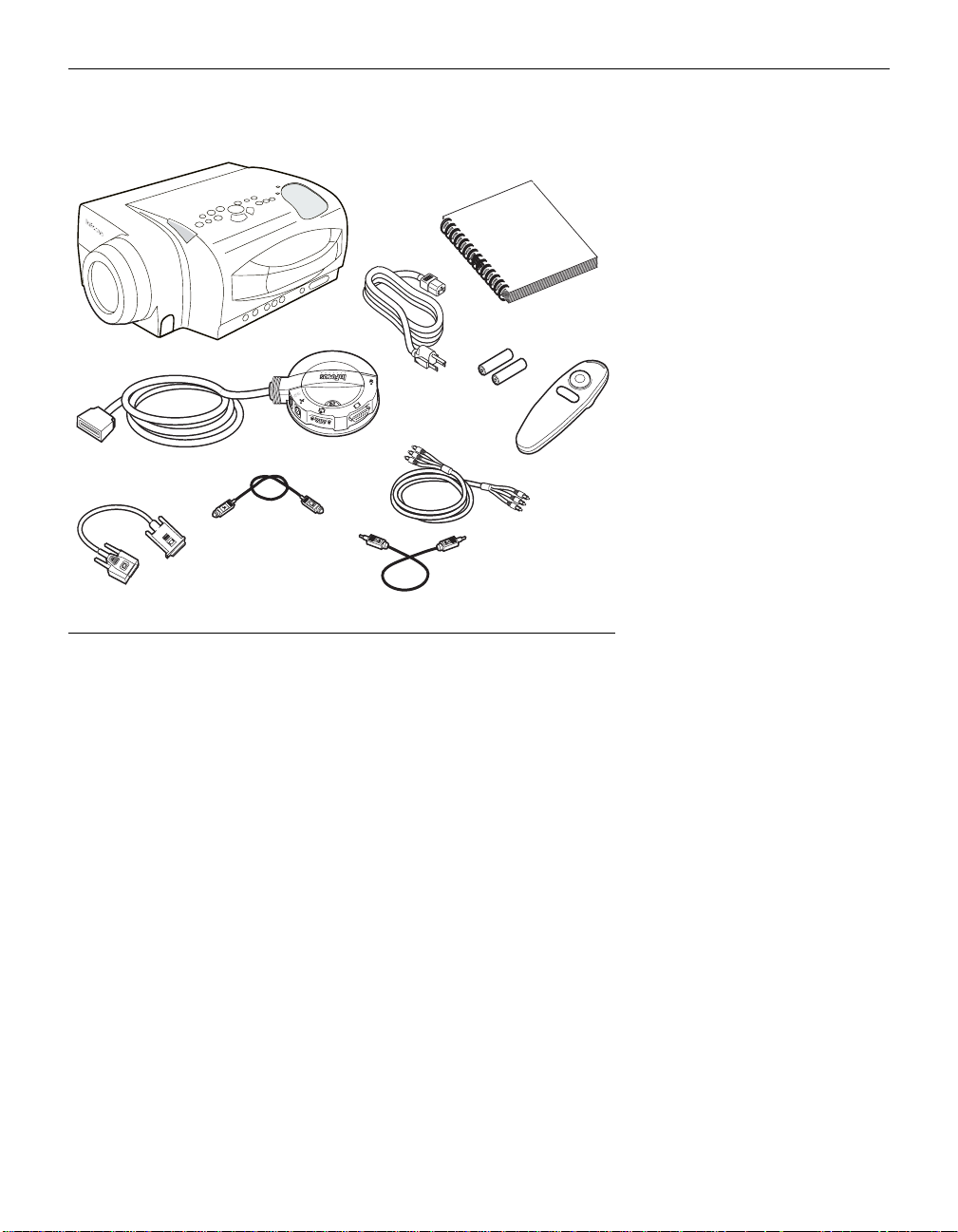
Le projecteur est livré avec les articles représentés sur la Figure 1.
Vérifier qu’ils ont tous été inclus dans l’emballage. S’il manque
quoi que ce soit, contacter le revendeur In Focus immédiatement.
En cas de problème de mise en place du système de présentation,
utiliser la fiche LitePro 720 /730- Mise en route incluse dans
l’emballage. Pour plus de renseignements sur le raccordement et
l’utilisation du projecteur, consulter ce Manuel de l’utilisateur.
REMARQUE : Le contenu de
l’emballage du LitePro peut varier
en fonction de la configuration
commandée.
2
Page 8
2
3
1
6
8
5
4
7
9
F
1
IGURE
Contenu de l’emballage
1. projecteur LitePro 720/730 6. CableWizard
2. Manuel de l’utilisateur LitePro 720/730 7.
3. cordon d’alimentation 8.
câble ordinateur CableWizard
câble souris CableWizard
4. télécommande et piles 9. câble audio CableWizard
5. câble audio/vidéo (A/V) RCA
Non représentés : fiche Mise en route, Guide de l’utilisateur en ligne, capuchon de
l’objectif
3
Page 9
Introduction
F
IGURE
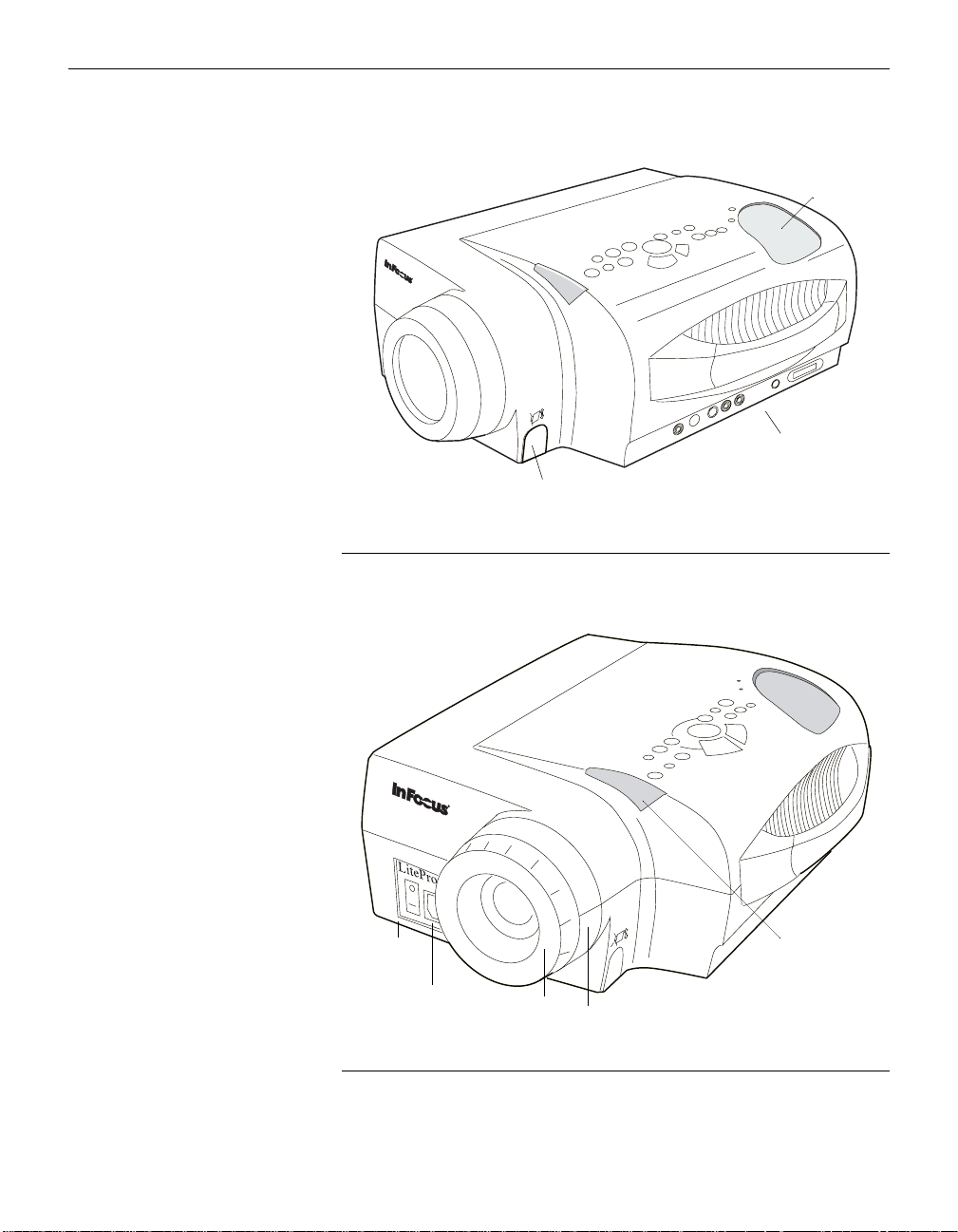
Vue de côté de LitePro
haut-parleur
tableau de
connexion
bouton de déblocage
du pied
2
l’interrupteur
d’alimentation
d’alimentation
F
3
IGURE
cordon
bague du
mise au point
bague du zoom
télécommande
récepteur
Vue de face de LitePro
4
Page 10

Recommandations
•
Ne pas regarder l’objectif de projection en face lorsque le projecteur est allumé. L’i ntensité lumineuse peut abîmer les yeux.
•
Ne pas obstruer les grilles d’aération du projecteur. Tout obstacle à la circulation de l’air peut provoquer une surchauffe et
l’arrêt de l’appareil.
•
Manipuler le projecteur de la même manière que tout autre
produit comprenant des éléments en verre. Veiller tout particulièrement à ne pas le faire tomber.
•
Ne pas exposer le projecteur aux rayons directs du soleil ou à
un froid extrême pendant des durées prolongées. Si cela se produit, permettre à l’appareil de revenir à la température
ambiante avant de l’allumer.
•
Transporter le projecteur dans un emballage souple ou rigide
recommandé par le distributeur. Les numéros de pièce de ces
emballages figurent à la page 53. Les commander auprès du
revendeur In Focus.
En cas de Problème
En premier lieu, consulter ce manuel. En particulier, se reporter
au chapitre « Dépannage » à la page 45.
REMARQUE : Si le LitePro
s’éteint suite à une surchauffe,
attendre 30 secondes environ
avant d’essayer de le rallumer.
Si ce manuel ne suffit pas à résoudre le problème, appeler le revenendeur In Focus. Il est également possible d’appeler directement le service d’assistance technique In Focus au
1-800-799-9911
. Appeler de 6h00 à 17h00 HNP, du lundi au ven-
dredi. En Europe, appeler In Focus aux Pays-Bas au
(31) 23-5540310
. À Singapour, appeler le
L’adresse d’In Focus sur l’Internet est
(65) 740-6435
http://www.infocus.com
.
Garantie
Le projecteur est couvert par une garantie limitée d’un an. Les
détails de cette garantie sont imprimés au dos de ce manuel. Des
contrats de garantie de plus longue durée peuvent être achetés
auprès du revendeur In Focus. Les numéros de référence figurent
à la page 54.
5
Page 11
INSTALLATION DU PROJECTEUR
1 Poser le projecteur sur une surface plane.
•
Le projecteur doit être placé à moins de 3 m de la source de
courant et à moins de 3 m de l’ordinateur.
•
Il est possible de projeter par transparence sur un écran
translucide en plaçant le projecteur derrière l’écran. Pour
l’inversion de l’image, voir « Projection arrière » à la
page 38.
•
Si le projecteur doit être installé au plafond, suivre les conseils du Guide de montage du LitePro au plafond. Pour le
retournement de l’image, voir « Plafond » à la page 38. Le
nécessaire de montage au plafond est vendu séparément ;
voir page 54.
2 Placer le projecteur à la distance désirée de l’écran.
•
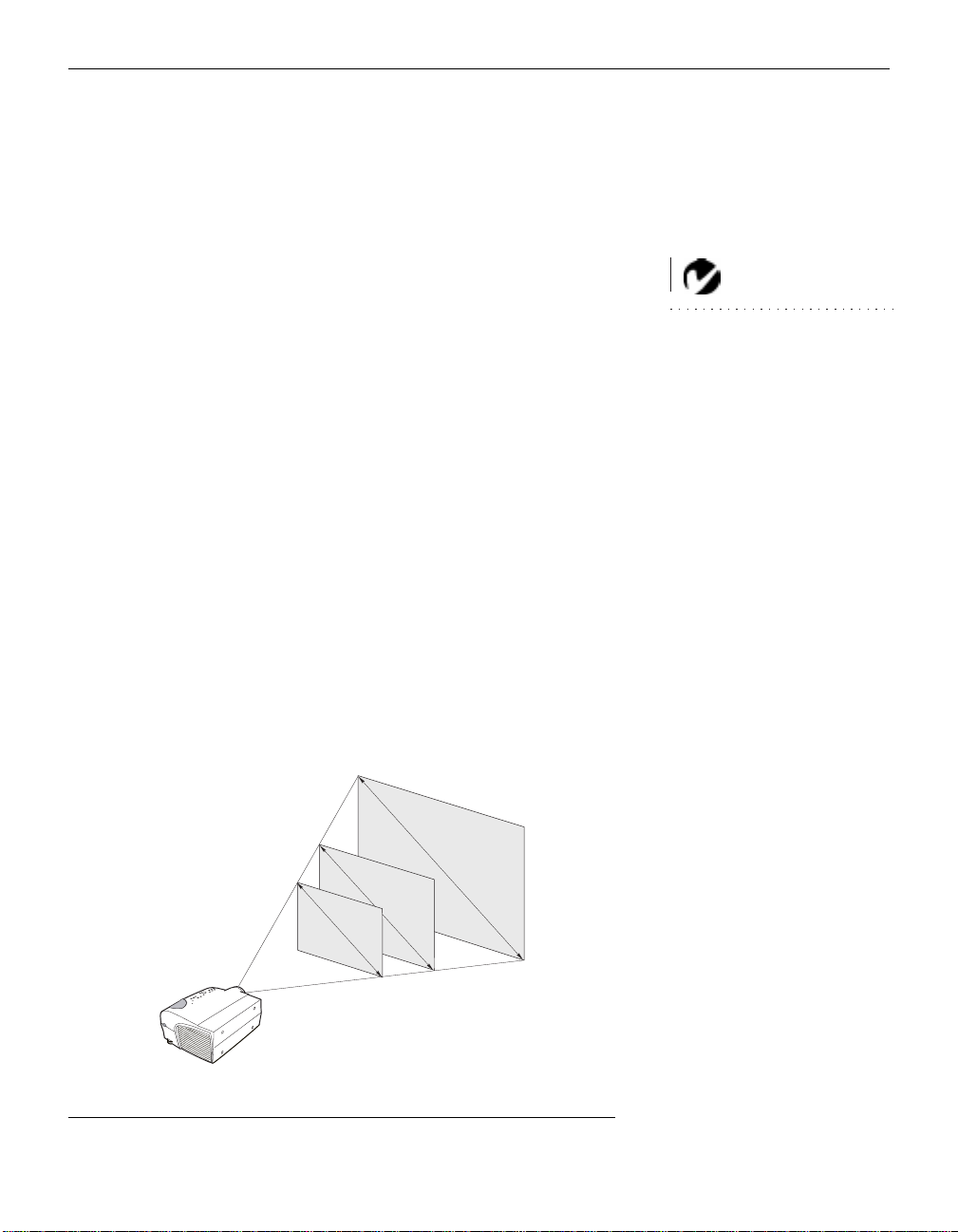
La distance entre l’objectif du projecteur et l’écran détermine la dimension de l’image projetée. La Figure 4 présente
des images projetées de trois dimensions diff érentes sur sa
distance focale minimale. Pour plus de renseignements sur
la dimension de l’image, voir « Dimension de l’imag e
Projetée » à la page 59.
REMARQUE: La rallonge électrique en option, vendue séparément, permet d’étendre jusqu’à
21 m la distance entre le LitePro
et l’ordinateur. Voir
« Accessoires » à la page 53.
3 S’assurer que le projecteur et l’ordinateur sont éteints.
7
,
7
m
1
,
5
m
.
7
7
m
2,0 m
1,0 m
Dimension de l’image projetée (à sa distance focale
10 m
F
IGURE
minimale)
4
7
Page 12
Installation du Projecteur
Branchement du CableWizard sur le Projecteur
Le CableWizard est un dispositif central conçu pour simplifier
A TTENTION : Veiller à toujours
éteindre l’ordinateur, le moniteur
et le projecteur avant de brancher
ou de débrancher des câbles.
l’ensemble des raccordements entre le projecteur et l’ordinateur.
Les connecteurs du CableWizard sont repérés à l’aide de pictogrammes.
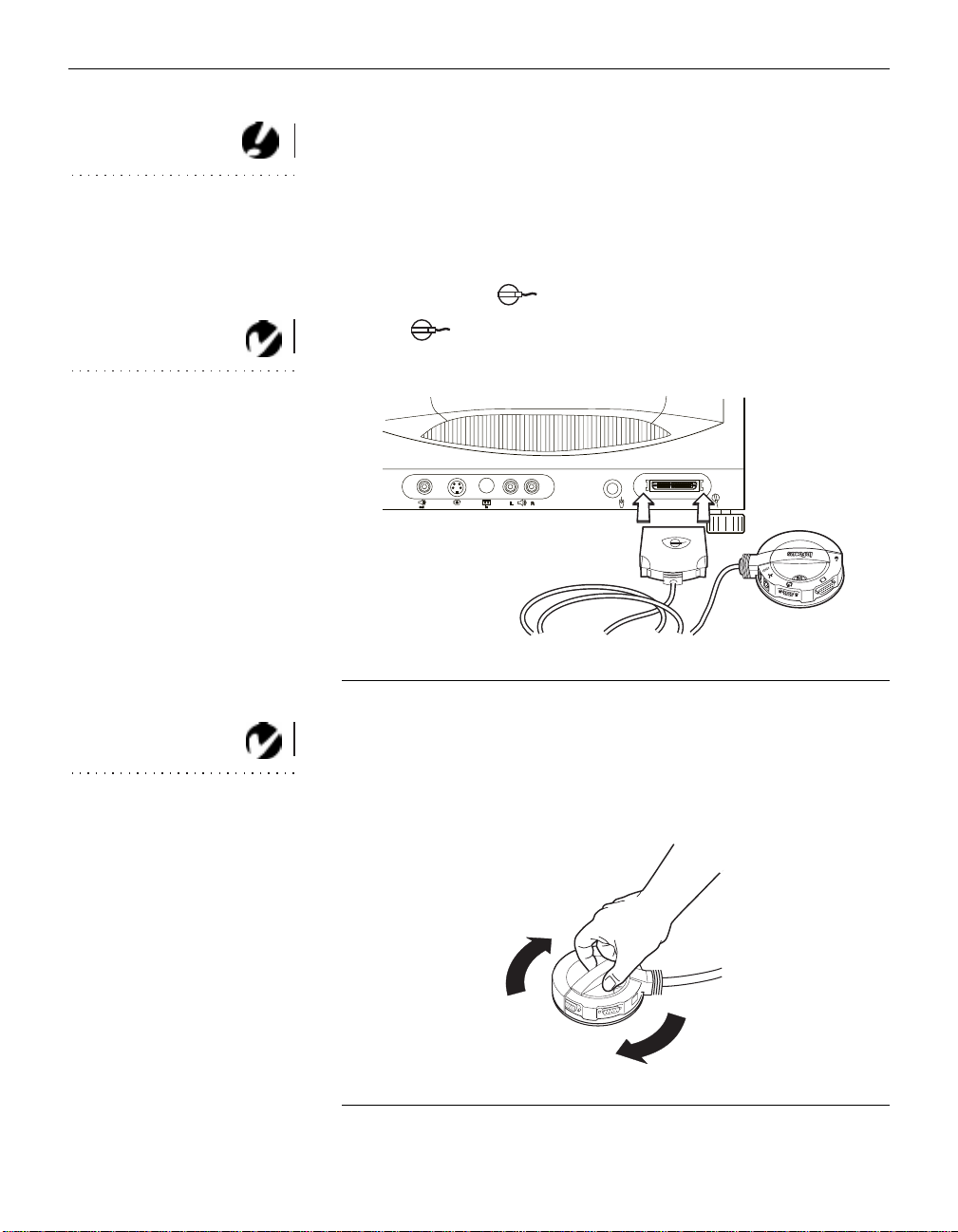
Raccorder la fiche du cordon du CableWizard sur le connecteur du tableau de connexion du projecteur (Figure 5).
REMARQUE : LitePro 730 est
optimisé pour l’emploi avec
CableWizard II. Si vous avez des
CableWizard provenant d’autres
modèles de projecteurs In Focus, il
est déconseillé de les utiliser avec
LitePro 730. L’utilisation d’un
CableWizard autre que le
CableWizard II entraîne une dimi-
F
5
nution de la qualité de l’image.
IGURE
Branchement du câble CableWizard sur le projecteur
REMARQUE : Veiller à toujours
débrancher tous les câbles avant
de tourner le sélecteur du
CableWizard.
8
Choix des Connecteurs sur le CableWizard
Faire tourner le sélecteur du CableWizard de manière à faire
apparaître les connecteurs qui correspondent à l’ordinateur
utilisé.
F
6
IGURE
Choix des connecteurs sur le CableWizard
Page 13
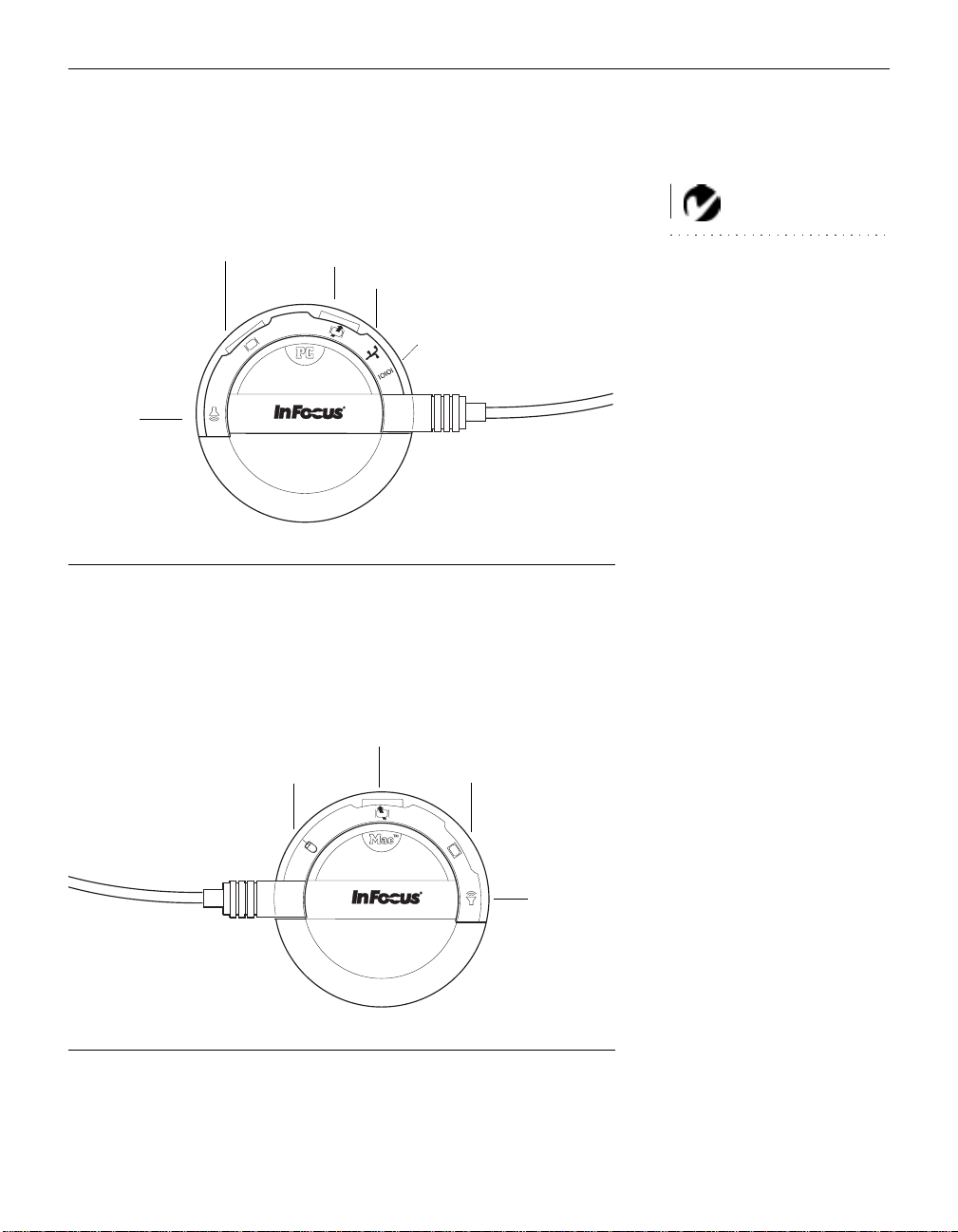
•
Pour raccorder un ordinateur compatible IBM de bureau ou
portable, faire tourner le sélecteur jusqu’à ce que la fenêtre affiche « PC ».
ordinateur
audio
moniteur
souris
série
F
Choix des connecteurs compatibles IBM sur le CableWizard
•
Pour raccorder un ordinateur de bureau Macintosh ou un
Apple PowerBook, faire tourner le sélecteur jusqu’à ce que la
fenêtre affiche « Mac™ ».
moniteur
souris
ordinateur
IGURE
REMARQUE: Le connecteur
série est fourni pour être utilisé
avec un centre de commande pour
installation fixe.
7
audio
F
IGURE
Choix des connecteurs Macintosh sur le CableWizard
8
9
Page 14
Installation du Projecteur
Avant de Raccorder le Matériel au Projecteur
À présent, l’ensemble du matériel peut être raccordé. Les ordina-
REMARQUE : Avant de conti-
nuer, s’assurer que l’ordinateur et
le reste du matériel sont éteints.
Pour le raccordement d’un ordina-
teur, s’assurer que la distance qui
le sépare du projecteur ne dépasse
pas 3 m et que le choix des con-
necteurs sur le CableWizard est
correct.
teurs se branchent sur le CableWizard. Les lecteurs vidéo et
autres systèmes, comme les haut-parleurs externes, seront raccordés directement au projecteur.
Les instructions de raccordement des différ ents types de matériel
se trouvent aux pages indiquées ci-dessous :
Matériel à raccorder Page
Ordinateur compatible IBM de bureau page 11
Ordinateur compatible IBM portable page 13
Ordinateur Macintosh de bureau page 15
Apple PowerBook page 17
Lecteur vidéo page 19
Haut-parleurs externes page 21
REMARQUE : Dans certains
anciens ordinateurs, le connecteur
du moniteur ne dispose pas de
trou pour la broche 9. Si vous avez
des difficultés à connecter le
CableWizard à votre ordinateur,
contactez l’assistance technique
de In Focus.
10
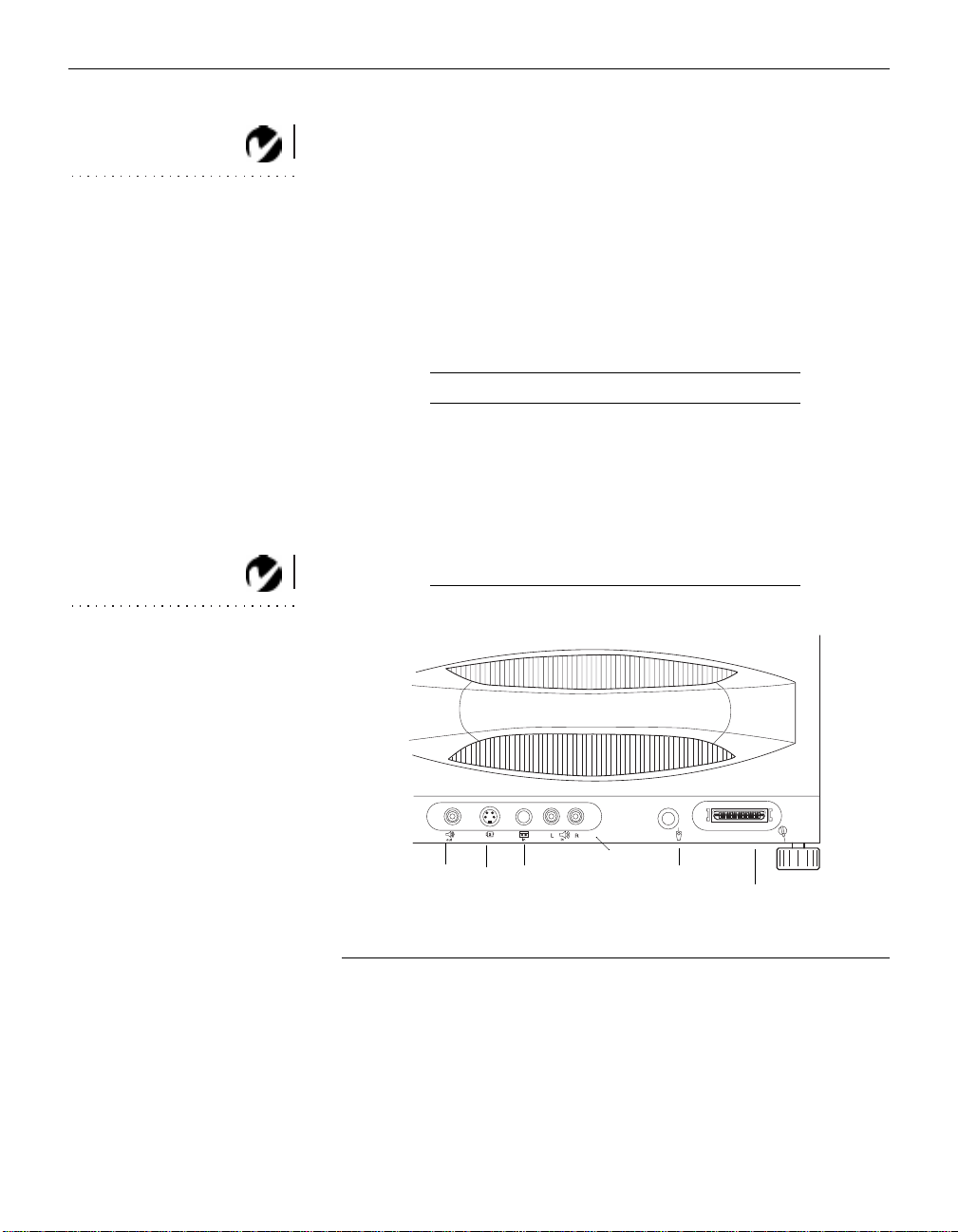
haut-parleur
F
IGURE
externe
9
s-vidéo
Le tableau de connexion
composite
vidéo
L/R audio in
télécommande
(accessoire
en option)
CableWizard
Page 15
Raccordement d’un Ordinateur Compatible IBM de Bureau
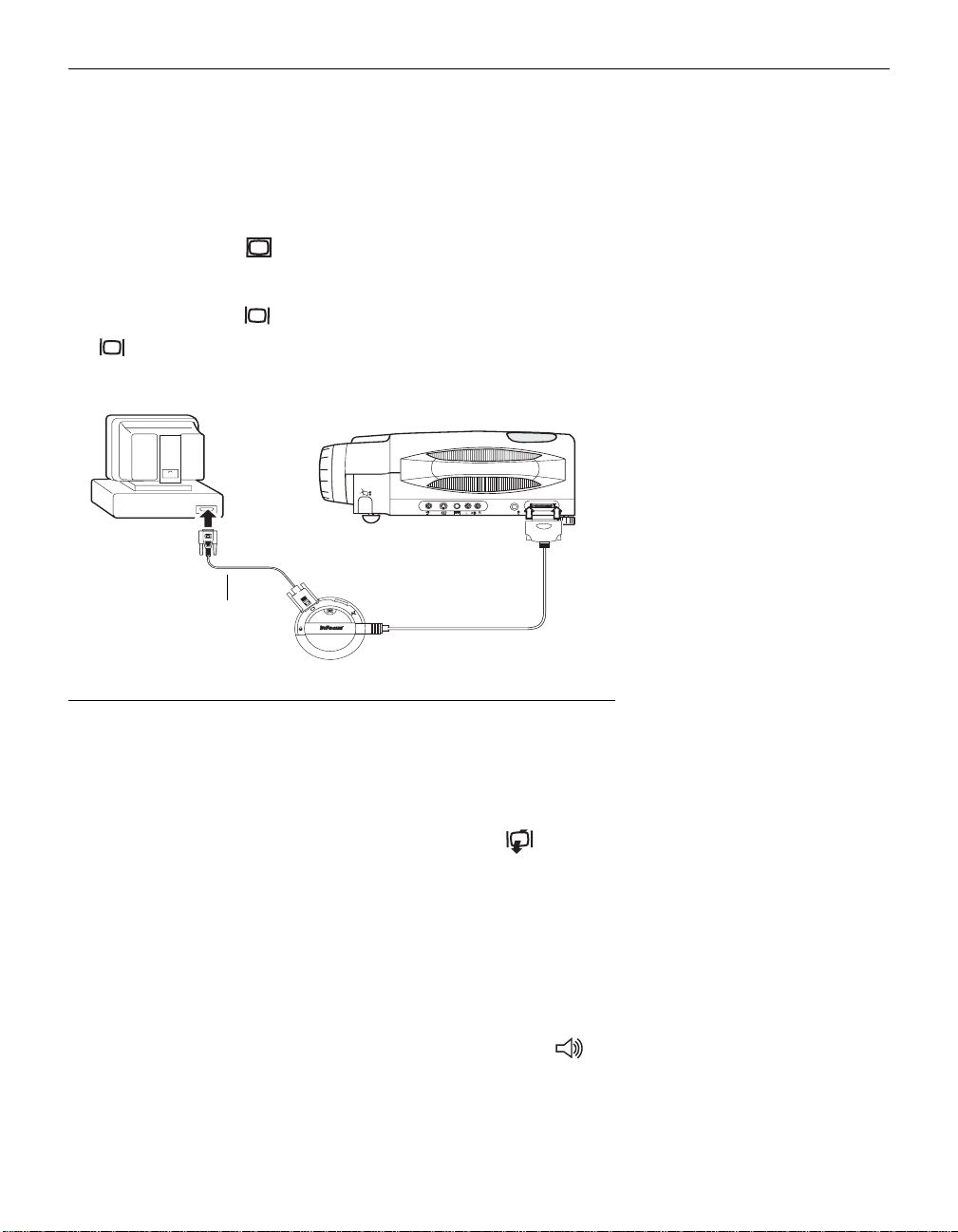
1 Repérer le câble qui relie le moniteur à l’ordinateur. Le
débrancher de l’ordinateur.
2 Brancher la fiche du câble d’ordinateur CableWizard sur
le connecteur de moniteur de l’ordinateur.
3 Brancher la fiche du câble d’ordinateur sur le connecteur
du CableWizard.
câble d’ordinateur
F
10
IGURE
Branchement du câble d’ordinateur CableWizard sur un ordinateur compatible IBM de
bureau
P our affi cher l’ima ge sur l e moniteur e n même temp s que sur l’écr an
de projection
1 Brancher le câble du moniteur sur le connecteur du
CableWizard.
Pour transmettre le signal audio de l’ordinateur au projecteur
1 Débrancher, le cas échéant, le câble audio de l’ordinateur.
2 Brancher l’une des deux fiches du câble audio CableWizard
sur le connecteur audio de l’ordinateur.
3 Brancher l’autre fiche du câble audio sur le connecteur du
CableWiz ar d.
11
Page 16
Installation du Projecteur
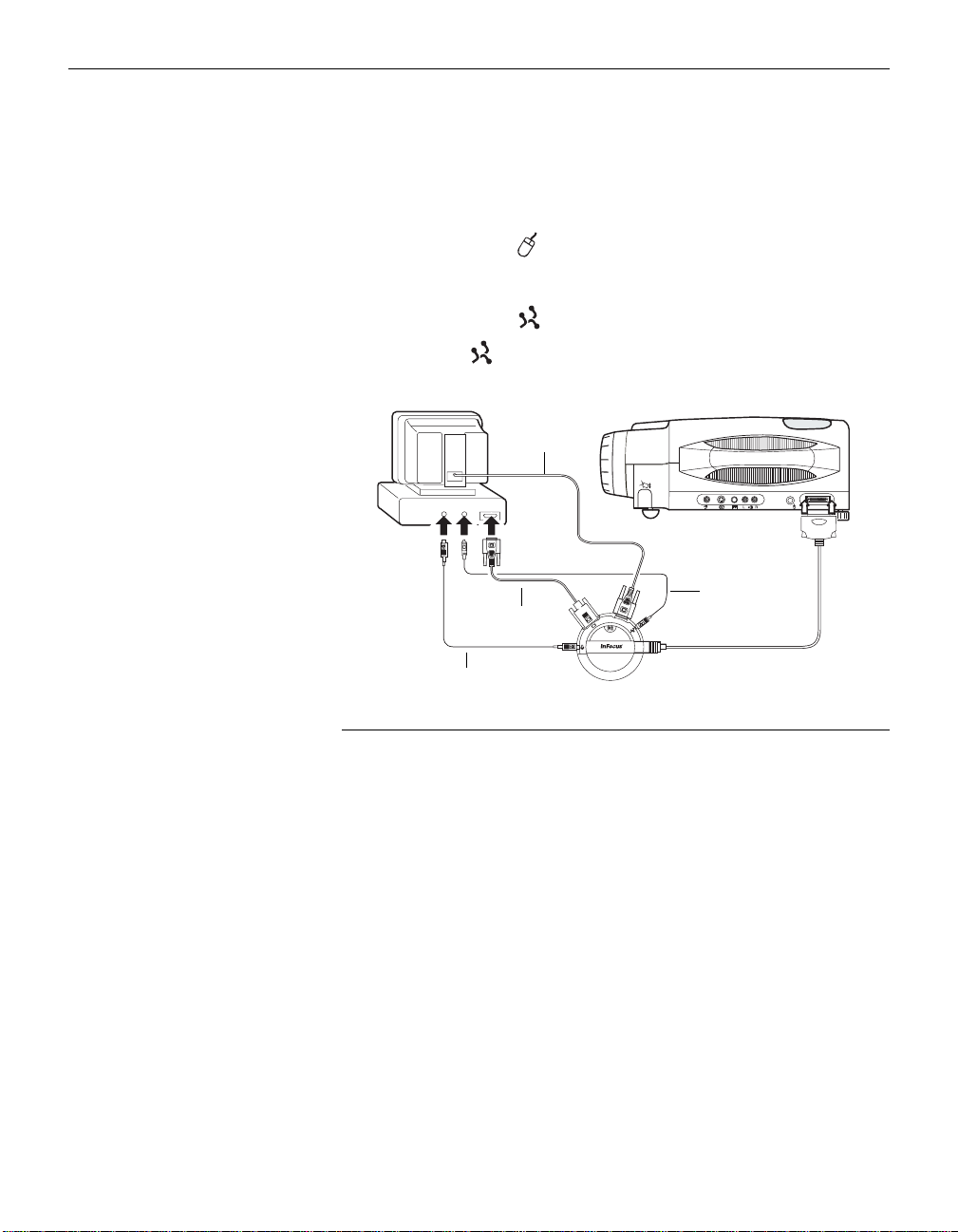
Pour commander la souris de l’ordinateur à partir de la télécommande ou du clavier du projecteur
1 Débrancher le câble de la souris de l’ordinateur.
2 Brancher la fiche du câble de souris CableWizard sur le
connecteur de souris de l’ordinateur.
3 Brancher la fiche du câble de souris CableWizard sur le
connecteur du CableWizard.
câble de moniteur
câble de souris
câble d’ordinateur
12
câble audio
F
11
IGURE
Branchement des câbles CableWizard moniteur, audio and souris sur un ordinateur
compatible IBM de bureau
À présent, le projecteur et l’ordinateur sont prêts à être mis sous
tension. Passer à la section « Mise en Marche du Projecteur et
Réglage de l’image » à la page 21.
Page 17
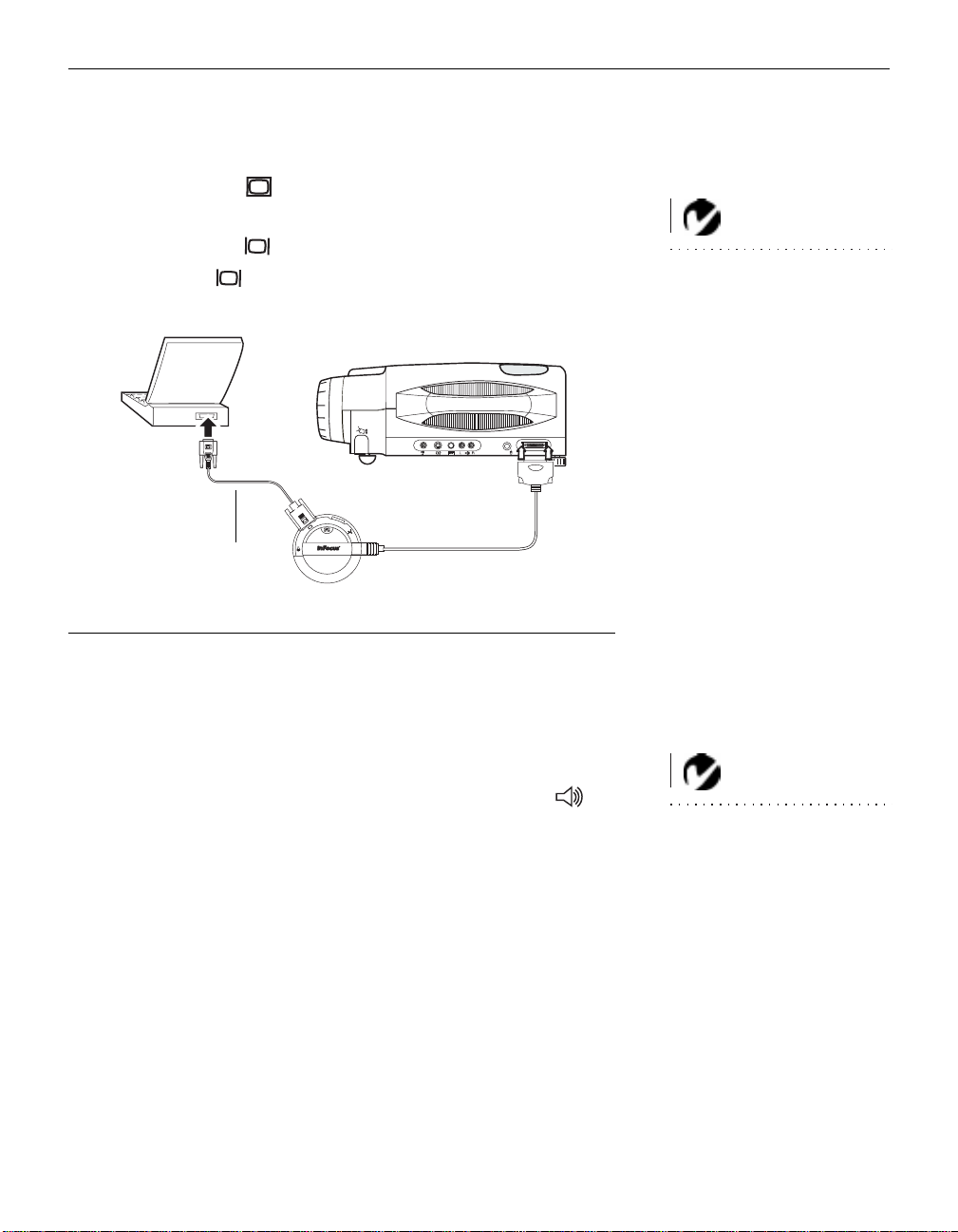
Raccordement d’un Ordinateur Compatible IBM Portable
1 Brancher la fiche du câble d’ordinateur CableWizard sur
le connecteur vidéo de l’ordinateur.
2 Brancher la fiche du câble d’ordinateur CableWizard sur
le connecteur du CableWizard.
câble d’ordinateur
F
IGURE
Branchement du câble d’ordinateur CableWizard sur un ordinateur compatible IBM
portable
12
REMARQUE : Sur de nombreux ordinateurs portables, le
port vidéo externe ne s’ouvre pas
automatiquement lorsqu’un dispositif d’affichage secondaire tel que
le projecteur est raccordé. Consulter le manuel de l’ordinateur pour
connaître la commande qui active
le port vidéo externe. Les commandes d’activation d’un certain
nombre d’ordinateurs portables
figurent en annexe de ce manuel à
la page 55.
Pour transmettre le signal audio de l’ordinateur au projecteur
1 Brancher l’une des deux fiches du câble audio CableWizard
sur le connecteur audio de l’ordinateur.
2 Brancher l’autre fiche du câble audio sur le connecteur du
CableWiz ar d.
REMARQUE : Si la fonction
audio et la souris ne sont pas
nécessaires, il est possible d’utiliser
le CableWizard Lite. Le
CableWizard Lite est vendu séparément. Voir « Accessoires » à la
page 53.
13
Page 18
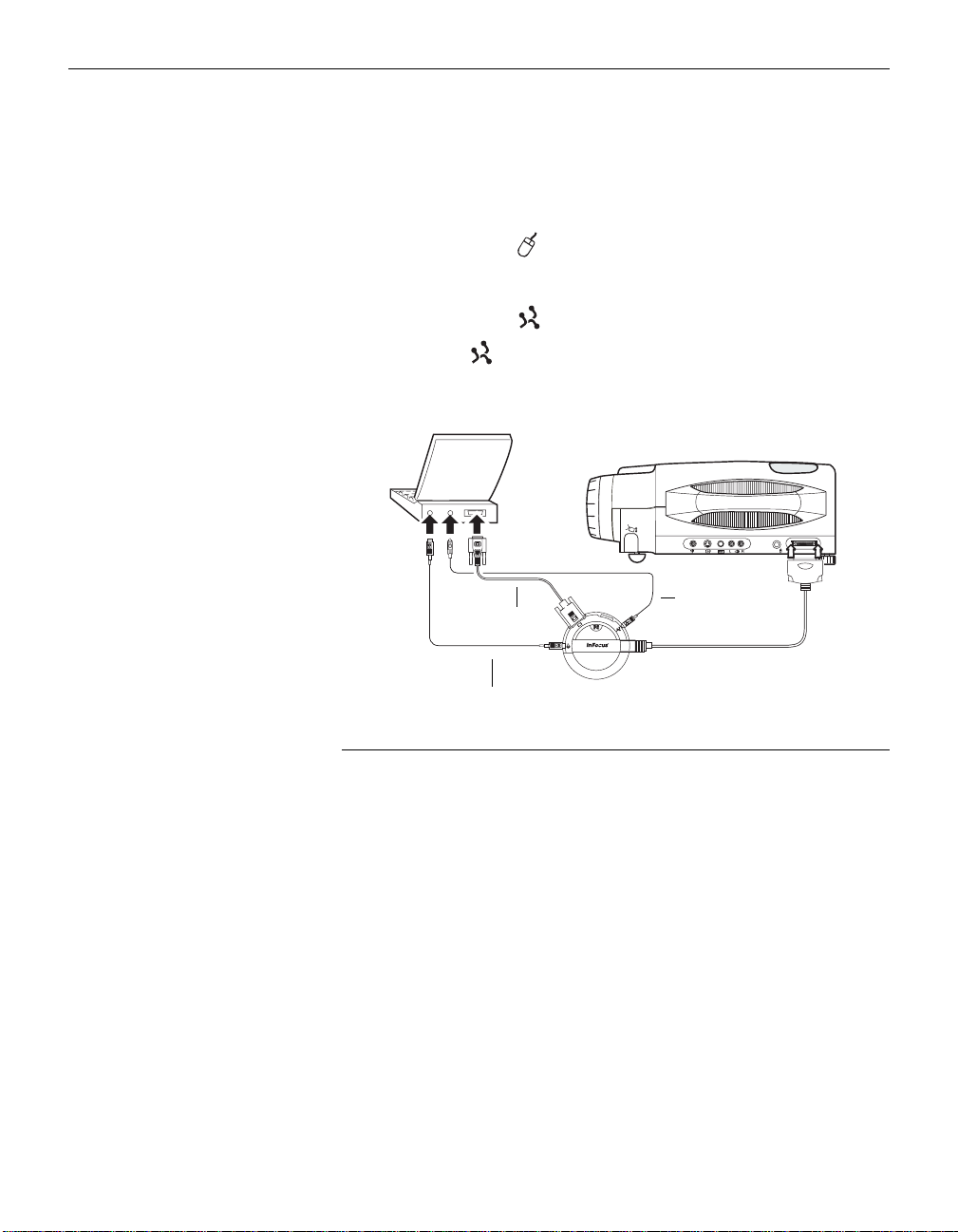
Installation du Projecteur
Pour commander la souris de l’ordinateur à partir de la télécommande ou du clavier du projecteur
1 Repérer le câble de la souris et le débrancher de l’ordinateur.
2 Brancher la fiche du câble de souris CableWizard sur le
connecteur de souris de l’ordinateur.
3 Brancher la fiche du câble de souris CableWizard sur le
connecteur du CableWizard.
câble d’ordinateur
câble audio
F
13
IGURE
Branchement des câbles CableWizard audio et souris sur un ordinateur co mpatible
IBM portable
câble de souris
À présent, le projecteur et l’ordinateur portable sont prêts à être
mis sous tension. Passer à la section « Mise en Marche du Projec-
teur et Réglage de l’image » à la page 21
.
14
Page 19
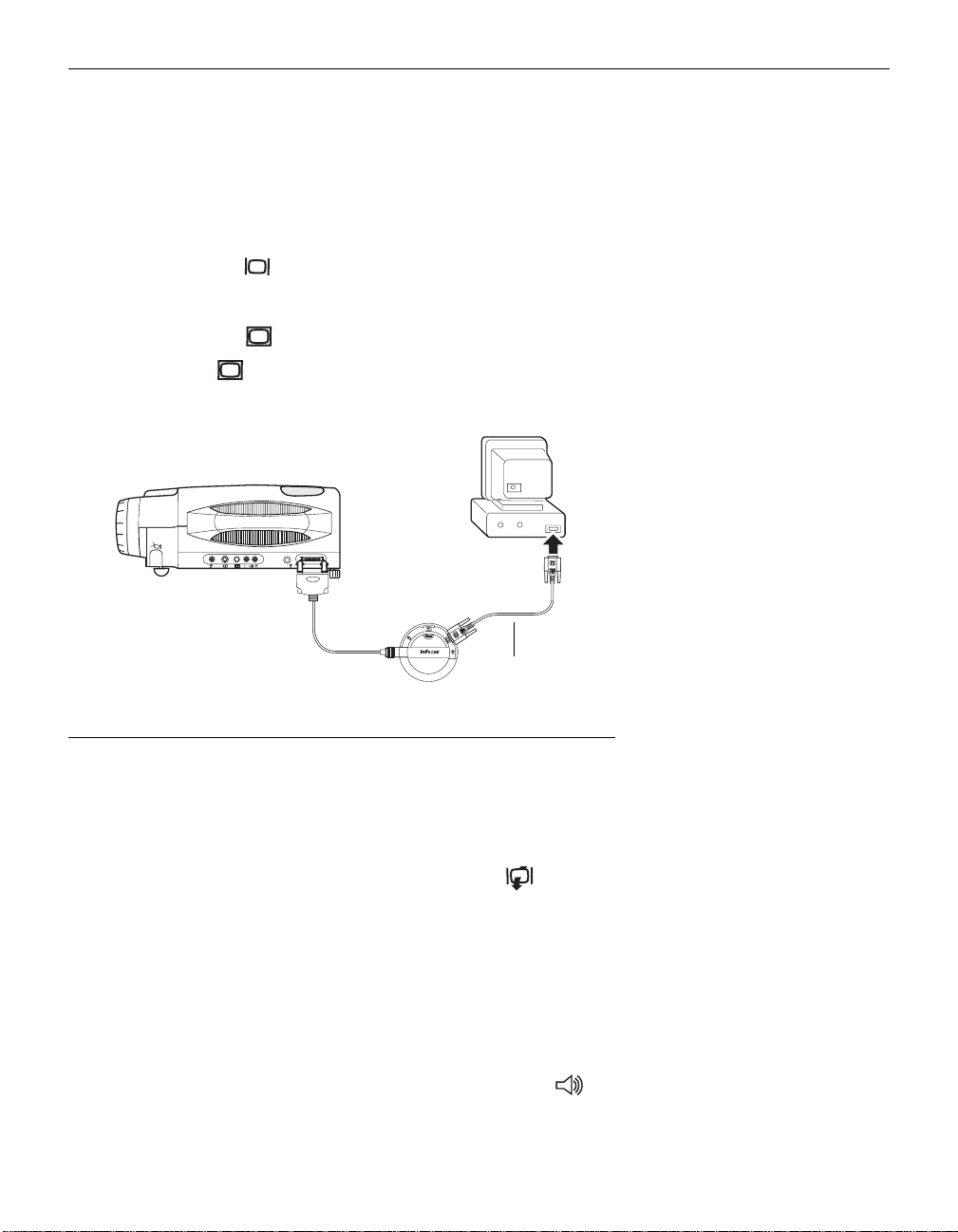
Raccordement d’un Ordinateur Macintosh de Bureau
1 Repérer le câble qui relie le moniteur à l’ordinateur. Le
débrancher de l’ordinateur.
2 Brancher la fiche du câble d’ordinateur CableWizard sur
le connecteur de moniteur de l’ordinateur.
3 Brancher la fiche du câble d’ordinateur CableWizard sur
le connecteur du CableWizard.
câble d’ordinateur
F
14
IGURE
Branchement du câble d’ordinateur CableWizard sur un ordinateur Macintosh de
bureau
P our affi cher l’ima ge sur l e moniteur e n même temp s que sur l’écr an
de projection
1 Brancher le câble du moniteur sur le connecteur du
CableWizard.
Pour transmettre le signal audio de l’ordinateur au projecteur
1 Débrancher, le cas échéant, le câble audio de l’ordinateur.
2 Brancher l’une des deux fiches du câble audio CableWizard
sur le connecteur audio du Macintosh.
3 Brancher l’autre fiche du câble audio sur le connecteur du
CableWiz ar d.
15
Page 20
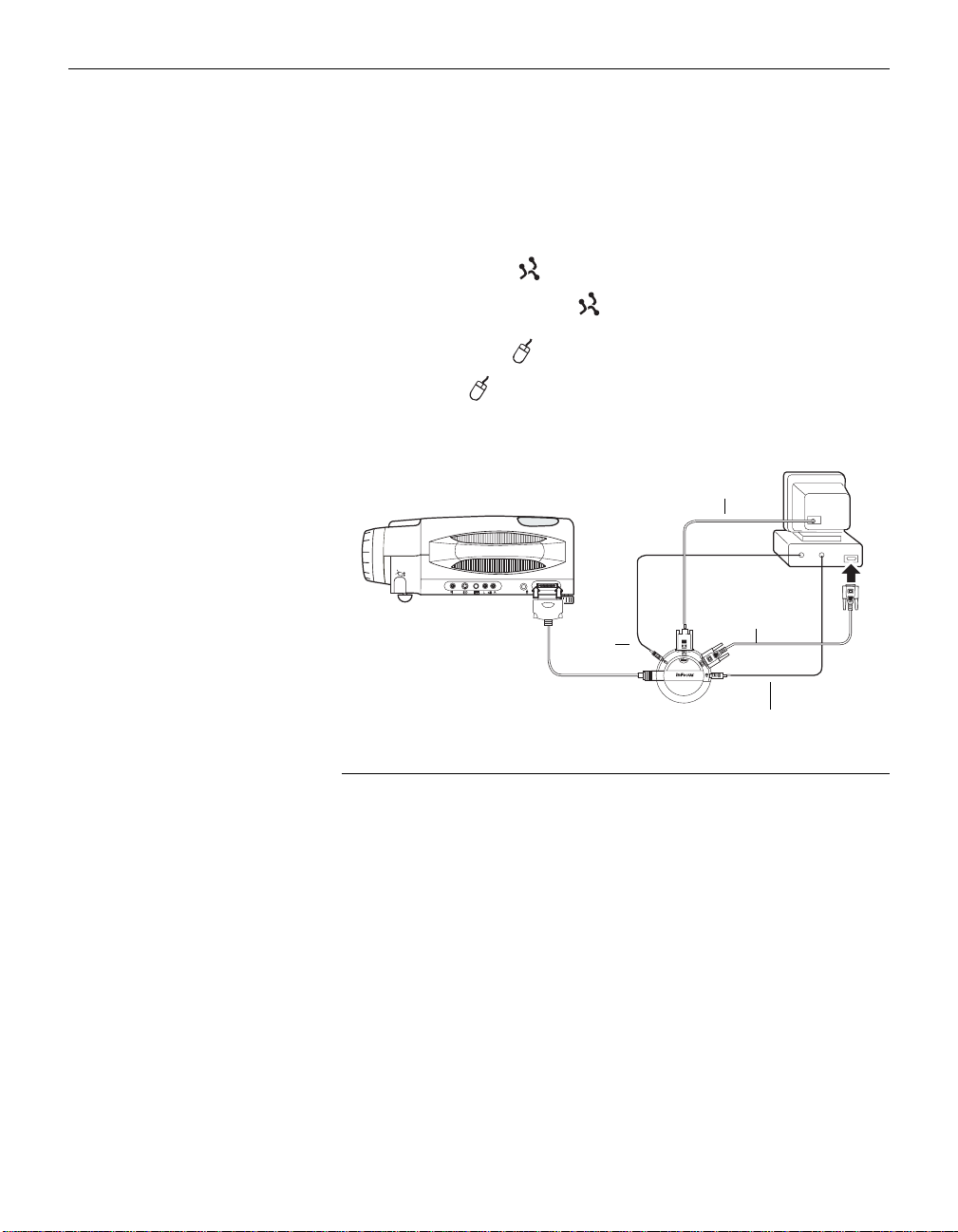
Installation du Projecteur
Pour commander la souris de l’ordinateur à partir de la télécommande ou du clavier du projecteur
1 Débrancher le câble de la souris du Macintosh ou repérer un
connecteur ADB inutilisé.
2 Brancher la fiche du câble de souris CableWizard sur le
connecteur de souris ou (ADB) du Macintosh.
3 Brancher la fiche du câble de souris CableWizard sur le
connecteur du CableWizard.
câble de moniteur
16
câble de
souris
F
15
IGURE
Branchement des câbles CableWizard moniteur, audio and souris sur un ordinateur
Macintosh de bureau
câble d’ordinateur
câble audio
À présent, le projecteur et le Macintosh sont prêts à être mis sous
tension. Passer à la section « Mise en Marche du Projecteur et
Réglage de l’image » à la page 21
.
Page 21
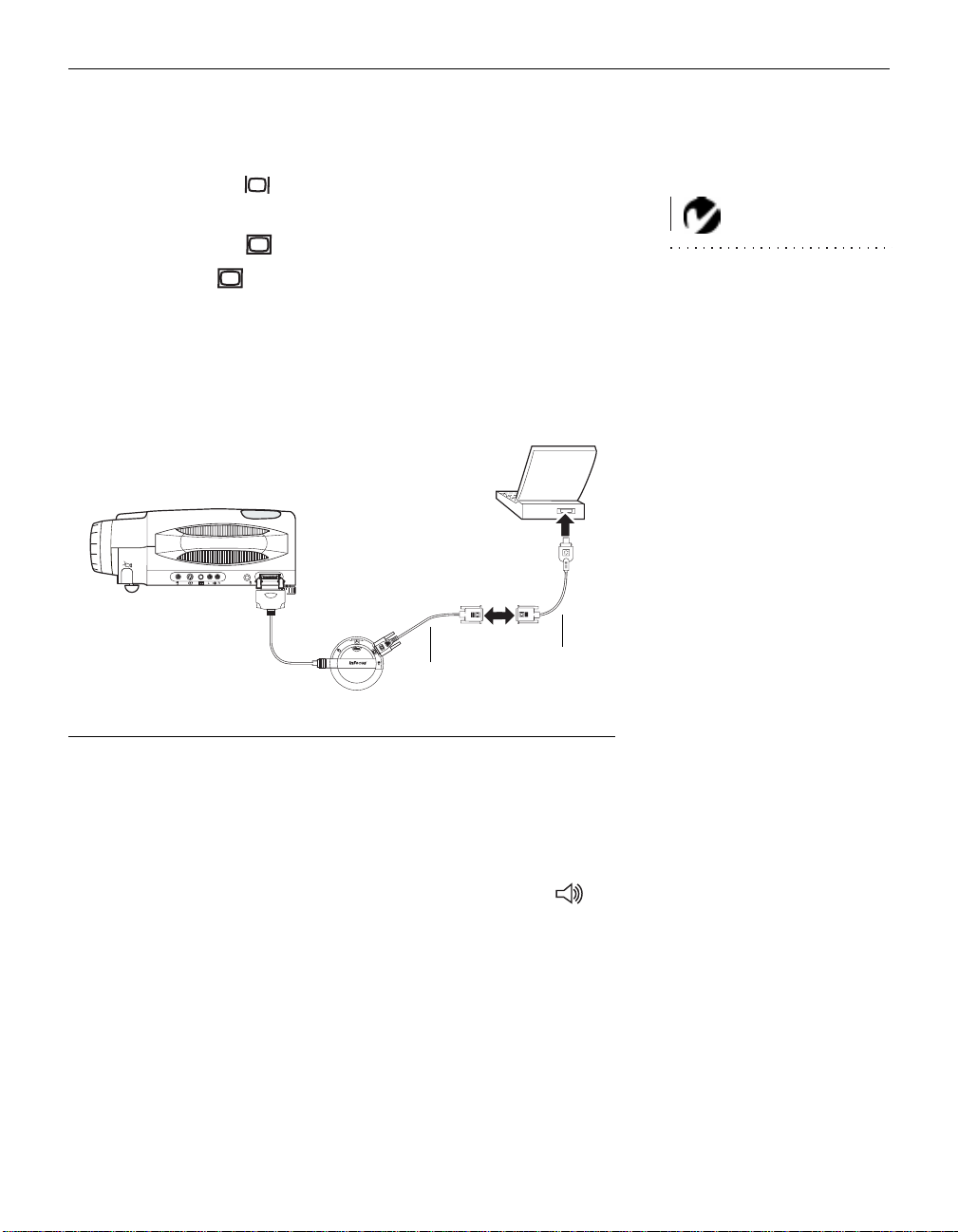
Raccordement d’un Apple PowerBook
1 Brancher la fiche du câble d’ordinateur CableWizard sur
le connecteur vidéo de l’ordinateur.
2 Brancher la fiche du câble d’ordinateur CableWizard sur
le connecteur du CableWizard.
3 Pour que l’image projetée par le projecteur soit la même que
celle affichée à l’écran, activer la fonction de miroir vidéo
(pour plus de renseignements, voir « Utilisation de la Fonction de Miroir Vidéo avec un PowerBook » à la page 60).
REMARQUE : Sur certains
modèles de PowerBook, le raccordement d’un dispositif vidéo
externe nécessite l’utilisation du
câble de sortie vidéo Apple. Le
brancher entre le PowerBook et le
câble d’ordinateur CableWizard
comme représenté sur la
Figure 16.
câble d’ordinateur
Branchement du câble d’ordinateur CableWizard sur un Apple PowerBook
Pour transmettre le signal audio de l’ordinateur au projecteur
câble de sortie
PowerBook
F
IGURE
1 Brancher l’une des deux fiches du câble audio CableWizard
sur le connecteur audio du PowerBook.
2 Brancher l’autre fiche du câble audio sur le connecteur du
CableWiz ar d.
16
17
Page 22
Installation du Projecteur
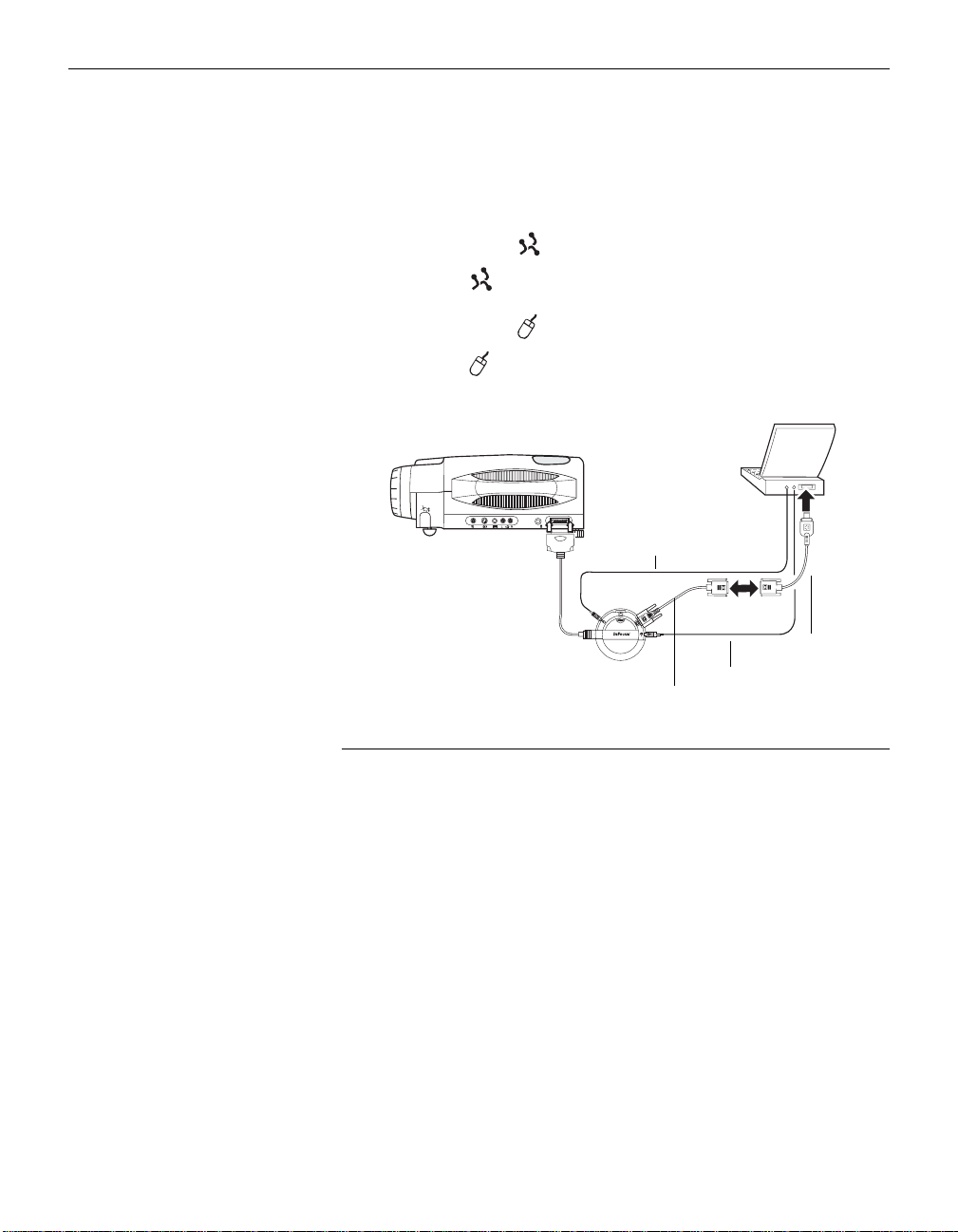
Pour commander la souris de l’ordinateur à partir de la télécommande ou du clavier du projecteur
1 Repérer le câble de la souris et le débrancher du PowerBook.
2 Brancher la fiche du câble de souris CableWizard sur le
connecteur (ADB) du PowerBook.
3 Brancher la fiche du câble de souris CableWizard sur le
connecteur du CableWizard.
câble de souris
18
câble de sortie
câble d’ordinateur
F
17
IGURE
Branchement des câbles CableWizard audio et souris sur un PowerBook
câble audio
vidéo PowerBook
À présent, le projecteur et le PowerBook sont prêts à être mis
sous tension. Passer à la section « Mise en Marche du Projecteur
et Réglage de l’image » à la page 21
.
Page 23
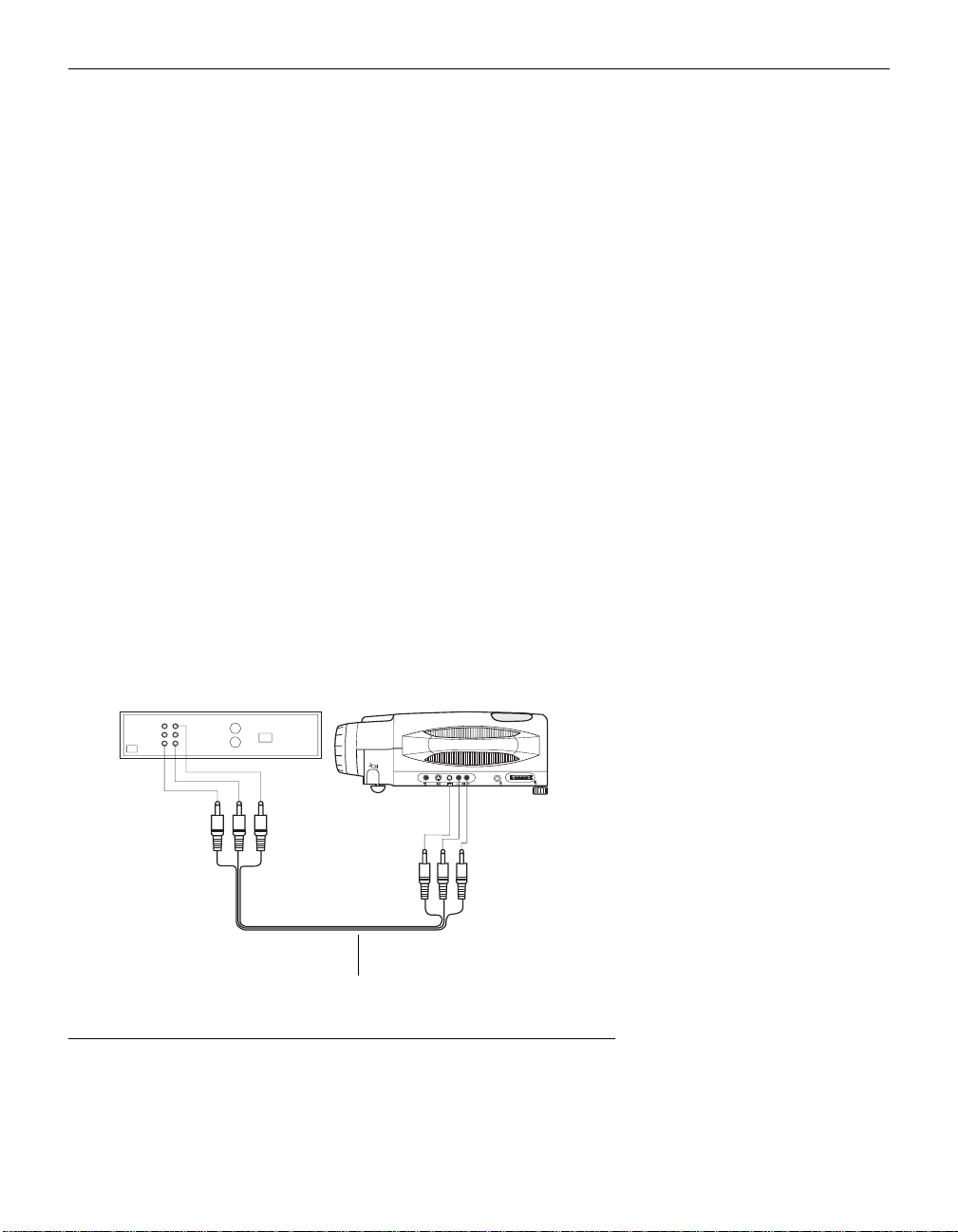
Raccordement d’un Lecteur Vi déo
1 Si le lecteur vidéo présente un connecteur vidéo composite
pour fiches rondes à une broche, alors le câble A/V livré avec
le projecteur sera nécessaire.
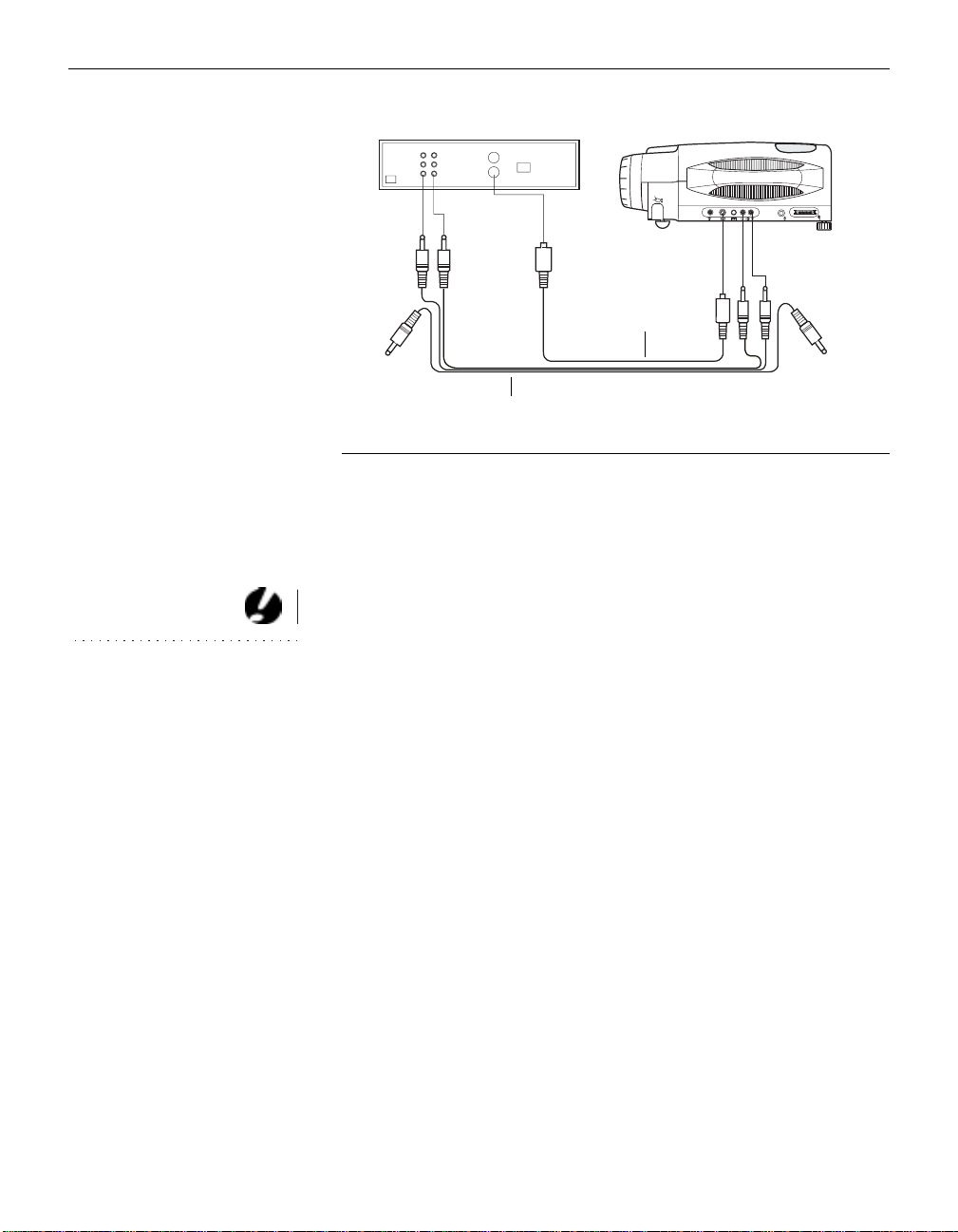
•
Si le lecteur vidéo présente un connecteur S-vidéo rond à
quatre broches, alors un câble S-vidéo sera également
nécessaire en plus du câble A/V. Le câble S-vidéo est
vendu séparément (voir « Accessoires » à la page 53.)
2 Brancher la fiche jaune du câble A/V sur le port « video-out »
du lecteur vidéo (Figure 18). Il est possible que ce port soit
marqué « To Monitor ».
•
En cas d’utilisation d’un câble S-vidéo, brancher ce dernier
sur le connecteur « s-video out » du lecteur vidéo
(Figure 19).
3 Brancher l’autre fiche jaune sur le connecteur composite à
l’arrière du projecteur
•
En cas d’utilisation d’un câble S-vidéo, brancher l’autre
fiche de ce dernier sur le connecteur «s-video » du projecteur (Figure 19).
câble audio /vidéo
F
18
IGURE
Raccordement du projecteur à un lecteur vidéo à l’aide du câble A/V standard (avec
connecteur vidéo composite)
19
Page 24
Installation du Projecteur
câble s-vidéo
câble audio/vidéo
F
19
IGURE
Raccordement du projecteur à un lecteur vidéo à l’aide d’un câble S-vidéo et des fiches
audio du câble A/V standard
4 Brancher la fiche blanche du câble A/V sur la sortie « audio
out » gauche du lecteur vidéo. Brancher la fiche rouge du
câble A/V sur la sortie « audio out » droite du lecteur vidéo
(Figures 15 et 16).
ATTENTION: Il est possible que
le lecteur vidéo présente égale-
ment une sortie vidéo pour câble
coaxial. Ne pas s’en servir pour le
raccordement du projecteur.
20
•
En cas d’utilisation d’un câble S-vidéo, les fiches jaunes du
câble A/V ne sont pas utilisées (Figure 19).
5 Brancher les autres fiches blanche et rouge du câble A/V sur
les entrées « audio in » gauche et droite du projecteur.
Le projecteur fonctionne sous les tr o is principales normes d’émission vidéo : NTSC, NTSC 4.43, PAL et SECAM. Il se règle automatiquement de façon à optimiser ses performances pour le
signal vidéo reçu. La norme vidéo peut également être choisie
manuellement depuis le menu du Tableau de commande du projecteur ; voir « Standards Vidéo » à la page 37.
Page 25
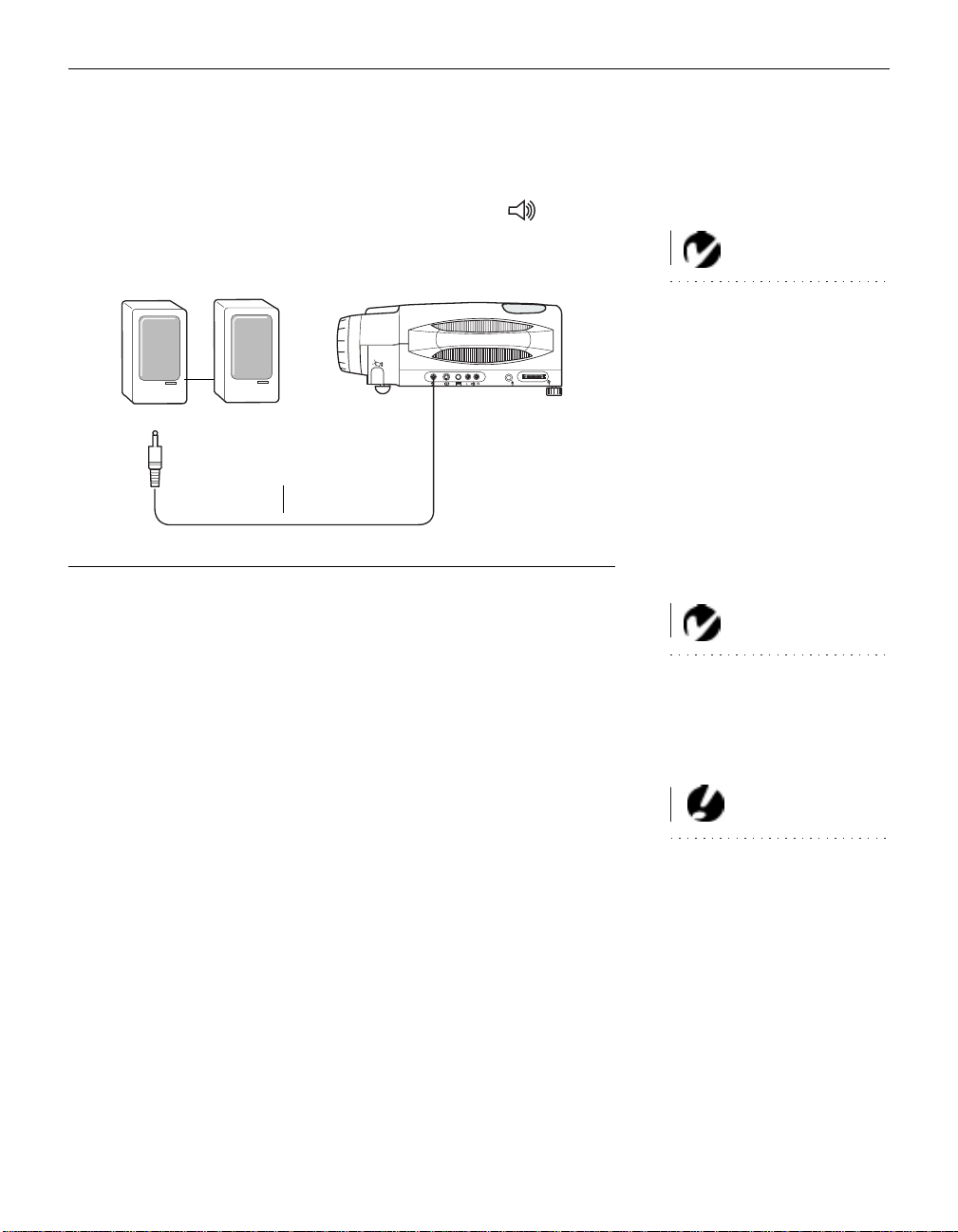
Branchement d’un Haut-parleur Externe
•
Pour raccorder un ou deux haut-parleurs externes, brancher les
câbles des haut-parleurs sur les deux connecteurs (sortie
audio) du projecteur
.
câble de haut-parleur
F
IGURE
Branchement d’un haut-parleur externe
Mise en Marche du Projecteur et Réglage de l’image
1
Ôter le capuchon de l’objectif.
2
Brancher le cordon d’alimentation sur le projecteur, puis sur la
prise de courant secteur. Dans les régions où les sautes de tension sont fréquentes, il est conseillé d’utiliser un dispositif de
protection contre les surtensions.
REMARQUE : Les hautparleurs externes doivent disposer
de leur propre amplification.
20
REMARQUE : Veiller à toujours
utiliser le cordon d’alimentation
livré avec le projecteur.
3
Mettre le projecteur sous tension.
•
Les témoins d’alimentation de projection allument sans clignoter pendant la durée d’initialisation du projecteur.
4
Si un lecteur vidéo est raccordé au système, le mettr e sous tension.
•
Appuyer sur le bouton
par le lecteur vidéo. Appuyer sur
video
pour projeter l’image produite
computer
pour revenir à
l’image de l’ordinateur. (Vous pouvez sélectionner une
source par défaut pour déterminer la source que le projecteur examinera en premier lors de la mise sous tension pour
la vidéo active; voir « Source par Défaut » à la page 32.)
ATTENTION : Si le témoin de
l’ampoule reste allumé sans clignoter après la mise sous tension du
projecteur, l’ampoule doit être
remplacée. Pour plus de renseignements, voir
« Remplacement de l’ampoule de
Projection » à la page 41.
21
Page 26

Installation du Projecteur
REMARQUE
ordinateurs, l’ordre dans lequel le
matériel est mis sous tension a
une grande importance. Il est con-
seillé de toujours allumer l’ordina-
teur EN DERNIER. Allumer tous
les autres appareils (y compris le
moniteur) avant de mettre l’ordi-
:
Avec certains
nateur sous tension.
•
Régler le volume sonore à l’aide des boutons
volume
télécommande ou du clavier du projecteur.
•
Pour couper le son du lecteur vidéo, appuyer sur
5
Si des haut-parleurs externes sont raccordés au système, les
mettre sous tension.
6
Mettre le moniteur sous tension s’il est raccordé au système.
7
Allumer l’ordinateur. L’image générée par l’ordinateur
devrait apparaître sur l’écran de projection.
•
Si nécessaire, régler la luminosité à l’aide des boutons
ghtness
de la télécommande ou du clavier du projecteur. Il
est possible d’effectuer d’autres réglages de l’image à partir
des menus à l’écran du projecteur. Pour ouvrir ces menus,
appuyer sur le bouton
menu
de la télécommande ou du clavier. Choisir ensuite le menu Affichage ou le menu Image.
Pour plus de renseignements sur ces menus, voir page 29.
•
Pour couper le son de l’ordinateur ou du lecteur vidéo,
appuyer sur le bouton
mute
de la télécommande ou du cla-
vier.
Arrêt du Projecteur
de la
mute
.
bri-
ATTENTION : Pour débrancher
le projecteur après l’avoir éteint,
retirer le cordon d’alimentation de
la prise de courant d’abord, puis
du projecteur.
22
Pour éteindre le projecteur temporairement, appuyer sur le bou-
standby
ton
du clavier du projecteur. Ceci affichée écran vierge au
15 minutes tout en laissant le projecteur sous tension. Au bout de
15 minutes, l’ampoule de projection s’éteint. Pour sortir du mode
d’attente, appuyer une nouvelle fois sur le bouton
standby
(il
s’écoule quelques secondes avant que l’ampoule atteigne sa puissance maximale et que l’image soit projetée).
Pour éteindre complètement le projecteur, appuyer sur le côté
.
« O » de l’interrupteur d’alimentation
Pour rallumer le projecteur immédiatement après l’avoir éteint, laisser l’ampoule refroidir pendant 30 secondes. L ’ ampoule ne se rallume pas quand elle
est trop chaude.
Page 27

Utilisation du Projecteur
Plafond
•
Si le projecteur est monté au plafond, cliquer sur l’un des boutons de souris pour retourner l’image projetée.
Projection Arrière
REMARQUE : Pour comman-
der le nécessaire de montage au
plafond, consulter la section
« Accessoires » à la page 53.
Lorsque l’option Projection arrière est activée, le projecteur
inverse l’image pour permettre une projection depuis l’arrière
d’un écran translucide.
•
Cliquer sur l’un des boutons de souris pour inverser l’image
projetée.
38
Page 28

ENTRETIEN
Ce chapitre décrit comment effectuer les opérations suivantes :
•
nettoyage de l’objectif
•
nettoyage le filtre de prise d’air du ventilateur
•
remplacement de l’ampoule de projection
•
remplacement des piles de la télécommande
•
utilisation du système antivol Kensington
Nettoyage de l’objectif
L’objectif se nettoie de la manière suivante :
1 Appliquer un produit nettoyant non abrasif pour lentilles
optiques sur un chiffon de nettoyage doux et sec.
•
Veiller à ne pas utiliser une trop grande quantité de produit
nettoyant.
•
Ne pas utiliser de produits abrasifs, solvants ou autres produits chimiques corrosifs susceptibles de rayer la lentille.
2 Essuyer délicatement la lentille à l’aide du chiffon de net-
toyage.
3 Si le projecteur n’est pas utilisé immédiatement, remettre le
capuchon d’objectif en place.
Nettoyage le Filtre de Prise d’air du Ventilateur
Le filtre de prise d’air du ventilateur, installé à la base du projecteur, élimine la poussière et les particules en suspension dans
l’air . Si le filtr e est obstrué, le refr oidissement n e se fait pas correctement, ce qui peut affecter le bon fonctionnement du projecteur.
Il est donc important de nettoyer le filtre toutes les 100 heures
d’utilisation.
1 Éteindre l’appareil et débrancher le cordon d’alimentation.
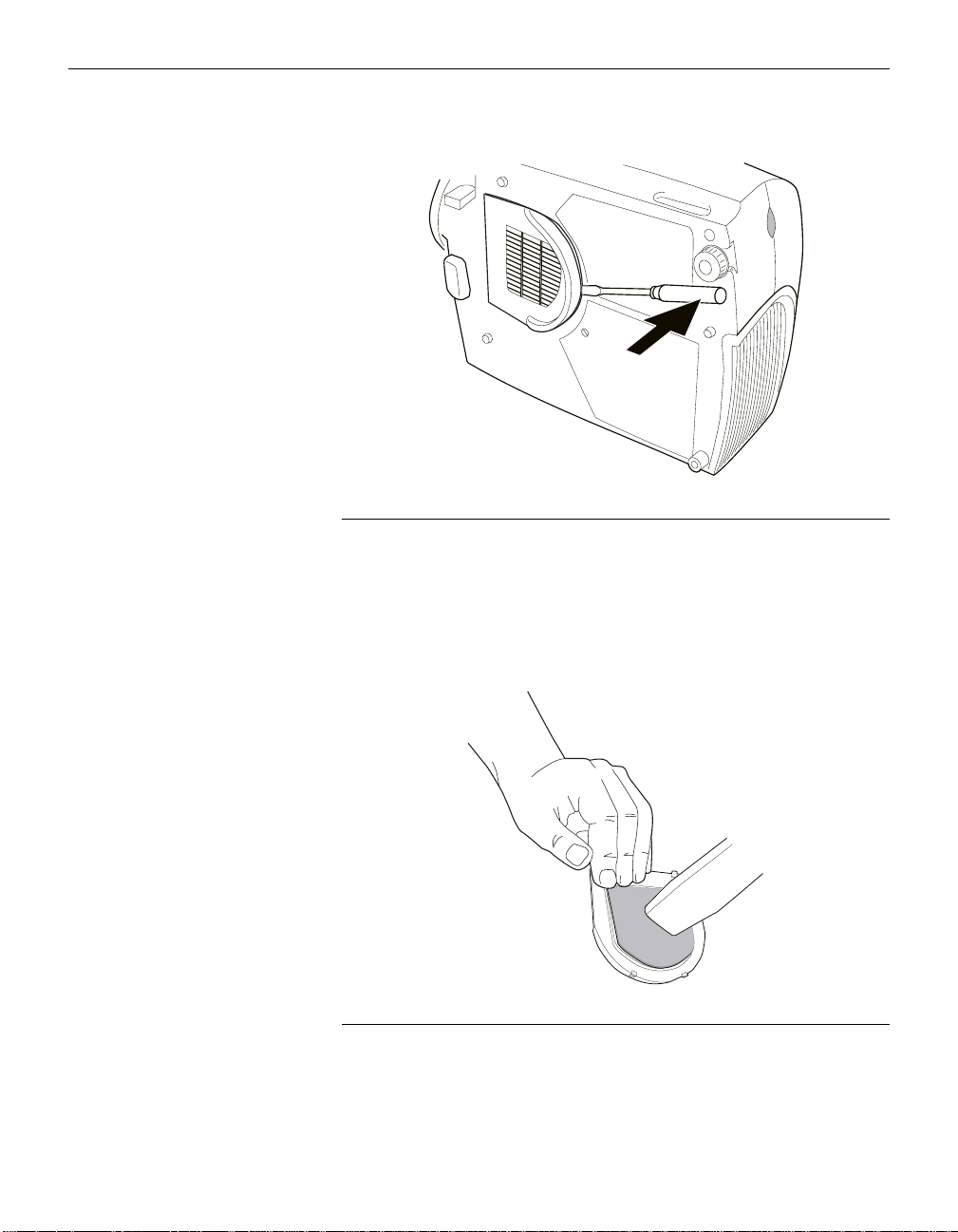
2 Démonter le couvercle du filtre.
•
Placer un tournevis contre le côté du couvercle comportant
l’encoche et l’écarter avec précaution.
39
Page 29
Entretien
32
F
IGURE
Démonter le couvercle du filtre
3 Nettoyer le filtre.
40
•
Éliminer la poussière et la saleté avec un aspirateur réglé
sur sa puissance minimale.
F
33
IGURE
Nettoyer le filtre
4 Remettre le filtre en place.
•
Introduire d’abord le côté comportant les languettes puis
appuyer sur l‘autre extrémité pour la mettre en place.
Page 30
Remplacement de l’ampoule de Projection
Le compteur horaire de la lampe, situé sur la barre d’état au-dessus des menus, compte le nombre d’heures d’utilisation de la
lampe. Après 2000 heures d’utilisation, remplacer le module de
projection lorsque le témoin d’ampoule de projection (Figure
25 à la page 27). Après 2050 heures il s’éteint complètement. Les
modules de projection peuvent être commandés auprès de tout
revendeur In Focus. Pour plus de renseignements, voir
« Accessoires » à la page 53.
Pour remplacer la lampe de projection :
1 Éteindre le projecteur et débrancher le cor don d’alimentatio n.
2 Attendre 2 minutes pour permettre au projecteur de bien
refroidir.
3 Ôter la trappe d’accès du module de projection à la base du
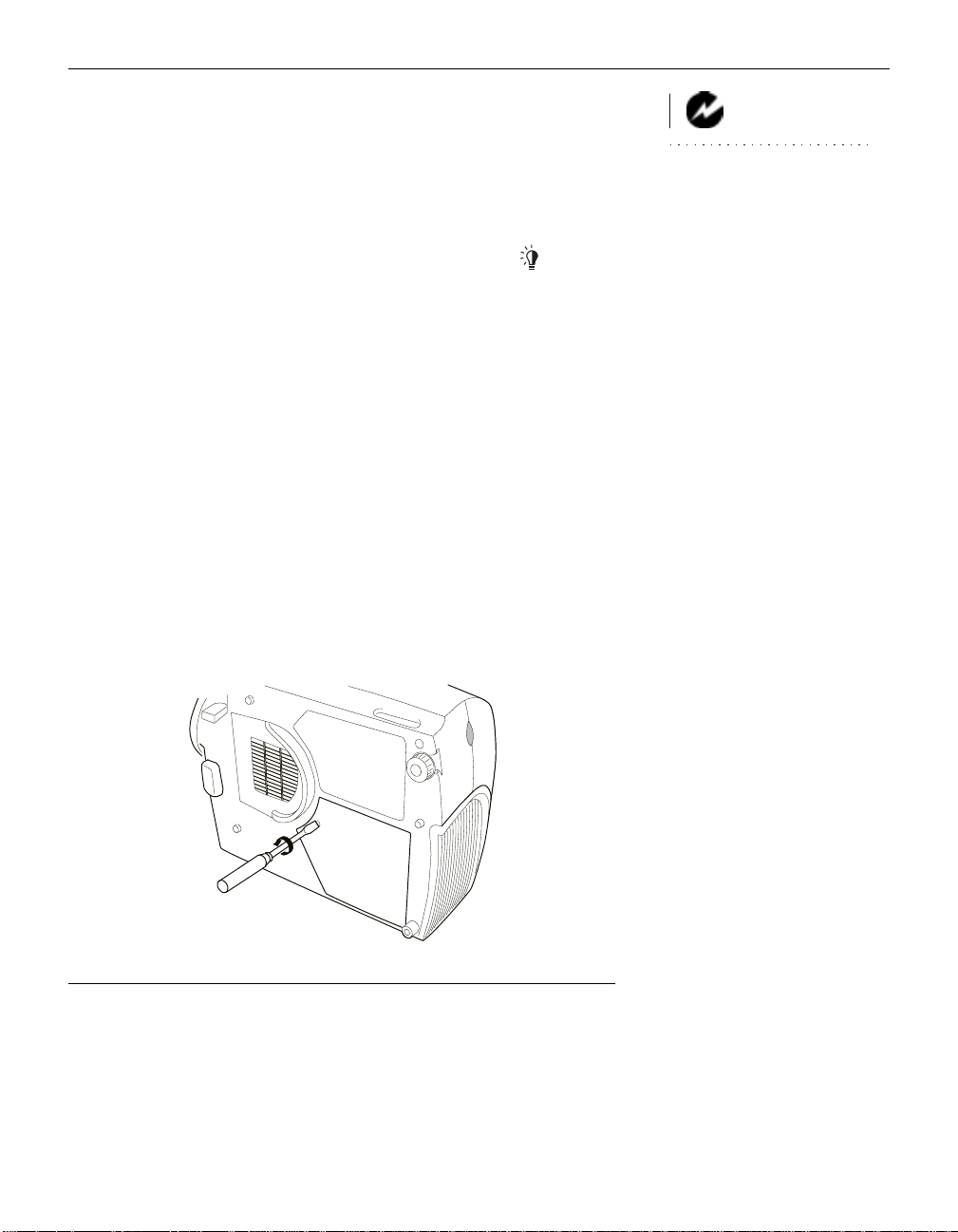
projecteur (Figure 34).
•
À l’aide d’un petit tournevis plat, sortir la vis qui maintient
la trappe d’accès en place.
•
Retirer le couvercle.
AVERTISSEMENT : Laisser le
projecteur refroidir pendant au
moins 2 minutes avant d’ouvrir la
trappe d’accès de l’ampoule. Le
compartiment de l’ampoule peut
être très chaud. Faire preuve d’une
extrême prudence.
Démontage de la trappe du module de projection
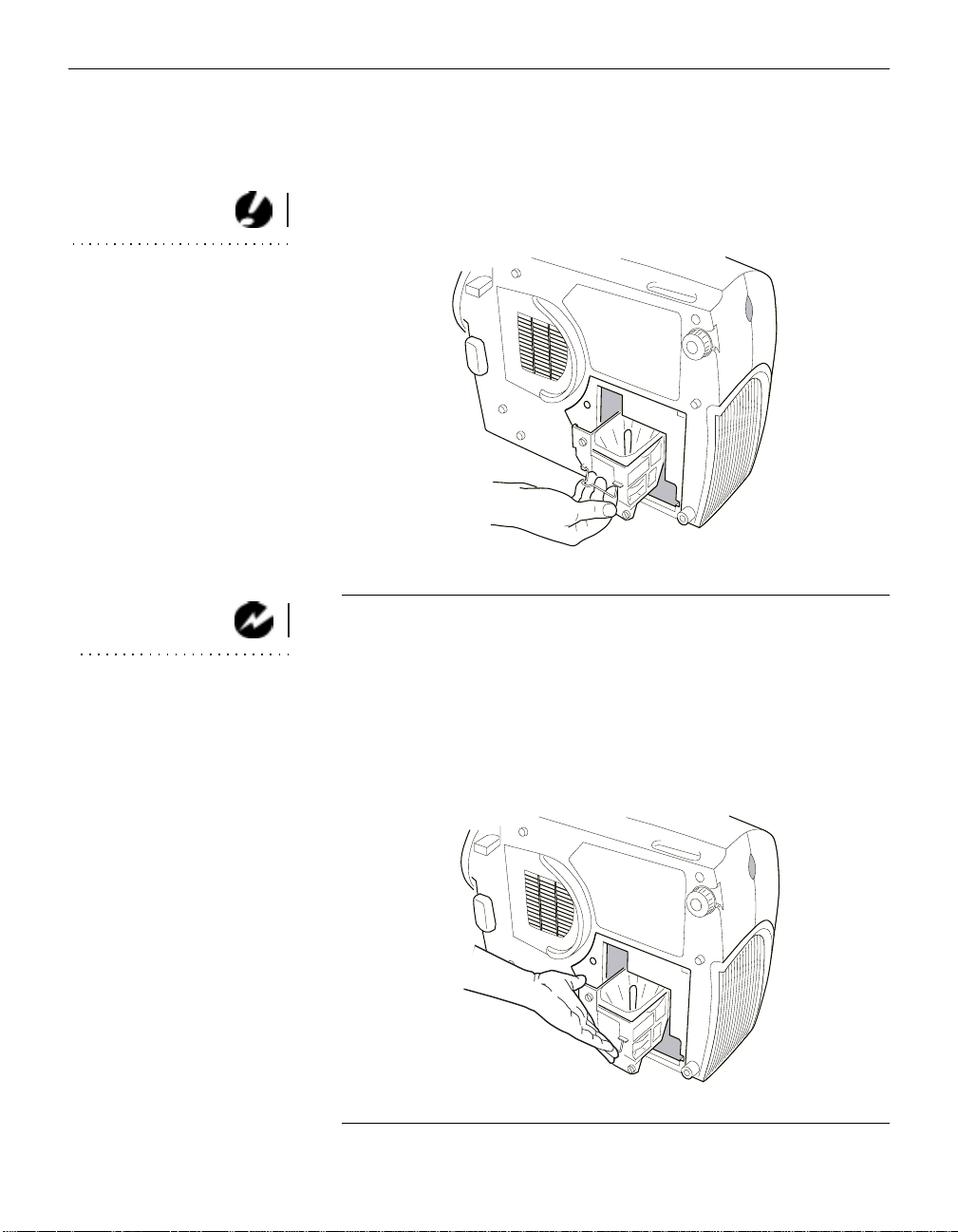
4 Sortir le module de projection (Figure 35).
F
IGURE
34
41
Page 31
Entretien
ATTENTION : Ne jamais faire
fonctionner le projecteur avec la
trappe d’accès de l’ampoule
ouverte ou démontée. Ceci perturbe la circulation d’air et peut
provoquer un échauffement exces-
sif de l’appareil.
•
Desserrer les deux vis non amovibles situées sur l’extérieur
du module.
•
Extraire le module.
F
35
IGURE
Extraction du module de projection
AVERTI SSEMENT : Veillez à
ne pas laisser tomber le module de
projection ni toucher le verre de
l’ampoule ! Celle-ci risquerait de se
briser et d’occasionner des
blessures .
42
5
Mettre le module de projection neuf en place (Figure 36).
•
Tenir le module dans le bons sens.
•
Pousser délicatement le module jusqu’au bout.
•
Serrer les deux vis située sur l’extérieur du module.
F
36
IGURE
Mise en place d’un module de projection neuf
Page 32

6 Remettre le couvercle en place.
•
Mettre le couvercle à sa place.
•
Remettre la vis et la serrer.
7 Rallumer le projecteur. Le témoin d’ampoule de projection se
réinitialise automatiquement.
Remplacement des Piles de la Télécommande
La durée de vie des piles dépend de la fréquence et de la durée
d’utilisation de la télécommande. Une réponse irrégulière aux
commandes et une diminution de la distance de fonctionnement
de la télécommande sont des signes de décharge des piles.
Les piles se remplacent de la manière suivante :
1 Tenir la télécommande face inférieure vers le haut.
2 Faire glisser le couvercle du compartiment à piles hors de son
logement.
3 Retirer les piles déchargées.
4 Mettre en place deux piles alcalines AAA neuves. Veiller à les
placer dans le bon sens.
5 Remettre le couvercle du compartiment à piles en place.
Utilisation du Système Antivol Kensington
Le projecteur présente un connecteur Kensington Security Standard prévu pour le dispositif antivol Kensington MicroSaver
Security System (Figure 37). Pour une utilisation avec le projecteur, consulter les instructions figurant dans la documentation
qui accompagne ce système de sécurité.
F
IGURE
Mise en place du dispositif antivol Kensington
37
43
Page 33

DÉPANNAGE
En cas de problème de fonctionnement du projecteur, suivre les
instructions suivantes pour s’assurer que toutes les co nnexions
sont correctes avant de contacter le service d’assistance
technique
.
1 Vérifier le branchement des câbles. S’assurer q ue les câbles d e
l’ordinateur, du CableWizard et d’alimentation sont correctement branchés.
2 Vérifier que tous les interrupteurs d’alimentation sont en
position de marche.
3 Vérifier que le projecteur n’a pas été mis en mode d’attente
par l’intermédiaire de la touche standby du clavier.
4 Si le projecteur ne projette toujours pas d’image, redémarrer
l’ordinateur.
5 Si le problème n’est toujours pas résolu, déconnecter le proj ec-
teur de l’ordinateur et vérifier l’affichage du moniteur de
l’ordinateur. La résolution maximale du LitePro 720 est
1024x768 pixels, 800 x 600 étant préférable. La résolution
maximale du LitePro 730 est 1280x1024 pixels, 1024x768 étant
préférable. Il est possible que le problème se situe au niveau
du contrôleur graphique de l’ordinateur plutôt que du projecteur. Après avoir reconnecté le projecteur, ne pas oublier
d’éteindre l’ordinateur et le moniteur avant d’allumer le projecteur. Remettre l’ensemble du matériel sous tension dans
l’ordre suivant : projecteur, moniteur, ordinateur.
REMARQUE : Pour les ordinateurs Macintosh, la mise en route
doit s’effectuer dans un ordre
déterminé : le projecteur doit être
allumé avant de démarrer
l’ordinateur.
6 En cas d’utilisation d’un ordinateur portable, si le moniteur
n’affiche pas la présentation, s’assurer que le moniteur de
l’ordinateur a bien été réactivé. La majorité des ordinateurs
portables désactivent leur propre moniteur lorsqu’ils sont raccordés à un système d’affichage secondaire, tel le projecteur.
Pour plus de renseignements, voir page 55.
7 Si le problème n’est toujours pas résolu, consulter la liste des
problèmes et de leurs solutions figurant dans ce chapitre.
Avant d’appeler le service d’assistance technique :
45
Page 34

Dépannage
•
Déterminer de quel type de carte graphique est équipé l’ordinateur . Il s’agit du circuit à l’intérieur de l’ordinateur auquel est
raccordé le projecteur.
Solutions aux Problèmes Courants
Problème : Rien sur l’écran de projection
•
S’assurer que le cordon d’alimentation est correctement branché sur une prise de courant secteur en état de marche. S’assurer également que le cordon d’alimentation est correctement
branché sur le projecteur.
•
Si le projecteur est branché sur une rallonge à boîtier multiprise, s’assurer que l’interrupteur du boîtier est en position de
marche.
•
Vérifier que le capuchon d’objectif a été ôté de l’objectif de projection à l’avant du projecteur.
•
Vérifier que le projecteur est allumé.
•
Contrôler l’ampoule de projection pour s’assurer qu’elle est
bien en contact avec le module de projection. Voir
« Remplacement de l’ampoule de Projection » à la page 41.
46
•
S’assurer que le CableWizard et les câbles de connexion ne présentent pas de broches tordues. Contrôler également l’état des
fiches du cordon d’alimentation.
Problème : Texte VGA ou couleur non projeté
•
Il se peut qu’il soit nécessaire d’augmenter ou de diminuer la
luminosité jusqu’à ce que le texte soit visible. Pour plus de renseignements, voir « Brightness » à la page 27.
•
Vérifier la sélection de la source de signal d’entrée. Voir
« Computer » à la page 27 ou « Video » à la page 29.
Problème : La résolu tion de l’écran n’est pas correcte
•
S’assurer que la carte graphique de l’ordinateur est réglée sur
une résolution ne dépassant pas 1024x768 pixels (LitePro 720)
ou 1280x1024 (LitePro 730).
Page 35

Problème : L’image n’est pas centrée sur l’écran
•
Repositionner l’image. Voir « Position horiz. » à la page 36 et
« Position vert. » à la page 36.
•
Si un câble de rallonge est utilisé pour relier le projecteur au
CableWizard, s’assurer qu’il s’agit d’un modèle agréé par In
Focus.
Problème : Seul l’écran de démarrage s’affiche
•
Vérifier que les câbles sont branchés correctement. S’assurer
que le câble d’ordinateur du CableWi zard est correctement
branché sur le connecteur de sortie moniteur de l’ordinateur (il
s’agit du connecteur généralement réservé au câble du moniteur). Se reporter aux instructions de branch ement de la page 6
à la page 15.
•
Vérifier la sélection de la source de signal d’entrée. Voir
« Computer » à la page 27 ou « Video » à la page 29.
•
Il se peut qu’il soit nécessaire d’éteindre l’ensemble du matériel
puis de le rallumer. Veiller à remettre les appareils sous tension
dans l’ordre suivant : projecteur, moniteur, ordinateur. Il est
particulièrement important de respecter cet ordre avec les ordinateurs Macintosh.
•
S’assurer que la carte graphique de l’ordinateur est installée et
configurée correctement.
Sous Windows 3.x :
1
Dans le Gestionnaire de programmes Windows, cliquer deux
fois sur l’icône Windows Installation se trouvant dans le
Groupe principal.
2
Vérifier que le valeur attribuée à Affichage est 1024x768 ou
moins (LitePro 720) ou 1280x1024 ou moins (LitePro 730).
47
Page 36

Dépannage
Sous Windows 95 :
1 Ouvrir l’icône « Poste de travail », le dossier Panneau de con-
figuration puis l’icône Affichage.
2 Cliquer sur le signet Configuration.
3 Vérifier que la résolution du Bureau est réglée sur 1024x768
(LitePro 720) ou 1280x1024 ou moins
(LitePro 730).
Vérifier également les points suivants :
•
L’ordinateur est-il équipé d’une carte graphique compatible ?
Le projecteur n’est pas compatible CGA ni EGA.
•
La carte graphique de l’ordinateur est-elle activée ? Ceci
s’applique plus particulièrement aux ordinateurs portables.
Voir le « Tableau d’activation des ordinateurs portables » à la
page 55.
Problème : L’image est trop large ou trop étroite pour l’écran de
projection
•
Il se peut qu’il soit nécessaire de régler manuellement le centrage de piste afin de réduire ou d’agrandir l’image projetée.
Voir « Cent. piste man. » à la page 36.
48
•
Modifier la résolution du moniteur si elle est supérieure à
1024x768 (LitePro 720) ou 1280x1024 ou moins (LitePro 730).
Problème : L’image n’est pas nette
•
Mettre au point en faisant tourner l’objectif de projection.
•
Vérifier que l’écran de pr o jection est à une distance d’au moins
1,2 m du projecteur.
•
Voir s’il est nécessaire de nettoyer l’objectif de projection.
Page 37

Problème : L’image et les menus sont inversés latéralement (droite/
gauche)
•
Il est probable que le projecteur est en mode de projection
arrière. Revenir au mode de projection normal à partir du
menu Tableau de commandes. L’image doit immédiatement
revenir au mode d’affichage normal. Voir « Projection Arrièr e »
à la page 38.
Problème : L’image et les menus sont renversés
•
Il est probable que le projecteur est réglé pour projeter depuis
le plafond. Désactiver ce mode depuis le menu Tableau de
commande. L’image doit immédiatement revenir au mode
d’affichage normal. Voir « Plafond » à la page 38.
Problème : Le projecteu r affiche des lignes verticales, des
« bavures » ou des taches
•
Régler la luminosité. Voir «
•
Voir s’il est nécessaire de nettoyer l’objectif de projection.
Problème : L’image présente du « bruit » ou des rayures
Brightness
» à la page 27.
Essayer les solutions suivantes dan s l’ordre indiqué :
1
Désactiver l’économiseur d’écran installé sur l’ordinateur.
2
Désactiver puis réactiver
Auto Image
. Voir « Image auto » à la
page 35.
3
Régler la synchronisation et le centrage de piste manuellement de manière à trouver un réglage optimal. Voir « Sync.
man. » à la page 35 et « Cent. piste man. » à la page 36.
•
Si un câble de rallonge est utilisé pour relier le projecteur au
CableWizard, s’assurer qu’il s’agit d’un modèle agréé par In
Focus.
•
Il se peut que le problème soit lié à la carte graphique de l’ordinateur. Si cela est possible, raccorder le projecteur à un autre
ordinateur équipé d’une carte graphique différente.
49
Page 38

Dépannage
Problème : Les couleurs projetées ne correspondent p as aux couleurs de l’ordinateur ou du lecteur vidéo
•
Régler la luminosité, la teinte et/ou le contraste depuis le menu
Affichage. De la même façon qu’il y a des différ ence d’affichage
entre des moniteurs différ en ts, il existe souvent des différences
entre l’image de l’ordinateur et l’image projetée. Voir «
Brightness
» à la page 27, « Teinte » à la page 31 et
« Contraste » à la page 31.
Problème : L’ampoule de projection semble faiblir
•
Après une longue durée d’utilisation, l’ampoule commence à
perdre de sa luminosité. Remplacer l’ampoule conformément
aux indications du paragraphe « Remplacement de l’ampoule
de Projection» à la page 41.
Problème : L’ampoule de projection s’est éteint
•
Il est possible qu’une légère surtension ait provoqué l’extinction de l’ampoule de projection. Éteindr e le proj ecteur, attendre
au moins 45 secondes puis le rallumer.
Problème : La télécommande ne fonctionne pa s correctement
•
Il se peut que les piles soient usées. Voi r « Rem p lacement des
Piles de la Télécommande » à la page 43.
•
Veiller à bien pointer la télécommande soit vers l’arrière ou
l’avant du projecteur, soit vers l’écran de projection.
•
Veiller à ce que la distance entre la télécommande et le projecteur ne dépasse pas 12 m.
50
Page 39

APPENDICE
Caractéristiques Techniques
Utiliser et entreposer le projecteur aux températures et taux
d’humidité indiqués.
Temp éra tur e
Fonction nement 10 à 40° C
Entreposage -20 à 70° C
Humidité
Fonctionnement et
entreposage
Dimensions
15,3 x 38,8 x 29,8 cm (6,0 x 15,3 x 11 ,7 pouces )
Poids
5,5 kg (12.2 lbs) non emballé
5% à 95% d’humidité relative sans
condensation
Altitude
Fonctionnement 0 à 3000 m (10 00 0 pieds)
Entreposage 12,000 m (40 000 pieds)
Sorties audio
Bande passante 10 Hz - 20 kHz
Impédance de sortie 1,2 kΩ (nominale)
Tension de sortie 2 V effic. maximum (circuit ouvert)
Type de connecteur jacks RCA rouges et blancs
Optique
Distance de mise au point 1,0 à 10 m (4 à 32 pieds)
Ampoule
Type 150 W halogène-mét al
51
Page 40

Appendice
Télécommande
Piles Deux (2) piles alcalines AAA
Alimentation
100-120/220-240V, 5,0-3,0A, 50/60 Hz.
Entrée module vidéo
Impédance d’entrée 5 kΩ couplé en c.c.
Tension d’entrée maxi-
male
(VG. + V
DR.)crête
sion tot. 0,3 %
ou V
V
G.
< 2,0 V eff. pour taux de distor-
DR.
< 4,5 V pour taux de distor-
sion tot. 0,3 %
Sensibilité 100 mV à 1 kHz pour 88 dB à 1 m
Type de connecteur jack RCA
Entrée audio CableWizard
Impédance d’entrée 10 kΩ nominal, couplé en c.a.
Tension d’entrée maxi-
male
+ V
(V
G.
sion tot. 0,3 %
V
ou V
G.
< 4,5 V pour taux de distor-
DR.)crête
< 2,0 V eff. pour taux de distor-
DR.
sion tot. 0,3 %
Sensibilité 100 mV à 1 kHz pour 88 dB à 1 m
Type de connecteur jack 3,5 mm (1/8 inch) stéréo
52
Page 41

Accessoires
Accessoires standard
(livrés avec le projecteur) Numéro de pièce
Fiche LitePro 720/730 - Mise en route 009-0290-xx
LitePro 720/730 - Manuel de l’utilisateur 010-0131-xx
Emballage 110-0159 -xx
CableWizard et câbles SP-CW2
Câble CableWizard audio 210-0079-xx
Câble CableWiz ard ordinateur 210-0094-xx
Câble CableWizard souris 210-0078-xx
Module de projection SP-LAMP-LP7
Capuchon d’objectif 505-0241-xx
Câble audio/vidéo 210-0053-xx
Télécommande avec câble et 2 piles 590-0226-xx
CD-ROM-Guide de l’utilisateur en ligne 010-0116-xx
Cordons d’alimentation
(un cordon livré avec projecteur, type selon pays)
Cordon d’alim. Amérique du Nord 210-0023-xx
Cordon d’alimentation Australie 210-0027-xx
Cordon d’alimentation R.-U. 210-0028-xx
Cordon d’alimentation Europe 210-0029-xx
Cordon d’alimentation Danemark 210-0030-xx
Cordon d’alimentation Suisse 210-0031-xx
REMARQUE: Utiliser exclusivement des accessoires agréés par
In Focus. Les autres produits n’ont
pas subi d’essais sur le LitePro.
53
Page 42

Appendice
Accessoires en option
Mallette de transport pratique (pour le trans-
CA-C129
port du portable et du projecteur)
Mallette de transport souple CA-C122
Mallette de voyage rigide CA-C123
Mallette de voyage rigide Européen CA-C130
Mallette de voyage de luxe CA-C128
Emballage d’expédition ATA CA-C124
CableWizard Lite, 2m SP-CW2LITE
Adaptateur Mac pour CableWizard Lite 516-0003-xx
Câble de rallonge CableWizard, pas de ventilation requise, 18,5m
*
Câble de rallonge CableWizard, pas de ventilation, 18,5m
*
SP-CW2EXT
SP-CW2EXTP
Télécommande Smart Remote HW-SMART
Câble de télécommande 210-0088-xx
LiteShow Pro HW-LSPRO
LiteShow Pro Mallette de transport souple CA-C131
32 MB mise à niveau de la mémoire HW-MEM-LSP
Système antivol Kensington SP-KENLOC
Câble de postes de travail SP-CABLE-WS
Haut-parleurs satellites SP-R2SPKR
Caisson d’extrêmes graves (subwoofer) JBL SP-JBLSUB
Trépier po rtable por projec teur SP-STND
Câble S-Vidéo 515-0027-xx
Nécessaire de montage au plafond
*
SP-CEIL-LM7
Plaque de faux plafond LiteMount SP-LTMT-PLT
Tube-rallonge Li te Mo un t SP-LTMT-EXT
Contrat de service avantage de 2
ème
année
AS-LP7xx-12
(prolongation d’un an)
Contrat de service avantage de 3
ème
année
AS-LP7xx-24
(prolongation de deux ans)
54
* L’utilisation d’une rallonge ou un montage au plafond diminue la
conformité aux normes FCC et ENC de la classe A.
Page 43

Tableau d’Activation pour les Ordinateurs Portables
Commande clavier
Ordinateur
Acer Ctrl-Alt-Esc (écran Setup) Ctrl-Alt-Esc (écran Setup)
AST* ** FN-D ou Ctrl-D FN-D ou Ctrl-D
Advanced Logic
Research
Altima Shift-Ctrl-Alt-C Shift-Ctrl-Alt-L
Ambra** FN-F12 FN-F12
Amrel* ** menu Setup menu Setup
Apple voir Mac Portable et Mac PowerBook
Aspen automatique automatique
BCC* automatique relancer l’ordinateur
Bondwell options LCD ou CRT
Chaplet** écran Setup écran Setup
Commax Ctrl-Alt-#6 Ctrl-Alt-#5
Compaq* ** Ctrl-Alt-< Ctrl-Alt->
pour activer le port
Ctrl-FN-D Ctrl-FN-D
FN-F5 FN-F5
taper A:/IVGA/CRT taper A:/IVGA/CRT
FN-F12 FN-F12
Ctrl-Alt-V Ctrl-Alt-V
setup VGA/Conf.Simulscan
FN-F5 FN-F5
F2/Choose Option/F5 F2/Choose Option/F5
Shift-Ctrl-D Shift-Ctrl-D
après démarrage
FN-F6 FN-F6
FN-F4 FN-F4
FN-F4 FN-F4
automatique automatique
Commande clavier
pour désactiver le port
setup VGA/Conf.Simulscan
relancer pour faire apparaître les options LCD ou
CRT
REMARQUE : La majorité des
ordinateurs portables désactivent
leur propre moniteur lorsqu’ils sont
raccordés à un systè me d’affichage
secondaire. Le tableau suivant contient les commandes permettant
de réactiver le moniteur de l’ordinateur portable. Si l’ordinateur utilisé avec le projecteur ne figur e pas
sur cette liste, consulter la
documentation qui l’accompagne.
55
Page 44

Appendice
mode/? (pour l’option
Setup
Compuadd* ** automatique automatique
Alt-F pour l’option Screen
setup
Data General Ctrl-Alt-Command Ctrl-Alt-Command
Data General
Walkabout
Datavue Ctrl-Shift-M Ctrl-Shift-M
Dell** Ctrl-Alt-< Ctrl-Alt->
Digital* automatique relancer
Dolch commutateur DIP sur
Epson commutateur DIP sur
Everex* option Setup screen option Setup screen
For-A Ctrl-Alt-Shift-C Ctrl-Shift-Alt-L
Gateway FN-F1/FN-F1 de nouveau,
Grid* ** FN-F2, ch o i s ir Auto ou
Hyundai option Setup screen option Setup screen
IBM 970* automatique redémarrage à chaud
IBM ThinkPad** relancer, accéder au menu
2 CRT/X à l’invite DOS relancer
Ctrl-Alt-F10 Ctrl-Alt-F10
FN-F8 (CRT/LCD) FN-F8
FN-D FN-D
FN-F12 FN-F12
FN-F2 FN-F2
CRT
CRT
simultanément
Simultanément
Ctrl-Alt-Tab Ctrl-Alt-Tab
Setup
FN-F7, choisir l’option
depuis le menu Setup
FN-F1, choisir option
FN-F5, choisir option
PS/2 SC choisir option
(CRT, LCD, etc.)
mode/? (pour l’option
Setup)
Alt-F pour l’option Screen
setup
commutateur DIP sur
LCD
commutateur DIP sur
LCD
FN-F1
FN-F2
FN-F2
56
Page 45

Kaypro lancer avec le moniteur
branché
Kris Tech FN-F8 FN-F8
Mac Portable
100
Mac PowerBook
140, 145, 150,
170
160, 165, 180,
520, 540, 5300
210, 230, 250,
270, 280, 2300
Magitronic FN-F4 FN-F4
Mastersport FN-F2 FN-F1
Micro Express* automatique redémar rage à chaud
Microslate* automatique redémarrage à chaud
Mitsubishi SW2 On -Off- Of f- Off SW2 Off-On-On-On
NCR option Setup screen option Setup screen
NEC* ** option Setup screen option Setup screen
Olivetti* automatique automatique
Packard Bell** FN-F2 FN-F2
Panasonic FN-F2 FN-F2
Samsung* option Setup screen option Setup screen
Sanyo option Setup screen option Setup screen
Sharp commutateur DIP sur
Sun SPARCDataview
Tandy** Ctrl-Alt-Insert Ctrl-Alt-Insert
Texas Instruments*
pas de port vidéo : non compatible
pas de port vidéo : nécessite une interface 3rd-party
dossier Control Panel, do s -
sier PowerBook Display;
Activate Video Mirroring
nécessite station d’accueil Apple Docking Station ou Mini
Dock
CRT à l’invite DOS LCD à l’invite DOS
FN-F31 FN-F3
FN-O/* FN-O/*
FN- | | FN- | |
Ctrl-Alt-< Ctrl-Alt->
CRT
Ctrl-Shift-M Ctrl-Sh if t -M
option Setup screen option Setup screen
option Setup screen option Setup screen
débrancher le moniteur
redémarrage à chaud
commutateur DIP sur
LCD
57
Page 46

Appendice
Top-Link* ** option Setup screen option Setup screen
FN-F6 FN-F6
Toshiba* ** Ctrl-Alt-End Ctrl-Alt-Home
FN-End FN-Home
FN-F5 FN-F5
option Setup screen option Setup screen
Twinhead* FN-F7 FN-F7
FN-F5 FN-F5
Automatique Automatique
WinBook Ctrl-Alt-F10 Ctrl-Alt-F10
Wyse piloté par logiciel piloté par logiciel
Zenith** FN-F10 FN-F10
FN-F2 FN-F2
FN-F1 FN-F1
* Marques proposant des modèles qui envo ient automatiquement le
signal vidéo au port CRT externe lorsqu’un dispositif d’affichage y
est connecté.
** Marques pour lesquelles la co mmande cl a vie r varie en foncti on du
modèle d’ordinateur.
58
Page 47
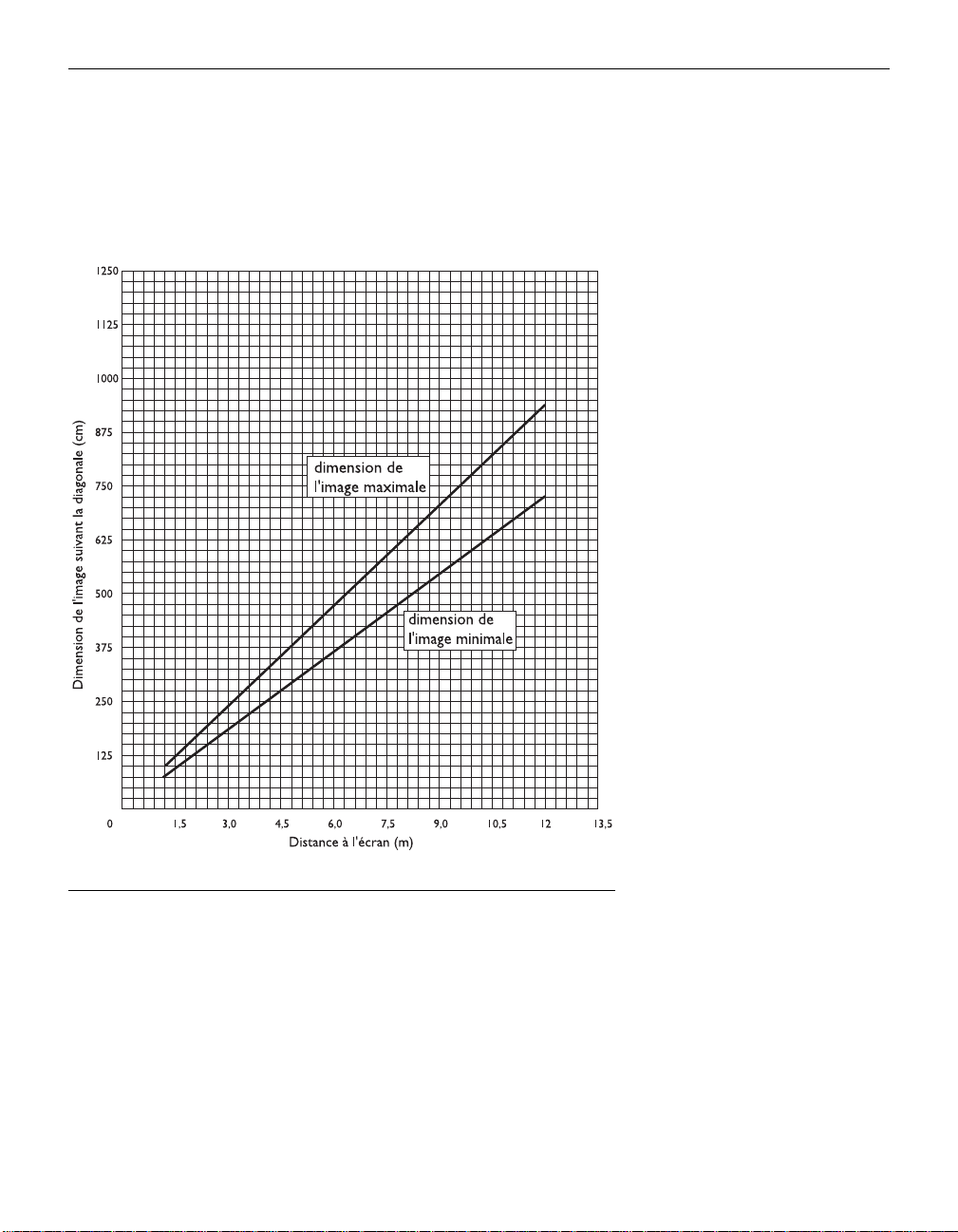
Dimension de l’image Projetée
Utiliser le graphique ci-dessous et les tableaux à la page suivante
pour déterminer la dimension de l’image projetée.
F
38
IGURE
Dimension de l’image projetée
59
Page 48

Appendice
Tableau 1:
Diagonale, largeur et hauteur de l’image à sa dimension
de l’image maximale
Distance à
l’écran (m)
1,2 92 74 56
3,1 233 187 141
4,6 351 282 210
6,2 467 374 279
7,7 585 467 351
9,2 703 562 421
10,8 818 654 490
12,3 936 749 562
Diagonale
(cm)
Largeur
(cm)
Hauteur
(cm)
Tableau 2:
Diagonale, largeur et hauteur de l’image à sa dimension
de l’image minimale
Diagonale
Distance à
l’écran (m)
1,2 72 56 44
3,1 182 146 110
4,6 272 218 164
6,2 364 292 218
7,7 454 364 272
9,2 544 436 326
10,8 636 508 382
12,3 726 579 436
maximale
(cm)
Largeur
maximale
(cm)
Hauteur
maximale
(cm)
Utilisation de la Fonction de Miroir Vidéo avec un PowerBook
Lorsque le mode de miroir vidéo est activé, le projecteur projette
la même image que celle qui est affichée sur l’écran intégré du
60
Page 49

PowerBook. Lorsque le mode de miroir vidéo est désactivé, le
projecteur fonctionne comme un affichage dist inct.
Pour activer le mode de miroir vidéo la première fois :
1 Ouvrir le tableau de bord Moniteurs ; cliquer sur Moniteur 2.
2 Choisir le nombre de couleurs désiré.
3 Ouvrir la Barre de commande ; cliquer sur l’icône du moni-
teur.
4 Choisir « Activer mode miroir vidéo ».
À présent, il est possible d’activer et désactiver le mode de miroir
vidéo depuis la Barre de commande sans devoir ouvrir à nouveau le tableau de bord Moniteurs.
Lors de l’utilisation du mode de miroir vidéo pour la projection
de graphismes très colorés (présentation de diapositives, par ex.),
il se peut que l’image projetée passe occasionnellement au noir et
blanc. Si cela se produit, suivre les instructions suivantes :
1 Désactiver le mode de miroir vidéo.
2 Ouvrir le tableau de bord Moniteurs.
3 Faire glisser la barre de menu jusqu’au Moniteur 2 afin que le
projecteur devienne le moniteur principal.
4 Redémarrer le PowerBook.
61
Page 50

INDEX
A
accessoires, comm an d e d’ 53
Affichage, menu 31
Affichage, options du menu
Couleur 32
Contraste 31
Ecran Vierge 32
Luminosité 31
Restaurer 32
Sélection Source Auto 32
Source par Défaut 32
Teinte 31
afficher
commentaires d’aide en ligne 28
menus d’écran 28
aigu, réglage 34
alimentation, mesures de sécurité iii
altitude, limites d’ 51
ambiance, réglage 33
ampoule de projection
commande 53
mesures de sécurité iii–iv
remplacement 41
s’éteint soudainement 50
surchauffe iv
arrêt du projecteur 22
arrêt sur image 27
assistance techniq ue
à Singapour 5
annulation de la garantie v
aux États-Unis 5
en Europe 5
renseignements à rassembler
avant d’appeler 45
vérifications à effect ue r avan t
d’appeler 45
assistance. Voir Assista nce tec h ni que
Audio, menu 33
Audio, options du m en u
Aigu 34
Ambiance 33
Balance 33
Évanouis sement 34
Grave 34
Volume 33
B
balance, réglage 33
boutons du clavier
Brightness 27
Computer 27
Freeze 27
Help 28
Menu 28
Mute 28
Scribble 28
Standby 29
Video 29
Volume 29
Brightn ess, bouton s 27
C
câble vidéo composite
branchement 19
commande (câble
audio-vidéo) 53
câbles
alimentation iv, 53
audio/vidéo 19, 53
CableWizard 3, 11–18, 53
commande 53
rallonge CableWizard 54
S-vidéo 19, 54
vidéo composi te 19
CableWizard
branchement sur le projecteur 8
câbles 3, 11–18, 53
choix des connecte u rs 8
raccordement du matériel 10
rallonge 54
63
Page 51

Index
CableWizard Lite, comma n de 54
caractéristiques techniques 51
clavier, description de s boutons 27
commandes d’activation pour
portables 55
Commandes, menu 37
Commandes, options du menu
Langue 37
Plafond 38
Projection arrière 38
compatibilité
compatible IBM 2
Macintosh 2
compteur horaire pour la lampe 30
Computer, bouton 27
conseils de sécurité iii–v
contraste, réglage 31
cordon d’alime nta t ion
commande 53
mesures de sécurité iv
mise à la terre iv
cordons. Voir câbles
couleurs
différentes de cel le s du
moniteur 50
ne s’affichent pas 46
couper le son 28
D
dépannage 45
E
Ecran Vierge 32
étiquettes sur le projecteur iii
évanouissement, réglage 34
F
fonction miroir vid é o av ec un
PowerBook 61
Freeze, bouton 27
H
haut-parleurs
coupure du son 28
externes 28, 54
internes 28
haut-parleurs externes,
raccordement 21
Help, bouton 28
I
IBM, ordinateu rs compatibles
compatibilité 2, 11
raccordement 11–14
image
couleurs différe ntes de celles d e
l’ordinateur 50
dimension 7
floue 48
inversée 49
lignes floues 36
mise au point 25
ne s’affiche pas 46
pas centrée 47
présente des lignes verticales ou
des tâches 49
qualité iv, 46–50
rayures 49
réglage 21 , 23
résolution 1
trop large ou trop étroi te 48
trop sombre ou trop claire 27
Image, menu 35
Image, options du menu
Centrage piste manuel 36
Image auto 35
Position horiz. 36
Position vert. 36
Redimensionnement auto 35
Synchro manuelle 35
interrupteur d’alimentation 22
64
G
garantie v, 54
grave, réglage 34
K
Kensington, disp ositif antivol 43, 54
Page 52

L
langue d’affichage des me n u s,
choix 38
lignes verticales 36, 49
LitePro 720/730
annulation de la garantie v
caractéristiques techniques 51
emballage (r ig ide) ATA 54
installation 7
mallette souple 54
mise en marche 21
ne fonctionne pas 45
projection par transparence 38
surfaces chaudes iv
ventilation et surchauffe iv
luminosité, réglage 27, 31
M
Macintosh, ordinateurs
compatibilit é 2, 15
raccordement des or dinateurs de
bureau 15–16
raccordement du
PowerBook 17–18
mallette, commande de la 54
Menu, bouton 28, 29
menus d’écran
Affichage 31
afficher 29
Audio 33
changement de la langue
d’affichage 38
Commandes 37
fermeture 30
Image 35
modification de paramètr es de
menus 30
menus. Voir menus d’écran
miroir vidéo sur un PowerB ook 17
mise à niveau du projecteur 25
mise en marche du projecteur 21
mise sous tension, ordre de 22, 47
moniteur, couleurs projetées différen-
tes de celles du 50
Mute, bouton 28
N
nettoyage
de l’objectif 39
de le filtre 39
normes vidéo 31, 37
NTSC 37
O
objectif
capuchon 53
mesures de sécurité iii
nettoyage 39
zoom 54
ordinateurs compatibles 2
P
PAL 31, 37
plafond, projection depuis le 38, 54
portables, ordinateurs
activation de l’affichage
secondaire 55
compatibilité 13
raccordement d’un compatible
IBM 13
raccordement d’un
PowerBook 17
PowerBook, raccordement 17
projection arrière 38
projection par transparence 38
protection contre le s surtensions 21
65
Page 53

Index
R
raccordement
Apple PowerBook 17–18
haut-parleurs externes 21
lecteur vidéo 19–20
Macintosh 15–16
ordinateur compatible IBM de
bureau 11–12
portable compatible IBM 13–14
rallonge électrique 7
réglage
aigu 34
ambiance 33
balance 33
contraste 31
évanouissement 34
grave 34
luminosité 27
teinte 31
volume 29, 33
réglage de la hauteur du proj ect eur 25
remplacement, ampoule de
projection 41
réparation. Voir assistance t ech n ique
repositionner l’image sur l’écran 36
retour à l’état initial des paramètres du
menu Affichage 32
T
tableau de connexion
connecteurs vid é o 19
sortie audio 21
teinte, r églage 31 , 3 2
télécommande
caractéristiques 52
commande 53
ne fonctionne pas 50
remplacemen t de s p ile s 43
utilisation 23
température, limites de 51
texte non visible 46
U
utilisation de la télé commande 23
V
Video, bouton 29
volume
coupure du son 28
réglage 29 , 33
Volume, boutons 29
66
S
Scribble, bouton 28
SECAM 31, 37
Sélection Source Auto 32
Source par Défaut 32
Standby, bouton 29
surfaces chaudes iv
S-vidéo, câble
branchement 19
commande 54
symboles
pictogrammes sur
CableWizard 8–18
sur étiquettes du projecteur iii
système antivol 43
 Loading...