

Page 1
INSTRUKCJA OBSŁUGI
Bardzo dziękujemy za wybranie
monitora LCD rmy iiyama.
Zalecamy, abyś poświęcił kilka minut
i dokładnie przeczytał tę krótką,
lecz wyczerpującą instrukcję, zanim
zainstalujesz i włączysz monitor.
Przechowuj tę instrukcję w
bezpiecznym miejscu do
wykorzystania w przyszłości.
POLSKI
Page 2
DEKLARACJA ZGODNOŚCI Z WYMAGANIAMI OZNAKOWANIA CE
Niniejszy monitor LCD jest zgodny z wymaganiami następujących Dyrektyw WE/UE: 2014/30/UE
“Dyrektywa EMC”, 2014/35/UE “Dyrektywa niskiego napięcia”, 2009/125/WE “Dyrektywa ErP” i
2011/65/UE “Dyrektywa RoHS”.
Wymogi dotyczące odporności na zakłócanie spełniane są w przypadku użytkowania urządzenia
w budynkach mieszkalnych, biurowych i rzemieślniczych, a także małych zakładach, zarówno
wewnątrz budynków, jak i poza nimi. Wszystkie miejsca użytkowania urządzenia charakteryzują
się dostępem do publicznej sieci zasilania niskim napięciem.
IIYAMA CORPORATION: Wijkermeerstraat 8, 2131 HA Hoofddorp, The Netherlands
Model Nr. : PL2255M
POLSKI
Zalecamy recykling starego sprzętu. Wszelkie informacje na ten temat można
znaleźć klikając link Poland na międzynarodowej stronie internetowej rmy iiyama
pod adresem https://iiyama.com
Rezerwujemy sobie prawo do zmiany danych technicznych bez uprzedzenia.
Wszystkie znaki towarowe używane w tej instrukcji obsługi stanowią własność ich odpowiednich właścicieli.
Numer rejestracyjny w systemie EPREL T2255MSC-B1 : 1497508
Page 3
SPIS TREŚCI
W TROSCE O TWOJE BEZPIECZEŃSTWO ......................................1
ZALECENIA DOTYCZĄCE BEZPIECZEŃSTWA ............................1
SPECJALNE UWAGI NA TEMAT MONITORÓW LCD ...................3
OBSŁUGA KLIENTA ........................................................................3
CZYSZCZENIE ...............................................................................3
ZANIM URUCHOMISZ MONITOR .......................................................4
WŁAŚCIWOŚCI ..............................................................................4
KONTROLA ZAWARTOŚCI OPAKOWANIA ...................................4
INSTALACJA ...................................................................................5
ELEMENTY STERUJĄCE I ZŁĄCZA .............................................6
PODŁĄCZANIE MONITORA ...........................................................7
USTAWIENIA KOMPUTERA ...........................................................8
REGULACJA KĄTA WIDZENIA ....................................................10
OBSŁUGA MONITORA ......................................................................11
ZAWARTOŚĆ MENU REGULACJA ..............................................12
FUNKCJA CZUWANIA ..................................................................19
ROZWIĄZYWANIE PROBLEMÓW ....................................................20
INFORMACJE NA TEMAT RECYKLINGU .........................................21
DODATEK .........................................................................................22
DANE TECHNICZNE : ProLite T2255MSC-B1 .............................22
WYMIARY .....................................................................................23
SYNCHRONIZACJA ......................................................................23
POLSKI
Page 4
POLSKI
Page 5
W TROSCE O TWOJE BEZPIECZEŃSTWO
ZALECENIA DOTYCZĄCE BEZPIECZEŃSTWA
OSTRZEŻENIE
ZAPRZESTAŃ UŻYTKOWANIA MONITORA, GDY CZUJESZ, ŻE WYSTĘPUJE JAKIŚ
PROBLEM
Gdy zauważysz jakiekolwiek nienormalne zjawiska, takie jak dym, dziwne dźwięki lub opary, odłącz
monitor i natychmiast skontaktuj się z centrum serwisowym rmy iiyama. Dalsze używanie monitora
może być niebezpieczne i spowodować pożar lub porażenie prądem elektrycznym.
NIGDY NIE ZDEJMUJ OBUDOWY
Wewnątrz monitora znajdują się obwody wysokiego napięcia. Zdjęcie obudowy może narazić na
niebezpieczeństwo pożaru lub porażenia prądem elektrycznym.
NIE WKŁADAJ ŻADNYCH PRZEDMIOTÓW DO MONITORA
Nie dopuszczaj do sytuacji, aby we wnętrzu monitora znalazły się jakiekolwiek ciała stałe lub płyny,
na przykład woda. W razie takiego zdarzenia, natychmiast odłącz monitor i skontaktuj się ze swym
dostawcą lub z centrum serwisowym firmy iiyama. Używanie monitora z jakimikolwiek obcymi
obiektami wewnątrz może spowodować pożar, porażenie prądem elektrycznym lub uszkodzenie.
USTAW MONITOR NA PŁASKIEJ, STABILNEJ POWIERZCHNI
Monitor może spowodować obrażenia ciała w razie upadku lub upuszczenia.
NIE UŻYWAJ MONITORA W POBLIŻU WODY
Nie używaj monitora w miejscach, gdzie mogłoby dojść do spryskania lub oblania monitora wodą,
ponieważ mogłoby to spowodować pożar lub porażenie prądem elektrycznym.
MONITOR NALEŻY UŻY WAĆ PRZY OKREŚLONYM ZASILANIU
Zadbaj, aby monitor był używany tylko przy określonym zasilaniu energią elektryczną. Korzystanie
z zasilania o niewłaściwym napięciu spowoduje nieprawidłowe działanie i może spowodować pożar
lub porażenie prądem elektrycznym.
CHROŃ PRZEWODY
Nie rozciągaj, ani nie zginaj przewodu zasilającego, ani przewodu sygnałowego. Nie kładź monitora,
ani żadnych innych ciężkich przedmiotów na przewodach. W przypadku uszkodzenia, przewody
mogą spowodować pożar lub porażenie prądem elektrycznym.
NIEKORZYSTNE WARUNKI POGODOWE
Zaleca się nie używać monitora w czasie silnej burzy z wyładowaniami, ponieważ ustawiczne zaniki
zasilania mogą spowodować nieprawidłowe działanie. Zaleca się także nie dotykać wtyczki w takich
okolicznościach, ponieważ mogłoby to spowodować porażenie prądem elektrycznym.
W TROSCE O TWOJE BEZPIECZEŃSTWO 1
POLSKI
Page 6
UWAGA
MIEJSCE USTAWIENIA MONITORA
Nie ustawiaj monitora w miejscach, gdzie mogą wystąpić nagłe zmiany temperatury lub w
przestrzeniach wilgotnych, zapylonych lub zadymionych, ponieważ mogłoby to spowodować pożar,
porażenie prądem elektrycznym lub uszkodzenie. Należy również unikać takich miejsc, gdzie słońce
świeci wprost na monitor.
NIE UMIESZCZAJ MONITORA W MIEJSCACH STWARZAJĄCYH ZAGROŻENIE
W przypadku ustawienia monitora w nieodpowiednim miejscu, monitor może przewrócić się i
spowodować obrażenia ciała. Należy także zadbać, aby na monitorze nie były umieszczane żadne
ciężkie przedmioty. Wszystkie przewody powinny być ułożone w taki sposób, aby dzieci nie mogły
ich pociągać, co mogłoby spowodować obrażenia ciała.
UTRZYMUJ DOBRĄ WENTYLACJĘ
Monitor jest zaopatrzony w szczeliny wentylacyjne, aby chronić go przed przegrzaniem. Zasłonięcie
tych szczelin może spowodować pożar. W celu zapewnienia odpowiedniego przepływu powietrza,
monitor powinien być ustawiony w odległości przynajmniej 10cm (lub 4 cale) od jakichkolwiek ścian.
Po usunięciu stopy, otwory wentylacyjne mogą zostać zasłonięte. Może to doprowadzić do
przegrzania i spowodować uszkodzenia lub pożar. Należy zadbać o to żeby otwory wentylacyjne
zawsze pozostawały odsłonięte. Ustawianie monitora na tylnej stronie, na boku lub do góry nogami,
lub na dywanie albo innym miękkim materiale może także spowodować zagrożenie.
ODŁĄCZ PRZEWODY PRZED PRZESTAWIENIEM MONITORA
Przed przemieszczaniem monitora wyłącz zasilanie, odłącz kabel zasilający od gniazdka oraz
zadbaj o odłączenie przewodu sygnałowego. Jeżeli nie odłączysz tych przewodów, może dojść do
pożaru lub porażenia prądem elektrycznym.
ODŁĄCZAJ PRZEWODY MONITORA
POLSKI
Gdy monitor ma nie być używany przez długi okres czasu, zaleca się pozostawienie monitora z
odłączonymi przewodami.
PRZY ODŁĄCZANIU PRZEWODU CHWYTAJ WTYCZKĘ
Aby odłączyć kabel zasilający lub kabel sygnałowy, zawsze odłączaj go trzymając za wtyczkę.
Nigdy nie ciągnij samego przewodu, ponieważ może to spowodować pożar lub porażenie prądem
elektrycznym.
NIE DOTYKAJ WTYCZEK WILGOTNYMI DŁONIAMI
Wyjmowanie lub wkładanie wtyczki do gniazda wilgotnymi dłoniami może być przyczyną porażenia
prądem elektrycznym.
UMIESZCZANIE MONITORA NA KOMPUTERZE
Upewnij się, czy komputer jest wystarczająco wytrzymały, aby utrzymać masę monitora, ponieważ w
przeciwnym razie może dojść do uszkodzenia komputera.
UWAGA ODNOŚNIE UŻYTKOWANIA 24/7
Monitor nie został zaprojektowany do użytku 24/7 w dowolnym środowisku.
INNE ZALECENIA
ZALECENIA DOTYCZĄCE ERGONOMII
W celu wyeliminowania zmęczenia oczu nie używaj monitora ustawionego na jasnym tle lub w
ciemnym pomieszczeniu. Aby zapewnić optymalne warunki oglądania, monitor powinien być
ustawiony na wysokości tuż poniżej poziomu oczu i w odległości 40-60 cm (16-24 cali) od oczu.
Kiedy używa się monitora przez długi okres czasu, zalecane jest przerywanie pracy co godzinę na
dziesięć minut, ponieważ ciągłe patrzenie na ekran może spowodować przemęczenie wzroku.
2 W TROSCE O TWOJE BEZPIECZEŃSTWO
Page 7
SPECJALNE UWAGI NA TEMAT MONITORÓW LCD
Przedstawione poniżej objawy są zjawiskami normalnymi w przypadku monitorów LCD i nie
wskazują problemu.
INFO
Przy pierwszym włączeniu monitora LCD, obraz może nie być dopasowany do
obszaru wyświetlania ze względu na typ używanego komputera. W takim przypadku
należy ustawić obraz we właściwym położeniu.
W zależności od używanego wzoru na pulpicie, możesz stwierdzić niewielką
nierównomierność jasności ekranu.
Ze względu na właściwości ekranu LCD, po przełączeniu wyświetlanego obrazu może
utrzymywać się powidok poprzedniego ekranu, jeśli ten sam obraz był wyświetlany
przez kilka godzin. W takim przypadku, dzięki zmianie obrazu lub wyłączeniu zasilania
na kilka godzin następuje powolna regeneracja ekranu.
OBSŁUGA KLIENTA
INFO
Gdy musisz zwrócić swoje urządzenie do naprawy, a oryginalne opakowanie
zostało wyrzucone, prosimy o skontaktowanie się ze swym dostawcą lub z centrum
serwisowym rmy iiyama w celu uzyskania porady lub zastępczego opakowania.
CZYSZCZENIE
OSTRZEŻENIE
UWAGA
INFO
OBUDOWA
EKRAN
LCD
Plamy można usuwać za pomocą ściereczki lekko zwilżonej roztworem łagodnego
detergentu. Następnie należy wytrzeć obudowę miękką suchą szmatką.
Zaleca się okresowe czyszczenie za pomocą miękkiej, suchej szmatki.
Nie należy używać papierowych chusteczek higienicznych, ponieważ mogą one
powodować uszkodzenia ekranu LCD.
Jeśli podczas czyszczenia monitora dojdzie do wpadnięcia jakichkolwiek
materiałów lub rozlania na monitor takich płynów jak woda, natychmiast odłącz
kabel zasilający i skontaktuj się ze swym dostawcą lub z centrum serwisowym
rmy iiyama.
Przed rozpoczęciem czyszczenia monitora, należy ze względów bezpieczeństwa
wyłączyć zasilanie i odłączyć przewody monitora.
W celu ochrony panelu wyświetlacza LCD nie używaj twardych przedmiotów, aby
nie doszło do zarysowania lub zatarcia ekranu.
Nigdy nie stosuj żadnego z wymienionych poniżej silnych rozpuszczalników.
Powodują one uszkodzenia obudowy i ekranu LCD.
Rozcieńczalnik
Czysta benzyna
Środki czyszczące o działaniu ściernym
Skutkiem pozostawania obudowy przez długi okres czasu w zetknięciu z
jakimikolwiek produktami z gumy lub tworzyw sztucznych może być degeneracja
lub odbarwienie materiału obudowy.
Środki do czyszczenia w aerozolu
Wosk
Rozpuszczalniki kwasowe lub zasadowe
POLSKI
W TROSCE O TWOJE BEZPIECZEŃSTWO 3
Page 8
ZANIM URUCHOMISZ MONITOR
WŁAŚCIWOŚCI
Obsługuje rozdzielczości do 1920 × 1080
Wysoki kontrast 1000:1 (typowa), dostępna funkcja Kontrast podwyźszony /
Jasność 360 cd/m2 (typowa: z Ekran dotykowy)
Cyfrowe wygładzanie znaków
Głośniki Stereo 2 x 3W
Funkcja czuwania
Zgodność ze standardem zamocowania VESA (100mm×100mm)
Miejsce na blokadę zabezpieczającą
KONTROLA ZAWARTOŚCI OPAKOWANIA
POLSKI
Wraz z monitorem LCD dostarczane są wymienione poniżej akcesoria. Sprawdź, czy znajdują się
one w opakowaniu. Jeżeli brakuje któregoś z poniższych elementów lub jest on uszkodzony, należy
powiadomić o tym sprzedawcę lub najbliższego przedstawiciela rmy iiyama.
Kabel zasilający*
Instrukcja bezpieczeństwa
Kabel HDMI
Skrócona instrukcja obsługi
Kabel USB
UWAGA
4 ZANIM URUCHOMISZ MONITOR
* Parametry znamionowe przewodu zasilającego dla obszarów, gdzie stosowane
jest napięcie 120V w sieci, wynoszą 10A/125V. Jeżeli korzystasz z zasilania o
wyższych parametrach znamionowych niż podane powyżej, musi być stosowany
kabel zasilający o parametrach znamionowych 10A/250V. Pamiętaj, iż używanie
nieoryginalnego kabla zasilającego skutkuje utratą wszelkich praw gwarancyjnych.
Konieczne jest używanie zatwierdzonego kabla zasilającego o specykacji równej
lub lepszej od H05VVF, 3G, 0.75mm2.
Page 9
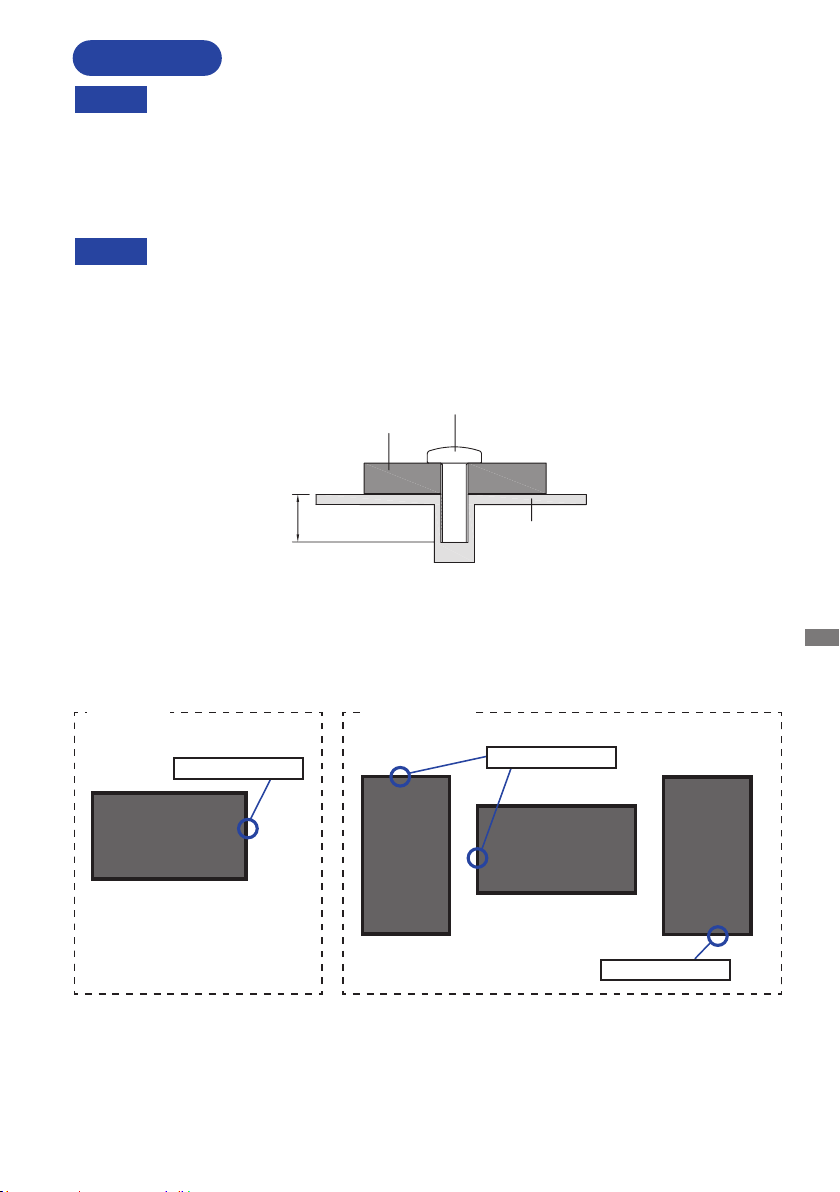
INSTALACJA
Ś
ruba
UWAGA
Przed instalacją upewnij się, że ściana, suficie lub ramię pulpitu wytrzyma ciężar monitora i
mocowania.
< INSTALACJA NA ŚCIANIE >
UWAGA
Jeśli chcesz powiesić monitor na ścianie, aby zamocować monitor, biorąc pod uwagę grubość
stopnia montażowego, należy dokręcić śruby M4 (4 szt.), których długość “L” wynosiła 7 mm.
Dłuższa śruba może uszkodzić części elektryczne wewnątrz monitora i w konsekwencji
doprowadzić do porażenia prądem lub uszkodzenia monitora.
Uchwyt
L
[OBRÓT OBRAZU]
Zaprojektowany, do używania w trybie krajobrazowym.
Dostępny
Wskaźnik zasilania
Niedostępny
A
A
Krajobrazowy
Portretowy
Obudowa
Wskaźnik zasilania
A
A
Wskaźnik zasilania
POLSKI
ZANIM URUCHOMISZ MONITOR 5
Page 10
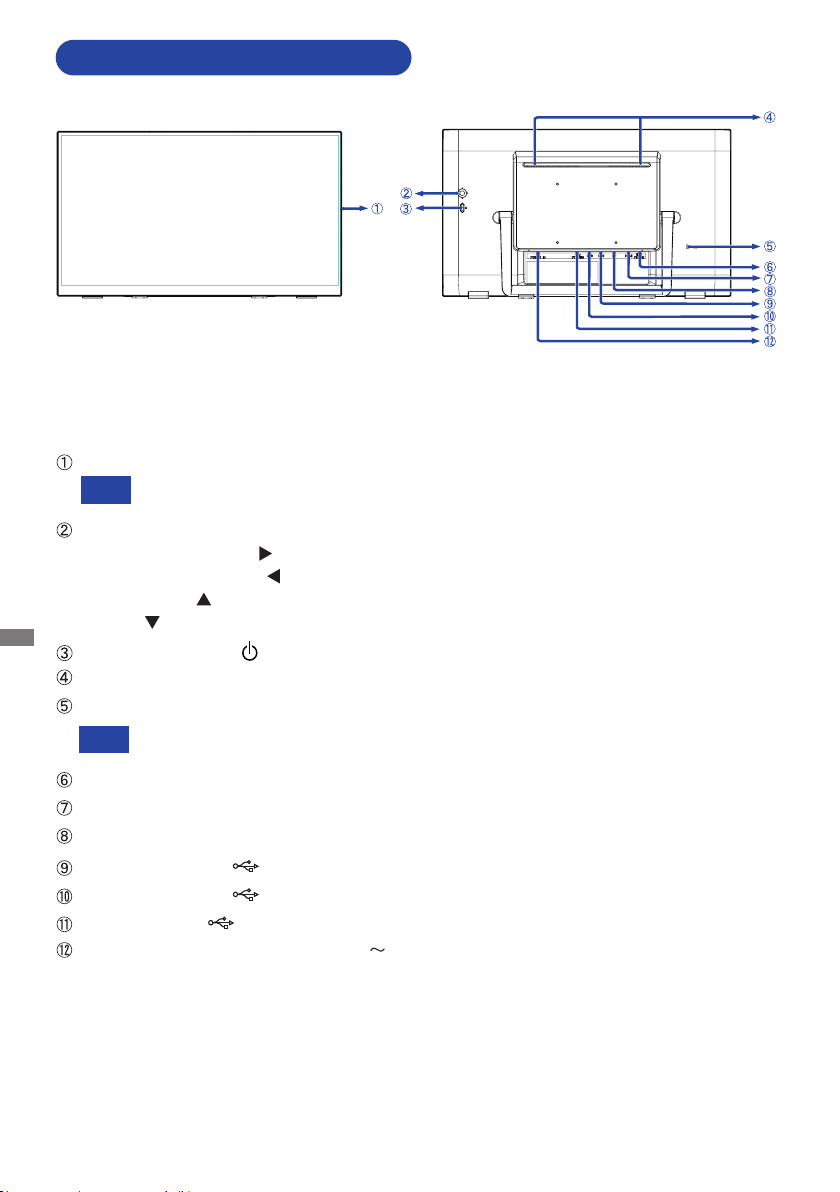
ELEMENTY STERUJĄCE I ZŁĄCZA
<Przód>
Wskaźnik zasilania
INFO
Joystick
POLSKI
Przełącznik zasilania ( )
Luidsprekers
Miejsce na blokadę zabezpieczającą
INFO
Gniazdo słuchawkowe (EARPHONE)
Złącze HDMI (HDMI)
Złącze DisplayPort (DP)
Złącze USB-DOWN ( USB3,2 Gen 1: 5Gbps, 5V, 900mA)
Złącze USB-DOWN ( USB3,2 Gen 1: 5Gbps, 5V, 900mA)
Złącze USB-UP ( PC USB)
Gniazdo zasilania prądem przemiennym( : Prąd przemienny) (AC POWER IN)
Niebieski: Normalne działanie
Pomarańczowy: Tryb czuwania
Prawy / Menu / Weidź [ ]
Lewy / Wejście / Wyjdź [ ]
W górę / Eco [ ]
W dół [ ]
Mocując odpowiedni kabel zabezpieczający z blokadą ochronisz monitor przed
kradzieżą lub przestawieniem.
<Tył>
6 ZANIM URUCHOMISZ MONITOR
Page 11
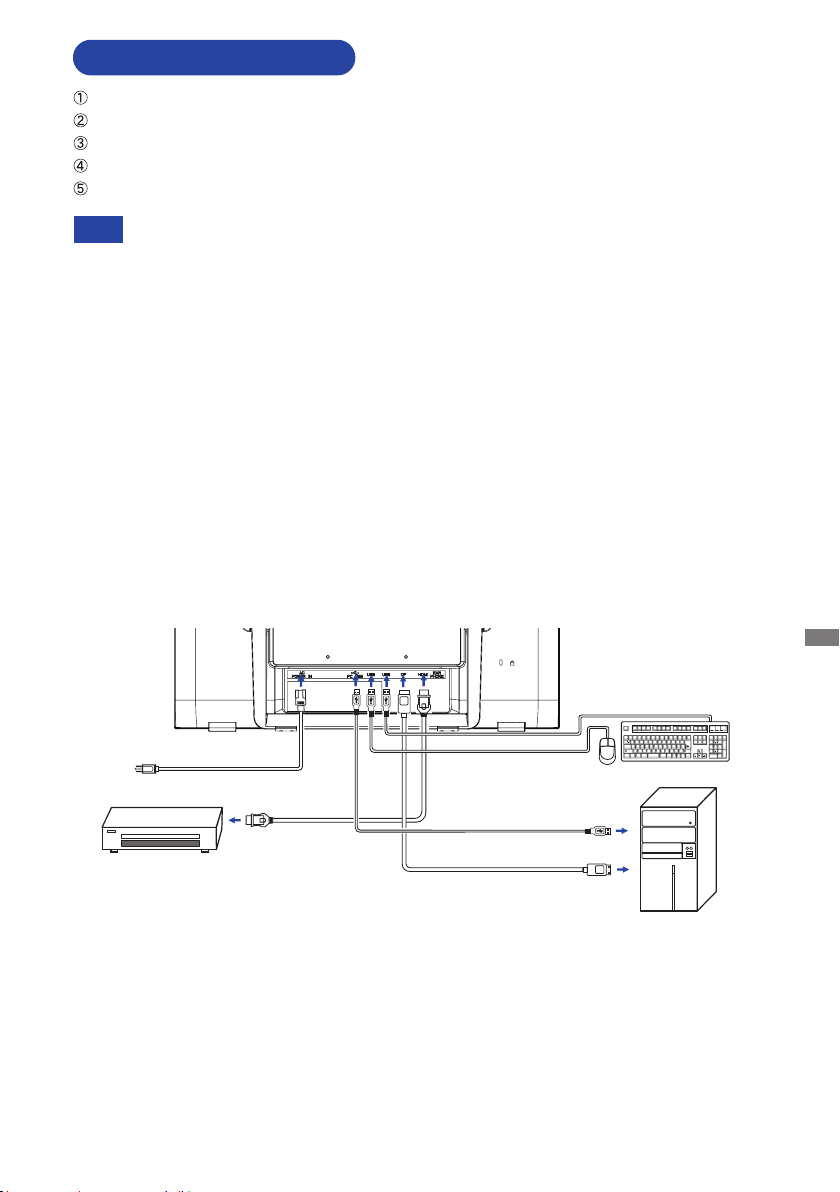
PODŁĄCZANIE MONITORA
Komputer
Upewnij się, czy komputer i monitor są wyłączone.
Przewodem sygnałowym połącz monitor z komputerem.
Podłącz komputer do monitora kablem USB.
Podłącz kabel zasilający najpierw do monitora, a następnie do gniazdka elektrycznego.
Włącz monitor i komputer.
Upewnij się, że instalacja w budynku ma wyłącznik automatyczny 120/240 V, 20 A
INFO
(maksymalnie).
Przewody sygnałowe używane do łączenia komputera z monitorem mogą być różne w
zależności od typu używanego komputera. Nieprawidłowe połączenie może spowodować
poważne uszkodzenie zarówno monitora, jak i komputera. Kabel dostarczany wraz
z monitorem to standardowy kabel z złączem. Jeżeli potrzebny jest specjalny kabel,
skontaktuj się ze swym sprzedawcą lub najbliższym przedstawicielem rmy iiyama.
Należy zadbać o dokręcenie śrub zabezpieczających na obu końcach przewodu
sygnałowego.
Wtykowe urządzenia klasy I typ A muszą być podłączone do uziemienia ochronnego.
Gniazdko sieciowe powinno być zainstalowane w pobliżu urządzenia i powinno być łatwo
dostępne.
Nadmierne ciśnienie akustyczne w słuchawkach może spowodować uszkodzenie/utratę słuchu.
[Przykład podłączenia]
kabel zasilający (Akcesoria)
Sprzęt AV itp.
kabel HDMI
(niedołączony)
<Tył>
Mysz
kabel USB (Akcesoria)
kabel DisplayPort (niedołączony)
ZANIM URUCHOMISZ MONITOR 7
POLSKI
Klawiatura
Page 12
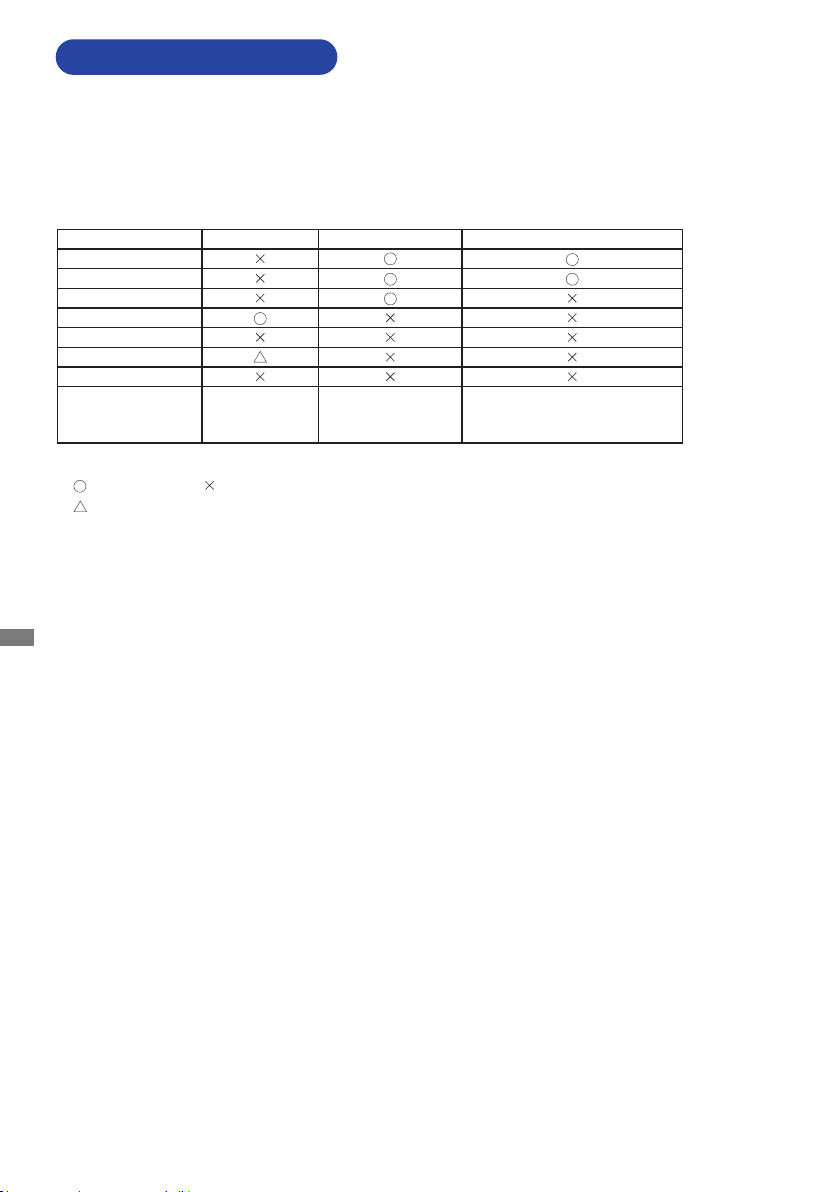
USTAWIENIA KOMPUTERA
Synchronizacja sygnałów
Patrz tabela synchronizacji dla podstawowych rozdzielczości w rozdziale SYNCHRONIZACJA na
stronie 23.
System operacyjny kompatybilny z funkcją
Windows8/8.1/10/11
Windows7
Windows Vista
Windows XP
Mac OS/OS X
Linux
Android
Funkcje
Systemy operacyjne, które nie zostały wymienione nie są obsługiwane.
: Obsługiwane : Nieobsługiwane
: Zależy od obsługi Linuksa z wersji systemu operacyjnego
* Gesty mogą być obsługiwane przez odpowiednie aplikacje.
POLSKI
Mysz Digitizer Gesty*
Kliknij
Przeciągnij
Kliknij dwukrotnie
Przesuń
Podgląd
Digitizer funkcje
Naciśnij i kliknij, obróć, przybliż/
oddal
8 ZANIM URUCHOMISZ MONITOR
Page 13
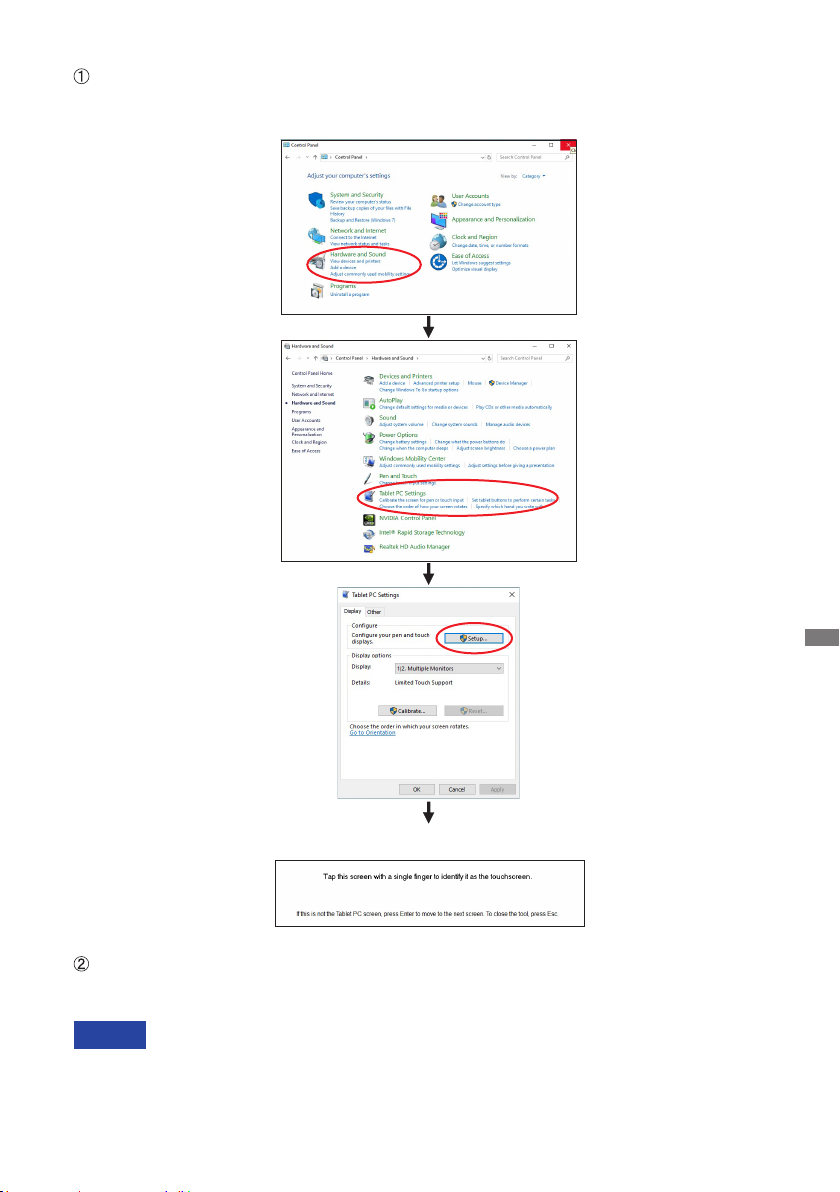
Dotknij Ustawienia wprowadzania w trybie podwójnego ekranu
Najpierw podłącz monitor główny do komputera.
Ustaw Panel sterowania > Sprzęt i dźwięk > Ustawienia komputera typu Tablet > Wyświetlacz >
Ustawienia.
POLSKI
Na ekranie pojawi się następujący komunikat. Postępuj zgodnie z instrukcjami.
Po skongurowaniu pierwszego monitora podłącz drugi i przeprowadź kongurację tak samo jak
w przypadku pierwszego.
UWAGA
Monitory działają w trybie podwójnego ekranu, sterowanie dotykiem nie jest obsługiwane
na dwóch monitorach jednocześnie.
Sterowanie dotykiem można wykonać tylko na jednym monitorze.
ZANIM URUCHOMISZ MONITOR 9
Page 14
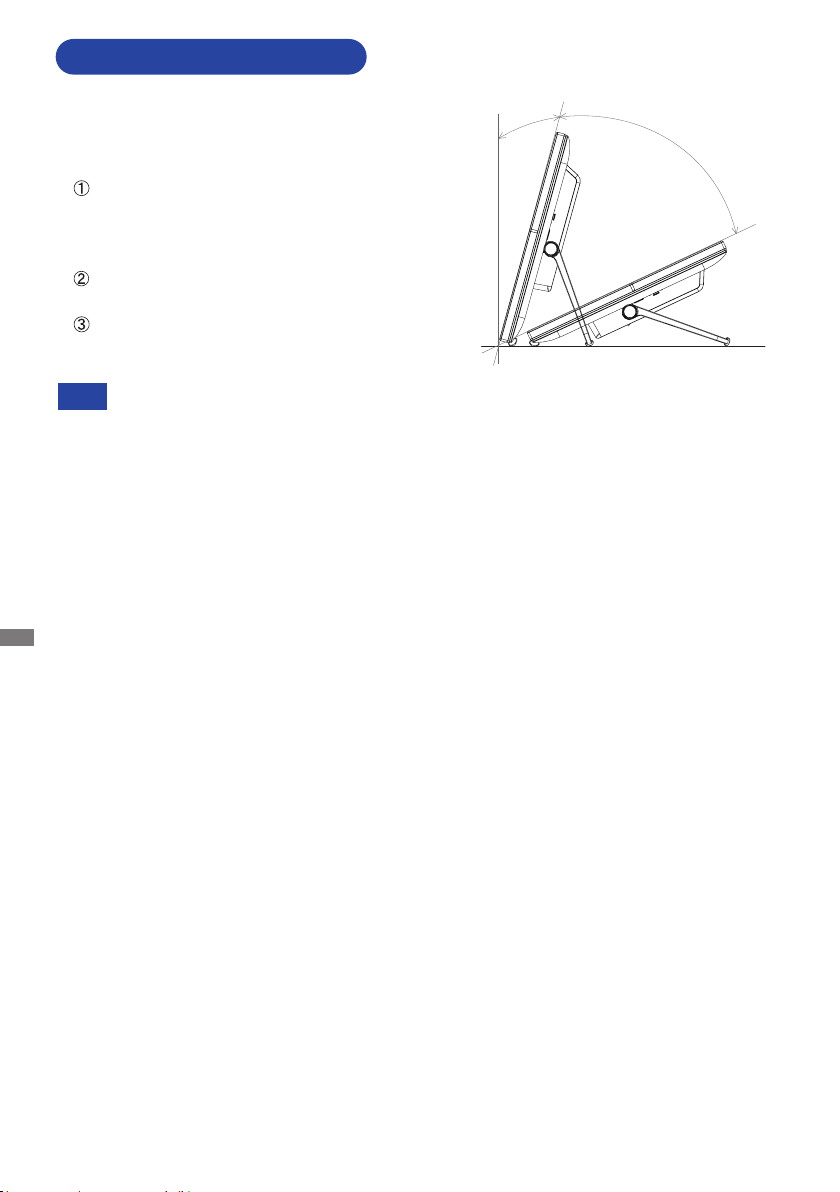
REGULACJA KĄTA WIDZENIA
15°
Optymalna praca przy monitorze polega na
bezpośrednim, prostopadłym patrzeniu na ekran.
Istnieje możliwość zmiany kąta nachylenia
monitora o 15° - 70° w tył.
Umieść kawałek miękkiego materiału na stole,
by zabezpieczyć monitor przed zadrapaniem.
Połóż monitor płasko na stole przodem do
dołu.
Trzymając monitor odegnij stopkę aż
usłyszysz kliknięcie.
Ustaw monitor pionowo i dostosuj nachylenie
ekranu do swoich preferencji.
INFO
Nie dotykaj ekranu LCD przy zmianie kąta ustawienia monitora. Może to spowodować
uszkodzenie lub pęknięcie ekranu LCD.
Zachowaj ostrożność przy zmianie kąta ustawienia monitora, aby nie przygnieść sobie palców
albo dłoni.
Stopka monitora po rozpakowaniu jest złożona. Używanie monitora w takiej postaci może
spowodować uszkodzenia lub urazy.
POLSKI
70°
10 ZANIM URUCHOMISZ MONITOR
Page 15
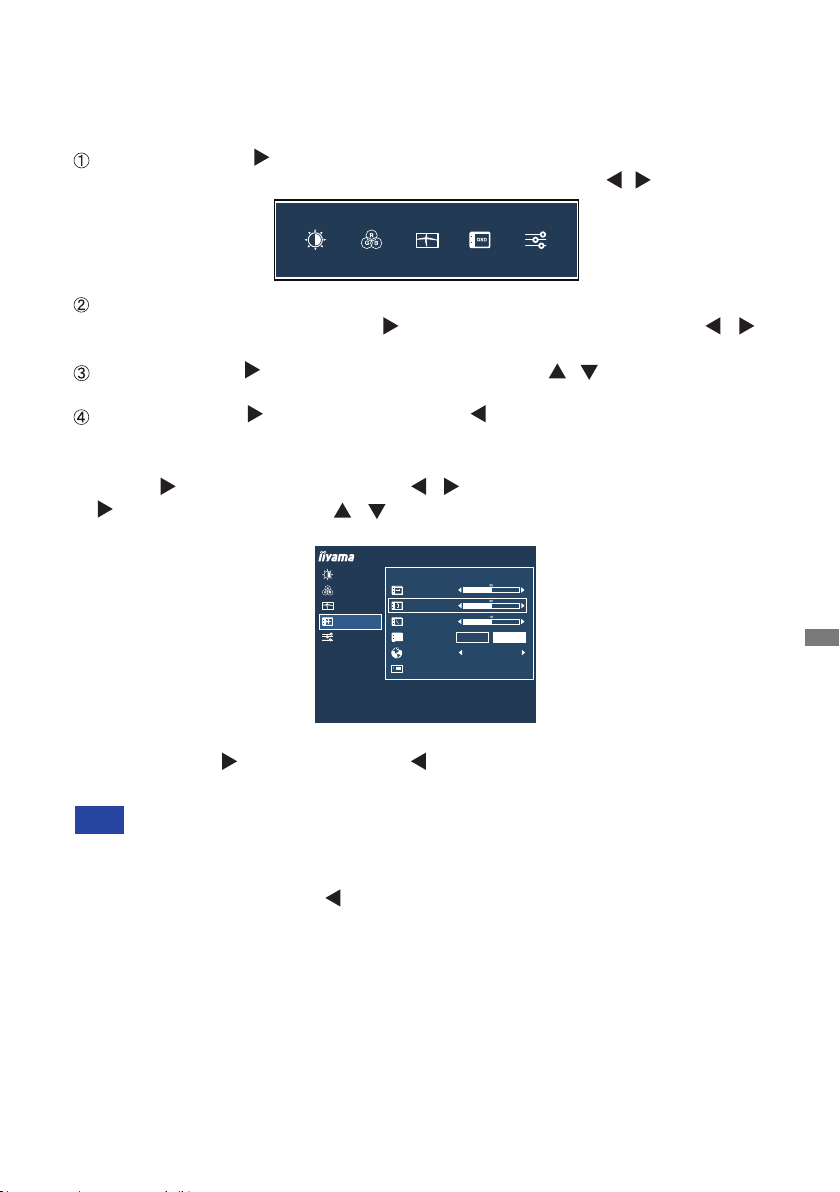
OBSŁUGA MONITORA
W celu zapewnienia najlepszego obrazu, monitor LCD rmy iiyama otrzymał w fabryce predeniowane
ustawienia synchronizacji (patrz str. 23). Możesz także dostosować obraz wykonując przedstawione
poniżej operacje na przyciskach.
Przechyl Joystick , aby uruchomić funkcję Menu ekranowego (OSD). Są tutaj
dodatkowe pozycje menu, które można przechylanie Joysticka / .
Wybierz pozycję menu, zawierającą ikonę regulacji dotyczącą regulacji, jaką chcesz
przeprowadzić. Przechyl Joystick . Następnie przechylanie Joysticka / do
wyróżnienia ikony żądanej regulacji.
Przechyl Joystick . Używając przechylanie Joysticka
regulacji lub ustawienia.
Przechyl Joystick i następnie przechyl go aby wyjść z menu, a wprowadzone
ustawienia zostaną automatycznie zapisane.
Na przykład, aby dokonać korekty położenia OSD w pionie, wybierz OSD, a następnie przechyl
Joystick
. Wtedy przechylanie Joysticka
. Potem przechylanie Joysticka
wybierz "Pozycja pionowa".
/
/
do zmiany ustawienia położenia OSD w pionie. Położenie
OSD całego wyświetlanego obrazu będzie zmieniać się na bieżąco zgodnie z wprowadzanymi
zmianami.
Regulacje obrazu
Ustawienia kolorów
Ustawienia obrazu
OSD
Ekstra
Ustawienia menu OSD
Pozycja pozioma
Pozycja pionowa
Wygaszenie OSD
Tło menu OSD
Język
Informacje
ProLite T2255MSC
Wyłącz
Włącz
Polski
1920 X 1080, 67KHZ, 60HZ, HDMI
/
dokonaj odpowiedniej
Przechyl Joystick
POLSKI
Przechyl Joystick i na koniec przechyl go aby zamknąć funkcje OSD, a wszystkie zmiany są
zapisywane w pamięci.
INFO
W przypadku wstrzymania operacji na przyciskach podczas przeprowadzania regulacji, Menu
ekranowe zniknie po upływie okresu czasu zdeniowanego w ustawieniu Czas wygaszania menu
OSD. Również przechyl Joystick powoduje szybkie wyłączenie Menu ekranowego.
W chwili zniknięcia Menu ekranowego następuje zapisanie w pamięci wszelkich wprowadzonych
zmian. Należy unikać wyłączania zasilania, kiedy korzysta się z Menu ekranowego.
Wszelkie ustawienia obowiązują zawsze dla wszystkich rozdzielczości.
OBSŁUGA MONITORA 11
Page 16
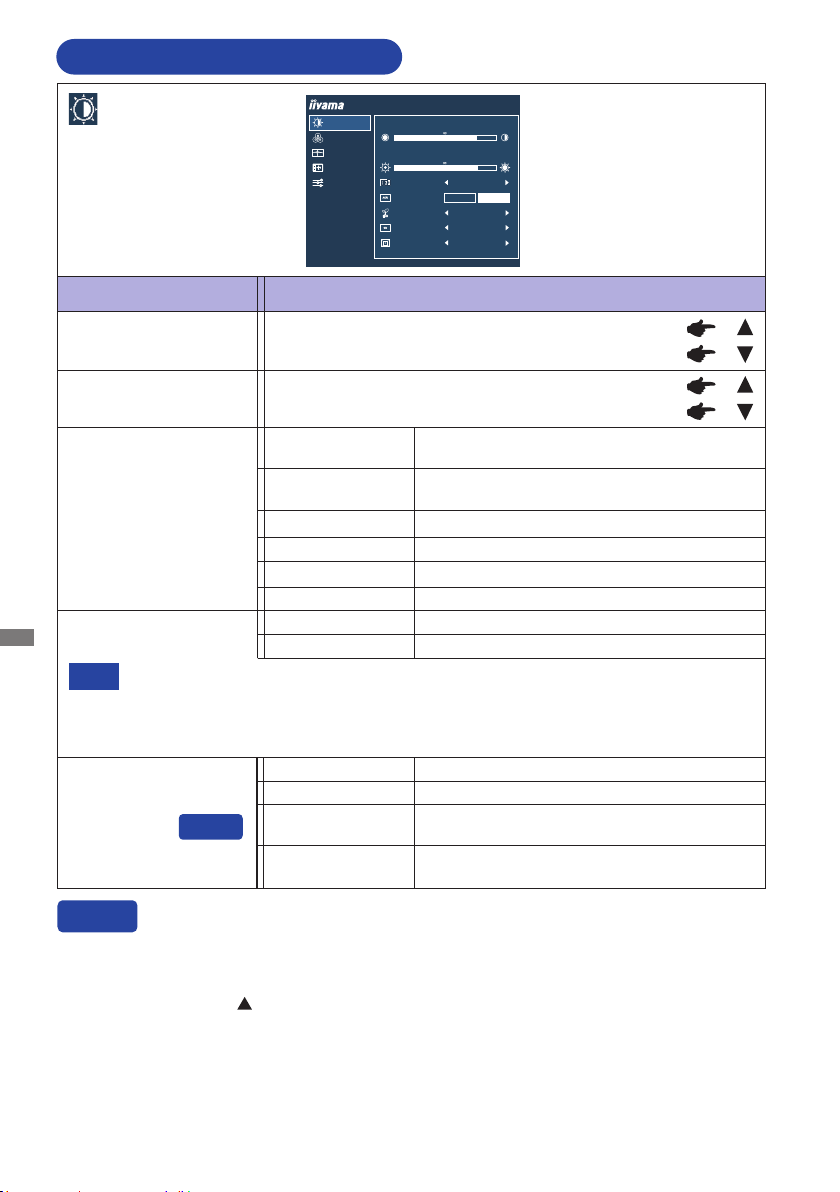
ZAWARTOŚĆ MENU REGULACJA
ProLite T2255MSC
Regulacje obrazu
Ustawienia obrazu
Ustawienia kolorów
Ekstra
OSD
Jasność
Kontrast
Eco
Kontrast ACR
Overdrive
Wyłącz
Wyłącz
Włącz
Wyłącz
i-Style Color
Standard
Technologia X-Res
Wyłącz
Direct
Direct
Regulacje obrazu
Picture Adjust
Element regulacji Problem / Opcja Joystick
Jasność *
Brightness
Kontrast *
Contrast
i-Style Color *
i-Style Color
POLSKI
Kontrast ACR *
Adv. Contrast
INFO
Eco *
Eco
1,2
1
1,2,3
1
Funkcja Kontrast podwyższony reguluje jasność obrazu i poziom kontrastu w czasie
oglądania lmów.
Regulacje Kontrast, Jasność, i-Style Colour, Gamma i Temp. kolorów (Color Temp.) są
niedostępne, kiedy włączona jest funkcja Kontrast podwyższony.
1
Zbyt ciemny obraz
Zbyt jasny obraz
Zbyt mdły obraz
Zbyt intensywny obraz
Wyłącz
O
Standard
Standard
Gry Game
Film Cinema
Krajobraz Scenery
Tekst Text
Włącz On
Powrót do ustawień dokonanych w regulacjach
koloru (z wyłączeniem i-style Colour).
Ogólny dla środowiska Windows i domyślnych
ustawień monitora.
Do gier.
Do oglądania lmów.
Do wy
świetlania krajobrazów
Do edycji i oglądania tekstu.
Podwyzszony wspolczynnik kontrast.
Wyłącz O Normalne
Wyłącz O
Tryb1 Mode1
Tryb2 Mode2
Tryb3 Mode3
Normalne
Jasność lub podświetlenie są zredukowane.
Jasność lub podświetlenie są zredukowane
bardziej niż w Trybie1 (Mode1).
Jasność lub podświetlenie są zredukowane
bardziej niż w Trybie2 (Mode2).
.
Wykonując poniższe operacje na joystick możesz pominąć te elementy Menu i wyświetlić
bezpośrednio opcję.
Eco: Przechyl Joystick , kiedy nie jest wyświetlane Menu ekranowe.
12 OBSŁUGA MONITORA
Page 17
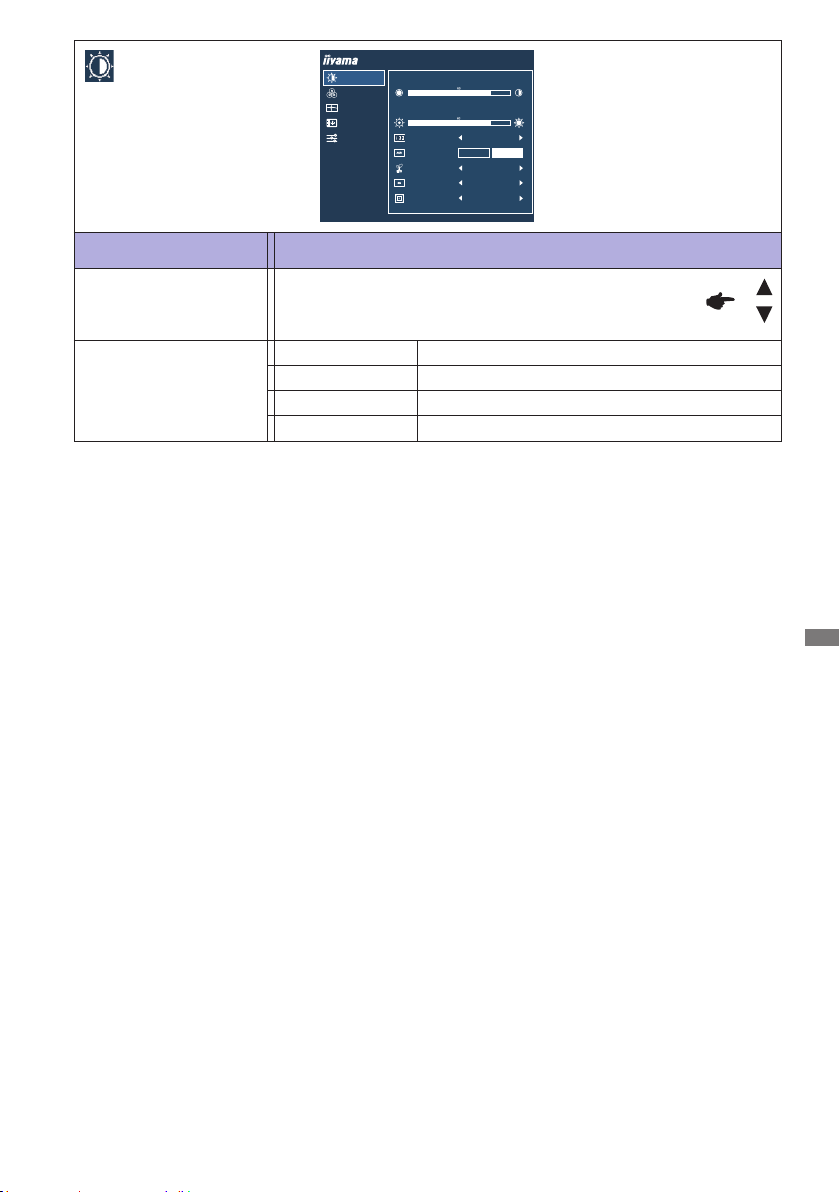
Regulacje obrazu
ProLite T2255MSC
Regulacje obrazu
Ustawienia obrazu
Ustawienia kolorów
Ekstra
OSD
Jasność
Kontrast
Eco
Kontrast ACR
Overdrive
Wyłącz
Wyłącz
Włącz
Wyłącz
i-Style Color
Standard
Technologia X-Res
Wyłącz
Picture Adjust
Element regulacji Problem / Opcja Joystick
Overdrive *
4
Overdrive
Technologia X-Res
X-Res Technology
1
*
Dostępność każdego elementu zależy od tego, który element jest aktywowany. Więcej informacji
można znaleźć na stronie 18 Matryca korelacji funkcji.
2
*
Dokonaj regulacji parametru Jasność, gdy używasz monitora w ciemnym pomieszczeniu i
Wyłącz O / 1 / 2 / 3 / 4 / 5
Poprawia czas przejścia dla odcieni szarości.
Skutkuje to szybszym czasem reakcji.
Wyłącz O
Miękkie Soft
Średni Middle
Wyostrzone Hard
Normalne
Popraw ostrość krawędzi.
Popraw ostrość krawędzi bardziej niż w opcji Miękkie.
Popraw ostrość krawędzi bardziej niż w opcji Średnie.
odnosisz wrażenie, że obraz jest zbyt jasny.
*3 Regulacja i-Style Colour są niedostępne jeśli włączone jest Red. nieb. św..
*4 Przy włączaniu funkcji Overdrive może wystąpić efekt zatrzymania obrazu.
POLSKI
OBSŁUGA MONITORA 13
Page 18
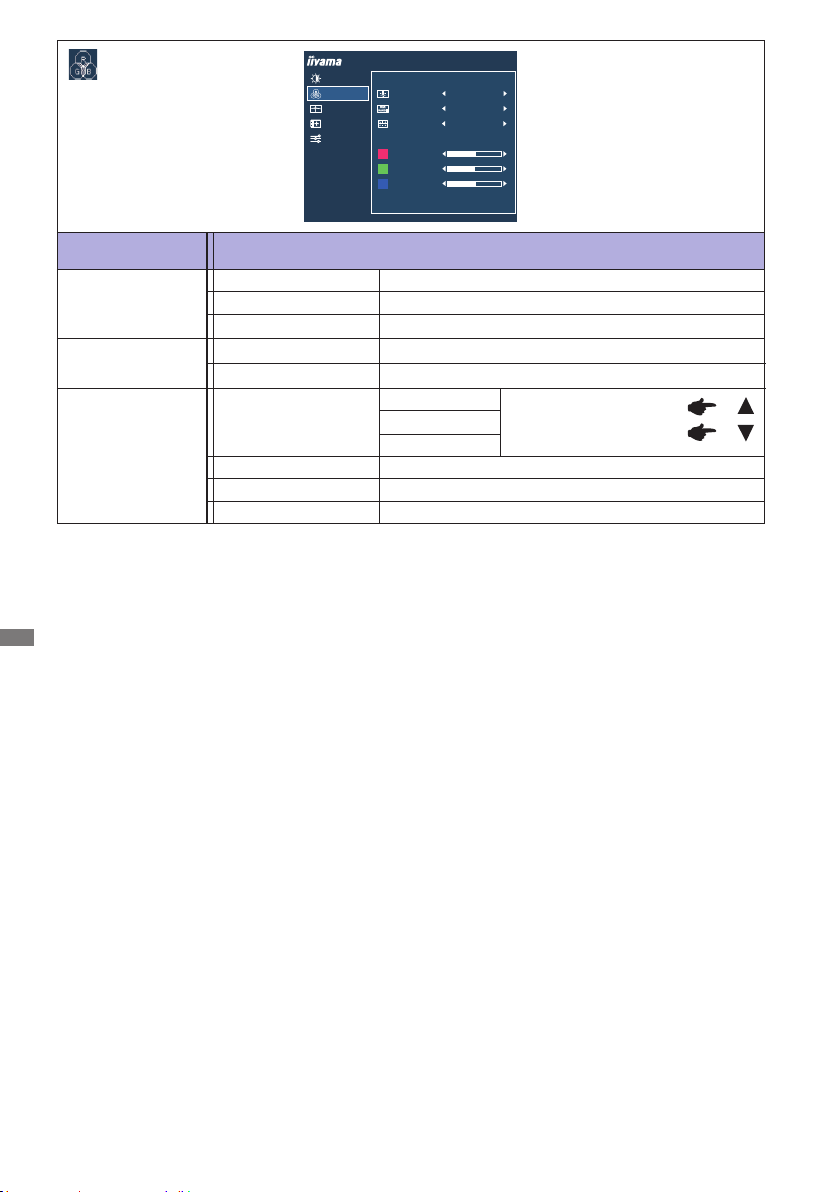
Ustawienia kolorów *
50
50
50
ProLite T2255MSC
RGB
RANGE
Regulacje obrazu
Ustawienia obrazu
Ustawienia kolorów
Ekstra
OSD
Ustawienia kolorów
Gamma 1
Gamma
Temp. kolorów
Użytkownik
UStaWienia UŻytkownika
Czerwony
Zielony
Niebieski
Zakres RGB
Pełne
1
Color Settings
Element regulacji Problem / Opcja Joystick
Gamma *
2
Gamma
Zakres RGB
RGB Range
Temp. kolorów *
Color Temp.
Gamma 1 Gamma 1
Gamma 2 Gamma 2
Gamma 3 Gamma 3
Pełne Full
Ograniczone Limited
Użytkownik User
2
Zimne Cool
Normalne Normal
Ciepłe Warm
Wysoki kontrast
Normalne
Ciemny
Pełny zakres kolorów
Ograniczony zakres kolorów
Czerwony
Zielony
Niebieski
Zbyt słaby
Zbyt mocny
Zimny kolor
Normalny kolor
Ciepły kolor
*1 Ustawienia kolorów (Color Settings) są niedostępne jeśli włączone jest Red. nieb. światła.
*2 Dostępność każdego elementu zależy od tego, który element jest aktywowany. Więcej informacji
można znaleźć na stronie 18 Matryca korelacji funkcji.
POLSKI
14 OBSŁUGA MONITORA
Page 19
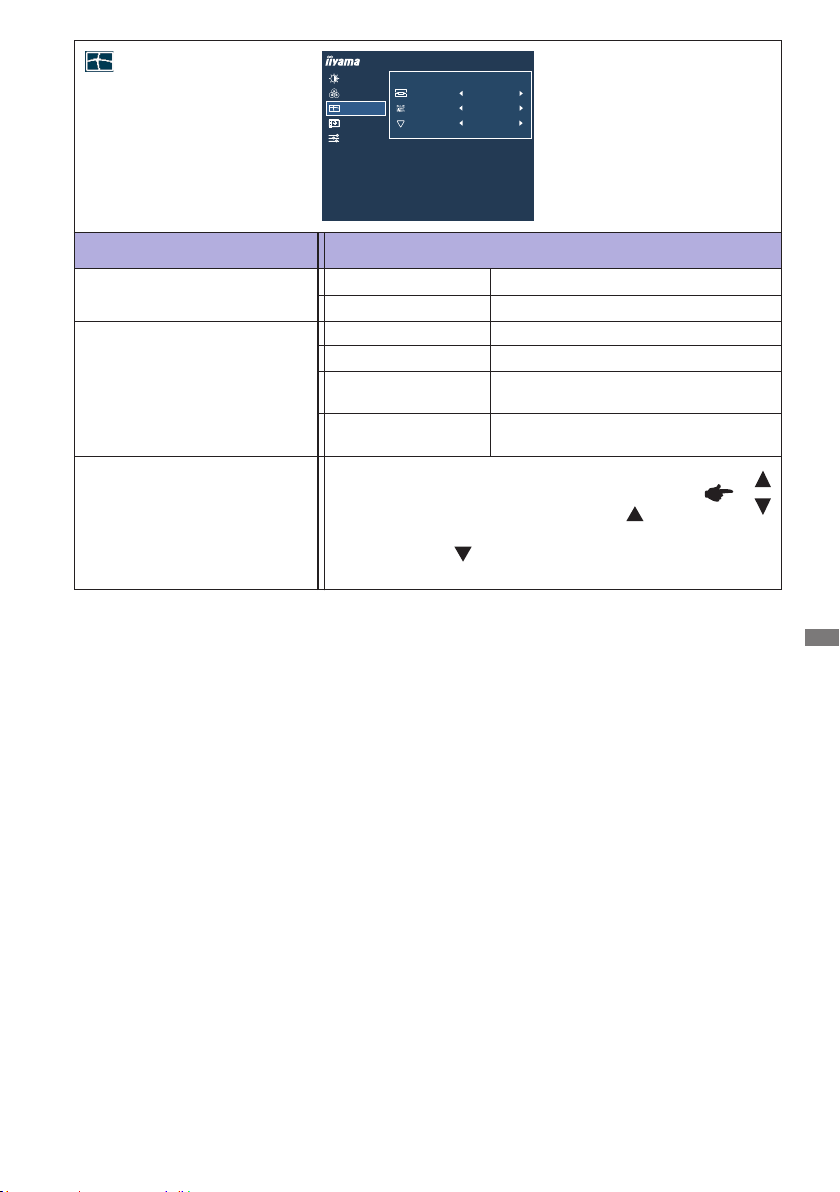
Ustawienia obrazu
ProLite T2255MSC
3
Regulacje obrazu
Ustawienia obrazu
Ustawienia kolorów
Ekstra
OSD
Ustawienia obrazu
Ostre i miękkie
Tryb wyświetlana
Pełny obraz
Red. nieb. św.
Wyłącz
Image Settings
Element regulacji Problem / Opcja Joystick
Tryb wyświetlana *
1
Video Mode Adjust
Red. nieb. św. *
2
Blue Light Reducer
Format obraz Aspect
Wyłącz O
Tryb 1 Mode1
Tryb 2 Mode2
Tryb 3 Mode3
Pełny ekranPełny obraz Full
Zmiana formatu obrazu
Normalne
Niebieskie światło jest zredukowane.
Niebieskie światło jest zredukowane
bardziej niż w Tryb 1.
Niebieskie światło jest zredukowane
bardziej niż w Tryb 2.
1 /2 / 3 / 4 / 5 / 6
Ostre i miękkie *
Sharp and Soft
1
Możesz dokonać zmiany ostrości obrazu w skali
od 1 do 6 (ostry-miękki). Przechyl Joystick , aby
zmieniać ostrość obrazu w kolejności liczbowej.
Przechyl Joystick , aby zmieniać ostrość obrazu
w kolejości odwrotnej.
*1 Jeśli wejściowy obraz video miał proporcje 4:3, 5:4 lub 16:10, to obraz w środku ekranu może być
wyświetlany w proporcjach 4:3, 5:4 lub 16:10.
Jeśli skalowanie wyświetlacza jest zachowane lub wybrano tryb skalowania lub opcję skalowania
w układzie GPU, funkcja ta zostanie włączona.
*2 Nie można aktywować Red. nieb. św. jeśli aktywne są funkcje i-Style Colour, Kontrast
podwyższony lub Eco.
OBSŁUGA MONITORA 15
POLSKI
Page 20
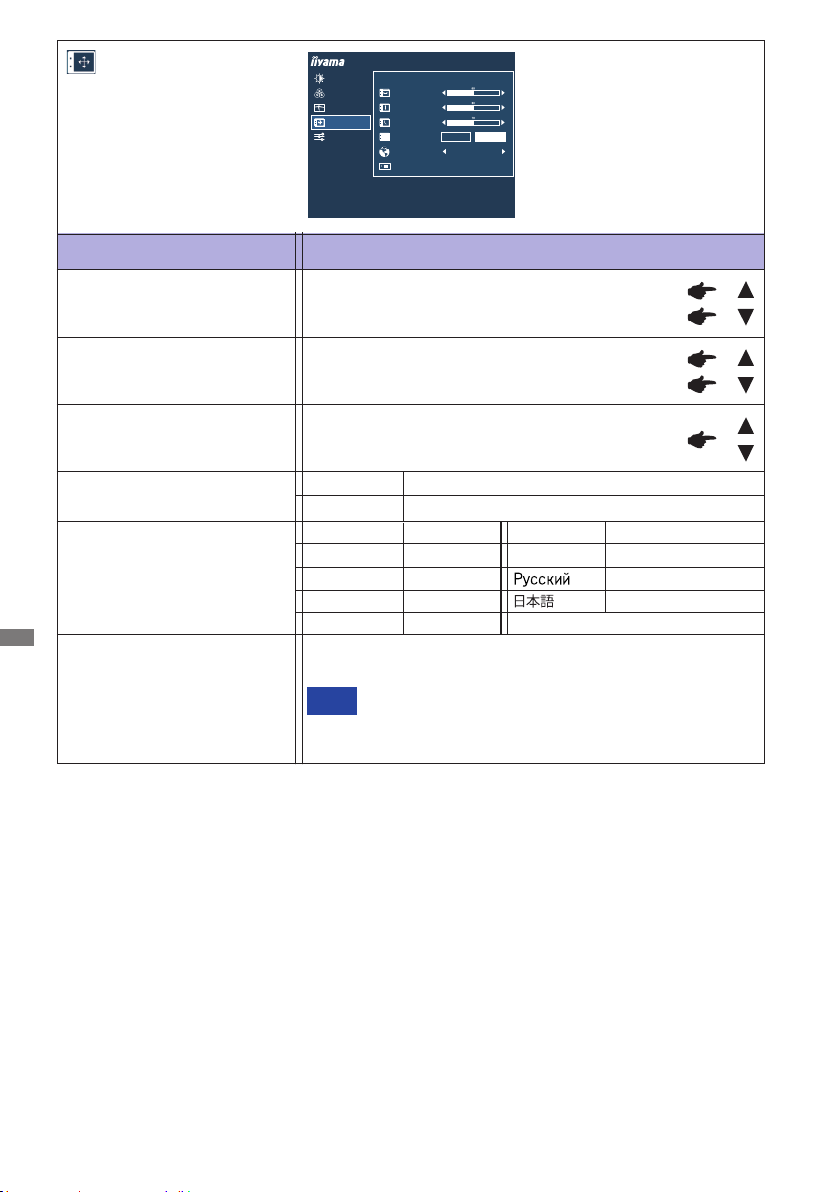
OSD
ProLite T2255MSC
Włącz
Wyłącz
1920 X 1080, 67KHZ, 60HZ, HDMI
Regulacje obrazu
Ustawienia obrazu
Ustawienia kolorów
Ekstra
OSD
Ustawienia menu OSD
Pozycja pozioma
Pozycja pionowa
Wygaszenie OSD
Język
Polski
Tło menu OSD
Informacje
OSD
Element regulacji Problem / Opcja Joystick
Pozycja pozioma
OSD Horizontal Position
Pozycja pionowa
OSD Vertical Position
Wygaszenie OSD
OSD Time
Tło menu OSD
OSD Background
Język
Language
POLSKI
Informacje
Display
Information
OSD jest za bardzo na lewo
OSD jest za bardzo na prawo
OSD zbyt nisko
OSD zbyt wysoko
Możesz ustawić czas wyświetlania OSD display
od 5 do 60 sekund.
Włącz On
Wyłącz O
English
Français Francuski
Deutsch
Nederlands
Polski
Tło menu ekranowego stanie się przeźroczyste.
Przywróć tło menu ekranowego.
Angielski
Ĉesky
Czeski
Italiano Włoski
Niemiecki
Holenderski
Rosyjski
Japoński
Polski
Wyświetlane są informacje dotyczące bieżącego sygnału
wejściowego, doprowadzanego z karty gracznej komputera.
INFO
Więcej informacji na temat rozdzielczości oraz
częstotliwości odświeżania można znaleźć w instrukcji
obsługi karty gracznej.
16 OBSŁUGA MONITORA
Page 21
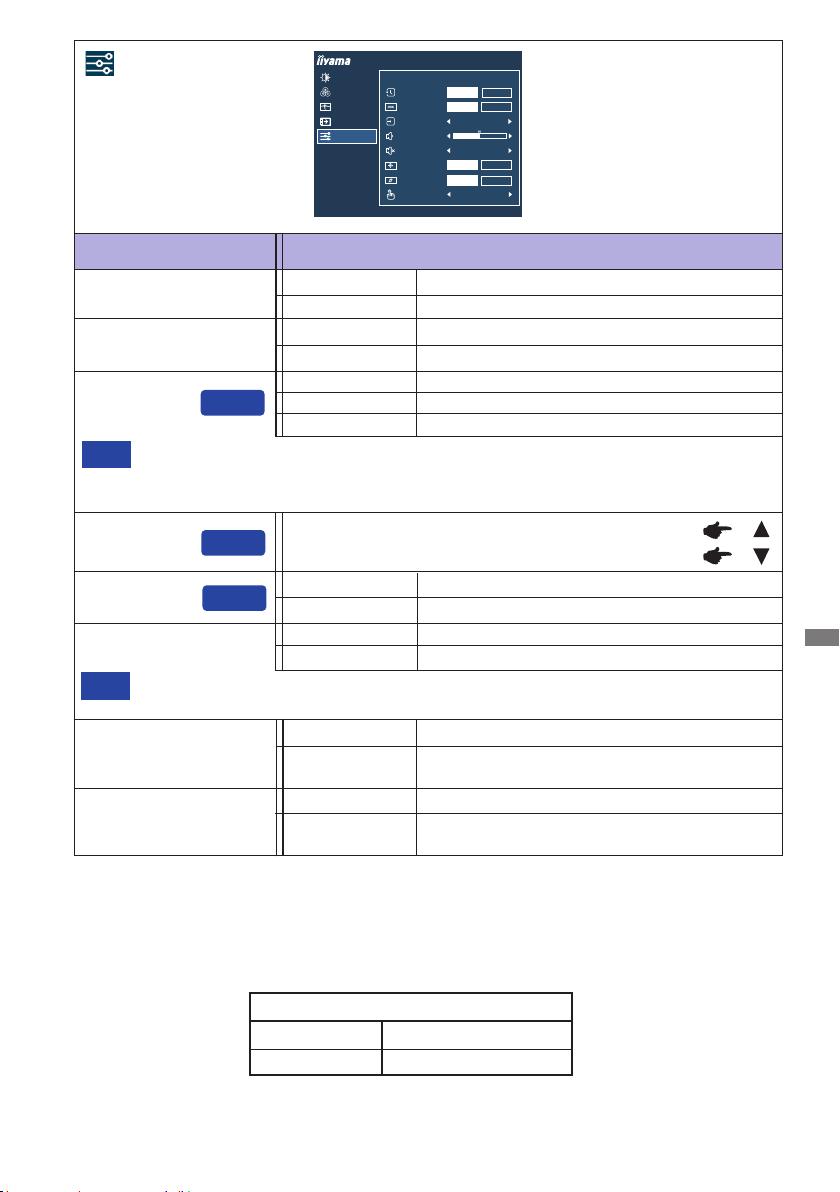
Ekstra
ProLite T2255MSC
HDMI
Regulacje obrazu
Ustawienia obrazu
Ustawienia kolorów
Ekstra
OSD
Ekstra
Przywróć
Nie
Tak
Wyłącz
Wlącz
DDC/CI
Wybór wejścia
Logo startowe
Wyłącz
Wlącz
LED
Wyłącz
Wlącz
Głośność
Wycisz
Wyłącz
Wlącz
Touch Switch
Wyłącz
Direct
Direct
Direct
Extra
Element regulacji Problem / Opcja Joystick
Przywróć
Reset
DDC/CI
DDC/CI
Wybór wejścia
Signal Select
INFO
Jeśli dostępne jest tylko jedno źródło sygnału, "Auto" wybierane jest automatycznie.
Tak Yes
Nie No
Wlącz On
Wyłącz O
Auto Auto Automatyczny wybór wejścia sygnału.
HDMI
DisplayPort
Przywracane są ustawienia fabryczne.
Powrót do Menu.
Włączony protokół DDC/CI.
Wyłączony protokół DDC/CI.
Wybierz Cyfrowy (HDMI) sygnał wejściowy.
Wybierz Cyfrowy (DisplayPort) sygnał wejściowy.
Źródła nie można przełączać automatycznie, jeśli wcześniej wybrane zostanie HDMI oraz
DisplayPort.
Głośność
Volume
Wycisz
Mute
LED
LED
INFO
Diodę Wskaźnik Zasilania należy wyłączyć, jeśli jej światło przeszkadza.
Logo startowe
Opening Logo
Touch Switch *
Touch Switch
Zbyt cicho
Zbyt głośno
Włącz
Wyłącz
Włącz On
Wyłącz O
Włącz On
Wyłącz O
Normal
Glove
Tymczasowo wyłącza dźwięk.
Przywraca poprzedni poziom głośności dźwięku.
Dioda świecąca Wskaźnik Zasilania jest włączona.
Dioda świecąca Wskaźnik Zasilania jest wyłączona.
Logo iiyama wyświetla się gdy monitor jest włączony.
Logo iiyama nie wyświetla się gdy monitor jest
włączony.
Normalny dotyk (gołymi rękami lub rysikiem)
Dotyk ręką w rękawiczce (Obsługuje grubość
+ 2 mm)
* Włącz zasilanie i przełącznik dotykowy należy ustawić dopiero po zakończeniu instalacji monitora.
Włączenie zasilania i ustawienie przełącznika dotykowego przed akończeniem instalacji może
spowodować nieprawidłowe działanie funkcji dotykowej.
Kompatybilne rękawice są wykonane z gumy lateksowej.
Maksymalna liczba punktów dotykowych zmienia się w zależności od wybranego trybu.
Maksymalna liczba punktów dotykowych
Normal 10
Glove 10
OBSŁUGA MONITORA 17
POLSKI
Page 22
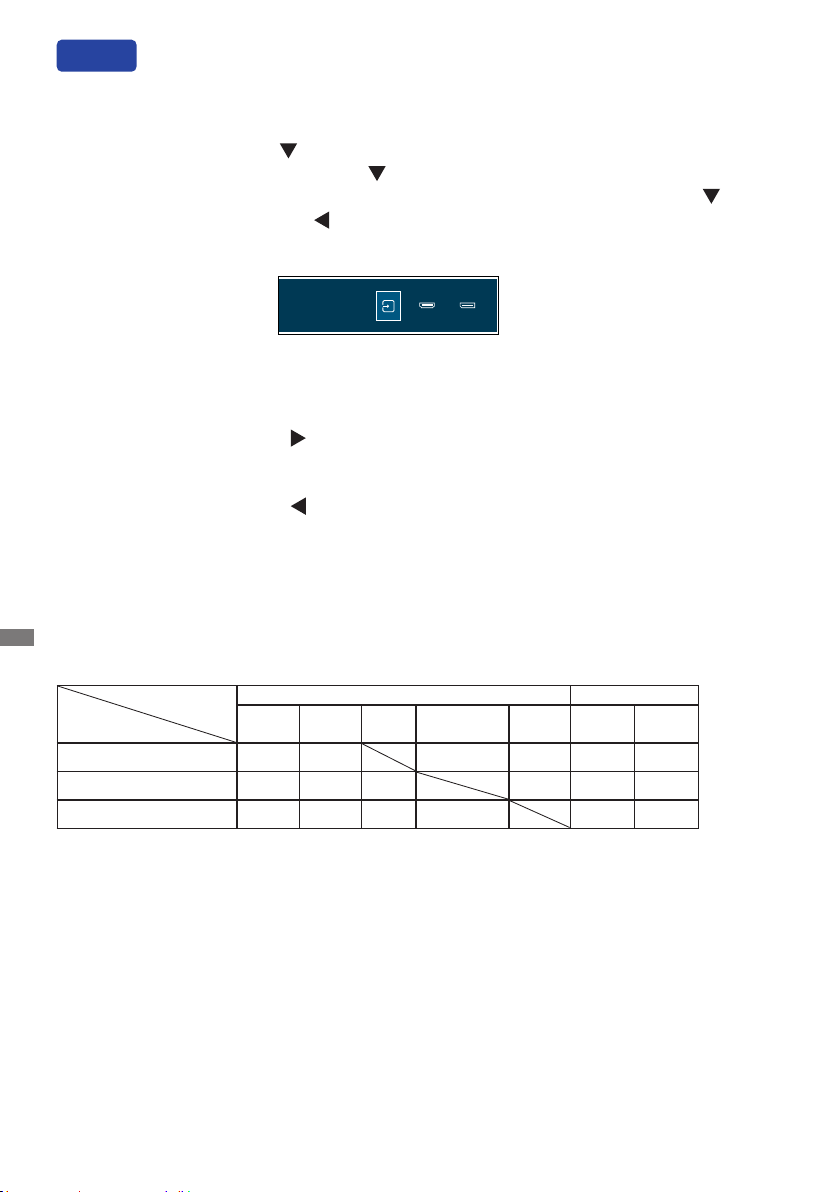
Wykonując poniższe operacje na Joystick możesz pominąć te elementy Menu i wyświetlić
Direct
bezpośrednio opcję lub skalę regulacji.
Głośność: Przechyl Joystick , kiedy nie jest wyświetlane Menu ekranowe.
: Przechyl i przytrzymaj Joystick na 2 sekundy kiedy Menu nie jest wyświetlane.
Wycisz
Wybór wejścia:
oraz Wyłącz wyciszenie są włączane następująco przez przechyl Joystick
Wycisz
Przechyl Joystick
kiedy Menu nie jest wyświetlane, pokaże się następujące
.
Menu.
Blokada:
Wybór wejścia
AUTO
HDMI
DP
<OSD>
Przechyl i przytrzymaj Joystick na 2 sekundy kiedy Menu nie jest wyświetlane, aby włączyć/
wyłączyć to funkcję blokady OSD.
<Power>
Przechyl i przytrzymaj Joystick na 2 sekundy kiedy Menu nie jest wyświetlane, aby włączyć/
wyłączyć to funkcję blokady Power.
POLSKI
Matryca korelacji funkcji
Element do wybrania
Element aktywny
i-Style Colour
Kontrast podwyższony
Eco
: Dostępny
: Niedostępne
–
Kontrast Jasność
– – – – –
– – – – – –
Regulacje obrazu Temp. kolorów
i-Style
Colour
–
Kontrast
podwyższony
Eco Gamma
Temp.
kolorów
18 OBSŁUGA MONITORA
Page 23
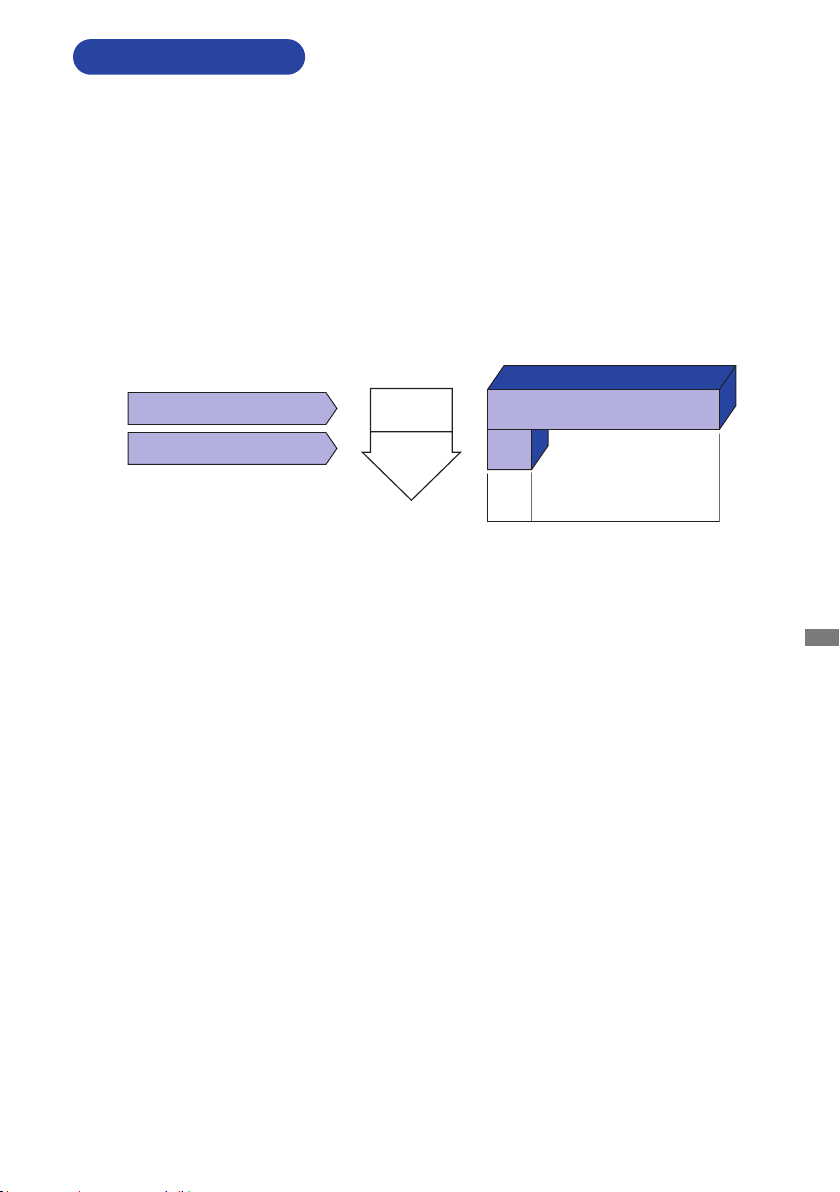
FUNKCJA CZUWANIA
0 1,5W 100%
POBÓR MOCY
TRYB NORMALNY
TRYB CZUWANIA
Wskaźnik zasilania
Niebieski
Pomarańczowy
Ten produkt posiada funkcję czuwania. Jeżeli ta funkcja jest aktywna, zapewnia automatyczne
redukowanie niepotrzebnego zużycia energii przez monitor, kiedy komputer nie jest używany.
Monitor przechodzi do trybu czuwania, jak to przedstawiono poniżej. Funkcja czuwania, wraz z
wszelkimi ustawieniami zegarów, jest konfigurowana przez system operacyjny. W podręczniku
systemu operacyjnego możesz sprawdzić kongurację zarządzania energią.
Tryb czuwania
Kiedy zostaną wyłączone sygnał wideo z komputera, monitor przechodzi do trybu czuwania, który
zapewnia obniżenie zużycia energii do poziomu poniżej 1,5W* Ekran staje się ciemny, a wskaźnik
zasilania zmienia kolor na pomarańczowy. Po ponownym dotknięciu klawiatury lub myszki
następuje wyjście z trybu czuwania i obraz pojawia się po kilku sekundach.
*
* Gdy urządzenia USB nie są podłączone.
POLSKI
OBSŁUGA MONITORA 19
Page 24
ROZWIĄZYWANIE PROBLEMÓW
Gdy monitor nie działa prawidłowo, wykonaj poniższe czynności w celu znalezienia
prawdopodobnego rozwiązania problemu.
1. W zależności od występującego problemu wykonaj regulacje przedstawione w punkcie OBSŁUGA
MONITORA. Gdy nie zapewnia to przywrócenia obrazu, przejdź do czynności 2.
2. Jeżeli nie możesz znaleźć stosownej pozycji regulacji w punkcie OBSŁUGA MONITORA lub
problem nie ustępuje, wykonaj poniższe czynności kontrolne.
3. W przypadku gdy zetknąłeś się z problemem, który nie został opisany poniżej lub nie możesz
skorygować tego problemu, zaprzestań użytkowania monitora i skontaktuj się ze swoim dostawcą
lub centrum serwisowym rmy iiyama w celu uzyskania dodatkowej pomocy.
Problem Sprawdź
Obraz nie wyświetla
się.
(Nie świeci wskaźnik
zasilania.)
(Kontrolka zasilania
ma kolor niebieski.)
(Wskaźnik
zasilania świeci
POLSKI
pomarańczowym
światłem.)
Brak synchronizacji
ekranu.
Obraz nie jest na
środku ekranu.
Ekran jest zbyt jasny
lub zbyt ciemny.
Drga obraz na
ekranie.
Brak dźwięku.
Czy kabel zasilania jest prawidłowo umieszczony w gnieździe.
Czy zostało włączone zasilanie.
Czy w gnieździe prądu przemiennego jest napięcie - sprawdź
podłączając inne urządzenie.
Czy jest aktywny wygaszacz ekranu bez obrazu – dotknij klawiatury lub myszki.
Zwiększ kontrast i/lub jasność.
Czy komputer jest włączony.
Czy został prawidłowo przyłączony kabel sygnałowy.
Czy taktowanie sygnałów z komputera jest zgodne z danymi
technicznymi monitora.
Czy monitor jest w trybie czuwania – dotknij klawiatury lub myszki.
Czy komputer jest włączony.
Czy został prawidłowo przyłączony kabel sygnałowy.
Czy taktowanie sygnałów z komputera jest zgodne z danymi
technicznymi monitora.
Czy został prawidłowo przyłączony kabel sygnałowy.
Czy taktowanie sygnałów z komputera jest zgodne z danymi
technicznymi monitora.
Czy taktowanie sygnałów z komputera jest zgodne z danymi
technicznymi monitora.
Czy poziom sygnału wyjściowego wideo z komputera jest zgodny z
danymi technicznymi monitora.
Czy napięcie prądu elektrycznego jest zgodne z danymi technicznymi monitora.
Czy taktowanie sygnałów z komputera jest zgodne z danymi
technicznymi monitora.
Czy włączony jest sprzęt audio (komputer itp.).
Czy został prawidłowo przyłączony kabel audio.
Czy głośność jest ustawiona.
Czy wyciszenie jest Wyłączone.
Czy poziom sygnału wyjściowego audio ze sprzętu audio jest zgodny z
danymi technicznymi monitora.
20 ROZWIĄZYWANIE PROBLEMÓW
Page 25
Problem Sprawdź
Czy poziom sygnału wyjściowego audio ze sprzętu audio jest zgodny z
Dźwięk jest zbyt
głośny lub zbyt
cichy.
Słychać dziwny
szum.
Monitor nie
reaguje na dotyk.
Monitor nie reaguje
prawidłowo na
dotyk.
danymi technicznymi monitora.
Czy został prawidłowo przyłączony kabel audio.
Czy kabel USB są dobrze podłączone?
Czy zainstalowano odpowiedni sterownik?
Czy monitor jest dobrze skalibrowany?
INFORMACJE NA TEMAT RECYKLINGU
Nie wyrzucaj swego monitora – przyczynisz się do lepszej ochrony środowiska.
Odwiedź naszą witrynę: https://iiyama.com, aby uzyskać informacje o recyklingu monitorów.
POLSKI
ROZWIĄZYWANIE PROBLEMÓW / INFORMACJE NA TEMAT RECYKLINGU 21
Page 26
DODATEK
Specykacje i wygląd produktów mogą ulec zmianie bez wcześniejszego zawiadomienia.
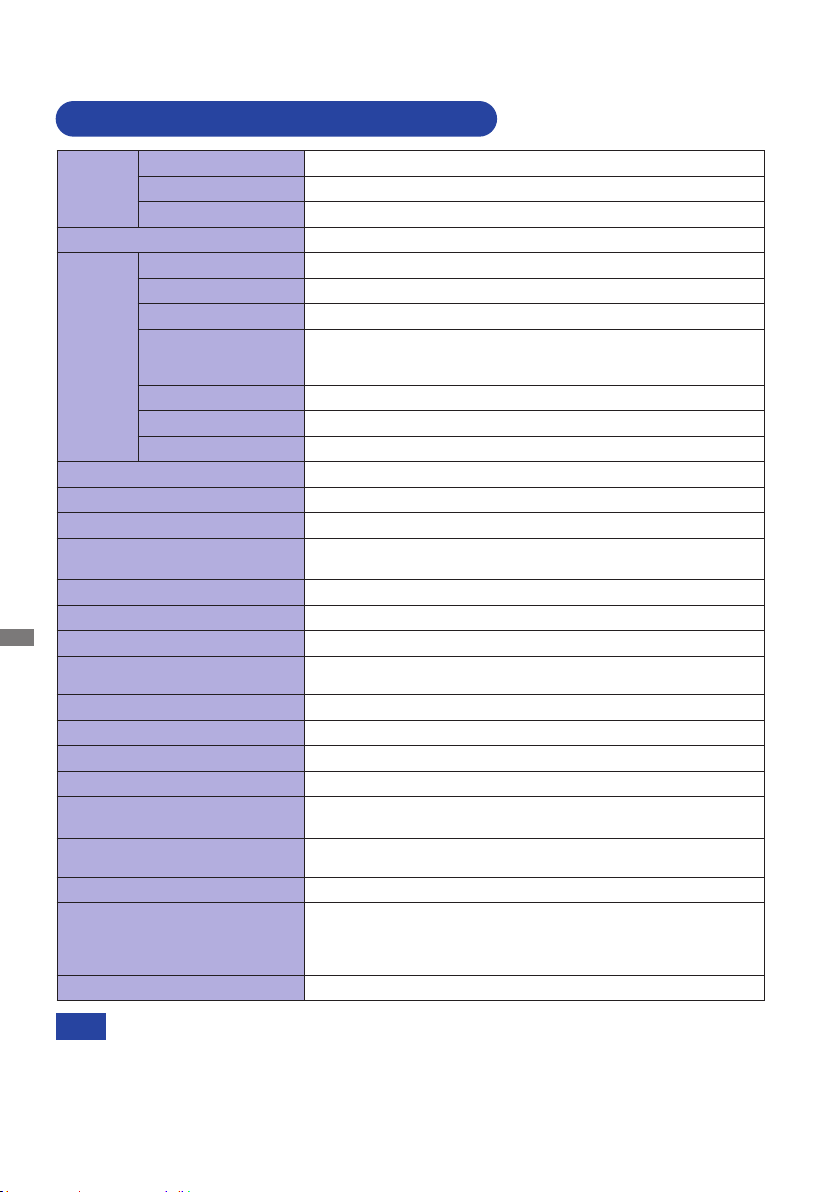
DANE TECHNICZNE : ProLite T2255MSC-B1
Ekran
dotykowy
Przepuszczalność światła
90%
Transfer danych USB
Kategoria 21,45"
Technologia Technologia pojemnościowa 10pt dotykowy
Technologia paneli
IPS
Rozmiar Przekątna: 21,45" (54,5cm)
Wielkość plamki 0,2493 mm w poziomie × 0,241 mm w pionie
Panel
LCD
Jasność
Współczynnik kontrastu
Kąt widzenia
400cd/m2 (typowa: bez panelu dotykowego),
360cd/m2 (typowa: z Ekran dotykowy)
250cd/m2 (Domyślne / Oszczędność energii)
1000 : 1 (typowa: z Ekran dotykowy), funkcja Kontrast podwyźszony dostępna
W prawo / w lewo : 89° każdy, w górę / w dół : 89° każdy (Typowy)
Czas reakcji 14ms (typowa), 5ms (gray - gray)*3
Liczba wyświetlanych kolorów Około16,7 mln
Częstotliwość synchronizacji Poziomej: 30,0 - 83,0 kHz, pionowej: 50 - 76 Hz
Natywna rozdzielczość 1920 × 1080, 2,1 megapikseli
Maksymalna obsługiwana
rozdzielczość
1920 × 1080 60Hz
Złącze sygnału wejściowego HDMI, DisplayPort
POLSKI
Sygnał wejściowy wizji HDMI, DisplayPort
Standard USB USB3,2 Gen 1 (5Gbps, DC5V, 900mA)
Ilość portów USB
Typ portu
1 Upstream : Seria B
2 Downstream : Seria A
Gniazdo słuchawkowa Gniazdo ø 3,5 mm typu mini jack (stereo)
Głośniki 3W × 2 (głośniki stereo)
Maksymalny rozmiar ekranu Szer. 478,656 mm × wys. 260,28 mm / szer. 18,8" × 10,2" wys
Źródło zasilania
Zużycie energii*
1
Wymiary*2 / waga netto
Kąt pochylenia
Warunki środowiska
Źródło prądu przemiennego o napięciu 100-240 V, 50/60 Hz, 0,7 A
16W (typowe), Tryb czuwania: maksymalnie 1,5W,
Tryb wyłączenia: maksymalnie 0,3W
493,5 × 289,5 × 48,5mm / 19,4 × 11,4 × 1,9" (szer. × wys. × głęb.)
3,2kg / 7,0lbs
W górę :
15 - 70°
Podczas pracy:
Składowanie:
Temperatura
Wilgotność
Temperatura
Wilgotność
5 do 35°C / 41 do 95°F
10 do 90% (bez kondensacji pary wodnej)
-20 do 60°C / -4 do 140°F
10 do 90% (bez kondensacji pary wodnej)
Certykaty CE, UKCA, TÜV-Bauart, EAC
,
*1 Gdy urządzenia USB nie są podłączone.
INFO
2
*
Przy złożonej stopce.
*3 Jeśli Overdrive jest ustawiony na +5.
22 DODATEK
Page 27
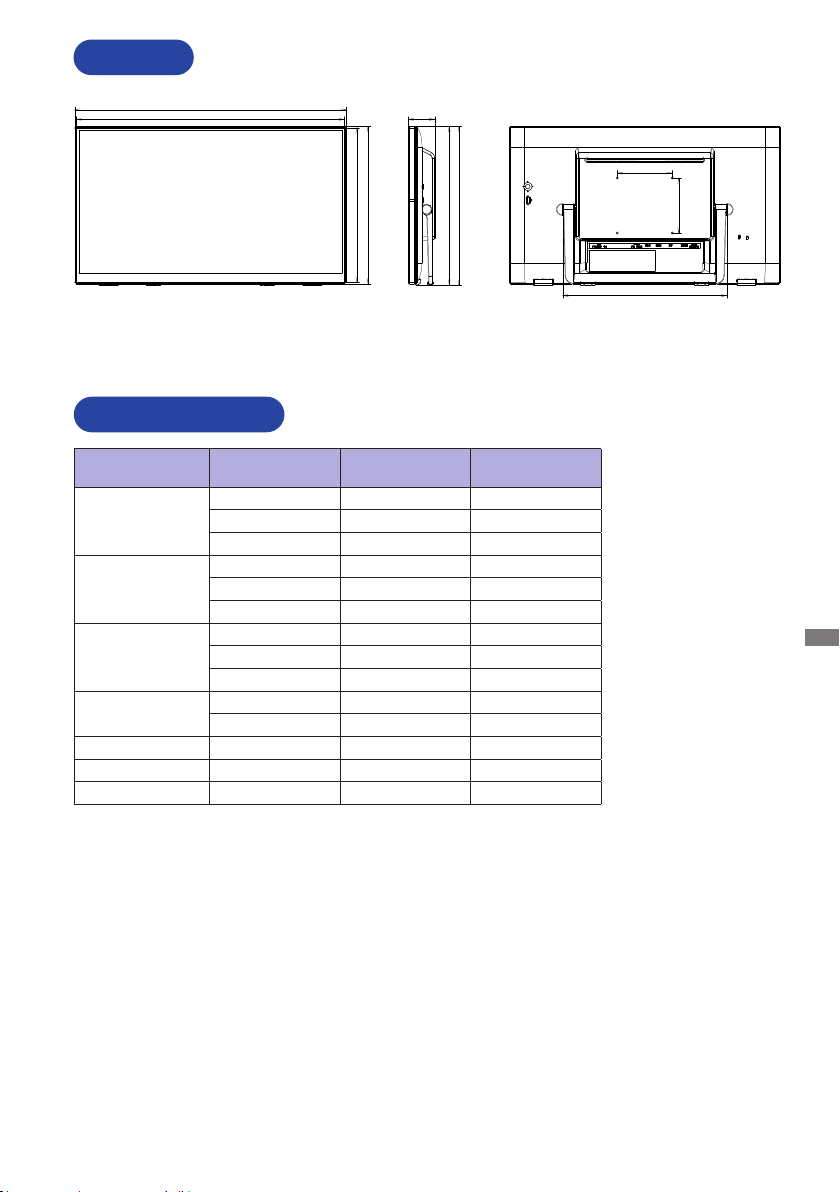
WYMIARY
*
Przy złożonej stopce.
493,5mm/19,4”
488,0mm/19,2”
48,5mm/1,9”
289,0mm/11,4”
286,0mm/11,3”
281,0mm/11,1”
289,5mm/11,4”
SYNCHRONIZACJA
Tryb wideo
Częstotliwość
pozioma
31.469kHz 59.940Hz 25.175MHz
640 × 480
37.500kHz 75.000Hz 31.500MHz
37.861kHz 72.809Hz 31.500MHz
35.156kHz 56.250Hz 36.000MHz
800 × 600
37.879kHz 60.317Hz 40.000MHz
46.875kHz 75.000Hz 49.500MHz
48.363kHz 60.004Hz 65.000MHz
1024 × 768
56.476kHz 70.069Hz 75.000MHz
60.023kHz 75.029Hz 78.750MHz
1280 × 1024
63.981kHz 60.020Hz 108.000MHz
79.976kHz 75.025Hz 135.000MHz
1440 × 900 55.935kHz 59.887Hz 106.500MHz
1680 × 1050 65.290kHz 60.000Hz 146.250MHz
1920 × 1080 66.590kHz 59.930Hz 138.500MHz
Częstotliwość
pionowa
Częstotliwość
pasma wizyjnego
100,0mm/3,9”
100,0mm/3,9”
298,5mm/11,8”
POLSKI
DODATEK 23
M336C21
 Loading...