

Page 1
H-LED19V21
LED TV
ТЕЛЕВИЗОР
ЦВЕТНОГО ИЗОБРАЖЕНИЯ
ЖИДКОКРИСТАЛЛИЧЕСКИЙ
(LCD)
Руководство по эксплуатации Instruction manual
Page 2
Table of contents
Dear customer!
Thank you for purchasing our product. For safety, it is strongly recommended to read
this manual carefully before connecting, operating and/or adjusting the product and keep
the manual for reference in the future.
Table of contents
Before you start
Utilization of the product
Important safeguards
Installation
Wall mounting
Stand installation
Connection
Connection
Outdoor antenna connection
Other connections
Operation
Control elements
Front panel
Back panel
Remote controller
Changing the battery
General operations
Teletext operations
OSD operation
Channel setting
Picture setting
Sound setting
Timer setting
Option setting
USB operation
General operatoins of file playback
General information
Troubleshooting
Causes of interference
Accessories
Specifications
2
3
3
3
4
4
4
5
5
5
5
6
6
6
6
7
7
8
8
8
9
9
10
10
10
11
11
12
13
13
14
14
2
Page 3

Before you start
Utilization of the product
If you want to dispose this product, do not mix it with general household waste. There is
a separate collection system for used electronic products in accordance with legislation
that requires proper treatment, recovery and recycling.
Please contact your local authorities for the correct method of disposal. By doing so,
you will ensure that your disposed product undergoes the necessary treatment, recovery
and recycling and thus prevent potential negative effects on the environment and human
health.
Important safeguards
• Before connecting the AC power cord
to the DC adapter outlet, make sure that
the voltage designation of the DC adapter
corresponds to the local electrical supply.
• Accessories include a DC adapter. Do not
use other adaptors with this unit.
• Please unplug the power cord from the AC
outlet and contact a service center for repair
if following occurs: any obvious abnormality
appears in the unit, such as smoky, peculiar
smell or strange sound; liquid has been spilled or
other objects have fallen into the unit; no picture
or sound; cover or panel is broken; although you
have operated the unit following the operating
instructions, it still cannot work normally.
• This unit can be connected to a power
supply outlet without the third ground contact
as well as with a ground contact.
• Always disconnect the power cord and
antenna during a storm.
• Do not fix the power cord with a metal nail.
• Unplug the power cord from the AC outlet;
also unplug the signal cables from the input
ports when the unit is unused for long periods
of time.
• When unplugging the plug, always hold
the wide slot, do not touch the metal part, and
do not destroy, refit, twist, pull or roast the
power cord.
• Please contact the service center
immediately if you found that the core is
showed in the air or has been broken.
• Please replace the AC outlet if the metal
bolt cannot be inserted into the power socket
completely or it cannot be fastened even when
it was pushed in, otherwise, any accidents of
shocks and fires would happen.
• Never touch the antenna lie or power plug
if it stars to thunder.
• Do not touch the power plug with wet
hands.
• Do not use any non-rated power socket
with numerous devices jointed on one power
socket or cable device. The wire of nondesignated capacity may cause the fire due to
the generation of heat.
• All instructions must be read and
understood well before you operate the unit.
Heed all warnings and follow all instructions.
• Please use the accessories provided
by the manufacturer. Using inadequate
accessories may result in accidents.
• Please adjust the product through the
panel buttons or the remote controller, do
not remove the cover or attempt to service
the product by yourself. Do not disassemble
back cover and do not make maintenance by
yourself to avoid the electric shock.
• Over-press the panel may destroy the
product.
• Do not place the product on an unstable
cart, stand surface, tripod, bracket, or table.
The product may fall, causing serious accidents
as well as the damage to the product.
• Please place the product on a flat surface
3
Page 4
Before you start
in a well-ventilated location. Keep it away from
the burning-light, direct sunlight, vibration,
high-temperature and humidity.
• Do not place any vase, potted plant, cup,
medicine and any container with water on this
product. If the liquid is spilt, it may cause the
fire, electric shock or breakdown.
• Do not install it at the place on the strong
magnetic field or current field. It may cause
break down. This equipment may be observed
deterioration of the picture by electromagnetic
radiation in electromagnetic environment.
• Fasten the wheel of the product or shelf
with wheels when installing this product. If it
moves or is tipped over, it may be damaged.
• Do not place any fire source such as
candlelight close to this product or place it on
this product. If it is tipped over or fallen down, it
may cause damage or fire.
• Do not place the unit into closed space
of TV for better ventilation; it can reduce the
product lifetime. Keep a space at least 10 cm
at above, left and right of the TV.
• Please place all the signal cords behind of
rear panel.
• Do not overexert or touch the panel when
you convey the product. Do not transfer the
LCD TV up or down display direction.
• Do not transport it with the power cord
connected. If you move this product with the
power cord or the connection cable connected,
the damaged power cord, connection cable
or connection terminal may cause the fire, the
electric shock or breakdown.
• 2 persons or more shall transport the
device, which is heavier than 18 kg. If you drop
or tip over the device, it can be damaged.
• The temperature of the product’s body
becomes a little higher after a long period use.
This phenomenon indicates that heat exchange
in normal working mode, thus please do not
let children or anyone who is sensitive of
temperature to touch.
All images provided herein are schematic
drawings and may differ from of real objects.
Installation
Wall mounting
For wall mounting the back panel of this
unit is equipped with 4 screw holes (4 mm
diameter, 75 mm horizontal spread distance x
75 mm vertical spread distance). A wall-mount
bracket should be used for wall mounting (the
bracket is not included and should be acquired
separately). Manufacturer is not responsible
for improper mounting resulting in damage of
the unit.
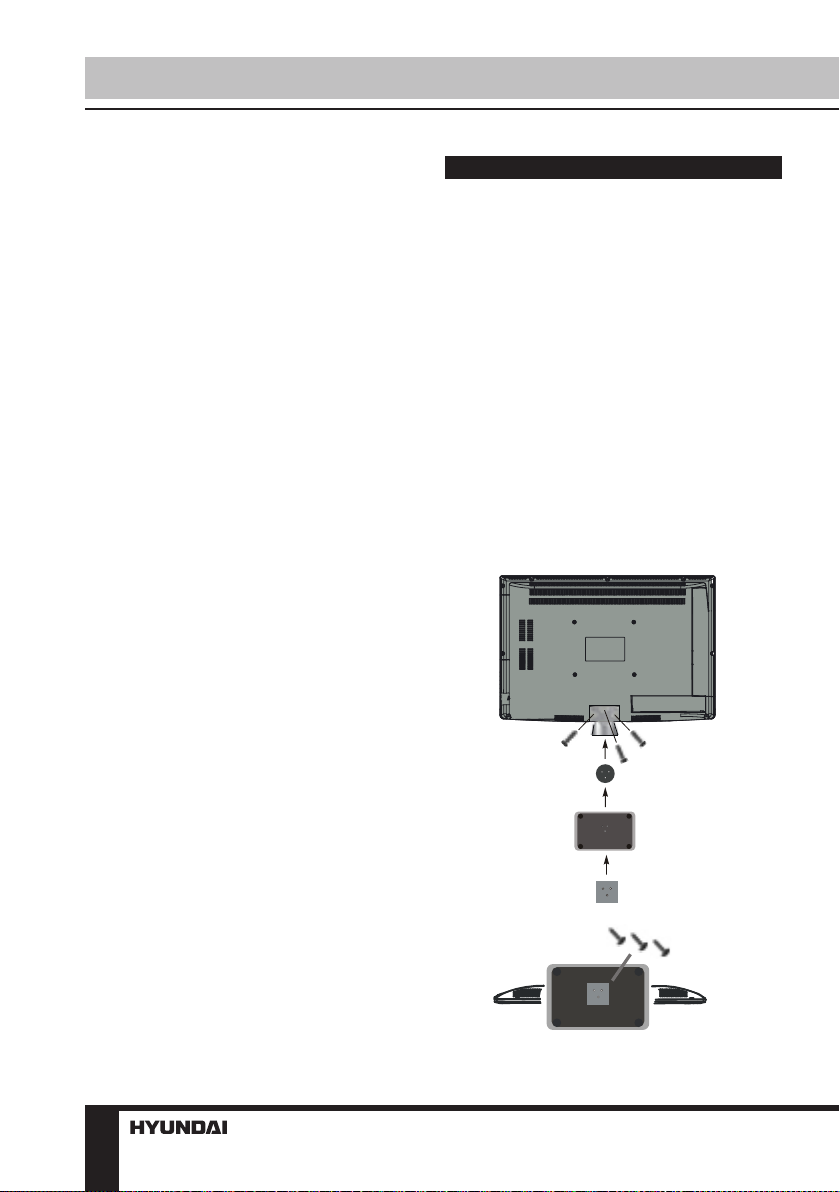
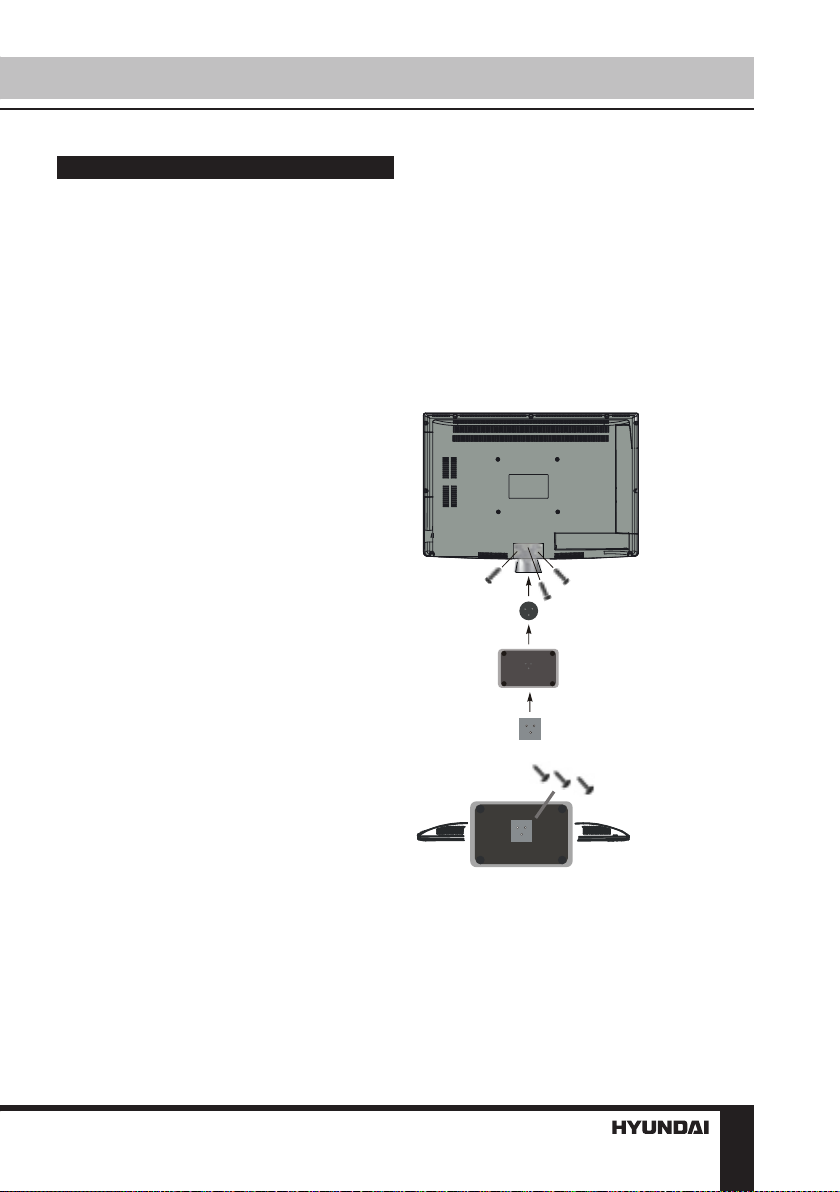
Stand installation
Place the LED TV on a solid flat surface.
Use soft material to place over the front screen
to avoid any damage. Then put the slits of the
stand onto the fixing elements in the lower part
of the unit until a click and fix the two parts by
six screws as shown below:
4
Page 5
Connection
Connection
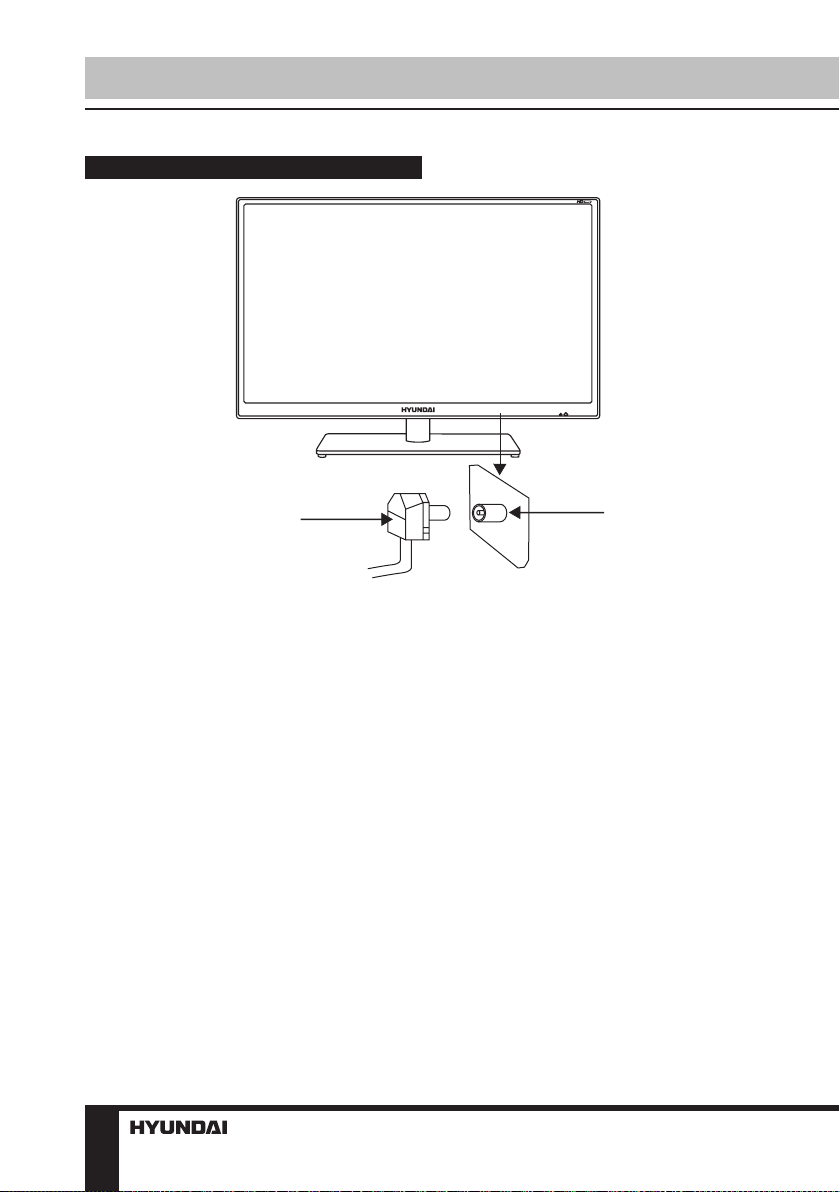
Antenna cable connector
75 Ohm co-axis cable
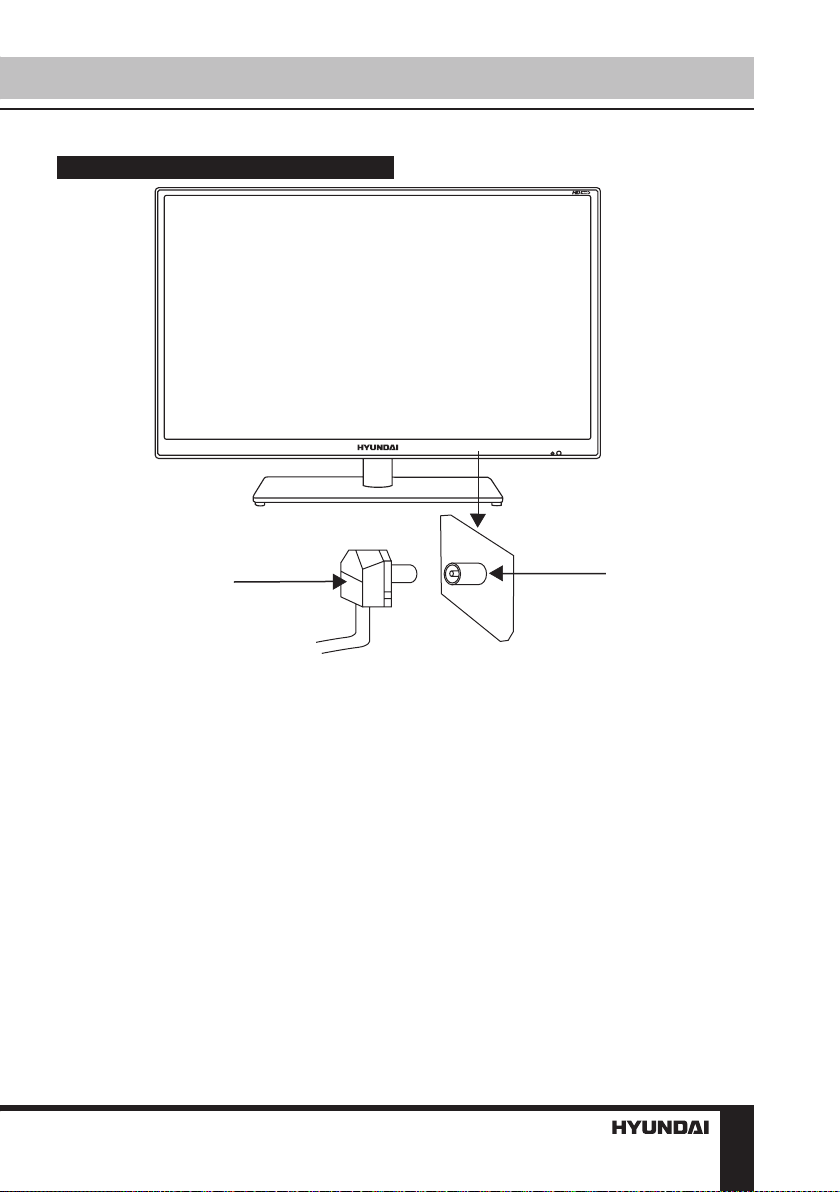
Outdoor Antenna Connection
Use 75Ω coaxial cable plug or 300-75Ω
impedance converter to plug in antenna input
terminal on the rear of the cabinet.
Other connections
• Connect a TV or CATV antenna to the
antenna jack.
• Connect a video source to the Composite
video input jack with RCA cable.
• Connect an audio source to the proper
Audio input jacks (left and right).
Connect the power cord to the DC adaptor,
then connect the adapter to the DC power jack
of this unit.
• Connect PC audio input to PC main unit
with related audio cable in PC mode.
• When using the unit as a computer screen,
connect the PC to the PC jack of the unit by
the relevant cable.
TVRF antenna jack
• If the video source has a HDMI output
jack, you can connect the signal to the unit by
HDMI cable (not included).
• Component input is intended for receiving
component video signal if connected to the
component output of external signal source. To
receive audio signal for component video, please
use Left and Right audio inputs of this unit.
• Connect an external device (e.g., VCR-/
DVD-recorder) to the proper Audio/Video
output jacks of this unit with AV RCA cable.
• Connect your headphones or earphones
(not included) to the headphone socket of this
unit. When headphones are connected, the
sound output through the built-in speakers of
this unit is mute.
5
Page 6
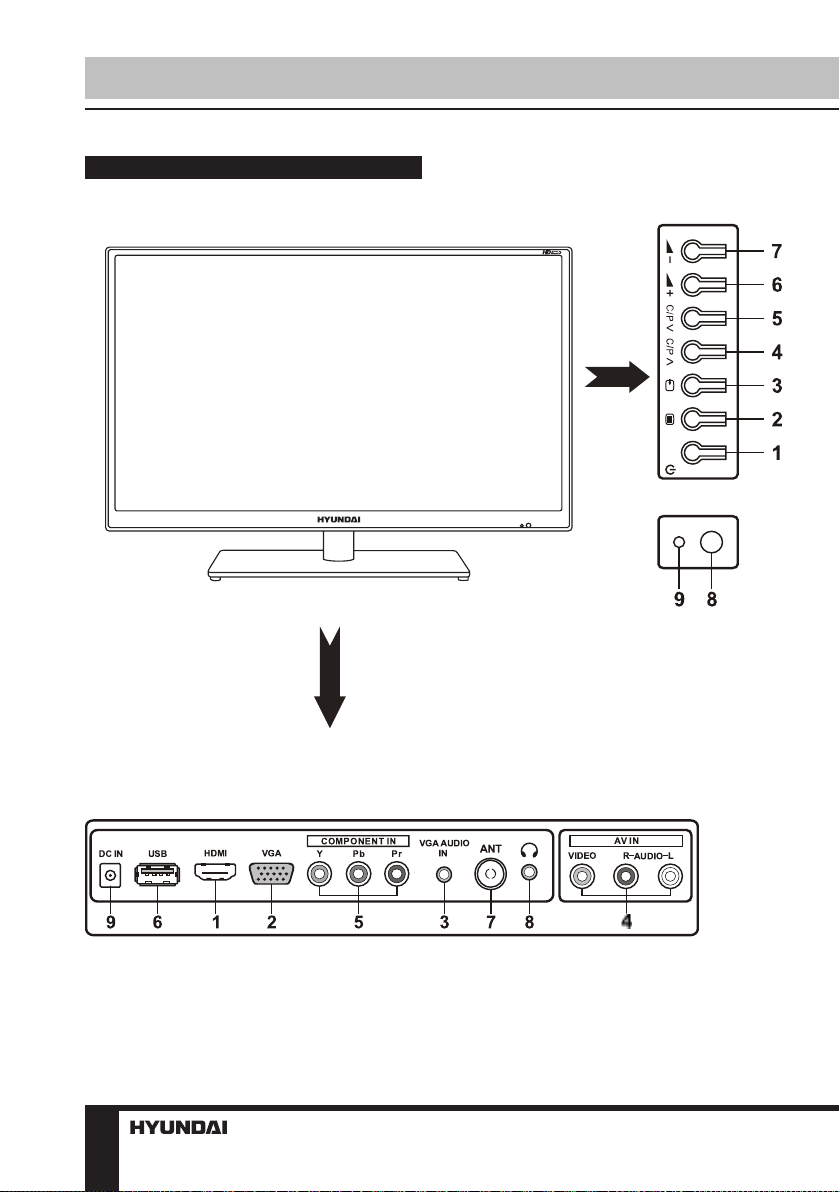
Operation
Control elements
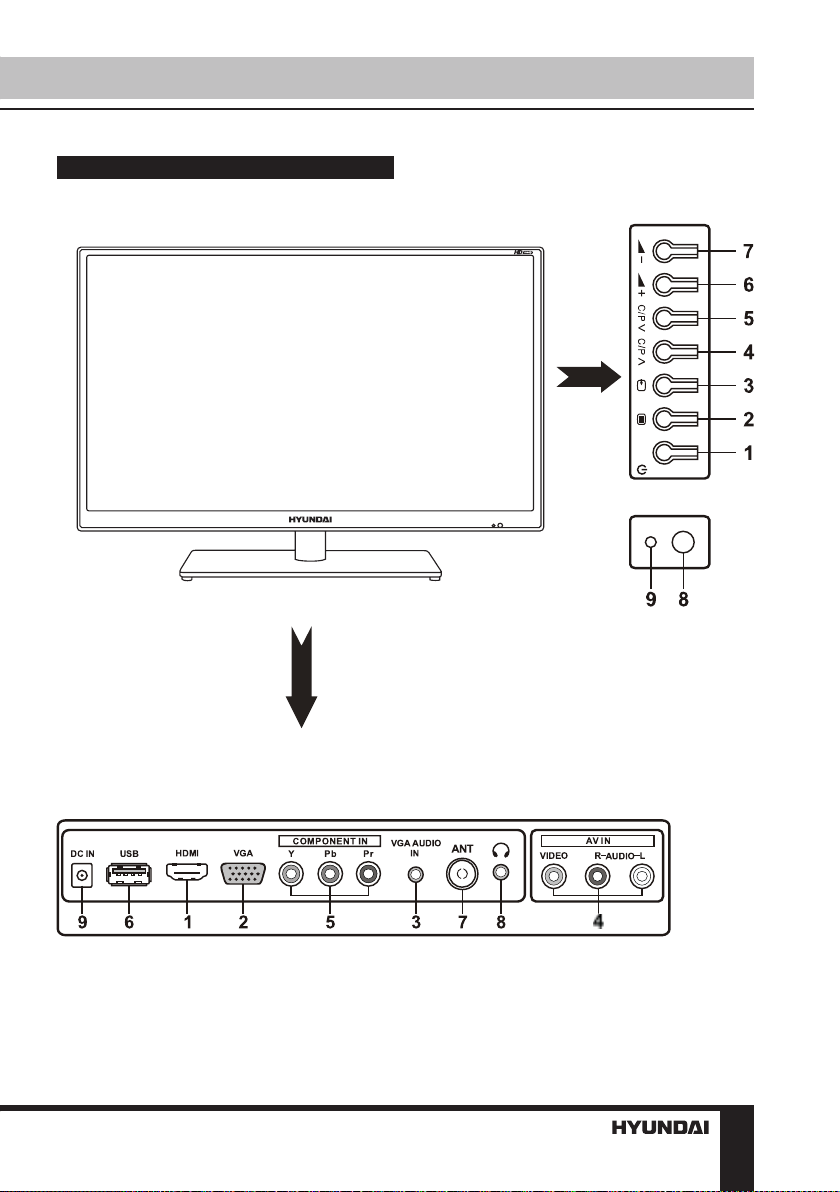
1. POWER button
2. MENU button
3. SOURCE button
4. CH+ button
5. CH- button
6. VOL+ button
7. VOL- button
8. IR sensor
9. Power indicator
1. HDMI input
2. PC (VGA) input
3. PC audio input
4. Composite AV input
6
5. Component input (YPbPr)
6. USB port
7. TVRF antenna jack
8. Headphone jack
9. DC in (+12V)
Page 7
Operation
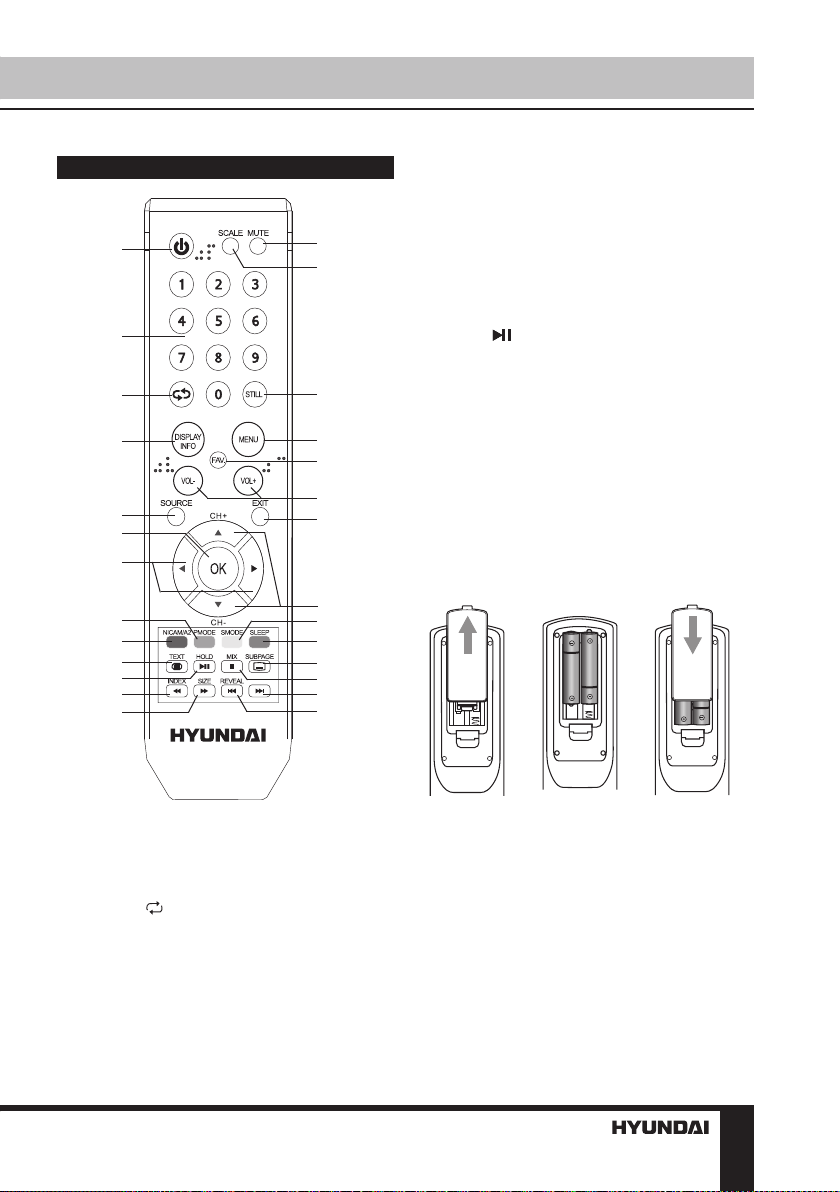
Remote controller (RC)
1
4
5
7
11
13
14
16
18
20
22
24
26
13. OK button
14. Navigation buttons
15. CH+/CH- button
16. P.MODE button
2
3
17. S.MODE button
18. NICAM/A2 button
19. SLEEP button
20. TEXT button
21. SUBPAGE button
22. HOLD/ button
23. MIX/STOP button
24. INDEX/BACK button
6
25. NEXT button
26. FORWARD/SIZE button
8
9
10
12
27. PREVIOUS/REVEAL button
Changing the battery
1. Remove the battery compartment cover
on the back of the RC.
2. Insert the batteries into the battery
compartment making sure that the correct
polarity is observed.
15
17
19
21
23
25
27
3. Install the cover back.
1. POWER/STANDBY button
2. MUTE button
3. SCALE button
4. Number buttons
5. RECALL ( ) button
6. STILL button
7. DISPLAY/INFO button
8. MENU button
9. FAVORITE button
10. VOL+/VOL- buttons
11. SOURCE button
12. EXIT button
1 2 3
• Use two AAA batteries for the RC. The RC
should be pointed at remote sensor within 8
meters and within 30 degrees at the left or the
right side.
• Take the battery out of the RC if it is not
used for a long time.
• Do not mix new and used batteries or
different types of batteries. Weak batteries can
leak and severely damage the RC.
• Do not expose the RC to shock, liquids,
and do not place it in an area with high
humidity.
7
Page 8
Operation
General operations
• Connect the round terminal of the adapter
to the power adapter input of the TV (the
position of the imput is given in paragraph
Control Elements above). Connect the plug
of the adapter to the power supply outlet, the
power indicator will light up in red showing
that the unit is in standby mode. To switch on
the unit, press POWER button on the panel
or on the RC. Press POWER button again to
switch the unit to the standby model, the power
indicator will light up in red. To switch off the
unit completely, disconnect the power adaptor
cord plug from the power supply outlet. If after
connecting the adapter plug to power supply
the power indicator does not light up in red,
please wait for some time and the unit will turn
on automatically (this effect takes place if the
unit had been disconnected from the power
supply without being previously switched to
standby mode).
• Press VOL- button repeatedly to decrease
the volume; press VOL+ button repeatedly to
increase the volume.
• Press SLEEP button repeatedly to set the
sleep time (from 10 to 240 min).
• Press button on the RC to select
from the present channel and the previously
displayed channel.
• Press SCALE button repeatedly to select
a screen display size from the available list:
4:3/16:9/14:9/Zoom1/Zoom2/Panorama.
Available aspects may differ for different signal
sources.
• Press MUTE button to cut off sound, press
this button again or adjust volume to resume
sound.
• Select the TV function mode. Press
CH-/CH+ buttons to select previous or next
channels; or press number buttons and [-/--]
button to enter a channel number directly.
• Press P.MODE button repeatedly to cycle
through the available video picture modes from
the following types: Dynamic => Standard =>
Mild => User.
• Press S.MODE button repeatedly to cycle
through the available sound modes from the
following types: User => Standard => Music =>
Movie => Sport.
• Press INFO button to display the preset
TV channel play information.
• Press STILL button to freeze the picture
on or off.
• Press FAV button to show the favourite
channel list.
• Press NICAM/A2 button in TV mode
repeatedly to switch between various Nicam
sound modes (can be unavailable for some
channels).
Teletext operations (option)
Select a TV channel in order to pick up
the picture signal of Teletext. Teletext button
functions are as follows:
TEXT Press this button to enter into TEXT
mode. Press this button again to enter mixed
mode. Press the button again to return to the
channel you are watching.
HOLD: Press this button to stop the move
to the next page. Press this button again to
cancel operation.
INDEX: Press this button to go to the index
page.
SIZE: Press this button to enlarge the top
part of the page. Press this button again to
enlarge the bottom part of the page. Press this
button third time to normal size text page view.
REVEAL: Press this button to reveal the
cancelled information. Press this button again
to cancel the information.
SUBPAGE: Press this button to select subpage. Input the number of sub-page and use
numeric buttons in the format 0001 for sub
page 1. The teletext will search for the sub
page. Press SUBPAGE button again to exit the
subpage mode.
MIX: Press this button to mix the teletext
and current TV signal image (transparent
background)
Red/Green/Yellow/Blue buttons: Press
these 4 color buttons to access directly to
corresponding color page displayed at the
lower parts of teletext screen.
8
Page 9
Operation
CHANNEL
Auto Tuning
Manual Tuning
Programme Edit
Move Menu Enter Exit
OK
OSD operation
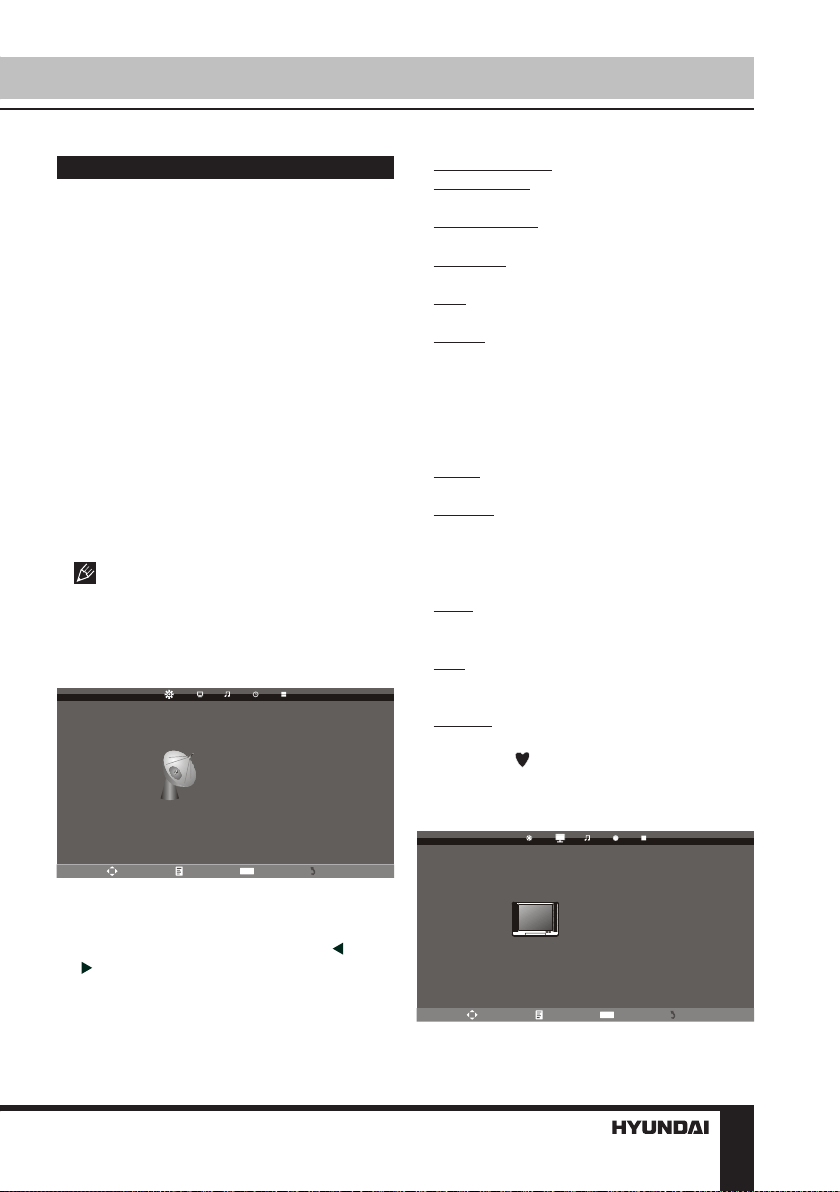
1. Press MENU button to enter the setting
menu displayed on the screen.
2. Press LEFT/RIGHT cursor buttons on the
RC or VOL+/- buttons on the panel to select
setting page.
3. Press DOWN cursor button or OK button
on the RC or CH- button on the panel to go to
the parameter list.
4. Press UP/DOWN cursor buttons on the
RC or CH+/- buttons on the panel to select a
parameter to adjust.
5. Press OK button or LEFT/RIGHT cursor
buttons on the RC or VOL+/- buttons on the
panel to enter submenu or to adjust parameter,
then press UP/DOWN cursor buttons on the
RC or CH+/- buttons on the panel to select a
parameter, and press OK button on the RC to
confirm.
6. Press EXIT button to quit the menu.
Some menu items may be in grey color,
in this case they are not adjustable. Pictures
of OSD menu are for reference only; they may
differ from the real screens.
Channel setting (only for TV source)
Current Channel: select channel number.
Color System: select corresponding color
system (PAL/SECAM/NTSC).
Sound System: select corresponding sound
system (DK/BG/I).
Fine-tune: perform fine adjustment of the
current frequency.
AFC: set On/Off automatic frequency
correction.
Search: press LEFT/RIGHT buttons; the
unit will search for next available channel
downward or upward and save it under the
current number.
• Program Edit: this item allows you to sort
TV programs according to your preferences.
Enter into program edit menu:
Delete: Select the channel you want to
delete. Press red button to delete the channel.
Rename: Highlight the needed channel.
Press green button; then press UP/DOWN
buttons to select a symbol. Press LEFT/RIGHT
buttons to select the next symbol. Press OK
button to confirm.
Move: Highlight the needed channel. Press
yellow button; select the position to put the
channel into. Press yellow button to confirm.
Skip: Highlight the needed channel. Press
blue button; now this channel will be skipped
when you select previous/next channels.
Favorite: Select the channel you want to edit.
If this channel is your favorite channel, you can
add the mark to the channel as your favorite
channel by pressing FAV. button.
• Auto tuning: press OK button to start
automatic search of available channels. To
stop the process press MENU or EXIT button
to display “Do you want to exit tuning? Yes
No ”, then press LEFT cursor buttons to exit
searching.
• Manual tuning: Press OK button to enter
into manual tuning menu:
Picture setting
Picture Mode
Contrast
Brightness
PICTURE
Move Menu Enter Exit
• Picture Mode: Dynamic/Standard/Mild/
User.
Color
Tint
Sharpness
Color Temperature
Noise Reduction
OK
Medium
User
50
50
50
50
50
Middle
9
Page 10
Operation
SCREEN
Auto Adjust
Horizontal Pos.
Vertical Pos.
Clock
Phase
Move Menu Enter Exit
OK
50
50
50
65
• Contrast, Brightness, Color, Tint (adjust
the tone of color when your system is in
NTSC), Sharpness
• Colour Temperature: Cool/Medium/
Warm.
• Noise Reduction: Digital noise reduction
effect for reducing the video noise level: Off/
Low/Middle/High.
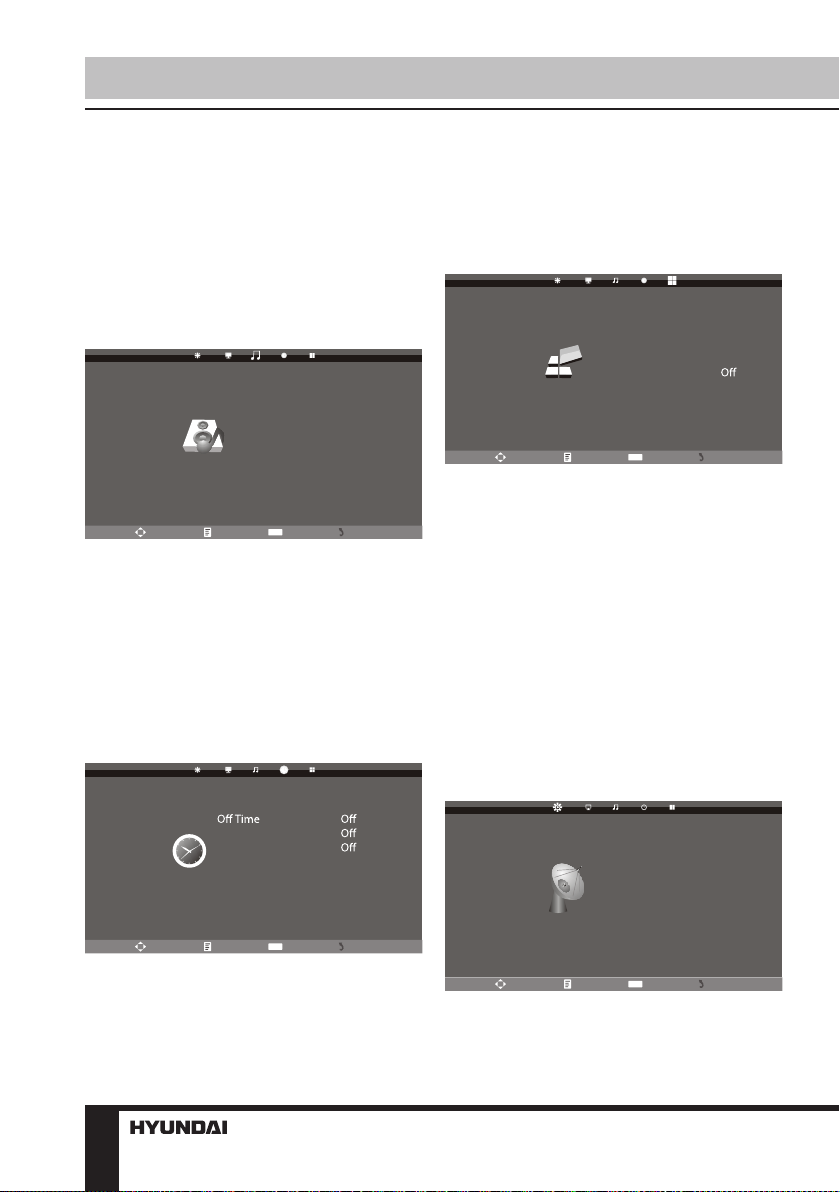
Sound setting
Sound Mode
Treble
Bass
SOUND
Move Menu Enter Exit
Balance
OK
• Sound mode: Standard/Music/Movie/
Sport/User.
• Treble: adjust treble frequency (only in
User sound mode).
• Bass: adjust bass frequency (only in User
sound mode).
• Balance: adjust balance between left and
right speaker.
User
50
50
0
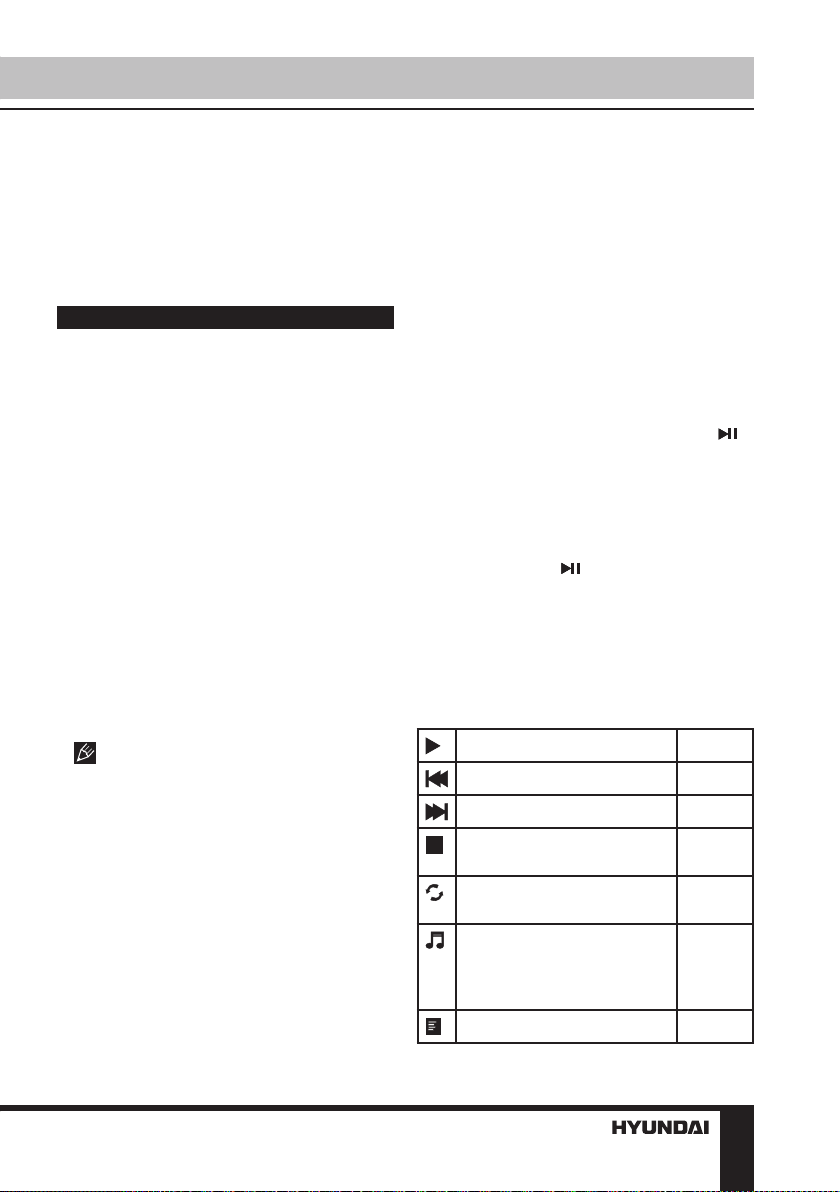
Timer setting
• Sleep timer: select the period until
automatic switch-off of the unit (10-240 min).
• OSD timer: select the period of time after
which the OSD will be hidden.
Option setting
OSD Language
TTX Language
Scale
OPTION
Move Menu Enter Exit
Blue Screen
Keyboard Lock
Reset
Software Update(USB)
OK
• OSD Language: select the language of
the OSD menu.
• TTX Language: select teletext language.
• Scale: 4:3/16:9/14:9/Zoom1/Zoom2/
Panorama. The set of available aspects can
vary depending on the current signal source.
• Blue screen: set on or off blue screen
activation when no signal.
• Keyboard lock: select ON to lock all
buttons on the panel. Set OFF to unlock the
buttons.
• Reset: reset the parameters to initial
factory settings.
• Software upgrade: this option is intended
for using by qualified technicians only.
English
West
16:9
On
Clock
On Time
TIME
Move Menu Enter Exit
Sleep Timer
OSD Timer
OK
• Clock: select and adjust Date/Month/Year/
Hour/Minute.
• Off Time: select Off/Once/Every Day, and
adjust Hour/Minute.
• On Time: select Off/Once/Every Day, and
adjust Hour/Minute/Source/Channel/Volume.
10
-- -- -- --
15 S
Screen setting (only for PC mode)
• Auto adjust: automatical setting of the
parameters.
• Horizontal Position: adjust horizontal
Page 11
Operation
position of the image.
• Vertical Position: adjust vertical position
of the image.
• Clock: adjust the image frequency
manually.
• Phase: adjust the phase manually.
USB operation
General playback information
• Insert a USB drive into the USB port.
Select Media source and press OK button. The
screen will show a USB playback window, in
which you can select Music, Photo, Movie and
Text contents to play by pressing LEFT/RIGHT
cursor buttons and OK button.
• USB file systems supported: Hi speed
FS, FAT16, FAT32 (NTFS support is not
guaranteed). USB 2.0 version is supported;
maximum capacity 400 GB. For correct and
satisfactory operation, licensed USB devices of
well-known brands should be used. Avoid using
USB devices of unknown brands. Playback of
some file formats cannot be supported.
• This unit supports playback of video files
with AVI, MKV, MOV, MPG, DAT, VOB, TS,
TRP extensions, with video codecs DIVX,
H264, MPEG-4, MPEGII, XVID and audio
codecs WMA, MP3, DD(AC3).
The above list of extensions and codecs
is for information only and is not a guarantee
that all files having the above extensions and
codecs sohuld be read by this unit.
• Some AVI files cannot be played due to
their parameters and recording conditions.
Video files with AVI extension exceeding 2 GB
in size may be played partially.
According to the USB 1.1/2.0 Standard,
usage of a USB device with power current
consumption exceeding 500 mA is not
recommended without supplementary power
supply. Failure to use supplementary power for
connected USB drives with power consumption
exceeding this value as well as defective
USB drives may cause mechanical or thermal
changes of elements of this unit as well as
failure of internal elements of the USB port.
Such damages are not warranty cases.
Warning: usage of external USB drives
containing BIN files in the root directory may
cause malfunction of the unit or damage to the
software.
Operations of file playback
• Press cursor buttons to select Return
option and press OK button if you want to go
back to the previous menu.
• In the content menu, press cursor buttons
to select folder, press OK button or HOLD/
button to enter it, then press cursor buttons to
select the file you want to watch or to listen to.
When highlighting the file, the file information
will appear on the right (not available for text
files) and picture will be previewed in the center
(not available for music and text files). Press
OK button or HOLD/ button to play the
selected file.
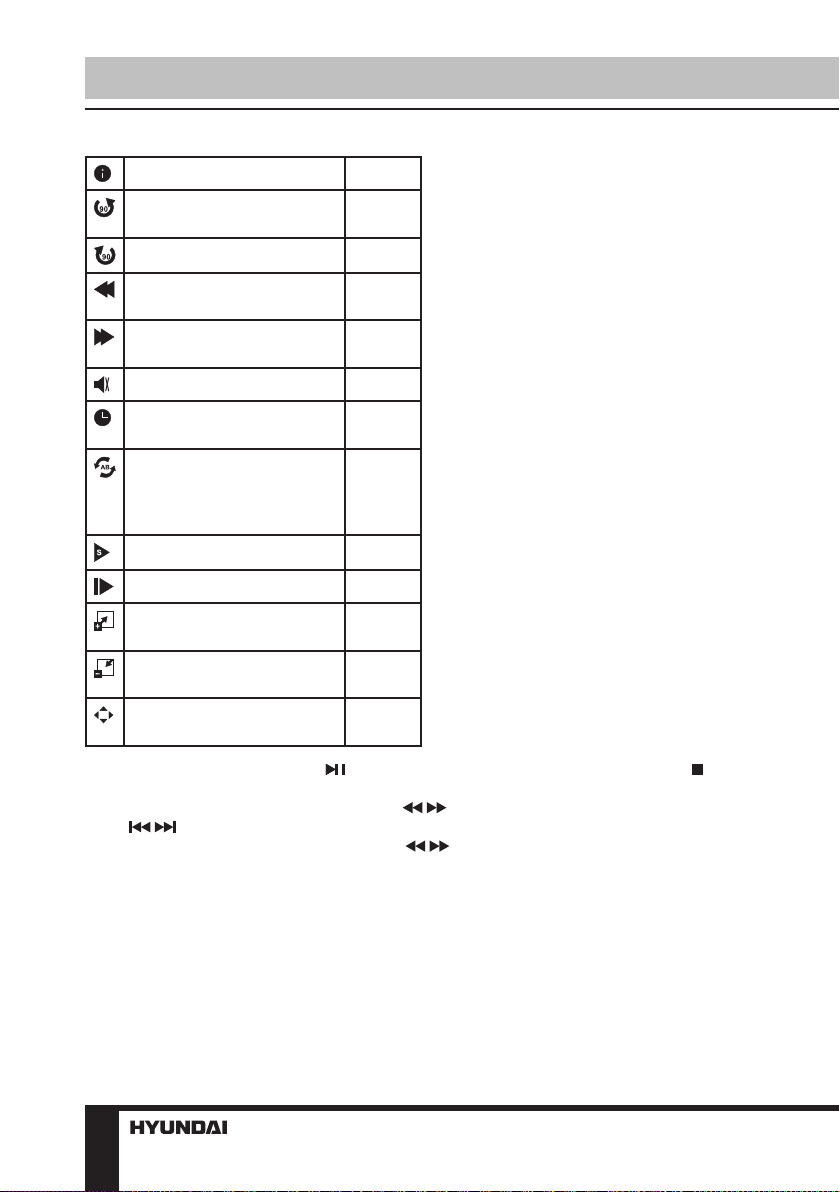
• While playback, press OK button; the
bottom of the screen will show playback menu
in which you can select an operation by LEFT/
RIGHT cursor buttons or perform this operation
by pressing PK button. The operations are as
follows:
Play or pause playback All files
Select previous file All files
Select next file All files
Stop plabyack and return to
previous menu
Select repeat playback
mode
Play music in background
mode when photo or text
file is being browsed (you
should select music file first)
Show playlist All files
All files
All files
Photo
and
Text
11
Page 12
General information
Show file information All files
Rotate image counterclockwise
Rotate image clockwise Photo
Photo
Fast backward playback Music/
Fast forward playback Music/
Mute the sound Music
Select time to start playback
from
Fragment repeat playback.
Press OK to select initial
point, press OK to select
final point of the fregment
Slow playback Movie
Step forward playback Movie
Zoom in Photo/
Zoom out Photo/
Select aspect ratio Photo/
• While playback, press HOLD/ button to pause or resume playback. Press MIX/ button to
stop playback.
• When playing music files you can press / buttons to fast reverse or forward. You can
press / buttons to select the desired files manually in normal condition.
• When playing photo files, you can press / buttons to page up or page down the file.
Press LEFT/RIGHT cursor buttons to rotate the image.
Movie
Movie
Music/
Movie
Movie
Movie
Movie
Movie
12
Page 13
Troubleshooting
General information
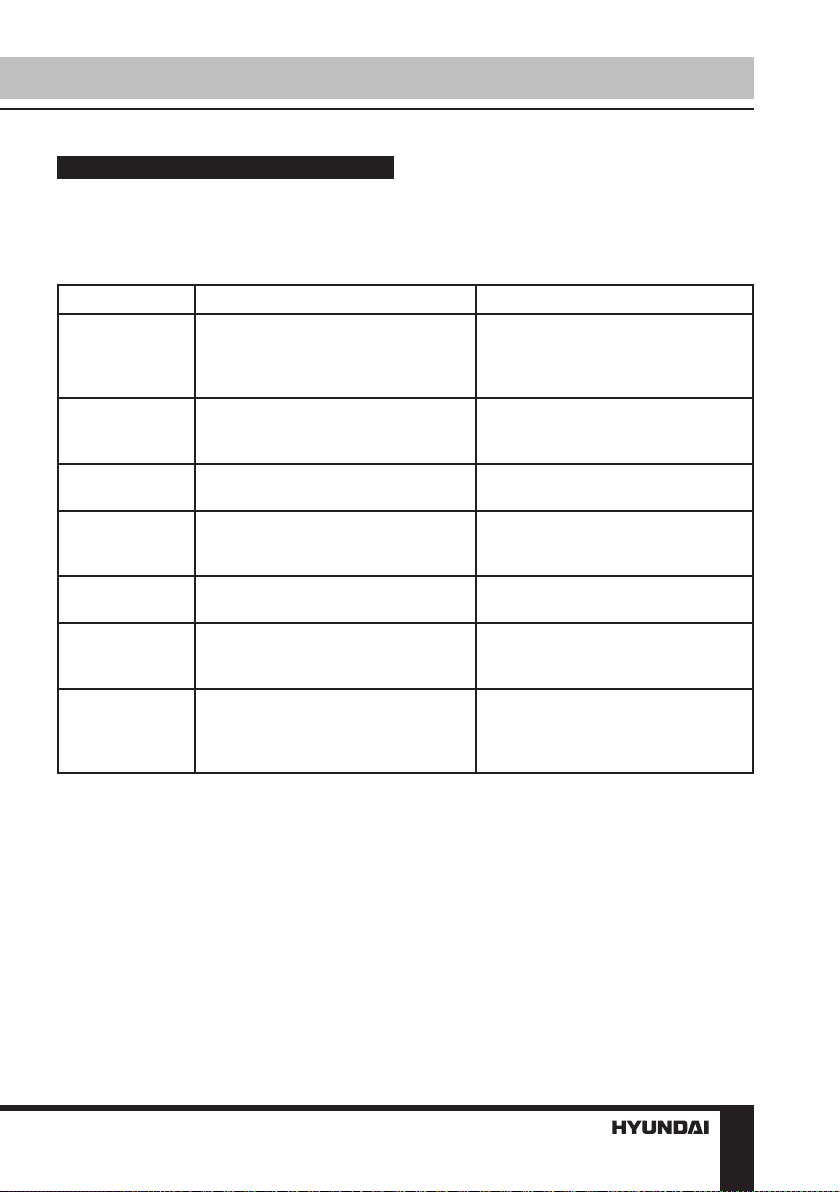
Below is a table describing simple measures that can help you eliminate most problems likely
to emerge when this unit is in use. If below measures do not help, turn to a service center or to the
nearest dealer.
Symptom Cause Solution
No picture, no
sound, and no
indicator light
Picture and
sound with
abnormity
Picture is spotted
or with snow
The picture in
VGA mode is
abnormal
Blue background No video signal or the signal cord is
No sound No audio signal or the signal cord is
The RC does not
work
The power cord is not plugged in.
Contrast, brightness, color and
volume are all in the minimum value
or TV is in mute mode.
Contrast and color are set improperly.
Color system is set improperly.
Sound system is set improperly.
Signal source is low-grade or the
signal is in a lower quality.
The PC settings may be inproper. Check and set the resolution
improperly/not connected.
improperly/not connected.
Batteries are improperly installed or
exhausted.
Plug the power cord in.
Alter the value of contrast,
brightness, color and volume.
Set the value of Contrast and color
properly.
Set the sound system properly.
Use the qualified signal cord.
parameters of your PC.
Connect the signal cord properly.
Connect the audio signal cord
properly.
Set the sound system properly.
Make sure the positive and the
negative polarities are correct.
Reattach the battery lid.
Replace the batteries.
Causes of interference
Incorporated in your TV receiver are the most up-to-date devices to eliminate interference.
Local radiation however, can create disturbances, which visibly affect your picture. Proper
installations, a good aerial are your best safeguards against these disturbances.
• RF INTERFERENCE: Moving ripples across the screen are caused by nearby transmitting or
receiving short-wave radio equipment.
• DIATHERMY: Herringbone pattern and partial picture loss can result from the operation of
diathermy equipment from a nearby doctor’s surgery or hospital.
• SNOW: Weak TV signals from long distant stations result in an instead picture and give the
effect of falling snow. An antenna adjustment or antenna amplifier may be needed.
• GHOST: Multiple image, caused by TV signals reflected back from surrounding buildings,
hills, aircraft, etc. is minimized by correct aerial positioning.
• CAR IGNITION: Nearby cars and electrical motors can cause small streaks across the picture
or make the picture roll.
13
Page 14

General information
Accessories
1. LCD TV 1 pc
2. Remote controller 1 pc
3. Battery 2 pcs
4. Stand 1 pc
5. Screw 6 pcs
6. Power adaptor 1 pc
7. Power cord 1 pc
8. AV cable 1 pc
9. Consumer information 1 pc
10. Warranty card 1 pc
11. Instruction manual 1 pc
Specifications
Size (diagonal) 18.5” (47 cm)
Resolution 1366 x 768
Aspect ratio 16:9
Color system PAL, SECAM
Sound system B/G, DK, I
NICAM Stereo 2 x 3 W
Component video input +
AV RCA input +
USB port +
VGA input +
HDMI input +
PC audio input +
Russian and English OSD +
Progressive scan +
3D Digital comb filter +
Sleep timer +
Quantity of channels 125
Teletext pages 1000
USB movie, photo and audio support +
Electric shock protection class II
Nominal voltage range of the adaptor: ~100–240 V; 50/60 Hz; 0.9 А
Nominal voltage of the LED TV
(output voltage of the adaptor): 12 V 3 A
Power consumption of the LED TV: 36 W
Unit dimensions (with stand) 510 x 170 x 356 mm
Net/Gross weight 3.3 kg/4.2 kg
The LCD panel is a high technology product with many thin film transistors that can
give you a fine picture details. Occasionally, a few non-active pixels may appear on the screen
14
Page 15

General information
as a fixed point of blue, green, red, black or white, please note that this does not affect the
performance of your LCD TV.
Warning: Specifications may be subject to change without notice for improvement.
15
Page 16
Содержание
Уважаемый покупатель!
Благодарим Вас за покупку нашего изделия. Чтобы понять, как правильно и безопасно пользоваться приобретенным устройством, рекомендуется тщательно изучить
настоящее руководство перед подключением и эксплуатацией изделия. Сохраняйте
руководство для использования в будущем.
Содержание
Перед началом эксплуатации
Утилизация изделия
Меры предосторожности
Установка
Крепление на стену
Установка на подставку
Подключение
Подключение
Подключение внешней антенны
Прочие подключения
Управление устройством
Элементы управления
Передняя панель
Задняя панель
Пульт дистанционного управления
Установка батареек
Общие операции
Операции с телетекстом
Экранное меню
Настройка каналов
Настройка изображения
Настройка звука
Настройка таймера
Настройка параметров
Операции с USB
Операции воспроизведения файлов
Общая информация
Руководство по устранению
неисправностей
Источники помех
Комплект поставки
Технические характеристики
16
17
17
17
19
19
19
20
20
20
20
21
21
21
21
22
22
23
23
24
24
24
25
25
25
26
26
28
28
28
29
30
16
Page 17

Перед началом эксплуатации
Утилизация изделия
Если вы желаете утилизировать данное изделие, не выбрасывайте его вместе с
обычным бытовым мусором. Существует отдельная система сбора использованных
электронных изделий в соответствии с законодательством, которая предполагает
соответствующее обращение, возврат и переработку.
Обращайтесь в органы местного управления за инструкциями по правильной
утилизации продукта. Тем самым Вы обеспечите утилизацию Вашего изделия с
соблюдением обязательных процедур по обработке, утилизации и вторичной переработке и, таким образом, предотвратите потенциальное негативное воздействие на
окружающую среду и здоровье людей.
Меры предосторожности
• Перед подсоединением кабеля питания
к адаптеру постоянного тока убедитесь, что
напряжение адаптера соответствует напряжению электрической сети.
• В комплект поставки входит сетевой
адаптер постоянного тока. Не рекомендуется использовать другие адаптеры для
питания данного устройства.
• Пожалуйста, извлеките шнур питания из розетки и свяжитесь с сервисной
службой в следующих случаях: если в
устройстве имеются явные неисправности,
например, из него идет дым, чувствуется
специфический запах или слышен нехарактерный звук; если внутрь устройства
попала жидкость или посторонние предметы; если нет изображения или звука; если
поврежден корпус или панель; если Вы
пользуетесь устройством согласно инструкции, но оно не работает должным образом.
• Данное изделие может подключаться
к розетке питания как без заземляющего
третьего контакта, так и с заземляющим
третьим контактом.
• Во избежание поражения электрическим током защищайте шнур питания от
возможного нажатия на него или защемления, особенно рядом с разъемами.
• Не закрепляйте шнур питания метизами.
• Если Вы не пользуетесь устройством
длительное время или в случае грозы
обязательно отключайте шнур питания из
розетки, а также отключайте все сигнальные кабели от входных разъемов.
• При отключении вилки из розетки всегда держитесь за утолщение на вилке, не
касайтесь металлических частей, не тяните
за шнур и не ломайте и не перегибайте его,
не ремонтируйте, не перекручивайте и не
нагревайте.
• Немедленно свяжитесь с сервисным
центром, в случае если имеются какие-либо
неисправности шнура питания, в нем оголились жилы или он поврежден.
• Замените сетевую розетку, если в
нее невозможно вставить вилку или вилка
плохо закрепляется в розетке. Иначе могут
возникнуть неисправности или произойти
несчастные случаи или возгорания.
• Не прикасайтесь к проводам мокрыми
руками.
• Запрещается использование розетки, в
которую подключено несколько устройств.
Перегрузка такой розетки может привести
к пожару.
• Место подключения вилки шнура
питания к сети 220 В должно оставаться
легкодоступным.
17
Page 18

Перед началом эксплуатации
• Перед работой с устройством необходимо полностью прочитать и понять все
инструкции. Необходимо соблюдать все предупреждения и следовать всем инструкциям,
приведенным в настоящем руководстве.
• Пожалуйста, используйте только рекомендованные производителем аксессуары.
Использование других аксессуаров может
привести к неисправностям.
• Пожалуйста, проводите все настройки
и регулировки только с помощью кнопок
на передней и боковой панелях или на
пульте дистанционного управления. Ни в
коем случае не снимайте заднюю панель
и не пытайтесь самостоятельно проводить
техническое обслуживание устройства,
так как существует опасность поражения
электрическим током, а также возможно
возникновение неисправностей.
• Не устанавливайте устройство на
непрочные или неровные поверхности,
тележки, стойки, треноги, кронштейны
или столы. Устройство может упасть, в
результате чего могут возникнуть неисправности или произойти несчастные случаи.
Используйте только те приспособления,
которые рекомендованы производителем
или продавцом.
• Пожалуйста, устанавливайте устройство на горизонтальной поверхности в местах с хорошей вентиляцией. Не допускайте
воздействия на устройство вибрации, прямого солнечного света, высокой температуры, а также попадания пыли и влаги.
• Не ставьте на устройство вазы, сосуды
с жидкостью. Попадание жидкости внутрь
аппарата может привести к пожару или поломке устройства.
• Не устанавливайте устройство в зоне
магнитных волн. Это может привести к поломке устройства. В зоне электромагнитного излучения может наблюдаться искажение изображения.
• Не устанавливайте вблизи устройства
источники открытого огня, например, свечи.
В случае их падения устройство может быть
повреждено или может произойти возгорание.
• Установка телевизора в замкнутое
пространство при эксплуатации может сократить срок службы устройства; поэтому
необходимо обеспечить минимальную
дистанцию между LCD-телевизором и
внутренними границами приспособления
под аппарат для нормальной вентиляции
(минимум по 10 см свободного пространства со всех сторон).
• Располагайте кабели позади устройства. Не закрепляйте их метизами, не перегибайте, не ремонтируйте и не нагревайте.
• При перемещении телевизора не
нажимайте и не касайтесь панели. Не переносите телевизор в положении, при котором
экран направлен вверх или вниз.
• Не перемещайте устройство при подключенном проводе питания или других
подключенных проводах. Повреждение провода питания, подключенный провод или
подключенные устройства могут стать причиной пожара, электрошока или поломки.
• Если устройство тяжелее 18 кг, его
должны перемещать не менее 2 человек.
При падении устройство может повредиться.
• Слишком сильное нажатие на панель
может повредить устройство.
• При длительном использовании может
немного повысится температура корпуса
устройства. Это явление свидетельствует о
теплоотдаче в нормальном рабочем режиме. Однако не позволяйте детям и людям с
повышенной температурной чувствительностью касаться устройства.
Все иллюстрации, приведенные в настоящем руководстве, являются схематическими изображениями, которые
могут отличаться от реальных объектов.
18
Page 19
Установка
Установка
Крепление на стену
Для крепления на стену на задней панели
телевизора имеются 4 отверстия под винты
диаметром 4 мм, расстояние между которыми по вертикали и горизонтали составляет
75 мм. Для крепления телевизора следует использовать настенный кронштейн
(кронштейн в комплект поставки не входит
и приобретается отдельно). Производитель
не несет ответственности за неправильно
выполненный монтаж, повлекший повреждение телевизора.
Установка на подставку
Поместите телевизор на твердую плоскую поверхность. Прикройте экран мягкой
тканью во избежание его повреждения.
Наденьте прорези подставки на крепежные
элементы выступающей части в задней
нижней части корпуса телевизора до щелчка, затем прикрепите подставку с помощью
шести винтов, как показано на рисунке
ниже.
19
Page 20
Подключение
Подключение
Штекер антенного кабеля
Кабель 75 Ом
Подключение внешней антенны
Подсоедините антенну к соответствующему разъему. Используйте коаксиальный
кабель 75 Ом при подключении внешней
антенны.
Прочие подключения
• Подсоедините внешнюю телевизионную антенну или антенну кабельного
телевидения к соответствующему разъему
телевизора.
• Композитный видео вход телевизора
подсоединяется к композитному выходу
другого видео оборудования с помощью
видеокабеля RCA.
• Подсоедините источник аудиосигнала
к соответствующим аудиовходам (левый и
правый).
• Разъем питания предназначен для подключения телевизора к сети электрического
питания с помощью сетевого адаптера.
• Подсоедините VGA-кабель к VGA порту
ПК и к входу PC телевизора; затяните болты
по часовой стрелке на обоих концах кабеля.
Разъем для антенны
• Компьютерный аудиовход служит для
получения телевизором аудиосигнала с
персонального компьютера.
• Если источник видеосигнала имеет
HDMI-выход, подключите его к HDMI-входу
телевизора, используя специальный HDMIкабель (не входит в комплект поставки).
• Компонентный видеовход служит для
получения компонентного видеосигнала
от внешнего источника. Для получения
аудиосигнала используйте левый и правый
аудиовходы телевизора.
• Подсоедините внешнее устройство
(напр., VCR-/DVD-рекордер) к соответствующим аудио-видеовыходам данного устройства с помощью аудио-видеокабеля RCA.
• Подсоедините наушники к разъему для
наушников. При подсоединенных наушниках звук через динамики телевизора не
воспроизводится.
20
Page 21
Управление устройством
Элементы управления
1. Кнопка POWER
2. Кнопка MENU
3. Кнопка SOURCE
4. Кнопка CH+
5. Кнопка CH-
6. Кнопка VOL+
7. Кнопка VOL-
8. ИК датчик
9. Индикатор питания
1. HDMI-вход
2. PC (VGA) вход
3. Компьютерный аудиовход
4. Композитный аудиовидеовход
5. Компонентный видеовход (YPbPr)
6. USB-порт
7. Разъем для антенны
8. Разъем для наушников
9. Разъем для адаптера
21
Page 22
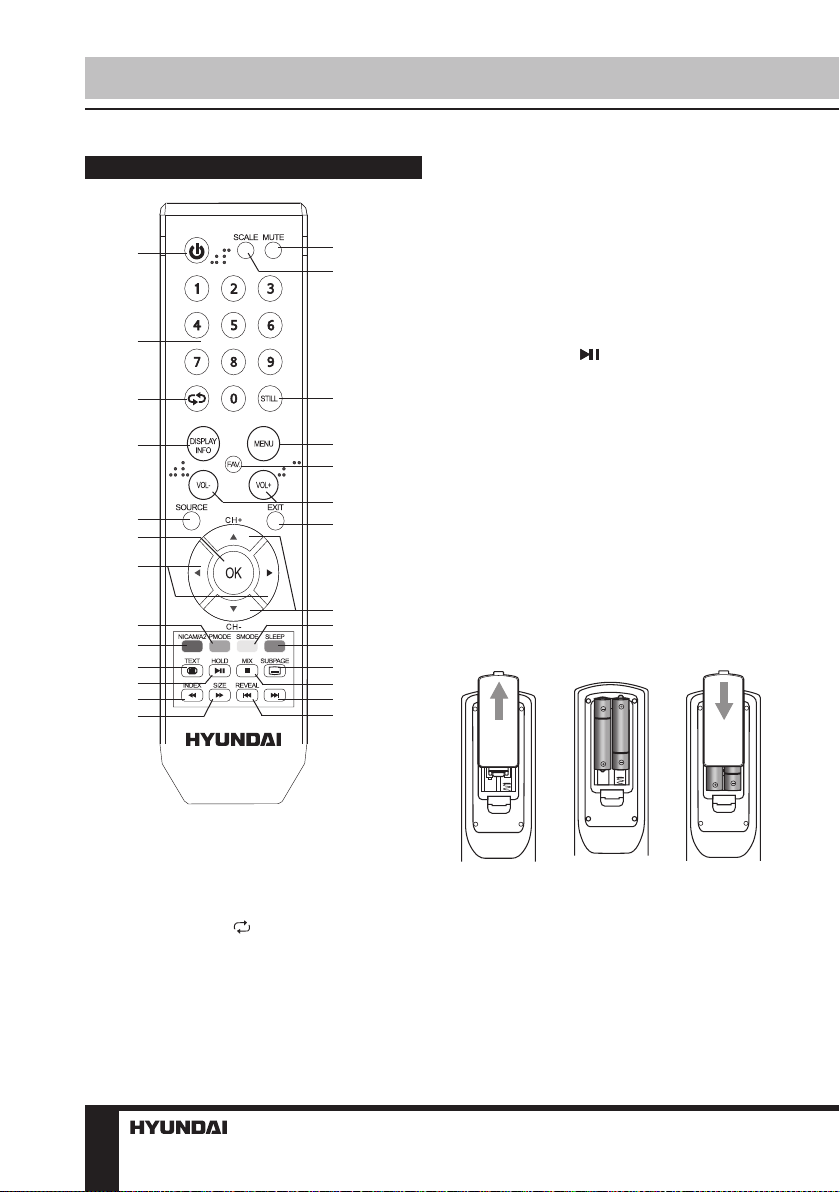
Управление устройством
Пульт дистанционного управления
1
4
5
7
11
13
14
16
18
20
22
24
26
2
3
6
8
9
10
12
15
17
19
21
23
25
27
12. Кнопка EXIT
13. Кнопка OK
14. Кнопки курсора
15. Кнопка CH+/CH-
16. Кнопка P.MODE
17. Кнопка S.MODE
18. Кнопка NICAM/A2
19. Кнопка SLEEP
20. Кнопка TEXT
21. Кнопка SUBPAGE
22. Кнопка HOLD/
23. Кнопка MIX/STOP
24. Кнопка INDEX/BACK
25. Кнопка NEXT
26. Кнопка FORWARD/SIZE
27. Кнопка PREVIOUS/REVEAL
Установка батареек
1. Снимите крышку отсека для батареек на
задней части ПДУ.
2. Поместите батарейки в отсек для батаре-
ек с правильным соблюдением полярности.
3. Установите крышку отсека на место.
1 2 3
1. Кнопка POWER/STANDBY
2. Кнопка MUTE
3. Кнопка SCALE
4. Кнопки с цифрами
5. Кнопка RECALL ( )
6. Кнопка STILL
7. Кнопка DISPLAY/INFO
8. Кнопка MENU
9. Кнопка FAVORITE
10. Кнопки VOL+/VOL-
11. Кнопка SOURCE
22
• Вставьте две батарейки AAA/1.5V в
отсек для батарей ПДУ. Мощность сигнала,
необходимую для приемного датчика, обеспечивается на расстоянии до 8 метров и в
пределах 30 градусов влево и вправо.
• Не используйте одновременно новые и
использованные батарейки или батарейки
разных типов.
Page 23
Управление устройством
Общие операции
• Нажимайте кнопки VOL-/VOL+ для регу-
лирования уровня громкости звука.
• Нажимайте кнопку SLEEP для выбора
периода времени, по истечении которого
телевизор автоматически отключится (от 10
до 240 минут).
• Нажмите кнопку RECALL ( ) на ПДУ
для переключения между текущим и предыдущим просматриваемыми каналами.
• Нажмите кнопку SCALE для выбора
одного из доступных форматов изображения на экране: 4:3/16:9/14:9/Масштаб1/
Масштаб2/Панорама. Форматы могут
различаться в зависимости от текущего
источника сигнала.
• Нажмите кнопку MUTE для отключения
звука. Для включения звука нажмите эту
кнопку повторно или регулируйте громкость.
• Выберите режим TV. Нажимайте кнопки CH-/CH+, чтобы выбрать предыдущий
или следующий канал. С помощью кнопок с
цифрами 0-9 и кнопки [-/--] можно непосредственно выбрать номер нужного канала.
• Нажимайте кнопку P.MODE для перемещения по меню режимов изображения, состоящему из следующих пунктов:
Динамичный => Стандартный => Мягкий =>
Польз.
• Нажимайте кнопку S.MODE для перемещения по меню режимов звука, состоящему из следующих пунктов: Стандартный
=> Музыка => Кино => Спорт => Пользоват.
• Нажмите кнопку INFO для отображения
информации о текущем канале.
• Нажмите кнопку STILL для включения
стоп-кадра.
• Нажмите кнопку FAV для отображения
списка любимых каналов.
• Нажимайте кнопку NICAM/A2 в режиме
TV для выбора одного из режимов звука
Nicam (данная операция доступна не для
всех ТВ-каналов).
Источники сигнала
Нажмите кнопку SOURCE, затем нажимайте кнопки курсора ВНИЗ/ВВЕРХ на
ПДУ или кнопки CH+/CH- на панели, чтобы
выбрать один из доступных источников сигнала: TV - AV - YPBPR - HDMI - VGA - Media.
Нажмите кнопку OK на ПДУ или кнопку
MENU на панели для подтверждения.
Операции с телетекстом (опция)
• Выберите режим TV. Затем с помощью
кнопок CH-/CH+ выберите телеканал, поддерживающий телетекст.
• Кнопки телетекста на ПДУ имеют следующие функции:
Кнопка ON/OFF: нажмите для входа в режим TEXT. Нажмите повторно для возврата
к просмотру телеканала.
Кнопка HOLD: Нажмите, чтобы остановить переход к следующей странице.
Нажмите кнопку повторно, чтобы отменить
эту операцию.
Кнопка INDEX: нажмите для перехода к
странице индекса.
Кнопка SIZE: Нажмите для увеличения текста, отображаемого на странице
телетекста, или отображения половины
страницы. Нажмите повторно для отображения второй половины страницы. Нажмите
кнопку еще раз для отображения текста в
нормальном размере.
Кнопка REVEAL: Нажмите эту кнопку для
отображения скрытой информации.
Нажмите эту кнопку повторно, чтобы
скрыть информацию.
Кнопка SUBPAGE: Нажмите эту кнопку для
выбора подстраницы. В левом верхнем углу
экрана появится значок подстраницы. Ввведите номер подстраницы в формате 0001.
MIX: Нажмите эту кнопку для перехода к
смешанному отображению картинки ТВ и
телетекста (в виде полупрозрачного фона).
Красная/Зеленая/Желтая/Голубая кнопки:
Используйте четыре цветовых кнопки для
непосредственного перехода на страницу,
имеющую цветовой код, которая отображается в нижней части страницы телетекста.
23
Page 24
Управление устройством
Экранное меню
1. Нажмите кнопку MENU, чтобы вызвать
экранное меню настройки.
2. Нажимайте кнопки курсора ВЛЕВО/
ВПРАВО на ПДУ или кнопки VOL+/- на панели для выбора нужной страницы меню.
3. Нажмите кнопку курсора ВНИЗ или
кнопку OK на ПДУ или кнопку CH+ на панели, чтобы перейти к списку параметров.
4. Нажимайте кнопки курсора ВВЕРХ/
ВНИЗ на ПДУ или кнопки CH+/- на панели,
чтобы выбрать параметр для настройки.
5. Нажимайте кнопку OK или кнопки курсора ВЛЕВО/ВПРАВО на ПДУ, или кнопки
VOL+/- на панели для входа в подменю
или настройки параметра, затем нажимайте кнопки курсора ВВЕРХ/ВНИЗ на ПДУ
или кнопки CH+/- на панели для выбора
параметра, нажимайте ОК на ПДУ для подтверждения выбора.
6. Нажмите кнопку EXIT, чтобы выйти из
меню.
Внешний вид меню может отличаться
от приведенных ниже изображений, которые приведены только для наглядности.
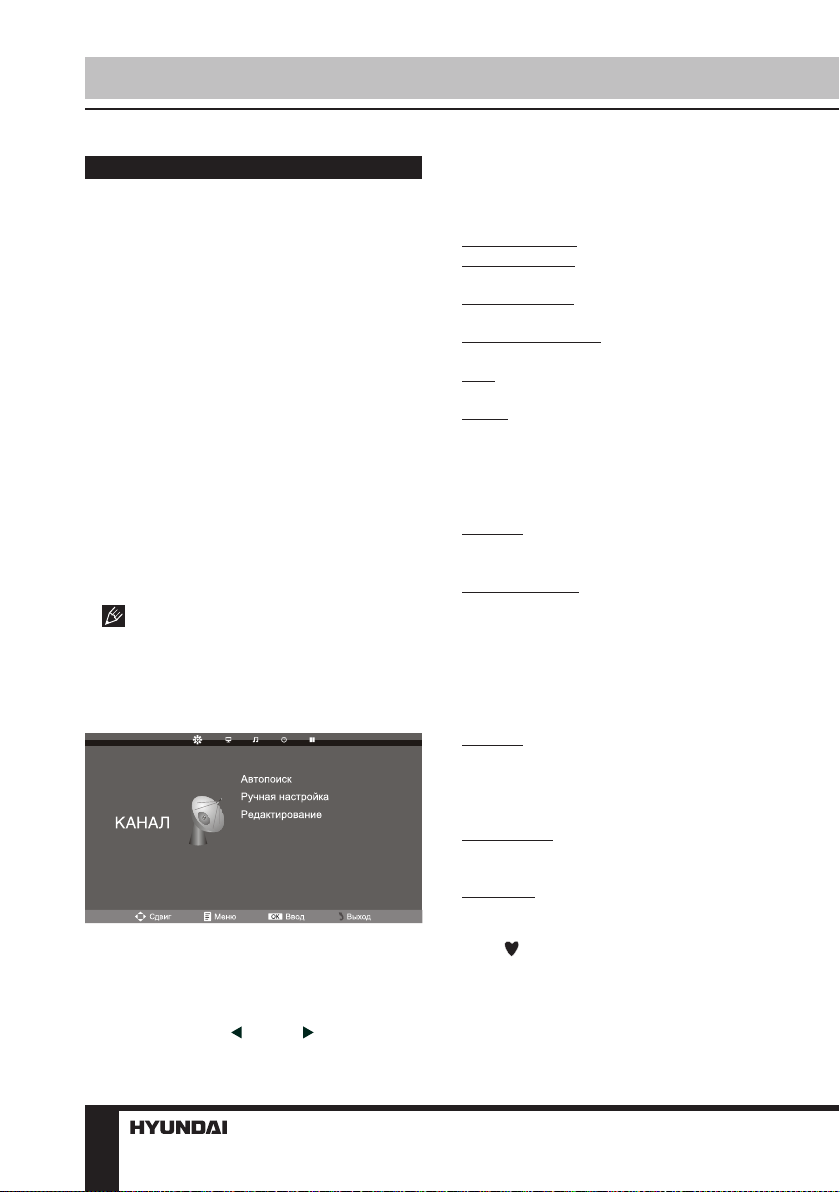
Настройка каналов (только в
режиме ТВ)
• Автопоиск: нажмите кнопку курсора
OK для запуска автоматического поиска и
сохранения всех доступных каналов. Для
остановки поиска нажмите кнопку MENU
или EXIT, появится надпись “Вы хотите
прекратить поиск? Да Нет ”, нажмите
кнопку курсора ВЛЕВО для выхода из
автопоиска.
• Ручная настройка: Нажмите кнопку
ENTER, чтобы войти в меню ручной настройки, состоящее из следующих пунктов:
Текущий канал: выберите номер канала.
Система цвета: выберите систему
цветности (PAL/SECAM/NTSC).
Система звука: выберите систему звука
(DK/BG/I).
Точная настройка: выполните точную под-
стройку текущей частоты.
АПЧ: включите или отключите автомати-
ческую подстройку частоты.
Поиск: нажмите кнопку курсора ВЛЕВО
или ВПРАВО для запуска поиска ближайшего доступного канала вниз или вверх по
диапазону и сохранения его под выбранным
номером.
• Редактор программ:
Удалить: Выберите канал, который Вы
хотите удалить. Нажмите красную кнопку,
чтобы удалить выбранный канал.
Переименовать: Выберите канал. Нажмите зеленую кнопку; затем с помощью кнопок
курсора ВВЕРХ/ВНИЗ выберите символ.
Нажимайте кнопки курсора ВЛЕВО/ВПРАВО
для перехода к предыдущему или следующему символам. После введения всех
символов имени канала нажмите кнопку OK,
чтобы подтвердить переименовывание.
Двигать: Выберите канал. Нажмите
желтую кнопку; с помощью кнопок курсора
выберите позицию для перемещения выбранного канала. Нажмите желтую кнопку
для перемещения канала.
Пропустить: Выберите канал. Нажмите
голубую кнопку; теперь этот канал будет
пропущен при перелистывании каналов.
Любимые: Выберите канал, который хотите поместить в список любимых каналов.
Нажмите кнопку FAV., чтобы установить
символ напротив выбранного канала.
Теперь канал внесен в список любимых.
24
Page 25
Управление устройством
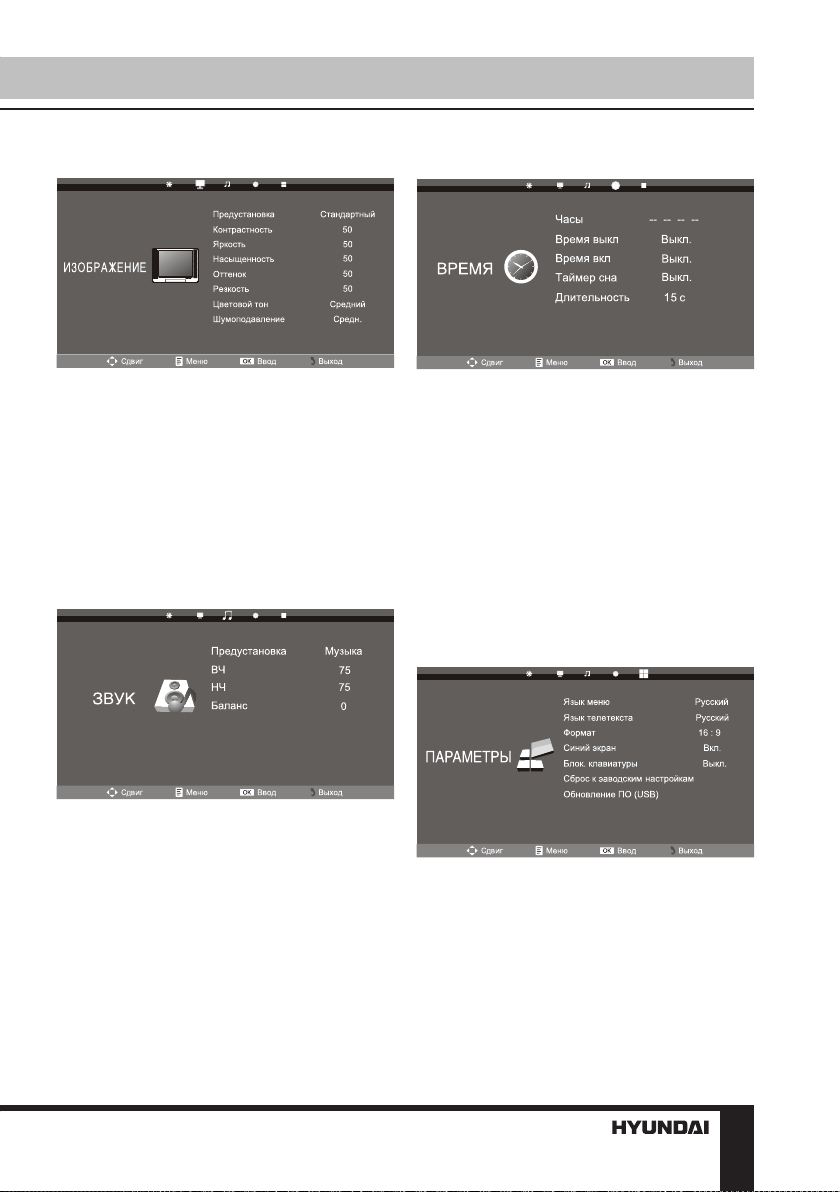
Настройка изображения
• Предустановка: Динамичный/Стан-
дартный/Мягкий/Польз.
• Контрастность, Яркость, Насыщен-
ность, Оттенок (настройка оттенка доступна только для системы NTSC), Резкость
• Цветовой тон: Холодный/Средний/
Теплый.
• Шумоподавление: Выберите режим
коррекции цветовых шумов в случае если
сигнал плохой: выкл./низк./сред./высок.
Настройка звука
Настройка таймера
• Часы: выберите и настройте Дату/Ме-
сяц/Год/Часы/Минуты.
• Время выключения: выберите Выкл./
Один раз/Ежедневно и настройте Часы/
Минуты.
• Время включения: выберите Выкл./
Один раз/Ежедневно и настройте Часы/Минуты/Источник/Канал/Громкость.
• Таймер сна: выберите период времени,
по истечении которого телевизор автоматически отключится (10-240 мин).
• Длительность: выберите время ото-
бражения экранного меню.
Настройка параметров
• Предустановка: Стандартный/Музыка/
Кино/Спорт/Пользователь.
• ВЧ: отрегулируйте высокие частоты
(только в режиме Польз.).
• НЧ: отрегулируйте низкие частоты
(только в режиме Польз.).
• Баланс: отрегулируйте баланс между
правым и левым динамиками.
• Язык меню: выберите язык экранного
меню.
• Язык телетекста: выберите язык теле-
текста.
• Формат: 4:3/16:9/14:9/Масштаб1/Мас-
штаб2/Панорама. Набор доступных форматов может различаться в зависимости от
источника сигнала.
• Синий экран: включите или отключите
25
Page 26
Управление устройством
активацию синего фона при отсутствии
сигнала.
• Блок клавиатуры: установите ВКЛ,
чтобы заблокировать кнопки на панели телевизора от нажатий. Для снятия блокировки
выберите ВЫКЛ.
• Сброс к заводским настройкам:
сброс выполненных настроек до заводских
значений.
• Обновление ПО {USB}: данная опера-
ция должна выполняться только квалицицированным специалистом.
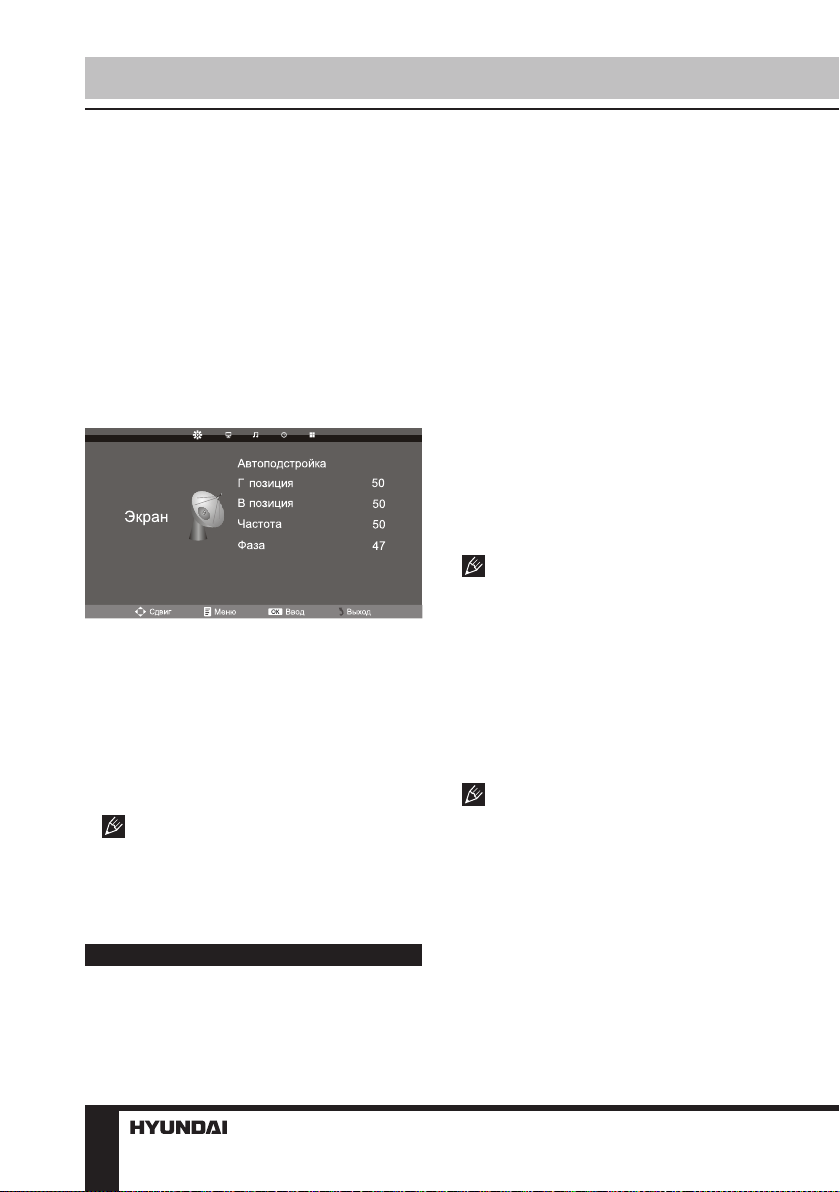
Настройка экрана (в режиме PC)
• Автоподстройка: автоматическая
установка параметров.
• Г позиция: отрегулируйте горизонталь-
ную позицию изображения.
• В позиция: отрегулируйте вертикаль-
ную позицию изображения.
• Частота: отрегулируйте частоту смены
изображения.
• Фаза: отрегулируйте фазу.
Экранное меню Вашего телевизора
может быть изменено без предварительного уведомления и, следовательно, отличаться от меню, представленного в настоящем
Руководстве.
Операции c USB
Общая информация
• Вставьте USB-накопитель в USB-порт
данного устройства. Выберите источник
сигнала USB и нажмите кнопку ОК. На
дисплее отобразится интерфейс воспроизведения файлов с USB, в котором Вы
можете выбрать с помощью кнопок курсора
ВЛЕВО/ВПРАВО и кнопки ОК воспроизведение музыки, фото, видео или текстов.
• Поддержка USB: версия USB 2.0; файловые системы Hi Speed FS, FAT16, FAT32,
NTFS; максимальный объем накопителя
400 ГБ. Корректная работа устройства
гарантирована только при использовании
лицензионных USB-накопителей известных
производителей. Воспроизведение некоторых форматов аудио, видео и изображений
может не поддерживаться.
• Данное устройство поддерживает
видеофайлы с расширением AVI, TS, TRP,
MKV, MOV, DAT, MPG, VOB с видеокодеками WMV9, DIVX, H264, MPEG-4, MPEGII,
XVID и аудиокодеками WMA, AAC, MP3,
DD(AC3).
Приведенный выше список расширений и кодеков является только информативным и не является обязательством по
чтению всех файлов с указанными расширениями и кодеками.
• Воспроизведение некоторых AVIфайлов может оказаться невозможным в
зависимости от их конфигурации и параметров, а также условий записи. Видеофайлы
с расширением AVI объемом более 2 ГБ
могут воспроизводиться устройством не
полностью.
Согласно стандарту USB 1.1/2.0 использование USB-устройства с током потребления более 500 мА не рекомендуется без
использования дополнительного источника
питания. Подключение без дополнительного питания USB-носителей, потребляющих
ток, который превышает данное значение,
а также неисправных USB-носителей может
вызвать механические или термические
изменения элементов конструкции данного устройства, а также выход из строя
внутренних элементов защиты USB-порта.
Такие повреждения не являются гарантий-
26
Page 27
Управление устройством
ным случаем.
Внимание: использование внешних USB-
устройств, содержащих файлы с расширением BIN в корневой директории, может
привести к сбоям в работе устройства или к
повреждению программного обеспечения.
Воспроизведение файлов
• Для возврата на предыдущий уровень
меню выберите «Возврат» и нажмите
кнопку OK.
• В меню содержимого нажимайте
кнопки курсора, чтобы выбрать папку или
файл, затем нажмите кнопку OK или HOLD/
, чтобы войти в выбранную папку. Тем
же образом выберите файл, который Вы
хотите просмотреть или прослушать. При
выделении файла информация об этом
файле будет отображаться в правой части
экрана (недоступно для текстовых файлов),
а миниатюра изображения будет показана
в центре экрана (недоступно для аудио- и
текстовых файлов). Нажмите кнопку OK или
кнопку HOLD/ для запуска выбранного
файла.
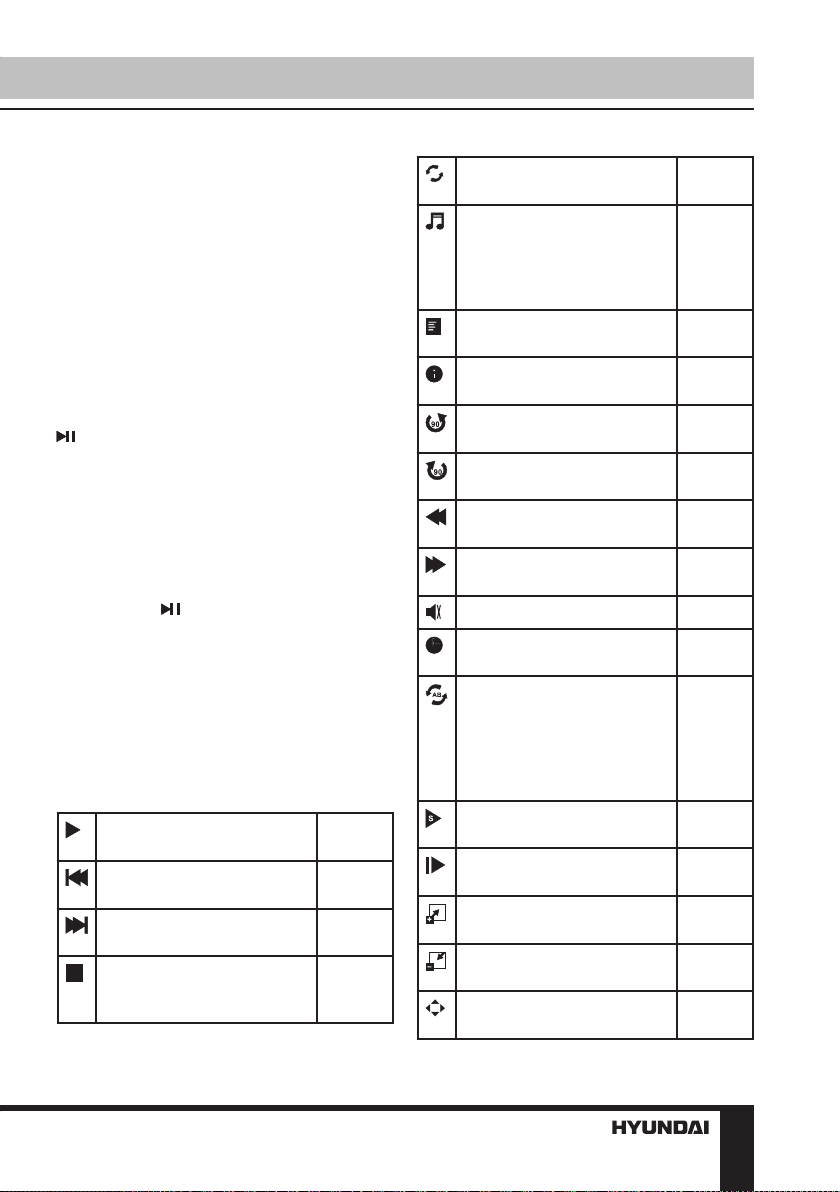
• Во время воспроизведения нажмите
кнопку OK; в нижней части экрана отобразится меню управления воспроизведением,
в котором Вы можете выбирать операции с
помощью кнопок курсора ВЛЕВО/ВПРАВО
и подтвердить выполнение этой операции
кнопкой OK. Операции представлены в
таблице ниже:
Воспроизведение или
пауза
Выбор предыдущего
файла
Выбор следующего файла Все
Остановка воспроизведения и возврат к предыдущему меню
Все
файлы
Все
файлы
файлы
Все
файлы
Выбор режима повторного
воспроизведения
Воспроизведение музыки
в фоновом режиме при
просмотре фото или текста (сначала необходимо
выбрать аудиофайл)
Отображение списка воспроизведения
Отображение информации
о файле
Вращение изображения
против часовой стрелки
Вращение изображения по
часовой стрелке
Перемотка назад Музыка
Перемотка вперед Музыка
Отключение звука
Выбор времени (момента)
начала воспроизведения
Повторное воспроизведение фрагмента. Нажите
OK для выбора начальной
точки фрагмента; нажмите
OK для выбора конечной
точки фрагмента
Замедленное
воспроизведение
Покадровое
воспроизведение
Увеличение масштаба Фото
Уменьшение масштаба Фото
Выбор формата изображения
Все
файлы
Фото и
текст
Все
файлы
Все
файлы
Фото
Фото
Видео
Видео
Музыка
Видео
Видео
Видео
Видео
Видео
Видео
Фото
Видео
27
Page 28
Общая информация
• Во время воспроизведения нажмите кнопку HOLD/ , чтобы установить воспроизведение на паузу или продолжить его. Нажмите кнопку MIX/ , чтобы остановить воспроизведение.
• При воспроизведении аудиофайлов нажимайте кнопки / для ускоренного воспроизведения назад или вперед. Для выбора предыдущего или следующего файла нажимайте
кнопки / .
• При воспроизведении файлов с изображениями нажимайте кнопки / для выбора
предыдущего или следующего файла. Нажимайте кнопки курсора ВЛЕВО/ВПРАВО, чтобы
вращать изображение.
Руководство по устранению
неисправностей
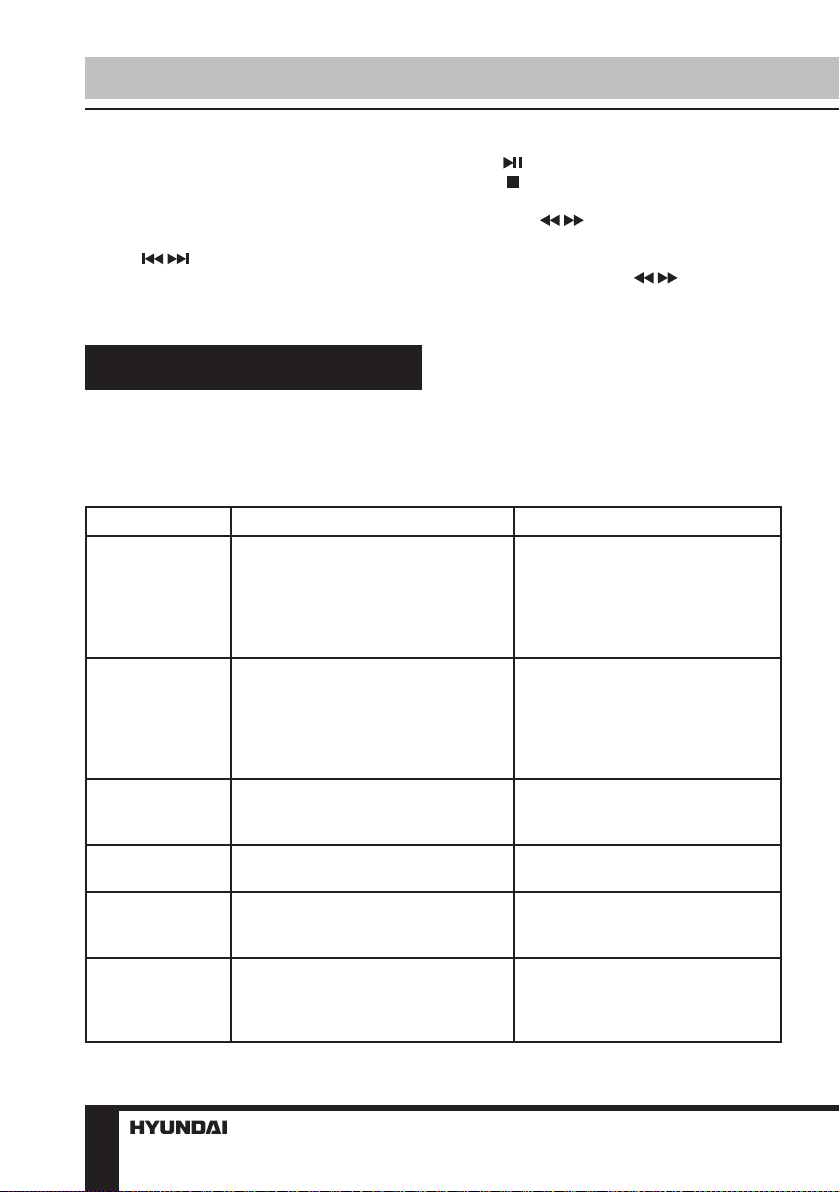
Ниже приводится таблица, в которой описаны простые меры, способные помочь Вам
устранить большую часть проблем, могущих возникнуть при использовании данного
устройства. Если нижеуказанные меры не помогли, обратитесь в сервисный центр или к
ближайшему дилеру.
Неисправность Причина Решение
Изображение и
звук отсутствуют, индикатор
не горит
Изображение
и звук низкого
качества
Изображение
в режиме VGA
некорректное
Изображение
«заснеженное»
Синий фон
Звук отсутствует
Шнур питания не подсоединен.
Контрастность, яркость, резкость,
цвет и громкость установлены
на минимальное значение или
телевизор находится в беззвучном
режиме.
Параметры изображения настроены неверно.
Установлена неверная система
цвета.
Установлена неверная система
звука.
Параметры разрешения на
компьютере установлены неправильно.
Сигнал низкого качества.
Отсутствует видео сигнал или
кабель плохо подсоединен/не подсоединен.
Отсутствует аудио сигнал или
кабель плохо подсоединен/не подсоединен.
Подсоедините шнур питания.
Установите нужное значение
контрастности, яркости, резкости, цвета и громкости.
Отрегулируйте параметры изображения.
Установите правильную систему
звука.
Отрегулируйте параметры разрешения компьютера.
Используйте исправный и качественный кабель.
Подсоедините кабель должным
образом.
Подсоедините кабель должным
образом.
Установите правильную сигнальную систему.
28
Page 29
Общая информация
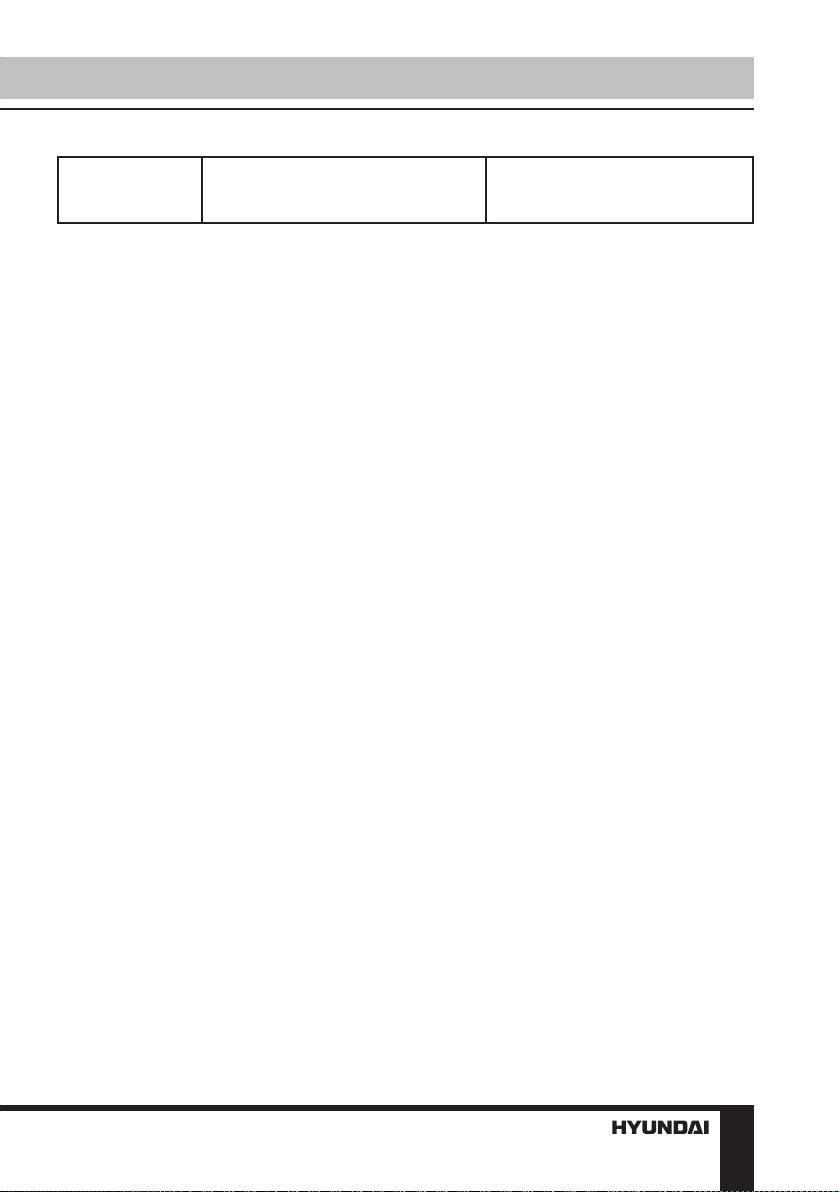
ПДУ не работает
Батарейки установлены неправильно или устарели.
Убедитесь, что полярность соблюдена.
Замените батарейки на новые.
Источники помех
В Вашем телевизоре приняты все самые современные меры для устранения возможных
помех, тем не менее, изображение может искажаться под воздействием местных электромагнитных излучений. Лучше всего в подобных случаях попытаться перенести телевизор в
другое место и подвести к нему лучшую антенну.
• РАДИОЧАСТОТНЫЕ ПОМЕХИ
Появление на изображении ряби может свидетельствовать о наличии вблизи телевизора коротковолнового радиопередатчика или радиоприемника.
• МЕДИЦИНСКОЕ ОБОРУДОВАНИЕ
Появление на экране «елочки» или частичное исчезновение изображения может быть связано с работой медицинского оборудования в близлежащей больнице или клинике.
• «СНЕГ» НА ЭКРАНЕ
В зоне приема слабых сигналов отдаленных телевизионных станций изображение становится нестабильным, а на экране появляются мерцающие белые пятна, так называемый
эффект «падающего снега». В этом случае помогает более точная настройка антенны и применение антенного усилителя.
• ФАНТОМНЫЕ ИЗОБРАЖЕНИЯ
Появление на экране нескольких контуров изображения объясняется тем, что телевизионный сигнал отражается от окружающих построек, холмов, самолетов и других объектов.
Свести такой эффект к минимуму можно, изменив направление антенны.
• АВТОМОБИЛЬНЫЕ ДВИГАТЕЛИ
Работающие неподалеку автомобильные двигатели и электромоторы могут создавать помехи в изображении в виде небольших полосок или дрожания изображения на экране.
29
Page 30

Общая информация
Комплект поставки
1. Телевизор 1 шт
2. Пульт дистанционного управления 1 шт
3. Батарея 2 шт
4. Подставка 1 шт
5. Винт 6 шт
6. Адаптер питания 1 шт
7. Кабель питания 1 шт
8. Аудиовидеокабель 1 шт
9. Информация для потребителя 1 шт
10. Гарантийный талон 1 шт
11. Руководство по эксплуатации 1 шт
Технические характеристики
Размер (диагональ) 18.5” (47 см)
Разрешение 1366 x 768
Формат экрана 16:9
Система цветности PAL, SECAM
Система звука B/G, DK, I
Стереозвук NICAM 2 x 3 Вт
Компонентный видеовход +
Аудио-видео RCA вход +
USB-порт +
VGA-вход +
HDMI-вход +
Компьютерный аудиовход +
Экранное меню на русском и английском
языках +
Прогрессивная развертка +
Цифровой гребенчатый 3D-фильтр +
Таймер «сна» +
Количество каналов 125
Телетекст 1000 страниц
Воспроизведение аудио-, фото- и
видеофайлов через USB +
Класс защиты от поражения электрическим током II
Диапазон номинальных напряжений
питания адаптера ~100–240 В; 50/60 Гц; 0,9 А
Номинальное напряжение питания телевизора
(выходное напряжение адаптера) 12 В 3 A
Потребляемая мощность телевизора 36 Вт
Размеры устройства (с подставкой) 510 x 170 x 356 мм
Вес нетто/брутто 3,3 кг/4,2 кг
30
Page 31
ЖК-панель является высокотехнологичным устройством, содержащим множество
тонкопленочных транзисторов, которые дают четкие детали изображения. В некоторых
случаях могут появляться неактивные точки на экране, которые имеют постоянный цвет
(синий, зеленый, красный, черный или белый). Это не является дефектом и не влияет на
характеристики Вашего телевизора.
Технические характеристики могут быть изменены заводом-изготовителем без предварительного уведомления. Указанные геометрические размеры имеют приблизительные
значения.
H-LED19V21_IM_01
31
 Loading...