

Page 1
Y540
Benutzerhandbuch
Page 2

Inhalte
Lesen Sie, Bevor Sie Beginnen ......................................................................... 1
Sicherheitshinweise .......................................................................................................... 1
Persönliche Daten und Datensicherheit ............................................................................ 2
Rechtliche Hinweise ......................................................................................................... 3
Erste Schritte ................................................................................................... 6
Die wichtigsten Funktionen immer zur Hand ................................................................... 6
Wichtige Informationen über den Akku ........................................................................... 6
Energiespartipps .............................................................................................................. 7
Ein- und Ausschalten Ihres Mobiltelefons......................................................................... 8
Verwendung des Touchscreen ......................................................................................... 9
Sperren und Entsperren des Bildschirms ........................................................................... 9
Startbildschirm ............................................................................................................... 10
Anwendungsbildschirm.................................................................................................. 13
Dualkarten-Management ............................................................................................... 13
Anrufen ......................................................................................................... 15
Das Tätigen eines Anrufs ................................................................................................ 15
Annehmen oder Ablehnen eines Anrufs......................................................................... 16
Sonstige operative Aktivitäten während eines Anrufs .................................................... 17
Verwenden der Anrufliste .............................................................................................. 17
Die Verwendung des Airplane-Modus ............................................................................ 18
Kontakte ........................................................................................................ 19
Öffnen der Kontaktanwendung ..................................................................................... 19
Importieren von Kontakten von einer SIM-Karte ............................................................ 19
Hinzufügen von Kontakten ............................................................................................ 19
Hinzufügen von Kontakten zu deinen Favoriten ............................................................. 20
Nach einem Kontakt suchen .......................................................................................... 20
Bearbeiten eines Kontakts .............................................................................................. 20
Löschen eines Kontakts .................................................................................................. 20
Kontakte mit Hilfe eines Google-Kontos synchronisieren ............................................... 20
Verwalten von Gruppen ................................................................................................. 21
Senden von Kontakten ................................................................................................... 21
Nachrichtenaustausch ................................................................................... 22
Erstellen und Senden einer Textnachricht ....................................................................... 22
Erstellen und Senden einer Multimedianachricht ........................................................... 22
Hinzufügen einer Diashow ............................................................................................. 23
Öffnen und Ansehen einer Multimedianachricht ........................................................... 23
i
Page 3

Auf Mitteilungen antworten .......................................................................................... 23
Kopieren einer Textnachricht nach ToDo oder Kalender ................................................. 23
Anpassen der Nachrichteneinstellungen ........................................................................ 24
E-Mail ............................................................................................................ 25
Hinzufügen eines E-Mail-Kontos .................................................................................... 25
Hinzufügen weiterer E-Mail-Konten ............................................................................... 25
Anzeigen einer E-Mail-Nachricht .................................................................................... 25
Speichern eines E-Mail-Anhangs .................................................................................... 26
Erstellen und Senden einer E-Mail-Nachricht .................................................................. 26
Beantworten einer E-Mail-Nachricht .............................................................................. 26
Löschen eines E-Mail-Kontos.......................................................................................... 26
Anpassen von E-Mail-Kontoeinstellungen ...................................................................... 27
Herstellen einer Verbindung .......................................................................... 28
Mobilfunknetze .............................................................................................................. 28
WLAN ............................................................................................................................ 28
Freigeben Ihrer Telefondatenverbindung ........................................................................ 29
Bluetooth ....................................................................................................................... 30
Browser ......................................................................................................... 32
Öffnen des Browsers ...................................................................................................... 32
Öffnen einer Website ..................................................................................................... 32
Festlegen einer Homepage ............................................................................................ 33
Verwalten von Lesezeichen ............................................................................................ 33
Anpassen der Bowser-Einstellungen............................................................................... 33
Unterhaltung. ................................................................................................ 34
Fotografieren sowie Videos aufnehmen ......................................................................... 34
Verwendung der Galerie ................................................................................................ 36
Genießen von Musik ...................................................................................................... 37
Hören des UKW-Radios .................................................................................................. 38
Google-Dienste .............................................................................................. 40
Erstellen eines Google-Kontos ........................................................................................ 40
Gmail ............................................................................................................................. 41
Karten ............................................................................................................................ 42
YouTube ......................................................................................................................... 43
Play Store ....................................................................................................................... 43
Synchronisieren von Informationen ............................................................... 46
Verwalten Ihrer Konten .................................................................................................. 46
Anpassen Ihrer Kontosynchronisation ............................................................................ 48
ii
Page 4

Verwendung weiterer Anwendungen ............................................................ 50
Kalender ........................................................................................................................ 50
Dateimanager ................................................................................................................ 51
Uhr ................................................................................................................................ 52
Rechner ......................................................................................................................... 53
Aufgabe ......................................................................................................................... 53
Verwalten des Mobiltelefons ......................................................................... 54
Einstellen von Datum und Uhrzeit .................................................................................. 54
Einstellen der Anzeige .................................................................................................... 54
Einstellen des Ruftons .................................................................................................... 55
Einstellen der Telefondienste .......................................................................................... 56
Konfigurieren der Sprachsteuerung ............................................................................... 56
Schützen des Mobiltelefons ........................................................................................... 57
Verwalten von Anwendungen ....................................................................................... 58
Zurücksetzen des Mobiltelefons ..................................................................................... 59
Online-Aktualisierung ..................................................................................................... 60
iii
Page 5
Lesen Sie, Bevor Sie Beginnen
Schalten Sie Ihr Mobiltelefon aus, wenn Sie sich in einem Flugzeug befinden. Das
Sicherheitshinweise
Bitte lesen Sie die Sicherheitshinweise sorgfältig durch, um die korrekte Verwendung Ihres
Mobiltelefons zu gewährleisten.
Stürzen, werfen, und durchstechen Sie Ihr Mobiltelefon nicht. Vermeiden Sie ein
Herabfallen, Quetschen, und Biegen Ihres Mobiltelefons.
Verwenden Sie Ihr Mobiltelefon nicht in einer feuchten Umgebung, wie zum
Beispiel dem Badezimmer. Verhindern Sie, dass das Mobiltelefon eingeweicht
oder in Flüssigkeit gewaschen wird.
Schalten Sie Ihr Mobiltelefon nicht ein, wenn es verboten ist, Telefone zu
verwenden oder wenn das Telefon Störungen oder Gefahren verursachen kann.
Verwenden Sie Ihr Mobiltelefon nicht während der Fahrt.
Befolgen Sie die Regeln oder Vorschriften in Krankenhäusern und
Gesundheitseinrichtungen. Schalten Sie Ihr Mobiltelefon aus, wenn Sie sich in
der Nähe von medizinischen Apparaten aufhalten.
Telefon kann zu Störungen bei der Steuerung der Ausrüstung des Flugzeugs
führen.
Schalten Sie Ihr Mobiltelefon aus, wenn Sie sich in der Nähe von hochpräzisen,
elektronischen Geräten aufhalten. Das Telefon kann die Leistung dieser Geräte
beeinträchtigen.
Versuchen Sie nicht, Ihr Mobiltelefon oder das Zubehör zu zerlegen. Nur
qualifiziertes Personal darf Telefone warten oder reparieren.
Stellen Sie Ihr Mobiltelefon oder das Zubehör in keine Behältnisse mit einem
starken elektromagnetischen Feld.
Legen Sie keine magnetischen Speichermedien in der Nähe von Ihrem
Mobiltelefon ab. Die Strahlung des Telefons kann die darauf gespeicherten Daten
löschen.
1
Page 6
Legen Sie Ihr Mobiltelefon an keinem hochtemperierten Ort ab und verwenden
Sie es an keinem Ort mit brennbaren Gasen wie zum Beispiel einer Tankstelle.
Halten Sie Ihr Mobiltelefon und das Zubehör von Kindern fern. Erlauben Sie Ihren
Kindern nicht, Ihr Mobiltelefon ohne Beaufsichtigung zu verwenden.
Verwenden Sie nur zugelassene Akkus und Ladegeräte, um das Risiko von
Explosionen zu vermeiden.
Beachten Sie alle Gesetze und Vorschriften für die Verwendung von drahtlosen
Geräten. Respektieren Sie die Privatsphäre und Rechte anderer, wenn Sie Ihr
Mobiltelefon verwenden.
Beachten Sie unbedingt die entsprechenden Anweisungen in diesem Handbuch
über die Verwendung des USB-Kabels. Andernfalls kann Ihr Mobiltelefon oder PC
beschädigt werden.
Persönliche Daten und Datensicherheit
Bei Verwendung einiger Funktionen oder Drittanwendungen können Ihre persönlichen
Informationen und Daten verloren gehen oder Dritten zugänglich werden. Wir empfehlen
verschiedene Maßnahmen zum Schutz Ihrer persönlichen und vertraulichen Daten.
Bewahren Sie Ihr Gerät an einem sicheren Ort auf, damit es von Unbefugten nicht benutzt
werden kann.
Sperren Sie den Bildschirm Ihres Geräts und richten Sie ein Passwort oder Freischaltmuster
ein, um ihn wieder aktivieren zu können.
Sichern Sie die persönlichen Daten auf Ihrer SIM-/UIM-Karte, Speicherkarte oder im Speicher
Ihres Geräts regelmäßig. Wenn Sie Ihr Gerät wechseln, verschieben oder löschen Sie alle
persönlichen Daten von Ihrem alten Gerät.
Wenn Sie befürchten, dass sich in Nachrichten oder E-Mails von Unbekannten Viren
befinden, löschen Sie die Nachrichten, ohne sie zu öffnen.
Wenn Sie mit Ihrem Gerät im Internet surfen, vermeiden Sie Websites, die ein
Sicherheitsrisiko bergen könnten, um einen Diebstahl Ihrer persönlichen Daten zu
verhindern.
Wenn Sie Dienste wie Wi-Fi oder Bluetooth zur Anbindung verwenden, legen Sie für diese
Geräte Passwörter fest, um unberechtigte Zugriffe zu verhindern. Wenn diese Dienste nicht
benötigt werden, schalten Sie sie aus.
2
Page 7

Installieren oder aktualisieren Sie die Sicherheitssoftware des Geräts regelmäßig und führen
Sie Virenscans durch.
Beschaffen Sie Fremdanwendungen nur von legitimen Quellen. Überprüfen Sie
heruntergeladene Fremdanwendungen auf Viren.
Installieren Sie von Huawei oder externen Service-Anbietern herausgegebene
Sicherheitsprogramme oder Patches.
Einige Anwendungen benötigen und senden Standortdaten. Dadurch können eventuell
Dritte in der Lage sein, Ihre Standortdaten zu veröffentlichen.
Ihr Gerät verfügt eventuell über eine Erkennung und Diagnosedaten für die Anbieter von
Drittanwendungen. Drittanbieter nutzen diese Daten, um ihre Produkte und Dienste zu
verbessern.
Wenn Sie sich Sorgen wegen der Sicherheit Ihrer persönlichen Informationen und Daten
machen, wenden Sie sich an [email protected].
Rechtliche Hinweise
Copyright © Huawei Technologies Co., Ltd. 2015. Alle Rechte vorbehalten.
Weitergabe oder Vervielfältigung dieser Bedienungsanleitung oder von Teilen daraus sind, zu
welchem Zweck und in welcher Form auch immer, ohne die ausdrückliche schriftliche
Genehmigung von Huawei Technologies Co., Ltd. („Huawei“) nicht gestattet.
Das in dieser Anleitung beschriebene Produkt kann urheberrechtlich geschützte Software der
Huawei und/oder anderer Lizenzgeber enthalten. Die Kunden sind nicht berechtigt, die
Software auf irgendeine Weise zu vervielfältigen, zu verbreiten, zu ändern, zu dekompilieren, zu
disassemblieren, zu entschlüsseln, zu extrahieren, zurückzuentwickeln, zu vermieten,
abzutreten oder eine Unterlizenz dafür zu gewähren, sofern diese Beschränkungen nicht nach
geltendem Recht untersagt sind oder der jeweilige Urheberrechtsinhaber diesen Tätigkeiten
zugestimmt hat.
Marken und Genehmigungen
, und sind Marken oder eingetragene Marken von Huawei Technologies
Co., Ltd.
Android™ ist eine Marke von Google Inc.
Die Wortmarke
Bluetooth® und die Logos sind eingetragene Marken von
Bluetooth SIG, Inc.
und Huawei Technologies Co., Ltd. verwendet sie unter Lizenz.
3
Page 8

Weitere aufgeführte Marken, Produkt-, Dienstleistungs- und Firmennamen sind Eigentum der
jeweiligen Inhaber.
Hinweis
Einige der hier beschriebenen Merkmale des Produkts und seiner Zubehörteile sind von der
installierten Software sowie den Kapazitäten und Einstellungen des lokalen Netzes abhängig
und können daher von den lokalen Netzbetreibern bzw. Netzanbietern deaktiviert oder
eingeschränkt werden.
Daher ist es möglich, dass die Beschreibungen in diesem Dokument nicht genau mit denen für
das von Ihnen erworbene Produkt oder das Zubehör geltenden Beschreibungen
übereinstimmen.
Huawei behält sich das Recht vor, alle Informationen oder Spezifikationen in dieser Anleitung
ohne vorherige Ankündigung und ohne Gewähr zu ändern.
Hinweis zu Software von Drittherstellern
Huawei ist nicht Eigentümer des Urheberrechts an Software und Anwendungen von
Drittherstellern, die im Lieferumfang dieses Produkts enthalten sind. Deshalb übernimmt
Huawei keinerlei Garantie für diese Software und Anwendungen von Drittherstellern. Huawei
bietet keinen Support für Kunden, die diese Software und Anwendungen von Drittherstellern
nutzen, und übernimmt auch keinerlei Verantwortung oder Haftung für die Funktionen dieser
Software und Anwendungen von Drittherstellern.
Die über Software und Anwendungen von Drittherstellern bereitgestellten Dienste können
jederzeit unterbrochen oder beendet werden und Huawei garantiert nicht die Verfügbarkeit
von Inhalten oder Diensten. Die von Drittanbietern über das Netz oder über Übertragungsmittel
zur Verfügung gestellten Inhalte und Leistungen liegen außerhalb der Kontrolle von Huawei. Es
wird hiermit ausdrücklich darauf verwiesen, dass Huawei soweit gesetzlich zulässig keine
Entschädigung oder Haftung für von Drittanbietern angebotene Dienste bzw. die
Unterbrechung oder Beendigung von Inhalten oder Diensten von Drittanbietern übernimmt.
Huawei haftet nicht für Gesetzlichkeit, Qualität oder andere Aspekte von auf diesem Produkt
installierter Software oder für in irgendeiner Form hoch- oder heruntergeladene
Drittherstellerwerke, wie etwa Texte, Bilder, Videos oder Software usw. Kunden tragen das
Risiko für jegliche Auswirkungen, etwa der mangelnden Kompatibilität zwischen der Software
und diesem Produkt, die sich aus der Installation von Software oder dem Hoch- oder
Herunterladen von Drittherstellerwerken ergeben.
Diese Produkt basiert auf der quelloffenen Android™-Plattform. Huawei hat erforderliche
Änderungen an dieser Plattform vorgenommen. Deshalb unterstützt dieses Produkt
4
Page 9

möglicherweise nicht alle Funktionen, die vom standardmäßigen Android-Betriebssystem
unterstützt werden, oder ist mit Software von Drittanbietern möglicherweise inkompatibel.
Huawei bietet keine Gewährleistung oder Zusicherung in Bezug auf die Kompatibilität und
schließt ausdrücklich jegliche Haftung in diesem Zusammenhang aus.
HAFTUNGSAUSSCHLUSS
FÜR DEN INHALT DIESES DOKUMENTS WIRD KEINE GEWÄHR ÜBERNOMMEN. SOFERN DIES
NICHT VON GELTENDEN GESETZEN VORGESCHRIEBEN IST, WIRD KEINE GARANTIE, WEDER
AUSDRÜCKLICH NOCH IMPLIZIERT, FÜR DIE RICHTIGKEIT, DIE ZUVERLÄSSIGKEIT ODER DEN
INHALT DIESES HANDBUCHS GEGEBEN. DIES BEZIEHT SICH, EINSCHLIESSLICH ABER NICHT
AUSSCHLIESSLICH, AUF IMPLIZITE GARANTIEN FÜR DIE GEBRAUCHSTAUGLICHKEIT UND
EIGNUNG FÜR EINEN SPEZIELLEN ZWECK.
HUAWEI HAFTET SOWEIT GESETZLICH ZULÄSSIG NICHT FÜR SPEZIELLE, BEILÄUFIG
ENTSTANDENE, INDIREKTE ODER FOLGESCHÄDEN, ENTGANGENE GEWINNE, GESCHÄFTE,
EINNAHMEN, DATEN, GOODWILL ODER ANTIZIPIERTE EINSPARUNGEN.
DIE MAXIMALE HAFTUNG VON HUAWEI, DIE SICH AUS DER VERWENDUNG DES IN DIESEM
DOKUMENT BESCHRIEBENEN PRODUKTS ERGIBT, IST AUF DEN BETRAG BEGRENZT, DEN DER
KUNDE FÜR DEN ERWERB DIESES PRODUKTS GEZAHLT HAT. FÜR DIE HAFTUNG BEI
KÖRPERVERLETZUNGEN GILT DIESE EINSCHRÄNKUNG NUR SOWEIT GESETZLICH ZULÄSSIG.
Import- und Exportbestimmungen
Die Kunden müssen alle geltenden Aus- und Einfuhrgesetze und -vorschriften einhalten und
sind für die Einholung der erforderlichen behördlichen Genehmigungen und Lizenzen für
Ausfuhr, Wiederausfuhr oder Einfuhr des in dieser Anleitung genannten Produkts
verantwortlich, einschließlich der darin enthaltenen Software und technischen Daten.
Datenschutzrichtlinien
In unseren Datenschutzrichtlinien auf unserer Website erfahren Sie, wie wir Ihre
personenbezogenen Daten schützen.
http://consumer.huawei.com/privacy-policy.
5
Page 10
Erste Schritte
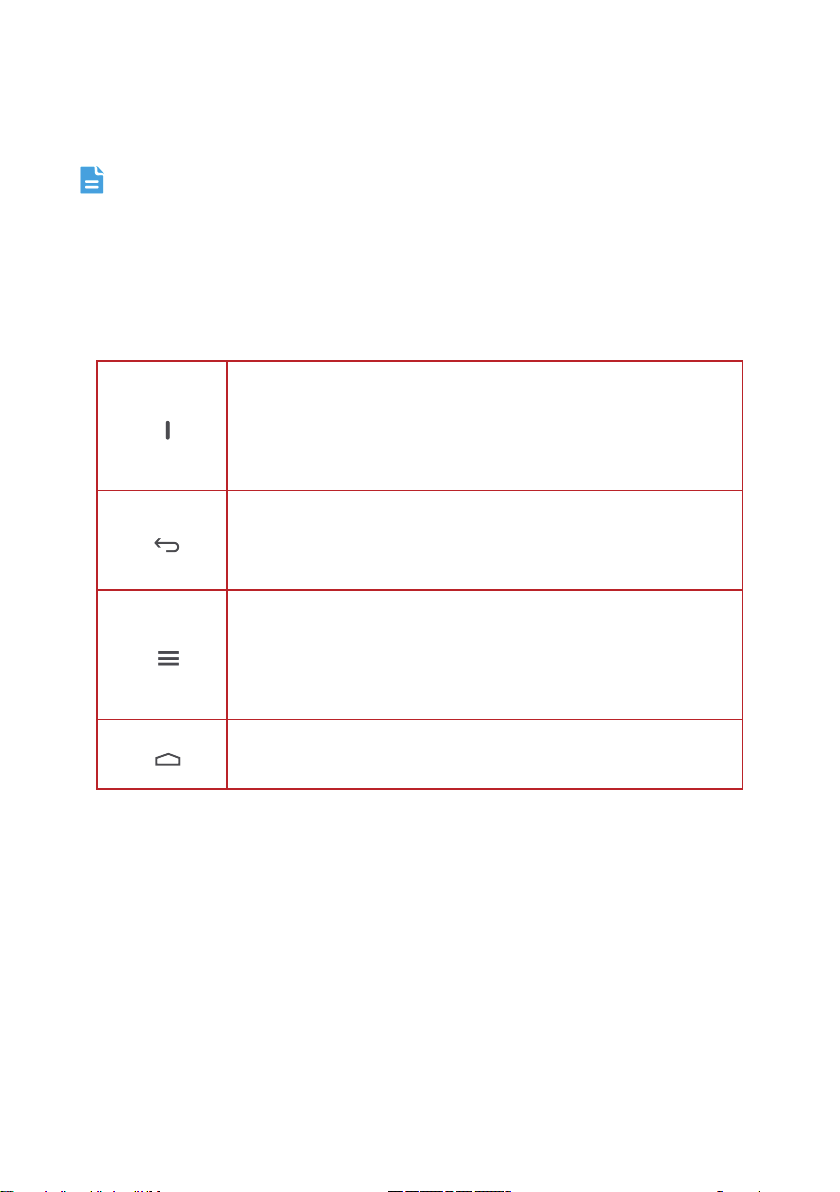
ten Sie die Einschalttaste gedrückt, um Ihr Mobiltelefon
aktiviert ist.
Berühren Sie, um die Tastatur auszublenden.
Berühren Sie, um das Menü auf einem aktiven Bildschirm zu
Gedrückt halten, um die Liste der zuletzt verwendeten
Anwendungen anzuzeigen.
Berührt halten, um die Suchleiste zu öffnen.
Alle Bilder in diesem Handbuch dienen ausschließlich zu Ihrer Information. Die
tatsächlichen Bildschirmfunktionen Ihres Telefons können sich von den hier beschriebenen,
abhängig von der Softwareversion, unterscheiden.
Die wichtigsten Funktionen immer zur Hand
Hal
einzuschalten.
Drücken Sie, um den Bildschirm zu sperren, wenn Ihr Mobiltelefon
Berühren Sie, um zum vorherigen Bildschirm zurückzukehren oder
um die Anwendung, die Sie ausführen, zu beenden.
öffnen.
Berühren, um zum Startbildschirm zurückzukehren.
Wichtige Informationen über den Akku
Wenn der Akku für eine lange Zeit nicht benutzt wurde, können Sie Ihr Mobiltelefon
möglicherweise nicht sofort nach Beginn des Ladens des Akkus einschalten. Lassen Sie den
Akku für ein paar Minuten das ausgeschaltete Telefon laden, bevor Sie versuchen das
Telefon einzuschalten.
Mit zunehmendem Alter wird die Leistung des Akkus abbauen, insbesondere wird er seine
Ladung nicht aufrechterhalten können wie damals, als er noch neu war. Wenn die
6
Page 11

Akkulaufzeit deutlich kürzer als gewöhnlich ist, nachdem dieser ordnungsgemäß geladen
wurde, ersetzen Sie den Akku durch einen neuen des gleichen Typs.
Die Verwendung von Datendiensten erhöht den Stromverbrauch des Telefons und wird
daher die Zeitdauer vermindern, in der das Telefon zwischen den Akkuladezeiten verwendet
werden kann.
Die für das vollständige Aufladen des Akkus benötigte Zeit hängt von der
Umgebungstemperatur und dem Alter des Akkus ab.
Sobald der Akku fast leer ist, wird das Telefon Sie mit der Anzeige einer Meldung warnen.
Sobald der Akku fast erschöpft ist, wird Ihr Telefon automatisch ausgeschaltet werden.
Energiespartipps
Die Langlebigkeit des Akkus hängt von dem Netzwerk ab, zu dem Sie eine Verbindung
herstellen, und wie Sie Ihr Mobiltelefon verwenden.
Probieren Sie das Folgende, um den Akku zu schonen:
Wenn Ihr Mobiltelefon nicht benutzt wird, schalten Sie die Hintergrundbeleuchtung ab.
Reduzieren Sie die Zeit, die bestimmt, wann die Bildschirmhintergrundbeleuchtung
ausgeschaltet wird, sobald sich das Telefon im Ruhezustand befindet.
Reduzieren Sie die Bildschirmhelligkeit.
Schalten Sie Bluetooth aus, wenn Sie dieses nicht benutzen. Machen Sie Ihr Telefon nur
dann für andere Bluetooth-Geräte sichtbar, wenn Sie eine Bluetooth-Verbindung herstellen.
Schalten Sie WLAN aus, wenn Sie dieses nicht benutzen.
Schalten Sie Googles Standortdienst aus, wenn Sie diesen nicht benutzen.
Reduzieren Sie die Lautstärke.
Schließen Sie Programme mit hohem Stromverbrauch, wenn Sie diese nicht brauchen.
Schalten Sie den Datendienst ab.
7
Page 12

Ein- und Ausschalten Ihres Mobiltelefons
Das Einschalten Ihres Mobiltelefons
Halten Sie die gedrückt (Power-Taste). Beim ersten Einschalten des Telefons, werden Sie
aufgefordert, sich bei Ihrem Konto anzumelden, und Ihr Mobiltelefon einzustellen.
Wenn Ihr persönlicher Identifikationsnummerschutz (PIN) auf Ihrem Mobiltelefon aktiviert
ist, müssen Sie die PIN eingeben, bevor Sie das Mobiltelefon verwenden können.
Das Einrichten Ihres Mobiltelefons
Beim ersten Einschalten Ihres Mobiltelefons, zeigt das Telefon einen Einrichtungsassistenten an,
um Ihnen dabei zu helfen, das Telefon einzurichten.
Der Einrichtungsassistent hilft Ihnen dabei, einige erste Entscheidungen darüber zu treffen, wie
Sie Ihr Mobiltelefon verwenden wollen.
Das Ausschalten Ihres Mobiltelefons
1.
Halten Sie die gedrückt (Power-Taste) , um das Optionsmenü des Telefons zu öffnen.
2.
Berühren Sie die Ausschalttaste.
Wenn
Schnellstart
Schnellstart
3.
Berühren Sie OK.
aktiviert ist, wird das Telefon in den Tiefschlafmodus gehen. Wenn
deaktiviert ist, berühren Sie OK, um das Telefon auszuschalten.
Aktivieren Des Schnellen Hochfahrens
1.
Berühren Sie >
2.
Wählen Sie das
EINSTELLUNGEN
Schnellstart
>
Eingabehilfen
Kontrollkästchen.
auf dem Startbildschirm.
Neustart des Mobiltelefons
1.
Halten Sie die gedrückt (Power-Taste) , um das Optionsmenü des Telefons zu öffnen.
2.
Berühren Sie
3.
Berühren Sie OK.
Neustart
.
8
Page 13

Verwendung des Touchscreen
Touchscreen-Aktionen
Berühren
auszuwählen, eine Auswahl zu bestätigen oder eine Anwendung zu starten.
Länger berühren
bis das Mobiltelefon darauf reagiert. Um zum Beispiel das Optionsmenü für das aktive
Fenster zu öffnen, halten Sie den Bildschirm berührt, bis das Menü angezeigt wird.
Streichen
Ziehen
verschieben, ziehen Sie das Element auf jeden beliebigen Bereich des Bildschirms. Sie
können ein Element ziehen, um es zu verschieben oder zu löschen.
Das Rotieren Ihres Mobiltelefonbildschirms
Die Ausrichtung der meisten Bildschirme ändert sich auf Quer- oder Hochformat, sobald Sie das
Telefon seitlich drehen.
Berühren Sie
diese Funktion zu deaktivieren.
: Tippen Sie mit dem Finger auf den Bildschirm, um einen Menüpunkt
: Berühren Sie ein Element mit dem Finger und entfernen Sie diesen nicht,
: Bewegen Sie Ihren Finger vertikal oder horizontal über den Bildschirm.
: Berühren Sie das gewünschte Element mit dem Finger. Um ein Element zu
> >
Display
>
Display autom. drehen
auf dem Startbildschirm, um
Sperren und Entsperren des Bildschirms
Sperren des Bildschirms
Wenn Ihr Telefon eingeschaltet ist, drücken Sie (Power-Taste),um den Bildschirm zu
sperren. Wenn der Bildschirm gesperrt ist, können Sie weiterhin Nachrichten und Anrufe
empfangen.
Wenn Ihr Telefon für eine Weile im Ruhezustand ist, wird der Bildschirm automatisch
gesperrt.
Entsperren des Bildschirms
1.
Drücken Sie (Power-Taste), um den Bildschirm aufzuwecken.
2.
Ziehen Sie das Sperrsymbol von oben nach unten, um den Bildschirm zu entsperren.
9
Page 14
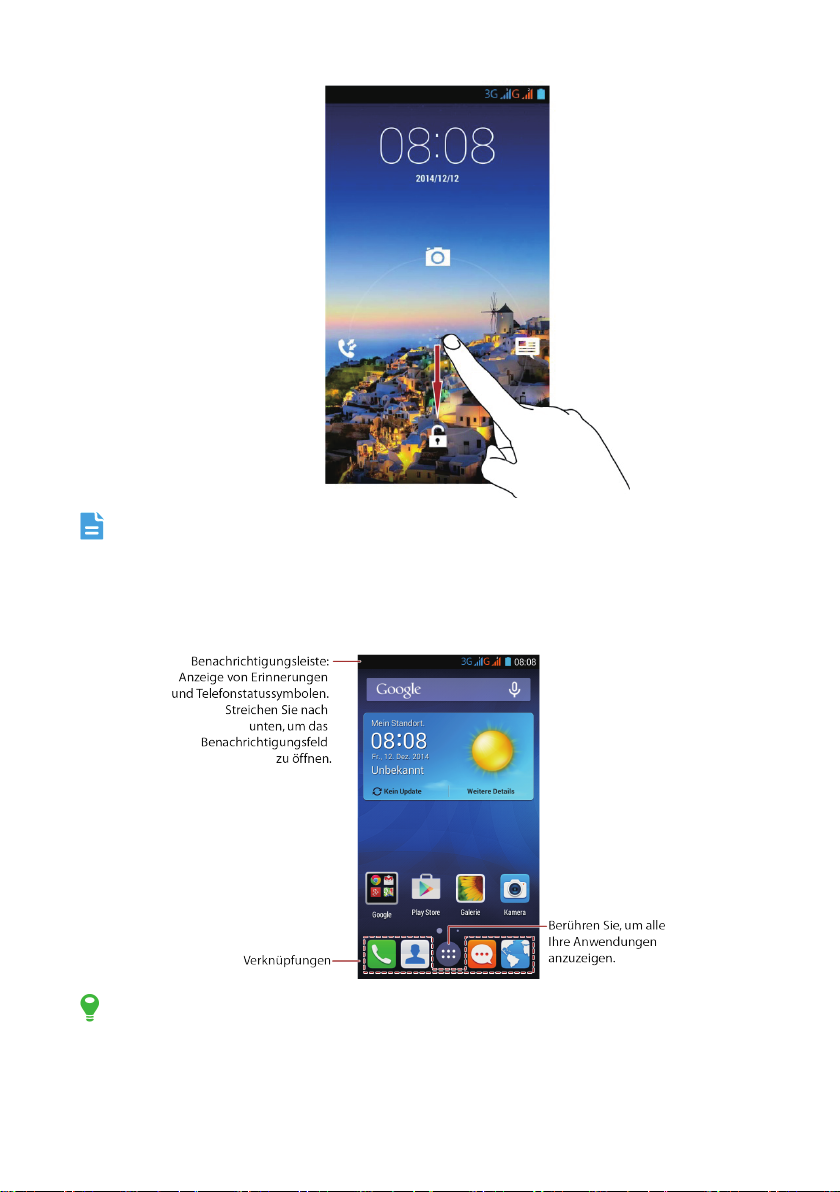
Wenn Sie ein Entsperrmuster festgelegt haben, werden Sie dazu aufgefordert, das Muster
auf den Bildschirm zeichnen, um diesen zu entsperren.
Startbildschirm
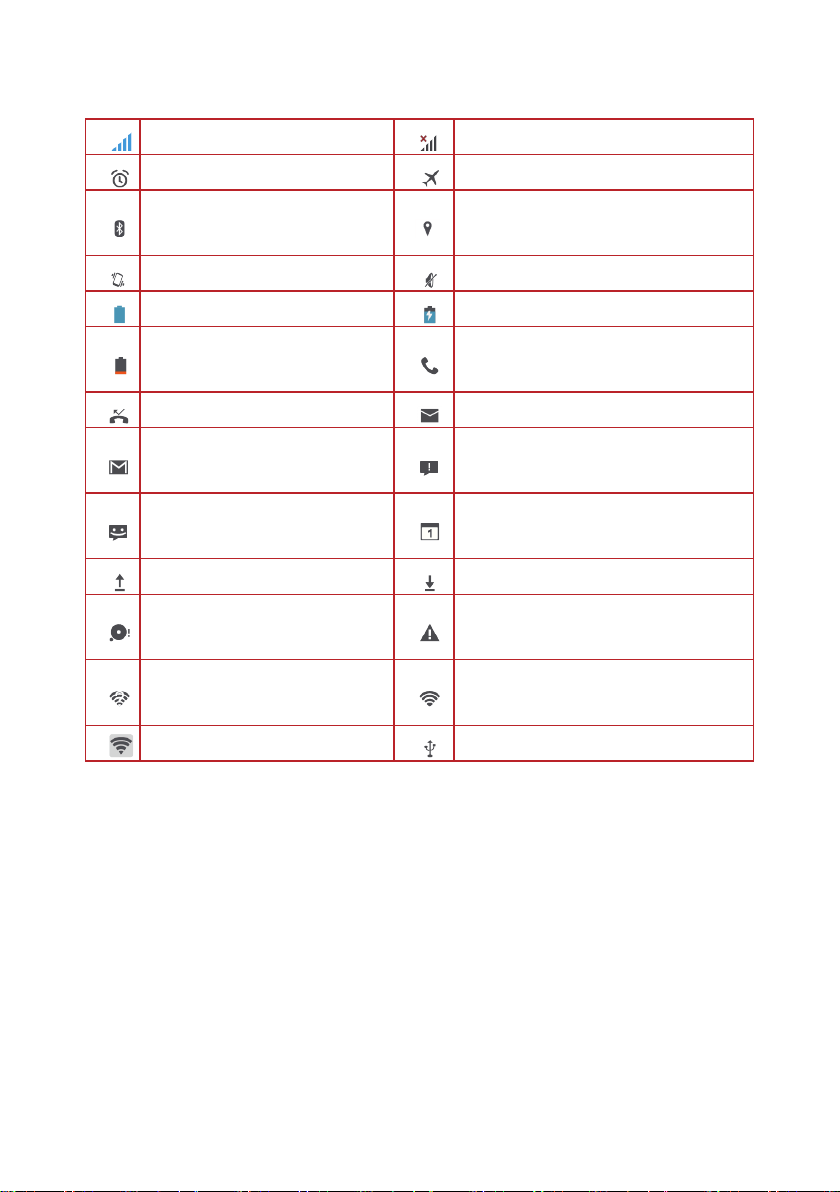
Halten Sie eine Verknüpfung berührt, bis das Element sich vergrößert, Sie können es
danach an die gewünschte Position ziehen oder Sie verschieben es nach
können auch ein Symbol aus einem anderen Bereich des Bildschirms an die Position der
Verknüpfung ziehen.
Entfernen
. Sie
10
Page 15
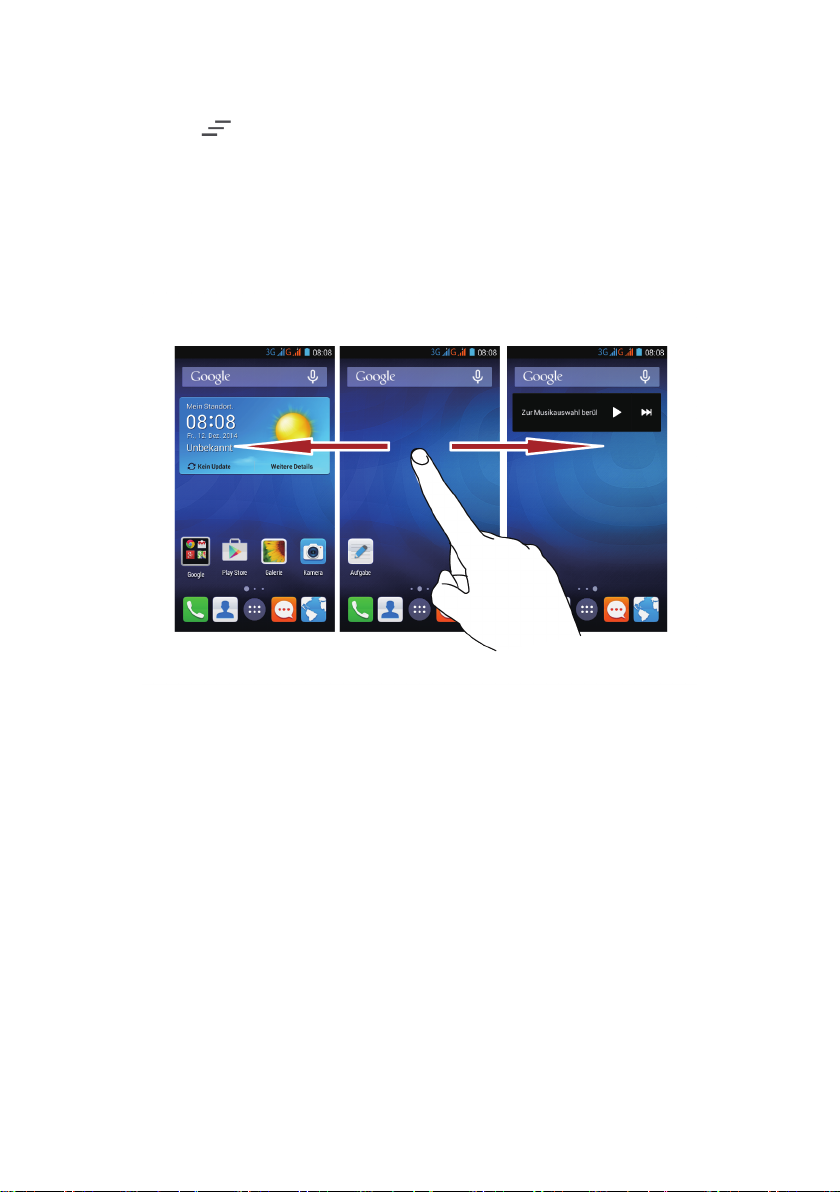
Benachrichtigungs- und Statussymbole
Signalstärke
Alarm aktiviert
Bluetooth aktiviert
Vibrationsmodus
Akku vollständig geladen
Der Akkustand ist extrem
niedrig
Entgangener Anruf
Neue E-Mail von Gmail
erhalten
Neue Text- oder
Multimedianachricht
Hochladen
Der Telefonspeicherplatz wird
knapp
WLAN-Netzwerk verfügbar
Kein Signal
Flugmodus
Empfangen von Positionsdaten über
GPS
Rufton ist gedämpft
Laden des Akkus
Aktiver Anruf
Neue E-Mail erhalten
Problem, eine Text- oder
Multimedia-Nachricht zu übertragen
Bevorstehendes Ereignis
Herunterladen
Anmelde- oder
Synchronisationsproblem
Mit einem WLAN-Netzwerk
verbunden
Mobiler WLAN-Hotspot
Mit einem PC verbunden
Benachrichtigungsfeld
Das Mobiltelefon wird Sie benachrichtigen, sobald Sie eine neue Nachricht erhalten oder es
eine kommende Veranstaltung gibt. Das Benachrichtigungsfeld informiert Sie auch über Alarme
und Einstellungen. Öffnen Sie das Benachrichtigungsfeld, um Ihren Netzbetreiber zu sehen oder
um eine Nachricht, Erinnerung oder eine Ereignisbenachrichtigung anzuzeigen.
Öffnen des Benachrichtigungsfelds
1.
Wenn ein neues Benachrichtigungssymbol auf der Benachrichtigungsleiste erscheint, legen
Sie Ihren Finger auf die Benachrichtigungsleiste und streichen Sie nach unten, um das
Benachrichtigungsfeld zu öffnen.
2.
Auf diesem Feld, können Sie:
11
Page 16
Auf eine Benachrichtigung tippen, um die entsprechende Anwendung zu öffnen.
Berühren Sie , um alle Benachrichtigungen zu löschen.
Schließen des Benachrichtigungsfelds
Legen Sie Ihren Finger auf den Boden des Feldes, danach streichen Sie nach oben, um es zu
schließen.
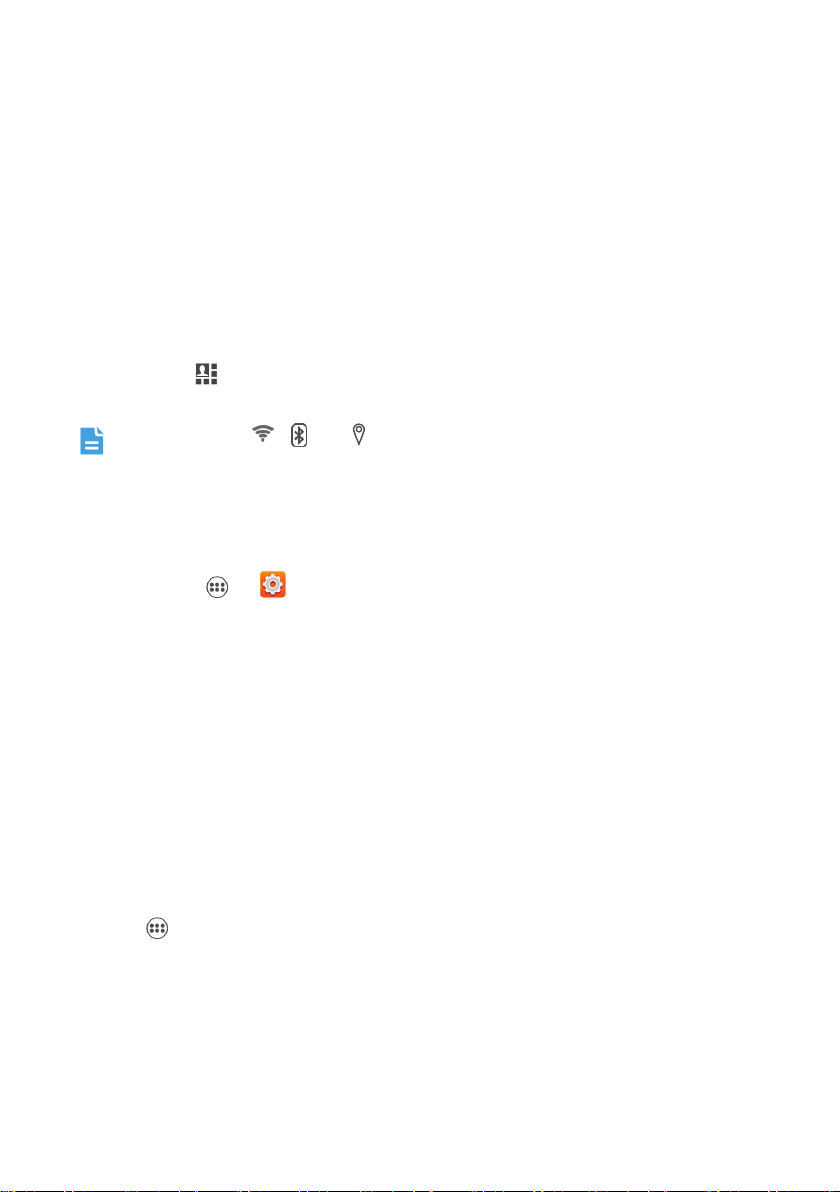
Anzeigen anderer Bestandteile des Startbildschirm
Streichen Sie mit Ihrem Finger nach links oder rechts über den Startbildschirm.
Anpassen des Startbildschirm
Hinzufügen eines neuen Startbildschirm-Elements
1.
Halten Sie ein Element so lange berührt, bis das Mobiltelefon vibriert.
2.
Wählen Sie die gewünschte Position und belassen es dort.
Verschieben eines neuen Startbildschirm-Elements
1.
Halten Sie ein Element auf dem Startbildschirm so lange berührt, bis das Element sich
vergrößert.
2.
Ohne dabei den Finger anzuheben, ziehen Sie das Element an die gewünschte Stelle auf dem
Bildschirm, und belassen es dort.
12
Page 17
Entfernen eines neuen Startbildschirm-Elements
1.
Halten Sie ein Element auf dem Startbildschirm so lange berührt, bis das Element sich
ausdehnt.
2.
Ohne dabei den Finger anzuheben, ziehen Sie das Element zum
Element und der
3.
Lassen Sie das Element los, um es aus dem Startbildschirm zu entfernen.
Entfernen
rot leuchten, ist das Element dafür bereit, entfernt zu werden.
Entfernen
. Wenn das
Dienstverknüpfungen
1.
Öffnen Sie das Benachrichtigungsleiste.
2.
Berühren Sie an der Oberseite des Benachrichtigungsfelds, um Datendienste ein- oder
auszuschalten.
Sie können auch
, und berühren, um die entsprechenden Dienste ein- oder
auszuschalten.
Ändern des Hintergrunds
1.
Aktivieren Sie > >
2.
Tippen Sie auf die folgenden Menüelemente, um ein Bild auszuwählen und legen Sie es als
Hintergrundbild fest:
Galerie
Hintergrund
Live-Hintergründe
Videohintergrundbild
Display
>
Hintergrund
auf dem Startbildschirm.
Anwendungsbildschirm
Der Anwendungsbildschirm enthält Symbole für alle Anwendungen auf Ihrem Mobiltelefon. Sie
können
auf dem Startbildschirm berühren, um den Anwendungsbildschirm zu öffnen.
Dualkarten-Management
Das Telefon unterstützt den Dualkarten-Dualbereitschaftsmodus. Sie können eine Karte für Ihre
personenbezogenen Dinge und eine Karte beruflich verwenden.
13
Page 18
Aktivieren oder Deaktivieren einer SIM-/USIM-Karte
Sie können zwei SIM-/USIM-Karten im Telefon installieren und verwenden eine davon oder
beide gleichzeitig. Wenn Sie eine SIM-/USIM-Karte nicht verwenden, deaktivieren Sie diese.
1.
Berühren Sie > auf dem Startbildschirm.
2.
Unter
3.
DRAHTLOS & NETZWERKE
Unter
SIM-INFO
, aktivieren oder deaktivieren Sie eine SIM-/USIM-Karte.
, berühren Sie
SIM-Verwaltung
.
Einstellen der Standard-SIM-/-USIM-Karte
Sie können die Standard-SIM-/-USIM-Karte für einige Dienste festlegen, einschließlich von
Datendienst, Anrufe und Benachrichtigung. Die Standardkarte wird dann für die ausgewählten
Dienste priorisiert.
1.
Berühren Sie > auf dem Startbildschirm.
2.
Unter
DRAHTLOS & NETZWERKE
3.
Unter STANDARD-SIM,
berühren Sie Sprachanruf, SMS/MMS
, berühren Sie
SIM-Verwaltung
oder
.
Datenverbindung,
und wählen Sie die SIM-/USIM-Karte, die Sie als Standardkarte festgelegen wollen.
Verwenden der microSD-Karte als USB-Massenspeicher
Um Ihre gesamte Lieblingsmusik und Bilder von Ihrem PC auf die microSD-Karte Ihres
Mobiltelefons zu übertragen, legen Sie die microSD-Karte als USB-Massenspeicher fest.
1.
Schließen Sie Ihr Mobiltelefon über das mitgelieferte USB-Kabel an den PC an. Ihr PC wird die
microSD-Karte danach als Wechseldatenträger erkennen.
2.
Öffnen Sie die Benachrichtigungsleiste und berühren danach
Verbunden als USB-Speicher
.
3.
Klicken Sie auf
USB-Speicher aktivieren
.
Sie können nun Dateien von Ihrem PC auf die microSD-Karte Ihres Mobiltelefons übertragen.
Sobald Ihre microSD-Karte als USB-Massenspeicher fungiert, wird Ihr Mobiltelefon diesen
Speicherplatz nicht verwenden. Stellen Sie sicher, dass Sie die korrekten Verfahren
befolgen, um den USB-Massenspeicher (Mobiltelefon) vom PC zu trennen, sobald Sie die
Datenübertragung beendet haben.
14
Page 19
Anrufen
Um einen Anruf zu tätigen, können Sie mittels Tastatur eine Nummer wählen oder Sie berühren
eine Nummer, die in Ihrer Kontaktliste, auf einer Webseite oder an einem anderen Ort
gespeichert ist. Wenn Sie gerade ein Gespräch führen, können Sie weitere eingehende Anrufe
beantworten oder diese an Ihre Mailbox weiterleiten. Sie können auch Telefonkonferenzen mit
mehreren Teilnehmern einrichten.
Das Tätigen eines Anrufs
Um einen Anruf zu tätigen, können Sie die
eine Nummer aus der Kontakt- oder Anrufliste.
Wenn Sie ein Gespräch führen, können Sie berühren, um andere Funktionen nutzen zu
können. Um zum Anrufbildschirm zurückzukehren, streichen Sie die Benachrichtigungsleiste
nach unten, und berühren das aktuelle Gespräch.
Achten Sie darauf, dass Sie das Mikrofon nicht an der Unterseite des Telefons versperren,
wenn Ihre Stimme von den anderen Parteien eines Anrufs gehört werden soll.
Einen Anruf mit der Telefonanwendung tätigen
Ihr Mobiltelefon unterstützt die SmartDial-Funktion, das heißt, wenn Sie Zahlen auf der
Wählscheibe berühren, sucht das Telefon automatisch in Ihren Kontakten und zeigt die
passenden Ergebnisse geordnet nach der Genauigkeit der Übereinstimmung an. Sollten keine
Kontakte eingetragen sein, die mit den Angaben übereinstimmen, wird das Telefon kein
Ergebnis anzeigen.
Telefon
Anwendung verwenden, oder Sie wählen
1.
Berühren Sie auf dem Startbildschirm.
2.
Berühren Sie die entsprechenden Zifferntasten, um die Telefonnummer einzugeben.
3.
Berühren Sie / , um zu wählen.
Berühren Sie während eines Anrufs, um andere Nummern über das Wählfeld einzugeben.
Einen Anruf aus den Kontakten tätigen
1.
Berühren Sie auf dem Startbildschirm.
2.
Berühren Sie den Kontakt aus der Liste, den Sie anrufen möchten.
3.
Berühren Sie die Nummer, um die Rufnummer zu wählen.
15
Page 20
Einen Anruf über die Anrufliste tätigen
1.
Berühren Sie > auf dem Startbildschirm.
2.
Berühren Sie an der Seite des Protokolleintrags und wählen Sie danach die gewünschte
SIM-Karte aus.
Annehmen oder Ablehnen eines Anrufs
Annehmen oder Abweisen eines eingehenden Anrufs
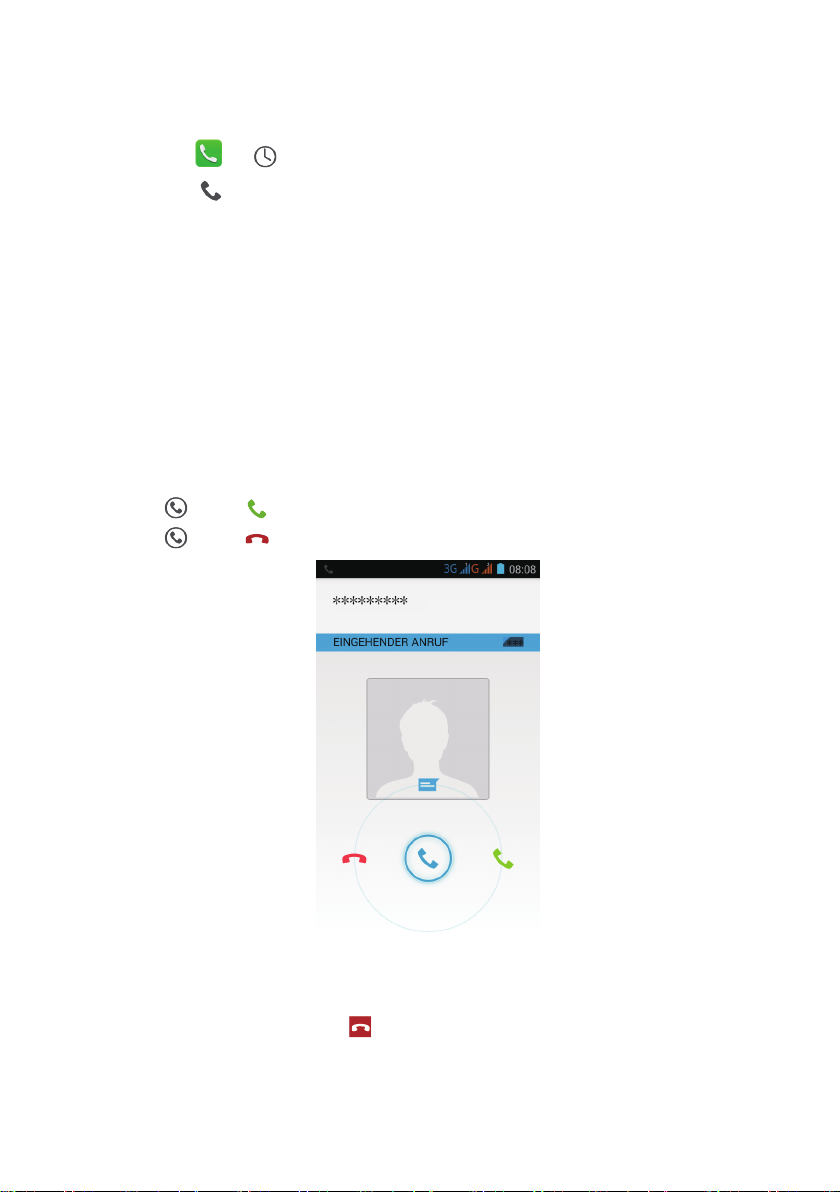
Wenn Sie einen Anruf erhalten, wird sich der Bildschirm für eingehende Anrufe öffnen. Falls Sie
die Nummer des Anrufers zuvor in den Kontaktengespeichert haben, werden Name und
Nummer des Anrufers angezeigt. Falls die Nummer des Anrufers nicht in den Kontakten
gespeichert wurde, wird die Nummer des Anrufers angezeigt.
Ziehen Sie
Ziehen Sie
nach , um den Anruf entgegen zu nehmen.
nach , um den Anruf abzuweisen
Das Beenden eines Anrufs
Während eines Anrufs, berühren Sie , um aufzulegen.
16
Page 21
Sonstige operative Aktivitäten während eines Anrufs
Das Tätigen eines Konferenzanrufs
Wenn Sie einen neuen Anruf erhalten, während Sie bereits ein Gespräch führen, können Sie den
zweiten Anruf zu diesem Anruf hinzufügen, den Sie gerade führen. Diese Funktion bezeichnet
man als eine Konferenzschaltung. Sie können eine Telefonkonferenz auch mit mehreren
Teilnehmern einrichten.
Kontaktieren Sie Ihren Netzbetreiber, um zu erfragen, ob Telefonkonferenzen unterstützt
werden und, wenn ja, wie viele Parteien daran teilnehmen können.
1.
Um ein Konferenzgespräch einzuleiten, wählen Sie die Nummer des ersten Teilnehmers.
Nachdem Sie mit dem ersten Teilnehmer verbunden sind, halten Sie die Verbindung geöffnet,
und berühren
2.
Geben Sie die Telefonnummer für die nächste Person ein, die Sie zu diesem Gespräch
einladen möchten und berühren Sie
Ihren Kontakten. Der erste Teilnehmer wird automatisch gehalten, während Sie dies tun.
3.
Sobald Sie mit der zweiten Person verbunden sind, können Sie mit der
Telefonkonferenz beginnen.
4.
Um die Telefonkonferenz zu beenden, und sich von allen Teilnehmern zu trennen, berühren
Sie .
.
oder wählen eine Person aus Ihrer Anrufliste oder
Zwischen Anrufen wechseln
Wenn Sie einen neuen Anruf erhalten, während Sie bereits ein Gespräch führen, können Sie
zwischen den beiden Anrufen wechseln.
1.
Während Sie sich im ersten Aufruf befinden und der zweite Anruf eingeht, können Sie den
eingehenden Anruf beantworten und danach berühren Sie .
2.
Der aktuelle Anruf wird gehalten, und Sie sind weiter mit dem ersten Gespräch verbunden.
Verwenden der Anrufliste
Die Anrufliste enthält eine Liste der Anrufe, die Sie gewählt, angenommenen und verpasst
haben. Sie können die Anrufliste verwenden, um eine kürzlich gewählte Nummer schnell zu
finden oder eine Nummer aus der Anrufliste schnell Ihrer Kontaktliste hinzufügen.
17
Page 22

Hinzufügen eines Eintrags bei Kontakten
1.
Wenn Sie bereits mit Wählscheibe oder Kontakten gearbeitet haben, berühren Sie .
2.
Berühren Sie den Eintrag, den Sie zu Ihren Kontaktenhinzufügen wollen.
3.
Berühren Sie .
4.
Berühren Sie
NEUEN KONTAKT ERSTELLEN.
Die Verwendung des Airplane-Modus
Einige Standorte machen es erforderlich, die Funkverbindungen Ihres Telefons auszuschalten.
Anstatt dem Ausschalten Ihres Telefons, können Sie es in den Flugmodus schalten.
1.
Halten Sie die gedrückt (Power-Taste) .
2.
Berühren Sie
Flugmodus
.
18
Page 23

Kontakte
Die
Kontakte
Adressen in Ihren Kontakten zu speichern und zu verwalten. Nachdem Sie die
Kontaktinformationen auf Ihrem Mobiltelefon gespeichert haben, verfügen Sie über eine gute
Anbindung zu jenem Kontakt, mit dem Sie kommunizieren möchten.
Öffnen der Kontaktanwendung
Berühren Sie auf dem Startbildschirm.
Alle Ihre Kontakte werden in alphabetischer Reihenfolge in einer Liste, die Sie durch Blättern
bewegen können, angezeigt.
Importieren von Kontakten von einer SIM-Karte
1.
Berühren Sie >
2.
Auf dem
Sie das gewünschte Laufwerk und berühren
3.
Auf dem
das gewünschte Laufwerk und berühren
4.
Wählen Sie die Kontakte oder berühren Sie 0
auszuwählen.
5.
Berühren Sie OK.
Anwendung ermöglicht es Ihnen, Informationen wie Telefonnummern und
Importieren/Exportieren
QUELLE ZUM KOPIEREN VON KONTAKTEN AUSWÄHLEN
ZIEL ZUM KOPIEREN VON KONTAKTEN AUSWÄHLEN
in der Kontaktliste.
Weiter
Weiter
.
ausg…
.
>
Alle auswählen
Bildschirm wählen
Bildschirm wählen Sie
, um alle Kontakte
Hinzufügen von Kontakten
1.
Berühren Sie in der Kontaktliste.
2.
Wenn Sie mehr als ein Konto mit Kontakten verwenden, berühren Sie das Konto, zu dem Sie
den Kontakt hinzufügen möchten.
3.
Geben Sie den Namen des Kontakts ein, und fügen Sie danach detaillierte Informationen wie
Telefonnummer und Adresse hinzu.
4.
Wenn Sie fertig sind, berühren Sie
FERTIG
, um die Kontaktinformation zu speichern.
19
Page 24

Hinzufügen von Kontakten zu deinen Favoriten
Berühren Sie einen Kontakt und dann berühren Sie auf der rechten Seite des Namens des
Kontakts Der Stern ändert sich in grau.
Nur ein Kontakt, der im Telefonspeicher gespeichert ist, kann zu den Favoriten
hinzugefügt werden.
Nach einem Kontakt suchen
1.
Berühren Sie in der Kontaktliste.
2.
Geben Sie den Namen des Kontakts ein, den Sie suchen möchten. Während der Eingabe
erscheinen Kontakte mit den entsprechenden Namen unter dem Suchfeld.
Bearbeiten eines Kontakts
Sie können jederzeit Änderungen an den Informationen vornehmen, die Sie für einen Kontakt
gespeichert haben.
1.
In der Kontaktliste berühren Sie den Kontakt, dessen Informationen Sie bearbeiten möchten,
und danach berühren Sie
2.
Tippen Sie auf die Kategorie der Kontaktinformation, die Sie ändern möchten:
Telefon, E-MAIL
3.
Nehmen Sie die gewünschten Änderungen an der Kontaktinformation vor und berühren Sie
danach
FERTIG
oder jede andere Informationen, die Sie früher aufgezeichnet haben.
.
> Bearbeiten
.
Name
,
Löschen eines Kontakts
1.
In der Kontaktliste berühren Sie den Kontakt, den Sie löschen möchten, und danach berühren
Sie >
2.
Berühren Sie OK, um zu bestätigen, dass Sie den Kontakt löschen möchten.
Löschen
im Optionsmenü.
Kontakte mit Hilfe eines Google-Kontos synchronisieren
Sie können Kontakte mit Ihrem Google-Konto synchronisieren. Für weitere Angaben sehen Sie
unter Ändern der Synchronisationseinstellungen eines Kontos.
20
Page 25

Verwalten von Gruppen
Erstellen einer Gruppe
1.
Berühren Sie auf dem Startbildschirm. Danach streichen Sie die Tab-Leiste nach .
2.
Berühren Sie in der Gruppenliste, und danach wählen Sie ein Konto.
3.
Geben Sie den Namen und den Namen der Person ein oder berühren Sie , um zur
Gruppe hinzugefügt zu werden.
4.
Wenn Sie fertig sind, berühren Sie
FERTIG
, um die Gruppeninformation zu speichern.
Bearbeiten einer Gruppe
Sie können jederzeit Änderungen an der Information vornehmen, die Sie für eine Gruppe
gespeichert haben.
1.
In der Gruppenliste berühren Sie die Gruppe, deren Informationen Sie bearbeiten möchten,
und danach berühren Sie >
2.
Nehmen Sie die gewünschten Änderungen an der Gruppeninformation vor und berühren Sie
FERTIG
danach
.
Bearbeiten
.
Senden von Kontakten
1.
Berühren Sie >
2.
Wählen Sie die Kontakte aus, die Sie senden möchten.
3.
Berühren Sie OK.
4.
Wählen Sie die Art und Weise wie Sie es vorziehen Kontakte zu senden, die Sie ausgewählt
haben, zum Beispiel
Sichtbare Kontakte teilen
Bluetooth
oder
E-Mail
.
in der Kontaktliste.
21
Page 26
Nachrichtenaustausch
Die
SMS/MMS
Multimedianachrichten (MMS) mit jemandem auszutauschen, der ein für SMS oder MMS
geeignetes Telefon besitzt.
Erstellen und Senden einer Textnachricht
1.
Berühren Sie auf dem Startbildschirm.
2.
Berühren Sie .
3.
Geben Sie eine Telefonnummer oder den Namen eines Kontakts in das
der Person eingeben
4.
Berühren Sie das
beginnen.
5.
Wenn Sie bereit sind, die Nachricht zu senden, berühren Sie / .
Erstellen und Senden einer Multimedianachricht
Sie können Multimedianachrichten verwenden, um Ihre alltägliche Kommunikation zu etwas
ganz Besonderem zu machen. Sie können eine Nachricht aufnehmen und als Audio-Datei
senden, "Happy Birthday" singen und es an Freunde senden oder Sie versenden eine Diashow
mit Fotos von einem besonderen Ereignis.
Anwendung ermöglicht es Ihnen, Textnachrichten (SMS) und
Name oder Number
Feld ein oder berühren Sie , um einen Kontakt auszuwählen.
Textmitteilung eingeben
Feld, um mit der Eingabe der Nachricht zu
1.
Auf dem Startbildschirm, berühren Sie .
2.
Berühren Sie .
3.
Geben Sie eine Telefonnummer oder den Namen eines Kontakts in das
der Person eingeben
4.
Berühren Sie das
Feld ein oder berühren Sie , um einen Kontakt auszuwählen.
Textmitteilung eingeben
Feld, um mit der Eingabe der Nachricht zu
beginnen.
5.
Berühren Sie >
Betreff hinzufügen
oder berühren Sie , um ein Bild, Musik- oder
Videodatei hinzuzufügen.
6.
Wenn die Mitteilung sendebereit ist, berühren Sie
und wählen Sie danach die
gewünschte SIM-Karte.
22
Name oder Number
Page 27
Sie können eine Mediendatei (Musik, Video oder Bild) auswählen und diese als Anhang zu
einer Multimedianachricht senden. Halten Sie in
>
und berühren Sie danach
SMS/MMS
Dateimanager
.
eine Mediendatei berührt
Hinzufügen einer Diashow
Wenn Sie mehr als eine Datei an Ihre Nachricht anhängen möchten, verwenden Sie die
Diashow
1.
2.
3.
Option.
Berühren Sie >
Wählen Sie eine Folie, um mit der Bearbeitung zu beginnen.
Berühren Sie
Diashow
Fertig
, um das Verfassen der Nachricht zu beenden, und zum
im Nachrichtenbearbeitungsmenü.
Multimedianachrichtenbildschirm zurückzukehren.
4.
Berühren Sie
5.
Wenn die Mitteilung sendebereit ist, berühren Sie und wählen Sie danach die
Bearbeiten
, um weitere Folien hinzuzufügen.
gewünschte SIM-Karte.
Öffnen und Ansehen einer Multimedianachricht
1.
In der Nachrichtenliste, berühren Sie den Nachrichtenstrang, den Sie angezeigt bekommen
möchten.
2.
Berühren Sie die Multimedianachricht, um die Nachricht angezeigt zu bekommen.
Auf Mitteilungen antworten
1.
Berühren Sie einen Text- oder Multimedianachrichten-Strang in der Nachrichtenliste, um
diesen zu öffnen.
2.
Berühren Sie das Textfeld, um den Text zu schreiben. Sobald Sie fertig sind, berühren Sie
/ .
Kopieren einer Textnachricht nach ToDo oder Kalender
1.
Berühren Sie einen Textnachrichtenstrang in der Nachrichtenliste, um diesen zu öffnen.
2.
Halten Sie eine der Nachrichten berührt, und berühren Sie danach
23
Kopieren
.
Page 28

3.
Berühren Sie
Für Informationen darüber, wie Sie
Aufgabe
oder
Kalender
Aufgabe
, um es als eine Notiz oder ein Ereignis zu speichern.
oder
Kalender
verwenden, finden Sie in den
entsprechenden Abschnitten dieses Handbuchs.
Anpassen der Nachrichteneinstellungen
1.
Berühren Sie >
2.
Ändern des Nachrichtentons, SIM-Karten-Nachrichten verwalten und vieles mehr.
Einstellungen
in der Nachrichtenliste.
24
Page 29

E-Mail
Mit diesem Mobiltelefon haben Sie auch Ihre E-Mail immer zur Hand. Mit dieser
Anwendung Ihrem Telefon, können Sie Ihr E-Mail-Konto bei Yahoo!, AOL oder andere gängige
E-Mail-Dienste auf Ihrem Telefon verwenden.
E-Mail
Hinzufügen eines E-Mail-Kontos
Bei der erstmaligen Verwendung der
konfigurieren. Der E-Mail-Einrichtungsassistent hilft Ihnen, Ihr Konto zu konfigurieren. Eine
Reihe gängiger E-Mail-Systeme werden unterstützt. Sie können den gleichen E-Mail-Dienst
verwenden, den Sie auf Ihrem PC installiert haben oder können auch einen anderen
E-Mail-Dienst wählen.
1.
Berühren Sie > auf dem Startbildschirm.
2.
Geben Sie
3.
Folgen Sie den Anweisungen, um Ihre E-Mail-Einstellungen anzupassen und berühren Sie
danach
4.
Geben Sie den Kontonamen und den Namen eines anderen Kontakts ein, für den Sie
anzeigen wollen, wenn dieser eine E-Mail von Ihnen erhalten hat.
5.
Berühren Sie
E-Mail-Adresse
Weiter
.
Weiter
.
und
E-Mail
Passwort
Anwendung, müssen Sie ein E-Mail-Konto
ein, und berühren danach
Weiter
.
Hinzufügen weiterer E-Mail-Konten
1.
Nachdem Sie Ihr erstes E-Mail-Konto erstellt haben, berühren Sie >
2.
Berühren Sie
Beim Hinzufügen eines weiteren E-Mail-Kontos haben Sie die Möglichkeit, das neue
Konto dafür zu verwenden, um alle ausgehenden Nachrichten zu senden.
KONTO HINZUFÜGEN
, um ein weiteres E-Mail-Konto zu erstellen.
Einstellungen
Anzeigen einer E-Mail-Nachricht
1.
Wählen Sie das E-Mail-Konto, das Sie verwenden wollen.
2.
Berühren Sie die Nachricht, die Sie anzeigen möchten.
25
.
Page 30
Speichern eines E-Mail-Anhangs
1.
Wählen Sie das E-Mail-Konto, das Sie verwenden wollen.
2.
Berühren Sie die E-Mail, die Sie anzeigen möchten.
3.
Berühren Sie den(die) Anhang(e).
4.
Berühren Sie >
Speichern
, um den Anhang zu speichern.
Erstellen und Senden einer E-Mail-Nachricht
1.
Wählen Sie das E-Mail-Konto, das Sie verwenden wollen.
2.
Berühren Sie >
3.
Im To Feld, geben Sie den Empfängernamen oder die E-Mail-Adresse ein.
4.
Geben Sie den Betreff Ihrer Nachricht ein und verfassen Sie die Nachricht.
Wenn Sie einen Anhang mit der Nachricht versenden wollen, berühren Sie >
anhängen
5.
Wenn Sie damit fertig sind, berühren Sie .
.
Wenn Sie nicht bereit sind, die Nachricht zu senden, berühren Sie >
oder berühren Sie
Schreiben
.
, um die Nachricht als Entwurf zu speichern.
Entwurf speichern
Datei
Beantworten einer E-Mail-Nachricht
1.
Wählen Sie das E-Mail-Konto, das Sie verwenden wollen.
2.
Berühren Sie die E-Mail-Nachricht, die Sie beantworten möchten.
3.
Berühren Sie , danach erstellen Sie Ihre Nachricht
4.
Wenn Sie damit fertig sind, berühren Sie .
Löschen eines E-Mail-Kontos
1.
Berühren Sie > auf dem Startbildschirm.
2.
Unter
KONTEN
3.
Berühren Sie >
4.
Berühren Sie
, berühren Sie ein Konto, danach wählen Sie das gewünschte Konto.
Konto entfernen
Konto entfernen
.
.
26
Page 31

Anpassen von E-Mail-Kontoeinstellungen
Sie können eine Reihe von Kontoeinstellungen ändern, darunter, wie oft Sie das Eintreffen von
E-Mails überprüfen wollen, wie Sie über eine neue E-Mail benachrichtigt werden wollen, und
Details über die Server, die das Konto verwendet, um Mails zu senden und zu empfangen.
Eingehende und ausgehende Einstellungen Ihres Kontos hängen von der Art des
E-Mail-Dienstes ab, den Sie verwenden. Sie können die notwendigen Informationen
manuell eingeben, obwohl Sie sich möglicherweise mit Ihren E-Mail-Dienstanbieter in
Verbindung setzen müssen, um die richtigen Informationen zu erhalten.
1.
Berühren Sie >
2.
Berühren Sie >
3.
Ändern Sie den Kontonamen, Ihren Namen und vieles mehr.
auf dem Startbildschirm.
Einstellungen
, berühren Sie das gewünschte Konto.
27
Page 32
Herstellen einer Verbindung
Mobilfunknetze
Ihr Mobiltelefon wird automatisch so konfiguriert, denn 2G/3G-Dienst Ihres Netzbetreibers zu
verwenden (sofern verfügbar), wenn Sie das Telefon zum ersten Mal einschalten. Beachten Sie,
dass die SIM-Karte eingelegt sein muss.
Überprüfen der Netzwerkverbindung
1.
Berühren Sie > auf dem Startbildschirm.
2.
Berühren Sie
3.
Berühren Sie
Netzwerkverbindung zu überprüfen.
Das Mobiltelefon wird automatisch die Zugriffspunkteinstellungen von der SIM-Karte
lesen (falls vorhanden). Aus diesem Grund ändern Sie die Zugangspunktparameter nicht;
sonst sind Sie nicht in der Lage, auf Netzwerkressourcen zuzugreifen.
Schalten Sie den Datendienst ein.
1.
Berühren Sie > auf dem Startbildschirm.
2.
Berühren Sie
3.
Wählen Sie
SIM-Kontrollkästchen der SIM-Karte aus, um die Datenverbindung einzuschalten.
Mehr…
>
Mobilfunknetze
Mobilfunkanbieter
Mehr…
>
Mobilfunknetze
Datenverbindung
.
oder
Zugangspunkte(APNs)
.
aus und danach wählen Sie das gewünschte
, um die
WLAN
Wenn Sie Ihr Telefon zu Hause verwenden, können Sie es mit dem WLAN-Hotspot Ihres Routers
verbinden. Einige öffentliche Bereiche wie Flughäfen und Bibliotheken stellen ebenfalls
WLAN-Netzwerke zur Verfügung.
WLAN aktivieren
1.
Berühren Sie > auf dem Startbildschirm.
28
Page 33
2.
Unter
DRAHTLOS & NETZWERKE
, berühren Sie den WLAN-Schalter, um WLAN
einzuschalten.
Mit einem WLAN-Netzwerk verbinden
1.
Berühren Sie > auf dem Startbildschirm.
2.
Unter
DRAHTLOS & NETZWERKE
einzuschalten.
3.
Unter
DRAHTLOS & NETZWERKE
verfügbaren WLAN-Netzwerken und zeigt diese an.
4.
Berühren Sie ein WLAN-Netzwerk, um eine Verbindung herzustellen.
Wenn Sie ein offenes Netzwerk auszuwählen, werden Sie automatisch mit dem Netzwerk
verbunden werden.
Wenn Sie ein Netzwerk wählen, das mit Wired Equivalent Privacy (WEP) gesichert ist, und
eine Verbindung zu ihm zum ersten Mal hergestellt werden soll, dann müssen Sie bei
Aufforderung das Passwort eingeben, und danach berühren Sie
mit einem gesicherten drahtlosen Netzwerk verbinden, das Sie zuvor bereits verwendet
haben, werden Sie nicht aufgefordert, das Kennwort erneut einzugeben, es sei denn, Sie
hätten Ihr Telefon auf die Werkseinstellungen zurückgesetzt.
WLAN
Auf dem
Bildschirm, berühren Sie , um ein neues WLAN-Netzwerk
hinzuzufügen.
, berühren Sie den WLAN-Schalter, um WLAN
, berühren Sie
WLAN
. Ihr Telefon sucht danach nach
Verbinden
. Wenn Sie sich
Freigeben Ihrer Telefondatenverbindung
Sie können die Datenverbindung Ihres Mobiltelefons mit einem einzigen Computer über ein
USB-Kabel teilen: USB-Tethering Sie können die Datenverbindung Ihres Mobiltelefons mit einer
Reihe von Geräten gleichzeitig teilen, indem Sie Ihr Telefon über einen mobilen WLAN-Hotspot
teilen.
Freigeben Ihrer Telefondatenverbindung über USB
Um USB-Tethering unter verschiedenen Betriebssystemen verwenden zu können, müssen Sie
möglicherweise den Computer vorbereiten, um eine Netzwerkverbindung über USB herstellen
zu können.
29
Page 34
Sie können die Datenverbindung Ihres Mobiltelefons und die microSD-Karte via USB nicht
gleichzeitig teilen.
1.
Berühren Sie > auf dem Startbildschirm.
2.
Berühren Sie
3.
Wählen Sie das
Achten Sie darauf, dass das Telefon mit dem PC über USB angeschlossen ist.
Mehr…
>
USB-Tethering
Tethering & mobiler Hotspot
.
Kontrollkästchen, um die Datenverbindung zu teilen.
Freigeben Ihrer Telefondatenverbindung als mobiler WLAN-Hotspot
1.
Berühren Sie > auf dem Startbildschirm.
2.
Berühren Sie
3.
Berühren Sie den
Bei aktiviertem WLAN-Hotspot können Sie
einrichten
Mehr…
>
Tethering & mobiler Hotspot
WLAN-Hotspot
Sc h alt er, um die Datenverbindung zu teilen.
WLAN-Hotspot
.
>
WLAN-Hotspot
berühren, um seine Netzwerk-SSID zu ändern oder diese zu sichern.
Bluetooth
Ihr Mobiltelefon besitzt Bluetooth, mit dem Sie eine drahtlose Verbindung mit anderen
Bluetooth-Geräten herstellen können, so dass Sie Dateien mit Ihren Freunden teilen, freihändig
mit einem Bluetooth-Headset telefonieren oder sogar Fotos von Ihrem Telefon an den PC
übertragen können.
Wenn Sie Bluetooth verwenden, denken Sie daran, dass Sie innerhalb einer Entfernung von 10
Metern (33 Fuß) von den anderen Bluetooth-Geräten bleiben müssen, zu dem Sie eine
Verbindung herstellen möchten. Beachten Sie, dass Hindernisse wie Wände oder andere
elektronische Geräte sich störend auf Ihre Bluetooth-Verbindung auswirken können.
Aktivieren von Bluetooth
1.
Berühren Sie > auf dem Startbildschirm.
2.
Unter
DRAHTLOS & NETZWERKE
aktivieren. Wenn Bluetooth aktiviert ist, erscheint das Bluetooth-Symbol in der
Benachrichtigungsleiste.
, berühren Sie den
30
Bluetooth
Schalter, um Bluetooth zu
Page 35
3.
Unter
DRAHTLOS & NETZWERKE
, berühren Sie
Bluetooth
, und danach berühren Sie den
Namen Ihres Telefons, um Ihr Mobiltelefon für andere Bluetooth-Geräte sichtbar zu machen.
Koppeln mit einem Bluetooth-Gerät
Bevor Sie Bluetooth verwenden, koppeln Sie Ihr Mobiltelefon mit einem anderen
Bluetooth-Gerät.
1.
Stellen Sie sicher, dass die Bluetooth-Funktion auf Ihrem Mobiltelefon aktiviert ist.
2.
Berühren Sie > >
Bluetooth
auf dem Startbildschirm. Das Mobiltelefon sucht
danach nach Bluetooth-Geräten in Reichweite.
3.
Aus der Liste der erkannten Bluetooth-Geräte, berühren Sie ein Gerät und folgen Sie den
Anweisungen auf dem Bildschirm, um sich mit ihm zu koppeln.
Wenn eine Bluetooth-Verbindung zwischen dem Telefon und einem anderen Gerät nicht
hergestellt werden kann, dann sind diese möglicherweise nicht kompatibel zueinander.
Senden von Dateien über Bluetooth
Mit Bluetooth können Sie Bilder, Videos oder Musikdateien mit Ihrer Familie und Freunden
teilen. Dateien über Bluetooth senden:
1.
Halten Sie die Datei in Ihrem Mobiltelefon oder SD-Karte berührt, die gesendet werden soll.
Das Menü für aktive Optionen wird angezeigt.
2.
Berühren Sie , danach
Bluetooth
, um ein gekoppeltes Gerät auszuwählen.
Von einem Bluetooth-Gerät trennen
1.
Berühren Sie > >
2.
Navigieren Sie zur
beenden
, um sich vom Gerät zu trennen.
PAIRING-GERÄTE
Bluetooth
auf dem Startbildschirm.
Sektion, und berühren Sie danach >
31
Verbindung
Page 36
Browser
Das Mobiltelefon wird mit einem vorinstallierten Internet-Browser geliefert.
Öffnen des Browsers
Berühren Sie auf dem Startbildschirm.
Wenn bekannte oder offene WLAN-Netzwerke und mobile Datennetzwerke zur gleichen
Zeit vorhanden sind, wird Ihr Telefon ein bevorzugtes WLAN-Netzwerk für einen
Internetzugang auswählen.
Berühren Sie
Aktualisieren
Anhalten
Startseite
Als Lesezeichen speichern
Schließen
Für Offline-Lesen speichern
Seitenlink weiterleiten
Google Mail usw. zu teilen.
Suchen
Desktop-Version
bekommen.
Lesezeichen/Verlauf
Einstellungen
, um das Browser-Optionsmenü zu öffnen:
: Berühren Sie, um die aktuelle Website zu aktualisieren.
: berühren Sie, um die aktuelle Website nicht zu öffnen.
: berühren Sie, um zum Startfenster zurückzukehren.
: berühren Sie, um das Fenster als Lesezeichen zu speichern.
: berühren Sie, um den Browser zu minimieren oder zu beenden.
: berühren Sie, um die aktuelle Website abzuspeichern.
: berühren Sie, um die aktuelle Website über Bluetooth, E-Mail,
: berühren Sie, um die gewünschten Wörter auf der aktuellen Website zu finden.
: berühren Sie, um die Website über Desktop-Ansicht angezeigt zu
: berühren Sie, um Lesezeichen/Verlauf anzuzeigen.
: berühren Sie, um andere Menüs zu öffnen, und Operationen durchzuführen.
Öffnen einer Website
1.
In einem Browser-Fenster, berühren Sie das URL-Feld am oberen Rand des Bildschirms.
2.
Verwenden Sie die Tastatur, um eine Website Adresse einzugeben.
3.
Während Sie die Adresse eingeben, werden passende Website-Adressen auf dem Bildschirm
angezeigt. Wenn Sie die Adresse, die Sie möchten sehen, berühren Sie diese und bewegen
sich direkt auf die Website oder schließen die Eingabe die gewünschten Website ab.
32
Page 37
Festlegen einer Homepage
1.
Berühren Sie
2.
Berühren Sie >
3.
Berühren Sie
4.
Aus dem angezeigten Optionsmenü, wählen Sie die Website, die Sie als Homepage festlegen
auf dem Startbildschirm.
Einstellungen
Allgemein
>
Startseite festlegen
in einem Browserfenster.
.
möchten.
Verwalten von Lesezeichen
Sie können
Hinzufügen eines Lesezeichens
1.
Gehen Sie In einem Browser-Fenster auf die Website, die Sie als Lesezeichen speichern
möchten.
2.
Berühren Sie , und danach berühren Sie
3.
Bearbeiten Sie die Lesezeichennamen und berühren Sie danach.OK.
Öffnen eines Lesezeichens
1.
Berühren Sie in einem Browserfenster, und danach berühren Sie
2.
Auf dem
möchten.
beliebig viele Lesezeichen auf Ihrem Mobiltelefon speichern.
Als Lesezeichen speichern
Lesezeichen
Bildschirm, berühren Sie die Lesezeichen der Website, die Sie öffnen
.
Lesezeichen/Verlauf
.
Anpassen der Bowser-Einstellungen
1.
Berühren Sie >
2.
Passen Sie die Einstellungen Ihres Browsers besser an Ihre Bedürfnisse an.
Einstellungen
in einem Browserfenster.
33
Page 38
Unterhaltung.
Abgesehen davon, ein Kommunikationsgerät und persönlicher Assistent zu sein, bietet Ihnen
Ihr Mobiltelefon auch eine Vielzahl von Unterhaltungsmöglichkeiten. Sie können Fotos machen,
Video- und Audioclips erstellen und Musik herunterladen und anhören.
Fotografieren sowie Videos aufnehmen
Die Kamera ist eine Kombination aus Kamera und Camcorder, die Sie dafür verwenden können,
um Bilder und Videos aufzunehmen und zu teilen.
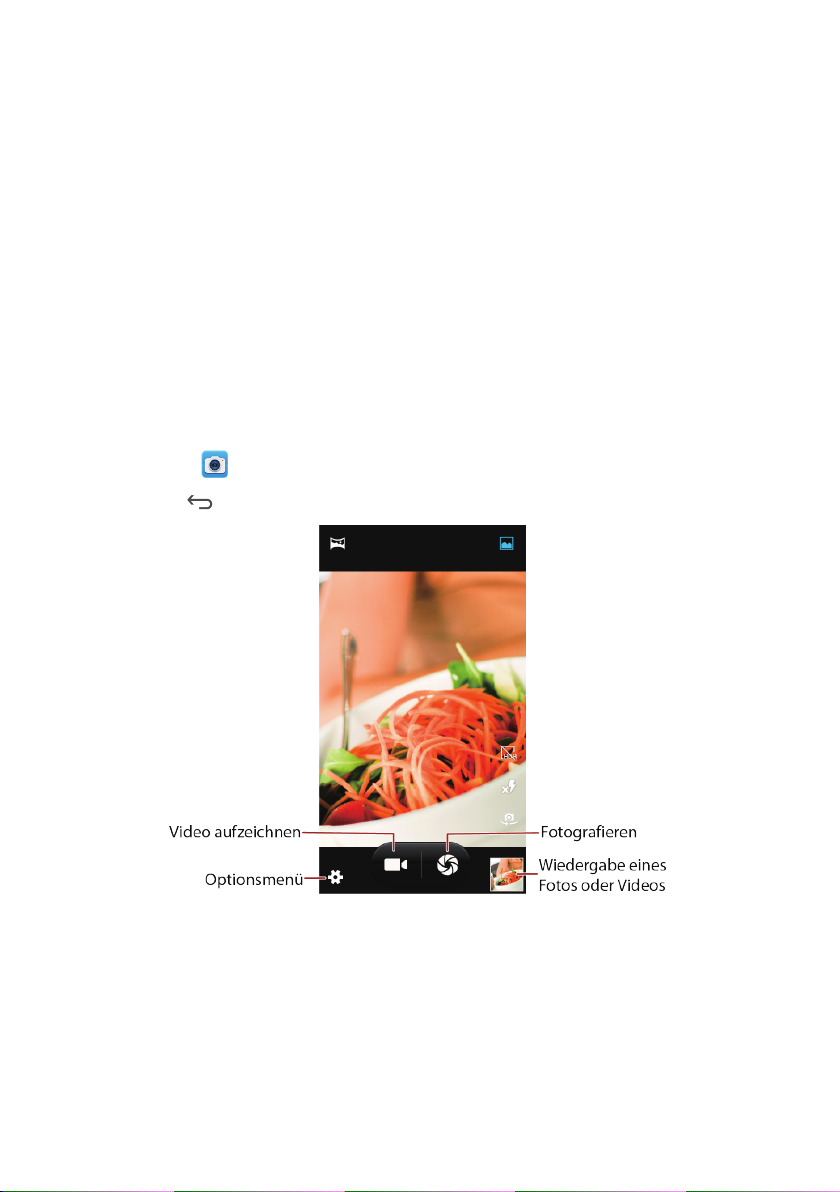
Das Öffnen Ihrer Kamera
Berühren Sie auf dem Startbildschirm.
Öffnen Sie , um die Kamera zu schließen.
34
Page 39
Das Aufnehmen eines Fotos
1.
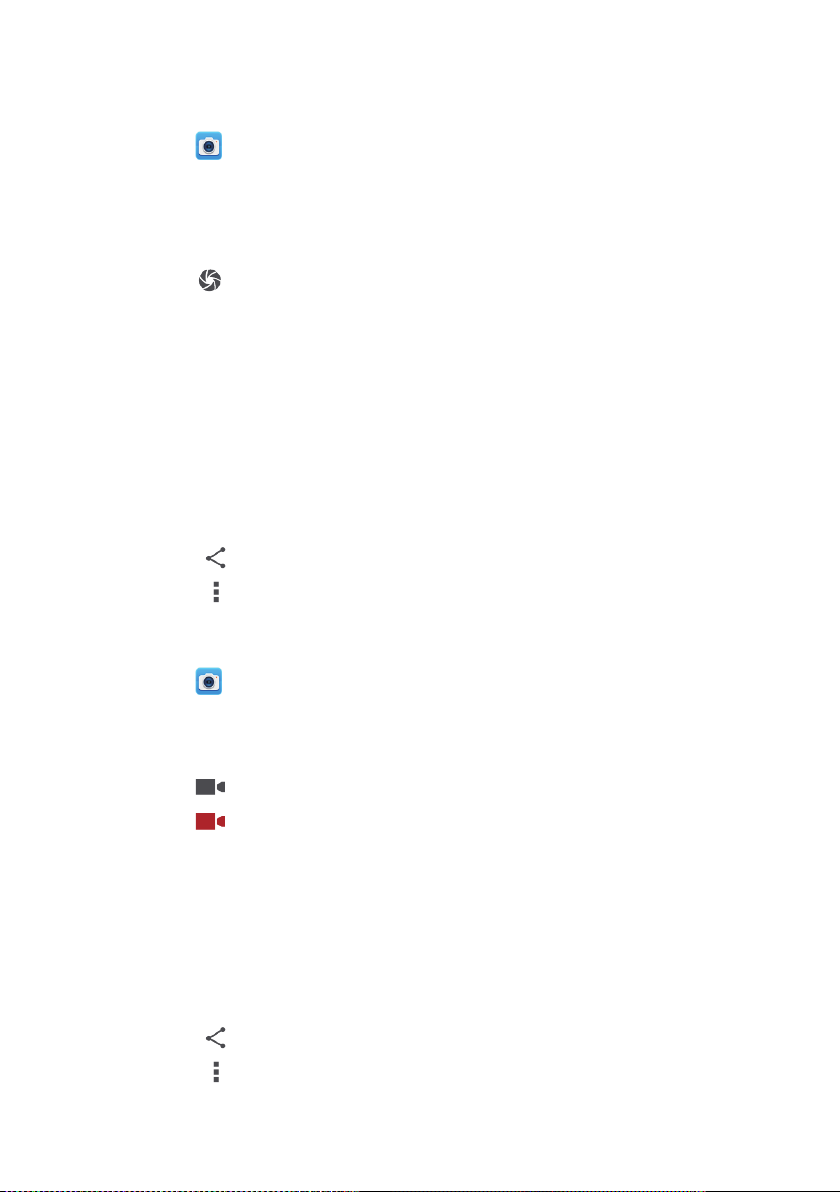
Berühren Sie auf dem Startbildschirm.
2.
Ändern Sie bei Bedarf die Kameraeinstellungen. Die Vorschau ändert sich, wenn Sie die
Einstellungen ändern.
3.
Zentrieren Sie das Foto innerhalb des Fotoaufnahmebildschirms.
4.
Berühren Sie , um Ihr Foto zu machen.
Die gemachten Fotos werden für einen Moment angezeigt. Sie können ein weiteres Foto
aufnehmen oder Ihre gemachten Fotos überprüfen.
Anzeigen der Fotos
1.
Nach der Aufnahme eines Fotos wird eine Miniaturansicht des Fotos, das Sie gerade
aufgenommen haben, in der rechten unteren Ecke des Aufnahmebildschirms angezeigt.
Tippen Sie auf die Miniaturansicht, um es sehen zu können.
2.
Berühren Sie die Bildschirmtaste, um einen der folgenden Schritte zu tun.
Berühren Sie und wählen Sie eine Freigabemethode, um das Foto zu teilen.
Berühren Sie , um das Foto zu löschen, zu bearbeiten, zu drehen, zu schneiden usw.
Aufzeichnen eines Videos
1.
Berühren Sie auf dem Startbildschirm.
2.
Ändern Sie bei Bedarf die Camcordereinstellungen.
3.
Rahmen Sie die Szene ein, mit der Sie Ihr Video starten möchten.
4.
Berühren Sie , um die Videoaufnahme zu starten.
5.
Berühren Sie , um die Aufnahme zu stoppen.
Anzeigen der Videos
1.
Nach der Aufzeichnung eines Videos wird eine Miniaturansicht des Videos, das Sie gerade
aufgezeichnet haben, in der rechten unteren Ecke des Aufnahmebildschirms angezeigt.
Tippen Sie auf die Miniaturansicht, um es sehen zu können.
2.
Berühren Sie die Bildschirmtasten, um einen der folgenden Schritte zu tun.
Berühren Sie und wählen Sie eine Freigabemethode, um das Video zu teilen.
Berühren Sie , um das Video- zu löschen oder eine Detailansicht anzuzeigen.
35
Page 40
3.
Berühren Sie die Steuerelemente auf dem Videowiedergabebildschirm, um schnell Vor- oder
Zurückzuspulen oder die Wiedergabe des Videos zu starten oder anzuhalten.
Verwendung der Galerie
Ihre
Galerie
Anwendung kann automatisch nach Bildern und Videos auf Ihrem Mobiltelefon
Galerie
und microSD-Karte suchen. Verwenden Sie
sortieren, Bilder anzusehen und zu bearbeiten, Videos anzusehen, und ein Bild als Hintergrund
oder als Bild für einen Kontakt einzustellen.
Öffnen der Galerie
Berühren Sie auf dem Startbildschirm.
Die
Galerie
Anwendung kategorisiert Ihre Bilder und Videos nach Speicherort und zeigt diese
Dateien in Ordnern. Berühren Sie auf einen Ordner, um die Bilder oder Videos in seinem Inneren
zu sehen.
Betrachten der Bilder
1.
In
Galerie
, berühren Sie den Ordner mit den Bildern, die Sie ansehen möchten.
2.
Berühren Sie das Bild, um es im Vollbildmodus anzuzeigen.
3.
Sie können das Bild heranzoomen oder herauszoomen.
Der Bildbetrachter unterstützt die automatische Rotationsfunktion. Wenn Sie Ihr Telefon
drehen, passt sich das Bild selbständig an die Rotation an.
, um Fotos und Videos in Ordnern zu
Rotieren eines Bildes
1.
Beim Betrachten eines Bildes, berühren Sie .
2.
Wählen Sie
Nach links drehen
oder
Nach rechts drehen
. Das Bild wird mit der neuen
Ausrichtung gespeichert.
Zuschneiden eines Bildes
1.
Beim Betrachten eines Bildes, berühren Sie >
2.
Verwenden Sie das Schnittwerkzeug, um den Teil des Bilds auszuwählen, der zugeschnitten
werden soll.
Ziehen Sie von der Innenseite des Schnittwerkzeugs, um es zu bewegen.
Ziehen Sie eine Kante des Schnittwerkzeugs, um die Größe des Bildes zu verändern.
36
Zuschneiden
.
Page 41
Ziehen Sie eine Ecke des Schnittwerkzeugs, um das Bild ohne Änderung seines Längen- zu
Breitenverhältnis zu ändern.
3.
Berühren Sie
SPEICHERN
, um das zugeschnittene Bild zu speichern.
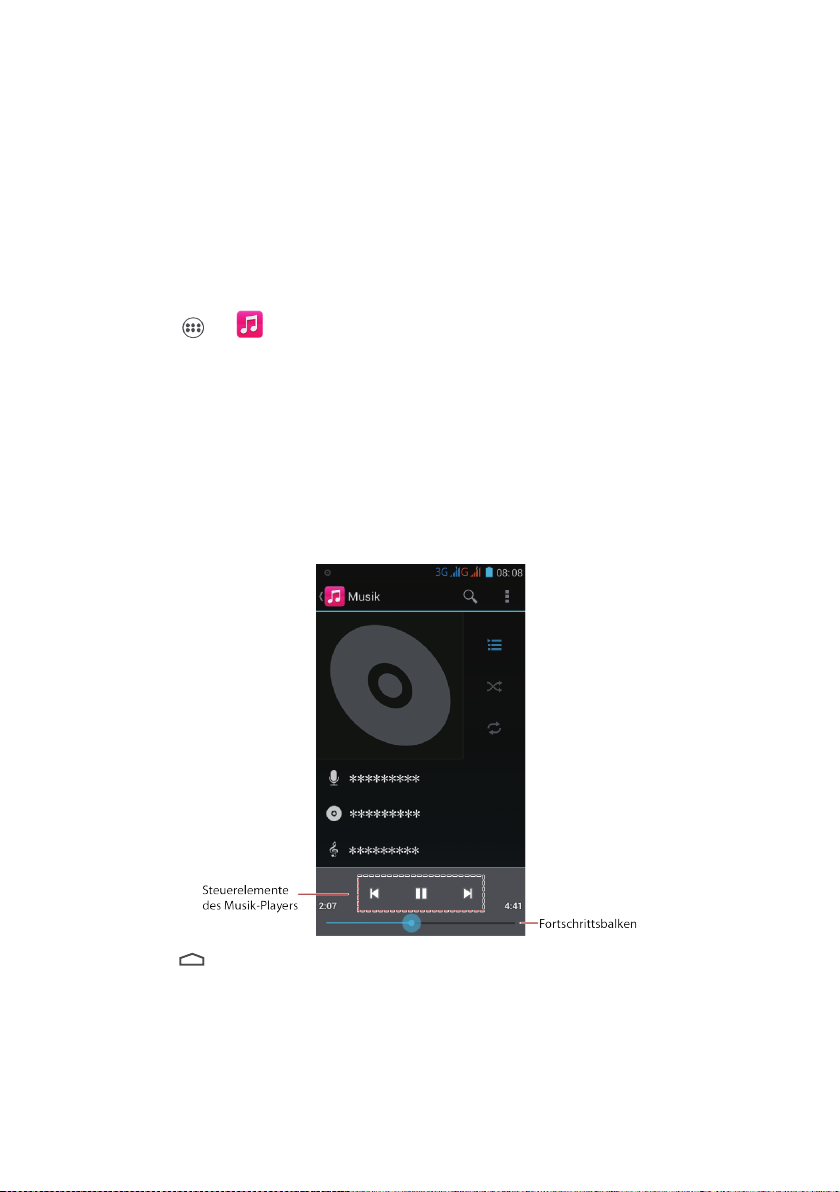
Genießen von Musik
Öffnen der Musikbibliothek
Berühren Sie > auf dem Startbildschirm.
Die Musikbibliothek sucht automatisch nach Musik, die sich auf der microSD-Karte und dem
Telefonspeicher befindet und zeigt diese in
Interpreten, Alben, Titel, Playlists
Musikwiedergabe
1.
Wählen Sie für die Musikbibliothek einen Weg, wie Sie Ihre Musik angezeigt bekommen
wollen.
2.
Berühren Sie auf die Musikdatei, die Sie wiedergeben möchten.
.
Berühren Sie während der Musikwiedergabe, um zum Startbildschirm zurückzukehren, die
Musik wird weiterhin im Hintergrund spielen, und Sie können andere Anwendungen
verwenden. Öffnen Sie das Benachrichtigungsfeld, und berühren Sie die wiedergegebene Musik,
um zur Musikwiedergabe zurückzukehren.
37
Page 42

Erstellen einer Wiedergabeliste
1.
Halten Sie in der Musikbibliothek eine Datei berührt.
2.
Berühren Sie
3.
Berühren Sie
Speichern
Zu Playlist hinzufügen
Neu
, bearbeiten Sie den Namen der Wiedergabeliste und berühren Sie
.
, um den Musiktitel hinzuzufügen.
Hinzufügen von Musik zu einer Wiedergabeliste
1.
Wählen Sie für die Musikbibliothek einen Weg, wie Sie Ihre Musik angezeigt bekommen
wollen.
2.
Halten Sie eine Musikdatei berührt und danach berühren Sie
Berühren Sie eine vorhandene Wiedergabeliste, um den Musiktitel zu dieser Wiedergabeliste
Zu Playlist hinzufügen
hinzuzufügen.
Berühren Sie
Neu
, um den Musiktitel einer neuen Wiedergabeliste hinzuzufügen.
Wiedergeben von Musik aus einer Wiedergabeliste
1.
Berühren Sie
2.
Halten Sie die Wiedergabeliste berührt, die Sie wiedergeben möchten.
3.
Berühren Sie
Playlists
in der Musikbibliothek.
Wiedergeben
, um die Wiedergabeliste wiederzugeben.
.
Hören des UKW-Radios
Mit dem UKW-Radio können Sie UKW-Radioprogramme auf Ihrem Mobiltelefon hören. Da das
UKW-Radio den mitgelieferten Kabelstereokopfhörer als Antenne verwendet, müssen Sie vor
dem Öffnen der Anwendung, den Kopfhörer an die Audiobuchse des Telefons anschließen.
Einschalten des UKW-Radios
1.
Berühren Sie > auf dem Startbildschirm.
2.
Beim erstmaligen Einschalten des UKW-Radios, berühren Sie >
automatisch nach verfügbaren UKW-Sender sucht, sie als Voreinstellungen speichert, und
den ersten gefundenen UKW-Sender wiedergibt.
Einstellen des UKW-Radios
Öffnen Sie die
UKW-Radios
Anwendung, und machen Sie das Folgende:
38
Suche
, welches
Page 43

Berühren Sie oder , um das Radio auf den vorherigen oder nächsten Sender
einzustellen.
Berühren Sie , um aktuelle UKW-Sender zu den Favoriten hinzuzufügen.
Berühren Sie , um UKW-Sender zu sehen.
39
Page 44
Google-Dienste
Die Verfügbarkeit von Google-Anwendungen, Diensten und Funktionen können je nach Land
oder Anbieter variieren. Bitte befolgen Sie die lokalen Gesetze und Vorschriften, diese zu
benutzen.
Wenn Sie auf Ihr Mobiltelefon zum ersten Mal einschalten, berühren Sie einen Google-Dienst
Google, Gmail
wie
Google-Konto anzumelden.
Stellen Sie sicher, dass Ihr Mobiltelefon über eine aktive Datenverbindung (3G / GPRS)
verfügt, bevor Sie sich bei Ihrem Google-Konto anmelden.
Wenn Sie bereits ein Google-Konto besitzen, geben Sie Ihren Benutzernamen und Passwort ein.
Erstellen eines Google-Kontos
Wenn Sie noch nicht über ein Google-Konto verfügen, können Sie sich eins erstellen.
1.
Berühren Sie > auf dem Startbildschirm.
2.
Berühren Sie
3.
Berühren Sie
ein und berühren dann
4.
Geben Sie
wird zu einem Google-Server verbunden, um zu überprüfen, ob der gewünschte
Benutzername verfügbar ist. Sollte der eingegebene Benutzername bereits verwendet
werden, werden Sie dazu aufgefordert, einen anderen einzugeben.
5.
Erstellen und bestätigen Sie Ihr Google-Konto
, oder
Play Store
Konto hinzufügen
Neu erstellen
Nutzernamen
für Ihr Google-Konto ein und berühren Sie . Das Mobiltelefon
, und Sie werden aufgefordert, sich bei Ihrem
>
Google
.
, danach geben Sie den
.
Vorname
Passwort
Namen,
.
Nachname
Namen
6.
Berühren Sie
und Sicherungs-E-Mail ein, und berühren Sie danach
7.
Geben Sie die Zeichen ein, die auf dem Bildschirm angezeigt werden und berühren Sie
danach .
8.
Berühren Sie
Folgen Sie dem Bildschirm, um die Einrichtung des Google-Kontos abzuschließen.
Wiederherstellungsoptionen einrichten
Ich stimme zu
auf dem
Konto fertigstellen
40
und geben Sie Ihre Telefonnummer
.
Bildschirm.
Page 45

Gmail
Gmail
ist Googles offizieller E-Mail-Dienst. Bei der ersten Verwendung von
E-Mails in Ihrem Web-Konto mit Ihrem Telefon synchronisiert.
Öffnen von Gmail
Berühren Sie > auf dem Startbildschirm. Die
Jedwede E-Mails, bei denen Sie sich entscheiden, Sie auf Ihrem Mobiltelefon zu behalten,
werden in Ihren
POSTEINGANG
Ordner verlagert.
POSTEINGANG
Zwischen den Anrufen wechseln
1.
Berühren Sie
2.
Berühren sie das Konto, das die E-Mail enthält, die Sie lesen möchten.
POSTEINGANG
in der Mailliste, am oberen Rand des Bildschirms.
Erstellen und Senden einer E-Mail
1.
Berühren Sie in der Mailliste.
2.
Geben Sie die E-Mail-Adresse des Empfängers in das
mehrere Empfänger senden, trennen Sie die E-Mail-Adressen durch Kommas. Sie können so
viele Nachrichtenempfänger hinzufügen wie Sie wollen.
Wenn Sie eine Kopie (Cc) oder eine Blindkopie (Bcc) der E-Mail an andere Empfänger senden
>
möchten, berühren Sie
3.
Geben Sie den E-Mail-Betreff ein und schreiben Sie Ihre E-Mail.
Cc/Bcc hinzufügen
Wenn Sie ein Bild/Video-Anhang hinzufügen wollen, berühren Sie
um das Bild/Video, die Sie anhängen möchten, auszuwählen.
4.
Nach dem Schreiben Ihrer E-Mail, berühren Sie .
An
Feld ein. Sollten Sie die E-Mail an
.
Gmail
, werden
Mail-Liste erscheint.
>
Datei anhängen
,
Beantworten oder Weiterleiten einer E-Mail
1.
In der Mailliste berühren Sie die E-Mail, die Sie beantworten oder weiterleiten möchten.
2.
Berühren Sie , um zu antworten. Sie können auch >
Weiterleiten
3.
Führen Sie einen der folgenden Schritte aus:
Wenn Sie
berühren.
Allen antworten
gewählt haben, geben Sie Ihre Nachricht ein.
41
Allen antworten
oder
Page 46
Wenn Sie
Weiterleiten
gewählt haben, geben Sie die Empfänger der Nachricht an, und
fügen Sie jedweden zusätzlichen Text hinzu, der in der weitergeleiteten Nachricht enthalten
sein soll.
4.
Berühren Sie , um zu senden oder berühren Sie , um es als Entwurf zu speichern.
Nach einer E-Mail suchen
1.
In der Mailliste, berühren Sie >
2.
Geben Sie die Suchbegriffe in das Feld ein, und danach berühren Sie .
Suche
.
Anpassen der Google Mail-Einstellungen
Berühren Sie >
anzupassen.
EINSTELLUNGEN
in der Mailliste, um Ihre Google Mail-Einstellungen
Karten
Maps
lassen Sie Ihren aktuellen Standort finden, Ihre Verkehrsbedingungen in Echtzeit sehen
(je nach Verfügbarkeit in Ihrem Gebietsschema), und enthält eine detaillierte
Wegbeschreibungen zu verschiedenen Zielen. Sie können Satellitenbilder, Straßenkarten oder
andere Arten von Karten Ihres aktuellen oder jedweden anderen Standorts ansehen.
Aktivieren des Standortdienstes
Bevor Sie
müssen Sie den Standortdienst aktivieren.
1.
2.
Maps
öffnen, um Ihren Standort zu finden oder nach interessanten Orten zu suchen,
Berühren Sie > auf dem Startbildschirm.
Berühren Sie
Standortzugriff
und aktivieren Sie den Standortdienst.
Öffnen von Karten
Berühren Sie > auf dem Startbildschirm.
Suche nach Sehenswürdigkeiten
1.
Auf der Karte, berühren Sie das
2.
Geben Sie den Ort ein, den Sie über das Suchfeld suchen möchten, und berühren Sie danach
.
3.
Ihre Suchergebnisse werden dann auf der Karte angezeigt werden.
Suchen
Feld.
42
Page 47

Anzeigen von Wegbeschreibungen
1.
Während Sie die Karte anschauen, berühren Sie .
2.
Berühren Sie
ein.
3.
Berühren Sie
Feld ein.
4.
Berühren Sie das Symbol für Auto, öffentliche Verkehrsmittel oder Fußwegrichtungen. Ihre
Richtungen werden in einer Liste angezeigt.
5.
Berühren Sie ein Richtungselement auf der Liste, um dieses auf der Karte anzuzeigen.
Mein Standort
Ziel auswählen…
, geben Sie den Ausgangspunkt in das
Start auswählen…
, geben Sie den Ankunftspunkt in das
Ziel auswählen…
YouTube
YouTube
nach und das Hochladen von Videos.
Öffnen von YouTube
Berühren Sie > auf dem Startbildschirm.
Nach einem Video suchen
1.
Auf dem
ist Googles kostenloser Online-Video-Streaming-Dienst für das Ansehen, die Suche
YouTube
Bildschirm, berühren Sie .
Feld
2.
Geben Sie einen Suchbegriff ein und berühren Sie das Symbol auf der Tastatur.
Eine Anzahl von Suchergebnissen, wird Ihnen unterhalb der Benachrichtigungsleiste angezeigt.
Blättern Sie durch die Ergebnisse und berühren Sie ein Video, um es anzusehen.
Play Store
Der Android-Markt bietet einen direkten Zugriff auf Anwendungen und Spiele, die Sie auf Ihr
Telefon herunterladen und installieren können.
Öffnen des Markts
Berühren Sie
auf dem Startbildschirm.
43
Page 48

Nach Anwendungen suchen
Es gibt einige verschiedene Möglichkeiten, um Anwendungen auf dem Play
Store-Startbildschirm zu finden, darunter sind:
KATEGORIEN
STARTSEITE
TOP KOSTENLOS
TOP KOSTENLOS-NEU
TRENDS
Installieren einer Anwendung
1.
In
Play Store
herunterladen möchten. Auf dem Bildschirm für Anwendungsdetails können Sie weitere
Informationen über diese Anwendung ansehen, wie zum Beispiel die Kosten, Gesamtnote,
Benutzerkommentare, und ähnliche Anwendungen. Beim nach unten Blättern, können Sie
auch Entwicklerinformationen, einschließlich anderer Anwendungen des gleichen Entwicklers
und der Link zu der Website des Entwicklers ansehen. Darüber hinaus können Sie dem
Entwickler eine E-Mail zusenden.
2.
Um die Anwendung zu installieren, berühren Sie
berühren die Schaltfläche mit einem Preis (falls es nicht kostenlos ist), und bestätigen Ihr
Herunterladen oder Kauf.
3.
Öffnen Sie das Benachrichtigungsfeld, um den Fortschritt des Herunterladens zu überprüfen.
Die meisten Anwendungen sind in wenigen Sekunden installiert.
Nachdem die Anwendung herunter geladen und auf Ihrem Mobiltelefon installiert worden ist,
erscheint ein Inhaltssymbol für ein Herunterladen in der Benachrichtigungsleiste.
Wenn Sie eine Anwendung, die außerhalb des-Marktes angeboten wird installieren
möchten, berühren Sie
Quellen
Anwendung zuzulassen.
, wählen Sie eine Kategorie, und berühren Sie dann die Anwendung, die Sie
> >
INSTALLIEREN
Sicherheit
, und wählen danach das
(falls kostenlos) oder Sie
Unbekannte
Kontrollkästchen, um die Installation dieser außerhalb des Marktes angebotenen
Deinstallieren einer Anwendung
1.
Auf dem
Meine Apps
Play Store
.
Bildschirm, berühren Sie oben links, und danach berühren Sie
44
Page 49

2.
Berühren Sie die Anwendung, die Sie deinstallieren möchten, und berühren Sie danach
DEINSTALLIEREN
3.
Wenn Sie aufgefordert werden, berühren Sie OK, um die Anwendung von Ihrem
.
Mobiltelefon zu entfernen.
45
Page 50

Synchronisieren von Informationen
Einige Anwendungen auf Ihrem Mobiltelefon ermöglichen Ihnen einen Zugriff auf die gleiche
personenbezogene Information, die Sie auf Ihrem Computer hinzufügen, anzeigen und
bearbeiten können. Wenn Sie eine Information in einer dieser Anwendungen über das Internet
hinzufügen, ändern oder löschen möchten, erscheint die aktualisierte Information auch auf
Ihrem Telefon.
Dies wird durch eine über den Äther übertragene Datensynchronisation ermöglicht. Der Prozess
erfolgt im Hintergrund und stört nicht bei der Nutzung Ihres Mobiltelefons.
Verwalten Ihrer Konten
Sie können Kontakte, E-Mails und andere Informationen auf Ihrem Mobiltelefon mit mehreren
Google-Konten oder weitere Arten von Konten, die abhängig von den auf Ihrem Mobiltelefon
installierten Anwendungen sind, synchronisieren.
Zum Beispiel können Sie damit beginnen, Ihr persönliches Google-Konto hinzuzufügen, so dass
Sie Ihre persönlichen E-Mail, Kontakte und Kalender immer verfügbar haben. Sie könnten dann
ein Berufskonto hinzufügen, so dass Ihre berufsbezogenen E-Mails und Arbeitskontakte
handlicher für Sie sind. Wenn Sie möchten, können Sie mehrere Google-Konten und weitere
Konten hinzufügen.
Hinzufügen eines Kontos
Wenn Sie ein Konto hinzufügen, vergleicht die
synchronisierten Konto mit Kontakten aus Ihren vorhandenen Mobiltelefonkonten und versucht,
Duplikate zu einem einzigen Eintrag zu verschmelzen
dargestellt bleibt jedoch die Kontaktinformationen erhalten und wird nicht zusammengeführt
werden.
1.
Berühren Sie > >
In einigen Fällen müssen Sie möglicherweise die Kontodaten über den IT-Support erfragen.
Zum Beispiel müssen Sie Domäne oder Server-Adresse des Kontos kennen.
2.
Berühren Sie die Art von Konto, die Sie hinzufügen möchten.
3.
Befolgen Sie die angezeigten Anweisungen, um erforderliche und optionale Informationen
über das Konto zu erhalten. Die meisten Konten benötigen einen Benutzernamen und ein
Konto hinzufügen
Kontakte
46
Anwendung Kontakte aus dem neu
Kontakte
auf dem Startbildschirm.
. Als ein einziger Kontakteintrag
Page 51
Passwort, aber die Details sind abhängig von der Art des Kontos und der Konfiguration des
Dienstes, zu dem Sie eine Verbindung herstellen.
4.
Wenn Sie fertig sind, wird das Konto in die Liste auf dem Bildschirm hinzugefügt.
Hinzufügen eines Exchange-Kontos
1.
Berühren Sie > >
2.
Berühren Sie
3.
Folgen Sie den Anweisungen und geben Sie die erforderlichen Informationen über das
Microsoft Exchange
Konto hinzufügen
.
auf dem Startbildschirm.
Exchange-Konto ein, das Sie hinzufügen möchten. Weitere Informationen erhalten Sie vom
Server-Administrator.
4.
Berühren Sie
Weiter
, um den
Kontoeinrichtung
Bildschirm anzuzeigen. Konfigurieren Sie
die Einstellungen.
5.
Berühren Sie
Weiter
, um die Kontoeinstellungen anzuzeigen. Konfigurieren Sie die
Einstellungen für die Synchronisierung dieses Kontos.
6.
Berühren Sie
Weiter
, um die Konfiguration der Kontoeinstellungen zu beenden. Sollten
E-Mails nicht richtig synchronisiert werden, wenden Sie sich an den Serveradministrator.
Entfernen eines Kontos
Sie können ein Konto entfernen, dieses und alle darin enthaltenen Informationen von Ihrem
Telefon löschen, einschließlich E-Mail, Kontakte, Einstellungen und so weiter. Einige Konten
können jedoch nicht gelöscht werden, wie zum Beispiel das erste Konto, mit dem Sie sich an
diesem Mobiltelefon angemeldet haben. Wenn Sie versuchen, bestimmte Konten zu entfernen,
werden alle zugeordneten personenbezogenen Daten gelöscht.
Alle Konten werden durch das Zurücksetzen des Telefons auf die Werkseinstellungen
entfernt werden.
1.
Berühren Sie > auf dem Startbildschirm.
2.
Auf dem
Facebook, Google, IMAP, POP3
3.
Berühren Sie auf dem Kontobildschirm das Konto, welches Sie löschen möchten.
4.
Berühren Sie >
5.
Bestätigen Sie, dass Sie das Konto entfernen möchten.
KONTEN
, wählen Sie den hinzugefügten Kontotyp wie
oder
Twitter
.
Konto entfernen
.
Microsoft Exchange
47
,
Page 52
Anpassen Ihrer Kontosynchronisation
Sie können die Hintergrunddatennutzung und die Synchronisierungsoptionen für alle
Anwendungen konfigurieren, die sich auf Ihrem Telefon befinden. Sie können auch festlegen,
welche Art von Daten Sie für jedes Konto synchronisieren möchten.
Bei einigen Konten ist die Synchronisation bidirektional; Änderungen, die Sie an den
Informationen auf Ihrem Mobiltelefon machen, werden als Kopie dieser Informationen im Web
verwendet. Einige Konten unterstützen nur eine unidirektionale Synchronisierung; die Daten
auf Ihrem Mobiltelefon sind dann schreibgeschützt.
Konfigurieren Allgemeiner Synchronisierungseinstellungen
1.
Berühren Sie > auf dem Startbildschirm.
2.
Auf dem
Facebook
3.
Berühren Sie auf dem Kontobildschirm das Konto und gehen Sie folgendermaßen vor:
Wenn Sie diese Option deaktivieren, wird
wird aufhören, Ereignisse zu synchronisieren, und so weiter, bis Sie diese aktualisieren.
Zum Beispiel, wenn diese Option ausgewählt ist, werden Änderungen, die Sie in
Telefon vornehmen, in Google-Kontakte im Web automatisch vorgenommen.
KONTEN
, wählen Sie den hinzugefügten Kontotyp wie
,
Google, IMAP, POP3
oder
Twitter
Microsoft Exchange,
.
Aktivieren oder deaktivieren Sie das Kontrollkästchen, um zu steuern, ob Anwendungen und
Dienste Daten übertragen können, wenn Sie nicht direkt mit ihnen arbeiten (das heißt, wenn
sie im Hintergrund laufen).
Gmail
keine neuen E-Mails mehr erhalten,
Kalender
Wählen oder löschen Sie das Kontrollkästchen, um zu steuern, ob Änderungen, die Sie an
Informationen auf dem Telefon oder über das Internet vornehmen, automatisch miteinander
synchronisiert werden.
Kontakte
im
Ändern der Synchronisationseinstellungen eines Kontos
1.
Berühren Sie > auf dem Startbildschirm.
2.
Auf dem
Facebook, Google, IMAP, POP3
3.
Auf dem Kontobildschirm, berühren Sie das Konto, für das Sie die
KONTEN
, wählen Sie den hinzugefügten Kontotyp wie
oder
Twitter.
Synchronisierungseinstellungen ändern möchten. Der Daten- und Synchronisationsbildschirm
Microsoft Exchange
48
,
Page 53

wird geöffnet und zeigt eine Liste der Arten an Informationen, welche im Konto
synchronisiert werden können.
4.
Wählen Sie die Elemente aus der Liste aus, die Sie synchronisieren möchten, und berühren
>
Sie danach
Synchronisierung abbrechen.
Das Telefon wird die ausgewählten Elemente automatisch synchronisieren.
49
Page 54

Verwendung weiterer Anwendungen
Kalender
Kalender
zu organisieren und aufzubewahren.
Öffnen des Kalenders
ist Ihr persönlicher Helfer, der Ihnen dabei hilft, alle wichtigen Ereignisse zu verwalten,
Berühren Sie >
auf dem Startbildschirm.
Erstellen eines neuen Ereignisses
1.
In einer beliebigen Kalenderansicht, berühren Sie , und danach berühren Sie
, um den Ereignisdetails Bildschirm zu öffnen.
Termi n
Falls Sie mehr als einen Kalender haben, wählen Sie den Kalender aus, in dem Sie das Ereignis
speichern möchten.
2.
Tragen Sie die Ereignisdetails ein, wie zum Beispiel den Ereignisnamen, Zeit und Ort.
Neuer
Einstellen von Synchronisation und Anzeige
Kalenderereignisse in Ihren Konten (wie ein E-Mail-Konto) können synchronisiert und im
Kalender angezeigt werden.
1.
Berühren Sie >
2.
Berühren Sie das Konto, und berühren Sie danach das Kontrollkästchen neben dem Konto,
um zu ändern, ob es synchronisiert wird.
Sie bleiben für Kalender eingeschrieben, die Sie auf dem Telefon nicht konfiguriert haben, und
können für diese auch weiterhin den Google-Kalender im Web oder andere Kalenderdienste
verwenden.
Einstellungen
in einer beliebigen Kalenderansicht.
Anpassen der Kalendereinstellungen
Berühren Sie >
wählen Sie aus den folgenden:
Abgel. Termine ausbl.
abgelehnt haben.
Töne
: berühren Sie, um den Rufton zu wählen, wenn Sie eine Ereigniserinnerung erhalten.
Einstellungen > Allg. Einst.
: wählen Sie, die Ereignisse zu verbergen, für die Sie eine Einladung
in einer beliebigen Kalenderansicht, und
50
Page 55
Vibration
: wählen Sie, dass das Mobiltelefon vibriert, wenn Sie eine
Ereignisbenachrichtigung erhalten.
Standard-Erinnerungszeit
: berühren Sie, um die Standardzeit vor einem Ereignis
auszuwählen, damit Ereigniserinnerungen erscheinen.
Dateimanager
Dateimanager
Hilfe Sie Dateien und Ordner organisieren, bearbeiten und löschen können.
Öffnen des Dateimanagers
Berühren Sie > auf dem Startbildschirm.
Anlegen eines Ordners
1.
Auf dem
dem Sie einen neuen Ordner erstellen möchten.
2.
Berühren Sie .
3.
Geben Sie den Namen des neuen Ordners in das Textfeld ein.
4.
Berühren Sie OK.
funktioniert wie ein persönlicher Assistent (PA) im Taschenformat, durch dessen
SD-Karte
oder
Telefonspeicher
Bildschirm, begeben Sie sich in das Verzeichnis, in
Verschieben oder Kopieren einer Datei
1.
Berühren Sie > auf dem Startbildschirm.
2.
Wählen Sie
auswählen
3.
Halten Sie die Dateien oder Ordner gedrückt, die Sie verschieben oder kopieren möchten.
SD-Karte
.
oder
Telefonspeicher
, berühren Sie >
Datei und Ordner
Wenn eine Datei oder ein Ordner ausgewählt ist, wird ein Häkchen angezeigt.
4.
Berühren Sie oder , um zu kopieren, zu schneiden.
5.
Wählen Sie den Pfad, wohin Sie die Datei kopiert oder verschoben haben möchten. Berühren
Sie , um die Datei in den ausgewählten Pfad zu bewegen oder zu kopieren.
Nach einer Datei suchen
1.
Auf dem
Verzeichnis zu gelangen, in dem sich die gewünschte Datei befindet.
SD-Karte
oder
Telefonspeicher
Bildschirm, berühren Sie einen Ordner, um in das
51
Page 56
2.
Berühren Sie , schreiben Sie Schlüsselwörter für den Name Ihrer Datei in das Suchfeld.
Die übereinstimmenden Dateien werden angezeigt, wenn Sie Wörter eingeben, und Sie
können die gewünschte Datei berühren.
Berühren Sie auf der Tastatur, um zu suchen. Eine Liste der Suchergebnisse wird
angezeigt. Berühren Sie eine Datei in der Liste, um sie zu öffnen.
3.
Berühren Sie , um zum Dateimanager zurückzukehren.
Anzeigen des Speicherstatus
Berühren Sie > >
Speicher
auf dem Startbildschirm. Das
Speichermanagement-Bildschirm wird angezeigt. In diesem Fenster können Sie den
Speicherstatus und den verfügbaren Speicher sowohl auf Ihrem Mobiltelefon als auch auf der
microSD-Karte anzeigen.
Uhr
Mit Hilfe der Uhr können Sie die Uhrzeit in der ganzen Welt sehen, eine Stoppuhr oder
Zeitschaltuhr verwenden, um die Zeit zu stoppen oder Alarme einstellen, die Sie am Morgen
aufwecken.
Öffnen der Uhr
Berühren Sie > auf dem Startbildschirm.
Öffnen des Alarms
Berühren Sie auf dem Uhrbildschirm, um das
Hinzufügen eines Alarms
1.
Berühren Sie auf dem Alarmlistenbildschirm.
2.
Stellen Sie die Zeit ein, und berühren Sie danach
3.
Stellen Sie Alarmzeit, Rufton, wie oft dieser wiederholt werden soll, und vieles mehr ein.
Wecker
Fertig
zu öffnen.
.
Anpassen der Alarmeinstellungen
Berühren Sie >
anzupassen.
Einstellungen
auf dem Alarmlistenbildschirm, um die Alarmeinstellungen
52
Page 57

Rechner
Der Rechner hilft Ihnen dabei, grundlegende arithmetische Operationen auszuführen.
Öffnen des Rechners
Berühren Sie > auf dem Startbildschirm.
Aufgabe
Aufgabe
hinzufügen, bearbeiten und löschen.
1.
2.
3.
verfügt über eine einfache Textverarbeitung. In der Notizenliste können Sie Notizen
Berühren Sie auf dem Startbildschirm.
Berühren Sie , um eine Notiz zu erstellen.
Geben Sie die Information ein und berühren Sie
FERTIG
, um die Notiz zu speichern.
53
Page 58

Verwalten des Mobiltelefons
Um Ihr Mobiltelefon zu konfigurieren, berühren Sie > .
Einstellen von Datum und Uhrzeit
Wenn Ihr Mobiltelefon die Datums- und Uhrzeiteinstellungen verwendet, die automatisch
vom Netzwerk bereitgestellt werden, dann können Sie Datum, Uhrzeit und die Zeitzone
nicht manuell einstellen.
1.
Auf dem
2.
Berühren Sie
3.
Berühren Sie
Telefons einzustellen.
4.
Berühren Sie
Telefons einzustellen.
5.
Löschen Sie das
auswählen
um weitere Zeitzonen anzusehen.
6.
Wählen oder löschen Sie das
24-Stunden und 12-Stunden-Format zu wechseln.
7.
Berühren Sie
Mobiltelefon angezeigt werden soll.
Einstellungen
Autom. Datum/Uhrzeit
Datum festlegen
Uhrzeit festlegen
und wählen Sie die Zeitzone aus der Liste. Blättern Sie nach oben oder unten,
Datumsformat auswählen
Bildschirm, berühren Sie
, und wählen
und streichen nach oben und unten, um das Datum Ihres
und streichen nach oben und unten, um die Uhrzeit Ihres
Automatische Zeitzone
24-Stunden-Format
Datum & Uhrzeit
Aus
.
Kontrollkästchen. Berühren Sie
Kontrollkästchen, um zwischen
, um auszuwählen, wie das Datum auf Ihrem
.
Zeitzone
Einstellen der Anzeige
Anpassen der Bildschirmhelligkeit
1.
Auf dem
2.
Sie können den Schieberegler ziehen, um die Helligkeit von Ihrem Telefonbildschirm manuell
einzustellen.
Einstellungen
Bildschirm. berühren Sie
54
Display
>
Helligkeit
.
Page 59

Einstellen der Zeit bis sich der Bildschirm ausschaltet
Wenn sich Ihr Mobiltelefon für einige Minuten im Ruhezustand befindet, wird es, um Energie zu
sparen, den Bildschirm ausschalten. Um eine längere oder kürzere Leerlaufzeit festzulegen:
1.
Auf dem
2.
Wählen Sie die gewünschte Dauer, wie lange der Bildschirm beleuchtet werden soll.
Einstellungen
Bildschirm. berühren Sie
Display
>
Ruhezustand
.
Einstellen des Ruftons
Anpassen der Lautstärke
Sie können die Lautstärke einstellen, während Sie sich auf dem Startbildschirm oder auf den
meisten Anwendungsbildschirmen befinden (Z.B. der während eines Anrufs angezeigte
Bildschirm oder bei der Wiedergabe von Musik oder Videos). Drücken Sie die Lautstärketasten,
um die Lautstärke auf Ihr bevorzugtes Level anzupassen. Sie können die Lautstärke auch über
den Einstellungsbildschirm anpassen.
1.
Auf dem
2.
Berühren Sie auf der rechten Seite von
3.
Ziehen Sie den Regler nach links, um die Lautstärke zu verringern, oder nach rechts, um diese
zu vergrößern.
4.
Berühren Sie OK, um die Anpassung abzuspeichern.
Einstellungen
Bildschirm, berühren Sie
Allgemein
Audioprofile
, berühren Sie
.
Lautstärke
.
Ändern des Telefonruftons
1.
Auf dem
2.
Berühren Sie auf der rechten Seite von
3.
Wählen Sie die SIM-Karte, für die Sie den Rufton ändern möchten.
4.
Wählen Sie den gewünschten aus der Liste der Ruftöne.
5.
Berühren Sie OK.
Einstellungen
Bildschirm, berühren Sie
Allgemein
Audioprofile
, berühren Sie
Ändern des Nachrichtenruftons
1.
Berühren Sie
2.
Berühren Sie >
der Nachrichtenliste.
auf dem Startbildschirm.
Einstellungen
>
Benachrichtigungen > Klingeltöne auswählen
55
.
Klingelton
.
in
Page 60
3.
Wählen Sie den gewünschten aus der Liste der Ruftöne.
4.
Berühren Sie OK.
Aktivieren des Still-Modus
1.
Auf dem
2.
Wählen Sie das
Video-Medien auf Lautlos zu stellen.
Einstellungen
Lautlos
Bildschirm, berühren Sie
Kontrollkästchen, um alle Töne außer Alarm, Musik und
Audioprofile
.
Einstellen der Telefondienste
Anpassen der Anrufeinstellungen
Mobiltelefon-Dienstanbieter bieten verschiedene Dienste wie Anrufweiterleitung, Anklopfen,
Rufnummern und Voicemail an. Sie können viele dieser Dienste anpassen, wenn sie Bestandteil
Ihres Telefontarifs sind.
Berühren Sie
Startbildschirm, um Ihre Anruffunktionen anzupassen.
, danach berühren Sie >
Aktivieren des Datenroaming
1.
Berühren Sie
2.
Wählen Sie das Kontrollkästchen der SIM-Karte.
Der Zugriff auf Datendienste beim Roaming kann zusätzliche Gebühren verursachen.
Fragen Sie Ihren Mobilfunkanbieter, nach dessen Daten-Roaming-Gebühren.
SIM-Verwaltung
>
Roaming
Einstellungen
>
Daten-Roaming
>
Sprachanruf
auf dem Startbildschirm.
auf dem
Abschalten des Datendienstes
1.
Berühren Sie
2.
Wählen Sie das
Mehr…
>
Aus
Kontrollkästchen.
Mobilfunknetze
>
Datenverbindung
auf dem Startbildschirm.
Konfigurieren der Sprachsteuerung
Verwenden Sie die Sprachsteuerungseinstellungen, um die
Android-Spracheinstellungssynthesizer für Anwendungen zu konfigurieren, welche die Vorteile
dieser Funktion nutzen können.
56
Page 61

Anpassen der Sprechgeschwindigkeit
1.
Berühren Sie
Sprache & Eingabe
>
Text-in-Sprache-Ausgabe
>
Sprechgeschwindigkeit
auf dem Startbildschirm.
2.
Legen Sie eine Geschwindigkeit fest, in welcher der Text gesprochen werden soll.
Schützen des Mobiltelefons
Aktivieren des SIM-Karten-PIN
1.
Auf dem
2.
Wählen Sie die gewünschte SIM-Karte.
3.
Wählen Sie das
4.
Verwenden Sie die Tastatur zur Eingabe der PIN und danach berühren Sie OK.
5.
Um die PIN jederzeit zu ändern, berühren Sie
Schützen Sie Ihr Mobiltelefon mit einer Bildschirmsperre
Um Ihre Daten noch sicherer zu halten, sperren Sie den Bildschirm und / oder verlangen ein
Freigabemuster bei jedem Mal, an dem Ihr Mobiltelefon eingeschaltet wird oder aus dem
Ruhezustand aufwacht.
1.
Auf dem
2.
Streichen Sie mit Ihrem Finger vertikal, horizontal oder diagonal, verbinden Sie mindestens
vier Punkte in beliebiger Reihenfolge durch Sie ausgewählt. Heben Sie den Finger vom
Bildschirm, wenn Sie damit fertig sind.
Sie müssen Ihren Finger zwischen den Punkten auf dem Bildschirm ziehen und nicht nur
einzelne Punkte berühren, um das Muster zu erstellen.
3.
Ihr Mobiltelefon wird das Muster abspeichern. Berühren Sie
Einstellungen
Sie können Notrufnummern jederzeit von Ihrem Mobiltelefon aus wählen.
Bildschirm. berühren Sie
SIM-Karte sperren
Sicherheit > SIM-Sperre einrichten
Kontrollkästchen.
PIN ändern
.
Einstellungen
Bildschirm. berühren Sie
Sicherheit > Bildschirmsperre
Weiter
.
>
Muster
.
.
4.
Wenn Sie dazu aufgefordert werden, zeichnen Sie das Freigabemuster erneut und berühren
Bestätigen
Sie
Um Ihr Bildschirmfreigabemuster zu ändern, berühren Sie
.
Sicherheit > Bildschirmsperre
57
.
Page 62

Schützen Sie Ihr Mobiltelefon mit einer Numerischen PIN
Sie können einen numerische PIN einrichten, um Ihr Telefon zu sperren.
1.
Auf dem
2.
Geben Sie mindestens vier Zeichen ein.
3.
Berühren Sie
4.
Geben Sie die gleichen Zeichen erneut ein, und berühren Sie OK.
Um Ihre PIN zu ändern, berühren Sie
Einstellungen
Weiter
.
Bildschirm. berühren Sie
Sicherheit > Bildschirmsperre
Sicherheit > Bildschirmsperre
.
>
PIN
.
Entsperren Ihres Mobiltelefons, wenn Sie das Muster für die
Bildschirmsperre vergessen haben
Wenn Sie ein Google-Konto erstellt haben, können Sie Ihr Mobiltelefon mit den folgenden
Methoden entsperren.
Stellen Sie sicher, dass Ihre Datendienste oder WLAN eingeschaltet sind, bevor Sie Ihr
Mobiltelefon entsperren.
Nachdem Sie die falsche Reihenfolge fünf Mal eingegeben haben,
eine Taste angezeigt werden. Berühren Sie diese Schaltfläche, um die
Google-Konto-Schnittstelle einzugeben. Nachdem Sie Ihr Google-Konto-Passwort eingegeben
haben, werden Sie in der Lage sein, das Freigabemuster zurückzusetzen.
Sollten Sie weiterhin Probleme damit haben, kontaktieren Sie bitte den Kundendienst von
Huawei.
MUSTER VERGESSEN
wird
Verwalten von Anwendungen
Anzeigen einer Installierten Anwendung
1.
Auf dem
2.
In der Liste der Anwendungen, führen Sie eine der folgenden Möglichkeiten durch:
Einstellungen
Berühren Sie , und danach berühren Sie
sortieren
. Berühren Sie danach eine Anwendung, um deren Details anzuzeigen.
Bildschirm, berühren Sie
Nach Größe sortieren/Nach Namen
Apps
.
Berühren Sie eine Anwendung direkt, um deren Details anzuzeigen.
58
Page 63

Deinstallieren einer Anwendung
Sie können solche Anwendungen nicht deinstallieren, die auf dem System vorinstalliert
sind.
1.
Auf dem
2.
Berühren Sie eine Anwendung, und danach berühren Sie
Einstellungen
Bildschirm, berühren Sie
Apps
.
Deinstallieren
.
Verschieben einer Anwendung auf die microSD-Karte
Einige Anwendungen werden entwickelt, um auf USB-Speicher oder microSD-Karte des
Telefons gespeichert zu werden (je nach Modell Ihres Telefons), anstatt in seinem internen
Speicher. Andere sind so konzipiert, dass Sie entscheiden können, wo sie gespeichert werden
sollen. Sie finden es vielleicht hilfreich, große Anwendungen aus Ihrem internen Speicher zu
verschieben, um mehr Platz für andere Anwendungen zu machen, die diese Möglichkeit der
Option nicht besitzen.
1.
Auf dem
2.
Berühren Sie eine Anwendung in der Liste. Danach berühren Sie
verschieben
Einstellungen
Bildschirm, berühren Sie
Apps
.
Nach SD-Karte
, um den Großteil der Anwendung aus dem internen Speicher des Telefons zu
verschieben.
Möglichkeiten, mehr Speicher in Ihrem Mobiltelefon bereitzustellen
Verschieben von Dateien und E-Mail-Anhängen auf die microSD-Karte.
In
Browser
, löschen Sie alle temporären Internetdateien und
Browser-Verlaufsinformationen.
Verschieben Sie Anwendungen auf die microSD-Karte.
Deinstallieren Sie alle herunter geladenen Programme, die Sie nicht mehr verwenden.
Zurücksetzen des Mobiltelefons
Sichern aller Daten
Sie können Ihr Google-Konto verwenden, um die Einstellungen Ihres Mobiltelefons auf Servern
von Google zu sichern. Wenn Sie Ihr Mobiltelefon ersetzen, werden die Einstellungen, die Sie
gesichert haben, in das neue Mobiltelefon übertragen, sobald Sie sich das erste Mal bei Ihrem
Google-Konto anmelden.
59
Page 64

1.
Auf dem
2.
Wählen Sie das
Einstellungen
Meine Daten sichern
Bildschirm, berühren Sie
Kontrollkästchen.
Sichern & zurücksetzen
.
Wiederherstellen der Werkseinstellungen
Wenn Sie Ihr Telefon auf die Werkseinstellungen zurücksetzen, werden alle auf Ihrem Telefon
gespeicherten personenbezogenen Daten, einschließlich Informationen über Ihr Google-Konto,
andere Konten, die Sie konfiguriert haben, Ihr System, Ihre Einstellungen für Anwendungen
sowie jedwede installierte Anwendungen, gelöscht. Das Zurücksetzen des Telefons entfernt
keine Systemaktualisierungen, die Sie vorher herunter geladen haben.
1.
Auf dem
Werkszustand zurück
2.
Wenn Sie dazu aufgefordert werden, berühren Sie
Alles löschen
Einstellungen
Bildschirm. berühren Sie
Sichern & zurücksetzen
>
Auf
.
Zurücksetzen
, und danach berühren Sie
. Das Mobiltelefon setzt die Einstellungen auf die Werkseinstellungen zurück
und startet dann erneut.
Online-Aktualisierung
Das Mobiltelefon verfügt über eine vorinstallierte Online-Aktualisierungsfunktion. Wenn es eine
neue Software verfügbar ist, wird die Versionsinformation angezeigt und Sie werden
aufgefordert, diese zu aktualisieren. Auf dem
>
das Telefon
Systemaktualisierungen
Einstellungen
>
Online-update
die neue Software verfügbar ist.
Während der Aktualisierung:
1.
Sichern Sie Ihre personenbezogenen Informationen. Alle personenbezogenen Informationen
werden nach der Aktualisierung nicht entfernt werden.
2.
Stellen Sie sicher, dass der Telefonspeicher oder microSD-Karte über ausreichend Platz
verfügen, um die neue Version der Software zu speichern.
3.
Führen Sie die Online-Aktualisierung gemäß den Anweisungen auf dem Bildschirm durch.
Bildschirm können Sie auch
Über
berühren, um zu überprüfen, ob
60
Page 65

Dieses Handbuch dient nur zur Information. Das tatsächliche
Produkt einschließlich, jedoch nicht begrenzt auf Farben, Form
und Bildschirmdarstellung, kann davon abweichen. Keine der
Angaben, Informationen und Empfehlungen in diesem
Handbuch stellt eine ausdrückliche oder stillschweigende
Gewährleistung dar.
Modell: HUAWEI Y540-U01 6011636_01
 Loading...