

Page 1

Cuprins
Primii pași
Butoane și gesturi
Asocierea și conectarea la dispozitive wearable
Încărcarea
Pornirea ecranului
Purtarea ceasului
Exerciții zice
Inițierea unui antrenament
Partener inteligent
Planuri de alergare
Vizualizarea indicelui RAI
Măsurarea pragului de lactat
Scufundări
Vizualizarea înregistrărilor de antrenament
Înregistrarea activităților zilnice
Detectarea automată a antrenamentului
Traseu de întoarcere
1
2
4
5
6
7
7
8
8
9
9
10
10
11
11
Gestionarea sănătății
Măsurarea temperaturii pielii
Un stil de viață sănătos
Monitorizare repaus
Măsurarea nivelului de SpO2
Măsurarea automată a SpO2
Monitorizarea pulsului
Teste de stres
Noticare de activitate
Estimări cu privire la ciclul menstrual
Asistent
HUAWEI Assistant·TODAY
Aplicații
Gestionarea mesajelor
Preluarea și respingerea apelurilor primite
Vizualizarea jurnalelor de apeluri
Controlul redării muzicii
Lanternă
Busolă
Funcția Declanșare de la distanță
12
12
14
15
15
16
18
18
19
20
20
21
22
22
23
24
24
24
Mai multe
i
Page 2

Ajustarea și schimbarea curelei
Congurarea Galeriei și de ceas video
Setarea feței de ceas AOD
Gestionarea fețelor de ceas
Setarea contactelor preferate
Setarea orei și limbii pe ceas/brățară
Personalizarea funcției butonului Jos
Adăugarea cardurilor personalizate
Reglarea luminozității ecranului
Actualizare
Pornirea, oprirea și repornirea ceasului
Cuprins
25
27
27
28
28
29
29
29
29
30
30
ii
Page 3
Primii pași
Butoane și gesturi
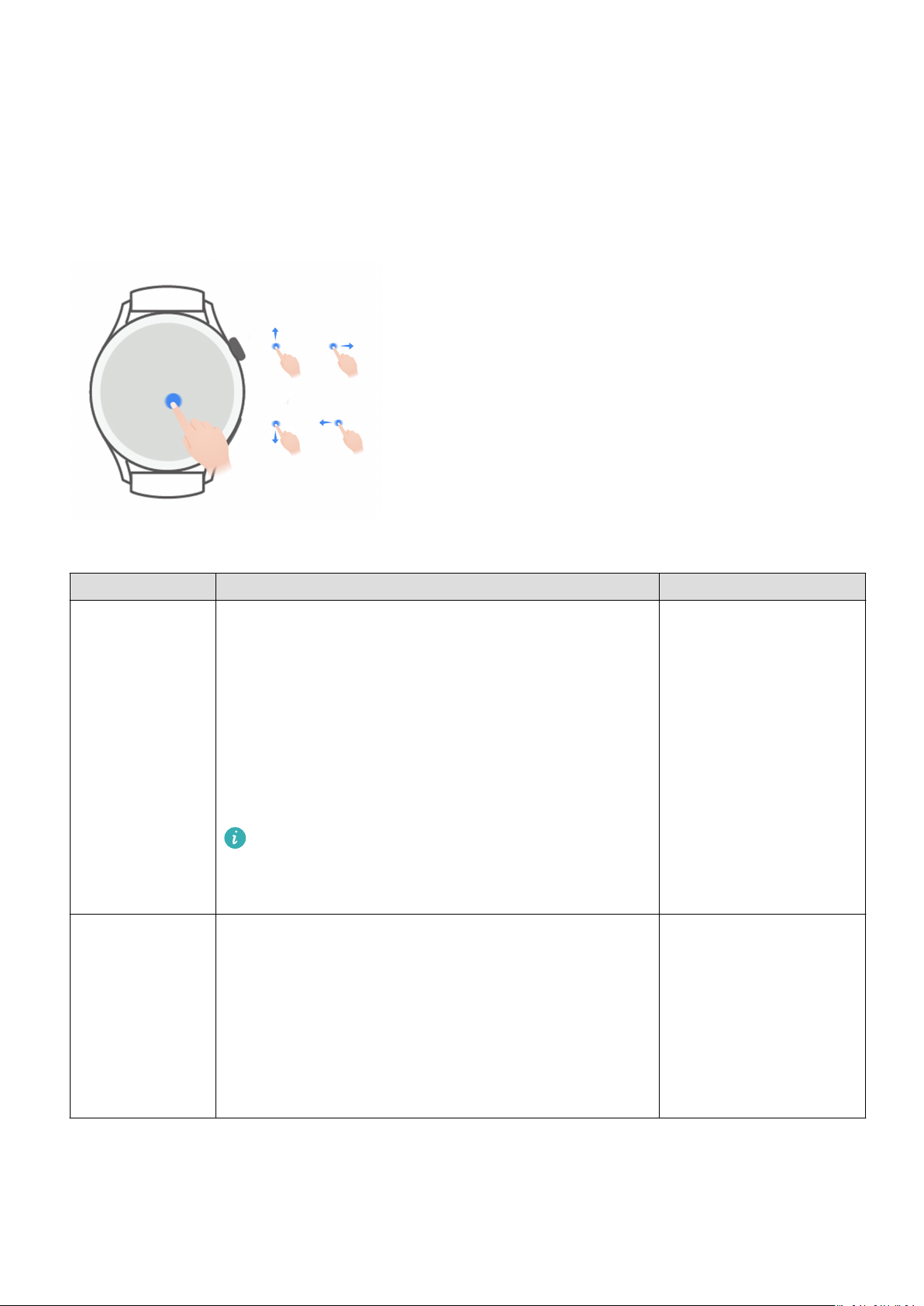
Ceasul este prevăzut cu un ecran tactil color, care răspunde foarte ușor la atingeri și pe care
puteți trece cu degetul în direcții diferite.
Buton Sus
Operație Funcție Observații
Rotiți • În modul Grilă, măriți și micșorați o aplicație de
pe ecranul cu lista de aplicații.
• În modul Listă, treceți cu degetul în sus și în jos
pe ecranul cu lista de aplicații sau pe ecranul cu
detalii.
• Derulați în sus și în jos pe ecran după ce intrați
într-o aplicație.
Pentru a activa modul Grilă sau Listă pe ceas,
mergeți la Setări > Față de ceas și lansator >
Lansator și selectați Grilă sau Listă.
Apăsați • Porniți ecranul.
• Deschideți ecranul cu lista de aplicații de pe
ecranul de pornire.
• Reveniți la ecranul de pornire.
Există anumite excepții,
cum ar în cazul
apelurilor și al
antrenamentelor.
Există anumite excepții,
cum ar în cazul
apelurilor și al
antrenamentelor.
• Dezactivați sunetul pentru apelurile primite prin
Bluetooth.
1
Page 4
Operație Funcție Observații
Primii pași
Apăsați lung • Porniți ceasul.
• Accesați ecranul de repornire/oprire atunci când
ceasul este pornit.
• Reporniți forțat ceasul, apăsând lung butonul
timp de cel puțin 12 secunde.
Butonul Jos
Operație Funcție Observații
Apăsați Deschideți aplicația Antrenament.
Accesați aplicația personalizată setată.
Există anumite excepții, cum ar
în cazul apelurilor și al
antrenamentelor.
Apăsați lung Activați asistentul vocal. -
Gesturi
Există anumite excepții,
cum ar în cazul
apelurilor și al
antrenamentelor.
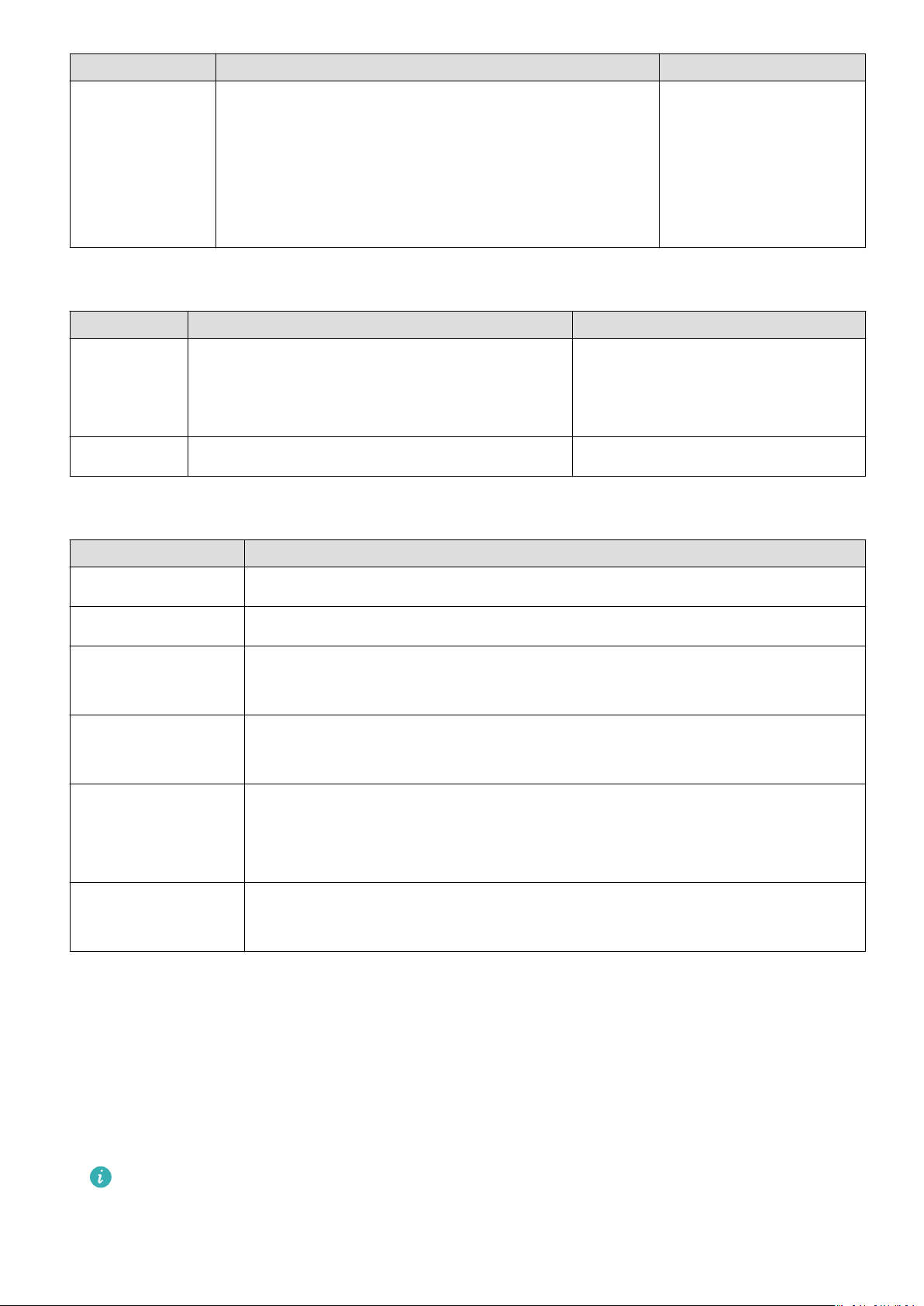
Operație Funcție
Atingeți Conrmați selecția.
Atingeți lung Schimbați fața ceasului.
Treceți cu degetul
Vizualizați noticările.
în sus
Treceți cu degetul
Vizualizați meniul de comenzi rapide.
în jos
Treceți cu degetul
spre stânga sau
Vizualizați cardurile pentru funcții de pe ceas sau accesați ecranul
Assistant·TODAY.
spre dreapta
Treceți cu degetul
Reveniți la ecranul anterior.
spre dreapta
Asocierea și conectarea la dispozitive wearable
Asigurați-vă că telefonul dvs. îndeplinește toate cerințele următoare:
• Descărcați și instalați cea mai recentă versiune a aplicației Huawei Health.
• Pe telefonul dvs. sunt activate serviciile Bluetooth și de localizare, iar aplicația Huawei
Health este autorizată să acceseze locația telefonului.
Când porniți dispozitivul pentru prima dată sau îl asociați după o resetare la valorile din
fabrică, vi se va cere să selectați o limbă înainte de asociere.
2
Page 5
Primii pași
Instalarea aplicației Huawei Health
Înainte de asociere, descărcați și instalați aplicația Huawei Health pe telefon. Dacă aveți deja
instalată aplicația Huawei Health, actualizați-o la cea mai recentă versiune.
• Telefoane HUAWEI
Aplicația Huawei Health este instalată pe telefonul dvs. în mod implicit. Dacă nu puteți găsi
această aplicație pe telefon, o puteți descărca și instala din AppGallery.
• Telefoane non-HUAWEI cu Android
Dacă utilizați un telefon non-HUAWEI cu Android, puteți descărca și instala aplicația
Huawei Health în oricare dintre următoarele moduri:
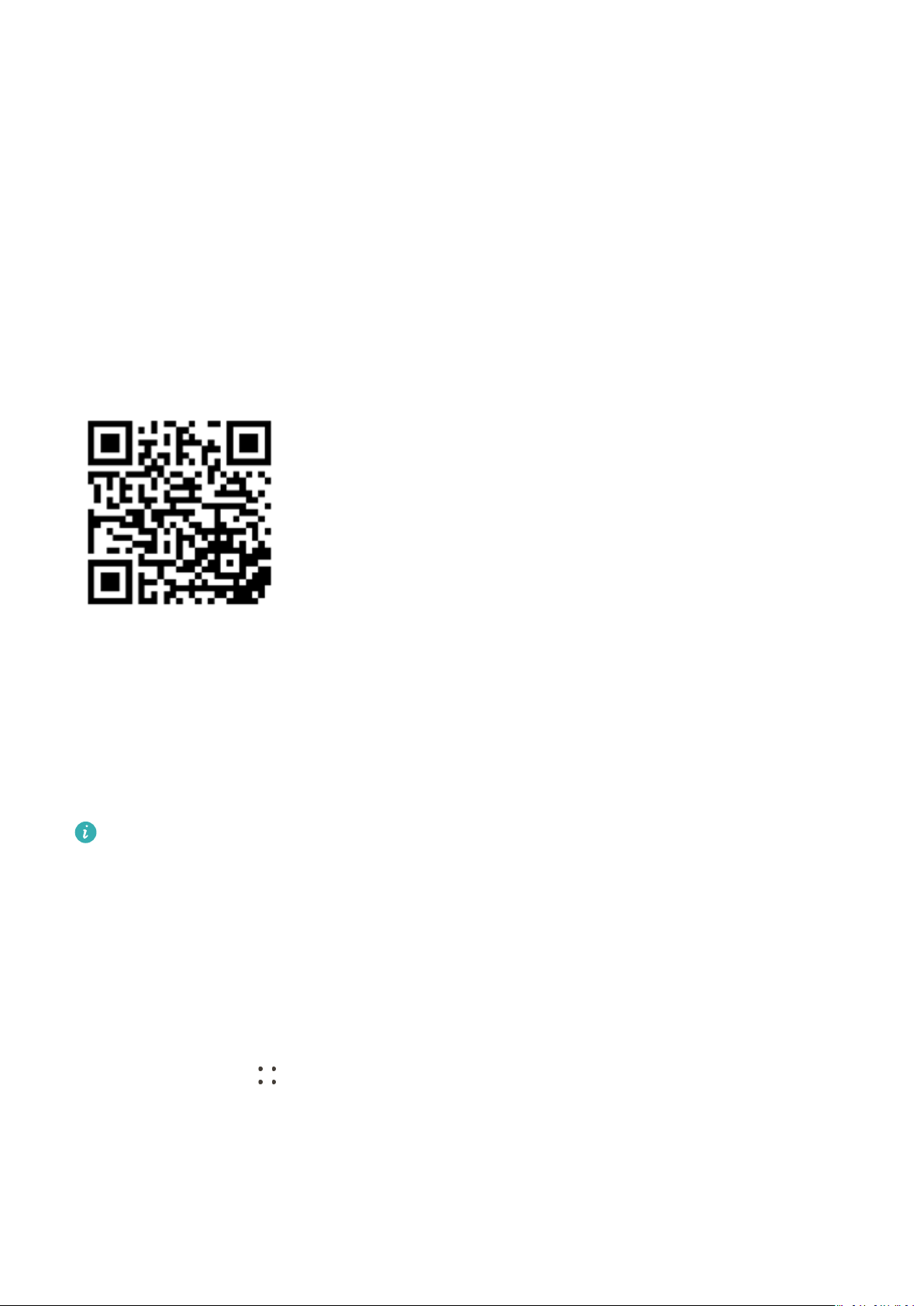
• Accesați https://appgallery.cloud.huawei.com/appdl/C10414141 sau scanați următorul
cod QR pentru a descărca și instala aplicația Huawei Health.
• Căutați aplicația Huawei Health în magazinul de aplicații de pe telefonul dvs. și urmați
instrucțiunile de pe ecran pentru a descărca și instala aplicația.
• Telefoane iPhone
Căutați aplicația HUAWEI Health în App Store și urmați instrucțiunile de pe ecran pentru a
descărca și instala aplicația.
Asocierea și conectarea la dispozitive wearable
Pentru a vă proteja condențialitatea, ceasul va trebui restabilit la setările din fabrică în
anumite situații (în funcție de instrucțiunile de pe ecran), atunci când se conectează la un
telefon nou. Restabilirea ceasului la setările din fabrică va goli toate datele de pe
dispozitiv. Procedați cu atenție înainte de a efectua această operație.
• Telefoane HUAWEI/Non-HUAWEI cu Android
1 După ce dispozitivul este pornit, selectați o limbă. Bluetooth este gata pentru asociere în
mod implicit.
2 Așezați dispozitivul în apropierea telefonului, deschideți aplicația Huawei Health pe
telefon, atingeți în colțul din dreapta sus, apoi atingeți ADĂUGARE. Telefonul dvs. va
scana automat în căutarea dispozitivele disponibile. Selectați dispozitivul cu care doriți
să faceți asocierea, apoi atingeți ASOCIERE.
3 Când este
așată o solicitare de asociere pe ecranul dispozitivului, atingeți √, apoi urmați
instrucțiunile de pe ecran pentru a naliza asocierea.
• Telefoane iPhone
3
Page 6

Primii pași
1 După ce dispozitivul este pornit, selectați o limbă. Bluetooth este gata pentru asociere în
mod implicit.
2 Urmați instrucțiunile de pe ecran pentru a merge la Setări > Bluetooth, după care
selectați dispozitivul dvs. pentru a-l asocia. Când este așată o solicitare de asociere pe
ecranul dispozitivului, atingeți √.
3 Puteți să plasați dispozitivul aproape de telefon, să deschideți aplicația Huawei Health
pe telefon, să atingeți în colțul din dreapta sus, atingeți ADĂUGARE, apoi să urmați
instrucțiunile de pe ecran pentru a selecta dispozitivul dvs. din fereastra pop-up.
Sau puteți deschide aplicația Huawei Health pe telefon, atingeți în colțul din dreapta
sus, apoi atingeți SCANARE pentru a scana codul QR de pe dispozitiv. Pe telefon, urmați
instrucțiunile de pe ecran și atingeți Da > Înainte.
4 Atunci când o fereastră pop-up de pe telefon solicită o asociere Bluetooth prin
intermediul aplicației Huawei Health, atingeți Asociere. Va așată o altă fereastră
pop-up, întrebându-vă dacă doriți să permiteți ca dispozitivul să așeze noticările
telefonului. Atingeți Permitere.
5 Așteptați câteva secunde, până când aplicația Huawei Health așează un mesaj care
indică faptul că asocierea a fost încheiată cu succes. Atingeți Terminat pentru a încheia
asocierea.
Încărcarea
Încărcarea
1 Conectați suportul de încărcare la un adaptor de alimentare și apoi conectați adaptorul de
alimentare la o sursă de alimentare.
2 Așezați ceasul pe suportul de încărcare și aliniați contactele de metal ale ceasului cu cele
ale suportului de încărcare până când apare o pictogramă de încărcare pe ecranul
ceasului.
3 După ce ceasul este încărcat complet, indicatorul încărcării va
ceasul este încărcat complet, acesta va opri automat încărcarea.
așa 100%. Atunci când
4
Page 7

Primii pași
• Vi se recomandă să utilizați un adaptor de alimentare Huawei, portul USB al unui
computer sau un adaptor de alimentare non-Huawei care respectă legile și
regulamentele naționale sau regionale aferente, precum și standardele de siguranță
internaționale și regionale pentru a încărca ceasul. Alte încărcătoare și baterii externe
care nu respectă standardele de siguranță aferente pot provoca probleme, cum ar
încărcarea lentă și supraîncălzirea. Procedați cu precauție atunci când le utilizați. Vi se
recomandă să achiziționați un adaptor de alimentare Huawei dintr-un magazin ocial
Huawei.
• Mențineți portul de încărcare uscat și curat pentru a preveni scurtcircuitele sau alte
riscuri.
• Suportul de încărcare tinde să atragă obiectele metalice din cauză că este magnetic.
Prin urmare, trebuie să vericați și să curățați suportul de încărcare înainte de utilizare.
Nu expuneți suportul de încărcare la temperaturi ridicate pentru o perioadă lungă de
timp, întrucât această expunere poate provoca demagnetizarea suportului de încărcare
sau alte excepții.
Vericarea nivelului bateriei
Metoda 1: Treceți cu degetul în jos din partea de sus a ecranului de pornire pentru a verica
nivelul bateriei.
Metoda 2: Conectați-vă ceasul la o sursă de alimentare și vericați nivelul bateriei pe ecranul
de încărcare.
Metoda 3: Vizualizați nivelul bateriei pe o față de ceas care așează nivelul bateriei.
Metoda 4: Vericați nivelul bateriei de pe ecranul cu detalii despre dispozitiv din aplicația
Health.
Pornirea ecranului
Reactivarea ecranului
Apăsați butonul pentru a activa ecranul.
Pornirea ecranului
• Apăsați butonul Sus.
• Ridicați sau rotiți încheietura spre interior.
• Treceți cu degetul în jos pe ecranul de pornire pentru a deschide meniul de comenzi rapide.
Activați funcția Ecran aprins pentru ca ecranul să rămână pornit timp de cinci minute.
Pentru a seta o durată diferită în care ecranul să rămână aprins, mergeți la Setări >
Așaj și luminozitate > Ecran aprins.
5
Page 8
Primii pași
Oprirea ecranului
Nu efectuați nicio operațiune pentru o perioadă de timp după ce ați pornit ecranul prin
apăsarea butonului sau prin ridicarea încheieturii mâinii.
Acoperiți întregul ecran pentru a-l opri.
• Pentru a seta o durată în care ecranul să rămână stins, mergeți la Setări > Așaj și
luminozitate > Somn pentru a seta o durată.
• Pentru a activa fața de ceas și ecranele unor aplicații astfel încât acestea să rămână
active, mergeți la Setări > Față de ceas și ecran pornire și activați AOD.
• Pentru a schimba stilul AOD, mergeți la Setări > Față de ceas și ecran pornire > Stil
AOD > Stil implicit și selectați un stil AOD diferit.
Purtarea ceasului
Asigurați-vă astfel încât capacul din spate al ceasului să e curat, uscat și fără obiecte străine.
Fixați zona de monitorizare a ceasului pe încheietura dvs. și asigurați-vă că este comod
așezată. Nu atașați o peliculă de protecție pe partea din spate a ceasului. Capacul din spate
al ceasului are senzori care pot identica semnalele din corpul omenesc. Dacă senzorii sunt
blocați, identicarea va inexactă sau va eșua, iar ceasul nu va putea înregistra cu precizie
pulsul, SpO2 și datele privind somnul.
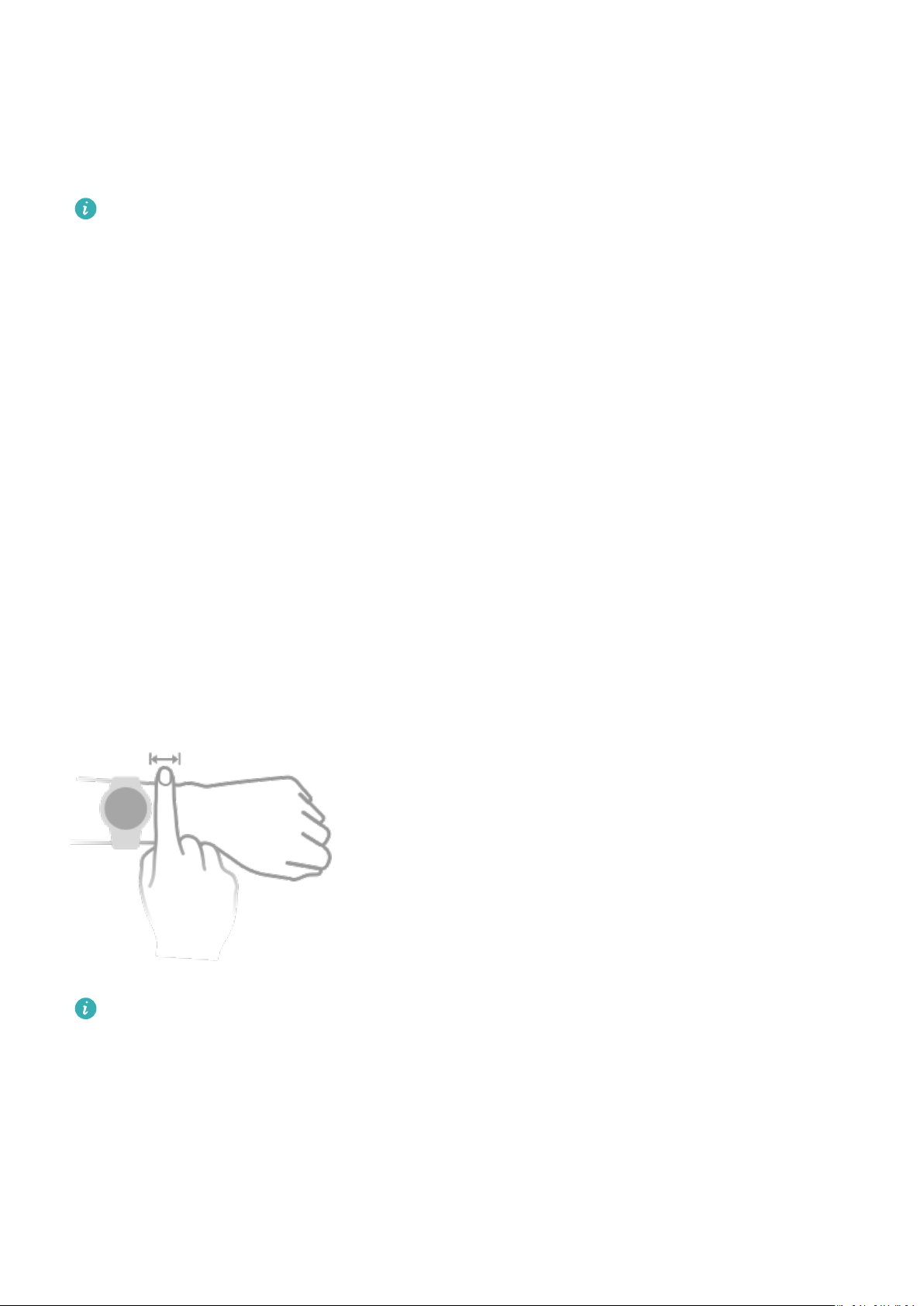
Pentru a asigura acuratețea măsurătorilor, evitați purtarea curelei la mai mult de un deget
distanță față de osul încheieturii. Asigurați-vă astfel încât cureaua să e purtată relativ strâns
și asigurați-vă că este securizată în timpul antrenamentelor.
Dispozitivul este fabricat din materiale sigure pentru utilizare. Dacă resimțiți disconfort la
nivelul pielii atunci când purtați dispozitivul, scoateți-l și consultați un medic.
6
Page 9

Exerciții zice
Inițierea unui antrenament
Inițierea unui antrenament pe ceas
1 Accesați lista de aplicații a ceasului și atingeți opțiunea Antrenament.
2 Selectați antrenamentul pe care doriți să îl efectuați sau traseul preferat. Ca alternativă,
treceți cu degetul în sus pe ecran și atingeți Personalizat pentru a adăuga alte moduri de
antrenament.
3 Atingeți pictograma Pornire pentru a începe o sesiune de antrenament. (Asigurați-vă că
poziționarea GPS funcționează înainte de a începe un antrenament în aer liber.)
4 Pentru a încheia o sesiune de antrenament, apăsați butonul Sus și atingeți pictograma
Oprire sau apăsați lung butonul Sus.
• Pentru dispozitivele care acceptă transmisii vocale, apăsați butonul Sus pentru a
întrerupe antrenamentul și apoi reglați volumul în timpul unui antrenament.
• Treceți cu degetul la stânga sau la dreapta pe ecran pentru a comuta între ecranul
de muzică, răsărit/apus și alte ecrane.
Inițierea unui antrenament în aplicația Huawei Health
Această funcție nu este disponibilă în aplicația Health pe tablete.
Pentru a iniția un antrenament folosind aplicația Huawei Health, apropiați ceasul de telefon
pentru a vă asigura că cele două dispozitive sunt conectate.
1 Deschideți aplicația Huawei Health, atingeți Exerciții zice, alegeți un mod de
antrenament și atingeți pictograma Pornire pentru a iniția un antrenament.
2 După ce ați inițiat un antrenament, ceasul se va sincroniza și va
timpul aferente antrenamentului. Datele antrenamentului, cum ar durata acestuia, vor
așate în aplicația Huawei Health.
așa pulsul, viteza și
Partener inteligent
Activarea funcției Partener inteligent
După ce este activată funcția Partener inteligent, veți putea vedea cât de mult ați depășit sau
cu cât ați rămas în urmă comparativ cu ritmul țintă în timp real, în timpul unui antrenament
în aer liber.
1 Apăsați butonul Sus pentru a accesa lista de aplicații și atingeți Antrenament.
2 Atingeți pictograma Setări din partea dreaptă a lei Alergare afară și activați funcția
Partener inteligent.
3 Atingeți Ritm țintă pentru a personaliza un ritm țintă de alergare.
7
Page 10

Exerciții
zice
4 Reveniți la lista de aplicații, atingeți Alergare afară, așteptați până la nalizarea
poziționării prin GPS și atingeți pictograma Alergare pentru a începe alergarea.
Planuri de alergare
Dispozitivul oferă planuri științice și personalizate de antrenament, care se adaptează la
programul dvs. pentru a îndeplini cerințele dvs. de antrenament. Dispozitivul poate ajusta
automat planul de antrenament în ecare săptămână ținând cont de modul în care efectuați
antrenamentul, poate crea un rezumat pentru a vă ajuta să vă nalizați planul în timp util și
poate ajusta în mod inteligent nivelul de dicultate al traseelor ulterioare în funcție de starea
antrenamentului și de feedback.
Crearea unui plan de alergare
1 Deschideți aplicația Health, mergeți la Antrenament > Alergare în aer liber sau Alergare
în interior > Plan de alergare AI, atingeți Mai multe în partea dreaptă, selectați un plan
de alergare și urmați instrucțiunile de pe ecran pentru a naliza crearea planului.
2 Apăsați butonul Sus pe ceas pentru a accesa lista de aplicații și mergeți la Antrenament >
Trasee și planuri > Plan de antrenament pentru a vizualiza planul dvs. de alergare. În
ziua antrenamentului, atingeți pictograma Antrenament pentru a începe un antrenament.
Finalizarea unui plan de alergare
Deschideți aplicația Health, mergeți la Antrenament > Plan, atingeți în colțul din dreapta
sus, apoi atingeți Finalizare plan.
Alte setări
Deschideți aplicația Health, mergeți la Antrenament > Plan și atingeți în colțul din
dreapta sus:
Atingeți Vizualizare plan pentru a vizualiza detaliile planului.
Atingeți Sincronizați cu dispozitivul wearable pentru a sincroniza planurile pe dispozitivul
wearable.
Atingeți Setări plan pentru a edita informații precum ziua antrenamentului, ora
mementoului și pentru a sincroniza planul în calendar dacă doriți acest lucru.
Vizualizarea indicelui RAI
Indicele capacității de alergare (RAI) este un indice cuprinzător care arată anduranța și
eciența tehnicii unui alergător. Este bazat pe cei mai buni timpi ai alergătorului. În general,
un alergător cu un indice RAI mai mare performează mai bine în competiții.
Înainte să începeți
• Pentru a utiliza această funcție, actualizați dispozitivul și aplicația Huawei Health la cele
mai recente versiuni.
8
Page 11

Exerciții
• Funcția RAI este disponibilă numai pentru traseele de alergare și alergarea în aer liber care
durează mai mult de 12 minute. Alergarea în interior nu este acceptată.
Vizualizarea indicelui RAI
• Pe dispozitiv:
zice
1 Mergeți la Setări > Față de ceas și ecran pornire > Ecran pornire și selectați Grilă
pentru a
așa aplicațiile în vizualizarea grilă.
2 Atingeți
• Pe telefon: Deschideți aplicația Huawei Health, mergeți la Exerciții zice > Alergare afară
> Distanța totală alergată (km), selectați o înregistrare de alegare și atingeți Grac
pentru a vizualiza datele de tness, cum ar indicele RAI, zona de ritm și volumul de
antrenament.
pentru a vizualiza indicele RAI.
Măsurarea pragului de lactat
Înainte să măsurați pragul de lactat, trebuie să completați informațiile despre sex, vârstă,
înălțime și greutate în aplicația Health, să vă asigurați că poziționarea prin GPS funcționează
normal și să vă mutați într-un mediu deschis.
1 Apăsați butonul Sus pe ceas pentru a accesa lista de aplicații, începeți măsurarea pragului
de lactat, conrmați informațiile și atingeți OK.
2 Asigurați-vă că cerințele sunt îndeplinite, atingeți OK și urmați instrucțiunile de pe ecran
pentru a începe să măsurați pragul de lactat.
3 După
rezultatul.
nalizarea măsurătorii, atingeți Înregistrări antrenament pentru a vizualiza
Scufundări
Scufundarea este riscantă, așa că asigurați-vă că ați obținut o calicare de scufundare și că
sunteți însoțit de un antrenor de scufundări sau de un partener cu experiență în scufundări
atunci când faceți acest tip de antrenament.
Antrenament pentru apnee
După ce antrenamentul pentru apnee este activat, ceasul vă va solicita să respirați și să vă
țineți respirația conform tabelului de antrenament personalizat și va înregistra date privind
pulsul în timpul antrenamentului.
Apăsați butonul Sus de pe ceas pentru a intra în lista de aplicații, mergeți la Antrenament >
Scufundare > Antrenamentul pentru apnee și urmați instrucțiunile de pe ecran pentru a
începe antrenamentul.
9
Page 12

Exerciții
Test de apnee
Înainte de testul de apnee, vă puteți ajusta respirația, iar ceasul vă va solicita să începeți un
test de apnee. În timpul testului, sunt furnizate date despre durata de reținere a respirației și
pulsul în timp real.
Apăsați butonul Sus pe ceas pentru a intra în lista de aplicații, mergeți la Antrenament >
Scufundare > Test apnee și urmați instrucțiunile de pe ecran pentru a începe testarea. În
timpul testului de apnee, apăsați butonul Jos pentru a înregistra contracția diafragmei.
Scufundare liberă
1 Apăsați butonul Sus pe ceas pentru a intra în lista de aplicații, apoi mergeți la
Antrenament > Scufundare > Scufundare liberă.
zice
2 Atingeți pictograma
avertismentul, tipul de apă și starea de detectare automată.
din dreapta pentru a seta mementoul, metoda de memento,
3 Atingeți pictograma de pornire (sau apăsați butonul Jos) pentru a începe antrenamentul.
4 Apăsați lung butonul Sus pentru a încheia antrenamentul.
Vizualizarea înregistrărilor de antrenament
Vizualizarea înregistrărilor de antrenament pe dispozitiv
1 Pe dispozitiv, accesați lista de aplicații și atingeți Înregistrări de antrenament.
2 Selectați o înregistrare și vizualizați detaliile corespunzătoare. Dispozitivul va așa diferite
tipuri de date pentru diferite antrenamente.
Vizualizarea înregistrărilor de antrenament în aplicația Huawei Health
De asemenea, puteți vizualiza datele detaliate privind antrenamentul în secțiunea
Înregistrări exerciții de pe ecranul Health al aplicației Huawei Health.
Ștergerea unei înregistrări de antrenament
Atingeți lung o înregistrare de antrenament în secțiunea Înregistrări exerciții din aplicația
Huawei Health și ștergeți-o. Totuși, această înregistrare va în continuare disponibilă în
secțiunea Înregistrări de antrenament de pe dispozitiv.
Înregistrarea activităților zilnice
Purtați corect ceasul pentru ca acesta să înregistreze automat datele referitoare la calorii,
distanță, scările urcate, pași, durata activităților de intensitate moderată până la ridicată și
alte activități.
Apăsați butonul Sus pentru a accesa lista de aplicații, treceți cu degetul până când găsiți
opțiunea Înregistrări de activitate, atingeți-o, apoi treceți cu degetul în sus sau în jos pentru
a vizualiza datele referitoare la calorii, distanță, scările urcate, pași, durata activităților de
intensitate moderată până la ridicată și alte activități.
10
Page 13

Exerciții
Detectarea automată a antrenamentului
Mergeți la Setări > Setări antrenament și activați opțiunea Detectare automată
antrenamente. După ce această funcție este activată, dispozitivul vă va reaminti să începeți
un antrenament atunci când detectează o creștere a activității. Puteți ignora noticarea sau
puteți alege să începeți antrenamentul corespunzător.
• Pentru tipurile de antrenament acceptate trebuie respectate instrucțiunile de pe ecran.
• Dispozitivul va identica automat modul de antrenament și vă va reaminti să începeți
un antrenament dacă îndepliniți cerințele bazate pe postura și intensitatea
antrenamentului și dacă rămâneți în această stare pentru o anumită perioadă de timp.
• Dacă intensitatea efectivă a antrenamentului este mai mică decât cea cerută de modul
de antrenament pentru o anumită perioadă de timp, dispozitivul va așa un mesaj care
indică faptul că antrenamentul s-a încheiat. Puteți ignora mesajul sau puteți încheia
antrenamentul.
zice
Traseu de întoarcere
Atunci când începeți un antrenament în aer liber și activați funcția Traseu întoarcere, ceasul
va înregistra traseul urmat și vă va oferi servicii de navigație. După ce ajungeți la destinație,
puteți utiliza această funcție pentru a aa cum vă puteți întoarce pe unde ați trecut sau în
locul din care ați plecat.
Pe ceas, intrați în lista de aplicații, apoi treceți cu degetul pe ecran până când găsiți opțiunea
Antrenament și atingeți-o. Începeți o sesiune individuală de antrenament afară. Treceți cu
degetul spre stânga pe ecran și selectați Traseu întoarcere sau Linie dreaptă pentru a reveni
în punctul din care ați plecat. Dacă nu există nicio opțiune Traseu întoarcere sau Linie
dreaptă pe ecran, atingeți ecranul pentru a o așa.
11
Page 14

Gestionarea sănătății
Măsurarea temperaturii pielii
Măsurătorile temperaturii pielii sunt utilizate, în principal, pentru a monitoriza modicările
temperaturii pielii de la nivelul încheieturii mâinii după antrenament. După ce activați
măsurarea continuă a temperaturii pielii, temperatura pielii va măsurată continuu și va
generată o curbă de măsurare.
• Produsul nu este un dispozitiv medical. Măsurătorile temperaturii sunt utilizate în
principal pentru a monitoriza modicările temperaturii pielii încheieturii mâinii la
oameni sănătoși cu vârsta peste 18 ani în timpul și după antrenament. Rezultatele
măsurătorilor sunt cu titlu de referință și nu sunt destinate ca bază pentru un
diagnostic sau tratament medical.
• În timpul măsurătorii, purtați dispozitivul relativ strâns pentru mai mult de 10 minute
și stați într-un mediu relaxat, la temperatura camerei (aproximativ 25 °C). Asigurați-vă
că nu există urme de apă sau de alcool pe încheietura mâinii. Nu începeți o
măsurătoare într-un mediu în lumina directă a soarelui, cu vânt sau cu surse de frig/
căldură.
• După antrenament, duș sau după ce treceți de la un mediu exterior la unul interior,
așteptați 30 de minute înainte de a începe o măsurătoare.
O singură măsurare
În lista de aplicații a ceasului, mergeți la Temperatură piele > Măsurare pentru a începe
măsurarea temperaturii dvs.
Atingeți Alăturați-vă studiului dacă măsurați pentru prima dată. Dacă atingeți Părăsiți
studiul, va trebui să atingeți din nou Alăturați-vă studiului înainte de a începe o
măsurătoare. Treceți cu degetul în sus pe ecranul Măsurare și atingeți Despre studiu
pentru a vizualiza mai multe informații despre studiu, obiectele și situațiile aplicabile și
cerințele pentru purtarea dispozitivului în timpul utilizării acestei funcții.
Măsurare continuă
1 Deschideți aplicația Health, atingeți Dispozitive, apoi numele dispozitivului dvs., mergeți
la Monitorizare stare de sănătate și activați Măsurarea continuă a temperaturii pielii.
2 În lista de aplicații a ceasului, mergeți la Temperatură piele pentru a vizualiza curba de
măsurare.
Un stil de viață sănătos
Aplicația Huawei Health oferă funcția Viață sănătoasă pentru a vă ajuta să dezvoltați
obiceiuri pentru un stil de viață sănătos și să vă bucurați de o viață nouă sănătoasă.
12
Page 15

Gestionarea sănătății
1 Deschideți aplicația Huawei Health, mergeți la Health > EDITARE, apoi adăugați cardul
Viață sănătoasă.
2 Atingeți cardul Viață sănătoasă, apoi urmați instrucțiunile de pe ecran pentru a vă
exprima acordul cu privire la termenii din Noticare utilizator.
• Din cauza condiției zice diferite a ecărui individ, sugestiile pentru sănătate furnizate
în cardul Viață sănătoasă, în special cele referitoare la activitatea zică, pot să nu e
aplicabile pentru toți utilizatorii și pot să nu conducă la efectul dorit. Dacă vă simțiți
inconfortabil în timpul activităților sau al antrenamentelor, opriți-vă și odihniți-vă sau
consultați un medic în timp util.
• Sugestiile pentru sănătate furnizate în cadrul funcției Viață sănătoasă sunt oferite doar
ca referință. Dvs. vă asumați toate riscurile, daunele și răspunderile derivate din
participarea la orice activitate sau antrenament.
Selectarea activităților de check in și setarea obiectivelor
Activitățile de check in sunt clasicate în activități de check in de bază și activități de check in
opționale. Activitățile de check in de bază sunt obligatorii. De asemenea, puteți adăuga
activități de check in opționale în funcție de nevoile dvs.
Pe ecranul Viață sănătoasă, atingeți în colțul din dreapta sus, selectați Plan pentru
sănătate, apoi selectați activitățile de check in. Printre activitățile de check in de bază se
numără Somn, Activitate și Dispoziție. Activitățile opționale includ Activitate, Somn,
Atenție zilnică, Zâmbet zilnic, Consum de apă, Mementouri medicamente, Măsurare
tensiune și Măsurare greutate. Puteți atinge Setări obiectiv de pe cardul activității pentru a
seta obiective zilnice.
Vizualizarea stării de nalizare a activității
• apăsați butonul Sus de pe ceas pentru a intra în lista de aplicații și selectați Viață
sănătoasă pentru a vedea starea unei activități specice.
• Deschideți aplicația Huawei Health și atingeți cardul Viață sănătoasă de pe ecranul
aplicației Health pentru a vizualiza starea de nalizare a activității.
Mementouri
Pe ecranul Viață sănătoasă, atingeți
în colțul din dreapta sus, selectați Plan pentru
sănătate, apoi activați Mementouri rapoarte săptămânale pe ceas sau activați
Mementouri pentru activitățile de check in, cum ar Respirație.
Pe acele dispozitive wearable care nu acceptă funcția Viață sănătoasă, puteți să setați un
plan de sănătate în aplicația Huawei Health și să activați comutatorul pentru memento
de la activitățile de check-in. Apoi, mementourile vor așate pe dispozitivul dvs.
wearable.
13
Page 16

Gestionarea sănătății
Raport săptămânal și partajare
Vizualizarea unui raport săptămânal: Pe ecranul Viață sănătoasă, atingeți în colțul din
dreapta sus, apoi selectați Raport săptămânal pentru a vizualiza detaliile raportului.
Dezactivarea funcției Viață sănătoasă
Pe ecranul Viață sănătoasă, atingeți în colțul din dreapta sus, apoi mergeți la Despre >
Dezactivare. După dezactivarea funcției Viață sănătoasă, toate datele obiectivelor vor
șterse.
Monitorizare repaus
Înregistrarea datelor de somn pe dispozitivul dvs. wearable
Asigurați-vă că purtați dispozitivul corect. Dispozitivul va înregistra automat durata
somnului și va identica dacă sunteți într-o stare de somn profund, somn ușor sau treaz.
• Deschideți aplicația Huawei Health, atingeți Dispozitive, apoi numele dispozitivului,
mergeți la Monitorizare stare de sănătate > HUAWEI TruSleep™ și activați HUAWEI
TruSleep™. Când funcția este activată, dispozitivul poate recunoaște cu precizie atunci când
adormiți, când vă treziți și dacă sunteți într-o stare de somn profund, somn ușor sau somn
REM. Aplicația vă poate oferi apoi o analiză a calității somnului, pentru a vă ajuta să
înțelegeți tiparele de somn și vă poate da sugestii pentru îmbunătățirea calității somnului.
• Dacă funcția HUAWEI TruSleep™ nu a fost activată, dispozitivul va monitoriza somnul
folosind metoda normală. Când purtați dispozitivul în timp ce dormiți, acesta va identica
etapele de somn și va înregistra ora la care adormiți, vă treziți și intrați sau ieșiți din ecare
etapă de somn, iar apoi va sincroniza datele cu aplicația Huawei Health.
Înregistrarea datelor de somn pe telefon
• În aplicația Huawei Health, atingeți Monitorizare repaus din ecranul Health pentru a intra
în ecranul de monitorizare a somnului. În mod alternativ, atingeți cardul Somn din ecranul
Health și treceți cu degetul pentru a găsi și atinge Înregistrați-vă somnul.
• Atingeți pictograma de setări în colțul din dreapta sus pentru a edita programul și a activa
sau a dezactiva setările generale de somn, cum ar Sunete pentru somn.
• Atingeți Ora de culcare și așezați telefonul la 50 cm de perna pe care dormiți. Apoi,
telefonul dvs. va monitoriza și înregistra datele despre somn. Apăsați lung opțiunea Țineți
apăsat pentru a termina timp de 3 secunde pentru a ieși din înregistrarea din timpul
somnului.
• Atingeți pictogramele din partea de jos a ecranului pentru a selecta, reda, opri și seta o oră
pentru muzica de somn.
14
Page 17

Gestionarea sănătății
Siestă productivă
• Atingeți cardul Somn pe ecranul Health din aplicația Huawei Health, treceți cu degetul
pentru a găsi și atinge Siestă productivă. Atingeți pictograma de setări în colțul din
dreapta sus pentru a seta o alarmă sau un memento pentru somn.
• Treceți cu degetul pentru a selecta o pauză și atingeți Începere pentru a activa alarma.
Atingeți pictogramele din partea de jos a ecranului pentru a selecta, reda, opri și seta o oră
pentru muzica de somn.
Vizualizarea datelor referitoare la somn
Atingeți cardul Somn pe ecranul Health din aplicația Huawei Health pentru a vizualiza
datele despre somn pe interval zilnic, săptămânal, lunar și anual.
Măsurarea nivelului de SpO2
• Pentru a asigura precizia măsurării nivelului de SpO2, purtați ceasul corespunzător și
xați cureaua în mod adecvat. Asigurați-vă că modulul de monitorizare este în contact
direct cu pielea dvs., fără obstrucții.
O singură măsurare a nivelului de SpO2
1 Purtați corect ceasul și țineți brațul nemișcat.
2 În ecranul de pornire, apăsați butonul Sus, treceți cu degetul pe ecran și atingeți SpO2.
3 Pentru unele produse, atingeți Măsurare. Are întâietate produsul.
4 Mențineți corpul nemișcat în timpul măsurării nivelului de SpO2.
• măsurarea va întreruptă dacă treceți cu degetul spre dreapta pe ecranul ceasului,
inițiați un antrenament cu aplicația Health sau dacă primiți o noticare pentru un apel
primit sau o alarmă.
• Datele furnizate au doar rol de referință și nu trebuie utilizate în scop medical. Dacă
simțiți un disconfort, consultați un medic cât mai curând posibil.
• În timpul măsurării nivelului de SpO2, ceasul va măsura, de asemenea, pulsul dvs.
• Această măsurătoare poate , de asemenea, afectată de anumiți factori externi, cum ar
circulația scăzută a sângelui, tatuajele, multe re de păr pe braț, pielea mai închisă la
culoare, coborârea sau mișcarea brațului sau temperaturile ambiante scăzute.
Măsurarea automată a SpO2
1 Deschideți aplicația Health, atingeți Dispozitive, apoi numele dispozitivului dvs., mergeți
la Monitorizare stare de sănătate și activați Măsurare automată SpO2. Dispozitivul
măsoară și înregistrează automat valoarea SpO2 atunci când detectează că sunteți
nemișcat.
15
Page 18

Gestionarea sănătății
2 Pentru a primi o alertă atunci când nu dormiți, atingeți Alertă SpO2 scăzut pentru a seta
limita inferioară a nivelului SpO2.
Monitorizarea pulsului
• Pentru a garanta o măsurătoare mai precisă a pulsului, purtați ceasul corect și
asigurați-vă că este strânsă bine cureaua. Asigurați-vă că ceasul este bine xat pe
încheietura mâinii. Asigurați-vă că modulul de monitorizare este în contact direct cu
pielea dvs., fără obstrucții.
Măsurarea individuală a pulsului
1 Deschideți aplicația Huawei Health, atingeți Dispozitive, apoi numele dispozitivului, după
care mergeți la Monitorizare stare de sănătate > Monitorizare continuă a ritmului
cardiac și dezactivați funcția Monitorizare continuă a ritmului cardiac.
2 Accesați lista de aplicații și selectați Puls pentru a măsura pulsul.
Această măsurătoare poate , de asemenea, afectată de anumiți factori externi, cum ar
circulația scăzută a sângelui, tatuajele, multe re de păr pe braț, pielea mai închisă la
culoare, coborârea sau mișcarea brațului sau temperaturile ambiante scăzute.
Măsurarea pulsului în timpul unui antrenament
În timpul unui antrenament, dispozitivul așează pulsul în timp real și zona de puls și vă
anunță atunci când pulsul depășește limita superioară. Pentru rezultate optime, se
recomandă să alegeți un antrenament bazat pe zona dvs. de puls.
• Zonele de puls pot calculate pe baza procentajului maxim al pulsului sau a procentajului
HRR. Pentru a alege metoda de calcul, deschideți aplicația Health, mergeți la Eu > Setări >
Setări antrenament > Setări pentru ritmul cardiac în funcție de nivelul
antrenamentului și setați opțiunea Metodă de calcul la Procentaj puls maxim sau la
Procentaj HRR.
• Dacă selectați Procentaj puls maxim ca metodă de calcul, zona de puls pentru
diferite tipuri de activități de antrenament (extrem, anaerobic, aerobic, de ardere a
grăsimilor și de încălzire) se calculează pe baza pulsului maxim („220 minus vârsta
dvs.”, în mod implicit).
• Dacă selectați Procentaj HRR ca metodă de calcul, intervalul de puls pentru diferite
tipuri de activități de antrenament (anaerobic avansat, anaerobic de bază, acid lactic,
aerobic avansat și aerobic de bază) este calculat pe baza rezervei de puls („Puls
maxim - Puls în stare de repaus”).
• Măsurarea pulsului în timpul unui antrenament: Pulsul în timp real poate așat pe
dispozitiv atunci când începeți un antrenament.
16
Page 19

Gestionarea sănătății
• După terminarea antrenamentului, puteți verica pulsul mediu, pulsul maxim și zona
de puls pe ecranul cu rezultatele antrenamentului.
• Pulsul nu va așat dacă dați jos dispozitivul de la încheietura mâinii în timpul
antrenamentului. Totuși, acesta va continua să vă caute semnalul de puls ceva vreme.
Măsurarea va reluată odată ce ați pus dispozitivul înapoi pe mână.
Monitorizarea continuă a ritmului cardiac
Deschideți aplicația Huawei Health, atingeți Dispozitive apoi numele dispozitivului, mergeți
la Monitorizare stare de sănătate > Monitorizare continuă a ritmului cardiac și activați
opțiunea Monitorizare continuă a ritmului cardiac. După ce această funcție este activată,
ceasul dvs. poate măsura pulsul în timp real.
Măsurarea pulsului în repaus
Pulsul în repaus se referă la bătăile inimii pe minut măsurate atunci când sunteți în stare
trează, nemișcată și calmă. Este un indicator important al sănătății cardiovasculare.
Momentul optim pentru măsurarea pulsului în repaus este dimineața, imediat după trezire.
Deschideți aplicația Huawei Health, atingeți Dispozitive apoi numele dispozitivului, mergeți
la Monitorizare stare de sănătate > Monitorizare continuă a ritmului cardiac și activați
opțiunea Monitorizare continuă a ritmului cardiac. Dispozitivul va începe apoi să măsoare
automat pulsul în repaus.
• Dacă dezactivați opțiunea Monitorizare continuă a ritmului cardiac după ce v-ați
vericat pulsul în repaus, valoarea pentru puls în repaus așată în aplicația Health va
rămâne aceeași.
• Datele despre pulsul în repaus de pe dispozitiv se vor goli singure la ora 00:00 (ceas cu
format de 24 de ore) sau la ora 12:00 noaptea (ceas cu format de 12 ore).
Avertizarea limită puls
După ce începeți un antrenament folosind ceasul, acesta va vibra pentru a vă avertiza că
valoarea pulsului dvs. a depășit limita superioară mai mult de 60 secunde.
Efectuați următoarele pentru a seta o limită superioară pentru valoarea pulsului:
Deschideți aplicația Huawei Health, mergeți la Eu > Setări > Setări antrenament > Setări
pentru ritmul cardiac în funcție de nivelul antrenamentului, atingeți Limită puls, apoi
setați o limită superioară.
Alertele referitoare la puls
Alertă de puls ridicat
Atingeți Dispozitive și numele dispozitivului, mergeți la Monitorizare stare de sănătate >
Monitorizare continuă a ritmului cardiac, activați comutatorul pentru Monitorizare
continuă a ritmului cardiac și setați o alertă de puls ridicat. Apoi, veți primi o alertă când nu
efectuați un antrenament și pulsul dvs. rămâne peste limita setată mai mult de 10 minute.
Alertă de puls scăzut
17
Page 20

Gestionarea sănătății
Atingeți Dispozitive și numele dispozitivului, mergeți la Monitorizare stare de sănătate >
Monitorizare continuă a ritmului cardiac, activați comutatorul pentru Monitorizare
continuă a ritmului cardiac și setați o alertă de puls scăzut. Apoi, veți primi o alertă când nu
efectuați un antrenament și pulsul dvs. rămâne sub limita setată mai mult de 10 minute.
Teste de stres
Testarea nivelurilor de stres
În timpul unui test de stres, purtați corect ceasul și stați nemișcat. Ceasul nu va testa nivelul
dvs. de stres atunci când efectuați un antrenament sau când mutați încheietura mâinii prea
des.
• Un singur test de stres:
Deschideți aplicația Huawei Health, atingeți cardul Stres și atingeți Test de stres pentru a
începe un singur test de stres. Atunci când utilizați funcția Test de stres pentru prima dată,
urmați instrucțiunile de pe ecranul aplicației Huawei Health pentru a calibra nivelul de
stres.
• Teste de stres periodice:
Deschideți aplicația Huawei Health, atingeți Dispozitive și numele dispozitivului dvs.,
mergeți la Monitorizare stare de sănătate > Test automat de stres, activați comutatorul
pentru Test automat de stres și urmați instrucțiunile de pe ecran pentru a calibra nivelul
de stres. Apoi, testele de stres periodice vor începe automat când purtați corect ceasul.
Precizia testului de stres poate afectată dacă utilizatorul a consumat substanțe cu
cafeină, nicotină sau alcool sau droguri psihoactive. De asemenea, aceasta poate
afectată atunci când utilizatorul suferă de boli cardiace sau astm, a făcut antrenamente
sau poartă ceasul incorect.
Vizualizarea datelor referitoare la stres
• Pe ceas:
Apăsați butonul Sus pentru a accesa lista de aplicații, treceți cu degetul în sus sau în jos
până când găsiți opțiunea Stres, apoi atingeți-o pentru a vizualiza modicările zilnice
referitoare la stres, inclusiv gracul cu bara de stres, nivelul și procentajul într-o singură zi.
• În aplicația Huawei Health:
Deschideți aplicația Huawei Health, apoi atingeți cardul Stres pentru a vizualiza cel mai
recent nivel de stres, curbele zilnice, săptămânale, lunare și anuale referitoare la stres și
recomandările aferente.
Noticare de activitate
Când funcția Noticare activitate este activată, dispozitivul vă va monitoriza activitatea pe
parcursul zilei în etape (de o oră în mod implicit). Acesta va vibra și ecranul se va aprinde
18
Page 21

Gestionarea sănătății
pentru a vă aminti să vă faceți puțin timp pentru a vă ridica și a vă deplasa dacă nu v-ați
mișcat deloc pe durata perioadei setate.
Deschideți aplicația Huawei Health, mergeți la ecranul cu detaliile dispozitivului, atingeți
Monitorizare stare de sănătate și activați Noticare activitate.
• Dispozitivul nu va vibra pentru a vă aminti să vă mișcați dacă ați activat funcția Nu
deranjați.
• Dispozitivul nu va vibra dacă detectează că dormiți.
• Dispozitivul va trimite noticări numai între orele 8:00 și 12:00 și între 14:30 și 21:00.
Estimări cu privire la ciclul menstrual
Dispozitivul poate estima următoarea menstruație și fereastra fertilă în funcție de datele
colectate despre menstruațiile dvs.
• Metoda 1:
1 Deschideți aplicația Huawei Health, atingeți Calendar ciclu menstrual și acordați
permisiunile aferente. Dacă nu aveți cardul Calendar ciclu menstrual pe ecranul de
pornire, atingeți pictograma Editați de pe ecranul de pornire pentru a-l adăuga.
2 Apăsați butonul lateral în ecranul de pornire al ceasului, atingeți Calendar ciclu
menstrual, apoi atingeți pentru a seta începutul și sfârșitul menstruațiilor. După ce
terminați, dispozitivul va prezice următoarea menstruație în baza datelor pe care le-ați
înregistrat.
• Metoda 2:
1 Deschideți aplicația Huawei Health, atingeți Calendar ciclu menstrual și acordați
permisiunile aferente. Dacă nu aveți cardul Calendar ciclu menstrual pe ecranul de
pornire, atingeți pictograma Editați de pe ecranul de pornire pentru a-l adăuga.
2 Atingeți Înregistrați menstruația în ecranul Calendar ciclu menstrual. Apoi puteți
selecta Menstruație începută sau Menstruație terminată? pentru anumite date
specice pentru a înregistra durata menstruației. De asemenea, puteți înregistra starea
zică în Înregistrați simptomele.
3 Atingeți în colțul din dreapta jos, selectați Mementouri pe dispozitivul wearable și
activați toate comutatoarele pentru memento. Dispozitivul vă va trimite mementouri
pentru începerea și sfârșitul menstruației și a ferestrei fertile.
De asemenea, puteți selecta Editați menstruația a seta Durată menstruație și Durată
ciclu.
• Atingeți Înregistrări pentru a vizualiza și a modica datele despre menstruație.
Menstruația estimată este marcată de linia punctată.
• Dispozitivul vă va reaminti despre începutul menstruației înainte de ora 8:00 cu o zi
înainte de data prognozată. Veți noticată despre toate celelalte mementouri
pentru ziua evenimentului la ora 8:00 în acea zi.
19
Page 22

Asistent
HUAWEI Assistant·TODAY
Ecranul HUAWEI Assistant·TODAY facilitează vizualizarea prognozei meteo, activarea
asistentului vocal, accesarea aplicațiilor care au fost deschise și vizualizarea mesajelor push
de la Calendar și aplicația AI Tips.
Intrarea/Ieșirea din HUAWEI Assistant·TODAY
Treceți cu degetul la dreapta pe ecranul de pornire al ceasului pentru a accesa HUAWEI
Assistant·TODAY. Treceți cu degetul spre stânga pe ecran pentru a ieși din HUAWEI
Assistant·TODAY.
Centru de control audio
Puteți utiliza cardul Muzică HUAWEI din ecranul HUAWEI Assistant·TODAY pentru a controla
redarea muzicii atât pe telefon, cât și pe ceas. Pentru a controla redarea muzicii de pe telefon
prin intermediul ceasului, va trebui să asociați ceasul cu aplicația Huawei Health.
Funcția nu este acceptată atunci când dispozitivul este asociat cu un iPhone.
Aplicații
Această funcție nu este acceptată pe telefoane/tablete iOS.
Instalarea aplicațiilor
1 Deschideți aplicația Huawei Health, atingeți Dispozitive și numele dispozitivului, apoi
atingeți AppGallery.
2 Selectați aplicația pe care doriți să o utilizați din lista Aplicații și atingeți Instalare. După
ce aplicația este instalată, aceasta va așată în lista de aplicații de pe dispozitiv.
Utilizarea aplicațiilor
Treceți în sus sau în jos în lista de aplicații a dispozitivului, selectați o aplicație și urmați
instrucțiunile de pe ecran pentru a o utiliza.
• Unele aplicații pot utilizate numai când dispozitivul este conectat la telefon. Dacă
dispozitivul așează un mesaj care vă solicită să instalați aplicația pe telefon, înseamnă
că aplicația poate utilizată numai cu telefon.
• Când instalați și utilizați o aplicație pe telefon pentru prima dată, exprimați-vă
consimțământul față de acordurile sau termenii așați pe ecranul aplicației și urmați
instrucțiunile de pe ecran pentru a naliza acordarea autorizației și conectarea. În caz
contrar, nu veți putea să utilizați aplicația. Dacă există o problemă la acordarea
autorizației, deschideți aplicația Huawei Health, mergeți la Eu > Setări > Capacitățile
dispozitivului și selectați aplicația pentru care doriți să acordați din nou autorizația.
20
Page 23

Asistent
Actualizarea aplicațiilor
1 Deschideți aplicația Huawei Health, atingeți Dispozitive și numele dispozitivului, apoi
atingeți AppGallery.
2 Atingeți Manager pentru a vizualiza aplicațiile care trebuie actualizate și lista de aplicații
instalate.
3 Mergeți la Actualizări > Actualizare pentru a actualiza aplicațiile la cea mai recentă
versiune, astfel încât să
Dezinstalarea aplicațiilor
beneciați de o experiență îmbunătățită.
1 Deschideți aplicația Huawei Health, atingeți Dispozitive și numele dispozitivului, apoi
atingeți AppGallery.
2 Atingeți Manager pentru a vizualiza aplicațiile care trebuie actualizate și lista de aplicații
instalate.
3 Mergeți la Manager instalare > Dezinstalare pentru a dezinstala aplicații. După ce o
aplicație este dezinstalată, va
ștearsă și de pe dispozitiv.
Dacă atingeți Dezactivați serviciul AppGallery și Dezactivare în Huawei Health,
aplicația AppGallery va dezactivată. Dacă doriți să utilizați din nou această funcție,
atingeți AppGallery, urmați instrucțiunile de pe ecran pentru a naliza acordarea
autorizației și activați AppGallery.
Gestionarea mesajelor
Când aplicația Huawei Health este conectată la dispozitiv și noticările de mesaje sunt
activate, mesajele trimise în bara de stare de pe telefon/tabletă pot sincronizate cu
dispozitivul.
Activarea noticărilor pentru mesaje
1 Deschideți aplicația Huawei Health, atingeți Dispozitive și numele dispozitivului, atingeți
Noticări și activați comutatorul.
2 Mergeți în lista de aplicații și activați comutatoarele aplicațiilor de la care doriți să primiți
noticări.
Puteți merge la Aplicații pentru a vizualiza aplicațiile de la care puteți primi noticări.
Vizualizarea mesajelor necitite
Dispozitivul va vibra pentru a vă notica cu privire la mesajele noi transmise din bara de stare
de pe telefon/tabletă.
Mesajele necitite pot vizualizate pe dispozitiv. Pentru a le vizualiza, treceți cu degetul în sus
pe ecranul de pornire pentru a intra în centrul de mesaje necitite.
Răspuns la mesaje
Această funcție nu este acceptată pe telefoane/tablete iOS.
21
Page 24
Asistent
Când primiți un mesaj pe ceas în aplicațiile WhatsApp, Messenger sau Telegram, puteți utiliza
răspunsuri rapide sau emotigrame pentru a răspunde. Tipurile de mesaje acceptate depind de
situația reală.
Personalizarea răspunsurilor rapide
Această funcție nu este acceptată pe telefoane/tablete iOS.
Puteți personaliza un răspuns rapid după cum urmează:
1 Conectați dispozitivul la aplicația Huawei Health, deschideți ecranul de detalii despre
dispozitiv și atingeți cardul Răspunsuri rapide.
2 Atingeți Adăugare răspuns pentru a adăuga un răspuns, atingeți un răspuns adăugat
pentru a-l edita și atingeți pictograma
Ștergerea mesajelor necitite
Atingeți Golire sau în partea de jos a listei de mesaje pentru a goli toate mesajele
necitite.
de lângă un răspuns pentru a-l șterge.
Preluarea și respingerea apelurilor primite
La primirea unui apel, ceasul vă va informa și va așa numărul sau numele apelantului.
Puteți alege să respingeți apelul.
• Apăsați butonul Sus pentru a opri vibrația ceasului în timpul unui apel primit.
• Atingeți pictograma Terminare de pe ecran sau atingeți lung butonul Sus al ceasului pentru
a termina apelul.
Vizualizarea jurnalelor de apeluri
Vizualizarea jurnalelor de apeluri
Apăsați butonul Sus pe ceas pentru a accesa lista de aplicații, treceți cu degetul în sus sau în
jos până găsiți opțiunea Jurnal de apeluri și atingeți-o pentru a vizualiza jurnalele de apeluri
(inclusiv apelurile primite, efectuate și pierdute) pe ceas.
Returnarea apelurilor
Când ceasul dvs. este asociat la telefon, atingeți orice înregistrare a unui apel pentru a suna
înapoi.
Ștergerea jurnalelor de apeluri
Treceți cu degetul în jos spre partea de jos a ecranului și atingeți Golire pentru a goli toate
jurnalele de apeluri.
22
Page 25

Asistent
Controlul redării muzicii
Adăugarea de muzică pe ceas
• Pentru a utiliza această funcție, asigurați-vă că ceasul este conectat la aplicația Huawei
Health.
• Funcția nu este acceptată atunci când ceasul este asociat cu un iPhone.
1 Deschideți aplicația Huawei Health și mergeți la ecranul cu detalii despre dispozitiv.
2 Mergeți la Muzică > Gestionați muzica > Adăugați melodii și selectați muzica dorită.
3 Atingeți √, din colțul din dreapta sus al ecranului.
Când adăugați muzică, puteți crea și o listă de redare atingând Listă de redare nouă.
După ce ați creat o listă de redare, puteți adăuga muzica preferată care a fost încărcată pe
ceas în lista de redare, pentru o gestionare ușoară.
Controlul redării muzicii de pe dispozitiv
1 Mergeți la lista de aplicații a dispozitivului, selectați Muzică sau accesați Muzică > Se
redă muzică.
2 Atingeți butonul de redare pentru a reda melodia.
3 Pe ecranul de redare a muzicii, puteți trece cu degetul în sus pe ecran pentru a vizualiza
lista de redare, a comuta între melodii, a regla volumul și a seta secvența de redare (de
exemplu, a reda melodiile în secvență sau aleatoriu).
Controlul redării muzicii de pe telefon
• Deschideți aplicația Huawei Health, mergeți la ecranul cu detaliile dispozitivului, atingeți
Muzică și activați Control muzică pe telefon.
• Deschideți aplicația Muzică pe telefon și redați muzică.
• Puteți folosi următoarele metode pentru a accesa ecranul de redare a muzicii și pentru a
întrerupe, comuta între melodii de pe telefon, pentru a regla volumul muzicii de pe telefon
etc.
Pentru ceasurile care acceptă HUAWEI Assistant·TODAY: treceți cu degetul spre dreapta pe
ecranul de pornire al ceasului. În ecranul HUAWEI Assistant·TODAY, atingeți cardul muzical
care conține pictograma telefonului.
Pentru ceasurile care nu acceptă HUAWEI Assistant·TODAY: deschideți aplicația Muzică pe
ceas, atingeți sau și selectați Telefon.
23
Page 26
Asistent
Lanternă
Pe dispozitiv, deschideți lista de aplicații și atingeți Lanternă. Ecranul se va aprinde. Atingeți
ecranul pentru a opri lanterna, apoi atingeți din nou ecranul pentru a o porni. Treceți cu
degetul spre dreapta pe ecran sau apăsați butonul lateral pentru a închide aplicația Lanternă.
Lanterna se aprinde timp de 5 minute în mod implicit.
Busolă
Aplicația Busolă așează direcția, longitudinea și latitudinea ceasului dvs., ajutându-vă să vă
orientați în medii necunoscute, cum ar atunci când sunteți în aer liber sau călătoriți.
Atingeți Busolă în lista de aplicații și urmați instrucțiunile de pe ecran pentru a vă calibra
ceasul. După nalizarea calibrării, ceasul dvs. va așa un cadran de busolă.
În timpul calibrării, evitați sursele de interferență magnetică, precum telefoane, tablete și
computere. În caz contrar, precizia calibrării poate afectată.
Funcția Declanșare de la distanță
După ce conectați ceasul la telefon/tabletă, atingeți Declanșare de la distanță în lista de
aplicații a ceasului pentru a activa camera foto de pe telefon/tabletă și apoi puteți atinge
pe ecranul ceasului pentru a face o fotograe. Atingeți sau pentru a comuta între un
temporizator de 2 secunde și 5 secunde.
• După ce asociați ceasul la telefon/tabletă, dacă opțiunea Declanșare de la distanță este
așată în lista de aplicații de pe ceas, înseamnă că această funcție este acceptată. În
caz contrar, această funcție nu este acceptată.
• Pentru a utiliza funcția, asigurați-vă că ceasul este conectat la telefon/tabletă, iar
aplicația Huawei Health rulează în fundal.
24
Page 27
Mai multe
Ajustarea și schimbarea curelei
Ajustarea curelei
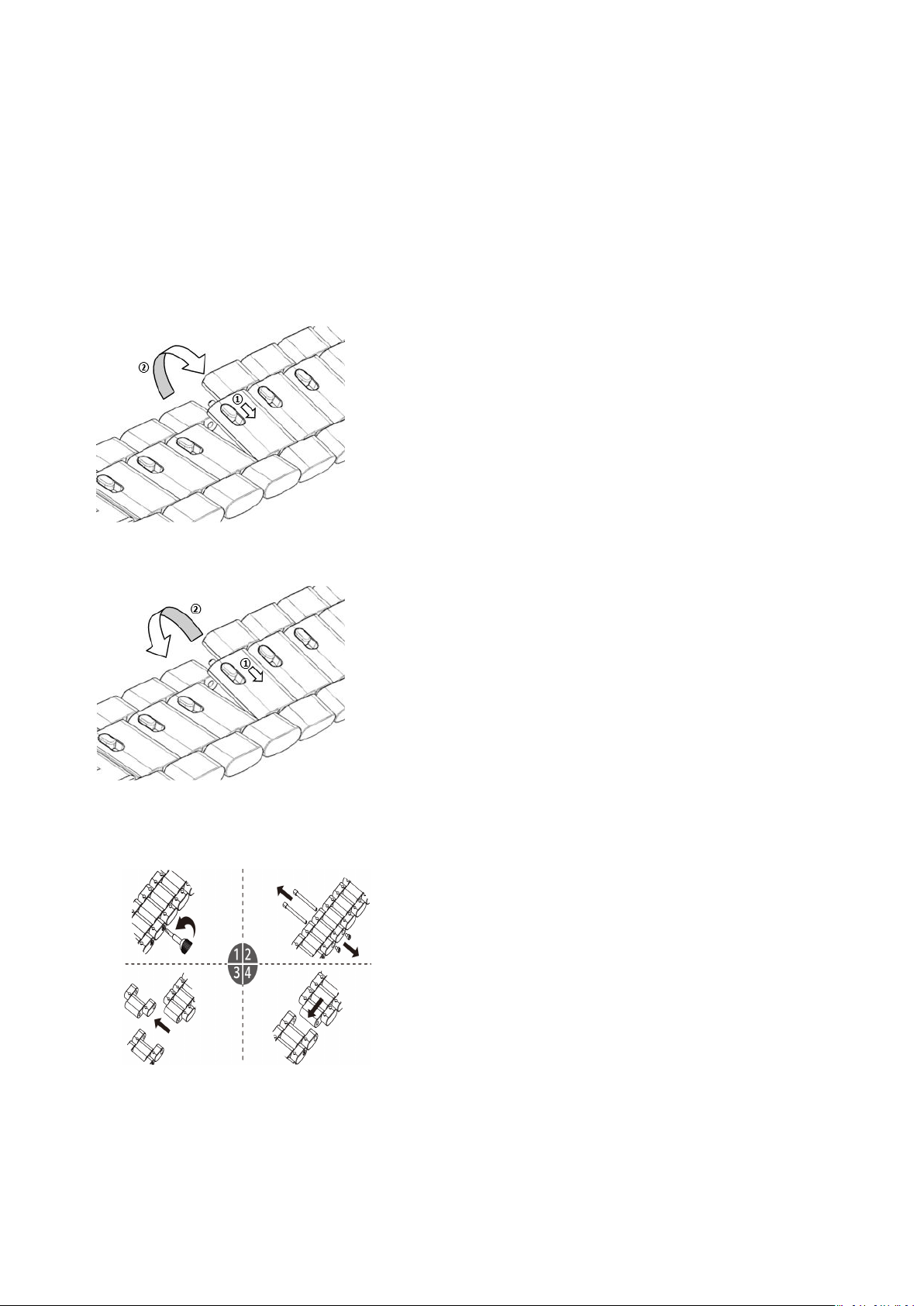
Curea metalică cu trei zale:
1 Pentru a scoate cureaua, împingeți bara în direcția indicată de săgeata 1 și apoi scoateți
segmentul în direcția indicată de săgeata 2.
2 Pentru a instala o curea, împingeți bara în direcția indicată de săgeata 1 și apoi montați
segmentul în direcția indicată de săgeata 2.
Curea ceramică:
a Pentru a scoate cureaua: utilizați o șurubelniță și rotiți șurubul spre stânga, scoateți
șurubul pe cealaltă parte și îndepărtați segmentul.
b Pentru a monta o curea, introduceți șurubul într-o parte a oriciului și înșurubați către
cealaltă parte, utilizând o șurubelniță pentru a roti șurubul spre dreapta și a monta
segmentul.
25
Page 28
Mai multe
Schimbarea curelei
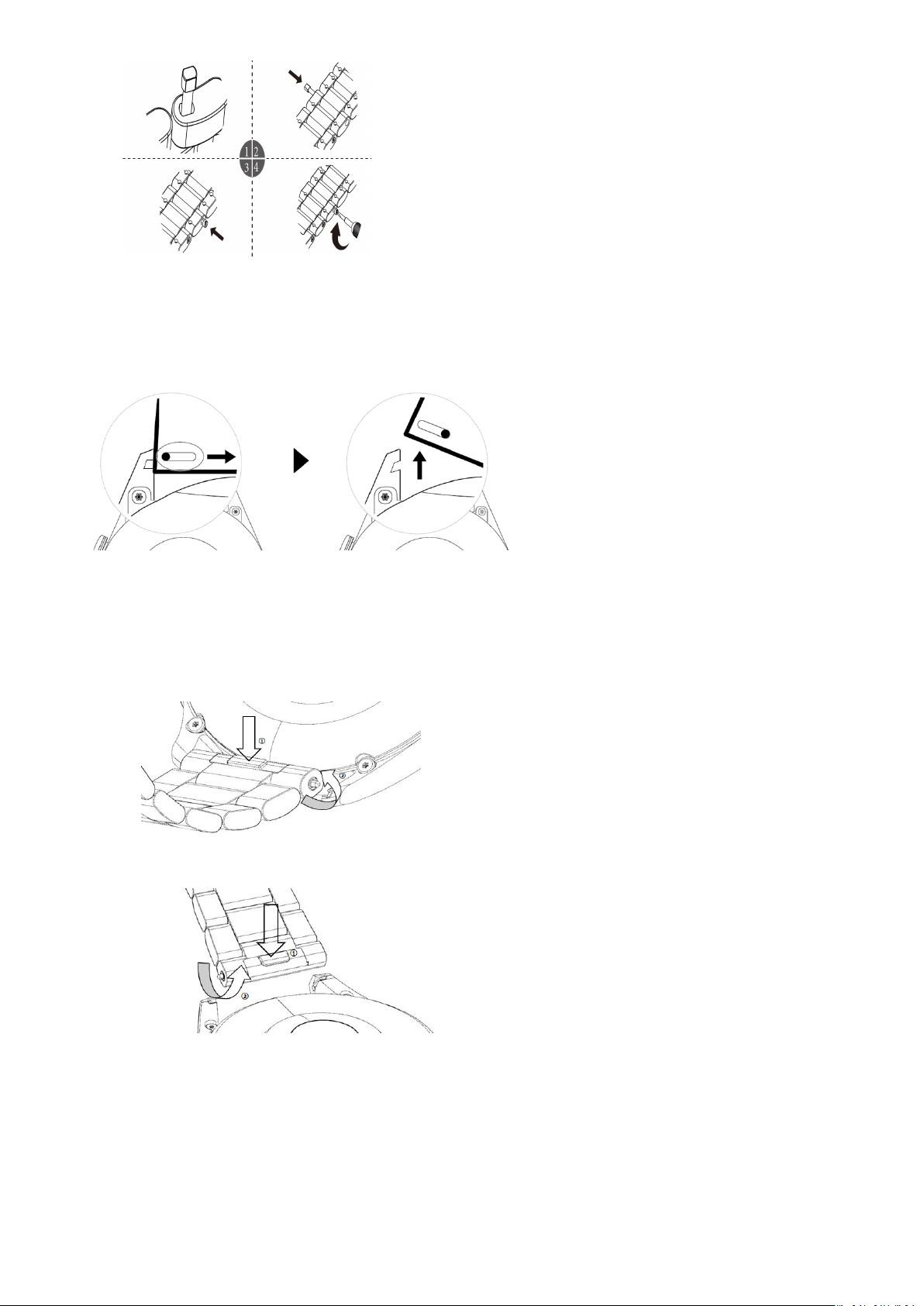
• Dacă utilizați o curea nemetalică, efectuați următorii pași pentru a o scoate și a instala o
nouă curea în ordine inversă.
• Pentru a scoate și instala o curea metalică, efectuați pașii următori:
• Scoatere:
• Carcasa ceasului cu o fantă de ghidare pe un suport:
• Carcasa ceasului cu două fante de ghidare pe un suport:
• Montare:
• În cazul în care carcasa ceasului are o singură fantă de ghidare pe un știft,
introduceți bara telescopică stângă a curelei ceasului în oriciul de pe carcasa
ceasului, apoi apăsați bara telescopică dreaptă în fanta de ghidare.
• În cazul în care carcasa ceasului are două fante de ghidare pe un suport, apăsați
barele telescopice stângă și dreaptă ale curelei ceasului prin cele două fante de
ghidare.
26
Page 29

Mai multe
• Fixarea cataramei ceasului
Apăsați poziția din mijloc a cataramei în dreptul unui suport.
• Cureaua de piele nu este impermeabilă. Mențineți-o uscată și îndepărtați urmele de
transpirație și alte lichide în timp util.
Congurarea Galeriei și de ceas video
Înainte de a utiliza această funcție, actualizați aplicația Huawei Health și dispozitivul la
cele mai recente versiuni.
Selectarea fețelor de ceas din Galerie
1. Deschideți aplicația Huawei Health, atingeți Dispozitive și apoi numele dispozitivului, apoi
mergeți la Fețe de ceas > Mai multe > Fețele mele > Pe ceas > Galerie pentru a accesa
ecranul cu setările Galeriei.
2. Atingeți + și selectați Cameră foto sau Galerie ca metodă de încărcare a unei imagini.
3. Atingeți √ în colțul din dreapta sus, apoi Salvare. Apoi ceasul va așa imaginea selectată
ca față de ceas.
Alte setări
Pe ecranul cu setări pentru Galerie:
• Atingeți Stil, Poziție și Funcție pentru a seta stilul, locația datei și orei și alte funcții pentru
fețele de ceas din Galerie.
• Atingeți pictograma în cruce din colțul din dreapta sus al fotograei selectate pentru a o
șterge.
Setarea feței de ceas AOD
Puteți activa funcția Always On Display (AOD) și puteți selecta să așeze fața de ceas
principală sau fața de ceas AOD atunci când ridicați încheietura.
Setarea AOD
1 Deschideți lista de aplicații, mergeți la Setări > Față de ceas și ecran de pornire și
activați AOD.
2 Selectați un mod de
ridicați încheietura.
așare satisfăcător, de exemplu, pentru așarea feței AOD când
3 Mergeți la Stil AOD > Stil implicit și selectați stilul care vă place. Apoi, stilul respectiv va
așat când fața de ceas principală nu include o față de ceas AOD încorporată și ridicați
încheietura.
27
Page 30
Mai multe
Gestionarea fețelor de ceas
Magazinul de teme pentru ceas oferă o gamă diversă de fețe de ceas din care puteți alege.
Pentru a descărca sau a șterge fețe de ceas, actualizați ceasul și aplicația Health la cele mai
recente versiuni.
Schimbarea feței de ceas pe ceas
1 Atingeți lung ecranul cu fața de ceas sau mergeți la Setări > Față și lansator ceas > Fețe
de ceas.
2 Treceți cu degetul spre stânga sau spre dreapta pentru a selecta fața de ceas care vă
place.
Unele fețe de ceas pot personalizate. Puteți atinge de sub o față de ceas pentru
a personaliza conținutul așat.
Instalarea și schimbarea feței de ceas de pe telefon
1 Deschideți aplicația Health, atingeți Dispozitive, apoi numele dispozitivului dvs., după
care mergeți la Fețe de ceas > Mai multe.
2 Selectați o față de ceas.
a Dacă fața de ceas nu a fost instalată, atingeți Instalare. După
ceasul dvs. va folosi automat această nouă față de ceas.
nalizarea instalării,
b Dacă fața de ceas a fost instalată anterior, atingeți SET AS DEFAULT pentru a o utiliza.
• La fețele de ceas plătite nu se poate face rambursare. Dacă nu puteți găsi fețele
de ceas pe care l-ați cumpărat deja în Magazinul de teme pentru ceas, apelați
linia telefonică pentru servicii clienți.
Ștergerea unei fețe de ceas
1 Deschideți aplicația Health, atingeți Dispozitive, apoi numele dispozitivului dvs., după
care mergeți la Fețe de ceas > Mai multe.
2 Selectați o față de ceas instalată și atingeți pentru a o șterge.
• Fețele de ceas video sau cele din Galerie nu pot șterse.
• Nu este nevoie să achiziționați din nou o față de ceas după ce ați șters-o din
Magazinul de teme pentru ceas. Va trebui doar să o reinstalați.
Setarea contactelor preferate
1 Deschideți aplicația Huawei Health, atingeți Dispozitive și numele dispozitivului dvs., apoi
selectați Contacte preferate.
2 Pe ecranul Contacte preferate:
28
Page 31

Mai multe
• Atingeți ADĂUGARE pentru a așa lista de contacte de pe telefon/tabletă, apoi
selectați contactele pe care doriți să le adăugați.
• Atingeți Secvență pentru a sorta contactele pe care le-ați adăugat.
• Atingeți Eliminare pentru a elimina un contact pe care l-ați adăugat.
3 Atingeți un contact preferat din Contacte preferate din lista de aplicații de pe ceas pentru
a apela numărul contactului pe ceas.
Setarea orei și limbii pe ceas/brățară
După ce ați sincronizat datele între dispozitiv și telefon/tabletă, limba sistemului va
sincronizată și ea pe dispozitiv.
Dacă schimbați limba și regiunea sau schimbați ora pe telefon/tabletă, modicările vor
sincronizate automat pe dispozitiv, cu condiția ca acesta să e conectat la telefon/tabletă
prin Bluetooth.
Personalizarea funcției butonului Jos
1 Apăsați butonul Sus pentru a deschide lista de aplicații și apoi mergeți la Setări > Buton
jos.
2 Selectați o aplicație și personalizați funcția butonului Jos.
După ce ați nalizat personalizarea funcției, reveniți la ecranul de pornire și apăsați
butonul Jos pentru a deschide aplicația curentă.
Adăugarea cardurilor personalizate
1 Mergeți la Setări > Carduri personalizate sau Setări >
2 Selectați cardurile pe care doriți să le așați, precum cardurile Somn, Stres și Puls. Așajul
efectiv are întâietate.
3 Atingeți pictograma de lângă o aplicație adăugată sau atingeți lung cardul pentru a muta
aplicația într-o altă poziție (funcție acceptată pe unele modele de dispozitive, precum ).
Atingeți pictograma pentru ștergere pentru a șterge cardul.
4 După nalizarea setărilor, treceți cu degetul spre stânga sau spre dreapta pe ecranul de
pornire pentru a vizualiza cardurile adăugate.
Așaj > Favorite.
Reglarea luminozității ecranului
1 Apăsați butonul Sus pe ceas și mergeți la Setări >
Așaj.
2 Dacă opțiunea Automat este activată, dezactivați-o.
3 Atingeți opțiunea Luminozitate pentru a ajusta luminozitatea ecranului.
Așaj și luminozitate sau Setări >
29
Page 32

Mai multe
Actualizare
Deschideți aplicația Huawei Health, atingeți Dispozitive, apoi numele dispozitivului și
atingeți Actualizare rmware. va verica apoi dacă sunt disponibile actualizări. Urmați
instrucțiunile de pe ecran pentru a naliza actualizarea.
• După activarea opțiunii Actualizare automată dispozitiv prin Wi-Fi sau Descărcați
automat pachete de actualizare prin Wi-Fi, dispozitivul va primi un pachet de
actualizare și vă va trimite o noticare despre actualizare. Urmați instrucțiunile de pe
ecran pentru a actualiza dispozitivul.
• Vă recomandăm să vă asigurați că dispozitivul are sucientă energie înainte de
actualizare.
• În timpul unei actualizări, funcția Bluetooth a dispozitivului se va deconecta automat și
se va reconecta după nalizarea actualizării.
• Nu încărcați dispozitivul în timpul actualizării.
Pornirea, oprirea și repornirea ceasului
Pornirea
• Apăsați lung butonul Sus.
• Încărcați dispozitivul.
Oprirea
• Apăsați lung butonul Sus, apoi atingeți Oprire.
• Apăsați butonul Sus și mergeți la Setări > Sistem > Oprire.
• Dacă nivelul bateriei este extrem de scăzut, ceasul va vibra și se va opri automat.
• Dacă ceasul nu este încărcat imediat după expirarea timpului de așteptare, acesta se va opri
automat.
Repornirea
• Apăsați lung butonul Sus, apoi atingeți Repornire.
• Apăsați butonul Sus și mergeți la Setări > Sistem > Repornire.
Repornirea forțată
Apăsați lung butonul Sus timp de aproximativ 16 secunde.
30
 Loading...