

Page 1

Cuprins
Introducere
Antrenament
Sănătate
Butoane și gesturi
Asocierea și conectarea
Încărcarea
Purtarea ceasului
Inițierea unui antrenament
Partener inteligent
Planuri de alergare
Vizualizarea înregistrărilor de antrenament
Stare antrenament
Înregistrarea activităților zilnice
Detectarea automată a antrenamentelor
Traseu de întoarcere
Transmisiile datelor despre puls
Măsurarea temperaturii pielii
TriRing
Monitorizarea somnului
Măsurarea nivelului de oxigen din sânge (SpO2)
Măsurarea pulsului
Teste de stres
Exerciții de respirație
Noticare de activitate
Estimările ciclului menstrual
1
3
4
5
6
6
6
7
8
8
8
9
10
10
11
11
12
12
15
15
16
16
Asistent
Assistant·TODAY
Aplicații
Primirea noticărilor și vizualizarea și ștergerea mesajelor
Preluarea și respingerea apelurilor primite
Vericarea jurnalelor de apeluri
Muzică
Cronometru
Temporizatoare
Setarea alarmelor pe ceasurile Huawei
Lanterna
Barometru
Busolă
17
17
18
19
19
19
21
21
22
23
23
24
i
Page 2

Primirea buletinelor meteo
Utilizarea ceasului pentru găsirea telefonului
Utilizarea telefonului pentru găsirea ceasului
Declanșare de la distanță
Conectarea căștilor Bluetooth
Activarea sau dezactivarea modului Nu deranjați
Asistent vocal
Alipay
Cuprins
24
24
25
25
25
26
26
27
Mai multe
Activare, alimentare și efectuarea plăților cu cardul de
transport
Carduri bancare
Ajustarea și schimbarea curelei
Congurarea fețelor de ceas din Galerie și
Setarea feței de ceas AOD
Gestionarea fețelor de ceas
Setarea contactelor preferate
Setarea orei și a limbii
Setările de sunet
Personalizarea funcției butonului Jos
Adăugarea cardurilor personalizate
Reglarea luminozității ecranului
Actualizarea ceasului
Vizualizarea numelui Bluetooth, a adresei MAC, a numărului
de serie, a modelului și a numărului versiunii
Pornirea, oprirea și repornirea ceasului
Restabilirea dispozitivului la setările din fabrică
28
29
32
33
34
34
35
35
35
36
36
36
36
37
37
38
38
ii
Page 3
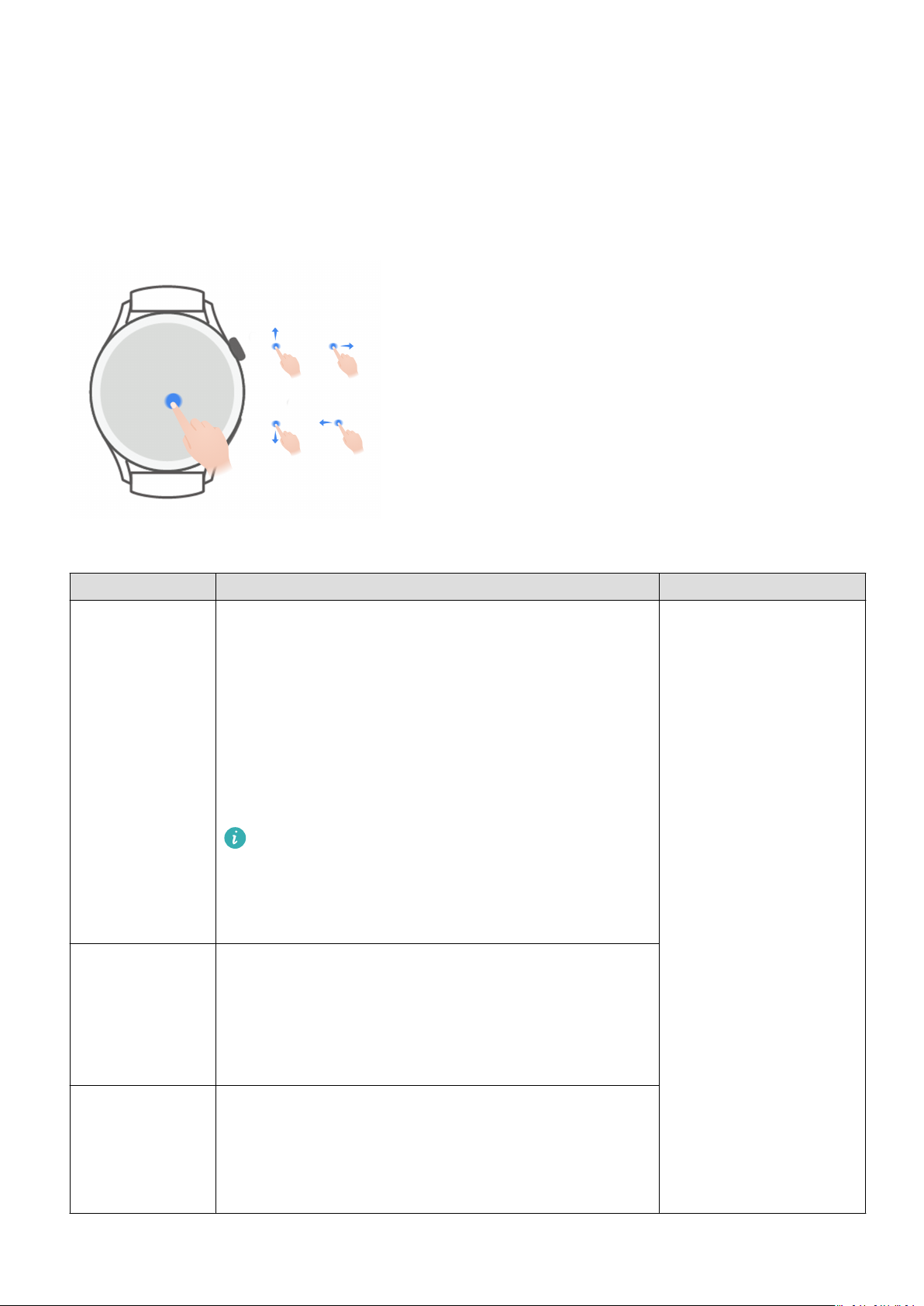
Introducere
Butoane și gesturi
Ceasul este prevăzut cu un ecran tactil color, care răspunde foarte ușor la atingeri și pe care
puteți trece cu degetul în direcții diferite.
Butonul Sus
Operație Funcție Observații
Rotire • În modul Grilă, măriți și micșorați o aplicație de
pe ecranul cu lista de aplicații.
• În modul Listă, treceți cu degetul în sus și în jos
pe ecranul cu lista de aplicații sau pe ecranul cu
detalii.
• Derulați în sus și în jos pe ecran după ce accesați
o aplicație.
Pentru a activa modul Grilă sau Listă pe
ceasul dvs., mergeți la Setări > Față de ceas
și lansator > Lansator și selectați Grilă sau
Listă.
Apăsați • Porniți ecranul.
• Deschideți ecranul cu lista de aplicații de pe
Există anumite excepții,
cum ar în cazul
apelurilor și al
antrenamentelor.
Apăsați de două
ori sau apăsați
de mai multe
ori
ecranul de pornire.
• Reveniți la ecranul de pornire.
• Apăsați de două ori butonul pentru a vizualiza
toate aplicațiile care rulează atunci când ecranul
este pornit.
1
Page 4
Operație Funcție Observații
Apăsați lung • Porniți ceasul.
• Accesați ecranul de repornire/oprire atunci când
ceasul este pornit.
• Reporniți forțat ceasul apăsând lung butonul
pentru mai mult de 12 secunde.
Butonul Jos
Operație Funcție Observații
Introducere
Apăsați Deschideți aplicația Antrenament.
Accesați aplicația personalizată setată.
Apăsați lung Activați aplicația Asistent vocal. -
Gesturi
Operație Funcție
Atingeți Conrmați selecția.
Atingeți lung Schimbați fața ceasului.
Treceți cu degetul
Vizualizați noticările.
în sus
Treceți cu degetul
Vizualizați meniul de comenzi rapide.
în jos
Treceți cu degetul
Vizualizați cardurile cu funcțiile ceasului.
Există anumite excepții, cum ar
în cazul apelurilor și al
antrenamentelor.
spre stânga sau
spre dreapta
Treceți cu degetul
Reveniți la ecranul anterior.
spre dreapta
Pornirea ecranului
• Apăsați butonul Sus.
• Ridicați sau rotiți încheietura spre interior.
Pentru a activa ecranul prin ridicarea încheieturii, deschideți lista de aplicații a ceasului,
mergeți la Setări > Funcții accesibilitate > Gesturi și activați Activare prin ridicare.
• Treceți cu degetul în jos pe ecranul de pornire pentru a deschide meniul de comenzi rapide.
Activați funcția Așare oră pentru ca ecranul să rămână pornit timp de cinci minute.
Pentru a seta o durată diferită în care ecranul să rămână aprins, mergeți la Setări >
Așaj și luminozitate > Perioadă utilizare ecran.
2
Page 5

Introducere
Oprirea ecranului
Nu efectuați nicio operațiune pentru o perioadă de timp după ce porniți ecranul apăsând
butonul sau ridicând încheietura mâinii.
Acoperiți întregul ecran pentru a îl opri.
• Pentru a seta o durată în care ecranul să rămână stins, mergeți la Setări > Așaj și
luminozitate > Repaus pentru a seta o durată.
• Pentru a activa fața de ceas și ecranele unor aplicații astfel încât acestea să rămână
active, mergeți la Setări > Față de ceas și lansator și activați Always On Display.
• Pentru a schimba stilul AOD, mergeți la Setări > Față de ceas și lansator > Stil AOD >
Stil implicit și selectați un stil AOD diferit.
Asocierea și conectarea
Dispozitivul este pregătit în mod implicit pentru asocierea prin Bluetooth după ce este pornit
prima dată. Descărcați și instalați cea mai recentă versiune a aplicației Health.
Asigurați-vă că utilizați unul dintre următoarele dispozitive pe care au fost activate
serviciile Bluetooth și de localizare:
Telefoane: HarmonyOS 2/Android 6.0/iOS 9.0 sau versiuni ulterioare
Tablete: HarmonyOS 2 sau versiunile ulterioare
Utilizatori de HarmonyOS/Android
1 Deschideți aplicația Health și mergeți la Dispozitive > ADĂUGARE. Aplicația va căuta
apoi automat dispozitivele la care se poate conecta. Atingeți opțiunea LINK de lângă
dispozitivul țintă și urmați instrucțiunile de pe ecran pentru a
Dacă dispozitivul țintă nu este în lista de dispozitive la care ceasul se poate conecta
automat, atingeți ADĂUGARE, selectați dispozitivul țintă, atingeți ASOCIAȚI și urmați
instrucțiunile de pe ecran pentru a naliza asocierea.
naliza asocierea.
2 Când este așată o solicitare de asociere pe ecranul dispozitivului, atingeți √ pentru a
începe asocierea. Conrmați asocierea și de pe telefon/tabletă.
Utilizatori de iOS
1 Deschideți aplicația Health, mergeți la Dispozitive > ADĂUGARE, selectați dispozitivul pe
care doriți să-l asociați și atingeți ADĂUGARE DISPOZITIV.
2 La unele modelele de dispozitive, trebuie să asociați dispozitivul la telefon/tabletă prin
Bluetooth. Urmați instrucțiunile de pe ecran pentru a selecta dispozitivul din ecranul cu
setările pentru Bluetooth. Când este
√.
așată o solicitare de asociere pe dispozitiv, atingeți
3 Deschideți aplicația Health apoi urmați instrucțiunile de pe ecran pentru a naliza
asocierea.
3
Page 6

Introducere
• Dispozitivul dvs. va așa pe ecran o pictogramă pentru a vă informa că asocierea a
avut succes. Apoi va reveni la ecranul de pornire și va primi informații (cum ar data și
ora). În caz contrar, dispozitivul dvs. va așa pe ecran o pictogramă pentru a vă
informa că asocierea nu a avut succes. Acesta va reveni apoi la ecranul de pornire.
Încărcarea
Încărcarea
1 Conectați suportul de încărcare la un adaptor de alimentare și apoi conectați adaptorul de
alimentare la o sursă de alimentare.
2 Așezați ceasul pe suportul de încărcare și aliniați contactele de metal ale ceasului cu cele
ale suportului de încărcare până când apare o pictogramă de încărcare pe ecranul
ceasului.
3 După ce ceasul este încărcat complet, indicatorul încărcării va
ceasul este încărcat complet, acesta va opri automat încărcarea.
• Vi se recomandă să utilizați un adaptor de alimentare Huawei, portul USB al unui
computer sau un adaptor de alimentare non-Huawei care respectă legile și
regulamentele naționale sau regionale aferente, precum și standardele de siguranță
internaționale și regionale pentru a încărca ceasul. Alte încărcătoare și baterii externe
care nu respectă standardele de siguranță aferente pot provoca probleme, cum ar
încărcarea lentă și supraîncălzirea. Procedați cu precauție atunci când le utilizați. Vi se
recomandă să achiziționați un adaptor de alimentare Huawei dintr-un magazin ocial
Huawei.
• Mențineți portul de încărcare uscat și curat pentru a preveni scurtcircuitele sau alte
riscuri.
• Suportul de încărcare tinde să atragă obiectele metalice din cauză că este magnetic.
Prin urmare, trebuie să vericați și să curățați suportul de încărcare înainte de utilizare.
Nu expuneți suportul de încărcare la temperaturi ridicate pentru o perioadă lungă de
așa 100%. Atunci când
timp, întrucât această expunere poate provoca demagnetizarea suportului de încărcare
sau alte excepții.
Vericarea nivelului bateriei
Metoda 1: Treceți cu degetul în jos din partea de sus a ecranului de pornire pentru a verica
nivelul bateriei.
Metoda 2: Conectați-vă ceasul la o sursă de alimentare și vericați nivelul bateriei pe ecranul
de încărcare.
Metoda 3: Vizualizați nivelul bateriei pe o față de ceas care așează nivelul bateriei.
Metoda 4: Vericați nivelul bateriei de pe ecranul cu detalii despre dispozitiv din aplicația
Health.
4
Page 7
Introducere
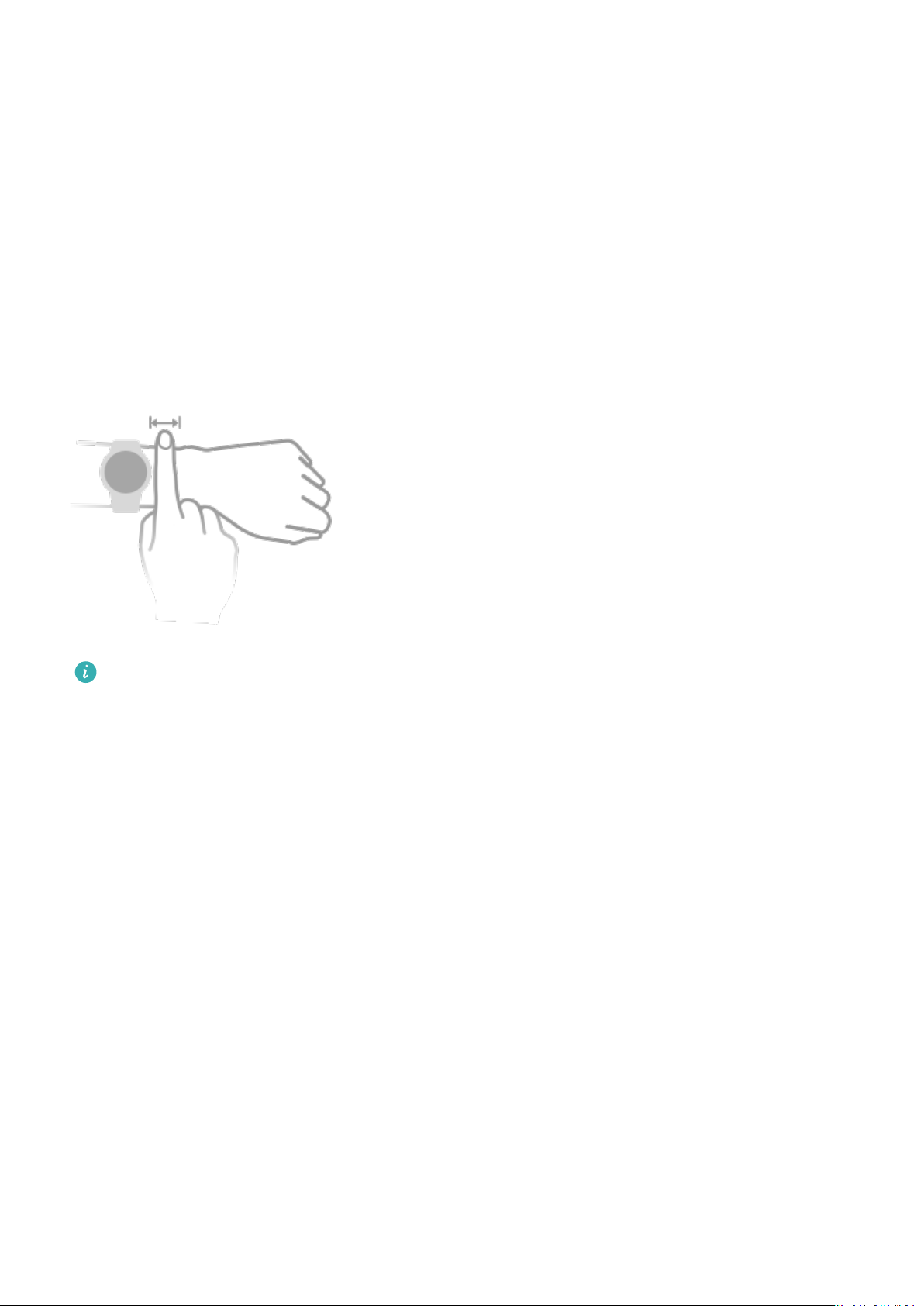
Purtarea ceasului
Asigurați-vă astfel încât capacul din spate al ceasului să e curat, uscat și fără obiecte străine.
Fixați zona de monitorizare a ceasului pe încheietura dvs. și asigurați-vă că este comod
așezată. Nu atașați o peliculă de protecție pe partea din spate a ceasului. Capacul din spate
al ceasului are senzori care pot identica semnalele din corpul omenesc. Dacă senzorii sunt
blocați, identicarea va inexactă sau va eșua, iar ceasul nu va putea înregistra cu precizie
pulsul, SpO2 și datele privind somnul.
Pentru a asigura acuratețea măsurătorilor, evitați purtarea curelei la mai mult de un deget
distanță față de osul încheieturii. Asigurați-vă astfel încât cureaua să e purtată relativ strâns
și asigurați-vă că este securizată în timpul antrenamentelor.
Dispozitivul este fabricat din materiale sigure pentru utilizare. Dacă resimțiți disconfort la
nivelul pielii atunci când purtați dispozitivul, scoateți-l și consultați un medic.
5
Page 8

Antrenament
Inițierea unui antrenament
Inițierea unui antrenament pe ceas
1 Accesați lista de aplicații a ceasului și atingeți opțiunea Antrenament.
2 Selectați antrenamentul pe care doriți să îl efectuați sau traseul preferat. Ca alternativă,
treceți cu degetul în sus pe ecran și atingeți Personalizat pentru a adăuga alte moduri de
antrenament.
3 Atingeți pictograma Start pentru a începe o sesiune de antrenament. (Asigurați-vă că
poziționarea prin GPS funcționează înainte să începeți un antrenament în exterior.)
4 Pentru a încheia o sesiune de antrenament, apăsați butonul Sus și atingeți pictograma
Stop sau apăsați lung butonul Sus.
Inițierea unui antrenament în aplicația Health
Această funcție nu este disponibilă în aplicația Health pe tablete.
Pentru a iniția un antrenament folosind aplicația Health, apropiați telefon de ceas pentru a
vă asigura că aceste dispozitive sunt conectate.
1 Deschideți aplicația Health, atingeți Antrenament, alegeți un mod de antrenament și
atingeți pictograma Start pentru a iniția un antrenament.
2 După ce ați inițiat un antrenament, ceasul dvs. se va sincroniza și va
timpul aferente antrenamentului. Datele antrenamentului, cum ar durata acestuia, vor
așate în aplicația Health.
așa pulsul, viteza și
Partener inteligent
După ce funcția Partener inteligent este activată pe ceas, acesta vă va trimite îndrumări
vocale în timp real în timpul unei sesiuni de alergare.
1 Apăsați butonul Sus pentru a accesa lista de aplicații și atingeți Antrenament.
2 Atingeți Alergare în aer liber, apoi pictograma Setări din partea dreaptă a funcției
Partener inteligent pentru a activa Partener inteligent.
3 Reveniți la lista de aplicații, atingeți Alergare în aer liber, așteptați până la nalizarea
poziționării prin GPS și atingeți pictograma Alergare pentru a începe să alergați.
După activarea funcției Partener inteligent, aceasta va utilizată în locul funcției
Mementouri.
Planuri de alergare
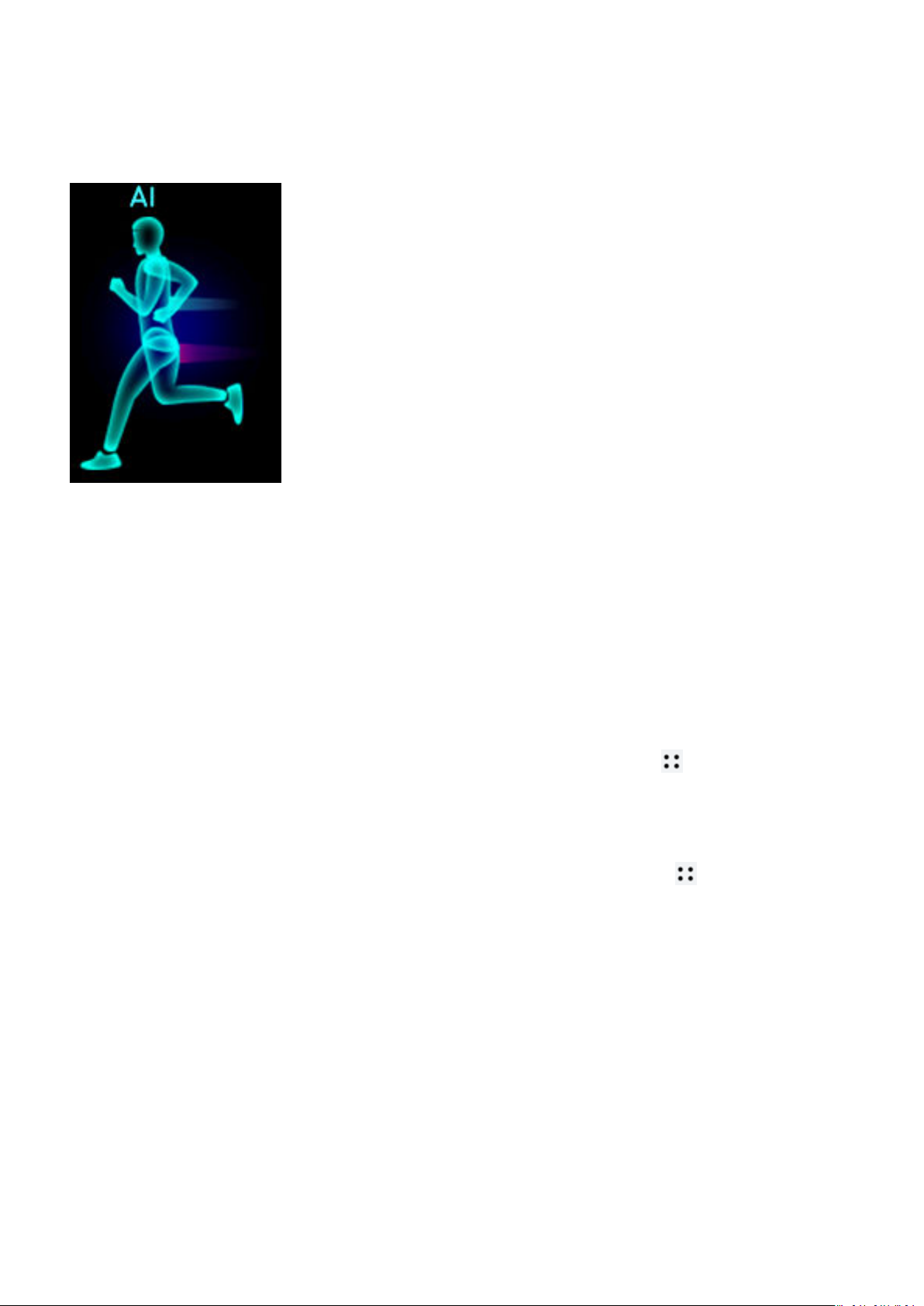
Dispozitivul oferă planuri științice și personalizate de antrenament, care se adaptează la
programul dvs. pentru a îndeplini cerințele dvs. de antrenament. Dispozitivul poate ajusta
6
Page 9
Antrenament
automat planul de antrenament în ecare săptămână ținând cont de modul în care efectuați
antrenamentul, poate crea un rezumat pentru a vă ajuta să vă nalizați planul în timp util și
poate ajusta în mod inteligent nivelul de dicultate al traseelor ulterioare în funcție de starea
antrenamentului și de feedback.
Crearea unui plan de alergare
1 Deschideți aplicația Health, mergeți la Antrenament > Alergare în aer liber sau Alergare
în interior > Plan de alergare AI, atingeți Mai multe în partea dreaptă, selectați un plan
de alergare și urmați instrucțiunile de pe ecran pentru a naliza crearea planului.
2 Apăsați butonul Sus pe ceas pentru a accesa lista de aplicații și mergeți la Antrenament >
Trasee și planuri > Plan de antrenament pentru a vizualiza planul dvs. de alergare. În
ziua antrenamentului, atingeți pictograma Antrenament pentru a începe un antrenament.
Finalizarea unui plan de alergare
Deschideți aplicația Health, mergeți la Antrenament > Plan, atingeți în colțul din dreapta
sus, apoi atingeți Finalizare plan.
Alte setări
Deschideți aplicația Health, mergeți la Antrenament > Plan și atingeți în colțul din
dreapta sus:
Atingeți Vizualizare plan pentru a vizualiza detaliile planului.
Atingeți Sincronizați cu dispozitivul wearable pentru a sincroniza planurile pe dispozitivul
wearable.
Atingeți Setări plan pentru a edita informații precum ziua antrenamentului, ora
mementoului și pentru a sincroniza planul în calendar dacă doriți acest lucru.
Vizualizarea înregistrărilor de antrenament
Vizualizarea înregistrărilor de antrenament pe dispozitiv
1 Pe dispozitiv, deschideți lista de aplicații și atingeți Înregistrări de antrenament.
7
Page 10

Antrenament
2 Selectați o înregistrare și vizualizați detaliile corespunzătoare. Dispozitivul va așa diferite
tipuri de date pentru diferite antrenamente.
Vizualizarea înregistrărilor de antrenament în aplicația Health
De asemenea, puteți vizualiza datele detaliate privind antrenamentul în la Înregistrări
exerciții de pe ecranul Health al aplicației Health.
Stare antrenament
Accesați lista de aplicații a ceasului, atingeți Stare antrenament și treceți cu degetul în sus
pe ecran pentru a vizualiza datele, inclusiv volumul de antrenament și VO2Max.
• Volumul antrenamentului din ultimele șapte zile poate vizualizat pentru a determina
nivelul dvs. în funcție de starea dvs. de tness. Ceasul colectează volumul antrenamentului
din modurile de antrenament care monitorizează pulsul, cum ar modurile Alergare, Mers,
Ciclism și Alpinism.
• Datele VO2Max pot obținute din antrenamentele de alergare în aer liber. Condițiile
necesare pentru ca ceasul să obțină tendințele de modicare a VO2Max sunt următoarele:
• Cel puțin un antrenament de alergare în aer liber este efectuat săptămânal (2,4 km în
20 de minute).
• Datele VO2Max sunt colectate cel puțin de două ori, iar intervalul dintre măsurători este
mai mare de o săptămână.
Înregistrarea activităților zilnice
Purtați corect ceasul pentru ca acesta să înregistreze automat datele referitoare la calorii,
distanță, scările urcate, pași, durata activităților de intensitate moderată până la ridicată și
alte activități.
Apăsați butonul Sus pentru a accesa lista de aplicații, treceți cu degetul până când găsiți
opțiunea Înregistrări de activitate, atingeți-o, apoi treceți cu degetul în sus sau în jos pentru
a vizualiza datele referitoare la calorii, distanță, scările urcate, pași, durata activităților de
intensitate moderată până la ridicată și alte activități.
Detectarea automată a antrenamentelor
Dispozitivul poate identica automat starea antrenamentului dvs.
Mergeți la Setări > Setări antrenament și activați opțiunea Detectare auto antrenament.
După ce această funcție este activată, dispozitivul vă va reaminti să începeți un antrenament
atunci când detectează o creștere a activității. Puteți să ignorați noticarea sau să alegeți să
porniți antrenamentul corespunzător.
8
Page 11

Antrenament
În prezent, sunt acceptate următoarele moduri de antrenament: mers în interior, plimbare în
aer liber, alergare în interior, alergare în aer liber, activitatea cu bicicleta eliptică și activitatea
la aparatul de vâslit.
Traseu de întoarcere
Atunci când începeți un antrenament în aer liber și activați funcția Traseu de întoarcere,
ceasul va înregistra traseul urmat și vă va oferi servicii de navigație. După ce ajungeți la
destinație, puteți utiliza această funcție pentru a aa cum vă puteți întoarce pe unde ați
trecut sau în locul din care ați plecat.
Pe ceas, intrați în lista de aplicații, apoi treceți cu degetul pe ecran până când găsiți opțiunea
Antrenament și atingeți-o. Începeți o sesiune individuală de antrenament în exterior. Treceți
cu degetul spre stânga pe ecran și selectați Traseu de întoarcere sau Linie dreaptă pentru a
reveni în punctul din care ați plecat.
9
Page 12

Sănătate
Transmisiile datelor despre puls
1 Accesați lista de aplicații și mergeți la Setări > Transmisii de date privind pulsul.
2 Citiți declarația cu atenție, mergeți la √ > Începeți antrenamentul, selectați un mod de
antrenament și începeți un antrenament. Dispozitivul va începe apoi să transmită datele
despre puls.
3 Pentru a încheia antrenamentul, apăsați lung butonul lateral când ecranul este aprins.
4 Apăsați butonul lateral și atingeți √ pentru a ieși din transmisiile datelor despre puls.
Măsurarea temperaturii pielii
Măsurătorile temperaturii pielii sunt utilizate, în principal, pentru a monitoriza
temperaturii pielii de la nivelul încheieturii mâinii după antrenament. După ce activați
măsurarea continuă a temperaturii pielii, temperatura pielii va măsurată continuu și va
generată o curbă de măsurare.
• Produsul nu este un dispozitiv medical. Măsurătorile temperaturii sunt utilizate în
principal pentru a monitoriza modicările temperaturii pielii încheieturii mâinii la
oameni sănătoși cu vârsta peste 18 ani în timpul și după antrenament. Rezultatele
măsurătorilor sunt cu titlu de referință și nu sunt destinate ca bază pentru un
diagnostic sau tratament medical.
• În timpul măsurătorii, purtați dispozitivul relativ strâns pentru mai mult de 10 minute
și stați într-un mediu relaxat, la temperatura camerei (aproximativ 25 °C). Asigurați-vă
că nu există urme de apă sau de alcool pe încheietura mâinii. Nu începeți o
măsurătoare într-un mediu în lumina directă a soarelui, cu vânt sau cu surse de frig/
căldură.
• După antrenament, duș sau după ce treceți de la un mediu exterior la unul interior,
modicările
așteptați 30 de minute înainte de a începe o măsurătoare.
O singură măsurare
În lista de aplicații a ceasului, mergeți la Temperatură piele > Măsurare pentru a începe
măsurarea temperaturii dvs.
Atingeți Alăturați-vă studiului dacă măsurați pentru prima dată. Dacă atingeți Părăsiți
studiul, va trebui să atingeți din nou Alăturați-vă studiului înainte de a începe o
măsurătoare. Treceți cu degetul în sus pe ecranul Măsurare și atingeți Despre studiu
pentru a vizualiza mai multe informații despre studiu, obiectele și situațiile aplicabile și
cerințele pentru purtarea dispozitivului în timpul utilizării acestei funcții.
10
Page 13
Sănătate
Măsurare continuă
1 Deschideți aplicația Health, atingeți Dispozitive, apoi numele dispozitivului dvs., mergeți
la Monitorizare stare de sănătate și activați Măsurarea continuă a temperaturii pielii.
2 În lista de aplicații a ceasului, mergeți la Temperatură piele pentru a vizualiza curba de
măsurare.
TriRing
Funcția TriRing din Înregistrări de activitate de pe ceas
activitatea de intensitate moderată până la ridicată și orele de activitate.
1. Pași: acest inel indică raportul dintre pașii dvs. și numărul de pași țintă pentru ziua
curentă. Obiectivul implicit este de 10.000 de pași. Puteți schimba setările obiectivului în
funcție de preferințele dvs., accesând Eu > Setări > Obiectiv în aplicația Health.
(2)
obiectivul implicit este de 30 de minute. Dispozitivul dvs. va calcula durata totală a activității
de intensitate moderată până la ridicată în funcție de ritm și puls.
(3) Ore de activitate: acest inel reprezintă numărul de ore în care ați stat în picioare în
cursul zilei. Dacă ați mers mai mult de 1 minut într-o oră, de exemplu 1 minut între 10:00 și
11:00, această oră va contorizată drept oră de activitate. Statul jos o perioadă îndelungată
este dăunător pentru sănătatea dvs. Vă recomandăm să vă ridicați în picioare o dată pe oră și
să aveți cel puțin 12 ore de activitate între orele 7:00 și 22:00 în ecare zi.
Durata activității de intensitate moderată până la ridicată (unitate: minute):
așează trei tipuri de date: pașii,
Monitorizarea somnului
Purtați dispozitivul corect. Dispozitivul va înregistra automat cât timp dormiți și va identica
dacă sunteți într-o stare de somn profund, somn ușor sau treaz.
Datele dvs. de somn pentru o singură zi se măsoară de la ora 20:00 noaptea precedentă până
la ora 20:00 a zilei următoare, adică timp de 24 de ore. De exemplu, dacă dormiți 11 ore,
între orele 19:00 și 06:00, dispozitivul dvs. va contoriza durata de timp în care ați dormit
înainte de ora 20:00 pentru prima zi, precum și restul timpului în care ați dormit pentru ziua
următoare.
Deschideți aplicația Health, atingeți Dispozitive, apoi numele dispozitivului dvs., după care
mergeți la Monitorizare sănătate > HUAWEI TruSleep™ și activați funcția HUAWEI
TruSleep™. Când este activată, dispozitivul poate recunoaște cu exactitate când adormiți,
când vă treziți și dacă vă aați în somn profund sau somn REM și vă poate oferi analize ale
calității somnului, precum și sugestii pentru a vă ajuta să înțelegeți și să vă îmbunătățiți
calitatea somnului.
11
Page 14

Sănătate
Dacă funcția HUAWEI TruSleep™ nu a fost activată, dispozitivul va urmări somnul folosind
metoda normală. Când purtați dispozitivul în timpul somnului, acesta va identica diferitele
etape ale somnului, inclusiv ora la care adormiți, la care vă treziți, precum și ora la care
intrați sau ieșiți din etapa de somn profund/somn ușor și va sincroniza datele aferente cu
aplicația Health.
Vizualizarea datelor despre somn: deschideți aplicația Health și atingeți cardul Somn. Apoi,
puteți vizualiza datele zilnice, săptămânale, lunare și anuale despre somn.
Măsurarea nivelului de oxigen din sânge (SpO2)
• Pentru a asigura precizia măsurării nivelului de SpO2, purtați ceasul corespunzător și
asigurați-vă astfel încât cureaua să e prinsă. Asigurați-vă că modulul de monitorizare
este în contact direct cu pielea dvs., fără obstrucții.
O singură măsurare a nivelului de SpO2
1 Purtați corect ceasul și țineți brațul nemișcat.
2 De pe ecranul de pornire, apăsați butonul Sus, treceți cu degetul pe ecran și atingeți
SpO2.
3 Mențineți corpul nemișcat în timpul măsurării nivelului de SpO2.
• Treceți cu degetul la dreapta pe ecranul ceasului pentru a opri măsurarea. Măsurarea
va avea loc în fundal dacă primiți o noticare pentru un apel primit sau pentru o
alarmă.
• Măsurarea va întreruptă dacă treceți cu degetul spre dreapta pe ecranul ceasului,
inițiați un antrenament cu aplicația Health sau dacă primiți o noticare pentru un apel
primit sau o alarmă.
• Datele furnizate au doar rol de referință și nu trebuie utilizate în scop medical. Dacă
simțiți un disconfort, consultați un medic cât mai curând posibil.
• În timpul măsurării nivelului de SpO2, ceasul va măsura, de asemenea, pulsul dvs.
• Această măsurătoare poate , de asemenea, afectată de anumiți factori externi, cum ar
circulația scăzută a sângelui, tatuajele, multe re de păr pe braț, pielea mai închisă la
culoare, coborârea sau mișcarea brațului sau temperaturile ambiante scăzute.
Măsurarea pulsului
• Pentru a garanta o măsurătoare mai precisă a pulsului, purtați ceasul corect și
asigurați-vă că este strânsă bine cureaua. Asigurați-vă că ceasul este bine xat pe
încheietura mâinii. Asigurați-vă că modulul de monitorizare este în contact direct cu
pielea dvs., fără obstrucții.
12
Page 15

Sănătate
Măsurarea individuală a pulsului
1 Deschideți aplicația Health, atingeți Dispozitive, apoi numele dispozitivului dvs., după
care mergeți la Monitorizare stare de sănătate > Monitorizare continuă a ritmului
cardiac și dezactivați funcția Monitorizare continuă a ritmului cardiac.
2 Accesați lista de aplicații și selectați Puls pentru a măsura pulsul.
Această măsurătoare poate , de asemenea, afectată de anumiți factori externi, cum ar
circulația scăzută a sângelui, tatuajele, multe re de păr pe braț, pielea mai închisă la
culoare, coborârea sau mișcarea brațului sau temperaturile ambiante scăzute.
Măsurarea pulsului în timpul unui antrenament
În timpul unui antrenament, dispozitivul așează pulsul în timp real și zona de puls și vă
anunță atunci când pulsul depășește limita superioară. Pentru rezultate optime, se
recomandă să alegeți un antrenament bazat pe zona dvs. de puls.
• Zonele de puls pot calculate pe baza procentajului maxim al ritmului cardiac sau a
procentajului HRR. Pentru a alege metoda de calcul, deschideți aplicația Health, mergeți la
Eu > Setări > Setări antrenament > Setări pentru ritmul cardiac în funcție de nivelul
antrenamentului și setați opțiunea Metodă de calcul la Procentajul maxim al ritmului
cardiac sau la Procentaj HRR.
• Dacă selectați Procentajul maxim al ritmului cardiac ca metodă de calcul, zona de
puls pentru diferite tipuri de activități de antrenament (extrem, anaerobic, aerobic, de
ardere a grăsimilor și de încălzire) se calculează pe baza pulsului maxim („220 minus
vârsta dvs.”, în mod implicit).
• Dacă selectați Procentaj HRR ca metodă de calcul, intervalul de puls pentru diferite
tipuri de activități de antrenament (anaerobic avansat, anaerobic de bază, acid lactic,
aerobic avansat și aerobic de bază) este calculat pe baza rezervei de puls (Puls
maxim - Puls în stare de repaus).
• Măsurarea pulsului în timpul unui antrenament: Pulsul în timp real poate așat pe
dispozitiv atunci când începeți un antrenament.
• După terminarea antrenamentului, puteți verica pulsul mediu, pulsul maxim și zona
de puls pe ecranul cu rezultatele antrenamentului.
• Pulsul nu va așat dacă scoateți dispozitivul de la încheietura mâinii în timpul
antrenamentului. Totuși, acesta va continua să vă caute semnalul de puls ceva vreme.
Măsurarea va reluată odată ce ați pus dispozitivul înapoi pe mână.
Monitorizarea continuă a ritmului cardiac
Deschideți aplicația Health, atingeți Dispozitive, apoi numele dispozitivului dvs., după care
mergeți la Monitorizare stare de sănătate > Monitorizare continuă a ritmului cardiac și
activați funcția Monitorizare continuă a ritmului cardiac. După ce această funcție este
activată, ceasul dvs. poate măsura pulsul în timp real.
13
Page 16

Sănătate
Măsurarea pulsului în repaus
Puls în repaus se referă la pulsul măsurat atunci când stați nemișcat, nu dormiți și sunteți în
stare de repaus. Momentul optim pentru măsurarea pulsului în repaus este dimineața,
imediat după trezire.
Deschideți aplicația Health, atingeți Dispozitive, apoi numele dispozitivului dvs., după care
mergeți la Monitorizare stare de sănătate > Monitorizare continuă a ritmului cardiac și
activați funcția Monitorizare continuă a ritmului cardiac. Dispozitivul va începe apoi să
măsoare automat pulsul în repaus.
• Dacă dezactivați opțiunea Monitorizare continuă a ritmului cardiac după ce v-ați
vericat pulsul în repaus, valoarea pentru puls în repaus așată în aplicația Health va
rămâne aceeași.
• Datele despre pulsul în repaus de pe dispozitiv se vor goli singure la ora 0:00 (ceas cu
format de 24 de ore) sau la ora 12:00 noaptea (ceas cu format de 12 ore).
Avertizare limită puls
După ce începeți un antrenament folosind ceasul, acesta va vibra pentru a vă avertiza că
valoarea pulsului dvs. a depășit limita superioară mai mult de 60 secunde.
Efectuați următoarele pentru a seta o limită superioară pentru valoarea pulsului:
• Pentru Utilizatori de iOS: deschideți aplicația Health, atingeți Dispozitiv și numele
dispozitivului, mergeți la Interval și avertisment pentru limita de puls > Avertisment
pentru limita de puls, apoi setați o limită superioară.
• Pentru Utilizatori de HarmonyOS/Android: deschideți aplicația Health, mergeți la Eu >
Setări > Setări antrenament > Setări pentru ritmul cardiac în funcție de nivelul
antrenamentului, atingeți Limită puls, apoi setați o limită superioară.
Alertele referitoare la puls
Alertă de puls ridicat
Atingeți Dispozitive și numele dispozitivului, mergeți la Monitorizare stare de sănătate >
Monitorizare continuă a ritmului cardiac, activați comutatorul pentru Monitorizare
continuă a ritmului cardiac și setați o alertă de puls ridicat. Apoi, veți primi o alertă când nu
efectuați un antrenament și pulsul dvs. rămâne peste limita setată mai mult de 10 minute.
Alertă de puls scăzut
Atingeți Dispozitive și numele dispozitivului, mergeți la Monitorizare stare de sănătate >
Monitorizare continuă a ritmului cardiac, activați comutatorul pentru Monitorizare
continuă a ritmului cardiac și setați o alertă de puls scăzut. Apoi, veți primi o alertă când nu
efectuați un antrenament și pulsul dvs. rămâne sub limita setată mai mult de 10 minute.
14
Page 17

Sănătate
Teste de stres
Funcția Test de stres nu este disponibilă pe dispozitivele din seria HUAWEI WATCH GT
vândute în afara Chinei continentale.
Testarea nivelurilor de stres
În timpul unui test de stres, purtați corect ceasul și stați nemișcat. Ceasul nu va testa nivelul
dvs. de stres atunci când efectuați un antrenament sau când mutați încheietura mâinii prea
des.
• Un singur test de stres:
Deschideți aplicația Health, atingeți cardul Stres și atingeți Test de stres pentru a începe
un singur test de stres. Atunci când utilizați funcția Test de stres pentru prima dată, urmați
instrucțiunile de pe ecranul aplicației Health pentru a calibra nivelul de stres.
• Teste de stres periodice:
Deschideți aplicația Health, atingeți Dispozitive și numele dispozitivului, mergeți la
Monitorizare stare de sănătate > Test automat de stres, activați comutatorul pentru Test
automat de stres și urmați instrucțiunile de pe ecran pentru a calibra nivelul de stres. Apoi,
testele de stres periodice vor începe automat când purtați corect ceasul.
Precizia testului de stres poate afectată dacă utilizatorul a consumat substanțe cu
cafeină, nicotină sau alcool sau droguri psihoactive. De asemenea, aceasta poate
afectată atunci când utilizatorul suferă de boli cardiace sau astm, a făcut antrenamente
sau poartă ceasul incorect.
Vizualizarea datelor referitoare la stres
• Pe ceas:
Apăsați butonul Sus pentru a accesa lista de aplicații, treceți cu degetul în sus sau în jos
până când găsiți opțiunea Stres, apoi atingeți-o pentru a vizualiza gracul care indică
modicările referitoare la nivelul de stres, gracul de bare al stresului, nivelurile de stres și
intervalele de stres.
• În aplicația Health:
Deschideți aplicația Health, apoi atingeți cardul Stres pentru a vizualiza cel mai recent nivel
de stres, curbele zilnice, săptămânale, lunare și anuale referitoare la stres și recomandările
aferente.
Exerciții de respirație
Deschideți lista de aplicații de pe dispozitiv și atingeți Exerciții de respirație, setați durata și
ritmul, atingeți pictograma exercițiilor de respirație de pe ecran și urmați instrucțiunile de pe
ecran pentru a începe exercițiile de respirație.
15
Page 18

Sănătate
Puteți seta durata la 1 min, 2 min sau 3 min și ritmul la Rapid, Moderat sau Lent. După
nalizarea exercițiului, ecranul va așa efectele antrenamentului, pulsul înainte de
exercițiu, durata antrenamentului și evaluarea.
Noticare de activitate
Când funcția Activity reminder este activată, dispozitivul vă va monitoriza activitatea pe
parcursul zilei în etape (de 1 oră în mod implicit). Acesta va vibra și ecranul va porni pentru a
vă reaminti să vă faceți puțin timp pentru a vă ridica și a vă deplasa dacă nu v-ați mișcat
deloc pe durata perioadei setate.
Pentru a dezactiva Activity reminder, deschideți aplicația Health, atingeți Dispozitive, apoi
numele dispozitivului dvs., atingeți Monitorizare sănătate, după care dezactivați
comutatorul pentru Activity reminder.
• Dispozitivul nu va vibra pentru a vă reaminti să vă mișcați dacă ați activat funcția Nu
deranjați.
• Dispozitivul nu va vibra dacă detectează că dormiți.
• Dispozitivul va trimite noticări numai între orele 8:00 și 12:00 și între 14:00 și 22:00.
Estimările ciclului menstrual
Dispozitivul poate estima următoarea menstruație și fereastra fertilă în funcție de datele de
la menstruațiile dvs.
1 Deschideți aplicația Health, atingeți Calendar ciclu menstrual și acordați permisiunile
aferente. Dacă nu puteți găsi cardul Calendar ciclu menstrual pe ecranul de pornire,
atingeți pictograma EDITARE de pe ecranul de pornire pentru a-l adăuga.
2 Pe ecranul Calendar ciclu menstrual, atingeți ÎNREGISTRAȚI MENSTRUAȚIA și selectați
începutul și nalul ultimei menstruații. De asemenea, puteți înregistra condiția zică în
timpul menstruației.
3 Atingeți în colțul din dreapta jos, selectați Mementouri pe dispozitivul wearable și
activați toate comutatoarele pentru memento. Dispozitivul vă va trimite mementouri
pentru începerea și sfârșitul menstruației și a ferestrei fertile.
• Atingeți Înregistrări pentru a vizualiza și a modica datele despre menstruație.
Menstruația estimată este marcată cu o linie punctată.
• Dispozitivul vă va reaminti despre începutul menstruației înainte de ora 8:00 cu o zi
înainte de data prognozată. Veți noticată despre toate celelalte mementouri
pentru ziua evenimentului la ora 8:00 în acea zi.
16
Page 19

Asistent
Assistant·TODAY
Pe ecranul aplicației Assistant·TODAY, puteți să vizualizați prognoza meteo, să activați
asistentul vocal, să accesați aplicațiile care rulează și să vizualizați mesajele push din
Calendar și AI Tips cu ușurință.
Mesajele push din AI Tips sunt acceptate numai atunci când dispozitivul este asociat cu
telefon care rulează HarmonyOS 2/EMUI 11.0.1 sau o versiune ulterioară.
Accesarea aplicației Assistant·TODAY
Treceți cu degetul spre dreapta pe ecranul de pornire al ceasului pentru a accesa aplicația
Assistant·TODAY.
Aplicații
Această funcție este disponibilă numai împreună cu următoarele telefoane/tablete
Huawei:
Telefoane: HarmonyOS 2/Android 6.0 sau versiuni ulterioare
Tablete: HarmonyOS 2 sau versiunile ulterioare
Instalarea aplicațiilor
1 Deschideți aplicația Health, atingeți Dispozitive și numele dispozitivului dvs., apoi atingeți
Aplicații.
2 Selectați aplicația pe care doriți să o utilizați din lista Aplicații și atingeți Instalare. După
ce aplicația este instalată, aceasta va
Utilizarea aplicațiilor
așată în lista de aplicații de pe ceas.
1 Apăsați butonul Sus pe ceas pentru a accesa lista de aplicații.
2 Treceți cu degetul în sus sau în jos, selectați o aplicație și urmați instrucțiunile de pe ecran
pentru a o utiliza.
• Unele aplicații pot utilizate numai când ceasul este conectat la telefon. Dacă
ceasul așează un mesaj care vă solicită să instalați aplicația pe telefon, înseamnă
că aplicația poate utilizată numai cu telefon.
• Când instalați și utilizați o aplicație pe telefon pentru prima dată, exprimați-vă
acordul față de acordurile sau termenii așați pe ecranul aplicației și urmați
instrucțiunile de pe ecran pentru a naliza acordarea autorizației și conectarea. În
caz contrar, nu veți putea să utilizați aplicația. Dacă există o problemă la acordarea
autorizației, deschideți aplicația Health, mergeți la Eu > Setări > Capacitățile
dispozitivului și selectați aplicația pentru care doriți să acordați din nou autorizația.
17
Page 20

Asistent
Actualizarea aplicațiilor
1 Deschideți aplicația Health, atingeți Dispozitive și numele dispozitivului dvs., apoi atingeți
Aplicații.
2 Atingeți Manager pentru a vizualiza aplicațiile care trebuie actualizate și lista de aplicații
instalate.
3 Mergeți la Actualizări > Actualizare pentru actualizarea aplicațiilor la cea mai recentă
versiune, pentru o experiență îmbunătățită.
Dezinstalarea aplicațiilor
1 Deschideți aplicația Health, atingeți Dispozitive și numele dispozitivului dvs., apoi atingeți
Aplicații.
2 Atingeți Manager pentru a vizualiza aplicațiile care trebuie actualizate și lista de aplicații
instalate.
3 Mergeți la Manager instalare > Dezinstalare pentru dezinstalarea aplicațiilor. După ce
aplicația este dezinstalată, va
ștearsă și de pe ceas.
• Dacă atingeți Dezactivați serviciul AppGallery și DEZACTIVARE, AppGallery va
dezactivată. Dacă doriți să utilizați din nou această funcție, atingeți Aplicații, urmați
instrucțiunile de pe ecran pentru a naliza acordarea autorizației și activați Aplicații.
Primirea noticărilor și vizualizarea și ștergerea
mesajelor
După ce activați noticările, toate mesajele cu noticări care sunt așate în bara de stare de
pe telefon/tabletă vor sincronizate cu ceasul.
Când aplicația Health este conectată la dispozitiv prin Bluetooth, noticările așate în
bara de stare a telefon/tabletă vor trimise pe dispozitiv. Noticările care nu sunt așate
în bara de stare nu vor trimise pe dispozitiv.
Activarea noticărilor pentru mesaje
1 Deschideți aplicația Health, atingeți Dispozitive și numele dispozitivului, atingeți
Noticări și activați comutatorul.
2 Atingeți Aplicații și activați comutatoarele pentru aplicațiile de la care doriți să primiți
noticări.
Noticările din următoarele aplicații pot sincronizate cu ceasul: Mesagerie, E-mail și
Calendar, precum și anumite aplicații terțe de socializare, inclusiv Facebook și WhatsApp.
Puteți merge la Aplicații pentru a vizualiza aplicațiile de la care puteți primi noticări.
Vizualizarea mesajelor necitite
Dispozitivul va vibra pentru a vă anunța că există mesaje noi trimise din bara de stare a
telefon/tabletă.
18
Page 21

Asistent
Mesajele necitite pot vizualizate pe dispozitiv. Pentru a le vizualiza, treceți cu degetul în sus
pe ecranul de pornire pentru a intra în centrul de mesaje necitite.
Pot salvate maximum 10 mesaje necitite pe ceas. Dacă există mai mult de 10 mesaje
necitite, mesajele cele mai vechi vor suprascrise. Fiecare mesaj va așat doar pe un
ecran.
Dacă utilizați modul Nu deranjați, dormiți, nu purtați ceasul sau faceți un antrenament,
ceasul poate primi mesaje, dar nu va transmite noticări push.
Mesajele pe care le-ați vizualizat pe telefon/tabletă vor șterse simultan de pe ceas.
Ștergerea mesajelor necitite
Treceți cu degetul spre dreapta pe un mesaj pentru a-l șterge sau atingeți butonul Golire din
partea de jos a listei pentru a șterge toate mesajele necitite.
Preluarea și respingerea apelurilor primite
La primirea unui apel, ceasul vă va informa și va așa numărul sau numele apelantului.
Puteți alege să respingeți apelul.
• Apăsați butonul Sus pentru a opri vibrația ceasului în timpul unui apel primit.
• Atingeți pictograma Terminare de pe ecran sau atingeți lung butonul Sus al ceasului pentru
a termina apelul.
Vericarea jurnalelor de apeluri
Vizualizarea jurnalelor de apeluri
Apăsați butonul Sus pe ceas pentru a accesa lista de aplicații, treceți cu degetul în sus sau în
jos până găsiți opțiunea Jurnal de apeluri și atingeți-o pentru a vizualiza jurnalele de apeluri
(inclusiv apelurile primite, efectuate și pierdute) pe ceas.
Returnarea apelurilor
Când ceasul dvs. este asociat la , atingeți orice înregistrare a unui apel pentru a returna
apelul.
Ștergerea jurnalelor de apeluri
Treceți cu degetul în jos spre partea de jos a ecranului și atingeți Golire pentru a șterge toate
jurnalele de apeluri.
Muzică
Cerințe preliminare
Pentru a utiliza această funcție, asigurați-vă că ceasul este conectat la telefon.
19
Page 22
Asistent
Adăugarea muzicii
1 Deschideți aplicația Health, atingeți Dispozitive, apoi numele dispozitivului dvs.
2 Mergeți la Muzică > Gestionați muzica > Adăugați melodii și selectați muzica dorită.
3 Atingeți √, din colțul din dreapta sus al ecranului.
• Această funcție este acceptată numai pe următoarele dispozitive:
Telefoane: HarmonyOS 2/Android 6.0 sau versiuni ulterioare
Tablete: HarmonyOS 2 sau versiunile ulterioare
• Puteți adăuga șiere de muzică necriptate (în format MP3 sau AAC (LC-AAC))
descărcate din unele aplicații muzicale pe ceasul dvs. (Puteți adăuga între 200 și 500
de melodii pe ceas, în funcție de dimensiunile șierelor muzicale.)
• Pentru a verica spațiul de stocare rămas pe ceas, deschideți aplicația Health și
accesați Dispozitive > Muzică > Gestionați muzica.
Controlul redării muzicii pe ceas
1 Apăsați butonul Sus al ceasului pentru a accesa lista de aplicații, treceți cu degetul peste
ecran până găsiți aplicația Muzică, apoi atingeți-o.
2 Mergeți la > Ceas.
3 Treceți cu degetul pe ecran spre dreapta pentru a reveni la ecranul anterior, atingeți
melodia pe care ați adăugat-o pe ceas folosind aplicația Health și atingeți butonul de
redare pentru a reda melodia respectivă.
• Pe ecranul de redare a muzicii de pe ceas, puteți comuta între melodii, regla
volumul și selecta un mod de redare, cum ar Redă în ordine, Amestecă, Repetă
melodia curentă și Repetă lista.
• Atingeți în colțul din dreapta jos, apoi selectați Ștergeți melodia, Căști, Ceas sau
Telefon (numai pe telefoane HarmonyOS/Android; secvența de redare nu poate
selectată).
• Treceți cu degetul pe ecran pentru a vizualiza lista de melodii. Dacă glisați spre
stânga sau spre dreapta pe ecranul de pornire al ceasului pentru a accesa cardul de
redare a muzicii, nu veți putea vizualiza lista de melodii.
Controlul redării muzicii pe telefon
1 Deschideți aplicația Health, atingeți Dispozitive, apoi numele dispozitivului dvs., atingeți
Muzică și activați Control muzică pe telefon.
2 Deschideți aplicația Muzică pe telefon și redați muzică.
3 Deschideți aplicația Muzică de pe ceas și mergeți la
> Telefon.
4 Glisați spre dreapta pe ecran pentru a reveni la ecranul anterior pentru a întrerupe,
comuta sau regla volumul muzicii pe telefon.
20
Page 23
• Puteți folosi ceasul pentru a controla redarea muzicii pe telefon prin aplicații terțe, cum
ar KuGou Music, NetEase Music, Himalaya și QQMusic.
• Pe ecranul de redare a muzicii de pe ceas, atingeți în colțul din dreapta jos și
selectați Ceas sau Telefon.
Cronometru
Ceasul acceptă cronometrarea normală și pe bază de segmente în aplicația Cronometru,
ajutându-vă cu activități care necesită o cronometrare exactă, cum ar sporturile și
competițiile.
Pornirea cronometrului
1 Apăsați butonul Sus de pe ceas pentru a deschide lista de aplicații și apoi atingeți
Cronometru.
Asistent
2 Atingeți pentru a începe să cronometrați.
3 Atingeți pentru a începe cronometrarea pe bază de segmente.
Întreruperea sau resetarea cronometrului
Atingeți
pentru a întrerupe cronometrul și atingeți pentru a reseta cronometrul.
Temporizatoare
Ceasul acceptă temporizatoarele rapide cu durate presetate și temporizatoarele personalizate
pentru a vă ajuta să nalizați sarcini cu durate specicate.
Congurarea unui temporizator rapid
1 Apăsați butonul Sus de pe ceas pentru a deschide lista de aplicații și apoi atingeți
Temporizator.
2 Selectați o durată și începeți temporizarea.
3 După ce temporizatorul expiră, ceasul va vibra. Puteți atinge X pentru a ieși sau atingeți
pictograma în colțul din dreapta jos pentru a repeta ultimul temporizator rapid.
Congurarea unui temporizator personalizat
1 Apăsați butonul Sus de pe ceas pentru a deschide lista de aplicații și apoi atingeți
Temporizator.
2 Treceți cu degetul în sus pe ecran și atingeți Personalizat.
3 Selectați ora, minutul și secunda și apoi atingeți
Întreruperea, resetarea și ieșirea din temporizator
Atingeți
pentru a întrerupe, atingeți pentru a reseta și atingeți pentru a ieși.
pentru a începe temporizarea.
21
Page 24

Asistent
Setarea alarmelor pe ceasurile Huawei
Metoda 1: setarea unei alarme inteligente sau a unei alarme de eveniment pe ceas.
1 Accesați lista de aplicații, selectați Alarmă și atingeți pentru a adăuga o alarmă de
eveniment.
2 Setați ora alarmei și ciclul de repetare, apoi atingeți OK. Dacă nu setați ciclul de repetare,
alarma va o alarmă unică.
3 Atingeți o alarmă pentru a o șterge sau a modica ora alarmei și ciclul de repetare.
Numai alarmele de eveniment pot șterse.
Metoda 2: setarea unei alarme inteligente sau a unei alarme de eveniment în aplicația
Health.
Alarmă inteligentă:
1 Deschideți aplicația Health, atingeți Dispozitive și numele dispozitivului dvs. și mergeți la
Alarmă > ALARMĂ INTELIGENTĂ.
2 Setați ora alarmei, ora de trezire inteligentă și ciclul de repetare.
3 Dacă sunteți utilizator Android, atingeți √ în colțul din dreapta sus. Dacă sunteți utilizator
iOS, atingeți Salvare în colțul din dreapta sus.
4 Reveniți la ecranul de pornire și treceți cu degetul în jos pentru a sincroniza setările
alarmei cu ceasul.
5 Atingeți o alarmă pentru a
repetare.
Alarmă de eveniment:
modica ora alarmei, ora de trezire inteligentă și ciclul de
1 Deschideți aplicația Health, atingeți Dispozitive și numele dispozitivului dvs. și mergeți la
Alarmă > ALARMĂ DE EVENIMENT.
2 Atingeți Adăugare pentru a seta ora alarmei, eticheta și ciclul de repetare.
3 Dacă sunteți utilizator Android, atingeți √ în colțul din dreapta sus. Dacă sunteți utilizator
iOS, atingeți Salvare în colțul din dreapta sus.
4 Reveniți la ecranul de pornire și treceți cu degetul în jos pentru a sincroniza setările
alarmei cu ceasul.
5 Atingeți o alarmă pentru a o șterge sau a
modica ora alarmei și ciclul de repetare.
22
Page 25

Asistent
• Alarmele de eveniment setate pe ceas și în aplicația Health sunt sincronizate. Puteți
seta maximum cinci alarme de eveniment. În mod implicit, există o singură alarmă
inteligentă. Nu puteți șterge alarma inteligentă sau adăuga alarme inteligente.
• Când se declanșează o alarmă, puteți atinge pe ecran, apăsați butonul Sus sau
treceți cu degetul spre dreapta pe ecran pentru a o amâna timp de 10 minute. Pentru a
opri alarma, atingeți pe ecran sau apăsați lung butonul Sus. Dacă nu se
efectuează nicio operațiune în decurs de un minut, alarma se va opri automat după trei
amânări.
• Alarma inteligentă vă va trezi în avans pe baza orei prestabilite numai atunci când nu
sunteți în somn profund.
• Dacă nu setați ciclul de repetare pentru o alarmă, aceasta va o alarmă unică.
• Alarmele de pe dispozitivul wearable se vor declanșa și de sărbători.
• Alarmele de eveniment se vor declanșa la ora setată. Dacă ați setat o etichetă și o oră
pentru alarma de eveniment, ceasul va
așa eticheta. În caz contrar, va așată doar
ora.
• Dacă Modul silențios este activat pe ceas, alarma va vibra, dar nu va suna. Pentru a
activa Modul silențios, accesați lista de aplicații și mergeți la Setări > Volum pentru a
activa comutatorul.
• Alarmele setate pe telefon vor sincronizate automat pe ceas atunci când acestea sunt
conectate, iar procesul de sincronizare nu poate anulat.
Lanterna
Pe dispozitiv, deschideți lista de aplicații și atingeți Lanternă. Ecranul se va aprinde. Atingeți
ecranul pentru a opri lanterna, apoi atingeți din nou ecranul pentru a o porni. Treceți cu
degetul spre dreapta pe ecran sau apăsați butonul lateral pentru a închide aplicația Lanternă.
Barometru
Funcția Barometru de pe ceas măsoară automat altitudinea și presiunea atmosferică a
locației curente și înregistrează datele măsurate în ziua curentă într-un grac cu formă de
undă.
Vizualizarea altitudinii și a presiunii atmosferice
1 Apăsați butonul Sus de pe ceas pentru a deschide lista de aplicații și apoi atingeți aplicația
Barometru.
2 Treceți cu degetul în sus sau în jos pe ecran pentru a vizualiza altitudinea și presiunea
atmosferică.
23
Page 26

Asistent
Busolă
Aplicația Busolă așează direcția, longitudinea și latitudinea ceasului dvs., ajutându-vă să vă
orientați în medii necunoscute, cum ar atunci când sunteți în aer liber sau călătoriți.
Atingeți Busolă în lista de aplicații și urmați instrucțiunile de pe ecran pentru a vă calibra
ceasul. După nalizarea calibrării, ceasul dvs. va așa un cadran de busolă.
În timpul calibrării, evitați sursele de interferență magnetică, precum telefoane, tablete și
computere. În caz contrar, precizia calibrării poate afectată.
Primirea buletinelor meteo
Activarea buletinelor meteo
Deschideți aplicația Health, atingeți Dispozitive și numele dispozitivului dvs., activați Buletin
meteo și selectați o unitate de temperatură (°C sau °F).
Vizualizarea buletinelor meteo
Puteți verica ceasul pentru a aa informații meteo din zona dvs.
Metoda 1: Pe cardul Meteo
Treceți cu degetul spre dreapta pe ecran până găsiți cardul Meteo, apoi puteți consulta
locația dvs., cele mai recente informații meteo, temperatura și calitatea aerului.
Metoda 2: Pe o față de ceas
Asigurați-vă că utilizați o față de ceas care așează informații meteo, apoi puteți consulta
cele mai recente informații meteo pe ecranul de pornire.
Metoda 3: În aplicația Meteo
Apăsați butonul Sus pe ecranul de pornire al ceasului, treceți cu degetul până găsiți opțiunea
Meteo, atingeți-o, apoi puteți consulta locația dvs., cele mai recente informații meteo,
temperatura și calitatea aerului. Treceți cu degetul în sus sau în jos pe ecran pentru a
vizualiza informațiile meteo pentru toată săptămâna.
Utilizarea ceasului pentru găsirea telefonului
Treceți cu degetul în jos pe ecranul cu față de ceas pentru a intra în meniul de comenzi
rapide și atingeți Găsește-mi telefonul. Apoi, pe ecran va redată animația Găsește-mi
telefonul.
În cazul în care ceasul și telefonul se aă în raza de acoperire a conexiunii Bluetooth, telefon/
tabletă va reda un ton de apel (chiar și în modul Vibrează sau Silențios) pentru a vă notica
despre locul în care se aă.
Atingeți ecranul ceasului sau deblocați ecranul de pe telefon/tabletă pentru a opri funcția de
găsire telefon/tabletă.
24
Page 27
Asistent
Această funcție va funcționa numai atunci când telefonul și ceasul dvs. sunt conectate.
Dacă utilizați un telefon iOS și ecranul acestuia este stins, iOS controlează redarea
tonului de apel al sistemului. Prin urmare, este posibil ca telefonul să nu răspundă când
utilizatorul folosește funcția Găsește-mi telefonul.
Utilizarea telefonului pentru găsirea ceasului
Puteți utiliza telefonul Huawei (care rulează EMUI 11.0 sau o versiune ulterioară) pentru a vă
găsi ceasul după ce ceasul este conectat la aplicația Health.
Introducere
1 Descărcați și instalați cele mai recente versiuni ale aplicațiilor HUAWEI Mobile Cloud,
Găsește dispozitivul și Health din AppGallery. Dacă aplicațiile au fost deja instalate,
actualizați-le la cele mai recente versiuni.
2 Utilizați același HUAWEI ID pentru a vă conecta la cele trei aplicații și asigurați-vă că
dispozitivul wearable este conectat la aplicația Health.
Utilizarea telefonului pentru găsirea ceasului
1 În lista de dispozitive din aplicația Găsește dispozitivul, selectați dispozitivul țintă.
2 Pe ecranul cu detaliile despre dispozitiv, găsiți dispozitivul și atingeți Ascultați tonul de
apel pentru a găsi dispozitivul.
Declanșare de la distanță
După conectarea ceasului la telefon, atingeți Declanșare de la distanță în lista de aplicații
de pe ceas pentru a activa camera foto pe telefon. Atingeți
realiza o fotograe. Atingeți pentru a comuta între un temporizator de 2 secunde și 5
secunde.
• Opțiunea Declanșare de la distanță este disponibilă în lista de aplicații a ceasului
numai când ceasul dvs. este asociat cu următoarele telefoane/tablete:
Telefoane: HarmonyOS 2/EMUI 10.1 sau versiuni ulterioare
pe ecranul ceasului pentru a
Tablete: HarmonyOS 2 sau versiunile ulterioare
• Pentru a utiliza această funcție, asigurați-vă că ceasul este conectat la telefon, iar
aplicația Health rulează în fundal.
Conectarea căștilor Bluetooth
• Metoda 1:
1 Apăsați butonul Sus al ceasului pentru a accesa lista de aplicații și mergeți la Setări >
Căști.
25
Page 28

Asistent
2 Ceasul dvs. va căuta automat în lista cu căști Bluetooth pentru asociere. Selectați
numele căștilor dvs. și urmați instrucțiunile de pe ecran pentru a naliza asocierea.
• Metoda 2:
1 În ecranul de pornire apăsați butonul Sus pentru a accesa lista de aplicații, atingeți
Muzică apoi selectați în colțul din dreapta jos al ecranului de redare a muzicii și
atingeți Căști.
2 Ceasul dvs. va căuta automat în lista cu căști Bluetooth pentru asociere. Selectați
numele căștilor dvs. și urmați instrucțiunile de pe ecran pentru a naliza asocierea.
Activarea sau dezactivarea modului Nu deranjați
După ce activați modul Nu deranjați, apelurile primite și noticările vor avea sunetul
dezactivat, ceasul nu va vibra când primiți apeluri sau noticări, iar ecranul nu se va aprinde
când ridicați încheietura mâinii.
Activarea sau dezactivarea imediată
Metoda 1: Treceți cu degetul în jos din partea de sus a feței de ceas și atingeți Nu deranjați
pentru activare sau dezactivare.
Metoda 2: Mergeți la Setări > Sunete și vibrații > Nu deranjați > Toată ziua pentru
activare sau dezactivare.
Activarea sau dezactivarea programată
Pentru a utiliza această funcție, actualizați ceasul și aplicația Health la cele mai recente
versiuni.
Mergeți la Setări > Sunete și vibrații > Nu deranjați > Programat și setați Start și
Încheiere.
Pentru a dezactiva modul Nu deranjați programat, mergeți la Setări > Sunete și vibrații >
Nu deranjați > Programat.
Asistent vocal
Dispozitivul wearable vă permite să utilizați asistentul vocal pentru a efectua apeluri, pentru
a căuta informații și pentru a controla dispozitive Smart Home după conectarea la aplicația
Health de pe telefon.
Pentru a vă asigura că asistentul vocal va funcționa, actualizați ceasul la cea mai recentă
versiune.
Momentan, această funcție este acceptată numai pe dispozitivele Huawei.
Utilizarea asistentului vocal
1 Apăsați lung butonul Jos pentru a activa asistentul vocal.
2 Rostiți o comandă vocală pe ecranul așat, cum ar „Cum e vremea azi?”.
26
Page 29

Asistent
Alipay
După ce ați conectat ceasul la contul dvs. Alipay, puteți utiliza codul QR sau codul de bare de
pe ceas pentru a efectua plăți.
Conectarea la Alipay
1 Treceți cu degetul spre dreapta pe ecranul de pornire al ceasului până accesați ecranul
pentru cod QR Alipay sau atingeți Alipay în lista de aplicații de pe ceas. Urmați
instrucțiunile de pe ecran pentru a
2 Deschideți aplicația Alipay și scanați codul QR așat pe ceas.
3 Urmați instrucțiunile de pe ecran pentru a seta numele dispozitivului în aplicația Alipay.
4 Atingeți pictograma Sold în colțul din dreapta sus al aplicației Alipay și introduceți o
sumă. Asocierea va terminată după ce efectuați o plată.
5 După asocierea cu succes, gestionați-vă soldul în funcție de instrucțiunile de pe ecran.
așa codul QR Scan to link.
• Ceasul poate efectua plăți chiar și când este deconectat de la telefon, dacă nu are
conexiune la internet sau dacă este oine.
• Dacă nu ați alimentat soldul Alipay pe ceas, secvența de plată este aceeași ca cea
setată în Alipay.
Scanarea pentru efectuarea plăților
După ce ați asociat ceasul la contul Alipay, treceți cu degetul spre dreapta pe ecranul ceasului
pentru a găsi aplicația Alipay sau apăsați butonul Sus pe ceas pentru a accesa lista de
aplicații, apoi atingeți Alipay. Deschideți-o și prezentați comerciantului codul de plată (în
format de cod QR sau cod de bare) așat pe ceas.
Anularea conectării la Alipay
Utilizați oricare dintre următoarele metode pentru deconectarea ceasului.
Metoda 1: Apăsați butonul Sus pe ceas și mergeți la Alipay > Deconectare. Dacă ați
alimentat soldul Alipay pe ceas, soldul nu va rambursat automat. Urmați instrucțiunile de
pe ecran pentru a deconecta contul dvs. Alipay de la ceas din Alipay. Apoi, soldul dvs. va
rambursat.
Metoda 2: Căutați dispozitivul țintă în caseta de căutare din aplicația Alipay și atingeți-l.
Urmați instrucțiunile de pe ecran pentru a deconecta ceasul de la contul Alipay. După
deconectare, apăsați butonul Sus pe ceas și mergeți la Alipay > Deconectare.
27
Page 30

Asistent
• Dacă soldul Alipay de pe ceas a fost deja alimentat, soldul va rambursat automat în
soldul rămas după ce contul Alipay de pe ceas este deconectat de la Alipay.
• Dacă activați această funcție, vă rugăm să luați măsuri de precauție suplimentare
atunci când utilizați ceasul. Dacă pierdeți ceasul, deconectați imediat contul dvs. Alipay.
• După deconectarea contului Alipay, funcția de plată va în continuare așată, dar nu
va disponibilă. Înainte de a utiliza Alipay din nou, asigurați-vă că a fost deconectat
contul Alipay de pe ambele canale și conectați-l din nou.
• După restabilirea setărilor din fabrică ale ceasului, contul Alipay va deconectat
automat de la ceas.
Activare, alimentare și efectuarea plăților cu cardul de transport
Activați cardul de transport în aplicația Huawei Health pe telefon și efectuați plăți cu
dispozitivul wearable.
• Această funcție necesită NFC. Puteți alimenta cardul de transport numai pe telefoanele
Android.
• Pentru a utiliza această funcție, actualizați aplicația Huawei Health pe telefon la cea
mai recentă versiune.
• Un card de transport activat pe dispozitivul dvs. se bucură de aceleași benecii ca un
card de transport zic.
• Numai cardurile de transport pentru adulți sunt acceptate pe dispozitivele wearable
Huawei. Studenții și vârstnicii trebuie să utilizeze cardurile de transport zice.
Activarea cardului de transport
1 Pe telefon, deschideți aplicația Huawei Health, atingeți Dispozitive, atingeți dispozitivul
dvs., atingeți HUAWEI Wallet și mergeți la + > card de transport.
2 Urmați instrucțiunile de pe ecran pentru a selecta cardul de transport dorit.
3 Selectați suma de alimentare dorită și atingeți ACTIVARE.
4 După efectuarea plății, se va
așa un mesaj pe ecran, indicând faptul că acest card este în
curs de activare. După ce cardul este activat, atingeți FINALIZARE.
28
Page 31

• Momentan, doar plata prin WeChat este acceptată.
• Nu puteți adăuga un card de transport zic și puteți activa numai un card de transport
virtual utilizând HUAWEI Wallet.
• Resetarea dispozitivului wearable sau comutarea la un cont diferit în aplicația Huawei
Health nu va afecta cardul dvs. de transport.
• Pentru a vizualiza numărul cardului dvs. de transport, deschideți aplicația Huawei
Health, atingeți Dispozitive, atingeți dispozitivul dvs., atingeți HUAWEI Wallet și
selectați cardul dvs.
• Momentan, această funcție este disponibilă numai în orașe precum Beijing, Shanghai și
Shenzhen. Vericați aplicația Huawei Health pentru alte carduri de transport acceptate.
Pentru a face acest lucru, deschideți aplicația Huawei Health, atingeți Dispozitive,
atingeți dispozitivul dvs., atingeți HUAWEI Wallet și mergeți la + > card de transport
Alimentarea cardului de transport
Asistent
1 Deschideți aplicația Huawei Health, atingeți Dispozitive, atingeți dispozitivul dvs., atingeți
HUAWEI Wallet, apoi selectați cardul de transport pe care doriți să îl alimentați.
2 Mergeți la Detalii card > Reîncărcare, selectați suma dorită, apoi reîncărcați-vă cardul.
3 Cardul dvs. de transport va alimentat după ce efectuați plata.
Selectați cardul de transport, apoi atingeți Detalii card pentru a vizualiza soldul.
Efectuarea plăților
Dacă ați activat mai multe carduri de transport, deschideți aplicația Huawei Health, atingeți
Dispozitive, atingeți dispozitivul dvs., atingeți HUAWEI Wallet, treceți cu degetul pe ecran
pentru a selecta cardul de transport pe care îl utilizați cel mai des și selectați Setați ca
implicit.
După ce cardul de transport este activat și setat drept card implicit, puteți efectua plăți cu
ceasul dvs., chiar și atunci când ecranul ceasului este stins, când Bluetooth este deconectat
sau când ceasul este oprit. Țineți ecranul dispozitivului aproape de terminalul de plată pentru
a efectua plata.
Puteți efectua maximum 10 plăți după ce ceasul se oprește din cauza nivelului scăzut al
bateriei.
Cardul de transport de pe ceas funcționează prin intermediul NFC. Această funcție nu va
afectată chiar dacă uitați să luați telefonul cu dvs. sau în cazul în care conectați ceasul
la un alt telefon.
Carduri bancare
Această funcție este disponibilă numai în anumite țări și regiuni.
29
Page 32

Asistent
După ce asociați un card bancar pe ceas utilizând aplicația Health, veți putea efectua plăți
utilizând ceasul, chiar dacă ceasul nu este conectat la telefon sau internet. Astfel, puteți
efectua achiziții în mod ușor și convenabil.
Asocierea unui card bancar
1 Deschideți aplicația Health, atingeți Dispozitive și numele dispozitivului dvs., apoi atingeți
Wallet.
2 Atingeți + în colțul din dreapta sus și selectați Carduri bancare.
• Dacă asociați carduri bancare pentru prima dată, va trebui să setați un cod PIN pe
ecranul ceasului, apoi să atingeți Înainte pentru a adăuga un card bancar.
• Dacă ați setat un cod PIN, deblocați ecranul ceasului și atingeți Înainte pentru a
adăuga un card bancar.
3 Urmați instrucțiunile de pe ecran pentru a scana partea frontală a cardului bancar sau
pentru a introduce manual numărul cardului bancar, apoi atingeți Înainte.
4 Pe ecranul cu
noticarea privind emiterea cardului, treceți cu degetul în sus, introduceți
informațiile solicitate, apoi atingeți Înainte.
5 După ce introduceți codul de vericare prin SMS, un mesaj va așat, indicând că a fost
activat cardul. Apoi atingeți OK.
Asocierea cardurilor bancare nu este disponibilă pentru telefoanele iOS.
Plăți rapide
Metoda 1: Apropiați fața de ceas de zona senzorului unui dispozitiv POS, așteptați până când
este așat ecranul pentru glisarea cardului, selectați un card bancar, introduceți codul PIN al
ecranului ceasului pentru vericarea plății și apropiați din nou fața de ceas de dispozitivul
POS pentru a naliza plata.
Metoda 2: Accesați lista de aplicații de pe ceas, atingeți Wallet pentru a accesa lista de
carduri, selectați un card bancar, atingeți Plătiți și apropiați ceasul de zona senzorului unui
dispozitiv POS pentru a naliza plata.
Metoda 3: Deschideți aplicația Health, mergeți la Dispozitive > Wallet și selectați un card
bancar pentru a-l seta drept card implicit. Treceți cu degetul spre stânga pe ecranul de
pornire al ceasului, așteptați până când este așat ecranul pentru glisarea cardului, atingeți
Plătiți și apropiați ceasul de zona senzorului unui dispozitiv POS pentru a naliza plata.
• Puteți efectua plățile rapide numai după ce cardul dvs. bancar este activat pe ceas.
Treceți cu degetul în sus sau în jos pentru a accesa ecranul cardului bancar pe care
doriți să îl utilizați și activați cardul bancar.
• Când ecranul ceasului este blocat, va trebui să deblocați ecranul înainte de a glisa un
card bancar pentru citire.
• Puteți vizualiza băncile acceptate pe ecran pentru a introduce un număr de card
bancar.
30
Page 33

Asistent
Eliminarea unui card bancar
1 Deschideți aplicația Health, atingeți Dispozitive și numele dispozitivului, atingeți Wallet și
selectați cardul bancar pe care doriți să îl eliminați.
2 Atingeți în colțul din dreapta sus și eliminați cardul. Urmați instrucțiunile de pe ecran și
atingeți OK.
Ștergerea codului PIN al ecranului va elimina toate cardurile bancare asociate la
dispozitivul wearable.
31
Page 34
Mai multe
Ajustarea și schimbarea curelei
Ajustarea curelei
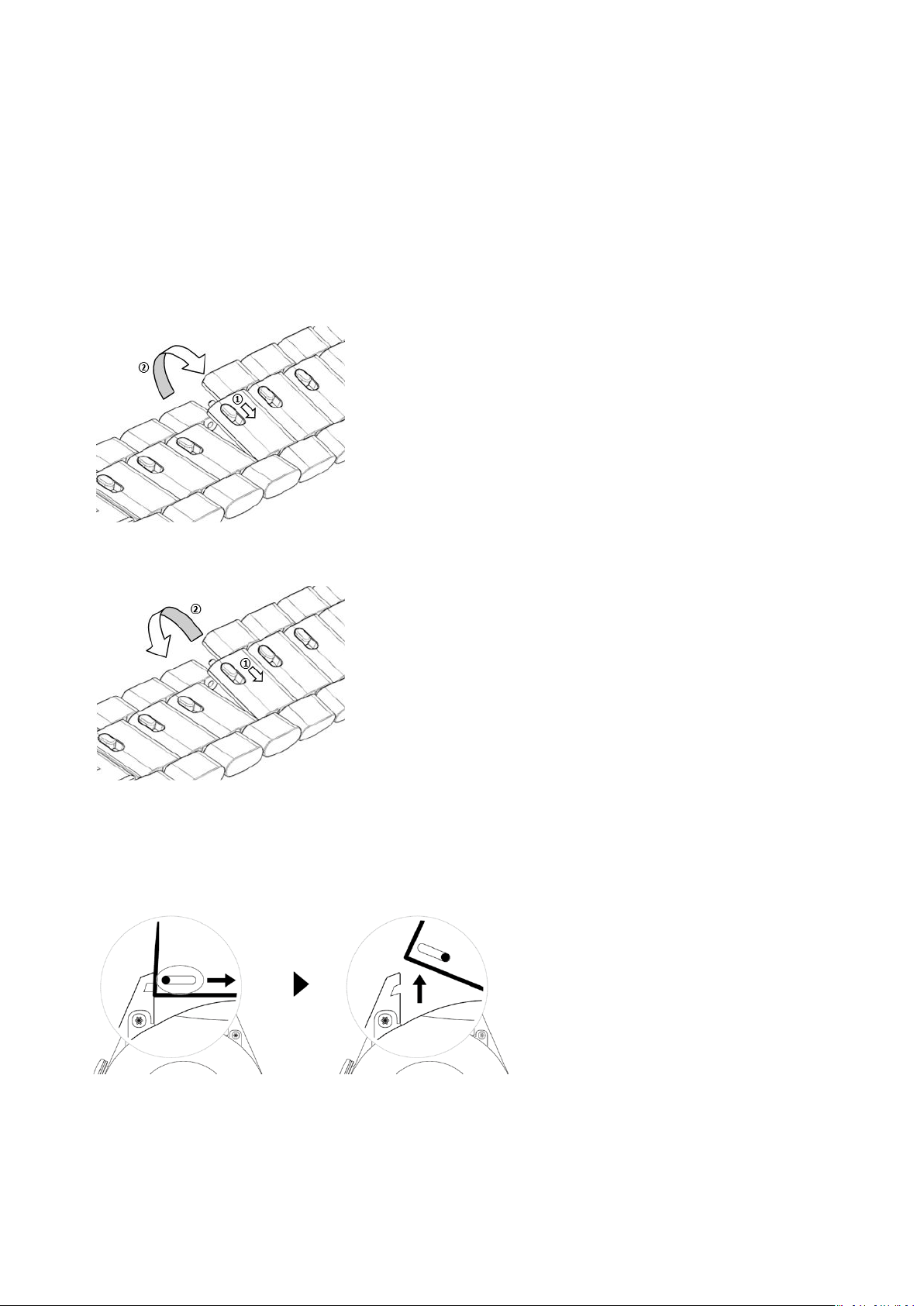
Curea metalică cu trei zale
1 Pentru a scoate cureaua, împingeți bara în direcția indicată de săgeata 1 și apoi scoateți
lanțul în direcția indicată în săgeata 2.
2 Pentru a instala o curea, împingeți bara în direcția indicată de săgeata 1 și apoi instalați
lanțul în direcția indicată în săgeata 2.
Schimbarea curelei
• Dacă utilizați o curea nemetalică, efectuați următorii pași pentru a o scoate și instala o
nouă curea în ordine inversă.
• Pentru a scoate și instala o curea metalică, efectuați pașii următori:
• Scoatere:
• Carcasa ceasului cu o fantă de ghidare pe un suport:
32
Page 35
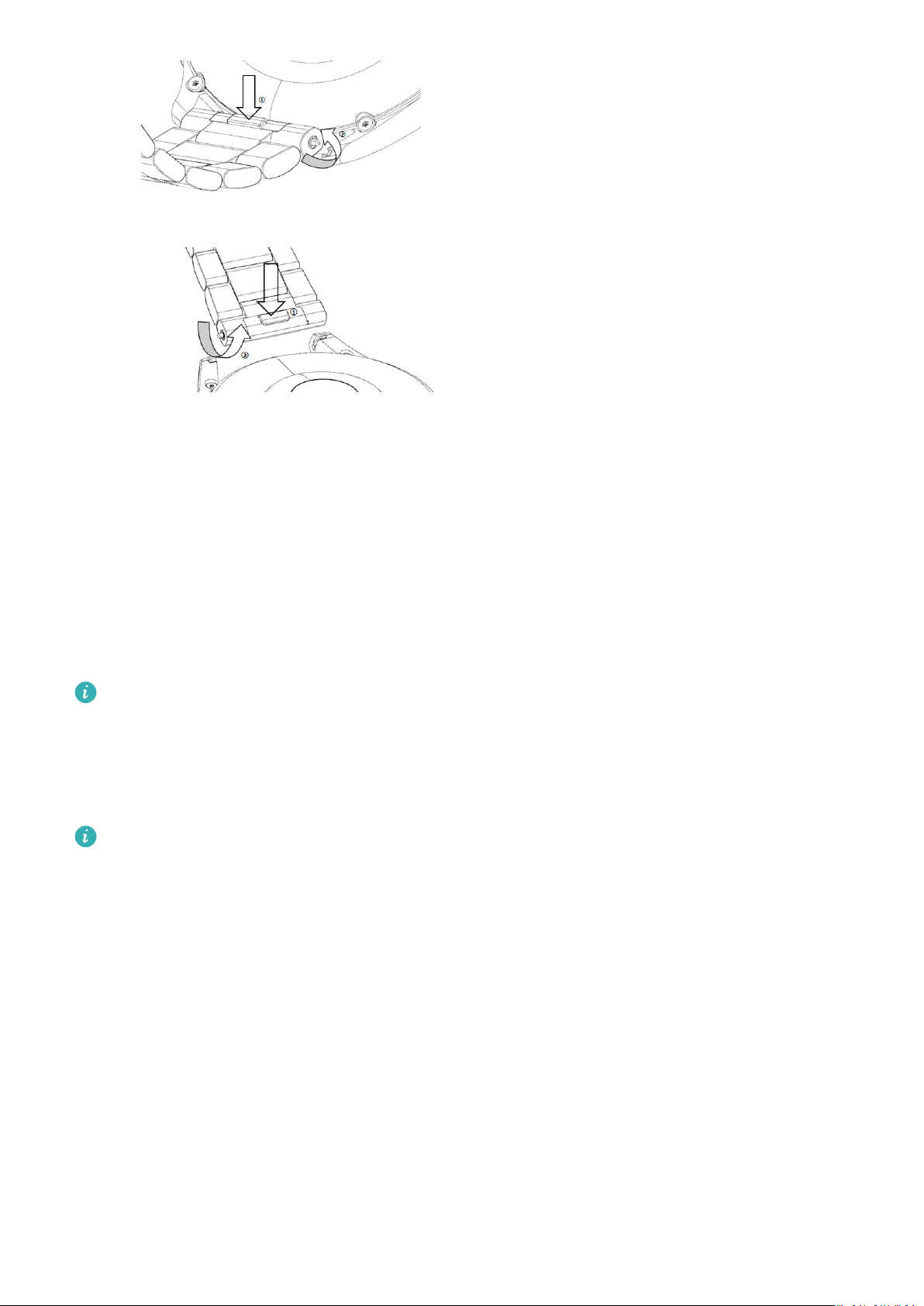
• Carcasa ceasului cu două fante de ghidare pe un suport:
• Instalare:
• În cazul în care carcasa ceasului are o singură fantă de ghidare pe un știft,
introduceți bara telescopică stângă a curelei ceasului în oriciul de pe carcasa
Mai multe
ceasului, apoi apăsați bara telescopică dreaptă în fanta de ghidare.
• În cazul în care carcasa ceasului are două fante de ghidare pe un suport, apăsați
barele telescopice stângă și dreaptă ale curelei ceasului prin cele două fante de
ghidare.
• Fixarea cataramei ceasului
Apăsați poziția din mijloc a cataramei în dreptul unui știft.
• Cureaua de piele nu este impermeabilă. Mențineți-o uscată și îndepărtați urmele de
transpirație și alte lichide în timp util.
Congurarea fețelor de ceas din Galerie și
Înainte de a utiliza această funcție, actualizați aplicația Health și dispozitivul la cele mai
recente versiuni.
Alegerea fețelor de ceas din Galerie
1 Deschideți aplicația Health, atingeți Dispozitive și numele dispozitivului și mergeți la Fețe
de ceas > Mai multe > Eu > Pe ceas > Galerie pentru a accesa ecranul cu setările
Galeriei.
2 Atingeți + și selectați
e Cameră foto, e Galerie ca metodă de încărcare a unei
fotograi.
3 Selectați o fotograe sau realizați o fotograe nouă, atingeți √ în colțul din dreapta sus,
apoi atingeți Salvare. Apoi, ceasul dvs. va așa fotograa personalizată ca față de ceas.
Alte setări
Pe ecranul cu setări pentru Galerie:
• Atingeți Stil și Poziție pentru a seta fontul, culoarea și poziția datei și orei așate pe fețele
de ceas din Galerie.
33
Page 36

Mai multe
• Atingeți pictograma cu o cruce din colțul din dreapta sus al fotograei selectate pentru a o
șterge.
Setarea feței de ceas AOD
Puteți activa funcția Always On Display (AOD) și puteți selecta să așeze fața de ceas
principală sau fața de ceas AOD atunci când ridicați încheietura.
Setarea AOD
1 Deschideți lista de aplicații, mergeți la Setări > Față de ceas și ecran de pornire și
activați AOD.
2 Selectați un mod de
ridicați încheietura.
așare satisfăcător, de exemplu, pentru așarea feței AOD când
3 Mergeți la Stil AOD > Stil implicit și selectați stilul care vă place. Apoi, stilul respectiv va
așat când fața de ceas principală nu include o față de ceas AOD încorporată și ridicați
încheietura.
Gestionarea fețelor de ceas
Magazinul de teme pentru ceas oferă o gamă diversă de fețe de ceas din care puteți alege.
Pentru a descărca sau a șterge fețe de ceas, actualizați ceasul și aplicația Health la cele mai
recente versiuni.
Schimbarea feței de ceas pe ceas
1 Atingeți lung ecranul cu fața de ceas sau mergeți la Setări > Față și lansator ceas > Fețe
de ceas.
2 Treceți cu degetul spre stânga sau spre dreapta pentru a selecta fața de ceas care vă
place.
Unele fețe de ceas pot personalizate. Puteți atinge de sub o față de ceas pentru
a personaliza conținutul așat.
Instalarea și schimbarea feței de ceas de pe telefon
1 Deschideți aplicația Health, atingeți Dispozitive, apoi numele dispozitivului dvs., după
care mergeți la Fețe de ceas > Mai multe.
2 Selectați o față de ceas.
a Dacă fața de ceas nu a fost instalată, atingeți Instalare. După
ceasul dvs. va folosi automat această nouă față de ceas.
nalizarea instalării,
b Dacă fața de ceas a fost instalată anterior, atingeți SET AS DEFAULT pentru a o utiliza.
• Telefoanele cu iOS nu acceptă fețe de ceas cu plată.
• La fețele de ceas plătite nu se poate face rambursare. Dacă nu puteți găsi fețele
de ceas pe care l-ați cumpărat deja în Magazinul de teme pentru ceas, apelați
linia telefonică pentru servicii clienți.
34
Page 37

Mai multe
Ștergerea unei fețe de ceas
1 Deschideți aplicația Health, atingeți Dispozitive, apoi numele dispozitivului dvs., după
care mergeți la Fețe de ceas > Mai multe.
2 Selectați o față de ceas instalată și atingeți
• Fețele de ceas video sau cele din Galerie nu pot șterse.
• Nu este nevoie să achiziționați din nou o față de ceas după ce ați șters-o din
Magazinul de teme pentru ceas. Va trebui doar să o reinstalați.
pentru a o șterge.
Setarea contactelor preferate
1 Deschideți aplicația Health, atingeți Dispozitive și numele dispozitivului dvs., apoi
selectați Contacte preferate.
2 Pe ecranul Contacte preferate:
• Atingeți ADĂUGARE pentru a așa lista de contacte de pe telefon/tabletă, apoi
selectați contactele pe care doriți să le adăugați.
• Atingeți Secvență pentru a sorta contactele pe care le-ați adăugat.
• Atingeți Eliminare pentru a elimina un contact pe care l-ați adăugat.
3 Atingeți un contact preferat din Contacte preferate din lista de aplicații de pe ceas pentru
a apela numărul contactului pe ceas.
Setarea orei și a limbii
După ce ați sincronizat datele între dispozitiv și telefon/tabletă, limba sistemului va
sincronizată și ea pe dispozitiv.
Dacă schimbați limba și regiunea sau schimbați ora, modicările vor sincronizate automat
pe dispozitiv cu condiția ca acesta să e conectat la telefon/tabletă prin Bluetooth.
Setările de sunet
Setarea volumului soneriei
1 Apăsați butonul Sus pe ceas pentru a deschide lista de aplicații și apoi mergeți la Setări >
Sunete și vibrații > Volum sonerie.
2 Treceți cu degetul în sus sau în jos pentru a ajusta volumul soneriei.
Dezactivarea sunetului sau anularea dezactivării sunetului
1 Apăsați butonul Sus pe ceas pentru a deschide lista de aplicații și apoi mergeți la Setări >
Sunete și vibrații.
2 Activați sau dezactivați opțiunea Dezactivare sunet.
35
Page 38

Mai multe
Personalizarea funcției butonului Jos
1 Apăsați butonul Sus pentru a deschide lista de aplicații și apoi mergeți la Setări > Butonul
Jos.
2 Selectați o aplicație și personalizați funcția butonului Jos.
După ce ați
butonul Jos pentru a deschide aplicația curentă. Dacă funcția nu a fost personalizată,
aplicația Antrenament va deschisă în mod implicit.
nalizat personalizarea funcției, reveniți la ecranul de pornire și apăsați
Adăugarea cardurilor personalizate
1 Mergeți la Setări > Carduri personalizate pe dispozitivul wearable și selectați aplicațiile
favorite, precum Somn, Stres și Puls.
2 Atingeți pictograma Sus de lângă aplicația pe care ați adăugat-o pentru a muta aplicația
în altă poziție. Atingeți pictograma pentru ștergere pentru a șterge aplicația.
3 Treceți cu degetul spre stânga sau spre dreapta pe ecranul de pornire pentru a deschide
aplicațiile adăugate la cardurile personalizate.
Reglarea luminozității ecranului
1 Apăsați butonul Sus pe ceas pentru a deschide lista de aplicații și apoi mergeți la Setări >
Așaj și luminozitate.
2 Dacă opțiunea Automat este activată, dezactivați-o.
3 Atingeți opțiunea Luminozitate pentru a ajusta luminozitatea ecranului.
Actualizarea ceasului
Metoda 1:
Conectați ceasul la telefon folosind aplicația Huawei Health, deschideți aplicația, atingeți
Dispozitive, atingeți numele dispozitivului, alegeți Actualizare rmware, apoi urmați
instrucțiunile de pe ecran pentru a vă actualiza ceasul dacă există actualizări noi.
Metoda 2:
• Pentru utilizatorii Android: Deschideți aplicația Huawei Health, atingeți Dispozitive, atingeți
numele dispozitivului, apoi activați Descărcați automat pachete de actualizare prin WiFi. Dacă există actualizări noi, ceasul va așa memento-uri pentru actualizare. Urmați
instrucțiunile de pe ecran pentru a actualiza ceasul.
• Pentru utilizatorii iOS: Deschideți aplicația Huawei Health, atingeți fotograa de prol din
colțul din stânga sus al ecranului de pornire, atingeți Setări, apoi activați Descărcați
automat pachete de actualizare prin Wi-Fi. Dacă există actualizări noi, ceasul va așa
memento-uri pentru actualizare. Urmați instrucțiunile de pe ecran pentru a actualiza
ceasul.
36
Page 39

Mai multe
În timpul actualizării, ceasul se va deconecta automat de la telefon.
Vizualizarea numelui Bluetooth, a adresei MAC, a numărului de serie, a modelului și a numărului versiunii
Vizualizarea numelui Bluetooth:
• Pe dispozitiv, mergeți la Setări > Despre pentru a vedea numele dispozitivului în secțiunea
Nume dispozitiv.
• Alternativ, deschideți aplicația Health, atingeți Dispozitive, apoi numele dispozitivului dvs.
Numele dispozitivului conectat este numele Bluetooth.
Vizualizarea adresei MAC:
Pe dispozitiv, mergeți la Setări > Despre pentru a vedea adresa MAC a dispozitivului.
Vizualizarea numărului de serie:
Pe dispozitiv, mergeți la Setări > Despre pentru a vedea numărul de serie al dispozitivului.
Vizualizarea modelului:
• Pe dispozitiv, mergeți la Setări > Despre pentru a vedea modelul dispozitivului.
• Caracterele gravate cu laser după cuvântul „MODEL“ de pe spatele dispozitivului reprezintă
numele modelului.
Vizualizarea informațiilor despre versiune:
• Pe dispozitiv, mergeți la Setări > Despre pentru a vedea versiunea dispozitivului.
• Deschideți aplicația Health, atingeți Dispozitive, apoi numele dispozitivului dvs. și atingeți
Actualizare
rmware pentru a vedea numărul de versiune de pe dispozitivul dvs.
Pornirea, oprirea și repornirea ceasului
Pornirea
• Apăsați lung butonul Sus.
• Încărcați dispozitivul.
Oprirea
• Apăsați lung butonul Sus, apoi atingeți Oprire.
• Apăsați butonul Sus și mergeți la Setări > Sistem > Oprire.
• Dacă nivelul bateriei este extrem de scăzut, ceasul va vibra și se va opri automat.
• Dacă ceasul nu este încărcat imediat după expirarea timpului de așteptare, acesta se va opri
automat.
37
Page 40

Mai multe
Repornirea
• Apăsați lung butonul Sus, apoi atingeți Repornire.
• Apăsați butonul Sus și mergeți la Setări > Sistem > Repornire.
Repornirea forțată
Apăsați lung butonul Sus timp de aproximativ 16 secunde.
Restabilirea dispozitivului la setările din fabrică
Metoda 1: Mergeți la Setări > Sistem > Resetare pe ceas.
Metoda 2: Deschideți aplicația Health, atingeți Dispozitive, apoi numele dispozitivului dvs. și
atingeți Restabilire setări din fabrică.
• Pentru a restabili ceasul la setările din fabrică, treceți cu degetul pe ecranul ceasului și
selectați Resetare când asociați pentru prima dată sau treceți cu degetul pe ecranul de
pornire al ceasului și mergeți la Setări > Sistem > Resetare.
• Datele cu caracter personal vor golite de pe dispozitiv după ce restabiliți dispozitivul
la setările din fabrică. Procedați cu atenție când efectuați această operație.
38
 Loading...