

Page 1

Spis treści
Pierwsze kroki
Wygląd
Przyciski i operacje dotykowe
Inteligentne gesty
Parowanie z telefonem z interfejsem EMUI
Parowanie z telefonem iPhone
Parowanie z telefonem z systemem Android
Dostęp do Internetu na zegarku
Przełączanie trybu baterii
Subskrypcja eSIM
Aktywacja usługi eSIM
Wykonywanie połączeń na zegarku
Zmiana lub transfer numeru eSIM
Asystent
Ekran Assistant·TODAY
Wysyłanie i odbieranie wiadomości SMS
1
2
4
5
6
6
7
8
10
11
13
14
15
Sterowanie słuchawkami Bluetooth za pomocą zegarka
HUAWEI
Ustawianie trybów
Przełączanie i usuwanie tarcz zegarka
Ustawianie niestandardowych kart
Funkcja Znajdź telefon
Zdalna migawka
Zarządzanie wiadomościami
Muzyka na zegarku
Parowanie z nowym telefonem
Minutnik
Funkcje związane ze zdrowiem
Zdrowie na oku
Analiza arytmii fali tętna
Stan emocjonalny
Pierścienie aktywności
Aplikacja W formie
Pomiar EKG
Pomiar SpO2
Pomiar tętna
Monitorowanie snu
Śledzenie oddechu podczas snu
16
17
18
19
20
20
21
22
23
24
25
25
27
28
30
31
33
33
36
37
i
Page 2

Ćwiczenie
Wykrywanie sztywności tętnic
Kalendarz cyklu
Koniczynki zdrowia
Spis treści
38
39
40
Więcej
Rozpoczęcie treningu
Kongurowanie planów biegowych
Bieg przełajowy
RouteDraw
Łączenie telefonu i zegarka do jazdy na rowerze
Golf
Statystyki techniczne
Dane z karty wyników
Dane swingu golfowego
Informacje o polu golfowym
Tryb Nurkowanie
Używanie mapy oine
Status ćwiczeń
Rejestr ćwiczeń
Automatycznie wykrywaj ćwiczenia
43
44
45
46
46
47
49
50
52
52
56
56
57
58
59
Zarządzanie aplikacjami
Ładowanie
Tarcze zegarka OneHop
Tarcze zegarka z Galerii i tarcze zegarka wideo
Ustawienia kodu PIN
Trasa powrotna
Synchronizowanie trasy ćwiczeń
Dźwięki i wibracje
Ułatwienia dostępu
Aktualizacje
Informacje o urządzeniu
60
60
62
62
63
64
65
65
66
67
67
ii
Page 3
Pierwsze kroki
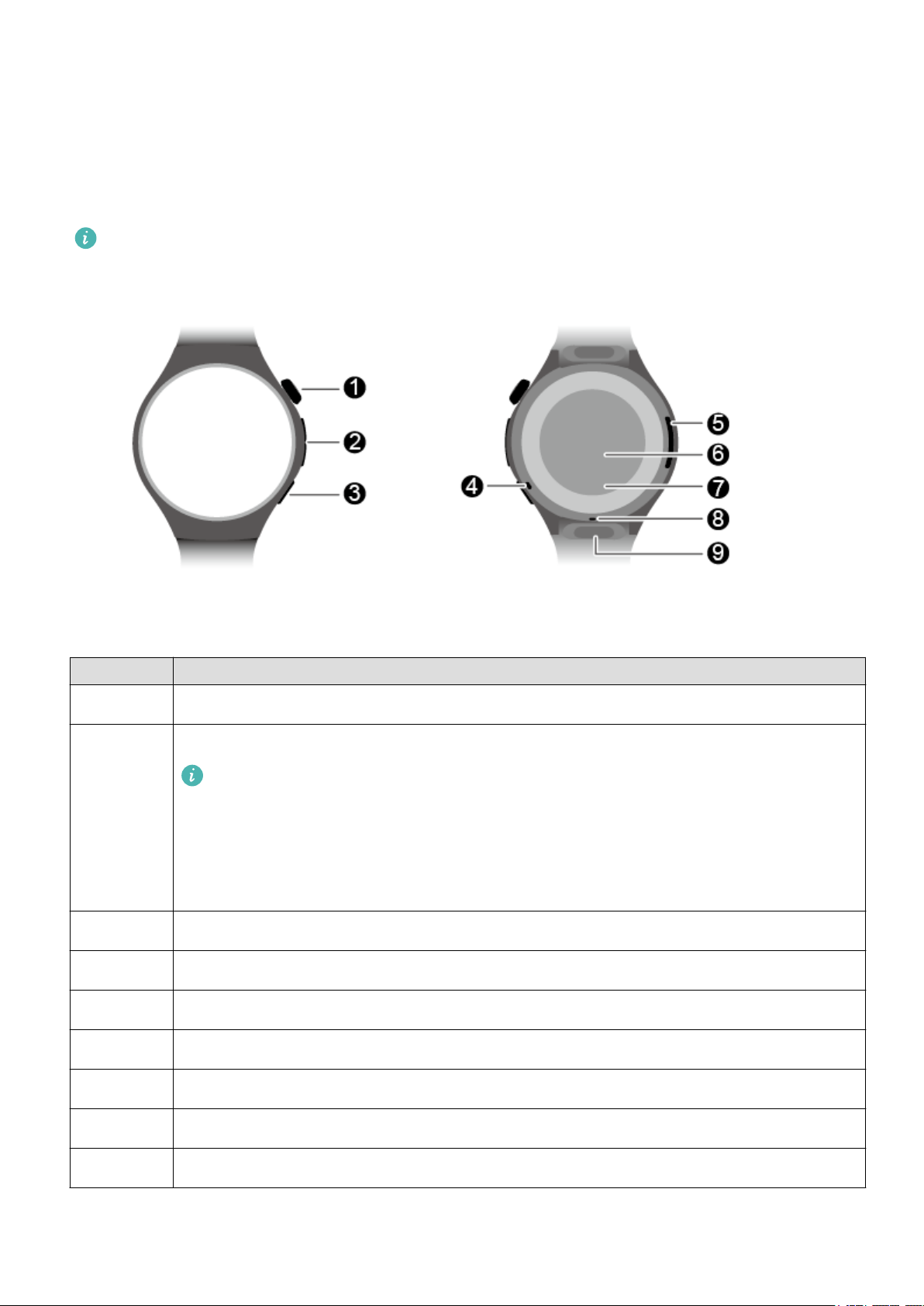
Wygląd
Wygląd urządzenia:
Zdjęcia mają charakter wyłącznie poglądowy.
Informacje o urządzeniu:
Nr Opis
1 Górny przycisk (koronka)
2 Czujnik HUAWEI X-TAP
Technologia HUAWEI X-TAP oferuje zaawansowane funkcje
monitorowania stanu zdrowia i innowacyjne, intuicyjne interakcje, z
obsługą analizy EKG, pomiarem SpO2 opuszkiem palca i funkcją Zdrowie
na oku. Niektóre tarcze zegarka obsługują również interakcje oparte na
czujniku X-TAP.
3 Dolny przycisk
4 Mikrofon
5 Głośnik
6 Czujnik tętna
7 Obszar ładowania
8 Otwór barometru
9 Przycisk szybkiego zwalniania
1
Page 4
Pierwsze kroki
Przyciski i operacje dotykowe
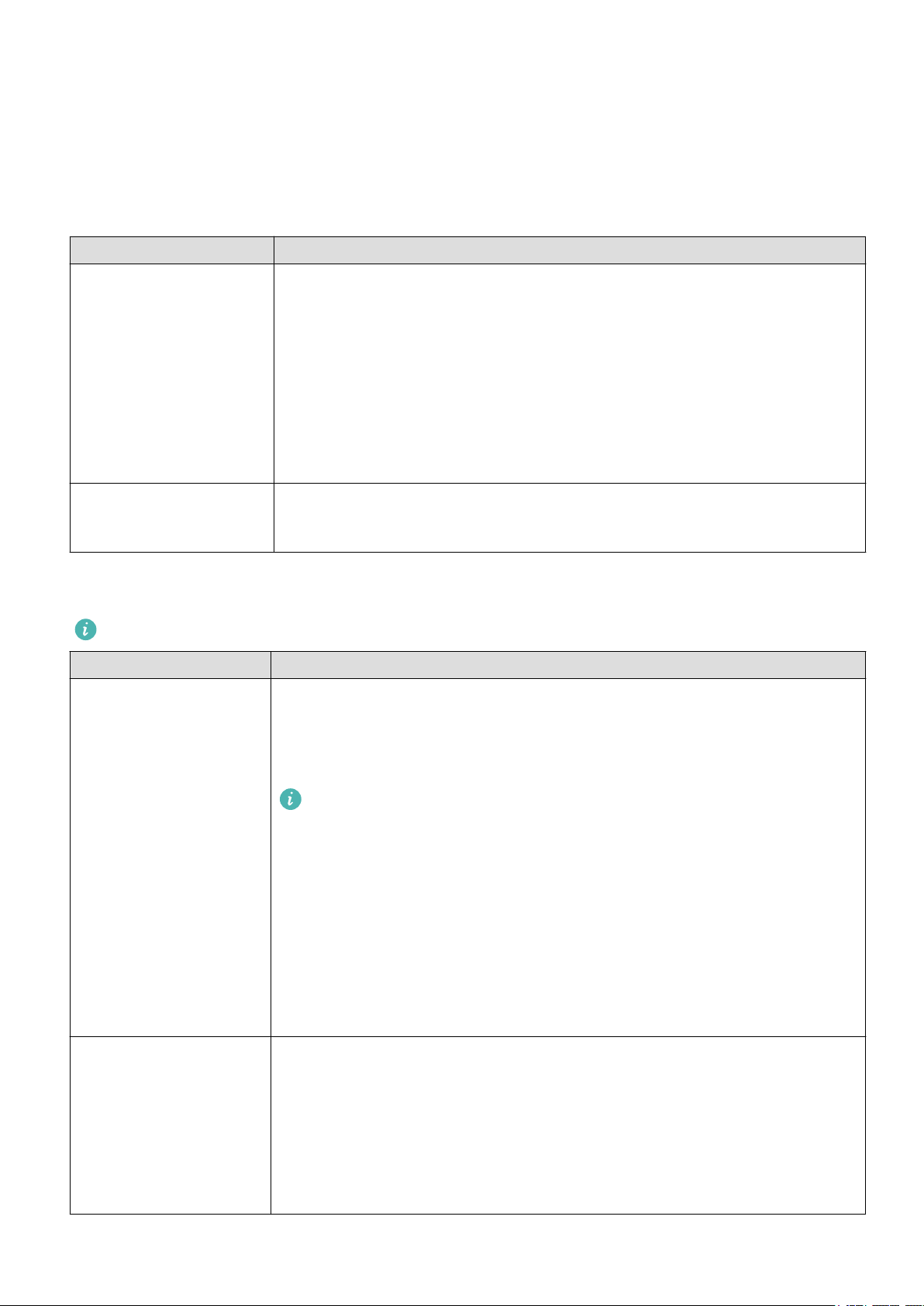
Kolorowy ekran dotykowy zegarka obsługuje różne operacje dotykowe, takie jak przeciąganie
w górę, dół, lewo i prawo, dotknięcie oraz dotknięcie i przytrzymanie.
Czujnik HUAWEI X-TAP
Operacja Działanie
Naciśnij • Na ekranie głównym: Uruchamia funkcję Zdrowie na oku po
naciśnięciu czujnika przez trzy sekundy (podczas noszenia
zegarka).
• Na ekranie głównym: Dostosowuje wygląd tarczy zegarka i
animacje w odpowiedzi na nacisk palca po dotknięciu ekranu.
(Dotyczy tylko wybranych tarcz zegarka, takich jak Spokojny
krajobraz).
Dotknięcie Korzysta z funkcji zdrowotnej: Analiza EKG/wykrywanie sztywności
tętnic/pomiar SpO2 z opuszki palca.
Górny przycisk
Operacje mogą się różnić w czasie połączeń i ćwiczeń.
Operacja Działanie
Obracanie • W trybie listy i w trybie siatki sześciokątnej: Powoduje przewijanie
w górę lub w dół zawartości ekranu listy aplikacji.
• W aplikacji: powoduje przewijanie ekranu w górę i w dół.
Aby przełączyć się między trybem siatki sześciokątnej a trybem
listy:
• W dowolnym trybie przeciągnij w górę, aż dojdziesz do
ostatniego ekranu listy aplikacji, a następnie dotknij
drugiego trybu, aby przełączyć.
• Wybierz kolejno Ustawienia > Tarcza zegarka i ekran
główny > Program uruchamiający, a następnie wybierz
opcję Siatka sześciokątna lub Lista.
Naciśnij • Kiedy ekran jest wyłączony: Powoduje włączenie ekranu.
• Na ekranie głównym: Powoduje przejście na ekran z listą aplikacji.
• Na dowolnym innym ekranie: Powoduje powrót do ekranu
głównego.
• Powoduje wyciszenie połączeń przychodzących przez Bluetooth.
2
Page 5
Pierwsze kroki
Operacja Działanie
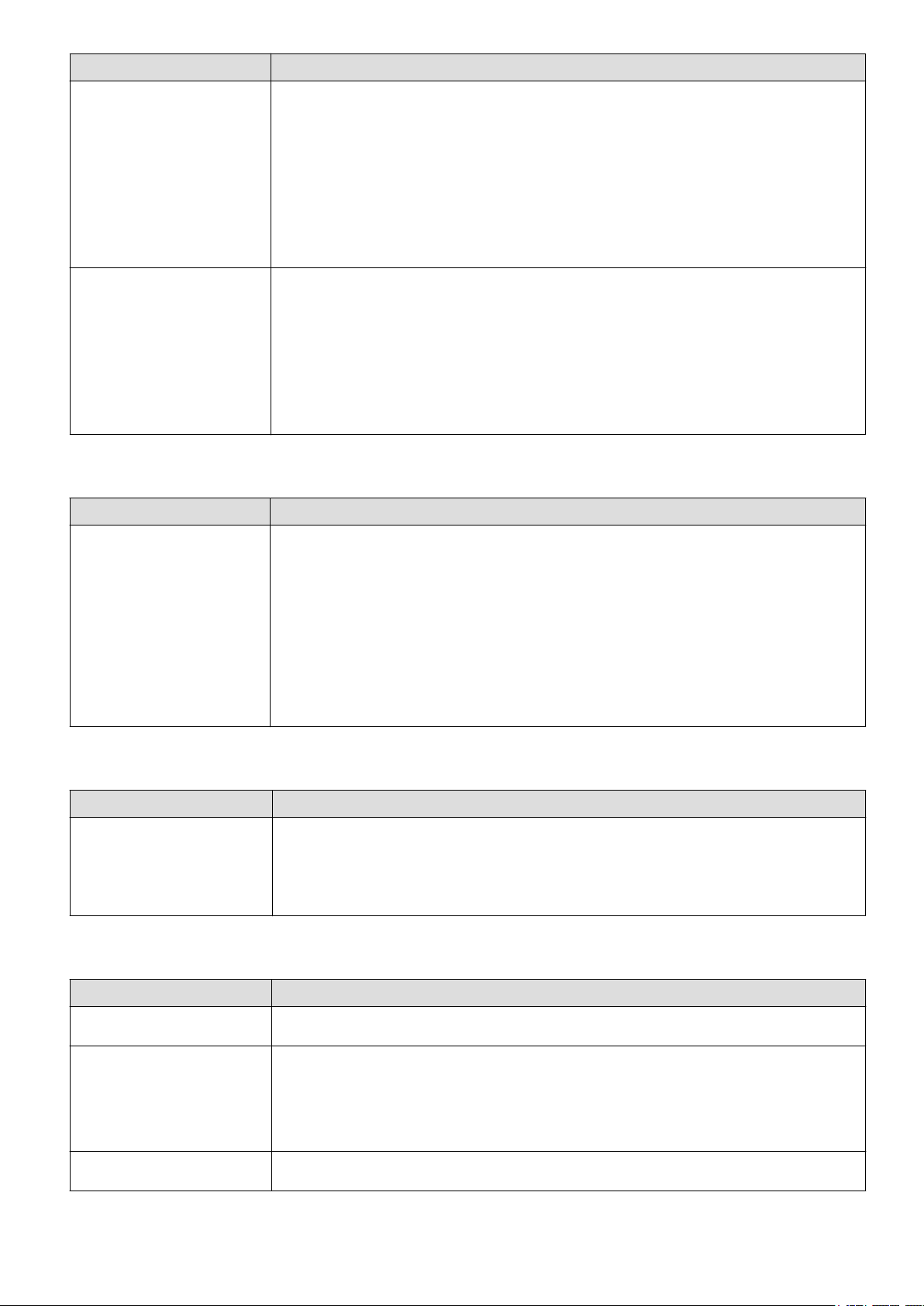
Dwukrotne naciśnięcie Kiedy ekran jest włączony: Powoduje przejście na ekran ostatnich
zadań, gdzie można zobaczyć wszystkie działające aplikacje.
Na przykład podczas sesji treningowej wystarczy dwukrotnie
nacisnąć górny przycisk, aby wyświetlić zadania działające w tle, a
następnie dotknąć karty tarczy zegarka, aby powrócić do ekranu
głównego zegarka.
Naciśnięcie i
przytrzymanie
• Gdy zegarek jest wyłączony: Powoduje włączenie zegarka.
• Gdy zegarek jest włączony: Powoduje przejście do ekranu
ponownego uruchomienia/wyłączenia.
• Wymusza ponowne uruchomienie zegarka, gdy przycisk zostanie
naciśnięty i przytrzymany przez co najmniej 12 s.
Dolny przycisk
Operacja Działanie
Naciśnij Szybko uzyskuje dostęp do wybranych funkcji.
Aby ustawić, do których funkcji ma być dostęp:
1Naciśnij górny przycisk zegarka i w aplikacji wybierz kolejno
Ustawienia > Przycisk > Naciśnij raz.
2Wybierz aplikację docelową jako ustawienie niestandardowe. Po
zakończeniu wróć do ekranu głównego i naciśnij dolny przycisk,
aby uzyskać dostęp do wybranych funkcji.
Skróty
Operacja Działanie
Jednoczesne
Powoduje zrobienie zrzutu ekranu i przesłanie go do Galerii telefonu.
naciśnięcie przycisków
górnego i dolnego
Gesty na ekranie
Operacja Działanie
Dotknięcie Powoduje wybranie i potwierdzenie.
Dotknięcie i
przytrzymanie
• Na ekranie głównym: Powoduje otwarcie ekranu edycji tarczy
zegarka.
• Na karcie funkcji: Powoduje otwarcie ekranu zarządzania kartami.
Przeciągnięcie w górę Na ekranie głównym: Powoduje wyświetlenie powiadomień.
3
Page 6
Pierwsze kroki
Operacja Działanie
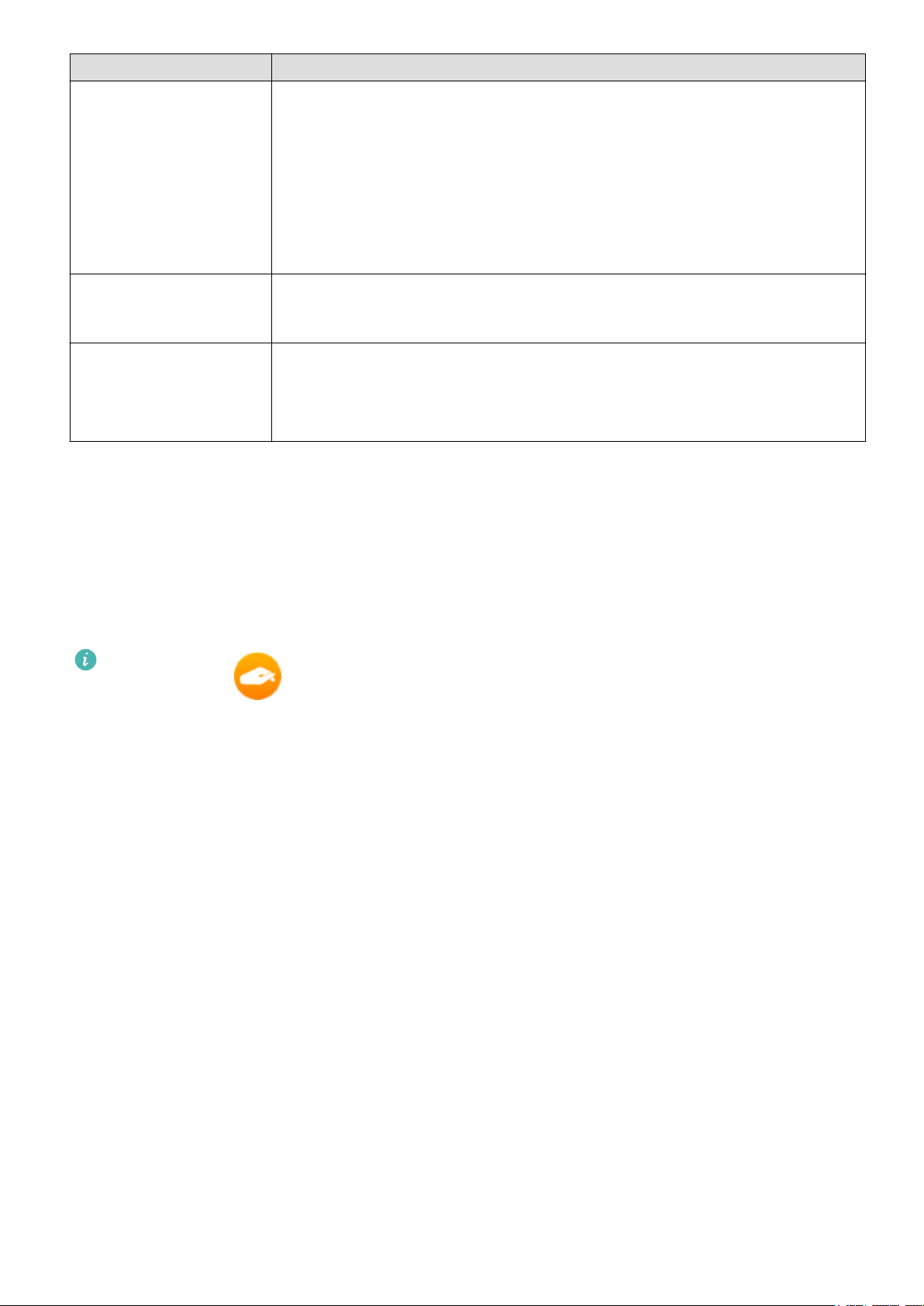
Przeciągnięcie w dół Na ekranie głównym: Powoduje otwarcie menu skrótów i paska
stanu.
• Za pomocą menu skrótów można włączyć opcję Znajdź telefon i
ustawić Koncentracja.
• Na pasku stanu można wyświetlać pozostały poziom naładowania
baterii i stan połączenia Bluetooth.
Przeciągnięcie w lewo Na ekranie głównym: Umożliwia dostęp do kart funkcji
niestandardowych.
Przeciągnięcie w
prawo
Na ekranie głównym: Powoduje przejście na ekran Assistant·TODAY.
W aplikacji (z wyjątkiem ekranu głównego aplikacji): Powoduje
powrót do poprzedniego ekranu.
Inteligentne gesty
Zegarek można obsługiwać oraz można nim sterować za pomocą inteligentnych gestów
wykonywanych ręką, na której znajduje się zegarek, bez konieczności dotykania ekranu. Na
przykład, inteligentne gesty mogą być używane do odbierania lub odrzucania połączeń
przychodzących, a także do włączania drzemki lub zatrzymania alarmu.
• Ikona gestu ( ) w górnej części ekranu wskazuje, że bieżąca operacja obsługuje
inteligentne gesty.
• Aby zapewnić optymalne rozpoznawanie gestów, należy nosić zegarek powyżej
nadgarstka i upewnić się, że tylna pokrywa ściśle przylega do skóry.
• Rozpoznawanie gestów może zostać zakłócone lub może nie działać prawidłowo
podczas biegania, jazdy konnej lub innych intensywnych treningów, lub z powodu
czynników zewnętrznych, takich jak dopasowanie do ręki, temperatura otoczenia lub
wilgotność otoczenia.
Gesty inteligentne
Ważne jest, aby postępować zgodnie z samouczkiem wyświetlanym na ekranie w celu
wcześniejszego przećwiczenia inteligentnych gestów, tak aby zapobiec nieprawidłowej
obsłudze.
1 Przejdź do listy aplikacji urządzenia i wybierz kolejno Ustawienia > Gesty dłoni, a
następnie postępuj zgodnie z instrukcjami wyświetlanymi na ekranie.
• Ściśnięcie: Potwierdź działanie poprzez szybkie dwukrotne ściśnięcie kciuka i palca
wskazującego.
• Przesunięcie: Przesuń dwukrotnie kciuk wzdłuż palca wskazującego w kierunku
opuszka palca, aby nawigować.
4
Page 7

Pierwsze kroki
2 Po zapoznaniu się, możesz włączyć Wykrywanie inteligentnych gestów i używać dwóch
gestów do intuicyjnego sterowania zegarkiem.
Możesz wyłączyć Wykrywanie inteligentnych gestów, kiedy tylko chcesz.
Odbieranie/odrzucanie połączenia przychodzącego
Ściśnij palce na ekranie, aby odebrać połączenie przychodzące i ściśnij ponownie, aby je
rozłączyć. Aby odrzucić połączenie przychodzące, przesuń palcem po ekranie, aby przełączyć
na przycisk odrzucania, a następnie ściśnij palce na ekranie, aby potwierdzić.
Włączanie drzemki/wyłączanie alarmu
Ściśnij palce na ekranie, aby włączyć drzemkę. Aby wyłączyć alarm, przesuń palcem po
ekranie, aby przełączyć na przycisk zatrzymania, a następnie ściśnij palce na ekranie, aby
potwierdzić.
Elementy sterujące odtwarzaniem dźwięku
Na karcie odtwarzania dźwięku ściśnij palce na ekranie, aby odtworzyć lub wstrzymać dźwięk.
Przesuń palcem, aby przejść do następnego lub poprzedniego przycisku, a następnie ściśnij
palce na ekranie, aby potwierdzić.
Elementy sterujące zdalną migawką
Na ekranie Zdalna migawka ściśnij palce na ekranie, aby wykonać zdjęcie.
Parowanie z telefonem z interfejsem EMUI
1 Zainstaluj aplikację Zdrowie Huawei (
Po zainstalowaniu aplikacji Zdrowie Huawei, otwórz ją i wybierz kolejno opcje Ja >
Sprawdź dostępność aktualizacji i zaktualizuj ją do najnowszej wersji.
2 Wybierz kolejno Zdrowie Huawei > Ja > Zaloguj się przez ID HUAWEI. Jeśli nie masz
konta ID HUAWEI, załóż konto i zaloguj się.
Zaleca się logowanie za pomocą konta osoby dorosłej, aby zapewnić prawidłowe
sparowanie i połączenie urządzenia ubieralnego z telefonem.
3 Włącz urządzenie ubieralne, wybierz język i rozpocznij parowanie.
).
4 Umieść urządzenie ubieralne w pobliżu telefonu. W aplikacji Zdrowie Huawei wybierz
w prawym górnym rogu, a następnie wybierz Dodaj urządzenie. Znajdź swoje urządzenie
ubieralne w wynikach wyszukiwania i dotknij Połącz. Alternatywnie dotknij opcji Skanuj i
rozpocznij parowanie przez skanowanie kodu QR wyświetlanego przez urządzenie
ubieralne.
5 Kiedy komunikat Synchronizacja wiadomości przez Bluetooth pojawi się na ekranie
aplikacji Zdrowie Huawei, dotknij przycisku Zezwól.
6 Gdy na ekranie urządzenia ubieralnego pojawi się żądanie parowania, dotknij i
wykonaj instrukcje ekranowe na telefonie, aby ukończyć parowanie.
5
Page 8
Pierwsze kroki
Parowanie z telefonem iPhone
1 Zainstaluj aplikację Zdrowie HUAWEI ( ).
Jeśli aplikacja jest już zainstalowana, zaktualizuj ją do najnowszej wersji.
Jeśli jeszcze nie zainstalowano aplikacji, przejdź do App Store na telefonie i wyszukaj
Zdrowie HUAWEI, aby pobrać i zainstalować aplikację.
Dostępne tylko dla systemu iOS 13.0 lub nowszego.
2 Wybierz kolejno Zdrowie HUAWEI > Ja > Zaloguj. Jeśli nie masz konta ID HUAWEI, załóż
konto i zaloguj się.
Zaleca się logowanie za pomocą konta osoby dorosłej, aby zapewnić prawidłowe
sparowanie i połączenie urządzenia ubieralnego z telefonem.
3 Włącz urządzenie ubieralne, wybierz język i rozpocznij parowanie.
4 Umieść urządzenie ubieralne w pobliżu telefonu. W aplikacji Zdrowie HUAWEI wybierz
w prawym górnym rogu, a następnie wybierz Dodaj urządzenie. Znajdź swoje
urządzenie ubieralne w wynikach wyszukiwania i dotknij Połącz. Można też dotknąć opcji
Zeskanuj kod i zainicjować parowanie przez skanowanie kodu QR wyświetlanego przez
urządzenie ubieralne.
5 Gdy na urządzeniu ubieralnym pojawi się żądanie parowania, wybierz . Kiedy w
aplikacji Zdrowie HUAWEI pojawi się wyskakujące okienko z żądaniem parowania
Bluetooth, wybierz Połącz. Pojawi się kolejne wyskakujące okno z pytaniem, czy zezwolić
urządzeniu ubieralnemu na wyświetlanie powiadomień z Twojego telefonu. Dotknij pozycji
Pozwól i postępuj zgodnie z instrukcjami wyświetlanymi na ekranie.
6 Odczekaj kilka sekund, aż w aplikacji Zdrowie HUAWEI pojawi się informacja o
pomyślnym ukończeniu parowania. Jeśli parowanie nie powiedzie się, wybierz kolejno
opcje Ustawienia > Bluetooth w telefonie, połącz się z odpowiednim urządzeniem i
spróbuj ponownie sparować.
7 Aplikacja Zdrowie HUAWEI powinna działać w tle (i nie przeciągaj w górę, aby zamknąć
aplikację), aby zapewnić bardziej stabilne połączenie między urządzeniem a Zdrowie
HUAWEI. Umożliwi to lepsze korzystanie z powiadomień push o nowych wiadomościach i
połączeniach przychodzących z telefonu.
Parowanie z telefonem z systemem Android
1 Zainstaluj aplikację Zdrowie Huawei ( ).
Po zainstalowaniu aplikacji Zdrowie Huawei, otwórz ją i wybierz kolejno opcje Ja >
Sprawdź dostępność aktualizacji i zaktualizuj ją do najnowszej wersji.
2 Wybierz kolejno Zdrowie Huawei > Ja > Zaloguj się przez ID HUAWEI. Jeśli nie masz
konta ID HUAWEI, załóż konto i zaloguj się.
Zaleca się logowanie za pomocą konta osoby dorosłej, aby zapewnić prawidłowe
sparowanie i połączenie urządzenia ubieralnego z telefonem.
3 Włącz urządzenie ubieralne, wybierz język i rozpocznij parowanie.
6
Page 9

Pierwsze kroki
4 Umieść urządzenie ubieralne w pobliżu telefonu. W aplikacji Zdrowie Huawei wybierz
w prawym górnym rogu, a następnie wybierz Dodaj urządzenie. Znajdź swoje urządzenie
ubieralne w wynikach wyszukiwania i dotknij Połącz. Alternatywnie dotknij opcji Skanuj i
rozpocznij parowanie przez skanowanie kodu QR wyświetlanego przez urządzenie
ubieralne.
5 Gdy na ekranie urządzenia ubieralnego pojawi się żądanie parowania, dotknij i
wykonaj instrukcje ekranowe na telefonie, aby ukończyć parowanie.
6 Dotknij opcji Ustawienia i wprowadź ustawienia ochrony połączenia zegarka/opaski, aby
zapewnić bardziej stabilne połączenie między urządzeniem a aplikacją Zdrowie Huawei.
Umożliwi to lepsze korzystanie z powiadomień push o nowych wiadomościach i
połączeniach przychodzących z telefonu.
Dostęp do Internetu na zegarku
Zegarek może łączyć się z Internetem za pośrednictwem sieci Wi-Fi, przez połączony telefon
lub przez sieć komórkową eSIM, o ile usługa eSIM jest włączona. Zegarek będzie przełączać
się między sieciami zależnie od aktualnego użycia, aby używać możliwie najlepszej sieci.
Priorytet sieci jest następujący:
1 Po połączeniu z telefonem przez Bluetooth zegarek będzie korzystać z bieżącej sieci
telefonu (danych mobilnych lub Wi-Fi), aby oszczędzać baterię.
• Zegarek nie może korzystać z sieci iPhone'a przez Bluetooth.
• Aby korzystać z sieci eSIM zegarka, kiedy zegarek jest połączony z telefonem przez
Bluetooth, wybierz kolejno Ustawienia > Sieć komórkowa > Autowyłączanie sieci
na zegarku i wyłącz przełącznik opcji Gdy połączono z telefonem.
2 Jeśli połączenie Bluetooth zawiedzie lub zostanie rozłączone, zegarek użyje połączonej
sieci Wi-Fi.
3 Jeśli połączenie Bluetooth pomiędzy zegarkiem a telefonem zawiedzie, i nie będzie
dostępnej sieci Wi-Fi, zegarek będzie korzystał z własnej sieci komórkowej eSIM (jeśli
dotyczy).
Dostęp do Internetu przez Bluetooth
Jeśli zegarek jest połączony z telefonem za pośrednictwem aplikacji Zdrowie Huawei, a
aplikacja jest uruchomiona w tle, zegarek będzie domyślnie korzystał z bieżącej sieci telefonu
(danych mobilnych lub sieci Wi-Fi).
Dostęp do Internetu przez Wi-Fi
Ta funkcja jest dostępna tylko wtedy, gdy zegarek działa w trybie standardowym.
Jeśli zegarek jest połączony z Internetem za pośrednictwem sieci Wi-Fi, możesz korzystać z
aplikacji wymagających dostępu do Internetu bezpośrednio na zegarku, gdy nie ma w pobliżu
telefonu.
7
Page 10

Pierwsze kroki
1 Naciśnij górny przycisk zegarka, aby otworzyć listę aplikacji, wybierz kolejno Ustawienia >
Wi-Fi, i włącz przełącznik Wi-Fi. Zegarek następnie automatycznie zacznie szukać sieci Wi-
Fi, z którą może nawiązać połączenie.
2 Dotknij nazwy sieci Wi-Fi, z którą chcesz się połączyć, wprowadź hasło i dotknij opcji
Połącz.
Ignorowanie połączonej sieci Wi-Fi
1 Naciśnij górny przycisk zegarka, aby otworzyć listę aplikacji, a następnie wybierz
Ustawienia > Wi-Fi.
2 Wybierz połączoną sieć Wi-Fi i dotknij opcji Zapomnij.
Uzyskiwanie dostępu do Internetu za pośrednictwem eSIM
Aby korzystać z tej funkcji, należy włączyć najpierw usługę eSIM.
Naciśnij górny przycisk, aby przejść do listy aplikacji, przejdź do Ustawienia > Sieć
komórkowa > Komórkowa transmisja danych i włącz Komórkowa transmisja danych.
Tryb samolotowy
Włącz przed lotem Tryb samolotowy, aby zegarek wyłączył Bluetooth, Wi-Fi i dane
komórkowe.
Możesz włączać lub wyłączać funkcję Tryb samolotowy, używając jednej z poniższych metod:
• Przeciągnij w dół od góry ekranu głównego, aby otworzyć menu skrótów i dotknij Tryb
samolotowy, aby je włączyć lub wyłączyć.
• Naciśnij górny przycisk zegarka, aby otworzyć listę aplikacji, wybierz kolejno Ustawienia >
Sieć komórkowa i włącz lub wyłącz Tryb samolotowy.
Przełączanie trybu baterii
Zegarek oferuje dwa tryby baterii: tryb standardowy i tryb oszczędzania baterii. W trybie
standardowym zegarek oferuje pełną funkcjonalność. W trybie oszczędzania czas pracy
baterii jest wydłużony, ale niektóre funkcje, takie jak dane mobilne i ekrany wideo, są
niedostępne.
Włącz oszczędzanie baterii
W trybie standardowym przeciągnij w dół od góry tarczy zegarka, aby przejść do Panel
sterowania, a następnie dotknij Oszczędzanie baterii, aby wyjść z trybu standardowego i
przejść do trybu oszczędzania baterii.
Włącz tryb standardowy
W trybie oszczędzania baterii przeciągnij w dół od góry tarczy zegarka, aby przejść do Panel
sterowania, a następnie dotknij Tryb standardowy, aby wyjść z trybu oszczędzania baterii i
przejść do trybu standardowego.
8
Page 11

Pierwsze kroki
• Gdy poziom naładowania baterii spadnie poniżej 15%, urządzenie automatycznie
przejdzie w tryb oszczędzania baterii. Urządzenie automatycznie przełączy się w tryb
standardowy po naładowaniu do poziomu 15% lub wyższego.
9
Page 12
Subskrypcja eSIM
Aktywacja usługi eSIM
Wymagania
• Aby aktywować usługę Jeden numer eSIM, karta SIM musi być kartą główną (domyślną).
• Zegarek musi być połączony z telefonem przez Bluetooth, a telefon musi mieć dostęp do
internetu.
• Poziom naładowania baterii zegarka musi być wyższy niż 20%.
• Jeśli używasz telefonu iPhone, najpierw połącz zegarek z Internetem.
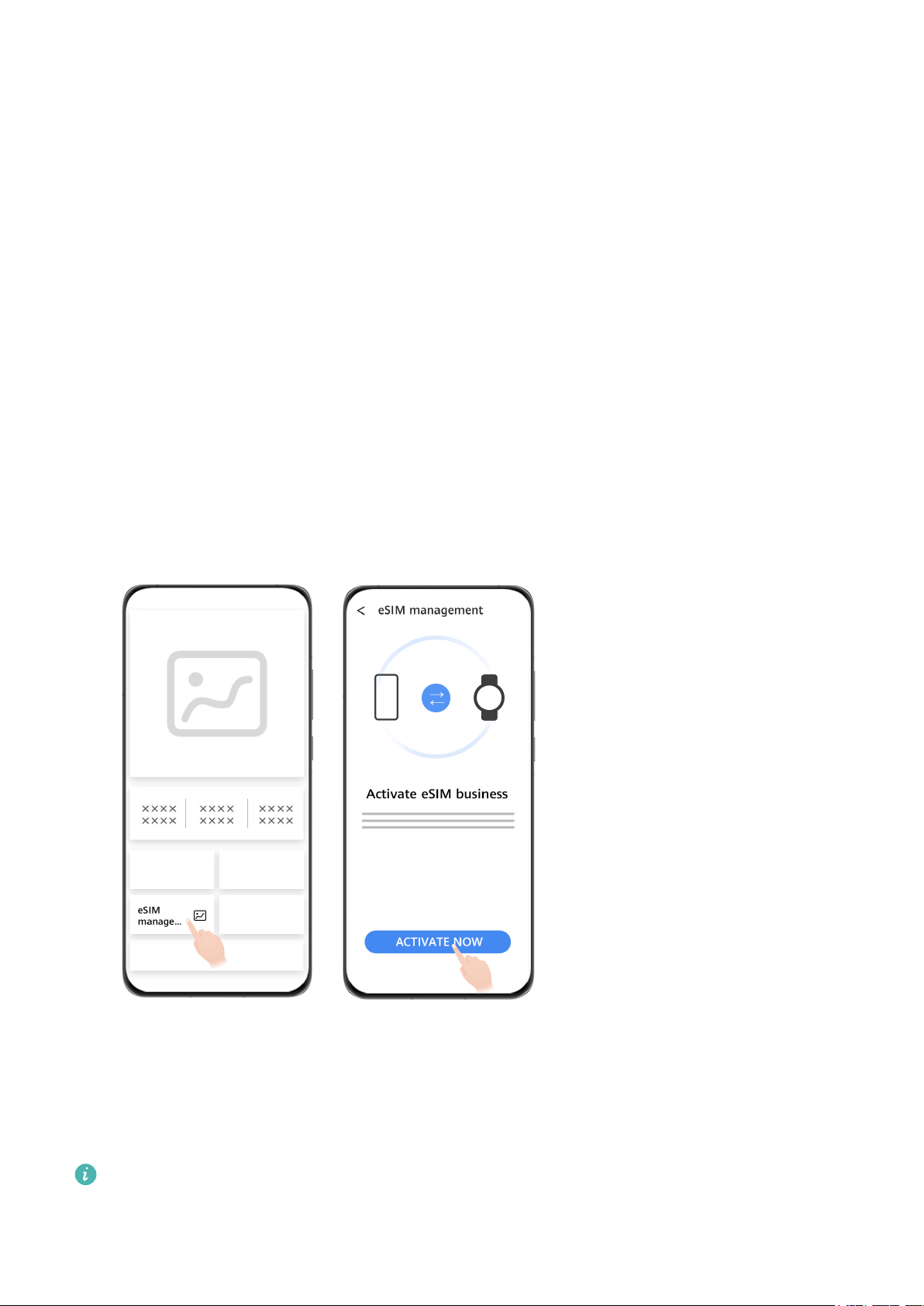
Aktywacja
1 Połącz zegarek z telefonem przy użyciu aplikacji Zdrowie Huawei.
2 Przejdź do ekranu szczegółów urządzenia, przejdź do Zarządzanie prolami eSIM >
Jeden numer, dwa urządzenia > Aktywuj lub Zarządzanie prolami eSIM > Niezależny
numer > Aktywuj, wybierz kartę SIM lub operatora i wybierz Kontynuuj.
3 Wykonaj instrukcje ekranowe, aby aktywować usługę przez zeskanowanie kodu QR
operatora. Jeśli to konieczne, wprowadź kod werykacyjny przysłany przez operatora.
4 Usługa eSIM zostanie automatycznie aktywowana po pobraniu i skongurowaniu
informacji o koncie eSIM na zegarku po raz pierwszy.
Nie wykonuj żadnych operacji na zegarku podczas aktywowania usługi eSIM.
10
Page 13
Subskrypcja eSIM
Wykonywanie połączeń na zegarku
Zegarek obsługuje połączenia Bluetooth i niezależne połączenia eSIM w różnych sytuacjach.
Wsparcie przekierowywania połączeń przez usługę Jeden numer eSIM różni się w
zależności od regionu. Szczegółowe informacje można uzyskać w dziale obsługi klienta
lokalnego operatora.
Odbieranie/Odrzucanie połączenia w zegarku
• Aby korzystać z usługi eSIM na zegarku, nie można zdejmować zegarka i należy
wyłączyć odpowiednią funkcję, w zależności od swoich potrzeb, wybierając kolejno
Ustawienia > Bateria, przeciągając palec w górę na ekranie i wybierając pozycję
Oszcz. energii > Autowyłączanie sieci.
• W przypadku korzystania z usługi eSIM na zegarku funkcje takie jak blokowanie
nękania i lista zablokowanych numerów nie są obsługiwane. Gdy usługa eSIM nie jest
używana na zegarku, ustawienia blokowania w telefonie zostaną automatycznie
zsynchronizowane z zegarkiem.
Odbieranie połączenia: Gdy otrzymasz połączenie przychodzące, zegarek poinformuje o tym
i wyświetli informacje o osobie dzwoniącej. Dotknij , aby odebrać połączenie.
Kończenie połączenia: Dotknij , aby zakończyć połączenie.
Powrót do ekranu połączenia:
Jeśli nie jesteś na ekranie połączenia, wybierz ikonę Telefonu na górze ekranu głównego
zegarka i wróć do ekranu połączenia.
Nawiązywanie połączenia za pomocą zegarka
Połączenie można nawiązać na jeden z następujących sposobów:
• Naciśnij górny przycisk na zegarku, aby przejść do listy aplikacji, wybierz Telefon, a
następnie wybierz jedną z następujących metod nawiązywania połączeń.
• Dotknij opcji Rejestr połączeń, a następnie rejestru połączeń, aby oddzwonić.
• Wybierz Klawiatura, wprowadź numer, z którym chcesz się połączyć, i dotknij ikony
dzwonienia, aby nawiązać połączenie.
• Dotknij Kontakty, a następnie danego kontaktu, aby nawiązać połączenie.
11
Page 14

Subskrypcja eSIM
• Gdy usługa Niezależny numer jest włączona, a zegarek jest połączony z telefonem
przez Bluetooth, połączenia można wykonywać przy użyciu karty eSIM zegarka lub
karty SIM telefonu, jeśli zegarek jest połączony z siecią komórkową eSIM, lub tylko
karty SIM telefonu, jeśli zegarek nie jest połączony z siecią komórkową eSIM. Gdy
zegarek zostanie odłączony od telefonu, używana będzie karta eSIM zegarka.
• Użytkownicy usługi Niezależny numer eSIM:
Gdy zegarek jest połączony z telefonem przez Bluetooth, połączenia można wykonywać
przy użyciu karty eSIM zegarka lub karty SIM telefonu, jeśli usługa Niezależny numer
jest włączona, lub tylko karty SIM telefonu, jeśli usługa nie jest włączona. Gdy zegarek
zostanie odłączony od telefonu, używana będzie karta eSIM zegarka.
• Użytkownicy usługi Jeden numer eSIM:
Po aktywacji usługi eSIM, gdy zegarek jest połączony z iPhone'em przez Bluetooth,
można normalnie wykonywać lub odbierać połączenia zarówno przez Bluetooth, jak i
za pośrednictwem eSIM. Gdy zegarek jest połączony z telefonem dowolnej innej marki
przez Bluetooth, można wykonywać lub odbierać połączenia tylko przez Bluetooth, a
do wykonywania lub odbierania połączeń przez eSIM konieczne jest odłączenie zegarka
od telefonu.
Kongurowanie ustawień podczas połączenia
• Dostosuj głośność, obracając górny przycisk. Wycisz połączenie, dotykając ikony Wycisz
( ).
• Wprowadź cyfry, dotykając ikony Więcej ( ), a następnie wpisując je na klawiaturze.
Wyświetlanie/usuwanie rejestrów połączeń
• Naciśnij górny przycisk, aby otworzyć listę aplikacji, a następnie przejdź do Telefon >
Rejestr połączeń w celu wyświetlenia swoich rejestrów połączeń (obejmuje połączenia
przychodzące, wychodzące i nieodebrane).
• Naciśnij górny przycisk, aby wyświetlić listę aplikacji, przejdź do Telefon > Rejestr
połączeń, przesuń palcem w lewo na oddzielnym rejestrze, i dotknij ikony Usuń, aby usunąć
rejestr. Należy pamiętać, że usuwanie wielu rejestrów połączeń jednocześnie nie jest
dozwolone.
Podczas korzystania z niezależnych połączeń eSIM kontakty w telefonie nie zawierają
żadnych rejestrów połączeń wykonanych lub odebranych na zegarku.
Przełączanie połączeń między telefonem i zegarkiem
Gdy zegarek jest połączony z telefonem przez Bluetooth, można przełączać dźwięk między
dwoma urządzeniami podczas połączenia.
Na ekranie połączeń telefonu dotknij przycisku Bluetooth w prawym dolnym rogu i wybierz
przełączanie dźwięku na telefon, zegarek, słuchawki itp.
Połączenia eSIM nie mogą być przełączane między telefonem a zegarkiem.
12
Page 15

Subskrypcja eSIM
Zmiana lub transfer numeru eSIM
Aby zmienić numer eSIM dla zegarka lub przenieść numer do nowego zegarka, należy
najpierw wyrejestrować się z aktywowanej usługi eSIM, zresetować konguracje eSIM, a
następnie ponownie aktywować usługę.
1 Wyrejestruj się z aktywowanego numeru eSIM, kontaktując się z operatorem. W
przeciwnym razie opłaty będą potrącane w sposób ciągły, a numeru nie będzie można
ponownie aktywować.
2 Aktywuj ponownie usługę eSIM dla nowego numeru telefonu lub nowego zegarka.
13
Page 16

Asystent
Ekran Assistant·TODAY
Assistant·TODAY zapewnia szybszy i łatwiejszy dostęp do usług, w tym wyświetlania
informacji o pogodzie, sterowania odtwarzaniem muzyki i dodawania kart.
Włączanie/wyłączanie aplikacji Assistant·TODAY
Przeciągnij palcem w prawo na ekranie głównym zegarka, aby otworzyć funkcję
Assistant·TODAY. Następnie przeciągnij w lewo na ekranie, aby zamknąć aplikację
Assistant·TODAY.
Szybki dostęp do aplikacji
1 Przeciągnij palcem w prawo na ekranie głównym zegarka, aby otworzyć funkcję
Assistant·TODAY.
2 Na ekranie HUAWEI Assistant·TODAY dotknij dowolnej karty, aby przejść do ekranu
szczegółów odpowiedniej aplikacji.
Sterowanie audio
Na ekranie aplikacji Assistant·TODAY możesz użyć karty sterowanie audio w celu sterowania
odtwarzaniem muzyki jednocześnie z telefonu i zegarka. Należy pamiętać, że sterowanie
muzyką z telefonu będzie działać tylko wtedy, gdy zegarek jest normalnie połączony z
telefonem, a telefon odtwarza muzykę.
Zarządzanie aplikacją Assistant·TODAY
Dodawanie karty
1 Przeciągnij palcem w prawo na ekranie głównym zegarka, aby otworzyć funkcję
Assistant·TODAY.
2 Przesuń palcem w górę do ostatniej karty i dotknij Edytuj na dole, aby przejść do ekranu
zarządzania aplikacją Assistant·TODAY.
3 Na liście kart dotknij Dodaj kartę, aby dodać kartę zgodnie z wymaganiami na
wyświetlonym ekranie.
Dodawanie karty dynamicznej
1 Przeciągnij palcem w prawo na ekranie głównym zegarka, aby otworzyć funkcję
Assistant·TODAY.
2 Przesuń palcem w górę do ostatniej karty i dotknij Edytuj na dole, aby przejść do ekranu
zarządzania aplikacją Assistant·TODAY.
3 Na liście kart dynamicznych dotknij opcji Zarządzaj. Na ekranie Dynamiki włącz funkcję
wyświetlania sceny zgodnie z wymaganiami.
4 Na ekranie Dynamiki można również włączyć Karty dynamiczne, aby dynamicznie
dostarczać informacje o karcie.
14
Page 17

Asystent
Przypinanie/usuwanie karty
1 Przeciągnij palcem w prawo na ekranie głównym zegarka, aby otworzyć funkcję
Assistant·TODAY.
2 Naciśnij i przytrzymaj kartę na ekranie Assistant·TODAY, a następnie przypnij, odepnij lub
usuń kartę w zależności od potrzeb.
Możesz także przesunąć palcem w górę na ekranie Assistant·TODAY, aby znaleźć ostatnią
kartę i dotknąć Edytuj na dole, aby uzyskać dostęp do ekranu zarządzania
Assistant·TODAY. Następnie przypnij, odepnij lub usuń kartę zgodnie z wymaganiami.
Włączanie/wyłączanie ekranu Assistant·TODAY
1 Naciśnij górny przycisk, aby przejść do listy aplikacji, i wybierz kolejno Ustawienia >
Tarcza zegarka i ekran główny > Assistant∙TODAY.
2 Włącz lub wyłącz Assistant∙TODAY. Ekran Assistant·TODAY jest włączany domyślnie. Po
wyłączeniu ekran Assistant·TODAY nie będzie wyświetlany po przesunięciu palcem w
prawo na ekranie głównym zegarka.
Wysyłanie i odbieranie wiadomości SMS
Wiadomości SMS można wysyłać i odbierać bezpośrednio na zegarku po włączeniu usługi
Niezależny numer eSIM.
• Usługa Jeden numer eSIM nie obsługuje niezależnego wysyłania i odbierania
wiadomości SMS.
• Aby móc korzystać z tej funkcji, należy najpierw zaktualizować oprogramowanie
zegarka do najnowszej wersji.
• Usługa Niezależny numer eSIM nie obsługuje wiadomości MMS, przekazywania
wiadomości SMS, wiadomości grupowych SMS ani przechwytywania wiadomości SMS z
numerów znajdujących się na liście zablokowanych numerów.
Wyświetlanie wiadomości SMS
Gdy niezależny numer zegarka otrzyma wiadomość SMS, dotknij Wiadomości na liście
aplikacji, aby wyświetlić treść nieprzeczytanej wiadomości i liczbę wiadomości SMS.
Przeciągnij palcem w górę na ekranie szczegółów wiadomości, aby skontaktować się z
kontaktem lub wyświetlić dane kontaktu.
Wysyłanie wiadomości SMS
Pisanie wiadomości SMS:
Na liście aplikacji dotknij opcji Wiadomości, a następnie +, wybierz odbiorcę, napisz swoją
wiadomość i dotknij opcji Wyślij.
Odpowiadanie na wiadomość SMS:
Wybierz sesję wiadomości SMS na liście wiadomości lub przejdź do ekranu szczegółów
powiadomień, aby odpowiedzieć w jeden z następujących sposobów:
15
Page 18

Asystent
• Wybierz na dole ekranu i użyj metody wprowadzania, aby wprowadzić tekst lub wybrać
emotikony.
• Przeciągnij w górę na ekranie, aby wybrać szybką odpowiedź.
Usuwanie wiadomości SMS
Usuwanie pojedynczej wiadomości SMS:
Wybierz sesję wiadomości SMS na liście wiadomości, dotknij i przytrzymaj wiadomość oraz
wybierz Usuń.
Usuwanie wszystkich wiadomości SMS dla kontaktu:
Znajdź sesję wiadomości SMS do usunięcia, przeciągnij w lewo na ekranie i wybierz ikonę
Usuń.
Usuwanie wiadomości SMS dla wielu kontaktów/Usuwanie wszystkich wiadomości SMS:
Wybierz kilka lub wszystkie sesje wiadomości SMS na liście wiadomości, a następnie dotknij
Usuń.
Sterowanie słuchawkami Bluetooth za pomocą zegarka HUAWEI
Gdy zegarek zostanie połączony ze słuchawkami Bluetooth, będzie można ich używać do
odbierania połączeń i słuchania muzyki.
Parowanie zegarka ze słuchawkami Bluetooth
1 Przełącz słuchawki Bluetooth do trybu parowania.
2 Na liście aplikacji dotknij wybierz kolejno Ustawienia > Bluetooth. Następnie zegarek
automatycznie wyszuka pobliskie urządzenia Bluetooth.
3 Spośród wyników wyszukiwania wybierz nazwę słuchawek Bluetooth do sparowania i
wykonaj instrukcje ekranowe, aby zakończyć parowanie.
Sterowanie słuchawkami Bluetooth za pomocą zegarka
1 Po podłączeniu pary słuchawek Bluetooth można przesunąć palcem w prawo na ekranie
głównym zegarka, aby uzyskać dostęp do ekranu Assistant·TODAY.
2 Karta słuchawek pokazuje poziom naładowania baterii słuchawek i umożliwia regulację
głośności oraz przełączanie między trybami redukcji szumów.
Funkcje wyświetlane na karcie słuchawek zależą od funkcji słuchawek.
Używanie słuchawek Bluetooth do odbierania połączeń na zegarku
Przed użyciem należy założyć podłączone słuchawki Bluetooth.
Gdy zegarek aktywował usługę eSIM i jest sparowany ze słuchawkami Bluetooth, dźwięk jest
odtwarzany ze słuchawek Bluetooth podczas odbierania lub wykonywania połączenia na
zegarku.
16
Page 19

Jeśli telefon Bluetooth można podłączyć do dwóch urządzeń audio jednocześnie, można
podłączyć telefon zarówno do zegarka, jak i słuchawek Bluetooth. Gdy nadejdzie
połączenie, można je odebrać lub odrzucić, wykorzystując do tego telefon lub zegarek.
Źródło wyjścia audio zależy od urządzenia odbierającego:
• Jeśli do odbierania lub nawiązywania połączeń będzie używany telefon, źródłem
dźwięku będą słuchawki Bluetooth.
• Jeśli odbierzesz lub wykonasz połączenie na zegarku, dźwięk będzie pochodził z
zegarka.
Ustawianie trybów
Możesz szybko włączyć lub wyłączyć tryb Nie przeszkadzać oraz tryb uśpienia w Panelu
sterowania zegarka.
Nie przeszkadzać
Asystent
Włącz:
Gdy tryb Nie przeszkadzać jest włączony, zegarek nie będzie dzwonić ani wibrować przy
połączeniach przychodzących i powiadomieniach (z wyjątkiem Alarm).
1 Przeciągnij w dół od góry tarczy zegarka, aby uzyskać dostęp do Panel sterowania,
dotknij Koncentracja, a następnie wybierz Nie przeszkadzać.
2 Po ustawieniu Panel sterowania zostanie wyświetlone jako Nie przeszkadzać.
Aby wyłączyć tryb Nie przeszkadzać, wybierz Panel sterowania i dotknij
nacisnąć i przytrzymać, aby zmienić tryb lub wykonać inne ustawienia.
Zaplanowane rozpoczęcie:
. Możesz
1 Dostęp do ekranu ustawień opcji Nie przeszkadzać możesz uzyskać przy użyciu jednej z
poniższych metod:
• Przeciągnij w dół od góry tarczy zegarka, aby uzyskać dostęp do Panel sterowania,
wybierz kolejno Koncentracja > Więcej ustawień, a następnie wybierz Nie
przeszkadzać.
• Przejdź do listy aplikacji i wybierz kolejno Ustawienia > Koncentracja > Nie
przeszkadzać.
2 Dotknij opcji Dodaj czas i ustaw Początek, Koniec, i Powtarzanie.
Aby wyłączyć zaplanowane uruchamianie, wyłącz przełącznik obok odpowiedniego okresu.
Włączanie trybu uśpienia
Włącz:
Gdy tryb uśpienia jest włączony, zegarek nie będzie dzwonić ani wibrować przy połączeniach
przychodzących i powiadomieniach (z wyjątkiem Alarm). Funkcja Podnieś, aby wybudzić
również zostanie wyłączona, a zegarek przejdzie w tryb prosty.
17
Page 20

Asystent
1 Przeciągnij w dół od góry tarczy zegarka, aby uzyskać dostęp do Panel sterowania,
dotknij Koncentracja, a następnie wybierz Tryb uśpienia.
2 Po ustawieniu centrum sterowania zostanie wyświetlone jako Tryb uśpienia.
Aby wyłączyć tryb uśpienia, wybierz Panel sterowania i dotknij . Możesz nacisnąć i
przytrzymać, aby zmienić tryb lub wykonać inne ustawienia.
Zaplanowane rozpoczęcie:
1 Dostęp do ekranu ustawień opcji Tryb uśpienia możesz uzyskać przy użyciu jednej z
poniższych metod:
• Przeciągnij w dół od góry tarczy zegarka, aby uzyskać dostęp do Panel sterowania,
wybierz kolejno Koncentracja > Więcej ustawień, a następnie wybierz Tryb uśpienia.
• Przejdź do listy aplikacji i wybierz kolejno Ustawienia > Koncentracja > Tryb uśpienia.
2 Dotknij opcji Dodaj czas i ustaw Czas na sen, Pobudka, i Powtarzanie.
Aby wyłączyć zaplanowane uruchamianie, wyłącz przełącznik obok odpowiedniego okresu.
Przełączanie i usuwanie tarcz zegarka
Przełączanie na inną tarczę zegarka
Aby zmienić tarczę zegarka, wystarczy wykonać kilka prostych kroków na zegarku lub
telefonie.
Na zegarku:
Dotknij i przytrzymaj dowolne miejsce na ekranie tarczy zegarka (ekranie głównym
urządzenia), aby przejść do ekranu wyboru tarczy zegarka, a następnie przeciągnij w lewo lub
w prawo, aby wybrać wymaganą tarczę zegarka.
Na telefonie:
Otwórz aplikację Zdrowie Huawei, przejdź do ekranu szczegółów urządzenia, wybierz Moje
tarcze zegarka lub Tarcze zegarka, a następnie wybierz wymaganą tarczę zegarka.
Usuwanie tarczy zegarka
W aplikacji Zdrowie Huawei
1 Otwórz aplikację Zdrowie Huawei i przejdź do ekranu szczegółów urządzenia, a następnie
wybierz kolejno opcje Moje tarcze zegarka > Zarządzaj lokalnymi tarczami zegarka.
2 Dotknij w prawym górnym rogu docelowej tarczy zegarka, aby ją usunąć.
• Jeśli nie widzisz ikony w prawym górnym rogu tarczy zegarka, oznacza to, że nie
można jej usunąć. Na przykład nie można usunąć tarczy zegarka z Galerii.
• W przypadku kupienia tarczy zegarka i usunięcia jej za pomocą poleceń Moje tarcze
zegarka > Zarządzaj lokalnymi tarczami zegarka, wystarczy ją ponownie
zainstalować, gdy chcesz jej ponownie użyć. Nie trzeba płacić jeszcze raz.
18
Page 21

Asystent
Na urządzeniu ubieralnym
1 Przytrzymaj palec w dowolnym miejscu tarczy zegarka (ekranu głównego urządzenia), aby
przejść na ekran wyboru tarczy zegarka.
2 Przeciągnij w górę od dołu ekranu urządzenia i dotknij pozycji Usuń, aby usunąć tarczę
zegarka.
Jeśli chcesz ponownie użyć tarczy zegarka po jej usunięciu, otwórz aplikację Zdrowie
Huawei na telefonie, przejdź do ekranu szczegółów urządzenia, dotknij Moje tarcze
zegarka, a następnie wybierz i ustaw wybraną tarczę zegarka.
Ustawianie niestandardowych kart
Po dodaniu często używanych aplikacji jako kart funkcji, możesz przeciągnąć w lewo po
ekranie głównym zegarka, aby je łatwo wyświetlić i otworzyć. Karty można dostosowywać,
dodawać lub zmieniać ich położenie w zależności od potrzeb.
Dodawanie karty
1 Przeciągnij w lewo na ekranie głównym zegarka, aby uzyskać dostęp do kart funkcji.
Dotknij i przytrzymaj dowolną kartę, aby przejść do ekranu edycji karty.
2 Dotknij poniżej karty i wybierz żądaną kartę combo lub kartę pojedynczej aplikacji do
wyświetlenia.
3 Naciśnij górny przycisk, aby zapisać ustawienia. Przeciągnij palcem w lewo na ekranie
głównym zegarka, aby wyświetlić dodane karty.
Edytowanie karty combo
1 Przeciągnij w lewo na ekranie głównym zegarka, aby uzyskać dostęp do kart funkcji.
Dotknij i przytrzymaj dowolną kartę, aby przejść do ekranu edycji karty.
2 Dotknij Dostosuj poniżej karty, aby przejść do ekranu dostosowywania. Możesz wykonać
następujące czynności w zależności od potrzeb:
• Dotknij elementu docelowego i wybierz element do wymiany na ekranie funkcji.
• Możesz nacisnąć i przytrzymać element docelowy i przeciągnąć go, aby dostosować
jego położenie.
• Komponenty kart combo mogą być jedynie wymieniane, a nie usuwane.
• Aby dodać niestandardowy tryb ćwiczeń jako kartę funkcji, należy najpierw
dodać ten tryb do listy trybów ćwiczeń w aplikacji Ćwiczenia.
3 Naciśnij górny przycisk, aby zapisać ustawienia.
Przesuwanie karty w celu dostosowania sekwencji
1 Przeciągnij w lewo na ekranie głównym zegarka, aby uzyskać dostęp do kart funkcji.
Dotknij i przytrzymaj dowolną kartę, aby przejść do ekranu edycji karty.
2 Dotknij i przytrzymaj kartę, która ma zostać przeniesiona, a następnie przeciągnij ją w
lewo lub w prawo do pozycji docelowej.
19
Page 22
Asystent
3 Naciśnij górny przycisk, aby zapisać ustawienia.
Usuwanie karty
1 Przeciągnij w lewo na ekranie głównym zegarka, aby uzyskać dostęp do kart funkcji.
Dotknij i przytrzymaj dowolną kartę, aby przejść do ekranu edycji karty.
2 Naciśnij i przytrzymaj kartę, którą chcesz usunąć, a następnie przeciągnij ją w górę do
pozycji Usuń.
3 Naciśnij górny przycisk, aby zapisać ustawienia.
Funkcja Znajdź telefon
1 Aby wyświetlić menu skrótów, przeciągnij w dół na ekranie głównym urządzenia. Upewnij
się, że wyświetlana jest ikona , co oznacza, że urządzenie ubieralne został prawidłowo
połączone z telefonem przez Bluetooth.
2 W menu skrótów dotknij opcji Znajdź telefon ( ), a następnie . Na ekranie
zostanie odtworzona animacja funkcji Znajdź telefon.
3 Odszukaj telefon, kierując się dźwiękiem dzwonka odtwarzanym w telefonie (nawet jeśli
aktywny jest tryb wibracji lub tryb cichy), o ile tylko telefon znajduje się w zasięgu
połączenia Bluetooth z urządzeniem ubieralnym.
4 Dotknij ekranu urządzenia ubieralnego, aby zakończyć poszukiwanie.
• Jeśli używasz iPhone'a, a ekran telefonu jest wyłączony, telefon nie może zareagować
na funkcję Znajdź telefon, ponieważ odtwarzanie dzwonka jest kontrolowane przez
system iOS.
• Dzwonek i jego głośność są ustawione fabrycznie i nie można ich zmienić.
Zdalna migawka
• Ta funkcja wymaga sparowania z telefonem HUAWEI mającym system EMUI 8.1 lub
nowszy albo z iPhonem mającym system iOS 13.0 lub nowszy. Jeśli używasz iPhone'a,
najpierw uruchom aparat.
• Obracanie aparatu, podgląd z aparatu i przeglądanie zdjęć nie są obsługiwane na
zegarku. Należy to robić przy użyciu telefonu.
1 Upewnij się, że zegarek jest powiązany z aplikacją Zdrowie Huawei.
Przeciągnij w dół od góry ekranu głównego zegarka i upewnij się, że wyświetlana jest
ikona w menu skrótów, co oznacza, że zegarek jest połączony z telefonem.
2 Na zegarku otwórz listę aplikacji i wybierz pozycję Zdalna migawka (
automatycznie uruchomić aparat w telefonie. Aby zrobić zdjęcie, dotknij ikony na
ekranie zegarka. Dotknij pozycji , aby ustawić minutnik.
), co pozwoli
20
Page 23

Asystent
Zarządzanie wiadomościami
Gdy Twój zegarek jest połączony z aplikacją Zdrowie Huawei, a powiadomienia wiadomości
są włączone, wiadomości przekazane do paska stanu Twojego telefonu mogą zostać
zsynchronizowane z Twoim zegarkiem.
Włączanie powiadomień wiadomości
1 Otwórz aplikację Zdrowie Huawei przejdź do ekranu szczegółów urządzenia, wybierz
Powiadomienia, a następnie włącz przełącznik Powiadomienia.
2 Przejdź do listy aplikacji i włącz przełączniki dla aplikacji, od których chcesz otrzymywać
powiadomienia.
• Przejdź do APLIKACJE, aby wyświetlić listę aplikacji, od których możesz otrzymywać
powiadomienia.
• Inteligentne powiadomienia: Po włączeniu tej opcji telefon będzie inteligentnie
wybierać, które urządzenie otrzyma powiadomienie, zależnie od sposobu użycia. Kiedy
telefon jest w użyciu, powiadomienia w zegarku będą wyciszone. Zegarek będzie nadal
odbierać powiadomienia, ale nie będzie wibrował ani dzwonił. Kiedy telefon nie jest
używany, ale zegarek znajduje się na nadgarstku, powiadomienia o wiadomościach
będą kierowane do zegarka, a telefon nie będzie wibrował ani dzwonił.
• Podczas używania telefonu wycisz powiadomienia: Po włączeniu tej opcji
powiadomienia w zegarku będą wyciszone podczas obsługi telefonu. Zegarek nie
będzie wibrował ani dzwonił.
Wyświetlanie nieprzeczytanych wiadomości
Twój zegarek wykona wibracje, aby powiadomić Cię o przesłaniu nowych wiadomości z paska
stanu telefonu.
Wiadomości nieprzeczytane będą przechowywane w zegarku. Aby je wyświetlić, przeciągnij
palcem w górę na ekranie głównym zegarka w celu przejścia do centrum wiadomości.
• Jeśli nie aktywowano niezależnej usługi eSIM, a zegarek jest odłączony od telefonu, nie
można odbierać ani odpowiadać na wiadomości SMS lub wiadomości na zegarku.
• Wiadomości zostaną zapisane na zegarku po wyświetleniu ich w centrum wiadomości.
Aby je usunąć, możesz przesunąć palcem w lewo w centrum wiadomości lub dotknąć
przycisku usuwania na ekranie szczegółów.
21
Page 24
Asystent
Odpowiadanie na wiadomości SMS
• Funkcja nie jest dostępna na iPhone’ach.
• Na wiadomości SMS można bezpośrednio odpowiadać na zegarku po włączeniu usługi
Niezależny numer eSIM.
• Funkcja szybkiej odpowiedzi jest obsługiwana tylko podczas odpowiadania na
wiadomość SMS przy użyciu karty SIM, która odebrała wiadomość.
Na nową wiadomość SMS lub wiadomość w aplikacji takiej, jak WhatsApp, Messenger lub
Telegram za pomocą zegarka, można odpowiedzieć w następujący sposób:
• Można dotknąć przycisku emotikony pod wiadomością, aby wybrać emotikonę do
szybkiej odpowiedzi.
Można dotknąć przycisku na klawiaturze pod wiadomością, aby dostosować treść
•
odpowiedzi.
• Możesz także przesunąć palcem w górę na ekranie powiadomienia o wiadomości i wybrać
szybką odpowiedź.
Aby odpowiedzieć na nową wiadomość SMS za pomocą zegarka, można użyć funkcji szybkich
odpowiedzi lub emotikonów. Obsługiwane typy wiadomości zależą od rzeczywistego użycia.
Dostosowywanie szybkich odpowiedzi
Funkcja nie jest dostępna na iPhone’ach.
Szybką odpowiedź można dostosować w następujący sposób:
1 Gdy zegarek jest powiązany z aplikacją Zdrowie Huawei, otwórz aplikację, przejdź do
ekranu szczegółów urządzenia i wybierz kartę Szybkie odpowiedzi.
2 Możesz wybrać Dodaj odpowiedź, aby dodać odpowiedź, dotknąć dodanej odpowiedzi,
aby ją edytować lub wybrać obok odpowiedzi, aby ją usunąć.
Usuwanie nieprzeczytanych wiadomości
Przeciągnij palcem w górę na ekranie głównym zegarka, aby przejść do centrum
nieprzeczytanych wiadomości, i dotknij opcji na dole listy wiadomości, aby usunąć
wszystkie nieprzeczytane wiadomości.
Muzyka na zegarku
Synchronizowanie muzyki z zegarkiem
1 Otwórz aplikację Zdrowie Huawei i przejdź do ekranu szczegółów urządzenia, a następnie
dotknij opcji Muzyka > Zarządzaj utworami > Dodaj i wybierz utwory, które chcesz
dodać.
22
Page 25

Asystent
2 Po skończeniu dotknij ikony w prawym górnym rogu ekranu.
• Aby korzystać z tej funkcji, zaktualizuj zegarek i aplikację Zdrowie Huawei do
najnowszych wersji.
• Synchronizacja muzyki z zegarkiem nie jest dostępna po sparowaniu z iPhonem.
• Możesz użyć aplikacji Zdrowie Huawei, aby zsynchronizować z zegarkiem
niezaszyfrowane pliki muzyczne pobrane na telefon. Utwory te mogą być następnie
odtwarzane na zegarku niezależnie, bez konieczności dostępu do Internetu.
Sterowanie odtwarzaniem muzyki na telefonie
1 W telefonie otwórz aplikację Zdrowie Huawei, przejdź do ekranu szczegółów urządzenia,
dotknij pozycji Muzyka i włącz opcję Steruj odtwarzaniem muzyki przez telefon.
2 Otwórz aplikację muzyczną na telefonie, np. Muzyka HUAWEI i rozpocznij odtwarzanie.
3 Na zegarku przeciągnij w prawo na ekranie głównym, aby przejść do ekranu
Assistant·TODAY, a następnie znajdź kartę Muzyka. Z tego miejsca można wstrzymać
odtwarzanie i przełączyć na poprzedni/następny utwór.
4 Dotknij karty muzycznej, aby przejść do ekranu odtwarzania, na którym można regulować
głośność, lub dotknij nazwy urządzenia u dołu ekranu, aby przełączać się między
urządzeniami wyjściowymi audio.
Parowanie z nowym telefonem
Zegarek może łączyć się tylko z jednym telefonem jednocześnie. Aby sparować je z nowym
telefonem, trzeba najpierw je odłączyć od poprzedniego.
1 Na zegarku przejdź do listy aplikacji i wybierz Ustawienia > System > Rozłącz.
2 Dotknij
Jeśli obecnie połączony telefon to iPhone, wybierz w telefonie Ustawienia > Bluetooth,
aby znaleźć zegarek. Dotknij ikony i i wybierz opcję Zapomnij to urządzenie.
3 Kiedy na zegarku wyświetlony zostanie ekran parowania, postępuj zgodnie z instrukcjami
ekranowymi, aby sparować go z nowym telefonem.
.
23
Page 26

• Po sparowaniu zegarka z nowym telefonem zostaną przywrócone jego ustawienia
fabryczne. Przywrócenie ustawień fabrycznych spowoduje usunięcie wszystkich danych
kart, systemu i aplikacji powiązanych z kontem użytkownika oraz portfelem z zegarka.
Wykonując tę operację, zachowaj ostrożność.
• Zegarki z obsługą eSIM:
• Jeśli chcesz sparować zegarek z nowym telefonem, zalecamy wybór Ustawienia >
System > Resetuj w celu zresetowania zegarka. W przypadku resetowania zegarka
nie należy wybierać opcji Usuń kongurację eSIM poniżej komunikatem z
monitem. Dzięki temu po zresetowaniu systemu można będzie nadal korzystać z
usługi eSIM bez potrzeby jej wyrejestrowywania i ponownego aktywowania.
• Podczas parowania z nowym telefonem, po dotknięciu opcji Rozłącz nie dotykaj
bezpośrednio Resetuj zgodnie z instrukcjami, jeśli aktywowano kartę eSIM. W
przeciwnym razie po resecie systemu dane eSIM zostaną usunięte i trzeba będzie
zwrócić się do operatora, by wyrejestrować usługę eSIM i aktywować ją ponownie.
Asystent
Minutnik
Urządzenie ubieralne obsługuje szybkie minutniki z gotowym czasem trwania oraz
niestandardowe minutniki, dzięki którym można mierzyć i kontrolować czas trwania różnych
czynności i zdarzeń.
Ustawianie szybkiego minutnika
1 Otwórz listę aplikacji i wybierz Minutnik.
2 Przeciągnij w górę na ekranie, aby wybrać czas trwania. Uruchom minutnik.
3 Urządzenie powiadomi o zakończeniu odliczania przez minutnik. Dotykając ikony
można powtórzyć ostatni szybki minutnik.
Ustawianie dostosowanego minutnika
1 Otwórz listę aplikacji i wybierz Minutnik.
2 Przesuń palcem w górę, aby przejść do dolnej części ekranu i dotknij opcji
Niestandardowy.
,
3 Wybierz godziny, minuty i sekundy, a następnie dotknij ikony OK, aby rozpocząć
odliczanie.
Wstrzymywanie, resetowanie i zamykanie minutnika
Dotknij pozycji
aby zamknąć minutnik po zakończeniu odliczania.
, aby zatrzymać, dotknij pozycji , aby zresetować, albo pozycji ,
24
Page 27

Funkcje związane ze zdrowiem
Zdrowie na oku
Uzyskaj szybkie pomiary różnych wskaźników zdrowia, takich jak tętno, SpO2, stres,
temperatura ciała, EKG, sztywność tętnic, czynność płuc i inne. Funkcja Zdrowie na oku
generuje i wyświetla raporty dotyczące stanu zdrowia zarówno w zegarku, jak i w telefonie
(w aplikacji Zdrowie Huawei), co pozwala na skuteczniejsze dbanie o zdrowie.
Korzystanie z funkcji Zdrowie na oku
1 Dokładnie sprawdź, czy zegarek jest poprawnie założony, i zachowaj nieruchomą pozycję.
2 Otwórz listę aplikacji i wybierz Zdrowie na oku (
pierwszy, autoryzuj żądane uprawnienia i zaakceptuj umowę o ochronie prywatności.
). Jeśli korzystasz z aplikacji po raz
3 Na ekranie głównym zegarka dotknij i przytrzymaj czujnik X-TAP przez trzy sekundy, aby
otworzyć aplikację Zdrowie na oku, lub dotknij Zmierz na ekranie głównym aplikacji
Zdrowie na oku i postępuj zgodnie z instrukcjami ekranowymi, aby dokończyć pomiar.
4 Zegarek zawibruje, aby powiadomić o wygenerowaniu raportu zdrowotnego. Przeciągnij
palcem w górę na ekranie głównym aplikacji, aby wyświetlić raporty historyczne.
• Aby uzyskać optymalną dokładność pomiaru, określ, na którym nadgarstku nosisz
urządzenie, przeciągając palcem w górę na ekranie głównym aplikacji Zdrowie na oku,
dotykając Więcej i ustawiając opcję Nadgarstek.
• Jeśli karty Zdrowie na oku nie ma na ekranie głównym Zdrowie Huawei, dotknij opcji
Edytuj i dodaj kartę.
Wyświetlanie raportu funkcji Zdrowie na oku
• Na zegarku: Przejdź do listy aplikacji urządzenia, dotknij Zdrowie na oku i przeciągnij w
górę po ekranie, aby wyświetlić raporty historyczne.
• Na telefonie: Wybierz Zdrowie Huawei > Zdrowie na oku.
• Wszystkie dane i wyniki mają charakter wyłącznie poglądowy i nie mogą stanowić
podstawy do stawiania diagnozy medycznej. W przypadku wystąpienia jakichkolwiek
dolegliwości należy niezwłocznie zwrócić się o pomoc medyczną.
Analiza arytmii fali tętna
Analiza arytmii fali tętna wykorzystuje precyzyjny czujnik PPG w urządzeniu ubieralnym do
wykrywania nieprawidłowych rytmów bicia serca.
• Ta funkcja jest dostępna tylko na niektórych rynkach.
• Dane i wyniki pomiaru mają charakter wyłącznie poglądowy i nie są przeznaczone do
zastosowań medycznych.
25
Page 28

Funkcje związane ze zdrowiem
Aktywowanie aplikacji
1 Aby korzystać z tej funkcji, zaktualizuj najpierw aplikację Zdrowie Huawei do najnowszej
wersji.
2 Przejdź do ekranu głównego aplikacji Zdrowie Huawei, wybierz kolejno opcje Serce >
Analiza arytmii fali tętna i aktywuj funkcję Analiza arytmii fali tętna.
Wykonywanie pomiarów za pomocą urządzenia ubieralnego
1 Pamiętaj, aby nosić urządzenie ubieralne w prawidłowy sposób, połóż przedramię płasko
na stole lub na kolanach i rozluźnij ramiona oraz palce.
2 Przejdź do listy aplikacji urządzenia i wybierz kolejno opcje Analiza arytmii fali tętna >
Zmierz.
3 Utrzymuj nieruchomą pozycję, zaczekaj na zakończenie pomiaru, a następnie wyświetl
wynik na ekranie urządzenia ubieralnego. Możesz dotknąć ikony
wyniku. Aby uzyskać więcej informacji, przejdź do ekranu głównego aplikacji Zdrowie
Huawei w telefonie i wybierz kolejno opcje Serce > Analiza arytmii fali tętna.
Włączanie pomiaru automatycznego i przypomnień
, aby sprawdzić opis
1 Przejdź do ekranu głównego aplikacji Zdrowie Huawei, wybierz kolejno opcje Serce >
Analiza arytmii fali tętna, dotknij w prawym górnym rogu, a następnie
Automatyczny pomiar.
2 Ustaw przełącznik Automatyczne wykrywanie arytmii w pozycji włączonej lub
wyłączonej. Po włączeniu tej funkcji urządzenie ubieralne będzie automatycznie
dokonywać pomiarów podczas noszenia w stanie spoczynku.
Przełącznik Alerty dotyczące arytmii możesz ustawiać w pozycji włączonej lub
wyłączonej w zależności od potrzeb. Po włączeniu tej funkcji będziesz otrzymywać
powiadomienia za pośrednictwem urządzenia ubieralnego, gdy wykryte zostaną
nieprawidłowe rytmy bicia serca.
• Jeśli podczas pomiarów zostanie wykryty nieprawidłowy rytm bicia serca, urządzenie
ubieralne wyświetli komunikat. Jeśli nosisz urządzenie, które obsługuje funkcję EKG,
zostanie wyświetlone przypomnienie o pomiarze EKG.
Wyłączanie usługi
Przejdź do ekranu głównego aplikacji Zdrowie Huawei, wybierz kolejno opcje Serce >
Analiza arytmii fali tętna, dotknij
Wyłącz usługę i wykonaj instrukcje ekranowe.
Interpretacja wyników
Wyniki mogą różnić się od wyników analizy EKG. Aby omówić wyniki pomiaru, skontaktuj się
z lekarzem. Nie interpretuj wyników i nie lecz się samodzielnie.
Przejdź do ekranu głównego aplikacji Zdrowie Huawei i wybierz kolejno opcje Serce >
Analiza arytmii fali tętna, aby wyświetlić swoje dane na wykresach słupkowych. Możesz
w prawym górnym rogu, a następnie Informacje >
26
Page 29

Funkcje związane ze zdrowiem
także dotknąć ikony w prawym górnym rogu, a następnie Pomoc, aby uzyskać więcej
informacji o wynikach pomiarów.
Wyniki pomiaru: Brak nieprawidłowości, Ryzyko przedwczesnego pobudzenia, Ryzyko
migotania przedsionków, Podejrzenie przedwczesnego pobudzenia lub podejrzenie migotania
przedsionków
Stan emocjonalny
• Dane pomiarów i wyniki mają charakter wyłącznie poglądowy i nie mogą stanowić
podstawy do stawiania diagnozy medycznej i leczenia. W przypadku wystąpienia
jakichkolwiek dolegliwości należy zwrócić się o pomoc medyczną.
• Ta funkcja jest dostępna tylko na niektórych rynkach. Na przykład nie jest ona
dostępna w niektórych krajach europejskich.
Wprowadzenie do tematu emocji i stresu
Emocje są naturalną reakcją na subiektywne odczucia danej osoby. Mogą mieć wyraźne
przejawy zewnętrzne i należą do zjawisk psychologicznych ściśle związanych z tendencjami
danej osoby, takimi jak pragnienia i potrzeby, odzwierciedlając, czy zostały one zaspokojone.
W psychologii stres to uczucie ograniczenia lub napięcia. Stres jest wywoływany przez bodziec
zewnętrzny, taki jak zadanie lub wyzwanie. Odpowiednia ilość stresu może zwiększyć
produktywność.
Monitorowanie emocji i stresu przez dłuższy czas może odzwierciedlać stan zdrowia
emocjonalnego. Niewielkie lub krótkotrwałe wahania nie wskazują na rzeczywisty problem.
Stan emocjonalny przejawia się w zdolności do powrotu do idealnego stanu i dostosowania
się do otoczenia. Inteligentne urządzenie ubieralne może pomóc w rejestrowaniu emocji i
stresu, poprawiając samopoczucie zyczne i psychiczne.
Rejestrowanie emocji/stresu
1 Otwórz listę aplikacji i wybierz Stan emocjonalny. Jeśli korzystasz z aplikacji po raz
pierwszy, dotknij Zgadzam się na ekranie autoryzacji użytkownika i wyświetl
wprowadzenie do aplikacji oraz instrukcję obsługi. Nastąpi przekierowanie do ekranu
głównego aplikacji Stan emocjonalny.
2 Otwórz aplikację Zdrowie Huawei, przejdź do ekranu szczegółów urządzenia, dotknij
pozycji Monitorowanie stanu zdrowia i włącz opcję Dodatkowe zapisy emocji/stresu.
Po włączeniu tej funkcji urządzenie będzie automatycznie mierzyć poziom stresu, stan
emocjonalny i inne powiązane informacje, gdy wykryje, że użytkownik jest w stanie
spoczynku. Dane emocjonalne nie są dostępne podczas snu. Gdy korzystasz z aplikacji po
raz pierwszy, musisz nosić urządzenie ubieralne na sobie przez jakiś czas, zanim dane na
temat emocji staną się dostępne.
Przeglądanie danych emocji/stresu
Na urządzeniu ubieralnym:
27
Page 30

Funkcje związane ze zdrowiem
Przejdź do listy aplikacji urządzenia i dotknij opcji Stan emocjonalny, aby przejść do ekranu
głównego aplikacji, na którym bieżący stan emocjonalny jest wyświetlany za pomocą
animacji. Przeciągnij w górę, by zobaczyć więcej.
Na telefonie:
Przejdź do ekranu głównego aplikacji Zdrowie Huawei i dotknij karty Stan emocjonalny,
aby wyświetlić dane dotyczące emocji/stresu, a następnie odczytaj analizę i wskazówki
dotyczące różnych przedziałów czasowych.
Usługi łagodzenia stresu
Jeśli narasta u Ciebie negatywność lub stres, możesz sobie z nimi poradzić, korzystając z
usług łagodzących stres.
1 Otwórz listę aplikacji i wybierz Stan emocjonalny.
2 Przeciągnij w lewo, aby wyświetlić dostępne usługi i wybrać ćwiczenia oddechowe lub
ćwiczenie odpowiadające Twoim potrzebom.
Ćwiczenia oddechowe i treningi są dostępne bezpośrednio na urządzeniu ubieralnym. Inne
opcje usług łagodzących stres należy uruchomić w aplikacji Zdrowie Huawei na telefonie.
Przypomnienia o nastroju
1 Otwórz listę aplikacji i wybierz Stan emocjonalny.
2 Przeciągnij w górę, aby przejść do ekranu Więcej, dotknij Ustawienia przypomnień, a
następnie włącz Nastrój, aby urządzenie ubieralne wysyłało powiadomienia na podstawie
Twojego aktualnego nastroju.
Gdy urządzenie wykryje, że użytkownik jest ostatnio zestresowany przez dłuższy czas,
przypomnienia o nastroju będą zawierać wskazówki, jak się dostosować i osiągnąć lepszy
stan emocjonalny.
Funkcja min zwierząt jest dostępna tylko na niektórych rynkach. Na przykład nie jest ona
dostępna w niektórych krajach europejskich.
Pierścienie aktywności
Pierścienie aktywności pozwalają śledzić codzienną aktywność zyczną, rejestrując trzy
rodzaje danych (trzy pierścienie): W ruchu, Ćwiczenie i Na nogach. Realizowanie celów
wskazywanych przez wszystkie trzy pierścienie pomaga prowadzić zdrowszy tryb życia.
Aby ustawić własne cele dla Pierścieni aktywności:
W telefonie
Wyświetl ekran główny aplikacji Zdrowie Huawei i dotknij karty Pierścienie aktywności, aby
uzyskać dostęp do ekranu Rejestr aktywności. Dotknij ikony w prawym górnym rogu i
dotknij opcji Edytuj cele.
Na zegarku
Możesz dotknąć pozycji Rejestr aktywności i wykonać następujące operacje:
28
Page 31

Funkcje związane ze zdrowiem
• Przeciągnij w lewo na ekranie, aby wyświetlić dane za Ten tydzień.
• Przeciągnij w górę na ekranie, aby wyświetlić dane z Dzisiaj, W ruchu, Ćwiczenie, Na
nogach i inne.
• Przeciągnij w górę do ostatniego ekranu, wybierz Edycja celów lub Przypomnienia, a
następnie wprowadź potrzebne ustawienia.
W obszarze Przypomnienia można wyłączyć pozycje Na nogach, Postęp i Osiągnięto cel.
(1) : W ruchu mierzy liczbę aktywnych kalorii, które spala się oprócz kalorii spalanych w
stanie spoczynku. Aktywne kalorie można spalać poprzez wszelkiego rodzaju ruch, począwszy
od prac domowych aż po rywalizację sportową.
(2)
: Ćwiczenie mierzy łączny czas trwania ćwiczeń o umiarkowanej i wysokiej
intensywności. Światowa Organizacja Zdrowia (WHO) zaleca, by osoby dorosłe zapewniły
sobie przynajmniej 150 minut ćwiczeń o umiarkowanej intensywności lub 75 minut ćwiczeń o
wysokiej intensywności tygodniowo. Szybki marsz, jogging i trening siłowy dostosowane do
poziomu sprawności zycznej mogą zwiększyć wytrzymałość krążeniowo-oddechową,
poprawić siłę i ogólną sprawność zyczną.
(3) : Na nogach mierzy liczbę godzin, w trakcie których użytkownik wstawał i chodził
przez przynajmniej jedną minutę. Na przykład, jeśli w ciągu danej godziny (np. między
godziną 10:00 a 11:00) użytkownik chodził więcej niż 1 minutę, godzina ta będzie liczona
jako Na nogach. Zbyt długie siedzenie jest niezdrowe. Badania WHO wskazują na powiązanie
długotrwałego siedzenia z podwyższonym ryzykiem wysokiego poziomu cukru we krwi,
cukrzycy typu 2, otyłości i depresji.
Ten pierścień ma przypominać o tym, że długotrwałe utrzymywanie pozycji siedzącej jest
szkodliwe dla zdrowia. Zalecane jest, by przynajmniej raz na godzinę wstać i dążyć do jak
najwyższego wyniku w kategorii Na nogach każdego dnia.
Inteligentne sugestie
Funkcja ta przedstawia odpowiednie zalecenia i typy ćwiczeń w aplikacji Rejestr aktywności
oraz oferuje spersonalizowane, inteligentne sugestie.
Otwórz Rejestr aktywności, przeciągnij w górę do ostatniego ekranu i przejdź do Informacje
> Opis aplikacji, aby włączyć lub wyłączyć Inteligentne sugestie.
Sugestie są oparte na scenariuszach użytkowania i preferencjach treningowych i będą
ulepszane w miarę korzystania z funkcji. Możesz też dotknąć opcji Zmień, aby wyświetlić inne
sugestie.
29
Page 32

Funkcje związane ze zdrowiem
Aplikacja W formie
Aplikacja pomaga opracować spersonalizowany plan treningowy pozwalający osiągnąć lub
utrzymać idealną wagę. Program bazuje na wynikach badań naukowych i uwzględnia zmiany
wagi ciała, decyt kalorii, zapisy stosowanej diety, zapisy na temat ćwiczeń oraz inne dane.
Ustawianie pierwszego celu
1 Naciśnij górny przycisk zegarka, aby otworzyć listę aplikacji, i wybierz W formie. Jeśli
aplikacja jest używana po raz pierwszy, na ekranie uwierzytelnienia użytkownika dotknij
pozycji Zgadzam się.
2 Przejdź na ekran Synchronizuj cel i zdecyduj, czy synchronizować cel z pierścieniami
aktywności. Nastąpi przekierowanie na ekran konguracyjny powiadomień, gdzie można
dokończyć odpowiednie ustawienia. Po skończeniu nastąpi przekierowanie na ekran
wskazówek dotyczących gestów, a następnie na ekran główny W formie.
• Jeżeli nie wprowadzono danych wagi, postępuj zgodnie z instrukcjami ekranowymi, aby
wypełnić dane Masa ciała, Typ celu, Tempo spadku masy ciała i Docelowa masa
ciała odpowiednio do potrzeb. Zegarek stworzy plan utrzymania lub utraty masy ciała.
Dotknij Rozpocznij.
• Jeśli wcześnie ustawiono bieżącą i docelową masa ciała za pomocą opcji Zdrowie
Huawei > Zdrowie > Zarządzanie masą ciała, dane te zostaną automatycznie
zsynchronizowane z zegarkiem.
Resetowanie celu
1 Naciśnij górny przycisk zegarka, aby otworzyć listę aplikacji, i wybierz W formie.
Przeciągnij palcem w górę po ekranie głównym aplikacji, aby przejść na ekran Cel.
2 Dotknij pozycji Zresetuj cel, aby wyregulować parametry Masa ciała, Typ celu, Tempo
spadku masy ciała i Docelowa masa ciała i wygenerować nowy plan utrzymania lub
utraty masy ciała.
Rejestrowanie wagi
1 Naciśnij górny przycisk zegarka, aby otworzyć listę aplikacji, i wybierz W formie.
Przeciągnij palcem w górę po ekranie głównym aplikacji, aby przejść na ekran Cel.
2 Dotknij Rejestruj masę ciała i zapisz aktualną masę ciała.
Rejestrowanie diety
1 Naciśnij górny przycisk zegarka, aby otworzyć listę aplikacji, i wybierz W formie.
Przeciągnij palcem w lewo po ekranie głównym aplikacji, aby przejść na ekran Spożycie
dzisiaj.
2 Dotknij Dodaj szybko lub Użyj telefonu, a jeżeli ekran telefonu będzie włączony i
odblokowany, nastąpi automatyczne przekierowanie do ekranu Dziennik diety aplikacji
Zdrowie Huawei, na którym można zarejestrować dietę.
30
Page 33

Funkcje związane ze zdrowiem
Przekierowanie nastąpi tylko wtedy, gdy zegarek jest sparowany z telefonem HUAWEI.
Jeśli używany jest telefon innej marki, wykonaj instrukcje wyświetlane przez zegarek i
zarejestruj stosowaną dietę w aplikacji Zdrowie Huawei w telefonie.
3 Pamiętaj, by rejestrować każdy posiłek na ekranie Rejestry kalorii telefonu. Dane na
temat diety można wtedy przeglądać w telefonie na ekranie Rejestry kalorii lub w
zegarku na ekranie Spożycie dzisiaj.
Ćwiczenia
1 Naciśnij górny przycisk zegarka, aby otworzyć listę aplikacji, i wybierz W formie, aby
przejść do ekranu głównego aplikacji.
2 Przeciągnij dwukrotnie w lewo na ekranie, aby przejść na ekran Kalorie spalone dzisiaj, i
przejrzyj dane dotyczące kalorii Spalono (kcal), Spoczynkowe i Aktywne za bieżący
dzień.
3 Przeciągnij w górę na ekranie, dotknij Ćwiczenia, a przejdziesz do aplikacji Ćwiczenia na
zegarku. Wybierz opcję, aby rozpocząć sesję treningową.
Dotknij pozycji Kurs tness. Jeśli ekran telefonu jest włączony i odblokowany, nastąpi
automatyczne przekierowanie na ekran Wszystkie kursy tness w aplikacji Zdrowie
Huawei. Wybierz dowolny kurs tness, aby rozpocząć sesję ćwiczeń.
Przekierowanie nastąpi tylko wtedy, gdy zegarek jest sparowany z telefonem HUAWEI.
Więcej ustawień
1 Naciśnij górny przycisk zegarka, aby otworzyć listę aplikacji, i wybierz W formie.
Przeciągnij w górę do ostatniego ekranu i dotknij Więcej ustawień.
2 Ustaw przełącznik Synchronizuj cele w pozycji włączonej lub wyłączonej odpowiednio do
potrzeb. Kiedy opcja jest wyłączona, dzienny cel aktywności zalecany przez aplikację W
formie nie będzie synchronizowany na potrzeby celu W ruchu w Pierścieniach aktywności.
Przypomnienia
1 Naciśnij górny przycisk zegarka, aby otworzyć listę aplikacji, i wybierz W formie.
Przeciągnij w górę do ostatniego ekranu i dotknij Ustawienia przypomnień.
2 Ustaw przełączniki w pozycji włączonej lub wyłączonej odpowiednio do potrzeb. Gdy
wszystkie przełączniki będą wyłączone, nie będziesz otrzymywać żadnych powiadomień z
aplikacji W formie.
Pomiar EKG
Elektrokardiogram (EKG) to graczny zapis elektrycznej czynności serca. EKG zapewnia wgląd
w rytm serca i może pomóc w zidentykowaniu nieregularnego bicia serca oraz wykryciu
potencjalnych zagrożeń dla zdrowia.
Ta funkcja jest dostępna tylko na niektórych rynkach.
Przed rozpoczęciem
• Tej funkcji należy używać zgodnie z miejscowymi przepisami ustawowymi i wykonawczymi
dotyczącymi urządzeń medycznych.
31
Page 34

Funkcje związane ze zdrowiem
• Ta funkcja nie jest przeznaczona dla użytkowników poniżej 18 roku życia.
• Ta funkcja nie jest przeznaczona dla osób z rozrusznikami serca lub innymi wszczepionymi
urządzeniami.
• Silne pola elektromagnetyczne powodują poważne zniekształcenia sygnału EKG. Unikaj
używania tej funkcji w środowiskach, w których występuje silne pole elektromagnetyczne.
• Wszystkie dane uzyskane podczas korzystania z tej aplikacji mają charakter wyłącznie
poglądowy i nie mogą stanowić podstawy do badań medycznych, diagnostyki ani leczenia.
Przygotowanie do pomiaru
Aby korzystać z tej funkcji, zaktualizuj najpierw aplikację Zdrowie Huawei do najnowszej
wersji.
Jeżeli korzystasz z aplikacji EKG po raz pierwszy, przejdź do aplikacji Zdrowie Huawei >
Serce > EKG i postępuj zgodnie z instrukcjami ekranowymi, aby aktywować aplikację EKG.
Pomiar EKG
1 Dokładnie sprawdź, czy zegarek jest poprawnie założony, i zachowaj nieruchomą pozycję.
2 Załóż urządzenie prawidłowo na nadgarstku, otwórz listę aplikacji i wybierz EKG. Jeśli
korzystasz z tej funkcji po raz pierwszy, określ, na którym nadgarstku nosisz urządzenie,
wybierając Left lub Right. Następnie możesz w każdej chwili zmienić to ustawienie na
ekranie głównym aplikacji EKG, dotykając ikony Ustawienia u dołu.
3 Delikatnie umieść palec wolnej ręki na czujniku X-TAP i przytrzymaj go nieruchomo, a
pomiar rozpocznie się automatycznie.
• Podczas pomiaru nie poruszaj się, oddychaj równomiernie i nie mów. Zachowaj
odpowiedni kontakt palca z czujnikiem X-TAP, ale nie naciskaj go zbyt mocno.
• Sucha skóra może zaburzyć pomiar. Jeśli zauważysz, że palec jest suchy, zwilż go
niewielką ilością wody, aby poprawić przewodnictwo.
• Pomiar trwa 30 sekund.
4 Utrzymuj nieruchomą pozycję, zaczekaj na zakończenie pomiaru, a następnie wyświetl
wynik na ekranie zegarka. Można dotknąć ikony , aby sprawdzić opis wyniku. Aby
uzyskać więcej informacji, przejdź do ekranu głównego aplikacji Zdrowie Huawei w
telefonie i wybierz kolejno opcje Serce > EKG. Aby pobrać raport EKG, dotknij ikony
pobierania w prawym górnym rogu ekranu ze szczegółami EKG.
Interpretacja wyników
• Aby omówić wyniki pomiaru, skontaktuj się z lekarzem. Nie interpretuj wyników i nie lecz
się samodzielnie.
• Ta funkcja nie wykrywa zakrzepów krwi, udarów, niewydolności serca ani innych rodzajów
arytmii lub problemów z sercem.
• Ta funkcja nie wykrywa zawałów serca ani związanych z nimi powikłań. Jeśli odczuwasz ból,
ucisk lub ciśnienie w klatce piersiowej albo występują u Ciebie jakiekolwiek inne objawy,
niezwłocznie zwróć się o pomoc lekarską.
32
Page 35

Funkcje związane ze zdrowiem
• Nie należy modykować zaleceń lekarskich na podstawie danych dostarczonych przez tę
funkcję bez wcześniejszej konsultacji z lekarzem.
Pomiar SpO2
W celu zapewnienia dokładności pomiaru SpO2 załóż prawidłowo urządzenie ubieralne i
ciasno zapnij pasek. Upewnij się, że moduł monitorujący styka się bezpośrednio i bez
żadnych przeszkód ze skórą.
Pomiar SpO2 na czubku palca
1 Dokładnie sprawdź, czy zegarek jest poprawnie założony, i zachowaj nieruchomą pozycję.
2 Przejdź do listy aplikacji w zegarku i dotknij SpO2.
3 Delikatnie umieść palec wolnej ręki na czujniku X-TAP, a pomiar rozpocznie się
automatycznie. Po zakończeniu odliczania możesz nadal dotykać czujnika, aby
kontynuować pomiar, lub unieść palec, aby zakończyć pomiar i wyświetlić wyniki.
Automatyczny pomiar SpO2
1 Otwórz aplikację Zdrowie Huawei, przejdź do ekranu szczegółów urządzenia, dotknij
pozycji Monitorowanie stanu zdrowia i włącz Automatyczny pomiar SpO₂.
Kiedy ta funkcja jest włączona, urządzenie będzie automatycznie mierzyć i zapisywać
poziom SpO2, gdy wykryje, że pozostajesz w bezruchu. Wskaźnik ten jest szczególnie
ważny w trakcie snu lub podczas przebywania na dużych wysokościach.
2 Dotknij opcji Ostrzeżenie o niskim SpO₂ i ustal dolny limit, który będzie wywoływał
ostrzeżenie, gdy nie śpisz.
Wartość limitu: wył./75%/80%/85%/90%
Przeglądanie danych
Przejdź do ekranu głównego aplikacji Zdrowie Huawei, dotknij SpO₂ i wybierz datę, aby
wyświetlić szczegółowe dane z tego dnia.
Pomiar tętna
Ciągłe monitorowanie tętna jest domyślnie włączone, co umożliwia wyświetlanie krzywej
tętna.
• Dane i wyniki pomiaru mają charakter wyłącznie poglądowy i nie są przeznaczone do
zastosowań medycznych.
• Aby zapewnić dokładność pomiaru tętna, zapnij urządzenie dosyć ciasno na nad kością
nadgarstka. Wybierz ciaśniejsze dopasowanie podczas treningów.
• Na wynik pomiaru tętna mogą wpłynąć również czynniki zewnętrzne, takie jak niska
temperatura otoczenia, ruchy ręki lub tatuaż na ręku.
33
Page 36

Funkcje związane ze zdrowiem
Pojedynczy pomiar tętna
1 Otwórz aplikację Zdrowie Huawei i przejdź do ekranu szczegółów urządzenia, wybierz
kolejno opcje Monitorowanie stanu zdrowia > Ciągłe monitorowanie tętna, a następnie
wyłącz Ciągłe monitorowanie tętna.
2 Wejdź do listy aplikacji na urządzeniu ubieralnym, wybierz Tętno, rozpocznij pomiar i
poczekaj na wyświetlenie wyniku.
Dane z indywidualnych pomiarów tętna nie są synchronizowane z aplikacją Zdrowie
Huawei.
Ciągłe monitorowanie tętna
Otwórz aplikację Zdrowie Huawei, przejdź do ekranu szczegółów urządzenia, wybierz
kolejno opcje Monitorowanie stanu zdrowia > Ciągłe monitorowanie tętna i włącz opcję
Ciągłe monitorowanie tętna. Po włączeniu tej funkcji urządzenie będzie mierzyć tętno w
czasie rzeczywistym.
Ustaw Tryb monitorowania na Inteligentny lub W czasie rzeczywistym.
• Inteligentny: Automatyczna regulacja częstotliwości pomiarów zależnie od stanu
aktywności użytkownika.
• W czasie rzeczywistym: Monitorowanie tętna na bieżąco bez względu na stan aktywności
użytkownika.
Pomiar tętna spoczynkowego
Tętno spoczynkowe jest mierzone w uderzeniach na minutę w stanie pełnej świadomości (nie
w trakcie snu), lecz jednocześnie w stanie bezruchu i wyciszenia. Jest to ważny wskaźnik
kondycji serca. Tętno spoczynkowe najlepiej jest mierzyć z samego rana, zaraz po
przebudzeniu (ale przed wstaniem z łóżka).
Otwórz aplikację Zdrowie Huawei, przejdź do ekranu szczegółów urządzenia, wybierz
kolejno opcje Monitorowanie stanu zdrowia > Ciągłe monitorowanie tętna i włącz opcję
Ciągłe monitorowanie tętna. Urządzenie ubieralne automatycznie zmierzy tętno
spoczynkowe.
• Aby tętno spoczynkowe mogło być zmierzone i wyświetlane, muszą być spełnione
pewne warunki. Nieoptymalny czas pomiaru może prowadzić do odchyleń lub braku
wyników.
• Urządzenie wyświetla dane dotyczące tętna spoczynkowego z ostatnich siedmiu dni.
Ostrzeżenia o tętnie
Ostrzeżenie o wysokim tętnie
Otwórz aplikację Zdrowie Huawei, przejdź do ekranu szczegółów urządzenia, wybierz
kolejno opcje Monitorowanie stanu zdrowia > Ciągłe monitorowanie tętna, włącz opcję
Ciągłe monitorowanie tętna, a następnie ustaw Ostrzeżenie o wysokim tętnie
odpowiednio do potrzeb. Urządzenie ubieralne będzie wibrować i wyświetlać ostrzeżenie, gdy
34
Page 37

Funkcje związane ze zdrowiem
tętno pozostanie powyżej ustawionej wartości przez ponad 10 minut podczas odpoczynku.
Możesz następnie przeciągnąć w prawo na ekranie alertu, aby odrzucić powiadomienie.
ostrzeżenie o niskim tętnie
Otwórz aplikację Zdrowie Huawei, przejdź do ekranu szczegółów urządzenia, wybierz
kolejno opcje Monitorowanie stanu zdrowia > Ciągłe monitorowanie tętna, włącz opcję
Ciągłe monitorowanie tętna, a następnie ustaw Ostrzeżenie o niskim tętnie odpowiednio
do potrzeb. Urządzenie ubieralne będzie wibrować i wyświetlać ostrzeżenie, gdy tętno
pozostanie poniżej ustawionej wartości przez ponad 10 minut. Możesz następnie przeciągnąć
w prawo na ekranie alertu, aby odrzucić powiadomienie.
Dane dotyczące tętna
Przejdź do ekranu głównego aplikacji Zdrowie Huawei, dotknij karty Serce, dotknij
w
prawym górnym rogu, a następnie Wszystkie dane i zobacz dane tętna. Można usunąć
dowolny rekord danych.
Pomiar tętna w trakcie ćwiczeń
Podczas ćwiczeń urządzenie ubieralne może wyświetlać tętno w czasie rzeczywistym oraz
strefę tętna, a także powiadamiać o przekroczeniu ustawionego górnego limitu tętna. Aby
uzyskać lepsze efekty ćwiczeń, zalecane jest korzystanie ze stref tętna jako wskazówek.
Ustawianie metody obliczania strefy tętna:
Otwórz Zdrowie Huawei i wybierz Ja > Ustawienia > Ustawienia ćwiczeń > Ustawienia
związane z tętnem podczas ćwiczeń.
Bieganie: Ustaw Strefy tętna na Wartość procentowa maksymalnego tętna, Wartość
procentowa HRR lub Wartość procentowa LTHR.
Inne tryby ćwiczeń: Ustaw Strefy tętna na Wartość procentowa maksymalnego tętna lub
Wartość procentowa HRR.
• Jeśli jako metodę obliczania wybrano opcję Wartość procentowa maksymalnego
tętna, strefy tętna odpowiadające różnym intensywnościom ćwiczeń (w szczególności
Ekstremalne, Anaerobowe, Aerobowe, Spalanie tłuszczu i Rozgrzewka) będą obliczane
na podstawie tętna maksymalnego (HRmax = 220 – wiek użytkownika).
• Jeśli jako metodę obliczeń wybrano Wartość procentowa HRR, strefy tętna
odpowiadające różnym intensywnościom ćwiczeń (w szczególności Zaawansowane
anaerobowe, Podstawowe anaerobowe, Próg mleczanowy, Zaawansowane aerobowe i
Podstawowe aerobowe) będą obliczane na podstawie rezerwy tętna (lub HRR,
ustalanej przez pomiar tętna maksymalnego i odjęcie tętna spoczynkowego).
Pomiar tętna podczas ćwiczeń:
Po rozpoczęciu ćwiczeń zobaczysz tętno w czasie rzeczywistym na ekranie urządzenia
ubieralnego. Po zakończeniu ćwiczeń można sprawdzić tętno średnie i maksymalne oraz dane
powiązane ze strefami tętna na ekranie wyników ćwiczeń.
35
Page 38

Funkcje związane ze zdrowiem
• Jeśli zdejmiesz urządzenie ubieralne z nadgarstka w trakcie ćwiczeń, tętno w czasie
rzeczywistym przestanie być wyświetlany, ale urządzenie jeszcze przez pewien czas
będzie poszukiwać sygnału tętna. Pomiar zostanie wznowiony, kiedy ponownie założysz
urządzenie.
• W przypadku każdej sesji ćwiczeń na ekranie Wyniki ćwiczeń w aplikacji Zdrowie
Huawei można wyświetlać wykresy przedstawiające zmiany tętna, maksymalnego
tętna i średniego tętna.
Ostrzeżenie o wysokim tętnie w trakcie ćwiczeń
Po rozpoczęciu ćwiczeń urządzenie ubieralne będzie wibrować i wyświetli alert, gdy tętno
będzie utrzymywać się powyżej ustalonego limitu przez pewien czas. Możesz przeciągnąć w
prawo na ekranie alertu, aby odrzucić powiadomienie, lub ekran alertu wyłączy się
automatycznie, gdy tętno spadnie poniżej progu.
1 Otwórz aplikację Zdrowie Huawei, wybierz kolejno opcje Ja > Ustawienia > Ustawienia
ćwiczeń > Ustawienia związane z tętnem podczas ćwiczeń i włącz opcję Wysokie
tętno.
2 Dotknij opcji Limit tętna, ustaw górny limit odpowiedni dla swoich potrzeb i dotknij OK.
Takie alerty tętna są dostępne tylko podczas ćwiczeń i nie są generowane podczas
codziennego noszenia.
Monitorowanie snu
Urządzeniu ubieralnym będzie automatycznie rejestrować czas trwania snu, a także rozpozna
fazę snu głębokiego, snu płytkiego, snu paradoksalnego (faza REM) i wybudzenia, jeśli tylko
będzie prawidłowo założone na czas snu.
Ustawienia trybu uśpienia
1 Przejdź do listy aplikacji zegarka, dotknij Sen, przeciągnij w górę, aby uzyskać dostęp do
ekranu Więcej, a następnie dotknij Tryb uśpienia.
2 Można wybrać opcję Tryb uśpienia lub Zaplanowane.
• Tryb uśpienia jest domyślnie wyłączony. Po włączeniu tej funkcji urządzenie ubieralne
nie będzie dzwonić ani wibrować w przypadku połączeń przychodzących i
powiadomień (z wyjątkiem alarmu). Wyłączona jest również funkcja Podnieś, aby
wybudzić, co spowoduje przełączenie urządzenia w tryb uproszczony.
• Po włączeniu opcji Harmonogram urządzenie ubieralne będzie wchodzić/wychodzić z
trybu uśpienia zgodnie z harmonogramem.
Aby dodać zaplanowany okres, dotknij Dodaj czas i ustaw Czas na sen, Pobudka i
Powtarzanie. Następnie dotknij pozycji OK.
Aby usunąć zaplanowany okres, dotknij celu, a następnie opcji Usuń. Zaplanowane
okresy ustawione w zegarku można edytować, ale nie można ich usunąć.
36
Page 39

Funkcje związane ze zdrowiem
Włączanie/wyłączanie funkcji HUAWEI TruSleep™
Otwórz aplikację Zdrowie Huawei, przejdź do ekranu szczegółów urządzenia, wybierz
kolejno Monitorowanie stanu zdrowia > HUAWEI TruSleep™, a następnie włącz lub wyłącz
przełącznik HUAWEI TruSleep™.
Funkcja HUAWEI TruSleep™ jest domyślnie włączona. Jeśli funkcja ta zostanie ręcznie
wyłączona, nie będzie można uzyskać danych snu, a analiza snu stanie się niedostępna.
Wyświetlanie/Usuwanie danych dotyczących snu
Wyświetlanie danych dotyczących snu
• Przejdź do listy aplikacji na zegarku i wybierz opcję Sen, aby sprawdzić zapisy na temat snu
nocnego i drzemek oraz informacje o zdrowiu podczas snu. Dotknij , aby uzyskać więcej
informacji na temat opisu wyniku.
• Przejdź do ekranu głównego aplikacji Zdrowie Huawei i dotknij karty Sen, aby wyświetlić
szczegółowe dane. Na ekranie Sen dotknij w prawym górnym rogu, a następnie
Wszystkie dane, aby uzyskać dostęp do zapisów danych historycznych.
Usuwanie danych dotyczących snu
1 Przejdź do ekranu głównego aplikacji Zdrowie Huawei, i dotknij karty Sen.
2 Wybierz
usunąć historyczne zapisy danych odpowiednio do potrzeb.
> Wszystkie dane i dotknij ikony Usuń w prawym górnym rogu, aby wybrać i
Śledzenie oddechu podczas snu
Funkcja Śledzenie oddechu podczas snu pomaga wykrywać przerwy w oddychaniu podczas
snu.
Aktywowanie aplikacji
• Ta funkcja jest dostępna tylko na niektórych rynkach.
• Przed użyciem tej funkcji należy podłączyć urządzenie ubieralne z aplikacją Zdrowie
Huawei.
1 Otwórz aplikację Zdrowie Huawei, otwórz ekran Zdrowie, dotknij karty Sen, przeciągnij
do dołu ekranu i wybierz opcję Śledzenie oddechu podczas snu.
2 W przypadku korzystania z funkcji po raz pierwszy należy postępować zgodnie z
instrukcjami ekranowymi, aby wybrać uprawnienia do przyznania, dotknąć opcji Zezwól, a
następnie Zgadzam się, po czym nastąpi przejście do ekranu Śledzenie oddechu podczas
snu. Dotknij opcji Aktywuj i włącz przełącznik opcji Śledzenie oddechu podczas snu.
3 Ustawienia są już gotowe. Załóż urządzenie idąc spać, a ono wykryje i przeanalizuje
przerwy w oddychaniu podczas snu.
37
Page 40

Funkcje związane ze zdrowiem
Przeglądanie danych
1 Wybierz kolejno Zdrowie Huawei > Zdrowie > Sen, dotknij Śledzenie oddechu podczas
snu u dołu ekranu, a przejdziesz do ekranu funkcji, na którym możesz zobaczyć najnowszy
wynik wykrywania i podsumowanie zapisów danych.
2 Dotknij w prawym górnym rogu, a następnie Wszystkie dane, i wybierz określoną
datę, aby wyświetlić zapisy danych z tego dnia.
Włączanie/wyłączanie Śledzenie oddechu podczas snu
Wybierz kolejno Zdrowie Huawei > Zdrowie > Sen > Śledzenie oddechu podczas snu,
dotknij
przełącznik Śledzenie oddechu podczas snu, aby włączyć lub wyłączyć.
Wyłączanie usługi
Wybierz kolejno Zdrowie Huawei > Zdrowie > Sen > Śledzenie oddechu podczas snu,
dotknij ikony w prawym górnym rogu, wybierz kolejno Informacje > Wyłącz usługę i
wykonaj instrukcje ekranowe, aby dokończyć ustawienia.
w prawym górnym rogu, a następnie Śledzenie oddechu podczas snu, i przełącz
Wykrywanie sztywności tętnic
Sztywność tętnic nazywana jest również elastycznością tętnic. Wzrost sztywności jest
wczesnym wskaźnikiem uszkodzenia tętnic i może wskazywać na zwiększone ryzyko choroby
serca.
Prędkość fali tętna (PWV) odnosi się do prędkości, z jaką fale ciśnienia przemieszczają się
wzdłuż dużych tętnic za każdym razem, gdy serce uderza i wtłacza do nich krew. Jest to
skuteczna miara sztywności tętnic. Ogólnie rzecz biorąc, wyższa wartość PWV wskazuje na
sztywniejsze tętnice.
Ta funkcja jest dostępna tylko w niektórych krajach/regionach.
Przed rozpoczęciem
1 Ta aplikacja nie jest przeznaczona dla osób w wieku poniżej 18 lat.
2 Ta aplikacja nie jest przeznaczona dla osób z rozrusznikami serca lub innymi
wszczepionymi urządzeniami elektronicznymi.
3 Ta aplikacja nie jest odpowiednia dla osób, u których zdiagnozowano poważną arytmię.
4 Ta aplikacja nie powinna być używana w miejscach, w których występuje silne pole
elektromagnetyczne.
5 Ta aplikacja nie jest przeznaczona do użytku medycznego. Wszystkie dane uzyskane
podczas korzystania z tej aplikacji mają charakter wyłącznie poglądowy i nie mogą
stanowić podstawy do badań medycznych, diagnostyki ani leczenia.
38
Page 41

Funkcje związane ze zdrowiem
Autoryzacja i aktywacja aplikacji Wykrywanie sztywności tętnic
1 Aby po raz pierwszy skorzystać z tej funkcji, postępuj zgodnie z instrukcjami ekranowymi
w aplikacji Zdrowie Huawei w celu ukończenia rejestracji, a następnie wprowadź swoje
konto i hasło, aby się zalogować.
2 Za pomocą aplikacji Zdrowie Huawei zeskanuj kod QR na urządzeniu ubieralnym i
postępuj zgodnie z instrukcjami ekranowymi, aby dokończyć parowanie.
3 Wybierz Zdrowie Huawei > Zdrowie > Serce > Wykrywanie sztywności tętnic w
telefonie i postępuj zgodnie z instrukcjami ekranowymi, aby aktywować tę funkcję. Ta
aplikacja niewymagająca instalacji na karcie Serce jest dostępna domyślnie. Przy
pierwszym użyciu należy wyrazić zgodę na udostępnianie danych oraz zaakceptować
umowę użytkownika i umowę o ochronie prywatności.
Rozpoczęcie pomiaru na zegarku
Podczas pierwszego pomiaru: Po aktywacji aplikacji na telefonie należy przejść do pozycji
Wykrywanie sztywności tętnic w zegarku i określić, na którym nadgarstku nosisz
urządzenie.
Aby uzyskać optymalną dokładność pomiaru, należy wybrać odpowiedni nadgarstek i
nosić zegarek tak, aby dobrze przylegał do ciała.
Metoda pomiaru:
1 Połóż rękę, na której nosisz urządzenie, płasko na blacie stołu lub kolanach, wybierz
Wykrywanie sztywności tętnic w zegarku, dotknij Start i naciśnij jednym palcem czujnik
X-TAP z boku, aby rozpocząć pomiar.
2 Pomiar potrwa około 30 sekund. W tym czasie należy pozostać nieruchomo, oddychać
równomiernie i nie mówić. Sucha skóra może zaburzyć pomiar. Jeśli zauważysz, że twój
palec jest suchy, zwilż go niewielką ilością wody.
3 Po zakończeniu pomiaru wróć do ekranu głównego aplikacji, aby sprawdzić wynik.
Przeglądanie danych
Jeśli zegarek i telefon są połączone przez Bluetooth, dane zostaną zsynchronizowane z
telefonem po wykonaniu pomiaru.
1 Wybierz Zdrowie Huawei > Zdrowie > Serce > Wykrywanie sztywności tętnic w
telefonie i wyświetl najnowszy wynik pomiaru na ekranie głównym aplikacji Wykrywanie
sztywności tętnic.
2 Dotknij Pokaż więcej, aby wyświetlić więcej danych.
3 Możesz także dotknąć ikony z czterema kropkami w prawym górnym rogu ekranu
głównego aplikacji, a następnie opcji Wszystkie dane, aby wyświetlić dane historyczne.
Kalendarz cyklu
Aktywowanie aplikacji
Jeśli korzystasz z tej funkcji po raz pierwszy, upewnij się, że zegarek i telefon są połączone,
oraz ukończ aktywację funkcji.
39
Page 42

Funkcje związane ze zdrowiem
1 Przejdź do ekranu głównego aplikacji Zdrowie Huawei, dotknij karty Kalendarz cyklu,
pobierz pakiet funkcji, ustaw dane okresu i dotknij opcji Rozpocznij.
Jeśli karty Kalendarz cyklu nie ma na ekranie głównym Zdrowie Huawei, dotknij opcji
Edytuj i dodaj kartę.
2 Powiadomienie o aktywacji pojawi się na ekranie zegarka po jego założeniu. Jeśli
urządzenie będzie zdjęte, powiadomienie będzie przechowywane w centrum wiadomości.
Dotknij opcji Otwórz aplikację, aby przejść do ekranu oświadczenia o ochronie
prywatności. Zaakceptuj oświadczenie o ochronie prywatności, a nastąpi przekierowanie
do ekranu głównego aplikacji Kalendarz cyklu.
Dotknij pozycji OK, aby wrócić do poprzedniego ekranu.
Rejestrowanie i przeglądanie cyklu miesięcznego za pomocą zegarka
1 Naciśnij górny przycisk zegarka, aby otworzyć listę aplikacji, odszukaj i wybierz pozycję
Kalendarz cyklu, aby przejść na ekran główny aplikacji, gdzie zobaczysz kalendarz cyklu.
Dotknij pozycji na prawo od nazwy aplikacji, aby przełączać między widokiem
miesięcznym a widokiem wykresu kołowego.
2 Dotknij pozycji Edytuj lub , aby wypełnić pola Początek i Koniec okresu. Przeciągnij
palcem w górę po ekranie, aby wyświetlić Podsumowanie. Przeciągnij ponownie w górę,
aby zapisać objawy zyczne. Przeciągnij jeszcze raz w górę, aby przejść na ekran Więcej i
wyświetlić Pomoc.
3 Na ekranie widok miesięczny przeciągnij palcem w lewo i w prawo, aby zobaczyć dane z
poprzedniego cyklu i trzech najbliższych cykli.
Rejestrowanie okresów w aplikacji Zdrowie Huawei
1 Przejdź do ekranu głównego aplikacji Zdrowie Huawei, dotknij karty Kalendarz cyklu,
wybierz konkretną datę i włącz Początek okresu lub Koniec okresu, aby zarejestrować
czas trwania okresu. Można rejestrować także Objawy zyczne.
2 Na ekranie Kalendarz cyklu dotknij ikony w prawym górnym rogu, a następnie
pozycji Ustawienia, aby ustawić długość okresu i długość cyklu, a następnie włącz lub
wyłącz przełączniki odpowiednio do potrzeb.
Włącz przełącznik Prognozowanie. Po włączeniu tej opcji zegarek (jeśli tylko jest noszony
przez cały czas, zwłaszcza nocą) będzie kojarzyć ze sobą rejestrowane dane na temat
stanu zdrowia, takie jak temperatura ciała, tętno i częstość oddechów, by generować
lepsze prognozy cyklu.
Dotknij Rejestry okresu, aby wyświetlić Średnia długość okresu i Średnia długość cyklu.
Dotknij Wszystkie dane, aby wyświetlić dane historyczne.
Koniczynki zdrowia
Aplikacja Zdrowie Huawei oferuje Koniczynki zdrowia sprzyjające rozwijaniu zdrowych
nawyków na co dzień i lepszemu samopoczuciu.
40
Page 43

Funkcje związane ze zdrowiem
• Z uwagi na różnice występujące pomiędzy ludźmi usługa Koniczynki zdrowia może
dostarczać jedynie ogólnych zaleceń dotyczących poprawy zdrowia, w szczególności w
kwestii zalecanych ćwiczeń, a efekty nie są gwarantowane. Jeśli podczas wykonywania
czynności lub ćwiczeń poczujesz dyskomfort, natychmiast przestań je wykonywać i
odpocznij lub zgłoś się do lekarza.
• Sugestie dotyczące zdrowia oferowane przez Koniczynki zdrowia mają charakter
jedynie poglądowy. Na Tobie spoczywa odpowiedzialność za wszelkie ryzyko, szkody i
konsekwencje wynikające z udziału w tych czynnościach i uprawiania sportu.
Włączanie Koniczynek zdrowia
1 Przejdź do opcji Zdrowie Huawei > Zdrowie > Koniczynki zdrowia.
Jeżeli pozycji Koniczynki zdrowia nie ma na ekranie Zdrowie, dotknij Edytuj i dodaj tę
kartę.
2 Postępuj zgodnie z instrukcjami ekranowymi, aby zaakceptować Powiadomienie
użytkownika, a następnie przejdziesz do ekranu Koniczynki zdrowia.
Ustawianie zadań meldowanych i celów
Zadania meldowane dzielą się na podstawowe i opcjonalne. Aby lepiej zaspokajać swoje
potrzeby w zakresie zdrowia i sprawności, możesz dodawać opcjonalne zadania meldowane.
1 Przejdź do opcji Zdrowie Huawei > Zdrowie > Koniczynki zdrowia.
2 Dotknij pozycji Edytuj zadania lub wybierz
> Plan zdrowotny.
3 Dotknij Ustawienia celu na karcie zadania, aby dostosować cel dzienny. Dotknij Zmień
cele, aby uzyskać więcej opcji personalizacji.
Zadanie Codzienny uśmiech:
1 Na ekranie Koniczynki zdrowia wybierz Codzienny uśmiech.
2 Dotknij pozycji Zamelduj się i zrób zdjęcie. Dotknij pozycji Gotowe, aby ukończyć zadanie
meldowane (zdjęcie nie będzie przechowywane), lub dotknij pozycji Zapisz i udostępnij w
prawym górnym rogu, aby udostępnić zdjęcie lub zapisać je w telefonie.
Wyświetlanie stanu realizacji zadań
• Wejdź na listę aplikacji i wybierz Koniczynki zdrowia, aby wyświetlić status ukończenia
zadania.
• Otwórz aplikację Zdrowie Huawei w telefonie i przejdź do ekranu Koniczynki zdrowia, aby
wyświetlić stan ukończenia zadania.
Przypomnienia
Otwórz Zdrowie Huawei, przejdź do ekranu Koniczynki zdrowia, dotknij w prawym
górnym rogu, a następnie możesz wykonać następujące czynności:
• Dotknij Plan zdrowotny i włącz przełącznik Przypomnienia każdego zadania
meldowanego (takiego jak Kroki czy Oddychanie).
41
Page 44

Funkcje związane ze zdrowiem
• Dotknij Przypomnienia i włącz Osiągnięcia Koniczynek zdrowia oraz Powiadomienia o
raportach tygodniowych (zegarek).
Raport tygodniowy i udostępnianie
Wyświetlanie raportu tygodniowego: Na ekranie Koniczynki zdrowia dotknij ikony w
prawym górnym rogu, a następnie pozycji Raport tygodniowy.
Udostępnianie osiągnięć: Na ekranie Koniczynki zdrowia dotknij w prawym górnym
rogu, aby udostępnić raport tygodniowy lub zapisać go w telefonie.
Wyłączanie usługi
Danych historycznych funkcji Koniczynki zdrowia nie można usunąć.
Na ekranie Koniczynki zdrowia dotknij ikony
w prawym górnym rogu i wybierz
Informacje > Wyłącz usługę. Spowoduje to zresetowanie funkcji Koniczynki zdrowia i
pozostawienie tylko trzech zadań podstawowych.
42
Page 45
Ćwiczenie
Rozpoczęcie treningu
Urządzenie ubieralne obsługuje wiele trybów ćwiczeń, w tym ćwiczenia takie jak bieganie i
jazda na rowerze, kursy tness, trening ze sprzętem i inne aktywności, takie jak sporty
rekreacyjne.
Rozpoczęcie ćwiczenia na urządzeniu ubieralnym
1 Otwórz listę aplikacji i wybierz Ćwiczenia.
2 Przeciągnij palcem w górę lub w dół na ekranie i wybierz tryb ćwiczeń. Możesz również
przeciągnąć w górę aż do końca ekranu i dotknąć pozycji Dodaj, aby dodać inne tryby
ćwiczeń.
3 Dotknij ikony trybu ćwiczeń, aby rozpocząć.
4 W czasie ćwiczenia można nacisnąć i przytrzymać górny przycisk, aby zakończyć ćwiczenie.
Można też nacisnąć górny przycisk, aby wstrzymać ćwiczenie, dotknąć ikony
wznowić, lub ikony
Rozpoczynanie ćwiczeń przy użyciu aplikacji Zdrowie Huawei
, aby je zakończyć.
, aby je
1 Upewnij się, że Twoje urządzenie ubieralne jest połączone z aplikacją Zdrowie Huawei i
miej je na nadgarstku. Następnie, na przykład w aplikacji Zdrowie Huawei, wybierz opcje
Ćwicz > Bieg na dworze, a następnie dotknij ikony biegania, aby rozpocząć bieg.
2 Podczas treningu możesz dotknąć ikony na ekranie Zdrowie Huawei, aby wstrzymać,
dotknąć ikony , aby wznowić, lub przytrzymać ikonę , aby zakończyć trening.
Urządzenie ubieralne wtedy wstrzyma, wznowi lub zakończy ćwiczenia.
Wyświetlanie danych tness na urządzeniu ubieralnym
• W dowolnym momencie podczas treningu można przeciągnąć w górę lub w dół na ekranie
treningu urządzenia ubieralnego, aby wyświetlić dane tness w czasie rzeczywistym.
• W przypadku sesji ćwiczeń rozpoczętych w aplikacji Zdrowie Huawei, dane tness w czasie
rzeczywistym będą wyświetlane zarówno w aplikacji, jak i na ekranie urządzenia
ubieralnego. Jeśli czas trwania lub dystans są zbyt krótkie, dane na temat ćwiczeń nie
zostaną zapisane.
Ustawienia ćwiczeń
Wybierz Ćwiczenia, dotknij ikony obok trybu ćwiczeń, a następnie ustaw Cel,
Przypomnienia, Wyświetlanie danych, Zapobieganie przypadkowym dotknięciom, Usuń,
Przypnij na górze i inne opcje odpowiednio do potrzeb.
43
Page 46

Ćwiczenie
• Opcje ustawień różnią się w zależności od trybu ćwiczeń. Należy zapoznać się z
interfejsem swojego urządzenia.
• Przypomnienia dźwiękowe w innych językach niż chiński i angielski, na przykład po
niemiecku, są obecnie dostępne w niektórych krajach. Aby móc korzystać z tej funkcji,
należy zalogować się w aplikacji Zdrowie Huawei za pomocą konta zarejestrowanego w
Europie, powiązać urządzenie ubieralne z aplikacją Zdrowie Huawei i pobrać
wymagany pakiet językowy zgodnie z komunikatem. Należy pamiętać, że w przypadku
iPhone'a przesyłanie może wymagać dłuższego czasu.
Kongurowanie planów biegowych
Możesz korzystać z opartych na badaniach naukowych planów treningowych, które są
dostosowane do Twoich celów i harmonogramu treningowego, a także uzyskać motywację do
terminowego ukończenia planu, korzystając z inteligentnego dostosowywania treści i
poziomów trudności kolejnych kursów na podstawie bieżącego statusu treningowego i opinii.
Tworzenie planu biegowego
1 Przejdź do opcji Zdrowie Huawei > Ćwicz > Plan.
2 W sekcji Inteligentne plany biegowe wybierz plan najlepiej dopasowany do swoich
potrzeb i postępuj według instrukcji ekranowych, aby dokończyć ustawienia.
3 Plan zostanie automatycznie zsynchronizowany z urządzeniem ubieralnym po połączeniu z
aplikacją Zdrowie Huawei.
Wyświetlanie i uruchamianie planu biegowego
Na urządzeniu ubieralnym:
Przejdź do listy aplikacji, wybierz Ćwiczenia > Kursy i plany > Plany treningowe, dotknij
Wyświetl plan, a następnie dotknij ikony treningu, aby rozpocząć trening.
Na telefonie:
W aplikacji Zdrowie Huawei przejdź na ekran Ćwicz lub Ja i wybierz opcję Plan, aby
wyświetlić swój plan treningowy. Dotknij daty, aby zobaczyć szczegóły odpowiedniego planu i
rozpocząć trening. Informacje zostaną zsynchronizowane z urządzeniem ubieralnym.
Kończenie planu biegowego
Wybierz kolejno Zdrowie Huawei > Ćwicz > Plan, dotknij
następnie Zakończ plan.
Inne ustawienia
Wybierz kolejno Zdrowie Huawei > Ćwicz > Plan, dotknij w prawym górnym rogu, a
następnie możesz wykonać poniższe czynności:
• Dotknij Wyświetl plan, aby wyświetlić szczegółowe informacje o planie.
w prawym górnym rogu, a
44
Page 47

Ćwiczenie
• Dotknij Zsynchronizuj z urządzeniem ubieralnym, aby zsynchronizować plan.
• Dotknij Ustawienia planu, aby skongurować dni treningu, ustawienia przypomnień oraz
synchronizację z Kalendarzem.
Bieg przełajowy
Profesjonalny tryb Bieg przełajowy w zegarku obsługuje nawigację opartą na segmentach i
trasy w czasie rzeczywistym na podstawie mapy, co pozwala na wyświetlanie bogatszych
danych.
Rozpoczynanie sesji biegu przełajowego
Najpierw pobierz ocjalną trasę z odpowiedniej witryny internetowej, zaimportuj ją do
aplikacji Zdrowie Huawei i zsynchronizuj z zegarkiem. Jeśli trasa przebiega przez nowe
miasto, trzeba będzie pobrać także odpowiednią mapę oine.
1 Wybierz Zdrowie Huawei > Ja > Moja trasa > Importuj trasę, wybierz pobraną trasę i
zapisz ją w sekcji Moja trasa.
2 Wybierz docelową trasę. Dotknij w prawym górnym rogu, a następnie dotknij Wyślij
na urządzenie ubieralne, aby zsynchronizować trasę z zegarkiem.
3 Naciśnij górny przycisk na zegarku, aby przejść do listy aplikacji i dotknij Ćwiczenia.
4 Przeciągnij w górę lub w dół na ekranie, aby znaleźć i wybrać opcję Bieg przełajowy.
Wybierz po prawej stronie, aby przejść do ekranu ustawień, i dotknij Trasy.
5 Wybierz swoją trasę. Dotknij opcji Rozpocznij trening, a następnie START, aby rozpocząć
bieg.
6 Przeciągnij w górę lub w dół na ekranie, aby wyświetlić dane tness.
Ustawienia ćwiczeń
1 Naciśnij górny przycisk, aby przejść do listy aplikacji, i dotknij pozycji Ćwiczenia ( ).
2 Przeciągnij w górę lub w dół na ekranie, aby znaleźć i wybrać opcję Bieg przełajowy.
Wybierz i dotknij po prawej stronie, aby przejść do ekranu ustawień.
• Dotknij Cel i ustaw cele dotyczące dystansu, czasu i łącznej liczby spalonych kalorii.
• Dotknij Przypomnienia, aby ustawić interwały i przypomnienia o tętnie i wysiłku
treningowym. Przypomnienia dźwiękowe będą odtwarzane, gdy podczas treningu
zostanie osiągnięty ustalony próg.
• Dotknij Wyświetlanie danych i ustaw dane, które będą wyświetlane na ekranie
treningu.
• Skonguruj pozostałe ustawienia, takie jak zapobieganie przypadkowym dotknięciom,
metronom i segmentacja, zgodnie ze swoimi potrzebami.
45
Page 48

Ćwiczenie
RouteDraw
RouteDraw wprowadza nieco kreatywności do treningów. Poruszaj się od jednego punktu
kontrolnego do drugiego, aby rysować obrazy na mapie i uatrakcyjnić swoje trasy biegowe.
Wybór trasy
1 Przejdź do opcji Zdrowie Huawei > Ćwicz > Bieg na dworze. Dotknij ikony trasy, a
następnie RouteDraw, aby wyświetlić dostępne trasy w obecnej miejscowości.
2 Upewnij się, że zegarek jest połączony z telefonem przez Bluetooth. Wybierz trasę, aby
przejść do ekranu szczegółów trasy i dotknij opcji Transferuj na urządzenie ubieralne,
aby zsynchronizować trasę z zegarkiem.
Rozpoczynanie biegu z RouteDraw
1 Naciśnij górny przycisk, aby przejść do listy aplikacji, i wybierz kolejno Ćwiczenia >
RouteDraw.
2 Wybierz swoją docelową trasę. Dotknij opcji Rozpocznij trening, a następnie START, aby
rozpocząć bieg.
3 Kieruj się nawigacją, aby zaliczyć wszystkie punkty kontrolne. Postępy w zaliczaniu
punktów kontrolnych można wyświetlać na swoim urządzeniu w dowolnym momencie
biegu, a po jego zakończeniu można sprawdzić swoje dane tness.
Udostępnianie swoich zapisów RouteDraw
1 Przejdź do opcji Zdrowie Huawei > Zdrowie > Wyniki ćwiczeń, wybierz zapis i wyświetl
szczegóły danych.
2 Dotknij ikony udostępniania w prawym górnym rogu, aby udostępnić je w mediach
społecznościowych.
Usuwanie trasy
1 Naciśnij górny przycisk, aby przejść do listy aplikacji, i wybierz kolejno Ćwiczenia >
RouteDraw.
2 Przytrzymaj trasę RouteDraw i usuń ją, dotykając pod nią opcji Usuń. Trasę można
również przytrzymać, dotknąć nad nią opcji Zaznacz wszystkie i dotknąć Usuń, aby
usunąć wszystkie trasy.
Łączenie telefonu i zegarka do jazdy na rowerze
Rozpoczęcie sesji jazdy na rowerze na zegarku powoduje automatyczne połączenie go z
telefonem, umożliwiając wyświetlanie szczegółowych danych w czasie rzeczywistym na obu
urządzeniach.
46
Page 49

Ćwiczenie
• Ta funkcja jest dostępna tylko pod warunkiem, że zegarek jest sparowany z telefonem
HUAWEI.
• Najpierw przejdź do listy aplikacji zegarka, wybierz Ustawienia > Ustawienia
treningów i włącz Wyświetlaj na telefonie.
• Aby mieć pewność, że dane dotyczące jazdy na rowerze będą wyświetlane w czasie
rzeczywistym w telefonie, oba urządzenia muszą pozostawać połączone przez
Bluetooth przez cały czas trwania treningu.
• Dane dotyczące kadencji będą wyświetlane w telefonie tylko wtedy, gdy zegarek będzie
sparowany z czujnikiem kadencji innej rmy.
1 Naciśnij górny przycisk, aby przejść do listy aplikacji, i dotknij pozycji Ćwiczenia ( ).
2 Przeciągnij w górę lub w dół na ekranie, aby znaleźć i wybrać opcję Kolarstwo lub Rower
stacjonarny. Dotknij ikony, aby rozpocząć trening, a dane dotyczące jazdy na rowerze
będą wyświetlane w telefonie w czasie rzeczywistym. Typ danych wyświetlanych w
telefonie można dostosować do swoich potrzeb.
Golf
Tryb Strzelnica golfowa oferuje szczegółowe dane dotyczące swingu, w tym czas backswingu/
downswingu, tempo swingu i prędkość swingu, a także animowane demonstracje swingu i
chwytu oraz wskazówki.
W trybie pola golfowego zegarek dokładnie wykrywa lokalizację greenu i przeszkód oraz
zapewnia precyzyjne pomiary odległości, co umożliwia doskonalenie umiejętności golfowych.
Śledzenie trajektorii piłki jest dostępne tylko w przypadku swingów, a nie puttów.
Tryb Strzelnica golfowa
1 Naciśnij górny przycisk w zegarku, aby przejść do listy aplikacji, i wybierz kolejno
Ćwiczenia > Golf.
2 Wybierz Strzelnica golfowa, a następnie dotknij ikony Rozpocznij (lub naciśnij dolny
przycisk), aby rozpocząć trening golfa.
3 Przeciągnij palcem w górę lub w dół na ekranie, aby wyświetlić prezentacje swingów i
chwytów oraz dane dotyczące treningu.
Tryb pola golfowego
1 Naciśnij górny przycisk w zegarku, aby przejść do listy aplikacji, i wybierz kolejno
Ćwiczenia > Golf.
2 Wybierz Tryb pola > Pola w pobliżu, zaczekaj, aż ustalanie lokalizacji zacznie działać
prawidłowo, a następnie wybierz docelowe pole.
Jeżeli pole zostało już pobrane, znajdziesz je w obszarze Pobrane. Pole można także
pobrać lub usunąć. Szczegółowe informacje zawiera sekcja Pobieranie lub usuwanie
kursu.
47
Page 50
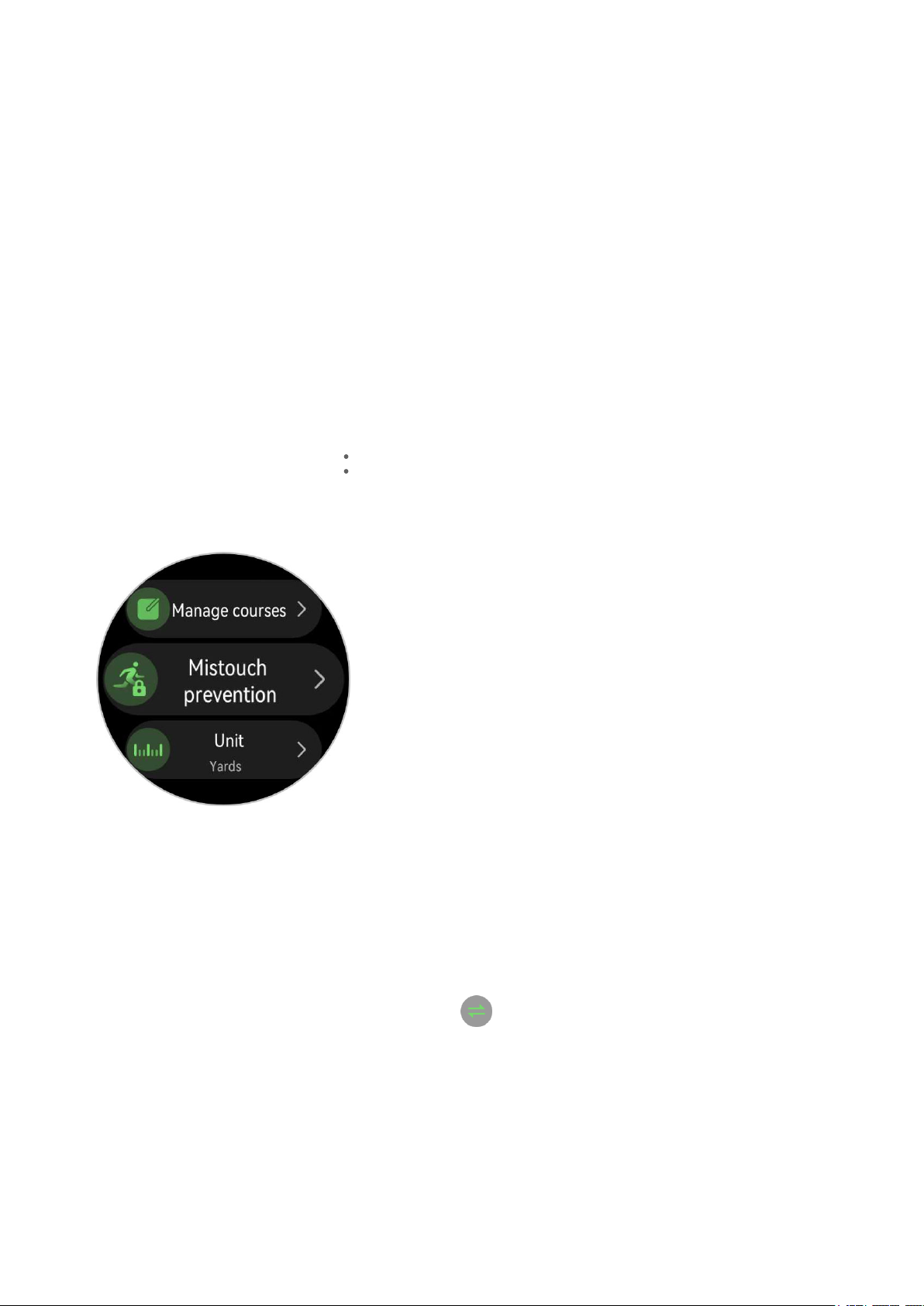
Ćwiczenie
3 Postępuj zgodnie z instrukcjami ekranowymi, aby ustawić miejsce gry i obszar tee,
zaczekaj, aż funkcje pozycjonowania zaczną działać, i dotknij ikony Rozpocznij (lub naciśnij
dolny przycisk), aby rozpocząć sesję golfową.
4 Przeciągnij palcem w lewo, aby przejść do ekranu karty wyników i zapisać swoje wyniki
dla każdego dołka. Przeciągnij w górę lub w dół, aby uzyskać panoramiczny widok
fairwayu i przeszkód oraz sprawdzić pomiary odległości, , dane nachylenia greenu,
prędkość i kierunek wiatru, a także kierunek greenu.
5 Podczas sesji golfa dotknij Wyświetl kartę wyników, aby wyświetlić wyniki, Wstrzymaj,
aby tymczasowo zapisać grę, lub Zakończ, aby zakończyć sesję i zapisać zapis ćwiczenia.
Można także nacisnąć i przytrzymać górny przycisk, aby w dowolnej chwili zakończyć
trening.
Więcej ustawień trybu pola golfowego
1 Naciśnij górny przycisk w zegarku, aby przejść do listy aplikacji, i wybierz kolejno
Ćwiczenia > Golf.
2 Wybierz Tryb pola i dotknij po prawej stronie, aby przejść do ekranu ustawień.
Włącz lub wyłącz Zapobieganie przypadkowym dotknięciom, zgodnie z własnymi
potrzebami. Można również dotknąć Jednostka, aby wybrać preferowaną jednostkę miary
lub dotknąć Zarządzaj polami i przytrzymać pole golfowe, aby je usunąć.
Więcej informacji o trybie pola
1 Jak przełączyć na drugi green, jeśli na polu są dwa?
Zaktualizuj oprogramowanie zegarka do najnowszej wersji, która umożliwia przełączanie
greenów przez dotknięcie L/P na ekranie.
2 Jak przełączać dołki podczas gry?
Zegarek powinien automatycznie przełączyć się na odpowiedni dołek po wejściu na jego
obszar tee. Jeżeli tak się nie stanie, dotknij przy ekranie widoku fairway i wybierz
docelowy dołek.
3 Jak zmodykować dane karty wyników?
Podczas treningu przeciągnij w lewo na ekranie, aby uzyskać dostęp do karty wyników i
dokonać zmian. Po zakończeniu sesji nie można edytować danych karty wyników.
Pobieranie i usuwanie pól golfowych
1 Wybierz Zdrowie Huawei > Ćwicz > Golf, a następnie dotknij Mapa pola.
2 Na karcie Odkrywaj wybierz odpowiednie pole i dotknij Pobierz.
48
Page 51
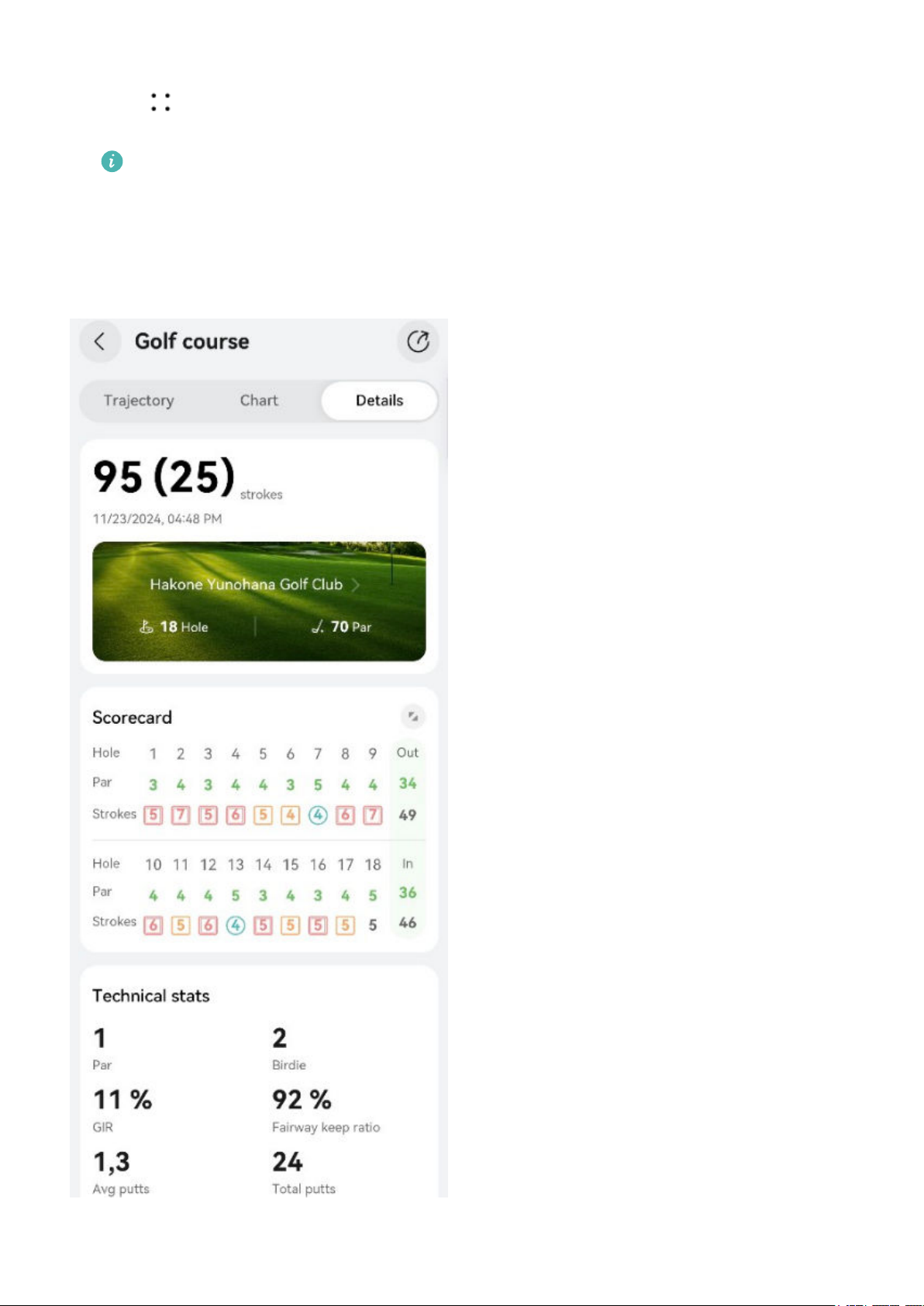
Ćwiczenie
3 Po ukończeniu pobierania dotknij pola, aby przejść do ekranu szczegółów pola. Dotknij
ikony
można także usunąć.
w prawym górnym rogu i dotknij opcji Synchronizuj z zegarkiem. Pobrane pole
Pobrane pola zostaną automatycznie zsynchronizowane z zegarkiem, gdy zostanie on
poprawnie połączony z telefonem. Aby korzystać z tej funkcji, zaktualizuj najpierw
aplikację Zdrowie Huawei do najnowszej wersji.
Statystyki techniczne
49
Page 52
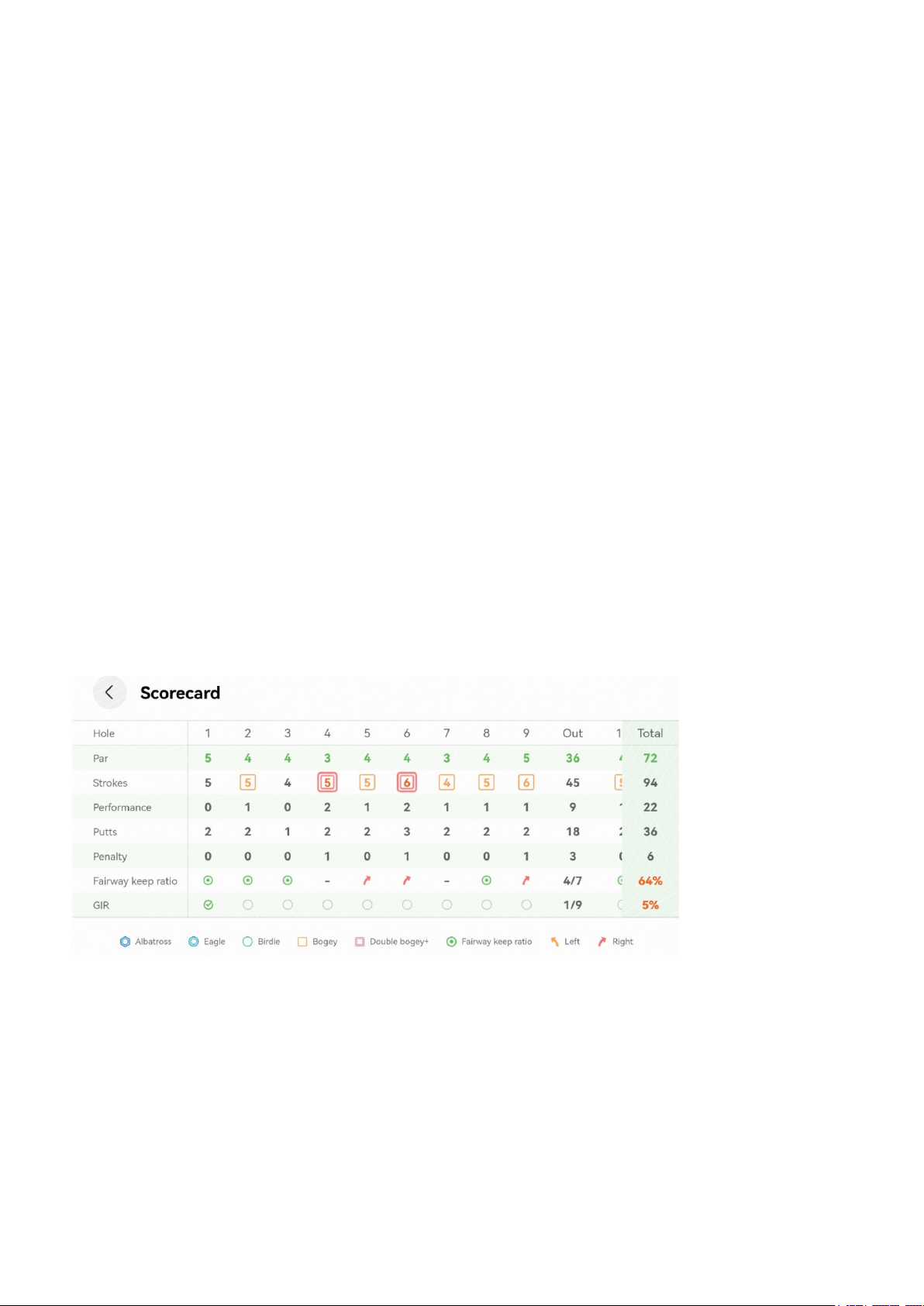
Ćwiczenie
Procent lądowań na fairwayu (FKR)
Odnosi się do procentu uderzeń z tee, które traają w fairway na dołkach par 4 lub par 5 w
ukończonej rundzie. Współczynnik ten znany jest również jako procent traeń w fairway.
Green w regulacji (GIR)
Odnosi się do procentu osiągnięcia greenu w normie w ukończonej rundzie. Piłka musi
znaleźć się na greenie w granicach par minus dwa uderzenia.
Średnia puttów
Odnosi się do średniej liczby puttów na dołek w zakończonej rundzie. Równa się całkowitej
liczbie puttów podzielonej przez liczbę rozegranych dołków. (Jednostka: uderzenia)
Łącznie puttów
Odnosi się do całkowitej liczby puttów na greenie w zakończonej rundzie. (Jednostka:
uderzenia)
Średnia par
Odnosi się do średniej liczby uderzeń na dołkach par 3, par 4 lub par 5 w zakończonej
rundzie. (Jednostka: uderzenia)
Dane z karty wyników
Otwór
Wyświetla numer dołka na polu golfowym.
Par
Określa liczbę przewidzianych puttów i uderzeń potrzebnych do ukończenia dołka na polu.
Zazwyczaj pary są podzielone na par 3, par 4 i par 5, w zależności od odległości od tee do
dołka. (Jednostka: uderzenia)
50
Page 53

Ćwiczenie
Uderzenia
Wyświetla całkowitą liczbę uderzeń wykonanych na dołku, sumując liczbę swingów, puttów i
uderzeń karnych. (Jednostka: uderzenia)
Osiągi
Wskazuje różnicę między par a całkowitą liczbą uderzeń wykonanych na dołku. Mniejsza
wartość oznacza lepszy wynik. Jeśli łączna liczba uderzeń jest mniejsza niż par, wynik będzie
ujemny. (Jednostka: uderzenia)
Putty
Wyświetla liczbę puttów na dołku na greenie. (Jednostka: uderzenia)
Uderzenie karne
Wyświetla liczbę uderzeń karnych dla dołka. Dzieje się tak, gdy gracz wybije piłkę poza boisko
lub w przeszkodę wodną. (Jednostka: uderzenia)
Procent lądowań na fairwayu (FKR)
Odnosi się do procentu uderzeń z tee, które traają w fairway na dołkach par 4 lub par 5.
Współczynnik ten znany jest również jako procent traeń w fairway.
Green w regulacji (GIR)
Odnosi się do procent osiągnięcia greenu w normie. Piłka musi znaleźć się na greenie w
granicach par minus dwa uderzenia.
Identykatory
Albatros: trzy uderzenia lub więcej poniżej par na dołku. Znany również jako Double
Eagle.
Eagle: dwa uderzenia poniżej par na dołku
Birdie: jedno uderzenie poniżej par na dołku
Bogey: jedno uderzenie powyżej par na dołku
Podwójne bogey+: dwa lub więcej uderzeń powyżej par na dołku
Traenie w fairway: traenie pierwszym uderzeniem w fairway na dołku par 4 lub par 5
Odchylenie w lewo: traenie pierwszym uderzeniem poza fairway po lewej stronie na
dołku par 4 lub par 5
51
Page 54
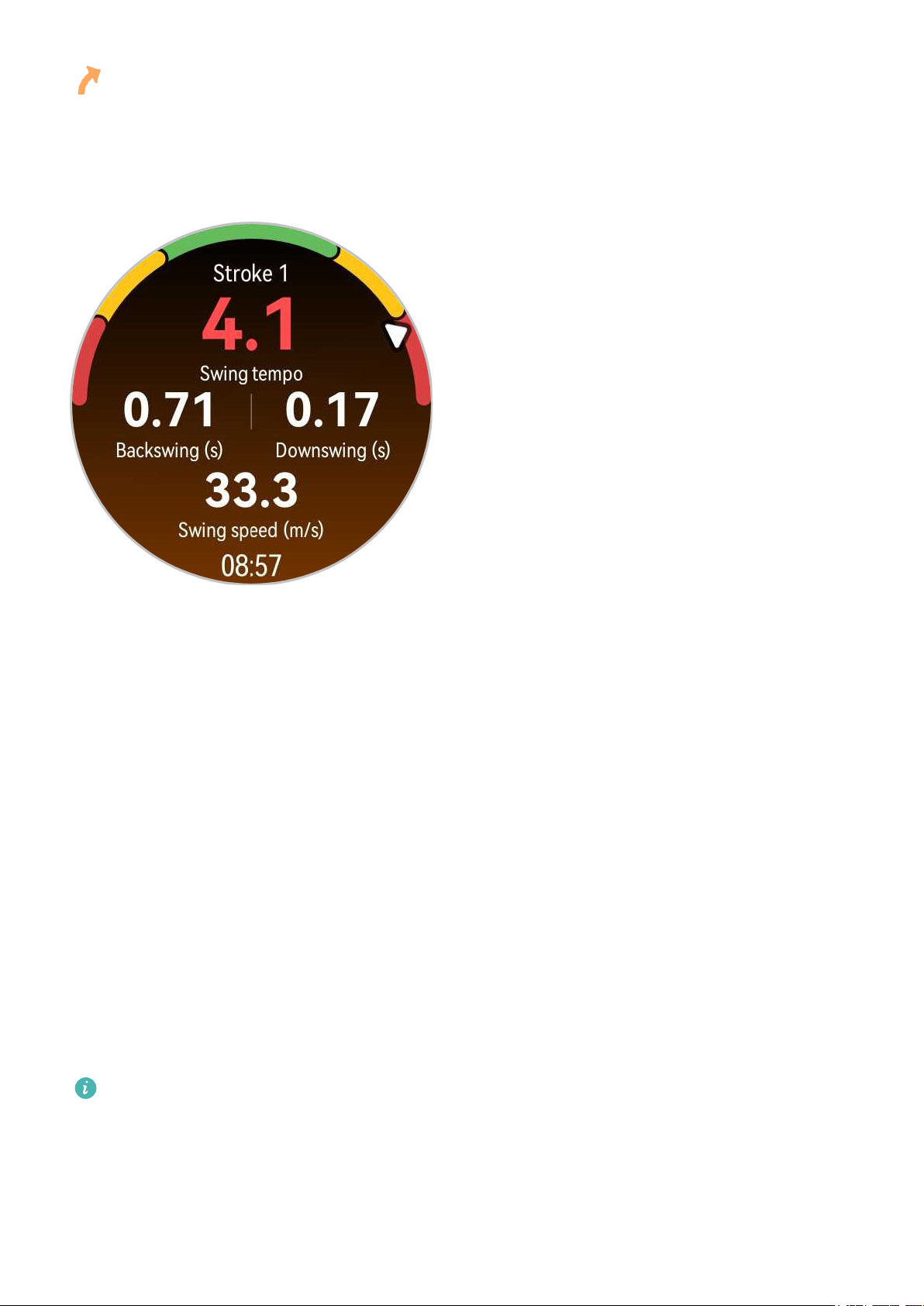
Odchylenie w prawo: traenie pierwszym uderzeniem poza fairway po prawej stronie na
dołku par 4 lub par 5
Dane swingu golfowego
Ćwiczenie
Tempo swingu
Odnosi się do stosunku czasu backswingu do czasu downswingu. Idealne tempo swingu
profesjonalnego golsty wynosi 3,0. Każdy ma własne tempo. Poprawa tempa i timingu
swingu wymaga konsekwentnych ćwiczeń i cierpliwości.
Backswing (s)
Odnosi się do czasu od momentu rozpoczęcia takeaway i zamachu kijem do tyłu ponad
ziemią, do momentu, gdy kij osiągnie najwyższy punkt swingu.
Downswing (s)
Odnosi się do czasu od szczytowej pozycji swingu do momentu uderzenia w piłkę.
Prędkość swingu (m/s)
Odnosi się do prędkości, z jaką główka kija przemieszcza się w chwili uderzenia piłki.
Informacje o polu golfowym
• Ustawienia trybu pola golfowego różnią się w zależności od modelu urządzenia. Jeśli
określonego ustawienia funkcji nie można znaleźć na urządzeniu, oznacza to
niedostępność ustawienia.
• Wygląd ekranu zależy od modelu urządzenia. Należy zapoznać się z interfejsem
urządzenia.
52
Page 55
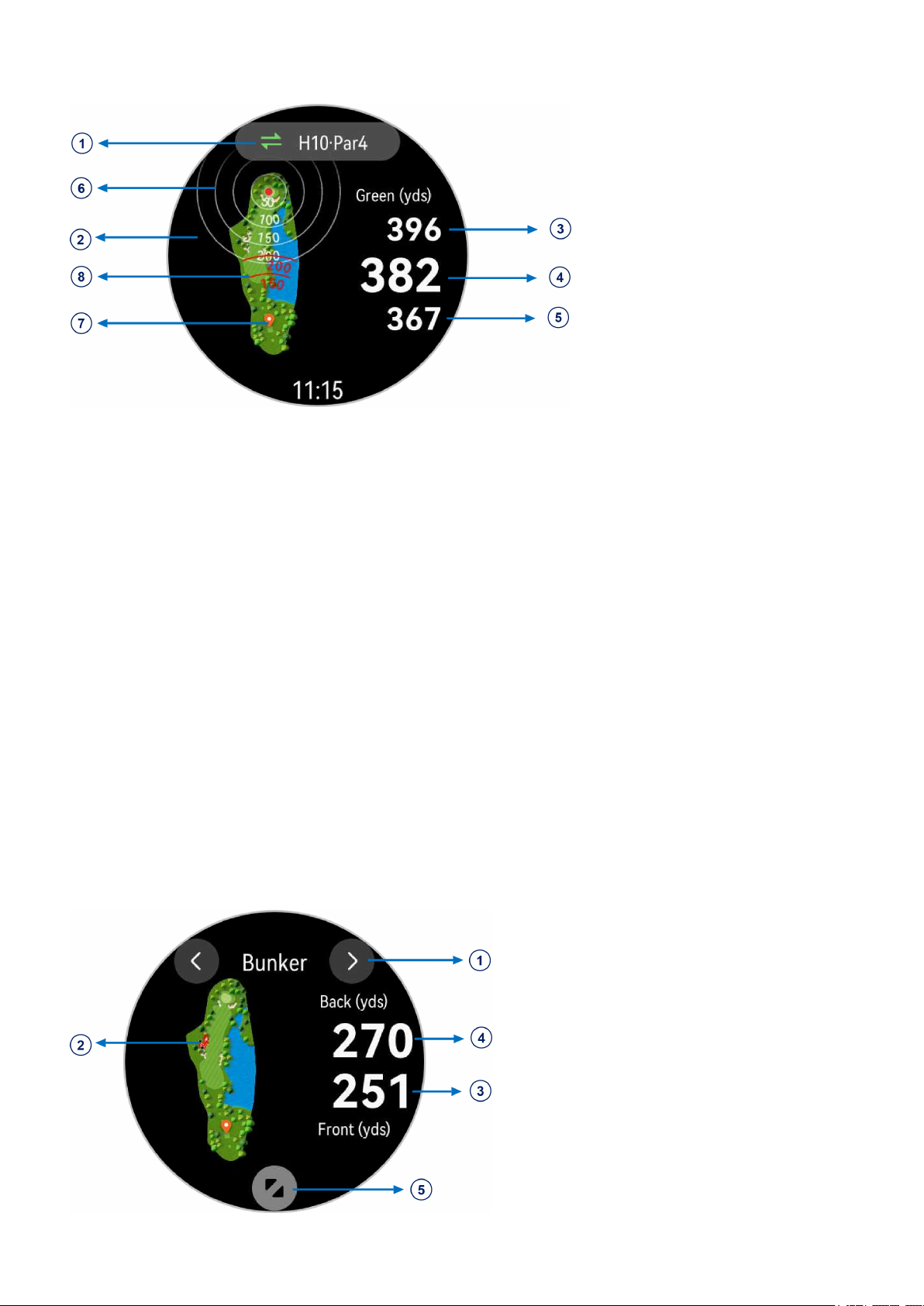
Wprowadzenie do pola golfowego
① Numer dołka i par
Wyświetla numer dołka i par dla tego dołka.
Ćwiczenie
② Widok pola golfowego
Zapewnia pełny widok greenu na polu golfowym.
⑤④③ Odległość do przodu, środka i tyłu greenu
Pokazuje odległość od Twojej obecnej lokalizacji do przodu, środka i tyłu greenu. (Jednostka:
jard)
⑥ Linie odniesienia dla odległości do środka greenu
Wyświetla znaczniki dla 50, 100, 150 i 200 metrów od środka greenu.
⑦ Informacje o lokalizacji
Wskazuje obecną lokalizację w czasie rzeczywistym.
⑧ Linie odniesienia dla odległości uderzenia
Wyświetla znaczniki dla odległości 150 i 200 jardów od bieżącego położenia.
Bunkier
① Przeszkoda
53
Page 56
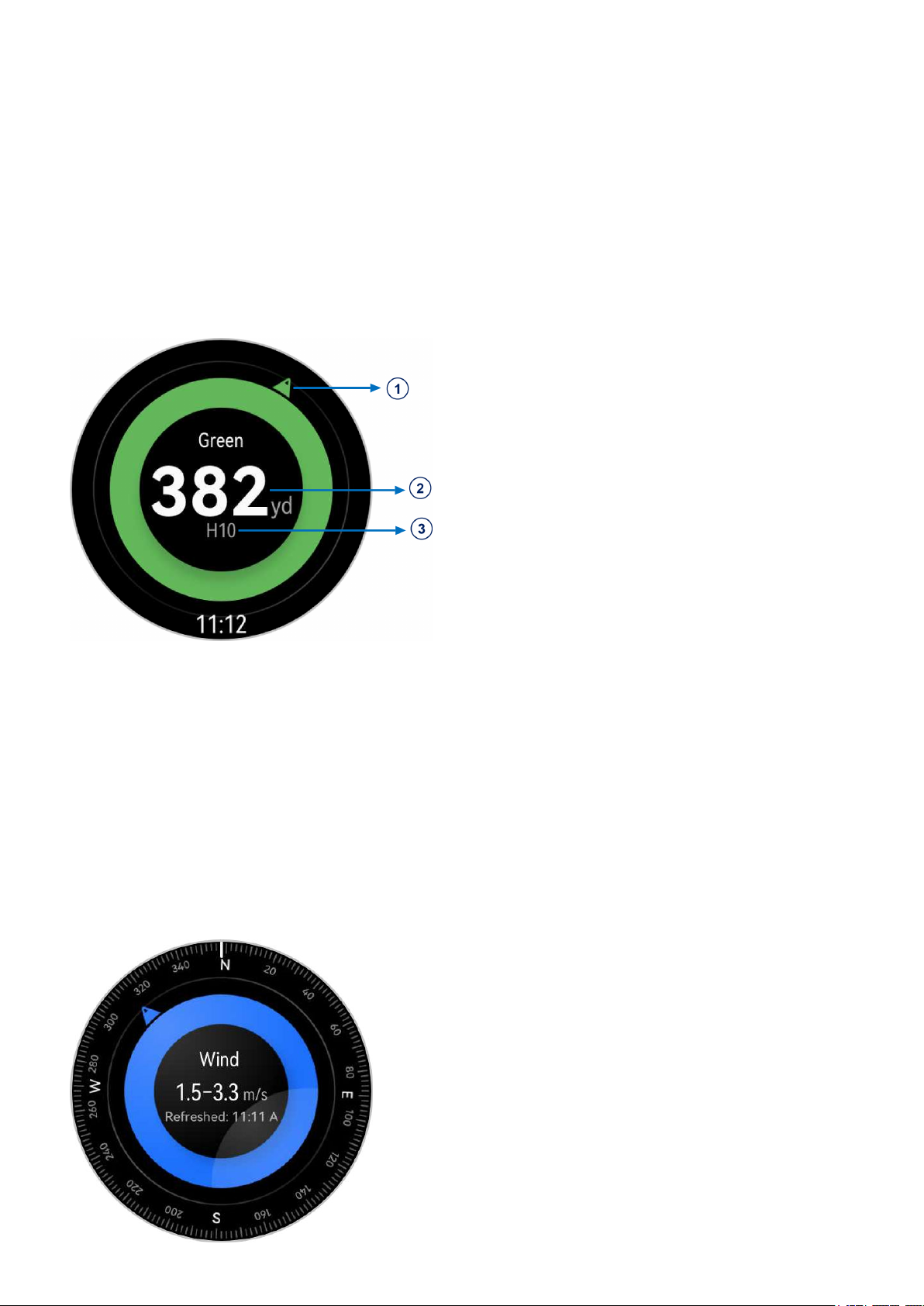
Ćwiczenie
Wyświetla rodzaje przeszkód na greenach, w tym bunkry i przeszkody wodne.
② Widok przeszkody
Zapewnia pełny widok określonej przeszkody na greenie.
③④ Odległości do określonej przeszkody
Pokazuje odległość od obecnej pozycji do przodu i tyłu określonej przeszkody. (Jednostka:
jard)
⑤ Powiększanie widoku przeszkody
Kierunek greenu
① Kierunek greenu
Wyświetla strzałkę kompasu wskazującą kierunek greenu. Jest to przydatne w lokalizowaniu
greenu, gdy nie można go zobaczyć z różnych powodów.
② Odległość do środka greenu
Wyświetla odległość od Twojej aktualnej lokalizacji do środka greenu.
③ Nr dołka
Wyświetla numer dołka, na którym obecnie grasz.
Informacje o wietrze
54
Page 57
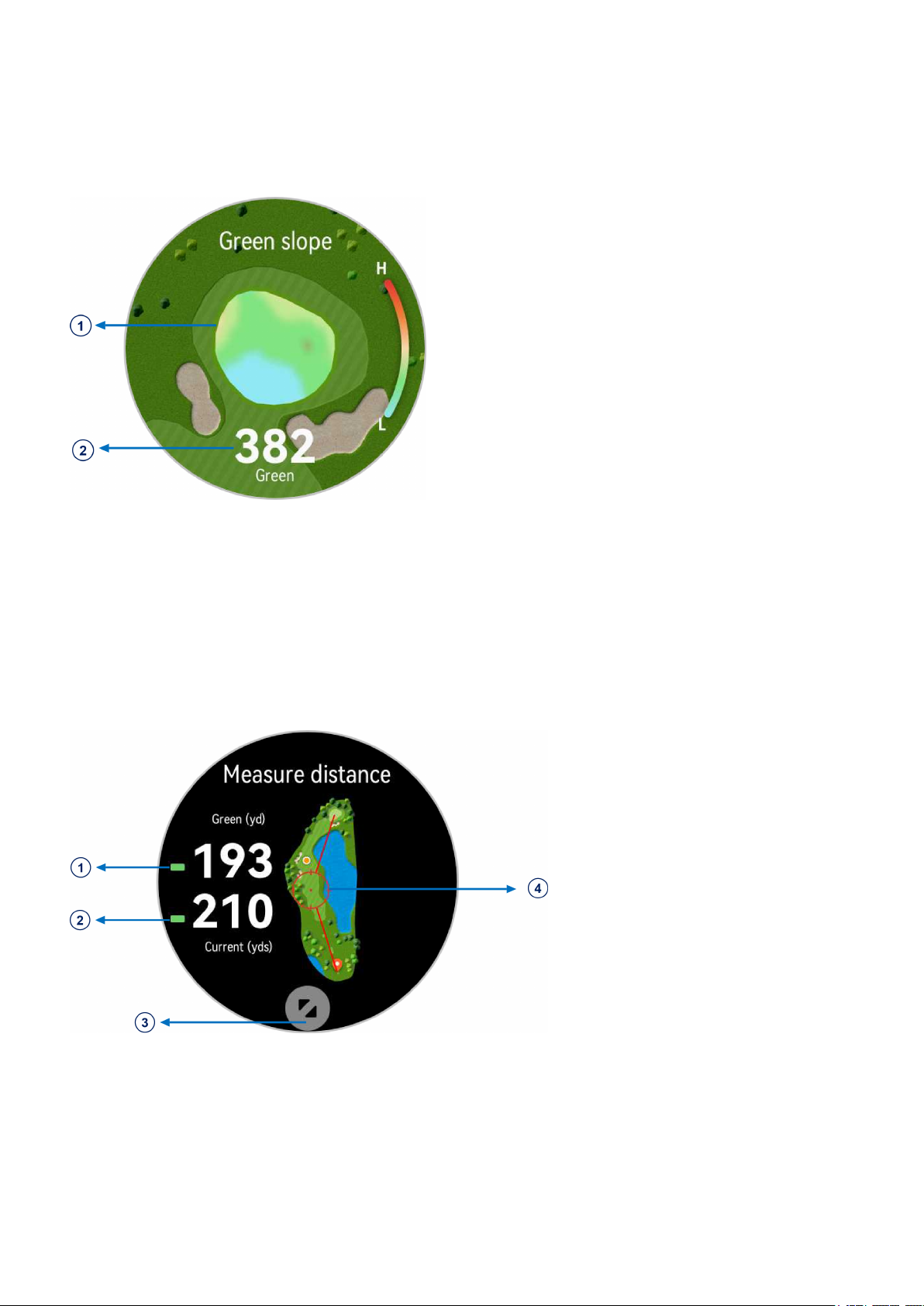
Ćwiczenie
Wyświetla lokalny kierunek i prędkość wiatru, aby pomóc uwzględnić to w uderzeniach. Aby
skorzystać z tej funkcji, należy połączyć urządzenie ubieralne z aplikacją Zdrowie Huawei na
telefonie.
Dane nachylenia greenu
① Widok greenu
Zapewnia pełny widok docelowego greenu i wyświetla mapę cieplną pokazującą nachylenia
greenu. Czerwony rzut wskazuje wyższy teren.
② Odległość do środka greenu
Wyświetla odległość od Twojej aktualnej lokalizacji do środka greenu.
Pomiary odległości
① Odległość od określonego punktu do środka greenu.
② Odległość od określonego punktu do obecnej lokalizacji (lub do obecnego obszaru tee,
jeśli dane lokalizacyjne są niedostępne).
③ Powiększenie widoku określonego punktu.
55
Page 58

Ćwiczenie
④ Okrąg wskazuje określony punkt pomiaru odległości, który można dostosować, wybierając
go na mapie. Można powiększyć widok i przeciągnąć mapę w celu dokładniejszego określenia
punktu.
Tryb Nurkowanie
Nurkowanie może być niebezpieczne i powinno być wykonywane wyłącznie przez
certykowanych nurków w obecności innego doświadczonego nurka lub instruktora
nurkowania.
Trening bezdechu
Po włączeniu treningu bezdechu na zegarku będą wyświetlane przypomnienia o oddychaniu i
wstrzymywaniu oddechu według indywidualnej tabeli treningowej. Ponadto rejestrowane
będą dane tętna i SpO2 podczas każdej sesji treningowej.
Aby włączyć tę funkcję, przejdź do listy aplikacji, wybierz Ćwiczenia > Nurkowanie > Trening
bezdechu i postępuj zgodnie z instrukcjami ekranowymi, aby rozpocząć trening.
Test bezdechu
Przed testem bezdechu ureguluj oddech. Na zegarku pojawi się przypomnienie o rozpoczęciu
testu bezdechu. W trakcie testu wyświetlane będą dostępne na temat długości
wstrzymywania oddechu, tętna w czasie rzeczywistym i SpO2.
Aby włączyć tę funkcję, naciśnij górny przycisk, przejdź do listy aplikacji, wybierz Ćwiczenia >
Nurkowanie > Test bezdechu i postępuj zgodnie z instrukcjami ekranowymi, aby rozpocząć
test. Podczas testu bezdechu naciśnij dolny przycisk, aby zarejestrować skurcze przepony.
Nurkowanie swobodne
1 Naciśnij górny przycisk w zegarku, aby przejść do listy aplikacji, i wybierz kolejno
Ćwiczenia > Nurkowanie > Nurkowanie swobodne.
2 Kliknij ikonę ustawień po prawej stronie, aby ustawić przypomnienia, alarmy, rodzaj wody,
metody powiadomień i zapobieganie przypadkowemu dotknięciu.
3 Dotknij ikony Rozpocznij (lub naciśnij dolny przycisk), aby rozpocząć ćwiczenie.
4 Naciśnij i przytrzymaj górny przycisk, aby zakończyć ćwiczenie.
Używanie mapy oine
Aby korzystać z tej funkcji, najpierw zaktualizuj zegarek i aplikację Zdrowie Huawei do
najnowszej wersji.
Po pobraniu mapy oine z aplikacji Zdrowie Huawei możesz rozpocząć nawigację, dotykając
pozycji Trasy, lub po wybraniu w zegarku treningu na świeżym powietrzu. Mapy oine
można używać do nawigacji lub powrotu do punktu startowego podczas ćwiczeń na świeżym
powietrzu. Możesz także importować do zegarka i eksportować z niego trasy, które będą
56
Page 59

Ćwiczenie
wyświetlane na mapie. Po rozpoczęciu ćwiczeń na świeżym powietrzu upewnij się, że
pozycjonowanie GPS działa prawidłowo, zanim zaczniesz korzystać z mapy oine.
Pobieranie mapy oine
1 Otwórz aplikację Zdrowie Huawei, przejdź do ekranu szczegółów urządzenia i dotknij
opcji Mapy oine.
2 Dotknij Regiony, znajdź region docelowy i mapę, a następnie dotknij Pobierz.
Podczas pobierania nie opuszczaj ekranu. Po ukończeniu pobierania możesz wyświetlić
mapę za pośrednictwem karty Zarządzaj pobranymi.
Usuwanie mapy oine
1 Otwórz aplikację Zdrowie Huawei, przejdź do ekranu szczegółów urządzenia i dotknij
opcji Mapy oine.
2 Dotknij pozycji Zarządzaj pobranymi, wybierz mapę do usunięcia, dotknij
stronie, a następnie Usuń dane.
Ustawienia mapy
po prawej
1 Naciśnij górny przycisk w zegarku, aby przejść do listy aplikacji, i wybierz kolejno
Ustawienia > Mapy ćwiczeń.
2 Wybierz poniższe ustawienia wyświetlania mapy odpowiednio do potrzeb.
• Tryb wyświetlania: Wybierz Auto, Jasny lub Ciemny.
• Widok mapy: Wybierz Autoobrót lub Północ na górze.
Więcej informacji
Zegarek wyświetla na mapie oine trasę w czasie rzeczywistym, zaimportowane trasy,
oznaczone punkty i kierunek, zapewniając bardziej intuicyjną nawigację. Możesz wyświetlić
podgląd zaimportowanych tras na mapie oine.
Trasy: Naciśnij górny przycisk na zegarku, aby przejść do listy aplikacji i dotknij Ćwiczenia.
Przeciągnij w górę lub w dół na ekranie, aby znaleźć i wybrać trening, taki jak Bieg
przełajowy, następnie dotknij
wybierz Trasy.
po prawej stronie, aby przejść do ekranu ustawień, i
Status ćwiczeń
Przejdź do listy aplikacji urządzenia, dotknij pozycji Status ćwiczeń i przeciągnij w górę po
ekranie, aby wyświetlić powiązane informacje, takie jak Wskaźnik zdolności biegowych,
Natężenie treningowe, Indeks treningu, Regeneracja, Przewidywane czasy i VO2Max.
• Wskaźnik zdolności biegowych (Running Ability Index, RAI) to złożony wskaźnik
odzwierciedlający wytrzymałość, sprawność i umiejętności techniczne biegacza. Biegacze o
wysokim wskaźniku RAI zazwyczaj lepiej wypadają podczas zawodów.
57
Page 60

Ćwiczenie
• Natężenie treningowe zależy od ogólnej ilości ćwiczeń w ciągu ostatnich siedmiu dni, a
także od stanu kondycji. Dane tego typu są dostępne po rozpoczęciu ćwiczeń z pełnym
monitorowaniem tętna z wyjątkiem trybów pływania.
• Indeks treningu to przewidywane osiągi podczas ćwiczeń. Jest oparty na
długoterminowych zmianach kondycji zycznej i zmęczenia w trakcie okresowych,
systematycznych treningów. Wskaźnik ten zależy zarówno od kondycji, jak i stanu
zmęczenia.
• Regeneracja to czas potrzebny na powrót organizmu do 100% sprawności. W przypadku
indywidualnych ćwiczeń ten wskaźnik ma bezpośredni związek z czasem regeneracji, który
zależy od intensywności treningu i czasu trwania ćwiczeń.
• VO2Max oznacza maksymalną ilość tlenu, jaką organizm potra wchłonąć i wykorzystać na
jednostkę czasu podczas intensywnych ćwiczeń. Jest to ważny wskaźnik wydolności
aerobowej organizmu.
• Przewidywane czasy są oparte na danych treningowych z historii i mogą być wykorzystane
do prognozowania najlepszych czasów na różnych dystansach. Na przewidywane czasy
mogą również wpływać warunki treningowe i strategia wyścigu.
Rejestr ćwiczeń
Wyświetlanie rejestru ćwiczeń na urządzeniu ubieralnym
1 Otwórz listę aplikacji i wybierz Rejestr ćwiczeń.
2 Wybierz zapis i przejrzyj odpowiednie szczegóły. Widoczne będą różne typy danych
odpowiadające różnym trybom ćwiczeń.
Wyświetlanie rejestru ćwiczeń w aplikacji Zdrowie Huawei
Przejdź do ekranu głównego aplikacji Zdrowie Huawei, dotknij karty Wyniki ćwiczeń,
wybierz zapis i wyświetl odpowiednie szczegóły.
Jeśli karty Wyniki ćwiczeń nie ma na ekranie głównym Zdrowie Huawei, dotknij opcji Edytuj
i dodaj kartę.
Usuwanie zapisu ćwiczeń
Przejdź do ekranu głównego aplikacji Zdrowie Huawei, dotknij karty Wyniki ćwiczeń,
przytrzymaj zapis i go usuń. Zapis ten jednak nadal będzie dostępny na ekranie Rejestr
ćwiczeń urządzenia ubieralnego.
58
Page 61

• Jeśli zapis ćwiczeń został zsynchronizowany z aplikacją Zdrowie Huawei, a następnie
usunięty w aplikacji, będzie on nadal dostępny w opcji Rejestr ćwiczeń na urządzeniu
ubieralnym i nie zostanie ponownie zsynchronizowany z aplikacją Zdrowie Huawei.
• Rejestr ćwiczeń jest zapisany w pamięci urządzenia ubieralnego tylko tymczasowo. W
miarę generowania nowych rejestrów ćwiczeń stare będą usuwane, ale odpowiednie
zapisy nie będą równocześnie usuwane z aplikacji Zdrowie Huawei, jeśli je wcześniej
zsynchronizowano.
Automatycznie wykrywaj ćwiczenia
1 Otwórz listę aplikacji w urządzeniu, wybierz Ustawienia > Ćwiczenia i włącz funkcję
Automatycznie wykrywaj ćwiczenia.
2 Po włączeniu tej funkcji urządzenie będzie przypominać o rozpoczęciu ćwiczenia w
przypadku wykrycia zwiększonej aktywności. Możesz zignorować powiadomienie, wybrać
rozpoczęcie odpowiedniego treningu lub dotknąć pozycji Ignoruj dzisiaj albo Wyłącz
automatyczne wykrywanie.
Ćwiczenie
• Obecnie są obsługiwane następujące tryby ćwiczeń: chód w pomieszczeniu, chód na
dworze, bieganie w pomieszczeniu, bieganie na dworze, ćwiczenia na orbitreku i
ćwiczenia na ergometrze wioślarskim.
• Urządzenie może automatycznie wykrywać ćwiczenia i wysyłać przypomnienia tylko
pod warunkiem, że pozycja ciała i intensywność ruchu użytkownika spełniają
odpowiednie wymagania oraz że ten stan aktywności utrzymuje się przez pewien czas.
• Kiedy intensywność ruchu pozostaje poniżej odpowiednich wymagań przez pewien
czas, urządzenie przypomina o zakończeniu ćwiczeń. Można zignorować to
powiadomienie, kontynuować trening lub zakończyć ćwiczenia zgodnie z monitem.
59
Page 62

Więcej
Zarządzanie aplikacjami
Instalowanie/odinstalowywanie aplikacji
1 Naciśnij górny przycisk zegarka, aby przejść do listy aplikacji, i wybierz opcję AppGallery.
2 Wyszukaj aplikację docelową, przejdź na ekran szczegółów aplikacji i dotknij pozycji
Pobierz.
3 Po zakończeniu instalacji dotknij zainstalowanej aplikacji, aby ją otworzyć. Aby
odinstalować aplikację, przytrzymaj ją palcem na liście aplikacji.
Zarządzanie aplikacjami w tle
1 Naciśnij dwukrotnie górny przycisk i przeciągnij palcem na ekranie w prawo lub w lewo,
aby wyświetlić aplikacje działające w tle.
2 Z tego ekranu można wykonać poniższe czynności zależnie od potrzeb:
• Dotknij aplikacji, aby przejść na jej ekran główny.
• Przesuń aplikację w górę, aby ją zamknąć.
• Dotknij ikony Usuń, aby zatrzymać wszystkie aplikacje działające w tle.
Zarządzanie zainstalowanymi aplikacjami
1 Naciśnij górny przycisk zegarka, aby przejść do listy aplikacji, i wybierz opcję AppGallery.
2 Przeciągnij palcem w górę na ekranie, aby przeglądać i aktualizować zainstalowane
aplikacje.
Ustawienia aplikacji
1 Naciśnij górny przycisk zegarka, aby przejść do listy aplikacji, i wybierz kolejno opcje
Ustawienia > Aplikacje > Zarządzanie aplikacjami.
2 Dotknij aplikacji, aby zobaczyć jej uprawnienia, informacje o zajętej pamięci oraz inne
dane.
Zmiana kolejności na liście aplikacji
Naciśnij górny przycisk, aby otworzyć listę aplikacji, dotknij i przytrzymaj dowolną aplikację, a
następnie przeciągnij ją w górę lub w dół. Alternatywnie przytrzymaj palcem aplikację
podczas obracania koronką zegarka, aby przesunąć aplikację na nową pozycję.
Ładowanie
Środki ostrożności dotyczące ładowania
• Przy ładowaniu urządzenia zalecane jest korzystanie z podstawki do ładowania i zasilacza
HUAWEI z ocjalnego punktu sprzedaży Huawei, a jeśli są to akcesoria innego producenta,
60
Page 63
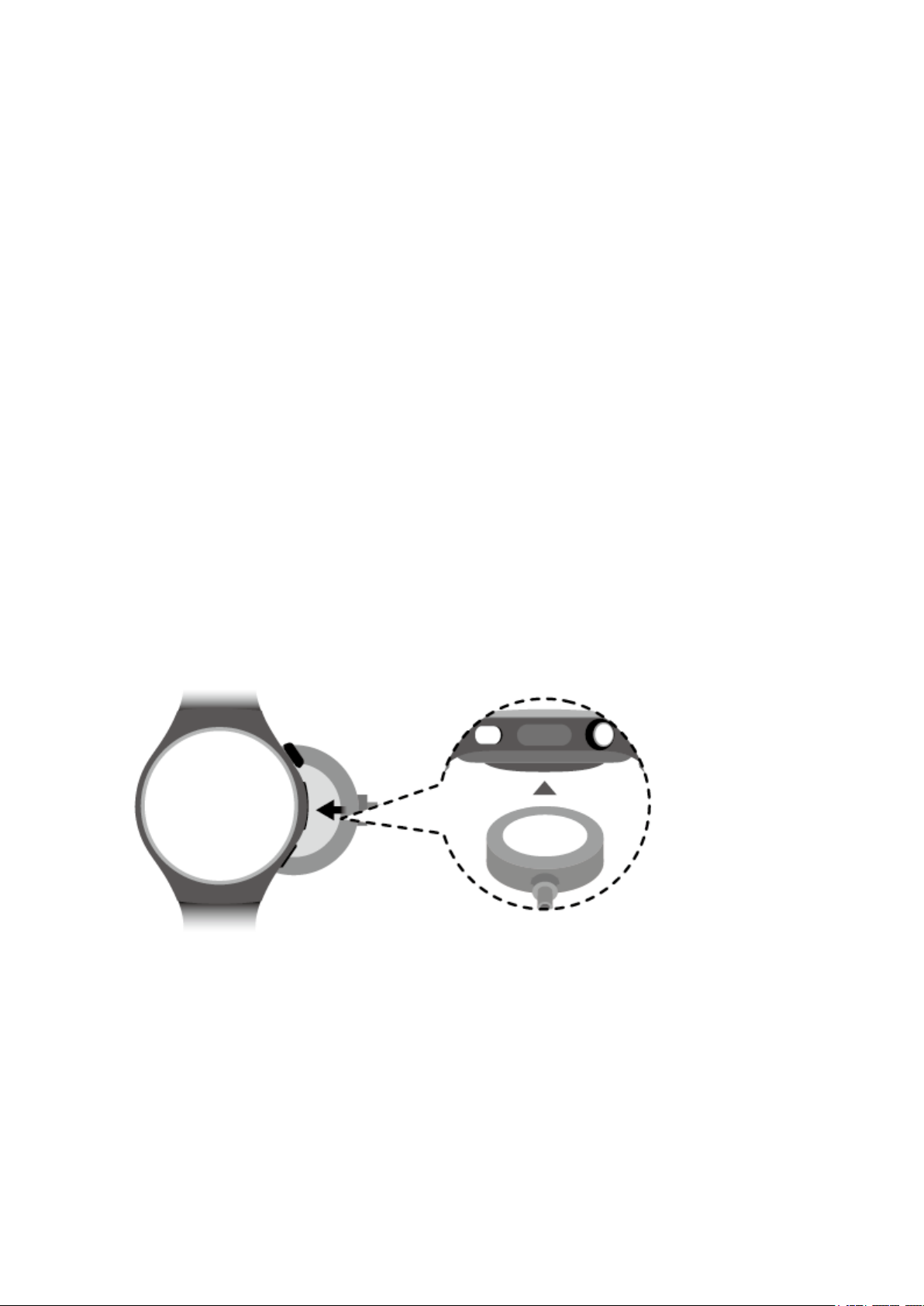
muszą one spełniać wymagania właściwych norm i przepisów dotyczących bezpieczeństwa.
Inne ładowarki i powerbanki, które nie spełniają właściwych norm bezpieczeństwa, mogą
powodować problemy, takie jak powolne ładowanie lub przegrzewanie. Korzystając z nich,
należy zachować ostrożność. Podstawka do ładowania zawiera magnes i może przyciągać
metalowe przedmioty. Przed użyciem podstawki do ładowania należy ją sprawdzić i
oczyścić. Należy unikać narażania podstawki do ładowania na działanie wysokich
temperatur przez zbyt długi czas, ponieważ może to uszkodzić podstawkę.
• Metalowe styki i gniazda służące do ładowania powinny być zawsze suche i czyste, aby
uniknąć zwarcia lub innych zagrożeń. Sprawdź, czy urządzenie jest prawidłowo umieszczone
na podstawce do ładowania i czy na jego ekranie wyświetlany jest stan ładowania. Kiedy
ikona ładowania wyświetla 100%, oznacza to, że urządzenie jest już w pełni naładowane i
że ładowanie zostało automatycznie zatrzymane. Zdejmij urządzenie z podstawki i odłącz
zasilacz. W przeciwnym razie poziom naładowania baterii może spaść po pewnym czasie,
po czym znowu zostanie uzupełniony.
• Jeśli urządzenie przez dłuższy czas nie jest używane, zalecane jest doładowanie baterii co
Więcej
miesiąc, aby wydłużyć jej żywotność.
Ładowanie zegarka
1 Podłącz podstawkę i kabel do ładowania, a następnie podłącz zasilacz do źródła zasilania.
2 Umieść urządzenie na podstawce do ładowania, wyrównując metalowe styki urządzenia i
podstawki do ładowania tak, aby na ekranie urządzenia pojawiła się ikona ładowania.
Sprawdzanie poziomu naładowania baterii
Metoda 1: Przeciągnij w dół po ekranie głównym urządzenia, aby wyświetlić menu skrótów,
gdzie znajdziesz poziom naładowania baterii.
Metoda 2: Podłącz urządzenie do zasilania i sprawdź poziom naładowania baterii na ekranie
ładowania.
Metoda 3: Sprawdź poziom naładowania baterii na ekranie głównym urządzenia, jeśli
bieżąca tarcza zegarka zawiera tę informację.
Metoda 4: Gdy urządzenie nawiąże połączenie z aplikacją Zdrowie Huawei, otwórz aplikację
Zdrowie Huawei, przejdź do ekranu szczegółów urządzenia i sprawdź poziom baterii.
61
Page 64

Więcej
Alert dotyczący niskiego poziomu naładowania baterii
Kiedy poziom baterii spadnie poniżej 20%, urządzenie będzie sygnalizować rozładowanie
baterii wibracjami i wyświetlać komunikaty przypominające o konieczności doładowania
urządzenia.
Tarcze zegarka OneHop
Dzięki OneHop można łatwo zamienić zdjęcia z Galerii z telefonu w tarcze zegarka na
urządzeniu ubieralnym. Aby użyć zdjęć zapisanych w chmurze, należy je najpierw pobrać
przed przesłaniem. W razie potrzeby można przesłać więcej zdjęć. Potem wystarczy stukać w
ekran główny urządzenia, aby przełączać się między zdjęciami i korzystać z wielu
spersonalizowanych tarcz zegarka.
• Zanim zaczniesz korzystać z tej funkcji, zaktualizuj aplikację Zdrowie Huawei do
najnowszej wersji i upewnij się, że urządzenie ubieralne jest połączone z telefonem.
• Ta funkcja jest dostępna tylko wtedy, gdy urządzenie ubieralne obsługuje NFC i jest
sparowane z telefonem HUAWEI obsługującym NFC.
1 Naciśnij górny przycisk zegarka, aby otworzyć listę aplikacji, wybierz kolejno Ustawienia >
Współpraca między urządzeniami > NFC i włącz NFC.
2 Przytrzymaj palcem ekran główny zegarka i dotknij pozycji Galeria.
3 W telefonie włącz funkcję NFC, otwórz aplikację Galeria, wybierz zdjęcie i przyłóż obszar
NFC na spodzie telefonu do tarczy zegarka.
4 Po zakończeniu przesyłania zdjęcie stanie się tarczą zegarka.
Aby zmienić styl tarczy zegarka, otwórz aplikację Zdrowie Huawei, przejdź do ekranu
szczegółów urządzenia, wybierz kolejno Moje tarcze zegarka > Galeria i dokończ
ustawienia.
Tarcze zegarka z Galerii i tarcze zegarka wideo
Korzystając z ulubionych zdjęć i obrazów, można tworzyć własne, niepowtarzalne tarcze
zegarka i zamienić urządzenie ubieralne w wyjątkowy zegarek. Wybierz zdjęcia z
niezapomnianych wyjazdów, z życia rodziny lub fotograe zwierząt domowych i prześlij je w
celu ustawienia jako tarcz zegarka bazujących na zdjęciach z Galerii.
Ustawianie tarcz zegarka z Galerii
1 Otwórz aplikację Zdrowie Huawei, przejdź do ekranu szczegółów urządzenia i wybierz
kolejno Moje tarcze zegarka > Galeria, aby przejść do ekranu ustawień tarczy zegarka z
Galerii.
2 Dotknij symbolu + i wybierz pozycję Zrób zdjęcie lub Wybierz obraz jako metodę
przekazywania. Na zakończenie dotknij ikony
w prawym górnym rogu ekranu.
62
Page 65

Więcej
3 Dostosuj obszar, w którym chcesz wyświetlić obraz, i dotknij ikony w prawym górnym
rogu, aby zakończyć przekazywanie.
4 Na ekranie Galeria można wybrać następujące ustawienia:
• Kolor, Styl, Czcionka, Pozycja zegara, Kolor czasu i funkcje dostępne z każdego rogu
tarczy zegarka.
• Podnieś, aby wyświetlić nowy obraz: Kiedy ta opcja jest włączona i przesłano więcej
niż jeden obraz tarcz zegarka Galerii, wyświetlana tarcza zegarka będzie się zmieniać
na inny obraz za każdym razem, gdy podniesiesz nadgarstek. Kiedy ten przełącznik jest
wyłączony, podniesienie nadgarstka powoduje wyświetlenie tylko ostatnio
wyświetlanego obrazu. Aby go zmienić, trzeba będzie dotknąć ekranu.
5 Dotknij pozycji Zapisz. Urządzenie ubieralne zostanie przełączone na nowo ustawioną
tarczę zegarka z Galerii.
• Funkcja tarcz zegarka z Galerii obsługuje następujące formaty
obrazów: .gif, .jpg, .jpeg, .png, .bmp, .psd, .tif, .ti, .webp i .pcx.
• Ekran ustawień różni się w zależności od wersji funkcji. Sprawdź rzeczywisty interfejs na
swoim urządzeniu.
Ustawianie tarczy zegarka wideo
• Ta funkcja nie jest dostępna, gdy zegarek jest sparowany z iPhonem.
• Ta funkcja jest niedostępna, kiedy zegarek jest w trybie oszczędzania energii.
1 Otwórz aplikację Zdrowie Huawei, przejdź do ekranu szczegółów urządzenia i wybierz
kolejno Moje tarcze zegarka > Video, aby przejść do ekranu ustawień tarczy zegarka
wideo.
2 Dotknij pozycji +, wybierz metodę przesyłania, nagraj nowy lm lub wybierz lm do
przesłania i dotknij symbolu . Można też wybrać wcześniej zainstalowaną tarczę
zegarka wideo.
3 Dotknij pozycji Zapisz. Urządzenie zostanie przełączone na nowo ustawioną tarczę
zegarka wideo. Można przesłać więcej lmów, a następnie wystarczy dotykać ekranu
głównego urządzenia, aby przełączać lmy.
Można także dostosować ustawienia Styl, Układ i Widżety, a następnie dotknąć przycisku
Zapisz.
Ustawienia kodu PIN
Można zabezpieczyć urządzenie kodem PIN, aby lepiej chronić prywatność. Następnie
urządzenie będzie się automatycznie blokować po zdjęciu lub wyłączeniu ekranu i konieczne
będzie wprowadzenie kodu PIN, aby odblokować urządzenie i uzyskać dostęp do ekranu
głównego zegarka. Dopóki urządzenie pozostaje założone, jego ekran nie będzie blokowany.
63
Page 66

Więcej
Włączenie kodu PIN
Przeciągnij w dół po ekranie głównym urządzenia, aby wyświetlić menu skrótów, wybierz
kolejno opcje Ustawienia > Kod blokady > Ustaw kod PIN, a następnie postępuj zgodnie z
instrukcjami ekranowymi, aby ustawić sześciocyfrowy kod PIN.
• Aby korzystać z tej funkcji, należy włączyć opcję Blokuj automatycznie. Ten kod PIN
jest używany tylko do odblokowania urządzenia po jego automatycznym zablokowaniu
po zdjęciu i wyłączeniu ekranu.
• Dbaj o bezpieczeństwo swojego kodu PIN. Jeśli go zapomnisz, konieczne będzie
przywrócenie ustawień fabrycznych urządzenia.
Zmiana kodu PIN
Przeciągnij placem w dół po ekranie głównym urządzenia, aby wyświetlić menu skrótów,
wybierz kolejno opcje Ustawienia > Kod blokady > Zmień kod blokady, a następnie
postępuj zgodnie z instrukcjami ekranowymi, aby zmienić kod PIN.
Wyłączanie kodu PIN
Przeciągnij placem w dół po ekranie głównym urządzenia, aby wyświetlić menu skrótów,
wybierz kolejno opcje Ustawienia > Kod blokady > Wyłącz PIN, a następnie postępuj
zgodnie z instrukcjami ekranowymi, aby wyłączyć kod PIN.
Trasa powrotna
Gdy rozpoczniesz ćwiczenia na dworze i włączysz funkcję Trasa powrotna, zegarek będzie
rejestrował przebywaną trasę i pomagał w nawigacji. W każdej chwili podczas ćwiczeń lub po
dotarciu do miejsca docelowego można użyć funkcji Trasa powrotna, aby wrócić do miejsca
początkowego.
W zegarku przejdź do listy aplikacji, dotknij pozycji Ćwiczenia i rozpocznij sesję ćwiczeń na
dworze. W dowolnej chwili w trakcie ćwiczeń przeciągnij palcem do góry na ekranie, aby
przejść na ekran trasy. Następnie wybierz Trasa powrotna lub Linia prosta, aby uzyskać
wskazówki nawigacyjne i wrócić do miejsca początkowego albo w dowolne inne miejsce na
trasie.
Jeśli opcje Trasa powrotna i Linia prosta nie są widoczne na ekranie, dotknij ekranu, aby je
wyświetlić.
• Ekran trasy nie może być używany do śledzenia biegu.
• Ta funkcja jest dostępna tylko podczas ćwiczeń na dworze i przestaje być dostępna po
ich zakończeniu.
64
Page 67

Synchronizowanie trasy ćwiczeń
Zarządzanie trasami ćwiczeń w aplikacji Zdrowie Huawei
1 Eksportowanie trasy
a Wybierz kolejno Zdrowie Huawei > Zdrowie > Wyniki ćwiczeń, wybierz zapis ćwiczeń
na dworze zawierający dane trasy, dotknij ikony trasy z prawej strony i wybierz pozycję
Eksportuj trasę.
b Wybierz metodę eksportu i dotknij pozycji Zapisz.
2 Importowanie trasy
Wybierz kolejno opcje Ja > Moja trasa > Importuj trasę, wybierz pobrany plik trasy i
zapisz w aplikacji Moja trasa.
3 Wyświetlanie/usuwanie zapisanej trasy
Wybierz kolejno opcje Ja > Moja trasa i wybierz trasę, aby zobaczyć jej szczegółowe dane
albo ją usunąć.
Więcej
Synchronizowanie tras ćwiczeń z urządzeniem ubieralnym
1 Wybierz kolejno Zdrowie Huawei > Ja > Moja trasa i wybierz trasę docelową. Na ekranie
szczegółów trasy dotknij pozycji
urządzenie ubieralne, aby zaimportować trasę do zegarka.
w prawym górnym rogu i wybierz Wyślij na
2 W urządzeniu ubieralnym otwórz listę aplikacji, dotknij pozycji Ćwiczenia, przeciągnij w
górę lub w dół na ekranie, aby wybrać obsługiwany tryb ćwiczeń, a następnie dotknij
pozycji z prawej strony. Na ekranie ustawień dotknij pozycji Trasy, wybierz trasę
docelową i włącz nawigację podczas ćwiczeń. Następnie możesz wykonywać instrukcje
ekranowe, by skierować się do miejsca docelowego z pomocą nawigacji.
Dźwięki i wibracje
Ustawienia moc wibracji
1 Przejdź do listy aplikacji urządzenia i wybierz kolejno opcje Ustawienia > Dźwięk i
wibracje > Moc wibracji.
2 Wybierz odpowiednią moc wibracji: Silne, Słabe lub Brak.
Ustawienia dzwonka połączenia przychodzącego
1 Naciśnij górny przycisk, aby przejść do listy aplikacji urządzenia, i wybierz kolejno
Ustawienia > Dźwięk i wibracje > Dzwonek.
2 Przeciągnij w górę lub w dół na ekranie i wybierz dzwonek.
Ustawienia wyciszania
1 Przejdź do listy aplikacji urządzenia i wybierz kolejno opcje Ustawienia > Dźwięk i
wibracje.
2 Włącz lub wyłącz Wycisz, zależnie od potrzeb.
65
Page 68

Sygnały haptyczne koronki
1 Naciśnij górny przycisk, aby przejść do listy aplikacji urządzenia, i wybierz kolejno
Ustawienia > Dźwięk i wibracje.
2 Po włączeniu funkcji Sygnały haptyczne koronki przy każdym obrocie koronki zegarka
można będzie wyczuć drgania. Można też wyłączyć tę funkcję, odpowiednio do potrzeb.
Inne ustawienia głośności
1 Naciśnij górny przycisk, aby przejść do listy aplikacji urządzenia, i wybierz kolejno
Ustawienia > Dźwięk i wibracje.
2 Można ustawić głośność dzwonków (dla połączeń przychodzących, wiadomości i
powiadomień), budzika, odtwarzania muzyki i multimediów, głosu podczas rozmowy,
funkcji AI Voice oraz nadawania podczas ćwiczeń.
Ułatwienia dostępu
Ta funkcja jest dostępna tylko na niektórych rynkach.
Więcej
Włączanie funkcji ScreenReader
Funkcja ScreenReader umożliwia urządzeniu automatyczne odczytywanie treści, z których
korzystasz, gdy wyświetlanie ekranu urządzenia jest dla Ciebie niewygodne.
1 Przejdź do listy aplikacji w zegarku i wybierz kolejno Ustawienia > Ułatwienia dostępu >
ScreenReader. Aby lepiej zrozumieć i korzystać z funkcji ScreenReader, przeczytaj poniższe
informacje pomocy przed jej włączeniem.
2 Włącz ScreenReader, przeczytaj ostrzeżenie o ryzyku, wybierz Rozumiem ryzyko i chcę
kontynuować, a następnie dotknij Włącz.
Funkcja ScreenReader jest dostępna w niektórych językach.
Więcej ustawień funkcji ScreenReader
Przejdź do listy aplikacji w zegarku i wybierz kolejno Ustawienia > Ułatwienia dostępu >
ScreenReader > Więcej ustawień, aby ustawić:
Przetwarzanie tekstu na mowę: Możesz pobrać pakiet głosowy w wybranym języku, aby
słuchać tekstu.
Język funkcji Przetwarzanie tekstu na mowę musi pasować do zegarka.
Ustawienia połączeń głosowych: Można dostosować głośność, częstotliwość mowy i
wysokość dźwięku.
Ustawienia inwersji kolorów
Przejdź do listy aplikacji zegarka, wybierz kolejno Ustawienia > Ułatwienia dostępu i włącz
Inwersja kolorów.
66
Page 69

Więcej
Dźwięk i wibracje
Wejdź do listy aplikacji zegarka i wybierz kolejno Ustawienia > Ułatwienia dostępu >
Dźwięk i wibracje, aby ustawić głośność i siłę wibracji dla różnych funkcji zgodnie z
wymaganiami. Możesz również włączyć Sygnały haptyczne koronki, a poczujesz drgania
zwrotne przy każdym obrocie koronki zegarka.
Aktualizacje
W zegarku
Przed aktualizacją upewnij się, że zegarek ma połączenie z Internetem.
1 Naciśnij górny przycisk zegarka, aby przejść do listy aplikacji, i wybierz opcję Ustawienia.
2 Dotknij nazwy urządzenia (na przykład HUAWEI WATCH XXX), aby przejść na ekran
Informacje.
3 Wybierz Sprawdź aktualizacje i wykonaj instrukcje ekranowe w celu ukończenia
aktualizacji.
W telefonie
Opcja Aktualizacja oprogramowania układowego jest niedostępna w przypadku
iPhone'ów, co oznacza, że iPhone'y nie umożliwiają aktualizacji.
Otwórz aplikację Zdrowie Huawei, przejdź do ekranu szczegółów urządzenia i wybierz
Aktualizacja oprogramowania układowego. Telefon sprawdzi dostępność aktualizacji.
Następnie wykonaj instrukcje ekranowe, aby zaktualizować zegarek.
Informacje o urządzeniu
W zegarku
1 Naciśnij górny przycisk zegarka, aby przejść do listy aplikacji, i wybierz opcję Ustawienia.
2 Dotknij nazwy urządzenia (na przykład HUAWEI WATCH XXX), aby przejść na ekran
Informacje.
Na tym ekranie można znaleźć opcje Nazwa modelu, Numer modelu, Wersja
oprogramowania, Numer seryjny, Adres Bluetooth i IMEI dla zegarka.
W telefonie
Otwórz aplikację Zdrowie Huawei, przejdź do ekranu szczegółów urządzenia i dotknij
Informacje o urządzeniu, aby znaleźć Nazwa, Model, Numer seryjny oraz Adres MAC
zegarka.
67
 Loading...