

Page 1

Cuprins
Introducere
Sănătate
Aspect
Asocierea și conectarea
Purtarea ceasului
Butoane și gesturi
Sincronizarea contului HUAWEI ID
Gesturi
Măsurarea temperaturii pielii
SOS de urgență
Conectarea ceasului la Internet
Încărcarea
Măsurarea pulsului
Măsurarea nivelului de oxigen din sânge (SpO2)
Monitorizarea somnului
Testarea nivelurilor de stres
Exerciții de respirație
Funcția Activity reminder
Adăugarea informațiilor de urgență
1
1
2
3
5
5
6
7
8
9
12
14
15
16
17
17
17
Antrenament
Asistent
Inițierea unui antrenament
Trasee de alergare
Crearea unui plan de antrenament
Partener inteligent
Funcția Traseu de întoarcere
Vizualizarea înregistrărilor de antrenament
Starea antrenamentului
Înregistrarea activităților zilnice
Detectarea automată a antrenamentelor
Funcția Assistant∙TODAY
Declanșare de la distanță
Notele vocale
Conectarea la căștile Bluetooth
Muzică
Vizualizarea calendarului
Utilizarea alarmelor de pe
Vizualizarea informațiilor despre vreme
19
19
20
20
20
21
21
21
21
23
23
23
24
25
26
26
27
i
Page 2

Mai multe
Busolă
Cronometru
Temporizatoare
Barometru
Găsirea telefonului
Cuprins
27
28
28
29
29
Gestionarea aplicațiilor
Ajustarea și schimbarea curelei
Setarea orei și a limbii
Gestionarea fețelor de ceas
Congurarea fețelor de ceas din Videoclipuri și din Galerie
Utilizarea funcției Huawei Share OneHop pentru fețele de
ceas
Blocarea sau deblocarea ceasului
Setările de sunet
Reglarea luminozității ecranului
Personalizarea funcției butonului Jos
Modul Autonomie ultra-ridicată baterie
Operațiuni pentru Accesibilitate
Actualizări ale sistemului ceasului
Pornirea și oprirea, repornirea și restabilirea setărilor din
fabrică
Vizualizarea numelui Bluetooth, a adresei MAC, a numărului
de serie SN, a modelului și a numărului versiunii
Curățarea și întreținerea
30
31
32
32
33
34
34
35
36
36
36
37
37
38
39
39
ii
Page 3
Introducere
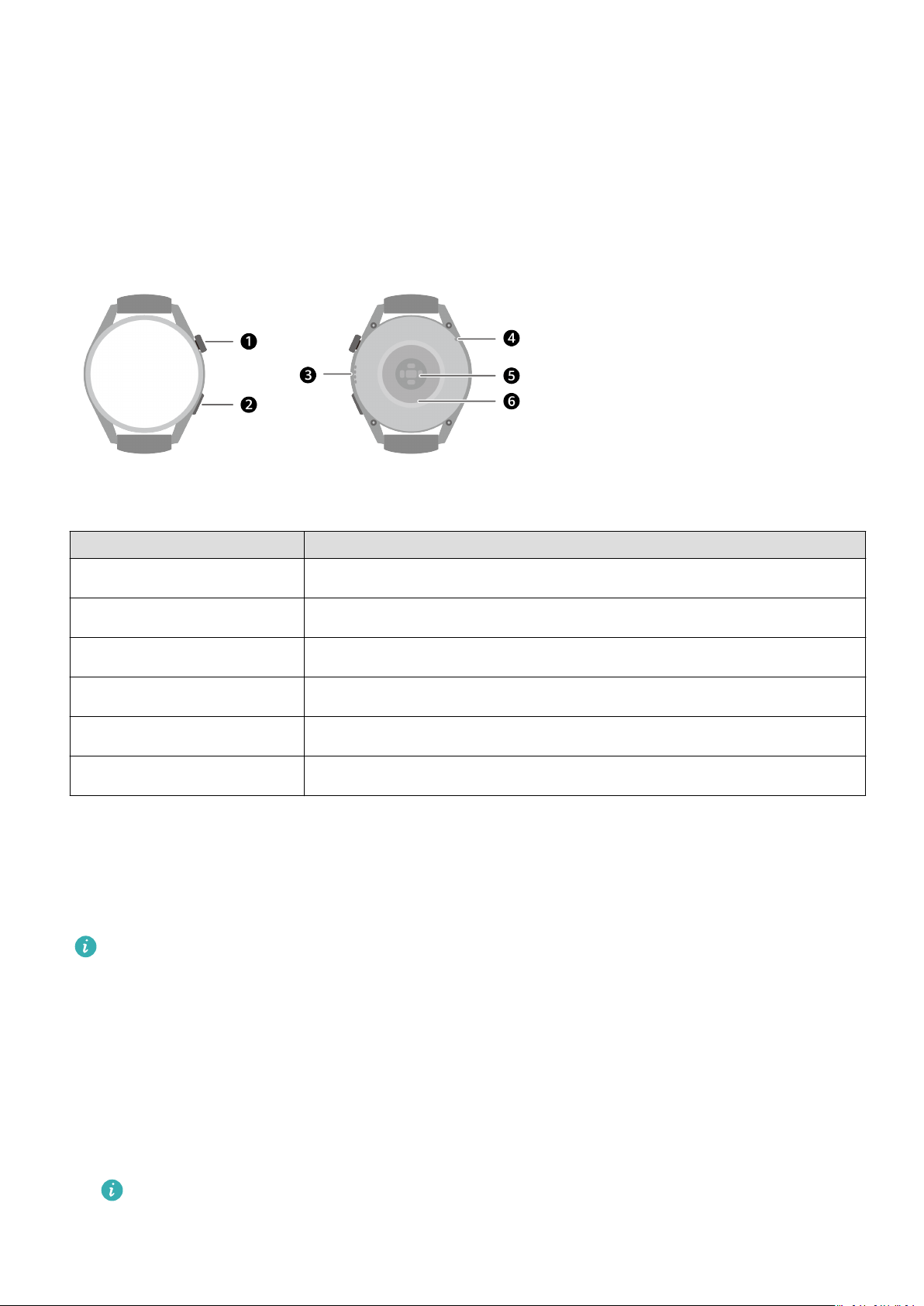
Aspect
Ceasul adoptă o combinație de butoane cu apăsare, un buton Sus rotativ și un ecran tactil
color. Ecranul tactil color oferă un câmp de vizualizare mai amplu, iar butonul Sus rotativ
permite operațiuni mai comode.
Tabela1-1 Elemente pe ceas
Nr. Element
1 Buton Sus
2 Buton Jos
3 Difuzor
4 Microfon
5 Zona unității de monitorizare
6 Zona de încărcare
Asocierea și conectarea
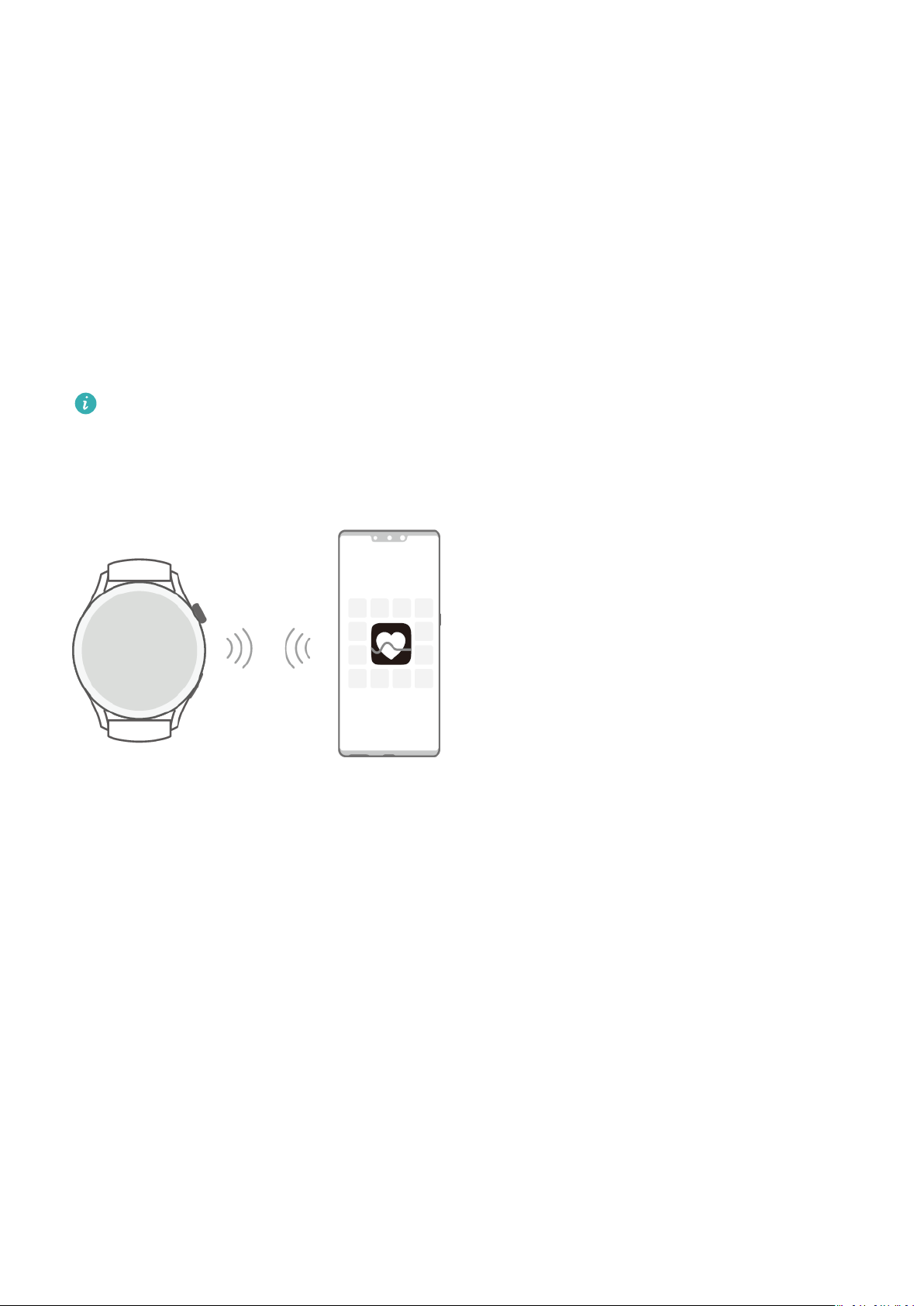
Dispozitivul este pregătit în mod implicit pentru asocierea prin Bluetooth după ce este pornit
prima dată. Descărcați și instalați cea mai recentă versiune a aplicației Health.
Asigurați-vă că utilizați unul dintre următoarele dispozitive pe care au fost activate
serviciile Bluetooth și de localizare:
Telefoane: HarmonyOS 2/Android 6.0/iOS 9.0 sau versiuni ulterioare
Tablete: HarmonyOS 2 sau versiunile ulterioare
Utilizatori de HarmonyOS/Android
1 Deschideți aplicația Health și mergeți la Dispozitive > ADĂUGARE. Aplicația va căuta
apoi automat dispozitivele la care se poate conecta. Atingeți opțiunea LINK de lângă
dispozitivul țintă și urmați instrucțiunile de pe ecran pentru a naliza asocierea.
Dacă dispozitivul țintă nu este în lista de dispozitive la care ceasul se poate conecta
automat, atingeți ADĂUGARE, selectați dispozitivul țintă, atingeți ADĂUGARE
DISPOZITIV și urmați instrucțiunile de pe ecran pentru a naliza asocierea.
1
Page 4
Introducere
2 Când este așată o solicitare de asociere pe ecranul dispozitivului, atingeți √ pentru a
începe asocierea. Conrmați asocierea și de pe telefon/tabletă.
Utilizatori de iOS
1 Deschideți aplicația Health, mergeți la Dispozitive > ADĂUGARE, selectați dispozitivul pe
care doriți să-l asociați și atingeți ADĂUGARE DISPOZITIV.
2 La unele modelele de dispozitive, trebuie să asociați dispozitivul la telefon/tabletă prin
Bluetooth. Urmați instrucțiunile de pe ecran pentru a selecta dispozitivul din ecranul cu
setările pentru Bluetooth. Când este așată o solicitare de asociere pe dispozitiv, atingeți
√. După nalizarea procesului de asociere, atingeți Înainte.
3 Deschideți aplicația Health, atingeți Înainte, apoi urmați instrucțiunile de pe ecran pentru
a
naliza asocierea.
• Dispozitivul dvs. va așa pe ecran o pictogramă pentru a vă informa că asocierea a
avut succes. Apoi va reveni la ecranul de pornire și va primi informații (cum ar data și
ora). În caz contrar, dispozitivul dvs. va așa pe ecran o pictogramă pentru a vă
informa că asocierea nu a avut succes. Acesta va reveni apoi la ecranul de pornire.
Purtarea ceasului
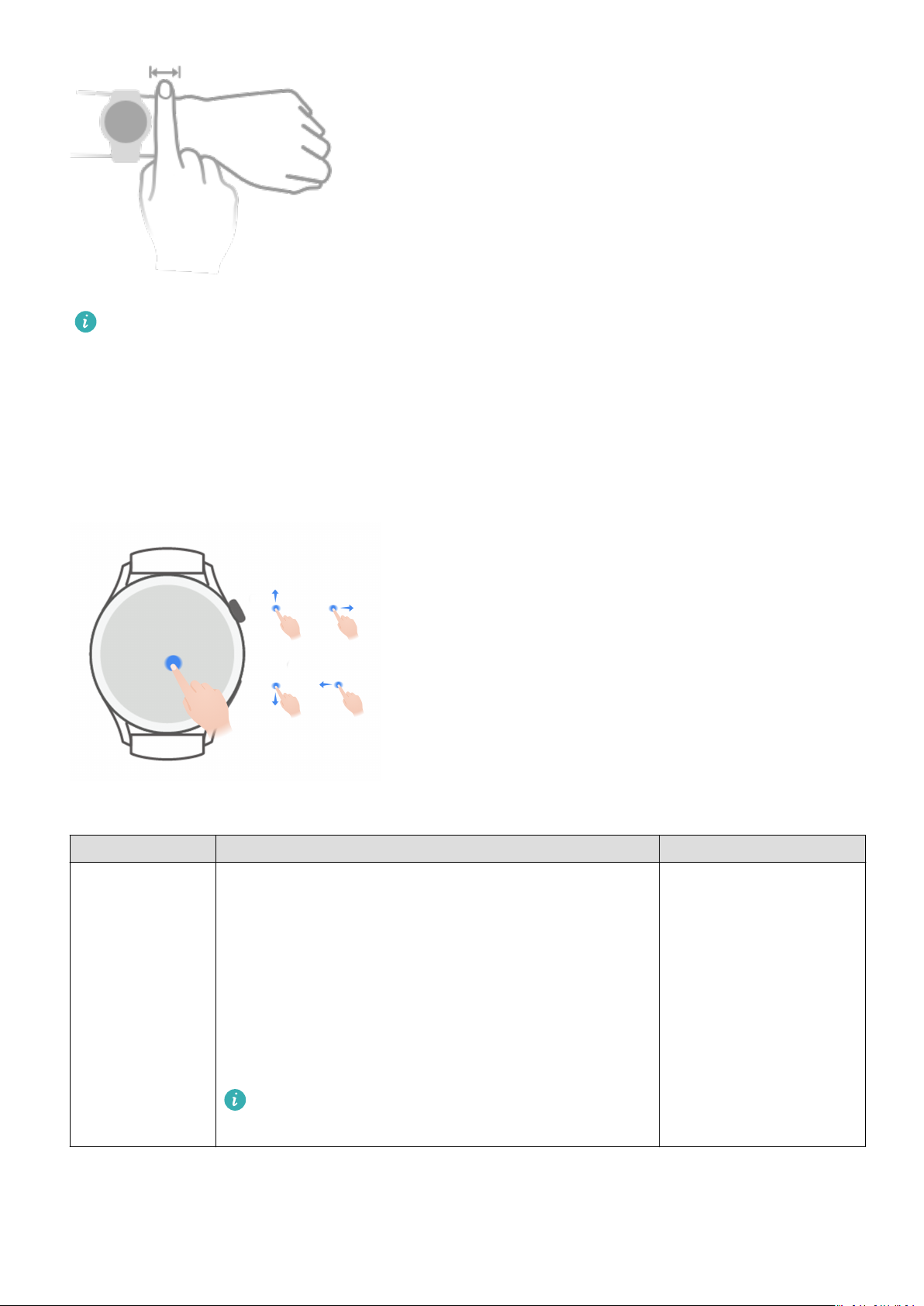
Asigurați-vă astfel încât capacul din spate al ceasului să e curat, uscat și fără obiecte străine.
Fixați zona de monitorizare a ceasului pe încheietura dvs. și asigurați-vă că este comod
așezată. Nu atașați o peliculă de protecție pe partea din spate a ceasului. Capacul din spate
al ceasului are senzori care pot identica semnalele din corpul omenesc. Dacă senzorii sunt
blocați, identicarea va inexactă sau va eșua, iar ceasul nu va putea înregistra pulsul, SpO2
și datele privind somnul.
Pentru a asigura acuratețea măsurătorilor, evitați purtarea curelei la mai mult de un deget
distanță față de osul încheieturii. Asigurați-vă astfel încât cureaua să e purtată relativ strâns
și asigurați-vă că este securizată în timpul antrenamentelor.
2
Page 5
Introducere
• Dispozitivul este fabricat din materiale sigure pentru utilizare. Dacă resimțiți disconfort
la nivelul pielii atunci când purtați dispozitivul, scoateți-l și consultați un medic.
Butoane și gesturi
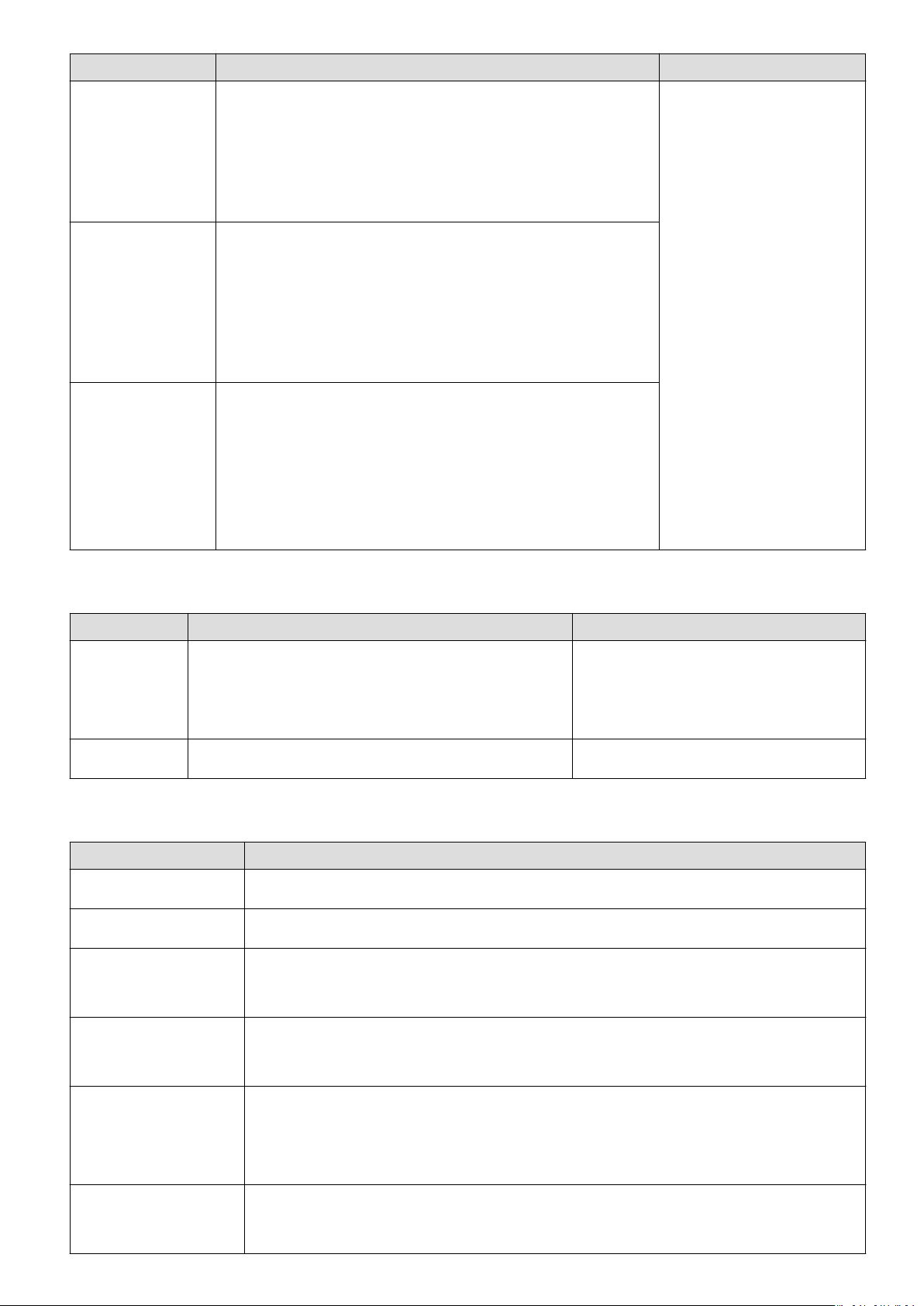
Ceasul este prevăzut cu un ecran tactil color, care răspunde foarte ușor la atingeri și pe care
puteți trece cu degetul în direcții diferite.
Buton Sus
Operație Funcție Observații
Rotire • În modul Grilă, măriți și micșorați o aplicație de
pe ecranul cu lista de aplicații.
• În modul Listă, treceți cu degetul în sus și în jos
pe ecranul cu lista de aplicații sau pe ecranul cu
Există anumite excepții,
cum ar în cazul
apelurilor și al
antrenamentelor.
detalii.
• Derulați în sus și în jos pe ecran după ce accesați
o aplicație.
Mergeți la Setări > Față de ceas și lansator >
Lansator și apoi selectați Grilă sau Listă.
3
Page 6
Operație Funcție Observații
Apăsați • Porniți ecranul.
• Deschideți ecranul cu lista de aplicații de pe
ecranul de pornire.
• Reveniți la ecranul de pornire.
Introducere
Apăsați de două
ori sau apăsați
de mai multe
ori
• Apăsați de două ori butonul pentru a vizualiza
toate aplicațiile care rulează atunci când ecranul
este pornit.
• Apăsați de cinci ori consecutiv pentru a lansa
funcția SOS de urgență.
Apăsați lung • Porniți ceasul.
• Accesați ecranul de repornire/oprire atunci când
ceasul este pornit.
• Reporniți forțat ceasul apăsând lung butonul
pentru mai mult de 12 secunde.
Buton Jos
Operație Funcție Observații
Apăsați Deschideți aplicația Antrenament.
Accesați funcția personalizată setată.
Există anumite excepții, cum ar
în cazul apelurilor și al
Apăsați lung Activați aplicația Asistent vocal. -
Gesturi
Operație Funcție
Atingeți Conrmați selecția.
Atingeți lung Schimbați fața ceasului.
Treceți cu degetul
Vizualizați noticările.
în sus
Treceți cu degetul
Vizualizați meniul de comenzi rapide.
în jos
Treceți cu degetul
Vizualizați cardurile cu funcțiile ceasului.
spre stânga sau
spre dreapta
antrenamentelor.
Treceți cu degetul
spre dreapta
Reveniți la ecranul anterior.
4
Page 7

Introducere
Pornirea ecranului
• Apăsați butonul Sus.
• Ridicați sau rotiți încheietura spre interior.
Pentru a porni ecranul prin ridicarea încheieturii, deschideți lista de aplicații a ceasului,
mergeți la Setări > Funcții accesibilitate > Gesturi, și activați Ridicați pentru activare.
• Treceți cu degetul în jos pe ecranul de pornire pentru a deschide meniul de comenzi rapide.
Activați funcția Așare oră pentru ca ecranul să rămână pornit timp de cinci minute.
Mergeți la Setări > Așaj și luminozitate > Perioadă utilizare ecran și setați o durată
diferită în care ecranul să rămână pornit.
Oprirea ecranului
Nu efectuați nicio operațiune pentru o perioadă de timp după ce porniți ecranul apăsând
butonul sau ridicând încheietura mâinii.
Acoperiți întregul ecran pentru a îl opri.
• Mergeți la Setări > Așaj și luminozitate > Repaus și setați o durată în care ecranul
să rămână oprit.
• Mergeți la Setări > Față de ceas și lansator și activați Mereu pe ecran. Fața de ceas și
ecranele anumitor aplicații vor rămâne pornite.
Sincronizarea contului HUAWEI ID
Sincronizați contul HUAWEI ID de pe telefon/tabletă cu ceasul. Astfel, veți putea utiliza
aplicații cum ar Muzică HUAWEIe pe ceas. Înainte de sincronizare, conectați-vă la aplicația
Health și nalizați asocierea. În timpul sincronizării, ceasul și telefon/tabletă trebuie
conectate, iar conexiunea la rețea trebuie să funcționeze normal.
După ce nalizați asocierea, contul HUAWEI ID va sincronizat automat cu ceasul. De
asemenea, puteți merge la Setări > Cont > Sincronizare pentru a sincroniza contul HUAWEI
ID de pe telefon/tabletă cu ceasul.
• Sincronizarea HUAWEI ID nu este acceptată pe un Telefon iOS.
• După ce asocierea este nalizată pentru prima dată, atingeți Agree pentru a sincroniza
automat contul HUAWEI ID cu ceasul.
Gesturi
Tutoriale pentru gesturi
Pentru a evita greșelile, deschideți lista de aplicații a ceasului, mergeți la Setări > Funcții
accesibilitate > Gesturi, atingeți Tutoriale, apoi selectați tutorialul pentru gesturi dorit.
5
Page 8
Introducere
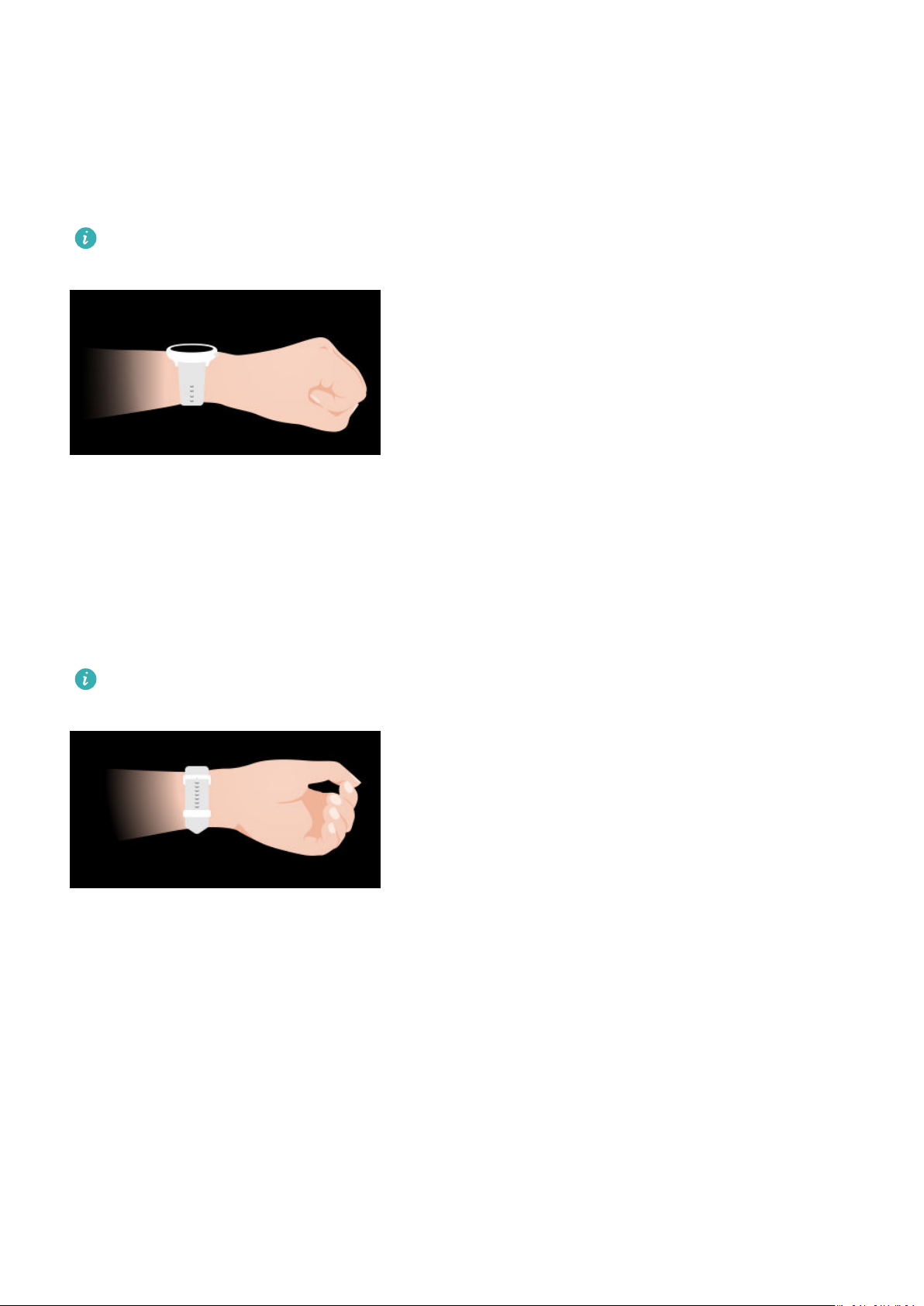
Preluarea unui apel
Deschideți lista de aplicații a ceasului, mergeți la Setări > Funcții accesibilitate > Gesturi,
apoi atingeți Gest pentru răspundere la apel.
După ce această funcție este activată, cu ecranul orientat în sus și palma orientată în jos,
strângeți și desfaceți rapid pumnul pentru a răspunde la un apel.
Pentru a utiliza această funcție, actualizați ceasul la versiunea 2.0.0.136 sau o versiune
ulterioară.
Dezactivarea sunetului pentru apelurile primite
Deschideți lista de aplicații a ceasului, mergeți la Setări > Funcții accesibilitate > Gesturi,
apoi atingeți Gest dezactivare sunet apel primit.
După ce această funcție este activată, cu ecranul orientat în sus și palma orientată în jos,
rotiți rapid încheietura mâinii înspre afară cu 90 de grade și rotiți înapoi pentru a dezactiva
sunetul unui apel primit.
Această funcție va acceptată în cadrul versiunilor ulterioare. Pentru detalii, urmăriți
noticările pentru actualizările de versiune.
Măsurarea temperaturii pielii
Măsurătorile temperaturii pielii sunt utilizate în principal pentru a monitoriza modicările
temperaturii pielii încheieturii mâinii după antrenament. După ce activați măsurarea continuă
a temperaturii pielii, temperatura pielii va măsurată continuu și va generată o curbă de
măsurare.
6
Page 9

Introducere
• Această funcție este acceptată după actualizarea ceasului la versiunea 2.0.0.136 sau
ulterioară.
• Produsul nu este un dispozitiv medical certicat. Măsurătorile temperaturii sunt
utilizate în principal pentru a monitoriza modicările temperaturii pielii încheieturii
mâinii la oameni sănătoși cu vârsta peste 18 ani în timpul și după antrenament.
Rezultatele măsurătorilor sunt cu titlu de referință și nu sunt destinate ca bază pentru
un diagnostic sau tratament medical.
• În timpul măsurării, purtați dispozitivul relativ strâns pe încheietură mai mult de 10
minute și rămâneți într-un mediu relaxat la temperatura camerei (aproximativ 25
grade Celsius). Asigurați-vă că nu există urme de apă sau alcool pe încheietura mâinii.
Nu începeți o măsurătoare într-un mediu expus direct la razele solare, vânt sau surse
de frig/căldură.
• După ce terminați antrenamentul, faceți duș sau treceți de la medii în aer liber la
interior, așteptați 30 de minute înainte de a începe o măsurătoare.
Măsurătoare unică
În lista de aplicații a ceasului, mergeți la Temperatură piele > Măsurare pentru a începe
măsurarea temperaturii dvs.
Măsurare continuă
1 Deschideți aplicația Health, atingeți Dispozitive, apoi numele dispozitivului dvs., mergeți
la Monitorizare stare de sănătate și activați Măsurarea continuă a temperaturii pielii.
2 În lista cu aplicații a ceasului, mergeți la Temperatură piele pentru a vizualiza curba de
măsurare.
SOS de urgență
Ceasul va declanșa apelul către serviciile de urgență atunci când funcția Detectare căderi este
activată și ceasul detectează o cădere gravă. Pentru a evita alarmele false, se acordă
prioritate apelurilor către contactele de urgență față de apelurile SOS de urgență. Dacă nu a
fost setat niciun contact de urgență, va trebui să selectați manual un număr de serviciu de
urgență public.
• Puteți trimite mesaje de ajutor numai atunci când ceasul este conectat la aplicația
Health.
• Trimiterea mesajelor de ajutor nu este acceptată pe un Telefon iOS.
• Dacă ceasul este conectat la telefon prin Bluetooth și telefonul dvs. este dual SIM,
setați mai întâi cartela implicită pentru efectuarea apelurilor de urgență.
Inițierea automată a unei solicitări SOS
1 Din meniul ceasului, mergeți la Setări > Securitate și
condențialitate > SOS și activați
Detectare căderi.
7
Page 10
Introducere
2 După ce ceasul detectează o cădere:
• Dacă au fost setate contacte de urgență, sistemul va apela automat primul contact de
urgență și va trimite un mesaj SMS care conține locația dvs. curentă la toate contactele
de urgență atunci când nu selectați un contact de urgență sau dacă alegeți să facă un
apel de urgență în decurs de 60 de secunde.
• Dacă nu a fost setat niciun contact de urgență, vor așate numerele publice pentru
apeluri de urgență pentru a selecta unul.
Inițierea manuală a unei solicitări SOS
Dacă au fost setate contacte de urgență, apăsați butonul Sus de cinci ori consecutiv pentru a
iniția o solicitare SOS.
• Dacă funcția Detectare căderi este dezactivată, ceasul dvs. nu va efectua apeluri de
urgență după ce detectează o cădere gravă. În acest caz, puteți apăsa butonul de
alimentare de cinci ori consecutiv pentru a efectua un apel de urgență.
• Dacă ceasul este conectat la telefon prin Bluetooth, puteți efectua apeluri de pe
telefon. Dacă nu sunt conectate, puteți efectua apeluri și puteți trimite mesaje SMS
numai după ce ați activat serviciul eSIM pe ceasul dvs.
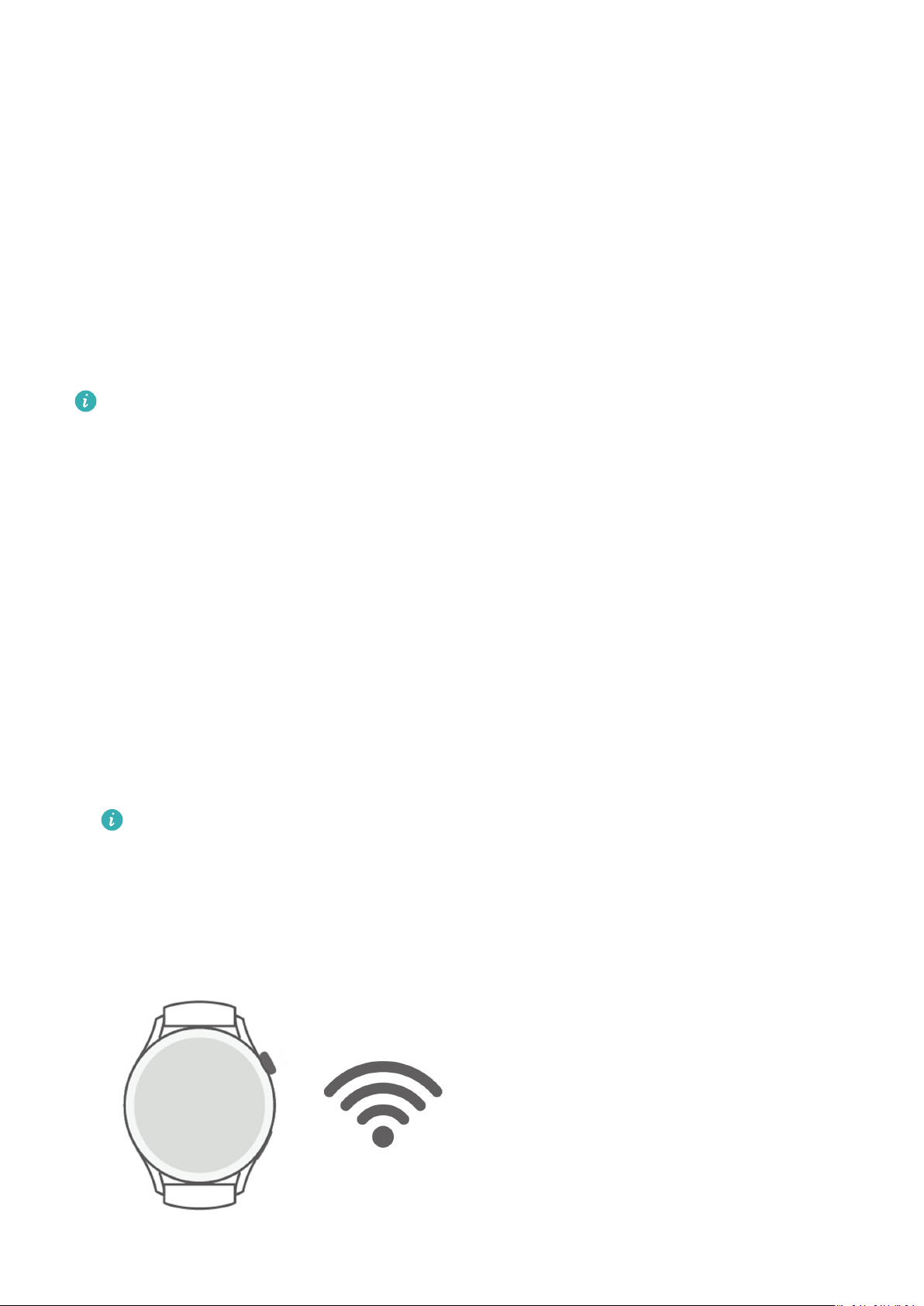
Conectarea ceasului la Internet
Ceasul poate accesa internetul printr-o rețea WLAN, prin telefon/tabletă la care este conectat
sau printr-o rețea mobilă eSIM dacă serviciul eSIM este activat. Ceasul va comuta între aceste
metode în următoarea ordine pentru a utiliza cea mai bună rețea posibilă:
1 Dacă ceasul este conectat la telefon/tabletă prin Bluetooth, va utiliza rețeaua de pe
telefon/tabletă pentru a economisi energia bateriei.
Dacă utilizați un Telefon iOS, ceasul nu poate utiliza rețeaua de pe telefon/tabletă prin
Bluetooth.
2 În cazul în care conexiunea Bluetooth eșuează sau se deconectează, ceasul va folosi
rețeaua WLAN conectată.
3 În cazul în care conexiunea Bluetooth dintre ceas și telefon/tabletă se deconectează și o
rețea WLAN nu este disponibilă, ceasul va folosi apoi rețeaua mobilă eSIM.
8
Page 11

Introducere
Conectarea la Internet prin Bluetooth
Dacă ceasul este conectat la telefon/tabletă utilizând aplicația Health și aplicația rulează în
fundal, ceasul va utiliza în mod implicit rețeaua de pe telefon/tabletă.
Această funcție nu este acceptată pe un Telefon iOS.
Conectarea la Internet prin WLAN
Dacă ceasul este conectat la Internet printr-o rețea WLAN, puteți utiliza o aplicație de pe
ceasul dvs. pentru a efectua apeluri MeeTime atunci când nu aveți la dvs. telefon/tabletă.
1 Apăsați butonul Sus de pe ceas pentru a deschide lista de aplicații, mergeți la Setări >
WLAN, apoi activați comutatorul pentru WLAN. Ceasul va scana automat după rețele
WLAN disponibile.
2 Atingeți rețeaua WLAN la care doriți să vă conectați, introduceți parola și atingeți
Conectare.
Ceasul acceptă numai rețele WLAN de 2,4 GHz.
Conectarea la Internet prin eSIM
Pentru a vă conecta la Internet printr-un card eSIM, trebuie să activați mai întâi serviciul
eSIM.
Apăsați butonul Sus de pe ceas pentru a deschide lista de aplicații, mergeți la Setări > Rețea
mobilă > Date mobile, apoi activați comutatorul pentru Date mobile.
Ignorarea rețelei WLAN la care este conectat
1 Apăsați butonul Sus de pe ceas pentru a deschide lista de aplicații, mergeți la Setări >
WLAN.
2 Selectați rețeaua WLAN conectată și atingeți Nu se păstrează datele.
Modul Avion
Când zburați cu avionul, activați modul Avion după cum este cerut de compania aeriană.
După ce modul Avion a fost activat, ceasul dvs. va dezactiva Bluetooth, WLAN și rețeaua
mobilă.
Puteți activa sau dezactiva modul Avion folosind una dintre următoarele metode:
• Treceți cu degetul în jos din partea de sus a ecranului de pornire pentru a deschide meniul
de comenzi rapide și atingeți pictograma modului Avion pentru a-l activa sau dezactiva.
• Apăsați butonul Sus de pe ceas pentru a deschide lista de aplicații, mergeți la Setări >
Rețea mobilă, apoi activați sau dezactivați modul Avion.
Încărcarea
Încărcarea
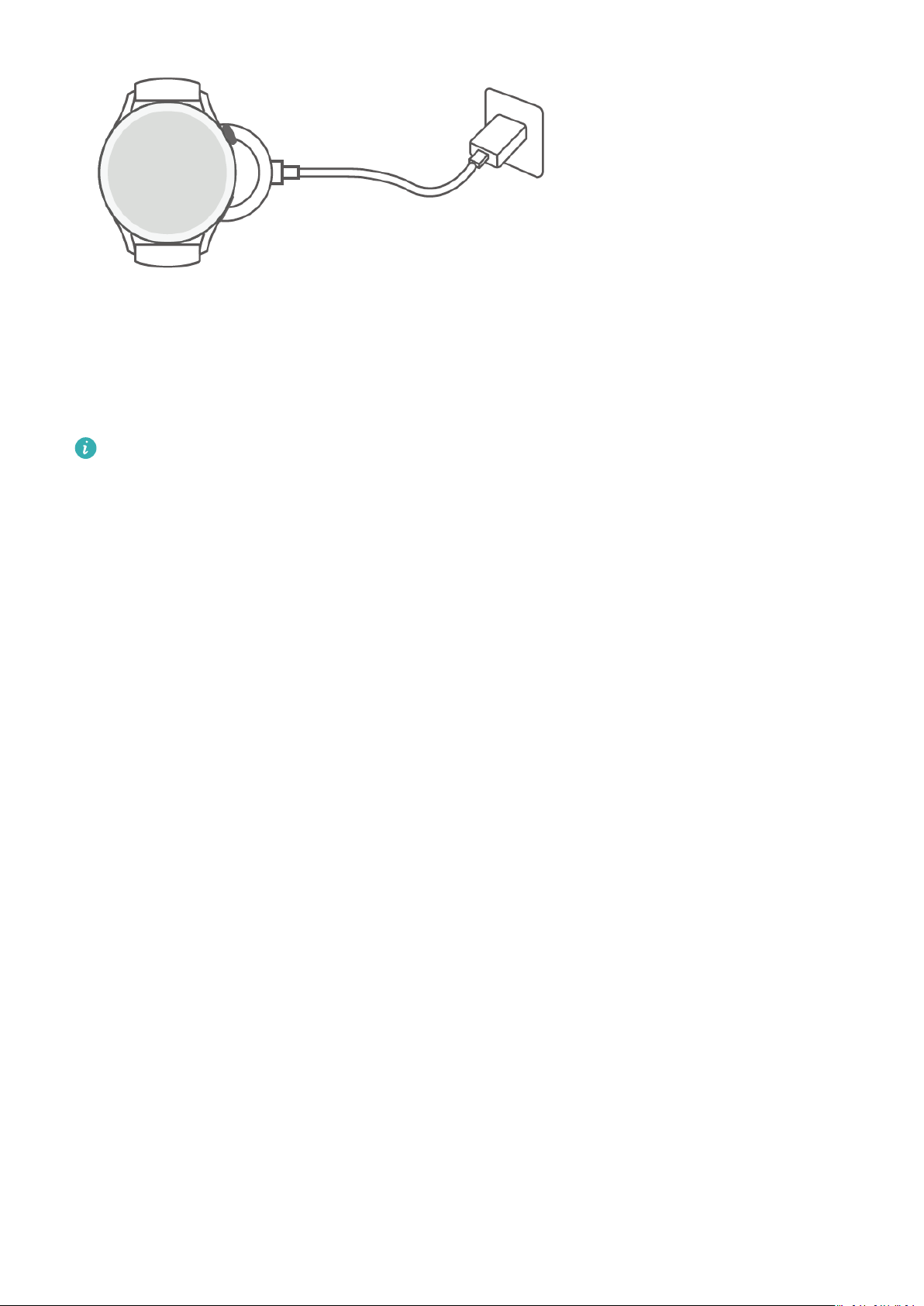
1 Conectați suportul de încărcare la un adaptor de alimentare și apoi conectați adaptorul de
alimentare la o sursă de alimentare.
9
Page 12
Introducere
2 Așezați ceasul pe suportul de încărcare și aliniați contactele de metal ale ceasului cu cele
ale suportului de încărcare până când apare o pictogramă de încărcare pe ecranul
ceasului.
3 După ce ceasul este încărcat complet, indicatorul încărcării va așa 100%. Atunci când
ceasul este încărcat complet, acesta va opri automat încărcarea.
• Vi se recomandă să utilizați un adaptor de alimentare Huawei, portul USB al unui
computer sau un adaptor de alimentare non-Huawei care respectă legile și
regulamentele naționale sau regionale aferente, precum și standardele de siguranță
internaționale și regionale pentru a încărca ceasul. Alte încărcătoare și baterii externe
care nu respectă standardele de siguranță aferente pot provoca probleme, cum ar
încărcarea lentă și supraîncălzirea. Procedați cu precauție atunci când le utilizați. Vi se
recomandă să achiziționați un adaptor de alimentare Huawei dintr-un magazin ocial
Huawei.
• Mențineți portul de încărcare uscat și curat pentru a preveni scurtcircuitele sau alte
riscuri.
• Atunci când încărcarea wireless este utilizată pentru ceas, utilizați suportul de încărcare
dedicat și asigurați-vă că bobina ceasului este aliniată cu cea a suportului de încărcare.
Dacă se utilizează un suport de încărcare care nu este dedicat, iar bobina ceasului nu
este aliniată cu cea a suportului de încărcare, eciența încărcării se va deteriora și vor
apărea probleme precum supraîncărcarea.
• pot încărcate de telefoane Huawei care acceptă încărcarea wireless inversă.
• Suportul de încărcare tinde să atragă obiectele metalice din cauză că este magnetic.
Prin urmare, trebuie să vericați și să curățați suportul de încărcare înainte de utilizare.
Nu expuneți suportul de încărcare la temperaturi ridicate pentru o perioadă lungă de
timp, întrucât această expunere poate provoca demagnetizarea suportului de încărcare
sau alte excepții.
Durata încărcării
Pentru încărcarea completă a bateriei este nevoie de aproximativ 120 de minute. Deconectați
dispozitivul de la sursa de alimentare odată ce este complet încărcat.
10
Page 13

Introducere
Pentru încărcarea completă a dispozitivului HUAWEI WATCH 3 Pro este nevoie de
aproximativ 180 de minute.
Pentru a proteja bateria, curentul de încărcare va redus dacă temperatura ambiantă
este scăzută. Astfel, va prelungi durata de încărcare fără să afecteze durata de exploatare
a bateriei.
Vericarea nivelului bateriei
Metoda 1: Treceți cu degetul în jos din partea de sus a ecranului de pornire pentru a verica
nivelul bateriei.
Metoda 2: Conectați-vă ceasul la o sursă de alimentare și vericați nivelul bateriei pe ecranul
de încărcare.
Metoda 3: Vizualizați nivelul bateriei pe o față de ceas care acceptă așarea nivelului bateriei.
Metoda 4: Vericați nivelul bateriei de pe ecranul cu detalii despre dispozitiv din aplicația
Health.
Dacă nivelul de baterie rămas este de 10%, va așat un memento referitor la încărcare.
Încărcați imediat ceasul și evitați utilizarea acestuia atunci când nivelul bateriei este
scăzut.
11
Page 14

Sănătate
Măsurarea pulsului
• Pentru a garanta o măsurătoare mai precisă a pulsului, purtați ceasul corect și
asigurați-vă că cureaua este prinsă. Asigurați-vă că ceasul este bine xat pe încheietura
mâinii. Asigurați-vă că modulul de monitorizare este în contact direct cu pielea dvs.,
fără obstrucții.
Măsurarea individuală a pulsului
1 Deschideți aplicația Health, atingeți Dispozitive, apoi numele dispozitivului dvs., după
care mergeți la Monitorizare stare de sănătate > Monitorizare continuă a ritmului
cardiac și dezactivați funcția Monitorizare continuă a ritmului cardiac.
2 Accesați lista de aplicații și selectați Puls pentru a măsura pulsul.
• Această măsurătoare poate , de asemenea, afectată de anumiți factori externi, cum ar
circulația scăzută a sângelui, tatuajele, multe re de păr pe braț, pielea mai închisă la
culoare, coborârea sau mișcarea brațului sau temperaturile ambiante scăzute.
• Ceasul poate măsura pulsul cu valori cuprinse între 37 bpm și 209 bpm.
Măsurarea pulsului în timpul unui antrenament
În timpul unui antrenament, dispozitivul așează pulsul în timp real și zona de puls și vă
anunță atunci când pulsul depășește limita superioară. Pentru rezultate optime, se
recomandă să alegeți un antrenament bazat pe zona dvs. de puls.
• Zonele de puls pot calculate pe baza procentajului maxim al ritmului cardiac sau a
procentajului HRR. Pentru a alege metoda de calcul, deschideți aplicația Health, mergeți la
Eu > Setări > Setări antrenament > Setări pentru ritmul cardiac în funcție de nivelul
antrenamentului și setați opțiunea Metodă de calcul la Procentajul maxim al ritmului
cardiac sau la Procentaj HRR.
• Dacă selectați Procentajul maxim al ritmului cardiac ca metodă de calcul, zona de
puls pentru diferite tipuri de activități de antrenament (extrem, anaerobic, aerobic, de
ardere a grăsimilor și de încălzire) se calculează pe baza pulsului maxim („220 minus
vârsta dvs.”, în mod implicit).
• Dacă selectați Procentaj HRR ca metodă de calcul, intervalul de puls pentru diferite
tipuri de activități de antrenament (anaerobic avansat, anaerobic de bază, acid lactic,
aerobic avansat și aerobic de bază) este calculat pe baza rezervei de ritm cardiac
(Puls maxim - Puls în stare de repaus).
• Măsurarea pulsului în timpul unui antrenament: Pulsul în timp real poate așat pe
dispozitiv atunci când începeți un antrenament.
12
Page 15

Sănătate
• După terminarea antrenamentului, puteți verica pulsul mediu, pulsul maxim și zona
de puls pe ecranul cu rezultatele antrenamentului.
• Pulsul nu va așat dacă scoateți dispozitivul de la încheietura mâinii în timpul
antrenamentului. Totuși, acesta va continua să vă caute semnalul de puls ceva vreme.
Măsurarea va reluată odată ce ați pus dispozitivul înapoi pe mână.
Monitorizarea continuă a ritmului cardiac
Deschideți aplicația Health, atingeți Dispozitive, apoi numele dispozitivului dvs., după care
mergeți la Monitorizare stare de sănătate > Monitorizare continuă a ritmului cardiac și
activați funcția Monitorizare continuă a ritmului cardiac. După ce această funcție este
activată, ceasul dvs. poate măsura pulsul în timp real.
Măsurarea pulsului în repaus
Puls în repaus se referă la pulsul măsurat atunci când stați nemișcat, nu dormiți și sunteți în
stare de repaus. Momentul optim pentru măsurarea pulsului în repaus este dimineața,
imediat după trezire.
Deschideți aplicația Health, atingeți Dispozitive, apoi numele dispozitivului dvs., după care
mergeți la Monitorizare stare de sănătate > Monitorizare continuă a ritmului cardiac și
activați funcția Monitorizare continuă a ritmului cardiac. Dispozitivul va începe apoi să
măsoare automat pulsul în repaus.
• Dacă dezactivați opțiunea Monitorizare continuă a ritmului cardiac după ce v-ați
vericat pulsul în repaus, valoarea pentru puls în repaus așată în aplicația Health va
rămâne aceeași.
• Datele pulsului în repaus de pe dispozitiv vor golite automat la ora 00:00.
Alertele referitoare la puls
După ce inițiați un antrenament folosind ceasul, acesta va vibra pentru a vă avertiza că
valoarea pulsului dvs. a depășit limita superioară pentru mai mult de 10 secunde.
Efectuați următoarele pentru a seta o limită superioară pentru valoarea pulsului:
• Pentru Utilizatori de iOS: Deschideți aplicația Health, atingeți Dispozitiv și numele
dispozitivului, mergeți la Interval și avertisment pentru limita de puls > Avertisment
pentru limita de puls, apoi setați o limită superioară care vi se potrivește.
• Pentru Utilizatori de HarmonyOS/Android: Deschideți aplicația Health, mergeți la Eu >
Setări > Setări antrenament > Setări pentru ritmul cardiac în funcție de nivelul
antrenamentului, atingeți Limită de puls, apoi setați o limită superioară care vi se
potrivește.
Alertele referitoare la pulsul în repaus
Pentru a activa Alertele referitoare la pulsul ridicat, atingeți Dispozitive și numele
dispozitivului. Mergeți la Monitorizare stare de sănătate > Monitorizare continuă a
ritmului cardiac, activați opțiunea Monitorizare continuă a ritmului cardiac, setați o limită
13
Page 16

Sănătate
superioară pentru puls și apoi atingeți OK. Atunci când nu efectuați niciun antrenament, veți
primi o alertă atunci când pulsul în repaus rămâne peste limita setată mai mult de 10
minute.
Pentru a activa Alertele referitoare la pulsul scăzut , atingeți Dispozitive și numele
dispozitivului. Mergeți la Monitorizare stare de sănătate > Monitorizare continuă a
ritmului cardiac, activați Monitorizare continuă a ritmului cardiac, setați o limită
inferioară pentru puls și atingeți OK. Atunci când nu efectuați niciun antrenament, veți primi
o alertă atunci când pulsul în repaus rămâne sub limita setată mai mult de 10 minute.
Măsurarea nivelului de oxigen din sânge (SpO2)
• Pentru a asigura precizia măsurării nivelului de SpO2, purtați ceasul corespunzător și
asigurați-vă astfel încât cureaua să e prinsă. Asigurați-vă că modulul de monitorizare
este în contact direct cu pielea dvs., fără obstrucții.
O singură măsurare a nivelului de SpO2
1 Purtați corect ceasul și țineți brațul nemișcat.
2 De pe ecranul de pornire, apăsați butonul Sus, treceți cu degetul pe ecran și atingeți
SpO2.
3 Atingeți Măsurare.
4 Mențineți corpul nemișcat în timpul măsurării nivelului de SpO2.
Măsurarea automată a nivelului de SpO2
1 Deschideți aplicația Health, atingeți Dispozitive și numele dispozitivului, mergeți la
Monitorizare stare de sănătate, apoi activați Măsurare automată a nivelului de SpO2.
Dispozitivul măsoară și înregistrează automat SpO2 când detectează că sunteți nemișcat.
2 Atingeți Alertă SpO2 scăzut pentru a seta limita inferioară a nivelului de SpO2 pentru a
primi o alertă atunci când nu dormiți.
14
Page 17

Sănătate
• Treceți cu degetul la dreapta pe ecranul ceasului pentru a opri măsurarea. Măsurarea
va avea loc în fundal dacă primiți o noticare pentru un apel primit sau pentru o
alarmă.
• O măsurare a nivelului de SpO2 va dura aproximativ un minut. Datele furnizate au
doar rol de referință și nu trebuie utilizate în scop medical. Dacă simțiți un disconfort,
consultați un medic cât mai curând posibil.
• În timpul măsurării nivelului de SpO2, ceasul va măsura, de asemenea, pulsul dvs.
• Ceasul va măsura automat nivelul de SpO2 în timpul sesiunii de antrenament după ce
ați activat opțiunile Drumeție montană, Schi, Snowboarding, Schi fond, Drumeții
sau Alergare trail. Treceți cu degetul în sus și în jos pe ecranul ceasului pentru a
vizualiza datele referitoare la SpO2.
• Această măsurătoare poate , de asemenea, afectată de anumiți factori externi, cum ar
circulația scăzută a sângelui, tatuajele, multe re de păr pe braț, pielea mai închisă la
culoare, coborârea sau mișcarea brațului sau temperaturile ambiante scăzute.
Monitorizarea somnului
Date referitoare la somnul regulat
Ceasul dvs. colectează date despre somn și identică starea de somn atunci când îl purtați
corect în timpul somnului. Acesta poate detecta automat când adormiți și când vă treziți și
dacă sunteți într-un somn ușor sau profund. Puteți sincroniza și vizualiza date detaliate
privind somnul în aplicația Health.
• Dacă ați adormit în timpul zilei sau mai puțin de 3 ore, se va înregistra ca ind un
somn scurt. Dacă ați dormit o scurtă perioadă de timp, cum ar mai puțin de 30 de
minute sau dacă încheietura mâinii se mișcă mult în timpul somnului, este posibil ca
ceasul să nu detecteze că dormiți. În acest caz, nu va înregistra date referitoare la
somn.
• Datele referitoare la somn de pe ceas vor actualizate zilnic la ora 24:00 (miezul
nopții). Datele istorice vor stocate pe ceas. Sincronizați datele în aplicația Health în
timp util pentru a preveni golirea datelor din istoric.
HUAWEI TruSleep™
Deschideți aplicația Health, atingeți Dispozitive, apoi numele dispozitivului dvs., după care
mergeți la Monitorizare stare de sănătate > HUAWEI TruSleep™ și activați funcția
HUAWEI TruSleep™.
După ce ați activat HUAWEI TruSleep™, ceasul dvs. va colecta date despre somn, va detecta
când adormiți, când vă treziți și dacă vă aați într-un somn ușor, profund sau REM și va
identica momentele în care vă treziți și calitatea respirației pentru a vă oferi o analiză a
15
Page 18

Sănătate
calității somnului și sugestii pentru a vă ajuta să înțelegeți și să vă îmbunătățiți calitatea
somnului.
• Consumul de energie crește după ce funcția HUAWEI TruSleep™ este activată. Vi se
recomandă ca nivelul bateriei ceasului să e de cel puțin 30% înainte de a merge la
culcare.
Vizualizarea datelor referitoare la somn
Măsurarea durează 24 de ore, de la ora 20:00 în prima zi, la ora 20:00 în ziua următoare.
Dacă dormiți 11 ore, de la 19:00 la 06:00, ceasul va contoriza durata de timp în care ați
dormit înainte de ora 20:00 pentru prima zi, precum și restul timpului în care ați dormit
pentru ziua următoare.
Puteți utilizați oricare dintre următoarele metode pentru a vizualiza datele referitoare la
somn:
• Pentru a vizualiza datele referitoare la somn din ziua curentă pe ceas, apăsați butonul Sus
pe ceas pentru a accesa lista de aplicații. Atingeți cardul Somn și treceți cu degetul în sus
pe ecran pentru a vizualiza durata somnului din timpul nopții și durata totală a somnului
scurt.
• Pentru a vizualiza datele referitoare la somn din istoric în aplicația Health, atingeți cardul
Somn de pe ecranul de pornire al aplicației Health pentru a vizualiza datele zilnice,
săptămânale, lunare și anuale referitoare la somn.
Testarea nivelurilor de stres
Puteți folosi ceasul pentru a testa nivelul de stres în mod periodic sau cu o anumită ocazie.
• Pentru a măsura nivelul de stres cu o anumită ocazie: Deschideți aplicația Health, atingeți
cardul Stres și atingeți Test de stres pentru a începe un singur test de stres. Atunci când
utilizați funcția Test de stres pentru prima dată, urmați instrucțiunile de pe ecranul
aplicației Health pentru a calibra nivelul de stres.
• Pentru a măsura nivelul de stres în mod periodic: Deschideți aplicația Health și atingeți
Dispozitive și apoi numele dispozitivului. Atingeți Monitorizare stare de sănătate, activați
Test automat de stres, apoi urmați instrucțiunile de pe ecran pentru a calibra nivelul de
stres. Purtați ceasul corect pentru ca testul periodic de stres să înceapă automat.
Puteți vizualiza datele referitoare la stres pe ceas sau în aplicația Health.
• Pentru a vizualiza datele referitoare la stres pe ceas: Apăsați butonul Sus pentru a accesa
lista de aplicații, treceți cu degetul în sus sau în jos până când găsiți opțiunea Stres, apoi
atingeți-o pentru a vizualiza gracul care indică modicările referitoare la nivelul de stres,
gracul de bare al stresului, nivelurile de stres și intervalele de stres.
• Pentru a vizualiza datele referitoare la stres în aplicația Health: Deschideți aplicația Health,
apoi atingeți cardul Stres pentru a vizualiza cel mai recent nivel de stres, curbele zilnice,
săptămânale, lunare și anuale referitoare la stres și recomandările aferente.
16
Page 19

Sănătate
• În timpul unui test de stres, purtați corect ceasul și stați nemișcat. Ceasul nu va testa
nivelul dvs. de stres atunci când efectuați un antrenament sau când mutați încheietura
mâinii prea des.
• Precizia testului de stres poate afectată dacă utilizatorul a consumat substanțe cu
cafeină, nicotină sau alcool sau droguri psihoactive. De asemenea, aceasta poate
afectată atunci când utilizatorul suferă de boli cardiace sau astm, a făcut antrenamente
sau poartă ceasul incorect.
Exerciții de respirație
Deschideți lista de aplicații de pe dispozitiv și atingeți Exerciții de respirație, setați durata și
ritmul, atingeți pictograma exercițiilor de respirație de pe ecran și urmați instrucțiunile de pe
ecran pentru a începe exercițiile de respirație.
Puteți seta durata la 1 min, 2 min sau 3 min și ritmul la Rapid, Moderat sau Lent. După
nalizarea exercițiului, ecranul va așa efectele antrenamentului, pulsul înainte de
exercițiu, durata antrenamentului și evaluarea.
Funcția Activity reminder
Când este activată funcția Activity reminder, ceasul va monitoriza activitatea într-o perioadă
specică de timp (setată la o oră în mod implicit). Pentru a vă asigura că mențineți echilibrul
corect între perioada de odihnă și cea de activitate, ceasul va vibra și va activa ecranul pentru
a vă aminti să vă mișcați dacă nu ați făcut mișcare în perioada setată.
Pentru a dezactiva Activity reminder, deschideți aplicația Health, atingeți Dispozitive, apoi
numele dispozitivului dvs., atingeți Monitorizare stare de sănătate, după care dezactivați
comutatorul pentru Activity reminder.
• Dispozitivul nu va vibra pentru a vă reaminti să vă mișcați dacă ați activat opțiunea Nu
deranjați.
• Dispozitivul nu va vibra atunci când dormiți.
• Dispozitivul va trimite mementouri referitoare la activitate între orele 08:00 și 12:00 și
între 14:30 și 21:00.
Adăugarea informațiilor de urgență
Ceasul vă pune la dispoziție cardul dedicat acordării primului ajutor medical pentru a ajuta
personalul care acordă primul ajutor să obțină rapid informații despre sănătatea dvs. (cum ar
grupa sanguină, informații despre alergii, medicamentele administrate, precauții și contacte
de urgență) în situații de urgență (cum ar atunci când resimțiți un disconfort zic, o
senzație de leșin, sunteți bolnav sau ați suferit un accident) și să ia măsurile de prim-ajutor
corespunzătoare.
17
Page 20

Congurarea informațiilor de urgență
Sănătate
1 Deschideți aplicația Health, mergeți la Eu >
completați informațiile personale.
Prol > Informații de urgență, apoi
2 Mergeți la Contacte de urgență > Adăugare contacte de urgență și selectați un contact
de urgență pe care doriți să îl adăugați.
Vizualizarea informațiilor de urgență
Metoda 1: Pe ceas, mergeți la Setări > Securitate și condențialitate > Ajutor de urgență
SOS > Informații de urgență pentru a vizualiza informațiile de urgență și a apela direct un
contact de urgență.
Metoda 2: Dacă ați setat un cod PIN pentru ceas, atingeți pictograma Apelare din colțul din
stânga jos al ecranului pentru a vizualiza informații de urgență și pentru a apela direct un
contact de urgență.
Metoda 3: Deschideți aplicația Health și mergeți la Eu > Prol > Informații de urgență
pentru a vizualiza informațiile de urgență.
Editarea informațiilor de urgență
1 Deschideți aplicația Health, mergeți la Eu > Prol > Informații de urgență, apoi editați
informații precum numele, adresa și informațiile de natură medicală.
2 Mergeți la Informații de urgență > Contacte de urgență și atingeți pictograma Editare
în colțul din dreapta sus pentru a accesa pagina pentru editarea unui contact de urgență.
• Atingeți
• Atingeți Adăugare contacte de urgență și urmați instrucțiunile de pe ecran pentru a
adăuga un contact de urgență.
Dacă ați actualizați informațiile de urgență pe telefon/tabletă, acestea vor
sincronizate pe ceas din nou data viitoare când asociați ceasul prin Bluetooth.
lângă un contact de urgență pentru a șterge contactul.
18
Page 21

Antrenament
Inițierea unui antrenament
Inițierea unui antrenament folosind ceasul
1 Accesați lista de aplicații a ceasului și atingeți opțiunea Antrenament.
2 Treceți cu degetul în sus sau în jos și selectați antrenamentul pe care doriți să îl efectuați
sau traseul de alergare preferat. În mod alternativ, treceți cu degetul în sus pe ecran și
atingeți Personalizat pentru a adăuga alte moduri de antrenament.
3 Atingeți pictograma Start pentru a începe o sesiune de antrenament. (În cazul
antrenamentelor efectuate în exterior, asigurați-vă că poziționarea GPS funcționează
înainte de a începe.)
4 Pentru a încheia o sesiune de antrenament, apăsați butonul Sus și atingeți pictograma
Stop sau apăsați lung butonul Sus.
În lista de aplicații, atingeți Înregistrări de antrenament pentru a vizualiza date detaliate
din înregistrările de antrenament, inclusiv date generale, viteza, pașii, distanța parcursă,
gracul pulsului, zonele de puls, gracul cadenței, gracul ritmului și VO2max.
Inițierea unui antrenament folosind aplicația Health
Această funcție nu este disponibilă în aplicația Health pe tablete.
Pentru a iniția un antrenament folosind aplicația Health, apropiați telefon de ceas pentru a
vă asigura că aceste dispozitive sunt conectate.
1 Deschideți aplicația Health, atingeți Antrenament, alegeți un mod de antrenament și
atingeți pictograma Start pentru a iniția un antrenament.
2 După ce ați inițiat un antrenament, ceasul dvs. se va sincroniza și va
timpul aferente antrenamentului. Datele antrenamentului, cum ar durata acestuia, vor
așate în aplicația Health.
așa pulsul, viteza și
Trasee de alergare
Ceasul conține o varietate de trasee de alergare care vă pot ghida și poate înregistra
antrenamentele și exercițiile de tness. De asemenea, poate funcționa utilizând mesaje
vocale pentru a vă ajuta să nalizați traseele, permițându-vă să rămâneți mai activ în viața
de zi cu zi.
1 Pe dispozitiv, deschideți lista de aplicații și atingeți Antrenament.
2 Treceți cu degetul în sus sau în jos pe ecran și apoi selectați Trasee de alergare.
3 Alegeți un traseu și urmați instrucțiunile de pe ecran pentru a începe un antrenament.
19
Page 22

Antrenament
Crearea unui plan de antrenament
Planurile de alergare pot create și inițiate numai folosind aplicația Health. Pentru a crea un
plan nou, încheiați planul existent, apoi creați unul nou.
Crearea unui plan de antrenament:
Deschideți aplicația Health, mergeți la Antrenament, selectați un plan de antrenament, apoi
urmați instrucțiunile de pe ecran pentru a naliza crearea acestuia.
Încheierea unui plan de antrenament:
Atingeți planul de antrenament creat din la PLANURILE MELE, atingeți pictograma Setări în
colțul din dreapta sus al ecranului și selectați Finalizare plan.
Partener inteligent
După ce funcția Partener inteligent este activată pe ceas, aceasta vă va trimite îndrumări
vocale în timp real în timpul unei sesiuni de alergare, cum ar îndrumări despre intensitatea
antrenamentului, durata de alergare și puls.
1 Apăsați butonul Sus pentru a accesa lista de aplicații și mergeți la Antrenament >
Alergare în aer liber.
2 Atingeți pictograma Setări din partea dreaptă a
funcția Partener inteligent.
lei Alergare în aer liber și activați
3 Reveniți la lista de aplicații și atingeți opțiunea Alergare în aer liber pentru a începe
alergarea.
Funcția Partener inteligent este disponibilă în prezent numai pentru opțiunea Alergare în
aer liber. Dacă v-ați stabilit obiectivul de antrenament, funcția Partener inteligent nu vă
va oferi nicio îndrumare vocală.
După activarea funcției Partener inteligent, aceasta va utilizată în locul funcției
Mementouri.
Funcția Partener inteligent oferă îndrumare vocală numai în limba engleză.
Funcția Traseu de întoarcere
Atunci când începeți un antrenament în aer liber și activați funcția Traseu de întoarcere,
ceasul va înregistra traseul urmat și vă va oferi servicii de navigație. După ce ajungeți la
destinație, puteți utiliza această funcție pentru a aa cum vă puteți întoarce pe unde în locul
din care ați plecat.
Pe ceas, intrați în lista de aplicații, apoi treceți cu degetul pe ecran până când găsiți opțiunea
Antrenament și atingeți-o. Începeți o sesiune individuală de antrenament în exterior. Treceți
cu degetul spre stânga pe ecran și selectați Traseu de întoarcere sau Linie dreaptă pentru a
reveni în punctul din care ați plecat.
20
Page 23

Vizualizarea înregistrărilor de antrenament
Vizualizarea înregistrărilor de antrenament pe dispozitiv
1 Pe dispozitiv, deschideți lista de aplicații și atingeți Înregistrări de antrenament.
Antrenament
2 Selectați o înregistrare și vizualizați detaliile corespunzătoare. Dispozitivul va
tipuri de date pentru diferite antrenamente.
Vizualizarea înregistrărilor de antrenament în aplicația Health
De asemenea, puteți vizualiza datele detaliate privind antrenamentul în la Înregistrări
exerciții de pe ecranul Health al aplicației Health.
așa diferite
Starea antrenamentului
Intrați în lista de aplicații a ceasului și atingeți Stare antrenament. Treceți cu degetul în sus
pe ecran pentru a vizualiza datele, inclusiv sarcina antrenamentului și VO2Max.
• Sarcina antrenamentelor din ultimele șapte zile poate vizualizată pentru a determina
nivelul dvs. în funcție de stării dvs. de tness. Ceasul colectează sarcina antrenamentului din
modurile de antrenament care monitorizează pulsul, cum ar modurile Alergare, Mers,
Ciclism și Alpinism.
• Datele VO2Max pot obținute din antrenamentele de alergare în aer liber. Condițiile
necesare pentru ca ceasul să obțină tendințele de modicare a VO2Max sunt următoarele:
Cel puțin o sesiune de alergare în aer liber este efectuată săptămânal (15 minute de
alergare la o viteză constantă și într-un ritm mediu mai mare de 7,2 km/h).
Înregistrarea activităților zilnice
Purtați corect ceasul pentru ca acesta să înregistreze automat datele referitoare la calorii,
distanță, scările urcate, pași, durata activităților de intensitate moderată până la ridicată și
alte activități. Puteți vizualiza datele referitoare la antrenament în oricare dintre următoarele
moduri:
• Pe ceasul dvs.: Apăsați butonul Sus pentru a accesa lista de aplicații, treceți cu degetul până
când găsiți opțiunea Înregistrări de activitate, atingeți-o, apoi treceți cu degetul în sus sau
în jos pentru a vizualiza datele referitoare la calorii, distanță, scările urcate, pași, durata
activităților de intensitate moderată până la ridicată și alte activități.
• Deschideți aplicația Health: Asigurați-vă că ceasul este conectat la aplicație pentru a
vizualiza înregistrările de activitate pe ecranul de pornire al aplicației.
Detectarea automată a antrenamentelor
Ceasul poate identica automat starea antrenamentului dvs. Mai întâi, actualizați ceasul la
cea mai recentă versiune.
21
Page 24

Antrenament
Mergeți la Setări > Setări antrenament și activați opțiunea Detectare auto antrenament.
După ce această funcție este activată, ceasul vă va reaminti să începeți un antrenament
atunci când detectează o creștere a activității. Puteți să ignorați noticarea sau să alegeți să
porniți antrenamentul corespunzător.
În prezent, sunt acceptate următoarele moduri de antrenament: mers în interior, plimbare în
aer liber, alergare în interior, alergare în aer liber, antrenament cu bicicleta eliptică și
antrenament cu aparatul de vâslit.
22
Page 25

Asistent
Funcția Assistant∙TODAY
Pe ecranul funcției Assistant∙TODAY, puteți vizualiza prognoza meteo, activa asistentul vocal,
accesa aplicațiile care rulează și vizualiza mesajele push din Calendar și AI Tips cu ușurință.
Mesajele push din AI Tips sunt acceptate numai atunci când dispozitivul este asociat cu
un telefon Huawei.
Treceți cu degetul la dreapta pe ecranul de pornire a ceasului pentru a accesa funcția
Assistant∙TODAY.
Declanșare de la distanță
Când ceasul este conectat la telefonul dvs. telefon, vă puteți controla de la distanță telefon
pentru a face fotograi și a înregistra videoclipuri. De asemenea, puteți previzualiza
fotograile și videoclipurile de pe ceas, ceea ce vă va ajuta să faceți fotograi mai bune.
Această caracteristică este acceptată numai pe telefoane cu HarmonyOS 2 sau versiuni
mai noi și pe telefoanele care vin cu cipuri MTK.
Declanșarea de la distanță a telefon pentru a face fotograi sau a înregistra videoclipuri
1 Apăsați butonul Sus de pe ceas pentru a deschide lista de aplicații și apoi atingeți
Declanșare de la distanță pentru a activa camera de pe telefon.
2 Selectați
de sus a ecranului camerei de pe ceas.
Fotograe, Videoclip de 30 de secunde sau Întârziere de 2 secunde din partea
• Puteți regla distanța focală a camerei spate rotind butonul Sus sau ciupind ecranul
cu două degete.
• Puteți comuta între camerele față și spate pe ceas.
3 După previzualizarea fotograei sau a videoclipului de pe ceas, atingeți pentru a
termina și apoi pentru a începe înregistrarea unui videoclip.
Vizualizarea fotograilor
După ce ați făcut o fotograe, atingeți miniatura din colțul din stânga jos pentru a vedea cea
mai recentă fotograe de pe ceas. Pentru a vizualiza mai multe fotograi, utilizați telefonul.
Notele vocale
Ceasul acceptă înregistrarea vocii sub formă de note care vor apoi sincronizate în aplicația
Note de pe telefon/tabletă conectat.
Notele vocale pot sincronizate automat numai pe telefoane/tablete care rulează
HarmonyOS 2 sau o versiune ulterioară.
23
Page 26
Asistent
Înregistrarea unei note vocale
1 Apăsați butonul Sus de pe ceas pentru a deschide lista de aplicații și apoi atingeți Note.
2 Atingeți
. Înregistrarea începe atunci când se așează un temporizator.
3 Atingeți pentru a opri înregistrarea.
Sincronizarea automată a notelor vocale pe aplicația Note a telefonului este activată
în mod implicit și poate dezactivată manual.
Vizualizarea notelor vocale
Metoda 1: Pe ceas
1 Apăsați butonul Sus de pe ceas pentru a deschide lista de aplicații și apoi atingeți Note.
2 Atingeți numele unei note vocale pentru a accesa ecranul cu detalii.
3
Atingeți pentru a reda nota vocală și atingeți pentru a ajusta volumul.
Metoda 2: Pe telefon/tabletă
Atingeți aplicația Note pe telefon/tabletă și atingeți numele unei note vocale pe care doriți
să o redați.
Ștergerea notelor vocale
1 Apăsați butonul Sus de pe ceas pentru a deschide lista de aplicații și apoi atingeți Note.
2 Atingeți numele unei note vocale pentru a accesa ecranul cu detalii.
3 Atingeți pentru a șterge nota vocală. Dacă este activată sincronizarea automată a
notelor vocale în aplicația Note de pe telefon, nota vocală va ștearsă automat de pe
telefon/tabletă.
• În lista cu note vocale, atingeți lung o notă vocală. Apoi, veți putea selecta mai
multe note și le veți putea șterge în loturi.
• Dacă ștergeți o notă vocală din telefon/tabletă, aceasta nu va ștearsă automat de
pe ceas.
Conectarea la căștile Bluetooth
După ce ceasul este conectat la căștile Bluetooth, veți putea utiliza căștile Bluetooth pentru a
prelua apeluri sau a asculta muzică.
24
Page 27

Asistent
Conectarea la căștile Bluetooth
1 Aduceți căștile Bluetooth în modul de asociere.
2 Apăsați butonul Sus de pe ceas pentru a deschide lista de aplicații și mergeți la Setări >
Bluetooth > Scanare după dispozitive.
3 Selectați numele căștilor Bluetooth pe care doriți să le asociați din rezultatele scanării și
urmați instrucțiunile de pe ecran pentru a
naliza asocierea.
Utilizarea căștilor Bluetooth pentru a efectua sau prelua apeluri
• Utilizați căștile Bluetooth pentru a prelua apeluri într-unul dintre următoarele moduri:
• Asociați căștile Bluetooth cu telefon/tabletă și preluați apeluri pe telefon/tabletă.
• Activați serviciul eSIM pe ceas, asociați ceasul cu căștile Bluetooth și preluați apeluri pe
ceas.
• Dacă telefon/tabletă poate conectat la două dispozitive audio în același timp, conectați
telefon/tabletă atât la ceas, cât și la căștile Bluetooth. Atunci când primiți un apel, preluați-l
sau respingeți-l de pe telefon/tabletă sau de pe ceas.
• Dacă preluați sau efectuați un apel pe telefon/tabletă, sunetul va emis de căștile
Bluetooth.
• Dacă preluați sau efectuați un apel pe ceas și atingeți pictograma pentru Căști pe
ecranul ceasului, sunetul va emis de căștile Bluetooth. Dacă nu există o astfel de
pictogramă pe ecranul ceasului, sunetul va emis de ceas.
Muzică
Ceasul acceptă redarea de muzică online și oine. Vă puteți bucura în continuare de muzică,
chiar dacă nu aveți telefon/tabletă cu dvs.
• Pentru a utiliza această funcție, actualizați ceasul la versiunea 2.0.0.136 sau o versiune
ulterioară.
• Această funcție este disponibilă numai cu Telefon HarmonyOS/Android.
Redarea muzicii
1 Apăsați butonul Sus de pe ceas pentru a deschide lista de aplicații și apoi atingeți Muzică.
25
Page 28

2 Redați melodiile într-unul din următoarele moduri.
a Atingeți Recomandare pentru a reda melodiile pe categorii.
b Atingeți Liste de redare și selectați o melodie din lista de redare. Pentru a utiliza
această funcție, trebuie mai întâi să creați o listă de redare în Muzică HUAWEI pe
telefon.
c Atingeți Favorite. Pentru a utiliza această funcție, trebuie să adăugați melodiile redate
la lista Favorite de pe ceas sau să adăugați melodiile care vă plac pe telefon.
d Atingeți Melodii. Pentru a utiliza această funcție, trebuie să accesați Muzică > Redare
muzică, apoi să atingeți și să descărcați mai întâi câteva melodii.
e Atingeți Căutare pentru a căuta după numele melodiei folosind asistentul vocal.
• Puteți sincroniza doar melodiile din Liste de redare și Favorite în aplicația Muzică
HUAWEI, cu condiția să ți conectat cu același HUAWEI ID de pe ceas.
• Funcția de căutare din aplicația Muzică de pe ceas acceptă doar anumite limbi.
Asistent
• Când ceasul este conectat la o rețea WLAN și este încărcat, va descărca automat
melodiile din lista Favorite (dacă opțiunea Favorite este activată, din Muzică >
Setări) și din Listele de redare.
• Utilizarea aplicației Health pentru a sincroniza muzica de pe telefon cu ceasul nu
este acceptată.
Controlul muzicii pe telefon/tabletă
Atunci când ceasul este conectat la telefon/tabletă, iar pe telefon/tabletă se redă muzică,
puteți utiliza Assistant∙TODAY pe ceas pentru a porni sau opri redarea muzicii, pentru a sări
la melodia anterioară sau următoare și pentru a regla volumul.
Controlul muzicii pe telefoane/tablete este disponibil numai pentru Utilizatori de
HarmonyOS/Android.
Vizualizarea calendarului
După ce creați un eveniment pe telefon, acesta va sincronizat pe ceas atunci când
deschideți calendarul pe ceas.
Apăsați butonul Sus de pe ceas pentru a deschide lista de aplicații și atingeți Calendar
pentru a vizualiza data curentă și evenimentele viitoare.
Vizualizarea calendarului este disponibilă numai pe telefoane/tablete care rulează
HarmonyOS 2/EMUI 10.0 sau o versiune ulterioară.
Utilizarea alarmelor de pe
Ceasul acceptă alarmele pentru a vă trimite mementouri la momentul potrivit, pentru a vă
ajuta la gestionarea timpului și pentru a vă ajuta să obțineți un echilibru corect între muncă
și timpul liber.
26
Page 29

Setarea unei alarme
1 Deschideți lista de aplicații de pe ceas, selectați Alarmă, apoi atingeți pentru a
adăuga o alarmă.
2 Setați ora alarmei și ciclul de repetare, apoi atingeți OK.
Dacă nu setați ciclul de repetare, alarma va o alarmă unică.
Editarea unei alarme
1 Deschideți lista de aplicații de pe ceas și selectați Alarmă.
Asistent
2 Atingeți alarma pe care doriți să o editați. Pe ecranul
ciclul de repetare conform cerințelor.
Ștergerea unei alarme
așat, editați numele, ora alarmei și
1 Deschideți lista de aplicații de pe ceas și selectați Alarmă.
2 Atingeți alarma vizată. Pe ecranul așat, atingeți Ștergere pentru a șterge alarma.
Sincronizarea alarmelor de pe telefon/tabletă
Atunci când ceasul este conectat la telefon/tabletă, alarmele de pe telefon/tabletă vor
sincronizate cu ceasul.
Sincronizarea alarmelor este disponibilă numai pe telefoane/tablete care rulează
HarmonyOS 2/EMUI 8.0 sau o versiune ulterioară.
Vizualizarea informațiilor despre vreme
După ce ceasul este conectat la internet, iar poziționarea este activată, veți putea vizualiza
temperatura și prognoza meteo săptămânală pentru locația curentă.
Vizualizarea informațiilor despre vreme
Metoda 1: Pe ecranul Assistant∙TODAY
1 Treceți cu degetul la dreapta pe ecranul cu fața ceasului pentru a accesa aplicația
Assistant∙TODAY.
2 Atingeți zona dedicată vremii pentru a vizualiza detalii despre vreme.
Metoda 2: Pe fața de ceas
Comutați la o față de ceas care poate așa informații despre vreme.
Metoda 3: Din aplicația Meteo
Apăsați butonul Sus de pe ceas pentru a deschide lista de aplicații și apoi atingeți Meteo.
Busolă
Busola așează direcția, longitudinea și latitudinea ceasului, ajutându-vă să vă orientați în
medii necunoscute, cum ar atunci când sunteți în aer liber sau călătoriți.
27
Page 30
Asistent
Deschideți lista de aplicații de pe ceas, atingeți Busolă, apoi urmați instrucțiunile de pe ecran
pentru a roti încet ceasul și a naliza calibrarea. După nalizarea calibrării, veți putea utiliza
busola.
În timpul calibrării, evitați sursele de interferență magnetică, cum ar telefoane, tablete
și computere. În caz contrar, precizia calibrării poate afectată.
Cronometru
Ceasul acceptă cronometrarea normală și pe bază de segmente în aplicația Cronometru,
ajutându-vă cu activități care necesită o cronometrare exactă, cum ar sporturile și
competițiile.
Pornirea cronometrului
1 Apăsați butonul Sus de pe ceas pentru a deschide lista de aplicații și apoi atingeți
Cronometru.
2 Atingeți pentru a începe să cronometrați.
3 Atingeți pentru a începe cronometrarea pe bază de segmente.
Întreruperea sau resetarea cronometrului
Atingeți
pentru a întrerupe cronometrul și atingeți pentru a reseta cronometrul.
Temporizatoare
Ceasul acceptă temporizatoarele rapide (cu durată prestabilită, cum ar 1 minut, 3 minute și
5 minute) și temporizatoarele personalizate pentru a vă ajuta să nalizați sarcini cu durate
exacte.
Congurarea unui temporizator rapid
1 Apăsați butonul Sus de pe ceas pentru a deschide lista de aplicații și apoi atingeți
Temporizator.
2 Selectați o durată și începeți temporizarea.
3 După ce temporizatorul expiră, ceasul va vibra. Puteți atinge X pentru a ieși sau atingeți
pictograma în colțul din dreapta jos pentru a repeta ultimul temporizator rapid.
Congurarea unui temporizator personalizat
1 Apăsați butonul Sus de pe ceas pentru a deschide lista de aplicații și apoi atingeți
Temporizator.
2 Treceți cu degetul în sus pe ecran și atingeți Personalizat.
3 Selectați ora, minutul și secunda și apoi atingeți
pentru a începe temporizarea.
28
Page 31

Asistent
Întreruperea, resetarea și ieșirea din temporizator
Atingeți pentru a întrerupe, atingeți pentru a reseta și atingeți pentru a ieși.
Barometru
Funcția Barometru pe ceas măsoară automat altitudinea și presiunea atmosferică a locației
curente și înregistrează datele măsurate în ziua curentă într-un grac cu formă de undă.
Vizualizarea altitudinii și a presiunii atmosferice
1 Apăsați butonul Sus de pe ceas pentru a deschide lista de aplicații și apoi atingeți aplicația
Barometru.
2 Treceți cu degetul în sus sau în jos pe ecran pentru a vizualiza altitudinea și presiunea
atmosferică.
Găsirea telefonului
Treceți cu degetul în jos pe ecranul cu față de ceas pentru a intra în meniul de comenzi
rapide și atingeți Găsește telefonul. Apoi, pe ecranul dispozitivului va
Găsește telefonul. În cazul în care ceasul și telefonul se aă în raza de acoperire a conexiunii
Bluetooth, telefon/tabletă va reda un ton de apel (chiar și în modul Vibrează sau Silențios)
pentru a vă notica despre locul în care se aă.
Atingeți ecranul ceasului sau deblocați ecranul telefonului pentru a opri funcția de găsire a
telefon/tabletă.
Această funcție va funcționa numai atunci când telefonul și ceasul dvs. sunt conectate.
redată animația
29
Page 32

Mai multe
Gestionarea aplicațiilor
Instalarea și dezinstalarea aplicațiilor
1 Apăsați butonul Sus de pe ceas pentru a deschide lista de aplicații și apoi selectați
AppGallery.
2 Căutați o aplicație sau selectați o aplicație din lista aplicațiilor recomandate, apoi atingeți
pictograma Descărcare din partea dreaptă pentru a descărca aplicația.
3 După
Gestionarea aplicațiilor care rulează în fundal
• Apăsați butonul Sus de două ori și treceți cu degetul spre stânga sau spre dreapta pe ecran
pentru a vizualiza aplicațiile care rulează în fundal.
• Atingeți la unei aplicații pentru a comuta la aplicația respectivă.
• Treceți cu degetul în sus pe
• Atingeți pictograma Ștergere pentru a opri toate aplicațiile care rulează în fundal.
Gestionarea aplicațiilor instalate
nalizarea instalării, atingeți aplicația pentru a o deschide sau dezinstala.
la aplicației pentru a o închide.
1 Apăsați butonul Sus de pe ceas pentru a deschide lista de aplicații și apoi selectați
AppGallery.
2 Treceți cu degetul în sus pe ecran pentru a actualiza sau vizualiza aplicațiile instalate.
Vizualizarea sau setarea aplicațiilor
1 Apăsați butonul Sus pe ceas pentru a deschide lista de aplicații și apoi mergeți la Setări >
Aplicații > Aplicații.
2 Atingeți o aplicație pentru a vizualiza permisiunile și informațiile despre spațiul de stocare.
Puteți congura setările conform cerințelor.
Ajustarea secvenței de aplicații în lista de aplicații
Apăsați butonul Sus de pe ceas pentru a deschide lista de aplicații și apoi glisați în sus sau în
jos. În mod alternativ, atingeți lung o aplicație în timp ce rotiți coroana ceasului.
Restabilirea aplicațiilor de sistem
Dacă dezinstalați în mod accidental aplicațiile de sistem, cum ar ceasul alarmelor și
cronometrul, efectuați pașii următori pentru a le restabili:
1 Apăsați butonul Sus pe ceas pentru a deschide lista de aplicații și apoi mergeți la Setări >
Aplicații > Aplicații > Procese de sistem.
2 Atingeți Restabiliți aplicațiile de sistem, selectați aplicațiile, apoi urmați instrucțiunile de
pe ecran pentru a
naliza restabilirea acestora.
30
Page 33
Mai multe
Ajustarea și schimbarea curelei
Ajustarea curelei
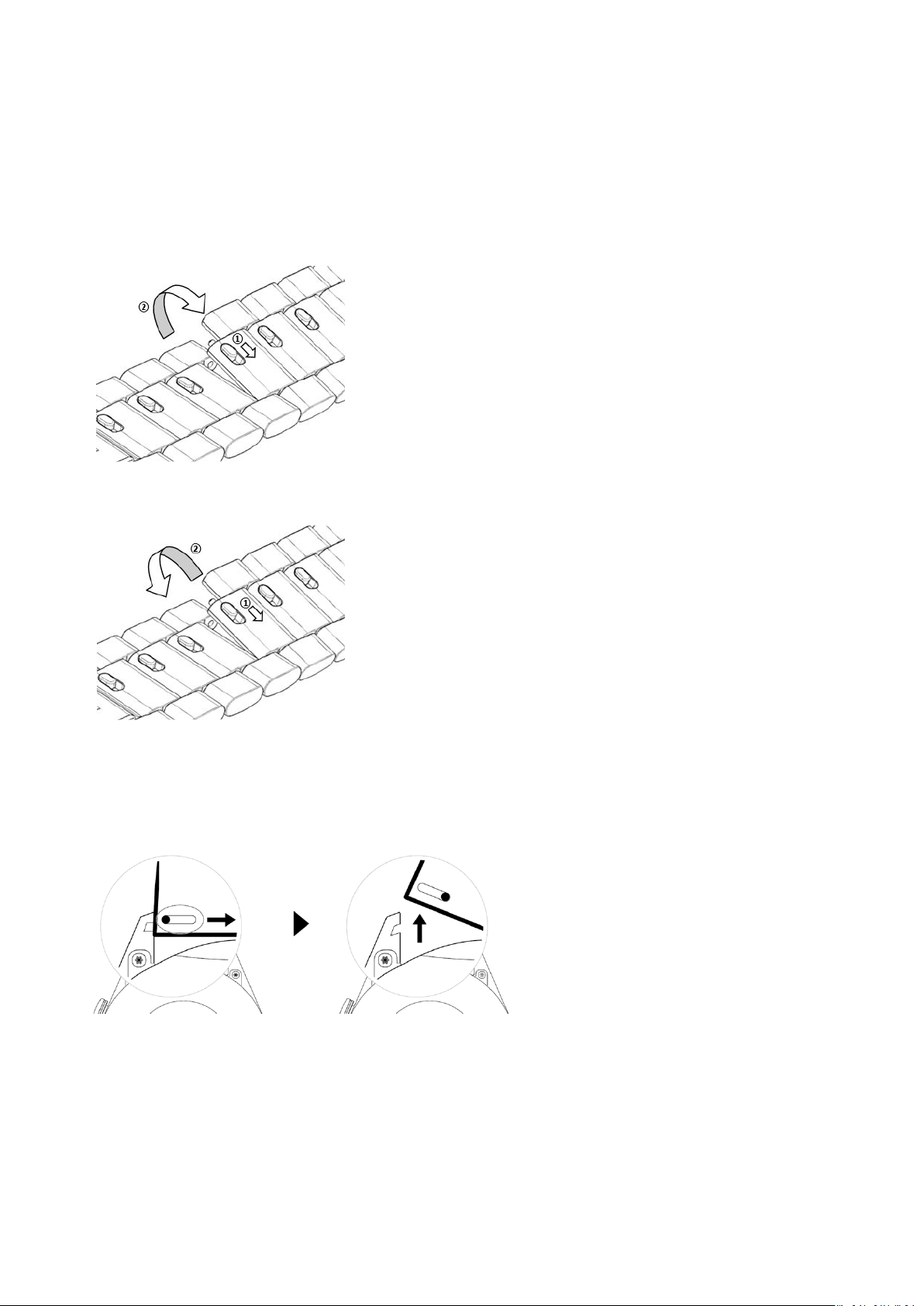
Curea metalică cu trei zale
1 Pentru a scoate cureaua, împingeți bara în direcția indicată de săgeata 1 și apoi scoateți
lanțul în direcția indicată în săgeata 2.
2 Pentru a instala o curea, împingeți bara în direcția indicată de săgeata 1 și apoi instalați
lanțul în direcția indicată în săgeata 2.
Schimbarea curelei
• Dacă utilizați o curea nemetalică, efectuați următorii pași pentru a o scoate și instala o
nouă curea în ordine inversă.
• Pentru a scoate și instala o curea metalică, efectuați pașii următori:
• Scoatere:
• Carcasa ceasului cu un slot de ghidare pe un suport:
31
Page 34
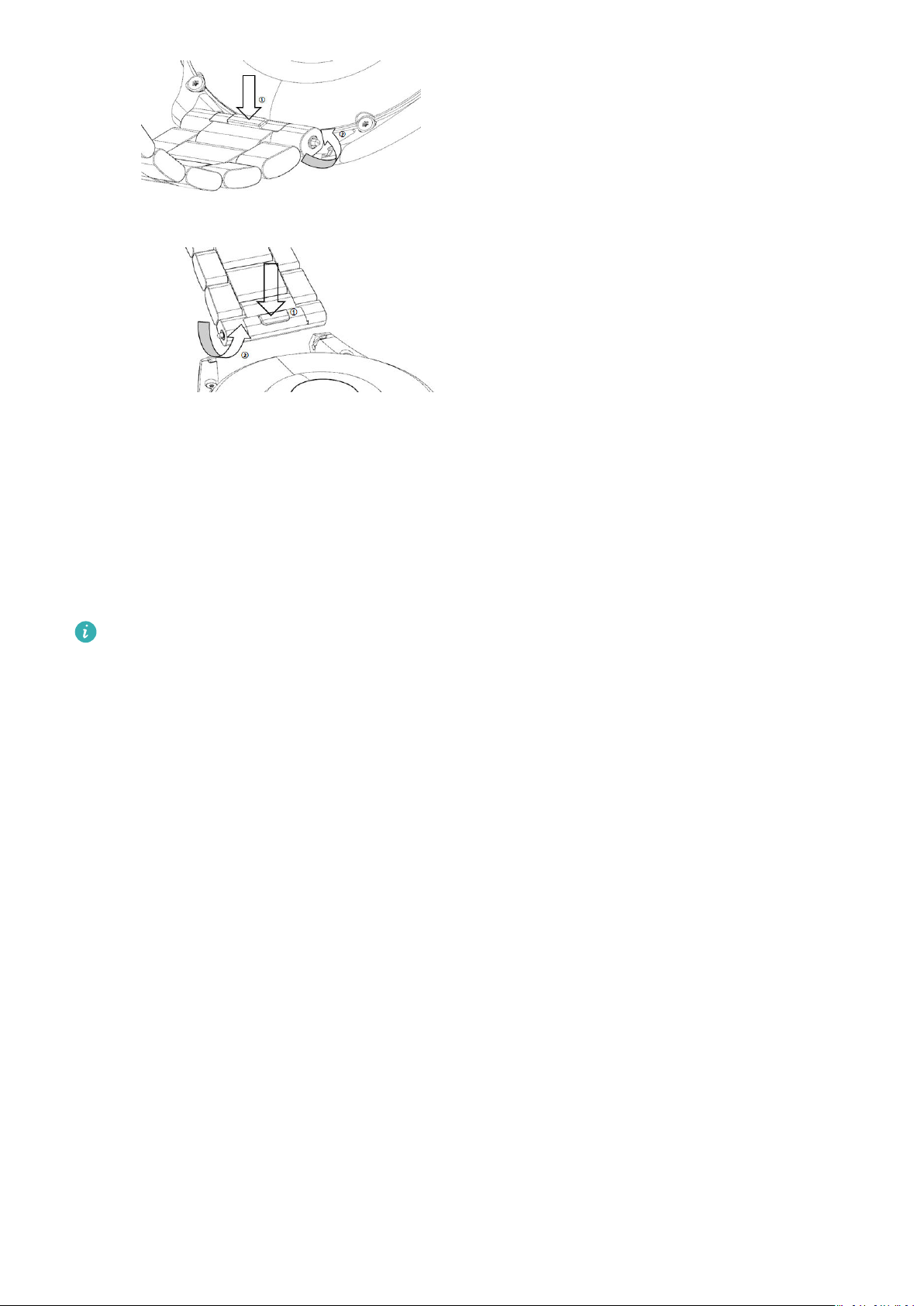
• Carcasa ceasului cu două sloturi de ghidare pe un suport:
• Instalare:
• În cazul în care carcasa ceasului are un singur slot de ghidare pe un suport,
introduceți bara telescopică stângă în oriciul de pe carcasa ceasului, apoi apăsați
Mai multe
bara telescopică dreaptă în slotul de ghidare.
• În cazul în care carcasa ceasului are două sloturi de ghidare pe un suport, apăsați
barele telescopice stângă și dreaptă ale curelei ceasului prin cele două sloturi de
ghidare.
• Cureaua de piele nu este impermeabilă. Mențineți-o uscată și îndepărtați urmele de
transpirație și alte lichide în timp util.
Setarea orei și a limbii
După ce ați sincronizat datele între dispozitiv și telefon/tabletă, limba sistemului va
sincronizată și ea pe dispozitiv.
Dacă schimbați limba și regiunea sau schimbați ora, modicările vor sincronizate automat
pe dispozitiv cu condiția ca acesta să e conectat la telefon/tabletă prin Bluetooth.
Gestionarea fețelor de ceas
Magazinul de teme pentru ceas oferă o gamă diversă de fețe de ceas din care puteți alege.
Pentru a descărca sau a șterge fețe de ceas, actualizați ceasul și aplicația Health la cele mai
recente versiuni.
Schimbarea feței de ceas pe ceas
1 Atingeți lung ecranul cu fața de ceas sau mergeți la Setări > Față și lansator ceas > Fețe
de ceas.
2 Treceți cu degetul spre stânga sau spre dreapta pentru a selecta fața de ceas care vă
place.
32
Page 35

Mai multe
Unele fețe de ceas pot personalizate. Puteți atinge de sub o față de ceas pentru
a personaliza conținutul așat.
Instalarea și schimbarea feței de ceas de pe telefon
1 Deschideți aplicația Health, atingeți Dispozitive, apoi numele dispozitivului dvs., după
care mergeți la Fețe de ceas > Mai multe.
2 Selectați o față de ceas.
a Dacă fața de ceas nu a fost instalată, atingeți Instalare. După
ceasul dvs. va folosi automat această nouă față de ceas.
nalizarea instalării,
b Dacă fața de ceas a fost instalată anterior, atingeți SET AS DEFAULT pentru a o utiliza.
• Telefoanele cu iOS nu acceptă fețe de ceas cu plată.
• Fețele de ceas nu sunt interschimbabile între seriile HUAWEI WATCH 3 și
HUAWEI WATCH GT, din cauza rezoluțiilor diferite ale acestora.
• La fețele de ceas achiziționate nu se poate face rambursare. Dacă nu puteți găsi
fețele de ceas pe care l-ați cumpărat deja în Magazinul de teme pentru ceas,
apelați linia telefonică pentru servicii clienți.
Ștergerea unei fețe de ceas
1 Deschideți aplicația Health, atingeți Dispozitive, apoi numele dispozitivului dvs., după
care mergeți la Fețe de ceas > Mai multe.
2 Selectați o față de ceas instalată și atingeți pentru a o șterge.
• Fețele de ceas video sau cele din Galerie nu pot șterse.
• Nu este nevoie să achiziționați din nou o față de ceas după ce ați șters-o din
Magazinul de teme pentru ceas. Va trebui doar să o reinstalați.
Congurarea fețelor de ceas din Videoclipuri și din
Galerie
• Înainte de a utiliza această funcție, actualizați aplicația Health și dispozitivul la cele
mai recente versiuni.
Alegerea fețelor de ceas din Galerie
1 Deschideți aplicația Health, atingeți Dispozitive, apoi numele dispozitivului dvs., după
care mergeți la Fețe de ceas > Mai multe > Eu > Galerie pentru a accesa ecranul cu
setări pentru Galerie.
2 Atingeți + și selectați e Camera foto, e Galerie ca metodă de încărcare a unei
fotograi.
3 Selectați o fotograe sau faceți una nouă și apoi atingeți Salvare. Apoi ceasul dvs. va așa
fotograa personalizată ca față de ceas.
33
Page 36

Mai multe
Alegerea unei fețe de ceas video
1 Deschideți aplicația Health, atingeți Dispozitive, apoi numele dispozitivului dvs., după
care mergeți la Fețe de ceas > Mai multe > Eu > Video pentru a accesa ecranul cu
setările video.
2 Selectați o față de ceas și atingeți Salvare. Apoi ceasul dvs. va
Alte setări
Pe ecranul cu setări pentru Galerie:
• Atingeți Stil pentru a seta fontul și culoarea orei și datei așate pe fețele de ceas din
Galerie.
• Atingeți Locație pentru a seta locația orei și datei așate pe fețele de ceas din Galerie.
• Atingeți Funcție pentru a seta funcțiile
• Atingeți pictograma Cruce din colțul din dreapta sus al fotograei selectate pentru a o
șterge.
așate pe fețele de ceas.
așa fața de ceas.
Utilizarea funcției Huawei Share OneHop pentru fețele de ceas
• Actualizați aplicația Health la cea mai recentă versiune și asigurați-vă dispozitivul
wearable este conectat la telefon/tabletă.
• Această funcție este acceptată numai de către telefoane cu funcția NFC care rulează
HarmonyOS 2/EMUI 11.0 sau o versiune ulterioară sau de către care rulează sau o
versiune ulterioară.
1 Apăsați butonul Sus de pe ceas pentru a deschide lista de aplicații și mergeți la Setări >
NFC pentru a activa funcția NFC.
2 Activați NFC pe telefon/tabletă, deschideți Galerie, selectați imaginile și așezați zona NFC
pe ecranul ceasului.
3 După
nalizarea transferului, comutați între imagini pentru a selecta o față de ceas.
• Nu puteți utiliza OneHop pentru a transfera imaginile salvate în cloud. Pentru a
transfera imagini din cloud, descărcați-le mai întâi, apoi utilizați OneHop pentru a le
transfera.
• Pot transferate maxim 20 de imagini la un moment dat. Dacă numărul de imagini
depășește 20, imaginile transferate primele vor suprascrise.
Blocarea sau deblocarea ceasului
Puteți seta un cod PIN pe ceas pentru a vă consolida condențialitatea. După ce ați setat un
cod PIN și ați activat funcția Blocare automată, trebuie să introduceți codul PIN pentru a
debloca ceasul și a accesa ecranul de pornire.
34
Page 37

Mai multe
Setarea unui cod PIN
1 Setați un cod PIN.
Treceți cu degetul în jos pe ecranul de pornire a ceasului, mergeți la Setări > PIN >
Activare PIN, apoi urmați instrucțiunile de pe ecran pentru a seta un PIN.
2 Activați funcția Blocare automată.
Treceți cu degetul în jos pe ecranul de pornire al ceasului, mergeți la Setări > PIN, și
activați Blocare automată.
Dacă uitați codul PIN, va trebui să restabiliți dispozitivul la setările din fabrică.
Schimbarea codului PIN
Treceți cu degetul în jos pe ecranul de pornire al dispozitivului, mergeți la Setări > PIN >
Modicare PIN, și urmați instrucțiunile de pe ecran pentru a schimba codul PIN.
Dezactivarea codului PIN
Treceți cu degetul în jos pe ecranul de pornire al dispozitivului, mergeți la Setări > PIN >
Dezactivare cod PIN, și urmați instrucțiunile de pe ecran pentru a dezactiva codul PIN.
Dacă ceasul este asociat cu un card bancar, dezactivarea codului PIN va elimina cardul
bancar.
Uitarea codului PIN
Dacă ați uitat codul PIN, restabiliți ceasul la setările din fabrică și încercați din nou.
Deschideți aplicația Health, atingeți Dispozitive apoi numele dispozitivului și selectați
Restabilire setări din fabrică.
• Când restabiliți dispozitivul la setările din fabrică, toate datele de pe acesta vor
golite, așa ca acționați cu prudență.
• Dacă ați adăugat un card de transport sau un card de acces pe ceas, datele acestor
carduri vor șterse odată ce ați restabilit ceasul la setările din fabrică.
Setările de sunet
Setarea volumului soneriei
1 Apăsați butonul Sus pe ceas pentru a deschide lista de aplicații și apoi mergeți la Setări >
Sunete și vibrații > Volum sonerie.
2 Treceți cu degetul în sus sau în jos pentru a ajusta volumul soneriei.
Setarea tonului de apel
1 Apăsați butonul Sus pe ceas pentru a deschide lista de aplicații și apoi mergeți la Setări >
Sunete și vibrații > Ton de apel.
2 Treceți cu degetul în sus sau în jos pentru a selecta un ton de apel.
35
Page 38

Mai multe
Dezactivarea sunetului sau anularea dezactivării sunetului
1 Apăsați butonul Sus pe ceas pentru a deschide lista de aplicații și apoi mergeți la Setări >
Sunete și vibrații.
2 Activați sau dezactivați opțiunea Dezactivare sunet.
Setarea modului de vibrare
1 Apăsați butonul Sus pe ceas pentru a deschide lista de aplicații și apoi mergeți la Setări >
Sunete și vibrații.
2 Activați sau dezactivați opțiunea Vibrează la apeluri sau Vibrează la sunet dezactivat.
Ambele sunt activate în mod implicit.
Funcția Reacții sistem
1 Apăsați butonul Sus pe ceas pentru a deschide lista de aplicații și apoi mergeți la Setări >
Sunete și vibrații.
2 Activați sau dezactivați funcția Reacții sistem. Atunci când această funcție este activată și
rotiți coroana ceasului, veți simți rotația.
Reglarea luminozității ecranului
1 Apăsați butonul Sus pe ceas pentru a deschide lista de aplicații și apoi mergeți la Setări >
Așaj și luminozitate.
2 Dacă opțiunea Automat este activată, dezactivați-o.
3 Atingeți opțiunea Luminozitate pentru a ajusta luminozitatea ecranului.
Personalizarea funcției butonului Jos
1 Apăsați butonul Sus pentru a deschide lista de aplicații și apoi mergeți la Setări > Buton
jos.
2 Selectați o aplicație și personalizați funcția butonului Jos.
După ce ați
butonul Jos pentru a deschide aplicația curentă. Dacă funcția nu a fost personalizată,
aplicația Antrenament va deschisă în mod implicit.
nalizat personalizarea funcției, reveniți la ecranul de pornire și apăsați
Modul Autonomie ultra-ridicată baterie
După activarea modului Autonomie ultra-ridicată baterie, numai anumite funcții vor
disponibile, iar rețeaua mobilă, WLAN și funcția Assistant∙TODAY vor dezactivate.
Activarea modului Autonomie ultra-ridicată baterie
Apăsați butonul Sus pentru a deschide lista de aplicații, mergeți la Setări > Baterie, treceți cu
degetul în sus pe ecran, apoi activați Autonomie ultra-ridicată baterie.
36
Page 39
Mai multe
Ieșirea din modul Autonomie ultra-ridicată baterie
Treceți cu degetul în jos pe ecranul de pornire, atingeți Ieșire din modul Economisire
energie ultra, apoi urmați instrucțiunile de pe ecran pentru a naliza ieșirea din acest mod.
Pentru a ieși din modul Autonomie ultra-ridicată baterie, trebuie să reporniți ceasul.
Operațiuni pentru Accesibilitate
Gest pentru mărire
Deschideți lista de aplicații, mergeți la Setări > Funcții accesibilitate > Accesibilitate, apoi
activați Gest pentru mărire.
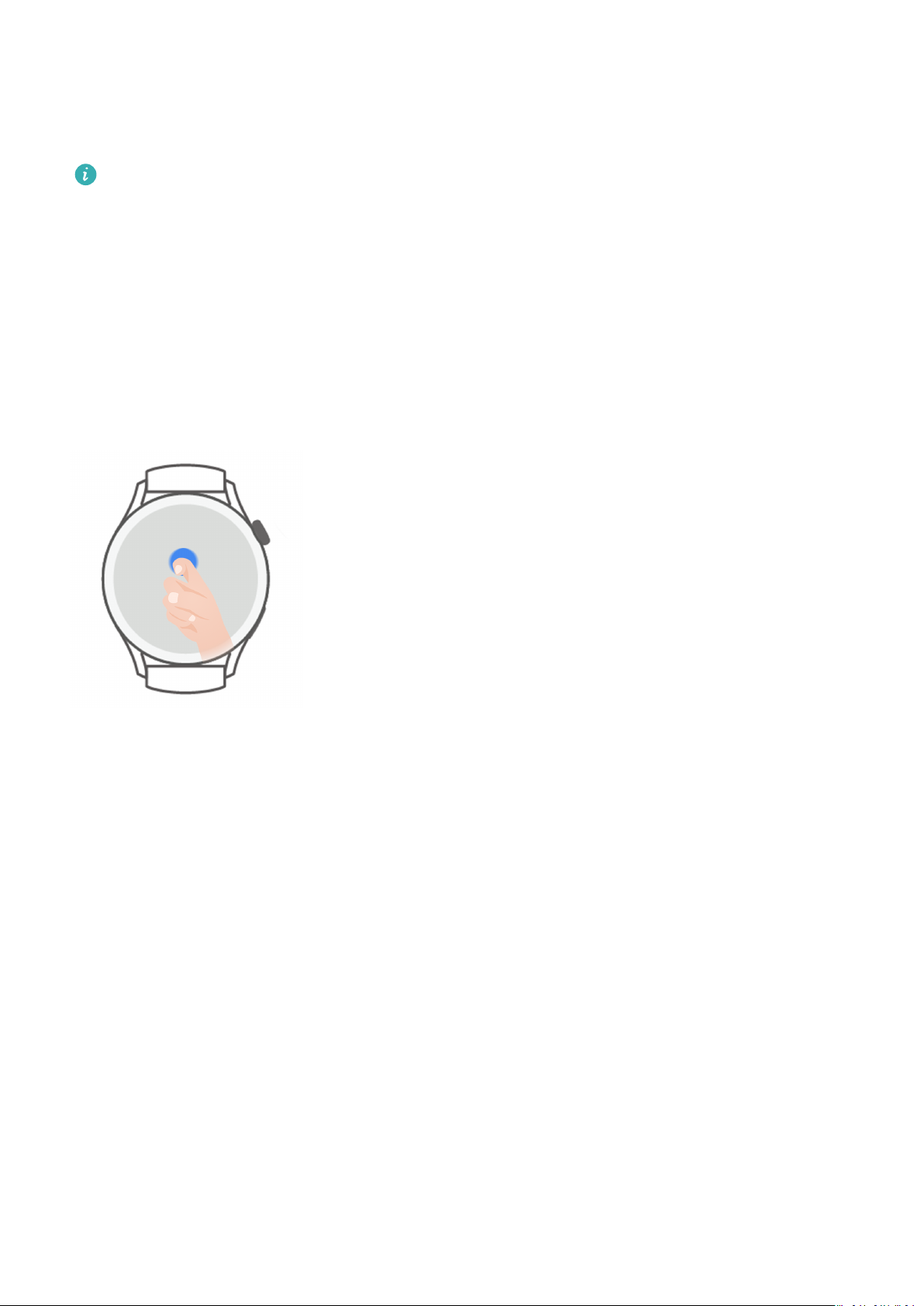
După activarea funcției Gest pentru mărire, atingeți ecranul de trei ori consecutiv pentru a
mări pe ecran, apoi atingeți ecranul din nou de trei ori consecutiv pentru a ieși.
Apăsarea butonului Sus pentru încheierea apelurilor
Deschideți lista de aplicații, mergeți la Setări > Funcții accesibilitate > Accesibilitate, apoi
activați Apăsați Sus pentru încheiere apeluri.
Actualizări ale sistemului ceasului
Cerințe preliminare
• Ceasul este conectat la o rețea WLAN de 2,4 GHz sau la o rețea de date mobile.
• Nivelul bateriei ceasului este mai mare de 45%.
Actualizarea ceasului
1 Apăsați butonul Sus pentru a deschide lista de aplicații și apoi mergeți la Setări > Sistem
și actualizări > Actualizare software.
2 Atingeți
actualizarea.
Vericare actualizări și urmați instrucțiunile de pe ecran pentru a naliza
37
Page 40
Mai multe
Pornirea și oprirea, repornirea și restabilirea setărilor din fabrică
Pornirea
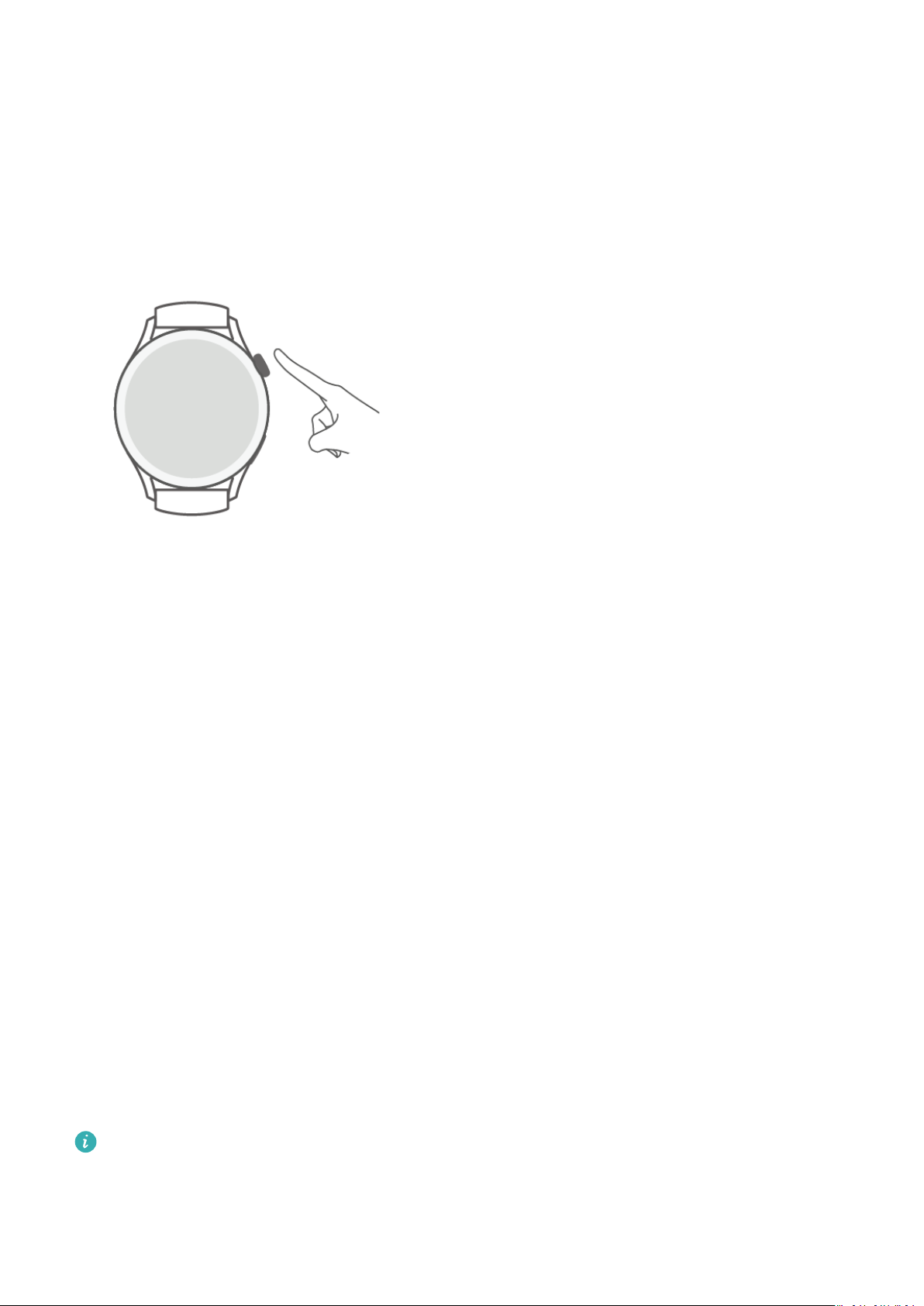
• Apăsați lung butonul Sus.
• Încărcați dispozitivul.
Oprirea
• Apăsați lung butonul Sus și apoi atingeți Oprire.
• Apăsați butonul Sus pentru a deschide lista de aplicații și apoi mergeți la Setări > Sistem și
actualizări > Oprire.
• Dacă nivelul bateriei este extrem de scăzut, dispozitivul va vibra și se va opri automat.
Repornirea
• Apăsați lung butonul Sus și apoi atingeți Repornire.
• Apăsați lung butonul Sus pentru a deschide lista de aplicații și apoi mergeți la Setări >
Sistem și actualizări > Repornire.
Repornirea forțată
Apăsați lung butonul Sus timp de cel puțin 12 secunde.
Restabilirea setărilor din fabrică
Metoda 1: Apăsați butonul Sus pe ceas pentru a deschide lista de aplicații, mergeți la Setări
> Sistem și actualizări > Resetare, apoi urmați instrucțiunile de pe ecran pentru a restabili
dispozitivul la setările din fabrică.
Metoda 2: Deschideți aplicația Health, atingeți Dispozitive apoi numele dispozitivului dvs. și
apoi selectați Resetare.
După ce restabiliți dispozitivul la setările din fabrică, datele tuturor cardurilor, sistemului
și aplicațiilor (inclusiv datele cardurilor bancare asociate, ale cardurilor de acces și ale
eSIM) din cont și Wallet vor eliminate de pe dispozitiv. Procedați cu atenție înainte de a
efectua această operație.
38
Page 41

Mai multe
Vizualizarea numelui Bluetooth, a adresei MAC, a numărului de serie SN, a modelului și a numărului versiunii
Vizualizarea numelui Bluetooth:
• Apăsați butonul Sus pe dispozitiv și mergeți la Setări > Despre pentru a vizualiza numele
Bluetooth al dispozitivului conectat.
• În mod alternativ, deschideți aplicația Health și atingeți Dispozitive, apoi numele
dispozitivului pentru a vizualiza numele Bluetooth al dispozitivului conectat.
Vizualizarea adresei MAC:
Apăsați butonul lateral al dispozitivului și mergeți la Setări > Despre pentru a vizualiza
adresa MAC a dispozitivului.
Vizualizarea numărului de serie SN:
Apăsați butonul lateral și mergeți la Setări > Despre pentru a vizualiza numărul de serie SN
al dispozitivului.
Vizualizarea modelului:
• Apăsați butonul lateral și mergeți la Setări > Despre pentru a vizualiza modelul
dispozitivului.
• Caracterele gravate cu laser după cuvântul „MODEL” de pe spatele dispozitivului reprezintă
numele modelului.
Vizualizarea numărului versiunii:
• Apăsați butonul lateral și mergeți la Setări > Despre pentru a vizualiza numărul versiunii
dispozitivului.
• Deschideți aplicația Health, atingeți Dispozitive, apoi numele dispozitivului dvs. și atingeți
Actualizare rmware pentru a vizualiza numărul versiunii dispozitivului dvs.
Curățarea și întreținerea
Mențineți dispozitivul și cureaua curate și uscate pentru a le prelungi durata de funcționare.
Puteți utiliza o bucată de hârtie sau o lavetă moale îmbibată în apă curată pentru a șterge
suprafața ceasului. Atunci când curățați ceasul, ți atenți la următoarele aspecte:
• Înainte de a curăța dispozitivul, deconectați-l de la adaptorul de alimentare.
• După antrenament, îndepărtați urmele de transpirație sau petele de pe suprafața
dispozitivului și a curelei.
• La temperatura camerei, nu așezați dispozitivul în alte lichide decât apa și nici nu
scufundați dispozitivul în lichide pentru o perioadă lungă de timp.
39
Page 42

Mai multe
• Pentru a preveni coroziunea sau deteriorarea dispozitivului, nu utilizați produse chimice sau
detergenți pentru a curăța dispozitivul sau accesoriile acestuia.
• După curățarea dispozitivului, utilizați o bucată de lavetă uscată sau hârtie de bumbac
pentru a curăța dispozitivul pentru a preveni ca apa rămasă să se condenseze la interiorul
dispozitivului și să îl deterioreze.
• Pentru a preveni decolorarea, evitați contactul curelei de culoare deschisă cu hainele de
culoare închisă. În cazul în care cureaua colorată se murdărește accidental, înmuiați o perie
moale în apă curată și ștergeți ușor cureaua.
• După ce ați efectuat multe antrenamente, curățați cureaua în timp util pentru a evita
acumularea transpirației care poate determina acumularea bacteriilor. După curățarea
curelei, uscați-o într-un loc uscat și bine aerisit. Nu o purtați când este udă.
40
 Loading...