

Page 1

Contenuto della confezione
La confezione include gli elementi elencati di seguito:
• Cellulare
• Batteria
• Caricabatteria
• Cavo USB
• Cuffie
• Guida di avvio rapido
• Informazioni sulla sicurezza
Panoramica del telefono
15
16
1
2
3
4
5
6
7
8
14
13
12
11
10
9
18
17
1
Page 2

1
Track ball
2
tasto MENU
3
tasto Invio
5
tasto Shift
7 Barra spaziatrice 8
9
tasto Simbolo
11
tasto Cancella
13
tasto Fine
tasto di
15
alimentazione
17 Uscita cuffia 18 tasti volume
4
tasto alternativo
6
tasto Torcia
tasto Cerca
10
tasto Invio
Porta di caricamento/
12
dati
14
tasto Indietro
16 Obiettivo fotocamera
Funzioni dei tasti a portata di mano
• Premere per accendere il telefono cellulare.
• Tenere premuto per aprire il menu
• Premere per bloccare lo schermo quando il telefono
cellulare è acceso.
Premere per passare alla scheda
Opzioni telefono
Chiamate
2
.
.
Page 3

Premere per aprire il menu in una schermata attiva.
1
2
• Ruotare per esaminare le voci selezionabili sullo
schermo.
• Premere per selezionare una voce o un'azione
evidenziata.
Premere questo tasto per digitare il carattere posto in alto
su ogni tasto.
• Premere per tornare alla schermata precedente.
• Premere per chiudere l'applicazione in esecuzione.
• Premere per nascondere la tastiera su schermo
Premere per attivare l'interfaccia di ricerca.
• Premere per interrompere una chiamata.
• Premere per tornare alla schermata Home.
Introduzione al telefono cellulare
Installazione della scheda SIM
3
Page 4

Installazione della scheda microSD
1
2
1
2
Installazione della batteria
Caricamento del telefono cellulare
Prima di caricare la batteria, verificare che la batteria sia stata inserita
correttamente nel cellulare.
1. Connettere il cavo USB al telefono cellulare.
2. Collegare l'altra estremità del cavo al caricabatteria.
4
Page 5

3. Collegare il caricabatteria a una presa elettrica.
Accensione del cellulare
Premere per accendere il cellulare.
La prima volta che lo si fa, viene chiesto di accedere all'account e
configurare il cellulare. È possibile saltare questo passaggio per continuare
a configurare il cellulare.
Spegnimento del cellulare
1. Tenere premuto per aprire il menu
2. Toccare
3. Toccare OK.
Spegni
.
Opzioni telefono
.
Azioni dello schermo a sfioramento
•
Toccare
: utilizzare la pressione del dito o la stylus per selezionare una
voce, confermare la selezione o avviare un'applicazione.
•
Toccare a lungo
selezionare una voce e continuare a premere finch il cellulare risponde.
Ad esempio, è possibile toccare a lungo lo schermo per aprire il menu
delle opzioni dell a schermata attiva.
•
Premere rapidamente
senso verticale od orizzontale. Ad esempio, è possibile premere
rapidamente verso sinistra e verso destra per passare da una foto
all'altra.
•
Trascinare
modo è possibile trascinare la voce in qualsiasi punto dello schermo. Ad
esempio, è possibile trascinare un'icona sulla schermata per spostarla o
eliminarla.
: utilizzare la pressione del dito o la stylus per
: spostare le dita o la stylus sullo schermo in
: Toccare e tenere premuta la voce desiderata, in questo
Calibrazione dello schermo
Calibrare lo schermo se non risponde accuratamente al tocco.
1. Nella schermata
Calibrazione
2. Toccare il valore desiderato sullo schermo.
Impostazioni
.
, toccare
5
Audio e display
>
Page 6

3. Dopo il processo di calibrazione, premere per uscire.
10:23
Toccare per aprire Contatti.
Toccare per aprire Menu Principale.
Toccare per aprire Browser.
Barra di notifica:
Visualizza i promemoria e le icone di
stato del cellulare. Premere rapidamente
verso il basso per aprire il pannello di
notifica.
Visualizza:
Mostra le aree di operazione e
visualizzazione del cellulare.
Pulsanti di navigazione dell'interfaccia:
Indicano il numero delle schermate a
sinistra o destra.
Schermata Home
La schermata Home permette di collocare tutte le voci desiderate nella
stessa posizione.
Blocco dello schermo
• Quando il cellulare è acceso, premere il tasto per bloccare lo
schermo. Quando lo schermo è bloccato, è possibile comunque
ricevere messaggi e chiamate.
• Se non si utilizza il cellulare per un certo tempo (in base alle
impostazioni), lo schermo si blocca automaticamente.
6
Page 7
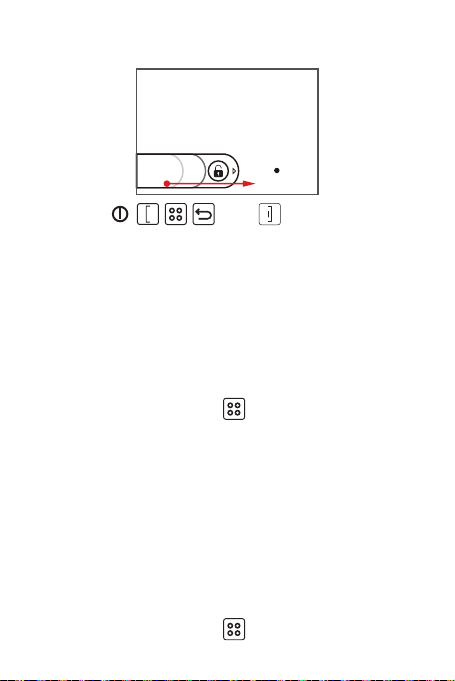
Sblocco dello schermo
1. Premere , , , , oppure per attivare lo schermo.
2. Trascinare l'icona del lucchetto a destra. Viene aperta l'ultima
schermata visualizzata.
Aggiunta di una nuova voce sullo schermo
1. Tenere premuta l'area vuota nella schermata Home finchè appare il
menu
Aggiungi a schermata Home
2. Selezionare una voce da aggiungere alla schermata Home.
.
Importazione dei contatti dalla scheda SIM
1. Nell'elenco dei contatti premere , quindi toccare
contatti
2. Toccare
3. Selezionare la casella di controllo del contatto che si desidera
4. Toccare
5. Se sono presenti più account nel telefono, toccare l'account in cui si
.
Copia da Scheda SIM
SIM siano caricati.
importare.
Toccare
Deseleziona tutto
Copia
.
desidera importare i contatti.
. Attendere che i contenuti della scheda
o
Seleziona tutto
Altro
>
Gestisci
.
Aggiunta di un contatto
1. Nell'elenco dei contatti premere , quindi toccare
7
Nuovo contatto
.
Page 8
2. Se si dispone di più account per i contatti, toccare l'account che si
desidera aggiungere al contatto.
3. Immettere il nome del contatto e aggiungere le informazioni dettagliate
come il numero di telefono o l'indirizzo.
4. Al termine, toccare
Salva
per salvare le informazioni di contatto.
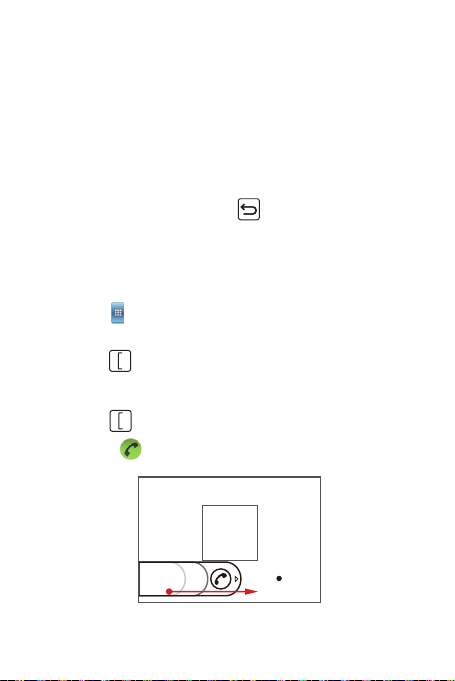
Esecuzione di una chiamata
Per eseguire una chiamata, è possibile utilizzare l'applicazione
oppure selezionare un numero da
Mentre una chiamata è attiva, premere per tornare alla schermata
Home e utilizzare le altre funzioni. Per tornare alla schermata di chiamata,
premere rapidamente verso il basso la barra di notifica e toccare
corrente
.
Contatti
o da
Chiamate
Esecuzione di una chiamata dal telefono
1. Toccare >
2. Toccare i tasti numerici adeguati per inserire il numero di telefono.
3. Premere per avviare la chiamata.
Telefono
per visualizzare la tastiera di composizione.
Rispondere a una chiamata in arrivo
• Premere per rispondere alla chiamata.
• Trascinare verso destra.
Telefono
.
Chiamata
,
8
Page 9
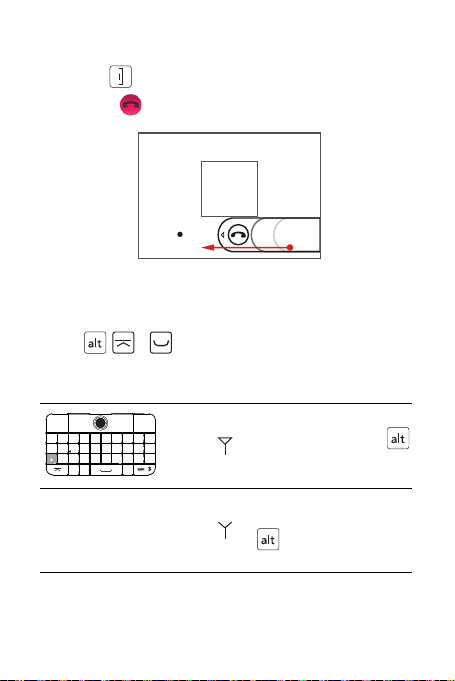
Rifiutare una chiamata in arrivo
• Premere per rifiutare una chiamata.
• Trascinare verso sinistra.
Utilizzo della tastiera del telefono
■ Nota:
Le seguenti operazioni sono applicabili solo per il metodo di
immissione IME di Huawei.
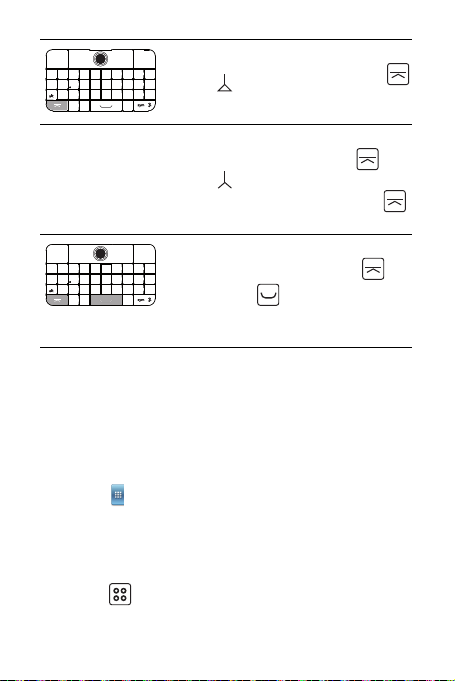
Cliccare , , e per cambiare il metodo di immissione o lingua.
Nell’utilizzo di metodi di immissione differenti, il cursore viene visualizzato
in forme diverse, come mostrano le seguenti figure:
• Per inserire un simbolo in alto
Cursore:
di un tasto, cliccare prima
poi selezionare il tasto scelto.
Cursore:
• Per inserire
simboli in alto dei tasti, cliccare
due volte, poi selezionare
il tasto scelto.
9
esclusivamente
i
Page 10
Cursore:
• Per inserire un carattere in
maiuscolo, cliccare prima
poi selezionare il tasto scelto.
Cursore:
• Per inserire
maiuscole, cliccare due
volte, poi selezionare il tasto
scelto. Cliccare di nuovo
per tornare indietro.
• Per modificare il metodo di
immissione, cliccare +
utilizzando verrà visualizzata
sulla barra di notifica.
esclusivamente
, la lingua che si sta
Scagliere un metodo di immissione
1. Nella schermata di testo, tenere premuto lo spazio in cui di solito si
scrive il testo fino a quando il menu
2. Cliccare il
3. Selezionare il metodo di Immissione.
Metodo inserimento
Modifica testo
.
viene visualizzato.
Creazione e invio di un messaggio multimediale
1. Toccare >
2. Inserire un numero di telefono nel campo
selezionare un contatto da
3. Toccare il riquadro di composizione del testo per iniziare a immettere il
messaggio.
4. Premere per visualizzare il pannello delle opzioni.
Messaggi
>
Nuovo messaggio
Contatti
.
10
.
A
, oppure toccare + per
Page 11
• Toccare
Aggiungi oggetto
Il telefono cellulare è ora in modalità di messaggio multimediale.
• Toccare
Allega
video.
5. Quando il messaggio è pronto per l'invio, toccare
per aggiungere l'oggetto del messaggio.
per aggiungere un'immagine, un file musicale o
Invia
.
Attivazione del servizio dati
1. Toccare >
2. Toccare
3. Selezionare la casella di controllo
connessione dei dati.
Impostazioni
Wireless e reti
.
>
Reti mobili
.
Servizio dati
per attivare la
Attivazione della rete Wi-Fi
1. Toccare >
2. Toccare
per attivare la rete Wi-Fi.
Impostazioni
Wireless e reti
.
, quindi selezionare la casella di controllo
Wi-Fi
Condivisione della connessione dati del telefono come punto di accesso Wi-Fi.
1. Sulla schermata Home, toccare >
2. Toccare per condividere la connessione dati.
Campo_wireless
.
Apertura del browser
Sulla schermata Home, toccare per aprire il browser.
Utilizzo della scheda microSD come dispositivo di archiviazione di massa USB
Per trasferire i file musicali e le foto dal PC alla scheda microSD del telefono
cellulare, occorre impostare tale scheda come archiviazione di massa USB
per il PC.
1. Collegare il cellulare al PC utilizzando il cavo USB. Il PC rileverà la
scheda microSD come disco rimovibile.
11
Page 12
2. Aprire il pannello di notifica del telefono, quindi toccare
3. Scorrere verso il basso la schermata, quindi toccare
finestra di dialogo che si apre per confermare che si vuole effettuare un
trasferimento di file.
È quindi possibile trasferire i file dal PC alla scheda microSD del cellulare.
USB collegata
Collega
nella
Modifica dello sfondo
1. Nella schermata Home, toccare >
2. Nel menu delle opzioni, selezionare un'applicazione di immagini.
3. Scegliere lo sfondo che si desidera utilizzare.
Sfondo
.
Modifica della suoneria
1. Nella schermata
telefono
2. Toccare la suoneria che si desidera utilizzare, quindi toccare OK. La
suoneria si attiva quando viene selezionata.
.
Impostazioni
, toccare
Audio e display
>
Suoneria
Modifica della suoneria per i messaggi
1. Nella schermata Home, toccare >
2. Premere , quindi toccare
3. Selezionare la suoneria dall'elenco, quindi toccare OK.
Messaggi
Impostazioni
.
>
Seleziona suoneria
.
Apertura della foto/videocamera
• Toccare >
videocamera si apre in modalità orizzontale, pronta per scattare una
foto o filmare un video.
• Premere nella schermata di acquisizione delle immagini per
chiudere la foto/videocamera.
Fotocamera
per aprire la foto/videocamera. La foto/
Scatto di una foto
1. Aprire la foto/videocamera e passare alla modalità fotocamera.
.
12
Page 13
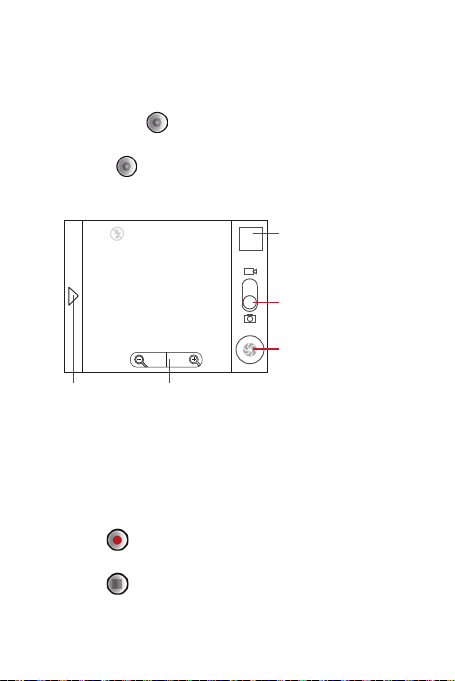
2. Se necessario, aprire il pannello delle impostazioni per modificare le
Toccare per ingrandire o
ridurre.
Toccare per aprire il
pannello delle
impostazioni.
Miniatura dell'ultima
foto. Toccare per
visualizzare
un'anteprima delle
foto o dei video.
Trascinare verso l'alto per
filmare un video, trascinare
verso il basso per scattare
foto.
Toccare per scattare
una foto o filmare un
video.
impostazioni della fotocamera. L'anteprima cambia in base alle
modifiche apportate alle impostazioni.
3. Comporre la foto all'interno della schermata di acquisizione foto.
4. Tenere premuto . Quando l'inquadratura diventa verde, significa
che l'immagine è focalizzata correttamente.
5. Rilasciare per scattare la foto.
La foto appena scattata viene visualizzata brevemente. È possibile scattare
un'altra foto o visualizzare un'anteprima delle foto esistenti.
Ripresa di un video
1. Aprire la foto/videocamera e passare alla modalità videocamera.
2. Se necessario, aprire il pannello delle impostazioni per modificare le
impostazioni della videocamera.
3. Inquadrare la scena da cui si desidera iniziare a riprendere il video.
4. Toccare per avviare la registrazione. La videocamera inizia a
filmare il video.
5. Toccare per arrestare la registrazione. È possibile riprendere un
altro video o visualizzare un'anteprima dei video esistenti.
13
Page 14

La musica sul cellulare
È possibile copiare file musicali sulla scheda microSD. Quando si ascolta la
musica tramite l'applicazione
musica presente nella scheda microSD. Una volta completata la ricerca, è
possibile visualizzare tutti i file musicali disponibili all'interno della raccolta
multimediale.
Musica
, viene effettuata una ricerca sulla
Apertura della raccolta multimediale
Toccare >
Musica
per visualizzare la raccolta multimediale.
Utilizzo di Market
Android Market consente l'accesso diretto ad applicazioni e giochi da
scaricare e installare sul proprio cellulare.
Download e installazione di un'applicazione
■ Nota:
Se si desidera installare un'applicazione non commerciale, toccare >
Impostazioni
Origini sconosciute
commerciale.
1. Toccare
2. Al termine del download dell'applicazione e dell'installazione sul
3. È possibile trovare l'icona dell'applicazione sulla schermata del menu
■ Nota:
>
Applicazioni
Installa
quale voce è visualizzata.
cellulare, nella barra di notifica viene visualizzata l'icona di download
contenuto.
principale.
La disponibilità di applicazioni, servizi e caratteristiche Google
potrebbe variare a seconda del paese di provenienza o del gestore
telefonico. Si prega di utilizzare le applicazioni nel rispetto delle leggi e
dei regolamenti locali.
, quindi selezionare la casella di controllo
per consentire l'installazione dell'applicazione non
(se l'elemento è gratuito) o
Acquista
, a seconda di
14
Page 15

Ripristino dei dati di fabbrica
Se si ripristinano le impostazioni configurate in fabbrica,
sul cellulare verranno cancellati: dati personali della memoria interna
del cellulare, comprese le informazioni sull'account Google, qualsiasi
altro account, le impostazioni di sistema e delle applicazioni, nonchè
le applicazioni scaricate.
La reimpostazione del telefono non cancella gli aggiornamenti del software
del sistema scaricati o i file sulla scheda microSD, come musica o foto.
1. Nella schermata
fabbrica
2. Quando richiesto, toccare
Cancella tutto
e si riavvia.
Impostazioni
.
. Il cellulare ripristina le impostazioni di fabbrica originali
, toccare
Ripristina telefono
Privacy
tutti i dati presenti
>
Ripristino dati di
, quindi toccare
FAQ (domande frequenti)
Come disabilitare la funzione di passaggio all'orientamento
automatico quando si ruota il telefono?
Toccare
Impostazioni
la funzione.
Come si modifica la modalità di tastiera?
Toccare e tenere premuta l'area in cui scrivere il testo, quindi selezionare il
metodo di immissione desiderato.
Come si interrompe la musica che si sente in background?
Toccare la barra di notifica, spostarsi rapidamente verso il basso per aprire
il pannello di notifica, quindi toccare la notifica di riproduzione musicale per
spostarsi sulla relativa schermata.
Come si ritorna alla schermata di chiamata?
Se ci si trova su un'altra schermata durante una chiamata, è possibile aprire
il pannello di notifica, o semplicemente premere per tornare alla
schermata di chiamata.
>
Audio e display
>
Orientamento
per disabilitare
15
Page 16

Come si crea un collegamento ad un'applicazione sulla
schermata Home?
Toccare e tenere premuta l'icona di un'applicazione sulla schermata di
menu principale fino a quando non compare la schermata Home. Quindi
trascinare l'icona nel punto in cui si desidera inserirla e rilasciare il dito.
Come si nasconde la tastiera su schermo?
Premere per nascondere la tastiera su schermo.
Come si inoltra un messaggio?
Toccare e tenere premuto un messaggio nella finestra dei messaggi fino a
quando non si apre un menu. Quindi toccare
Come puoi migliorare le prestazioni del GPS?
È possibile selezionare >
Utilizza GPS assistito
GPS. Si ricorda che per far funzionare correttamente la funzione A-GPS,
l’orario indicato dal telefono cellulare deve essere coerente con l'ora locale.
Impostazioni
per migliorare in modo efficace le prestazioni del
Inoltra
nel menu che si apre.
>
Posizione e protezione
Avvertenze e precauzioni
Ambiente di funzionamento
• Il dispositivo è conforme alle specifiche RF quando viene utilizzato
accostato all'orecchio o a una distanza di 1,5 cm dal corpo. Accertarsi
che accessori del dispositivo come astucci o custodie non siano
composti di elementi in metallo. Mantenere sempre il dispositivo ad una
distanza di 1,5 cm dal corpo per rispettare i suddetti requisiti.
• Durante la ricarica della batteria mantenere una temperatura ambiente
compresa tra -10 °C e 45 °C. Utilizzare il dispositivo alimentato a
batteria a una temperatura ambiente compresa tra -10 °C e 55 °C.
Informazioni sulla certificazione (SAR)
Questo dispositivo di comunicazione mobile soddisfa i requisiti stabiliti dalle
direttive sull'esposizione alle onde radio.
Il cellulare è un dispositivo di ricezione e trasmissione a bassa potenza. È
stato progettato in modo da non superare i limiti di esposizione alle onde
16
>
Page 17

radio raccomandati dalle direttive internazionali. Tali direttive sono state
sviluppate dall'organizzazione scientifica indipendente ICNIRP e
prevedono misure di sicurezza destinate a garantire la protezione di tutte le
persone indipendentemente dall'età e dalle condizioni di salute.
Il tasso di assorbimento specifico (SAR) è l'unità di misura della quantità di
potenza da radio frequenze assorbita dal corpo durante l'utilizzo di un
dispositivo. Il valore di SAR è determinato sulla base del livello massimo di
potenza osservato in laboratorio. Il livello di SAR effettivo raggiunto durante
il normale utilizzo del dispositivo può tuttavia rivelarsi inferiore. Ciò avviene
poiché il dispositivo è progettato per funzionare al livello minimo di potenza
richiesto per connettersi alla rete.
Il limite SAR adottato dall'Unione Europea è di 2,0 W/kg su 10 grammi di
tessuto. In questo caso, il valore massimo di SAR per questo tipo di
dispositivo è di 0,813 W/kg per l'uso all'orecchio e di 0,844 quando portato
in prossimità del corpo.
Informazioni sullo smaltimento e il riciclaggio
Questo simbolo sul dispositivo (e sulle batterie incluse) sta ad indicare che
non può essere smaltito come normale rifiuto domestico. Il dispositivo o le
batterie non devono essere smaltite come rifiuto urbano indifferenziato. Alla
fine della loro vita utile, il dispositivo e ogni batteria devono essere
depositati presso un punto di raccolta certificato per il riciclaggio o lo
smaltimento appropriato. Per maggiori informazioni sul riciclaggio del
dispositivo o delle batterie, rivolgersi all'ufficio comunale della propria città,
al servizio di smaltimento rifiuti domestici o al punto vendita presso il quale
è stato acquistato il dispositivo.
Per maggiori informazioni sul riciclaggio del dispositivo o delle batterie,
rivolgersi all'ufficio comunale della propria città, al servizio di smaltimento
rifiuti domestici o al punto vendita presso il quale è stato acquistato il
dispositivo.
La Direttiva sui Rifiuti di apparecchiature elettriche ed elettroniche (WEEE)
dell'Unione Europea regola le attività relative allo smaltimento di questo tipo
17
Page 18
di dispositivi. Per ridurre al minimo il potenziale impatto ambientale sulla
salute dovuto alle sostanze pericolose in essi contenuti, i WEEE e le batterie
devono essere smaltiti separatamente dagli altri rifiuti.
Riduzione delle sostanze pericolose
Questo dispositivo è conforme al Regolamento Comunitario UE relativo alla
registrazione, valutazione, autorizzazione e restrizione sulle sostanze
chimiche (REACH) (regolamento n. 1907/2006/CE del Parlamento e del
Consiglio Europeo) e alla Direttiva UE relativa alle restrizioni sulle sostanze
pericolose (RoHS) (Direttiva 2002/95/CE del Parlamento e del Consiglio
Europeo). Per maggiori informazioni relative alla conformità REACH di
questo dispositivo, visitare la pagina web
certification
regolarmente questa pagina Web.
Conformità alla normativa UE
Col presente documento, Huawei Technologies Co., Ltd. dichiara che
questo dispositivo è conforme ai requisiti essenziali e alle altre disposizioni
applicabili della Direttiva 1999/5/CE.
Per la dichiarazione di conformità, visitare la pagina web
www.huaweidevice.com/certification
■ Nota:
osservare le norme nazionali del paese nel quale si sta utilizzando il
dispositivo. L’uso del dispositivo potrebbe essere limitato in alcuni o tutti gli
Stati membri dell’Unione europea (UE).
■ Nota:
questo dispositivo può essere operato in tutti gli Stati membri dell’UE.
Francia
equivalente irradiata) entro la banda 2454-2483,5 MHz.
Italia
utilizzano WAS/RLAN al di fuori dei locali dell'utente. Per l'uso pubblico, è
necessaria un'autorizzazione generale.
. Per informazioni aggiornate, è consigliabile visitare
: uso all'aperto limitato a 10 mW e.i.r.p. (di potenza isotropa
: per l'uso privato, è necessaria un'autorizzazione generale se si
www.huaweidevice.com/
.
18
Page 19

Lussemburgo
servizio.
Norvegia
di un raggio di 20 km dal centro di Ny-Ålesund.
: autorizzazione generale necessaria per fornitura di rete e
: questa sottosezione non si applica all'area geografica all'interno
Avviso
Copyright © Huawei Technologies Co., Ltd. 2010. Tutti i diritti
riservati.
QUESTO DOCUMENTO È DESTINATO SOLO A SCOPI INFORMATIVI E
NON COSTITUISCE ALCUN TIPO DI GARANZIA.
Tutte le immagini all'interno di questo manuale sono esclusivamente a
scopo di riferimento. L'aspetto e le caratteristiche effettive del display
dipendono dal telefono cellulare acquistato.
V100R001_01 31010DYX
19
 Loading...