

Page 1
Ghidul utilizatorului
Page 2

Cuprins
Elemente esențiale
Gesturi de bază
Navigare în sistem
Blocarea și deblocarea ecranului
Familiarizarea cu ecranul de pornire
Pictograme de noticare și de stare
Comutatoarele comenzilor rapide
Accesarea rapidă a funcțiilor utilizate frecvent ale aplicațiilor
Widgeturile de pe ecranul de pornire
Setarea imaginii de fundal
Capturi de ecran și înregistrarea ecranului
Vizualizarea și golirea noticărilor
Reglarea setărilor de sunet
Introducerea de text
Ferestre multiple
Pornirea, oprirea și repornirea dispozitivului
Încărcarea
1
4
5
7
8
9
11
11
12
12
15
15
17
17
21
22
Funcții inteligente
AI Lens
HiTouch
AI Search
Huawei Share
Comutarea canalelor audio între dispozitive
Cameră foto și galerie
Pornirea camerei foto
Realizarea fotograilor
Fotograerea în modurile Portret, Noapte și Apertură mare
Master AI
Zoom la efectuarea fotograilor
Macro
Realizarea fotograilor panoramice
Realizarea fotograilor HDR
Adăugarea de autocolante la fotograi
Realizarea de fotograi cu rezoluție înaltă
Modul Pro
Înregistrarea videoclipurilor
Modul Filmare lentă
Ajustarea setărilor camerei foto
Gestionarea galeriei
24
25
26
26
29
30
30
33
34
34
35
35
35
36
36
37
39
40
41
42
i
Page 3

Aplicații
Categorisirea inteligentă a fotograilor
Cuprins
47
Aplicații
Agenda
Telefon
Mesagerie
Calendar
Ceas
Note
Înregistrarea sunetului
E-mail
Calculator
Lanternă
Busolă
Oglindă
Modul Aplicație geamănă
Optimizare
HiSuite
Sugestii
49
50
52
58
61
62
63
66
67
70
71
71
72
73
73
75
77
Setări
Căutarea opțiunilor în Setări
Wi-Fi
Date mobile
Mai multe conexiuni
Ecran de pornire și imagini de fundal
Așaj și luminozitate
Sunete și vibrații
Noticări
Date biometrice și parolă
Aplicații
Baterie
Stocare
Securitate
Condențialitate
Funcții de accesibilitate
Utilizatori și conturi
Sistem și actualizări
Despre telefon
79
79
80
83
89
90
94
96
98
101
101
103
104
106
108
110
111
114
ii
Page 4
Elemente esențiale
Gesturi de bază
Gesturi de bază și comenzi rapide
Această funcție poate varia în funcție de dispozitiv.
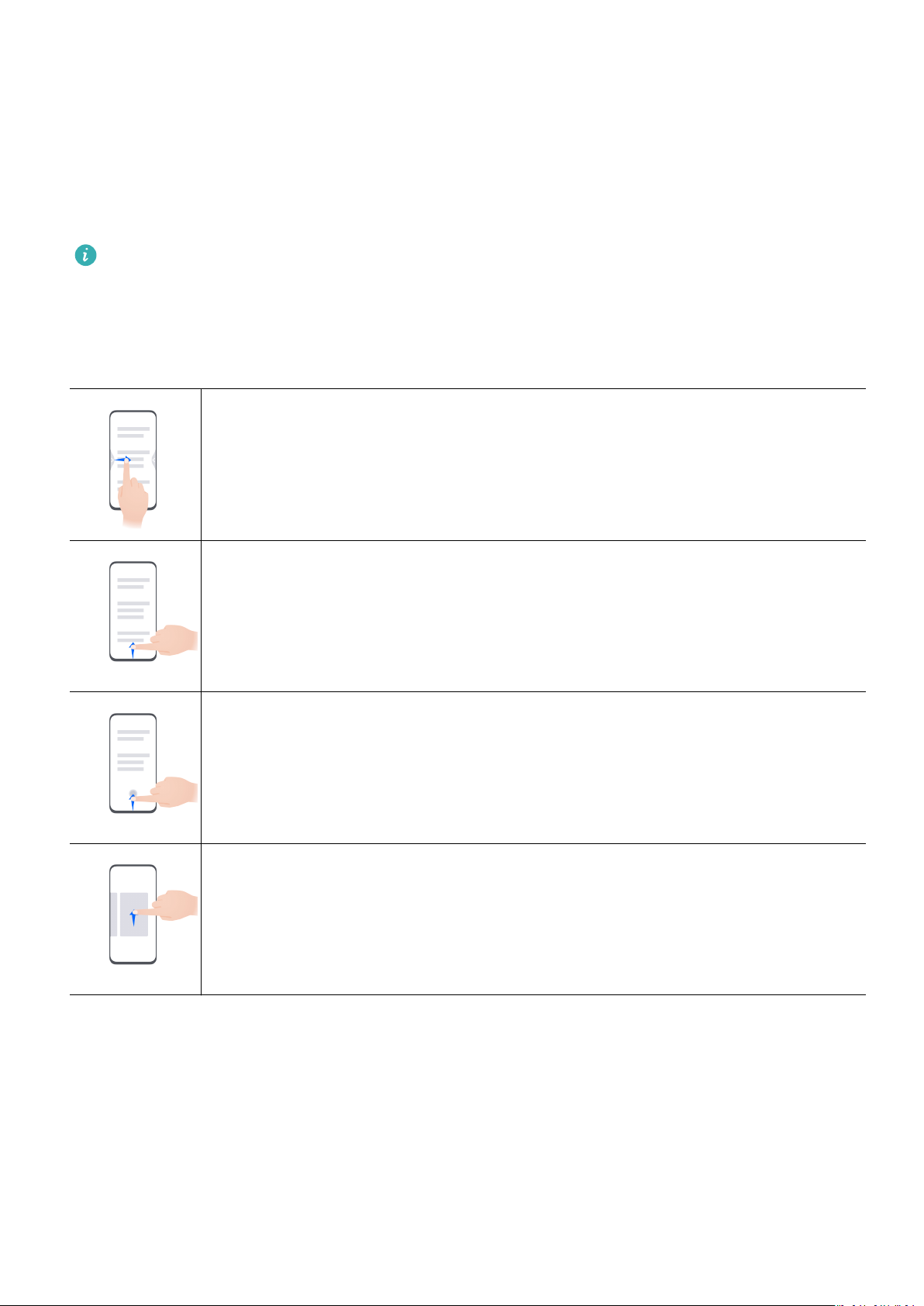
Gesturi de navigare în sistem
Mergeți la Setări > Sistem și actualizări > Navigare sistem și conrmați că funcția Gesturi
este selectată.
Revenire la ecranul anterior
Treceți cu degetul dinspre marginea stângă sau dreaptă către centrul
ecranului pentru a reveni la ecranul anterior.
Revenire la ecranul de pornire
Treceți cu degetul în sus din partea inferioară a ecranului pentru a reveni la
ecranul de pornire.
Vizualizarea sarcinilor recente
Treceți cu degetul în sus din partea inferioară a ecranului și mențineți pentru
a vizualiza sarcinile recente.
Închiderea unei aplicații
Atunci când vizualizați sarcinile recente, treceți cu degetul în sus peste o
previzualizare a aplicației pentru a închide aplicația respectivă.
1
Page 5
Elemente esențiale
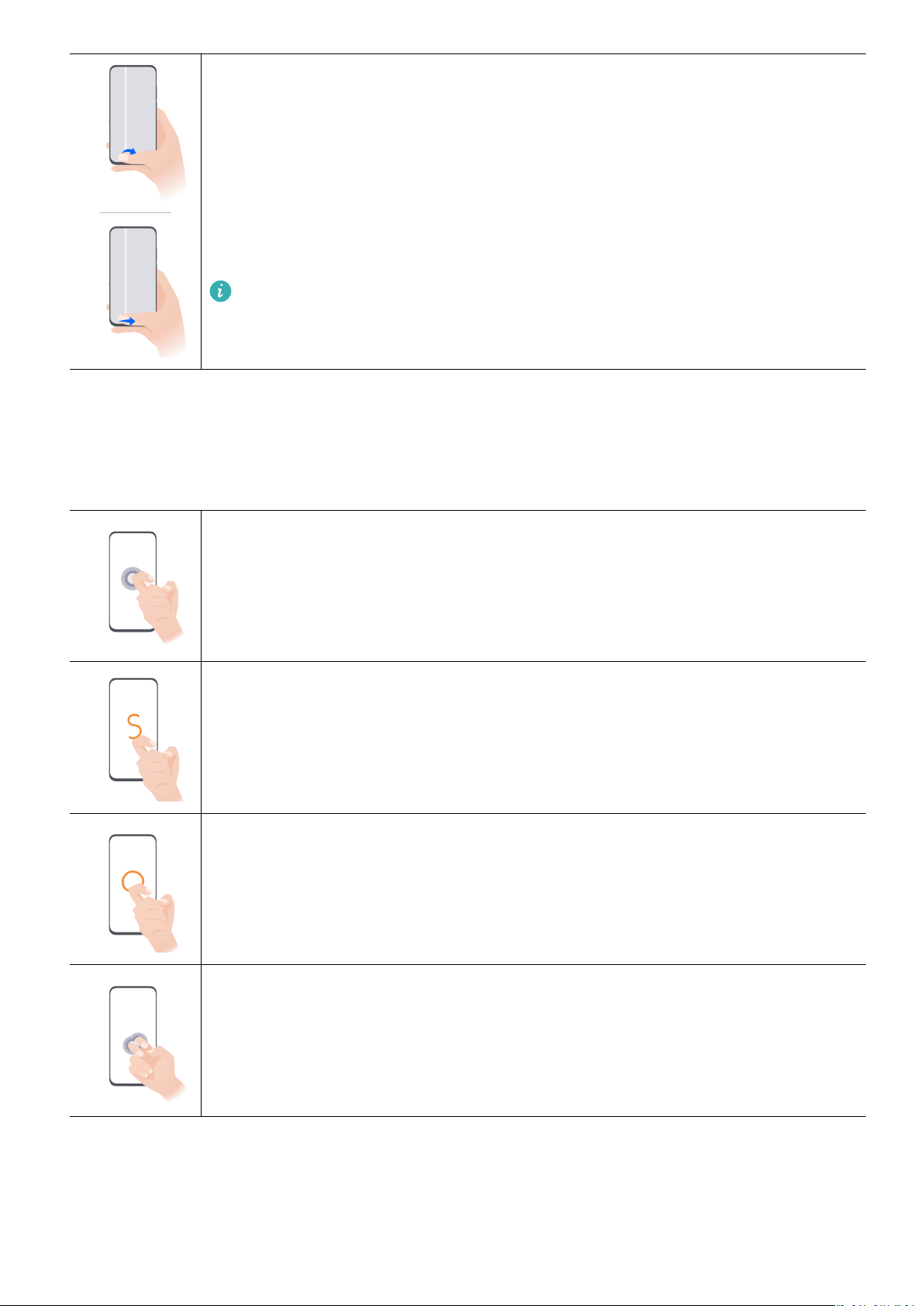
Comutarea aplicațiilor
• Glisați de-a lungul marginii de jos a ecranului.
Înainte de a folosi acest gest, mergeți la Navigare sistem > Setări și
conrmați că opțiunea Glisați peste partea de jos pentru a comuta
aplicațiile este activată.
• Treceți cu degetul în partea inferioară a ecranului cu o mișcare în formă de
arc.
Această funcție poate varia în funcție de dispozitiv.
Gesturi cu încheietura degetului
Mergeți la Setări > Funcții de accesibilitate > Comenzi rapide și gesturi pentru a activa
Efectuați o captură de ecran, Înregistrați ecranul.
Realizarea unei capturi de ecran
Loviți ecranul de două ori cu încheietura degetului pentru a realiza o captură
de ecran.
Realizarea unei capturi de ecran derulant
Loviți ecranul cu încheietura degetului și trasați un „S” pentru a realiza o
captură de ecran derulant.
Realizarea unei capturi parțiale a ecranului
Loviți ecranul cu o încheietură a degetului și trasați o zonă închisă pentru a
realiza o captură parțială a ecranului.
Înregistrarea ecranului
Loviți ecranul de două ori cu două încheieturi ale degetelor pentru a începe
sau a naliza o înregistrare a ecranului.
2
Page 6
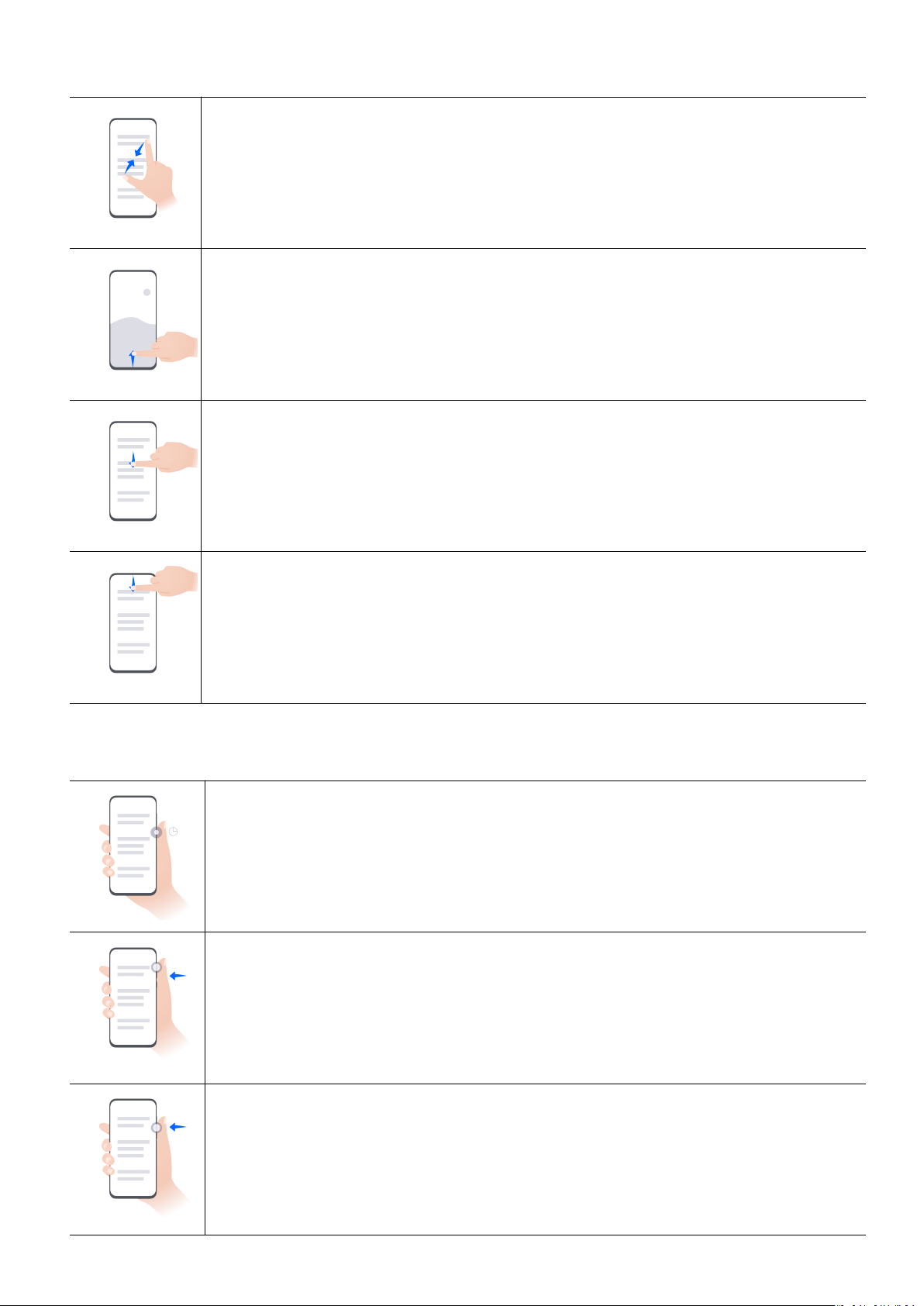
Mai multe gesturi
Accesarea modului de editare a ecranului de pornire
Apropiați două degete pe ecranul de pornire.
Așarea panoului pentru comandă rapidă pe ecranul de blocare
Treceți cu degetul în sus din partea de jos a ecranului de blocare.
Așarea barei de căutare
Treceți cu degetul în jos pe ecranul de pornire.
Elemente esențiale
Deschiderea panoului de noticări
Treceți cu degetul în jos din bara de stare.
Comenzi rapide pentru butoane
Oprirea și repornirea
Apăsați lung butonul de alimentare până când sunt așate opțiunile Opriți
alimentarea și Reporniți.
Creșterea volumului
Apăsați butonul de creștere a volumului.
Reducerea volumului
Apăsați butonul de reducere a volumului.
3
Page 7
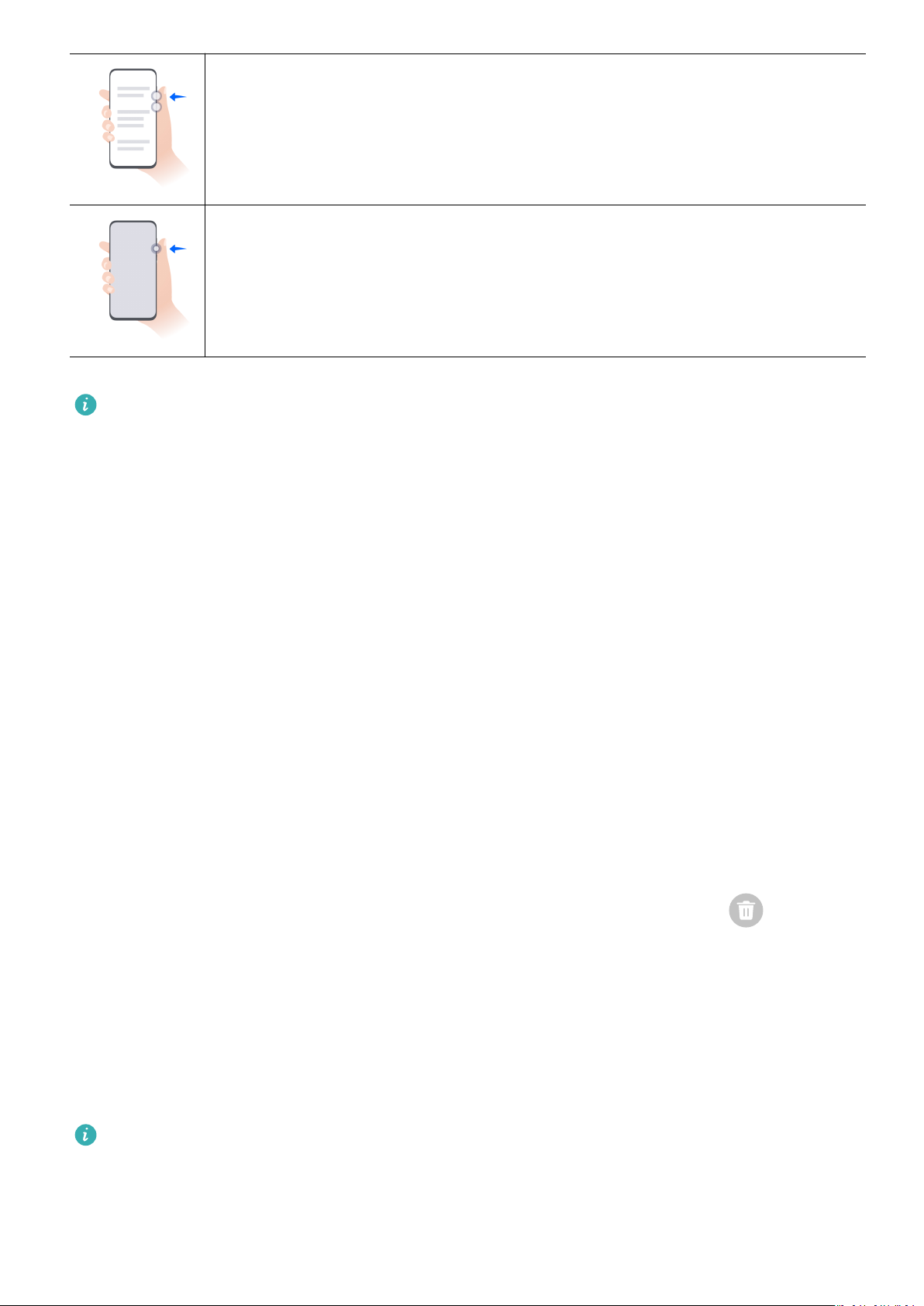
Realizarea unei capturi de ecran
Apăsați simultan butoanele de alimentare și de reducere a volumului.
Instantaneu ultra
Pentru a face o fotograe atunci când ecranul este oprit sau blocat, apăsați
de două ori butonul de reducere a volumului.
Această funcție poate varia în funcție de dispozitiv.
Navigare în sistem
Elemente esențiale
Schimbarea modului de navigare a sistemului
Navigarea cu ajutorul gesturilor
Mergeți la Setări > Sistem și actualizări > Navigare sistem și selectați Gesturi.
Apoi, puteți efectua următoarele:
• Accesați ecranul anterior: Treceți cu degetul spre interior, dinspre marginea stângă sau
dreaptă.
• Reveniți la ecranul de pornire: Treceți cu degetul în sus din partea de jos a ecranului.
• Accesați ecranul de sarcini recente: treceți cu degetul în sus din partea de jos a ecranului și
apăsați lung.
• Închideți o aplicație: din ecranul de sarcini recente, treceți cu degetul în sus peste o
previzualizare a aplicației. Treceți cu degetul în jos peste previzualizarea unei aplicații
pentru a bloca o aplicație. O aplicație blocată nu va ștearsă când atingeți pe ecranul
de sarcini recente.
• Comutați aplicații: treceți cu degetul peste partea de jos a ecranului în forma unui arc. Sau,
atunci când opțiunea Glisați peste partea de jos pentru a comuta aplicațiile este
activată, treceți cu degetul peste marginea de jos a ecranului.
Puteți activa opțiunea Așare bară de navigare pentru a așa bara de navigare pentru a vă
ajuta la operațiunile cu gesturi.
Această funcție poate varia în funcție de dispozitiv.
Utilizarea navigării cu trei taste
Mergeți la Setări > Sistem și actualizări > Navigare sistem și selectați Navigare cu trei
taste.
4
Page 8
Elemente esențiale
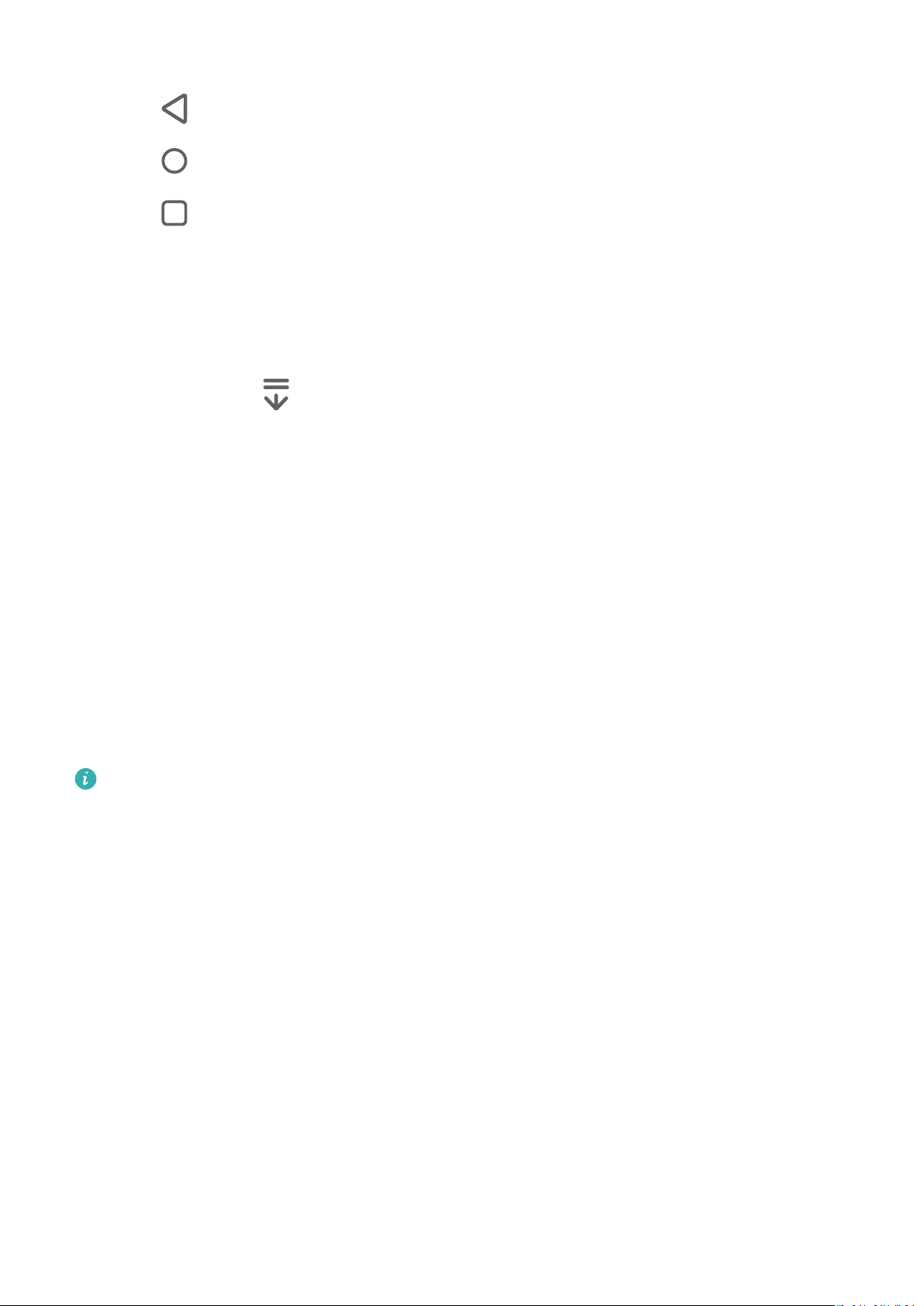
Apoi, puteți efectua următoarele:
• Atingeți pentru a reveni la meniul anterior sau pentru a ieși din aplicația curentă.
• Atingeți pentru a reveni la ecranul de pornire.
• Atingeți
Puteți atinge Setări pentru a
• Selectați o combinație pentru tasta de navigare.
• Activați Ascundeți tastele de navigare pentru a vă permite să ascundeți bara de navigare
pentru a accesa ecranul de sarcini recente.
congura mai multe setări.
atunci când nu este utilizată.
• Atingeți pictograma
(dacă este disponibilă în combinația pentru tasta de navigare
selectată) pentru a deschide panoul de noticări.
Utilizarea funcției Andocarea navigației pentru operarea dispozitivului
Accesați Setări > Sistem și actualizări > Navigare sistem > Mai multe și activați opțiunea
Andocarea navigației.
După așarea butonului Andocarea navigației, puteți face următoarele:
• Glisați butonul în poziția dorită.
• Atingeți butonul pentru a reveni.
• Atingeți lung butonul, apoi ridicați degetul pentru a reveni la ecranul de pornire.
• Atingeți lung butonul, apoi treceți cu degetul spre stânga sau spre dreapta pentru a
vizualiza sarcinile recente.
Disponibilitatea acestei funcții variază în funcție de dispozitiv.
Blocarea și deblocarea ecranului
Blocarea și deblocarea ecranului
Blocarea ecranului
Dacă dispozitivul rămâne inactiv pentru o anumită perioadă de timp, ecranul se va bloca
automat și dispozitivul va intra în modul inactivitate pentru a economisi energie.
Alternativ, puteți bloca manual ecranul în oricare dintre următoarele moduri:
• Apăsați butonul de alimentare.
• Pe ecranul de pornire, apropiați două degete pentru a intra în modul de editare a ecranului.
Atingeți Obiecte widget, apoi glisați pictograma Blocare ecran pe ecranul de pornire.
Acum puteți atinge pictograma Blocare ecran pentru a bloca ecranul.
5
Page 9

Elemente esențiale
Setarea perioadei de expirare pentru ecran
Accesați Setări > Așaj și luminozitate > Inactivitate și selectați o perioadă de expirare
pentru ecran.
Activarea ecranului
Puteți activa ecranul în oricare dintre următoarele moduri:
• Apăsați butonul de pornire.
• Mergeți la Setări > Funcții de accesibilitate > Comenzi rapide și gesturi > Treziți ecranul
și activați Ridicați pentru a porni, Atingeți de două ori pentru activare și/sau Deschideți
palma pentru activare. Apoi folosiți funcția corespunzătoare pentru a activa ecranul.
Dacă dispozitivul dvs. nu are această opțiune, înseamnă ca această funcție nu este
acceptată.
Deblocarea ecranului cu o parolă
După activarea ecranului, treceți cu degetul în sus din mijlocul ecranului pentru a așa
panoul de introducere a parolei. Apoi introduceți parola ecranului de blocare.
Utilizarea funcției Deblocare facială
Aprindeți ecranul și aliniați-l cu fața. Dispozitivul se va debloca după recunoașterea feței.
Deblocarea dispozitivului cu ajutorul amprentei
Apăsați degetul a cărui amprentă este înregistrată pe senzorul de amprentă pentru a debloca
dispozitivul.
Schimbarea modului de
Când utilizați o temă
ocială, puteți seta să așați numărul de pași și semnătura pe ecranul
așare a ecranului de blocare
de blocare.
Așarea semnăturii pe ecranul de blocare
Accesați Setări > Ecran de pornire și imagine de fundal, atingeți Semnătură blocare ecran,
apoi introduceți textul care urmează să e așat pe ecranul de blocare.
Pentru a elimina semnătura, atingeți Semnătură blocare ecran și ștergeți textul.
Accesarea aplicațiilor de pe ecranul de blocare
Puteți accesa aplicațiile utilizate în mod obișnuit, precum Cameră foto, Înregistrare sunet și
Calculator de pe ecranul de blocare.
• Activați ecranul și treceți cu degetul în sus pe pictograma Camerei foto din colțul din
dreapta jos pentru a deschide Cameră foto.
• Activați ecranul și treceți cu degetul în sus din partea inferioară a ecranului de blocare
pentru a deschide panoul de comenzi rapide. Apoi atingeți aplicația pe care doriți să o
6
Page 10
Elemente esențiale
accesați dintre comenzile rapide disponibile, cum ar Lanternă, Calculator sau
Temporizator.
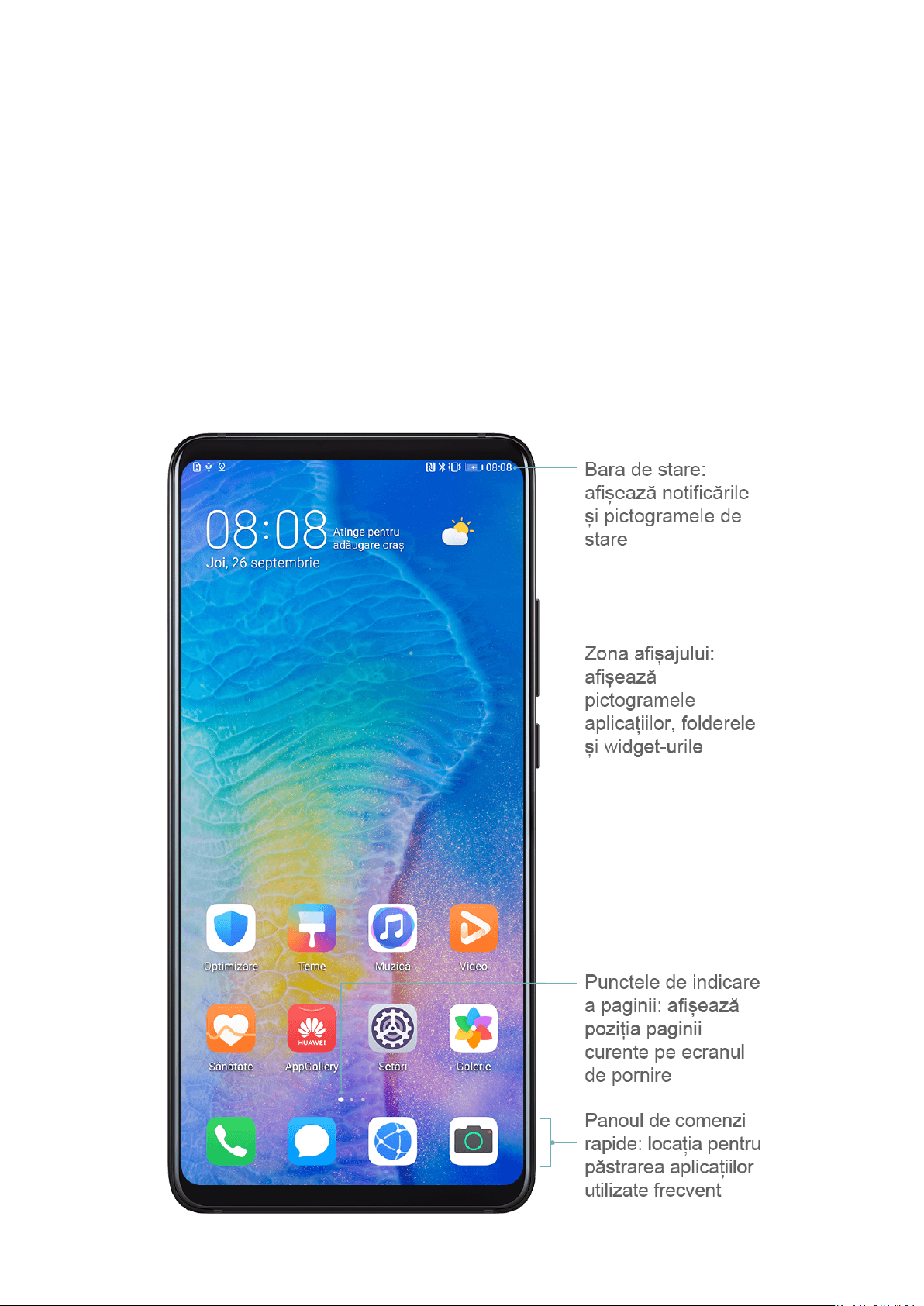
Familiarizarea cu ecranul de pornire
Familiarizarea cu ecranul de pornire
Din ecranul de pornire puteți să:
•
Vericați starea dispozitivului și noticările din bara de stare localizată în partea de sus a
ecranului.
• Treceți cu degetul spre stânga sau dreapta pentru a vizualiza aplicațiile și widgeturile
așate pe ecranul de pornire.
7
Page 11
Pictograme de noticare și de stare
Elemente esențiale
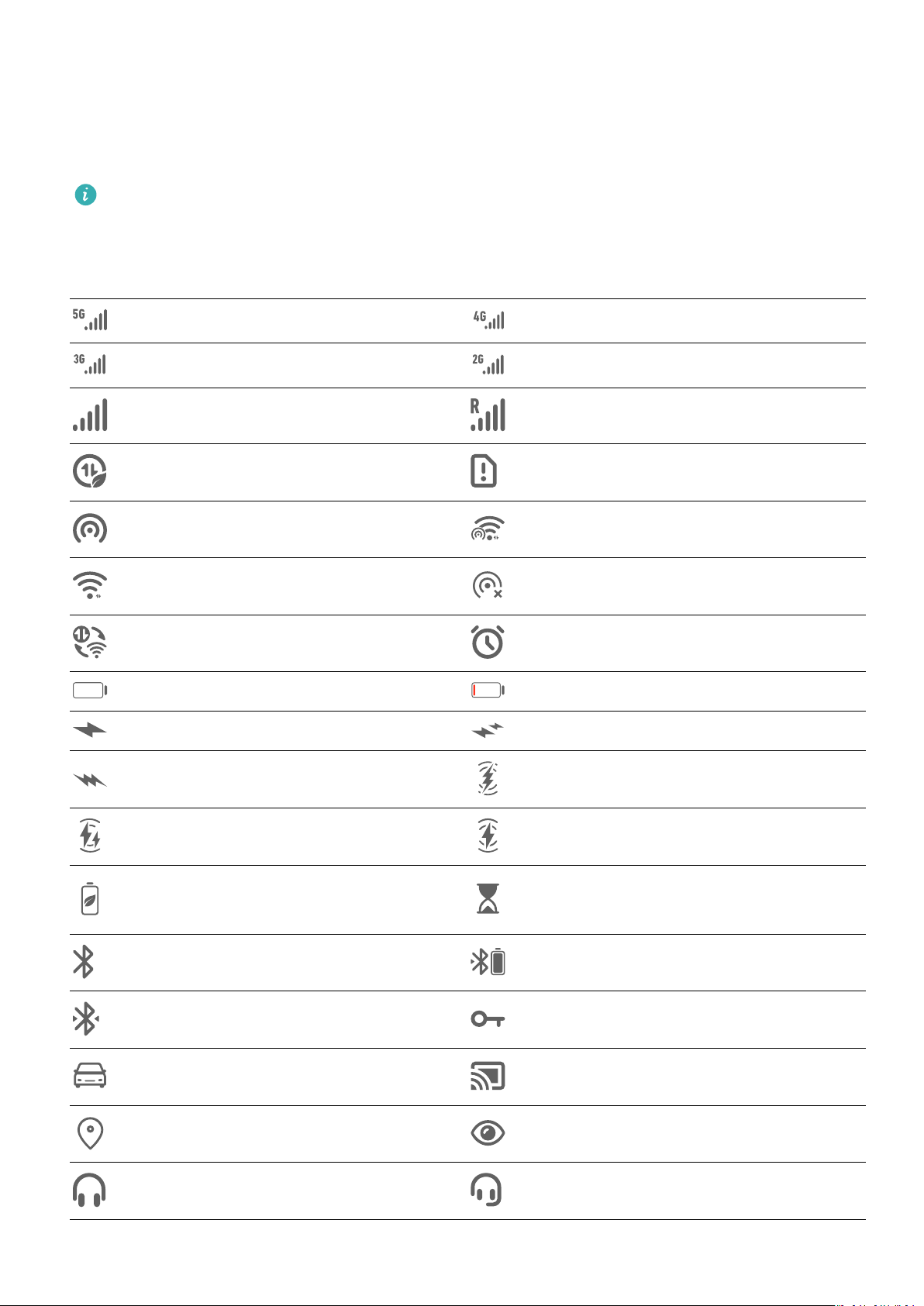
Pictogramele pentru
Pictogramele pentru starea rețelei pot varia în funcție de regiunea sau furnizorul dvs. de
servicii de rețea.
Funcțiile acceptate pot varia în funcție de modelul dispozitivului. Este posibil ca unele
dintre pictogramele următoare să nu apară pe dispozitivul dvs.
Conectat la o rețea 5G Conectat la o rețea 4G
Conectat la o rețea 3G Conectat la o rețea 2G
Putere maximă semnal Roaming
Economizor de date activat Nicio cartelă SIM detectată
Hotspot activat Hotspot conectat
Conectat la Wi-Fi Hotspot deconectat
noticare și stare
Comutare rețea prin Wi-Fi+ Alarmă setată
Baterie descărcată Nivel baterie scăzut
Încărcare Încărcare rapidă
Încărcare super rapidă Încărcare wireless super rapidă
Încărcare wireless rapidă Încărcare wireless normală
Mod de economisire a energiei
activat
Bluetooth activat Baterie dispozitiv Bluetooth
Dispozitiv Bluetooth conectat VPN conectat
Mod La volan Dispozitiv de proiecție conectat
Balanță digitală activată
Serviciu de localizare activat Modul Confort vizual activat
Căști conectate Căști cu microfon conectate
8
Page 12
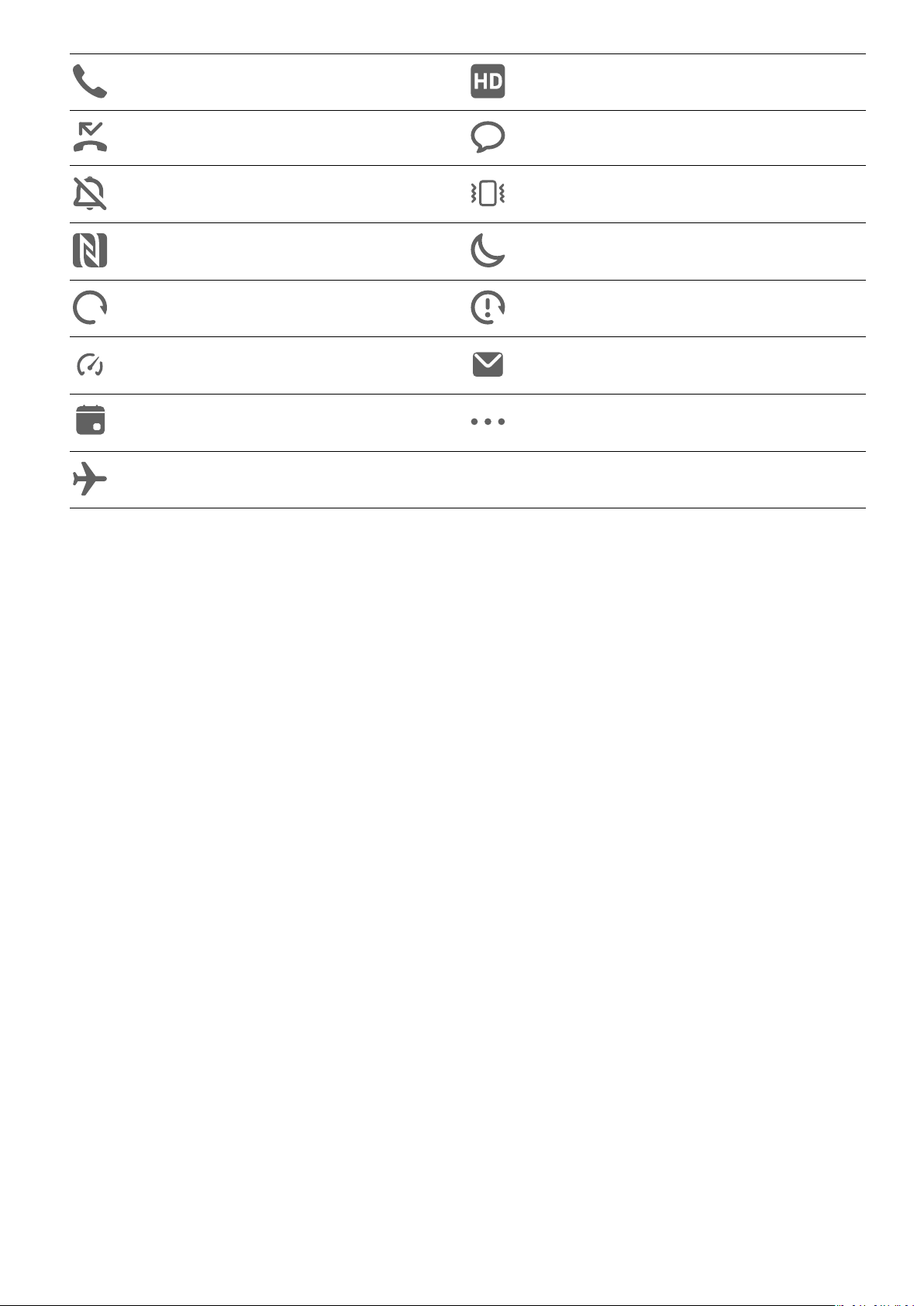
Elemente esențiale
Apelare VoLTE activat
Apel pierdut SMS necitit
Fără sunet Vibrații
NFC activat Modul Nu deranjați activat
Sincronizare date Sincronizarea datelor a eșuat
Mod Performanță activat E-mail nou
Memento de eveniment Mai multe noticări
Mod Avion activat
Comutatoarele comenzilor rapide
Utilizarea comutatoarelor pentru comenzi rapide
Activarea comutatoarelor pentru comenzi rapide
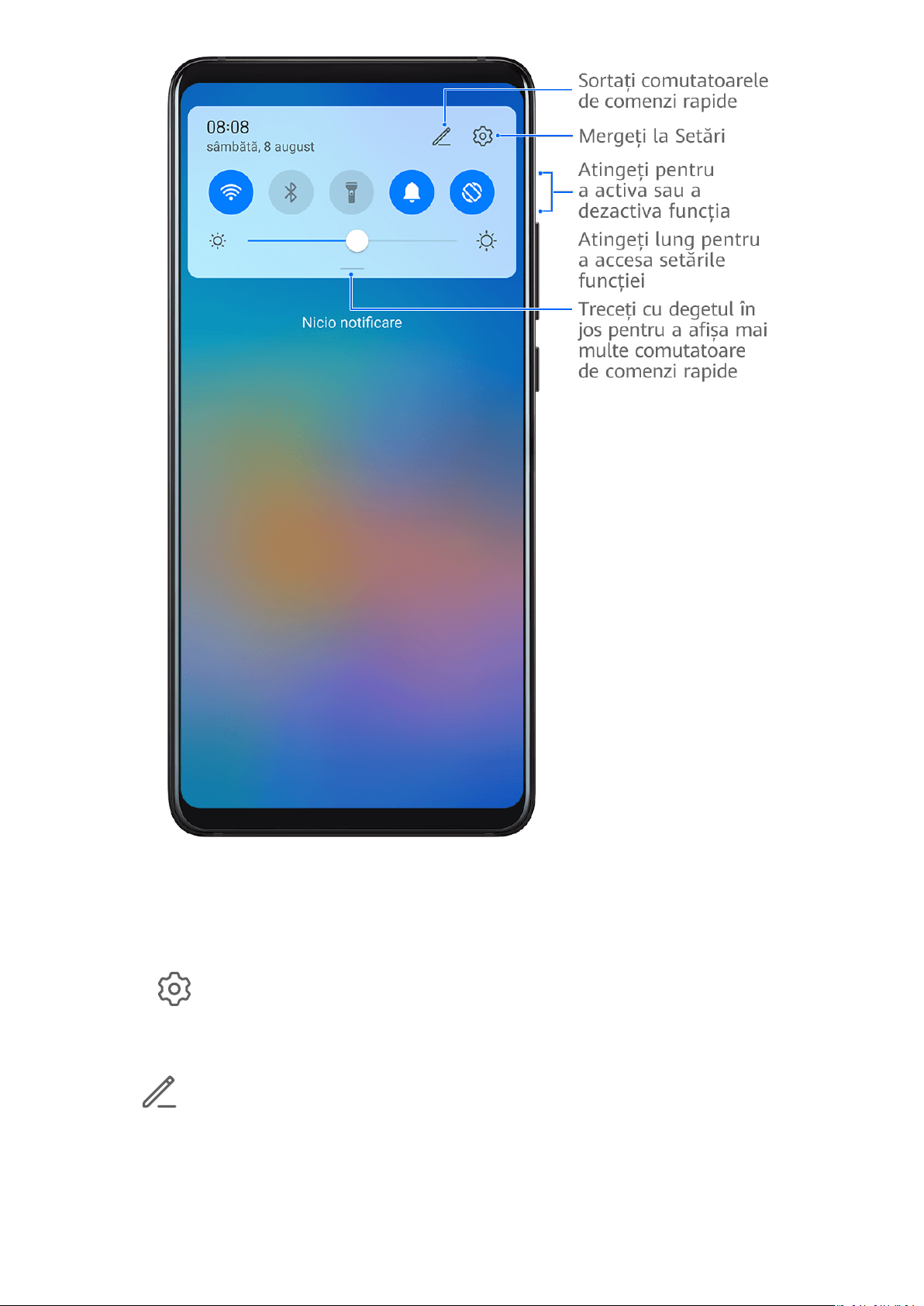
Treceți cu degetul în jos din bara de stare pentru a deschide panoul de noticări, apoi treceți
din nou cu degetul în jos pentru a așa toate comenzile rapide.
9
Page 13
Elemente esențiale
• Atingeți un comutator pentru comenzi rapide pentru a activa sau dezactiva funcția
aferentă.
• Atingeți lung un comutator pentru comenzi rapide pentru a accesa ecranul de setări al
funcției aferente. (opțiune acceptată de unele funcții)
• Atingeți pentru a accesa ecranul cu setările sistemului.
Personalizarea comutatoarelor pentru comenzi rapide
Atingeți
, atingeți lung un comutator pentru comenzi rapide, apoi glisați-l în poziția
dorită.
10
Page 14

Elemente esențiale
Accesarea rapidă a funcțiilor utilizate frecvent ale aplicațiilor
Accesarea funcțiilor utilizate frecvent ale aplicațiilor de pe ecranul de pornire
Puteți accesa funcțiile utilizate frecvent ale anumitor aplicații din pictogramele aplicațiilor
respective de pe ecranul de pornire, putând chiar adăuga comenzi rapide pentru aceste
funcții pe ecranul de pornire.
Accesarea rapidă a funcțiilor utilizate frecvent ale aplicațiilor
Atingeți lung o pictogramă de aplicație până când este
o funcție utilizată frecvent, pentru a o accesa.
De exemplu, atingeți lung pictograma , apoi atingeți un mod de fotograere, cum ar
Sele sau Video, din meniul pop-up pentru a-l accesa.
Dacă nu se așează niciun meniu pop-up după ce atingeți lung pictograma unei aplicații,
înseamnă că aplicația respectivă nu acceptă această funcție.
Adăugarea funcțiilor utilizate frecvent ale aplicațiilor pe ecranul de pornire
Atingeți lung pictograma unei aplicații din ecranul de pornire pentru a deschide meniul popup. Atingeți lung funcția dorită și glisați-o pe ecranul de pornire pentru a crea o comandă
rapidă.
așat un meniu pop-up, apoi atingeți
Widgeturile de pe ecranul de pornire
Adăugarea, mutarea sau ștergerea widgeturilor de pe ecranul de pornire
Puteți adăuga, muta sau șterge widgeturile de pe ecranul de pornire, cum ar
Meteo, Note, Ceas, Agendă și Calendar, în funcție de nevoile personale.
Adăugați Meteo, Ceas și alte widgeturi pe ecranul de pornire
Blocare ecran,
1 Apropiați două degete pe ecranul de pornire pentru a accesa modul cu setările ecranului
de pornire.
2 Atingeți Obiecte widget, apoi treceți cu degetul la stânga pentru a vizualiza toate
widgeturile.
3 Unele widgeturi, precum Meteo, au formate diferite. Atingeți widgetul pentru a
toate formatele, apoi treceți cu degetul la dreapta pentru a restrânge.
așa
4 Atingeți un widget pentru a-l adăuga pe ecranul de pornire. Dacă pe ecranul curent nu
este spațiu sucient, atingeți lung widgetul, apoi glisați-l pe un alt ecran.
11
Page 15

Elemente esențiale
Pentru a congura aplicația Meteo, deschideți-o și atingeți pentru a seta
congurațiile conform instrucțiunilor de pe ecran.
De exemplu, pentru a comuta între Celsius și Fahrenheit, mergeți la > Unitate de
temperatură și selectați unitatea de temperatură dorită.
Mutarea sau ștergerea unui widget
Atingeți lung un widget de pe ecranul de pornire până când dispozitivul vibrează, apoi glisațil în poziția dorită sau atingeți Eliminare.
Setarea imaginii de fundal
Setarea imaginii de fundal
Utilizarea unei imagini de fundal presetate
1 Mergeți la Setări > Ecran de pornire și imagine de fundal > Imagine de fundal.
2 Atingeți o imagine pe care doriți să o setați ca imagine de fundal.
3 Setați următoarele opțiuni în funcție de preferințe:
• Estompare: aplică un efect de estompare, care poate
• Derulant: permite derularea imaginii de fundal pe ecranul de pornire.
reglat prin tragerea glisorului.
4 Atingeți , apoi stabiliți dacă doriți să setați imaginea ca imagine de fundal pentru
Ecran de blocare, Ecran de pornire sau Ambele.
Capturi de ecran și înregistrarea ecranului
Realizarea unei capturi de ecran
Utilizarea unei articulații de deget pentru a realiza o captură de ecran
1 Mergeți la Setări > Funcții de accesibilitate > Comenzi rapide și gesturi > Efectuați o
captură de ecran și asigurați-vă că funcția Capturi de ecran cu articulația degetului
este activată.
2 Loviți ușor ecranul de două ori în succesiune rapidă cu o articulație pentru a realiza o
captură de ecran.
Utilizarea unei combinații de taste pentru a realiza o captură de ecran
Apăsați lung butoanele de alimentare și reducere volum simultan pentru a realiza o captură
de ecran.
12
Page 16
Elemente esențiale
Utilizarea unei comenzi rapide pentru a realiza o captură de ecran
Treceți cu degetul în jos din bara de stare pentru a deschide panoul de noticări, apoi treceți
din nou cu degetul în jos pentru a așa toate comenzile rapide. Atingeți pentru a realiza
o captură de ecran.
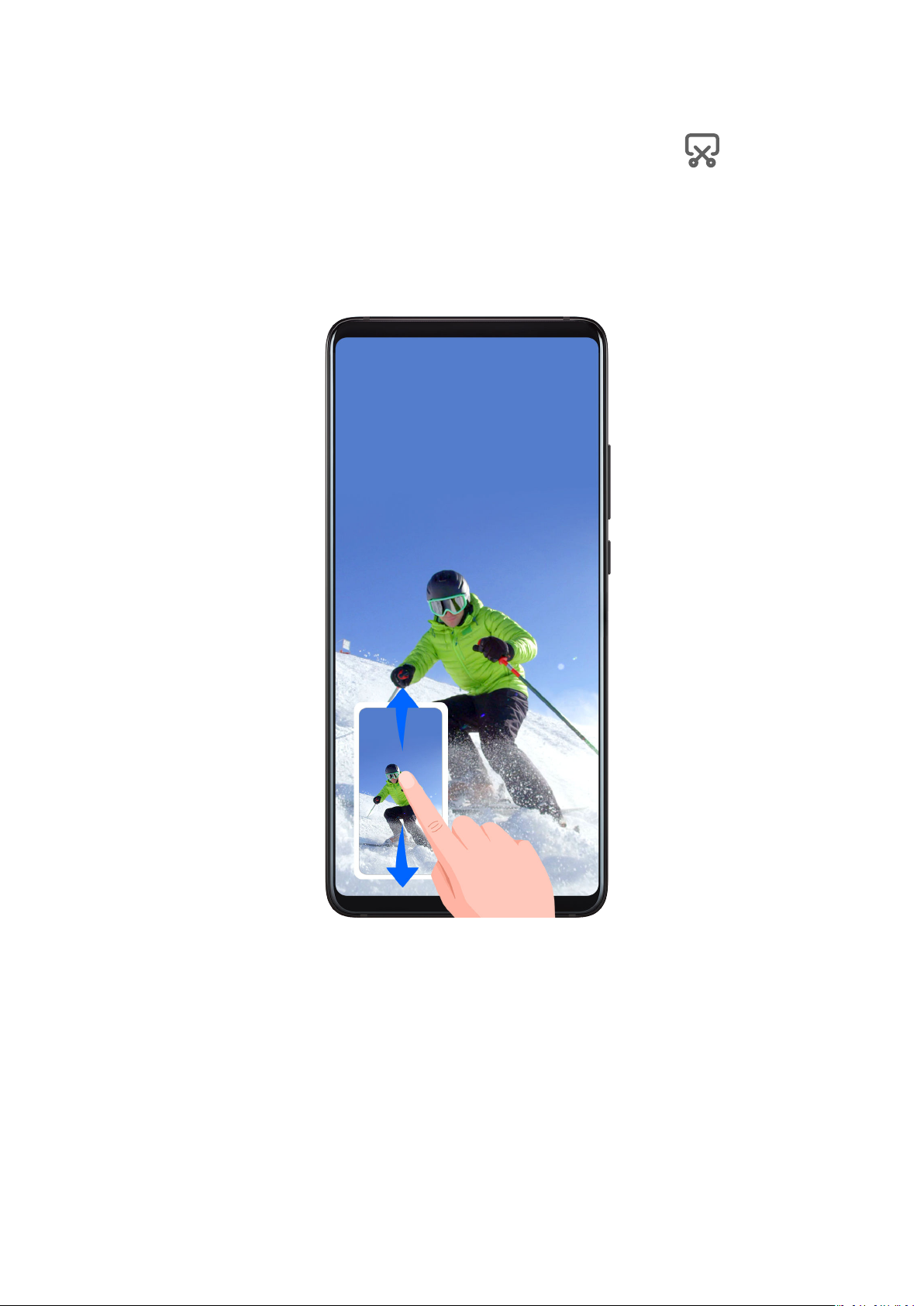
Partajarea și editarea unei capturi de ecran sau comutarea la funcția Captură ecran derulant
După ce realizați o captură de ecran, o miniatură va așată în colțul din stânga jos al
ecranului. Apoi, puteți efectua următoarele operații:
• Treceți cu degetul în jos pe miniatură pentru a realiza o captură de ecran derulantă.
• Treceți cu degetul în sus pe miniatură pentru a selecta un mod de partajare a capturii de
ecran cu prietenii dvs.
• Atingeți miniatura pentru a o edita sau șterge. De asemenea, puteți atinge Captură ecran
derulant pentru a realiza o captură de ecran derulantă.
Capturile de ecran sunt salvate în mod implicit în Galerie.
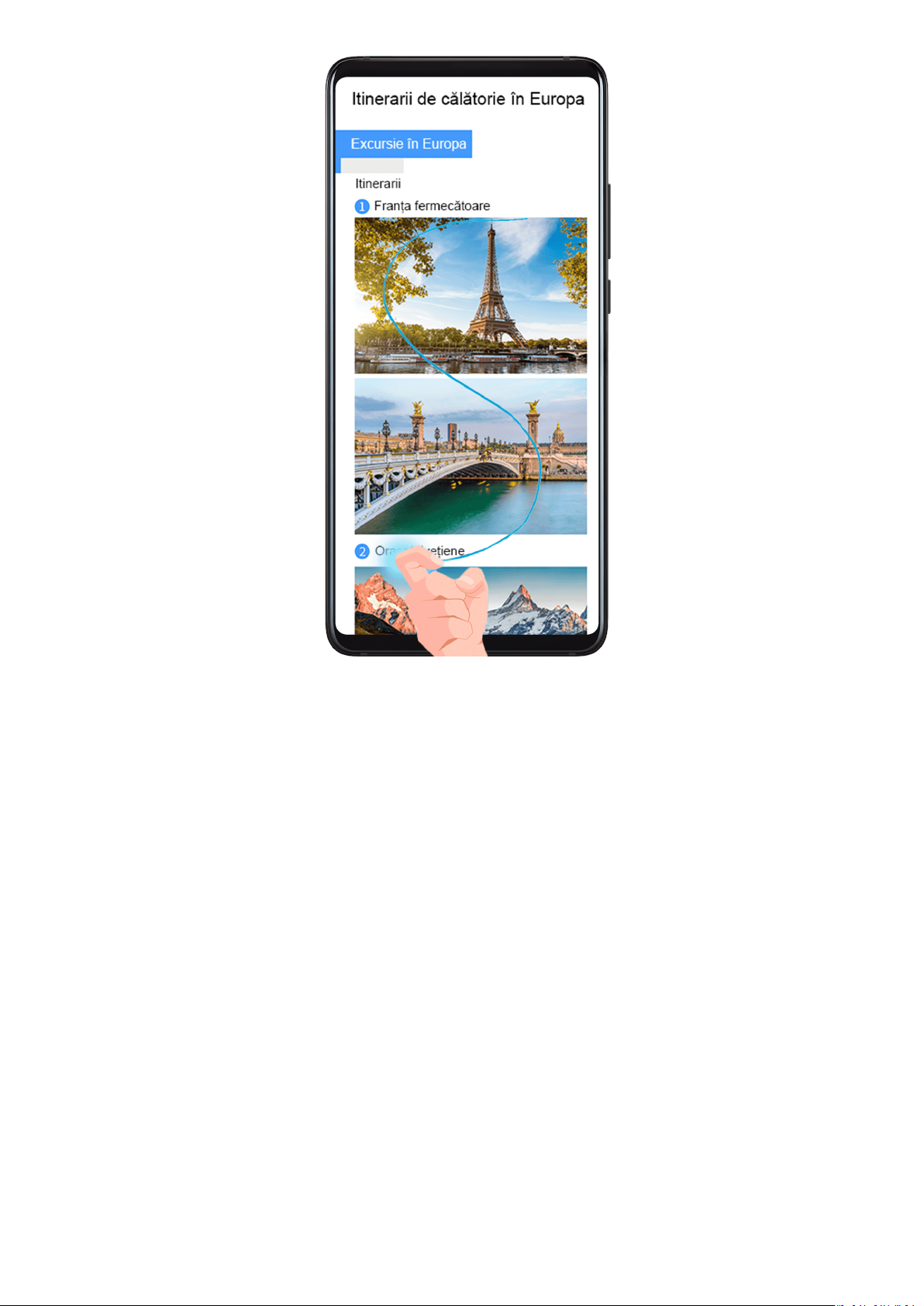
Utilizarea unei articulații de deget pentru a realiza o captură de ecran derulantă
13
Page 17
Elemente esențiale
1 Loviți ușor ecranul cu articulația degetului și mențineți pentru a desena un „S”. Ecranul va
derulat automat până la capăt pentru a capta întreaga pagină.
2 Puteți atinge ecranul în orice punct pentru a opri captura de ecran.
Trecerea cu trei degete în jos pe ecran pentru a realiza o captură de ecran
1 Mergeți la Setări > Funcții de accesibilitate > Comenzi rapide și gesturi > Efectuați o
captură de ecran și asigurați-vă că funcția Captură de ecran cu trei degete este activată.
2 Treceți cu trei degete din centrul ecranului spre partea de jos pentru a face o captură de
ecran.
Precauții la utilizarea capturii de ecran folosind articulația degetului
• Atingeți de două ori consecutiv ecranul în același loc și cu o viteză adecvată.
• Țineți articulația degetului vertical față de ecran.
• Dacă doriți să realizați mai mult de o captură de ecran, așteptați 2 secunde înainte de a lovi
din nou ecranul.
• Dacă ecranul este echipat cu folie de protecție, ciocăniți mai tare sau scoateți folia și
reîncercați.
14
Page 18
Elemente esențiale
Utilizarea a două articulații de deget pentru începerea înregistrării ecranului
1 Accesați Setări > Funcții de accesibilitate > Comenzi rapide și gesturi > Înregistrați
ecranul, apoi asigurați-vă că funcția Înregistrați ecranul este activată.
2 Loviți ușor ecranul de două ori în succesiune rapidă, cu două articulații, pentru a începe
înregistrarea ecranului. Pentru a opri înregistrarea, loviți din nou ecranul de două ori.
Vizualizarea și golirea noticărilor
Vizualizarea și golirea noticărilor
Vizualizarea noticărilor
Dacă apare un memento de noticare, puteți să deblocați ecranul și să treceți cu degetul în
jos din bara de stare pentru a deschide panoul de noticări și a vizualiza noticarea.
Golirea noticărilor
• Puteți elimina o noticare trecând cu degetul la dreapta pe aceasta.
• Puteți atinge pentru a goli toate noticările.
Unele noticări de sistem și noticările din aplicațiile care rulează în prim plan nu pot
șterse.
Setările modului Nu deranjați pentru noticări
Dacă doriți să nu vă deranjeze o noticare, treceți cu degetul spre stânga peste aceasta,
atingeți
discrete și AMÂNARE.
Unele noticări de sistem și noticările din aplicațiile care rulează în prim plan nu pot
dezactivate sau întârziate.
și alegeți dintre opțiuni, inclusiv Dezactivați noticările, Utilizați noticări
Reglarea setărilor de sunet
Reglarea setărilor de sunet
Apăsarea unui buton de volum pentru a regla volumul
Apăsați butonul creștere sau reducere volum pentru a regla volumul.
Apăsarea butonului de alimentare pentru a dezactiva sunetul dispozitivului atunci când acesta sună
Atunci când dispozitivul sună pentru un apel primit sau o alarmă, puteți apăsa butonul de
alimentare pentru a dezactiva sunetul.
15
Page 19
Elemente esențiale
Modicarea sunetului și a setărilor pentru vibrații
Puteți seta tonul de mesaje, tonul pentru noticări și tonul de apel în funcție de preferințe,
precum și modelul de vibrații.
1 Mergeți la Setări > Sunete și vibrații și atingeți Ton de apel al telefonului, Ton de
mesaje sau Ton
noticări.
2 Apoi, puteți efectua următoarele operații:
• Setarea tonului.
Selectați un ton presetat sau atingeți Muzică de pe dispozitiv pentru a selecta o
melodie salvată local.
Dacă sunt utilizate două cartele SIM, puteți seta tonuri pentru ecare în parte.
• Setarea modelului de vibrații.
Atingeți Vibrație și selectați un model de vibrații după preferințe.
Disponibilitatea acestei funcții variază în funcție de dispozitiv.
Utilizarea unei comenzi rapide pentru a comuta între modurile Sunet, Vibrații sau Silențios
1 Treceți cu degetul în jos din bara de stare pentru a deschide panoul de noticări, apoi
treceți din nou cu degetul în jos pentru a așa toate comenzile rapide.
2 Atingeți pictograma Sunet, Silenţios sau Vibrații pentru a comuta între
moduri.
În modul Sunet, telefonul redă toate sunetele în mod normal.
În modul Silențios, telefonul dezactivează sunetul doar pentru tonurile de apel ale apelurilor
primite, pentru mesaje, noticări și noticări ale unor aplicații terțe. Alte sunete, inclusiv cele
pentru alarme, apeluri vocale, muzică, videoclipuri și jocuri, nu vor dezactivate.
În modul Vibrații, sunetul telefonului este dezactivat, iar acesta vibrează pentru a oferi alerte
discrete pentru apeluri sau mesaje.
De asemenea, puteți merge la Setări > Sunete și vibrații pentru a comuta între modurile
Sunet, Vibrații și Silențios.
Efecte haptice sistem
Sistemul utilizează efecte haptice pentru a oferi feedback atunci când efectuați anumite
operații, cum ar atunci când atingeți lung un text, un contact sau alte elemente de pe
ecran.
Mergeți la Setări > Sunete și vibrații > Mai multe setări și activați sau dezactivați Efecte
haptice sistem conform preferințelor.
Setarea volumului implicit
Mergeți la Setări > Sunete și vibrații, apoi puteți seta volumul pentru următoarele elemente:
• Sonerie, mesaje, noticări
16
Page 20

Elemente esențiale
• Alarme
• Muzică, Videoclipuri, Jocuri
• Apeluri
Setați Mai multe setări
În ecranul Sunete și vibrații, atingeți Mai multe setări și setați mai multe metode de
noticare în funcție de preferințele dvs. De exemplu, puteți seta Tonuri atingere Telefon și
Captură de ecran.
Această funcție poate varia în funcție de dispozitiv.
Introducerea de text
Selectarea, copierea, lipirea sau partajarea textului
Puteți selecta textul
lipi în altă parte. De asemenea, îl puteți partaja în mai multe moduri.
1 Atingeți lung textul, până când apare
Ceea ce se întâmplă după ce atingeți lung textul poate diferi în funcție de aplicație.
Urmați instrucțiunile de pe ecran.
așat pe ecran, îl puteți copia sau decupa în clipboard, iar apoi îl puteți
.
2 Trageți și pentru a selecta textul dorit, sau atingeți Selectaţi-le pe toate pentru
a selecta tot textul.
3 Atingeți Copiaţi sau Decupaţi, după cum este necesar.
4 Atingeți lung spațiul în care doriți să inserați textul până când apare Lipește, apoi atingeți
Lipește.
Ferestre multiple
Activarea modului Ecran divizat
Funcția Ferestre multiple vă permite să deschideți aplicații în ecrane divizate pentru sarcini
multiple.
Activarea modului Ecran divizat:
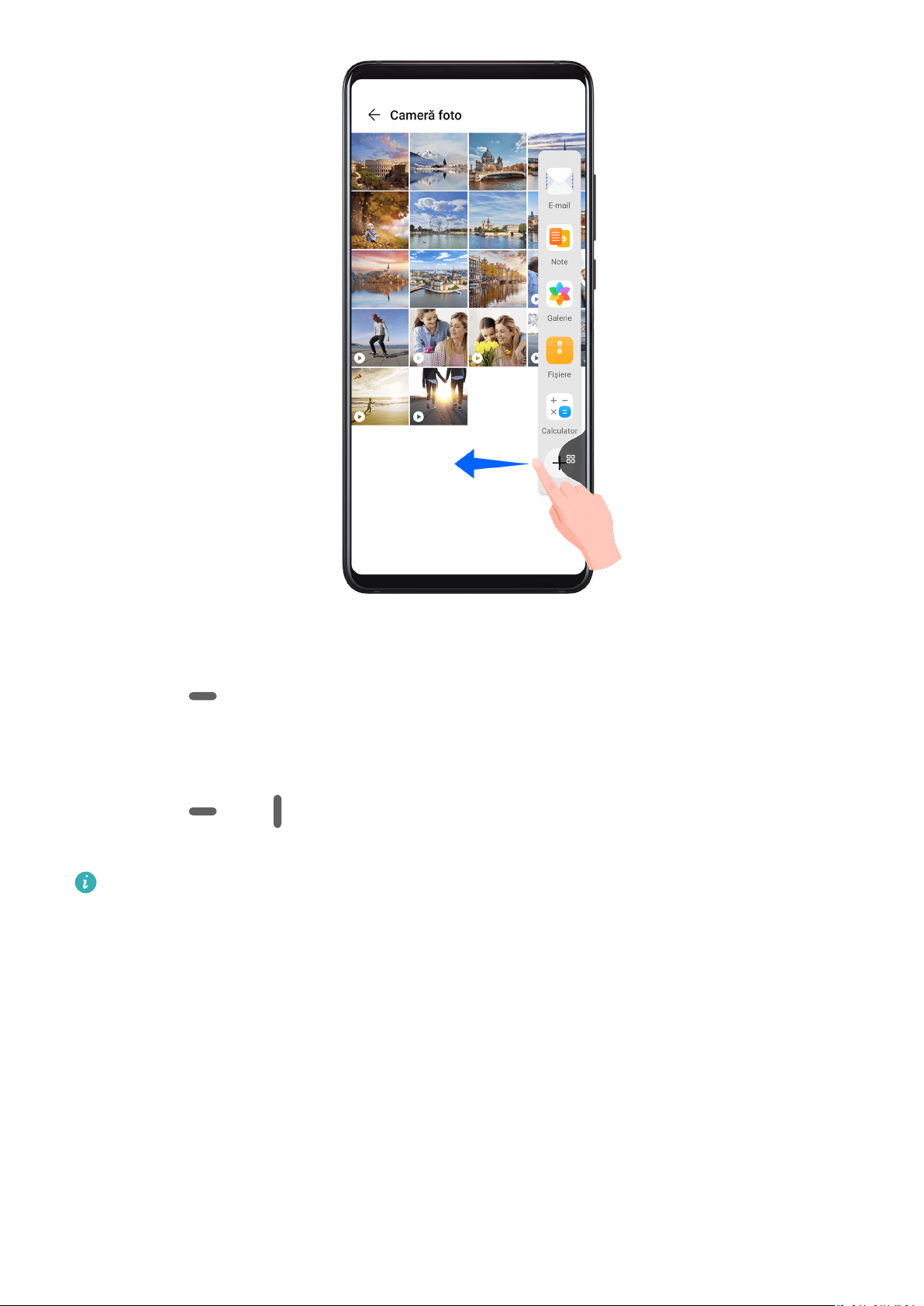
1 Deschideți o aplicație și treceți cu degetul spre interior dinspre marginea stângă sau
dreaptă și țineți apăsat pentru a deschide zona Andocare ferestre multiple.
17
Page 21
Elemente esențiale
2 Glisați pictograma unei aplicații afară din zona Andocare ferestre multiple.
Comutarea panourilor din ecranul divizat:
Atingeți lung
micșorat, apoi glisați-l în cealaltă parte a ecranului pentru a comuta panourile.
Ieșirea din modul Ecran divizat:
Atingeți lung sau din mijlocul liniei de divizare a ecranului și glisați până când
dispare unul dintre panouri.
• Disponibilitatea modului Ecran divizat variază în funcție de aplicație.
• Modul Ecran divizat poate utilizat de maximum două aplicații simultan.
Glisarea și plasarea între aplicații cu funcția Ferestre multiple
Utilizați funcția Ferestre multiple pentru a glisa și a plasa ușor imagini, text și documente
între aplicații.
din partea de sus a unui panou din ecranul divizat până când panoul este
• Pentru a glisa și a plasa o imagine: atunci când luați notițe cu Note, deschideți Fișiere,
selectați fotograa pe care doriți să o adăugați și glisați-o în editorul Note.
• Pentru a glisa și a plasa un text: atunci când trimiteți un mesaj SMS, deschideți Note,
atingeți lung textul pe care doriți să îl trimiteți, apoi glisați-l în caseta de introducere a
textului mesajului.
18
Page 22

Elemente esențiale
• Pentru a glisa și a plasa un document: atunci când scrieți un e-mail, deschideți Fișiere,
selectați documentul pe care doriți să îl atașați și glisați-l în editorul de e-mail.
Nu toate aplicațiile acceptă în totalitate funcția de glisare și plasare cu Ferestre multiple.
Adăugarea, mutarea sau eliminarea unei aplicații din zona Andocare ferestre multiple
• Pentru a adăuga o aplicație: în Andocare ferestre multiple, atingeți , atingeți aplicația
pe care doriți să o adăugați, apoi atingeți Efectuat.
• Pentru a muta o aplicație: în Andocare ferestre multiple, atingeți
, glisați aplicația dorită
în orice loc din zona de andocare, apoi atingeți Efectuat.
• Pentru a elimina o aplicație: în zona Andocare ferestre multiple, atingeți , atingeți
în colțul din dreapta sus al pictogramei aplicației pe care doriți să o eliminați, apoi atingeți
Efectuat.
Comutarea între modurile Ecran divizat și Fereastră otantă
• Pentru a comuta de la modul Ecran divizat la modul Fereastră otantă: atingeți lung bara
din partea de sus a unui panou din ecranul divizat, apoi glisați-l spre partea stângă/dreaptă
a ecranului atunci când sunteți în modul Portret sau spre marginea inferioară, atunci când
sunteți în modul Peisaj.
• Pentru a comuta din modul Fereastră otantă în modul Ecran divizat: atingeți lung bara din
partea de sus a ferestrei otante, apoi glisați-o în partea de sus/jos a ecranului în modul
Portret sau în partea stângă/dreaptă ecranului în modul Peisaj.
Vizualizarea Ferestre multiple pentru o singură aplicație
Puteți crea două ferestre de sarcini pentru aceeași aplicație (precum E-mail sau Note) și
puteți glisa imagini, text sau documente între acestea.
Această funcție nu este disponibilă în anumite aplicații.
1 Accesați vizualizarea ecran divizat din cadrul unei aplicații.
• Deschideți aplicația E-mail.
• Treceți cu degetul spre interior dinspre marginea stângă sau dreaptă a dispozitivului și
țineți apăsat pentru a deschide zona Andocare ferestre multiple.
• Atingeți lung pictograma E-mail și glisați-o în ecran care să accesați vizualizarea ecran
divizat.
2 Glisați imagini, text sau documente între ferestrele ecranului divizat.
• Pentru a glisa o imagine: selectați o imagine dintr-o fereastră a ecranului divizat și
glisați-o în cealaltă fereastră.
• Pentru a glisa text: atingeți lung textul și selectați partea dorită dintr-o fereastră a
ecranului divizat, apoi atingeți din nou lung textul și glisați-l în cealaltă fereastră.
19
Page 23
Elemente esențiale
• Pentru a glisa un document: selectați un document dintr-o fereastră a ecranului
divizat și glisați-l în cealaltă fereastră.
Dezactivarea ferestrelor multiple
Funcția Ferestre multiple este activată în mod implicit. Pentru a o dezactiva, mergeți la Setări
> Funcții de accesibilitate > Ferestre multiple, apoi dezactivați Andocare ferestre
multiple.
Utilizarea ferestrei otante
Deschideți o fereastră otantă în timp ce jucați un joc și puteți conversa cu un prieten fără a
rata o secundă din acțiune.
Pentru a așa fereastra otantă:
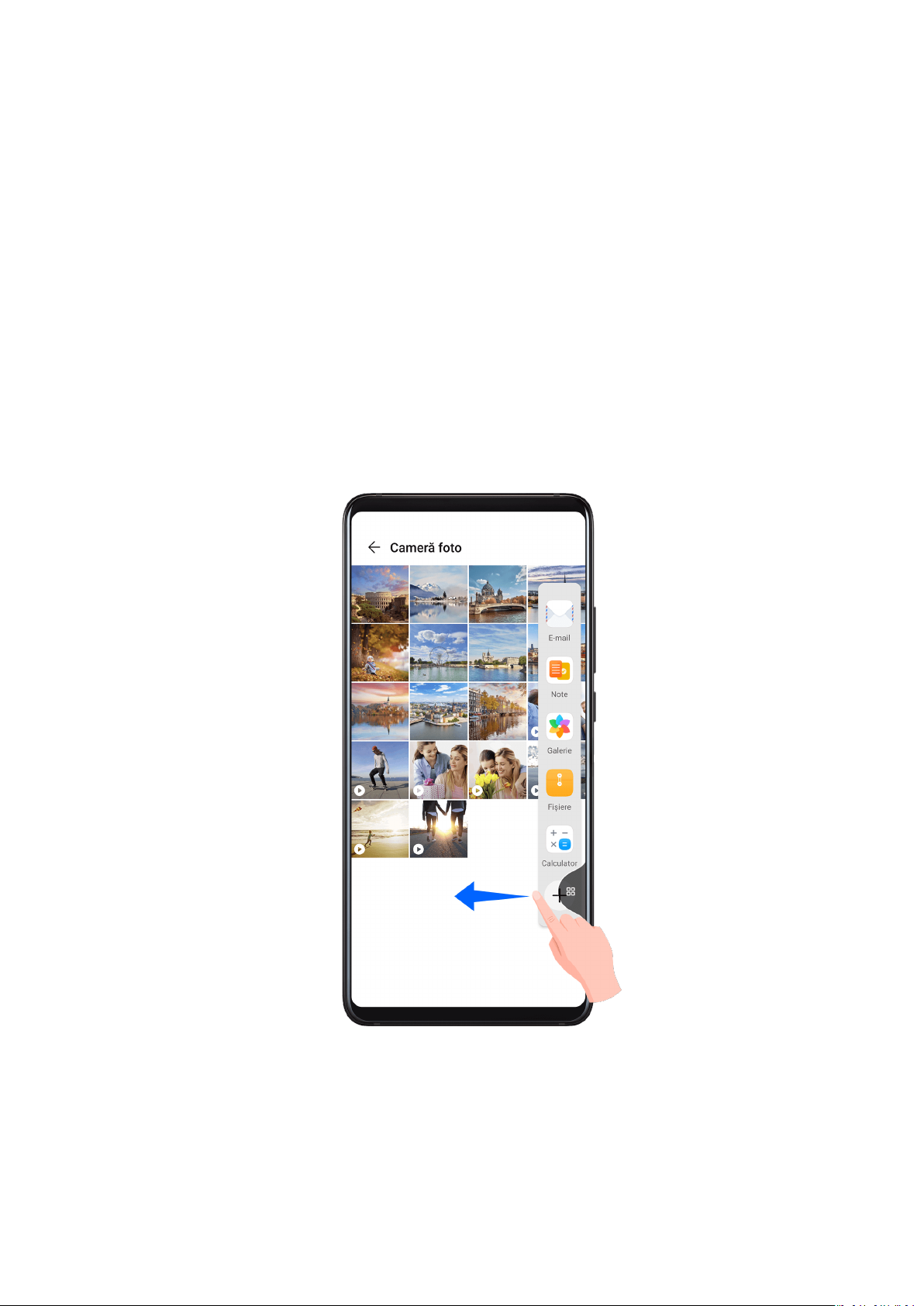
1 Treceți cu degetul spre interior dinspre marginea stângă sau dreaptă și țineți apăsat
pentru a deschide zona Andocare ferestre multiple.
2 Atingeți pictograma unei aplicații din zona Andocare ferestre multiple pentru a deschide
aplicația într-o fereastră otantă.
Pentru a repoziționa fereastra otantă:
Glisați bara din partea superioară a ferestrei otante pentru a muta fereastra în locația
dorită.
Redimensionarea ferestrei otante:
Trageți de marginea de jos sau de colțurile ferestrei otante pentru a o redimensiona.
20
Page 24

Elemente esențiale
Pentru a așa conținutul pe ecran complet:
Atingeți din partea superioară a ferestrei otante pentru a o așa pe ecran complet.
Pentru a minimiza fereastra otantă:
Atingeți în partea de sus a ferestrei otante pentru a o reduce la o bulă otantă.
Bula otantă poate găzdui cel mult 10 ferestre otante minimizate.
Pentru a închide fereastra otantă:
Atingeți din partea superioară a ferestrei otante pentru a o închide.
Găsirea și comutarea între ferestrele otante pentru aplicații
Puteți găsi și comuta rapid între ferestrele otante ale aplicațiilor utilizând funcția de
gestionare a ferestrelor otante.
1 Asigurați-vă că ați deschis ferestre otante pentru mai multe aplicații și că le-ați
minimizat în cercul otant.
2 Atingeți cercul otant pentru a așa previzualizări ale tuturor ferestrelor otante:
• Pentru a naviga printre previzualizările ferestrelor otante: treceți cu degetul în sus
sau în jos pentru a găsi previzualizare ferestrei otante pentru aplicația dorită.
• Pentru a așa fereastra otantă pentru o aplicație: atingeți previzualizarea ferestrei
otante aferente aplicației respective pentru a o așa într-o fereastră otantă.
• Pentru a închide fereastra otantă pentru o aplicație: atingeți de pe
previzualizare ferestrei otante pentru a o închide.
Pornirea, oprirea și repornirea dispozitivului
Pornirea și oprirea sau repornirea dispozitivului
Pornirea și oprirea dispozitivului
Pentru oprirea dispozitivului, apăsați lung butonul de alimentare timp de câteva secunde,
atingeți Opriți alimentarea și Atingeți pentru oprire.
Pentru pornirea dispozitivului, apăsați lung butonul de alimentare timp de câteva secunde,
până când dispozitivul începe să vibreze și
Repornirea dispozitivului
Reporniți dispozitivul în mod regulat pentru a șterge memoria cache și a păstra dispozitivul în
stare optimă. Repornirea poate uneori remedia o problemă a dispozitivului.
Trebuie doar să apăsați lung butonul de alimentare timp de câteva secunde, apoi să atingeți
Reporniți și Atingeți pentru repornire.
așează sigla.
21
Page 25

Elemente esențiale
Repornirea forțată a dispozitivului
Puteți reporni forțat dispozitivul dacă nu funcționează sau nu se oprește în mod normal.
Pentru a face acest lucru, trebuie doar să apăsați lung și în același timp butonul de pornire și
cel de reducere volum, timp de 10 secunde sau mai mult.
Încărcarea
Încărcarea dispozitivului
Dispozitivul vă va alerta atunci când rămâne fără energie. Asigurați-vă că încărcați
dispozitivul la timp, pentru a împiedica oprirea sa automată după consumarea energiei.
Măsuri de precauție pentru încărcare
• Încărcați dispozitivul folosind încărcătorul standard și cablul USB furnizate împreună cu
dispozitivul. Utilizarea altor încărcătoare poate provoca incendii, explozii sau alte riscuri.
• Nu utilizați încărcătorul în zone umede, cum ar
în baie. Nu manevrați încărcătorul cu
mâinile ude.
• Nu încărcați dispozitivul atunci când există umezeală în interior.
• După conectarea dispozitivului la un încărcător sau la alt dispozitiv cu ajutorul unui cablu
USB, dispozitivul dvs. va inspecta automat portul USB. Dacă este detectată umezeală în
portul USB, dispozitivul va activa automat măsurile de siguranță și va opri încărcarea.
Deconectați dispozitivul de la portul USB și așteptați uscarea portului USB.
• Nu acoperiți dispozitivul sau încărcătorul în timpul încărcării.
• Dacă dispozitivul nu pornește la apăsarea lungă a butonului de alimentare, este probabil ca
bateria să
• Dacă dispozitivul s-a încărcat complet sau nu se încarcă, deconectați încărcătorul de la
e descărcată. Încărcați dispozitivul timp de 10 minute și porniți-l din nou.
dispozitiv și scoateți-l din priză.
• Dacă autonomia bateriei scade vizibil, mergeți la un centru de service autorizat de Huawei
pentru a înlocui bateria.
• Se recomandă să evitați utilizarea telefonului în timpul încărcării.
Încărcarea cu ajutorul unui încărcător cu cablu
Pentru a încărca dispozitivul în siguranță, utilizați încărcătorul și cablul USB furnizate
împreună cu dispozitivul dvs.
1 Utilizați un cablu USB pentru a conecta încărcătorul la dispozitivul dvs.
2 Introduceți încărcătorul într-o priză de curent.
Când auziți un bip, înseamnă că dispozitivul dvs. a început să se încarce, iar pictograma
modului de încărcare și nivelul curent al bateriei vor așate pe ecranul de încărcare animat.
22
Page 26
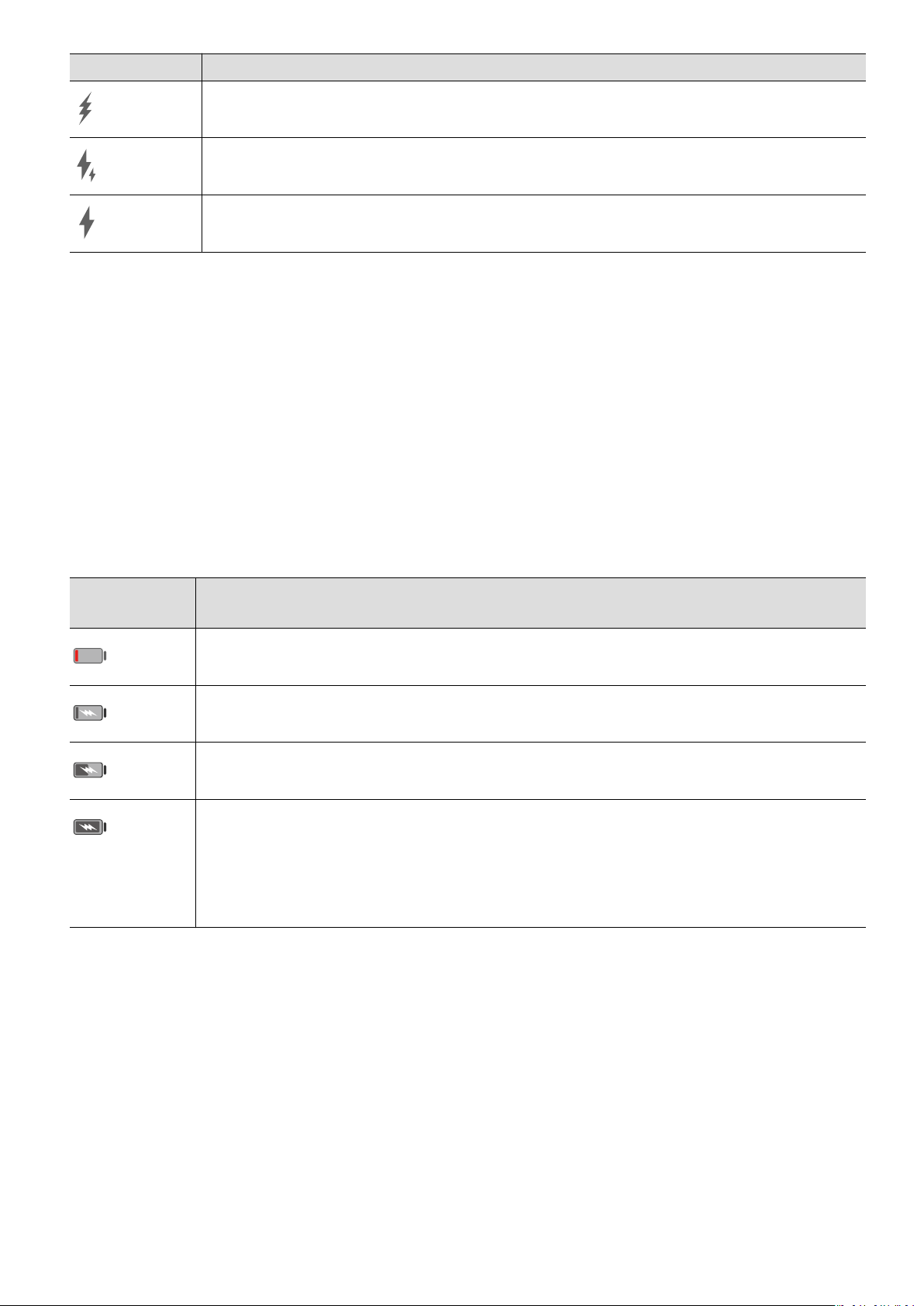
Pictogramă Mod de încărcare
SuperCharge
Încărcare rapidă
Încărcare standard
Încărcarea dispozitivului folosind un PC
1 Conectați dispozitivul la un PC sau la alt dispozitiv folosind un cablu USB.
Elemente esențiale
2 Atunci când caseta de dialog Utilizați USB pentru se
încărcare.
Dacă anterior a fost setată o altă opțiune, caseta de dialog nu se va așa. Treceți cu
degetul în jos din bara de stare pentru a deschide panoul de noticări, atingeți Setări,
apoi selectați Doar încărcare.
Prezentarea pictogramelor bateriei
Puteți verica nivelul bateriei de pe pictograma bateriei așată pe ecranul dispozitivului.
Pictogramă
baterie
Nivel baterie
Mai puțin de 4% baterie rămasă
Se încarcă, mai puțin de 10% baterie rămasă
Se încarcă, 10%–90% baterie rămasă
Se încarcă, cel puțin 90% baterie rămasă
așează pe dispozitiv, atingeți Doar
Dacă lângă pictograma bateriei se așează 100% sau dacă este așat un
mesaj de terminare a încărcării pe ecranul de blocare, bateria este complet
încărcată.
23
Page 27
Funcții inteligente
AI Lens
Activarea funcției AI Lens
Există mai multe modalități de a accesa AI Lens.
Din Camera foto
Deschideți Cameră foto, selectați modul
Din bara de căutare
Când ecranul este deblocat, treceți cu degetul în jos din centrul ecranului de pornire pentru a
deschide caseta căutare, apoi atingeți semnul din dreptul acesteia pentru a accesa AI
Lens.
Din ecranul de blocare
Porniți ecranul când este blocat, treceți cu degetul în sus din partea inferioară pentru a
deschide panoul de comenzi rapide și atingeți
Lens.
Fotograe și atingeți pentru a accesa AI Lens.
pentru a debloca ecranul și a accesa AI
Scanare pentru cumpărături
Când vedeți un articol pe care doriți să îl cumpărați într-o revistă sau atunci când vă plimbați,
puteți folosi aplicația AI Lens pentru a căuta rapid articolul și pentru a compara prețurile pe
mai multe platforme de cumpărături, înainte de a face achiziția.
Scanarea pentru cumpărături folosind camera foto
1 Mergeți la Cameră foto > Fotograe, atingeți și apoi atingeți .
2 Poziționați articolul pe care doriți să-l cumpărați în vizor și așteptați să e recunoscut.
3 După ce aplicația AI Lens identică articolul, vor așate linkuri pentru achiziționarea
acestuia de pe diferite platforme de cumpărături.
Scanare pentru traducere
AI Lens vă permite să scanați și să traduceți un anumit text scris într-o limbă străină, astfel
încât să puteți citi cu ușurință indicatoare rutiere, meniuri sau descrieri de pe produsele
cosmetice atunci când călătoriți sau faceți cumpărați în străinătate.
Scanare pentru traducere utilizând camera foto
1 Mergeți la Cameră foto > Fotograe, atingeți , apoi atingeți .
24
Page 28
Funcții inteligente
2 Selectați limba sursă și limba țintă din lista de limbi.
3 Poziționați textul pe care doriți să îl traduceți în vizor și așteptați să e tradus.
Scanare pentru a aa mai multe detalii
AI Lens vă permite să aați mai multe despre operele de artă întâlnite sau atracțiile turistice
vizitate, scanând obiecte cu camera foto.
Scanarea pentru a aa detalii folosind camera foto
1 Mergeți la Cameră foto > Fotograe, atingeți și apoi atingeți .
2 Poziționați obiectul în vizor și așteptați să e identicat.
3 Atingeți cardul cu informații pentru a obține informații suplimentare.
Scanare pentru numărarea caloriilor
AI Lens vă permite să numărați caloriile și substanțele nutritive dintr-un produs alimentar
scanându-l cu camera foto.
Scanarea și numărarea caloriilor utilizând camera foto
1 Mergeți la Cameră foto > Fotograe, atingeți , apoi atingeți .
2 Poziționați alimentele în vizor și așteptați așarea informațiilor despre conținutul în calorii
și substanțe nutritive per 100g.
Informațiile sunt doar cu titlu de referință.
Scanarea codurilor pentru servicii și informații
Puteți scana diferite tipuri de coduri QR și coduri de bare cu AI Lens, apoi puteți atinge
rezultatul identicat, urmând să ți redirecționat către alte pagini pentru mai multe servicii și
informații.
Scanarea codurilor utilizând camera foto
1 Mergeți la Cameră foto > Fotograe, atingeți , apoi atingeți .
2 Poziționați codul QR sau codul de bare în cadrul de scanare și așteptați să e recunoscut.
HiTouch
Activarea funcției AI Touch
Când vedeți orice conținut care vă interesează pe dispozitiv, atingeți lung ecranul cu două
degete ușor despărțite pentru a
Mergeți la Setări > HUAWEI Assistant > AI Touch și activați AI Touch.
așa funcția AI Touch, astfel încât să aați mai multe detalii.
25
Page 29

Funcții inteligente
Cumpărături cu AI Touch
Atunci când vedeți un articol pe care doriți să îl cumpărați, puteți utiliza funcția AI Touch
pentru a căuta rapid articolul și pentru a compara prețurile pe mai multe platforme de
cumpărături înainte de a face achiziția.
Atingeți lung ecranul cu două degete pentru cumpărături vizuale
1 Mergeți la Setări > HUAWEI Assistant > AI Touch și activați AI Touch.
2 Când vedeți un articol pe dispozitiv pe care doriți să îl cumpărați, atingeți lung ecranul cu
două degete ușor depărtate.
3 Când pe ecran sunt
identicare pentru a se potrivi în jurul articolului pe care doriți să îl cumpărați.
așate mai multe articole, ajustați dimensiunea și poziția casetei de
4 După identicarea articolului, vor așate linkuri pentru a-l cumpăra pe diferite
platforme de cumpărături.
AI Search
Căutarea aplicațiilor și setărilor pe dispozitiv
Puteți căuta cuvinte cheie pentru a găsi aplicații, setări,
Treceți cu degetul în jos din centrul ecranului și introduceți un cuvânt cheie în caseta de
căutare, precum numele unei aplicații sau o setare, pentru a găsi conținutul corespunzător.
În cazul în care căutați o aplicație instalată pe dispozitiv, atingeți pentru a localiza
aplicația.
șiere, contacte și note pe dispozitiv.
Huawei Share
Huawei Share
Huawei Share este o tehnologie de partajare wireless care vă permite să transferați rapid
imagini, videoclipuri, documente și alte tipuri de
utilizează Bluetooth pentru a descoperi dispozitive din apropiere care acceptă Huawei Share
și Wi-Fi Direct pentru transferul datelor fără a utiliza datele mobile.
Activarea sau dezactivarea Huawei Share
Puteți activa sau dezactiva Huawei Share în oricare dintre următoarele moduri:
• Treceți cu degetul în jos din bara de stare pentru a deschide panoul de noticări, treceți din
nou cu degetul în jos pentru a așa toate comenzile rapide, apoi porniți sau opriți Huawei
Share. Puteți atinge lung Huawei Share pentru a-i accesa ecranul de setări.
• Mergeți la Setări > Mai multe conexiuni > Huawei Share pentru a activa sau dezactiva
Huawei Share.
șiere între dispozitive. Această tehnologie
26
Page 30
Funcții inteligente
Partajarea șierelor între dispozitiv și computer prin Huawei Share
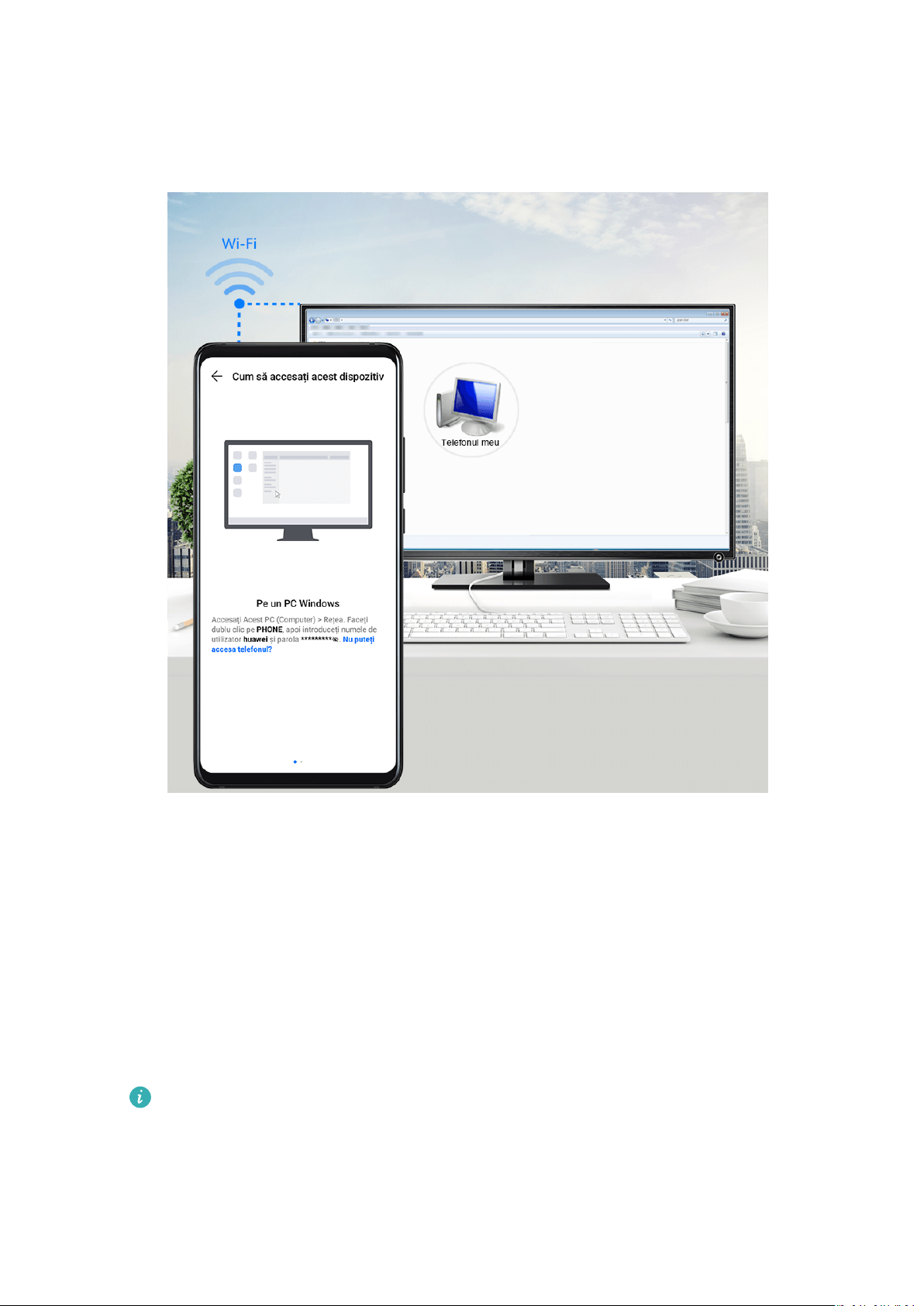
Puteți utiliza Huawei Share pentru a partaja rapid și ușor șiere wireless între dispozitiv și un
computer (Windows sau macOS).
1 Asigurați-vă că dispozitivul și computerul sunt conectate la aceeași rețea Wi-Fi.
2 Pe dispozitiv, accesați setările Huawei Share și activați Huawei Share și Partajare
computer.
3 Notați-vă numele
și parola așate în secțiunea Vericare.
așat lângă Nume așat pe computere, precum și numele de utilizator
4 Efectuați următoarele operații pe un computer Windows (desktop sau laptop) sau un
computer macOS (laptop):
• Windows: Mergeți la Acest PC (Computer) > Rețea pe computer.
• macOS: Mergeți la Finder > Accesare > Rețea pe computer.
Momentan, această funcție este disponibilă numai pe computerele Mac cu macOS
10.8 până la 10.14.
5 Pe computer, faceți dublu clic pe numele dispozitivului și introduceți numele de utilizator
și parola notate anterior.
6 Deschideți un folder partajat de pe dispozitiv, cum ar folderul Memorie internă sau
Album pentru a vizualiza, edita sau copia șiere din dispozitiv pe computer sau invers.
27
Page 31
Funcții inteligente
Modicările aduse la șierele din folderele partajate pe computer vor sincronizate
automat cu dispozitivul și vice-versa.
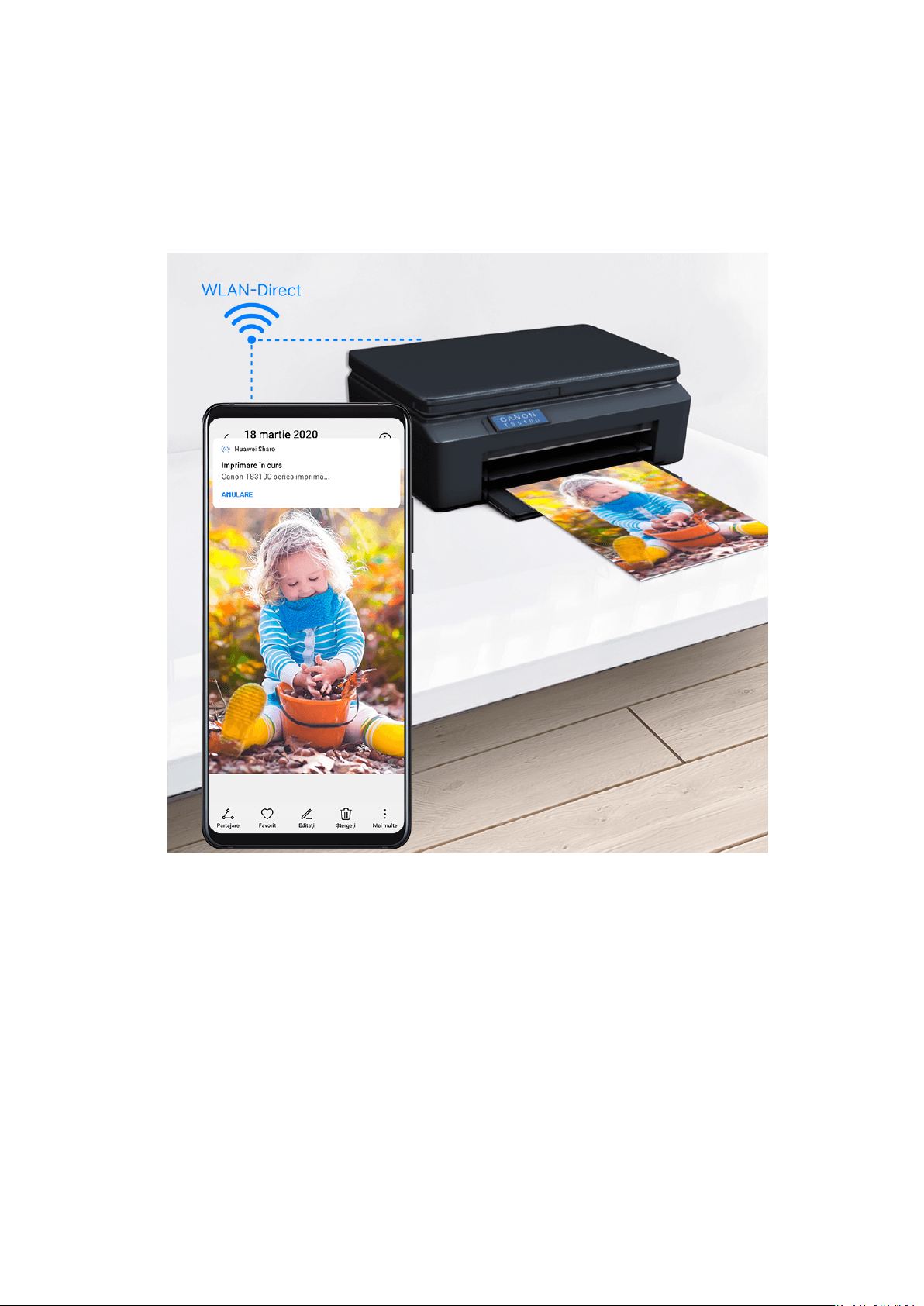
Imprimarea printr-o singură atingere cu Huawei Share
Dacă aveți în apropiere o imprimantă compatibilă cu Huawei Share, puteți folosi Huawei
Share pentru a găsi imprimanta și a imprima imagini sau șiere PDF stocate pe dispozitiv.
1 În funcție de tipul de imprimantă, asigurați-vă de următoarele:
• Imprimante compatibile cu Wi-Fi: Imprimanta trebuie să e pornită și conectată la
aceeași rețea cu dispozitivul.
• Imprimante compatibile cu WiFi Direct: Imprimanta trebuie să e pornită și să aibă
funcția WiFi Direct activată.
• Imprimante compatibile Bluetooth: Imprimanta trebuie să e pornită și să poată
descoperită prin Bluetooth.
2 Pe dispozitiv, previzualizați
șierul care va imprimat, apoi mergeți la Partajare >
Huawei Share.
3 Odată ce imprimanta a fost descoperită, atingeți numele acesteia pe dispozitiv și ajustați
setările pe ecranul de previzualizare. Apoi atingeți TIPĂRIRE pentru imprimare.
28
Page 32

Funcții inteligente
În cazul în care conectați pentru prima dată o imprimantă Bluetooth la dispozitiv, găsiți
imprimanta pe dispozitiv, atingeți numele imprimantei, apoi apăsați lung butonul de
alimentare al imprimantei pentru aproximativ 1 secundă, pentru a conrma conexiunea.
Pentru o lista cu imprimate compatibile, atingeți Ajutor de pe ecranul de partajare
Huawei Share, selectați Imprimante, apoi atingeți Ce imprimante sunt acceptate?.
Comutarea canalelor audio între dispozitive
Comutarea pe un dispozitiv de ieșire diferit în timpul redării
Când redați muzică sau videoclipuri în căști, puteți comuta rapid redarea pe un alt dispozitiv,
fără a
1 Activați Bluetooth pe dispozitiv și conectați-l la căștile cu
nevoie să decuplați căștile cu r sau să deconectați căștile Bluetooth.
r sau la un dispozitiv audio
Bluetooth (precum căști Bluetooth, un difuzor Bluetooth sau un dispozitiv instalat în
mașină).
2 După asocierea cu succes, veți vedea cardul Dispozitiv curent de ieșire audio sau
Dispozitiv curent de intrare/ieșire audio dacă treceți cu degetul în jos pe panoul de
noticări de pe dispozitiv. Atingeți pe card pentru a așa dispozitivele de ieșire audio
care sunt disponibile la momentul actual.
Selectați dispozitivul la care doriți să comutați semnalul audio.
Dacă dispozitivul acceptă căști cu r cu un port care nu este tip C, canalul de ieșire audio
al dispozitivului va comutat de la Acest dispozitiv la căștile cu r în mod implicit.
29
Page 33

Cameră foto și galerie
Pornirea camerei foto
Lansarea camerei foto
Există mai multe modalități de deschidere a aplicației Cameră foto.
De pe ecranul de pornire
De pe ecranul de pornire, deschideți Cameră foto.
De pe ecranul de blocare
Dacă ecranul este blocat, porniți ecranul, apoi treceți cu degetul în sus pe pictograma
camerei foto din colțul inferior drept pentru a deschide camera.
Utilizarea funcției Instantaneu ultra
Dacă este activată, trebuie doar să apăsați de două ori butonul de reducere a volumului
pentru a deschide camera foto sau pentru a face un instantaneu atunci când ecranul este
stins sau blocat.
1 Mergeți la Cameră foto >
Cameră foto sau Faceți un instantaneu.
> Instantaneu ultra și selectați Deschideți aplicația
2 Acum puteți deschide camera sau puteți face un instantaneu fără a debloca ecranul.
Realizarea fotograilor
Realizarea fotograilor
30
Page 34
Cameră foto și galerie
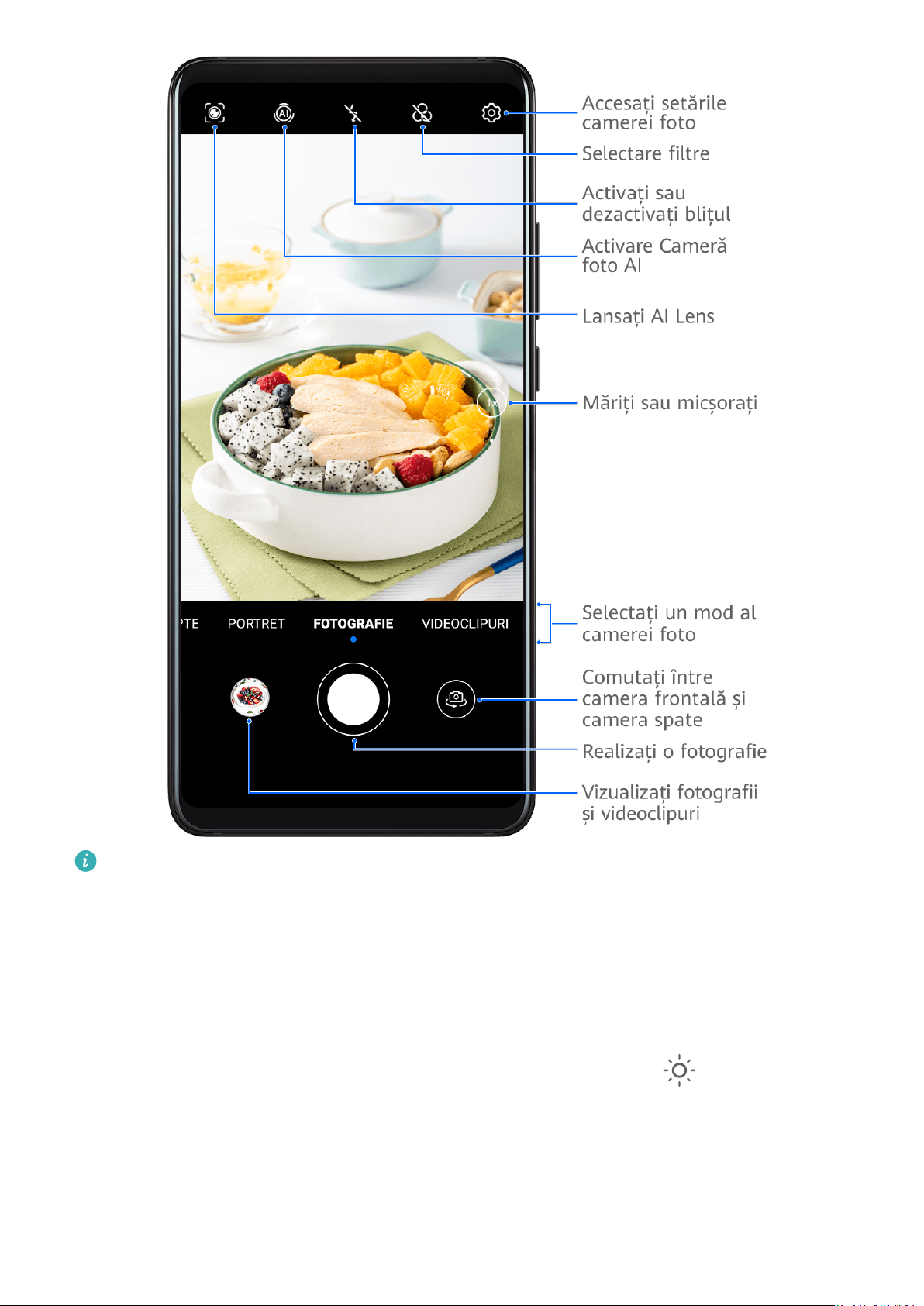
Valorile menționate au doar rol informativ.
1 Deschideți Cameră foto.
2 Apoi, puteți să faceți următoarele operații:
• Să focalizați: atingeți locația pe care doriți să focalizați.
Pentru a regla separat focalizarea și măsurarea expunerii, atingeți lung vizorul și glisați
individual cadrul sau inelul respectiv în locația dorită.
• Să ajustați luminozitatea: atingeți vizorul. Când apare simbolul în dreptul cadrului
de focalizare, glisați-l în sus sau în jos.
• Să măriți sau să micșorați: apropiați sau depărtați două degete pe vizor sau deplasați
glisorul de zoom.
• Să selectați un mod al camerei foto: treceți cu degetul în sus, în jos, spre stânga sau
spre dreapta peste opțiunile de mod ale camerei foto.
31
Page 35
Cameră foto și galerie
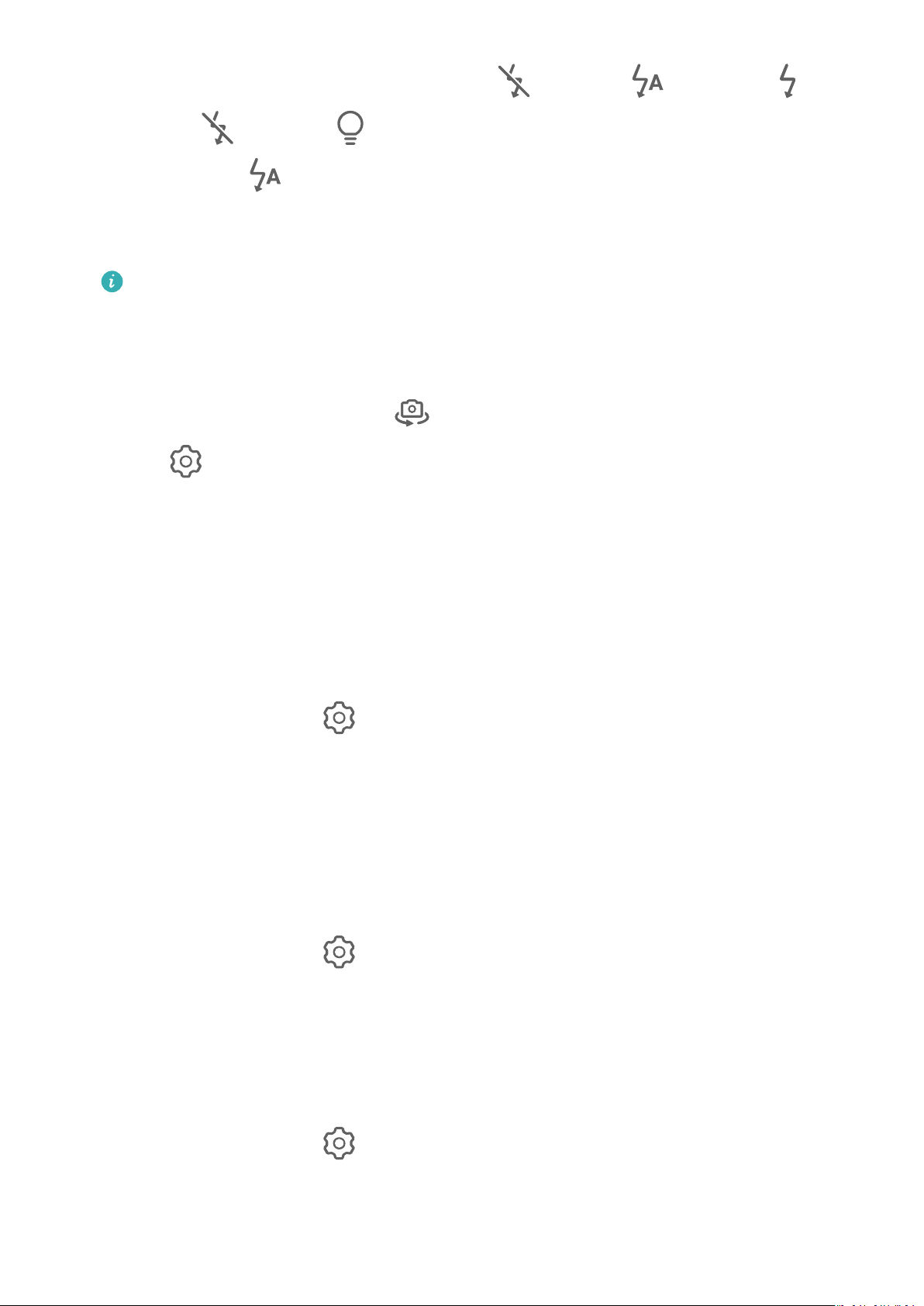
• Să activați sau să dezactivați blițul: atingeți și selectați (Automat),
(Pornit), (Oprit), or (Pornit permanent).
Dacă selectați
iluminat, în vizor va apărea o pictogramă pentru bliț, iar acesta va porni automat
atunci când faceți o fotograe.
Aceste funcții nu sunt disponibile în anumite moduri ale camerei foto.
(Automat) și camera foto detectează că vă aați într-un mediu slab
3 Atingeți butonul obturatorului pentru a fotograa.
Folosirea gesturilor pentru a face fotograi
1 Deschideți Cameră foto și atingeți pentru a comuta la camera frontală.
2 Atingeți și activați Control gest.
3 Reveniți la vizor și țineți palma la aproximativ 20 cm (8 in.) de ecran.
4 Când camera frontală vă detectează palma, dispozitivul dvs. va face o fotograe, după o
scurtă numărătoare inversă.
Utilizarea obturatorului otant pentru realizarea fotograilor
Puteți activa obturatorul otant astfel încât să se așeze în vizorul camerei foto, urmând ca
apoi să îl glisați în poziția dorită pentru a putea face fotograi rapid.
1 Mergeți la Cameră foto > și activați Obturator otant.
2 Obturatorul otant va așat în vizor. Îl puteți glisa oriunde doriți.
3 Atingeți obturatorul otant pentru a face o fotograe.
Realizarea de fotograi cu temporizator
Temporizatorul camerei foto vă permite să setați o numărătoare inversă pentru a putea să vă
poziționați după ce ați atins butonul obturatorului.
1 Mergeți la Cameră foto >
> Temporizator și selectați o numărătoare inversă.
2 Reveniți la vizor și atingeți butonul obturatorului. Dispozitivul va face o fotograe la
nalizarea numărătorii.
Utilizarea funcției Control audio pentru a face fotograi
Puteți utiliza vocea pentru a face fotograi fără a atinge butonul obturatorului.
1 Mergeți la Cameră foto > > Control audio și selectați o opțiune.
2 Reveniți la vizor, apoi rostiți comanda pentru a face o fotograe.
32
Page 36
Cameră foto și galerie
Fotograerea în modurile Portret, Noapte și
Apertură mare
Fotograerea în modurile Portret, Noapte și Apertură mare
Utilizarea modului Portret pentru a fotograa portrete
Modul Portret vă permite să aplicați efecte de înfrumusețare și de iluminare fotograilor dvs.
pentru a realiza portrete uluitoare.
1 Deschideți Cameră foto și selectați modul Portret.
2 Încadrați subiectul în vizor.
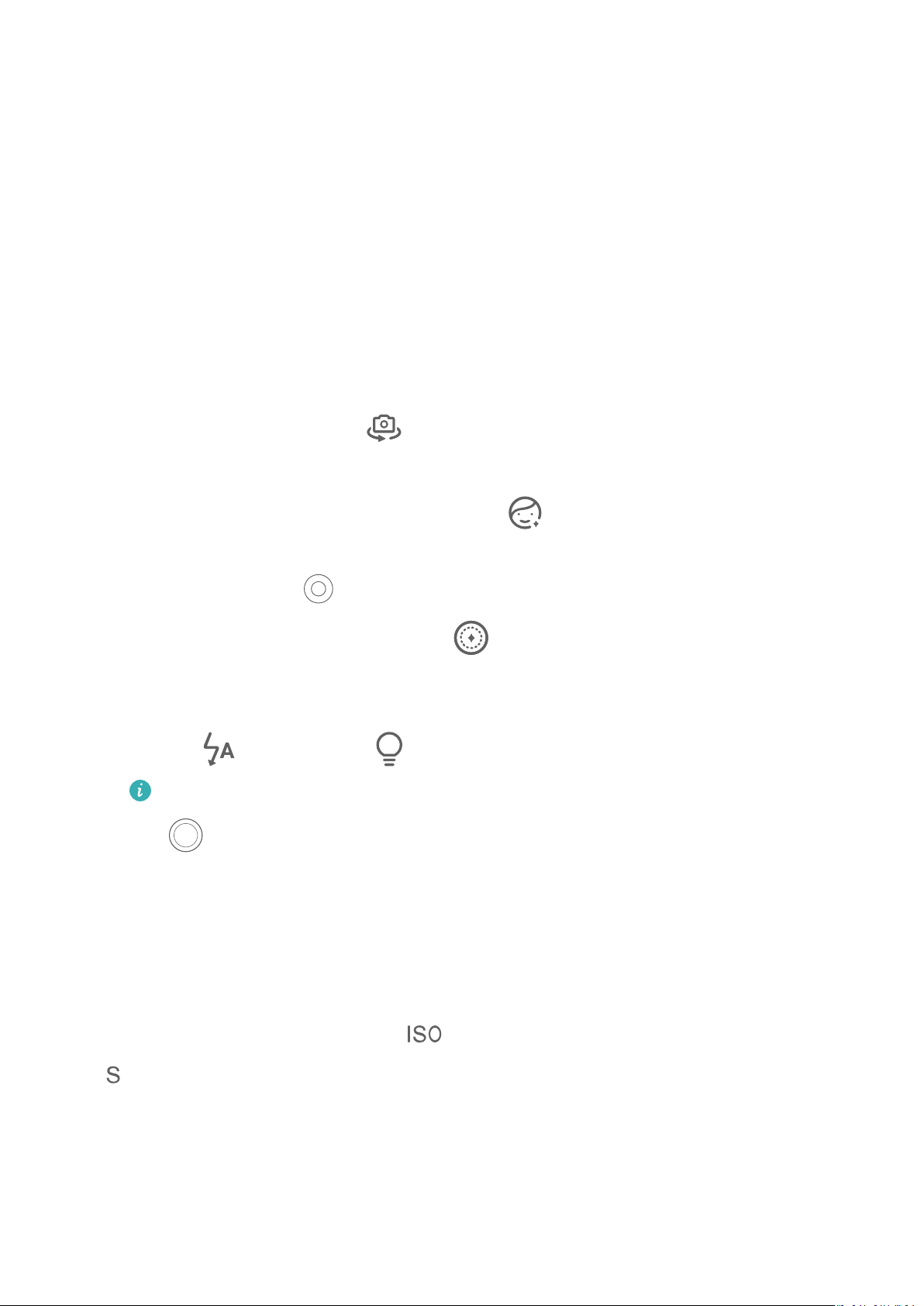
Pentru a face un sele, atingeți .
3 Puteți face apoi următoarele:
• Să activați efectul de înfrumusețare: Atingeți și ajustați setările de înfrumusețare.
Pentru a dezactiva efectul de înfrumusețare, mutați glisorul setării la cea mai mică
valoare, sau atingeți .
• Să setați efectul de iluminare: Atingeți și selectați efectul preferat.
• Porniți blițul: Atunci când utilizați camera frontală, atingeți pictograma în formă de
fulger din partea de sus.
Selectați
Această funcție poate varia în funcție de dispozitiv.
(Automat) sau (Întotdeauna pornit).
4 Atingeți pentru a face o fotograe.
Realizarea fotograilor în modul Noapte
Modul Noapte oferă fotograilor dvs. detalii mai clare și culori mai deschise chiar și atunci
când fotograați în condiții de lumină redusă sau pe timp de noapte.
1 Deschideți Cameră foto și selectați modul Noapte.
2 Dacă utilizați camera spate, atingeți pe vizor pentru a ajusta sensibilitatea ISO sau
pentru a ajusta timpul de expunere.
3 Stabilizați dispozitivul și atingeți butonul obturatorului.
4 Dispozitivul va ajusta timpul de expunere în funcție de luminozitatea ambientală. Țineți
dispozitivul nemișcat până la terminarea numărătorii inverse.
De asemenea, puteți atinge butonul obturatorului pentru a opri numărătoarea inversă și a
face o fotograe imediat.
33
Page 37
Cameră foto și galerie
Această funcție poate varia în funcție de dispozitiv.
Realizarea de fotograi în modul Apertură mare
Modul Apertură mare vă permite să realizați fotograi în care fundalul este estompat, în
timp ce subiectul rămâne în centrul focalizării.
1 Deschideți Cameră foto și selectați modul Diafragmă.
2 Atingeți locul pe care doriți să focalizați. Pentru rezultate optime, dispozitivul trebuie să se
ae la o distanță de 2 m (aprox. 7 ft) față de subiect.
3 Atingeți în vizor și glisați pentru a ajusta setările pentru apertură. O valoare mai mică
a diafragmei va crea un fundal mai estompat.
4 Atingeți butonul obturatorului pentru a fotograa.
Master AI
Realizați
Master AI este o funcție preinstalată care vă ajută să faceți fotograi mai bune identicând
în mod inteligent obiectele și scenele (de ex. mâncare, plajă, cer albastru, vegetație sau text)
și optimizând culorile și luminozitatea în consecință.
Master AI apare ca Fotograe AI sau Cameră foto AI pe anumite dispozitive.
fotograi cu aspect profesional
1 Deschideți Cameră foto și selectați modul Fotograe.
2 Atingeți pentru a activa .
3 Încadrați subiectul în vizor. După ce camera identică subiectul fotograat, vă va
recomanda automat un mod (de ex. Portret, Vegetație sau Text).
4 Pentru a dezactiva modul recomandat, atingeți din dreptul descrierii modului sau
dezactivați .
Zoom la efectuarea fotograilor
Realizarea de fotograi cu unghi larg
1 Deschideți Cameră foto și selectați modul Fotograe.
2 Asigurați-vă că funcția
este activată.
3 Orientați camera foto către obiectul pe care doriți să îl fotograați. Camera va recomanda
automat modul Unghi foarte larg dacă detectează o clădire. Atingeți Larg pentru a avea
un unghi mai larg.
34
Page 38

Cameră foto și galerie
Puteți, de asemenea, să mutați glisorul de zoom din vizor sau să apropiați/depărtați
degetele pentru a ajusta nivelul de zoom. O valoare mai mică va avea ca rezultat un
unghi mai larg.
4 Atingeți pentru a face o fotograe.
Macro
Utilizarea modului Super macro pentru a fotograa prim-planuri
Cu modul Super macro, puteți
pentru a explora și a înregistra detalii din mediul înconjurător.
fotograa obiecte mici, cum ar picături de rouă și frunze,
1 Mergeți la Cameră foto > Mai multe și selectați modul Super macro.
Dacă dispozitivul vă permite, puteți, de asemenea, deplasa glisorul de zoom în vizor
pentru a realiza o fotograe macro cu o distanță focală de sub 1x.
2 Atingeți pentru a face o fotograe.
Realizarea fotograilor panoramice
Realizarea fotograilor panoramice
Adăugați lărgime peisajului sau grupați fotograile realizate cu funcția Panoramă. Camera
foto face mai multe fotograi ale obiectelor din câmpul de vizualizare și le îmbină într-o
singură fotograe panoramică.
Utilizarea camerei spate pentru fotograi panoramice
Modul Panoramă combină mai multe imagini într-o fotograe panoramică unitară. Pur și
simplu mutați camera în timp ce fotograați, iar aceasta va avea grijă de restul.
1 Mergeți la Cameră foto > Mai multe și selectați modul Panoramă.
2 Atingeți
3 Îndreptați camera foto spre punctul de pornire, apoi atingeți
fotograerea. Deplasați încet camera foto în direcția săgeții așate pe ecran. Păstrați
săgeata pe linia de centru atunci când faceți fotograa.
și setați direcția de panoramare.
pentru a începe
4 Când ați terminat, atingeți .
Realizarea fotograilor HDR
35
Page 39
Cameră foto și galerie
Utilizarea funcției HDR pentru a face fotograi
Atunci când faceți fotograi cu iluminare de fundal sau cu un contrast mare al luminii, modul
High Dynamic Range (HDR) vă poate ajuta să îmbunătățiți efectele de lumină și umbră în
fotograile dvs., conferindu-le acestora detalii mai clare.
1 Mergeți la Cameră foto > Mai multe și selectați modul HDR.
2 Țineți dispozitivul nemișcat.
3 Atingeți
pentru a face o fotograe.
Adăugarea de autocolante la fotograi
Adăugarea de autocolante la fotograi
Adăugați un autocolant, cum ar ora, vremea, starea de spirit sau un fel de mâncare, pentru
a face fotograile mai interesante.
1 Mergeți la Cameră foto > Mai multe și selectați modul Autocolante.
Dacă opțiunea Autocolante nu este așată, atingeți , apoi descărcați Autocolante.
2 Atingeți
3 Glisați autocolantul pentru a-i schimba poziția. De asemenea, puteți edita textul de pe
anumite tipuri de autocolante.
4 Atingeți pentru a face o fotograe.
și selectați un autocolant. Autocolantul selectat va așat în vizor.
Realizarea de fotograi cu rezoluție înaltă
Realizarea fotograilor de înaltă rezoluție
Realizați
pe un ecran mare.
1 Mergeți la Cameră foto > Mai multe și selectați modul Rezoluție mare.
2 Dacă vi se
deasupra vizorului), atingeți pictograma și selectați
• Atunci când fotograați obiecte sau scene bine iluminate, selectați pentru a
fotograi de înaltă rezoluție dacă doriți să le imprimați mai târziu sau să le așați
așează o pictogramă de selectare pentru rezoluție mare (cum ar ,
sau , în funcție de preferințe.
Pictograma de selectare pentru rezoluție mare poate diferi de la un dispozitiv la altul.
realiza fotograi de înaltă calitate.. Realizarea fotograei poate dura mai mult.
Mențineți dispozitivul nemișcat când se realizează fotograa.
36
Page 40

Cameră foto și galerie
• Pentru a realiza rapid o fotograe de înaltă rezoluție, selectați .
3 Încadrați subiectul în vizor, apoi atingeți zona pe care doriți să o focalizați.
În modul Rezoluție mare nu puteți mări sau să micșora imaginea și nici nu puteți regla
raportul de aspect.
4 Atingeți pentru a face o fotograe.
Această funcție poate varia în funcție de dispozitiv.
Modul Pro
Utilizarea modului Pro pentru a
Modul Pro vă permite să ajustați n fotograile și videoclipurile și vă oferă control complet
asupra sensibilității ISO, modului de focalizare și a altor setări atunci când fotograați sau
înregistrați videoclipuri.
Utilizarea modului Pro pentru a fotograa ca un profesionist
fotograa ca un profesionist
37
Page 41
Cameră foto și galerie
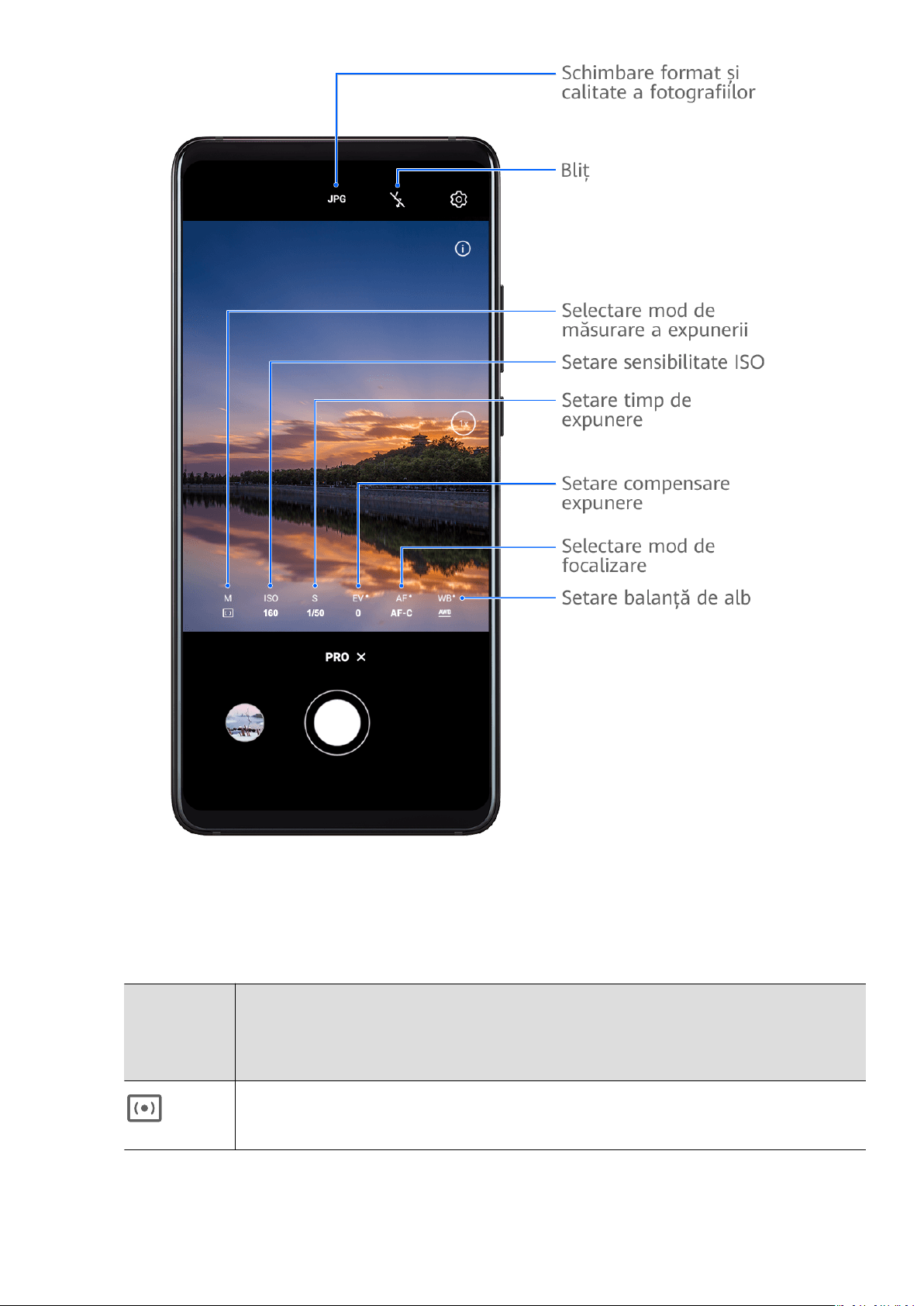
1 Mergeți la Cameră foto > Mai multe și selectați modul Pro.
2 Apoi, puteți efectua următoarele acțiuni:
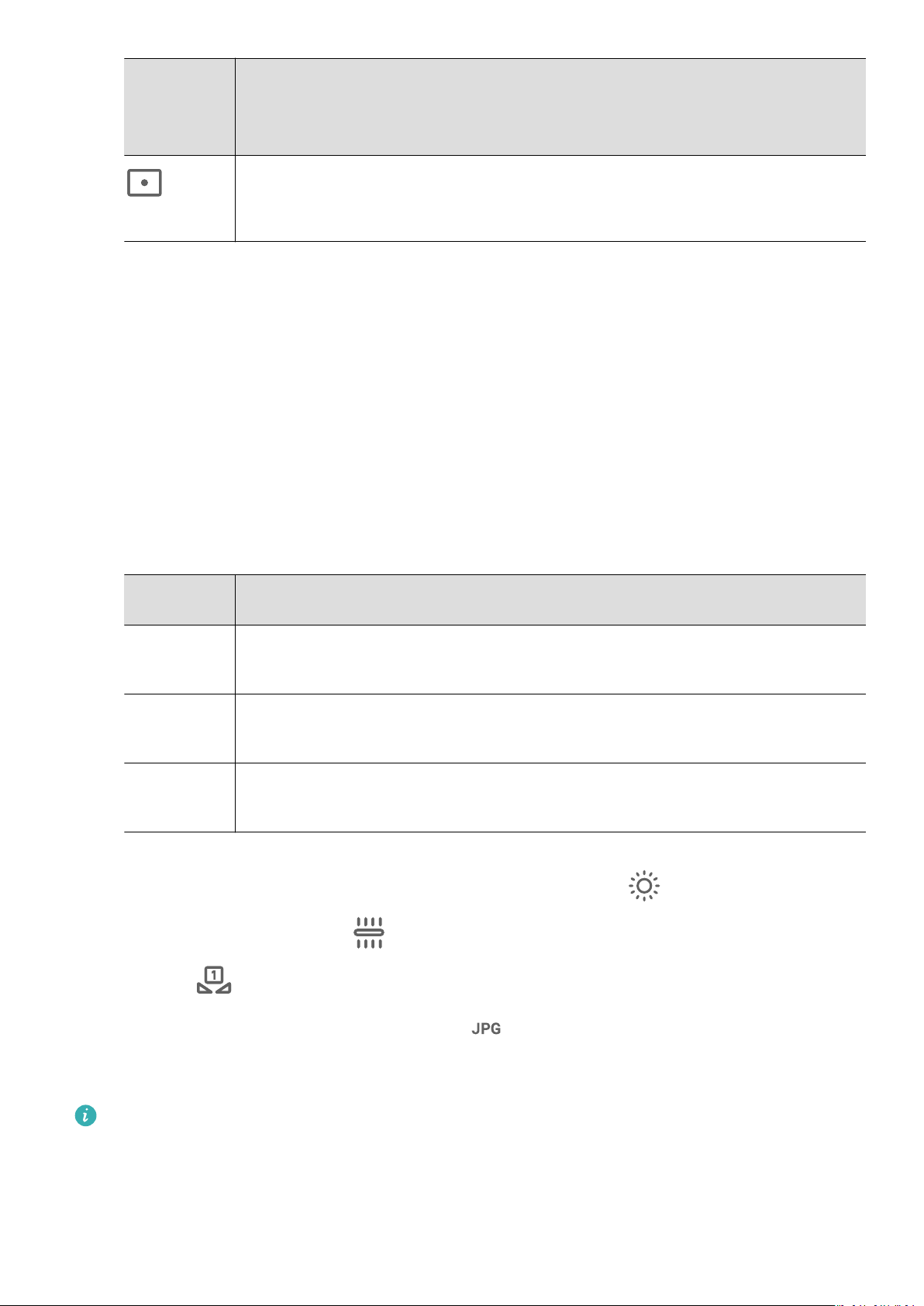
• Ajustarea modului de măsurare a expunerii: atingeți M și selectați un mod de măsurare
a expunerii.
Mod de
măsurare
a
expunerii
Central
Descriere
Se concentrează pe lumina din centrul ecranului. Se folosește la
fotograerea portretelor.
38
Page 42
Cameră foto și galerie
Mod de
Descriere
măsurare
a
expunerii
Se concentrează asupra luminii dintr-o zonă mică a ecranului, cum ar
ochii subiectului.
Punctual
• Ajustarea sensibilității ISO: atingeți ISO și deplasați glisorul.
În condiții de iluminare scăzută, creșteți sensibilitatea ISO. În condiții de iluminare
optimă, reduceți sensibilitatea ISO pentru a evita zgomotul de imagine.
• Ajustarea timpului de expunere: atingeți S și deplasați glisorul.
Timpul de expunere inuențează cantitatea de lumină care pătrunde în obiectivul
camerei foto. Când fotograați scene xe sau portrete, creșteți timpul de expunere.
Când fotograați scene sau obiecte în mișcare, scădeți timpul de expunere.
• Ajustarea valorii de compensare a expunerii (EV): atingeți EV și deplasați glisorul.
Creșteți valoarea EV în condiții de iluminare scăzută și reduceți valoarea EV în condiții
de iluminare optimă.
• Ajustarea focalizării: atingeți AF și selectați un mod de focalizare.
Mod de
Scenarii aplicabile
focalizare
AF-S
Subiecte staționare
(simplu)
AF-C
Subiecte în mișcare
(continuu)
MF
Atingeți zona pe care doriți să focalizați, de ex. fața subiectului.
(manual)
• Ajustarea culorii predominante: atingeți WB și selectați un mod.
Când faceți fotograi în lumina directă a soarelui, selectați . În condiții de
iluminare redusă, selectați
.
Atingeți pentru a regla temperatura de culoare.
• Alegerea formatului de stocare: Atingeți pentru a selecta un format de stocare.
3 Atingeți butonul obturatorului pentru a fotograa.
Schimbarea unei anumite setări va determina uneori schimbarea altor setări. Reglați-le în
funcție de cerințele dvs. efective.
Înregistrarea videoclipurilor
39
Page 43
Cameră foto și galerie
Înregistrarea videoclipurilor
1 Deschideți Cameră foto și selectați modul Videoclipuri.
2 Ajustați următoarele setări:
• Mărire sau micșorare: apropiați sau depărtați degetele pe vizor sau deplasați glisorul
de zoom.
• Focalizare: atingeți locația pe care doriți să focalizați. Atingeți lung vizorul pentru a
bloca expunerea și a focaliza.
• Activarea sau dezactivarea blițului: atingeți
, apoi atingeți pentru a păstra
blițul activat sau pentru a-l dezactiva.
Când utilizați camera frontală pentru a înregistra videoclipuri, puteți seta blițul pe
(Activat în permanență) atunci când nu există lumină sucientă. Camera foto va crește
luminozitatea ecranului pentru a ilumina fața subiectului.
• Ajustarea efectului de înfrumusețare: atingeți
și deplasați glisorul pentru a regla
setările de înfrumusețare.
• Ajustarea rezoluției video și a frecvenței cadrelor: mergeți la > Rezoluție video și
selectați rezoluția dorită. O rezoluție mai mare va avea ca rezultat un videoclip de o
calitate mai ridicată și o dimensiune mai mare a șierului.
Atingeți Frecvență cadre pentru a selecta frecvența cadrelor.
• Selectarea unui format video care economisește spațiu de stocare: atingeți și
activați Format video ecient.
Când această funcție este activată, dispozitivul va utiliza un format video care ocupă
mai puțin spațiu de stocare. Totuși, această opțiune poate determina ca alte dispozitive
să nu poată reda videoclipul. Selectați această opțiune, ținând seama de acest lucru.
Nu toate dispozitivele acceptă aceste funcții.
3 Atingeți pentru a începe înregistrarea.
În timp ce înregistrați, atingeți lung sau pentru a mări sau a micșora fără
întreruperi.
Atingeți pentru a face o fotograe în timp ce înregistrați.
4 Atingeți pentru a pune înregistrarea pe pauză și pentru a încheia înregistrarea.
Modul Filmare lentă
40
Page 44
Cameră foto și galerie
Utilizarea modului Filmare lentă pentru a crea un scurt videoclip
Puteți utiliza modul Filmare lentă pentru a captura imagini lent pe o durată de câteva minute
sau chiar ore, pentru a le condensa apoi într-un videoclip scurt. Acest lucru vă permite să
surprindeți frumusețea schimbării - ori care înoresc, nori în derivă și multe altele.
1 Mergeți la Cameră foto > Mai multe și selectați modul Filmare lentă.
2 Puneți dispozitivul în poziție. Ca să reduceți tremurul camerei foto, utilizați un trepied
pentru stabilizarea dispozitivului.
3 Atingeți pentru a începe înregistrarea, apoi atingeți pentru a încheia
înregistrarea.
Videoclipul înregistrat este salvat automat în Galerie.
Ajustarea setărilor camerei foto
Ajustarea setărilor camerei foto
Puteți ajusta setările camerei pentru a face
Următoarele funcții pot indisponibile în anumite moduri ale camerei foto.
Reglarea raportului de aspect
Mergeți la Cameră foto > > Raport de aspect și selectați un raport de aspect.
Această funcție nu este disponibilă în anumite moduri.
Activarea funcției Etichete locație
Pentru a activa funcția Etichetă locație, activați mai întâi serviciile de localizare pentru
dispozitivul dvs., apoi mergeți la Cameră foto > . Fotograile și videoclipurile dvs. vor
apoi etichetate cu informații despre locație.
Puteți să atingeți și să treceți cu degetul în sus pe o fotograe sau un videoclip din Galerie
pentru a vizualiza locația în care a fost realizat.
fotograi și videoclipuri mai rapid.
Pentru a activa serviciile de localizare pe dispozitivul dvs.:
• Treceți cu degetul în jos din bara de stare pentru a deschide panoul de noticări (treceți cu
degetul în jos mai departe pentru a așa toate comutatoarele comenzilor rapide, dacă este
necesar), apoi activați .
• Mergeți la Setări > Locație și activați Accesează locaţia mea.
Utilizarea funcției Grilă cameră foto pentru alcătuirea
Utilizați funcția Grilă cameră foto pentru a vă ajuta să încadrați fotograa perfectă.
fotograilor
1 Activați opțiunea Grilă cameră foto. Vor apărea apoi linii tip grilă în vizor.
41
Page 45

Cameră foto și galerie
2 Plasați subiectul fotograei în dreptul unuia dintre punctele de intersectare, apoi atingeți
butonul obturatorului.
Dezactivarea sunetului pentru obturator
Activați Oprire sonerie pentru a anula sunetul obturatorului camerei foto.
Această funcție este disponibilă numai în anumite țări și regiuni.
Modul Captare zâmbete
Activați Captare zâmbete. Camera foto va efectua automat o fotograe în momentul în care
detectează un zâmbet în vizor.
Utilizarea funcției Nivel orizontal pentru compoziții mai bune
Activați Nivel orizontal pentru a așa linia orizontală de ghidaj pe vizor.
Atunci când linia întreruptă se suprapune peste linia continuă, camera este orizontală.
Gestionarea galeriei
Vizualizarea
În Galerie, puteți vizualiza, edita și partaja fotograile și videoclipurile și puteți răsfoi
videoclipurile generate automat din acestea.
fotograilor și videoclipurilor
42
Page 46
Cameră foto și galerie
Vizualizarea în funcție de momentul fotograerii
Deschideți Galerie. În la Fotograi apropiați două degete pe ecran pentru a comuta la
vizualizarea lunară și depărtați-le pentru a comuta la vizualizarea zilnică.
De asemenea, puteți glisa și urmări bila de pe margine pentru a vizualiza ora.
Vizualizarea în funcție de album
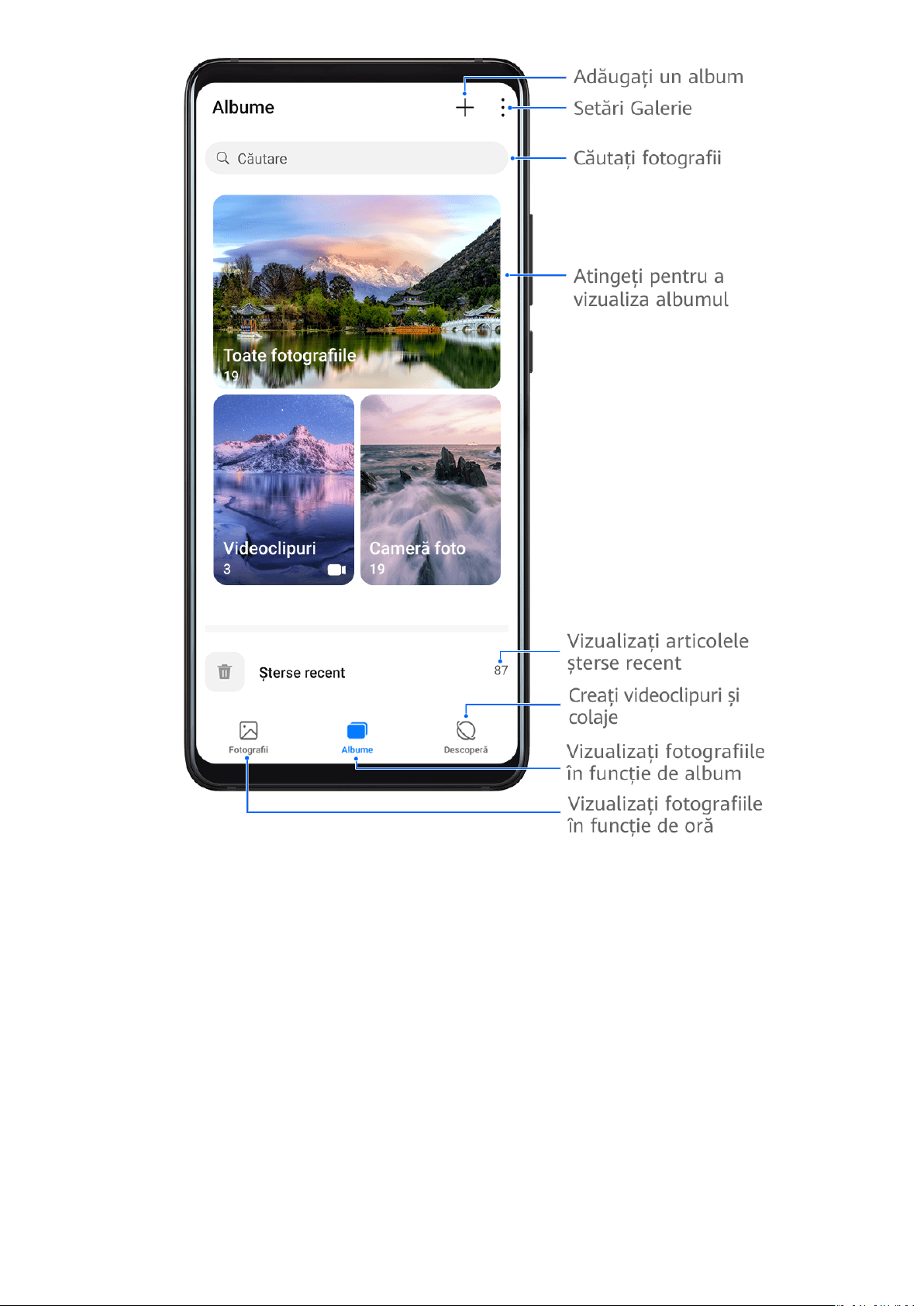
Puteți vizualiza fotograile și videoclipurile în funcție de albume în la Albume.
Unele fotograi și videoclipuri sunt salvate în albume implicite. De exemplu, videoclipurile
înregistrate cu camera foto sunt salvate în albumul Cameră foto. Capturile și înregistrările de
ecran sunt salvate în albumul Capturi de ecran.
43
Page 47

Cameră foto și galerie
Vizualizarea în funcție de categorie
Galeria sortează în mod inteligent fotograile în categorii, permițându-vă să treceți rapid prin
albume mari în funcție de categorie.
Atingeți un album dintr-o categorie pe la Descoperă (cum ar gastronomie, portret sau
scene) pentru a vizualiza fotograi din albumul respectiv.
Vizualizarea detaliilor despre fotograi și videoclipuri
1 În Galerie atingeți o
complet. Atingeți din nou ecranul pentru a ascunde meniul.
2 În modul ecran complet, atingeți
videoclip, cum ar calea de stocare, rezoluția și dimensiunea.
fotograe sau un videoclip pentru a le vizualiza în modul Ecran
pentru a vizualiza detalii despre fotograe sau
Căutarea rapidă a fotograilor în Galerie
Localizați rapid o fotograe căutând după cuvinte cheie în Galerie.
1 Deschideți Galerie, apoi atingeți caseta de căutare de sus.
2 Introduceți un cuvânt cheie (cum ar
„mâncare”, „peisaj” sau „oare”).
3 Vor așate fotograi asociate acelui cuvânt cheie, precum și cuvinte cheie sugerate.
Atingeți un cuvânt cheie sugerat sau introduceți mai multe cuvinte cheie pentru a găsi
mai multe rezultate.
Editarea
Galeria oferă o varietate largă de funcții de editare pentru
fotograilor și videoclipurilor
fotograi și videoclipuri.
Editare de bază
1 Deschideți Galerie, atingeți miniatura fotograei pe care doriți s-o editați, apoi atingeți
pentru a accesa funcțiile de editare.
• Decupare și rotație: atingeți Decupaţi, selectați un cadru, apoi glisați întreaga grilă sau
doar colțurile acesteia pentru a selecta porțiunea pe care doriți să o păstrați.
Pentru a roti fotograa, atingeți Decupaţi și glisați rotița unghiulară la orientarea
dorită.
Pentru a roti
oglindă a fotograei, atingeți .
• Adăugarea unui efect ltru: atingeți Filtru pentru a selecta un ltru.
• Ajustarea efectelor fotograce: atingeți Ajustare pentru a ajusta luminozitatea,
contrastul, saturația și alte aspecte ale fotograei.
• Altele: atingeți Mai multe pentru a edita fotograa în alte moduri, cum ar prin
adăugarea de pete de culoare, estompare, desene sau elemente de text.
fotograa la 90 de grade, atingeți . Pentru a crea o imagine în
44
Page 48
Cameră foto și galerie
2 Atingeți sau pentru a salva editările.
Adăugarea de autocolante la fotograi
1 În Galerie, atingeți o fotograe, apoi mergeți la > Mai multe > Autocolante.
2 Selectați tipul de autocolant pe care doriți să-l adăugați, cum ar Oră, Meteo sau
Dispoziţie.
3 Selectați un autocolant și glisați-l pentru a-i schimba poziția. De asemenea, puteți edita
textul de pe anumite tipuri de autocolante.
4 Atingeți pentru a salva editările și atingeți pentru a salva fotograa.
Distorsionarea fotograilor
1 În Galerie, atingeți o fotograe, apoi mergeți la > Mai multe > Mozaic.
2 Selectați un stil de mozaic și dimensiunea acestuia pentru a acoperi părți ale unei
fotograi.
3 Pentru a elimina stilul de mozaic, atingeți Radieră și ștergeți-l din fotograe.
4 Atingeți pentru a salva editările și atingeți pentru a salva fotograa.
Redenumirea fotograilor
1 În Galerie, atingeți miniatura fotograei pe care doriți să o redenumiți.
2 Mergeți la
> Redenumire și introduceți un nume nou.
3 Atingeți OK.
Partajarea fotograilor și videoclipurilor
Există mai multe moduri de a partaja fotograi și videoclipuri din Galerie:
• Partajarea unei singure fotograi sau a unui singur videoclip: Atingeți fotograa sau
videoclipul, apoi atingeți .
• Partajarea mai multor fotograi sau videoclipuri: Într-un album, atingeți lung pentru a
selecta mai multe fotograi și videoclipuri, apoi atingeți .
Partajarea securizată a fotograilor
Înainte de a trimite o fotograe, puteți alege să ștergeți informațiile sensibile, cum ar
locația, ora și specicațiile camerei.
1 Deschideți Galerie.
2 Selectați una sau mai multe
fotograi și atingeți .
45
Page 49
Cameră foto și galerie
3 Atingeți pictograma Condențialitate din colțul din dreapta sus al ecranului de pornire. În
caseta de dialog așată Opțiuni de condențialitate, activați comutatoarele Eliminați
informațiile fotograei și Eliminați informațiile privind locația, apoi atingeți OK.
Dacă opțiunea Etichetă locație era dezactivată în momentul realizării fotograei,
comutatorul Eliminați informațiile privind locația nu va mai așat în caseta de dialog
Opțiuni de condențialitate atunci când partajați fotograa.
Organizarea albumelor
Organizați
Adăugarea albumelor
fotograi și videoclipuri în albume pentru a le răsfoi cu ușurință.
1 Mergeți la Galerie > Albume.
2 Atingeți , denumiți albumul, apoi atingeți OK.
3 Selectați fotograile sau videoclipurile pe care doriți să le adăugați, apoi mutați-le sau
copiați-le în album.
Sortarea albumelor
1 Mergeți la Galerie > Albume > și atingeți Sortare albume.
2 Glisați de lângă un album în poziția dorită. Atingeți Resetare pentru a reseta
albumele la ordinea implicită.
Mutarea fotograilor și videoclipurilor
1 Deschideți un album, apoi atingeți lung pentru a selecta
care doriți să le mutați.
2 Atingeți
> Mutare pentru a selecta albumul dorit.
fotograile și videoclipurile pe
3 Odată ce elementele sunt mutate, acestea nu se vor mai aa în albumul original.
Albumele Toate fotograile și Videoclipuri așează toate fotograile și videoclipurile
stocate pe dispozitiv.
Mutarea elementelor în albume nu va afecta vizualizarea din aceste albume.
Ștergerea fotograilor și videoclipurilor
Atingeți lung pentru a selecta elementele pe care doriți să le ștergeți, apoi mergeți la >
Ștergeţi.
Anumite albume presetate, cum ar albumele Toate fotograile, Favoritele mele,
Videoclipuri și Cameră foto, nu pot șterse.
Fotograile și videoclipurile șterse vor mutate temporar în albumul Șterse recent înainte
de a șterse denitiv după 30 de zile.
46
Page 50

Cameră foto și galerie
Pentru a șterge denitiv o fotograe sau un videoclip manual, atingeți lung miniatura sa în
albumul Șterse recent, apoi mergeți la > Ștergeţi.
Recuperarea fotograilor și videoclipurilor șterse
În albumul Șterse recent, atingeți lung pentru a selecta elementele pe care doriți să le
recuperați, apoi atingeți pentru a le restabili în albumele inițiale.
Dacă albumul inițial a fost șters, va creat un nou album.
Adăugarea fotograilor și videoclipurilor la Favorite
Deschideți o
Elementul va apărea atât în albumul original, cât și în albumul Favoritele mele.
Ascunderea albumelor
Puteți ascunde fotograi și videoclipuri din Galerie pentru a le menține private.
În la Albume, atingeți un album, atingeți lung pentru a selecta fotograile și videoclipurile
pe care doriți să le ascundeți, apoi mergeți la > Ascundere > OK.
Fotograile și videoclipurile selectate vor ascunse. Apoi, puteți efectua următoarele operații:
• În la Albume, mergeți la > Elemente ascunse pentru a vizualiza fotograile și
videoclipurile ascunse.
• În Elemente ascunse, atingeți lung pentru a selecta fotograi și videoclipuri, apoi atingeți
Anulați ascunderea.
Aceste fotograi și videoclipuri vor restabilite în albumele inițiale.
fotograe sau un videoclip, apoi atingeți .
Categorisirea inteligentă a fotograilor
Clasicarea inteligentă a fotograilor
Galeria sortează automat fotograile în categorii precum portrete, locații și peisaje, astfel
încât să găsiți rapid ce căutați.
Mergeți la Galerie > Descoperă pentru a vizualiza fotograile organizate în categorii.
Pentru a elimina o fotograe dintr-un album, atingeți lung pentru a selecta fotograa, apoi
atingeți (sau pentru portrete).
Nu toate fotograile pot eliminate din albumele categoriei.
47
Page 51

Cameră foto și galerie
Vizualizarea și setarea albumelor Persoane
După ce ați făcut un număr sucient de fotograi, Galeria va crea automat albume de tipul
Persoane pentru persoane sau grupuri, identicând fețele din fotograi. Acest lucru are loc
atunci când dispozitivul se încarcă și ecranul este stins.
Puteți denumi albumele Persoane și puteți stabili relația persoanelor cu dvs.
Albumele cu fotograi de grup necesită un anumit număr de fotograi care conțin între 2 și
10 fețe care au fost deja denumite în albumele Persoane.
1 Mergeți la Galerie > Descoperă și vizualizați albumele Persoane generate.
2 Atingeți un album, mergeți la
Bebeluș sau Mama).
După ce ați terminat, puteți găsi un album Persoane introducând numele sau relația în bara
de căutare.
> Editați, apoi setați numele și relația (de exemplu
48
Page 52

Aplicații
Aplicații
Funcțiile elementare ale aplicației
Localizați o aplicație instalată
Treceți cu degetul în jos din centrul ecranul de pornire pentru a
așa bara de căutare, apoi
introduceți numele aplicației. Atunci când găsiți aplicația, atingeți de lângă numele
acesteia.
Dezinstalarea unei aplicații
Puteți dezinstala o aplicație folosind oricare dintre următoarele metode:
• Când utilizați stilul Standard pentru ecranul de pornire, atingeți lung pictograma aplicației
pe ecranul de pornire, apoi atingeți Dezinstalați și urmați instrucțiunile.
• Când utilizați stilul Sertar pentru ecranul de pornire, atingeți lung pictograma aplicației din
sertar, apoi atingeți Dezinstalați și urmați instrucțiunile.
• Mergeți la Setări > Aplicații > Aplicații, atingeți aplicația, apoi atingeți Dezinstalați.
Unele aplicații de sistem preinstalate nu pot dezinstalate, întrucât dezinstalarea
acestora poate determina apariția unor erori de sistem.
Gestionarea aplicațiilor din fundal
1 Accesați ecranul sarcini recente folosind una dintre următoarele metode, în funcție de
metoda de navigare pe care o utilizați:
• Gesturi: Treceți cu degetul în sus din partea de jos a ecranului și mențineți apăsat.
• Navigare cu trei taste: Atingeți .
2 Pe ecranul sarcini recente, puteți să:
• Treceți cu degetul peste ecran pentru a vedea previzualizările aplicațiilor.
• Atingeți previzualizarea unei aplicații pentru a accesa aplicația respectivă.
• Treceți cu degetul în sus peste previzualizarea unei aplicații pentru a închide aplicația
respectivă.
• Treceți cu degetul în jos peste previzualizarea unei aplicații pentru a o bloca.
apărea în partea de sus a previzualizării aplicației. Atingerea
aplicație.
• Treceți cu degetul în jos din nou pentru a o debloca. va dispărea.
nu va închide această
va
49
Page 53
Aplicații
• Atingeți pentru a închide toate aplicațiile (cu excepția celor pe care le-ați blocat).
Golirea memoriei cache a unei aplicații
Ștergeți șierele din memoria cache a aplicației pentru a elibera spațiul de stocare.
Accesați Setări > Aplicații > Aplicații, selectați aplicația a cărei memorie cache doriți să o
goliți, apoi accesați Stocare > Goliţi memoria cache.
Agenda
Crearea și editarea informațiilor contactelor
Puteți crea contacte în mai multe moduri, precum și vizualiza și gestiona lista de contacte.
Crearea contactelor
1 Deschideți Telefon, atingeți la Agendă, apoi atingeți .
În cazul în care creați un contact pentru prima dată, atingeți Adăugați un contact nou
pentru a începe să adăugați un contact.
2 Setați o imagine de
cum ar
Importul contactelor
numele, organizația și numărul de telefon, apoi atingeți .
prol pentru contactul respectiv, introduceți informațiile contactului,
1 Pe ecranul Agendă, accesați > Setări > Import/export.
2 Selectați Import prin Bluetooth, Importați prin Wi-Fi Direct sau Importați din spațiul
de stocare, apoi urmați instrucțiunile de pe ecran pentru a importa contacte.
Îmbinarea contactelor duplicat
1 În ecranul Agendă, accesați > Setări > Organizare contacte > Îmbinare contacte
duplicat.
2 Selectați contactele duplicat pe care doriți să le îmbinați și atingeți Îmbinare.
Căutarea contactelor
1 Deschideți Agendă, mergeți la
contactele pentru a așa toate contactele. Asigurați-vă că pictograma aferentă din partea
de jos este activată.
> Setări > Așare preferințe și atingeți Toate
2 Căutați contacte folosind una dintre următoarele metode:
• Treceți cu degetul în jos din mijlocul ecranului de pornire și introduceți în caseta de
căutare un cuvânt cheie pentru contactul pe care doriți să îl găsiți (cum ar
inițialele sau adresa de e-mail).
numele,
50
Page 54
De asemenea, puteți adăuga cuvinte cheie multiple, cum ar „John London”, pentru a
găsi rapid contacte care se potrivesc.
• În partea de sus a ecranului Agendă, introduceți cuvinte cheie pentru contactul pe care
doriți să îl găsiți în caseta de căutare.
Partajarea contactelor
1 În ecranul Agendă:
• Atingeți lung contactul pe care doriți să-l partajați, apoi atingeți Partajare contact.
Aplicații
• Atingeți contactul pe care doriți să îl partajați, apoi accesați
> Partajare contact.
2 Selectați o metodă de partajare, apoi urmați instrucțiunile de pe ecran pentru partajarea
contactului.
Exportul contactelor
1 În ecranul Agendă, mergeți la
> Setări > Import/export.
2 Atingeți Exportați în spațiul de stocare și urmați instrucțiunile de pe ecran pentru
exportul contactelor.
Contactele vor exportate în șiere .vcf. Puteți căuta și vizualiza aceste șiere .vcf în Fișiere.
Ștergerea contactelor
Ștergeți contactele folosind una dintre următoarele metode:
• Atingeți lung contactul pe care doriți să-l ștergeți, apoi atingeți Ștergeţi.
• Atingeți contactul pe care doriți să-l ștergeți, apoi mergeți la
> Ştergere contact.
• În ecranul Agendă, mergeți la > Setări > Organizare contacte > Ștergere contacte
multiple, selectați contactele pe care doriți să le ștergeți, apoi atingeți .
Pentru a restabili contactele șterse, mergeți la
> Setări > Organizare contacte > Șterse
recent, atingeți lung contactul pe care doriți să îl restabiliți, selectați orice alte contacte pe
care doriți să le restabiliți, apoi atingeți .
Gestionarea grupurilor de contacte
Puteți trimite în mod convenabil e-mailuri sau mesaje către contacte multiple, creând și
gestionând grupuri de contacte. Dispozitivul grupează automat contacte în funcție de
companie, oraș și ora ultimului contact, dar puteți crea grupuri noi și în funcție de
preferințele dumneavoastră.
Crearea unui grup de contacte
1 Deschideți Telefon, atingeți la Agendă, apoi atingeți Grupuri.
51
Page 55
Aplicații
2 Atingeți , introduceți numele grupului, cum ar „Familie” sau „Prieteni”, apoi atingeți
OK.
3 Urmați instrucțiunile de pe ecran pentru a adăuga contacte în grup, apoi atingeți .
Editarea unui grup de contacte
1 Pe ecranul Grupuri, selectați grupul pe care doriți să îl editați și atingeți
adăuga un contact nou.
pentru a
2 Atingeți pentru Ștergere membri, Ton de apel grup, Ștergeți grupul sau
Redenumire.
Trimiterea de mesaje sau e-mailuri de grup
În ecranul Grupuri, deschideți un grup. Apoi, puteți efectua următoarele:
• Atingeți pentru a trimite un mesaj de grup.
• Atingeți pentru a trimite un e-mail de grup.
Ștergerea grupurilor de contacte
În ecranul Grupuri, efectuați una dintre următoarele acțiuni pentru a șterge un grup de
contacte de pe dispozitiv:
• Atingeți lung grupul și selectați Ștergeţi.
• Atingeți , selectați grupurile pe care doriți să le ștergeți și atingeți .
Crearea informațiilor personale
Puteți crea o carte de vizită cu informații personale, pe care o puteți partaja cu alte persoane.
De asemenea, puteți adăuga informații personale pentru situații de urgență astfel să puteți
apela rapid pentru a cere ajutor în caz de urgență.
Crearea unei cărți de vizită personale
1 Deschideți Telefon, atingeți la Agendă, apoi atingeți Cardul meu.
2 Setați imaginea de prol și introduceți informații personale, cum ar numele, adresa de
lucru și numărul de telefon.
3 Atingeți pentru a crea automat o carte de vizită cu cod QR.
Puteți partaja cartea de vizită folosind codul QR.
Telefon
Efectuarea unui apel
52
Page 56
Aplicații
Apelarea unui număr sau selectarea unui contact pentru a efectua un apel
Folosiți una dintre următoarele metode pentru efectuarea unui apel:
• Deschideți Telefon, introduceți o parte dintr-un număr de telefon, prima literă a numelui
unui contact sau inițialele unui contact pentru a găsi un contact, apoi atingeți pentru a
efectua un apel.
• Deschideți Telefon, atingeți la Agendă, apoi căutați un contact sau selectați un contact
din lista de contacte pentru a efectua un apel.
Atingeți pentru a încheia apelul.
Utilizarea funcției Apel rapid
După ce ați setat funcția Apel rapid pentru un contact, puteți apela rapid contactul respectiv
folosind tasta cifrei alocate.
Mergeți la Telefon > > Setări > Apel rapid, selectați o tastă numerică, apoi setați un
contact pentru acest număr de apelare rapidă.
Setarea unui fundal pentru apel
Pentru a seta o imagine de fundal ca fundal de apel, efectuați următoarele:
1 Mergeți la Setări > Ecran de pornire și imagine de fundal > Imagine de fundal.
2 Selectați o imagine și setați-o ca imagine de fundal.
De asemenea, puteți seta o imagine de prol pentru o persoană de contact, pentru a
așată pe fundalul apelului.
1 Deschideți Telefon, atingeți la Agendă apoi selectați un contact.
2 Atingeți și apoi pentru a seta o imagine de prol pentru contactul selectat.
Efectuarea unui apel internațional
1 Contactați operatorul mobil pentru a activa sau a cere informații despre serviciul de
apelare internațională.
2 Deschideți Telefon, atingeți
apel.
la Agendă, apoi selectați un contact pentru a efectua un
3 Pentru numerele care nu se aă în lista de contacte, deschideți ecranul de apelare și
apăsați lung tasta cu numărul 0 până când se așează pictograma +. Introduceți codul de
țară și numărul de telefon, apoi atingeți pentru a efectua un apel internațional.
Gestionarea jurnalului de apeluri
Puteți îmbina jurnalele de apeluri ale aceluiași contact sau număr pentru o interfață mai
organizată și mai concisă sau puteți șterge jurnalele de apeluri în funcție de necesități.
53
Page 57
Aplicații
Îmbinarea jurnalelor de apeluri
1 Mergeți la Telefon > > Setări > Îmbinare jurnal apeluri.
2 Selectați După contact, iar dispozitivul dvs. va îmbina automat jurnalele de apeluri ale
aceluiași număr sau contact.
Vizualizarea apelurilor pierdute
1 Pentru așarea tuturor apelurilor pierdute, deschideți Telefon, treceți cu degetul în jos în
lista jurnalului de apeluri, apoi atingeți la Pierdute.
Toate apelurile pierdute sunt așate cu roșu în lista jurnalului de apeluri, pentru a le putea
identica rapid. Le puteți găsi, de asemenea, pe ecranul Toate.
2 Atingeți de lângă o intrare din jurnalul de apeluri pentru a apela înapoi sau trimite
un mesaj.
Ștergerea jurnalelor de apeluri
Ștergeți jurnalele de apeluri folosind una dintre următoarele metode:
• În ecranul Telefon, atingeți lung un jurnal de apeluri, apoi atingeți Ştergere intrare.
• În ecranul Telefon, mergeți la > Ștergeți intrările, selectați intrările pe care doriți să le
ștergeți, apoi atingeți Ștergeţi.
• În ecranul Telefon, treceți cu degetul spre stânga peste intrarea pe care doriți să o ștergeți,
apoi atingeți .
Setarea unui ton de apel pentru apelurile primite
Puteți seta muzica sau un videoclip favorit ca ton de apel pentru apelurile primite.
Dacă aveți dispozitivul în buzunar, volumul tonului de apel va crește treptat. Acest lucru vă
ajută să nu pierdeți apeluri importante.
Dacă dispozitivul dvs. are două cartele SIM, congurați setări separate pentru SIM 1 și
SIM 2.
Setarea unui ton de apel muzical
1 Mergeți la Telefon > > Setări > Ton de apel.
Alternativ, mergeți la Setări > Sunete și vibrații > Ton de apel al telefonului.
2 Selectați un ton de apel al sistemului sau atingeți Muzică de pe dispozitiv pentru a
selecta o melodie din memoria locală drept ton de apel.
3 Dacă selectați un ton de apel de sistem, atingeți Vibrație pe același ecran, apoi selectați
Sincronizat (implicit). Când sunteți apelat, dispozitivul dvs. va vibra în ritm cu tonul de
apel de sistem redat.
Nu toate produsele acceptă vibrații și tonuri de apel sincronizate.
54
Page 58
Aplicații
Setarea unui ton de apel video
Setați un videoclip ca ton de apel pentru apelurile primite pe dispozitivul dvs.
1 Mergeți la Telefon > > Setări > Ton de apel.
Sau mergeți la Setări > Sunete și vibrații > Ton de apel al telefonului.
2 Atingeți Tonuri de apel video și selectați un videoclip. Apoi puteți previzualiza cum vor
arăta apelurile primite.
3 Atingeți Setare pentru a seta videoclipul ca ton de apel.
Setarea unui ton de apel pentru un contact
Setați un ton de apel diferit pentru un anumit contact pentru a distinge mai ușor atunci când
acesta vă apelează.
1 Deschideți Telefon, atingeți
la Agendă, apoi selectați contactul pentru care doriți să
setați un ton de apel.
2 În ecranul cu detaliile contactului, atingeți Ton de apel și selectați un ton de apel.
Gestionarea apelurilor primite
Puteți utiliza funcția apel în așteptare pentru a răspunde apelurilor primite atunci când
sunteți deja angajat într-o convorbire anterioară. Dacă nu puteți prelua un apel deoarece
dispozitivul este defect sau semnalul rețelei este slab, puteți seta funcția de redirecționare a
apelurilor pentru a redirecționa apelurile către un alt număr sau dispozitiv.
Preluarea sau respingerea unui apel primit
Dacă primiți un apel atunci când ecranul este blocat:
• Glisați spre dreapta pentru a răspunde la apel.
• Glisați
spre stânga pentru a respinge apelul.
• Atingeți pentru a respinge apelul și a răspunde cu un mesaj.
• Atingeți pentru a seta un memento de a apela înapoi.
Dacă primiți un apel atunci când ecranul este deblocat:
• Atingeți
• Atingeți
• Atingeți pentru a respinge apelul și a răspunde cu un mesaj.
• Atingeți pentru a seta un memento de a apela înapoi.
pentru a răspunde la apel.
pentru a respinge apelul.
55
Page 59
Aplicații
Activarea apelului în așteptare
Funcția Apel în așteptare vă permite să răspundeți la un apel primit atunci când sunteți deja
angajat într-o convorbire, punând în așteptare primul apel. Această funcție trebuie să e
acceptată de operatorul de rețea. Pentru detalii, contactați operatorul.
Mergeți la Telefon > > Setări și apoi mergeți la Mai multe > Apel în așteptare.
Dacă dispozitivul dvs. are două cartele SIM, congurați setări separate pentru SIM 1 și
SIM 2.
Această funcție poate varia în funcție de operator.
Preluarea unui nou apel primit în timpul unui apel
1 Atunci când preluați un apel în timp ce sunteți deja angajat într-o convorbire anterioară,
atingeți pentru a răspunde.
2 Atingeți sau atingeți un apel în așteptare din lista cu apeluri pentru a comuta între
cele două apeluri.
Activarea redirecționării apelurilor
Dacă funcția Redirecționare apeluri este activată, apelurile care satisfac condițiile prestabilite
de dvs. vor automat transferate către un număr de telefon specicat. Această funcție
trebuie să e acceptată de operatorul de rețea. Pentru detalii, contactați operatorul.
1 Deschideți Telefon, mergeți la
> Setări și atingeți Redirecționare apeluri.
2 Selectați și activați o metodă de redirecționare, apoi introduceți și conrmați numărul
destinatar.
Dacă dispozitivul dvs. are două cartele SIM, congurați setări separate pentru SIM 1 și
SIM 2.
Această funcție poate varia în funcție de operator.
Dezactivarea redirecționării apelurilor
1 Deschideți Telefon, mergeți la > Setări și atingeți Redirecționare apeluri.
2 Selectați modul de redirecționare și dezactivați-l.
Filtrarea și blocarea apelurilor spam
Setați reguli diferite de blocare pentru a bloca apelurile de vânzări, frauduloase și alte tipuri
de apeluri spam.
Filtrarea apelurilor spam
1 Mergeți la Telefon >
În mod alternativ, mergeți la Optimizare > Blocat >
> Blocat > .
.
56
Page 60
Aplicații
2 Atingeți Reguli de blocare a apelurilor și activați comutatoarele aferente regulilor de
blocare.
Blocarea apelurilor primite de la numere specice
Puteți bloca apelurile primite de la numere specice folosind una dintre următoarele metode:
• Mergeți la Telefon >
numerele de telefon pe care doriți să le blocați.
• Deschideți Telefon, atingeți la Agendă, atingeți contactul pe care doriți să îl blocați, apoi
selectați > Adăugare la lista neagră.
Setarea opțiunii de primire a noticărilor pentru apelurile blocate
Mergeți la Telefon > > Blocat > > Primiți noticări și setați dacă doriți să primiți
noticări atunci când sunt blocate apeluri.
> Blocat > > Lista de blocări, atingeți , apoi adăugați
SOS și apeluri de urgență
Utilizarea funcției SOS de urgență
Dacă vă confruntați cu o situație de urgență, puteți trimite rapid și discret un mesaj SOS sau
puteți efectua un apel SOS către contactele de urgență.
1 Mergeți la Setări > Securitate > SOS de urgență și atingeți Contacte de urgență pentru
a adăuga un contact de urgență.
2 Activați Trimiteți, de asemenea, un mesaj SOS și Apelare SOS automată și setați
permisiunile aferente conform instrucțiunilor.
Dacă ați activat funcția SOS de urgență și vă aați într-o situație de urgență, apăsați butonul
de pornire de cinci ori în succesiune rapidă și dispozitivul va trimite automat un mesaj cu
locația dvs. curentă către contactele de urgență. De asemenea, dispozitivul va apela automat
contactele de urgență, pe rând, și va reda un mesaj SOS preînregistrat, apoi va încheia apelul
automat.
Dacă funcția Apelare SOS automată este dezactivată, după trimiterea mesajului dispozitivul
va așa ecranul pentru apel de urgență, din care veți putea apela rapid un serviciu de
urgență sau unul dintre contactele de urgență.
Efectuarea apelurilor de urgență
În caz de urgență, puteți efectua apeluri de urgență direct de pe ecranul de blocare al
dispozitivului, chiar dacă nu are semnal.
Funcția de apel de urgență se aă sub rezerva reglementărilor locale și a operatorilor
individuali de telefonie mobilă. Problemele de rețea sau alte tipuri de interferențe pot
împiedica funcționalitatea apelurilor de urgență.
57
Page 61
Aplicații
1 Din ecranul de blocare, accesați ecranul pentru introducerea parolei și atingeți Urgență.
Dacă vă aați într-o zonă cu semnal bun și dispozitivul are conexiune la internet, acesta
va obține automat locația dvs. și o va așa pe ecran.
2 Introduceți numărul local de urgență și atingeți
În mod alternativ, atingeți Informații de urgență și selectați un contact de urgență
pentru apelare.
pentru apelarea numărului respectiv.
Efectuarea de operațiuni în timpul apelului
În timpul unui apel se așează ecranul de apelare cu opțiuni.
• Atingeți pentru a comuta canalul audio la difuzor.
• Atingeți pentru a începe un alt apel. Această funcție trebuie să e oferită de operatorul
dvs. Pentru detalii, contactați operatorul.
• Atingeți pentru a utiliza funcția telefon.
• În timpul unui apel, puteți ascunde ecranul de apelare și puteți accesa alte aplicații
revenind la ecranul anterior sau la ecranul de pornire folosind modul de navigație curent de
pe dispozitiv.
Pentru a reveni la ecranul de apelare, atingeți pictograma verde din partea stângă a barei
de stare.
• Atingeți
pentru a încheia un apel.
Utilizarea mesageriei vocale
Deviați apelurile către mesageria vocală atunci când dispozitivul dvs. este oprit sau nu are
semnal. Apelanții pot lăsa un mesaj vocal pe care îl puteți asculta ulterior.
Această funcție are nevoie de asistență service din partea operatorului de telefonie.
Contactați-vă operatorul de telefonie mobilă pentru detalii.
Activarea mesageriei vocale
1 Mergeți la Telefon >
> Setări și atingeți Mai multe.
2 Mergeți la Mesagerie vocală > Număr mesagerie vocală, introduceți numărul de
mesagerie vocală obținut de la operator, apoi atingeți OK.
Dacă dispozitivul dvs. are două cartele SIM, congurați setări separate pentru SIM 1 și
SIM 2.
Ascultarea unui mesaj din mesageria vocală
Atingeți lung tasta 1 pe ecranul telefon, apoi introduceți numărul de mesagerie vocală.
Mesagerie
58
Page 62
Aplicații
Trimiterea și gestionarea mesajelor
Puteți trimite și gestiona mesaje care includ text, emoji-uri, imagini, șiere audio și multe
altele. De asemenea, puteți gestiona mesajele din lista de mesaje.
Trimiterea mesajelor
1 Deschideți Mesagerie și atingeți .
2 În ecranul Mesaj nou, introduceți conținutul mesajului. Atingeți pentru a adăuga alte
tipuri de conținut, cum ar imagini și șiere audio.
3 În caseta destinatarului, atingeți , selectați contactele sau grupurile de contacte, apoi
atingeți .
Pentru a trimite un mesaj de grup celor care nu sunt incluși în lista de contacte, atingeți
oriunde în gol în caseta destinatarilor și introduceți numărul de telefon al destinatarului
dorit. Apăsați tasta Enter de pe tastatură după introducerea ecărui număr de telefon.
4 După ce nalizați editarea, atingeți pentru a trimite mesajul.
Salvarea unei schițe de mesaj
În ecranul Mesaj nou, atingeți
mesaj, pentru a salva o schiță.
Această funcție poate varia în funcție de dispozitiv.
Anularea trimiterii unui mesaj
În ecranul Mesagerie, mergeți la
La șase secunde de la trimiterea unui mesaj, puteți atinge de două ori mesajul pentru a anula
trimiterea sa.
Vizualizarea mesajelor și trimiterea răspunsurilor
sau reveniți la ecranul anterior în timp ce editați un
> Setări > Avansate, apoi activați Anulați mesajele.
1 În ecranul Mesagerie, selectați un contact pentru a vizualiza conversațiile.
2 Pentru a răspunde la un mesaj, introduceți conținutul mesajului în caseta de text, apoi
atingeți .
Noticările pentru mesajele noi vor așate ca bannere în panoul de noticări și le puteți
atinge pentru a răspunde la mesaje.
Marcarea mesajelor drept citite
Puteți utiliza oricare dintre următoarele metode pentru a marca mesajele drept citite:
• Mesajele noi vor așate în panoul de noticări sub formă de bannere și le puteți marca
drept citite.
59
Page 63
Aplicații
• În ecranul Mesagerie, glisați degetul spre stânga peste mesajul pe care doriți să îl marcați
ca ind citit, apoi atingeți .
• În ecranul Mesagerie, accesați > Marcați toate ca citite.
Ștergerea unui mesaj
Puteți șterge mesaje folosind una dintre următoarele metode:
• Pe ecranul Mesagerie, treceți cu degetul spre stânga pe mesajul care va
atingeți .
• Atingeți lung un mesaj, selectați mai multe mesaje pe care doriți să le ștergeți, apoi atingeți
. Mesajele șterse nu pot recuperate.
șters, apoi
Filtrarea și blocarea mesajelor spam
Setați reguli diferite de blocare, cum ar lista de blocări, pentru a bloca apelurile de vânzări,
frauduloase și alte tipuri de mesaje spam.
Blocarea mesajelor spam
1 Mergeți la Mesagerie >
În mod alternativ, mergeți la Optimizare > Blocat > .
> Blocat > .
2 Atingeți Reguli de blocare a mesajelor și activați Blocare numere necunoscute.
Dispozitivul va bloca apoi toate mesajele de la numere necunoscute.
Blocarea mesajelor de la numere specice
1 Mergeți la Mesagerie > > Blocat > > Lista de blocări.
2 Atingeți
trimise de aceste numere vor blocate.
Blocarea mesajelor care conțin cuvinte cheie specice
și adăugați numerele pe care doriți să le blocați. Mesajele SMS și MMS
1 Mergeți la Mesagerie > > Blocat > > Lista de blocări a cuvintelor cheie.
2 Atingeți
aceste cuvinte cheie vor blocate.
Setarea opțiunii de primire a noticărilor pentru mesaje blocate
Mergeți la Mesagerie >
primiți noticări atunci când mesajele sunt blocate.
și adăugați cuvintele cheie care vor ltrate. Toate mesajele care conțin
> Blocat > > Primiți noticări și setați dacă doriți să
60
Page 64
Aplicații
Calendar
Utilizarea funcției Evenimente
Evenimentele vă ajută să programați activități în viața de zi cu zi și viața profesională, cum ar
participarea la ședințe ale companiei, stabilirea de întâlniri sociale și efectuarea de
rambursări cu cardul de credit. Puteți adăuga evenimente și seta mementouri pentru a vă
ajuta la organizarea în avans a programului dvs.
Adăugarea unui eveniment
1 Deschideți Calendar și atingeți .
2 Introduceți detaliile evenimentului, cum ar titlul, locația și ora de început și de încheiere.
3 Atingeți Adăugaţi memento pentru a seta ora mementoului pentru eveniment.
4 La nal, atingeți .
Căutarea unui eveniment
1 Pe ecranul Calendar, atingeți .
2 Introduceți cuvinte cheie privind evenimentul în caseta de căutare, cum ar titlul și
locația.
Partajarea unui eveniment
1 Deschideți Calendar, apoi atingeți un eveniment de pe un ecran al calendarului sau din
la programului.
2 Atingeți pentru a partaja evenimentul în modul dorit, când este indicat acest lucru.
Ștergerea unui eveniment
Pe ecranul Calendar, atingeți evenimentul pe care doriți să îl ștergeți, apoi atingeți
.
Setarea unei noticări pentru Calendar
Setați tipul de noticare pentru calendar în funcție de cerințele dvs. Puteți seta noticări în
bara de stare, noticări banner și noticări cu ton de apel. După setarea orei mementoului
implicit, dispozitivul dvs. va trimite o noticare la ora specicată.
Mergeți la Calendar > > Setări.
• Atingeți Timp predenit pentru memento sau Oră memento pentru evenimentele care
au loc toată ziua pentru a seta ora mementoului.
• Atingeți Noticări și activați Permitere noticări. Apoi urmați instrucțiunile de pe ecran
pentru a seta un tip de noticare.
61
Page 65

Aplicații
Personalizarea setărilor pentru vizualizarea calendarului
Puteți personaliza setările pentru vizualizarea calendarului, de exemplu prin specicarea
primei zile a săptămânii și dacă doriți să se așeze numărul săptămânii.
1 Mergeți la Calendar > > Setări.
2 Selectați prima zi a săptămânii sau activați comutatorul pentru așarea numărului
săptămânii.
Setarea funcției Calendare alternative
Puteți comuta la alte calendare, precum calendarul lunar chinezesc sau calendarul islamic.
Mergeți la Calendar > > Setări > Alternare calendare și selectați un calendar pe care
doriți să îl utilizați.
Vizualizarea sărbătorilor naționale/regionale
Vizualizați sărbătorile naționale/regionale în calendar pentru a vă ajuta să vă planicați
călătoria.
1 Mergeți la Calendar >
> Setări > Sărbători naționale/regionale.
2 Activați comutatorul unei țări/regiuni, iar dispozitivul va descărca automat informațiile
despre sărbătorile țării/regiunii respective și le va așa în Calendar.
Ceas
Setarea alarmelor
Puteți seta alarme pentru a reda un sunet sau vibrații la anumite ore.
Setarea unei alarme
1 Mergeți la Ceas > Alarmă și atingeți
2 Setați sunetul pentru alarmă, modelul pentru vibrații, ciclul de repetare și alte setări după
cum este necesar.
pentru a adăuga o alarmă.
3 Când ați terminat, atingeți .
Modicarea sau ștergerea unei alarme
Atingeți o alarmă existentă pentru a o modica sau șterge.
Amânarea unei alarme
Dacă nu doriți să vă ridicați din pat când sună alarma, atingeți pur și simplu butonul de
amânare sau apăsați butonul de pornire.
Durata amânării este setată la crearea alarmei.
62
Page 66
Aplicații
Oprirea unei alarme
Când sună o alarmă, glisați spre stânga sau spre dreapta butonul care apare în partea de jos
a ecranului pentru a o opri.
Utilizarea temporizatorului sau cronometrului
Puteți utiliza temporizatorul pentru numărătoare inversă de la o oră specicată. De
asemenea, puteți utiliza cronometrul pentru a măsura durata unui eveniment.
Temporizatorul
Mergeți la Ceas > Temporizator, setați durata și atingeți pentru a porni temporizatorul.
Pentru a-l opri, atingeți .
Cronometrul
Mergeți la Ceas > Cronometru și atingeți
atingeți .
pentru a porni cronometrul. Pentru a-l opri,
Vizualizarea orelor din orașe la nivel global
Utilizați Ceas pentru a consulta ora locală în diferite fusuri orare din întreaga lume.
Mergeți la Ceas > Ceas global, atingeți și introduceți numele unui oraș sau selectați
unul din lista de orașe.
Așarea ceasurilor duale pe ecranul de blocare
Dacă vă
a așa ora orașului de reședință și pe cea a locației curente pe ecranul de blocare.
Mergeți la Setări > Sistem și actualizări > Data și ora, activați Ceasuri duale și setați un
Oraș de reședință. Ora orașului de reședință și cea a locației curente vor așate împreună
pe ecranul de blocare.
aați la distanță de fusul orar al orașului de reședință, utilizați Ceasuri duale pentru
Pe ecranul de blocare va așat un singur ceas dacă locația curentă este în același fus
orar ca orașul de reședință.
Note
Crearea unei note
Pentru a vă gestiona rapid gândurile și inspirațiile, puteți crea note folosind modurile Scriere
de mână (pentru a scrie sau desena conținut) și Scanare document.
63
Page 67
Adăugarea unui conținut la o notă
1 Mergeți la Note > Note și atingeți .
2 Introduceți titlul și conținutul notei. Apoi, puteți efectua următorii pași:
• Atingeți pentru a adăuga o listă de vericare.
• Atingeți pentru a schimba stilul textului, alinierea paragrafelor și fundalul.
• Atingeți pentru a insera o imagine. Atingeți lung imaginea, apoi glisați-o în poziția
dorită în cadrul notei.
• Pentru a vă organiza notele pentru acces mai ușor și vizualizare mai facilă, atingeți
după terminare, pentru a adăuga o etichetă pentru această notă.
3 Atingeți pentru a salva nota.
Aplicații
Adăugarea unei note scrise de mână
Puteți adăuga o notă scrisă de mână pentru a nota gânduri și idei care ar putea
transmis prin text.
dicil de
1 Mergeți la Note > Note și atingeți .
2 Atingeți pentru a scrie sau a desena conținutul necesar în culoarea selectată.
3 Atingeți
Crearea activităților
Puteți crea activități pentru a ține evidența elementelor esențiale de zi cu zi, precum listele
zilnice de cumpărături, sarcinile de serviciu și sarcinile casnice.
Adăugarea unei activități
Puteți adăuga o activitate și puteți seta un memento pentru oră pentru aceasta.
Dacă ați marcat activitatea ca importantă, vi se va
pentru a salva nota.
așa un memento pe ecran complet
atunci când ecranul este blocat.
1 Mergeți la Note > De făcut și atingeți
.
2 Introduceți activitatea.
3 Atingeți
, setați o oră și atingeți OK.
4 Activați pentru a marca activitatea ca importantă.
5 Atingeți Salvare.
64
Page 68
Aplicații
Această funcție poate varia în funcție de dispozitiv.
Gestionarea aplicației Note
Puteți sorta elementele din Note după categorie și le puteți pune în foldere diferite, puteți
șterge elementele nedorite și puteți partaja elemente cu alte persoane.
Atunci când vizualizați o listă de elemente sau un element individual din aplicația Note,
atingeți bara de stare din partea de sus a ecranului pentru a reveni rapid la primul element
sau la începutul elementului pe care îl vizualizați.
Utilizați funcția Blocare aplicație pentru aplicația Note sau blocați o notă
Activați funcția Blocare aplicație pentru Note: Mergeți la Setări > Securitate > Aplicație
blocată, introduceți parola pentru blocarea ecranului sau modicați parola de blocare a
aplicației, după cum vi se indică, apoi activați comutatorul de lângă Note.
Blocați o notă: Deschideți nota pe care doriți să o blocați în Note, apoi mergeți la >
Adăugare blocare și urmați instrucțiunile de pe ecran. Pentru a debloca nota, mergeți la
> Eliminare blocare.
Dacă dispozitivul dvs. permite deblocarea cu amprentă sau cu recunoaștere facială, puteți
utiliza autenticarea rapidă în următorul mod: Mergeți la Note > > Setări > Blocare
notă, activațiDeblocare cu ID amprentă și Deblocare cu Recunoaștere facială.
Sortarea elementelor din Note după categorie
Pentru a sorta notele în foldere diferite după categorie, puteți adăuga etichete de culori
diferite.
Puteți sorta elementele din Note folosind oricare dintre următoarele metode:
• Pe ecranul Toate notele, treceți cu degetul spre stânga pe un element, selectați sau
pentru a muta acest element în partea superioară sau adăugați-i un marcaj cu stea.
• Pe ecranul Toate notele sau Toate activitățile, treceți cu degetul spre stânga pe un
element, atingeți
• Atingeți lung o notă sau o activitate, selectați-le pe cele pe care doriți să le clasicați în
și selectați un blocnotes pentru acest element.
aceeași categorie, apoi atingeți .
Elementele dintr-un cont de Exchange nu pot mutate.
Sincronizarea elementelor din Note
Treceți cu degetul în jos din lista de e-mailuri Exchange pentru a sincroniza notele și sarcinile
din contul curent în Note. Apoi, notele și activitățile corespunzătoare vor generate automat.
Un folder denumit după contul de Exchange va generat automat în Note.
65
Page 69
Aplicații
Partajarea elementelor din Note
Puteți partaja elemente din Note în următoarele moduri:
• Pentru a partaja o singură notă sau o singură activitate, deschideți elementul pe care doriți
să-l partajați din ecranul Toate notele sau Toate activitățile, apoi atingeți și alegeți o
modalitate de partajare.
Notele pot partajate atingând Ca imagine, Ca text, Exportare ca document sau Pe un
alt dispozitiv.
Notele scrise de mână nu pot exportate atingând Exportare ca document, iar alte
tipuri de note pot exportate în șiere TXT sau HTML. Puteți vizualiza notele salvate
după cum urmează: deschideți Fișiere, căutați și atingeți Documents, apoi atingeți
Notepad.
• Pentru a partaja mai multe note, mergeți la ecranul Toate notele, atingeți lung o notă,
selectați-le pe cele pe care doriți să le partajați, apoi atingeți și partajați-le conform
indicațiilor.
Imprimarea articolelor din Note
1 Pe ecranul Toate notele, deschideți articolul pe care doriți să îl imprimați.
2 Mergeți la > Imprimare, apoi selectați o imprimantă și congurați setările de
imprimare după cum vi se solicită.
Ștergerea elementelor din Note
Puteți șterge elementele din Note folosind oricare dintre următoarele metode:
• Pe ecranul Toate notele sau Toate activitățile, treceți cu degetul spre stânga pe un
element și atingeți pentru a-l șterge.
• Atingeți lung o notă sau o activitate pe care vreți să o ștergeți, selectați sau glisați peste
casetele de selectare ale altor note sau activități pe care vreți să le ștergeți, apoi atingeți
.
Pentru a restabili un element șters din Note, atingeți Toate notele sau Toate activitățile,
selectați elementul pe care doriți să îl restabiliți din Șterse recent, apoi atingeți .
Înregistrarea sunetului
Înregistrarea sunetului
1 În folderul Instrumente, deschideți Înregistrare sunet și atingeți pentru a începe o
înregistrare.
66
Page 70
Aplicații
2 În timpul înregistrării, puteți atinge Etichetă pentru a adăuga o etichetă.
3 După ce ați terminat, atingeți pentru a opri înregistrarea.
4 De asemenea, puteți atinge lung o înregistrare pentru a o partaja, redenumi sau șterge.
Pentru a vizualiza toate înregistrările, deschideți Fișiere, apoi căutați și accesați Sounds.
Redarea unei înregistrări
Fișierele înregistrărilor sunt enumerate pe ecranul de pornire al aplicației Înregistrare sunet.
Atingeți o înregistrare pentru a o reda.
Pe ecranul de redare a înregistrării, puteți să:
• Atingeți
• Atingeți
• Atingeți pentru a adăuga o etichetă.
• Atingeți o etichetă pentru a o redenumi.
Editarea unei înregistrări
pentru a omite părțile în care sunetul este dezactivat.
pentru a regla viteza de redare.
1 Pe ecranul de pornire al aplicației Înregistrare sunet, atingeți o înregistrare.
2 Atingeți pentru a așa forma de undă a înregistrării.
3 Glisați barele de început și sfârșit pentru a regla lungimea clipului. Apropiați degetele pe
forma de undă pentru a mări sau micșora, reglând astfel lungimea clipului cu mai multă
exactitate.
4 Atingeți
și selectați Păstrați partea selectată sau Ștergeți partea selectată.
Partajarea înregistrărilor
1 Pe ecranul de pornire al aplicației Înregistrare sunet, atingeți înregistrarea pe care doriți
să o partajați.
2 Mergeți la > Partajare.
3 Selectați metoda de partajare preferată și urmați instrucțiunile de pe ecran pentru a
partaja înregistrarea.
Utilizarea e-mailurilor
Selectați un cont de e-mail, apoi scrieți un e-mail și trimiteți-l la adresele de e-mail ale
destinatarilor.
67
Page 71
Aplicații
Trimiterea e-mailurilor
1 Deschideți E-mail și atingeți .
2 Introduceți adresa de e-mail a destinatarului sau atingeți pentru a selecta un contact
sau un grup, apoi atingeți .
3 Adăugați adresele destinatarilor cărora doriți să le trimiteți e-mailul în câmpul CC sau CCI.
Dacă aveți mai multe conturi de e-mail, va trebui să selectați și adresa de e-mail de pe
care doriți să trimiteți e-mailul.
4 Scrieți e-mailul, introduceți subiectul, apoi atingeți .
Salvarea unui e-mail ca schiță
Pe ecranul Scrieți, introduceți adresa de e-mail a destinatarului, subiectul sau conținutul e-
mailului, apoi atingeți pentru a salva e-mailul ca schiță.
Pentru a vizualiza schițele de e-mailuri, mergeți la Inbox > Așare toate folderele > Mesaje
nenalizate.
Trimiterea unui răspuns la un e-mail
1 Pe ecranul Inbox, deschideți e-mailul la care doriți să răspundeți.
2 Atingeți pentru a trimite un răspuns expeditorului e-mailului sau atingeți pentru
a trimite un răspuns tuturor persoanelor din rul de mesaje.
3 După ce scrieți răspunsul, atingeți .
Setarea criptării pentru e-mailurile trimise
Puteți cripta e-mailurile care sunt trimise pentru protejarea informațiilor condențiale. Emailurile criptate pot vizualizate doar de destinatarii care au certicatele digitale necesare,
asigurând astfel securitatea informațiilor.
1 Solicitați și instalați un certicat digital.
Trebuie să solicitați un certicat digital de la o autoritate de certicare terță de
încredere înainte de a-l instala. Procedura de procesare variază de la o autoritate la
alta. Pentru detalii, consultați site-ul web al autorității relevante.
2 Din ecranul Inbox, accesați > Setări.
3 Atingeți contul pentru care doriți să setați criptarea, atingeți Criptare e-mail, apoi activați
opțiunea Criptare e-mailuri trimise.
4 Dacă certicatul a fost instalat, selectați Certicat de criptare și setați Algoritm de
criptare în funcție de preferințe.
Dacă nu a fost instalat niciun certicat, activați Trimiteți e-mailuri criptate fără a
instala certicate.
68
Page 72

Aplicații
Setarea noticărilor pentru e-mailuri
Setați un mod de noticare pentru e-mailuri, în funcție de necesitate.
1 Mergeți la E-mail > > Setări > Generale > Noticări și activați Permitere noticări.
2 Selectați contul de e-mail pentru care doriți să setați noticările, activați comutatorul
Permitere noticări, apoi setați un mod de noticare.
Vizualizarea și gestionarea e-mailurilor
Primiți, vizualizați și gestionați e-mailurile din inbox.
Vizualizarea e-mailurilor
1 Deschideți E-mail, apoi treceți cu degetul în jos pe ecranul Inbox pentru a reîmprospăta
lista de e-mailuri.
Dacă aveți mai multe conturi de e-mail, atingeți Inbox și selectați contul de e-mail pe
care doriți să îl vizualizați.
2 Deschideți un e-mail, apoi vizualizați-l, trimiteți un răspuns, redirecționați-l sau ștergeți-l.
Dacă primiți o noticare despre un eveniment important prin e-mail, mergeți la >
Adăugare la calendar pentru a importa evenimentul în calendar.
3 Treceți cu degetul spre stânga sau spre dreapta pe ecranul e-mailului pentru a vizualiza e-
mailul anterior sau următor.
Organizarea e-mailurilor în funcție de subiect
Pe ecranul Inbox, mergeți la > Setări > Generale, apoi activați Organizare după
subiect.
Sincronizarea automată a e-mailurilor
După ce sincronizarea automată a e-mailurilor este activată, e-mailurile de pe dispozitivul
dvs. vor sincronizate automat cu cele de pe serverul de e-mail.
1 Din ecranul Inbox, accesați > Setări.
2 Atingeți contul pentru care doriți să sincronizați e-mailurile, apoi activați comutatorul
Sincronizare e-mail.
3 Atingeți Planicare sincronizată pentru a seta perioada de sincronizare automată.
Căutarea e-mailurilor
Pe ecranul Inbox, atingeți caseta de căutare, apoi introduceți cuvinte cheie, cum ar
subiectul sau conținutul e-mailului.
Ștergerea e-mailurilor
Pe ecranul Inbox, atingeți lung e-mailul pe care doriți să îl ștergeți, atingeți și orice alt e-mail
pe care doriți să îl ștergeți, apoi atingeți .
69
Page 73
Gestionarea mai multor conturi de e-mail
Puteți adăuga și gestiona mai multe conturi de e-mail.
Comutarea între conturile de e-mail
Pe ecranul Inbox, atingeți Inbox și selectați contul de e-mail pe care doriți să-l utilizați.
Schimbarea numelui contului și a semnăturii
Pe ecranul Inbox, mergeți la > Setări, selectați un cont și setați opțiunile Numele
contului, Semnătura și Cont implicit corespunzătoare.
Deconectarea de la un cont de e-mail
Pe ecranul Inbox, mergeți la > Setări, selectați un cont și atingeți Eliminați contul.
Gestionarea contactelor VIP
Aplicații
Contactele de e-mail importante pot adăugate drept contacte VIP. E-mailurile de la
contactele VIP vor stocate automat în inboxul VIP.
Adăugarea unui contact VIP
Puteți adăuga contacte VIP folosind una dintre următoarele metode:
• Mergeți la E-mail >
> Creare sau atingeți Adaugă din Contacte.
• Deschideți un e-mail, atingeți destinatarul sau expeditorul, apoi atingeți Adăugare în lista
VIP în caseta de dialog pop-up.
Ștergerea unui contact VIP
> Setări > Contacte VIP. Pe ecranul Listă VIP, selectați Adăugare
1 Mergeți la E-mail > > Setări > Contacte VIP.
2 Pe ecranul Listă VIP, atingeți
.
3 Selectați contactul VIP pe care doriți să îl ștergeți, apoi atingeți .
Calculator
Calculatorul
Utilizați calculatorul de pe dispozitiv pentru calcule matematice simple și pentru calcularea
funcțiilor exponențiale, logaritmice și trigonometrice.
Utilizarea calculatorului elementar
Puteți deschide Calculatorul în următoarele moduri (în funcție de modelul dispozitivului dvs.):
70
Page 74
Aplicații
• Treceți cu degetul în jos din mijlocul ecranului de pornire pentru a așa caseta de căutare.
Căutați Calculator și primul rezultat va aplicația preinstalată Calculator.
• Găsiți Calculator în folderul Instrumente.
• Treceți cu degetul în sus din partea inferioară a ecranului de blocare pentru a deschide
panoul de comenzi rapide, apoi atingeți .
Utilizarea calculatorului științic
Deschideți aplicația Calculator și mergeți la > Științic.
Copierea, ștergerea sau golirea numerelor
• Copiați rezultatul unui calcul: Atingeți lung rezultatul calculului, atingeți Copiaţi, apoi lipiți
rezultatul în altă parte, cum ar într-o notă sau un mesaj.
• Ștergeți ultima cifră: Atingeți .
• Goliți așajul: Atingeți . Puteți atinge de asemenea pentru a goli așajul după ce
ați atins pentru a naliza calculul.
Lanternă
Lanterna
Puteți aprinde lanterna folosind una dintre următoarele metode:
• Treceți cu degetul în jos din bara de stare pentru a deschide panoul de
pentru a porni sau opri lanterna.
• Treceți cu degetul în sus de la baza ecranului de blocare pentru a
rapide și atingeți pentru a porni sau opri lanterna.
Atunci când lanterna este pornită, va așată o noticare pe ecranul de blocare. Atingeți
noticări și atingeți
așa panoul de comenzi
pentru a opri lanterna.
Busolă
Busola
Busola vă arată direcția spre care este îndreptat dispozitivul, precum și coordonatele dvs. și
datele de altitudine curente.
Disponibilitatea acestei funcții variază în funcție de dispozitiv.
1 Puteți deschide Busola folosind una dintre următoarele metode:
71
Page 75

Aplicații
• Treceți cu degetul în jos din mijlocul ecranului de pornire pentru a așa caseta de
căutare. Căutați Busolă și primul rezultat va aplicația Busolă preinstalată.
• Găsiți Busolă în folderul Instrumente.
2 Pentru a vizualiza locația, coordonatele și altitudinea la care vă aați:
• Dacă țineți dispozitivul pe orizontală, ecranul Busolei va așa un cadran cu direcția
spre care este îndreptat dispozitivului dvs., coordonatele actuale și altitudinea.
• Dacă țineți dispozitivul în poziție verticală, ecranul Busolei va așa vizorul camerei din
spate de pe dispozitiv, împreună cu direcția spre care este îndreptat dispozitivul dvs.,
coordonatele actuale și altitudinea.
3 Pentru a bloca direcția curentă, atingeți cadranul busolei. Marcajele de pe cadran vor
deveni albastre dacă vă abateți de la traseu.
Pentru o localizare mai exactă, țineți dispozitivul pe orizontală sau pe verticală atunci când
folosiți Busola.
Pentru date mai exacte privind altitudinea, atingeți și activați Calibrare online
altitudine.
Oglindă
Utilizarea dispozitivului ca oglindă
Vă puteți folosi dispozitivul ca oglindă, pentru a vă
Mergeți la Instrumente > Oglindă. Apoi, puteți să faceți următoarele operații:
• Să măriți sau să micșorați imaginea: trageți glisorul pentru zoom din partea de jos. De
asemenea, puteți atinge ecranul de două ori pentru a mări și puteți atinge de două ori din
nou pentru a restabili vizualizarea originală.
• Să salvați imaginea: atingeți ecranul pentru a xa imaginea curentă. Atingeți ecranul din
nou pentru a relua procesul. Atunci când imaginea este xată, atingeți pentru a o
salva. Puteți găsi imaginea salvată în Galerie.
verica aspectul.
• Să ajustați luminozitatea oglinzii: atingeți sau din partea superioară a ecranului.
• Să aburiți ecranul: atingeți și activați Suați. Apoi suați în microfon pentru a crea
efectul de aburire a ecranului. Ștergeți ecranul pentru a elimina efectul de aburire.
• Să modicați rama oglinzii: atingeți pentru a comuta la o altă ramă.
• Să creați un efect de oglindă spartă: atingeți lung ecranul pentru a „sparge” oglinda, creând
și efectul sonor. Atingeți ecranul din nou pentru a „repara” oglinda.
72
Page 76

Modul Aplicație geamănă
Activarea funcției Aplicație geamănă
Funcția Aplicație geamănă vă permite să vă conectați la două conturi WhatsApp sau
Facebook simultan, astfel încât să puteți separa viața personală de cea profesională.
Aplicație geamănă este acceptată doar de anumite aplicații.
Mergeți la Setări > Aplicații > Aplicație geamănă și activați Aplicație geamănă. Apoi,
aplicația geamănă va așată pe ecranul de pornire.
Optimizare
Curățarea spațiului de stocare al dispozitivului
Aplicații
Puteți utiliza Curățare din Optimizare pentru a scana
șiere inutile ale aplicațiilor, pachete de instalare nedorite, date WeChat și multe altele. După
ce sunt detectate, puteți alege dacă să ștergeți sau nu șierele conform sugestiilor.
șiere mari sau inutile, cum ar
1 Deschideți Optimizare, apoi atingeți Curățare.
2 După nalizarea scanării, atingeți Curățare după ecare articol și ștergeți șierele de care
nu aveți nevoie.
Curățarea automată a coșului sistemului
1 Deschideți Optimizare, apoi atingeți Curățare.
2 Treceți cu degetul în jos din partea de sus a ecranului, iar dispozitivul va curăța automat
coșul sistemului.
Curățarea manuală a coșului sistemului
Pe lângă curățarea automată, dispozitivul va detecta și recomanda, de asemenea,
inutile pe care să le curățați manual.
Pe ecranul Curățare, atingeți Curățare de lângă o categorie, selectați elementele pe care
șiere
doriți să le curățați, apoi atingeți ȘTERGEȚI .
Ștergerea șierelor duplicat
Optimizare poate identica șierele duplicat pe dispozitiv.
Pe ecranul Curățare, atingeți Fișiere duplicat , apoi selectați șierele nedorite pentru a le
șterge.
Gestionarea utilizării de date
Deschideți Optimizare, apoi atingeți Utilizare date pentru a vizualiza utilizarea datelor și a
gestiona accesul la rețea.
73
Page 77
Vizualizarea și gestionarea aplicațiilor cu consum ridicat de date mobile
Aplicații
1 Puteți
utilizate în această lună pe ecranul Utilizare date.
aa nivelul comparativ de date mobile utilizat de aplicații accesând Datele
2 Atingeți o aplicație cu consum ridicat de date mobile pentru a seta limite de utilizare a
datelor mobile, datelor în roaming sau datelor de fundal.
Vizualizarea și setarea permisiunii de acces la rețea a unei aplicații
Pe ecranul Utilizare date, atingeți Acces la rețea, apoi schimbați setările aplicațiilor care
consumă un volum mare de date (cum ar aplicațiile de redare video), pentru a putea
folosite doar atunci când sunteți conectat la o rețea Wi-Fi.
Activarea sau dezactivarea Economizorului de date inteligent
Activați Economizorul de date inteligent pentru a împiedica aplicațiile să folosească date
mobile în fundal.
1 Pe ecranul Utilizare date, atingeți Economizor de date inteligent, apoi activați-l.
Pictograma se va așa apoi pe bara de stare.
2 Dacă doriți să permiteți acces nerestricționat la date pentru anumite aplicații, chiar și
atunci când rulează în fundal, activați comutatoarele pentru aplicațiile respective.
Filtrarea și blocarea apelurilor spam
Setați reguli diferite de blocare pentru a bloca apelurile de vânzări, frauduloase și alte tipuri
de apeluri spam.
Filtrarea apelurilor spam
1 Mergeți la Telefon > > Blocat > .
În mod alternativ, mergeți la Optimizare > Blocat > .
2 Atingeți Reguli de blocare a apelurilor și activați comutatoarele aferente regulilor de
blocare.
Blocarea apelurilor primite de la numere specice
Puteți bloca apelurile primite de la numere specice folosind una dintre următoarele metode:
• Mergeți la Telefon > > Blocat > > Lista de blocări, atingeți , apoi adăugați
numerele de telefon pe care doriți să le blocați.
• Deschideți Telefon, atingeți la Agendă, atingeți contactul pe care doriți să îl blocați, apoi
selectați
> Adăugare la lista neagră.
74
Page 78
Aplicații
Setarea opțiunii de primire a noticărilor pentru apelurile blocate
Mergeți la Telefon > > Blocat > > Primiți noticări și setați dacă doriți să primiți
noticări atunci când sunt blocate apeluri.
Filtrarea și blocarea mesajelor spam
Setați reguli diferite de blocare, cum ar lista de blocări, pentru a bloca apelurile de vânzări,
frauduloase și alte tipuri de mesaje spam.
Blocarea mesajelor spam
1 Mergeți la Mesagerie > > Blocat > .
În mod alternativ, mergeți la Optimizare > Blocat >
.
2 Atingeți Reguli de blocare a mesajelor și activați Blocare numere necunoscute.
Dispozitivul va bloca apoi toate mesajele de la numere necunoscute.
Blocarea mesajelor de la numere
specice
1 Mergeți la Mesagerie > > Blocat > > Lista de blocări.
2 Atingeți
trimise de aceste numere vor blocate.
Blocarea mesajelor care conțin cuvinte cheie specice
și adăugați numerele pe care doriți să le blocați. Mesajele SMS și MMS
1 Mergeți la Mesagerie > > Blocat > > Lista de blocări a cuvintelor cheie.
2 Atingeți și adăugați cuvintele cheie care vor ltrate. Toate mesajele care conțin
aceste cuvinte cheie vor blocate.
Setarea opțiunii de primire a noticărilor pentru mesaje blocate
Mergeți la Mesagerie > > Blocat > > Primiți noticări și setați dacă doriți să
primiți noticări atunci când mesajele sunt blocate.
Optimizarea cu o singură atingere
Utilizați funcția OPTIMIZARE din aplicația Optimizare pentru a vă menține dispozitivul în
stare optimă.
1 Deschideți Optimizare și atingeți OPTIMIZARE.
2 Așteptați până când aplicația Optimizare nalizează vericarea dispozitivului și vă oferă
rezultatele optimizării.
HiSuite
75
Page 79

Aplicații
Prezentarea HiSuite
Huawei HiSuite este un instrument pentru PC utilizat la gestionarea dispozitivelor inteligente
Huawei (inclusiv telefoane și tablete).
Cu Huawei HiSuite, puteți utiliza un computer pentru a gestiona datele dispozitivului, cum ar
contacte, mesaje, imagini, videoclipuri și aplicații. Puteți utiliza, de asemenea, acest
instrument la copierea de rezervă sau restabilirea datelor, sau pentru a actualiza dispozitivul
la cea mai recentă versiune.
1 Accesați site-ul web
instalați cea mai recentă versiune.
ocial Huawei de pe computer, căutați HiSuite, apoi descărcați și
2 Conectați dispozitivul la computer printr-un cablu USB. Atunci când este așată caseta de
dialog Utilizați USB pentru pe dispozitiv, selectați Transfer de șiere.
3 Pe computer, deschideți Huawei HiSuite și selectați USB. Apoi urmați instrucțiunile de pe
ecran pentru a stabili o conexiune între dispozitiv și computer.
Copierea de rezervă și restabilirea datelor folosind HiSuite
După instalarea HiSuite pe computer și conectarea computerului la dispozitiv, puteți utiliza
HiSuite pentru copierea de rezervă a datelor (cum ar contacte, mesaje, jurnale de apeluri,
fotograi, videoclipuri, șiere audio și documente) de pe dispozitiv pe computer. De
asemenea, puteți restabili date pe dispozitiv de pe computer.
Copierea de rezervă a datelor pe un computer
1 Deschideți HiSuite pe computer, apoi faceți clic pe Copiere rez. din ecranul de pornire.
2 Selectați elementele pentru care doriți să faceți copii de rezervă.
3 Faceți clic pe Copiere rezervă, urmați instrucțiunile de pe ecran pentru a seta parola și
indiciul pentru parolă, apoi
Datele din copia de rezervă nu vor putea restabilite dacă uitați parola.
conrmați setările.
4 HiSuite va efectua apoi o copie de rezervă a datelor selectate. Mențineți cablul USB
conectat cât timp datele sunt salvate în copia de rezervă.
5 Faceți clic pe Efectuat după salvarea tuturor datelor în copia de rezervă.
În mod implicit, datele de rezervă sunt salvate în C:\Users\
\backup pe computer. Pentru a schimba directorul pentru copii de rezervă de pe computer,
accesați > Settings > Back Up.
Restabilirea datelor
User name
\Documents\Hisuite
1 Pe pagina de pornire HiSuite, faceți clic pe Restabilire.
2 Faceți clic pe Fișiere copie de siguranță, selectați elementele pe care doriți să le restabiliți
pe dispozitiv, apoi faceți clic pe Restabilire.
3 Introduceți parola pentru copia de rezervă a datelor, apoi faceți clic pe OK.
76
Page 80

4 HiSuite va restabili apoi elementele selectate. Mențineți cablul USB conectat cât timp
datele sunt restabilite.
5 Faceți clic pe Efectuat după restabilirea cu succes a tuturor datelor.
Actualizarea sau sistemului folosind aplicația HiSuite
După instalarea aplicației HiSuite pe computer și conectarea dispozitivului la computer,
puteți utiliza HiSuite pentru a actualiza sistemul dispozitivului.
Actualizarea sistemului
• Datele cu caracter personal se pot șterge în timpul unei actualizări de sistem. Este
recomandat să efectuați o copie de rezervă a datelor înainte de a actualiza dispozitivul.
• Asigurați-vă că dispozitivul este încărcat cel puțin la 20% și păstrați cablul USB
conectat pe tot parcursul procesului de actualizare. Nu opriți sau reporniți dispozitivul
și nu scoateți sau introduceți carduri de memorie.
• Este posibil ca anumite aplicații terțe, cum ar aplicațiile de banking online și de
Aplicații
jocuri, să nu e compatibile cu ultima versiune de sistem. Poate nevoie de o perioadă
de timp până la lansarea unei versiuni compatibile a aplicației de către dezvoltatori.
Pe ecranul de pornire HiSuite, faceți clic pe Actualizare. Dacă este detectată o nouă
versiune, numărul versiunii va așat și puteți face clic pe numărul versiunii pentru a începe
actualizarea sistemului.
După nalizarea actualizării, dispozitivul va reporni automat.
Sugestii
Sugestii
Sugestii vă oferă o mulțime de informații, astfel încât să vă puteți familiariza rapid cu
dispozitivul dvs. și să
găsi un set complet de ghiduri de utilizare pentru instrucțiuni mai detaliate.
Introducere în Sugestii:
beneciați la maxim de funcțiile oferite de acesta. În Sugestii, puteți
• Carduri cu descrieri realiste: Navigați printre cardurile ușor de citit, cu imagini sau clipuri
scurte, pentru a vă familiariza rapid cu cele mai utile funcții ale dispozitivului dvs. Cardurile
sunt clasicate pe categorii, astfel încât să puteți trece direct la o categorie de care sunteți
interesat.
• Mai multe sugestii: Găsiți instrucțiuni detaliate în ghidurile de utilizare.
Congurați setările conexe. De exemplu, vericați dacă există actualizări pentru
• Eu:
aplicația Sugestii.
Funcțiile principale oferite de Sugestii:
• Căutare: Găsiți ceea ce căutați printr-o simplă căutare în bara de căutare Sugestii.
Rezultatele căutării vor include, de asemenea, subiecte care vă pot interesa.
77
Page 81

Aplicații
• Acordați calicative (Îmi place sau Nu îmi place): Evaluați cardurile și oferiți feedback.
• Încercați funcțiile: Pe anumite carduri este disponibil un buton Încercați acum pentru ca
dvs. să încercați funcția imediat.
Disponibilitatea acestei funcții variază în funcție de dispozitiv.
78
Page 82

Setări
Căutarea opțiunilor în Setări
Găsiți rapid ce căutați
V-ați săturat să navigați prin nenumărate meniuri cu setări? Le puteți căuta simplu folosind
caseta de căutare.
• Treceți cu degetul în jos din mijlocul ecranului pentru a
numele unei setări pentru a obține rezultate de căutare.
• Deschideți Setări și introduceți numele unei setări în caseta de căutare din partea de sus a
ecranului, pentru a obține rezultate de căutare.
așa caseta de căutare. Introduceți
Wi-Fi
Despre Wi-Fi
Conectarea la internet prin Wi-Fi este un mod
asemenea, puteți activa funcția de monitorizare a securității Wi-Fi pentru a evita hotspoturile
riscante și a asigura un acces sigur la internet.
Conectarea la o rețea Wi-Fi
Vă recomandăm să ți extrem de precauți atunci când vă conectați la un hotspot Wi-Fi
public gratuit pentru a evita riscurile de securitate și pierderile economice rezultate în
ecient de economisire a datelor mobile. De
urma scurgerii de date cu caracter personal.
1 Accesați Setări > Wi-Fi și activați Wi-Fi.
2 Conectați-vă la o rețea Wi-Fi pe ecranul Wi-Fi utilizând una dintre metodele următoare:
• Selectați o rețea Wi-Fi la care să vă conectați din Reţele disponibile. Este necesară o
parolă pentru rețelele criptate.
• Pentru a adăuga manual o rețea Wi-Fi, derulați în partea inferioară a ecranului,
atingeți Adăugați rețea și introduceți codul SSID și parola după cum vi se solicită
pentru a naliza conexiunea.
Pictograma
Transferul datelor utilizând Wi-Fi Direct
Puteți utiliza funcția Wi-Fi Direct pentru a transfera date între dispozitive Huawei. Wi-Fi
Direct vă permite să transferați șiere mari către un dispozitiv din apropiere mai rapid decât
prin Bluetooth și fără a nevoie să asociați dispozitivele.
așată în bara de stare indică faptul că dispozitivul este conectat la Wi-Fi.
1 Pe dispozitivul destinatar, mergeți la Setări > Wi-Fi și activați Wi-Fi.
79
Page 83

Setări
2 Apoi mergeți la Mai multe setări > Wi-Fi Direct pentru a începe să căutați dispozitive din
apropiere, care au opțiuneaWi-Fi Direct activată.
3 Pe dispozitivul expeditor, atingeți lung pentru a selecta șierele pe care doriți să le
partajați, apoi atingeți și selectați Wi-Fi Direct.
Acești pași pot diferiți dacă partajați șiere direct dintr-o aplicație.
4 Atingeți pictograma dispozitivului destinatar pentru a stabili o conexiune, apoi partajați
șierele.
5 Pe dispozitivul destinatar, acceptați solicitarea de transfer prin Wi-Fi Direct.
Apoi căutați și accesați folderul Wi-Fi Direct în Fișiere pentru a vizualiza șierele primite.
Selectarea unei rețele folosind Wi-Fi+
Dacă funcția Wi-Fi+ este activată, atunci când dispozitivul dvs. detectează o rețea Wi-Fi la
care a fost conectat anterior sau care este gratuită, va activa automat Wi-Fi și se va conecta
la acea rețea. Dispozitivul dvs. va evalua, de asemenea, stabilitatea rețelelor Wi-Fi și va
comuta la datele mobile atunci când semnalul Wi-Fi este slab.
1 Mergeți la Setări > Wi-Fi.
2 Atingeți Mai multe setări și activați sau dezactivați Wi-Fi+.
Date mobile
Conectarea la date mobile
1 Vericați dacă aveți la dispoziție o conexiune de date mobile pe cartela SIM.
2 Conectați-vă la datele mobile folosind una dintre următoarele metode:
• Treceți cu degetul în jos din bara de stare pentru a deschide panoul de noticări, apoi
treceți cu degetul în jos din nou pentru a așa toate comenzile rapide. Activați Date
mobile.
• Mergeți la Setări > Reţea mobilă > Date mobile și activați Date mobile.
Pentru a economisi energia bateriei și consumul de date mobile, dezactivați serviciile de date
mobile atunci când nu aveți nevoie de ele.
Gestionarea cartelelor SIM
Puteți activa sau dezactiva cartelele SIM și le puteți denumi pentru o identicare mai simplă
a acestora.
Activarea sau dezactivarea unei cartele SIM
Mergeți la Setări > Reţea mobilă > Gestionare SIM și activați sau dezactivați o cartelă SIM
în funcție de necesități.
80
Page 84

Dacă este dezactivată, o cartelă SIM nu poate utilizată pentru apeluri, mesagerie sau
accesul la internet.
Denumirea unei cartele SIM
Puteți denumi cartelele SIM pentru o identicare și gestionare mai simplă a acestora. De
exemplu, puteți marca una dintre cartelele SIM ca ind „Serviciu”, iar pe cealaltă ca ind
„Personală”.
Mergeți la Setări > Reţea mobilă > Gestionare SIM și atingeți pentru a edita numele
cartelei SIM.
Congurarea setărilor Dual SIM
Dacă în dispozitiv sunt introduse două cartele SIM, puteți seta una dintre ele ca ind SIM
implicit pentru date mobile, iar alta drept SIM implicit pentru apelare și puteți seta
redirecționarea apelurilor între cele două cartele SIM.
Setări
Această funcție este disponibilă numai pentru dispozitivele Dual SIM.
Setarea cartelei SIM implicite pentru date mobile și a celei implicite pentru apelare
Mergeți la Setări > Reţea mobilă > Gestionare SIM și setați SIM 1 sau SIM 2 drept implicită
pentru datele mobile sau implicită pentru apelare.
Activarea redirecționării apelurilor între cartelele SIM
După activarea redirecționării apelurilor pe ambele cartele SIM, apelurile primite pe o cartelă
SIM indisponibilă vor redirecționate către cealaltă cartelă.
Această funcție trebuie să e oferită de operatorul dvs. Pentru detalii, contactați
operatorul.
1 Mergeți la Setări > Reţea mobilă > Gestionare SIM > Redirecționare apeluri între
cartele SIM.
2 Selectați un mod de redirecționare a apelurilor și activați comutatorul aferent.
Redirecționarea apelurilor între două cartele SIM va activată atunci când este
congurată pentru ambele cartele SIM.
Comutarea rapidă a cartelei SIM de date mobile implicită
Dacă pe dispozitiv au fost instalate două cartele SIM, puteți utiliza o comandă rapidă pentru
a comuta rapid cartela SIM de date mobile implicită.
1 Treceți cu degetul în jos din bara de stare pentru a deschide panoul de
treceți cu degetul în jos din nou pentru a așa toate comenzile rapide. Activați Date
mobile.
2 Atingeți textul de sub pictograma
selectați o cartelă SIM și atingeți OK.
până când se așează un mesaj de informare, apoi
noticări, apoi
81
Page 85

Când se așează mesajul de informare, atingeți Setări pentru a accesa ecranul
Gestionare SIM.
Partajarea conexiunii la rețea cu alte dispozitive
După ce funcția Hotspot personal a fost activată, puteți partaja datele mobile sau rețeaua
Wi-Fi la care dispozitivul este conectat în prezent cu alte dispozitive.
Partajarea rețelei printr-un hotspot personal
• Setările variază în funcție de dispozitiv. Dacă dispozitivul dvs. nu are un anumit
element, înseamnă că funcția respectivă nu este acceptată.
• Unele rețele Wi-Fi care necesită autenticare nu pot partajate.
Mergeți la Setări > Reţea mobilă > Hotspot personal și activați Hotspot personal. Apoi,
conexiunea la rețea prin datele mobile sau Wi-Fi va partajată cu alte dispozitive.
De asemenea, puteți efectua următoarele operațiuni pentru hotspotul personal:
Setări
• Setare Nume dispozitiv.
• Setare Parola.
• Atingeți Dispozitive conectate pentru a vizualiza lista dispozitivelor conectate și lista de
blocări. Atingeți un dispozitiv din lista Dispozitive conectate pentru a-l muta în Lista de
blocări, conform instrucțiunilor de pe ecran. De asemenea, puteți elimina un dispozitiv din
listă.
• Dacă partajați o rețea de date mobile, puteți atinge Mai multe pentru a seta Limită de
date și Banda AP.
Partajarea conexiunii la rețea prin Bluetooth
1 Mergeți la Setări > Bluetooth și activați Bluetooth. Selectați un dispozitiv, apoi urmați
instrucțiunile de pe ecran pentru a
naliza asocierea.
2 Mergeți la Setări > Reţea mobilă > Hotspot personal > Mai multe și activați Tethering
prin Bluetooth.
3 Pe ecranul cu setări Bluetooth al dispozitivului asociat, atingeți de lângă numele
dispozitivului dvs., apoi activați Acces internet pentru a partaja rețeaua.
Gestionarea utilizării de date
Deschideți Optimizare, apoi atingeți Utilizare date pentru a vizualiza utilizarea datelor și a
gestiona accesul la rețea.
Vizualizarea și gestionarea aplicațiilor cu consum ridicat de date mobile
1 Puteți
aa nivelul comparativ de date mobile utilizat de aplicații accesând Datele
utilizate în această lună pe ecranul Utilizare date.
2 Atingeți o aplicație cu consum ridicat de date mobile pentru a seta limite de utilizare a
datelor mobile, datelor în roaming sau datelor de fundal.
82
Page 86
Vizualizarea și setarea permisiunii de acces la rețea a unei aplicații
Pe ecranul Utilizare date, atingeți Acces la rețea, apoi schimbați setările aplicațiilor care
consumă un volum mare de date (cum ar aplicațiile de redare video), pentru a putea
folosite doar atunci când sunteți conectat la o rețea Wi-Fi.
Activarea sau dezactivarea Economizorului de date inteligent
Activați Economizorul de date inteligent pentru a împiedica aplicațiile să folosească date
mobile în fundal.
1 Pe ecranul Utilizare date, atingeți Economizor de date inteligent, apoi activați-l.
Pictograma se va așa apoi pe bara de stare.
2 Dacă doriți să permiteți acces nerestricționat la date pentru anumite aplicații, chiar și
atunci când rulează în fundal, activați comutatoarele pentru aplicațiile respective.
Activarea roaming-ului de date
Setări
După activarea serviciului de roaming internațional, puteți activa această funcție pentru a
utiliza date mobile atunci când călătoriți în afara țării.
• Această funcție trebuie să e oferită de operatorul dvs. Pentru detalii, contactați
operatorul.
• Atunci când utilizați serviciul de roaming internațional, pot apărea costuri suplimentare
cu tracul de date. Pentru detalii cu privire la tarifele pentru date în roaming,
contactați operatorul.
Mergeți la Setări > Reţea mobilă > Date mobile și activați Roaming de date.
Dacă dispozitivul dvs. are două cartele SIM, congurați setări separate pentru SIM 1 și SIM 2.
Mai multe conexiuni
Activarea sau dezactivarea modului Avion
Dacă călătoriți cu avionul, puteți activa modul Avion dacă vi se cere din partea companiei
aviatice. În modul Avion dispozitivul nu va putea efectua apeluri, trimite sau primi mesaje
SMS și nu va putea utiliza datele mobile, însă veți putea să utilizați toate celelalte funcții.
Puteți activa sau dezactiva modul Avion folosind una dintre următoarele metode:
• Treceți cu degetul în jos din bara de stare pentru a deschide panoul de
treceți cu degetul în jos mai departe pentru a așa toate comutatoarele comenzilor rapide.
Atingeți
• Mergeți la Setări > Reţea mobilă, apoi activați sau dezactivați Mod Avion.
După activarea modului Avion funcțiile Wi-Fi și Bluetooth vor dezactivate automat. Le
puteți reactiva în cazul în care compania aeriană vă permite acest lucru.
pentru a activa sau dezactiva Mod Avion.
noticări, apoi
83
Page 87

Setări
Vă rugăm să vă asigurați că dispozitivul a fost actualizat la cea mai recentă versiune de
sistem.
Această funcție poate varia în funcție de dispozitiv.
Huawei Share
Huawei Share este o tehnologie de partajare wireless care vă permite să transferați rapid
imagini, videoclipuri, documente și alte tipuri de șiere între dispozitive. Această tehnologie
utilizează Bluetooth pentru a descoperi dispozitive din apropiere care acceptă Huawei Share
și Wi-Fi Direct pentru transferul datelor fără a utiliza datele mobile.
Activarea sau dezactivarea Huawei Share
Puteți activa sau dezactiva Huawei Share în oricare dintre următoarele moduri:
• Treceți cu degetul în jos din bara de stare pentru a deschide panoul de noticări, treceți din
nou cu degetul în jos pentru a așa toate comenzile rapide, apoi porniți sau opriți Huawei
Share. Puteți atinge lung Huawei Share pentru a-i accesa ecranul de setări.
• Mergeți la Setări > Mai multe conexiuni > Huawei Share pentru a activa sau dezactiva
Huawei Share.
Partajarea șierelor între dispozitiv și computer prin Huawei Share
Puteți utiliza Huawei Share pentru a partaja rapid și ușor șiere wireless între dispozitiv și un
computer (Windows sau macOS).
84
Page 88
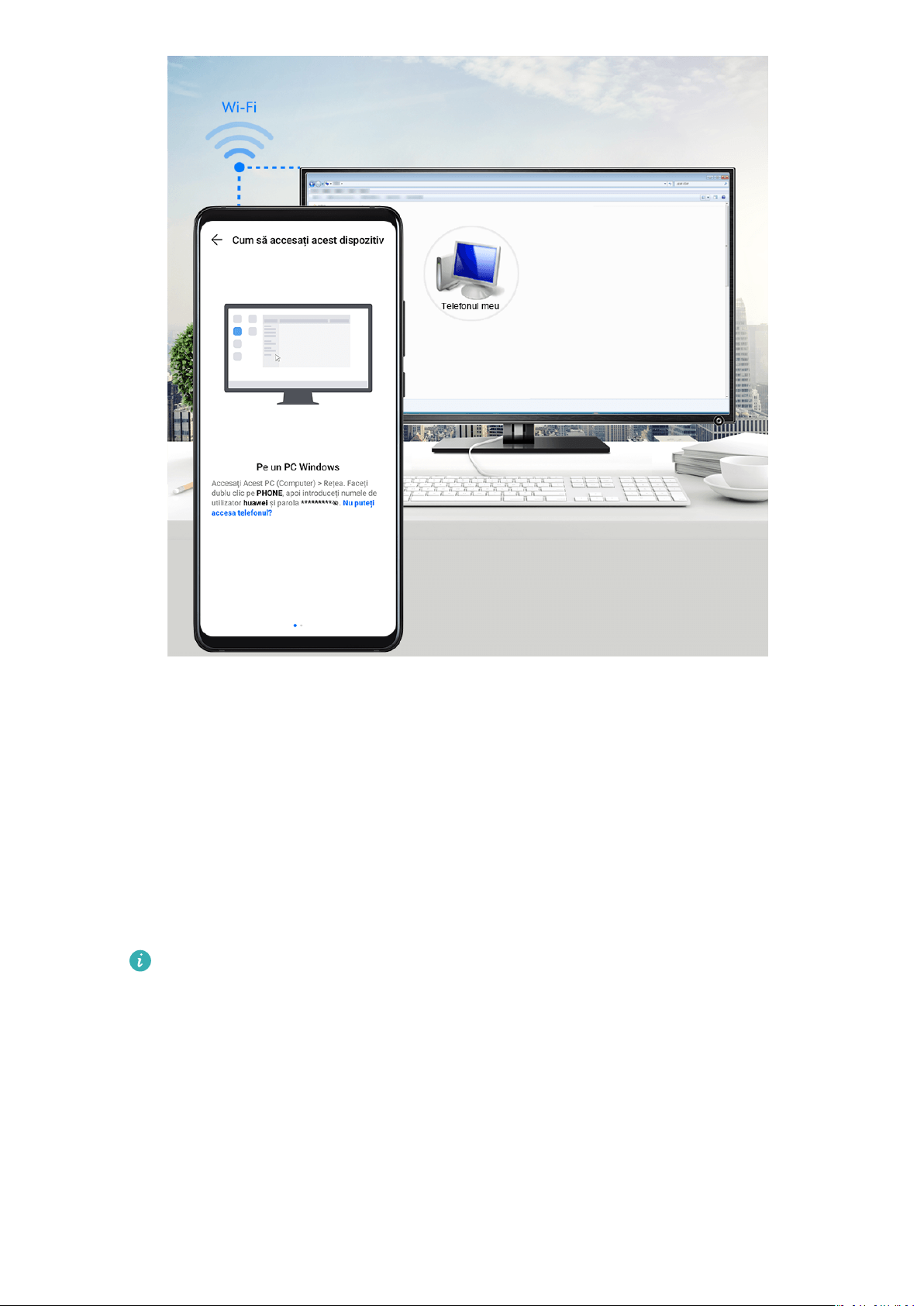
Setări
1 Asigurați-vă că dispozitivul și computerul sunt conectate la aceeași rețea Wi-Fi.
2 Pe dispozitiv, accesați setările Huawei Share și activați Huawei Share și Partajare
computer.
3 Notați-vă numele
și parola așate în secțiunea Vericare.
așat lângă Nume așat pe computere, precum și numele de utilizator
4 Efectuați următoarele operații pe un computer Windows (desktop sau laptop) sau un
computer macOS (laptop):
• Windows: Mergeți la Acest PC (Computer) > Rețea pe computer.
• macOS: Mergeți la Finder > Accesare > Rețea pe computer.
Momentan, această funcție este disponibilă numai pe computerele Mac cu macOS
10.8 până la 10.14.
5 Pe computer, faceți dublu clic pe numele dispozitivului și introduceți numele de utilizator
și parola notate anterior.
6 Deschideți un folder partajat de pe dispozitiv, cum ar folderul Memorie internă sau
Album pentru a vizualiza, edita sau copia șiere din dispozitiv pe computer sau invers.
Modicările aduse la șierele din folderele partajate pe computer vor sincronizate
automat cu dispozitivul și vice-versa.
85
Page 89
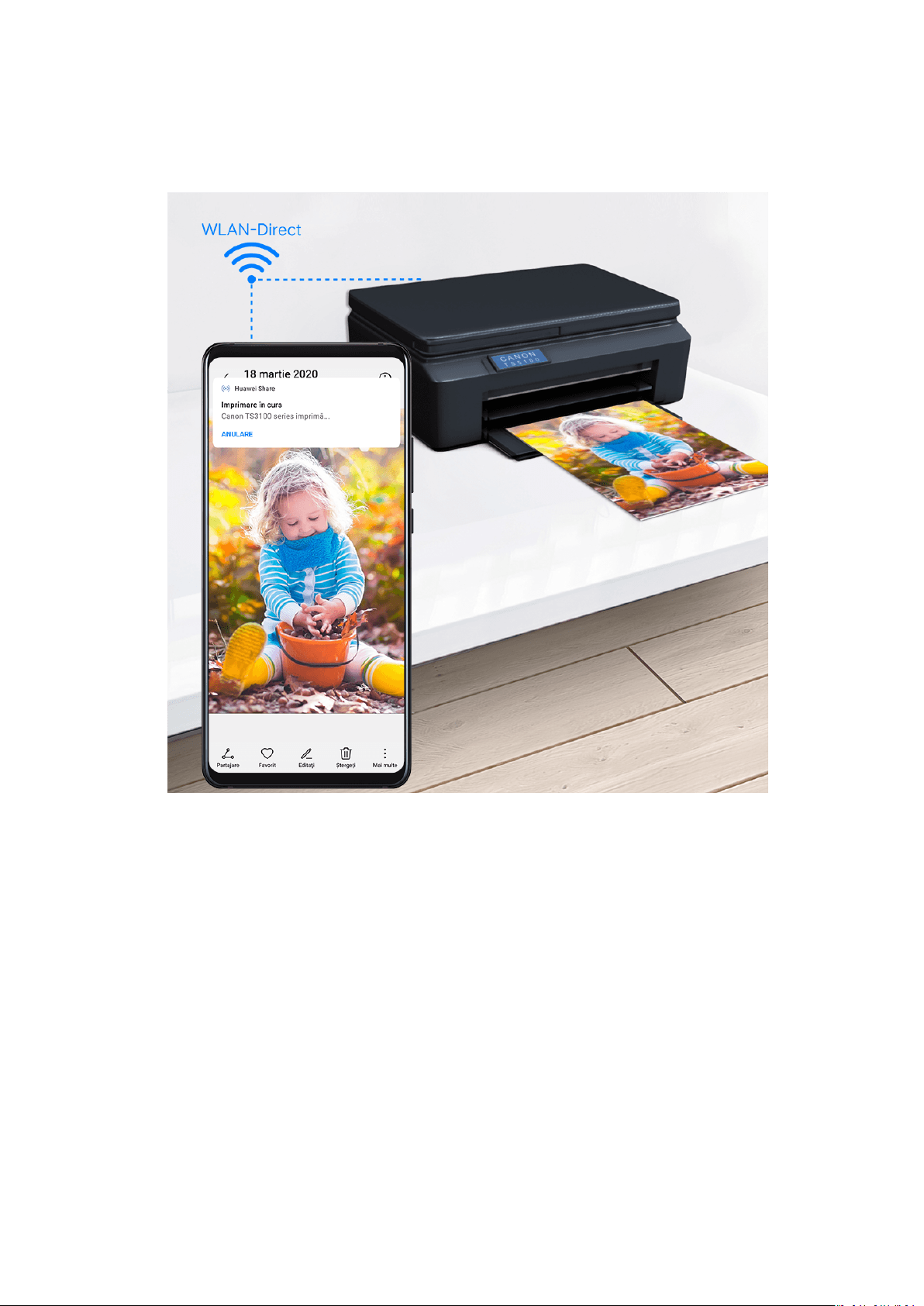
Imprimarea printr-o singură atingere cu Huawei Share
Dacă aveți în apropiere o imprimantă compatibilă cu Huawei Share, puteți folosi Huawei
Share pentru a găsi imprimanta și a imprima imagini sau șiere PDF stocate pe dispozitiv.
Setări
1 În funcție de tipul de imprimantă, asigurați-vă de următoarele:
• Imprimante compatibile cu Wi-Fi: Imprimanta trebuie să e pornită și conectată la
aceeași rețea cu dispozitivul.
• Imprimante compatibile cu WiFi Direct: Imprimanta trebuie să e pornită și să aibă
funcția WiFi Direct activată.
• Imprimante compatibile Bluetooth: Imprimanta trebuie să e pornită și să poată
descoperită prin Bluetooth.
2 Pe dispozitiv, previzualizați
șierul care va imprimat, apoi mergeți la Partajare >
Huawei Share.
3 Odată ce imprimanta a fost descoperită, atingeți numele acesteia pe dispozitiv și ajustați
setările pe ecranul de previzualizare. Apoi atingeți TIPĂRIRE pentru imprimare.
În cazul în care conectați pentru prima dată o imprimantă Bluetooth la dispozitiv, găsiți
imprimanta pe dispozitiv, atingeți numele imprimantei, apoi apăsați lung butonul de
alimentare al imprimantei pentru aproximativ 1 secundă, pentru a conrma conexiunea.
86
Page 90

Pentru o lista cu imprimate compatibile, atingeți Ajutor de pe ecranul de partajare
Huawei Share, selectați Imprimante, apoi atingeți Ce imprimante sunt acceptate?.
Transferul de date între dispozitiv și computer folosind un cablu USB
1 Conectați dispozitivul la un computer cu ajutorul unui cablu USB.
După ce driverul este instalat automat pe computer, va așat numele de unitate
corespunzător dispozitivului dvs. atunci când atingeți Acest PC (Computer).
2 Pe dispozitiv, treceți cu degetul în jos din bara de stare pentru a deschide panoul de
noticări (puteți să treceți cu degetul în jos în continuare pentru a așa toate
comutatoarele comenzilor rapide, dacă este necesar), atingeți Atingeți pentru mai multe
opțiuni și selectați un mod de conexiune USB pentru transferul de date.
• Atingeți Transfer de fotograi și deschideți unitatea corespunzătoare dispozitivului
dvs. de pe computer. Apoi puteți vizualiza și copia imagini de pe dispozitiv pe
computer. De asemenea, puteți copia imagini de pe computer pe dispozitiv.
• Atingeți Transfer de șiere și deschideți unitatea corespunzătoare dispozitivului dvs.
de pe computer. Apoi puteți vizualiza și copia clipuri audio, videoclipuri și documente
Setări
de pe dispozitiv pe computer. De asemenea, puteți copia și lipi aceste șiere de pe
computer pe dispozitiv.
Instalați Windows Media Player 11 sau o versiune mai recentă pe computer pentru
a vizualiza șierele media de pe dispozitivul dvs.
• Atingeți Intrare MIDI pentru a utiliza dispozitivul ca dispozitiv de intrare audio pentru
Musical Instrument Digital Interface (MIDI) și redați muzică pe computer.
Imprimarea imaginilor și documentelor
Conectați-vă dispozitivul la o imprimantă cu certicare Mopria prin Wi-Fi, apoi veți putea să
imprimați imagini și documente de pe dispozitivul dvs.
Conectarea dispozitivului la o imprimantă
1 Consultați manualul imprimantei sau consultați-vă cu producătorul acesteia pentru a
verica dacă aceasta deține certicarea Mopria.
În caz contrar, consultați-vă cu producătorul acesteia pentru a instala aplicația sau
pluginul aferent acesteia pe dispozitivul dvs.
2 Conectați-vă dispozitivul și imprimanta la aceeași rețea Wi-Fi prin oricare dintre
următoarele metode:
• Conectarea la un router Wi-Fi: Activați Wi-Fi pe imprimantă și conectați-o la routerul
Wi-Fi. Pe dispozitivul dvs., accesați Setări > Wi-Fi, activați Wi-Fi, atingeți numele
aceluiași router Wi-Fi și urmați instrucțiunile de pe ecran pentru a
• Conectarea prin Wi-Fi Direct: Dacă imprimanta acceptă Wi-Fi Direct, urmați
instrucțiunile din manualul acesteia pentru a activa funcția. Pe dispozitivul dvs.,
accesați Setări > Wi-Fi, activați Wi-Fi, accesați Mai multe setări > Wi-Fi Direct, apoi
atingeți numele imprimantei pentru a stabili conexiunea.
naliza setările.
87
Page 91

Setări
• Conectarea la hotspotul imprimantei: Dacă imprimanta poate deveni hotspot wireless,
urmați instrucțiunile din manualul imprimantei pentru a activa hotspotul și setați o
parolă. Pe dispozitivul dvs., accesați Setări > Wi-Fi, activați Wi-Fi, atingeți hotspotul
imprimantei, apoi urmați instrucțiunile de pe ecran pentru a naliza setările.
3 Accesați Setări > Mai multe conexiuni > Imprimare > Serviciu de imprimare implicit și
activați Serviciu de imprimare implicit.
4 Selectați imprimanta din rezultatele căutării și urmați instrucțiunile de pe ecran pentru a
adăuga imprimanta.
Imprimarea
șierelor
Pentru a imprima șiere în Galerie și Note, efectuați următorii pași:
• Imprimarea unei imagini: Deschideți Galerie. Deschideți imaginea pe care doriți să o
imprimați, accesați Mai multe > Tipărire / export ca PDF, selectați imprimanta, apoi
urmați instrucțiunile de pe ecran pentru a naliza imprimarea.
• Imprimarea unei note: Deschideți Note. Deschideți nota pe care doriți să o imprimați,
atingeți Mai multe > Imprimare, apoi urmați instrucțiunile de pe ecran pentru a naliza
imprimarea.
Conectarea la o rețea VPN
O rețea privată virtuală (VPN) este o conexiune temporară care extinde o rețea privată într-o
rețea publică, criptând transmiterea de date pentru a asigura securitate.
Atunci când lucrați în afara biroului, puteți folosi un VPN pentru a vă conecta securizat la
intranetul companiei.
Următoarele tipuri de servere sunt compatibile:
• PPTP: Acronim pentru Point-to-Point Tunneling Protocol, oferă criptare MPPE.
• L2TP: Acronim pentru Layer 2 (Data Link Layer) Tunneling Protocol, oferă criptare IPSec
PSK și IPSec RSA.
• IPSec Xauth: Oferă criptare PSK, RSA și Hybrid RSA.
Conectarea la un server PPTP
1 Obțineți datele necesare, cum ar
numele și adresa serverului VPN, de la administratorul
serverului VPN.
2 Mergeți la Setări > Mai multe conexiuni > VPN > Adăugaţi o reţea VPN, introduceți
numele rețelei VPN, setați tipul serverului ca PPTP, apoi introduceți adresa serverului.
3 Dacă serverul VPN nu are o adresă DNS, atingeți
Așaţi opţiunile avansate și introduceți
domeniul DNS, adresa serverului DNS și calea de redirecționare.
4 Atingeți Salvaţi.
5 Atingeți VPN-ul pe care tocmai l-ați congurat, introduceți numele de utilizator și parola
VPN-ului, apoi atingeți Conectați.
88
Page 92

Conectarea la un server L2TP/IPSec PSK
Setări
1 Obțineți numele serverului VPN, adresa serverului, cheia L2TP (opțional),
IPsec (opțional) și cheia prepartajată IPsec de la administratorul serverului VPN.
identicatorul
2 Mergeți la Setări > Mai multe conexiuni > VPN > Adăugaţi o reţea VPN, introduceți
numele rețelei VPN, setați tipul de server la L2TP/IPSec PSK, apoi introduceți adresa
serverului, cheia L2TP, identicatorul IPSec și cheia prepartajată IPSec.
3 Dacă serverul VPN nu are o adresă DNS, atingeți Așaţi opţiunile avansate și introduceți
domeniul DNS, adresa serverului DNS și calea de redirecționare.
4 Atingeți Salvaţi.
5 Atingeți VPN-ul pe care tocmai l-ați
VPN-ului, apoi atingeți Conectați.
congurat, introduceți numele de utilizator și parola
Ecran de pornire și imagini de fundal
Gestionarea aspectului ecranului de pornire
Puteți personaliza aspectul ecranului de pornire pentru a corespunde obiceiurilor de utilizare
a dispozitivului.
Mutarea pictogramei unei aplicații pe ecranul de pornire
Atingeți lung pictograma aplicației până când dispozitivul vibrează, apoi glisați-o în poziția
dorită de pe ecranul de pornire.
Păstrarea pictogramelor de pe ecranul de pornire aliniate
Apropiați două degete pe ecranul de pornire pentru a accesa modul Setări ecran de pornire,
apoi activați Aliniere automată. Atunci când această funcție este activată, spațiile goale se
vor umple automat pe măsură ce sunt eliminate aplicațiile.
Blocarea poziției pictogramelor pe ecranul de pornire
Apropiați două degete pe ecranul de pornire pentru a accesa modul Setări ecran de pornire,
apoi activați Blocați aspectul.
Selectarea modelului de aspect pentru ecranul de pornire
Apropiați două degete pe ecranul de pornire, accesați Setări ecran de pornire > Aspect, apoi
selectați un model de aspect pe care îl preferați.
Congurarea ecranului de pornire în Setări
De asemenea, puteți accesa Setări > Ecran de pornire și imagine de fundal > Setări ecran
de pornire, apoi puteți activa Aliniere automată și multe altele.
89
Page 93

Setări
Așezarea pictogramelor aplicațiilor în foldere
Pentru o gestionare simplă a pictogramelor aplicațiilor de pe ecranul de pornire, puteți
include aplicații similare într-un folder și puteți da un nume folderului respectiv.
1 Atingeți lung pictograma unei aplicații până când dispozitivul vibrează, apoi glisați-o peste
o altă aplicație. Un folder va
creat automat pentru a găzdui ambele aplicații.
2 Deschideți un folder, atingeți numele acestuia și apoi introduceți un nume dorit.
Adăugarea pictogramelor aplicațiilor într-un folder sau eliminarea acestora
Deschideți un folder și atingeți
• Selectați una sau mai multe aplicații și să atingeți OK pentru a le adăuga în folder.
• Deselectați una sau mai multe aplicații și să atingeți OK pentru a le elimina din folder.
Dacă deselectați toate aplicațiile, folderul va șters.
. Apoi, puteți să:
Utilizarea funcției Sertar aplicații pentru stocarea aplicațiilor
Puteți pune aplicațiile într-un sertar și puteți așa numai aplicațiile utilizate frecvent pe
ecranul de pornire pentru a simplica ecranul de pornire.
Această funcție poate varia în funcție de dispozitiv.
Activarea funcției Sertar aplicații
Accesați Setări > Ecran de pornire și imagine de fundal > Stil ecran de pornire, apoi
selectați Sertar.
După activare puteți trece cu degetul în sus pe ecranul de pornire pentru a accesa toate
aplicațiile din sertar.
Adăugarea aplicațiilor din Sertar pe ecranul de pornire
În modul Sertar, puteți trece cu degetul în sus pe ecranul de pornire pentru a așa Sertar
aplicații. Atingeți lung aplicația pe care doriți să o adăugați până când dispozitivul vibrează,
apoi glisați-o în poziția dorită pe ecranul de pornire.
Mutarea aplicațiilor înapoi în Sertar
Atingeți lung pictograma unei aplicații până când dispozitivul vibrează, apoi atingeți
Eliminare. Această operațiune va elimina pictograma aplicației de pe ecranul de pornire, însă
nu o va dezinstala.
Veți putea să o găsiți în continuare în sertarul cu aplicații.
Dezactivarea stilului Sertar
Pentru a dezactiva stilul Sertar, setați Stil ecran de pornire la Standard.
Așaj și luminozitate
90
Page 94

Setări
Reglarea luminozității ecranului, a modului de culoare și a temperaturii de culoare
Puteți seta luminozitatea ecranului, modul de culoare și temperatura de culoare în funcție de
preferințe.
Reglarea automată a luminozității ecranului
Accesați Setări > Așaj și luminozitate și activați Automat.
Dispozitivul va regla automat luminozitatea ecranului în funcție de condițiile de lumină
ambiantă.
Reglarea manuală a luminozității ecranului
Puteți regla manual luminozitatea ecranului folosind una dintre următoarele metode:
• Treceți cu degetul în jos din bara de stare pentru a deschide panoul de noticări. În
secțiunea , deplasați glisorul pentru a regla luminozitatea ecranului.
• Mergeți la Setări > Așaj și luminozitate. În secțiunea , deplasați glisorul pentru a
regla luminozitatea ecranului.
Reglarea modului de culoare
Accesați Setări > Așaj și luminozitate > Culoare > Mod reglare culoare și temperatură,
apoi selectați modul de culoare pe care îl preferați. Modul Normală va mai plăcut vederii și
este, așadar, recomandat.
• Normală: tonuri în culori naturale
• Intens: tonuri în culori vii
Reglarea temperaturii de culoare
Accesați Setări >
Așaj și luminozitate > Culoare > Mod reglare culoare și temperatură,
apoi selectați temperatura de culoare pe care o preferați. Implicit și Cald vor mai plăcute
vederii și sunt, așadar, recomandate.
• Implicit: o tentă naturală
• Cald: o tentă gălbuie
• Rece: o tentă albuie
• Puteți atinge oriunde pe cercul de culoare sau puteți glisa punctul pentru a regla
temperatura de culoare.
Activarea sau dezactivarea tonului natural
Ton natural îi permite dispozitivului să simuleze modul în care ochiul omenesc se adaptează
la lumina ambiantă pentru a regla automat temperatura de culoare.
91
Page 95

Setări
Atunci când lumina ambiantă are o temperatură de culoare caldă, ecranul va avea o tentă
gălbuie; atunci când lumina ambiantă are o temperatură de culoare rece, ecranul va avea o
tentă albuie.
Accesați Setări > Așaj și luminozitate > Culoare, apoi activați sau dezactivați Ton natural.
Utilizarea modului Confort ochi
Modul Confort ochi poate reduce ecient lumina dăunătoare albastră și poate regla ecranul
pentru a așa culori mai calde, ameliorând oboseala ochilor și protejând vederea.
• Odihniți-vă ochii cel puțin 10 minute la ecare jumătate de oră.
• Priviți la distanță pentru ca ochii dvs. să ia o pauză de la ecran și pentru a atenua
oboseala ochilor.
• Cultivarea unor bune obiceiuri de îngrijire a ochilor vă va proteja vederea și va preveni
apariția miopiei.
Activarea sau dezactivarea modului Confort ochi
• Treceți cu degetul în jos din bara de stare pentru a deschide panoul de noticări, apoi
treceți din nou cu degetul în jos pentru a așa toate comenzile rapide, apoi activați sau
dezactivați modul Confort vizual. Puteți atinge lung Confort vizual pentru a accesa
ecranul de setări.
• Mergeți la Setări > Așaj și luminozitate > Confort vizual și activați sau dezactivați
Activați toată ziua.
După ce modul Confort ochi este activat, va așată pictograma în bară de stare, iar
ecranul va avea o nuanță galbenă, deoarece se emite mai puțină lumină albastră.
Setarea unui program pentru modul Confort vizual
Accesați Setări > Așaj și luminozitate > Confort vizual, activați Planicată, apoi setați
Oră de început și Oră încheiere în funcție de preferințele dumneavoastră.
Personalizarea modului Confort vizual
Mergeți la Setări > Așaj și luminozitate > Confort vizual, activați opțiunea Activați toată
ziua sau congurați Planicată, apoi ajustați glisorul de sub Nivel ltrare pentru a
personaliza cantitatea de lumină albastră pe care doriți să o ltrați.
Activarea modului Întunecat
Puteți activa modul Întunecat pentru a aplica o schemă de culori întunecată, care să prevină
luminozitatea excesivă a ecranului și să economisească baterie.
Mergeți la Setări >
ecran pentru a congura setările corelate, de ex. momentul începând de la care va intra în
vigoare această setare.
Disponibilitatea acestei funcții variază în funcție de dispozitiv.
Așaj și luminozitate > Mod întunecat și urmați instrucțiunile de pe
92
Page 96

Setări
Reglarea setărilor pentru stilul de text
Puteți regla dimensiunea textului sistemului și dimensiunea așajului aplicației precum și
stilul textului.
Mărirea sau micșorarea dimensiunii textului
Accesați Setări > Așaj și luminozitate > Dimensiunea textului și a așajului, apoi glisați
glisorul pentru Dimensiune text.
Mărirea sau micșorarea dimensiunii așajului
Dimensiune așaj determină dimensiunea conținutului (inclusiv text și imagini) așat în
aplicații.
Accesați Setări > Așaj și luminozitate > Dimensiunea textului și a așajului, apoi glisați
glisorul pentru Dimensiune așaj.
Utilizarea funcției Rezoluție inteligentă a ecranului
Accesați Setări > Așaj și luminozitate și activați Rezoluție inteligentă. Dispozitivul va
regla automat rezoluția ecranului în funcție de starea de funcționare de la momentul
respectiv.
Așarea pe tot ecranul
Aplicarea funcției Așare pe ecranul complet
• Majoritatea aplicațiilor instalate pe dispozitivul dumneavoastră se vor adapta automat
pentru a așate corect în modul ecran complet.
• În cazul aplicațiilor care nu se adaptează, accesați Setări > Așaj și luminozitate > Mai
multe setări de așare > Așare pe ecran complet, apoi activați comutatoarele acestora.
Activarea funcției Așare pe ecran complet poate face ca unele aplicații să e așate
incorect, de exemplu, prin extinderea în mod necorespunzător.
Așarea fantei
1 Accesați Setări >
Așaj și luminozitate > Mai multe setări de așare > Decupaj, apoi
selectați Implicit.
2 Dacă doriți să așați sau să ascundeți fanta unei aplicații specice, atingeți Personalizare,
selectați aplicația, apoi selectați una dintre următoarele opțiuni:
• Auto
Așare decupaj
•
• Ascundere decupaj
Ascunderea fantei
Accesați Setări > Așaj și luminozitate > Mai multe setări de așare > Decupaj, apoi
selectați Ascundere decupaj.
93
Page 97

Setări
Așarea numelui operatorului și a vitezei rețelei în bara de stare
Puteți verica numele operatorului și viteza rețelei aruncând o singură privire în bara de
stare.
Accesați Setări > Așaj și luminozitate > Mai multe setări de așare, apoi activați sau
dezactivați Așare nume operator și Așare viteză rețea în funcție de preferințe.
Sunete și vibrații
Setarea modului Nu deranjați
Nu deranjați vă ajută să preveniți eventualele întreruperi în momentele în care trebuie să vă
concentrați. Atunci când acest mod este activat, sunetele apelurilor și mesajelor vor
dezactivate, iar noticările banner nu vor așate.
Activarea sau dezactivarea modului Nu deranjați
Puteți activa sau dezactiva modul Nu deranjați folosind una dintre următoarele metode:
• Treceți cu degetul în jos din bara de stare pentru a deschide panoul de noticări, apoi
treceți din nou cu degetul în jos pentru a așa toate comenzile rapide, apoi activați sau
dezactivați modul Nu deranjați. Puteți atinge lung Nu deranjați pentru a accesa ecranul
de setări.
• Mergeți la Setări > Sunete și vibrații > Nu deranjați și activați sau dezactivați Nu
deranjați.
Dacă opțiunea Nu deranjați este activată, în bara de stare va așată pictograma .
Pentru a verica dacă există noticări, mergeți la ecranul de blocare sau treceți cu degetul în
jos din bara de stare pentru a deschide panoul de noticări. Treceți cu degetul la stânga pe o
noticare și atingeți pentru a întârzia noticarea.
Când primiți apeluri, noticări și mesaje, sunetul dispozitivului va dezactivat, iar ecranul nu
va porni automat și nu va așa noticări banner.
Setarea unui program pentru modul Nu deranjați
1 Mergeți la Setări > Sunete și vibrații > Nu deranjați și dezactivați Nu deranjați.
2 Activați Planicată. Dispozitivul dvs va intra în modul Nu deranjați la ora specicată în
zilele de sâmbătă și duminică, în mod implicit.
3 Atingeți Planicată pentru a seta perioada de timp și ciclul de repetare.
4 Puteți, de asemenea, atinge Adăugare pentru a seta ore de activare multiple.
Stabilirea excepțiilor în modul Nu deranjați
Cât timp sunteți în modul Nu deranjați, puteți permite dispozitivului să sune pentru apeluri
și mesaje din anumite surse, pentru a nu rata nimic important.
94
Page 98

Accesați Setări > Sunete și vibrații > Nu deranjați, apoi activați Nu deranjați sau
Planicată. Apoi, puteți să:
• Atingeți Apeluri sau Mesaje și selectați una dintre opțiuni. Dacă setați o excepție,
dispozitivul va suna pentru apeluri sau mesaje din sursa selectată.
• După activarea Apeluri repetate, un al doilea apel de la același număr de telefon la
maximum 15 minute diferență nu va avea sunetul dezactivat.
Setarea unui ton de apel pentru apelurile primite
Puteți seta muzica sau un videoclip favorit ca ton de apel pentru apelurile primite.
Dacă aveți dispozitivul în buzunar, volumul tonului de apel va crește treptat. Acest lucru vă
ajută să nu pierdeți apeluri importante.
Dacă dispozitivul dvs. are două cartele SIM, congurați setări separate pentru SIM 1 și
SIM 2.
Setarea unui ton de apel muzical
Setări
1 Mergeți la Telefon > > Setări > Ton de apel.
Alternativ, mergeți la Setări > Sunete și vibrații > Ton de apel al telefonului.
2 Selectați un ton de apel al sistemului sau atingeți Muzică de pe dispozitiv pentru a
selecta o melodie din memoria locală drept ton de apel.
3 Dacă selectați un ton de apel de sistem, atingeți Vibrație pe același ecran, apoi selectați
Sincronizat (implicit). Când sunteți apelat, dispozitivul dvs. va vibra în ritm cu tonul de
apel de sistem redat.
Nu toate produsele acceptă vibrații și tonuri de apel sincronizate.
Setarea unui ton de apel video
Setați un videoclip ca ton de apel pentru apelurile primite pe dispozitivul dvs.
1 Mergeți la Telefon > > Setări > Ton de apel.
Sau mergeți la Setări > Sunete și vibrații > Ton de apel al telefonului.
2 Atingeți Tonuri de apel video și selectați un videoclip. Apoi puteți previzualiza cum vor
arăta apelurile primite.
3 Atingeți Setare pentru a seta videoclipul ca ton de apel.
Setarea unui ton de apel pentru un contact
Setați un ton de apel diferit pentru un anumit contact pentru a distinge mai ușor atunci când
acesta vă apelează.
1 Deschideți Telefon, atingeți
setați un ton de apel.
la Agendă, apoi selectați contactul pentru care doriți să
2 În ecranul cu detaliile contactului, atingeți Ton de apel și selectați un ton de apel.
95
Page 99

Setarea tonului de noticări pentru o anumită aplicație
Puteți seta tonul pentru noticări la anumite aplicații efectuând următorii pași:
1 Mergeți la Setări > Aplicații > Aplicații.
2 Selectați o aplicație (de exemplu, Note).
Setări
3 Mergeți la
Noticări > Noticări privind activitățile > Sunet de noticare.
4 Apoi, puteți efectua următoarele operații:
• Setarea unui ton.
Selectați un ton presetat sau atingeți Muzică de pe dispozitiv pentru a selecta o
melodie salvată local.
• Setarea unui model de vibrații.
Atingeți Vibrație și selectați modelul de vibrații preferat.
Atunci când opțiunea Sincronizat (implicit) este selectată, telefonul va vibra în funcție
de ritmul tonului.
Pentru alte opțiuni, modelul de vibrații al telefonului este x.
Disponibilitatea acestei funcții variază în funcție de dispozitiv.
Activarea efectelor de sunet Huawei Histen
Efectele de sunet Huawei Histen, cu sunet surround 3D, oferă un sunet dinamic și clar, pentru
o experiență audio captivantă.
Efectele de sunet Huawei Histen sunt disponibile numai atunci când sunt conectate căști.
Mergeți la Setări > Sunete și vibrații > Efecte sunet Huawei Histen și selectați o opțiune:
• Auto: Identică automat ceea ce redați și aplică în mod inteligent efecte de sunet pentru a
vă optimiza experiența.
• Audio 3D: Oferă un sunet spațial, 3D.
• Natural: Reproduce del sunetul original.
• Standard: Necesită un consum de energie mai mic pentru redarea audio. De asemenea,
puteți personaliza chiar dvs. setările egalizatorului pentru a obține exact sunetul pe care îl
doriți.
Modurile Auto, Audio 3D și Standard vă permit să selectați tipul de căști, astfel încât să
puteți alege efectele de sunet în funcție de tipul căștilor.
Selectarea tipului căștilor este posibilă numai atunci când sunt conectate căști cu jack de
3,5 mm. Dacă dispozitivul dvs. nu are mufă de 3,5 mm, utilizați un adaptor pentru căști
Huawei original.
Noticări
96
Page 100

Ecusoanele de aplicație
Atunci când apar noticări noi pentru o aplicație, pe pictograma aplicației respective va
apărea un ecuson cu număr. De asemenea, puteți seta o bulină drept ecuson sau puteți
ascunde ecusonul în cazul unor aplicații anume sau în cazul tuturor aplicațiilor.
Dezactivarea ecusoanelor de aplicație
Setări
1 Accesați Setări >
Noticări, apoi atingeți Ecusoane cu pictograma aplicației.
2 Dezactivați comutatorul unor aplicații anume sau al tuturor aplicațiilor.
Modicarea modului de așare a ecusonului
Pe ecranul Ecusoane cu pictograma aplicației, atingeți Mod așare ecuson, apoi selectați
Numere sau Puncte în funcție de preferințe.
Dezactivarea noticărilor pentru aplicații
Dezactivarea noticărilor dintr-o aplicație specică
Dacă nu doriți să ți deranjați de noticările dintr-o aplicație, efectuați una dintre
următoarele acțiuni:
• După ce primiți o noticare de la aplicația respectivă, treceți cu degetul spre stânga pe
aceasta, în panoul de noticări și mergeți la > Dezactivați noticările.
• Mergeți la Setări > Noticări, localizați și atingeți aplicația pentru care doriți să dezactivați
noticările, apoi dezactivați Permitere noticări.
Ascunderea conținutului noticărilor pe ecranul de blocare
Pentru activarea acestei funcții:
Mergeți la Setări > Noticări și activați Ascundeți conținutul noticării.
Ascunderea conținutului noticărilor pe ecranul de blocare în mod inteligent
Dacă deblocarea facială a fost congurată pe dispozitivul dvs., funcția Ascundeți conținutul
noticării din Setări > Noticări poate oferi o securitate sporită. Ascunde conținutul
noticărilor în timp ce dispozitivul dvs. este blocat și așează bannerul cu conținutul
noticării doar atunci când vă identică fața și nu mai este nimeni altcineva în jur.
Recunoașterea facială va afectată dacă lumina ambientală este prea puternică sau prea
slabă sau dacă senzorul de gesturi este blocat.
Mai multe setări pentru noticările din aplicații
Setarea modului de noticare din aplicații
Mergeți la Setări > Noticări și selectați o aplicație. Puteți apoi seta modul de noticare.
97
 Loading...