

Page 1
Ghidul utilizatorului
Page 2

Cuprins
Funcții extraordinare
Dispozitiv nou
Sfaturi importante privind utilizarea 1
Sfaturi privind camera foto 1
Administrarea telefonului 2
Congurarea
Gesturi și operații
Capturi de ecran și înregistrarea ecranului
Ecran de pornire
Bară de navigare
Panou de noticare și bară de stare 10
Blocarea și deblocarea ecranului 11
Gestionarea ecranului de pornire 13
Contacte
Gestionarea cărților de vizită
Gestionare Agendă 18
Îmbinarea Agendei din aplicațiile terțe 18
Formarea numerelor
Funcții elementare de apelare
dispozitivului nou 7
9
10
17
19
Cameră foto
Galerie
E-mail
VoLTE 20
Funcții elementare ale camerei foto
Utilizarea modului Diafragmă larg deschisă pentru evidențierea
subiectelor dvs.
Utilizarea modului Panoramă pentru realizarea de fotograi
panoramice
Utilizarea modului Panoramă 3D pentru a realiza fotograi la 360 de
grade
Modul Pictură cu lumină 25
Realizarea de fotograi în mișcare 29
Personalizarea albumelor Momente importante
Gestionarea fotograilor 32
21
23
23
24
31
Gestionarea conturilor de e-mail
35
i
Page 3

Creare grupuri inteligente 35
Importul evenimentelor importante în Calendar 36
Setarea răspunsului automat la e-mailurile Exchange 36
Calendar
Vizualizare sărbători globale 37
Notepad
Gestionați-vă notele pentru a vă păstra înregistrările în ordine 38
HUAWEI ID și utilizatori multipli
Cuprins
Setarea și folosirea utilizatorilor multipli
Conexiunea dispozitivului
Conectare dispozitiv la dispozitive Bluetooth
Partajarea rapidă a datelor prin NFC 43
Conectarea unui dispozitiv USB 44
Huawei Share 47
Securitate și condențialitate
Amprentă
Activarea sau dezactivarea serviciilor de locație 52
PrivateSpace 53
Activarea funcției Blocare aplicație 56
Crearea și restaurarea copiilor de rezervă
Copii de rezervă ale datelor la un dispozitiv de stocare USB
Resetarea dispozitivului dvs. 57
40
42
50
57
Wi-Fi și rețea
Wi-Fi
Partajare rețea mobilă cu alte dispozitive 61
Aplicații și noticări
Aplicație geamănă: conectarea simultană la două conturi de
socializare
Sunete și așare
Congurarea
Congurare setări de sunet 64
Crearea comenzilor rapide pentru funcțiile utilizate frecvent 65
Spațiu de stocare
Activarea Curățării spațiului de stocare
Asistență inteligentă
59
63
modului Nu deranjați 64
66
ii
Page 4

Accesarea funcțiilor dispozitivului de oriunde, cu ajutorul panoului
de navigare
Sistem
Schimbarea metodei de introducere 68
Activarea corecției culorilor 68
Setări generale 68
Precizare juridică
Aviz juridic 71
Securitatea datelor şi a informaţiilor personale 73
Obținerea de ajutor 73
Pentru informații suplimentare 74
Cuprins
67
iii
Page 5

Funcții extraordinare
3D
3D
Sfaturi importante privind utilizarea
Accesarea funcțiilor dispozitivului de oriunde, cu ajutorul panoului de navigare
Pentru a închide o aplicație sau pentru a reveni la ecranul de pornire, trebuie să utilizați bara de
navigare din partea de jos a dispozitivului. Puteți activa funcția Panou de navigare pe dispozitivul dvs.
pentru a evita utilizarea butoanelor de navigare și pentru a folosi confortabil dispozitivul, cu o singură
mână.
Deschideți Setări. Accesați Sistem > Navigare sistem > Andocarea navigației și activați
Andocarea navigației. Pe ecran va apărea panoul de navigare. Îl puteți trage în locul preferat de pe
ecran. Panoul de navigare face posibile următoarele acțiuni:
l Înapoi: Atingeți panoul de navigare o singură dată pentru a face un pas înapoi sau atingeți-l de
două ori pentru a vă întoarce cu două ecrane.
l Ecran de pornire: Atingeți lung panoul de navigare, apoi ridicați degetul pentru a reveni în ecranul
de pornire.
l Vizualizare aplicații de fundal: Atingeți lung panoul de navigare și apoi treceți cu degetul la
stânga sau la dreapta pentru a vizualiza aplicațiile care rulează pe fundal.
Sfaturi privind camera foto
Utilizarea modului Panoramă 3D pentru a realiza fotograi la 360 de grade
Încercați funcția Panoramă 3D pentru a captura o imagine la 360 de grade a unei scene sau a unei
persoane.
Funcția Panoramă 3D prezintă două moduri de fotograere:
l Fotograerea obiectelor: Accesați Cameră foto > Mai multe > Panoramă 3D. Atingeți lung
, apoi urmați solicitările de pe ecran mișcând dispozitivul încet în jurul subiectului, într-o singură
direcție. Eliberați
pentru a opri fotograerea. După fotograere, atingeți miniatura de cameră
foto, apoi atingeți
l Fotograerea peisajelor: Accesați Cameră foto > Mai multe > Panoramă 3D. Atingeți lung
, apoi urmați solicitările de pe ecran mișcând dispozitivul încet în jurul subiectului, într-o singură
direcție. Eliberați
foto, apoi atingeți
După ce s-a generat panorama 3D, puteți înclina dispozitivul sau glisa fotograa pentru a vedea
efectul 3D.
deasupra fotograei pentru a genera o fotograe panoramică 3D.
pentru a opri fotograerea. După fotograere, atingeți miniatura de cameră
deasupra fotograei pentru a genera o fotograe panoramică 3D.
1
Page 6
Funcții extraordinare
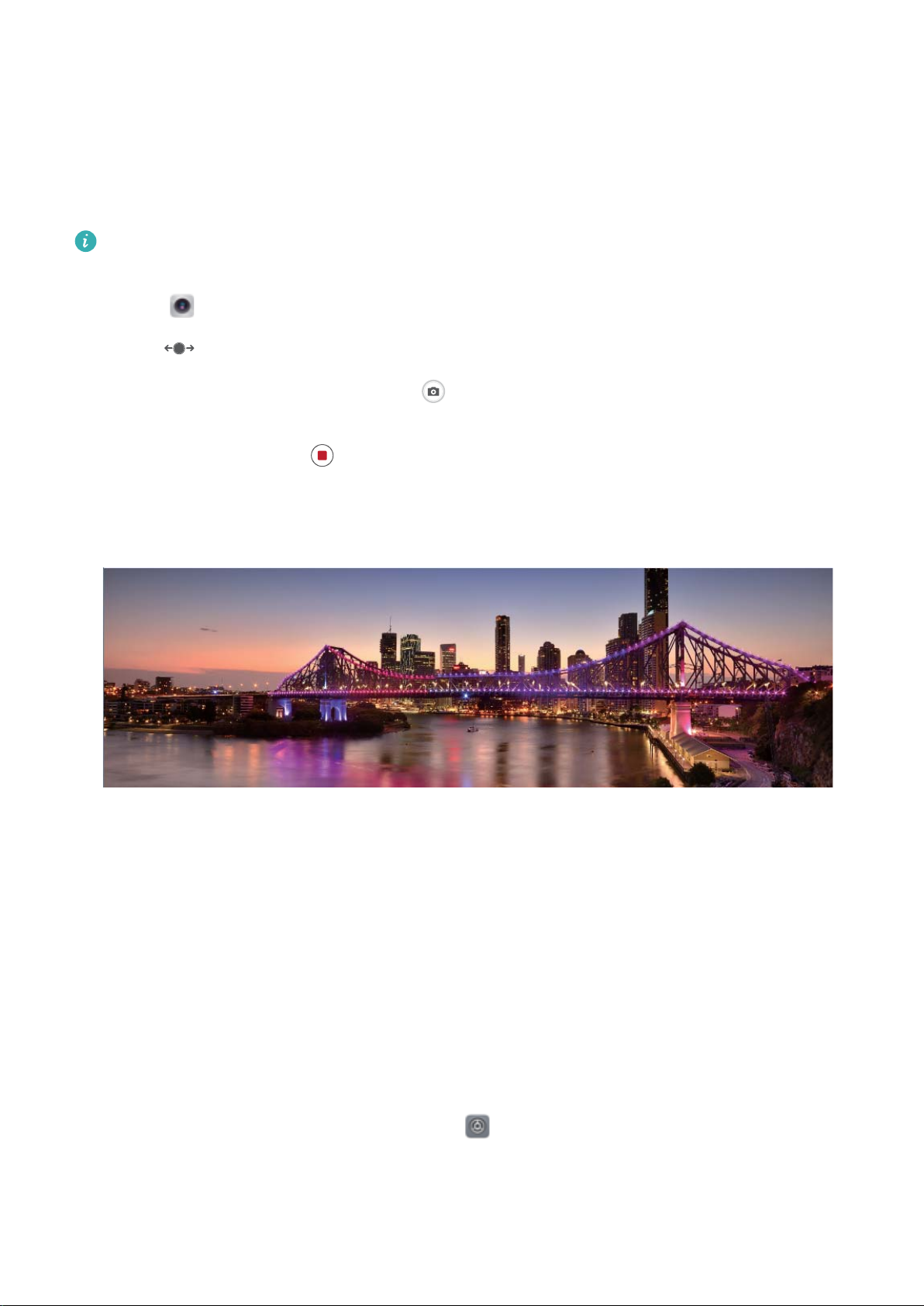
Utilizarea modului Panoramă pentru realizarea de fotograi panoramice
Panoramele oferă un unghi de vizualizare mai larg spre deosebire de fotograile normale, permițânduvă să realizați fotograi mai cuprinzătoare ale peisajelor.
Pentru a realiza o fotograe panoramică, camera face mai multe cadre cu obiectele din câmpul vizual,
apoi montează cadrele într-unul singur.
Pentru a face o panoramă, găsiți un loc larg, deschis, la distanță de subiect și încercați să evitați
fundalurile cu o singură culoare.
1 Accesați Cameră foto > Mai multe > Panoramă.
2 Atingeți din partea de jos a ecranului pentru a congura direcția de fotograere.
3 Țineți dispozitivul nemișcat, apoi atingeți pentru a începe fotograerea. Mișcați dispozitivul
încet, în direcția indicată. Țineți-l stabil și asigurați-vă că săgeata rămâne aliniată cu linia din mijloc.
4 Când ați terminat, atingeți . Camera foto lipește automat fotograile pentru a crea o
panoramă.
Administrarea telefonului
Activarea funcției Blocare aplicație
Funcția Blocare aplicație vă permite să setați o parolă pentru WeChat, Alipay și alte aplicații
importante. De îndată ce ați repornit dispozitivul sau ați deblocat ecranul, la deschiderea aplicațiilor
pentru prima dată vi se va cere să introduceți parola pentru funcția Blocare aplicație. Funcția Blocare
aplicație îmbunătățește protecția informațiilor
aplicațiile importante de pe dispozitiv.
Activarea funcției Blocare aplicație: Deschideți Setări. Mergeți la Siguranță și
condențialitate > Aplicații blocate. La prima accesare a aplicației, urmați instrucțiunile de pe ecran
pentru a seta parola și accesați funcția Blocare aplicație. La o accesare ulterioară, puteți introduce
direct parola pentru funcția Blocare aplicație. Pe ecranul Blocare aplicație, activați funcția Blocare
aplicație pentru aplicațiile pe care doriți să le protejați. Atunci când accesați o aplicație blocată pentru
condențiale și împiedică accesul neautorizat la
2
Page 7

Funcții extraordinare
prima dată trebuie să introduceți parola în caseta text pentru parolă. Dacă ați uitat parola, atingeți
Am uitat parola, introduceți răspunsul în caseta cu întrebarea legată de securitatea parolei și resetați
parola. Dacă nu ați setat securitatea parolei, opțiunea Am uitat parola nu este disponibilă.
Dacă ați congurat o amprentă și recunoașterea facială pentru deblocarea dispozitivului dvs. și
deschideți funcția Blocare aplicație pentru prima dată, puteți urma instrucțiunile de pe ecran
pentru a vă asocia amprenta și recunoașterea facială cu funcția Blocare aplicație, astfel încât să
puteți debloca mai ușor aplicațiile.
Modicarea parolei funcției Blocare aplicație și a securității parolei: atingeți pe ecranul
Blocare aplicație, apoi atingeți Modicare parolă sau Modicare protecție cu parolă pentru a
modica parola funcției Blocare aplicație sau securitatea parolei.
Activarea PrivateSpace
Vă faceți griji că prietenii și colegii vă pot vedea informațiile potențial jenante atunci când le arătați
fotograi și alte date de pe dispozitiv? PrivateSpace vă permite să stocați informațiile condențiale
într-un spațiu ascuns pe dispozitiv, cu acces exclusiv pe bază de amprentă sau parolă.
Puteți adăuga până la trei utilizatori pe dispozitiv și Spațiul Privat pe Utilizatori. Dacă ați
adăugat deja trei utilizatori în Setări > Utilizatori și conturi > Utilizatori > Adăugare
utilizator, nu mai puteți adăuga alți utilizatori în Spațiul Privat.
Activarea PrivateSpace: dacă utilizați PrivateSpace pentru prima oară, deschideți Setări,
accesați Siguranță și condențialitate > Spațiul Privat > Activare și urmați instrucțiunile de pe
ecran pentru a crea PrivateSpace.
Puteți crea un singur PrivateSpace.
Comutarea rapidă între MainSpace și PrivateSpace: din ecranul de blocare puteți comuta rapid
între spații, folosind amprenta sau parola. După ce reporniți dispozitivul, vi se va cere să intrați mai
întâi în MainSpace, folosind parola. Apoi, puteți comuta între spații, din ecranul de blocare.
Intrarea în PrivateSpace: Puteți intra în PrivateSpace direct din ecranul de blocare, folosind
amprenta sau parola. În mod alternativ, deschideți
Setări din MainSpace și accesați Siguranță și
condențialitate > Spațiul Privat > Conectare pentru a intra în PrivateSpace.
Ieșirea din PrivateSpace: atunci când ieșiți din PrivateSpace, toată memoria de sistem utilizată de
aceasta se eliberează. Totuși, puteți reveni la PrivateSpace oricând doriți. Pentru a ieși din
PrivateSpace, deschideți Setări și accesați Siguranță și condențialitate > Spațiul Privat >
Ieșire.
Ștergerea PrivateSpace: ștergând PrivateSpace se vor șterge permanent toate aplicațiile și datele
stocate în PrivateSpace, iar aceste date nu vor putea restaurate. Puteți șterge PrivateSpace prin
următoarele metode:
l Din MainSpace, deschideți Setări, apoi accesați Siguranță și condențialitate > Spațiul
Privat și atingeți > Ștergeți Spațiul Privat.
3
Page 8

Funcții extraordinare
l Din PrivateSpace, deschideți Setări, apoi accesați Siguranță și condențialitate > Spațiul
Privat > Ștergeţi.
Setare imagine de fundal în ecranul de pornire
Ați obosit din cauza imaginilor de fundal implicite? Setați fotograa care vă place drept imagine de
fundal a ecranului de pornire pentru a-l personaliza.
Deschideți Setări, și apoi accesați Ecran de pornire și imagine de fundal > Imagine de
fundal. Puteți să:
Setarea unei fotograi ca fundal pentru ecranul de pornire: Atingeți Galerie sau selectați o
imagine de fundal prestabilită pe dispozitiv și urmați instrucțiunile de pe ecran pentru a selecta Ecran
de blocare, Ecran de pornire sau Ambele.
Setarea unei fotograi din Galerie drept imagine de fundal: Aveți o fotograe extraordinară și
doriți să o setați drept imagine de fundal? În Galerie, deschideți fotograa care vă place și
accesați
> Setaţi ca > Fundal, și urmați instrucțiunile de pe ecran pentru a seta fotograa drept
imagine de fundal pe ecranul de pornire.
Gestionare widgeturi din ecranul de pornire
Doriți să gestionați rapid widgeturile din ecranul de pornire? Puteți să adăugați, să mutați sau să
ștergeți widgeturi în/din ecranul de pornire pentru a face ordine în ecranul de pornire și a facilita
utilizarea.
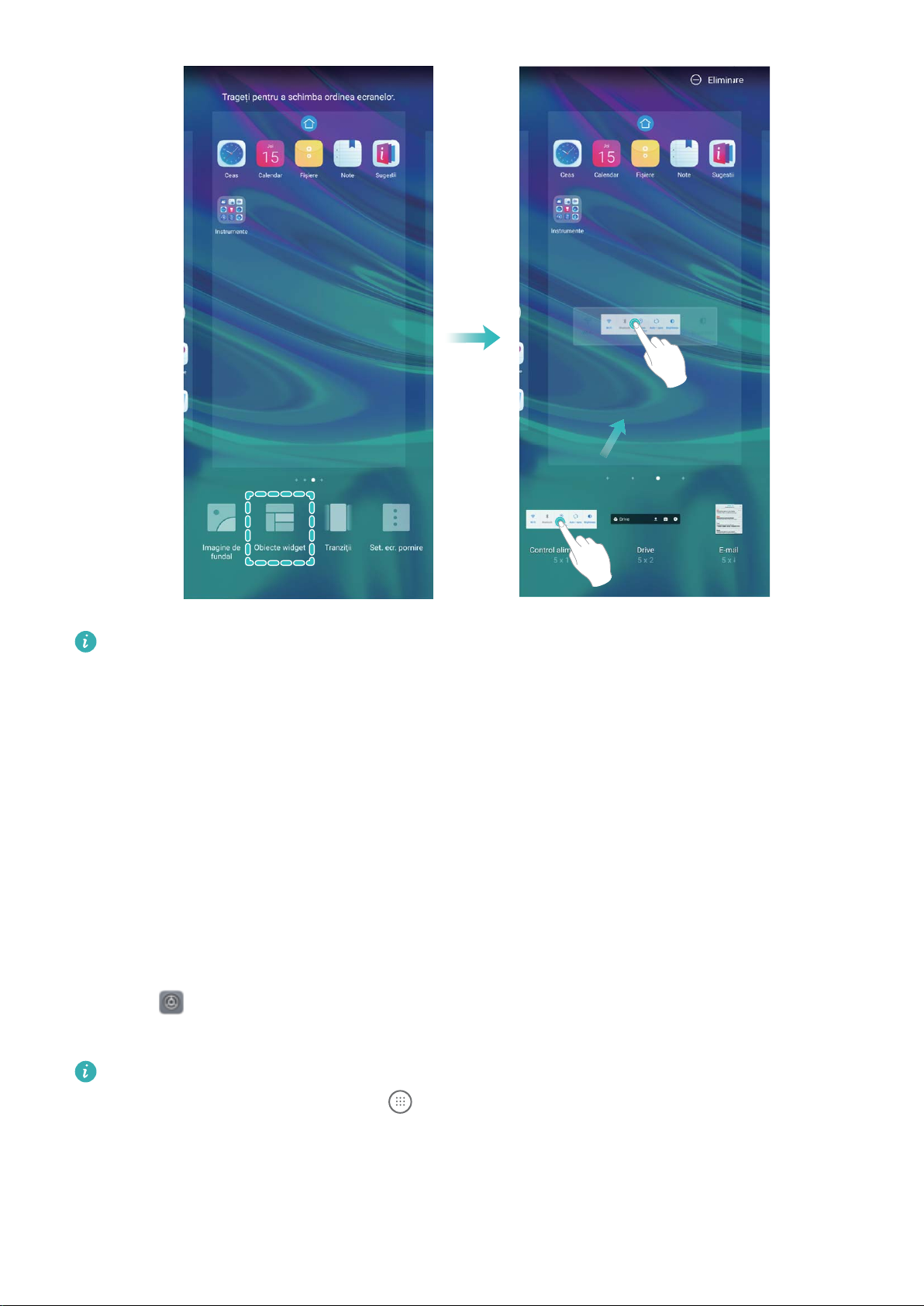
Adăugare widgeturi: Atingeți lung o zonă liberă a ecranului de pornire pentru a introduce modul de
editare a ecranului de pornire. Atingeți Obiecte widget, atingeți lung un widget și glisați-l într-o zonă
liberă pe ecranul de pornire sau atingeți widget-ul pe care ăl doriți.
4
Page 9
Funcții extraordinare
Vericați dacă există sucient spațiu pe ecranul de pornire pentru widget. Dacă nu există sucient
spațiu, adăugați o pagină goală de ecran sau eliberați spațiu pe pagina curentă a ecranului de
pornire.
Ștergere widgeturi: Atingeți lung un widget din ecranul de pornire până când dispozitivul începe să
vibreze și apoi selectați Eliminare.
Mutare widgeturi: Atingeți lung un widget din ecranul de pornire, până când dispozitivul începe să
vibreze. Glisați widgetul în orice poziție de pe ecran.
Stocarea aplicațiilor în Sertar
Doriți să păstrați aplicațiile într-un singur loc de pe ecranul de pornire, pentru ca acesta să aibă un
aspect mai ordonat? Puteți activa sertarul de aplicații în ecranul de pornire, pentru a păstra acolo toate
aplicațiile și a elibera spațiu pe ecranul de pornire.
Deschideți Setări, accesați Ecran de pornire și imagine de fundal > Stil ecran de pornire și
selectați Sertar. Dacă doriți să reveniți la ecranul de pornire standard, selectați Standard.
Adăugarea în ecranul de pornire a unei pictograme de aplicație din Sertar
: După ce
activați sertarul de aplicații, atingeți în ecranul de pornire pentru a accesa lista aplicațiilor. Din
lista aplicațiilor, atingeți lung pictograma aplicației pe care doriți să o adăugați până când
dispozitivul vibrează, apoi trageți-o în poziția dorită pe ecranul de pornire.
5
Page 10

Funcții extraordinare
Activarea Curățării spațiului de stocare
Viteza dispozitivului poate scădea în timp, pe măsură ce spațiul de stocare disponibil scade. Puteți
utiliza curățarea memoriei pentru a elibera spațiu de stocare, a îmbunătăți performanțele sistemului și
a asigura buna funcționare a dispozitivului
Deschideți Manager telefon, atingeți Curățare și goliți memoria și zona cache în funcție de
rezultatele scanării, pentru a îmbunătăți performanțele dispozitivului. Dacă spațiul de stocare
disponibil este în continuare mic, puteți face o curățare profundă, pentru a elibera mai mult spațiu, în
funcție de rezultatele scanării și de recomandările de curățare.
6
Page 11

Dispozitiv nou
Congurarea dispozitivului nou
Înregistrarea unei amprente
Puteți să înregistrați o amprentă în dispozitiv și să o utilizați apoi pentru a debloca ecranul sau pentru
a accesa fără parolă funcțiile Seif sau Blocare aplicație.
l Deblocarea cu amprentă este disponibilă numai atunci când metoda de blocare este setată să
e Model, PIN sau Parolă. Vi se va solicita să deblocați dispozitivul utilizând parola de
deblocare a ecranului după ce dispozitivul este repornit sau dacă amprenta dvs. nu este
recunoscută.
l Înainte de a înregistra o amprentă, asigurați-vă că degetul este curat și uscat.
1 Deschideți Setări.
2 Accesați Siguranță și condențialitate > ID amprentă > Gestionare amprentă > Schimbare
metodă de deblocare ecran, selectați Model, Setați un PIN din 4 cifre, Personalizare PIN
sau Parolă, apoi urmați instrucțiunile de pe ecran pentru a seta o parolă de deblocare.
3 După ce ați setat o parolă de deblocare, atingeți Amprentă nouă pentru a înregistra o amprentă.
4 Așezați vârful unui deget pe senzorul de amprentă. Apăsați ușor pe senzor, până când dispozitivul
începe să vibreze. Repetați acest pas cu diferite părți ale vârfului degetului.
5 După ce ați
Pentru a debloca ecranul, așezați numai vârful degetului pe senzorul de amprentă.
Conectarea la Wi-Fi
Prin conectarea dispozitivului la o rețea Wi-Fi, puteți economisi în mod
Pentru a evita anumite riscuri de securitate (precum accesul neautorizat la datele personale și
informațiile nanciare), aveți mare grijă atunci când vă conectați la o rețea Wi-Fi publică.
nalizat înregistrarea, atingeți OK.
ecient datele mobile.
7
Page 12
Dispozitiv nou
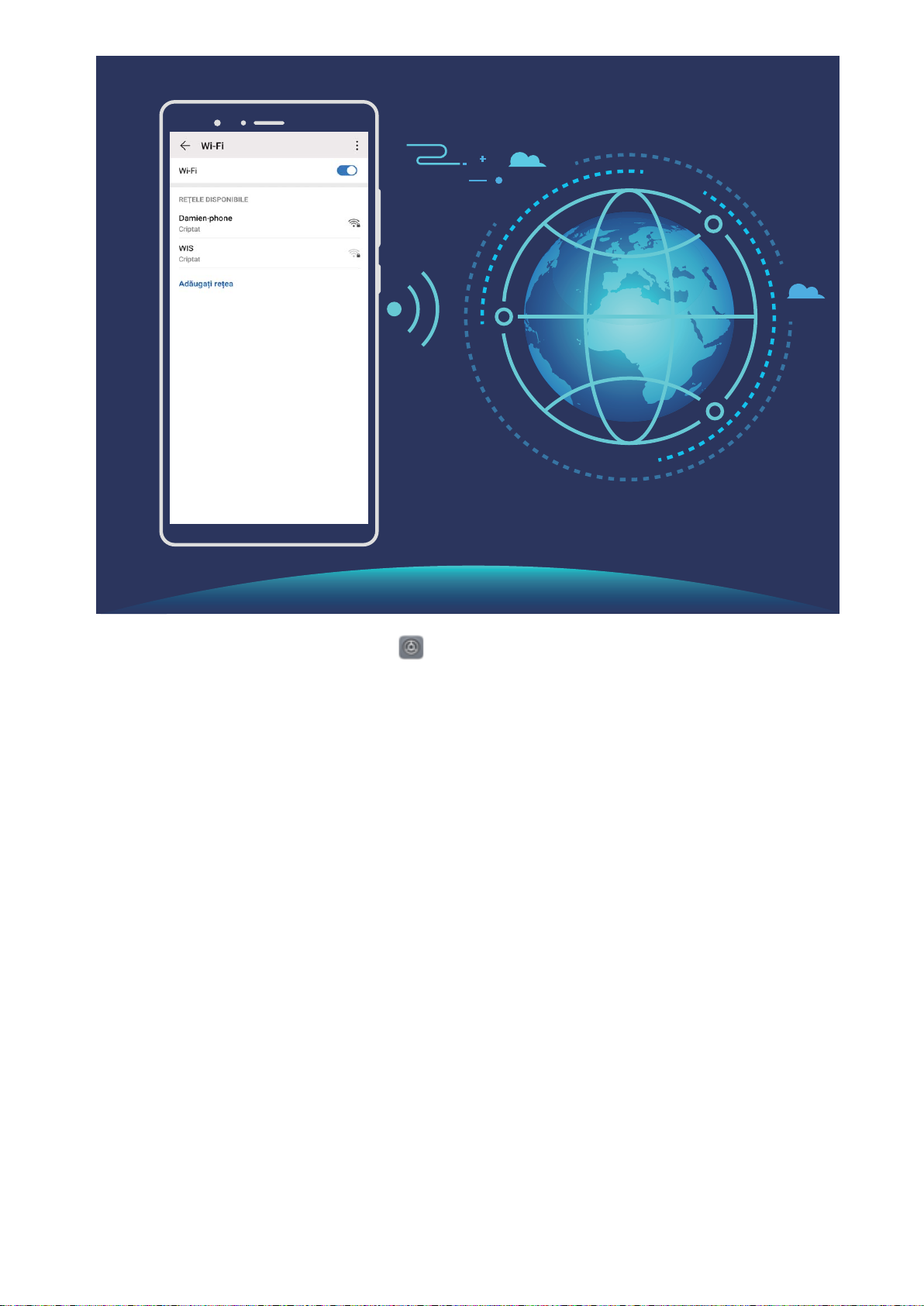
Conectarea la o rețea Wi-Fi: deschideți Setări, accesați Reţele > Wi-Fi, și activați Wi-Fi.
Atingeți o rețea Wi-Fi pentru a o accesa, apoi introduceți parola rețelei sau nalizați autenticarea,
dacă vi se solicită acest lucru. În mod alternativ, puteți derula până la sfârșitul meniului, atinge
Adăugați rețea, și urmați instrucțiunile de pe ecran pentru a adăuga un punct de acces la rețea
introducând numele și parola acesteia.
8
Page 13
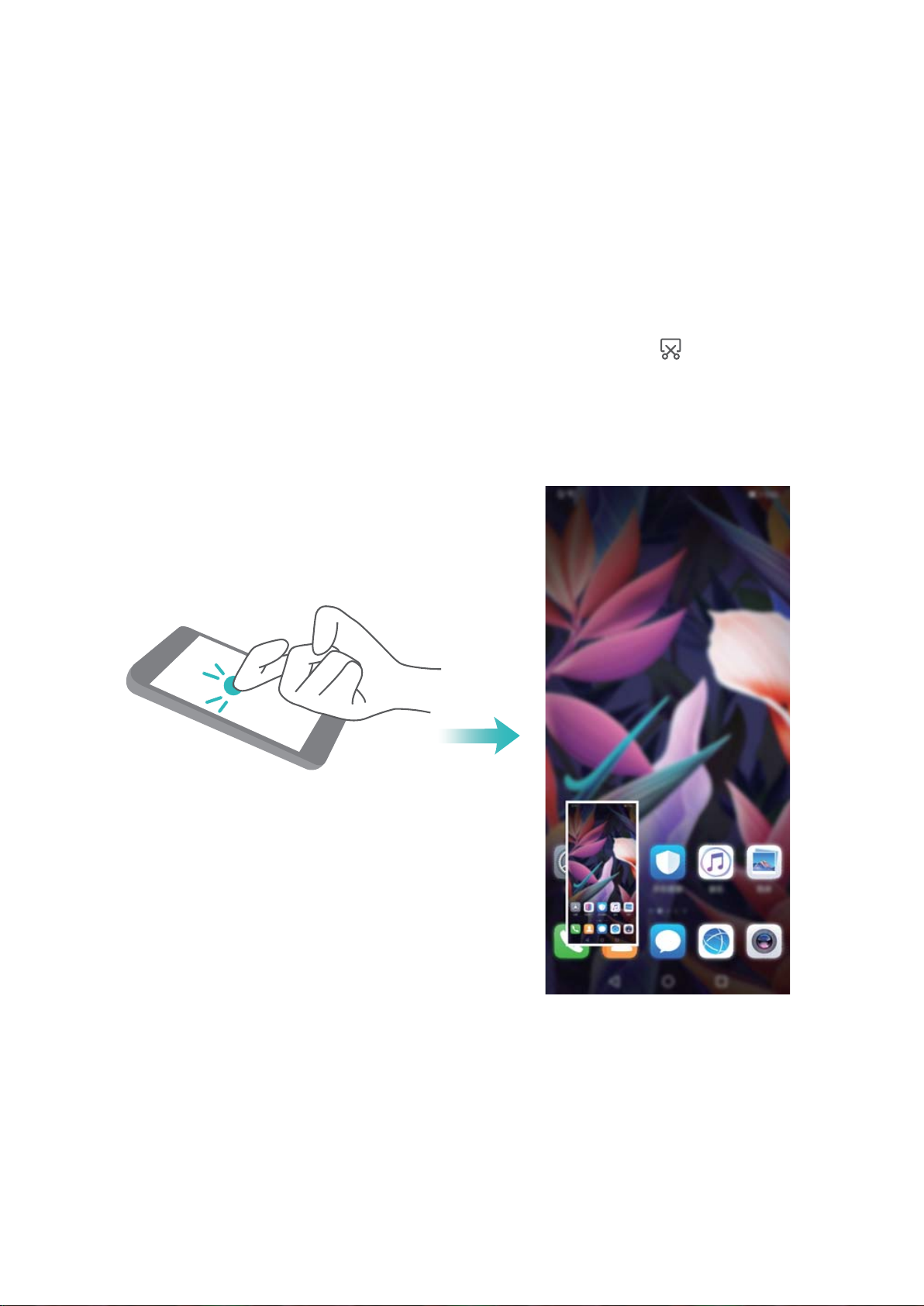
Gesturi și operații
Capturi de ecran și înregistrarea ecranului
Realizarea unei capturi a ecranului complet
Utilizarea combinației de butoane pentru a face o captură de ecran: Apăsați lung, simultan,
butonul de pornire și cel de reducere a volumului pentru a face o captură a ecranului complet.
Utilizarea comutatorului de comandă rapidă pentru a face o captură de ecran: Treceți degetul
în jos din bara de stare, deschideți panoul de comenzi rapide, apoi atingeți pentru a face o
captură cu imaginea ecranului complet.
Utilizarea articulației degetului pentru a face o captură de ecran: Loviți ecranul cu articulația
degetului, ușor, de două ori în succesiune rapidă, pentru a face o captură a ecranului complet.
9
Page 14
Ecran de pornire
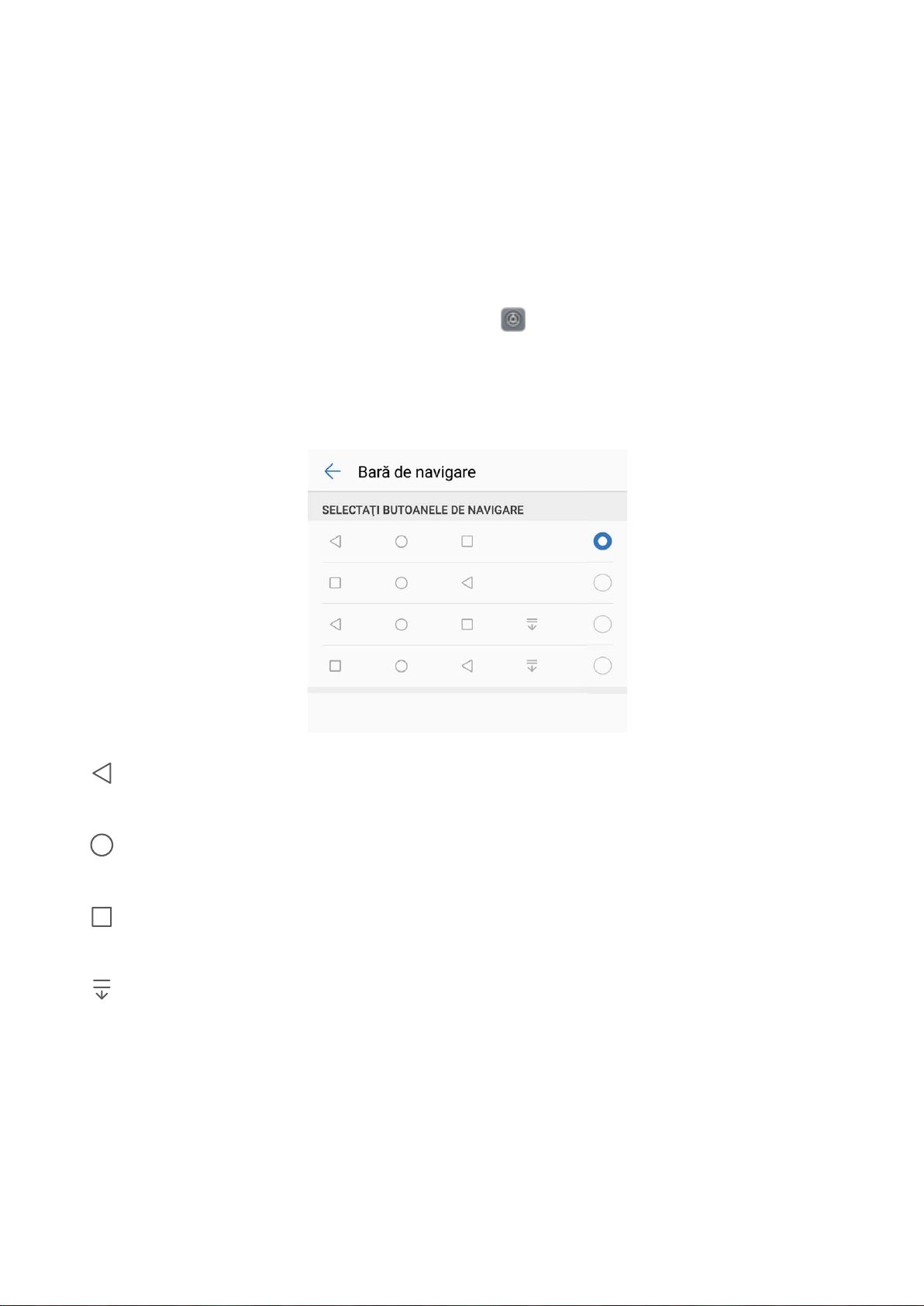
Bară de navigare
Congurarea aspectului barei de navigare
Bara de navigare vă oferă o metodă simplă pentru a accesa ecranul de pornire, a reveni la pagina
anterioară, a ieși dintr-o aplicație sau a vizualiza aplicațiile utilizate recent.
Pentru a congura aspectul barei de navigare, accesați Setări, apoi accesați Sistem > Navigare
sistem > Navigare cu trei taste > Setări, selectați combinația de taste de navigare și activați sau
dezactivați Ascundeți tastele de navigare în funcție de obiceiurile dvs.
l Tasta Înapoi: Atingeți pentru a reveni la pagina anterioară sau pentru a ieși dintr-o aplicație.
Atingeți pentru a închide tastatura de pe ecran atunci când introduceți un text.
l Tasta Ecran de pornire: Atingeți pentru a reveni la ecranul de pornire. Atingeți lung pentru a
așa pictograma HiVoice și treceți cu degetul în sus peste aceasta pentru a activa funcțiile HiVoice.
l Tasta Recente: Atingeți pentru a așa lista aplicațiilor utilizate recent. Atingeți lung pentru a
activa modul ecran divizat.
l Tastă de noticare pentru trecerea cu degetul în jos: Atingeți pentru a deschide panoul de
noticări.
Panou de noticare și bară de stare
Dezactivarea noticărilor deranjante din aplicații
Vă deranjează numărul mare de noticări din aplicații, de tipuri atât de variate? Puteți seta și dezactiva
noticările din aplicații pentru a evita această situație.
10
Page 15

Ecran de pornire
Deschideți Setări și accesați Noticări. Aveți următoarele opțiuni:
l Împiedicarea tuturor aplicațiilor din a trimite noticări push: Atingeți Gestionare loturi și
apoi dezactivați Toate.
Personalizarea noticărilor
Nu vă încântă mementourile de noticare implicite? Puteți personaliza mementourile de noticare
astfel încât să primiți noticările exact cum vă doriți.
Deschideți Setări, apoi accesați Noticări > Mai multe setări pentru noticări. Aici puteți
efectua următoarele:
l Activarea pornirii ecranului la primirea noticărilor: activați Noticările pornesc ecranul.
Dacă ecranul dispozitivului este stins, acesta se activează în momentul primirii noticării.
l Setarea luminii de noticare intermitente: activați Indicator luminos intermitent de
noticare și lumina de noticare se va aprinde intermitent ori de câte ori primiți noticări noi.
l Setarea metodei de noticare: atingeți Metodă de noticare. În funcție de preferințele dvs.,
puteți selecta Pictograme, Cifre, sau Niciuna.
Blocarea și deblocarea ecranului
Protejarea condențialității prin setarea unei parole a ecranului de blocare
Dispozitivul dvs. stochează multe datele sensibile, precum fotograi personale, informații de contact,
aplicații bancare (ca de exemplu, Alipay). Setați o parolă pentru ecranul de blocare, astfel încât
dispozitivul să solicite parola la ecare deblocare a dispozitivului dvs. Parola de ecran de blocare vă
ajută să apărați informațiile condențiale în cazul în care dispozitivul se pierde sau ajunge la persoane
neautorizate.
Setarea unei parole pentru ecranul de blocare: Deschideți Setări, accesați Siguranță și
condențialitate > Parolă blocare ecran și setați tipul de parolă dorit pentru ecranul de blocare.
l Setarea unui cod PIN: Un cod PIN este o serie de cifre. Codul PIN se introduce rapid și simplu
pentru a debloca dispozitivul. Pentru securitate îmbunătățită, utilizați drept cod PIN o serie lungă de
cifre alese la întâmplare. Accesați Setare parolă de deblocare ecran, urmați solicitările pentru a
congura un PIN. În mod alternativ, atingeți Schimbare metodă de deblocare ecran, și setați
Setați un PIN din 4 cifre sau Personalizare PIN.
l Setarea unui model: Deblocați dispozitivul prin desenarea unui model prestabilit pe ecran. Pentru a
îmbunătăți securitate, utilizați un model cu segmente suprapuse. Accesați Setare parolă de
deblocare ecran > Schimbare metodă de deblocare ecran > Model și desenați același model de
două ori. Modelul trebuie să unească cel puțin 4 puncte.
l Setarea unei parole: O parolă compusă din cifre, litere și caractere speciale este mai sigură decât
un cod PIN sau un model. Pentru o securitate mai bună, utilizați o parolă alcătuită din cel puțin 8
caractere: cifre, litere și caractere speciale. Asigurați-vă că rețineți parola, astfel încât să nu aveți
11
Page 16

Ecran de pornire
probleme la deblocarea dispozitivului. Accesați Setare parolă de deblocare ecran > Schimbare
metodă de deblocare ecran > Parolă, urmați solicitările pentru a congura o parolă.
l Deblocarea dispozitivului cu o brățară inteligentă: Dacă dispozitivul acceptă deblocarea cu o
brățară inteligentă, ecranul se va aprinde automat în momentul în care brățara ajunge la mai puțin
decât 80 de cm de dispozitiv. Trecerea degetului peste ecranul dispozitivului dvs. va debloca imediat
dispozitivul. Atingeți Deblocare inteligentă, și urmați instrucțiunile de pe ecran pentru a naliza
congurarea.
l Deblocarea dispozitivului cu amprenta: Dacă dispozitivul acceptă deblocarea cu o
amprentă, aceasta este metoda de deblocare recomandată. Amprenta asigură o metodă sigură
și rapidă de deblocare a dispozitivului. După setarea parolei ecranului de blocare, atingeți
Înregistrare în caseta de dialog care se deschide și urmați instrucțiunile de pe ecran pentru a
vă înregistra amprentele.
l Din motive de securitate, nu dezactivați parola ecranului de blocare: O parolă pentru
ecranul de blocare împiedică accesul neautorizat la dispozitiv. Pentru securitatea dispozitivului,
nu selectați Dezactivare parolă de deblocare ecran drept metodă de blocare a ecranului.
l Solicitările regulate de introducere a parolei vă ajută să rețineți parola: Dacă nu ați
introdus parola de blocare a ecranului timp de 3 zile, sistemul va solicita parola respectivă
pentru a debloca dispozitivul.
Blocarea ecranului pentru a securiza rapid dispozitivul
Dacă nu utilizați dispozitivul o perioadă de timp stabilită, ecranul se stinge și se blochează. Cât timp
ecranul rămâne aprins, puteți folosi dispozitivul fără să trebuiască să-l deblocați. Blocați ecranul atunci
când nu utilizați dispozitivul, pentru a proteja
de date.
Setați o parolă de ecran de blocare pentru a proteja
poate bloca prin următoarele metode:
Blocarea instantanee a ecranului cu butonul de pornire: Apăsați butonul de pornire în orice
moment pentru a bloca ecranul.
Blocarea ecranului cu o singură atingere: Apropiați două degete pe ecranul de pornire pentru a
condențialitatea și a preveni introducerile accidentale
condențialitatea informațiilor. Dispozitivul se
intra în ecranul de editare. Atingeți Obiecte widget > Blocare ecran și adăugați widgetul Blocare
ecran la ecranul de pornire. Acest lucru contribuie la reducerea uzurii butonului de pornire. După ce
ieșiți din modul de editare a ecranului de pornire, atingeți widgetul Blocare ecran pentru a bloca pe
loc ecranul. Pentru a bloca ecranul prin această metodă, trebuie să treceți întâi în ecranul de pornire,
unde se aă widgetul Blocare ecran.
12
Page 17
Ecran de pornire
Gestionarea ecranului de pornire
Gestionare pictograme din ecranul de pornire
Ecranul de pornire este aglomerat cu pictograme de aplicații? Puteți să mutați sau să ștergeți
pictogramele de pe ecranul de pornire sau să le sortați și să le mutați în foldere pentru o utilizare mai
convenabilă.
Mutarea unei pictograme din ecranul de pornire: Din ecranul de pornire, atingeți lung o
pictogramă a aplicației, până când dispozitivul începe să vibreze, apoi glisați-o în orice poziție de pe
ecran.
Ștergerea unei aplicații: Din ecranul de pornire, atingeți lung pictograma aplicației pe care doriți să
o dezinstalați, până când dispozitivul începe să vibreze, apoi atingeți Dezinstalaţi. Urmați
instrucțiunile de pe ecran pentru a șterge aplicația.
Pentru a vă asigura că sistemul rulează normal, unele aplicații preinstalate ale sistemului nu se pot
dezinstala.
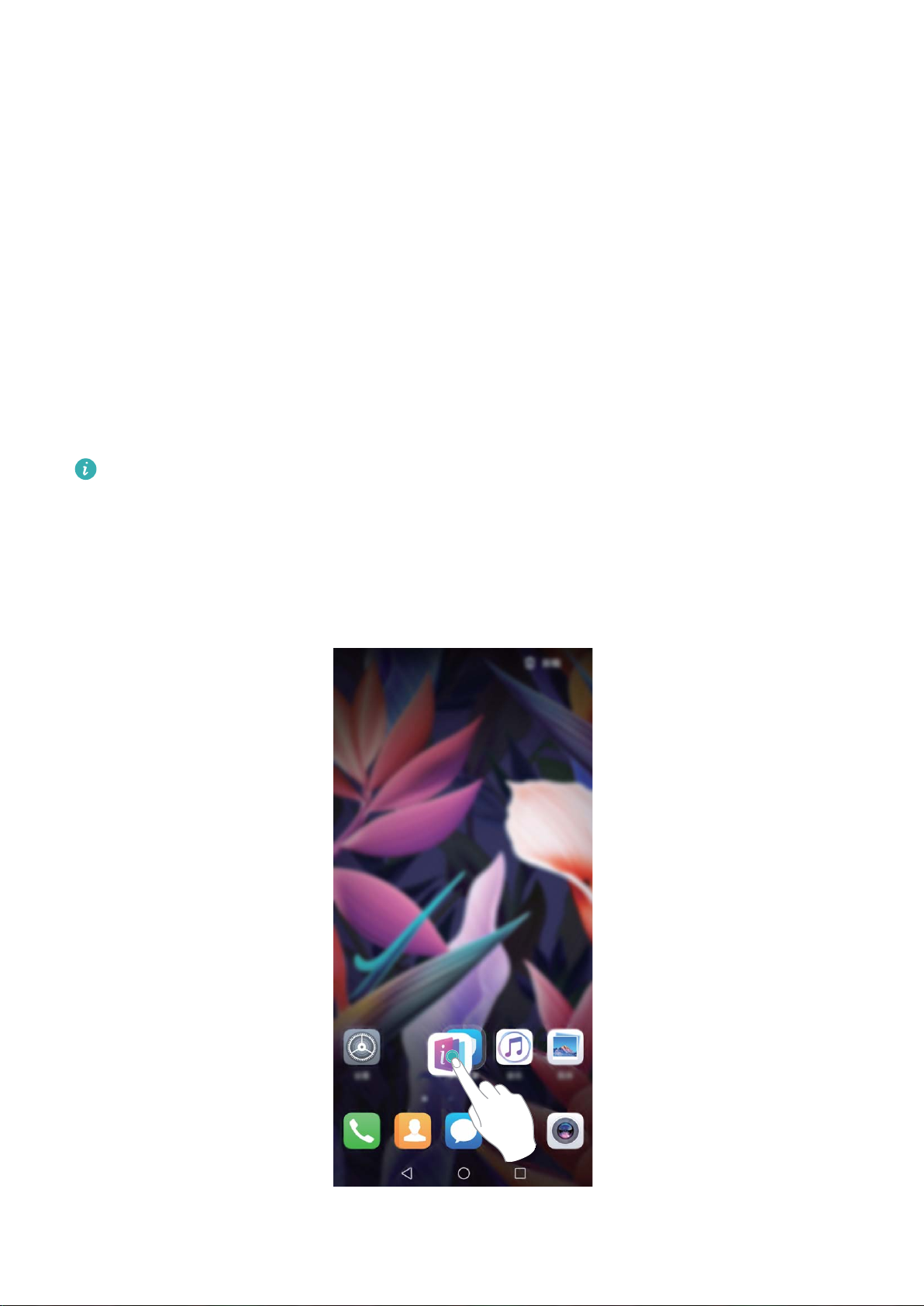
Crearea unui folder: Din ecranul de pornire, atingeți lung pictograma aplicației până când
dispozitivul începe să vibreze, apoi trageți-o peste o altă aplicație. Cele două pictograme vor plasate
într-un folder nou.
13
Page 18
Ecran de pornire
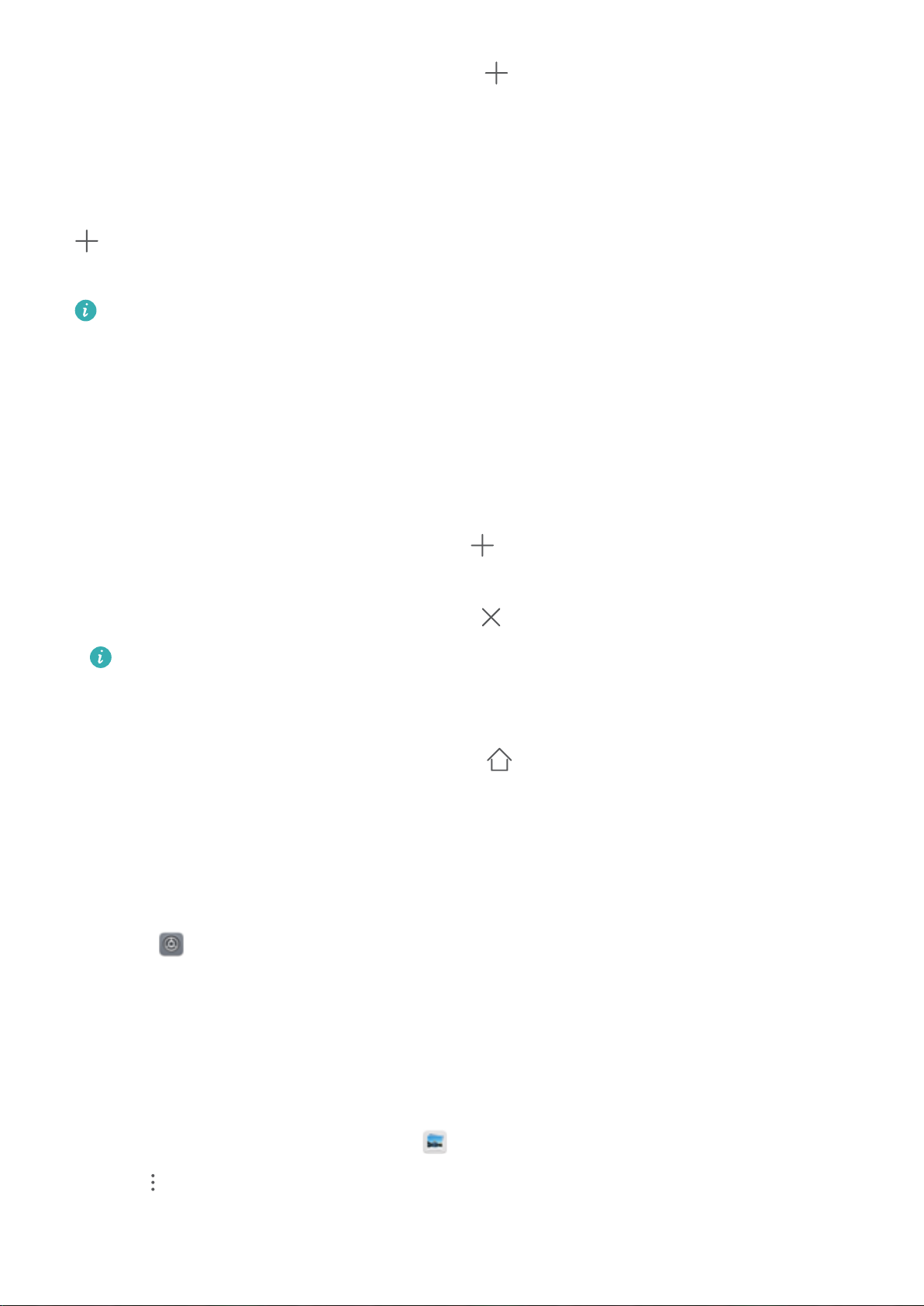
Ștergerea unui folder: Deschideți folderul, atingeți , deselectați toate aplicațiile, apoi atingeți
OK. Folderul va șters automat și toate pictogramele aplicațiilor din folder vor mutate pe ecranul de
pornire.
Redenumirea unui folder: Deschideți folderul, atingeți numele acestuia și introduceți un nume nou.
Adăugarea sau eliminarea pictogramelor aplicației în/din folder: Deschideți folderul, atingeți
, selectați sau deselectați aplicațiile și apoi atingeți OK. Pictogramele aplicațiilor selectate vor
adăugate automat în folder, iar cele deselectate vor eliminate din folder.
O altă modalitate de a elimina o pictogramă a aplicației dintr-un folder: atingeți lung pictograma
aplicației din folder, până când dispozitivul începe să vibreze, apoi trageți-o în ecranul de pornire.
Gestionarea ecranului de pornire
Prea multe pictograme pe ecranul de pornire? Puteți adăuga o nouă pagină la ecranul de pornire și să
o personalizați după preferințele dvs.
Atingeți lung o zonă goală a ecranului de pornire pentru a accesa modul de editare a ecranului de
pornire. Puteți realiza următoarele:
l Adăugarea unei noi pagini de ecran: Atingeți din partea stângă sau din partea dreaptă a
ecranului pentru a adăuga o nouă pagină de ecran.
l Ștergerea unei pagini de ecran goale: Atingeți
Paginile de ecran ce conțin pictograme de aplicații sau widgeturi nu pot
l Modicarea ordinii paginilor ecranului: atingeți lung pagina ecranului pe care doriți să o mutați
pentru a șterge pagina.
șterse.
și trageți-o în poziția dorită.
l Setarea unei pagini de ecran implicite: Atingeți în partea de sus a ecranului de pornire
pentru a seta pagina ecranului selectată drept pagina implicită pentru ecranul de pornire.
Setare imagine de fundal în ecranul de pornire
Ați obosit din cauza imaginilor de fundal implicite? Setați fotograa care vă place drept imagine de
fundal a ecranului de pornire pentru a-l personaliza.
Deschideți Setări, și apoi accesați Ecran de pornire și imagine de fundal > Imagine de
fundal. Puteți să:
Setarea unei fotograi ca fundal pentru ecranul de pornire: Atingeți Galerie sau selectați o
imagine de fundal prestabilită pe dispozitiv și urmați instrucțiunile de pe ecran pentru a selecta Ecran
de blocare, Ecran de pornire sau Ambele.
Setarea unei fotograi din Galerie drept imagine de fundal: Aveți o fotograe extraordinară și
doriți să o setați drept imagine de fundal? În Galerie, deschideți fotograa care vă place și
accesați
> Setaţi ca > Fundal, și urmați instrucțiunile de pe ecran pentru a seta fotograa drept
imagine de fundal pe ecranul de pornire.
14
Page 19
Ecran de pornire
Gestionare widgeturi din ecranul de pornire
Doriți să gestionați rapid widgeturile din ecranul de pornire? Puteți să adăugați, să mutați sau să
ștergeți widgeturi în/din ecranul de pornire pentru a face ordine în ecranul de pornire și a facilita
utilizarea.
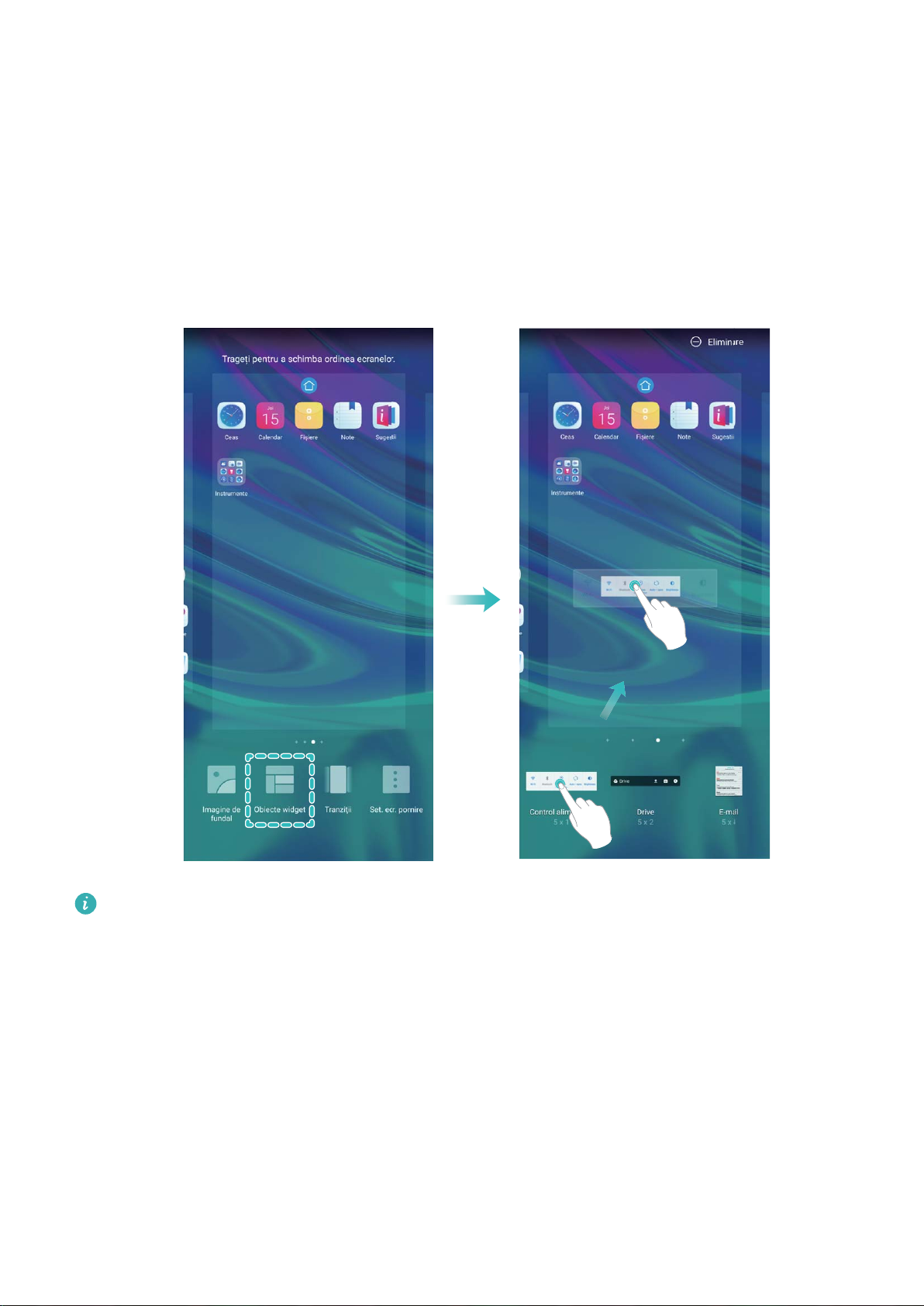
Adăugare widgeturi: Atingeți lung o zonă liberă a ecranului de pornire pentru a introduce modul de
editare a ecranului de pornire. Atingeți Obiecte widget, atingeți lung un widget și glisați-l într-o zonă
liberă pe ecranul de pornire sau atingeți widget-ul pe care ăl doriți.
Vericați
spațiu, adăugați o pagină goală de ecran sau eliberați spațiu pe pagina curentă a ecranului de
pornire.
Ștergere widgeturi: Atingeți lung un widget din ecranul de pornire până când dispozitivul începe să
vibreze și apoi selectați Eliminare.
Mutare widgeturi: Atingeți lung un widget din ecranul de pornire, până când dispozitivul începe să
vibreze. Glisați widgetul în orice poziție de pe ecran.
dacă există sucient spațiu pe ecranul de pornire pentru widget. Dacă nu există sucient
Stocarea aplicațiilor în Sertar
Doriți să păstrați aplicațiile într-un singur loc de pe ecranul de pornire, pentru ca acesta să aibă un
aspect mai ordonat? Puteți activa sertarul de aplicații în ecranul de pornire, pentru a păstra acolo toate
aplicațiile și a elibera spațiu pe ecranul de pornire.
15
Page 20

Ecran de pornire
Deschideți Setări, accesați Ecran de pornire și imagine de fundal > Stil ecran de pornire și
selectați Sertar. Dacă doriți să reveniți la ecranul de pornire standard, selectați Standard.
Adăugarea în ecranul de pornire a unei pictograme de aplicație din Sertar: După ce
activați sertarul de aplicații, atingeți în ecranul de pornire pentru a accesa lista aplicațiilor. Din
lista aplicațiilor, atingeți lung pictograma aplicației pe care doriți să o adăugați până când
dispozitivul vibrează, apoi trageți-o în poziția dorită pe ecranul de pornire.
16
Page 21
Contacte
Gestionarea cărților de vizită
Partajarea Agendei prin intermediul cărților de vizită electronice
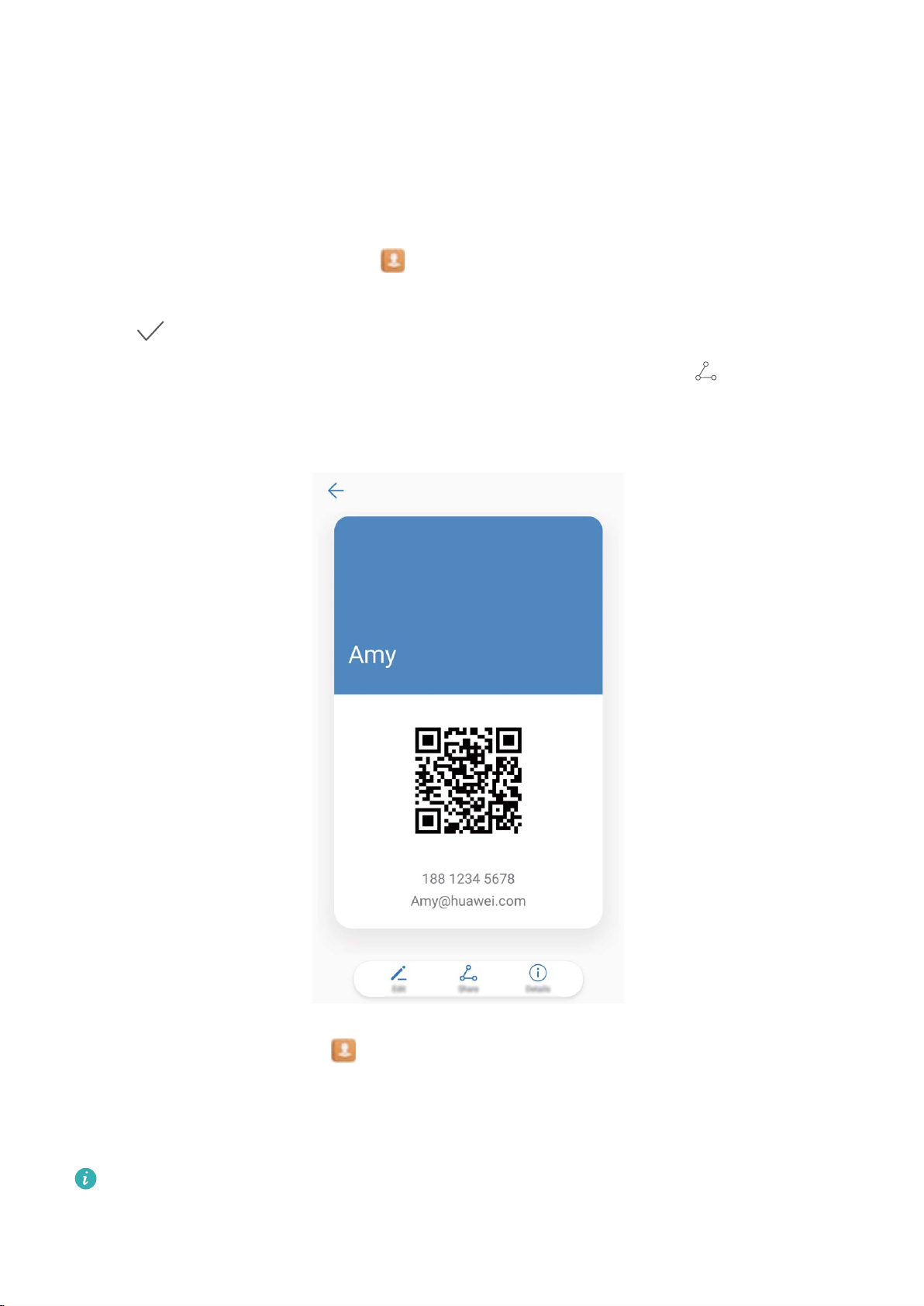
Partajarea cărții de vizită: deschideți Agendă și atingeți Cardul meu pentru a seta fotograa
de prol, a introduce numele dvs., adresa de serviciu, numărul de telefon și alte informații. Apoi,
atingeți și dispozitivul dvs. va genera automat un cod QR pentru cartea dvs. de vizită. Puteți
partaja direct cartea dvs. de vizită folosind codul QR. În mod alternativ, atingeți , selectați o
metodă de partajare și urmați instrucțiunile așate pe ecran pentru a partaja.
partajarea Agendei: deschideți Agendă, selectați contactul pe care doriți să-l partajați și atingeți
codul QR din colțul din dreapta sus pentru a partaja contactul prin intermediul codului QR. De
asemenea, puteți să atingeți Partajare, să selectați o metodă de partajare și să urmați instrucțiunile
așate pe ecran pentru naliza procesul de partajare.
Dacă dispozitivul interlocutorului acceptă scanarea codului QR, persoana respectivă poate
fotograa sau scana direct codurile QR pentru a adăuga Agenda.
17
Page 22

Contacte
Gestionare Agendă
Aplicația Agendă vă oferă o serie de funcții pentru gestionarea contactelor dvs. Puteți să simplicați
lista de contacte, să alegeți să vizualizați numai contactele de pe dispozitivul dvs. sau de pe cartela
SIM și puteți găsi ușor contactele cu care comunicați des.
Îmbinarea contactelor duplicat: Dacă există contacte duplicat în lista dvs. de contacte, puteți utiliza
funcția Îmbinare contacte duplicat pentru a le îmbina. Din lista de contacte, accesați >
Organizare contacte > Îmbinare contacte duplicat, selectați contactele pe care doriți să le îmbinați
și atingeți apoi Îmbinare.
Așarea contactelor pentru diverse conturi: Doriți să vizualizați numai contactele de pe dispozitiv
sau de pe cartela SIM? Accesați > Aşare preferinţe, și selectați conturile pe care doriți să le
așați. Puteți, de asemenea:
l Activa aspectul simplu: Doriți să ascundeți pozele de prol, companiile și titlurile din lista de
contacte? Din ecranul cu lista de contacte, accesați > Aşare preferinţe, și activați
Vizualizare simplă.
l Vizualizarea spațiului de stocare pentru contacte: Doriți să vericați spațiul de stocare pentru
contacte? Din lista de contacte, accesați
vizualiza spațiul de stocare disponibil și total de pe dispozitiv sau de pe cartela SIM.
Adăugarea contactelor la Favorite: Ați obosit să căutați constant prin contactele dvs. pentru o
anumită intrare? Puteți să adăugați la Favorite contactele pe care le apelați des pentru accesare rapidă
și ușoară. Din lista de contacte, atingeți intrarea pe care doriți să o adăugați la Favorite, apoi atingeți
Favorit pentru a o adăuga la ecranul Favorite.
> Aşare preferinţe. În câmpul Conturi, puteți
Îmbinarea Agendei din aplicațiile terțe
Vizualizarea
Dacă tocmai ați început la un nou loc de muncă, trebuie să vă lămuriți cât mai repede cu ce se ocupă
noii colegi. Puteți asocia un cont de socializare (cum ar
șei postului unui expeditor
LinkedIn) cu contactele de e-mail. Ulterior, în
ecranul cu detalii despre e-mail vor apărea informații despre ocupația expeditorului.
Din inboxul E-mail, deschideți un e-mail pe care l-ați primit. Accesați detaliile e-mailului, apoi
atingeți fotograa de prol a expeditorului și selectați Vizualizare prol LinkedIn.
18
Page 23
Formarea numerelor
Funcții elementare de apelare
Efectuarea apelurilor de urgență
Într-o situație de urgență, dacă dispozitivul este pornit și este în aria de acoperire, puteți efectua
apeluri de urgență, chiar dacă ecranul este blocat sau nu aveți semnal.
Funcția Apeluri de urgență se
internet. Problemele de rețea sau interferențele din mediu poate împiedica efectuarea apelurilor
de urgență. În situații de urgență, nu vă bazați exclusiv pe dispozitiv ca mijloc de comunicație.
Deschideți Telefon sau atingeți Urgență de pe ecranul de blocare, introduceți numărul de urgență
pe telefon, apoi atingeți . Dacă semnalul de telefonie mobilă este bun și dispozitivul este conectat
la internet având serviciile de localizare activate, sistemul va determina locația dvs. și o va așa pe
ecran, ca referință.
aă sub rezerva reglementărilor locale și operatorului serviciilor de
Activarea serviciului de apel în așteptare pentru a nu pierde niciodată apelurile importante de la terțe părți
Vă sună cineva în timp ce vorbiți la telefon? Serviciul de apel în așteptare vă permite să răspundeți la
noul apel, apoi să comutați între cele două convorbiri.
Este posibil ca unii operatori să nu accepte această funcție.
Deschideți Telefon, accesați > Setări > Mai multe și activați Apel în așteptare. Dacă
primiți încă un apel, atingeți pentru a răspunde și a trece primul apel în așteptare. Atingeți
sau apelul în așteptare în lista apelurilor, pentru a comuta între convorbiri.
Activarea redirecționării apelurilor pentru a nu mai pierde niciodată un apel
Dacă nu puteți să răspundeți, puteți congura dispozitivul să redirecționeze apelurile către un alt
număr.
Este posibil ca unii operatori să nu accepte această funcție.
Deschideți Telefon, și accesați > Setări > Redirecţionare apeluri. Dacă aveți un dispozitiv
cu două cartele SIM, în secțiunea SIM 1 sau SIM 2, atingeți Redirecţionare apeluri și selectați
metoda de redirecționare. Introduceți numărul către care doriți să redirecționați apelurile, apoi
conrmați. Atunci când redirecționarea apelurilor este activată, dispozitivul redirecționează automat
apelurile eligibile către numărul presetat.
Activarea roamingului internațional pentru comunicații fără frontiere
Atunci când călătoriți în străinătate în interes de serviciu sau în vacanță, puteți efectua apeluri cu
telefonul în roaming, fără a introduce codul țării.
19
Page 24

Formarea numerelor
1 Contactați operatorul pentru a activa convorbirile internaționale sau serviciul roaming.
2 Deschideți Telefon sau Agendă și efectuați un apel.
VoLTE
VoLTE: efectuarea apelurilor și utilizarea datelor mobile în același timp
VoLTE (Voice over LTE) permite desfășurarea simultană a apelurilor și a serviciilor de date prin aceeași
rețea 4G, ceea ce înseamnă că puteți utiliza internetul chiar în timp ce vorbiți la telefon. De asemenea,
VoLTE asigură conectarea mai rapidă a apelurilor și calitatea superioară a apelurilor video și vocale.
Ambele fante de cartelă SIM ale dispozitivului acceptă 4G, VoLTE și VoWiFi, deci nu trebuie să
comutați între acestea.
l 4G dual: ambele fante de cartelă SIM ale dispozitivului acceptă 4G.
l VoLTE dual: ambele fante de cartelă SIM ale dispozitivului acceptă VoLTE, ceea ce vă permite să
utilizați internetul în timpul apelurilor HD.
l VoWiFi dual: ambele fante de cartelă SIM ale dispozitivului acceptă VoWiFi, ceea ce permite
efectuarea apelurilor prin Wi-Fi. Cu VoWiFi puteți suna chiar și în modul Avion.
Este posibil ca unii operatori să nu accepte această funcție.
20
Page 25

Cameră foto
Funcții elementare ale camerei foto
Reglarea setărilor camerei foto
În ecranul cu setările camerei foto, puteți adapta diferitele setări, moduri și specicații în funcție de
necesitățile dvs.
Fotograerea automată a zâmbetelor: În Setări, activați Captare zâmbete. Camera va face
automat o fotograe în momentul în care detectează un zâmbet în cadru.
Fotograere mută: Din ecranul Setări, activați Oprire sonerie.
Utilizarea Grilei de asistență a camerei foto pentru alcătuirea
Vă enervați când fotograile par înclinate sau când subiectul pare să e întotdeauna necentrat? Puteți
utiliza funcția Grilă de asistență a camerei foto pentru a alinia fotograa perfectă.
Pentru selectarea unei grile de asistență, deschideți Cameră foto și atingeți pentru a accesa
Setări. Apoi atingeți Grilă cameră foto și selectați tipul de grilă sau linii pe care doriți să le utilizați.
Metoda de compoziție privind regula treimilor: Utilizați Grilă sau Grilă phi. Cele patru puncte de
intersecție din grilă sunt zonele de interes ale fotograei. Plasați subiectul fotograei într-unul dintre
punctele de intersecție pentru a obține o compoziție bună.
fotograilor
21
Page 26

Cameră foto
Metoda compoziției în spirală: Utilizați Spirală Fibonacci (stânga) sau Spirală Fibonacci
(dreapta). Plasați subiectul fotograei în centrul spiralei.
22
Page 27

Cameră foto
Utilizarea modului Diafragmă larg deschisă pentru evidențierea subiectelor dvs.
Modul Diafragmă larg deschisă produce fotograi cu profunzime redusă. Fundalul apare estompat,
ceea ce evidențiază subiectul fotograei.
Fotograerea cu Diafragmă larg deschisă: Mergeți la Cameră foto > Diafragmă. Înainte de
a face fotograa, atingeți ecranul pentru a selecta un punct de focalizare, apoi atingeți pentru a
face fotograa.
l
Pentru rezultate optime, asigurați-vă că subiectul se aă la cel mult 2 m de camera foto.
l Atingeți și treceți cu degetul spre stânga sau spre dreapta peste glisor pentru a regla
nivelul diafragmei. Cu cât valoarea diafragmei este mai mică, cu atât fundalul va apărea mai
estompat.
Utilizarea modului Panoramă pentru realizarea de
fotograi panoramice
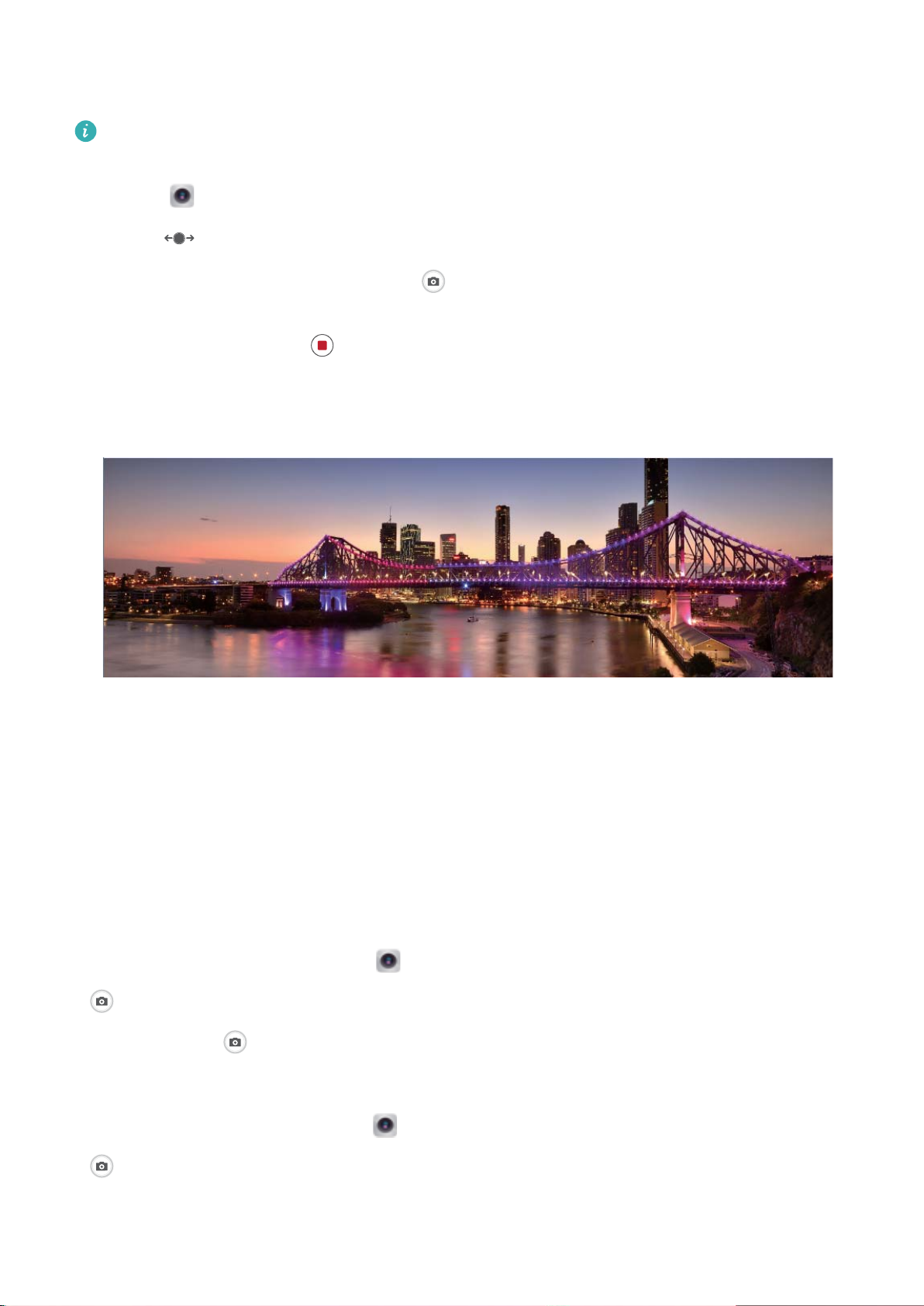
Panoramele oferă un unghi de vizualizare mai larg spre deosebire de fotograile normale, permițânduvă să realizați fotograi mai cuprinzătoare ale peisajelor.
23
Page 28
3D
Cameră foto
Pentru a realiza o fotograe panoramică, camera face mai multe cadre cu obiectele din câmpul vizual,
apoi montează cadrele într-unul singur.
Pentru a face o panoramă, găsiți un loc larg, deschis, la distanță de subiect și încercați să evitați
fundalurile cu o singură culoare.
1 Accesați Cameră foto > Mai multe > Panoramă.
2 Atingeți din partea de jos a ecranului pentru a congura direcția de fotograere.
3 Țineți dispozitivul nemișcat, apoi atingeți pentru a începe fotograerea. Mișcați dispozitivul
încet, în direcția indicată. Țineți-l stabil și asigurați-vă că săgeata rămâne aliniată cu linia din mijloc.
4 Când ați terminat, atingeți . Camera foto lipește automat fotograile pentru a crea o
panoramă.
Utilizarea modului Panoramă 3D pentru a realiza
fotograi la 360 de grade
Încercați funcția Panoramă 3D pentru a captura o imagine la 360 de grade a unei scene sau a unei
persoane.
Funcția Panoramă 3D prezintă două moduri de
l Fotograerea obiectelor: Accesați Cameră foto > Mai multe > Panoramă 3D. Atingeți lung
, apoi urmați solicitările de pe ecran mișcând dispozitivul încet în jurul subiectului, într-o singură
direcție. Eliberați
foto, apoi atingeți
l Fotograerea peisajelor: Accesați Cameră foto > Mai multe > Panoramă 3D. Atingeți lung
, apoi urmați solicitările de pe ecran mișcând dispozitivul încet în jurul subiectului, într-o singură
pentru a opri fotograerea. După fotograere, atingeți miniatura de cameră
deasupra fotograei pentru a genera o fotograe panoramică 3D.
fotograere:
24
Page 29
3D
Cameră foto
direcție. Eliberați pentru a opri fotograerea. După fotograere, atingeți miniatura de cameră
foto, apoi atingeți
După ce s-a generat panorama 3D, puteți înclina dispozitivul sau glisa fotograa pentru a vedea
efectul 3D.
deasupra fotograei pentru a genera o fotograe panoramică 3D.
Modul Pictură cu lumină
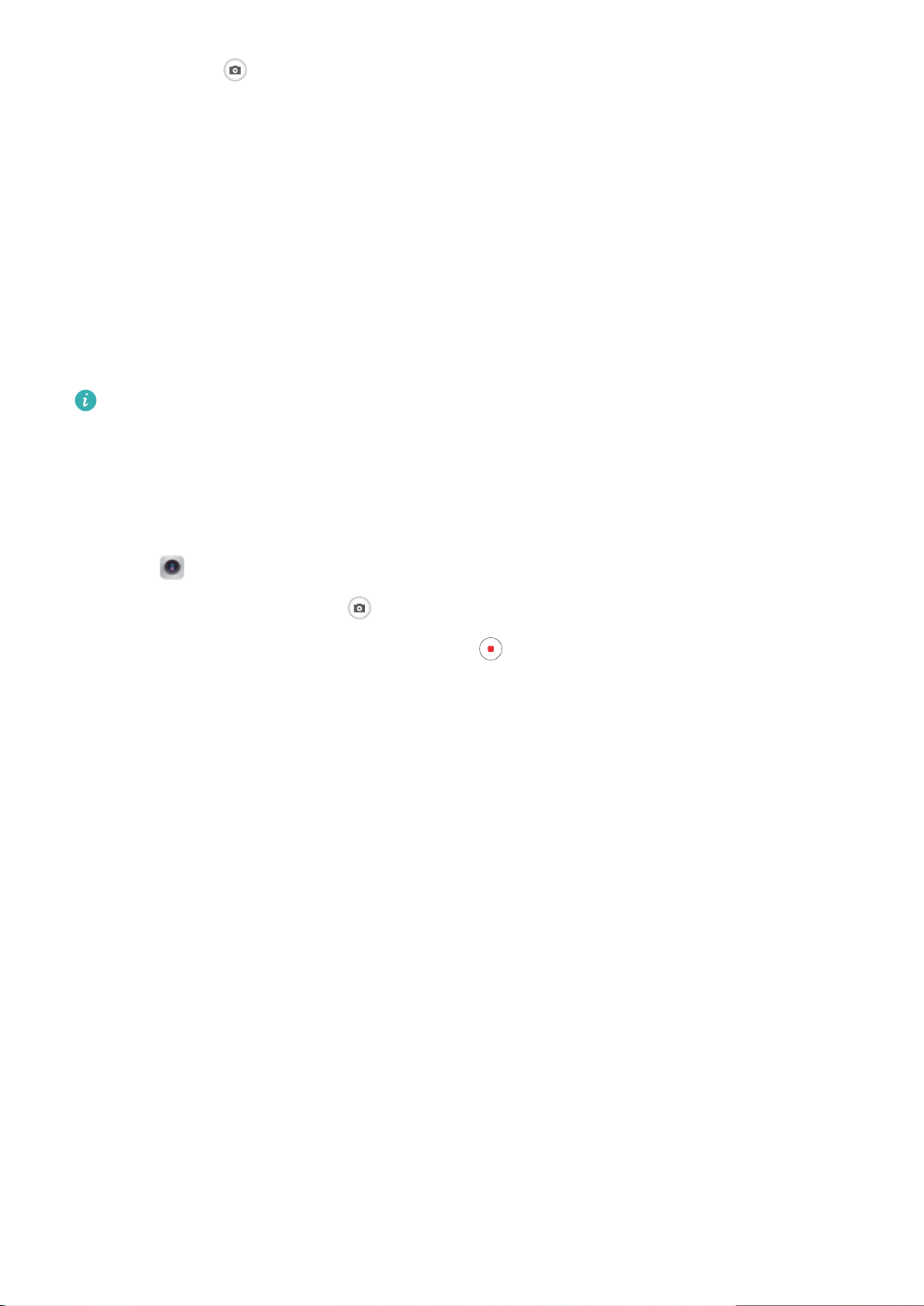
Utilizarea funcției Urmă lumini auto pentru a captura luminile orașului
Funcția Urmă lumini auto vă permite să realizați
noapte.
Fotograați de la distanță și ușor deasupra subiectelor pentru cele mai bune rezultate. Aveți
l
grijă ca farurile să nu bată direct în camera foto, deoarece acest lucru poate duce la
supraexpunerea imaginii.
l Așezați-vă dispozitivul pe un trepied sau pe o suprafață solidă, astfel încât să nu se miște în
timpul expunerii.
fotograi artistice ale luminilor auto pe timp de
Deschideți Cameră foto > Mai multe > Pictură cu lumină > Urme luminoase trac. Țineți
dispozitivul nemișcat, apoi atingeți
previzualizare a imaginii. Când ați terminat, atingeți .
pentru a începe fotograerea. În vizor se așează o
25
Page 30
Cameră foto
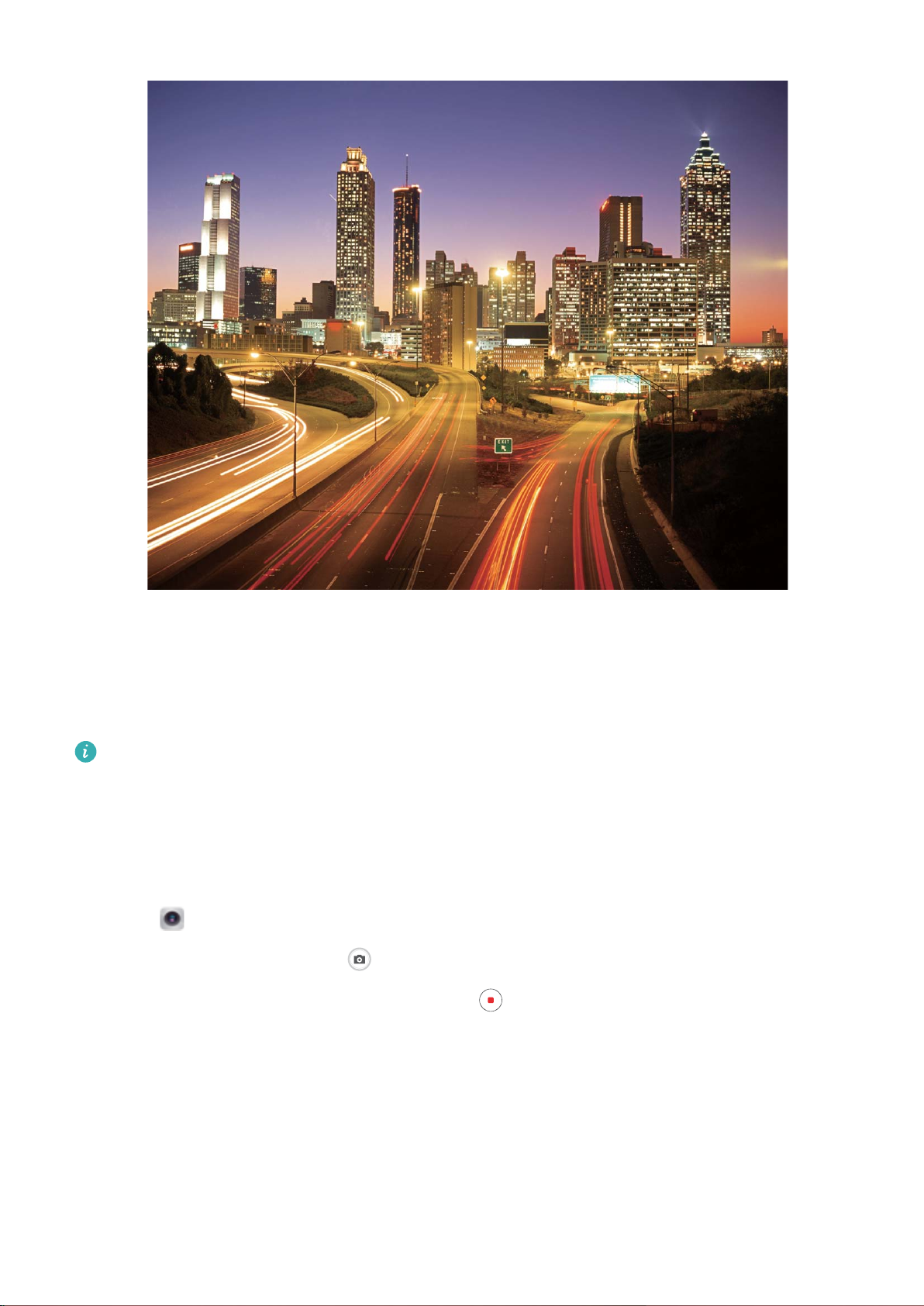
Utilizarea funcției Grafti de lumină pentru a crea modele de lumină
Funcția Grafti de lumină vă permite să creați modele sau să scrieți cuvinte mișcând o sursă de lumină
în fața camerei.
Identicați un loc întunecat, ferit de alte surse de lumină și asigurați-vă că silueta subiectului nu
l
este vizibilă. Alegeți o sursă de lumină sucient de puternică, de culoare corespunzătoare, de
exemplu, o lanternă mică sau o bară luminiscentă.
l Așezați-vă dispozitivul pe un trepied sau pe o suprafață solidă, astfel încât să nu se miște în
timpul expunerii.
Deschideți Cameră foto > Mai multe > Pictură cu lumină > Grafti de lumină. Țineți
dispozitivul nemișcat, apoi atingeți pentru a începe fotograerea. În vizor se așează o
previzualizare a imaginii. Când ați terminat, atingeți
.
26
Page 31
Cameră foto
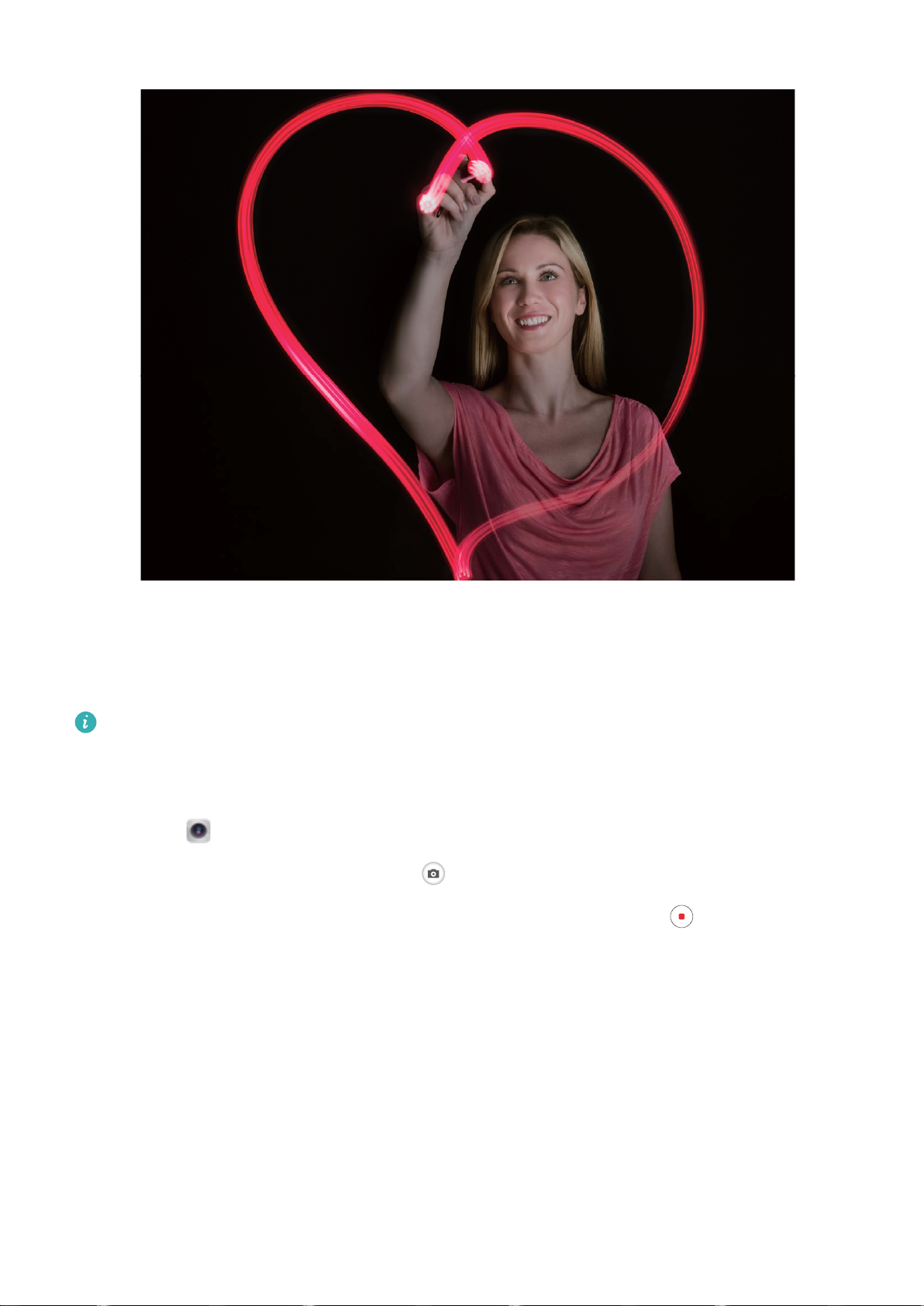
Utilizarea funcției Apă de mătase pentru a fotograa râuri și cascade
Funcția Apă de mătase vă permite să realizați fotograi cu aspect de mătase a cascadelor și râurilor.
l Pentru rezultate mai bune,
l Așezați-vă dispozitivul pe un trepied sau pe o suprafață solidă, astfel încât să nu se miște în
timpul expunerii.
identicați o apă curgătoare sau o cascadă cu multă apă.
1 Deschideți Cameră foto > Mai multe > Pictură cu lumină > Apă de mătase.
2 Țineți dispozitivul nemișcat, apoi atingeți pentru a începe fotograerea.
3 În vizor se așează o previzualizare a imaginii. Când ați terminat, atingeți .
27
Page 32
Cameră foto
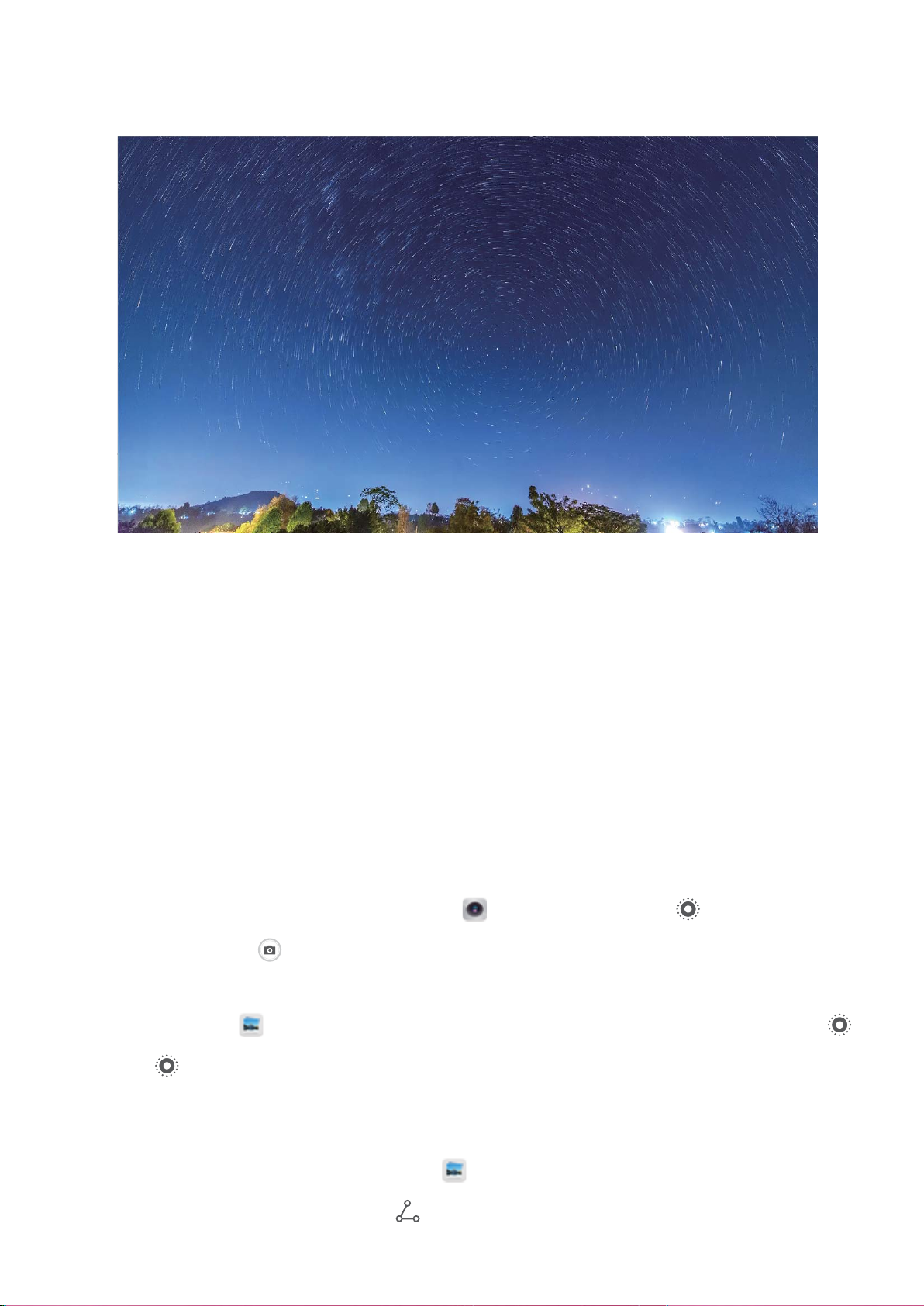
Utilizarea funcției Urmărire stele pentru a capta frumusețea stelelor
Funcția Urmărire stele vă permite să vă utilizați camera pentru a capta mișcarea stelelor pe cerul
nopții.
l Pentru cele mai bune rezultate, alegeți un loc fără alte surse de lumină, cu o priveliște
neobstrucționată asupra cerului și într-o noapte senină.
l Așezați-vă dispozitivul pe un trepied sau pe o suprafață solidă, astfel încât să nu se miște în
timpul expunerii.
1 Deschideți Cameră foto > Mai multe > Pictură cu lumină > Urme luminoase stele.
2 Țineți dispozitivul nemișcat, apoi atingeți pentru a începe fotograerea.
3 În vizor se așează o previzualizare a imaginii. Când ați terminat, atingeți .
28
Page 33
Cameră foto
Realizarea de fotograi în mișcare
Doriți ca fotograile dvs. să e mai interesante și dinamice? Realizați o fotograe în mișcare și
prelungiți momentele minunate din viața dvs.
Cu funcția Fotograe în mișcare puteți să înregistrați o scenă cu aproximativ o secundă înainte și după
apăsarea butonului obturatorului. Când navigați printre aceste fotograi în Galerie, puteți vedea nu
numai fotograa statică realizată în momentul când apăsați butonul obturatorului, ci puteți reda și
fotograa dinamică împreună cu sunetul.
Realizarea de fotograi în mișcare: Deschideți Cameră foto, atingeți din partea de sus a
ecranului, apoi atingeți pentru a realiza captura.
Vizualizarea fotograilor în mișcare: Fotograile în mișcare realizate vor salvate în Galerie în
format JPG. Accesați
și atingeți din partea de sus a fotograei pentru a vizualiza efectul dinamic. Fotograa în mișcare
se oprește automat după o redare completă. De asemenea, puteți atinge ecranul pentru a opri
Galerie > Albume > Cameră foto. Atingeți fotograile cu pictograma
redarea.
Partajarea fotograilor în mișcare: Accesați Galerie > Albume, atingeți fotograa în mișcare
pe care doriți să o partajați, apoi atingeți , selectați o metodă de partajare și urmați instrucțiunile
de pe ecran pentru a naliza partajarea.
29
Page 34

Cameră foto
Fotograile în mișcare pot partajate direct prin Wi-Fi, Bluetooth, Huawei Share și altele.
Dispozitivul către care partajați trebuie să e un terminal Huawei compatibil cu fotograile în
mișcare pentru a putea reda efectele acestora. Când partajați fotograi în mișcare cu aplicații terțe
sau dispozitive incompatibile, acestea sunt așate ca imagini statice.
30
Page 35

Galerie
Personalizarea albumelor Momente importante
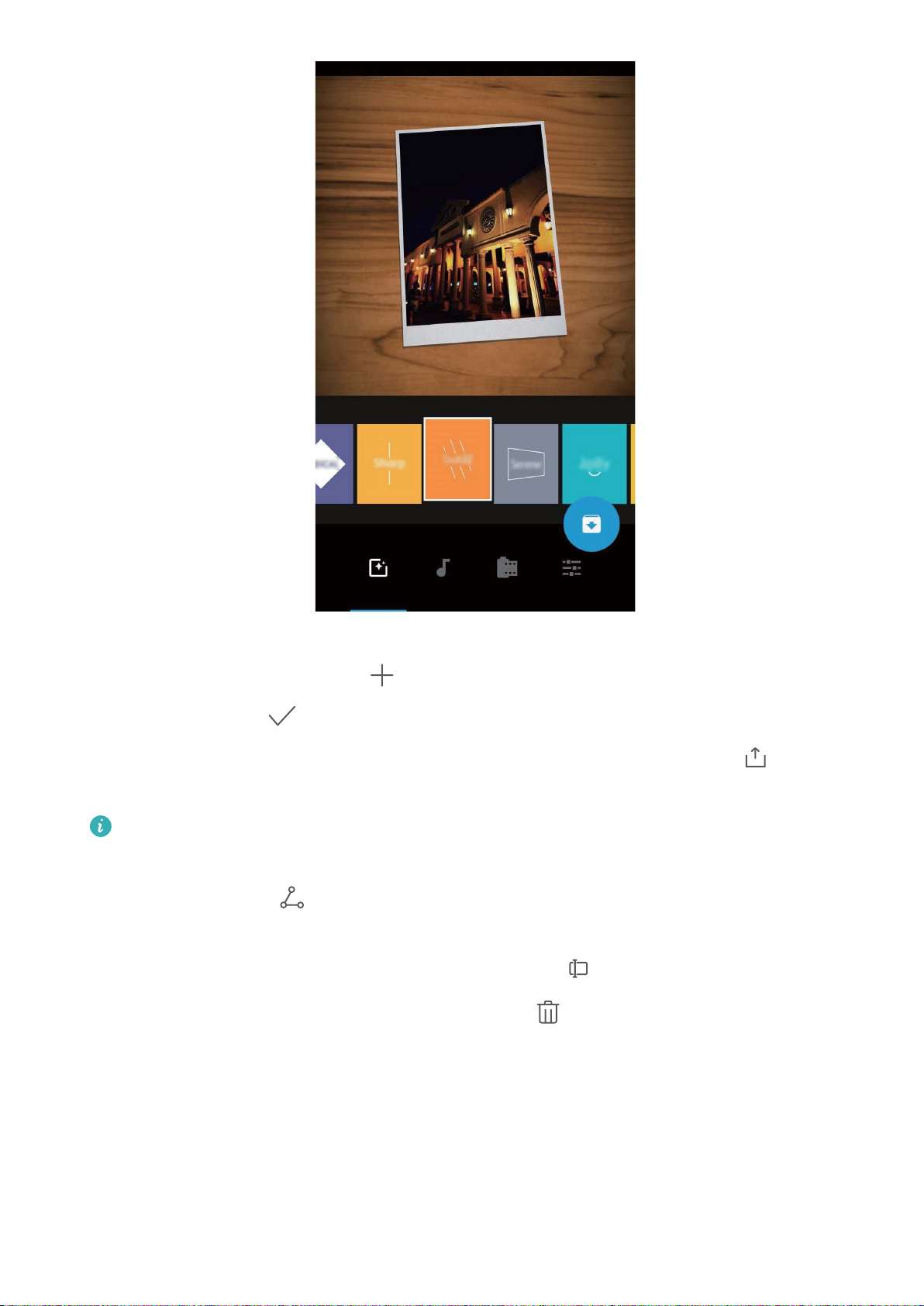
Doriți să modicați fotograile și videoclipurile dintr-un album Momente importante, muzica de fundal
sau șablonul video al unui videoclip cu Momente importante? Puteți edita un album Momente
importante personalizând fotograile și videoclipurile din acesta, precum și videoclipul generat cu
muzica de fundal sau șablonul dorit.
l Albumul Momente importante este generat în funcție de momentul și locația
videoclipurilor. Dispozitivul dvs. va genera un videoclip în funcție de momentul și locația
fotograilor. Înainte de a face o fotograe, deschideți Cameră foto, atingeți , apoi activați
Eticheta GPS.
l Asigurați-vă că dispozitivul este conectat la internet.
l Când dispozitivul se încarcă în modul Repaus și nivelul de baterie este peste 50%, acesta va
sorta fotograile și videoclipurile și va crea un album Momente importante în mod automat.
Finalizarea analizei de către dispozitiv poate un proces de durată. Dispozitivul dvs. nu va crea
în mod automat un album Momente importante dacă nu sunt fotograi sau videoclipuri
suciente (mai puțin de 7 fotograi) în Galerie.
Deschideți Galerie. Din la Elemente favorite, atingeți albumul Momente importante pe care
doriți să îl vizualizați sau editați. După aceasta, puteți face și următoarele:
l Redarea sau editarea de Momente importante: atingeți și puteți edita șablonul
videoclipului sau muzica de fundal, prin intermediul barei de opțiuni din partea de jos a ecranului, în
fotograilor și
timpul redării.
31
Page 36
Galerie
l Adăugarea sau ștergerea fotograilor și videoclipurilor din album: pentru a adăuga o
fotograe sau un videoclip, atingeți și selectați fotograa sau videoclipul pe care doriți să îl
adăugați, apoi atingeți pentru a adăuga articolul selectat în album. Pentru a șterge o fotograe
sau un videoclip, apăsați lung orice fotograe sau videoclip din album, apoi atingeți și atingeți
Mutare pentru a șterge un articol din album.
Doar videoclipurile în format MP4 pot
l Partajarea fotograilor și videoclipurilor din album: apăsați lung orice fotograe sau videoclip
din album, apoi atingeți pentru a selecta un mod de partajare și urmați instrucțiunile de pe
ecran pentru a naliza procesul de partajare.
l Redenumirea unui album Momente importante: atingeți și introduceți un nume nou.
l Ștergerea unui album Momente importante: atingeți , apoi atingeți Ștergeţi.
Gestionarea
fotograilor
adăugate în album.
Editarea fotograilor
Doriți să editați o fotograe ca să arate și mai bine? Puteți utiliza funcțiile de editare din Galerie pentru
a decupa sau a roti fotograa, respectiv pentru a aplica diferite efecte (cum ar cel de grafti,
inscripționările personalizate și ltrele), astfel încât fotograile să aibă un impact mai mare.
32
Page 37
Galerie
Accesați Galerie, selectați fotograa pe care doriți să o editați, apoi atingeți pentru a intra în
ecranul de editare foto. Vă puteți edita fotograile folosind funcțiile de mai jos:
l Rotirea fotograei: Atingeți și mișcați discul pentru a personaliza unghiul de rotire a
fotograei. De asemenea, puteți atinge Rotaţie sau Oglindă pentru a roti fotograa la 90 de grade
sau pentru a o răsturna.
l Decuparea unei fotograi: Atingeți și glisați chenarul instrumentului grilă sau colțurile grilei
pentru a face selecția. De asemenea, puteți să selectați un raport
x de decupare și să glisați
colțurile instrumentului grilă pentru a decupa fotograa.
l Adăugarea efectelor de ltru: Atingeți , și selectați un efect de ltru.
l Păstrarea culorilor: Atingeți , apoi urmați indicațiile de pe ecran pentru a selecta culorile pe
care doriți să le păstrați. Zonele selectate pentru păstrarea culorilor vor evidențiate.
l Estomparea unei fotograi: Atingeți , selectați un mod de estompare și treceți cu degetul
glisorul pentru a regla gradul de estompare.
l Reglarea efectelor fotograce: Atingeți pentru a regla luminozitatea, contrastul, saturația
fotograei și alți parametri.
l Retușarea unui portret: Dacă sistemul detectează o fotograe portret, vă va oferi automat funcția
Înfrumusețare. Puteți să atingeți în ecranul de editare foto pentru a aplica efecte precum
Netezire, Defecte, Subţiere faţă și Optim. ochi, pentru a face portretul și mai atrăgător.
l Crearea de mozaicuri: Atingeți , și selectați un stil și o dimensiune de mozaic pentru a crea un
mozaic foto.
l
Grafti în fotograi: Atingeți , și selectați o pensulă și culoarea dorite pentru a adăuga grafti
în fotograi.
l Adăugarea inscripționărilor: Atingeți , și selectați o inscripționare (precum Oră, Locaţie,
Meteo, sau Dispoziţie) pentru a vă personaliza fotograile.
l Adăugarea unei etichete: Atingeți , apoi selectați un stil și un font pentru adnotările cu care
veți îmbogăți fotograile.
Organizarea albumelor de fotograi
Adăugarea fotograilor sau a videoclipurilor într-un album nou: din la Albume atingeți
Adaugă album, introduceți un nume de album, apoi atingeți OK. Selectați o fotograe sau un
videoclip și adăugați articolul selectat într-un album nou.
Repoziționarea fotograilor și a videoclipurilor: puteți muta fotograile și videoclipurile din
diverse locații în același album pentru o gestionare și răsfoire unitară. După ce ați accesat albumul
corespunzător, apăsați lung o fotograe sau un videoclip până când apare pictograma și apoi
selectați
fotograile și videoclipurile pe care doriți să le mutați. Atingeți , apoi selectați albumul în
33
Page 38
Galerie
care veți muta articolele. De îndată ce articolele sunt mutate, acestea nu vor mai reținute în locațiile
inițiale.
Fotograi și videoclipuri favorite: Doriți să stocați fotograile și videoclipurile favorite separat?
Puteți eticheta fotograile și videoclipurile dvs. speciale cu Favorite pentru o vizualizare facilă.
Deschideți fotograa sau videoclipul dorit în Favorite, apoi atingeți pentru a stoca în albumul
Favoritele mele. Articolele pe care le etichetați cu Favorite vor rămâne în locațiile inițiale. Cu toate
acestea, va apărea o pictogramă pe miniaturile acestora.
Ascunderea albumelor: Aveți albume personale importante pe care alții nu trebuie să le vadă? Le
puteți ascunde pentru a asigura condențialitatea personală. Din la Albume mergeți la >
Ascunde albume și activați comutatoarele albumelor pe care doriți să le ascundeți.
Albumele precum Cameră foto, Videoclipuri, Favoritele mele și Capturi de ecran nu pot
ascunse.
Ștergerea fotograilor și a videoclipurilor: Apăsați lung pe o fotograe sau un album până când
apare pictograma
, selectați articolele pe care doriți să le ștergeți, apoi mergeți la > Ștergeţi.
Fotograile și videoclipurile șterse vor rămâne în albumul Șterse recent însoțite de o etichetă care
indică numărul de zile rămase până când articolul este eliminat pentru totdeauna din sistem. Pentru a
șterge pentru totdeauna o fotograe sau un videoclip înainte ca această perioadă să expire, selectați
din albumul Șterse recent, fotograa sau videoclipul pe care doriți să îl ștergeți permanent și mergeți
la > Ștergeţi.
Recuperarea fotograilor și a videoclipurilor șterse: mergeți la albumul Șterse recent apăsați
lung pe o fotograe sau un videoclip până când apare pictograma și selectați articolele pe care
doriți să le recuperați, apoi atingeți pentru a le recupera în albumele inițiale. Dacă albumul inițial
este șters, sistemul va recrea un nou album pentru dvs.
34
Page 39

Gestionarea conturilor de e-mail
Puteți gestiona simultan mai multe conturi de e-mail pe dispozitivul dvs. Huawei.
Deschideți E-mail. Puteți:
l Vericarea e-mailurilor: Pe ecranul Primite, atingeți și selectați apoi un cont de e-mail
pentru a vizualiza lista dvs. de e-mailuri. Treceți cu degetul în jos pentru a reîmprospăta lista de emailuri. Deschideți un e-mail pentru a-l citi, a trimite un răspuns, a-l redirecționa sau a-l șterge.
Treceți cu degetul pe ecran spre stânga sau spre dreapta pentru a vizualiza e-mailul anterior sau
următor. Pentru a șterge mai multe e-mailuri, atingeți și atingeți lung un e-mail pentru a accesa
ecranul de gestionare a e-mailurilor, selectați e-mailurile și atingeți .
l Sincronizarea e-mailurilor: Treceți cu degetul în jos pe Primite ecran pentru a reîmprospăta lista
de e-mailuri. Accesați
sincroniza automat, atingeți Planicare sincronizată și selectați timpul de sincronizare pentru a
naliza congurarea.
l Căutarea e-mailurilor: În ecranul cu lista de e-mailuri, atingeți bara de căutare și introduceți un
cuvânt-cheie, precum subiectul și conținutul e-mailului.
l Adăugarea mai multor conturi de e-mail: Accesați > Setări > Adăugaţi un cont, selectați
furnizorul de servicii de e-mail și introduceți informațiile dvs.
l Comutarea între conturile de e-mail: În ecranul de conturi, atingeți , și apoi atingeți numele
unui cont pentru a comuta.
l Congurarea conturilor de e-mail: Pe ecranul contului, accesați > Setări, selectați un cont
pentru a seta Numele contului, Cont implicit, și Eliminaţi contul.
> Setări, atingeți un cont și apoi activați Sincronizare e-mail. Pentru a
Creare grupuri inteligente
Ați obosit să introduceți manual mai mulți destinatari atunci când trimiteți e-mailuri? Doriți să trimiteți
e-mailuri unui grup x de destinatari? Utilizați grupuri inteligente pentru a crea grupuri diferite de email.
Deschideți E-mail și deschideți un e-mail. Din câmpul expeditor sau destinatar, atingeți Adăugați
la grup. Selectați expeditorul sau destinatarul pe care doriți să îl adăugați la grup și atingeți OK. În
ecranul de selectare a grupului, atingeți Creaţi un grup nou. Introduceți un nume de grup și apoi
accesați Salvare >
După crearea unui grup, din lista grupurilor de contacte, selectați grupul pe care doriți să îl editați.
Apoi, puteți să:
.
35
Page 40

l Adăugați membri: Atingeți pentru a adăuga noi membri în grup.
l Trimiteți mesaje: Atingeți pentru a trimite un mesaj sau atingeți pentru a trimite un e-
mail.
Importul evenimentelor importante în Calendar
Sunteți îngrijorat de pierderea unui eveniment important în mulțimea de e-mailuri? Puteți importa și
vizualiza evenimentele importante în Calendar oricând și oriunde.
Deschideți E-mail, selectați evenimentul din e-mail și selectați > Adăugare la calendar.
Setarea răspunsului automat la e-mailurile Exchange
Nu puteți răspunde la e-mailuri în concediu? Activați funcția de răspuns automat.
E-mail
Deschideți E-mail, accesați > Setări, și selectați contul dvs. Exchange. Atingeți Răspunsuri
automate, activați Răspunsuri automate, setați conținutul și perioada trimiterii răspunsului
automat, apoi atingeți Terminat.
36
Page 41

Calendar
Vizualizare sărbători globale
Călătoriți în străinătate la lucru sau în vacanță? Descărcați din timp informațiile despre sărbătorile din
țara de destinație, pentru a vă putea planica mai bine lucrul și programul.
Deschideți Calendar, accesați > Setări > Sărbători naționale (regionale), și activați
comutatorul corespunzător pentru țara de destinație. Dispozitivul va descărca automat informațiile
despre sărbători.
37
Page 42
Notepad
Gestionați-vă notele pentru a vă păstra înregistrările în ordine
Doriți să partajați note importante sau să adăugați ceva la favorite? Gestionați-vă notele pentru a vă
păstra înregistrările în ordine.
Partajarea unei note: Doriți să trimiteți notele de la ședință colegului dvs.? Din pagina listei Toate
notele sau Toate elementele din lista de făcut, deschideți nota pe care doriți să o partajați, apoi
atingeți pentru a selecta o metodă de partajare și urmați instrucțiunile de pe ecran.
Adăugarea unei note la favorite: Doriți să adăugați o notă la favorite astfel încât să o puteți
consulta mai târziu? Din pagina listei Toate notele, treceți cu degetul spre stânga pe o notă și atingeți
. În mod alternativ, deschideți nota pe care doriți să o adăugați la favorite și atingeți .
Ștergerea unei note: Doriți să ștergeți o notă învechită? Din pagina listei Toate notele sau Toate
elementele din lista de făcut, treceți cu degetul spre stânga pe o notă, apoi atingeți . În mod
alternativ, atingeți lung o notă pentru a vizualiza opțiunile, selectați nota sau notele pe care doriți să le
ștergeți, apoi atingeți
Căutarea notelor: Doriți să găsiți rapid o notă? Atingeți bara de căutare din pagina listei Toate
notele și introduceți cuvintele cheie în bara de căutare. În mod alternativ, treceți cu degetul în jos pe
ecranul de pornire pentru a accesa bara de căutare și introduceți cuvintele cheie în bara de căutare.
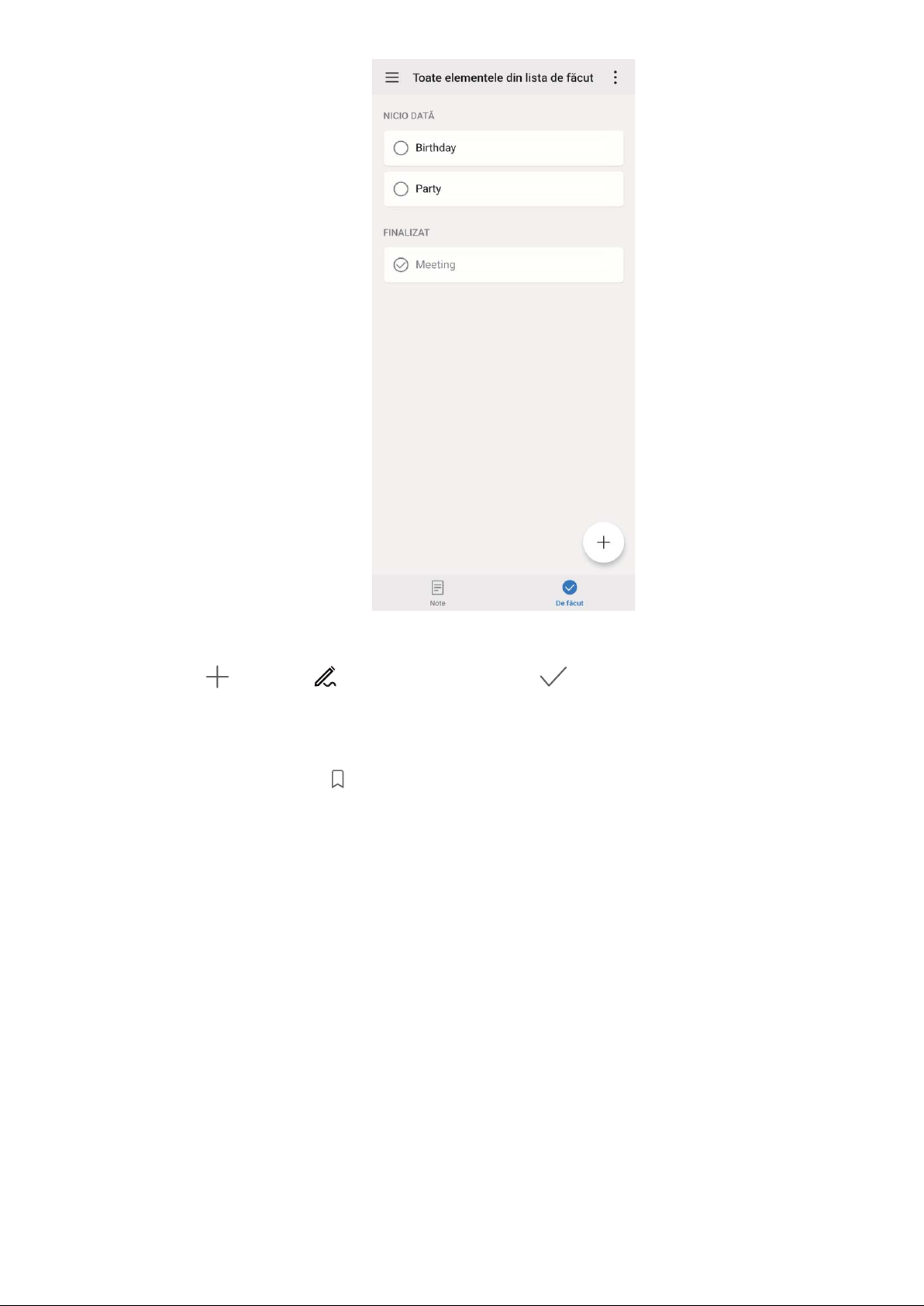
Generarea unei liste de activități: Doriți să creați o listă de cumpărături? Din pagina Note, atingeți
> , introduceți un articol, apoi atingeți Salvare. Adăugați mai multe articole pentru a genera
o listă de activități.
nalizarea unui articol, mergeți la pagina de editare Toate elementele din lista de făcut și
După
selectați din stânga articolului nalizat.
.
38
Page 43
Notepad
Adăugarea unei note scrise de mână: Doriți să înregistrați rapid o schiță sau scrisul de mână?
Accesați Note > , atingeți , scrieți notele și atingeți pentru a le salva. În Note puteți scrie
și desena.
Adăugarea de etichete la note: Doriți să vizualizați simplu diferitele categorii de note? În pagina de
editare a Toate notele, atingeți și utilizați etichetele colorate pentru a grupa conținutul în
diferite categorii, pentru a avea o imagine mai clară despre note.
39
Page 44
HUAWEI ID și utilizatori multipli
Setarea și folosirea utilizatorilor multipli
Doriți să aveți mai multe conturi de utilizator pe dispozitiv pentru a separa viața profesională de cea
personală? Puteți adăuga mai mulți utilizatori pe dispozitiv și puteți trece de la unul la altul cu o
singură atingere.
Adăugare utilizatori sau oaspeți
Se pot adăuga cel mult trei utilizatori și un oaspete.
Adăugarea unui utilizator: Atingeți Setări și accesați Utilizatori și conturi > Utilizatori.
Atingeți Adăugare utilizator, introduceți un nume pentru utilizator și atingeți ADĂUGARE. După ce
adăugați un utilizator nou, puteți să comutați la acesta și să urmați instrucțiunile de pe ecran pentru ai congura setările de cont.
Adăugarea unui oaspete: Atingeți Setări și accesați Utilizatori și conturi > Utilizatori.
Atingeți Adăugare oaspete > ADĂUGARE pentru a crea un oaspete.
Setarea numelui contului de utilizator și a imaginii de prol: După adăugarea unui utilizator,
puteți seta numele contului de utilizator și o imagine de prol pentru utilizatorul respectiv. Pentru
aceasta, comutați la
pentru a schimba numele utilizatorului și imaginea de prol.
Acordarea unui utilizator permisiunea de apelare, trimitere a mesajelor și de împărtășire a
jurnalului apelurilor: Funcțiile de apelare de bază pot utilizate în continuare după ce comutați la
modul unui utilizator diferit. Utilizatorul nou adăugat poate apela, trimite mesaje și împărtăși jurnalul
apelurilor cu proprietarul telefonului. Oaspetele poate apela și împărtăși jurnalul apelurilor cu
proprietarul telefonului. Pentru aceasta, conectați-vă la contul proprietarului și atingeți Setări,
apoi accesați Utilizatori și conturi > Utilizatori. Selectați utilizatorul dorit și atingeți Permiteți
apeluri și mesaje și partajarea istoric comunicații.
Ștergerea utilizatorilor sau oaspeților
Pentru a șterge un utilizator, selectați una dintre următoarele metode:
prolul utilizatorului respectiv și atingeți . Urmați instrucțiunile de pe ecran
l Conectați-vă la contul proprietarului și atingeți Setări, apoi accesați Utilizatori și conturi >
Utilizatori. Selectați utilizatorul dorit și atingeți Ștergeți utilizatorul > Ştergeţi.
l Conectați-vă la contul proprietarului și treceți cu degetul în jos din bara de stare și accesați >
Mai multe setări. Selectați utilizatorul dorit și atingeți Ștergeți utilizatorul > Ştergeţi.
Pentru a șterge un oaspete, atingeți
atingeți Invitat > Ștergere invitat > ȘTERGEȚI.
Setări. Accesați Utilizatori și conturi > Utilizatori, și apoi
40
Page 45
HUAWEI ID și utilizatori multipli
Comutarea între contul proprietarului și modurile Utilizator, respectiv Oaspete
Pentru a comuta între contul proprietarului și modurile Utilizator, respectiv Oaspete, selectați una
dintre următoarele metode:
l Treceți cu degetul în jos din bara de stare și atingeți . Apoi, atingeți imaginea de prol a
utilizatorului dorit.
l Atingeți Setări și accesați Utilizatori și conturi > Utilizatori. Apoi, atingeți numele
utilizatorului sau imaginea de prol a utilizatorului dorit.
Vi se va solicita să introduceți o parolă pentru a debloca ecranul atunci când comutați la contul
proprietarului de la contul altui utilizator.
41
Page 46
Conexiunea dispozitivului
$0
)0
Conectare dispozitiv la dispozitive Bluetooth
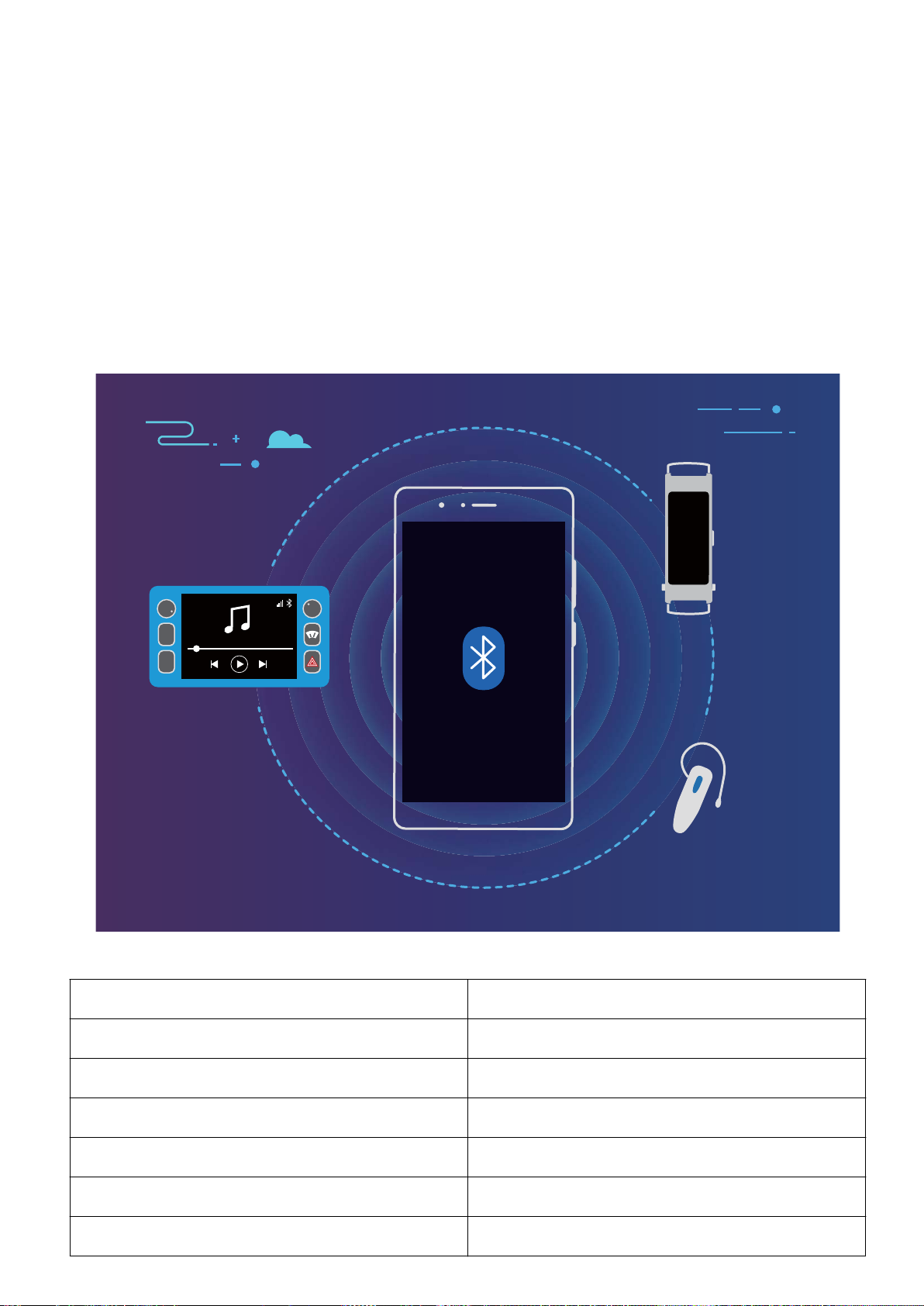
Utilizați aplicația Bluetooth pentru a conecta dispozitivul la căștile Bluetooth și sistemele Bluetooth din
interiorul mașinii pentru a naviga sau a asculta muzică în timp ce conduceți. De asemenea, puteți
conecta dispozitivul la accesorii portabile Bluetooth pentru a înregistra și a gestiona datele de tness.
Conectarea dispozitivelor Bluetooth la dispozitivul dvs. nu crește semnicativ consumul de energie al
acestuia.
Protocoale Bluetooth utilizate de dispozitive Huawei și funcțiile acestora:
HFP, HSP
A2DP Redare muzică
AVRCP Control redare muzică
OPP Transfer de șiere
PBAP Sincronizare contacte
MAP Sincronizare mesaje text
HID Utilizare tastaturi și mouse-uri Bluetooth
Efectuare apeluri
42
Page 47

Conexiunea dispozitivului
PAN Tethering
BLE Conectare la dispozitive Bluetooth cu energie
redusă (BLE)
Activare sau dezactivare Bluetooth: Din ecranul de pornire, treceți cu degetul în jos din bara de
stare, deschideți panoul de comenzi rapide și apoi atingeți pentru a activa sau dezactiva
Bluetooth. Atingeți lung pentru a deschide ecranul de setări Bluetooth.
Asociere dispozitiv Bluetooth: Activați Bluetooth din ecranul de setări al dispozitivului Bluetooth.
Vericați dacă dispozitivul Bluetooth este setat să e vizibil. Din Dispozitive disponibile, atingeți
dispozitivul pe care doriți să-l asociați și apoi urmați instrucțiunile de pe ecran pentru a naliza
asocierea.
Anulare asociere dispozitiv Bluetooth: Activați Bluetooth din ecranul de setări al dispozitivului
Bluetooth. Atingeți lângă numele dispozitivului asociat și apoi atingeți Anulaţi asocierea.
Schimbare nume dispozitiv Bluetooth: Din ecranul de setări Bluetooth, activați Bluetooth. Atingeți
Nume dispozitiv, introduceți un nume nou pentru dispozitiv și apoi atingeți Salvați.
Vizualizare ajutor Bluetooth: Din ecranul de setări Bluetooth, atingeți
informații despre cum să stabiliți conexiunile Bluetooth cu sistemele din interiorul mașinii, căștile,
difuzoarele, dispozitivele portabile, telefoanele, tabletele și computerele.
pentru a vizualiza
Partajarea rapidă a datelor prin NFC
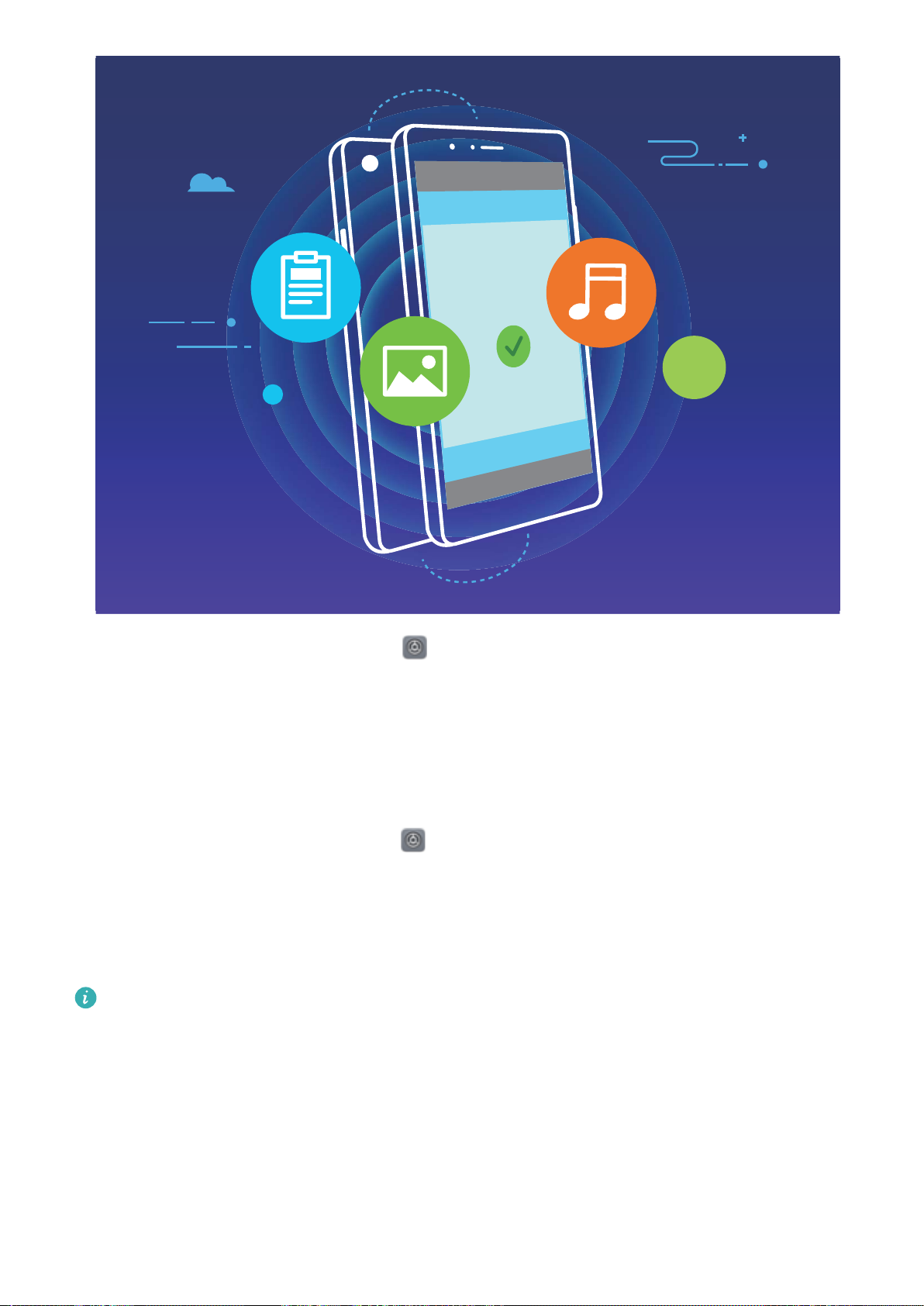
Prin NFC puteți partaja rapid date între două dispozitive, fără să le asociați. Pur și simplu alăturați
zonele de detectare NFC ale ambelor dispozitive, apoi puteți transfera rapid șiere și alte date între
cele două dispozitive cu NFC activat.
43
Page 48
NFC
Conexiunea dispozitivului
Trimiterea datelor prin NFC: Deschideți Setări, apoi atingeți Conectare dispozitive și activați
NFC și Huawei Beam. Selectați șierele pe care doriți să le trimiteți, apoi atingeți Partajare >
Huawei Beam. Mențineți dispozitivul deblocat și ecranul aprins. Apropiați cât mai mult zonele de
detectare NFC ale celor două dispozitive. După ce se stabilește conexiunea, dispozitivul transmițător
emite un semnal audio, iar ecranul de partajare se minimizează. Atingeți ecranul dispozitivului
transmițător pentru a începe trimiterea șierelor.
Primirea șierelor prin NFC: Deschideți Setări, apoi atingeți Conectare dispozitive și activați
NFC și Huawei Beam. Mențineți dispozitivul deblocat și ecranul aprins. Apropiați cât mai mult zonele
de detectare NFC ale celor două dispozitive. După ce se stabilește conexiunea, dispozitivul
transmițător va emite un semnal audio. După emiterea semnalului, așteptați nalizarea transferului de
șiere. Implicit, șierele primite se salvează în folderul Beam din Fișiere.
Dacă există o opțiune pentru activarea
activată. Funcțiile pot varia în funcție de operator.
Citire şi scriere/P2P NFC pe ecran, asigurați-vă că este
Conectarea unui dispozitiv USB
Transferul datelor între dispozitiv și computer
Utilizați un cablu USB pentru a conecta dispozitivul la computer și pentru a transfera date.
Selectarea modului de conexiune USB
44
Page 49

Conexiunea dispozitivului
Utilizați un cablu USB pentru a conecta dispozitivul la computer, apoi puteți selecta o metodă implicită
de conectare. Puteți transfera fotograi și șiere între dispozitiv și computer sau puteți încărca
dispozitivul prin conexiunea USB la computer.
Treceți cu degetul în jos din bara de stare pentru a deschide panoul de noticare, apoi atingeți Setări
> Atingeți pentru mai multe opțiuni și selectați o metodă pentru conectarea dispozitivului la
computer.
l Transfer de fotograi: Transferați fotograi între dispozitiv și computer.
l Transfer de șiere: Transferați șiere între dispozitiv și computer.
l Doar încărcare: Încărcați dispozitivul doar cu un cablu USB.
l Încărcare inversă: Conectați dispozitivul la un alt dispozitiv, printr-un cablu USB de tip C, pentru a
încărca primul dispozitiv.
l Intrare MIDI: Utilizați dispozitivul ca dispozitiv de intrare MIDI și redați muzica pe computer.
Transferarea datelor printr-un port USB
Conectați-vă dispozitivul la computer printr-un cablu USB pentru a transfera date și a executa alte
operații.
l Transferarea
șierelor: Media Transfer Protocol (MTP) este un tip de protocol de transmisie pentru
șiere media. Puteți transfera șiere între dispozitiv și computer utilizând această metodă de
conectare. Mai întâi, instalați Windows Media Player 11 sau o versiune ulterioară pe computer.
Treceți cu degetul în jos din bara de stare pentru a deschide panoul de noticare, apoi setați modul
de conexiune USB pe Transfer de șiere. Computerul va instala automat toate driverele necesare.
După nalizarea instalării, faceți clic pe noua pictogramă a drive-ului cu numele dispozitivului,
pentru a vizualiza șierele de pe dispozitivul dvs. Puteți utiliza Windows Media Player pentru a
vizualiza șierele media de pe dispozitiv.
l Transferarea imaginilor: Picture Transfer Protocol (PTP) este un protocol care permite transferul de
imagini. Puteți încărca și partaja fotograi între dispozitiv și computer utilizând această metodă de
conectare.
Treceți cu degetul în jos din bara de stare pentru a deschide panoul de noticare, apoi setați modul
de conexiune USB pe Transfer de fotograi. Computerul va instala automat toate driverele
necesare. După nalizarea instalării, faceți clic pe noua pictogramă a drive-ului cu numele
dispozitivului, pentru a vizualiza imaginile de pe dispozitivul dvs.
l Transferarea datelor MIDI pe dispozitiv: MIDI (Musical Instrument Digital Interface, interfață
digitală pentru instrumente muzicale) este un standard industrial de format audio pentru
compunerea muzicii, elaborat de producătorii de instrumente electronice.
Treceți cu degetul în jos din bara de stare pentru a deschide panoul de noticare, apoi setați modul
de conexiune USB pe Intrare MIDI. Apoi, puteți utiliza dispozitivul pentru a primi și a procesa
mesaje MIDI transmise de alte dispozitive.
Transfer de date între dispozitivul dvs. și un dispozitiv USB
USB OTG (USB On-The-Go) vă permite să transferați direct date între dispozitivul dvs. și alte dispozitive
(cum ar telefoane, tablete, camere foto și imprimante) fără a nevoie de un calculator. De
45
Page 50
Cablu USB OTG
Conexiunea dispozitivului
asemenea, puteți utiliza un cablu USB OTG pentru a conecta dispozitivul dvs. direct la un dispozitiv de
stocare USB și pentru a transfera șiere.
Transfer de date între dispozitivul dvs. și un dispozitiv de stocare USB
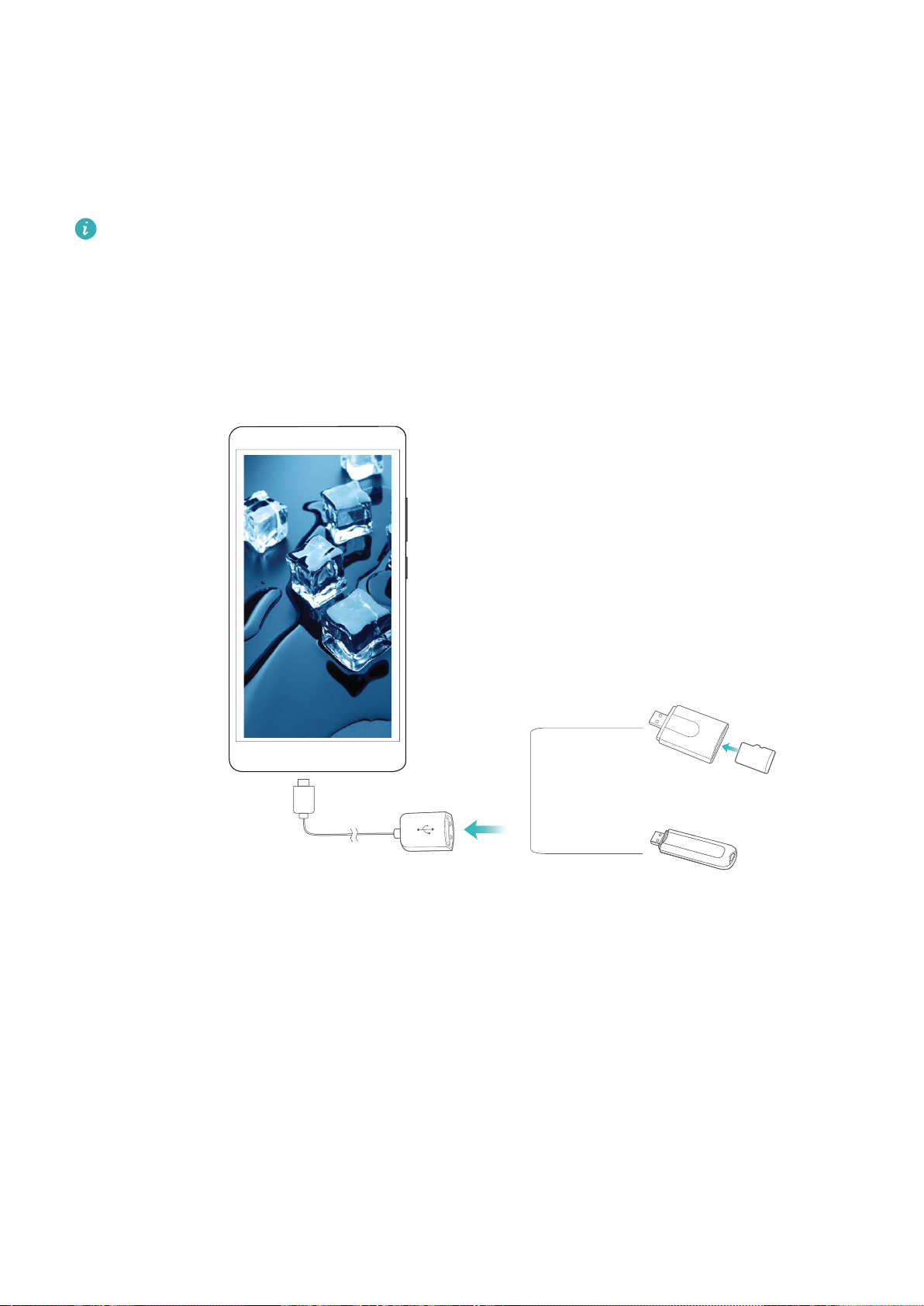
Puteți utiliza un cablu OTG pentru a accesa dispozitive de stocare USB (inclusiv unități USB și cititoare
de carduri) direct de pe dispozitivul dvs.
l Această funcție este disponibilă numai pe dispozitivele care acceptă USB OTG.
l Dacă dispozitivul dvs. are un port USB tip C, va trebui să achiziționați un adaptor certicat
Huawei micro USB pentru USB de tip C sau un cablu USB OTG cu un conector USB de tip C.
1 Conectați unitatea USB la dispozitivul dvs. utilizând un cablu USB OTG.
2 Accesați Fișiere > Categorii > Unitate USB, navigați la drive-ul USB, selectați datele pe care doriți
să le copiați și apoi copiați-le în folderul de destinație.
3 După nalizarea transferului, accesați Setări > Stocare > Unitate USB > Scoateți.
4 Deconectați cablul USB OTG și cablul USB de la cele două dispozitive.
46
Page 51
Conexiunea dispozitivului
Huawei Share
Huawei Share: un mod mai bun de partajare a șierelor
Cum partajez rapid aplicații, cum transfer rapid imagini și șiere între dispozitivul meu și alte
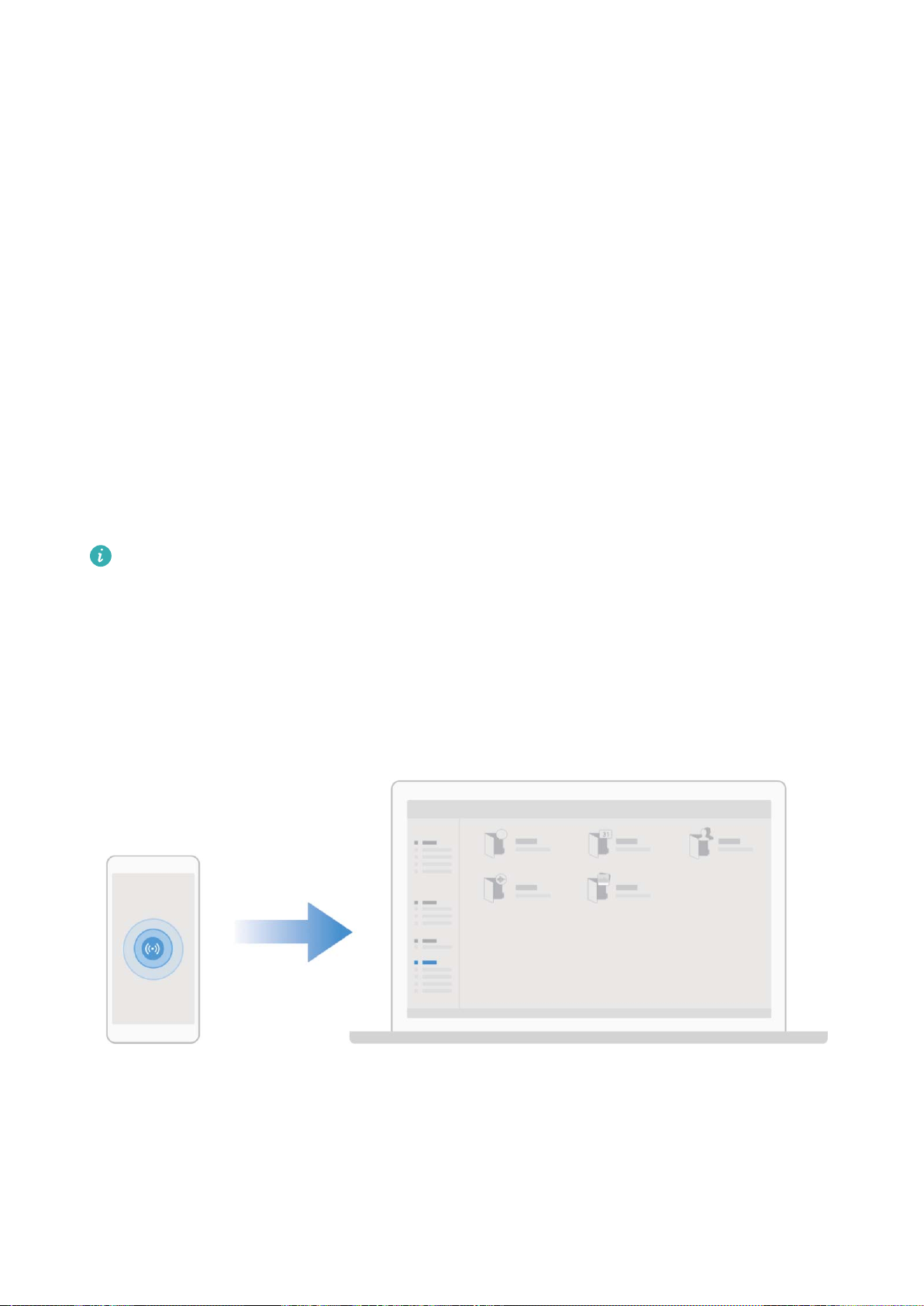
dispozitive mobile sau între dispozitivul meu și computere? Huawei Share vă permite să partajați rapid
aplicații și să transferați în mod wireless șiere între telefonul, tableta și computerul dvs.
Huawei Share acceptă transferurile de date între următoarele dispozitive:
l Între telefoane mobile și tablete: puteți utiliza Huawei Share pentru a partaja fotograi și șiere de
pe dispozitivul dvs. către alte telefoane sau tablete. Atingeți lung fotograile și șierele pe care doriți
să le partajați, apoi selectați Huawei Share din opțiunile de partajare, pentru a vă bucura de un
proces ușor și simplu de partajare, care nu vă consumă datele mobile.
l Între dispozitivul dvs. și computere (PC sau Mac): puteți utiliza Huawei Share pentru a partaja
fotograi și șiere de pe dispozitiv către computer și puteți edita fotograile de pe dispozitivul dvs.
cu ajutorul unui computer. Datorită funcției Huawei Share, nici nu este nevoie de un cablu USB
pentru transferul de date dintre dispozitiv și computer.
Cu toate acestea, atât dispozitivul, cât și computerul, trebuie să
(de exemplu, la aceeași rețea Wi-Fi).
e conectate la aceeași rețea
47
Page 52
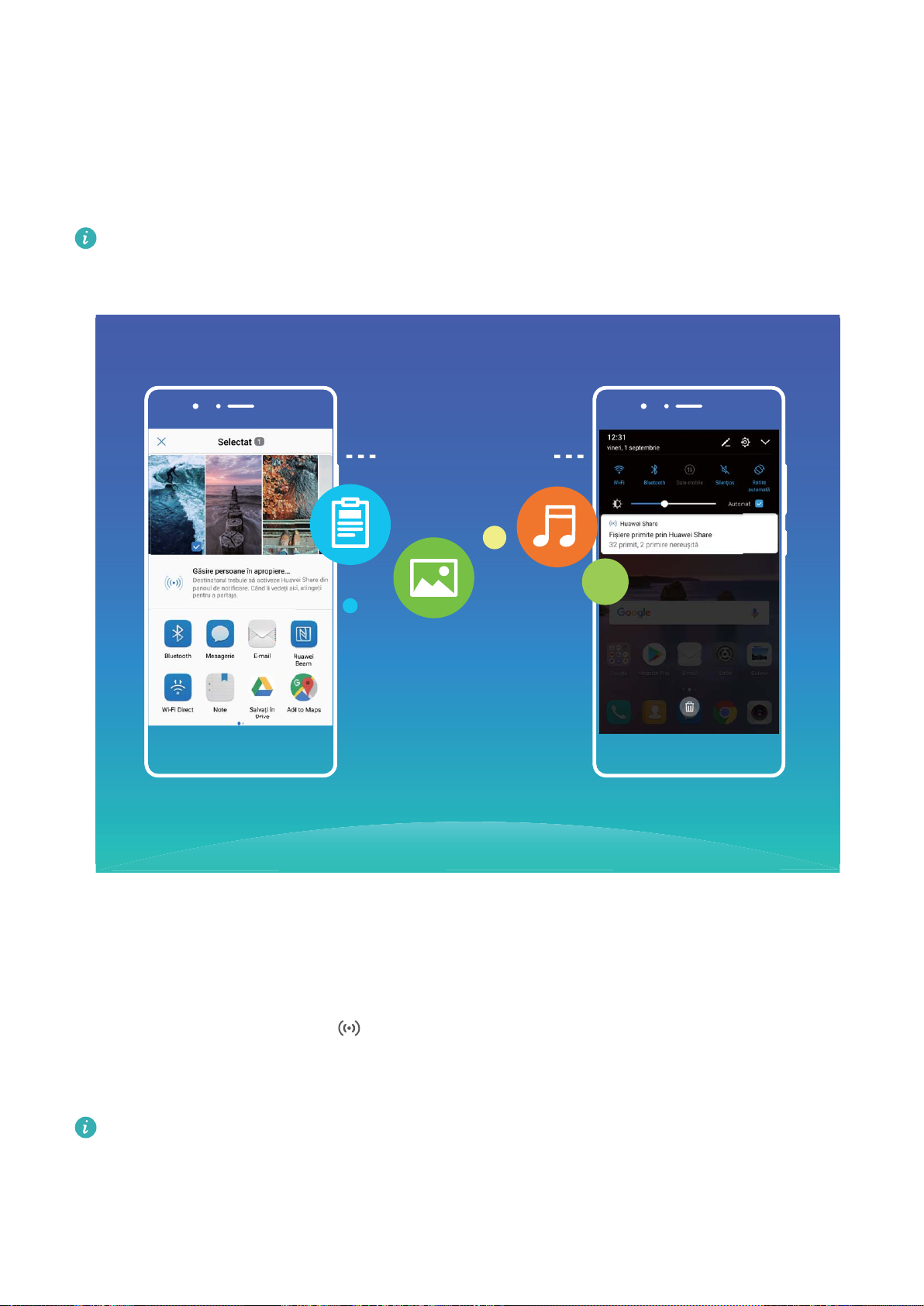
Huawei Share
Conexiunea dispozitivului
Utilizarea funcției Huawei Share pentru partajarea rapidă a șierelor între
dispozitive Huawei
Puteți folosi Huawei Share pentru a transfera rapid fotograi, videoclipuri și alte șiere, între
dispozitive Huawei. Huawei Share detectează dispozitivele Huawei din apropiere prin Bluetooth, apoi
utilizează Wi-Fi Direct pentru a transfera rapid șierele fără a consuma date mobile.
Huawei Share transferă datele prin Wi-Fi și Bluetooth. Dacă activați Huawei Share, Wi-Fi și
Bluetooth se activează automat.
Trimiterea șierelor prin Huawei Share: Selectați șierele pe care doriți să le partajați, apoi atingeți
Partajare. Pentru a trimite șiere, selectați dispozitivul receptor din lista dispozitivelor aate în
apropiere, apoi conrmați.
Primirea șierelor prin Huawei Share: Treceți cu degetul în jos din bara de stare pentru a deschide
panoul de noticări, apoi atingeți pentru a activa Huawei Share. În momentul în care apare
noticarea de transfer de șier, atingeți Acceptaţi. Implicit, șierele primite se salvează în folderul
Fișiere Huawei Share.
Nu este necesară
HUAWEI.
conrmarea dacă cele două dispozitive Huawei au fost conectate cu același ID
48
Page 53

Conexiunea dispozitivului
Transferarea șierelor între dispozitiv și computer cu funcția Huawei Share
Cu Huawei Share, puteți partaja ușor fotograi și șiere de pe dispozitivul dvs. pe computer (PC sau
Mac), fără a necesar un cablu USB.
l Huawei Share transferă datele prin Wi-Fi și Bluetooth. Dacă activați Huawei Share, Wi-Fi și
Bluetooth se activează automat.
l În timpul transferului de date, asigurați-vă că dispozitivul și computerul sunt conectate la
aceeași rețea (de exemplu, la aceeași rețea Wi-Fi).
Partajarea șierelor de pe dispozitivul dvs. către un PC
1 Deschideți Setări, apoi atingeți Conectare dispozitive > Huawei Share pentru a activa
Huawei Share. Înregistrați Nume așat pe computere.
2 De pe PC, deschideți folderul Rețea și faceți dublu-clic pe Nume așat pe computere.
3 Apoi introduceți parola. Puteți vizualiza parola accesând Conectare dispozitive > Huawei Share
> Vericare pe computere.
4 Vizualizați albumele sau memoria internă.
Partajarea șierelor de pe dispozitivul dvs. către un computer Mac
1 Deschideți
Huawei Share. Înregistrați Nume așat pe computere.
Setări, apoi atingeți Conectare dispozitive > Huawei Share pentru a activa
2 Pe computerul Mac, deschideți Finder apoi faceți dublu-clic pe Nume așat pe computere
înregistrat.
3 Alegeți înregistrarea unui utilizator nou, apoi introduceți numele de utilizator și parola. Puteți
vizualiza parola accesând Conectare dispozitive > Huawei Share >
Vericare pe computere.
4 Vizualizați albumele sau memoria internă.
49
Page 54
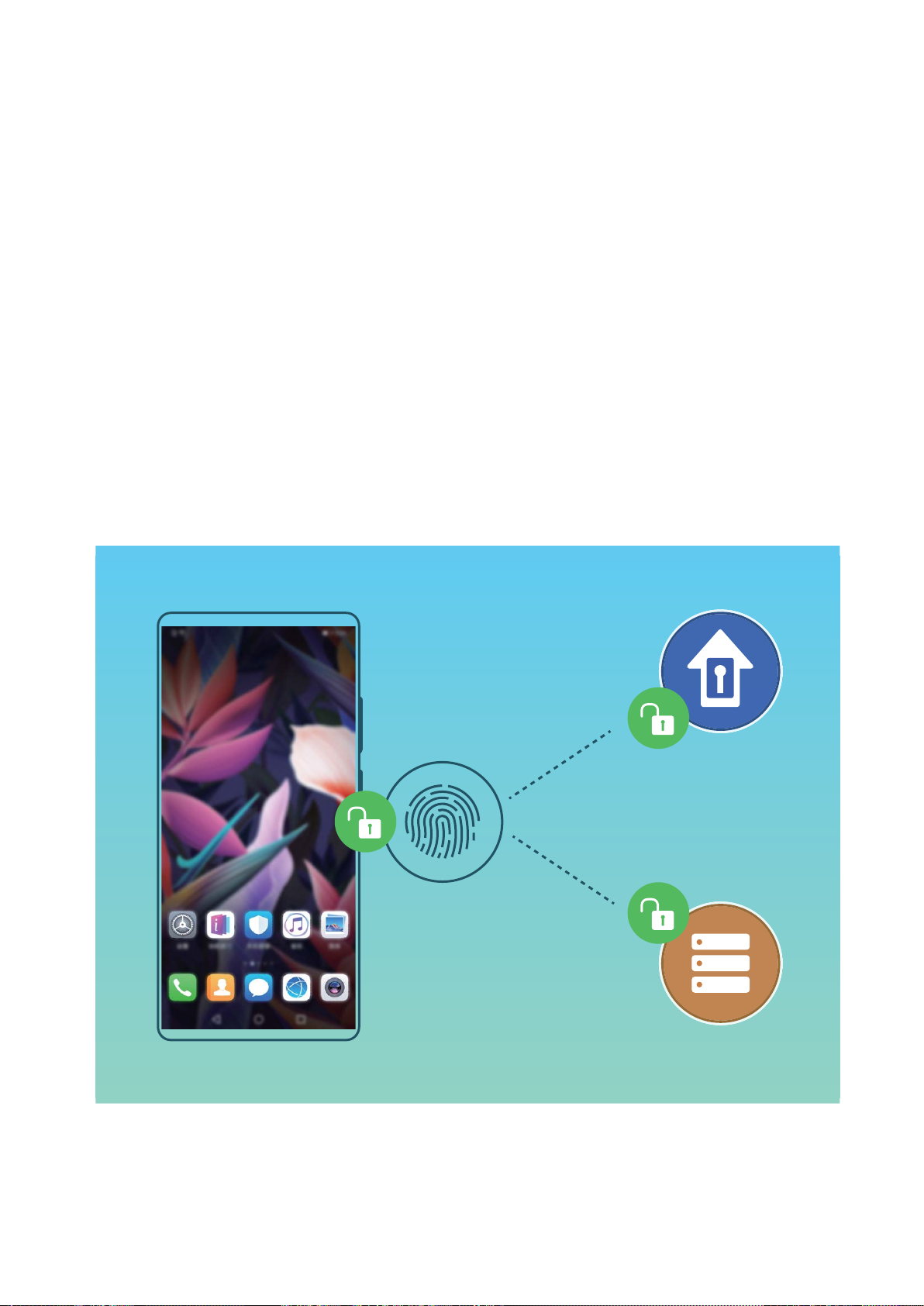
Securitate și condențialitate
Amprentă
Recunoașterea amprentei: navigare mai rapidă și securitate îmbunătățită
Recunoașterea amprentei vă permite să deblocați mai rapid dispozitivul. De asemenea, asigură o
măsură suplimentară de securitate pentru informațiile personale.
Puteți utiliza amprenta pentru:
l deblocarea ecranului cu o singură atingere: Doriți să evitați complicațiile deblocării ecranului cu
coduri PIN sau modele? Utilizați amprenta pentru a debloca ecranul, rapid și securizat, cu o singură
atingere.
l accesarea șierelor condențiale: Vă faceți griji că uitați parola la Seif sau blocare aplicație sau că
aceasta ajunge la persoane în care nu aveți încredere? Setați accesul cu amprentă la Seif și la blocare
aplicație, astfel încât șierele și aplicațiile să e în siguranță, accesibile doar dvs.
Utilizarea mai rapidă a dispozitivului prin comenzi rapide cu amprenta
Nu ajungeți la butonul obturator pentru a face o
răspunde la apeluri ori de a opri alarma? Prin intermediul senzorului de amprentă, puteți folosi oricare
fotograe sau doriți o modalitate mai rapidă de a
50
Page 55
Securitate și
condențialitate
dintre degete pentru a fotograa sau a răspunde la apeluri, fără întârziere. Nu este necesară
vericarea amprentei.
Deschideți Setări și accesați Siguranță și condențialitate > ID amprentă. De aici puteți activa
comenzile rapide cu amprenta pentru următoarele funcții:
l fotograere sau lmare: din ecranul vizorului camerei foto, atingeți lung senzorul de amprentă
pentru a fotograa sau lma.
l preluarea unui apel: atingeți lung senzorul de amprentă pentru a prelua un apel.
l oprirea unei alarme: atingeți lung senzorul de amprentă pentru a opri o alarmă.
l așarea panoului de noticări: atunci când ecranul este în modul Portret, treceți cu degetul în jos
peste senzorul de amprentă pentru a așa panoul de noticări, atingeți de două ori pentru a șterge
noticările și treceți cu degetul în sus pentru a închide panoul de noticări.
l răsfoirea fotograilor: atunci când vizualizați fotograile în modul ecran complet, treceți cu
degetul spre stânga sau spre dreapta peste senzorul de amprentă pentru a răsfoi fotograile.
Înregistrarea unei amprente
Puteți să înregistrați o amprentă în dispozitiv și să o utilizați apoi pentru a debloca ecranul sau pentru
a accesa fără parolă funcțiile Seif sau Blocare aplicație.
l Deblocarea cu amprentă este disponibilă numai atunci când metoda de blocare este setată să
e Model, PIN sau Parolă. Vi se va solicita să deblocați dispozitivul utilizând parola de
deblocare a ecranului după ce dispozitivul este repornit sau dacă amprenta dvs. nu este
recunoscută.
l Înainte de a înregistra o amprentă, asigurați-vă că degetul este curat și uscat.
1 Deschideți Setări.
2 Accesați Siguranță și condențialitate > ID amprentă > Gestionare amprentă > Schimbare
metodă de deblocare ecran, selectați Model, Setați un PIN din 4 cifre, Personalizare PIN
sau Parolă, apoi urmați instrucțiunile de pe ecran pentru a seta o parolă de deblocare.
3 După ce ați setat o parolă de deblocare, atingeți Amprentă nouă pentru a înregistra o amprentă.
4 Așezați vârful unui deget pe senzorul de amprentă. Apăsați ușor pe senzor, până când dispozitivul
începe să vibreze. Repetați acest pas cu diferite părți ale vârfului degetului.
5 După ce ați nalizat înregistrarea, atingeți OK.
Pentru a debloca ecranul, așezați numai vârful degetului pe senzorul de amprentă.
Adăugarea sau modicarea unei amprente
Pe dispozitiv puteți înregistra cel mult cinci amprente. De asemenea, puteți șterge sau redenumi
amprentele.
1 Deschideți Setări.
2 Accesați Siguranță și condențialitate > ID amprentă > Gestionare amprentă.
51
Page 56

Securitate și
condențialitate
3 Introduceți parola de deblocare a ecranului, apoi urmați instrucțiunile de pe ecran pentru a intra în
ecranul de congurare a amprentei.
4 În secțiunea Listă amprentă, puteți:
l să înregistrați o nouă amprentă: atingeți Amprentă nouă pentru a înregistra o amprentă
nouă.
l să redenumiți sau ștergeți o amprentă: atingeți o amprentă înregistrată anterior pentru a o
redenumi sau pentru a o șterge.
l să
Accesarea rapidă a informațiilor
V-ați săturat să introduceți o parolă ori de câte ori doriți să accesați informații
într-o aplicație blocată? Puteți utiliza amprenta pentru a accesa în mod rapid informațiile condențiale.
Această metodă este facilă și sigură.
identicați o amprentă: atingeți Identicare amprentă pentru a identica și a evidenția
amprentele înregistrate.
condențiale folosind amprenta
condențiale în Seif sau
1 Deschideți Setări.
2 Accesați Siguranță și condențialitate > ID amprentă > Gestionare amprentă.
3 Introduceți parola de deblocare a ecranului, apoi urmați instrucțiunile de pe ecran pentru a intra în
ecranul de congurare a amprentei. Activați Accesare securitate și Blocare acces aplicaţie, apoi
urmați instrucțiunile de pe ecran pentru a introduce parolele.
Acum aveți următoarele posibilități:
l accesarea Seifului cu amprenta: deschideți Fișiere și atingeți Seif, apoi puteți accesa Seiful
cu amprenta.
l accesarea cu amprenta a aplicațiilor blocate cu funcția Blocare aplicație: acum puteți
deschide aplicațiile blocate din ecranul de pornire folosind amprenta.
Activarea sau dezactivarea serviciilor de locație
După obținerea permisiunii de acces la informațiile despre locație, aplicațiile vă pot
locația. Dacă informațiile despre locație ajung într-o aplicație rău intenționată, vă puteți expune
riscului de a suferi vătămări sau fraude. Puteți activa sau dezactiva serviciile de locație în funcție de
necesități. De asemenea, puteți monitoriza și gestiona sistematic permisiunile acordate aplicațiilor,
pentru a vă proteja informațiile condențiale și siguranța.
Activarea sau dezactivarea serviciilor de locație: Deschideți Setări, accesați Siguranță și
condențialitate > Acces la locaţie și activați sau dezactivați Accesează locaţia mea. Când
serviciile de locație sunt dezactivate, cu excepția aplicațiilor preinstalate (cum ar Găsește-mi
telefonul), dispozitivul dvs. interzice tuturor aplicațiilor și serviciilor să colecteze și să utilizeze informații
despre locație. Dacă încercați să utilizați aplicațiile care nu vă pot aa locația, sistemul vă va solicita să
aa oricând
activați serviciile de locație.
52
Page 57
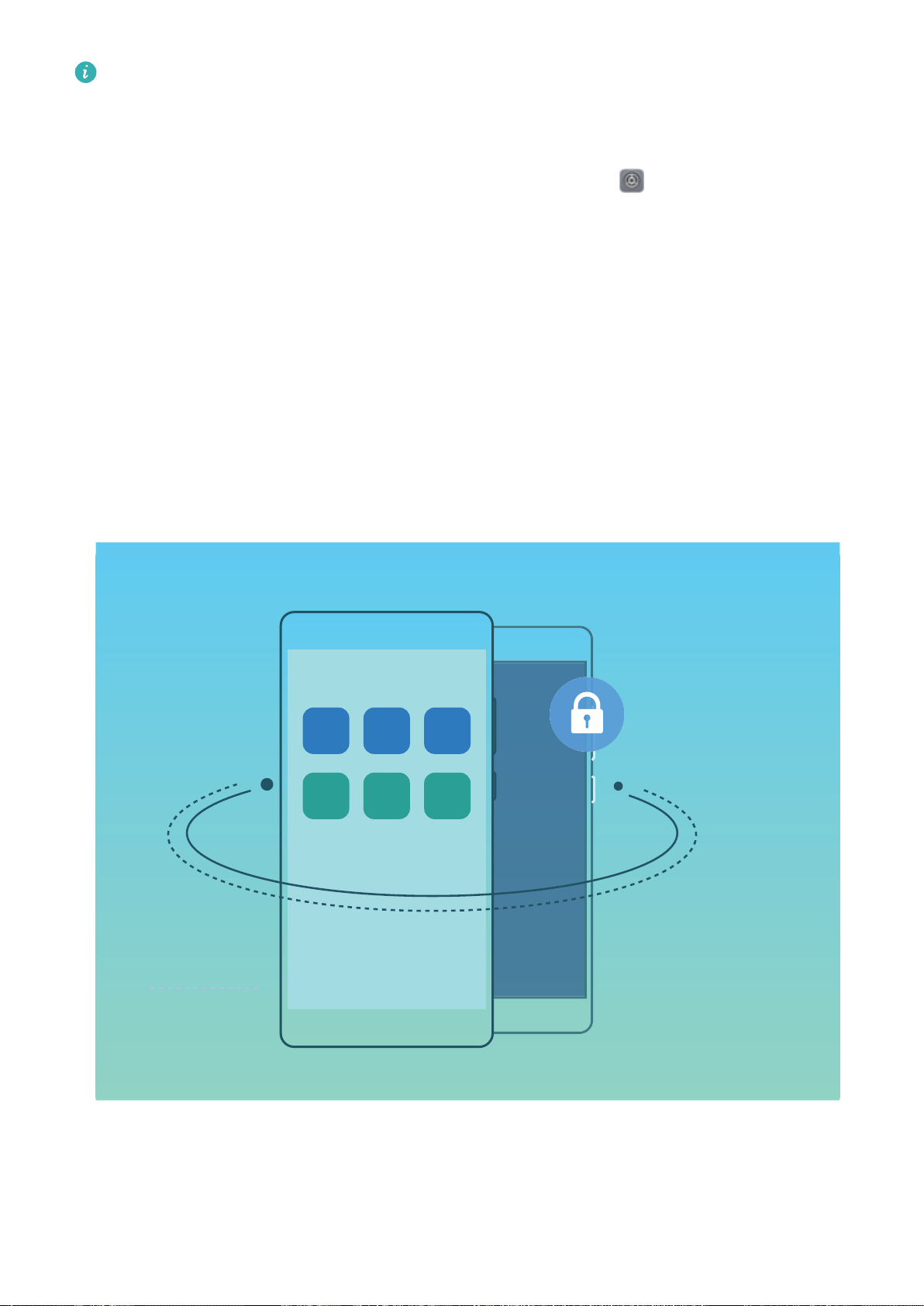
Securitate și
l Funcțiile pot varia în funcție de operator.
l Huawei folosește informații despre locație numai pentru a vă oferi funcțiile și serviciile necesare,
condențialitate
nu pentru a vă identica sau a vă colecta informațiile condențiale.
Setarea asistenței în determinarea poziției în interior: Deschideți Setări, accesați Siguranță
și condențialitate > Acces la locaţie > Setări avansate și activați sau dezactivați scanarea Wi-Fi și
Bluetooth. Scanarea rețelelor Wi-Fi și a dispozitivelor Bluetooth va îmbunătăți precizia cu care se poate
determina poziția.
PrivateSpace
PrivateSpace: păstrarea informațiilor
condențiale ascunse
PrivateSpace este o funcție ce vă permite să creați un spațiu independent pe dispozitivul dvs. pentru a
vă stoca informațiile
condențiale. Fișierele și aplicațiile stocate în PrivateSpace nu pot accesate din
MainSpace.
PrivateSpace vă oferă următoarele funcții:
l Ascunderea intrării în PrivateSpace: Doriți să ascundeți toate urmele PrivateSpace de alte
persoane? Puteți ascunde intrarea în PrivateSpace din MainSpace, păstrând PrivateSpace secret.
53
Page 58

Securitate și
l Comutarea rapidă între MainSpace și PrivateSpace: Din ecranul de blocare, puteți comuta rapid
condențialitate
între spații, utilizând diferite amprente sau parole. Rețelele Wi-Fi și dispozitivele Bluetooth vor
rămâne conectate atunci când comutați între MainSpace și PrivateSpace.
l Trimiterea șierelor între MainSpace și PrivateSpace: Puteți trimite în mod convenabil șiere,
precum fotograi și videoclipuri între MainSpace și PrivateSpace.
l Resetarea parolei PrivateSpace: Dacă uitați parola PrivateSpace, o puteți reseta introducând
parola MainSpace și răspunzând la întrebarea de securitate.
l Crearea copiilor de rezervă ale datelor PrivateSpace: Utilizați funcția Clonare spațiu din
PrivateSpace pentru a copia PrivateSpace pe un alt dispozitiv.
Dacă doriți să comutați direct în PrivateSpace din ecranul de blocare utilizând o parolă sau
amprenta, parola PrivateSpace trebuie să e de același tip cu parola MainSpace, având un
conținut diferit; în caz contrar nu veți putea accesa PrivateSpace din ecranul de blocare.
Activarea PrivateSpace
Vă faceți griji că prietenii și colegii vă pot vedea informațiile potențial jenante atunci când le arătați
fotograi și alte date de pe dispozitiv? PrivateSpace vă permite să stocați informațiile condențiale
într-un spațiu ascuns pe dispozitiv, cu acces exclusiv pe bază de amprentă sau parolă.
Puteți adăuga până la trei utilizatori pe dispozitiv și Spațiul Privat pe Utilizatori. Dacă ați
adăugat deja trei utilizatori în Setări > Utilizatori și conturi > Utilizatori > Adăugare
utilizator, nu mai puteți adăuga alți utilizatori în Spațiul Privat.
Activarea PrivateSpace: dacă utilizați PrivateSpace pentru prima oară, deschideți Setări,
accesați Siguranță și condențialitate > Spațiul Privat > Activare și urmați instrucțiunile de pe
ecran pentru a crea PrivateSpace.
Puteți crea un singur PrivateSpace.
Comutarea rapidă între MainSpace și PrivateSpace: din ecranul de blocare puteți comuta rapid
între spații, folosind amprenta sau parola. După ce reporniți dispozitivul, vi se va cere să intrați mai
întâi în MainSpace, folosind parola. Apoi, puteți comuta între spații, din ecranul de blocare.
Intrarea în PrivateSpace: Puteți intra în PrivateSpace direct din ecranul de blocare, folosind
amprenta sau parola. În mod alternativ, deschideți Setări din MainSpace și accesați Siguranță și
condențialitate > Spațiul Privat > Conectare pentru a intra în PrivateSpace.
Ieșirea din PrivateSpace: atunci când ieșiți din PrivateSpace, toată memoria de sistem utilizată de
aceasta se eliberează. Totuși, puteți reveni la PrivateSpace oricând doriți. Pentru a ieși din
PrivateSpace, deschideți
Setări și accesați Siguranță și condențialitate > Spațiul Privat >
Ieșire.
Ștergerea PrivateSpace: ștergând PrivateSpace se vor șterge permanent toate aplicațiile și datele
stocate în PrivateSpace, iar aceste date nu vor putea restaurate. Puteți șterge PrivateSpace prin
următoarele metode:
54
Page 59

Securitate și
l Din MainSpace, deschideți Setări, apoi accesați Siguranță și condențialitate > Spațiul
condențialitate
Privat și atingeți > Ștergeți Spațiul Privat.
l Din PrivateSpace, deschideți Setări, apoi accesați Siguranță și condențialitate > Spațiul
Privat > Ștergeţi.
Ascunderea intrării în PrivateSpace
Doriți să ascundeți toate urmele PrivateSpace de alte persoane? Puteți ascunde intrarea în
PrivateSpace din MainSpace. PrivateSpace va rămâne ascuns și secret.
După ce intrați în PrivateSpace, deschideți
Setări, accesați Siguranță și condențialitate >
Spațiul Privat și activați Ascundeți Spațiul Privat. După ce ascundeți intrarea în PrivateSpace, nu
puteți intra în acesta decât folosind amprenta sau parola în ecranul de blocare.
Transferați datele din PrivateSpace pe noul dispozitiv
Vă puteți clona PrivateSpace pentru a transfera rapid șierele private pe un alt dispozitiv.
l Înainte de transferul datelor, asigurați-vă că noul dispozitiv prezintă
sucient spațiu de stocare
liber.
l Puteți transfera următoarele date de pe un dispozitiv pe altul: imagini, șiere audio și
videoclipuri.
1 Accesați PrivateSpace pe noul dispozitiv și deschideți Setări. Accesați Siguranță și
condențialitate > Spațiul Privat > Clonă spațiu > Acesta este noul telefon pentru a genera
un cod QR.
2 Accesați PrivateSpace pe dispozitivul vechi și deschideți Setări. Accesați Siguranță și
condențialitate > Spațiul Privat > Clonă spațiu > Acesta este telefonul vechi. Urmați
instrucțiunile de pe ecran pentru a scana codul QR așat pe noul dispozitiv. În mod alternativ,
conectați-vă dispozitivul vechi la hotspotul Wi-Fi al noului dispozitiv. După ce stabiliți o conexiune,
selectați și transferați datele de pe dispozitivul vechi pe cel nou.
Puteți anula oricând transferul
șierelor în timpul procesului de transfer și puteți continua atunci
când restabiliți o conexiune.
Resetarea parolei pentru PrivateSpace
Prea multe parole de ținut minte? Nu pot accesa PrivateSpace fără o parolă? Setați o întrebare de
securitate pentru ca atunci când vă uitați parola pentru PrivateSpace să puteți răspunde la întrebarea
de securitate pentru a reseta rapid parola pentru PrivateSpace.
Activarea funcției Întrebare de securitate: după ce accesați PrivateSpace, deschideți Setări și
accesați Siguranță și condențialitate > Spațiul Privat. Atingeți Protecție parolă și urmați
instrucțiunile de pe ecran pentru a introduce parolele dvs. pentru MainSpace și PrivateSpace, pentru a
accesa ecranul cu întrebarea de securitate pentru parolă.
55
Page 60

Securitate și
Setați întrebarea de securitate: atingeți întrebarea de securitate și selectați una din întrebările de
securitate prestabilite sau creați una. Introduceți răspunsul la întrebarea de securitate și atingeți
Finalizare pentru a activa funcția Întrebare de securitate.
După ce activați funcția Întrebare de securitate, puteți să modicați întrebarea de securitate și
răspunsul aferent.
Modicarea parolei dvs. pentru PrivateSpace: accesați MainSpace, deschideți Setări și
accesați Siguranță și condențialitate > Spațiul Privat. Atingeți > Resetare parolă. Urmați
instrucțiunile de pe ecran pentru a introduce parola pentru MainSpace și răspunsul la întrebarea de
securitate și apoi setați parola pentru PrivateSpace.
Puteți reseta parola pentru PrivateSpace în MainSpace doar după ce setați întrebarea de securitate
pentru parolă în PrivateSpace.
Dacă intrarea în PrivateSpace este ascunsă și nu puteți accesa ecranul de resetare a
PrivateSpace: accesați MainSpace și deschideți Setări. Accesați Siguranță și
condențialitate
condențialitate > Setări suplimentare > Așarea tuturor setărilor și atingeți OK pentru a
așa intrarea în PrivateSpace.
Activarea funcției Blocare aplicație
Funcția Blocare aplicație vă permite să setați o parolă pentru WeChat, Alipay și alte aplicații
importante. De îndată ce ați repornit dispozitivul sau ați deblocat ecranul, la deschiderea aplicațiilor
pentru prima dată vi se va cere să introduceți parola pentru funcția Blocare aplicație. Funcția Blocare
aplicație îmbunătățește protecția informațiilor condențiale și împiedică accesul neautorizat la
aplicațiile importante de pe dispozitiv.
Activarea funcției Blocare aplicație: Deschideți
condențialitate > Aplicații blocate. La prima accesare a aplicației, urmați instrucțiunile de pe ecran
pentru a seta parola și accesați funcția Blocare aplicație. La o accesare ulterioară, puteți introduce
direct parola pentru funcția Blocare aplicație. Pe ecranul Blocare aplicație, activați funcția Blocare
aplicație pentru aplicațiile pe care doriți să le protejați. Atunci când accesați o aplicație blocată pentru
Setări. Mergeți la Siguranță și
prima dată trebuie să introduceți parola în caseta text pentru parolă. Dacă ați uitat parola, atingeți
Am uitat parola, introduceți răspunsul în caseta cu întrebarea legată de securitatea parolei și resetați
parola. Dacă nu ați setat securitatea parolei, opțiunea Am uitat parola nu este disponibilă.
Dacă ați
deschideți funcția Blocare aplicație pentru prima dată, puteți urma instrucțiunile de pe ecran
pentru a vă asocia amprenta și recunoașterea facială cu funcția Blocare aplicație, astfel încât să
puteți debloca mai ușor aplicațiile.
Modicarea parolei funcției Blocare aplicație și a securității parolei: atingeți pe ecranul
Blocare aplicație, apoi atingeți Modicare parolă sau Modicare protecție cu parolă pentru a
modica parola funcției Blocare aplicație sau securitatea parolei.
congurat o amprentă și recunoașterea facială pentru deblocarea dispozitivului dvs. și
56
Page 61

Crearea și restaurarea copiilor de rezervă
Copii de rezervă ale datelor la un dispozitiv de stocare USB
Dacă spațiul de stocare de pe dispozitivul dvs. este pe punctul de a se umple sau doriți să creați copii
de rezervă ale datelor importante pe un dispozitiv de stocare extern, puteți conecta dispozitivul dvs. la
un dispozitiv de stocare USB, prin cablu USB OTG, pentru a crea copii de rezervă ale datelor pe
dispozitivul de stocare. Dispozitivele de stocare USB compatibile cu dispozitivul dvs. includ unități ash
USB, cititoare de carduri și dispozitive cu card SD.
Deschideți Setări, accesați Sistem > Copie de rezervă și restabilire > Copie de rezervă date >
Memorie externă > Stocare USB, apoi atingeți COPIE DE REZERVĂ, pe ecranul Selectare date,
selectați datele pentru care doriți să creați copii de rezervă și atingeți Backup.
l Puteți activa Copie de rezervă automată pe pagina de creare a copiei de rezervă. Dacă
dispozitivul dvs. are mai mult de 75% din capacitatea bateriei rămase, sistemul va crea automat
copii de rezervă ale datelor atunci când ecranul este oprit.
l Puteți accesa
activa Criptare copie de rezervă pe pagina de creare a copiei de rezervă, și apoi seta o parolă
când vi se solicită. Parola va utilizată când doriți să restabiliți șiere mai târziu. Rețineți
întotdeauna parola copiei de rezervă sau setați întrebări de securitate pentru a vă ajuta să
rețineți parola, deoarece nu veți putea recupera șierele copie de rezervă fără aceasta.
> Criptare copie de rezervă > Criptarea copiilor de rezervă pentru a
Resetarea dispozitivului dvs.
Dacă viteza de funcționare a dispozitivului începe să se reducă, din cauza acumulării pe perioade lungi
a șierelor cache și reziduale, puteți reseta dispozitivul pentru a șterge aceste șiere cache complet și a
restabili setările congurației inițiale a dispozitivului.
Resetarea setărilor rețelei: această operație va restabili setările Wi-Fi, ale rețelei de date mobile și
Bluetooth, inclusiv tethering hotspot și informații de asociere prin Bluetooth. Nu va modica alte setări
de pe dispozitiv și nu va șterge date sau șiere.
Deschideți Setări, accesați Sistem > Resetare > Resetarea setări de rețea, atingeți Resetați
setările rețelei și urmați instrucțiunile de pe ecran pentru a reseta setările.
Restabilirea tuturor setărilor: această operație va restabili setările inițiale ale rețelei de pe
dispozitivul dvs., datele amprentei, datele faciale și parolele ecranului de blocare. Nu va reseta setările
pentru Găsește-mi dispozitivul sau ID HUAWEI și nu va șterge date sau șiere.
Deschideți Setări, accesați Sistem > Resetare > Resetare toate setările, atingeți Resetare
toate setările și urmați instrucțiunile de pe ecran pentru a reseta setările.
57
Page 62

Crearea și restaurarea copiilor de rezervă
Restabilirea setărilor din fabrică: această operație va șterge toate datele din memoria și spațiul de
stocare al dispozitivului, inclusiv setările contului, setările sistemului, datele aplicațiilor, aplicațiile
instalate, șierele de muzică, imaginile și documentele, și va restabili dispozitivul la setările originale
din fabrică. Creați copii de rezervă ale datelor înainte de restabilirea dispozitivului la setările din
fabrică.
Deschideți Setări, accesați Sistem > Resetare > Resetați telefonul, atingeți Resetaţi telefonul,
introduceți parola de deblocare a ecranului (dacă există) și urmați instrucțiunile de pe ecran pentru a
reseta setările.
58
Page 63
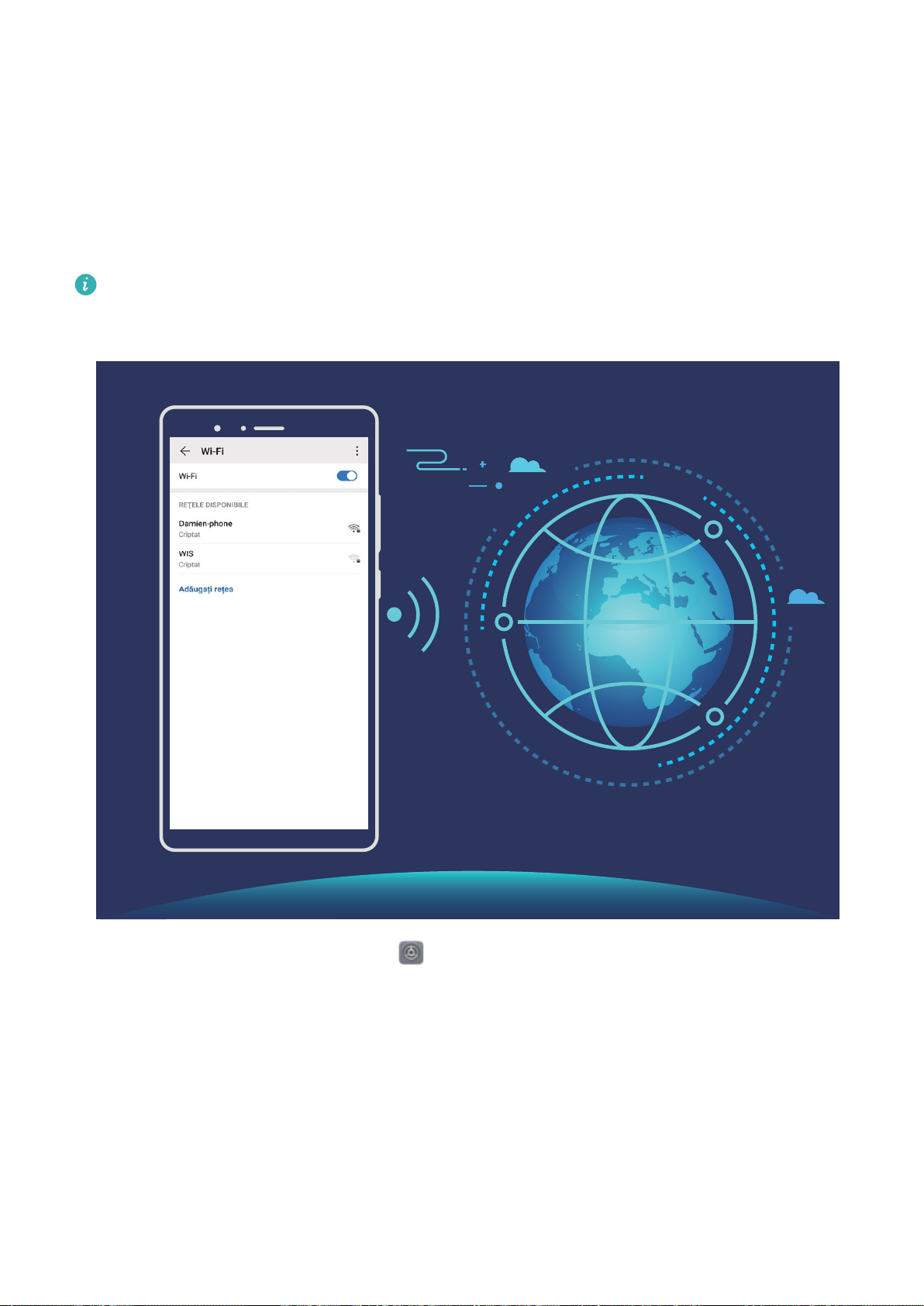
Wi-Fi și rețea
Wi-Fi
Conectarea la Wi-Fi
Prin conectarea dispozitivului la o rețea Wi-Fi, puteți economisi în mod ecient datele mobile.
Pentru a evita anumite riscuri de securitate (precum accesul neautorizat la datele personale și
informațiile nanciare), aveți mare grijă atunci când vă conectați la o rețea Wi-Fi publică.
Conectarea la o rețea Wi-Fi: deschideți Setări, accesați Reţele > Wi-Fi, și activați Wi-Fi.
Atingeți o rețea Wi-Fi pentru a o accesa, apoi introduceți parola rețelei sau nalizați autenticarea,
dacă vi se solicită acest lucru. În mod alternativ, puteți derula până la sfârșitul meniului, atinge
Adăugați rețea, și urmați instrucțiunile de pe ecran pentru a adăuga un punct de acces la rețea
introducând numele și parola acesteia.
Transferare date utilizând Wi-Fi Direct
Wi-Fi Direct vă permite să transferați rapid date între dispozitivele Huawei. Wi-Fi Direct este mai rapid
decât Bluetooth și nu necesită asocierea dispozitivelor. Este mai potrivit pentru transferul șierelor
mari pe distanțe scurte.
59
Page 64
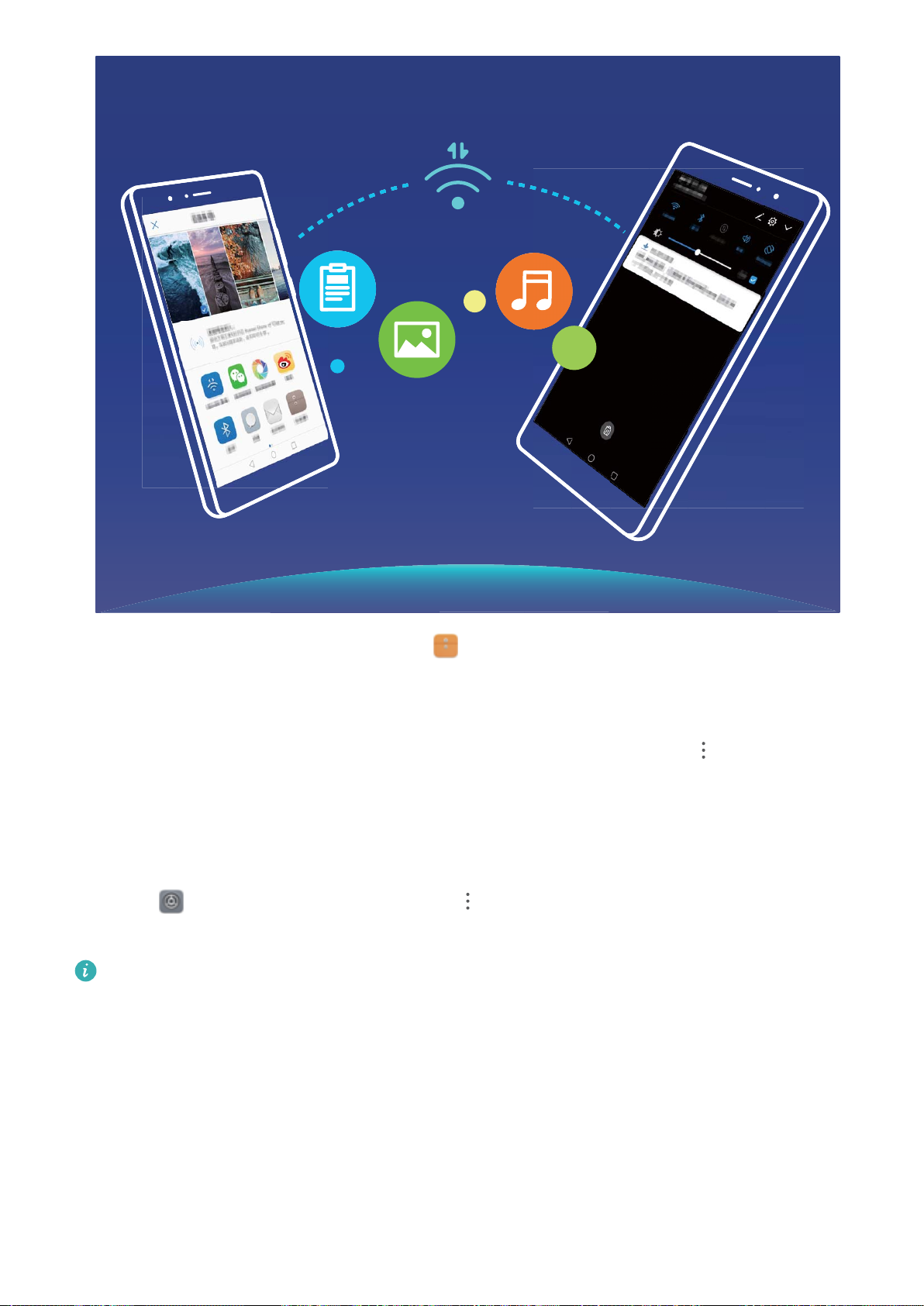
Wi-Fi și rețea
Trimitere șiere cu Wi-Fi Direct: Deschideți Fișiere, atingeți lung un șier pe care doriși să îl
trimiteți, și accesați Mai multe > Partajare > Wi-Fi Direct. Când un alt dispozitiv este detectat,
atingeți numele acestuia pentru a stabili conexiunea și a începe transferul șierului.
Primire șiere cu Wi-Fi Direct: Activați Wi-Fi. În ecranul setări Wi-Fi, atingeți > Wi-Fi Direct
pentru a activa detectarea. Când primiți un mesaj pentru un șier, atingeți Acceptaţi pentru a începe
transferul. Fișierul primit va salvat sub Fișiere în folderul Wi-Fi Direct implicit.
Activarea sau dezactivarea opțiunii Wi-Fi+
Deschideți
Fi+.
l
Dispozitivul dvs. se va conecta în mod automat la rețeaua optimă disponibilă după activarea
opțiunii Wi-Fi+.
l Opțiunea Wi-Fi+ poate realiza comutarea automată la rețeaua de date mobile, în funcție de
intensitatea semnalelor Wi-Fi+ din zonă. Rețineți faptul că, dacă descărcați sau vizualizați
videoclipuri sau alte șiere mari prin rețeaua de date mobile, puteți acumula costuri
Setări, accesați Reţele > Wi-Fi > > Setări > Wi-Fi+ și activați sau dezactivați Wi-
suplimentare pentru datele utilizate. Pentru a evita costurile prea mari, achiziționați un plan de
date corespunzător.
l După activarea Wi-Fi+, chiar dacă serviciul Wi-Fi este dezactivat manual, dispozitivul poate
realiza comutarea automată la o rețea Wi-Fi atunci când detectează o rețea Wi-Fi viabilă la care
v-ați conectat anterior.
60
Page 65
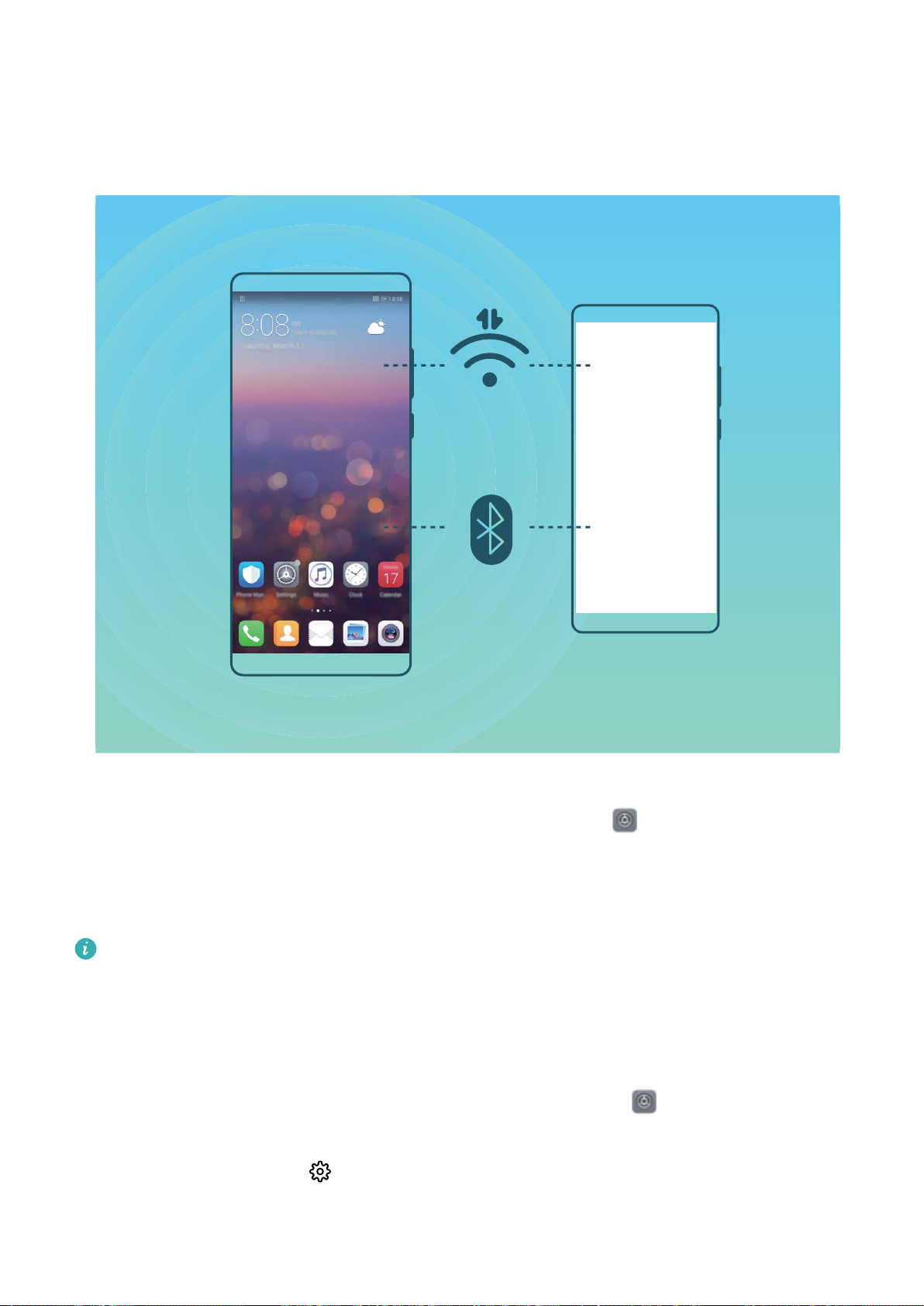
Partajare rețea mobilă cu alte dispozitive
-
V-au rămas date mobile la sfârșitul lunii? Le puteți partaja cu prietenii.
Wi-Fi și rețea
Puteți utiliza hotspot Wi-Fi sau Bluetooth pentru a partaja datele mobile cu alte dispozitive.
Utilizare hotspot Wi-Fi pentru a partaja date mobile: Deschideți Setări și accesați Reţele >
Tethering și hotspot portabil > Hotspot Wi-Fi portabil > Congurare hotspot. Setați numele
rețelei, tipul de criptare și parola pentru hotspotul Wi-Fi, apoi atingeți Salvaţi și activați hotspotul
pentru a-l putea utiliza.
Vă îngrijorează că alte dispozitive vor avea acces nelimitat la date, prin hotspot?
ecranul Hotspot Wi-Fi portabil, atingeți Limită de date pentru a seta limita de date pentru o
singură sesiune. Când se atinge limita de partajare a datelor, dispozitivul dvs. va dezactiva
automat hotspotul.
Utilizare Bluetooth pentru a partaja date mobile: Stabiliți o conexiune Bluetooth între dispozitive
înainte de a utiliza Bluetooth pentru a partaja datele mobile. Deschideți Setări, accesați Reţele >
Tethering și hotspot portabil, și activați Tethering prin Bluetooth. De pe ecranul Bluetooth
dispozitivului asociat, atingeți lângă dispozitivul asociat, și activați Acces internet pentru a stabili
o conexiune la internet și a partaja datele mobile.
De pe
61
Page 66

Wi-Fi și rețea
Utilizare USB pentru a partaja date mobile: Utilizați un cablu USB pentru a conecta dispozitivul la
un computer. Deschideți Setări, accesați Reţele > Tethering și hotspot portabil, și activați
Tethering prin USB pentru a începe să partajați datele mobile.
În funcție de sistemul de operare, este posibil să e necesar să instalați drivere sau să stabiliți
conexiunea de rețea relevantă pe computer înainte de a utiliza această funcție. Pentru mai multe
informații, consultați ghidul sistemului de operare de pe computer.
62
Page 67

Aplicații și noticări
Aplicație geamănă: conectarea simultană la două conturi de socializare
V-ați dorit vreodată să vă puteți conecta la două conturi WeChat și Facebook de pe Dispozitiv, fără să
tot comutați între cele două? Aplicația geamănă vă permite să vă conectați la două conturi WeChat și
Facebook în același timp, astfel încât să puteți separa viața personală de cea profesională.
Funcția Aplicație geamănă funcționează numai cu WeChat, QQ, LINE, Facebook, Snapchat,
WhatsApp și Messenger. Înainte de a utiliza funcția, descărcați cele mai recente versiuni ale
aplicațiilor respective.
Deschideți Setări. Accesați Aplicații > Aplicație geamănă și activați funcția Aplicație geamănă
pentru WeChat, QQ, LINE, Facebook, Snapchat, WhatsApp sau Messenger, după necesități.
Dacă Aplicația geamănă este activată, pe ecranul de pornire apar două pictograme de WeChat, QQ,
LINE, Facebook, Snapchat, WhatsApp sau Messenger. Acest lucru înseamnă că vă puteți conecta la
două conturi în același timp. Atingeți lung pictograma aplicației dublate în ecranul de pornire pentru a
dezactiva rapid Aplicația geamănă.
63
Page 68

Sunete și așare
Congurarea modului Nu deranjați
Modul Nu deranjați blochează apelurile de la străini și vă anunță doar în cazul în care primiți apeluri
sau mesaje de la anumite contacte.
Deschideți Setări și accesați Sunete > Nu deranjaţi. Activați comutatorul Nu deranjați, apoi
atingeți Mod Nu deranjați și selectați una dintre următoarele opțiuni:
l Acceptarea apelurilor și a mesajelor de la contactele importante: Selectați Permiteți numai
întreruperi prioritare, apoi atingeți Denire întreruperi prioritare pentru a congura contactele
care vă pot suna sau vă pot trimite mesaje.
l Acceptarea tonurilor de alarmă: Selectați Numai alarme pentru a permite doar tonurile de
alarmă.
l Dezactivarea tuturor întreruperilor: Selectați Nu întrerupe pentru a dezactiva tonurile și
vibrațiile, precum și pentru a împiedica activarea ecranului la primirea apelurilor, a mesajelor și a
noticărilor de alarmă.
l Unele aplicații terțe pot suna chiar dacă modul Nu deranjați este activat.
acestor aplicații pentru a dezactiva sonorul noticărilor respective.
Regulă de timp: Interziceți întreruperile în perioadele setate, cum ar sfârșitul de săptămână sau
seara. Atingeți Ora pentru a congura perioada și intervalul de repetare, apoi activați comutatorul
Ora.
Regulă de eveniment: Suprimă întreruperile în timpul întâlnirilor sau al evenimentelor. Atingeți
Eveniment pentru a activa modul Nu deranjaţi în timpul evenimentelor din calendar.
Congurați setările
Congurare setări de sunet
Când vă uitați la lme sau vă jucați, dispozitivul va comuta automat la sunet stereo pentru a vă
îmbunătăți experiența audio. De asemenea, puteți seta tonuri de apel și mementouri audio pentru o
varietate de scenarii diferite.
Reglare volum sistem: Apăsați butonul de volum sau mutați glisorul pentru a regla rapid volumul
media. Atingeți pentru a așa ecranul de setări pentru sunet. Apoi puteți regla volumul tonului de
apel, media și alarma.
De asemenea, puteți regla volumul în setările sistemului. Deschideți Setări, atingeți Sunete și
glisați glisorul de volum pentru a regla volumul.
Comutare între sunet, vibrație și modul silențios: Treceți degetul în jos din bara de stare și
deschideți panoul de comenzi rapide. Atingeți pentru a comuta rapid între Sunet, Silenţios și
Vibrații.
64
Page 69

Sunete și
Activare tonuri tastatură și noticare: Deschideți Setări și accesați Sunete > Mai multe
setări de sunet pentru a activa sau a dezactiva tonurile de tastatură și de noticare.
Setare dispozitiv în modul silențios: Din ecranul Sunete, activați Mod silențios. După ce activați
Mod silențios, activați Vibrează în modul silenţios. De acum, când primiți un apel, ecranul se va
aprinde și dispozitivul va vibra.
Personalizare ton de apel și de noticare: Din ecranul Sunete, selectați un ton de apel
personalizat sau utilizați Noticare.
așare
Crearea comenzilor rapide pentru funcțiile utilizate frecvent
Atingeți lung pictograma unei aplicații pentru a așa un meniu al funcțiilor utilizate frecvent, pentru a
le accesa rapid. De asemenea, puteți să atingeți lung o funcție și să o glisați în ecranul de pornire
pentru a crea o comandă rapidă.
Dacă atingeți lung o pictogramă de aplicație și nu se creează nicio comandă rapidă, aplicația nu
permite lucrul cu comenzile rapide din ecranul de pornire.
Accesarea rapidă a funcțiilor de aplicație utilizate frecvent: Atingeți lung o pictogramă de
aplicație în ecranul de pornire, apoi atingeți o funcție utilizată des, pentru a o accesa. Fiecare aplicație
acceptă cel mult patru funcții utilizate frecvent. Acestea sunt presetate de aplicație și nu pot
schimbate. De exemplu, pentru a face un sele, atingeți lung pictograma camerei foto, apoi atingeți
Sele în meniul pop-up.
Adăugarea unor comenzi rapide în ecranul de pornire: Atingeți lung o pictogramă de aplicație
din ecranul de pornire pentru a deschide meniul. Atingeți lung funcția dorită, apoi glisați-o pe ecranul
de pornire pentru a crea o comandă rapidă. De exemplu, puteți crea o comandă rapidă la funcția de
sele a camerei foto, pentru a o putea lansa repede.
65
Page 70

Spațiu de stocare
Activarea Curățării spațiului de stocare
Viteza dispozitivului poate scădea în timp, pe măsură ce spațiul de stocare disponibil scade. Puteți
utiliza curățarea memoriei pentru a elibera spațiu de stocare, a îmbunătăți performanțele sistemului și
a asigura buna funcționare a dispozitivului
Deschideți Manager telefon, atingeți Curățare și goliți memoria și zona cache în funcție de
rezultatele scanării, pentru a îmbunătăți performanțele dispozitivului. Dacă spațiul de stocare
disponibil este în continuare mic, puteți face o curățare profundă, pentru a elibera mai mult spațiu, în
funcție de rezultatele scanării și de recomandările de curățare.
66
Page 71

Asistență inteligentă
Accesarea funcțiilor dispozitivului de oriunde, cu ajutorul panoului de navigare
Pentru a închide o aplicație sau pentru a reveni la ecranul de pornire, trebuie să utilizați bara de
navigare din partea de jos a dispozitivului. Puteți activa funcția Panou de navigare pe dispozitivul dvs.
pentru a evita utilizarea butoanelor de navigare și pentru a folosi confortabil dispozitivul, cu o singură
mână.
Deschideți Setări. Accesați Sistem > Navigare sistem > Andocarea navigației și activați
Andocarea navigației. Pe ecran va apărea panoul de navigare. Îl puteți trage în locul preferat de pe
ecran. Panoul de navigare face posibile următoarele acțiuni:
l Înapoi: Atingeți panoul de navigare o singură dată pentru a face un pas înapoi sau atingeți-l de
două ori pentru a vă întoarce cu două ecrane.
l Ecran de pornire: Atingeți lung panoul de navigare, apoi ridicați degetul pentru a reveni în ecranul
de pornire.
l Vizualizare aplicații de fundal: Atingeți lung panoul de navigare și apoi treceți cu degetul la
stânga sau la dreapta pentru a vizualiza aplicațiile care rulează pe fundal.
67
Page 72
Sistem
Schimbarea metodei de introducere
Puteți schimba metoda de introducere pe dispozitiv după cum doriți.
Comutați metoda de introducere: Deschideți Setări, accesați Sistem > Limbă și tastatură >
Tastatură implicită, și selectați o metodă de introducere.
Activarea corecției culorilor
Setarea de corecție a culorilor permite compensarea efectelor discromatopsiei.
Dacă funcția de corecție a culorilor este activată, utilizatorii cu vedere normală pot avea
în perceperea anumitor culori.
Deschideți Setări, accesați Asistenţă inteligentă > Accesibilitate > Corecția culorii și activați
Corecția culorii. Atingeți Mod de corectare și selectați modul de corecție a culorilor dorit.
dicultăți
Setări generale
Schimbarea limbii sistemului
Doriți să schimbați limba sistemului de pe dispozitiv? Nimic mai simplu.
Deschideți Setări, accesați Sistem > Limbă și tastatură > Limba și selectați limba sistemului.
Dacă nu găsiți limba dorită în listă, atingeți Adăugați o limbă pentru a o adăuga.
Setarea orei și a datei sistemului
În cazul în care călătoriți în străinătate sau schimbați cartela SIM, dispozitivul va așa automat ora și
data preluate din rețeaua mobilă locală. De asemenea, puteți regla manual ora și data, puteți modica
formatul orei sau puteți seta două ceasuri pentru ecranul de blocare.
Deschideți
l Modicarea orei și a datei: Activați Setare automată pentru a sincroniza ora și data
dispozitivului cu rețeaua mobilă. Dezactivați Setare automată pentru a seta manual ora și data.
l Modicarea fusului orar: Activați Setare automată pentru a sincroniza fusul orar al dispozitivului
cu rețeaua mobilă. Dezactivați Setare automată pentru a seta manual fusul orar.
l Schimbarea formatului de oră: Activați Perioadă de 24 ore pentru a seta formatul de oră la 24
de ore. Activați Perioadă de 24 ore pentru a seta formatul de oră la 12 ore.
l Așarea a două ceasuri în ecranul de blocare: Dacă sunteți în străinătate, dispozitivul va așa
automat ora și data locale, preluate din rețeaua mobilă locală. Puteți activa Ceasuri duale și puteți
seta Oraș de domiciliu pentru a așa două ceasuri în ecranul de blocare: unul cu ora locală și unul
cu ora de acasă.
Setări și accesați Sistem > Data și ora. De aici, puteți efectua următoarele:
68
Page 73
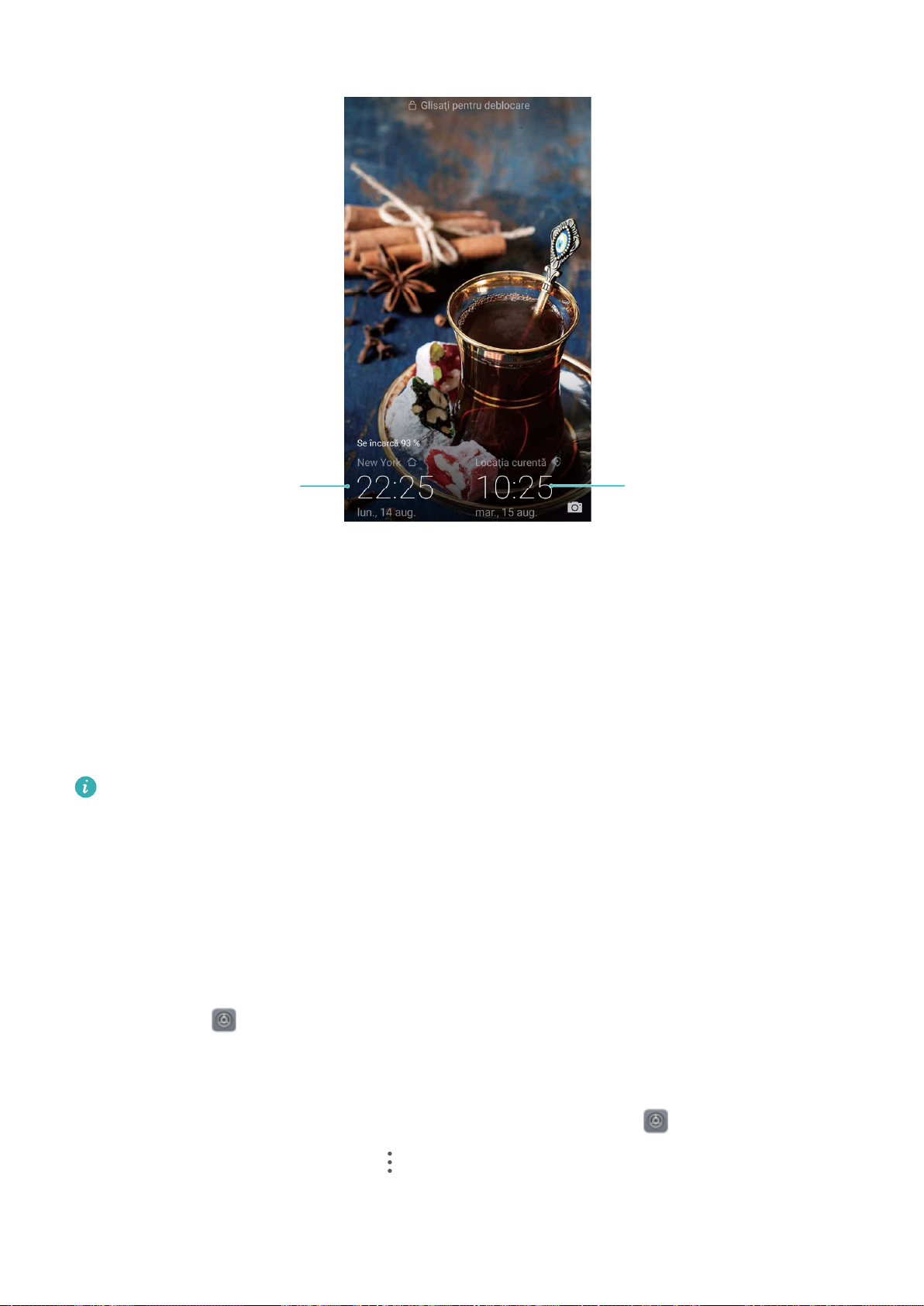
Dată și oră
furnizate de rețea
Ora și data în
orașul selectat
Sistem
Imprimarea documentelor și a fotograilor de pe dispozitiv
Conectați dispozitivul la o imprimantă, prin Wi-Fi, pentru a imprima cu ușurință documente și
fotograi.
l Prin Mopria puteți imprima direct de la dispozitiv, folosind o imprimantă cu
certicat Mopria.
Imprimanta se conectează la dispozitiv prin Wi-Fi.
l Dacă imprimanta nu are certicat Mopria, contactați producătorul acesteia pentru a obține un
plugin corespunzător modelului.
1 Conectați dispozitivul și imprimanta la aceeași rețea Wi-Fi.
l Conectarea la hotspotul imprimantei: Dacă imprimanta are hotspot wireless, urmați
instrucțiunile din manualul imprimantei pentru a-l activa și a seta o parolă. Pe dispozitiv,
deschideți
imprimantei, apoi urmați instrucțiunile de pe ecran pentru a stabili conexiunea.
l Conectarea prin Wi-Fi Direct: Dacă imprimanta acceptă Wi-Fi Direct, urmați instrucțiunile din
manualul acesteia pentru a activa funcția. Pe dispozitiv, deschideți Setări și accesați Reţele
> Wi-Fi. Activați Wi-Fi, atingeți > Wi-Fi Direct, apoi selectați imprimanta din lista
Setări și accesați Reţele > Wi-Fi. Activați Wi-Fi, selectați hotspotul
dispozitivelor detectate.
69
Page 74

l Conectarea la router: Activați Wi-Fi pe imprimantă și conectați-o la routerul de acasă. Pe
dispozitiv, deschideți Setări și accesați Reţele > Wi-Fi. Activați Wi-Fi, selectați routerul,
apoi urmați instrucțiunile de pe ecran pentru a naliza setările.
2 Deschideți Setări. Accesați Conectare dispozitive > Imprimare > Serviciu de imprimare
implicit și asigurați-vă că funcția Serviciu de imprimare implicit este activată. Selectați o
imprimantă din rezultatele căutării, apoi urmați instrucțiunile așate pe ecran pentru a adăuga
manual o imprimantă.
Acum puteți imprima cu ușurință de la dispozitiv:
3
l Imprimarea unei imagini: Accesați Galerie. Deschideți imaginea pe care doriți să o
imprimați, accesați Mai multe > Tipărire / export ca PDF, apoi urmați instrucțiunile de pe
ecran pentru a trimite imaginea către imprimantă.
l Imprimarea unei pagini web: Deschideți în browser pagina pe care doriți să o imprimați,
apoi selectați din meniu opțiunea de imprimare.
l Imprimarea unui document: Deschideți documentul de imprimat într-o aplicație
Sistem
corespunzătoare și selectați din meniu opțiunea de imprimare.
l Imprimarea unei note: Open
Note. Deschideți nota pe care doriți să o imprimați,
accesați Imprimare, apoi urmați instrucțiunile de pe ecran pentru a o trimite către imprimantă.
Vizualizarea memoriei și a spațiului de stocare
Nu știți sigur câtă memorie și cât spațiu de stocare mai aveți la dispoziție, după o utilizare îndelungată
a dispozitivului? Puteți vizualiza informații despre memoria și spațiul de stocare disponibile, pentru a
urmări utilizarea memoriei și a spațiului și a decide dacă trebuie să efectuați o curățare.
Nu toate dispozitivele suportă carduri micro SD.
Deschideți Setări și atingeți Stocare pentru a vizualiza utilizarea memoriei și eliberați mai mult
spațiu în timp util, pe baza spațiului de stocare disponibil.
Curățarea spațiului (recomandat): Dacă selectați GOLIRE, puteți vizualiza detaliile de utilizare a
aplicațiilor. Pe baza rezultatului scanării, puteți, de asemenea, să curățați manual sistemul conform
recomandărilor sau să specicați elementele care trebuie curățate.
70
Page 75
Precizare juridică
Aviz juridic
Copyright © Huawei Technologies Co., Ltd. 2018. Toate drepturile rezervate.
Nicio parte din acest document nu poate reprodusă sau transmisă sub nicio formă şi sub niciun
mijloc fără acordul prealabil, în scris, al Huawei Technologies Co., Ltd. şi al aliaţilor săi („Huawei”).
Produsul descris în acest manual include software protejat prin legea drepturilor de autor aparţinând
Huawei şi posibililor licenţiatori. Clienţii nu vor reproduce, distribui, modica, decompila, dezasambla,
decripta, extrage, decodica, închiria, atribui sau sublicenţia, în niciun fel, respectivul software, în
afara cazului în care astfel de restricţii sunt interzise de legile aplicabile sau dacă astfel de acţiuni sunt
aprobate de respectivii deţinători de drepturi de autor.
Mărci comerciale şi permisiuni
, şi sunt mărci comerciale sau mărci comerciale înregistrate ale Huawei Technologies
Co., Ltd.
Android™ este marcă înregistrată a Google Inc.
Cuvântul şi simbolurile Bluetooth® sunt mărci comerciale înregistrate deţinute de Bluetooth SIG, Inc. şi
orice utilizare a acestora de către Huawei Technologies Co., Ltd. se face sub licenţă.
și sunt mărci comerciale înregistrate ale Qualcomm Inc.
(NASDAQ: QCOM).
Logo-ul sub formă de N este marcă comercială sau marcă comercială înregistrată a NFC Forum,
Inc. în SUA și în alte țări.
Alte mărci comerciale, produse, servicii şi nume de companii menţionate pot aparţine proprietarilor
respectivi.
Notă
Unele caracteristici ale produsului şi ale accesoriilor sale descrise în prezentul document se bazează pe
software-ul instalat, pe capacităţile şi setările reţelei locale şi, prin urmare, pot să nu e activate sau
pot limitate de operatorii locali de reţea sau de furnizorii de servicii de reţea.
Prin urmare, descrierile din acest document pot să nu se potrivească cu produsul sau accesoriile sale
pe care le achiziţionaţi.
Huawei îşi rezervă dreptul de a modica orice informaţii sau specicaţii din prezentul manual fără
noticare prealabilă sau fără obligaţii.
71
Page 76

Precizare juridică
Declaraţia privind software-ul de la terţi
Huawei nu deţine proprietatea intelectuală asupra software-ului şi aplicaţiilor de la terţi, furnizate
împreună cu produsul. Prin urmare, Huawei nu va furniza nicio garanţie de niciun fel pentru softwareul şi aplicaţiile de la terţi. Huawei nu va oferi nici asistenţă clienţilor care utilizează software şi aplicaţii
de la terţi, nici nu va vinovată sau răspunzătoare pentru funcţiile sau performanţa software-ului şi
aplicaţiilor de la terţi.
Serviciile software şi aplicaţiile de la terţi pot întrerupte sau reziliate în orice moment, iar Huawei nu
garantează disponibilitatea conţinutului sau a serviciilor. Furnizorii de servicii terţi oferă conţinut şi
servicii prin reţea sau prin instrumente de transmitere care nu se aă sub controlul Huawei. În cele mai
largi limite permise de legea aplicabilă, se declară în mod explicit că Huawei nu va compensa şi nu
poate făcut responsabilă pentru serviciile furnizate de furnizorii de servicii terţi, de întreruperea
temporară sau denitivă a unor conţinuturi sau servicii de la terţi.
Huawei nu va responsabilă pentru legalitatea, calitatea sau alte aspecte ale software-ului instalat pe
acest produs sau pentru orice lucrări încărcate sau descărcate sub orice formă, inclusiv, dar fără a se
limita la text, imagini, înregistrări video sau software etc. Clienţii îşi asumă riscul pentru orice efecte,
inclusiv incompatibilitatea dintre software şi acest produs, care rezultă din instalarea software-ului sau
încărcarea sau descărcarea de lucrări de la terţi.
Acest produs are la bază platforma open-source Android™. Huawei a efectuat modicările necesare la
această platformă. Prin urmare, este posibil ca acest produs să nu accepte toate funcţiile acceptate de
platforma standard Android sau poate incompatibil cu software de la terţi. Huawei nu furnizează
garanţii şi reprezentare în legătură cu astfel de compatibilitate şi exclude în mod expres orice
responsabilitate în legătură cu astfel de situaţii.
DECLINAREA RĂSPUNDERII
TOT CONŢINUTUL ACESTUI MANUAL ESTE FURNIZAT „CA ATARE”. CU EXCEPŢIA SITUAŢIILOR IMPUSE
DE LEGILE ÎN VIGOARE, NU SE ACORDĂ NICIO GARANŢIE, DE NICIUN FEL, EXPLICITE SAU IMPLICITE,
INCLUSIV, DAR FĂRĂ A SE LIMITA LA, GARANŢIILE IMPLICITE DE VANDABILITATE ŞI CONFORMITATE
PENTRU UN ANUMIT SCOP CU PRIVIRE LA ACURATEŢEA, FIABILITATEA SAU CONŢINUTUL ACESTUI
MANUAL.
ÎN LIMITELE MAXIME PERMISE PRIN LEGISLAŢIA APLICABILĂ, HUAWEI NU VA FI RĂSPUNZĂTOARE ÎN
NICIUN CAZ PENTRU DAUNE SPECIALE, INCIDENTALE, INDIRECTE SAU SUBSECVENTE SAU PENTRU
PIERDERI DE PROFIT, AFACERI, VENITURI, DATE, ÎNCREDERE SAU ECONOMII ANTICIPATE, INDIFERENT
DACĂ ACESTE PIERDERI POT FI ANTICIPATE SAU NU.
RESPONSABILITATEA MAXIMĂ A HUAWEI (ACEASTĂ LIMITARE NU SE VA APLICA LA
RESPONSABILITATEA PENTRU RĂNIRE ÎN LIMITA APLICABILĂ ÎN CARE LEGEA INTERZICE O ASTFEL DE
LIMITARE) CARE REZULTĂ DIN UTILIZAREA PRODUSULUI DESCRIS ÎN PREZENTUL MANUAL VA FI
LIMITATĂ LA SUMA PLĂTITĂ DE CLIENŢI PENTRU ACHIZIŢIONAREA ACESTUI PRODUS.
72
Page 77

Precizare juridică
Reglementări privind importul şi exportul
Clientul se obligă să respecte toate reglementările şi legile aplicabile privind importul şi exportul şi se
obligă să obţină toate autorizaţiile şi licenţele de stat necesare în scopul de a exporta, reexporta sau
importa produsul menţionat în prezentul manual, inclusiv produsele software şi datele tehnice pe care
le conţine.
Securitatea datelor şi a informaţiilor personale
Folosirea anumitor funcţionalităţi din aplicaţiile de la terți de pe dispozitivul dvs. poate duce la
pierderea datelor sau a informaţiilor personale sau la situaţii în care acestea devin accesibile altora.
Luați următoarele măsuri care ajută la protejarea informaţiilor dvs. personale:
l Aşezaţi dispozitivul într-un loc sigur, pentru a împiedica folosirea neautorizată a acestuia.
l Conguraţi-vă ecranul să se blocheze şi creaţi o parolă sau un model de deblocare.
l Creaţi periodic o copie de rezervă a informaţiilor personale păstrate pe cartela SIM, pe cardul de
memorie sau în memoria dispozitivului. Dacă schimbaţi dispozitivul, asiguraţi-vă că mutaţi sau
ştergeţi toate informaţiile personale de pe dispozitivul dvs. vechi.
l Nu deschideţi mesajele sau e-mailurile de la persoane necunoscute, pentru a preveni infectarea
dispozitivului dvs. cu viruşi.
l Atunci când vă folosiţi dispozitivul pentru a naviga pe Internet, nu vizitaţi site-uri web care pot
constitui un risc de securitate, pentru a evita furtul informaţiilor dvs. personale.
l Dacă folosiți servicii precum hotspotul Wi-Fi portabil sau Bluetooth,
conguraţi parole pentru aceste
servicii pentru a împiedica accesarea neautorizată a acestora. Dezactivaţi aceste servicii atunci când
nu le folosiţi.
l Instalaţi software de securitate şi efectuaţi în mod regulat scanări antivirus.
l Asiguraţi-vă că obţineţi aplicaţiile de la terți din surse legitime. Aplicaţiile de la terți descărcate
trebuie scanate împotriva virușilor.
l Instalaţi aplicaţiile sau pachetele software de securitate de la Huawei sau de la furnizorii autorizaţi ai
aplicaţiilor terţe.
l Folosirea unui software neautorizat de la terţi pentru actualizarea dispozitivului poate deteriora
dispozitivul sau vă poate periclita informaţiile personale. Este recomandat să faceţi actualizarea prin
intermediul funcţiei de actualizare online a dispozitivului, sau să descărcaţi pachetele ociale Huawei
de actualizare pentru modelul dispozitivului dvs.
l Anumite aplicaţii solicită şi transmit informaţii despre locaţie. În consecinţă, este posibil ca o
aplicaţie terţă să partajeze informaţii despre locaţia dvs.
l Unii terți furnizori de aplicaţii pot colecta informaţii de detectare şi diagnosticare a dispozitivului dvs.
pentru a îşi îmbunătăţi produsele şi serviciile.
Obținerea de ajutor
Citiți Ghidul de pornire rapidă care însoțește telefonul.
73
Page 78

Precizare juridică
Atingeți Setări > Sistem > Despre telefon > Legal pentru a citi informațiile legale.
Vizitați http://consumer.huawei.com/en/ pentru mai multe informații.
Pentru informații suplimentare
Pentru informații suplimentare, puteți introduce numele unei funcții în caseta de căutare a Sugestii.
74
Page 79
Acest ghid serveşte doar ca referinţă. Produsul real, inclusiv, dar fără a se limita la
culoare, dimensiune şi dispunere a ecranului, poate varia. Toate enunţurile,
informaţiile şi recomandările din acest ghid nu constituie nicio garanţie de niciun fel,
expresă sau implicită.
Notă: Rețineți contul Google la care s-a conectat ultima dată dispozitivul dvs. În
timpul unei restabiliri a setărilor din fabrică lipsite de încredere sau al unei actualizări
pe bază de card microSD, mecanismul antifurt al Google vă solicită să introduceți
contul Google la care s-a conectat ultima dată dispozitivul dvs. pe ecranul
de navigare de pornire, pentru autentificarea identităţii. Dispozitivul dvs. poate
porni corespunzător numai după ce trece de autentificarea identității.
The N-Mark is a trademark or registered trademark of NFC Forum, Inc. in the
United States and in other countries.
Vizitaţi http://consumer.huawei.com/en/support/hotline pentru a afla adresa de e-mail
şi numărul pentru asistenţă actualizate pentru ţara sau regiunea dvs.
Model: PAR-LX1
EMUI 9.0_02
r
 Loading...