

Page 1
Lite
Ghidul utilizatorului
EMUI 5.1
Page 2

Cuprins
Prefață
Primii pași
Ecran și afișaj
Configurare inițială 2
Conectarea la internet 2
Transferul datelor de pe un alt dispozitiv 3
Încărcarea dispozitivului 4
Ecran de pornire 7
Blocarea și deblocarea ecranului 11
Panou de notificare și bară de stare 13
Căutare globală 16
Instantaneu 17
Înregistrarea ecranului 19
Mod ecran divizat 21
Mod confort ocular 24
Setările afișajului 25
Rețea și partajare
Internet mobil 27
Wi-Fi 29
Bluetooth 30
Utilizarea funcției Partajare Huawei pentru a transfera fișiere
între două dispozitive Huawei
Securitate și copie de rezervă
Recunoașterea amprentei 33
Crearea copiilor de rezervă și restabilirea datelor 34
Administrarea fișierelor 36
Cameră și galerie
Fotografii și înregistrări video 39
32
Mod secvență de fotografii 40
Note audio 40
Vizualizarea fotografiilor și a videoclipurilor 41
Partajarea fotografiilor și a videoclipurilor 42
Editarea unei fotografii 42
Editarea unui videoclip 44
Contacte și e-mail
Crearea unei cărți de vizită 46
Crearea unui contact nou 46
i
Page 3

Importul și exportul contactelor 47
Gestionarea contactelor 48
Partajarea contactelor 49
Grupurile de contacte 50
Adăugarea unui cont de e-mail 51
Trimiterea e-mailurilor 51
Răspuns la e-mailuri 52
Căutarea e-mailurilor 52
Gestionarea conturilor de e-mail 52
Apeluri și mesaje (valabil pentru anumite modele)
Efectuarea apelurilor 54
Răspunsul la apeluri 55
Gestionarea registrelor de apeluri 57
Trimiterea unui mesaj 57
Răspunsul la un mesaj 58
Cuprins
Calendar și Notepad
Vizualizarea sărbătorilor globale 59
Mementouri pentru zile de naștere 59
Crearea unui eveniment 59
Partajarea evenimentelor 60
Căutarea evenimentelor 60
Crearea unei note 60
Gestionarea notelor 61
Muzică și videoclipuri
Audiții muzicale 62
Căutare de muzică 62
Ștergerea melodiilor 63
Redarea unui videoclip 63
Manager tabletă
Optimizarea performanței 64
Filtru antihărțuire 64
Gestionarea bateriei 64
Scaner antivirus 65
Instrumente
Ceas 67
Înregistrator de sunet 69
Caracteristicile și setările sistemului
Cronometru de pornire și de oprire 71
Repornirea dispozitivului 71
ii
Page 4

Cuprins
Modificarea limbii sistemului 71
Modificarea metodei de introducere 71
Setările metodei de introducere 72
Editarea textului 72
Mod avion 73
Configurarea setărilor de sunet 73
Mod Nu deranjați 75
Configurarea unui cont 75
Vizualizarea informațiilor despre memorie și despre spațiul de
stocare
Setarea datei și a orei 76
Activarea accesului la locație 77
Restabilirea setărilor din fabrică 78
Actualizări OTA 78
Vizualizarea informațiilor despre produs 79
Funcții de accesibilitate 79
Obținerea de ajutor
Securitatea datelor şi a informaţiilor personale
Aviz juridic
76
iii
Page 5
Prefață
Citiți prezentul ghid cu atenție înainte de a utiliza dispozitivul.
Toate imaginile și ilustrațiile din acest document sunt doar în scop de referință și pot diferi de
produsul final.
Este posibil ca unele funcții din prezentul ghid să nu fie acceptate de anumite dispozitive sau
operatori.
Simboluri și definiții
Descriere
Memento
Avertisment
Evidențiază informațiile și sfaturile importante și furnizează
informații suplimentare.
Indică problemele care pot apărea dacă nu se acordă o atenție
sau o îngrijire corespunzătoare, cum ar fi deteriorarea
dispozitivului sau pierderea de date.
Vă avertizează cu privire la posibilele pericole care pot cauza
vătămări grave.
1
Page 6

Primii pași
Configurare inițială
l Înainte de prima utilizare a tabletei asigurați-vă că ați introdus corect cartela SIM. Citiți
ghidul de pornire rapidă pentru mai multe informații despre configurarea tabletei. Cartelele
SIM nu sunt acceptate în tabletele care au numai Wi-Fi.
l Apăsați și mențineți apăsat butonul de pornire pentru a vă porni dispozitivul. Urmați
instrucțiunile de pe ecran pentru a finaliza configurarea inițială.
1 Selectați limba și țara, apoi atingeți ÎNAINTE.
2 Citiți conținutul cu atenție, acceptați termenii de utilizare, apoi atingeți SUNT DE ACORD >
SUNT DE ACORD.
3 Citiți politica de service. Selectați SUNT DE ACORD și atingeți ÎNAINTE.
4 Dispozitivul va căuta rețelele Wi-Fi disponibile. Urmați instrucțiunile de pe ecran pentru a
stabili conexiunea cu rețeaua.
5 Citiți termenii și condițiile Google, apoi atingeți ÎNAINTE.
6 Puteți configura notele în două moduri:
l Urmați instrucțiunile de pe ecran pentru a restabili o copie de rezervă.
l Urmați instrucțiunile de pe ecran pentru a copia datele de pe un alt dispozitiv sau atingeți
OMITEȚI > OK pentru a omite acest pas.
Dacă omiteți acest pas, puteți importa mai târziu datele de pe un alt dispozitiv: atingeți
Setări > Setări avansate > Transfer de date.
7 Atingeți ÎNCEPEȚI UTILIZAREA pentru a finaliza setările. Dispozitivul este pregătit pentru
utilizare.
Conectarea la internet
Conectați-vă fără probleme la rețelele Wi-Fi.
Conectarea la o rețea Wi-Fi
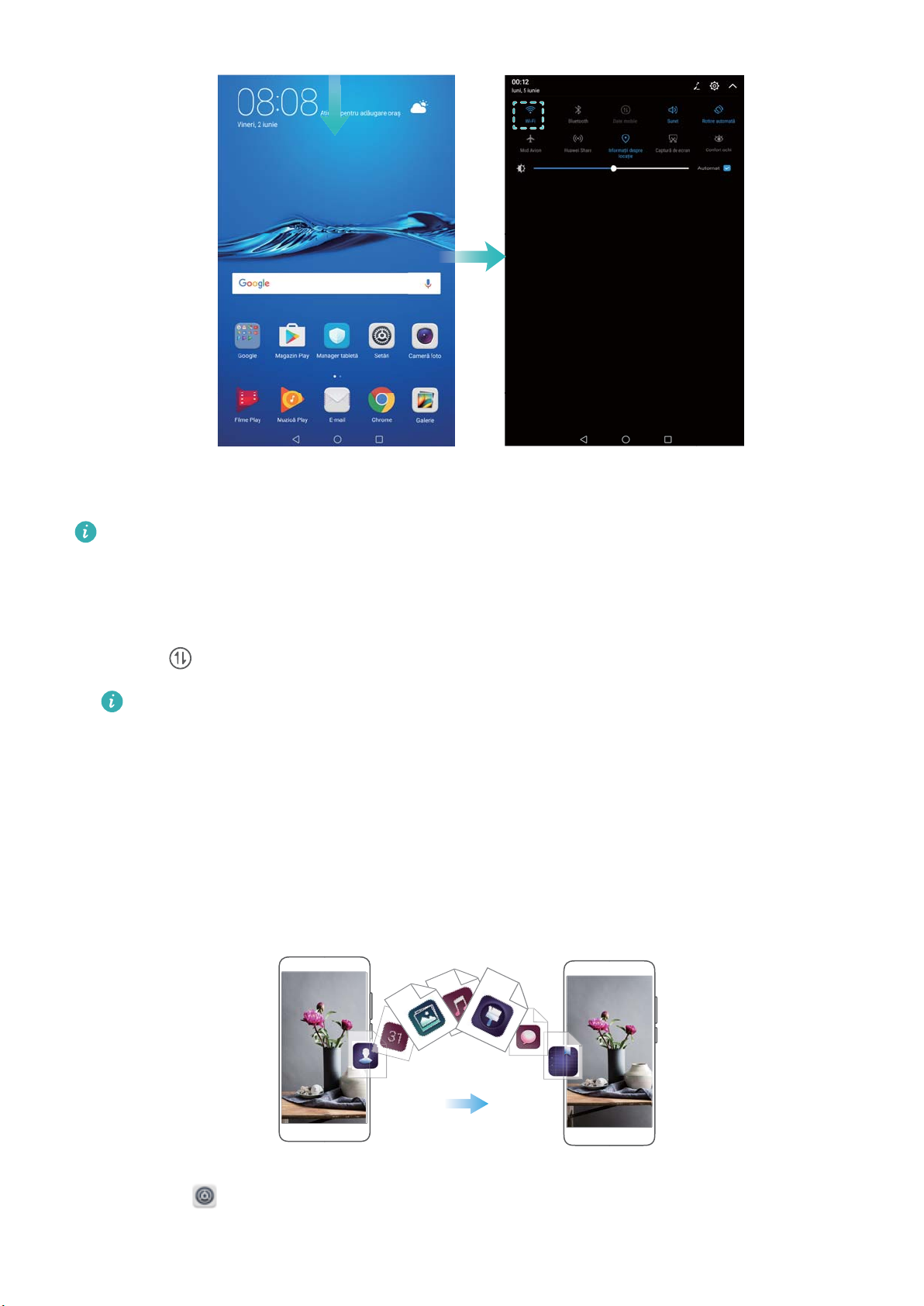
1 Treceți degetul în jos din bara de stare pentru a deschide panoul de notificare.
2 Atingeți și mențineți
pentru a deschide ecranul de setări Wi-Fi.
3 Porniți Wi-Fi. Dispozitivul va afișa toate rețelele Wi-Fi disponibile în locația dvs.
4 Selectați rețeaua Wi-Fi la care doriți să vă conectați. Dacă selectați o rețea criptată, trebuie
să introduceți parola Wi-Fi.
2
Page 7
Primii pași
Conectarea prin rețele de date mobile
Înainte de utiliza datele mobile, asigurați-vă că aveți un abonament de date înregistrat la
operator, pentru a evita costurile de date excesive. Datele mobile nu sunt acceptate pe
tabletele care au doar conexiune Wi-Fi.
1 Treceți degetul în jos din bara de stare pentru a deschide panoul de notificare.
2 Atingeți pentru a activa datele mobile.
Dezactivați comunicațiile de date mobile atunci când nu sunt necesare, pentru a
economisi energia bateriei și a reduce costurile.
Transferul datelor de pe un alt dispozitiv
Importați datele de pe o altă tabletă în câțiva pași simpli.
Copierea datelor pe noul dispozitiv
1 Deschideți Setări.
2 Atingeți Setări avansate > Transfer de date.
3
Page 8

Primii pași
Utilizarea aplicației Clonare telefon pentru a importa date
Clonare telefon este o aplicație dezvoltată de Huawei, cu care puteți transfera date între
dispozitive, fără computer și fără conexiune internet.
1 Instalați Clonă telefon pe vechiul dispozitiv.
2 Deschideți Setări pe noul dispozitiv.
3 Atingeți Setări avansate > Transfer de date > Phone Clone.
4 Selectați dispozitivul de pe care doriți să importați datele, apoi atingeți Continuaţi.
5 Pe vechiul dispozitiv, deschideți Clonă telefon și atingeți trimitere. Scanați codul QR de pe
noul dispozitiv sau configurați manual conexiunea cu hotspotul Wi-Fi al noului dispozitiv.
Pentru a instala Clonă telefon pe vechiul dispozitiv, atingeți atingeți aici pentru a
genera codul QR pe cel nou și scanați codul QR.
6 După conectare selectați, pe vechiul dispozitiv, datele pe care doriți să le trimiteți, apoi
atingeți trimitere.
Utilizarea HiSuite pentru a importa date
Cu HiSuite puteți crea copii de rezervă ale datelor de pe vechiul dispozitiv, pe un computer.
Ulterior, puteți importa datele respective în noul dispozitiv.
1 Instalați HiSuite pe computer.
2 Conectați dispozitivul la computer, prin cablu USB. HiSuite se va lansa automat.
3 Accesați ecranul HiSuite de creare a copiilor de rezervă. Selectați datele pentru care doriți să
creați o copie de rezervă și urmați instrucțiunile de pe ecran.
4 Conectați noul dispozitiv la computer, prin cablu USB. Accesați ecranul HiSuite de restabilire
a copiilor de rezervă.
5 Selectați datele pe care doriți să le restabiliți și urmați instrucțiunile de pe ecran.
Încărcarea dispozitivului
Atunci când bateria dispozitivului este aproape epuizată, se afișează un mesaj de avertisment.
Încărcați dispozitivul imediat pentru a preveni închiderea automată.
Încărcarea telefonului cu încărcătorul
Conectați-vă dispozitivul la o priză utilizând încărcătorul și cablul USB furnizate din fabrică.
4
Page 9

Primii pași
l Dacă telefonul nu răspunde la apăsarea butonului de pornire, este probabil ca bateria să
fie descărcată. Încărcați bateria timp de cel puțin 10 minute (cu încărcătorul său), apoi
reporniți-l.
l Dispozitivul va face automat o verificare de siguranță atunci când îl conectați la un
încărcător sau la alte dispozitive. Dacă telefonul detectează prezența umezelii la portul
USB, oprește automat încărcarea și afișează un mesaj de siguranță. Dacă este afișat
acest mesaj, scoateți cablul USB din dispozitivul și lăsați portul USB să se usuce complet,
pentru a evita deteriorarea dispozitivului sau a bateriei.
Încărcarea telefonului prin portul USB
Dacă nu aveți acces la un încărcător, vă puteți încărca telefonul conectându-l la un computer
printr-un cablu USB.
1 Atunci când vă conectați dispozitivul la un computer sau la un alt dispozitiv cu un cablu USB,
Permiteți accesul la datele dispoz.? se va afișa într-o casetă de dialog pop-up.
2 Atingeți Nu, doar încărcare.
Dacă s-a selectat un alt mod de conexiune USB, treceți degetul în jos din bara de stare pentru a
deschide panoul de notificare. Atingeți Transfer de fișiere prin USB, apoi selectați Doar
încărcare.
Informații privind siguranța
l Utilizați doar baterii, încărcătoare și cabluri USB originale de la Huawei pentru a vă încărca
dispozitivul. Accesoriile de la terți reprezintă un potențial pericol pentru siguranță și pot afecta
performanțele dispozitivului.
l Puteți reîncărca de multe ori bateria, dar toate bateriile au o durată limitată de exploatare.
Dacă observați o deteriorare semnificativă a duratei de viață utilă a bateriei, va trebui să
achiziționați o baterie de schimb Huawei. Nu încercați să eliminați bateriile încorporate. Dacă
dispozitivul este prevăzut cu baterie încorporată, contactați un centru de service Huawei
autorizat. Dacă bateria este detașabilă, înlocuiți-o cu o baterie Huawei originală.
l Telefonul se poate încălzi în urma unei utilizări îndelungate sau a expunerii la temperaturi
ambiante ridicate. Dacă dispozitivul devine prea fierbinte la atingere, opriți încărcarea și
dezactivați funcțiile nenecesare. Așezați dispozitivul într-un spațiu răcoros și lăsați-l să se
răcească la temperatura camerei. Dacă dispozitivul este fierbinte, nu atingeți suprafața
acestuia mult timp.
l Intervalul de încărcare poate varia în funcție de temperatura ambiantă și de nivelul de energie
rămasă în baterie.
l Evitați să utilizați dispozitivul în timpul încărcării. Nu acoperiți nici dispozitivul, nici încărcătorul.
Pentru mai multe informații despre încărcarea și întreținerea bateriei, vizitați http://
consumer.huawei.com/ și căutați ghidul de utilizare a dispozitivului.
5
Page 10
Primii pași
Informații despre starea bateriei
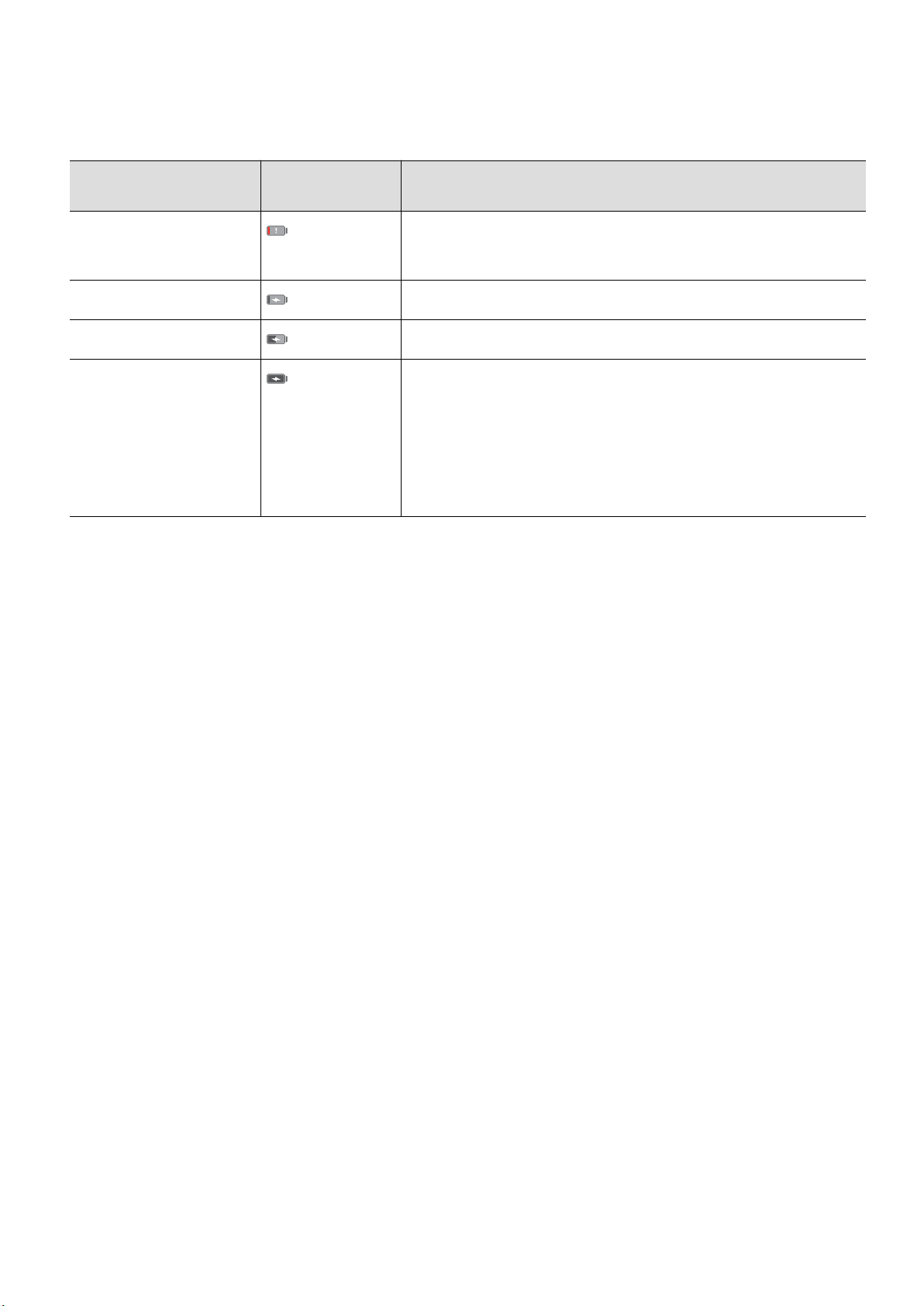
Starea bateriei este indicată de lampa indicatoare a telefonului și de pictograma bateriei din bara
de stare.
Indicator de stare Pictogramă
Stare baterie
baterie
Roșu intermitent sau
A rămas mai puțin de 4%
continuu
Roșu Se încarcă, a rămas mai puțin de 10%
Portocaliu Se încarcă, a rămas 10–90%
Verde Se încarcă, a rămas cel puțin 90%. Dacă în bara de
stare, lângă pictograma bateriei, apare 100% sau pe
ecranul de blocare apare un mesaj de terminare a
încărcării, acest lucru indică faptul că încărcarea este
completă.
6
Page 11
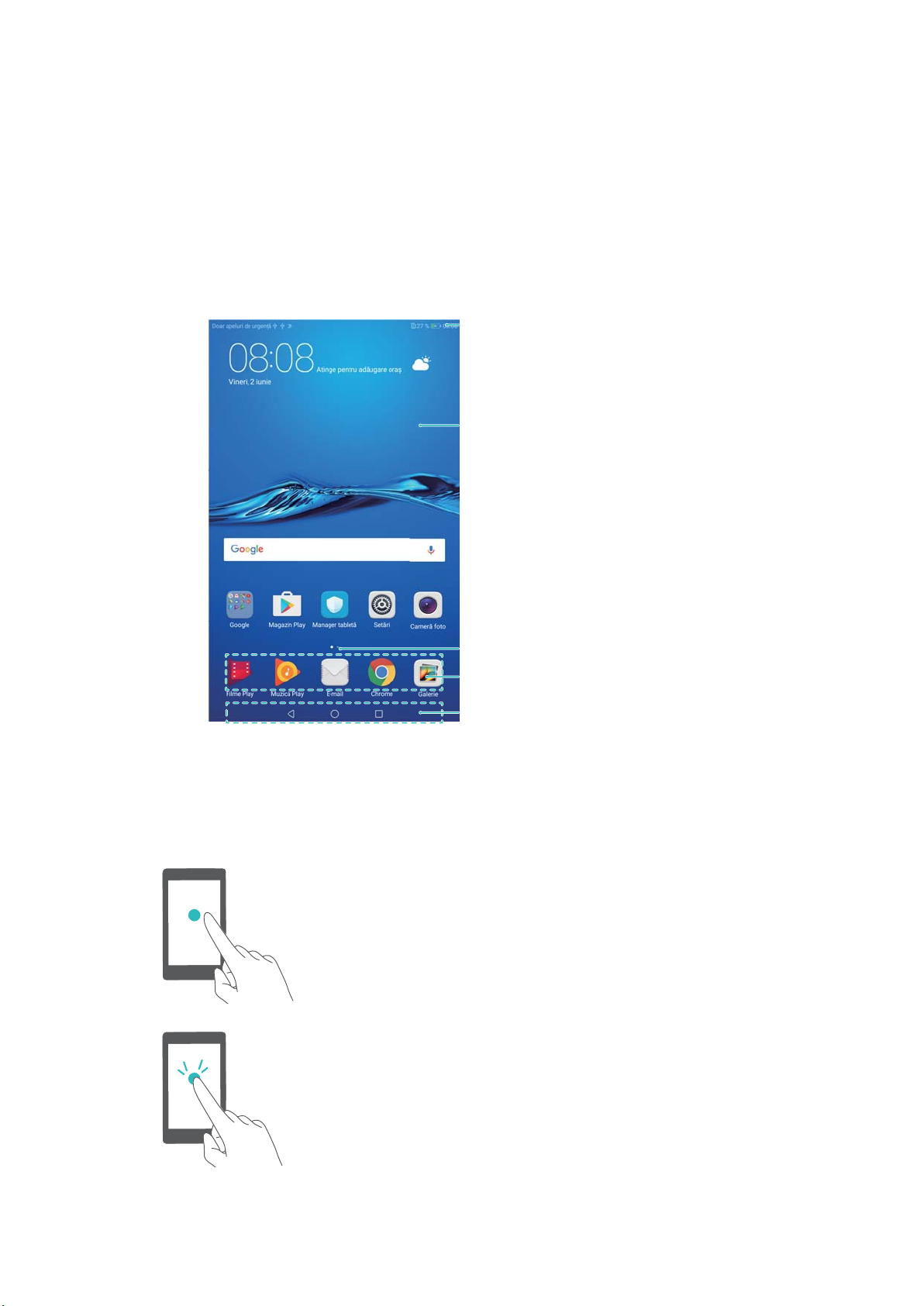
Ecran și afișaj
Bara de stare: Afişează notificări şi
pictograme de stare
Zona de afișaj: Afișează pictogramele
aplicațiilor, folderele și widgeturile
Indicatorul de poziție a ecranului: Indică
ce ecran de pornire este afișat
Bară de andocare: Afişează aplicaţiile
folosite frecvent
Bara de navigare: Afişează taste de navigare
virtuală
Ecran de pornire
Despre ecranul de pornire
Utilizați ecranul de pornire pentru a accesa aplicațiile și widgeturile.
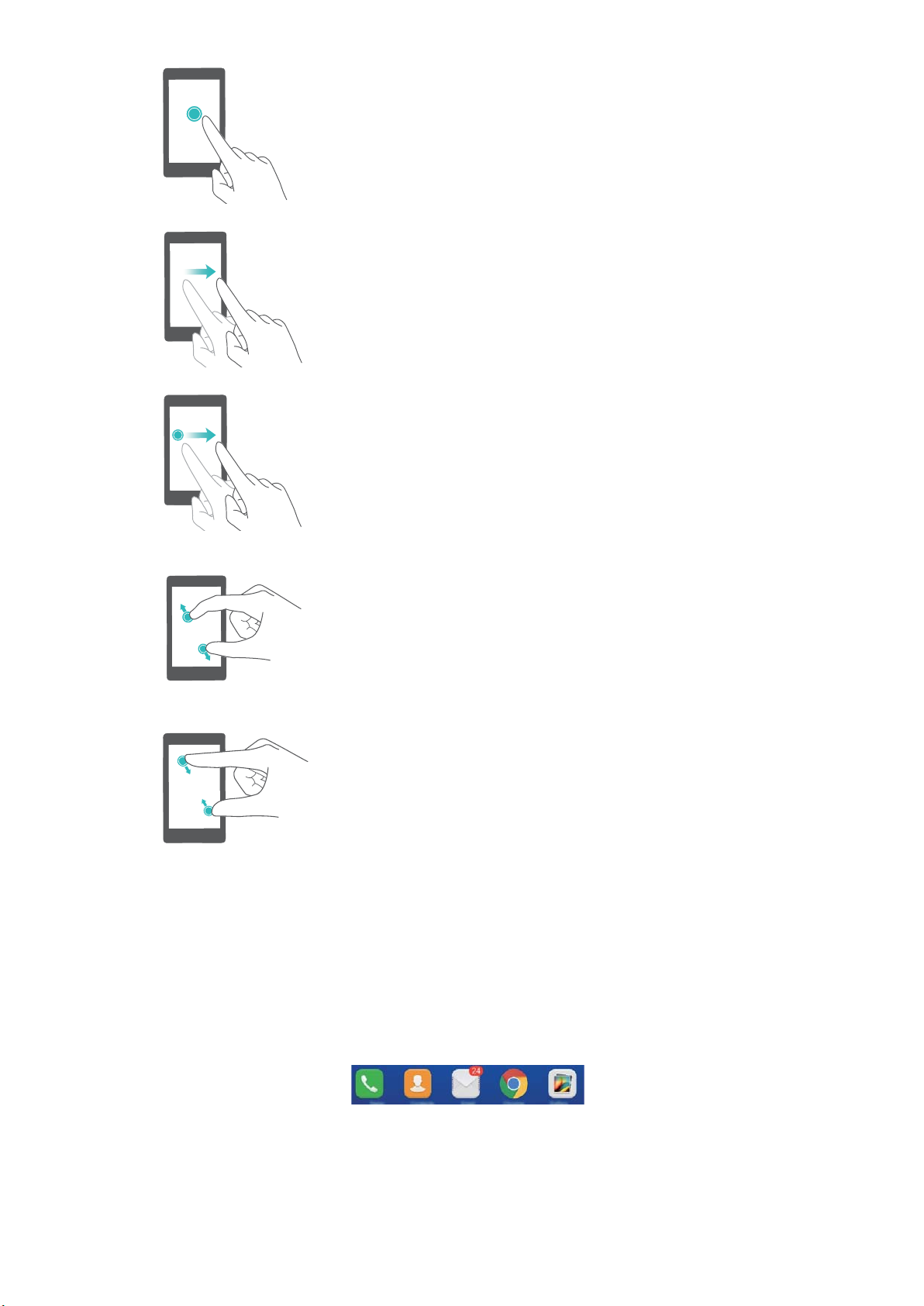
Gesturi de bază pe ecran
Utilizați gesturi simple pe ecranul tactil pentru a efectua o gamă variată de sarcini, cum ar fi
lansarea aplicațiilor, defilarea listelor și mărirea imaginilor.
Atingere: atingeți un articol o dată. De exemplu, atingeți
pentru a selecta o opțiune sau pentru a deschide o
aplicație.
Atingere de două ori: atingeți zona vizată de pe ecran
de două ori, în succesiune rapidă. De exemplu, atingeți
de două ori o imagine în modul ecran complet pentru a
transfoca spre interior sau spre exterior.
7
Page 12
Ecran și afișaj
Atingere și menținere: atingeți și mențineți atingerea pe
zona vizată a ecranului, timp de cel puțin 2 secunde. De
exemplu, atingeți și mențineți o zonă necompletată de pe
ecranul de pornire pentru a accesa editorul acestuia.
Trecerea degetului: treceți degetele peste ecran. Treceți
degetele vertical sau orizontal pentru a răsfoi alte ecrane
de pornire, a parcurge un document și altele.
Glisare: atingeți și mențineți un articol, apoi mutați-l întro altă poziție. De exemplu, utilizați acest gest pentru a
rearanja aplicațiile și widgeturile pe ecranul de pornire.
Depărtarea degetelor: depărtați două degete pe ecran.
De exemplu, depărtați cele două degete pentru a
transfoca spre interior o imagine sau o pagină web.
Apropierea degetelor: apropiați două degete pe ecran.
De exemplu, apropiați două degete pentru a transfoca
spre exterior o imagine.
Afișarea sau ascunderea ecusoanelor de notificare
Ecusoanele de notificare apar în colțul din dreapta sus al pictogramelor de aplicație. Numărul din
ecuson indică numărul de notificări noi. Deschideți aplicația corespunzătoare pentru a vizualiza
detaliile notificării.
1 În ecranul de pornire, apropiați două degete pentru a deschide editorul ecranului respectiv.
2 Atingeți Setări > Insignă pe pictograme.
3 Comutați comutatorul corespunzător pentru a activa sau a dezactiva ecusoanele de
notificare.
8
Page 13
Ecran și afișaj
Setarea imaginii de fundal a ecranului de pornire
Alegeți dintr-o gamă variată de teme și imagini de fundal pentru a vă personaliza dispozitivul.
Schimbarea imaginii de fundal
1 Deschideți Setări.
2 Atingeți Afișare > Imagine de fundal > Setare imagine fundal.
3 Selectați imaginea dorită și urmați instrucțiunile de pe ecran pentru a o seta ca fundal al
ecranului de pornire, al celui de blocare sau al ambelor.
Modificarea automată a imaginii de fundal
1 Deschideți
Setări.
2 Atingeți Afișare > Imagine de fundal.
3 Porniți sau opriți Schimbă aleatoriu imag. de fundal a ecranului de pornire.
Dacă este activată funcția de schimbare aleatorie a imaginii de fundal din ecranul de
pornire, puteți configura Interval și Album de afişat astfel încât imaginea să se schimbe
la intervalul specificat.
Gestionarea ecranelor de pornire
Vă puteți personaliza ecranele de pornire după preferințe.
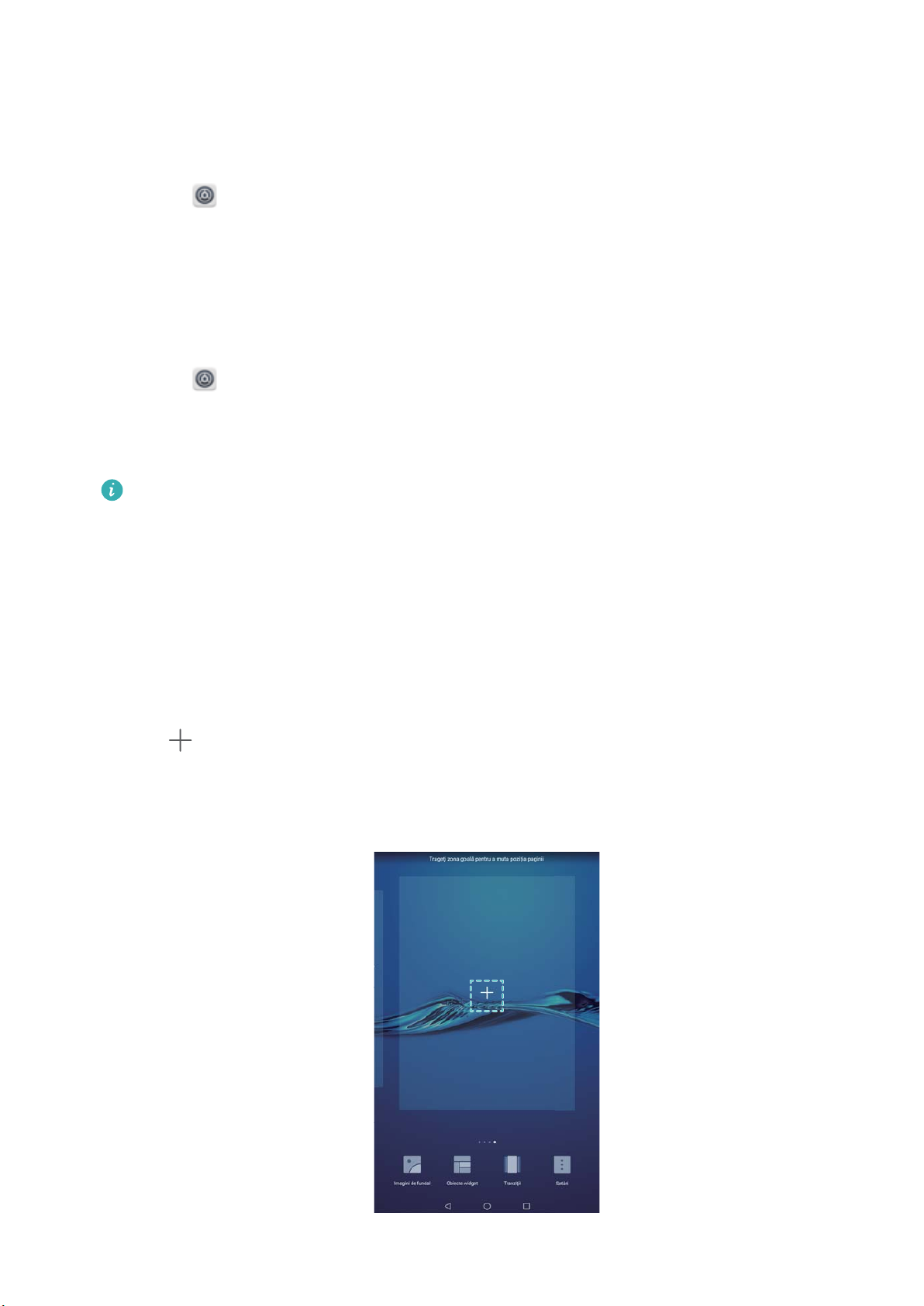
Adăugarea ecranelor de pornire
1 Pe ecranul de pornire, apropiați două degete pentru a deschide editorul ecranului respectiv.
2 Atingeți de pe ecranul de pornire în punctul cel mai îndepărtat din stânga sau dreapta
pentru a adăuga un ecran nou.
9
Page 14
Ecran și afișaj
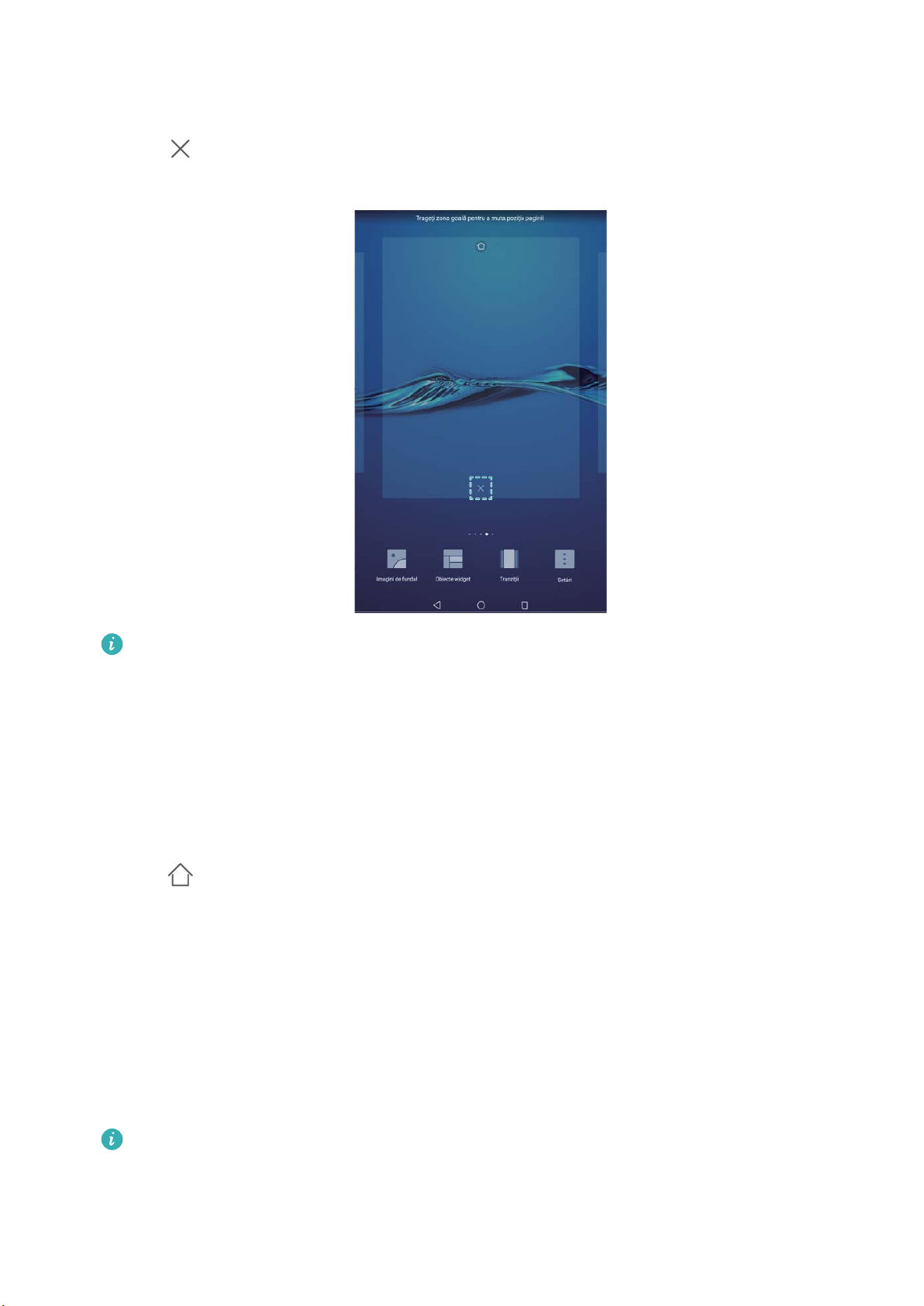
Ștergerea ecranelor de pornire
1 Pe ecranul de pornire, apropiați două degete pentru a deschide editorul ecranului respectiv.
2 Atingeți pe un ecran necompletat pentru a-l șterge.
Nu puteți șterge un ecran de pornire dacă acesta conține aplicații sau widgeturi.
Mutarea ecranelor de pornire
1 Pe ecranul de pornire, apropiați două degete pentru a deschide editorul ecranului respectiv.
2 Atingeți și mențineți ecranul de pornire pe care doriți să-l mutați și glisați-l în locația dorită.
Setarea ecranului de pornire implicit
1 Pe ecranul de pornire, apropiați două degete pentru a deschide editorul ecranului respectiv.
2 Atingeți
Gestionarea widgeturilor din ecranul de pornire
Adăugați, mutați sau ștergeți widgeturile din ecranul de pornire.
Adăugarea widgeturilor
din partea de sus a unui ecran de pornire pentru a-l seta ecran implicit.
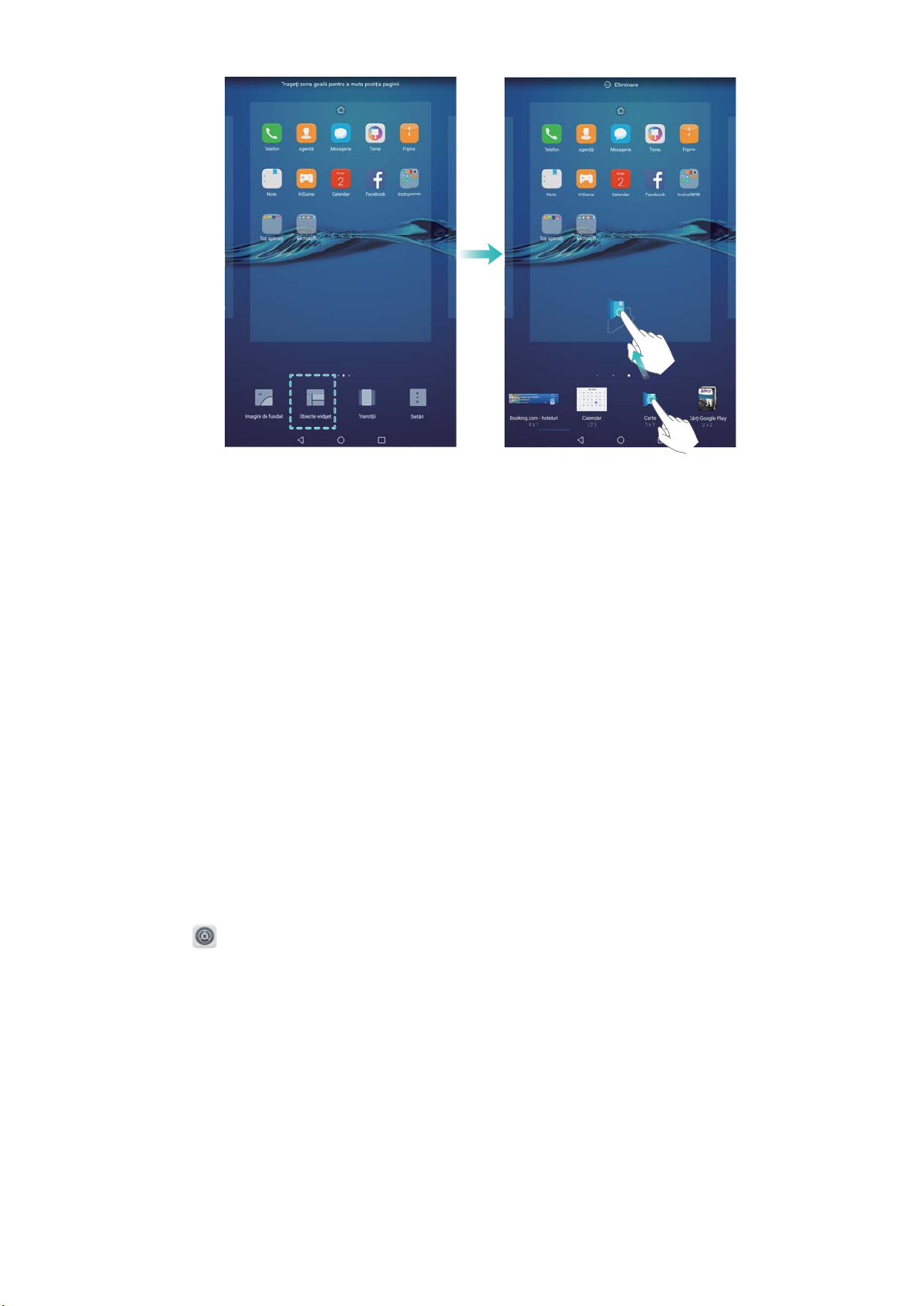
1 Pe ecranul de pornire, apropiați două degete pentru a deschide editorul ecranului respectiv.
2 Atingeți Obiecte widget. Selectați un widget și trageți-l într-o zonă necompletată de pe
ecranul de pornire.
În ecranul de pornire trebuie să fie loc. Dacă nu există suficient spațiu, adăugați un alt
ecran de pornire sau eliberați spațiu.
10
Page 15
Ecran și afișaj
Mutarea widgeturilor
Pe ecranul de pornire, atingeți și mențineți un widget până când dispozitivul vibrează, apoi
trageți widgetul în locația dorită.
Ștergerea widgeturilor
Pe ecranul de pornire, atingeți și mențineți un widget până când dispozitivul vibrează, apoi
trageți widgetul pe Eliminare în partea de sus a ecranului.
Blocarea și deblocarea ecranului
Schimbarea stilului ecranului de blocare
Setați o parolă de blocare a ecranului pentru a preveni accesul neautorizat la dispozitiv.
Setarea parolei de blocare a ecranului
1 Deschideți Setări.
2 Atingeți Blocare ecran & Parole > Parolă
3 Puteți alege să deblocați ecranul cu un model de deblocare, cu PIN sau cu parolă:
l Atingeți Model și conectați cel puțin patru puncte de două ori pentru a crea un model de
deblocare a ecranului.
l Atingeți PIN. Urmați instrucțiunile de pe ecran pentru a crea un PIN care să conțină cel
puțin patru cifre, apoi atingeți OK.
l Atingeți Parolă. Urmați instrucțiunile de pe ecran pentru a crea o parolă care să conțină cel
puțin patru caractere, apoi atingeți OK.
11
Page 16

Ecran și afișaj
Pentru a elimina parola de deblocare a ecranului, selectați Niciuna și urmați instrucțiunile
de pe ecran.
Blocarea ecranului
Blocați ecranul pentru a reduce consumul de energie și pentru a preveni apăsarea accidentală
sau accesul neautorizat la date.
l Blocare manuală: apăsați butonul de pornire pentru a bloca manual ecranul.
l Blocare automată: ecranul se va bloca automat și va intra în modul inactiv după perioada de
inactivitate implicită pentru a reduce consumul de energie și pentru a preveni operațiunile
involuntare.
Pentru a modifica intervalul de stingere a ecranului, atingeți Setări > Afișare >
Inactivitate și selectați un interval.
Deblocarea ecranului
1 Apăsați butonul de pornire pentru a activa ecranul.
2 Treceți degetele peste ecran, în orice direcție.
Dacă ați setat un model, un PIN sau o parolă de deblocare a ecranului, va trebui să
desenați modelul de deblocare sau să vă introduceți PIN-ul/parola.
Accesarea instrumentelor din ecranul de blocare
Accesați aplicațiile direct din ecranul de blocare.
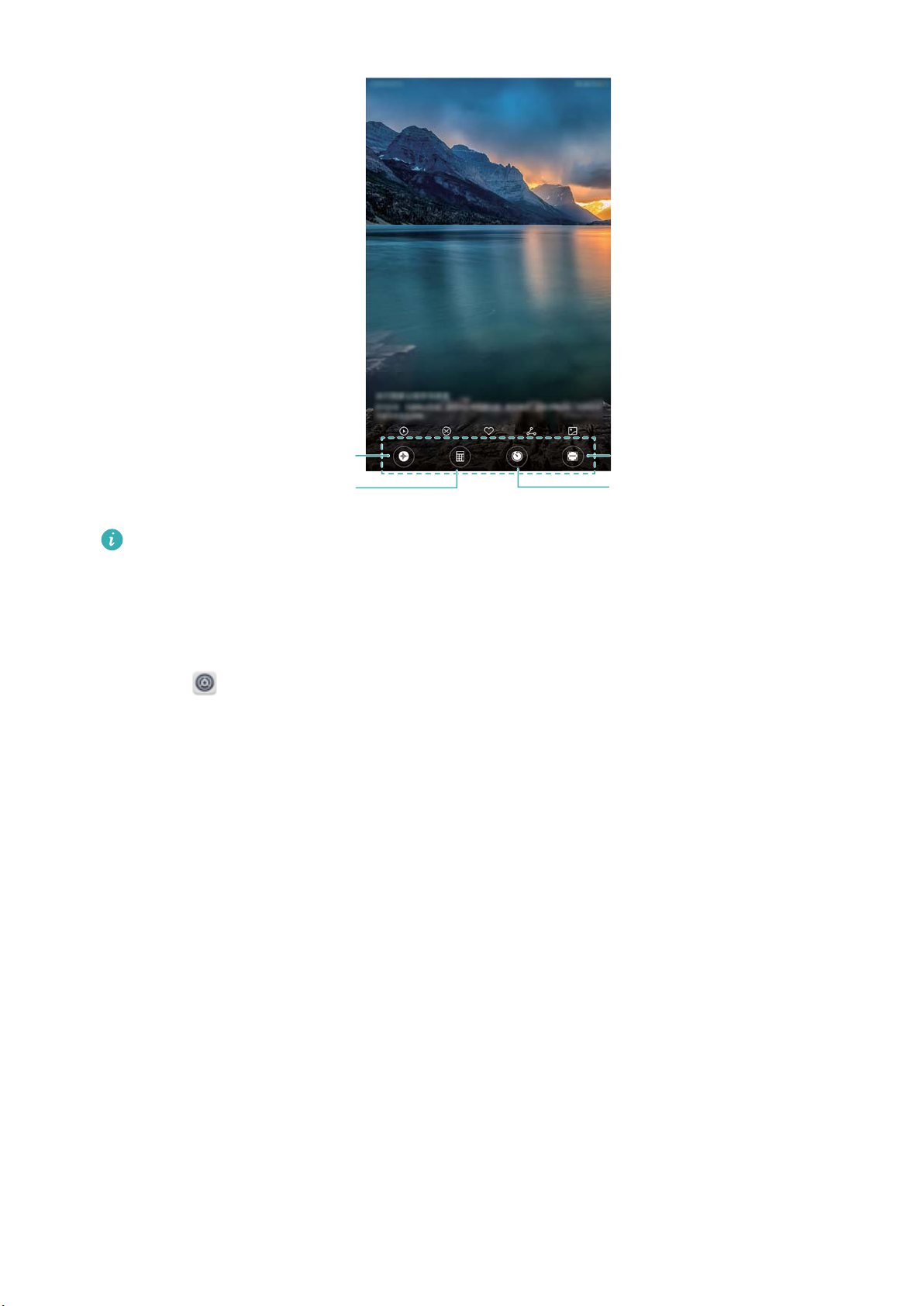
1 Treceți degetul în sus din partea inferioară a ecranului de blocare pentru a afișa funcțiile și
instrumentele disponibile în acesta.
2 Atingeți pictograma de comandă rapidă din partea de jos a ecranului pentru a lansa aplicația
dorită.
12
Page 17
Recorder
Calculator
Cititor
Ceas
Ecran și afișaj
Treceți degetul în sus peste pictograma camerei foto din ecranul de blocare pentru a
porni direct camera.
Configurarea semnăturii pentru ecranul de blocare
Configurați o semnătură pentru ecranul de blocare pentru a-l personaliza.
1 Deschideți Setări.
2 Atingeți Blocare ecran & Parole > Ecran blocat.
3 Introduceți semnătura pentru ecranul de blocare și atingeți Salvați.
Semnătura pentru ecranul de blocare va fi afișat pe ecranul de blocare.
Panou de notificare și bară de stare
Despre bara de stare
Utilizați bara de stare pentru a accesa panoul de notificare și pentru a verifica starea
dispozitivului.
Configurarea panoului de notificare și a barei de stare
Deschiderea panoului de notificare și a barei de stare din ecranul de blocare
Porniți ecranul și treceți degetul în jos din bara de stare pentru a deschide panoul de notificare.
Puteți să activați sau să dezactivați comutatoarele de comenzi rapide sau să vizualizați mesajele
de notificare.
13
Page 18
Ecran și afișaj
Deschiderea panoului de notificare și a barei de stare atunci când ecranul este deblocat
Treceți degetul în jos din bara de stare pentru a deschide panoul de notificare. Puteți să activați
sau să dezactivați comutatoarele de comenzi rapide sau să vizualizați mesajele de notificare.
Despre pictogramele de notificare și de stare
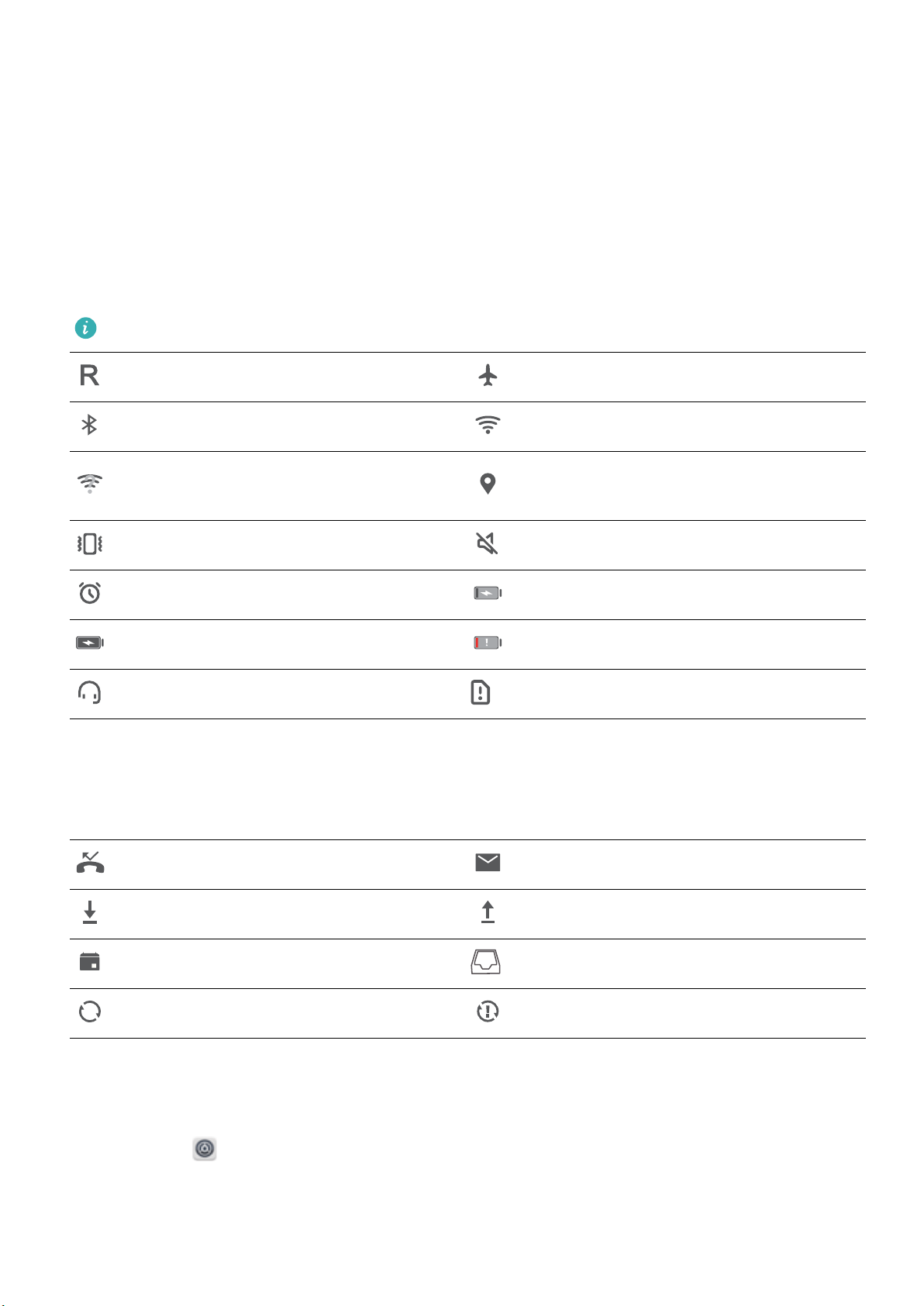
Pictograme de stare
Pictogramele de stare sunt afișate pe partea dreaptă a barei de notificare și indică starea pentru
dispozitiv inclusiv conexiunile la rețea, puterea semnalului, baterie și oră.
Pictogramele de stare pot varia în funcție de regiunea sau operatorul dvs.
Roaming Mod avion activat
Bluetooth activat Conectat la Wi-Fi
Rețea Wi-Fi disponibilă
Mod vibraţii activat Mod silenţios activat
Alarmă activată Se încarcă...
Baterie încărcată Baterie descărcată
Set de căşti cu microfon inserat Nu s-a găsit cartela SIM
Pictograme de notificare
Pictogramele de notificare sunt afișate pe partea stângă a barei de stare atunci când primiți un
mesaj nou, o notificare sau un memento.
Apeluri pierdute E-mail-uri noi
Descărcare date Încărcare date
Primirea datelor de localizare prin
GPS
Evenimente viitoare Memorie dispozitiv plină
Sincronizare date Sincronizare eşuată
Configurarea notificărilor
Puteți configura setările de notificare pentru fiecare aplicație.
1 Deschideți
Setări.
2 Atingeți Notificări și bara de stare > Gestionarea notificărilor.
3 Selectați aplicația pe care doriți să o configurați și activați sau dezactivați notificările, după
necesități.
14
Page 19
Ecran și afișaj
Configurarea ecranului pentru a se deschide atunci când primiți o notificare
Configurați ecranul astfel încât să se deschidă atunci când primiți o notificare nouă pentru a nu
rata informațiile importante.
1 Deschideți Setări.
2 Atingeți Notificări și bara de stare.
3 Comutați comutatorul Notificările pornesc ecranul.
Configurarea barei de stare
Deschideți
operator, Afişare viteză reţea sau Procent baterie pentru a configura informațiile afișate în
bara de stare.
Setări, atingeți Notificări și bara de stare. Comutați comutatorul Afişare nume
Accesarea setărilor prin comutatoarele de comandă rapidă
Utilizați comutatoarele de comandă rapidă pentru a activa sau a dezactiva rapid funcțiile utilizate
frecvent.
Accesarea comutatoarelor de comandă rapidă
Treceți degetul în jos din bara de stare pentru a deschide panoul de notificare.
Atingeți pentru a afișa toate comutatoarele de comandă rapidă.
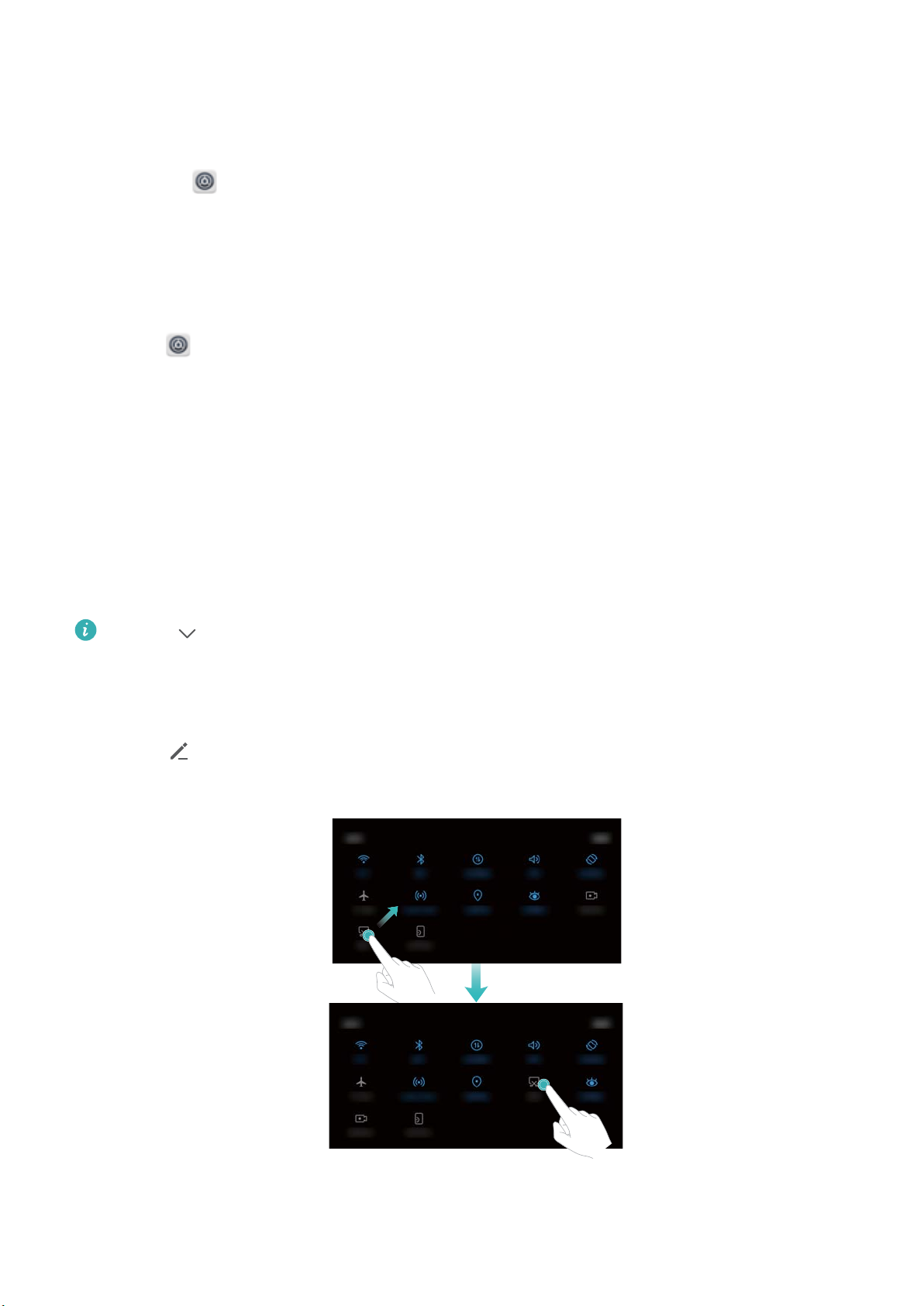
Configurarea comutatoarelor de comandă rapidă
1 Treceți degetul în jos din bara de stare pentru a deschide panoul de notificare.
2 Atingeți . Atingeți și mențineți un comutator și glisați-l în poziția dorită.
3 Atingeți un comutator pentru a activa funcția corespunzătoare. În cazul în care acceptă acest
gest, atingeți și mențineți comutatorul pentru a accesa setările funcției corespunzătoare.
15
Page 20
Ecran și afișaj
Unele comutatoare nu acceptă gesturile de atingere și menținere.
Căutare globală
Despre căutarea globală
Utilizați căutarea globală pentru a găsi aplicații, contacte și mesaje pe dispozitiv.
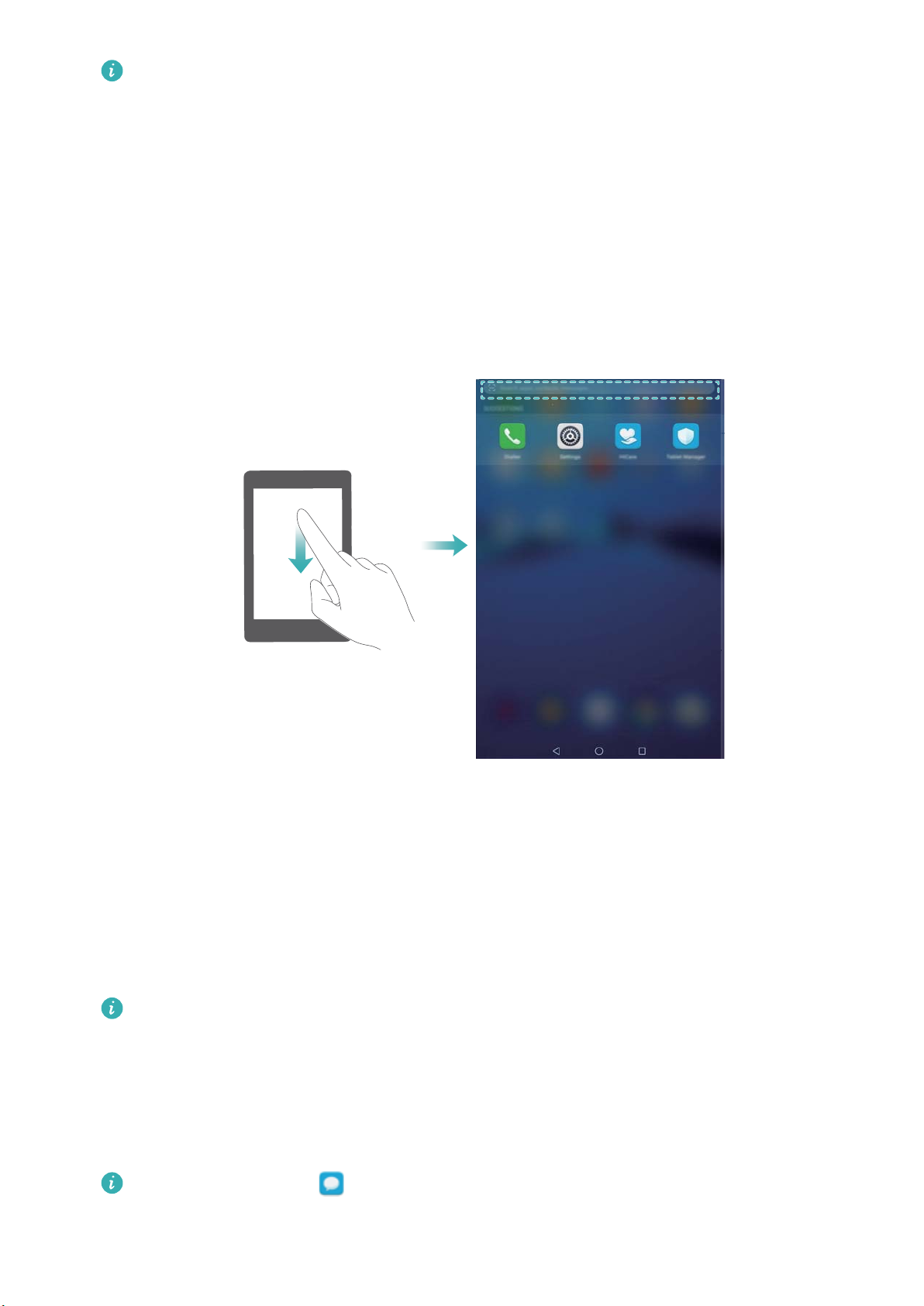
Treceți degetul în jos peste ecranul de pornire pentru a deschide fereastra de căutare globală,
apoi introduceți termenii de căutare.
Căutarea de conținut pe dispozitiv
Căutarea contactelor
1 Treceți degetul în jos peste ecranul de pornire pentru a afișa bara de căutare.
2 Atingeți bara de căutare și introduceți numele, inițialele, numărul de telefon sau adresa de e-
mail a contactului ori alte informații. Rezultatele căutării vor fi afișate dedesubt.
Pentru a îmbunătăți precizia rezultatelor, introduceți mai multe cuvinte cheie. Separați
cuvintele cheie prin spații (de exemplu, „Otilia Ciulei Deva”).
Căutarea mesajelor SMS
1 Treceți degetul în jos peste ecranul de pornire pentru a afișa bara de căutare.
2 Introduceți unul sau mai multe cuvinte cheie. Rezultatele vor fi afișate sub bara de căutare.
Alternativă: deschideți Mesagerie și introduceți unul sau mai multe cuvinte cheie în
bara de căutare.
16
Page 21
Ecran și afișaj
Căutarea e-mailurilor
1 Treceți degetul în jos peste ecranul de pornire pentru a afișa bara de căutare.
2 Introduceți unul sau mai multe cuvinte cheie (cum ar fi subiectul e-mailului). Rezultatele vor fi
afișate sub bara de căutare.
Căutarea aplicațiilor
1 Treceți degetul în jos peste ecranul de pornire pentru a afișa bara de căutare.
2 Introduceți unul sau mai multe cuvinte cheie. Rezultatele vor fi afișate sub bara de căutare.
Atunci când utilizați aspectul Sertar al ecranului de pornire, puteți căuta aplicații atingând
și introducând numele aplicației în bara de căutare.
Căutarea setărilor
1 Treceți degetul în jos peste ecranul de pornire pentru a afișa bara de căutare.
2 Introduceți unul sau mai multe cuvinte cheie. Opțiunile de meniu găsite din Setări vor apărea
sub bara de căutare.
Instantaneu
Crearea unui instantaneu complet
Crearea unui instantaneu cu ajutorul butoanelor de pornire și de reducere a volumului
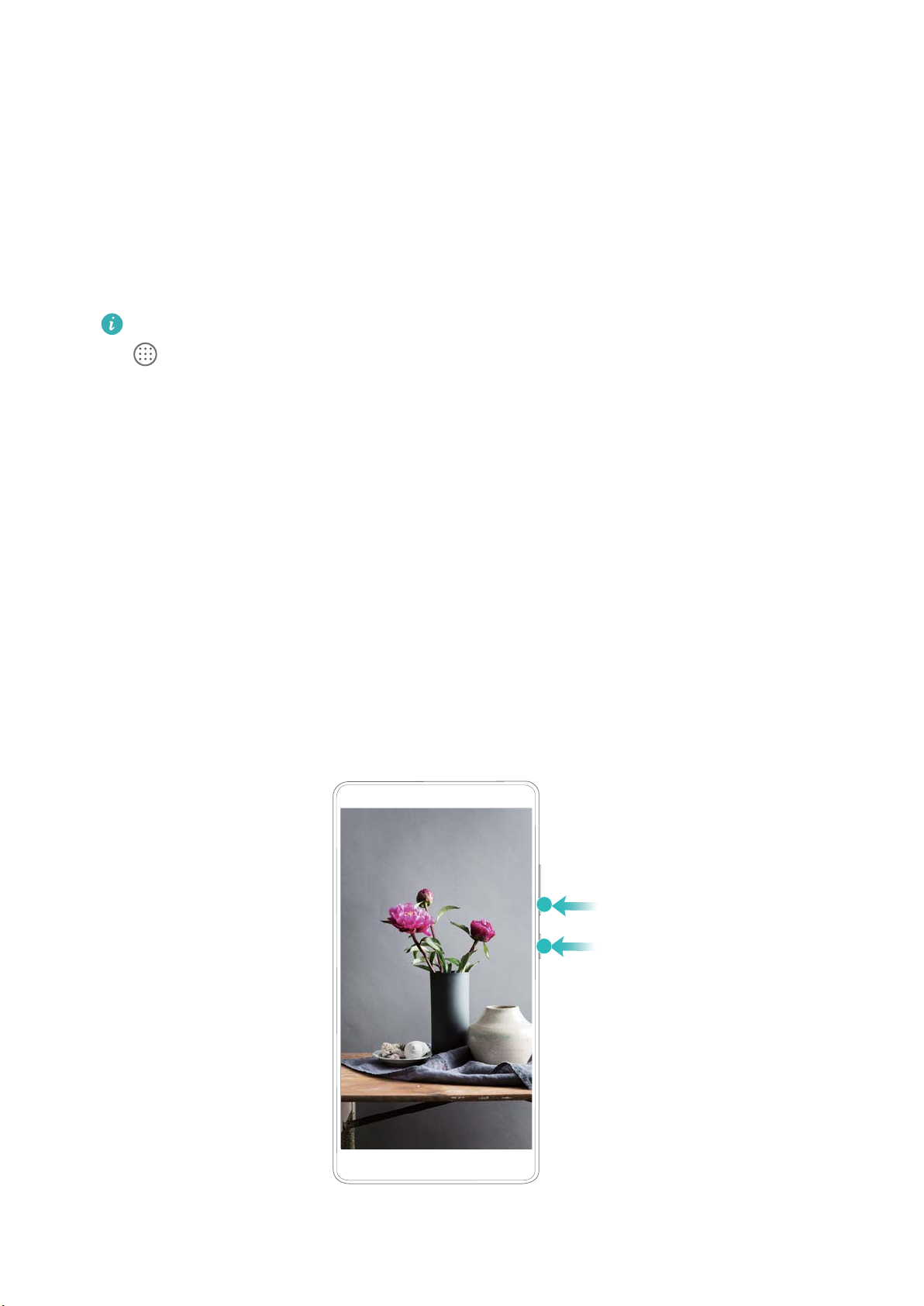
Apăsați butonul de Pornire și butonul de reducere a volumului pentru a crea un instantaneu
complet.
17
Page 22
Ecran și afișaj
Comandă rapidă instantaneu
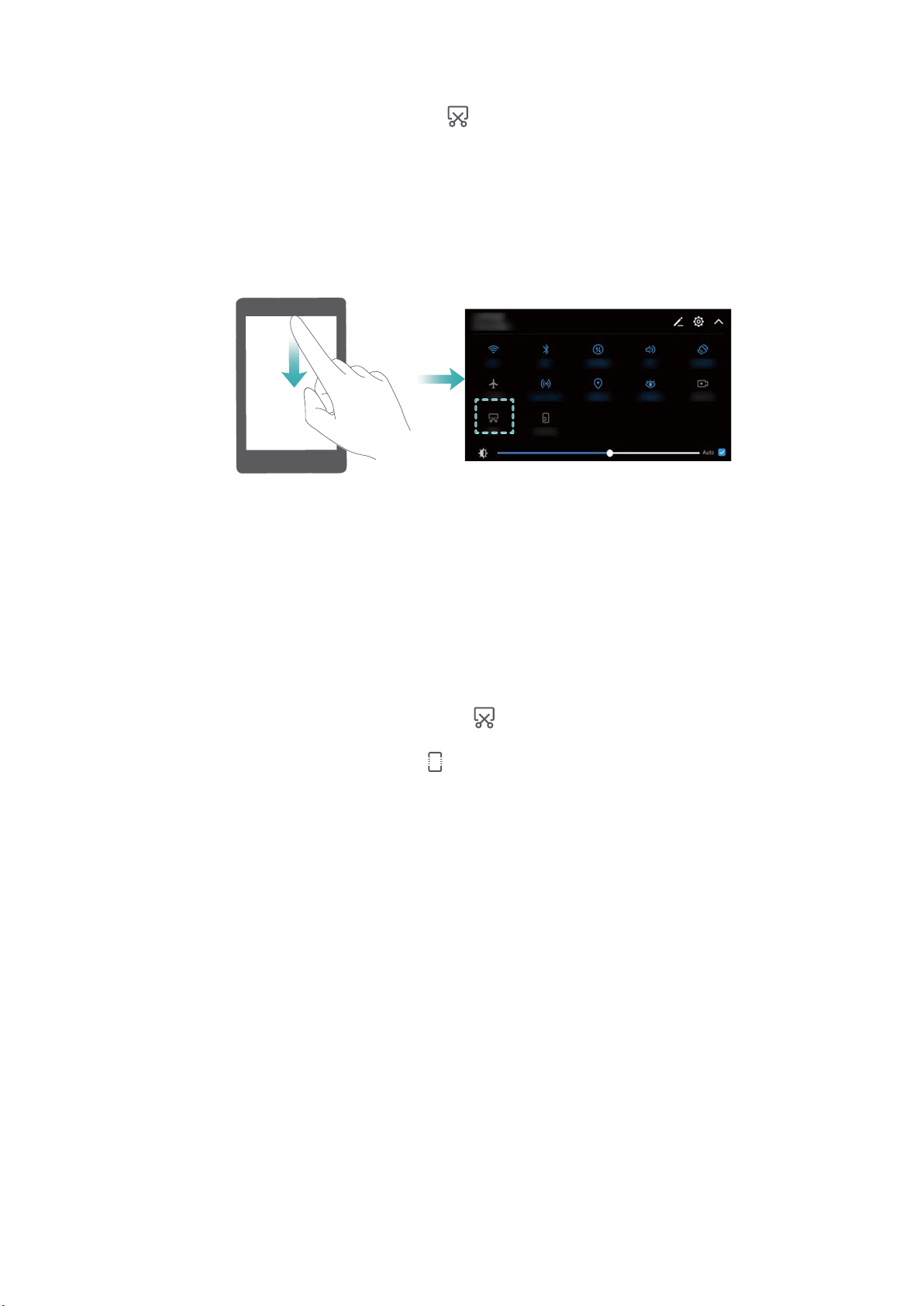
Deschideți panoul de notificare, apoi atingeți în fila Comenzi rapide pentru a face un
instantaneu complet.
Crearea instantaneelor cu defilare
Utilizarea filei cu comenzi rapide
1 Deschideți panoul de notificare, apoi atingeți pentru a realiza un instantaneu standard.
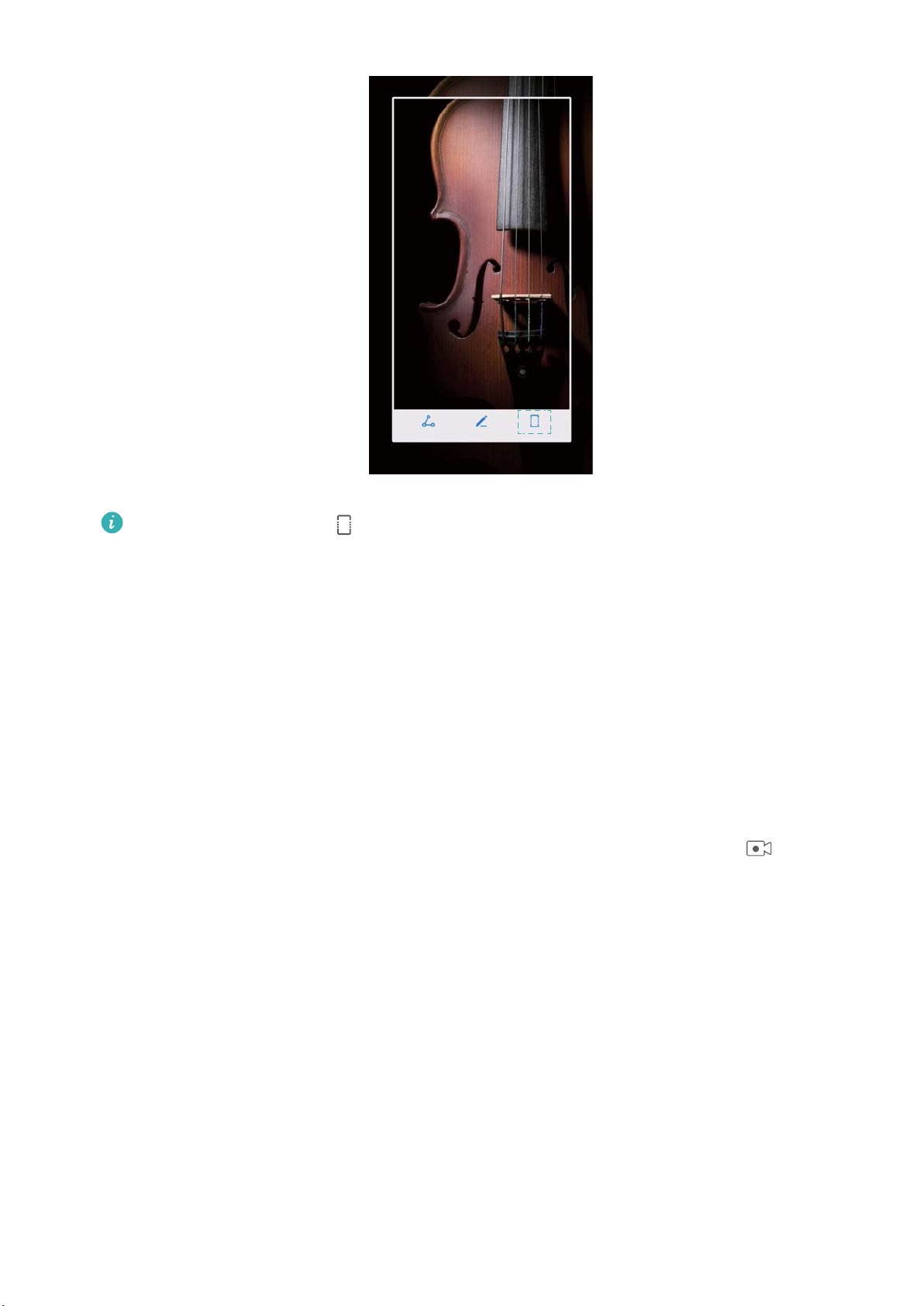
2 După ce ați făcut instantaneul, atingeți
pentru a crea un instantaneu cu defilare.
3 Ecranul va defila automat la realizarea instantaneului.
18
Page 23
Ecran și afișaj
Asigurați-vă că ați atins în 3 secunde de la crearea instantaneului.
Înregistrarea ecranului
Despre înregistrările de ecran
Utilizați funcția de înregistrare a ecranului pentru a filma activitățile de pe ecran și a partaja
înregistrarea cu prietenii.
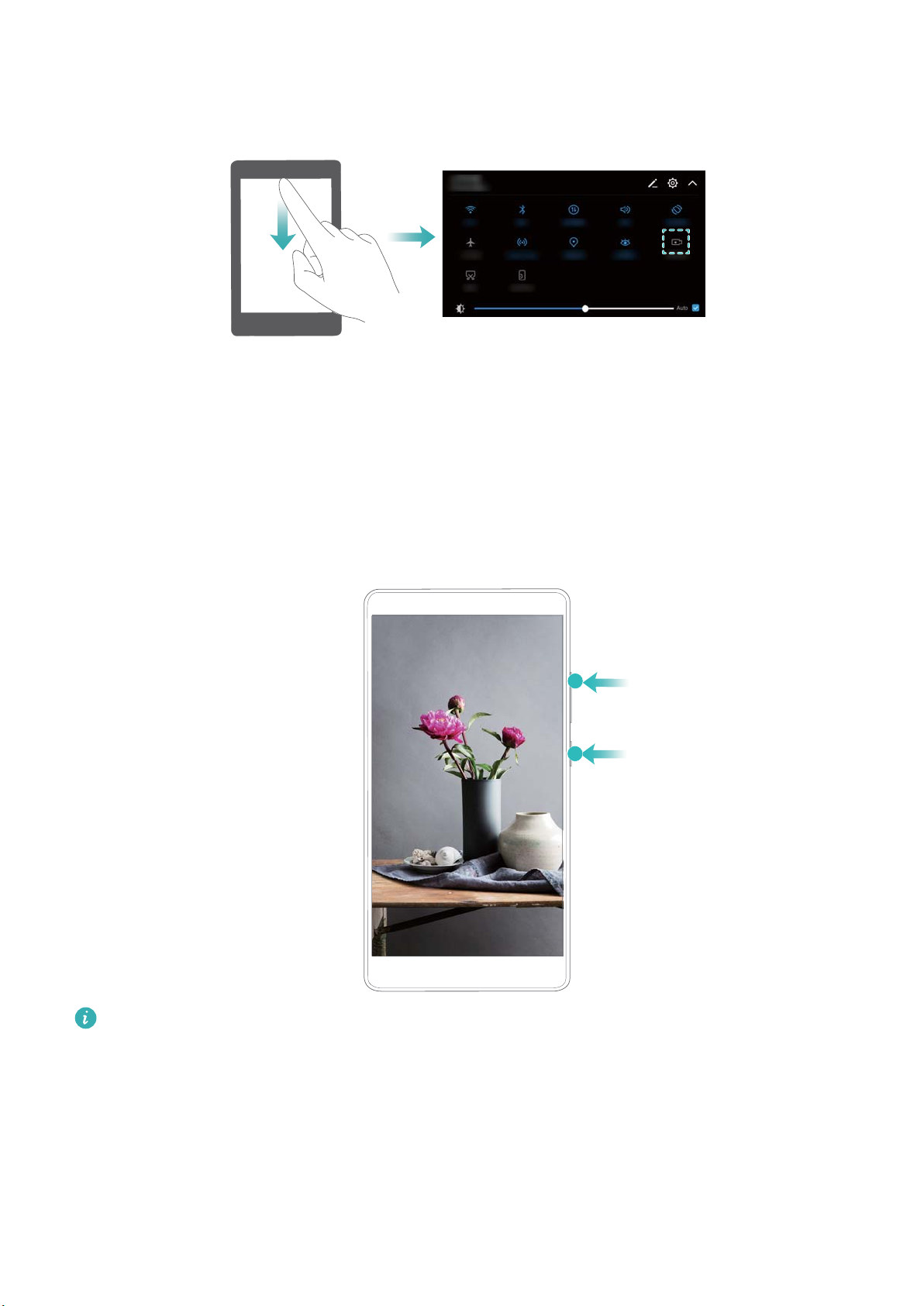
Înregistrator de ecran
Utilizarea comutatorului cu comandă rapidă a înregistratorului de ecran
Pentru a începe înregistrarea ecranului, deschideți panoul de notificare și atingeți .
19
Page 24
Ecran și afișaj
Apăsarea butoanelor pentru a înregistra
Apăsați simultan butoanele volum mai mare Pornire.
l Se va înregistra și sunetul, de aceea, asigurați-vă că este liniște în jur.
l Înregistrarea se va opri automat dacă efectuați sau dacă primiți un apel.
l În timpul unei înregistrări de ecran nu veți putea utiliza funcția de înregistrare în alte
aplicații.
l Înregistrările mai lungi vor ocupa mai mult spațiu în memoria internă a dispozitivului, de
aceea verificați din timp dacă aveți suficient spațiu disponibil.
Puteţi opri înregistrarea unui ecran în două moduri:
20
Page 25

Ecran și afișaj
l Apăsați simultan butoanele de pornire și de creștere a volumului.
l Atingeți pictograma de înregistrare a ecranului din colțul stânga sus al barei de stare.
Vizualizarea, partajarea și ștergerea înregistrărilor de ecran
Vizualizarea înregistrărilor de ecran
Deschideți Galerie și accesați Capturi de ecran sau Înregistrări ecran pentru a vizualiza
înregistrărilor de ecran.
Partajarea înregistrărilor de ecran
1 Deschideți Galerie.
2 În fila Albume atingeți Capturi de ecran sau Înregistrări ecran.
3 Selectați înregistrarea de ecran pe care doriți să o partajați și atingeți .
4 Alegeți modul în care doriți să partajați înregistrarea și urmați instrucțiunile de pe ecran.
Ștergerea înregistrărilor de ecran
1 Deschideți
Galerie.
2 În fila Albume atingeți Capturi de ecran sau Înregistrări ecran.
3 Atingeți și mențineți înregistrarea de ecran pe care doriți să o ștergeți și selectați .
4 Atingeți Ștergeţi.
Configurarea locației de stocare implicite pentru înregistrările de ecran
Nu toate dispozitivele acceptă cardurile microSD.
1 Introduceți un card microSD în dispozitiv.
2 Deschideți
Setări.
3 Atingeți Memorie & stocare > Locaţie implicită pentru a seta Stocare internă sau Card SD
drept locație implicită de stocare.
Mod ecran divizat
Despre modul ecran divizat
În modul ecran divizat puteți utiliza simultan două aplicații.
Activarea modului ecran divizat
Modul ecran divizat nu este disponibil pentru toate aplicațiile. Este posibil ca unele aplicații să nu
funcționeze corespunzător în modul ecran divizat.
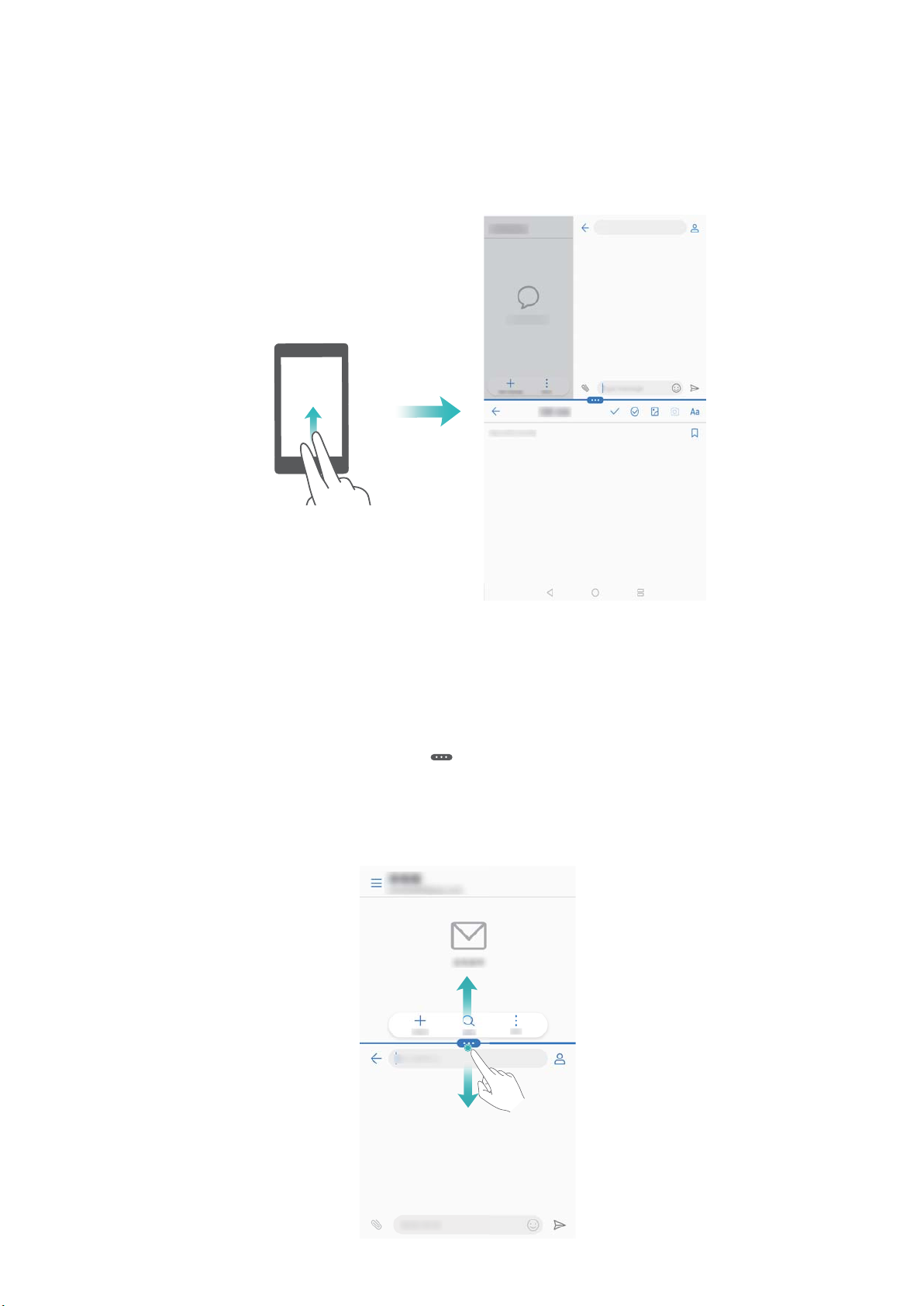
Utilizarea tastei Recente pentru a activa modul ecran divizat
Deschideți o aplicație care acceptă modul ecran divizat, apoi atingeți și mențineți .
21
Page 26
Ecran și afișaj
Utilizarea trecerii cu degetul pentru a activa modul ecran divizat
Deschideți o aplicație care acceptă modul ecran divizat, apoi treceți două degete în sus, pornind
din partea de jos a ecranului.
Utilizarea modului ecran divizat
Trecerea în modul ecran complet
În modul ecran divizat, atingeți și mențineți și treceți degetul în sus sau în jos pentru a trece
în modul ecran complet.
22
Page 27
Ecran și afișaj
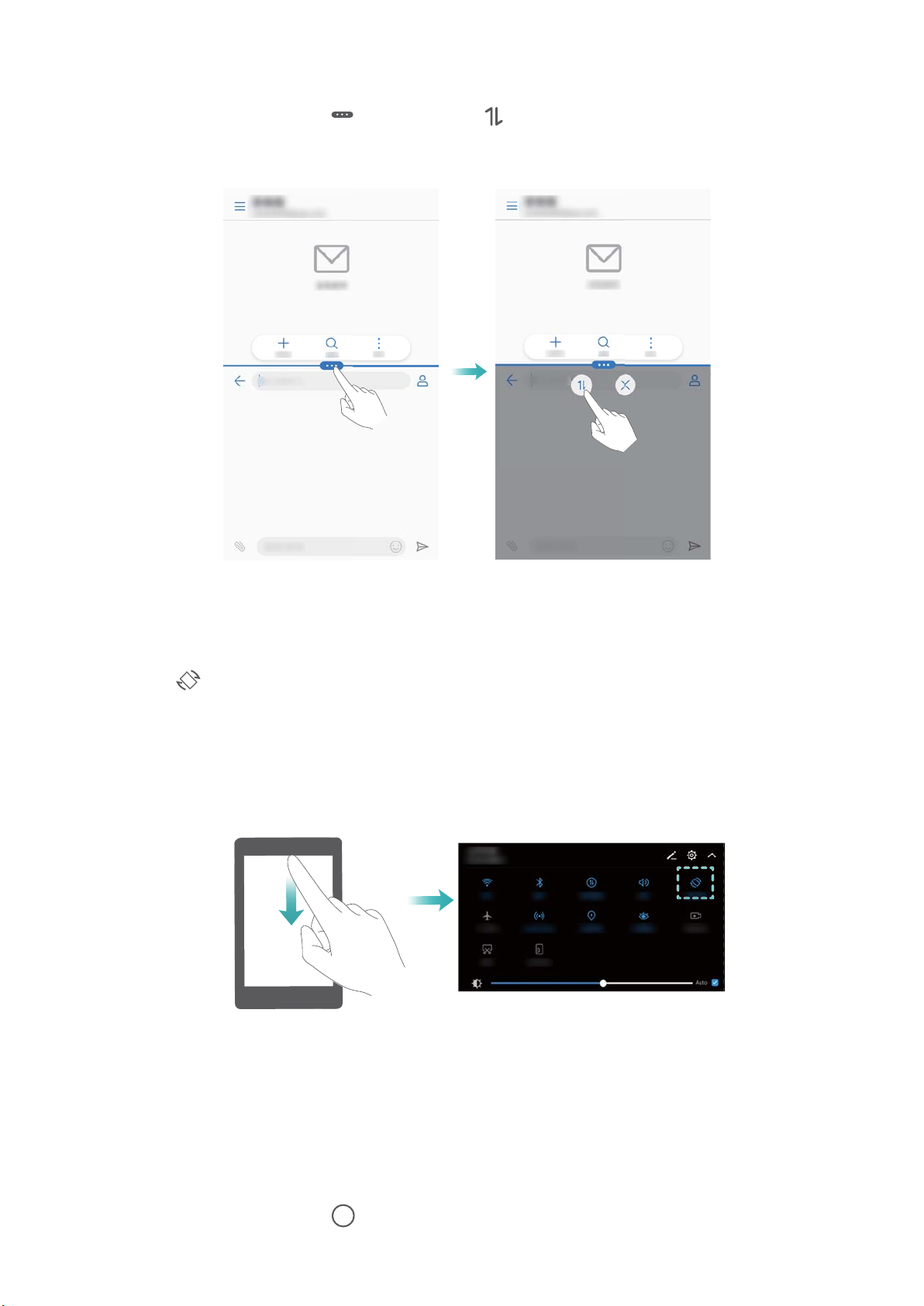
Mutarea ecranelor
În modul ecran divizat, atingeți , apoi atingeți pentru a comuta poziția ecranelor.
Modificarea orientării ecranului
Treceți degetul în jos din bara de stare pentru a deschide panoul de notificare. Atingeți
comutatorul pentru a activa rotirea automată a ecranelor.
Accesarea ecranului de pornire
În modul ecran divizat, atingeți pentru a accesa ecranul de pornire.
23
Page 28
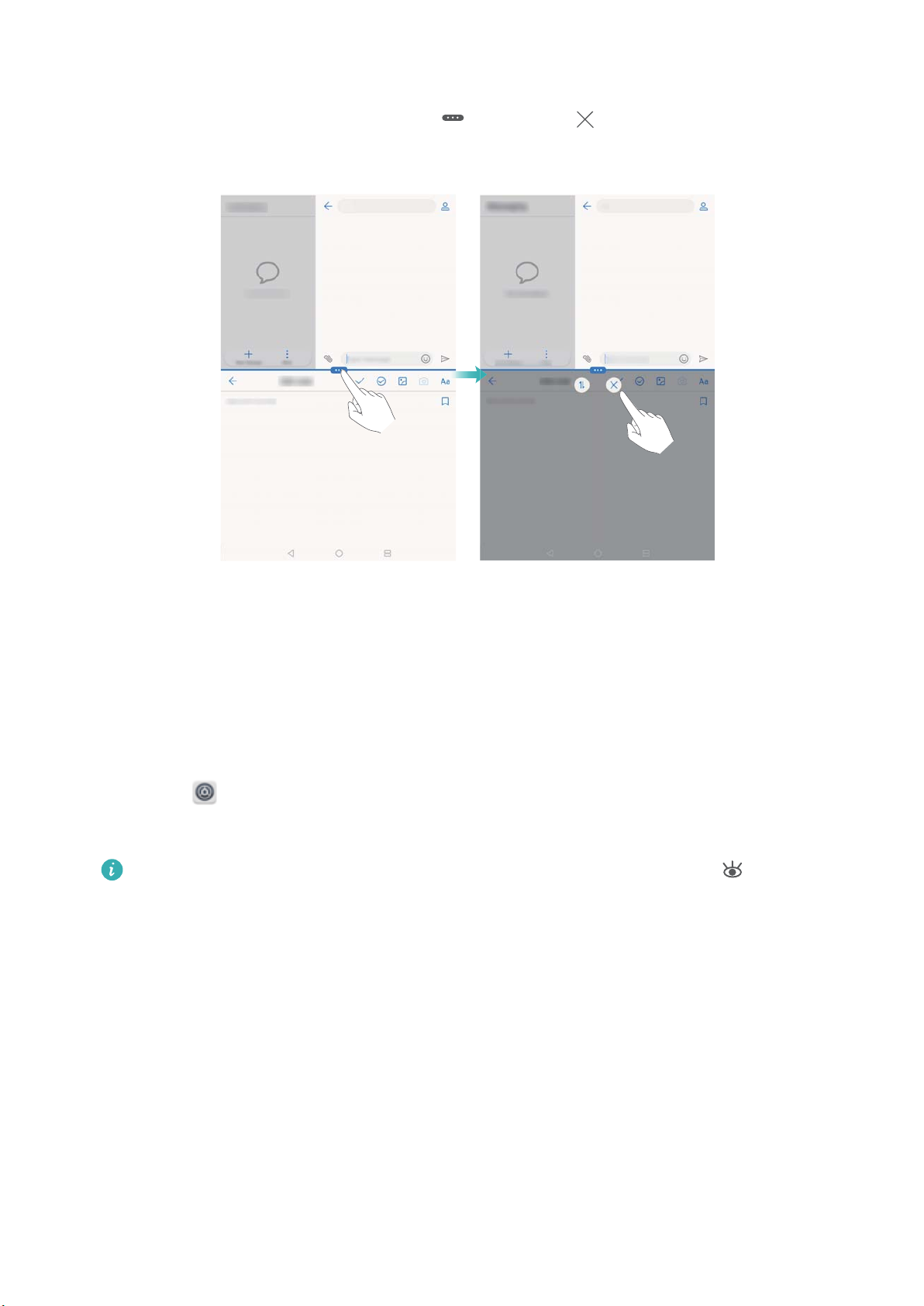
Părăsirea modului ecran divizat
Pentru a părăsi modul ecran divizat, atingeți și selectați .
Ecran și afișaj
Mod confort ocular
Modul confort ocular reduce cantitatea de lumină albastră emisă de ecran, ceea ce poate atenua
oboseala ochilor.
Mod confort ocular
1 Deschideți Setări.
2 Atingeți Afișare > Confort ochi și porniți Confort ochi.
Dacă modul de confort ocular este activat, în bara de stare se afișează .
Reglarea temperaturii de culoare
Modul confort ocular reduce cantitatea de lumină albastră emisă de ecran care poate conferi
ecranului o nuanță ușor gălbuie. Puteți regla temperatura de culoare pentru a controla cantitatea
de lumină albastră.
Atunci când Confort ochi este activată, trageți cu degetul spre stânga sau spre dreapta de
glisorul temperaturii de culoare spre nuanțe mai reci sau mai calde.
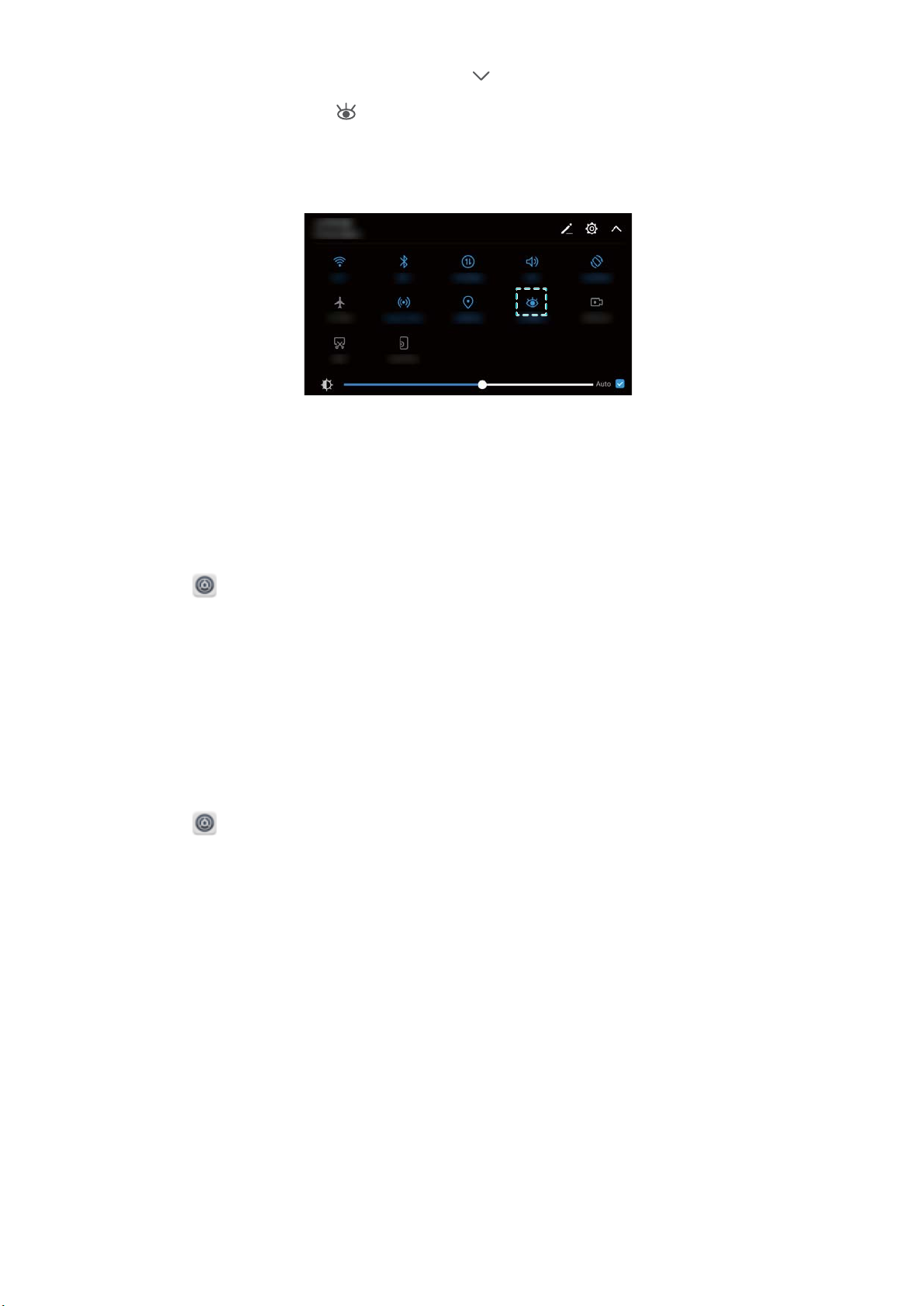
Activarea și dezactivarea modului confort ocular
Puteți utiliza comutatorul de comandă rapidă în panoul de notificare pentru a activa sau
dezactiva modul confort ocular.
24
Page 29
Ecran și afișaj
Treceți degetul în jos din bara de stare. Atingeți pentru a afișa toate comutatoarele de
comandă rapidă, apoi comutați .
Configurarea cronometrului
Configurați cronometrul pentru a activa automat modul confort ocular la o oră prestabilită, cum
ar fi sfârșitul programului de lucru sau înainte de a merge la culcare.
1 Deschideți Setări.
2 Atingeți Afișare > Confort ochi.
3 Porniți Programare și configurați Oră de început și Oră de încheiere.
Setările afișajului
Modificarea dimensiunii fontului
1 Deschideți
2 Atingeți Afișare > Dimensiune font și alegeți o dimensiune de font.
Setări.
25
Page 30
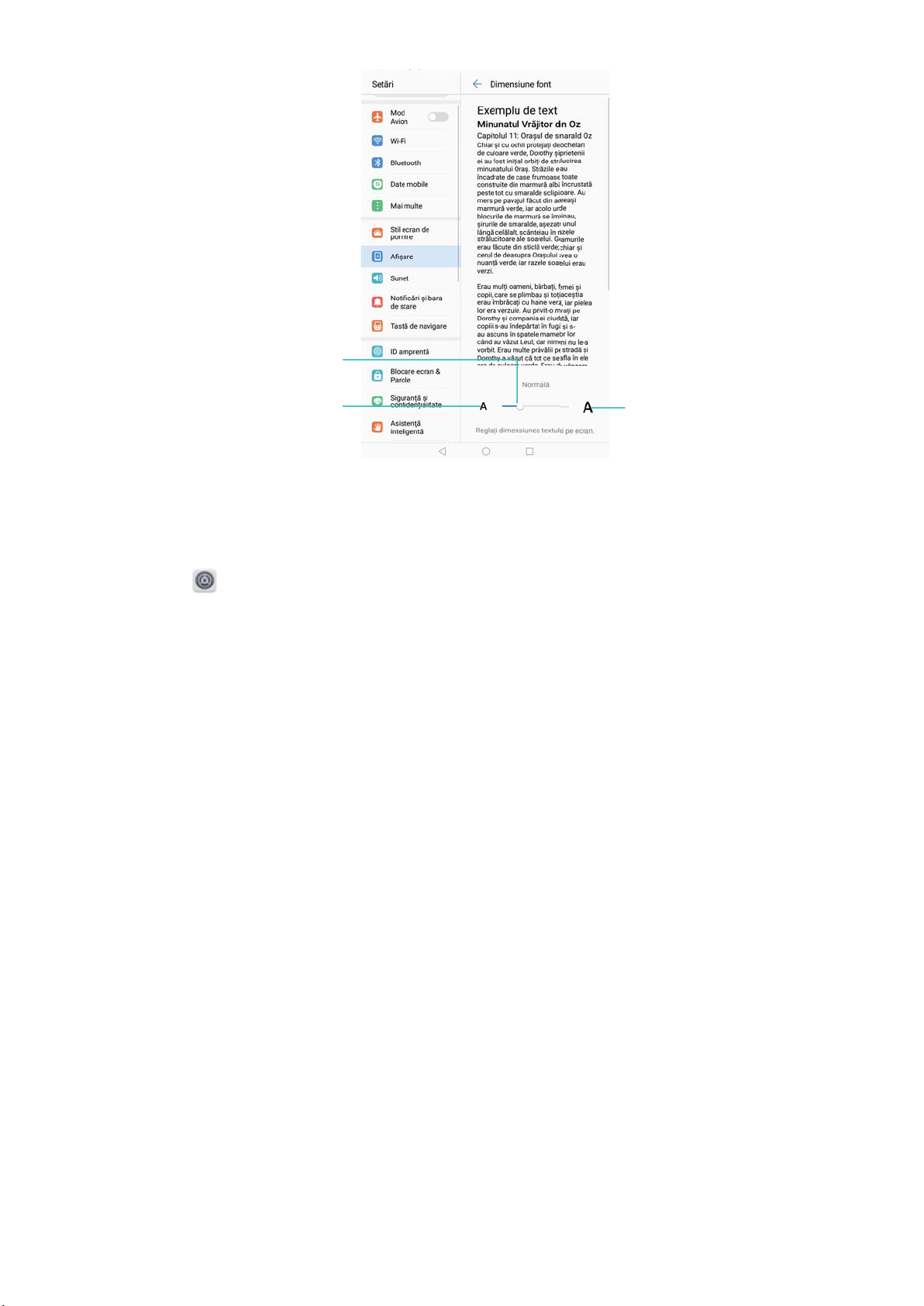
Trageţi cursorul
pentru a regla
dimensiunea
fontului
Atingeţi pentru a
reduce dimensiunea
fontului
Atingeţi pentru a
creşte dimensiunea
fontului
Ecran și afișaj
Reglarea luminozității ecranului
Reglați luminozitatea ecranului pentru a corespunde nevoilor dvs..
1 Deschideți Setări.
2 Atingeți Afișare > Luminozitate.
3 Glisaţi manual cursorul la stânga sau la dreapta pentru a regla luminozitatea ecranului.
26
Page 31
Rețea și partajare
Internet mobil
Utilizarea datelor mobile
Datele mobile nu sunt acceptate pe tabletele care au doar conexiune Wi-Fi.
Activarea comunicațiilor de date mobile
Înainte de a activa datele mobile, asigurați-vă că ați activat serviciile de date mobile la
operatorul de telefonie.
1 Deschideți Setări.
2 Atingeți Mai multe > Reţea mobilă.
3 Porniți Date mobile pentru a activa datele mobile.
Dezactivați comunicațiile de date mobile atunci când nu sunt necesare, pentru a
economisi energia bateriei și a reduce costurile.
Activarea roamingului de date
Activați roamingul de date pentru a avea acces la internet atunci când călătoriți în străinătate.
Dacă roamingul de date este activat, pot apărea costuri de roaming. Contactați operatorul
pentru detalii.
1 Deschideți Setări.
2 Atingeți Mai multe > Reţea mobilă.
3 Porniți Roaming de date.
Partajarea conexiunii de internet mobile cu alte dispozitive
Datele mobile nu sunt acceptate pe tabletele care au doar conexiune Wi-Fi.
Configurarea unui hotspot Wi-Fi portabil
1 Deschideți Setări.
27
Page 32
Rețea și partajare
2 Atingeți Mai multe > Tethering și hotspot portabil.
3 Atingeți Hotspot Wi-Fi portabil și porniți hotspotul.
4 Atingeți Configuraţi hotspot Wi-Fi. Setați numele hotspotului Wi-Fi, modul de criptare și
parola, apoi atingeți Salvaţi.
Limitarea volumului de date pe care celelalte dispozitive îl pot utiliza: atingeți Limită
de date pe ecranul Setări și urmați instrucțiunile de pe ecran pentru a seta limita de date.
Dispozitivul va dezactiva automat hotspotul Wi-Fi atunci când dispozitivele conectate
depășesc această limită.
Utilizarea partajării conexiunii internet prin USB
În funcție de sistemul de operare al computerului, poate fi necesar să instalați pe computer
driverele sau să stabiliți o conexiune de rețea pentru a partaja prin USB conexiunea internet.
Consultați instrucțiunile de utilizare ale sistemului.
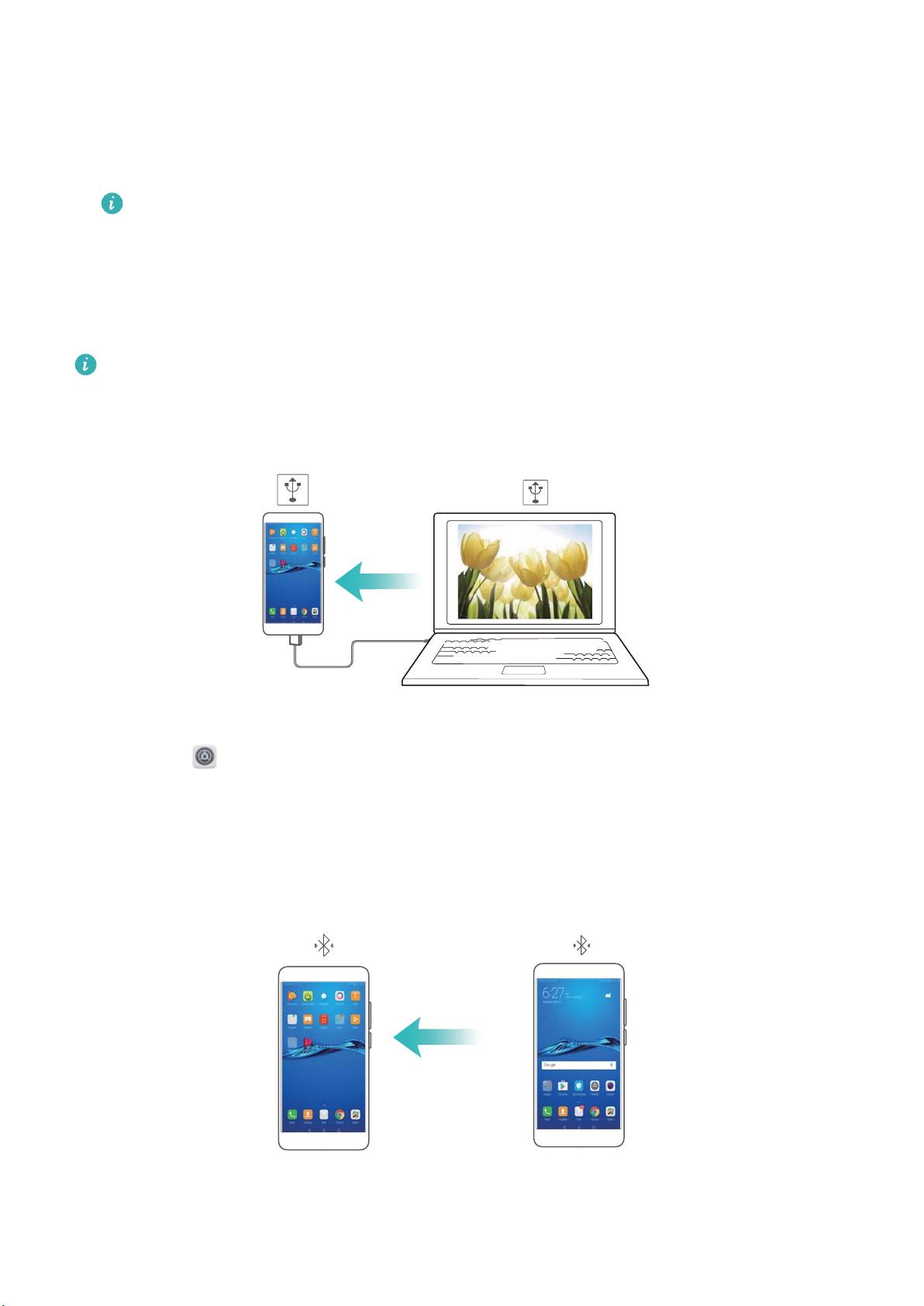
1 Conectați dispozitivul la un computer, prin cablu USB.
2 Deschideți Setări.
3 Atingeți Mai multe > Tethering și hotspot portabil.
4 Porniți Tethering prin USB pentru a partaja internetul mobil.
Utilizarea partajării conexiunii internet prin Bluetooth
Înainte de a utiliza partajarea conexiunii internet prin Bluetooth, asociați dispozitivul dvs. cu cele
cărora doriți să le oferiți acces la conexiunea internet mobilă. Pentru mai multe informații,
consultați Conectarea la alte dispozitive prin Bluetooth.
28
Page 33

1 Deschideți Setări.
2 Atingeți Mai multe > Tethering și hotspot portabil.
3 Porniți Tethering prin Bluetooth pentru a partaja internetul mobil.
Rețea și partajare
4 Pe ecranul Bluetooth, atingeți
pentru a partaja internetul mobil.
de lângă dispozitivul asociat, apoi porniți Acces internet
Wi-Fi
Conectarea la internet prin Wi-Fi
Conectarea la o rețea Wi-Fi
1 Accesați Setări.
2 Atingeți Wi-Fi și porniți Wi-Fi. Dispozitivul va afișa lista rețelelor Wi-Fi disponibile.
l Actualizarea listei: Atingeți Scanaţi pentru a actualiza lista rețelelor Wi-Fi disponibile.
l Adăugarea manuală a unei rețele: Treceți degetele în jos peste partea de jos a meniului
și atingeți Adăugare reţea…. Urmați instrucțiunile de pe ecran pentru a introduce manual
numele rețelei și parola.
3 Selectați rețeaua Wi-Fi la care doriți să vă conectați:
l dacă rețeaua Wi-Fi nu necesită parolă, dispozitivul se va conecta automat.
l dacă rețeaua este protejată, introduceți parola atunci când vi se solicită acest lucru, apoi
atingeți Conectaţi-vă.
Conectarea la o rețea Wi-Fi prin Wi-Fi Protected Setup (WPS)
WPS permite conectarea dispozitivului la un ruter cu WPS, fără a introduce vreo parolă.
1 Accesați Setări.
2 Atingeți Wi-Fi și porniți Wi-Fi.
3 Atingeți > Setări avansate Wi-Fi. Există două opțiuni:
l Atingeți Conexiune WPS și apăsați butonul WPS de pe ruter.
l Atingeți Conexiune PIN WPS pentru a genera un PIN, apoi introduceți PIN-ul pe ruter.
Utilizarea unui cod QR pentru a partaja un hotspot Wi-Fi
Creați un cod QR pentru a partaja cu prietenii hotspoturile Wi-Fi.
l Codurile QR pot fi generate pentru următoarele metode de criptare wireless: WPA, WPA2,
WEP, WPA-PSK și WPA2-PSK. Nu puteți utiliza un cod QR pentru a vă conecta la rețelele
Wi-Fi care sunt criptate utilizând protocolul EAP.
l Asigurați-vă că dispozitivul care se conectează acceptă codurile QR în importul
acreditărilor de rețele Wi-Fi.
29
Page 34

Rețea și partajare
1 Accesați Setări.
2 Selectați Wi-Fi și deschideți comutatorul Wi-Fi.
3 După conectare, atingeți numele rețelei pentru a genera un cod QR.
4 Pe dispozitivul care se conectează, atingeți centrul ecranului și treceți degetul în jos. Atingeți
, scanați codul QR și urmați instrucțiunile de pe ecran pentru a vă conecta la hotspotul
Wi-Fi.
Transferul datelor prin Wi-Fi Direct
Utilizați Wi-Fi Direct pentru a transfera date între două dispozitive Huawei, fără conectare la o
rețea Wi-Fi. Wi-Fi Direct este o funcție similară cu Bluetooth, dar oferă viteze de transfer mai
mari, ceea ce o face potrivită pentru transferul fișierelor mari.
Activarea sau dezactivarea Wi-Fi Direct
1 Accesați Setări.
2 Atingeți Wi-Fi. Activați comutatorul Wi-Fi, apoi atingeți .
3 Dispozitivul va lista rețelele Wi-Fi Direct disponibile. Selectați dispozitivul cu care doriți să
partajați fișiere, apoi urmați instrucțiunile afișate pe ecran pentru a stabili conexiunea.
Pentru a desface conexiunea cu dispozitivul receptor, atingeți și accesați ecranul Wi-Fi
Direct. Selectați dispozitivul receptor și atingeți OK.
Utilizarea Wi-Fi Direct pentru trimiterea și primirea fișierelor
Întâi asigurați-vă că Wi-Fi Direct este activat pe ambele dispozitive.
1 Accesați Fişiere, apoi atingeți și mențineți imaginea pe care doriți să o partajați.
2 Atingeți Mai multe > Partajare > Wi-Fi Direct. Dispozitivul va lista rețelele Wi-Fi Direct din
apropiere. Selectați dispozitivul receptor.
3 Pe dispozitivul receptor, selectați Acceptare din caseta de dialog pop-up pentru a accepta
cererea de transfer al fișierului.
Deschideți panoul de notificări pentru a vedea desfășurarea transferului de fișier.
În mod implicit, fișierele primite sunt salvate în folderul Wi-Fi Direct din Fişiere.
Bluetooth
Conectarea la alte dispozitive prin Bluetooth
Activarea Bluetooth și asocierea cu alte dispozitive
1 Accesați Setări.
2 Atingeți Bluetooth și porniți Activaţi funcţia Bluetooth.
30
Page 35

Rețea și partajare
Asigurați-vă că dispozitivul cu care doriți să realizați asocierea este vizibil.
3 Selectați dispozitivul pe care vreți să-l asociați și urmați instrucțiunile de pe ecran.
Anularea asocierii dispozitivelor Bluetooth
1 Accesați Setări.
2 Atingeți Bluetooth și porniți Activaţi funcţia Bluetooth.
3 Atingeți pictograma
de lângă numele dispozitivului și selectați Anulaţi asocierea.
Transferul datelor prin Bluetooth
Utilizarea Bluetooth pentru a partaja fișiere
Asigurați-vă că ambele dispozitive au Bluetooth activat și ambele sunt vizibile.
1 Selectați fișierul pe care doriți să îl partajați și atingeți Partajare > Bluetooth. Dispozitivul
dvs. va căuta alte dispozitive Bluetooth disponibile.
2 Selectați dispozitivul receptor.
3 Pe dispozitivul receptor, selectați Acceptaţi din caseta de dialog pop-up pentru a accepta
cererea de transfer a fișierului. Deschideți panoul de notificări pentru a urmări desfășurarea
transferului fișierului.
În mod implicit, fișierele primite se salvează în folderul Bluetooth din Fişiere.
Partajarea fotografiilor și a videoclipurilor prin Bluetooth
Atunci când vizualizați fotografii sau videoclipuri pe ecran complet, puteți partaja rapid conținutul
prin Bluetooth.
Asigurați-vă că ambele dispozitive au Bluetooth activat și ambele sunt vizibile.
1 Accesați Galerie.
2 Selectați fotografia sau videoclipul de partajat și deschideți pe ecran complet. Atingeți
Partajare > Transfer > Pornire pentru a primi fișierul. Dispozitivul dvs. va căuta dispozitivele
Bluetooth disponibile din apropiere.
3 Selectați dispozitivul receptor.
4 Pe dispozitivul receptor, selectați Acceptaţi din caseta de dialog pop-up pentru a accepta
cererea de transfer a fișierului. Deschideți panoul de notificări pentru a vedea progresul
transferului fișierului.
În mod implicit, fișierele primite se salvează în folderul Bluetooth din Fişiere.
Setări Bluetooth
Redenumirea dispozitivului
Dacă activați Bluetooth, numele implicit al dispozitivului va fi modelul acestuia. Pentru a facilita
identificarea dispozitivului, puteți schimba numele acestuia.
31
Page 36

1 Accesați Setări.
2 Atingeți Bluetooth > Nume dispozitiv.
3 Introduceți un nume nou, apoi atingeți Salvați.
Setarea dispozitivului ca vizibil
Rețea și partajare
1 Accesați
Setări.
2 Atingeți Bluetooth, apoi porniți Vizibilitate pentru a face dispozitivul vizibil prin Bluetooth.
3 Atingeți Mai multe > Timp limită ptr. vizibilitate și configurați timpul de expirare a vizibilității.
După ce trece perioada de vizibilitate, Vizibilitate se dezactivează automat, iar
dispozitivul va înceta să fie vizibil prin Bluetooth.
Utilizarea funcției Partajare Huawei pentru a transfera fișiere între două dispozitive Huawei
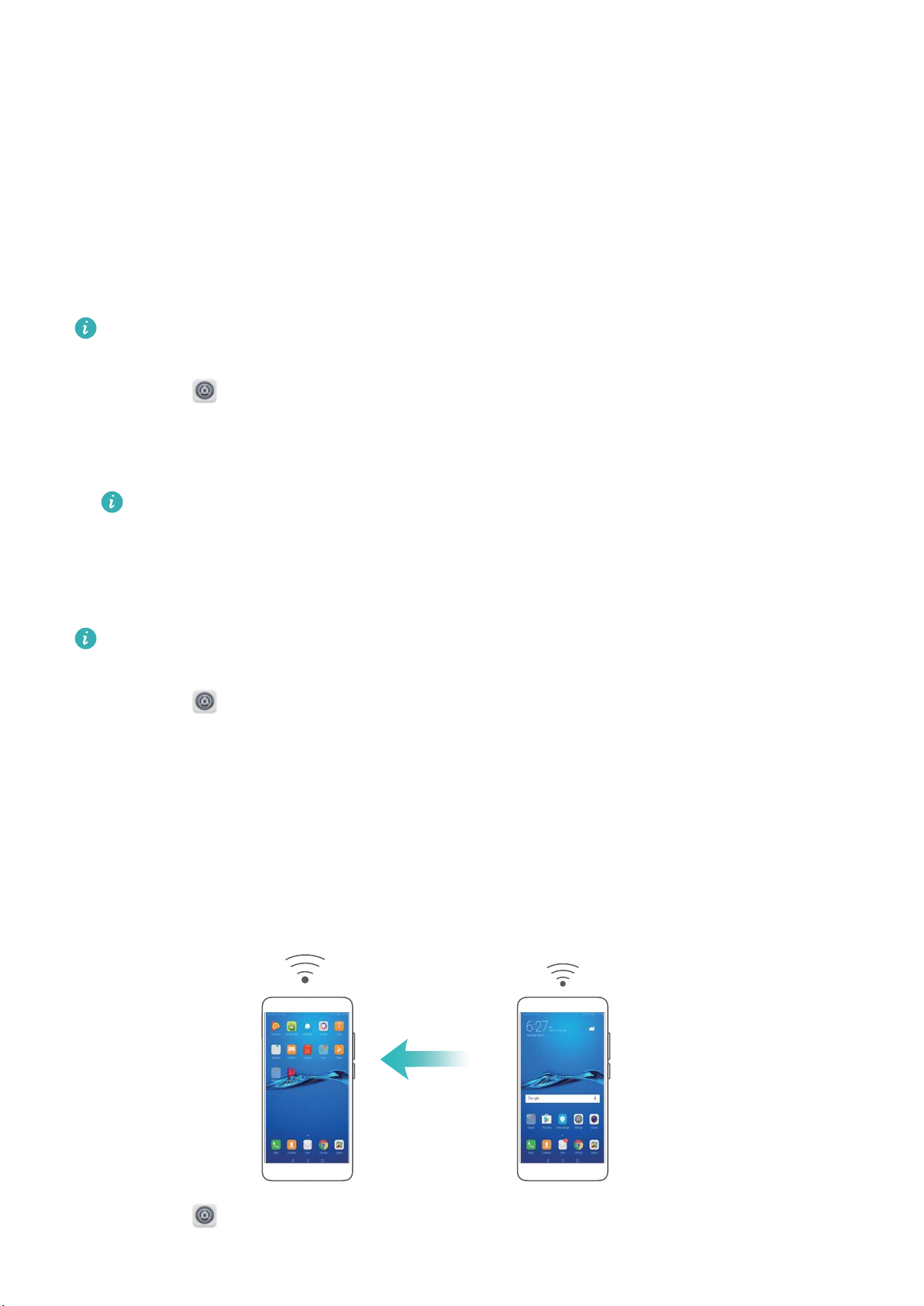
Partajarea Huawei este o metodă rapidă și facilă de a partaja fișiere între două dispozitive
Huawei. Combină confortul partajării prin Bluetooth cu viteza transferurilor prin Wi-Fi.
Activarea funcției Partajare Huawei
1 Treceți degetul în jos din bara de stare pentru a deschide panoul de notificare.
2 Atingeți Huawei Share.
l Atingeți comutatorul Huawei Share. Wi-Fi și Bluetooth se activează automat.
l Dacă dezactivați Wi-Fi sau Bluetooth, comutatorul Huawei Share se va dezactiva
automat.
Utilizarea funcției Partajare Huawei pentru a transfera fișiere
Asigurați-vă că funcția Partajare Huawei este acceptată pe ambele dispozitive. Funcția
Partajare Huawei trebuie să fie activată pe dispozitivul receptor și ecranul trebuie să fie
pornit.
1 Selectați pe dispozitivul dvs. fișierele pe care doriți să le partajați. Atingeți Partajare.
2 Selectați dispozitivul receptor din listă.
3 Pe dispozitivul receptor, selectați ACCEPTARE din caseta de dialog pop-up pentru a accepta
cererea de transfer al fișierului. Deschideți panoul de notificări pentru a vedea desfășurarea
transferului de fișier.
Pentru a anula trimiterea, atingeți numele dispozitivului receptor pe propriul dispozitiv.
În mod implicit, fișierele primite sunt salvate în folderul Huawei Share din Fişiere.
32
Page 37

Securitate și copie de rezervă
Recunoașterea amprentei
Adăugarea pentru prima dată a unei amprente
Cu amprenta puteți debloca ecranul, puteți accesa aplicații blocate și seiful. De asemenea,
puteți face plăți securizate.
Pentru a vă proteja mai bine confidențialitatea, puteți utiliza funcția de deblocare a ecranului cu
amprenta doar atunci când metoda de deblocare este setată la PIN sau la Parolă.
1 Atingeți
Setări.
2 Atingeți ID amprentă > PIN sau Parolă și setați o parolă de deblocare urmând instrucțiunile
afișate pe ecran.
3 După ce ați setat o parolă, atingeți Amprentă nouă pentru a vă adăuga amprenta.
4 Așezați vârful unui deget pe senzorul de amprentă. Apăsați ușor pe senzor, până când
dispozitivul începe să vibreze. Repetați acest pas utilizând diverse părți ale vârfului degetului.
5 Atingeți OK.
Pentru a debloca ecranul, așezați vârful degetului pe senzorul de amprentă.
Dacă reporniți telefonul sau amprenta nu este recunoscută, vi se solicită să introduceți codul
PIN de rezervă sau parola.
Adăugarea, ștergerea sau redenumirea unei amprente
Puteți adăuga cinci amprente. De asemenea, puteți șterge sau redenumi amprentele.
1 Atingeți Setări.
2 Atingeți ID amprentă.
3 Introduceți parola de blocare a ecranului și atingeți Înainte.
4 În secțiunea Listă amprentă puteți să faceți următoarele:
l Atingeți Amprentă nouă pentru a adăuga alte amprente.
l Atingeți o amprentă adăugată anterior pentru a o redenumi sau pentru a o șterge.
l Atingeți Recunoaștere amprentă pentru a identifica și a evidenția amprentele înregistrate.
Accesarea Seifului cu ajutorul amprentei
Utilizați-vă amprenta pentru a accesa Seiful fără a introduce parola.
1 Deschideți Setări.
2 Atingeți ID amprentă.
3 Introduceți parola de blocare a ecranului și atingeți Înainte.
33
Page 38

Securitate și copie de rezervă
4 Atingeți Accesare securitate, apoi urmați instrucțiunile de pe ecran pentru a introduce parola
Seifului și pentru a activa recunoașterea amprentei.
După ce ai finalizat setările, atingeți Fişiere > Seif. Acum vă puteți utiliza amprenta pentru a
accesa Seiful.
Accesarea funcției Blocare aplicație cu ajutorul amprentei
Utilizați amprenta pentru a accesa rapid aplicațiile din funcția Blocare aplicație. Nu trebuie să
introduceți parola pentru Blocarea aplicației.
1 Deschideți Setări.
2 Atingeți ID amprentă.
3 Introduceți parola de blocare a ecranului și atingeți Înainte.
4 Atingeți Blocare acces aplicaţie. Urmați instrucțiunile de pe ecran pentru a introduce parola
de Blocare aplicație și pentru a activa recunoașterea amprentei.
Pentru a vizualiza starea Blocare aplicație, atingeți Manager tabletă > Aplicaţie blocată după
ce ați finalizat setările, apoi așezați degetul pe senzorul de amprentă. Pentru a accesa o
aplicație blocată din ecranul de pornire, atingeți pictograma aplicației și așezați vârful degetului
pe senzorul de amprentă.
Crearea copiilor de rezervă și restabilirea datelor
Crearea unei copii de rezervă a datelor pe un card microSD
l Nu toate dispozitivele acceptă cardurile microSD.
l Această funcție depinde de operatorul de telefonie mobilă.
Creați o copie de rezervă a datelor de pe vechiul dispozitiv pe o cartelă microSD pentru a
preveni pierderea fișierelor.
1 Deschideți Copie de rezervă pe telefonul vechi.
2 Selectați Copie de rezervă > Card SD > Înainte.
3 Selectați datele pentru care doriți să creați o copie de rezervă și atingeți Backup. Atunci când
vi se solicită, introduceți o parolă pentru copia de rezervă. În cazul fotografiilor, al fișierelor
audio, al videoclipurilor sau documentelor nu este necesară nicio parolă.
l Setați un memento pentru parolă, pentru a vă ajuta să vă amintiți parola și a preveni
pierderea accesului la fișiere.
l În mod implicit, fișierele copie de rezervă sunt salvate în folderul HuaweiBackup din
Fişiere.
Crearea unei copii de rezervă a datelor în memoria internă a telefonului
Creați o copie de rezervă a datelor în memoria internă a telefonului pentru a evita pierderea
fișierelor. Creați copii de rezervă numai pentru fișierele mici.
34
Page 39
Securitate și copie de rezervă
1 Deschideți Copie de rezervă.
2 Atingeți Copie de rezervă > Memoria internă > Înainte.
3 Selectați datele pentru care doriți să creați o copie de rezervă și atingeți Backup. Atunci când
vi se solicită, introduceți o parolă pentru copia de rezervă. În cazul fotografiilor, al fișierelor
audio, al videoclipurilor sau documentelor nu este necesară nicio parolă.
l Setați un memento de parolă pentru a vă asigura că nu pierdeți accesul la fișiere.
l În mod implicit, fișierele copie de rezervă sunt salvate în folderul HuaweiBackup din
Fişiere.
Creare copiilor de rezervă ale datelor pe un dispozitiv de stocare USB
Utilizați cablul USB On-The-Go (OTG) pentru a vă conecta dispozitivul la un dispozitiv de
stocare USB și pentru a crea o copie de rezervă a fișierelor. Dispozitivele de stocare USB
compatibile includ unități flash USB, cititoare de carduri și dispozitive cu card microSD.
1 Deschideți Copie de rezervă.
2 Atingeți Copie de rezervă > Stocare USB > Înainte.
3 Selectați datele pentru care doriți să creați o copie de rezervă și atingeți Backup. Atunci când
vi se solicită, introduceți o parolă pentru copia de rezervă. În cazul fotografiilor, al fișierelor
audio, al videoclipurilor sau documentelor nu este necesară nicio parolă.
l Setați un memento pentru parolă, pentru a vă ajuta să vă amintiți parola și a preveni
pierderea accesului la fișiere.
l În mod implicit, datele copie de rezervă se salvează în folderul HuaweiBackup din
dispozitivul de stocare USB.
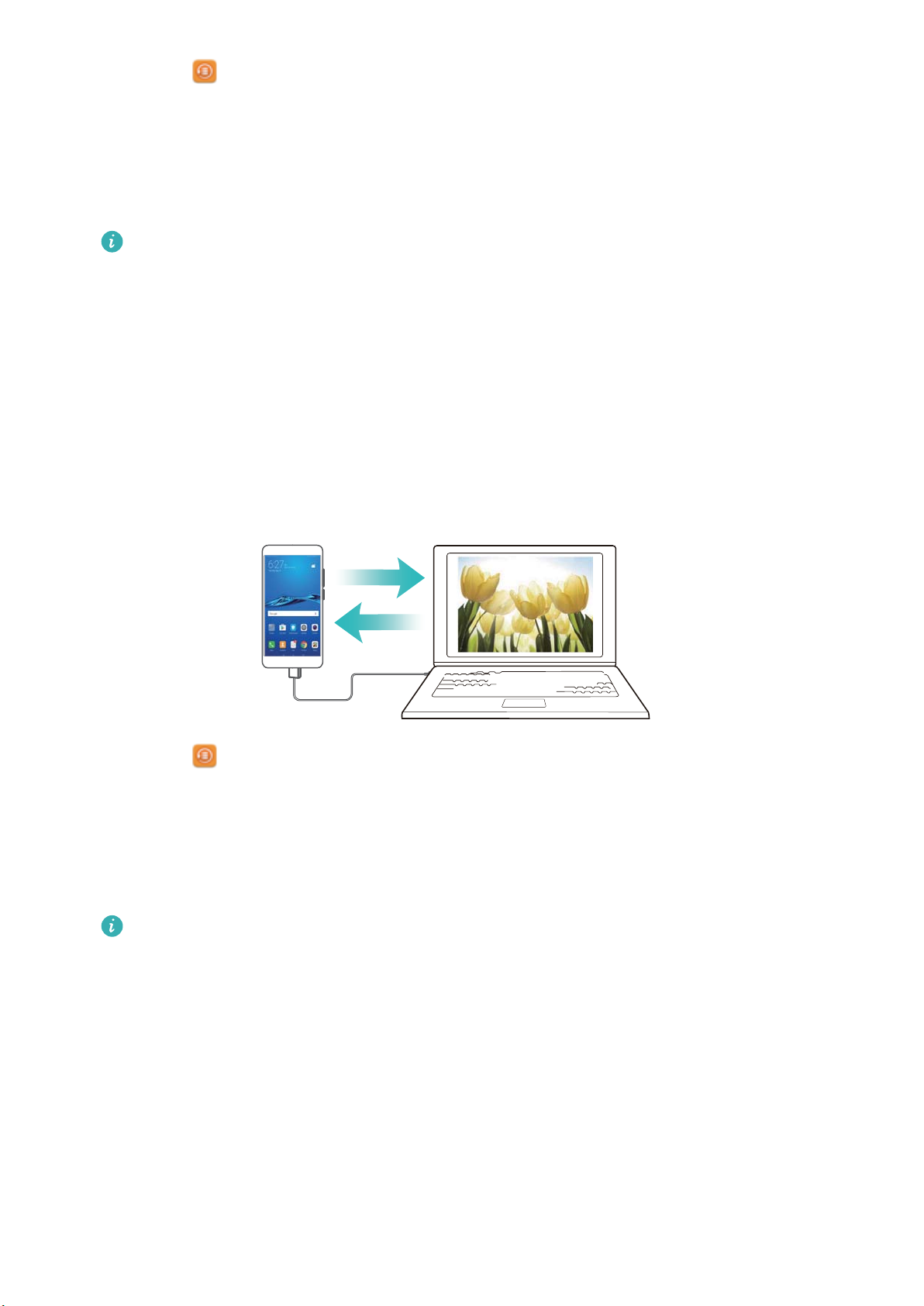
Transferul datelor utilizând un computer
Creați o copie de rezervă a datelor de pe dispozitiv pe un computer pentru a nu pierde fișierele.
Instalați HiSuite înainte de a utiliza computerul pentru a crea copii de rezervă și a restabili
datele.
1 Conectați dispozitivul la un calculator cu ajutorul unui cablu USB. HiSuite se lansează
automat.
35
Page 40
Securitate și copie de rezervă
Dacă dispozitivul vechi nu este Huawei, utilizați software-ul oferit de producătorul
acestuia pentru a crea copii de rezervă ale datelor pe computer, iar apoi treceți direct la
etapa 4.
2 Accesați ecranul de copie de rezervă în HiSuite. Selectați datele pentru care doriți să creați o
copie de rezervă și urmați instrucțiunile de pe ecran.
Urmați instrucțiunile de pe ecran pentru a seta un memento care să vă ajute să vă
amintiți parola și să nu pierdeți accesul la fișiere.
3 Conectați noul telefon la computer, cu un cablu USB.
4 Accesați ecranul de restabilire a copiilor de rezervă în HiSuite. Selectați datele pe care doriți
să le restabiliți și urmați instrucțiunile de pe ecran. Dacă fișierele copie de rezervă sunt
criptate, trebuie să introduceți parola de criptare atunci când vi se solicită pentru a recupera
datele.
Administrarea fișierelor
Crearea folderelor
Păstrați ordinea pe dispozitiv prin crearea de foldere pentru fișiere.
1 Deschideți
Fişiere.
2 În fila Local atingeți Memorie internă.
3 Atingeți . Introduceți numele noului folder și atingeți Salvare.
Partajarea fișierelor
Utilizați caracteristica de partajare fișier pentru a partaja fișiere, fotografii și videoclipuri.
1 Deschideți Fişiere.
2 În fila Local, atingeți Memorie internă.
3 Selectați fișierele pe care doriți să le partajați și atingeți > Partajare.
4 Alegeți o metodă de partajare și urmați instrucțiunile de pe ecran.
Redenumirea fișierelor
Dați fișierelor nume ușor de reținut, pentru a le putea găsi rapid.
1 Deschideți
Fişiere.
2 În fila Local, atingeți Memorie internă.
3 Atingeți și mențineți fișierul sau folderul pe care doriți să-l redenumiți, apoi atingeți >
Redenumire.
4 Introduceți un nume nou și atingeți OK.
36
Page 41
Securitate și copie de rezervă
Copierea, mutarea și ștergerea fișierelor
1 Deschideți Fişiere.
2 În fila Local, atingeți Memorie internă.
3 Atingeți și mențineți fișierele sau folderele pe care doriți să le copiați, mutați sau ștergeți.
Aveți următoarele posibilități:
l Copierea fișierelor într-un folder de destinație: atingeți
destinație și atingeți .
l Mutarea fișierelor într-un folder de destinație: atingeți . Selectați un folder de
destinație și atingeți .
l Ștergerea fișierelor sau a folderelor: atingeți > Ştergeţi.
. Selectați un folder de
Crearea și extragerea arhivelor
Comprimați fișierele într-o arhivă zip pentru a elibera spațiu și a partaja fișierele mai ușor.
1 Deschideți Fişiere.
2 În fila Local, atingeți Memorie internă.
3 Atingeți și mențineți fișierul sau folderul pe care doriți să îl comprimați, apoi atingeți >
Comprimare.
4 Alegeți destinația arhivei. Fișierele selectate vor fi comprimate într-un fișier zip, care va fi
denumit automat.
Pentru a extrage o arhivă, atingeți și mențineți fișierul arhivă. Atingeți > Extragere în și
selectați locul în care trebuie extras conținutul arhivei.
Ascunderea fișierelor imagine mici
Atunci când răsfoiți imaginile în Fişiere, este posibil să vedeți și anumite imagini din cache, de
pe site-urile web. Puteți preveni afișarea acestor imagini după cum urmează:
1 Deschideți Fişiere.
2 Atingeți > Setări și activați Filtrare imagini mici pentru a ascunde fișierele care au
dimensiuni sub 30 KB. Astfel, vor fi ascunse majoritatea imaginilor din cache.
Stocarea sigură a fișierelor
Activarea Seifului, setarea unei parole și mutarea fișierelor într-un seif pentru a le cripta. Puteți
elimina oricând fișierele dintr-un seif.
Puteți adăuga într-un seif imagini, fișiere audio, videoclipuri și documente.
1 Deschideți Fişiere.
2 În fila Local sau Categorii, atingeți Seif.
37
Page 42

Securitate și copie de rezervă
3 Atingeți Activare.
4 Setați locul de stocare sigură.
5 Urmați instrucțiunile de pe ecran pentru a seta o parolă și o întrebare de securitate, apoi
atingeți Finalizat pentru a deschide Seiful.
6 Atingeți
.
7 Urmați instrucțiunile de pe ecran pentru a selecta fișierele, apoi atingeți pentru a adăuga
fișierele în seif.
De asemenea, în Seif puteți să faceți următoarele:
l Îndepărtarea fișierelor dintr-un seif: în Seif, deschideți un folder, atingeți și mențineți fișierele
pe care doriți să le scoateți, apoi atingeți .
l Distrugerea unui seif: în Seif, atingeți Setări > Distrugere seif. Urmați instrucțiunile de pe
ecran pentru a șterge fișierele din seif și pentru a distruge seiful.
l Schimbarea parolei seifului: în Seif, atingeți Setări > Modificare parolă. Urmați
instrucțiunile de pe ecran pentru a schimba parola.
l Modificarea întrebării de securitate: în Seif, atingeți Setări > Modificare întrebare
securitate. Urmați instrucțiunile de pe ecran pentru a schimba întrebarea de securitate.
l Comutarea la un alt seif: în Seif, atingeți Setări > Comutare seif. Urmați instrucțiunile de pe
ecran pentru a selecta un alt seif.
l Vizualizarea locației de stocare: În Seif, atingeți Setări > Locaţie seif pentru a vizualiza
locația de stocare a seifului.
Nu modificați folderul de stocare. În caz contrar nu veți mai putea să vă accesați fișierele.
38
Page 43

Cameră și galerie
Fotografii și înregistrări video
Temporizator
Utilizați un temporizator pentru a apărea și dvs. în fotografii.
1 Deschideți
setările camerei.
Cameră foto. Treceți degetele spre stânga peste ecran pentru a accesa
2 Atingeți Temporizator pentru a seta durata de numărătoare inversă.
3 Reveniți la vizor. Sprijiniți dispozitivul pe o suprafață stabilă și încadrați scena pe care doriți
să o fotografiați.
4 Atingeți
când se termină numărătoarea inversă.
pentru a porni numărătoarea inversă. Telefonul va face automat fotografia atunci
Fotografiere controlată audio
Utilizați comenzile vocale pentru a comanda camera de la distanță sau setați camera să
fotografieze atunci când detectează un sunet puternic.
1 Deschideți Cameră foto.
2 Treceți degetele spre stânga peste ecran pentru a accesa setările camerei.
3 Atingeți Control audio și porniți Control audio.
4 Aveți următoarele posibilități:
l Spuneţi Cheese pentru a face fotografii: setați camera să facă fotografia atunci când
pronunțați comanda vocală.
Camera se va declanșa numai la detectarea comenzii vocale implicite Cheese. Nu
puteți configura comenzi vocale particularizate.
l Fotograf. nivel prestab. al vocii: setați camera să fotografieze atunci când zgomotul
ambiental atinge un anumit nivel de decibeli.
5 Încadrați scena pe care doriți să o fotografiați. Dispozitivul va face automat o fotografie atunci
când emiteți o comandă vocală sau când detectează un zgomot puternic.
Înregistrarea unui videoclip
Înregistrarea unui videoclip
1 Deschideți
Cameră foto.
2 Atingeți pentru a trece în modul de înregistrare.
3 Atingeți pentru a începe înregistrarea.
4 În timp ce filmați, puteți face următoarele:
39
Page 44
Cameră și galerie
l Atingeți pentru a opri înregistrarea. Atingeți pentru a relua înregistrarea.
l Atingeți pentru a salva scena curentă ca fotografie.
5 Atingeți pentru a finaliza înregistrarea.
Transfocare spre interior și spre exterior
Depărtați două degete pentru transfocare spre interior sau apropiați-le pentru transfocare spre
exterior. Dacă veți continua să transfocați spre interior după ce ați atins nivelul maxim de zoom
optic, calitatea imaginii poate fi afectată.
Mod secvență de fotografii
Modul secvență de fotografii vă permite să surprindeți și să afișați accelerat modificările subtile
din natură. De exemplu, puteți înregistra deschiderea unei flori sau mișcarea norilor.
1 Deschideți Cameră foto. Treceți degetul spre dreapta peste ecran și atingeți Filmare
lentă.
2 Așezați-vă telefonul pe o suprafață stabilă sau utilizați un trepied. Atingeți pentru a
începe filmarea.
Camera va selecta automat o frecvență corespunzătoare de cadre, în funcție de
lungimea înregistrării. Transfocarea nu poate fi ajustată în timpul înregistrării.
3 Atingeți pentru a încheia înregistrarea.
Atunci când redați videoclipul în Galerie, acesta va fi redat la o frecvență mai mare. Frecvența
este determinată automat de cameră și nu poate fi ajustată.
Note audio
Adăugați note audio, pentru a da viață fotografiilor.
1 Deschideți Cameră foto.
2 Treceți degetul spre dreapta peste ecran și atingeți Notă audio.
3 Încadrați scena pe care doriți să o fotografiați. Atingeți
notă audio.
pentru a face o fotografie cu o
4 Camera va înregistra un scurt clip audio de cel mult 10 secunde, pentru a fi adăugat la
fotografie. Atingeți pentru a opri înregistrarea.
Fotografiile cu note audio sunt marcate cu pictograma din Galerie.
Atunci când vizualizați o fotografie cu notă audio, atingeți pentru a reda nota audio.
40
Page 45

Cameră și galerie
Vizualizarea fotografiilor și a videoclipurilor
Vizualizarea fotografiilor pe ecran complet
Deschideți Galerie și atingeți o fotografie pentru a o vizualiza pe ecran complet. Atingeți
ecranul pentru a afișa sau pentru a ascunde meniul.
Atunci când vizualizați fotografiile pe ecran complet, aveți următoarele posibilități:
l Transfocare spre interior sau exterior: depărtați două degete pe ecran pentru a transfoca
spre interior sau apropiați-le pentru a transfoca spre exterior.
l Vizualizarea detaliilor imaginii: atingeți pentru a vizualiza detalii despre imagine,
precum sensibilitatea ISO, compensarea expunerii și rezoluția.
l Redenumirea fotografiilor: atingeți > Redenumire. Introduceți un nume nou și selectați
OK.
l Setarea fotografiei ca imagine de fundal a ecranului de pornire sau atribuirea fotografiei
unui contact: atingeți > Setaţi ca > Fundal sau Fotografie persoană de contact.
l Activarea rotirii automate: în Galerie, atingeți > Setări > Orientare fotografie >
Rotire întotdeauna pentru a roti fotografiile atunci când modificați orientarea ecranului.
Vizualizarea fotografiilor și a videoclipurilor în ordine cronologică
Accesați fila Fotografii. Fotografiile și videoclipurile sunt afișate automat în ordine cronologică.
Atingeți
> Setări și activați Afişare oră pentru a afișa data la care a fost realizată fotografia.
În fila Fotografii transfocați spre interior sau spre exterior pentru a comuta între vizualizările
lună și zi.
Vizualizarea fotografiilor după locație
Dacă Eticheta GPS este activat în Cameră foto, puteți vizualiza fotografiile și videoclipurile
după locație în Galerie.
Accesați la fila Fotografii și atingeți pentru a vizualiza fotografiile etichetate geografic pe o
hartă.
Vizualizarea fotografiilor și a videoclipurilor pe albume
Accesați fila Albume. Fotografiile și videoclipurile sunt sortate automat în foldere implicite. De
exemplu, videoclipurile pe care le-ați realizat cu camera sunt adăugate automat în folderul
Videoclipuri cameră, iar instantaneele în folderul Capturi de ecran.
Atingeți > Ascunde albume și porniți comutatorul de lângă albumele pe care doriți să le
ascundeți. Aceste albume nu vor apărea în lista de albume.
41
Page 46

Cameră și galerie
Vizualizarea fotografiilor ca expunere de diapozitive
Mergeți la fila Fotografii și atingeți > Prezentare diapozitive. Atingeți ecranul pentru a opri
expunerea de diapozitive.
Partajarea fotografiilor și a videoclipurilor
Partajați fotografii și videoclipuri cu funcția corespunzătoare din Galerie.
Partajarea fotografiilor și a videoclipurilor din memoria internă a telefonului sau de pe cardul microSD
1 Deschideți Galerie.
2 Atingeți și mențineți un fișier pentru a deschide interfața de selecție de fișiere, apoi selectați
fișierele pe care doriți să le partajați.
3 Atingeți . Selectați o metodă de partajare și urmați instrucțiunile de pe ecran pentru a
partaja fișierele selectate.
Editarea unei fotografii
Aplicația Galerie prezintă instrumente puternice de editare a imaginilor, pe care le puteți utiliza
pentru a desena graffiti, a adăuga inscripționări sau a aplica filtre.
1 Deschideți
2 Atingeți o imagine pentru a o vizualiza pe ecran complet. În modul de vizualizare ecran
complet, atingeți pentru a deschide editorul de fotografii și edita fotografiile cu
instrumentele disponibile.
l Rotirea unei imagini: Atingeți și treceți degetele peste ecran pentru a ajusta unghiul
de rotație.
Galerie.
42
Page 47
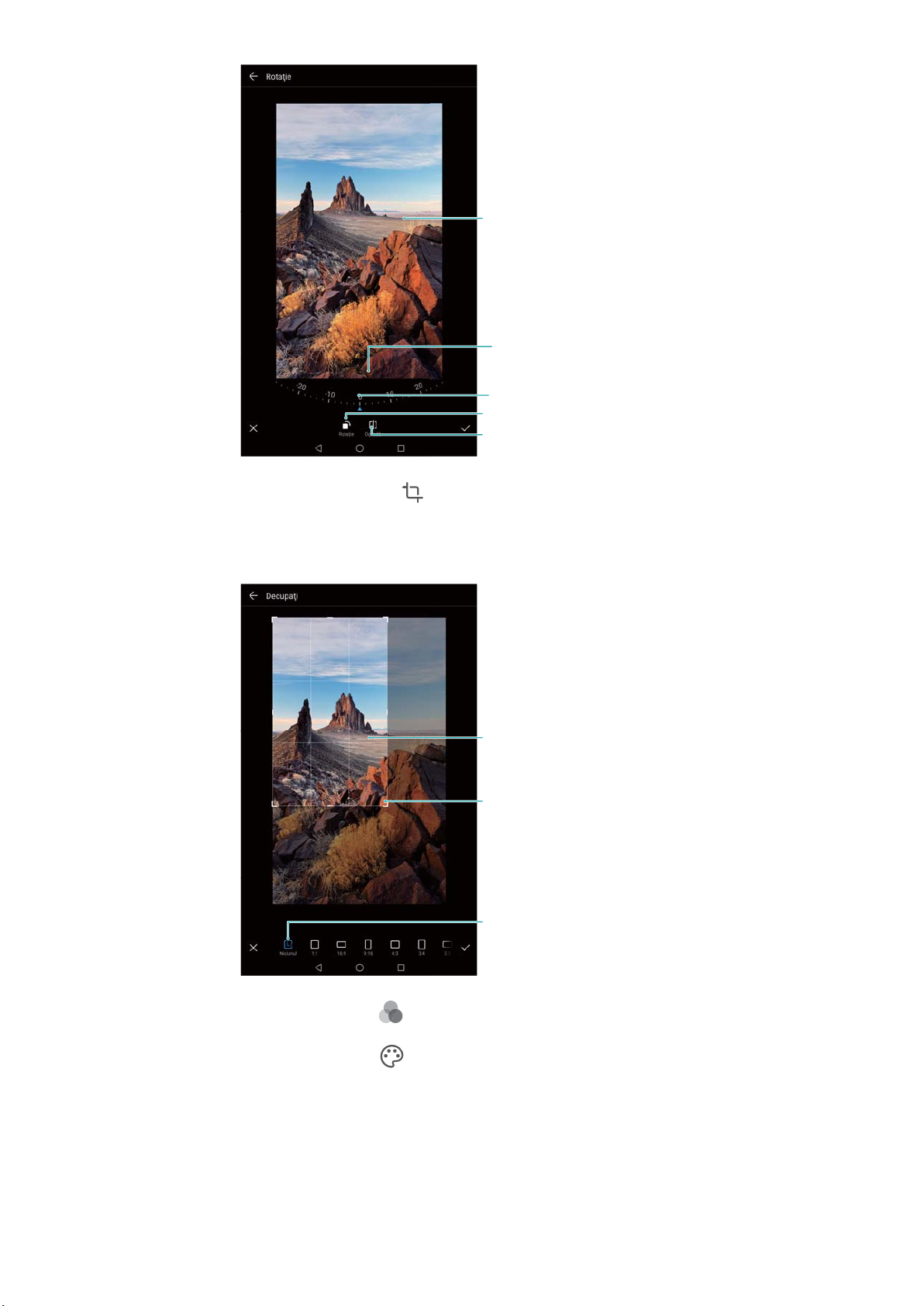
Anulare modificări
Rotiţi vertical
Imagine în oglindă
Treceţi degetul peste ecran
pentru a roti imaginea
Porţiunea imaginii care va fi păstrată
după rotaţie
Decupare proporţii
Decupare selecţie
Decupare colţ grilă
Cameră și galerie
l Decuparea unei imagini: atingeți pentru a decupa fotografia. Trageți marginile
punctate pentru a decupa imaginea la dimensiunea dorită.
l Adăugarea unui filtru: atingeți și selectați filtrul dorit.
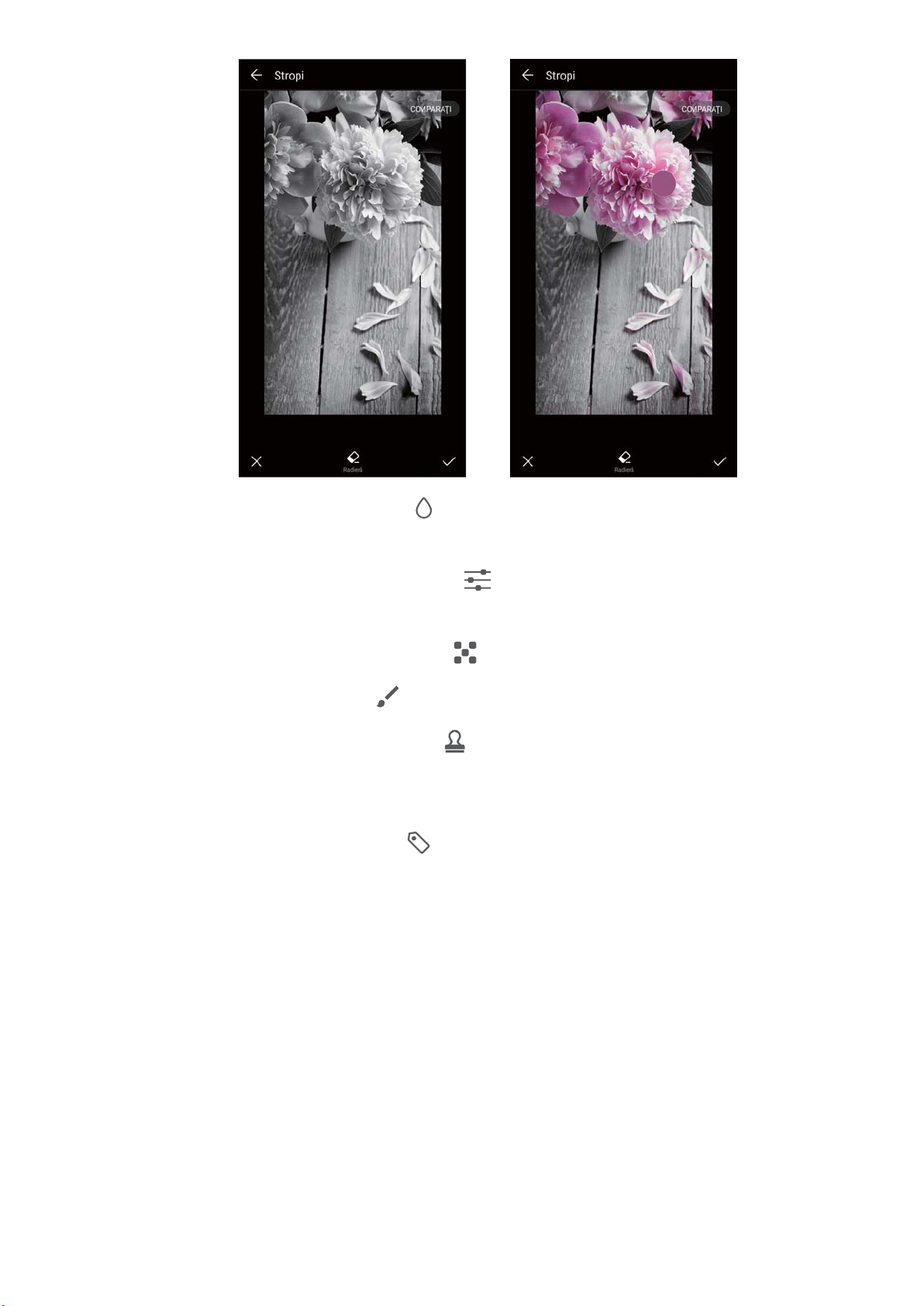
l Accentuarea culorilor: Atingeți .Selectați zona din imagine în care doriți să accentuați
culorile. Toate celelalte zone vor fi afișate în alb-negru.
43
Page 48
Cameră și galerie
l Estomparea unei imagini: atingeți . Trageți glisorul pentru a ajusta nivelul de
estompare. Trageți cercul către partea din imagine pe care nu doriți să o estompați.
l Ajustarea parametrilor imaginii: atingeți . Puteți ajusta luminozitatea, contrastul,
saturația și multe altele, pentru a face imaginea să pară mai vie.
l Aplicarea efectelor de mozaic: atingeți și selectați efectul de mozaic dorit.
l Desenarea de graffiti: atingeți pentru a selecta pensula și culoarea.
l Adăugarea de inscripționare: atingeți pentru a adăuga o inscripționare și pentru a vă
personaliza fotografia. Puteți alege ora, locul, condițiile meteo, activitatea și alte
inscripționări.
l Adăugarea unei etichete: atingeți , apoi selectați tipurile de etichetă și font dorite.
Puteți utiliza etichetele pentru a vă înregistra dispoziția și gândurile.
Editarea unui videoclip
Selectați elemente de bază din videoclipuri și salvați-le ca fișiere separate.
44
Page 49
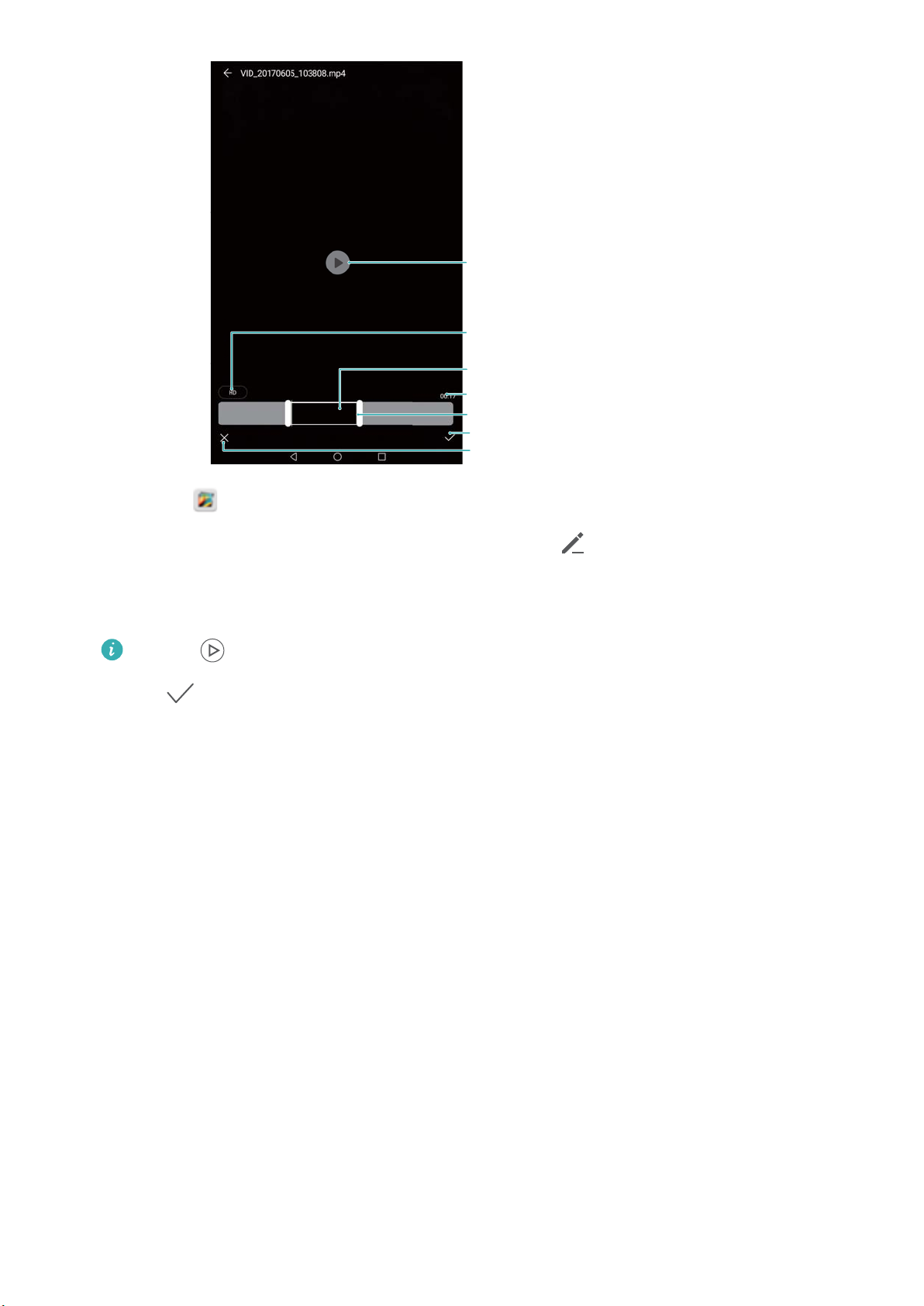
Lungimea videoclipului trunchiat
Abandonare modificări
Salvare modificări
Tasta redare/pauză
Setări rezoluţie
Videoclip trunchiat
Cursor de trunchiere videoclip
Cameră și galerie
1 Deschideți Galerie.
2 Selectați videoclipul pe care doriți să îl editați și atingeți .
3 Pe ecranul de editare a videoclipurilor, trageți glisoarele pentru a selecta porțiunea pe care
doriți să o păstrați.
Atingeți pentru a previzualiza videoclipul.
4 Atingeți pentru a decupa și a salva videoclipul.
Pentru a modifica rezoluția, selectați o rezoluție de pe ecranul pentru editarea videoclipurilor.
Videoclipurile cu rezoluție mai mare ocupă mai mult spațiu de stocare în dispozitiv.
45
Page 50
Contacte și e-mail
Crearea unei cărți de vizită
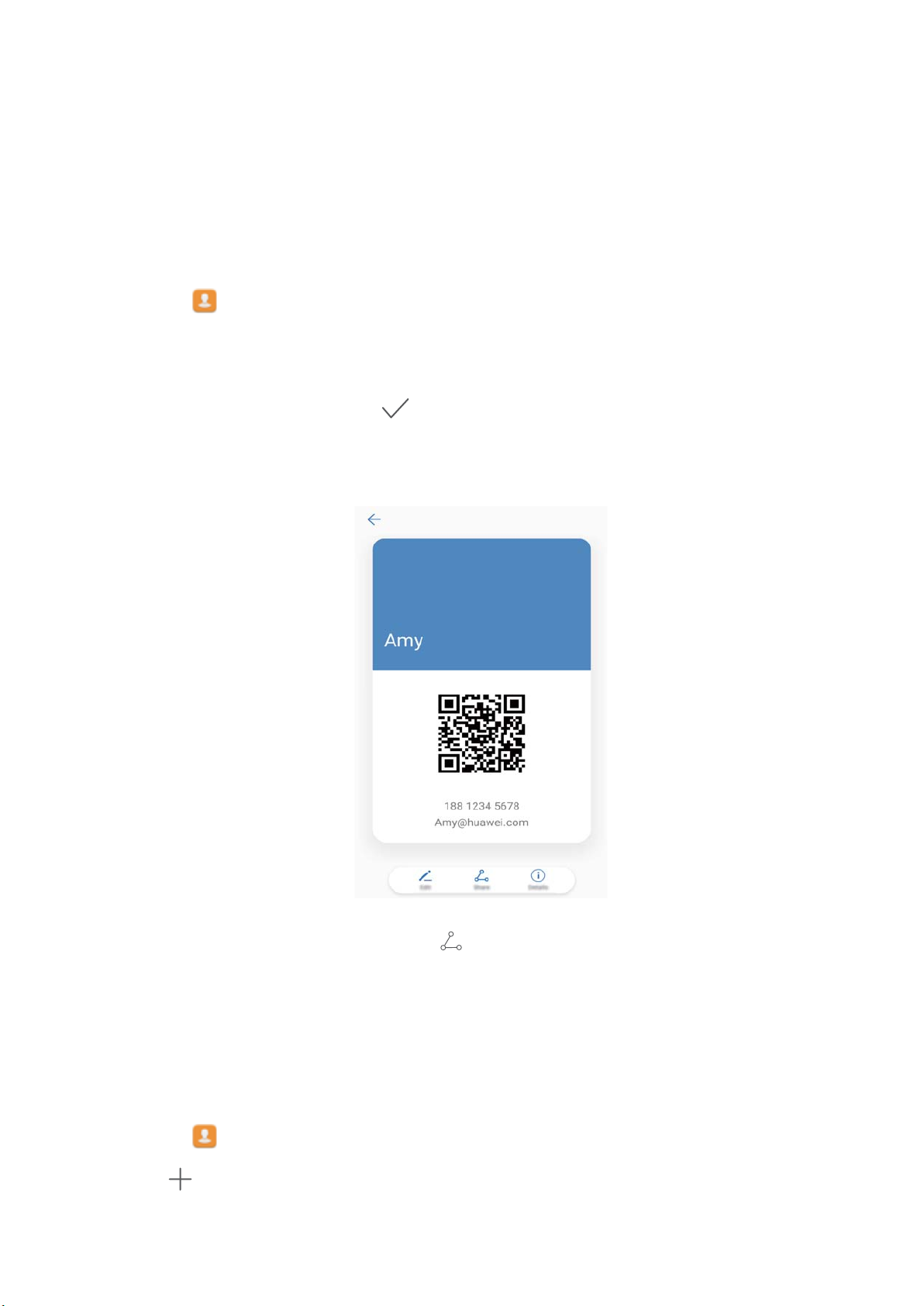
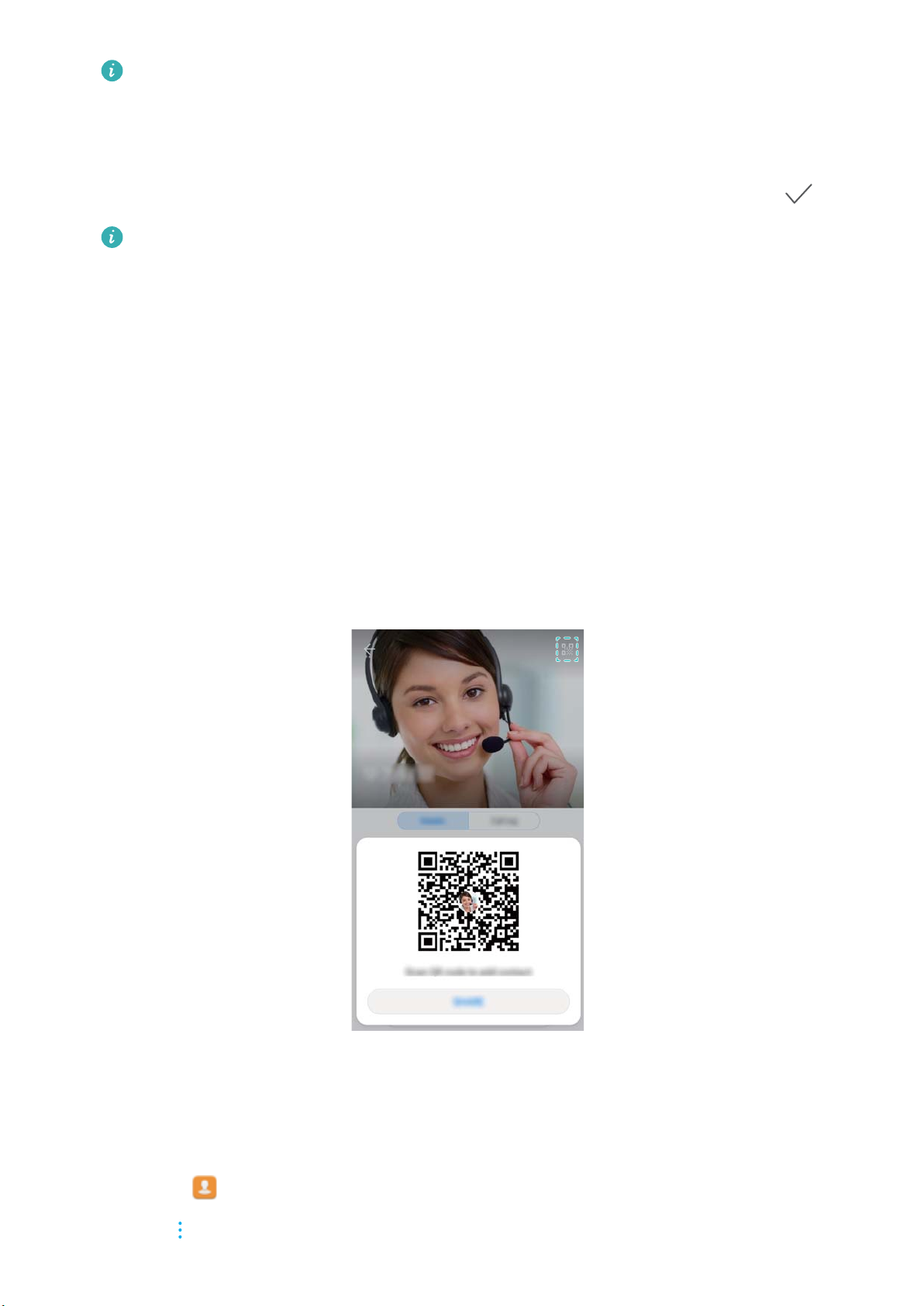
Creați o carte de vizită pentru a partaja rapid informațiile dvs. de contact. Puteți partaja
informațiile de contact scanând codul QR sau trimițând cartea de vizită printr-un serviciu de
mesagerie instantanee, cum ar fi WhatsApp.
1 Deschideți
Agendă.
2 Atingeți Eu.
3 Setați-vă imaginea de profil. Introduceți numele, compania, numărul de telefon și alte
informații de contact, apoi atingeți
cod QR.
. Dispozitivul va crea automat o carte de vizită cu un
Partajarea propriei cărți de vizită: atingeți . Selectați formatul cărții și metoda de partajare,
apoi urmați instrucțiunile de pe ecran.
Crearea unui contact nou
Crearea unui contact
1 Deschideți Agendă.
2 Atingeți . Dacă tocmai creați primul contact, atingeți Adăugaţi un cont nou.
3 Din meniul opțiuni, selectați o locație pentru a salva contactul.
46
Page 51
Contacte și e-mail
Numărul de contacte pe care le puteți stoca pe dispozitiv depinde de dimensiunea
memoriei interne. Numărul contactelor de pe cartela SIM depinde de capacitatea de
stocare a cartelei SIM.
4 Atingeți imaginea de profil a contactului pentru a alege o fotografie. Introduceți numele
contactului, compania, numărul de telefon și alte informații de contact, apoi atingeți .
l Dacă adăugați ziua de naștere a contactului, dispozitivul va crea automat un memento
cu ziua respectivă în Calendar.
l Fotografia contactului va apărea pe ecran atunci când vă sună persoana respectivă.
De asemenea, se vor afișa alte informații ale contactului, cum ar fi numele companiei și
numele postului.
Puteți adăuga și numere de telefon, adrese de e-mail și alte informații de contact în Mesagerie
sau E-mail.
Partajarea codului QR
Transmiteți codul dvs. QR prietenilor, ca să vă poată adăuga mai rapid la contactele lor. În
ecranul de detalii ale contactului, atingeți codul QR din partea de sus a ecranului pentru a afișa
codul QR personal.
Importul și exportul contactelor
Importul contactelor de pe un dispozitiv de stocare
1 Deschideți
2 Atingeți
Agendă.
> Import/export > Importaţi din stocare.
47
Page 52
Contacte și e-mail
3 Selectați unul sau mai multe fișiere .vcf, apoi atingeți OK.
Exportul contactelor pe un dispozitiv de stocare
1 Deschideți Agendă.
2 Atingeți > Import/export > Exportaţi în stocare > Exportaţi.
3 Selectați de unde doriți să exportați contactele și atingeți OK.
În mod implicit, fișierul .vcf exportat este salvat în directorul rădăcină al memoriei interne a
dispozitivului. Deschideți Fişiere pentru a vizualiza fișierul exportat.
Importul contactelor cu aplicația Copie de rezervă Huawei
1 Deschideți
Copie de rezervă.
2 Atingeți Restabilire > Restaurare de pe stocarea internă și selectați Înainte.
3 Selectați copia de rezervă pe care doriți să o restabiliți.
Dacă datele copiei de rezervă sunt criptate, introduceți parola de criptare atunci când vi
se solicită acest lucru.
4 Selectați Contacte și atingeți Restabilire.
Crearea unei copii de rezervă a contactelor cu aplicația Copie de rezervă Huawei
1 Deschideți Copie de rezervă.
2 Accesați Copie de rezervă > Memoria internă, apoi atingeți Înainte.
3 Selectați Contacte. Atingeți Backup și urmați instrucțiunile pe ecran pentru a seta o parolă.
În mod implicit, datele din copia de rezervă se salvează în folderul HuaweiBackup din Fişiere.
Gestionarea contactelor
Editarea unui contact
După crearea unui contact, îi puteți edita în orice moment informațiile. Aici se includ adăugarea
sau ștergerea informațiilor implicite, cum ar fi numerele de telefon sau adresele de e-mail. De
asemenea, puteți să alegeți un ton de apel personalizat și să adăugați o zi de naștere, un
pseudonim sau o fotografie.
La contactele stocate pe cartela SIM nu se pot adăuga fotografii ale contactului.
1 Deschideți Agendă.
2 Atingeți și mențineți contactul pe care doriți să-l editați, apoi atingeți Editaţi.
3 Atingeți portretul contactului pentru a alege o altă imagine. Actualizați informațiile contactului,
apoi atingeți
.
48
Page 53
Contacte și e-mail
Adăugarea mai multor numere pentru un singur contact: Selectați un contact din listă și
atingeți Editaţi > Adăugare număr de telefon.
Ștergerea contactelor
1 Deschideți Agendă.
2 Atingeți > Organizare contacte > Ştergere contacte după grupuri.
3 Selectați contactele pe care doriți să le ștergeți, apoi atingeți .
4 Atingeți Ștergeţi.
Alternativă: atingeți și mențineți un contact până când apare meniul pop-up. De aici, selectați
Ștergeţi pentru a șterge contactul.
Ștergerea istoricului contactelor
Ștergeți înregistrările de apeluri și mesajele text în funcție de contact pentru a vă proteja
confidențialitatea.
1 Deschideți
Agendă.
2 Selectați un contact și atingeți > Ştergere urmă > Ștergere.
Dispozitivul va șterge toate înregistrările de apeluri și mesajele text pentru contactul selectat.
Partajarea contactelor
Distribuirea datelor unui contact prin vCard
1 Deschideți Agendă.
2 Atingeți > Import/export > Partajarea contactelor.
3 Selectați contactele pe care doriți să le partajați sau atingeți Selectare toate pentru a selecta
toate contactele, apoi atingeți .
4 Alegeți metoda de partajare și urmați instrucțiunile de pe ecran.
Partajarea unui cod QR de contact
1 Deschideți
Agendă.
2 Selectați contactul pe care doriți să-l partajați. Atingeți codul QR și selectați Partajare.
3 Alegeți metoda de partajare și urmați instrucțiunile de pe ecran.
Dacă celălalt dispozitiv este prevăzut cu o cameră care poate scana codurile QR, puteți
partaja un contact și scanând codul său QR.
49
Page 54
Contacte și e-mail
Grupurile de contacte
Crearea unui grup
1 Deschideți Agendă.
2 Atingeți Grupuri și selectați .
3 Introduceți numele grupului (de exemplu, Familie sau Prieteni) și atingeți OK.
4 Atingeți . Selectați contactele pe care doriți să le includeți în grup și atingeți .
Utilizarea grupurilor inteligente
Utilizați grupurile inteligente pentru a grupa automat contactele în funcție de companie, locație
sau frecvența de contactare.
1 Deschideți
Agendă.
2 Atingeți Grupuri.
3 La Grupuri inteligente, deschideți un grup, apoi atingeți pentru a trimite un mesaj de
grup sau pentru a trimite un e-mail de grup.
Editarea unui grup
Adăugați sau eliminați persoane dintr-un grup sau modificați numele grupului.
1 Deschideți Agendă.
2 Atingeți Grupuri și selectați grupul pe care doriți să îl editați.
3 Atingeți
și adăugați noi membri la grup.
4 Atingeți . Există trei opțiuni:
l Atingeți Ştergere membri pentru a elimina membri din grup.
l Atingeți Ștergeţi grupul pentru a șterge grupul.
l Atingeți Redenumire pentru a edita numele grupului.
Trimiterea unui mesaj text sau a unui e-mail de grup
1 Deschideți
Agendă.
2 Atingeți Grupuri și selectați grupul către care doriți să trimiteți un mesaj sau un e-mail.
3 Atingeți
Ștergerea unui grup
pentru a trimite un mesaj sau pentru a trimite un e-mail.
1 Deschideți Agendă.
2 Atingeți Grupuri.
50
Page 55

Contacte și e-mail
3 Atingeți și mențineți grupul pe care doriți să-l ștergeți, apoi atingeți Ștergeţi.
4 Atingeți Ștergeţi.
Ștergerea unui grup nu va elimina de pe dispozitiv contactele din acest grup.
Adăugarea unui cont de e-mail
Dacă nu vă știți setările contului, consultați furnizorul de servicii de e-mail.
Adăugarea unui cont de e-mail personal
1 Deschideți E-mail.
2 Alegeți un furnizor de servicii de e-mail sau atingeți Altele.
3 Introduceți adresa de e-mail și parola, apoi atingeți Conectare.
4 Urmați instrucțiunile de pe ecran pentru a vă configura contul. Sistemul se va conecta
automat la server și va verifica setările.
Primite se va afișa imediat ce contul este configurat.
Adăugarea unui cont Exchange
Microsoft Exchange este o soluție de e-mail pentru corporații. Unii furnizori de servicii de e-mail
oferă și conturi Exchange individuale și de familie.
1 Deschideți E-mail.
2 Atingeți Exchange.
3 Introduceți adresa de e-mail, numele de utilizator și parola. Atingeți Conectare.
4 Urmați instrucțiunile de pe ecran pentru a vă configura contul. Sistemul se va conecta
automat la server și va verifica setările.
Primite se va afișa imediat ce contul este configurat.
Trimiterea e-mailurilor
1 Deschideți
E-mail.
2 Atingeți .
3 În Către:, introduceți unul sau mai mulți destinatari.
4 Atingeți Cc/Bcc, De la: pentru a adăuga destinatarii Cc și Bcc și selectați contul de e-mail
care va fi utilizat.
5 Introduceți subiectul și textul e-mailului. Atingeți
pentru a atașa un fișier.
6 Atingeți pentru a trimite e-mailul.
Furnizorul de servicii de e-mail poate avea o limită de dimensiune a fișierului atașat. Dacă
fișierele atașate depășesc limita, le puteți trimite în e-mailuri separate.
51
Page 56

Contacte și e-mail
Pentru a salva e-mailul ca ciornă și a-l trimite mai târziu, atingeți , apoi atingeți Salvaţi.
Răspuns la e-mailuri
1 Deschideți E-mail.
2 Deschideți e-mailul la care doriți să răspundeți și atingeți .
Pentru a răspunde tuturor destinatarilor e-mailului inițial, atingeți .
3 După ce întocmiți mesajul, atingeți pentru a-l trimite.
Configurarea răspunsurilor rapide: atingeți
Răspunsuri rapide pentru a crea sau a edita un răspuns rapid.
> Setări. Selectați un cont și atingeți
Căutarea e-mailurilor
Puteți căuta e-mailuri în două moduri:
l Pe ecranul cu mesaje primite, introduceți unul sau mai multe cuvinte cheie în bara de căutare,
cum ar fi titlul, conținutul e-mailului sau numele fișierului atașat.
l Pe ecranul de pornire, trageți cu degetul în jos pentru a deschide bara de căutare. Introduceți
cuvintele cheie de căutare, cum ar fi titlul, conținutul e-mailului sau numele fișierului atașat.
Gestionarea conturilor de e-mail
Adăugarea unui cont de e-mail
1 Deschideți E-mail.
2 Atingeți > Setări > .
Alternativă: în ecranul cu mesaje primite, atingeți . Atingeți opțiunea de adăugare a
unui cont.
3 Selectați un furnizor de servicii și introduceți detaliile pentru a adăuga un cont. Pentru mai
multe informații despre adăugarea contului, consultați Adăugarea unui cont de e-mail.
Comutarea între conturile de e-mail
În ecranul cu mesaje primite, atingeți . Atingeți imaginea contului pentru a comuta la acesta.
Configurarea unui cont de e-mail
În ecranul cu mesaje primite, atingeți > Setări și selectați un cont. Puteți efectua
următoarele operațiuni:
l Redenumirea contului: atingeți Numele contului și introduceți un nume de cont în caseta de
dialog pop-up.
52
Page 57

l Setarea ca implicit: porniți Cont implicit pentru a seta contul ca implicit.
l Ștergerea contului: atingeți Eliminaţi contul pentru a șterge contul.
Contacte și e-mail
53
Page 58
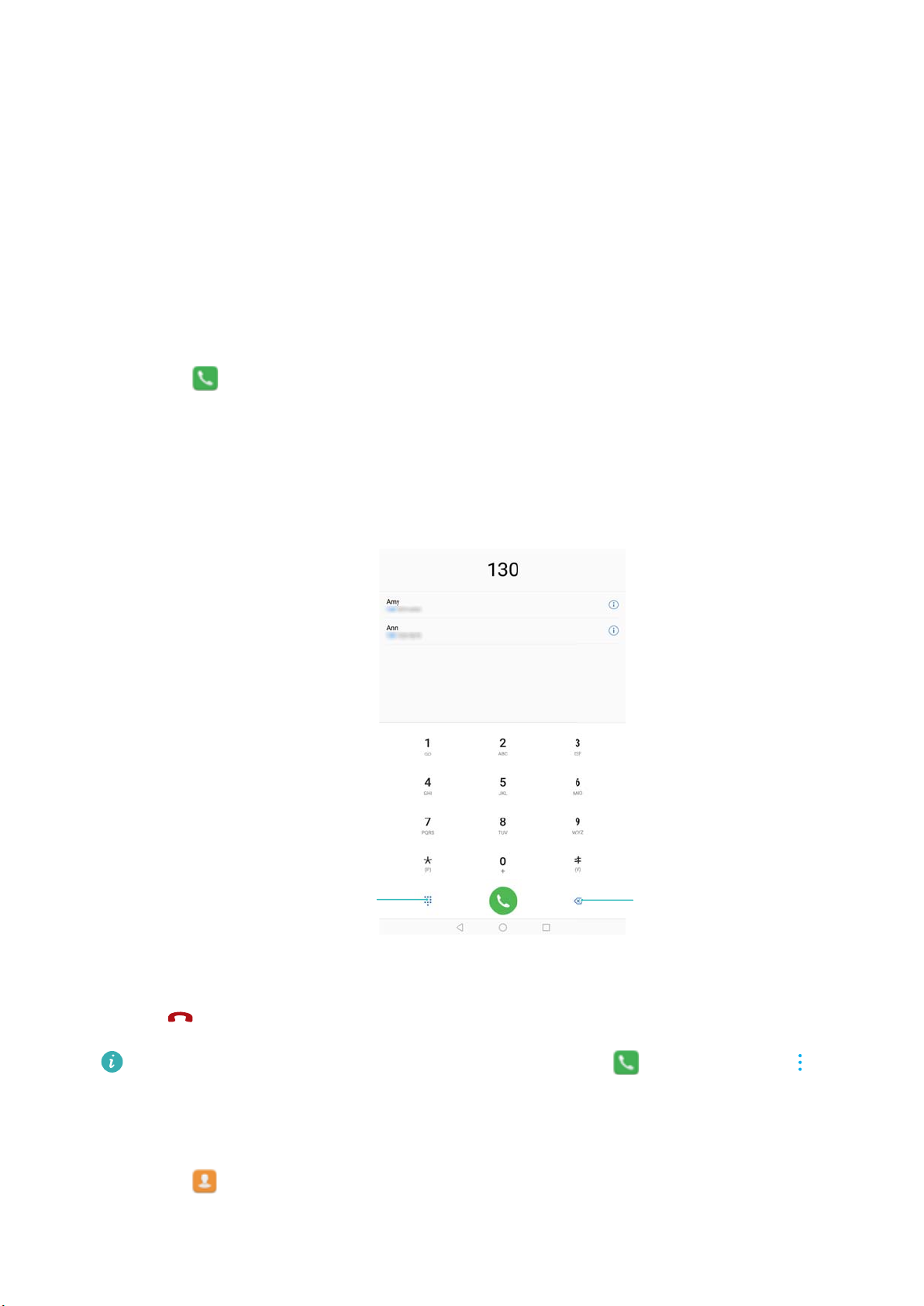
Apeluri și mesaje (valabil pentru anumite
Ascundere program
apelare
Backspace
modele)
Efectuarea apelurilor
Apelarea inteligentă
Introduceți în programul de apelare numele, inițialele sau numărul contactului. Dispozitivul dvs.
va afișa contactele corespunzătoare.
1 Deschideți
Telefon.
2 Introduceți numele, inițialele sau numărul unui contact în programul de apelare (spre
exemplu, John Smith sau JS). Dispozitivul dvs. va căuta în contacte și în registrul de apeluri
și va lista rezultatele deasupra programului de apelare.
3 Selectați contactul pe care doriți să îl apelați din listă.
4 Atingeți pentru a termina apelul.
Pentru a termina un apel cu butonul de pornire, mergeți la Telefon, atingeți >
Setări, apoi porniți Butonul de pornire încheie apelul.
Efectuarea unui apel din Agendă
1 Deschideți Agendă.
2 Atingeți bara de căutare și introduceți numele sau inițialele persoanei pe care doriți să o
apelați.
54
Page 59
Apeluri și mesaje (valabil pentru anumite modele)
3 Atingeți numărul contactului.
Efectuarea unui apel din registrul de apeluri
1 Deschideți Telefon.
2 Glisați lista în sus și în jos pentru a vizualiza toate apelurile. Atingeți numele sau numărul
persoanei pe care doriți să o apelați.
Apelarea contactelor, cu ecranul dezactivat
Apelarea persoanelor, cu ecranul oprit.
1 Deschideți
Telefon.
2 Atingeți > Setări > Apelare rapidă și porniți Apelare rapidă.
Apăsați și mențineți butonul de reducere a volumului timp de o secundă, cu ecranul dezactivat.
Atunci când se aude sunetul de avertizare, eliberați butonul de reducere a volumului și rostiți
numele contactului pe care doriți să-l apelați. Dispozitivul va forma numărul acestuia.
Efectuarea unui apel de urgență
În caz de urgență, puteți efectua apeluri cu dispozitivul, chiar dacă nu are cartelă SIM. Cu toate
acestea, trebuie să fiți într-o zonă cu acoperire celulară.
1 Deschideți Telefon.
De asemenea, puteți atinge Urgență în ecranul de blocare.
2 Introduceți numărul de urgență din zona dvs. în programul de apelare, apoi atingeți .
Dacă vă aflați într-o zonă cu o recepție celulară bună, dispozitivul va determina automat
locația dvs. și o va afișa pe ecran.
Posibilitatea de a efectua apeluri de urgență depinde de reglementările locale și de
operatorii din zonă. O slabă acoperire a rețelei sau o interferență de mediu poate împiedica
conectarea apelului. Nu vă bazați niciodată numai pe telefon pentru comunicații esențiale în
caz de urgențe.
Răspunsul la apeluri
Preluarea sau respingerea unui apel
Atunci când primiți un apel, apăsați butonul de volum pentru a dezactiva sunetul tonului de
apel.
Dacă ecranul este blocat:
55
Page 60
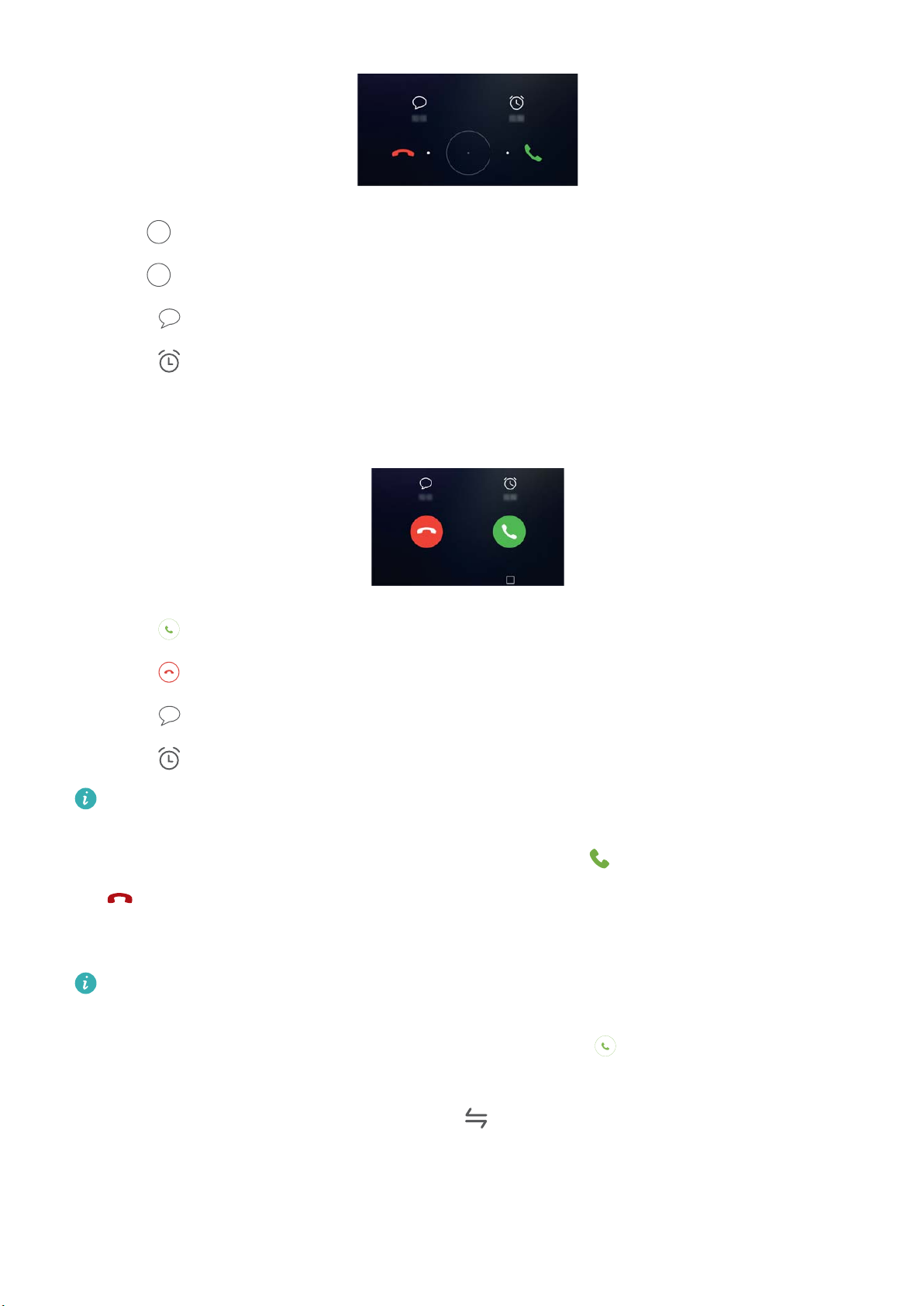
Apeluri și mesaje (valabil pentru anumite modele)
l Glisați la dreapta pentru a prelua apelul.
l Glisați la stânga pentru a respinge apelul.
l Atingeți pentru a respinge apelul și a trimite un SMS.
l Atingeți pentru a configura un memento care să vă amintească să sunați apelantul.
Dacă ecranul este deblocat:
l Atingeți pentru a răspunde la apel.
l Atingeți pentru a respinge apelul.
l Atingeți pentru a respinge apelul și a trimite un SMS.
l Atingeți pentru a configura un memento care să vă amintească să sunați apelantul.
Dacă vă sună cineva în timp ce introduceți text sau utilizați modul ecran complet (de
exemplu, atunci când vizualizați o imagine sau jucați un joc), apelul primit va fi afișat în
partea de sus a ecranului, într-o fereastră mobilă. Atingeți pentru a prelua apelul sau
pentru a-l refuza.
Trecerea de la un apel la altul
Asigurați-vă că ați activat apelul în așteptare înainte de a utiliza această funcție. Pentru
detalii, contactați operatorul.
1 Dacă vă sună cineva în timp ce vorbiți cu altcineva, atingeți . Puteți să răspundeți la
apelul primit și să puneți în așteptare cealaltă conversație.
2 Pentru a trece de la un apel la altul, atingeți
sau selectați apelul trecut în așteptare.
56
Page 61
Apeluri și mesaje (valabil pentru anumite modele)
Gestionarea registrelor de apeluri
Vizualizarea apelurilor pierdute
1 Deschideți Telefon.
2 Pentru a afișa toate apelurile pierdute, atingeți Pierdute și treceți degetul în jos peste
registrul de apeluri.
De asemenea, puteți vizualiza apelurile pierdute în fila Toate. Apelurile pierdute sunt
marcate cu roșu.
3 Atingeți de lângă un registru de apeluri pentru a returna apelul, a trimite un mesaj și
altele.
Gestionarea numerelor necunoscute în registrul de apeluri
1 Deschideți Telefon.
2 Atingeți Necunoscute.
3 Selectați un număr și atingeți
l Adăugarea numărului la contacte: atingeți pentru a crea un contact nou sau atingeți
pentru a adăuga numărul la un contact existent.
l Adăugarea numărului la lista neagră: atingeți > Adăugare la lista neagră.
l Partajarea numărului: atingeți > Trimitere număr pentru a trimite numărul ca mesaj
text.
Golirea registrului de apeluri
Deschideți Telefon. Puteți goli registrul de apeluri în două moduri:
l Ștergerea unei intrări: atingeți și mențineți o intrare în registru, apoi atingeți Ştergere
intrare.
. Aveți următoarele posibilități:
l Ștergerea mai multor intrări: atingeți . Selectați intrările pe care doriți să le ștergeți, apoi
atingeți
.
Trimiterea unui mesaj
Puteți adăuga o gamă diversă de conținuturi la mesaje, cum ar fi emotigrame, imagini și
înregistrări.
1 Deschideți Mesagerie.
2 În lista firelor de mesaje, atingeţi .
57
Page 62

Apeluri și mesaje (valabil pentru anumite modele)
3 Selectați caseta destinatarului și introduceți numele sau numărul de telefon al contactului. De
asemenea, puteţi atinge pentru a deschide lista dvs. de contacte și alege un contact sau
un grup de contacte.
4 Selectați câmpul de text pentru a începe compunerea mesajului. Dacă introduceți mai mult
de două rânduri de text, atingeți
l Atingeţi pentru a adăuga un ataşament la mesaj.
l Atingeţi Înapoi pentru a salva mesajul ca ciornă.
pentru a comuta în modul ecran complet.
5 Atingeţi .
Revocați un mesaj: Atingeţi > Setări în lista de mesaje, apoi porniţi Anulare trimitere.
Puteți revoca un mesaj în cel mult șase secunde după ce acesta a fost trimis.
Răspunsul la un mesaj
1 Deschideți Mesagerie.
2 Atingeți un mesaj pentru a vizualiza conținutul mesajului. Dispozitivul dvs. va evidenția
automat numerele de telefon, adresele web, adresele de e-mail, ora și alte informații. Atingeți
informațiile evidențiate pentru a accesa o gamă de comenzi rapide. De asemenea, puteți să:
l Salvați atașamentele din mesaj: Atingeți lung atașamentul pe care doriți să îl salvați
și atingeți Salvaţi.
l Apelați expeditorul: Atingeți din partea superioară a mesajului.
l Adăugați numărul apelantului la contacte: Atingeți > Creați un contact nou
sau Salvare în contactul existent din partea superioară a mesajului.
3 Pentru a răspunde, selectați câmpul pentru text și introduceți mesajul, apoi atingeți .
Răspuns rapid la un mesaj: Mesajele noi vor fi afișate în bara de notificare. Atingeți
butonul pentru a compune un răspuns.
58
Page 63
Calendar și Notepad
Vizualizarea sărbătorilor globale
Activați funcția sărbători legale pentru a vizualiza informațiile despre sărbătorile publice din
diverse țări.
Această funcție necesită o conexiune la internet.
1 Deschideți Calendar.
2 Atingeți > Setări > Sărbători globale.
3 Activați comutatorul de lângă țara ale cărei sărbători doriți să le vizualizați. Tableta va
descărca automat informațiile despre sărbătorile țării respective.
Mementouri pentru zile de naștere
Configurați funcția Calendar pentru a importa informații despre zilele de naștere ale contactelor
și pentru a crea automat mementouri pentru zilele respective.
Înainte de a utiliza această funcție, asigurați-vă că ați adăugat informațiile despre zilele de
naștere la contacte. Pentru mai multe informații, consultați Crearea unui contact.
1 Deschideți Calendar.
2 Atingeți și selectați Zile de naştere contacte.
De îndată ce ați activat această funcție, funcția Calendar va importa automat informațiile despre
zilele de naștere ale contactelor și vă va trimite mementouri pentru acestea.
Crearea unui eveniment
Adăugați evenimente și setați mementouri care să vă ajute să faceți planificarea.
1 Deschideți Calendar.
2 Atingeți .
3 Introduceți numele, locația și ora de începere și de încheiere a evenimentului. Atingeți Mai
mult > Reamintire pentru a crea un memento.
4 Atingeți pentru a salva evenimentul.
l Puteți adăuga până la 5 mementouri pentru un eveniment. Pentru a adăuga un memento,
atingeți Adăugaţi memento.
l În modul de vizualizare săptămână sau zilnic, apăsați și mențineți o zonă de pe ecran
apăsată pentru a crea un eveniment pentru data și ora corespunzătoare.
59
Page 64
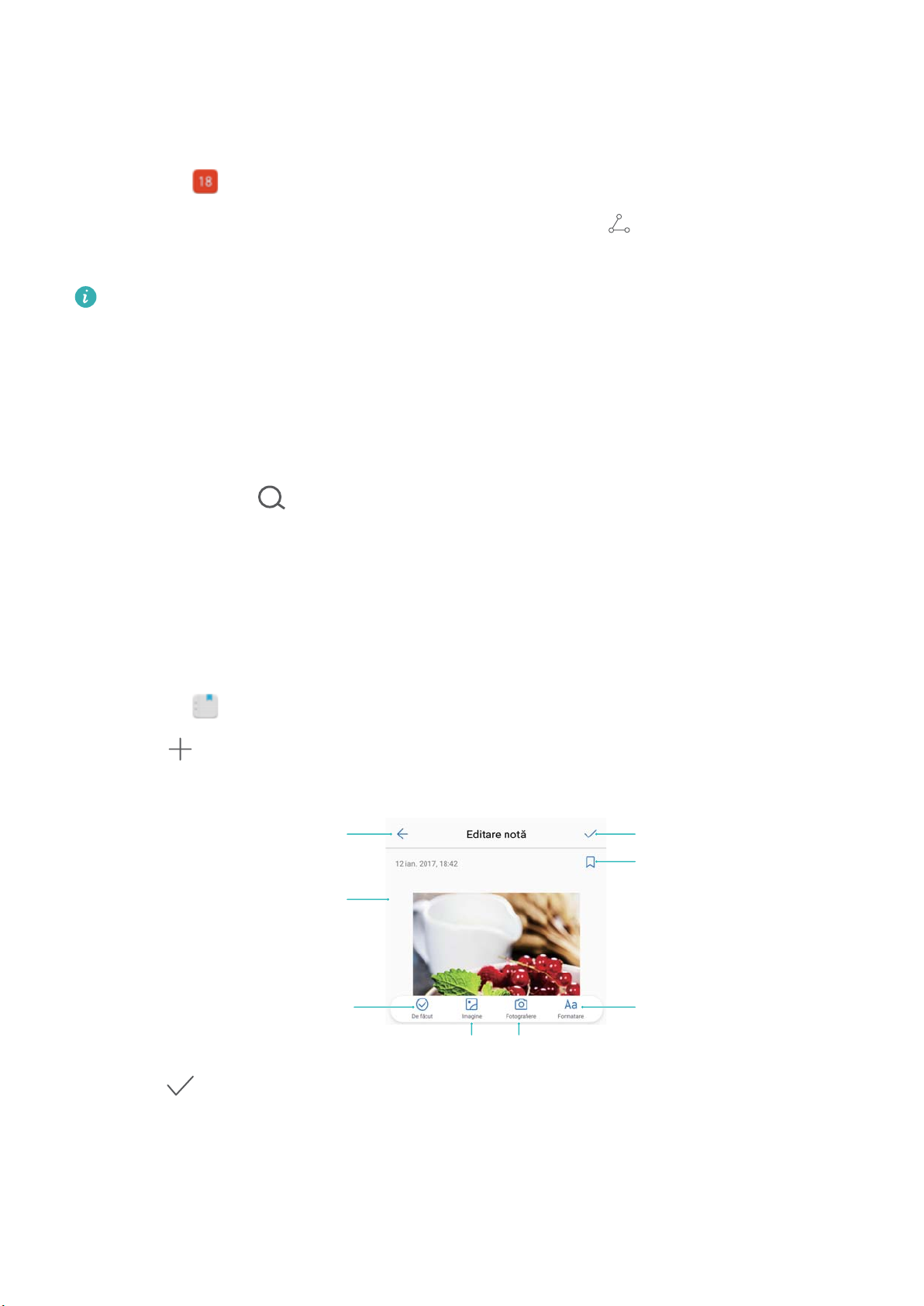
Editare text
Adăugare etich.
Salvare notă
Editare notă
Închidere notă
Adăugare sarcină
Inserare imagine
Fotografiați
Calendar și Notepad
Partajarea evenimentelor
Puteți partaja evenimente cu contactele.
1 Deschideți Calendar.
2 Deschideți evenimentul pe care doriți să îl partajați și atingeți .
3 Alegeți modul în care doriți să partajați evenimentul și urmați instrucțiunile de pe ecran.
Nu puteți partaja mementourile pentru zilele de naștere care sunt create automat. Pentru a
partaja informațiile despre zilele de naștere, creați manual un eveniment, apoi partajați-l cu
prietenii.
Căutarea evenimentelor
Puteți căuta evenimente în două moduri:
l În Calendar, atingeți
ar fi numele sau locația evenimentului.
l Treceți degetul în jos peste ecranul de pornire pentru a afișa bara de căutare. Introduceți unul
sau mai multe cuvinte cheie, cum ar fi numele sau locația evenimentului.
. Introduceți unul sau mai multe cuvinte cheie în bara de căutare, cum
Crearea unei note
1 Deschideți
2 Atingeți și introduceți nota.
Note.
3 Atingeți pentru a salva nota.
60
Page 65

Calendar și Notepad
Gestionarea notelor
Adăugarea unei note la Favorite
Deschideți Note. Puteți adăuga o notă la Favorite în două moduri:
l În lista cu note, treceți degetul spre stânga peste o notă și atingeți .
l Atingeți nota pe care doriți să o adăugați la Favorite și atingeți .
Partajarea unei note
În lista cu note, deschideți nota pe care doriți să o partajați și atingeți . Alegeți metoda de
partajare și urmați instrucțiunile de pe ecran.
Ștergerea unei note
Puteți șterge o notă în trei moduri:
l În lista cu note, treceți spre stânga degetul peste nota pe care doriți să o ștergeți și atingeți
.
l Atingeți și mențineți o notă pentru a activa interfața de gestionare a notelor. Selectați notele pe
care doriți să le ștergeți și atingeți .
l Atingeți nota pe care doriți să o ștergeți și atingeți > Ştergere.
Căutarea notelor
Puteți căuta notele în două moduri:
l În lista cu note, atingeți bara de căutare și introduceți unul sau mai multe cuvinte cheie.
l Treceți degetul în jos peste ecranul de pornire pentru a afișa bara de căutare, apoi introduceți
unul sau mai multe cuvinte cheie.
61
Page 66
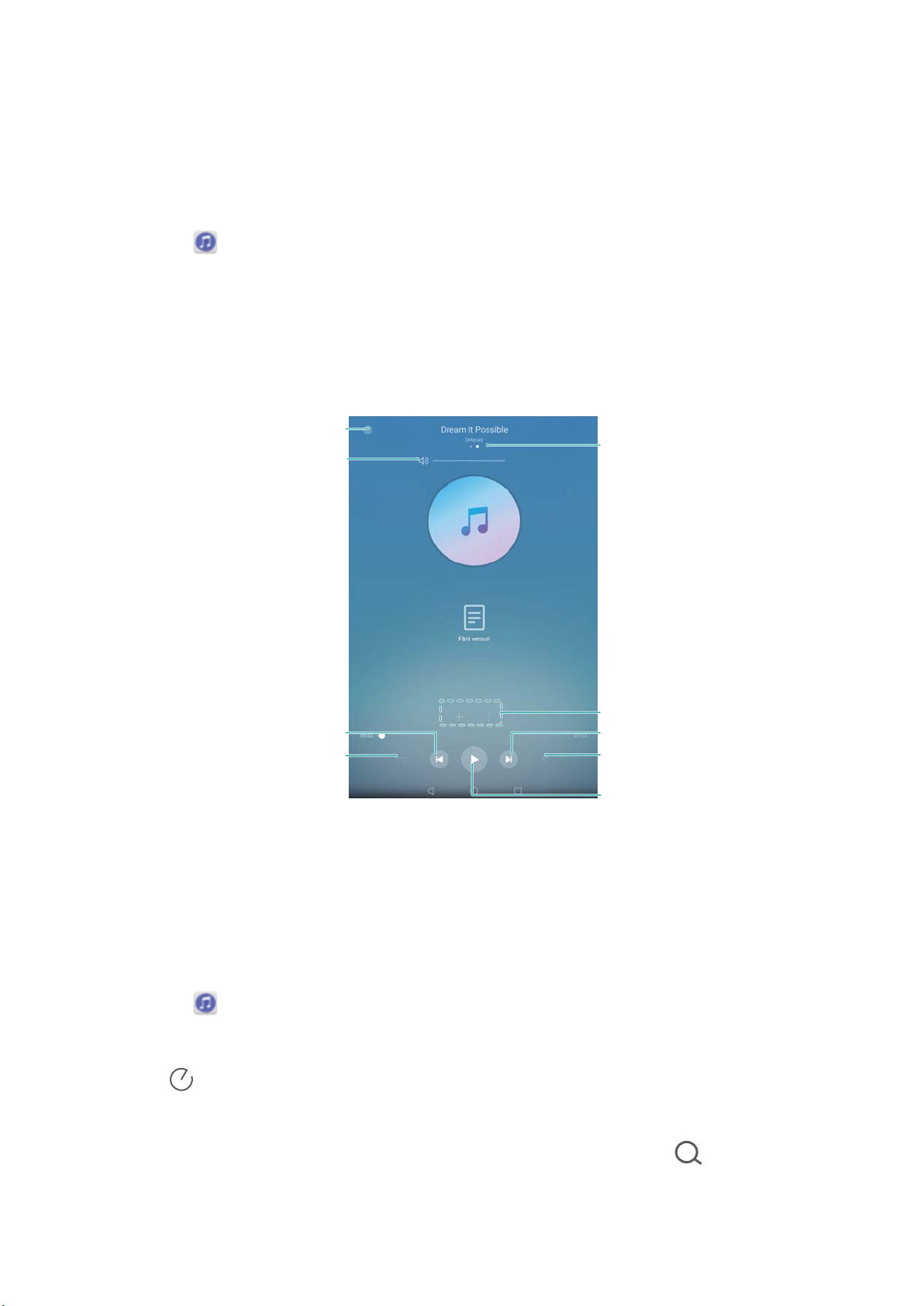
Muzică și videoclipuri
Activare SWS
Trageți spre stânga sau
spre dreapta pentru a
regla volumul de redare
Modificare ordine
de redare
Comutare între redare și
pauză
Adăugare la lista de favorite
Piesa următoare
Piesa anterioară
Adăugare la lista de redare
Trageți spre stânga sau spre
dreapta pentru a comuta
între ecranul cu lista de
redare și cel cu versurile
Audiții muzicale
Puteți să ascultați melodiile stocate local .
1 Deschideți
Muzică.
2 După aceasta, puteți să redați muzica stocată pe dispozitiv, să adăugați piesa la colecția
proprie, să redați o melodie din lista de redare personală sau să ascultați piese redate recent.
3 Puteți să redați, să treceți în pauză și să modificați piesele în acest proces.
Căutare de muzică
Căutarea de muzică în memoria internă sau pe cardul microSD
Sortați muzica după categorie sau căutați un cuvânt cheie pentru a vă găsi rapid melodiile.
1 Deschideți Muzică.
2 Atingeți Toate melodiile.
3 Atingeți pentru a căuta și a vizualiza muzica stocată pe telefon.
4 Puteți opta să vă organizați muzica după numele melodiei, după artist, după numele
albumului sau după folder. Pentru a căuta o anumită melodie, atingeți și introduceți în
bara de căutare numele melodiei, artistul sau albumul.
62
Page 67

Muzică și videoclipuri
Ștergerea melodiilor
Ștergeți melodiile de care nu mai aveți nevoie pentru a elibera spațiu de stocare.
1 Deschideți Muzică.
2 Atingeți Toate melodiile.
3 Accesați fila Melodii. Atingeți și mențineți apăsată lista de melodii și selectați melodiile pe
care doriți să le ștergeți.
4 Atingeți
> Ştergere.
5 Atingeți Ştergere.
Redarea unui videoclip
Redarea unui videoclip
1 Deschideți Videoclipuri.
2 Atingeți miniatura pentru a începe un videoclip.
În timpul redării, puteți să faceți următoarele:
l Ajustarea vitezei de redare: atingeți 1,0X și trageți glisorul de viteză.
l Ajustarea luminozității ecranului: treceți degetele în sus sau în jos pe partea stângă a
ecranului. Treceți degetele în sus pentru a mări luminozitatea, respectiv în jos pentru a o
reduce.
l Reglarea volumului: treceți degetele în sus sau în jos pe partea dreaptă a ecranului.
Treceți degetele în sus pentru a mări volumul, respectiv în jos pentru a-l reduce.
l Derularea înapoi sau înainte: trageți bara de progres spre stânga pentru a derula înapoi
sau spre dreapta pentru a derula rapid înainte.
63
Page 68
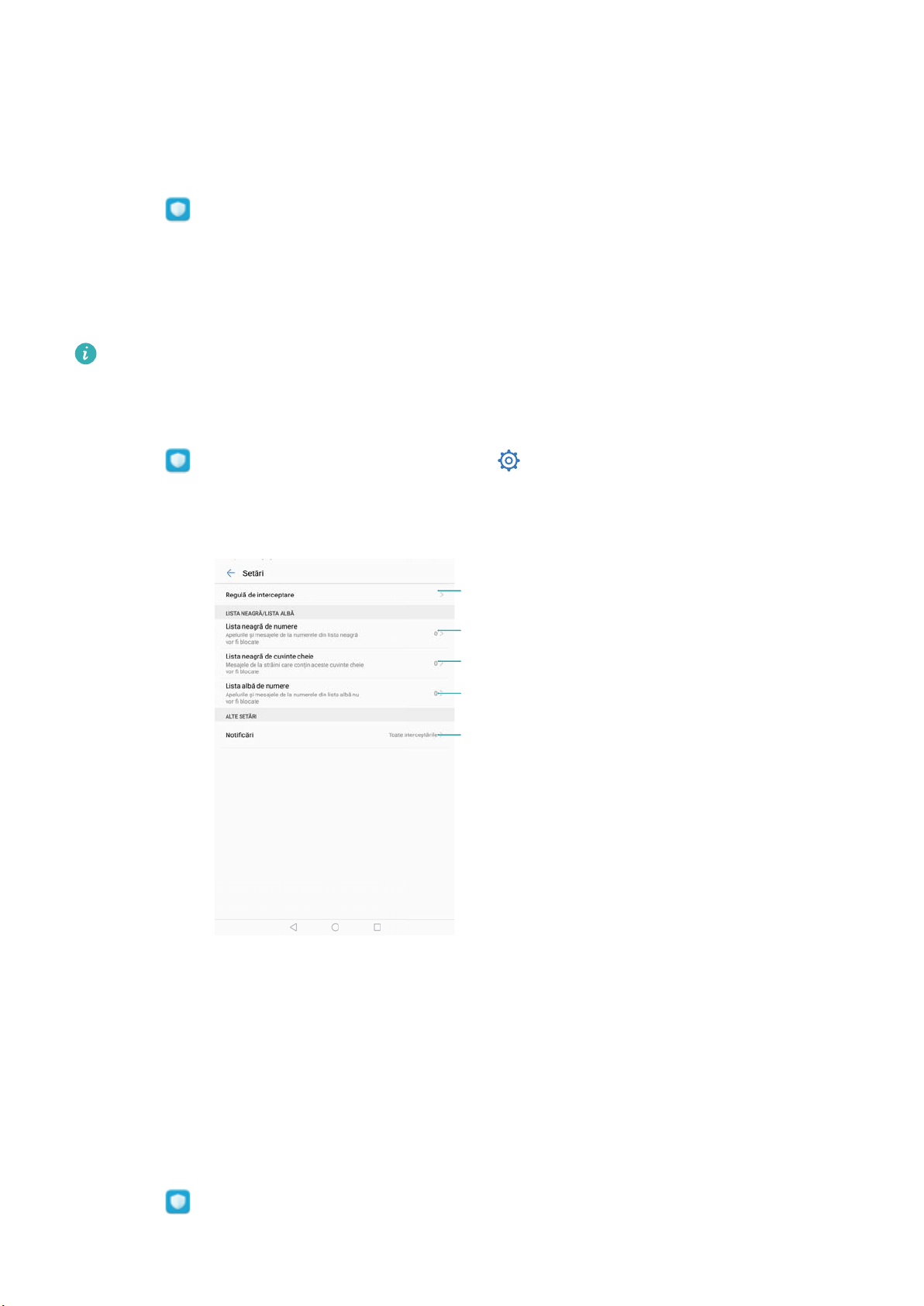
Manager tabletă
Configurare reguli de filtrare
Configurare notificări de filtrare
Mesajele de la străini care conţin
cuvinte cheie de pe lista neagră
vor fi blocate
Apelurile și mesajele de la numerele
din lista neagră vor fi blocate
Apelurile și mesajele de la numerele
din lista albă nu vor fi blocate
Optimizarea performanței
Deschideți
performanțele, va îmbunătăți securitatea și va reduce consumul de energie.
Manager tabletă și atingeți OPTIMIZARE. Telefonul va optimiza automat
Filtru antihărțuire
Apelurile vocale nu sunt acceptate pe tabletele care au doar conexiune Wi-Fi.
Manager tabletă are o funcție de filtru antihărțuire, cu care puteți bloca apelurile și mesajele
nedorite.
Deschideți Manager tabletă. Atingeți Blocat > și urmați instrucțiunile de pe ecran
pentru a configura lista neagră și cea albă, cuvintele cheie neacceptate și setările pentru spam.
Gestionarea bateriei
Vizualizarea statisticilor privind utilizarea bateriei
Bateria dispozitivului meu se descarcă foarte repede, ce aplicații îmi descarcă bateria? Cum pot
reduce consumul de energie? Utilizați Manager tabletă pentru a vizualiza statisticile detaliate
privind utilizarea bateriei pentru fiecare aplicație.
Deschideți
bateriei. Aici puteţi să:
Manager tabletă. Atingeți rămasă pentru a accesa ecranul de gestionare a
64
Page 69

Manager tabletă
l Atingeți Detalii utilizare baterie pentru a vizualiza statisticile detaliate privind utilizarea
bateriei.
l Atingeți Nivel consum pentru a vizualiza care hardware și software consumă cea mai multă
energie.
l Atingeți Optimizare pentru a verifica problemele de consum de energie și pentru a optimiza
performanţa.
l Porniți Procentaj baterie rămasă pentru a afișa procentul rămas din baterie în bara de stare.
Reducerea consumului de energie
Cum pot reduce efectiv consumul de energie al dispozitivului meu? Utilizați Manager tabletă
pentru a optimiza performanţa și pentru a reduce consumul de energie.
Deschideți Manager tabletă și atingeți rămasă pentru a:
l Optimiza performanţa: Atingeți Optimizare. Dispozitivul va verifica problemele de consum de
energie și va optimiza performanţa. Pentru a reduce și mai mult consumul de energie,
consultați elemente trebuie optimizate manual, atingeți Afișare sau Optim. pentru a regla
setările de energie manual.
l Restricționați aplicațiile de fundal: Atingeți Curățare ecran de blocare și opriți
comutatoarele de lângă aplicațiile care doriți să fie executate în fundal atunci când ecranul
este blocat.
l Închideți aplicațiile cu consum mare de energie: Atingeți Aplicații cu consum mare de
energie și selectați aplicațiile pe care doriți să le închideți.
Un mesaj va apărea în panoul de notificare dacă aplicaţii cu consum mare de energie
rulează pe fundal. Dacă nu doriți să primiți aceste notificări, atingeți și opriți Mesaj
consum mare.
l Reduceți rezoluția ecranului: Porniți Economisire energie prin rezoluție redusă pentru a
reduce rezoluţia ecranului și pentru a scădea consumul de energie.
l Închideți automat aplicațiile cu consum mare de energie: Atingeți și porniți Închidere
apl. cu consum mare de energie.
Scaner antivirus
Manager tabletă are un scaner antivirus care vă ajută să eliminați software-ul rău intenționat.
1 Deschideți Manager tabletă.
2 Atingeți Scanare viruși. Dispozitivul va identifica și va elimina automat programele rău
intenționate.
65
Page 70

Manager tabletă
Atingeți . Aveți următoarele posibilități:
l Activați Scanare cloud pentru a vă scana dispozitivul utilizând cea mai recentă bază
de date antivirus. Pentru a accesa baza de date online este necesară o conexiune la
internet.
l Activați Notificare scanare pentru a primi o notificare dacă nu ați făcut nicio scanare
antivirus timp de 30 de zile.
l Selectați un mod de scanare. Scanare rapidă scanează doar fișierele importante și
aplicațiile instalate. Scanare completă durează mai mult și caută fișiere rău
intenționate.
l Porniți Actualizare automată și Actualizare doar prin Wi-Fi pentru a actualiza
automat baza de date antivirus atunci când aveți conexiune Wi-Fi.
66
Page 71
Instrumente
Ceas
Gestionarea alarmelor
Setați o alarmă pentru a vă trezi sau pentru a vă reaminti evenimentele importante.
Deschideți
l Adăugarea unei alarme: atingeți și setați ora alarmei, tonul de apel, setările de repetare
Ceas. În fila Alarmă aveți următoarele posibilități:
și altele. Atingeți pentru a aplica setările.
l Activarea sau dezactivarea unei alarme: atingeți comutatorul de lângă alarmă.
l Configurarea setărilor alarmei: atingeți și accesați ALARMĂ pentru a configura durata
de amânare, setările modului silențios și comportamentul butonului de volum.
l Ștergerea unei alarme: atingeți și mențineți alarma pe care doriți să o ștergeți. Atingeți
din dreptul ceasului, apoi atingeți .
l Dezactivarea unei alarme: atingeți Glisaţi pentru a opri alarma din partea de jos a ecranului
de blocare.
l Oprirea sonorului unei alarme: apăsați butonul de micșorare a volumului.
l Amânarea cu 10 minute: apăsați butonul de pornire. Alarma se va declanșa din nou după 10
minute. Pentru a opri alarma, treceți degetul în jos din partea de sus a ecranului pentru a
deschide panoul de notificare, apoi atingeți notificarea de alarmă.
l Activarea alarmelor atunci când dispozitivul este oprit: selectați Păstrează alarma activă,
se va declanşa în . Alarmele vor continua să se declanșeze după oprirea dispozitivului.
Configurarea ceasului internațional
Adăugați mai multe ceasuri pentru a vedea ora din diverse orașe ale lumii.
1 Deschideți Ceas.
2 În fila Ceas global aveți următoarele posibilități:
l Adăugarea unui oraș: atingeți
listă.
l Setarea datei și a orei sistemului: atingeți > Data și ora și configurați setările.
l Ștergerea unui oraș: atingeți și mențineți orașul pe care doriți să îl ștergeți. Atingeți
din dreptul orașului, apoi atingeți .
. Introduceți un nume de oraș sau selectați un oraș din
67
Page 72
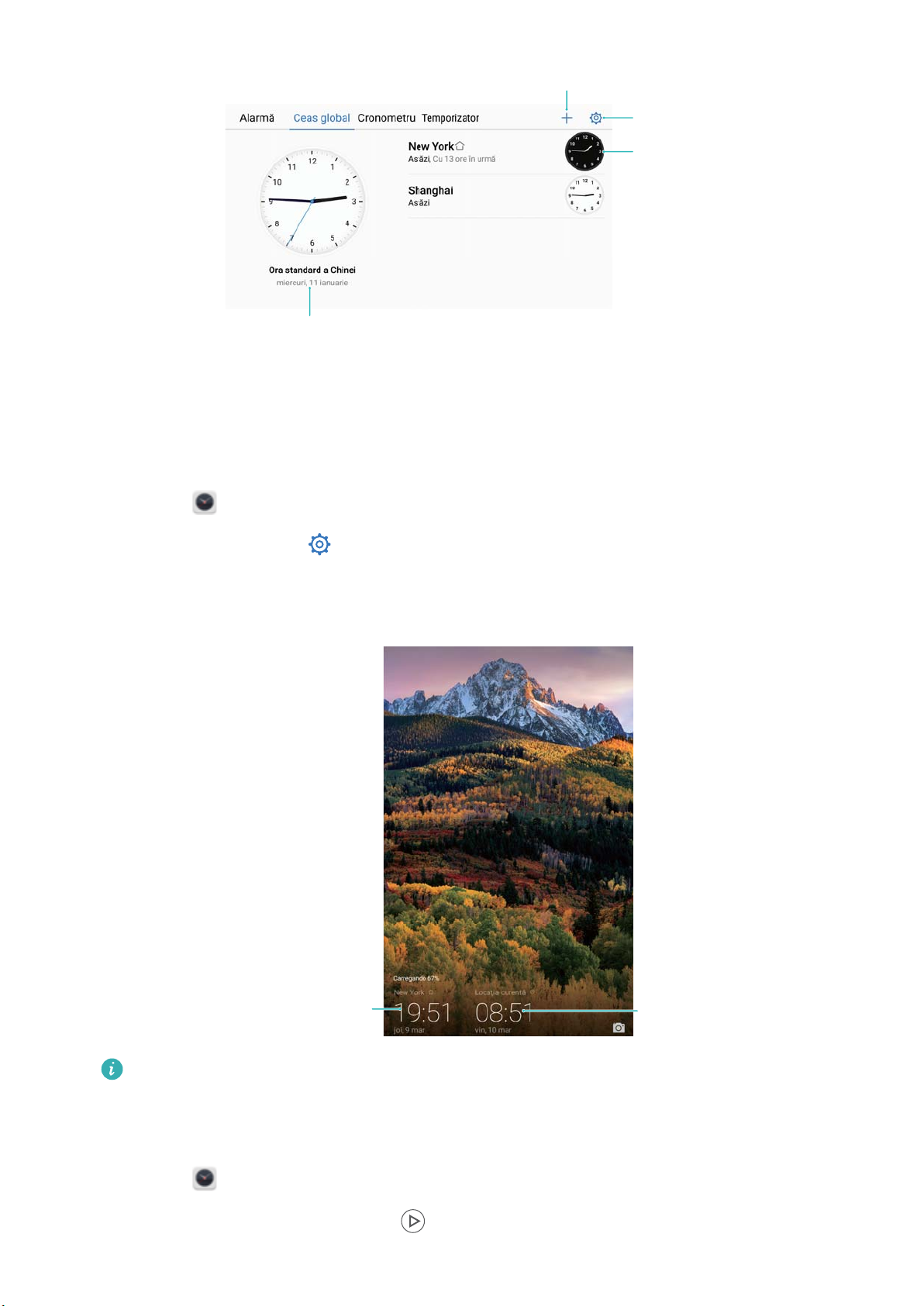
Ora de domiciliu
Adăugare oraş
Oraşele mele
Setaţi data, ora
şi fusul orar de
domiciliu
Ora curentă a reţelei
Fus orar de
domiciliu
Instrumente
Activarea ceasurilor duale
În mod implicit, telefonul afișează ora din rețea. Activați ceasurile duale pentru a afișa în ecranul
de blocare ora din fusul orar actual și ora din cel de domiciliu.
1 Deschideți
Ceas.
2 La Ceas global, atingeți > Data și ora.
3 Porniți Ceasuri duale. Atingeți Oraș de domiciliu și selectați fusul orar al domiciliului dvs.
din lista cu orașe.
Atunci când fusul orar local este același cu fusul orar al domiciliului, se afișează un singur
ceas.
Cronometru
1 Deschideți
2 Accesați fila Cronometru și atingeți pentru a porni cronometrul.
Ceas.
68
Page 73
Instrumente
În timp ce cronometrul este pornit, atingeți pentru a număra turele. Trageți cu
degetul în jos pe temporizator, în centrul ecranului, pentru a vizualiza datele turei.
3 Atingeți pentru a întrerupe cronometrul.
4 Atingeți pentru a relua cronometrul sau pentru a-l reseta.
Ecranul va rămâne aprins atunci când cronometrul este pornit.
Temporizator
1 Deschideți Ceas.
2 Accesați fila Temporizator și trageți cu degetul în sus sau în jos pentru a seta timpul de
numărare inversă.
3 Atingeți
pentru a porni temporizatorul.
4 Atunci când temporizatorul se declanșează, treceți degetele peste ecran pentru a opri sunetul
tonului de apel.
Atunci când temporizatorul efectuează o numărătoare inversă, atingeți pentru a trece
în pauză numărătoarea inversă sau pentru a reseta temporizatorul.
Înregistrator de sunet
Înregistrarea sunetului
1 Atingeți
2 Atingeți Pornire pentru a începe înregistrarea.
3 Atingeți Pauză sau Reluare pentru a întrerupe sau relua înregistrarea.
Adăugarea unei etichete: adăugați o Etichetă rapidă sau o Etichetare poză pentru o
referință facilă.
Înregistrare sunet.
4 Atingeți Oprire și introduceți-vă numele. Atingeți Salvare.
Atunci când aplicația Recorder înregistrează sunete în fundal, utilizați telecomanda din
panoul de notificare pentru a emite comenzile de Pauză, Reluare sau Oprire a înregistrării.
Redarea unei înregistrări
1 Deschideți Înregistrare sunet.
2 Selectați Înregistrări.
3 Atingeți un fișier înregistrat pentru a-l reda.
69
Page 74

Instrumente
Selectați o etichetă: Trageți cu degetul în stânga pe ecranul de redare pentru a vizualiza
etichetele înregistrării, apoi selectați o etichetă pentru a începe redarea din locația
corespunzătoare.
Dacă aplicația Înregistrator înregistrează sunet pe fundal, utilizați controlerul din panoul
de notificare pentru a reda, a întrerupe sau a anula înregistrarea.
70
Page 75

Caracteristicile și setările sistemului
Cronometru de pornire și de oprire
Utilizați cronometrul de pornire și de oprire pentru a reduce consumul de energie și pentru a nu fi
deranjat în timpul somnului.
Deschideți
Oprire programată și Pornire programată, apoi configurați orele de pornire și de oprire,
respectiv setările de repetare. Dispozitivul va porni și se va opri automat la orele setate.
Pentru a dezactiva cronometrul, opriți Oprire programată și Pornire programată.
Setări, atingeți Asistenţă inteligentă > Pornire și oprire programate. Porniți
Repornirea dispozitivului
Dacă telefonul este pornit de mult timp, performanțele sale pot scădea. Reporniți dispozitivul la
intervale regulate pentru a șterge fișierele din cache și pentru a asigura performanțe optime.
Pentru a vă reporni dispozitivul, apăsați și mențineți butonul de pornire apăsat timp de 3
secunde, apoi atingeți Reporniţi.
Pentru a forța repornirea telefonului, apăsați și mențineți butonul de pornire până când
telefonul vibrează.
Modificarea limbii sistemului
1 Deschideți Setări.
2 Atingeți Setări avansate > Limbă și tastatură.
3 Atingeți Limba și selectați limba dorită.
Dacă limba pe care o căutați nu se află în listă, atingeți Adăugați o limbă pentru a o
căuta și a o adăuga în listă.
Modificarea metodei de introducere
Comutați între metodele de introducere a textului, după cum doriți.
1 Pe ecranul de introducere a textului, atingeți la baza acestuia.
2 Selectaţi metoda de introducere dorită.
Pentru a adăuga o metodă de introducere, deschideți Setări. Atingeți Setări avansate >
Limbă și tastatură > Tastatură implicită > Configuraţi metode de intrare și activați
metoda de introducere dorită.
71
Page 76
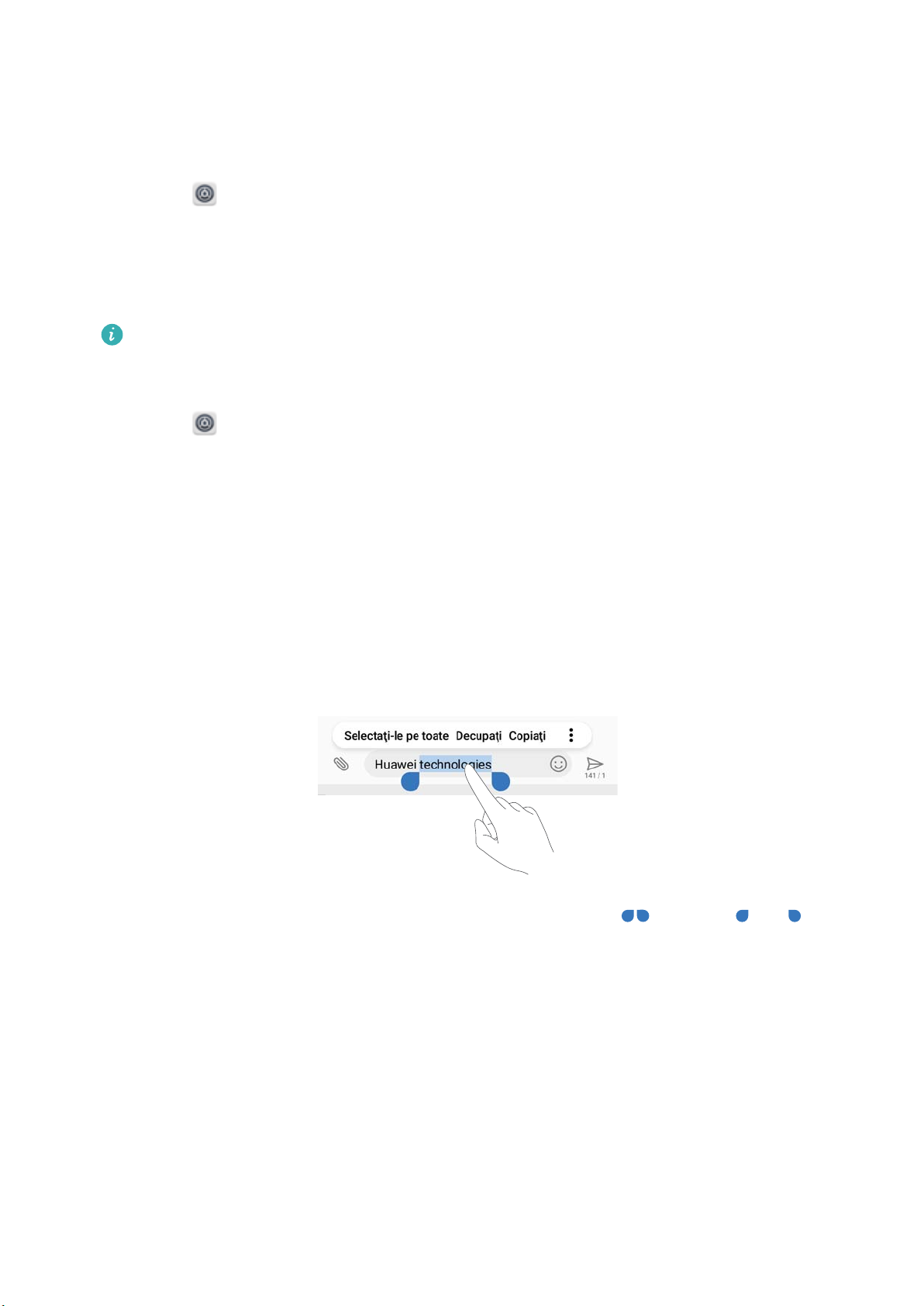
Caracteristicile și setările sistemului
Setările metodei de introducere
Adăugarea unei tastaturi
1 Deschideți Setări.
2 Atingeți Setări avansate > Limbă și tastatură și selectați Tastatură virtuală de la Tastatură
și metode de introducere.
3 Atingeți Adăugați o tastatură virtuală și porniți tastatura pe care doriți să o adăugați.
După ce ați adăugat o tastatură, puteți configura setările tastaturii conform necesităților.
Selectarea metodei implicite de introducere
1 Deschideți
Setări.
2 Atingeți Setări avansate > Limbă și tastatură. La Tastatură și metode de introducere,
atingeți Tastatură implicită și selectați metoda de introducere dorită. Telefonul va activa
automat metoda implicită de introducere atunci când introduceți textul.
Editarea textului
Selectați, decupați, copiați, lipiți și partajați un text.
l Selectarea textului: atingeți și mențineți textul până când apare . Trageți și
pentru a selecta o secțiune de text sau atingeți Selectaţi-le pe toate pentru a selecta întregul
text.
l Copierea textului: selectați textul pe care doriți să îl copiați și atingeți Copiaţi pentru a-l copia
în clipboard.
l Decuparea textului: Selectați textul pe care doriți să-l decupați și atingeți Decupaţi pentru a-l
muta în clipboard.
l Lipirea textului: atingeți și mențineți locul în care doriți să introduceți textul, apoi atingeți
Lipește.
72
Page 77
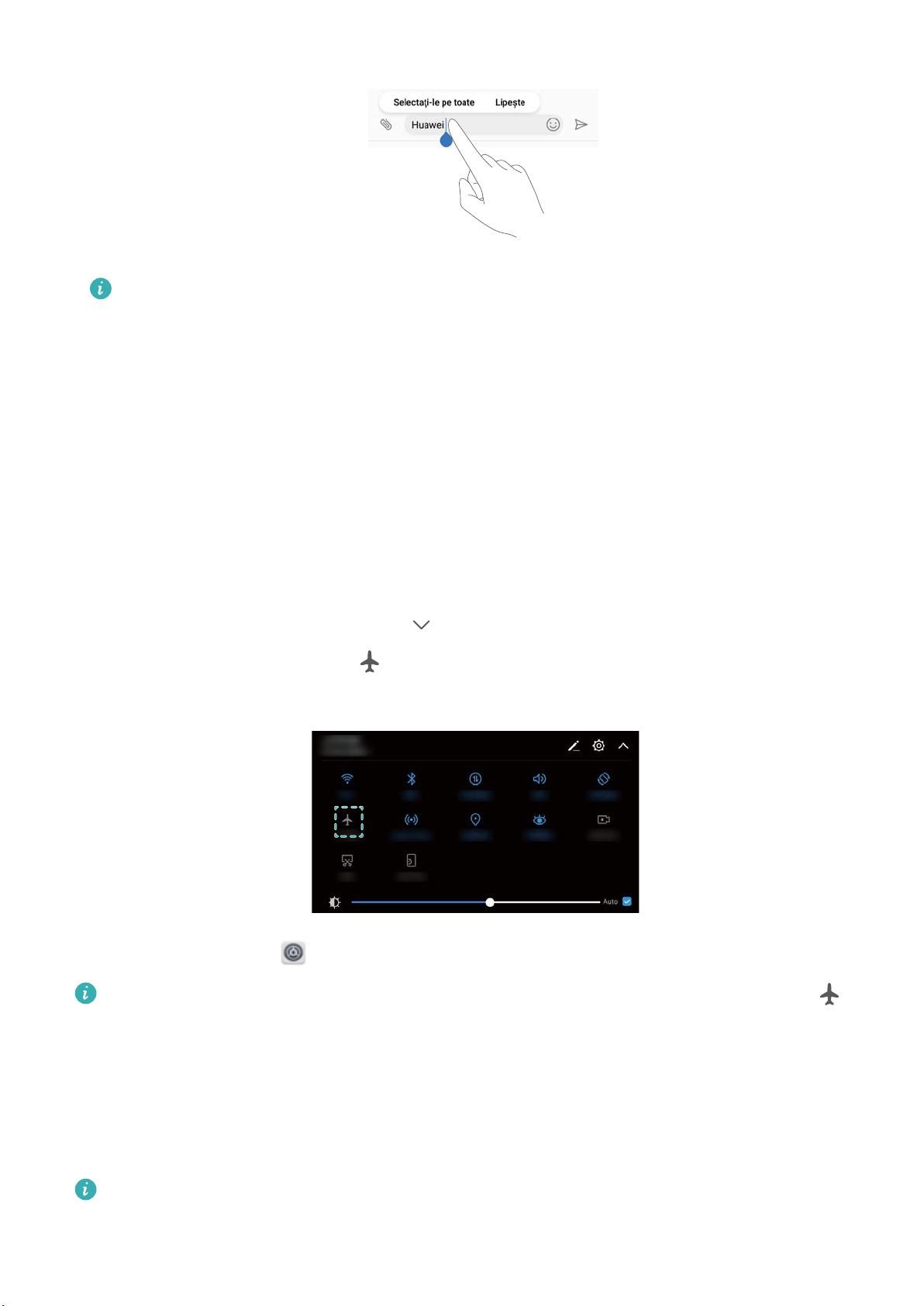
Caracteristicile și setările sistemului
Textul lipit va rămâne disponibil în clipboard până când decupați sau copiați un alt conținut.
l Partajarea textului: Selectați textul pe care doriți să-l partajați și atingeţi Partajare. Alegeți
modul în care doriți să partajați textul și urmați instrucțiunile de pe ecran.
Mod avion
Pentru a evita interferențele, activați modul avion atunci când vă aflați la bordul unui avion.
Odată modul avion activat, apelurile, comunicațiile de date prin rețeaua mobilă, conexiunile
Bluetooth și Wi-Fi vor fi dezactivate. Puteți activa manual Bluetooth și Wi-Fi.
Utilizați oricare dintre următoarele metode pentru a activa sau a dezactiva modul avion:
l Cu comutatorul de comandă rapidă: treceți degetul în jos din bara de stare pentru a
deschide panoul de notificare. Atingeți
rapidă, apoi activați comutatorul .
pentru a afișa toate comutatoarele de comandă
l Prin Setări: deschideți Setări și comutați comutatorul Mod Avion.
Atunci când modul avion este activat, în bara de stare apare pictograma de mod avion .
Configurarea setărilor de sunet
Reglarea volumului sistemului
Reglați volumul tonului de apel, media, al alarmei și al apelului în funcție de necesități.
În cazul tabletelor care nu au decât conexiune Wi-Fi, volumul de apel și de mesaj nu se
poate regla.
73
Page 78
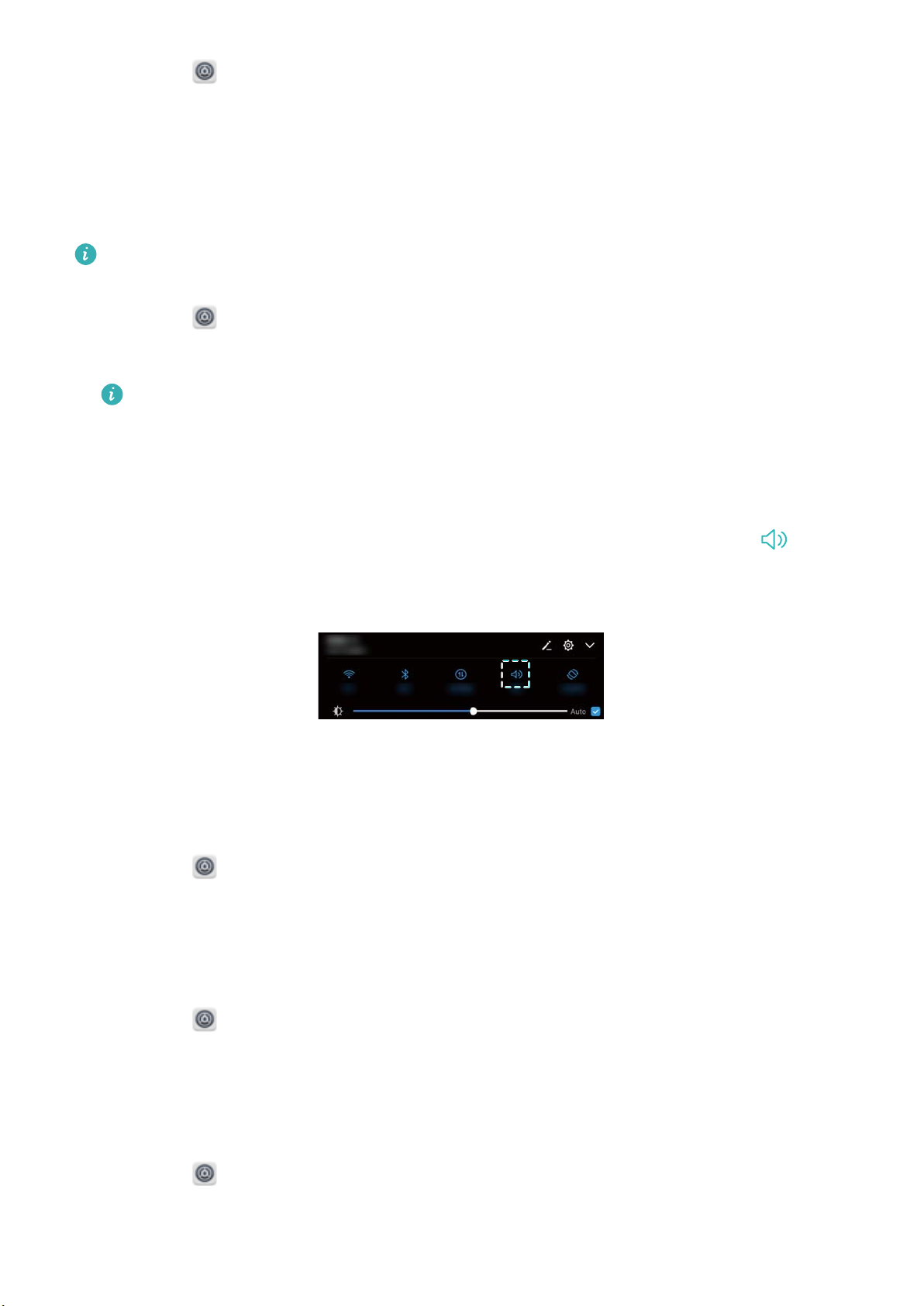
Caracteristicile și setările sistemului
1 Deschideți Setări.
2 Atingeți Sunet > Volum pentru a regla volumul tonului de apel, media, al alarmei și al
apelului.
Activarea modului silențios
Activați modul silențios pentru a evita deranjarea altor persoane, de exemplu, la o ședință.
În cazul tabletelor care nu au decât conexiune Wi-Fi, volumul de apel și de mesaj nu se
poate regla.
1 Deschideți Setări.
2 Atingeți Sunet și porniți Mod silențios.
Vibrații în modul silențios: Atunci când Mod silențios este activat și Vibrează în
modul silenţios este pornit, telefonul va vibra atunci când primiți un apel sau un mesaj.
Comutarea rapidă între modul silențios, vibrații și mod cu sunet
Comutarea rapidă între modul silențios, vibrații și mod cu sunet, prin bara de stare.
Treceți degetul în jos din bara de stare și deschideți fila cu comenzi rapide. Atingeți
comuta între modurile Sunet, Silenţios și Vibraţii.
pentru a
Setarea tonului de notificare implicit
Alegeți un ton de apel implicit sau un fișier de muzică drept ton de notificare pentru mesaje, email-uri și alte notificări.
1 Deschideți
Setări.
2 Atingeți Sunet > Ton implicit notificare și alegeți o nouă notificare Ton de apel sau un fișier
Muzică.
Configurarea tonurilor tactile de pe tastatură
1 Deschideți Setări.
2 Atingeți Sunet > Tonuri atingere la formare și selectați Implicit, Melodie sau Niciunul.
Activarea sau dezactivarea sunetelor de avertizare ale sistemului și a feedbackului haptic
1 Deschideți Setări.
2 Atingeți Sunet. Puteți activa sau dezactiva Sunete la atingere, Sunet de blocare a
ecranului, Ton captură de ecran și Vibrare la atingere.
74
Page 79

Caracteristicile și setările sistemului
Atunci când Vibrare la atingere este activat, telefonul vibrează la atingerea unei taste de
pe bara de navigare și la deblocarea ecranului.
Mod Nu deranjați
Modul Nu deranjați vă permite să lucrați sau să vă relaxați în liniște. Dispozitivul vă va anunța
doar dacă aveți apeluri sau mesaje importante.
Funcțiile de telefonie și mesaje nu sunt acceptate pe tabletele care au doar Wi-Fi.
1 Deschideți Setări.
2 Atingeți Nu deranjaţi și porniți Activați acum.
3 Atingeți Mod Nu deranjați. Aveți următoarele posibilități:
l Configurarea setărilor de apeluri și de mesaje primite: Selectați Permiteți numai
întreruperi prioritare. Atingeți Definire întreruperi prioritare, apoi atingeți Apeluri și
Mesaje pentru a seta un interval din listă cu contactele de la care doriți să primiți apeluri
sau mesaje.
Prin selectarea Numai lista albă setați doar un interval din listă. Selectați Listă albă pt
apeluri și mesaje pentru a seta contacte individuale.
l Activarea tonurilor de alarmă în modul Nu deranjați: Selectați Numai alarme pentru a
permite doar tonurile de alarmă.
l Dezactivarea tuturor întreruperilor: Selectați Nu întrerupe pentru a dezactiva toate
tonurile de apel și vibrațiile. Ecranul nu se va aprinde la apelurile primite, mesaje sau
alarme.
l Dacă doriți să activați modul Nu deranjați pentru o anumită perioadă, atingeți Ora.
l Dacă doriți să activați modul Nu deranjați pentru un anumit eveniment, atingeți
Eveniment.
Configurarea unui cont
Adăugarea unui cont
Adăugați un cont de e-mail sau de rețea de socializare pentru a vă sincroniza e-mailurile și
mesajele pe telefon.
1 Deschideți Setări.
2 Atingeți Conturi > Adăugaţi un cont. Selectați un tip de cont și urmați instrucțiunile de pe
ecran pentru a introduce informațiile contului.
l Pentru a putea adăuga un cont terță parte, trebuie să instalați aplicația corespunzătoare.
l Pentru mai multe informații despre adăugarea conturilor de e-mail și de companie, consultați
Adăugarea unui cont de e-mail.
75
Page 80

Caracteristicile și setările sistemului
Ștergerea unui cont
1 Deschideți Setări.
2 Atingeți Conturi și selectați un tip de cont.
3 Selectați contul pe care doriți să îl ștergeți și urmați instrucțiunile de pe ecran.
Sincronizarea datelor cu telefonul
Activați funcția de sincronizare pentru a menține actualizate toate datele dispozitivului și pentru a
preveni pierderea datelor. Puteți sincroniza e-mailuri și alte date de pe vechiul dispozitiv.
Tipul datelor care se pot sincroniza depinde de tipul de cont.
1 Deschideți Setări.
2 Selectați Conturi.
3 Atingeți în colțul din dreapta sus al ecranului. Selectați Sincronizați automat datele și
urmați instrucțiunile de pe ecran.
În cazul în care comutatorul de sincronizare a datelor este oprit, puteți sincroniza datele
manual selectând un cont și atingând .
Vizualizarea informațiilor despre memorie și despre spațiul de stocare
Vizualizarea informațiilor despre spațiul de stocare și despre memorie, modificarea locației de
stocare implicite și formatarea cardului microSD.
Nu toate dispozitivele acceptă cardurile microSD.
1 Deschideți Setări.
2 Atingeți Memorie & stocare pentru a vizualiza informații despre spațiul de stocare intern și
cel de pe cardul microSD.
3 Aici puteți efectua următoarele operații:
l Formatarea cardului microSD: atingeți Card SD > Formatați > Ștergeți și formatați
pentru a șterge toate datele de pe cardul microSD. Pentru a nu risca pierderea datelor,
creați copii de rezervă ale fișierelor înainte de a formata cardul.
l Schimbarea locației implicite de stocare: atingeți Locaţie implicită și setați locația de
stocare implicită: memoria internă sau cardul microSD.
Setarea datei și a orei
Dispozitivul setează automat data și ora utilizând valorile furnizate de rețea. De asemenea,
puteți seta ora manual și să o afișați în format de 12 sau 24 de ore.
76
Page 81

Caracteristicile și setările sistemului
1 Deschideți Setări.
2 Atingeți Setări avansate > Data și ora. Aveți următoarele posibilități:
l Setarea automată a orei și a datei, cu valorile furnizate de rețea: porniți Dată și oră
automate.
l Setarea automată a fusului orar, cu valorile furnizate de rețea: porniți Fus orar
automat.
l Setarea formatului de oră: activați formatul de 24 de ore pentru a afișa ora în format de
24 de ore. În mod implicit, ora se afișează în format de 12 ore.
Activarea accesului la locație
Activați serviciile pe bază de locație pentru a vă asigura că aplicațiile hartă, navigație și de
vreme au acces la coordonatele dvs.
Configurarea setărilor locației
Funcțiile pot varia în funcție de operatorul rețelei.
1 Deschideți Setări.
2 Atingeți Siguranță și confidențialitate > Acces la locaţie.
3 Activați Accesează locaţia mea, aveți următoarele posibilități:
l Utilizare GPS, Wi-Fi şi reţele mobile: utilizează funcția GPS și conexiunea telefonului la
internet. Activați această opțiune pentru o poziționare extrem de precisă.
l Utilizare Wi-Fi şi reţele mobile: utilizează doar conexiunea telefonului la internet. Activați
această opțiune pentru un consum redus de energie și pentru timpi prelungiți de așteptare.
l Utilizare numai GPS: nu necesită conexiune la internet. Activați această opțiune pentru a
reduce utilizarea de date mobile.
Îmbunătățirea preciziei de poziționare la interior
Telefonul utilizează Wi-Fi și Bluetooth pentru o poziționare mai precisă atunci când vă aflați în
interior.
1 Deschideți
Setări.
2 Atingeți Siguranță și confidențialitate > Acces la locaţie.
3 Atingeți > Setări scanare, puteți să:
l Porniți Căutare rețele Wi-Fi. Aplicațiile și serviciile de locație vor scana încontinuu rețelele
Wi-Fi pentru o poziționare mai precisă.
l Porniți Căutare dispozitive Bluetooth. Aplicațiile și serviciile de locație vor căuta
dispozitive Bluetooth pentru o poziționare mai precisă.
77
Page 82
Caracteristicile și setările sistemului
Restabilirea setărilor din fabrică
Restabiliți setările din fabrică dacă dispozitivul se blochează sau reacționează greu.
Restabilirea setărilor din fabrică va șterge toate datele personale de pe telefon, inclusiv cele
despre conturi, aplicațiile descărcate și setările sistemului. Creați o copie de rezervă a
datelor importante de pe dispozitiv înainte de a restabili setările din fabrică.
1 Deschideți Setări.
2 Atingeți Setări avansate > Copie de rezervă și resetare.
3 Atingeți Resetare la configurarea din fabrică și alegeți dacă să formatați memoria internă.
Dacă selectați Ștergere memorie internă, toate fișierele din memoria internă, cum ar fi
cele de muzică și imagine vor fi șterse. Procedați cu atenție.
4 Atingeți Resetaţi tableta pentru a restabili dispozitivul la setările din fabrică.
Actualizări OTA
Pentru a îmbunătăți performanțele dispozitivului, actualizați-l la cea mai recentă versiune de
sistem.
Această funcție necesită o conexiune la internet. Conectați-vă la o rețea Wi-Fi pentru a evita
costurile de date nenecesare.
l Utilizarea unui software de la terți pentru actualizarea dispozitivului poate face ca acesta
să devină inutilizabil sau vă poate periclita informațiile personale. Pentru rezultate optime,
utilizați funcția de actualizare OTA sau mergeți cu dispozitivul la cel mai apropiat centru
service Huawei.
l Datele personale se pot șterge în timpul unei actualizări de sistem. Creați întotdeauna o
copie de rezervă a datelor importante înainte de a vă actualiza dispozitivul.
l Pentru actualizare, asigurați-vă că dispozitivul are cel puțin 20% energie în baterie.
l După actualizare, este posibil să descoperiți că anumite aplicații terță parte sunt
incompatibile cu sistemul dvs., cum ar fi aplicațiile bancare prin internet și jocurile. Acest
lucru se produce pentru că dezvoltatorii de aplicații terță parte au nevoie de timp pentru a
lansa actualizări pentru noile versiuni de Android. Așteptați până când se lansează o
versiune nouă a aplicației.
Atingeți Setări > Despre tabletă > Număr versiune pentru a vizualiza numărul versiunii
dispozitivului.
1 Deschideți Setări.
2 Atingeți Actualizare sistem. Dispozitivul va verifica automat dacă există actualizări.
3 Selectați cea mai recentă versiune pentru a descărca pachetul de actualizare.
78
Page 83

Caracteristicile și setările sistemului
4 După finalizarea descărcării, atingeți Actualizare. Procesul de actualizare poate fi de durată.
Nu utilizați dispozitivul până la terminarea actualizării. Dispozitivul va reporni automat la
terminarea actualizării.
Vizualizarea informațiilor despre produs
Redenumirea dispozitivului
Redenumiți dispozitivul pentru a-l face mai ușor de găsit atunci când conectați alte dispozitive la
hotspotul Wi-Fi portabil sau atunci când asociați alte dispozitive prin Bluetooth.
1 Deschideți Setări.
2 Atingeți Despre tabletă > Nume dispozitiv și redenumiți dispozitivul.
Vizualizarea informațiilor despre numărul și versiunea modelului
Vizualizați informațiile despre numărul modelului și versiunea sistemului.
1 Deschideți
Setări.
2 Atingeți Despre tabletă pentru a vizualiza numărul modelului, numărul versiunii, versiunea
EMUI și versiunea Android.
Funcții de accesibilitate
Activarea funcției TalkBack
TalkBack oferă mesaje și indicații sonore, pentru a veni în ajutorul utilizatorilor cu handicap
vizual. Atunci când funcția TalkBack este activată, telefonul va emite mesaje sonore pentru toate
conținuturile pe care le atingeți, selectați sau activați.
Mesajele sonore nu sunt disponibile în toate limbile. Dacă nu sunt disponibile în limba dvs.,
puteți descărca un sintetizator de vorbire de la o terță parte. Pentru mai multe informații,
consultați Ieșirea din-text-în-vorbire (TTS).
1 Deschideți Setări.
2 Atingeți Setări avansate > Accesibilitate > TalkBack.
3 Porniți TalkBack și atingeți OK.
La prima pornire a funcției TalkBack se va reda un asistent de instruire. Pentru a reda
asistentul de instruire, atingeți , apoi selectați asistentul.
4 Atingeți și porniți Explorați prin atingere.
Atunci când funcția Explorați prin atingere este activată, telefonul va emite mesaje
sonore pentru toate conținuturile pe care le atingeți.
Dezactivarea funcției TalkBack: apăsați butonul de pornire/oprire, până când dispozitivul
începe să vibreze, apoi atingeți ecranul și mențineți atingerea timp de 3 secunde.
79
Page 84
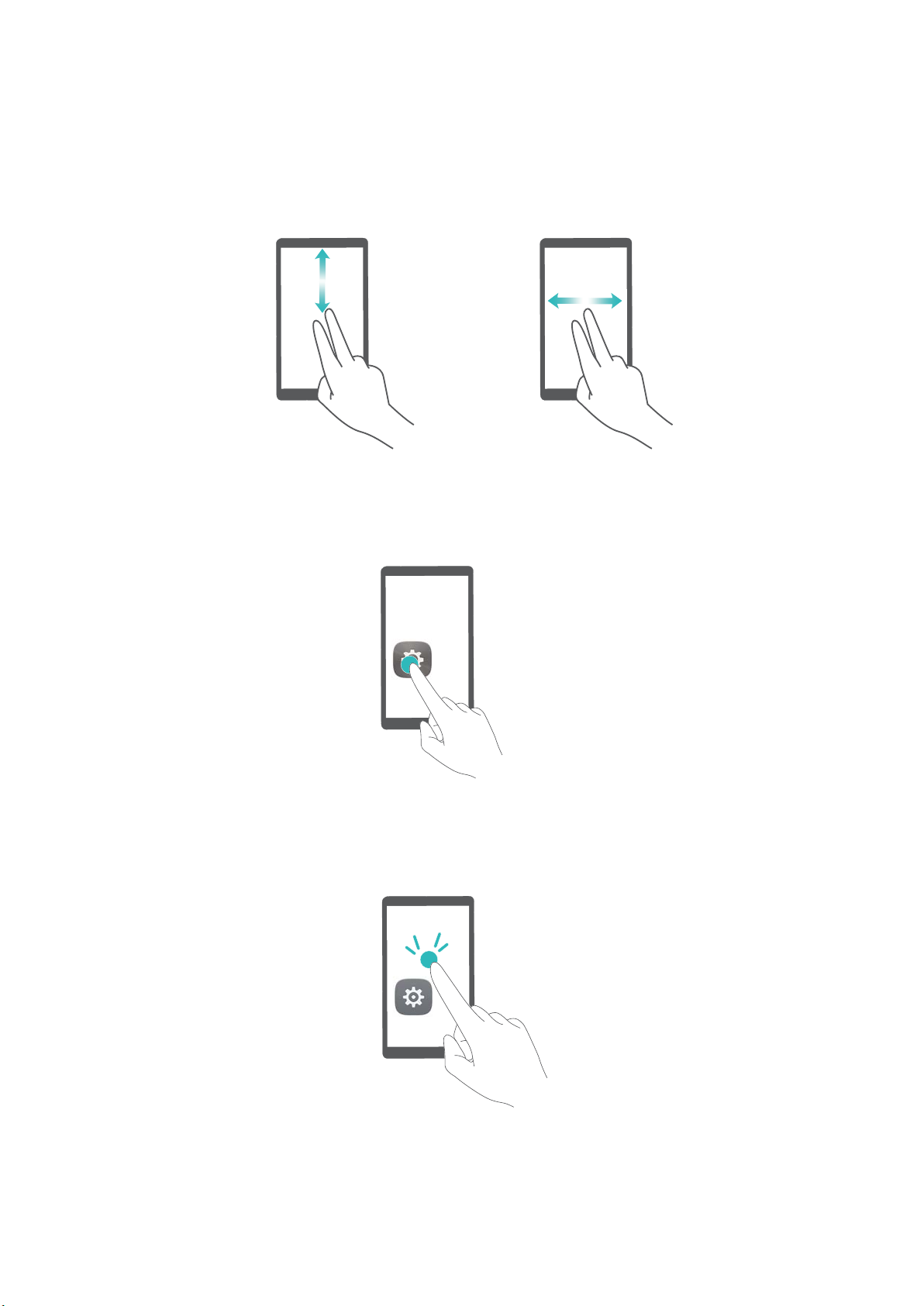
Caracteristicile și setările sistemului
Comanda dispozitivului cu TalkBack
După ce ați activat funcția TalkBack, utilizați gesturile în următoarele scopuri:
Răsfoirea ecranului: treceți două degete în sus sau în jos pentru a derula listele din meniu.
Trageți cu degetul spre stânga sau spre dreapta pentru a trece de la un ecran la altul.
Selectarea unui obiect: atingeți un articol cu un singur deget pentru a-l selecta (acesta nu se
va deschide). Telefonul va citi conținutul articolului selectat.
Deschiderea unui obiect: atingeți de două ori orice parte a ecranului cu un singur deget pentru
a confirma selecția din pasul anterior.
De exemplu, dacă doriți să deschideți Setări, atingeți pictograma Setări o dată cu un singur
deget, apoi atingeți de două ori orice parte a ecranului.
80
Page 85

Caracteristicile și setările sistemului
Configurarea setărilor funcției TalkBack
1 Deschideți Setări.
2 Atingeți Setări avansate > Accesibilitate > TalkBack > .
3 Urmați instrucțiunile de pe ecran pentru a regla volumul de feedback, setările de feedback
sonor, gesturile de comandă și altele.
Ieșirea din-text-în-vorbire (TTS)
Această funcție redă textul în vorbire pentru utilizatorii cu handicap vizual. Pentru ieșirea dintext-în-vorbire (TTS), funcția TalkBack trebuie să fie activată.
1 Deschideți Setări.
2 Atingeți Setări avansate > Accesibilitate. Porniți Rez. transf. textului în discurs, apoi
selectați viteza vocii și motorul de sintetizare a vorbirii dorit.
Corectarea culorii
Modul de corectare a culorii reglează culorile pentru a facilita diferențierea diverselor părți ale
ecranului pentru utilizatorii care nu disting bine culorile.
Activați acest mod cu atenție, deoarece acesta poate afecta performanțele dispozitivului.
1 Deschideți Setări.
2 Atingeți Setări avansate > Accesibilitate > Corecția culorii și porniți Corecția culorii.
3 Atingeți Mod de corectare și selectați modul de corectare a culorilor dorit.
81
Page 86

Obținerea de ajutor
Citiți Ghidul de pornire rapidă care însoțește telefonul.
Atingeți Setări > Despre tabletă > Informaţii de ordin juridic pentru a citi informațiile legale.
Vizitați http://consumer.huawei.com/en/ pentru mai multe informații.
82
Page 87

Securitatea datelor şi a informaţiilor personale
Folosirea anumitor funcţionalităţi din aplicaţiile de la terți de pe dispozitivul dvs. poate duce la
pierderea datelor sau a informaţiilor personale sau la situaţii în care acestea devin accesibile
altora. Luați următoarele măsuri care ajută la protejarea informaţiilor dvs. personale:
l Aşezaţi dispozitivul într-un loc sigur, pentru a împiedica folosirea neautorizată a acestuia.
l Configuraţi-vă ecranul să se blocheze şi creaţi o parolă sau un model de deblocare.
l Creaţi periodic o copie de rezervă a informaţiilor personale păstrate pe cartela SIM, pe cardul
de memorie sau în memoria dispozitivului. Dacă schimbaţi dispozitivul, asiguraţi-vă că mutaţi
sau ştergeţi toate informaţiile personale de pe dispozitivul dvs. vechi.
l Creaţi periodic o copie de rezervă a informaţiilor personale păstrate pe cardul de memorie sau
în memoria dispozitivului. Dacă schimbaţi dispozitivul, asiguraţi-vă că mutaţi sau ştergeţi toate
informaţiile personale de pe dispozitivul dvs. vechi.
l Nu deschideţi mesajele sau e-mailurile de la persoane necunoscute, pentru a preveni
infectarea dispozitivului dvs. cu viruşi.
l Atunci când vă folosiţi dispozitivul pentru a naviga pe Internet, nu vizitaţi site-uri web care pot
constitui un risc de securitate, pentru a evita furtul informaţiilor dvs. personale.
l Dacă folosiți servicii precum hotspotul Wi-Fi portabil sau Bluetooth, configuraţi parole pentru
aceste servicii pentru a împiedica accesarea neautorizată a acestora. Dezactivaţi aceste
servicii atunci când nu le folosiţi.
l Instalaţi software de securitate şi efectuaţi în mod regulat scanări antivirus.
l Asiguraţi-vă că obţineţi aplicaţiile de la terți din surse legitime. Aplicaţiile de la terți descărcate
trebuie scanate împotriva virușilor.
l Instalaţi aplicaţiile sau pachetele software de securitate de la Huawei sau de la furnizorii
autorizaţi ai aplicaţiilor terţe.
l Folosirea unui software neautorizat de la terţi pentru actualizarea dispozitivului poate deteriora
dispozitivul sau vă poate periclita informaţiile personale. Este recomandat să faceţi
actualizarea prin intermediul funcţiei de actualizare online a dispozitivului, sau să descărcaţi
pachetele oficiale Huawei de actualizare pentru modelul dispozitivului dvs.
l Anumite aplicaţii solicită şi transmit informaţii despre locaţie. În consecinţă, este posibil ca o
aplicaţie terţă să partajeze informaţii despre locaţia dvs.
l Unii terți furnizori de aplicaţii pot colecta informaţii de detectare şi diagnosticare a dispozitivului
dvs. pentru a îşi îmbunătăţi produsele şi serviciile.
83
Page 88
Aviz juridic
Copyright © Huawei Technologies Co., Ltd. 2017. Toate drepturile rezervate.
Nicio parte din acest document nu poate fi reprodusă sau transmisă sub nicio formă şi sub
niciun mijloc fără acordul prealabil, în scris, al Huawei Technologies Co., Ltd. şi al afiliaţilor săi
(„Huawei”).
Produsul descris în acest manual include software protejat prin legea drepturilor de autor
aparţinând Huawei şi posibililor licenţiatori. Clienţii nu vor reproduce, distribui, modifica,
decompila, dezasambla, decripta, extrage, decodifica, închiria, atribui sau sublicenţia, în niciun
fel, respectivul software, în afara cazului în care astfel de restricţii sunt interzise de legile
aplicabile sau dacă astfel de acţiuni sunt aprobate de respectivii deţinători de drepturi de autor.
Mărci comerciale şi permisiuni
, şi sunt mărci comerciale sau mărci comerciale înregistrate ale Huawei
Technologies Co., Ltd.
Android™ este marcă înregistrată a Google Inc.
Cuvântul şi simbolurile Bluetooth® sunt mărci comerciale înregistrate deţinute de Bluetooth SIG,
Inc. şi orice utilizare a acestora de către Huawei Technologies Co., Ltd. se face sub licenţă.
Alte mărci comerciale, produse, servicii şi nume de companii menţionate pot aparţine
proprietarilor respectivi.
Notă
Unele caracteristici ale produsului şi ale accesoriilor sale descrise în prezentul document se
bazează pe software-ul instalat, pe capacităţile şi setările reţelei locale şi, prin urmare, pot să nu
fie activate sau pot fi limitate de operatorii locali de reţea sau de furnizorii de servicii de reţea.
Prin urmare, descrierile din acest document pot să nu se potrivească cu produsul sau accesoriile
sale pe care le achiziţionaţi.
Huawei îşi rezervă dreptul de a modifica orice informaţii sau specificaţii din prezentul manual
fără notificare prealabilă sau fără obligaţii.
Declaraţia privind software-ul de la terţi
Huawei nu deţine proprietatea intelectuală asupra software-ului şi aplicaţiilor de la terţi, furnizate
împreună cu produsul. Prin urmare, Huawei nu va furniza nicio garanţie de niciun fel pentru
software-ul şi aplicaţiile de la terţi. Huawei nu va oferi nici asistenţă clienţilor care utilizează
software şi aplicaţii de la terţi, nici nu va fi vinovată sau răspunzătoare pentru funcţiile sau
performanţa software-ului şi aplicaţiilor de la terţi.
Serviciile software şi aplicaţiile de la terţi pot fi întrerupte sau reziliate în orice moment, iar
Huawei nu garantează disponibilitatea conţinutului sau a serviciilor. Furnizorii de servicii terţi
oferă conţinut şi servicii prin reţea sau prin instrumente de transmitere care nu se află sub
84
Page 89

Aviz juridic
controlul Huawei. În cele mai largi limite permise de legea aplicabilă, se declară în mod explicit
că Huawei nu va compensa şi nu poate fi făcut responsabilă pentru serviciile furnizate de
furnizorii de servicii terţi, de întreruperea temporară sau definitivă a unor conţinuturi sau servicii
de la terţi.
Huawei nu va fi responsabilă pentru legalitatea, calitatea sau alte aspecte ale software-ului
instalat pe acest produs sau pentru orice lucrări încărcate sau descărcate sub orice formă,
inclusiv, dar fără a se limita la text, imagini, înregistrări video sau software etc. Clienţii îşi asumă
riscul pentru orice efecte, inclusiv incompatibilitatea dintre software şi acest produs, care rezultă
din instalarea software-ului sau încărcarea sau descărcarea de lucrări de la terţi.
Acest produs are la bază platforma open-source Android™. Huawei a efectuat modificările
necesare la această platformă. Prin urmare, este posibil ca acest produs să nu accepte toate
funcţiile acceptate de platforma standard Android sau poate fi incompatibil cu software de la
terţi. Huawei nu furnizează garanţii şi reprezentare în legătură cu astfel de compatibilitate şi
exclude în mod expres orice responsabilitate în legătură cu astfel de situaţii.
DECLINAREA RĂSPUNDERII
TOT CONŢINUTUL ACESTUI MANUAL ESTE FURNIZAT „CA ATARE”. CU EXCEPŢIA
SITUAŢIILOR IMPUSE DE LEGILE ÎN VIGOARE, NU SE ACORDĂ NICIO GARANŢIE, DE
NICIUN FEL, EXPLICITE SAU IMPLICITE, INCLUSIV, DAR FĂRĂ A SE LIMITA LA,
GARANŢIILE IMPLICITE DE VANDABILITATE ŞI CONFORMITATE PENTRU UN ANUMIT
SCOP CU PRIVIRE LA ACURATEŢEA, FIABILITATEA SAU CONŢINUTUL ACESTUI MANUAL.
ÎN LIMITELE MAXIME PERMISE PRIN LEGISLAŢIA APLICABILĂ, HUAWEI NU VA FI
RĂSPUNZĂTOARE ÎN NICIUN CAZ PENTRU DAUNE SPECIALE, INCIDENTALE, INDIRECTE
SAU SUBSECVENTE SAU PENTRU PIERDERI DE PROFIT, AFACERI, VENITURI, DATE,
ÎNCREDERE SAU ECONOMII ANTICIPATE, INDIFERENT DACĂ ACESTE PIERDERI POT FI
ANTICIPATE SAU NU.
RESPONSABILITATEA MAXIMĂ A HUAWEI (ACEASTĂ LIMITARE NU SE VA APLICA LA
RESPONSABILITATEA PENTRU RĂNIRE ÎN LIMITA APLICABILĂ ÎN CARE LEGEA
INTERZICE O ASTFEL DE LIMITARE) CARE REZULTĂ DIN UTILIZAREA PRODUSULUI
DESCRIS ÎN PREZENTUL MANUAL VA FI LIMITATĂ LA SUMA PLĂTITĂ DE CLIENŢI
PENTRU ACHIZIŢIONAREA ACESTUI PRODUS.
Reglementări privind importul şi exportul
Clientul se obligă să respecte toate reglementările şi legile aplicabile privind importul şi exportul
şi se obligă să obţină toate autorizaţiile şi licenţele de stat necesare în scopul de a exporta,
reexporta sau importa produsul menţionat în prezentul manual, inclusiv produsele software şi
datele tehnice pe care le conţine.
85
Page 90

Acest ghid serveşte doar ca referinţă. Produsul real, inclusiv, dar fără a se limita la
culoare, dimensiune şi dispunere a ecranului, poate varia. Toate enunţurile,
informaţiile şi recomandările din acest ghid nu constituie nicio garanţie de niciun fel,
expresă sau implicită.
Vizitaţi http://consumer.huawei.com/en/support/hotline pentru a aa adresa de
e-mail şi numărul pentru asistenţă actualizate pentru ţara sau regiunea dvs.
903757_01
 Loading...