

Page 1

Упатство за корисници
EMUI 3.0.5 / 3.1
Page 2

1 За овој документ ...................................................................................................1
2 Да почнеме .............................................................................................................2
Заклучување и отклучување на екранот ...........................................................2
Икони за известување и состојба.......................................................................2
Заеднички копчиња .............................................................................................3
Операции со кратенки.........................................................................................3
3 Внесување текст ...................................................................................................6
Уредување текст .................................................................................................6
Избор на начин на внесување ............................................................................6
4 Поврзување со мрежата ......................................................................................7
Поврзување со мрежа Wi-Fi ...............................................................................7
Поврзување на мрежа Wi-Fi со WPS .................................................................7
Вклучување на поврзувањето за мобилни податоци (Важи за одредени
модели) ................................................................................................................7
5 Споделување мрежа ............................................................................................8
Споделување на мрежата преку точка за Wi-Fi (Важи за одредени модели) .8
Споделување на податочната врска преку врзување на USB .........................8
Споделување на податочната врска преку врзување на Bluetooth (важи за
одредени модели) ...............................................................................................9
6 Контакти ............................................................................................................... 10
Создавање контакт ........................................................................................... 10
Синхронизирање на контактите ....................................................................... 10
Увезување контакти .......................................................................................... 10
Направете резервна копија на контакти .......................................................... 11
Споделување контакти ..................................................................................... 11
7 Повици (Важи за одредени модели) ................................................................ 12
Упатување итен повик ....................................................................................... 12
Упатување конференциски повик .................................................................... 12
Додавање непознат број во контактите ........................................................... 12
Чистење на дневниците на повици .................................................................. 13
Овозможување џебен режим (Важи за одредени модели) ............................ 13
8 Размена на пораки (Важи за одредени модели) ............................................ 14
Барање порака .................................................................................................. 14
Приспособување на поставките за пораки ...................................................... 14
9 Управување со апликациите ............................................................................. 15
Инсталирање апликација ................................................................................. 15
Одинсталирање и споделување апликација ................................................... 15
10 Мултимедиуми .................................................................................................. 16
Сликање фотографија со целосен опсег на фокусот ..................................... 16
Сликање панорамска фотографија (Важи за одредени модели) .................. 16
Увезување фотографии (Важи за одредени модели) ..................................... 16
Прегледување фотографии или видеа ............................................................ 17
Page 3

Споделување фотографии или видеа ............................................................. 17
Скенирање QR-код преку камерата (важи за одредени модели) .................. 18
Скенирање QR-код преку Галерија (важи за одредени модели) ................... 18
11 Приспособени поставки .................................................................................. 19
Менување на темата ......................................................................................... 19
Додавање виџети на почетниот екран ............................................................. 19
Управување со почетните екрани .................................................................... 20
Поставување тон на ѕвонење .......................................................................... 20
Поставување големина на фонтот ................................................................... 20
Регулирање на осветленоста на екранот ........................................................ 20
Поставување сеф за датотеки ......................................................................... 20
Поставување заштита на приватноста (важи за одредени модели).............. 21
12 Споделување датотеки .................................................................................... 22
Споделување датотеки преку Wi-Fi Direct ....................................................... 22
Споделување датотеки преку Bluetooth ........................................................... 22
Приказ на повеќе екрани (важи за одредени модели) .................................... 22
Копирање датотеки од компјутер ..................................................................... 25
13 Поставки ............................................................................................................. 26
Контрола на движењето (важи за одредени модели) ..................................... 26
Поставување време на исклучување на екранот............................................ 26
Поставување на заклучување на екранот ....................................................... 26
Регулирање на јачината на звукот ................................................................... 26
Овозможување режим за штедење енергија .................................................. 27
Проверка на статусот на меморијата .............................................................. 27
Поставување на датумот и времето ................................................................ 27
Форматирање картичка microSD ...................................................................... 27
Враќање на фабричките поставки ................................................................... 27
Ажурирање на HUAWEI MediaPad ................................................................... 28
14 Безбедност на личните информации и податоци ....................................... 29
15 Правна напомена .............................................................................................. 30
Page 4

1 За овој документ
Одредени функции може да се разликуваат во зависност од моделите и регионите
Ви благодариме што го избравте HUAWEI MediaPad.
Овој документ е наменет за HUAWEI MediaPad што работи на EMUI 3.0.5/EMUI 3.1.
Сликите во овој документ се кадри на екранот што се сликани во темата Bloom.
Префрлете се на темата Bloom за да го разберете подобро ова упатство. За детали,
видете Менување на темата.
Сите модели не поддржуваат повикување, SMS и други функции поврзани со
мобилните мрежи.
1
Page 5
2 Да почнеме
Заклучување и отклучување на екранот
Заклучување на екранот: ако HUAWEI MediaPad е во мирување одреден
временски период, екранот автоматски се заклучува. Исто така, може да го
притиснете копчето за вклучување за да го заклучите телефонот.
На почетниот екран, допрете Подесувања > Приказ > Pежим на штедење и
изберете време.
Отклучување на екранот: притиснете го копчето за вклучување за да го вклучите
екранот. Поминете со прстот во која било насока за да го отклучите екранот.
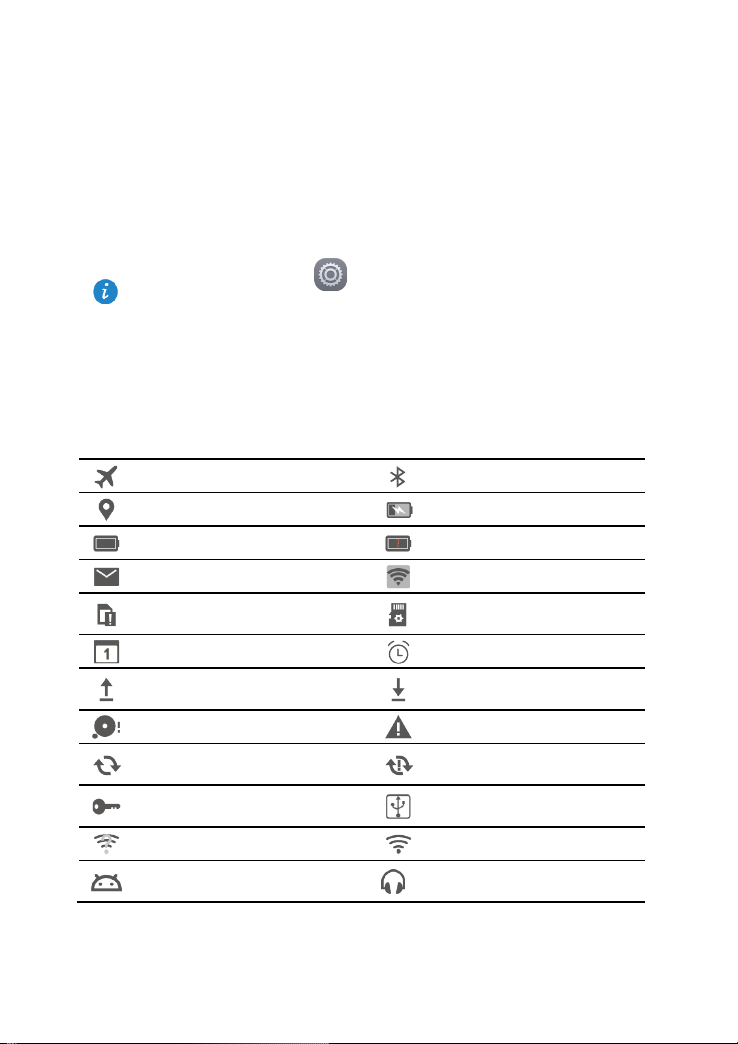
Икони за известување и состојба
На лентите за известувања и статус можат да се прикажат следниве икони за да ве
информираат за статусот на HUAWEI MediaPad.
Авионски режим
GPS се користи
Батеријата е полна
Нова е-порака
SIM-картичката не е ставена
Претстоен настан
Поставување или испраќање
датотеки
Меморијата е полна
Се синхронизираат
податоците
Поврзан на VPN
Достапни се мрежи Wi-Fi
Вклучено е отстранувањето
грешки на USB
Вклучен е Bluetooth
Се полни
Батеријата е преслаба
Вклучена е точката со Wi-Fi
Се подготвува картичката
microSD
Вклучени се аларми
Преземање или примање
датотеки
Системски исклучок
Синхронизацијата не успеа
Вклучено е врзувањето на
USB
Поврзано со мрежа Wi-Fi
Слушалките се поврзани
2
Page 6

Заеднички копчиња
Повеќе
Завршено
Пребарај
Освежи
Омилени
Сподели
Додај
Избриши податоци
Зачувај
Повик
Операции со кратенки
За отворање апликација: на почетниот екран, допрете ја апликацијата.
За да се префрлате меѓу почетниот екран и неговите продолженија: на почетниот
екран, повлечете со прстот налево или надесно.
Персонализирање на почетниот екран: допрете и задржете на празно место или
соберете два прста заедно за да поставите тапети, виџети и друго.
3
Page 7

На почетниот екран, соберете три прста заедно за да се прикажат сликичките на
почетниот екран, каде што ќе можете да управувате со вашите почетни екрани. За
детали, видете Управување со почетните екрани.
Отворање на таблите за известувања и кратенки: лизгајте надолу од статусната
лента за да ја отворите таблата за известувања. Повлечете налево или надесно за
да се префрлувате меѓу картичките за известувања и за кратенки.
Допрете известување за да ги погледнете неговите детали или
повлечете налево или надесно преку некое известување за да го
откажете.
Допрете
за да ги избришете сите известувања.
4
Page 8

Повлечете го лизгачот за да ја приспособите осветленоста на
екранот.
Исто така, може да ја овозможите автоматската осветленост.
(Важи за одредени модели)
Допрете ги прекинувачите за кратенки на таблата за
известувања за да ги вклучите или исклучите функциите.
Допрете и задржете некој прекинувач за да влезете во екранот
за поставки на соодветната функција.
Лизнете ги надолу прекинувачите за кратенки, па можете да
допретеУреди за да го приспособите списокот.
5
Page 9

3 Внесување текст
HUAWEI MediaPad нуди повеќе методи за внесување. Можете брзо да внесувате
текст со екранската тастатура.
Допрете поле за внесување текст за да се појави екранската тастатура.
Кога ќе завршите, допрете за да ја скриете екранската тастатура.
Уредување текст
Може да копирате, отсекувате и лепите текст.
Изберете текст: допрете го и задржете го полето за текст додека не се појават
и . Повлечете ги и за да го изберете текстот што сакате да
го уредите или допрете Избери ги сите за да го изберете целиот текст.
Копирајте текст: откако ќе изберете текст, допрете Копирај.
Исечете текст: откако ќе изберете текст, допрете Исечи.
Залепете текст: допрете го местото каде што сакате да го вметнете текстот (за да
ја преместите точката на внесување, повлечете
залепите текстот што сте го копирале или отсекле.
Избор на начин на внесување
HUAWEI MediaPad овозможува повеќе начини за внесување текст. Може да го
изберете начинот на внесување што ви се допаѓа.
1. На екранот за уредување текст, допрете поле за текст за да се појави екранската
тастатура.
2. Повлечете надолу од лентата за известувања за да се прикаже таблата за
известувања.
3. На лентата за известувања, допрете измени тастатура.
4. На прикажаното мени со опции, изберете го саканиот начин на внесување.
), па допрете Залепи за да го
6
Page 10

4 Поврзување со мрежата
Поврзување со мрежа Wi-Fi
Кога истовремено се достапни мрежа Wi-Fi и мобилна мрежа, HUAWEI MediaPad
стандардно се поврзува со мрежата Wi-Fi. Ако мрежата Wi-Fi се исклучи, HUAWEI
MediaPad потоа автоматски се поврзува со мобилната мрежа.
1. На почетниот екран, допрете Подесувања > Wi-Fi.
2. Поставете го прекинувачот за Wi-Fi на
MediaPad ги скенира достапните мрежи Wi-Fi.
3. Изберете ја саканата мрежа Wi-Fi, па следете ги упатствата на екранот.
За да се поврзете на мрежа Wi-Fi што има скриен SSID, допрете Додади мрежа во
списокот со мрежи Wi-Fi, па следете ги упатствата на екранот за да ги внесете
потребните информации и да се поврзете на таа мрежа.
HUAWEI MediaPad троши повеќе енергија кога е вклучено Wi-Fi. За да ја заштедите
енергијата на батеријата, исклучете го Wi-Fi кога не го користите.
Поврзување на мрежа Wi-Fi со WPS
Ако безжичниот рутер поддржува функција за поставување заштитена Wi-Fi (WPS),
можете брзо да се поврзете на мрежа Wi-Fi со WPS.
за да вклучите Wi-Fi. Потоа HUAWEI
1. На почетниот екран, допрете
2. Поставете го прекинувачот од Wi-Fi на
3. Допрете
следете ги упатствата на екранот за операциите што треба да ги направите на
безжичниот рутер.
> Напредни Поставки > WPS-врска или Поврзување WPS PIN, па
Подесувања > Wi-Fi.
за да вклучите Wi-Fi.
Вклучување на поврзувањето за мобилни податоци (Важи за одредени модели)
Користењето на услугите за мобилни податоци може да предизвика трошоци за
користење податоци. За повеќе информации, контактирајте со давателот на услугата.
1. На почетниот екран, допрете
2. Допрете Повеќе > Мобилни мрежи во Безжичен и мрежи.
3. Допрете го копчето до Мобилни податоци или повлечете го копчето до
да ја овозможите податочната услуга.
Подесувања.
7
за
Page 11

5 Споделување мрежа
Може да користите разни начини за да ја споделувате податочната врск а на HUAWEI
MediaPad со други безжични уреди.
Споделување на мрежата преку точка за Wi-Fi (Важи за одредени модели)
Ако го поставите HUAWEI MediaPad како точка за Wi-Fi, може да ја споделувате
мобилната мрежа со други уреди.
Пред да ја споделите податочната врска, вклучете ги мобилните податоци на HUAWEI
MediaPad. За детали, видете Вклучување на поврзувањето за мобилни податоци
(Важи за одредени модели).
Кога другите уреди пристапуваат на интернет преку податочната врска на HUAWEI
MediaPad, ќе се користи податочната врска на вашиот HUAWEI MediaPad.
1. На почетниот екран, допрете
2. Во Безжичен и мрежи, допрете Повеќе > Поврзување и пренослива точка на
гристап.
3. Допрете точка на пристап на преноспива Wi-Fi.
4. Поставете го прекинувачот на
5. Допрете Подесување точка на пристап на Wi-Fi и следете ги упатствата на
екранот за да ги поставите потребните информации, како што се името и
лозинката за мрежата Wi-Fi.
Штом ќе се завршат поставките за точката за Wi-Fi, други уреди со овозможено Wi-Fi
може да пребаруваат и да се поврзат со точката за Wi-Fi од HUAWEI MediaPad.
Подесувања.
за да ја вклучите пристапната точка Wi-Fi.
Споделување на податочната врска преку врзување на USB
Можете да ја споделувате мрежата на HUAWEI MediaPad со компјутер преку кабел
USB.
1. Поврзете го HUAWEI MediaPad со компјутер преку кабелот за USB доставен со
HUAWEI MediaPad.
2. На почетниот екран, допрете
3. Во Безжичен и мрежи, допрете Повеќе >Поврзување и пренослива точка на
гристап.
4. Допрете Поврзување со УСБ за да го споделите поврзувањето за мобилни
податоци.
По поставувањето на поврзувањето, може да пристапите на интернет преку
компјутерот.
Кога ја користите функцијата за врзување на USB, истовремено не можете да го
користите HUAWEI MediaPad како USB-меморија.
Подесувања.
8
Page 12

Споделување на податочната врска преку врзување на Bluetooth (важи за одредени модели)
Со врзувањето на Bluetooth, може да ја споделувате податочната врска на HUAWEI
MediaPad со дури уреди со Bluetooth.
1. На почетниот екран, допрете
2. Во Безжичен и мрежи, допрете Повеќе >Поврзување и пренослива точка на
гристап.
3. Допрете Поврзување co Bluetooth за да го вклучите врзувањето на Bluetooth.
4. Овозможете Bluetooth на другиот уред и спарете го HUAWEI MediaPad со него.
Подесувања.
9
Page 13

6 Контакти
Создавање контакт
1. На почетниот екран, допрете Контакти за да се прикаже списокот со
контакти.
2. Допрете
3. Внесете ги соодветните информации, како што се името, телефонскиот број и
адресата на е-пошта на контактот.
4. Допрете Додај ново поле за да додадете повеќе информации.
5. Допрете
Синхронизирање на контактите
Можете да ги синхронизирате контактите зачувани во вашите сметки на Gmail и
Exchange со HUAWEI MediaPad и обратно.
.
Ако првпат создавате контакти, HUAWEI MediaPad бара од вас да изберете локација
за меморирање. Кога следниот пат создавате контакти, новите контакти стандардно
се зачувуваат на истата локација за меморирање. Дополнително, локацијата за
меморирање се прикажува на екранот за нови контакти и можете да ја допрете
локацијата за меморирање за да изберете нова.
.
1. На почетниот екран, допрете
2. Во Сметки, допрете го типот на сметката што сакате да ја синхронизирате.
3. Допрете ја сметката што сакате да ја синхронизирате.
4. Поставете го прекинувачот Синхронизирање контакти на
Ако сметката што сакате да ја синхронизирате не е додадена на HUAWEI MediaPad,
допрете Додај сметка и следете ги упатствата на екранот за да ја додадете. Откако
ќе се додаде, HUAWEI MediaPad автоматски се синхронизира со неа.
Подесувања.
.
Увезување контакти
Можете да увезете контакти од картичка micro-SIM или microSD наHUAWEI MediaPad
или преку Wi-Fi Direct да увезете контакти од друг уред на HUAWEI MediaPad.
1. На почетниот екран, допрете
контакти.
2. Допрете
3. Изберете метод на внесување и следете ги упатствата на екранот.
> Внеси/Извези.
Контакти за да се прикаже списокот со
10
Page 14

Направете резервна копија на контакти
Може да направите резервна копија на контактите на картичка microSD во случај да
се избришат или загубат.
1. На почетниот екран, допрете
контакти.
2. Допрете
3. Допрете Извези во меморија.
> Внеси/Извези.
Контакти за да се прикаже списокот со
Споделување контакти
Можете да ги споделувате контактите во HUAWEI MediaPad со пријателите преку епошта, Bluetooth и друго.
1. На почетниот екран, допрете
2. Од списокот со контакти, можете:
Да го допрете контактот што сакате да го споделите, па да допрете .
Да допрете > Внеси/Извези > Сподели контакти, да ги изберете контактите
што сакате да ги споделите, па да допрете
3. Во прикажаната рамка за дијалог, изберете режим за споделување и следете ги
упатствата на екранот за да ги споделите контактите.
Контакти.
.
11
Page 15
7 Повици (Важи за одредени
Итните повици зависат од квалитетот на мобилната мрежа, средината на користење,
модели)
Упатување итен повик
Во итен случај, можете да упатите итни повици без SIM-картичка. Меѓутоа, мора да
бидете во област со сигнал.
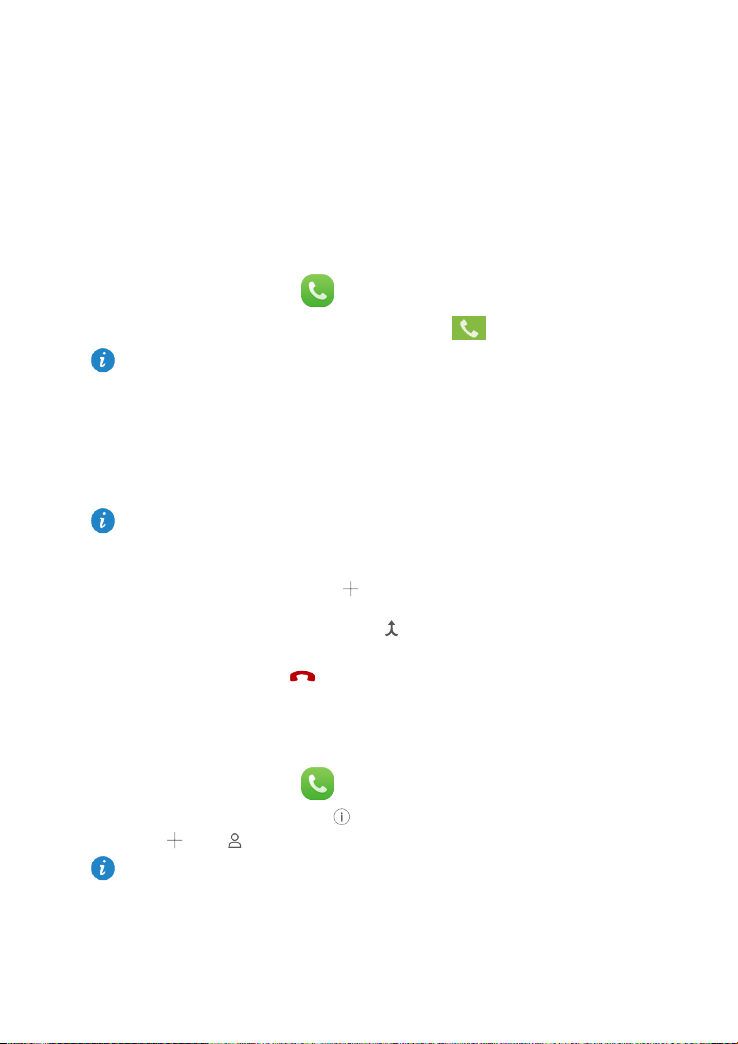
1. На почетниот екран, допрете
2. Внесете го локалниот број за итни случаи и допрете
политиките на операторот и локалните закони и прописи. Никогаш не потпирајте се
само на HUAWEI MediaPad за неопходната комуникација при итни случаи.
Бирач.
.
Упатување конференциски повик
Воспоставувањето конференциски повици со пријателите, семејството и колегите е
лесно со HUAWEI MediaPad.
Пред да направите конференциски повик, проверете дали сте претплатени на
услугата за конференциски повик. За повеќе информации, контактирајте со
давателот на услугата.
1. Повикајте го првиот учесник.
2. Кога ќе се поврзе повикот, допрете
првиот учесник се става на чекање.
3. Кога ќе се поврзе вториот повик, допрете
4. За да додадете повеќе учесници, повторете ги чекорите 2 и 3.
Кога повикот е готов, допрете
и повикајте го вториот учесник. Повикот со
за да почне конференцискиот повик.
за да го завршите.
Додавање непознат број во контактите
1. На почетниот екран, допрете Бирач.
2. Од дневникот на повици, допрете
3. Допрете
или .
Можете и да го допрете и задржите бројот што сакате да го додадете, па да допрете
Креирајте нов контакт или Зачувај во постоечки контакт.
до непознатиот број.
12
Page 16

Чистење на дневниците на повици
За да избришете само еден запис од дневникот на повици: на екранот Бирач,
допрете го и задржете го записот од дневникот на повици. На прикажаното мени со
опции, допрете Избриши запис.
За да ги избришете сите или повеќе записи од дневникот на повици: На екранот
Бирач, допрете
Изберете го полето за избор Избери сè, па допрете за да ги избришете сите
записи од дневникот на повици.
Изберете еден или повеќе дневници на повици и допрете за да ги избришете.
> Избриши ја историјата на повикување.
Овозможување џебен режим (Важи за одредени модели)
Се грижите дека ќе пропуштите важни повици кога HUAWEI MediaPad ви е в џеб?
Џебниот режим ќе ви помогне со постепено зголемување на гласноста на ѕвонењето
и интензитетот на вибрациите за дојдовните повици.
1. На почетниот екран, допрете
2. Во Бирач, допрете
3. Вклучете го прекинувачот до Режим за џеб за да го вклучите џебниот режим.
> Поставки за повици.
Бирач.
13
Page 17

8 Размена на пораки (Важи за
одредени модели)
Барање порака
Ако не можете да најдете некоја порака во купот пораки, оваа функција може да ви
помогне.
1. На почетниот екран, допрете
2. Внесете клучен збор во полето за пребарување.
3. Допрете
4. Во списокот со резултати, изберете ја саканата порака за да ја отворите.
.
Пораки.
Приспособување на поставките за пораки
За да ги приспособите поставките за текстуални и мултимедиумски пораки, тоновите
за известување за пораки и друго, во списокот на пораки, допрете
Подесувања.
>
14
Page 18
9 Управување со апликациите
Инсталирање апликација
Кога инсталирате апликација, може да се прикаже пораката „Инсталирањето е
блокирано“. Внимателно прочитајте ја пораката. Ако сакате да продолжите со
инсталацијата, следете ги упатствата на екранот.
Можете да добиете и инсталирате апликација преку некој од следниве начини:
Да ја преземете од продавница за апликации на интернет или преку прелистувач.
По преземањето на апликацијата, следете ги упатствата на екранот за да ја
инсталирате.
Некои апликации од други лица може да не се компатибилни со HUAWEI MediaPad.
Можно е да не работат како што треба и HUAWEI MediaPad може да се исклучи. Се
препорачува да преземате апликации само од доверливи извори.
Поврзете го HUAWEI MediaPad со компјутер. Потоа користете го HiSuite или
софтвер од други лица за да ја преземете апликацијата. По преземањето на
апликацијата, следете ги упатствата на екранот за да ја инсталирате.
Користете Bluetooth или Wi-Fi Direct за да испратите апликација од друг уред, како
што е телефон или таблет, на HUAWEI MediaPad. По завршувањето на преносот,
допрете ја апликацијата за да ја инсталирате.
Преземете ја апликацијата од компјутер. Потоа копирајте ја на HUAWEI MediaPad.
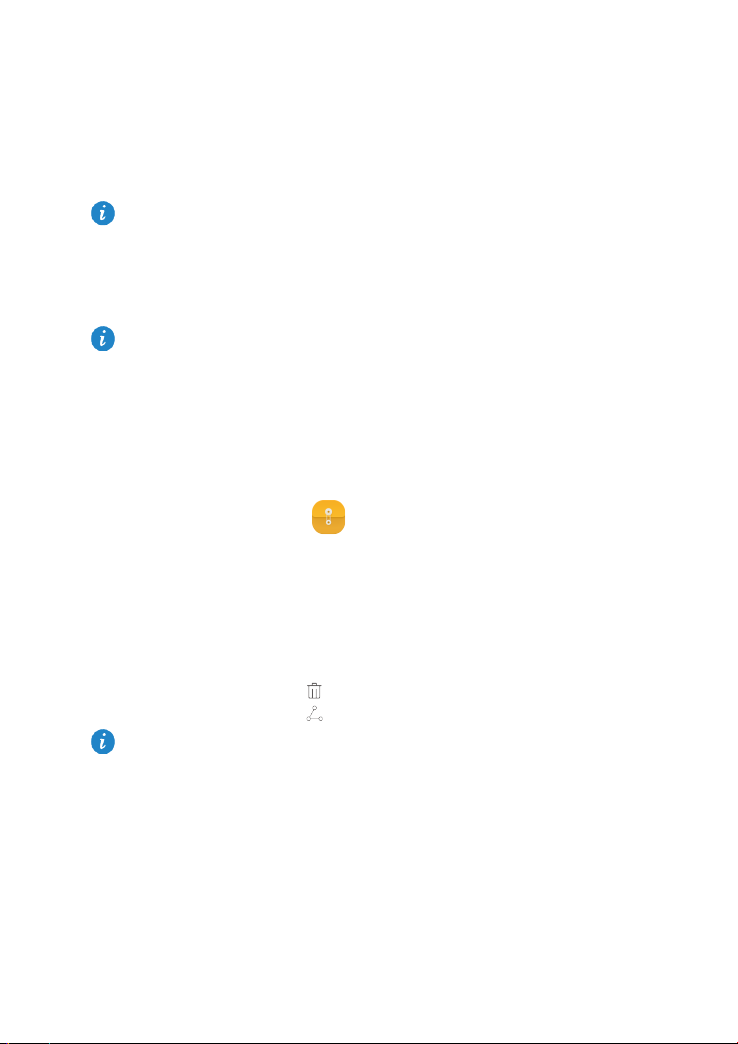
Откако ќе ја копирате, допрете
MediaPad. Допрете Апликација > Апликации. во Категории, изберете ја
апликацијата, па следете ги упатствата на екранот за да ја завршите инсталацијата.
Датотеки на почетниот екран од HUAWEI
Одинсталирање и споделување апликација
На почетниот екран, допрете ја и задржете ја апликацијата што сакате да ја
одинсталирате или споделите.
Повлечете ја апликацијата до за да ја одинсталирате.
Повлечете ја апликацијата до за да ја споделите.
Некои однапред инсталирани апликации не можат да се одинсталираат.
15
Page 19

10 Мултимедиуми
Сликање фотографија со целосен опсег на фокусот
Во режимот за целосен опсег на фокусот, можете да ја промените фокусната точка на
фотографијата по фотографирањето.
1. На почетниот екран, допрете
2. Допрете
фокусот.
3. Допрете
4. Одете во Галерија и изберете ја фотографијата што е направена во режим за
целосен опсег на фокусот.
5. Допрете
на фокусот.
6. Допрете област на фотографијата за да ја промените фокусната точка на таа
локација.
7. Допрете
> најдобра слика за да се префрлите на режим за целосен опсег на
за да фотографирате.
ги покажува фотографиите во режим за целосен опсег на фокусот.
за да влезете во режимот за уредување на режимот за целосен опсег
.
Камера.
Сликање панорамска фотографија (Важи за одредени модели)
HUAWEI MediaPad ви овозможува лесно сликање панорамски фотографии без
објектив со широк агол.
1. На почетниот екран, допрете
2. Допрете
3. Допрете
4. Следете ги упатствата на екранот и поместете го уредот полека во една насока.
5. Допрете
сликани фотографии за да создаде една панорамска фотографија.
> Панорама за да се префрлите во панорамски режим.
за да почнете да сликате.
за да престанете да сликате. Камерата автоматски ги спојува сите
Камера.
Увезување фотографии (Важи за одредени модели)
Може да увезувате фотографии од фотоапарат или друг мемориски уред (како што е
USB-меморија или телефон) на HUAWEI MediaPad со користење само на кабел USB
OTG.
16
Page 20
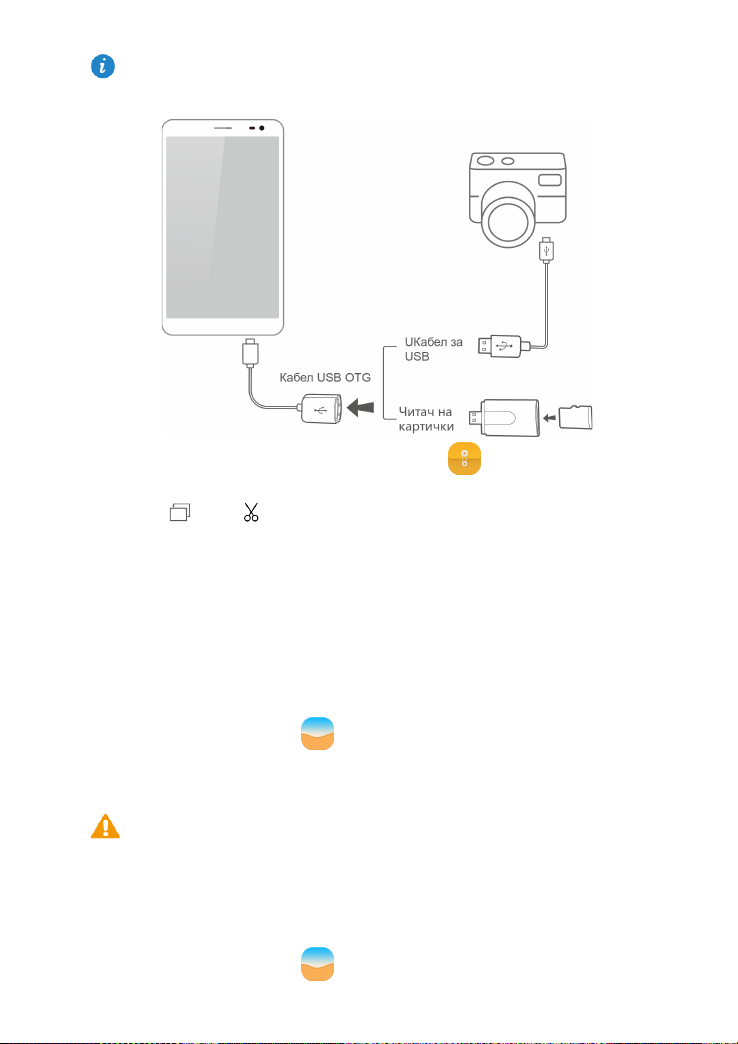
За да купите кабел USB OTG, контактирајте со овластен продавач на Huawei или со
продавачот на уредот.
Користете кабел USB OTG за да поврзете фотоапарат и HUAWEI MediaPad.
1. На почетниот екран од HUAWEI MediaPad, допрете
USB.
2. Допрете
ги увезете во HUAWEI MediaPad.
3. Допрете Копирај или Исечи.
4. Изберете каде сакате да се зачуваат датотеките, па допрете
или , па изберете ги фотографиите или папките што сакате да
Датотеки > Локално >
ВМЕТНИ.
Прегледување фотографии или видеа
Галеријата ви овозможува лесно да прегледувате фотографии и видеа. Автоматски
пребарува и ги организира фотографиите и видеата во внатрешната меморија од
HUAWEI MediaPad и картичката microSD за лесно снаоѓање.
1. На почетниот екран, допрете
2. Допрете фотографија или видео за приказ на цел екран. Поминете со прстот
налево или надесно по екранот за да ја прегледате претходната или следната
датотека.
Може да ги приближите или разделите двата прсти за да зумирате или одзумирате.
Галерија за да отворите Галерија.
Споделување фотографии или видеа
Фотографиите и видеата може да ги споделувате преку Bluetooth или е-пошта. Земете
го HUAWEI MediaPad и почнете да споделувате!
1. На почетниот екран, допрете
Галерија за да отворите Галерија.
17
Page 21

2. Допрете ги и задржете ги фотографијата или видеото што сакате да ги споделите.
3. Допрете
пример, преку Bluetooth или Wi-Fi Direct. Потоа, следете ги упатствата на екранот.
За детали, видете Споделување датотеки.
и изберете како сакате да ја споделите избраната датотека, на
Скенирање QR-код преку камерата (важи за одредени модели)
1. На почетниот екран, допрете Камера.
2. Врамете го QR-кодот со камерата.
3. По успешното скенирање на QR-кодот, допрете Прегледај детали.
Скенирање QR-код преку Галерија (важи за одредени модели)
1. На почетниот екран, допрете Галерија.
2. Изберете фотографија со QR-код.
3. Допрете ја фотографијата.
4. Допрете Прегледај детали.
18
Page 22
11 Приспособени поставки
Менување на темата
HUAWEI MediaPad доаѓа со повеќе теми и овозможува уредот лесно да има нов
изглед секогаш кога ќе посакате.
1. На почетниот екран, допрете
2. Поминете налево или надесно за да разгледувате разни локални и теми на
интернет.
3. Изберете ја саканата тема. Потоа допрете
Теми.
.
Додавање виџети на почетниот екран
Може да додавате виџети, како што се календар и обележувачи, на почетниот екран.
1. На почетниот екран, допрете и задржете на празен простор.
2. Допрете Граф. контроли.
3. Повлечете виџет до почетниот екран и отпуштете.
19
Page 23

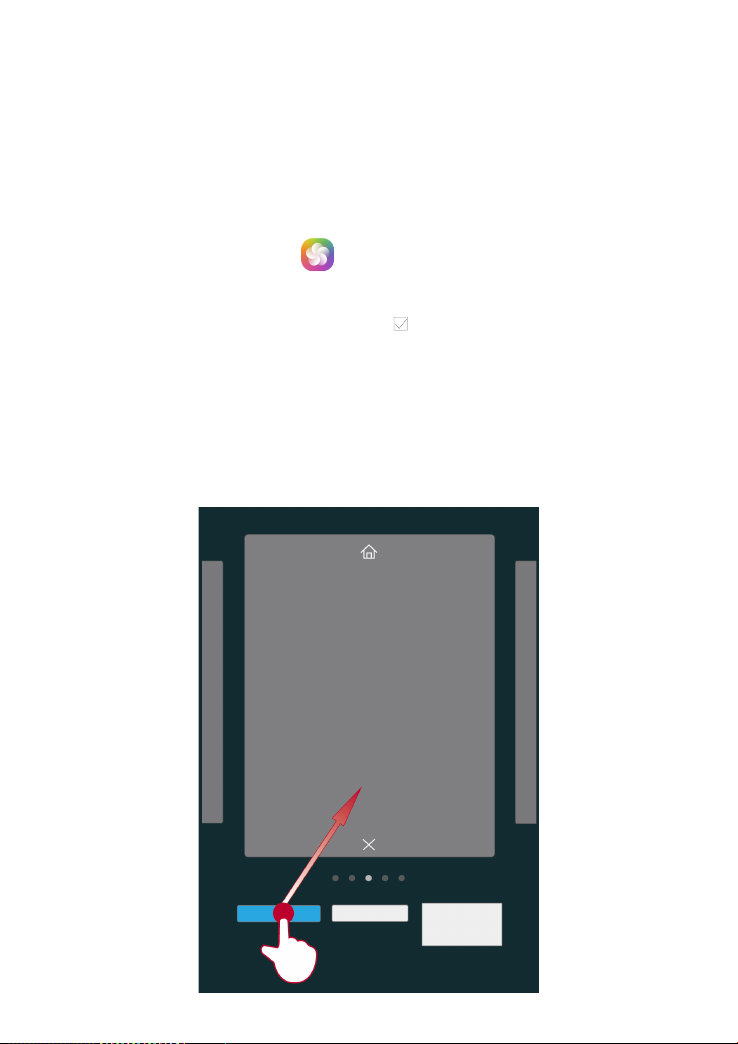
Управување со почетните екрани
На почетниот екран, соберете три прста заедно за да се прикажат сликичките на
почетниот екран.
Поставување на стандардниот почетен екран: допрете на долниот дел од
екранот за да го изберете тековниот почетен екран како стандарден почетен екран.
Преместување почетен екран: допрете го и задржете го почетниот екран додека
уредот не почне да вибрира, па повлечете ги почетните екрани за да ги
приспособите нивните позиции.
Додавање почетен екран: допрете за да додадете почетен екран.
Бришење почетен екран: допрете за да избришете празен почетен екран.
Поставување тон на ѕвонење
1. На почетниот екран, допрете Подесувања > Звук.
2. Изберете го типот на саканиот тон за ѕвонење.
3. Следете ги упатствата на екранот за да ја изберете омилената музика или снимка
како тон за ѕвонење.
Поставување големина на фонтот
1. На почетниот екран, допрете Подесувања > Приказ.
2. Допрете Големина на фонт.
3. Изберете ја саканата големина на фонтот.
Регулирање на осветленоста на екранот
1. На почетниот екран, допрете Подесувања > Приказ> Ниво на осветленост.
2. Во прикажаната дијалог-рамка, извршете една од следниве операции:
Изберете го квадратчето Автоматскa осветленост за автоматско приспособување
на осветленоста на екранот на уредот според околната светлина. (важи за
одредени модели)
Повлечете го лизгачот налево или надесно за да ја приспособите осветленоста на
екранот рачно.
Исто така, може да ја отворите таблата за известувања за брзо да ја приспособите
осветленоста на екранот преку прекинувачот за кратенката.
Поставување сеф за датотеки
Сефот за датотеки ви помага датотеките да ви бидат приватни и заштитени.
1. На почетниот екран, допрете
Датотеки.
20
Page 24

2. Во Категории или Локални, допрете СеФ.
За да ја оневозможите заштитата на приватноста, отклучете го HUAWEI MediaPad со
3. Допрете Овозможи.
4. Следете ги упатствата на екранот за да поставите лозинка за сефот и безбедносно
прашање, па допрете Готово.
5. Допрете Додај.
6. Следете ги упатствата на екранот и изберете ги датотеките што сакате да ги
додадете во сефот.
7. Допрете ДОД АЈ за да ги додадете датотеките во сефот.
Влезете во сефот за датотеки, допрете Поставки > уништи сеФ, па следете ги
упатствата на екранот за да го уништите сефот. За да отстраните некоја датотека
пред да го уништите сефот, изберете Отстрани датотеки.
Поставување заштита на приватноста (важи за одредени модели)
Ако имате лични податоци во уредот што сакате да ги скриете од другите, може да ја
овозможите заштитата на приватноста и да поставите две различни лозинки, една за
вас, а друга за гости. Содржините што ќе ги поставите како приватни ќе бидат скриени
од луѓето што се пријавени со лозинката за гости.
1. На почетниот екран, допрете
2. Допрете Заштита на приватност > Да почнеме.
3. Изберете го форматот на лозинката.
4. Следете ги упатствата на екранот и внесете ја лозинката за сопственикот и
лозинката за гостите.
5. Во Постави приватни податоци, поставете приватни контакти, албуми и
апликации.
лозинката за сопственикот. Влезете во екранот Заштита на приватност, внесете ја
лозинката за сопственикот, па оневозможете ја Заштита на приватност. По
оневозможувањето на заштитата на приватноста, лозинката на сопственикот ќе
функционира како лозинка за заклучен екран, а лозинката за гостите ќе биде
неважечка.
Подесувања > Безбедност.
21
Page 25
12 Споделување датотеки
Споделување датотеки преку Wi-Fi Direct
Wi-Fi Direct е функција за поврзување безжични уреди преку мрежа Wi-Fi. По
поврзувањето на безжичните уреди, тие можат брзо да споделуваат датотеки меѓу
себе.
1. На почетниот екран, допрете
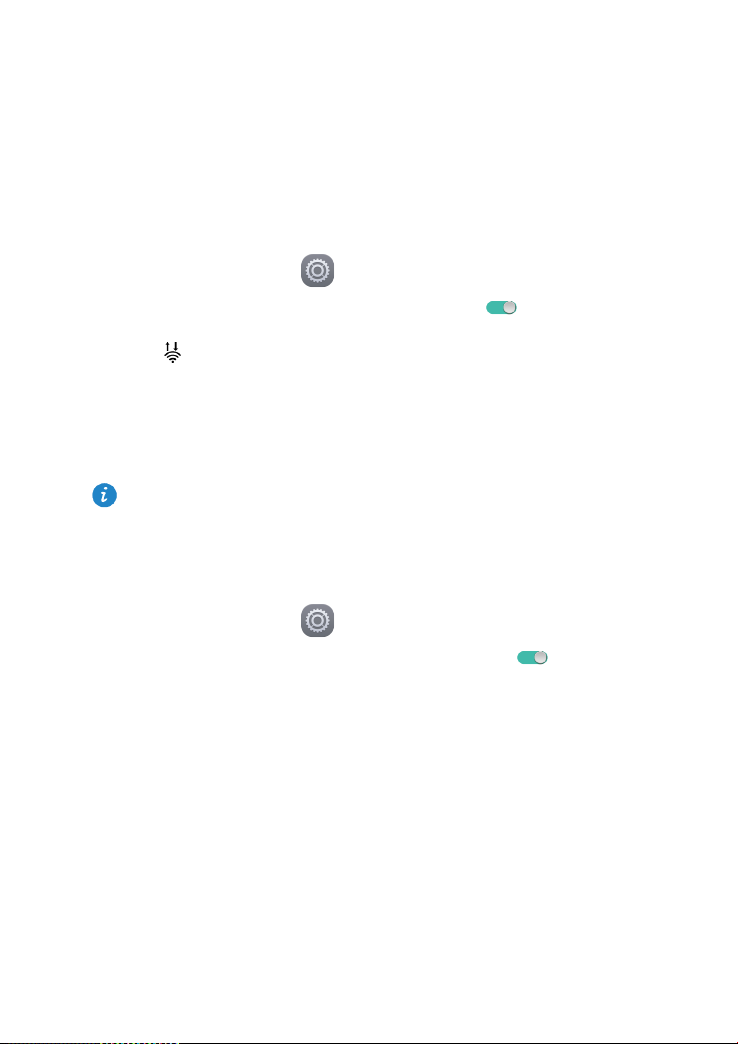
2. Допрете го копчето до Wi-Fi или повлечете го копчето до
Fi.
3. Допрете
автоматски пребарува за достапни уреди.
4. Изберете го уредот за да го спарите со HUAWEI MediaPad.
5. На HUAWEI MediaPad, допрете ја и задржете ја датотеката што сакате да ја
споделите. На прикажаното мени со опции, допрете Сподели > Wi-Fi Директ.
6. На прикажаното мени, изберете го саканиот уред и допрете го копчето на уредот
за да ја прими датотеката.
. На уредот што прима, вклучете Wi-Fi Direct. Потоа HUAWEI MediaPad
Ако HUAWEI MediaPad и уредот се поврзани на истата мрежа Wi-Fi и на двата е
вклучен Wi-Fi Direct, можете да споделувате датотеки помеѓу нив директно без да ги
спарувате.
Подесувања > Wi-Fi.
за да вклучите Wi-
Споделување датотеки преку Bluetooth
1. На почетниот екран, допрете Подесувања > Bluetooth.
2. Допрете го копчето до Bluetooth или повлечете го копчето до
вклучите Bluetooth.
3. Изберете го уредот за да ги спарите HUAWEI MediaPad и уредот.
4. На HUAWEI MediaPad, допрете ја и задржете ја датотеката што сакате да ја
споделите. На прикажаното мени со опции, допрете Сподели > Bluetooth.
5. На прикажаното мени со опции, изберете го саканиот уред. На уредот, допрете го
соодветното копче за да ја примите датотеката.
за да го
Приказ на повеќе екрани (важи за одредени модели)
Можете да емитувате фотографии, видеа или игри од HUAWEI MediaPad на голем
екран, како телевизор, за да ги гледате позгодно. Ако телевизорот поддржува HDMI и
резолуција од 720p или поголема, можете да го користите со HUAWEI MediaQ за
приказ на повеќе екрани.
1. Употребете кабел HDMI за поврзување на HUAWEI MediaQ со телевизорот.
22
Page 26
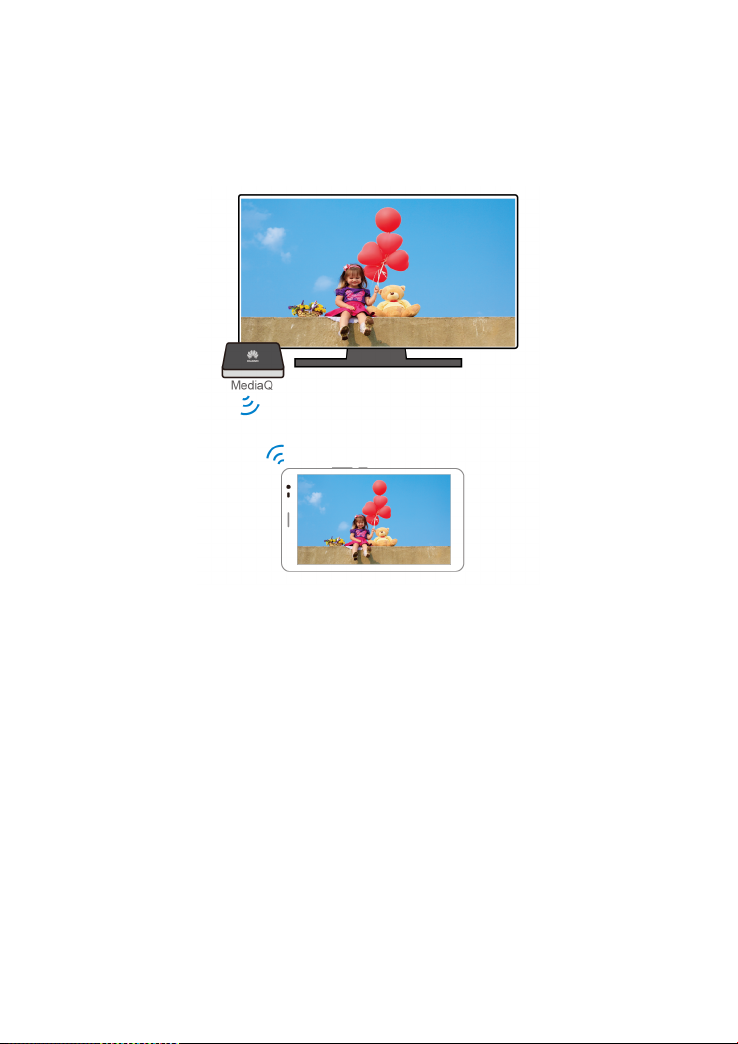
2. Вклучете ги HUAWEI MediaQ и телевизорот и префрлете го телевизорот на влез
HDMI. На телевизорот се прикажува главниот интерфејс на HUAWEI MediaQ.
3. Поврзете го HUAWEI MediaPad со истата мрежа Wi-Fi како HUAWEI MediaQ на
еден од следниве начини:
Поврзете го HUAWEI MediaPad со мрежата Wi-Fi поставена од HUAWEI MediaQ.
Името на мрежата Wi-Fi и лозинката за HUAWEI MediaQ се во горниот лев агол на
телевизорот.
23
Page 27
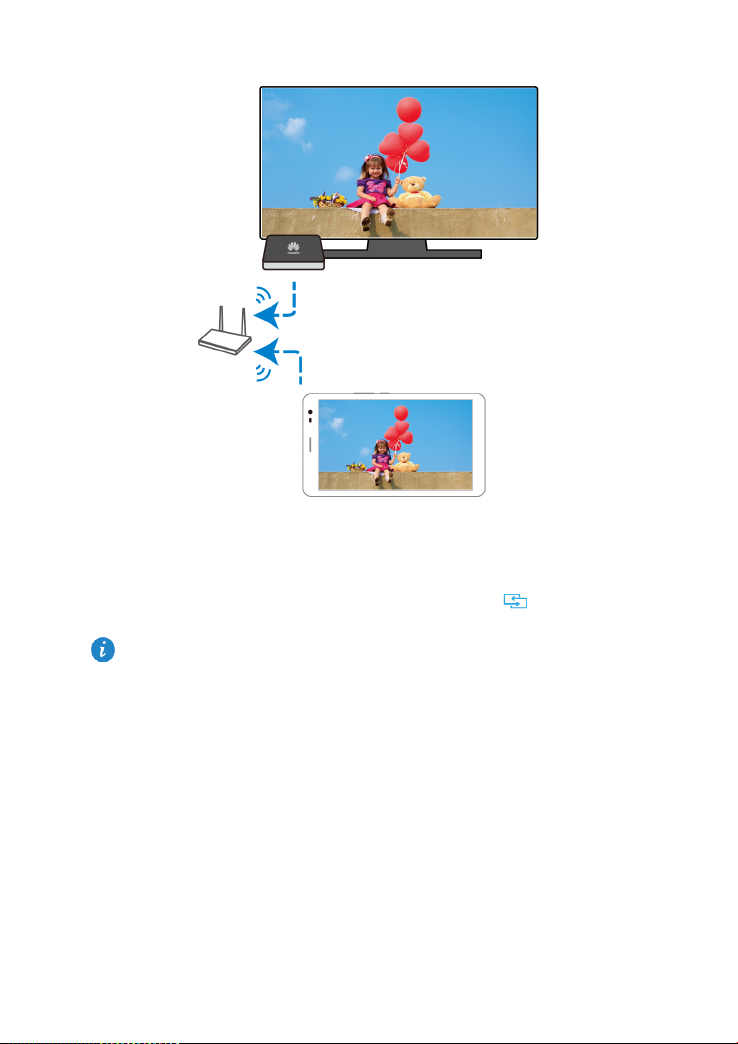
Поврзете ги HUAWEI MediaPad и HUAWEI MediaQ со домашната мрежа Wi-Fi.
4. На почетниот екран на HUAWEI MediaPad, повлечете ја статусната лента за да ја
отворите таблата за известувања.
5. Отворете ја таблата за известувања. Во Кратенки, допрете
уредот-примач и започнете приказ на повеќе екрани.
За повеќе информации видете во упатството за употреба на HUAWEI MediaQ.
24
, изберете го
Page 28

Копирање датотеки од компјутер
Користете кабел USB за да го поврзете HUAWEI MediaPad со компјутер. Повлечете
надолу од статусната лента за да ја отворите таблата за известувања.Следете ги
упатствата на екранот од HUAWEI MediaPad за да го изберете начинот на поврзување.
Потоа можете да пренесувате датотеки помеѓу HUAWEI MediaPad и компјутерот.
Режим на
поврзување
Фото На компјутерот, прегледувајте
Датот. На компјутерот,
USB На компјутерот, прегледувајте
Функција Операција
ги и управувајте со датотеките
што се зачувани на HUAWEI
MediaPad.
прегледувајте ги и
управувајте со датотеките
што се зачувани на HUAWEI
MediaPad и картичката
microSD.
Преку Windows Media Player
11 или понова верзија на
компјутерот, прегледувајте ги
и управувајте со
мултимедиумските датотеки
што се зачувани на HUAWEI
MediaPad и картичката
microSD.
ги и управувајте со датотеките
што се зачувани на картичката
microSD.
Овој метод е достапен само ако
има картичка microSD во
HUAWEI MediaPad.
Кликнете на новата буква за
податочна единица што се
прикажува на компјутерот.
Потоа пренесувајте слики
помеѓу HUAWEI MediaPad и
компјутерот.
Кликнете на новата буква за
податочна единица што се
прикажува на компјутерот.
Потоа пренесувајте датотеки
помеѓу HUAWEI MediaPad и
компјутерот.
Вклучете го Windows Media
Player на компјутерот.
Следете ги упатствата на
екранот за да пренесувате
мултимедиумски датотеки
помеѓу HUAWEI MediaPad и
компјутерот.
Кликнете на новата буква за
податочна единица што се
прикажува на компјутерот.
Потоа пренесувајте датотеки
помеѓу картичката microSD и
компјутерот.
25
Page 29

13 Поставки
Контрола на движењето (важи за одредени модели)
Контролата на движењето овозможува да го контролирате HUAWEI MediaPad со
едноставни движења. На пример, брзо да го исклучите звукот или брзо да одговарате
и да упатувате повици.
1. На почетниот екран, допрете
2. Допрете Контрола на движењето.
3. На екранот Контрола на движењето, изберете опција и изберете движење за да
го овозможите.
Подесувања.
Поставување време на исклучување на екранот
Може да поставите време на исклучување на екранот така што HUAWEI MediaPad
автоматски ќе го исклучи екранот за да заштеди енергија.
1. На почетниот екран, допрете
2. Изберете период на исклучување.
Подесувања > Приказ > Pежим на штедење.
Поставување на заклучување на екранот
1. На почетниот екран, допрете Подесувања > Заклучување екран и лозинки.
2. Следете ги упатствата на екранот за поставување на екранот на заклучен
телефон.
По поставувањето на екранот на заклучен телефон, ако HUAWEI MediaPad е во
мирување одреден временски период, автоматски го заклучува екранот. Исто така,
може да го допрете копчето за вклучување за да го заклучите телефонот.
Регулирање на јачината на звукот
Може да ја поставите јачината на звукот за тонот за ѕвонење, медиумите, алармите и
известувањата.
1. На почетниот екран, допрете
2. Повлечете ги лизгачите налево или надесно за да ја приспособите јачината на
звукот.
Подесувања >Звук > Јачина.
26
Page 30

Исто така, може да ги користите копчињата за јачина на звукот за да ја приспособите
од мрежата и ги ажурира според вашата
јачината на звукот на апликациите што се извршуваат.
Овозможување режим за штедење енергија
1. На почетниот екран, допрете Подесувања > Штедење енергија.
2. Изберете режим за штедење енергија.
Проверка на статусот на меморијата
Пред да преместите голема датотека во внатрешната меморија на HUAWEI MediaPad
или во картичката microSD, проверете ја преостанатата достапна меморија.
1. На почетниот екран, допрете
2. Допрете Меморија за да ги прегледате информациите за меморијата.
Подесувања.
Поставување на датумот и времето
1. На почетниот екран, допрете Подесувања > Датум и време.
2. Поништете го изборот на полето за избор Автоматски датум и време.
3. Следете ги упатствата на екранот за да ги поставите датумот и времето.
Ако HUAWEI MediaPad е поставен автоматски да ги ажурира датумот и времето, тој
ги презема информациите за датум и време
временска зона. Во овој случај, не можете рачно да ги промените временската зона,
датум или време што се прикажуваат на HUAWEI MediaPad.
Форматирање картичка microSD
Направете резервна копија од важните податоци пред да форматирате картичка
microSD.
1. На почетниот екран, допрете Подесувања.
2. Допрете Меморија > Моја SD-картичка > Избриши СД картичка.
Враќање на фабричките поставки
Враќањето на HUAWEI MediaPad на фабричките поставки ги брише сите ваши лични
податоци, вклучувајќи ги и информациите за вашите сметки, системските поставки и
поставките за апликациите, како и инсталираните апликации. Пред враќањето на
фабричките поставки, направете резервна копија на важните податоци од HUAWEI
MediaPad.
1. На почетниот екран, допрете Подесувања >Резервна копија и ресетирање.
27
Page 31

2. Допрете Ресетирање фабрички податоци и следете ги упатствата на екранот за
Ако користите неовластен софтвер за да го ажурирате системот, може да се случи
да направите резервна копија од податоците или директно да ги вратите
фабричките поставки.
Ажурирање на HUAWEI MediaPad
Ажурирањето на HUAWEI MediaPad може да ги избрише сите податоци во него.
Направете резервна копија од важните податоци пред ажурирањето на HUAWEI
MediaPad.
грешка во ажурирањето или да се објавата вашите лични информации.
Ажурирајте го HUAWEI MediaPad онлајн или преку овластен софтвер.
1. На почетниот екран, допрете Ала тки > Ажурирањееза да ги прегледате
информациите за системот.
2. Допрете Провери за ажурирања. Ако е достапна нова верзија, следете ги
упатствата на екранот за да ажурирате преку интернет. Исто така, може да
изберете
пакет за ажурирање.
За да ажурирате со користење на локален пакет за ажурирање, погледнете го
упатството за ажурирање вклучено во пакетот.
>Локално ажурирање за да го ажурирате системот преку локален
28
Page 32

14 Безбедност на личните
информации и податоци
Користењето одредени функции или апликации од трети страни на вашиот уред може
да резултира со губење на или отворен пристап до вашите лични информации и
податоци. Се препорачуваат неколку мерки кои ќе ви помогнат да ги заштитите
личните и доверливи информации.
Ставете го вашиот уред на безбедно место за да спречите негово неовластено
користење.
Поставете екранот на уредот да се заклучува и креирајте лозинка или шема за
отклучување за да се отвори.
Одвреме-навреме правете резервна копија на личните информации што се
зачувани на мемориската картичка или складирани во меморијата на уредот. Ако ја
менувате на друг уред, проверете дали сте ги префрлиле или избришале личните
информации од стариот уред.
Ако сте загрижени за вируси при прием на пораки или е-пошта од непознати лица,
пораките може да ги избришете без отворање.
Ако го користите уредот за прелистување на интернет, избегнувајте веб-локации
кои може да претставуваат ризик по безбедноста, со цел да избегнете крадење на
личните информации.
Ако користите услуги како што се Wi-Fi или Bluetooth, поставете лозинки за овие
услуги за да спречите неовластен пристап. Кога услугите не се во употреба,
исклучете ги.
Инсталирајте или надградете го софтверот за безбедност на уредот и редовно
скенирајте за вируси.
Осигурете дека апликациите од трети страни се од доверлив извор. Преземените
апликации од трета страна треба да се скенираат за постоење вируси.
Инсталирајте безбедносен софтвер или делови издадени од Huawei или трети
даватели на апликации.
Некои апликации бараат и пренесуваат информации за локацијата. Како резултат
на тоа, третата страна може да споделува информации за вашата локација.
Вашиот уред може да обезбедува информации за откривање и дијагностицирање
на трети даватели на апликации. Трети продавачи ги користат овие информации за
подобрување на своите производи и услуги.
Доколку сте загрижени за безбедноста на личните информации и податоци,
контактирајте со [email protected].
29
Page 33
15 Правна напомена
Copyright © Huawei Technologies Co., Ltd. 2015.Сите права се задржани.
Ниту еден дел од ова упатство не смее да се репродуцира или пренесува во некаква
форма или на некаков начин без претходна писмена согласност од Huawei
Technologies Co., Ltd. и подружниците („Huawei“).
Производот опишан во ова упатство може да содржи софтвер на Huawei и можните
носители на лиценци којшто е заштитен со авторски права. Купувачите никако не
смеат да го репродуцираат, дистрибуираат, изменуваат, декомпајлираат, демонтираат,
дешифрираат, извлекуваат, расчленуваат, изнајмуваат, доделуваат или
подлиценцираат наведениот софтвер, освен ако таквите ограничувања не се
забранети со важечките закони или таквите дејства не се одобрени од односните
носители на авторските права.
Трговски марки и дозволи
, и се трговски марки или регистрирани трговски марки на
Huawei Technologies Co., Ltd.
Android™ е трговска марка на Google Inc.
LTE е трговска марка на ETSI.
Зборовниот знак и логото Bluetooth
на Bluetooth SIG, Inc. и секоја употреба на таквите знаци од страна на Huawei
Technologies Co., Ltd. е со лиценца.
Другите споменати трговски марки, називи на производи, услуги и трговски друштва
може да се во сопственост на нивните односни сопственици.
Напомена
Некои карактеристики на производот и неговите додатоци опишани овде се потпираат
врз инсталираниот софтвер, капацитетот и параметрите на локалната мрежа и затоа
може да не се активираат или може да се ограничени од страна на операторите на
локалните мрежи или давателите на мрежни услуги.
Така, описот тука може да не се совпаѓа целосно со купениот производ или неговите
додатоци.
Huawei го задржуваат правото да ги изменат или преиначат информациите или
спецификациите содржани во ова упатство без претходна најава и без никаква
одговорност.
Изјава за софтверот од трети страни
Huawei немаат интелектуална сопственост над софтверот и апликациите од трети
страни коишто се доставуваат со овој производ. Затоа, Huawei нема да обезбедат
никаква гаранција за софтверот и апликациите од трети страни. Huawei нема да
обезбедат ни поддршка за купувачите коишто ги користат софтверот и апликациите
од трети страни, нити ќе бидат одговорни за функциите или функционирањето на
софтверот и апликациите од трети страни.
Услугите во врска со софтверот и апликациите од трети страни може да се прекинат
или укинат во секое време, а Huawei не ја гарантираат достапноста на ниту една
содржина или услуга. Давателите на услуги од трети страни ги обезбедуваат
содржината и услугите преку мрежи или алатки за пренос коишто се надвор од
контролата нa Huawei. Колку што е можно во согласност со применливите закони,
изрично е наведено дека Huawei нема да даваат надомест или да бидат одговорни за
®
се регистрирани трговски марки во сопственост
30
Page 34

услугите кои ги даваат давателите на услуги од трети страни, или за прекинувањето
или укинувањето на содржините или услугите од трети страни.
Huawei не се одговорни за законитоста, квалитетот или кој било друг аспект на
софтверот инсталиран на овој производ, или за сите поставени или преземени дела
од трети страни во секаква форма, вклучувајќи но не ограничувајќи се на, текстови,
слики, видеа или софтвер, итн. Купувачите го сносат ризикот од сите ефекти,
вклучувајќи некомпатибилност меѓу софтверот и производот, коишто произлегуваат
од инсталирањето на софтверот или поставувањето или преземањето на дела од
трети страни.
Овој производ е заснован на бесплатната платформа Android™. Huawei направија
неопходни измени во платформата. Затоа, овој производ може да не ги поддржува
сите функции коишто се поддржани од стандардната платформа Android или може да
не е компатибилен со софтверот од трети страни. Huawei не дава никаква гаранција и
застапување во врска со таквата компатибилност и изрично се исклучува од
одговорност во врска со таквите прашања.
ОГРАДУВАЊЕ
ЦЕЛА СОДРЖИНА ВО ОВА УПАТСТВО Е ДАДЕНА „КАКО ШТО Е“. ОСВЕН КАДЕ ШТО
СЕ БАРА СО ПРИМЕНЛИВИТЕ ЗАКОНИ, НИКАКВИ ГАРАНЦИИ, ИЗРЕЧНИ ИЛИ
ИМПЛИЦИРАНИ, ВКЛУЧУВАЈЌИ, НО НЕ ОГРАНИЧУВАЈЌИ СЕ НА ИМПЛИЦИРАНИТЕ
ГАРАНЦИИ ЗА СОСТОЈБАТА И СООДВЕТНОСТА ЗА КОНКРЕТНА НАМЕНА, НЕ СЕ
ДАВААТ ВО ВРСКА СО ТОЧНОСТА, ВЕРОДОСТОЈНОСТА ИЛИ СОДРЖИНАТА НА
ОВА УПАТСТВО.
КОЛКУ ШТО Е ТОА ДОЗВОЛЕНО СО ПРИМЕНЛИВИТЕ ЗАКОНИ, ВО НИКОЈ СЛУЧАЈ
HUAWEI НЕМА ДА БИДАТ ОДГОВОРНИ ЗА НЕКАКВИ ПОСЕБНИ, СЛУЧАЈНИ,
ПОСРЕДНИ ИЛИ ИНДИРЕКТНИ ШТЕТИ, ИЛИ ЗАГУБА НА ДОБИВКА, РАБОТА,
ПОДАТОЦИ, ГУДВИЛ, ЗАШТЕДИ ИЛИ ПРЕДВИДЕНИ ЗАШТЕДИ БЕЗ РАЗЛИКА ДАЛИ
ТАКВИТЕ ЗАГУБИ МОЖЕ ДА СЕ ПРЕДВИДАТ ИЛИ НЕ.
НАЈГОЛЕМАТА ОДГОВОРНОСТ (ОВА ОГРАНИЧУВАЊЕ НЕ ВАЖИ ЗА
ОДГОВОРНОСТ ЗА ЛИЧНА ПОВРЕДА ОНОЛКУ КОЛКУ ШТО ПРИМЕНЛИВИТЕ
ЗАКОНИ ГО ЗАБРАНУВААТ ТАКВОТО ОГРАНИЧУВАЊЕ) НА HUAWEI КОЈАШТО
ПРОИЗЛЕГУВА ОД УПОТРЕБАТА НА ПРОИЗВОДОТ ОПИШАН ВО ОВА УПАТСТВО
СЕ ОГРАНИЧУВА НА ИЗНОСОТ ПЛАТЕН ОД СТРАНА НА КУПУВАЧОТ ЗА
КУПУВАЊЕТО НА ОВОЈ ПРОИЗВОД.
Прописи за увоз и извоз
Купувачите ќе ги почитуваат сите важечки закони и прописи за извоз или увоз и се
одговорни да ги обезбедат сите потребни владини дозволи и лиценци за извоз,
повторен извоз или увоз на производот споменат во ова упатство, вклучувајќи ги и
софтверот и техничките податоци содржани во него.
Политика за приватност
За подобро да разберете како ги заштитуваме Вашите лични податоци, видете ја
политиката за приватност на http://consumer.huawei.com/privacy-policy.
903455_01
31
 Loading...