

Page 1
Manualul utilizatorului
Page 2

Cuprins
1 Bun venit!
2 Să începem
2 HUAWEI MediaPad 10 Link+ pe scurt
2 Instalarea
3 Încărcarea bateriei
4 Informaţii importante despre baterie
5 Ecranul de pornire pe scurt
5 Notificări şi pictograme de stare
6 Taste comune
6 Operaţii cu comenzi rapide
3 Introducerea textului
8 Editarea textului
8 Selectarea unei metode de introducere
4 Conexiunea la reţea
9 Conectarea la o reţea Wi-Fi
9 Conectarea la o reţea Wi-Fi prin WPS
9 Activarea conexiunii de date mobile
5 Partajarea în reţea
11 Partajarea reţelei prin punct de acces Wi-Fi
11 Partajarea conexiunii de date prin partajarea conexiunii la internet prin USB
12 Partajarea conexiunii de date prin partajarea conexiunii la internet prin Bluetooth
6 Gestionarea aplicaţiilor
13 Instalarea unei aplicaţii
13 Golirea memoriei cache a aplicaţiilor
13 Dezinstalarea unei aplicaţii
7 E-mail
15 Adăugarea unui cont de e-mail
15 Configurarea unui cont de e-mail
15 Ştergerea unui cont de e-mail
i
Page 3

8 Multimedia
17 Importarea fotografiilor
18 Vizualizarea fotografiilor şi a videoclipurilor
18 Realizarea unei fotografii panoramice
19 Editarea unei fotografii
19 Distribuirea fotografiilor sau videoclipurilor
9 Setări personalizate
20 Schimbarea temei
20 Adăugarea de widgeturi la ecranul de pornire
21 Gestionarea ecranului de pornire
22 Setarea tonului de apel
22 Ajustarea dimensiunii fontului
22 Reglarea luminozităţii ecranului
10 Partajarea fişierelor
23 Partajarea fişierelor prin Wi-Fi Direct
23 Partajarea fişierelor prin Bluetooth
24 Copierea fişierelor de pe un calculator
11 Contacte
25 Crearea unui contact
25 Sincronizarea contactelor
25 Importarea contactelor
26 Efectuarea unei copii de rezervă a contactelor
26 Partajarea contactelor
12 Apelurile
27 Efectuarea unui apel de urgenţă
27 Efectuarea unei conferinţe telefonice
27 Adăugarea unui număr necunoscut la contacte
28 Golirea jurnalelor de apeluri
13 Mesagerie
29 Căutarea unui mesaj
29 Personalizarea setărilor pentru mesaje
14 Setări
30 Setarea perioadei de expirare pentru ecran
30 Configurarea unei blocări a ecranului
ii
Page 4

30 Reglarea volumului
30 Activarea modului de economisire energie
31 Verificarea stării memoriei
31 Setarea datei şi a orei
31 Blocarea unui card microSD
32 Formatarea unui card microSD
32 Restaurarea la setările din fabrică
32 Actualizarea HUAWEI MediaPad
15 Siguranţa informaţiilor şi a datelor personale
16 Aviz juridic
iii
Page 5

iv
Page 6

1
Bun venit!
Bun venit în noua lume a HUAWEI MediaPad 10 Link+ (HUAWEI MediaPad pe scurt).
Cu HUAWEI MediaPad, puteţi să:
•
Navigaţi pe Internet cu o viteză uimitoare.
•
Faceţi fotografii şi să înregistraţi videoclipuri oricând şi oriunde.
•
Savuraţi cele mai recente şi mai tari filme.
•
Beneficiaţi de o experienţă audio extraordinară.
•
Şi multe altele.
HUAWEI MediaPad vă dezlă nţuie ima
descoperi toate surprizele plăcute care vă aşteaptă.
•
Toate imaginile şi ilustraţiile din acest document sunt doar pentru referinţă. Produsul în sine
poate fi diferit.
•
Versiunea numai Wi-Fi a HUAWEI MediaPad nu suportă carduri SIM, prin urmare, nu permite
funcţii ale reţelelor mobile, precum apeluri şi mesaje.
ginaţia şi creativitatea. Începeţi să o folosiţi acum pentru a
1
Page 7
2
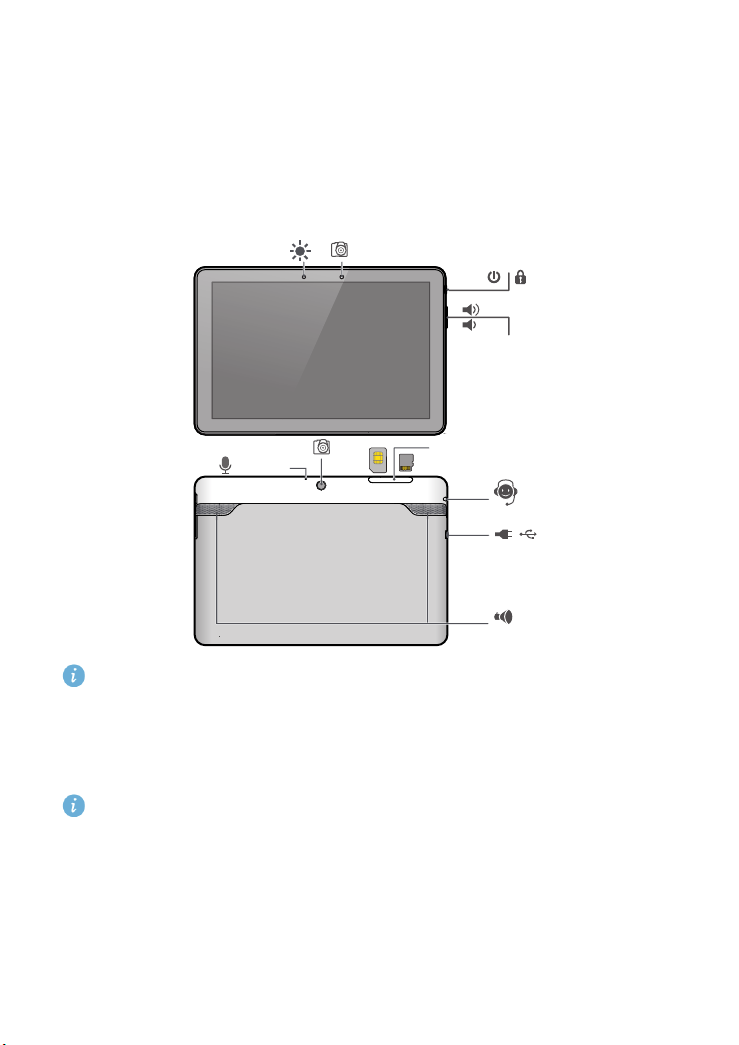
Cameră frontală
Mufă pentru cască
Camera din spate
Buton de pornire
Buton de pornire
Taste de volum
Nişă card
Senzor de lumină
Microfon
Port micro-USB
Să începem
HUAWEI MediaPad 10 Link+ pe scurt
Felicitări pentru achiziționarea HUAWEI MediaPad 10 Link+.
Apăsați lung tasta de pornire pentru a porni sau a opri dispozitivul sau pentru a-l restarta.
Apăsaţi tasta de po
Instalarea
Versiunea numai Wi-Fi a HUAWEI MediaPad nu suportă cartele SIM.
rnire o dată pentru a activa sau dezactiva ecranul.
2
Page 8
1.
Caution
Caution
1
3
2
+
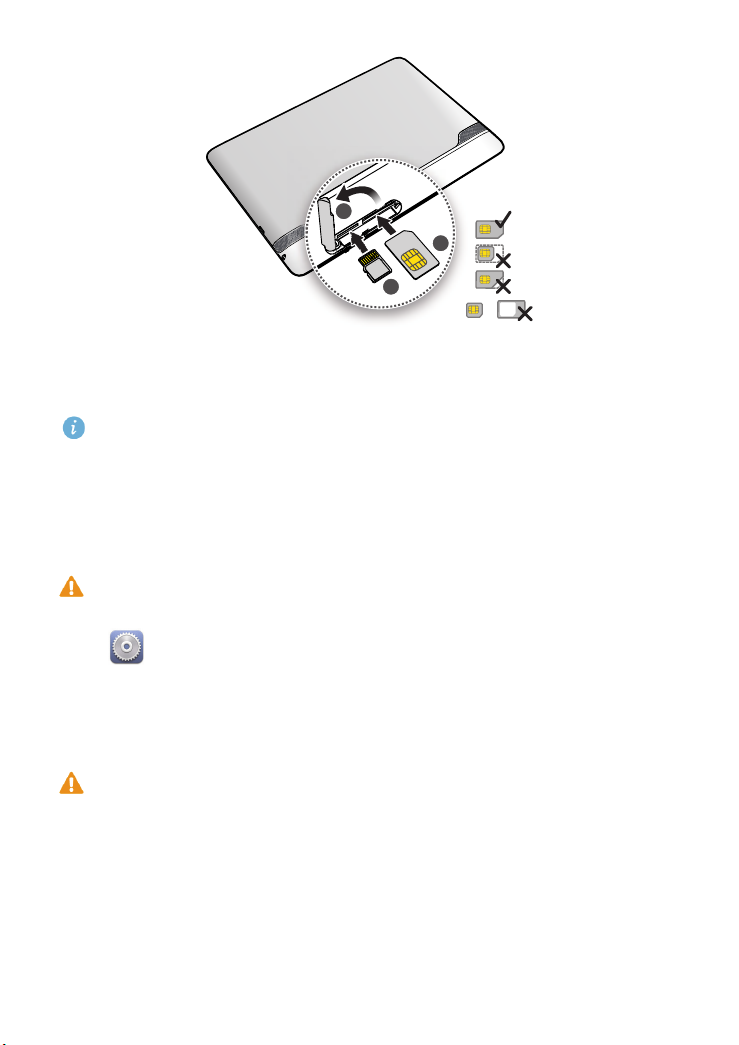
Deschideţi capacul fantei cardului.
2.
Introduceţi şi împingeţi cardul SIM în fantă, având contactele aurii ale cardului îndreptate în sus.
Apoi, verificaţi dacă aţi introdus complet cardul SIM.
HUAWEI MediaPad suportă carduri SIM standard, cu următoarele dimensiuni: 25 mm x 15 mm
x 0,76 mm (0,98 in x 0,59 in x 0,03 in). Nu introduceţi un card SIM având alte dimensiuni,
HUAWEI MediaPad se poate avaria.
3.
Introduceţi şi împingeţi cardul microSD în fantă, având contactele aurii ale cardului îndreptate în
sus. Apoi, verificaţi dacă a ţi introdus complet cardul microSD.
4.
Închideţi capacul fantei cardului.
Nu scoateţi capacul fantei cardului de la HUAWEI MediaPad.
Pentru a scoate cardul microSD atunci câ
Setări
>
Stocare
atingeţi
apăsaţi uşor cardul mic
>
roSD. Cardul microSD va ieşi singur afară.
nd HUAWEI MediaPad este pornită, din ecranul de pornire,
Demontaţi cardul SD
. Deschideţi capacul fantei cardului microSD şi
Încărcarea bateriei
HUAWEI MediaPad utilizează o baterie încorporată, care nu se poa te dem onta. Pentru înlocu irea
bateriei, contactaţi un centru de service autorizat. Nu încercaţi să o demontaţi dumneavoastră.
Când bateria se descarcă, încărcaţi
automat la consumarea bateriei.
Dacă încărcaţ i bateria pen
HUAWEI MediaPad afişează nivelul bateriei în mod corect.
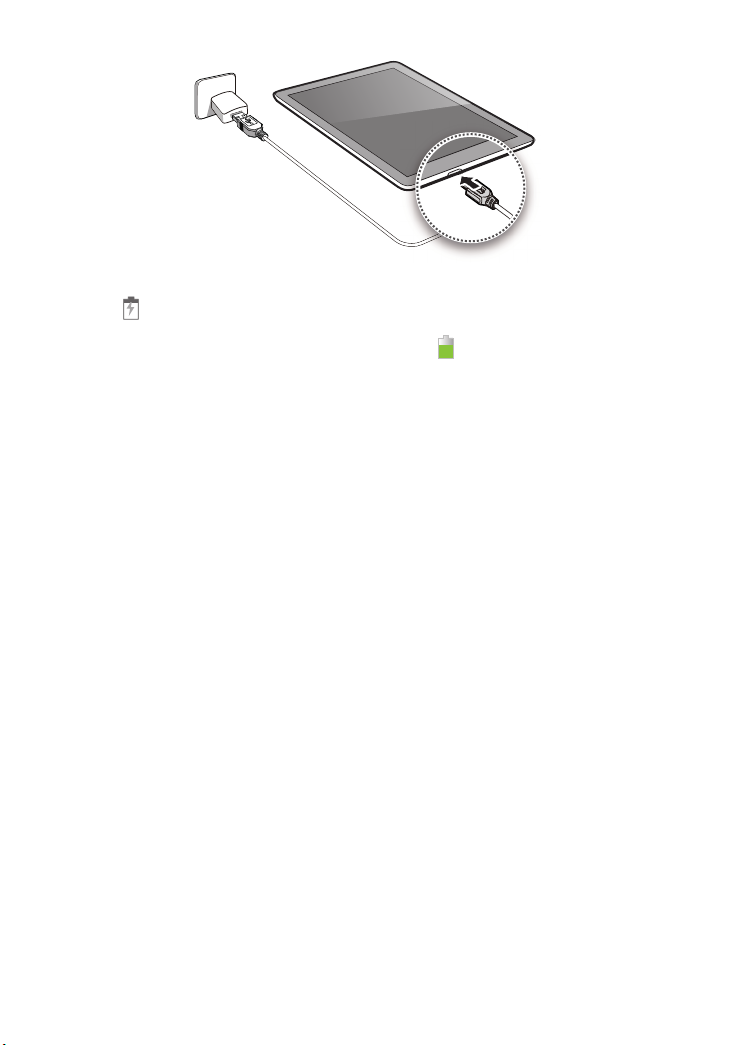
1.
Pentru a conecta încărcătorul la dispozitiv, utilizaţi cablul USB care însoţeşte HUAWEI MediaPad.
2.
Introduceţi fişa încărcătorului într-o priză de curent.
HUAWEI MediaPad la momentul potrivit; altfel, aceasta se opreşte
tru prima dată, încărcaţi-o pentru cel puţin 12 ore pentru a verifica dacă
3
Page 9
•
Dacă dispozitivul este pornit, bateria se încarcă atunci când pictograma bateriei din bara de stare
devine .
•
Dacă dispozitivul este oprit, bateria se încarcă atunci când se afliează pe ecran.
Informaţii importante despre baterie
•
Dacă bateria nu a fost utilizată un timp îndelungat sau bateria este consumată, este posibil să nu
puteţi porni HUAWEI MediaPad imediat după ce aţi început încărcarea bateriei. Acest comportament
este normal, deoarece bateria trebuie să se încarce câteva minute înainte de a porni dispozitivul.
•
HUAWEI MediaPad poate genera căldură excesivă la suprafaţa acesteia după o funcţionare continuă pentru o
perioadă lungă de timp, mai ales într-un mediu cu temperatură ridicată. Când HUAW EI Media Pad s e încălzeşte,
opriţi încărcarea, închideţi aplicaţiile care rulează şi mutaţi dispozitivul într-un spaţiu răcoros. Evitaţi ţinerea în
mână a HUAWEI MediaPad supraî ncălzite pentru o perioadă mai lungă de timp pentru a preveni
arsurile.
•
Vă recomandăm să utilizaţi încărcătorul şi cablul USB furnizat împreună cu HUAWEI MediaPad pentru a
încărca dispozitivul. Utilizarea altor încărcătoare sau cabluri USB poate determina scăderea performanţei
HUAWEI MediaPad sau prezenta riscuri privind siguranţa. La încărcarea HUAWEI MediaPad, nu utilizaţi sau
acoperiţi dispozitivul sau adaptorul cu alte obiecte.
•
Bateria este reîncărcabilă şi are un număr limitat de cicluri de încărcare. Atunci când HUAWEI
MediaPad este utilizată pentru o perioadă mai lungă de timp, intervalul de timp în aşteptare se va
scurta. Pentru a creşte la maximum durata de utilizare, nu încărcaţi bateria prea frecvent.
•
Timpul necesar pentru a încărca complet bateria depinde de temperatura ambiantă şi de vârsta
bateriei.
4
Page 10
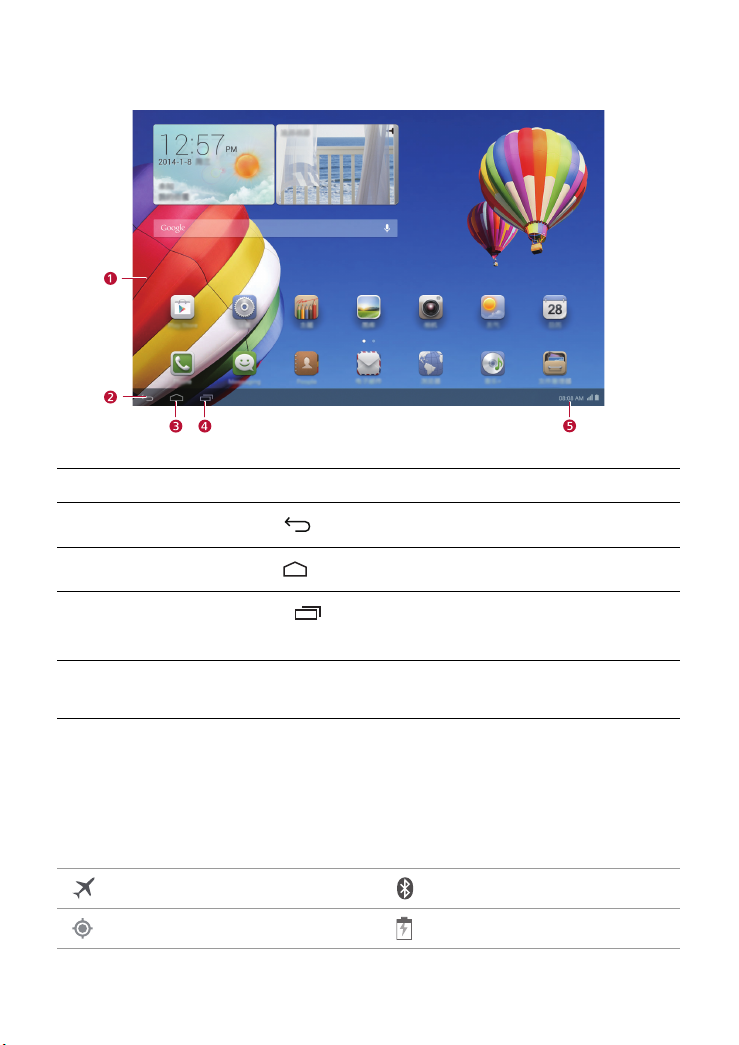
Ecranul de pornire pe scurt
1 Zona de afişaj:
2
3
4
5
Tasta Înapoi: Atingeţi pentru a reveni la ecranul anterior.
Tasta Acasă: A
Tasta Recente: Atingeţi pentru a vizualiza aplicaţiile utilizat
care rulează.
Bara de stare: Afişează info
semnalului şi nivelul bateriei.
Notificări şi pic
Bara de notificări şi de stare poate afişa următoarele pictograme pentru a vă informa despre starea
HUAWEI MediaPad.
Mod Avion Bluetooth activat
GPS în uz Se încarcă
Afişează widgeturile şi pictogramele aplicaţiilor.
t
ingeţi pentru a reveni la ecranul de pornire.
rmaţii precum ora, starea conexiunii Wi-Fi, intensitatea
tograme de stare
5
e recent şi aplicaţiile
Page 11
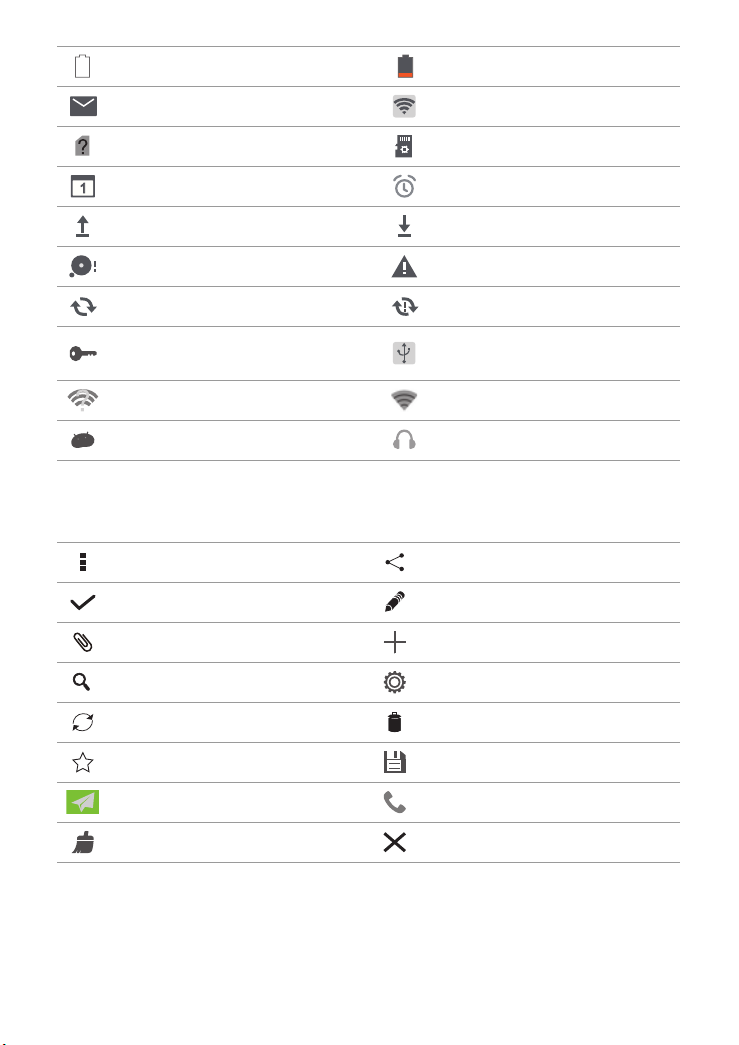
Baterie plină Baterie foarte slabă
E-mail nou Punct de acces Wi-Fi activat
Fără cartelă SIM introdusă Se
Eveniment apropiat Alarme activate
Se încarcă sau se trimit f
Memorie plină Excepţie de sistem
S
e sincronizează date Sincronizare eşuată
Conecta
Reţele Wi-Fi disponibile Conecta
Depanare USB activată Căşti conectate
Taste comune
M
ai multe Partajare
Finalizat Editare
Ataşament Adăugare
Căutare Set
Reîmprospătare Ştergere date
tă la un V
işiere Se
PN
pregăteşte cardul microSD
descarcă sau se primesc fişiere
Partajare conexiune la internet prin
USB activă
tă la o reţea Wi-Fi
are
Preferinţe Salvare
Trimitere Apel
Curăţare mediu sistem Închidere
Operaţii cu comenzi rapide
•
Pentru deschiderea unei aplicaţii: În ecranul de pornire, atingeţi aplicaţia.
6
Page 12
•
Pentru a comuta între ecranul de pornire şi extensiile sale: În ecranul de pornire, treceţi degetul la
stânga sau la dreapta.
•
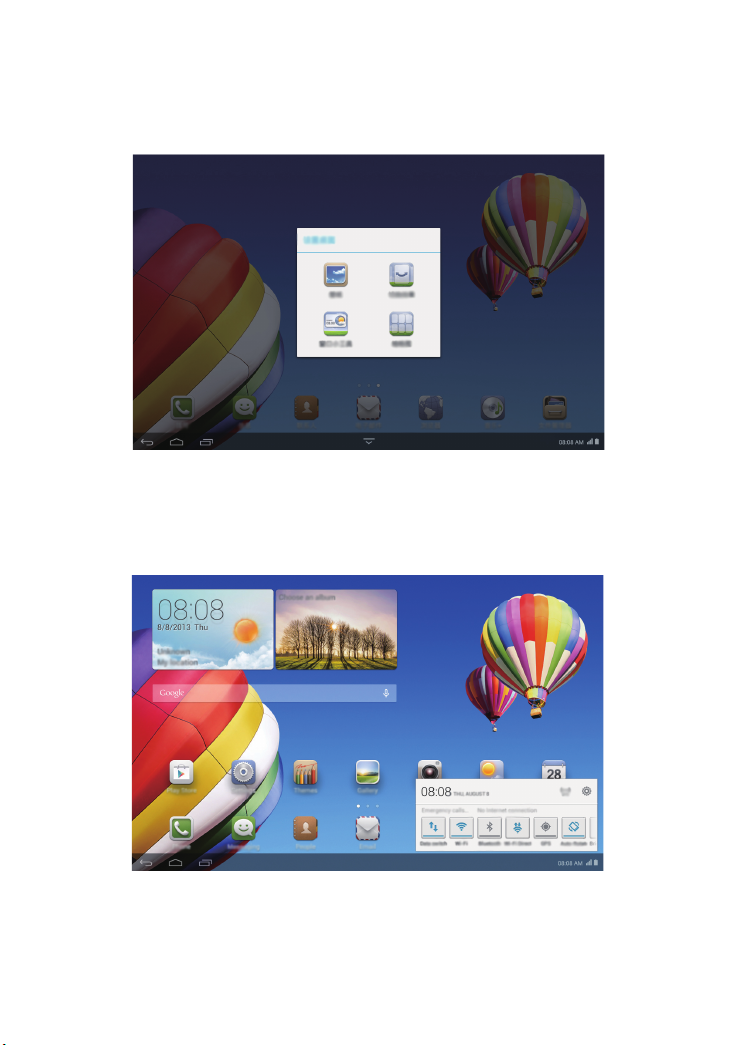
Pentru a personaliza ecranul de pornire: Atingeţi lung o zonă liberă din ecranul de pornire. În meniul
de opţiuni afişate, configuraţi fundalul, widgeturile şi altele.
•
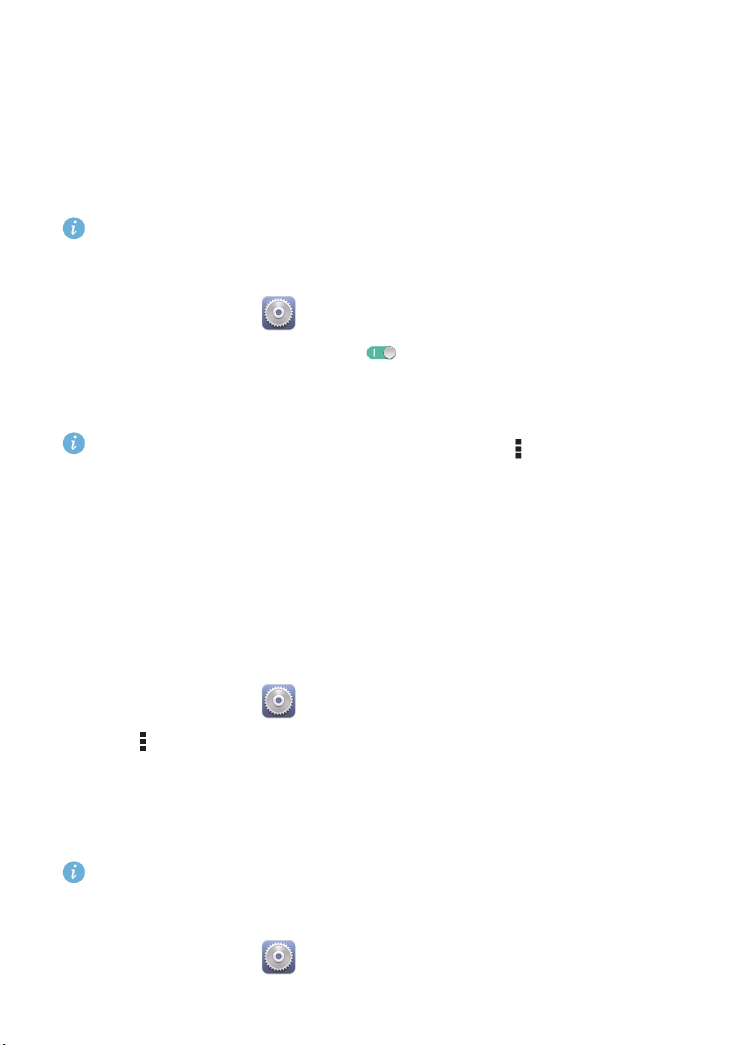
Pentru afişarea noilor mesaje şi a panoului de comenzi rapide, trageţi degetul în sus pe bara de
stare. Pentru activarea sau dezactivarea unei funcţii, atingeţi pictograma aferentă acelei comenzi
rapide. Pentru vizualizarea mai multor pictograme de comenzi rapide, trageţi degetul la stânga sau
la dreapta în panoul de notificări.
7
Page 13

3
Introducerea textului
HUAWEI MediaPad este prevăzută cu mai multe metode de introducere. Puteţi introduce rapid un text
utilizând tastatura de pe ecran.
•
Atingeţi un câmp de introducere a textului pentru a accesa tastatura de pe ecran.
•
După finalizare, atingeţi pentru a ascunde tastatura de pe ecran.
Editarea textului
Puteţi copia, decupa şi lipi text.
•
Selectare text
: Atingeţi lung câmpul d e tex t pân ă la afişarea elementelor şi . Glisaţi şi
pentru a selecta textul pe care doriţi să îl editaţi sau atinge
întregul text.
•
Copiere text
•
Decupare text
•
Lipire text
atingeţi
: După selectarea textului, atingeţi
: După selectarea textului, atingeţi
: Atingeţi locul unde doriţi inserarea textului (pentru a muta punctul de inserare, glisaţi ) şi
Lipește
pentru a lipi textul pe care l-aţi copiat sau decupat.
Copiaţi
Decupaţi
ţi
.
.
Selectaţi-le pe toate
pentru a selecta
Selectarea unei metode de introducere
HUAWEI MediaPad permite mai multe modalităţi de introducere a textului. Puteţi alege metoda de
introducere pe care o preferaţi.
1.
Din ecranul de editare a textului, atingeţi un câmp de text pentru a accesa tastatura de pe ecran.
2.
Treceţi degetul în jos din bara de notificare pentru a afişa panoul de notificări.
3.
În panoul de notificări, atingeţi
4.
În meniul de opţiuni afişat, selectaţi metoda de introducere dorită .
Alegeţi metoda de introducere
8
.
Page 14
4
Conexiunea la reţea
Conectarea la o reţea Wi-Fi
Atunci când o reţea Wi-Fi şi o reţea mobilă sunt disponibile în acelaşi timp, HUAWEI MediaPad
se conectează implicit la reţeaua Wi-Fi. Dacă reţeaua Wi-Fi se deconectează, HUAWEI MediaPad
se conectează automat la reţeaua mobilă.
1.
În ecranul de pornire, atingeţi
2.
Atingeţi tasta de lângă
reţele Wi-Fi disponibile.
3.
Selectaţi reţeaua Wi-Fi dorită şi urmaţi instrucţiunile de pe ecran.
Dacă reţeaua Wi-Fi pe care aţi ales-o are un SSID ascuns, atingeţi >
urmaţi instrucţiunile de pe ecran pentru a introduce informaţiile obligatorii despre reţea (inclusiv
SSID-ul) pentru a vă conecta la reţeaua Wi-Fi.
HUAWEI MediaPad consumă mai m
opriţi Wi-Fi dacă nu este în uz.
Wi-Fi
Setări
>
Wi-Fi
.
sau glisaţi tasta la . HUAWEI MediaPad va scana automat pentru
Adăugare reţea
ultă energie când Wi-Fi este activat. Pentru a economisi energie,
şi
Conectarea la o reţea Wi-Fi prin WPS
Dacă routerul wireless utilizat suportă funcţ ia de instalare protejată a Wi-Fi (WPS), vă puteţi conecta
rapid la o reţea Wi-Fi prin WPS.
1.
În ecranul de pornire, atingeţi
2.
Atingeţi >
pentru a efectua operaţii la
Buton WPS
Setări
>
sau
Introd. codul PIN WPS
routerul wireless.
Wi-Fi
.
. Apoi, urmaţi instrucţiunile de pe ecran
Activarea conexiunii de date mobile
Versiunea numai Wi-Fi a HUAWEI MediaPad nu suportă această funcţie.
Se pot percepe tarife suplimentare pentru utilizarea ser
contactaţi furnizorul de servicii.
1.
În ecranul de pornire, atingeţi
Setări
.
viciilor de date mobile. Pentru detalii,
9
Page 15

2.
Atingeţi
Mai multe...
3.
Selectaţi caseta de selectare
>
Reţele mobile
Serviciu de date
de la
WIRELESS ȘI REŢELE
pentru a activa serviciul de date.
.
10
Page 16

5
Partajarea în reţea
Puteţi utiliza diverse metode de partajare a conexiunii de date a HUAWEI MediaPad cu alte dispozitive
wireless.
Partajarea reţelei prin punct de acces Wi-Fi
Dacă configuraţi HUAWEI MediaPad ca punct de acces Wi-Fi, puteţi partaja reţeaua mobilă cu alte
dispozitive.
Înainte de partajarea conexiunii de date, activaţi serviciul de date de la
detalii, consultaţi Activarea conexiunii de date mobile.
Versiunea numai Wi-Fi a HUAWEI MediaPad nu suportă această funcţie.
Atunci când alte dispozitive navighează pe internet folo
utilizarea de date a HUAWEI MediaPad se va consuma.
1.
În ecranul de pornire, atingeţi
2.
Atingeţi
Mai multe...
3.
Bifaţi caseta de selectare
4.
Atingeţi
Configuraţi hotspot Wi-Fi
informaţiile necesare, precum numele şi parola reţelei Wi-Fi.
După ce conf
conecta la punctul de acces Wi-Fi furnizat de HUAWEI MediaPad.
igurarea punctului de acces Wi-Fi este finalizată, alte dispozitive cu Wi-Fi pot căuta şi
>
Tethering și hotspot portabil
Hotspot Wi-Fi portabil
Setări
.
şi urmaţi instrucţiunile de pe ecran pentru a configura
sind conexiunea de date a HUAWEI MediaPad,
de la
WIRELESS ȘI REŢELE
pentru a activa punctul de acces Wi-Fi.
HUAWEI MediaPad. Pentru
.
Partajarea conexiunii de date prin partajarea conexiunii la
internet prin USB
Puteţi partaja reţeaua HUAWEI MediaPad cu un computer printr-un singur cablu USB.
1.
Pentru a conecta dispozitivul la un computer, utilizaţi cablul USB care însoţeşte HUAWEI MediaPad.
2.
În ecranul de pornire, atingeţi
3.
Atingeţi
Mai multe...
4.
Selectaţi caseta de selecţie
USB funcţionează, urmând instrucţiunile de pe ecran.
Puteţi naviga pe internet de pe computer, utilizând conexiunea de date a HUAWEI MediaPad.
>
Tethering și hotspot portabil
Setări
.
Tethering prin USB
de la
WIRELESS ȘI REŢELE
. Verificaţi dacă partajarea conexiunii la internet prin
11
.
Page 17

La utilizarea funcţiei de partajare a conexiunii la internet prin USB, nu puteţi utiliza HUAWEI
MediaPad ca dispozitiv de stocare USB în acelaşi timp.
Partajarea conexiunii de date prin partajarea conexiunii la
internet prin Bluetooth
Partajarea conexiunii la internet prin Bluetooth vă permite să partajaţi conexiunea de date a HUAWEI
MediaPad cu alte dispozitive Bluetooth.
1.
În ecranul de pornire, atingeţi
2.
Atingeţi
Mai multe...
3.
Bifaţi caseta de selectare
4.
La dispozitivul care va partaja conexiunea de date, activaţi funcţia Bluetooth şi sincronizaţi
>
Tethering și hotspot portabil
Tethering prin Bluetooth
dispozitivul şi HUAWEI MediaPad prin Bluetooth.
La stabilirea conexiunii, dispozitivul poate naviga pe internet utiliz
MediaPad.
La stabilirea conexiunii, unele dispozitive Android pot necesita efectuarea următoarelor operaţii
înainte de a putea naviga pe internet: Din ecranul listei Bluetooth a , atingeţi HUAWEI
MediaPad de lângă
Acces internet
Setări
.
de la
WIRELESS ȘI REŢELE
pentru a activa punctul de acces Wi-Fi.
ând conexiunea de date a HUAWEI
şi selectaţi caseta de selectare.
.
12
Page 18

6
Gestionarea aplicaţiilor
Instalarea unei aplicaţii
La instalarea unei aplicaţii, se va afişa mesajul „
doriţi să continuaţi instalarea, urmaţ i instrucţiunile de pe ecran.
Puteţi obţine şi in
•
Descărcaţi aplicaţia dintr-un magazin de aplicaţii online sau cu un browser. După descărcarea
aplicaţiei, urmaţi instrucţiunile de pe ecran pentru a o instala.
Unele aplicaţii terţe pot să nu fie compatibile cu HUAWEI MediaPad. Acestea pot să nu
funcţioneze corespunzător şi HUAWEI MediaPad se poate închide. Vă recomandăm să descărcaţi
aplicaţii numai din surse de încredere.
•
Conectaţi HUAWEI MediaPad la un computer. Utilizaţi HiSuite sau un software terţ pentru a descărca
aplicaţia. După descărcarea aplicaţiei, urmaţi instrucţiunile de pe ecran pentru a o instala.
•
Utilizaţi Bluetooth sau Wi-Fi Direct pentru a trimite aplicaţia de pe un alt dispozitiv, precum un
telefon sau tabletă, la HUAWEI MediaPad. După finalizarea transmisiei, faceţi clic pe aplicaţie pentru
a o instala.
•
Descărcaţi aplicaţia de pe un computer. Apoi, copiaţi aplicaţi a pe HUAWEI MediaPad. După copiere,
stala o aplicaţie utilizând una din următoarele metode:
Instalare blocată
”. Citiţi cu atenţie mesajul. Dacă
atingeţi
>
Instalare
Inst. aplicaţii
.
de pe ecranul de pornire al HUAWEI MediaPad. Selectaţi aplicaţia şi atingeţi
Golirea memoriei cache a aplicaţiilor
Golirea memoriei cache a aplicaţiilor din când în când ajută HUAWEI MediaPad să funcţioneze mai
eficient.
1.
În ecranul de pornire, atingeţi
2.
Atingeţi
Toate
pentru a vizualiza toate aplicaţiile.
3.
Atingeţi
Goliţi memoria cache
Setări
>
Gestionaţi aplicaţii
.
.
Dezinstalarea unei aplicaţii
În ecranul de pornire, atingeţi lung aplicaţia pe care doriţi să o dezinstalaţi şi glisaţi-o în .
13
Page 19

Unele aplicaţii preinstalate nu pot fi dezinstalate.
14
Page 20
7
Adăugarea unui cont de e-mail
Când adăugaţi un cont de e-mail, trebuie configuraţi parametrii de e-mail. Pentru detalii, contactaţi
furnizorul de servicii de e-mail.
1.
În ecranul de pornire, atingeţi
2.
În ecranul
3.
În
4.
Atingeţi
Adăug. cont
Setările contului
Înainte
şi urmaţi instrucţiunile de pe ecran pentru a completa mai multe setări.
, introduceţi adresa de e-mail şi parola.
, selectaţi tipul de cont dorit.
E-mail
.
După ce adăugaţi un con
conturi.
t de e-mail, atingeţi >
Setări
>
Adăug. cont
pentru a adăuga mai multe
Configurarea unui cont de e-mail
Puteţi configura un cont de e-mail, precum o semnătură de e-mail, dimensiunea fontului, frecvenţa
de reîmprospătare a mesajelor primite şi tonul de notificare la primirea unui e-mail.
1.
În ecranul de pornire, atingeţi
2.
Atingeţi >
•
Atingeţi
fotografia care se va afişa după ştergerea unui e-mail.
•
Selectaţi un cont de e-mail pentru a modifica semnătura de e-mail, a configura frecvenţa de
reîmprospătare a mesajelor primite sau a modifica tonul de notificare la primirea unui e-mail.
Nu modificaţi valoarea implicită pentru
de e-mailuri nu vor funcţiona.
Setări
. Apoi, puteţi să:
Generale
pentru a modifica dimensiunea fontului pentru e-mail sau pentru a configura
E-mail
.
Setări server
în mod arbitrar; altfel, trimiterea şi primirea
Ştergerea unui cont de e-mail
Ştergerea unui cont de e-mail nu va şterge e-mailurile stocate pe server; puteţi utiliza un browser sau
un al dispozitiv pentru a vă conecta la căsuţa de e-mail pentru a verifica e-mailurile. După ce un cont
de e-mail este şters, HUAWEI MediaPad nu va mai trimite sau primi e-mailuri folosind acest cont.
15
Page 21

1.
În ecranul de pornire, atingeţi
2.
Atingeţi >
3.
În lista de conturi de e-mail, selectaţi contul de e-mail pe care doriţi să îl ştergeţi.
4.
În ecran, trageţi degetul în jos şi atingeţi
Setări
.
E-mail
.
Eliminaţi contul
.
16
Page 22
8
Multimedia
Importarea fotografiilor
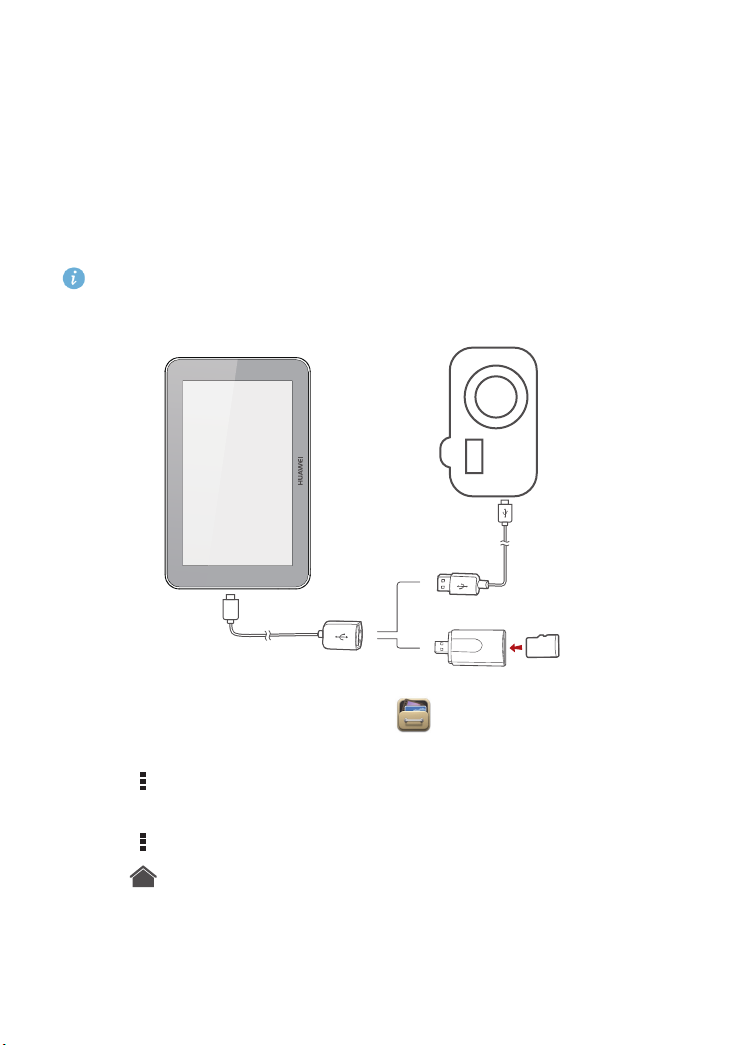
Puteţi importa fotografii de la o cameră foto sau un alt dispozitiv de stocare (precum o unitate flash
USB sau telefon) pe HUAWEI MediaPad utilizând numai un cablu USB OTG.
Pentru a cumpăra un cablu USB OTG, contactaţi un furnizor Huawei autorizat sau magazinul de
unde aţi cumpărat dispozitivul.
1.
Utilizaţi un cablu USB OTG pentru a conecta o cameră foto şi HUAWEI MediaPad.
Cablu USB
Cititorul de carduri
Cablu USB OTG
2.
În ecranul de pornire al HUAWEI MediaPad, atingeţi
3.
Atingeţi
USB
.
4.
Atingeţi >
5.
Selectaţi fotografiile sau folderele pe care doriţi să le importaţi pe HUAWEI MediaPad.
6.
Atingeţi >
7.
Atingeţi pentru a alege locaţia în care doriţi să salvaţi fişierele şi atingeţi
Multiselecţie
Copiaţi
sau
.
Decupaţi
.
17
Manager de fişiere
.
INSERAȚI
.
Page 23
Vizualizarea fotografiilor şi a videoclipurilor
Galeria vă permite să vizualizaţi comod fotografiile şi videoclipurile. Aceasta caută şi organizează
automat fotografiile şi videoclipurile salvate pe stocarea internă a HUAWEI MediaPad şi pe cardul
microSD pentru o identificare rapidă.
1.
În ecranul de pornire, atingeţi
2.
Atingeţi o fotografie sau videoclip pentru a le vizualiza în modul ecran complet. Trageţi degetul la
stânga sau la dreapta pe ecran pentru a vizualiza fişierul anterior sau următor.
Puteţi apropia sau depărta degetele pentru a mări sau micşora.
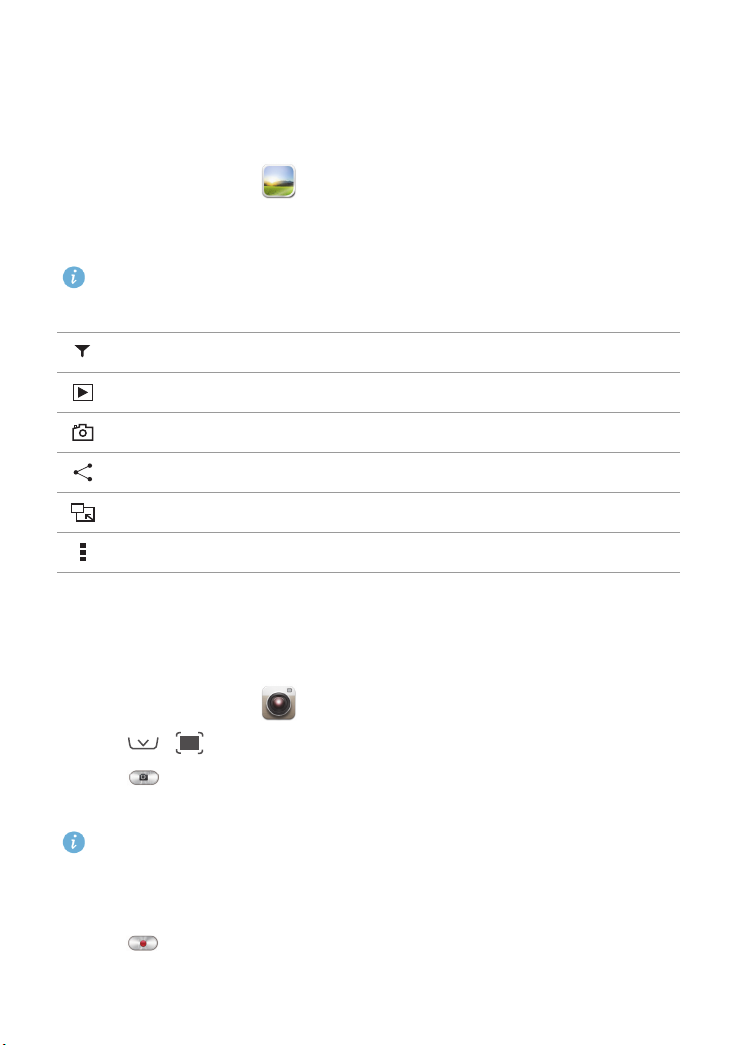
La vizualizarea unei fotografii sau a unui videoclip, puteţi să:
Galerie
pentru a deschide Galeria.
Filtraţi fotog
Redaţi fotograf
Deschideţi came
afiile fragmentate.
r
iile din albumul curent.
ra foto.
Distribuiţi fotografii sau videoclipuri.
Re
daţi fotografia sau videocli
Vizualizaţi mai
multe opţiuni.
pul într-o fereastră mică.
Realizarea unei fotografii panoramice
HUAWEI MediaPad vă permite să faceţi fotografii panoramice fără un obiectiv cu unghi larg.
1.
În ecranul de pornire, atingeţi
2.
Atingeţi > >
3.
Atingeţi pentru a începe fotografierea. Panoramaţi uşor HUAWEI MediaPad pentru a captura
Panoramă
vizualizarea.
Dacă ecranul de captură devine roşu, vizualizarea nu va fi capturată. Acest lucru se poate
produce deoarece aţi deplasat HUAWEI MediaPad prea repede sau obiectivul ecranului de
captură depăşeşte limita vizualizării panoramice. Încercaţi să panoramaţi uşor HUAWEI
MediaPad.
Cameră foto
.
pentru a accesa modul de fotografiere panoramică.
4.
Atingeţi pentru a opri fotografierea. HUAWEI MediaPad va genera o fotografie panoramică în
mod automat.
18
Page 24

Editarea unei fotografii
HUAWEI MediaPad vă oferă funcţii avansate de editare foto, pentru a face fotografiile şi mai
atrăgătoare. Puteţi aplica diverse efecte, precum eliminarea ochilor roşii, umplere sau decupare a unei
fotografii.
1.
Atingeţi
2.
Atingeţi >
3.
Atingeţi
Galerie
şi localizaţi fotografia pe care doriţ i să o editaţi.
Editaţi
. Decupaţi fotografia sau reglaţi luminozitatea şi culorile, după caz.
SALVAŢI
. Fotografia editată este salvată în acelaş i folder cu fotografia originală.
Distribuirea fotografiilor sau videoclipurilor
Puteţi partaja fotografiile şi videoclipurile prin Bluetooth sau e-mail. Luaţi HUAWEI MediaPad şi
începeţi să partajaţ i!
1.
În ecranul de pornire, atingeţi
2.
Atingeţi lung fotografia, videoclipul sau folderul pe care doriţi să îl partajaţi până când se
afişează în partea de sus a ecranului.
3.
Atingeţi şi alegeţi modul în care doriţi să partajaţi fişierul selectat, de exemplu, prin Bluetooth
sau Wi-Fi Direct. Apoi, urmaţi instrucţiunile de
fişierelor.
Galerie
pentru a deschide Galeria.
pe ecran. Pentru detalii, consultaţi Partajarea
19
Page 25
9
Setări personalizate
HUAWEI MediaPad vă permite să configuraţi o fotografie dorită ca fundal, să aşezaţi widgeturi în
ecranele de pornire şi să setaţ i tonuri de apel dorite.
Schimbarea temei
HUAWEI MediaPad vine cu mai multe teme, permiţ ându-vă să daţi dispozitivului un nou aspect oricât
de des doriţi.
1.
În ecranul de pornire, atingeţi
2.
Selectaţi tema dorită. Apoi, atingeţi
Teme
.
APLICARE
.
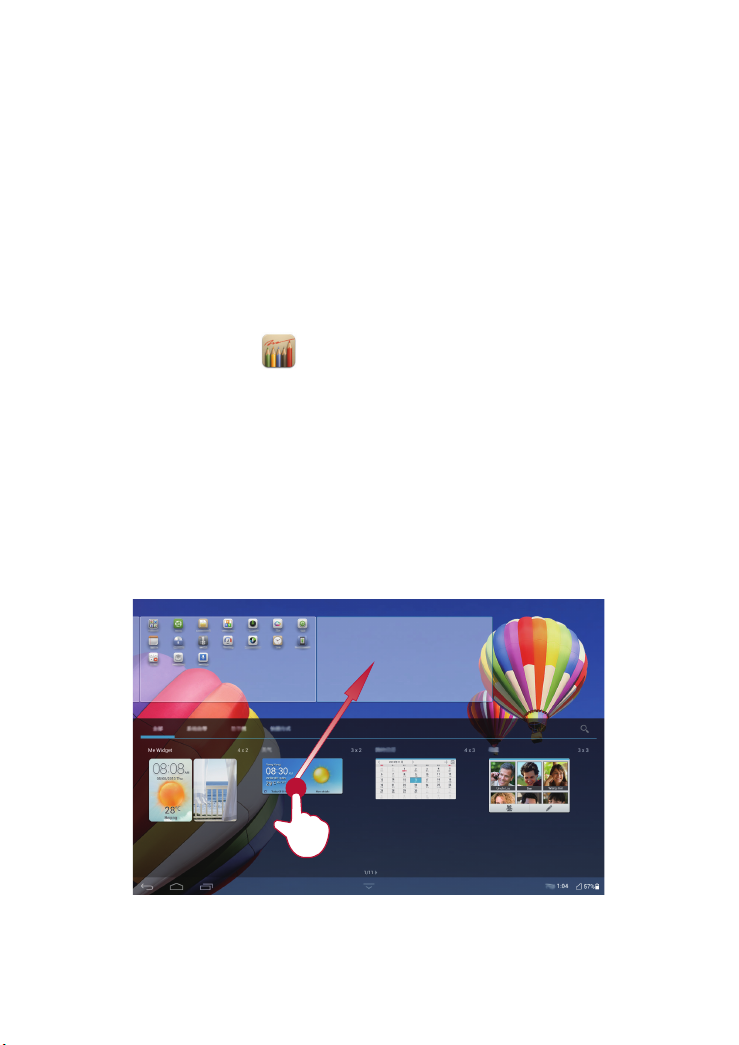
Adăugarea de widgeturi la ecranul de pornire
Puteţi adăuga widgeturi la ecranul de pornire, precum calendar şi marcaje.
1.
În ecranul de pornire, atingeţi lung o zonă liberă.
2.
În caseta de dialog afişată, atingeţi
3.
Atingeţi lung un widget, glisaţi-l în poziţia dorită şi eliberaţi-l.
Obiecte widget
.
20
Page 26
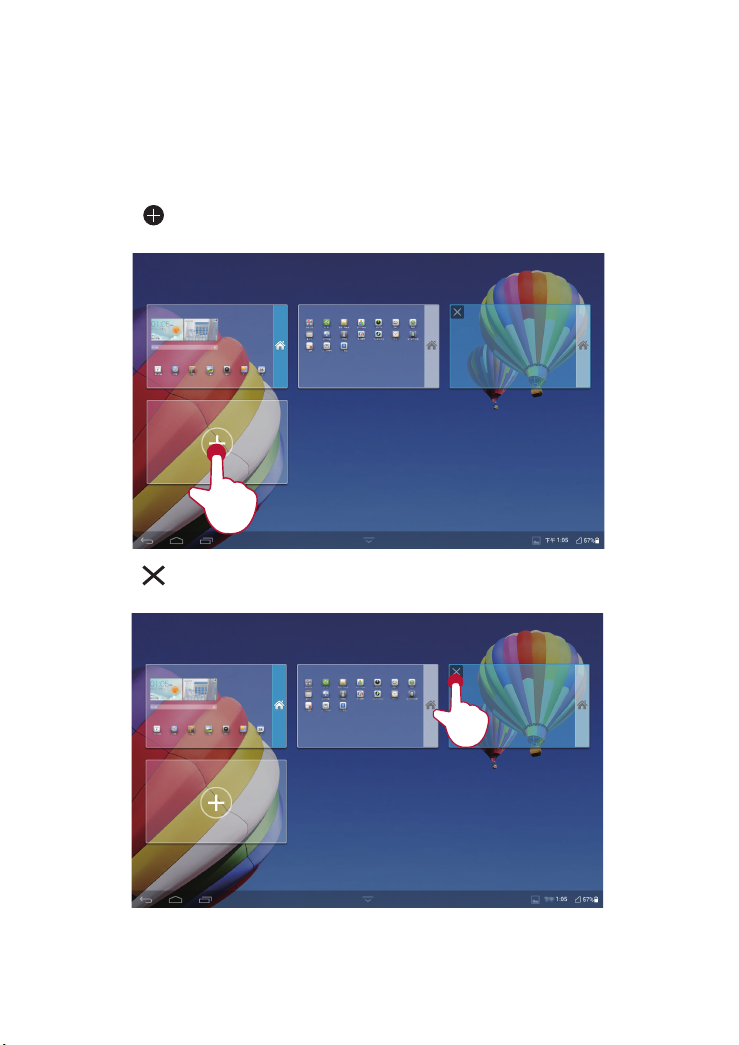
Gestionarea ecranului de pornire
1.
În ecranul de pornire, atingeţi lung o zonă liberă.
2.
În caseta de dialog afişată, atingeţi
3.
În ecranul miniatură, puteţi să:
•
Atingeţi lung o miniatură a unui ecran de pornire pentru a deplasa poziţia acesteia.
•
Atingeţi pentru a adăuga un ecran de pornire.
•
Atingeţi pentru a şterge un ecran de pornire gol.
Miniaturi
.
21
Page 27

Setarea tonului de apel
1.
În ecranul de pornire, atingeţi
2.
Selectaţi tipul de ton de apel dorit.
3.
Urmaţi instrucţiunile de pe ecran pentru a selecta muzica preferată sau o înregistrare ca ton de
apel.
Setări
>
Sunet
.
Ajustarea dimensiunii fontului
1.
În ecranul de pornire, atingeţi
2.
Atingeţi
Dimensiune font
3.
Selectaţi dimensiunea dorită a fontului.
.
Setări
>
Afișare
.
Reglarea luminozităţii ecranului
HUAWEI MediaPad include un senzor de lumină care poate regla automat luminozitatea ecranului în
funcţie de lumina ambiantă. De asemenea, puteţi regla manual luminozitatea afişajului.
Reduceţi luminozitatea afişajului pentru a reduce consumul de energie al HUAWEI MediaPad.
1.
În ecranul de pornire, atingeţi
2.
Glisaţi cursorul la stânga sau la dreapta pentru a regla luminozitatea ecranului.
Setări
>
Afișare
>
Luminozitate
.
22
Page 28

10
Partajarea fişierelor
Partajarea fişierelor prin Wi-Fi Direct
Wi-Fi Direct este o funcţie de conectare a dispozitivelor wireless prin reţeaua Wi-Fi. După conectarea
dispozitivelor wireless, aceste pot partaja uşor fişiere între ele.
1.
În ecranul de pornire, atingeţi
2.
Atingeţi tasta de lângă
3.
Atingeţi
Wi-Fi Direct
automat dispozitivele disponibile.
4.
Selectaţi dispozitivul pe care doriţi să îl sincronizaţi cu HUAWEI MediaPad.
5.
La HUAWEI MediaPad, atingeţi lung fişierul pe care doriţi să îl partajaţi. În meniul de opţiuni afişat,
atingeţi
Partajare
6.
Din meniul de opţiuni afişat, selectaţi dispozitivul dorit şi atingeţi tasta de pe dispozitivul care va
primi fişierul.
Dacă dispozitivul dorit nu este afişa
de setări Wi-Fi Direct. Selectaţi dispozitivul dorit pentru a vă conecta la acesta.
Dacă HUAWEI MediaPad şi dispozitivul sunt conectaţi la aceeaşi reţea Wi-Fi şi ambele au Wi-Fi
activat, puteţi partaja fişiere între ele în mod direct, fără a le sincroniza.
Wi-Fi
. La dispozitivul destinatar, activaţi Wi-Fi Direct. HUAWEI MediaPad va căuta
>
Wi-Fi Direct
Setări
>
Wi-Fi
.
sau glisaţi tasta la pentru a activa Wi-Fi.
.
t în meniul d e opţiuni, atingeţi
Se caută...
pentru a accesa ecranul
Partajarea fişierelor prin Bluetooth
1.
În ecranul de pornire, atingeţi
2.
Atingeţi tasta de lângă
3.
Atingeţi numele HUAWEI MediaPad pentru a o face vizibilă pentru alte dispozitive Bluetooth.
Activaţi Bluetooth la dispozitivul care va primi fişierul. HUAWEI MediaPad va căuta automat
dispozitivele disponibile.
4.
Selectaţi dispozitivul pentru a sincroniza HUAWEI MediaPad cu acel dispozitiv.
5.
La HUAWEI MediaPad, atingeţi lung fişierul pe care doriţi să îl partajaţi. În meniul de opţiuni afişat,
atingeţi
Partajare
6.
În meniu l de opţiuni afişat, selectaţi dispozitivul dorit. La dispozitiv, atingeţi tasta aferentă pentru a
primi fişierul.
>
Bluetooth
Bluetooth
Setări
>
Bluetooth
.
sau glisaţi tasta la pentru a activa Bluetooth.
.
23
Page 29
Copierea fişierelor de pe un calculator
Utilizaţi un cablu USB pentru a conecta HUAWEI MediaPad la un computer. Urmaţi instrucţiunile de
pe ecranul HUAWEI MediaPad pentru a selecta o metodă de conexiune. Apoi, puteţi transfera fişiere
între HUAWEI MediaPad şi computer.
Mod
conexiune Funcţie Operare
•
Dispozitiv
dia (MTP)
me
Cameră foto
(PTP)
HiSuite
Disp.stocare
USB
Pe computer, vizualizaţi şi gestionaţi
fişierele stocate pe HUAWEI MediaPad şi
pe cardul microSD.
•
Cu ajutorul Windows Media Player 11
sau o versiune ulterioară instalată pe
computer, vizualizaţi şi gestionaţi
fişierele multimedia stocate pe HUAWEI
MediaPad şi pe cardul microSD.
Pe computer, vizualizaţi şi gestionaţi
fişierele imagine stocate pe HUAWEI
MediaPad.
•
Gestionaţi fişiere (precum contacte şi
imagini) de pe HUAWEI MediaPad
utilizând software-ul HiSuite.
•
Pe computer, vizualizaţi şi gestionaţi
fişierele stocate pe HUAWEI MediaPad şi
pe cardul microSD.
Pe computer, vizualizaţi şi gestionaţi
fişierele stocate pe cardul microSD.
Această metodă este disponibilă
numai dacă un card microSD a fost
introdus în HUAWEI MediaPad.
•
Faceţi clic pe litera de unitate afişată pe
computer. Apoi, transferaţi fişierele
între HUAWEI MediaPad şi computer.
•
Porniţi Windows Media Player pe
computer. Urmaţi instrucţiunile de pe
ecran pentru a transfera fişierele
multimedia între HUAWEI MediaPad şi
computer.
Faceţi clic pe litera de unitate afişată pe
puter. Apoi, transferaţi fişierele
com
imagine între HUAWEI MediaPad şi
computer.
•
Urmaţi instrucţiunile de pe ecranul
HiSuite pentru a efectua operaţii.
•
Faceţi clic pe litera de unitate afişată pe
computer. Apoi, transferaţi fişierele
între HUAWEI MediaPad şi computer.
Faceţi clic pe litera de unitate afişată pe
puter. Apoi, transferaţi fişierele
com
între cardul microSD şi computer.
24
Page 30
11
Contacte
Crearea unui contact
1.
În ecranul de pornire, atingeţi
2.
Atingeţi .
Dacă creaţi contacte pentru prima dată, HUAWEI MediaPad vă solicită să selectaţi o locaţie de
stocare. Următoarea dată când veţi crea contacte, noile contacte vor fi stocate în aceeaşi locaţie
în mod implicit. În plus, locaţia de stocare se afişează în ecranul pentru contacte noi, iar
dumnevoastră veţi putea atinge locaţia de stocare pentru a selecta o locaţie nouă.
3.
Introduceţi informaţiile corespunzătoare, precum numele, numărul de telefon şi adresa de e-mail
ale contactului.
4.
Atingeţi
Adăugaţi alt câmp
5.
Atingeţi
Finalizat
.
Persoane
pentru a afişa lista de contacte.
pentru a adăuga mai multe informaţii.
Sincronizarea contactelor
Puteţi sincroniza contactele stocate în conturile de Gmail şi Exchange cu HUAWEI MediaPad şi invers.
1.
În ecranul de pornire, atingeţi
2.
În
CONTURI
, atingeţi tipul de cont pe care doriţi să îl sincronizaţi.
3.
Atingeţi contul pe care doriţi să îl sincronizaţi.
4.
Selectaţi caseta de selecţie
Dacă contul pe care doriţi să îl
un cont
şi urmaţi instrucţiunile de pe ecran pentru a adăuga contul. La adăugare, HUAWEI MediaPad
se va sincroniza cu acesta.
Setări
.
Sincronizaţi persoanele din agendă
sincronizaţi nu a fost adăugat la HUAWEI MediaPad, atingeţi
.
Adăugaţi
Importarea contactelor
Puteţi importa contacte de pe cartela SIM sau de pe cardul microSD pe HUAWEI MediaPad. De
asemenea, puteţi utiliza Bluetooth pentru a importa contacte de pe alte dispozitive Bluetooth.
1.
În ecranul de pornire, atingeţi
2.
Atingeţi >
Mai multe
>
Persoane
pentru a afişa lista de contacte.
Gestionare contacte
.
25
Page 31
3.
Selectaţi o metodă de importare şi urmaţi instrucţiunile de pe ecran pentru a importa contacte.
Dacă doriţi să importaţi contacte de pe un alt dispozitiv prin Bluetooth, activaţi funcţia
Bluetooth a dispozitivului şi urmaţi instrucţiunile de pe ecran pentru a sincroniza HUAWEI
MediaPad.
Efectuarea unei copii de rezervă a contactelor
Puteţi efectua o copie de rezervă a contactelor pe cardul microSD în cazul în care contactele sunt
şterse sau pierdute în mod accidental.
1.
În ecranul de pornire, atingeţi
2.
Atingeţi >
3.
Atingeţi
Mai multe
Exportaţi în stocare
>
Persoane
Gestionare contacte
.
pentru a afişa lista de contacte.
.
Partajarea contactelor
Puteţi partaja cu prietenii contactele de pe HUAWEI MediaPad utilizând mai multe metode, precum
e-mail şi Bluetooth.
1.
În ecranul de pornire, atingeţi
2.
În lista de contacte, puteţi să:
•
Selectaţi contactul pe care doriţi să îl partajaţi şi atingeţi >
•
Atingeţi >
3.
În caseta de dialog afişată, selectaţi o metodă de partajare şi urmaţi instrucţiunile de pe ecran.
Pentru detalii, consultaţi Partajarea fişiere
Mai multe
Persoane
>
Partajare contacte
lor.
.
Partajaţi
.
şi selectaţi mai multe contacte pentru partajare.
26
Page 32
12
Apelurile
Versiunea numai Wi-Fi a HUAWEI MediaPad nu suportă această funcţie.
Efectuarea unui apel de urgenţă
În caz de urgenţă, puteţi efectua apeluri de urgenţă fără o cartelă SIM. Totuşi, trebuie să fiţi în aria
de acoperire.
1.
În ecranul de pornire, atingeţi
2.
Scrieţi numărul local de urgenţă şi atingeţi .
Apelurile de urgenţă depind de calitatea reţelei de telefonie mobilă, de mediul înconjurător, de
politica furnizorului de servicii, precum şi de legile şi reglementările locale. Nu vă bazaţi
niciodată numai pe HUAWEI MediaPad pentru comunicaţii critice în caz de urgenţă.
Telefon
.
Efectuarea unei conferinţe telefonice
Puteţi efectua cu uşurinţă conferinţe telefonice cu prietenii, familia şi colegii de muncă folosind
HUAWEI MediaPad.
Înainte de a efectua o conferinţă telefonică, asiguraţ i-vă că sunteţi abonat la serviciul de
conferinţă telefonică. Pentru detalii, contactaţi furnizorul de servicii.
1.
Apelaţi primul participant.
2.
După conectarea apelului, atingeţi > pentru a apela pe cel de-al doilea participant.
Apelul cu primul participant va fi pus în aşteptare.
3.
După conectarea celui de-al doilea apel, atingeţi pentru a începe conferinţa telefonică.
4.
Pentru adăugarea mai multor participanţi, repetaţi paşii 2 şi 3.
La finalizarea conferinţei, at
ingeţi pentru a o termina.
Adăugarea unui număr necunoscut la contacte
1.
În ecranul de pornire, atingeţi
2.
În jurnalul de apeluri, atingeţi de lână un număr necunoscut.
Telefon
.
27
Page 33

3.
Atingeţi
Creaţi o intrare nouă în Agendă
la lista de contacte.
Golirea jurnalelor de apeluri
sau
Salvare în contactul existent
pentru a adăuga numărul
Pentru a şterge un singur jurnal de apeluri: În ecranul
meniul de opţiuni afişat, atingeţi
Pentru a goli toate jurnalele de apeluri: În ecranul
>
OK
.
Eliminaţi din jurnalul de apeluri
Telefon
Telefon
, atingeţi lung jurnalul de apeluri. În
.
, atingeţi >
Ștergeţi jurnalul de apeluri
28
Page 34
13
Mesagerie
Versiunea numai Wi-Fi a HUAWEI MediaPad nu suportă această funcţie.
Căutarea unui mesaj
Dacă întâmpinaţi dificultăţi la găsirea unui mesaj specific din lista de mesaje, această funcţie vă poate
ajuta.
1.
În ecranul de pornire, atingeţi
2.
Atingeţi >
3.
Introduceţi un cuvânt-cheie în caseta de căutare.
4.
În lista de rezultate, selectaţi mesajul dorit pentru a-l deschide.
Căutaţi
.
Mesagerie
.
Personalizarea setărilor pentru mesaje
Pentru a personaliza setările mesajelor text şi multimedia, tonurile de notificare pentru mesaje, dar şi
Setări
altele, din lista de mesaje, atingeţi >
.
29
Page 35

14
Setări
Setarea perioadei de expirare pentru ecran
Puteţi seta o perioadă de expirare pentru ecran, iar HUAWEI MediaPad opreşte automat ecranul
pentru a economisi energie.
1.
În ecranul de pornire, atingeţi
2.
Alegeţi o perioadă de expirare.
Setări
>
Afișare
>
Inactivitate
.
Configurarea unei blocări a ecranului
1.
În ecranul de pornire, atingeţi
2.
Selectaţi o metodă de blocare şi urmaţi instrucţiunile de pe ecran.
După setarea unei blocări a ecranului, dacă
perioadă de timp, aceasta va bloca ecranul automat. De asemenea, puteţi atinge butonul de
alimentare pentru a bloca ecranul.
Setări
>
Securitate
HUAWEI MediaPad întră în inactivitate pentru o anumită
>
Blocarea ecranului
.
Reglarea volumului
Puteţi seta volumul pentru tonurile de apel, media, alarme şi notificări.
1.
În ecranul de pornire, atingeţi
2.
Glisaţi cursorul la stânga sau la dreapta pentru a regla volumul.
De asemenea, puteţi utiliza butoan
Setări
>
Sunet
>
Volum
.
ele pentru volum pentru a regla volumul aplicaţiilor care rulează.
Activarea modului de economisire energie
1.
În ecranul de pornire, atingeţi
2.
Atingeţi
Inteligent
sau
economisire a energiei.
Normal
Setări
>
Economisire energie
pentru a permite HUAWEI MediaPad să intre în modul de
30
.
Page 36
Verificarea stării memoriei
Caution
Înainte de a muta un fişier de mari dimensiuni pe stocarea internă a HUAWEI MediaPad sau pe cardul
microSD, verificaţi dacă există un spaţiu de stocare disponibil pe aceasta.
1.
În ecranul de pornire, atingeţi
2.
Atingeţi
Stocare
pentru a vizualiza informaţiile despre memorie.
Setări
.
Setarea datei şi a orei
1.
În ecranul de pornire, atingeţi
2.
Deselectaţi caseta de selecţie
3.
Urmaţi instrucţiunile de pe ecran pentru setarea datei şi a orei.
Dacă HUAWEI MediaPad este setată să îşi actualizeze automat data şi ora, aceasta obţine
informaţiile despre dată şi oră din reţea şi le actualizează în funcţie de fusul orar. În acest caz,
nu puteţi modifica manual fusul orar, data sau ora afişate de HUAWEI MediaPad.
Setări
>
Data și ora
Dată și oră automate
.
.
Blocarea unui card microSD
Pentru a preveni utilizarea neautorizată a informaţiilor de pe cardul microSD, puteţi bloca cardul
microSD de la HUAWEI MediaPad. La prima utilizare a unui card microSD blocat într-un alt dispozitiv,
cardul trebuie să treacă de autentificarea prin parolă pentru a fi recunoscut.
•
Cardurile microSD ale unor branduri nu suportă funcţia de blocare a cardului microSD. Se pot
produce excepţii în momentul în care încercaţi să blocaţi sau să deblocaţi aceste carduri
microSD. Vă recomandăm să efectuaţ i o copie de rezervă a datelor de pe cardul microSD
înainte de a-l bloca.
•
Un dispozitiv care nu suportă funcţia de blocare a cardului microSD nu poate recunoaşte un
card microSD blocat.
•
Memoraţi parola cardului microSD. Dacă uitaţi parola, singura opţiune disponibilă este de a
urma instrucţiunile de pe ecran pentru a ş terge forţat parola şi datele de pe cardul microSD.
Formatarea unui card microSD blocat nu va elimina parola de pe cardul microSD.
1.
În ecranul de pornire, atingeţi
Setări
>
Securitate
31
>
Blocare card SD
.
Page 37
2.
Caution
Caution
Selectaţi
Deselectaţi
Blocare card SD
Blocare card SD
şi urmaţi instrucţiunile de pe ecran pentru a configura parola.
pentru a elimina parola unui card microSD.
Formatarea unui card microSD
Efectuaţi o copie de rezervă a datelor importante înainte de a formata cardul microSD.
1.
În ecranul de pornire, atingeţi
2.
Atingeţi
Stocare
>
Ștergeţi cardul SD
Setări
.
.
Restaurarea la setările din fabrică
Restaurarea HUAWEI MediaPad la setările din fabrică şterge toate datele personale, inclusiv
informaţii despre conturi, setări de sistem şi de aplicaţii şi aplicaţiile instalate. Înainte de
restaurarea la setările din fabrică, efectuaţ i o copie de rezervă a datelor importante de pe
HUAWEI MediaPad.
1.
În ecranul de pornire, atingeţi
2.
Atingeţi
Resetarea configurării din fabrică
Setări
>
Copie de rezervă și resetare
.
şi urmaţi instrucţiunile de pe ecran pentru a efectua o
copie de rezervă a datelor sau pentru a restaura la setă rile din fabrică în mod direct.
Actualizarea HUAWEI MediaPad
•
Actualizarea HUAWEI MediaPad poate şterge toate datele de pe acesta. Efectuaţi o copie de rezervă a
datelor importante înainte de a actualiza HUAWEI MediaPad.
•
Dacă utilizaţi un software neautorizat pentru a actualiza sistemul, se poate produce o eroare
de actualizare sau o utilizare neautorizată a informaţiilor personale. Actualizaţi HUAWEI
MediaPad online sau cu ajutorul software-ului autorizat.
1.
În ecranul de pornire, atingeţi
2.
Atingeţi
Actualizare online
atingeţi
Actualizare de pe local
Dacă alegeţi să activaţi HUAWEI MediaPad local, citiţi cu atenţie ghidul de actualizare care
însoţeşte pachetul de actualizare.
Actualizare sistem
pentru a vizualiza informaţiile de sistem.
pentru a descărca şi instala actualizările de pe un server Huawei sau
pentru a actualiza HUAWEI MediaPad local.
32
Page 38

15
Siguranţa informaţiilor şi a datelor
personale
Utilizarea unor funcţii sau aplicaţii de la terţi pe dispozitivul dvs. poate avea ca urmare pierderea sau
punerea la dispoziţia altor persoane a informaţiilor şi a datelor dvs. personale. Pentru a sprijini
protejarea informaţiilor dvs. personale şi confidenţiale, se recomandă câteva măsuri.
•
Aşezaţ i dispozitivul într-o zonă sigură pentru a preveni utilizarea sa neautorizată.
•
Setaţi ecranul dispozitivului pentru blocare şi creaţi o parolă sau un model de deblocare pentru a-l
deschide.
•
Periodic faceţi copii de rezervă pentru informaţiile personale păstrate pe cartela dvs. SIM/UIM,
cardul de memorie sau stocate în memoria dispozitivului. Dacă înlocuiţi cu un alt dispozitiv,
asiguraţi-vă că aţi mutat sau aţi şters toate informaţiile personale de pe vechiul dispozitiv.
•
Dacă suspectaţi viruşi la primirea unor mesaje sau e-mail-uri de la o persoană străină, le puteţi
şterge fără a le deschide.
•
Dacă utilizaţi dispozitivul pentru a naviga pe Internet, evitaţi site-urile Web care pot prezenta un risc
de securitate pentru a evita furtul datelor dvs. personale.
•
Dacă utilizaţi servicii precum Wi-Fi tether sau Bluetooth, setaţi parole pentru aceste servicii pentru a
preveni accesul neautorizat. Când nu utilizaţi aceste servicii, deconectaţi-le.
•
Instalaţi sau actualizaţi software-ul de securitate al dispozitivului şi scanaţi cu regularitate pentru
viruşi.
•
Asiguraţi-vă c ă obţineţi aplicaţii de la terţi dintr-o sursă sigură . Aplicaţiile descărcate de la terţi
trebuie scanate pentru viruşi.
•
Instalaţi software de securitate sau corecţii de la Huawei sau de la furnizorii terţi de aplicaţii.
•
Unele aplicaţii solicită şi transmit informaţii privind locaţia. În consecinţă, un terţ poate partaja
informaţii despre locaţia dvs.
•
Dispozitivul poate oferi informaţii de detecţie şi diagnosticare furnizorilor terţi de aplicaţii.
Furnizorii terţi utilizează aceste informaţii pentru a-şi îmbunătăţi produsele şi serviciile.
•
Dacă sunteţi îngrijorat(ă) de siguranţa datelor şi a informaţiilor dvs. personale, trimiteţi un e-mail la
adresa: [email protected].
33
Page 39
16
Copyright © Huawei Technologies Co., Ltd. 2014. Toate drepturile rezervate.
Nicio parte din acest document nu poate fi reprodusă sau transmisă sub nicio formă şi sub niciun
mijloc fără acordul prealabil, în scris, al Huawei Technologies Co., Ltd. şi al afiliaţilor săi („Huawei”).
Produsul descris în acest manual include software protejat prin legea drepturilor de autor aparţinân
Huawei şi posibililor licenţiatori. Clienţii nu vor reproduce, distribui, modifica, decompila,
dezasambla, decripta, extrage, decodifica, închiria, atribui sau sublicenţia, în niciun fel, respectivul
software, în afara cazului în care astfel de restricţii sunt interzise de legile aplicabile sau dacă astfel
de acţiuni sunt aprobate de respectivii deţinători de drepturi de autor.
Mărci comerciale şi permisiuni
Technologies Co., Ltd.
Android™ este marcă înr
Cuvântul şi simb
şi orice utilizare a acestora de către Huawei Technologies Co., Ltd. se face sub licenţă.
LTE este o marcă comercia
Alte mărci come
respectivi.
Notă
Unele caracteristici ale produsului şi ale accesoriilor sale descrise în prezentul document se bazează
pe software-ul instalat, pe capacităţile şi setările reţelei locale şi, prin urmare, pot să nu fie activate
sau pot fi limitate de operatorii locali de reţea sau de furnizorii de servicii de reţea.
Prin urmare, descrierile din acest document pot să nu s
pe care le achiziţionaţi.
Huawei îşi rezervă dreptul de a m
notificare prealabilă sau fără obligaţii.
Declaraţia privind software-ul de la terţi
Huawei nu deţine proprietatea intelectuală asupra software-ului şi aplicaţiilor de la terţi, furnizate
împreună cu produsul. Prin urmare, Huawei nu va furniza nicio garanţie de niciun fel pentru software-
ul şi aplicaţiile de la terţi. Huawei nu va oferi nici asistenţă clienţilor care utilizează software şi aplicaţii
de la terţi, nici nu va fi vinovată sau răspunzătoare pentru funcţiile sau performanţa software-ului şi
aplicaţiilor de la terţi.
Aviz juridic
, şi sunt mărci comerciale sau mărci comerciale înregistrate ale Huawei
egistrată a Google Inc.
olurile
Bluetooth® sunt mărci comerciale înregistrate deţinute de
lă a ETSI.
rciale, produse, servicii şi nume de companii menţionate pot aparţine proprietarilor
e potrivească cu produsul sau accesoriile sale
odifica orice informaţii sau specificaţii din prezentul manual fără
Bluetooth SIG, Inc.
d
34
Page 40

Serviciile software şi ap
nu garantează disponibilitatea conţinutului sau a serviciilor. Furnizorii de servicii terţi oferă conţinut
şi servicii prin reţea sau prin instrumente de transmitere care nu se află sub controlul Huawei. În cele
mai largi limite permise de legea aplicabilă, se declară în mod explicit că Huawei nu va compensa şi
nu poate fi făcut responsabilă pentru serviciile furnizate de furnizorii de servicii terţi, de întreruperea
temporară sau definitivă a unor conţinuturi sau servicii de la terţi.
Huawei nu va fi responsabilă pentru lega
pe acest produs sau pentru orice lucrări încărcate sau descărcate sub orice formă, inclusiv, dar fără a
se limita la text, imagini, înregistrări video sau software etc. Clienţii îşi asumă riscul pentru orice
efecte, inclusiv incompatibilitatea dintre software şi acest produs, care rezultă din instalarea
software-ului sau încărcarea sau descărcarea de lucrări de la terţi.
Acest produs are la bază plat
la această platformă. Prin urmare, este posibil ca acest produs să nu accepte toate funcţiile acceptate
de platforma standard Android sau poate fi incompatibil cu software de la terţi. Huawei nu furnizează
garanţii şi reprezentare în legătură cu astfel de compatibilitate şi exclude în mod expres orice
responsabilitate în legătură cu astfel de situaţii.
DECLINAREA RĂSPUNDERII
TOT CONŢINUTUL ACESTUI MANUAL ESTE FURNIZAT „CA ATARE”. CU EXCEPŢIA SITUAŢIILOR IMPUSE
DE LEGILE ÎN VIGOARE, NU SE ACORDĂ NICIO GARANŢIE, DE NICIUN FEL, EXPLICITE SAU IMPLICITE,
INCLUSIV, DAR FĂRĂ A SE LIMITA LA, GARANŢIILE IMPLICITE DE VANDABILITATE ŞI CONFORMITATE
PENTRU UN ANUMIT SCOP CU PRIVIRE LA ACURATEŢEA, FIABILITATEA SAU CONŢINUTUL ACESTUI
MANUAL.
ÎN LIMITELE MAXIME PERMISE PRIN LEGISLAŢIA APLICABILĂ,
NICIUN CAZ PENTRU DAUNE SPECIALE, INCIDENTALE, INDIRECTE SAU SUBSECVENTE SAU PENTRU
PIERDERI DE PROFIT, AFACERI, VENITURI, DATE, ÎNCREDERE SAU ECONOMII ANTICIPATE, INDIFERENT
DACĂ ACESTE PIERDERI POT FI ANTICIPATE SAU NU.
RESPONSABILITATEA MAXIMĂ A HU
RESPONSABILITATEA PENTRU RĂNIRE ÎN LIMITA APLICABILĂ ÎN CARE LEGEA INTERZICE O ASTFEL DE
LIMITARE) CARE REZULTĂ DIN UTILIZAREA PRODUSULUI DESCRIS ÎN PREZENTUL MANUAL VA FI
LIMITATĂ LA SUMA PLĂTITĂ DE CLIENŢI PENTRU ACHIZIŢIONAREA ACESTUI PRODUS.
licaţiile de la terţi pot fi întrerupte sau reziliate în orice moment, iar Huawei
, calitatea sau alte aspecte ale software-ului instalat
litatea
forma open-
source Android™. Huawei a efectuat modificările necesare
UAWEI NU VA FI RĂSPUNZĂTOARE ÎN
H
ACEASTĂ LIMITARE NU SE VA APLICA LA
AWEI (
Reglementări privind importul şi exportul
Clientul se obligă să respecte toate reglementările şi legile aplicabile privind importul şi exportul şi se
obligă să obţină toate autorizaţiile şi licenţele de stat necesare în scopul de a exporta, reexporta sau
importa produsul menţionat în prezentul manual, inclusiv produsele software şi datele tehnice pe care
le conţine.
Politica de confidenţialitate
Pentru a înţelege cum protejăm informaţiile personale, consultaţi politica de confidenţialitate la http:/
/consumer.huawei.com/privacy-policy
35
Page 41

.
36
Page 42

903353_01
 Loading...