

Page 1
HUAWEI MediaPad
Buku Panduan Pengguna
Page 2

Daftar Isi
1
Memulai ................................................................................................. 1
1.1
Selamat Datang .................................................................................................... 1
1.2
Sekilas tentang HUAWEI MediaPad .................................................................... 1
1.3
Memasang Kartu SIM dan kartu microSD ........................................................... 2
1.4
Mengaktifkan atau Menonaktifkan HUAWEI MediaPad Anda............................. 3
1.5
Mengisi Baterai ..................................................................................................... 4
1.6
Informasi Penting Mengenai Baterai .................................................................... 5
1.7
Tips Menghemat Daya.......................................................................................... 5
1.8
Tindakan Layar Sentuh ........................................................................................ 6
1.9
Layar Beranda ...................................................................................................... 8
1.9.1
Sekilas tentang Layar Beranda ................................................................. 8
1.9.2
Ekstensi Layar Beranda ............................................................................ 9
1.9.3
Menyesuaikan Layar Beranda ................................................................ 11
1.10
Mengunci dan Membuka Penguncian Layar ...................................................15
1.10.1
Mengunci Layar .....................................................................................15
1.10.2
Pengaturan Waktu Habis Layar ............................................................15
1.10.3
Membuka Kunci Layar ...........................................................................15
i
Page 3

1.10.4
Pengaturan Pola Pembuka Kunci Layar .............................................. 16
1.11
Ikon Navigasi ................................................................................................... 16
1.12
Membuka Daftar Pengaturan .......................................................................... 17
1.13
Menyambungkan Tablet ke PC ....................................................................... 19
1.14
Menghubungkan Tablet ke TV ......................................................................... 20
2
Memasukkan Teks ............................................................................... 22
2.1
Memilih Metode Input Teks ................................................................................ 22
2.2
Papan Ketik Android .......................................................................................... 23
2.3
Papan Ketik Huawei .......................................................................................... 24
2.4
Papan Ketik Swype ............................................................................................ 25
2.5
Mengedit Teks .................................................................................................... 26
3
Jaringan Nirkabel ................................................................................. 27
3.1
Wi-Fi ................................................................................................................... 27
3.1.1
Mengaktifkan atau Menonaktifkan Wi-Fi ................................................ 27
3.1.2
Mengonfigurasi Pengaturan Wi-Fi .......................................................... 27
3.1.3
Menghubungkan ke Jaringan Wi-Fi ....................................................... 28
3.2
Bluetooth ............................................................................................................ 29
3.2.1
Mengaktifkan atau Menonaktifkan Bluetooth ......................................... 29
3.2.2
Membuka pengaturan Bluetooth ............................................................ 29
ii
Page 4

3.2.3
Menyambungkan ke Perangkat Bluetooth Lain ......................................30
3.2.4
Memutus Sambungan atau Memutus Pasangan Perangkat Bluetooth
Lain ....................................................................................................................31
3.3
Jaringan Telepon Selular ....................................................................................31
3.3.1
Membuka Pengaturan Jaringan Selular .................................................31
3.3.2
Mengaktifkan atau Menonaktifkan Roaming Data ..................................31
3.4
Berbagi Sambungan Data pada HUAWEI MediaPad........................................31
3.4.1
Berbagi Sambungan Data melalui USB ..................................................32
3.4.2
Berbagi Sambungan Data Anda sebagai Hotspot Wi-Fi Portabel ..........32
3.5
Mengaktifkan atau Menonaktifkan Mode Pesawat Terbang..............................32
4
Browser ................................................................................................ 34
4.1
Menjelajahi Halaman Web .................................................................................34
4.2
Bookmark ............................................................................................................36
4.3
Mengunduh File ..................................................................................................36
5
Email .................................................................................................... 38
5.1
Membuka Email ..................................................................................................38
5.2
Menambah dan Menghapus Akun Email ...........................................................38
5.2.1
Mengatur Akun Email ..............................................................................38
5.2.2
Menghapus Akun Email ...........................................................................38
iii
Page 5

5.3
Mengirim dan Menerima Email .......................................................................... 39
5.3.1
Mengedit dan Mengirim Email ................................................................ 39
5.3.2
Membaca Email ...................................................................................... 39
5.3.3
Operasi Lain ............................................................................................ 39
6
Kontak.................................................................................................. 40
6.1
Membuka Kontak ............................................................................................... 40
6.2
Membuat Kontak ................................................................................................ 40
6.3
Mengimpor Kontak ............................................................................................. 40
6.4
Mengedit Rincian Informasi Kontak .................................................................. 41
6.5
Menghapus Kontak ............................................................................................ 41
6.6
Menggabungkan Kontak .................................................................................... 41
7
Multimedia ........................................................................................... 42
7.1
Perekam Suara .................................................................................................. 42
7.2
Kamera dan Camcorder .................................................................................... 42
7.2.1
Layar Kamera.......................................................................................... 43
7.2.2
Layar Camcorder .................................................................................... 44
7.3
Music .................................................................................................................. 45
7.4
Galeri .................................................................................................................. 47
7.4.1
Membuka Galeri ...................................................................................... 47
iv
Page 6

7.4.2
Menampilkan Foto ...................................................................................48
8
Aplikasi ................................................................................................. 49
8.1
Kalender ..............................................................................................................49
8.2
Alarm ...................................................................................................................50
9
Pengaturan Keamanan ......................................................................... 51
9.1
Mengaktifkan PIN Kartu SIM ..............................................................................51
9.2
Mengubah PIN Kartu SIM ..................................................................................51
10
Pertanyaan Umum.............................................................................. 52
11
Informasi Pribadi dan Keamanan Data ............................................... 54
12
Pemberitahuan Hukum ....................................................................... 56
v
Page 7
1 Memulai
1.1 Selamat Datang
Kami ucapkan terimakasih karena Anda telah memilih HUAWEI MediaPad sebagai asisten
dan mitra seh ari-hari Anda.
Perangkat HUAWEI MediaPad ini adalah tablet pintar yang menyuguhkan gambar, audio
dan video berkualitas tinggi, serta kemudahan dalam mengelola jaringan dan layanan
informasi.
Gambar pada pandu an ini disediakan h anya untuk acuan bagi Anda. Tampilan
sebenarnya dan fitur tampilan dapat berbeda, tergantung pada versi produk yang
sebenarnya.
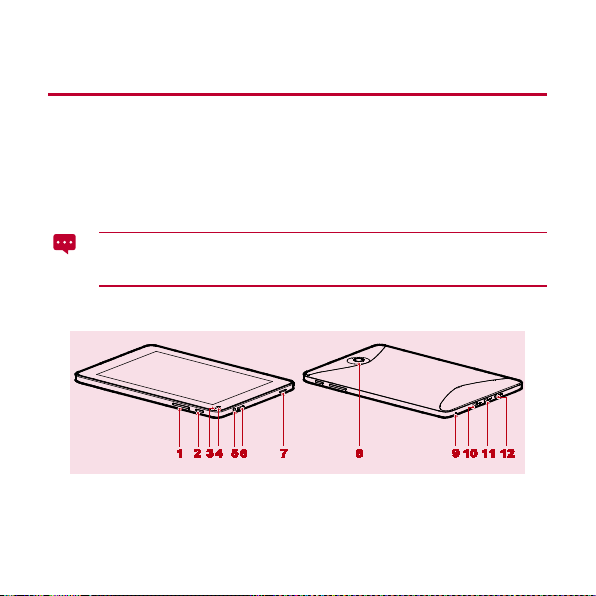
1.2 Sekilas tentang HUAWEI MediaPad
1 Tombol volume 7 Speaker
2 Tombol daya 8 Kamera utama
3 Sensor cahaya 9 Mikrofon
1
Page 8
4
Kamera depan
10
Port Micro-USB
5
Lubang headphone
11
Port HDMI
6
Speaker
12
Port pengisi daya
Anda dapat menggunakan adaptor USB yang disedia kan bersama HUAWEI
MediaPad untuk menghubung kan papan ketik, mouse atau USB flash drive ke
HUAWEI MediaPad Anda.
1.3 Memasang Kartu SIM dan kartu microSD
2
Page 9
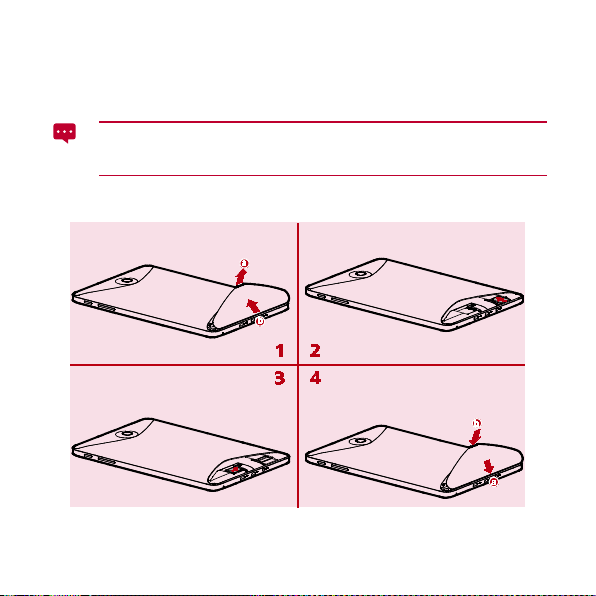
1. Lepas penutup belakang.
2. Pasang kartu SIM.
3. Pasang kartu microSD.
4. Pasang kembali penutup belakang.
Jangan lepas penutup kamera utama.
Ketika memasa ng kartu SIM, masukkan kartu secara perlahan sampai terpasang
di tempatnya.
Ketika melepas kartu SIM, dorong kartu ke dalam lubangnya lalu lepas agar kartu
menyembul. Kemudian keluarkan kartu SIM dari lubangnya.
>
Untuk melepas kartu microSD, sentuh
Lepas kartu SD
menyembul. Kemudian kartu microSD dapat dikeluarkan dari lubangnya.
. Dorong kartu ke dalam lubangnya lalu lepas agar kartu
Pengaturan
>
Penyimpanan
1.4 Mengaktifkan atau Menonaktifkan HUAWEI MediaPad Anda
Tekan dan tahan tombol Daya sampai HUAWEI MediaPad Anda bergetar untuk
mengaktifkan HUAWEI MediaPad Anda. Pada saat tablet diaktifkan untuk pertama kali ,
ikuti petunjuk di layar untuk menyelesaikan pengaturan.
Untuk menonaktifkan HUAWEI MediaPad Anda, t ekan dan tahan tombol Day a sampai
muncul kotak dialog, lalu sentuh
OK
dalam kotak dialog tersebut.
3
>
Page 10
Ketika HUAWEI MediaPad diaktifkan atau ketika bermasalah, tekan dan tahan
tombol Daya selama 10 detik. Setelah dilepas, tekan dan tahan kembali tombol
Daya sampai HUAWEI MediaPad bergetar, yang me nandakan per angkat
di-restart.
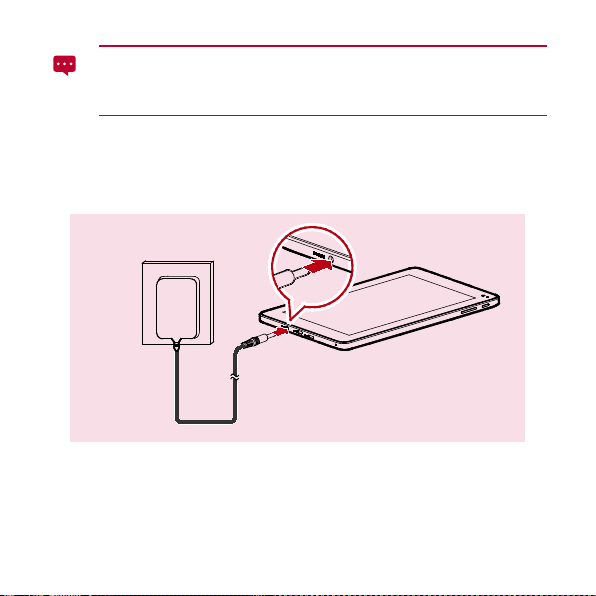
1.5 Mengisi Baterai
Untuk mengisi bater ai HUAWEI MediaPad, sambungkan pengisi daya ke port pengisi daya
lalu sambungkan steker pengisi daya ke stopkontak listrik, seperti terlih at pada gambar
berikut.
4
Page 11

1.6 Informasi Penting Mengenai Baterai
Saat pertama kali mengisi baterai, lakukan pengisia n minimal selama 6 jam untuk
memastikan HUAWEI MediaPad Anda menampilkan informasi baterai dengan
benar.
Jika baterai lama tidak digunakan atau daya baterai sudah lemah, Anda mungkin
tidak dapat menyalakan tablet segera setelah Anda mulai mengisi daya baterai. Ini
adalah normal. Biarkan baterai diisi selama bebera pa menit dengan tablet dalam
keadaan mati sebelum tablet dinyalakan.
Menggunakan layanan data akan meningkatkan konsumsi daya tablet sehingga
akan menguran gi lamanya wakt u tablet dapat digunakan di antara pengisian
baterai.
Waktu yang dibutuhkan untuk mengisi penuh daya baterai tergantung pada suhu
lingkungan dan usia baterai.
Ketika daya bater ai lemah, HUAWEI MediaPad akan memb eri tahu Anda dan
menampilkan pesan. Ketika daya baterai hampir habis, HUAWEI MediaPad akan
dimatikan secara otomatis.
1.7 Tips Menghemat Daya
Jika HUAWEI MediaPad tidak sedang digunakan, nona ktifkan lampu latar layar.
Kurangi waktu unt uk mematikan lampu latar layar saat tablet dalam keadaan siaga.
Turunkan kecerahan layar.
Turunkan volume .
Nonaktifkan Bluetooth jika tidak digunakan.
Nonaktifkan Wi-Fi jika tidak digunakan.
Nonaktifkan penerima GPS jika tidak digunakan.
Nonaktifkan layanan data jika tidak digunakan.
5
Page 12
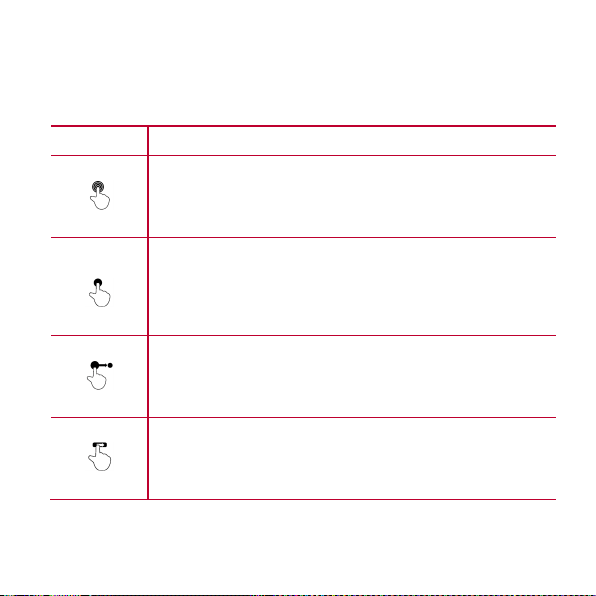
1.8 Tindakan Layar Sentuh
Pada layar sentuh, Anda dapat menggunakan jari Anda untuk mengoperasikan aplikasi
dan elemen layar dengan nyaman. HUAWEI MediaPad mendukung tindakan-tindakan
berikut.
Tindakan Keterangan
Sentuh
Sentuh dan
tahan
Tepuk aplikasi atau elemen lain dengan jari Anda untuk membuka atau
memilihnya. Misalnya, sentuh papan ketik pada layar untuk
memasukkan huruf, angka dan simbol.
Sentuh item dengan jari Anda dan tekan terus hingga tablet
merespons. Misalnya, sentuh dan tahan item untuk membuka menu
pintasnya.
Seret
Sentuh dan tahan item lalu pindahkan ke posisi yang diinginkan.
Misalnya, seret pintasan ke kotak sampah untuk menghapusnya.
Jentikkan
Gerakkan jari Anda secara vertika l atau horizontal di atas layar.
Misalnya, jentikkan ke atas dan bawah untuk menggulung daftar, atau
jentikkan ke kiri atau kanan untuk berganti foto.
6
Page 13

Tindakan Keterangan
Tepuk ganda
Menepuk layar dua kali dengan cepat. Misalnya, tepuk ganda halaman
web untuk memperbesar atau memperkecil tampilan nya.
Jepit
Jepitkan jar i-jari Anda lalu renggangkan. Misalnya, ketika m enampilkan
foto, jepitkan jari-jari Anda untuk memperkecil tampilan dan
renggangkan ja ri-jari Anda untuk memperbesar tampilan.
7
Page 14
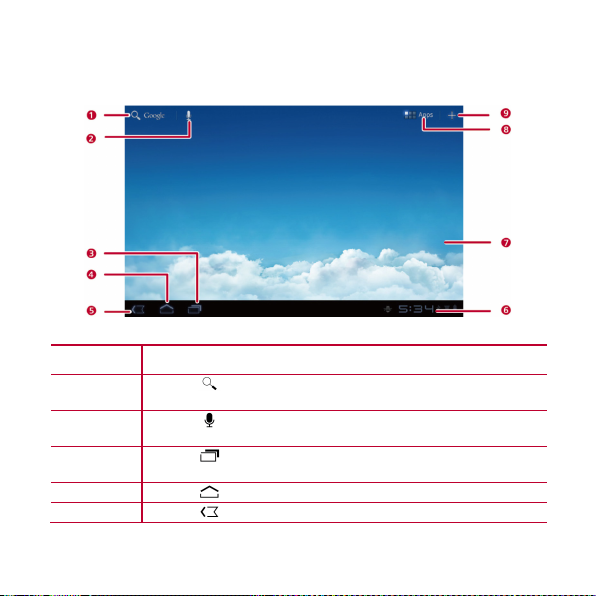
1.9 Layar Beranda
1.9.1 Sekilas tentang Layar Beranda
No. Keterangan
1
2
3
4
5
Sentuh
dalam kotak untuk mencari konten yang cocok.
Sentuh
akan dicari ketika diminta.
Sentuh
aplikasi yang sedang berjalan.
Sentuh
Sentuh
untuk membuka kotak pencarian teks. Masukkan teks ke
untuk membuka kotak pencarian suara. Ucapkan yang
untuk melihat daftar aplikasi yang terakhir digunakan dan
untuk kembali ke layar Beranda.
untuk kembali ke layar sebelumnya.
8
Page 15
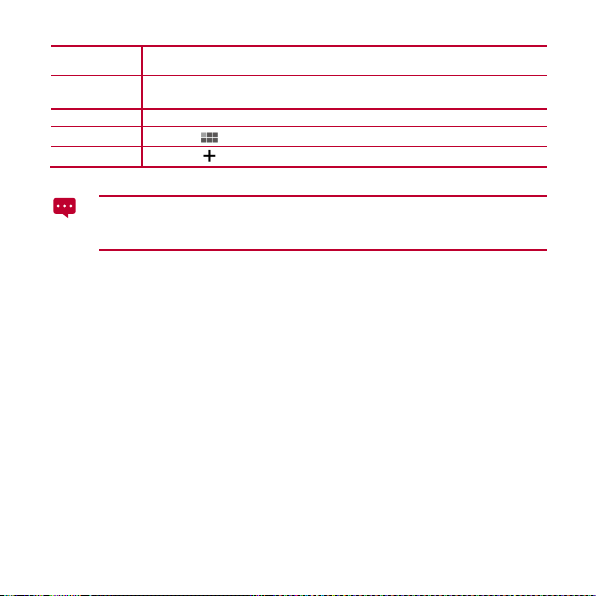
No. Keterangan
lain-lain. Untuk membuka panel notifikasi, sentuh jam digital.
8
6 Menampilkan waktu, status dan sinyal Wi-Fi, daya baterai, dan
7 Menampilkan pintasan widget dan aplikasi.
9
Sentuh untuk memb uka layar Aplikasi.
Sentuh
Tergantung pengaturan awal pada perangkat yang Anda beli, layar Beranda
mungkin tampak sedikit berbeda. Ga mbar di atas disediakan hanya sebag ai
rujukan b agi Anda.
untuk membuka layar penyesuaian.
1.9.2 Ekstensi Layar Beranda
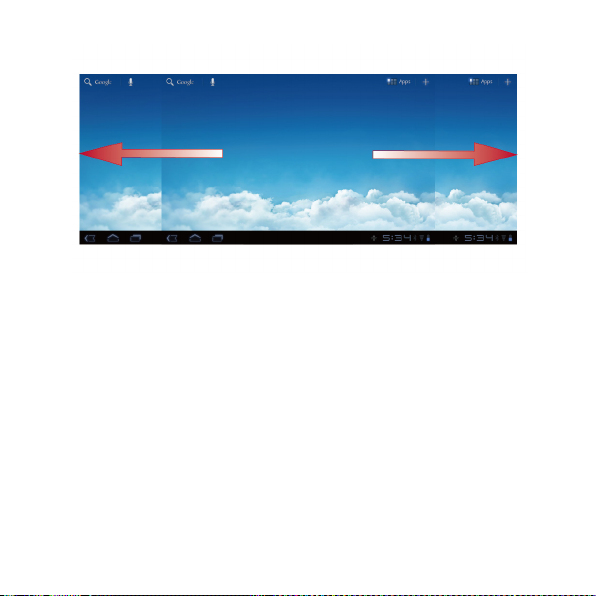
Jentikkan ke kiri atau kanan di atas layar Ber anda untuk beralih antara layar Bera nda dan
layar ekst ensi.
9
Page 16
Anda juga dapat menyentuh dan tahan area kosong pada layar Beranda atau eksten si
untuk menampilkan thumbnail layar. Lalu sentuh thumbna il layar yang akan Anda
tampilkan.
10
Page 17
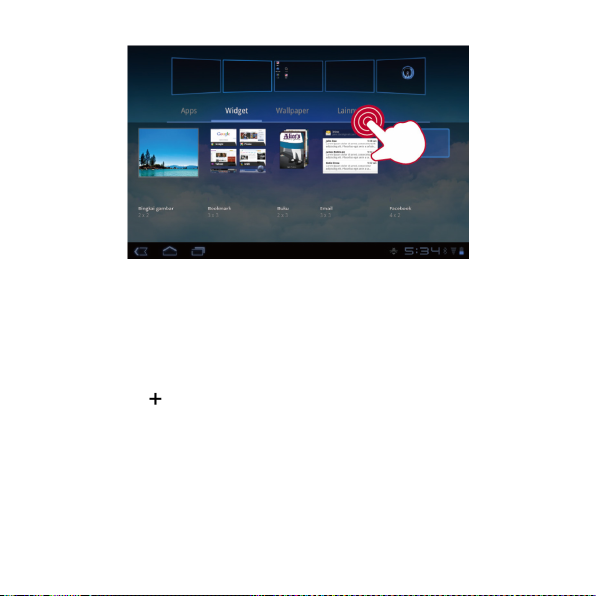
1.9.3 Menyesuaikan Layar Beranda
Jika kapasita snya cukup, Anda dapat menambahkan item-item seperti pintasan dan widget
ke layar Beranda. Anda juga dapat mengubah wallpaper sesuai selera Anda.
Menambahkan Item
1. Jentikkan ke layar Beranda ke tempat yang dituju untuk menambah item.
2. Sentuh di sudut kanan atas layar.
3. Sentuh jenis pilihan item dari yang ditampilkan, misalnya Widget atau Apps.
4. Pilih item untuk ditambahkan ke layar Beranda. Ikon untuk item yang dipilih
akan secara otomatis ditambahkan ke layar Beranda.
11
Page 18
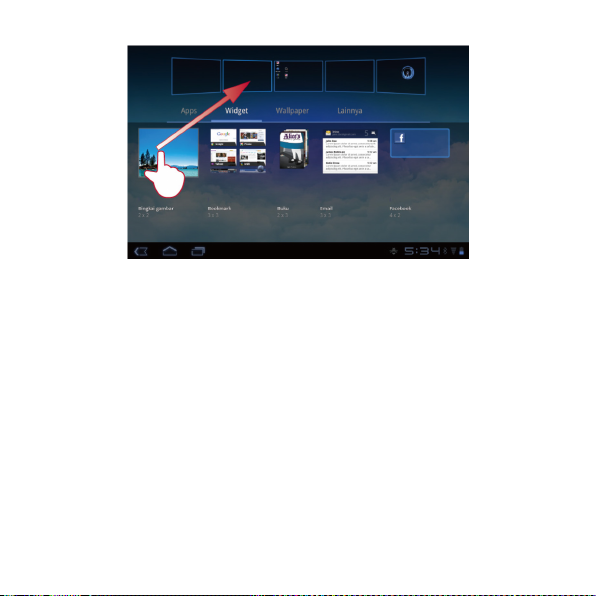
Memindahkan Item
Sentuh dan tahan ikon pada layar Beranda, seret ikon ke lokasi yang dikehen daki, lalu
lepaskan.
12
Page 19
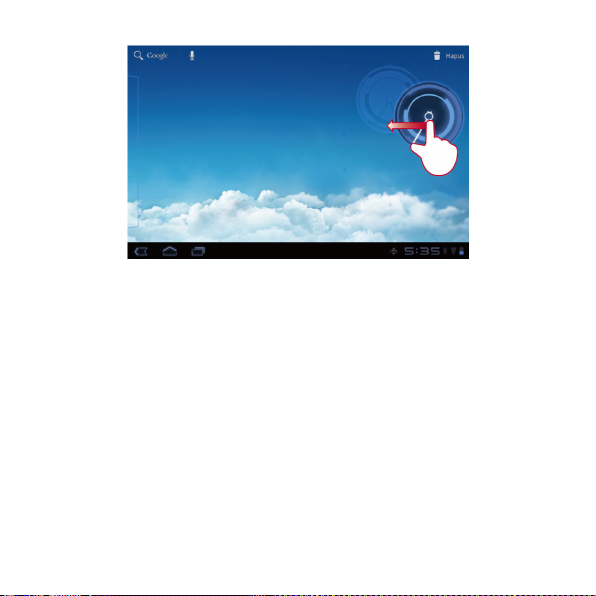
Menghapus Item
1. Sentuh dan tahan ikon yang akan dihapus sampai l ayar menampilkan kotak
sampah.
2. Dengan tetap menahan ikon tersebut, seret item ke tempat sampah.
3. Setelah ikon dan kotak sampah terlihat bertemu, lepaskan item dengan
mengangkat jari Anda.
13
Page 20
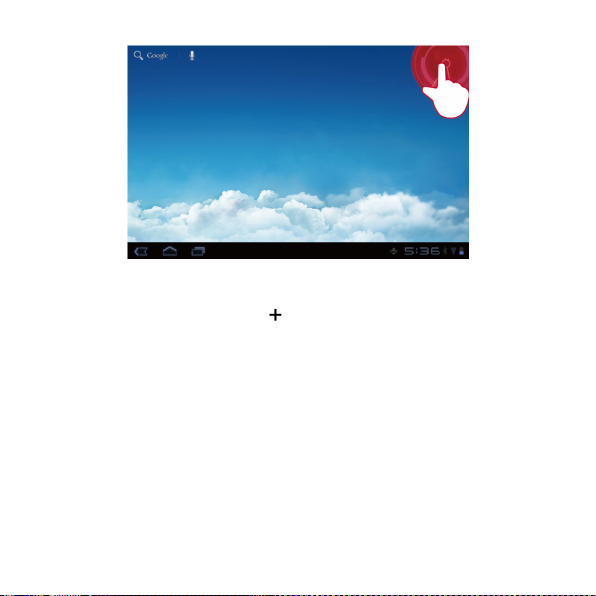
Mengubah Wallpaper
1. Pada layar Beranda, sentuh di sudut kanan atas layar.
2. Sentuh Wallpaper untuk memilih foto dan menjadikannya sebagai wal lpaper.
14
Page 21
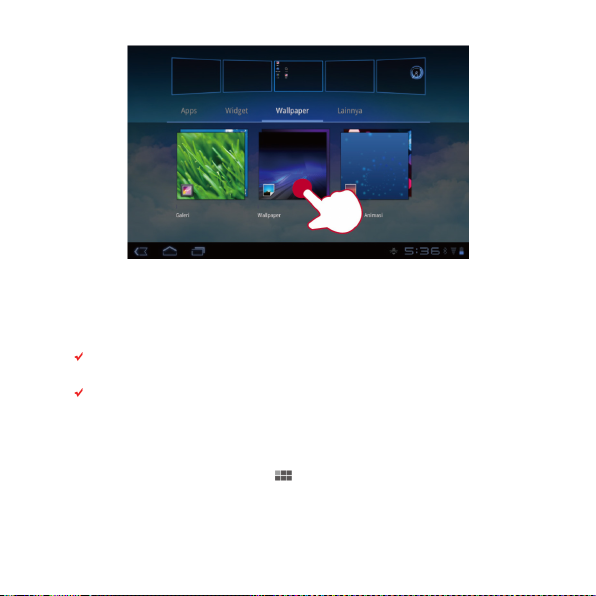
1.10 Mengunci dan Membuka Penguncian Layar
1.10.1 Mengunci Layar
Pada saat HUAWEI MediaPad Anda aktif, tekan to mbol Daya untuk mengunci
layar.
Jika HUAWEI MediaPad dalam keadaan idle untuk waktu yang telah ditetapkan,
layar akan otomatis terkunci.
1.10.2 Pengaturan Waktu Habis Layar
Untuk mengatur batas waktu siaga di mana HUAWEI MediaPa d secara otomatis akan
mematikan dan mengunci layar, sentuh
1.10.3 Membuka Kunci Layar
1. Tekan tombol Daya untuk mengaktifkan layar.
>
Pengaturan
15
>
Layar
>
Waktu tunggu
.
Page 22
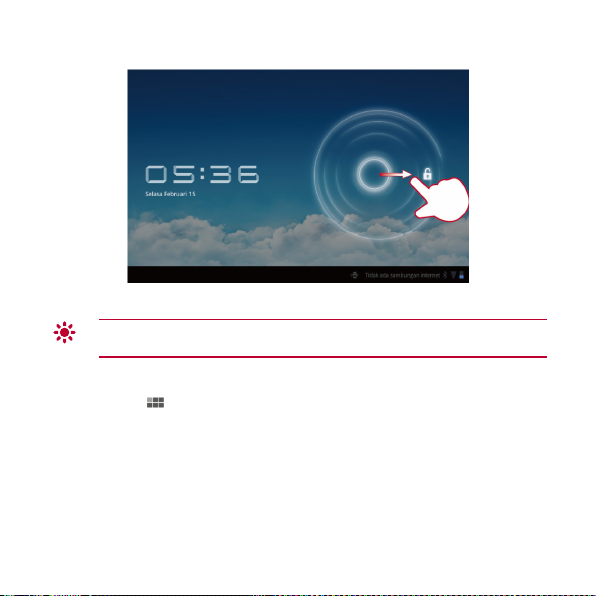
2. Seret ikon buka kunci pada lingkaran di sekitar ikon tersebut.
Jika Anda sudah mengatur pola penguncian layar, tuliskan pola tersebut untuk
membuka kunci layar.
1.10.4 Pengaturan Pola Pembuka Kunci Layar
1. Sentuh > Pengaturan.
2. Sentuh Lokasi & keamanan > Mengonfigurasi layar kunci > Pola.
3. Atur pola pembuka kunci layar seperti yang diminta.
1.11 Ikon Navigasi
Ikon-ikon berikut ini biasa digunakan pada layar Beranda atau layar aplikasi lainnya.
Sentuh ikon untuk menjalankan operasi berikut.
16
Page 23
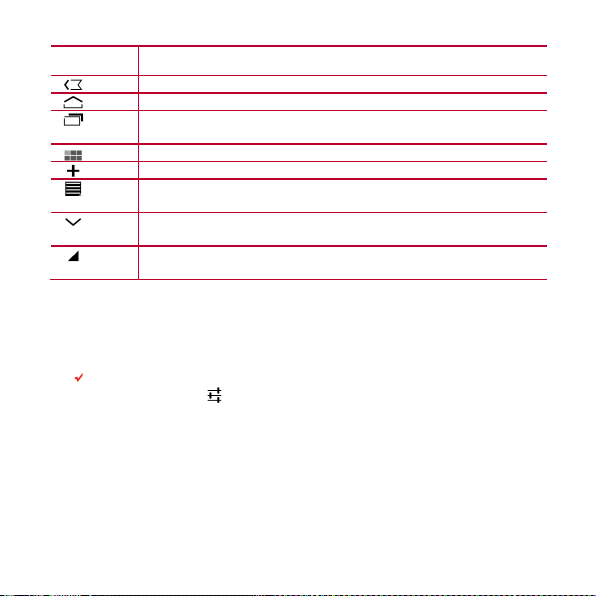
Sentuh... Untuk...
Kembali ke layar sebelumnya.
sedang berjala n.
Menampilkan semua aplikasi yang terinstal pada ta blet.
Membuka layar penyesuaian.
melihat ikon ini di sudut kiri bawah layar.)
pada beberapa kotak teks.)
Kembali ke layar Beranda.
Membuka daftar aplikasi yang terakhir digunakan da n aplikasi yan g
Membuka menu pilihan. (Ketika aplikasi dijalankan, Anda dapat melihat
ikon ini di sudut kanan at as layar.)
Menutup papan ketik. (Ketika pap an ketik ditampilkan, Anda dapat
Membuka menu tarik-bawah. (Ikon ini muncul di sudut kanan bawah
1.12 Membuka Daftar Pengaturan
Dalam daftar pengaturan, Anda dapat menampilkan dan mengubah pengatura n Wi-Fi ,
suara, tanggal, waktu, dan pengaturan lainnya pada HUAWEI MediaPad.
Pada layar Beran da, sentuh jam digital di sudut kanan bawah. Dalam menu yang
ditampilkan, sentuh
, lalu
Pengaturan
17
.
Page 24
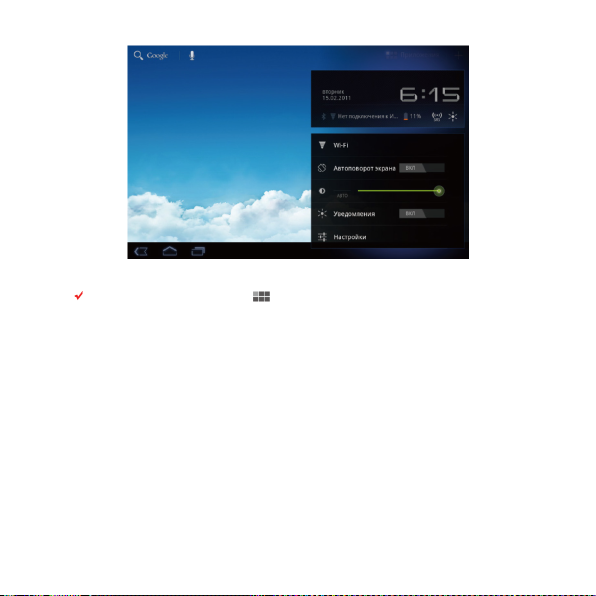
Pada layar Beran da, sentuh , lalu
pengaturan.
Pengaturan
18
untuk langsung ke layar
Page 25
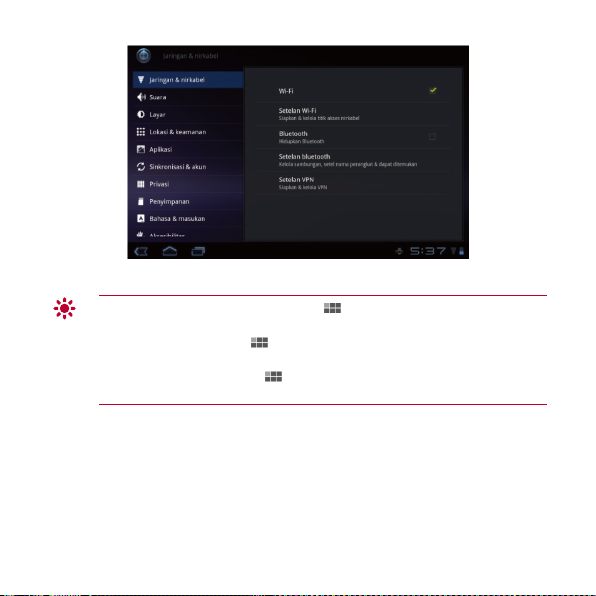
Pengaturan tanggal dan waktu: Sentuh
>
Pengaturan
>
Tanggal & waktu
.
Pengaturan layar: Sentuh >
Pengaturan bahasa: Sentuh
bahasa
.
Pengaturan
>
Pengaturan
>
Layar
.
>
Bahasa & masukan
1.13 Menyambungkan Tablet ke PC
Anda dapat menyambungkan HUAWEI MediaPad Anda ke PC untuk berbagi sumber daya
antar kedua perangkat tersebut. Unt uk membuat sambungan USB antara HUAWEI
MediaPad dan PC:
1. Sambungkan HUAWEI MediaPad ke PC dengan kabel USB yang disertakan
bersama HUAWEI MediaPad.
19
>
Pilih
Page 26

2. Saat pertama kali tablet disambungkan ke PC, wizard pemasangan secara
otomatis akan dijalankan. Ikuti penuntun untuk menginstal driver. Setelah
penginstalan, sambungkan kembali HUAWEI MediaPad ke PC.
Jika penginstalan tidak berjalan secara otomatis ketika Anda menyambungkan
HUAWEI MediaPad ke PC, HUAWEI MediaPad akan ditampilkan sebagai drive
tambahan pada PC Anda. Klik ganda drive bersangkutan untuk meluncurkan
wizard penginstalan.
3. Pilih mode transfer file HUAWEI MediaPad:
− Gunakan Windows Explorer untuk menjelajahi file-file dalam HUAWEI
MediaPad.
− Gunakan Windows Media Player (Versi 11 atau yang lebih baru) untuk
mentransfer file-file media antara PC dan HUAWEI MediaPad Anda.
1.14 Menghubungkan Tablet ke TV
HUAWEI MediaPad Anda dapat disambungkan ke TV dengan menyalurkan audio dan
video dari tablet ke TV. Membuka gamb ar, memutar video dan musik pada HUAWEI
MediaPad Anda melalui TV memberikan pengalaman yang lebi h berkesan.
Kabel HDMI (High-Definition Multimedia Interface) harus digunakan untuk
menghubungkan HUAWEI MediaPad ke TV. Karena kabel HDMI merupakan aksesori
opsional, kabel tersebut mungkin tidak disertakan dalam kotak pengepakan. Ketika
membeli kabel HDMI, pastikan tipe konektornya kompatibel.
Tipe konektor yang menghubungkan ke port HDMI HUAWEI MediaPad: Tipe D
Tipe konektor yang menghubungkan ke port HDMI pada TV: tergantung tipe port
HDMI pada TV. Biasanya, konektor tersebut adalah konektor Tipe A.
Untuk menghubungkan HUAWEI MediaPad ke TV:
20
Page 27
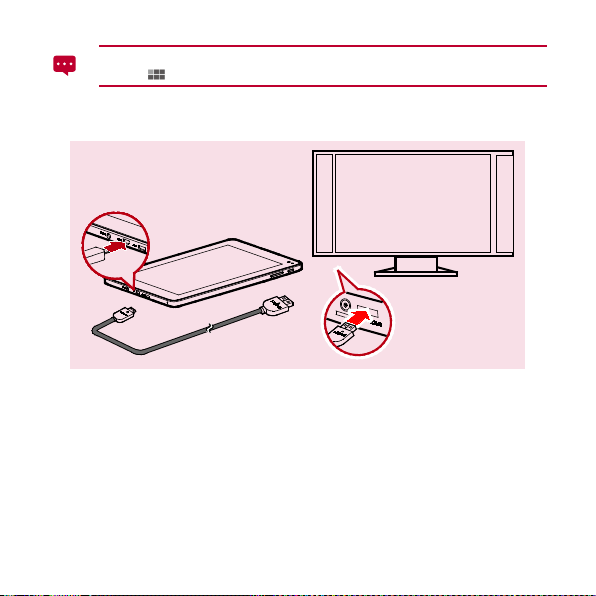
Sebelum menggunakan fungsi HDMI, aktifkan HDMI. Untuk mengak tifkan HDMI,
sentuh >
1. Sambungkan kabel HDMI ke port HDMI pada HUAWEI MediaPad dan TV
Anda.
2. Pilih sumber program pada TV, lalu gunakan TV untuk memutar sinyal yang
diterima melalui port HDMI.
Pengaturan
>
Layar
, lalu pilih HDMI.
21
Page 28

2 Memasukkan Teks
Sentuh bidang teks untuk menampilkan papan ketik. Kemudian sentuh huruf dan simbol
pada papan ketik untuk memasukkan teks.
Untuk menutup papan ketik, sentuh
2.1 Memilih Metode Input Teks
1. Sentuh > Pengaturan.
2. Sentuh Bahasa & masukan > Metode masukan saat ini untuk memilih
metode input teks.
di sudut kiri bawah layar.
22
Page 29
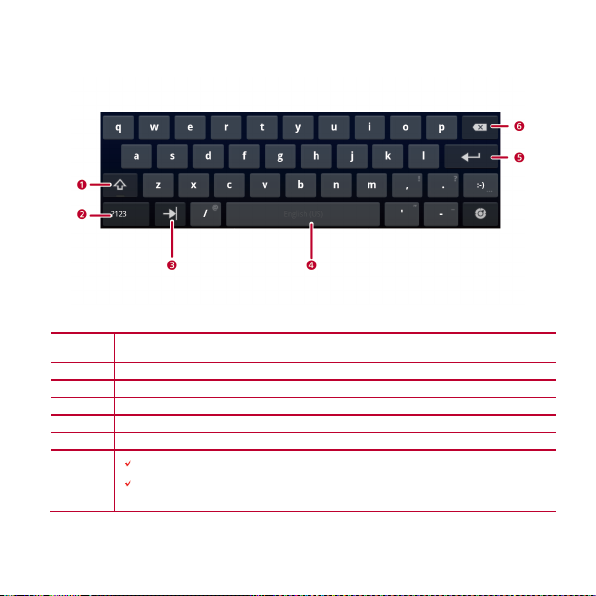
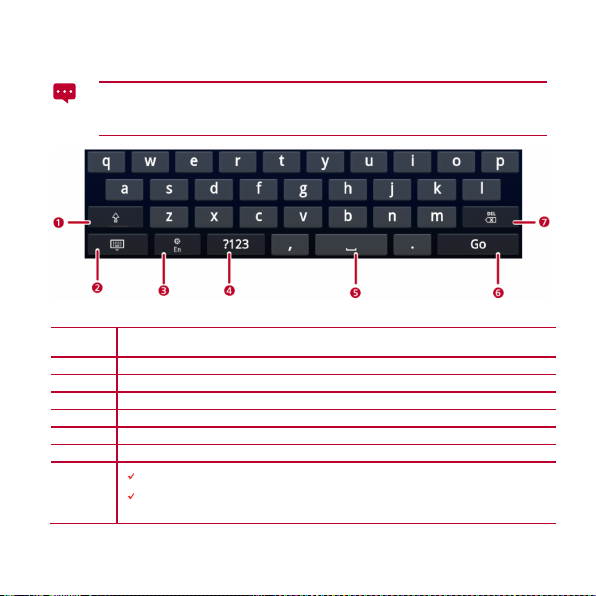
2.2 Papan Ketik Android
1
Beralih antara huruf besar dan huruf kecil.
2
Beralih ke mode input angka/simbol.
5
Memulai bari s baru.
No. Keterangan
3 Pindah ke item berikutnya.
4 Memasukkan spasi.
6
Sentuh untuk menghapus karakt er di sebelah kiri kursor.
Sentuh dan tahan untuk menghapu s semua karakter di sebelah kiri
kursor.
23
Page 30
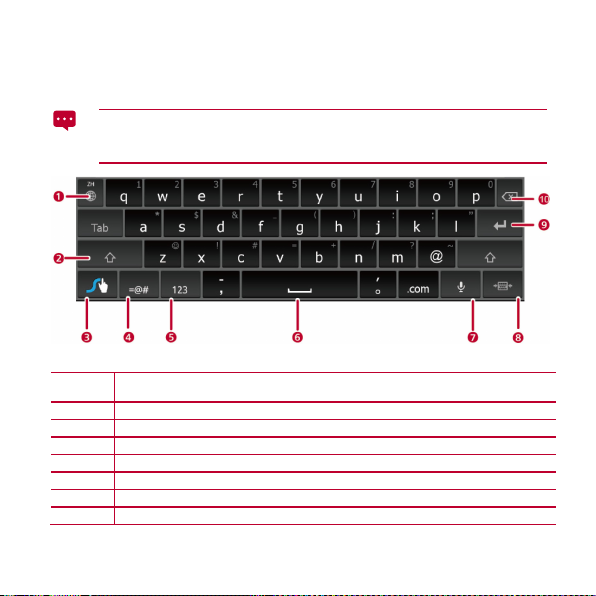
2.3 Papan Ketik Huawei
3
Memilih bahasa input.
4
Beralih ke mode input ang ka/simbol.
6
Memulai bari s baru.
Papan ketik Huawei menyedia kan metode input teks opsional yang mungkin tidak
dapat diinstal pada HUAWEI MediaPad Anda. Unduh papan ketik Huawei jika
Anda ingin mengg unakannya.
No. Keterangan
1 Beralih antara huruf besar dan huruf kecil.
2 Menutup pap an ketik.
5 Memasukkan spasi.
7
Sentuh untuk menghapus karakt er di sebelah kiri kursor.
Sentuh dan tahan untuk menghapu s semua karakter di sebelah kiri
kursor.
24
Page 31
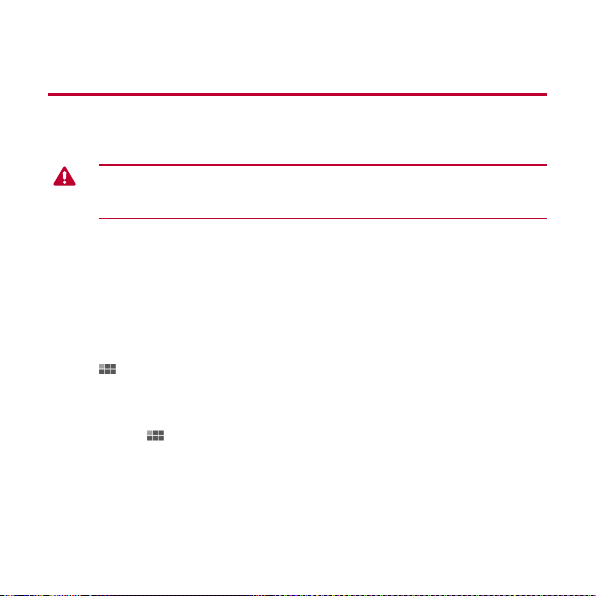
1
Memilih bahasa input.
4
Membuka papan ketik simbol.
5
Membuka papan ketik angka.
6
Memasukkan spasi.
2.4 Papan Ketik Swype
Papan ketik Swype menyediakan metode input teks opsional yang mungk in tidak
dapat diinstal pada HUAWEI MediaPad Anda. Unduh papan ketik Swype jika
Anda ingin mengg unakannya.
No. Keterangan
2 Beralih antara huruf besar dan huruf kecil.
3 Menampilkan Bantuan Swype.
7 Mengaktifkan input suara.
25
Page 32

No. Keterangan
8
Beralih ke papan ketik mini.
9 Memulai bari s baru.
10
Sentuh untuk menghapus karakt er di sebelah kiri kursor.
Sentuh dan tahan untuk menghapu s semua karakter di sebelah kiri
kursor.
2.5 Mengedit Teks
1. Sentuh bidang teks yang akan diedit. akan ditampilkan pada kursor.
2. Geser kursor ke posisi teks yang ingin Anda edit.
3. Seret kursor untuk memilih teks yang ingin Anda edit.
4. Sentuh Salin, Potong atau Pilih semua untuk mengedit teks, atau sentuh
tombol Hapus pada papan ketik untuk menghapus teks yang dipilih.
26
Page 33
3 Jaringan Nirkabel
HUAWEI MediaPad memungkinkan Anda untuk tersambung ke berbagai jaringan nirkabel
melalui Wi-Fi atau Bluetooth.
Menggunakan aksesori atau perangkat nirkabel ketika mengemudi dapat
menyebabkan seseorang menjadi terganggu dan hal ini dilarang. Patuhi selalu
undang-undang setempat dan berkendaralah dengan aman.
3.1 Wi-Fi
Wi-Fi adalah teknologi jaringan nirkabel yang memungkinkan pengguna untuk mengakses
Internet melalui titik akses nirkabel. Konektivitas Wi-Fi tergantung pada titik akses nir kabel
dan lingkungan Anda. Untuk menggunakan Wi-Fi pada HUAWEI MediaPad, Anda harus
mengakses jalur akses nirkabel atau "hotspot".
3.1.1 Mengaktifkan atau Menonaktifkan Wi-Fi
Sentuh >
menonaktifkan Wi-Fi.
3.1.2 Mengonfigurasi Pengaturan Wi-Fi
Pengaturan
1. Sentuh > Pengaturan.
2. Sentuh Jaringan & nirkabel > Pengaturan Wi-Fi.
>
Jaringan & nirkabel
27
>
Wi-Fi
untuk mengaktifkan atau
Page 34

Pada layar
mengaktifkan atau menonaktifkan notifikasi jaringan yang terbuka, menyambungkan ke
jaringan Wi-Fi, atau menambahkan jaringan Wi-Fi.
3.1.3 Menghubungkan ke Jaringan Wi-Fi
Pengaturan Wi-Fi
1. Aktifkan Wi-Fi lalu sentuh Pengaturan Wi-Fi.
2. Sentuh > Pindai. Semua jaringan Wi-Fi yang ada di seki tar Anda akan
ditampilkan dalam daftar Jaringan Wi-Fi.
3. Pilih jaringan Wi-Fi dari daftar yang akan disambungkan.
− Jika Anda memilih jaringan yang terbuka (tak aman), Anda dapat langsung
menyambungkannya.
− Jika Anda memilih jaringan aman, Anda harus memasukkan sandi akses
sebelum dapat menyambungkannya.
, Anda dapat mengaktifkan atau menonaktifkan Wi-Fi,
28
Page 35

Jika dalam jangkauan ada jaringan Wi-Fi yang sebelumn ya pernah Anda
sambungkan, maka jika Wi-Fi HUAWEI MediaPad diaktifkan, Anda secara
otomatis akan tersambung ke jaringan tersebut.
Setelah tersambung ke jar ingan Wi-Fi, sentuh jaringan tersebut dalam daftar
Jaringan Wi-Fi
alamat, dan pengaturan lainnya.
untuk melihat rincian informasi tentang kecepatan, keamanan,
3.2 Bluetooth
HUAWEI MediaPad mendukung sam bungan nirkabel antar perangkat melalui Bluetooth.
Ketika menggunakan Bluetooth, jaga jarak HUAWEI MediaPad 10 meter dari perangkat
Bluetooth lain yang akan Anda sambungkan. Konektivitas Bluetooth dipengaruhi oleh
kondisi lingkun gan. Penghalang seperti dindi ng atau perlengkapan elektronik lain dapat
mengganggu sambungan Blue tooth Anda.
3.2.1 Mengaktifkan atau Menonaktifkan Bluetooth
Sentuh >
menonaktifkan Bluetooth.
3.2.2 Membuka pengaturan Bluetooth
Pengaturan
1. Sentuh > Pengaturan.
2. Sentuh Jaringan & nirkabel > Pengaturan Bluetooth.
>
Jaringan & nirkabel
29
>
Bluetooth
untuk mengaktifkan atau
Page 36
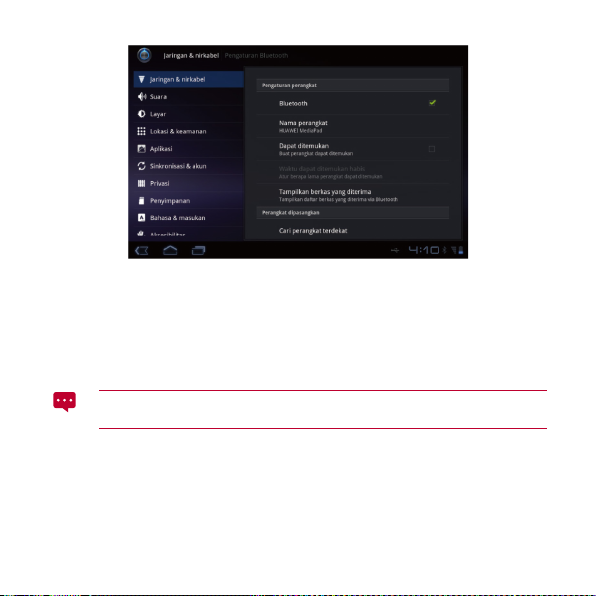
Pada layar
Bluetooth, mengubah nama HUAWEI MediaPad, menghubungkan HUAWEI MediaPad ke
perangkat Bluetooth lain, serta memindai dan melihat perangkat Bluet ooth lain yang ada
dalam jangkauan.
3.2.3 Menyambungkan ke Perangkat Bluetooth Lain
Pengaturan Bluetooth
Ketika memasa ngkan HUAWEI MediaPad dengan perangkat Bluetooth lain,
pastikan fasilitas Bluetooth sudah diaktifkan dan perangkat dapat dicari.
1. Aktifkan Bluetooth pada HUAWEI MediaPad Anda.
2. Pada layar Pengaturan Bluetooth, pilih Dapat ditemukan untuk memastikan
bahwa HUAWEI MediaPad dapat ditemukan oleh perangkat Bluetooth lain.
3. Sentuh Cari perangkat terdekat > Memindai perangkat.
4. Sentuh perangkat Bluetooth untuk menyambungkannya.
, Anda dapat mengaktifkan atau menonaktifkan
30
Page 37
3.2.4 Memutus Sambungan atau Memutus Pasangan Perangkat Bluetooth Lain
Untuk memutus sambungan HUAWEI MediaPad dari perangkat Bluetooth lain, sentuh
di sebelah kanan perangkat, lalu pilih
Menghapus penyandingan
.
3.3 Jaringan Telepon Selular
HUAWEI MediaPad dengan kartu SIM da pat dikonfigura si untuk menggunakan jaringan
selular untuk mengakses Internet.
Jika setelah diisipkan kartu SIM dan dinyalakan, tablet Anda belum bisa
tersambung ke jaringan, hubung i penyedia layan an Anda untuk mendapatkan
rincian jalur akses.
3.3.1 Membuka Pengaturan Jaringan S elular
1. Sentuh > Pengaturan.
2. Sentuh Jaringan & nirkabel > Jaringan seluler.
3.3.2 Mengaktifkan atau Menonaktifkan Roaming Data
Ketika
Data roaming
menerima data mel alui jaringan selular operator yang lain ketika Anda di luar jangkauan
jaringan operator Anda. Untuk mengaktifkan atau menonakt ifkan
1. Sentuh > Pengaturan.
2. Sentuh Jaringan & nirkabel > Jaringan seluler.
3. Sentuh Data roaming.
dalam keadaan hidup, HUAWEI MediaPad dapat mengirim dan
Data roaming
:
3.4 Berbagi Sambungan Data pada HUAWEI MediaPad
Anda dapat berbagi sambungan data pada tablet Anda dengan PC dengan menggunaka n
fungsi
Penambatan USB
atau
Hotspot Wi-Fi portabel
.
31
Page 38

3.4.1 Berbagi Sambungan Data melalui USB
Penambatan USB
hanya dapat bekerja pada PC yang menggunakan sistem operasi
Windows XP, Windows Vista, atau Windows 7.
1. Sambungkan HUAWEI MediaPad ke PC dengan kabel USB yang disertakan
bersama HUAWEI MediaPad.
2. Sentuh > Pengaturan.
3. Sentuh Jaringan & nirkabel > Menambatkan & hotspot portabel.
4. Sentuh Penambatan USB untuk berbagi sambungan data Anda.
3.4.2 Berbagi Sambungan Data Anda sebagai Hotspot Wi-Fi Portabel
1. Sentuh > Pengaturan.
2. Sentuh Jaringan & nirkabel > Menambatkan & hotspot portabel.
3. Sentuh Hotspot Wi-Fi portabel untuk berbagi sambungan data Anda.
Jika Anda memilih
dapat menyentu h
Hotspot Wi-Fi portabel
Konfigurasikan h otspot Wi-Fi
untuk berbagi sambungan data, Anda
untuk membuat konfigurasi
hotsp ot Wi-Fi portabel.
3.5 Mengaktifkan atau Menonaktifkan Mode Pesawat Terbang
Menggunakan perangkat atau aksesori selular dengan radio nirkabel ketika berada dal am
pesawat terbang dapat mengganggu sistem elektronik pesawat dan dilarang di berbagai
negara. Patuhi selalu hukum yang berlaku dan aktifkan mode pesawat terbang. Ketika
mode pesawat terbang aktif, HUAWEI MediaPad Anda akan menonaktifkan layanan
selular, serta menonaktifkan Bluetooth dan Wi-Fi.
Untuk mengaktifkan atau menona ktifkan mode pesawat terbang:
1. Pada layar Beranda, sentuh jam digital di sudut kanan bawah. Lalu sentuh
pada menu yang muncul.
32
Page 39

2. Sentuh HIDUP atau M ATI di sebelah Mode pesawat.
33
Page 40

4 Browser
Sentuh >
Untuk membuka pengaturan
Browser
Browser
membuka halaman tambahan, sentuh
4.1 Menjelajahi Halaman Web
Browser
.
Browser
.
juga mendukung penjelajahan beberapa halaman web sekaligus. Untuk
1. Buka Browser.
2. Masukkan alamat web atau sentuh lalu ucapkan alamat web.
3. Setelah situs web terbuka, jentikkan ke atas atau bawah untuk menjelaj ahi
halamannya.
lainnya, sentuh di sudut kanan atas layar
pada layar
34
Browser
.
Page 41
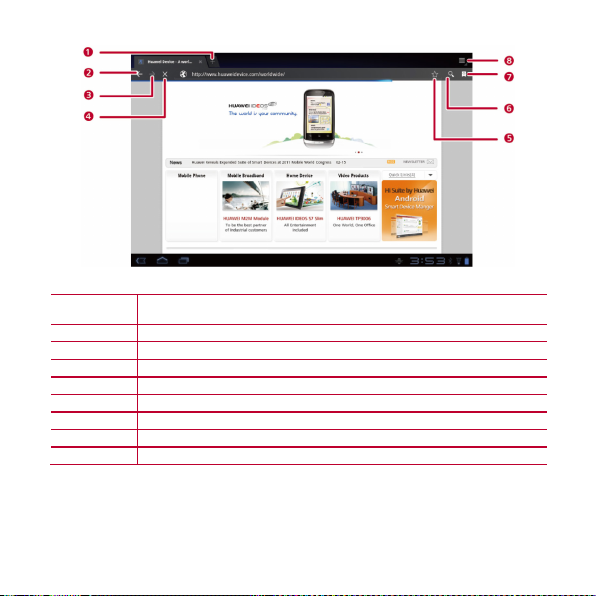
1
Membuka halaman web.
2
Mundur.
5
Membuat boo kmark halaman web yang terbuka.
6
Menampilkan kotak pencarian.
Sentuh... Untuk...
3 Maju.
4 Menghentikan pemuatan halaman web.
7 Mengakses layar bookmark.
8 Menampilkan pilihan menu lain.
35
Page 42
4.2 Bookmark
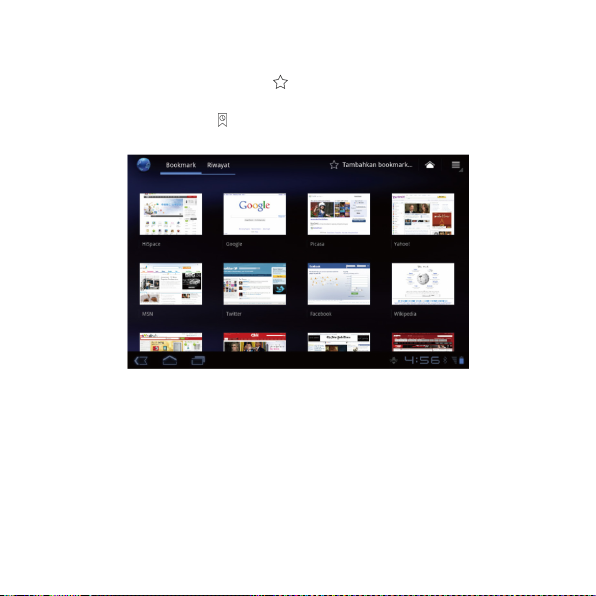
Saat menjelajahi halaman web, sentuh untuk menambahkan alamat web sebag ai
bookmark.
Anda juga dapat menyentuh
bookmark unt uk melihat piliha n lain.
untuk membuka layar bookmark. Lalu sentuh dan tahan
4.3 Mengunduh File
Anda dapat mengunduh file, halaman web, dan bahkan aplikasi dari halaman web. File -file
yang diunduh akan disimpan pada HUAWEI MediaPad Anda atau kartu microSD.
Misalnya, untuk mengunduh gam bar, sentuh dan tahan gambar pada halaman web, lalu
sentuh
Simpan gambar
tahan tautan ke file pada halaman Web, lalu sentuh
ditampilkan.
dalam menu yang ditampilkan; untuk mengunduh file, sentuh dan
36
Simpan tautan
dalam menu yang
Page 43
Untuk melindungi data HUAWEI MediaPad dan data pribadi Anda, atur tablet
Anda untuk mengunduh aplikasi hanya dari sumber tepercaya: Sentuh >
Pengaturan
>
Aplikasi
, lalu kosongkan kotak cek
37
Sumber tid ak dikenal
.
Page 44
5 Email
5.1 Membuka Email
Untuk membuka email, sentuh >
5.2 Menambah dan Menghapus Akun Email
5.2.1 Mengatur Akun Email
1. Sentuh > Email.
2. Masukkan informasi akun, lalu sentuh Berikutnya. Anda juga dapat
menyentuh Penyiapan manual untuk mengkonfigurasi pengaturan server
secara manual.
Jika Anda menyentuh
manual, hubungi penyedia layanan email Anda untuk pengaturan khusus.
3. Atur akun Anda seperi yang diminta.
5.2.2 Menghapus Akun Email
1. Sentuh > Email.
2. Sentuh > Pengaturan akun.
3. Sentuh kontak yang akan digabungkan, lalu sentuh Hapus akun.
Email
.
Penyiapan manual
38
untuk mengatur akun email seca ra
Page 45
5.3 Mengirim dan Menerima Email
Membalas ke pengirim dan penerima email lainnya.
Meneruskan email.
5.3.1 Mengedit dan Mengirim Email
1. Sentuh Email, lalu akun email yang ingin Anda gunakan.
2. Sentuh di sudut kanan atas layar.
3. Masukkan alamat email penerima, subjek email, dan isi email.
4. Sentuh Kirimkan di sudut kanan atas layar.
5.3.2 Membaca Email
1. Sentuh Email, lalu pilih akun email yang ingin Anda gunakan.
2. Sentuh di sudut kanan atas layar untuk menyegarkan kotak masuk, lalu
pilih email yang ingin Anda baca.
5.3.3 Operasi Lain
Ketika membac a email, Anda dapat menyentuh ikon yang ada da lam tabel berikut untuk
membalas atau meneruskan email.
Sentuh... Untuk...
Membalas ke pengirim email.
39
Page 46

6 Kontak
Kontak
memungkinkan Anda untuk menyimpan dan mengelola informasi kontak, seperti
nomor telepon dan alamat email kontak Anda. Setelah menyimpan informasi kontak Anda
pada tablet, akses Anda kepada orang yang akan diajak berkomunikasi menjadi mudah.
6.1 Membuka Kontak
Sentuh >
6.2 Membuat Kontak
6.3 Mengimpor Kontak
Kontak
.
1. Sentuh Kontak.
2. Sentuh Buat kontak baru. Jika sebagian kontak sudah tersimpan dalam
Kontak, sentuh Baru.
3. Masukkan informasi kontak.
4. Sentuh Selesai.
Jika Anda membuka
Masuk ke akun.
akun dari akun email Anda.
1. Buka Kontak.
2. Sentuh di sudut kanan atas layar.
3. Sentuh Impor/Ekspor.
4. Pilih kartu SIM atau microSD yang kontaknya akan Anda impor.
Kontak
untuk masuk ke akun email Anda dan me nyinkronkan informasi
untuk yang pertama kali, Anda dapat menyentuh
40
Page 47

Ketika
Kontak
kontak dari ber kas
kartu microSD atau SIM.
dibuka pertam a kali, Anda dapat menyentuh
atau
Impor dari kartu SIM
untuk mengimpor kontak dari
Mengimpor data
6.4 Mengedit Rincian Informasi Kontak
1. Sentuh Kontak.
2. Sentuh kontak yang rincian informasinya akan diedit, lalu sentuh di sudut
kanan atas layar.
3. Edit informasi kontak, lalu sentuh Selesai.
6.5 Menghapus Kontak
1. Sentuh Kontak.
2. Sentuh kontak yang akan dihapus, lalu sentuh di sudut kanan atas layar.
3. Sentuh Hapus kontak.
6.6 Menggabungkan Kontak
1. Pilih kontak, lalu sentuh .
2. Sentuh > Gabung.
3. Sentuh kontak yang akan digabungkan, lalu sentuh Selesai.
41
Page 48
7 Multimedia
7.1 Perekam Suara
Pada layar Aplikasi, sentuh
menggunakan perekam:
Sentuh untuk mulai merekam.
Sentuh untuk mem utar rekaman.
Sentuh untuk menghentikan atau menjeda perekaman.
7.2 Kamera dan Camcorder
Pada layar Aplikasi, sentuh
camcorder, dan mengambil foto atau merekam video.
Pastikan Anda membersihkan penutup pelindung lensa dengan kain microfiber
sebelum mengambil foto dan merekam video. Penutup lensa yang terko tori sidik
jari dapat mengakibatkan foto kabur dengan efek “halo”.
Perekam Suar a
Kamera
atau
Perekam video
untuk membuka layar
untuk meluncurkan kamera atau
42
Perekam Suar a
. Untuk
Page 49

7.2.1 Layar Kamera
2
Menetapkan imbangan putih.
3
Mengatur efek warna.
4
Mengambil foto.
(seret ke kiri).
8
Memeriksa foto.
Sentuh... Untuk...
1 Mempe rbesar dan memp erkecil tampilan.
5 Konfigurasikan penga turan kamera.
6 Beralih antara kamera depan dan belakang.
7 Beralih antara mode kamera (seret ke kanan) dan mode camcorder
43
Page 50
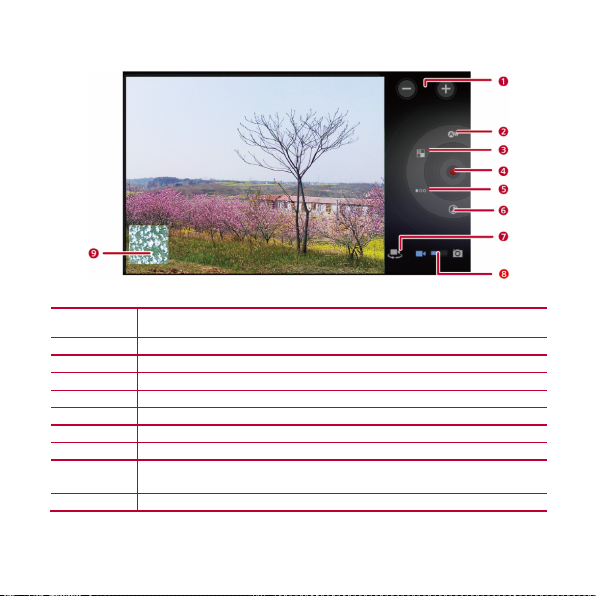
7.2.2 Layar Camcorder
1
Memperbesar dan memperkecil tampilan.
3
Mengatur efek warna.
4
Merekam video.
5
Mengatur kualitas video.
7
Beralih antara kamera depan dan belakang.
(seret ke kiri).
9
Memeriksa video.
Sentuh... Untuk...
2 Menetapkan imbangan putih.
6 Mengatur interval waktu.
8 Beralih antara mode kamera (seret ke kanan) dan mode camcorder
44
Page 51
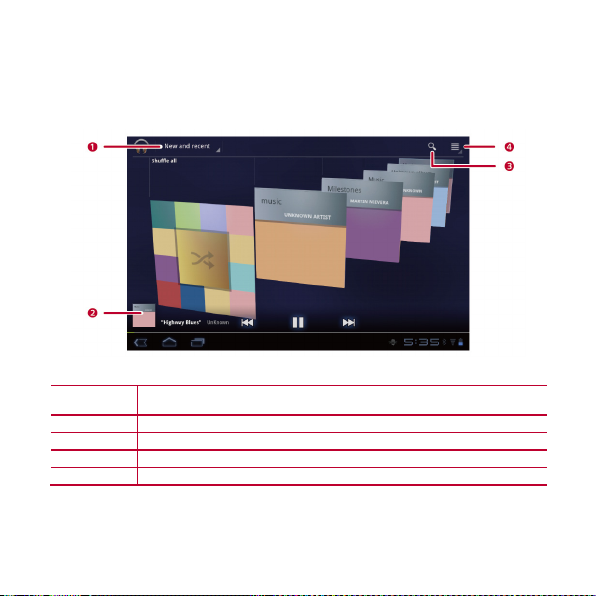
7.3 Music
2
Menampilkan lagu yang s edang diputar .
3
Menampilkan kotak pencarian musik.
Pada layar Aplikasi, sentuh
perpustakaan m usik ini., musik Anda akan di urutkan menurut
Playlists
dan
Genres
Sentuh... Untuk...
1 Membuka menu tarik-bawah untuk memilih mode urutan.
4 Menampilkan pilihan menu lain.
Music
untuk membuka perpustakaan musik Anda. Dalam
.
45
Albums, Artists, Songs
,
Page 52
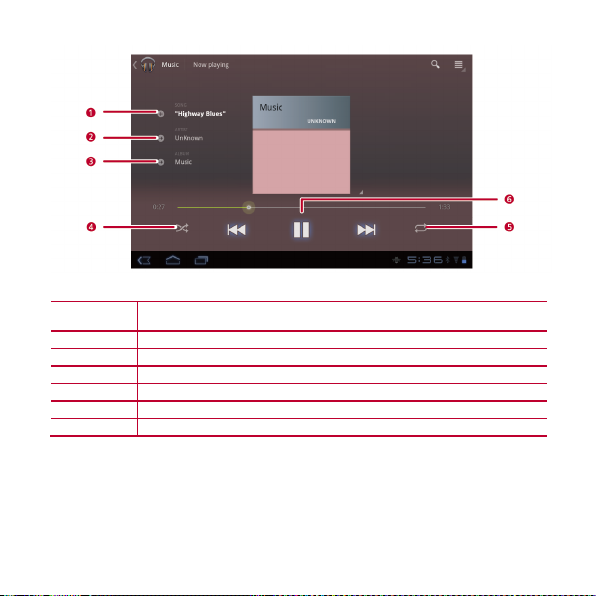
2
Menampilkan semua artis.
3
Menampilkan semua lagu dalam album.
6
Menggunakan kontrol pemutaran.
Sentuh... Untuk...
1 Menambahkan lagu yang sedang diputar ke daftar putar.
4 Mengaktifkan atau menonaktifkan pemutaran Acak.
5 Mengaktifkan atau menonaktifkan pemutaran Berulang.
46
Page 53
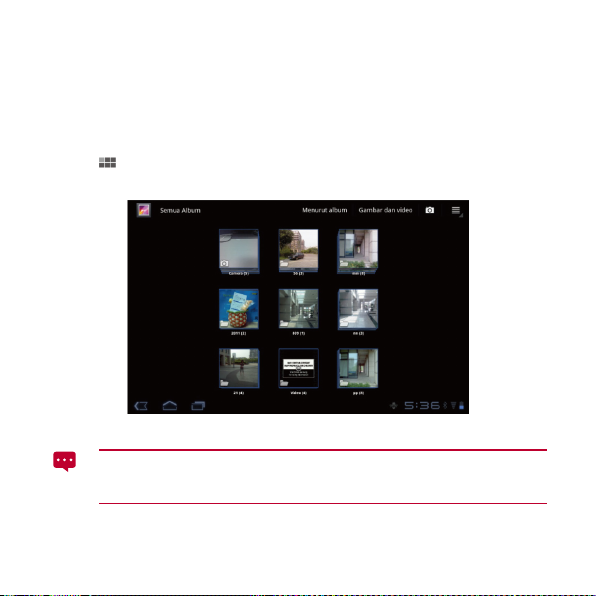
7.4 Galeri
Galeri
menampilkan foto dan vide o yang ada pada HUAWEI MediaPad dan kartu microSD
Anda, dan mengurutkannya ke dalam f older-folder. Gunaka n
dan video Anda.
7.4.1 Membuka Galeri
Sentuh >
Pada layar Galeri, sentuh
Galeri
.
Menurut album
Jika banyak foto disimpan pada HUAWEI MediaPad atau kartu microSD,
HUAWEI MediaPad mungkin membut uhkan bebera pa menit untuk mendeteksi
dan mengatur foto-foto tersebut ketika
untuk mode ur utan lainnya.
Galeri
47
Galeri
pertama kali dibuka.
untuk mengelola foto
Page 54
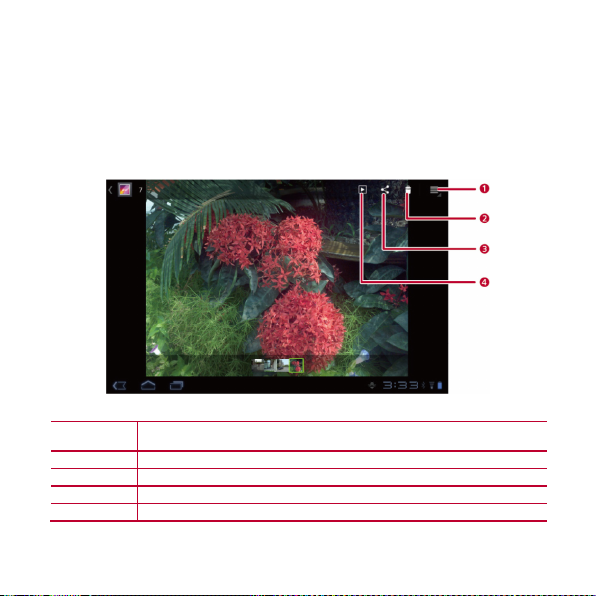
7.4.2 Menampilkan Foto
2
Menghapus foto yang sedang ditampilkan.
3
Berbagi foto melalui Bluetooth, email dan sebagainya.
1. Pada layar Galeri, sentuh folder untuk menampilkan foto-foto di dalamnya.
2. Sentuh gambar untuk melihat gambar dal am mode layar penuh. Jentik ke kiri
atau kanan pada layar untuk menampilkan foto sebelumnya atau foto
berikutnya.
Anda dapat menjepit foto untuk memp erbesar atau memperkecil tampilannya atau
memutar tablet ke samping untuk mengubah orientasi layar dalam menamp ilkan foto.
Sentuh... Untuk...
1 Menampilkan pilihan menu lain.
4 Memutar tayangan slide.
48
Page 55

8 Aplikasi
3
Menampilkan kalender Anda dalam tampilan bulan.
4
Menampilkan kotak pencarian.
8.1 Kalender
Gunakan
Kalender
untuk membuat dan mengelola acara, misaln ya rapat dan janji. Untuk
Kalender
, sentuh
Kalender
membuka
Sentuh... Untuk...
1 Menampilkan kalender Anda dalam tampilan hari.
2 Menampilkan kalender Anda dalam tampilan minggu.
5 Menampilkan kalender hari ini.
pada layar Aplikasi.
49
Page 56
Sentuh... Untuk...
6
Membuat acara baru.
7 Menampilkan pengaturan kalender lainnya.
8.2 Alarm
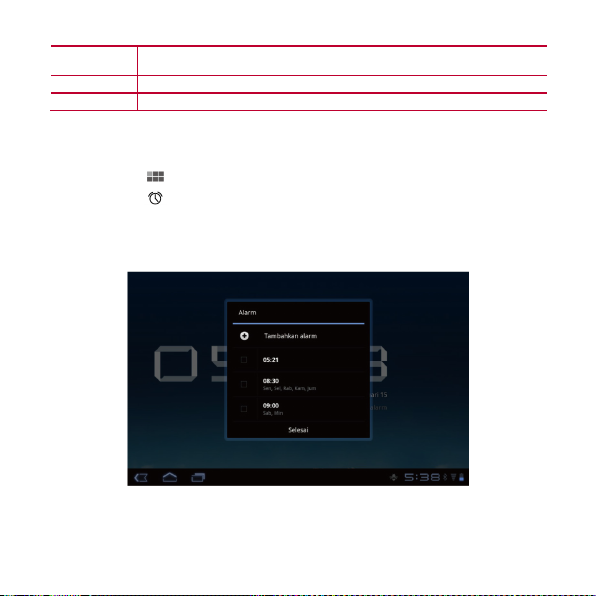
1. Sentuh > Jam untuk menampilkan layar Jam.
2. Sentuh untuk menampilkan layar Alarm.
3. Pilih alarm untuk mengaktifkannya.
Sentuh alarm untuk mengaturnya. Untuk menambah alarm lainnya, sentuh
Tambahkan alarm.
50
Page 57

9 Pengaturan Keamanan
9.1 Mengaktifkan PIN Kartu SIM
1. Sentuh > Pengaturan.
2. Sentuh Lokasi & keamanan > Siapkan kunci kartu SIM.
3. Sentuh Kunci kartu SIM, lalu masukkan PIN standar kartu SIM dengan
menggunakan papan ketik di layar.
4. Sentuh OK.
9.2 Mengubah PIN Kartu SIM
1. Sentuh > Pengaturan.
2. Sentuh Lokasi & keamanan > Siapkan kunci kartu SIM.
3. Sentuh Ubah PIN SIM, lalu masukkan PIN kartu SIM dengan menggunakan
papan ketik di layar.
4. Masukan PIN kartu SIM yang baru, kemudian sentuh OK.
51
Page 58

10 Pertanyaan Umum
Bagaimana Cara Mencegah Perubahan Otomatis Orientasi Layar Ketika Tablet
Diputar?
Sentuh >
otomatis
Bagaimana Cara Mengatur Kunci Layar?
Sentuh >
pilih
Bagaimana Cara Menghentikan Pemutaran Lagu di Latar Belakang?
Ketika HUAWEI MediaPad Anda memutar lagu di latar belakang, akan ditampilkan
dalam bilah notifikasi. Sentuh
untuk berhenti memutar lagu.
Bagaimana Cara Membuat Pintasan Aplikasi pada Layar Beranda?
Pada layar Aplikasi, sent uh dan tahan ikon aplikasi sampai thumbnail layar Berand a
ditampilkan. Ke mudian seret ikon ke tempat yang Anda inginkan, lalu lepaskan jari An da.
Bagaimana Cara Mengatur Nada Dering Alarm?
Bagaimana Cara Menggunakan GPS?
Pengaturan
.
Pengaturan
Pola, PIN
atau
1. Sentuh > Jam untuk menampilkan layar Jam.
2. Sentuh untuk menampilkan layar Alarm .
3. Sentuh alarm yang nada deringnya ingi n Anda atur. Pada layar pengaturan
alarm, sentuh Nada dering.
1. Sentuh > Pengaturan > Lokasi & keamanan.
2. Pilih Gunakan satelit GPS untuk mengaktifkan penerima GPS.
>
Layar
, lalu kosongkan kotak cek
>
Lokasi & keamanan
Sandi
untuk mengunci layar HUAWEI MediaPad Anda.
untuk membuka layar pemutaran musik, lalu sentuh
>
Mengonfigurasi layar kunci
52
Putar layar sec ara
, lalu
Page 59

Bagaimana Cara Melihat Aplikasi yang Sedang Berjalan pada Tablet Saya?
Sentuh >
Berjalan
.
Bagaimana Cara Menghapus Instalasi Aplikasi?
1. Sentuh > Pengaturan > Aplikasi > Kelola aplikasi.
2. Sentuh aplikasi yang akan dihapus instalasinya, lalu sentuh Copot
pemasangan.
Bagaimana Cara Menutup Aplikasi yang Sedang Berjalan?
Setelah aplikasi dijalankan, jika Anda menyentuh , aplikasi tersebut akan dijalankan
di latar belakang. Untuk menutup aplikasi yang berjalan di latar belakang, sentuh
Berjalan
> .
>
Apa yang Harus Dilakukan Bila Berjalan Lambat?
Buka menu pengaturan browser, lalu kosongkan tembolok browser.
Sentuh >
Pengaturan
>
Aplikasi
>
Kelola aplikasi
. Lalu hap us instalasi
aplikasi yang tidak digunakan atau kosongkan tembolok aplikasi.
53
Page 60

11 Informasi Pribadi dan Keamanan Data
Penggunaan beberapa fungsi atau aplikasi pihak ketiga di perangkat Anda bisa
menyebabkan informasi pribadi atau data Anda menjadi hilang atau dapat diakses ora ng
lain. Beberapa tindakan di sarankan unt uk membantu Anda melindungi informasi pribadi
dan rahasia.
Letakkan perangkat Anda di tempat yang aman untuk mencegah penggunaan yang
tidak diinginkan.
Atur layar perangkat Anda untuk mengunci dan buat password atau pola membuka
kunci untuk membukanya.
Cadangkan informasi pribadi Anda secara berkala di kartu SIM/UIM, kartu memori,
atau simpan di dalam memori perangkat Anda. Jika Anda berganti ke perangkat
berbeda, pastika n untuk memindahkan atau menghapus informasi pribadi di
perangkat lama Anda.
Jika Anda mengkhawatirkan virus saat me nerima pesan atau email dari orang tidak
dikenal, Anda bisa menghapusnya tanpa membukanya.
Jika Anda menggunakan perangkat Anda u ntuk menjelajahi Internet, hindari situs
web yang mungkin berisiko bagi keamanan informasi Anda untuk menghindari
pencurian infor masi pribadi Anda.
Jika Anda menggunakan layanan seperti pembagian via Wi-Fi atau Bluetooth, atur
password untuk layanan ini guna mencegah akses yang tidak diinginkan. Matikan
layanan-layanan ini saat sedang tidak digunakan.
Instal atau perbarui perangkat lunak keamanan perangkat dan lakukan pemindaian
virus secara berkala.
Pastikan untuk mendapatkan aplikasi pihak ketiga dari sumber yang sah. Aplikasi
pihak ketiga yang didownload harus dipindai untuk memastikan tidak adanya virus.
54
Page 61

Instal perangkat lu nak keamanan atau patch yang dikeluarkan oleh Huawei atau
penyedia aplikasi pihak ketiga.
Beberapa aplikasi memerlukan dan mentransmisikan informasi lokasi. Oleh
karenanya, p ihak ketiga mungkin bisa menyebarkan informasi lo kasi Anda.
Perangkat Anda bisa menyediakan deteksi dan informasi diagnostik ke penyedia
aplikasi pihak ketiga. Vendor pihak ketiga menggunakan informasi ini untuk
meningkatkan kualitas produk dan layanannya.
Jika Anda mengkhawatirkan keamanan informasi dan data pribadi Anda, hubungi
[email protected].
55
Page 62
12 Pemberitahuan Hukum
Hak Cipta © 2011 Huawei Technologies Co., Ltd. Semua hak dilindungi oleh
undang-undang.
Tidak ada bagian dokumen ini yang boleh direproduksi atau dikirimkan dalam bentuk atau
menggunakan sarana apa pun tanpa persetujuan tertulis Huawei Technologies Co., Ltd.
Produk yang dijel askan pada manual ini dapat mencakup perangkat lunak berhak cipta
dari Huawei Technologies Co., Ltd. dan pelisensinya. Pelanggan tidak diperbolehkan
dengan cara apa pun mereproduksi, mendistribusikan, mengubah, menguraikan,
membongkar, mendekr ipsi, mengekstra k, merekayasa ulang, menyewakan, menempatkan,
atau melakukan sublisensi atas perangkat lunak yang dimaksud, kecuali pembatasan
tersebut dilarang oleh hukum berl aku atau tindakan tersebut disetujui oleh pemegang hak
cipta masing-masing.
Merek Dagang dan Perizinan
, , dan merupakan merek dagang atau merek dagang terdaftar
Huawei Technologies Co., Ltd.
dipergunaka n atas lisensi d ari SRS Labs, Inc.
SRS TruMedia™, solusi audio kaya fitur diperuntukkan bagi perangkat selular,
menyediakan kinerja headphone surroun d sekelas sinema dengan bass yang d alam dan
kaya.
HDMI, Logo HDMI, dan High-Definition Multimedi a Interface merupakan merek dagan g
atau merek da gang terdaftar dari HDMI Licensing LLC di Amerika Serikat dan
negara-negara lain.
merupakan merek dagang dari SRS Labs, Inc. Teknologi TruMedia
56
Page 63

Pemilik konten menggunakan teknologi akses konten Microsoft PlayReady™ untuk
melindungi kekayaan intelektual mereka, terma suk konten berhak cipta. Perangkat ini
menggunakan teknologi PlayReady untuk mengakses konten yang dilindungi PlayReady
dan/atau WMDRM. Jika perangkat ini tidak dapat menerapkan pembatasan dalam
penggunaan konten, pemilik kon ten dapat meminta Microsoft untuk membatalkan
kemampuan perangkat untuk menggunakan konten PlayReady yang dilindungi DRM.
Pembatalan tidak boleh mempengaruhi konten yang tidak dilindungi atau konten yang
dilindungi oleh pihak lain teknologi akses konten. Pemilik konten dapat meminta Anda
memperbarui PlayReady untuk dapat mengakses konten mereka. Jika Anda menolak
memperbarui, Anda tidak akan dapat mengakses konten yang meminta pembaruan
tersebut.
Merek dagang, produk, layanan d an nama perusahaan yang disebut kan merupakan ha k
milik dari masing-masing pemiliknya.
Pemberitahuan
Beberapa fitur produk dan aksesori yang dijelaskan di sini bergantung kepada perangkat
lunak terpasa ng, kapasitas dan pengaturan jaringan lokal, dan oleh karenanya tidak
diaktifkan atau mungkin dibatasi oleh operator jaringan atau penyedia la yanan jaringan
setempat. Dengan demikian, penjelasan di sini mungkin tidak sepenuhnya cocok dengan
produk atau aksesori yang Anda beli.
Huawei Technologies Co., Ltd. berh ak untuk mengganti atau mengubah informasi atau
spesifikasi yan g dimuat di dalam manual ini tanpa pember itahuan terlebih d ahulu dan
tanpa tanggung jawab apa pun.
Pernyataan Perangkat Lunak Pihak Ketiga
Huawei Technologies Co., Ltd. tidak memiliki hak kekayaan intelektual dari perangkat
lunak dan aplikasi pihak ketiga yang dikirimkan beserta produk ini. Oleh karena itu, Huawei
Technologies Co., Ltd. tidak akan memberikan jaminan apa pun atas jenis perangkat lunak
dan aplikasi apa pun. Huawei Technologies Co., Ltd. tidak akan menyediakan dukungan
kepada pengguna yang menggunakan perangkat lunak dan aplikasi pihak ketiga ini, dan
57
Page 64

tidak bertanggung jawab atau ti dak memiliki kewajiban atas fungsi dar i perangkat lunak
dan aplikasi pihak ketiga ini.
Layanan perangkat lunak dan aplikasi pihak ketiga bisa diinterupsi atau dihentikan kapan
saja. Huawei Technologies Co., Ltd. tidak menjamin bahwa konten atau layanan akan tetap
sama untuk periode tertentu sela ma ketersediaannya. Penyedia layanan pihak ketiga
menyediakan konten dan layanan melalui jaringan atau alat transmisi di luar kontrol
Huawei Technologies Co., Ltd. Sejauh diizinkan oleh hukum yang berlaku, dinyatakan
secara tersurat bahwa Huawei Technologies Co., Ltd. tidak memberikan kompensasi atau
bertanggung jawab atas layanan yang disediakan oleh penyedia layanan pihak ketiga,
atau interupsi a tau penghentian konten / layanan yang disediakan oleh penyedia layanan
pihak ketiga.
Huawei Technologies Co., Ltd. tidak bertanggung jawab atas legalitas, kualitas, atau aspek
lain dari perangkat lunak yang terpasang di produk ini, atau untuk karya pihak ketiga yang
diupload atau didownload, misalnya teks, gambar, video, atau perangkat lunak. Pelanggan
menanggung risiko atas beberapa ata u semua akibat, termasuk ketidakcocokan antara
perangkat luna k dengan produk ini, yang diakibatkan oleh penginstalan perangkat lun ak
atau upload atau download karya pihak ketiga.
Produk ini menggunakan sistem pengoperasian Android open source. Huawei
Technologies Co., Ltd. telah melakukan perubahan yang dibutuhk an terhadap sistem. Oleh
karena itu, produk ini mungkin tidak mendukung selur uh fungsi yang didukung oleh sistem
pengoperasian Android standar atau mungkin tidak cocok dengan perangkat lunak pihak
ketiga. Huawei Technologies Co., Ltd. tidak bertanggung jawab atas situasi tersebut.
PENOLAKAN JAMINAN
ISI MANUAL INI DISEDIAKAN “SEBAGAIMANA ADANYA”. KECUALI DIWAJIBKAN OLEH
HUKUM YANG BERLAKU, TIDAK ADA JAMINAN DALAM BENTUK APA PUN, BAIK
TERSURAT MAUPUN TERSIRAT, YANG MENCAKUP NAMUN TIDAK TERBATAS PADA,
JAMINAN TERSIRAT MENGENAI KELAYAKAN PRODUK UNTUK DIPERJUALBELIKAN
DAN KESESUAIAN UNTUK TUJUAN TERTENTU, DIBUAT TERKAIT DENGAN
KEAKURATAN, KEANDALAN ATAU ISI DARI MANUAL INI.
58
Page 65

BATASAN TANGGUNG JAWAB
BERKENAAN DENGAN HUKUM YANG BERLAKU, KAPAN PUN HUAWEI
TECHNOLOGIES CO., LTD. TIDAK BERTANGGUNG JAWAB ATAS KERUSAKAN
KHUSUS, INSIDENTAL, TIDAK LANGSUNG ATAU KONSEKUENSIAL, ATAU
HILANGNYA LABA, KEUNTUNGAN, BISNIS, DATA, NAMA BAIK ATAU SIMPANAN YANG
DISIAPKAN.
TANGGUNG JAWAB MAKSIMUM (BATASAN INI TIDAK BERLAKU PADA TANGGUNG
JAWAB ATAS CEDERA PRIBADI SEJAUH UNDANG-UNDANG YANG BERLAKU
MELARANG PEMBATASAN TERSEBUT) DARI HUAWEI TECHNOLOGIES CO., LTD.
YANG TIMBUL DARI PENGGUNAAN PRODUK YANG DIJELASKAN DALAM DOKUMEN
INI TERBATAS PADA NILAI YANG DIBAYARKAN OLEH PELANGGAN ATAS PEMBELIAN
PRODUK INI.
Peraturan Impor dan Ekspor
Pelanggan harus mematuhi selur uh undang-un dang dan per aturan ekspo r atau impor
yang berlaku, dan harus bertanggung jawab untuk memperoleh izin dan lisensi resmi dari
pemerintah untuk melakukan ekspor, mengekspor kembali atau mengimpor produk yang
disebutkan di dalam manual ini term asuk perangkat lunak dan data teknis di dalamnya.
Terbitan: 01 ( 2011–10–13)
Nomor Komponen: 903166
59
Page 66

untuk Android™ Android adalah merek dagang dari Google Inc.
Penggunaan merek dagang ini tunduk terhadap Perijinan Google.
 Loading...