

Page 1

Podręcznik użytkownika
Page 2

Spis treści
Ogólna prezentacja komputera
Wygląd
Włączanie i wyłączanie komputera
Klawiatura
Płytka dotykowa
Ładowanie komputera
Wprowadzenie
Krok 1: Nawiązywanie połączenia z siecią
Krok 2: Aktywacja systemu Windows
Krok 3: Rejestrowanie odcisku palca
Krok 4: Aktualizacja sterowników
Wyróżnione funkcje
Huawei Share
Robienie zrzutów ekranu za pomocą gestów palców
(obsługiwane na niektórych modelach wyposażonych w ekran
dotykowy)
tryb Ochrona wzroku
1
3
3
5
7
9
9
9
10
11
11
12
Resetowanie do ustawień fabrycznych za pomocą klawisza
F10 (funkcja niedostępna w niektórych regionach)
Poznaj system Windows 10
Korzystanie z menu Start
Centrum akcji
Akcesoria i rozszerzenia
MateDock (akcesorium opcjonalne)
Podłączanie telewizora, monitora lub projektora
Podłączanie myszy, drukarki lub innego urządzenia USB
Mysz Bluetooth (opcjonalna)
Najczęściej zadawane pytania
Podręcznik użytkownika — informacje
Bezpieczeństwo użycia
13
14
14
16
17
18
18
Bezpieczeństwo informacji osobistych i danych
Nota prawna
i
Page 3
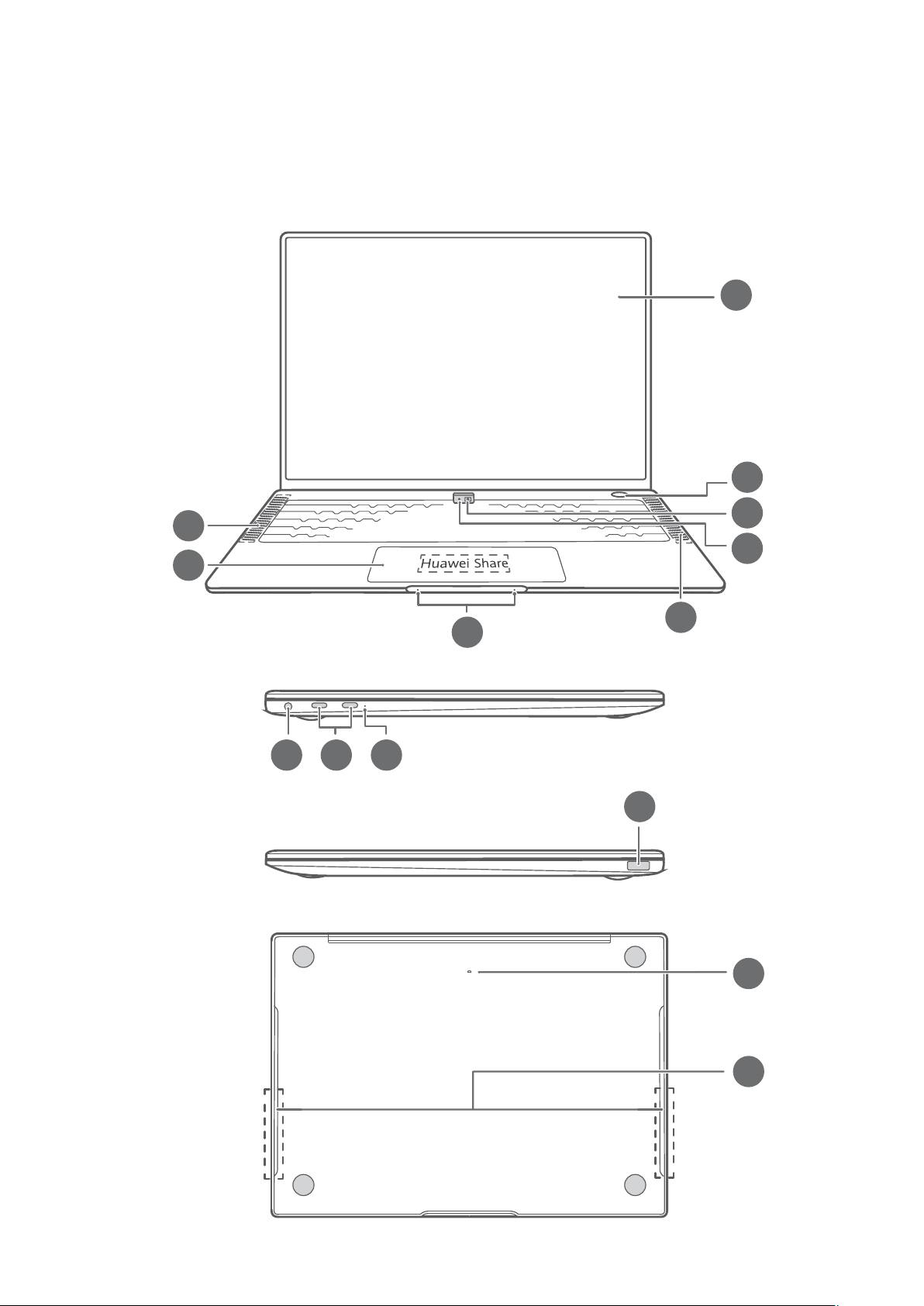
Ogólna prezentacja komputera
2
3
4
6
1
5
7
5
8
9 10
11
12
5
Wygląd
1
Page 4
Ogólna prezentacja komputera
1 Ekran dotykowy
Dotykając ekranu, możesz sterować komputerem.
2 Przycisk zasilania z wbudowanym czytnikiem odcisków palców
Wystarczy nacisnąć przycisk zasilania palcem, którego odcisk został zarejestrowany,
aby włączyć i odblokować komputer bez wprowadzania hasła.
3 Chowany aparat
Naciśnij przycisk, aby wysunąć aparat. Następnie możesz robić zdjęcia lub
rozpoczynać czaty wideo w aplikacji Aparat lub innych aplikacjach. Naciśnij przycisk
ponownie, aby ukryć aparat.
4 Wskaźnik aparatu
Informuje o stanie aparatu. Gdy aparat jest aktywny, wskaźnik świeci ciągłym
światłem białym.
5 4 głośniki
Głośniki umożliwiają emisję dźwięku.
6 Mikrofon
Mikrofon umożliwia uczestniczenie w spotkaniach wideo, korzystanie z połączeń
głosowych lub nagrywanie dźwięku.
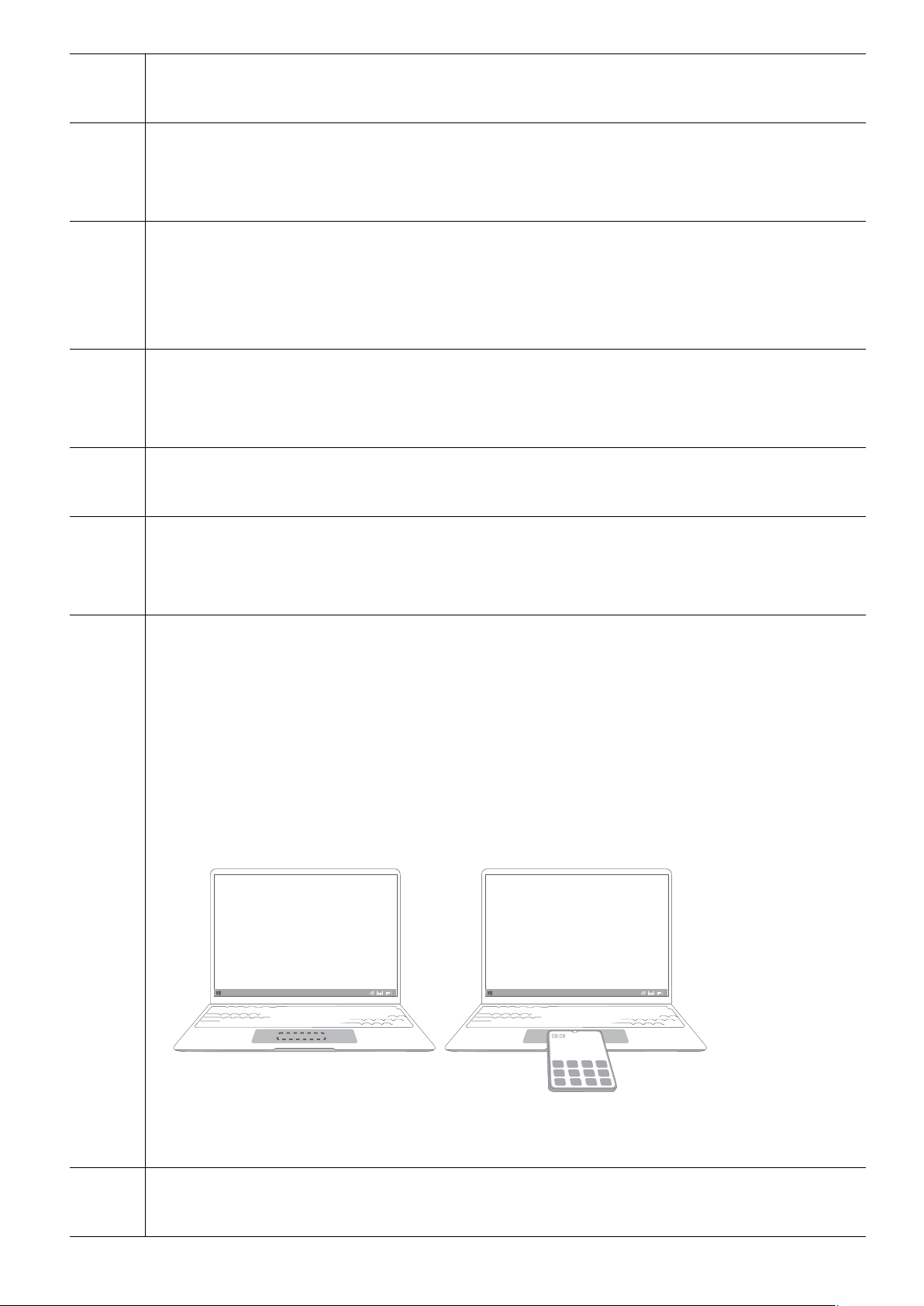
7 Płytka dotykowa
• Obsługuje funkcję HUAWEI Free Touch, która ułatwia sterowanie komputerem.
Więcej informacji zawiera sekcja Płytka dotykowa.
• Niektóre telefony Huawei są wyposażone w obszar wykrywania NFC. Po
przyłożeniu tego obszaru do czujnika Huawei Share można korzystać z funkcji
Huawei Share.
Czujnik Huawei Share znajduje się mniej więcej na środku płytki dotykowej. Nie
jest on widoczny.
Szczegółowe informacje można znaleźć w ocjalnej witrynie rmy:
https://consumer.huawei.com/en/support/huaweisharewelcome/
8 Gniazdo zestawu słuchawkowego
Umożliwia podłączenie zestawu słuchawkowego.
2
Page 5

9 Port USB-C
• Umożliwia podłączenie zasilacza w celu naładowania komputera.
• Umożliwia podłączenie ekranów zewnętrznych, takich jak monitory i projektory,
za pośrednictwem stacji dokującej.
• Umożliwia podłączenie telefonów komórkowych, dysków USB oraz innych
urządzeń zewnętrznych w celu transferowania plików.
10 Wskaźnik ładowania
Informuje o stanie ładowania baterii:
• Miga na biało, gdy trwa ładowanie.
• Świeci na biało, gdy komputer jest całkowicie naładowany i ładowanie zostaje
przerwane.
11 Port USB-A (USB 3.2 Gen 1)
Umożliwia podłączenie telefonów komórkowych, dysków USB oraz innych urządzeń
Ogólna prezentacja komputera
zewnętrznych w celu transferowania danych.
12 Otwór odprowadzający wodę z aparatu
Aparat jest połączony z otworem do odprowadzania wody w dolnej części
komputera. Jeśli do aparatu przypadkowo dostanie się niewielka ilość cieczy,
zostanie odprowadzona przez ten otwór. Pamiętaj, że zalanie klawiatury cieczą
może spowodować uszkodzenie komputera.
Włączanie i wyłączanie komputera
Podczas pierwszego użycia komputera podłącz zasilacz i poczekaj na automatyczne włączenie
urządzenia. Ekran komputera zostanie włączony, a po krótkim czasie zostanie wyświetlony
ekran startowy.
Aby włączyć lub wybudzić komputer, naciskaj przycisk zasilania do momentu podświetlenia
ekranu lub klawiatury.
Korzystając z komputera, kliknij kolejno
> , aby uśpić, zamknąć lub ponownie
uruchomić komputer.
Aby wymusić wyłączenie komputera, naciśnij przycisk zasilania i przytrzymaj go przez
około 10 sekund. Wymuszone wyłączenie może spowodować utratę niezapisanych
danych. Należy ostrożnie korzystać z tej opcji.
Klawiatura
Dostępność funkcji związanych z klawiszami dostępu może różnić się w zależności od
modelu urządzenia.
Klawisze skrótów
3
Page 6
Ogólna prezentacja komputera
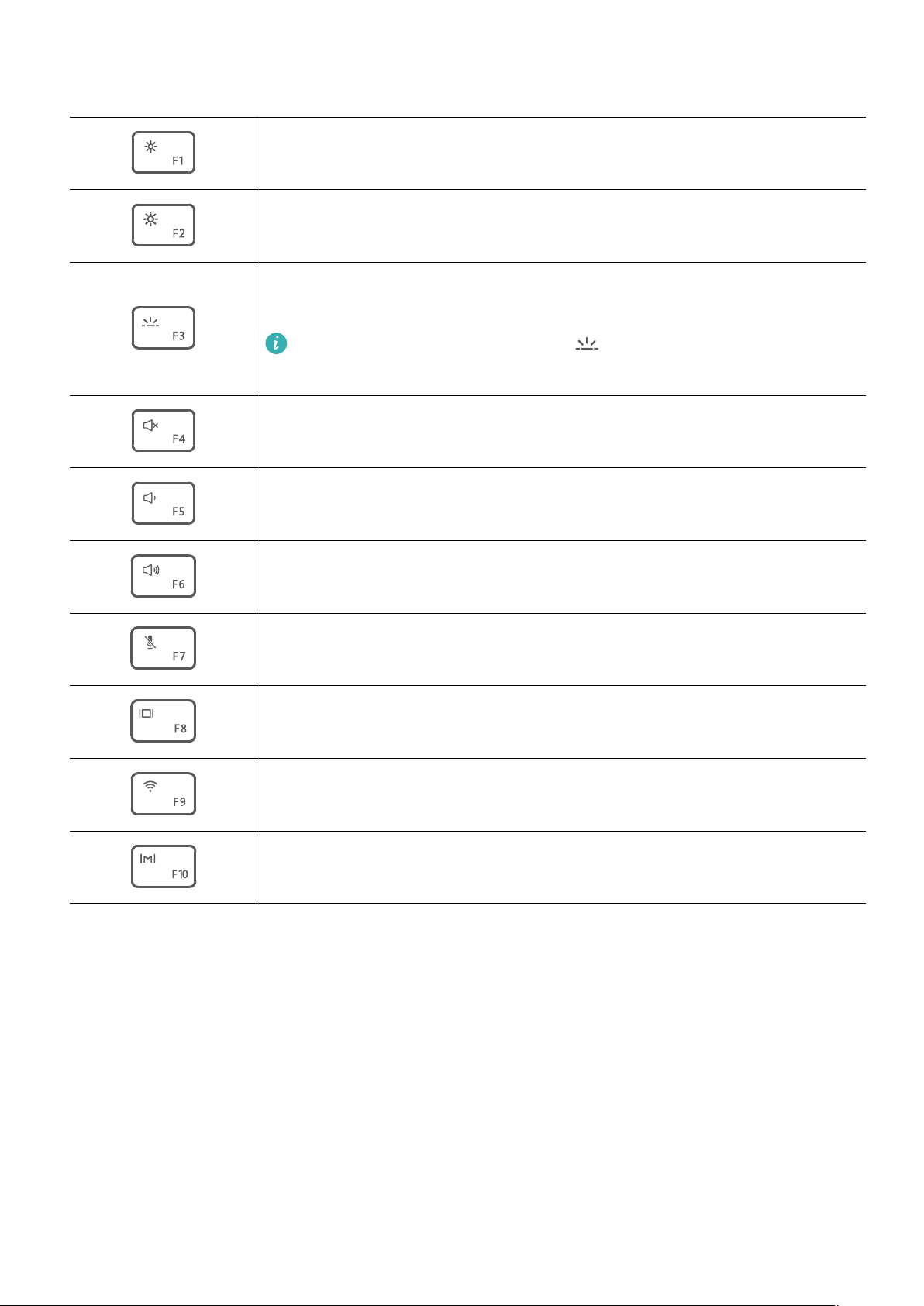
Klawisze oznaczone literą F, takie jak F1 i F2, są domyślnie używane jako klawisze skrótów
(klawisze dostępu), co pozwala łatwo wykonywać typowe czynności.
Zmniejszanie jasności ekranu.
Zwiększanie jasności ekranu.
Włączanie i wyłączanie podświetlenia klawiatury lub dostosowywanie
jasności podświetlenia.
Jeśli na klawiszu nie ma ikony , oznacza to, że klawiatura
nie jest podświetlana.
Włączanie i wyłączanie wyciszenia.
Zmniejszanie głośności.
Zwiększanie głośności.
Włączanie i wyłączanie mikrofonu.
Przełączanie trybu projekcji.
Włączanie i wyłączanie sieci Wi-Fi.
Otwieranie aplikacji PC Manager.
Przełączanie między trybem klawiszy skrótów a trybem klawiszy funkcyjnych
W trybie klawiszy funkcyjnych klawisze oznaczone literą F pełnią różne funkcje w zależności
od uruchomionego oprogramowania.
Aby używać klawiszy oznaczonych literą F jako klawiszy funkcyjnych, możesz wykonać
następujące czynności:
• Naciśnij klawisz Fn — wskaźnik się zaświeci. Klawisze oznaczone literą F będą wtedy
działać jako klawisze funkcyjne. Aby powrócić do trybu klawiszy skrótów (klawiszy
dostępu), naciśnij klawisz Fn — wskaźnik zgaśnie.
• Aby klawisze oznaczone literą F domyślnie działały jako klawisze funkcyjne, otwórz
aplikację PC Manager i wybierz kolejno Settings > System Settings w celu włączenia opcji
4
Page 7
Ogólna prezentacja komputera
priorytet klawiszy funkcyjnych. Aby wrócić do trybu klawiszy dostępu, włącz opcję priorytet
klawiszy skrótów.
Płytka dotykowa
Płytka dotykowa zapewnia podobną funkcjonalność co mysz i pozwala wygodnie sterować
komputerem.
Nie wszystkie gesty są dostępne we wszystkich aplikacjach.
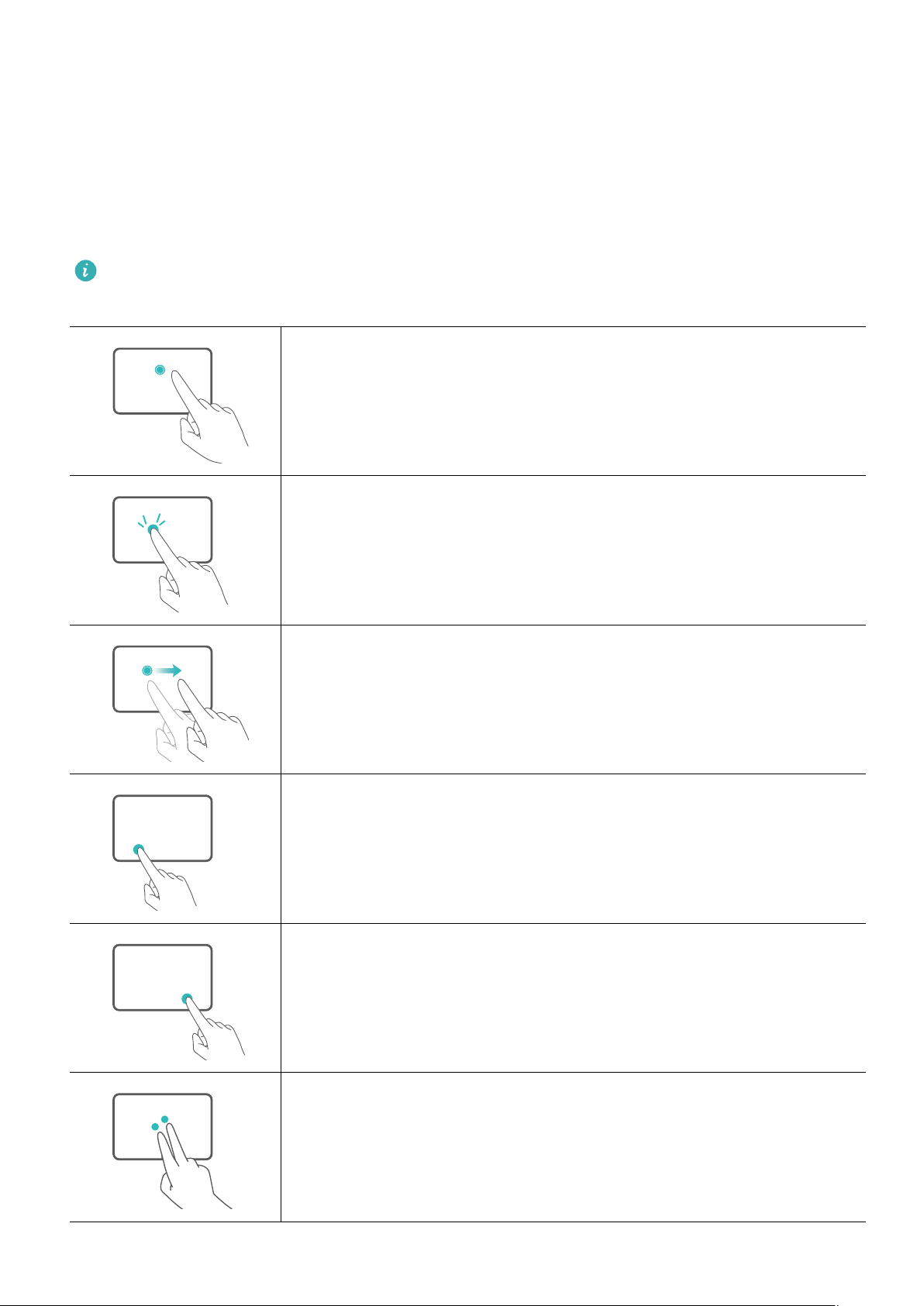
Typowe gesty wykonywane przy użyciu płytki dotykowej
Stuknięcie jednym palcem: kliknięcie lewym przyciskiem myszy.
Dwukrotne stuknięcie jednym palcem: dwukrotne kliknięcie.
Przesunięcie jednym palcem: przesunięcie wskaźnika myszy.
Naciśnięcie lewego przycisku płytki dotykowej: kliknięcie lewym
przyciskiem myszy.
Naciśnięcie prawego przycisku płytki dotykowej: kliknięcie
prawym przyciskiem myszy.
Stuknięcie dwoma palcami: kliknięcie prawym przyciskiem myszy.
5
Page 8
Ogólna prezentacja komputera
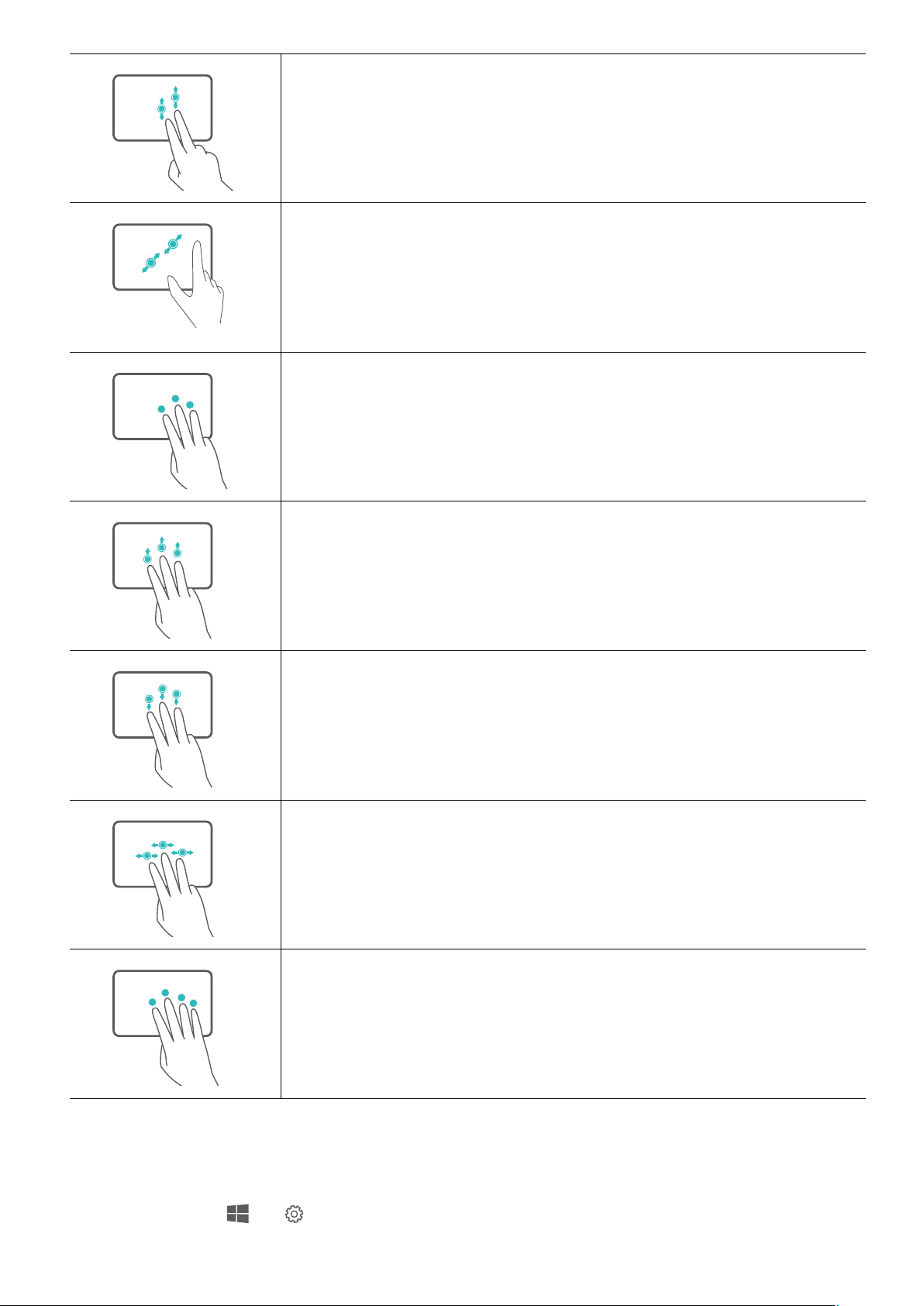
Przesunięcie w górę lub w dół dwoma palcami: przewinięcie
w górę lub w dół.
Zsunięcie lub rozsunięcie dwóch palców: powiększenie lub
pomniejszenie.
Stuknięcie trzema palcami: otwarcie funkcji wyszukiwania.
Przesunięcie w górę trzema palcami: wyświetlenie wszystkich
otwartych okien.
Przesunięcie w dół trzema palcami: wyświetlenie pulpitu.
Przesunięcie w lewo lub w prawo trzema palcami: przełączenie
otwartych okien.
Stuknięcie czterema palcami: otwarcie Centrum akcji.
Modykowanie ustawień płytki dotykowej
Ustawienia płytki dotykowej możesz dostosować do własnych preferencji.
1 Kliknij kolejno
> , aby otworzyć aplikację Ustawienia.
6
Page 9
Ogólna prezentacja komputera
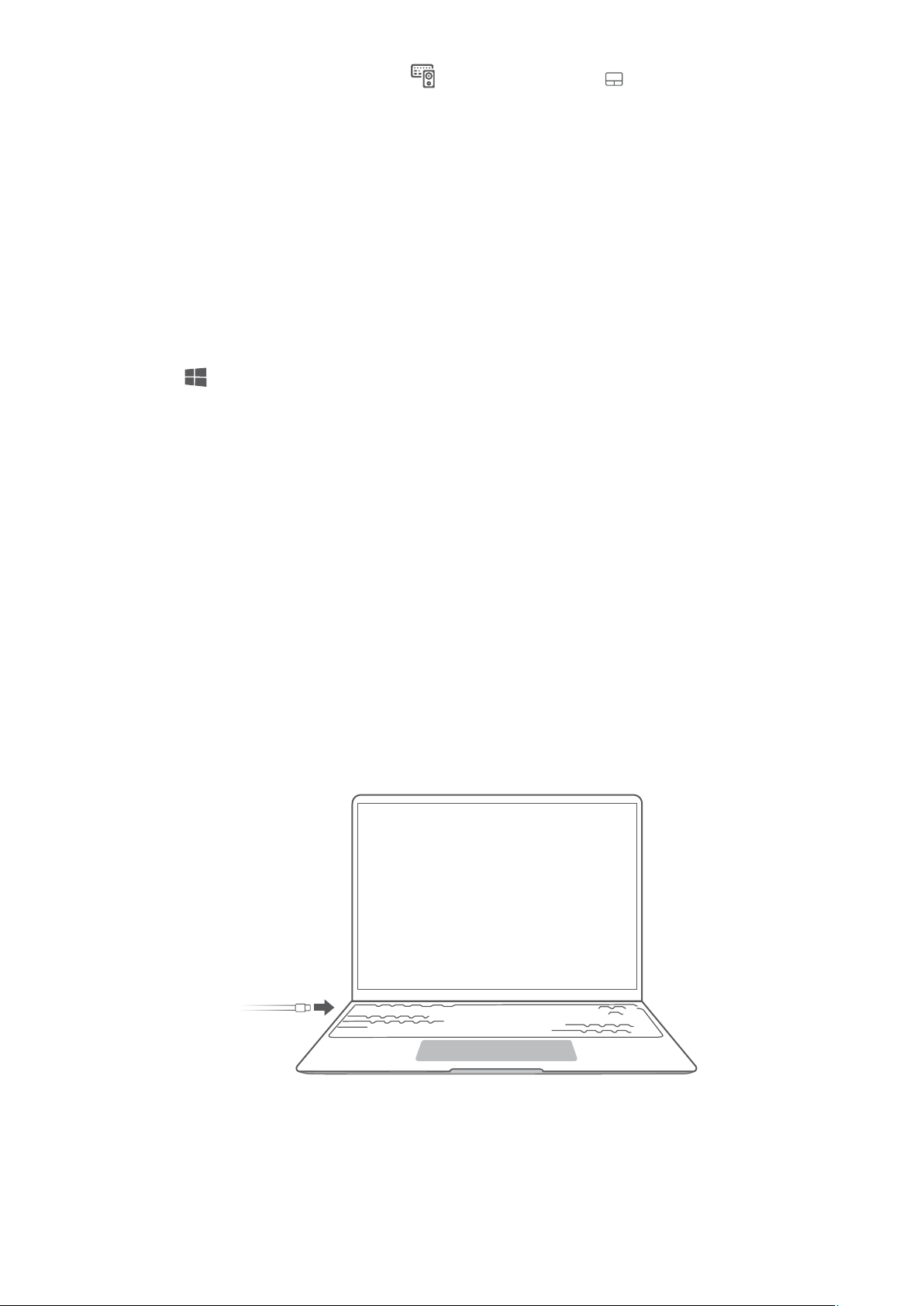
2 Na ekranie Ustawienia kliknij ikonę , a następnie ikonę . W wyświetlonym oknie
możesz wykonywać następujące czynności:
• Włączanie i wyłączanie płytki dotykowej.
• Automatyczne włączanie lub wyłączanie płytki dotykowej po podłączeniu myszy.
• Zmiana kierunku przewijania za pomocą płytki dotykowej.
Kongurowanie gestów wykonywanych przy użyciu płytki dotykowej.
•
Kongurowanie funkcji HUAWEI Free Touch
Płytki dotykowe obsługują funkcję HUAWEI Free Touch, która jest domyślnie włączona.
Czułość i siłę wibracji płytki dotykowej możesz dostosować do własnych preferencji.
Kliknij ikonę
, aby otworzyć menu Start, a następnie otwórz aplikację HUAWEI Free
Touch, aby zmienić ustawienia płytki dotykowej.
Ładowanie komputera
W przypadku osiągnięcia niskiego poziomu naładowania baterii na komputerze zostanie
wyświetlony odpowiedni monit. Po wyświetleniu tego monitu jak najszybciej naładuj
komputer — w przeciwnym wypadku razie będzie to mieć wpływ na jego normalne
użytkowanie.
Ładowanie komputera za pomocą zasilacza
Komputer jest wyposażony w niewymienną baterię, którą można ładować. Aby naładować
komputer, podłącz do niego zasilacz i kabel do ładowania. Ładowanie baterii odbywa się
szybciej, gdy komputer jest wyłączony lub pozostaje w trybie uśpienia.
Informacje dotyczące bezpieczeństwa
• Ładuj komputer w temperaturze pokojowej w przewiewnym, zacienionym miejscu.
Ładowanie komputera w otoczeniu o wysokiej temperaturze może spowodować
uszkodzenie jego elementów wewnętrznych.
• Czas ładowania różni się w zależności od temperatury otoczenia i zużycia baterii.
7
Page 10

Ogólna prezentacja komputera
• Jeśli komputer jest ładowany lub używany przez dłuższy czas, może się nagrzewać — to
normalne zjawisko. Jeśli komputer zrobi się gorący, wyłącz zbędne funkcje i odłącz
ładowarkę.
• Bateria zużywa się podczas użytkowania. Jeśli wydaje Ci się, że czas czuwania komputera
uległ skróceniu, nie podejmuj samodzielnych prób wymiany baterii. Zamiast tego zanieś
komputer wraz z dowodem zakupu do autoryzowanego punktu serwisowego rmy Huawei,
gdzie uzyskasz pomoc.
Stan baterii
Aktualny stan baterii wskazuje ikona baterii na pasku zadań.
: Wskazuje podłączenie ładowarki. Kliknij ikonę , aby wyświetlić informacje dotyczące
szacowanego czasu ładowania.
: Wskazuje brak podłączonej ładowarki. Kliknij ikonę , aby wyświetlić informacje
dotyczące poziomu naładowania baterii w procentach i pozostałego czas pracy baterii.
Wyświetlane wartości czasu ładowania i pozostałego czasu pracy baterii są szacowane
przez system operacyjny. Rzeczywisty czas może się różnić.
8
Page 11
Wprowadzenie
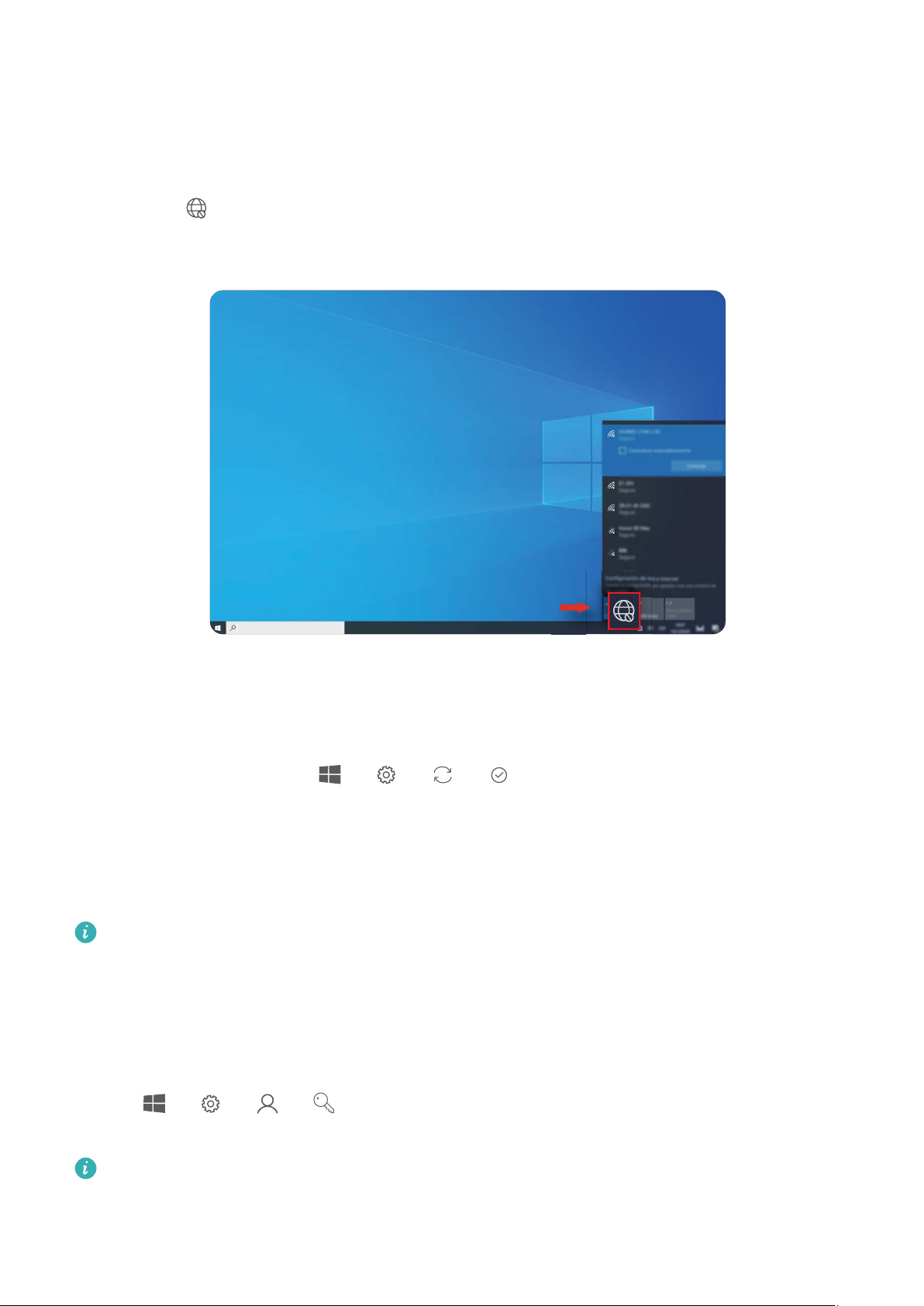
Krok 1: Nawiązywanie połączenia z siecią
Kliknij ikonę w prawym dolnym rogu pulpitu. Wybierz sieć Wi-Fi i wykonaj instrukcje, aby
nawiązać z nią połączenie.
Krok 2: Aktywacja systemu Windows
System Windows zostanie aktywowany automatycznie przy pierwszym połączeniu
z Internetem. Kliknij kolejno > > > , aby sprawdzić, czy system Windows
został aktywowany.
Jeśli nie można aktywować systemu Windows, ponownie uruchom komputer, połącz się
z siecią i spróbuj jeszcze raz. Jeśli problem będzie nadal występować, połącz się z inną siecią
lub poczekaj chwilę, zanim spróbujesz ponownie.
Jeśli system Windows nie zostanie aktywowany, niektóre funkcje komputera mogą być
ograniczone.
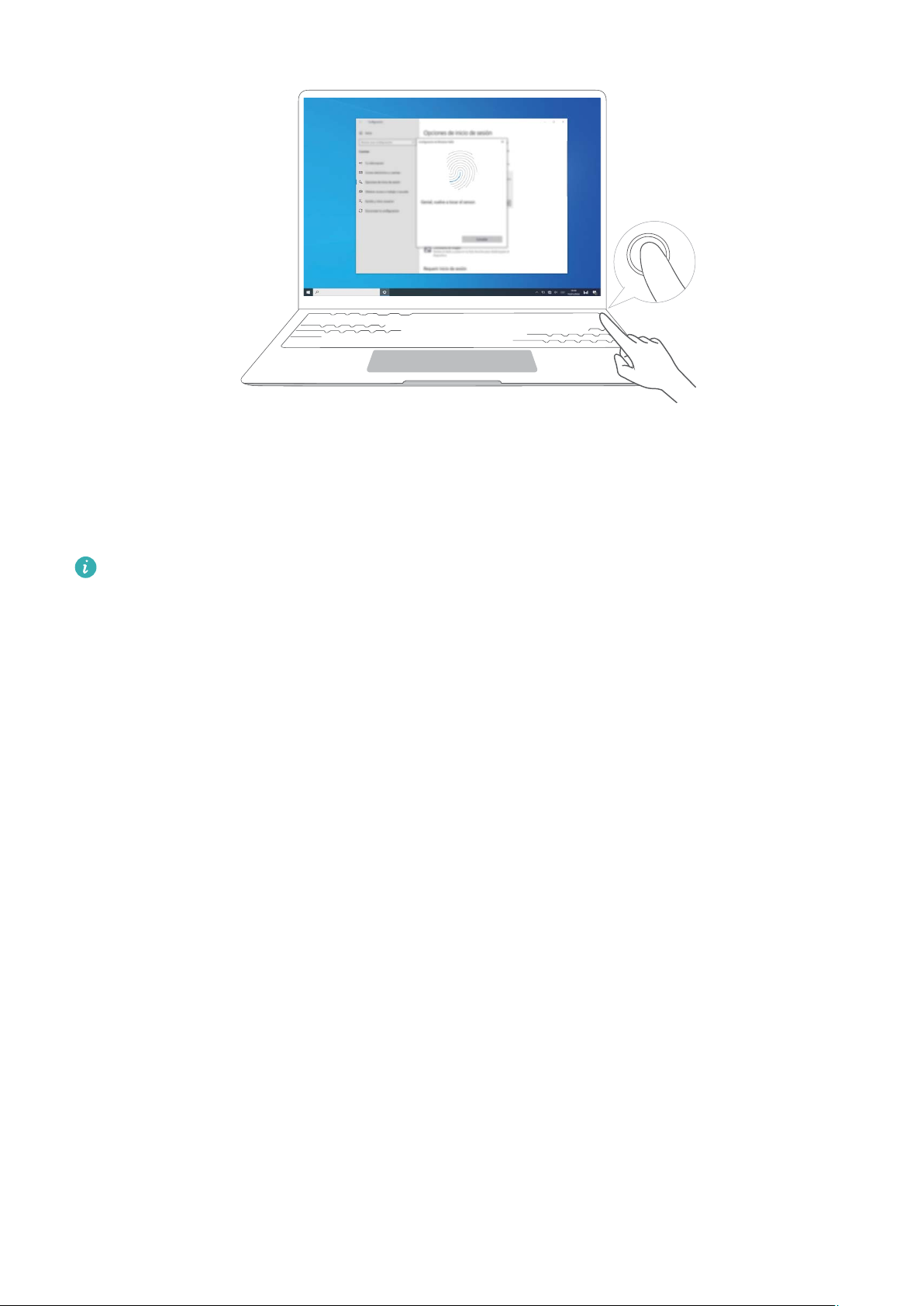
Krok 3: Rejestrowanie odcisku palca
Jeśli podczas wstępnej
kolejno > > > . Wybierz opcję rozpoznawania linii papilarnych przez funkcję
Windows Hello, a następnie postępuj zgodnie z instrukcjami, aby zarejestrować odcisk palca.
konguracji pominięto proces rejestracji odcisków palców, kliknij
• Upewnij się, że opuszki palców są czyste i suche — w przeciwnym razie odcisk palca
może nie zostać zarejestrowany poprawnie.
• Każdy użytkownik może zarejestrować do 10 odcisków palców.
9
Page 12
Krok 4: Aktualizacja sterowników
Wprowadzenie
Sterownikami możesz zarządzać w aplikacji PC Manager. Jeśli dostępne są aktualizacje
sterowników, postępuj zgodnie z instrukcjami, aby wykonać aktualizację.
Regularnie sprawdzaj dostępność aktualizacji i aktualizuj sterowniki, aby poprawić
stabilność i wydajność komputera.
10
Page 13
Wyróżnione funkcje
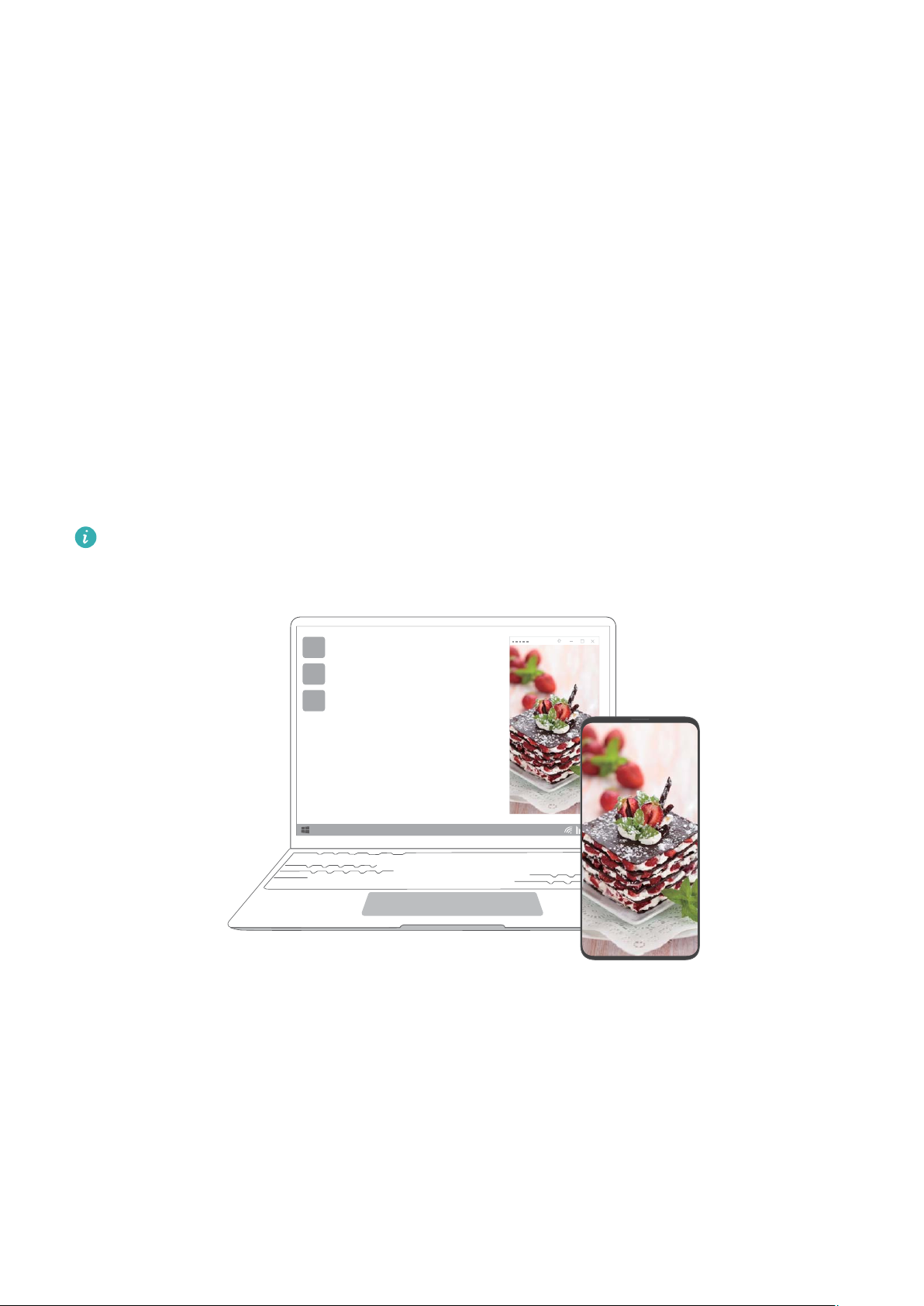
Huawei Share
Więcej niż dotknięcie: możesz wyświetlać wirtualną wersję telefonu na laptopie. Łatwo
zarządzaj aplikacjami i plikami w telefonie za pomocą laptopa. Przeciągaj palcem, aby
błyskawicznie transferować pliki między oboma urządzeniami i udostępniać schowki.
• Współpraca multiekranowa: Łatwo uzyskuj dostęp do aplikacji i plików na telefonie oraz
odbieraj połączenia głosowe i połączenia wideo za pomocą komputera. Przeciągaj
i upuszczaj pliki, aby transferować je między telefonem a komputerem.
• Udostępnianie plików: Przyłóż telefon do komputera, aby udostępnić pliki. Potrząśnij
telefonem, aby uchwycić zawartość ekranu komputera.
• Synchronizacja danych: Korzystając ze współdzielonego schowka, możesz kopiować
zawartość między telefonem a komputerem. Możesz również automatycznie
synchronizować zaktualizowane pliki na telefonie z komputerem.
Więcej informacji można znaleźć w ocjalnej witrynie rmy:
https://consumer.huawei.com/en/support/huaweisharewelcome/
Robienie zrzutów ekranu za pomocą gestów palców (obsługiwane na niektórych modelach wyposażonych w ekran dotykowy)
Funkcja robienia zrzutów ekranu za pomocą gestów palców pozwala uchwycić zawartość
okna, całego ekranu lub wybranego obszaru na ekranie.
11
Page 14
Wyróżnione funkcje
• Funkcja robienia zrzutów ekranu za pomocą gestów palców jest obsługiwana na
niektórych komputerach z ekranem dotykowym, na których zainstalowano aplikację PC
Manager w wersji 9.1 lub nowszej.
• Podczas korzystania z tej funkcji po raz pierwszy wymagane jest otwarcie aplikacji PC
Manager i zaakceptowanie warunków Umowy użytkownika.
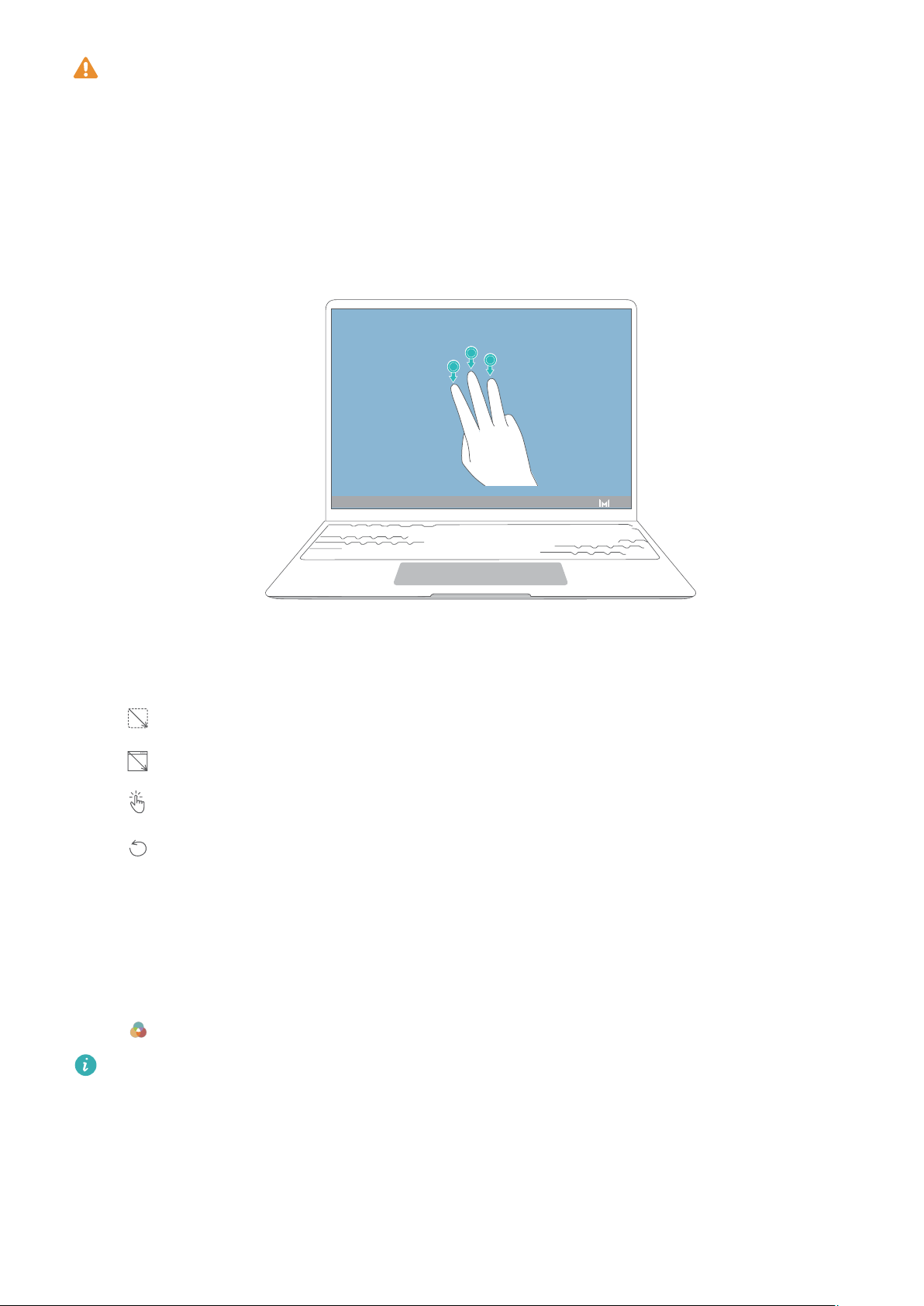
1 Przesuń trzema palcami w dół po ekranie dotykowym. Ekran zostanie przyciemniony
i zostaną wyświetlone niebieskie linie.
2 Aby zrobić zrzut ekranu, użyj dowolnego z poniższych gestów. Jeśli gest nie zostanie
rozpoznany, zrzut ekranu nie zostanie zrobiony, ale interfejs zrzutów ekranu pozostanie
aktywny.
•
•
• Ekran: Aby zrobić zrzut całego ekranu, dotknij ekranu jednym palcem.
• Niestandardowy obszar: Aby zrobić zrzut części ekranu, obrysuj odpowiedni obszar.
Zaznaczenie obszaru: Aby zrobić zrzut prostokątnego obszaru, narysuj linię ukośną.
Okno: Aby zrobić zrzut okna, narysuj linię ukośną wzdłuż niego.
tryb Ochrona wzroku
Aby uniknąć zmęczenia oczu, gdy długo korzystasz z komputera, włącz tryb Ochrona wzroku.
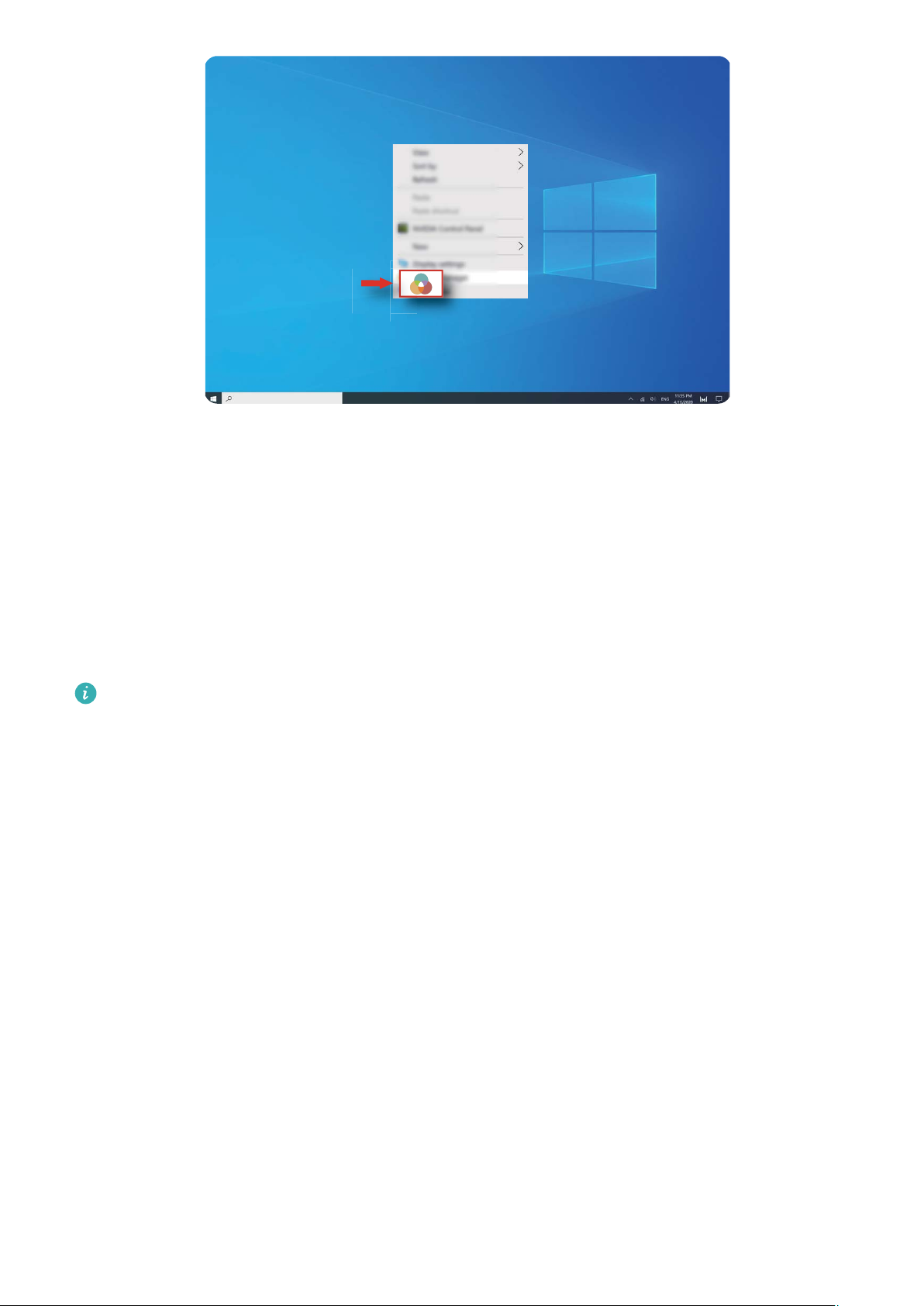
Kliknij prawym przyciskiem myszy dowolne puste miejsce na pulpicie, a następnie kliknij
ikonę i włącz tryb Ochrona wzroku.
Po włączeniu trybu Ochrona wzroku obraz na ekranie będzie miał lekko żółty odcień.
12
Page 15
Wyróżnione funkcje
Resetowanie do ustawień fabrycznych za pomocą klawisza F10 (funkcja niedostępna w niektórych regionach)
Komputer jest wyposażony w funkcję resetowania do ustawień fabrycznych za pomocą
klawisza F10, która pozwala szybko przywrócić urządzenie do stanu początkowego lub
fabrycznego.
• Podczas przywracania ustawień fabrycznych wszystkie dane na dysku C zostaną
usunięte. Koniecznie wykonaj najpierw kopię zapasową danych.
• Funkcja ta nie jest dostępna w niektórych krajach i regionach.
1 Podłącz komputer do zasilacza. Naciśnij przycisk zasilania, a następnie naciśnij kilkakrotnie
lub przytrzymaj klawisz F10, aby uzyskać dostęp do ekranu przywracania.
2 Postępuj zgodnie z instrukcjami, aby przywrócić ustawienia fabryczne.
13
Page 16
Poznaj system Windows 10
321
3
Korzystanie z menu Start
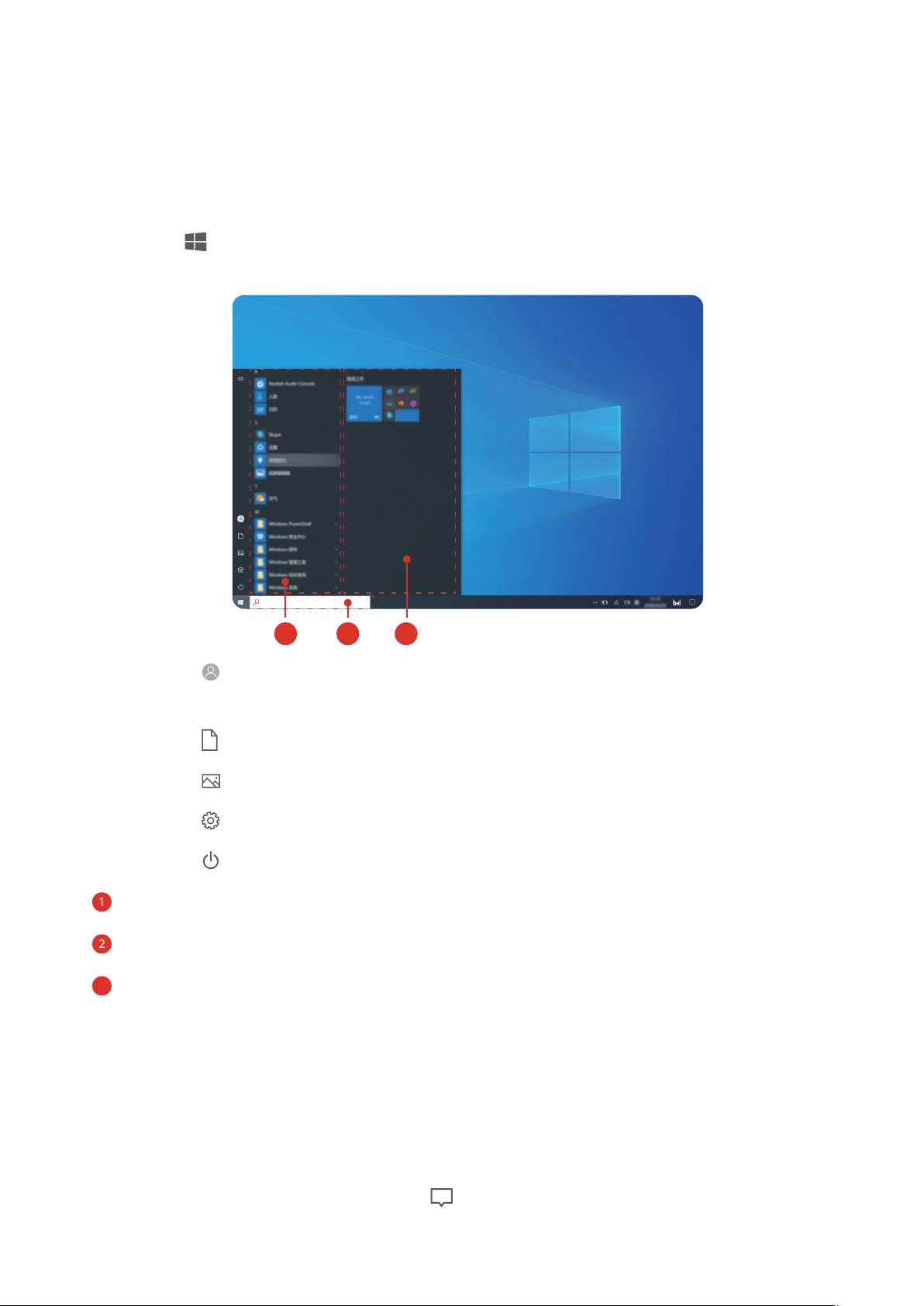
Menu Start zapewnia dostęp do aplikacji, ustawień i plików na komputerze.
Kliknij ikonę , aby otworzyć menu Start.
• Kliknij ikonę , aby zmienić lub zablokować bieżące konto użytkownika albo wylogować
się z niego.
• Kliknij ikonę , aby uzyskać dostęp do folderu Dokumenty.
• Kliknij ikonę , aby uzyskać dostęp do folderu Obrazy.
• Kliknij ikonę , aby otworzyć ekran Ustawienia.
•
Kliknij ikonę , aby uśpić, zamknąć lub ponownie uruchomić komputer.
• Lista aplikacji: przewiń w górę lub w dół, aby wyświetlić wszystkie aplikacje i programy.
•
•
Pole wyszukiwania: wprowadź termin, aby wyszukać pliki lub aplikacje.
Przypięte kafelki: przypnij ulubione aplikacje lub witryny i pogrupuj je.
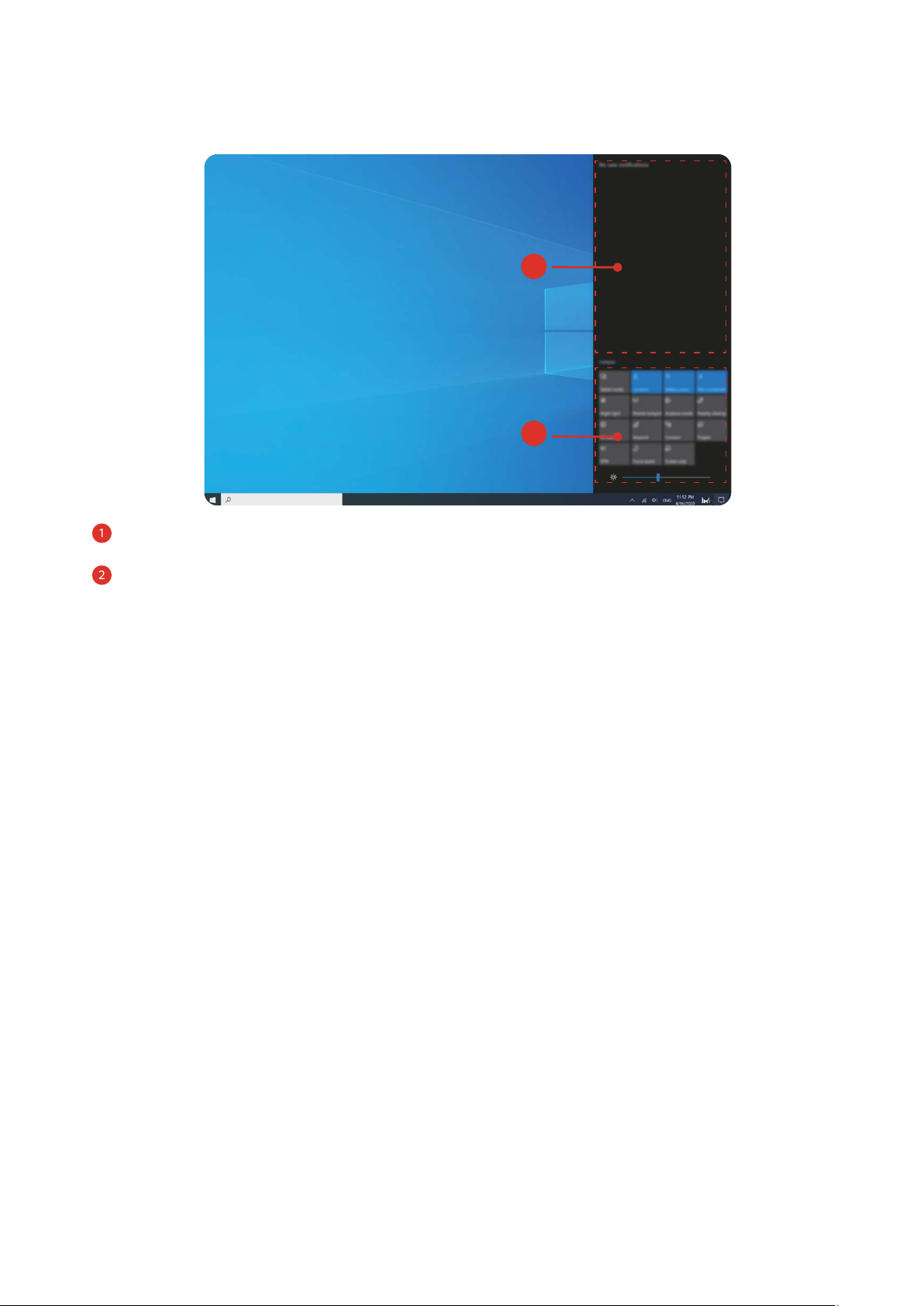
Centrum akcji
W Centrum akcji są wyświetlane powiadomienia m.in. o aktualizacjach lub przychodzących
wiadomościach e-mail. Centrum akcji umożliwia również szybkie włączanie i wyłączanie
funkcji oraz
kongurowanie odpowiednich ustawień.
Aby otworzyć Centrum akcji, kliknij ikonę w prawym dolnym rogu pulpitu. Następnie
możesz wykonywać poniższe czynności:
14
Page 17
2
1
Poznaj system Windows 10
• Szybkie otwieranie ekranu Ustawienia, opcji projekcji i nie tylko.
• Szybkie otwieranie często używanych ustawień (takich jak na przykład oszczędzanie baterii,
tryb samolotowy lub jasność ekranu).
• : Obszar powiadomień.
• : Obszar szybkich akcji.
15
Page 18
Akcesoria i rozszerzenia
USB-A
HDMI VGA USB-C
USB-C
MateDock (akcesorium opcjonalne)
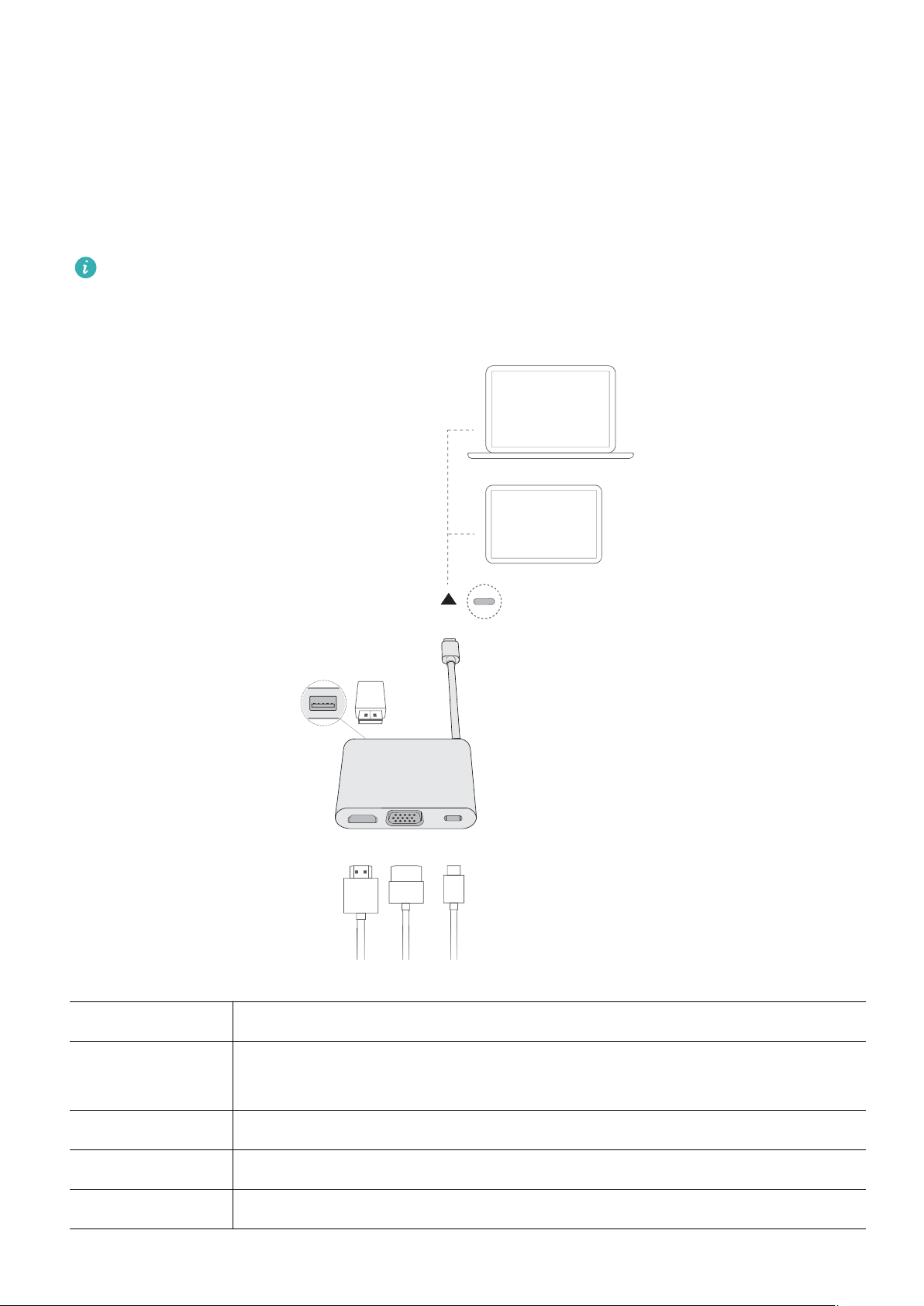
Stacja dokująca MateDock pozwala na podłączenie komputera do urządzeń zewnętrznych,
takich jak projektory, telewizory i dyski USB.
MateDock to akcesorium opcjonalne, sprzedawane oddzielnie.
Ogólna prezentacja urządzenia HUAWEI MateDock 2
Kabel USB-C Umożliwia połączenie z portem USB-C komputera.
Port USB-A Umożliwia podłączenie urządzenia USB, takiego jak mysz, klawiatura,
Port HDMI Umożliwia podłączenie ekranu HDMI, np. telewizora.
Port VGA Umożliwia podłączenie ekranu VGA, np. monitora.
Port USB-C Umożliwia podłączenie urządzeń USB-C.
dysk lub karta sieciowa.
16
Page 19
Akcesoria i rozszerzenia
Podłączanie telewizora, monitora lub projektora
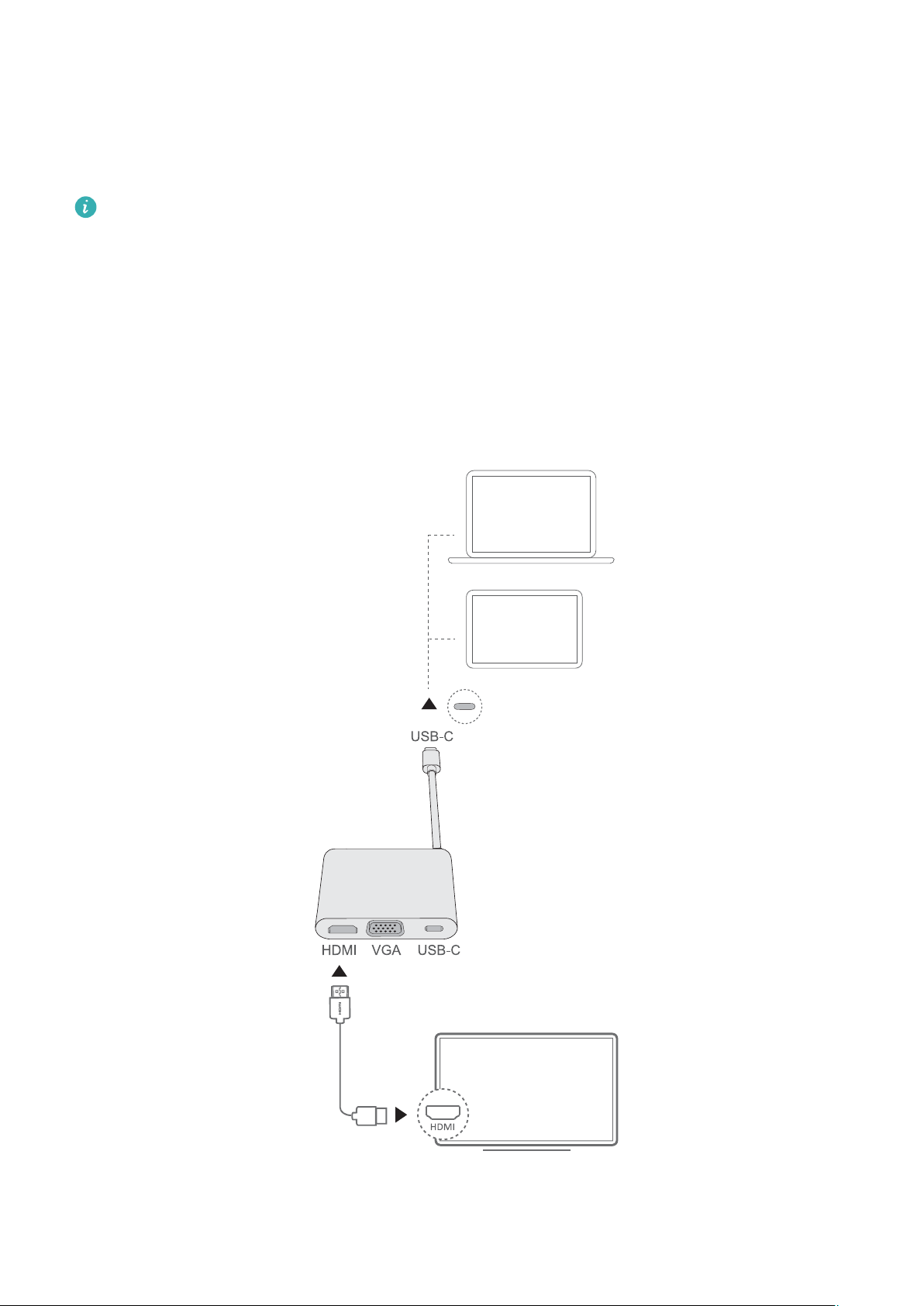
Oglądając lmy lub wyświetlając prezentacje, możesz podłączyć komputer do ekranu
zewnętrznego, na przykład telewizora, monitora lub projektora.
• Oprócz komputera, urządzenia MateDock i ekranu zewnętrznego potrzebny jest
również kabel HDMI lub VGA.
• Przed nawiązaniem połączenia sprawdź typ portu na ekranie zewnętrznym.
• Procedury podłączania ekranu zewnętrznego do komputera za pośrednictwem kabli
HDMI i VGA są mniej więcej takie same. Poniższe instrukcje umożliwiają nawiązanie
połączenia za pośrednictwem urządzenia HUAWEI MateDock 2.
• Portów HDMI i VGA nie można używać jednocześnie.
1 Podłącz komputer do telewizora, monitora lub projektora za pomocą urządzenia
MateDock, jak pokazano na ilustracji.
2 Podłącz ekran zewnętrzny do źródła zasilania i włącz go.
17
Page 20

Akcesoria i rozszerzenia
3 Naciśnij klawisz w trybie klawiszy dostępu lub kliknij kolejno >
w prawym dolnym rogu pulpitu, aby otworzyć opcje projekcji. Następnie wybierz tryb
projekcji.
• : Pulpit jest wyświetlany tylko na komputerze. Na ekranie zewnętrznym nic nie jest
wyświetlane.
• : Pulpit jest powielony na ekranie zewnętrznym.
• : Pulpit jest rozszerzany na ekran zewnętrzny. Elementy można przenosić między
oboma ekranami.
• : Pulpit jest wyświetlany tylko na ekranie zewnętrznym. Na ekranie komputera nic nie
jest wyświetlane.
Podłączanie myszy, drukarki lub innego urządzenia USB
Urządzenia USB, takie jak myszy, drukarki, skanery i zewnętrzne dyski twarde, można
podłączyć za pomocą urządzenia MateDock, korzystając z portu USB typu A.
Podłączanie urządzenia USB
1 Podłącz kabel USB urządzenia do portu USB typu A w urządzeniu MateDock.
2 Jeśli urządzenie wymaga zasilania, połącz oba urządzenia, zanim włączysz zasilanie.
3 Przy pierwszym podłączeniu urządzenia USB komputer automatycznie zainstaluje
wszystkie wymagane sterowniki.
Wyświetlanie podłączonych urządzeń
1 Kliknij ikonę , aby otworzyć menu Start.
2 Kliknij kolejno > , aby wyświetlić wszystkie podłączone urządzenia.
Mysz Bluetooth (opcjonalna)
Myszy Bluetooth marki Huawei można połączyć z komputerem za pomocą funkcji Bluetooth.
Gdy mysz Bluetooth jest używana po raz pierwszy, należy sparować ją z komputerem.
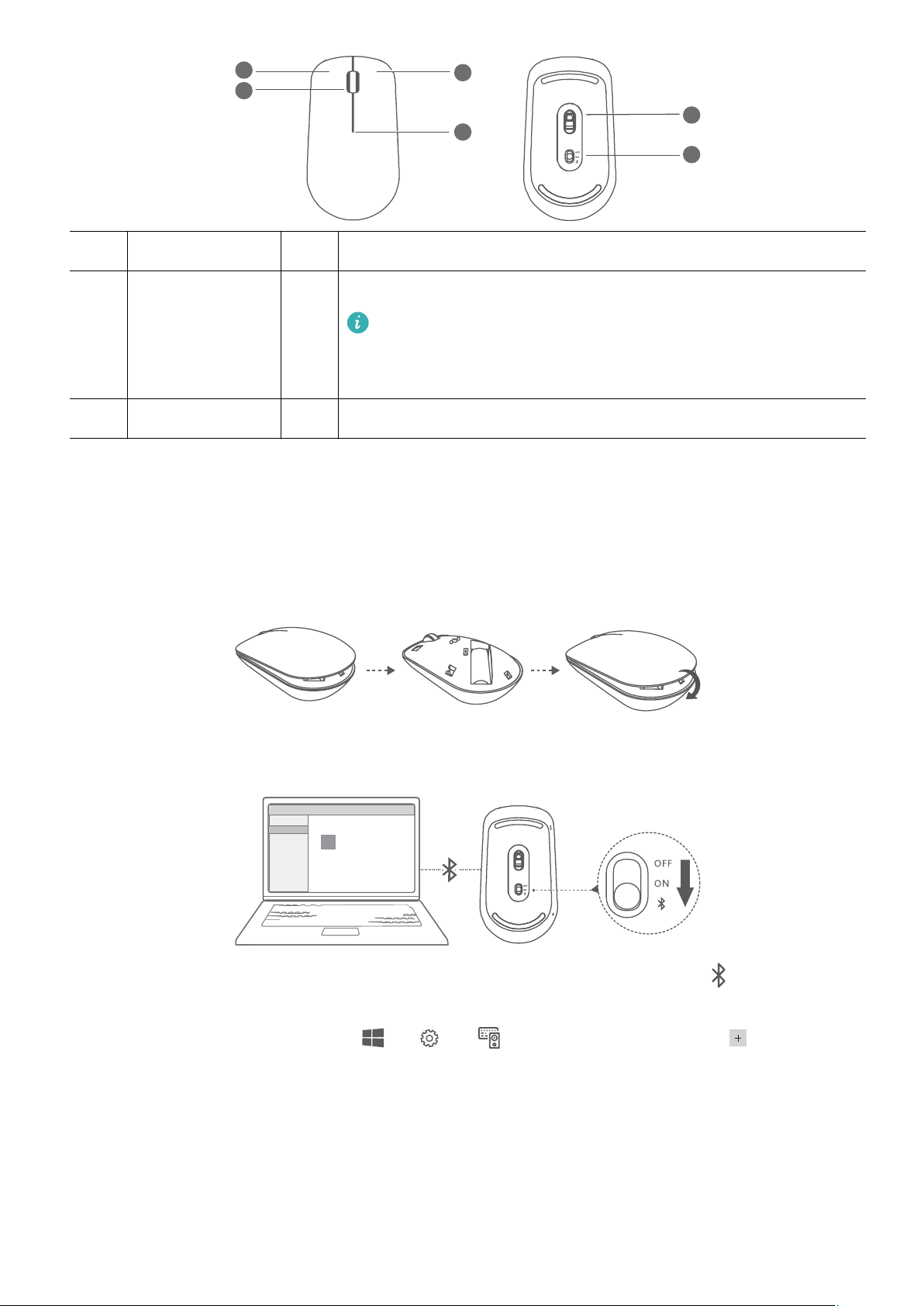
Ogólna prezentacja myszy Bluetooth
Mysz Bluetooth to akcesorium opcjonalne, sprzedawane oddzielnie.
18
Page 21
1
2
3
4
5
6
1 Lewy przycisk 2 Kółko przewijania + środkowy przycisk
Mouse
Wskaźnik LED
Akcesoria i rozszerzenia
3 Prawy przycisk 4
Jeśli wskaźnik miga na czerwono, oznacza to, że
poziom energii w baterii jest niski. Taką baterię należy
wymienić.
5 Czujnik 6 Przełącznik zasilania/parowania przez Bluetooth
Instalacja baterii
Zdejmij pokrywę baterii w miejscu oznaczonym w dolnej części myszy, jak pokazano poniżej.
Włóż jedną baterię typu AA, pamiętając o zachowaniu odpowiedniej biegunowości — zwróć
uwagę na znaki „+” i „-” w komorze baterii. Zamknij pokrywę.
Parowanie myszy Bluetooth z komputerem
1 Ustaw przełącznik parowania Bluetooth w dolnej części myszy w pozycji na około 3
sekundy. Miganie wskaźnika oznacza, że mysz Bluetooth jest gotowa do sparowania.
2 Na komputerze kliknij kolejno
urządzenia Bluetooth. Wybierz pozycję Huawei Mouse z listy dostępnych urządzeń
i zaczekaj chwilę na ukończenie parowania.
> > , a następnie kliknij ikonę , aby dodać
19
Page 22

Najczęściej zadawane pytania
?
?
?
Przycisk zasilania nie działa
Problem: Komputer nie włącza się po krótkim naciśnięciu przycisku zasilania. Włączenie
komputera wymaga przytrzymania przycisku zasilania przez jakiś czas.
Przyczyna: Przycisk zasilania jest wyposażony w czytnik odcisków palców. Włączenie
i odblokowanie komputera wymaga przytrzymania przycisku wystarczająco długo, aby
umożliwić odczytanie odcisku palca.
Rozwiązanie: Aby włączyć komputer, naciskaj przycisk zasilania, aż zaświeci się ekran lub
wskaźnik na klawiaturze.
Niebieski, pusty lub migający ekran po zaktualizowaniu systemu Windows
Problem: Po zaktualizowaniu systemu Windows jest wyświetlany niebieski, pusty lub
migający ekran.
Przyczyna: Może to być spowodowane niezgodnością zaktualizowanej wersji systemu
Windows z niektórymi sterownikami lub zainstalowanym oprogramowaniem innej rmy.
Rozwiązanie:
1 Otwórz aplikację PC Manager i zainstaluj dostępne aktualizacje sterowników.
2 Jeśli korzystasz z aplikacji pochodzących z nieocjalnych źródeł, zainstaluj je za
pośrednictwem ocjalnego kanału sprzedaży lub zastąp je innymi aplikacjami.
3 Jeśli problem będzie nadal występować, podłącz komputer do zasilacza. Naciśnij przycisk
zasilania, a następnie naciśnij kilkakrotnie lub przytrzymaj klawisz F10, aby uzyskać dostęp
do ekranu przywracania. Postępuj zgodnie z instrukcjami, aby przywrócić ustawienia
fabryczne.
• Podczas przywracania ustawień fabrycznych wszystkie dane na dysku C zostaną
usunięte. Koniecznie wykonaj najpierw kopię zapasową danych.
• Funkcja ta nie jest dostępna w niektórych krajach i regionach.
4 Jeśli po przywróceniu ustawień fabrycznych problem będzie nadal występować, wykonaj
kopię zapasową wszystkich danych i zanieś komputer wraz z dowodem zakupu do punktu
serwisowego rmy Huawei w celu sprawdzenia urządzenia. Jeśli komputer został właśnie
zakupiony, możesz skontaktować się ze sprzedawcą w celu uzyskania pomocy.
Komputer jest gorący, a wentylator pracuje głośno
W niektórych komputerach nie są stosowane wentylatory.
Problem 1: Podczas pierwszego połączenia z Internetem wentylator komputera pracuje
głośno, a komputer zaczyna się nagrzewać.
Przyczyna: Taka sytuacja nie oznacza problemu z komputerem — jest spowodowana tym, że
w tle odbywa się aktualizacja systemu Windows.
20
Page 23

?
Najczęściej zadawane pytania
Rozwiązanie: Po ukończeniu aktualizacji prędkość wentylatora i temperatura komputera
powrócą do normalnego poziomu.
Problem 2: Podczas ładowania komputera wentylator pracuje głośno, a komputer zaczyna się
nagrzewać.
Przyczyna: Procesor, moduł ładowania oraz inne podzespoły pobierają więcej energii podczas
ładowania, co powoduje, że komputer się nagrzewa i pracuje głośniej.
Rozwiązanie:
Zamknij wszystkie otwarte aplikacje, a następnie otwórz aplikację PC Manager, aby sprawdzić
zużycie energii przez procesor. Jeśli jest ono większe niż 3 W, wypróbuj następujące metody:
1 Wybierz domyślny zrównoważony plan zasilania: Wybierz kolejno > > > ,
zmień plan w innych ustawieniach, a następnie postępuj zgodnie z instrukcjami
ekranowymi, aby zmienić ustawienia dotyczące wyłączania ekranu i przechodzenia
komputera w stan uśpienia.
2 Zakończ procesy, które mocno obciążają procesor: Kliknij prawym przyciskiem myszy pasek
zadań i otwórz Menedżer zadań. Na karcie Procesy kliknij kolumnę Procesor CPU, aby
posortować procesy według zużycia procesora. Kliknij prawym przyciskiem myszy proces
niesystemowy, który mocno obciąża procesor i nie jest aktualnie używany, i wybierz
polecenie Zakończ zadanie. Czynność tę powtórz w przypadku wszystkich odnośnych
procesów.
3 Otwórz aplikację PC Manager i zainstaluj dostępne aktualizacje sterowników.
Problem 3: Wentylator komputera pracuje głośno, a komputer zaczyna się nagrzewać nawet
wtedy, gdy nie jest otwartych wiele aplikacji.
Przyczyna: Niektóre aplikacje innych
Aplikacje te łączą się z Internetem i działają w tle, co powoduje, że komputer się nagrzewa,
a wentylator pracuje głośno.
Rozwiązanie: Kliknij prawym przyciskiem myszy pasek zadań i otwórz Menedżer zadań. Na
karcie Procesy kliknij kolumnę Procesor CPU, aby posortować procesy według zużycia
procesora. Kliknij prawym przyciskiem myszy proces niesystemowy, który mocno obciąża
procesor i nie jest aktualnie używany, i wybierz polecenie Zakończ zadanie. Czynność tę
powtórz w przypadku wszystkich odnośnych procesów.
Nie można nawiązać połączenia z siecią Wi-Fi
Problem: Podczas próby nawiązania połączenia z siecią Wi-Fi w prawym dolnym rogu pulpitu
nie jest wyświetlana ikona .
rm zaczynają działać, gdy użytkownik się zaloguje.
Przyczyna: Instalacja aktualizacji systemu Windows lub aplikacji innej rmy mogła
spowodować zainstalowanie niezgodnego sterownika sieci Wi-Fi albo utratę sterownika sieci
Wi-Fi.
Rozwiązanie: Otwórz folder C:\Windows\OriginalDriver\WiDriver i kliknij dwukrotnie
instalator, aby ponownie zainstalować sterownik sieci Wi-Fi.
21
Page 24

?
Najczęściej zadawane pytania
Nie można nawiązać połączenia z urządzeniem Bluetooth
Problem: Urządzenie Bluetooth nie jest wyświetlane na liście wykrytych urządzeń.
Przyczyna: Być może w pobliżu znajduje się zbyt wiele urządzeń Bluetooth, które powodują
zakłócenia. Problem ten może występować również wtedy, gdy urządzenie Bluetooth jest już
połączone z innym urządzeniem.
Rozwiązanie:
1 Upewnij się, że urządzenie Bluetooth jest włączone i działa w trybie umożliwiającym jego
wykrywanie. Metoda wybierania trybu umożliwiającego wykrywanie zależy od danego
urządzenia Bluetooth. Prawidłową metodę można znaleźć w instrukcjach producenta.
• W większości urządzeń Bluetooth tryb umożliwiający wykrywanie jest aktywowany po
pierwszym włączeniu urządzenia. W przypadku innych urządzeń Bluetooth może być
konieczne ręczne włączenie trybu umożliwiającego wykrywanie.
• Jeśli urządzenie Bluetooth jest już połączone z innym urządzeniem, wymagane jest
ręczne włączenie trybu umożliwiającego wykrywanie.
2 Aby dodać urządzenie Bluetooth: Kliknij kolejno > > i wybierz pozycję
Bluetooth i inne urządzenia. Kliknij ikonę , a następnie postępuj zgodnie
z instrukcjami, aby nawiązać połączenie z urządzeniem Bluetooth.
22
Page 25
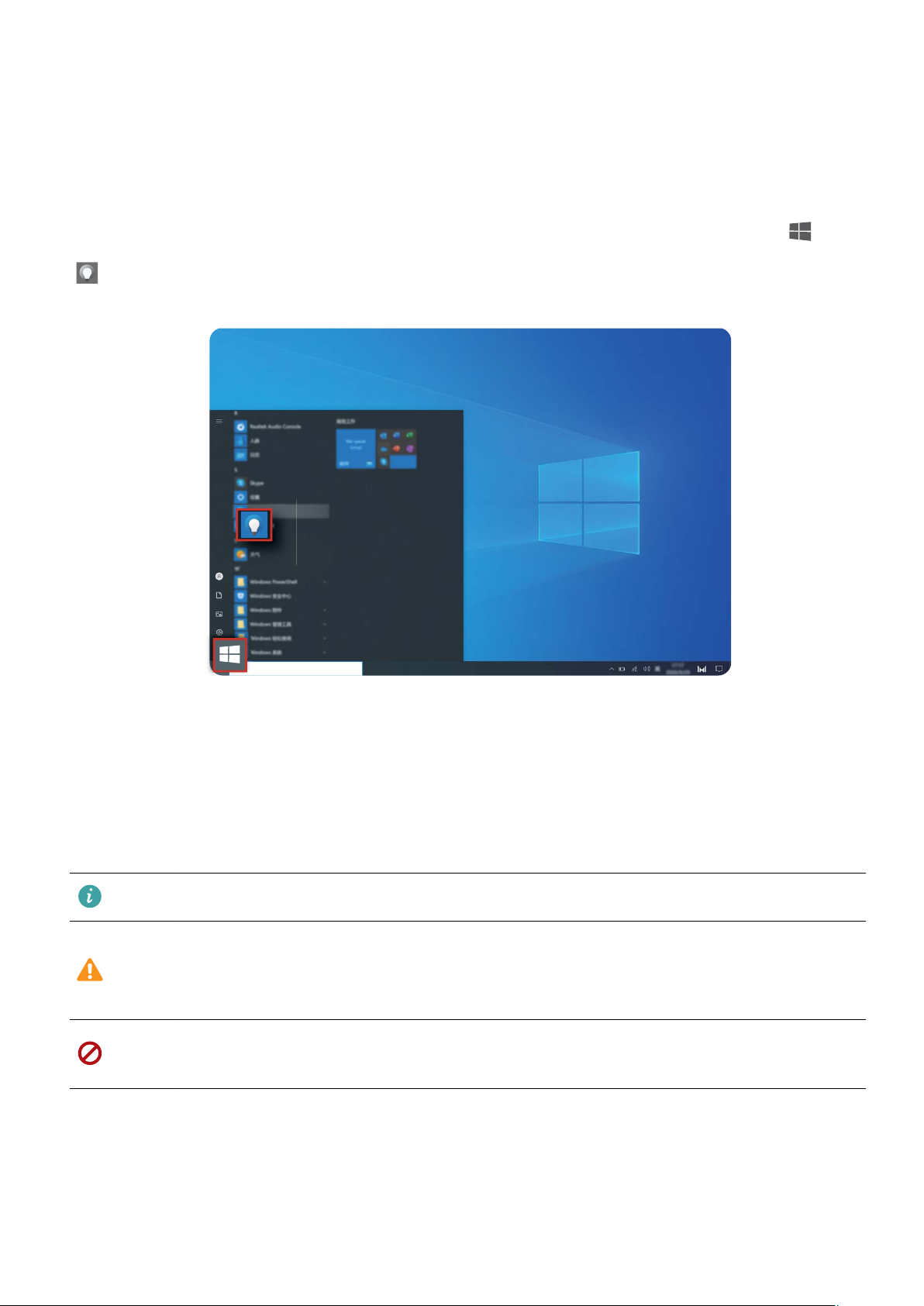
Podręcznik użytkownika — informacje
Niniejszy podręcznik użytkownika jest przeznaczony do użytku tylko w przypadku odnośnych
komputerów z systemem operacyjnym Windows 10. Przewodnik ten zawiera informacje
o podstawowych funkcjach komputera. Aby uzyskać więcej informacji na temat funkcji
systemu Windows 10, odwiedź stronę https://www.microsoft.com lub kliknij kolejno >
na pulpicie.
Opcjonalne akcesoria i oprogramowanie opisane w tym podręczniku mogą nie być dostępne
lub aktualne. Środowisko systemu opisane w tym podręczniku może różnić się od
rzeczywistego środowiska. Obrazy zawarte w tym podręczniku mogą różnić się od
rzeczywistego produktu. Wszystkie ilustracje mają jedynie charakter poglądowy. Rzeczywisty
wygląd produktu może być inny.
Wskaźniki
Wyróżnia ważne informacje i porady uzupełniające tekst zasadniczy.
Informuje o potencjalnych problemach, które mogą prowadzić do uszkodzenia
urządzenia, utraty danych i innych nieoczekiwanych zdarzeń, jeśli urządzenie
zostanie pozostawione bez nadzoru.
Ostrzega przed potencjalnymi zagrożeniami, które mogą prowadzić do
poważnych obrażeń ciała, jeśli nie zostaną złagodzone.
23
Page 26

Bezpieczeństwo użycia
Niniejszy rozdział zawiera ważne informacje na temat obsługi urządzenia. Zawiera również
informacje dotyczące jego bezpiecznego użytkowania. Przed przystąpieniem do użytkowania
urządzenia uważnie przeczytaj te informacje.
Urządzenie elektroniczne
Nie używaj urządzenia w miejscach, w których korzystanie z niego jest zabronione. Nie
używaj urządzenia, jeżeli stwarzałoby to zagrożenie lub zakłócało działanie innych urządzeń.
Zakłócanie działania sprzętu medycznego
• Przestrzegaj przepisów i zasad obowiązujących w szpitalach i innych placówkach służby
zdrowia. Nie korzystaj z urządzenia w miejscach, w których jest to zabronione.
• Niektóre urządzenia bezprzewodowe mogą wpływać na działanie aparatów słuchowych lub
rozruszników serca. Więcej informacji udzieli usługodawca.
• Producenci rozruszników serca zalecają, aby odległość pomiędzy urządzeniem a
rozrusznikiem wynosiła co najmniej 15 cm w celu wyeliminowania potencjalnych zakłóceń
pracy rozrusznika. Jeśli używasz rozrusznika, używaj urządzenia po stronie przeciwnej
względem rozrusznika i nie noś urządzenia w przedniej kieszeni.
Ochrona słuchu podczas korzystania z zestawu słuchawkowego
• Aby uniknąć ryzyka uszkodzenia słuchu, nie słuchaj dźwięku na wysokim poziomie
głośności przez dłuższy czas.
• Zbyt wysoki poziom głośności w zestawie słuchawkowym może spowodować uszkodzenie
słuchu. Aby ograniczyć to zagrożenie, obniż głośność do bezpiecznego i wystarczającego
poziomu.
• Słuchanie głośnej muzyki w trakcie prowadzenia pojazdu może rozpraszać uwagę kierowcy i
zwiększać ryzyko wypadku.
Miejsca przechowywania materiałów palnych i wybuchowych
• Nie korzystaj z urządzenia w miejscach, gdzie przechowywane są materiały palne lub
wybuchowe, na przykład na stacjach paliw, w składach paliw i zakładach chemicznych,
używanie urządzenia w takich miejscach zwiększa ryzyko eksplozji lub pożaru. Należy
ponadto przestrzegać instrukcji wyrażonych słownie lub za pomocą symboli.
• Nie wolno przechowywać ani transportować urządzenia w jednym opakowaniu z
łatwopalnymi cieczami, gazami lub materiałami wybuchowymi.
Bezpieczeństwo ruchu drogowego
• Podczas korzystania z urządzenia należy przestrzegać wszystkich obowiązujących przepisów.
Aby zmniejszyć ryzyko wypadków, nie należy korzystać z urządzenia bezprzewodowego
podczas kierowania pojazdem.
24
Page 27

Bezpieczeństwo użycia
• Skoncentruj się na prowadzeniu pojazdu. Twoim najważniejszym obowiązkiem jest
bezpieczna jazda.
• Sygnał radiowy może wpływać na pracę układów elektronicznych w pojazdach silnikowych.
W celu uzyskania dalszych informacji należy się skontaktować z producentem pojazdu.
• Nie należy umieszczać urządzenia w pojeździe silnikowym nad poduszką powietrzną lub w
obszarze chronionym przy jej użyciu. W przeciwnym razie otwierająca się z dużą siłą
poduszka może spowodować wyrzucenie telefonu w kierunku pasażerów, doprowadzając do
obrażeń ciała.
• Nie używaj urządzenia podczas lotu samolotem ani bezpośrednio po wejściu na pokład.
Korzystanie z urządzeń bezprzewodowych w samolocie może zakłócać pracę sieci
bezprzewodowych i urządzeń pokładowych. Może także być zabronione prawem.
Warunki eksploatacji
• Unikaj miejsc zakurzonych, wilgotnych i brudnych oraz takich, w których występują pola
magnetyczne. Używanie urządzenia w takim otoczeniu może doprowadzić do awarii
obwodów.
• Nie używaj urządzenia podczas burzy, ponieważ grozi to uszkodzeniem przez wyładowania
atmosferyczne.
• Idealny zakres temperatur pracy urządzenia: od 0 °C do 35 °C. Idealny zakres temperatur
składowania: od -10 °C do +45 °C. Bardzo wysokie i bardzo niskie temperatury mogą
uszkodzić urządzenie lub jego akcesoria.
• Nie wystawiaj urządzenia zbyt długo na bezpośrednie działanie promieni słonecznych (np.
na desce rozdzielczej pod szybą przednią samochodu).
• Unikaj deszczu i wilgoci, aby urządzenie i akcesoria nie zagrażały porażeniem elektrycznym.
• Trzymaj urządzenie z dala od źródeł ciepła i ognia, takich jak grzejnik, kuchenka
mikrofalowa, kuchenka gazowa, terma, bojler, kaloryfer lub świeca.
• Jeżeli dojdzie do przegrzania, przestań na pewien czas używać urządzenia lub aplikacji.
Długotrwałe narażenie skóry na oddziaływanie przegrzanego urządzenia może wywołać
objawy poparzeń, takie jak czerwona wysypka i przebarwienia.
• Nie pozwalaj dzieciom ani zwierzętom gryźć bądź ssać urządzenie i akcesoria. Może to
spowodować uszkodzenie lub eksplozję.
• Przestrzegaj miejscowych przepisów oraz szanuj prawa innych osób, w tym prawo do
prywatności.
Bezpieczeństwo dzieci
• Należy przestrzegać wszystkich środków ostrożności dotyczących bezpieczeństwa dzieci.
Zabawa urządzeniem lub jego akcesoriami może być niebezpieczna. Urządzenie zawiera
odłączane części, których połknięcie grozi udławieniem. Przechowuj produkt poza zasięgiem
dzieci.
• Urządzenie i akcesoria nie są przeznaczone do użytku przez dzieci. Dzieci powinny korzystać
z tego urządzenia tylko pod nadzorem dorosłych.
25
Page 28

Bezpieczeństwo użycia
Akcesoria
• Używanie niezatwierdzonego lub niezgodnego zasilacza, ładowarki lub baterii może
spowodować pożar, eksplozję lub inne zagrożenia.
• Wybieraj tylko akcesoria zatwierdzone do współpracy z tym modelem przez producenta
urządzenia. Użycie innych typów akcesoriów może spowodować unieważnienie gwarancji,
naruszać lokalne przepisy i być niebezpieczne. W celu uzyskania informacji o dostępności
zatwierdzonych akcesoriów w danym regionie należy się skontaktować ze sprzedawcą.
Bezpieczeństwo używania ładowarki
• Gniazdo zasilające powinno znajdować się blisko podłączanego urządzenia i być łatwo
dostępne.
• Jeśli ładowarka nie jest używana, należy ją odłączyć od gniazda elektrycznego i urządzenia.
• Ładowarki nie należy upuszczać ani uderzać.
• Jeśli przewód zasilający jest uszkodzony (np. złamany lub ma uszkodzoną izolację) albo
wtyczka jest poluzowana, natychmiast zaprzestań używania przewodu. Dalsze korzystanie z
niego może spowodować porażenie elektryczne, zwarcie lub pożar.
• Nie dotykaj przewodu zasilającego mokrymi rękoma i nie ciągnij za przewód w celu
odłączenia ładowarki.
• Nie wolno dotykać urządzenia ani ładowarki mokrymi rękami. Może to spowodować
zwarcie, awarię lub porażenie elektryczne.
• Ładowarka musi spełniać wymagania Klauzuli 2.5 normy IEC60950-1/EN60950-1/
UL60950-1 oraz musi być przetestowana i dopuszczona do użytkowania zgodnie z normami
krajowymi lub lokalnymi.
• Urządzenie należy podłączać tylko do produktów oznaczonych logo USB-IF lub mających
certykat USB-IF.
Bezpieczne korzystanie z baterii
• Nie wolno łączyć biegunów baterii z przedmiotami przewodzącymi prąd elektryczny, takimi
jak klucze, biżuteria lub inne materiały metalowe. Może to spowodować zwarcie baterii
oraz oparzenia i obrażenia ciała.
• Nie narażaj baterii na działanie nadmiernego ciepła i bezpośredniego nasłonecznienia. Nie
umieszczaj jej wewnątrz ani na powierzchni urządzeń wydzielających ciepło, takich jak
kuchenki mikrofalowe, kuchenki lub grzejniki. Przegrzane baterie mogą eksplodować.
• Baterii nie wolno modykować ani regenerować, próbować wkładać do niej ciał obcych,
zanurzać jej w wodzie lub innych płynach ani narażać na ich działanie. Może to
spowodować pożar, wybuch lub inne zagrożenia.
• Jeżeli z baterii wycieknie elektrolit, zachowaj ostrożność, aby nie przedostał się na skórę lub
do oczu. Jeśli elektrolit wejdzie w kontakt ze skórą lub dostanie się do oczu, natychmiast
przemyj je czystą wodą i zgłoś się do lekarza.
26
Page 29

Bezpieczeństwo użycia
• Jeśli bateria uległa zdeformowaniu, odbarwiła się lub przegrzewa się podczas ładowania lub
przechowywania, natychmiast wyjmij ją z urządzenia i zaprzestań używania. Dalsze jej
użytkowanie może doprowadzić do wycieku elektrolitu, wybuchu lub pożaru.
• Nie wolno wrzucać baterii do ognia, ponieważ mogą eksplodować. Eksplodować mogą
także uszkodzone baterie.
• Zużyte baterie należy wyrzucać zgodnie z obowiązującymi przepisami. Nieodpowiednie
użytkowanie baterii może spowodować pożar, wybuch lub inne zagrożenia.
• Nie pozwalaj dzieciom ani zwierzętom gryźć bądź ssać baterię. Może to spowodować
uszkodzenie lub eksplozję.
• Nie rozbijaj baterii, nie dziuraw jej ani nie narażaj na działanie wysokiego ciśnienia
zewnętrznego. Może to spowodować zwarcie lub porażenie elektryczne.
• Nie dopuszczaj do upadku urządzenia ani baterii. Upuszczenie urządzenia lub baterii,
szczególnie na twardą powierzchnię, grozi ich uszkodzeniem.
• Jeżeli czas czuwania urządzenia ulegnie znacznemu skróceniu, wymień baterię.
• Urządzenie zawiera wbudowaną baterię. Nie należy podejmować samodzielnych prób
wymiany baterii. W przeciwnym razie, urządzenie może działać nieprawidłowo lub bateria
może zostać uszkodzona. Aby zadbać o własne bezpieczeństwo oraz zapewnić prawidłowe
działanie urządzenia, w celu realizacji wymiany zalecany jest kontakt z punktem
serwisowym Huawei.
Czyszczenie i konserwacja
• Dbaj o to, by urządzenie i akcesoria pozostawały suche. Nie próbuj ich suszyć przy użyciu
zewnętrznego źródła ciepła, takiego jak kuchenka mikrofalowa lub suszarka.
• Nie narażaj urządzenia ani akcesoriów na działanie ekstremalnie wysokiej lub niskiej
temperatury. Takie warunki pracy mogą uniemożliwiać prawidłowe działanie urządzenia i
spowodować pożar lub wybuch.
• Unikaj zderzeń z innymi przedmiotami, ponieważ mogą spowodować awarię, przegrzanie,
pożar lub eksplozję.
• Przed przystąpieniem do czyszczenia lub konserwacji urządzenia zakończ używanie go,
zamknij wszystkie aplikacje i odłącz wszystkie podłączone przewody.
• Do czyszczenia urządzenia i akcesoriów nie należy używać detergentów, proszków ani
innych środków chemicznych (takich jak alkohol i benzen). Substancje te mogą uszkodzić
części urządzenia i stanowić zagrożenie pożarowe. Do czyszczenia urządzenia i akcesoriów
używaj czystej, miękkiej i suchej ściereczki.
• Nie umieszczaj w pobliżu urządzenia na dłuższy czas kart z paskiem magnetycznym, takich
jak karty kredytowe i telefoniczne. W takiej sytuacji może dojść do uszkodzenia karty z
paskiem magnetycznym.
• Nie demontuj ani nie regeneruj urządzenia ani akcesoriów. Spowoduje to unieważnienie
gwarancji, a producent zostanie zwolniony z odpowiedzialności za ewentualne szkody. W
27
Page 30

Bezpieczeństwo użycia
przypadku wystąpienia usterki skontaktuj się z punktem serwisowym Huawei w celu
uzyskania pomocy lub przekazania urządzenia do naprawy.
• Jeśli ekran urządzenia pęknie, należy natychmiast zaprzestać używania urządzenia. Nie
dotykaj ani nie próbuj wymontowywać uszkodzonych elementów. Szybko skontaktuj się z
punktem serwisowym Huawei.
Utylizacja i recykling odpadów
Ten symbol na etykiecie produktu, na baterii, w dokumentacji lub na opakowaniu oznacza, że
urządzenia elektroniczne i baterie po zakończeniu eksploatacji muszą zostać oddane do
wyspecjalizowanych punktów odbioru wyznaczonych przez lokalne władze. Dzięki temu
odpady pochodzące z urządzeń elektrycznych i elektronicznych zostaną poddane recyklingowi
i będą traktowane w sposób umożliwiający odzyskanie cennych surowców oraz ochronę
zdrowia ludzkiego i środowiska naturalnego.
Więcej informacji można uzyskać, kontaktując się z lokalnymi władzami, sprzedawcą
urządzenia lub lokalnym przedsiębiorstwem utylizacji odpadów albo odwiedzając witrynę
https://consumer.huawei.com/en/
.
Ograniczenie stosowania substancji niebezpiecznych
Niniejsze urządzenie i jego akcesoria elektryczne spełniają wymogi lokalnych przepisów
o ograniczaniu użycia pewnych substancji niebezpiecznych w urządzeniach elektrycznych
i elektronicznych, takich jak unijne rozporządzenie REACH, RoHS i dyrektywa w sprawie
baterii (jeśli dotyczy). Informacje na temat zgodności z wymogami REACH i RoHS można
znaleźć w witrynie
https://consumer.huawei.com/certication
.
28
Page 31

Bezpieczeństwo informacji osobistych i danych
Używanie w urządzeniu niektórych funkcji lub aplikacji niezależnych producentów może
spowodować utratę danych użytkownika lub udostępnienie ich innym osobom. Następujące
środki ostrożności pomagają poprawić bezpieczeństwo danych:
• Nie zostawiaj swojego urządzenia w przypadkowych miejscach bez dozoru, aby nie dostało
się w niepowołane ręce.
• Uaktywniaj blokadę ekranu i ustaw hasło lub wzór do odblokowania.
• Nie otwieraj wiadomości SMS ani e-mail od nieznajomych osób, aby uniknąć zarażenia
wirusem.
• Przeglądając Internet, wystrzegaj się stron, które mogą przejmować dane osobowe lub
stwarzać inne zagrożenia.
• Jeżeli używasz takich funkcji, jak punkt dostępu Wi-Fi lub Bluetooth, określ hasła dla tych
usług, aby uniemożliwić dostęp do nich przypadkowym osobom. Gdy z tych usług nie
korzystasz, wyłączaj je.
• Zainstaluj oprogramowanie zabezpieczające urządzenie oraz regularnie skanuj je w
poszukiwaniu wirusów.
• Aktualizowanie przy użyciu nieautoryzowanego oprogramowania niezależnych
producentów grozi uszkodzeniem urządzenia i naruszeniem prywatności danych.
Aktualizacje najlepiej jest przeprowadzać za pośrednictwem wbudowanej w system funkcji
aktualizacji internetowej lub przez pobieranie z witryny Huawei ocjalnych pakietów
aktualizacyjnych dla posiadanego modelu urządzenia.
• Korzystaj z aplikacji z ocjalnych źródeł. Pobrane aplikacje niezależnych producentów
należy skanować pod kątem wirusów.
• Instaluj oprogramowanie zabezpieczające lub poprawki wydawane przez Huawei i innych
autoryzowanych producentów.
• Niektóre aplikacji wymagają przekazywania informacji o lokalizacji. W efekcie niezależny
podmiotowi ma możliwość udostępniania danych o lokalizacji użytkownika.
• Niektóre aplikacje niezależnych producentów mogą gromadzić w pamięci urządzenia dane
diagnostyczne w celu podnoszenia funkcjonalności produktów i usług.
29
Page 32

Nota prawna
Copyright © Huawei 2021. Wszelkie prawa zastrzeżone.
Urządzenie opisane w niniejszej instrukcji może zawierać oprogramowanie chronione
prawami autorskimi rmy Huawei lub ewentualnych licencjodawców. Klienci nie mogą w
żaden sposób powielać, dystrybuować, modykować, dekompilować, dezasemblować,
deszyfrować, wyodrębniać, poddawać inżynierii wstecznej, dzierżawić, cedować ani udzielać
podlicencji tego oprogramowania, chyba że ograniczenia takie są zabronione przez
obowiązujące przepisy lub działania takie są dozwolone przez odpowiednich właścicieli praw
autorskich w ramach licencji.
Znaki towarowe i zezwolenia
Znak słowny i logo
Inc.
Firma Huawei Technologies Co., Ltd. używa tych znaków na mocy licencji. Huawei Device
Co., Ltd. jest podmiotem zależnym Huawei Technologies Co., Ltd.
Wi-Fi®, logo Wi-Fi CERTIFIED oraz logo Wi-Fi są znakami towarowymi Wi-Fi Alliance.
Terminy HDMI, HDMI High Denition Multimedia Interface oraz logo HDMI są znakami
towarowymi lub zarejestrowanymi znakami towarowymi HDMI Licensing Administrator, Inc.
w Stanach Zjednoczonych i innych krajach.
Microsoft i Windows są znakami towarowymi grupy Microsoft.
Pozostałe znaki towarowe, nazwy produktów, usług i rm wymienione w niniejszej instrukcji
mogą stanowić własność ich prawowitych właścicieli.
Uwaga
Niektóre funkcje produktu i jego akcesoriów opisane w niniejszym dokumencie zależą od
zainstalowanego oprogramowania oraz możliwości i ustawień sieci lokalnej, dlatego mogą
nie być aktywne lub mogą być ograniczone przez operatorów sieci lokalnej lub dostawców
Bluetooth
®
są zastrzeżonymi znakami towarowymi rmy
Bluetooth SIG,
usług sieciowych.
Dlatego użyte opisy mogą nie odpowiadać całkowicie zakupionemu produktowi lub
akcesoriom.
Firma Huawei zastrzega sobie prawo do zmiany lub modykowania informacji bądź
specykacji zawartych w niniejszej instrukcji bez wcześniejszego powiadomienia i bez
ponoszenia odpowiedzialności za te zmiany.
Oświadczenie dotyczące oprogramowania dostawców zewnętrznych
Firma Huawei nie posiada praw własności intelektualnej do dostarczanego wraz z tym
urządzeniem oprogramowania i aplikacji dostawców zewnętrznych. Dlatego też rma Huawei
nie udziela żadnych gwarancji w zakresie powyższego oprogramowania i aplikacji dostawców
zewnętrznych. Firma Huawei nie zapewnia wsparcia klientom, którzy korzystają z
30
Page 33

Nota prawna
oprogramowania i aplikacji dostawców zewnętrznych, ani nie ponosi odpowiedzialności za
funkcjonowanie tego oprogramowania i aplikacji.
Usługi oprogramowania i aplikacji dostawców zewnętrznych mogą być przerwane lub
zakończone w dowolnym momencie, a Huawei nie gwarantuje dostępności żadnej treści lub
usługi. Zewnętrzni usługodawcy udostępniają treści i usługi za pośrednictwem sieci lub
urządzeń transmisji danych znajdujących się poza kontrolą rmy Huawei. W największym
zakresie dopuszczalnym przez obowiązujące prawo wyraźnie stwierdza się, że rma Huawei
nie będzie ponosić odpowiedzialności odszkodowawczej ani jakiejkolwiek innej za usługi
udostępniane przez zewnętrznych usługodawców ani za wstrzymanie lub zakończenie
udostępniania oferowanych przez nich treści lub usług.
Firma Huawei nie jest odpowiedzialna za legalność, jakość lub inne aspekty jakiegokolwiek
oprogramowania zainstalowanego na tym produkcie lub załadowanych bądź pobranych prac
dostawców zewnętrznych w jakiejkolwiek formie, w tym m.in. tekstów, obrazów, materiałów
wideo lub programów itp. Klienci ponoszą odpowiedzialność za wszelkie efekty, w tym
niezgodność między oprogramowaniem a tym produktem, wynikające z zainstalowania
oprogramowania lub pobrania prac dostawców zewnętrznych.
ZASTRZEŻENIE
CAŁA TREŚĆ NINIEJSZEGO PODRĘCZNIKA JEST UDOSTĘPNIANA W STANIE „JAK WIDAĆ”.
OPRÓCZ SYTUACJI WYNIKAJĄCYCH Z OBOWIĄZUJĄCEGO PRAWA, NIE UDZIELA SIĘ
ŻADNYCH GWARANCJI, JAWNYCH ANI DOROZUMIANYCH, W TYM MIĘDZY INNYMI
DOROZUMIANEJ GWARANCJI PRZYDATNOŚCI HANDLOWEJ I PRZYDATNOŚCI DO
OKREŚLONEGO CELU, W ODNIESIENIU DO DOKŁADNOŚCI, NIEZAWODNOŚCI LUB TREŚCI
NINIEJSZEGO PODRĘCZNIKA.
W MAKSYMALNYM DOZWOLONYM PRZEZ OBOWIĄZUJĄCE PRZEPISY ZAKRESIE FIRMA
HUAWEI NIE PONOSI ODPOWIEDZIALNOŚCI ZA WSZELKIE SZKODY SZCZEGÓLNE,
UBOCZNE, POŚREDNIE LUB WTÓRNE, UTRATĘ ZYSKÓW, MOŻLIWOŚCI PROWADZENIA
DZIAŁALNOŚCI GOSPODARCZEJ, PRZYCHODÓW, DANYCH, DOBREGO IMIENIA I
PRZEWIDYWANYCH OSZCZĘDNOŚCI, NIEZALEŻNIE OD TEGO, CZY TAKĄ UTRATĘ MOŻNA
PRZEWIDZIEĆ.
MAKSYMALNA ODPOWIEDZIALNOŚĆ (OGRANICZENIE TO NIE MA ZASTOSOWANIA W
PRZYPADKU ODPOWIEDZIALNOŚCI ZA OBRAŻENIA OSÓB, LECZ WYŁĄCZNIE W ZAKRESIE, W
JAKIM OBOWIĄZUJĄCE PRZEPISY ZAKAZUJĄ STOSOWANIA TAKIEGO OGRANICZENIA) FIRMY
HUAWEI WYNIKAJĄCA Z UŻYTKOWANIA URZĄDZENIA OPISANEGO W NINIEJSZEJ
INSTRUKCJI JEST OGRANICZONA DO WYSOKOŚCI KWOTY ZAPŁACONEJ PRZEZ KLIENTA Z
TYTUŁU NABYCIA NINIEJSZEGO URZĄDZENIA.
Przepisy importowe i eksportowe
Klienci muszą przestrzegać wszystkich obowiązujących przepisów eksportowych i
importowych i są odpowiedzialni za uzyskanie wszelkich wymaganych zezwoleń rządowych i
licencji pozwalających na eksportowanie, reeksportowanie bądź importowanie urządzenia
31
Page 34

Nota prawna
opisanego w niniejszej instrukcji, w tym także oprogramowania i zawartych w nim danych
technicznych.
Zasady ochrony prywatności
Aby przekonać się, jak chronimy dane użytkowników, zachęcamy do zapoznania się z
zasadami ochrony prywatności pod adresem https://consumer.huawei.com/privacy-policy.
Dodatkowa pomoc
Odwiedź stronę https://consumer.huawei.com/en/support, aby uzyskać najbardziej aktualne
informacje kontaktowe dla swojego kraju lub regionu.
WSZYSTKIE ZDJĘCIA I ILUSTRACJE W TEJ INSTRUKCJI, W TYM MIĘDZY INNYMI
PRZEDSTAWIAJĄCE KOLOR I ROZMIAR URZĄDZENIA ORAZ ZAWARTOŚĆ EKRANU, MAJĄ
WYŁĄCZNIE CHARAKTER POGLĄDOWY. FAKTYCZNY WYGLĄD URZĄDZENIA MOŻE
ODBIEGAĆ OD PRZEDSTAWIONEGO. ŻADNA CZĘŚĆ TEJ INSTRUKCJI NIE STANOWI
WYRAŹNEJ ANI DOROZUMIANEJ GWARANCJI JAKIEGOKOLWIEK TYPU.
32
 Loading...