

Page 1

Felhasználói útmutató
Page 2

Tartalom
Izgalmas funkciók
Új készülék
Gesztusok és műveletek
VoLTE: Hívások indítása és adathasználat egyszerre 1
Memória felszabadítása a jobb teljesítményhez 1
Új készülék beállítása 3
Főképernyő
Névjegyzék
Tárcsázás
Üzenet
Kamera
Képernyőkép készítése a teljes képernyőről
Gyorskapcsoló
Értesítési és állapotsáv 8
Képernyőzár és feloldás 11
Főképernyő kezelés 12
Névjegyek kezelése
Alapvető hívásfunkciók
VoLTE 20
Alapvető üzenetfunkciók
16
18
22
6
7
Galéria
Telefonkezelő
E-mail
Alapvető kamerafunkciók
Panoráma 28
Szépítés 29
Fotókezelés
Az egyérintéses optimalizálás használata
A mobiladatok kezelése 34
Energiafogyasztás optimalizálása 35
Víruskeresés a Telefon biztonságáért 36
E-mail-ók
E-mail-ókok kezelése 37
VIP e-mail névjegyek kezelése 38
hozzáadása 37
24
30
34
i
Page 3

Automatikus válasz beállítása Exchange e-mailekhez 38
Naptár
Naptár: A személyes eseménykezelő központja 39
Navigálás a naptárban 39
Teendők importálása a munka szervezéséhez 40
Globális szabadnapok megtekintése 41
Óra
Az óra használata 42
Szolgáltatások
Tartalom
Hangrögzítő használata hangjegyzetekhez
Készülék kapcsolatok
Bluetooth
Csatlakozás USB eszközhöz 46
Biztonság és adatvédelem
Helyinformáció védelem
Fokozott adatvédelem: Óvja személyes adatait 49
Biztonsági mentés és visszaállítás
Adatok biztonsági mentése: Adatvesztés megelőzése
Adatok mentése microSD kártyára 51
Adatok mentése belső tárhelyre 51
Adatok mentése USB háttértárra 52
Adatok mentése számítógépre 52
Wi-Fi és hálózatok
43
44
48
51
Wi-Fi
Két SIM-kártya kezelése 56
Csatlakozás az internethez 56
Mobilhálózat megosztása más eszközökkel 56
Hang és megjelenítés
Ne zavarj
Hangbeállítások kongurálása 58
Szemvédelem mód engedélyezése a szem fáradásának
megelőzésére
Megjelenítési beállítások módosítása 59
Tárhely
Tárhely tisztító
Rendszer
Beviteli mód váltása
54
58
59
62
63
ii
Page 4

Kisegítő lehetőségek 63
Általános beállítások 65
Rendszerfrissítés
Online frissítés végrehajtása 69
Tartalom
iii
Page 5

Izgalmas funkciók
VoLTE: Hívások indítása és adathasználat egyszerre
A VoLTE (Voice over LTE) lehetővé teszi a hívási és az adatforgalmi szolgáltatások használatát egyazon
4G hálózaton, azaz telefonhívások bonyolítása közben is tudja használni az internetet. A VoLTE
emellett rövidebb kapcsolódási időt, továbbá jobb minőségű hang- és videohívásokat kínál.
A Telefon mindkét SIM-kártya-foglalata támogatja a 4G, a VoLTE és a VoWiFi szabványt is, így nincs
szükség a SIM-kártyák cserélgetésére.
Egyes szolgáltatók nem támogatják ezt a funkciót.
Memória felszabadítása a jobb teljesítményhez
A Telefon lelassul egy idő elteltével? Szeretné kitakarítani a rendszer tárhelyét, de nem tudja melyik
fájlokat törölheti? A memória tisztítása segít a gyorsítótár, nagy hátramaradt fájlok és használatlan
alkalmazásfájlok gyors törlésében a rendszer teljesítménynek gyorsítására és a Telefon legjobb
formában tartására.
1
Page 6

Izgalmas funkciók
Amikor a rendszer teljesítménye lelassul, vagy fogytán van a tárhely, a Telefonkezelő emlékezteti a
tisztításra. Követheti az utasításokat a képernyőn a Telefon memóriájának tisztításához és tárhely
felszabadításához.
Tisztítás: Szemétfájlok és rendszer gyorsítótár keresése és törlése a gyors memória és belső tárhely
felszabadításhoz a Telefon használatának akadályozása nélkül.
Mély tisztítás: Keressen hátramaradt fájlokat, mint a WeChat fájlok, nagy fájlok, videók, képek,
alkalmazások megmaradt fájljai, zenefájlok, szükségtelen telepítő csomagok, használatlan fájlok és
sok helyet foglaló fájlok, és kérjen tisztítási javaslatokat a keresés eredményei alapján. Ez segít tárhely
felszabadításában anélkül, hogy véletlenül fontos fájlokat törölne.
2
Page 7

Új készülék
Új készülék beállítása
Csatlakozás az internethez
Csatlakozzon könnyedén Wi-Fi hálózatokhoz eszközével.
Csatlakozás Wi-Fi hálózathoz
1 Húzza el ujját lefelé az állapotsoron az értesítési panel megnyitásához.
2 Érintse meg és tartsa nyomva a gombot a Wi-Fi beállítások megnyitásához.
3 Kapcsolja be a Wi-Fi funkciót. Eszköze felsorolja az összes a tartózkodási helyén elérhető Wi-Fi
hálózatot.
4 Válassza ki azt a Wi-Fi hálózatot, amelyhez kapcsolódni kíván. Ha egy titkosított hálózatot választ,
meg kell adnia a Wi-Fi jelszót is.
Csatlakozás mobiladatok használatával
A mobil adathálózatok használata előtt a magas adatforgalmi díjak elkerülése érdekében
ellenőrizze, hogy megfelelő előzetése van a szolgáltatónál.
1 Húzza el ujját lefelé az állapotsoron az értesítési panel megnyitásához.
2 A mobil adatforgalom engedélyezéséhez érintse meg a gombot.
Ha nincs szüksége az internetre, kapcsolja ki a mobiladat-forgalmat, hogy csökkentse az
energiafogyasztást és az adathasználatot.
Két SIM-kártya kezelése
A felhasználási igénytől függően lehetősége van engedélyezni, illetve letiltani adott SIM-kártyát.
Emellett megadhatja az interneteléréshez és a híváskezdeményezéshez alapértelmezés szerint használt
SIM-kártyát is.
Nyissa meg a > Vezeték nélküli és egyéb hálóz. menüpontot, majd érintse meg a Két-kártyás
beállítások lehetőséget. Kongurálja a két SIM-kártyát az igényeinek megfelelően. A letiltott SIM-
kártyáról nem lehet hívást kezdeményezni, üzenetet küldeni, sem internetezni.
A hívástovábbítás engedélyezése: Hívásátirányítás engedélyezése SIM-ek közt. Lehetőség van
annak beállítására, hogy miközben hívás van folyamatban az egyik SIM-kártyán keresztül, a másik
SIM-kártyára érkező hívást a készülék továbbítsa az éppen használt SIM-kártyára – hogy dönthessen
annak fogadásáról.
Egyes szolgáltatók nem támogatják ezt a funkciót.
3
Page 8

Új készülék
Jogi nyilatkozat
Copyright © Huawei Technologies Co., Ltd. 2018. Minden jog fenntartva.
A kézikönyv másolása vagy továbbítása a Huawei Technologies Co., Ltd. illetve leányvállalatai (a
továbbiakban: „Huawei”) előzetes írásos hozzájárulása nélkül minden módon és formában tilos.
A jelen útmutatóban leírt termék a Huawei és esetleges licencadók szerzői joggal védett szoftvereit
tartalmazhatja. Az ügyfelek semmilyen módon nem reprodukálhatják, terjeszthetik, módosíthatják,
fejthetik vissza, bonthatják elemeire, törhetik fel a titkosítását, lízingelhetik, engedményezhetik, illetve
licencelhetik tovább a nevezett szoftvert, leszámítva azt az esetet, amikor ezen korlátozásokat
jogszabály tiltja, vagy ha a fentiek valamelyikét a szerzői jogok tulajdonosai engedélyezik.
Védjegyek és engedélyek
A , a és a a Huawei Technologies Co., Ltd. védjegyei vagy bejegyzett védjegyei.
Az Android™ a Google Inc. védjegye.
A Bluetooth® kifejezés és logók a Bluetooth SIG, Inc. tulajdonában álló, bejegyzett védjegyek,
amelyeket a Huawei Technologies Co., Ltd. licenc alapján használ.
Az
Az összes egyéb említett védjegy, termék, szolgáltatás és vállalatnév birtokosai esetenként a
tulajdonosaik.
Tájékoztatás
A jelen dokumentumban leírt terméknek és kellékeinek egyes funkciói a telepített szoftvertől és a helyi
hálózat kapacitásától és beállításaitól függnek, s így aktiválásuk meghiúsulhat, illetve a helyi hálózat
működtetője vagy a hálózati kiszolgáló korlátozhatják azokat.
A jelen dokumentumban található leírások ezért nem feltétlenül felelnek meg pontosan az ön által
megvásárolt terméknek, illetve kellékeknek.
A Huawei fenntartja a jogot a jelen kézikönyvben szereplő információk vagy specikációk előzetes
bejelentés és bármiféle felelősségvállalás nélküli módosítására.
a Sony Corporation bejegyzett védjegye.
Harmadik felek szoftvereivel kapcsolatos nyilatkozat
A termékkel együtt szállított, harmadik felek által biztosított szoftverek és alkalmazások szellemi
tulajdonjogai nem a Huaweiéi. A Huawei ennélfogva harmadik felek által biztosított szoftverekre és
alkalmazásokra semmiféle garanciát nem nyújt. A Huawei emellett támogatást sem nyújt a harmadik
felek által biztosított szoftverek és alkalmazások felhasználóinak, és nem vállal felelősséget a harmadik
felek által biztosított szoftverek és alkalmazások funkcióinak, illetve működésének tekintetében.
A harmadik felek által biztosított szoftverek és alkalmazások szolgáltatásai bármikor megszakíthatók,
illetve felfüggeszthetők, a Huawei semmilyen tartalom vagy szolgáltatás elérhetőségére nem vállal
garanciát. A harmadik fél szolgáltatók tartalmaikat és szolgáltatásaikat a Huawei érdekkörén kívül eső
hálózatokon, illetve átviteli eszközökön keresztül biztosítják. A Huawei kijelenti, hogy a vonatkozó
4
Page 9

Új készülék
jogszabályok által megengedett lehető legnagyobb mértékben elutasít minden kártérítést vagy
felelősséget harmadik fél szolgáltatók által nyújtott szolgáltatásokkal, illetve a harmadik fél
szolgáltatók által nyújtott tartalmak vagy szolgáltatások megszakadásával kapcsolatban.
A Huawei nem vállal felelősséget a termékre telepített szoftverek, illetve feltöltött vagy letöltött,
harmadik féltől eredő anyagok, úgymint többek között szövegek, képek, videók vagy szoftverek
jogszerűségéért és minőségéért, sem semmilyen más szempontból. A szoftverek telepítéséből, illetve
harmadik felektől származó anyagok feltöltéséből vagy letöltéséből eredő minden következmény után,
beleértve ebbe a szoftver és a jelen termék inkompatibilitását is, minden felelősséget az ügyfél visel.
Ez a termék a nyílt forráskódú Android™ platformon alapul. A Huawei szükségszerű módosításokat
végzett a platformon. Elképzelhető tehát, hogy a termék nem támogat minden olyan funkciót, amely
a normál Android platform támogatását élvezi, illetve harmadik felek által gyártott
szoftvertermékekkel előfordulhat inkompatibilitás. Ilyen inkompatibilitásokat illetően a Huawei
semmiféle garanciát és szavatosságot sem nyújt, és kifejezetten kizárja a felelősséget ezen ügyekben.
GARANCIA KORLÁTOZÁSA
A JELEN ÚTMUTATÓ TELJES TARTALMÁT ÖN ÚGY KAPJA KÉZHEZ, „AHOGY VAN”. A VONATKOZÓ
JOGSZABÁLYOK ÁLTAL TÁMASZTOTT KÖVETELMÉNYEKET LESZÁMÍTVA A JELEN ÚTMUTATÓ
PONTOSSÁGÁRA, MEGBÍZHATÓSÁGÁRA, ILLETVE TARTALMÁRA SEMMILYEN KIFEJEZETT VAGY
VÉLELMEZETT GARANCIA NEM VONATKOZIK, BELEÉRTVE EBBE TÖBBEK KÖZÖTT, DE NEM
KIZÁRÓLAG, A PIACKÉPESSÉGRE ÉS AZ ADOTT CÉLRA VALÓ ALKALMASSÁGRA VONATKOZÓ
VÉLELMEZETT GARANCIÁKAT.
A HUAWEI A VONATKOZÓ JOGSZABÁLYOK ÁLTAL MEGENGEDETT LEHETŐ LEGNAGYOBB MÉRTÉKIG
NEM VÁLLAL FELELŐSSÉGET A KONKRÉT, ESETLEGES, KÖZVETETT VAGY KÖVETKEZMÉNYES
KÁROKÉRT, ELMARADT HASZONÉRT, ÜZLETKÖTÉSÉRT VAGY BEVÉTELÉRT, ELVESZETT ADATOKÉRT,
ELMARADT VÁSÁRLÓKÉRT, VALAMINT ELVÁRT MEGTAKARÍTÁSOKÉRT, FÜGGETLENÜL ATTÓL, HOGY
EZEN VESZTESÉGEK ELŐRE LÁTHATÓAK VOLTAK-E VAGY SEM.
A HUAWEI A JELEN ÚTMUTATÓBAN LEÍRT TERMÉK HASZNÁLATÁVAL KAPCSOLATOS MAXIMÁLIS
KÁRTÉRÍTÉSI FELELŐSSÉGE NEM HALADHATJA MEG AZ ÜGYFÉL ÁLTAL A TERMÉK
MEGVÁSÁRLÁSÁÉRT FIZETETT ÖSSZEGET (EZ A KORLÁTOZÁS, AMENNYIBEN VONATKOZÓ
JOGSZABÁLY AZ ILYEN KORLÁTOZÁST TILTJA, A SZEMÉLYI SÉRÜLÉSEKRE VONATKOZÓ KÁRTÉRÍTÉSI
FELELŐSSÉGRE NEM VONATKOZIK).
Behozatali és kiviteli szabályok
Az ügyfelek kötelesek minden vonatkozó import- és exportjogszabály betartására, és kötelesek a jelen
útmutatóban említett termék (beleértve a benne található szoftvert és műszaki adatokat)
exportálásához, újraexportálásához, illetve importálásához szükséges összes engedélyt beszerezni az
államtól.
5
Page 10

Gesztusok és műveletek
Képernyőkép készítése a teljes képernyőről
Képernyőkép készítése gombkombinációval: Tartsa nyomva egyszerre a bekapcsoló gombot és a
hangerő le gombot képernyőkép készítéséhez a teljes képernyőről.
Képernyőkép készítése gyorskapcsolóval: Húzza le az állapotsávot, nyissa meg a gyorskapcsoló
panelt, és érintse meg az opciót képernyőkép készítéséhez a teljes képernyőről.
A képernyőkép rögzítése után érintse meg az vagy opciókat a szerkesztéshez vagy
megosztáshoz. A képernyőkép alapértelmezetten a Galéria alá lesz mentve.
6
Page 11

Főképernyő
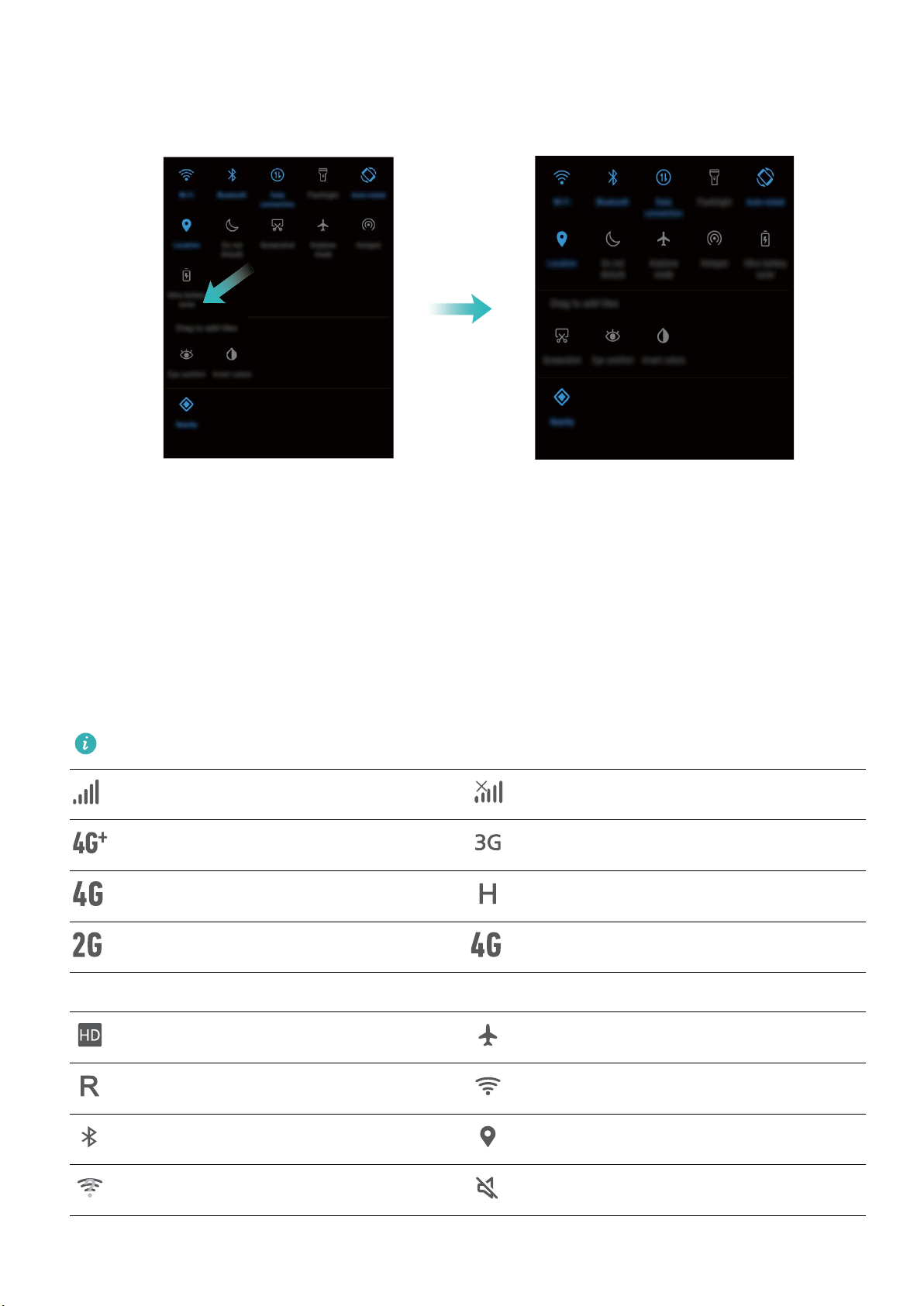
Minden gyorskapcsoló
mutatása
Érintse meg a kapcsolót
a hozzá tartozó funkció
engedélyezéséhez
Tartsa nyomva a
beállításokba
lépéshez
Gyorskapcsolók
átrendezése
Gyorskapcsoló
Gyorskapcsolók használata gyakran használt funkciók kapcsolására
Szeretné gyorsan engedélyezni vagy kikapcsolni a Wi-Fi-t? Húzza la az állapotsávot, és nyissa meg az
értesítési panelt, majd érintse meg a megfelelő gyorskapcsolót az adott funkció engedélyezéséhez
vagy kikapcsolásához. Tartsa nyomva a gyorskapcsoló ikonját a funkció beállításaiba lépéshez.
Gyorskapcsolók sorrendjének módosítása kedve szerint
Állítsa a gyorskapcsolók pozícióját, hogy a gyakran használtakat tegye előre.
Húzza le az állapotsávot, nyissa meg a gyorskapcsoló panelt, és érintse meg az
gyorskapcsoló panelen az alábbiakat teheti:
Gyorskapcsolók átrendezése: Tartson nyomva egy gyorskapcsolót, és húzza az ikont másik
pozícióba az ízlése szerint.
Gyorskapcsoló hozzáadása: Húzza a gyorskapcsolót a panel rejtett részéről a megjelenített részére,
és érintse meg a VISSZA gombot.
ikont. A
7
Page 12
Főképernyő
Gyorskapcsolók törlése: Húzza a gyorskapcsolót a panel megjelenített részéről a rejtett részére, és
érintse meg a VISSZA gombot.
Értesítési és állapotsáv
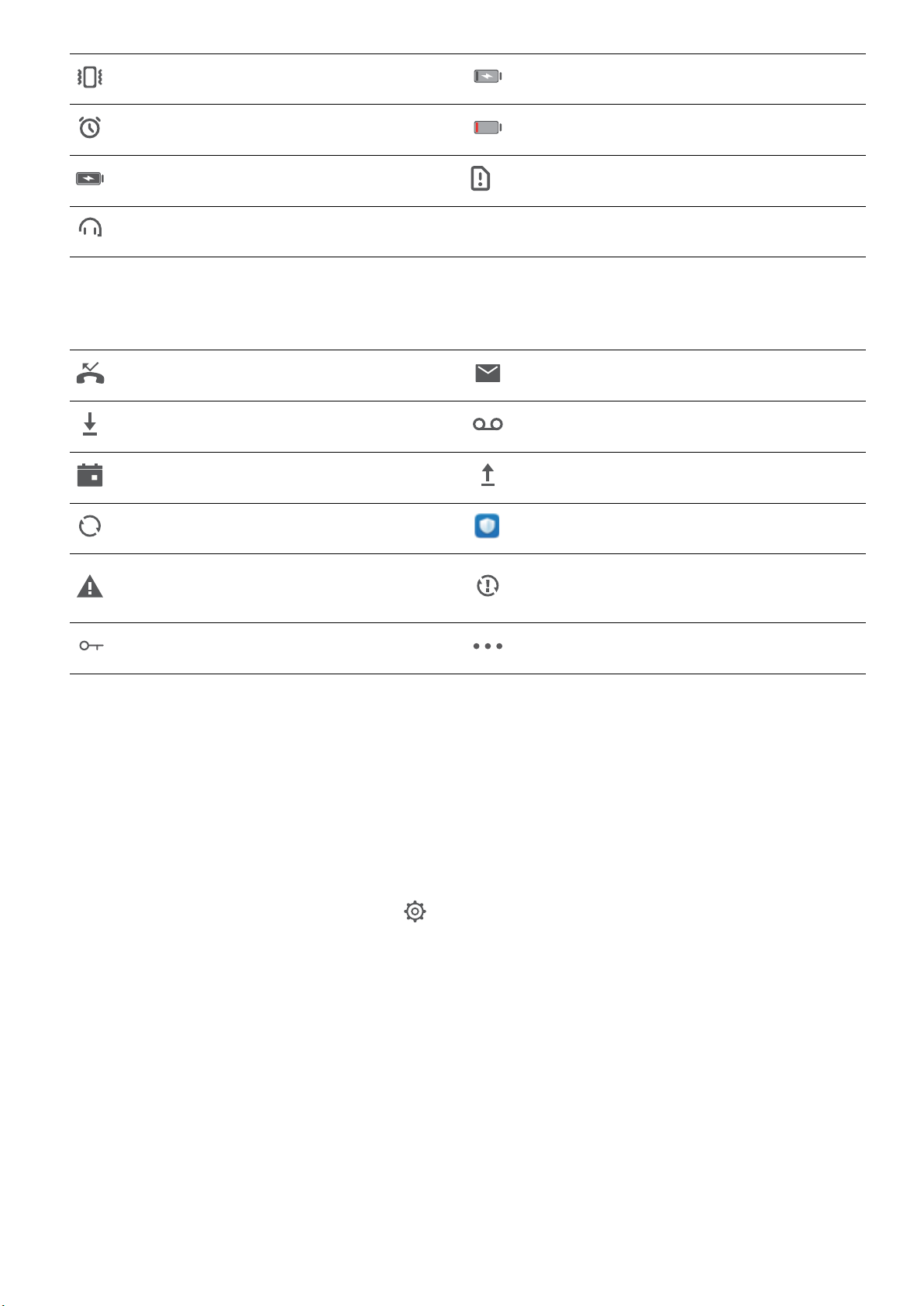
Az állapotsáv ikonjainak megértése
Használja az állapotsávot a kapcsolati információk megtekintésére, hátralevő töltöttség ellenőrzésére
és új értesítések ellenőrzésére.
Állapotjelző ikonok: Az állapotjelző ikonok mutatják a Telefon állapotát, mint a hálózati
kapcsolatok, térerő, akkumulátor töltöttség és idő.
Az állapotjelző ikonok régiónként és szolgáltatónként változhatnak.
Térerő Nincs térerő
Csatlakozva 4G+ hálózatra Csatlakozva 3G hálózatra
Csatlakozva 4G hálózatra Csatlakozva HSPA+ hálózatra
Csatlakozva 2G hálózatra Csatlakozva LTE hálózatra
VoLTE engedélyezve Repülő mód engedélyezve
Roaming Csatlakozva Wi-Fi hálózatra
Bluetooth engedélyezve GPS helyzetinformációk fogadása
Wi-Fi hálózatok érhetők el Néma mód engedélyezve
8
Page 13
Főképernyő
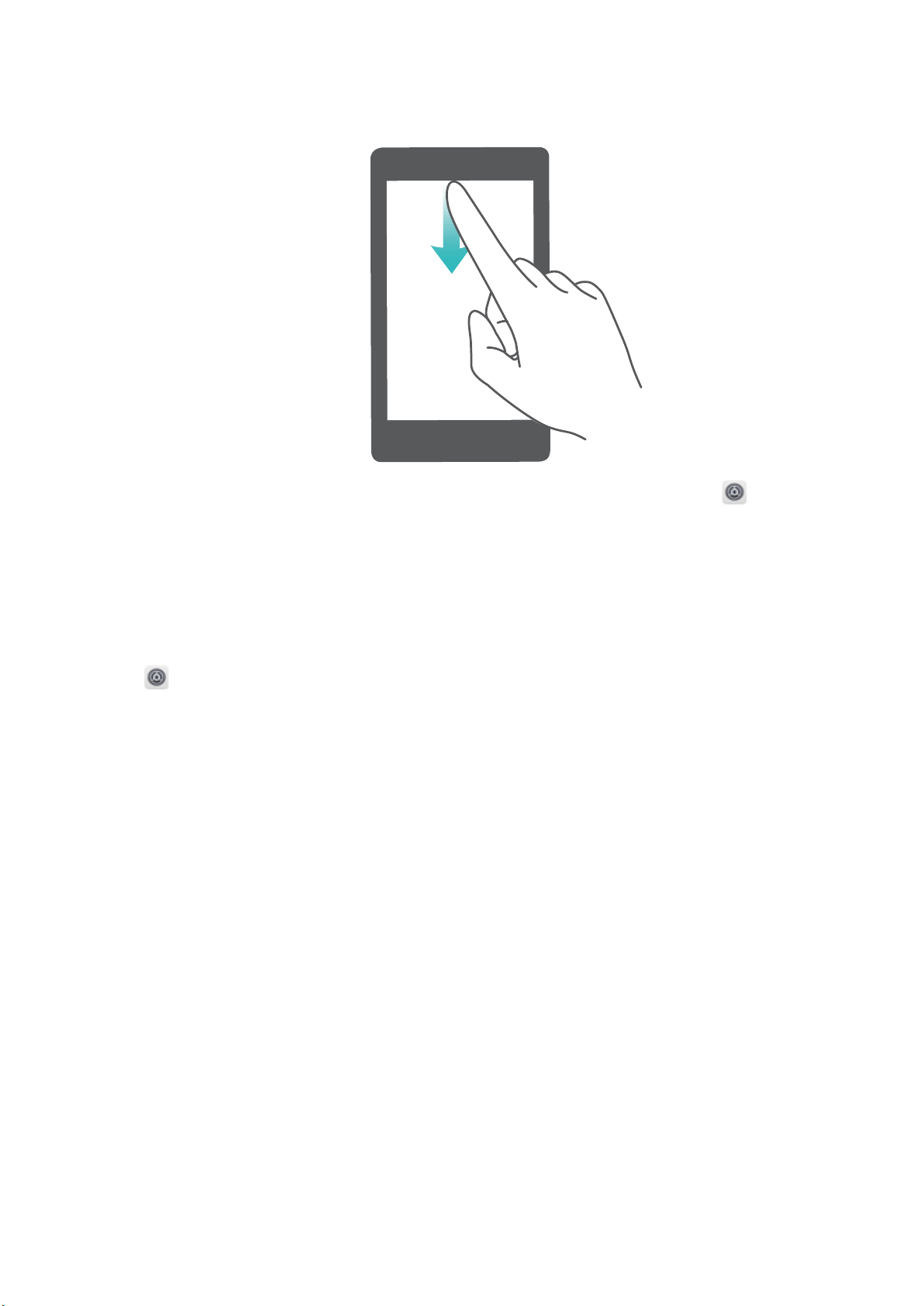
Rezgő mód engedélyezve Töltés
Aktív riasztások vannak Alacsony töltöttség
Feltöltve Nem található SIM kártya
Fülhallgató bedugva
Értesítési ikonok: Az értesítési ikonok az állapotsáv bal oldalán jelennek meg, amikor új üzenetet,
értesítést vagy emlékeztetőt kap.
Nem fogadott hívások Új e-mailek
Adatletöltés Új hangposta üzenet
Közelgő események Adatfeltöltés
Adatok szinkronizálása Telefonmemória megtelt
Bejelentkezés vagy szinkronizációs
A szinkronizálás sikertelen
hiba
Csatlakozva VPN hálózatra További értesítések
Értesítési panel megnyitása a fontos információkhoz
Szeretné biztosítani, hogy nem mulaszt el egy fontos értesítést sem? A Telefon állapotsávjáról valós
időben megtekintheti az értesítési információkat és a készülék működési állapotát.
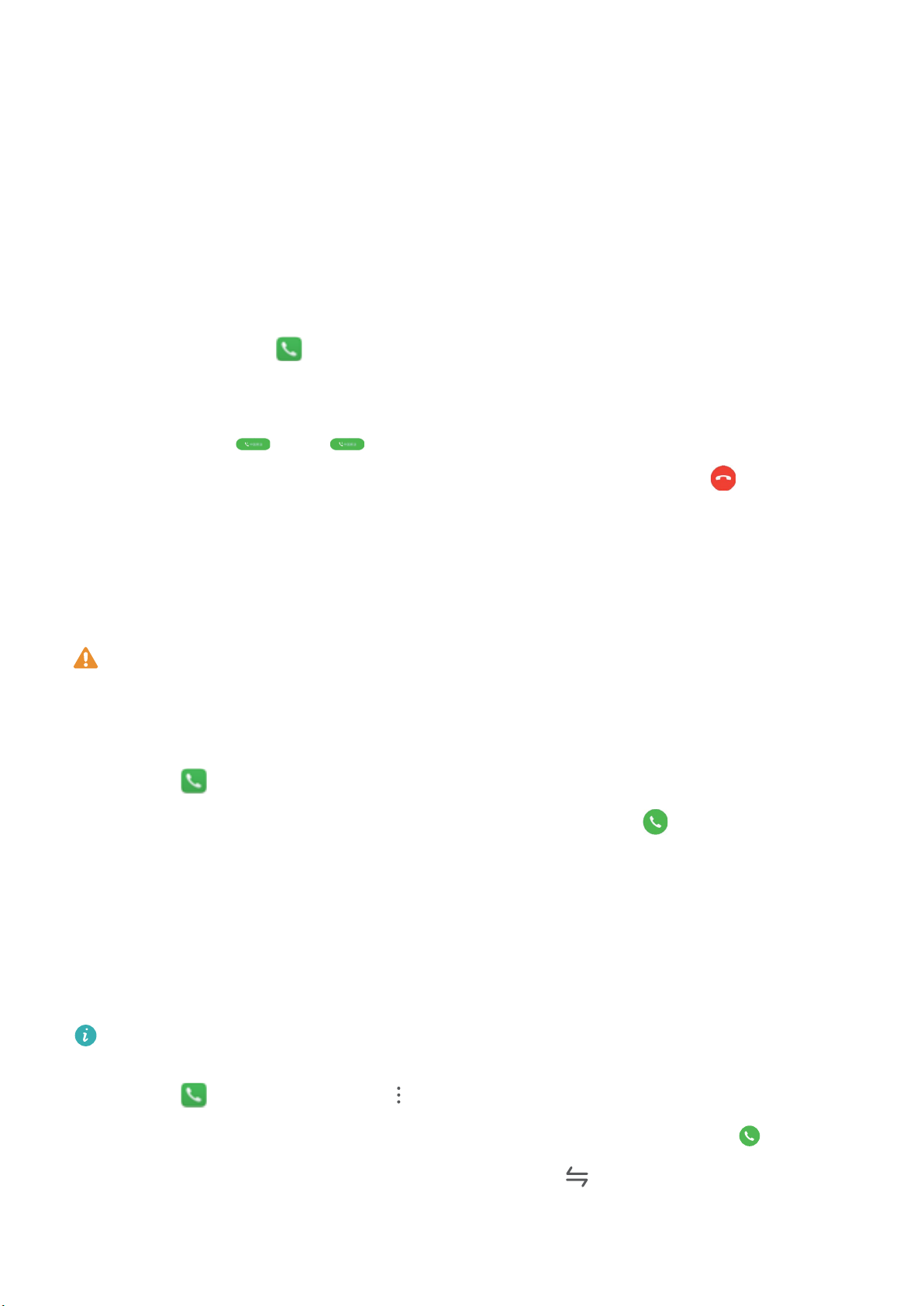
Amikor értesítés emlékezetője van, bekapcsolhatja a kijelzőt és lehúzhatja az állapotsávot az értesítés
megtekintéséhez. Az értesítés és állapotsáv beállításokat az alábbi módokon érheti el:
l Értesítés és állapotsáv információk elérése zárolt képernyőnél: Kapcsolja be a képernyőt, és
húzza le az állapotsávot, érintse meg az
Alkalmazások és értesítések > Értesítések alá.
ikont, adja meg a jelszavát, és lépjen az
9
Page 14
Főképernyő
l Értesítés és állapotsáv információk elérése feloldott képernyőnél: Lépjen a Beállítások
alá, majd lépjen az Alkalmazások és értesítések > Értesítések alá.
Zavaró alkalmazás értesítések kikapcsolása
Zavarónak találja, hogy túl sok különböző alkalmazás értesítést kap? Beállíthat és kikapcsolhat
alkalmazás értesítéseket, hogy megakadályozza ezt.
Lépjen a Beállítások alá, majd lépjen az Alkalmazások és értesítések > Értesítések >
Alkalmazásértesítések alá. Itt kikapcsolhat minden alkalmazás értesítést. Szintén kiválaszthat egy
konkrét alkalmazást, és kikapcsolhatja az értesítéseit az alkalmazás beállításai kongurálásával.
10
Page 15

Főképernyő
Értesítések testre szabása igényei szerint
Nem kedveli az alapértelmezett értesítési emlékeztetőket? Testre szabhatja az értesítési
emlékeztetőket, hogy pontosan úgy kapjon értesítéseket, ahogy szereti.
Lépjen a Beállítások alá, majd lépjen az Alkalmazások és értesítések > Értesítések alá.
Választhat:
l Értesítési fény beállítása impulzusra: Turn on Jelzőfény, valamint a Telefon az értesítés jelzőfény
villogni fog az új értesítések érkezésekor.
Képernyőzár és feloldás
Zárképernyő jelszó beállítása az adatvédelemhez
Személyes fotók, kapcsolati információk és banki alkalmazások, a Telefon rengeteg bizalmas
információt tárol. Állítson be zárképernyő jelszót, hogy a Telefon feloldásához minden alkalommal
jelszóra legyen szükség. Ha a Telefon elvész vagy illetéktelen kezébe jut, a zárképernyő jelszó segít a
személyes információinak megvédésében.
Zárképernyő jelszó beállítása: Nyissa meg a Beállítások alkalmazást, lépjen a Biztonság és
hely > Képernyőzár alá, és állítsa be a kívánt zárképernyő jelszót.
l PIN kód beállítása: A PIN kód egy számsorozat. A PIN kód megadása a készülék feloldásához
egyszerű és gyors. A jobb biztonság érdekében használjon hosszú és véletlenszerű számokat a PIN-
11
Page 16

Főképernyő
ben. Lépjen a Feloldási mód > PIN kód alá, kövesse az utasításokat PIN beállításához, majd érintse
meg az OK gombot.
l Minta beállítása: A készüléket feloldhatja egy előre beállított minta rajzolásával a képernyőn. A
jobb biztonság érdekében használjon egymást átfedő vonalakból álló mintát. Lépjen a Feloldási
mód > Minta alá, és rajzolja le ugyanazt a mintát kétszer. A mintának legalább 4 pontot kell
összekötnie.
l Jelszó beállítása: A számokból, betűkből és speciális karakterekből álló jelszó biztonságosabb a PIN
kódnál és mintánál. A jobb biztonság érdekében legalább 8 karakteres jelszót használjon, amiben
van szám, betű és speciális karakter. Jegyezze meg a jelszót, hogy ne zárja ki magát a készüléke alól,
ha elfelejti. Lépjen a Feloldási mód > Jelszó alá, kövesse az utasításokat a jelszó beállításához,
majd érintse meg az OK gombot.
Képernyő zárolása a Telefon gyors védelmére
Ha nem használja a készüléket egy adott ideig, a képernyő kikapcsol és zárolásra kerül. Amíg a
képernyő be van kapcsolva, a Telefon használható feloldás nélkül. Zárolja a képernyő, ha nem
használja a készüléket az adatainak védelmére és a véletlen bevitelek megakadályozására.
Zárképernyő jelszó beállítása az adatvédelemhez. Az alábbi módokon zárolhatja a készüléket:
Képernyő azonnali zárolása a bekapcsoló gombbal: Nyomja meg a bekapcsoló gombot a
képernyő azonnali zárolásához bármikor.
Főképernyő kezelés
Főképernyő ikonjainak kezelése
Túlzsúfolt a főképernyője az ikonoktól? Átmozgathatja vagy törölheti a főképernyő ikonjait, vagy
rendezheti és mappákba helyezheti őket a kényelmesebb használathoz.
Főképernyő ikon mozgatása: A főképernyőn tartson nyomva egy alkalmazást, amíg a Telefon
rezegni kezd, majd húzza át egy másik helyre a képernyőn.
Alkalmazás törlése: A főképernyőn tartsa nyomva az eltávolítani kívánt alkalmazást amíg a Telefon
rezegni kezd, majd húzza az ikonra. Kövesse a képernyőn látható utasításokat az alkalmazás
törléséhez.
A rendszer normális működésének biztosításához egyes előre telepített rendszeralkalmazásokat
nem lehet eltávolítani.
Mappa létrehozása alkalmazások tárolásához: A főképernyőn tartson nyomva egy alkalmazást,
amíg a Telefon rezegni kezd, majd húzza rá egy másik alkalmazásra. A két alkalmazás ezután egy
mappában lesz.
12
Page 17

Főképernyő
Mappa törlése: Nyisson meg egy mappát, érintse meg az opciót, vesse el az összes alkalmazás
kijelölését, majd érintse meg az OK opciót. A mappa automatikusan törlésre kerül, és a benne
található alkalmazások a főképernyőre lesznek mozgatva.
Mappa átnevezése: Nyissa meg a mappát, érints meg a mappanevet, és adjon meg egy új nevet.
Alkalmazások hozzáadása vagy törlése mappából: Nyissa meg a mappát, érintse meg az
opciót, jelölje ki vagy vesse el az alkalmazásokat az igénye szerint, majd érintse meg az OK opciót. A
kijelölt alkalmazások automatikusan a mappához lesznek adva, míg az elvetett alkalmazások
eltávolításra kerülnek a mappából.
Másik módja az alkalmazás eltávolításának mappából, hogy nyomva tartja az alkalmazást a
mappában, amíg a Telefon rezegni kezd, majd kihúzza a főképernyőre.
Főképernyő kezelése
Túl sok ikon van a főképernyőjén? Hozzáadhat egy új oldalt a főképernyőhöz, és testre szabhatja
igénye szerint.
Tartson nyomva a főképernyőn egy üres részt a főképernyő szerkesztés módba lépéshez. Ezután a
következőket teheti:
l Új főképernyő oldal hozzáadása: Érintse meg az
opciót a képernyő bal oldalán új
főképernyő oldal hozzáadásához.
l Főképernyő oldal törlése: Érintse meg az ikont egy üres képernyőn a képernyő törléséhez.
13
Page 18

Főképernyő
Egyes főképernyő oldalakat alkalmazás ikonokkal vagy minialkalmazásokkal nem lehet törölni.
l Főképernyő oldalak sorrendjének módosítása: Tartson nyomva egy átmozgatni kívánt
főképernyő oldalt, majd húzza át a kívánt pozícióba.
l Főképernyő oldal beállítása alapértelmezettként: Érintse meg az opciót a főképernyő felső
részén a kiválasztott főképernyő oldal alapértelmezettként beállításához.
Főképernyő háttér beállítása
Szeretné egy kedvelt képét beállítani háttérképnek? Testre szabhatja a háttérképét, hogy a
főképernyője egyedi legyen.
Lépjen a Beállítások alá, majd lépjen a Megjelenítés > Háttérképek alá. Választhat:
l Kép beállítása főképernyő háttérként: Érintse meg a Háttérkép beállítása opciót. Az Egyéb
vagy Galéria alatt válasszon ki egy képet, amit kedvel, és kövesse az utasításokat a képernyőn a
Zárképernyő, Főképernyő vagy Mindkettő kiválasztásához.
Galériában levő kép beállítása háttérként: Van egy remek képe, amit háttérnek szeretne
beállítani? Nyissa meg a
Galéria alkalmazást, nyissa meg a kedvelt képét, és lépjen a >
Beállítás mint > Háttérkép alá, hogy beállítsa a főképernyő hátterének.
Főképernyő minialkalmazások kezelése
Szeretne gyorsan hozzáadni minialkalmazásokat a főképernyőhöz, mint az egy érintéses képernyőzár,
emlékeztető böngészés vagy napló? Hozzáadhat, mozgathat és törölhet főképernyő
minialkalmazásokat a főképernyő rendezéséhez és könnyebb használatához.
Minialkalmazások hozzáadása: Tartson nyomva a főképernyőn egy üres részt a főképernyő
szerkesztés módba lépéshez. Érintse meg a Minialkamzások opciót, válasszon ki egy
minialkalmazást, és húzza a főképernyő üres részére.
14
Page 19

Főképernyő
Ellenőrizze, hogy legyen elég hely a főképernyőn a minialkalmazás elhelyezésére. Ha nincs elég
hely, adjon hozzá új főképernyő oldalt, vagy szabadítson fel helyet a jelenlegi főképernyő oldalon.
Minialkalmazások törlése: Tartson nyomva egy minialkalmazást a főképernyőn, amíg a Telefon
rezegni kezd. Húzza a képernyő tetején levő Eltávolítás ikonra.
Minialkalmazások mozgatása: Tartson nyomva egy minialkalmazást a főképernyőn, amíg a Telefon
rezegni kezd, majd húzza a minialkalmazást bárhova a főképernyőn.
Alkalmazásók használata alkalmazások tárolására
Szeretné egy helyen tárolni az alkalmazásait a főképernyőn a letisztultabb kinézetért? Engedélyezheti
az alkalmazásókot a főképernyőn az összes alkalmazás tárolására és főképernyő terület
felszabadítására.
Nyissa meg a Beállítások alkalmazást, lépjen a Főképernyő stílusa alá, és válassza az
Alkalmazáslista opciót. Ha vissza akar váltani a normál főképernyőre, válassza a Normál opciót.
Alkalmazásikon hozzáadása
engedélyezése után érintse meg az ikont a főképernyőn az alkalmazáslistára lépéshez. Az
alkalmazásókból a főképernyőre: Az alkalmazásók
alkalmazáslistában tartson nyomva egy alkalmazásikont, amit hozzá akar adni, és húzza a
megfelelő helyre a képernyőn.
15
Page 20

Névjegyzék
Névjegyek kezelése
Névjegyek importálása és exportálása
Új Telefon használatba vételekor érdemes átmásolni a már meglévő névjegyeket.
Nyissa meg a Névjegyzék lehetőséget, majd válassza a > Importálás/Exportálás
menüpontot, majd a következők valamelyikét:
l Névjegyzék importálása: Válassza az Importálás a tárhelyről, Importálás innen: SIM ,
Importálás más eszközről opciót, majd kövesse az utasításokat a képernyőn.
l Névjegyek exportálása: Válassza az Exportálás a tárhelyre vagy Exportálás ide: SIM,
Névjegyek megosztása opciót, majd kövesse az utasításokat a képernyőn. Alapértelmezetten az
Exportálás a tárhelyre funkcióval exportált .vcf fájlok a készülék belső tárhelyének
gyökérkönyvtárába kerül mentésre. Az exportált fájl megtekintéséhez nyissa meg a Fájlok opciót.
Névjegyeket a Biztonsági mentés funkció segítségével is importálhat, illetve exportálhat. A
bejegyzések biztonsági másolatát alapértelmezés szerint a Huawei mappába menti a rendszer a
következőben: Fájlok > Helyi > Belső tárhely.
A névjegyek kezelése
A Névjegyzék alkalmazás számos funkciót kínál a névjegyek kezeléséhez. Egyszerűbbé teheti a
névjegyeinek listáját azzal, hogy csak a Telefon által vagy a SIM-kártyán tárolt névjegyeket jeleníti
meg, illetve könnyen megtalálhatja a gyakran hívott partnereket.
Többszörös névjegypéldányok egyesítése: Ha a névjegyek listájában ismétlődő elemek
szerepelnek, a Dupla névjegyek egyesítése funkció segítségével egyesítheti a többszörös
névjegypéldányokat. A névjegyek listájából válassza a > Névjegyek rendezése > Dupla
névjegyek egyesítése menüpontot, jelölje ki az egyesíteni kívánt névjegyeket, majd érintse meg a
gombot.
Különböző ókok névjegyeinek megjelenítése: Szeretné, ha csak a Telefon által tárolt, vagy csak a
SIM-kártyán szereplő névjegyeket megjeleníteni? Válassza a
> Megjelenítési beállítások
menüpontot, majd adja meg a megjeleníteni kívánt ókokat. Az alábbiakat is teheti:
l A névjegyek tárhelyének megjelenítése: Szeretné ellenőrizni a névjegyek tárhelyét? A névjegyek
listájában válassza a > Megjelenítési beállítások menüelemet. A Fiókok területen
megtekintheti a készüléken, illetve a SIM-kártyán elérhető teljes tárterületet.
16
Page 21

Névjegyzék
Névjegycsoportok kezelése
Szeretne üzenetet küldeni a kollégák egy csoportjának, vagy egy összejövetelt szervezni? Az intelligens
csoportok automatikusan csoportokba rendezi a névjegyeket vállalat, város és legutóbbi
kapcsolatfelvétel alapján, hogy gyorsan tudjon csoportos e-mailt vagy üzenetet küldeni.
Névjegycsoport létrehozása: A csoportlistában érintse meg az ikont, adja meg a csoport nevét
(mint Család vagy Barátok), majd érintse meg az OK opciót. Tagok hozzáadásához kövesse az
utasításokat a képernyőn,ikont.
Csoport szerkesztése: A csoportlistában válassza ki a szerkeszteni kívánt csoportot, és érintse meg
az ikont névjegy hozzáadásához, vagy az ikont a Tagok eltávolítása, Csoport törlése vagy
Átnevezés opciókhoz.
Csoport törlése: A csoportlista képernyőn tartson nyomva egy csoportot, majd érintse meg a Törlés
opciót.
Kapcsolatok felvétele feketelistára
Hozzáadhatja egy kapcsolat telefonszámát a feketelistához, hogy elkerülje a zaklató vagy spam
hívásokat tőle.
Nyissa meg a Névjegyzék alkalmazást, tartson nyomva egy névjegyet, amit feketelistához kíván
adni, majd érintse meg a Feketelistához ad opciót. A készülék tiltani fogja a hívásokat és üzeneteket
a feketelistán szereplő kapcsolatoktól.
Feketelistán szereplő kapcsolatok megtekintése: Nyissa meg a
lépjen a Tiltottak > alá, és érintse meg a Telefonszám feketelista opciót a feketelista
megtekintéséhez.
Kapcsolatok eltávolítása feketelistáról: Nyissa meg a Névjegyzék alkalmazást, tartson
nyomva egy névjegyet, amit el kíván távolítani a feketelistáról, majd érintse meg az Eltávolítás
feketelistáról opciót.
Telefonkezelő alkalmazást,
17
Page 22
Tárcsázás
Alapvető hívásfunkciók
Hívások indítása
A tárcsázási képernyőn adja meg a hívni kívánt telefonszám egy részletét vagy a hívni kívánt személy
nevének első betűjét/pinjin monogramját. A Telefon automatikusan megkeresi a feltételeknek
megfelelő névjegyeket.
Nyissa meg a következőt: . A tárcsázási képernyőn adja meg a hívni kívánt telefonszámot vagy a
hívni kívánt személy nevének első betűjét. A készülék automatikus keresést végez a Névjegyzékben és
a hívásnaplóban. Érintse meg a listában a hívni kívánt partner névjegyét. Két SIM-kártyás készülék
esetén érintse meg a vagy a elemet a hívás kezdeményezéséhez. A partnerhívás állapota
látható a képernyőn (pl. kicseng vagy hívástovábbítás folyamatban). Érintse meg a gombot a hívás
befejezéséhez.
Segélyhívások indítása
Ha a Telefon be van kapcsolva és mobilszolgáltatással lefedett területen található, vészhelyzetben
lehetősége van segélyhívást kezdeményezni zárolt képernyővel és mobilszolgáltatás nélkül is.
A segélyhívási funkcióra helyi törvényi előírások és az internetszolgáltató által meghatározott
szabályok vonatkoznak. Hálózati problémák, illetve környezeti interferencia miatt előfordulhat,
hogy a segélyhívás meghiúsul. Vészhelyzetben ne bízza magát kizárólag a Telefon segélyhívási
funkciójára.
Nyissa meg a funkciót, vagy érintse meg a Segélyhívás feliratot a zárképernyőn, adja meg a
területileg érvényes segélyhívó számot a tárcsázóban, majd érintse meg a
helyszínen a mobilhálózati jelerősség megfelelő, a Telefon pedig csatlakoztatva van az internethez, a
készülék azonosítja és a képernyőn megjeleníti az Ön aktuális helyzetét.
gombot. Ha az adott
Hívásvárakoztatás engedélyezése, hogy ne mulasszon el fontos hívásokat
Bejövő hívása van, amikor már éppen hívást bonyolít? A hívásvárakoztatás lehetővé teszi az új hívás
fogadását, és a váltást a két hívás között.
Egyes szolgáltatók nem támogatják ezt a funkciót.
A csak Wi-Fi-s táblagépek nem támogatják a hívási szolgáltatásokat.
Nyissa meg a alkalmazást, lépjen a > Beállítások > További beállítások alá és
engedélyezze a Hívásvárakoztatás opciót. Amikor másik hívása van, érintse meg az
fogadásához és az első hívás várakoztatásához. Érintse meg az
a híváslistában a hívások közötti váltáshoz.
ikont vagy a várakoztatott hívást
ikont a ívás
18
Page 23

Tárcsázás
A hívástovábbítás engedélyezése, hogy ne legyen több elmulasztott hívás
Ha nem tudja fogadni a hívásokat, úgy is beállíthatja a készüléket, hogy az egy másik hívószámra
továbbítsa a bejövő hívásokat.
Egyes szolgáltatók nem támogatják ezt a funkciót.
Nyissa meg a menüelemet, és válassza a > Beállítások > Hívásátirányítás lehetőséget. Ha
két SIM-kártyás készüléke van, az 1. SIM vagy a 2. SIM területen érintse meg a Hívásátirányítás
lehetőséget, és jelölje ki a továbbítási módot. Adja meg azt a számot, amelyre továbbítani kívánja a
hívásokat, majd erősítse meg. Ha a hívástovábbítás engedélyezve van, a készülék automatikusan
továbbítja a megfelelő hívásokat az előre megadott hívószámra.
Hívásnaplók törlése
Törölheti a már nem szükséges hívásnaplót.
Nyissa meg a
alábbiakat teheti:
alkalmazást és érintse meg az ikont a számlap elrejtéséhez. Ezután az
l Több bejegyzés törlése: Érintse meg az ikont, jelöljön ki a törölni kívánt bejegyzéseket, vagy
érintse meg a Mind kijelöl opciót, majd érintse meg az ikont.
19
Page 24

Tárcsázás
A hangposta engedélyezése
Aggódik amiatt, hogy fontos hívásokról maradhat le, ha ki van kapcsolva a Telefon? A hangposta
rögzíti a hívók valós idejű üzeneteit, így többé nem kell aggódnia az elmulasztott fontos hívások miatt.
A hangpostához a szolgáltató támogatása szükséges. Ellenőrizze, hogy engedélyezve van-e ez a
szolgáltatás. A hangposta hívószámával, a szolgáltatás részleteivel és a díjakkal kapcsolatos
tudnivalókért vegye fel a kapcsolatot a szolgáltatóval.
A hangposta engedélyezése: Nyissa meg a funkciót, válassza a > Beállítások
menüpontot, érintse meg a További beállítások elemet (két SIM-kártyás Telefon esetében az 1. SIM
vagy a 2. SIM területen érintse meg a További beállítások elemet), majd válassza a Hangposta >
Hangposta száma menüelemet, és írja be a hangposta – szolgáltató által megadott – hívószámát.
Hangpostaüzenetek meghallgatása: A tárcsázón érintse meg hosszan az 1 gombot a hangposta
felhívásához és a rögzített üzenetek meghallgatásához.
A nemzetközi roaming funkció aktiválása az országhatárok nélküli
kommunikációhoz
Ha akár munkaügyben, akár kikapcsolódni külföldre utazik, kezdeményezhet hívásokat a Telefon
roaming funkciója segítségével anélkül, hogy az országkódot meg kéne adnia.
Ezt a funkciót támogatnia kell a szolgáltatónak. Győződjön meg arról, hogy a roaming, illetve a
nemzetközi roaming funkció engedélyezve van a SIM-kártyáján. További tudnivalókért vegye fel a
kapcsolatot a szolgáltatójával.
Nyissa meg a vagy Névjegyzék funkciót a hívásindításhoz.
VoLTE
VoLTE: Hívások indítása és adathasználat egyszerre
A VoLTE (Voice over LTE) lehetővé teszi a hívási és az adatforgalmi szolgáltatások használatát egyazon
4G hálózaton, azaz telefonhívások bonyolítása közben is tudja használni az internetet. A VoLTE
emellett rövidebb kapcsolódási időt, továbbá jobb minőségű hang- és videohívásokat kínál.
A Telefon mindkét SIM-kártya-foglalata támogatja a 4G, a VoLTE és a VoWiFi szabványt is, így nincs
szükség a SIM-kártyák cserélgetésére.
l Kettős 4G: A Telefon mindkét SIM-kártya-foglalata támogatja a 4G szabványt.
l Kettős VoLTE: A Telefon mindkét SIM-kártya-foglalata támogatja a VoLTE szabványt, így HD-
hívások közben is használhatja az internetet.
l Kettős VoWiFi: A Telefon mindkét SIM-kártya-foglalata támogatja a VoWiFi szabványt, így
bonyolíthat hívásokat Wi-Fi-hálózaton keresztül is. A VoWiFi segítségével akár Repülő módban is
kezdeményezhet hívásokat.
20
Page 25

Tárcsázás
Egyes szolgáltatók nem támogatják ezt a funkciót.
A VoLTE engedélyezése a HD-hívások élményéhez
Kizárólag a két SIM-kártyás telefonok támogatják mindkét SIM-kártyanyílás használatát a 4G, a
VoLTE és a VoWiFi érdekében.
Nyissa meg a Beállítások menüelemet, és válassza a Hálózat és internet > Mobilhálózat
lehetőséget. A SIM 1, illetve SIM 2 beállításainak területén (ha azt támogatja a szolgáltató hálózata) a
következőket teheti:
l A 4G engedélyezése: Kapcsolja be a 4G engedélyezése funkciót. A szolgáltató által eszközölt
egyéni változtatások következtében előfordulhat, hogy a telefonja nem kínál 4G kapcsolót. Ez azt
jelzi, hogy a 4G eleve engedélyezve van, kézi engedélyezésére nincs szükség.
l A VoLTE-hívás engedélyezése: Kapcsolja be a VoLTE hívások funkciót.
l A Wi-Fi-hívás engedélyezése: Kapcsolja be a Wi-Fi hívás funkciót.
21
Page 26

Üzenet
Alapvető üzenetfunkciók
Üzenetek küldése
A szöveges üzenetek egy gyors és egyszerű módot adnak a barátokkal, családdal és kollégákkal való
kommunikációra. A szöveg mellett emojikat is használhat, képeket, hangfájlokat szúrhat be az
üzenetek színesítésére.
Nyissa meg az Üzenetek alkalmazást. Az üzenetlistából lépjen a > Válasszon ki egy névjegyet,
vagy írjon be egy telefonszámot a. Írja be az üzenet tartalmát, érintse meg az ikont egyéb
tartalmak hozzáadásához, és érintse meg az ikont az üzenet elküldéséhez.
Üzenet piszkozatának mentése: Érintse meg a gombot, ezzel elmenti az üzenetet a
piszkozatok közé.
Az üzenetek kezelése
Az Üzenetek alkalmazás egyszerűvé teszi az üzenetek hatékony kezelését.
Nyissa meg a következőt: Üzenetek. Az üzenetek listájában érintse meg a névjegyet vagy
telefonszámot az ahhoz tartozó üzenetváltások megjelenítéséhez. Nyisson meg egy olvasatlan
üzenetet – a rendszer automatikusan felismeri és kiemeli a benne szereplő telefonszámot,
webhelycímet, e-mail-címet, időpontot és egyéb információkat. A megfelelő információelemet
megérintve elindíthatja a kapcsolódó műveletet.
Üzenet megválaszolása: Írja be az üzenetet a szövegdobozba, majd érintse meg a gombot.
Üzenet hozzáadása a kedvencekhez: Aggódik amiatt, hogy véletlenül töröl fontos üzenetet? Adott
üzenetet hosszan megérintve, majd a képernyőn megjelenő párbeszédpaneleket követve felveheti az
üzenetet a kedvencek közé, illetve zárolhatja azt.
Üzenet továbbítása: Szeretné megosztani az üzenetet ismerőseivel? Adott üzenetet hosszan
megérintve, majd a képernyőn megjelenő párbeszédpaneleket követve továbbíthatja, illetve
közzéteheti az üzenetet.
Üzenet törlése: Megelégelte a rengeteg üzenet miatt kialakuló összevisszaságot? Az üzenetek
listájának rendezéséhez törölheti a szükségtelen üzenetváltásokat, illetve üzeneteket. Lapozza balra az
üzenetet, illetve üzenetfolyamot, majd érintse meg a
üzeneteket, érintse meg hosszan az üzenetet, illetve üzenetfolyamot a szerkesztési képernyő
megnyitásához, jelölje ki az üzenetfolyamot, illetve üzenetet, majd válassza a > Törlés
menüpontot. A törölt üzenetek visszaállítására nincs mód.
gombot. Ha törölni szeretne értesítési
22
Page 27

Üzenet
Üzenet gyors megválaszolása: Szeretne gyorsan megválaszolni egy beérkező üzenetet? Az új
üzenetek megjelennek az értesítési sávon. A gyors válaszadáshoz érintse meg.
Keresés az üzenetekben: Szeretne gyorsan megtalálni egy üzenetet? Az üzenetek listáját megnyitva
adja meg a kulcsszavakat a keresősávban, és a kapcsolódó találatok megjelennek alatta.
23
Page 28

Kamera
Vaku be- és kikapcsolása
Rögzített fotók és videók megtekintése
Váltás videó módra
Fotó készítése
Váltás előlapi/hátlapi kamerára
Színmód váltása
Alapvető kamerafunkciók
A kamera alapvető funkcióinak használata
Ismerkedjen meg a kamera alapvető funkcióval, hogy jobb képeket készíthessen.
Alapvető fényképezési mód: Nyissa meg a Kamera menüt, majd a keresőben érintse meg a
elemet a kép elkészítéséhez. Ha szeretné, beállíthatja, hogy a Hangerő le gomb is a kamerája
exponáló gombjaként szolgáljon.
Fényképezési mód kiválasztása: A keresőben lapozzon jobbra a fényképezési mód képernyőjének
megnyitásához. Itt az igényeinek megfelelően módosíthatja a fényképezési módot.
Nagyítás és kicsinyítés a kamerával: A keresőben érintse meg a képernyőt két ujjal, majd a
nagyításhoz csippentse össze, illetve a kicsinyítéshez húzza őket szét. Ha a kamera optikai ráközelítési
korlátjánál nagyobb mértékben nagyít, a kép minősége csökkenni fog. Miután megérinti a képernyőt
két ujjal és nagyít vagy kicsinyít, egy nagyítási sáv jelenik meg a képernyő oldalán, amelyet szintén
használhat a kép nagyításához és kicsinyítéséhez.
A kamera expozíciójának beállítása: A kamerája automatikusan a környezeti fényviszonyokhoz
igazítja az expozíciót. Az expozíció növelésével a képek világosabbak, míg a csökkentésével
24
Page 29

Vaku be- és kikapcsolása
Váltás előlapi/hátlapi kamerára
Felvett videó megtekintése
Váltás fotó módra
Videó felvétele
Kamera
sötétebbek lesznek. Az expozíciót manuálisan is beállíthatja a keresőben a képernyő megérintésével,
majd a ikon felfelé vagy lefelé húzásával.
Vaku engedélyezése vagy letiltása: A vaku plusz megvilágítást biztosít, ha gyenge fényviszonyok
között készít fényképeket. A keresőben érintse meg a elemet a következő vaku módok egyikének
kiválasztásához:
l Automata: A kamera automatikusan engedélyezi vagy letiltja a vakut a környezeti
fényviszonyoktól függően.
l Ki: Vaku kikapcsolása.
l Be: Vaku bekapcsolása.
l Folyamatosan ég: A vaku mindig be van kapcsolva, amikor a keresőt használja.
Földrajzi hely meghatározásának engedélyezése: Rögzíti egy kép készítésének földrajzi helyét,
hogy a képei között helyszín alapján is kereshessen. A keresőben lapozzon balra a beállítások
menüjének megnyitásához, és engedélyezze a GPS címke lehetőséget.
Videók rögzítése a kamerával
A kamerával nem csak fényképeket, hanem nagy felbontású, hangsávval rendelkező videókat is
rögzíthet.
25
Page 30

Kamera
Videó rögzítése: Nyissa meg a Kamera menüt, és érintse meg a gombot a videó módba
történő váltáshoz. A megérintésével indítsa el a felvételt.
Kép készítése videó rögzítése közben: Videó rögzítése közben a megérintésével készíthet
képeket.
A vaku bekapcsolása: Amikor rossz fényviszonyok között rögzít videót, a megérintésével, majd
a kiválasztásával bekapcsolhatja a vakut.
Kamera beállításainak módosítása
A kamera beállításainak lapján számos kamerabeállítás, mód és specikáció közül válogathat a
felhasználási igényeknek megfelelően.
Fényképezés a kereső megérintésével: Nyissa meg a Kamera menüt, lapozzon balra a
Beállítások megnyitásához, és engedélyezze az Exponálás a képernyő megérintésével
lehetőséget. Mostantól, ha megérint egy tárgyat a keresőben, a kamera automatikusan ráfókuszál, és
elkészíti a képet.
Fókusztávolság zárolása: A Beállítások menüben érintse meg a Fókusz, és válassza ki a
lehetőséget. Mostantól, amikor megérinti és nyomva tartja az exponálás gombot, a kamera nem
végez automatikus fókuszálást.
Fényképezés, fókuszálás a felvételen, valamint nagyítás és kicsinyítés a hangerő gombbal: A
Beállítások menüben érintse meg a Hangerő gomb funkció elemet, és válassza ki az Exponálás,
vagy Fókusz módot a pillanatnyi igényeknek megfelelően.
Kamerarács használata a fényképek komponálásához
Ha nem tudja, hogyan pozicionálja a fényképen szereplő témákat, próbálja ki a kamerarács funkciót a
kompozíció javításához.
Kamerarács kiválasztásához nyissa meg a Kamera menüt, és lapozzon balra a keresőben a
Beállítások képernyő megnyitásához. Érintse meg a Kamera rács gombot, és válasszon egy
rácstípust.
A harmadolási szabály: Válassza a Rács vagy az Aranyvonal rácsot. A négy pont, ahol a
rácsvonalak metszik egymást, alkotja a fénykép fókuszpontjait. Ha a fényképezendő tárgyat valamelyik
pontra helyezi, érdekes kompozíciót kap.
26
Page 31

Kamera
Az arany spirál: Válassza a Fibonacci spirál (balra) vagy az Fibonacci spirál (jobbra) rácsot. A
spirál központja lesz a fénykép fókuszpontja. Helyezze ide a fényképezendő tárgyat, hogy egy
természetes ritmusban vezesse körbe a képen azokat, akik megtekintik.
27
Page 32

Kamera
Panoráma
Panoráma mód használata panorámás szelk készítéséhez
Szeretné, ha több barátja vagy a táj nagyobb részlete férne bele egy szelbe? Használja a panoráma
módot a szélesebb látószögű szelk készítéséhez.
1
Panorámás szel készítéséhez nyissa meg a Kamera menüt, majd érintse meg a elemet,
hogy az előlapi kamerára váltson.
2 Lapozzon jobbra a képernyőn, majd érintse meg a Panoráma lehetőséget.
3 A Telefon legyen stabil. Érintse meg a gombot az első kép elkészítéséhez.
4 A képernyőn megjelenő utasításokat követve fordítsa a Telefon készüléket az egyik irányba, amíg a
kék keret átfedésbe nem kerül a képernyőkeret négyszögével. A kamera automatikusan készít egy
másik képet.
5 A képernyőn megjelenő utasításokat követve fordítsa a Telefon készüléket a másik irányba, amíg a
kék keret átfedésbe nem kerül a képernyőkeret négyszögével. A kamera automatikusan elkészít
egy utolsó képet.
6 A befejezést követően a kamera automatikusan egyesíti a három képet egy széles látószögű
szelbe.
28
Page 33

Kamera
Panoráma: A világ megörökítése széles látószögben
A panorámaképek szélesebb látószöget biztosítanak a hagyományos fényképeknél, így lenyűgöző
tájképek készítését teszik lehetővé.
Panorámakép rögzítéséhez a kamera több fényképet készít a látószögünkbe eső témákról, és egyetlen
fényképpé fűzi őket össze.
Ha panorámaképet készít, keressen egy széles, nyílt terepet a témától némi távolságra, és próbálja
kerülni az egyszínű háttereket.
Nyissa meg a Kamera menüt. Lapozzon jobbra a képernyőn, majd érintse meg a Panoráma
elemet. Panoráma módban érintse meg a képernyő tetején található lehetőséget a fényképezés
irányának a megadásához.
A Telefon legyen stabil. Érintse meg a gombot a fényképezés megkezdéséhez. Lassan, stabilan
tartva mozgassa a Telefon készüléket a jelzett irányba úgy, hogy a nyíl folyamatosan a középső vonalra
essen. Érintse meg a
panorámakép elkészítéséhez.
gombot, ha végzett. A kamera automatikusan összefűzi a fényképeket a
Szépítés
Szépítés mód: Mindig a legjobb formáját hozhatja
Mindig a lehető legjobb formáját szeretné hozni a
adhat meg különféle szépítési beállításokat, és a személyre szabott szépítési információk adatbázisát is
létrehozhatja.
l Szépítés mód: A szépítés mód engedélyezésével automatikusan alkalmazhat szépítési hatásokat a
képen szereplőkre.
l Tökéletes szel: A tökéletes szel mód engedélyezésével a Telefon egyéni szépítési tervet hoz létre
az Ön számára. Minél magasabb a szépítés szintje, annál hangsúlyosabbak lesznek az effektusok.
szelken? A szépítés mód segítségével könnyedén
29
Page 34

Galéria
Fotókezelés
Videók szerkesztése
Videó kivágása: Nyissa meg a Galéria alkalmazást, válassza ki a szerkeszteni kívánt videót, és
érintse meg az ikont a videószerkesztő képernyőre lépéshez. A csúszka húzásával a vágóterületen
kiválaszthat egy megtartani kívánt részt, majd érintse meg az ikont a videó kivágásának
befejezéséhez.
Videó felbontásának állítása: Amikor a csúszkát húzza a megtartani kívánt rész kiválasztásához,
megérintheti az
opciókat (mint a Full HD, HD vagy Normál) a szerkesztő képernyőn a videó felbontásának
állításához.
Minél magasabb a felbontás, annál tisztább a kép, de annál nagyobb a szükséges tárhely is.
Válasszon igénye szerint.
ikont a kivágott videó előnézetéhez. Szintén megérintheti a videófelbontás
Fotók szerkesztése
Szeretne szerkeszteni egy képet, amit most készített, hogy még jobb legyen? Használhatja a Galéria
szerkesztő funkcióját a körbevágásra, forgatásra és számos effekt hozzáadására (mint a
szabott vízjel és lterek) a fotóihoz, hogy jobban kiemelje azokat.
Lépjen a Galéria alá, válassza ki a szerkeszteni kívánt fotót, és érintse meg az ikont a
fotószerkesztő képernyőre lépéshez. Az alábbi módokon szerkesztheti a fotóit:
l Fotó forgatása: Érintse meg az ikont, és húzza a szöget jelző tárcsát a fotó forgatási szöge
testre szabására. Szintén megérintheti a Forgatás vagy Tükrözés opciót a fotók 90 fokkal
forgatásához vagy tükrözéséhez.
grafti, testre
l Fotó körbevágása: Érintse meg az ikont, és húzza a rácsot vagy a sarkait a kijelöléshez.
Szintén választhat x körbevágási arányt, és a rács sarkainak húzásával körbevághatja a fotót.
l Filterek alkalmazása: Érintse meg az ikont, és válassza ki a kívánt ltert.
l Fotó effektek beállítása: Érintse meg az ikont a fotó fényességének, kontrasztjának,
telítettségének és egyéb paramétereinek állításához igényei szerint.
l Fotómozaikok létrehozása: Érintse meg az
méretet a fotómozaik létrehozásához.
l Grafti a fotókon: Érintse meg az ikont, és válassza ki a kívánt ecsetet és színt a grafti
rajzolásához a fotókra.
ikont, és válassza ki a kívánt mozaik stílust és
30
Page 35

Galéria
l Vízjel hozzáadása: Érintse meg az ikont, és válassza ki a kívánt vízjelet (mint Idő, Hely,
Időjárás vagy Hangulat) a fotók testre szabásához.
l Új címke hozzáadása: Érintse meg az ikont, és válasszon címke stílust és betűtípust a fotók
gazdagításához.
Fényképek és videók böngészése és megosztása
A régi fényképek és videók böngészése kellemes emlékeket idézhet fel. A fényképeket és a videókat a
Galéria tárolja. A fényképeket idő és hely alapján vagy egy album kiválasztásával is megtekintheti.
Fényképek megtekintése teljes képernyőn: Nyissa meg a Galéria elemet, és érintsen meg egy
fényképet a teljes képernyős módban való megtekintéshez. A menü elrejtéséhez érintse meg újra a
képernyőt. A fényképek teljes képernyős megtekintése közben a következőket teheti:
l Fénykép nagyítása és kicsinyítése: Helyezze két ujját a képernyőre, és a fénykép nagyításához
csúsztassa el őket egymástól, a fénykép kicsinyítéséhez pedig csúsztassa össze őket.
l A készítés paramétereinek megtekintése: Ha szeretné megtekinteni egy fénykép készítésének
paramétereit, érintse meg a
elemet, majd lapozzon felfelé és lefelé a részleteket tartalmazó
ablakban az ISO (érzékenység), az EV (expozíciókompenzáció), a felbontás és más paraméterek
értékeinek a megtekintéséhez.
l Fénykép átnevezése: Lépjen a > Átnevezés elemhez, és írja be a fénykép új nevét.
l Fénykép beállítása névjegyképként vagy háttérképként: Lépjen a > Beállítás mint
elemhez, és a fényképhez adja meg a Háttérkép vagy aIsmerős fotója beállítást.
Fénykép vagy videó megosztása: Nyissa meg a Galéria elemet, tartson lenyomva egy fájlt,
hogy megnyíljon a kijelölési képernyő, majd jelölje ki a megosztani kívánt fájlokat, és érintse meg a
elemet Válasszon ki egy megosztási módot, majd kövesse a képernyőn megjelenő utasításokat a
megosztás befejezéséhez.
Fénykép automatikus elforgatásának a beállítása: Szeretné, ha a fényképek és a videók követnék
a képernyő tájolását? A Galéria képernyőről lépjen a > Beállítások > Fotó tájolása elemre, és
válassza a Mindig forgat lehetőséget.
Megtekintés készítési hely alapján: Ha egy fénykép vagy videó készítésekor a GPS címke
engedélyezve volt a Kamera beállítási menüjében, a fényképeket és a videókat térképes módban is
megtekintheti.
Megtekintés album alapján: A fényképeket és videókat megtekintheti albumok szerint az Albumok
lapon. Egyes fényképek és videók tárolására a rendszer által megadott alapértelmezett albumokban
kerül sor. A kamerával rögzített videókat például a Kamera videók albumba menti a rendszer. A
képernyőképeket és a képernyőről készített felvételeket a Képernyőképek album tárolja.
Diavetítések lejátszása: A Fotók lapon lépjen a
> Diavetítés elemhez, és a rendszer
automatikusan megkezdi a fényképek diavetítését. A lejátszás leállításához érintse meg a képernyőt.
31
Page 36

Galéria
Fényképalbumok rendezése
Fényképek és videók hozzáadása új albumhoz: Az Albumok lapon érintse meg a elemet,
adjon meg egy albumnevet, majd érintse meg az OK gombot. Jelölje ki az új albumhoz hozzáadni
kívánt képeket vagy videókat.
Fényképek vagy videók áthelyezése: A különböző albumokban található fényképeket és videókat
összegyűjtheti egy helyen a könnyebb megtekintés érdekében. Nyisson meg egy albumot, tartson
lenyomva egy fényképet vagy videót, amíg a elem meg nem jelenik, majd jelölje ki az áthelyezni
kívánt fényképeket vagy videókat. Érintse meg a elemet, majd válassza ki a célalbumot. Az
áthelyezett fényképet vagy videót a rendszer eltávolítja az eredeti albumból.
Albumok rendszerezése: Ha az albumlista túlzsúfolt, néhány albumot áthelyezhet az Egyéb
tárolóba. Tartson lenyomva egy albumot, amíg a
elem meg nem jelenik, jelölje ki az áthelyezni
kívánt albumokat, majd érintse meg a gombot az albumok áthelyezéséhez az Egyéb tárolóba. Ha
szeretné az eredeti helyükre visszaállítani az albumokat, nyissa meg az Egyéb tárolót, tartsa lenyomva
a visszaállítani kívánt albumokat, majd érintse meg a elemet.
l A Kamera, Kamera videók vagy Képernyőképek album nem helyezhető át az Egyéb
tárolóba.
l Egy külső alkalmazás által létrehozott album áthelyezése az Egyéb tárolóba nem befolyásolja
az alkalmazás működését.
Albumok átrendezése: A gyakran használt albumokat a lista tetejére viheti a könnyebb megtekintés
érdekében. Tartson lenyomva egy albumot, amíg a elem meg nem jelenik. Tartsa lenyomva a
elemet, majd az ujját elhúzva vigye az albumot a listában felfelé vagy lefelé. Amikor befejezte az
albumok átrendezését, érintse meg a elemet a módosítások mentéséhez.
A Kamera vagy Képernyőképek album nem rendezhető át.
Albumok elrejtése: Elrejtheti azokat a magánjellegű albumokat, amelyeket nem szeretne másoknak
megmutatni. Az Albumok lapon lépjen a > Albumok elrejtése részre, majd váltsa át az elrejteni
kívánt albumok kapcsolóját.
A
Kamera vagy Képernyőképek album nem rejthető el.
Fényképek vagy videók törlése: Tartson lenyomva egy fényképet vagy videót, amíg a elem
meg nem jelenik, majd jelölje ki a törölni kívánt fényképeket vagy videókat, végül érintse meg a
>
Törlés lehetőséget. A törölt fényképeket és videókat a Nemrég törölt album tárolja, és egy ikon jelzi
rajtuk a végleges törlésükig hátralévő napok számát. Fényképek vagy videók végleges törléséhez
nyissa meg a Nemrég törölt lapot, jelölje ki a törölni kívánt fényképeket vagy videókat, majd érintse
meg a > Törlés elemet.
32
Page 37

Törölt fényképek és videók visszaállítása: Nyissa meg a Nemrég törölt albumot, és tartson
lenyomva egy fényképet vagy videót, amíg a elem meg nem jelenik. Jelölje ki a visszaállítani
kívánt fényképeket vagy videókat, majd érintse meg a lehetőséget az eredeti albumba való
visszaállításukhoz. A rendszer újra létrehozza az eredeti albumot, ha közben megszűnt létezni.
Galéria
33
Page 38

Telefonkezelő
Az egyérintéses optimalizálás használata
Úgy észlelte, hogy mostanában lassabb a Telefon? Aggódik amiatt, hogy nincs megfelelően felvértezve
kártékony programkódokkal és más biztonsági fenyegetésekkel szemben? Az egyérintéses
optimalizálással a Telefon futását zökkenőmentesebbé teheti, és megvédheti a biztonsági
kockázatokkal szemben.
Navigáljon a Telefonkezelő menübe, és érintse meg az OPTIMALIZÁLÁS elemet. A Telefon
fokozza saját működési sebességét, ellenőrzi a biztonsági kockázatokat, optimalizálja az
energiafelhasználást, továbbá gyelemmel kíséri és megakadályozza az ismeretlen számról érkező,
illetve zaklató jellegű hívásokat.
A mobiladatok kezelése
Aggódik amiatt, hogy véletlenül felhasználja a teljes havi adatkeretét, és emelt adatforgalmi díjat kell
zetnie? Az adatforgalom-kezelés segít követni az adatforgalom alakulását, és megelőzni a túlzott
adatkeret-használatot.
Nyissa meg a Telefonkezelő menüpontot, majd érintse meg a Mobiladat elemet az adatkeret-
felhasználási részletek megjelenítéséhez, illetve az Adatmegtakarító engedélyezéséhez.
l Forgalom használati besorolás: Az egyes alkalmazások által felhasznált adatmennyiség
megjelenítése.
l Hálózati alkalmazások: Az egyes alkalmazások internet-hozzáférésének beállítása.
l Adatmegtakarító: Az Adatmegtakarító engedélyezése (a háttéralkalmazások mobiladat-
használatának megelőzése érdekében), valamint az adathasználati korlátozások alól felmentett
alkalmazások kijelölése.
34
Page 39

Telefonkezelő
Energiafogyasztás optimalizálása
Sok kellemetlenséget tud okozni, ha a nem megfelelő pillanatban merül le az akkumulátor. Az
energiatakarékos funkciók segítenek a Telefon üzemidejének meghosszabbításában, hogy tovább
játszhasson vagy élvezhessen egyéb funkciókat.
Nyissa meg a Telefonkezelő alkalmazást, és érintse meg az Hátralévő: opciót az alábbi
műveletekhez:
l Energiafogyasztás részletek megtekintése: Érintse meg az Akkumulátorhasználat opciót az
energiafogyasztás részletek megtekintéséhez. Az Akkumulátorhasználat részletei szekcióban a
Töltés alatti kék jelek jelzik a készüléket mikor töltötte. A jelek közötti lyukak jelölik, hogy mikor
nem töltődött a készülék. Ez a funkció nem fogyaszt energiát. Érintse meg az Optimalizálás opciót,
hogy megtekintse melyik alkalmazások és hardverelemek fogyasztották a legtöbb energiát.
l Átfogó fogyasztásellenőrzés és optimalizáció: Érintse meg az Akkumulátor használat opciót
az energiafogyasztási problémák ellenőrzéséhez és a teljesítmény optimalizálásához.
35
Page 40

Telefonkezelő
l Energiatakarékos mód vagy Ultra-energiatakarékos mód engedélyezése: Engedélyezze az
Energiatakarékos mód vagy Ultra energiatakarékos mód opciót. Válassza ki a megfelelő
energiatakarékos módot a Telefon töltöttsége alapján az üzemidő meghosszabbítására.
l Hátralevő töltöttség megjelenítése az állapotsávon: Engedélyezze a Akkumulátor
töltöttsége funkciót az akkumulátor töltöttségének megjelenítéséhez az állapotsávon.
l Alkalmazás indítások kezelése az energiatakarékossághoz: Érintse meg a Indítás opciót az
alkalmazások automatikus indításának, másodlagos indításának és háttéraktivitásának automatikus
vagy kézi kezeléséhez. A rendszer automatikusan kezeli az energiafogyasztást a takarékossághoz.
Értesítést fog kapni, ha nagy energiaigényű alkalmazások futnak a háttérben. Kövesse a
képernyőn megjelenő utasításokat az alkalmazás beállítások optimalizálásához.
Víruskeresés a Telefon biztonságáért
Rossz hirdetés megnyitásával észrevétlenül trójai vírusok és kártékony programkódok települhetnek és
futhatnak a készüléken, amelyek ellophatják a kapcsolattartási információkat és más személyes
adatait. A víruskeresés képes megtalálni és eltávolítani a potenciális veszélyforrásokat a Telefon
megfelelő működése érdekében.
Nyissa meg a
Telefonkezelő funkciót, érintse meg a Víruskeresés lehetőséget, és a készülék
automatikusan megkeresi és törli a biztonsági kockázatot jelentő elemeket. Ugyanakkor a gomb
megérintésével végrehajthatja a következőket is:
l Felhőalapú víruskeresés: Engedélyezze a Cloud ellenőrzés funkciót, és a Telefon dinamikus,
felhőalapú víruskereséssel egészíti ki a szabványos keresést, így a Telefon a legújabb veszélyekkel
szemben is védett lehet.
l Víruskeresési emlékeztető: Engedélyezze a Keresési emlékeztető funkciót, és a rendszer
értesítést küld, ha több, mint 30 napon keresztül nem került sor víruskeresésre.
l Gyors ellenőrzés: Válassza a Gyors ellenőrzés lehetőséget. A rendszer gyorsan végigellenőrzi a
legfontosabb helyeket és alkalmazásokat a készüléken egy rutinszerű karbantartás keretében.
l Teljes ellenőrzés: Válassza a Teljes ellenőrzés lehetőséget. A rendszer átfogó ellenőrzést végez a
készüléken, rendszeres időközönként megkeresi az esetleges kártékony fájlokat. Ez a folyamat
hosszabb időt vesz igénybe, de a veszélyek szélesebb skáláját kezeli, és garantálja a készülék
védelmét.
l A víruskönyvtár frissítése: Engedélyezze az Automatikus frissítés és a Frissítés csak Wi-Fi-n
lehetőséget. A rendszer automatikusan frissíti a vírusadatbázist Wi-Fi-hálózaton keresztül, így a
veszélyelhárítási eszköztára mindig naprakész.
36
Page 41

E-mail
E-mail-ók hozzáadása
Adja hozzá e-mail-ókját a készülékhez, hogy bármikor kényelmesen elérhesse e-mailjeit. Ha kérdése
van bizonyos beállításokkal kapcsolatban az e-mail-ók kongurálása közben, érdeklődjön e-mail-
ókja szolgáltatójánál.
Személyes e-mail-ók hozzáadása: Nyissa meg az funkciót, válassza ki a megfelelő e-mail-
szolgáltatót, vagy érintse meg az Egyéb lehetőséget, adja meg az e-mail-címét és jelszavát, majd
érintse meg a Bejelentkezés elemet, és kövesse a képernyőn megjelenő utasításokat a ók
beállításához. A rendszer automatikusan csatlakozik a szerverhez, és ellenőrzi a szerverbeállításokat.
Exchange-ók hozzáadása: Az Exchange a Microsoft által fejlesztett termék, és vállalatok saját
belső e-mail-rendszerként használják. Ha az Ön vállalatának e-mail-rendszere Exchange szervert
használ, bejelentkezhet munkahelyi e-mail-ókjába a készüléke segítségével is. Nyissa meg a >
Exchange menüelemet, adja meg az e-mail-címét, felhasználónevét és jelszavát, majd érintse meg a
Bejelentkezés elemet, és kövesse a képernyőn megjelenő utasításokat a ókja beállításához. A
rendszer automatikusan csatlakozik a szerverhez, és ellenőrzi a szerverbeállításokat.
A kongurálást követően a rendszer alapértelmezés szerint a Bejövő képernyőt nyitja meg.
E-mail-ókok kezelése
Lehetősége van hozzáadni egy vagy több e-mail-ókot.
Nyissa meg a következőt: E-mail. Választhat:
E-mailek megtekintése: A Bejövő képernyőn érintse meg a
mail-ókot, amelyben meg kívánja tekinteni az e-mailjeinek listáját. Lapozzon lefelé az e-mailek
listájának frissítéséhez. Nyissa meg a kívánt e-mailt, és olvassa el, válaszolja meg, továbbítsa vagy
törölje. A képernyőn balra, illetve jobbra lapozva jelenítheti meg az előző, illetve következő e-mailt.
Több e-mail egyidejű törléséhez érintse meg a prolképet, vagy érintse meg hosszan valamelyik emailt az e-mail-kezelési képernyő megnyitásához. Ezen a képernyőn jelölje ki a törlendő e-maileket,
gombot, majd válassza ki azt az e-
majd érintse meg a gombot.
E-mailek szinkronizálása: Lapozzon lefelé a Bejövő képernyőn az e-mailek listájának frissítéséhez.
Nyissa meg a > Beállítások menüelemet, érintse meg a megfelelő ókot, majd engedélyezze a
következőt: E-mail szinkronizáció.
E-mailek keresése: Az e-maileket felsoroló képernyőn érintse meg a keresősávot, és írja be a
kulcsszavakat – például az e-mail tárgyát vagy valamely tartalomelemet.
37
Page 42

E-mail
Több e-mail-ók hozzáadása: Nyissa meg a > Beállítások > menüelemet, adja meg az e-
mail-ók szolgáltatóját, és adja meg az adatait.
Váltás másik e-mail-ókra: A ókok képernyőjén érintse meg a gombot, majd érintse meg a
kívánt ókhoz tartozó prolképet a váltáshoz.
E-mail-ókok kongurálása: A ókok képernyőjén nyissa meg a > Beállítások menüelemet,
és jelölje ki a kívánt
ókot a Fióknév, az Alapértelmezett ók vagy a Fiók törlése beállításához.
VIP e-mail névjegyek kezelése
Aggódik, hogy elmulasztja egy fontos kapcsolat e-mailjét a tengernyi e-mail között? A fontos
kapcsolatokat hozzáadhatja a VIP listához. A készülék automatikusan a VIP postaláda alá helyezi a VIP
kapcsolatoktól érkezett e-maileket.
Nyissa meg a
lista képernyőn lépjen a Hozzáadás > Létrehozás vagy Hozzáadás a névjegyzékből alá.
VIP kapcsolatok hozzáadása vagy eltávolítása: A VIP lista képernyőn érintse meg a vagy
ikont a VIP névjegyek kezeléséhez.
E-mail értesítések módosítása VIP kapcsolatokhoz: Az e-mail főképernyőről lépjen a >
Beállítások > VIP értesítések alá.
E-mail alkalmazást és lépjen a > Beállítások > VIP kapcsolatok alá. A VIP
Automatikus válasz beállítása Exchange e-mailekhez
Nem tud e-mailekre válaszolni nyaralás alatt? Engedélyezze az automatikus választ, hogy
automatikusan válaszoljon az e-mailekre.
Nyissa meg a E-mail alkalmazást, lépjen a > Beállítások alá, és válassza ki az Exchange
ókot. Érintse meg a Automatikus válaszok opciót, engedélyezze a Automatikus válaszok opciót,
állítsa be az automatikus válasz tartalmát és idejét, majd érintse meg az Kész opciót.
38
Page 43

Naptár
2017.8.8. 14:00
在会议室开会。
下午
1:30
下午
2:30
Naptár: A személyes eseménykezelő központja
Túl sok eseménye van, hogy észben tartsa? A Naptár átfogó eseménykezelést nyújt, könnyebbé téve a
professzionális és személyes életét.
A Naptár az alábbi funkciókat nyújtja:
l Találkozó emlékeztetők: Aggódik, hogy elmulaszt egy fontos üzleti találkozót? Adja hozzá a
vállalati e-mailjét (Exchange ók) a Naptárhoz a találkozó emlékeztetők fogadásához, hogy a Telefon
emlékeztethesse a találkozók előtt.
l Események megosztása: Szeretné megosztani az időbeosztását és meghívni a barátait egy
eseményre? Több megosztási mód közül választhat.
Navigálás a naptárban
39
Page 44

Ugrás a mai napra
Keresés az eseményekben
Ma
Éppen megjelenített nap
Események a napra
Események az éppen
megjelenített napra
Váltás havi, heti, napi és
időbeosztás nézet között
Új esemény hozzáadása
Naptár
Esemény létrehozása: Nyissa meg a Naptár elemet, érintse meg a gombot, majd adja meg
az esemény adatait – köztük a címét, a helyszínét, valamint a kezdési és a befejezési időpontját. Nyissa
meg a További lehetőségek > Emlékeztetés menüelemet, ha emlékeztetőt szeretne hozzáadni az
eseményhez, majd érintse meg a gombot.
Események keresése: A Naptár oldalon érintse meg a
gombot, majd adja meg az esemény
kulcsszavait – például a címét vagy a helyszínét.
A naptár kongurálása: A Naptár oldalon nyissa meg a > Beállítások menüelemet a naptármegjelenítés, illetve az emlékeztetők testreszabásához.
Teendők importálása a munka szervezéséhez
Találkozó emlékeztetők importálása: Nyissa meg a
hozzáadása alá, és kövesse az utasításokat a képernyőn a vállalati e-mail hozzáadásához (Exchange
ók) a Naptár alá a találkozó emlékeztetők ellenőrzéséhez.
Naptár alkalmazást, lépjen a > Fiók
Esemény megosztása: Érintsen meg egy esemény a naptárban vagy az Napirend alatt, majd érintse
meg az opciót és kövesse az utasításokat a képernyőn az esemény megosztásához a számos mód
bármelyikével.
40
Page 45

Naptár
Globális szabadnapok megtekintése
Dolgozik vagy szabadságát tölti külföldön? Még indulás előtt töltse le a célország szabadnapokkal
kapcsolatos információit, hogy hatékonyabban tervezhesse meg a munkabeosztást és a programjait.
Nyissa meg a Naptár menüt, lépjen a > Beállítások > Globális szabadnapok elemre, és
engedélyezze a célországnak megfelelő váltást. A készülék automatikusan letölti a szabadnapokkal
kapcsolatos információkat.
41
Page 46

Óra
Az óra használata
Számos hatékony funkcióval és rengeteg információval, az egyszerű Óra is sokat nyújt. Az Óra
használható ébresztésre, világórának, stoppernek vagy időzítőnek.
Idő megtekintése bárhol a világon: Lépjen az Óra alá, érintse meg az ikont a Óra fülön,
és adja meg a város nevét, vagy válasszon egy várost a listából. Érintse meg az.
Ha az idő a jelenlegi régiójában megegyezik a saját várossal, a zárképernyőn csak egy óra jelenik
meg.
42
Page 47

Szolgáltatások
Húzza ujját lefelé a
képernyőn a
keresőmező
megnyitásához
Tartsa nyomva
a felvétel kezeléséhez
Hangrögzítő használata hangjegyzetekhez
Nincs elég ideje leírni a fontos részleteket egy találkozó alatt? Szeretne egy halom jegyzetet rendezni
egy interjúról vagy tanóráról? A hangrögzítővel rögzíthet hangfájlokat, amit később kényelmesen
visszajátszhat.
Engedélyezze a Hangrögzítő alkalmazást, lapozzon balra vagy jobbra a képernyőn a felvételi
helyzet kiválasztásához. Érintse meg az opciót a felvétel indításához. A felvétel alatt hozzáadhat
címkéket a fontos pontokhoz az igénye szerint. Érintse meg a opciót a felvétel befejezéséhez és a
hangfájl mentéséhez.
A felvétel befejezése után az alábbiakat teheti:
l Felvételek kezelése: Érintse meg a Felvételek opciót a lehetőségek eléréséhez, mint a rendezés és
felvételek megosztása.
43
Page 48

Készülék kapcsolatok
Bluetooth
A Telefon csatlakoztatása Bluetooth-készülékekhez
Bluetooth-kapcsolaton keresztül csatlakoztathatja a készülékét Bluetooth-headsethez, illetve autós
Bluetooth-készülékekhez, így vezetés közben is navigálhat, és hallgathat vele zenét. A Telefon a
hordható Bluetooth-eszközökhöz csatlakoztatva a tnesz adatok rögzítésére és kezelésére alkalmas. A
Bluetooth-készülékek csatlakoztatása nem okoz számottevő emelkedést a Telefon
energiafogyasztásában.
A Huawei készülékek által használt Bluetooth-protokollok és funkcióik:
HFP, HSP
A2DP Zenelejátszás
AVRCP Zenelejátszás kezelése
OPP Fájlok átvitele
PBAP Névjegyzék szinkronizálása
MAP Szöveges üzenetek szinkronizálása
Hívások indítása
44
Page 49

Készülék kapcsolatok
HID Bluetooth-billentyűzetek és -egerek működtetése
PAN Internetmegosztás
BLE Csatlakozás Bluetooth Low Energy- (BLE-)
készülékekhez
Bluetooth engedélyezése, illetve kikapcsolása: A főképernyőn lapozzon lefelé az állapotsávról
indulva, nyissa meg a gyorsindító panelt, majd a gomb megérintésével engedélyezze, illetve tiltsa
le a Bluetooth funkciót. Érintse meg hosszan a
megnyitásához.
Bluetooth-készülék párosítása: Engedélyezze a Bluetooth használatát a Bluetooth-készülék
beállítási képernyőjén. Győződjön meg arról, hogy a Bluetooth-készülék látható állapotban van. A
Elérhető eszközök menüben érintse meg ki a párosítani kívánt készüléket, majd kövesse a
képernyőn megjelenő utasításokat a párosítás végrehajtásához.
Bluetooth-készülék párosításának feloldása: Engedélyezze a Bluetooth használatát a Bluetooth-
készülék beállítási képernyőjén. Érintse meg a párosított eszköz neve mellett található
lehetőséget, majd érintse meg a Párosítás törlése elemet.
Bluetooth-készülék nevének megváltoztatása: A Bluetooth-beállítási képernyőn engedélyezze a
Bluetooth használatát. Érintse meg a Eszköz neve elemet, adja meg a készülék új nevét, majd
érintse meg a Átnevezés elemet.
gombot a Bluetooth-beállítások képernyőjének
Adatok megosztása Bluetooth használatával
A Bluetooth használatával készülékét csatlakoztathatja másik készülékhez adatok megosztása,
névjegyzék importálása és exportálása, illetve az internet megosztása érdekében.
Fájlok küldése Bluetooth használatával: Nyissa meg a Fájlok menüelemet, érintse meg
hosszan az elküldeni kívánt fájlt, majd válassza a Továbbiak > Megosztás > Bluetooth menüelemet.
Kövesse a képernyőn megjelenő utasításokat a Bluetooth engedélyezéséhez. Ha sikerült felismerni a
másik készüléket (amelynek láthatónak kell lennie, és engedélyezni kell rajta a Bluetooth-kapcsolatot),
érintse meg a készülék nevét a kapcsolat létrehozásához és a fájlküldés indításához.
Fájlok fogadása Bluetooth használatával: A főképernyőn lapozzon lefelé az állapotsávról indulva,
nyissa meg a gyorsindító panelt, majd a gomb megérintésével engedélyezze a Bluetooth
funkciót. Érintse meg a fájlátviteli értesítés Elfogadás elemét a fájlok fogadásának megkezdéséhez. A
fogadott fájlokat a készülék alapértelmezés szerint a bluetooth mappába menti a következőn:
Fájlok.
Névjegyzék importálása és exportálása Bluetooth használatával: Nyissa meg a Névjegyzék
elemet, majd válassza a
Névjegyek exportálása: Érintse meg a Névjegyek megosztása elemet, jelölje ki a megosztani
> Importálás/Exportálás menüelemet az alábbiak végrehajtásához:
kívánt névjegyeket, érintse meg a Megosztás gombot, majd válassza a Bluetooth lehetőséget.
45
Page 50

Készülék kapcsolatok
Kövesse a képernyőn megjelenő utasításokat, és hozza létre a Bluetooth-kapcsolatot a másik
készülékkel. A Telefon kijelölt névjegyeit a rendszer automatikusan exportálja a másik készülékre.
Csatlakozás USB eszközhöz
Adatátvitel a Telefon és a számítógép között
Csatlakoztassa a telefont a számítógéphez egy USB-kábellel az adatok átviteléhez.
Az USB-kapcsolat üzemmódjának kiválasztása
1 Lapozzon lefelé az állapotsávtól az értesítési sáv megnyitásához, majd érintse meg aAz eszköz
USB-s töltése elemet az USB-kapcsolat üzemmódjának kiválasztásához.
l Fájlok átvitele: Fájlok átvitele számítógép és a Telefon között.
l Fotók átvitele (PTP): Képek átvitele számítógép és a Telefon között. Ha a számítógép nem
támogatja az MTP-t, a Telefon és a számítógép közötti fájlátvitelre PTP-t is használhat.
l Az eszköz töltése: A Telefon csatlakoztatása másik készülékhez USB-C-kábellel a másik
készülék töltése érdekében.
l Készülék használata MIDI-ként: A Telefon használata MIDI beviteli készülékként, és a zene
lejátszása számítógépen.
Csatlakoztassa a készüléket a számítógéphez USB-kábellel adatátviteli műveletekhez és egyéb
feladatok végrehajtásához.
l Fájlok küldése: Az MTP (Media Transfer Protocol) a médiafájlok átvitelére szolgáló protokoll.
Használatával fájlokat vihet át a Telefon és a számítógép között. Az MTP használata előtt telepítse a
Windows Media Player 11-es vagy későbbi verzióját a számítógépre.
Lapozzon lefelé az állapotsávtól az értesítési sáv megnyitásához, majd állítsa az USB-kapcsolat
üzemmódját Átvitt fájlok opcióra. A számítógépe ezután telepíti a szükséges illesztőprogramokat.
A számítógépén nyissa meg a Telefon típusának megfelelően elnevezett meghajtót, ha böngészni
kívánja a készülékén tárolt fájlokat. A Windows Media Player használatával a Telefon multimédiás
tartalomelemeit is böngészheti.
l Képek átvitele: A PTP (Picture Transfer Protocol) a képek átvitelére szolgáló protokoll. A
használatával egyszerűbben vihet át képeket a Telefon és a számítógép között.
Lapozzon lefelé az állapotsávtól az értesítési sáv megnyitásához, majd állítsa az USB-kapcsolat
üzemmódját Fotók átvitele (PTP) értékre. A számítógépe ezután telepíti a szükséges
illesztőprogramokat. A számítógépén nyissa meg a Telefon típusának megfelelően elnevezett
meghajtót, ha böngészni kívánja a készülékén tárolt képeket.
l MIDI-adatok átvitele a készülékre: A MIDI (Musical Instrument Digital Interface) egy iparági
szabványnak számító hangformátum, amelyet a zeneszerzők és az elektronikus hangszerek gyártói
használnak.
Lapozzon lefelé az állapotsávtól az értesítési sáv megnyitásához, majd állítsa az USB-kapcsolat
üzemmódját Készülék használata MIDI-ként értékre. Ettől kezdve át tudja vinni a MIDI-adatokat
a Telefon és más készülékek között.
46
Page 51

USB OTG kábel
Készülék kapcsolatok
Adatátvitel a Telefon és egy USB-készülék között
Az USB OTG (USB On-The-Go) lehetővé teszi a közvetlen, számítógép használata nélküli adatátvitelt a
Telefon és más készülékek (pl. telefonok, táblagépek, kamerák és fényképezőgépek, nyomtatók)
között. A Telefon egy USB OTG-kábellel közvetlenül is csatlakoztatható USB tárolóeszközhöz a
fájlátvitel érdekében.
Adatátvitel a Telefon és USB tárolóeszköz között
OTG-kábellel közvetlenül érheti el az USB tárolóeszközöket (pl. USB-meghajtókat és -kártyaolvasókat)
a Telefon készülékről.
1 Csatlakoztassa az USB-meghajtót Telefon készülékéhez USB OTG-kábel segítségével.
2 Nyissa meg a Fájlok > Helyi > USB-meghajtó menüelemet, navigáljon az USB meghajtóhoz,
válassza ki a másolni kívánt adatokat, majd másolja át őket a célmappába.
3 Ha az adatátvitel kész, lépjen a Beállítások > Tárhely > USB-meghajtó > Kiadás menüpontra.
4 Húzza ki az USB OTG-kábelt és az USB-kábelt a két készülékből.
47
Page 52

Biztonság és adatvédelem
Helyinformáció védelem
Helymeghatározó szolgáltatások: A Telefon helyének meghatározása
A helymeghatározó szolgáltatások helyinformációkat gyűjtenek és biztosítanak a Telefon
helymeghatározást használó (például az időjárás-előrejelzési, térkép-, utazási és vásárlási) alkalmazásai
számára. A Telefon hozzávetőleges helyét GPS-helymeghatározással (ha a GPS engedélyezve van, és a
szolgáltatás elérhető), mobilhálózati adatokkal és Wi-Fi-helymeghatározással (ha engedélyezve van)
lehet megállapítani. Ha a GPS-helymeghatározás le van tiltva, az alkalmazások más módszerekkel
továbbra is gyűjthetnek helyinformációkat.
A helymeghatározó szolgáltatások engedélyezése vagy kikapcsolása
A tartózkodási hely megállapítására vonatkozó jogosultság birtokában az alkalmazások bármikor
meghatározhatják az Ön tartózkodási helyét. Ha a helyinformációkat megszerzi egy rosszindulatú
alkalmazás, akkor Ön kárt szenvedhet, vagy csalás áldozatául eshet. A helymeghatározó
szolgáltatásokat szükség szerint engedélyezheti vagy kikapcsolhatja, és rendszeresen nyomon
követheti és kezelheti az alkalmazások számára biztosított engedélyeket a személyes adatok védelme
és a biztonság megőrzése érdekében.
A helymeghatározó szolgáltatások engedélyezése vagy kikapcsolása: Nyissa meg a
Beállítások funkciót, válassza a Biztonság és hely > Pozíció menüelemet, és engedélyezze vagy
kapcsolja ki a Hozzáférés a saját pozícióhoz lehetőséget. Ha engedélyezte a helymeghatározó
szolgáltatásokat, beállíthatja a megfelelő helymeghatározási módot. Ha a helymeghatározó
szolgáltatások ki vannak kapcsolva, akkor a Telefon – az előre telepített szoftverek (köztük a Find my
Telefon) kivételével – az összes alkalmazás és szolgáltatás számára leállítja a helyinformáció gyűjtését
és felhasználását. A rendszer kérni fogja a helymeghatározó szolgáltatások engedélyezését, ha
megkísérli használni ezeket az alkalmazásokat.
l Wi‑Fi, Bluetooth és mobilhálózatok használata a tartózkodási hely megállapításához: A
Telefon helyzetét a szolgáltatói bázisállomások helyinformációi vagy egy közeli Wi-Fi-router
helyinformációi alapján számítja ki. A helyinformációk pontossága nagyban függ a bázisállomástól,
illetve a Wi-Fi-hálózattól összegyűjtött helyinformációktól. A helymeghatározás pontossága a 100
méteres közelítéstől a több kilométeresig terjedhet. A hálózatalapú helymeghatározás pontossága
csekély, azonban beltérben is lehetővé teszi a helymeghatározást, és kevésbé meríti az akkumulátort.
l A GPS és az eszköz érzékelők használata a hely meghatározásához: Kizárólag a Telefon GPS-
vevője által észlelt műholdakat használja a földrajzi hely meghatározásához. Ehhez nincs szükség
hálózati kapcsolatra. A műholdas GPS-helymeghatározás pontosabb, de gyorsabban meríti az
akkumulátort. A helymeghatározás pontossága néhányszor tíz méter, beltérben azonban a
helymeghatározás pontatlan lehet.
48
Page 53

Biztonság és adatvédelem
l GPS, Wi‑Fi, Bluetooth és mobilhálózatok használata a tartózkodási hely megállapításához:
A GPS- és a hálózatalapú helymeghatározás előnyeit egyesíti a pontos beltéri és szabadtéri
helymeghatározás érdekében.
l A funkciók a szolgáltatótól függően változhatnak.
l A Huawei kizárólag a szükséges funkciók és szolgáltatások biztosítására használja a
helyadatokat, személyes információk azonosítása és gyűjtése céljából nem.
A beltéri helymeghatározást segítő beállítások megadása: Nyissa meg a Beállítások
funkciót, válassza a Biztonság és adatvédelem > Pozíció > Keresés menüelemet, és engedélyezze
vagy kapcsolja ki a Wi-Fi- és Bluetooth-keresést. A Wi-Fi-hálózatok és Bluetooth-készülékek keresése
javítja a beltéri helymeghatározás pontosságát.
Fokozott adatvédelem: Óvja személyes adatait
Aggódik amiatt, hogy fényképei, bankszámlaadatai, illetve egyéb magánjellegű adatai
kiszivároghatnak a Telefon elvesztése vagy eltulajdonítása esetén? Az újabb Huawei készülékekben
biztonsági chip található a megbízható root jelszó és a zárképernyős jelszó biztosította kombinált
védelmen felül. Akár microSD-kártyán, akár a belső tárhelyen találhatók az adatok, a legmagasabb
szintű védelemben részesülnek.
Erősebb titkosítás és védelem: A Huawei készülékek által használt hardverkulcs nem alkalmas az
adatok titkosításának feloldására, ha eltávolítják a Telefon belsejéből. A megbízható root jelszóra
alapozva a titkosított összetevők be vannak építve a memóriavezérlő chipbe a hardver adatvédelmi
képességének fokozása érdekében. Ez a funkció együttműködik a zárképernyős jelszavas védelemmel
a magánjellegű adatok megóvása érdekében. Ha a PrivateSpace, a többfelhasználós mód, titkosított
microSD-fájlok, illetve egyéb funkciók segítségével titkosít fényképeket, személyes adatokat vagy
egyéb magánjellegű információkat, az adatai titkosításának feloldására egyetlen lehetséges mód
létezik: ha sikerül egyidejűleg feltörni a megbízható root jelszót, a zárképernyős jelszót és a biztonsági
chipet.Nem minden készülék támogatja a microSD kártyákat.
49
Page 54

Biztonság és adatvédelem
50
Page 55

Biztonsági mentés és visszaállítás
Adatok biztonsági mentése: Adatvesztés megelőzése
Aggódott már, hogy a Telefon tönkremegy és így elveszti a fontos adatait? Készítsen biztonsági
mentést az adatvesztés megelőzésére és a lelki nyugalmának megőrzésére.
Négy módon mentheti a Telefon adatait:
l microSD kártya: Ha a Telefon támogatja a microSD kártyákat, akkor mentheti az adatait microSD
kártyára bármikor, hogy kényelmesen előzze meg az adatvesztést.
l Készülék belső tárhelye: Menthet kisebb fájlokat a készülék belső tárhelyére.
l USB háttértár: Ha fogytán van a hely a Telefon belső tárhelyén, mentheti adatait a Telefon
csatlakoztatásával USB háttértárra egy USB OTG kábel segítségével.
l Számítógépes mentés: Mentheti a fontos adatait, képeit és a nagy fájlokat a Telefon alól
számítógépre az adatvesztés elkerülésére és a Telefon tárhelyének felszabadítására.
Adatok mentése microSD kártyára
Aggódik, hogy elveszítheti az adatait egy rendszerfrissítés közben? Szeretné átvinni az adatokat egy
régi készülékről az új Telefon alá? Ha a Telefon támogatja a microSD kártyákat, akkor mentheti az
adatait microSD kártyára bármikor, hogy kényelmesen védje magát az adatvesztéstől.
l Nem minden készülék támogatja a microSD kártyákat.
l A funkciók a szolgáltatótól függően változhatnak.
l Ne felejtse el a biztonsági mentés jelszavát, mert anélkül nem fogja tudni visszaállítani a
mentett fájlokat.
Az adatai mentéséhez microSD kártyára nyissa meg a Biztonsági mentés alkalmazást, lépjen a
Mentés > SD kártya > Következő alá, jelölje ki a menteni kívánt adatokat, és érintse meg a Mentés
opciót. Biztonsági mentés jelszó nem szükséges a képekhez, hang és videó fájlokhoz, de szükséges
más típusú adatokhoz. Kövesse az utasításokat a képernyőn biztonsági mentés jelszó és biztonsági
kérdés beállításához.
Megtekintheti a biztonsági mentés fájlokat a Fájlok > Helyi > SD-kártya Huawei\Backup mappája
alatt.
Adatok mentése belső tárhelyre
Mentheti a Telefon adatait belső tárhelyre az adatvesztés megakadályozására. Javasolt, hogy a
viszonylag kisebb fájlokat mentse a belső tárhelyre.
51
Page 56

Biztonsági mentés és visszaállítás
l A funkciók a szolgáltatótól függően változhatnak.
l Ne felejtse el a biztonsági mentés jelszavát, mert anélkül nem fogja tudni visszaállítani a
mentett fájlokat.
Az adatai mentéséhez belső tárhelyre nyissa meg a Biztonsági mentés alkalmazást, lépjen a
Mentés > Belső tárhely > Következő alá, jelölje ki a menteni kívánt adatokat, és érintse meg a
Mentés opciót. Biztonsági mentés jelszó nem szükséges a képekhez, hang és videó fájlokhoz, de
szükséges más típusú adatokhoz. Kövesse az utasításokat a képernyőn biztonsági mentés jelszó és
biztonsági kérdés beállításához.
Megtekintheti a biztonsági mentés fájlokat a Fájlok > Helyi > Belső tárhely Huawei\Backup
mappája alatt.
Adatok mentése USB háttértárra
Ha fogytán van a Telefon tárhelye, vagy szeretné a fontos adatokat menteni egy külső tárhelyre,
mentheti adatait a Telefon csatlakoztatásával USB háttértárra egy USB OTG kábel segítségével. A
Telefon számára kompatibilis USB háttértárak között találhatók USB ash meghajtók, kártyaolvasók, és
olyan készülékek, amikben microSD kártya található.
l A funkciók a szolgáltatótól függően változhatnak.
l Nem minden készülék támogatja a microSD kártyákat.
l Ne felejtse el a biztonsági mentés jelszavát, mert anélkül nem fogja tudni visszaállítani a
mentett fájlokat.
Az adatai mentéséhez USB háttértárra nyissa meg a Biztonsági mentés alkalmazást, lépjen a
Mentés > USB-háttértár > Következő alá, jelölje ki a menteni kívánt adatokat, és érintse meg a
Mentés opciót. Biztonsági mentés jelszó nem szükséges a képekhez, hang és videó fájlokhoz, de
szükséges más típusú adatokhoz. Kövesse az utasításokat a képernyőn biztonsági mentés jelszó és
biztonsági kérdés beállításához.
Megtekintheti a biztonsági mentés fájlokat a Fájlok Huawei\Backup mappája alatt.
Adatok mentése számítógépre
Fontos adatokat, képeket és nagy méretű fájlokat tárol a Telefon tárhelyén? Mentést készíthet a
fontos adatairól számítógépre az adatvesztés elkerülésére és a Telefon tárhelyének felszabadítására.
Ne felejtse el a biztonsági mentés jelszavát, mert anélkül nem fogja tudni visszaállítani a mentett
fájlokat.
Telepítse a Huawei alkalmazást a számítógépre a Telefon adatainak mentése vagy visszaállítása előtt.
Adatok biztonsági mentése számítógépre: Használjon USB adatkábelt a Telefon
csatlakoztatásához számítógépre. A Huawei alkalmazás automatikusan megnyílik a számítógépen. A
52
Page 57

Biztonsági mentés és visszaállítás
Huawei alkalmazásban válassza ki a menteni kívánt adatokat, és kövesse az utasításokat a képernyőn
az adatok mentéséhez a számítógépre.
Adatok importálása a Telefon alá: A Telefon csatlakoztatásához számítógépre használjon USB
adatkábelt. Nyissa meg a Huawei alkalmazást, és lépjen az adat-visszaállítás oldalra az adatok
másolásához számítógépről a Telefon alá. Ha a biztonsági mentés adatai jelszóval védettek, adja meg
a jelszót.
53
Page 58

Wi-Fi és hálózatok
Wi-Fi
Csatlakozás Wi-Fi-hez
Ha Wi-Fi-hálózathoz csatlakozik, takarékoskodhat a mobilinternet adatforgalmával.
Annak érdekében, hogy ne férjenek hozzá illetéktelenek az Ön személyes adataihoz és pénzügyi
információihoz, minden esetben tegye meg az elővigyázatossági intézkedéseket a közösségi WiFi-hálózatok használatakor.
Csatlakozás Wi-Fi-hez: Nyissa meg a Beállítások menüt, válassza a Wi‑Fi beállítások >
Haladó > WPS gomb elemet, és engedélyezze a következőt: Wi-Fi. Válassza ki a hálózatot, amelyhez
kapcsolódni kíván. A hálózati beállításoktól függően előfordulhat, hogy jelszót kell megadnia. Szükség
esetén a hitelesítés elvégzéséhez kövesse a képernyőn megjelenő utasításokat.
l Wi-Fi hotspot frissítése: Érintse meg a Keresés elemet az elérhető vezeték nélküli hálózatok
keresésének megismétléséhez.
l Wi-Fi hotspot manuális hozzáadása: Görgessen a menü aljára, érintse meg a Hálózat
hozzáadása… lehetőséget, majd kövesse a képernyőn megjelenő utasításokat a hálózati SSID és
jelszó megadásához.
54
Page 59

Wi-Fi és hálózatok
Csatlakozás Wi-Fi-hálózathoz WPS-en keresztül: A Wi-Fi képernyőn lépjen a > Speciális WiFi beállítások > WPS-kapcsolat elemre. Nyomja meg a WPS gombot a routeren a kapcsolat
létrehozásához. Ha WPS-en keresztül csatlakozik a WPS-kompatibilis routerekhez, gyorsan, jelszó
megadása nélkül kapcsolódhat a hálózathoz.
Adatátvitel Wi-Fi Direct segítségével
A Wi-Fi Direct lehetővé teszi az adatok gyors átvitelét a Huawei-készülékek között. A Wi-Fi Direct
gyorsabb, mint a Bluetooth, és nem szükséges párosítani hozzá a készülékeket. Ideális megoldást
jelent nagyobb méretű fájlok rövid távon történő átviteléhez.
Fájlküldés Wi-Fi Directtel: Nyissa meg a Fájlok menüt, érintse meg és tartsa lenyomva a küldeni
kívánt fájlt, majd válassza a Továbbiak > Megosztás > Wi-Fi Direct lehetőséget. Ha a rendszer
másik készüléket észlel, érintse meg a nevét a kapcsolat létrehozásához, hogy megkezdődhessen a
fájlátvitel.
Fájlok fogadása Wi-Fi Directtel: Engedélyezze a Wi-Fi funkciót. A Wi-Fi beállítási képernyőjén
érintse meg a elemet az észlelés engedélyezéséhez. Amikor bejövő fájlról kap értesítést, érintse
meg az Elfogadás elemet az átvitel megkezdéséhez. Alapértelmezés szerint a rendszer a Fájlok alá
menti el a kapott fájlt a Wi-Fi Direct mappában.
55
Page 60

Wi-Fi és hálózatok
Két SIM-kártya kezelése
A felhasználási igénytől függően lehetősége van engedélyezni, illetve letiltani adott SIM-kártyát.
Emellett megadhatja az interneteléréshez és a híváskezdeményezéshez alapértelmezés szerint használt
SIM-kártyát is.
Nyissa meg a > Vezeték nélküli és egyéb hálóz. menüpontot, majd érintse meg a Két-kártyás
beállítások lehetőséget. Kongurálja a két SIM-kártyát az igényeinek megfelelően. A letiltott SIM-
kártyáról nem lehet hívást kezdeményezni, üzenetet küldeni, sem internetezni.
A hívástovábbítás engedélyezése: Hívásátirányítás engedélyezése SIM-ek közt. Lehetőség van
annak beállítására, hogy miközben hívás van folyamatban az egyik SIM-kártyán keresztül, a másik
SIM-kártyára érkező hívást a készülék továbbítsa az éppen használt SIM-kártyára – hogy dönthessen
annak fogadásáról.
Egyes szolgáltatók nem támogatják ezt a funkciót.
Csatlakozás az internethez
Csatlakozzon könnyedén Wi-Fi hálózatokhoz eszközével.
Csatlakozás Wi-Fi hálózathoz
1 Húzza el ujját lefelé az állapotsoron az értesítési panel megnyitásához.
2 Érintse meg és tartsa nyomva a
3 Kapcsolja be a Wi-Fi funkciót. Eszköze felsorolja az összes a tartózkodási helyén elérhető Wi-Fi
hálózatot.
4 Válassza ki azt a Wi-Fi hálózatot, amelyhez kapcsolódni kíván. Ha egy titkosított hálózatot választ,
meg kell adnia a Wi-Fi jelszót is.
Csatlakozás mobiladatok használatával
A mobil adathálózatok használata előtt a magas adatforgalmi díjak elkerülése érdekében
ellenőrizze, hogy megfelelő előzetése van a szolgáltatónál.
1 Húzza el ujját lefelé az állapotsoron az értesítési panel megnyitásához.
gombot a Wi-Fi beállítások megnyitásához.
2 A mobil adatforgalom engedélyezéséhez érintse meg a gombot.
Ha nincs szüksége az internetre, kapcsolja ki a mobiladat-forgalmat, hogy csökkentse az
energiafogyasztást és az adathasználatot.
Mobilhálózat megosztása más eszközökkel
Van még megmaradt mobiladat a hónap végén? Megoszthatja ismerőseivel.
56
Page 61

Wi-Fi és hálózatok
Használhat Wi-Fi hotspotot, USB kábelt vagy Bluetooth-t a mobiladat megosztására más
készülékekkel.
Mobiladat megosztása Wi-Fi hotspottal: Nyissa meg a Beállítások alkalmazást, és lépjen a
Hálózat és internet > Hotspot és internetmegosztás > Wi-Fi hotspot > Wi-hotspot beállítása
alá. Adja meg a hálózat nevét, titkosítási módot és jelszót a Wi-Fi hotspothoz, majd érintse meg a
Mentés opciót, és engedélyezze a hotspotot a használathoz.
Mobiladat megosztása Bluetooth-on: Létesítsen Bluetooth kapcsolatot, és párosítsa a készülékeket
a mobiladat megosztása előtt Bluetooth. Nyissa meg a Beállítások alkalmazást, lépjen a Hálózat
és internet > Hotspot és internetmegosztás alá és engedélyezze a Bluetooth internetmegosztás
opciót. A Bluetooth képernyőn érintse meg az ikont a párosított készülék mellett, és
engedélyezze az Internetelérés opciót az internetkapcsolat felépítéséhez és mobiladat
megosztásához.
Mobiladat megosztása USB-n: Csatlakoztassa számítógéphez a készüléket USB kábellel. Nyissa meg
a
Beállítások alkalmazást, lépjen a Hálózat és internet > Hotspot és internetmegosztás alá,
és engedélyezze az USB internetmegosztás opciót a mobiladat megosztásához.
Az operációs rendszerétől függően lehet, hogy szüksége lesz meghajtók telepítésére vagy a
megfelelő hálózati kapcsolat felépítésére a számítógépen a funkció használata előtt. További
információkat a számítógépe operációs rendszerének leírásában talál.
57
Page 62

Hang és megjelenítés
Ne zavarj
Ne zavarj mód beállítása
A Ne zavarj mód tiltja az idegenektől érkező hívásokat, és csak akkor értesít, ha a kiválasztott
kapcsolatoktól érkezik hívás vagy üzenet.
l Vagy húzza le az állapotsávot és érintse meg az ikont a gyorskapcsoló panelen a Ne
zavarj funkció beállításai mód gyors engedélyezéséhez.
l Egyed harmadik féltől származó alkalmazások továbbra is csenghetnek, amikor a Ne zavarj mód
engedélyezve van. Kongurálja az alkalmazáson belüli beállításokat az alkalmazás értesítéseinek
némításához.
Időszabály: Megszakítások megelőzése a megadott időkben, mint a hétvégék vagy esték. Érintse
meg az Hétvége/Hétköznap éjszaka opciót a ne zavarj mód időszakának és ismétlődésének
beállításához, majd engedélyezze az Hétvége/Hétköznap éjszaka opciót.
Esemény: Érintse meg az Esemény opciót a Ne zavarj funkció beállításai mód engedélyezéséhez
naptáresemények alatt (mint a találkozók).
Hangbeállítások kongurálása
Amikor lmeket néz vagy játszik, a készülék automatikusan sztereó hangra vált a hangélmény
növeléséhez. Szintén beállíthat csengőhangokat és hangemlékeztetőket számos különböző
helyzethez.
Rendszerhangerő beállítása: Nyomja meg az egyik hangerő gombot, és érintse meg az opciót
a csengőhang, média, riasztás vagy hívás hangerejének állításához.
A rendszerbeállítások alatt is állíthatja a hangerőt. Nyissa meg a Beállítások alkalmazást,
érintse meg a Hang opciót és húzza a hangerő csúszkát a hangerő állításához.
Billentyűzet és értesítési hangok engedélyezése: Nyissa meg a Beállítások alkalmazást, és
lépjen a Hang alá a billentyűzet és értesítési hangok engedélyezéséhez.
Csengőhang és értesítési hang testreszabása: A Hang képernyőn válasszon egyéni
csengőhangot, vagy válassza az Alapértelmezett értesítési hang opciót.
58
Page 63

Hang és megjelenítés
Szemvédelem mód engedélyezése a szem fáradásának
megelőzésére
Nagyon elfáradnak a szemei és sajognak a Telefon hosszú használata során? A szemvédelem mód
hatékonyan csökkenti a kék fényt és melegebb színekre állítja a képernyőt, mérsékelve a szem
fáradását és védve a látást.
Szemvédelem mód engedélyezése: Nyissa meg a Beállítások alkalmazást, lépjen a
Megjelenítés > Szemvédelem alá és engedélyezze a Szemvédelem opciót. A Szemvédelem mód
ikon jelenik meg az állapotsávon. Amikor a Szemvédelem engedélyezve van, a kék fény kiszűrésre
kerül és a képernyő vöröses árnyalatú lesz.
Szemvédelem mód gyors be- és kikapcsolása: Húzza le az állapotsávot az értesítési panel
megnyitásához. Az értesítési panelen érintse meg a kapcsolót a gyorskapcsoló panel
lenyitásához, majd kapcsolja be vagy ki a
módot.
Megjelenítési beállítások módosítása
Módosítsa a betűméretet és a képernyő fényességét igényei szerint.
Nyissa meg a Beállítások alkalmazást, és érintse meg a Megjelenítés opciót. Itt a következőket
teheti:
l Kép és szövegméret módosítása: Érintse meg a Megjelenített méret opciót, és válasszon
megjelenítési módot igénye szerint.
l Szövegméret módosítása: Érintse meg a Betűméret opciót, majd válassza ki a kívánt méretet.
59
Page 64

Érintse meg a szöveg
kicsinyítéséhez
Húzza a
szövegméret állításához
Érintse meg a
szöveg nagyításához
Hang és megjelenítés
l Képernyő fényerejének módosítása: A Fényerő alatt jelölje ki a négyzetet az AUTO mellett.
Amikor az opció engedélyezve van, a Telefon automatikusan állítja a képernyő fényerejét a
környezeti fényességnek megfelelően. A fényerő kézi állításához húzza a fényerő csúszkát, vagy
húzza le az állapotsávot az értesítési panel megnyitásához és a fényerő beállítások eléréséhez.
l Automatikus képernyőforgatás engedélyezése: Engedélyezze az Automatikus
képernyőforgatás opciót. Vagy húzza le az állapotsávot, nyissa meg a gyorskapcsoló panelt, és
érintse meg az ikont.
60
Page 65

Hang és megjelenítés
l Színhőmérséklet állítása: Érintse meg a Színhőmérséklet opciót. Válasszon előre beállított opciót
(Alapértelmezett, Meleg vagy Hideg), és érintse meg az OK opciót a beállítások alkalmazásához.
Vagy érintse meg vagy húzza a csúszkát a színhőmérséklet kézi beállításához. A színhőmérséklet
nem módosítható, ha a Szemvédelem funkció be van kapcsolva.
61
Page 66

Tárhely
Tárhely tisztító
Memória felszabadítása a jobb teljesítményhez
A Telefon lelassul egy idő elteltével? Szeretné kitakarítani a rendszer tárhelyét, de nem tudja melyik
fájlokat törölheti? A memória tisztítása segít a gyorsítótár, nagy hátramaradt fájlok és használatlan
alkalmazásfájlok gyors törlésében a rendszer teljesítménynek gyorsítására és a Telefon legjobb
formában tartására.
Amikor a rendszer teljesítménye lelassul, vagy fogytán van a tárhely, a Telefonkezelő emlékezteti a
tisztításra. Követheti az utasításokat a képernyőn a Telefon memóriájának tisztításához és tárhely
felszabadításához.
Tisztítás: Szemétfájlok és rendszer gyorsítótár keresése és törlése a gyors memória és belső tárhely
felszabadításhoz a Telefon használatának akadályozása nélkül.
Mély tisztítás: Keressen hátramaradt fájlokat, mint a WeChat fájlok, nagy fájlok, videók, képek,
alkalmazások megmaradt fájljai, zenefájlok, szükségtelen telepítő csomagok, használatlan fájlok és
sok helyet foglaló fájlok, és kérjen tisztítási javaslatokat a keresés eredményei alapján. Ez segít tárhely
felszabadításában anélkül, hogy véletlenül fontos fájlokat törölne.
A Tárhelytisztító engedélyezése
A Telefon működése idővel lelassulhat a szabad tárhely méretének csökkenése miatt.
Memóriatisztítással felszabadíthat tárhelyet, javíthatja a rendszer teljesítményét, és biztosíthatja a
Telefon zökkenőmentes működését.
Nyissa meg a Telefonkezelő menüpontot, érintse meg a Tisztítás elemet, és a vizsgálati
eredmények alapján ürítse a memóriát és a gyorsítótárat a készülék teljesítményének és sebességének
fokozása érdekében. Ha a szabad tárhely továbbra is csekély, mélytisztítást végrehajtva további szabad
tárhelyet teremthet a vizsgálat eredménye és a tisztítási javaslatok felhasználásával.
62
Page 67

Rendszer
Beviteli mód váltása
Átválthatja a Telefon beviteli módját igénye szerint.
Nyissa meg a Beállítások alkalmazást. Lépjen a Rendszer > Nyelvek és bevitel alá, és
engedélyezze a kívánt beviteli módot. Lépjen vissza a Nyelvek és bevitel alá, és érintse meg az
opciót a beviteli mód kiválasztásához.
Kisegítő lehetőségek
TalkBack engedélyezése a képernyő tartalmának felolvasásához
A TalkBack felolvassa a képernyő tartalmát, amit megérint, kijelöl vagy aktivál. Ez egy hasznos funkció,
ami a Telefon használatát segíti a látáskárosultaknak.
1 Nyissa meg a Beállítások alkalmazást, és lépjen a Kisegítő lehetőségek > TalkBack alá a
TalkBack beállítások képernyő megnyitásához.
2 Engedélyezze a TalkBack opciót, és érintse meg az OK gombot. Amikor első alkalommal kapcsolja
be a TalkBack funkciót, a készülék egy használati útmutatót indít el. Ha újra meg szeretné hallgatni
az útmutatót, érintse meg az Beállítások ikont, nyissa meg a TalkBack beállítások képernyőt, és
indítsa el az útmutatót.
3 Érintse meg az Beállítások ikont, és engedélyezze a Felfedezés érintéssel opciót. Ha a
Felfedezés érintéssel funkció engedélyezve van, a készülék felolvassa a megérintett tartalmakat.
Miért kezd a Telefon hirtelen felolvasni tartalmakat a képernyőről? Hogyan kapcsolhatom ki
a funkciót? Lehet, hogy véletlenül bekapcsolta a TalkBack funkciót. A TalkBack kikapcsolásához tartsa
nyomva a bekapcsoló gombot, amíg a készülék rezegni kezd, majd érintse meg a képernyőt két ujjal
legalább három másodpercig.
TalkBack gesztusok megtanulása
A TalkBack egy speciális gesztus kombinációt használ a Telefon vezérlésére. Amikor a TalkBack
engedélyezve van, ezek a gesztusok szükségesek a készülékkel való interakcióhoz.
Ha véletlenül engedélyezte a TalkBack-et, tartsa nyomva a bekapcsoló gombot, amíg a készülék
rezegni kezd, majd érintse meg a képernyőt két ujjal legalább három másodpercig a
kikapcsolásához.
Képernyő navigálása: A menülisták görgetéséhez pöccintsen felfelé vagy lefelé két ujjal. A
képernyők közötti váltáshoz pöccintsen balra vagy jobbra.
63
Page 68

Rendszer
Válasszon ki egy elemet: Egy elem kijelöléséhez érintse meg azt egy ujjal (az elem nem nyílik meg).
A készülék felolvassa a kijelölt elem tartalmát.
Elemek megnyitása: Érintse meg duplán egy ujjal a képernyő bármely részét a kijelölés
jóváhagyásához.
Például, ha szeretné megnyitni a Beállítások alkalmazást, érintse meg egyszer a Beállítások ikont az
ujjával, majd érintse meg kétszer a képernyő bármelyik részét.
64
Page 69

Rendszer
Szövegfelolvasás használta TalkBack funkcióval
A szövegfelolvasó funkció felolvas hangosan szövegeket a Telefon képernyőjéről. Szintén használható
együtt a TalkBack szolgáltatással a látáskárosult felhasználók készülékkel való interakciójához.
Nyissa meg a Beállítások alkalmazást, lépjen a Kisegítő lehetőségek alá, és engedélyezze a
Szövegfelolvasás opciót. Kongurálja a preferált szövegfelolvasó motort és beszédsebességet a
funkció engedélyezéséhez.
Színkorrekció engedélyezése
A színkorrekció beállítás lehetővé teszi, hogy a készülék kompenzálja a színvakságot.
Amikor a színkorrekció engedélyezve van, a normál színlátású felhasználók számára nehézkes
lehet bizonyos színek megtekintése.
Nyissa meg a Beállítások alkalmazást, lépjen a Kisegítő lehetőségek > Színkorrekció alá, és
engedélyezze a Színkorrekció funkciót. Érintse meg a Javítási mód opciót a kívánt színkorrekciós
mód kiválasztásához.
Általános beállítások
Rendszernyelv módosítása
Szeretné a Telefon nyelvét módosítani? Ezt egyszerű megtenni.
Nyissa meg a Beállítások alkalmazást, lépjen a Rendszer > Nyelv és bevitel > Nyelv alá és
válassza ki a rendszer nyelvét. Ha nem találja a saját nyelvét a listában, érintse meg aNyelv
hozzáadása opciót a saját nyelv hozzáadásához.
Rendszeridő és dátum beállítása
Ha külföldre utazik, vagy SIM kártyát cserél, a Telefon automatikusan a helyi mobilhálózat által adott
dátumot és időt jeleníti meg. Kézileg szintén állíthatja a dátumot és időt, módosíthatja az
időformátumot, vagy beállíthat kettős órát a zárképernyőre.
Nyissa meg a
Beállítások alkalmazást, és lépjen a Rendszer > Dátum és idő alá. Itt a
következőket teheti:
l Dátum és idő módosítása: Engedélyezze az Automatikus dátum és idő opciót a Telefon dátum
és idő beállításának szinkronizálásához a mobilhálózattal. Kapcsolja ki az Automatikus dátum és
idő opciót a dátum és idő kézi megadásához.
l Időzóna beállítása: Engedélyezze az Automatikus időzóna opciót a Telefon időzóna
beállításának szinkronizálásához a mobilhálózattal. Kapcsolja ki az Automatikus időzóna opciót az
időzóna kézi megadásához.
l Időformátum beállítása: Engedélyezze a 24 órás formátum használata opciót az időformátum
24 órásra állításához. Kapcsolja ki a 24 órás formátum használata opciót az időformátum 12
órásra állításához.
65
Page 70

Dokumentumok és fotók nyomtatása a Telefon alól
Könnyedén csatlakoztathatja a készüléket egy nyomtatóra Wi-Fi-n át a dokumentumok és fotók
nyomtatásához.
l A Mopria lehetővé teszi a nyomtatást a Telefon alól közvetlenül a Mopria minősítésű
nyomtatókra. A nyomtató és a Telefon Wi-Fi-n csatlakozik egymáshoz.
l Ha nem Mopria minősítésű a nyomtatója, vegye fel a kapcsolatot a gyártóval a plugin
beszerzéséhez a nyomtatójához.
1 Csatlakoztassa a készüléket és a nyomtatót azonos Wi-Fi hálózathoz.
l Csatlakozzon a nyomtató hotspotjára: Ha a nyomtatónak van vezeték nélküli hotspotja,
kövesse az utasításokat a nyomtató útmutatójában a hotspot engedélyezéséhez és jelszó
beállításához. A Telefon alatt nyissa meg a Beállítások alkalmazást, és lépjen a Hálózat és
internet > Wi-Fi alá. Engedélyezze a Wi-Fi opciót, válassza ki a nyomató hotspotját, és
kövesse az utasításokat a képernyőn a kapcsolat felépítéséhez.
Rendszer
l Csatlakozás Wi-Fi Direct segítségével: Ha a nyomtatója támogatja a Wi-Fi Directet, kövesse
az utasításokat a nyomtató útmutatójában a funkció engedélyezéséhez. A Telefon alatt nyissa
meg a
Beállítások alkalmazást, és lépjen a Hálózat és internet > Wi-Fi alá. Engedélyezze
a Wi-Fi funkciót, és érintse meg a Wi‑Fi beállítások > Speciális > Wi-Fi Direct opciót, és
válassza ki a nyomtatót az elérhető készülékek listájáról.
l Csatlakozás a routerre: A nyomtatón engedélyezze a Wi-Fi-t, majd csatlakoztassa azt otthoni
routeréhez. A Telefon alatt nyissa meg a Beállítások alkalmazást, és lépjen a Hálózat és
internet > Wi-Fi alá. Engedélyezze a Wi-Fi opciót, válassza ki a routert, és kövesse az
utasításokat a képernyőn a beállítások befejezéséhez.
2 Nyissa meg a Beállítások alkalmazást. Lépjen a Társított eszközök > Nyomtatás >
alapértelmezett nyomtatási szolgáltatás alá és ellenőrizze, hogy a alapértelmezett
nyomtatási szolgáltatás funkció engedélyezve van. Válasszon egy nyomtatót a listából, vagy
érintse meg az Továbbiak > Nyomtató hozzáadása opciót, és kövesse az utasításokat a
képernyőn a nyomtató kézi hozzáadásához.
3 Most már közvetlenül nyomtathat a Telefon alól:
l Kép nyomtatása: Lépjen a Galéria alá. Nyissa meg a nyomtatni kívánt képet, lépjen az
Továbbiak > Nyomtatás, vagy exportálás PDF-be alá, és kövesse az utasításokat a
képernyőn a kép nyomatóra küldéséhez.
l Weblap nyomtatása: A böngészőben nyissa meg a nyomtatni kívánt weblapot, és válassza ki
a nyomtatás opciót a menüből.
l Dokumentum nyomtatása: Nyissa meg a nyomtatni kívánt dokumentumot egy irodai
alkalmazásban, és válassza ki a nyomtatás opciót a menüből.
66
Page 71

Rendszer
Repülő mód engedélyezése a biztonságosabb repüléshez és hosszabb
üzemidőhöz
Aggódik, hogy a Telefon bekapcsolva hagyása nem biztonságos repülés közben? Szeretne egy
egyszerű módot a Telefon üzemidejének meghosszabbítására, ha nem tervezi hívások indítását vagy
fogadását? Engedélyezheti a Repülő módot a biztonságos repüléshez és hosszabb üzemidőhöz.
Repülésnél kövesse a légi személyzet utasításait, és kapcsolja ki a készüléket, vagy tegye Repülő
módba.
A Repülő mód engedélyezésekor a Telefon automatikusan kikapcsolja a hívásokat, mobiladat
szolgáltatásokat, Bluetooth-t és Wi-Fi-t. A Bluetooth és Wi-Fi azonban kézileg bekapcsolható Repülő
módban is.
Repülő mód engedélyezése vagy kikapcsolása a gyorskapcsolóval: Húzza le az állapotsávot. Az
értesítési panelen érintse meg a kapcsolót a gyorskapcsoló panel lenyitásához, majd érintse meg
a kapcsolót.
Repülő mód engedélyezése vagy kikapcsolása a Beállítások menüben: Nyissa meg a
Beállítások alkalmazást, érintse meg a Hálózat és internetopciót és engedélyezze vagy kapcsolja ki
a Repülő mód funkciót.
A Repülő mód engedélyezése után egy
Fiókkezelő használata a
Szeretne több e-mail
ókot, alkalmazás értesítést és bejegyzést szinkronizálni több Telefon és
ókok kezelésére és frissítésére
ikon jelenik meg az állapotsávon.
számítógép alól? Használhatja a készüléket e-mail és alkalmazás ókok valós idejű kezelésére és
frissítésére számos Telefon, számítógép és egyéb készülék alatt.
l A harmadik féltől származó alkalmazás
ókok csak a harmadik fél alkalmazásának telepítése
után hozhatók létre.
l A szinkronizálható információtípusok a ók típusától függnek.
Nyissa meg a alkalmazást, és érintse meg a Felhasználók és ókok opciót. Itt a következőket
teheti:
l Fiók hozzáadása: A Fiók hozzáadása megérintése után válassza ki a óktípust, és kövesse az
utasításokat a képernyőn a ók részleteinek megadásához.
l Fiók törlése: Válassza ki a törölni kívánt ókot, és kövesse az utasításokat a képernyőn a
törléséhez.
l Fiókok szinkronizálása: válassza az Adatok automatikus szinkronizálása opciót és kövesse az
utasításokat a képernyőn, majd érintse meg az OK opciót. Ha nem választja az Adatok
automatikus szinkronizálása opciót, úgy kiválaszthat egy ókot kézzel, és megérintheti az
opciót a szinkronizáláshoz.
67
Page 72

Rendszer
Memória és tárhely információk megtekintése
Nem biztos benne mennyi memória és tárhely van még a Telefon hosszabb használata után?
Megtekintheti a Telefon memória és tárhely információit, hogy ellenőrizhesse a memória és tárhely
használatát, és eldönthesse szükséges-e tisztítás.
Nem minden készülék támogatja a microSD kártyákat.
Nyissa meg a Beállítások alkalmazást, és érintse meg a Tárhely opciót a memória, belső tárhely
és microSD kártya használati információk megtekintéséhez, és az alábbiak elvégzéséhez:
l Tárhely felszabadítása: Válassza a Tárhelytisztító opciót a Tisztítás képernyőre lépéshez, és
tisztítsa a memóriát, vagy szabadítson fel tárhelyet egy érintéssel.
l microSD kártya formázása: Lépjen az SD-kártya > Formázás > Törlés és formázás alá a
microSD kártya minden adatának törléséhez. Készítsen mentést adatairól az adatvesztés
elkerülésére.
Termékinformációk megtekintése a készülék megismerésére
A Telefon jobb megismeréséhez megtekintheti a Telefon termékinformációit, mint a modellszám,
verziószám, IMEI szám, hardverbeállítások, termékjellemzők és jogi tanúsítványok.
Az egy SIM-es készülékeknek egy IMEI számuk, a két SIM-es készülékeknek két IMEI számuk van.
Termékinformációk megtekintése: Lépjen a Beállítások alá, és érintse meg a Rendszer > A
telefonról opciót az információk megtekintéshez, mint modellszám, különböző verziószámok, IMEI
szám, hardverinformációk, állapotinformációk és jogi tanúsítványok a készülékhez.
Intelligens beállítások használata a beállítások gyors megtalálásához
Szeretné módosítani a betűtípust, de nem találja a beállítást? Az Intelligens beállítások segít gyorsan
megtalálni a beállítást. Ezen kívül ajánlhat beállításokat a készülékhasználata alapján, lehetővé téve,
hogy egy lépésben engedélyezzen vagy kapcsoljon ki beállításokat.
Nyissa meg a Beállítások alkalmazást. A Telefon beállításokat ajánl a készülékhasználata alapján.
Szintén megadhat kulcsszót vagy szinonimát a keresősávban, és a Telefon megjeleníti a kapcsolódó
beállításokat.
68
Page 73

Rendszerfrissítés
Online frissítés végrehajtása
A Telefon kéri a rendszerfrissítés letöltését és telepítését, ha új verzió válik elérhetővé. Az online
frissítési funkció lehetővé teszi a Telefon gyors és biztonságos frissítését.
l Online frissítés végrehajtása előtt győződjön meg arról, hogy a Telefon csatlakoztatva van az
internethez. Az online frissítéshez internetkapcsolat szükséges. A Telefon frissítését Wi-Fihálózaton keresztül végezze az esetleges extra adatforgalmi díjak elkerülése érdekében.
l Biztosítsa, hogy a Telefon akkumulátora végig legalább 30%-os töltöttségű maradjon a frissítés
folyamata során.
l Kerülje a jóváhagyás nélküli, harmadik féltől származó szoftverek alkalmazását a rmware- és
rendszerfrissítések telepítéséhez. Ha mégis így tesz, előfordulhat, hogy a Telefon
működésképtelenné válik, vagy illetéktelenek hozzáférnek az Ön személyes adataihoz. A
legjobb eredmény érdekében a rendszer frissítését az online frissítés funkcióval végezze, vagy
vigye el a készüléket a legközelebbi Huawei szervizközpontba.
l A Telefon frissítése előtt mindig készítsen biztonsági másolatot az adatairól az esetleges
adatvesztés elkerülése érdekében.
l A harmadik féltől származó alkalmazások némelyike inkompatibilis lehet a rendszer újabb
verziójával (például egyes online banki alkalmazások és játékok). Ilyen esetben várja meg a
harmadik féltől származó alkalmazás új verziójának megjelenését.
1 Nyissa meg a következőt: Beállítások.
2 Válassza a Rendszer > Rendszerfrissítés > Frissítések keresése menüelemet.
l Ha a rendszer új frissítést talál, nyissa meg az Új verzió > Gyors frissítés menüelemet.
l Ha a rendszer azt jelzi, hogy nincs szükség frissítésre, nyissa meg a > Legfrissebb teljes
csomag letöltése menüelemet. Ha a rendszer új frissítést talál, nyissa meg az Új verzió >
Gyors frissítés menüelemet.
A rendszerfrissítési művelet némi időt vesz igénybe. Ezalatt ne használja a készüléket. A Telefon
automatikusan újraindul a frissítés befejezését követően.
69
Page 74

A jelen útmutató csak tájékoztatási célokat szolgál. A tulajdonképpeni termék,
beleértve ebbe többek között, de nem kizárólag a színét, méretét és a képernyő
elrendezését, eltérő lehet. A jelen útmutatóban található állítások, információk
és ajánlások semmiféle kifejezett vagy vélelmezett garanciát nem jelentenek.
Megjegyzés: Jegyezze meg a Google fiókot, amibe utoljára bejelentkezett a
telefonról.
Egy nem megbízható gyári beállítás visszaállításkor, vagy microSD kártyás
frissítéskor a Google lopásvédelmi mechanizmusa szükségessé teszi a telefonon
utoljára bejelentkezett Google fiók megadását az indításkor megjelenő
képernyőn a személyazonosság ellenőrzéséhez. A telefon csak az ellenőrzés
után fog tudni rendesen elindulni.
Az ön országában, térségében használható legújabb forróvonal-elérhetőségek,
illetve e-mail címek érdekében látogasson el a
http://consumer.huawei.com/en/support/hotline oldalra.
Modell: DRA-L01
DRA-L21
 Loading...