

Page 1
G6
Benutzerhandbuch
Page 2

Inhalt
Einleitung
Vorbereitungen
2 Ihr Telefon auf einen Blick
3 Laden des Akkus
4 Telefon ein- und ausschalten
Erste Schritte
5 Ihr Startbildschirm
7 Benachrichtigungsfeld verwenden
8 Auf Anwendungen zugreifen
9 Texteingabe
Telefon individuell anpassen
11 Design festlegen
11 Hintergrundbild ändern
12 Startbildschirm-Widgets und Programmsymbole organisieren
13 Startbildschirmsymbole mithilfe von Ordnern organisieren
13 Wechselverknüpfungen im Benachrichtigungsfeld anpassen
14 Töne festlegen
14 Schriftgrößen ändern
15 Methode zum Entsperren des Bildschirms festlegen
Anrufe
17 Intelligentes Wählen
17 Annehmen oder Ablehnen eines Anrufs
18 Anrufprotokoll anzeigen
18 Möglichkeiten während eines Gesprächs
19 Anrufe von Dritten annehmen
20 Notrufe tätigen
20 Weitere Funktionen bei einem Anruf
Kontakte
22 Kontakt anlegen
22 Kontakte suchen
22 Kontakte importieren oder exportieren
24 Kontakte freigeben
24 Kontaktgruppe erstellen
25 Nachrichten oder E-Mails an Kontaktgruppen senden
i
Page 3

SMS/MMS
26 Versenden einer Textnachricht
26 Versenden einer Multimedia-Nachricht
27 Beantworten einer Nachricht
27 Suchen nach einer Nachricht
27 Nachrichten verwalten
Browser
29 Webseiten besuchen
29 Lesezeichen verwalten
30 Startseite festlegen
30 Browserverlauf löschen
E-Mail
31 POP3- oder IMAP-E-Mail-Konten hinzufügen
31 Exchange-Konten hinzufügen
32 E-Mails versenden
32 E-Mails abrufen
Multimedia
34 Kamera
37 Galerie
39 Musik
Inhalt
Internetverbindung
42 Mobile Datenverbindungen
43 Einrichten einer Wi-Fi-Verbindung
44 Wi-Fi Direct
45 WLAN-Hotspot
Daten teilen
46 Bluetooth
47 DLNA verwenden
48 Telefon mit einem Computer verbinden
Anwendungen verwalten
50 Anwendungen herunterladen
50 Anwendungen anzeigen
50 Deinstallieren einer Anwendung
51 Anwendungscache löschen
Einstellungen
52 Flugmodus ein- oder ausschalten
52 Toneinstellungen
ii
Page 4

53 Display-Einstellungen
54 Einstellung von Datum und Uhrzeit
55 Systemsprache ändern
55 Einstellungen für den Standortdienst ändern
56 Wiederherstellen der Werkseinstellungen
56 Online-Aktualisierung
Rechtliche Hinweise
Inhalt
iii
Page 5
Einleitung
Vielen Dank, dass Sie sich für den Kauf eines
Smartphones entschieden haben.
Dieses Handbuch stellt Ihnen die Leistungsmerkmale und Funktionen Ihres
neuen Telefons sowie die Sicherheitsmaßnahmen vor. Bitte lesen Sie es
sorgfältig, bevor Sie das Telefon benutzen.
Die Fotos und Abbildungen in diesem Handbuch dienen lediglich als Referenz.
Das tatsächliche Produkt kann sich davon unterscheiden.
Symbole und Definitionen
In diesem Dokument werden die folgenden Symbole verwendet.
Hinweis Bietet zusätzliche Informationen.
Weist auf mögliche Probleme hin, die ohne
ordnu
Achtung
ngsgemäße Pflege auftreten können, und
gegebenenfalls, wie diese Probleme beseitigt
werden können.
HUAWEI Ascend G6
-
1
Page 6
Vorbereitungen
1
2
3
4
5
6
7
8
9
10
11
12
1
2
3
4
5
6
7
8
9
10
11
12
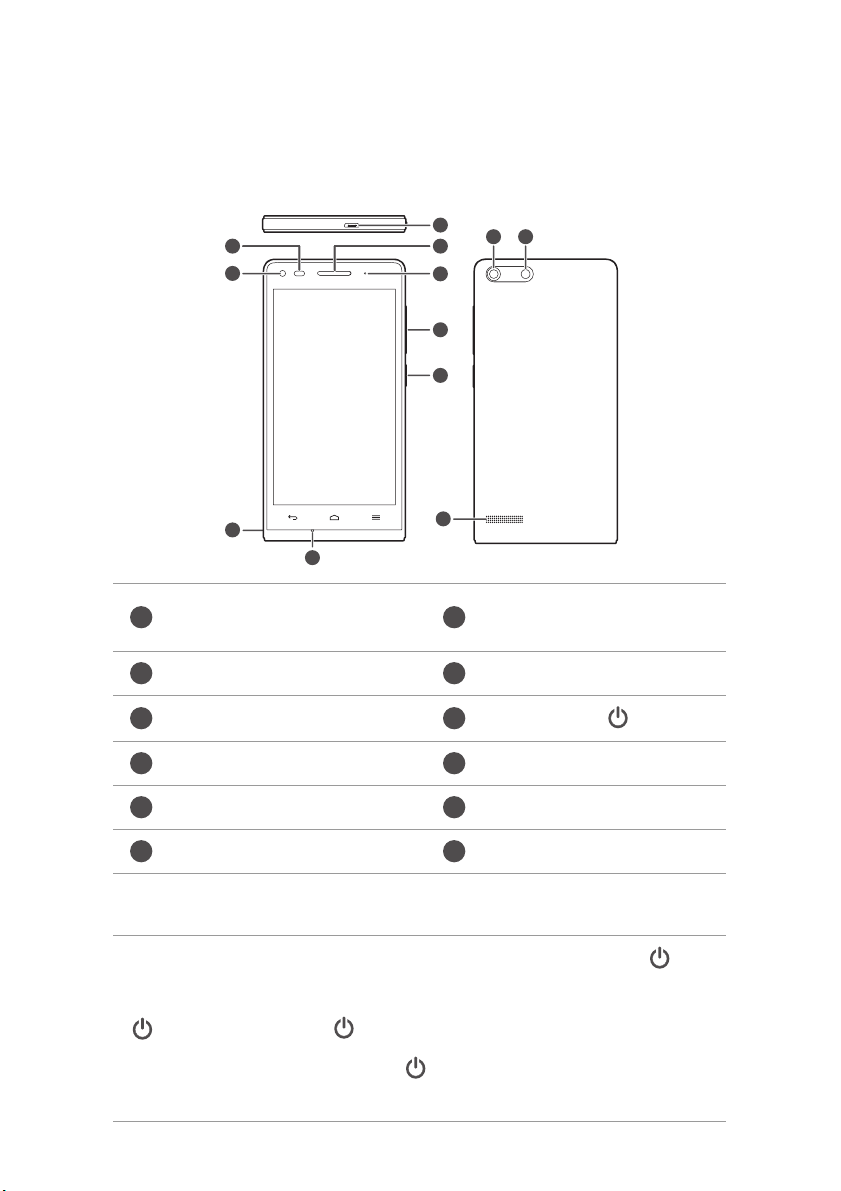
Ihr Telefon auf einen Blick
Näherungssensor/
Lichtsensor
Frontkamera
Headset-Buchse Mikrofon
Lautsprecher
Netztaste
Lautstärketaste Statusanzeige
Kopfhörer Micro-USB-Anschluss
Tasten
•
•
Hauptkamera Taschenlampe
Wenn das Telefon ausgeschaltet ist, drücken Sie die Taste und
halten Sie sie gedrückt, bis es sich einschaltet.
Drücken Sie , um den Bildschirm ein- bzw. auszuschalten.
Drücken und halten Sie , um das Menü „Optionen“
anzuzeigen.
2
Page 7
•
Berühren Sie , um zum vorherigen Bildschirm
zurückzukehren oder die aktuelle Anwendung
•
Wenn Sie Text eingeben, berühren Sie , um die
Bildschirmtastatur auszublenden.
zu beenden.
Vorbereitungen
Berühren Sie , um zum Startbildschirm zurückzukehren
Berühren Sie , um das Menü „Optione
n“ aufzurufen.
.
Laden des Akkus
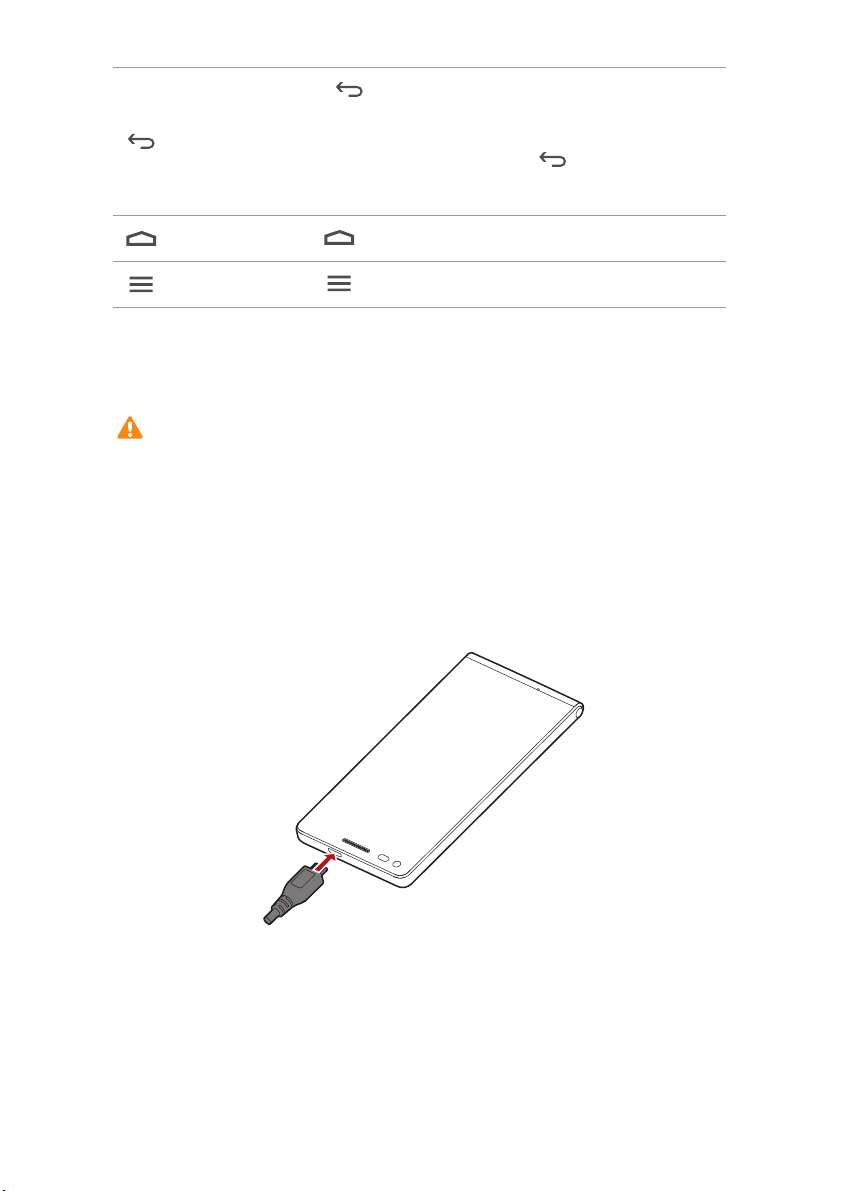
Der in Ihrem Telefon eingebaute Akku kann nicht vom Benutzer entfernt
werden. Wenden Sie sich bitte an einen autorisieren Kundendienst,
wenn Sie den Akku austauschen möchten. Versuchen Sie nicht, den Akku
selbst herauszunehmen.
Verwenden Sie das mitgelieferte USB-Kabel und das Netzteil, um Ihr Telefon
an eine Steckdose anzuschließen. Alternativ verwenden Sie das USB-Kabel,
um Ihr Telefon an einen PC anzuschließen.
3
Page 8

Vorbereitungen
Akkuanzeige
Die Akkuanzeige zeigt den Akkustand Ihres Telefons an.
•
Rot blinkt: Der Akkustand ist geringer als 10 %.
•
Dauerhaft rot (beim Laden): Der Akkustand ist geringer als 10 %.
•
Dauerhaft gelb (beim Laden): Der Akkustand ist höher als 10 %.
•
Dauerhaft grün (beim Laden): Der Akku ist fast oder bereits voll geladen.
Wichtige Informationen zum Akku
•
Wenn der Akku entladen ist, können Sie das Telefon möglicherweise nicht
sofort nach Beginn des Aufladevorgangs einschalten. Dies ist kein Grund
zur Beunruhigung. Lassen Sie den Akku erst einige Minuten aufladen, ehe
Sie erneut versuchen, das Telefon einzuschalten.
•
Akkus haben eine begrenzte Anzahl an Ladezyklen und müssen
irgendwann ersetzt werden. Wenn die Nutzungsdauer merklich kürzer
wird, tauschen Sie den Akku aus.
•
Die zum vollständigen Aufladen des Akkus erforderliche Zeit hängt von der
Umgebungstemperatur und dem Alter des Akkus ab.
•
Wenn der Akkustand Ihres Telefons sehr niedrig ist, wird ein Warnton
ausgegeben und eine Nachricht angezeigt. Ist der Akkuladestand äußerst
niedrig, schaltet sich das Telefon automatisch aus.
Telefon ein- und ausschalten
•
Zum Einschalten des Telefons drücken Sie die Taste und halten Sie sie
gedrückt.
•
Zum Ausschalten drücken Sie die Taste . Halten Sie sie gedrückt, bis
das Optionsmenü angzeigt wird, und berühren Sie dann
Falls ein Fehler auftritt und Sie das Telefon nicht ausschalten können,
drücken Sie die Option und halten Sie sie mindestens 10 Sekunden
lang gedrückt, um das Telefon neu zu starten.
Ausschalten
> OK.
4
Page 9
Erste Schritte
1
22
3
4
1
2
3
4
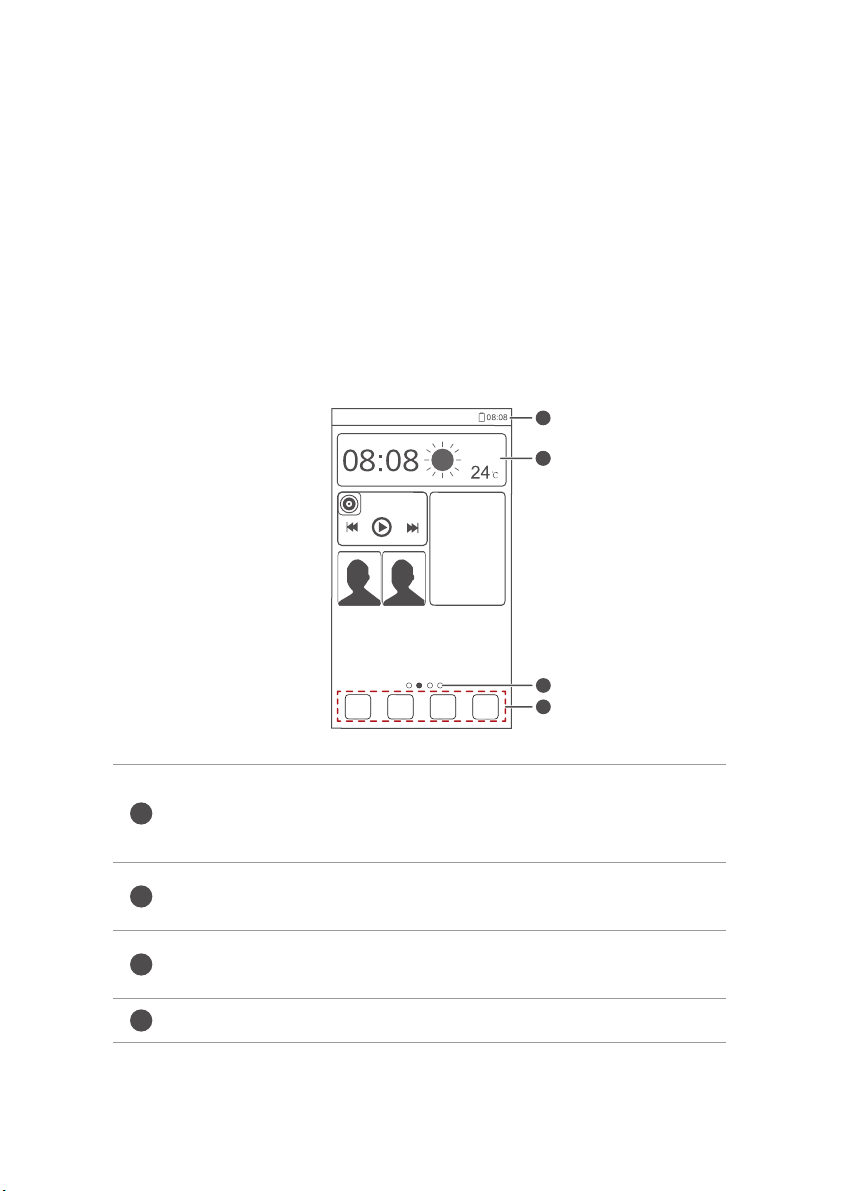
Ihr Startbildschirm
Ihre Startbildschirme sind der Ort, an dem Sie Ihre bevorzugten Widgets und
all Ihre Anwendungen finden. Wir haben die Anwendungsliste abgeschafft,
um Ihnen einen benutzerfreundlicheren und direkteren Zugriff auf Ihre
Anwendungen zu ermöglichen. Nachfolgend sehen Sie den
Standardbildschirm.
Statusleiste: Zeigt Symbole und Benachrich
Sie von der Statusleiste aus nach unten, um das
Benachrichtigungsfeld zu öffnen.
Anzeigebereich: Zeigt die Anwendungssymbole
Widgets an.
Bildschirmpositionsanzeige: Zeigt die aktuelle Bildschirmposition
an.
Dock: Zeigt Ihre am häufigsten ver
wendeten Anwendungen an.
tigungen an. Streichen
, Ordner und
5
Page 10
Erste Schritte
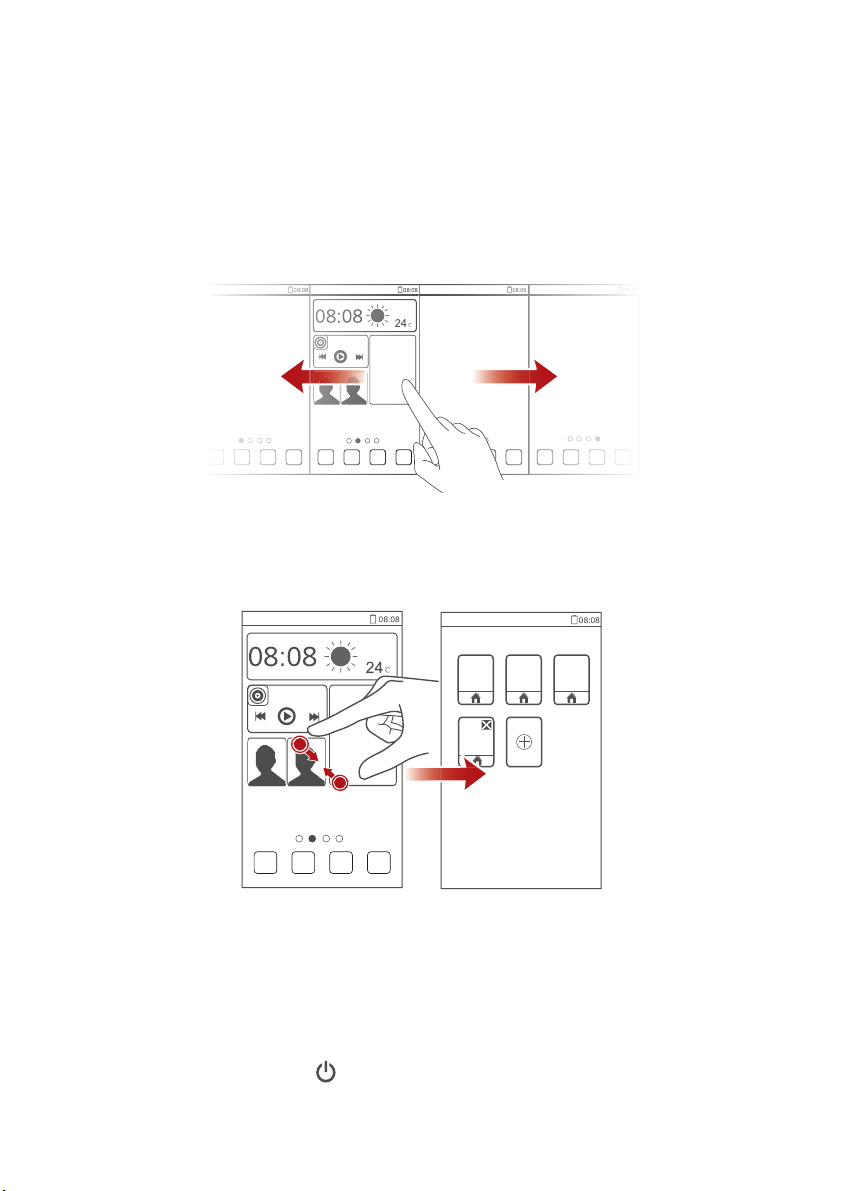
Zwischen Startbildschirmen wechseln
Der Speicherplatz auf dem Startbildschirm wird knapp? Kein Problem. Mit
Ihrem Telefon können Sie weitere Startbildschirme für verschiedene
Anwendungssymbole und Widgets erstellen.
•
Wischen Sie nach links oder rechts über den Bildschirm, um zwischen den
Startbildschirmen zu wechseln.
•
Berühren Sie den Bildschirm und ziehen Sie zwei Finger zusammen, um die
Miniaturansichten auf dem Startbildschirm anzuzeigen. Berühren Sie eine
Miniaturansicht, um zum betreffenden Startbildschirm zu gelangen.
Aufnehmen eines Screenshots
Möchten Sie eine interessante Szene in einem Film weitergeben oder sich mit
Ihrem hervorragenden neuen Punktestand in einem Spiel hervortun? Nehmen
Sie einen Screenshot auf, und leiten Sie ihn direkt weiter.
Drücken Sie gleichzeitig und die Leiser-Taste, um einen Screenshot
aufzunehmen. Öf
fnen Sie anschließend das Benachrichtigungsfeld, und
6
Page 11
Erste Schritte
1
2
3
4
1
2
berühren Sie , um den Screenshot weiterzugeben. Screenshots werden im
Album
Screenshots
unter
Galerie
gespeichert.
Bildschirm automatisch drehen
Ihr Telefon verfügt über einen Neigungssensor. Wenn Sie Ihr Telefon beim
Durchsuchen einer Webseite oder während der Anzeige eines Fotos drehen,
wechselt die Bildschirmausrichtung automatisch ins Hoch- bzw. Querformat.
Sie können auch Neigungssensor-basierte Anwendungen, wie z. B.
Rennspiele, spielen.
Um die Funktion „Bildschirm automatisch drehen“ schnell zu aktivieren oder
zu deaktivieren, streichen Sie von der Statusleiste aus nach unten, um das
Benachrichtigungsfeld zu öffnen, und berühren Sie .
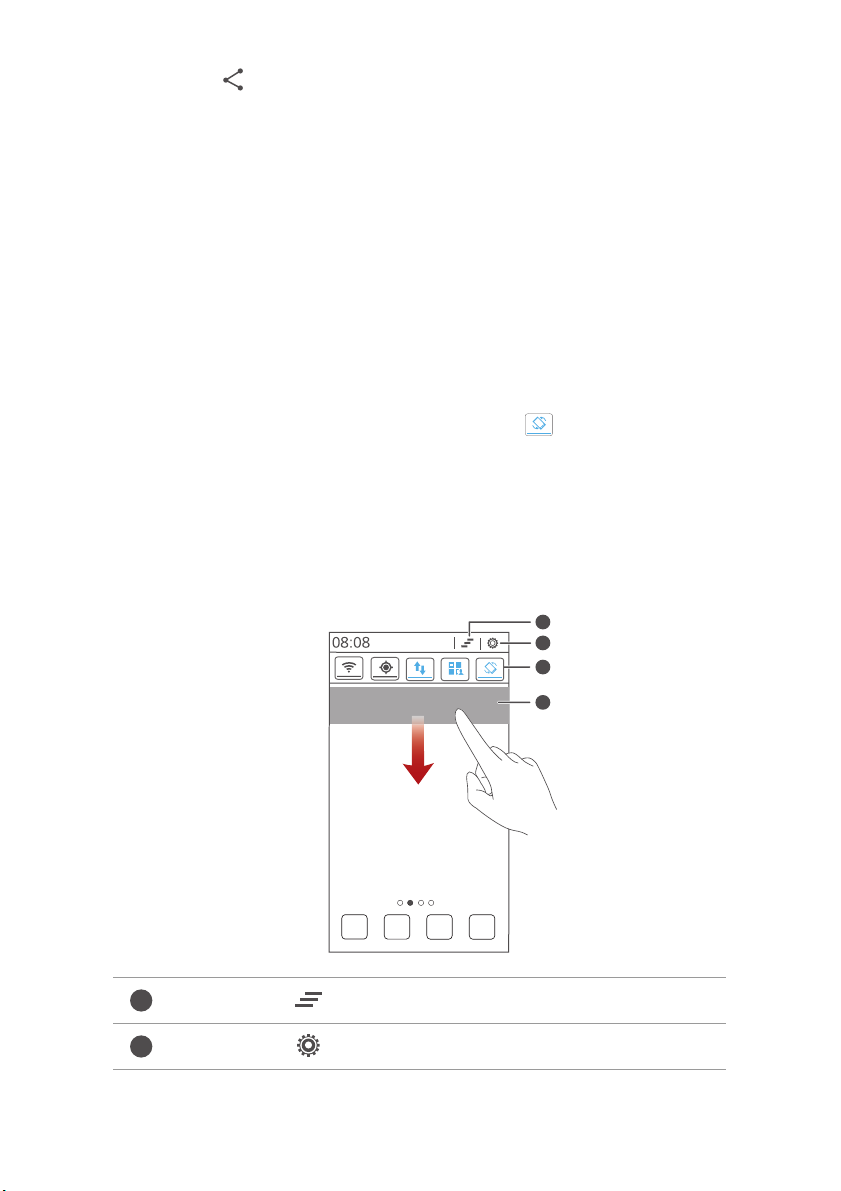
Benachrichtigungsfeld verwenden
Streichen Sie von der Statusleiste aus nach unten, um das
Benachrichtigungsfeld zu öffnen.
Berühren Sie , um alle Benachrichtigu
ngen zu löschen.
Berühren Sie , um den Einstellungsbildschirm aufzurufen.
7
Page 12

Erste Schritte
3
4
Berühren Sie die Wechselverknüpfungen i
um Funktionen zu aktivieren oder zu deaktivieren.
Berühren Sie eine Anwendung, um sie aufzurufen, und streichen Sie
nach links oder rechts über eine Benachrichtigung, um sie zu
verwerfen.
m Benachrichtigungsfeld,
Auf Anwendungen zugreifen
Anwendungen starten und zwischen Anwendungen
wechseln
Berühren Sie auf dem Startbildschirm ein Anwendungssymbol, um die
Anwendung zu öffnen.
Um zu einer anderen Anwendung zu wechseln, berühren Sie , um zum
Startbildschirm zurückzukehren, Berühren Sie dort das Symbol für die
Anwendung, die geöffnet werden soll.
Kürzlich verwendete Anwendungen anzeigen
Um die Liste der kürzlich verwendeten Anwendungen aufzurufen, und
berühren und halten Sie die Option . Anschließend haben Sie folgende
Möglichkeiten:
•
Berühren Sie eine Anwendung, um sie zu starten.
•
Streichen Sie links oder rechts über eine Anwendung, um sie zu verwerfen.
•
Berühren Sie , um die Liste zu löschen.
8
Page 13
Erste Schritte
.KRRU
1UVOKXKT '[YYINTKOJKT'RRKYG[Y]¥NRKT
Texteingabe
Ihr Telefon bietet mehrere Texteingabemethoden. Sie können Text schnell
mithilfe der Bildschirmtastatur eingeben.
•
Berühren Sie ein Textfeld, um die Bildschirmtastatur einzublenden.
•
Berühren Sie zum Ausblenden der Bildschirmtastatur.
Auswahl einer Eingabemethode
1.
Streichen Sie auf dem Texteingabebildschirm von der Statusleiste aus nach
unten, um das Benachrichtigungsfeld zu öffnen.
2.
Berühren Sie , um eine Eingabemethode auszuwählen.
Um die Standard-Eingabemethode für Ihr Telefon zu ändern, berühren
Ein-stellungen
Sie
die Registerkarte
Eingabe
>
Text bearbeiten
auf dem Startbildschirm. Berühren Sie anschließend
Alle
Standard
. Berühren Sie unter
, um eine Eingabemethode auszuwählen.
NUTZER
die Option
Sprache &
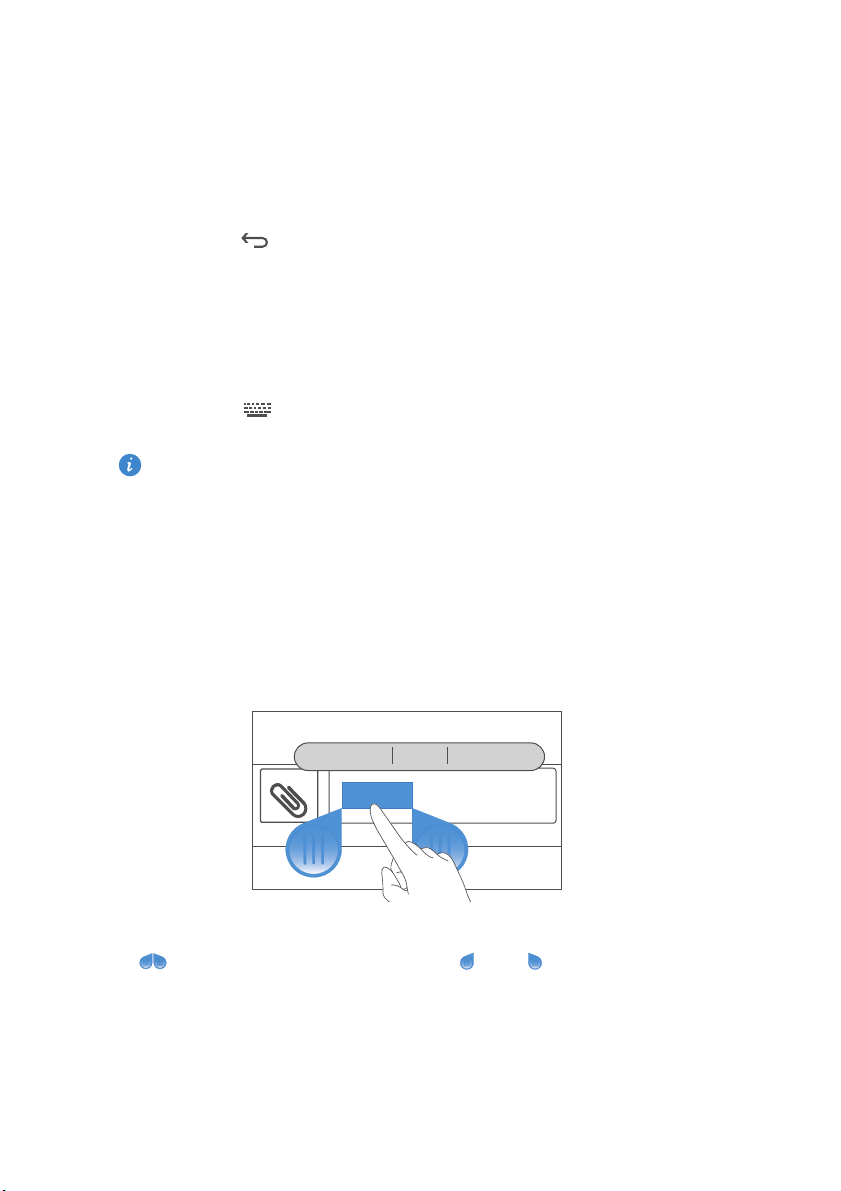
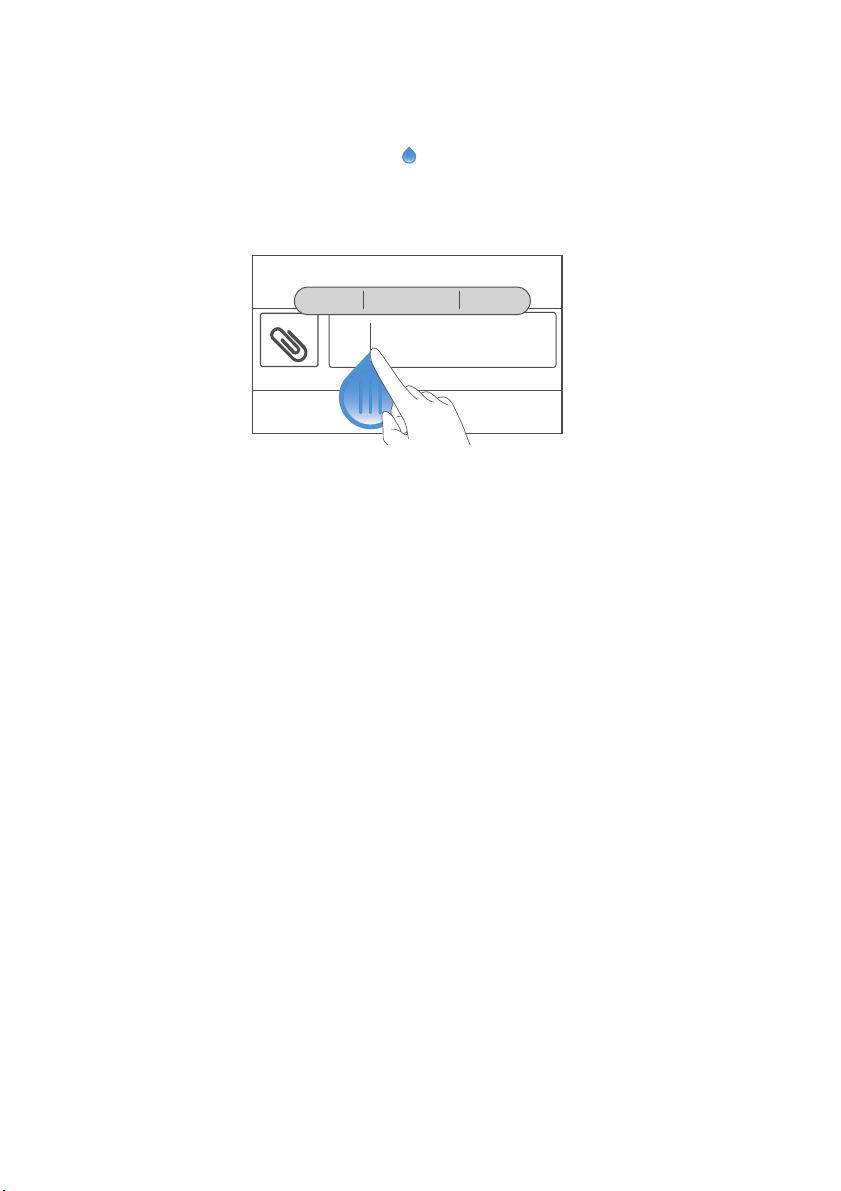
Erfahren Sie, wie Sie Text auf Ihrem Telefon auswählen, ausschneiden,
kopieren und einfügen können.
•
Text auswählen
eingeblendet wird. Ziehen Sie dann und , um mehr oder
weniger Text auszuwählen, oder berühren Sie
gesamten Text in einem Textfeld auszuwählen.
•
Text ausschneiden
Ausschneiden
: Berühren Sie den Text und halten Sie ihn gedrückt, bis
Alles auswählen
: Wählen Sie den Text aus, und berühren Sie
.
, um den
9
Page 14
•
'RRKYG[Y]¥NRKT +OTL½MKT'[Y]¥NRKT
.KRRU
Text kopieren
•
Text einfügen
möchten. Ziehen Sie das Symbol , um den Einfügepunkt zu
verschieben, und berühren Sie
ausgeschnittenen Text einzufügen.
: Wählen Sie den Text aus, und berühren Sie
: Berühren Sie die Stelle, an der Sie den Text einfügen
Einfügen
, um den zuvor kopierten oder
Erste Schritte
Kopieren
.
10
Page 15

Telefon individuell anpassen
Design festlegen
Ihr Telefon wird mit einer Vielzahl von Designs geliefert. Sie können weitere
Designs aus dem Internet herunterladen und Designelemente mischen und
anpassen, um Ihre perfekte Gestaltung zu finden.
Design ändern
1.
Berühren Sie
2.
Wählen Sie ein Design, und berühren Sie
Anpassen eines Designs
1.
Berühren Sie in der Designliste
2.
Wählen Sie aus der Liste der Elemente dasjenige Element aus, das Sie
ändern möchten.
Hintergrundbild ändern
Designs
auf dem Startbildschirm.
ANWENDEN
AKTUELLES DESIGN ANPASSEN
.
.
1.
Berühren und halten Sie auf dem Startbildschirm einen leeren Bereich
gedrückt, um das Dialogfeld
2.
Berühren Sie
3.
Auf dem Bildschirm
•
Sperrbildschirm
Sperrbildschirm angezeigt wird.
•
Startbildschirm
•
Z. Ändern schütteln
indem Sie das Telefon schütteln.
•
Zufällige Änderung
nach dem Zufallsprinzip.
Hintergrund
Hintergrund
: Legen Sie den Hintergrund fest, der auf dem Telefon-
: Legen Sie den Hintergrund des Startbildschirms fest.
: Ändern Sie den Hintergrund des Startbildschirms,
: Der Hintergrund des Startbildschirms ändert sich
Startbildschirm festlegen
.
können Sie Folgendes festlegen:
anzuzeigen.
11
Page 16

Telefon individuell anpassen
Startbildschirm-Widgets und
Programmsymbole organisieren
Hinzufügen eines Widgets auf dem Startbildschirm
1.
Halten Sie auf dem Startbildschirm einen leeren Bereich gedrückt, um das
Dialogfeld
2.
Berühren Sie
3.
Ziehen Sie ein Widget aus dem unteren Bildschirmbereich auf eine
Startbildschirm festlegen
Widgets
.
Bildschirm-Miniaturansicht.
4.
Berühren Sie , um zum Startbildschirm zurückzukehren.
Wenn auf dem Startbildschirm nicht genügend Platz verfügbar ist,
erstellt Ihr Telefon automatisch rechts von dem ursprünglichen
Startbildschirm einen neuen und legt das Widget auf dem neuen
Startbildschirm ab.
Anwendungssymbol oder Widget löschen
anzuzeigen.
Berühren Sie auf dem Startbildschirm das Anwendungssymbol oder Widget,
das Sie löschen möchten, und halten Sie es gedrückt, bis angezeigt wird.
Ziehen Sie das unerwünschte Anwendungssymbol oder Widget auf , um
es zu löschen.
Durch das Löschen eines Anwendungssymbols wird die Anwendung
deinstalliert. Wenn Sie ein Anwendungssymbol löschen, werden Sie
OK
aufgefordert, dies zu bestätigen. Berühren Sie
, um die Anwendung
zu deinstallieren.
Programmsymbol oder Widget verschieben
Sie können Programmsymbole und Widgets in jedem geeigneten leeren
Bereich auf dem Startbildschirm neu anordnen.
12
Page 17

Telefon individuell anpassen
Startbildschirmsymbole mithilfe von Ordnern
organisieren
Erstellen eines Ordners auf dem Startbildschirm
1.
Ziehen Sie auf dem Startbildschirm ein Element auf ein anderes Element,
um einen Ordner zu erstellen, der beide enthält.
2.
Anschließend haben Sie folgende Möglichkeiten:
•
Berühren Sie den Namen des Ordners, um ihn umzubenennen.
•
Berühren Sie und fügen Sie dem Ordner weitere Elemente hinzu.
Entfernen eines Elements aus einem Ordner
1.
Berühren Sie auf dem Startbildschirm einen Ordner.
2.
Ziehen Sie ein Element aus dem Ordner, um es zu entfernen.
Ein Ordner muss mindestens zwei Elemente enthalten, ansonsten wird er
automatisch ausgeblendet.
Wechselverknüpfungen im
Benachrichtigungsfeld anpassen
Sie können Ihre Wechselverknüpfungen neu anordnen und diejenigen, die Sie
am häufigsten verwenden, an den Anfang der Liste verschieben. Die oben in
der Liste befindlichen Verknüpfungen werden im Benachrichtigungsfeld
vollständig angezeigt.
1.
Wischen Sie von der Statusleiste aus nach unten, um das
Benachrichtigungsfeld zu öffnen.
2.
Wischen Sie im oberen Bereich nach links. Berühren Sie , um die Liste
der Wechselverknüpfungen anzuzeigen.
3.
Ziehen Sie eine Wechselverknüpfung an eine neue Position in der Liste.
13
Page 18

Töne festlegen
Klingelton festlegen
1.
Berühren Sie auf dem Startbildschirm
Alle
Registerkarte
2.
Unter
GERÄT
3.
Berühren Sie
dem angezeigten Dialogfeld:
•
Klingelton
•
Musik
: Wählen Sie aus den Audiodateien aus, die auf Ihrem Telefon
gespeichert sind.
4.
Berühren Sie
.
berühren Sie
Klingelton
: Wählen Sie aus den Standardtönen aus.
Anwenden
Töne
, und wählen Sie eine der folgenden Optionen aus
.
Benachrichtigungstöne festlegen
1.
Berühren Sie
Registerkarte
Ein-stellungen
Alle
.
auf dem Startbildschirm und dann die
Ein-stellungen
.
Telefon individuell anpassen
und dann die
2.
Unter
GERÄT
berühren Sie
3.
Berühren Sie
4.
Wählen Sie einen Tontyp aus.
Sie können den E-Mail-Benachrichtigungston erst konfigurieren,
nachdem Sie ein E-Mail-Konto eingerichtet haben.
5.
Wählen Sie einen Ton aus.
6.
Berühren Sie
Benachrichtigungston
Anwenden
.
Töne
.
.
Schriftgrößen ändern
1.
Berühren Sie auf dem Startbildschirm
Alle
Registerkarte
2.
Unter
GERÄT
3.
Berühren Sie
.
berühren Sie
Schriftgröße
Display
und wählen Sie eine Schriftgröße aus.
Ein-stellungen
.
und dann die
14
Page 19

Telefon individuell anpassen
Methode zum Entsperren des Bildschirms
festlegen
Face Unlock
1.
Berühren Sie
auf die Registerkarte
2.
Unter
3.
Berühren Sie
4.
Befolgen Sie die Anweisungen am Bildschirm, um ein Foto von Ihrem
Gesicht aufzunehmen.
Ihr Telefon verwendet nun Face Unl
5.
Legen Sie eine sekundäre Entsperrmethode fest.
Wenn Face Unlock Sie nicht erkennen kann (zum Beispiel wegen schwachem
Licht), befolgen Sie die Anweisungen am Bildschirm, um das Telefon unter
Verwendung der sekundären Entsperrmethode zu entsperren.
Ein-stellungen
NUTZER
Bildschirmsperre
Alle
.
berühren Sie
auf dem Startbildschirm, und tippen Sie dann
Sicherheit
>
.
Face Unlock
ock als primäre Entsperrmethode.
.
Zum Ausschalten von Face Unlock verwenden Sie die sekundäre
Entsperrmethode, um zum Bildschirm
andere Entsperrmethode zu wählen.
Bildschirmsperre
zu gelangen und eine
Bildschirm mit einem Muster entsperren
1.
Berühren Sie
auf die Registerkarte
2.
Unter
3.
Berühren Sie
4.
Befolgen Sie zum Erstellen des Bildschirmentsperrmusters die Anweisungen
auf dem Bildschirm.
Wenn Sie fünf Mal hintereinander ein falsches Muster zeichnen, reagiert
der Bildschirm 30 Sekunden lang nicht mehr auf Ihre weiteren
Entsperrversuche. Sie können jedoch in dieser Zeit weiterhin Notrufe
tätigen.
Ein-stellungen
NUTZER
Bildschirmsperre
Alle
.
berühren Sie
auf dem Startbildschirm, und tippen Sie dann
Sicherheit
>
Muster
.
.
15
Page 20

Telefon individuell anpassen
Bildschirm mit einer PIN entsperren
1.
Berühren Sie
auf die Registerkarte
2.
Unter
3.
Berühren Sie
4.
Befolgen Sie zum Erstellen einer Bildschirmentsperr-PIN die Anweisungen
Ein-stellungen
NUTZER
Bildschirmsperre
Alle
.
berühren Sie
auf dem Startbildschirm, und tippen Sie dann
Sicherheit
>
PIN
.
.
auf dem Bildschirm.
Nach dem Festlegen einer PIN müssen Sie diese jedes Mal eingeben, wenn Sie
den Telefonbildschirm entsperren wollen.
Wenn Sie fünfmal hintereinander eine falsche PIN eingeben, reagiert der
Bildschirm 30 Sekunden lang nicht mehr auf Ihre weiteren
Entsperrversuche. Sie können jedoch in dieser Zeit Notrufe tätigen.
Bildschirm mit einem Passwort entsperren
1.
Berühren Sie
auf die Registerkarte
Ein-stellungen
Alle
.
auf dem Startbildschirm, und tippen Sie dann
2.
Unter
NUTZER
3.
Berühren Sie
4.
Befolgen Sie zum Erstellen des Bildschirmentsperrkennworts die
berühren Sie
Bildschirmsperre
Sicherheit
>
Passwort
.
.
Anweisungen auf dem Bildschirm.
5.
Geben Sie das Kennwort erneut ein, und berühren Sie OK.
Nach dem Festlegen des Kennworts müssen Sie dieses jedes Mal eingeben,
wenn Sie den Telefonbildschirm entsperren wollen.
Wenn Sie fünfmal hintereinander ein falsches Kennwort eingeben,
reagiert der Bildschirm 30 Sekunden lang nicht mehr auf Ihre weiteren
Entsperrversuche. Sie können jedoch in dieser Zeit immer noch Notrufe
tätigen.
16
Page 21
Anrufe
Intelligentes Wählen
Neben den Standard-Anrufverfahren können Sie mit der intelligenten
Wählfunktion Ihre Kontake durch die Eingabe eines Teiles ihrer Namen oder
der Nummern schnell finden.
1.
Berühren Sie auf dem Startbildschirm
2.
Geben Sie eine Telefonnummer oder die Initialen oder ersten paar
Buchstaben eines Kontaktnamens ein.
Anschließend werden passende Kontakte
Telefonnummern im Anrufprotokoll in einer Liste angezeigt.
3.
Wählen Sie in der Liste den Kontakt, den Sie anrufen möchten.
4.
Um den Anruf zu beenden, berühren Sie .
Annehmen oder Ablehnen eines Anrufs
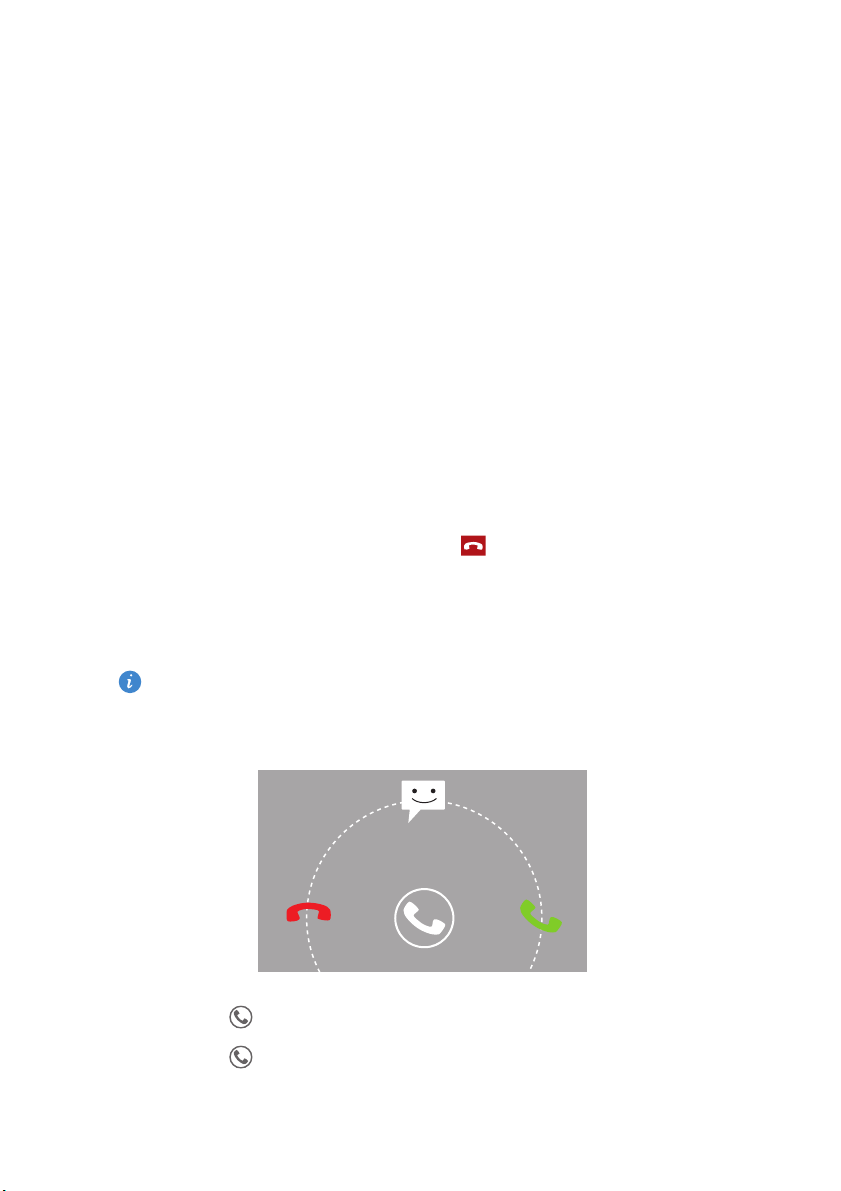
Wenn Sie einen Anruf erhalten, können Sie die Lautstärketaste drücken,
um den Klingelton stumm zu schalten.
Telefon
.
in Ihrem Telefon und
•
Ziehen Sie nach rechts, um den Anruf entgegenzunehmen.
•
Ziehen Sie nach links, um den Anruf abzulehnen.
17
Page 22
•
1
2
3
4
5
6
7
8
1
Ziehen Sie nach oben, um den Anruf abzulehnen und dem Anrufer eine
Nachricht zu senden.
Berühren Sie auf dem Bildschirm für Anrufe >
Kurzantworten
, um die Nachricht zu bearbeiten, die gesendet wird.
Anrufeinstellungen
Anrufprotokoll anzeigen
1.
Berühren Sie auf dem Startbildschirm
Telefon
, um die letzten Anrufe über
dem Ziffernblock anzuzeigen.
2.
Berühren Sie >
Verpasste Anrufe
, damit die entgangenen Anrufe
angezeigt werden.
Möglichkeiten während eines Gesprächs
Anrufe
>
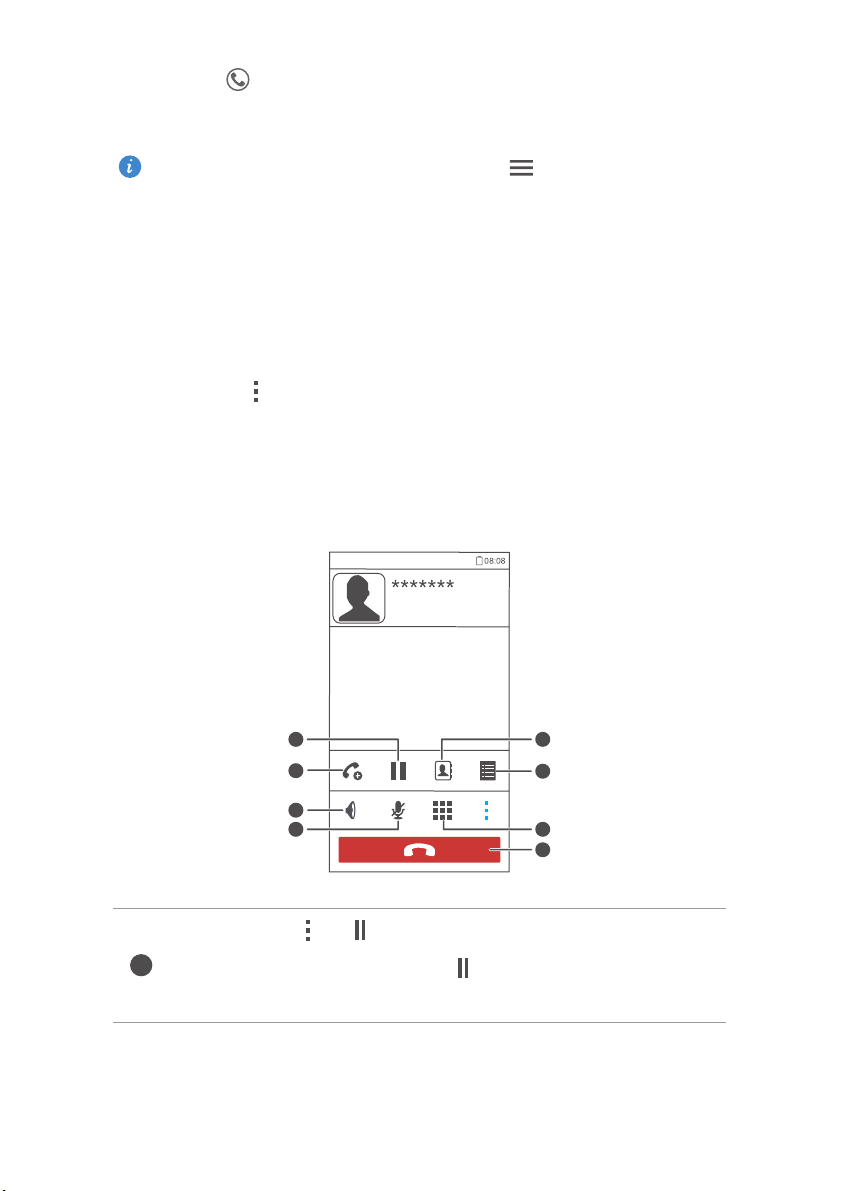
Berühren Sie > , um den aktuellen Anruf auf Halten zu
setzen, und berühren Sie erneut , um den Anruf
wiederaufzunehmen.
18
Page 23
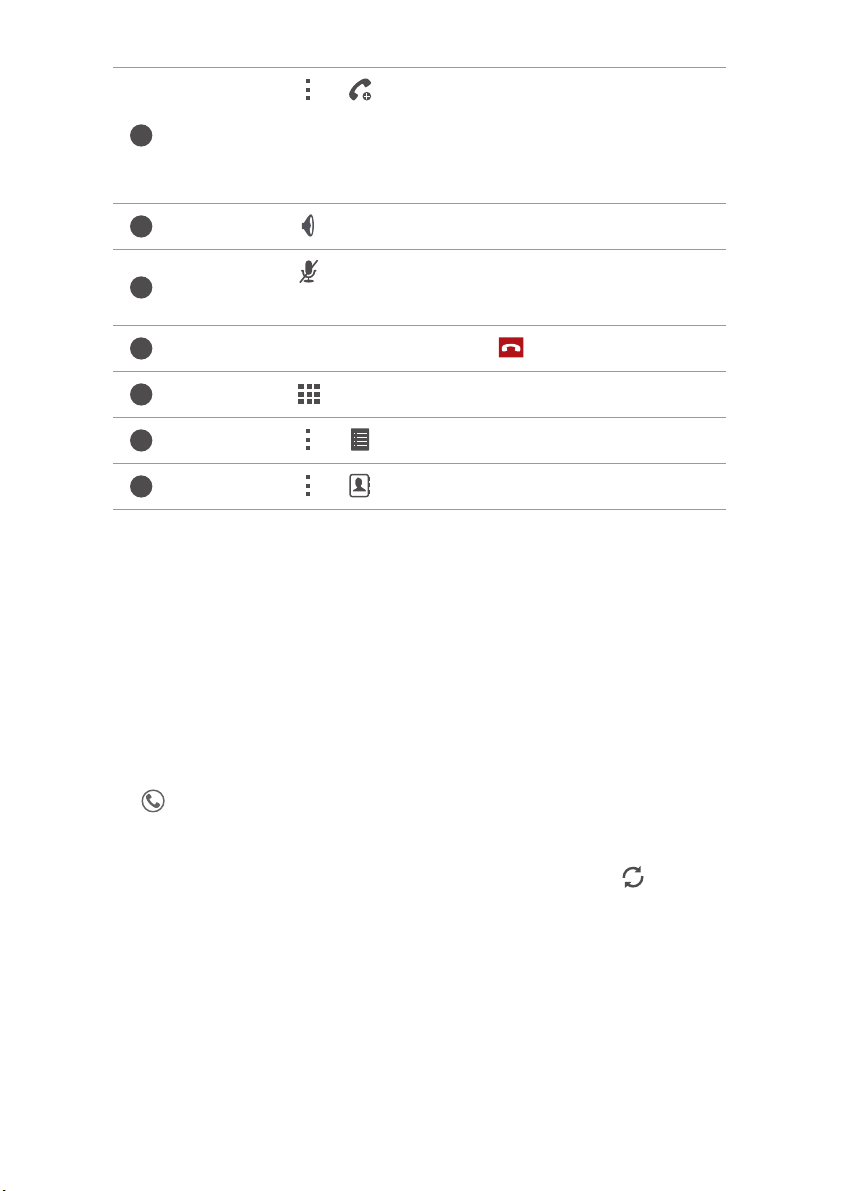
Berühren Sie > , um eine Dreierkonferenz zu starten.
2
3
4
5
6
7
8
Stellen Sie vor Verwendung einer Dreierkonferenz sicher, dass Sie
esen Dienst abonniert haben. Weitere Informationen erhalten Sie
di
bei Ihrem Netzbetreiber.
Berühren Sie , um die Freisprechfunktion zu nutzen.
Berühren Sie , um das Mikrophon stumm zu schalten oder die
Stummschaltung aufzuheben.
Berühren Sie zum Beenden des Anrufs .
Berühren Sie , um den Ziffernblock anzuzeigen.
Berühren Sie > , um eine Notiz anzuzeigen.
Berühren Sie > , um die Kontaktliste anzuzeigen.
Um zum Bildschirm für Anrufe zurückzukehren, wischen Sie von der
Statusleiste aus nach unten, um das Benachrichtigungsfeld zu öffnen.
Berühren Sie
Aktueller Anruf
.
Anrufe
Anrufe von Dritten annehmen
Bevor Sie den Anruf einer Drittperson annehmen, stellen Sie sicher, dass Sie
Anklopfen aktiviert haben.
1.
Geht ein Anruf ein, während Sie gerade am Telefonieren sind, ziehen Sie
nach rechts, um den neuen Anruf anzunehmen, während der erste in
die Warteschlange kommt.
2.
Um zwischen den beiden Anrufen zu wechseln, berühren Sie .
19
Page 24

Anrufe
Notrufe tätigen
Im Falle eines Notfalls können Sie auch ohne die Verwendung einer SIM-Karte
einen Notruf tätigen. Sie müssen sich jedoch dafür in einem Empfangsgebiet
befinden.
1.
Berühren Sie
2.
Geben Sie Ihre örtliche Notrufnummer ein und berühren Sie .
Notrufe sind abhängig von der Qualität des Telefonnetzes, der
Einsatzumgebung, den Richtlinien der Dienstanbieter sowie lokalen
Gesetzen und Richtlinien. Verlassen Sie sich für zeitkritische
Kommunikation in Notfällen nie ausschließlich auf Ihr Telefon.
Telefon
auf dem Startbildschirm.
Weitere Funktionen bei einem Anruf
Ihr Telefon unterstützt mehrere Zusatzdienste wie Rufweiterleitung,
Anklopfen und Mailbox. Stellen Sie vor der Verwendung dieser Funktionen
sicher, dass Sie diese Dienste abonniert haben Weitere Informationen
erhalten Sie von Ihrem Dienstanbieter.
Rufweiterleitung aktivieren
Zu beschäftigt, um alle Ihre Anrufe mit einem Telefon zu beantworten? Leiten
Sie die Anrufe an eine andere Nummer weiter und verpassen Sie nie wieder
einen wichtigen Anruf!
1.
Berühren Sie
auf die Registerkarte
2.
Unter
3.
Berühren Sie
4.
Wählen Sie einen Weiterleitungsmodus aus.
5.
Geben Sie die Telefonnummer ein, an die Sie die Anrufe weiterleiten
möchten, und berühren Sie
Ein-stellungen
APPS
berühren Sie
Rufweiterleitung
auf dem Startbildschirm, und tippen Sie dann
Alle
.
Anrufen
.
.
Aktivieren
.
20
Page 25

Anrufe
Anklopffunktion aktivieren
Mit der Funktion Anklopfen können Sie während eines Gesprächs einen
weiteren eingehenden Anruf annehmen und zwischen den beiden Anrufen
wechseln.
1.
Berühren Sie
auf die Registerkarte
2.
Unter
3.
Berühren Sie
4.
Berühren Sie
Ein-stellungen
Alle
APPS
berühren Sie
Zusätzliche Einstellungen
Anklopfen
auf dem Startbildschirm, und tippen Sie dann
.
Anrufen
.
.
, um die Anklopffunktion zu aktivieren.
Mailbox einrichten
Die Mailbox ist Ihr persönlicher Speicher für verpasste Anrufe, auch der
Anrufe, die Sie nicht annehmen konnten, weil Sie zu beschäftigt waren oder
Ihr Telefon ausgeschaltet war.
Stellen Sie vor der Verwendung der Mailbox sicher, dass Sie den MailboxDienst abonniert und Ihre Mailboxnummer erhalten haben. Weitere
Informationen erhalten Sie von Ihrem Dienstanbieter. Sie müssen zudem
die Rufweiterleitungsfunktion aktivieren und so einrichten, dass alle
eingehenden Rufe an Ihre Mailbox weitergeleitet werden.
1.
Berühren Sie
auf die Registerkarte
2.
Unter
3.
Berühren Sie
4.
Geben Sie Ihre Mailboxnummer ein und berühren Sie OK.
APPS
berühren Sie
Ein-stellungen
Alle
.
Anrufen
Mailbox
>
Mailbox-Einstellungen
auf dem Startbildschirm, und tippen Sie dann
.
>
Mailboxnummer
.
Um Ihre Mailboxnachrichten abzuhören, berühren und halten Sie die Taste 1
auf dem Ziffernblock gedrückt. Befolgen Sie anschließend die MailboxAnweisungen.
21
Page 26

Kontakte
Vergessen Sie Visitenkartenhalter. Sie können Ihre Kontakte jetzt ganz leicht
speichern und verwalten.
Kontakt anlegen
1.
Berühren Sie auf dem Startbildschirm
Kontakte
2.
Berühren Sie .
3.
Wählen Sie ein Konto.
4.
Geben Sie den Kontaktnamen, die Telefonnummer und andere Details ein.
Berühren Sie
einzugeben.
5.
Berühren Sie
.
Weiteres Feld hinzufügen
FERTIG
, um den Kontakt zu speichern.
Kontakte suchen
Kontakte
, um weitere Informationen
und dann die Registerkarte
1.
Berühren Sie auf dem Startbildschirm
Kontakte
2.
Berühren Sie das Suchfeld.
3.
Geben Sie den Kontaktnamen oder die Anfangsbuchstaben ein.
Während der Eingabe werden passende Ergebnisse angezeigt.
Um beispielsweise nach John Doe zu suchen, geben Sie
.
Kontakte
und dann die Registerkarte
John Doe
oder
J D
ein.
Kontakte importieren oder exportieren
Ihr Telefon unterstützt lediglich Kontaktdateien im .vcf-Format. Dies ist das
Standardformat zur Speicherung von Kontakten in Dateien. In den .vcfDateien können Kontaktnamen, Adressen, Telefonnummern und andere
Informationen gespeichert werden.
22
Page 27

Kontakte
Kontakte von einem Speichergerät importieren
Sie können in einer .vcf-Datei gespeicherte Kontakte von einem Speichergerät
in Ihr Telefon importieren.
1.
Berühren Sie
die Registerkarte
2.
Berühren Sie >
3.
Wählen Sie eine oder mehrere .vcf-Dateien aus.
4.
Berühren Sie OK.
Kontakte
auf dem Startbildschirm, und tippen Sie dann auf
Kontakte
Kontakte verwalten
.
>
Aus Speicher importieren
.
Kontakte von einem Bluetooth-Gerät importieren
Sie können in einer .vcf-Datei gespeicherte Kontakte von einem BluetoothGerät in Ihr Telefon importieren.
1.
Berühren Sie
die Registerkarte
2.
Berühren Sie >
Ihr Telefon aktiviert dann Blueto
Bluetooth-Geräten.
Kontakte
auf dem Startbildschirm, und tippen Sie dann auf
Kontakte
Kontakte verwalten
.
>
Import über Bluetooth
oth und sucht nach verfügbaren
.
3.
Ber?hren Sie das Bluetooth-Gerät, das Sie mit Ihrem Telefon koppeln
möchten.
Nachdem die beiden Geräte gekoppelt sin
automatisch die Kontakte des anderen Geräts.
d, importiert Ihr Telefon
Kontakte exportieren
Sichern Sie Ihre Kontakte auf einem externen Speichergerät für den Fall, dass
sie während einer Systemaktualisierung oder versehentlich verloren gehen.
1.
Berühren Sie auf dem Startbildschirm
Kontakte
2.
Berühren Sie >
Es wird ein Dialogfeld eingeblendet mit dem Dateinamen der exportierten
.vc
3.
Berühren Sie OK.
.
Kontakte verwalten
f-Datei und deren Speicherort.
Kontakte
und dann die Registerkarte
>
In Speicher exportieren
.
23
Page 28

Kontakte
Zur Anzeige der gerade exportierten .vcf-Datei öffnen Sie
Datei wird im Stammverzeichnis des internen Telefonspeichers angezeigt.
Datei-Manager
Kontakte freigeben
Sie können Kontakte im .vcf-Format auf verschiedene Art und Weise
freigeben.
1.
Berühren Sie auf dem Startbildschirm
Kontakte
2.
Berühren Sie >
3.
Berühren Sie die Kontakte, die Sie freigeben möchten, oder berühren Sie
ALLE
4.
Berühren Sie
eine Freigabemethode.
.
Kontakte freigeben
, um alle Kontakte auszuwählen.
TEILEN
, und wählen Sie in dem angezeigten Menü „Optionen“
Kontakte
.
und dann die Registerkarte
Kontaktgruppe erstellen
1.
Berühren Sie auf dem Startbildschirm
Gruppen
.
Kontakte
und dann die Registerkarte
. Die
2.
Berühren Sie .
3.
Geben Sie der Kontaktgruppe einen Namen.
4.
Berühren Sie .
5.
Wählen Sie einen oder mehrere Kontakte.
6.
Berühren Sie
7.
Berühren Sie
MITGLIEDER HINZUFÜGEN
FERTIG
.
.
24
Page 29

Kontakte
@
Nachrichten oder E-Mails an Kontaktgruppen
senden
1.
Berühren Sie
die Registerkarte
2.
Berühren und halten Sie die Kontaktgruppe, an die Sie eine Nachricht oder
eine E-Mail senden möchten.
3.
Wählen Sie
Menü „Optionen“ aus.
Sie können auch die Kontaktgruppe öffnen und berühren, um eine
Nachricht zu senden. Berühren Sie , um eine E-Mail zu senden.
Kontakte
auf dem Startbildschirm, und tippen Sie dann auf
Gruppen
.
Nachricht senden
oder
Mail senden
aus dem eingeblendeten
25
Page 30
SMS/MMS
Senden
Versenden einer Textnachricht
1.
Berühren Sie
2.
Berühren Sie in der Liste der Nachrichtenthemen.
3.
Berühren Sie das Empfänger-Textfeld und geben Sie den Namen des
Kontakts oder die Telefonnummer ein.
Berühren Sie , um weitere Kontakte auszuwählen.
4.
Schreiben Sie Ihre Nachricht.
5.
Berühren Sie .
Versenden einer Multimedia-Nachricht
Stellen Sie vor dem Versuch, Multimedia-Nachrichten zu senden, sicher, dass
Ihr Datendienst aktiviert ist.
1.
Berühren Sie
SMS/MMS
SMS/MMS
auf dem Startbildschirm.
auf dem Startbildschirm.
2.
Berühren Sie in der Liste der Nachrichtenthemen.
3.
Berühren Sie das Empfänger-Textfeld und geben Sie den Namen des
Kontakts oder die Telefonnummer ein.
Berühren Sie , um weitere Kontakte auszuwählen.
4.
Berühren Sie >
Betreff hinzufügen
und geben Sie den Betreff der
Nachricht ein.
5.
Schreiben Sie Ihre Nachricht.
6.
Berühren Sie , um den Anhangtyp auszuwählen, und hängen Sie die
Datei an.
Um mehrere Dateien an eine Nachricht anzuhängen, berühren Sie
Diashow
.
26
Page 31

SMS/MMS
Senden
Senden
7.
Berühren Sie .
Beantworten einer Nachricht
1.
Berühren Sie auf dem Startbildschirm
2.
Berühren Sie in der Liste der Nachrichtenthemen einen Kontaktnamen oder
eine Telefonnummer, damit das Konversationsthema angezeigt wird.
3.
Berühren Sie das Textfeld, um Ihre Antwort zu schreiben.
4.
Berühren Sie .
SMS/MMS
.
Suchen nach einer Nachricht
1.
Berühren Sie
2.
Berühren Sie >
3.
Geben Sie die Nachricht oder den Kontakt oder einen Teil von ihnen ein.
Ihr Telefon zeigt anschließend pa
SMS/MMS
Suchen
auf dem Startbildschirm.
in der Liste der Nachrichtenthemen.
ssende Ergebnisse an.
Nachrichten verwalten
Kopieren einer Nachricht
1.
Berühren Sie
2.
Berühren Sie in der Liste der Nachrichtenthemen einen Kontaktnamen oder
eine Telefonnummer, damit das Konversationsthema angezeigt wird.
3.
Berühren Sie die Nachricht, die Sie kopieren möchten, und halten Sie sie
gedrückt.
4.
Wählen Sie
5.
Berühren und halten Sie den Bereich, in den Sie die Nachricht einfügen
möchten, und wählen Sie dann
„Optionen“.
SMS/MMS
Text kopieren
auf dem Startbildschirm.
aus dem eingeblendeten Menü „Optionen“ aus.
Einfügen
im angezeigten Menü
27
Page 32
SMS/MMS
Senden
Weiterleiten einer Nachricht
1.
Berühren Sie
2.
Berühren Sie in der Liste der Nachrichtenthemen einen Kontaktnamen oder
SMS/MMS
auf dem Startbildschirm.
eine Telefonnummer, damit das Konversationsthema angezeigt wird.
3.
Berühren Sie die Nachricht, die Sie weiterleiten möchten, und halten Sie sie
gedrückt.
4.
Wählen Sie
5.
Berühren Sie das Empfänger-Textfeld und geben Sie den Namen des
Weiterleiten
aus dem eingeblendeten Menü „Optionen“ aus.
Kontakts oder die Telefonnummer ein.
Berühren Sie , um weitere Kontakte auszuwählen.
6.
Berühren Sie .
Löschen einer Nachricht
1.
Berühren Sie
2.
Berühren Sie in der Liste der Nachrichtenthemen einen Kontaktnamen oder
eine Telefonnummer, damit das Konversationsthema angezeigt wird.
SMS/MMS
auf dem Startbildschirm.
3.
Berühren und halten Sie die Nachricht, die Sie löschen möchten, und
berühren Sie
Löschen
.
Löschen einer Diskussion
1.
Berühren Sie
2.
Berühren und halten Sie in der Liste der Nachrichtenthemen die Diskussion,
die Sie löschen möchten.
3.
Wählen Sie
aus.
SMS/MMS
auf dem Startbildschirm.
Nachrichten löschen
aus dem eingeblendeten Menü „Optionen“
28
Page 33

Browser
Mit dem Browser Ihres Telefons können Sie im Web surfen und sich stets mit
aktuellen Neuigkeiten und Informationen auf dem Laufenden halten. In
Verbindung zu bleiben war noch nie einfacher.
Webseiten besuchen
1.
Berühren Sie
2.
Geben Sie die Webseiten-Adresse in das Adressfeld ein.
Ihr Telefon zeigt während der Eing
3.
Berühren Sie die Webseite, die Sie besuchen möchten.
Lesezeichen verwalten
Mit Lesezeichen behalten Sie den Überblick über Ihre Lieblings-Webseiten.
Hinzufügen eines Lesezeichens
1.
Berühren Sie
Browser
Browser
auf dem Startbildschirm.
abe passende Webseiten an.
auf dem Startbildschirm.
2.
Auf dem Bildschirm
Lesezeichen hinzufügen möchten.
3.
Berühren Sie >
4.
Geben Sie dem Lesezeichen einen Namen oder verwenden Sie den
vorgegebenen Namen. Berühren Sie anschließend
Browser
Als Lesezeichen speichern
öffnen Sie die Webseite, die Sie als
.
OK
.
Aufrufen eines Lesezeichens
1.
Berühren Sie
2.
Auf dem Bildschirm
3.
Berühren Sie
4.
Berühren Sie unter
Browser
Lesezeichen
auf dem Startbildschirm.
Browser
Lokal
berühren Sie .
.
ein Lesezeichen.
29
Page 34

Browser
Lesezeichen bearbeiten
1.
Berühren Sie
2.
Auf dem Bildschirm
3.
Berühren Sie
4.
Berühren und halten Sie das Lesezeichen, das Sie bearbeiten möchten.
5.
Wählen Sie
„Optionen“ aus.
6.
Bearbeiten Sie das Lesezeichen.
7.
Berühren Sie OK.
Browser
Lesezeichen
Lesezeichen bearbeiten
auf dem Startbildschirm.
Browser
berühren Sie .
.
aus dem eingeblendeten Menü
Startseite festlegen
Legen Sie Ihre bevorzugte Webseite als Startseite Ihres Browsers fest, um sich
das Leben ein wenig einfacher zu machen.
1.
Berühren Sie
Browser
auf dem Startbildschirm.
2.
Auf dem Bildschirm
3.
Berühren Sie
4.
Wählen Sie in dem angezeigten Menü „Optionen“ die Webseite, die Sie als
Startseite festlegen möchten.
Browser
Einstellungen
berühren Sie .
>
Allgemein
>
Startseite festlegen
.
Browserverlauf löschen
Zum besseren Schutz Ihrer Privatsphäre sollten Sie den Browserverlauf von
Zeit zu Zeit löschen.
1.
Berühren Sie
2.
Auf dem Bildschirm
3.
Berühren Sie
4.
Berühren Sie OK.
Browser
Einstellungen
auf dem Startbildschirm.
Browser
berühren Sie .
>
Datenschutz & Sicherheit
>
Verlauf löschen
.
30
Page 35

Sie wollen während einer Geschäftsreise keine wichtigen E-Mails von
Freunden oder Kunden verpassen? Mit Ihrem Telefon können Sie unterwegs
E-Mails lesen und beantworten.
POP3- oder IMAP-E-Mail-Konten hinzufügen
Bestimmte Parameter müssen festgelegt sein, wenn Sie ein POP3- oder IMAPE-Mail-Konto hinzufügen. Weitere Informationen erhalten Sie bei Ihrem EMail-Dienstanbieter.
1.
Berühren Sie
2.
Wählen Sie einen E-Mail-Kontentyp aus.
3.
Geben Sie Ihre
Weiter
4.
Befolgen Sie die Anweisungen auf dem Bildschirm, um die E-MailEinstellungen zu konfigurieren.
E-Mail
auf dem Startbildschirm.
E-Mail-Adresse
.
und Ihr
Passwort
ein, und berühren Sie
Wenn das E-Mail-Konto eingerichtet ist, wird der Bildschirm
angezeigt.
Um weitere E-Mail-Konten hinzuzufügen, berühren Sie >
Einstellungen
>
Konto hinzufügen
.
Posteingang
Exchange-Konten hinzufügen
Exchange ist ein von Microsoft entwickeltes E-Mail-System für die
Implementierung der Kommunikation innerhalb eines Unternehmens. Einige
E-Mail-Anbieter bieten auch Exchange-Konten für Einzelpersonen und
Familien an.
Bestimmte Parameter müssen festgelegt sein, wenn Sie ein Exchange-Konto
hinzufüge
Dienstanbieter.
1.
n. Weitere Informationen erhalten Sie von Ihrem E-Mail-
Berühren Sie
E-Mail
auf dem Startbildschirm.
31
Page 36

2.
Berühren Sie
3.
Geben Sie Ihr
Berühren Sie anschließend
4.
Befolgen Sie die Anweisungen auf dem Bildschirm, um die E-MailEinstellungen zu konfigurieren.
Exchange
E-Mail-Adresse, Domainname, Nutzername
.
Weiter
.
und
Passwort
E-Mail
ein.
Wenn das Exchange-Konto eingerichtet wurd
Posteingang
angezeigt.
e, wird der Bildschirm
E-Mails versenden
1.
Berühren Sie
2.
Öffnen Sie ein E-Mail-Konto.
3.
Auf dem Bildschirm
4.
Geben Sie den Empfänger und den Betreff ein und verfassen Sie Ihre EMail. Laden Sie Anhänge hoch.
5.
Wenn Sie fertig sind, berühren Sie , um die E-Mail zu versenden.
E-Mail
auf dem Startbildschirm.
Posteingang
berühren Sie .
E-Mails abrufen
1.
Berühren Sie
2.
Öffnen Sie ein E-Mail-Konto.
3.
Berühren Sie auf dem Bildschirm
möchten.
E-Mail
auf dem Startbildschirm.
Posteingang
die E-Mail, die Sie lesen
4.
Während Sie eine E-Mail lesen, können Sie Folgendes tun:
•
Berühren Sie , um die E-Mail zu beantworten.
•
Berühren Sie , um sie weiterzuleiten.
•
Berühren Sie , um sie zu löschen.
•
Berühren Sie , um zur vorherigen E-Mail zurückzukehren.
•
Berühren Sie , um zur nächste E-Mail zu wechseln.
32
Page 37

Das Abrufen von E-Mails kann je nach Netzwerkzustand leicht verzögert
erfolgen. Berühren Sie in der rechten unteren Ecke, um den
Posteingang zu aktualisieren.
E-Mail
33
Page 38
Multimedia
1
2
3
4
5
6
7
A
1
2
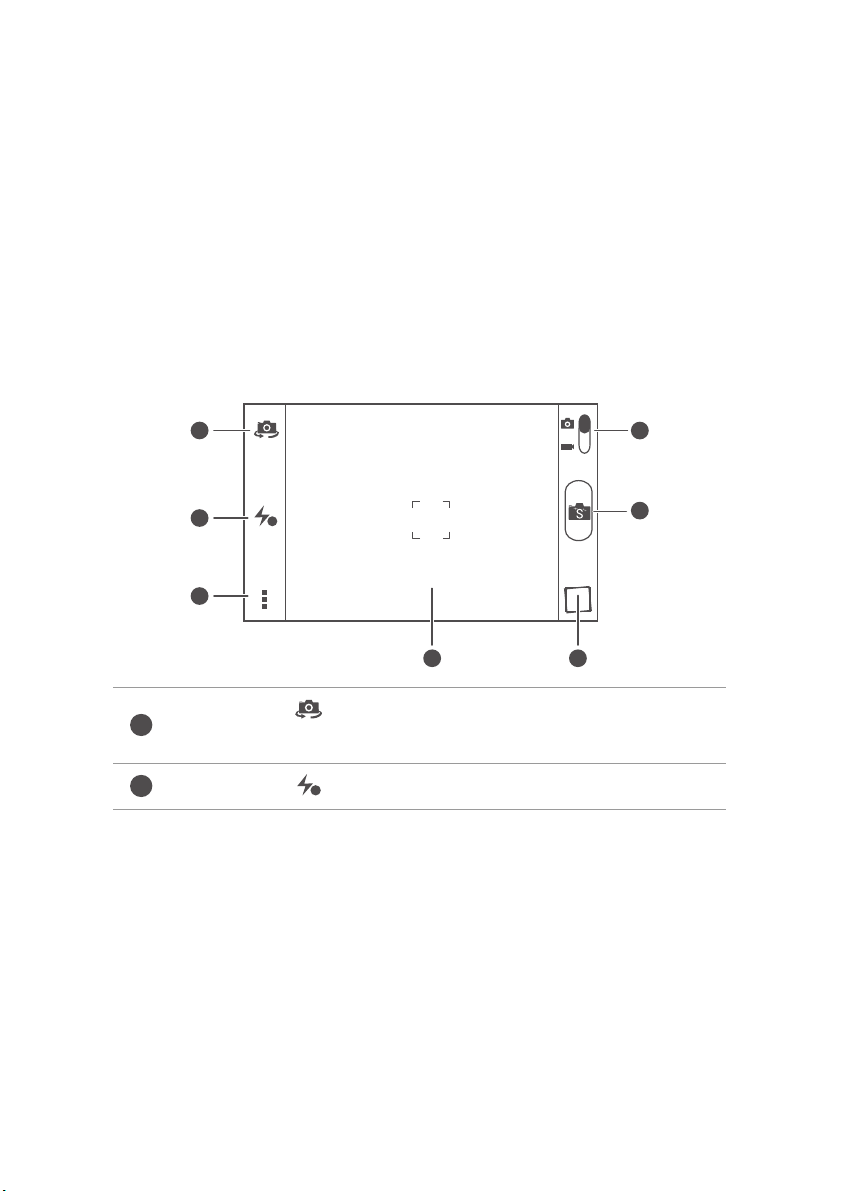
Kamera
Da die Zeit verfliegt, wird es einige Erinnerungen geben, die Sie behalten
möchten. Die Kamera ist ein großartiges Werkzeug dafür. Sie unterstützt eine
Vielzahl von Aufnahmemodi wie Beauty-Modus und Lächeln.
Bildsucher
Berühren Sie , um zwischen der Kamera auf der Vorder- und
Rückseite umzuschalten.
Berühren Sie , um den Blitzmodus festzulegen.
A
34
Page 39
Multimedia
3
4
5
6
7
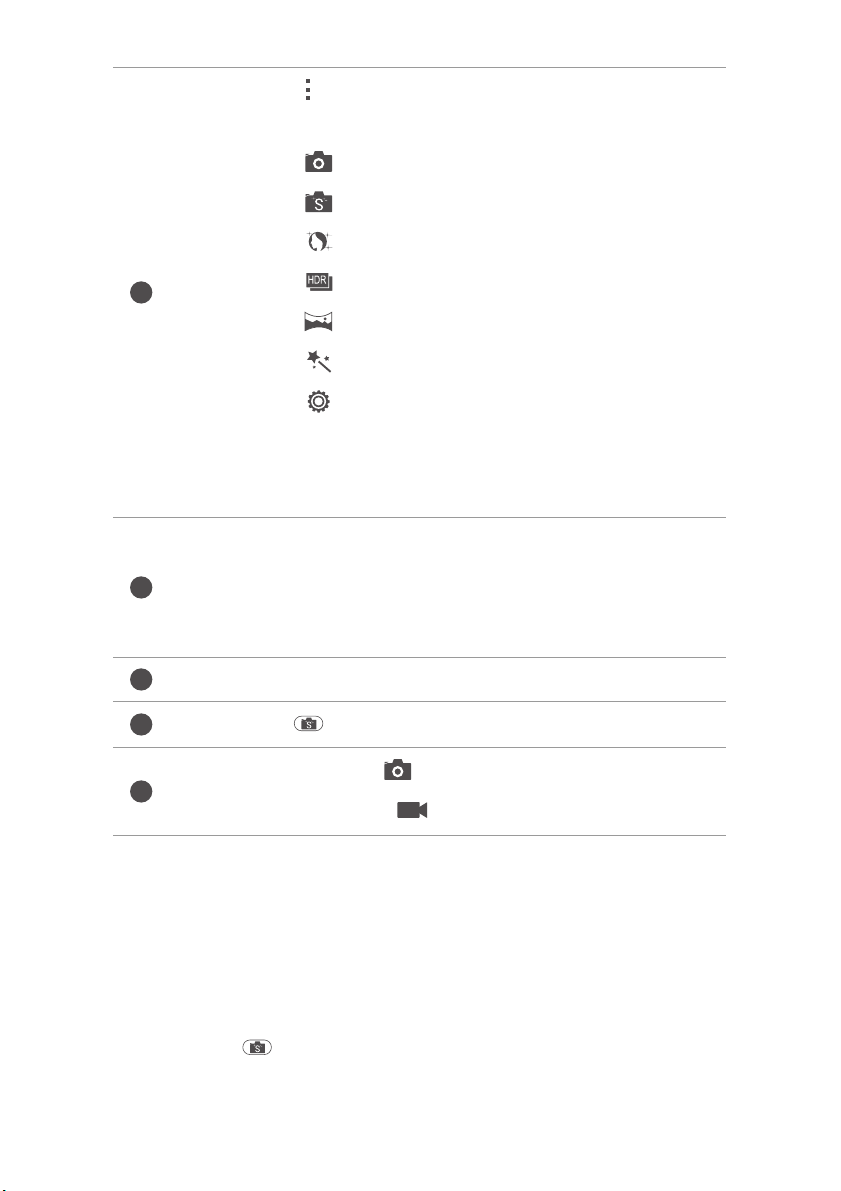
Berühren Sie , um das Menü „Optionen“ zu öffnen. Dort
können Sie:
•
Berühren Sie , um zum Normalmodus zu wechseln.
•
Berühren Sie , um zum Intelligenten Modus zu wechseln.
•
Berühren Sie , um zum Normalmodus zu wechseln.
•
Berühren Sie , um zum HDR-Modus zu wechseln.
•
Berühren Sie , um zum Panoramamodus zu wechseln.
•
Berühren Sie , um zum Spezialeffekte-Modus zu wechseln.
•
Berühren Sie , um
Aufnehm. tippen
deaktivieren, sowie um Fotoauflösung, Timer und andere
Parameter einzustellen.
•
Berühren Sie ein Element auf dem Bildsucher, damit die Kamera den
Fokus darauf einstellt.
•
Ziehen Sie zwei Finger auseinander, um zu vergrößern, oder ziehen
Sie sie zusammen, um zu verkleinern.
Objektverfolgung, Lächeln aufnehmen, Zum
und andere Funktionen zu aktivieren bzw. zu
Berühren Sie die Miniaturansicht, um Ihre Fotos anzuzeigen.
Berühren Sie , um ein Foto aufzunehmen.
•
Ziehen Sie den Regler auf , um in den Fotomodus zu wechseln.
•
Ziehen Sie den Regler auf , um in den Videomodus zu wechseln.
Aufnehmen eines Fotos
1.
Berühren Sie
2.
Erfassen Sie das Motiv, das Sie aufnehmen möchten. Die Kamera fokussiert
automatisch.
Wenn der Bildsucherrahmen grün aussieht, hat die Kam
3.
Berühren Sie .
Kamera
auf dem Startbildschirm.
era fokussiert.
35
Page 40

Multimedia
Aufnehmen eines Videos
1.
Berühren Sie
2.
Erfassen Sie das Motiv, das Sie aufnehmen möchten.
3.
Berühren Sie , um die Aufzeichnung zu starten.
4.
Berühren Sie , um die Aufzeichnung zu stoppen.
Kamera
auf dem Startbildschirm.
Aufnehmen eines Fotos im Beauty-Modus
Möchten Sie großartige, hochwertige Fotos von sich aufnehmen, auch wenn
Sie kein Make-up tragen? Aktivieren Sie den Beauty-Modus, um perfekte
Fotos aufzunehmen.
1.
Berühren Sie
2.
Berühren Sie im Fotomodus > , um zum Beauty-Modus zu
wechseln.
3.
Erfassen Sie das Motiv, das Sie aufnehmen möchten, und passen Sie das
Beauty-Niveau an.
Die Kamera identifiziert das Gesicht u
Kamera
auf dem Startbildschirm.
nd stellt den Fokus darauf ein.
4.
Berühren Sie .
Aufnehmen eines Panoramafotos
Ärgert es Sie immer noch, dass der Blickwinkel der Kamera nicht breit genug
ist, um diese unglaubliche Szenerie zu erfassen? Dann ist der Panoramamodus
genau das Richtige für Sie. Mit dieser Funktion können Sie mehrere Fotos
zusammenfügen und sie zu einem übergangslosen Foto kombinieren.
1.
Berühren Sie
2.
Berühren Sie im Fotomodus > , um zum Panoramamodus zu
wechseln.
3.
Erfassen Sie das Motiv, das Sie aufnehmen möchten.
4.
Berühren Sie .
Kamera
auf dem Startbildschirm.
36
Page 41

Multimedia
5.
Bewegen Sie das Telefon langsam in die vom Pfeil angezeigte Richtung, um
die Ansicht aufzunehmen, und lassen Sie das Telefon mehrere Fotos
schießen.
6.
Das Telefon beendet die Aufnahme, wenn genug Fotos für ein
Panoramafoto aufgenommen wurden. Sie können auch berühren, um
die Aufnahme zu beenden.
Die Kamera fügt die Fotos automatisch zus
ammen, um ein großes
Panoramafoto zu erstellen.
HDR verwenden
Die HDR (High Dynamic Range)-Bildgebungstechnologie verbessert die Details
in den hellsten und dunkelsten Bereichen des Fotos, um ihm so ein
lebensechteres Aussehen zu verleihen.
1.
Berühren Sie
2.
Berühren Sie im Fotomodus > , um zum HDR-Modus zu wechseln.
3.
Erfassen Sie das Motiv, das Sie aufnehmen möchten. Die Kamera fokussiert
automatisch.
Wenn der Bildsucherrahmen grün aussieht, hat die Kam
Kamera
auf dem Startbildschirm.
era fokussiert.
4.
Berühren Sie .
Galerie
Die
Galerie
ist Ihre persönliche Schatzkiste für schöne Erinnerungen.
Fotos und Videos ansehen
1.
Berühren Sie
2.
Berühren Sie das Album, das angezeigt werden soll.
3.
Berühren Sie das Foto oder Video, um es als Vollbild anzuzeigen.
Beim Betrachten eines Fotos ziehen Sie zum Verkleinern zwei Finger
zusammen oder zum Vergrößern auseinander.
Galerie
auf dem Startbildschirm.
37
Page 42
Multimedia
Bearbeiten eines Fotos
Sie können rote Augen entfernen, ein Foto zuschneiden oder eine Reihe von
Effekten anwenden, um Ihre Fotos noch mehr zu verschönern.
1.
Berühren Sie
2.
Berühren Sie das Foto, das Sie bearbeiten möchten.
3.
Berühren Sie >
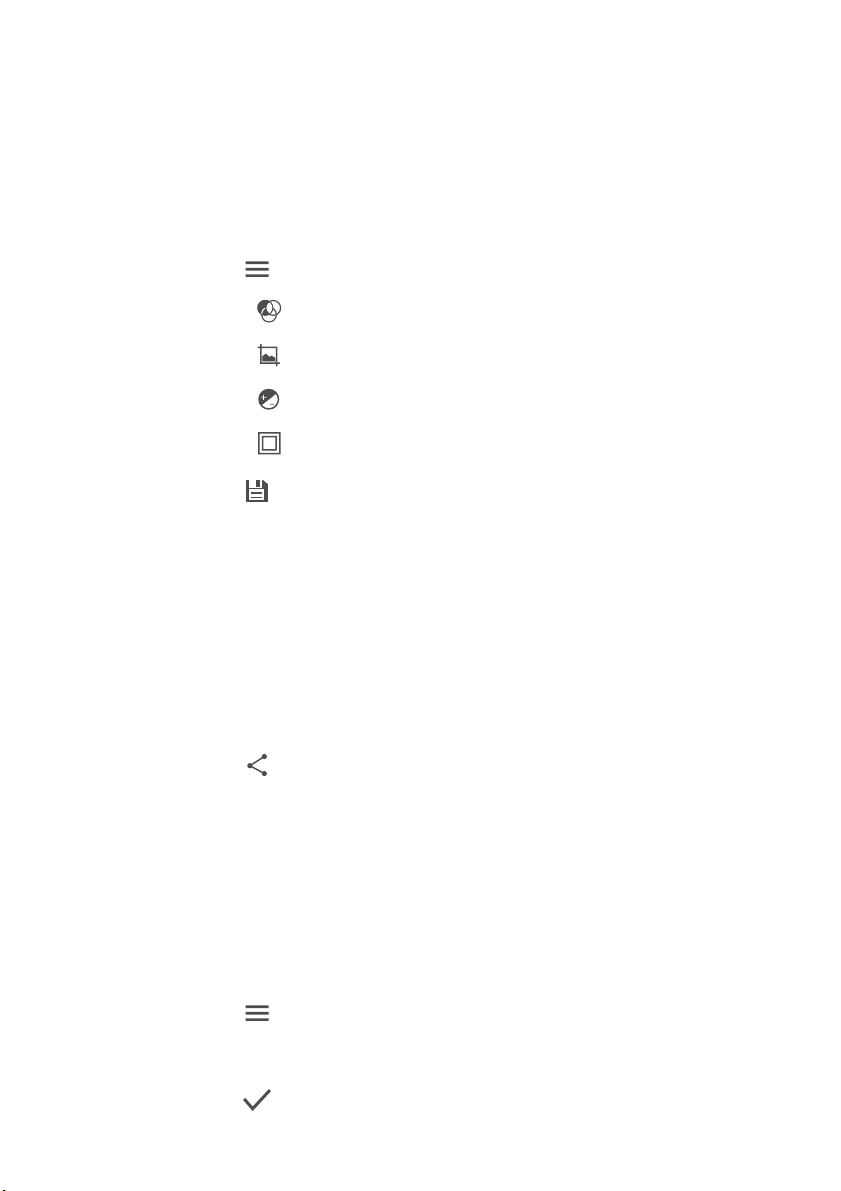
•
Berühren Sie , um einen Filter auszuwählen.
•
Berühren Sie , um das Foto zu drehen oder es zuzuschneiden.
•
Berühren Sie , um das Foto heller oder dunkler zu machen.
•
Berühren Sie , um das Foto mit einem Rahmen zu versehen.
4.
Berühren Sie .
Galerie
auf dem Startbildschirm.
Bearbeiten
. Anschließend können Sie Folgendes tun:
Teilen eines Fotos oder Videos
Möchten Sie Ihre besten Aufnahmen teilen oder einen lustigen Trick Ihres
Hundes? Teilen Sie einfach die Fotos und Videos per E-Mail, Bluetooth und auf
vielen anderen Wegen.
1.
Berühren Sie
2.
Berühren Sie das Foto oder das Video, das Sie weitergeben möchten.
3.
Berühren Sie .
4.
Wählen Sie eine Weitergabemethode aus und befolgen Sie die
Anweisungen am Bildschirm.
Galerie
auf dem Startbildschirm.
Festlegen eines Fotos als Hintergrundbild
1.
Berühren Sie
2.
Wählen Sie das Foto, das Sie als Hintergrundbild festlegen möchten.
3.
Berühren Sie >
4.
Ziehen Sie die Rahmen des Rasters, um die Größe anzupassen.
5.
Berühren Sie .
Galerie
auf dem Startbildschirm.
Festlegen als
>
Hintergrund
.
38
Page 43
Multimedia
1
2
3
5
6
4
1
2
Musik
Lust auf Musik? Ihr Telefon bietet höchste Audio-Qualität.
Hinzufügen von Musiktiteln
Sie können Musiktitel auf Ihr Telefon kopieren und so jederzeit in ein
außergewöhnliches Hörerlebnis eintauchen. Sie können Musiktitel wie folgt
auf dem Telefon hinzufügen:
•
Kopieren Sie Musiktitel über USB von Ihrem Computer.
•
Laden Sie Musiktitel aus dem Internet herunter.
•
Kopieren Sie über Bluetooth Musiktitel von anderen Geräten.
•
Kopieren Sie über WLAN Musiktitel von anderen Geräten.
Hören von Musik
1.
Berühren Sie
2.
Wählen Sie eine Kategorie aus.
3.
Berühren Sie den Titel, den Sie wiedergeben möchten.
Musik
auf dem Startbildschirm.
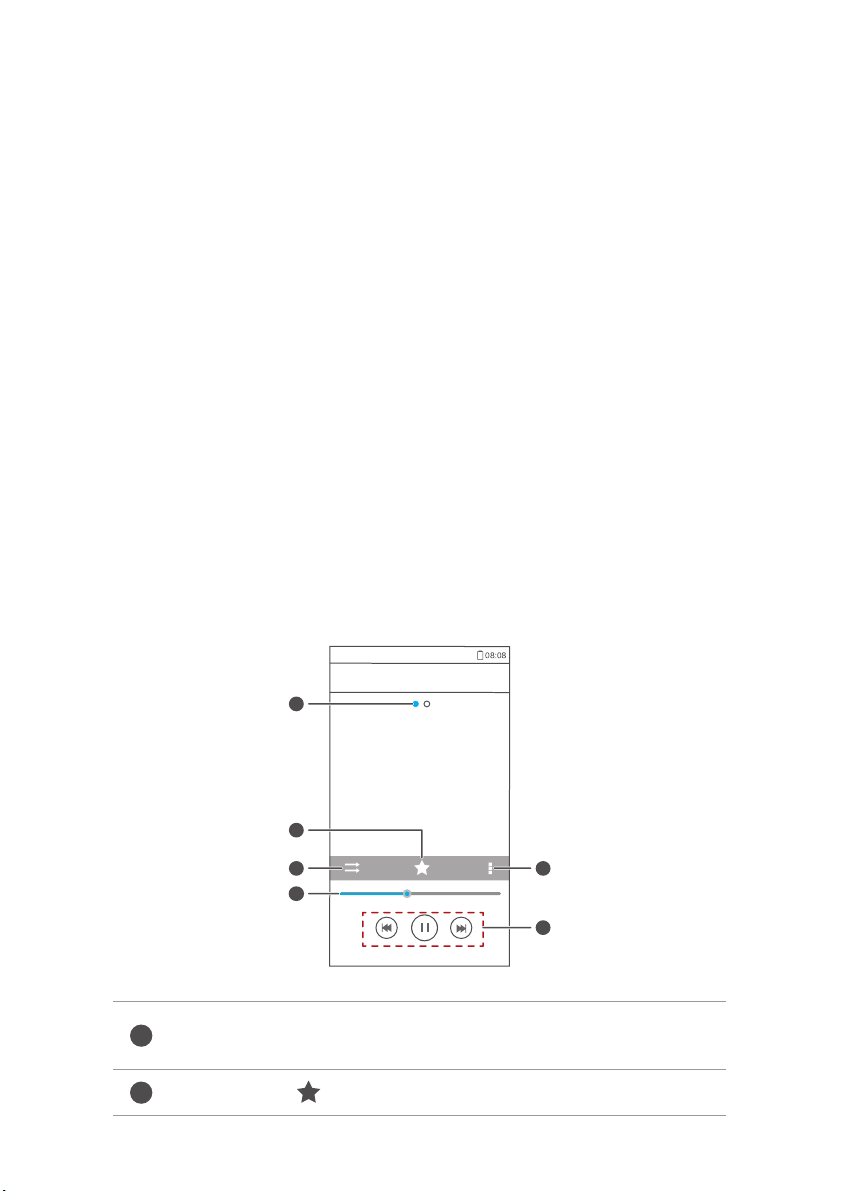
Bewegen Sie den Finger von links nach rechts, um zwischen dem
Alb
umcover und den Liedtexten zu wechseln.
Berühren Sie , um das Lied zu Ihren Favoriten hinzuzufügen.
39
Page 44
Multimedia
3
4
5
6
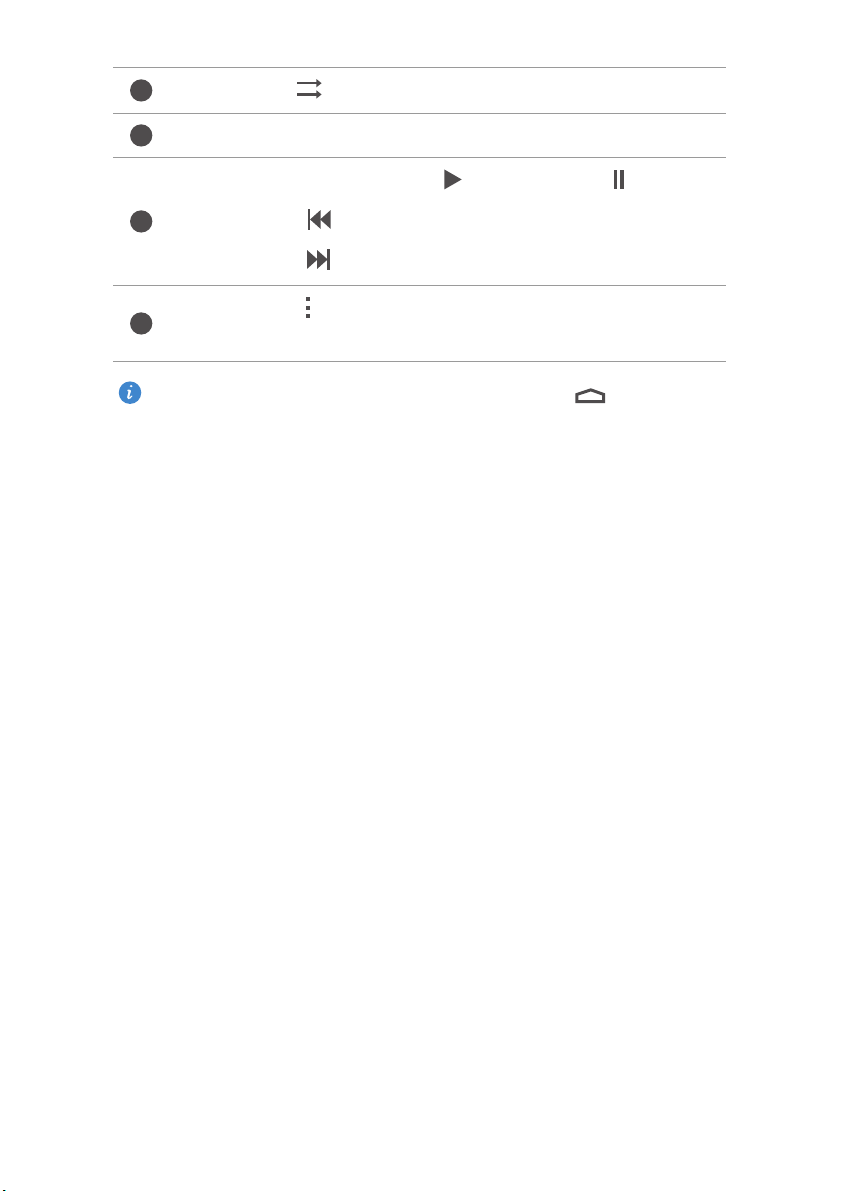
Berühren Sie , um den Wiedergabemodus zu ändern.
Ziehen Sie den Schieberegler, um die Wiedergabe zu steuern.
•
Berühren Sie zur Wiedergabe und zum Anhalten .
•
Berühren Sie , um zum vorherigen Titel zurückzukehren.
•
Berühren Sie , um das nächste Lied zu überspringen.
Berühren Sie , um das Optionsmenü anzuzeigen, über das Sie
zusätzliche Vorgänge ausführen können.
Wenn gerade ein Titel abgespielt wird, berühren Sie , um den
Wiedergabe-Bildschirm zu beenden, ohne den Titel zu stoppen. Um zum
Bildschirm für die Musikwiedergabe zurückzukehren, öffnen Sie das
Benachrichtigungsfeld und berühren Sie den Titel, der gerade
wiedergegeben wird.
Erstellen einer Wiedergabeliste
Durch die Erstellung von Wiedergabelisten können Sie Ihre eigenen Musiktitel
kreativ zusammenstellen und in Gruppen organisieren. Sie können dann die
Wiedergabeliste anhören, die am besten zu Ihrer Stimmung passt.
1.
Berühren Sie
2.
Berühren Sie
3.
Berühren Sie das Textfeld, um der Wiedergabeliste einen Namen zu geben.
4.
Berühren Sie
Sie können neue Musiktitel zur Wiedergabeliste hinzufügen.
5.
Berühren Sie OK im eingeblendeten Dialogfeld.
6.
Wählen Sie die Musiktitel aus, die Sie hinzufügen möchten.
7.
Berühren Sie
Musik
auf dem Startbildschirm.
Playlists
Speichern
HINZUFÜGEN
>
Neue Playlist
.
.
.
40
Page 45

Wiedergeben einer Wiedergabeliste
1.
Berühren Sie
2.
Berühren Sie
3.
Berühren und halten Sie die Wiedergabeliste, die Sie abspielen möchten.
4.
Wählen Sie
Musik
auf dem Startbildschirm.
Playlists
Abspielen
.
aus dem eingeblendeten Menü „Optionen“ aus.
Multimedia
41
Page 46

Internetverbindung
Mobile Datenverbindungen
Nachdem Sie eine SIM-Karte in Ihr Telefon eingesetzt und es zum ersten Mal
eingeschaltet haben, registriert sich Ihr Telefon automatisch für den
Datendienst Ihres Netzanbieters.
Netzwerkverbindung kontrollieren
1.
Berühren Sie
auf die Registerkarte
2.
Unter
3.
Berühren Sie zur Kontrolle der Netzwerkverbindungseinstellungen
Zugangspunkte
Ihr Telefon liest automatisch die Zugangspunkteinstellungen (Access
Point-Einstellungen) von Ihrer SIM-Karte aus. Ändern Sie die
Zugangspunkteinstellungen nicht. Andernfalls können Sie u. U. nicht
mehr auf das Netzwerk zugreifen.
Ein-stellungen
DRAHTLOS & NETZWERKE
oder
auf dem Startbildschirm, und tippen Sie dann
Alle
.
Mobilfunkanbieter
berühren Sie
.
Mobilfunknetze
.
Datendienst aktivieren
1.
Wischen Sie auf dem Startbildschirm von der Statusleiste aus nach unten,
um das Benachrichtigungsfeld zu öffnen.
2.
Berühren Sie , um die Datendienste Ihres Telefons einzuschalten.
Wenn Sie keinen Zugriff auf das Internet brauchen, schalten Sie den
Datendienst aus, um Akkuleistung zu sparen und die Datennutzung zu
reduzieren.
42
Page 47

Internetverbindung
Einrichten einer Wi-Fi-Verbindung
Wenn Sie Ihr Telefon zu Hause verwenden, können Sie mit dem von Ihrem
Router erstellten WLAN-Hotspot eine Verbindung herstellen. Einige
öffentliche Orte, wie z. B. Flughäfen und Bibliotheken, stellen eventuell auch
WLAN-Netzwerke zur Verfügung.
Verbinden mit einem WLAN-Netzwerk
1.
Berühren Sie
Registerkarte
2.
Berühren Sie unter
WLAN einzuschalten.
3.
Unter
Das Telefon sucht anschließend nach verfügb
zeigt vorhandene an.
4.
Wählen Sie das WLAN-Netzwerk aus, zu dem Sie eine Verbindung
herstellen möchten, und berühren Sie
Bei einem verschlüsselten WLAN-Netzwerk geben Sie das Passwort ein,
wenn S
Wenn sowohl WLAN als auch mobile Daten aktiviert ist, verbindet sich
Ihr Telefon mit dem bevorzugten WLAN-Netzwerk. Wenn WLAN nicht
mehr verfügbar ist, wechselt das Telefon automatisch zur mobilen
Datenverbindung.
Ein-stellungen
Alle
.
auf dem Startbildschirm und anschließend die
DRAHTLOS & NETZWERKE
DRAHTLOS & NETZWERKE
berühren Sie
ie dazu aufgefordert werden.
den WLAN-Schalter, um
WLAN
.
aren WLAN-Netzwerken und
Verbinden
.
Mit WPS eine Verbindung zu einem WLAN-Netzwerk herstellen
Die WPS (Wi-Fi Protected Setup) können Sie schnell und einfach eine
Verbindung zu einem WLAN-Netzwerk herstellen. Eine sichere Verbindung
wird eingerichtet, indem die WPS-Taste gedrückt oder die PIN eingegeben
wird.
Zur Verwendung der WPS-Funktion und Herstellung einer WLANVerbindung zwischen Ihrem Telefon und einem WLAN-Hotspot stellen
Sie sicher, dass der WLAN-Hotspot auch WPS unterstützt.
43
Page 48

WPS-Taste verwenden
1.
Berühren Sie
auf die Registerkarte
2.
Berühren Sie unter
WLAN einzuschalten.
3.
Berühren Sie im WLAN-Netzwerk.
4.
Drücken Sie am WLAN-Hotspot-Gerät auf die WPS-Taste.
Ein-stellungen
DRAHTLOS & NETZWERKE
auf dem Startbildschirm, und tippen Sie dann
Alle
.
den WLAN-Schalter, um
WPS-PIN verwenden
1.
Berühren Sie
auf die Registerkarte
2.
Berühren Sie unter
WLAN einzuschalten.
3.
Berühren Sie im WLAN-Netzwerk.
4.
Berühren Sie
Ihr Telefon erzeugt eine PIN.
Ein-stellungen
DRAHTLOS & NETZWERKE
Eingabe WPS-PIN
auf dem Startbildschirm, und tippen Sie dann
Alle
.
.
den WLAN-Schalter, um
Internetverbindung
5.
Geben Sie am WLAN-Hotspot-Gerät die PIN ein.
Wi-Fi Direct
Mit Wi-Fi Direct können Sie ganz einfach zwei Geräte miteinander verbinden
oder Daten zwischen ihnen austauschen.
Zwei Geräte über Wi-Fi Direct miteinander verbinden
1.
Berühren Sie
auf die Registerkarte
2.
Berühren Sie unter
WLAN einzuschalten.
3.
Berühren Sie im WLAN-Netzwerk.
Ihr Telefon sucht dann nach verfügbaren Geräten un
4.
Wählen Sie ein Gerät aus.
Ein-stellungen
DRAHTLOS & NETZWERKE
auf dem Startbildschirm, und tippen Sie dann
Alle
.
den WLAN-Schalter, um
d zeigt diese an.
44
Page 49

Internetverbindung
Dateien über ein WLAN-Netzwerk senden
1.
Berühren Sie die Datei, die Sie versenden möchten, und halten Sie sie
gedrückt.
2.
Wählen Sie
3.
Berühren Sie
Ihr Telefon sucht dann nach verfügbaren Geräten un
4.
Berühren Sie das Gerät, an das Sie die Datei senden wollen.
Weitergeben
Wi-Fi Direct
aus dem eingeblendeten Menü „Optionen“ aus.
.
d zeigt diese an.
Die einzelnen durchzuführenden Schritte hängen vom Dateityp ab.
WLAN-Hotspot
Ihr Telefon kann auch als WLAN-Hotspot für andere Geräte fungieren, mit
denen es dann seine Datenverbindung teilt.
1.
Berühren Sie Sie auf dem Startbildschirm
Alle
Registerkarte
2.
Unter
DRAHTLOS & NETZWERKE
.
berühren Sie
Ein-stellungen
Mehr...
und dann die
.
3.
Berühren Sie
4.
Geben Sie dem WLAN-Hotspot einen Namen.
5.
Wählen Sie einen Verschlüsselungsmodus aus.
Tethering & mobiler Hotspot
>
WLAN-Hotspot konfigurieren
Für eine verbesserte Sicherheit des WLAN-Netzwerks wird empfohlen,
dass Sie WPA2PSK als Verschlüsselung festlegen.
6.
Setzen Sie den Schlüssel auf WLAN-Hotspot.
Wenn andere Geräte auf Ihr Telefonnetzwerk zugreifen möchten, muss
d
ieser Schlüssel eingegeben werden.
7.
Aktivieren Sie das Kontrollkästchen
8.
Suchen Sie auf dem anderen zu verwendenden Gerät nach dem WLAN-
Mobiler WLAN-Hotspot
.
Netzwerk Ihres Telefons und stellen Sie eine Verbindung zu ihm her.
.
45
Page 50

Daten teilen
Bluetooth
Ihr Telefon ist Bluetooth-fähig, sodass Sie für eine drahtlose
Datenübertragung eine Verbindung zu anderen Bluetooth-fähigen Geräten
herstellen können. Bei Verwenden von Bluetooth sollte die Entfernung von
anderen Bluetooth-Geräten maximal 10 Meter betragen.
Bluetooth aktivieren
1.
Berühren Sie auf dem Startbildschirm
Alle
Registerkarte
2.
Unter
DRAHTLOS & NETZWERKE
Wenn Bluetooth aktiviert ist, wird der Name Ihres Telefons oben im Bildschirm
Bluetooth
Telefons einzustellen.
angezeigt. Berühren Sie den Namen, um die Sichtbarkeit Ihres
.
Ein-stellungen
berühren Sie
und dann die
Bluetooth
.
Um Ihr Telefon umzubenennen, berühren Sie >
umbenennen
Änderungen zu speichern.
. Wenn Sie fertig sind, berühren Sie
Telefon
Umbenennen
, um die
Kopplung mit anderen Bluetooth-Geräten durchführen
Um Daten mit anderen Bluetooth-Gerät auszutauschen, aktivieren Sie auf
beiden Geräten Bluetooth, und koppeln Sie die Geräte miteinander.
1.
Berühren Sie
auf die Registerkarte
2.
Unter
3.
Berühren Sie in der Liste der erkannten Bluetooth-Geräte ein Gerät, und
befolgen Sie die Anweisungen auf dem Bildschirm für die Kopplung.
Zum Trennen der Verbindung mit einem gekoppelten Bluetooth-Gerät
berühren Sie unter
Ein-stellungen
DRAHTLOS & NETZWERKE
PAIRING-GERÄTE
auf dem Startbildschirm, und tippen Sie dann
Alle
.
berühren Sie
die Option >
Bluetooth
.
Verbindung beenden
46
.
Page 51

Daten teilen
Falls keine Bluetooth-Verbindung zwischen Ihrem Telefon und einem
anderen Gerät eingerichtet werden kann, sind diese Geräte
möglicherweise inkompatibel.
Dateien über Bluetooth freigeben
Mit Bluetooth können Sie bequem Fotos, Videos und andere Dateien an Ihre
Familie und Freunde senden. Mit Bluetooth-fähigen Geräten können Sie
Dateien ohne eine Internetverbindung weitergeben.
1.
Berühren Sie
2.
Berühren Sie die Datei, die Sie versenden möchten, und halten Sie sie
Datei-Manager
auf dem Startbildschirm.
gedrückt.
3.
Wählen Sie aus dem eingeblendeten Menü „Optionen“ die Option
Weitergeben
4.
Wählen Sie aus der Liste der erkannten Bluetooth-Geräte ein Gerät aus.
>
Bluetooth
.
Dateien über Bluetooth empfangen
1.
Wenn Ihr Telefon eine Anforderung zur Dateiübertragung empfängt,
öffnen Sie das Benachrichtigungsfeld.
2.
Berühren Sie
Bluetooth-Freigabe: Eingehende Datei
, um das Dialogfeld für
den Dateiempfang anzuzeigen.
3.
Berühren Sie
Annehmen
, um die Datei zu empfangen.
Nach dem Empfang der Datei werden Sie darüber benachrichtigt, dass die
Übertragung erfolgreich abgeschlossen wurde. Öffnen Sie das
Benachrichtigungsfeld, um die Benachrichtigung zu lesen. Standardmäßig
werden empfangene Dateien im Ordner
bluetooth
unter
Datei-Manager
gespeichert.
DLNA verwenden
Ziel der Digital Living Network Alliance (DLNA) ist die Kommunikation von
Computern und anderen elektronischen Produkten untereinander über
drahtgebundene und drahtlose Netzwerke, wodurch den Benutzern nahtlose
47
Page 52

Daten teilen
digitale Mediendienste zur Verfügung stehen. Mit DNLA können Benutzer das
gleiche WLAN-Netzwerk verwenden, um Multimedia-Dateien auszutauschen.
Durch Verwendung von DLNA-Funktionen können Sie:
•
Multimedia-Dateien mit Ihren Freunden austauschen.
•
Auf Multimedia-Dateien auf anderen DLNA-Geräten zugreifen.
•
Multimedia-Dateien auf anderen Geräten wiedergeben und die
Wiedergabe steuern.
Stellen Sie vor der Verwendung von DLNA sicher, dass Ihr Telefon und
andere DLNA-Geräte mit dem gleichen WLAN-Netzwerk verbunden sind
und DLNA auf allen Geräten aktiviert ist.
Berühren Sie auf dem Startbildschirm
Anwendung zuzugreifen. Anschließend können Sie Bilder, Videos und Musik
mit anderen DLNA-Geräten austauschen, sowie Multimedia-Dateien anzeigen
und herunterladen, die andere DLNA-Geräte freigegeben haben.
Werkzeuge
>
DLNA
, um auf diese
Telefon mit einem Computer verbinden
Wenn Sie Ihr Telefon über ein USB-Kabel mit einem Computer verbinden,
zeigt Ihr Telefon eine Benachrichtigung mit der Aufforderung an, einen
Verbindungstyp auszuwählen.
MTP-Modus
Das Media Transfer Protocol (MTP) dient zur Übertragung von Mediendateien,
wie Bilder, Musiktitel und Videos, zwischen Ihrem Telefon und einem
Computer. Der MTP-Modus ist nur mit Windows Media Player 10 oder höher
kompatibel.
1.
Verbinden Sie das Telefon über ein USB-Kabel mit dem Computer.
2.
Auf dem Bildschirm
Der Telefontreiber wird anschließend automatisch auf dem Computer
nstalliert.
i
USB-Verbindung (PC)
wählen Sie
Mediengerät (MTP)
.
3.
Nach der Installation des Treibers befolgen Sie die Anweisungen auf dem
Computerbildschirm, um die Dateien anzuzeigen oder zu übertragen.
48
Page 53

Daten teilen
PTP-Modus
Das Picture Transfer Protocol (PTP) stellt eine weitere Methode zur
Übertragung von Bildern und Videos auf Ihren Computer dar.
1.
Verwenden Sie ein USB-Kabel, um Ihr Telefon mit dem PC zu verbinden.
2.
Auf dem Bildschirm
USB-Verbindung (PC)
wählen Sie
Kamera (PTP)
.
Der Telefontreiber wird anschließend automatisch auf dem Computer
nstalliert.
i
3.
Nach der Installation des Treibers befolgen Sie die Anweisungen auf dem
Computerbildschirm, um die Dateien anzuzeigen oder zu übertragen.
Massenspeicher-Modus
Im Massenspeicher-Modus können Sie das Telefon als USBMassenspeichergerät verwenden und Dateien zwischen Ihrem Telefon und
einem Computer übertragen.
1.
Verbinden Sie das Telefon über ein USB-Kabel mit dem Computer.
2.
Auf dem Bildschirm
Der Telefontreiber wird anschließend automatisch auf dem Computer
nstalliert.
i
USB-Verbindung (PC)
wählen Sie
USB-Speichergerät
.
3.
Der Computer identifiziert Ihr Telefon als USB-Massenspeicher. Sie können
dann Dateien zwischen Ihrem Telefon und dem Computer übertragen.
Entfernen Sie das Gerät nach der Dateiübertragung sicher vom
Computer, und trennen Sie es vom USB-Kabel, um zu verhindern, dass
Ihre Daten verloren gehen oder beschädigt werden.
49
Page 54

Anwendungen verwalten
Anwendungen herunterladen
Es steht eine große Auswahl an Anwendungen bereit, die über den
von Google heruntergeladen werden können. Sie können Ihr Telefon auch mit
einem Computer verbinden und auf diese Weise Anwendungen übertragen.
Play Store
Anwendungen anzeigen
Sie können sich detaillierte Informationen zu all den auf Ihrem Telefon
installierten Anwendungen anzeigen lassen.
1.
Berühren Sie auf dem Startbildschirm
Alle
Registerkarte
2.
Unter
APPS
3.
Streichen Sie zu
4.
Wählen Sie die Anwendung, die Sie anzeigen möchten.
.
berühren Sie
Alle
.
Apps verwalten
Ein-stellungen
.
und dann die
Deinstallieren einer Anwendung
Sie können unerwünschte Anwendungen deinstallieren, damit auf Ihrem
Telefon mehr Speicherplatz zur Verfügung steht.
1.
Berühren Sie
auf die Registerkarte
Ein-stellungen
Alle
.
auf dem Startbildschirm, und tippen Sie dann
2.
Unter
APPS
berühren Sie
3.
Streichen Sie zu
4.
Wählen Sie die Anwendung, die Sie deinstallieren möchten.
5.
Berühren Sie
Einige der vorinstallierten Anwendungen können nicht deinstalliert
werden.
Alle
Deinstallieren
Apps verwalten
.
> OK.
.
50
Page 55

Anwendungen verwalten
Anwendungscache löschen
Sie können den Anwendungscache löschen, um Telefonspeicherplatz
freizugeben.
1.
Berühren Sie
auf die Registerkarte
2.
Unter
3.
Streichen Sie zu
4.
Berühren Sie
APPS
berühren Sie
Ein-stellungen
Alle
.
Apps verwalten
Alle
.
Cache löschen
auf dem Startbildschirm, und tippen Sie dann
.
.
51
Page 56

Einstellungen
Flugmodus ein- oder ausschalten
Befolgen Sie immer sämtliche Regeln und Vorschriften der Fluggesellschaft.
Wenn der Flugzeugbetreiber dies zulässt, können Sie Ihr Telefon einschalten
und während des Flugs den Flugmodus aktivieren.
Im Flugmodus sind die Drahtlos-Funktionen Ihres Telefons deaktiviert, Sie
können jedoch jederzeit Musik wiedergeben oder Spiele spielen.
Wählen Sie eine der folgenden Vorgehensweisen, um
auszuschalten:
•
Drücken Sie die Netztaste und halten Sie sie gedrückt. Wählen Sie aus dem
angezeigten Optionsmenü die Option
•
Berühren Sie
auf die Registerkarte
Flugmodus
Wenn der Flugmodus aktivie
Ein-stellungen
.
auf dem Startbildschirm, und tippen Sie dann
Alle
. Unter
rt ist, wird in der Statusleiste angezeigt.
Flugmodus
DRAHTLOS & NETZWERKE
Flugmodus
.
ein- bzw.
berühren Sie
Toneinstellungen
1.
Berühren Sie auf dem Startbildschirm
Alle
Registerkarte
2.
Unter
GERÄT
3.
Auf dem Bildschirm „Einstellungen“ können Sie Folgendes tun:
•
Berühren Sie
Lautstärke des Musiktitels, des Klingeltons, des SMSBenachrichtigungstons uvm. einzustellen.
.
berühren Sie
Lautstärke
Töne
und ziehen Sie die Schieberegler, um die
Ein-stellungen
.
und dann die
•
Berühren Sie
eingehenden Anruf, einer Nachricht, einer E-Mail, einem Termin uvm.
vibriert.
Vibration
, um festzulegen, ob Ihr Telefon bei einem
52
Page 57

•
Berühren Sie
auszuschalten.
•
Berühren Sie
•
Berühren Sie
Mails, Termine uvm. festzulegen.
•
Berühren Sie
ein- oder ausschalten, wenn Sie den Bildschirm berühren oder sperren,
einen Screenshot aufnehmen, eine Nummer wählen und vieles mehr.
Sie können Sie Lautstärke von dem Startbildschirm oder den meisten
Anwendungen, wie Anruf, Musik und Video, aus einstellen.
Lautlos-Modus
Klingelton
Benachrichtigungston
SYSTEM
, um den Lautlosmodus ein- oder
, um einen Klingelton auszuwählen.
, um den Benachrichtigungston oder die Vibration
, um einen Ton für Nachrichten, E-
Display-Einstellungen
1.
Berühren Sie auf dem Startbildschirm
Alle
Registerkarte
2.
Unter
GERÄT
.
berühren Sie
Display
Ein-stellungen
.
und dann die
Einstellungen
3.
Auf dem Bildschirm „Einstellungen“ können Sie Folgendes tun:
•
Berühren Sie
manuellen Einstellen der Helligkeit deaktivieren Sie das Kontrollkästchen
Automatische Helligkeit
•
Berühren Sie
Hintergrund festzulegen.
•
Berühren Sie
automatisch drehen“ ein- bzw. auszuschalten. Wenn diese Funktion
eingeschaltet ist, ändert sich die Ausrichtung des Bildschirms
automatisch entsprechend der Art, wie Sie das Telefon bei bestimmten
Aktionen (wie z. B. beim Durchsuchen einer Webseite, Anzeigen eines
Bilds oder Schreiben einer Nachricht) halten.
•
Berühren Sie
festzulegen. Der Bildschirm wird automatisch gesperrt, wenn Sie Ihr
Telefon über einen bestimmten Zeitraum nicht verwenden.
Helligkeit
Hintergrund
Display autom. drehen
Ruhezustand
, um die Bildschirmhelligkeit einzustellen. Zum
.
, um Sperrbildschirm- und Startbildschirm-
, um einen Zeitraum für das Bildschirm-Timeout
, um die Funktion „Bildschirm
53
Page 58

Einstellungen
•
Berühren Sie
auszuschalten. Wenn diese Funktion eingeschaltet ist, wird der
Bildschirmschoner automatisch ausgeführt, wenn Ihr Telefon geladen
wird.
•
Berühren Sie
Daydream
Schriftgröße
, um den Bildschirmschoner ein- bzw.
, um die Anzeigeschriftgröße zu ändern.
Einstellung von Datum und Uhrzeit
Standardmäßig verwendet Ihr Telefon das Datum und die Uhrzeit des
Netzwerks. Sie können auch Datum und Uhrzeit manuell einstellen.
1.
Berühren Sie
auf die Registerkarte
2.
Unter
3.
Auf dem Bildschirm „Einstellungen“ können Sie Folgendes tun:
•
Heben Sie die Auswahl des Kontrollkästchens
damit Ihr Telefon nicht mehr automatisch die Zeitzone aus dem Netzwerk
abfragt.
SYSTEM
Ein-stellungen
Alle
.
berühren Sie
auf dem Startbildschirm, und tippen Sie dann
Datum & Uhrzeit
.
Autom. Datum/Uhrzeit
auf,
•
Heben Sie die Auswahl des Kontrollkästchens
damit Ihr Telefon nicht mehr automatisch die Zeitzone aus dem Netzwerk
abfragt.
•
Berühren Sie
das Datum in Ihrem Telefon einzustellen.
•
Berühren Sie
die Zeit in Ihrem Telefon einzustellen.
•
Berühren Sie
Liste aus. Scrollen Sie nach oben oder unten, um weitere Zeitzonen
anzuzeigen.
•
Aktivieren oder deaktivieren Sie das Kontrollkästchen
Format
wechseln.
Datum festlegen
Uhrzeit festlegen
Zeitzone auswählen
, um zwischen dem 12-Stunden- und 24-Stunden-Format zu
, und wischen Sie nach oben und unten, um
, und wischen Sie nach oben und unten, um
, und wählen Sie die Zeitzone aus der
Automatische Zeitzone
24-Stunden-
auf,
54
Page 59

Einstellungen
•
Berühren Sie
werden soll.
Datumsformat
, um auszuwählen, wie das Datum angezeigt
Systemsprache ändern
1.
Berühren Sie auf dem Startbildschirm
Alle
Registerkarte
2.
Berühren Sie unter
3.
Berühren Sie
4.
Wählen Sie aus der Liste eine Sprache aus.
.
NUTZER
Sprache
die Option
.
Ein-stellungen
Sprache & Eingabe
und anschließend die
.
Einstellungen für den Standortdienst ändern
Sie können die Einstellungen für den Standortdienst Ihres Telefons so ändern,
dass Positionierung und Navigationsdienste komfortabler sind.
1.
Berühren Sie
auf die Registerkarte
Ein-stellungen
Alle
.
auf dem Startbildschirm, und tippen Sie dann
2.
Unter
NUTZER
3.
Auf dem Bildschirm „Einstellungen“ können Sie Folgendes tun:
•
Berühren Sie
Standortinformationen nutzen kann.
•
Berühren Sie
von GPS-Satelliten abrufen kann.
•
Berühren Sie
Standortinformationen von einem WLAN-Netzwerk oder über eine mobile
Datenverbindung abrufen kann.
berühren Sie
Auf meinen Standort zugreifen
GPS-Satelliten
Drahtlosnetzwerke
Standortzugriff
, damit Ihr Telefon Ihre Standortinformationen
, damit Ihr Telefon Ihre
.
, damit Ihr Telefon Ihre
55
Page 60

Einstellungen
Wiederherstellen der Werkseinstellungen
Wenn Sie das Telefon auf die Werkseinstellungen zurücksetzen, werden alle
persönlichen Daten im Telefonspeicher, einschließlich der E-Mail-Konten,
Ihrer System- und Anwendungseinstellungen sowie der heruntergeladenen
Anwendungen gelöscht.
Sichern Sie wichtige Daten auf Ihrem Telefon, bevor Sie die
Werkseinstellungen wiederherstellen.
1.
Berühren Sie
Registerkarte
2.
Unter
3.
Berühren Sie
zurücksetzen
Das Telefon wird auf seine Werkseinstellungen zu
Ein-stellungen
Alle
.
NUTZER
berühren Sie
Auf Werkszustand zurück
.
auf dem Startbildschirm und anschließend die
Sichern & zurücksetzen
>
Telefon zurücksetzen
.
>
Telefon
rückgesetzt und startet
neu.
Online-Aktualisierung
Gelegentlich sind neue Aktualisierungen für Ihr Telefon online verfügbar. Sie
erhalten eine Benachrichtigung, wenn Aktualisierungen verfügbar sind.
Stellen Sie vor der Aktualisierung sicher, dass Ihr Telefon über ausreichend
Speicherplatz für das Update-Paket verfügt.
Für eine manuelle Aktualisierung berühren Sie auf dem Startbildschirm
>
stellungen
Über das Telefon
>
System-Update
>
Online-Aktualisierung
Ein-
, um
nach Aktualisierungen zu suchen. Folgen Sie den Anweisungen auf dem
Bildschirm, um Ihr Telefon online zu aktualisieren.
Ihre gesamten persönlichen Daten können während einer
Systemaktualisierung gelöscht werden. Es wird empfohlen, dass Sie
wichtige Daten vor der Aktualisierung des Telefons sichern.
56
Page 61
Rechtliche Hinweise
Copyright © Huawei Technologies Co., Ltd. 2014. Alle Rechte vorbehalten.
Weitergabe oder Vervielfältigung dieser Bedienungsanleitung oder von Teilen
daraus sind, zu welchem Zweck und in welcher Form auch immer, ohne die
ausdrückliche schriftliche Genehmigung von Huawei Technologies Co., Ltd.
(„Huawei“) nicht gestattet.
Das in dieser Anleitung beschriebene Produkt kann urheberrechtlich
geschützte Software der Huawei und/oder anderer Lizenzgeber enthalten. Die
Kunden sind nicht berechtigt, die Software auf irgendeine Weise zu
vervielfältigen, zu verbreiten, zu ändern, zu dekompilieren, zu
disassemblieren, zu entschlüsseln, zu extrahieren, zurückzuentwickeln, zu
vermieten, abzutreten oder eine Unterlizenz dafür zu gewähren, sofern diese
Beschränkungen nicht nach geltendem Recht untersagt sind oder der
jeweilige Urheberrechtsinhaber diesen Tätigkeiten zugestimmt hat.
Marken und Genehmigungen
, und sind Marken oder eingetragene Marken von Huawei
Technologies Co., Ltd.
Android™ ist eine Marke von Google Inc.
Die Wortmarke
Bluetooth SIG, Inc.
Lizenz.
Weitere aufgeführte Marken, Produkt-, Dienstleistungs- und Firmennamen
sind Eigentum der jeweiligen Inhaber.
Hinweis
Einige der hier beschriebenen Merkmale des Produkts und seiner Zubehörteile
sind von der installierten Software sowie den Kapazitäten und Einstellungen
Bluetooth® und die Logos sind eingetragene Marken von
und Huawei Technologies Co., Ltd. verwendet sie unter
57
Page 62

Rechtliche Hinweise
des lokalen Netzes abhängig und können daher von den lokalen
Netzbetreibern bzw. Netzanbietern deaktiviert oder eingeschränkt werden.
Daher ist es möglich, dass die Beschreibungen in diesem Dokument nicht
genau mit denen für das von Ihnen erworbene Produkt oder das Zubehör
geltenden Beschreibungen übereinstimmen.
Huawei behält sich das Recht vor, alle Informationen oder Spezifikationen in
dieser Anleitung ohne vorherige Ankündigung und ohne Gewähr zu ändern.
Hinweis zu Software von Drittherstellern
Huawei ist nicht Eigentümer des Urheberrechts an Software und
Anwendungen von Drittherstellern, die im Lieferumfang dieses Produkts
enthalten sind. Deshalb übernimmt Huawei keinerlei Garantie für diese
Software und Anwendungen von Drittherstellern. Huawei bietet keinen
Support für Kunden, die diese Software und Anwendungen von
Drittherstellern nutzen, und übernimmt auch keinerlei Verantwortung oder
Haftung für die Funktionen dieser Software und Anwendungen von
Drittherstellern.
Die über Software und Anwendungen von Drittherstellern bereitgestellten
Dienste können jederzeit unterbrochen oder beendet werden und Huawei
garantiert nicht die Verfügbarkeit von Inhalten oder Diensten. Die von
Drittanbietern über das Netz oder über Übertragungsmittel zur Verfügung
gestellten Inhalte und Leistungen liegen außerhalb der Kontrolle von Huawei.
Es wird hiermit ausdrücklich darauf verwiesen, dass Huawei soweit gesetzlich
zulässig keine Entschädigung oder Haftung für von Drittanbietern
angebotene Dienste bzw. die Unterbrechung oder Beendigung von Inhalten
oder Diensten von Drittanbietern übernimmt.
Huawei haftet nicht für Gesetzlichkeit, Qualität oder andere Aspekte von auf
diesem Produkt installierter Software oder für in irgendeiner Form hoch- oder
heruntergeladene Drittherstellerwerke, wie etwa Texte, Bilder, Videos oder
Software usw. Kunden tragen das Risiko für jegliche Auswirkungen, etwa der
mangelnden Kompatibilität zwischen der Software und diesem Produkt, die
sich aus der Installation von Software oder dem Hoch- oder Herunterladen
von Drittherstellerwerken ergeben.
58
Page 63

Rechtliche Hinweise
Diese Produkt basiert auf der quelloffenen Android™-Plattform. Huawei hat
erforderliche Änderungen an dieser Plattform vorgenommen. Deshalb
unterstützt dieses Produkt möglicherweise nicht alle Funktionen, die vom
standardmäßigen Android-Betriebssystem unterstützt werden, oder ist mit
Software von Drittanbietern möglicherweise inkompatibel. Huawei bietet
keine Gewährleistung oder Zusicherung in Bezug auf die Kompatibilität und
schließt ausdrücklich jegliche Haftung in diesem Zusammenhang aus.
HAFTUNGSAUSSCHLUSS
FÜR DEN INHALT DIESES DOKUMENTS WIRD KEINE GEWÄHR ÜBERNOMMEN.
SOFERN DIES NICHT VON GELTENDEN GESETZEN VORGESCHRIEBEN IST, WIRD
KEINE GARANTIE, WEDER AUSDRÜCKLICH NOCH IMPLIZIERT, FÜR DIE
RICHTIGKEIT, DIE ZUVERLÄSSIGKEIT ODER DEN INHALT DIESES HANDBUCHS
GEGEBEN. DIES BEZIEHT SICH, EINSCHLIESSLICH ABER NICHT
AUSSCHLIESSLICH, AUF IMPLIZITE GARANTIEN FÜR DIE
GEBRAUCHSTAUGLICHKEIT UND EIGNUNG FÜR EINEN SPEZIELLEN ZWECK.
HUAWEI HAFTET SOWEIT GESETZLICH ZULÄSSIG NICHT FÜR SPEZIELLE,
BEILÄUFIG ENTSTANDENE, INDIREKTE ODER FOLGESCHÄDEN, ENTGANGENE
GEWINNE, GESCHÄFTE, EINNAHMEN, DATEN, GOODWILL ODER ANTIZIPIERTE
EINSPARUNGEN.
DIE MAXIMALE HAFTUNG VON HUAWEI, DIE SICH AUS DER VERWENDUNG
DES IN DIESEM DOKUMENT BESCHRIEBENEN PRODUKTS ERGIBT, IST AUF DEN
BETRAG BEGRENZT, DEN DER KUNDE FÜR DEN ERWERB DIESES PRODUKTS
GEZAHLT HAT. FÜR DIE HAFTUNG BEI KÖRPERVERLETZUNGEN GILT DIESE
EINSCHRÄNKUNG NUR SOWEIT GESETZLICH ZULÄSSIG.
Import- und Exportbestimmungen
Die Kunden müssen alle geltenden Aus- und Einfuhrgesetze und -vorschriften
einhalten und sind für die Einholung der erforderlichen behördlichen
Genehmigungen und Lizenzen für Ausfuhr, Wiederausfuhr oder Einfuhr des in
dieser Anleitung genannten Produkts verantwortlich, einschließlich der darin
enthaltenen Software und technischen Daten.
59
Page 64

Rechtliche Hinweise
Datenschutzrichtlinie
Damit Sie besser verstehen, wie wir Ihre persönlichen Daten schützen, lesen
Sie bitte die Datenschutzrichtlinie unter
http://consumer.huawei.com/privacy-policy.
60
Page 65

Dieses Handbuch dient nur zur Information. Das tatsächliche Produkt
einschließlich, jedoch nicht begrenzt auf Farben, Form und Bildschirmdarstellung,
kann davon abweichen. Keine der Angaben, Informationen und Empfehlungen in
diesem Handbuch stellt eine ausdrückliche oder stillschweigende Gewährleistung
dar.
Für DTS-Patente siehe http://patents.dts.com. Hergestellt
unter der Lizenz von DTS Licensing Limited. Das Symbol DTS
und DTS und das Symbol zusammen sind eingetragene
Markenzeichen und DTS Sound ist ein Markenzeichen von
DTS, Inc. © DTS, Inc. Alle Rechte vorbehalten.
Biite besuchen Sie http://consumer.huawei.com/en/support/hotline und erfahren
Sie dort die neue Hotline-Nummer und E-Mail-Adresse für Ihr Land oder Ihre
Region.
Model: HUAWEI G6-U10
V100R001_01
 Loading...