

Page 1

Kullanım Kılavuzu
www.htc.com
Page 2

2
Lütfen Devam Etmeden Önce Okuyun
KUTUSUNDAN ÇIKARTTIĞINIZDA PİL TAM ŞARJ EDİLMEMİŞ HALDEDİR.
TELEFONUNUZ ŞARJ OLURKEN PİLİ ÇIKARTMAYIN.
BU TELEFONU SÖKERSENİZ YA DA SÖKMEYE ÇALIŞIRSANIZ GARANTİNİZ
GEÇERSİZ HALE GELİR.
GIZLILIK KİSİTLAMALARİ
Bazı ülkeler, telefon görüşmesinin kaydedileceğinin tam olarak bildirilmesini
gerektirmektedir. Bu nedenle görüşmenin kaydedildiği konusunda konuştuğunuz
kişiye haber vermenizi zorunlu kılmaktadır. Telefonunuzun kayıt özelliğini kullanırken
her zaman bulunduğunuz ülkenin yasalarına ve yönetmeliklerine uygun hareket edin.
FİKRİ MÜLKİYET HAKKI BİLGİLERİ
Telif hakkı © 2009, HTC Corporation. Tüm Hakları Saklıdır.
HTC, HTC logosu, HTC Innovation, ExtUSB, HTC Tattoo, HTC Sense, HTC Peep,
Footprints, HTC Sync ve HTC Care, HTC Corporation’ın ticari markaları ve/veya servis
markalarıdır.
Copyright © 2009 Google Inc. İzin alınarak kullanılmıştır.
Google, Google logosu, Android, Google Search, Google Maps, Gmail ve Google
Talk, Google Inc.’ın ticari markalarıdır.
Google, Google logosu ve Google Maps, Google Inc.’ın ticari markalarıdır. TeleAtlas®
Map Data ©2009. Street View Images ©2009 Google.
Microsoft, Windows, Windows XP, Windows Vista, Active Sync ve Outlook, Birleşik
Devletler’de ve/veya diğer ülkelerde Microsoft Corporation’ın tescilli ticari markaları
veya ticari markalarıdır.
Bluetooth ve Bluetooth logosu, Bluetooth SIG, Inc.’nin sahip olduğu ticari markalardır.
Wi-Fi, Wireless Fidelity Alliance, Inc.’ın tescilli ticari markasıdır.
microSD, SD Card Association’ın ticari markasıdır.
Page 3

Telif hakkı © 2009, Esmertec AG. Tüm Hakları Saklıdır.
Java, J2ME ve tüm diğer Java tabanlı markalar, Sun Microsystems, Inc.’nin Birleşik
Devletler ve diğer ülkelerdeki ticari markaları ya da tescilli ticari markalarıdır.
Facebook, Facebook, Inc.’nin ticari markasıdır.
Twitter, Twitter, Inc.’ın ticari markasıdır ve lisanslı olarak kullanılmaktadır.
Flickr, Yahoo!’nin ticari markasıdır. Inc.
Aşağıdaki patentlerden biri veya birkaçı kapsamında QUALCOMM Incorporated
tarafından lisans verilmiştir:
4,901,307 5,490,165 5,056,109 5,504,773 5,101,501 5,778,338
5,506,865 5,109,390 5,511,073 5,228,054 5,535,239 5,710,784
5,267,261 5,544,196 5,267,262 5,568,483 5,337,338 5,659,569
5,600,754 5,414,796 5,657,420 5,416,797
Burada belirtilen tüm diğer firma, ürün ve servis adları, ilgili sahiplerinin ticari
markası, tescilli ticari markası ya da servis markasıdır.
HTC, burada yer alan teknik hatalardan ya da yazım hatalarından veya ihmallerden;
veya bu malzemenin kullanılmasından kaynaklanacak arızi ya da sonuçta meydana
gelen hasarlardan sorumlu değildir. Bilgiler, herhangi bir tür garanti olmaksızın
“olduğu gibi” sağlanmıştır ve önceden haber verilmeden değiştirilebilir. HTC, aynı
zamanda önceden haber vermeden bu belgenin içeriğini düzenleme hakkını saklı
tutmaktadır.
Bu belgenin hiçbir bölümü, HTC’den önceden alınmış yazılı izin olmadan fotokopi,
kayıt ya da dışarıdan alıma izin veren sistemlerde depolama dahil olmak üzere
elektronik ya da mekanik, hiçbir şekilde ya da yöntemle çoğaltılamaz ya da
iletilemez ya da herhangi bir şekilde başka bir dile çevrilemez.
3
Page 4

4
Feragatnameler
HAVA DURUMU BİLGİLERİ, VERİLER VE BELGELER, “OLDUĞU GİBİ” VE HTC
TARAFINDAN HERHANGİ BİR GARANTİ YA DA TEKNİK DESTEK VERİLMEDEN
SAĞLANMAKTADIR. YASALARIN İZİN VERDİĞİ AZAMİ ÖLÇÜDE HTC VE İŞTİRAKLERİ,
açık ya da ima edilen satılabilirlik garantisi, açık ya da ima edilen belirli bir amaca
uygunluk, hakların ihlal edilmemesi, kalite, doğruluk, tamlık, güvenilirlik, yararlılık,
Hava durumu bilgilerinin, Veri ve/veya Belgelerin hatasız olacağı garantileri ya da
işleme veya performans durumundan kaynaklanan ima edilen garantiler dahil
ancak bunlarla sınırlı olmamak üzere Hava Durumu Bilgileri, Veri, Belge ya da diğer
Ürün ve hizmetlerle ilgili olarak açık ya da ima edilen, yasaların ya da benzerlerinin
gerektirdiği her türlü ve tüm temsil ya da garantileri açık biçimde reddetmektedir.
Aşağıda belirtilenleri sınırlandırmamak kaydıyla HTC ve Tedarikçilerinin, Hava
Durumu Bilgileri, Veri ve/veya Belgeleri kullanmanız ya da yanlış kullanmanızdan
veya bu tür kullanımın sonucunda meydana geleceklerden sorumlu olmadığı
anlaşılmalıdır. HTC ve Tedarikçileri, hava durumu bilgilerinin, raporlar, tahminler,
veriler ya da bilgilerin belirttiği, gösterdiği ya da anlattığı gibi olacağı ya da
olduğu hakkında hiçbir açık ya da ima edilen garanti, onaylama ve doğrulamada
bulunmamaktadır ve hava durumu bilgilerinin tutarsızlığından, yanlışlığından;
veya tahmin edilen ya da anlatılan, bildirilen, gerçekleşen ya da gerçekleşmiş hava
durumu ya da etkinliklerin eksikliğinden dolayı hiçbir kişiye, varlığa, tarafa ya da
taraf olmayanlara karşı bir sorumluluk ya da yükümlülüğe sahip olmayacaktır.
YUKARIDA BELİRTİLENLERİN GENELLİĞİNİ SINIRLANDIRMADAN, HAVA DURUMU
BİLGİLERİNİN, VERİLERİN VE/VEYA BELGELERİN HATALAR İÇEREBİLECEĞİNİ VE
HAVA DURUMU BİLGİLERİNİN, VERİLERİN YA DA BELGELERİN KULLANILMASIYLA
İLGİLİ SAĞDUYUNUZU KULLANACAĞINIZI VE STANDART GÜVENLİK ÖNLEMLERİNE
UYACAĞINIZI ONAYLAMAKTASINIZ.
Page 5

Zararların Sınırlandırılması
YÜRÜRLÜKTEKİ YASALARIN İZİN VERDİĞİ ÖLÇÜDE, HTC VEYA TEDARİKÇİLERİ,
HİÇBİR KOŞULDA YARALANMA, GELİR KAYBI, İTİBAR KAYBI, İŞ FIRSATI KAYBI, VERİ
KAYBI VE/VEYA KÂR KAYBI DAHİL AMA BUNLARLA SINIRLI OLMAMAK ÜZERE,
BU BELGE KAPSAMINDAKİ YÜKÜMLÜLÜKLERİN YERİNE GETİRİLMESİNDEN
VEYA GETİRİLMEMESİNDEN YA DA BU BELGE KAPSAMINDAKİ HAVA DURUMU
BİLGİLERİNİN, VERİLERİN VEYA DİĞER BELGELERİN KULLANIMINDAN KAYNAKLI
OLARAK KULLANICILARIN VEYA HERHANGİ BİR ÜÇÜNCÜ ŞAHSIN SÖZLEŞME VEYA
HAKSIZ FİİL NEDENİYLE UĞRADIĞI ÖZEL, DOLAYLI, TESADÜFİ, ARIZİ VEYA CEZAİ
HASARLARDAN ÖTÜRÜ SORUMLU OLMAYACAKTIR.
Önemli Sağlık Bilgileri ve Güvenlik Uyarıları
Bu ürünü kullanırken, olası yasal yükümlülükleri ve hasarları önlemek için aşağıdaki
güvenlik uyarıları dikkate alınmalıdır.
Tüm güvenlik ve işletim sistemi talimatlarını saklayın ve bunlara uygun hareket
edin. Ürün üzerindeki çalıştırma talimatlarındaki tüm uyarılara uyun.
Vücut yaralanmaları, elektrik çarpması, yangın ve cihazda hasar riskini en aza
indirmek için aşağıdaki uyarıları dikkate alın.
ELEKTRİK GÜVENLİĞİ
Bu ürün, temin edilen pil ya da güç beslemesi ünitesiyle birlikte kullanılmak üzere
tasarlanmıştır. Buna uygun olmayan kullanımlar tehlikeli olabilir ve bu ürüne verilen
onayları geçersiz hale getirebilir.
DÜZGÜN TOPRAKLAMA TESİSATI İÇİN GÜVENLİK UYARILARI
DİKKAT: Düzgün biçimde topraklanmamış bir cihaza bağlanmak, cihazınızda
elektrik şokuna neden olabilir.
Bu üründe, bir masa üstü ya da diz üstü bilgisayara bağlanması için USB kablosu
bulunmaktadır. Bu ürünü bilgisayara bağlamadan önce bilgisayarın düzgün biçimde
5
Page 6
6
topraklandığından emin olun. Masaüstü ya da dizüstü bilgisayarın elektrik kablosu,
cihaz topraklama kontağına ve topraklama fişine sahiptir. Fişin, tüm yerel yasalara
ve yönetmeliklere uygun olarak ve topraklanmış bir prize takılması gerekmektedir.
ELEKTRİK KAYNAĞI ÜNİTESİNİN GÜVENLİK UYARILARI
• Doğru harici güç kaynağını kullanın
A Bir ürün, yalnızca elektrik bilgi etiketinde belirtilen türde elektrik kaynağına
bağlı olarak kullanılmalıdır. Gereken elektrik kaynağı türünden emin
değilseniz, yetkili servis sağlayıcınıza ya da yerel elektrik şirketine başvurun.
Pil gücü ya da diğer kaynaklardan enerji alarak çalışan ürünler için, ürünle
birlikte verilen çalıştırma talimatlarına bakın.
Bu ürün, sadece aşağıda belirtilen güç kaynağı birimi (birimleri) ile birlikte
çalıştırılmalıdır:
AC Adaptör
• HTC, Model adı TC P200
• Pil paketlerini çıkarırken dikkatli olun
Bu üründe Li-ion pil bulunmaktadır. Pil paketi düzgün kullanılmadığında
yangın ve yanık riski doğabilir. Pil paketini açmaya ya da onarmaya
çalışmayın. Pil paketlerini sökmeyin, ezmeyin, delmeyin, dış kontakları kısa
devre yaptırmayın, ateşe ya da suya atmayın veya 60°C’den (140°F) yüksek
sıcaklıklara maruz bırakmayın.
UYARI: Pil yanlış takılırsa patlama tehlikesi. Yangın ya da yanık riskini azaltmak
için sökmeyin, ezmeyin, delmeyin, dış kontakları kısa devre yaptırmayın,
60° C’den (140° F) yüksek sıcaklıklara maruz bırakmayın veya ateşe veya
suya atmayın. Yalnızca belirtilen pillerle değiştirin. Kullanılmış pilleri, yerel
yönetmelikler ya da ürününüzle birlikte sağlanan referans kılavuza göre geri
dönüştürün ya da atın.
Page 7

Not: Bu ürün, sadece aşağıda belirtilen Pil Paket(ler)i ile birlikte
çalıştırılmalıdır.
•
HTC, Model adı TOPA160
• Ekstra önlemler alın
• Kısa devreye neden olabileceğinden pili ve cihazı kuru yerde saklayın ve
sudan veya sıvılardan uzak tutun.
• Çalışma sırasında kısa devreye neden olabileceğinden, metal nesneleri pil
ya da pil konektörlerinden uzak tutun.
• Telefon yalnızca USB-IF logosuna sahip ya da USB-IF uyumluluk
programını tamamlamış ürünlere bağlanmalıdır.
• Hasarlı, bozuk ya da rengi değişmiş veya muhafazası üzerinde pas
bulunan, fazla ısınan veya kötü koku veren pilleri kullanmayın.
• Yutmalarını önlemek için pili her zaman bebeklerin ve küçük çocukların
ulaşamayacağı yerlerde tutun. Pil yutulursa hemen bir doktora danışın.
• Pil sızıntı yaparsa:
• Sızan sıvının, deri ya da giysilerle temas etmesine izin vermeyin. Zaten
temas etmişse, etkilenen alanı bol ve temiz suyla yıkayın ve tıbbi
yardım alın.
• Sızan sıvının gözlerle temas etmesine izin vermeyin. Zaten temas
etmişse, SİLMEYİN; hemen bol suyla durulayın ve tıbbi yardım alın.
• Tutuşma ya da patlama tehlikesi olduğundan sızıntı yapan pilleri ateş
kaynaklarından uzak tutmak için gerekli tedbirleri alın.
7
Page 8

8
DOĞRUDAN GÜNEŞ IŞIĞI İLE İLGİLİ GÜVENLİK UYARILARI
Bu ürünü, aşırı nem ve aşırı sıcaklıklardan uzak tutun. Bu ürünü ya da pilini arabanın
içinde ya da araç torpido gözü, pencere eşiği gibi 60°C’den (140°F) daha sıcak
olabilecek yerlerde ya da uzun süre doğrudan güneş ışığı ya da güçlü morötesi
ışınlara maruz kalan pencerelerin arkasında bırakmayın. Bu durum ürüne zarar
verebilir, pilin aşırı ısınmasına neden olabilir ya da araçta bir riske yol açabilir.
İŞİTME KAYBININ ÖNLENMESİ
DİKKAT: Kulaklıklar ya da mikrofonlu kulaklıklar, uzun süreler yüksek
ses seviyesinde kullanıldığında, kalıcı işitme kaybı meydana gelebilir.
NOT: Fransa’da bu cihaz için Mikrofonlu Kulaklıkların (aşağıda sıralanan), Fransa
Madde L. 5232-1’de gereken, yürürlükteki NF EN 50332-1:2000 ve/veya NF EN 503322:2003 standartlarında belirtilen Ses Basıncı Seviyesi gereksinimine uygun olduğu
test edilmiştir.
• Kulaklık, HTC tarafından üretilmiştir, Model adı: HS G235.
UÇAKTA GÜVENLİK
Bu ürünün uçağın hareket sistemi ve iletişim ağında neden olabileceği parazit
nedeniyle bu cihazın telefon işlevinin bir uçağın içinde kullanılması, birçok ülkede
yasalara aykırıdır. Bu cihazı, bir uçağın içindeyken kullanmak istiyorsanız, Uçak
Modu’na getirerek telefon işlevini kapatmayı unutmayın.
ÇEVRESEL KISITLAMALAR
Bu ürünü benzin istasyonlarında, yakıt depolarında, kimyasal tesislerde veya
patlatma işlemlerinin yapıldığı yerlerde ya da yakıt doldurma alanlarında, yakıt
depolarında, gemilerde güverte seviyesinin altında, kimyasal tesislerde, yakıt ya da
kimyasal aktarma veya depolama tesislerinde ve havanın tanecik, toz ya da metal
tozları gibi kimyasal maddeler veya parçacıklar içerdiği alanlarda kullanmayın. Bu
alanlarda ortaya çıkabilecek kıvılcımların, vücut yaralanmalarına ve hatta ölüme
neden olabilecek bir patlama ya da yangına yol açabileceğini unutmayın.
Page 9
PATLAYICI ORTAMLAR
Potansiyel olarak patlama tehlikesi içeren bir ortamda veya yanıcı malzemelerin
bulunduğu alanlarda bu ürün kapatılmalıdır ve kullanıcı her türlü tabela ve
talimata uygun hareket etmelidir. Ortaya çıkabilecek kıvılcımlar bu alanlarda, vücut
yaralanması ve hatta ölüme neden olabilecek patlama veya yangınlara yol açabilir.
Kullanıcıların cihazı, servis ya da benzin istasyonları gibi yakıt ikmalinin yapıldığı
alanlarda kullanmamaları ve yakıt depoları, kimyasal madde tesisleri ve patlatma
işlemlerinin devam ettiği yerlerde telsiz cihazların kullanılmasıyla ilgili kısıtlamalara
uygun hareket etmeleri gerekmektedir. Patlama olasılığı bulunan alanlarda her zaman
olmasa bile genellikle açık işaretler bulunur. Bunlar arasında yakıt doldurma alanları,
gemilerde güverte altı alanlar, yakıt ya da kimyasal ikmal veya depolama tesisleri ve
havada tanecik, toz ya da metal parçacıkların bulunduğu alanlar gösterilebilir.
YOL GÜVENLİĞİ
Hareket halindeki araç sürücülerinin, acil durumlar dışında elde taşınır cihazlarla
telefon hizmetini kullanmalarına izin verilmemektedir. Bazı ülkelerde alternatif
olarak tutmadan konuşma sağlayan (eller serbest) cihazlara izin verilmektedir.
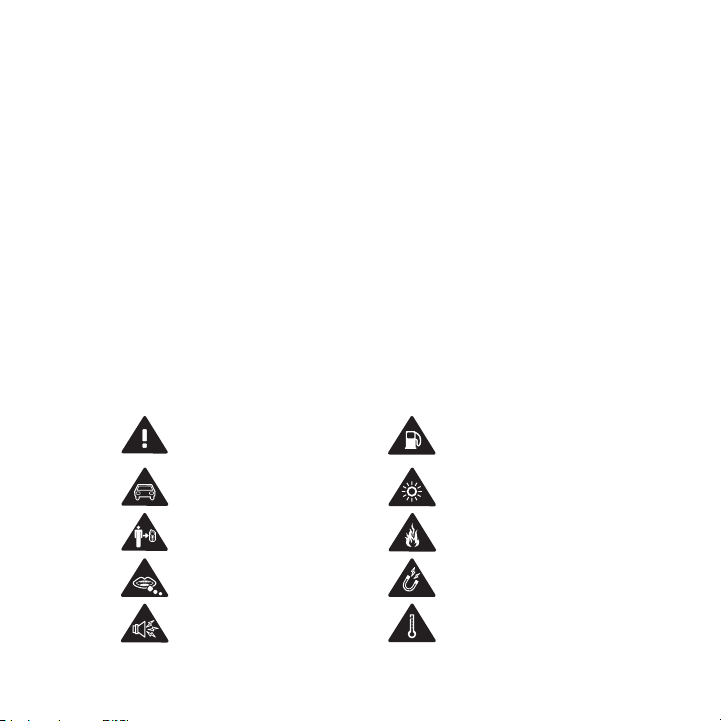
İMGE-RESİMLER VE GRAFİK SEMBOLLER
Bu kılavuzdaki Güvenlik
Bilgilerini ve Genel Uyarıları
okuyun.
Sürüş sırasında cihazı elde
kullanmayın.
Gövdede taşıma durumunda,
1,5 cm mesafe bırakın.
Küçük parçalar boğulma
tehlikesine neden olabilir
Benzin istasyonunda kullanmayın.
Bu cihaz sabit veya yanıp sönen ışık
verebilir.
Ateşe atmayın
Manyetik ortamlarla temas
ettirmekten kaçının
9
Bu cihaz yüksek bir ses verebilir.
Aşırı sıcaklıklardan kaçının
Page 10
10
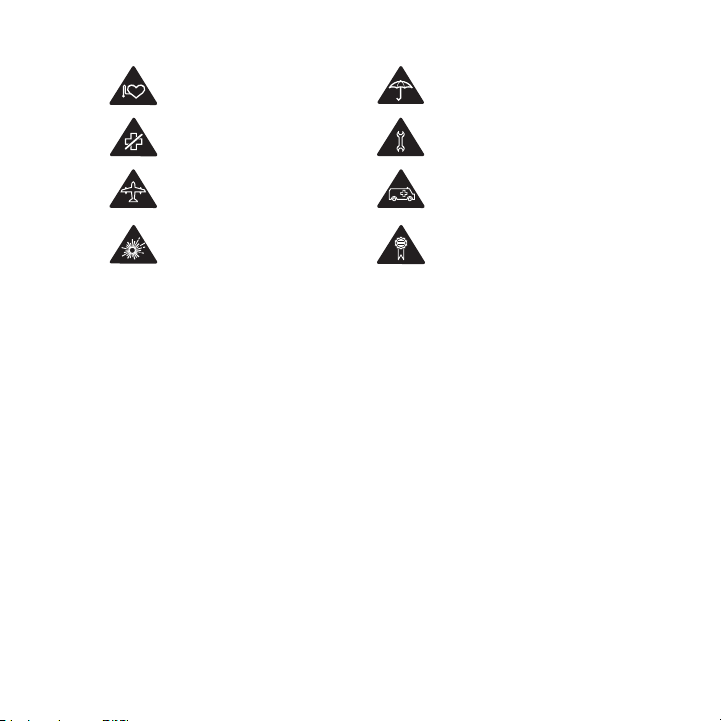
Kalp pillerinden ve diğer kişisel
tıbbi cihazlardan uzak tutun
Hastanelerde ve tıbbi tesislerde
istendiğinde kapatın
Uçakta ve havaalanında
istendiğinde kapatın
Patlayıcı ortamlarda kapatın
Sıvılarla temas ettirmekten kaçının
ve kuru tutun
Sökmeye çalışmayın
Bu cihaz, acil durum iletişimi için
tek güvenceniz olmamalıdır
Sadece onaylı aksesuarları kullanın
RADYO FREKANSI (RF) SİNYALLERİNE MARUZ KALMA ORANINI SINIRLANDIRMA
RF alanlarına maruz kalma oranlarını sınırlandırmak isteyen kişiler için Dünya Sağlık
Örgütü (WHO) aşağıdaki önerilerde bulunmaktadır:
Önleyici tedbirler: Mevcut bilimsel bilgiler, cep telefonlarının kullanımı için
herhangi bir özel tedbirin alınması gerektiğini göstermemektedir. Ancak
fazladan tedbir almak isteyen bireyler, aramaların süresini sınırlandırarak veya
cep telefonlarını baş ve gövdeden uzak tutan “eller serbest” cihazları kullanarak,
kendilerinin veya çocuklarının RF’ye maruz kalma oranlarını sınırlandırabilirler.
Bu konu ile ilgili daha fazla bilgi için, WHO örgütünün ana sayfasına bakın:
http://www.who.int/mediacentre/factsheets/fs193/en/.
RADYO FREKANSINA MARUZ KALMA İLE İLGİLİ GÜVENLİK TEDBİRLERİ
• Telefonunuzu metal yapıların (örneğin, binanın çelik iskeleti) yakınında
kullanmaktan kaçının.
• Telefonunuzu, mikrodalga fırınlar, ses hoparlörleri, TV ve radyo gibi
elektromanyetik kaynakların yakınında kullanmaktan kaçının.
• Yalnızca orijinal üretici onaylı donanımları veya metal içermeyen donanımları
kullanın.
Page 11

• Orijinal üretici tarafından onaylanmayan aksesuarların kullanılması,
bölgenizdeki RF maruz kalma kurallarının çiğnenmesine neden olabilir ve
kaçınılmalıdır.
RADYO FREKANSI (RF) SİNYALLERİNE MARUZ KALMA
Cihazınızda bir radyo vericisi ve alıcısı bulunmaktadır. Bu verici ve alıcı açık olduğunda,
RF enerjisi alınır ve iletilir. Telefonunuzla iletişim kurarken, aramalarınızı yöneten
sistem, telefonunuzun sinyal iletme gücünün düzeyini kontrol eder.
Yayılan çıkış gücü, radyo frekansına maruz kalma ile ilgili uluslararası limitlerin çok
altındadır. Bu limitler, kapsamlı kılavuzların bir parçasıdır ve herkes için izin verilen
RF enerjisi seviyelerini belirlemektedir. Bu kurallar, daha önce uluslararası standart
kurumları tarafından belirlenmiş güvenlik standartlarını temel almaktadır:
Amerika Ulusal Standartlar Kurumu (American National Standards Institute
•
- ANSI) IEEE. C95.1-1992
Radyasyon Koruması ve Ölçümü Ulusal Konseyi (NCRP). Rapor 86. 1986 Rapor 86. 1986Rapor 86. 1986
•
İyonlaştırıcı Olmayan Radyasyon Koruması Hakkında Uluslararası Komisyon
•
(ICNIRP) 1996
Sağlık Bakanlığı (Kanada), Güvenlik Kuralı 6. Standartlar, yaştan ve sağlık
•
durumundan bağımsız olarak herkesin güvenliğini sağlamak için tasarlanmış
bir güvenlik marjı içermektedir.
Cep telefonunuz, uluslararası kılavuzlar tarafından radyo dalgalarına maruz
kalma ile ilgili tavsiye edilen limitleri aşmayacak biçimde tasarlanmıştır. Bu
kılavuzlar bağımsız bilim kuruluşu ICNIRP tarafından geliştirilmiştir ve yaş ve
sağlık durumundan bağımsız olarak herkesin korunmasını sağlamak amacıyla
tasarlanmış güvenlik marjları içermektedir.
Bu kılavuzlar, Spesifik Emilim Oranı veya SAR olarak bilinen bir ölçüm birimini
kullanır. Cep telefonları için SAR limiti 2 W/kg.dır ve bu cihaz için kulak
düzeyindeyken test edilen en yüksek SAR değeri 1,25 W/[email protected]ır*.
Cep telefonları bir dizi farklı işlev sunduklarından, bu kılavuzda açıklandığı gibi,
başka konumlarda, örneğin gövde üzerinde kullanılabilmektedir**.
SAR, cihazın en yüksek iletim gücüne göre ölçüldüğünden, bu cihazın işletim
sırasındaki gerçek SAR değeri tipik olarak yukarıda belirtilen değerin altındadır.
11
Page 12

12
Bunun nedeni, cihazın güç düzeyinde ağ ile iletişim kurmak için gerekli minimum
düzeyde güç kullanmasını sağlamak için meydana gelen otomatik değişikliklerdir.
*Testler, PT62209-1 sayılı IEC standardına göre gerçekleştirilmiştir.
**Gövde üzerinde çalıştırma için lütfen aşağıdaki bölüme bakı.
Diğer mobil kablosuz verici cihazlarında olduğu gibi, bu cihazın tatmin edici
kullanımı ve insan güvenliği açısından, insan gövdesinin hiçbir bölümünün, cihazın
kullanımı sırasında antene çok yakın hale gelmesine izin verilmemelidir.
Cihazınızda bir dahili anten bulunmaktadır. Yalnızca ürünle birlikte temin edilen
tümleşik anteni kullanın. İzin verilmeyen ya da değiştirilmiş antenlerin kullanılması,
görüşme kalitesini düşürebilir ve telefona zarar verebilir. Bu durum performans
kaybına, SAR seviyesinin önerilen limitlerin üzerine çıkmasına ve telefonun
ülkenizde geçerli yasal gereksinimlere aykırı hale gelmesine neden olabilir.
Telefondan en iyi performansı elde etmek ve insan vücudunun RF enerjisine maruz
kalma oranının ilgili standartlarda belirtilen kurallar dahilinde kalmasını sağlamak
için, cihazınızı her zaman normal kullanım pozisyonunda kullanın. Telefonla arama
yaparken veya gelen bir aramayı yanıtlarken, gereksiz yere antene dokunmayın
veya anteni tutmayın. Antene temas edilmesi görüşme kalitesini düşürebilir ve
cihazınızın gerektiğinden daha yüksek bir güç seviyesinde çalışmasına neden
olabilir. Bu telefon KULLANIMDAYKEN anten alanıyla temas edilmemesi, antenin
performansını ve pil ömrünü en iyi hale getirir.
RF’ye maruz kalma ile ilgili kılavuzlara uygunluğu sağlamak için telefon, gövdeden
en az 1,5 cm. mesafede kullanılmalıdır.
Bu talimatların uygulanmaması, RF’ye maruz kalma oranınızı ilgili kılavuzda
belirtilen sınırların üzerine çıkarabilir.
Page 13

TIBBİ CİHAZLARIN İŞLEVLERİYLE GİRİŞİM
Bu ürün, tıbbi cihazların yanlış çalışmasına neden olabilir. Bu cihazın, birçok hastane
ve tıbbi klinikte kullanılması yasaktır.
Başka bir kişisel tıbbi cihaz kullanıyorsanız, harici RF enerjisine karşı yeterince
korumalı olup olmadığını tespit etmek için cihazınızın üreticisine başvurun.
Hekiminiz bu bilgiyi edinmenize yardımcı olabilir.
Eğer bu alandaki yönetmelikler gerekli kılıyorsa, sağlık tesislerinde telefonunuzu
KAPALI duruma getirin. Hastanelerde ya da sağlık tesislerinde, harici radyo frekansı
enerjisine karşı hassas olabilecek cihazlar kullanılıyor olabilir.
ARABALARDA GİRİŞİM
Elektronik cihazlarla girişim olasılığından ötürü bazı araç üreticilerinin, harici bir
anten ile eller serbest araç kitinin takılı olmadığı durumlarda, cep telefonlarının
araçlarında kullanımını yasakladığını unutmayın.
İŞİTMEYE YARDIMCI AYGITLAR
Bazı kablosuz dijital telefonlar, bazı işitmeye yardımcı cihazlarda girişime neden
olabilmektedir. Bu tür bir girişimin meydana gelmesi durumunda, hizmet
sağlayıcınıza danışabilir veya alternatifleri görüşmek için müşteri hizmetlerini
arayabilirsiniz.
İYONLAŞTIRICI OLMAYAN RADYASYON
Cihazınızda bir dahili anten bulunmaktadır. Bu ürün, radyasyon performansını ve
girişim güvenliğini sağlamak için normal çalışma konumunda kullanılmalıdır. Diğer
mobil kablosuz verici cihazlarında olduğu gibi, bu cihazın tatmin edici kullanımı ve
insan güvenliği açısından, insan gövdesinin hiçbir bölümünün, cihazın kullanımı
sırasında antene çok yakın hale gelmesine izin verilmemelidir.
Yalnızca ürünle birlikte temin edilen tümleşik anteni kullanın. İzin verilmeyen ya da
değiştirilmiş antenlerin kullanılması, görüşme kalitesini düşürebilir ve telefona zarar
verebilir. Bu durum performans kaybına, SAR seviyesinin önerilen limitlerin üzerine
çıkmasına ve telefonun ülkenizde geçerli yasal gereksinimlere aykırı hale gelmesine
neden olabilir.
13
Page 14
14
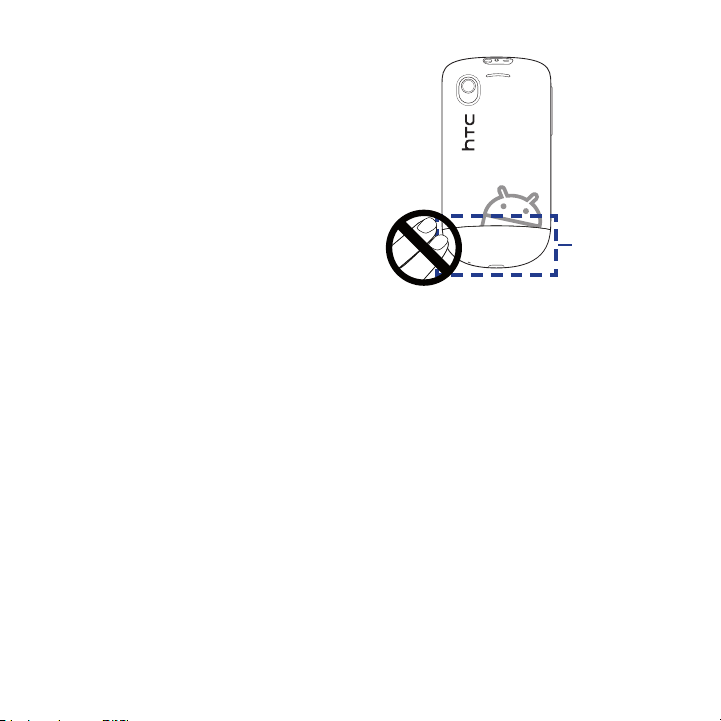
En iyi telefon performansını elde etmek
ve insan vücudunun RF enerjisine maruz
kalmasının, ilgili standartlarda belirtilen
kurallar dahilinde olmasını sağlamak için
cihazınızı her zaman normal kullanım
pozisyonunda kullanın. Antene temas
edilmesi görüşme kalitesini düşürebilir
ve cihazınızın gerektiğinden daha yüksek
bir güç seviyesinde çalışmasına neden
olabilir. Bu telefon KULLANIMDAYKEN
anten alanıyla temas edilmemesi, antenin
performansını ve pil ömrünü en iyi hale
getirir.
ELEKTRİK GÜVENLİĞİ
Aksesuarlar
- Sadece onaylanmış aksesuarları kullanın.
- Uyumlu olmayan ürünlere veya aksesuarlara bağlamayın.
- Madeni para veya anahtarlık gibi metal nesnelerin pil uçbirimlerine temas
etmesine veya kısa devreye neden olmasına izin vermeyin.
Araba ile Bağlantı
Telefon arayüzünü aracın elektrik sistemine bağlarken profesyonel yardım alın.
Arızalı ve Hasarlı Ürünler
- Telefonu veya aksesuarlarını sökmeye çalışmayın.
- Telefon veya aksesuarları üzerinde servis veya onarım işlemleri sadece yetkili
personel tarafından gerçekleştirilmelidir.
Antenin
konumu
Page 15

Genel Uyarılar
Telefonunuzu kullanma biçiminizden ve bunun sonuçlarından yalnızca siz
sorumlusunuz. Telefon kullanımının yasak olduğu yerlerde telefonunuzu her
zaman kapatmalısınız. Telefonunuzun kullanımı, kullanıcıları ve çevrelerini
korumayı amaçlayan güvenlik tedbirlerine tabidir.
• Cihazınıza çok fazla baskı uygulamayın
Hasar görmelerini önlemek için ekrana ve cihaza aşırı basınç uygulamayın
ve oturmadan önce pantolon cebinizden cihazı çıkarın. Ayrıca, cihazı
koruyucu kabında saklamanız ve dokunmatik ekranla etkileşim için sadece
parmaklarınızı kullanmanız önerilir. Yanlış kullanımdan dolayı ekranda
meydana gelen çatlamalar garanti kapsamında değildir.
• Uzun kullanımdan sonra cihaz ısınmaya başlar
Telefonda konuşmak, pili şarj etmek veya web’de gezinmek gibi uzun süreli
kullanımlarda cihazınız ısınabilir. Çoğu durumda bu normaldir ve dolayısıyla
cihazda sorun olduğu biçiminde yorumlanmamalıdır.
• Önemli servis işaretleri
Çalıştırma ve Servis belgelerinde açıklananlar hariç olmak üzere hiçbir üründe
kendiniz onarım yapmaya çalışmayın. Cihazın içindeki parçaların gerektirdiği
bakım ya da onarım yalnızca yetkili servis teknisyeni ya da sağlayıcı tarafından
yapılmalıdır.
• Telefonunuzu Koruma
• Telefonunuzu ve aksesuarlarınızı kullanırken her zaman dikkatli olun ve
onları her zaman temiz ve tozsuz bir alanda muhafaza edin.
• Telefonunuzu veya aksesuarlarını açık aleve veya yanmakta olan tütün
ürünlerine maruz bırakmayın.
• Telefonunuzu veya aksesuarlarınızı düşürmeyin, atmayın veya bükmeye
çalışmayın.
• Telefonunuzu veya aksesuarlarını sıvılara, neme veya yüksek oranda
rutubete maruz bırakmayın.
15
Page 16

16
• Telefonunuzu veya aksesuarlarını boyamayın.
• Cihazı veya aksesuarlarını temizlemek için sert kimyasallar, çözücü temizlik
malzemeleri veya aerosol kullanmayın.
• Telefonunuzu veya aksesuarlarını sökmeye çalışmayın, bu işlem sadece
yetkili personel tarafından gerçekleştirilmelidir.
• Telefonunuzu veya aksesuarlarını aşırı sıcaklıklara maruz bırakmayın,
telefonunuzun veya aksesuarlarının maruz kalabileceği minimum sıcaklık
–20 ve maksimum sıcaklık 55 Santigrat derecedir.
• Elektronik ürünlerin atılması ile ilgili olarak yerel yönetmeliklere uygun
hareket edin.
• Oturduğunuzda kırılabileceğinden, telefonunuzu arka cebinizde taşımayın.
• Servis gerektiren hasar
Aşağıdaki koşullarda ürünü elektrik prizinden çıkartın ve ürünü servis için
yetkili bir teknisyene ya da sağlayıcıya ulaştırın:
• Ürünün üzerine sıvı dökülmesi ya da içine bir nesne girmesi.
• Ürünün yağmura ya da suya maruz kalması.
• Ürünün yere düşürülmesi ya da zarar görmesi.
• Fark edilebilir aşırı ısınma belirtileri olması.
• Çalıştırma talimatlarına uygun hareket ettiğinizde ürünün normal çalışmaması.
• Sıcak alanlardan kaçının
Ürünü, radyatör, ısıtıcılar, soba ve diğer ısı veren ürünlerden (yükselteç dahil)
uzak tutun.
• Islak alanlardan kaçının
Ürünü asla ıslak bir yerde kullanmayın.
• Cihazı, sıcaklıkta aşırı değişim olduktan sonra kullanmayın
Cihazınızı, sıcaklık ve/veya nem oranları çok farklı alanlara götürdüğünüzde,
cihazın üzerinde ya da içinde nem yoğuşması meydana gelebilir.
Page 17

Cihazın zarar görmesini önlemek için cihazı kullanmadan önce nemin
buharlaşması için yeterince bekleyin.
UYARI: Cihazı, soğuk bir ortamdan sıcak bir ortama veya sıcak bir ortamdan soğuk bir
ortama aldığınızda, açmadan önce oda sıcaklığına gelmesini bekleyin.
• Ürünün içine hiçbir şey sokmayın
Ürünün kasa deliklerinden ya da diğer açıklıklarından hiçbir nesne sokmayın.
Delikler ve açıklıklar havalandırma için sağlanmıştır. Bu açıklıklar tıkanmamalı
ya da kapatılmamalıdır.
• Hava Yastıkları
Telefonu bir hava yastığının üzerine veya hava yastığının bulunduğu alanlara
koymayın. Aracınızı sürmeden önce telefonu güvenli bir yere koyun.
• Aksesuarları takma
Bu ürünü dengesiz bir masa, sehpa, tripod ya da destek üzerinde kullanmayın.
Bu ürünün montajı üreticinin talimatlarına uygun olmalıdır ve bu işlemde
üretici tarafından önerilen aksesuarlar kullanılmalıdır.
• Dengesiz montajlardan kaçının
Ürünü, dengesiz bir tabana yerleştirmeyin.
• Ürünü onaylı cihazlarla kullanın
Bu ürün yalnızca cihazınızla kullanıma uygun olarak tespit edilen kişisel
bilgisayarlar ya da isteğe bağlı cihazlarla kullanılmalıdır.
• Ses seviyesini ayarlama
Kulaklık ya da diğer ses cihazlarını kullanmadan önce sesi kapatın.
• Temizleme
Temizleme işleminden önce ürünün fişini prizden çıkartın. Sıvı ya da aerosol
temizlik maddeleri kullanmayın. Temizlik için nemli bir bez kullanın ancak LCD
ekranı temizlemek için ASLA su kullanmayın. İçindekiler
• Küçük Çocuklar
Telefonu ve aksesuarları küçük çocukların erişebileceği yerlerde bırakmayın
veya küçük çocukların telefon ve aksesuarları ile oynamalarına izin vermeyin.
Küçük çocuklar kendilerine veya başkalarına zarar verebilirler veya kazayla
17
Page 18

18
telefona zarar verebilirler. Telefonunuz, yaralanmaya neden olabilecek ve
yerinden çıkıp boğulma tehlikesine neden olabilecek küçük parçalar ve keskin
kenarlar içermektedir.
• Tekrarlayan Hareketten Kaynaklı Yaralanmalar
Tekrarlayan hareketten kaynaklanan yaralanma riskini en aza indirmek için,
telefonunuzla ileti gönderirken veya oyun oynarken:
• Telefonu fazla sıkı tutmayın
• Düğmelere hafifçe basın.
• İleti şablonları ve metin tahmini gibi, basılması gereken tuş sayısını en aza
indiren özel nitelikleri kullanın.
• Gerinmek ve gevşemek için birçok mola verin.
• Parlak Işık
Bu telefon, el feneri olarak ışık üretme özelliğine sahiptir; bu özelliği
kullanırken telefonu gözlerin fazla yakınında tutmayın.
• Makine kullanımı
Kaza riskini azaltmak için, makine kullanırken tam dikkat gösterilmelidir.
• Elektrostatik deşarj (ESD)
SIM kartının metal konektörlerine dokunmayın.
• Nöbet/Bayılma
Bu telefon, parlak ışık üretme özelliğine sahiptir.
• Yüksek Gürültü
Bu telefon, işitmenize zarar verebilecek yüksek gürültüler üretme özelliğine
sahiptir.
• Acil Durum Aramaları
Bu telefon, diğer tüm kablosuz telefonlar gibi, radyo sinyallerine dayalı olarak
çalışır ve bu nedenle her koşulda bağlantı kurulacağı garanti edilemez.
Dolayısıyla, acil durumlarda iletişim için hiçbir zaman sadece kablosuz bir
telefona güvenmeyin.
Page 19

İçindekiler
Bölüm 1- Telefonun Temel Özellikleri 29
1.1 Telefonunuz ve Aksesuarları ............................................................................29
Üst panel ......................................................................................................................................29
Alt panel .......................................................................................................................................29
Ön panel .......................................................................................................................................30
Arka panel ...................................................................................................................................31
Sol panel ......................................................................................................................................31
1.2 Pilin, SIM Kartının ve Hafıza Kartının Takılması .............................................31
Pil 32
SIM kartı .......................................................................................................................................34
Hafıza Kartı ..................................................................................................................................35
Bir askı, kordon veya tel aksesuarı takma .........................................................................36
1.3 Pili Şarj Etme .....................................................................................................37
1.4 Telefonun Kontrol Tuşları ................................................................................. 38
Otomatik ekran döndürmeyi kullanma ............................................................................38
1.5 Telefonunuzda Gezinme ..................................................................................39
Parmak hareketleri kullanarak ..............................................................................................39
1.6 Başlangıç ...........................................................................................................40
Telefonunuzu açma ve kapama ...........................................................................................40
PIN’inizi girme ............................................................................................................................40
Telefonunuzu ilk kez ayarlama .............................................................................................41
Kullanılmadığında ekranı kapatma ....................................................................................42
1.7 Giriş Ekranını Anlama ....................................................................................... 44
Genişletilmiş Giriş ekranı ........................................................................................................ 45
Giriş ekranınızı kişiselleştirme ..............................................................................................45
Giriş ekranı öğeleri ekleme .................................................................................................... 46
Giriş ekranı öğelerini yeniden düzenleme ve kaldırma ..............................................48
Giriş ekranının duvar kağıdını değiştirme ........................................................................ 48
19
Page 20

20
1.8 Telefon Durumu ve Bildirimler ........................................................................49
Bildirimler paneli ....................................................................................................................... 51
1.9 Uygulamaları Açma ..........................................................................................52
Son kullanılan uygulamaları açma......................................................................................52
1.10 Ayarlar .............................................................................................................53
1.11 Ses Seviyesini Ayarlama.................................................................................54
1.12 Telefonunuzu bir Bilgisayara Bağlama .........................................................55
HTC Sync ......................................................................................................................................55
Disk Sürücüsü ............................................................................................................................. 56
Mobil Ağ Paylaşımı ................................................................................................................... 56
Bölüm 2 - Telefon Çağrıları 57
2.1 Arama Yapma ....................................................................................................57
Telefon uygulamasını kullanarak arama yapma ............................................................57
Bir metin iletinin içinde geçen bir numarayı arama .....................................................58
Bir hızlı arama numarasını arama ........................................................................................ 59
Acil bir arama yapma ............................................................................................................... 59
2.2 Arama Yanıtlama veya Reddetme ................................................................... 59
Bir gelen aramayı yanıtlama .................................................................................................59
Gelen aramayı reddetme .......................................................................................................59
Zil sesini susturma ....................................................................................................................60
Aramayı reddetme ve metin ileti gönderme ..................................................................60
2.3 Arama Durumu Seçeneklerini Kullanma ........................................................60
Birden çok aramayı yönetme ................................................................................................61
Konferans görüşmesi yapma ................................................................................................61
Aramayı beklemeye alma ......................................................................................................62
Bir arama sırasında mikrofonun sesini kapatma ............................................................62
Hoparlörü açma veya kapama .............................................................................................62
2.4 Aramayı sonlandırma ...................................................................................... 63
2.5 Arama Kaydını Kullanma .................................................................................63
Arama Kaydı sekmesini kullanma .......................................................................................64
Page 21

Yeni bir telefon numarası kaydetme ..................................................................................64
Cevapsız çağrıyı kontrol etme .............................................................................................. 64
Arama Kaydı listesini temizleme .........................................................................................65
2.6 Telefon Ayarlarını Belirleme ............................................................................65
2.7 Telefon İşlevini Açma ve Kapama .................................................................... 66
Uçak modu’nu etkinleştirme veya devre dışı bırakma ................................................66
Bölüm 3 - Kişiler 67
3.1 Kişiler Öğesi Hakkında .....................................................................................67
Kişiler parçacığını ekleme ......................................................................................................67
Kişi kaynakları ............................................................................................................................. 68
3.2 Kişiler Ekranını Kullanma ................................................................................. 69
Kişi kartımı oluşturma .............................................................................................................70
Kişileri görüntüleme ve yönetme........................................................................................70
3.3 Sık Kullanılanlar’ıKullanma .............................................................................73
3.4 Grupları Kullanma ............................................................................................74
3.5 Facebook and Flickr Güncellemelerini görüntüleme .................................... 75
Facebook veya Flickr’da oturum açma .............................................................................. 76
Facebook durumunuzu güncelleme .................................................................................77
Kişilerinizin Facebook hesaplarına bağlanma ................................................................77
Facebook ve Flickr güncelleme ayarlarını değiştirme .................................................77
3.6 Kişi Bilgileri Ekranını Kullanma .......................................................................78
4. Bölüm - Metin Girme 80
4.1 Ekran Klavyesini Kullanma ..............................................................................80
Yatay ekran klavyesini kullanma ..........................................................................................80
QWERTY .......................................................................................................................................81
Kompakt QWERTY ....................................................................................................................82
Telefon tuş takımı......................................................................................................................83
4.2 Rakam ve Simge Girme ....................................................................................84
4.3 Dokunmatik Giriş Ayarlarını Belirleme ........................................................... 85
21
Page 22

22
Dokunmatik Giriş ayarları.......................................................................................................85
Metin girişi ...................................................................................................................................85
Bölüm 5 - İleti Gönderme ve Alma 87
5.1 Metin ve Multimedya İletileri Gönderme .......................................................87
Açılış İletileri ................................................................................................................................ 87
SMS ve MMS iletileri oluşturma ve gönderme ...............................................................87
Metin ve multimedya iletileri alma .....................................................................................91
İletileri ve ileti dizinlerini yönetme .....................................................................................92
Metin ve multimedya ileti seçeneklerini belirleme ......................................................94
İletiler parçacığını ekleme......................................................................................................95
5.2 Posta Uygulamasını Kullanma ......................................................................... 96
POP3/IMAP e-posta hesabı ekleme....................................................................................96
Farklı bir POP3/IMAP e-posta hesabı ekleme .................................................................96
Bir Microsoft Exchange ActiveSync hesabı ekleme ......................................................97
Exchange ActiveSync e-posta iletierini senkronize etme ..........................................97
Exchange ActiveSync ayarlarını değiştirme ....................................................................98
E-posta ileti oluşturma ve gönderme ................................................................................ 98
E-posta iletierini görüntüleme ve yanıtlama ..................................................................99
E-posta iletierini yönetme .....................................................................................................99
E-posta hesabı ayarlarını düzenleme ............................................................................. 100
Toplantı isteği gönderme (sadece Exchange ActiveSync) ......................................101
Bir E-posta hesabını silme ................................................................................................... 101
Postaparçacığı ekleme ......................................................................................................... 101
Bölüm 6 - Bağlantı Kurma 102
6.1 İnternet'e Bağlanma ....................................................................................... 102
6.2 GPRS/3G/EDGE ................................................................................................ 102
Kullanmakta olduğunuz ağ bağlantısını kontrol etme ............................................102
GPRS/3G'yi açma ve kapama ............................................................................................. 102
Yeni birerişim noktası oluşturma ...................................................................................... 103
6.3 Wi-Fi .................................................................................................................103
Page 23

Wi-Fi'yi açma ve bir kablosuz ağa bağlanma ............................................................... 103
EAP-TLS güvenliği ile bir Wi-Fi ağına bağlanma.......................................................... 104
Kablosuz ağ durumunu kontrol etme ............................................................................ 104
Sanal özel ağa (VPN) bağlanma ........................................................................................ 105
Veri bağlantısı ve Wi-Fi parçacıkları ekleme ................................................................. 107
6.4 Tarayıcı Kullanma............................................................................................107
Tarayıcıyı Açma ....................................................................................................................... 107
Bir web sayfasına gitme ....................................................................................................... 107
Ana sayfayı belirleme ........................................................................................................... 108
Ekran yönünü değiştirme ................................................................................................... 108
Normal görünümde web sayfalarını tarama ................................................................ 108
Bir web sayfasında gezinme .............................................................................................. 108
Bir web sayfasında yakınlaştırma veya uzaklaştırma ................................................ 109
Yeni bir tarayıcı penceresi açma .......................................................................................109
Tarayıcı pencereleri arasında geçiş .................................................................................. 110
Bir web sayfasında metin bulma ...................................................................................... 110
Web sayfalarındabağlantı seçme ..................................................................................... 111
Web uygulamaları indirme ................................................................................................. 112
Yer imlerini yönetme ............................................................................................................ 112
Tarayıcı seçeneklerini belirleme........................................................................................113
6.5 Bluetooth'u Kullanma ....................................................................................114
Bluetooth'u açma ve telefonu görünür hale getirme ............................................... 114
Telefonun adını değiştirme ................................................................................................ 115
Bluetooth eller serbest kulaklık veya araç kiti ile eşleştirme
ve bağlantı kurma .................................................................................................................. 115
Bluetooth eller serbest kulaklık veya araç kiti ile bağlantıyı kesme..................... 116
Bluetooth parçacığını ekleme ........................................................................................... 117
6.6 Telefonunuzu Modem olarak Kullanma ........................................................117
23
Page 24

24
7. Bölüm - Kamera ve Multimedya 118
7.1 Kamerayı ve Görüntü Kaydedicisini Kullanma ............................................. 118
Kamerayı veya Görüntü Kaydedicisini Açma ............................................................... 118
Yakalam modlarını değiştirme .......................................................................................... 119
Fotoğraf çekme ....................................................................................................................... 119
Video yakalama ...................................................................................................................... 120
Gözden geçirme ekranı ....................................................................................................... 120
Kamera menü paneli ........................................................................................................... 121
Kamerayı Kapatma ................................................................................................................ 122
7.2 Albümler’i Kullanma .......................................................................................122
Albümler’i Açma ..................................................................................................................... 122
Fotoğrafları kullanma ........................................................................................................... 123
Videoları kullanma ................................................................................................................. 128
Fotoğraf albümü veya Fotoğraf çerçevesiparçacığı ekleme ................................... 129
Albümler’i kapatma............................................................................................................... 129
7.3 Müzik Uygulamasını Kullanma ...................................................................... 130
Hafıza kartına müzik kopyalama ...................................................................................... 130
Müzik Uygulamasını Açma ................................................................................................. 130
Müzik çalma ............................................................................................................................. 131
Kilit ekranındayken müzik dinleme ................................................................................. 132
Kitaplık ....................................................................................................................................... 132
Şarkı listeleri oluşturma .......................................................................................................133
Şarkı listelerini yönetme ...................................................................................................... 134
Bir şarkıyı zil sesi olarak belirleme .................................................................................... 135
Müzik parçacığını ekleme ................................................................................................... 135
7.4 FM Radyo Dinleme..........................................................................................136
İstasyon adı ekleme............................................................................................................... 137
FM Radyoyu simge durumuna küçültme veya kapatma ......................................... 137
Page 25

8. Bölüm - Google Apps 138
8.1 Google Hesabında Oturum Açma ................................................................. 138
Google Hesabı parolanızı geri alma ................................................................................ 138
8.2 Gmail/Google Mail’i kullanma ....................................................................... 139
E-posta oluşturma ve gönderme ..................................................................................... 140
E-posta alma ve okuma ....................................................................................................... 141
E-postalara yanıt verme veya e-postaları başkalarına iletme ................................ 143
Konuşmaları ve e-postaları yönetme .............................................................................. 143
Gmail/Google Mail Ayarlarını Yapma .............................................................................. 145
8.3 Google Talk’ı Kullanma ..................................................................................146
Oturum açma ve çevrimiçi sohbet .................................................................................. 146
Kişilerinizi yönetme ............................................................................................................... 149
Mobil göstergeler .................................................................................................................. 150
Anlık iletileşme ayarlarını belirleme ................................................................................ 151
Çıkma ......................................................................................................................................... 151
8.4 Google Maps’i Kullanma ................................................................................152
İlgilendiğiniz Yerleri Arama................................................................................................. 153
Haritaları görüntüleme ........................................................................................................ 154
Yön bulma ................................................................................................................................ 155
8.5 Google Latitude’u Kullanma (Bazı ülkeler için kullanılabilir) .....................157
Latitude’u Açma ..................................................................................................................... 157
Konumlarınızı paylaşma ...................................................................................................... 157
Arkadaş davet etme .............................................................................................................. 157
Bir daveti kabul etme ........................................................................................................... 158
Kişilerinizi görüntüleme ...................................................................................................... 158
Arkadaşlarınıza bağlanma ..................................................................................................159
Paylaştıklarınızı denetleme ................................................................................................ 160
8.6 Google Uygulamalarını Eşleştirme ...............................................................161
25
Page 26

26
9. Bölüm - Diğer Uygulamalar 162
9.1 Takvimi Kullanma ...........................................................................................162
Takvimi Açma .......................................................................................................................... 162
Etkinlik oluşturma .................................................................................................................. 162
Takvim görünümleri.............................................................................................................. 164
Etkinlik hatırlatıcıları ............................................................................................................. 166
Exchange ActiveSync Takvimini Eşleştirme .................................................................. 166
Outlook Takvimini Eşleştirme ............................................................................................167
Takvim parçacığınıekleme .................................................................................................. 167
9.2 Saati Kullanma ................................................................................................ 167
Saati Açma ................................................................................................................................ 167
Dünya saati listesine şehir ekleme ................................................................................... 168
Kendi şehrinizin saatini ve tarihini ayarlama................................................................ 169
Alarmı ayarlama...................................................................................................................... 169
Alarmı silme .............................................................................................................................169
Kronometreyi ve Zamanlayıcıyı Kullanma .................................................................... 170
Saat parçacığını ekleme....................................................................................................... 170
9.3 HTC Sync’i kullanma ....................................................................................... 170
Bilgisayarınıza HTC Sync Yükleme .................................................................................... 170
HTC Sync’i Outlook öğelerini eşleştirecek biçimde ayarlama ................................ 171
Outlook öğelerini eşleştirme .............................................................................................173
Telefon ile bilgisayar arasındaki çakışmaları giderme .............................................. 174
Sync Manager yardım’ı açma ............................................................................................. 174
Android uygulamalarını yükleme ................................................................................... 174
9.4 HTC Footprints’i kullanma .............................................................................175
Bir Footprint Oluşturma....................................................................................................... 175
Bir Footprint’i yeniden ziyaret etme ................................................................................ 176
Bir Footprint’i düzenleme veya silme ............................................................................. 176
Footprint’lerinizi yedekleme .............................................................................................. 177
Footprint parçacığını ekleme ............................................................................................177
Page 27

9.5 Peep’i Kullanma ..............................................................................................178
Peep Uygulamasını Açma ................................................................................................... 178
Tweet gönderme .................................................................................................................... 179
Doğrudan ileti gönderme ................................................................................................... 179
Takip etmek istediğiniz Twitter kullanıcılarını arama ................................................ 180
Twitter parçacığını ekleme ................................................................................................. 180
9.6 `Hava Durumu Uygulamasını Kullanma .......................................................181
Hava Durumu Uygulamasını Açma ................................................................................. 181
Bulunduğunuz konumdaki hava durumu bilgilerini görüntüleme ..................... 181
Şehir ekleme ............................................................................................................................ 182
Hava Durumu seçeneklerini değiştirme ........................................................................ 182
Şehirlerin sırasını değiştirme ............................................................................................. 182
Şehir silme ................................................................................................................................ 182
Hava Durumu parçacığını ekleme ...................................................................................183
9.7 Ses Kaydedicisini Kullanma ...........................................................................183
Sesinizi kaydetme .................................................................................................................. 183
Ses klibini zil sesi olarak belirleme ................................................................................... 183
Bir ses klibini yeniden adlandırma ................................................................................... 183
10. Bölüm - Telefonunuzu Yönetme 184
10.1 Temel Ayarları Değiştirme ...........................................................................184
Tarihi ve saati ayarlama ........................................................................................................ 184
Ekran ayarları ........................................................................................................................... 184
Zil ayarları ................................................................................................................................. 186
Telefon hizmetleri ..................................................................................................................186
Dil ayarları ................................................................................................................................. 187
Sosyal ağ ayarları .................................................................................................................... 187
Güç ayarları .............................................................................................................................. 188
10.2 Telefonunuzu Koruma .................................................................................. 189
PIN numarası ile SIM kartınızı koruma ............................................................................ 189
Telefonunuzu ekran kilidi ile koruma ............................................................................. 189
27
Page 28

28
10.3 Belleği Yönetme ............................................................................................ 191
10.4 Telefonu Sıfırlama.........................................................................................192
10.5 Telefon Görünümünün Değiştirilmesi ........................................................193
Kapakları çıkarma .................................................................................................................. 193
Yeni kapakları takma............................................................................................................. 194
Ek 195
A.1 Özellikler ......................................................................................................... 195
A.2 Düzenleme Amaçlı Bildirimler ......................................................................196
Dizin 203
Page 29
Bölüm 1- Telefonun Temel Özellikleri
1.1 Telefonunuz ve Aksesuarları
Ürün paketi aşağıdaki öğe ve aksesuarları içermektedir:
Telefon
•
Pil
•
USB kablosu
•
AC adaptör
•
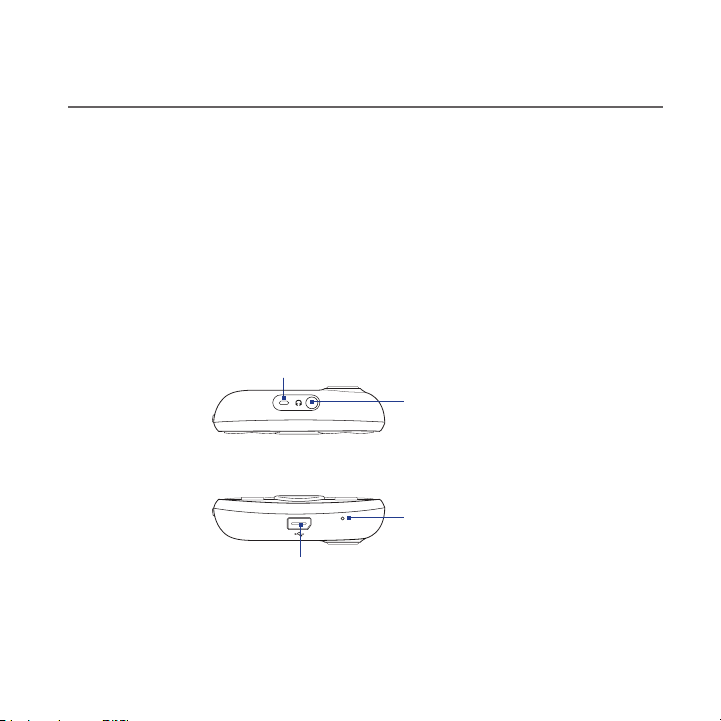
Üst panel
Alt panel
Askı Tutacağı
USB Konektörü(ses çıkış desteği yoktur)
Dosya aktarımı için USB kablosunu takın
ya da pili şarj etmek için AC adaptörünü
takın.
microSD™ kart
•
Kablolu 3,5 mm. stereo kulaklık
•
Kolay Kullanım Kılavuzu
•
3,5 mm. Ses Jakı
Tutmadan konuşma yapmak ya da
ses sistemini dinlemek için verilen
kulaklığı bağlayabilirsiniz.
Mikrofon
Page 30
30 Phone Basics
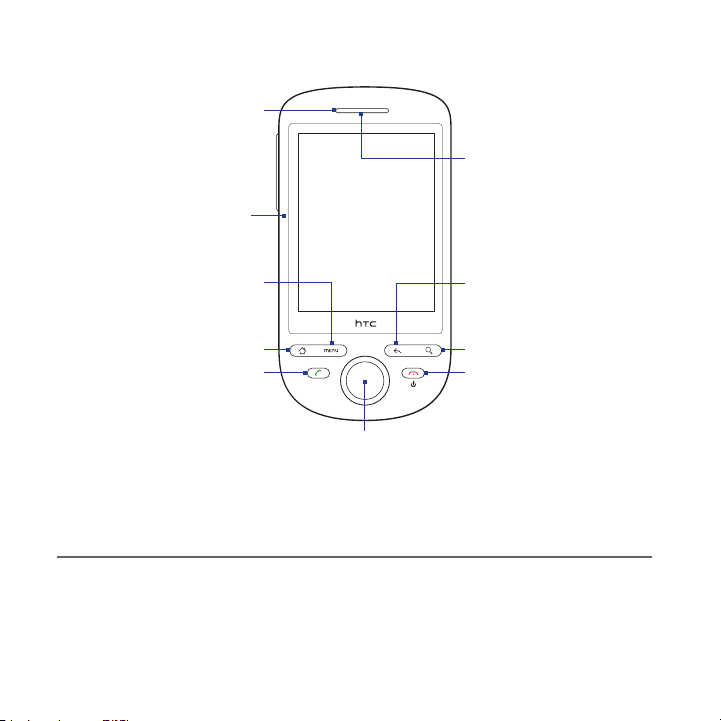
Ön panel
Bildirim LED’i*
Aşağıdaki açıklamayı
okuyun.
Yüz plakası
10. Bölüm’deki
“Telefon
Görünümünün
Değiştirilmesi”
başlığına bakın.
MENÜ
Ahize kulaklığı
Telefon
görüşmesini
buradan dinleyin.
Touch Screen
GERİ
GİRİŞ
ARAMA
Hareket Kontrolü ve ENTER
ARAMA
ÇAĞRI
SONLANDIR/
KAPAT
ARAMA, GİRİŞ, MENÜ, GERİ ve ÇAĞRI SONLANDIR/KAPAT tuşlarının işlevleri ile ilgili
daha fazla bilgi için, bu bölümdeki “Telefonun Kontrol Tuşları” bölümüne bakın.
Hareket Kontrolü hakkında daha fazla bilgi için bu bölümde yer alan “Hareket
Kontrolünü Kullanma” kısmına bakın.
* Bildirim LED göstergeleri:
Koyu yeşil - Pil tam şarj olmuş durumda (telefon AC adaptörüne/bilgisayara bağlıyken).
•
Koyu kehribar rengi - Pil şarj oluyor.
•
Yanıp sönen kehribar rengi - Pil seviyesi düşük.
•
Yanıp sönen yeşil - Görüntülenmeyi bekleyen bir bildiriminiz var.
•
Page 31
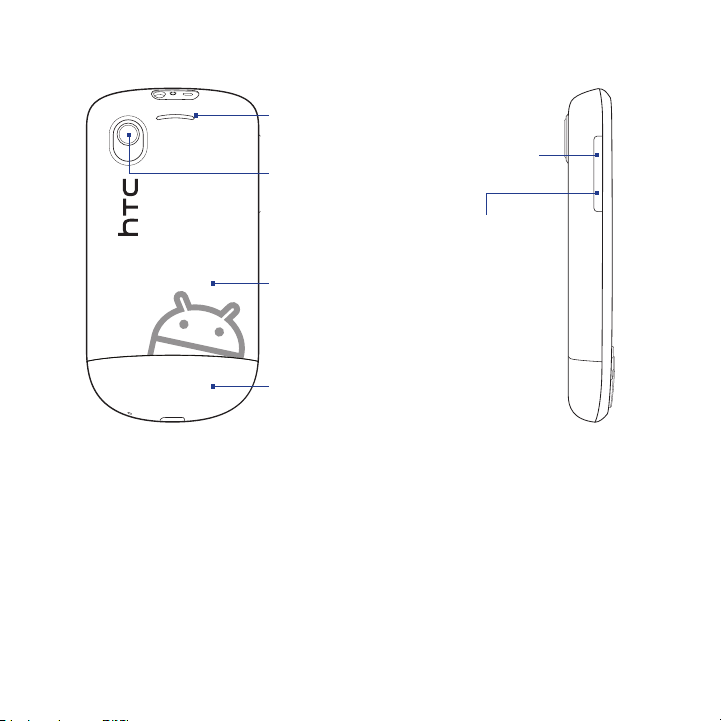
Arka panel Sol panel
Phone Basics 31
Hoparlör
Kamera
Ayrıntılar için 7.
Bölümdeki “Kamerayı ve
Görüntü Kaydedicisini
Kullanma “ bölümüne
bakın.
Arka Kapak
Bu bölümdeki “Arka
kapağı çıkarma”
bölümüne bakın.
Alt Kapak
10. Bölüm’deki “Telefon
Görünümünün
Değiştirilmesi” başlığına
bakın.
SES DÜZEYİ
YUKARI
Zil sesini veya
medya sesini
artırmak için basın.
SES DÜZEYİ AŞAĞI
Zil sesini veya medya
sesini azaltmak için
basın.
1.2 Pilin, SIM Kartının ve Hafıza Kartının Takılması
Pili, SIM kartı ve hafıza kartını takmadan ya da çıkartmadan önce her zaman gücü
kapatın. Bu görevleri tamamlamak için önce arka kapağı çıkarın.
Not Hafıza kartını gücü kapatmadan çıkarmak istiyorsanız, bu bölümdeki “Telefon açıkken
hafıza kartını çıkarma” konusuna bakın.
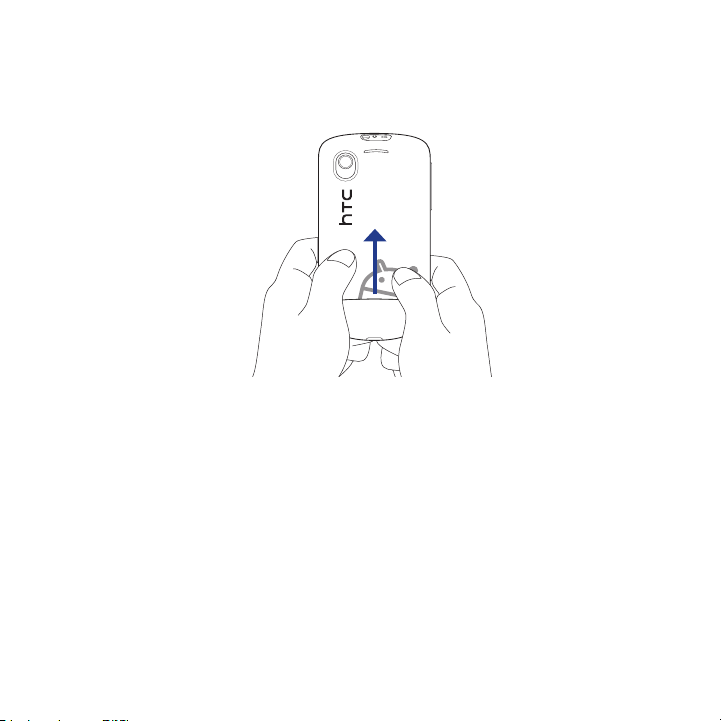
Arka kapağı çıkartmak için
1. Telefonun kapalı olduğundan emin olun.
2. Telefonu, ön panel aşağıya bakacak şekilde her iki elinizle tutun.
Page 32
32 Phone Basics
3. Arka kapağa başparmaklarınızla bastırın ve telefondan ayrılana kadar yukarı
4. Arka kapağı tümüyle çıkarın.
doğru kaydırın.
Arka kapağı tekrar takmak için
Arka kapak kollarını arka panelin kenarlarındaki çentiklere hizalayın.
1.
Arka kapağı klik sesi çıkararak yerine oturana kadar aşağı itin.
2.
Pil
Telefonunuz şarj edilebilir bir Lityum-ion pil ile birlikte gelir ve yalnızca üreticinin
belirttiği orijinal pil ve donatılarla kullanılmak üzere tasarlanmıştır. Pil performansı,
ağ yapılandırması, sinyal kuvveti ve kullanım şekilleri gibi birçok etkene bağlıdır. Pil
ömrü tahminleri için, Ek’teki “Özellikler” konusunu inceleyin.
Önemli Telefon teslim edildiğinde, pil telefonda takılı durumdadır. Pil ile pil bölmesi
arasına ince bir film takılmıştır. Pili şarj etmeden önce bu filmi çıkarmanız gerekir.
Page 33
Phone Basics 33
Uyarı! Yangın ya da yanık riskini en aza indirmek için:
• Pil paketini açmaya, sökmeye ya da onarmaya çalışmayın.
• Ezmeyin, delmeyin, dış kontaklarına kısa devre yaptırmayın ya da yangına veya
suya atmayın.
• 60oC’den (140oF) yüksek sıcaklıklara maruz bırakmayın.
• Yalnızca bu ürün için tasarlanmış pil paketleriyle değiştirin.
• Kullanılmış pili yerel yönetmeliklerde şart koşulduğu şekilde geri dönüştürün ya
da atın.
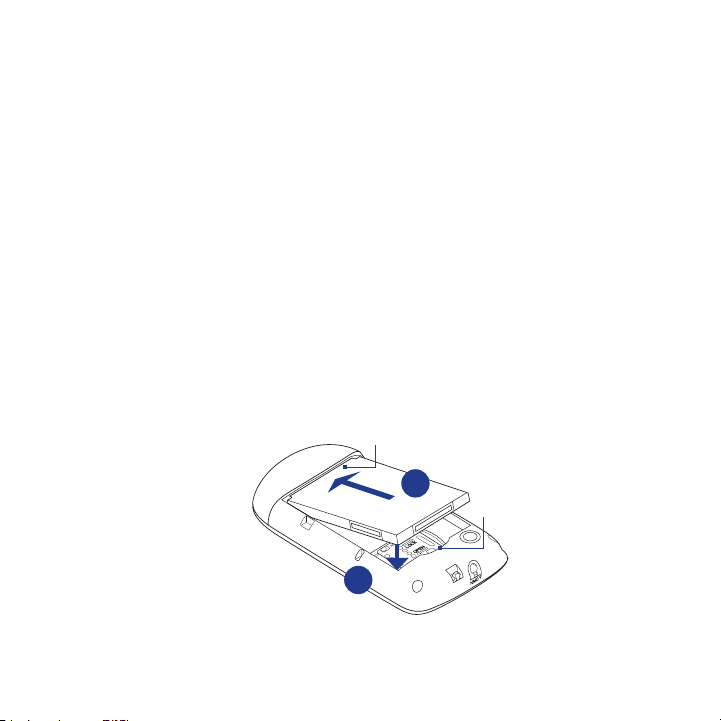
Pili çıkarma ve takma
1. Arka kapağı çıkarın.
2. Pili ilk kez çıkaracaksanız, pilin üzerindeki filmi çıkarın ve atın. Pili daha sonra
çıkarırken, pili pil bölmesindeki yuvadan çıkarın.
3. SIM kartınızı takın. Daha fazla bilgi için, bu bölümdeki “SIM kartı takma”
kısmına bakın.
4. Pilin bakır kaplı temas yerlerini pil bölmesindeki pil konektörleriyle
hizalayarak pili geri takın.
5. Öncelikle pilin temas yerinin olduğu kısmı takın ve ardından pili nazikçe
yerine oturtun.
Pil temas yerleri
4
Oluk
5
6. Arka kapağı yerine takın.
Page 34
34 Phone Basics
SIM kartı
SIM kartında, telefon numaralarınız, servis bilgileri ve rehber/ileti belleği yer
almaktadır. Telefonunuz, 1,8V ve 3V SIM kartlarını desteklemektedir.
Not Bazı eski SIM kartlar, telefonunuzla çalışmayabilir. SIM kartınızı değiştirmek için
kablosuz hizmet sağlayıcınızla görüşmelisiniz. Bu hizmet için ücret alınabilir.
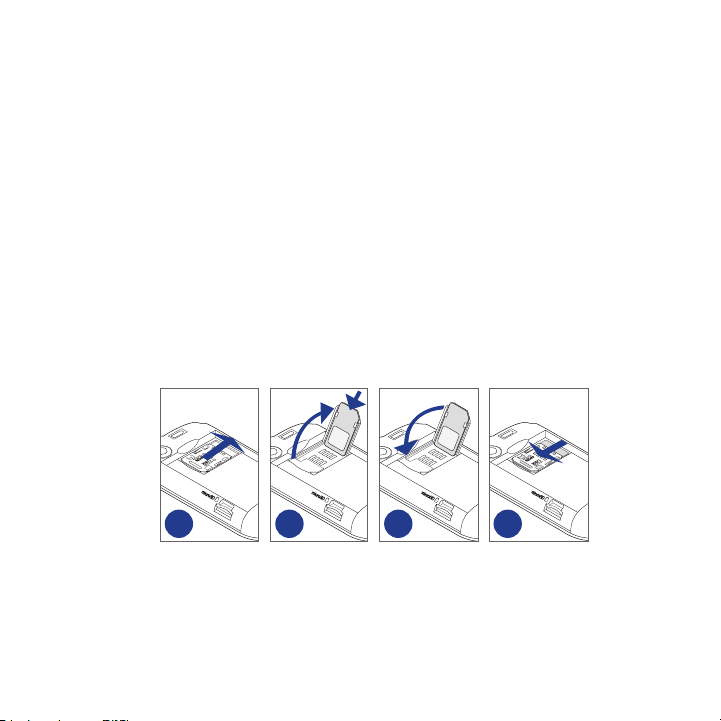
SIM kartını takmak için
Arka kapağı ve pili çıkarın.
1.
Kilidini açmak için SIM kartı tutucusunu sağa doğru kaydırın.
2.
SIM kart tutucusunu kaydırın ve SIM kartı, altın kontakları aşağı dönük ve
3.
kesik köşesi SIM kart tutucudan dışarı bakacak şekilde yerleştirin. SIM kartı
tümüyle tutucuya kaydırın.
SIM kartı tutucusunu geri takın
4.
Kilitlemek için SIM kartı tutucusunu sağa doğru kaydırın.
5.
Pili ve arka kapağı yerine takın.
6.
2 3 4 5
SIM kartını çıkartmak için
Takılıysa, arka kapağı ve pili çıkarın.
1.
Kilidini açmak için SIM kartı tutucusunu sağa doğru kaydırın ve açın.
2.
SIM kartını çekerek çıkarın ve SIM kartı tutucusunu geri takın.
3.
Page 35
Phone Basics 35
Hafıza Kartı
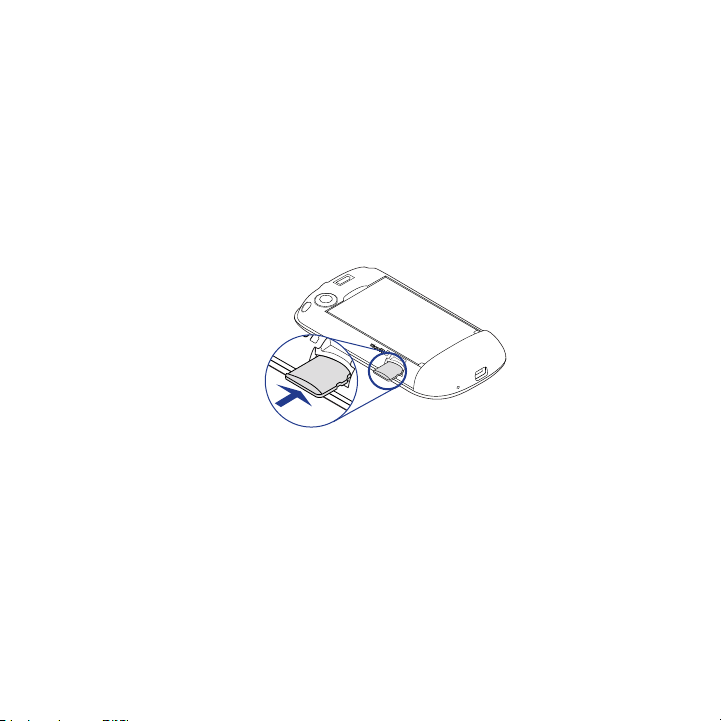
Resim, müzik ve uygulamaları saklamak için, temin edilen microSD™ kartını
telefonunuza takın.
Önemli Kamera, Müzik ve Albümler uygulamalarını kullanabilmek için microSD kartını
Hafıza kartını takmak için
1. Arka kapağı çıkarın.
2. MicroSD kartı altın kontakları aşağı dönük olacak şekilde yuvasına yerleştirin.
3. Bir klik sesi ile yerine oturana kadar microSD kartı yuvasına ittirin.
Güç kapalıyken hafıza kartını çıkarma
Arka kapağı çıkarın ve hafıza kartına bastırarak yuvasından çıkarın.
Telefon açıkken hafıza kartını çıkarma
Telefonunuz açıkken hafıza kartını çıkarmanız gerektiğinde, hafıza kartına zarar
vermekten kaçınmak için bu adımları uygulayın.
1.
2.
3.
4.
takmanız gerekir.
GİRİŞ > MENÜ tuşlarına basın ve ardından Ayarlar öğesine dokunun.
Ekranı aşağı doğru kaydırın ve ardından SD kartı ve telefon hafızası tuşuna
dokunun.
SD kartını çıkar tuşuna dokunun.
Yukarıdaki talimatları uygulayarak hafıza kartını çıkartın.
Page 36
36 Phone Basics
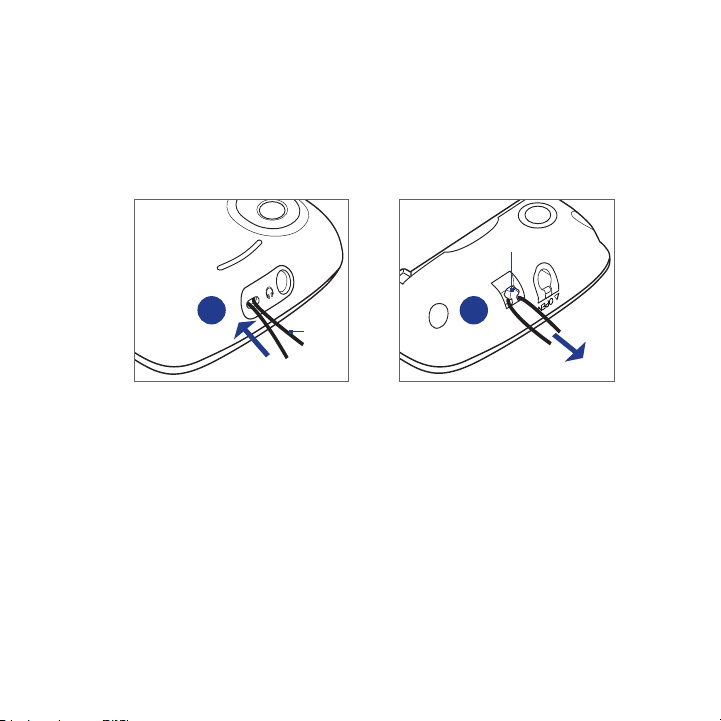
Bir askı, kordon veya tel aksesuarı takma
1. Arka kapağı çıkarın.
2. Askı döngüsünü, kordonu veya tel aksesuarlarını arka kapak üzerindeki askı
deliğinden geçirin.
3. Döngüyü telefonun üst panelindeki askı tutucuya (T-biçimli kancaya) takın ve
ardından döngüyü yerine sabitlemek için teli çekin.
Arka kapak
2 3
4. Arka kapağı yerine takın.
T-şekilli kanca
Döngü
Page 37
Phone Basics 37
1.3 Pili Şarj Etme
Yeni piller, gönderildiğinde şarjlı değildirler. Telefonunuzu kullanmaya başlamadan
önce pili şarj etmeniz gerekir. Bazı piller, bir çok şarj/deşarj döngüsünden sonra en
iyi şekilde performans göstermektedirler.
Önemli Telefon teslim edildiğinde, pil telefonda takılı durumdadır. Pil ile pil bölmesi arasına
Pili şarj etmek için
Pil şarj edilirken, Bildirim LED’inde koyu kehribar rengi ışık yanar. Cihaz açık
olduğunda pil şarj edilirken Giriş ekranının durum çubuğunda ( ) şarj simgesi
görünür. Pil tamamen şarj olduğunda, Bildirim LED’inde koyu yeşil renkli ışık yanar
ve Giriş ekranının durum çubuğunda ( ) pil dolu simgesi görünür.
Uyarı! • Pili şarj ederken telefondan çıkarmayın.
ince bir film takılmıştır. Pili şarj etmeden önce bu filmi çıkarmanız gerekir.
Telefonunuzun alt kısmında bulunan AC adaptörünün USB bağlayıcısını USB
1.
bağlayıcısına takın.
Pil şarjını başlatmak için AC adaptörünü elektrik prizine takın.
2.
Not Pili şarj etmek için yalnızca birlikte verilen AC adaptörü ve USB kablosu
kullanılmalıdır.
• Pil aşırı ısındığında, güvenlik önlemi olarak pil şarjı durdurulur.
Page 38
38 Phone Basics
1.4 Telefonun Kontrol Tuşları
Aşağıdaki işlevleri gerçekleştirmek için, telefonunuzun ön panelinde bulunan
kontrol tuşlarına basın:
Tuş İşlev
ARAMA (
)
GİRİŞ ( )
MENÜ ( ) Görüntülenen ekrandan veya seçenekler menüsünden
GERİ ( )
ARA ( )
ÇAĞRI
SONLANDIR/
KAPAT
( )
Otomatik ekran döndürmeyi kullanma
Bazı uygulamalarda, sadece telefonu yanlara doğru döndürerek ekran yönünü
otomatik olarak dikeyden yataya geçirebilirsiniz. Metin girerken, daha büyük bir
klavye görüntülemek için telefonu yanlara doğru döndürebilirsiniz. Daha ayrıntılı
bilgi için 4. Bölüme bakın.
Telefon ekranını açmak için basın.
•
Ekranda bir kişi adı, iletişim numarası veya telefon numarası
•
vurgulandığında, bu kişiyi veya telefon numarasın aramak için basın.
Arama sırasında çağrıyı beklemeye almak için basın. Çağrıyı yeniden
•
başlatmak için tekrar basın.
Bir arama sırasında başka bir uygulamaya geçtiğinizde, devam etmekte
•
olan aramayı ekranda görüntülemek için basın.
Herhangi bir uygulamada veya ekrandayken, Giriş ekranına geri dönmek
•
için basın.
Son kullanılan uygulamalar penceresini açmak için basın ve basılı tutun.
•
gerçekleştirebileceğiniz eylemlerin listesini görüntülemek için basın.
Bir önceki ekrana dönmek veya bir iletişim kutusunu, seçenekler menüsünü
ya da Bildirimler panelini veya ekran klavyesini kapatmak için basın.
Herhangi bir ekranda veya uygulamadayken, arama çubuğunu
görüntülemek ve telefonunuzdaki her şeyi veya web üzerindeki bilgileri
bulmak için ARA tuşuna basın. Aramak istediğiniz bilgiyi arama çubuğuna
girin ve ardından arama sonuçlarından bir girişe dokunun.
Arama sırasında başka çağrıyı sonlandırmak için basın.
•
Arama halinde değilken mobil ağ bağlantısını açıp kapatmanıza, telefonu
•
kapatmanıza veya sessiz moduna, titreşim moduna veya uçak moduna
geçirmenize olanak sağlayan telefon seçenekleri menüsünü açmak için
basın ve basılı tutun.
Page 39
Phone Basics 39
Not Ekran yönünün otomatik olarak değiştirilmesi için, GİRİŞ > MENÜ > Ayarlar > Ses ve
görüntü bölümünde yer alan Yön onay kutusunun seçili olması gerekir.
1.5 Telefonunuzda Gezinme
Telefonunuzdaki Giriş ekranında, menülerde ve uygulama ekranlarında gezinmenin
farklı yolları vardır.
Parmak hareketleri kullanarak
Yapmanız
gereken
Dokunma Ekran klavyesini kullanarak yazmak için, ekran üzerindeki uygulama ve
Basma ve
basılı tutma
Kaydırma veya
sürükleme
Sürükleme Ekrandaki öğeleri hareket ettirin veya ekrandaki görüntüyü kaydırın.
Hafifçe
Kaydırma
Hareket Kontrolünü kullanma
Yönlü kontrol için Hareket Kontrolünü kullanabilirsiniz. Ekranda yukarı, aşağı, sağa,
sola gezinmek için ok tuşlarına basın. Ekranda bir öğe seçildiğinde, seçiminizi
onaylamak için ENTER düğmesine (merkez düğme) basın.
Yapmak istediğiniz
ayar simgeleri gibi öğeleri seçin veya ekran üzerindeki tuşlara basın.
Bir öğe için (örneğin kişi veya bir web sayfasındaki bağlantı)
kullanılabilecek seçenekleri açmak için öğeye basın ve basılı tutun.
Parmağınızı ekran üzerinde dikey veya yatay olarak hızlıca hareket ettirin.
Sürüklemeden önce, bir süre parmağınızı bastırıp basılı tutarken
biraz baskı uygulayın. Sürükleme sırasında, hedef konuma varmadan
parmağınızı serbest bırakmayın.
Kişilerinizi ve iletilerinizi dikey doğrultuda hızlıca görüntüleyin. Ekranı
tıklama ekranda parmağınızı kaydırmaya benzer; bundan farklı olarak,
sadece parmağınızı hafif ve hızlı vuruşlarla kaydırmanız gerekir.
Page 40

40 Phone Basics
1.6 Başlangıç
SIM kartınızı, pilinizi ve microSD kartınızı taktıktan sonra telefonunuzu açabilir ve
kullanmaya başlayabilirsiniz.
Telefonunuzu açma ve kapama
Telefonu açmak için
ÇAĞRI SONLANDIR/KAPAT düğmesine basın.
Not Telefonu ilk kez açtığınızda, ekranı ayarlamanız, dili seçmeniz, öğretici materyalleri
görüntülemeniz ve e-posta hesaplarınızı ve sosyal ağlarınızı ayarlamanız istenecektir.
Daha fazla bilgi için bu bölümdeki “Telefonunuzu ilk defa ayarlama” konusuna bakın.
Telefonu kapatmak için
ÇAĞRI SONLANDIR/KAPAT düğmesine birkaç saniye basın ve basılı tutun.
1.
Telefon seçenekleri menüsü görüntülendiğinde, Güç kapalı tuşuna
2.
dokunun.
Telefonu kapatmanız istendiğinde, Tamam tuşuna dokunun.
3.
PIN’inizi girme
SIM kartınız bir PIN (kişisel tanıma numarası) ile ayarlanmışsa, devam edebilmek için
PIN numarasını girmeniz istenecektir. SIM PIN’ini girin ve ardından Tamam tuşuna
dokunun.
SIM PIN’ini etkinleştirmek veya devre dışı bırakmak için, 10. Bölümdeki
“Telefonunuzu Koruma” konusuna bakın.
Not PIN’inizi üç kez yanlış girerseniz, SIM kartınız bloke olur. Bu durumda kablosuz servis
sağlayıcınızdan alabileceğiniz PUK (PIN Blokesi Açma Anahtarı) ile blokeyi açabilirsiniz.
SIM kartının kilidinin nasıl açılacağını öğrenmek için 10. Bölüme bakın.
Page 41

Phone Basics 41
Telefonunuzu ilk kez ayarlama
Telefonunuzu ilk kez açtığınızda, Google™ Hesabı, Facebook®, Flickr™, Twitter™,
Microsoft® Exchange ActiveSync ve diğer e-posta hesapları gibi çeşitli hesapları hızlı
bir şekilde kurabilmeniz için size seçenekler sunulacaktır.
Notlar • Hesapları oluşturabilmek için, Wi-Fi veya veri bağlantısı yoluyla İnternet’e bağlı
• Hesapların bazılarını kurmanız, size uygulamanın tüm özelliklerine erişim olanağı
• Telefonu kullanmak için tüm hesapları oluşturmanıza gerek yoktur.
olmanız gerekir.
sağlamaz. Örneğin bir Facebook hesabı oluşturduğunuzda, sadece Facebook
albümlerinizi ve arkadaşlarınızın albümlerini görüntüleyebilirsiniz. Ancak
Tarayıcınızı kullanarak Facebook’un web sitesine gidebilirsiniz.
1. Kullanmak istediğiniz dili seçin ve ardından İleri öğesine dokunun.
2. Aşağıdaki ekranlarda bazı seçenekleri belirlemeniz, öğretici materyalleri
görüntülemeniz veya bir Wi-Fi bağlantısı kurmanız istenebilir. Sonraki
ekranlara gitmek için İleri veya Atla öğesine dokunun.
Not Sadece kullanılabilir bir Wi-Fi ağı varsa Wi-Fi bağlantısı kurmanız istenecektir.
3. Konum onaylama ekranında, Google’ın konum servisinin konum verilerini
almasına izin vermek için onay kutusunu işaretleyin ve ardından İleri öğesine
dokunun.
Notlar • Telefonunuzdaki Dünya Saati ve Hava Durumu gibi bazı uygulamalar,
Google’ın lokasyon servisinin bulunduğunuz konumun zaman ve hava
durumu bilgilerini otomatik olarak güncellemesini gerektirir.
• Google’ın lokasyon servisi, telefonunuzun veri veya Wi-Fi bağlantısını
kullanarak İnternet’e bağlanır.
Page 42

42 Phone Basics
4. Hesap oluştur ekranında, hangi e-posta hesaplarını kurmak istediğinizi seçin.
Hesap oluşturmak istemiyorsanız Atla öğesine dokunun.
Bir Google Hesabını nasıl oluşturacağınızı öğrenmek için, 8. Bölüme bakın.
•
Bir Exchange ActiveSync hesabı ve diğer e-posta hesaplarını nasıl
•
oluşturacağınızı öğrenmek için, 5. Bölüme bakın.
Bir hesap oluşturduktan sonra, Hesap oluştur ekranına geri yönlendirilirsiniz.
Hesap oluşturma işlemini tamamladığınızda, İleri öğesine dokunun.
5. Sosyal ağlar oluştur ekranında, oluşturmak istediğiniz sosyal ağ hesaplarını
seçin. Hesap oluşturmak istemiyorsanız Atla öğesine dokunun.
Bir hesap oluşturduktan sonra, Sosyal ağlar oluştur ekranına geri
yönlendirilirsiniz. Hesap oluşturma işlemini tamamladığınızda, İleri öğesine
dokunun.
6. Kurulum işlemini tamamlamak ve Giriş ekranına gitmek için Son öğesine
dokunun.
Kullanılmadığında ekranı kapatma
Pil gücünden tasarruf etmek için telefon, belirli bir süre boyunca işlem
yapılmadığında ekranı otomatik olarak kapatır. Telefonun ekranı kapalıyken ileti ve
çağrı almaya devam edersiniz.
İpucu Ekran kapatılmadan önce geçmesi gereken süreyi ayarlama hakkında bilgi almak
Ekranı ayrıca ÇAĞRI SONLANDIR/KAPAT düğmesine basarak da kapatabilirsiniz.
MENÜ veya ÇAĞRI SONLANDIR/KAPAT düğmesine bastığınızda ya da gelen arama
olduğunda, telefonunuzun ekranı açılacak ve kilit ekranı görüntülenecektir.
için, 10. Bölümdeki “Ekran ayarları” konusuna bakın.
Page 43
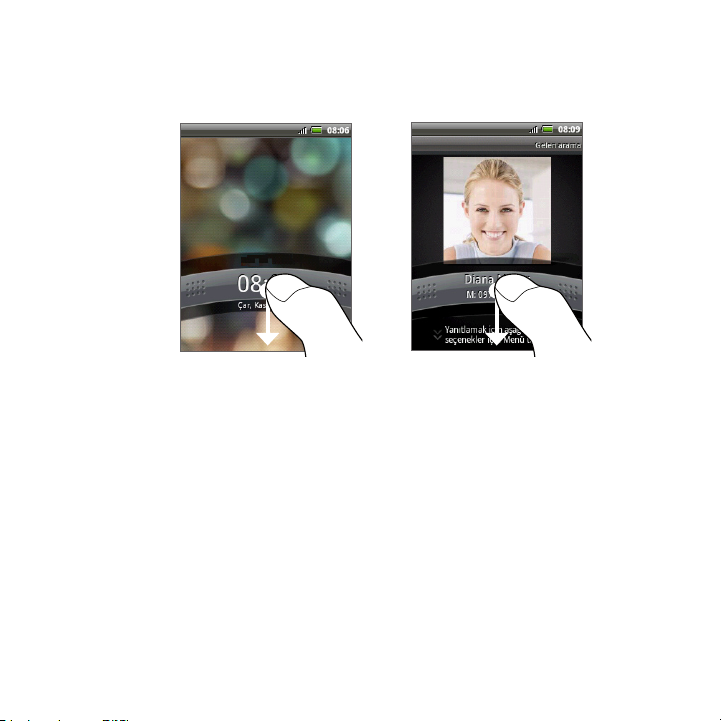
Phone Basics 43
Ekranın kilidini açmak için
Ekranın kilidini açmak veya bir gelen aramayı cevaplamak için kilit ekranındaki
çubuğa basın ve ardından parmağınızı aşağı doğru kaydırın.
Kilit ekranı Kilit ekranı: Gelen arama
İpucu Ekranın kilidini açmak için ayrıca kilit ekranındayken MENÜ tuşuna basabilirsiniz.
Not Eğer ekran kilidini açmak için bir şekil belirlediyseniz, ekranın kilidini açmak için
ekranda bu şekli çizmeniz istenecektir. Ekran kilidini açma şeklinin nasıl oluşturulacağı
ve etkinleştirileceği ile ilgili daha fazla bilgi almak için, 10. Bölümdeki “Telefonunuzu
Koruma” konusuna bakın.
Page 44
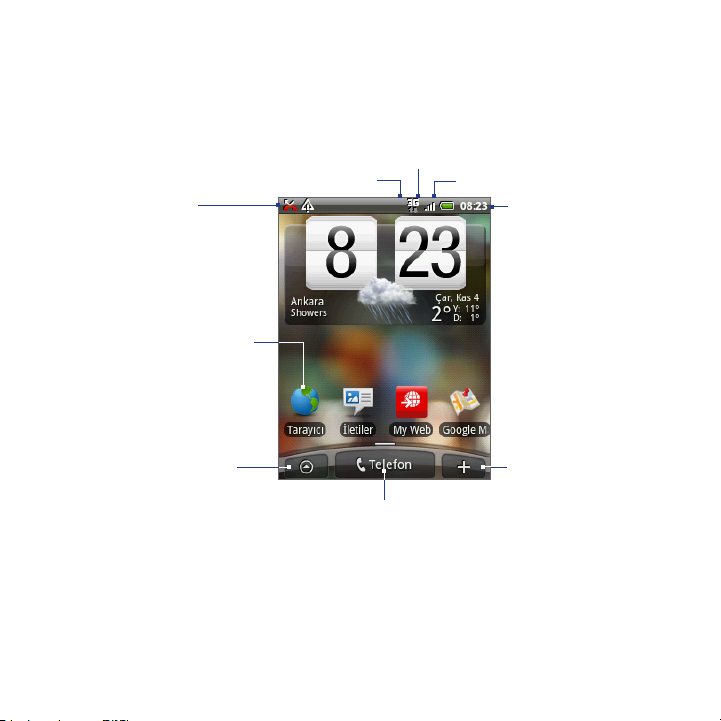
44 Phone Basics
1.7 Giriş Ekranını Anlama
Giriş ekranında size bir sürü alan seçeneği sunulacaktır. Bu seçenekleri kullanarak
ihtiyaç duyduğunuz ve tek bir yere eklemek istediğiniz öğeleri ekleyebilirsiniz.
Sinyal kuvveti
Bildirimler
(Ayrıntılar için bu
bölümdeki “Telefonun
Durumu ve Bildirimler”
konusuna bakın.)
İlgili uygulamayı
açmak için bir simgeye
dokunun.
Tüm Programlar
ekranını açmak veya
kapamak için dokunun.
(Ayrıntılı bilgi için bu
bölümde yer alan
“Uygulamaları Açma”
kısmına bakın.)
Telefon ekranını açmak için dokunun.
İpucu Herhangi bir uygulamadayken, Giriş ekranına dönmek için GİRİŞ tuşuna basın.
Pil durumuBağlantı durumu
Saat
Giriş ekranına
kısayollar, parçacıklar
ve klasörler eklemek
için dokunun.
Page 45
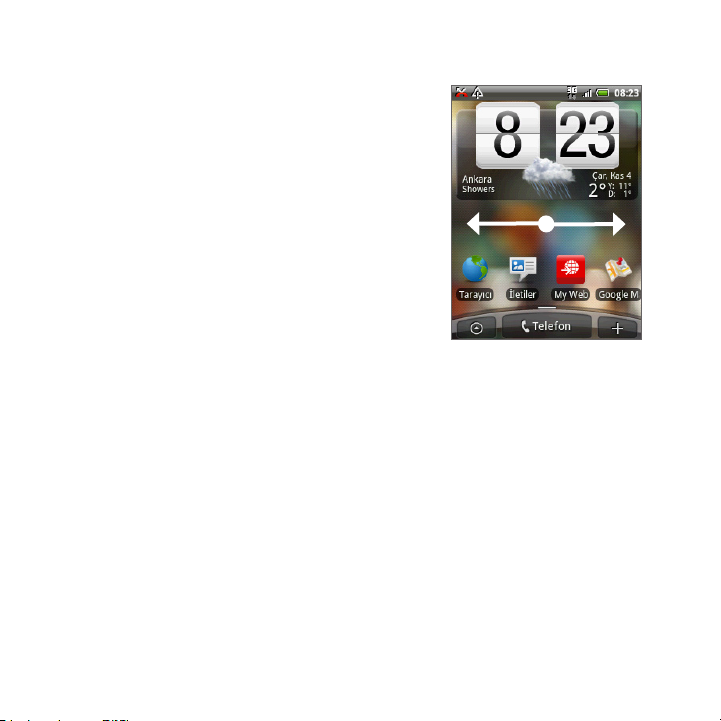
Phone Basics 45
Genişletilmiş Giriş ekranı
Giriş ekranı, simgelere, parçacıklara ve diğer
öğelere yer açmak için, telefon ekranından
taşacak biçimde genişler. GİRİŞ tuşuna basın
ve ardından genişletilmiş Giriş ekranının sol
veya sağ tarafına gitmek için parmağınızı
ekran üzerinde yatay olarak kaydırın. Ana Giriş
ekranının yanı sıra, 6 “ek” ekran bulunmaktadır.
Not Daha fazla ekran ekleyemezsiniz.
İpucu Genişletilmiş Giriş ekranındayken, ana Giriş
ekranına dönmek için GİRİŞ tuşuna basın.
Giriş ekranınızı kişiselleştirme
Giriş ekranı, ihtiyaçlarınıza, ilgi alanlarınıza ve tarzınıza uyacak şekilde
özelleştirilebilir.
Telefonunuzda ayrıca her biri farklı bir dizi parçacık ve kısayol içeren ön ayarlı
Görünümler de bulunur.
Giriş ekranınıza bir Görünümden parçacıklar eklemek için GİRİŞ > MENÜ öğelerine
basın ve ardından Görünümler öğesine dokunun.
İpucu Giriş ekranınızı özelleştirdikten sonra, Giriş ekranınızı yeni bir görünüm olarak
kaydedebilirsiniz. GİRİŞ > MENÜ tuşlarına basın ve ardından Görünümler öğesine
dokunun. Geçerli öğesinin seçili olduğundan emin olun ve ardından Kaydet
öğesine dokunun. Bir görünüm adı girin ve Bitti öğesine dokunun.
Page 46
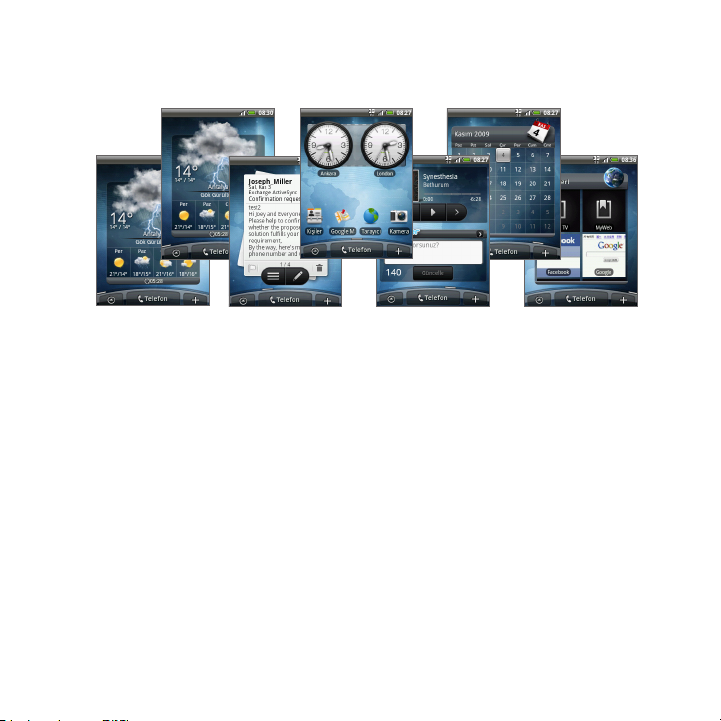
46 Phone Basics
Mevcut parçacıkları veya Görünümleri kullandığınızda, Giriş ekranınız aşağıdaki gibi
görünebilir.
Giriş ekranı öğeleri ekleme
Uygulama simgeleri, kısayollar, klasörler ve HTC veya Android parçacıkları gibi Giriş
ekranı öğeleri ekleyerek, bilgilere ve uygulamalara anında erişim sağlayabilirsiniz.
• Kısayol. Uygulamalar, sık kullanılanlara eklenmiş bir web sayfası, sık
kullanılan bir kişi, bir Gmail™/Google Mail™ etiketi, bir Posta gelen kutusu,
şarkı listesi vb. gibi öğeler için kısayol ekleyebilirsiniz.
• HTC parçacığı. Giriş ekranına Saat, Takvim, Posta, Kişiler, Footprints vb.
gibi HTC parçacıkları ekleyin.
• Android™ parçacığı. Giriş ekranına Analog saat, Müzik, Resim çerçevesi,
Güç kontrol veya Google™ arama çubuğu gibi Android parçacıkları ekleyin.
• Klasör. Giriş ekranı öğelerini düzenleyebileceğiniz bir klasör ekleyin. Tüm
kişileriniz, telefon numarası bulunan kişiler veya yıldızlı kişiler için kısayol
ekleyin. Kişi detayları, kaynakta değişiklik olduğunda otomatik olarak
güncellenir.
İpucu Klasör oluşturma ile ilgili daha fazla bilgi almak için, bu bölümdeki “Klasör
oluşturma ve klasöre öğeler ekleme” bölümüne bakın.
Page 47
Phone Basics 47
Bir Giriş ekranı simgesi ekleme
1. GİRİŞ’e basın ve ardından tuşuna dokunun.
2. Giriş Sayfasına Ekle seçenekleri menüsü açıldığında, bir Giriş sayfası öğesi türü
seçin.
3. Giriş ekranına eklemek istediğiniz öğeye dokunun.
İpucu Giriş ekranının Tüm programlar ekranında bulunan bir uygulama kısayolunu
hızlı bir şekilde eklemek için, uygulama simgesine basın ve basılı tutun. Telefon
titreştiğinde, simgeyi Giriş ekranındaki boş bir alana sürükleyip bırakın.
Bir HTC parçacığı eklemek için
1. GİRİŞ’e basın ve ardından tuşuna dokunun.
2. Giriş Sayfasına Ekle seçenekler menüsünde HTC parçacığı öğesine dokunun.
3. Giriş ekranına eklemek için bir widget seçin ve ardından kullanmak istediğiniz
parçacık tarzını seçin.
Not HTC parçacıklarının çoğunda, ihtiyaçlarınıza uygun çeşitli tarzlar mevcuttur.
4. Seç öğesine dokunun.
Not Yeni parçacık için boş yer yoksa, ek seçenekler belirlemeniz veya Giriş ekranından
bir parçacığı kaldırmanız gerekebilir.
Bir klasör oluşturup klasöre öğeler ekleme
1. GİRİŞ’e basın ve ardından tuşuna dokunun. Giriş Sayfasına Ekle
seçenekleri menüsünde Klasör > Yeni klasör öğesine dokunun. Ekranda yeni
bir klasör belirecektir.
2. Düzenleme modu’nu etkinleştirmek için, Giriş ekranında bir uygulama
simgesine veya bir kısayola basıp parmağınızı basılı tutun ve ardından
simgeyi veya kısayolu klasöre sürükleyin.
İpuçları • Bir klasörün içindeki öğelere erişmek için, klasöre dokunarak açın ve
• Bir klasörü yeniden adlandırmak için, klasörü açın, başlık çubuğuna
• Bir klasörü silmek için, bir Giriş ekranı öğesini kaldırmak için uyguladığınız
ardından açmak istediğiniz uygulama simgesine veya kısayola dokunun.
dokunun ve parmağınızı basılı tutarak Klasörü yeniden adlandır iletişim
kutusunu açın. Yeni bir ad girin ve Tamam öğesine dokunun.
prosedürün aynısını uygulayın. Bu bölümde daha önceden gördüğünüz
“Bir Giriş ekranı öğesini kaldırma” başlığına bakın.
Page 48

48 Phone Basics
Giriş ekranı öğelerini yeniden düzenleme ve kaldırma
Giriş ekranı öğelerini yeniden düzenlemek veya kaldırmak için Düzenleme
modu’nda olmanız gerekir. Düzenleme modu etkinken, öğe büyür ve telefon titreşir.
Giriş ekranı simgesinin yerini değiştirme
Düzenleme modu’nu etkinleştirmek için, bir giriş ekranı öğesine dokunun ve
parmağınızı basılı tutun. Parmağınızı kaldırmadan, simgeyi ekran üzerinde istenilen
konuma sürükleyip bırakın.
İpuçları • Giriş ekranından bir öğeyi genişletilmiş Giriş ekranına taşımak için, öğeye
• Simgeyi tutarken, bir ekrandan diğerine geçmek için Hareket Kontrolünü
basıp parmağınızı basılı tutun ve ardından görüntü genişletilmiş Giriş ekranına
geçinceye kadar öğeyi ekranın sol veya sağ kenarına doğru sürükleyin. Öğenin
ekran üzerindeki konumunu belirleyip öğeyi bırakın.
kullanabilirsiniz.
Giriş ekranı simgesini kaldırma
1. Düzenleme modu’nu etkinleştirmek için, ekran üzerinde kaldırmak istediğiniz
öğeye dokunun ve parmağınızı basılı tutun. Ekrandaki Telefon düğmesinin
değişerek Kaldır ( ) düğmesi haline geldiğine dikkat edin.
2. Simgeyi Kaldır düğmesine sürükleyin.
3. Simge ve Kaldır düğmesinin rengi kırmızı olduğunda, parmağınızı serbest bırakın.
Giriş ekranının duvar kağıdını değiştirme
1. GİRİŞ > MENÜ tuşlarına basın ve ardından Duvar Kağıdı öğesine dokunun.
2. Giriş öğesini seçin.
Not Kilit ekranının duvar kağıdını değiştirmek için Kilit ekranı seçeneğini işaretleyin.
3. Albümler veya Duvar kağıdı galerisi öğesine dokunun.
Kamerayı kullanarak yakalağınız veya telefonunuza kopyaladığınız bir
•
fotoğrafı duvar kağıdı olarak kullanmak için Albümler öğesine dokunun.
Telefonun önceden ayarlanmış duvar kağıtlarını kullanmak için Duvar
•
Kağıdı galerisi öğesine dokunun.
4. Bir resim seçin ve Kaydet veya Duvar kağıdı olarak belirle öğesine
dokunun.
Page 49
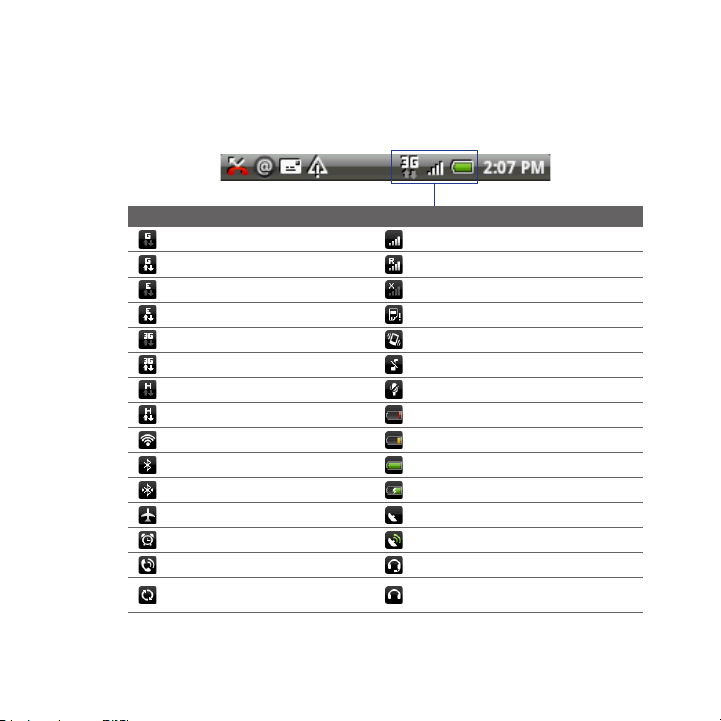
Phone Basics 49
1.8 Telefon Durumu ve Bildirimler
Telefonun durum simgeleri
Bunlar, durum çubuğunun telefonun durumu alanında görüntülenebilecek simgelerdir:
Bu alanda görünen simgeler
GPRS bağlı Sinyal kuvveti
GPRS kullanımda Dolaşımda
EDGE bağlı Sinyal yok
EDGE kullanımda SIM kartı takılı değil
3G bağlı Titreşim modu
3G kullanılıyor Telefonun hoparlörü sessiz
HSPA bağlı Telefonun mikrofonu sessiz
HSPA kullanımda Pil seviyesi çok düşük
Bir Wi-Fi ağına bağlanıldı Pil seviyesi düşük
Bluetooth açık Pil tam dolu
Bir Bluetooth cihazına bağlanıldı Pil şarj oluyor
Uçak modu GPS açık
Alarm ayarlandı GPS bağlı
Hoparlörü açın Kablolu mikrofonlu kulaklık bağlı
Microsoft Exchange ActiveSync
verileri senkronize ediyor
Kablolu Kulaklık bağlı
Page 50
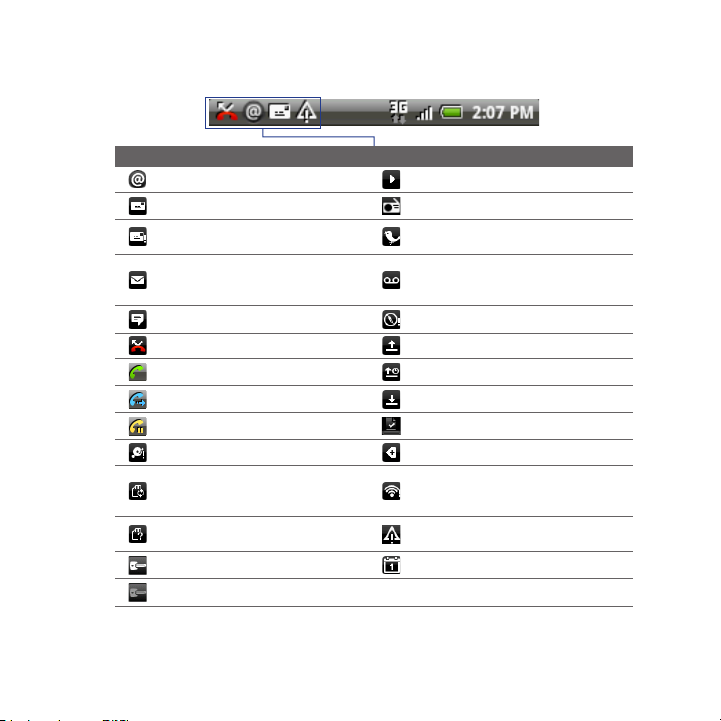
50 Phone Basics
Bildirim simgeleri
Bu simgeler, durum çubuğunun bildirimler alanında görüntülenebilecek simgelerdir:
Bu alanda görünen simgeler
Yeni Google Mail/Gmail ileti Şarkı çalınıyor
Yeni SMS/MMS FM Radyo açık
SMS/MMS gönderilirken sorunla
karşılaşıldı
Yeni Microsoft Exchange
ActiveSync veya POP3/IMAP
e-postası
Yeni anlık ileti Pusulanın ayarlanması gerekiyor
Yanıtsız arama Veri yükleniyor
Arama devam ediyor Yüklemek için bekliyor
Çağrı yönlendiriliyor Veriler indiriliyor
Çağrı beklemede İçerik indirildi
Hafıza kartında boş alan azaldı (Görüntülenmeyen) diğer bildirimler
Hafıza kartı güvenli bir şekilde
çıkarılabilir veya hafıza kartı
hazırlanıyor
Telefonda takılı hafıza kartı yok yokyok
Bir VPN’e bağlı Yaklaşan olay uyarısı
Bir VPN’den çıkarıldı
Yeni tweet
Yeni sesli mesaj
Wi-Fi açık ve kullanılabilir kablosuz
ağlar var
Genel bildirim
(örneğin senkronize etme hatası)
Page 51
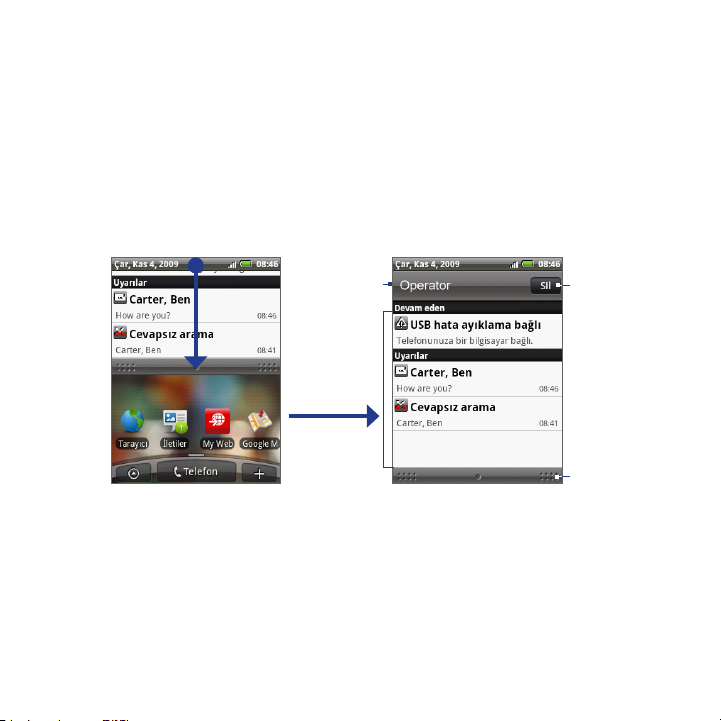
Phone Basics 51
Bildirimler paneli
Bildirim simgeleri gelen yeni iletileri, takvim olaylarını ve örneğin açık olan çağrı
yönlendirme özelliği veya geçerli arama durumu gibi sürekli ayarları bildirir. İletiyi,
hatırlatmayı veya olay bildirimini açmak ve kablosuz hizmet sağlayıcısının adını
görüntülemek için Bildirimler panelini açabilirsiniz.
Bildirimler Panelini açma
Durum çubuğunda yeni bir bildirim simgesi görüntülendiğinde, durum çubuğuna
basarak parmağınızı basılı tutun ve ardından Bildirimler panelini açmak için
parmağınızı aşağı doğru kaydırın.
Operatör adı
İlgili
uygulamayı
açmak için
bir bildirime
dokunun.
Tüm
bildirimleri
temizle.
Bildirimler
panelini
kapatmak
için basın ve
parmağınızı
basılı tutun
ve ardından
parmağınızı
yukarı doğru
kaydırın.
Eğer birkaç bildirim varsa, diğer bildirimleri görüntülemek için ekranı aşağı doğru
kaydırabilirsiniz.
İpucu Ayrıca Giriş ekranı üzerinde MENÜ tuşuna basarak ve ardından Bildirimler tuşuna
dokunarak da Bildirimler panelini açabilirsiniz.
Bildirimler Panelini kapatma
GERİ tuşuna basın veya Bildirimler panelinin alt çubuğuna basıp parmağınızı basılı
tutun ve ardından parmağınızı ekranda yukarıya doğru kaydırın.
Page 52
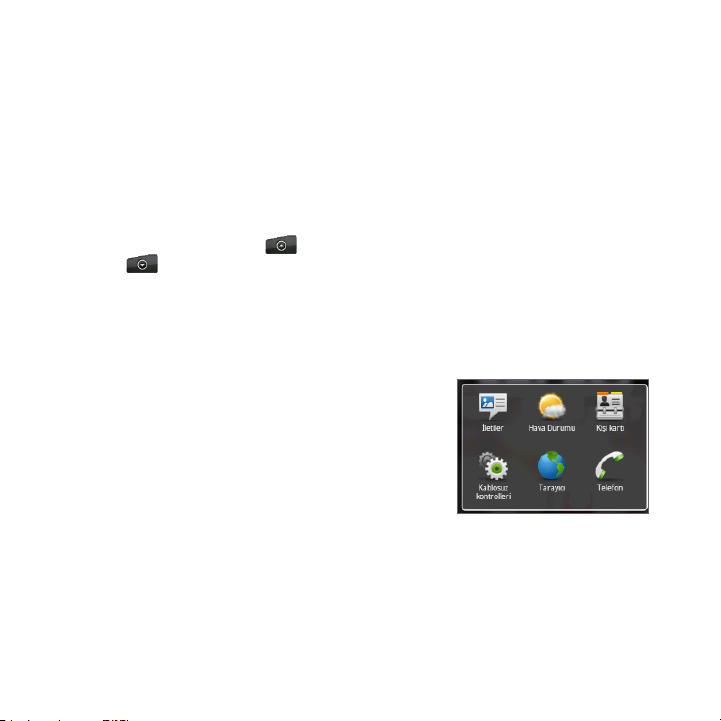
52 Phone Basics
1.9 Uygulamaları Açma
Telefonunuzdaki tüm uygulamalar, Tüm programlar ekranında bulunur.
İnternet’ten indirdiğiniz ve yüklediğiniz tüm uygulamalar da Tüm Programlar
ekranına eklenir.
Önemli Kullanım Kılavuzunda belirtilen uygulamalardan bazıları varsayılan olarak
Tüm programlar ekranını açmak ve kapatmak için
GİRİŞ’e basın ve ardından tuşuna dokunun. Tüm programlar ekranını kapatmak
için, öğesine dokunun.
İpucu Uygulamaları hızlı bir şekilde açmak için, sık kullanılan uygulamaların simgelerini
Son kullanılan uygulamaları açma
1.
2.
telefonunuzda bulunmayabilir. Telefonunuzda bulunan uygulamalar, telefonu
satın aldığınız bölgeye bağlıdır.
Giriş ekranına veya oluşturmuş olduğunuz klasörlere ekleyebilirsiniz. Ayrıntılar için,
bu bölümde gördüğünüz “Giriş ekranı öğeleri ekleme” konusuna bakınız.
Son kullanılan uygulamalar penceresini açmak
için GİRİŞ düğmesine basın ve basılı tutun.
Pencerede kullanmış olduğunuz son altı
uygulama görüntülenecektir.
İlgili uygulamayı açmak için, penceredeki bir
simgeye dokunun.
Page 53
1.10 Ayarlar
Ayarlar ekranında telefon ayarlarını denetleyin ve özelleştirin.
Ayarlar ekranını açmak için aşağıdakilerden birini yapın:
GİRİŞ > MENÜ tuşlarına basın ve ardından Ayarlar öğesine dokunun.
•
GİRİŞ tuşuna basın, ardından öğesine dokunun; daha sonra Ayarlar
•
öğesine dokunun.
Kişiselleştirin Bir görünüm seçin, kullanacağınız Giriş ekranı veya Kilit ekranı duvar
Kablosuz
bağlantı
kontrolleri
Çağrı ayarları Sesli ileti, arama yönlendirme, arama bekletme ve arayanın kimliği gibi
Ses ve görüntü Telefon ve bildirim zil seslerini veya ekran parlaklığını ve ekranın
PC’ye bağlanın Telefonunuzu bilgisayarınıza bağlarken kullanılacak varsayılan USB
Veri eşleştirme Eşleştirme için, kuruluysa, Google Apps™, Exchange Activesync ve
Konum Konum belirlerken kullanacağınız kaynakları seçin.
Güvenlik Ekran kilidi açma desenini belirleyin, SIM kartı kilidini etkinleştirin veya
Sosyal ağlar Facebook, Flickr ve Twitter hesaplarınızı yönetin.
Uygulamalar Uygulamaları ve yeni programların yüklenmesini yönetin.
SD kartı ve
telefon hafızası
kağıdını belirleyin ve gelen aramalar için kullanmak istediğiniz varsayılan
zil sesini belirleyin. Ayrıca Görünümler ekranındayken özelleştirilmiş bir
ekrana basıp parmağınızı basılı tutarak özelleştirilmiş ekranı yeniden
adlandırabilir veya silebilirsiniz.
Telefonunuzun Wi-Fi ve Bluetooth gibi kablosuz bağlantı ayarlarını
yapılandırın, Uçak modunu etkinleştirin veya mobil ağlar, dolaşım, Sanal
Özel Ağlar ve diğer özellikler için seçenekleri ayarlayın. Ayrıntılar için 6.
Bölüme bakın.
çağrı hizmetlerini ayarlayın. Ayrıntılar için Bölüm 2’ye bakın.
kapanma süresini ayarlayın. Ayrıntılar için 10. Bölüme bakın.
bağlantı türünü ayarlayın. Cihaz her bağlandığında bağlantı türü
penceresini görüntülemek için Bana sor öğesini seçin. Ayrıntılar için bu
bölümdeki “Cihazınızı Bilgisayara Bağlama” başlığına bakın.
Microsoft® Office Outlook® öğelerini seçin.
telefonun oturum bilgileri saklama özelliklerini yönetin. Ayrıntılar için 10.
Bölüme bakın.
Kullanılabilir hafıza kartı ve telefon belleğini kontrol edin veya telefonu
sıfırlayın. Ayrıntılar için 10. Bölüme bakın.
Phone Basics 53
Page 54
54 Phone Basics
Tarih ve saat Tarihi, saati, saat dilimini ve tarih veya saat formatını ayarlayın.
Bölge ve metin İşletim sisteminin dilini ve bölgesini ayarlayın. Ayrıca ekran klavyesi
Erişilebilirlik Yeni bir tarayıcı penceresi açıldığında sesli geri bildirim alma gibi kullanıcı
Konuşma sentezi Metinden yazıya aktarım (ses verisi) uygulaması yüklediyseniz, metinden
Telefon hakkında Sistem yazılımı güncelleme yöntemini ayarlayın ve ağ türü, sinyal gücü,
Ayrıntılar için 9. Bölüme bakın.
seçeneklerini ayarlayabilirsiniz.
etkinliklerine yanıt veren ön ayarlı veya indirilmiş eklentileri etkinleştirin
veya devre dışı bırakın.
yazıya aktarım ayarlarını yapılandırmak için bu seçeneği kullanın.
pil seviyesi ve ağ adı gibi telefon durumu özelliklerini görüntüleyin.
Ayrıca tekil uygulamaların pil kullanımını kontrol edebilir ve
telefonunuz ile ilgili yasal bilgileri ve kullanılan yazılımın sürümünü
görüntüleyebilirsiniz.
1.11 Ses Seviyesini Ayarlama
Zil seviyesi’nin ayarlanması telefon zili seviyesini değiştirirken, Medya ses
düzeyi’nin ayarlanması, sesli bildirimlerin düzeyini ve müzik veya video yürütmeyi
değiştirir. Zil sesi düzeyi ve medya ses düzeyi ayrı ayrı ayarlanabilir.
Zil sesi düzeyini ayarlamak için
Zil sesi düzeyini Giriş ekranındayken veya herhangi bir uygulama ekranındayken
ayarlayabilirsiniz (bir arama sırasında veya müzik/video oynatırken zil sesi düzeyi
ayarlanamaz).
Zil sesi düzeyini istenilen düzeye göre ayarlamak için, telefonun sol panelinde
•
bulunan SES DÜZEYİ YUKARI veya SES DÜZEYİ AŞAĞI tuşlarına basın.
En düşük zil sesi düzeyindeyken (Sessiz modu), telefonunuzu Titreşim
•
moduna ayarlamak için SES DÜZEYİ AŞAĞI tuşuna bir kez basın. Telefon
titreşir ve durum çubuğunda titreşim modu simgesi ( ) görünür.
Page 55

Phone Basics 55
Titreşim modundayken, sessiz moduna geçmek için SES DÜZEYİ YUKARI
•
tuşuna bir kez basın.
Durum çubuğunda hoparlör sessiz simgesi ( ) görüntülenir.
İpucu Telefonunuzu hızlı bir şekilde sessiz moduna ayarlamak için, ÇAĞRI
Ses düzeyini ayrıca Ayarlar ekranından da ayarlayabilirsiniz. Zil sesi düzeyini
ayarlamak için GİRİŞ >MENÜ tuşuna basın, ardından Ayarlar > Ses ve görüntü > Zil
sesi düzeyi tuşlarına dokunun.
Medya sesi düzeyini ayarlamak için
Müzik çalarken veya video izlerken, medya sesi düzeyini ayarlamak için SES DÜZEYİ
YUKARI veya SES DÜZEYİ AŞAĞI tuşlarına basın.
Medya sesi düzeyini ayrıca Ayarlar ekranından da ayarlayabilirsiniz.
GİRİŞ > MENÜ öğesine ve ardından Ayarlar > Ses & görüntü > Ortam sesi
1.
öğelerine basın.
Medya sesi düzeyi penceresi görüntülendiğinde, kaydırma kontrolünü (ses
2.
düzeyini azaltmak için) sola veya (ses düzeyini artırmak için) sağa kaydırın.
Tamam sekmesine dokunun.
SONLANDIR/KAPAT düğmesine basın ve basılı tutun ve ardından seçenekler
menüsünden Sessiz modu tuşuna dokunun.
1.12 Telefonunuzu bir Bilgisayara Bağlama
Telefonunuzu USB kablosuyla bir bilgisayara bağladığınız her zaman, PC ekranında
Varsayılan türü seçin ibaresi görülecek ve sizi USB bağlantı türünü seçmek için
yönlendirecektir. Aşağıdaki seçeneklerden birini seçin ve Bitti’ye dokunun.
HTC Sync
Seçildiğinde, telefon bilgisayarınıza bağlıyken otomatik olarak HTC Sync kullanır ve
bilgisayarınızla telefonunuz arasında Outlook ve Windows Adres Defterini (Outlook
Express), kişileri ve takvim etkinliklerini senkronize etmenize olanak sağlar.
Daha fazla bilgi için, 9. Bölüm’deki “HTC Sync’i Kullanma” kısmına bakın.
Page 56

56 Phone Basics
Disk Sürücüsü
Bu mod, telefonunuza microSD hafıza kartı yüklemişseniz kullanılabilir. Hafıza
kartınızı USB sürücü olarak kullanmak istediğinizde ve cihazınızın hafıza kartı ve
bilgisayarınız arasında dosyaları daha hızlı kopyalamak istediğinizde bu modu seçin.
Cihazınız bilgisayara bağlı olduğu zaman Disk Sürücüsü etkinleştirildiğinde, Müzik
veya Albümler gibi hafıza kartınızı kullanan uygulamaları çalıştıramazsınız.
Disk Sürücüsü modu’ndayken hafıza kartına dosya aktarmak için:
1. Varsayılan türü seçin penceresinde Disk Sürücüsü öğesini seçin ve ardından
da Bitti öğesine dokunun.
2. Bilgisayarınızda, telefonun USB sürücüsüne (hafıza kartı) gidin ve USB
sürücüsünü açın.
3. Dosyaları telefonunuzun hafıza kartına kopyalayın.
4. Bitirdiğinizde, telefonunuzun Bildirimler panelini açıp ardından da USB
hafızasını kapat öğesine dokunarak USB hafızayı devre dışı bırakın.
Onaylamanız istendiğinde, Kapat öğesine dokunun.
Mobil Ağ Paylaşımı
Bilgisayarınızda İnternet bağlantısı olmadığında, bilgisayarınızın mobil veri
bağlantısını bilgisayarınızla paylaşmak için bu modu seçebilirsiniz. Daha fazla bilgi
için 6. Bölüm’deki “Telefonunuzu Modem Olarak Kullanma” başlığını inceleyin.
Page 57

Bölüm 2 - Telefon Çağrıları
2.1 Arama Yapma
Telefonunuzdan arama yapmanın birkaç kolay yöntemi vardır.
Not Birçok SIM kart, kablosuz hizmet sağlayıcınız tarafından sağlanan bir PIN (kişisel
tanımlama numarası) ile ayarlanmıştır. İstendiğinde, ön ayarlı PIN’i girin ve ardından
Giriş tuşuna dokunun. PIN’inizi üç kez yanlış girerseniz, SIM kartınız bloke olur. Bu
durumda kablosuz servis sağlayıcınızdan alabileceğiniz PUK (PIN Blokesi Açma
Anahtarı) ile blokeyi açabilirsiniz.
Telefon uygulamasını kullanarak arama yapma
Telefon öğesinde, bir numarayı doğrudan çevirebilir veya Kişilerim listesinde
bulunan bir kişiyi ya da Arama Geçmişinden bir numarayı bulup aramak için Akıllı
Arama özelliğini kullanabilirsiniz.
Bir adın ilk birkaç karakterini, telefon numarasının ilk basamaklarını veya kişi
bilgilerinin ilk kısmını girebilirsiniz. Akıllı Arama, bir boşluk, tire veya alt tireden
sonra gelen bu desenleri arar. Daha fazla harf veya rakam girdikçe, listede sadece
ilgili eşleşmeler görüntülenir.
1. Telefon öğesini açmak için aşağıdakilerden birini yapın:
ARA düğmesine basın.
•
Giriş ekranında, Telefon öğesine dokunun.
•
GİRİŞ tuşuna basın, , öğesine dokunun ve Telefon öğesine dokunun.
•
2. Telefon tuş takımı üzerindeki tuşlara basarak ilk birkaç rakamı ya da karakteri
girmekle işe başlayın. Rakamları ya da harfleri girdiğinizde Akıllı Arama paneli
bulunan eşleşmeleri gösterir.
Yanlış bir rakam girerseniz, rakamı silmek için öğesine dokunun. Tüm
numarayı silmek için, öğesine basıp parmağınızı basılı tutun.
Page 58
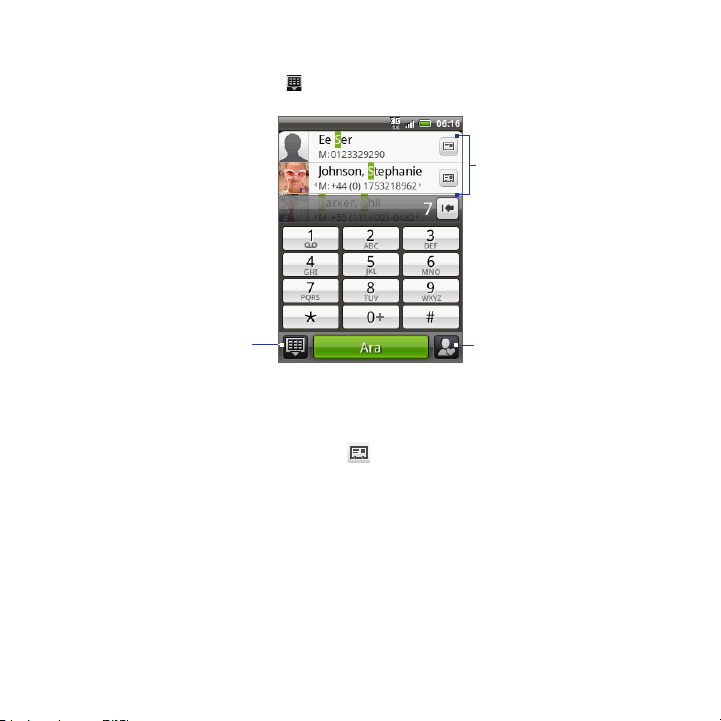
58 Telefon Çağrıları
3.
Telefonun tuş takımını kapatmak ve eşleşen başka numara veya kişinin olup
olmadığını görmek için öğesine dokunun. Filtrelenen liste içinde gezinmek
için listeyi hafifçe kaydırın, parmağınızı aşağı ya da yukarı doğru yavaşça kaydırın.
Akıllı Arama
paneli
Telefon tuş takımını
gizlemek için
dokunun.
Kişiler öğesinin
Sık Kullanılanlar
sekmesine gidin.
4. Numara ya da kişiyi aramak için aşağıdaki talimatlardan birini yerine getirin:
• Listeden istediğiniz kişiye dokunun.
• Kişiye ait farklı bir numarayı aramak için, kişi adının sağ tarafında
bulunan kişi kartı simgesine dokunun. Kişi Bilgileri ekranında, aramak
istediğiniz numaraya dokunun.
• Belirtilmiş bir telefon numarasını aramak için numarayı girdikten sonra
Arama öğesine dokunun.
Bir metin iletinin içinde geçen bir numarayı arama
Bir metin iletini görüntülerken, iletin içinde geçen bir numarayı arayabilirsiniz.
1. Telefon numarasının geçtiği ileti dokunun.
2. Bağlantı seç ekranında, aramak istediğiniz numaraya dokunun.
Metin iletileri hakkında daha fazla bilgi için 5. Bölüme bakın.
Page 59
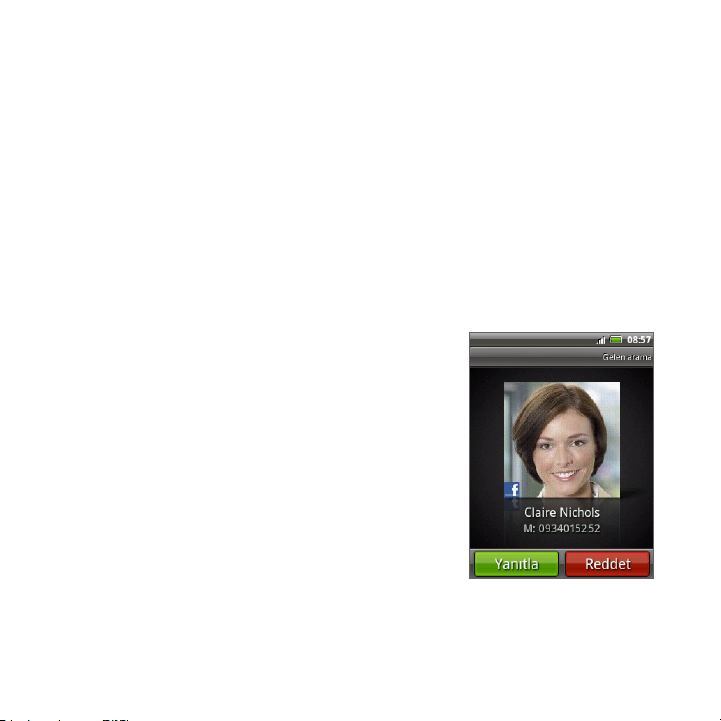
Telefon Çağrıları 59
Bir hızlı arama numarasını arama
Kaydedilmiş bir hızlı arama numarasını aramak için, bir numara düğmesine basın ve
parmağınızı basılı tutun. Hızlı arama numaraları belirleme hakkında daha fazla bilgi
için, 3. Bölümde bulunan “Hızlı aramaya kişi ekleme” kısmına bakın.
Acil bir arama yapma
Bulunduğunuz yerin uluslararası acil numarasını girip (örneğin 000) Ara tuşuna
dokunun.
Not İlave acil numaraları SIM kartınızda bulunuyor olabilir. Ayrıntılar için kablosuz servis
sağlayıcınızla görüşün.
2.2 Arama Yanıtlama veya Reddetme
Kişiler listesinde bulunan birinden bir çağrı
aldığınızda, Gelen arama ekranı görünür ve
bu ekranda arayanın kimlik simgesi, adı ve
telefon numarası görüntülenir. Kişiler öğesinde
bulunmayan birinden çağrı aldığınızda, Gelen
arama ekranında sadece varsayılan kimlik simgesi
ve arayanın telefon numarası görüntülenir.
Bir gelen aramayı yanıtlama
Yanıtla öğesine dokunun veya ARA düğmesine basın.
Gelen aramayı reddetme
Aramayı reddetmek ve çağrıyı sesli iletinize
yönlendirmek için, Reddet öğesine dokunun veya
ÇAĞRI SONLANDIR/KAPAT düğmesine basın.
Page 60
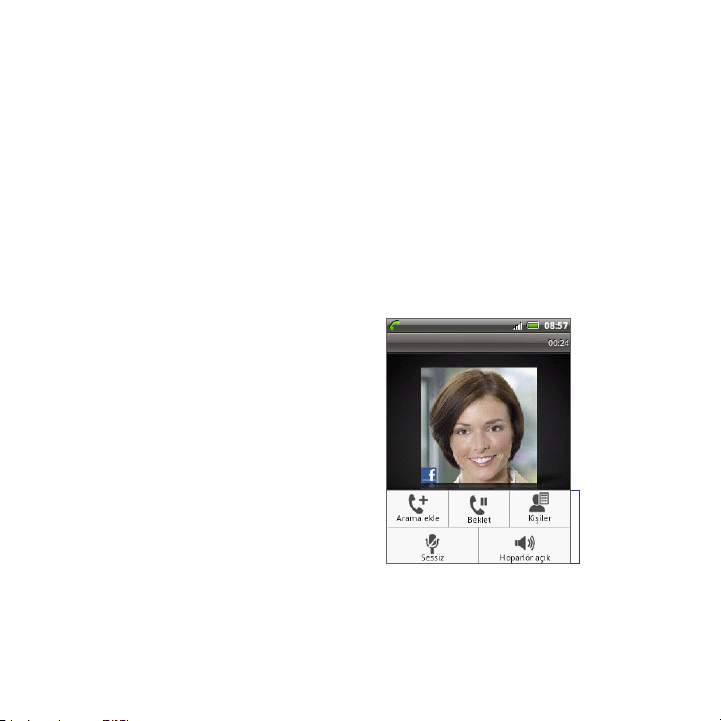
60 Telefon Çağrıları
Zil sesini susturma
Aramayı reddetmeden zili susturmak için SES DÜZEYİ AŞAĞI düğmesine basın.
Aramayı reddetme ve metin ileti gönderme
Arayana otomatik olarak varsayılan bir metin ileti gönderebilir ve gelen sesli
aramayı reddedebilirsiniz. Gelen arama olduğunda, metin iletini göndermek için
MENÜ tuşuna basın ve ardından İleti gönder öğesine dokunun.
MENÜ tuşuna basıp Telefon ekranındayken Telefon ayarları > Varsayılan ileti
düzenle öğesine dokunarak varsayılan metin iletini değiştirebilirsiniz.
2.3 Arama Durumu Seçeneklerini Kullanma
Bir arama sürerken, arama seçeneklerini
açmak için MENÜ tuşuna basın. Aramayı
beklemeye almak, telekonferans için
başka bir kişiyi aramak, telefonun
mikrofonunu sessize ayarlamak ve
diğer özellikleri kullanmak için, arama
seçeneklerindeki uygun tuşlara basın.
Not Telefon arama yaparken, sadece
Kişiler ve Hoparlör açık düğmeleri
kullanılabilir.
Arama
seçenekleri
Page 61
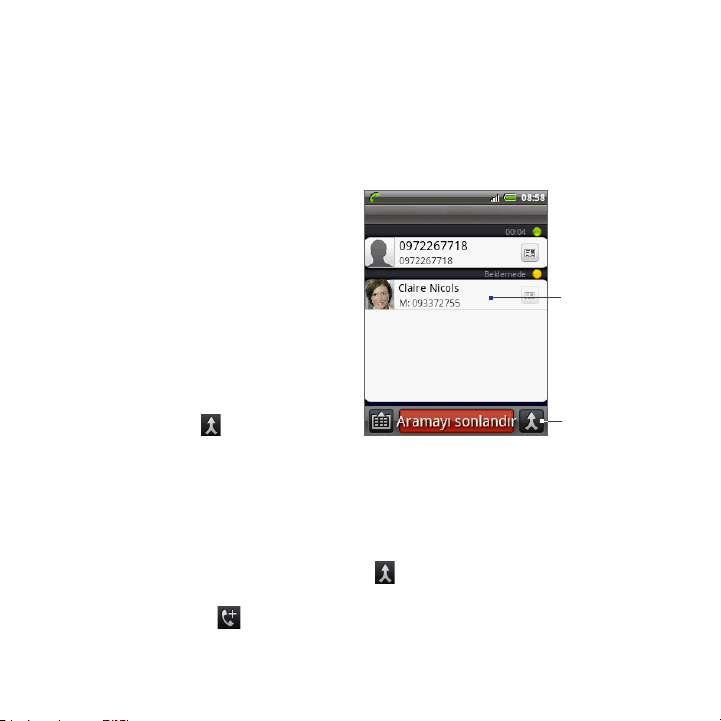
Telefon Çağrıları 61
Birden çok aramayı yönetme
Başka bir gelen arama olduğunda telefonunuz bunu size bildirir ve aramayı kabul
ya da reddetme seçenekleri sunar. Zaten görüşme yapıyorsanız ve yeni bir aramayı
kabul ederseniz, iki arayan arasında geçiş yapabilirsiniz.
1. İkinci aramayı kabul etmek ve ilk aramayı beklemeye almak için Cevapla
öğesine dokunun veya ARAMA düğmesine basın.
2. Arayanlar arasında geçiş
yapmak için, ekranda
konuşmak istediğiniz kişinin
adına dokunun.
3. Geçerli aramayı sonlandırmak
ve diğer aramaya dönmek için,
Aramayı sonlandır öğesine
dokunun.
Aramaları birleştirerek, tüm
taraflar arasında bir konferans
görüşmesi başlatabilirsiniz. Aramayı
birleştirmek için, ekranın sağ alt
bölümündeki öğesine dokunun.
Bu arayan
kişiyle
konuşmak
ve başka
bir aramayı
beklemeye
almak için
dokunun.
Aramaları
birleştirmek
için dokunun.
Konferans görüşmesi yapma
1. Konferans görüşmesinin ilk katılımcısına arama yapın.
2. Bağlandığınızda, MENÜ tuşuna basıp Arama ekle öğesine dokunun ve
ardından ikinci katılımcının numarasını çevirin. Siz ikinci katılımcının
numarasını çevirdiğinizde, ilk katılımcı beklemeye alınır.
3. İkinci katılımcıya bağlandığınızda, (birleştir) öğesine dokunun.
4. Konferans görüşmesine başka bir katılımcı eklemek için, konferans görüşmesi
ekranında öğesine dokunun ve ardından konferans görüşmesine davet
etmek istediğiniz kişinin numarasını çevirin.
Page 62
62 Telefon Çağrıları
Not Siz başka bir kişiyi aradığınızda, konferans görüşmesi beklemeye alınır. Diğer
kişiye bağlandığınızda, bu kişiyle özel konuşma yapabilirsiniz.
5. Bağlandığınızda, katılımcıyı konferans görüşmesine eklemek için öğesine
dokunun.
6. Görüşme bittiğinde, Aramayı sonlandır öğesine dokunun.
Not Tüm mobil telefon ağlari konferans görüşmelerini desteklemez. Ayrıntılar için
kablosuz servis sağlayıcınızla görüşün.
Aramayı beklemeye alma
MENÜ tuşuna basın ve ardından aramayı beklemeye almak için Beklet tuşuna
dokunun. Bir aramayı beklemeye aldığınızda, durum çubuğunda aramayı bekletme
simgesi
görüntülenir. Aramayı yeniden başlatmak için MENÜ tuşuna basın ve
( )
ardından Bekletmeyi sonlandır öğesine dokunun.
İpucu Ayrıca ARA tuşuna basarak da bir çağrıyı beklemeye alabilirsiniz. Aramayı yeniden
başlatmak için ARA düğmesine tekrar basın.
Bir arama sırasında mikrofonun sesini kapatma
MENÜ tuşuna basın ve ardından mikrofonu açıp kapatmak için Sessiz/Sesi Aç
tuşuna basın. Mikrofon kapandığında, ekranda Sessiz simgesi
( )
Hoparlörü açma veya kapama
Arama sırasında MENÜ tuşuna basın ve ardından hoparlörü açıp kapatmak
için Hoparlör açık/Hoparlör kapalı tuşuna basın. Hoparlör açıkken, durum
çubuğunda hoparlör simgesi
Uyarı! İşitme sisteminize zarar gelmemesi için Hoparlör açıkken telefonu kulağınıza tutmayın.
( )
görüntülenir.
görünür.
Page 63
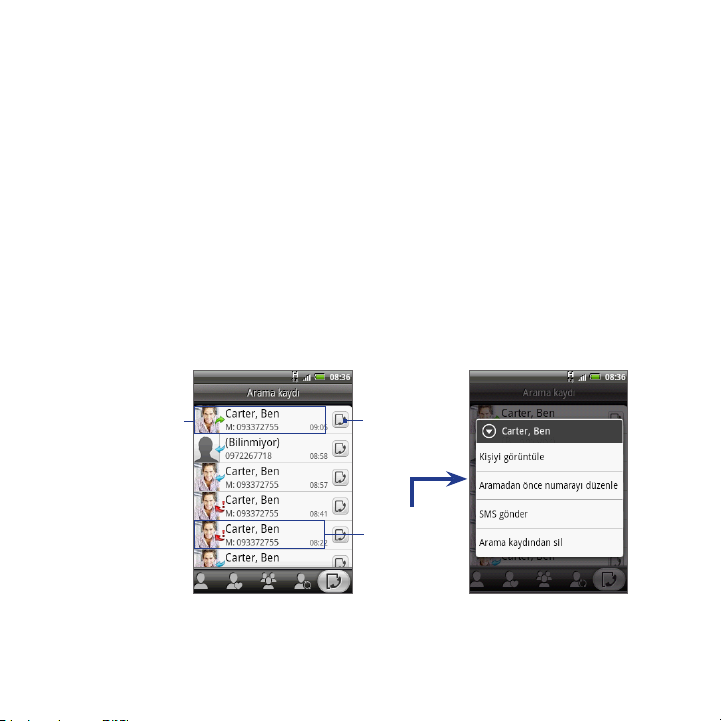
Telefon Çağrıları 63
2.4 Aramayı sonlandırma
Aramayı sonlandırmak için aşağıdaki talimatlardan birini yerine getirin:
ÇAĞRI SONLANDIR/KAPAT düğmesine basın.
•
Aramayı sonlandır öğesine dokunun.
•
•
Verilen kablolu kulaklığı kullanıyorsanız, aramayı sonlandırmak için düğmeye
basın ve parmağınızı basılı tutun.
Aranan kişinin telefon numarası Kişiler listesinde değilse, aramayı sonlandırdıktan
sonra numarayı kaydedebilirsiniz.
2.5 Arama Kaydını Kullanma
Tüm aradığınız numaraları, cevapsız çağrıları ve aldığınız çağrıları görüntülemek
için, Kişiler ekranında Arama Kaydı sekmesini kullanın.
Kişiyi aramak
için bu alana
dokunun.
Sadece bu
kişiye ait
arama kaydını
görüntülemek
için dokunun.
Seçenekler
menüsünü
açmak için basın
ve parmağınızı
basılı tutun.
Page 64
64 Telefon Çağrıları
Arama Kaydı sekmesini kullanma
ARA > MENÜ tuşlarına basın ve ardından Arama kaydı öğesine dokunun.
1.
Aşağıdaki talimatlardan birini gerçekleştirin:
2.
Listeden aramak istediğiniz kişi adına veya numaraya dokunun.
•
Eğer kişiler listesinde bulunuyorsa kişinin bilgilerini görüntüleyebileceğiniz,
•
arama yapmadan önce kişinin numarasını değiştirebileceğiniz, metin
ileti gönderebileceğiniz ve arama kaydından silme işlemi yapabileceğiniz
seçenekler menüsünü görüntülemek için, listedeki isimlerden veya
numaralardan birine basın ve parmağınızı basılı tutun.
Yeni bir telefon numarası kaydetme
1. ARA > MENÜ tuşlarına basın ve ardından Arama kaydı öğesine dokunun.
2. Kişiler listenize kaydetmek istediğiniz gelen çağrıya basın ve parmağınızı
basılı tutun, ardından Kişilere kaydet öğesine dokunun.
3. Görüntülenen boş kişi kaydına, kişinin adını ve diğer bilgileri girin. Telefon
numarası, Numara bölümündeki Mobil alanına otomatik olarak eklenir.
Numarayı farklı türde bir numara olarak, örneğin bir ev telefonu numarası
olarak kaydetmek için, Mobil tuşuna dokunun.
4. Ekran klavyesini kapatmak için öğesine dokunun. Ekranı aşağı doğru
kaydırın ve ardından Kaydet tuşuna dokunun.
Not Daha fazla bilgi için, 3 Bölümde yer alan “Yeni kişi ekleme” kısmına bakın.
Cevapsız çağrıyı kontrol etme
Cevapsız bir aramanız olduğunda, durum çubuğunda cevapsız arama simgesi
görünür.
Arayanın kim olduğunu görmek için, ARA > MENÜ tuşuna basın ve ardından Arama
kaydı öğesine dokunun. Cevapsız aramalar, cevapsız arama simgesiyle ( ) gösterilir.
İpucu Ayrıca durum çubuğuna dokunup parmağınızı basılı tutarak ve ardından
parmağınızı ekranda aşağı doğru kaydırarak Bildirimler panelini açabilirsiniz.
Cevapsız çağrının geldiği numara ve/veya kişi adı görüntülenir.
Page 65

Telefon Çağrıları 65
Arama Kaydı listesini temizleme
Arama Kaydı sekmesinde, aşağıdakilerden birini yapın:
Bir adı veya numarayı listeden kaldırmak için, ada veya numaraya basın ve
•
parmağınızı basılı tutun, ardından Arama kaydından sil öğesine dokunun.
Listenin tümünü temizlemek için, MENÜ tuşuna basın ve ardından Tümünü
•
sil öğesine dokunun.
2.6 Telefon Ayarlarını Belirleme
Sesli ileti numaranız gibi telefon ayarlarınızı belirleyebilir veya kablosuz hizmet
sağlayıcınızdan alacağınız ek arama hizmetlerini etkinleştirebilirsiniz.
Telefon ayarları menüsünü açmak için, GİRİŞ > MENÜ tuşlarına basın ve ardından
Ayarlar > Arama ayarları Arama ayarlarıArama ayarları tuşlarına dokunun.
Sabit Arama Numarası Telefonunuzdan yapılan aramaları belirli numaralarla
Sesli mesaj SIM kartınızdaki sesli mesaj numarasından başka bir sesli mesaj
Sesli mesaj bildirimini
temizleme
Çağrı yönlendirme
ayarları
Arama engelleme
ayarları
Ek arama ayarları Arayan kimliği ve çağrı bekletme gibi operatör hizmetlerini
sınırlandırın. Bu özelliği etkinleştirmek için, SIM kartınızın PIN2
kodunu bilmeniz gerekir.
numarası belirleyin.
Yeni bir sesli mesaj aldığınıza dair bir bildirim geldiğinde, bu
seçeneği kullanarak bildirimi temizleyebilirsiniz.
Telefonunuzun meşgul, cevapsız ve ulaşılamayan aramalar
konusunda ne yapacağını seçin. Ayrıca çağrı yönlendirme
özelliğini gelen tüm aramalar için ayarlayabilirsiniz.
Gelen ve giden aramaları çeşitli kategorilerde engellemeyi
seçebilirsiniz.
etkinleştirin veya devre dışı bırakın.
Page 66
66 Telefon Çağrıları
Telefon ayarları Aramayı reddetme iletini düzenleyin, bir aramayı iletile
Hücre yayını Hizmet sağlayıcınızdan hücre yayını iletilerini alma özelliğini
Hücre yayını ayarları Hücre yayını iletileri için kanalları ve dili yapılandırın.
reddettiğinizde ileti düzenleyicisinin açılıp açılmayacağını
seçin ve bilinmeyen bir kişi numarasına yapılan bir arama
sonlandırıldığında bu numaranın otomatik olarak kaydedilip
kaydedilmeyeceğini seçin.
etkinleştirin veya devre dışı bırakın.
2.7 Telefon İşlevini Açma ve Kapama
Bir çok ülkede yasalar, uçağa bindiğinizde telefonu kapatmanızı gerektirmektedir.
Telefon işlevini kapatmanın bir yolu, telefonunuzu Uçak Modu’na geçirmektir. Uçak
Modu’nu etkinleştirdiğinizde, telefon işlevi, Bluetooth ve Wi-Fi dahil cihazınızdaki
tüm kablosuz radyolar kapanır.
Uçak modu’nu etkinleştirme veya devre dışı bırakma
1. GİRİŞ > MENÜ tuşlarına basın ve ardından Ayarlar > Kablosuz bağlantı
kontrolleri öğelerine dokunun.
2. Uçak modunu etkinleştirmek veya devre dışı bırakmak için, Uçak modu onay
kutusunu seçin. Uçak modu etkinleştirildiğinde, durum çubuğunda Uçak
modu simgesi ( ) görüntülenir.
İpucu Uçak Modu’nu devre dışı bıraktığınızda, telefon işlevi tekrar açılır ve Bluetooth
ile Wi-Fi önceki durumuna geri yüklenir.
Page 67

Bölüm 3 - Kişiler
3.1 Kişiler Öğesi Hakkında
Kişiler öğesinde, kişilerinizle telefon, iletileşme ve e-posta aracılığıyla
gerçekleştirdiğiniz haberleşmeleri kolaylıkla yönetebilirsiniz. Ayrıca Kişilerinizin
Facebook ve Flickr hesaplarındaki güncellemeleri görüntüleyebilir ve kendi
Facebook durumunuzu güncelleyebilirsiniz.
Kişilerinizi Google hesabınızla, bilgisayarınızla ve/veya bir Exchange Server ile
eşleştiriyorsanız, bu hesaplarda kayıtlı olan tüm kişiler Kişiler’de görüntülenir.
Hesapları eşleştirme hakkında daha fazla bilgi almak için, bu bölümde yer alan “Kişi
kaynakları” kısmına bakın.
Kişiler öğesini açmak için
GİRİŞ tuşuna basın, ardından öğesine ve Kişiler öğesine dokunun. Kişiler’i
açtığınızda, Kişiler ekranının Tümü sekmesi görüntülenir.
Kişiler parçacığını ekleme
Kişiler parçacığı, sık görüştüğünüz kişilerle doğrudan Giriş ekranından iletişim
kurmanıza olanak sağlar. Parçacıkların nasıl ekleneceğini öğrenmek için, 1.
Bölümdeki “HTC parçacığı ekleme” kısmına bakın.
Not Sık görüştüğünüz kişiler Google Hesabınızda veya Exchange ActiveSync hesabınızda
bulunan kişilerse, Kişiler parçacığı siz telefonunuzu sıfırladıktan sonra bile sık
görüştüğünüz kişileri hatırlar. Ancak sık görüştüğünüz kişiler için varsayılan iletişim
yöntemini yeniden belirlemeniz gerekir. Telefonunuzu sıfırlama hakkında daha fazla
bilgi almak için 10. Bölüme bakın.
Page 68
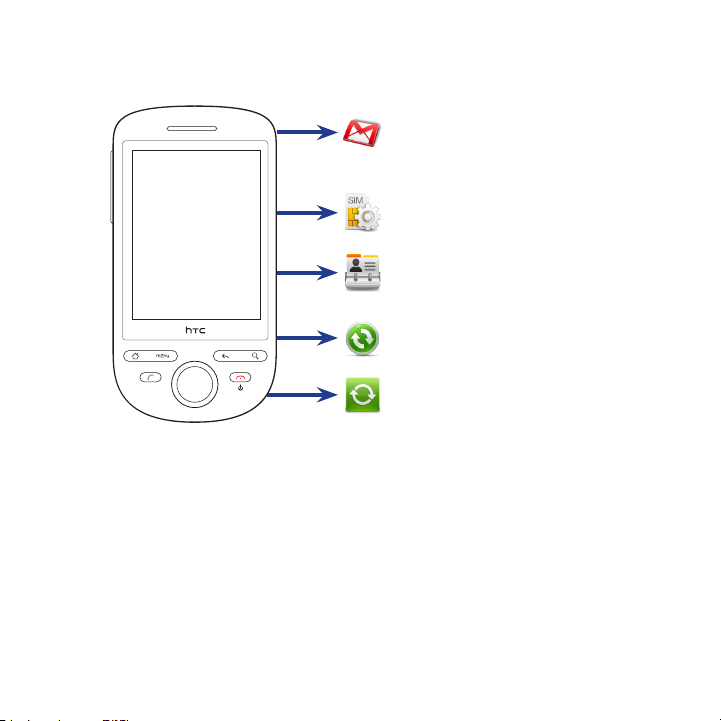
68 Kişiler
Kişi kaynakları
Telefonunuza kişi eklemek için aşağıdakileri kullanabilirsiniz:
Gmail/Google Mail kişileri
Gmail/Google Mail kişileri, siz bir Google
Hesabı oluşturduktan sonra telefonunuza
aktarılır. Ayrıntılar için, 8. Bölüme bakın.
SIM kartı
Ayrıntılar için, bu bölümdeki “SIM
kartınızdan tüm kişileri aktarma” kısmına
bakın.
Telefon kişileri
Ayrıntılar için bu bölümdeki “Yenikişi
ekleme” kısmına bakın.
Exchange ActiveSync Server
Ayrıntılar için 5. Bölüme bakın.
Bilgisayarınızdaki kişiler
9. Bölümdeki “HTC Sync’i Kullanma”
kısmına bakın.
Page 69
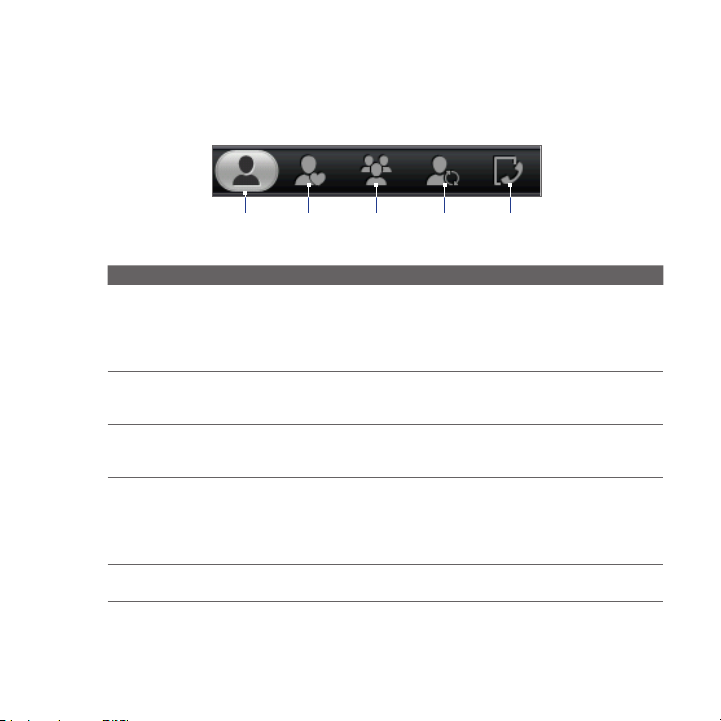
3.2 Kişiler Ekranını Kullanma
Kişiler ekranı, tüm kişilere, sık görüştüğünüz kişilere ve gruplara kolay erişim sağlar.
Kişiler ekranında aşağıdaki sekmeler mevcuttur:
Kişiler 69
Tümü Sık
Kullanılanlar
Sekme İşlevler
Tümü Google kişileri, Exchange ActiveSync kişileri, Telefon kişileri ve SIM
Sık Kullanılanlar Hızlı bir şekilde erişebileceğiniz sık görüştüğünüz kişilerin listesini
Gruplar Gruplara kişiler atayarak bir grubun tamamına kolaylıkla SMS, MMS
Güncellemeler
ve olaylar
Arama kaydı Tüm çevrilen numaraları, gelen aramaları ve cevapsız çağrıları listeler.
kartınızda kayıtlı olan kişiler dahil olmak üzere, telefonunuzdaki tüm
kişilere erişim olanağı sağlar. Bu sekmeyi ayrıca Kişi kartım’ı açmak
veya güncellemek için de kullanabilirsiniz. Daha fazla bilgi için, bu
bölümde yer alan “Kişi kartımı oluşturma” kısmına bakın.
verir. Daha fazla bilgi için bu bölümdeki “Sık Kullanılanlar’ı Kullanma”
kısmına bakın.
veya e-posta ileti gönderebilmenize olanak sağlar. Daha fazla bilgi
için bu bölümdeki “Grupları Kullanma” kısmına bakın.
Bağlı Facebook kişileriniz profillerini güncellediklerinde, yaklaşan
olaylar bildirdiklerinde veya hesaplarına fotoğraf eklediklerinde sizi
bilgilendirir. Bu sekme, bağlı Flickr kişileriniz hesaplarına fotoğraf
eklediğinde de sizi bilgilendirir. Bu bölümdeki “Facebook ve Flickr
Güncellemelerini görüntüleme” kısmına bakın.
2. Bölümdeki “Arama Kaydını Kullanma” kısmına bakın.
Gruplar Güncellemeler
ve olaylar
Arama
kaydı
Page 70
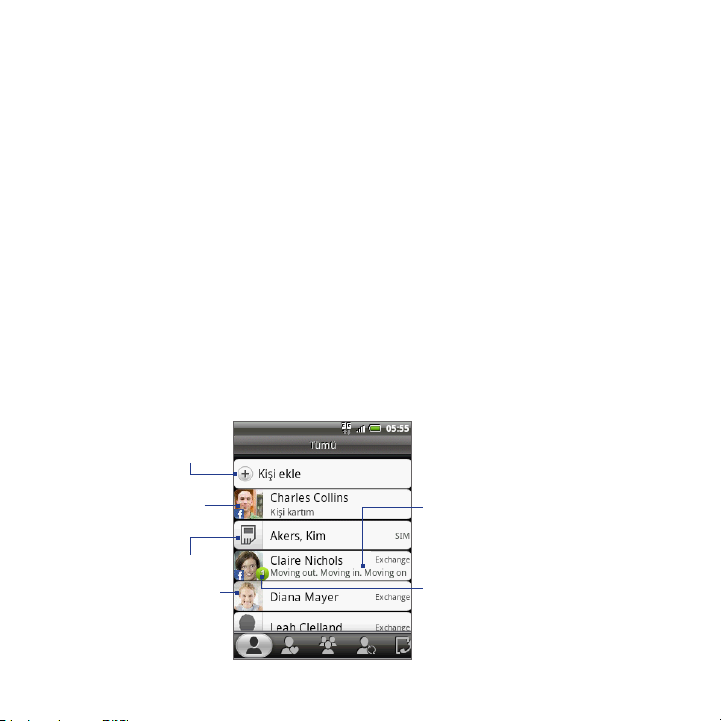
70 Kişiler
Kişi kartımı oluşturma
Kişi kartım, kişisel kişi bilgilerinizi uygun bir şekilde saklayıp bu bilgileri
MMS yoluyla kolaylıkla gönderebilmenize olanak sağlar. Sosyal ağlarınızı
oluşturduğunuzda, Facebook durumunuzu güncelleyebilir veya flickr albümlerinizi
görüntüleyebilirsiniz.
Kişi kartımı oluşturma
1. Kişiler ekranının Tümü sekmesinde, Ben öğesine ve ardından Kişiyi
düzenlemek için buraya dokunun öğesine dokunun.
2. Adınızı ve irtibat bilgilerinizi girin.
3. Facebook veya Flickr hesabınızda oturum açarak arkadaşlarınız ile ilgili
bildirimleri alabilmek için, Facebook veya Flickr öğesine dokunun ve oturum
açma bilgilerinizi girin. Bir hesap oluşturduktan sonra, kişi bilgilerinize
ekranına geri yönlendirilirsiniz.
4. Kaydet öğesine dokunun.
Kişileri görüntüleme ve yönetme
Kişiler ekranının Tümü sekmesinde Google kişileri, Exchange ActiveSync kişileri,
Telefon kişileri ve SIM kartınızda kayıtlı olan kişiler dahil olmak üzere tüm kişileriniz
görüntülenir.
Yeni kişi
oluşturma.
Kişi Kartımı
düzenlemek veya
güncellemek için
dokunun.
SIM kartı kişisi
Bir kişinin Kişi
Ayrıntıları ekranını
açmak için kişinin
adına dokunun.
Kişiyi Facebook hesabı ile
ilişkilendirdiğinizde, Facebook
durumu görüntülenir.
Bu simge, kişi:
Size yeni bir metin veya e-posta ileti
•
gönderdiğinde veya sizi aramaya
çalışıp siz çağrıyı kaçırdığınızda.
Facebook profilini güncelleştirdiğinde
•
veya Flickr ya da Facebook’a yeni
fotoğraflar eklediğinde.
Ve Kişinin Facebook’ta yaklaşmakta
•
olan olayları olduğunda görüntülenir.
Page 71

Not Sadece belirli türde kişileri, örneğin Google kişilerini veya Exchange ActiveSync
kişilerini görüntülemek için, MENÜ tuşuna basın ve Görüntüle öğesine dokunun.
İstediğiniz kişi türünü girin ve Tamam öğesine dokunun.
Yeni bir kişi eklemek için
1. Tümü sekmesinde, Kişi ekle öğesine dokunun.
2. Kişi türünü seçin. Bu, kişinin hangi hesap ile eşleştirileceğini belirler. Daha
fazla bilgi için bu bölümdeki “Kişi Kaynakları” kısmına bakın.
3. Aşağıdaki talimatlardan birini gerçekleştirin:
Exchange veya Telefon kişileri türü için, Ad alanına dokunun, kişinin adını
•
ve soyadını girin ve adların hangi sırayla görüntüleneceğini seçin. Tamam
sekmesine dokunun.
SIM veya Google kişi türü için, Ad alanına dokunun ve ardından kişinin
•
adını girin.
4. Gösterilen alanlara kişi bilgilerini girin.
5. Ekranı aşağı doğru kaydırın ve ardından Kaydet tuşuna dokunun.
Bir kişi arama
1. Tümü sekmesinde, MENÜ tuşuna basın ve ardından Kişi ara öğesine dokunun.
İpucu Kişiler ekranındayken, ARA düğmesine de basabilirsiniz.
2. Arama çubuğuna, aradığınız kişinin adının veya soyadının ilk birkaç harfini
girin. Eşleşen kişiler görüntülenir.
İpucu Eşleşen kişiler listesi uzunsa, ekran klavyesini gizlemek için öğesine
dokunarak daha çok sonuç görüntüleyebilirsiniz.
3. Kişi Bilgileri ekranını açmak istediğiniz kişinin adına dokunun. Bu ekranda
yapabilecekleriniz hakkında daha fazla bilgi için, bu bölümde yer alan “Kişi
Bilgileri ekranı” kısmına bakın.
Kişiler 71
Page 72

72 Kişiler
Bir kişinin bilgilerini düzenlemek için
1. Tümü sekmesinde, kişinin adına basın ve parmağınızı basılı tutun, ardından
Kişi düzenle öğesine dokunun.
2. Kişinin yeni bilgilerini girin.
3. Ekranı aşağı doğru kaydırın ve ardından Kaydet öğesine dokunun.
SIM kartınızdan tüm kişileri aktarma
SIM kartınızdaki tüm kişileri telefonunuza kopyalayabilirsiniz. Kişileri, Telefon kişileri
veya, hesapları oluşturduysanız, Exchange ActiveSync kişileri olarak aktarabilirsiniz
(daha fazla bilgi için bu bölümde yer alan “Kişi kaynakları” kısmına bakın).
1. Tümü sekmesinde, MENÜ tuşuna basın ve ardından Aktar öğesine dokunun.
2. Aktarılan kişiler için kişi türünü seçin ve ardından Tamam öğesine dokunun.
SIM kartınızdan bir kişi aktarma
1. Tümü sekmesinde, aktarmak istediğiniz kişinin adına dokunun.
2. Kişinin Kişi Bilgileri ekranında, MENÜ tuşuna basın ve ardından Kişilere
kaydet öğesine dokunun.
3. Aktarılan kişiler için kişi türünü seçin ve ardından Tamam öğesine dokunun.
Birden çok kişiyi silmek için
1. Tümü sekmesinde, MENÜ tuşuna basın ve ardından Kişileri sil öğesine dokunun.
2. Silmek istediğiniz kişileri seçip Bitti öğesine dokunun.
3. Onaylamanız istendiğinde, Tamam öğesine dokunun.
Tek bir kişiyi silmek için
Tümü sekmesinde, kişinin adına basın ve parmağınızı basılı tutun, ardından Kişiyi
sil öğesine dokunun. Onaylamanız istendiğinde, Tamam öğesine dokunun.
Page 73

Kişi bilgilerini MMS yoluyla vCard olarak göndermek için
Tümü sekmesinde, göndermek istediğiniz kişinin adına basın ve parmağınızı basılı
tutun, ardından Kişiyi vCard olarak gönder öğesine dokunun. Alıcının adını girin
ve isterseniz bir ileti yazın ve ardından Gönder öğesine dokunun.
Notlar • Kendi kişi bilgilerinizi göndermek için, Tümü sekmesinde, Kişi kartım öğesine
basıp basılı tutun ve ardından da Kişi kartımı gönderöğesine dokunun.
• SIM kartı kişilerinin kişi bilgilerini gönderebilmeniz için telefonunuza aktarılması
gerekir.
3.3 Sık Kullanılanlar’ıKullanma
Sık Kullanılanlar sekmesine en sık iletişim kurduğunuz kişileri ekleyerek bu kişilere
her zaman hızlı bir şekilde erişebilirsiniz.
Sık kullanılan kişi ekleme
1. Sık Kullanılanlar sekmesinde, Sık kullanılan kişilere ekle öğesine dokunun
ve ardından eklemek istediğiniz kişinin adına dokunun.
2. Varsayılan iletişim yöntemi seçin. Giriş ekranına Kişiler parçacığını
eklediğinizde, bu yöntemi kullanarak sık kullanılan kişilerden birine dokunup
onunla doğrudan iletişime geçebilirsiniz. Daha fazla bilgi için, bu bölümün
başlarındaki "Kişiler parçacığını ekleme" kısmına bakın.
Sık kullanılan bir kişiyi çıkartmak için
1. Sık Kullanılanlar sekmesinde, MENÜ tuşuna basın ve ardından Sık kullanılan
kişiyi kaldır öğesine dokunun.
2. Silmek istediğiniz sık kullanılan kişinin adına ve ardından Bitti öğesine
dokunun.
3. Onaylamanız istendiğinde, Tamam öğesine dokunun.
Kişiler 73
Page 74

74 Kişiler
3.4 Grupları Kullanma
Gruplar sekmesinde, gruplara kişiler atayarak bir grubun tamamına kolaylıkla SMS,
MMS veya e-posta ileti gönderebilirsiniz.
Bir grup yaratmak ve kişi eklemek için
1. Gruplar sekmesinde, Yeni grup ekle öğesine dokunun.
2. Grup için bir ad girin.
3. Gruba kişi ekle öğesine dokunun.
4. Grupta yer almasını istediğiniz kişileri seçip Bitti öğesine dokunun.
İpucu Kişiler listeniz uzunsa, kişileri hızlı bir şekilde bulmak için arama çubuğunu
5. Kaydet öğesine dokunun.
Bir grubu silmek için
Gruplar sekmesinde, silmek istediğiniz grubun adına basın ve parmağınızı basılı
tutun, ardından Grubu sil öğesine dokunun.
Bir gruba kişi ekleme veya bir gruptan kişi silme
1. Gruplar sekmesinde, grubun adına basın ve parmağınızı basılı tutun, ardından
Grubu düzenle öğesine dokunun.
2. Gruba kişi eklemek için, Gruba kişi ekle öğesine dokunun, eklemek
istediğiniz kişileri seçin ve ardından Bitti öğesine dokunun.
İpucu Kişiler listeniz uzunsa, kişileri hızlı bir şekilde bulmak için arama çubuğunu
3. Gruptan bir kişiyi çıkarmak için, kişinin adının sağ tarafında yer alan (X)
öğesine dokunun. Kaydet öğesine dokunun.
kullanabilir veya öğesine dokunarak ekran klavyesini gizleyebilir ve kişiler
listesinde aşağı doğru gidebilirsiniz.
kullanabilir veya öğesine dokunarak ekran klavyesini gizleyebilir ve kişiler
listesinde aşağı doğru gidebilirsiniz.
Page 75

Kişiler 75
Telefonunuzdaki kişileri Google hesabınızdaki gruplar ile eşleştirmek için
Gruplar sekmesinde, MENÜ tuşuna basın, Grupları eşleştir öğesine dokunun,
eşleştirmek istediğiniz grupları seçin ve ardından Kaydet öğesine dokunun.
Bir gruptaki tüm kişilere SMS/MMS ileti göndermek için
Gruplar sekmesinde, grubun adına basın ve parmağınızı basılı tutun, ardından Grup
ileti gönder öğesine dokunun. İletinizi oluşturma ve gönderme ile ilgili talimatlar
için, 5. Bölüme bakın.
Not Hizmet sağlayıcınız, gönderilen her ileti için ücret alacaktır. Örneğin beş kişiden
oluşan bir gruba bir ileti gönderdiğinizde, beş ileti ücreti ödersiniz.
Bir gruptaki tüm kişilere e-posta ileti göndermek için
Gruplar sekmesinde, grubun adına basın ve parmağınızı basılı tutun, ardından
Grup postası gönder öğesine dokunun. İletinizi oluşturma ve gönderme ile ilgili
talimatlar için, 5. Bölüme bakın.
3.5 Facebook and Flickr Güncellemelerini görüntüleme
Telefonunuzun Kişiler uygulaması, tüm kişilerinizin Facebook ve Flickr
güncellemelerini tek bir yerden takip etmenizi sağlar.
Güncellemeler ve olaylar ekranında, aşağıdakileri yapabilirsiniz:
Arkadaş davetleri ve duvar güncellemeleri gibi Facebook bildirimlerinizi
•
görüntülemek için Güncellemelerim öğesine dokunun. Tarayıcıyı açarak
Facebook veya Flickr’daki ilgili web sayfasına gitmek için bir öğeye dokunun.
Kişilerinizi Facebook ve Flickr hesaplarıyla ilişkilendirin. Ayrıntılar için bu
•
bölümdeki “Kişilerinizi Facebook hesaplarıyla ilişkilendirme” kısmına bakın.
Kişilerinizin Facebook hesapları varsa, o anki durumlarını ve yaklaşan
•
olayları görüntüleyebilir ve kişilerinizi profil bilgilerini değiştirildiğinde
bilgilendirilebilirsiniz.
Kişilerinizin Flickr hesapları varsa, kişileriniz yeni fotoğraf eklediklerinde
•
bildirim görebilirsiniz.
Page 76
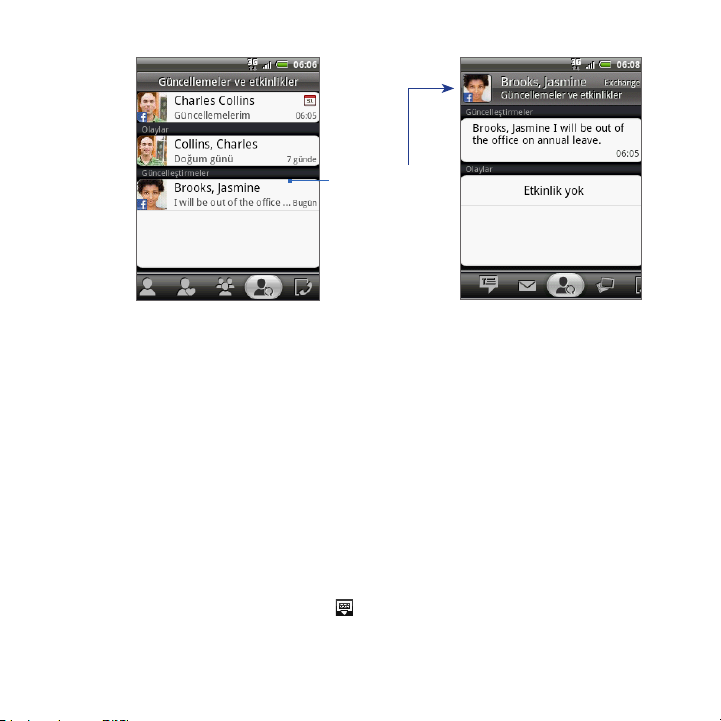
76 Kişiler
İlgili kişinin Kişi
Bilgileri ekranının
Güncellemeler ve
olaylar sekmesine
gitmek için, bildirime
dokunun.
İpucu Her kişinin Kişi Bilgileri ekranının Albümler sekmesinde, kişinin yeni Facebook
ve Flickr fotoğraf albümleri görüntülenir. Fotoğrafları Albümler programında
görüntülemek için bir albüme dokunun. Albümler programında yapabilecekleriniz
hakkında bilgi almak için, 7. Bölüme bakın.
Facebook veya Flickr’da oturum açma
1. Kişiler ekranının Tümü sekmesinde, Kişi kartım öğesine dokunun, MENÜ
tuşuna basın ve ardından Düzenle öğesine dokunun.
2. Ekranı aşağı doğru kaydırın ve Facebook veya Flickr öğesine dokunun.
3. Oturum açma bilgilerinizi girin ve ardından Oturum aç öğesine dokunun.
Not HTC Flickr istemcisinin Flickr web sitesine bağlanmasına izin vermeniz istenebilir.
Flickr hesabınıza erişmek için buna izin vermeniz gerekir.
Facebook veya Flickr’da oturumu kapatmak için
1. Kişiler ekranının Tümü sekmesinde, Kişi kartım öğesine dokunun, MENÜ
tuşuna basın ve ardından Düzenle öğesine dokunun.
2. Ekran klavyesini gizlemek için öğesine ve ardından Facebook veya Flickr
öğesine dokunun.
3.
Onaylamanız istendiğinde, Tamam öğesine ve ardından Kaydet öğesine dokunun.
Page 77

Kişiler 77
Facebook durumunuzu güncelleme
Kişiler ekranının Tümü sekmesinde, Kişi kartım öğesine ve ardından Facebook
öğesine dokunun. Durumunuzu girin ve Paylaş öğesine dokunun.
Kişilerinizin Facebook hesaplarına bağlanma
1. Kişiler ekranında Güncellemeler ve olaylar sekmesine gidin.
2. Kişi kartınızda Facebook bağlantısını belirtmediyseniz, Facebook’a Bağlantı
öğesine dokunun ve Facebook oturum açma bilgilerinizi girin.
3. Profillere bağlan öğesine dokunun.
Not Kişiler içerisinde Facebook’taki arkadaş listenizle aynı kişi adları varsa Profille
ilişkilendir düğmesi görüntülenecektir. Bu düğmenin belirmesi biraz zaman
alabilir.
4. Eşleşen arkadaşları seç ekranında, hangi kişilerin Facebook hesaplarına
bağlanmak istediğinizi seçin ve ardından İleri öğesine dokunun.
Not Daha sonradan listede olmayan bir kişiye bağlantı eklemek isterseniz, kişinin Kişi
Bilgileri ekranını açın, Güncellemeler ve olaylar sekmesine gidin ve Facebook
profiline bağlan öğesine dokunun. Daha fazla bilgi için bu bölümde yer alan
“Kişi Bilgileri ekranını kullanma” kısmına bakın.
5. Profile bağlan ileti kutusunda, aşağıdaki seçenekler arasından seçiminizi
yapın:
Fotoğraf kullan. Eşleştirilen Facebook arkadaşlarınızın profil resimlerini
•
telofonunuzda kişi kimliği resimleri olarak kullanın.
Doğum gününü kullan. Eşleştirilen Facebook arkadaşlarınızın doğum
•
günlerini telefonunuzdaki kişi bilgilerine kaydedin.
6. Bitti’ye dokunun.
Facebook ve Flickr güncelleme ayarlarını değiştirme
Kişiler ekranında, Güncellemeler ve olaylar sekmesine gidin, MENÜ tuşuna basın ve
ardından Veri bağlantısı ayarları öğesine dokunun.
Page 78
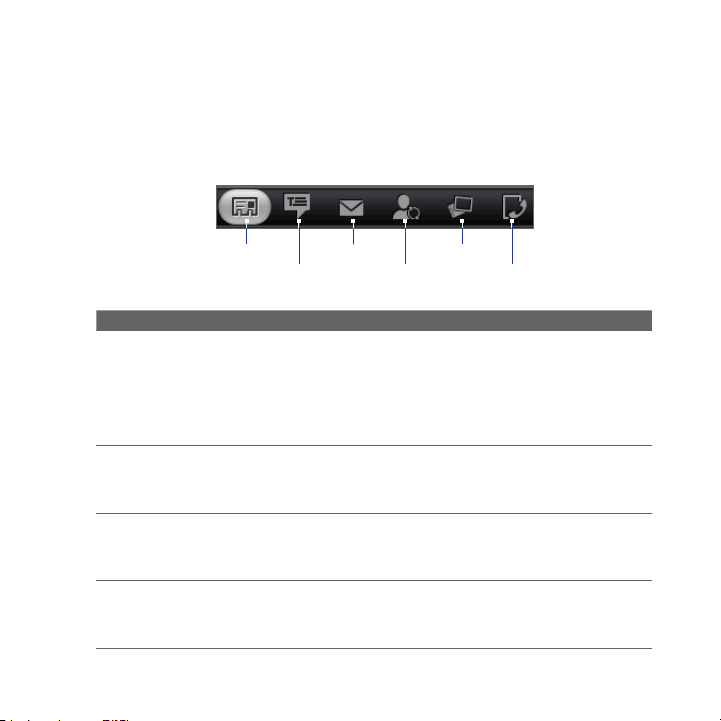
78 Kişiler
3.6 Kişi Bilgileri Ekranını Kullanma
Kişiler ekranında bir kişi adına dokunduğunuzda Kişi Bilgileri ekranı açılır ve kişinin
kayıtlı bilgileri, giden gelen iletiler ve kişi ile yapılan telefon görüşmeleri, Facebook
bildirimleri ve daha başka bilgiler görüntülenir.
Kişi Bilgileri ekranında aşağıdaki sekmeler mevcuttur:
Bilgi
İletiler
Sekme İşlevler
Bilgi Kişi için kaydettiğiniz bilgileri gösterir ve gösterilen yöntemlerden
İletiler Kişi ile aranızda giden ve gelen SMS ve MMS iletilerini gösterir.
Posta Kişiden gelen e-posta iletilerini gösterir. Görüntülemek için bir e-posta
Güncellemeler
ve olaylar
birine dokunarak kişiyle doğrudan iletişime geçmenize olanak sağlar.
Örneğin eğer kişinin kayıtlı bir iş telefonu varsa, bu numarayı aramak
için İş Telefonunu Ara öğesine dokunun.
Ayrıca kişinin telefon numaralarından birini hızlı arama numarası olarak
da ekleyebilirsiniz. Bilgi için, bu bölümde yer alan “Hızlı aramaya kişi
ekleme” kısmına bakın.
Görüntülemek için bir iletie dokunun. Yeni bir ileti göndermek için,
MENÜ tuşuna basın ve İleti gönder öğesine dokunun. İletiler hakkında
daha fazla bilgi için, bkz. Bölüm 5.
iletine dokunun. Yeni bir e-posta ileti göndermek için, MENÜ tuşuna
basın ve Yeni posta öğesine dokunun. E-posta ile ilgili daha fazla bilgi
için 5. Bölüm’e bakın.
Kişinin Facebook durumunu, güncellemelerini ve olaylarını gösterir ve
kişi Flickr’a yeni fotoğraf yüklediğinde bunu bildirir.
Kişinin doğum günü ile ilgili bir bildirim aldığınızda, kişiyi doğrudan
aramak veya bir kutlama ileti göndermek için bildirime dokunabilirsiniz.
Posta
Güncellemeler
ve olaylar
Albümler
Arama
kaydı
Page 79

Sekme İşlevler
Albümler
Arama kaydı Kişi ile aranızdaki tüm gelen, giden ve cevapsız çağrıları listeler.
Kişinin Facebook ve Flickr’daki fotoğraf albümlerini gösterir. Albümler
programında yapabilecekleriniz hakkında bilgi almak için, 7. Bölüme bakın.
Gösterilen numarayı kullanarak kişiyi aramak için listedeki öğelerden
birine dokunun.
Hızlı aramaya bir kişi eklemek için
1. Kişi Bilgileri ekranının Bilgi sekmesinde, MENÜ tuşuna basın ve ardından Hızlı
arama için belirle öğesine dokunun.
2. Numara’da, Tanımlanmamış öğesine dokunun ve ardından hızlı arama
numarasına atamak istediğiniz kişi numarasına dokunun.
3. Konum’da, Tanımlanmamış öğesine dokunun ve ardından (2 ila 9 arasında)
bir hızlı arama tuşuna dokunun. Telefon uygulamasında atanmış olan tuşa
basıp parmağınızı basılı tuttuğunuzda, telefonunuz bu kişiyi arayacaktır. Daha
fazla bilgi için, 2. Bölümdeki “Bir hızlı arama numarasını arama” kısmına bakın.
4. Kaydet öğesine dokunun.
Kişiler 79
Page 80
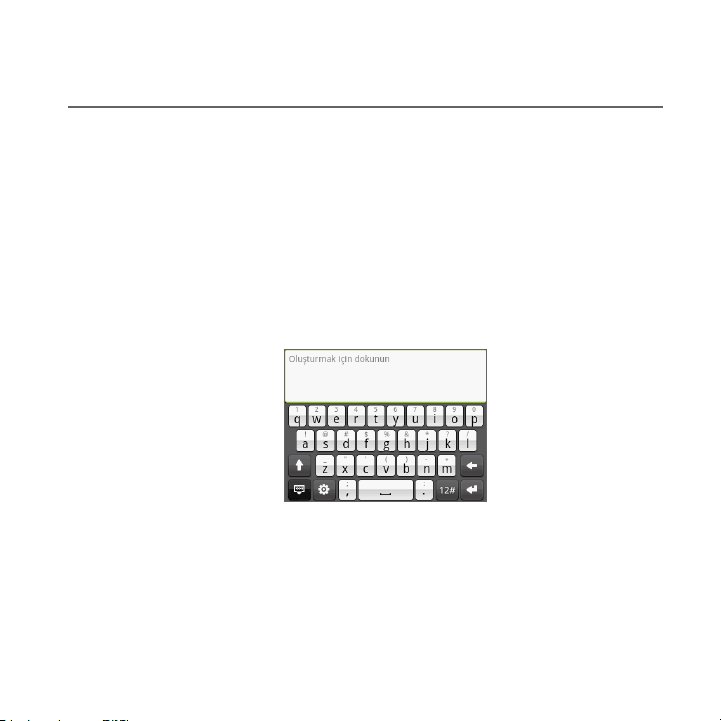
4. Bölüm - Metin Girme
4.1 Ekran Klavyesini Kullanma
Bir programı başlattığınızda veya metin ya da rakam girilmesini gerektiren bir
alanı seçtiğinizde, ekran klavyesi kullanıma açılır. Şu klavye düzenlerinden birini
seçebilirsiniz: Tam QWERTY, Kompakt QWERTY ve Telefon tuş takımı.
Yatay ekran klavyesini kullanma
Metin girerken, iki başparmağınızı kolaylıkla kullanmanıza olanak sağlayan
daha büyük bir klavye kullanmak için, telefonu yanlara doğru döndürerek ekran
klavyesini yatay yönde kullanmayı seçebilirsiniz.
Notlar • Ekran yönünün otomatik olarak değiştirilmesi için, GİRİŞ > MENÜ > Ayarlar > Ses
• Yatay yönde klavye, tüm uygulamalarda desteklenmez.
ve görüntü bölümünde yer alan Yön onay kutusunun seçili olması gerekir.
Page 81
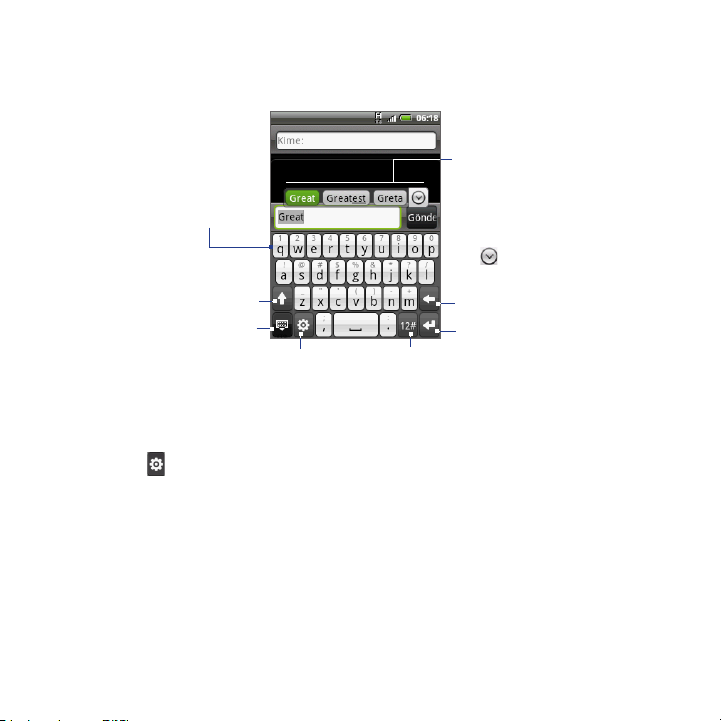
Metin Girme 81
QWERTY
QWERTY, bir masaüstü bilgisayarın klavyesine benzer bir klavye düzenidir.
• Harf girmek için
dokunun.
• Vurgulu harf, rakam
veya simge girmek için
enter tuşuna basın ve
parmağınızı basılı tutun.
• Büyük harf girmek için
dokunun.
• Büyük Harf Kilidini açmak
için basın ve basılı tutun.
Klavyeyi gizleyin.
Dokunmatik Giriş Ayarlarını açın.
Ayrıntılı bilgi için “Dokunmatik Giriş
Ayarlarını Yapma” konusuna bakın.
Rakam ve simge klavyesine geçin.
Daha fazla bilgi için “Rakam ve Simge
Girme” konusuna bakın.
Sözcük tahmin özelliği
açıkken aday sözcükler
listesini görüntüler.
Bir sözcüğü metninize
eklemek için sözcüğü
tıklayın. Daha fazla aday
sözcük görüntülemek
için öğesine
dokunun.
Bir önceki karakteri silin.
Yeni bir satır oluşturun.
QWERTY’yi kullanarak metin girmek için
1. Metin girişini kabul eden bir program başlatın.
2. öğesine ve ardından Klavye türleri > QWERTY öğelerine dokunun.
3. Metninizi girmek için ekran klavyesinin tuşlarına basmaya başlayın.
Page 82
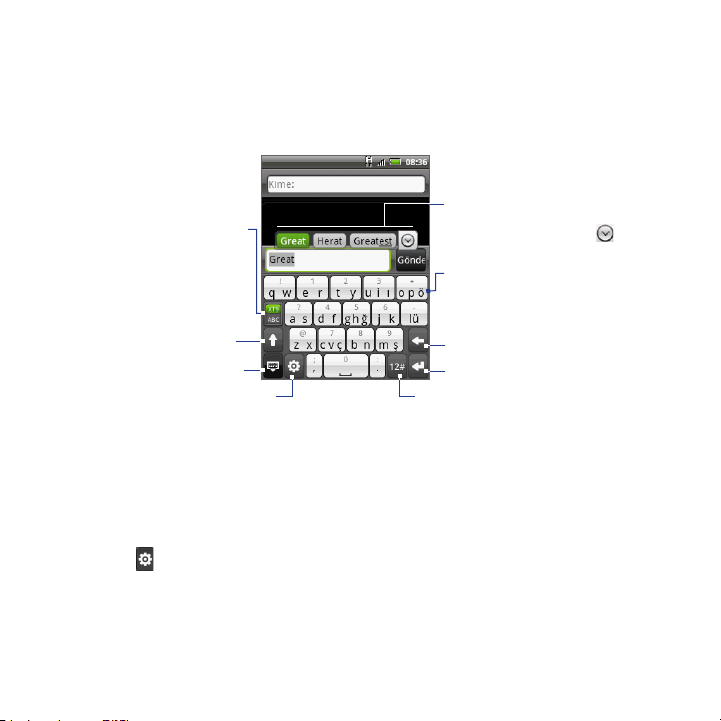
82 Metin Girme
Kompakt QWERTY
Kompakt QWERTY, 20 tuş özelliğini destekleyen bir klavye türüdür. Geniş,
dokunmaya duyarlı tuşlarıyla ve XT9 öngörülen giriş gibi zengin özellikleriyle, metni
daha hızlı ve daha doğru bir şekilde girebilirsiniz.
XT9 modunda sözcük seçim listesini
görüntüler. Bir sözcüğü metninize
Multitap veya T9
modu kullanımı
arasında geçiş için
dokunun.
• Büyük harf girmek
için dokunun.
• Büyük Harf Kilidini
açmak için basın ve
basılı tutun.
Klavyeyi gizleyin.
Dokunmatik Giriş Ayarlarını
açın.
Ayrıntılı bilgi için
“Dokunmatik Giriş
Ayarlarını Yapma” konusuna
bakın.
Kompakt QWERTY’yi kullanarak metin girmek için
1. Metin girişini kabul eden bir program başlatın.
2. öğesine ve ardından Klavye türleri > Kompakt QWERTY öğelerine
dokunun.
3. Metninizi girmek için ekran klavyesinin tuşlarına basmaya başlayın.
eklemek için sözcüğü tıklayın. Bir
sözcüğü metninize eklemek için
sözcüğü tıklayın. Daha fazla aday
sözcük görüntülemek için
öğesine dokunun.
• Harf veya simge girmek için
dokunun.
• Vurgulu harf, rakam veya simge
girmek için enter tuşuna basın ve
parmağınızı basılı tutun.
Bir önceki karakteri silin.
Yeni bir satır oluşturun.
Rakam ve simge klavyesine geçin.
Daha fazla bilgi için “Rakam ve
Simge Girme” konusuna bakın.
Page 83
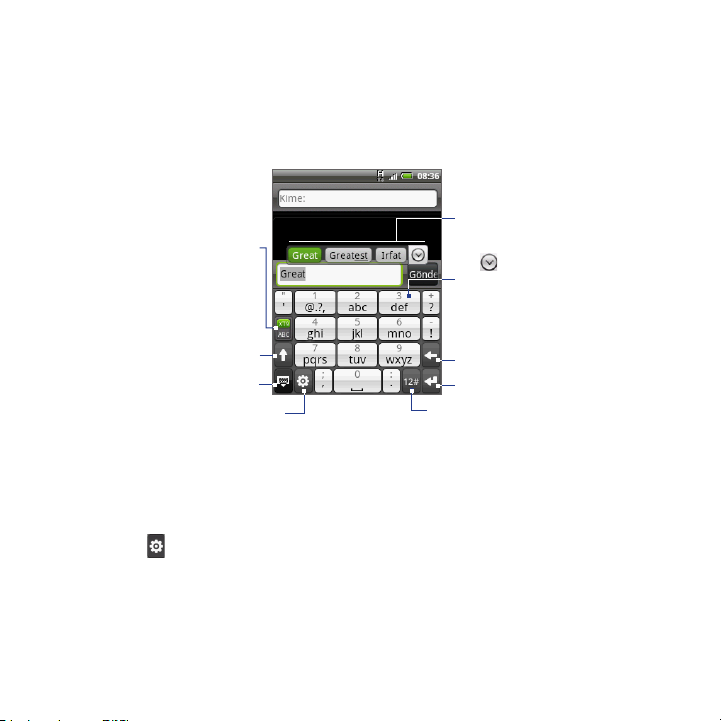
Metin Girme 83
Telefon tuş takımı
Telefon tuş takımı, cep telefonlarının tuş takımına benzer bir düzeni olan, birkaç
ilave tuşu daha bulunan 12 tuşlu bir ekran üstü tuş takımıdır. Telefon Tuş Takımında
geniş tuşlar ve iletilerinize ve belgelerinize daha hızlı metin girebilmenizi sağlayan
XT9 öngörülen giriş gibi zenginleştirilmiş giriş özellikleri bulunmaktadır.
XT9 modunda sözcük seçim
listesini görüntüler. Bir sözcüğü
Multitap veya T9
modu kullanımı
arasında geçiş için
dokunun.
• Büyük harf girmek
için dokunun.
• Büyük Harf Kilidini
açmak için basın
ve basılı tutun.
Klavyeyi gizleyin.
Dokunmatik Giriş Ayarlarını
açın. Ayrıntılı bilgi için
“Dokunmatik Giriş
Ayarlarını Yapma” konusuna
bakın.
Telefon tuş takımını kullanarak metin girmek için
1. Metin girişini kabul eden bir program başlatın.
2. öğesine ve ardından Klavye türleri > Telefon tuş takımı öğelerine
dokunun.
3. Metninizi girmek için ekran klavyesinin tuşlarına basmaya başlayın.
metninize eklemek için sözcüğü
tıklayın. Bir sözcüğü metninize
eklemek için sözcüğü tıklayın. Daha
fazla aday sözcük görüntülemek
için öğesine dokunun.
• Harf veya simge girmek için
dokunun.
• Vurgulu harf, rakam veya simge
girmek için enter tuşuna basın ve
parmağınızı basılı tutun.
Bir önceki karakteri silin.
Yeni bir satır oluşturun.
Rakam ve simge klavyesine geçin.
Daha fazla bilgi için “Rakam ve Simge
Girme” konusuna bakın.
Page 84
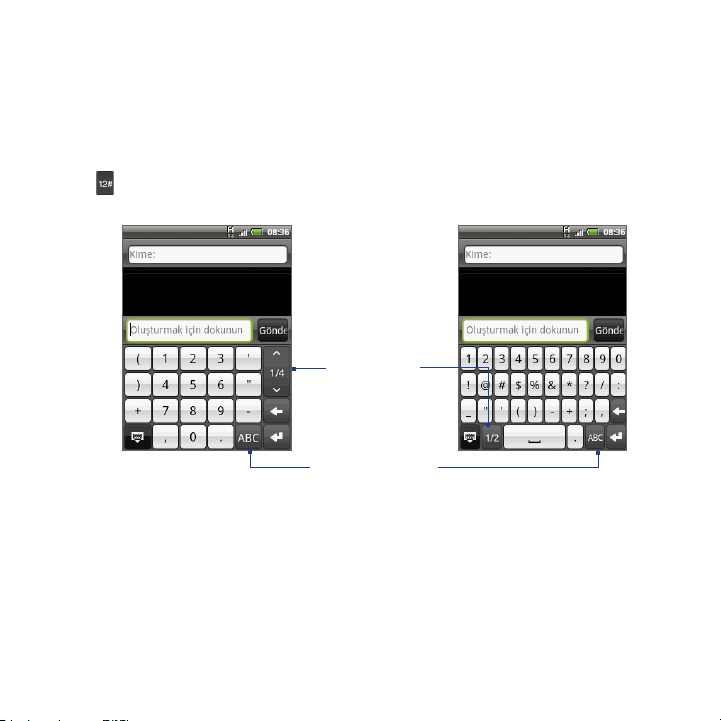
84 Metin Girme
4.2 Rakam ve Simge Girme
Parantez, çengelli parantez, para birimi, noktalama işaretleri, özel karakterler
gibi numara ve yaygın sembollere kolayca ulaşmanız için Rakam ve Simge ekran
klavyesi moduna geçin.
Ekran klavyesinde rakam ve simge moduna geçmek için, alfasayısal klavye üzerinde
öğesine dokunun.
Kompakt QWERTY ve Telefon Tuş Takımı
Daha fazla
simge
göstermek
için dokunun.
Alfasayısal klavyeye
geçiş yapmak için
dokunun.
QWERTY klavye
Page 85

4.3 Dokunmatik Giriş Ayarlarını Belirleme
Aşağıdakilerden birini yaparak, Dokunmatik Giriş ayarlarını açın:
Klavye düzenlerinden herhangi birinde, Dokunmatik Giriş ayarlarını açmak
•
için öğesine dokunun.
GİRİŞ ekranında, MENÜ tuşuna basın ve ardından Ayarlar > Bölge ve metin >
•
Dokunmatik Giriş öğesine dokunun.
Dokunmatik Giriş ayarları
Klavye türleri Kullanacağınız klavye düzenini seçmek için dokunun.
•
QWERTY, Telefon Tuş Takımı veya Kompakt QWERTY seçeneklerinden birini
seçebilirsiniz.
Klavye dili Klavyenin dil düzenini seçmek için dokunun.
•
Metin girişi Metin girerken metin girişi seçeneklerini ayarlamak, klavyeyi
•
ayarlamak ve bir tuşa bastığınızda sesli ve/veya titreşimli geri bildirim alma
ayarını yapmak için dokunun. Ayrıntılı bilgi için "Metin girişi" konusuna bakın.
Metin girişi
QWERTY
•
Öngörü Size, tıkladığınız tuşların karakterlerinin yanı sıra yakındaki
•
tuşların karakterlerini de yansıtan kelime öngörme özelliğini
etkinleştirmek için seçin.
Yazım düzeltme Tıkladığınız tuşların karakterlerinin yanı sıra yakındaki
•
tuşların karakterlerini de yansıtan olası sözcüklerden oluşan bir listeden
sözcük belirleyerek yazım hatalarını düzeltmek için seçin.
Telefon tuş takımı ve Kompakt QWERTY
•
Yazım düzeltme Tıkladığınız tuşların karakterlerinin yanı sıra yakındaki
•
tuşların karakterlerini de yansıtan olası sözcüklerden oluşan bir listeden
sözcük belirleyerek yazım hatalarını düzeltmek için seçin.
Metin Girme 85
Page 86

86 Metin Girme
•
•
Sözcük tamamlama Kompakt QWERTY veya Telefon tuş takımı
•
klavyesini kullanırken, size tıkladığınız tuşlarda görünen karakterlere göre
olası birleşimlerden oluşan bir listeden birleşim seçme olanağı sunar.
Diğer ayarlar
Sesli geri bildirim Klavye üzerindeki bir tuşa dokunduğunuzda tıklama
•
sesi almak için seçin.
Yazarken titreşim Klavye üzerindeki bir tuşa dokunduğunuzda titreşim
•
geri bildirimi almak için seçin.
Parmak dokunma hassasiyeti
Kalibrasyon aracı Klavye dokunma hassasiyetini yeniden ayarlamak için
•
dokunun. Klavye tuşlarınızın dokunuşlarınıza düzgün yanıt vermediğini
düşünüyorsanız, klavye ayarını yeniden yapın.
Kalibrasyonu sıfırlama Kalibrasyonu fabrika ayarına sıfırlamak için
•
dokunun.
Page 87
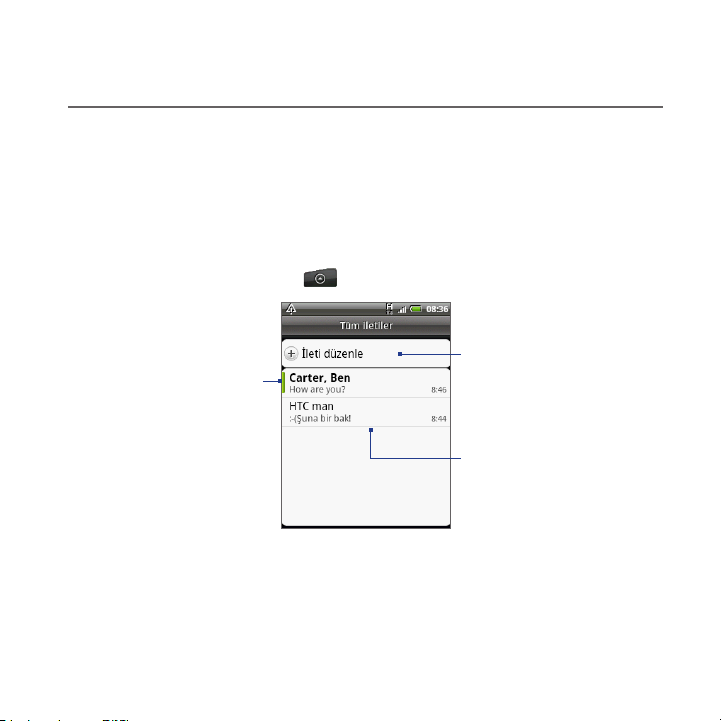
Bölüm 5 - İleti Gönderme ve Alma
5.1 Metin ve Multimedya İletileri Gönderme
İletiler, metin (SMS) ve multimedya (MMS) iletileri oluşturup bu iletileri diğer cep
telefonlarına göndermenize olanak sağlar.
Açılış İletileri
GİRİŞ tuşuna basın, ardından öğesine ve İletiler öğesine dokunun.
Dizindeki yeni
iletileri belirtir.
İletiler listesi ekrana
sığmazsa, ekranda
yukarıya giderek veya
aşağı hareket ettirerek
daha fazla ileti
görüntüleyebilirsiniz.
Yeni bir metin veya resim
ileti oluşturmak için
dokunun.
İleti veya ileti dizinini
açmak ve metin iletini
okumak veya resim
iletini görüntülemek için
dokunun.
SMS ve MMS iletileri oluşturma ve gönderme
Diğer cep telefonlarına kısa metin ileti (SMS) gönderin. Tek bir metin ileti için izin
verilen karakter sayısını aşarsanız, metin iletiniz tek ileti olarak iletilecek ancak tek
iletiden daha yüksek ücret fatura edilecektir.
Page 88
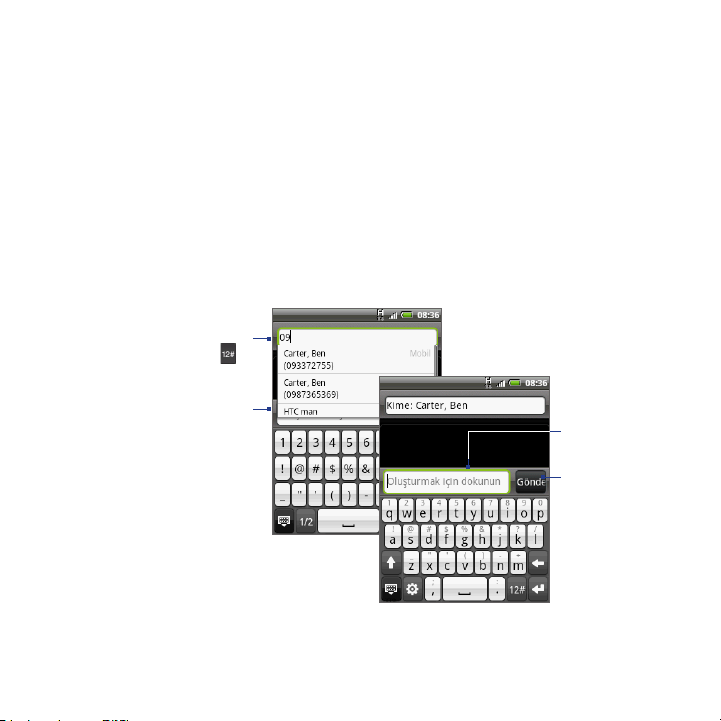
88 İleti Gönderme ve Alma
MMS olarak da bilinen multimedya iletileri metin ve resim, ses kaydı, ses dosyası,
video dosyası veya resim slayt gösterisi, kişi kartı (vCard) veya randevu (vCalendar)
içerebilir.
Not İletiler uygulaması, Alıcı alanına bir e-posta adresi yazdığınızda, bir ileti konusu
eklediğinizde veya bir öğe eklediğinizde, metin iletini otomatik olarak bir multimedya
iletine dönüştürür.
Metin ileti oluşturmak ve göndermek için
1. Tüm iletiler ekranında, İleti oluştur öğesine dokunun. İleti oluşturma ekranı açılır.
2. Alıcı alanında, alıcının telefon numarasını girin. Hafızadaki kişilerinizden
eşleşen isimlerin listesini görmek için alıcı adının ilk birkaç harfini girebilir ve
ardından da kişinin telefon numarasını otomatik doldurmak için bir alıcı adına
dokunabilirsiniz.
Bir kişiyi aramak için bir
ad girin veya telefon
numarası girmek için
öğesine dokunun.
Eşleşen kişinin cep
telefonu numarasını
otomatik olarak girmek
için dokunun.
Not Telefon numarası,
yalnızca Kişiler’de
Mobil öğesi altında
dosyalanmışsa
gösterilir.
Metin iletinizi
buraya girin.
İletiyi
göndermek
için dokunun.
3. “Oluşturmak için dokunun” etiketinin yer aldığı metin kutusuna dokunun ve
ardından iletinizi oluşturmaya başlayın.
Page 89

İleti Gönderme ve Alma 89
Not Tek ileti için izin verilen karakter sınırına yaklaştıkça, kaç karakter daha
yazabileceğinizi göstermek için metin kutusunun sağ üst köşesinde bir sayaç
belirecektir. Karakter sınırını aşarsanız, yeni bir ileti oluşturulacak ama alıcıya
ulaştığında bu iki ileti otomatik olarak birleştirilecektir.
4. İşiniz bittiğinde, metin iletini göndermek için Gönder öğesine dokunun.
Not Alındı bildirimleri almak ve bir metin iletinin alıcısına ne zaman ulaştığını öğrenmek
için, Tüm iletiler ekranında MENÜ tuşuna basın ve ardından Ayarlar öğesine dokunun.
SMS ayarları bölümünde, Alındı bildirimleri onay kutusunu seçin.
Multimedya (MMS) ileti oluşturmak ve göndermek için
1. Tüm iletiler ekranında, İleti oluştur öğesine dokunun. İleti oluşturma ekranı açılır.
2. Alıcı alanında, alıcının telefon numarasını veya e-posta adresini girin.
Hafızadaki kişilerinizden eşleşen isimlerin listesini görmek için alıcı adının ilk
birkaç harfini girebilir ve ardından da kişinin telefon numarasını veya e-posta
adresini otomatik doldurmak için bir alıcı adına dokunabilirsiniz.
İpucu MENÜ tuşuna basarak ve ardından Konu ekle öğesine dokunarak bir konu
satırı ekleyebilirsiniz.
3. “Oluşturmak için dokunun” metninin yer aldığı metin kutusuna dokunun ve
ardından iletinizi oluşturmaya başlayın.
Not Tek ileti için izin verilen karakter sınırına yaklaştıkça, kaç karakter daha
yazabileceğinizi göstermek için metin kutusunun sağ üst köşesinde bir sayaç
belirecektir.
4. MENÜ tuşuna basın ve ardından Ekle öğesine dokunun.
5. Ekle penceresinde, aşağıdaki dosya ekleri arasından seçiminizi yapın:
Resim. Albümler uygulamasını açar. İletinize eklemek için bir resim seçin.
•
Video. Albümler uygulamasını açar. İletinize eklemek için bir video seçin.
•
Ses. Müzik parçası seç ekranını açar. Seçmek için bir ses dosyasına
•
dokunun ve ardından dosyayı iletinize eklemek için Tamam öğesine
dokunun. Dokunduğunuzda, müzik dosyası yürütülmeye başlar.
Konum. Bir Footprint veya harita üzerinde konum eklemenize olanak
•
sağlar. Footprints ile ilgili ayrıntılar için 9. Bölüme bakın.
Page 90
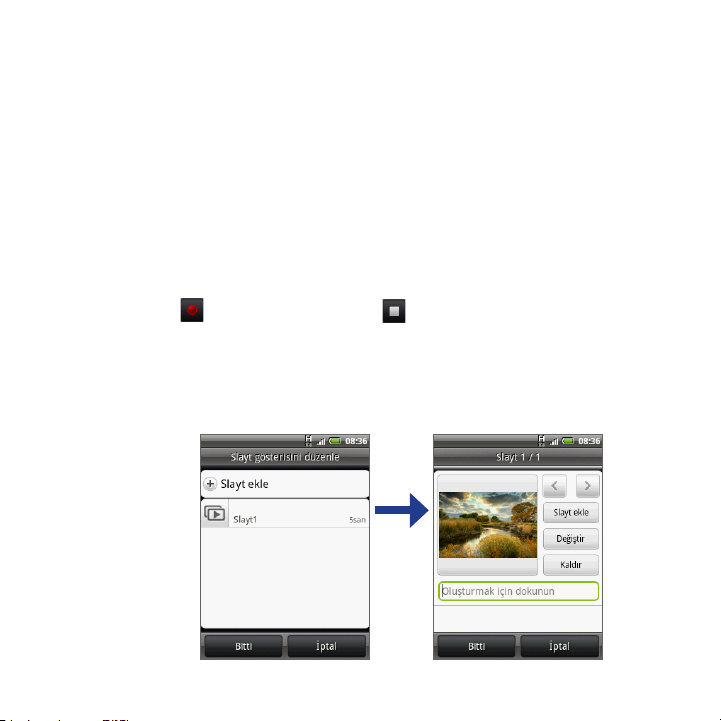
90 İleti Gönderme ve Alma
•
Kişi (vCard). Telefonunuzdaki bir kişinin kişi bilgilerini eklemenize olanak sağlar.
•
Randevu (vCalendar). Takvimden bir randevu eklemenize olanak sağlar.
Oluştur. Fotoğraf çekmenize veya video ya da ses kaydı yapmanıza ya da bir
•
slayt gösterisi oluşturmanıza ve bunu iletinize eklemenize olanak sağlar.
Kamera. Kamera uygulamasını açar. Fotoğraf çektikten sonra bu
•
fotoğrafı iletinize eklemek için Bitti öğesine dokunun. Kamera
uygulaması hakkında daha fazla bilgi için, 7. Bölümde yer alan
“Kamerayı ve Görüntü Kaydedicisini Kullanma” kısmına bakın.
•
Video kaydet. Görüntü Kaydedicisi uygulamasını açar. Bir video çekin
ve ardından videoyu iletinize eklemek için Bitti öğesine dokunun.
Görüntü Kaydedicisi uygulaması hakkında daha fazla bilgi için, 7.
Bölümde yer alan “Video Çekin” kısmına bakın.
Ses kaydet. Ses Kaydedicisini açar. İletinizi kaydetmeye başlamak için
•
öğesine, sonlandırmak için öğesine dokunun.
•
Slayt gösterisi. Slayt gösterisini düzenle ekranını açar. Yeni bir slayt
oluşturmak için Slayt ekle öğesine dokunun. Oluşturulan slayta
(örneğin Slayt 1) dokunun, Resim ekle öğesine dokunun ve ardından
slayta eklemek istediğiniz resmi seçin. Ayrıca metin kutusuna gidebilir
ve resim için bir başlık ekleyebilirsiniz. İşiniz bittiğinde, slayt gösterisini
iletinize eklemek için Bitti öğesine dokunun.
Page 91
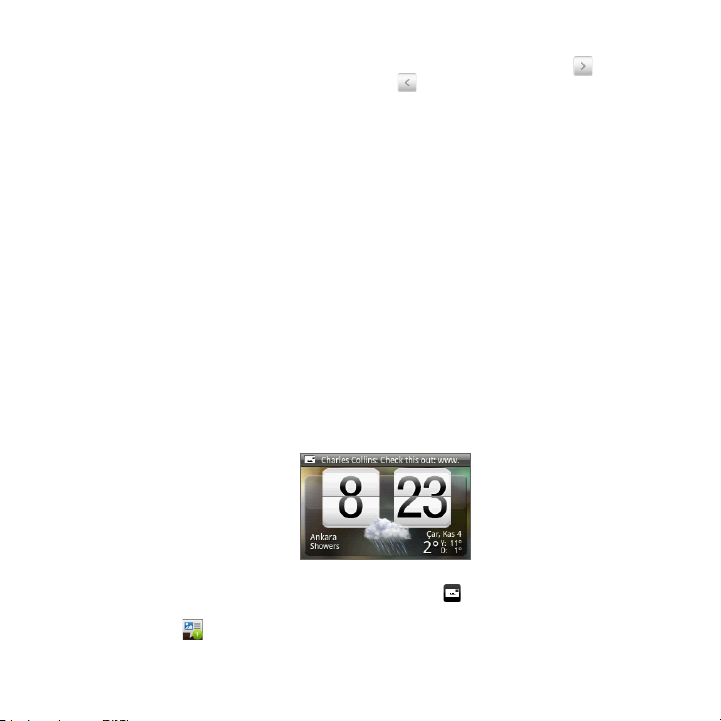
İleti Gönderme ve Alma 91
İpuçları • Birden fazla slaytı düzenlerken, bir sonraki slaytı düzenlemek için öğesine
• Slayt gösterisini düzenlerken, slayt gösterisinin önizlemesini görüntülemek,
veya bir önceki slayta dönmek için öğesine dokunun.
bir slayta müzik veya video elemek, bir slaytı kaldırmak vb. gibi seçenekler için
MENÜ tuşuna basın.
6. Multimedya iletini oluşturmayı tamamladıktan sonra, Gönder öğesine
dokunun.
Not Alındı bildirimleri almak ve bir resim iletinin alıcısına ne zaman ulaştığını öğrenmek için,
Tüm iletiler ekranında MENÜ tuşuna basın ve ardından Ayarlar öğesine dokunun. MMS
ayarları bölümünün altında bulunan Alındı bildirimleri onay kutusunu seçin.
Bir ileti taslak olarak kaydetme
Metin veya multimedya ileti oluştururken, iletinizi otomatik bir şekilde taslak olarak
kaydetmek için GERİ tuşuna basın. İleti oluşturmayı yeniden başlatmak için, Tüm
iletiler ekranındaki iletie dokunun. İleti düzenlemeye devam edin ve ardından
göndermek için Gönder öğesine dokunun.
Metin ve multimedya iletileri alma
Bildirim ayarlarınıza bağlı olarak, yeni bir metin veya multimedya ileti aldığında
telefonunuz bir zil sesi çalacak, titreşecek veya ileti durum çubuğunda kısa bir süre
görüntüleyecektir. Yeni metin ve multimedya iletilerinın bildirimlerini değiştirmek
için, bu bölümün ilerleyen kısımlarındaki “Metin ve multimedya ileti seçeneklerini
belirleme” konusuna bakın.
Ayrıca, yeni bir metin veya multimedya iletinin geldiğini bildirmek için durum
çubuğunun bildirimler alanında yeni ileti simgesi ( ) belirecektir. İletiler
uygulaması simgesi (Giriş ekranında gösteriliyorsa) de yeni iletilerin sayısını
görüntüler .
İleti açmak için, bir sonraki bölüme bakın.
Page 92

92 İleti Gönderme ve Alma
İletileri ve ileti dizinlerini yönetme
Bir kişiye (veya numaraya) gönderilen ve alınan metin ve multimedya iletileri, Tüm
iletiler ekranında konuşmalar biçiminde veya ileti dizinleri biçiminde gruplanır.
Birbirine bağlı metin veya multimedya iletileri, ilgili kişiye gönderilip alınan
iletileri (bir sohbet programına benzer biçimde) ekranda görüntülemenizi sağlar.
İleti dizinleri, iletileri alma sıranıza göre listelenir ve en son alınan ileti, dizinin en
üstünde yer alır.
Bir metin iletini açmak ve okumak için
Aşağıdaki talimatlardan birini gerçekleştirin:
GİRİŞ tuşuna basın, durum çubuğuna dokunup basılı tutun ve ardından
•
Bildirimler panelini açmak için aşağı doğru kaydırın. Açmak ve okumak için
yeni iletie dokunun.
Tüm iletiler ekranında, açmak ve okumak istediğiniz metin iletine veya ileti
•
dizinine dokunun.
Bir metin ileti dizininden Tüm iletiler ekranına dönmek için, MENÜ tuşuna basın ve
ardından Tüm iletiler öğesine dokunun.
Notlar • İleti dizinindeki belirli bir iletin ayrıntılarını görüntülemek için, seçenekler
• İletilerden biri bir web sayfasına bağlantı, bir e-posta adresi veya telefon numarası
Multimedya ileti açmak ve görüntülemek için
menüsünü açmak üzere iletie dokunup basılı tutun ve ardından İleti ayrıntılarını
görüntüle öğesine dokunun.
içeriyorsa, Bağlantı seç ekranını açmak için bağlantıya dokunun. Bu ekranda,
web sayfasını tarayıcıda açmak için bağlantıya dokunun, Telefon öğesini açmak
ve aramak için telefon numarasına dokunun veya yeni e-posta ileti yazmak için
e-posta adresine dokunun.
1. Tüm iletiler ekranında, açmak ve okumak istediğiniz metin iletine veya ileti
dizinine dokunun. dokunun.dokunun.
2. İleti görüntülemek için multimedya iletinin sağ tarafında bulunan Yürüt
düğmesine dokunun.
İpucu Multimedya iletindeki eki SD kartına kaydedebilirsiniz. Kaydetmek için,
dosyaya basıp parmağınızı basılı tutun ve ardından seçenekler menüsündeki
Eki SD kartına kopyala öğesine dokunun.
Page 93
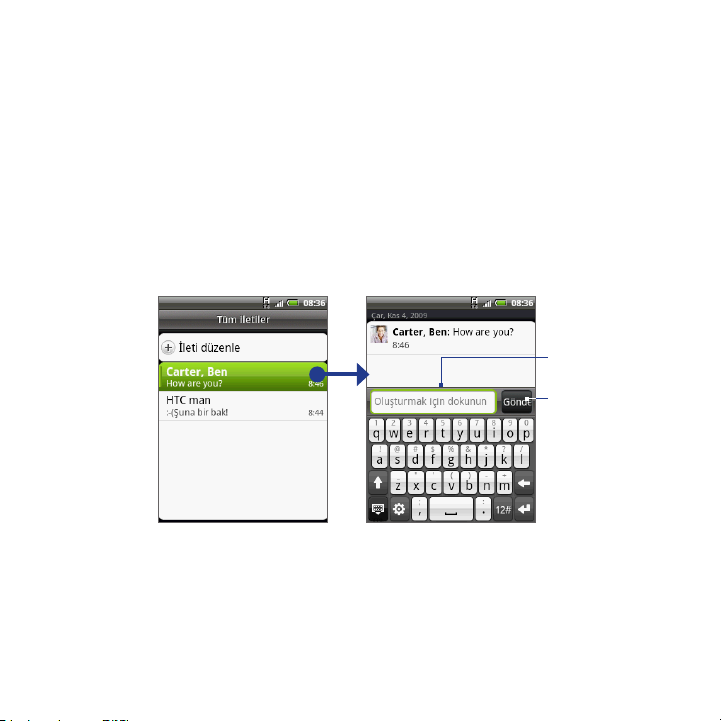
İleti Gönderme ve Alma 93
Notlar • MMS ayarlarında Otomatik al özelliği devre dışı bırakıldığında, sadece ileti başlığı
• Veri indirmelerinizin boyutu ile ilgili endişeleriniz varsa, indirmeden önce
indirilir. İletin tamamını indirmek için, iletin sağ tarafında bulunan İndir düğmesine
dokunun. İleti indirildikten sonra, ileti görüntülemek için Yürüt düğmesine
dokunun. Ayrıntılar için, bu bölümün ilerleyen kısımlarındaki “Metin ve multimedya
iletileri seçeneklerini belirleme” konusuna bakın.
multimedya iletinin boyutunu kontrol edin.
Metin veya multimedya iletini yanıtlama
1. Tüm iletiler ekranında, açmak istediğiniz metin veya multimedya ileti dizinine
dokunun.
2. Metin kutusuna dokunun, yanıt iletinizi yazın ve ardından Gönder öğesine
dokunun.
Yanıt iletinizi
buraya girin.
Yanıtınızı
göndermek
için dokunun.
İletiyi göndermek için dokunun.
İpucu Metin iletini bir multimedya ileti ile yanıtlamak için, metin iletini açın, MENÜ tuşuna
basın ve ardından Konu ekle veya Ekle öğesine dokunun. Metin ileti, otomatik
olarak multimedya iletine dönüştürülür.
Page 94

94 İleti Gönderme ve Alma
Bir ileti veya ileti dizinini silmek için
1. Tüm iletiler ekranında, silmek istediğiniz ileti dizinine dokunun.
2. Aşağıdaki talimatlardan birini gerçekleştirin:
Dizinin tamamını silmek için, MENÜ tuşuna basın ve ardından Sil öğesine
•
dokunun. Onaylamanız istendiğinde, Tamam öğesine dokunun.
Bir dizinde bulunan iletilerden birini silmek için, silmek istediğiniz iletie
•
dokunup parmağınızı basılı tutun ve ardından seçenekler menüsünde
İleti sil öğesine dokunun. Onaylamanız istendiğinde, Tamam öğesine
dokunun.
Not Tüm iletiler ekranında birkaç ileti silmek için, Tüm iletiler ekranındayken MENÜ tuşuna
basın, Sil öğesine dokunun, silmek istediğiniz iletileri seçin ve ardından Sil öğesine
dokunun.
Metin ve multimedya ileti seçeneklerini belirleme
Metin veya multimedya ileti seçeneklerini belirlemek için Tüm iletiler ekranında,
MENÜ tuşuna basın ve ardından Ayarlar öğesine dokunun. Aşağıdaki ayarları
belirleyebilirsiniz:
SMS ayarları
Alındı bildirimleri İletinizin alındı durumuna ilişkin bildirim almak için bu seçeneği
Hizmet Merkezi Kullanılan ileti hizmet merkezi numarasını görüntüler. Numarayı
SIM kartı
iletierini yönetme
belirleyin.
değiştirmek için dokunun. İleti alma ve gönderme konusunda
sorunlara yol açabileceğinden, buradaki numarayı değiştirmemeniz
önerilir.
SIM kartınızda bulunan metin iletierini görüntülemek için
dokunun. Ayrıca bu iletileri silebilir veya telefonunuzun hafızasına
kopyalayabilirsiniz.
Page 95

İleti Gönderme ve Alma 95
MMS ayarları
Alındı bildirimleri İletinizin alındı durumuna ilişkin bildirim almak için bu seçeneği
Okundu
bildirimleri
Otomatik al Tüm MMS iletilerinizin tamamını otomatik olarak almak için bu
Dolaşımdayken
otomatik al
Öncelik ayarı Gönderilen MMS iletilerinin ileti önceliğini belirleyin.
Maksimum ileti
boyutu
belirleyin.
Alıcının ileti okuyup okumadığına veya okumadan silip silmediğine
ilişkin bir bildirim almak için bu seçeneği belirleyin.
seçeneği belirleyin. Bu seçenek belirlendiğinde, MMS iletinin başlığı
ile ileti gövdesi ve ekleri, otomatik olarak telefonunuza indirilecektir.
Bu onay kutusundaki işareti kaldırırsanız, Tüm iletiler ekranında
görüntülenmek üzere sadece MMS iletinin sadece başlığı alınacaktır.
Dolaşımdayken tüm MMS iletilerinizin tamamını otomatik olarak
almak için bu seçeneği belirleyin. Bu seçenek, yüksek telefon faturaları
ödemenize neden olabilir.
Bir MMS iletinin maksimum dosya boyutunu belirleyin. Burada
belirlenen dosya boyutunu aşan MMS iletileri gönderilmeyecektir.
Bildirim ayarları
Bildirimler Yeni bir metin veya multimedya ileti geldiğinde durum çubuğunda bir
Sesi seçin Yeni bir ileti geldiğinde telefonunuzun çalmasını istiyorsanız, bu
Titreşim Yeni bir metin veya multimedya iletisi geldiğinde telefonunuzun
bildirim görüntülenmesini istiyorsanız bu seçeneği belirleyin.
seçeneğe dokunun ve ardından yeni metin ve multimedya iletilerine
özgü bir zil sesi seçin. Seçildiğinde, zil sesi kısa bir süreliğine çalar.
titreşmesini istiyorsanız bu seçeneği belirleyin.
İletiler parçacığını ekleme
İletilerinizi Giriş ekranından okuyabilmek için, İletiler parçacığını ekleyin.
Parçacıkların nasıl ekleneceğini öğrenmek için, 1. Bölümdeki “HTC parçacığı ekleme”
kısmına bakın.
Page 96
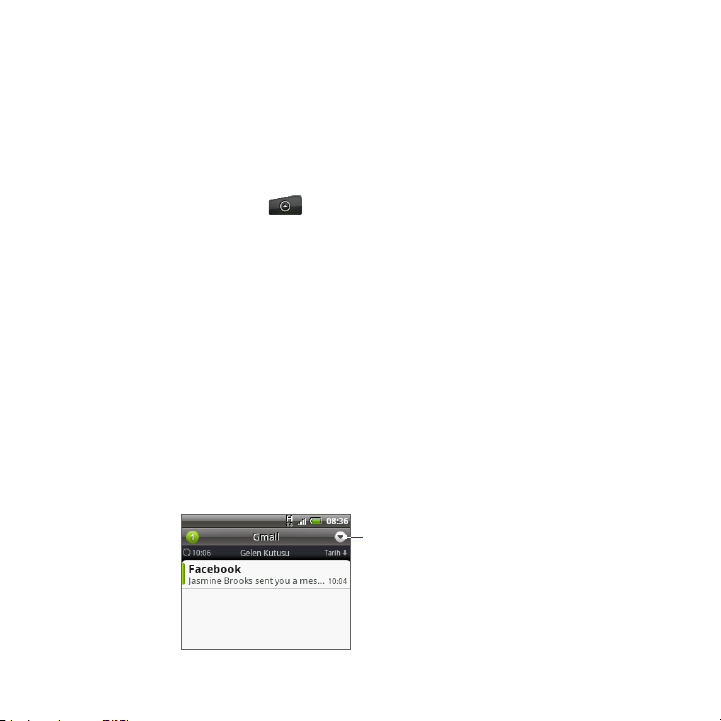
96 İleti Gönderme ve Alma
5.2 Posta Uygulamasını Kullanma
Posta uygulaması, Yahoo!® Mail Plus ve AOL® gibi popüler web tabanlı e-posta
hizmet sağlayıcılarından harici POP3 ve IMAP e-posta hesaplarını eklemenize olanak
sağlar. Ayrıca telefonunuza bir Exchange ActiveSync hesabı eklemenize olanak
sağlar.
POP3/IMAP e-posta hesabı ekleme
1. GİRİŞ tuşuna basın, öğesine dokunun ve ardından da Posta öğesine
dokunun.
2. Bir posta sağlayıcısı seçin ekranında, Diğer (POP3/IMAP) öğesine tıklayın.
Not Kurmak istediğiniz hesap türü telefonun veritabanında yoksa, daha fazla ayrıntı
girmeniz istenecektir. İşleme devam etmeden önce gelen/giden sunucu ayarları
gibi e-posta hesabınız ile ilgili tüm bilgileri almanız tavsiye edilir.
3. E-posta hesabı için E-posta adresi’ni ve Parola’yı girin ve ardından İleri öğesine
dokunun.
4. Hesap adı’nı ve Adınız’ı girin ve ardından Kurulumu sonlandır öğesine dokunun.
Farklı bir POP3/IMAP e-posta hesabı ekleme
Aşağıdaki talimatlardan birini gerçekleştirin:
Hesaplar listesi ekranındaysanız, MENÜ tuşuna basın ve ardından Yeni hesap
•
öğesine dokunun.
Bir e-posta hesabının gelen kutusundaysanız, MENÜ tuşuna basın ve ardından
•
Diğer > Yeni hesap öğesine dokunun.
Başka bir hesaba geçmek için, eposta hesabının gelen kutusunda
ok tuşuna dokunun ve ardından
kullanmak istediğiniz e-posta
hesabını seçin.
Page 97

İleti Gönderme ve Alma 97
Bir Microsoft Exchange ActiveSync hesabı ekleme
Telefonunuza sadece bir Microsoft Exchange ActiveSync hesabı ekleyebilirsiniz.
Gereksinim Bir Microsoft Exchange Server 2003 Service Pack 2 (SP2) veya Microsoft
Exchange Server 2007 ile eşleştirme yapabilirsiniz.
1. GİRİŞ tuşuna basın, öğesine dokunun ve ardından da Posta öğesine
dokunun.
2. Posta sağlayıcısı seç ekranında, Microsoft Exchange ActiveSync öğesine
dokunun.
Not Bir e-posta hesabının gelen kutusundaysanız, MENÜ tuşuna basın ve ardından
Diğer > Yeni hesap öğesine dokunun.
3. Exchange ActiveSync hesabı bilgilerini girin ve ardından İleri öğesine
dokunun.
Not Exchange AciveSync hesabını otomatik olarak kurabilmeniz için, şirketinizin
Exchange Server’ının telefonu otomatik olarak algılayabilmesi gerekir.
Şirketinizin Exchange Server’ı otomatik algılamayı desteklemiyorsa, İleri öğesine
dokunduktan sonra, Exchange Server ayarlarınızı girmeniz gerekir. Ayrıntılar için
Exchange Server yöneticinize danışın.
4. Senkronize etmek istediğiniz bilgi türünü seçin ve ardından Kurulumu
sonlandır öğesine dokunun.
Exchange ActiveSync e-posta iletierini senkronize etme
Exchange ActiveSync’i yeni Exchange ActiveSync e-posta iletierini otomatik olarak
kontrol edecek şekilde ayarlayabilirsiniz.
1. GİRİŞ > MENÜ tuşlarına basın ve ardından Ayarlar > Veri eşleştirme >
Exchange ActiveSync öğesine dokunun.
2. Planla öğesine dokunun ve ardından yeni e-posta iletierini kontrol etmek için
kullanmak istediğiniz zaman aralığını tıklayın.
İpucu Exchange ActiveSync ekranında, yeni e-posta iletierini manuel olarak kontrol etmek
için, ekranın alt tarafında bulunan Şimdi senkronize et öğesine dokunun.
Page 98

98 İleti Gönderme ve Alma
Exchange ActiveSync ayarlarını değiştirme
1. GİRİŞ > MENÜ tuşlarına basın ve ardından Ayarlar > Veri eşleştirme >
Exchange ActiveSync öğesine dokunun.
2. MENÜ tuşuna basın ve ardından Ayarlar öğesine dokunun.
3. Genel ayarları ve posta ve takvim ayarlarını tercihinize göre değiştirin.
4. İşiniz bittiğinde GERİ tuşuna basın.
E-posta ileti oluşturma ve gönderme
1. GİRİŞ tuşuna basın, öğesine dokunun ve ardından da Posta öğesine
dokunun.
2. E-posta hesabının gelen kutusunda MENÜ tuşuna basın ve ardından Oluştur
öğesine dokunun.
İpucu Farklı bir e-posta hesabına geçmek için, sağ üst köşedeki öğesine dokunun.
3. Alıcı alanına iletin alıcısının e-posta adresini girin. Siz bilgileri girerken,
eşleşen kişiler ekranda belirecektir. Alıcının adına dokunun veya e-posta
adresini girmeye devam edin. E-postayı birden fazla alıcıya gönderiyorsanız,
e-posta adreslerini virgül ile birbirinden ayırın. Dilediğiniz sayıda ileti alıcısı
ekleyebilirsiniz.
İpuçları • Başka alıcılara e-postanın karbon kopyasını (Cc) veya kör karbon kopyasını (Bcc)
• Bir Exchange ActiveSync hesabı oluşturduysanız, MENÜ tuşuna basın ve
4. E-posta konusunu girin ve ardından iletinizi oluşturun. Gönder sekmesine
Not İleti taslak olarak kaydetmek için Taslak olarak kaydetöğesine dokunun.
göndermek istiyorsanız, MENÜ tuşuna basın ve ardından Alıcı ekle > Cc veya
Bcc.
ardından Exchange ActiveSync hesabındaki kişilerden alıcı eklemek için Alıcı
ekle > Alıcı > Şirket dizini öğelerine dokunun.
dokunun.
Page 99
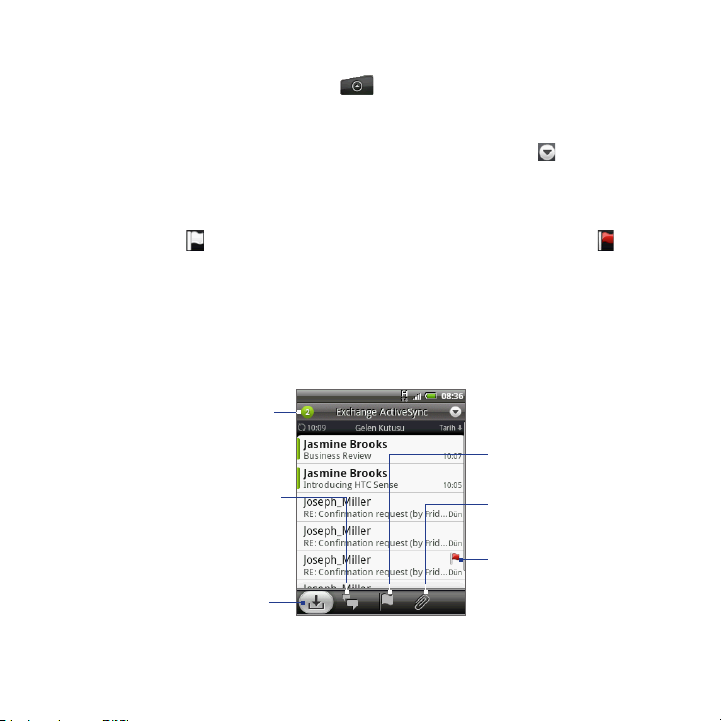
İleti Gönderme ve Alma 99
E-posta iletierini görüntüleme ve yanıtlama
1. GİRİŞ tuşuna basın, ardından öğesine ve Posta öğesine dokunun.
2. E-posta hesabının Gelen Kutusunda, görüntülemek istediğiniz e-postaya
dokunun.
İpucu Farklı bir e-posta hesabına geçmek için, sağ üst köşedeki öğesine dokunun.
3. E-postayı yanıtlamak için Yanıtla veya Tümünü yanıtla öğesine dokunun.
Bir Exchange ActiveSync hesabı için, bir e-postayı işaretleyebilirsiniz. Bir e-postayı
işaretlemek için, e-postayı görüntülerken, ekranın sağ alt köşesindeki beyaz bayrak
simgesine ( ) dokunun. İleti işaretlediğinizde, bayrağın rengi kırmızıya ( )
dönüşür.
E-posta iletierini yönetme
Gelen kutusunu filtrelemek için
Gelen kutusunu tekil e-posta iletilerine, konuşmalara veya ekli e-posta iletilerine
göre filtrelemek için, ekranın alt bölümündeki bir sekmeye dokunun.
Okunmamış e-posta
ileti sayısı
Konuşmalar
E-posta iletierini
konuşmalar olarak
görüntüler. E-posta
yazışmaları, konu satırına
göre gruplandırılır. E-posta
iletierini konuşmalar
halinde görüntülemek için,
bir e-postaya dokunun.
Gelen Kutusu
E-posta iletierini
tekil öğeler olarak
görüntüler.
İşaretli (sadece Exchange
ActiveSync)
Bayrak atanmış tüm e-posta
iletierini görüntüler.
Ekler
Eki olan tüm e-posta
iletierini görüntüler.
İşaretli (sadece Exchange
ActiveSync) e-posta
Page 100

100 İleti Gönderme ve Alma
İletileri sıralamak için
1. E-posta hesabının Gelen kutusunda MENÜ tuşuna basın ve ardından Sırala
öğesine dokunun.
2. Aşağıdaki sıralama seçenekleri arasından seçim yapın:
Tarih (En Yeni/En Eski) E-posta iletierini bunları aldığınız zamana göre
•
sıralar.
Konu (A-Z/Z-A) E-posta iletierini konuya göre alfabetik olarak sıralar.
•
Gönderen (A-Z/Z-A) E-posta iletilerini, gönderenin adına göre alfabetik
•
olarak sıralar.
Boyut (En Büyük/En Küçük) E-posta iletierini dosya boyutuna göre sıralar.
•
Bir ıleti silmek için
1. E-posta hesabı Gelen Kutusunda, silmek istediğiniz e-postaya basın ve basılı
tutun.
2. Seçenekler menüsünde Sil öğesine dokunun. Silme işlemini onaylamanız
istendiğinde, Tamam öğesine dokunun.
Birden çok ileti silmek için
1. E-posta hesabının gelen kutusunda MENÜ tuşuna basın ve ardından Sil
öğesine dokunun.
2. Silmek istediğiniz e-posta iletierini seçin ve ardından Sil öğesine dokunun.
E-posta hesabı ayarlarını düzenleme
1. GİRİŞ tuşuna basın, öğesine dokunun ve ardından da Posta öğesine
dokunun.
2. Düzenlemek istediğiniz e-posta hesabına geçin.
3. MENÜ tuşuna basın ve ardından Diğer > Ayarlar öğesine dokunun.
Hesap ayarları Ad, e-posta adresi, parola ve açıklama gibi e-posta hesabı
Genel ayarlar E-posta iletierini okurken kullanacağınız yazı boyutunu
ayarlarını değiştirin.
belirleyin; imzayı etkinleştirin, devre dışı bırakın veya
belirleyin, hesabı varsayılan e-posta hesabı olarak belirleyin
ve e-posta eklerini nereye kaydedeceğinizi belirleyin.
 Loading...