

Page 1

PDA
Manual do
Usuário
Page 2
2
Leia antes de prosseguir
A BATERIA NÃO ESTÁ CARREGADA QUANDO VOCÊ A RETIRA DA CAIXA.
NÃO REMOVA O CONJUNTO DA BATERIA QUANDO O DISPOSITIVO
ESTIVER CARREGANDO.
A GARANTIA PERDE A VALIDADE SE VOCÊ ABRIR OU FORÇAR A CAIXA
DO DISPOSITIVO.
RESTRIÇÕES DE PRIVACIDADE
Alguns países exigem a divulgação completa de conversas telefônicas gravadas
e estipulam que o usuário deve informar a pessoa com quem está falando de
que a conversa está sendo gravada. Obedeça sempre os regulamentos e as leis
relevantes de seu país ao usar o recurso de gravação de seu PDA Phone.
INFORMAÇÕES DE DIREITOS DE PROPRIEDADE INTELECTUAL
Copyright © 2007 High Tech Computer Corp. Todos os direitos reservados.
, , e ExtUSB são marcas comerciais e/ou marcas de serviço
da High Tech Computer Corp.
Microsoft, MS-DOS, Windows, Windows NT, Windows Server, Windows Mobile,
Windows XP, Windows Vista, ActiveSync, Windows Mobile Device Center,
Internet Explorer, Windows Live, MSN, Hotmail, Outlook, Excel, PowerPoint, Word
e Windows Media são marcas registradas ou marcas comerciais da Microsoft
Corporation nos Estados Unidos da América e/ou em outros países.
Bluetooth e o logotipo Bluetooth são marcas comerciais de propriedade da
Bluetooth SIG, Inc.
Wi-Fi é uma marca registrada da Wireless Fidelity Alliance, Inc.
microSD é uma marca registrada da SD Card Association.
Java, J2ME e todas as outras marcas de base Java são marcas comerciais e/ou marcas
registradas da Sun Microsystems, Inc. nos Estados Unidos e outros países.
Copyright © 2006, Adobe Systems Incorporated.
Copyright © 2006, Macromedia Netherlands, B.V.
Page 3

3
Macromedia, Flash, Macromedia Flash, Macromedia Flash Lite e Reader são
marcas comerciais e/ou marcas registradas da Macromedia Netherlands, B.V.
ou da Adobe Systems Incorporated.
Copyright © 2006, JATAAYU SOFTWARE (P) LTD. Todos os direitos reservados.
Copyright © 2006, Dilithium Networks, Inc. Todos os direitos reservados.
Copyright © 2006, Tao Group Limited. Todos os direitos reservados.
ArcSoft MMS Composer™ Copyright © 2003-2006, ArcSoft, Inc. e suas empresas
licenciadas. Todos os direitos reservados. ArcSoft e o logotipo ArcSoft são
marcas registradas da ArcSoft, Inc. nos Estados Unidos e outros países.
Todos os nomes de empresas, produtos ou serviços aqui mencionados
são marcas comerciais, marcas registradas ou marcas de serviço dos seus
respectivos proprietários.
A HTC não poderá ser considerada responsável por erros técnicos ou editoriais
ou emissões contidos neste documento, nem por danos acidentais ou
conseqüentes da utilização deste material. A informação é fornecida “tal como
é” sem garantias de qualquer tipo e está sujeita a alterações sem aviso prévio.
A HTC reserva-se também o direito de rever o conteúdo deste documento a
qualquer momento e sem emissão de aviso prévio.
Nenhuma parte deste documento pode ser reproduzida ou transmitida de
qualquer forma ou por qualquer meio, eletrônico ou mecânico, incluindo
fotocópia, gravação ou armazenamento em sistema de extração de informação,
ou traduzido em qualquer idioma sem o consentimento prévio da HTC.
Page 4

4
Informações Importantes sobre Saúde e Precauções de
Segurança
Ao utilizar este produto, devem ser levados em consideração os avisos de
segurança abaixo indicados de modo a evitar possíveis danos e atribuição de
responsabilidades legais.
Guarde e siga todas as instruções de operação e de segurança do produto.
Observe todas as advertências das instruções de operação do produto.
Para reduzir o risco de lesões corporais, choque elétrico, incêndio e danos ao
equipamento, observe as seguintes precauções.
SEGURANÇA ELÉTRICA
Este produto destina-se a utilização quando alimentado com energia da bateria
designada ou da unidade de alimentação elétrica. Qualquer outra utilização
pode ser perigosa e invalidar qualquer aprovação dada a este produto.
PRECAUÇÕES DE SEGURANÇA PARA A INSTALAÇÃO CORRETA DO
ATERRAMENTO
CUIDADO: O aterramento inadequado ao se conectar o produto a um
equipamento associado pode resultar em risco de choque elétrico.
Esse produto é equipado com um cabo USB para conexão a um computador
de mesa ou notebook. Certifique-se de que seu computador esteja aterrado
adequadamente antes de conectar o produto ao computador. O cabo de
alimentação de um computador de mesa ou notebook possui um condutor de
aterramento para o equipamento e uma tomada de aterramento. A tomada deve
ser ligada a uma tomada elétrica adequada corretamente instalada e ligada ao
aterramento de acordo com todas as regulamentações e códigos locais.
PRECAUÇÕES DE SEGURANÇA PARA A UNIDADE DE ALIMENTAÇÃO
ELÉTRICA
• Use a fonte de alimentação externa correta
O produto deve ser operado apenas com o tipo de fonte de alimentação
indicado na etiqueta de classificação elétrica. Se não tiver a certeza
do tipo de alimentação elétrica requerido, consulte o seu fornecedor
autorizado ou a empresa de eletricidade local. Para um dispositivo que
funcione a partir da energia de baterias ou outras fontes, consulte o
manual de instruções fornecido com o seu dispositivo.
Page 5

5
• Manuseie o conjunto de baterias com cuidado
Esse produto contém uma bateria de polímero de íons de lítio. Existe
risco de incêndio ou de queimaduras se o conjunto de baterias for
manuseado inadequadamente. Não tente abrir ou reparar o conjunto
de baterias. Não desmonte, amasse, perfure, não coloque os contatos
ou circuitos externos em curto, descarte em fogo ou água ou exponha
o conjunto da baterias a temperaturas acima de 60°C (140°F).
AVISO: perigo de explosão se a bateria for substituída de forma incorreta.
Para reduzir o risco de incêndio ou queimaduras, não desmonte, amasse,
perfure, coloque os contatos externos em curto, exponha a temperaturas
acima de 60° C (140° F) ou descarte no fogo ou água. Substitua apenas
pelas baterias especificadas. Recicle ou elimine as baterias de acordo
com as regulamentações locais ou o manual de referência fornecido
com o seu dispositivo.
PRECAUÇÕES DE SEGURANÇA PARA EXPOSIÇÃO DIRETA À LUZ DO SOL
Mantenha este produto afastado de umidade excessiva e temperaturas
extremas. Não deixe o produto ou a respectiva bateria no interior de um
veículo ou em locais onde a temperatura possa ultrapassar 60°C (140°F), como
no painel de um automóvel, peitoril de janelas ou atrás de um vidro que esteja
exposto à luz solar direta ou à luz ultravioleta forte por longos períodos de
tempo. Isto poderia danificar o produto, superaquecer a bateria ou constituir
um risco para o veículo.
PREVENÇÃO CONTRA PERDA DE AUDIÇÃO
CUIDADO: A utilização prolongada de fones de ouvido em altos
volumes pode causar perda permanente da audição.
NOTA: na França, os fones de ouvido (fabricados por Merry, número de modelo
EMC220) para este dispositivo foram testados e estão de acordo com as
exigências de Nível de Pressão Sonora indicadas na norma NF EN 50332-1:2000
conforme exigido pelo Artigo Francês L. 5232-1
.
Page 6

6
SEGURANÇA EM AERONAVES
Devido a possíveis interferências causadas por este dispositivo ao sistema de
navegação de uma aeronave e à sua rede de comunicações, a utilização da
funcionalidade de telefone do dispositivo a bordo de uma aeronave é contra
a lei em muitos países. Se pretender utilizar este dispositivo a bordo de um
avião, lembre-se de desligar o telefone colocando-o em Modo de Vôo.
RESTRIÇÕES AMBIENTAIS
Não use este produto em postos de gasolina, depósitos de combustível,
fábricas de produtos químicos ou quando houver operações explosivas em
andamento ou em atmosferas potencialmente explosivas como áreas de
abastecimento, armazéns de combustível, na parte inferior do convés de
barcos, instalações de armazenagem ou transferência de produtos químicos ou
combustível ou áreas em que o ar contenha partículas ou produtos químicos
como grãos,poeira ou pós metálicos. Esteja ciente de que as faíscas nestas
áreas podem provocar explosões ou incêndios, resultando em ferimentos
pessoais ou morte.
ATMOSFERAS EXPLOSIVAS
Quando estiver em uma área com uma atmosfera potencialmente explosiva
ou onde existam materiais inflamáveis, o produto deve ser desligado e o
usuário deve obedecer a todos os sinais e instruções. As faíscas nessas áreas
podem provocar uma explosão ou um incêndio resultando em lesões corporais
ou até mesmo em morte. Os usuários são advertidos para não usarem o
equipamento em pontos de reabastecimento como em postos de gasolina ou
de serviço e são lembrados da necessidade de observar as restrições do uso
de equipamentos de rádio em depósitos de combustível, fábricas de produtos
químicos ou onde haja operações explosivas em andamento. Áreas com uma
atmosfera potencialmente explosiva estão muitas vezes, mas nem sempre,
devidamente assinaladas. Isto inclui áreas de abastecimento de combustíveis,
sob convés de barcos, transferência de combustível ou de químicos, instalações
de armazenamento e áreas em que o ar contenha químicos ou partículas, tais
como granulação, pó ou poeiras metálicas.
Page 7

7
SEGURANÇA NA ESTRADA
Os condutores de veículos em andamento estão proibidos de utilizar serviços
telefônicos com dispositivos em que tenham de utilizar as mãos, exceto em
caso de uma emergência. Em alguns países é permitido utilizar dispositivos
viva-voz como alternativa.
PRECAUÇÕES DE SEGURANÇA PARA EXPOSIÇÃO A RF
• Evite utilizar o dispositivo próximo a estruturas de metal (por exemplo,
a estrutura de aço de um edifício).
• Evite utilizar o dispositivo próximo a fontes eletromagnéticas fortes
como fornos de micro-ondas, alto-falantes, TV e rádio.
• Utilize somente acessórios aprovados pelo fabricante ou acessórios
que não contenham metal.
• A utilização de acessórios não aprovados pelo fabricante pode violar as
orientações locais de exposição a RF e deve ser evitada.
INTERFERÊNCIA NO FUNCIONAMENTO DE EQUIPAMENTO MÉDICO
Este produt o pod erá provoca r def iciências de funcio namento em
equipamentos médicos. É proibida a utilização deste dispositivo na maior
parte dos hospitais e clínicas.
Se utilizar qualquer outro dispositivo médico pessoal, consulte o fabricante
do dispositivo para saber se ele tem a proteção adequada contra energia de
RF externa. O seu médico poderá ajudá-lo a obter essas informações.
Desligue o telefone em instalações de assistência médica quando qualquer
regulamento exposto nessas áreas o instruí-lo a fazê-lo. Hospitais e instalações
de assistência médica podem utilizar equipamentos sensíveis à energia de
RF externa.
APARELHOS AUDITIVOS
Alguns telefones sem fio digitais podem interferir com alguns aparelhos auditivos.
Caso haja tal interferência, é recomendável consultar seu fornecedor de serviços
ou chamar o centro de atendimento ao cliente para discutir alternativas.
Page 8
8
RADIAÇÃO NÃO IONIZANTE
Este produto só deve funcionar nas condições normais sugeridas, para
assegurar o desempenho radioativo e a segurança de interferências. Tal como
com outros equipamentos móveis de transmissão via rádio, aconselhamos
os usuários que, para um funcionamento satisfatório do equipamento e para
segurança pessoal, não deixem nenhuma parte do seu corpo ficar muito
próxima da antena durante o funcionamento do equipamento.
Use apenas a antena integrante fornecida. O uso de antenas não autorizadas
ou modificadas pode prejudicar a qualidade da ligação e danificar o telefone,
causando perda de desempenho e níveis de SAR que ultrapassam os limites
recomendados assim como resultar em não conformidade com os requisitos
regulamentares locais de seu país.
Para assegurar desempenho excelente do telefone e garantir que a exposição
humana à energia de RF esteja dentro das orientações definidas pelas normas
relevantes; use sempre seu dispositivo apenas em sua posição normal de uso.
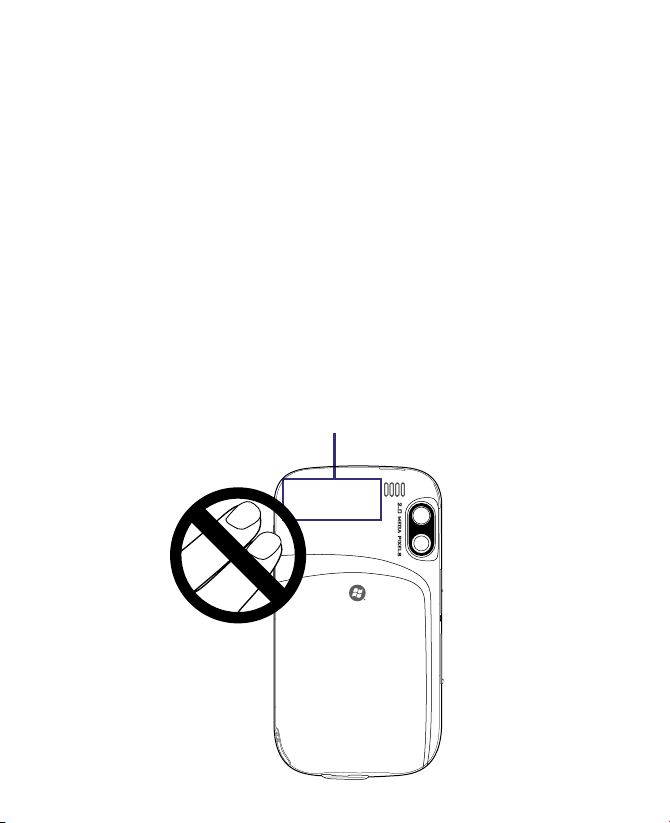
Não toque nem segure na área da antena desnecessariamente ao fazer ou receber
uma ligação. O contato com a área da antena pode prejudicar a qualidade da
ligação e fazer com que seu dispositivo funcione com um nível de potência maior
do que o necessário. Evita contato com a área da antena quando o telefone estiver
EM USO otimiza o desempenho da antena e a vida útil da bateria.
Local da antena
Page 9

9
PRECAUÇÕES GERAIS
• Tenha atenção às indicações de assistência
Salvo explicação em contrário incluída na documentação de Funcionamento
ou Assistência, não tente reparar qualquer produto. Quaisquer reparações
que sejam necessárias efetuar no interior destes equipamentos devem ser
realizadas por um técnico ou fornecedor de assistência autorizado.
• Danos que precisam de assistência técnica
Retire o dispositivo da tomada elétrica e contate os serviços de um
técnico ou fornecedor de assistência autorizado se ocorrerem as
seguintes situações:
•
Tiver sido derramado líquido ou ter caído um objeto no dispositivo.
• O dispositivo tiver ficado exposto a chuva ou água.
• O dispositivo tiver caído ou estiver danificado.
• O dispositivo apresentar sinais evidentes de superaquecimento.
• O dispositivo não funciona normalmente mesmo quando você segue
as instruções de operação.
• Evite locais quentes
O produto deve ser colocado longe de fontes de calor, como
radiadores, aquecedores, fogões ou outros produtos (incluindo, mas
não se limitando a amplificadores).
• Evitar locais úmidos
Nunca utilize o produto em locais úmidos.
•
Evite usar o dispositivo depois de uma grande mudança de temperatura
Quando você move o dispositivo entre ambientes com taxas de umidade
e/ou temperaturas muito diferentes, pode ocorrer condensação sobre
o dispositivo ou dentro dele. Para evitar danificar o dispositivo, aguarde
tempo suficiente para que a umidade evapore antes de utilizá-lo.
NOTA: Ao levar o dispositivo de uma situação de baixa temperatura para um ambiente
mais quente ou de uma situação de alta temperatura para um ambiente mais
frio, aguarde até que o dispositivo se adapte à temperatura ambiente antes de
ligar a energia.
Page 10

10
• Evitar introduzir objetos no produto
Nunca introduza objetos de qualquer tipo nas ranhuras do gabinete
ou outras aberturas do produto. As ranhuras e aberturas destinam-se a
ventilação. Estas aberturas não podem ser obstruídas nem tampadas.
• Acessórios de Montagem
Não utilize o produto em uma mesa, carrinho, base, tripé ou suporte
instável. Qualquer montagem do produto deve respeitar as instruções
do fabricante e utilizar um acessório de montagem recomendado pelo
fabricante.
• Evite suportes instáveis
Não coloque o produto numa base instável.
• Utilizar o produto com equipamentos aprovados
Este produto só pode ser utilizado com computadores pessoais e
acessórios identificados como adequados para serem utilizados com
o seu equipamento.
• Ajuste do volume
Baixe o volume antes de utilizar os fones ou outros dispositivos de áudio.
• Limpeza
Desligue o produto da tomada de parede antes da limpeza. Não utilize
produtos ou aerossóis de limpeza. Utilize um pano macio, mas NUNCA
utilize água para limpar a tela de LCD.
Page 11

11
Conteúdo
Capítulo 1 Iniciação 17
1.1 Conhecendo Seu Dispositivo e Respectivos Acessórios 18
1.2 Sobre o Cartão SIM e Bateria ........................................... 22
1.3 Inicialização ...................................................................... 24
1.4 A Tela Hoje ........................................................................ 26
1.5 Uso dos Programas ........................................................... 30
1.6 Configurações do Dispositivo ......................................... 33
Capítulo 2 Introduzir e Procurar Informações 37
2.1 Uso do Teclado .................................................................. 38
2.2 Introdução de Informações ............................................. 39
2.3 Uso do Teclado na Tela ..................................................... 40
2.4 Uso do Reconhecimento de Letras .................................. 40
2.5 Uso do Reconhecimento de Blocos ................................. 41
2.6 Uso do Symbol Pad ........................................................... 41
2.7 Uso de Notas para Desenhar, Escrever e Gravar
Notas de Voz ..................................................................... 42
2.8 Procura de Informações ................................................... 42
Page 12

12
Capítulo 3 Usando os Recursos do Telefone 45
3.1 Uso do Telefone ................................................................ 46
3.2 Efetuar uma Chamada ..................................................... 48
3.3 Receber uma Chamada .................................................... 51
3.4 Smart Dialing .................................................................... 51
3.5 Opções durante uma chamada ....................................... 55
3.6 Informação Adicional de Discagem ................................ 56
3.7 Configuração do Perfil de Acesso SIM (SAP) .................. 57
Capítulo 4 Configuração de seu Dispositivo 59
4.1 Configurações Básicas ..................................................... 60
4.2 Personalização da Tela Hoje ............................................ 61
4.3 Personalização dos Serviços e Configurações
do Telefone ....................................................................... 63
4.4 Proteção de Seu Dispositivo ............................................ 65
4.5 Outras Configurações ...................................................... 67
Capítulo 5 Informações de Sincronização Com seu
Computador 71
5.1 Sobre a Sincronização ...................................................... 72
5.2 Configuração do Windows Mobile® Device Center no
Windows Vista™ ................................................................ 73
5.3 Configuração do ActiveSync® no Windows XP® ............. 74
5.4 Sincronização com Seu Computador .............................. 75
Page 13

13
5.5 Sincronização através do Bluetooth ............................... 77
5.6 Sincronização de Músicas e Vídeos ................................. 78
Capítulo 6 Organização de Contatos,
Compromissos, Tarefas e Outras
Informações 79
6.1 Contatos ............................................................................ 80
6.2 SIM Manager ..................................................................... 85
6.3 Calendário ......................................................................... 87
6.4 Tarefas ............................................................................... 90
6.5 Notas ................................................................................. 92
6.6 Memos de Voz ................................................................... 95
Capítulo 7 Troca de Mensagens 97
7.1 Mensagens ........................................................................ 98
7.2 Mensagens SMS ................................................................ 99
7.3 MMS ................................................................................. 100
7.4 Configuração de Contas de Email ................................. 106
7.5 Uso do Email ................................................................... 109
Capítulo 8 Como conseguir a conexão 115
8.1 Uso do Comm Manager .................................................. 116
8.2 Conexão com a Internet ................................................. 117
8.3 Internet Explorer Mobile ............................................... 120
8.4 Uso do Bluetooth ............................................................ 123
Page 14

14
8.5 Uso do Wi-Fi .................................................................... 131
8.6
Uso do Dispositivo como um Modem
(Compartilhamento de Internet) ......................................135
Capítulo 9 Uso do Windows Live 137
9.1 Windows Live Mobile ..................................................... 138
9.2 Windows Live Messenger Mobile .................................. 141
9.3 Envio de Fotos para seu Windows Live Space ..............144
Capítulo 10 Trabalhar com Email da Empresa e
Compromissos de Reunião 145
10.1
Sincronização de Seu Dispositivo com o Exchange Server .......146
10.2 Trabalhando com Email da Empresa ............................. 148
10.3 Gerenciamento de Solicitações de Reunião .................. 153
10.4 Encontrar Contatos no Diretório da Empresa ...............154
10.5 Segurança de Email ......................................................... 156
Capítulo 11 Utilizar o Multimídia 159
11.1 Uso da Câmera ................................................................ 160
11.2 Uso de Imagens e Vídeos ................................................ 173
11.3 Uso do Windows Media Player Mobile .......................... 177
Capítulo 12 Gerenciamento de Seu Dispositivo 185
12.1 Adição e Remoção de Programas .................................. 186
12.2 Cópia de Arquivos ........................................................... 187
Page 15

15
12.3 Gerenciamento da Memória .......................................... 189
12.4 Redefinição do dispositivo ............................................. 190
12.5 Verificação de Informações do Sistema ........................ 192
12.6 Sugestões para Economia das Baterias ......................... 192
Capítulo 13 Usar Outros Aplicativos 195
13.1 Microsoft® Office Word Mobile ...................................... 196
13.2 Microsoft® Office Excel Mobile ......................................197
13.3 Microsoft® Office PowerPoint Mobile ........................... 198
13.4 Uso do Adobe Reader LE ................................................ 199
13.5 Uso do MIDlet Manager ................................................. 201
13.6 Uso do ZIP ....................................................................... 204
13.7 Uso da Discagem Rápida por Voz .................................. 206
Anexo 209
A.1 Informações legais ......................................................... 210
A.2 Especificações ................................................................. 217
A.3 Certificado de Garantia .................................................. 220
A.4 Anatel .............................................................................. 224
A.5 Informações Importantes .............................................. 225
Índice 227
Page 16

16
Page 17

Capítulo 1
Iniciação
1.1 Conhecendo Seu Dispositivo e
Respectivos Acessórios
1.2 Sobre o Cartão SIM e Bateria
1.3 Inicialização
1.4 A Tela Hoje
1.5 Uso dos Programas
1.6 Configurações do Dispositivo
Page 18
18 Iniciação
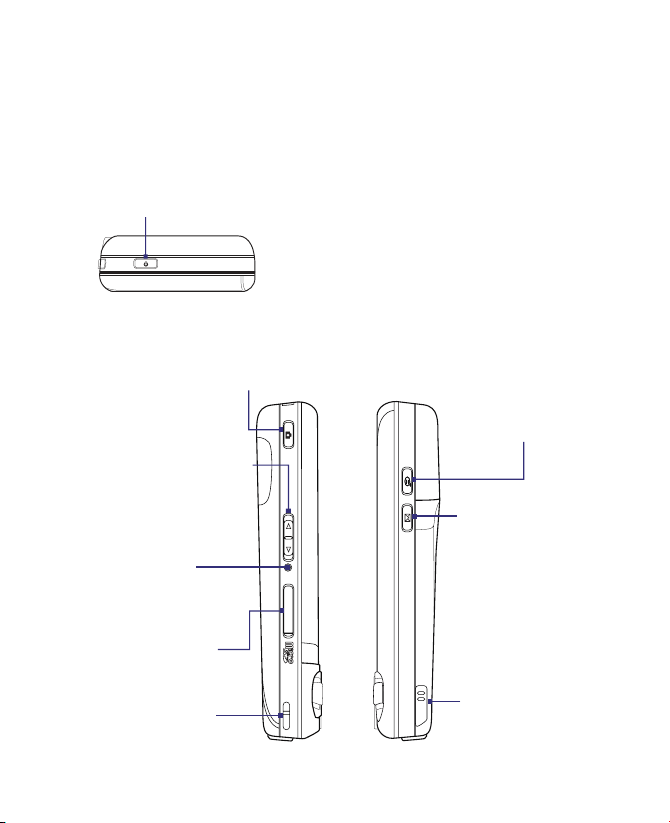
1.1 Conhecendo Seu Dispositivo e Respectivos Acessórios
Painel superior
ENERGIA
Pressione para desligar o mostrador temporariamente. Para desligar a energia, pressione
e segure por cerca de 5 segundos. Para obter mais informações, consulte "Inicialização"
neste capítulo.
Painel esquerdo
CÂMERA
Pressione para ligar a Câmera
Consulte o Capítulo 11 para
obter os detalhes.
Controle deslizante do
volume
•
Deslize para baixo ou
para cima para ajustar o
volume do alto-falante.
• Durante uma ligação,
deslize para cima ou
para baixo para ajustar
o volume do fone.
REDEFINIÇÃO
Com a caneta, pressione o
botão REDEFINIÇÃO para
reiniciar o dispositivo.
Slot para microSD
Suporte para alça
Painel direito
COMANDO DE VOZ
Pressione para ativar
o Comando de Voz.
Consulte o Capítulo 13
para obter os detalhes.
MENSAGENS / NOTAS
• Pressione para abrir as
Mensagens. Consulte
Capítulo 7 para obter
os detalhes.
• Pressione e segure
para gravar uma nota
de voz. Consulte
"Notas" no Capítulo 6
para obter os detalhes.
Caneta
Page 19
Iniciação 19
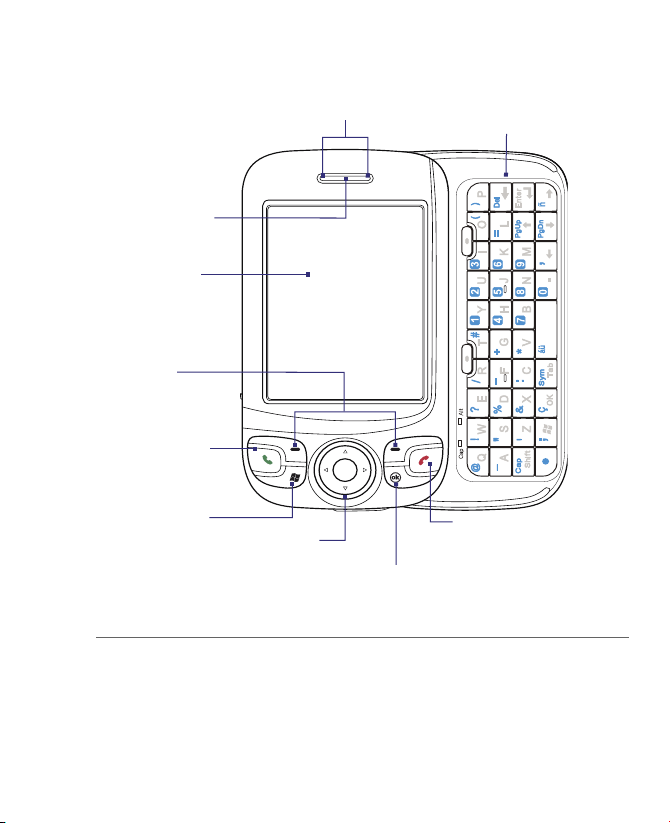
Painel dianteiro
LEDs de Notificação
* Consulte a descrição
abaixo
Fone
A partir daqui
você poderá
ouvir chamadas
telefônicas.
Tela de toque
Teclado
Consulte o Capítulo 2
para obter os detalhes.
FALAR
Pressione para
atender uma
chamada ou para
discar um número.
TECLAS
PROGRAMÁVEIS
Direita/Esquerda
MENU INICIAR
Controle de NAVEGAÇÃO/ENTER
Pressione este controle multidirecional
para cima, para baixo, para a esquerda
ou direita para se deslocar pelos menus e
instruções de programas; execute seleções
pressionando o botão central.
FIM
Pressione para finalizar
uma ligação ou para voltar
para a tela Hoje.
OK
Pressione para confirmar as
entradas de dados ou para sair do
programa que está usando.
* LED Esquerdo: Exibe luzes verde e âmbar para estado de espera de GSM/GPRS/EDGE,
mensagens e status da rede, bem como para notificação e status da
carga da bateria.
LED Direito: Exibe uma luz Azul intermitente quando o sistema Bluetooth está
ligado e pronto para transmitir sinal de rádio Bluetooth ou uma luz
verde intermitente para o status do Wi-Fi. Quando o Bluetooth e o
Wi-Fi estiverem habilitados, suas luzes piscarão alternadamente.
Page 20
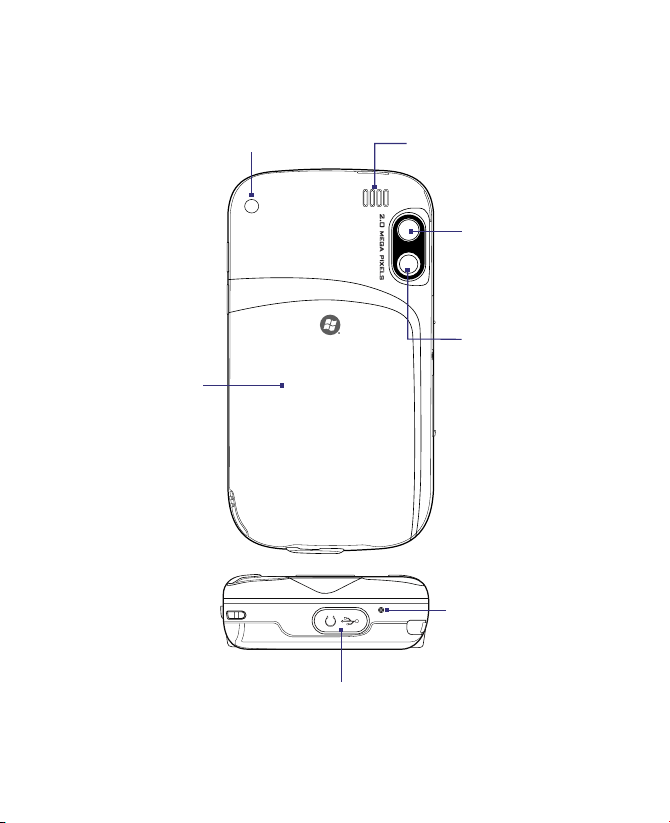
20 Iniciação
Painel traseiro
Conector da Antena do Carro
Remova a capa de borracha e conecte a
antena do carro ao conector da antena para
obter mais qualidade de recepção.
Viva-voz
Espelho para
Auto-Retrato
Use-o para tirar fotos
de você mesmo.
Câmera de 2.0
Megapixels
Consulte o Capítulo 11
para obter os detalhes.
Tampa traseira
Deslize a tampa
traseira para cima
para removê-la.
Conector Sync/Fones de Ouvido
Remova a capa de borracha e conecte o cabo USB fornecido para sincronizar as
informações ou conectar no carregador para recarregar a bateria. Você também
pode conectar o headset estéreo USB fornecidos para conversação sem o uso das
mãos ou para ouvir áudio.
Microfone
Page 21
Iniciação 21
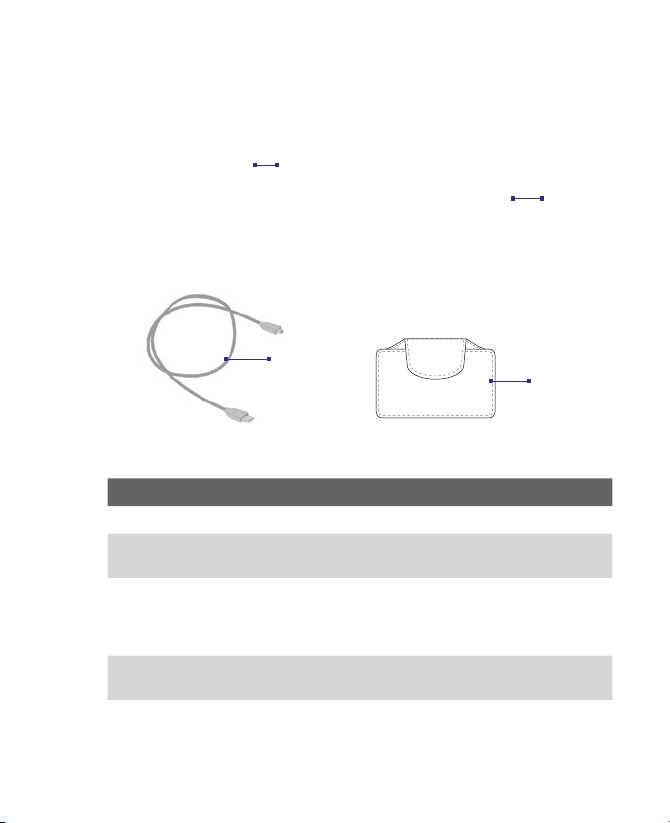
Acessórios
2
1
3
4
N.º Acessório Função
1 Carregador Recarrega a bateria.
2 Cabo USB de
sincronização
Conecta seu dispositivo a um computador e sincroniza
dados.
3 Fones de ouvido
estéreo
Fornece um controle deslizante de volume e um botão
Enviar/Terminar. Pressione o botão Enviar/Terminar
para atender uma ligação ou colocá-la em espera;
pressione e segure o botão para terminar a ligação.
4 Bolsa Bolsa para proteção durante o transporte do seu
dispositivo.
Page 22

22 Iniciação
1.2 Sobre o Cartão SIM e Bateria
Desligue sempre o dispositivo antes de instalar/substituir a bateria e o cartão
SIM. Siga as instruções do Guia de Início Rápido para instalar o cartão SIM
fornecido pela sua operadora local e para instalar a bateria.
O cartão SIM contém o seu número de telefone, as informações do serviço e a
memória da lista de telefones/mensagens. Seu dispositivo suporta cartões SIM
de 1,8 volts e 3 volts. Alguns cartões antigos não funcionam no seu dispositivo.
Você deverá consultar sua operadora para a substituição do cartão SIM. Poderá
haver uma taxa para este serviço.
Seu dispositivo contém uma bateria recarregável de polímero de íons de
lítio. Este dispositivo está concebido para ser usado somente com as baterias
e acessórios originais especificados pelo fabricante. O rendimento da bateria
depende de muitos fatores, incluindo a configuração da rede sem fios da sua
operadora, a força do sinal, a temperatura ambiente onde o dispositivo opera,
as características e/ou configurações que você seleciona e usa, os elementos
associados às portas de conexão e a sua voz, dados e outros modelos de
utilização de programas.
Estimativa da duração da bateria (aproximadamente):
• Tempo em espera: Até 150 - 200 horas para GSM.
• Tempo de conversação: 3,5 - 5 horas para GSM.
• Tempo de reprodução de multimídia: Até 8 horas para WMV;
Até 12 horas para WMA.
Atenção! Para reduzir os riscos de incêndio ou queimaduras:
• Não tente abrir, desmontar ou reparar o conjunto da bateria.
• Não comprima, perfure, provoque um curto -circuito nos contatos
externos nem descarte dentro de água nem em uma fonte de calor.
• Não exponha a temperaturas acima de 60oC (140oF).
• Substitua apenas pelo conjunto de baterias designado para este
produto.
• Reciclar ou descartar as baterias usadas de acordo com o que está
estipulado nas regulamentações locais.
Page 23

Iniciação 23
Verificar a carga da bateria
Execute uma das seguintes ações:
• Toque o ícone de nível da bateria ( ) na tela Hoje.
• Como alternativa, toque em Iniciar > Configurações > guia
Sistemas > Energia.
Informações sobre a alimentação da bateria
Carregar a bateria
As baterias novas são fornecidas com carga parcial. Antes de iniciar o uso do
dispositivo, recomenda-se que você instale e carregue a bateria. Algumas
baterias têm melhor desempenho depois de vários ciclos completos de carga
e descarga. Você pode carregar as baterias de duas formas:
•
Carregando a bateria do dispositivo através do transformador.
• Conectando o seu dispositivo a um PC através do cabo de sincronização
USB fornecido.
Atenção! • Não remova a bateria do dispositivo durante o carregamento com o
carregador ou o adaptador do carro.
• Como medida de s egurança, a bateria pára de carregar quando
superaquece.
Bateria fraca
Quando aparecer o aviso de bateria fraca, faça o seguinte:
• Salve imediatamente os dados atuais.
• Sincronize com o seu PC ou ligue o carregador para carregar a bateria.
• Desligue o dispositivo.
Page 24

24 Iniciação
1.3 Inicialização
Ligar e desligar o seu dispositivo
Para ligar o dispositivo, pressione e segure o botão ENERGIA. Quando você
liga o dispositivo pela primeira vez, o Assistente de Iniciação Rápida orienta-o
durante o processo de calibração e definição das configurações regionais, hora
e data, senha, email do Outlook e contas de email POP3/IMAP4. Para obter
mais informações sobre a calibração da tela, consulte “Calibrar o dispositivo”.
Para obter informações sobre a configuração do email do Outlook e de contas
POP3/IMAP4, consulte o Capítulo 7.
Para desligar o dispositivo, pressione e segure o botão ENERGIA por alguns
segundos. Será apresentada uma mensagem perguntando se você deseja ou
não desligar completamente o dispositivo.
Mudar o dispositivo para o modo de Suspensão
Pressionar rapidamente o botão ENERGIA, desliga a tela temporariamente e
muda o dispositivo para o modo de Suspensão. Para economizar energia
da bateria, o modo de Suspensão suspende o dispositivo para um estado de
baixo consumo de energia enquanto a tela está desligada.
O dispositivo entra também automaticamente em modo de Suspensão quando
permanece inativo por um determinado período.
Para especificar o período de inatividade antes de o dispositivo entrar
em modo de Suspensão
1. Toque em Iniciar > Configurações > guia Sistema > Energia > guia
Avançado.
2. Em Energia da bateria, certifique-se de que a caixa de seleção
Desligar o dispositivo se não for usado por está selecionada.
3. Selecione o tempo limite de inatividade da bateria e toque em OK.
Com o dispositivo no modo de Suspensão você poderá continuar a receber
mensagens e ligações. Pressionar o botão ENERGIA novamente ou novas
mensagens/ligações recebidas reativam o dispositivo.
Page 25

Iniciação 25
Calibrar o dispositivo
Calibrar a tela do dispositivo envolve tocar no centro de uma cruz com a
caneta conforme a cruz se move pela tela. Este processo assegura que o item
pressionado se encontra ativado quando pressionar a tela com a caneta.
Se o dispositivo não responder de modo exato aos toques na tela, siga estes
passos para voltar a calibrá-lo:
1. Toque em Iniciar > Configurações > guia Sistema > Tela.
2. Na guia Geral, toque em Alinhar tela e siga as instruções da tela para
concluir a calibração.
Gerenciamento das configurações da tela
A tela do dispositivo tem dois modos de visualização: Vertical e Horizontal. O
modo vertical permite que você visualize ou opere melhor certos programas,
enquanto o modo Horizontal pode ser ótimo para a visualização de arquivos
extensos.
• Para mudar a orientação, toque em Iniciar > Configurações > guia
Sistema > Tela e selecione a orientação desejada.
• Para suavizar as arestas do tipo de letra da tela para vários programas,
na guia ClearType selecione a caixa de seleção Habilitar ClearType.
• Para melhorar a legibilidade ou para ver mais conteúdo na tela, na
guia Tamanho do Texto ajuste o tamanho do texto movimentando o
controle deslizante.
Page 26
26 Iniciação
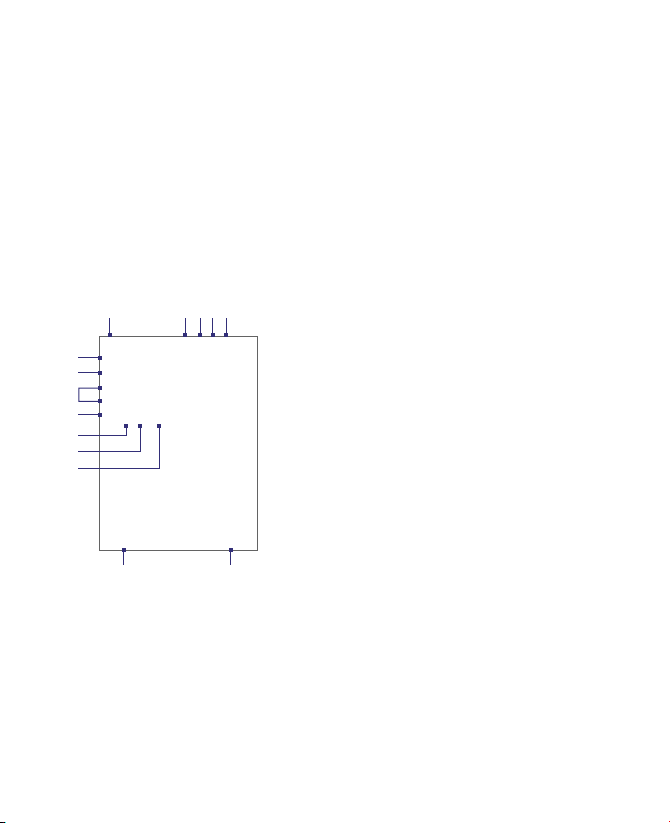
1.4 A Tela Hoje
A tela Hoje apresenta informações importantes, tais como compromissos
futuros e indicadores de status. Você pode tocar em uma seção da tela para
abrir o programa associado.
• Para acessar a tela Hoje, toque em Iniciar > Hoje.
• Para personalizar a exibição da tela Hoje, incluindo a imagem de fundo,
toque em Iniciar > Configurações > guia Pessoal > Hoje.
1
6
13
7
8
2 3 4 5
14
12
11
1 Toque para abrir o menu Iniciar
2 Toque para ver o status da conectividade.
3 Indica a potência do sinal rádio. Toque para
definir as configurações do telefone.
4 Toque para ajustar o volume do dispositivo/som
de toque.
5 Exibe a hora atual. Toque para verificar
a data atual e os compromissos futuros.
Toque e segure para mudar o modo do relógio de
Analógico ou Digital.
6 Exibe a data atual. Toque para definir a data, a
hora, o alarme e mais.
7 Toque para definir as informações do
proprietário.
8 Seu dia através de uma única olhada com
lembretes. Toque para abrir o programa
relacionado: Mensagens
e Calendário.
9 Indica o status da bateria. Toque para abrir a tela
Configurações de Energia.
10 Toque para alternar a tela entre as orientações
horizontal e vertical.
11 Toque para abrir o Comm Manager.
12 Toque para abrir a tela de Configurações da Luz
de Fundo.
13 Toque para abrir o Calendário.
14 Toque para abrir os Contatos.
9
10
Page 27
Iniciação 27
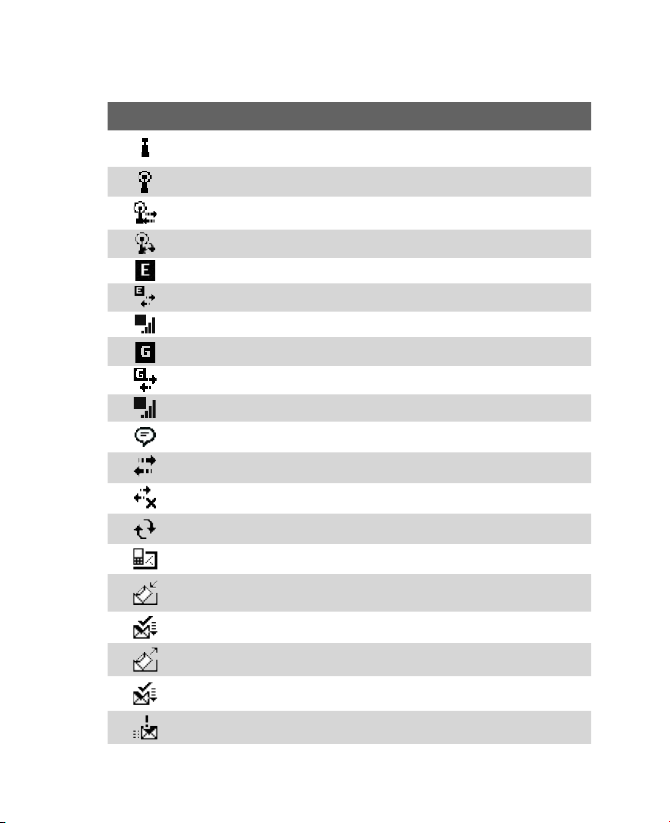
Indicadores
Seguem-se alguns dos ícones de status que você poderá ver no dispositivo.
Ícone Descrição
O Wi-Fi está ativado, mas o dispositivo ainda não está conectado a
uma rede sem fio.
Outra(s) nova(s) rede(s) sem fio detectada(s).
Conexão a uma rede sem fio (quando as setas estão se movendo);
Conectado a uma rede sem fio.
Sincronização via Wi-Fi.
EDGE disponível.
Conectando EDGE.
EDGE em uso.
GPRS disponível.
Conectando GPRS.
GPRS em uso.
Existem mais notificações. Toque no ícone para exibir tudo.
Conexão está ativa.
Conexão não está ativa.
Sincronização em andamento.
Novas mensagens SMS; Notificação SMS do correio de voz.
Recebendo mensagem com imagem (MMS).
Nova mensagem com imagem recebida.
Enviando mensagem com imagem.
Mensagem com imagem enviada.
Não é possível enviar mensagem com imagem.
Page 28
28 Iniciação
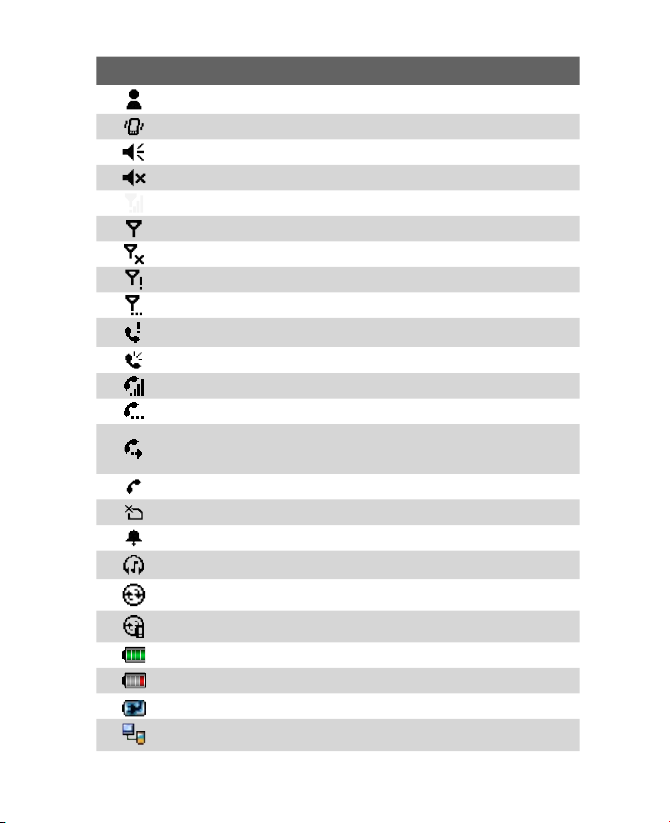
Ícone Descrição
Nova mensagem instantânea do Live Messenger.
Modo de vibração.
Som ligado.
Som desligado.
Potência máxima de sinal.
Inexistência de sinal.
Telefone está desligado.
Inexistência de serviço telefônico.
Procurando serviço telefônico.
Chamada não atendida.
Alto-falante ligado.
Chamada de voz em andamento.
Chamada em espera.
As chamadas são reencaminhadas.
(Aparece na tela do telefone quando Encaminhar Chamadas está
habilitado).
Discagem sem cartão SIM.
Nenhum cartão SIM inserido.
Alarme.
Headset Bluetooth estéreo conectado.
Notificação do ActiveSync.
Erro de sincronização.
Bateria totalmente carregada.
Carga da bateria está muito fraca.
Carregando a bateria.
Conexão serial USB ativa.
Page 29
Iniciação 29
Nota O ícone do USB para PC ( ) aparece na tela Hoje quando o dispositivo está
ligado ao computador e o usuário ativa uma conexão serial USB entre eles. Para
obter mais informações sobre conexões USB com o PC, consulte "Configurações
do Dispositivo", posteriormente neste capítulo.
Menu Iniciar
O menu Iniciar, localizado no canto superior esquerdo da tela Hoje apresenta
uma lista dos programas. Você pode iniciar um programa percorrendo a lista de
programas e pressionando ENTER ou tocando no programa com a caneta.
1 Toque para mudar para a tela Hoje.
2 Toque para iniciar um programa.
Os itens mostrados no menu Iniciar
podem ser personalizados tocando
em Iniciar > Configurações > guia
Pessoal > Menus
.
3 Toque para iniciar um programa
utilizado recentemente.
4 Toque para ver e selecionar mais
programas instalados no dispositivo.
5 Toque para alterar as configurações do
dispositivo.
6 Toque para ver um tópico de Ajuda
para a tela atual.
1
2
5
4
6
3
Page 30
30 Iniciação
1.5 Uso dos Programas
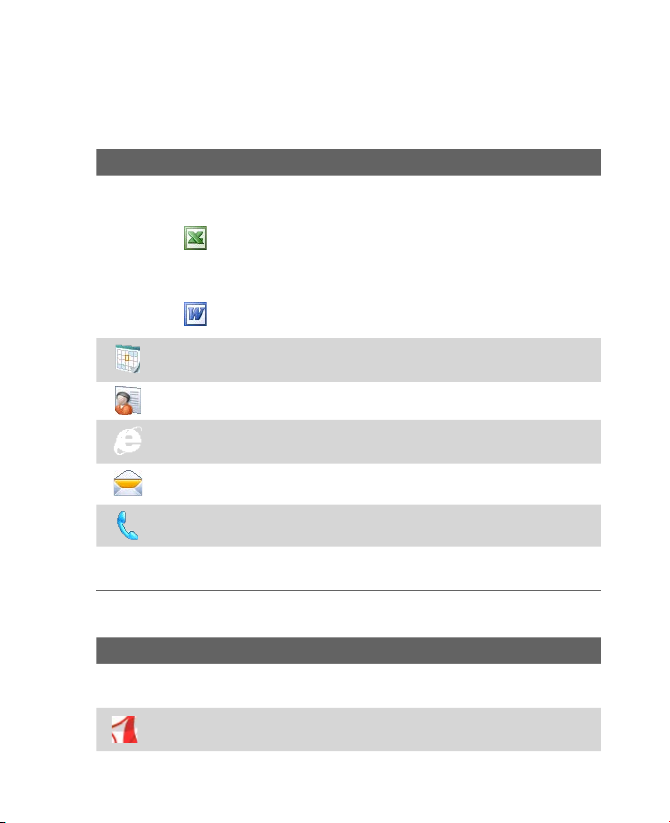
Os programas a seguir são os pré-instalados em seu dispositivo.
Programas do Menu Iniciar
Ícone Descrição
Office Mobile Use o pacote completo de aplicativos do Microsoft®
Office para o seu dispositivo móvel.
Excel Mobile Crie novas planilhas de cálculo ou exiba e edite
planilhas do Microsoft® Excel®.
PowerPoint Mobile Exiba apresentações e slides do Microsoft®
PowerPoint®.
Word Mobile Crie, exiba e edite documentos do Microsoft® Word.
Calendário Mantenha um registro de seus compromissos e crie
solicitações de reunião.
Contatos Mantenha um registro de seus amigos e colegas.
Internet Explorer Mobile Procura em sites Web e WAP bem como baixa
novos programas e arquivos da Internet.
Mensagens Envie e receba emails, MMS e mensagens SMS.
Telefone Faça e receba ligações, alterne entre ligações e configure
ligações em conferência.
Ajuda Consulte os tópicos da Ajuda do programa ou tela atual.
Tela Programas
Ícone Descrição
ActiveSync Sincronize as informações entre o dispositivo e um
computador ou com o Exchange Server.
Adobe Reader LE Exiba arquivos em PDF (Formato de Documento
Portátil) no dispositivo.
Page 31
Iniciação 31
Programas do Menu Iniciar
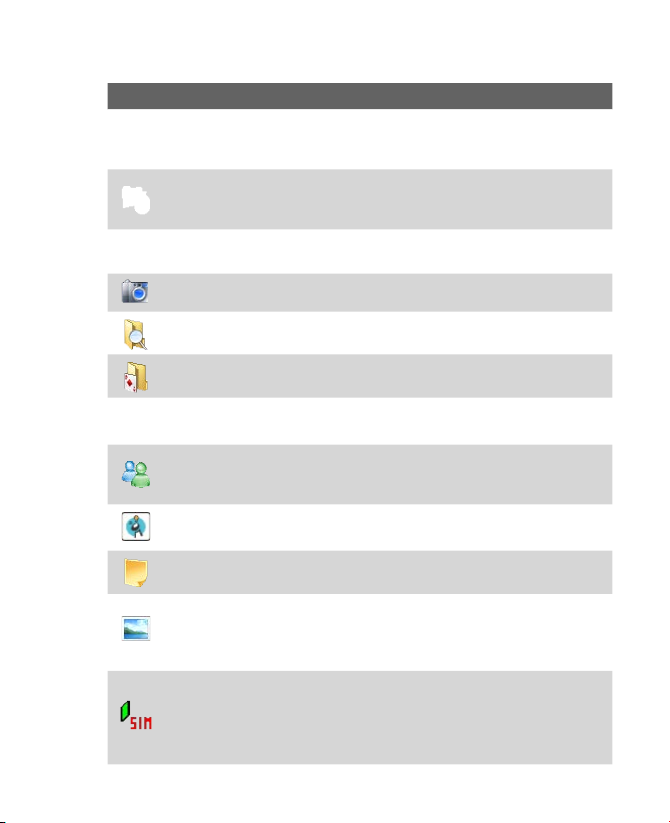
Ícone Descrição
Gerenciador de Áudio Procure arquivos de música organizando-os
em categorias tais como cantor, álbum, etc. Ele tem um Reprodutor de
Músicas integrado que permite a execução de arquivos de música.
Bluetooth Explorer Procura outros dispositivos Bluetooth que tenham
a funcionalidade de compartilhamento de arquivos habilitada e permite
acessar as pastas compartilhadas Bluetooth.
Calculadora Efetue cálculos matemáticos e aritméticos básicos, tais
como somas, subtrações, multiplicações e divisões.
Câmera Tire fotos ou faça videoclipes com o respectivo áudio.
Gerenciador de Arquivos Organize e gerencie arquivos no dispositivo.
Jogos Jogue dois jogos pré-instalados: Bubble Breaker e Paciência.
Compartilhamento de Internet Conecte seu computador à Internet
usando a conexão de dados do dispositivo.
Messenger
Essa é a próxima geração do MSN Messenger Mobile. Você pode
entrar usando seu endereço do Hotmail ou Windows Live Mail, adicionar
emoticons quando enviar mensagens instantâneas, transferir arquivos e mais.
MIDlet Manager Baixe e instale aplicativos Java como jogos e ferramentas
no dispositivo.
Notas Crie notas, desenhos ou registros manuscritos ou digitados.
Imagens e Vídeos Exiba, organize e ordene arquivos de imagem e vídeo
no dispositivo ou no cartão de memória. As fotografias capturadas são
armazenadas na pasta Minhas Imagens e os videoclipes na pasta Meus
Vídeos de seu dispositivo.
Configurações de SAP
Permite acesso Bluetooth Remoto SIM no dispositivo.
Isto permite que você use um telefone para o carro que seja compatível com o
Perfil de Acesso SIM (SAP) para acessar o cartão SIM do dispositivo através do
Bluetooth e efetuar ou receber ligações. Você também pode baixar os contatos
do cartão SIM do dispositivo para o telefone do carro.
Page 32
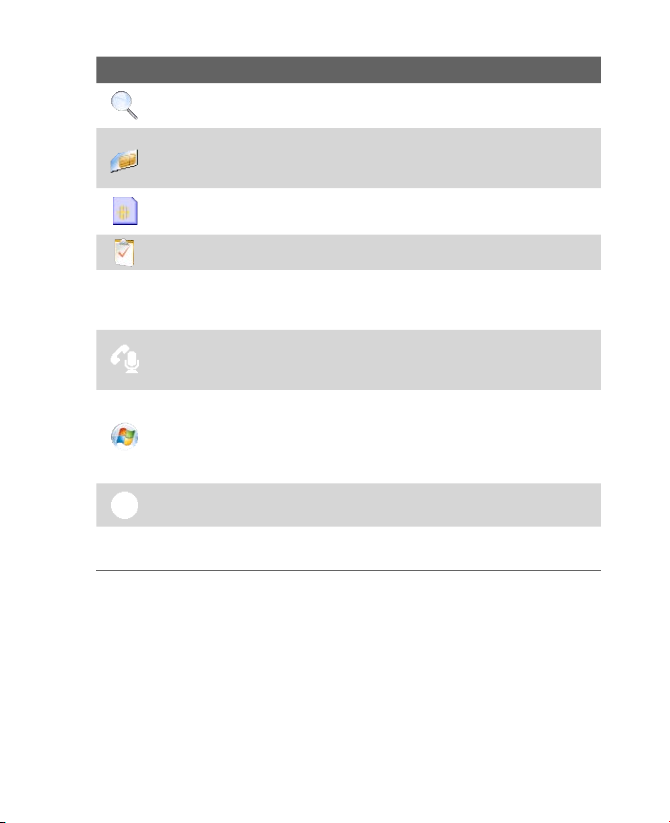
32 Iniciação
Ícone Descrição
Buscar Procure contatos, dados e outras informações em seu dispositivo.
SIM Manager Gerencie os contatos armazenados em seu cartão SIM.
Você também pode usar este programa para copiar o conteúdo do cartão
SIM para Contatos no dispositivo.
STK (Kit de Ferramentas SIM) Service Acesse informações e outros
serviços oferecidos por sua operadora.
Tarefas Mantenha registros de suas tarefas.
Gravador de Voz Grave sua voz, reproduza-a e envie-a por email, MMS
ou transmissão. Você também pode ajustar a voz gravada como sinal de
toque do dispositivo.
Discagem Rápida por Voz Grave comandos de voz para que você possa
discar um número de telefone ou abrir programas bastando para isso
dizer uma palavra.
Windows Live Mobile Use essa versão móvel do Windows LiveTM para
encontrar informações na Internet. Ele também permite que você entre
em sua conta do Windows Live para que possa acessar suas mensagens
do Windows Live e enviar/receber mensagens instantâneas no Live
Messenger.
Windows Media Player Mobile Reprodução em Dispositivo Móvel de
arquivos de áudio e vídeo.
ZIP Permite economizar memória e liberar espaço de armazenamento no
dispositivo comprimindo arquivos em formato ZIP convencional.
Page 33
Iniciação 33
1.6 Configurações do Dispositivo
Você pode ajustar as configurações do dispositivo para adaptá-lo ao modo
como trabalha. Para ver todas as configurações disponíveis, toque em
Iniciar > Configurações e toque nas guias Pessoal, Sistema e Conexões na
parte inferior da tela.
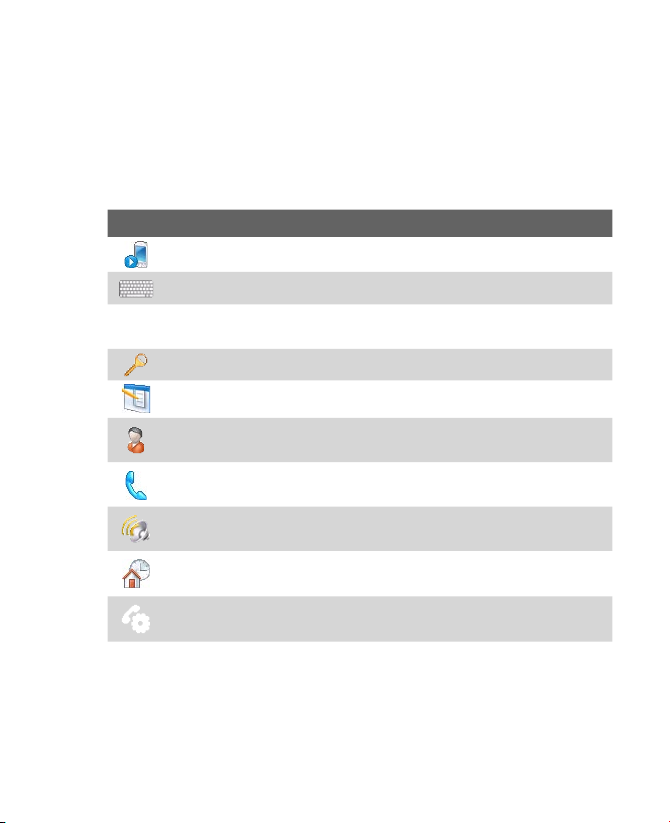
Guia Pessoal
Ícone Descrição
Botões Atribua um programa ou função a um botão.
Entrada Define opções para cada um dos métodos de entrada.
Som de Deslizar do Teclado Selecione um som de deslizamento de
abertura e fechamento para o teclado.
Bloquear Para definir uma senha para o dispositivo.
Menus Define que programas aparecerão no menu Iniciar.
Informações do Proprietário Insira suas informações pessoais no
dispositivo.
Telefone Personalize as configurações do telefone como toque, defina
um número PIN para o cartão SIM e mais.
Sons e Notificações Ative sons para eventos, notificações, etc., e permite
definir o tipo de notificação para os diferentes eventos.
Hoje Personalize a aparência e as informações a serem exibidas na tela
hoje.
Discagem Rápida por Voz Crie comandos de voz para efetuar ligações
para seus contatos e contatos SIM assim como iniciar programas.
Page 34
34 Iniciação
Guia Sistema
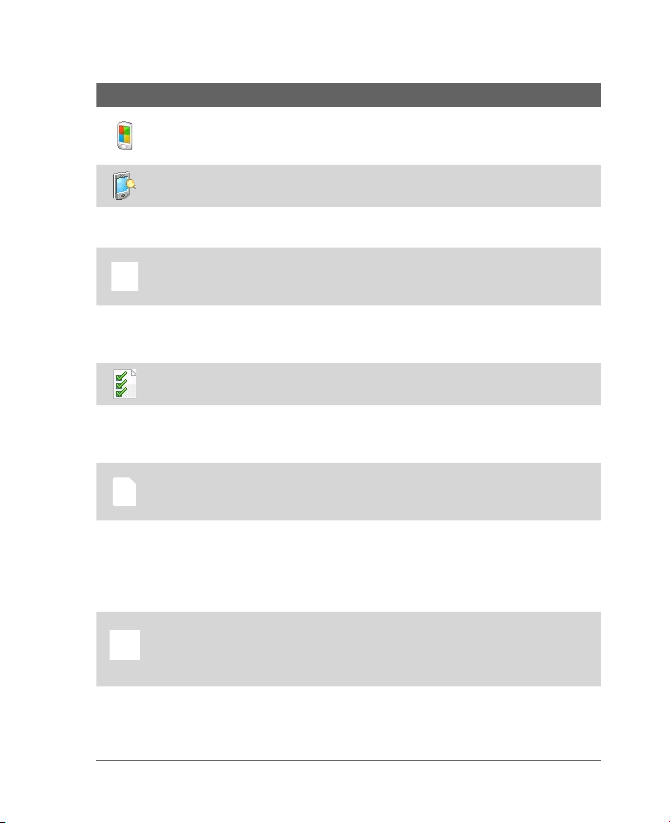
Ícone Descrição
Sobre Aqui é onde você pode ver informações básicas como a versão do
Windows Mobile® e o tipo de processador usado no seu dispositivo. Você
também pode especificar um nome para o dispositivo.
Luz de Fundo Defina o brilho e o tempo limite da luz de fundo.
Certificados Consulte informações relativas aos certificados instalados
no dispositivo.
Limpar Armazenamento Toque neste ícone apenas quando precisar
remover todos os seus dados e arquivos da memória e redefinir seu
dispositivo com as configurações padrão de fábrica.
Relógio e Alarmes
Ajuste o relógio do dispositivo para data e hora locais
ou para um fuso horário quando estiver viajando. Os alarmes também
podem ser ajustados para horas e dias específicos de uma semana.
Comentários do Cliente Envie comentários ao Programa de
Aperfeiçoamento da Experiência do Cliente da Microsoft.
Informações do Dispositivo Consulte informações relativas à versão
de firmware, hardware, identidade e duração das ligações feitas no
dispositivo.
Criptografia Permite que os arquivos do cartão de armazenagem sejam
criptografados. Os arquivos criptografados serão legíveis apenas em seu
dispositivo.
Relatório de Erros Habilita ou desabilita a função de relatório de erros
do dispositivo. Quando esta função está ativada e ocorre um erro no
programa, os dados técnicos relativos ao estado do programa e do
computador são registrados em um arquivo de texto e enviados à equipe
de assistência técnica da Microsoft, se você desejar enviar.
GPS Externo Defina as portas de comunicação adequadas do GPS, se
necessário. Pode ser necessário fazer isso quando houver programas
no dispositivo que acessem dados GPS ou se você tiver conectado um
receptor GPS no dispositivo. Consulte a Ajuda para obter os detalhes.
Bloquear Teclado Bloqueie os botões do seu dispositivo, exceto o
botão ENERGIA quando o dispositivo estiver no modo de Suspensão. Isto
garante que o dispositivo não seja acidentalmente ligado nem consuma
energia desnecessariamente.
Page 35
Iniciação 35
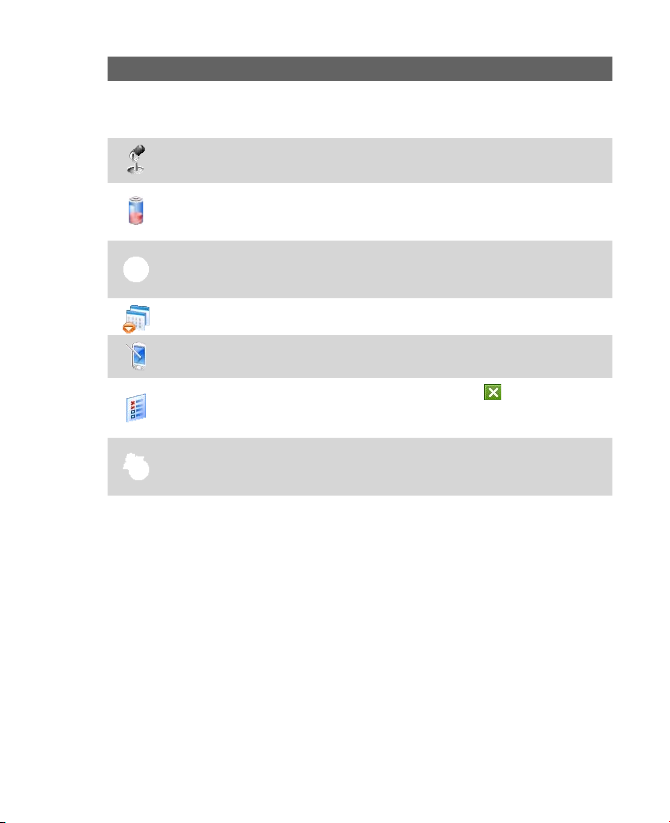
Ícone Descrição
Memória Verifique o status da alocação de memória do dispositivo e as
informações do cartão de memória. Você também pode interromper os
programas atualmente em execução.
Microfone AGC Ajuste o volume de sua voz automaticamente durante
a gravação.
Energia Verifique a energia restante da bateria. Você também pode
definir o tempo limite para desligar o mostrador (mudar o dispositivo para
o modo Suspensão) para economizar bateria.
Configurações Regionais Define a configuração regional a usar,
incluindo o formato de apresentação de números, moeda, data e hora no
seu dispositivo.
Remover Programas Remova programas instalados em seu dispositivo.
Tela
Altere a orientação da tela, recalibre a tela e mude o tamanho do texto.
Gerenciador de Tarefas Defina o botão Sair ( ) para encerrar
programas ou apenas ocultar telas de programas quando você tocar no
botão.
Windows Update Link para o site da Microsoft e atualização do Windows
Mobile® em seu dispositivo com os patches ou correções de segurança
mais recentes.
Page 36
36 Iniciação
Guia Conexões
Ícone Descrição
Transmitir Ajuste seu dispositivo para receber transmissões Bluetooth.
Bluetooth Ligue o Bluetooth, defina seu dispositivo para o modo visível
e examine outros dispositivos Bluetooth.
Comm Manager Gerencie as conexões de seu dispositivo (incluindo Wi-Fi,
GPRS, Bluetooth e ActiveSync), ligue ou desligue o telefone, alterne para o
modo vibração/toque e habilite ou desabilite a função Direct Push.
Conexões Defina um ou mais tipos de conexões de modem para o
dispositivo, como acesso telefônico, GPRS, Bluetooth e outros para que o
dispositivo se conecte à Internet ou a uma rede local privada.
Tipo de Linha CSD Defina o tipo de linha a usar ao fazer uma conexão
discada (CSD). Normalmente, não é necessário alterar a configuração a
menos que se depare com algum problema ao estabelecer uma conexão.
Configuração de GPRS Configure o método de autenticação GPRS.
Consulte sua operadora antes de mudar esta configuração.
Serviço SMS Ative o envio de mensagens SMS através de uma conexão
de dados como GPRS ou uma conexão de circuito comutado. Este serviço
pode ser usado apenas se sua operadora suportá-lo.
USB para Computador Defina a conexão USB entre o dispositivo
e o Computador e obtenha auxílio com problemas de conexão do
ActiveSync.
Wi-Fi Examine redes sem fio disponíveis.
LAN Sem Fio Consulta as informações sobre as redes sem fio ativas e
permite que você personalize as configurações Wi-Fi.
Page 37

Capítulo 2
Introduzir e Procurar Informações
2.1 Uso do Teclado
2.2 Introdução de Informações
2.3 Uso do Teclado na Tela
2.4 Uso do Reconhecimento de Letras
2.5 Uso do Reconhecimento de Blocos
2.6 Uso do Symbol Pad
2.7 Uso de Notas para Desenhar, Escrever e
Gravar Notas de Voz
2.8 Procura de Informações
Page 38
38 Introduzir e Procurar Informações
2.1 Uso do Teclado
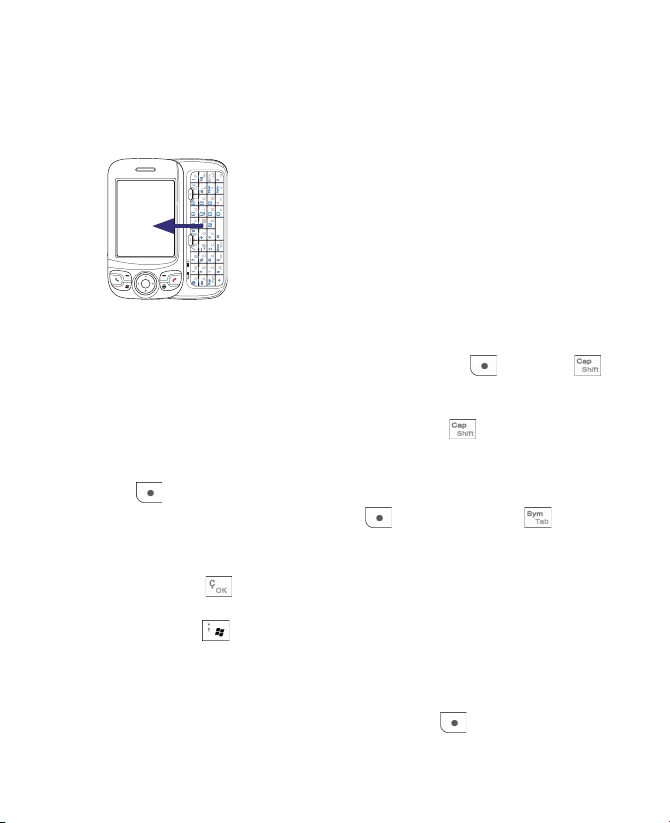
Seu dispositivo tem um teclado QWERTY similar a um teclado padrão de
computador. Para usar o teclado QWERTY, deslize o painel da tela para a
esquerda para acessar o teclado.
Você pode fazer o seguinte com o teclado QWERTY:
•
Para digitar letras minúsculas, pressione as teclas usando seus dedos.
• Para usar todas as letras em maiúscula, pressione primeiro e
em seguida. Para voltar para letras minúsculas, pressione esses botões
novamente.
•
Para usar uma única letra maiúscula, pressione e pressione a tecla
correspondente.
• Para digitar um número ou símbolo (marcado na cor azul), pressione
e pressione a tecla correspondente.
•
Para abrir o Symbol Pad pressione
e depois pressione .
•
Pressione a TECLA PROGRAMÁVEL Esquerda/Direita ( ) para
executar o comando exibido no rótulo acima da tecla.
•
Pressione para verificar as entradas de dados ou para sair do
programa que está usando.
•
Pressione para abrir o menu Iniciar.
•
Pressione as teclas de seta para efetuar movimentos
direcionais.
•
Para digitar caracteres com acentos ( como á, ã, ç, ê, í, ó, ü, etc), pressione
a tecla da letra primeiro e em seguida, segure
e ao mesmo tempo
pressione a barra de espaço várias vezes até encontrar o
caractere desejado.
Page 39
Introduzir e Procurar Informações 39
2.2 Introdução de Informações
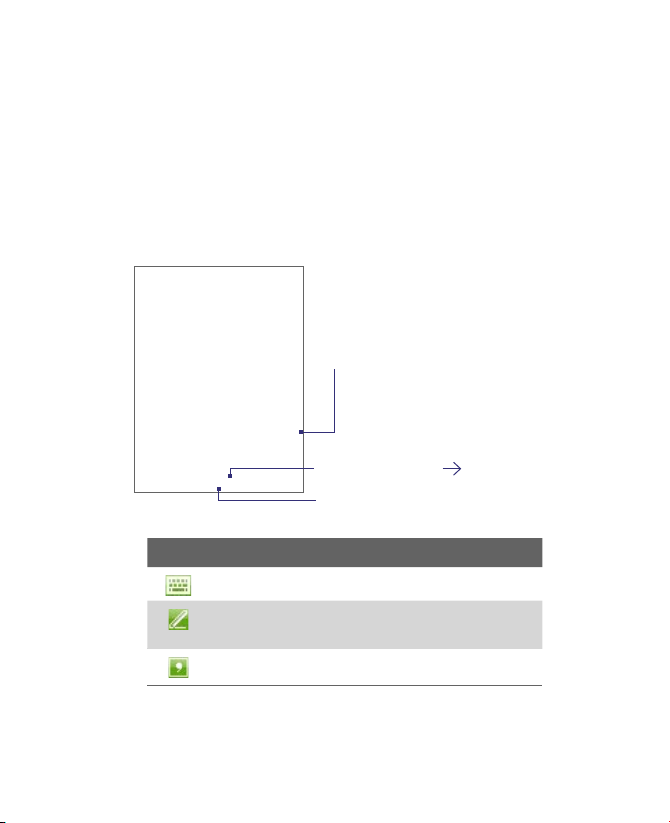
Quando você abre um programa ou seleciona um campo que requer texto ou
números, o ícone Painel de Entrada fica disponível na barra de menus.
Toque na seta Selecionador de Entrada (que aparece ao lado do ícone do
Painel de Entrada) para abrir um menu onde se pode selecionar o método
de entrada de texto e personalizar as opções de entrada. Após selecionar um
método de entrada de texto, o Painel de Entrada correspondente é exibido
e você pode utilizá-lo para inserir texto. Para alternar entre exibir e ocultar o
Painel de Entrada, basta tocar no ícone do Painel de Entrada.
Painel de Entrada (teclado)
Seta do Selecionador
de Entrada
Ícone do Painel de
Entrada
Ícone Método de entrada
Teclado na tela
Reconhecimento de Letras ou
Reconhecimento de Blocos
Symbol Pad
Nota Alguns métodos de entrada de texto poderão não estar disponíveis em
determinadas versões de idiomas do dispositivo.
Page 40

40 Introduzir e Procurar Informações
2.3 Uso do Teclado na Tela
O Teclado fica disponível na tela quando é possível inserir texto. Pode-se
inserir texto tocando nas teclas que aparecem na tela.
Para introduzir texto utilizando o Teclado da tela
1. Em um programa, toque na seta Selecionador de Entrada e toque em
Teclado.
2. Introduza texto tocando nas teclas do Teclado da tela.
Para aumentar o Teclado da tela
1. Toque na seta do Selecionador de Entrada e em Opções.
2. Na lista Método de entrada, selecione Teclado.
3. Toque em Teclas grandes.
2.4 Uso do Reconhecimento de Letras
Com o Reconhecimento de Letras é possível escrever letras individuais,
números e pontuação que são então convertidos em texto digitado.
Para utilizar o Reconhecimento de Letras
1. Em um programa, toque na seta Selecionador de Entrada e toque em
Reconhecimento de Letras.
2. Escreva caracteres, números e símbolos na área designada para
escrever.
• Insira letras maiúsculas escrevendo na área ABC (esquerda) da
caixa.
• Insira letras minúsculas escrevendo na área abc (meio) da caixa.
• Insira números escrevendo na área 123 (direita) da caixa.
• Insira pontuação e símbolos tocando em qualquer área da caixa e
depois escrevendo o caractere desejado.
Nota O Reconhecimento de Letras está disponível apenas quando for possível
inserir texto.
Sugestão Para obter ajuda sobre a escrita de caracteres, toque no ponto de interrogação
próximo da área de escrita.
Page 41

Introduzir e Procurar Informações 41
2.5 Uso do Reconhecimento de Blocos
Com o Reconhecimento de Blocos, basta um toque para escrever letras,
números, símbolos e pontuação que são convertidos em texto digitado.
Para utilizar o Reconhecimento de Blocos
1. Em um programa, toque na seta Selecionador de Entrada e toque em
Reconhecimento de Blocos.
2.
Escreva caracteres, números e símbolos na área designada para escrever.
• Insira letras escrevendo na área abc (esquerda) da caixa.
• Insira números escrevendo na área 123 (direita) da caixa.
• Insira pontuação e símbolos tocando em cada área da caixa e depois
escrevendo o caractere desejado.
Nota O Reconhecimento de Blocos está disponível apenas quando é possível inserir
texto.
Sugestão Para obter ajuda na escrita de caracteres com o Reconhecimento de Blocos,
insira o ponto de interrogação próximo da área de escrever.
2.6 Uso do Symbol Pad
O Symbol Pad oferece uma lista abrangente de símbolos comuns como
parênteses, chaves, símbolos de moedas e outros, bem como pontuação e
caracteres especiais.
Toque em um símbolo para selecioná-lo. Use o
Contro le de Navegação ou pressione as teclas
de seta
do
teclado para navegar
pelos símbolos disponíveis e pressione ENTER para
selecionar um deles.
Toque para exibir a página anterior de símbolos.
Toque para exibir a próxima página de símbolos.
Toque para fechar o Symbol Pad sem
selecionar nenhum símbolo.
Isso indica a página atual e o número
total de páginas de símbolo.
Page 42

42 Introduzir e Procurar Informações
Para abrir o Symbol Pad e selecionar um símbolo
1. Crie ou abra um documento como um documento Word.
2. Para abrir o Symbol Pad:
•
Toque na seta do Selecionador de Entrada e toque no Symbol Pad; ou
• Usando o teclado, pression
e e depois pressione .
3. Para procurar pelas páginas de símbolos, toque em / na tela
do Symbol Pad.
4. Toque em um símbolo para selecioná-lo e fechar o Symbol Pad. O
símbolo selecionado será então inserido em seu documento.
2.7 Uso de Notas para Desenhar, Escrever e Gravar Notas de Voz
Utilizando Notas você pode desenhar diretamente na tela ou escrever sobre
ela e salvar notas com a sua própria caligrafia. Você também pode criar uma
gravação única (nota de voz) ou pode adicionar uma gravação a uma nota.
Para obter mais informações sobre o que se pode fazer com Notas, consulte
“Notas” no Capítulo 6.
2.8 Procura de Informações
Você pode procurar arquivos e outros itens armazenados na pasta Meus
documentos ou em um cartão de memória instalado no dispositivo. Você
pode procurar pelo nome do arquivo ou palavras localizadas nesse item.
Por exemplo, pode procurar em mensagens de email, notas, compromissos,
contatos e tarefas, assim como na Ajuda on-line.
Para procurar um arquivo ou um item
1. Toque em Iniciar > Programas > Buscar.
2. No campo Procurar você pode:
• Inserir o nome do arquivo, palavra ou outra informação que deseje
procurar.
• Tocar no ícone da seta para baixo ( ) e, a partir da lista, selecionar
um item que tenha procurado anteriormente.
Page 43

Introduzir e Procurar Informações 43
3. No campo Tipo, você pode tocar no ícone da seta para baixo ( ) e
selecionar um tipo de dado da lista para refinar a procura.
4. Toque em Buscar. O sistema inicia então uma busca dos arquivos
compatíveis na pasta Meus documentos e respectivas subpastas.
5. Na lista Resultados, toque no item que deseja abrir.
Nota O símbolo do cartão de armazenagem ( ou ) é exibido ao lado do nome
dos arquivos salvos no cartão de armazenagem.
Page 44

44 Introduzir e Procurar Informações
Page 45

Capítulo 3
Usando os Recursos do Telefone
3.1 Uso do Telefone
3.2 Efetuar uma Chamada
3.3 Receber uma Chamada
3.4 Discagem Inteligente
3.5 Opções durante uma chamada
3.6 Informação Adicional de Discagem
3.7 Configuração do Perfil de Acesso SIM (SAP)
Page 46
46 Usando os Recursos do Telefone
3.1 Uso do Telefone
Como um celular normal, você pode usar o dispositivo para efetuar, receber e
manter um registro de chamadas e mensagens SMS/MMS enviadas. Também
pode discar números diretamente a partir de Contatos e copiar facilmente
as entradas da lista telefônica do cartão SIM para os Contatos do dispositivo.
A Tela do Telefone
A partir da tela Telefone, você pode acessar o Histórico de Chamadas, Discagem
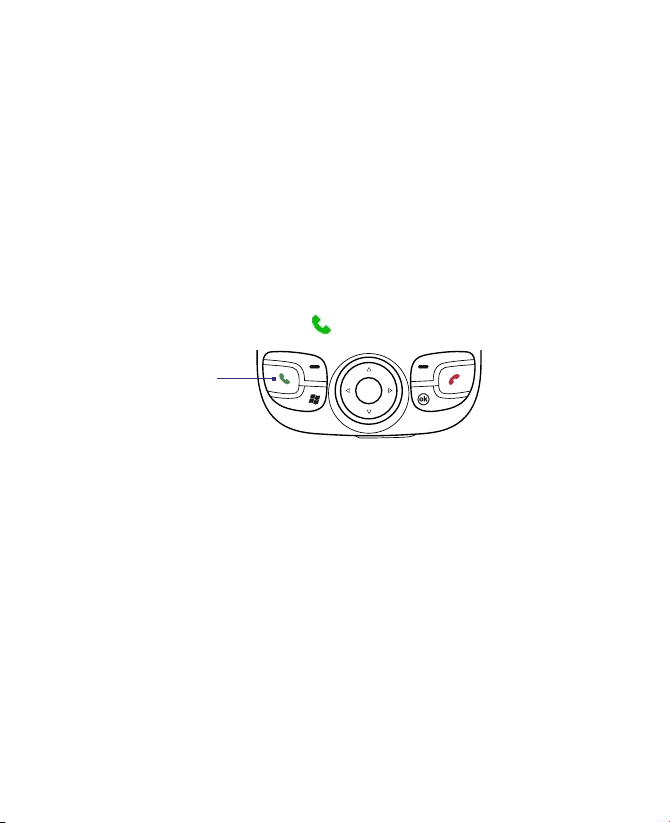
Rápida e Configurações do Telefone. Para abrir a tela Telefone, execute um dos
seguintes procedimentos:
• Toque em Iniciar > Telefone.
• Pressione o botão FALAR ( ).
Botão FALAR
Inserir o PIN
A maioria dos cartões SIM são predefinidos com um PIN (Número de
Identificação Pessoal) fornecido pela sua operadora.
1. Introduza o PIN predefinido atribuído pela sua operadora.
2. Toque em Enter.
Nota Se inserir o seu PIN incorretamente três vezes, o cartão SIM será bloqueado. Se
isso acontecer, você pode desbloqueá-lo usando o código PUK (PIN Unblocking
Key) obtido da sua operadora.
Page 47

Usando os Recursos do Telefone 47
Ligar e desligar a função telefone
Em muitos países, é exigido por lei desligar o telefone a bordo de aviões.
Para desligar a função do telefone
Toque no ícone do Comm Manager ( ) na tela Hoje e execute um dos
seguintes procedimentos:
• Na tela Comm Manager toque no botão do Telefone para desligar a
função do telefone. O ícone indica que a função do telefone
está desligada.
Para retomar a função de chamada, ligue a função de telefone tocando
no botão Telefone novamente na tela do Comm Manager. O ícone
indica que a função do telefone está ligada.
• Na tela do Comm Manager toque no botão do Modo de Vôo para ligar
o modo de vôo. Isso desativa todos os rádios sem fio do dispositivo,
inclusive a função do telefone, Bluetooth e Wi-Fi. O ícone indica
que o modo de vôo está ligado.
Para retomar a função de chamada, toque novamente no botão Modo
de Vôo na tela do Comm Manager. Isso restaura os estados anteriores
das funções telefone e Bluetooth. O ícone indica que o modo
de vôo está desligado.
Ajustar o volume do dispositivo
1. Toque no ícone Volume ( ).
2. Em Volume, faça o seguinte:
• Ajuste o volume do telefone (
) ou o
volume do dispositivo ( ) deslocando
o controle deslizante até ao nível de
volume desejado.
• Toque em Ativado, Vibrar ou Desativado
para mudar as definições do volume da
campainha e do sistema.
Ajuste do volume
Page 48
48 Usando os Recursos do Telefone
Notas • Para ajustar o volume da conversação, você deve fazê-lo durante uma
chamada. Ao ajustar o volume em outras utilizações, afetará os níveis da
campainha, notificação e MP3.
• Ao ativar o modo de Vibração, o som ficará automaticamente desativado e
o dispositivo vibrará quando receber uma chamada. O ícone Vibrar (
)
aparecerá na barra de título para indicar que o modo vibrar está ativado.
3.2 Efetuar uma Chamada
Com o dispositivo, você pode fazer uma chamada de Telefone, Contatos,
Discagem Rápida, Histórico de Chamadas e SIM Manager.
Efetuar uma chamada pelo Telefone
1. Toque em Iniciar > Telefone ou pressione o botão FALAR ( ).
2. Na tela Telefone, toque no número desejado e depois em Falar.
Botão Falar
Sugestão Se você tocar em um número errado, toque na seta Voltar (
) para
apagar cada dígito subseqüente de um número. Para apagar um número
inteiro, toque e segure a seta Voltar.
Page 49

Usando os Recursos do Telefone 49
Efetuar uma chamada a partir de Contatos
Toque em Contatos na tela Hoje ou toque em Iniciar > Contatos e depois
execute um dos seguintes procedimentos:
• Pressione o controle de NAVEGAÇÃO para cima ou para baixo para
selecionar um contato e pressione FALAR duas vezes (uma para enviar
o número para o teclado do telefone e outra para discar o número).
• Toque no contato desejado na lista de contatos e toque no número de
telefone que deseja discar.
• Toque e segure o contato desejado e no menu de atalhos, toque em
Telefonar para trabalho, Telefonar para casa, ou Telefonar para
celular.
Para escolher um dos números de um contato para discar
Por padrão, quando você efetua uma chamada a partir de Contatos o número
do celular (m) de um contato é discado. No entanto, você pode especificar que
seja discado um número de telefone diferente.
1. Toque em Contatos na tela Hoje ou toque em Iniciar > Contatos.
2. Pressione o controle de NAVEGAÇÃO para cima ou para baixo para
selecionar o contato.
3. Pressione o controle de NAVEGAÇÃO para a esquerda ou para a direita.
As letras que representam o número mudarão à medida que você vai
passando por elas.
Fazer uma chamada a partir do Histórico de Chamadas
1. Na tela do Telefone, toque em Histórico de Chamadas.
2. Você pode percorrer todas as chamadas no Histórico de Chamadas ou
tocar em Menu > Filtro e fazer a sua seleção a partir de diversos tipos
de chamadas.
3. Siga para o contato ou número de telefone desejado e toque em
Chamar.
Page 50

50 Usando os Recursos do Telefone
Fazer uma chamada por Discagem Rápida
Use a Discagem Rápida para chamar com um simples toque para os números
que usa com freqüência. Por exemplo, se você atribuir um contato à localização
2 na Discagem Rápida, você pode simplesmente tocar e segurar na tela
do Telefone para discar o número do contato. Antes de criar uma entrada na
Discagem Rápida, o número já deve existir em Contatos.
Para criar uma entrada de Discagem Rápida
1. Na tela do Telefone, toque em Discagem Rápida.
2. Toque em Menu > Novo.
3. Toque em um contato. Selecione o número do telefone que deseja
adicionar à Discagem Rápida.
4. Na caixa Local, selecione uma localização disponível para a nova
entrada da Discagem Rápida.
Nota O local 1 é geralmente reservado para a caixa de correio de voz e a Discagem
Rápida designará a posição seguinte disponível por predefinição. Se desejar
colocar um número de telefone numa posição já ocupada, o novo número
substituirá o anterior.
Sugestões • Para criar uma entrada de Discagem Rápida de Contatos, toque e
segure o nome do contato, toque em Adicionar à Discagem Rápida e
selecione o número de telefone para o qual deseja criar uma Discagem
Rápida e uma localização disponível para a nova entrada.
• Para eliminar uma entrada da Discagem Rápida, vá à lista Discagem
Rápida, mante nha pressi onada a entrada desejada e toque em
Excluir.
Fazer uma chamada a partir do SIM Manager
SIM Manager permite ver o conteúdo do seu cartão SIM, transferir os contatos
do SIM para os Contatos do dispositivo e fazer uma chamada a partir do
cartão SIM.
Para chamar para um contato SIM
1.
Toque em Iniciar > Programas > SIM Manager. Aguarde o carregamento
do conteúdo do seu cartão SIM.
2. Toque e segure o nome ou o número de telefone da pessoa com quem
deseja falar e toque em Chamar.
Page 51

Usando os Recursos do Telefone 51
3.3 Receber uma Chamada
Quando você recebe uma chamada telefônica, aparece uma mensagem que
lhe dá a opção de atender ou ignorar a chamada recebida.
Para atender ou rejeitar uma chamada recebida
• Para atender a chamada, toque em Atender ou pressione FALAR no
dispositivo.
• Para atender a chamada, toque em Ignorar ou pressione FIM no
dispositivo.
Para finalizar uma chamada
Quando uma chamada recebida ou efetuada está em curso, você pode tocar
em Fim ou pressionar FIM no dispositivo para desligar.
3.4 Smart Dialing
Smart Dialing é um programa que facilita a discagem de números de telefone.
Quando você começa a introduzir números ou caracteres, o Smart Dialing
procura automaticamente e ordena as entradas de contatos no cartão SIM
em Contatos e os números de telefone no Histórico de Chamadas (incluindo
Chamadas Entrada, Chamadas de Saída e Chamadas não Atendidas). Você
pode então selecionar o número ou o contato desejado da lista filtrada para
discar.
Page 52
52 Usando os Recursos do Telefone
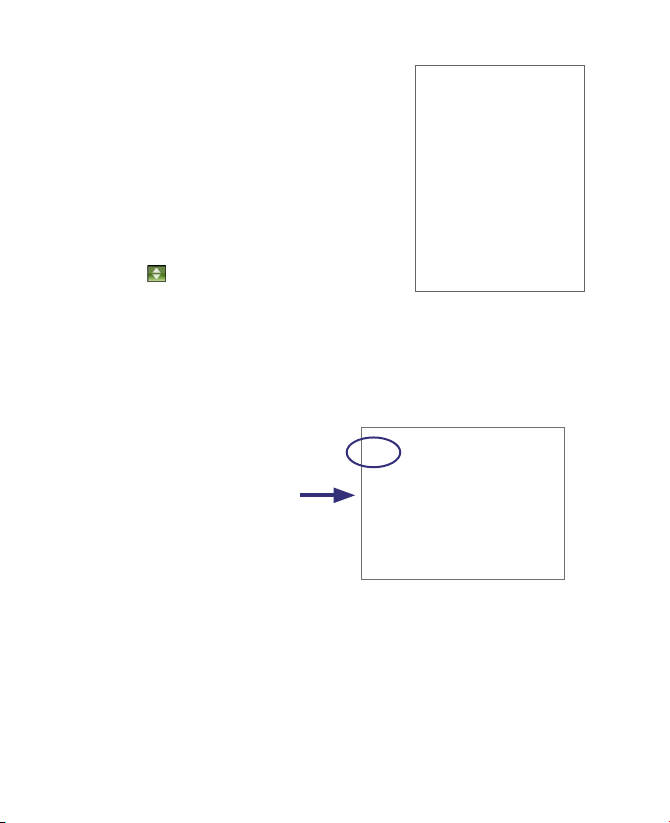
Iniciar o Smart Dialing
Abra a tela do Telefone e toque nas teclas
do teclado do telefone que correspondem
ao número do telefone ou contato para o
qual deseja chamar.
Quando você começa a inserir um número
ou letra, o painel Smart Dialing aparece
automaticamente na tela do telefone. Você
pode alterar o tamanho do painel de acordo
com suas necessidades tocando no ícone
da seta .
Painel do Smart Dialing
Nota
Quando você usar o teclado para digitar um número, os dígitos serão exibidos à
direita da caixa de entrada e as letras equivalentes aparecerão no lado esquerdo.
Enquanto que tocar no teclado do telefone exibirá apenas os dígitos na caixa
de entrada.
Sugestões para a utilização do Smart Dialing
O Smart Dialing começa a procurar números ou contatos compatíveis com
a seqüência inserida. Abaixo estão algumas sugestões sobre como utilizar o
Smart Dialing para encontrar rapidamente o contato ou o número do telefone
desejado.
Page 53

Usando os Recursos do Telefone 53
Para encontrar um número de telefone
• Basta introduzir os primeiros um ou dois dígitos para encontrar um
número de telefone no Histórico de Chamadas.
•
Introduza os três primeiros dígitos ou mais, se desejar encontrar um
número de telefone nos contatos salvos no dispositivo e no cartão SIM.
Para encontrar um nome de contato
Você pode introduzir apenas a primeira letra do nome ou sobrenome de um
contato. O Smart Dialing procura a letra começando pelo primeiro caractere
do nome de um contato, assim como pelo caractere que aparece depois de
um espaço, hífen ou travessão num nome de contato. Por exemplo, se você
tocar no número “2”, associado com [a, b, c] no teclado do telefone, os nomes
de contato como os a seguir serão considerados compatíveis: “Ben Miller”,
“George Adams”, “John-Carter”, “Carter, Ellen”, “Dixon, Allan”, “Thomas_Clark”,
“JaneCampbell”.
Se a lista correspondente for extensa e você desejar limitar mais a procura,
insira outra letra. Usando o mesmo exemplo acima, se você continuar e tocar
em “3”, que é associado com [d, e, f], a lista compatível será reduzida aos
seguintes nomes: “Ben Miller”, “George Adams”, “Carter, Ellen”, “Dixon, Allan”.
Fazer uma chamada ou enviar uma mensagem de texto
utilizando o Smart Dialing
1. Comece inserindo os primeiros números ou caracteres.
2. No painel do Smart Dialing, procure a lista tocando nas setas ( /
)
ou pressionando NAVEGAÇÃO para cima ou para baixo para selecionar
o contato ou o número do telefone desejado. Quando um contato é
selecionado, ele expande e apresenta também o número de telefone
correspondente.
3. O item realçado move-se uma linha quando você pressiona o controle
de NAVEGAÇÃO para cima ou para baixo; o item realçado desloca-se
uma página quando se toca nas setas.
4. Execute uma das seguintes ações:
• Quando o contato correto for selecionado, toque em Falar ou
pressione o botão FALAR ( ) para fazer uma chamada de voz.
Page 54
54 Usando os Recursos do Telefone
• Para enviar uma mensagem de texto para o contato selecionado,
toque e segure o contato e toque em Enviar SMS.
• Para ligar para o contato selecionado através de um número de
telefone diferente, mantenha pressionado o contato selecionado e
toque no número de telefone que deseja discar.
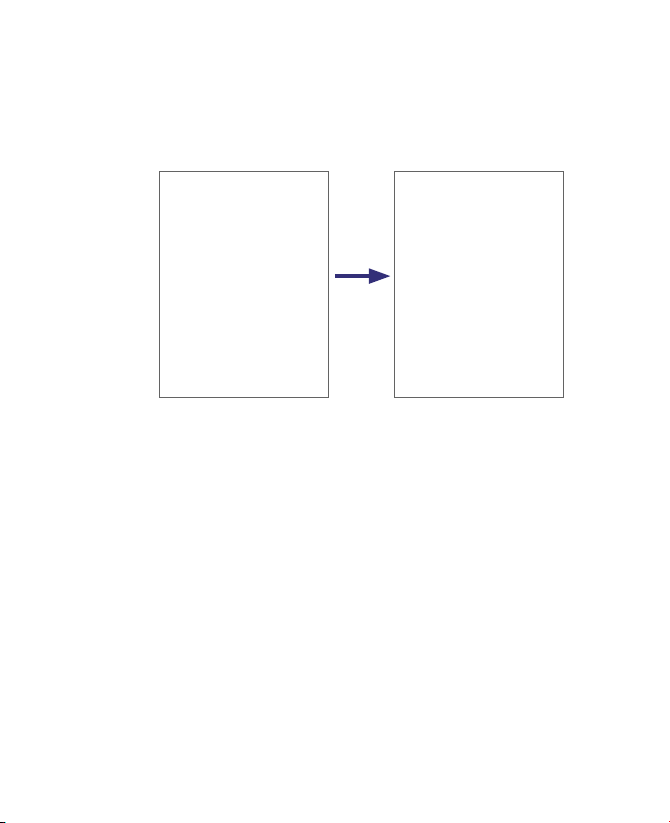
Mantenha pressionado o contato para visualizar o menu de atalhos.
Sugestão
Para chamar o contato selecionado através de um número de telefone
diferente, mantenha pressionado o contato selecionado e toque no número
de telefone que deseja discar.
Configurar o Smart Dialing
1. Na tela do Telefone toque em Menu > Opções do Smart Dialing.
2.
Na guia Opções, selecione a caixa de seleção Habilitar o Smart Dialing.
• Selecione a caixa de seleção Expandir automaticamente o contato
selecionado para ativar o número de telefone e o número do
contato a serem exibidos quando o contato é selecionado na lista
compatível.
• Selecione a caixa de seleção Habilitar a função arrastar e rolar para
rolar na lista compatível arrastando.
• Selecione a caixa de seleção Habilitar duplo toque para discar
para fazer uma chamada tocando duas vezes no item da lista
compatível.
Page 55

Usando os Recursos do Telefone 55
• Marque a caixa de seleção Expandir o painel ao usar o teclado
físico para expandir automaticamente o painel Smart Dialing quando
estiver usando o teclado.
• Em Unidade de rolagem, você pode definir o deslocamento ao tocar
nas setas ( / ).
3.5 Opções durante uma chamada
Para colocar uma chamada em espera
O seu dispositivo lhe informa quando você tem outra chamada recebida e lhe
dá a opção de rejeitá-la ou aceitá-la. Se você já estiver com uma chamada e
aceitar a nova, pode escolher mudar entre os dois autores das chamadas, ou
definir uma chamada em conferência entre as três partes.
1. Toque em Atender para atender a segunda chamada e colocar a
primeira em espera.
2. Para finalizar a segunda chamada e retornar à primeira, toque em Fim
ou pressione FIM no dispositivo.
Para mudar entre duas chamadas
• Toque em Alternar.
Para definir uma chamada em conferência
1. Coloque uma chamada em espera e disque um segundo número ou
aceite uma segunda chamada quando já tiver uma em andamento.
2. Toque em Conferência.
Nota Nem todas as operadoras suportam chamadas em conferência. Contate sua
operadora para obter mais informações.
Para ligar e desligar o Viva-voz
O modo Viva-voz do dispositivo permite que você fale sem usar as mãos e
deixe que outras pessoas ouçam a conversa.
• Durante uma ligação, toque em ou pressione e segure FALAR
até que o viva-voz ligue. O ícone do viva-voz (
) aparece na barra de
títulos.
• Para desligar o viva-voz, toque em ou pressione e segure FALAR
novamente até que o alto-falante desligue.
Page 56

56 Usando os Recursos do Telefone
Atenção! Para evitar lesões auditivas, não segure o dispositivo junto ao ouvido quando
estiver usando o modo viva-voz.
Para desativar o som de uma chamada
Você pode desligar o som do seu microfone durante uma ligação para que
possa ouvir o autor da ligação sem ser ouvido.
• Durante uma chamada, toque em Sem Som.
• Quando o microfone está desligado, o ícone sem som (
) aparece na
tela. Toque em Com Som para ligar o microfone novamente.
3.6 Informação Adicional de Discagem
Fazer uma chamada de emergência
• Introduza o número de emergência internacional para sua localidade e
toque em Falar.
Sugestão É possível incluir números de emergência adicionais em seu cartão SIM.
Contate sua operadora para obter mais informações.
Fazer uma chamada internacional
1. Toque e segure no teclado do Telefone até que o sinal + apareça.
O sinal + substitui o prefixo internacional do país para onde está
efetuando a ligação.
2. Insira o número completo do telefone que deseja discar e toque em
Falar. O número de telefone completo inclui o código do país, o código
da área (sem o primeiro zero, se houver) e o número de telefone.
Page 57

Usando os Recursos do Telefone 57
3.7 Configuração do Perfil de Acesso SIM (SAP)
Você pode acessar o conteúdo do cartão SIM, chamado de Perfil de Acesso
SIM (SAP) usando um telefone do carro que suporte conectividade Bluetooth.
O programa Configurações SAP do dispositivo permite que você conecte o
telefone do carro com o cartão SIM do dispositivo através do Bluetooth. Com
uma conexão definida você pode baixar os contatos do cartão SIM do seu
dispositivo para o telefone do carro e também usar o telefone do carro para
atender e efetuar chamadas usando o cartão SIM do dispositivo.
1.
No dispositivo, certifique-se de que o Bluetooth esteja ligado e ajustado
no modo visível.
2. Toque em Iniciar > Programas > Configurações SAP.
3. Na tela de Acesso SIM Remoto BT, marque a caixa de seleção Acesso
SIM Remoto e, em seguida, toque em Concluído.
4.
No telefone do carro, procure dispositivos Bluetooth. Consulte o manual
do telefone do carro para saber mais sobre isso. Seu dispositivo deve
aparecer na tela do telefone do carro.
5. Se esta for a primeira vez que você está conectando o telefone do carro
com o dispositivo, será necessário digitar a chave de acesso exibida no
mostrador LCD do telefone do carro no dispositivo. Digite a chave de
acesso no dispositivo.
6. Deve aparecer uma mensagem pop-up no dispositivo dizendo que
a conexão foi estabelecida entre o dispositivo e o telefone do carro.
Toque em OK.
7. Na tela de Acesso SIM Remoto BT, toque em Concluído.
Nota Você não poderá fazer/receber ligações, enviar/receber mensagens nem
executar atividades relacionadas no dispositivo quando a conexão SAP estiver
ativa. Você poderá fazer tudo isso do telefone do carro durante esse período.
Após desligar a conexão, você poderá usar seu dispositivo como antes. Para
obter mais informações sobre como estabelecer uma conexão Bluetooth,
consulte "Uso do Bluetooth" no Capítulo 8.
Page 58

58 Usando os Recursos do Telefone
Page 59

Capítulo 4
Configuração de seu Dispositivo
4.1 Configurações Básicas
4.2 Personalização da Tela Hoje
4.3 Personalização dos Serviços e
Configurações do Telefone
4.4 Proteção de Seu Dispositivo
4.5 Outras Configurações
Page 60

60 Configuração de seu Dispositivo
4.1 Configurações Básicas
Informações do Proprietário
Ter as informações do proprietário exibidas na tela Hoje facilita para que
alguém devolva seu dispositivo em caso de perda.
Para inserir as informações do proprietário
1.
Toque em Iniciar > Configurações > guia Pessoal > Inf. do Proprietário.
2. Na guia Identificação, digite suas informações pessoais.
Sugestão Caso você não veja as informações do proprietário na tela Hoje toque em
Iniciar > Configurações > guia Pessoal > Hoje. Na guia Itens, marque a
caixa de seleção Inf. do proprietário.
Para exibir as informações do proprietário quando o dispositivo é ligado
Você pode configurar o dispositivo para exibir a tela ‘minhas informações’
quando a energia é ligada. Essa tela mostra suas informações pessoais
completas.
1.
Toque em Iniciar > Configurações > guia Pessoal > Inf. do Proprietário.
2.
Na guia Opções marque caixa de seleção Informações de identificação.
3. Se desejar exibir texto adicional, toque na guia Notas e insira o texto
(por exemplo: Recompensa se encontrado).
4. Na guia Opções marque a caixa de seleção Notas.
5. Toque em OK.
Hora e data
Para configurar a hora e a data
1. Toque em Iniciar > Configurações > guia Sistema > Relógio e
Alarmes > guia Hora.
2. Selecione o fuso horário correto e altere a data e a hora.
Nota Durante a sincronização, a hora do dispositivo é atualizada com a hora do
computador. Para obter informações sobre a sincronização com o computador,
consulte o Capítulo 5.
Page 61

Configuração de seu Dispositivo 61
Para configurar a hora e a data para uma localização diferente
Se você visitar ou se comunicar com alguém freqüentemente em um
determinado fuso horário, pode selecioná-lo como o seu fuso horário de
visita.
1. Toque em Iniciar > Configurações > guia Sistema > Relógio e
Alarmes > guia Hora.
2. Toque em Visita.
3. Selecione o fuso horário correto e altere a hora ou a data.
Configurações Regionais
O estilo em que os números, as moedas, as datas e as horas são exibidos é
especificado em configurações regionais.
Para alterar as configurações regionais
1. Toque em Iniciar > Configurações > guia Sistema > Configurações
Regionais.
2. Na guia Região, selecione sua região e o idioma.
3. A região que você selecionar determina quais opções estarão
disponíveis nas outras guias.
4. Para personalizar ainda mais as configurações, toque nas guias
apropriadas e selecione as opções desejadas.
4.2 Personalização da Tela Hoje
A tela Hoje exibe os seus compromissos futuros, tarefas ativas e informações
sobre mensagen s recebidas. Você pode personalizar a tela Hoj e no
dispositivo.
Para personalizar a tela Hoje
1. Toque em Iniciar > Configurações > guia Pessoal > Hoje.
2.
Na guia Aparência, selecione o tema desejado para o fundo da tela Hoje.
3.
Na guia Itens, selecione os itens que deseja que apareçam na tela Hoje.
Sugestão Para alterar a ordem dos itens exibidos na tela Hoje, toque no item e em
Mover para Cima ou Mover para Baixo.
Page 62

62 Configuração de seu Dispositivo
Para acrescentar uma imagem de fundo personalizada
Você pode usar uma das suas próprias imagens como imagem de fundo da
tela Hoje. Esteja ciente de que as imagens podem afetar a legibilidade do
texto na tela Hoje.
1. Toque em Iniciar > Configurações > guia Pessoal > Hoje.
2. Marque a caixa de seleção Usar esta imagem como plano de fundo e
toque em Procurar para ver uma lista dos arquivos de imagens.
3. Toque no nome do arquivo da imagem que deseja usar.
4. Toque em OK.
Para definir opções de visualização de compromissos na tela Hoje
Se tiver um grande número de compromissos, você pode querer especificar
o tipo de compromissos a serem exibidos na tela Hoje.
1. Toque em Iniciar > Configurações > guia Pessoal > Hoje.
2. Toque na guia Itens.
3. Selecione Calendário e toque em Opções.
4. Execute uma das seguintes ações:
• Selecione Próximo compromisso para exibir apenas o próximo
compromisso na programação ou Compromissos futuros para
exibir vários compromissos.
• Limpe a caixa de seleção Exibir eventos de dia inteiro se não quiser
exibir todos os eventos.
Definir opções para visualizar tarefas na tela Hoje
Se tiver um grande número de tarefas, você pode especificar o tipo de tarefas
que serão exibidas na tela Hoje.
1. Toque em Iniciar > Configurações > guia Pessoal > Hoje.
2. Toque na guia Itens.
3. Selecione Tarefas e toque em Opções.
4. Execute uma das seguintes ações:
• Em Exibir número de selecione o tipo de tarefas que deseja que
apareçam na tela Hoje.
• Na lista Categoria, selecione se deseja exibir somente tarefas
atribuídas a uma categoria específica ou exibir todas as tarefas.
Page 63

Configuração de seu Dispositivo 63
Personalizar o menu Iniciar
Você pode escolher que itens aparecem no menu Iniciar.
1. Toque em Iniciar > Configurações > guia Pessoal > Menus.
2. Marque as caixas de seleção dos itens que quer que apareçam no
menu Iniciar. Você pode escolher até sete itens.
Sugestão
Você também pode criar pastas e atalhos para aparecerem no menu Iniciar.
No ActiveSync do seu computador, clique em Explorar. Na janela Dispositivo
Móvel, clique duas vezes em Meu Dispositivo Baseado no Windows Mobile >
Windows > Menu Iniciar e depois crie as pastas e os atalhos que deseja. Depois
de sincronizar você verá os itens adicionados.
4.3 Personalização dos Serviços e Configurações do Telefone
Você pode personalizar as configurações do telefone, tais como o tipo de
campainha e o sinal de toque a ser usado para chamadas recebidas e o som
das teclas a ser usado ao inserir números de telefone. Você também pode
configurar seu dispositivo para usar os serviços de telefone como Chamada
em Espera, Encaminhar Chamada e outros.
Para acessar os serviços e configurações do telefone
• Toque em Iniciar > Configurações > Telefone; ou
• Na tela do Telefone, toque em Menu > Opções.
Configurações da campainha
Para alterar o sinal de toque
1. Na tela do Telefone, toque em Menu > Opções > guia Telefone.
2. Na lista Toque, toque no som que deseja usar.
Sugestão Para usar arquivos personalizados *.wav, *.mid, *.mp3 ou *.wma como sinais
de toque, utilize o ActiveSync do computador para copiar os arquivos para a
pasta /Windows/Rings do dispositivo. Em seguida, selecione o som da lista
de toques. Para obter mais informações sobre como copiar arquivos para o
dispositivo, consulte o ActiveSync no computador.
Page 64

64 Configuração de seu Dispositivo
Alterar o tipo de toque
Você pode alterar a forma como é notificado das chamadas de entrada. Por
exemplo, você pode escolher ser notificado através de um toque, uma vibração
ou uma combinação dos dois.
1. Na tela do Telefone, toque em Menu > Opções > guia Telefone.
2. Na lista de Tipo de toque toque na opção desejada.
Som das teclas
Você pode alterar o som que ouve das teclas ao inserir um número de telefone.
Se for definido para Sons longos, o toque é ouvido continuamente enquanto
o número for pressionado nas teclas. Use essa configuração se estiver tendo
problemas para realizar tarefas que dependem de sons do telefone, como
acessar mensagens de uma secretária eletrônica. Se for definido para Tons
curtos, o toque é ouvido apenas durante um ou dois segundos. Se for definido
para Desligado, não se ouvirá qualquer toque.
1. Na tela do Telefone, toque em Menu > Opções > guia Telefone.
2. Na lista Teclado, toque na opção que deseja.
Serviços de telefone
Seu dispositivo pode se conectar diretamente a uma rede de telefones
celulares e permitir que você acesse ou mude as configurações de vários
serviços telefônicos do dispositivo. Os serviços telefônicos podem incluir
Encaminhar Chamada, Chamada em Espera, Caixa Postal e outros. Contate a
operadora para informar-se sobre a disponibilidade de serviços telefônicos
para o seu dispositivo.
Para acessar e alterar as configurações dos serviços telefônicos
Você pode verificar a quantidade de memória disponível em uma placa de
armazenamento inserido no dispositivo.
1. Na tela do Telefone, toque em Menu > Opções > guia Serviço.
2.
Selecione o serviço que deseja usar e toque em Obter Configurações.
3. Selecione as opções desejadas e toque em OK.
Page 65

Configuração de seu Dispositivo 65
Redes
Você pode visualizar redes de celular disponíveis, determinar a ordem pela qual
o dispositivo acessa a outra rede se a atual estiver indisponível e especificar
se pretende alterar as redes manual ou automaticamente.
Para alterar as configurações da rede do telefone
1. Na tela do Telefone, toque em Menu > Opções > guia Rede.
2. Por padrão o dispositivo mostra a rede atual oferecida pela sua
operadora. Você pode personalizar para definir a sua rede preferida.
Para configurar redes preferenciais
1. Na tela do Telefone, toque em Menu > Opções > guia Rede. Por padrão,
o campo de Seleção de rede é definido como Automático. Entretanto,
você pode defini-lo como Manual para selecionar sua própria rede a
qualquer momento.
2. Toque em Definir Redes.
3. Selecione as redes na tela Telefone: Redes preferenciais e ordene-as
de acordo com sua preferência.
4. Toque em OK.
4.4 Proteção de Seu Dispositivo
Existem dois tipos de proteção que você pode definir no dispositivo:
• Você pode proteger o cartão SIM contra uso não autorizado atribuindo
um PIN (número de identificação pessoal). O primeiro PIN lhe será
dado pela sua operadora; você poderá alterar o PIN posteriormente.
• Além disso, você pode impedir o acesso não autorizado a qualquer
parte do dispositivo utilizando proteção por senha. Você pode fazer
com que os seus dados se mantenham mais seguros, exigindo a
introdução de uma senha cada vez que o dispositivo for ligado. Crie a
sua própria senha quando começar a usar o dispositivo.
Page 66

66 Configuração de seu Dispositivo
Para proteger seu cartão SIM com um PIN
1. Na tela do Telefone, toque em Menu > Opções > guia Telefone.
2. Marque a caixa de seleção Solicitar senha quando o tel. em uso.
3.
Para alterar o PIN a qualquer momento, toque em Alterar nº da senha.
Sugestão Chamadas de emergência podem ser efetuadas a qualquer momento sem
a exigência de um PIN.
Para proteger seu dispositivo com uma senha
1. Toque em Iniciar > Configurações > guia Pessoal > Bloquear.
2. Selecione a caixa de seleção Bloquear se o dispositivo ficar sem uso
por e na caixa à direita selecione quanto tempo o dispositivo deve ficar
inativo até que a senha seja exigida. Na caixa Tipo de senha, selecione
o tipo da senha que deseja utilizar. Insira a senha e, se necessário,
confirme-a.
Se o dispositivo estiver configurado para se conectar a uma rede, use
uma senha alfanumérica para dar maior segurança ao dispositivo.
3. Na guia Dica insira a frase que o ajudará a se lembrar da senha, mas não
permitirá que outras pessoas descubram-na. A sugestão será mostrada
depois de ser inserida quatro vezes uma senha errada.
4. Toque em OK. Na próxima vez que o dispositivo for ligado, lhe será
pedido para inserir a senha.
Notas • Cada vez que uma senha errada é inserida, o tempo de resposta do dispositivo
aumenta até que pareça que não está respondendo.
• No caso de se esquecer da sua senha, você deve seguir as instruções incluídas
neste manual do usuário para apagar a memória, antes de poder acessar o
dispositivo.
Para alterar a senha
1. Toque em Iniciar > Configurações > guia Pessoal > Bloquear. O
dispositivo solicitará a inserção da senha atual.
2. Na caixa da Senha insira a sua nova senha.
3. Na guia Dica insira a frase que o ajudará a se lembrar da sua nova senha,
mas não permitirá que outras pessoas descubram-na. A sugestão será
mostrada depois de ser inserida quatro vezes uma senha errada.
4. Toque em OK.
Page 67

Configuração de seu Dispositivo 67
Criptografar arquivos no cartão de armazenamento
Você pode configurar o dispositivo para que ele criptografe os arquivos
conforme são salvos no cartão de armazenamento.
1. Toque em Iniciar > Configurações > guia Sistema > Criptografia.
2. Selecione Criptografar arquivos colocados em cartões de
armazenamento.
Notas • Os arquivos criptografados podem ser lidos apenas no dispositivo que as
criptografou.
• Os arquivos criptografados são abertos exatamente como os outros arquivos
desde que você esteja usando o dispositivo que os criptografou. Não há
passos separados a efetuar para ler esses arquivos.
4.5 Outras Configurações
Nome do dispositivo
O nome do dispositivo é usado para identificar o dispositivo nas seguintes
situações:
• Sincronização com um computador
• Conectar a uma rede
• Recuperar informações a partir de um backup
Nota S e você sincronizar vários dispositivos com o mesmo computador, cada
dispositivo deve ter um nome exclusivo. Para obter informações sobre a
sincronização com o computador, consulte o Capítulo 5.
Para alterar o nome do dispositivo
1. Toque em Iniciar > Configurações > guia Sistema > Sobre.
2. Toque na guia ID do Dispositivo.
3. Insira um nome.
Nota O nome do dispositivo deve começar com uma letra, consistir de letras de A
a Z, números de 0 a 9 e não pode conter espaços. Utilize um sublinhado para
separar as palavras.
Page 68

68 Configuração de seu Dispositivo
Configurações de exibição
Para ajustar o brilho
1. Toque no ícone da bateria ( ) na tela Hoje.
2.
Na tela de configurações de Energia, toque em Menu > Luz de Fundo.
3. Na guia Brilho, mova o controle deslizante para a direita para aumentar
o brilho ou para a esquerda para diminuí-lo.
Para configurar a diminuição da luz de fundo após um período
1. Toque no ícone da bateria ( ) na tela Hoje.
2.
Na tela de configurações de Energia, toque em Menu > Luz de Fundo.
3. Toque na guia Energia da bateria ou na guia Energia externa.
4. Marque a caixa de seleção Desligar a luz de fundo se não for usado
por e especifique o tempo.
Para aumentar ou diminuir o tamanho do texto na tela
1. Toque em Iniciar > Configurações > guia Sistema > Tela > guia
Tamanho do Texto.
2. Mova o controle deslizante para aumentar ou diminuir o tamanho do
texto.
Configurações de botões
Para configurar o botão usando o Gerenciador de tarefas
Você pode configurar o botão Sair ( ) para fechar programas em execução
e liberar espaço da memória ocupado por eles.
1. Toque em Iniciar > Configurações > guia Sistema > Gerenciador de
tarefas.
2. Marque a caixa de seleção Ativar o botão “X” para finalizar os
programas em execução.
3. Escolha a ação para fechar programas (tocando no botão tocando e
segurando o botão ou ambos).
4. Toque em OK.
Nota Quando a caixa de seleção Ativar o botão "X" para finalizar os programas
em execução não está selecionada, tocar no botão "X" fecha apenas uma tela
de programa. O programa não é fechado e continua a ser executado em plano
de fundo.
Page 69

Configuração de seu Dispositivo 69
Para reatribuir programas ou atalhos a botões de programas
O dispositivo pode vir com programas já atribuídos aos botões do hardware.
Você pode personalizar esses botões para abrir os programas que mais usa ou
para executar certos atalhos, como alterar o sentido da tela, abrir a tela Hoje
ou abrir o Painel de Entrada.
1. Toque em Iniciar > Configurações > guia Pessoal > Botões.
2. Aparece uma lista de botões e suas respectivas atribuições na guia
Botões de Programa.
3. Toque no botão que pretende reatribuir. Para ajudá-lo a identificar os
botões, existem números e ícones que representam a função original
do botão.
4. Na caixa Atribuir um programa, toque no programa ou atalho que
pretende atribuir.
5. Toque em OK.
Opções de preenchimento automático de palavras
O preenchimento automático de palavras agiliza a digitação de textos
sugerindo palavras conforme você digita as letras usando o teclado da tela ou os
métodos de reconhecimento de escrita. Você pode definir o número de palavras
sugeridas a serem exibidas, quando exibir a lista de palavras e outros.
1. Toque em Iniciar > Configurações > guia Pessoal > Entrada > guia
Preenchimento Aut. de Palavras.
2. Certifique-se de que a caixa de seleção Sugerir palavras ao digitar
texto esteja marcada.
3. Por padrão, alista de palavras sugeridas aparece sempre que você digita
um espaço. Para fazer a lista de palavras aparecer após a digitação das
letras, selecione o número de letras que você deseja digitar antes de
exibir a lista de palavras.
4. A lista de palavras sugeridas exibe até quatro palavras por padrão. Você
pode alterar o número de palavras a serem exibidas na lista sugerida.
5. Certifique-se de que a caixa de seleção Habilitar Correção Automática
esteja marcada se desejar corrigir automaticamente as palavras
digitadas incorretamente.
Page 70

70 Configuração de seu Dispositivo
Sugestão O banco de dados de palavras aprende e adiciona mais palavras conforme
você digita novas palavras no texto. Para excluir as palavras adicionadas
e redefinir o banco de dados de volta para o padrão, toque em Limpar
Entradas Armazenadas.
Alarmes e notificações
Para configurar um alarme
1. Toque em Iniciar > Configurações > guia Sistema > Relógio e
Alarmes > guia Alarmes.
2. Toque em <Descrição> e introduza um nome para o alarme.
3. Toque no dia da semana para o alarme. Você pode selecionar vários
dias tocando cada dia desejado.
4. Toque a hora para abrir um relógio e defina a hora para o alarme.
5. Toque no ícone do alarme ( ) para especificar o tipo de alarme
desejado. Você pode escolher uma luz intermitente, um único som, um
som repetido ou vibração.
6. Se você escolher reproduzir um som, toque na lista próxima da caixa
de seleção Tocar som e toque no som que deseja.
Para selecionar como será notificado sobre eventos ou ações
1.
Toque em Iniciar > Configurações > guia Pessoal > Sons e Notificações.
2. Na guia Sons, escolha a forma como deseja ser notificado marcando as
caixas de seleção apropriadas.
3. Na guia Notificações, em Evento, toque no nome de um evento e
escolha a forma como deseja ser notificado marcando as caixas de
seleção apropriadas. Você pode escolher entre várias opções, tais
como um som especial, uma mensagem ou uma luz intermitente.
Sugestão Desligar o som e a luz intermitente ajuda a conservar a energia da bateria.
Page 71

Capítulo 5
Informações de Sincronização
Com seu Computador
5.1 Sobre a Sincronização
5.2 Configuração do Windows Mobile® Device
Center no Windows Vista™
5.3 Configuração do ActiveSync® no Windows XP®
5.4 Sincronização com Seu Computador
5.5 Sincronização através do Bluetooth
5.6 Sincronização de Músicas e Vídeos
Page 72

72 Informações de Sincronização com Seu Computador
5.1 Sobre a Sincronização
Você pode levar as informações de seu computador onde for sincronizando-as
com o dispositivo. Os tipos de informações a seguir podem ser sincronizados
entre o computador e o dispositivo:
• Informações do Microsoft Outlook®, que incluem email, contatos,
calendário, tarefas e notas do Outlook.
• Mídia, como imagens, música e vídeo.
• Favoritos, que são os links para os seus sites favoritos.
• Arquivos, como documentos e outros arquivos.
Antes de poder sincronizar é necessário primeiro instalar o software de
sincronização em seu computador. Para obter mais informações sobre
“Configuração do Windows Mobile® Device Center no Windows Vista™” ou
“Configuração do ActiveSync® no Windows XP®”.
Maneiras para sincronizar
Após você ter instalado o software de sincronização em seu computador,
conecte e sincronize seu dispositivo com o computador usando um dos
métodos a seguir:
• Conecte e sincronize usando o cabo de sincronização USB fornecido. Ao
conectar o cabo de sincronização ao seu dispositivo e seu computador,
o processo de sincronização começa automaticamente.
• Conecte e sincronize usando o Bluetooth.
Primeiro é necessário configurar uma parceria Bluetooth entre seu
dispositivo e seu computador antes de poder sincronizar através do
Bluetooth. Para obter mais informações sobre a configuração de uma
parceria Bluetooth, consulte o Capítulo 8. Para obter informações sobre
a sincronização através do Bluetooth, consulte “Sincronização através
do Bluetooth” posteriormente neste capítulo.
Tente sincronizar freqüentemente para manter as informações atualizadas no
dispositivo e no computador.
Nota Você também pode sincronizar o calendário, contatos e emails e tarefas do
Outlook em seu dispositivo com o Exchange Server no trabalho. Para obter
mais informações sobre a configuração de seu dispositivo para sincronizar com
o Exchange Server, consulte o Capítulo 10.
Page 73

Informações de Sincronização com Seu Computador 73
5.2 Configuração do Windows Mobile® Device Center no Windows Vista™
O Microsoft Windows Mobile® Device Center é o substituto do Microsoft®
ActiveSync® no Windows Vista™.
Nota Algumas versões do Windows Vista vêm com o Windows Mobile Device Center
já instalado. Se o Windows Mobile Device Center não estiver instalado em seu
Windows Vista, você pode instalá-lo do Disco de Introdução que acompanha
o dispositivo.
Configuração da sincronização
Quando você conecta seu dispositivo ao seu computador e inicia o Windows
Mobile Device Center pela primeira vez, o sistema pede que você crie uma
parceria do Windows Mobile com seu dispositivo. Siga as etapas abaixo para
criar uma parceria.
1. Ligue o dispositivo ao computador. O Windows Mobile Device Center
se configura e em seguida se abre.
2. Na tela do contrato de licença, clique em Aceitar.
3. Na tela inicial do Windows Mobile Device Center clique em Configurar
seu dispositivo.
Nota Selecione Conectar sem configurar seu dispositivo se você quiser apenas
transferir arquivos de mídia, verificar a existência de atualizações e explorar o
dispositivo sem sincronizar as informações do Outlook.
4. Selecione os tipos de informação que deseja sincronizar e clique em
Avançar.
5. Digite um nome para o dispositivo e clique em Configurar.
Quando encerrar o assistente de configuração, o Windows Mobile Device
Center sincroniza seu dispositivo automaticamente. Observe que os emails
do Outlook e outras informações aparecerão no seu dispositivo após a
sincronização.
Page 74

74 Informações de Sincronização com Seu Computador
Uso do Windows Mobile Device Center
Para abrir o Windows Mobile Device Center, clique em Iniciar > Programas >
Windows Mobile Device Center no computador com o Windows Vista.
No Windows Mobile Device Center você pode fazer o seguinte:
• Clique em Configurações do Dispositivo Móvel para alterar as
configurações de sincronização.
•
Quando você clica em Imagens , Música e Vídeo > __ novas imagens/
videoclipes estão disponíveis para importar, um assistente o orientará
para identificar e transferir fotos de seu dispositivo para a Galeria de
Fotos do Windows Vista do computador.
•
Clique em Imagens, Música e Vídeo > Adicionar mídia no dispositivo
do Windows Media Player para sincronizar arquivos de música e vídeo
usando o Windows Media™ Player. Para obter mais informações, consulte
“Windows Media® Player Mobile” no Capítulo 11.
• Clique em Gerenciamento de Arquivos > Procurar conteúdo do
dispositivo para exibir documentos e arquivos de seu dispositivo.
Nota
Consulte a Ajuda do Windows Mobile Device Center para obter mais informações.
5.3 Configuração do ActiveSync® no Windows XP®
Siga os passos abaixo para instalar e configurar o ActiveSync 4.5 ou superior
no Windows XP ou outros sistemas compatíveis com o Windows.
Nota Par a ob ter a list a de sis tem as com pat íve is com Wi ndo ws, vá até :
http://www.microsoft.com/windowsmobile/activesync/activesync45.mspx.
Instalação do ActiveSync
1. Insira o Disco de Introdução na unidade de CD do computador.
2. O ActiveSync está disponível em Inglês e em vários outros idiomas.
Selecione o idioma desejado e clique em Avançar.
3. Clique em Configuração e Instalação.
4. Marque a caixa de seleção ActiveSync e clique em Instalar.
5. Leia os termos da licença e clique em Aceitar.
6. Quando a instalação estiver completa, clique em Concluído.
7. Na tela Introdução com Windows Mobile, clique em Concluído.
Page 75

Informações de Sincronização com Seu Computador 75
Configuração da sincronização
Siga os passos abaixo para configurar uma parceria de sincronização.
1. Ligue o dispositivo ao computador. O Assistente de Configuração de
Sincronização inicia automaticamente e o guia para criar uma parceria
de sincronização. Clique em Avançar para prosseguir.
2. Para sincronizar seu dispositivo com o computador, desmarque a caixa
de seleção Sincronizar diretamente com um servidor executando o
Microsoft Exchange e clique em Avançar.
3. Selecione os tipos de informação que deseja sincronizar e clique em
Avançar.
4. Marque ou desmarque a caixa de seleção Permitir conexão de dados
sem fios (como MMS ou ligações via Internet) no dispositivo
enquanto estiver conectado ao computador de acordo com sua
preferência.
5. Clique em Concluir.
Ao concluir o assistente, o ActiveSync sincroniza o dispositivo automaticamente.
Observe que os emails do Outlook e outras informações aparecerão no seu
dispositivo após a sincronização.
5.4 Sincronização com Seu Computador
Conecte seu dispositivo ao computador usando o cabo USB ou conexão
Bluetooth. O Windows Mobile Device Center ou o ActiveSync abre e permite
que você sincronize.
Nota Se estiver sincronizando diretamente com o Exchange Server, você pode usar
essa conexão com o computador para "atravessar" a rede ou pode efetuar a
sincronização sem a conexão com o computador através de uma rede celular.
Para obter mais informações sobre a sincronização com o Exchange Server
consulte o Capítulo 10.
Page 76
76 Informações de Sincronização com Seu Computador
Iniciar e interromper a sincronização
Você pode sincronizar manualmente do dispositivo ou do computador.
Do dispositivo
1. Toque em Iniciar > Programas > ActiveSync.
2. Toque em Sync.
3. Para interromper a sincronização antes de concluí-la toque em Parar.
Do Windows Mobile Device Center
1. Toque em Iniciar > Windows Mobile Device Center.
2. Toque em no canto inferior esquerdo do Windows Mobile Device
Center.
3. Para finalizar a sincronização antes de concluí-la toque em .
Do ActiveSync em seu Computador
Quando você conecta seu dispositivo ao computador, o ActiveSync abre
automaticamente no computador e efetua a sincronização.
1. Para iniciar a sincronização manualmente, toque em .
2. Para finalizar a sincronização antes de concluí-la toque em .
Alterar quais informações serão sincronizadas
Você pode alterar os tipos de informações e a quantidade de informações a
serem sincronizadas para cada tipo do dispositivo ou do computador. Siga os
passos abaixo para alterar a sincronização do seu dispositivo.
Nota Antes de alterar as configurações de sincronização do dispositivo, desconecte-o
do computador.
1. No ActiveSync do dispositivo, toque em Menu > Opções.
2.
Marque a caixa de seleção para qualquer item que queira sincronizar. Se
não puder marcar uma caixa de seleção, pode ser necessário limpar a caixa
de seleção para o mesmo tipo de informação em outro local da lista.
3. Para alterar as configurações de sincronização de um tipo de informação,
por exemplo Email, selecione-a e toque em Configurações.
Você pode definir o limite de tamanho do download, especificar o
tempo de download da informação e outros.
Page 77

Informações de Sincronização com Seu Computador 77
Nota
Alguns tipos de informação como Favoritos, Arquivos e Mídia não podem ser
selecionados nas Opções do ActiveSync do seu dispositivo. Você pode apenas marcar
ou desmarcar esses itens do Windows Mobile Device Center ou do ActiveSync.
Sincronize com mais de um computador
Se você tiver configurado uma parceria de sincronização entre o dispositivo e
o computador, a sincronização mantém as informações do Outlook atualizadas
tanto no dispositivo quanto no computador.
Um computador pode ter parcerias de sincronização com vários dispositivos
com Windows Mobile, mas um dispositivo pode ter parcerias de sincronização
com no máximo dois computadores. Para garantir que seu dispositivo faça a
sincronização corretamente com os dois computadores, configure o segundo
computador usando as mesmas configurações de sincronização usadas no
primeiro computador.
Notas • O email do Outlook pode ser sincronizado apenas com um computador.
•
Para interromper a sincronização com um computador completamente, toque
em Menu > Opções, toque no nome do computador e toque em Excluir.
Resolução de problemas da conexão de sincronização
Quando o computador está conectado à Internet ou a uma rede local, em
alguns casos o computador pode desligar a conexão com o dispositivo em
favor da conexão com a rede ou Internet.
Se isto ocorrer, toque em Iniciar > Configurações > guia Conexões > USB para
PC e limpe a caixa de seleção Habilitar funcionalidade avançada de rede.
Isso faz com que o PC utilize uma conexão serial USB com o dispositivo.
O ícone USB para PC ( ) aparece na Tela Hoje quando a conexão USB serial
é usada.
5.5 Sincronização através do Bluetooth
Você pode conectar seu dispositivo ao computador para efetuar a sincronização
usando o Bluetooth.
1. Configure o Windows Mobile Device Center ou o ActiveSync em seu
computador para sincronizar através do Bluetooth. Consulte a Ajuda
do programa para obter instruções.
2. No dispositivo, toque em Iniciar > Programas > ActiveSync.
Page 78

78 Informações de Sincronização com Seu Computador
3. Certifique-se de que o Bluetooth no dispositivo e no computador
estejam ligados e definidos no modo visível. Para obter mais
informações, consulte “Bluetooth” no Capítulo 8.
4. Toque em Menu > Conectar via Bluetooth. Certifique-se de que
a função Bluetooth no dispositivo e no computador esteja ligada e
definida no modo visível.
5. Se é a primeira vez que você se conecta a este computador via
Bluetooth, você deve primeiro completar o assistente de Bluetooth no
dispositivo e configurar uma parceria Bluetooth entre o dispositivo e o
computador. Para obter mais informações sobre a criação da parceria
com Bluetooth, consulte “Parcerias Bluetooth” no Capítulo 8.
Notas • Para economizar energia da bateria, desligue o Bluetooth quando não estiver
em uso.
• Para conec tar e sincronizar seu dispositivo com um computa dor via
Bluetooth, seu computador deve ter um Bluetooth incorporado ou instalado
com um adaptador Bluetooth ou "dongle".
5.6 Sincronização de Músicas e Vídeos
Se desejar levar música ou outra mídia digital com você em viagens, configure
o Microsoft® Windows Media® Player em seu computador para sincronizar
músicas e vídeo com o seu dispositivo.
Além de selecionar o tipo de informação Mídia a ser sincronizada no
ActiveSync, todas as configurações de sincronização devem estar definidas
para o Windows Media Player. Antes da mídia poder ser sincronizada, você
deve fazer o seguinte:
• Instale a versão 11 do Windows Media Player no computador. (O
Windows Media Player 11 funciona apenas no Windows XP ou versões
mais recentes).
• Conecte o dispositivo ao computador com um cabo USB. Se o
dispositivo estiver conectado atualmente usando o Bluetooth, você
deve finalizar essa conexão antes que a mídia possa ser sincronizada.
• Configure uma parceria de sincronização entre o dispositivo e o
Windows Media Player do computador.
Para obter mais informações sobre o Windows Media® Player Mobile no seu
dispositivo, consulte “Uso do Windows Media Player Mobile” no Capítulo 11.
Page 79

6.1 Contatos
6.2 SIM Manager
6.3 Calendário
6.4 Tarefas
6.5 Notas
6.6 Memos de Voz
Capítulo 6
Organização de Contatos,
Compromissos, Tarefas e
Outras Informações
Page 80

80 Organização de Contatos, Compromissos, Tarefas e Outras Informações
6.1 Contatos
Contatos é o seu livro de endereços e armazenamento de informações para
as pessoas e empresas com as quais pretende comunicar. Existem três tipos
de contatos que você pode criar em seu dispositivo:
•
Contatos do Outlook. Contatos que são armazenados em seu dispositivo
que podem ser criados no dispositivo ou sincronizados com o computador
ou o Exchange Server. Para cada contato, você pode armazenar os
números de telefone, emails, nomes de mensagens instantâneas (IM),
endereço residencial e da empresa e muito mais. Você também pode
adicionar uma imagem e atribuir um toque a um contato do Outlook.
•
Contatos do SIM. Contatos armazenados no cartão SIM. Somente o nome
e o número do telefone podem ser armazenados para cada entrada.
• Contatos do Windows Live. Contatos com os quais você se comunica
usando o Windows Live Messenger ou MSN. Assim como os contatos
do Outlook, você também pode digitar informações completas
de um contato Windows Live. Para obter mais informações sobre
como adicionar contatos Windows Live no seu dispositivo, consulte
“Adicionar Contatos Windows Live” no Capítulo 9.
Adicionar e editar contatos
Para adicionar um contato no dispositivo
1. Toque em Iniciar > Contatos.
2. Toque em Novo, selecione Contato do Outlook e digite as informações
do contato.
Page 81

Organização de Contatos, Compromissos, Tarefas e Outras Informações 81
3. No campo Arquivar como, selecione como deseja que o nome do
contato apareça na lista de contatos.
4. Para adicionar uma foto do contato, toque em Selecionar imagem,
em seguida selecione o arquivo de imagem ou toque em Câmera para
tirar uma foto do contato. Essa foto aparece na tela do telefone quando
você recebe uma ligação do contato.
5. Para atribuir um toque ao contato, toque no campo Toque, role pela
lista de tons e selecione um tom desejado.
6. Quando terminar, toque em OK.
Sugestões • Se alguém que não está na lista de contatos chamá-lo, você pode
criar um contato do Histórico de Chamadas tocando e segurando
um número de telefone e tocando em Salvar em Contatos do menu
de atalhos.
Page 82

82 Organização de Contatos, Compromissos, Tarefas e Outras Informações
• Para salvar um número de telefone que esteja em uma mensagem toque
no número de telefone e toque em Menu > Salvar em Contatos.
Para adicionar um contato no cartão SIM
1. Toque em Iniciar > Contatos.
2. Toque em Novo e selecione Contato do SIM.
3. Digite o nome de um contato e o número do telefone.
4. Toque em OK.
Sugestão Você também pode usar o SIM Manager para adicionar e editar contatos
em seu cartão SIM. Para obter mais informações, consulte "SIM Manager"
posteriormente neste capítulo.
Para alterar as informações do contato
1. Toque em Iniciar > Contatos.
2. Toque no contato.
3. Toque em Menu > Editar e insira as alterações.
4. Quando terminar, toque em OK.
Organizar e buscar
Para agrupar contatos similares
Você pode agrupar contatos similares para facilitar o gerenciamento atribuindo
categorias a eles.
1. Crie um novo contato ou selecione um contato existente para editar.
2. Toque em Categorias.
3. Selecione uma categoria predefinida como Comercial ou Pessoal ou
toque em Novo para criar sua própria categoria.
4. Quando terminar, toque em OK.
Para exibir contatos por categoria, toque em Menu > Filtro e selecione a
categoria desejada.
Nota Se sua lista de contatos tiver sido filtrada por uma categoria, essa categoria será
atribuída automaticamente quando você criar um novo contato.
Page 83

Organização de Contatos, Compromissos, Tarefas e Outras Informações 83
Para trabalhar com a lista de contatos
Há várias maneiras de usar e personalizar a lista de contatos. Eis algumas
sugestões:
1. Toque em Iniciar > Contatos.
2. Na lista de contatos, execute uma das seguintes ações:
• Em exibir Nome, você pode procurar um contato inserindo um nome
ou um número, ou usando o índice alfabético. Para alterar para a
exibição do Nome, toque em Menu > Exibir por > Nome.
• Para ver um resumo das informações sobre um contato, toque no
contato. A partir daí, você também pode fazer uma chamada ou
enviar uma mensagem.
• Para ver uma lista de ações disponíveis para um contato, toque e
segure o contato.
• Para ver uma lista de contatos empregados por uma empresa
específica, toque em Menu > Exibir por > Empresa e depois toque
no nome da empresa.
Para localizar um contato no dispositivo
Há várias maneiras de localizar um contato quando a sua lista de contatos
for longa.
1. Toque em Iniciar > Contatos.
2. Se não estiver em exibir Nome, toque em Menu > Exibir por > Nome.
3. Execute uma das seguintes ações:
• Comece inserindo um nome ou um número de telefone na caixa de
texto fornecida até ser exibido o contato que deseja. Para mostrar
todos os contatos novamente, toque na caixa de texto e apague o
texto, ou toque na seta à direita da caixa de texto.
• Utilize o índice alfabético exibido na parte superior da lista de
contatos.
• Filtre a lista por categorias. Na lista de contatos, toque em Menu >
Filtrar, depois toque em uma categoria que atribuiu a um contato.
Para mostrar todos os contatos novamente, selecione Todos os
Contatos.
Page 84

84 Organização de Contatos, Compromissos, Tarefas e Outras Informações
Compartilhe informações de contato
Para transmitir os detalhes de um contato
Você pode enviar rapidamente as informações de contato para outro celular
ou dispositivo através de transmissões Bluetooth.
1. Toque em Iniciar > Contatos e selecione um contato.
2. Toque em Menu > Enviar Contato > Transmitir.
3. Selecione um dispositivo para o qual você transmitirá o contato.
Nota Antes de poder transmitir, certifique-se de que o Bluetooth esteja ligado e
configurado no modo detectável no dispositivo e o dispositivo móvel alvo. Você
também pode transmitir informações do contato para o seu computador. Para
obter mais informações, consulte "Uso do Bluetooth" no Capítulo 8.
Para enviar informações do contato através de mensagens de texto
1. Toque em Iniciar > Contatos e selecione um contato.
2. Toque em Menu > Enviar Contato > Mensagens SMS.
3. Selecione as informações de contato que deseja enviar e toque em
Concluído.
4. Na nova mensagem de texto, digite o número do celular do destinatário
e toque em Enviar.
Para enviar informações do contato com vCard
Um vCard (cartão de visitas virtual) é um arquivo de formato padrão usado
para troca de informações de contato. Arquivos vCard podem ser exportados
para o Outlook no computador. De seu dispositivo, você pode enviar um
vCard contendo informações do contato como um anexo de arquivo em uma
mensagem MMS.
1. Toque em Iniciar > Contatos e selecione um contato.
2. Toque em Menu > Enviar como vCard.
3. Uma nova mensagem MMS é criada com o arquivo vCard anexado.
Digite o número do telefone do celular ou o email do destinatário e
toque em Enviar.
Para obter mais informações sobre como enviar mensagens MMS, consulte
“MMS” no Capítulo 7.
Page 85

Organização de Contatos, Compromissos, Tarefas e Outras Informações 85
6.2 SIM Manager
O SIM Manager permite que você exiba o conteúdo do cartão SIM, transfira
contatos de seu cartão SIM para o dispositivo ou vice-versa e faça ligações
para um contato do SIM.
Para criar um contato no cartão SIM
1. Toque em Iniciar > Programas > SIM Manager.
2. Toque em Novo e digite o nome do contato e o número de telefone.
3. Toque em Salvar para salvar as informações no cartão SIM.
Sugestão Para alterar as informações do contato do cartão SIM, toque em um contato
do SIM e edite-o. Após a modificação toque em Salvar.
Para copiar os contatos SIM para o dispositivo
Se você salvou os contatos em seu cartão SIM, você pode copiá-los para
Contatos no dispositivo.
1. Toque em Iniciar > Programas > SIM Manager.
2. Selecione o item desejado ou selecione todos os contatos SIM tocando
em Menu > Selecionar Tudo.
3. Toque em Menu > Salvar em Contatos.
Para copiar contatos para o cartão SIM
Apenas um número de telefone por nome de contato pode ser armazenado
em um cartão SIM. Quando você copia um contato que tem vários números
de telefone para o cartão SIM, o SIM Manager salva cada número com um
nome diferente.
Para salvar cada número com um nome de contato diferente no cartão SIM o
SIM Manager anexa um indicador no final de cada nome. Por padrão, /M, /W
e /H são anexados para indicar os números de telefone do celular, do trabalho
e de casa respectivamente. Você pode editar esse indicador antes de começar
a copiar os contatos para o cartão SIM. Os indicadores de outros tipos de
números de telefone são deixados vazios para que você os defina.
1. Toque em Iniciar > Programas > SIM Manager e toque em Menu >
Ferramentas > Opções.
2. Na tela Opções marque as caixas de seleção dos tipos de números de
telefone que deseja adicionar ao cartão SIM.
Page 86

86 Organização de Contatos, Compromissos, Tarefas e Outras Informações
3. Na coluna Marcar, você pode alterar o indicador que será anexado
aos nomes dos contatos SIM de cada tipo de número de telefone.
Para fazê-lo, selecione um tipo de telefone, toque em Editar insira o
indicador desejado e toque em Salvar.
4. Após a modificação toque em OK.
5. Toque em Menu > Contatos para SIM.
6. Marque as caixas de seleção dos números de telefone dos contatos
que deseja copiar para o cartão SIM e toque em Salvar.
Para armazenar o número do telefone do cartão SIM
1. Na tela do SIM Manager, toque em Menu > Ferramentas > Lista de
Números Próprios.
2. Toque em [Linha de Voz 1].
3. Altere o nome, se desejar, e digite o número de seu celular.
4. Toque em Salvar.
Quando seu número de telefone for armazenado no cartão SIM, ele será exibido
na tela do SIM Manager.
Page 87

Organização de Contatos, Compromissos, Tarefas e Outras Informações 87
6.3 Calendário
Use o Calendário para programar compromissos, incluindo reuniões e outros
eventos. Os compromissos do dia podem ser exibidos na tela Hoje. Se você
usar o Outlook no computador, você pode sincronizar compromissos entre
o dispositivo e o computador. Você também pode definir o Calendário para
lembrá-lo de compromissos com um som ou uma luz intermitente, por
exemplo.
Crie compromissos
Para programar um compromisso
1. Toque em Iniciar > Calendário.
2. Toque em Menu > Novo Compromisso.
3. Insira um nome para o compromisso.
4. Execute uma das seguintes ações:
• Se for uma ocasião especial como um aniversário ou um evento de
dia inteiro, configure a opção Dia Inteiro para Sim.
• Se houver um prazo para o compromisso, selecione as datas e as
horas iniciais e finais.
5.
Especifique o tipo de categoria do compromisso para que ele possa ser
agrupado com outros compromissos relacionados. Toque em Categorias
e selecione uma categoria predefinida (Comercial, Feriado, Pessoal ou
Sazonal) ou toque em Novo para criar sua própria categoria.
6. Quando tiver terminado, toque em OK para voltar ao calendário.
Notas • Os eventos para o dia inteiro não ocupam blocos de tempo no Calendário;
em vez disso, aparecem em banners na parte superior do calendário.
• Para cancelar um compromisso, toque no compromisso e toque em
Menu > Excluir Compromisso.
Sugestão Para que a hora seja inserida automaticamente na visualização Dia, toque
no intervalo do horário do novo compromisso e toque em Menu > Novo
Compromisso.
Page 88
88 Organização de Contatos, Compromissos, Tarefas e Outras Informações
Exibir compromissos
Por padrão, o Calendário exibe os compromissos na Exibição da Agenda.
Você também pode ver seus compromissos nas exibições Dia, Semana, Mês
e Ano.
As horas realçadas aqui
ind icam o horário de
seus compromissos.
Toq ue em exi bir
d e t a l h e s d o
compromisso.
Toque para mudar as
exibições.
Exibição da agenda
I nd ic a q ue h á u m
co nf li to com ou tr o
compromisso.
•
Para consultar informações detalhadas sobre compromissos em qualquer
visualização, toque no compromisso.
• Quando estiver na exibição Mês, você verá os seguintes indicadores.
Compromissos da
manhã.
Compromissos da tarde ou noite.
Evento de dia inteiro.
Compromissos de manhã e de tarde/
noite
• Para exibir compromissos por categoria, toque em Menu > Filtro e
selecione a categoria desejada.
• Para alterar a exibição padrão que o Calendário usa para exibir os
compromissos, toque em Menu > Ferramentas > Opções > guia
Geral. Toque em Iniciar na caixa e selecione a exibição do calendário.
Page 89

Organização de Contatos, Compromissos, Tarefas e Outras Informações 89
Enviar compromissos
Para enviar um pedido de reunião
Utilize o calendário para programar encontros através de email com contatos
que utilizem o Outlook ou o Outlook Mobile.
1. Toque em Iniciar > Calendário.
2. Programe um novo compromisso ou abra um já existente e toque em
Menu > Editar.
3.
Toque em Participantes e depois em Adicionar Participante Necessário
ou Adicionar Participante Opcional e adicione os contatos que deseja
convidar.
Nota Você pode especificar se um participante é necessário ou opcional apenas se
seu dispositivo estiver conectado ao Microsoft Exchange 2007 server. Caso
contrário, todos os participantes são considerados como necessários. Para
obter mais informações, consulte o Capítulo 10.
4. Ao terminar de adicionar participantes, toque em Concluído.
5. Toque em OK para enviar,
Sugestão Para selecionar a conta de email para usar no envio de solicitação de reuniões,
toque em Menu > Ferramentas > Opções > guia Compromissos. Toque
na caixa Enviar solicitação de reunião via e selecione enviar via conta de
email do Outlook, POP3/IMAP4 ou Windows Live.
Notas • Se você estiver enviando a solicitação de reunião utilizando sua conta de
email do Outlook, ela será enviada aos participantes na próxima vez que você
sincronizar seu dispositivo com o computador ou com o Exchange Server.
• Quando os participantes aceitarem a sua solicitação de reunião, ela fica
automaticamente adicionada aos horários deles. Quando a resposta deles
é enviada de volta a você, seu calendário também fica atualizado.
Para enviar os detalhes do compromisso como um vCalendar
Um vCalendar é um arquivo de formato padrão usado para trocar informações
sobre reuniões e tarefas. Arquivos vCalendar podem ser exportados para o
Outlook no computador.
Toque em Menu > Enviar como vCalendar para enviar um vCalendar
contendo detalhes do compromisso como um anexo em uma mensagem
MMS. Para obter mais informações sobre como enviar mensagens MMS,
consulte “MMS” no Capítulo 7.
Page 90

90 Organização de Contatos, Compromissos, Tarefas e Outras Informações
6.4 Tarefas
Utilize Tarefas para manter um registro das coisas que precisa fazer. Uma
tarefa pode ocorrer uma vez ou repetidamente (recorrente). Você pode definir
lembretes para as tarefas e pode organizá-las utilizando categorias.
As tarefas são exibidas em uma lista de tarefas. As tarefas passadas são exibidas
em vermelho.
Para criar uma tarefa.
1. Toque em Iniciar > Programas > Tarefas.
2.
Toque em Menu > Nova Tarefa, insira um assunto para a tarefa e preencha
as informações, como datas de início e conclusão, prioridade, etc.
3.
Especifique o tipo de categoria da tarefa para que ela possa ser agrupada
com outras tarefas relacionadas. Toque em Categorias e selecione uma
categoria predefinida (Comercial, Feriado, Pessoal ou Sazonal) ou toque
em Novo para criar sua própria categoria.
4. Quando terminar, toque em OK.
Sugestão Você pode criar facilmente uma tarefa curta do tipo "a fazer". Basta tocar
na caixa Toque para adicionar tarefa, inserir um assunto e tocar no botão
"Enter" no teclado da tela. Se a caixa de entrada da tarefa não estiver
disponível, toque em Menu > Opções e marque a caixa de seleção Mostrar
barra de entrada Tarefas.
Para alterar a prioridade de uma tarefa
Antes de poder ordenar as tarefas por prioridade, você precisa especificar um
nível de prioridade para cada tarefa.
1. Toque em Iniciar > Programas > Tarefas.
2. Toque na tarefa cuja prioridade deseja alterar.
3.
Toque em Editar e na caixa Prioridade, toque em um nível de prioridade.
4. Toque em OK para retornar à lista de tarefas.
Nota Todas as novas tarefas recebem prioridade normal por padrão.
Page 91

Organização de Contatos, Compromissos, Tarefas e Outras Informações 91
Para definir um lembrete padrão para todas as novas tarefas
Você pode ter um lembrete ligado automaticamente para todas as novas
tarefas que criar.
1. Toque em Iniciar > Programas > Tarefas.
2. Toque em Menu > Opções.
3. Marque a caixa de seleção Definir lembretes para novos itens.
4. Toque em OK para retornar à lista de tarefas.
Nota As datas de conclusão das novas tarefas devem ser configuradas para que o
lembrete funcione.
Para mostrar datas de início e conclusão na lista de tarefas
1. Toque em Iniciar > Programas > Tarefas.
2. Toque em Menu > Opções.
3. Marque a caixa de seleção Mostrar data de início e conclusão.
4. Toque em OK.
Para localizar uma tarefa
Quando a sua lista de tarefas for extensa, você pode exibir um subconjunto das
tarefas ou ordenar a lista para encontrar rapidamente uma tarefa específica.
1. Toque em Iniciar > Programas > Tarefas.
2. Na lista de tarefas, execute uma das seguintes ações:
• Classifique a lista. Toque em Menu > Classificar por, e toque em
uma opção para classificar.
• Filtrar a lista por categorias. Toque em Menu > Filtrar e toque na
categoria que deseja exibir.
Sugestão Para filtrar mais as tarefas, toque em Menu > Filtrar > Tarefas Ativas ou
Tarefas Concluídas.
Para enviar uma informação de tarefa como um vCalendar
Toque em Menu > Enviar como vCalendar para enviar um vCalendar contendo
detalhes da tarefa como um anexo em uma mensagem MMS. Para obter mais
informações sobre como enviar mensagens MMS, consulte “MMS” no Capítulo 7.
Page 92

92 Organização de Contatos, Compromissos, Tarefas e Outras Informações
6.5 Notas
Notas o ajuda a capturar rapidamente pensamentos, questões, lembretes,
listas de coisas a fazer, e notas de encontros. Você pode criar notas manuscritas
ou digitadas, gravar notas de voz, converter notas manuscritas para texto para
uma fácil legibilidade e enviar notas a outras pessoas.
Inserir Informações em Notas
Existem várias maneiras de inserir informações em uma nota. Você pode inserir
texto digitado usando o teclado na tela ou software de reconhecimento de escrita.
Você pode usar a caneta para escrever ou desenhar diretamente na tela
.
Para predefinir o modo de introdução para as Notas
Se você adicionar desenhos às suas notas freqüentemente, poderá achar útil
definir Escrita como o modo de introdução padrão. Se você preferir texto
digitado, selecione Digitação.
1. Toque em Iniciar > Programas > Notas.
2. Na lista de notas, toque em Menu > Opções.
3. Na caixa Modo padrão, toque em um dos seguintes botões:
• Escrita se pretender desenhar ou inserir texto manuscrito em uma
nota.
• Digitação se pretender criar uma nota digitada.
4. Toque em OK.
Para criar uma nota
1. Toque em Iniciar > Programas > Notas. Na lista de notas, toque em
Nova.
2. Toque na seta do Selecionador de Entrada ao lado do ícone Método
de Entrada na barra de menu, toque no método de entrada que deseja
e insira o texto.
3. Se a seta Selecionador de Entrada não for exibida, toque no ícone
Método de Entrada.
4. Quando tiver terminado, toque em OK para voltar à lista de notas.
Page 93

Organização de Contatos, Compromissos, Tarefas e Outras Informações 93
Notas • Para selecionar texto manuscrito, toque e segure ao lado de escrita. Logo
que apareçam pontos e antes que eles formem um círculo completo, arraste
rapidamente a escrita.
• Se uma letra cruzar três linhas pautadas, é tratada como um desenho em
vez de um texto.
Para desenhar em uma nota
1. Toque em Iniciar > Programas > Notas.
2. Na lista de notas, toque em Nova.
3. Para desenhar na tela, utilize a caneta.
Desenho na tela
4. Uma caixa de seleção aparece ao redor do desenho.
5. Quando tiver terminado, toque em OK para voltar à lista de notas.
Nota Para selecionar um desenho (por exemplo, para copiá-lo ou excluí-lo) toque
e segure o desenho brevemente. Quando você levanta a caneta o desenho é
selecionado.
Page 94

94 Organização de Contatos, Compromissos, Tarefas e Outras Informações
Gravar uma nota de voz
Você pode criar uma gravação única (nota de voz) ou pode adicionar uma
gravação a uma nota.
Para criar uma nota de voz
1. Toque em Iniciar > Programas > Notas.
2. Execute uma das seguintes ações:
• Para criar uma gravação única, grave a partir da lista de notas.
• Para adicionar uma gravação a uma nota, crie ou abra uma nota.
3. Se você não vir a barra de ferramentas Gravação, toque em Menu >
Exibir Ferramentas de Gravação.
4. Toque no ícone Gravar ( ) para iniciar a gravação.
5. Coloque o microfone do dispositivo próximo à boca ou outra fonte de
som.
6. Toque no ícone Parar ( ) quando terminar de gravar.
7. Se você estiver adicionando uma gravação a uma nota, toque em OK
para retornar à lista de notas quando terminar.
8. Se estiver gravando em uma nota aberta, aparecerá um ícone na nota.
9. Se você estiver criando uma gravação única, a gravação aparecerá na
lista de notas.
Sugestão Para criar rapidamente uma gravação, pressione e segure o botão COMANDO
DE VOZ e você poderá começar a gravar após um bipe. Solte o botão quando
terminar.
Para alterar formatos de gravação
1. Toque em Iniciar > Configurações > guia Pessoal > Entrada.
2.
Toque na guia Opções e selecione o formato que deseja na lista Formato
de gravação de voz
.
3. Toque em OK.
Nota
Você também pode alterar os formatos de gravação a partir das Notas. Na lista
de notas, toque no link Menu > Opções > Opções de Entrada Global (na parte
inferior da página), toque na guia Opções.
Page 95

Organização de Contatos, Compromissos, Tarefas e Outras Informações 95
6.6 Memos de Voz
Os Memos de Voz permitem que você grave sua voz e envie rapidamente via
MMS ou email, transmita ou defina a gravação como sinal de toque.
Nota
Memos de Voz salva as gravações de voz somente no formato AMR-NB (Banda
Larga Multi-Taxa Adaptativa). Esse é um formato de áudio de conversação em
dispositivos móveis.
Para gravar sua voz
1. Toque em Iniciar > Programas > Gravador de Voz.
2. Segure o microfone do dispositivo próximo à sua boca.
3. Toque em Gravar ou para iniciar a gravação de um clipe de voz. Você
pode tocar em Pausa para interromper a gravação temporariamente.
Quando quiser continuar gravando, toque em Continuar.
4. Toque em Parar para interromper a gravação.
Todas as gravações são salvas na pasta Minhas Vozes por padrão. Você pode
escolher outra pasta para salvar as gravações de voz tocando ao lado do nome
da pasta no canto superior esquerdo da tela e em seguida em menu, selecione
a pasta onde salvar as gravações futuras.
Para reproduzir uma gravação de voz
1. Na tela do Gravador de Voz, selecione a gravação de voz que deseja
reproduzir.
2. Toque em . Você também pode tocar duas vezes na gravação de voz
para reproduzi-la.
Notas • Toque em para aumentar o volume, toque em para diminuir o
volume.
• Toque em para alternar o volume entre sem áudio e com áudio.
Para enviar gravações de voz via MMS
1. Na tela do Gravador de Voz, selecione a gravação de voz que deseja
enviar via MMS.
2.
Toque em Menu > Enviar via MMS. Isso abre automaticamente o programa
MMS com a gravação de voz inserida automaticamente como o arquivo de
áudio da mensagem MMS.
Consulte “Criar e enviar mensagens MMS” no Capítulo 7 para saber como
redigir e enviar mensagens MMS.
Page 96

96 Organização de Contatos, Compromissos, Tarefas e Outras Informações
Para enviar uma gravação de voz via email
1. Na tela do Gravador de Voz, selecione a gravação de voz que deseja
enviar via email.
2. Toque em Menu > Enviar > Email Outlook. Isso abre automaticamente
o Email do Outlook com a gravação de voz inserida automaticamente
como um anexo do email.
Consulte “Criar e enviar mensagens” no Capítulo 7 para saber como redigir
e enviar emails.
Para transmitir gravação de voz
1. Na tela do Gravador de Voz, selecione a gravação de voz que deseja
transmitir.
2. Toque em Menu > Transmitir Arquivo.
3. Toque no dispositivo para o qual deseja enviar as gravações de voz.
4. No outro dispositivo, aceite a transferência de arquivo para recebê-lo.
Para definir as gravações de voz como sinal de toque
1. Na tela do Gravador de Voz selecione a gravação de voz que deseja
definir como sinal de toque do dispositivo.
2. Toque em Menu > Definir como Toque.
Para renomear ou mover uma gravação
1. Na tela do Gravador de Voz, selecione a gravação que deseja renomear
ou mover para outro local.
2. Toque em Menu > Renomear/Mover.
3. Digite o novo Nome da gravação de voz.
4. Para mover a gravação de voz, selecione a nova Pasta de destino e o
Local.
5. Toque em OK.
Sugestão
Se forem selecionadas várias gravações, você poderá apenas mover os
arquivos, mas não renomeá-los.
Page 97

7.1 Mensagens
7.2 Mensagens SMS
7.3 MMS
7.4 Configuração de Contas de Email
7.5 Uso do Email
Capítulo 7
Troca de Mensagens
Page 98

98 Troca de Mensagens
7.1 Mensagens
Mensagens é onde suas mensagens de texto (SMS), mensagens multimídia
(MMS) e emails estão localizados. Para ler novas mensagens recebidas,
toque na conta de mensagens na tela Hoje que mostra que você tem novas
mensagens.
Novas Mensagens
Para selecionar uma conta de mensagem
• Toque em Iniciar > Mensagens. A tela do
Selecionador de Contas aparece e você
pode então selecionar uma conta; ou
• Enquanto estiver em uma lista de
mensagens de uma certa conta, por
exemplo Mensagens SMS, toque em
Menu > Ir Para para mudar para outros
tipos de contas de mensagem.
Para ajustar as configurações de conta de mensagem
• Toque em Menu > Opções na tela Selecionador de Conta; ou
• Toque em Menu > Ferramentas > Opções quando estiver em uma
lista de mensagens.
Page 99

Troca de Mensagens 99
7.2 Mensagens SMS
Envie mensagens SMS curtas com até 160 caracteres para outros celulares.
Para digitar mais rápida e facilmente, use o teclado deslizante para digitar
as mensagens.
Envie mensagens SMS
Para redigir e enviar uma mensagem SMS
1. Toque em Iniciar > Mensagens.
2. Na tela do Selecionador de Conta, toque em Mensagens SMS.
3. Toque em Menu > Novo.
4. Insira o número do celular de um ou mais
destinatários separando-os com ponto
e vírgula. Para acessar os números dos
telefones de Contatos, toque em Para.
5. Insira a sua mensagem.
• Para adicionar rapidamente mensagens
comuns, toque em Menu > Meu Texto
e toque na mensagem desejada.
• Para fazer a verificação ortográfica, toque
em Menu > Verificar Ortografia.
6. Toque em Enviar.
Sugestões • Para inserir símbolos, toque em Shift usando o teclado e toque em
um símbolo ou use o Symbol Pad. Para obter mais informações sobre
como inserir texto e símbolos, consulte o Capítulo 2.
• Se você desejar saber quando receber uma mensagem SMS, antes de
enviar a mensagem que está redigindo, toque em Menu > Opções
de Mensagem e marque a caixa de seleção Solicitar notificação
de entrega da mensagem. Para sempre receber uma notificação
de entrega, toque em Menu > Ferramentas > Opções e na lista de
mensagens SMS, toque em Mensagens SMS e marque a mesma caixa
de seleção.
Page 100

100 Troca de Mensagens
Receber Mensagens SMS
As mensagens SMS são recebidas automaticamente quando a função telefone
é ligada. Quando o telefone é desligado, as mensagens SMS são guardadas
pela operadora até a próxima vez que o telefone é ligado.
Copiar mensagens SMS de e para o cartão SIM
1. Toque em Iniciar > Mensagens > Mensagens SMS.
2. Na lista de mensagens, selecione a mensagem SMS que deseja copiar.
3. Execute uma das seguintes ações:
•
Para copiar uma mensagem SMS para o cartão SIM, toque em Menu >
Copiar para SIM.
• Para copiar uma mensagem SMS do cartão SIM para o dispositivo,
toque em Menu > Copiar para a pasta ‘Caixa de entrada’.
Nota As mensagens SMS armazenadas no cartão SIM são exibidas automaticamente
na pasta Caixa de entrada. Copiá-las para o dispositivo resultará em mensagens
duplicadas na pasta Caixa de entrada quando o cartão SIM estiver em uso.
7.3 MMS
Criar e compartilhar mensagens de multimídia (MMS) com amigos e familiares
é simples com o dispositivo. Você pode anexar imagens ou vídeo e um clipe de
áudio em um MMS. Você pode até mesmo usar a câmera do dispositivo para
capturar fotos e videoclipes ao redigir uma nova mensagem MMS e enviá-los
junto com a mensagem.
Notas • Observe que as mensagens MMS são um serviço pago. Para usar o MMS
com êxito, isto deve estar disponível na sua conta de celular. Contate sua
operadora para que forneça isto como parte do seu tarifário.
• Certifique-se de que o tamanho da MMS está dentro dos limites da operadora
se estiver enviando para outro usuário de celular ou para um endereço de
email.
 Loading...