

Page 1
Votre HTC Desire X
Manuel de l'utilisateur
Page 2

2 Contenu
Contenu
Déballage
HTC Desire X 8
Capot arrière 9
Carte SIM 10
Carte mémoire 11
Batterie 12
Allumer ou éteindre l'appareil 13
Configurer le HTC Desire X pour la première fois 14
Vous voulez des conseils rapides sur l'utilisation de votre téléphone ? 15
Configurer votre téléphone
Configurer le HTC Desire X pour la première fois 16
Écran d’accueil 16
Mettre des contacts dans HTC Desire X 17
Transférer les contacts de votre ancien téléphone via Bluetooth 17
Mettre ou retirer des photos, des vidéos et de la musique sur/de HTC Desire X 18
Connaître vos paramètres 19
Mettre à jour le logiciel de HTC Desire X 19
Votre première semaine avec votre nouveau téléphone
Fonctions que vous apprécierez sur votre HTC Desire X 21
Gestes tactiles 23
Gestes de mouvement 27
Mode Veille 29
Déverrouiller l'écran 30
Effectuer votre premier appel 30
Envoyer votre premier SMS 31
Le clavier HTC Sense 31
Notifications 32
Copier et partager un texte 34
Capturer l'écran du HTC Desire X 35
Basculer entre les applications ouvertes récemment 35
Vous ne trouvez pas le bouton Menu ? 35
Vérifier l'utilisation de la batterie 36
Appareil photo
Bases de l'appareil photo 37
Prendre une photo 38
Page 3

3 Contenu
Enregistrer une vidéo 38
Prendre des photos en continu 39
Thèmes de l'appareil photo 40
Améliorer les portraits 40
Utiliser HDR 40
Prendre une photo panoramique 40
Prendre une photo de groupe 41
Modifier les paramètres de l'appareil photo et vidéo 41
Personnalisation
Personnaliser votre HTC Desire X 42
Personnaliser votre HTC Desire X avec des thèmes 42
Changer votre fond d'écran 43
Définir une nouvelle skin 44
Personnaliser votre écran d'accueil avec des widgets 44
Ajouter des applications et d'autres raccourcis sur votre écran d'accueil 45
Réorganiser ou supprimer des widgets et des icônes sur l'écran d'accueil 46
Personnaliser la barre de lancement 47
Grouper des applications dans un dossier 47
Personnaliser avec des jeux de sons 48
Réorganiser les onglets d'application 49
Appels
Effectuer un appel avec Numérotation intelligente 51
Rappeler un appel manqué 51
Utiliser la numérotation rapide 52
Appeler un numéro de téléphone depuis un SMS 52
Appeler un numéro de téléphone depuis un e-mail 52
Appeler un numéro de téléphone depuis un événement de Agenda 53
Effectuer un appel d'urgence 53
Réception d'appels 53
Que puis-je faire pendant un appel ? 55
Configurer une conférence téléphonique 56
Historique des appels 57
Appels Internet 58
Appel maison 59
Services d'appel 60
Messages
À propos de l'application Messages 61
Envoyer un message texte (SMS) 61
Envoyer un message multimédia (MMS) 62
Reprendre un brouillon de message 63
Vérifier vos messages 63
Répondre à un message 65
Transférer un message 66
Messages WAP Push 66
Gestion des fils de message 67
Sauvegarder vos SMS 68
Configurer les options de message 70
Page 4

4 Contenu
Recherche et navigateur Web
Rechercher sur HTC Desire X et sur le Web 71
Naviguer sur le Web 72
Navigation privée 74
Ajouter et gérer vos favoris 74
Sauvegarder le contenu Web pour plus tard 75
Afficher votre historique de navigation 75
Télécharger des fichiers et des applications 76
Configurer les options du navigateur 77
Photos, vidéos, et musique
Galerie 78
Musique 86
Mémoire
Types de mémoire 92
Copier des fichiers de/vers HTC Desire X 93
Vérifier la quantité de mémoire disponible 93
Augmenter l'espace mémoire 93
Crypter des données sur HTC Desire X 95
Synchroniser, sauvegarder, et réinitialiser
Synchronisation 96
Sauvegarder 98
RAZ 99
HTC Sync Manager
Synchroniser vos médias et données avec HTC Sync Manager 101
Installer sur un ordinateur Windows 103
Ecran principal du HTC Sync Manager 103
Importer des médias sur HTC Sync Manager 103
Importer de la musique, des vidéos et des playlists à partir d'autres applications 104
Ecouter de la musique dans HTC Sync Manager 104
Regarder des photos et des vidéos dans HTC Sync Manager 105
Supprimer un album de HTC Sync Manager 106
Synchroniser la musique avec l'ordinateur 106
Synchroniser des photos et des vidéos avec l'ordinateur 107
Synchroniser des documents avec l'ordinateur 107
Synchroniser vos contacts avec l'ordinateur 108
Synchroniser les événements de votre agenda 108
Synchroniser vos favoris web avec l'ordinateur 109
Transfert rapide des médias de HTC Sync Manager vers HTC Desire X 110
Contacts
À propos de l'application Contacts 111
Votre liste de contacts 111
Configurer votre profil 112
Ajouter un nouveau contact 113
Importer ou copier des contacts 114
Page 5

5 Contenu
Fusionner les informations de contact 115
Informations et conversations d'un contact 115
Groupes de contacts 117
Ajouter des widgets Contacts 119
Envoyer des informations de contact 119
Sauvegarder vos contacts sur la carte mémoire 120
Social
Facebook 121
A propos de Friend Stream 121
Mettre à jour votre statut dans Friend Stream 122
Profiter de Facebook dans Friend Stream 122
Tweeter dans Friend Stream 123
Partager les mises à jour de LinkedIn dans Friend Stream 124
E-mail
Gmail 125
E-mail 126
Agenda
À propos de Agenda 133
Créer un événement 133
Afficher l'Agenda 134
Gestion des événements de l'Agenda 135
Accepter ou décliner une invitation à une réunion 136
Définir des rappels pour vos événements 137
Désactiver ou répéter les rappels d'événement 137
Afficher ou masquer les agendas 137
Changer les paramètres de Agenda 138
Mémoire en ligne et services
Dropbox 139
SkyDrive 144
HTC Car
Sur la route avec HTC Car 147
Ecouter de la musique dans HTC Car 147
Trouver votre chemin avec HTC Car 148
Rester connecté à vos contacts 149
Modifier les paramètres de HTC Car 150
Voyage et cartes
Paramètres de localisation 151
Localisations 151
Google Maps 158
Applications essentielles
Utiliser l'Horloge 162
Page 6

6 Contenu
Consulter la Météo 164
Travailler sur des documents 165
Conserver la trace de vos tâches. 166
Google Play et autres applications
Obtenir des applications depuis Google Play 171
Regarder des vidéos sur YouTube 172
Écouter la Radio FM 174
Enregistrer des clips vocaux 175
Partager des jeux et des applications 175
Connexions Internet
Connexion de données 176
Gestion de votre utilisation de données 177
Wi‑Fi 179
Se connecter à un réseau privé virtuel (VPN) 181
Utiliser le HTC Desire X comme un routeur sans fil 183
Bluetooth
Fonctions élémentaires de Bluetooth 184
Connecter un casque Bluetooth 185
Déconnexion ou dissociation d'un périphérique Bluetooth 186
Envoyer des informations par Bluetooth 187
Recevoir des fichiers à l'aide de Bluetooth 188
Paramètres et sécurité
Optimiser l'autonomie de la batterie avec le mode d'économiseur d'énergie 190
Augmenter l'autonomie de la batterie 190
Activer/désactiver le mode Avion 193
Modifier les paramètres d'affichage 193
Changer les paramètres sonores 194
Changer la langue de l'affichage 195
Paramètres d'accessibilité 196
Protéger votre carte SIM avec un code PIN 196
Protéger votre HTC Desire X par un verrouillage d'écran 197
Vérification de la version de HTC Sense de votre téléphone 198
Gérer la mémoire 198
Autres éléments essentiels
Icônes d'état 200
Utilisation du clavier à l'écran 201
Saisie prédictive de mots 202
Saisie de texte en parlant 203
Utilisation du clavier Trace 204
Marques commerciales et copyrights
Index
Page 7
7 Conventions utilisées dans ce guide
Conventions utilisées dans ce guide
Dans ce manuel de l'utilisateur, les symboles suivants sont utilisés pour indiquer des
informations utiles et importantes :
Ceci est une note. Une note donne souvent des informations supplémentaires,
comme par exemple ce qui se passe si vous décidez de faire ou de ne pas faire une
action spécifique. Une note fournit également des informations qui peuvent n'être
applicables que dans certaines situations.
Ceci est un conseil. Un conseil vous propose une solution alternative pour une
étape ou une procédure particulière, ou vous informe à propos d'une option utile.
Ceci indique une information importante dont vous avez besoin pour accomplir une
certaine tâche ou pour qu'un élément fonctionne correctement.
Ceci fournit des informations de précaution d'emploi. Ce sont des informations
auxquelles vous devez faire attention pour éviter des problèmes potentiels.
Page 8
8 Déballage
Déballage
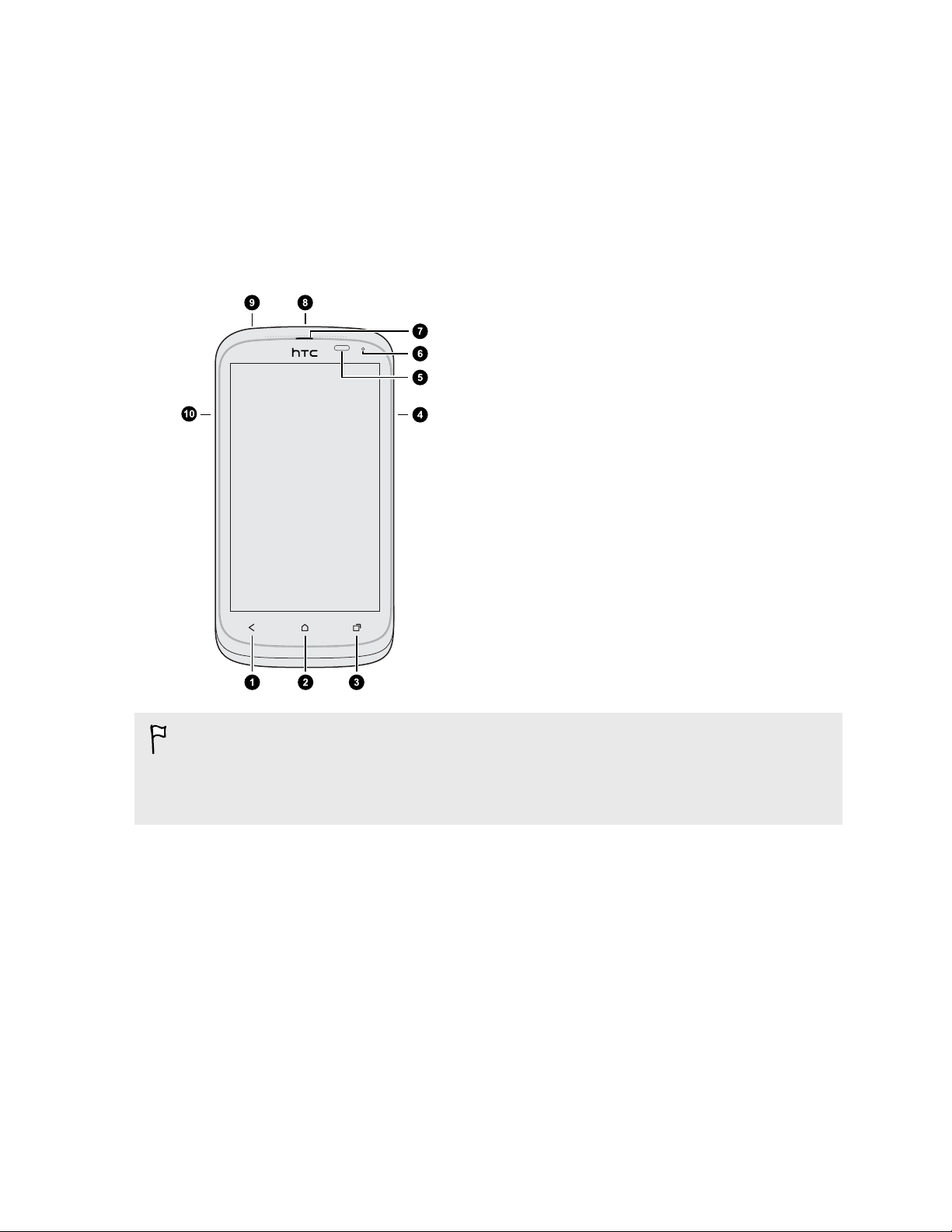
HTC Desire X
1. PRÉCÉDENT
2. ACCUEIL
3. APPLIS RÉCENTES (peut être configuré
dans Paramètres pour ouvrir le menu)
4. VOLUME
5. Capteur de proximité
6. Diode de notification
7. Écouteur
8. Alimentation
9. Prise casque 3,5mm
10. Connecteur USB
§ Si vous souhaitez utiliser un protecteur d'écran, ne couvrez pas et n'obstruez pas
le capteur de proximité ou l’écouteur.
§ Vous devez insérer et utiliser une carte mémoire pour stocker vos photos, vidéos,
musique et autres fichiers.
Page 9
9 Déballage
Capot arrière
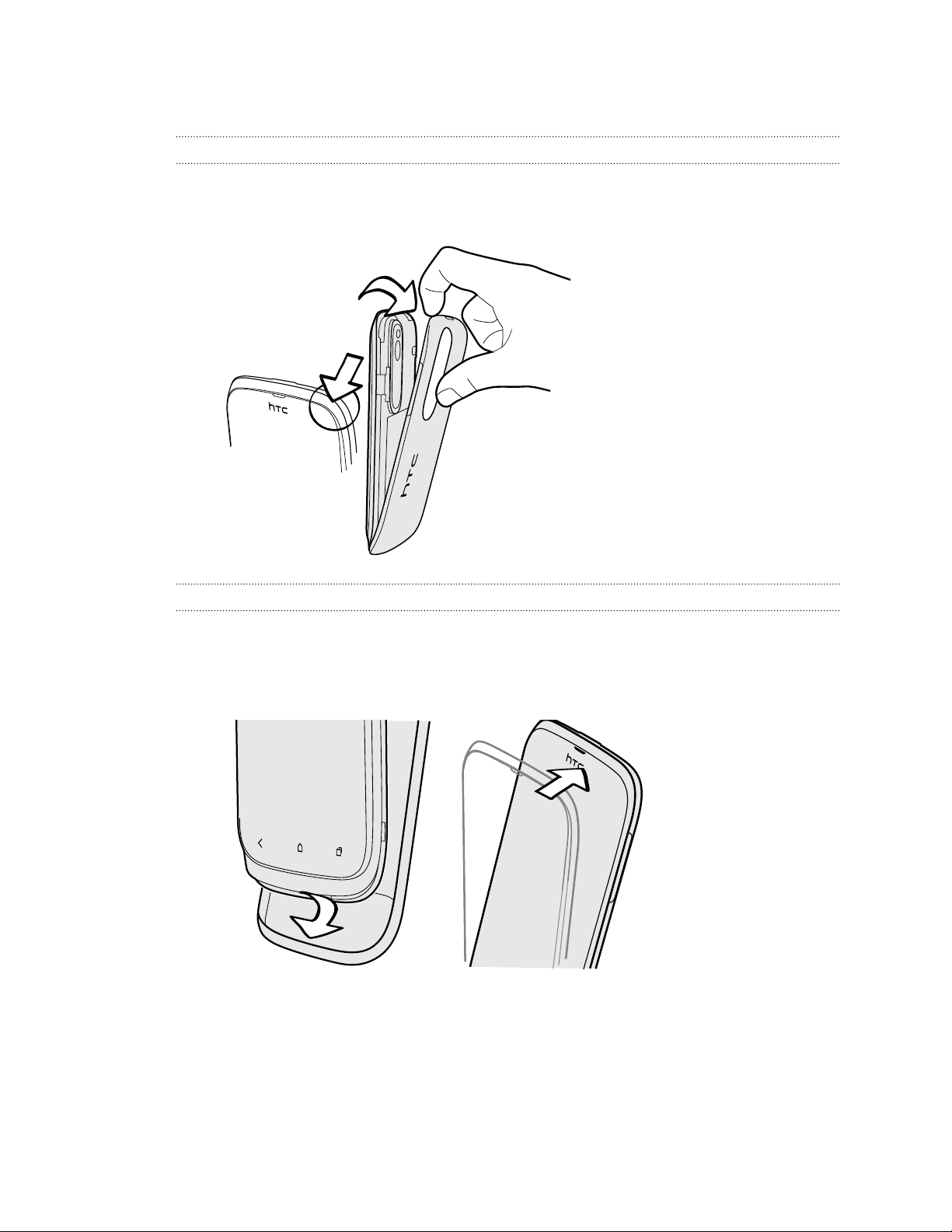
Retirer le capot arrière
1. Maintenez fermement le HTC Desire X face vers le bas.
2. Avec votre doigt, ouvrez le capot arrière depuis l'angle supérieur.
Remettre le capot arrière
1. Insérez d'abord le HTC Desire X dans la partie inférieure du capot arrière.
2. Appuyez sur les côtés et sur la partie supérieure du capot arrière contre le
HTC Desire X pour bien le fermer.
Vous entendez un 'clic' quand le capot arrière est bien fermé.
Page 10
10 Déballage
Carte SIM
La carte SIM contient votre numéro de téléphone, les détails du service, et la mémoire
pour stocker les contacts de l'annuaire et/ou des messages texte.
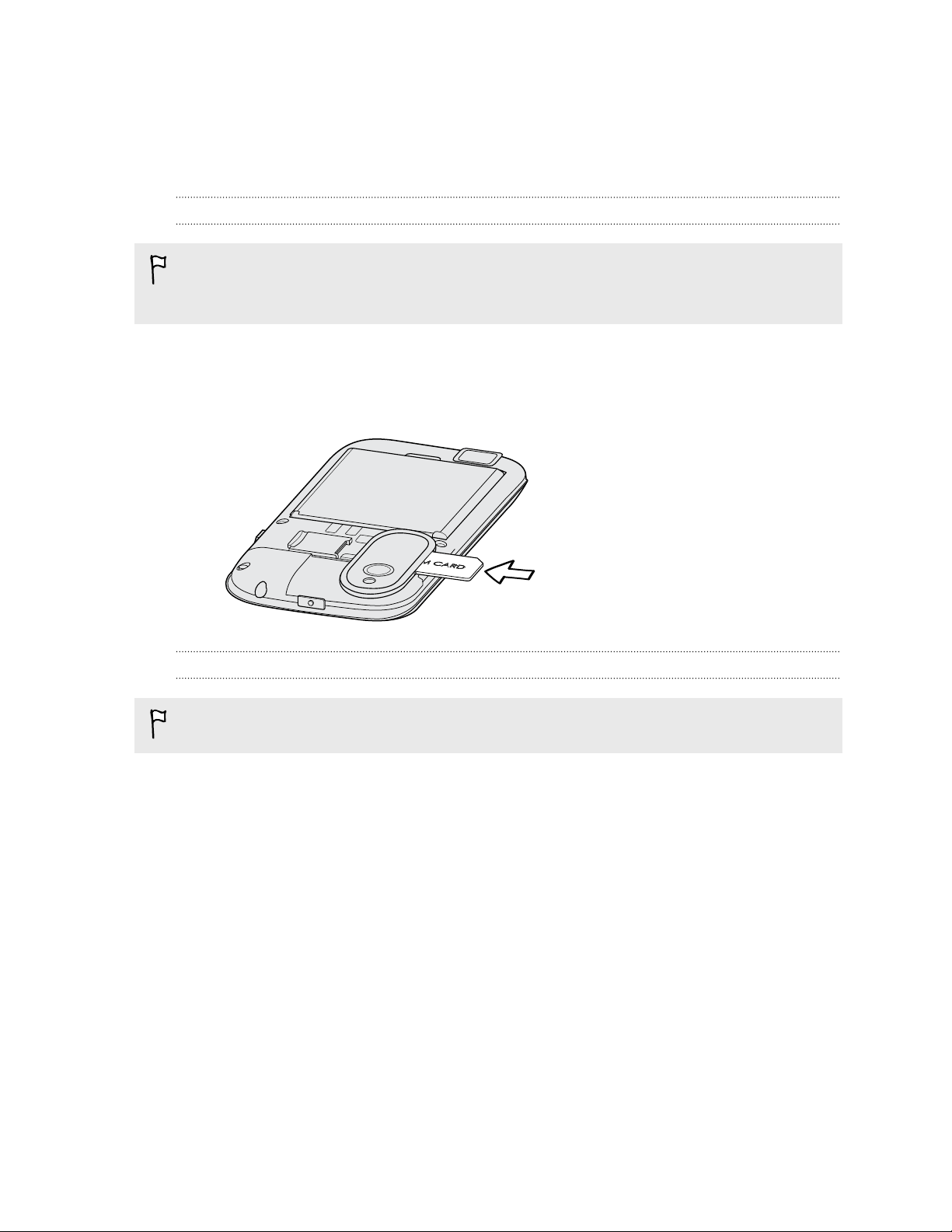
Installer la carte SIM
Si vous avez une carte microSIM, faites attention lorsque vous insérez ou retirez
l'adaptateur microSIM. Ne pas insérer directement votre microSIM dans le
HTC Desire X.
1. Retirez le capot arrière.
2. Insérez la carte SIM à fond dans son logement avec ses contacts dorés dirigés
vers le bas et son coin tronqué dirigé vers l'extérieur.
Retirer la carte SIM
N'oubliez pas d'éteindre le HTC Desire X avant de retirer votre carte SIM.
1. Retirez le capot arrière.
2. Sortez la carte SIM de son logement.
Page 11
11 Déballage
Carte mémoire
Utilisez une carte mémoire pour enregistrer vos photos, vos vidéos et vos musiques.
Installer la carte mémoire
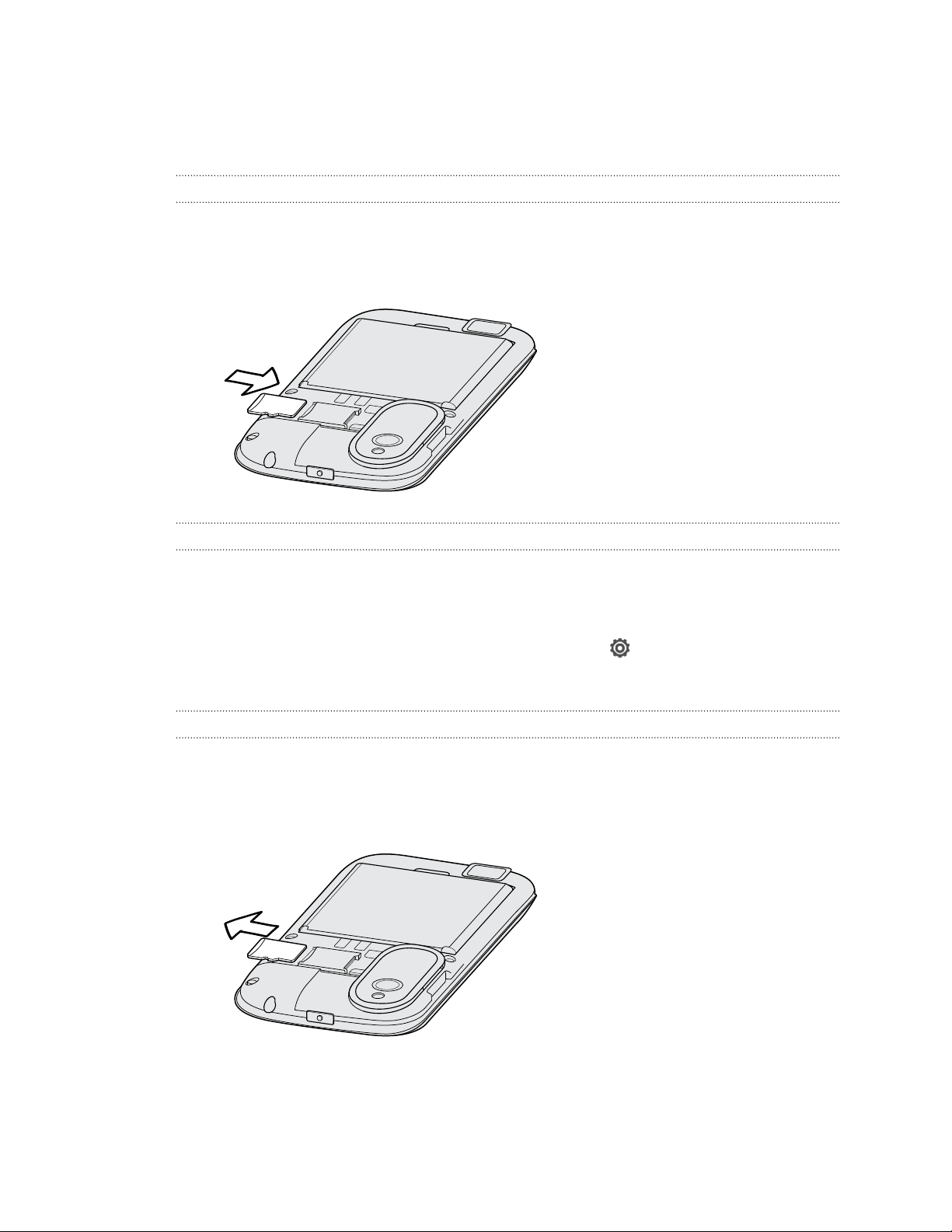
1. Retirez le capot arrière.
2. Insérez la carte microSD™ dans son logement avec les contacts dorés face vers
le bas, et poussez-la jusqu'à ce qu'elle s'enclenche correctement.
Démonter la carte mémoire
Si vous devez retirer la carte mémoire alors que le HTC Desire X est allumé, démontez
d'abord la carte pour éviter la corruption ou l'endommagement des fichiers qu'elle
contient.
1. Ouvrez le panneau Notifications, puis appuyez sur .
2. Appuyez sur Mémoire > Démonter la carte mémoire.
Retirer la carte mémoire
1. Retirez le capot arrière.
2. Appuyez sur la carte mémoire pour l'éjecter de son logement.
3. Faites glisser la carte mémoire hors de son logement.
Page 12
12 Déballage
Batterie
Retirer la batterie
Avant d'utiliser le HTC Desire X pour la première fois, vous devez retirer le film de
protection de la batterie.
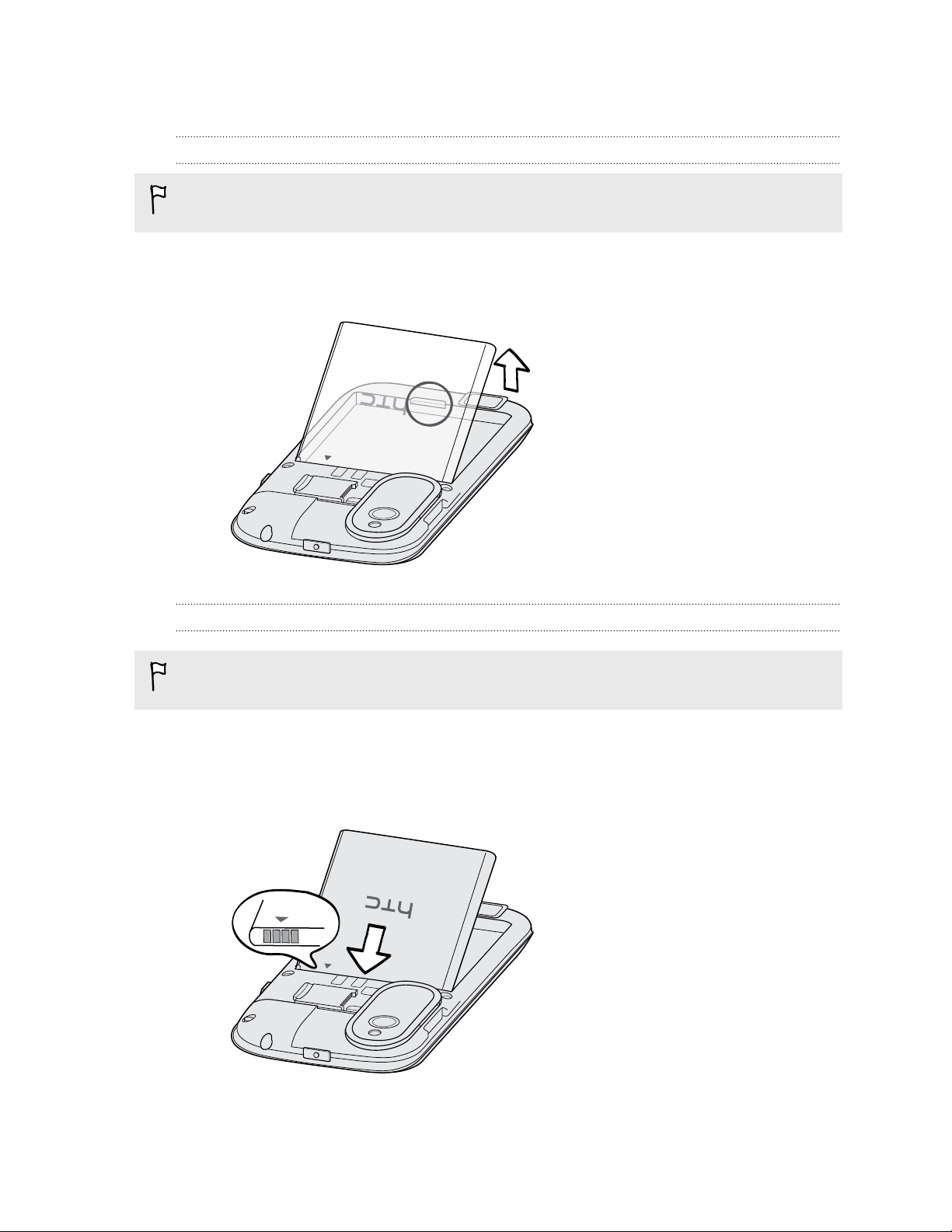
1. Retirez le capot arrière.
2. Avec votre pouce ou votre doigt, sortez la batterie de son compartiment.
Installer la batterie
N'utilisez que la batterie d'origine fournie dans l'emballage ou une batterie de
rechange recommandée.
1. Retirez le capot arrière.
2. Insérez la batterie (en commençant par les contacts en cuivre) dans le
compartiment batterie.
Page 13
13 Déballage
Charger la batterie
Avant d'allumer le HTC Desire X et commencer à l'utiliser, il est recommandé de
charger la batterie.
§ La batterie est déjà installée dans le HTC Desire X au moment de la livraison. Un
film mince est inséré entre la batterie et son compartiment. Enlevez tout le film
avant de charger la batterie.
§ N'utilisez que l'adaptateur d'alimentation et le câble USB fournis pour charger la
batterie.
§ Ne retirez pas la batterie du HTC Desire X pendant son chargement avec
l'adaptateur d'alimentation ou l'adaptateur de voiture.
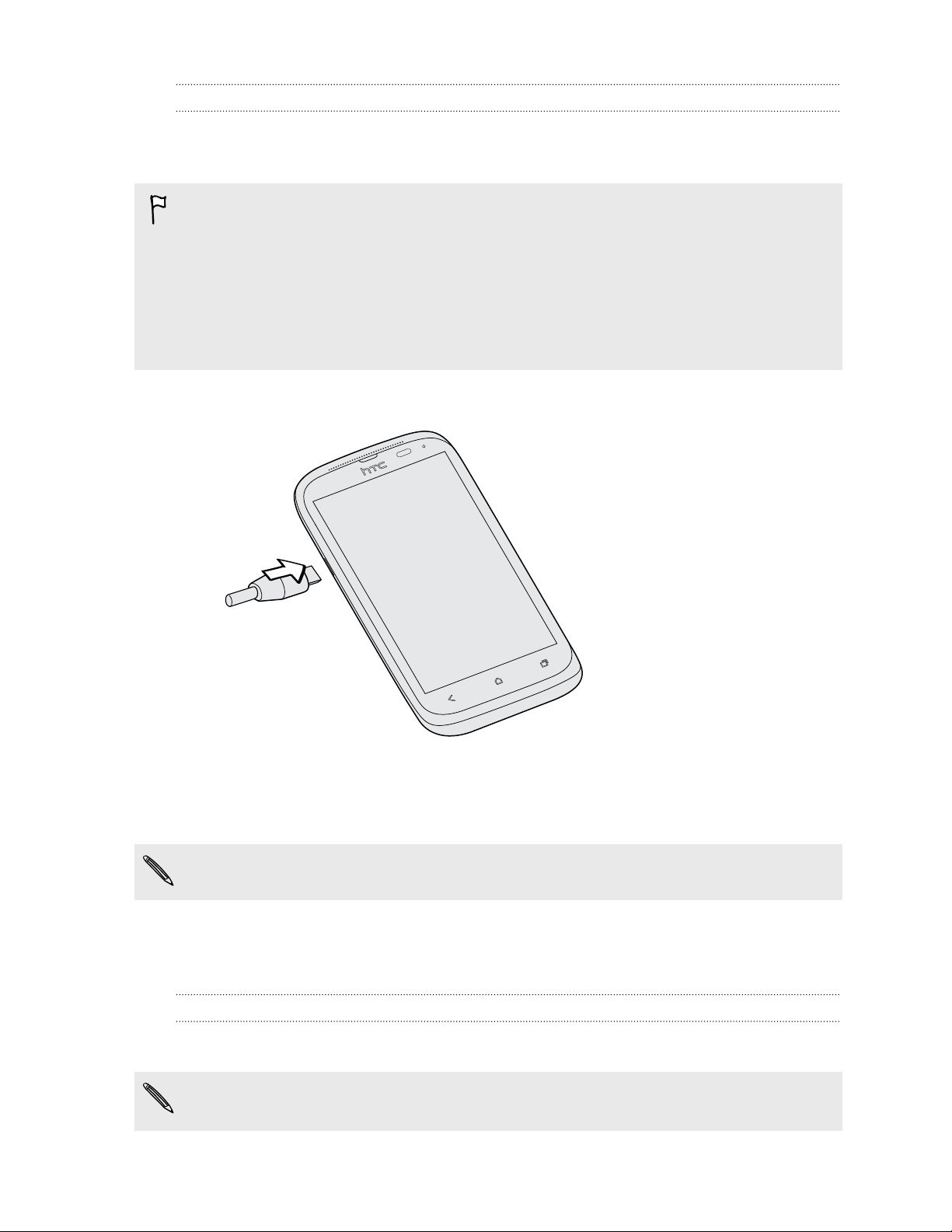
1. Insérez la petite extrémité du câble USB dans le connecteur USB.
2. Insérez l'autre extrémité du câble USB dans l'adaptateur d'alimentation.
3. Branchez l’adaptateur secteur à une prise électrique pour commencer à charger
la batterie.
Par sécurité, la batterie s'arrête de charger si elle surchauffe.
Allumer ou éteindre l'appareil
Allumer l'appareil
Appuyez sur le bouton Alimentation.
Quand vous allumez votre HTC Desire X pour la première fois, vous devez le
configurer.
Page 14

14 Déballage
Éteindre l'appareil
1. Si l'écran est éteint, appuyez sur le bouton Alimentation pour réactiver puis
déverrouiller l'écran.
2. Appuyez et maintenez le bouton Alimentation pendant quelques secondes.
3. Appuyez sur Éteindre dans le menu d'options.
Configurer le HTC Desire X pour la première fois
Quand vous allumez votre HTC Desire X pour la première fois, il vous sera demandé
de le configurer.
Suivez simplement les instructions à l'écran et vous serez fin prêt en un rien de temps.
Certaines fonctions qui nécessitent une connexion à Internet comme les services de
localisation et la synchronisation automatique de vos comptes en ligne peuvent
entraîner des coûts supplémentaires. Ne vous inquiétez pas. Vous pourrez les
activer ou désactiver ultérieurement dans Paramètres.
Quand HTC Desire X a démarré, vous verrez des conseils rapides sur certains écrans
(comme l'écran d'accueil) qui vous guideront dans l'utilisation du HTC Desire X. Les
conseils pour un écran ne s'afficheront plus après les avoir fermés.
Pour voir à nouveau les conseils rapides, ouvrez le panneau Notifications, puis
appuyez sur > À propos de > Aide > Afficher tous les conseils rapides.
Page 15
15 Déballage
Vous voulez des conseils rapides sur l'utilisation de votre téléphone ?
Apprendre les bases avec Conseils rapides
Une fois que votre téléphone aura démarré, vous verrez un calque transparent de
Conseils rapides sur certains écrans (comme l'écran d'accueil) qui vous guidera dans
l'utilisation du HTC Desire X. Les conseils pour un écran ne s'afficheront plus après les
avoir fermés.
Pour voir à nouveau les conseils rapides, ouvrez le panneau Notifications, puis
appuyez sur > À propos de > Aide > Afficher tous les conseils rapides.
Explorer votre HTC Desire X
Conseils et aide vous permet de tirer le meilleur parti de votre HTC Desire X en
quelques secondes.
§ Vous voulez savoir comment faire quelque chose tout de suite ? Il suffit de taper
quelques mots clés pour obtenir des réponses claires et à jour directement sur
le HTC Desire X.
§ N'avez-vous jamais eu l'impression de ne pas tirer le meilleur parti de votre
téléphone ? Parcourez les procédures conviviales sur Conseils et aide pour en
savoir plus. Le sujet va de l'intro à avancé et le widget Conseils et aide
recommande même des sujets susceptibles de vous plaire.
Pour ouvrir Conseils et aide, dans l'écran d'accueil, appuyez sur > Conseils et aide.
Si vous n'avez pas encore téléchargé le contenu de Conseils et aide, ou si du contenu
mis à jour est disponible, appuyez simplement sur le lien de téléchargement pour
l'obtenir.
Pour modifier les paramètres de synchronisation de Conseils et aide, appuyez sur
> Paramètres de mise à jour.
Rechercher dans Conseils et aide
1. Dans Conseils et aide, appuyez sur , et saisissez les mots de votre recherche.
2. Appuyez sur un résultat de recherche pour accéder directement à cet élément.
Page 16

16 Configurer votre téléphone
Configurer votre téléphone
Configurer le HTC Desire X pour la première fois
Quand vous allumez votre HTC Desire X pour la première fois, il vous sera demandé
de le configurer.
Suivez simplement les instructions à l'écran et vous serez fin prêt en un rien de temps.
Certaines fonctions qui nécessitent une connexion à Internet comme les services de
localisation et la synchronisation automatique de vos comptes en ligne peuvent
entraîner des coûts supplémentaires. Ne vous inquiétez pas. Vous pourrez les
activer ou désactiver ultérieurement dans Paramètres.
Quand HTC Desire X a démarré, vous verrez des conseils rapides sur certains écrans
(comme l'écran d'accueil) qui vous guideront dans l'utilisation du HTC Desire X. Les
conseils pour un écran ne s'afficheront plus après les avoir fermés.
Pour voir à nouveau les conseils rapides, ouvrez le panneau Notifications, puis
appuyez sur > À propos de > Aide > Afficher tous les conseils rapides.
Écran d’accueil
Votre écran d'accueil est l'endroit où vous personnalisez votre HTC Desire X. Vous
pouvez ajouter vos applications favorites, raccourcis, dossiers et widgets, ainsi elles
seront à portée de votre doigt. Pour en savoir plus, voir le chapitre Personnalisation à
la page 42.
Écran d'accueil étendu
Au fil des applications utilisées avec HTC Desire X, l'écran d'accueil peut s'avérer
insuffisant. Aucun problème.
Glissez votre doigt horizontalement vers la gauche ou la droite sur l'écran et vous
découvrirez plus d'espace pour ajouter des icônes, des widgets, etc.
Appuyez sur pour revenir à l'écran d'accueil principal.
Page 17

17 Configurer votre téléphone
Mettre des contacts dans HTC Desire X
Il y a plusieurs méthodes pour ajouter des contacts dans le HTC Desire X.
Synchroniser avec
votre ordinateur
™
Gmail
Comptes de
réseaux sociaux
Contacts du
téléphone
Carte SIM Copiez tous vos contacts SIM dans le HTC Desire X.
Microsoft Exchange
ActiveSync
Transférer Utilisez l'application Transférer pour transférer les contacts et
®
Synchronisez les contacts de votre ancien téléphone avec
votre ordinateur, puis utilisez HTC Sync Manager pour
synchroniser le HTC Desire X avec les contacts de Microsoft
Outlook®, Outlook Express ou Windows® de votre ordinateur.
Les contacts de Google® sont importés dans le HTC Desire X
une fois que vous êtes connecté à votre compte Google. Vous
pouvez également créer d'autres contacts Google directement
depuis votre HTC Desire X.
Connectez-vous à vos réseaux sociaux préférés pour en
importer des informations de contact.
Vous pouvez créer et stocker des contacts directement dans le
HTC Desire X.
Le HTC Desire X synchronise vos collègues depuis le Microsoft
Exchange ActiveSync Server de votre lieu de travail.
d'autres données de votre ancien téléphone vers HTC Desire X
via Bluetooth®.
®
Transférer les contacts de votre ancien téléphone via Bluetooth
Selon les capacités de votre ancien téléphone, l'application Transférer peut être en
mesure de transférer non seulement des contacts mais aussi d'autres données comme
les événements de l'agenda et des SMS à HTC Desire X.
1. Dans l’écran d’accueil, appuyez sur > Transfert.
2. Appuyez sur Suivant pour commencer.
3. Choisissez le nom et le modèle de votre ancien téléphone.
4. Sur votre ancien téléphone, activez Bluetooth et configurez-le en mode
identifiable.
5. Suivez les instructions à l'écran sur votre ancien téléphone et HTC Desire X pour
les appairer.
Page 18

18 Configurer votre téléphone
6. Choisissez les types de données à transférer :
§ Si vous avez sélectionné Contacts et Agenda, vous pouvez choisir de les
transférer vers le téléphone ou vers un compte auquel vous êtes connecté
(tel qu'Exchange ActiveSync).
§ Si vous transférez des données à partir de la série HTC One (ou des
téléphones plus récents), vous pouvez également sélectionner SMS,
Bookmark, et Tâche. Ces types de données peuvent être transférées
uniquement localement sur HTC Desire X.
7. Attendez que le transfert de données soit terminé.
Mettre ou retirer des photos, des vidéos et de la musique sur/de HTC Desire X
Il y a deux façons de transférer vos médias.
§ Connectez le HTC Desire X à votre ordinateur. Votre ordinateur le reconnaîtra
comme n'importe quel disque USB amovible, et vous pourrez copier vos fichiers
multimédias entre eux.
§ Téléchargez et utilisez notre logiciel HTC Sync Manager. Vous pouvez
facilement l'installer pour synchroniser les dossiers contenant les médias et les
playlists sur votre ordinateur avec HTC Desire X. HTC Sync Manager peut
également transférer automatiquement des photos et des vidéos de HTC Desire
X vers votre ordinateur. Pour en savoir plus, voir HTC Sync Manager à la page
101.
Fatigué de transférer vos médias chaque fois que vous changez de téléphone ?
Utilisez les services de mémoire en ligne pour mettre vos fichiers multimédia en un
seul endroit afin de pouvoir y accéder n'importe où - sur votre ordinateur, HTC Desire
X, et d'autres appareils mobiles.
Vérifiez tout d'abord quels sont les comptes de mémoire en ligne disponibles sur
HTC Desire X et connectez-vous à celui que vous souhaitez utiliser. Pour vous
connecter à un compte, ouvrez le panneau Notifications, et appuyez sur
Comptes et synchronisation > . Utilisez l'application Galerie pour accéder aux
médias dans votre mémoire en ligne.
>
Page 19

19 Configurer votre téléphone
Connaître vos paramètres
Vous voulez changer la sonnerie, mettre en place une connexion Wi‑Fi® ou augmenter
la luminosité de l'écran ? Faites cela et plus dans Paramètres.
Ouvrez le panneau Notifications, puis appuyez sur . Voici quelques-uns des
paramètres de base que vous pouvez changer :
§ Appuyez sur la touche Activer/Désactiver à côté d'un élément comme Wi-Fi
pour l'activer ou le désactiver. Appuyez sur l'élément lui-même pour configurer
ses paramètres.
§ Appuyez sur Son pour définir une sonnerie, choisir un profil sonore, et configurer
les paramètres sonores des appels entrants.
§ Appuyez sur Affichage, gestes et boutons (ou Affichage et boutons) pour
changer la luminosité de l'écran ou définir combien de temps l'écran est inactif
avant d'entrer en veille.
§ Appuyez sur Sécurité pour sécuriser HTC Desire X, par exemple avec un
verrouillage d'écran.
Mettre à jour le logiciel de HTC Desire X
HTC Desire X vérifie et vous avertit quand une nouvelle mise à jour est disponible.
Vous pouvez également vérifier manuellement s'il y a des mises à jour disponibles.
Vous pouvez utiliser Wi‑Fi ou la connexion Internet de votre ordinateur pour
télécharger les mises à jour logicielles à enregistrer sur l'utilisation des données.
Vous pouvez paramétrer cette option dans Paramètres > À propos de > Mises à
jour logicielles > .
Installation d'une mise à jour logicielle
Lorsque la connexion Internet est active et qu'une nouvelle mise à jour logicielle est
disponible, l'icône de notification de mise à jour apparaît dans la barre d'état.
1. Ouvrez le panneau Notifications, et appuyez sur la notification de mise à jour du
système.
2. Si vous voulez éviter des frais supplémentaires de données, sélectionnez Utiliser
une connexion Wi-Fi ou câble seulement.
3. Appuyez sur OK.
4. Lorsque le téléchargement est terminé, sélectionnez Installer maintenant, et
appuyez sur OK.
Attendez que la mise à jour soit terminée. HTC Desire X redémarre automatiquement.
Page 20
20 Configurer votre téléphone
Installer la mise à jour d'une application
Lorsque la connexion Internet est active et qu'une nouvelle mise à jour est disponible
pour l'une de vos applications, l'icône de notification de mise à jour apparaît dans
la barre d'état.
1. Ouvrez le panneau Notifications, et appuyez sur la notification de mise à jour.
L'écran Mises à jour s'ouvre avec la liste des mises à jour d'applications à
installer.
2. Appuyez sur un élément pour voir ses détails, et appuyez sur .
3. Quand vous avez terminé de vérifier les mises à jour, appuyez sur Installer. Vous
serez invité à redémarrer le HTC Desire X le cas échéant.
Rechercher les mises à jour manuellement
1. Ouvrez le panneau Notifications, puis appuyez sur .
2. Appuyez sur À propos de > Mises à jour logicielles > Vérifier maintenant.
Page 21

21 Votre première semaine avec votre nouveau téléphone
Votre première semaine avec votre nouveau téléphone
Fonctions que vous apprécierez sur votre HTC Desire X
Votre HTC Desire X vous offre un son authentique, un appareil photo exceptionnel, et
plus encore.
Immersion dans la musique
§ Notre application HTC Musique conserve toutes vos sources de musique et vos
services en un seul endroit. Voir À propos de l'application Musique à la page
86.
§ L'intégration de Beats Audio™ vous offre une expérience sonore riche et
authentique, lorsque vous écoutez de la musique, regardez une vidéo YouTube®,
ou jouez à un jeu. Pour en savoir plus, voir Améliorer la sonorité de votre
musique à la page 87.
Capturez chaque instant, comme il se présente
Lancez l'application Appareil photo à partir de l'écran verrouillé et commencez
immédiatement à prendre vos photos. Voici quelques unes des fonctions
exceptionnelles que vous pouvez utiliser:
§ Avec VideoPic, vous pouvez prendre une photo lors de l'enregistrement d'une
vidéo. Voir Prendre une photo pendant l'enregistrement d'une vidéo à la page
39.
Vous pouvez également capturer une photo à partir d'une vidéo enregistrée
précédemment. Voir Prendre une photo en regardant une vidéo à la page 79.
§ D'une simple pression sur le déclencheur, prenez trois photos de votre sujet à
des expositions différentes et combinez-les en une belle photo uniformément
exposée. Voir Utiliser HDR à la page 40.
§ Utilisez le mode Prise continue pour capturer 20 photos consécutives ou plus.
Voir Prendre des photos en continu à la page 39.
Intégration de Dropbox avec HTC Sense
Ayez toujours accès à vos photos, vidéos et documents partout en les stockant dans
Dropbox. Lorsque vous vous connectez à votre compte Dropbox à partir de
Page 22

22 Votre première semaine avec votre nouveau téléphone
HTC Desire X, vous pouvez même obtenir un supplément de 23 Go de mémoire
gratuite de Dropbox pendant deux ans. Pour en savoir plus, voir Utiliser Dropbox sur
HTC Desire X à la page 139.
L'offre de 23 Go est disponible uniquement si Dropbox est préchargé. S'il n'est pas
préchargé, vous pouvez le télécharger depuis Google Play et continuer à profiter
de l'intégration de Dropbox avec des applications telles que Galerie et E-mail.
HTC Car
Avec l'application HTC Car, divertissez-vous tout en trouvant votre itinéraire. Vous
pouvez utiliser la navigation pas-à-pas, parcourir les cartes, répondre à des appels et
écouter de la musique ou la radio Internet. Pour en savoir plus, voir HTC Car à la page
147.
Expérience de navigation riche et intuitive
Profitez du contenu HTML5 à tout moment. Et fini les panoramiques gauche et droit.
La redistribution du texte du navigateur web règle automatiquement le texte à la
largeur de votre écran. Pour en savoir plus sur l'utilisation du navigateur Web, voir
Naviguer sur le Web à la page 72.
Vous pouvez également conserver une copie de ce que vous parcourez afin de
pouvoir le lire plus tard, même sans connexion Internet. Voir Sauvegarder le contenu
Web pour plus tard à la page 75.
Numérotation intelligente
La fonction de numérotation intelligente du téléphone permet d'effectuer des appels
de façon rapide et facile. Entrez simplement le numéro de téléphone ou les premières
lettres du nom du contact. Voir Effectuer un appel avec Numérotation intelligente à la
page 51.
Page 23
23 Votre première semaine avec votre nouveau téléphone
Gestes tactiles
Utilisez les gestes tactiles pour parcourir l'écran d'accueil, ouvrir des applications, faire
défiler les listes, etc.
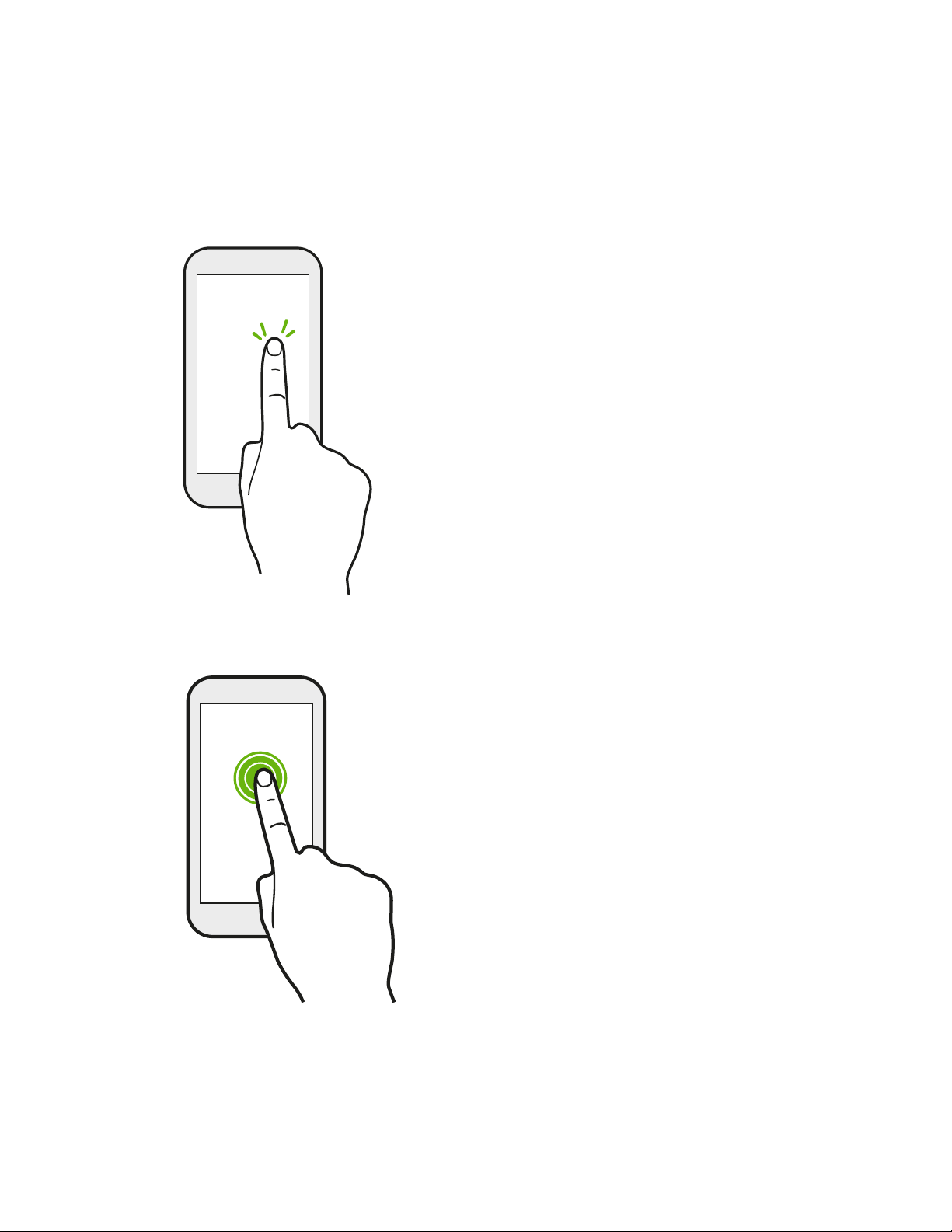
Appuyer
Appuyez sur l'écran avec votre doigt lorsque vous
souhaitez sélectionner des éléments à l'écran tels que
les icônes d'application et de paramètres, ou appuyez
sur les boutons à l'écran.
Appuyer et maintenir
Pour ouvrir les options disponibles pour un
élément (par exemple, un contact ou un lien dans
une page Web), il suffit d'appuyer et de maintenir
l’élément.
Page 24
24 Votre première semaine avec votre nouveau téléphone
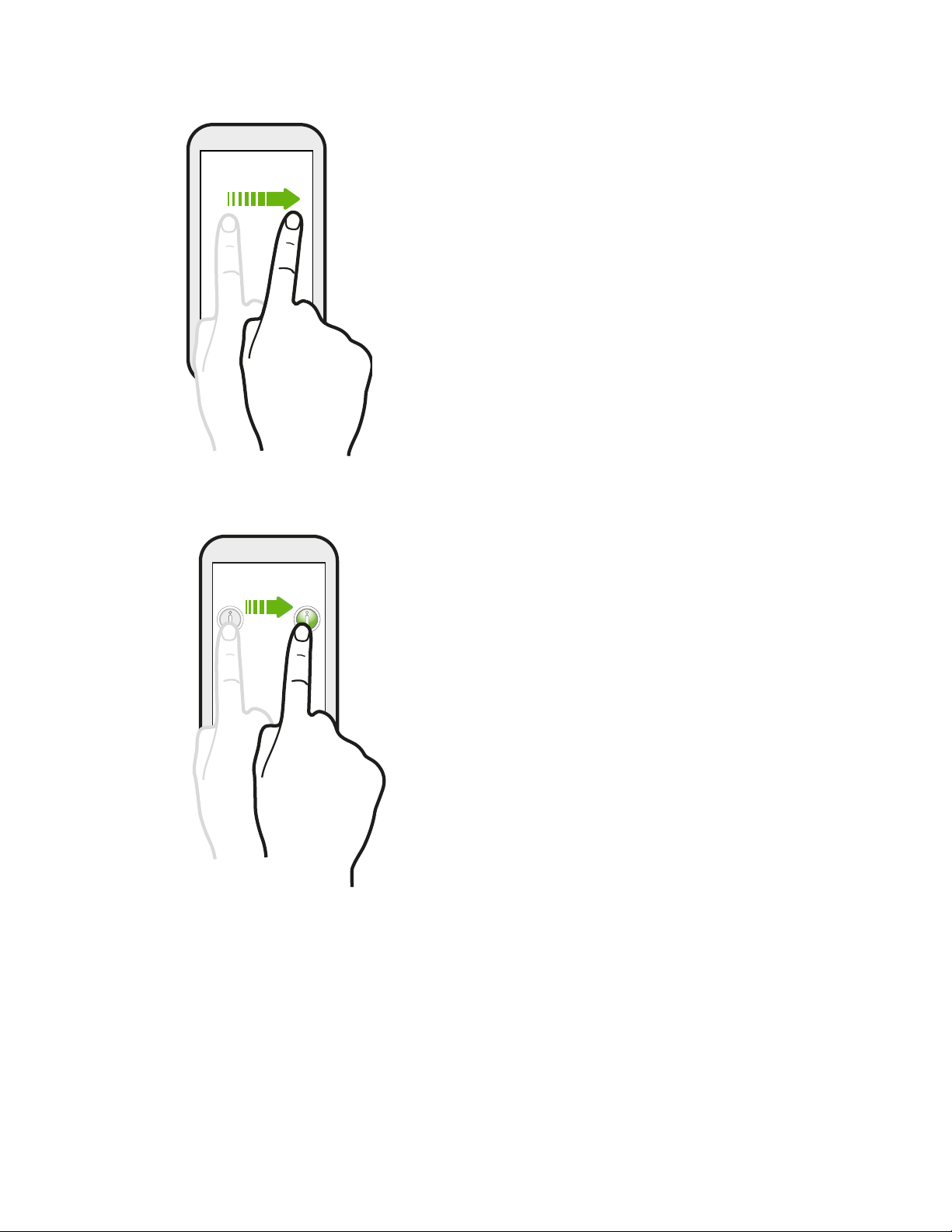
Faire glisser
Faites rapidement glisser votre doigt verticalement ou
horizontalement à travers l'écran pour accéder aux
autres pages d'accueil, faire défiler les documents, etc.
Glisser
Appuyez et maintenez votre doigt appuyé avec
une légère pression avant de commencer à glisser.
Lors du glissement, ne relâchez votre doigt que
lorsque vous avez atteint la position désirée.
Page 25
25 Votre première semaine avec votre nouveau téléphone
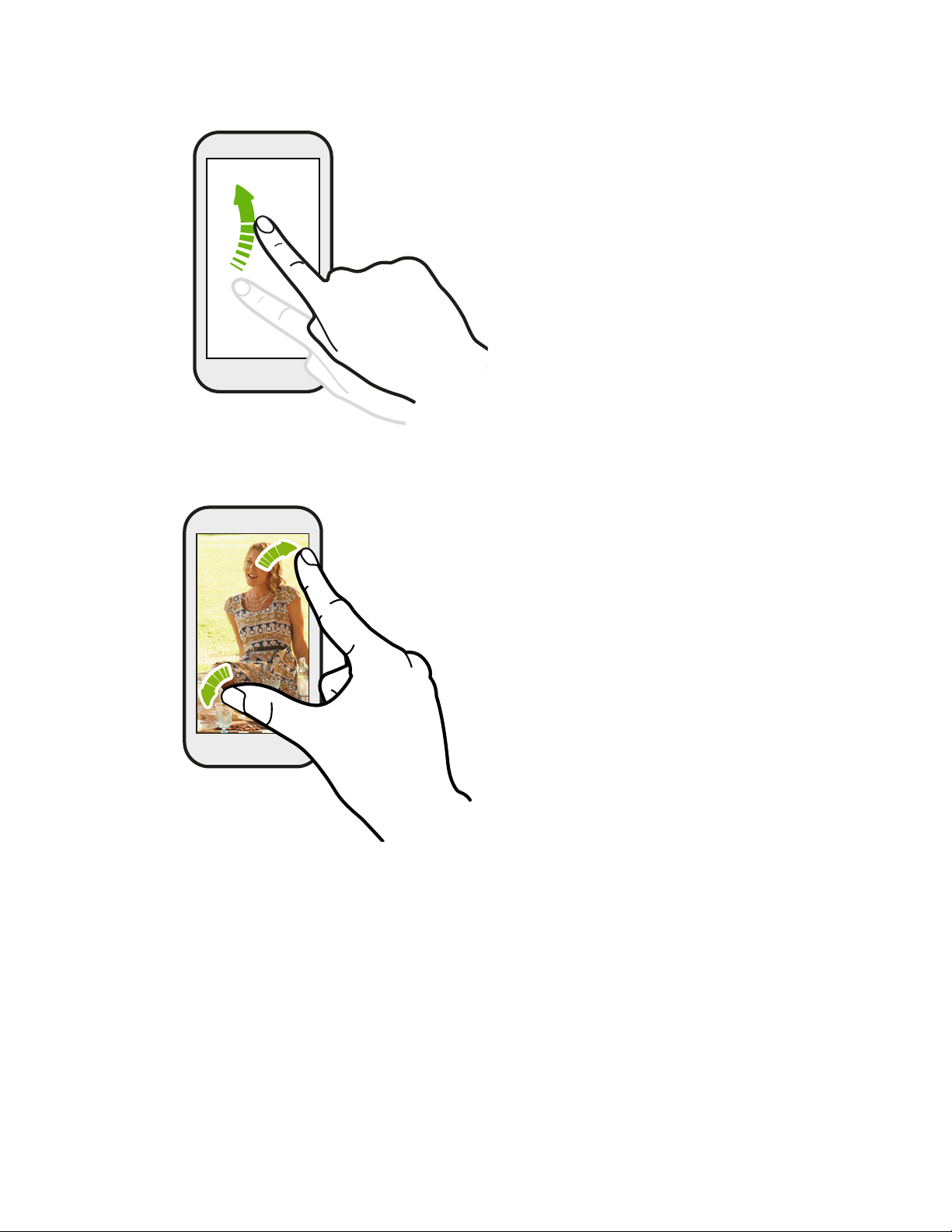
Effleurer
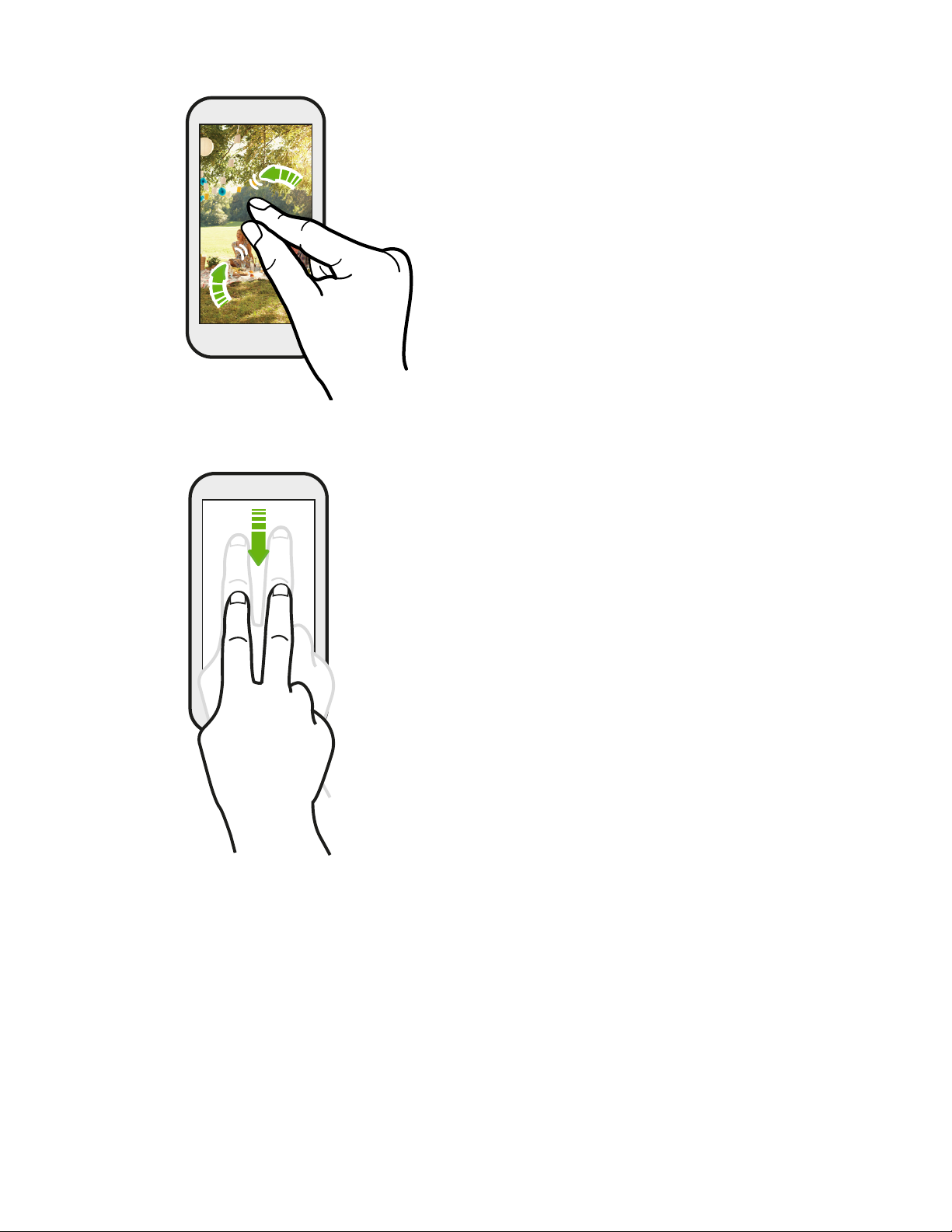
Pincer et écarter
Effleurer l’écran est similaire à faire
glisser, sauf que vous passez votre
doigt avec des coups légers et rapides,
comme lors du déplacement à droite et
à gauche sur l'écran d'accueil, ou que
vous feuilletez une liste de contacts ou
de messages.
Dans certaines applications, comme
Galerie, Messages, E-mail, ou le
navigateur Web, écartez vos doigts sur
l'écran pour zoomer lorsque vous affichez
une image ou du texte.
Page 26
26 Votre première semaine avec votre nouveau téléphone
Pincez l'écran pour effectuer un zoom arrière de
l'image ou du texte.
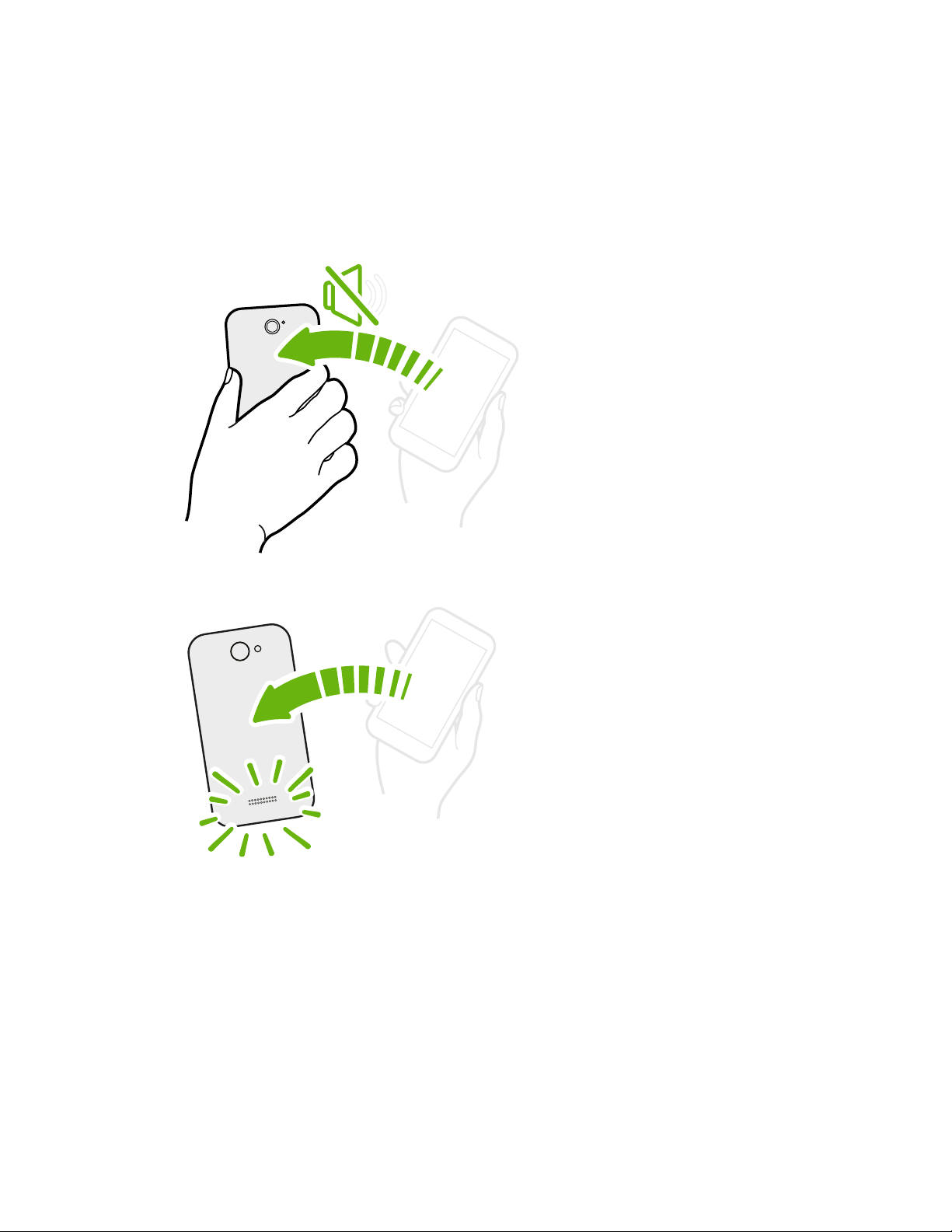
Glissement à deux doigts
Dans certaines applications qui ont un tri, comme E-mail
ou Contacts, faites glisser deux doigts vers le haut ou le
bas pour faire défiler l’écran. L'écran affiche l'ordre de tri,
et vous pouvez facilement faire défiler les informations
souhaitées.
Page 27
27 Votre première semaine avec votre nouveau téléphone
Gestes de mouvement
Utilisez des gestes de mouvement pour couper le son du HTC Desire X, activer le
haut-parleur, etc.
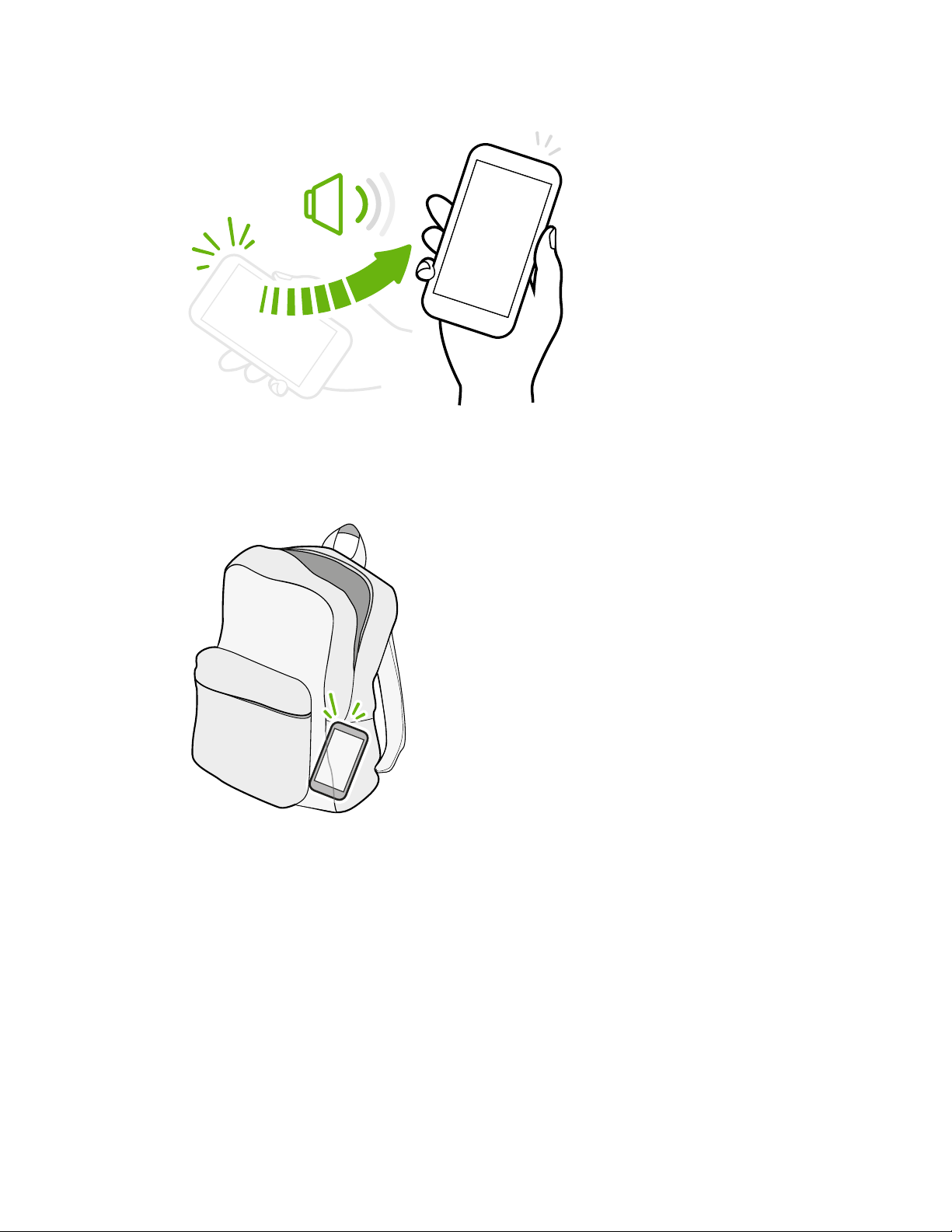
Retourner pour passer en mode silencieux / retourner pour passer en
mode haut-parleur
Lors de la réception d'un appel,
vous pouvez retourner HTC Desire
X pour le rendre silencieux.
Pendant un appel, retournez
HTC Desire X pour activer le hautparleur pour des conversations mains
libres ou pour une conférence
téléphonique.
Page 28
28 Votre première semaine avec votre nouveau téléphone
Prendre pour réduire le volume
Lors d'une réunion d'affaires
ou au restaurant, prenez le
HTC Desire X lors de la
réception d'un appel pour
réduire le volume de la
sonnerie.
Réglez le volume pour qu'il augmente automatiquement lorsque
l'appareil est dans votre poche ou votre sac
Vous êtes dans une rue bruyante et n'entendez
pas la sonnerie du HTC Desire X dans votre sac ?
Vous pouvez régler le HTC Desire X pour
reconnaître quand il est dans votre sac ou votre
poche et augmenter le volume de la sonnerie afin
de pouvoir l'entendre dans des environnements
bruyants.
Page 29
29 Votre première semaine avec votre nouveau téléphone
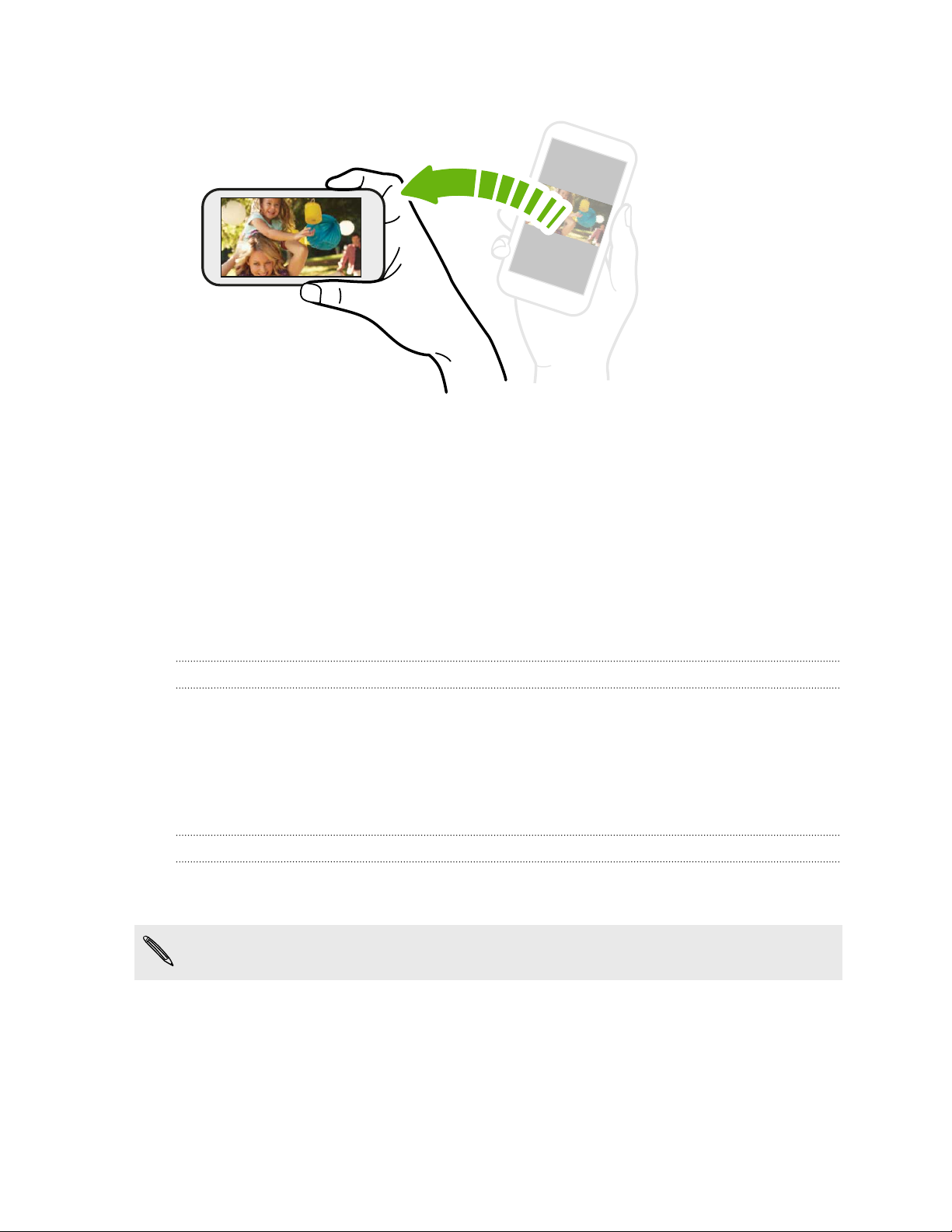
Faire pivoter votre HTC Desire X pour un meilleur affichage
Pour de nombreux
écrans, vous
pouvez
automatiquement
changer
l’orientation de
l’écran de portrait
en paysage en
tournant le
HTC Desire X sur le
côté.
Lors de la saisie du
texte, tournez le
HTC Desire X sur le
côté pour faire
apparaître un
clavier plus grand.
Mode Veille
Le mode veille permet d'économiser l'énergie de la batterie en mettant le HTC Desire
X dans un état de basse consommation avec l'écran éteint. Il évite aussi les appuis
accidentels lorsque le HTC Desire X est dans votre sac.
Basculer en mode Veille
Appuyez brièvement sur le bouton Alimentation pour désactiver l'écran et passer en
mode Veille. Votre HTC Desire X passe automatiquement en mode Veille s'il reste
inactif pendant un moment.
Vous pouvez changer la durée avant que HTC Desire X entre en veille, dans les
paramètres Affichage, gestes et boutons (ou Affichage et boutons).
Réveil après une mise en veille
Pour réactiver le HTC Desire X manuellement, appuyez sur le bouton Alimentation. Il
est nécessaire de déverrouiller l'écran.
Votre HTC Desire X se réactive automatiquement quand vous recevez un appel.
Page 30
30 Votre première semaine avec votre nouveau téléphone
Déverrouiller l'écran
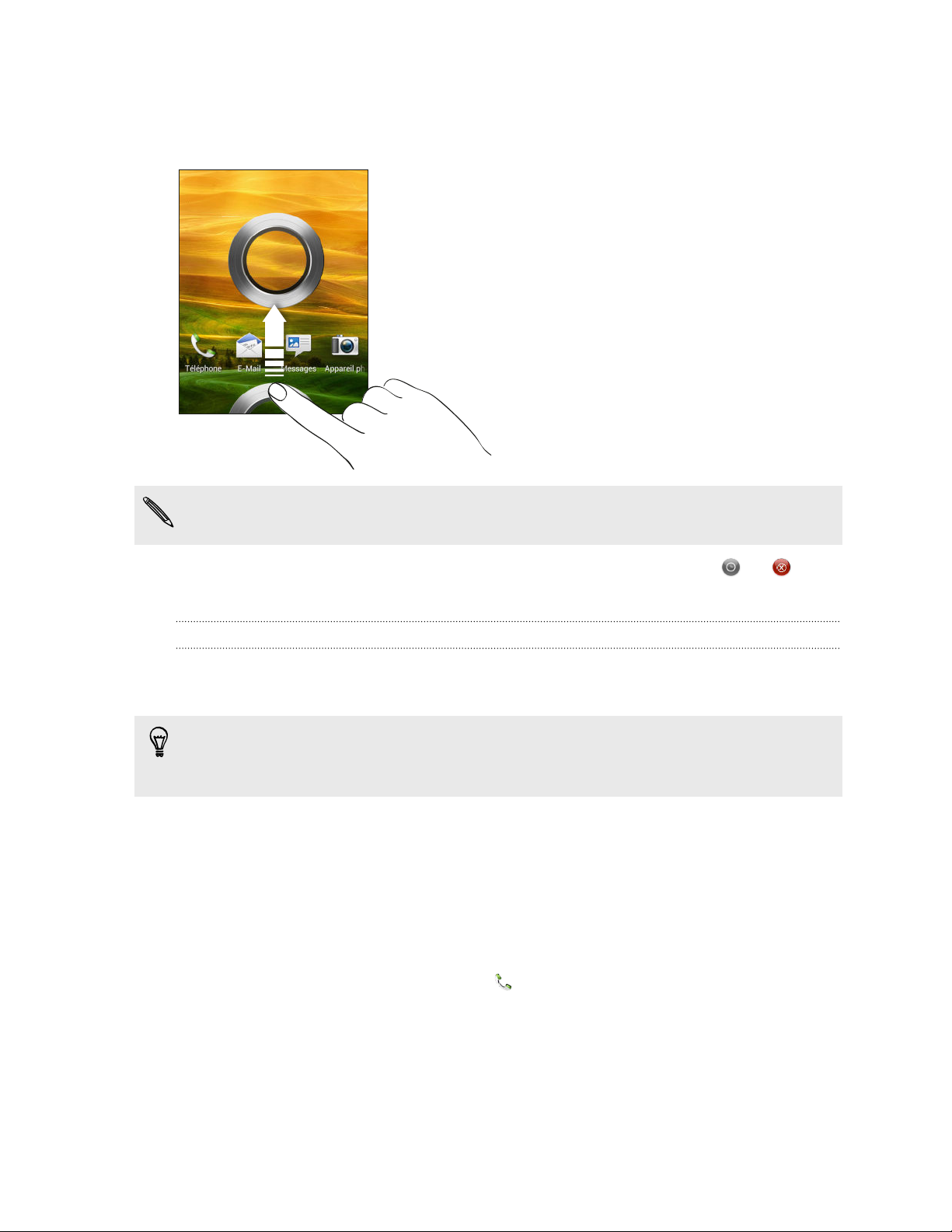
Déplacez l'anneau vers le haut pour déverrouiller l'écran.
Si vous avez mis en place un verrouillage d'écran, vos informations d'identification
vous seront demandées pour déverrouiller HTC Desire X.
Si vous avez configuré un rappel ou une alarme, vous pouvez déplacer ou vers
l'anneau pour répéter ou rejeter le rappel ou l'alarme.
Ouvrir une application à partir de l'écran verrouillé
§ Dans l'écran verrouillé, glissez-déplacez l'icône de l'application vers l'anneau
pour déverrouiller l'écran et accéder directement à l'application.
Les raccourcis sur l'écran verrouillé sont les mêmes que ceux de la barre de
lancement de votre écran d'accueil. Pour changer les raccourcis d'écran verrouillé,
remplacez les applications de la barre de lancement.
§ Quand une notification ou une information apparaît sur l'écran verrouillé, comme
un appel manqué ou un nouveau message, vous pouvez le faire glisser sur
l'anneau pour aller directement à son application.
Effectuer votre premier appel
1. Dans l’écran d’accueil, appuyez sur
2. Entrez le numéro de téléphone ou les premières lettres du nom du contact.
3. Dans la liste, appuyez sur un contact à appeler.
4. Pour raccrocher, appuyez sur Raccrocher.
.
Page 31

31 Votre première semaine avec votre nouveau téléphone
Envoyer votre premier SMS
1. Dans l’écran d’accueil, appuyez sur > Messages.
2. Appuyez sur .
3. Appuyez sur , puis sélectionnez les destinataires de votre message.
4. Appuyez sur le champ Ajouter du texte, puis rédigez votre message.
5. Appuyez sur pour ajouter du texte rapide, changer la taille de la police, etc.
6. Appuyez sur Envoyer.
Le clavier HTC Sense
La frappe est rapide et précise avec le clavier HTC Sense™.
§ Activez le clavier Trace de sorte que vous pouvez saisir des mots simplement en
faisant glisser votre doigt d'une lettre à une autre. Voir Utilisation du clavier
Trace à la page 204.
§ Vous pouvez taper des mots simplement en parlant. Voir Saisie de texte en
parlant à la page 203.
§ La prédiction de mots permet également de gagner du temps lors de la frappe.
Lorsque vous tapez, vous verrez des suggestions de mots parmi lesquelles
choisir. Vous pouvez même ajouter des mots, des phrases et des raccourcis au
dictionnaire de prédiction de mots. Voir Saisie prédictive de mots à la page 202.
§ Glissez simplement à droite pour accéder au clavier numérique et de symboles.
Ou balayez vers la gauche pour basculer entre les langues.
§ Les touches ont des chiffres, des signes de ponctuation ou d'autres caractères
secondaires que vous pouvez insérer rapidement sans avoir à basculer vers le
clavier numérique et de symboles.
Par exemple, il suffit d'appuyer et de maintenir une touche sur la première ligne
pour insérer un chiffre.
§ Choisissez parmi une sélection de smileys et insérez en un directement à partir
du clavier.
§ Affichez ou marsquez les touches fléchées de navigation sur le clavier. Si vous
activez les touches fléchées dans Paramètres, elles apparaîtront uniquement sur
le clavier portrait.
Et puisque tout le monde a son propre style de frappe, vous pouvez aller à
Paramètres pour étalonner le clavier de sorte qu'il apprend comment vous tapez.
Page 32

32 Votre première semaine avec votre nouveau téléphone
Notifications
Diode de notification
Code des couleurs de la diode de notification :
§ Vert fixe : le HTC Desire X est branché à l'adaptateur secteur ou connecté à un
ordinateur et la batterie est complètement chargée.
§ Vert clignotant : une notification est en attente.
§ Orange fixe : la batterie est en charge.
§ Orange clignotant : le niveau de la batterie est très faible.
Page 33
33 Votre première semaine avec votre nouveau téléphone
Panneau Notifications
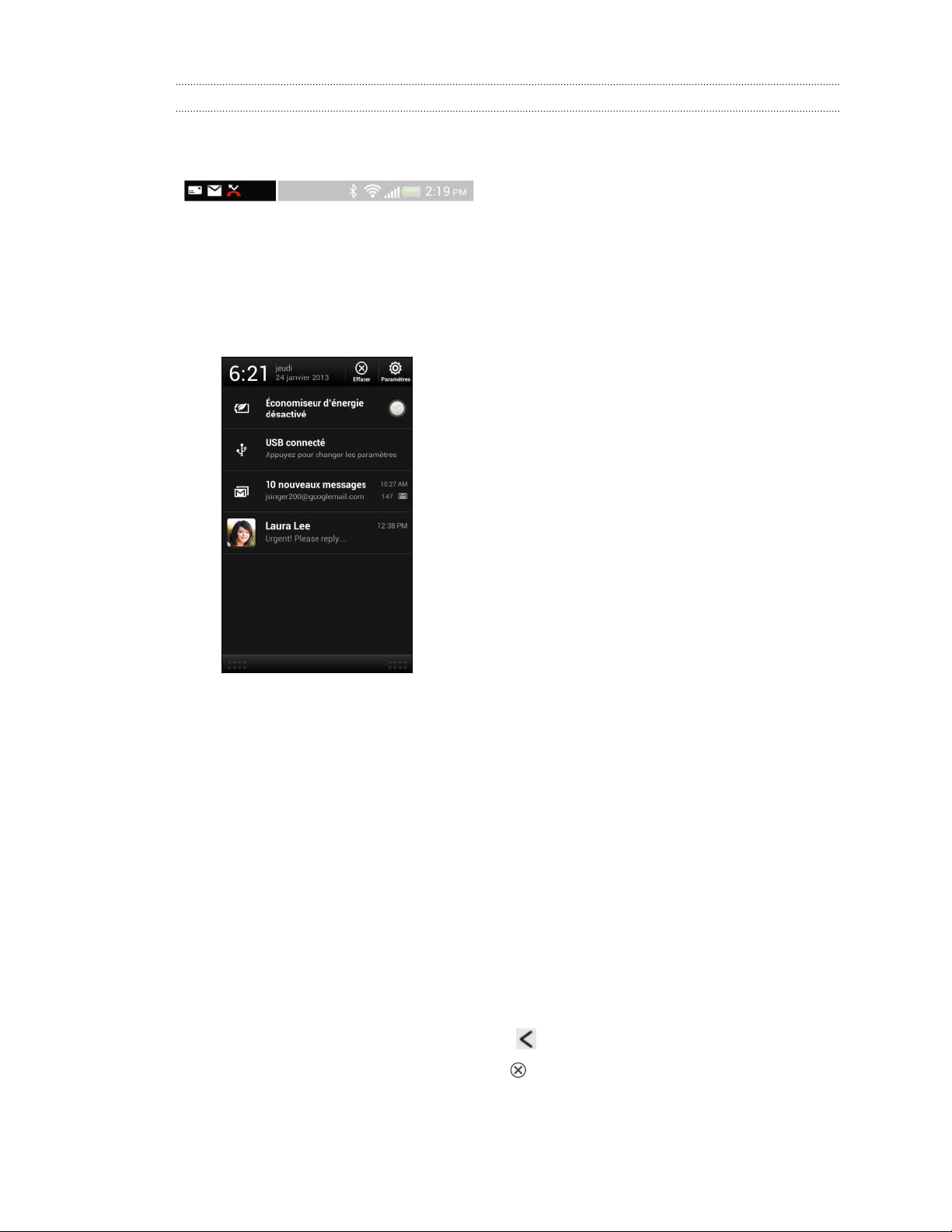
Les icônes de notification vous informent sur les nouveaux messages, événements de
l'agenda, alarmes et activités en cours telles que le téléchargement de fichiers.
Quand vous voyez les icônes de notification, ouvrez le panneau Notifications pour
consulter les détails des notifications que vous avez reçues. Vous pouvez également
accéder rapidement aux paramètres depuis le panneau Notifications.
1. Pour ouvrir le panneau Notifications, faites glisser vers le bas à partir du haut de
l'écran.
S'il y a plusieurs notifications, défilez l'écran vers le bas pour toutes les voir.
2. Sur le panneau Notifications :
§ Vous pouvez étendre certaines notifications pour voir plus d'informations,
telles que les aperçus d'e-mail et les événements de l'agenda. Ecartez avec
vos deux doigts pour développer une notification, ou pincez pour la réduire.
§ Vous verrez des icônes dans certaines notifications qui vous permettent de
prendre des mesures immédiates. Par exemple, lorsque vous avez manqué
un appel, appuyez sur les icônes disponibles pour retourner l'appel ou
répondre à un SMS.
§ Appuyez sur l'icône de la notification sur la gauche pour ouvrir l'application
correspondante.
§ Pour faire disparaître une seule notification de la liste, faites-la glisser vers la
gauche ou vers la droite.
3. Pour fermer le panneau Notifications, glisser vers le haut depuis la barre
inférieure du panneau ou appuyez sur .
Vous pouvez également appuyer sur pour désactiver toutes les notifications
et fermer le panneau Notifications.
Page 34
34 Votre première semaine avec votre nouveau téléphone
Copier et partager un texte
Dans les applications telles que le navigateur Web et E-mail, vous pouvez sélectionner
et copier du texte, puis le coller ou le partager.
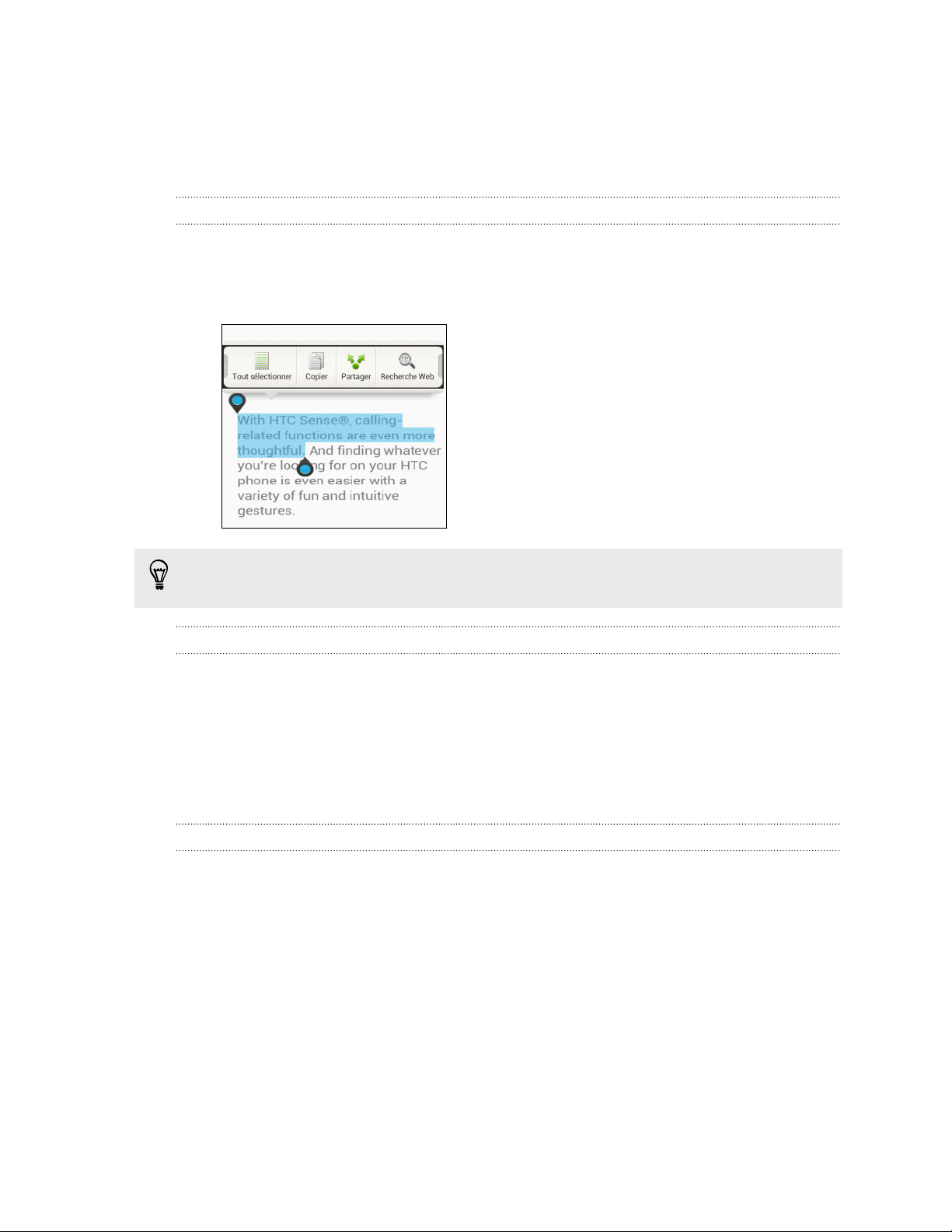
Sélectionner un texte
1. Appuyez et maintenez un mot.
2. Glissez les marqueurs de début et de fin pour mettre en surbrillance le texte à
sélectionner.
Pour copier l'adresse d'une page Web liée, appuyez et maintenez le lien, puis
appuyez sur Copier l'URL du lien.
Copier et coller du texte
1. Après avoir sélectionné le texte à partager, appuyez sur Copier.
Le texte sélectionné est alors copié dans le presse-papiers.
2. Dans un champ de saisie de texte (ex : lors de la composition d'un e-mail),
appuyez et restez appuyé sur l'emplacement où vous souhaitez coller le texte.
3. Appuyez sur Coller.
Partager du texte
1. Après avoir sélectionné le texte à partager, appuyez sur Partager.
2. Choisissez où coller et partager le texte sélectionné, tel que dans un e-mail ou
une mise à jour de réseau social.
Page 35
35 Votre première semaine avec votre nouveau téléphone
Capturer l'écran du HTC Desire X
Vous voulez montrer votre score élevé, écrire un billet de blog sur les fonctions de
HTC Desire X, ou poster une mise à jour au sujet d'une chanson que vous jouez ? Il est
facile de prendre une photo de l'écran et de la partager à partir de Galerie.
Appuyez et maintenez Alimentation et appuyez sur . L'écran est enregistré dans
l'album Photos de l'appareil photo dans Galerie.
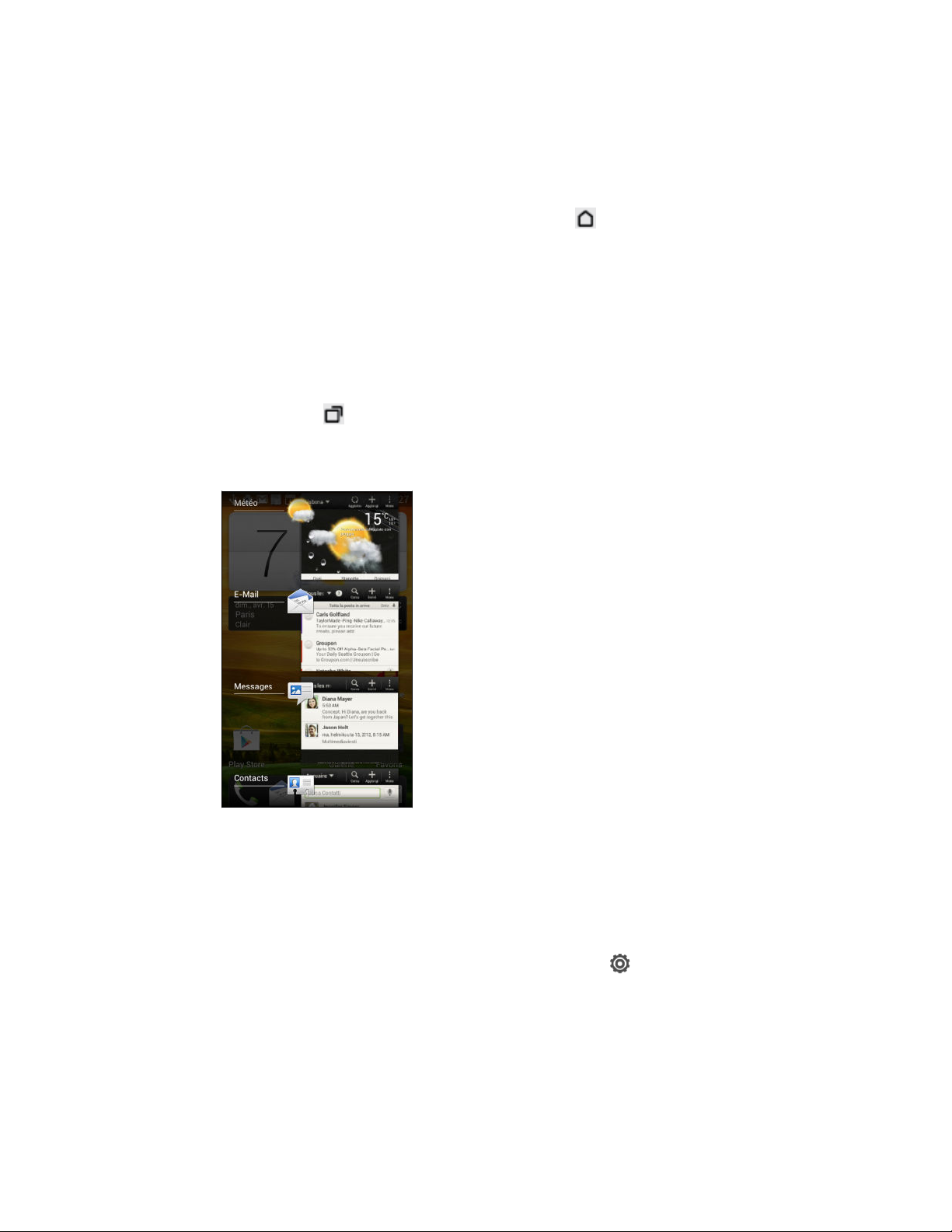
Basculer entre les applications ouvertes récemment
Vous pouvez facilement accéder aux applications que vous avez récemment ouvertes.
1. Appuyez sur .
2. Faites glisser votre doigt vers le haut ou le bas pour voir les applications
récemment ouvertes.
§ Pour supprimer une application de la liste,
faites-la glisser vers la gauche ou la droite.
§ Pour revenir à une application, il suffit de taper
dessus.
Vous ne trouvez pas le bouton Menu ?
Avez-vous oublié que vous aviez un bouton Menu ? Vous pouvez configurer le bouton
Applis récentes pour ouvrir également le Menu.
1. Ouvrez le panneau Notifications, puis appuyez sur .
2. Appuyez sur Affichage, gestes et boutons (ou Affichage et boutons).
3. Appuyez sur le bouton Applis récentes et sélectionnez la façon dont vous
voulez ouvrir le Menu, par exemple en appuyant ou en appuyant et maintenant
le bouton.
Page 36
36 Votre première semaine avec votre nouveau téléphone
Vérifier l'utilisation de la batterie
Voir une liste de classement des applications qui utilisent la batterie. Vous pouvez
également voir à quel point et combien de temps la batterie a été utilisée pour chaque
application.
1. Ouvrez le panneau Notifications, puis appuyez sur .
2. Appuyez sur Alimentation > Utilisation.
3. Vous pouvez :
§ Appuyer sur une application pour vérifier la façon dont elle utilise la
batterie. Vous verrez à quel point la batterie est sollicitée par des
ressources telles que l'affichage et le CPU pour l'application et d'autres
détails d'utilisation.
§ Appuyez sur pour fermer une application.
Si vous voyez les boutons lorsque vous visualisez les détails de l'utilisation de la
batterie par une application, vous pouvez appuyer sur ceux-ci pour régler les
paramètres qui influent sur l'utilisation de la batterie, arrêter l'application, etc.
Vérifier l'historique de la batterie
Vérifiez combien de temps vous avez utilisé HTC Desire X depuis la dernière charge.
Vous pouvez également voir un graphique qui montre combien de temps l'écran a été
allumé, et combien de temps vous avez utilisé les connexions telles que le réseau
mobile ou Wi‑Fi.
1. Ouvrez le panneau Notifications, puis appuyez sur .
2. Appuyez sur Alimentation > Historique.
3. Si vous avez utilisé HTC Desire X pendant une longue période depuis la dernière
charge, balayez vers la gauche ou la droite pour mettre à l'échelle le graphique
donnant les détails de l'utilisation de la batterie au fil du temps.
Vous pouvez également écarter vos doigts ou pincer pour mettre le graphique à
l'échelle.
Page 37
37 Appareil photo
Appareil photo
Bases de l'appareil photo
Capturez des photos instantanément, sans délai. Il suffit de lancer directement
l'appareil photo depuis l'écran verrouillé, même si HTC Desire X est protégé par mot
de passe.
1. Quand votre écran est éteint, appuyez sur Alimentation.
2. Faites glissez l'icône Appareil photo sur l'anneau de l'écran verrouillé afin de
pouvoir immédiatement commencer à prendre des photos et capturer des
vidéos.
Dans l'écran d'accueil, vous pouvez également appuyer sur Appareil photo pour le
lancer.
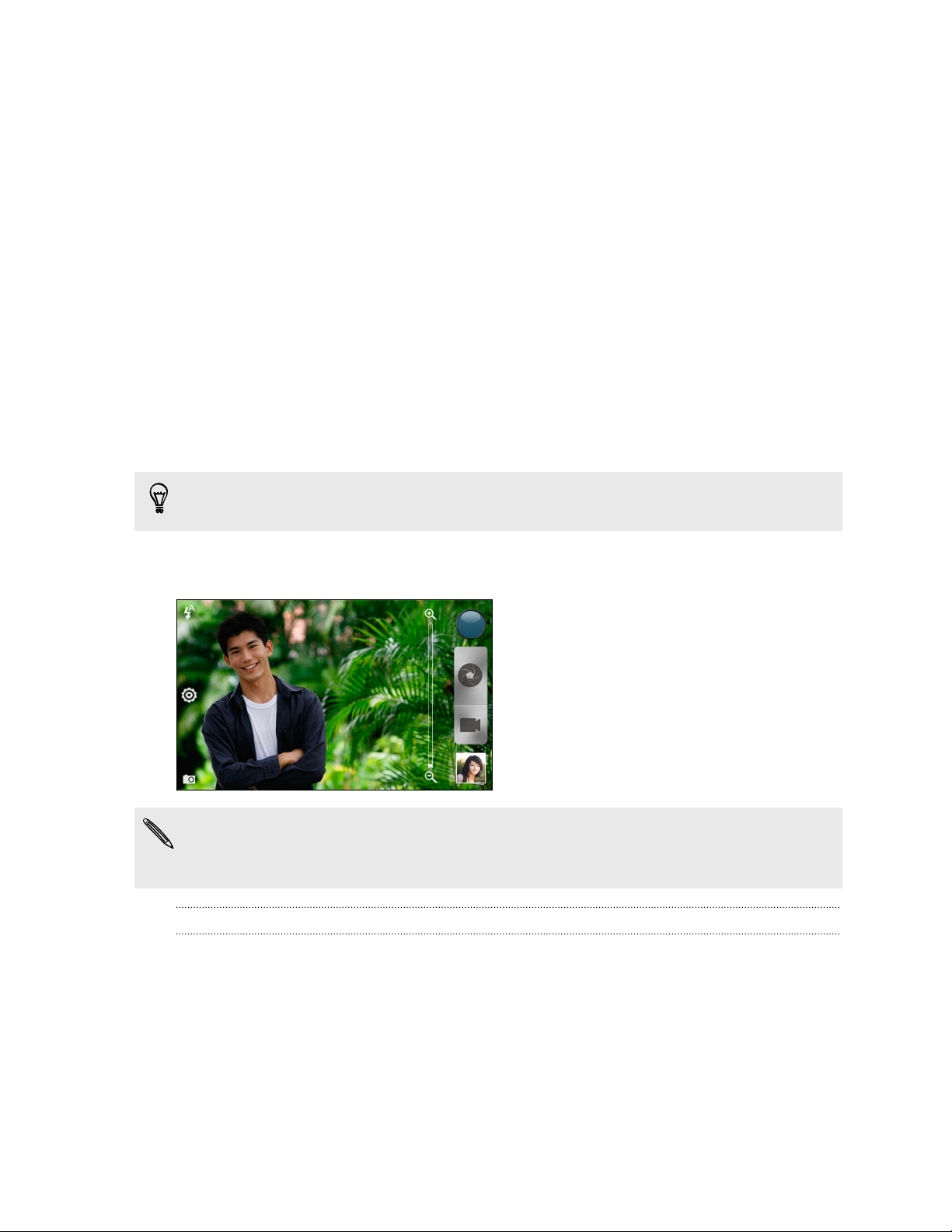
Utilisez les commandes sur l'écran du viseur pour ajouter des effets, faire un zoom
avant ou arrière, etc.
Après avoir utilisé Appareil photo (ou si vous quittez temporairement l'écran du
viseur), vous avez encore besoin de déverrouiller HTC Desire X si vous avez un
écran verrouillé.
Zoom
§ Avant de prendre une photo ou une vidéo, faites glisser votre doigt sur la barre
de zoom pour zoomer ou dézoomer.
§ Quand vous enregistrez une vidéo, la barre de zoom s'affiche toujours à l'écran.
Vous pouvez zoomer ou dézoomer librement pendant l'enregistrement.
Page 38
38 Appareil photo
Choisir un effet
Utilisez les effets disponibles pour l'appareil photo de façon à ce que vos photos
semblent avoir été prises avec un objectif ou des filtres spéciaux. Vous pouvez
également appliquer certains effets à vos vidéos.
1. Appuyez sur .
2. Puis faites défiler les effets disponibles et appuyez sur celui de votre choix.
Définir la résolution
1. Dans l'écran du viseur, appuyez sur .
2. Effectuez l'une des opérations suivantes :
Changez la résolution
photo
Changez la résolution
vidéo
Appuyez sur Aspect et résolution, puis choisissez
une résolution d'image.
Appuyez sur Qualité vidéo, puis choisissez une
résolution vidéo.
Choisir un mode de flash
Appuyez sur l'icône du flash pour choisir un mode de flash.
Lorsque vous utilisez le mode Flash activé ou Flash auto, l'appareil photo règle
intelligemment la meilleure luminosité pour votre photo.
Prendre une photo
1. Ouvrez Appareil photo dans l'écran verrouillé ou l'écran d'accueil.
2. Il suffit de pointer l'appareil photo sur ce que vous voulez capturer. L'appareil
photo règle automatiquement la mise au point lorsque vous le déplacez.
3. Quand vous êtes prêt à prendre la photo, appuyez sur
.
Vous pouvez également appuyer n'importe où sur l'écran pour prendre une photo
(assurez-vous que Toucher pour capturer est sélectionné dans > Options de
l'appareil photo).
Enregistrer une vidéo
1. Ouvrez Appareil photo dans l'écran verrouillé ou l'écran d'accueil.
2. Quand vous êtes prêt à enregistrer, appuyez sur .
Page 39
39 Appareil photo
3. Pendant l'enregistrement, vous pouvez :
§ Faire librement un zoom avant ou arrière.
§ Faire la mise au point sur un autre sujet ou une autre zone en appuyant
dessus directement sur l'écran du viseur.
§ Appuyez sur l'icône du flash pour activer ou désactiver le flash.
4. Pour arrêter l'enregistrement, appuyez sur .
Prendre une photo pendant l'enregistrement d'une vidéo
Pendant l'enregistrement d'une vidéo, appuyez sur pour capturer une image fixe
de votre sujet.
Prendre des photos en continu
Voulez-vous prendre des photos de sujets en mouvement ? Qu'il s'agisse du match de
football de votre enfant ou d'une course automobile, vous pouvez capturer l'action.
Assurez-vous que vous êtes dans le thème Normal pour utiliser cette fonctionnalité.
1. Dans l'écran du Viseur, appuyez et maintenez . L'appareil photo prendra
jusqu'à 20 prises de vue consécutives de votre sujet.
Vous voulez effectuer beaucoup plus de prises de vue ? Appuyez sur > Prise
continue, puis décochez l'option Limiter à 20 images.
2. Après avoir pris les photos, sélectionnez la photo que vous aimez le plus, et puis
appuyez sur Meilleure prise. Pour enregistrer plus de photos du lot, il suffit de
supprimer les photos que vous ne souhaitez pas conserver.
Page 40
40 Appareil photo
Thèmes de l'appareil photo
Un thème est un ensemble de paramètres correspondant à l'éclairage et à
l'environnement. Utilisez Normal et laissez l'appareil photo déterminer
automatiquement les paramètres optimaux, ou choisissez parmi les thèmes proposés
avant de commencer à prendre des photos.
Améliorer les portraits
Si vous souhaitez que votre famille ou vos amis soient le plus à leur avantage sur vos
photos, pensez à utiliser le thème portrait. Il lisse la peau dans vos photos.
1. Dans l'écran du viseur, appuyez sur
2. Appuyez sur Sélection du thème > Portrait.
3. Quand vous êtes prêt à prendre la photo, appuyez sur .
.
Utiliser HDR
Lorsque vous prenez des portraits sur un fond lumineux, utilisez HDR pour capturer
vos sujets clairement. HDR fait ressortir les détails à la fois des parties lumineuses et
des ombres, même sous un éclairage à contraste élevé.
1. Dans l'écran du viseur, appuyez sur .
2. Appuyez sur HDR.
3. Quand vous êtes prêt à prendre la photo, appuyez sur .
L'appareil photo prend trois photos à différents niveaux d'exposition et les combine
en une seule photo améliorée.
Prendre une photo panoramique
Que ce soit le Golden Gate Bridge ou la Tour Eiffel, vous pouvez capturer tout ce qui
est large ou haut dans une seule photo.
§ Le zoom et le flash sont désactivés lorsque vous êtes dans ce mode.
§ Vous ne pouvez pas changer la résolution de l'image lors de la prise d'un
panorama.
1. Dans l'écran du viseur, appuyez sur .
2. Appuyez sur Panorama.
Page 41

41 Appareil photo
3. Quand vous êtes prêt à prendre la première photo, appuyez sur . Des flèches
directionnelles apparaissent, vous invitant à effectuer un panoramique gauche
ou droit en mode paysage (ou à déplacer vers le haut ou vers le bas en mode
portrait).
4. Effectuez un panoramique avec le HTC Desire X aussi régulièrement que
possible, puis mettez en pause lorsque vous voyez la trame complète sur l'écran
du viseur. L'appareil photo capture automatiquement la photo.
5. Répétez l'étape précédente pour prendre les photos restantes.
Ou, appuyez sur pour arrêter la capture à tout moment.
L'appareil photo assemble les images en une seule photo.
Prendre une photo de groupe
Vous trouvez qu'il est difficile de faire sourire tout le monde et de les faire regarder
l'appareil photo en même temps ? Avec HTC Desire X, vous obtenez des portraits de
groupe parfaits avec le plus de sourires et le moins de clignements.
1. Dans l'écran du viseur, appuyez sur .
2. Appuyez sur Portrait de groupe.
3. Quand vous êtes prêt à prendre la photo, appuyez sur . L'appareil prend
plusieurs photos et les fusionne dans la meilleure photo de groupe possible.
Modifier les paramètres de l'appareil photo et vidéo
1. Dans l'écran du viseur, appuyez sur .
2. Hormis de changer les paramètres de base de l'appareil photo et de la vidéo,
vous pouvez aussi :
§ Changer la durée de confirmation pour définir le temps pendant lequel une
photo ou une vidéo sera affichée sur l'écran de confirmation avant que
l'appareil photo ne revienne à l'écran du viseur.
§ Prendre automatiquement une photo lorsque votre sujet sourit (mode
photo uniquement).
§ Géomarquer les photos pour enregistrer la position GPS avec les photos
capturées (mode photo uniquement).
§ Définir le niveau ISO. Des valeurs ISO plus élevées conviennent mieux à la
prise de photos dans des conditions de faible éclairage (mode photo
uniquement).
§ Télécharger automatiquement des photos sur un réseau social (mode
photo uniquement). Vous pouvez définir la fréquence de téléchargement,
sélectionner l'album de destination, et définir le niveau de confidentialité.
Page 42

42 Personnalisation
Personnalisation
Personnaliser votre HTC Desire X
Offrez à votre HTC Desire X le look et le son qui vous ressemblent. Personnalisez-le
avec un fond d'écran, une skin, une sonnerie, et un son de notification différents selon
les événements (texte entrant, email, rappels de l'agenda, etc.).
Personnaliser votre HTC Desire X avec des thèmes
Le HTC Desire X devient plusieurs téléphones en un lorsque vous utilisez les thèmes.
Les thèmes sont des mises en pages personnalisées de l’écran d’accueil que vous
pouvez appliquer rapidement. En changeant les thèmes, vous transformez
instantanément votre HTC Desire X en un parfait téléphone de weekend, de voyage,
de travail, ou un simple téléphone.
À chaque fois que vous ajoutez ou modifiez quelque chose sur l'écran d'accueil,
votre HTC Desire X enregistre automatiquement les modifications dans le thème
actuel.
Utiliser un thème prédéfini
Votre HTC Desire X comporte des thèmes prédéfinis, préconfigurés avec un fond
d’écran différent et une collection de widgets qui reflètent différents moments de
votre vie. Vous pouvez choisir un thème adapté au travail, au divertissement, au
voyage, ou à votre vie sociale.
1. Ouvrez le panneau Notifications, puis appuyez sur > Personnaliser.
2. Dans l'onglet Affichage, appuyez sur Thème.
3. Glissez votre doigt sur l'écran de droite à gauche pour sélectionner un thème.
4. Appuyez sur Appliquer.
Créer un nouveau thème
Vous commencez avec un écran d'accueil vide lorsque vous créez un nouveau thème.
1. Ouvrez le panneau Notifications, puis appuyez sur > Personnaliser.
2. Dans l'onglet Affichage, appuyez sur Thème.
3. Appuyez sur > Nouveau.
Page 43
43 Personnalisation
4. Saisissez le nouveau nom de thème, puis appuyez sur OK.
5. Personnalisez le thème en ajoutant des widgets et des applications, en
changeant le fond d’écran, etc. Toutes vos modifications seront
automatiquement enregistrées dans ce thème.
Renommer un thème
1. Ouvrez le panneau Notifications, puis appuyez sur > Personnaliser.
2. Dans l'onglet Affichage, appuyez sur Thème.
3. Glissez votre doigt sur l'écran de droite à gauche pour sélectionner le thème à
renommer.
4. Appuyez et maintenez la miniature d'un thème, puis appuyez sur Renommer.
5. Entrez un nouveau nom de thème.
6. Appuyez sur OK.
Supprimer des thèmes
1. Ouvrez le panneau Notifications, puis appuyez sur > Personnaliser.
2. Dans l'onglet Affichage, appuyez sur Thème.
3. Appuyez sur > Supprimer.
4. Glissez votre doigt sur l'écran de droite à gauche pour consulter les thèmes, puis
appuyez sur les thèmes à supprimer.
5. Appuyez sur Supprimer.
Changer votre fond d'écran
Choisissez votre photo préférée comme fond d'écran d'accueil. Choisissez parmi les
fonds d'écran disponibles, ou utilisez une photo que vous avez prise avec l'appareil
photo.
1. Ouvrez le panneau Notifications, puis appuyez sur > Personnaliser.
2. Dans l'onglet Affichage, appuyez sur Fond d'écran.
3. Appuyez sur l'une des options suivantes :
Fonds d'écran HTC Choisissez un fond d'écran prédéfini, puis appuyez sur
Aperçu.
Galerie Choisissez une photo existante et rognez-la.
4. Appuyez sur Enregistrer ou Appliquer.
Page 44
44 Personnalisation
Définir une nouvelle skin
Allez encore plus loin en appliquant une nouvelle skin. Les skins donnent un look et un
style différent à la plupart des boutons, aux écrans d'application, aux menus d'option,
et à d'autres éléments.
1. Ouvrez le panneau Notifications, puis appuyez sur > Personnaliser.
2. Dans l'onglet Affichage, appuyez sur Skin.
3. Glissez votre doigt sur l'écran de droite à gauche pour sélectionner une skin.
4. Appuyez sur Appliquer.
Personnaliser votre écran d'accueil avec des widgets
Les widgets offrent une vue d'ensemble des informations importantes et du contenu
multimédia en façade sur votre écran d'accueil. Pour votre confort, certains widgets
sont déjà installés dans votre écran d'accueil. Vous pouvez ajouter d'autres widgets
disponibles.
Ajouter un widget à votre écran d'accueil
1. Appuyez et maintenez un espace libre dans votre écran d'accueil.
2. Dans l'onglet Widgets, vous pouvez :
§ Faire glisser à gauche ou à droite pour parcourir la gamme complète de
widgets.
§ Appuyer sur pour rechercher des widgets spécifiques.
§ Appuyer sur Tous les widgets pour choisir dans un menu de sélection.
Certains widgets sont disponibles dans différents styles et tailles.
3. Faites glisser un widget sur une miniature de l'écran d'accueil où vous souhaitez
l'ajouter.
Vous pouvez également ajouter des widgets afin d'activer/désactiver rapidement
certains paramètres tels que Wi‑Fi et Bluetooth. Appuyez sur Tous les widgets >
Paramètres, puis appuyez sur le widget désiré.
Page 45
45 Personnalisation
Modifier les paramètres d'un widget
Vous pouvez modifier les principaux paramètres de certains widgets (par exemple, les
widgets Contacts et E-mail) à partir de l'écran d'accueil.
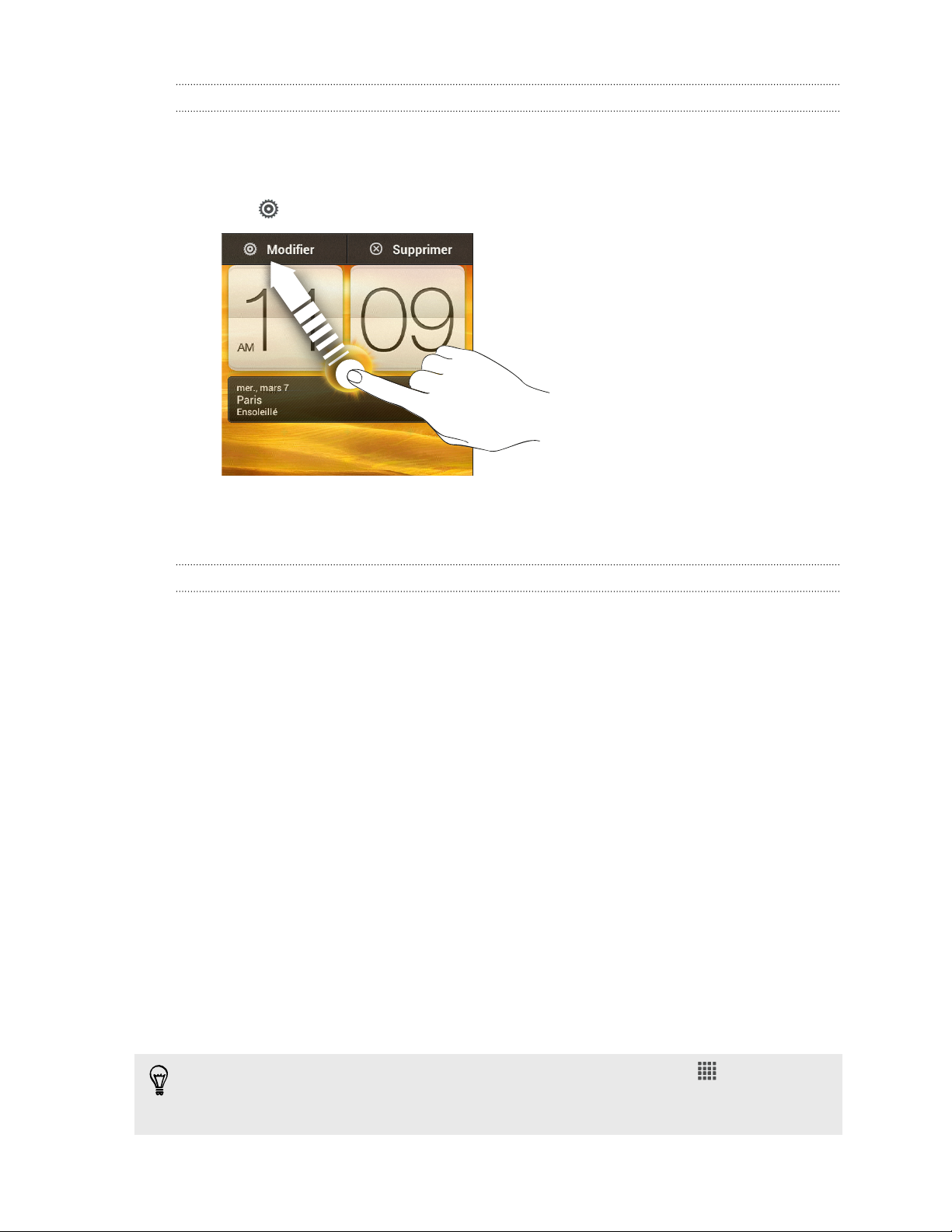
1. Appuyez et maintenez un widget sur votre écran d'accueil, puis faites-le glisser
vers .
L'écran de modification des paramètres de ce widget s'ouvre.
2. Personnalisez les paramètres du widget.
Redimensionner un widget
Certains widgets peuvent être redimensionnés après avoir été ajoutés à votre écran
d'accueil.
1. Appuyez et maintenez un widget sur l'écran d'accueil, puis relâchez votre doigt.
Si vous voyez des boutons fléchés qui apparaissent sur le widget, cela signifie
que le widget est redimensionnable.
2. Faites glisser un bouton fléché pour agrandir ou réduire la taille du widget.
Ajouter des applications et d'autres raccourcis sur votre écran d'accueil
Placez des applications que vous utilisez souvent sur votre écran d'accueil. Vous
pouvez également ajouter des raccourcis vers les réglages fréquemment utilisés, les
pages Web favorites, etc.
1. Appuyez et maintenez un espace libre dans votre écran d'accueil.
2. Sur l'onglet Applications ou Raccourcis, choisissez d'ajouter une application ou
un raccourci.
Pour ajouter une application, vous pouvez également appuyer sur , appuyez et
maintenez une application, puis faites-la glisser vers une zone vide de votre écran
d'accueil.
Page 46

46 Personnalisation
Réorganiser ou supprimer des widgets et des icônes sur l'écran d'accueil
Déplacer un widget ou une icône
1. Appuyez et maintenez le widget ou l'icône à déplacer.
2. Glissez le widget ou l'icône vers un nouvel emplacement de l'écran.
§ Restez en pause à gauche/droite de l'écran pour glisser le widget ou l'icône dans
un autre panneau de l'écran d'accueil.
§ Lorsque vous faites glisser un widget à un endroit qui est déjà occupé par un autre
widget ou une icône, l'occupant se déplace automatiquement pour laisser la place.
3. Quand le widget ou l'icône se trouve à l'endroit voulu, soulevez votre doigt.
Supprimer un widget ou une icône
1. Appuyez et maintenez le widget ou l'icône à supprimer, puis faites-le(la) glisser
sur .
2. Quand le widget ou l'icône devient rouge, soulevez votre doigt.
Page 47
47 Personnalisation
Personnaliser la barre de lancement
La barre de lancement sur votre écran d'accueil vous donne un accès instantané aux
applications courramment utilisées. Vous pouvez remplacer les applications de la
barre de lancement par d'autres applications que vous utilisez souvent.
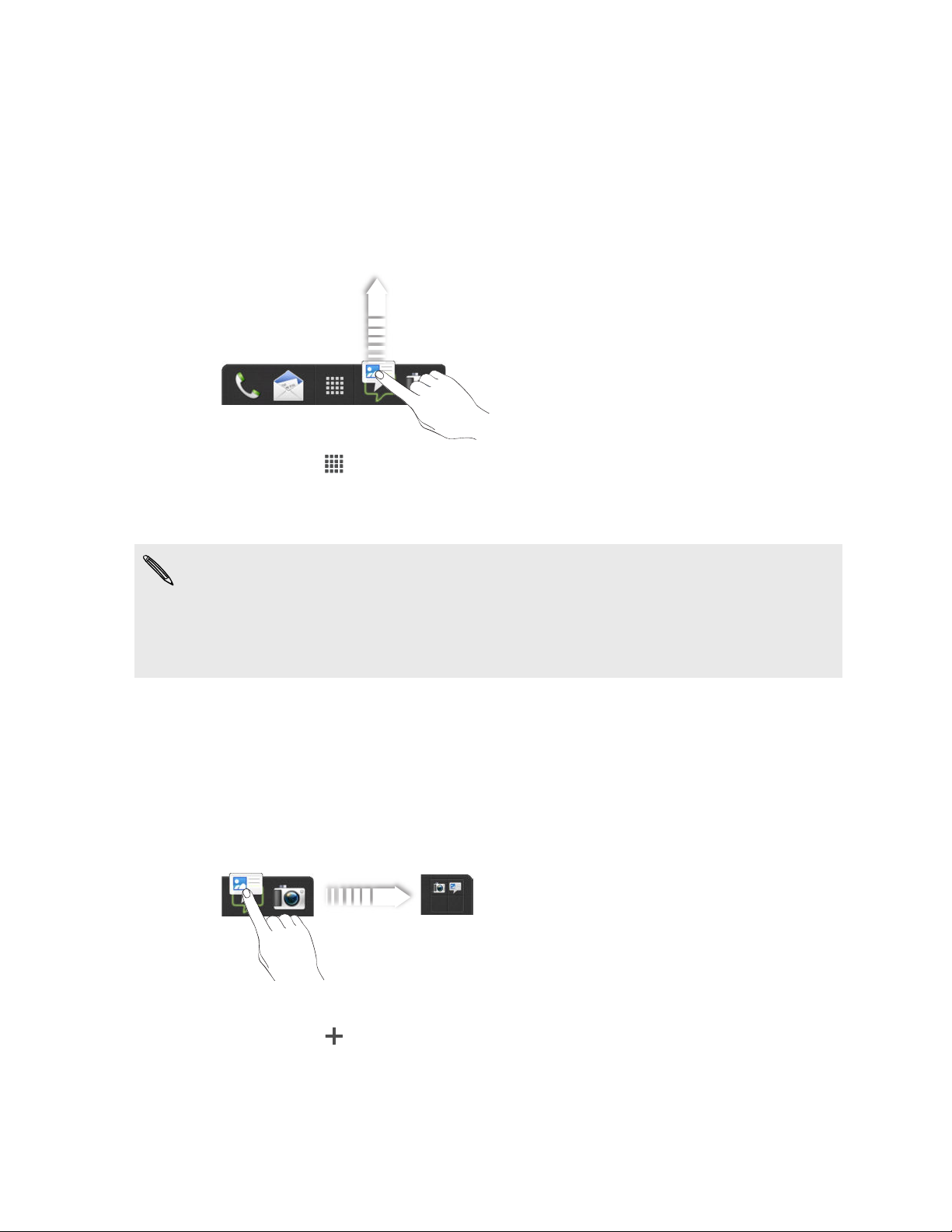
1. Appuyez et maintenez l'application que vous voulez remplacer, puis faites-la
glisser hors de la barre de lancement.
2. Appuyez sur pour aller à l'écran Toutes les applications.
3. Appuyez et maintenez une application, puis faites-la glisser à l'emplacement
vide sur la barre de lancement.
§ Vous pouvez également placer des raccourcis vers des paramètres ou des
informations sur la barre de lancement. Ajoutez d'abord un raccourci à l'écran
d'accueil, puis faites-le glisser vers la barre de lancement.
§ Les applications ou les raccourcis que vous voyez sur l'écran verrouillé sont les
mêmes que ceux de la barre de lancement.
Grouper des applications dans un dossier
Utilisez des dossiers pour grouper des applications sur la barre de lancement ou votre
écran d'accueil pour libérer de l'espace afin de pouvoir ajouter plus d'applications.
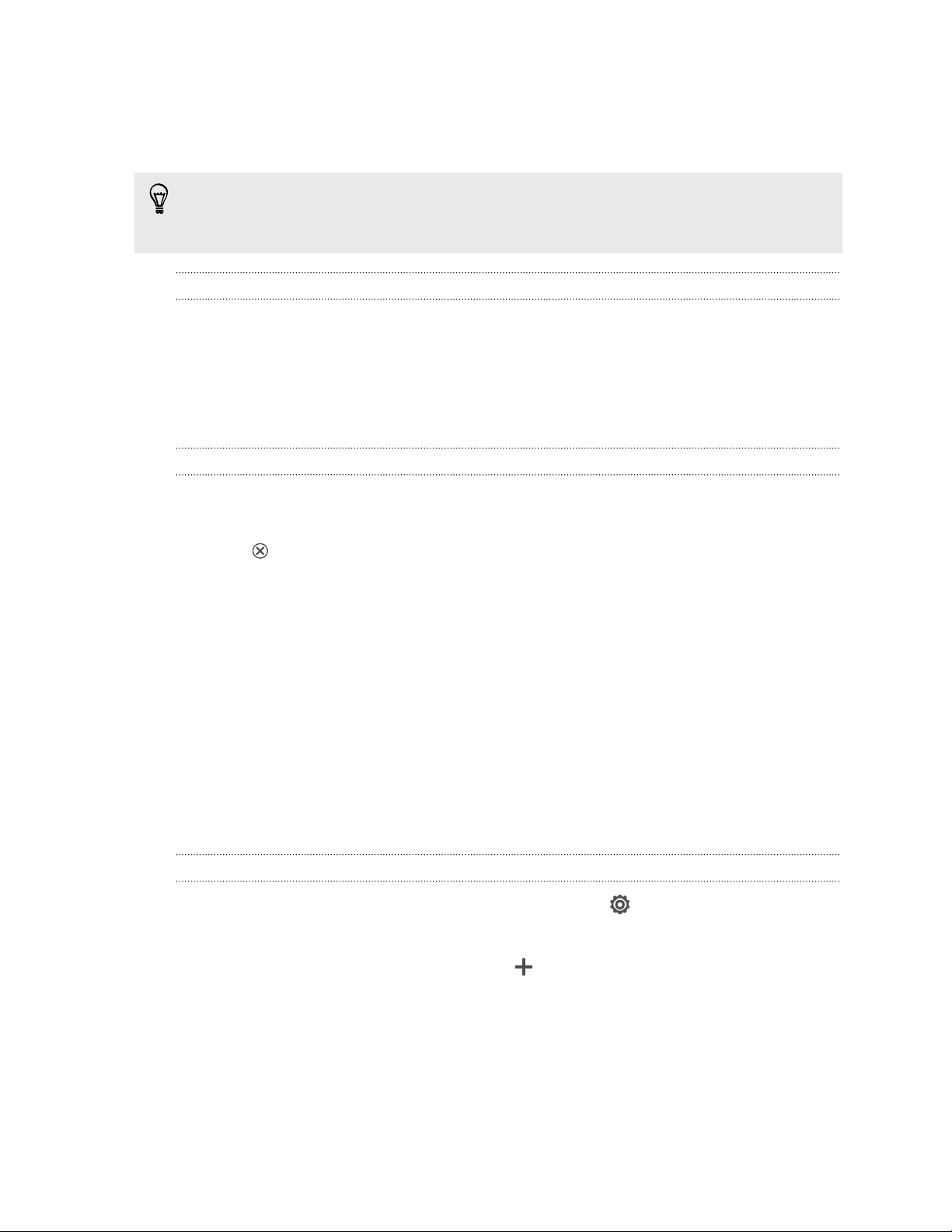
1. Appuyez et maintenez une application, puis faites-la glisser vers une autre
application pour créer automatiquement un dossier.
2. Appuyez sur le dossier pour l'ouvrir.
3. Appuyez sur .
Page 48
48 Personnalisation
4. Sélectionnez une ou plusieurs applications que vous souhaitez ajouter au
dossier.
5. Appuyez sur Ajouter.
Vous pouvez également ajouter des raccourcis vers les paramètres ou les
informations. Ajoutez d'abord un raccourci à l'écran d'accueil, puis faites-le glisser
sur le dossier.
Renommer un dossier
1. Appuyez sur le dossier pour l'ouvrir.
2. Appuyez sur la barre de titre de la fenêtre du dossier.
3. Saisissez un nouveau nom de dossier.
4. Appuyez en-dehors du dossier pour le fermer.
Supprimer des éléments d'un dossier
1. Appuyez sur le dossier pour l'ouvrir.
2. Appuyez et maintenez une application ou un raccourci, puis faites-la (le) glisser
sur pour la (le) retirer. Répétez cette opération pour supprimer plus
d'éléments du dossier.
S'il ne reste qu'un élément dans le dossier, le dossier dissocie le dernier élément et se
supprime automatiquement.
Personnaliser avec des jeux de sons
Chaque jeu vous offre différentes combinaisons de sons pour votre sonnerie et les
notifications telles que les messages entrants, les emails, les rappels d'événement, et
plus encore. Grâce aux jeux de sons, vous pouvez faire en sorte que votre HTC Desire
X vous alerte avec des sons amusants quand vous sortez avec des amis, ou avec des
sons plus discrets quand vous êtes au bureau.
Créer un jeu de sons
1. Ouvrez le panneau Notifications, puis appuyez sur > Personnaliser.
2. Sur l'onglet Son, appuyez sur Jeu de sons.
3. Sur l'écran Jeux de sons, appuyez sur .
4. Saisissez le nom d'un nouveau jeu, puis appuyez sur OK.
Le nouveau jeu de sons est ajouté à la liste de votre appareil. Vous pouvez attribuer
des sonneries différentes au jeu de sons selon vos préférences.
Page 49
49 Personnalisation
Changer la sonnerie, les notifications, et les sons
1. Ouvrez le panneau Notifications, puis appuyez sur > Personnaliser.
2. Sur l'onglet Son, appuyez sur Jeu de sons.
3. Appuyez sur le jeu de sons que vous souhaitez personnaliser ou créez-en un
nouveau.
4. Appuyez sur une catégorie pour modifier par exemple la sonnerie, le son de
notification et l'alarme.
5. Choisissez un nouveau son pour la catégorie, puis appuyez sur Appliquer.
6. Lorsque vous avez terminé la personnalisation du son, appuyez sur Appliquer.
Supprimer des jeux de sons
1. Ouvrez le panneau Notifications, puis appuyez sur > Personnaliser.
2. Sur l'onglet Son, appuyez sur Jeu de sons.
3. Appuyez sur .
4. Sélectionnez les jeux de sons à supprimer.
5. Appuyez sur Supprimer.
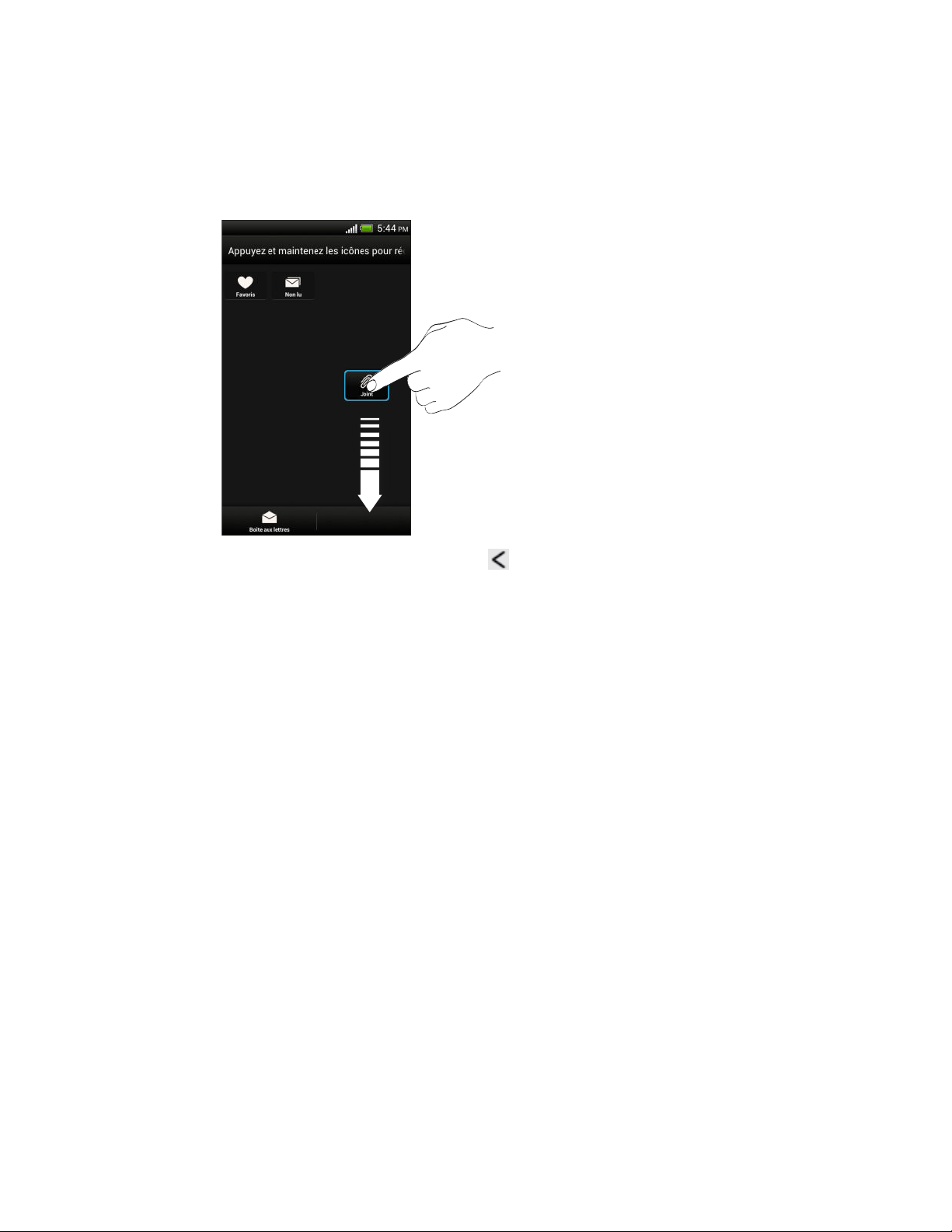
Réorganiser les onglets d'application
Vous pouvez réorganiser les onglets au bas de certaines applications pour donner la
priorité aux types d'informations que vous utilisez fréquemment. Vous pouvez
également ajouter ou supprimer des onglets.
1. Ouvrez une application ayant les onglets habituels au bas de son écran.
2. Appuyez et maintenez l'onglet en cours jusqu'à ce que l'écran change et affiche
un message sur la réorganisation les onglets.
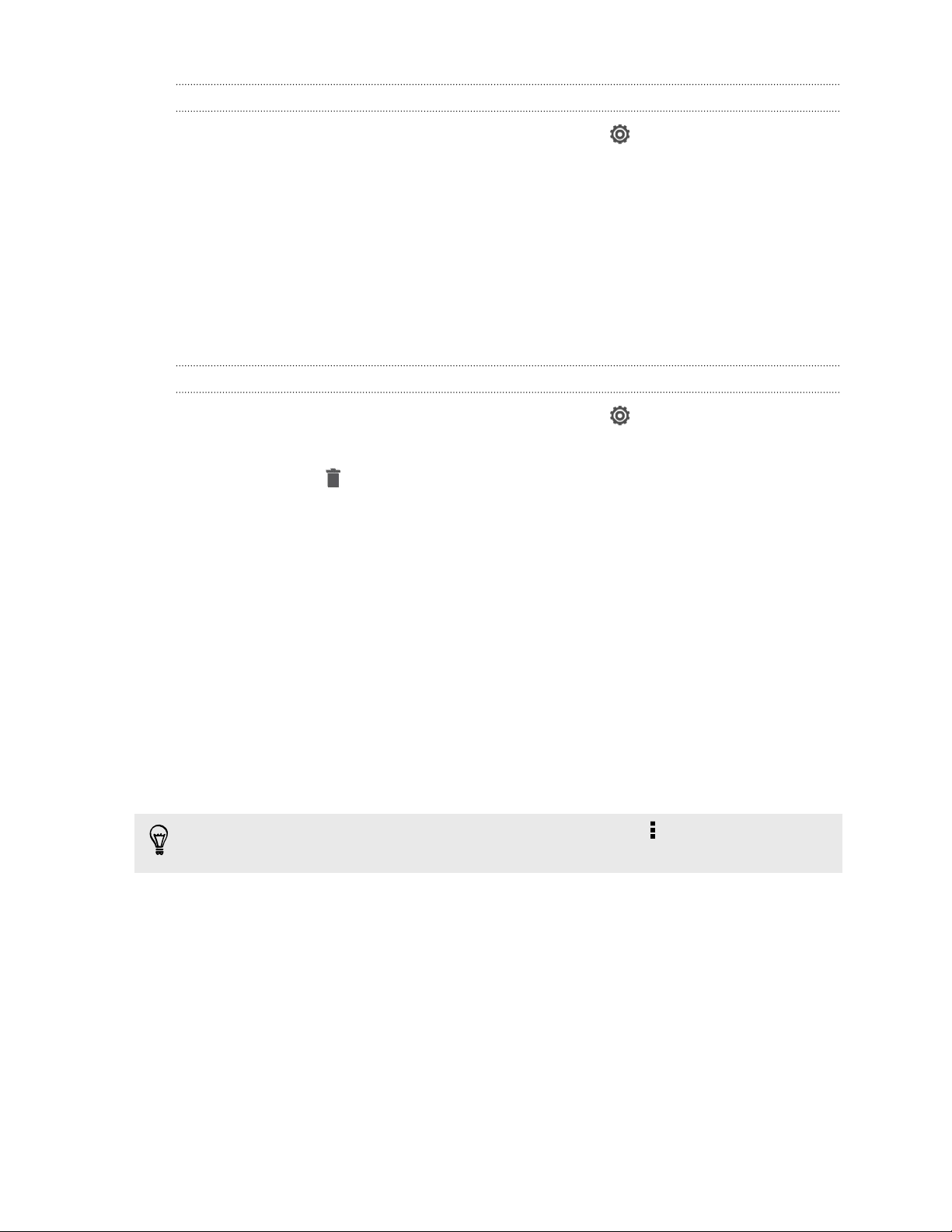
Si vous ne voyez pas d'onglet sur l'application, appuyez sur > Modifier les
onglets.
Page 50
50 Personnalisation
3. Vous pouvez :
§ Changer l'ordre des onglets. Appuyez et maintenez un onglet, puis
déplacez-le vers son nouvel emplacement.
§ Faire glisser un onglet dans ou hors de la rangée du bas pour l'ajouter ou
l'enlever.
4. Quand vous avez fini, appuyez sur .
Page 51
51 Appels
Appels
Effectuer un appel avec Numérotation intelligente
Vous pouvez composer un numéro directement ou utiliser la fonction Numérotation
intelligente pour effectuer rapidement un appel. Numérotation intelligente recherche
et appelle un contact ou un numéro stocké/synchronisé à partir de votre historique
d'appels.
1. Dans l’écran d’accueil, appuyez sur .
2. Entrez le numéro de téléphone ou les premières lettres du nom du contact.
3. Dans la liste, appuyez sur un contact à appeler.
Pour vérifier les numéros de téléphone associés au contact, appuyez sur à côté
du nom du contact.
4. Pour raccrocher, appuyez sur Raccrocher.
Changer la disposition du numéroteur téléphonique
Basculer entre le clavier de numérotation intelligente pour trouver des contacts avec
quelques pressions de touches, et un clavier plein écran qui vous offrira plus d'espace
pour saisir les numéros de téléphone.
1. Dans l’écran d’accueil, appuyez sur .
2. Appuyez sur > Clavier plein écran ou Clavier de numérotation intelligente.
Rappeler un appel manqué
L’icône apparaît sur la barre d’état lorsque vous manquez un appel.
1. Ouvrez le panneau Notifications pour identifier l'appelant.
2. Pour retourner l'appel, écartez vos deux doigts sur la notification d'appel
manqué pour le développer, puis appuyez sur Rappeler.
Si vous avez plusieurs appels manqués, appuyez sur la notification des appels
manqués pour ouvrir l'écran Historique des appels.
Page 52
52 Appels
Utiliser la numérotation rapide
Utilisez la numérotation rapide pour composer un numéro de téléphone en appuyant
sur une seule touche. Par exemple, si vous assignez le numéro d'un ami à la touche 2,
appuyez et maintenez simplement la touche 2 pour composer ce numéro.
La touche numéro 1 est généralement réservée pour votre messagerie vocale.
Appuyez et maintenez ce bouton pour appeler la messagerie vocale et écouter vos
messages.
Affecter une touche de numérotation rapide
1. Dans l’écran d’accueil, appuyez sur .
2. Appuyez sur > Numérotation rapide > .
Vous pouvez également appuyer et maintenir une touche non attribuée sur le
clavier, puis appuyez sur Oui.
3. Sélectionner un contact dans la liste.
4. Dans l'écran Numérotation rapide, choisissez un numéro de téléphone et une
touche de numérotation rapide pour lui affecter le numéro.
5. Appuyez sur Enregistrer.
Appeler un numéro de téléphone depuis un SMS
1. Appuyez sur le numéro de téléphone contenu dans le message.
2. Appuyez sur Appeler.
Pour appeler l'envoyeur du message, appuyez sur le message reçu, puis appuyez
sur Appeler dans le menu des options.
Appeler un numéro de téléphone depuis un email
1. Tapez le numéro de téléphone dans le corps du message.
2. Appuyez sur Appeler.
Page 53
53 Appels
Appeler un numéro de téléphone depuis un événement de Agenda
1. Ouvrez un événement dans Agenda.
2. Dans l'écran Détails sur l'événement, appuyez sur le numéro de téléphone.
3. Appuyez sur Appeler.
Effectuer un appel d'urgence
Dans certaines régions, vous pouvez effectuer des appels d'urgence avec votre
HTC Desire X même si vous n'avez pas de carte SIM ou si elle est bloquée.
Si vous n'avez pas de signal de réseau, vous ne serez pas en mesure d'effectuer un
appel d'urgence.
1. Dans l’écran d’accueil, appuyez sur .
2. Composez le numéro d'urgence de votre localité, puis appuyez sur Appeler.
Réception d'appels
Quand vous recevez un appel téléphonique d’un contact, l’écran Appel entrant
apparaît.
HTC Desire X ajuste automatiquement le volume de la sonnerie lorsque vous utilisez
les fonctions Sonnerie de politesse et Mode poche.
Répondre à un appel
Effectuez l'une des opérations suivantes :
§ Si l'écran est verrouillé lorsque vous recevez un appel, faites glisser sur
l'anneau d'écran Verrouillé.
§ Si l'écran est allumé quand vous recevez un appel, appuyez sur Répondre.
Rejeter un appel
Effectuez une des opérations suivantes :
§ Si l'écran est verrouillé lorsque vous recevez un appel, faites glisser sur
l'anneau d'écran Verrouillé.
§ Si l'écran est allumé quand vous recevez un appel, appuyez sur Refuser.
Après avoir refusé un appel, vous pouvez envoyer un SMS à l'appelant ou créer une
tâche pour retourner l'appel.
Page 54
54 Appels
Vous pouvez également appuyer deux fois sur le bouton Alimentation pour refuser
un appel.
Désactiver la sonnerie sans refuser l'appel
Effectuez une des opérations suivantes :
§ Appuyez sur le bouton VOLUME - ou VOLUME +.
§ Appuyez sur le bouton Alimentation.
§ Mettre le HTC Desire X face vers le bas sur une surface plane.
Si le HTC Desire X est déjà face vers le bas, le téléphone sonnera s'il y a des appels
entrants.
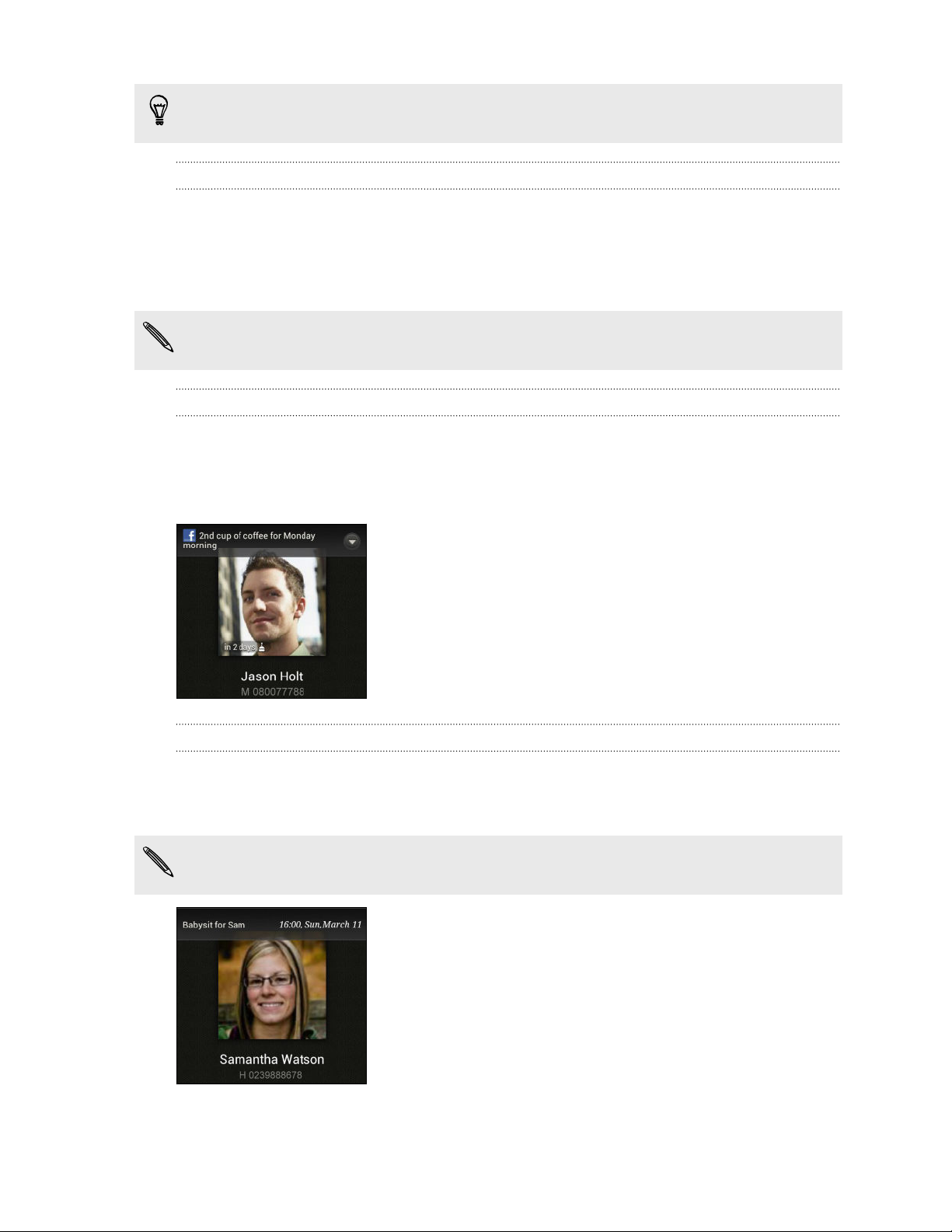
Regardez qui appelle
Chaque fois que vous appelez quelqu'un ou qu'un ami vous appelle, sa dernière mise à
jour provenant des réseaux sociaux apparaît directement sur l'écran d'appel. Vous
verrez également un rappel d'anniversaire si l'anniversaire de votre ami (enregistré sur
votre téléphone ou votre compte en ligne) est proche.
Afficher un rappel de tâche pendant un appel
Avez-vous promis de garder les enfants pour un ami ce week-end ? Si vous associez
une tâche à un contact, vous verrez un rappel de tâche sur l'écran d'appel lorsque
vous êtes sur un appel avec cet ami.
Si le contact a une mise à jour récente, vous ne serez pas en mesure de voir le
rappel de tâche.
Page 55
55 Appels
Que puis-je faire pendant un appel ?
Quand un appel est en cours, vous pouvez activer le haut-parleur, mettre l'appel en
attente, etc.
Mettre un appel en attente
Pour mettre l'appel en attente, appuyez sur > En attente. La barre d'état affiche
alors l'icône de mise en attente .
Pour reprendre l'appel, appuyez sur > Reprendre.
Basculer entre des appels
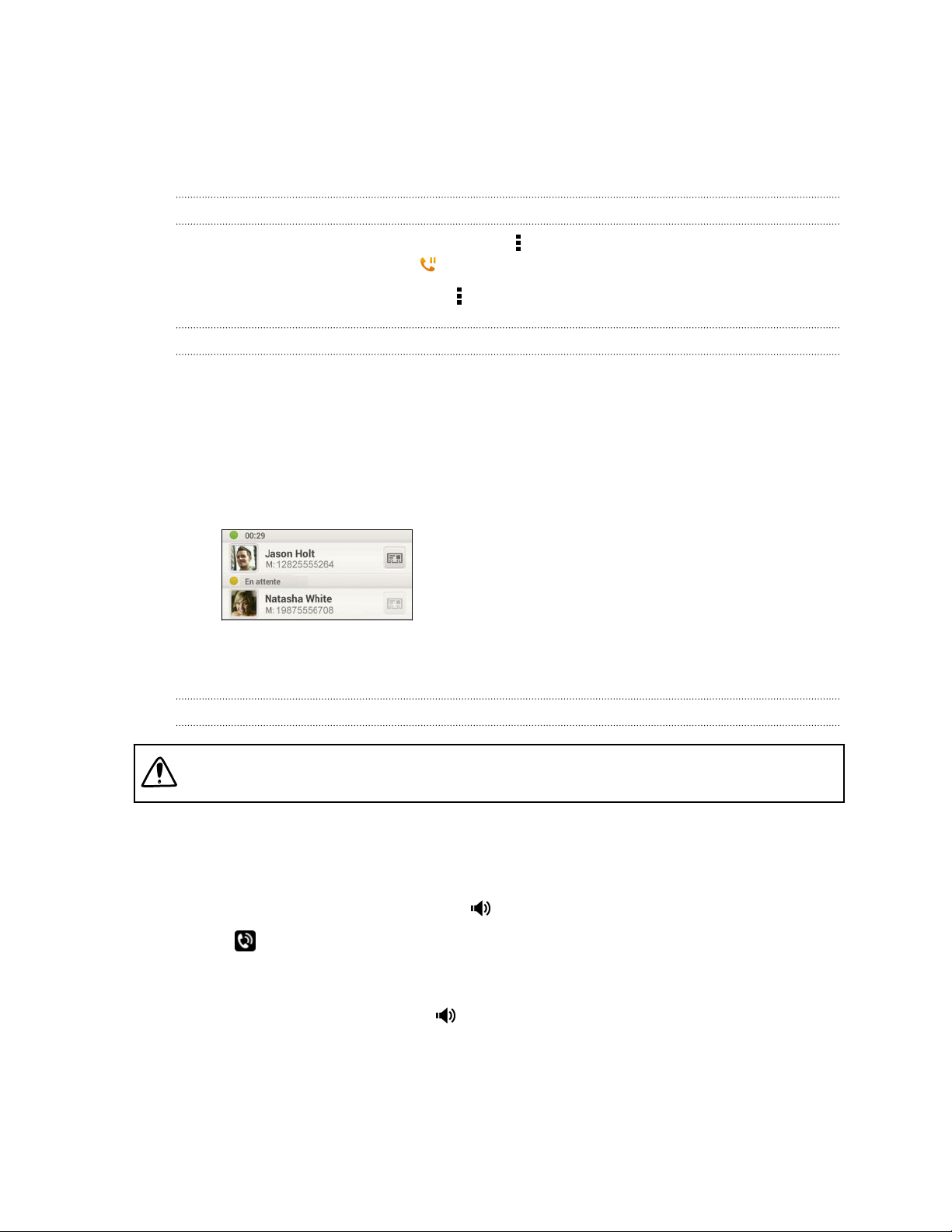
Si vous êtes déjà en ligne et que vous acceptez un autre appel, vous pouvez basculer
entre les deux appels.
1. Si vous recevez un autre appel, appuyez sur Répondre pour accepter le second
appel et mettre le premier appel en attente.
2. Pour basculer entre les interlocuteurs, appuyez sur celui avec lequel vous
souhaitez parler.
3. Pour terminer l’appel en cours et reprendre l’autre appel, appuyez sur
Raccrocher.
Activer le haut-parleur pendant un appel
Pour éviter d’endommager votre ouïe, ne tenez pas le HTC Desire X contre votre
oreille lorsque le haut-parleur est activé.
Effectuez l'une des opérations suivantes :
§ Retourner le HTC Desire X pendant un appel (vérifiez que l'option Retourner pour
le haut-parleur est sélectionnée dans les paramètres Son).
§ Sur l’écran d’accueil, appuyez sur .
L’icône du haut-parleur s’affiche dans la barre d’état lorsque le haut-parleur est
activé.
Pour désactiver le haut-parleur, retournez de nouveau le HTC Desire X face vers le
haut. ou appuyez de nouveau sur .
Page 56
56 Appels
Désactiver le microphone pendant un appel
Sur l'écran d'appel, appuyez sur pour activer ou désactiver le microphone. Quand
le microphone est désactivé, l’icône s’affiche dans la barre d’état.
Terminer un appel
Faites l’une des choses suivantes pour terminer l’appel :
§ Sur l'écran d'appel, appuyez sur Raccrocher.
§ Ouvrez le panneau Notifications, puis appuyez sur .
Si le numéro de téléphone du contact qui vous a appelé n’est pas dans votre liste de
Contacts, vous pouvez enregistrer le numéro après avoir raccroché.
Configurer une conférence téléphonique
Organiser une conférence téléphonique avec vos amis, votre famille ou vos collègues
est très facile. Effectuez le premier appel (ou acceptez un appel), puis composez
chaque appel suivant pour l'ajouter à la conférence.
Vérifiez que votre carte SIM est activée et munie du service de conférence
téléphonique. Contactez votre opérateur mobile pour plus de détails.
1. Appelez le premier participant à la conférence téléphonique.
2. Une fois la connexion établie, appuyez sur > Ajouter un appel, puis composez
le numéro du second participant. Le premier participant est mis en attente.
3. Une fois la connexion établie avec le second participant, appuyez sur .
4. Pour ajouter un autre participant, appuyez sur , puis composez le numéro du
contact.
5. Une fois la connexion établie, appuyez sur pour ajouter le participant à la
conférence téléphonique.
6. Pour parler en privé avec un participant à la conférence téléphonique, appuyez
sur puis sélectionnez Appel privé.
Pour terminer l'appel avec un participant, appuyez sur , puis sur Terminer cet appel.
Pour terminer la conférence téléphonique, appuyez sur Raccrocher.
Page 57
57 Appels
Historique des appels
Utilisez Historique des appels pour consulter les appels manqués, les numéros appelés
et les appels reçus.
Consulter les appels dans l'Historique des appels
1. Dans l’écran d’accueil, appuyez sur .
2. Appuyez sur > Historique des appels.
3. Dans l'écran Historique des appels, vous pouvez :
§ Appuyer sur un nom ou un numéro dans la liste pour l'appeler.
§ Appuyer et maintenir un nom ou un numéro dans la liste pour afficher le
menu des options.
§ Appuyer sur pour consulter l'historique des appels d'un contact en
particulier.
§ Appuyer sur pour n'afficher qu'un seul type d'appel comme les appels
manqués ou les appels sortants.
Ajouter un nouveau numéro de téléphone à partir de Historique des appels
1. Sur l'écran Historique des appels, appuyez et maintenez le numéro de
téléphone, puis appuyez sur Enregistrer dans les Contacts.
2. Vous pouvez créer un nouveau contact ou enregistrer le numéro dans un
contact existant.
Effacer la liste de l'Historique des appels
Dans l'écran Historique des appels, faites l’une des choses suivantes :
Supprimer un nom ou
un numéro
Effacer toute la liste Appuyez sur > Supprimer l'historique. Dans l'écran
Appuyez et maintenez le nom ou numéro, puis appuyez sur
Supprimer de l’historique des appels.
Supprimer l'historique des appels, appuyez sur > Tout
sélectionner, et appuyez sur Supprimer.
Page 58
58 Appels
Bloquer un appelant
Si vous bloquez un numéro de téléphone ou un contact, tous les appels du numéro de
téléphone ou du contact seront automatiquement rejetés.
1. Dans l’écran d’accueil, appuyez sur .
2. Appuyez sur > Historique des appels.
3. Appuyez et maintenez enfoncé le contact ou le numéro de téléphone que vous
souhaitez bloquer, puis appuyez sur Bloquer le contact.
Vous pouvez toujours supprimer un appelant dans votre liste des bloqués. Dans
l'écran Historique des appels, appuyez sur > Contacts bloqués. Appuyez et
maintenez un contact, puis appuyez sur Débloquer les contacts.
Appels Internet
Si vous êtes connecté à un réseau Wi‑Fi, vous pouvez effectuer et recevoir des appels
avec un compte d'appel Internet.
Avant d'ajouter un compte d'appel Internet, vérifiez que votre service d'appel
Internet prend en charge les appels vocaux via le protocole SIP (Session Initiation
Protocol). Les appels Internet à des numéros de téléphone peuvent engendrer des
coûts supplémentaires.
Ajouter un compte d'appel Internet
1. Ouvrez le panneau Notifications, puis appuyez sur > Appeler.
2. Dans Paramètres d'appel Internet, appuyez sur Comptes.
3. Appuyez sur Ajouter un compte.
4. Entrez les informations de votre compte.
5. Appuyez sur > Enregistrer.
6. Pour configurer votre HTC Desire X afin qu'il puisse recevoir des appels Internet
sur le compte ajouté, appuyez sur le bouton de choix Recevoir des appels
entrants.
Page 59
59 Appels
Effectuer un appel Internet
Effectuez un appel Internet au compte de téléphonie par Internet ou au numéro de
téléphone de votre contact.
Appelez l'un des éléments suivants :
Compte
d'appel
Internet
Numéro de
téléphone
§ Dans Contacts, appuyez sur un contact qui possède un compte de
téléphonie par Internet, puis appuyez sur Appel Internet.
§ Dans l'Historique des appels, appuyez sur un journal d'appel
Internet.
Activez d'abord l'appel sur Internet pour vos appels sortants. Ouvrez
le panneau Notifications, puis appuyez sur > Appeler. Appuyez
sur Passer un appel Internet, puis sélectionnez Pour tous les appels
quand un réseau de données est disponible ou Demander à chaque
fois.
Appel maison
Quand vous êtes à l'étranger, il est très facile d'appeler vos amis et votre famille à
partir du domicile.
Le code de votre pays est ajouté automatiquement si vous appelez vos contacts
lorsque vous êtes en itinérance. Mais lorsque vous saisissez manuellement un numéro
de téléphone à appeler, vous devez entrer un signe plus (+) et le code du pays avant
le numéro.
Modifier le code de pays par défaut pour Appel maison
1. Ouvrez le panneau Notifications, puis appuyez sur > Appeler.
2. Appuyez sur Paramètres d'appel maison.
3. Sélectionnez un pays, et appuyez sur OK.
Désactiver l'appel maison
Si vous préférez entrer les numéros de téléphone manuellement lorsque vous êtes en
itinérance, vous pouvez désactiver Appel maison.
1. Ouvrez le panneau Notifications, puis appuyez sur > Appeler.
2. Dans Autres paramètres, décochez l'option Appel maison.
Page 60

60 Appels
Services d'appel
Vous pouvez modifier les paramètres de divers services téléphoniques. Les services
d'appel incluent le double appel, la messagerie vocale, etc. Contactez votre opérateur
mobile pour découvrir les services d'appel.
Ouvrez le panneau Notifications, puis appuyez sur > Appeler.
Page 61
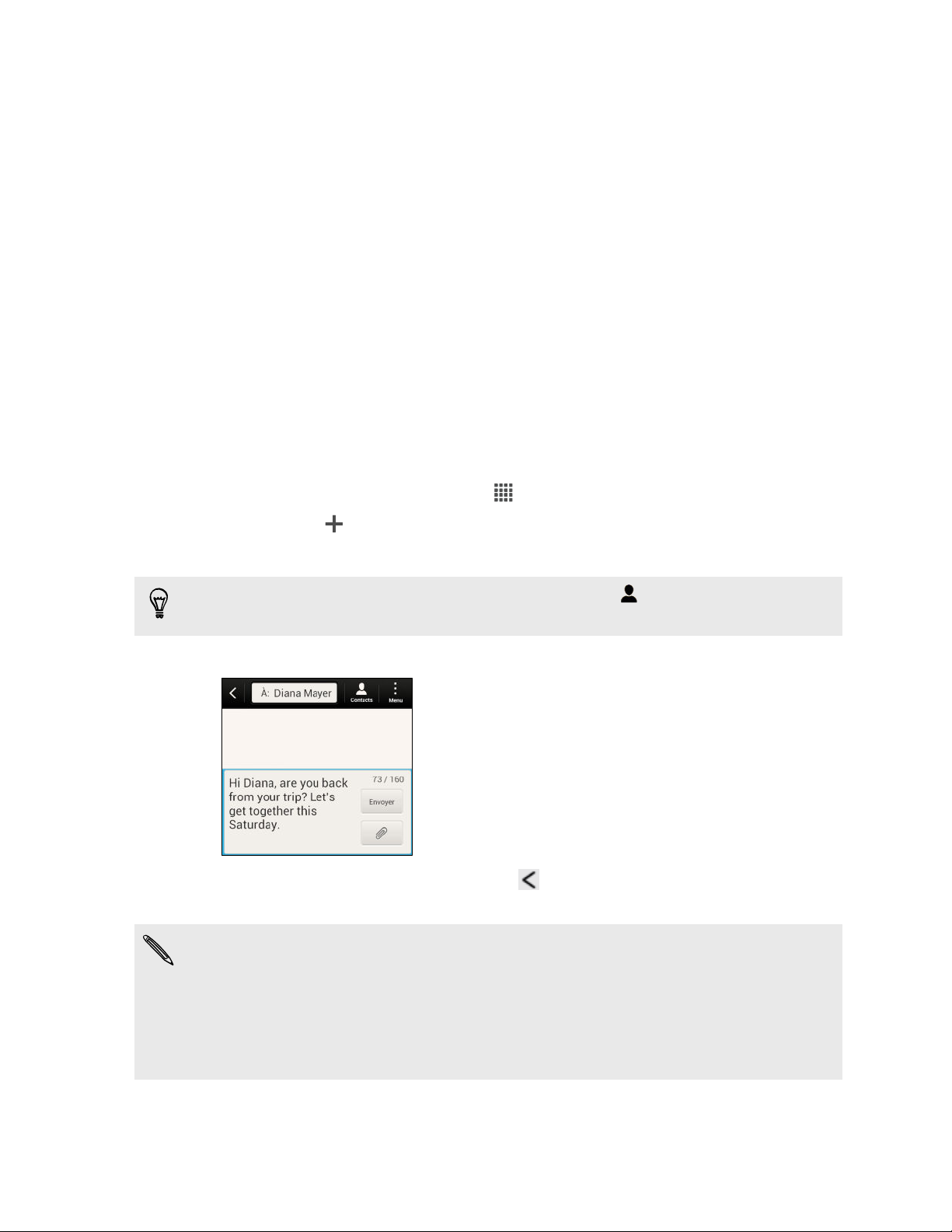
61 Messages
Messages
À propos de l'application Messages
Restez en contact avec vos proches. Utilisez l'application Messages pour rédiger et
envoyer des SMS (message texte) et des MMS (messages multimédia). Vos messages
envoyés et reçus sont clairement groupés dans des conversations par nom de contact
ou numéro de téléphone. Vous pouvez également conserver les messages privés dans
la zone de sécurité ou déplacer les messages indésirables dans la boîte de rejet.
Envoyer un message texte (SMS)
1. Dans l’écran d’accueil, appuyez sur > Messages.
2. Appuyez sur .
3. Entrez un nom de contact ou un numéro de portable dans le champ À.
Envoyer du message à un groupe d'amis ? Appuyez sur , puis sélectionnez les
destinataires de votre message.
4. Appuyez sur le champ Ajouter du texte, puis rédigez votre message.
5. Appuyez sur Envoyer, ou appuyez sur pour enregistrer le message comme
brouillon.
§ Le nombre de caractères est limité pour un message texte (affiché au-dessus du
bouton Envoyer). Si vous dépassez la limite, votre message texte sera delivré en
un seul message mais plusieurs messages seront facturés.
§ Votre message texte devient automatiquement un MMS si vous saisissez une
adresse de messagerie pour le destinataire, ajoutez un objet, joignez un élément ou
rédigez un long message.
Page 62
62 Messages
Envoyer un message multimédia (MMS)
1. Dans l’écran d’accueil, appuyez sur > Messages.
2. Appuyez sur .
3. Entrez un nom de contact, un numéro de portable ou une adresse e-mail dans le
champ À.
Envoyer le message à un groupe d'amis ? Appuyez sur , puis sélectionnez les
destinataires de votre message.
4. Pour ajouter un objet, appuyez sur > Ajouter un objet.
5. Appuyez sur le champ Ajouter du texte, puis rédigez votre message.
6. Appuyez sur , puis choisissez un type de pièce jointe.
7. Sélectionnez ou recherchez l'élément à joindre.
8. Après avoir ajouté une pièce jointe, appuyez sur pour voir les options de
remplacement, d'affichage ou de suppression de la pièce jointe.
9. Appuyez sur Envoyer, ou appuyez sur pour enregistrer le message comme
brouillon.
Créer un diaporama
1. Après avoir ajouté une photo, une vidéo, ou un son dans le MMS, appuyez sur
> Diapo.
2. Choisissez où vous voulez insérer la diapo suivante.
3. Juste après l'ajout d'une diapo, effectuez l'une des opérations suivantes :
§ Appuyez sur , puis choisissez d'ajouter une photo ou une vidéo.
§ Appuyez sur > Audio pour ajouter un enregistrement musical ou vocal à
une diapo.
§ Appuyez sur Ajouter du texte puis rédigez votre légende.
§ Appuyez sur pour voir les options de remplacement, d'affichage ou de
suppression de la pièce jointe.
4. Appuyez sur > Aperçu. Appuyez une fois sur l'écran d'aperçu pour faire
apparaître les commandes de lecture.
Si vous ne voyez pas
Aperçu, défilez vers le bas du menu.
5. Quand vous avez terminé, appuyez sur Envoyer, ou appuyez sur pour
enregistrer le message comme brouillon.
Page 63

63 Messages
Impossible de trouver les adresses e-mails de vos contacts dans Messages ?
1. Si seuls les numéros de téléphone apparaissent lorsque vous saisissez un
nom de contact, appuyez sur .
2. Appuyez sur > Afficher e-mail.
Pour toujours afficher les adresses e-mail, appuyez sur dans l'écran
Messages, puis appuyez sur Paramètres > Général > Afficher adresse e-mail.
Reprendre un brouillon de message
1. Dans l'écran Messages, appuyez sur > Brouillons.
2. Appuyez sur le message et reprenez sa rédaction.
3. Appuyez sur Envoyer.
Vérifier vos messages
Selon vos paramètres de notification, le HTC Desire X émet un son, vibre ou affiche le
message brièvement dans la barre d’état quand vous recevez un nouveau message.
Une nouvelle icône de message s'affiche également dans la barre d'état.
Pour ouvrir et lire le message, vous pouvez :
§ Ouvrir le panneau Notifications, puis appuyer sur la notification de nouveau
message.
§ Aller à l'application Messages et ouvrir le message.
Afficher et enregistrer la pièce jointe d'un MMS
§ Si un fichier média (une photo ou une vidéo) est joint au message reçu, appuyez
dessus pour afficher le contenu.
§ Pour enregistrer la pièce jointe, appuyez sur le message multimédia, puis
choisissez d'enregistrer à partir du menu d'options.
Page 64
64 Messages
§ Si la pièce jointe est un contact (vCard), appuyez dessus pour afficher les
informations du contact, puis appuyez sur Enregistrer pour l'ajouter à vos
contacts.
§ Si la pièce jointe est un rendez-vous ou un événement (vCalendar), appuyez
dessus, puis choisissez l'agenda pour l'enregistrer, et appuyez sur Importer.
Si vous vous souciez de la taille de vos téléchargements, vous pouvez choisir de
vérifier la taille et l'objet avant de télécharger un message multimédia. Dans l'écran
Messages, appuyez sur > Paramètres > Messages multimédia (MMS). Décochez
l'option Récupération auto.
Enregistrer un message texte dans l'application Tâches
Enregistrez un message texte dans votre liste des Tâches de sorte que vous pouvez
vous rappeler quand répondre.
1. Dans l'écran Messages, appuyez sur un contact (ou un numéro de téléphone)
pour afficher l'échange des messages avec ce contact.
2. Appuyez sur le message à enregistrer, puis appuyez sur Enregistrer comme
tâche.
3. Entrez d'autres détails ou modifiez le titre de la tâche.
4. Appuyez sur Enregistrer.
Déplacer des messages vers la boîte sécurisée
Vous pouvez déplacer des messages privés vers la boîte sécurisée. Vous devrez entrer
un mot de passe pour lire ces messages.
Les messages stockés sur votre carte SIM ne peuvent pas être déplacés vers la
boîte sécurisée.
1. Dans l'écran Messages, appuyez sur un contact (ou un numéro de téléphone)
pour afficher l'échange des messages avec ce contact.
2. Appuyez sur > Déplacer vers la boîte sécurisée.
3. Sélectionnez les messages, et appuyez sur Déplacer.
Pour déplacer tous les messages d'un contact, sur l'écran Messages, appuyez et
maintenez le contact, puis appuyez sur Déplacer vers la boîte sécurisée.
§ Pour lire les messages dans la boîte sécurisée, sur l'écran Messages, appuyez sur
> Sécurisé. Si c'est la première fois que vous utilisez la boîte sécurisée,
définissez un mot de passe.
§ Pour supprimer des messages ou des contacts de la boîte sécurisée, appuyez et
maintenez le contact (ou le numéro de téléphone), puis appuyez sur Déplacer
vers la boîte générale.
Page 65
65 Messages
Bloquer les messages indésirables
Désencombrez votre écran Messages en déplaçant les messages de spam depuis les
contacts dans la boîte de rejet. Si vous avez bloqué un contact, les messages de ce
contact seront également dans la boîte de rejet.
§ Dans l'écran Messages, appuyez et maintenez un contact (ou le numéro de
téléphone), puis appuyez sur Bloquer le contact.
§ Pour bloquer plusieurs contacts, appuyez sur > Déplacer vers la boîte
bloquée, sélectionnez les contacts, et appuyez sur Déplacer.
Lorsque le contact vous envoie des messages, vous ne les verrez pas dans l'écran
Messages ou recevrez des notifications et des appels.
Pour lire les messages dans la boîte bloquée, sur l'écran Messages, appuyez sur >
Bloquer.
§ Pour retirer des messages ou des contacts de la boîte bloquée, appuyez et
maintenez le contact (ou le numéro de téléphone), puis appuyez sur Débloquer.
§ Pour rejeter complètement les futurs messages provenant des contacts bloqués,
décochez l'option Enregistrer le message de rejet dans les paramètres de
Messages.
Répondre à un message
1. Dans l'écran Messages, appuyez sur un contact (ou un numéro de téléphone)
pour afficher l'échange des messages avec ce contact.
2. Appuyez sur le champ Ajouter du texte, puis rédigez votre message.
3. Appuyez sur Envoyer.
Page 66
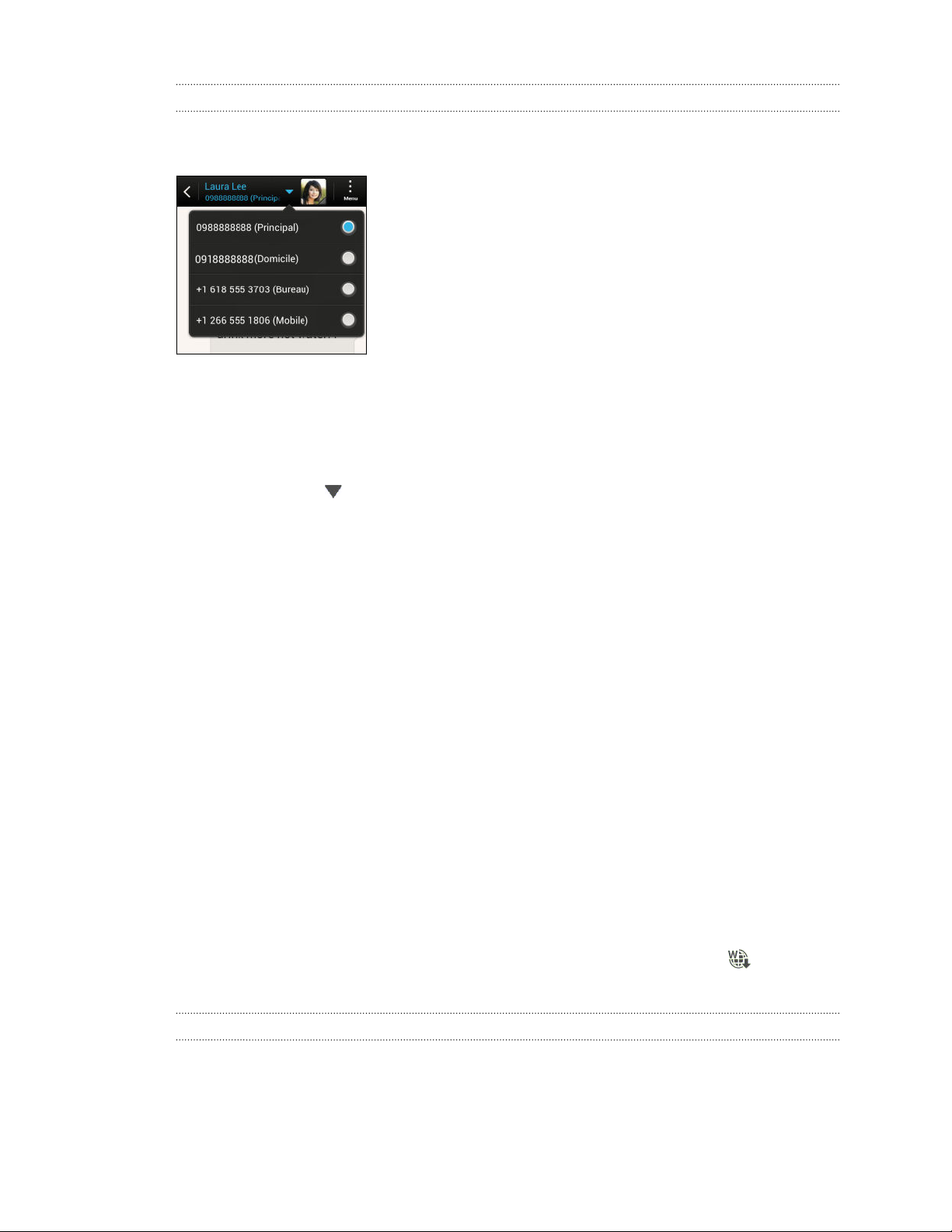
66 Messages
Répondre à un autre numéro de téléphone d'un contact
Si plusieurs numéros de téléphone sont stockés dans votre HTC Desire X pour un
même contact, le numéro de téléphone utilisé apparaît sous le nom du contact.
N'oubliez pas que votre réponse sera envoyée au numéro de téléphone du dernier
message que vous avez reçu de ce contact.
1. Dans l'écran Messages, appuyez sur un contact (ou un numéro de téléphone)
pour afficher l'échange des messages avec ce contact.
2. Appuyez sur , puis sélectionnez un autre numéro de téléphone de ce contact.
3. Appuyez sur le champ Ajouter du texte, puis rédigez votre message de réponse.
4. Appuyez sur Envoyer.
Transférer un message
1. Dans l'écran Messages, appuyez sur un contact (ou un numéro de téléphone)
pour voir l'échange des messages avec ce contact.
2. Saisissez un message, puis appuyez sur Suivant.
3. Dans le champ À, insérez un ou plusieurs destinataires.
4. Appuyez sur Envoyer.
Messages WAP Push
Les messages WAP Push contiennent un lien Web. Généralement, le lien sert à
télécharger un fichier que vous avez demandé à un fournisseur d'accès.
Lors de la réception d'un message WAP Push, une icône de notification
dans la barre d'état.
s'affiche
Ouvrir et lire un nouveau message WAP Push
1. Ouvrez le panneau Notifications, puis appuyez sur la notification de message
push.
2. Appuyez sur Visiter le site web.
Page 67
67 Messages
Afficher tous vos messages WAP Push
1. Dans l’écran d’accueil, appuyez sur > Messages.
2. Appuyez sur > Messages Push.
Cette option n'est disponible que si vous avez préalablement reçu des messages
push WAP.
Gestion des fils de message
Verrouiller un message
Verrouillez un message pour éviter qu'il soit effacé même si vous supprimez les autres
messages du fil.
1. Dans l'écran Messages, appuyez sur un contact (ou un numéro de téléphone)
pour afficher l'échange des messages avec ce contact.
2. Appuyez sur le message à verrouiller.
3. Appuyez sur Verrouiller le message dans le menu des options. Une icône de
verrou s'affiche.
Copier un message texte sur votre carte SIM
1. Dans l'écran Messages, appuyez sur un contact (ou un numéro de téléphone)
pour afficher l'échange des messages avec ce contact.
2. Appuyez sur le message, puis appuyez sur Copier en SIM. Une icône de carte
SIM s'affiche.
Supprimer un seul message
1. Dans l'écran Messages, appuyez sur un contact (ou un numéro de téléphone)
pour afficher l'échange des messages avec ce contact.
2. Appuyez sur le message à supprimer.
3. Si le message est verrouillé, appuyez sur Déverrouiller le message dans le menu
d'options, puis appuyez et maintenez le message pour afficher de nouveau le
menu d'options.
4. Appuyez sur Supprimer le message, et appuyez sur OK.
Page 68
68 Messages
Supprimer plusieurs messages dans une conversation
1. Dans l'écran Messages, appuyez sur un contact (ou un numéro de téléphone)
pour afficher l'échange des messages avec ce contact.
2. Appuyez sur > Supprimer les messages.
3. Appuyez sur Supprimer par sélection ou Supprimer par numéro de téléphone
(si le contact a utilisé plusieurs numéros durant la conversation ).
Dans les paramètres de Messages, appuyez sur Général > Supprimer les anciens
messages pour supprimer automatiquement les anciens messages par
conversation.
Supprimer une conversation
1. Dans l'écran Messages, appuyez et maintenez un contact (ou un numéro de
téléphone) dont vous souhaitez supprimer les messages, puis appuyez sur
Supprimer.
2. Appuyez sur OK pour supprimer le fil tout entier.
Les messages verrouillés dans le fil de la conversation ne seront pas supprimés sauf
si vous sélectionnez l'option Supprimer les messages verrouillés.
Supprimer plusieurs conversations
1. Dans l'écran Messages, appuyez sur > Supprimer les fils.
2. Sélectionnez les fils de conversation à supprimer.
3. Appuyez sur Supprimer. Les messages verrouillés ne seront pas supprimés.
Sauvegarder vos SMS
Conservez les SMS importants en les sauvegardant sur la mémoire du téléphone. Vous
pouvez facilement restaurer les SMS sauvegardés après les avoir supprimés de votre
liste de messages.
1. Dans l’écran d’accueil, appuyez sur
2. Appuyez sur > Sauvegarder/Restaurer les SMS > Sauvegarder.
3. Si vous êtes invité à continuer, appuyez sur OK, puis appuyez sur Sauvegarder
les SMS.
> Messages.
4. Entrez un nom pour votre fichier de sauvegarde, puis appuyez sur OK.
Page 69
69 Messages
Sauvegarder les SMS par e-mail
Vous devez configurer votre compte de messagerie dans l'application E-mail.
1. Dans l'écran Messages, appuyez sur > Sauvegarder/Restaurer SMS >
Sauvegarder.
2. Si on vous demande si vous souhaitez continuer, appuyez sur OK, puis appuyez
sur Sauvegarder les SMS via e-mail.
Le fichier de sauvegarde est joint à un e-mail.
3. Entrer votre adresse e-mail.
4. Composez votre e-mail, puis appuyez sur Envoyer.
Pour restaurer vos SMS sur HTC Desire X, ouvrez le message e-mail avec le fichier de
sauvegarde en pièce jointe depuis l'application E-mail. Appuyez sur la pièce jointe
pour d'abord la télécharger, puis appuyez dessus à nouveau pour ouvrir le fichier de
sauvegarde à importer.
Restaurer des SMS
Vous pouvez uniquement restaurer des SMS qui ont été exportés à l'aide de la
fonction Sauvegarder les SMS.
1. Dans l’écran d’accueil, appuyez sur > Messages.
2. Appuyez sur > Sauvegarder/Restaurer SMS > Restaurer.
3. Choisissez comment vous souhaitez restaurer les messages, puis appuyez sur
Suivant.
4. Appuyez sur le fichier de sauvegarde à importer.
5. Appuyez sur OK.
Page 70

70 Messages
Configurer les options de message
Consultez et modifiez les paramètres de l'application Messages. Vous pouvez la
personnaliser en changeant l'arrière-plan ou la couleur des bulles de message ou en
ajoutant une signature à vos messages. Vous pouvez également modifier les options
de messagerie, etc.
Dans l'écran Messages, appuyez sur > Paramètres.
Personnaliser l'écran Messages
Personnalisez l'arrière-plan de l'écran Messages ou changez la couleur des bulles de
message.
1. Dans l'écran Messages, appuyez sur > Paramètres > Général.
2. Dans Personnaliser, personnalisez l'apparence de l'écran :
§ Appuyez sur Arrière-plan, et choisissez entre une photo de la Galerie ou un
arrière-plan HTC stock.
§ Appuyez sur Couleurs, et choisissez un modèle de couleur pour la bulle de
message.
Page 71
71 Recherche et navigateur Web
Recherche et navigateur Web
Rechercher sur HTC Desire X et sur le Web
Vous pouvez rechercher des informations sur HTC Desire X et sur le Web en utilisant
Rechercher Google. Commencez votre recherche en saisissant un mot-clé ou en
utilisant Google Recherche vocale™.
Certaines applications, comme Contacts ou E-mail, ont leur propre fonction de
recherche, que vous pouvez utiliser pour rechercher uniquement dans ces
applications.
Effectuer des recherches sur le Web et HTC Desire X
1. Dans l’écran d’accueil, appuyez sur .
2. Dans la boîte de recherche, saisissez le sujet de votre recherche. Lors de la
frappe, les éléments correspondants sur HTC Desire X et les suggestions de
recherche de Google s'affichent.
3. Si ce que vous cherchez se trouve dans la liste de suggestions, appuyez sur
l'élément pour l'ouvrir dans l'application appropriée.
Rechercher sur le Web avec votre voix
Utilisez Google Recherche vocale pour trouver des informations sur le Web en parlant
dans le HTC Desire X.
1. Dans l’écran d’accueil, appuyez sur > Recherche vocale.
Si la barre de recherche Google est disponible sur l'écran d'accueil, vous pouvez
également appuyer sur .
2. Enoncez le sujet de votre recherche. Après avoir parlé, les éléments
correspondants à la recherche Web de Google apparaissent.
3. Si ce que vous cherchez se trouve dans la liste, appuyez sur l'élément pour
l'ouvrir dans l'application appropriée. Sinon, apppuyez sur Réessayer pour
chercher de nouveau.
Page 72
72 Recherche et navigateur Web
Configurer les options de recherche
1. Dans l’écran d’accueil, appuyez sur .
Si vous ne trouvez pas la barre de recherche de Google sur votre écran d'accueil,
appuyez sur > Google.
2. Appuyez sur pour masquer le clavier, puis appuyez sur > Paramètres pour
définir les options suivantes :
§ Voix. Configurez la langue de Google Recherche vocale, la sortie vocale,
etc.
§ Recherche sur le téléphone. Sélectionnez sur HTC Desire X les applications
que vous souhaitez inclure lors d'une recherche.
§ Confidentialité et comptes. Gérez votre historique de localisation, activez
les dernières recherches sur le Web à afficher, ou effacez votre historique
de recherche.
Naviguer sur le Web
1. Dans l’écran d’accueil, appuyez sur
2. Si la page Web est en mode plein écran, faites glisser vers le bas de l'écran pour
afficher rapidement la zone URL et autres options.
Pour toujours afficher la zone URL sur l'écran, appuyez sur > Paramètres >
Général, et vérifiez que Plein écran n'est pas sélectionné.
3. Appuyez sur la zone URL en haut de l'écran.
4. Entrez vos mots clés de recherche ou une adresse de page Web.
5. Sur la page Web, vous pouvez :
§ Appuyer sur un lien pour l'ouvrir, ou appuyer et maintenir un lien pour
afficher plus d'options.
§ Saisir une adresse e-mail pour envoyer un message à cette adresse.
Passer en mode Lecture
Vous voulez lire un article ou un blog sans être distrait ? Le mode Lecture supprime
les menus, les bannières et les arrière-plans d'une page Web.
> Internet.
Lors de l'affichage d'une page Web, appuyez sur (si disponible) pour passer en
mode Lecture. Vous resterez en mode Lecture, même si vous naviguez sur d'autres
pages du site.
Pour désactiver le mode Lecture, appuyez sur
Page 73
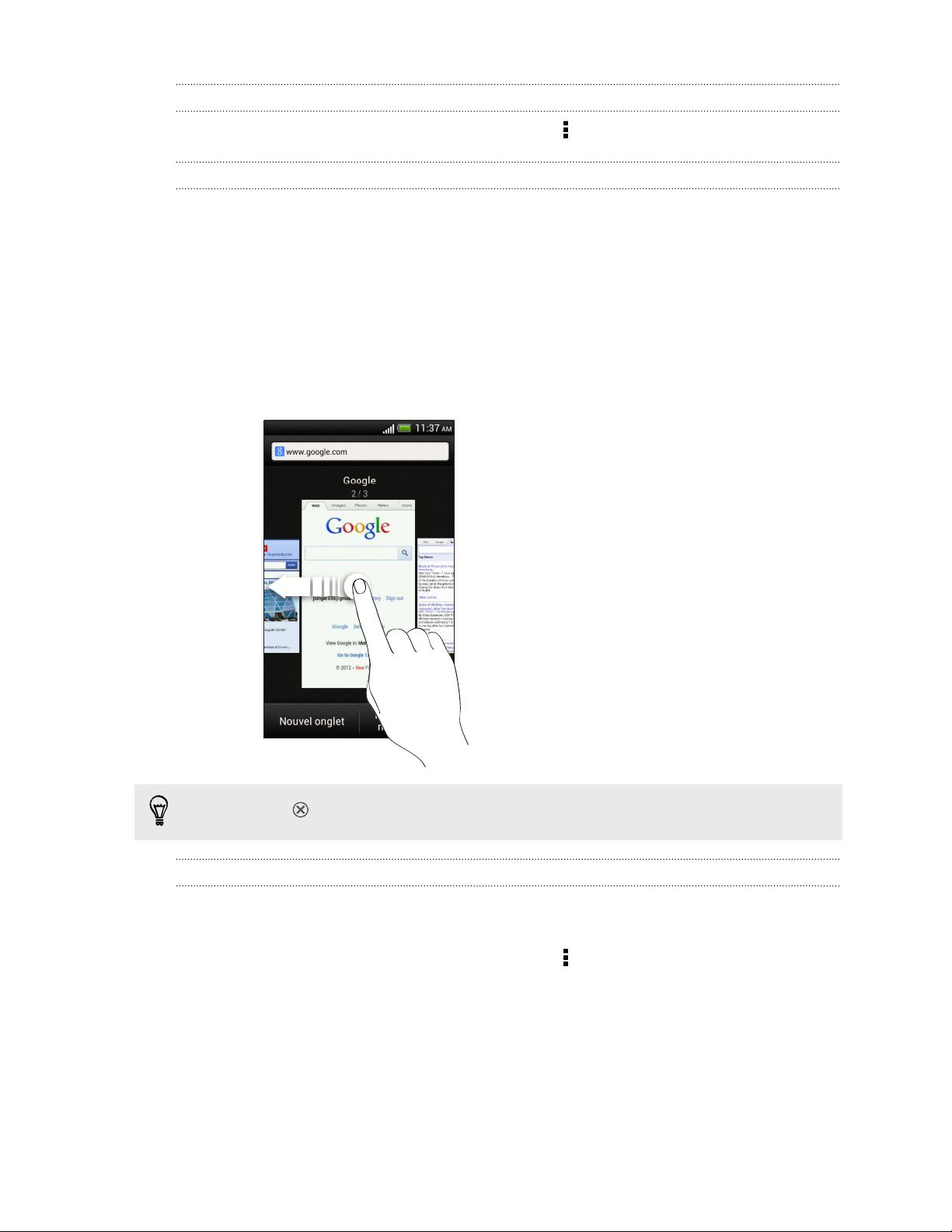
73 Recherche et navigateur Web
Afficher la version complète d'un site web
Pendant l'affichage d'une page Web, appuyez sur > Afficher le site bureau.
Ouvrir ou basculer entre les onglets du navigateur
Ouvrez plusieurs onglets du navigateur pour passer plus facilement d’un site Web à
un autre.
1. Pendant l'affichage d'une page Web, appuyez sur Onglets.
2. Effectuez l'une des opérations suivantes :
§ Pour ouvrir un nouvel onglet, appuyez sur Nouvel onglet.
§ Pour passer à un autre onglet du navigateur, faites glisser votre doigt
jusqu'à ce que la page Web que vous souhaitez afficher apparaisse.
Appuyez sur une page Web pour l'afficher en plein écran.
Appuyez sur
pour fermer une page Web.
Afficher des pages consultées précédemment
Vous pouvez revenir aux pages que vous avez visitées précédemment sans avoir à
ouvrir un autre onglet ni passer par votre historique.
Pendant l'affichage d'une page Web, appuyez sur > Retour ou Avancer.
Page 74
74 Recherche et navigateur Web
Navigation privée
Vous pouvez utiliser les onglets de navigation privée pour naviguer sur le Web avec
plus d'intimité. Les cookies du navigateur sont supprimés et non partagés lorsque
vous fermez tous les onglets de navigation privée. Les pages que vous consultez en
navigation privée n'apparaîtront pas non plus dans votre historique de navigation, sauf
pour les fichiers que vous téléchargez.
Dans l’écran du navigateur, appuyez sur Onglets > Nouvel onglet navig. privée.
Ajouter et gérer vos favoris
Ajouter une page Web aux favoris
Ajoutez une page Web aux favoris dans une fenêtre normale du navigateur (et non
lorsque vous utilisez un onglet de navigation privée).
1. Pendant l'affichage d'une page Web, appuyez sur > Ajouter à > Bookmarks.
2. Modifiez le nom du favori le cas échéant.
3. Dans Compte, choisissez Local si vous souhaitez enregistrer le favori dans votre
téléphone ou choisissez un compte avec lequel le synchroniser.
4. Dans Ajouter à, vous pouvez choisir d'enregistrer le favori dans un nouveau
dossier.
5. Appuyez sur > , et attribuez un nom de dossier.
6. Appuyez sur OK.
Vous pouvez également ajouter un favori à l'écran d'accueil. Pendant l'affichage
d'une page Web, appuyez sur > Ajouter à > Écran d'accueil.
Ouvrir un favori
1. Pendant l'affichage d'une page Web, appuyez sur > Favoris.
2. Sur l'onglet Favoris, naviguez jusqu'au favori à ouvrir, puis appuyez dessus.
Vous ne voyez pas votre favori ? Appuyez sur et sélectionnez Tous les signets
pour afficher les favoris enregistrés sur HTC Desire X et ceux synchronisés avec un
compte en ligne.
Modifier un favori
1. Pendant l'affichage d'une page Web, appuyez sur > Favoris.
2. Sur l'onglet Favoris, appuyez sur > Modifier.
Page 75
75 Recherche et navigateur Web
3. Appuyez sur à droite du favori que vous souhaitez modifier.
4. Entrez vos modifications et appuyez sur OK.
Synchroniser vos favoris avec Google Chrome
Créez des favoris à partir du navigateur Google Chrome™ de votre ordinateur et
synchronisez-les sur HTC Desire X. Pour plus d'informations sur Google Chrome,
visitez http://support.google.com/chrome.
§ Lorsque vous utilisez votre navigateur de bureau Google Chrome, vous devez vous
connecter à votre compte Google et configurer la synchronisation Google Chrome.
§ Vérifiez que vous êtes connecté à votre compte Google chaque fois que vous
enregistrez des favoris Google Chrome sur votre ordinateur.
1. Ouvrez le panneau Notifications, et appuyez sur > Comptes et
synchronisation.
2. Appuyez sur Google.
3. Appuyez sur votre compte Google.
4. Sélectionnez l'option Internet.
Sauvegarder le contenu Web pour plus tard
Enregistrez des pages Web à lire plus tard, même sans connexion Internet.
Seules les pages Web seront enregistrées sur HTC Desire X. Vous devez vous
connecter à Internet lors de l'ouverture des pages liées.
1. Pendant l'affichage d'une page Web, appuyez sur > .
2. Pour enregistrer la page Web sur votre liste, appuyez sur Liste de lecture.
Afficher les éléments que vous avez enregistrés
1. Pendant l'affichage d'une page Web, appuyez sur > Enregistré.
2. Sur l’onglet Enregistré, faites l’une des choses suivantes :
§ Appuyez sur une vignette de la page Web que vous souhaitez ouvrir.
§ Appuyez sur pour voir plus d'options.
Afficher votre historique de navigation
1. Pendant l'affichage d'une page Web, appuyez sur
2. Sur l'onglet Historique, appuyez sur une période horaire pour voir une liste de
pages Web que vous avez visitées.
> Historique.
Page 76
76 Recherche et navigateur Web
Effacer votre historique de navigation
1. Pendant l'affichage d'une page Web, appuyez sur > Historique.
2. Sur l'onglet Historique, appuyez sur > Effacer tout.
Afficher une page fréquemment visitée
1. Pendant l'affichage d'une page Web, appuyez sur > Historique.
2. Sur l'onglet Les + visités, naviguez jusqu'à la page à afficher puis appuyez
dessus.
Effacer la liste des pages les plus visitées
1. Pendant l'affichage d'une page Web, appuyez sur > Historique.
2. Sur l'onglet Les + visités, appuyez sur > Effacer tout.
Télécharger des fichiers et des applications
Vous pouvez télécharger des fichiers et des applications directement à partir de vos
sites Web préférés.
Les fichiers et les applications téléchargés sur le Web peuvent provenir de sources
inconnues. Pour protéger le HTC Desire X et vos données personnelles, nous vous
recommandons vivement de télécharger et ouvir uniquement les fichiers dont vous
êtes sûr.
1. Ouvrez votre navigateur Web, puis allez sur le site où vous pouvez télécharger
le fichier désiré.
2. Effectuez l'une des opérations suivantes :
§ Suivez les instructions de téléchargement du site pour les applications.
§ Appuyez et maintenez une image ou un lien Web, puis appuyez sur
Enregistrer le lien.
Avant de pouvoir installer l'application téléchargée, vous devez configurer HTC Desire
X pour permettre l'installation d'applications fournies par un tiers dans Paramètres >
Sécurité > Sources inconnues.
Afficher vos téléchargements
1. Dans l'écran d'accueil, appuyez sur > Téléchargements.
2. Appuyez sur le fichier pour l'ouvrir.
Page 77

77 Recherche et navigateur Web
Configurer les options du navigateur
Personnalisez le navigateur Web suivant votre style de navigation. Définissez les
options d’affichage, de confidentialié et de sécurité lors de l’utilisation du navigateur.
Dans l’écran du navigateur, appuyez sur > Paramètres.
Définir votre page d'accueil
1. Dans l’écran du navigateur, appuyez sur > Paramètres.
2. Appuyez sur Général > Définir la page d'accueil.
3. Sélectionnez la page d'accueil que vous souhaitez utiliser.
Page 78

78 Photos, vidéos, et musique
Photos, vidéos, et musique
Galerie
À propos de l'application Galerie
Se souvenir des bons moments. Utilisez Galerie pour afficher toutes vos photos et
vidéos qui sont sur HTC Desire X ou vos albums en ligne.
Vous pouvez :
§ Voir les photos par événement ou lieu.
§ Ajouter des cadres photo et appliquer des effets.
§ Découper vos vidéos.
§ Partager sur vos réseaux sociaux, sites de partage de photos, etc.
Regarder des photos et des vidéos
1. Dans l'écran d'accueil, appuyez sur > Galerie.
2. Choisissez d'afficher des photos ou des vidéos enregistrées sur HTC Desire X ou
un service en ligne.
3. Accédez à un album ou à un groupe de photos.
4. Appuyez sur une photo ou une vidéo pour l'afficher en plein écran.
Afficher des photos et des vidéos par événement
Affichez les photos et vidéos en fonction de quand elles ont été prises.
1. Dans Galerie, appuyez sur Mon téléphone.
2. Appuyez sur > Événements. Les photos et vidéos que vous avez capturées à
l'aide de HTC Desire X sont regroupées par date de prise de vue.
3. Appuyez sur la vignette pour afficher toutes les photos et vidéos prises au cours
d'une date spécifique.
Regarder des photos par emplacement
Utiliser l'Affichage plan, pour regarder les photos en fonction de l'emplacement.
1. Dans Galerie, appuyez sur Mon téléphone.
2. Appuyez sur Plan.
Page 79
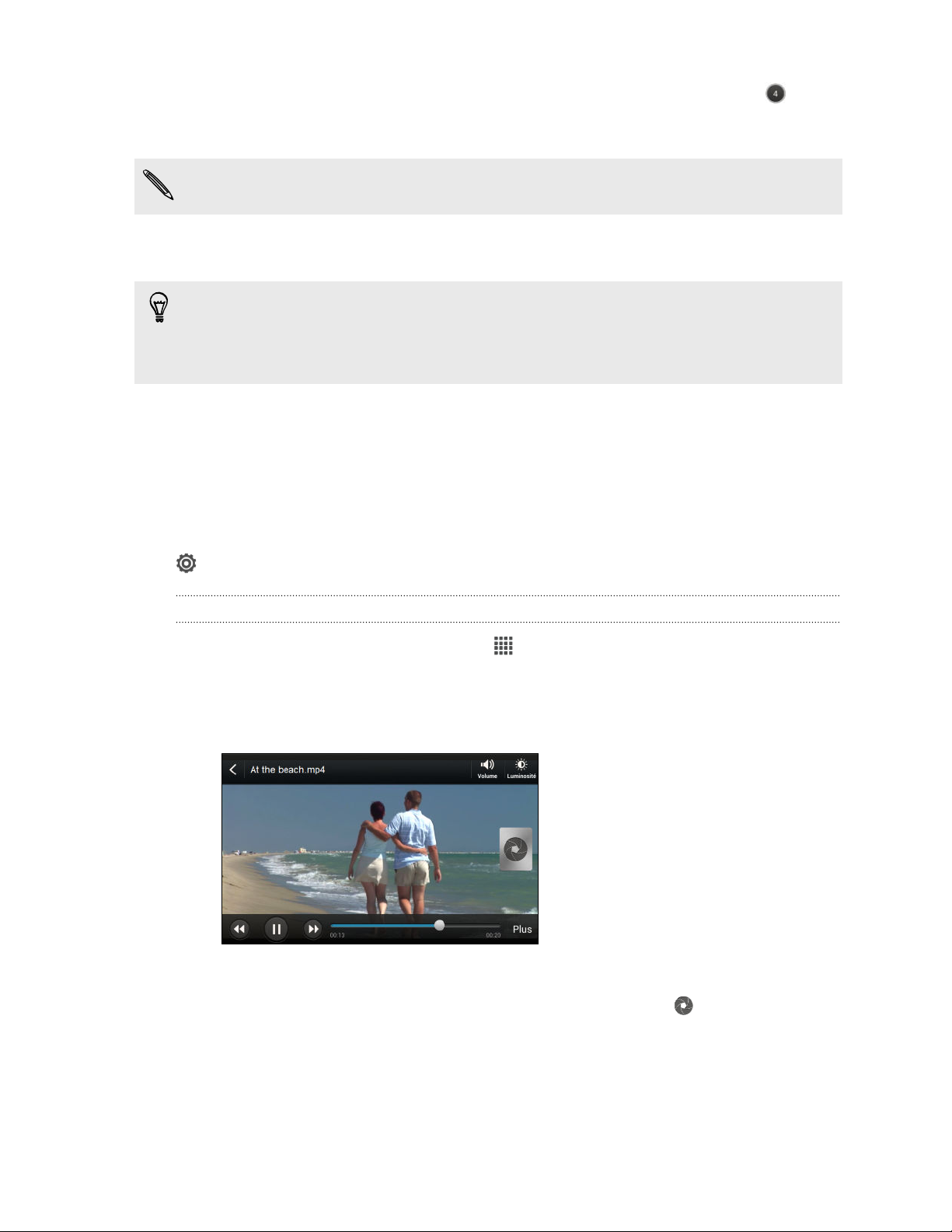
79 Photos, vidéos, et musique
3. Pincez l'écran ou effectuez un panoramique sur la carte jusqu'à ce que
(indicateur d'emplacement) apparaisse. L'indicateur d'emplacement indique le
nombre de photos prises à cet emplacement.
Seules les photos géomarquées apparaissent sur la carte.
4. Appuyez sur l'indicateur d'emplacement. Les photos prises dans la même zone
sont affichées.
Vous voulez savoir où vous avez pris une photo en particulier ? Pendant l'affichage
d'une photo en plein écran, appuyez n'importe où sur l'écran, puis appuyez sur Plus
> Afficher sur le plan. (Afficher sur le plan est disponible si vous avez activé
Géomarquer les photos dans Appareil photo.)
Démarrer un diaporama photo
1. Dans Galerie, appuyez sur Mon téléphone.
2. Allez au groupe de photos que vous souhaitez visualiser.
3. Appuyez sur Lire.
Pendant le diaporama, appuyez sur l’écran pour afficher les commandes. Appuyez sur
pour définir les préférences du diaporama.
Regarder une vidéo
1. Dans l'écran d'accueil, appuyez sur > Galerie.
2. Appuyez sur un album vidéo, puis appuyez sur une vidéo.
3. Appuyez sur les commandes à l'écran pour contrôler la lecture vidéo, régler le
volume, etc.
Prendre une photo en regardant une vidéo
Pendant que vous regardez une vidéo dans Galerie, appuyez sur pour capturer une
image fixe.
Page 80
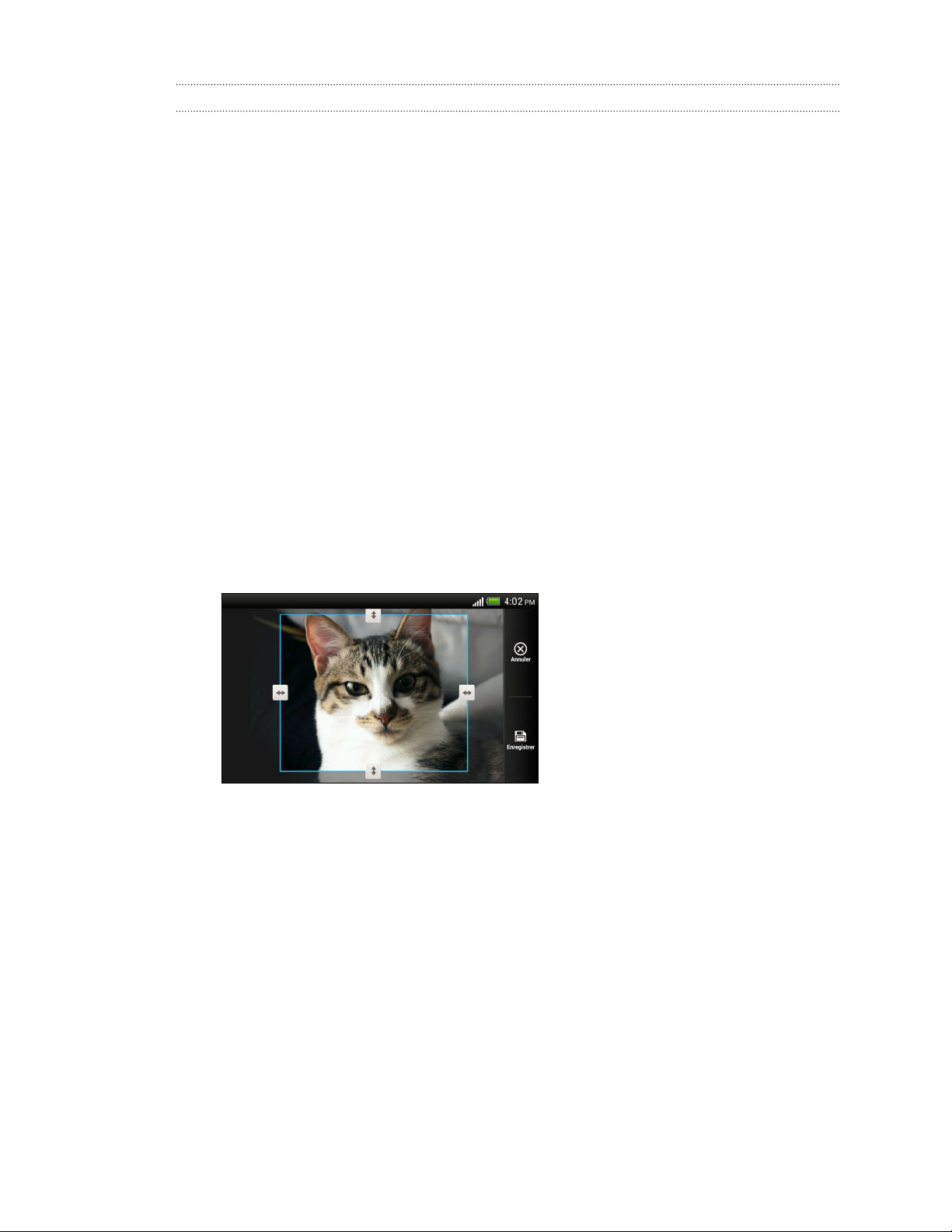
80 Photos, vidéos, et musique
Modifier vos photos et vidéos
Rotation d'une photo
1. Dans Galerie, appuyez sur Mon téléphone.
2. Accédez à la photo que vous souhaitez modifier.
3. Lorsque vous affichez la photo en plein écran, appuyez sur la photo, puis
appuyez sur Modifier > Pivoter à gauche ou Pivoter à droite.
Rogner une photo
1. Dans Galerie, appuyez sur Mon téléphone.
2. Accédez à la photo que vous souhaitez modifier.
3. Lorsque vous affichez la photo en plein écran, appuyez sur la photo, puis
appuyez sur Modifier > Rogner. Vous verrez apparaître une zone de rognage
autour de la photo.
4. Vous pouvez :
§ Déplacer la zone de rognage sur la section de la photo à rogner.
§ Appuyer et maintenir le bord de la zone de rognage. Quand les flèches
apparaissent, glissez votre doigt vers l'intérieur ou l'extérieur pour
redimensionner la zone de rognage.
5. Appuyez sur Enregistrer.
La photo découpée est enregistrée comme copie. La photo originale n'est pas
modifiée.
Ajouter des effets photo
1. Dans Galerie, appuyez sur Mon téléphone.
2. Accédez à la photo que vous souhaitez modifier.
3. Lorsque vous affichez la photo en plein écran, appuyez sur la photo, puis
appuyez sur Modifier > Effets.
4. Appuyez sur un effet pour l'appliquer à la photo.
5. Appuyez sur Enregistrer.
La photo enrichie est enregistrée comme copie. La photo originale n'est pas modifiée.
Page 81

81 Photos, vidéos, et musique
Ajouter des effets photo personnalisés
Les effets photo existants ne sont-ils pas exactement ce que vous recherchez ? Vous
pouvez créer vos propres effets photo dans Galerie.
Vous pouvez uniquement ajouter des effets aux photos qui sont stockées
localement.
1. Dans Galerie, appuyez sur Mon téléphone.
2. Accédez à la photo que vous souhaitez modifier.
3. Appuyez sur la photo, puis appuyez sur Modifier.
4. Appuyez sur Effets.
5. Appuyez et maintenez l'effet que vous souhaitez personnaliser et fairtes-le
glisser sur Personnalisé.
Vous pouvez également appuyer et maintenir un effet, puis le faire glisser vers un
nouvel emplacement.
6. Dans l'écran Effets personnalisés, vous pouvez :
§ Apporter des modifications à l'effet en ajustant des filtres tels que
l'exposition, la saturation, la balance des blancs, etc.
§ Utiliser les curseurs sur les filtres sélectionnés pour ajuster l'intensité de
l'effet.
§ Réorganiser les filtres pour modifier l'effet. Appuyez et maintenez le filtre à
déplacer. Puis faites-le glisser vers une nouvelle position.
§ Supprimer des filtres. Appuyez et maintenez le filtre à supprimer. Puis
faites-le glisser sur Supprimer.
§ Appuyez sur pour ajouter d'autres filtres et créer un effet plus
complexe.
7. Appuyez sur OK pour appliquer les effets à votre photo.
Pour enregistrer vos effets personnalisés pour une utilisation ultérieure, appuyez sur
Enregistrer le prédéfini.
Découper une vidéo
Supprimez des scènes d'une vidéo que vous avez enregistrée sur le HTC Desire X.
1. Dans la vue Album ou Événements de l'application Galerie, allez à la vidéo que
vous souhaitez modifier.
2. Tout en visionnant la vidéo, appuyez sur Plus > Découper.
Page 82
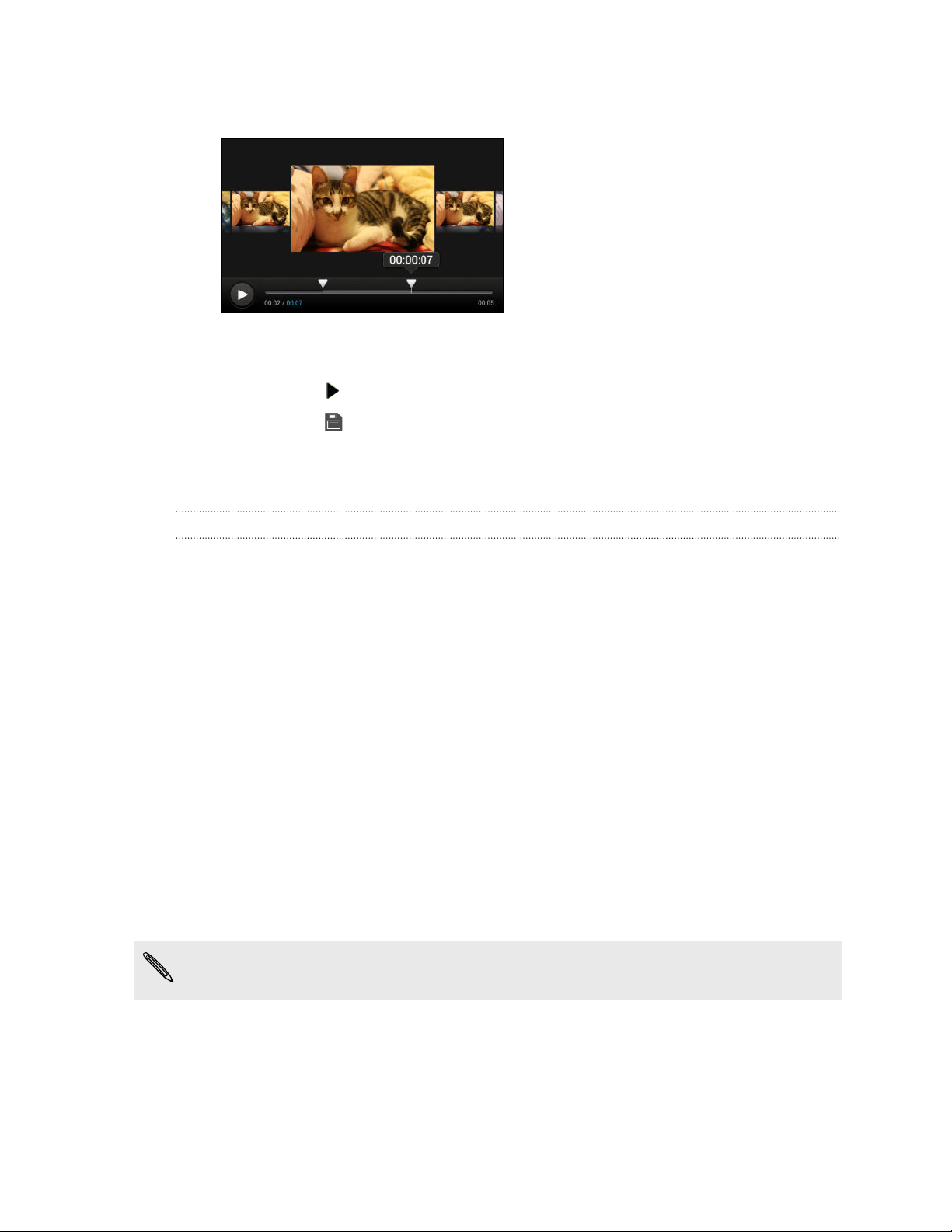
82 Photos, vidéos, et musique
3. Déplacez les deux curseurs sur le début et la fin de la section de la vidéo que
vous voulez couper.
Lorsque vous déplacez un curseur, vous voyez les marqueurs de temps et les
trames vidéos. Celle du milieu est votre trame de début ou de fin.
4. Appuyez sur pour prévisualiser votre vidéo.
5. Appuyez sur .
La vidéo découpée est enregistrée en tant que nouveau fichier. La vidéo originale
reste inchangée.
Organiser vos photos et vidéos
Copier ou déplacer une photo ou une vidéo vers un autre album
1. Dans Galerie, appuyez sur Mon téléphone.
2. Allez à l'album qui contient la photo ou la vidéo que vous voulez copier ou
déplacer.
3. Appuyez et maintenez la photo ou la vidéo.
4. Choisissez si vous souhaitez déplacer ou copier la photo ou la vidéo, puis
sélectionnez l'album de destination.
Renommer un album
Si vous avez créé des albums pour organiser les photos, vous pouvez renommer ces
albums.
1. Dans la vue Albums de l'application Galerie, appuyez et maintenez l'album que
vous voulez renommer.
2. Appuyez sur Renommer.
Certains albums, comme Prises de l'appareil photo et Toutes les photos, ne peuvent
pas être renommés.
Page 83
83 Photos, vidéos, et musique
Regarder les photos dans vos réseaux sociaux
Faites un clic droit dans l'application Galerie, consultez vos téléchargements et ceux
de vos amis sur les réseaux sociaux ou sur les sites de partage de photos.
Connectez-vous à vos comptes et ajoutez-les dans Galerie avant de commencer à
visionner des photos en ligne.
1. Dans l'écran d'accueil, appuyez sur > Galerie.
2. Appuyez sur le compte d'un réseau social ou un site de partage de photos.
Dans les réseaux sociaux, pour commenter une photo, appuyez et maintenez une
miniature de la photo et appuyez sur Ajouter un commentaire.
Ajouter un service en ligne
1. Sur l'écran principal de Galerie, appuyez sur > Ajouter un service en ligne.
2. Appuyez sur le réseau social ou le service de partage de photos que vous
souhaitez ajouter.
Pour supprimer un service, appuyez et maintenez le réseau social ou le service de
partage de photos, puis appuyez sur Supprimer le service en ligne.
Envoyer des photos/vidéos
Envoyez des photos/vidéos à votre ordinateur ou un autre appareil via email, MMS, ou
Bluetooth.
Envoyer vos photos ou vidéos par e-mail
Vous pouvez envoyer plusieurs photos, vidéos, ou les deux dans un e-mail. Elles sont
ajoutées comme pièces jointes dans votre e-mail.
1. Dans l'écran d'accueil, appuyez sur > Galerie.
2. Appuyez sur Mon téléphone, puis allez à l'album photo ou au groupe de photos
que vous souhaitez partager.
3. Appuyez sur Partager, appuyez ensuite sur Gmail ou E-mail.
4. Sélectionnez les photos ou les vidéos à partager, puis appuyez sur Suivant.
5. Rédigez votre message, puis appuyez sur (Gmail) ou Envoyer (E-mail).
Si vous sélectionnez E-mail et que vous avez plusieurs comptes de messagerie, le
compte de messagerie par défaut sera utilisé.
Envoyer une photo ou une vidéo par MMS
1. Dans l'écran d'accueil, appuyez sur > Galerie.
2. Appuyez sur Mon téléphone, puis allez à l'album photo ou au groupe de photos
que vous souhaitez partager.
Page 84
84 Photos, vidéos, et musique
3. Appuyez sur Partager > Messages.
4. Appuyez sur la photo/vidéo à envoyer. La photo/vidéo est ajoutée
automatiquement au MMS.
5. Pour ajouter une autre photo ou vidéo à votre diaporama, appuyez sur , puis
appuyez sur Image ou Vidéo.
6. Composez votre message, puis appuyez sur Envoyer.
Envoyer des photos/vidéos par Bluetooth
Utilisez Bluetooth pour envoyez des photos et vidéos à un autre appareil ou votre
ordinateur.
1. Dans l'écran d'accueil, appuyez sur > Galerie.
2. Appuyez sur l'album qui contient les photos ou les vidéos que vous voulez
partager.
3. Appuyez sur Partager > Bluetooth.
4. Sélectionnez les photos ou les vidéos à partager, puis appuyez sur Suivant.
Il vous sera demandé d'activer Bluetooth et de vous connecter à l'appareil de
réception Bluetooth afin que les fichiers puissent être envoyés.
Partager des photos/vidéos sur le Web
Utilisez l'application Galerie pour partager des photos et des vidéos directement sur
vos réseaux sociaux. Et vous pouvez poster des vidéos sur YouTube.
Vous pouvez également partager une photo ou une vidéo tout de suite après l'avoir
capturée.
Partager des photos ou des vidéos sur Facebook
Connectez-vous à votre compte Facebook® pour pouvoir envoyer des photos ou
des vidéos.
1. Dans Galerie, appuyez sur Mon téléphone.
2. Accédez au groupe de photos que vous souhaitez partager.
3. Appuyez sur Partager > Facebook.
4. Sélectionnez la photo ou la vidéo à partager, puis appuyez sur Suivant.
5. Ajoutez un message, identifiez des amis, choisissez vos paramètres de
confidentialité, etc.
6. Appuyez sur Poster.
Page 85
85 Photos, vidéos, et musique
Partager des photos ou des vidéos sur Flickr
Connectez-vous à votre compte Flickr® pour pouvoir envoyer des photos ou des
vidéos.
1. Dans Galerie, appuyez sur Mon téléphone.
2. Accédez au groupe de photos que vous souhaitez partager.
3. Appuyez sur Partager > Flickr pour HTC Sense.
4. Sélectionnez les photos ou les vidéos à partager, puis appuyez sur Suivant.
5. Sélectionnez l’album de destination et définissez les paramètres de
confidentialité pour les photos/vidéos téléchargées.
Appuyez sur Ajouter tag et description pour saisir une légende sur chaque photo
ou vidéo ou identifier des amis sur vos photos. Si vous partagez plusieurs photos
ou vidéos, glisser vers la gauche pour aller à la suivante. Pensez à appuyer sur
Enregistrer quand vous avez terminé.
6. Appuyez sur OK.
Partager des photos sur Picasa Albums Web
Connectez-vous à votre compte Google pour télécharger des photos dans Picasa
Albums Web.
1. Dans Galerie, appuyez sur Mon téléphone.
2. Accédez au groupe de photos que vous souhaitez partager.
3. Appuyez sur Partager > Picasa.
4. Sélectionnez les photos à partager, puis appuyez sur Suivant.
5. Saisissez une légende pour les photos que vous téléchargez.
6. Sélectionnez l'album de destination en ligne pour télécharger vos photos, ou
appuyez sur pour créer un nouvel album.
7. Appuyez sur Envoyer.
Partager des vidéos sur YouTube
™
Connectez-vous à votre compte Google pour télécharger des videos sur YouTube.
1. Dans Galerie, appuyez sur Mon téléphone.
2. Accédez au groupe de photos et de vidéos que vous souhaitez partager.
3. Appuyez sur Partager > YouTube.
Page 86
86 Photos, vidéos, et musique
4. Sélectionnez les vidéos à partager, puis appuyez sur Suivant.
5. Appuyez sur le compte Google que vous souhaitez utiliser, et sélectionnez la
connexion de données à utiliser pour télécharger les vidéos.
6. Saisissez un titre et une description pour les vidéos que vous téléchargez.
7. Sélectionnez une option de confidentialité pour les vidéos ou marquez-les pour
faciliter la recherche.
8. Appuyez sur .
Musique
À propos de l'application Musique
L'application Musique est une plaque tournante pour votre musique préférée que ce
soit sur HTC Desire X ou diffusée par le biais d'un service de musique.
Vous pouvez :
§ Parcourir la musique par artistes, albums, playlists ou par dossiers.
§ Accédez rapidement aux morceaux récemment joués sur l'écran principal.
§ Ajouter des raccourcis vers les services de musique ou les applications
musicales installés dans HTC Desire X.
§ En savoir plus sur paroles d'une chanson et sur l'artiste.
Parcourir la musique
1. Dans l’écran d’accueil, appuyez sur > Musique.
2. Vous pouvez :
§ Parcourir la musique enregistrée sur HTC Desire X. Appuyez sur Mon
téléphone > , et choisissez si vous voulez explorer par artistes, album, ou
autres.
§ Appuyez sur un service de musique pour trouver des chansons ou des
stations de radio.
Dans l'écran principal de Musique, vous pouvez ajouter des raccourcis vers d'autres
services de musique ou applications musicales installés dans HTC Desire X.
Appuyez sur > Ajouter un raccourci d'application, puis choisissez une application.
Page 87
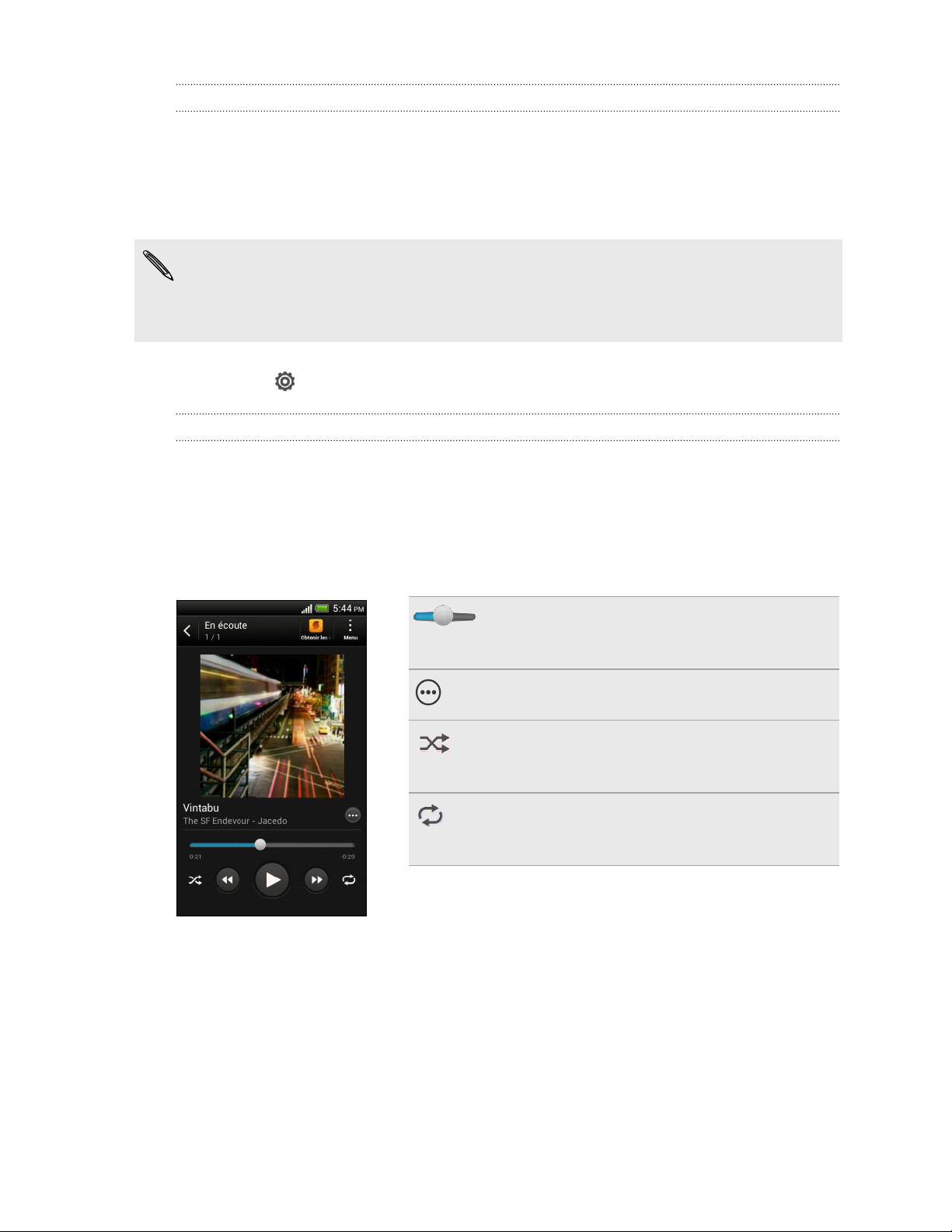
87 Photos, vidéos, et musique
Améliorer la sonorité de votre musique
Lorsque vous branchez votre casque ou que vous connectez HTC Desire X à un hautparleur externe, HTC Desire X active automatiquement le profil Beats Audio pour vous
offrir une expérience sonore améliorée. Les chansons et les vidéos lues via les
applications telles que Musique, Galerie, ou d'autres applications ont un son plus riche
et plus authentique.
Les casques de la marque Beats by Dr. Dre ne sont pas indispensables pour utiliser
le profil Beats Audio. Cependant, nous recommandons leur utilisation car ils
comportent un composant qui améliore la qualité audio lorsqu'ils sont associés à
HTC Desire X.
Pour activer ou désactiver le profil Beats Audio, ouvrez le panneau Notifications,
appuyez sur et appuyez sur le commutateur Activer/Désactiver Beats Audio.
Écouter de la musique
Ecoutez vos chansons préférées sur HTC Desire X à l'aide de l'application Musique.
1. Pendant que vous parcourez votre collection musicale, appuyez sur une
chanson pour la lire.
2. Appuyez sur les icônes à l'écran pour contrôler la lecture de musique, répéter
des chansons, etc.
Appuyez et glissez votre doigt sur la barre
d'avancement pour aller à une partie
quelconque de la chanson.
Affichez les options pour ajouter la chanson à
une playlist, partager la chanson, etc.
Activez ou désactivez la lecture aléatoire. (La
lecture aléatoire est désactivée quand ce
bouton est gris.)
Faites défiler les modes de répétitions :
répéter toutes les chansons, répéter la
chanson en cours, et ne pas répéter.
Page 88
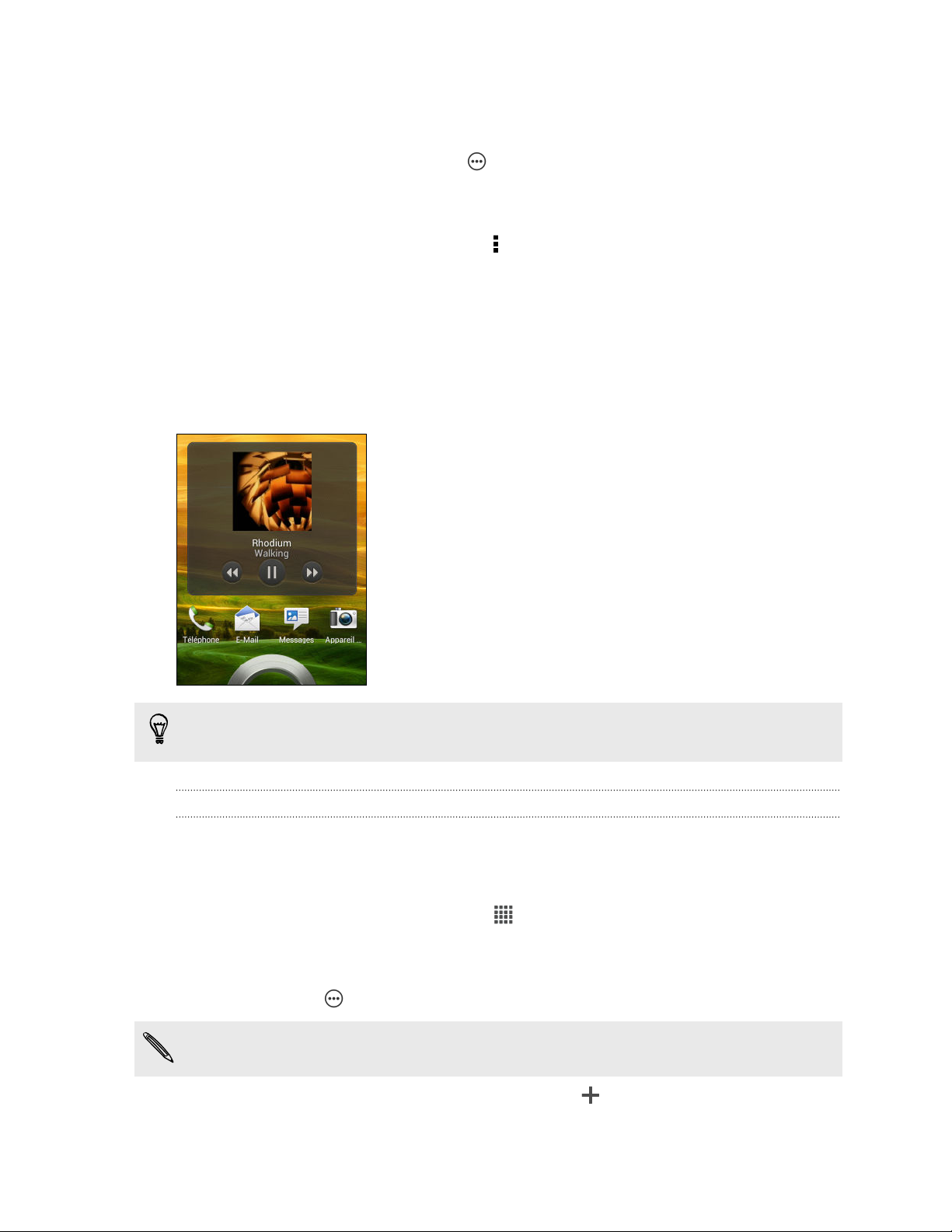
88 Photos, vidéos, et musique
Rechercher des vidéos musicales sur YouTube
Il est facile de trouver les vidéos des chansons que vous aimez sur YouTube. Dans
l'écran Lecture en cours, appuyez sur > Rechercher > YouTube.
Mettre à jour les pochettes d'album
1. Sur l'écran En écoute, appuyez sur > Mettre à jour la pochette.
2. Choisissez si vous voulez mettre à jour automatiquement ou manuellement
toutes les pochettes d'album ou simplement celle de la chanson en cours de
lecture dans l'écran Lecture en cours.
Lire la musique depuis l'écran verrouillé
Si vous écoutez de la musique avec l'écran éteint, appuyez sur Alimentation pour
réactiver l'écran et contrôler la musique directement sur l'écran verrouillé.
Vous pouvez également mettre en pause la lecture à partir du panneau
Notifications.
Créer une playlist
Personalisez votre expérience musicale en créant des playlists musicales. Faites une
playlist contenant uniquement vos chansons préférées ou créez-en une correspondant
à votre humeur du jour. Créez autant de playlists que vous le voulez.
1. Dans l’écran d’accueil, appuyez sur > Musique > Mon téléphone.
2. Commencez à lire une chanson que vous souhaitez ajouter à une nouvelle
playlist.
3. Appuyez sur > Ajouter à la playlist.
S'il n'y a pas de playlist, vous serez invité à entrer le nom d'une nouvelle playlist.
4. Dans l'écran Sélectionner playlist, appuyez sur .
Page 89
89 Photos, vidéos, et musique
5. Saisissez le nom d'une playlist.
6. Appuyez sur Enregistrer.
Vous pouvez également ajouter des chansons, tout en créant une nouvelle playlist.
Appuyez sur > Ajouter des chansons pour ajouter d'autres chansons.
Lire les chansons d'une playlist
1. Dans l’écran d’accueil, appuyez sur > Musique > Mon téléphone.
2. Appuyez sur > Playlists.
3. Appuyez sur une playlist, puis appuyez sur la chanson que vous voulez écouter
en premier.
Quand vous appuyez sur une chanson pour l'écouter, l'écran En écoute met à jour
votre playlist.
Gestion des playlists
Après avoir créé une playlist, vous pouvez y ajouter d'autres chansons, les réorganiser,
etc.
1. Dans l’écran d’accueil, appuyez sur > Musique > Mon téléphone.
2. Appuyez sur > Playlists, et appuyez sur la playlist que vous souhaitez
modifier.
3. Appuyez sur > Modifier la playlist.
Ajouter des
chansons
1. Appuyez sur > Ajouter des chansons.
2. Appuyez sur pour choisir une catégorie, puis
recherchez des chansons.
3. Sélectionnez les chansons à ajouter à la playlist, puis
appuyez sur Ajouter.
Réorganiser les
chansons
Appuyez et maintenez à côté de la chanson que
vous souhaitez déplacer, puis déplacez-la vers son
nouvel emplacement.
Supprimer des
chansons
Changer le nom de
la playlist
Sélectionnez les chansons que vous souhaitez supprimer
de la playlist.
Tapez le nouveau nom de la playlist dans la zone de
texte du titre.
4. Appuyez sur Enregistrer.
Page 90
90 Photos, vidéos, et musique
Supprimer des playlists
1. Dans l’écran d’accueil, appuyez sur > Musique > Mon téléphone.
2. Appuyez sur > Playlists.
3. Vous pouvez :
§ Appuyer et maintenir la playlist que vous souhaitez supprimer, puis
appuyer sur Supprimer la playlist.
§ Appuyer sur > Supprimer des playlists pour supprimer plusieurs playlists.
Ajouter une chanson à la file d'attente
Pendant la lecture d'une chanson, vous pouvez aussi parcourir les autres morceaux
stockés sur HTC Desire X. Ajouter une chanson ou un album à la file d'attente afin
qu'elle (il) soit lu(e) à la fin de la lecture de la playlist en cours.
1. Lorsqu'une chanson est en cours de lecture, recherchez d'autres morceaux.
2. Lorsque vous avez trouvé l'album, la playlist, l'artiste, ou le dossier que vous
voulez, appuyez et maintenez, puis appuyez sur Ajouter à la file d'attente.
Pour ajouter un seul morceau, recherchez la chanson, puis appuyez sur >
Ajouter à la file d'attente.
Définir une chanson comme sonnerie
Choisissez une chanson dans votre bibliothèque Musique et définissez-la comme votre
sonnerie ou comme sonnerie pour un contact favori.
1. Dans l’écran d’accueil, appuyez sur > Musique > Mon téléphone.
2. Recherchez la chanson que vous souhaitez définir comme sonnerie.
3. Appuyez sur > Définir comme sonnerie.
4. Appuyez sur Sonnerie de téléphone ou Sonnerie de contact. Si vous
sélectionnez Sonnerie de contact, choisissez les contacts avec lesquels vous
souhaitez associer la sonnerie.
Découpage d'une sonnerie MP3
Utilisez la fonction de découpage de la sonnerie de l'application Musique si vous
voulez définir une partie seulement de la chanson comme sonnerie.
1. Quand vous trouvez la chanson désirée, appuyez sur > Définir comme
sonnerie > Découper la sonnerie.
2. Placez d'abord les curseurs de découpage pour définir le début et la fin de
la section souhaitée de la sonnerie.
Pour une coupe plus précise, appuyez sur les flèches gauche ou droite. Les
marqueurs de temps indiquent où vous vous trouvez sur la chanson.
Page 91
91 Photos, vidéos, et musique
3. Quand vous avez fini de découper, appuyez sur Définir comme.
4. Définissez ensuite le morceau découpé comme Sonnerie du téléphone ou
Sonnerie de contact.
Vous pouvez voir votre nouvelle sonnerie dans les paramètres du téléphone.
Ouvrez le panneau Notifications, puis appuyez sur > Son > Sonnerie du
téléphone.
Partager de la musique par Bluetooth
Choisissez une chanson dans la bibliothèque de l'application Musique et utilisez
Bluetooth pour l'envoyer à un autre appareil ou à votre ordinateur.
1. Dans l’écran d’accueil, appuyez sur > Musique > Mon téléphone.
2. Recherchez la chanson que vous souhaitez envoyer.
3. Appuyez sur > Partager > Partager le fichier > Bluetooth.
Il vous sera demandé d'activer Bluetooth sur votre HTC Desire X et de vous connecter
à l'appareil Bluetooth de réception afin de pouvoir envoyer la musique.
Je ne sais pas quelle chanson ils écoutent ?
SoundHound peut trouver des infos sur la chanson que vous écoutez.
1. Dans l'écran Lecture en cours, appuyez sur Obtenir les infos.
2. Chantez ou jouez quelques passages de la chanson.
Vous pouvez rechercher les paroles, vous renseigner sur les dates des tournées de
l'artiste, etc.
Page 92

92 Mémoire
Mémoire
Types de mémoire
Vous voulez savoir quels types de mémoire vous pouvez utiliser pour vos applications,
données et fichiers ?
HTC Desire X comporte ces types de mémoire :
Mémoire du
téléphone
Carte
mémoire
Mémoire
USB
Cette mémoire combine à la fois la mémoire interne, où des
applications, des e-mails, des données et des SMS sont stockés, et la
mémoire de fichiers, où les photos, les vidéos et fichiers musicaux sont
conservés.
Lorsque vous êtes à court de mémoire du téléphone, vous pouvez
libérer de l'espace en désinstallant des applications, en modifiant les
paramètres de téléchargement, ou en déplaçant des fichiers vers votre
carte mémoire, votre ordinateur ou vers un service de stockage en
ligne.
Utilisez une carte mémoire pour stocker plus de fichiers. Vous pouvez
également configurer les applications telles que Appareil photo pour
stocker directement sur la carte.
Lorsque vous branchez un périphérique de stockage USB externe
(comme un lecteur flash USB ou un lecteur de carte SD), vous pouvez
voir les photos et les vidéos stockées sur l'appareil directement dans
Galerie et lire des chansons enregistrées sur l'appareil dans Musique.
Vous pouvez également ouvrir des fichiers PDF et modifier des
documents Office.
Vous avez besoin d'un adaptateur micro câble USB OTG pour
connecter HTC Desire X et un périphérique de stockage USB.
HTC Desire X prend en charge les périphériques de stockage USB (à
l'exception des disques durs portables) jusqu'à 64 Go.
Stockage en
ligne
Si vous utilisez un compte de stockage en ligne accessible à partir de
HTC Desire X, vous pouvez stocker vos fichiers sur votre espace de
stockage en ligne.
Page 93

93 Mémoire
Copier des fichiers de/vers HTC Desire X
Vous pouvez copier votre musique, vos photos et autres fichiers sur HTC Desire X.
1. Connectez HTC Desire X à l'ordinateur avec le câble USB fourni. Vous verrez des
options pour l'affichage ou l'importation de fichiers sur l'écran de l'ordinateur.
2. Choisissez d'afficher les fichiers.
3. Copiez les fichiers de votre ordinateur vers HTC Desire X, ou vice versa.
4. Après avoir copié les fichiers, déconnectez le HTC Desire X de l'ordinateur.
Vérifier la quantité de mémoire disponible
1. Ouvrez le panneau Notifications, puis appuyez sur
2. Appuyez sur Mémoire.
A côté de Disponible, vous pouvez voir l'espace libre à votre disposition.
.
Augmenter l'espace mémoire
Lors de l'utilisation de HTC Desire X, vous accumulerez des données et remplirez sa
capacité de mémoire au fil du temps. Voici quelques conseils sur la façon d'augmenter
l'espace mémoire.
Lancez l'assistant de mémoire
Libérez facilement de l'espace dans la mémoire du téléphone en vidant le cache de
l'application, en désinstallant des applications, et en changeant les paramètres de
sorte que seules les données les plus récentes sont conservées. Dans Paramètres,
appuyez sur Mémoire > Libérer plus d'espace.
Stocker des fichiers dans Dropbox
Les photos, les pièces jointes et autres documents peuvent être stockés dans
Dropbox et accessibles où que vous soyez. Vous pouvez configurer l'application
Appareil photo pour transférer automatiquement des photos dans Dropbox.
Gérer des photos et des vidéos
§ Configurez l'application Appareil photo pour transférer automatiquement sur un
site de partage de photos ou de stockage en ligne. Lorsque vous atteignez la
limite de mémoire, il suffit de supprimer toutes vos photos. Vous pourrez les
récupérer depuis le site de partage de photos ou de stockage en ligne en cas de
besoin.
§ Après avoir pris des photos en continu, ne gardez que le meilleur cliché et
éliminez le reste.
Page 94
94 Mémoire
§ Après avoir modifié une photo ou découpé une vidéo, le fichier original est
conservé. Vous pouvez supprimer les fichiers originaux ou les déplacer vers la
stockage en ligne ou sur votre ordinateur.
§ Si vous envoyez seulement des vidéos par MMS, utilisez une résolution
inférieure. La vidéo en haute résolution prend plus de place. Dans les paramètres
de Appareil photo, appuyez sur Qualité vidéo pour changer la résolution.
Sauvegarder les données d'applications
Ne conserver que les données les plus récentes provenant des applications sur
HTC Desire X. Vous pouvez sauvegarder des agendas, des contacts et des favoris ou
des SMS exportés, et des dictionnaires personnels.
Désactiver certaines applications
Certaines applications, même si elle ne sont pas utilisées souvent, peuvent être en
cours d'exécution en arrière-plan et télécharger des données dans la mémoire du
téléphone. Si l'application ne peut pas être supprimée, vous pouvez la désactiver.
Dans Paramètres, appuyez sur Applications > Toutes les applications, et sélectionnez
l'application que vous souhaitez désactiver. Appuyez sur Désactiver.
Libérer de l'espace mémoire du téléphone avec l'assistant de mémoire
Libérez facilement de l'espace dans la mémoire du téléphone en vidant le cache de
l'application, en désinstallant des applications, et en changeant les paramètres d'Email et de Messages de sorte que seules les données les plus récentes sont
conservées.
Vous ne pouvez pas désinstaller certaines applications préinstallées.
1. Ouvrez le panneau Notifications, puis appuyez sur .
2. Appuyez sur Mémoire > Libérer plus d'espace.
3. Suivez les instructions à l'écran.
Page 95

95 Mémoire
Crypter des données sur HTC Desire X
Vous pouvez crypter des données telles que vos comptes en ligne, les paramètres et
les fichiers audio et autres médias. Après le cryptage, vous devrez entrer le code PIN
de verrouillage d'écran ou le mot de passe pour allumer votre téléphone et accéder
aux données.
§ Définissez un code PIN ou un mot de passe de verrouillage d'écran avant le
cryptage de vos données.
§ Chargez complètement la batterie et maintenez le HTC Desire X connecté à
l’adaptateur secteur pendant le cryptage. Le processus de cryptage prend environ
une heure.
§ Vous ne pouvez pas annuler le cryptage. Si vous souhaitez revenir à un téléphone
non crypté, vous devez effectuer une réinitialisation d'usine.
1. Ouvrez le panneau Notifications, puis appuyez sur .
2. Appuyez sur Mémoire.
3. Sélectionnez l'option de cryptage pour le type de mémoire que vous souhaitez
crypter.
4. Appuyez sur Crypter.
5. Saisissez le code PIN ou le mot de passe de verrouillage de l'écran.
6. Appuyez sur Suivant.
7. Appuyez sur Crypter.
Le cryptage commence et la progression s'affiche. Le téléphone peut redémarrer
plusieurs fois.
Lorsque le processus de cryptage est terminé, entrez votre code PIN ou le mot de
passe.
Page 96

96 Synchroniser, sauvegarder, et réinitialiser
Synchroniser, sauvegarder, et réinitialiser
Synchronisation
Synchroniser HTC Desire X avec vos comptes en ligne
Vous pouvez synchroniser des contacts, des agendas et d'autres informations de vos
réseaux sociaux, comptes de messagerie et services en ligne sur HTC Desire X. Selon
le type de compte, connectez-vous à vos comptes en ligne pour pouvoir synchroniser
les mises à jour entre HTC Desire X et le Web.
Ajouter vos réseaux sociaux, comptes de messagerie et bien plus encore
1. Ouvrez le panneau Notifications, et appuyez sur > Comptes et
synchronisation.
2. Appuyez sur .
3. Appuyez sur le type de compte à ajouter.
4. Suivez les instructions à l'écran pour saisir les informations du compte.
Ajouter un ou plusieurs comptes Google
Connectez-vous à votre compte Google pour voir vos Gmail, contacts, et agendas, et
pour utiliser les applis Google sur HTC Desire X. Si vous ajoutez plus d'un compte
Google, vous pouvez basculer entre les comptes dans les applications telles que Gmail
et choisir le compte sur lequel sauvegarder vos paramètres.
1. Ouvrez le panneau Notifications, et appuyez sur > Comptes et
synchronisation.
2. Appuyez sur .
3. Appuyez sur Google.
4. Suivez les instructions à l'écran pour vous connecter à un compte ou créer un
nouveau compte.
Page 97
97 Synchroniser, sauvegarder, et réinitialiser
Vous avez oublié le mot de passe de votre compte Google ?
Si vous avez oublié le mot de passe de votre compte Google, essayez de le
récupérer en allant sur le site Web de Google.
1. Sur le HTC Desire X ou sur votre ordinateur, ouvrez votre navigateur
Web
2. Allez à www.google.com/accounts/recovery.
3. Sélectionnez l'option pour récupérer votre mot de passe, puis entrez
l'adresse e-mail ou le nom d'utilisateur que vous utilisez pour vous
connecter à compte votre Google.
4. Cliquez sur Continuer.
5. Suivez les instructions données à l'écran pour réinitialiser votre mot de
passe.
Gérer vos comptes en ligne
Synchronisation de tous vos comptes automatiquement
1. Ouvrez le panneau Notifications, et appuyez sur > Comptes et
synchronisation.
2. Appuyez sur la touche Activer/Désactiver Synchro automatique pour activer ou
désactiver la synchronisation automatique.
Synchroniser un compte manuellement
1. Ouvrez le panneau Notifications, et appuyez sur > Comptes et
synchronisation.
2. Appuyez sur un type de compte. Si plusieurs comptes sont pris en charge
(comme pour Exchange ActiveSync), appuyez sur le compte que vous
souhaitez synchroniser.
3. Appuyez sur > Synchroniser maintenant.
Si vous avez désactivé la synchronisation automatique, vous pouvez choisir de
mettre à jour manuellement des éléments spécifiques du compte. Il suffit d'appuyer
sur un élément de la liste.
Page 98

98 Synchroniser, sauvegarder, et réinitialiser
Modifier les paramètres de synchronisation d'un compte
1. Ouvrez le panneau Notifications, et appuyez sur > Comptes et
synchronisation.
2. Appuyez sur un type de compte. Si plusieurs comptes sont pris en charge
(comme pour Exchange ActiveSync), appuyez sur le compte que vous
souhaitez modifier.
3. Appuyez sur le paramètre de synchronisation que vous souhaitez modifier.
Supprimer un compte
Vous pouvez supprimer un compte pour supprimer toutes les informations qui lui sont
associées dans HTC Desire X. La suppression d'un compte n'efface pas les
informations du service en ligne concerné.
1. Ouvrez le panneau Notifications, et appuyez sur > Comptes et
synchronisation.
2. Appuyez sur un type de compte. Si plusieurs comptes sont pris en charge
(comme pour Exchange ActiveSync), appuyez sur le compte que vous
souhaitez supprimer.
3. Appuyez sur > Supprimer.
Sauvegarder
Sauvegarder des fichiers, des données et des paramètres
Vous craignez de perdre des choses importantes sur HTC Desire X ?
Sauvegardez les fichiers, les données et les paramètres avant d'effectuer les
opérations suivantes :
§ Effacer le contenu de la mémoire de fichiers
§ Réinitialisation d'usine HTC Desire X
§ Mise à niveau vers un nouveau téléphone
Voici quelques options de sauvegarde :
Page 99

99 Synchroniser, sauvegarder, et réinitialiser
Fichiers § Utilisez HTC Sync Manager pour déplacer des photos/vidéos, des
documents, et de la musique depuis HTC Desire X vers votre
ordinateur.
§ Copiez et collez manuellement des fichiers en connectant HTC Desire
X à votre ordinateur comme un disque dur.
§ Téléchargez des fichiers vers la mémoire et les services en ligne.
Données § Utilisez HTC Sync Manager pour sauvegarder les contacts, agendas et
favoris de HTC Desire X vers votre ordinateur.
§ Exportez des données à partir d'applications telles que Messages et
Contacts de sorte que vous pouvez les copier à partir de la mémoire
sur le téléphone.
§ Enregistrez les contacts et autres données personnelles sur des
services en ligne.
Paramètres Utilisez votre compte Google pour sauvegarder vos paramètres
personnalisés.
Sauvegarder les paramètres sur Google
Vous pouvez choisir de sauvegarder automatiquement certains paramètres tels que
Wi‑Fi et des favoris sur les serveurs de Google en utilisant votre compte Google afin
de pouvoir les récupérer si besoin est.
1. Ouvrez le panneau Notifications, puis appuyez sur .
2. Appuyez sur Sauvegarder et réinitialiser et sélectionnez l'option Sauvegarder
mes paramètres.
3. Appuyez sur Compte de sauvegarde.
4. Choisissez le compte Google à utiliser.
RAZ
Redémarrer le HTC Desire X (Réinitialisation logicielle)
Si le HTC Desire X fonctionne plus lentement que d'habitude, ne répond pas, ou a une
application qui ne fonctionne pas correctement, essayez de redémarrer et voir si cela
permet de résoudre le problème.
1. Si l'écran est éteint, appuyez sur le bouton Alimentation pour le rallumer.
2. Déverrouillez l'écran.
3. Appuyez et maintenez le bouton Alimentation, puis appuyez sur Redémarrer.
4. Lorsqu'on vous demande de confirmer, appuyez sur Redémarrer.
Si ces étapes ne fonctionent pas, retirez et remettez la batterie, puis allumez le
HTC Desire X pour le redémarrer.
Page 100
100 Synchroniser, sauvegarder, et réinitialiser
Réinitialiser HTC Desire X (Réinitialisation matérielle)
Si vous donnez votre HTC Desire X à quelqu'un ou si votre HTC Desire X a un
problème persistant, vous pouvez effectuer une réinitialisation aux valeurs d'usine
(réinitialisation matérielle).
Une réinitialisation aux valeurs d'usine supprimera les applications que vous avez
téléchargées et installées, vos comptes, ainsi que les données système et
d'applications et les paramètres. N'oubliez pas de sauvegarder vos données et vos
fichiers avant la réinitialisation.
Réinitialisation des valeurs d'usine en utilisant les paramètres
1. Ouvrez le panneau Notifications, puis appuyez sur .
2. Appuyez sur Sauvegarder et réinitialiser.
3. Appuyez sur Réinitialiser le téléphone.
4. Sur l'écran Réinitialiser le téléphone, appuyez sur Réinitialiser le téléphone.
5. Si vous souhaitez supprimer définitivement des médias et autres données sur le
HTC Desire X, appuyez sur OK.
Réinitialisation aux valeurs d'usine en utilisant les touches physiques
Si vous ne pouvez pas allumer le HTC Desire X et accéder aux paramètres, vous
pouvez toujours effectuer une réinitialisation aux valeurs d'usine en utilisant les
boutons physiques du HTC Desire X.
1. Retirez la batterie, patientez quelques secondes, puis réinsérez la batterie.
2. Appuyez et maintenez le bouton VOLUME -, puis appuyez et maintenez le
bouton Alimentation.
3. Attendez que l'écran avec les trois images Android apparaissent, puis relâchez
les boutons Alimentation et VOLUME -.
4. Appuyez sur VOLUME - pour sélectionner Réinitialisation d'usine, puis appuyez
sur le bouton Alimentation.
 Loading...