

Page 1
Руководство пользователя
HTC Desire 728
Page 2

2 Содержание
Содержание
Функции,
Персонализация 9
Обработка
Звук 12
которыми вы можете наслаждаться
изображений
10
Распаковка
HTC Desire 728 13
nano-SIM-
Карта
Аккумулятор 17
Включение
Настройка
Первоначальная
Восстановление резервной копии из облачной службы хранения 20
Передача
Способы
Перенос содержимого
Прочие
Передача
Использование
Знакомство
Обновление
Получение приложений
Загрузка
Удаление приложения 31
карта
памяти
и выключение питания
телефона и перенос данных
настройка HTC Desire 728
содержимого из телефона на базе Android
переноса содержимого из iPhone
iPhone через iCloud
способы получения контактов и другого содержимого
фотоснимков, видеозаписей и музыки между телефоном и компьютером
быстрых настроек
с настройками
программного обеспечения телефона
с Google Play
приложений из Интернета
14
16
18
19
21
22
22
23
24
24
26
26
29
30
Ваша
Основные сведения 32
Виджет
Экран
Уведомления 48
Работа
HTC «
Индивидуальная
Темы 56
Дополнительные
первая неделя с новым телефоном
HTC Sense Home
блокировки
с текстом
Помощь»
настройка
способы персонализации
42
45
50
54
59
HTC BlinkFeed
такое HTC BlinkFeed?
Что
Включение
и отключение HTC BlinkFeed
67
68
Page 3

3 Содержание
Рекомендуемые
Способы
Индивидуальная
Публикация
Удаление содержимого из
рестораны
добавления содержимого в HTC BlinkFeed
настройка канала «Основные темы»
в социальных сетях
HTC BlinkFeed
Камера
Основные сведения о приложении «
Автопортреты
Двойная
Панорамные
Другие
Настройки
и снимки людей
съемка
снимки
функции камеры
камеры
Галерея
Просмотр
Добавление
Копирование
Установка
Поиск
Изменение
Обрезка
Сохранение
Просмотр
фотоснимков и видеозаписей в приложении Галерея
фотоснимков или видеозаписей в альбом
и перемещение фотоснимков или видеозаписей между альбомами
меток на фотоснимки и видеозаписи
фотоснимков и видеозаписей
скорости воспроизведения видео
видеозаписи
кадра из видеозаписи в виде фотоснимка
, редактирование и сохранение видеоколлажа Zoe
Камера»
68
69
71
71
72
73
80
83
84
85
86
88
91
91
92
93
94
94
95
95
Фоторедактор
Основные сведения 96
Редактирование непрерывных
Творческие
эффекты
Телефонные
Выполнение
Выполнение
Набор
Звонок
Быстрый
Звонок
Выполнение
Прием
можно делать во время телефонного разговора?
Что
Установка
Журнал
Переключение
Звонок
вызова с помощью функции Интеллектуальный набор номера
вызова с помощью голоса
добавочного номера
в ответ на пропущенный вызов
набор
по номеру из сообщения, эл. почты или события календаря
экстренного вызова
вызовов
конференц-связи
вызовов
между режимом вибрации, беззвучным и обычным режимом
в свою страну
снимков
вызовы
99
100
106
106
107
107
107
108
108
108
109
110
110
111
111
Сообщения
Отправка
Отправка
Отправка
Возобновление
текстового сообщения (SMS)
мультимедийного сообщения (MMS)
группового сообщения
работы с черновиком сообщения
113
113
114
114
Page 4

4 Содержание
на сообщение
Ответ
Пересылка
Перемещение
Блокировка
Копирование
Удаление сообщений
сообщения
сообщений в секретный ящик
нежелательных сообщений
текстового сообщения на nano-SIM-карту
и бесед
Развлечения
115
115
115
116
116
117
HTC BoomSound с
HTC
Музыка
радио
FM-
HTC Connect 123
Управление
Аккумулятор 129
Память
Диспетчер
телефона
Синхронизация
Сетевая
Резервное
HTC Sync Manager 144
Сброс 146
синхронизация
Dolby Audio
файлов
копирование
118
119
123
питанием и памятью
133
135
, резервное копирование и сброс
137
138
Контакты
список контактов
Ваш
Настройка
Добавление
Изменение
Быстрая
Импортирование
Объединение
Отправка
Группы
Личные
вашего профиля
нового контакта
сведений о контакте
связь с контактом
сведений о контактах
сведений о контакте
контактов
контакты
или копирование контактов
148
149
150
150
151
151
152
153
154
155
Календарь
Просмотр
Включение
Выбор
Отправка
Принятие
Отключение
Проверка
Отправка
Чтение
Управление
Поиск
Работа
Добавление
в приложении "Календарь"
в расписание или изменение события
календарей для отображения
события
или отклонение приглашения на собрание
почты
сообщения эл. почты
и ответ на сообщение эл. почты
сообщений эл. почты
с эл. почтой Exchange ActiveSync
и электронная почта
или отсрочка напоминаний о событиях
сообщениями эл. почты
учетной записи эл. почты
156
157
158
158
159
159
160
161
161
162
163
164
165
Page 5

5 Содержание
такое "Интеллектуальная синхронизация"?
Что
165
Поиск
Google Now 166
Поиск
Приложения
Другие
HTC Car 171
Scribble 173
Часы 176
Погода 177
Диктофон 177
Подключение
Включение
Управление
Подключение Wi-Fi 180
Подключение к
Использование HTC Desire 728 в
Совместное
Беспроводной
в Google и приложения
в Google
Google
приложения
к Интернету
и отключение подключения для передачи данных
передачей данных
виртуальной частной сети (VPN)
качестве точки доступа Wi-Fi
использование подключения телефона к Интернету с помощью функции Интернет-модем
обмен данными
168
170
178
178
182
183
184
Включение
Подключение Bluetooth-гарнитуры 185
Отмена
Получение файлов
Настройки
Включение
Режим «
Режим «
Отключение
Автоматический
Настройка
Яркость
Звуки
Изменение
Установка
Захват текущего
Отключение
Назначение PIN-
Специальные
Настройки
Включение
Перемещение
и отключение Bluetooth
сопряжения с Bluetooth-устройством
с помощью Bluetooth
и безопасность
и отключение служб определения местоположения
Не беспокоить»
В самолёте»
подключения для передачи данных по расписанию
поворот экрана
времени отключения экрана
экрана
и вибрация при нажатии на экран
языка экрана
цифрового сертификата
экрана
приложения
кода для nano-SIM-карты
возможности
специальных возможностей
и отключение жестов увеличения
по HTC Desire 728 с помощью TalkBack
185
186
186
188
188
190
190
191
191
191
191
192
192
193
193
194
194
195
195
196
Товарные знаки и авторские права
Page 6

6 Содержание
Указатель
Page 7
7 О данном руководстве
данном руководстве
О
В данном руководстве
обозначения
Это — примечание. В
например о том, что произойдет, если вы решите выполнить или не выполнить
определенное
которая может быть применима лишь к некоторым ситуациям.
Это — совет. В советах описываются
конкретного этапа или
которые могут оказаться для вас полезными.
Это обозначает
определенной
Этот значок обозначает
информацию, которую необходимо принять
возникновение
Некоторые
оператора мобильной
полезной и важной информации.
приложения могут быть недоступны в определенных регионах или у вашего
пользователя мы используем следующие символы для
примечаниях часто дается дополнительная информация,
действие. Кроме того, в примечаниях представлена информация,
альтернативные способы выполнения
процедуры либо приводится информация о параметрах,
важную информацию, которая вам необходима для выполнения
задачи или для достижения надлежащей работы той или иной функции.
информацию по мерам предосторожности, то есть
к сведению, чтобы предотвратить
возможных проблем.
связи.
Page 8

8 Важное примечание о возможности восстановления данных
Важное примечание
восстановления
Файлы и другие данные,
стерты с вашего
соответствующего
настроек
личная информация.
в мобильном устройстве могут остаться некоторые данные, в том числе
устройства, все равно могут быть восстановлены с помощью
которые были удалены, очищены, уничтожены или
стороннего программного обеспечения. Даже после сброса
данных
о возможности
Page 9
9 Функции, которыми вы можете наслаждаться
Функции, которыми вы
можете
наслаждаться
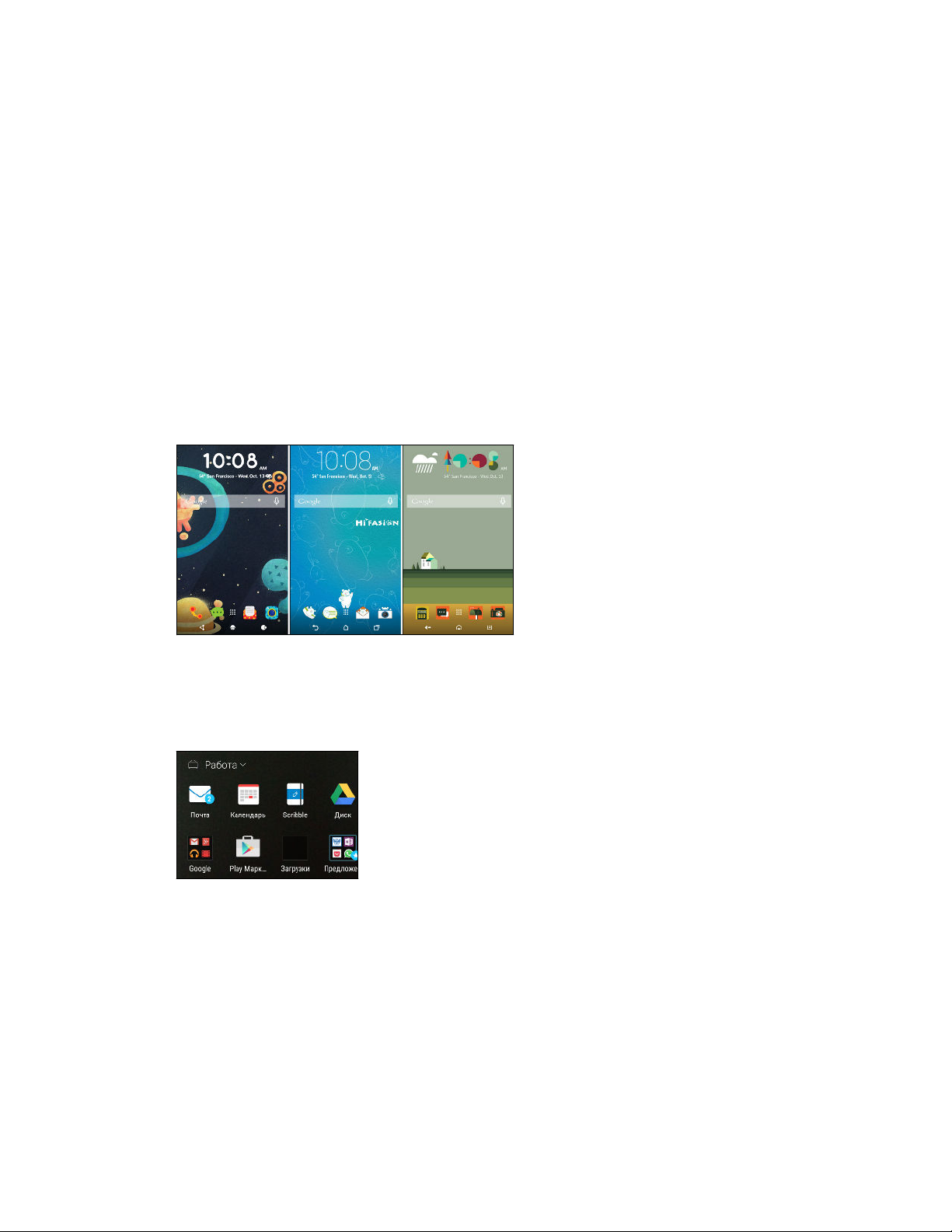
Персонализация
о вас, разработчики
Думая
нацелены
Темы
на то, чтобы адаптировать его к вашему образу жизни.
HTC Desire 728 наполнили его
инновациями, которые
Сделайте HTC Desire 728 истинно
вашим, настраивая его с
фотоснимков, смешения и
ваших
сопоставления
значков, звуков,
многого другого. См.
Темы?
на стр.
различных наборов
цветовых схем и
56.
помощью
раздел
Что
такое
HTC Sense Home
Начальный экран
раздел
Уведомления экрана блокировки упрощают поиск того, что вы пропустили, просмотр
предстоящих событий и т. д. См. раздел Включение и отключение отображения
уведомлений на экране блокировки на стр. 46.
Что
адаптируется к вашим потребностям дома, на работе и в дороге. См.
такое HTC Sense Главный виджет? на стр.
42.
Page 10
10 Функции, которыми вы можете наслаждаться
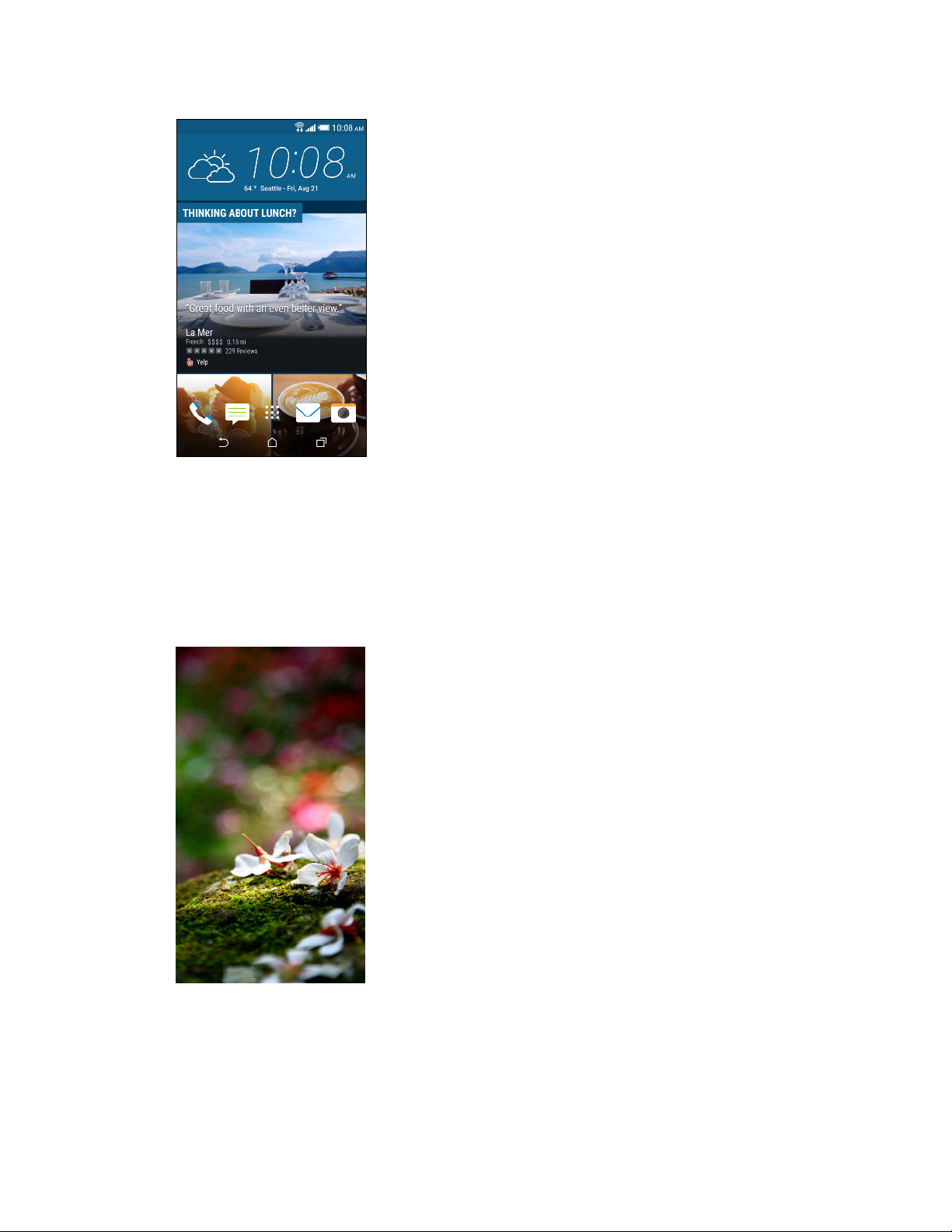
HTC BlinkFeed
Обработка
Данная
моменты
функция предназначена для того, чтобы помочь вам сохранять памятные
и делиться ими с друзьями и родными.
Получайте
уведомления социальных сетей и т. д., удобно
доставляемые в
даже
См. раздел Что
информацию по любимым темам, новости,
можете получать рекомендации о местах питания!
изображений
единое место в вашем телефоне.
такое HTC BlinkFeed? на стр.
67.
Вы
Bokeh
При
использовании режима
можете фокусироваться
нажатием
фонового рисунка
эффекта. Подробную
фокуса
на его изображении, что приведет к размытию
для создания художественного
информацию см. в
в режиме Bokeh на стр.
Bokeh
на любом объекте простым
с основной камерой вы
Изменение
79.
Page 11
11 Функции, которыми вы можете наслаждаться
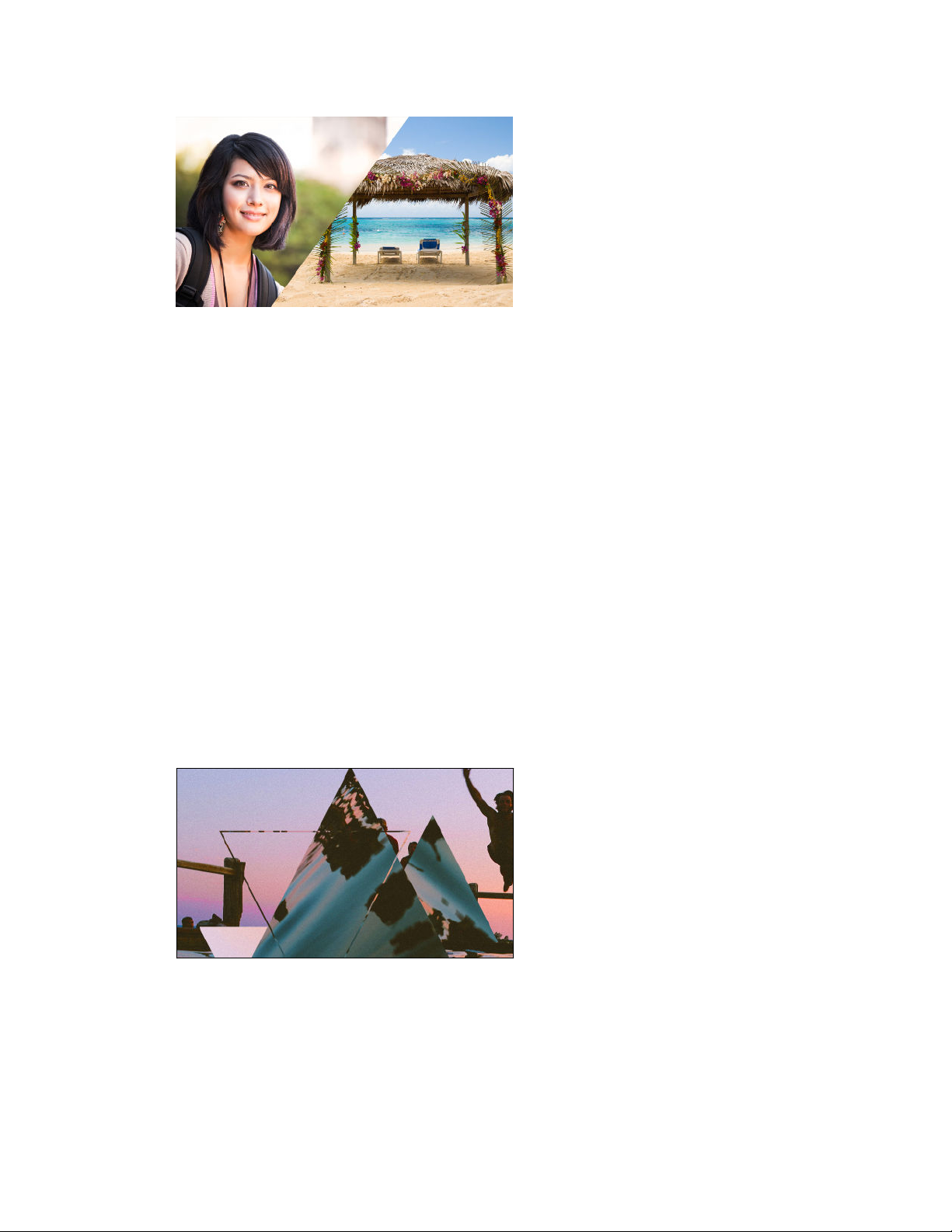
Двойная съемка
Функции фронтальной камеры
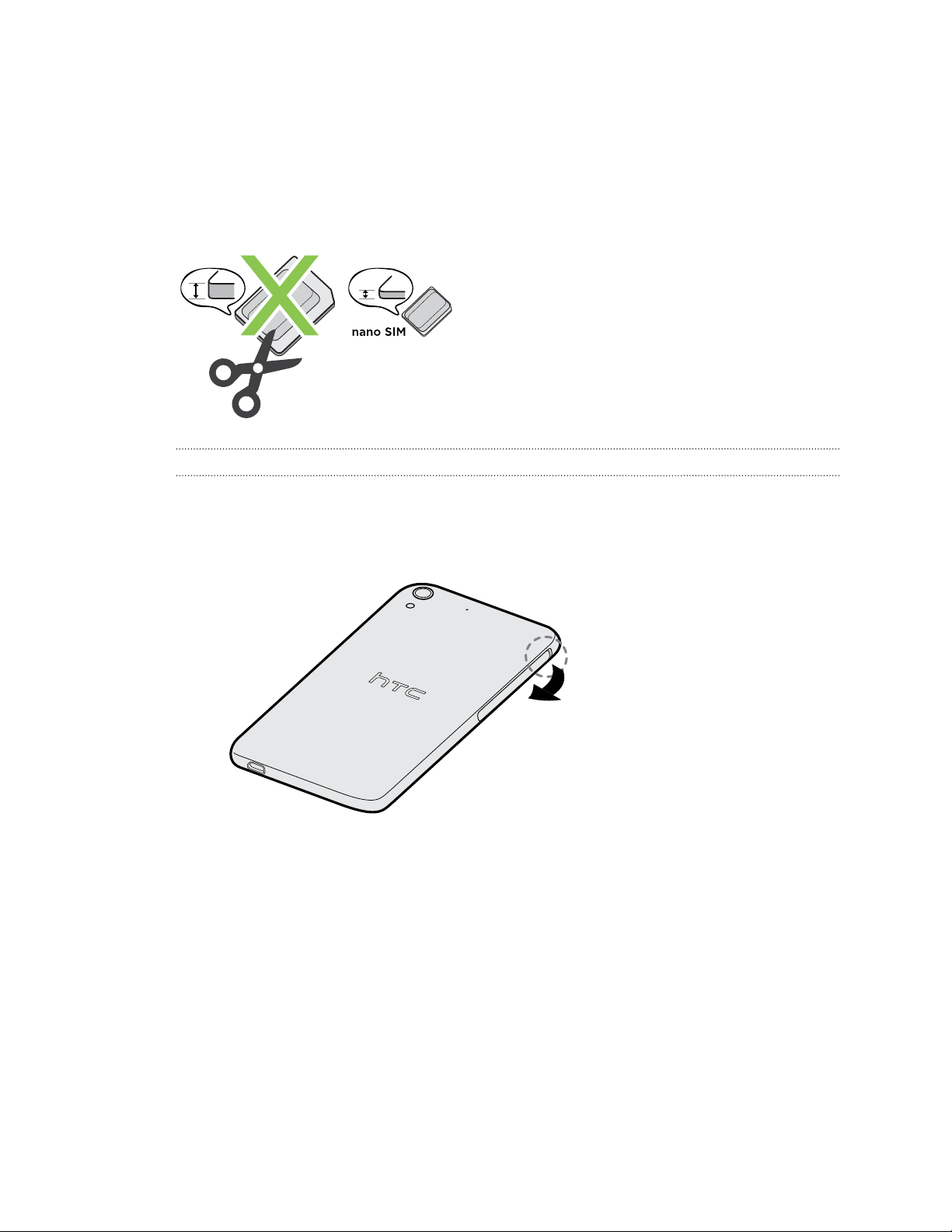
Получите
приложения «Камера».
§ Быстрый
§ Моментальное
удовольствие от использования различных функций для селфи с помощью
макияж
макияж», чтобы
функции «
улыбающееся лицо. Или скажите
«Автоселфи» на стр.
82.
. Прежде
улучшить свою кожу. См. раздел
Быстрый макияж» на стр.
сэлфи. Просто улыбнитесь, и камера сразу сфотографирует ваше
чем сделать сэлфи, воспользуйтесь функцией «
81 и Использование
Используйте
съемки себя и событий,
для
происходящих перед вами. См. раздел
Использование
съемка»
81.
«Фото»! См. разделы
функции «Голосовое сэлфи» на стр.
на стр.
Ретуширование кожи
режим
Использование
Двойная съемка
режима «Двойная
83.
Быстрый
с помощью
функции
§ Фотокиоск.
единый
«Фотокиоск» на стр.
Сделайте 4 автопортрета, и камера автоматически объединит их в
снимок. См. раздел
83.
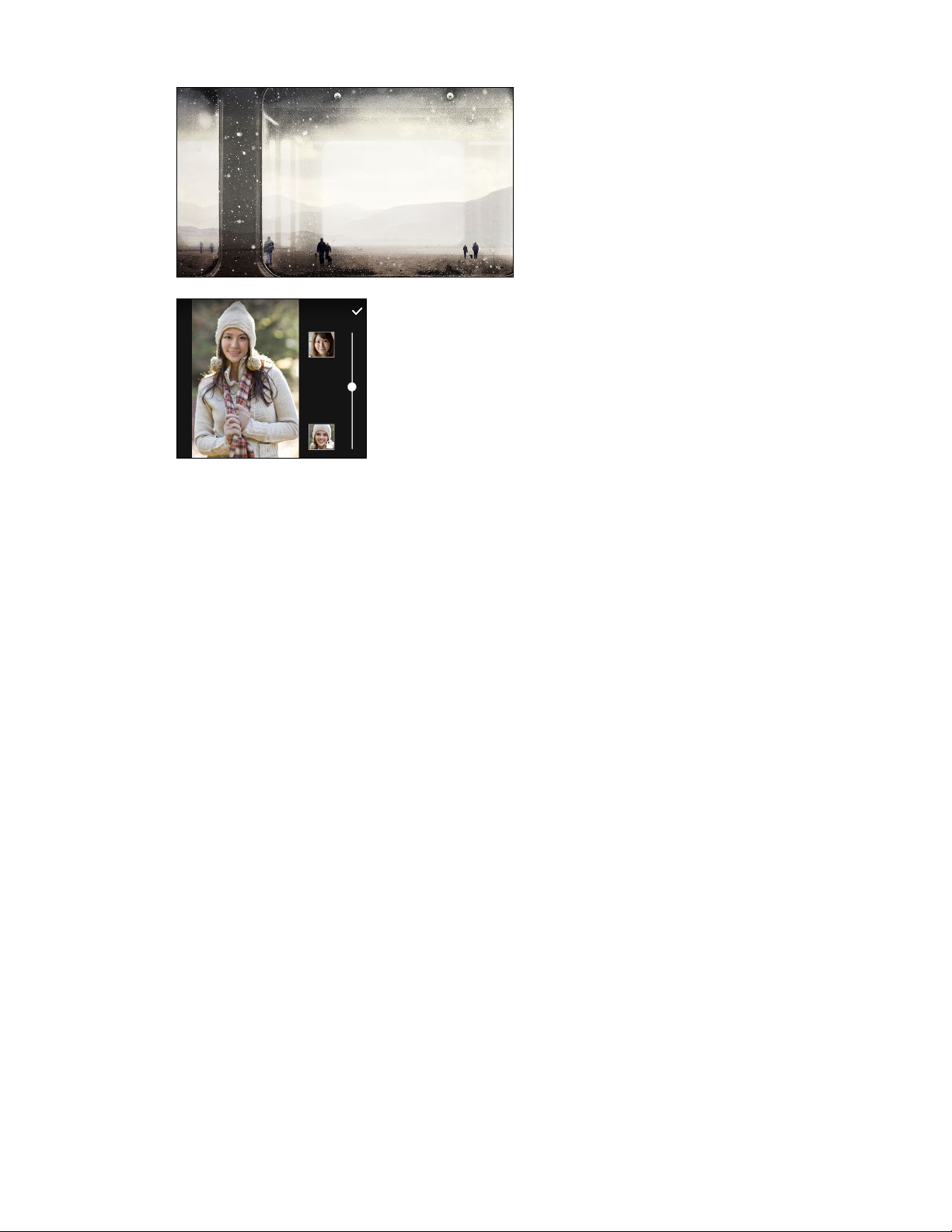
Фоторедактор
Приложение «Фоторедактор»
изящных
эффектов!
Съемка автопортретов
улучшает ваши фотографии — от простых исправлений до
с помощью функции
Сделайте
сюрреалистичной
различными фигурами, элементами
с
эффектами калейдоскопа. См.
и
раздел
фотографию
. Экспериментируйте
Калейдоскоп
на стр.
102.
Page 12
12 Функции, которыми вы можете наслаждаться
Звук
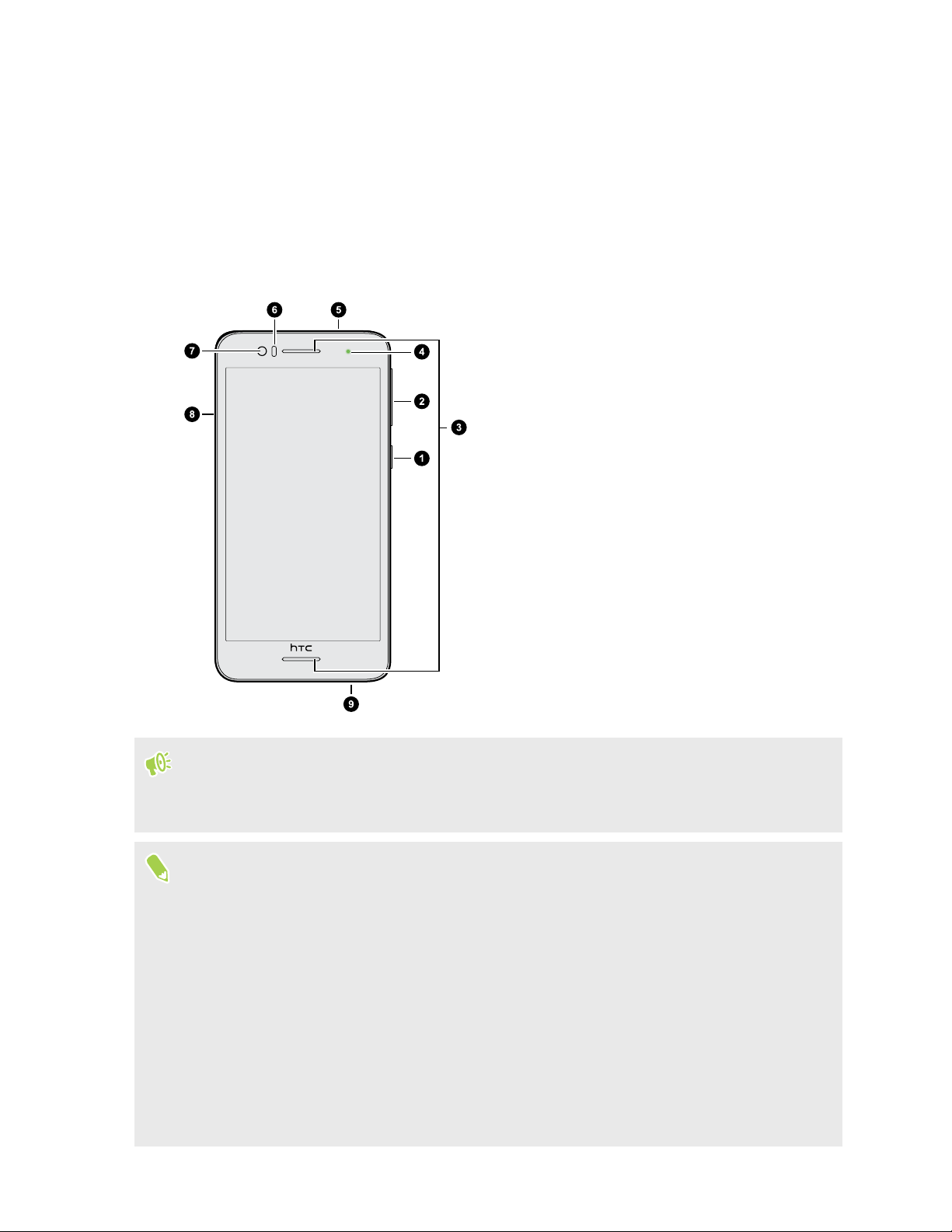
Накладывая одно
другое, создавайте
композицию,
можете
Двойная
Функция «Морфинг» использует
например ваш автопортрет и снимок вашего любимого
киноактера
раздел
, чтобы объединить вас на одном снимке. См.
Морфинг
на стр.
вообразить! См. раздел
экспозиция на стр.
105.
изображение на
уникальную
которую только вы
103.
два фотоснимка,
Насладитесь качеством
динамики или наушники. Легкий способ
звука
HTC Desire 728 ,
подключения беспроводных колонок к телефону.
воспроизводимым через встроенные
HTC BoomSound с Dolby Audio
Услышьте
насыщенное
процессе игры. Подробную
BoomSound на стр. 118 и Использование HTC BoomSound с
то, что раньше пропускали мимо ушей.
и подлинное звучание при прослушивании музыки, просмотре видео или в
информацию см. в разделах
HTC BoomSound™
Переключение режимов в HTC
HTC Connect
Просто
музыки
громкостью
любимой
Что такое HTC Connect? на
проведите тремя пальцами вверх по экрану, чтобы начать потоковую передачу
или видеозаписей с
и воспроизведением с помощью телефона! Вы можете наслаждаться
музыкой даже через несколько колонок. Подробную информацию см. в разделе
HTC Desire 728 на динамики
стр.
123.
или телевизор. Управляйте
обеспечивает
наушниками на стр.
118.
Page 13
13 Распаковка
Распаковка
HTC Desire 728
1. ПИТАНИЕ
2. Кнопки ГРОМКОСТЬ
3. Два динамика
Чтобы
передачи данных,
подробностями
использовать сеть 4G/
обратитесь к своему оператору.
4. Уведомляющий
5. Гнездо для гарнитуры
6. Бесконтактный
7. Фронтальная
8. Крышка
9. Разъем
LTE™ своего
вам потребуется соответствующий тарифный план 4G/
оператора для услуг голосовых вызовов и
слотов
USB
индикатор
датчик
камера
(3,5 мм)
За
LTE.
§ Если
§ Избегайте
§ Избегайте
§ Не
вы решите использовать футляр или защитную пленку для экрана, не
перекрывайте
защитную
повреждение.
его
производителей
гарнитуры. Они
разбирайте телефон на части. Не пытайтесь силой открыть телефон или извлечь
аккумулятор.
сделает
и не блокируйте бесконтактный датчик. Приобретите футляр или
пленку для экрана, предназначенные специально для
попадания жидкостей и пыли в отверстие микрофона, чтобы предотвратить
подключения гарнитур и других принадлежностей сторонних
с металлическими брелками, свисающими рядом с гнездом для
могут негативно влиять на прием сигнала.
Это может привести к повреждению телефона или его электроники и
гарантию недействительной.
HTC Desire 728 .
Page 14
14 Распаковка
nano-SIM-
В HTC Desire 728 используется nano-SIM-карта.
Используйте только стандартную
большей толщины
образом или
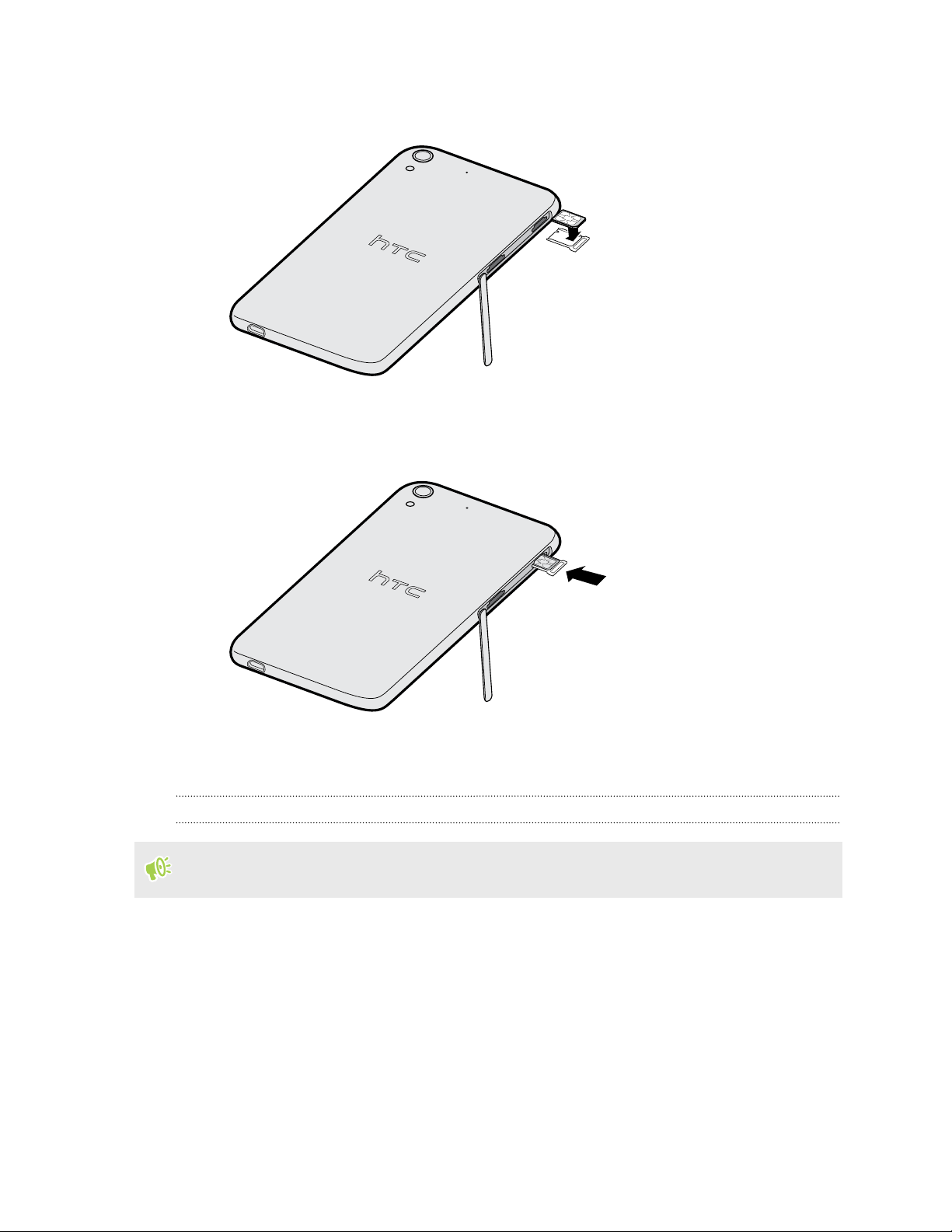
Установка nano-SIM-
1. Убедитесь
стороной
2. Пальцем
карта
карту формата
, чем стандартная
повредить слот для карты.
карты
в том, что
вниз.
откройте крышку слотов.
HTC Desire 728 выключен
nano-SIM-
nano-SIM.
карта, может не вставиться надлежащим
, и крепко держите его лицевой
Модифицированная карта
3. Вытяните
лоток из слота для
nano-SIM-
карты.
Page 15
15 Распаковка
4. Поместите nano-SIM-карту
уголком
наружу).
в лоток (позолоченными контактами вверх, скошенным
5. При установке лотка на место убедитесь, что он направлен вверх, чтобы
предотвратить выпадение из него nano-SIM-карты. Задвиньте лоток в слот до
упора.
6. Закройте
она встала
крышку слота. Прижмите крышку слота в направлении сверху вниз, чтобы
на место.
Извлечение nano-SIM-карты
Обязательно
1. Пальцем
2. Вытяните
3. Закройте крышку
она встала
выключайте
HTC Desire 728 перед извлечением
откройте крышку слотов.
лоток из слота для
слота. Прижмите крышку слота в направлении сверху вниз, чтобы
на место.
nano-SIM-
карты и извлеките
карты.
nano-SIM-карту.
Page 16
16 Распаковка
Карта
Используйте
потребуется
некоторые
возможность.
Карта
§ Перемещение приложений на карту памяти не является резервным копированием
приложений. При восстановлении исходных настроек приложения из телефона
удаляются. Вам придется установить их заново.
§ При извлечении карты памяти и установке ее в другой телефон приложения,
хранящиеся на карте памяти, не будут автоматически установлены на этот телефон.
Вам придется установить их заново.
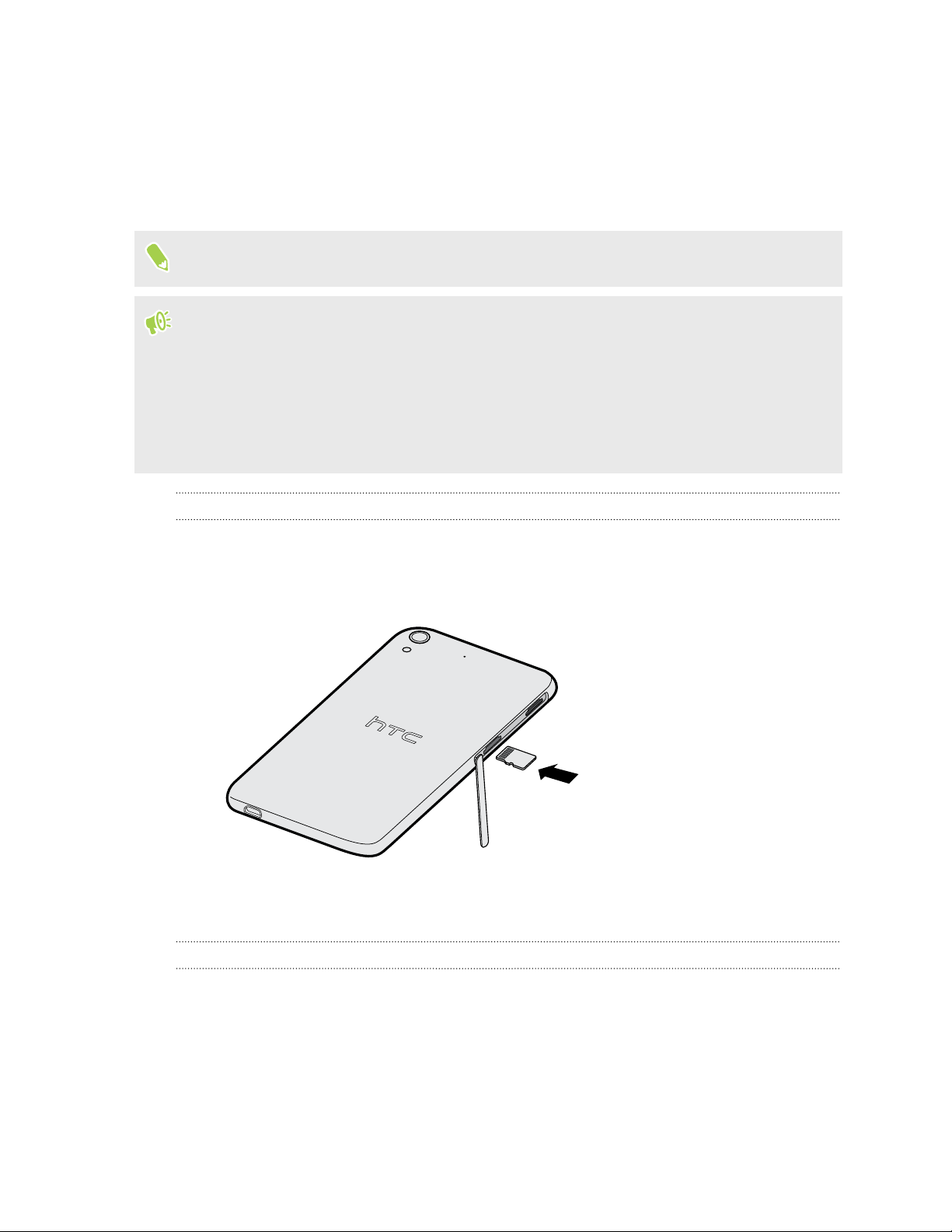
Установка
1. Пальцем откройте крышку слотов.
памяти
карту памяти для хранения фотоснимков, видеозаписей и музыки.
освободить место в памяти телефона, вы также можете переместить
приложения на карту памяти при условии, что они поддерживают такую
памяти не является обязательным компонентом и продается отдельно.
карты памяти
Если вам
2. Удерживая HTC Desire 728 лицевой стороной вниз, вставьте карту microSD™ в слот
для карты памяти позолоченными контактами вверх и по направлению к слоту.
3. Закройте
она встала
Отключение
Если вам
отключите карту памяти,
крышку слота. Прижмите крышку слота в направлении сверху вниз, чтобы
на место.
карты памяти
необходимо извлечь карту памяти при включенном
чтобы не повредить и не испортить записанные на ней файлы.
HTC Desire 728 ,
сначала
Перейдите
в меню
Настройки > Карта
памяти
, а затем
нажмите
Извлечь SD-
карту
.
Page 17
17 Распаковка
Извлечение карты памяти
1. Пальцем
2. Нажмите
3. Закройте
она встала
откройте крышку слотов.
на карту памяти внутрь, чтобы извлечь ее из слота.
крышку слота. Прижмите крышку слота в направлении сверху вниз, чтобы
на место.
Аккумулятор
Зарядка аккумулятора
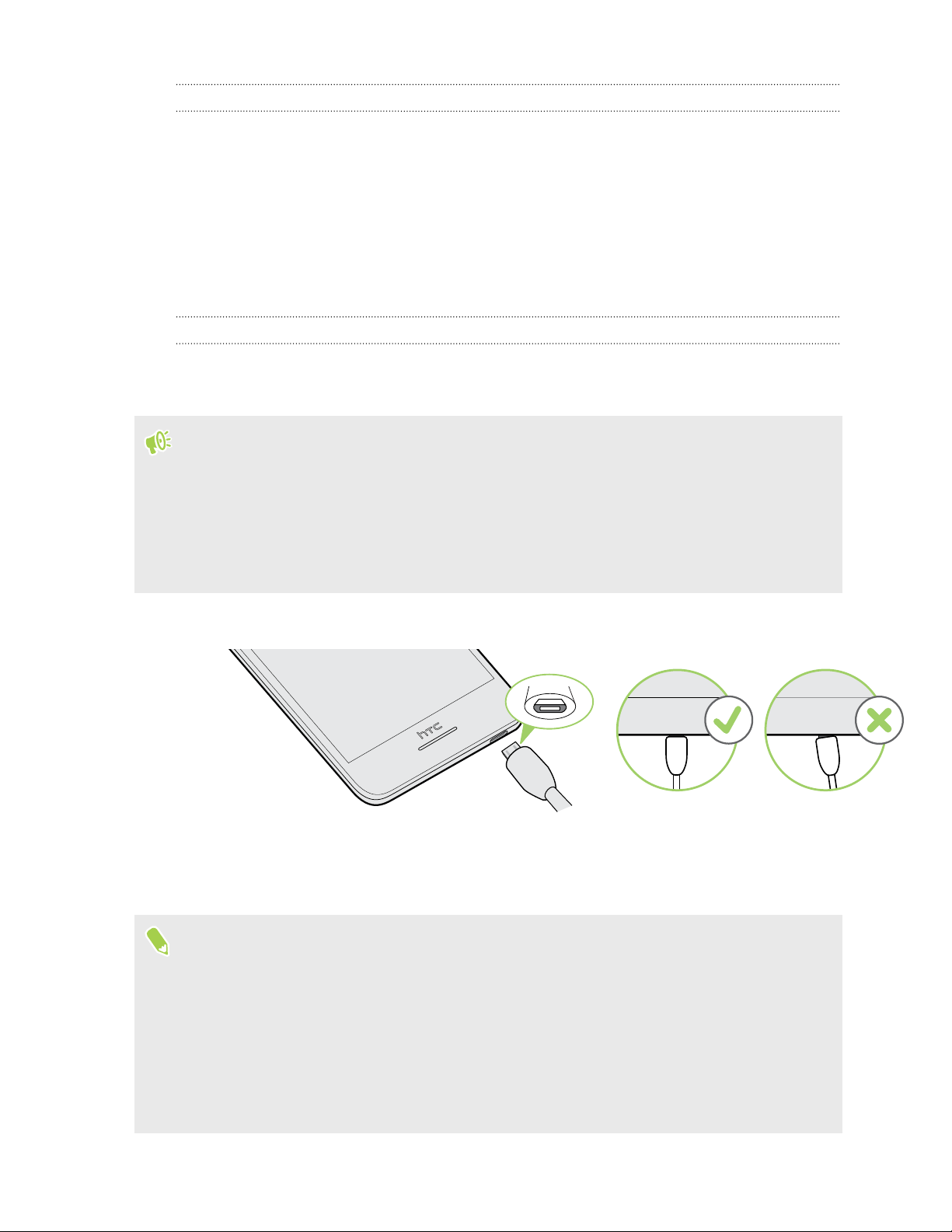
Перед
зарядить.
включением и началом использования
§ Если
§ Для
аккумулятор был разряжен в течение нескольких дней, возможно, придется
позаряжать HTC Desire 728 несколько
зарядки аккумулятора следует использовать только сетевой адаптер питания и
USB-кабель из комплекта поставки
разряжен, обязательно используйте
соединение
с компьютером через USB-кабель.
HTC Desire 728 аккумулятор
минут, прежде чем включить его.
HTC Desire 728 . Если аккумулятор
для зарядки сетевой адаптер питания, а не
рекомендуется
очень сильно
1. Вставьте меньший
2. Вставьте другой конец
3. Вставьте сетевой адаптер в
целях безопасности зарядка аккумулятора может прекращаться во избежание
§ В
перегрева.
§ Старайтесь
§ Когда
немного нагреваться. Это нормальное
не заряжать аккумулятор в жарких условиях.
вы пользуетесь веб-браузером и заряжаете аккумулятор,
конец USB-кабеля в разъем USB.
USB-кабеля в сетевой адаптер.
сетевую розетку, чтобы начать зарядку аккумулятора.
HTC Desire 728 может
явление.
целью экономии электроэнергии следует отключать сетевой адаптер питания от
§ С
электророзетки
после завершения зарядки.
Page 18

18 Распаковка
Включение и
выключение питания
Включение питания
Нажмите и удерживайте кнопку ПИТАНИЕ, пока HTC Desire 728 не
При
первом включении
Отключение
1. Если дисплей погас, нажмите кнопку ПИТАНИЕ, чтобы включить его.
2. Нажмите и удерживайте кнопку ПИТАНИЕ в течение нескольких секунд.
3. Нажмите Отключить питание в меню выбора действий.
питания
HTC Desire 728 вам
придется настроить его.
завибрирует.
Page 19

19 Настройка телефона и перенос данных
Настройка телефона и
перенос
Первоначальная
первом включении
При
Вы можете включить функцию
команд до выбора языка
пор, пока
возможностей.
Выполните
свои учетные записи,
время настройки существуют различные способы импорта информации в
Во
HTC Desire 728 . Рекомендуется выбирать только один из следующих способов, что
позволит избежать перезаписи
HTC Desire 728 :
не услышите голосовое сообщение о включении режима специальных
настройку устройства, выбрав тип подключения к Интернету, выполнив вход в
данных
настройка
HTC Desire 728 вам
TalkBack для перемещения с помощью голосовых
. Нажмите двумя пальцами на экран и удерживайте их до тех
настроив блокировку экрана и т. д.
содержимого, которое уже было импортировано в
будет предложено настроить его.
HTC Desire 728
§ Используйте Google®
содержимого старого
приложения
старый телефон и приложения, которые вы хотите восстановить в
своей
HTC Desire 728 .
у вас есть иное содержимое, подлежащее передаче или восстановлению со
Если
старого
Настроить новое
§ Используйте Служба HTC «Архивация»
облачного хранилища. На
регистрационные
Восстановить из
и ничего более.
телефона, нажмите
архив, который вы использовали для архивирования
телефона, и вам понадобится восстановить только
На экране «Получить
Восстановить
устройство
данные своей учетной записи HTC. Или вы можете нажать
HTC «Архивация» на экране «
.
экране HTC Advantage выполните вход, используя
приложения и данные
из этого архива, а затем выберите
для восстановления прежнего архива из
Импорт
информации
» выберите
».
Page 20

20 Настройка телефона и перенос данных
§ Если
§ Настройте блокировку экрана, чтобы
Некоторые функции,
информации
записей
данных.
«Настройки». Дополнительную информацию по службам определения местоположения
см.
188.
Восстановление
у вас есть содержимое с другого телефона, которое нужно передать (с
телефона Android™, iPhone
содержимого
зависимости от типа вашего старого телефона см. следующие разделы для
В
получения подробной информации:
Передача
Способы
в Интернете, могут повлечь за собой дополнительную плату за передачу
Чтобы не платить за передачу данных, отключите эти функции в меню
в разделе
на экране «
содержимого из телефона на базе Android на стр.
переноса содержимого из iPhone на стр.
требующие подключения к Интернету, например услуги на базе
о местоположении и автоматическая синхронизация ваших учетных
Включение
и отключение служб определения местоположения на стр.
или другого телефона), нажмите
Импорт
информации
защитить
».
22
HTC Desire 728 .
Передача
21
резервной копии из облачной
службы
ранее вы использовали
Если
предварительно
после восстановления исходных настроек.
В зависимости
HTC Desire 728 через
дополнительные
подключение Wi-Fi®.
1. На
2. Если
этого
Этот экран появится, если
старого телефона
ничего из службы резервного
резервную копию
3. На
своей учетной записи HTC.
хранения
Служба HTC «
созданную резервную копию при первом включении
от объема содержимого его восстановление из резервной копии в
подключение для передачи данных может повлечь
затраты и занять долгое время. Рекомендуется использовать
экране «
появится экран «
экране HTC Advantage выполните вход, используя регистрационные данные
Добавить учетную запись» войдите
приложения и данные
Настроить
архива
Получить
, а затем
с помощью соответствующей службы
из
Служба
выберите
ранее вы выполнили резервное копирование содержимого
копирования
HTC «Архивация».
Архивация», вы можете восстановить
HTC Desire 728 или
Google,
в свою учетную запись
нажмите
»,
как новое устройство
Google. Не восстанавливайте
если вы хотите восстановить
Google.
Восстановить из
.
, если вы пропустили этот экран, нажмите
Либо
«Архивация» на экране «
помощью
записи HTC.
учетных данных, которые вы использовали в качестве своей учетной
Импорт
информации
Восстановить
затем выполните вход с
», а
из HTC
Page 21
21 Настройка телефона и перенос данных
4. Выберите
5. Если
подключение Wi-Fi),
копии.
6. Следуйте
настройку телефона.
7. Откройте панель «Уведомления»
завершении
Восстановление бесплатных
режиме,
состояния.
их
Приложения
экране «Приложения»
резервной
пользоваться HTC Desire 728 в
а вы сможете следить за ходом этого процесса с помощью уведомления в строке
из
Google Play.
резервную копию, которую необходимо восстановить в
будет предложено, выберите подключение (Мобильный интернет или
которое следует использовать для восстановления резервной
указаниям на экране, чтобы восстановить резервную копию и продолжить
и проверьте, есть ли там уведомление о
настройки телефона.
приложений из
Чтобы восстановить платные приложения, необходимо загрузить и установить
будут появляться на экране «
и Главном экране будут переупорядочены в соответствии с вашей
копией после установки всех приложений. Вы можете продолжать
процессе восстановления приложений.
Google Play™
Приложения»
Передача содержимого из
HTC Desire 728 .
будет выполнено в фоновом
по мере их установки. Ярлыки на
телефона на базе
Android
свой старый телефон на базе
В
используйте его для переноса
локально хранящегося в старом телефоне содержимого, которое можно передать с
Типы
помощью
календаря,
с
HTC Sense™
журналы
HTC.
Требуется Android версии
передачи» в старом телефоне.
1. На Начальном
2. Выберите передачу
3. На
4. Следуйте
программы HTC «Средство передачи», включают контакты, сообщения, события
музыку, фотоснимки, видеозаписи и некоторые настройки. Из телефонов HTC
версии 5.5 и выше можно передать и другие типы данных, такие как
вызовов, учетные записи электронной почты и некоторые настройки приложений
экране нажмите
базе Android.
экране «
передачи
Импорт из другого
указаниям на экране
» из
Google Play
Android
содержимого в
2.2 или выше, чтобы использовать HTC «Средство
из телефона HTC на базе
в старый телефон, установить и открыть его.
загрузите HTC «Средство передачи» и
HTC Desire 728 .
> Настройки > Импорт
Android
телефона
HTC Desire 728 ,
» нажмите Далее.
чтобы загрузить HTC «Средство
из другого телефона
или из другого телефона на
.
Page 22

22 Настройка телефона и перенос данных
5. Когда
6. Нажмите Подтвердить
7. В старом телефоне
8. Дождитесь завершения
9. Нажмите Готово
Способы
у вас есть
Если
содержимое в HTC Desire 728 удобными
§ Резервное
на экране старого телефона появится PIN-код, убедитесь, что такой же PIN-
код появился на экране
Если PIN-код не появился,
прежнему не появляется, это может означать, что ваш старый телефон не способен
подключиться к HTC Desire 728 . Если это
передачи.
а затем нажмите Да.
в обоих телефонах.
переноса содержимого из
iPhone, вы можете перенести из него контакты,
копирование и восстановление содержимого
узнать,
стр. 22.
как это сделать, см. раздел
HTC Desire 728 , прежде чем продолжить процедуру.
нажмите
в старом телефоне.
выберите типы содержимого для передачи, нажмите
передачи.
Повторить
случилось, попробуйте другой метод
в старом телефоне. Если он по-
iPhone
сообщения и другое
способами.
iPhone
Перенос содержимого iPhone через iCloud на
через
iCloud. Чтобы
Передать,
§ Создайте
компьютере,
HTC Desire 728 . Подробности см.
приложений в
резервную копию содержимого
а затем используйте HTC Sync Manager для передачи содержимого в
телефон HTC на стр.
iPhone
в разделе
145.
с помощью
Передача iPhone содержимого
Перенос содержимого iPhone
Если у вас есть учетная
со своим
iCloud
сообщения,
1. На Начальном экране
2. Нажмите
3. Следуйте
4. Введите свой
5. Выберите
хранилищем
можно перенести содержимое следующих типов: контакты, закладки, текстовые
сообщения из
iPhone >
содержимого iPhone в
Войти.
резервную копию
HTC Desire 728 , и
iCloud, а
указаниям на экране, чтобы выполнить резервное копирование
адрес электронной почты и пароль для
запись
Импорт
нажмите
iCloud,
затем перенести это содержимое в
iMessage, события
нажмите
свое хранилище
вы можете синхронизировать содержимое
календаря и фотоснимки.
> Настройки > Импорт
из резервной копии iCloud.
iCloud.
iPhone,
Далее.
которую необходимо передать в
iTunes
через
HTC Desire 728 . Из
из другого телефона
iCloud,
а затем нажмите
на вашем
и
iCloud
iPhone
.
Page 23
23 Настройка телефона и перенос данных
6. Выберите
7. Дождитесь завершения
В процессе переноса
фамилия, фотоснимок, почтовый адрес, адрес электронной почты, дата
имя и
рождения, дата
Прочие
типы содержимого для передачи и нажмите
процесса передачи и нажмите
передаются только некоторые сведения о контактах, такие как
годовщины и примечания.
способы получения контактов и
другого содержимого
Существуют различные
содержимого в HTC Desire 728 .
Синхронизация
компьютером
с
способы индивидуального добавления контактов и другого
Используйте
контактов
HTC Desire 728 и
Windows®
программу также можно использовать для передачи
Эту
резервной
другие
программу HTC Sync Manager для синхронизации
, документов, плейлистов и других данных между
или
копии
данные из
Импортировать.
Готово.
компьютером с операционной системой
OS X.
iTunes,
iPhone,
содержащей контакты, сообщения и
с компьютера в
HTC Desire 728 .
Учетная
Google
Учетные
социальных
Microsoft® Exchange
ActiveSync
Учетная
Outlook.com
Контакты
карты nano-SIM Скопируйте
запись
записи
сетей
®
запись
в телефоне
Контакты Google
выполнения входа
создавать
Войдите
синхронизировать
HTC Desire 728 синхронизирует ваши рабочие контакты
сервера Microsoft Exchange ActiveSync Server
рабочем
Синхронизируйте
Outlook.com.
Вы
если не желаете
HTC Desire 728 .
в свои любимые социальные сети, чтобы
месте.
можете создавать контакты локально в
импортируются в
в учетную запись
контакты
все свои контакты с
Google
с ними контактную информацию.
личные контакты с
хранить их в своих сетевых учетных записях.
прямо в
HTC Desire 728 после
Google.
HTC Desire 728 .
Microsoft
nano-SIM-карты в
Вы также можете
на вашем
учетной записью
HTC Desire 728 ,
с
Page 24
24 Настройка телефона и перенос данных
Передача
музыки
Ниже описаны
§ Подключите HTC Desire 728 к
съемный USBобоих
на стр. 133.
§ Загрузите и используйте программу
настроить
HTC Desire 728 на
компьютером
у вас есть
Если
фотоснимки
подключить HTC Desire 728 и
. раздел
См
§ Используйте
мультимедийные файлы
HTC Desire 728 и других
фотоснимков, видеозаписей и
между телефоном и компьютером
способы передачи мультимедийных файлов с компьютера или на него.
накопитель, и вы сможете копировать мультимедийные файлы в
направлениях. См. раздел
ее на автоматическую передачу музыки, фотоснимков и видеозаписей с
компьютер. Также можно синхронизировать плейлисты между
и телефоном.
iPhone, вы
из каталога камеры с помощью HTC Sync Manager. А затем снова
Сведения о программе HTC Sync Manager
облачные службы хранения данных, чтобы держать свои
также можете подключить его и передать на компьютер
в одном месте и управлять ими с компьютера,
мобильных устройств.
компьютеру. Компьютер распознает его как обычный
Копирование
HTC Sync Manager на компьютере. Вы можете
скопировать всё в него.
файлов в HTC Desire 728 и обратно
на стр.
144.
Использование быстрых
Панель "Быстрые
Wi-Fi и Bluetooth®.
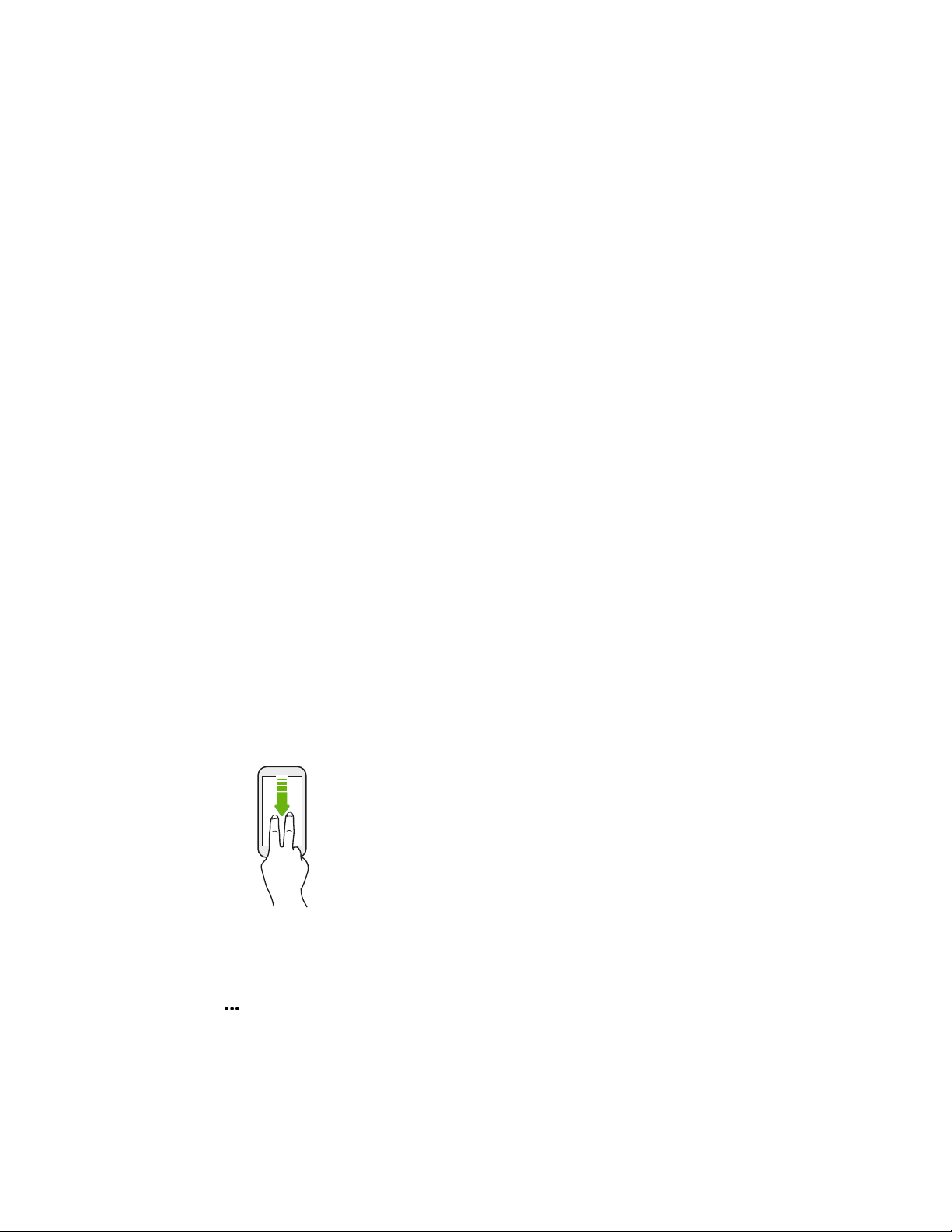
1. Выполните любое
§ Двумя
§ Проведите вниз от строки состояния два раза.
2. Чтобы включить или отключить функцию, просто нажмите на ее блок.
3. Чтобы изменить параметры функции, нажмите и удерживайте ее блок. Или нажмите
.
настройки" позволяет легко включать и отключать такие функции, как
из следующих действий.
пальцами проведите вниз от строки состояния.
настроек
Page 25
25 Настройка телефона и перенос данных
Быстрые настройки — индивидуальная настройка
Вы можете
удалять, заменять или переупорядочивать блоки на панели "
Быстрые
настройки".
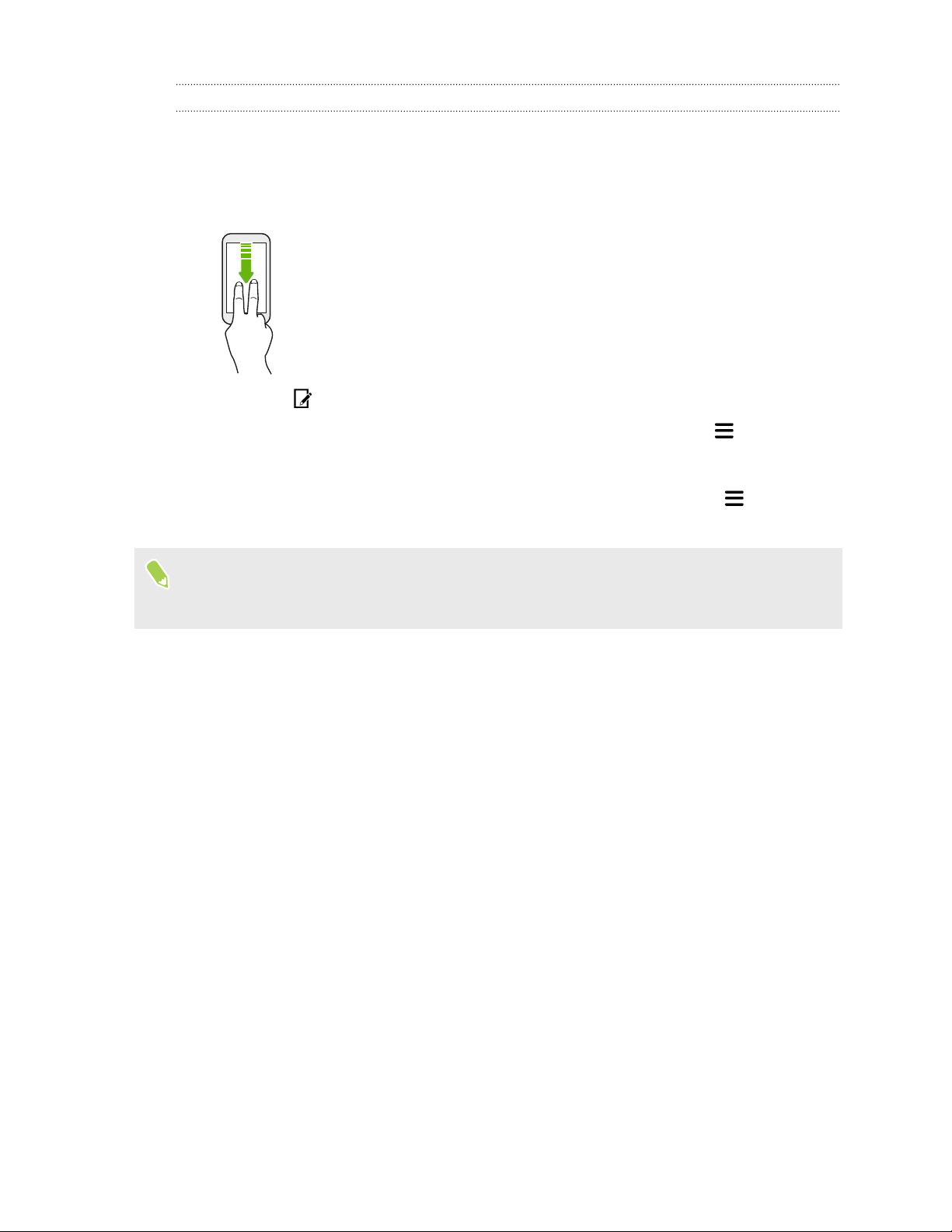
1. Двумя пальцами
«
Быстрые
настройки
проведите вниз от верхней части экрана, чтобы открыть панель
».
2. Нажмите и выполните одно из следующих действий.
§ В списке "Быстрые настройки" нажмите и удерживайте значок рядом с
элементом, который необходимо переместить, а затем перетащите его, чтобы
переупорядочить список.
§ В разделе "Скрытые элементы" нажмите и удерживайте значок , а затем
перетащите его вверх, чтобы он появился на панели "Быстрые настройки".
Количество блоков для отображения на панели "Быстрые настройки" ограничено.
Возможно, вам придется удалить существующий элемент, чтобы освободить место для
другого. Чтобы удалить элемент, перетащите его под пункт "Скрытые элементы".
Page 26
26 Настройка телефона и перенос данных
Знакомство
Хотите
учетные записи?
изменить мелодию звонка, настроить подключение к сети
Вы можете сделать это и многое другое в меню «Настройки».
1. Перейдите
«Приложения».
§ Двумя пальцами
§ На
2. Ниже
§ Нажмите
§ Нажмите Звук
§ Нажмите Персонализация,
в меню «Настройки» либо с «
«
Выключатели»,
Главном экране нажмите , чтобы переключиться на экран
«
Приложения»,
представлены некоторые основные настройки, которые вы можете изменять.
на переключатель
например Wi-Fi, чтобы включить или отключить его. Нажмите на сам элемент,
чтобы настроить его параметры.
профиль звука
приложения
с настройками
или добавить
Wi-Fi
Панели настроек», либо с экрана
проведите вниз от строки состояния, чтобы открыть
а затем нажмите
а затем нажмите
Вкл./
и уведомление, чтобы установить мелодию звонка, выбрать
и настроить звуковые параметры входящих вызовов.
чтобы сменить фоновый рисунок, добавить
и виджеты на Главный экран и т. д.
.
Настройки.
Выкл. рядом с соответствующим элементом,
§ Нажмите Аккаунты и синхронизация, чтобы добавить и войти в
различные
§ Нажмите Безопасность, чтобы
помощью
Нажмите
в меню «Настройки» для быстрого поиска параметров и настроек.
учетные записи, например эл. почту, социальные сети и т. д.
блокировки экрана.
Обновление
помочь защитить
HTC Desire 728 , например с
программного обеспечения
свои
телефона
HTC Desire 728 может проверять и уведомлять вас о наличии свежих обновлений.
Обновления для некоторых приложений и функций HTC, таких как HTC Sense Home,
можно загружать и устанавливать из Google Play. Дополнительные сведения см. в
разделе Установка обновлений приложений с Google Play на стр. 28.
Проверка версии системного
Перед установкой обновления системы можно сначала проверить, какие версии Android и
HTC Sense установлены в вашем телефоне.
ПО
1. На Начальном экране нажмите > Настройки > О телефоне.
2. Нажмите Версия ПО.
Page 27

27 Настройка телефона и перенос данных
Включение автоматических обновлений
можете выбрать автоматическую загрузку и установку обновлений ПО для приложений
Вы
HTC или оператора мобильной связи.
1. На Начальном экране нажмите > Настройки > О
2. Нажмите Обновления ПО.
3. Чтобы
сети Wi-Fi.
4. Выберите
приложений
Обновления
системных
сэкономить на передаче данных, можно разрешить обновление только по
автоматическую загрузку системных обновлений, обновлений
или и тех, и других.
приложений устанавливаются автоматически. Для установки
программных обновлений по-прежнему требуется ваше подтверждение.
телефоне
Установка обновления программного обеспечения
Когда HTC Desire 728 подключен к
состояния появляется
1. Откройте
системы.
2. Если
выберите
3. Нажмите Загрузить.
панель «Уведомления» и нажмите на уведомление об обновлении
вы не хотите загружать обновление через подключение для передачи данных,
значок уведомления о наличии обновления
Обновлять
Интернету и доступно свежее обновление ПО, в строке
только по Wi-Fi.
.
.
4. После завершения
После завершения обновления HTC Desire 728 перезапустится.
загрузки выберите
Установить
сейчас и нажмите OK.
Установка обновления приложения
включено подключение к Интернету и доступно обновление для ваших приложений
Когда
HTC или оператора мобильной связи, в строке состояния появляется значок уведомления
о наличии
1. Откройте
2. Нажмите на
3. По
обновления
панель Уведомления и нажмите на уведомление об обновлении.
Откроется экран
которые необходимо установить.
элемент, чтобы просмотреть сведения о нем, а затем нажмите
завершении просмотра обновлений нажмите
вам будет предложено
.
"Обновления", содержащий список обновлений для приложений,
перезапустить
HTC Desire 728 .
Установить. При
.
необходимости
Page 28
28 Настройка телефона и перенос данных
Установка обновлений приложений с Google Play
некоторых приложений HTC и сторонних приложений предлагаются обновления
Для
через Google Play, содержащие
обновлять приложения вручную или настроить телефон на
установку
обновлений приложений при их появлении.
усовершенствования и исправления ошибок.
автоматическую загрузку и
Можно
1. На Начальном
2. Нажмите , чтобы открыть
3. Нажмите Мои приложения и
увидите список приложений, установленных в телефоне.
Вы
разделе «
4. В
5. Нажмите Обновить.
6. Если будет предложено, нажмите Принять.
В «Play Маркет»
выберите
Проверка
1. На Начальном экране нажмите > Настройки > О
2. Нажмите Обновления ПО. HTC Desire 728 проверит наличие обновлений.
В отсутствие Интернет-соединения вам
Интернет"
сейчас,
желаемый способ обновления приложений с
обновлений вручную
или подключиться к сети
чтобы проверить наличие обновлений.
экране нажмите
выдвижное меню.
игры
Обновления» нажмите
нажмите
> Настройки > Автообновление
затем найдите и нажмите
, а
.
на приложение.
Google Play.
телефоне
будет предложено включить "Мобильный
После подключения нажмите
Wi-Fi.
Play
приложений и
.
Маркет
Проверить
.
Page 29
29 Настройка телефона и перенос данных
Получение
Google Play — это место, где можно найти
Выбирайте
производительность
§ Вам
приложения
запись Google,
своих существующих
§ Название
региона.
§ Возможность приобретения
из широкого спектра бесплатных и платных приложений — от повышающих
потребуется учетная запись
приложения Play Маркет
приложений с Google Play
и развлекательных приложений до игр.
Кошелек Google™, чтобы
или делать покупки внутри приложений. Если у вас уже есть учетная
просто добавьте
имени пользователя и пароля на веб-сайте
Кошелек Google, выполнив вход
может
приложений зависит от региона.
Поиск и установка приложения
установке приложений и их использовании в
При
запрашивать
настройкам.
или
доверяете.
доступ к вашей личной информации либо доступ к определенным функциям
Загружайте и устанавливайте
новые приложения для
отличаться в зависимости от вашего
HTC Desire 728 приложения могут
только те приложения, которым вы
HTC Desire 728 .
покупать платные
с использованием
wallet.google.com.
Будьте
значительной
результаты
1. На Начальном
2. Выполните
3. После того
4. Чтобы
5. Нажмите Принять.
Иногда приложения
ошибок.
нажмите > Автообновление.
Чтобы
приложение.
внимательны при загрузке приложений, у которых есть доступ к функциям или
части ваших данных в
использования загружаемых приложений.
экране нажмите
поиск приложения или перейдите к нему.
как вы найдете понравившееся приложение, нажмите на него и прочтите
его описание
загрузить или приобрести приложение, нажмите
бесплатных
приложений).
Для автоматической загрузки обновлений после установки приложения
открыть приложение, перейдите на экран "
и отзывы пользователей.
приложений) или нажмите на кнопку с ценой (для платных
обновляются в результате улучшения функций или исправления
HTC Desire 728 . Вы
затем найдите и нажмите
, а
Приложения" и
несете ответственность за
Маркет
Play
Установить (для
нажмите на нужное
.
Page 30
30 Настройка телефона и перенос данных
Восстановление приложений с Google Play
Вы перешли
сброс настроек? Восстановите
1. На Начальном
2. Нажмите , чтобы открыть
3. Нажмите Мои приложения и
на
4. Установите
Подробности
Загрузка приложений
можете загружать приложения прямо с веб-сайтов.
Вы
§ Загружаемые
целях
загружать приложения
§ Перед
разрешена
Неизвестные источники.
на новый телефон, приобрели другой взамен утерянного или выполнили
приложения, которые вы загружали ранее.
экране нажмите
выдвижное меню.
игры, перейдите на вкладку «
приложение, которое нужно восстановить.
приложение.
см. в справке по
Google Play.
затем найдите и нажмите
, а
из Интернета
с веб-сайтов приложения могут быть из неизвестных источников. В
защиты
установкой загруженного приложения убедитесь, что в
HTC Desire 728 и ваших личных данных настоятельно
только с веб-сайтов, которым вы доверяете.
установка сторонних приложений в меню
Маркет
Play
Все», а затем нажмите
рекомендуем вам
HTC Desire 728
Настройки > Безопасность >
.
1. Откройте
приложение
2. Следуйте
После установки
Безопасность и
браузер и перейдите на веб-сайт, с которого можно загрузить нужное
указаниям по загрузке приложения на веб-сайте.
.
приложения обязательно вернитесь в меню
снимите флажок
Неизвестные источники.
Настройки >
Page 31

31 Настройка телефона и перенос данных
Удаление
вам больше не нужно загруженное и установленное вами ранее приложение, вы
Если
можете
На экране "Приложения" нажмите и удерживайте приложение, которое нужно удалить, а
затем перетащите его на кнопку Удалить.
удалить его.
Большинство
Если вы приобрели приложение в Play Маркет, вы можете удалить его и вернуть
деньги в течение ограниченного периода времени. Дополнительную информацию о
политике возврата денег за платные приложения см. в справке по Google Play.
приложения
изначально загруженных приложений удалить нельзя.
Page 32
32 Ваша первая неделя с новым телефоном
Ваша
новым
Основные
первая неделя с
телефоном
сведения
HTC Sense Home
После
экран.
включения и первоначальной настройки
§ Настройте
Начального экрана,
дома, на
стр.
на
§ Проведите
настроить HTC BlinkFeed
заголовков из ваших любимых СМИ и т. д. Подробности см. в разделе
HTC BlinkFeed? на стр.
виджет "
работе или на улице. См. раздел
42.
по экрану вправо, и вы попадете в
HTC Sense Home",
который автоматически подстраивается, когда вы находитесь
на отображение сообщений из ваших социальных сетей,
67.
HTC Desire 728 появится Начальный
чтобы на практике оценить удобство
Что такое HTC Sense
HTC BlinkFeed™.
Главный виджет?
Вы можете
такое
Что
§ Проведите
виджетов,
добавлять
виджетов
можете изменить приложения на панели запуска в нижней части
§ Вы
экрана.
Находясь на другом
последний Начальный экран, на
Экранные
нижней части экрана
В
поворачивающиеся при изменении положения телефона.
по экрану влево, и вы увидите место для добавления своих любимых
приложений и пр., чтобы они всегда были под рукой. Вы также можете
панели. Подробности см. в разделе
на стр.
См. раздел
63.
Панель
экране или в приложении, нажмите , чтобы вернуться на
запуска на стр.
котором вы были.
Добавление и
61.
кнопки навигации
HTC Desire 728 расположены
экранные кнопки навигации,
Стандартные кнопки навигации
Назад
Домой
Последние
приложения
удаление панели
Начального
Page 33
33 Ваша первая неделя с новым телефоном
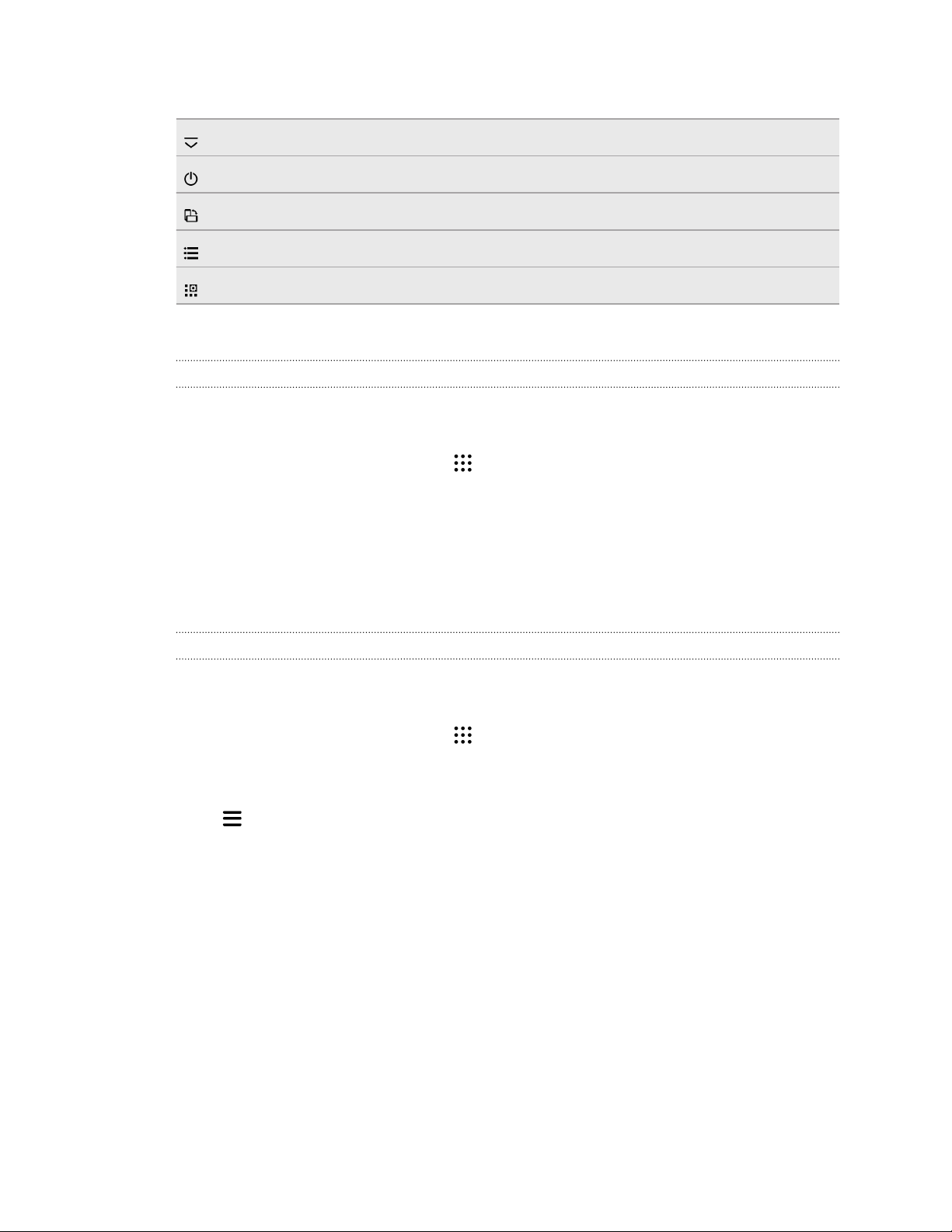
Варианты назначения четвертой кнопки навигации
Скрыть
Выключить
Автоповорот
Уведомления
Быстрые
См
. раздел
Добавление
Добавление
Вы
можете добавить четвертую кнопку навигации, чтобы упростить процедуры
отключения
1. На Начальном экране
2. Нажмите Изменить
3. Нажмите
дисплея, включения и отключения режима автоповорота и т. д.
только трех кнопок
назначения
панель навигации
экран
настройки
четвертой кнопки навигации на стр.
33.
четвертой кнопки навигации
нажмите
кнопки навигации
на четвертую кнопку навигации, чтобы добавить ее.
навигации убедитесь, что не выбран ни один из вариантов
четвертой кнопки.
> Настройки > Персонализация.
.
Для отображения
4. Нажмите Готово,
чтобы сохранить и применить индивидуальные настройки.
Переупорядочивание
Вы
правша или левша?
навигации.
1. На Начальном экране
2. Нажмите Изменить
3. Измените
рядом с названиями кнопок. Результирующий
вниз в
панели
4. Нажмите Готово,
порядок расположения кнопок навигации путем перетаскивания значка
списке будет соответствовать порядку расположения слева направо на
навигации.
Настройте наиболее
чтобы сохранить и применить индивидуальные настройки.
кнопок навигации
удобное для вас расположение кнопок
нажмите
кнопки навигации
> Настройки > Персонализация.
.
порядок расположения сверху
Page 34
34 Ваша первая неделя с новым телефоном
Режим сна
Режим
низкого энергопотребления при
случайное
Переход в
Чтобы
ПИТАНИЕ.
Кроме
определенное
переходом HTC Desire 728 в
Подробности см. в разделе
Выход из режима сна
Нажмите кнопку ПИТАНИЕ.
сна экономит заряд аккумулятора за счет перевода
нажатие кнопок, когда
режим сна
отключить экран и переключиться в режим сна, кратковременно нажмите кнопку
того,
HTC Desire 728 автоматически
время в режиме ожидания. Вы можете изменить период времени перед
режим сна, задав интервал времени до отключения экрана.
Настройка времени отключения экрана
Разблокировка экрана
Проведите
Если вы
данные,
по экрану вверх, чтобы разблокировать его.
установили блокировку экрана, вам будет предложено ввести свои учетные
прежде чем
HTC Desire 728 разблокируется
HTC Desire 728 в состояние
отключенном дисплее. Он также предотвращает
HTC Desire 728 находится в вашей сумке
переходит в режим сна, если он находится
на стр.
.
.
191.
Если вы установили напоминание о событии или будильник,
отключить их
прямо с экрана блокировки. Просто перетащите значок
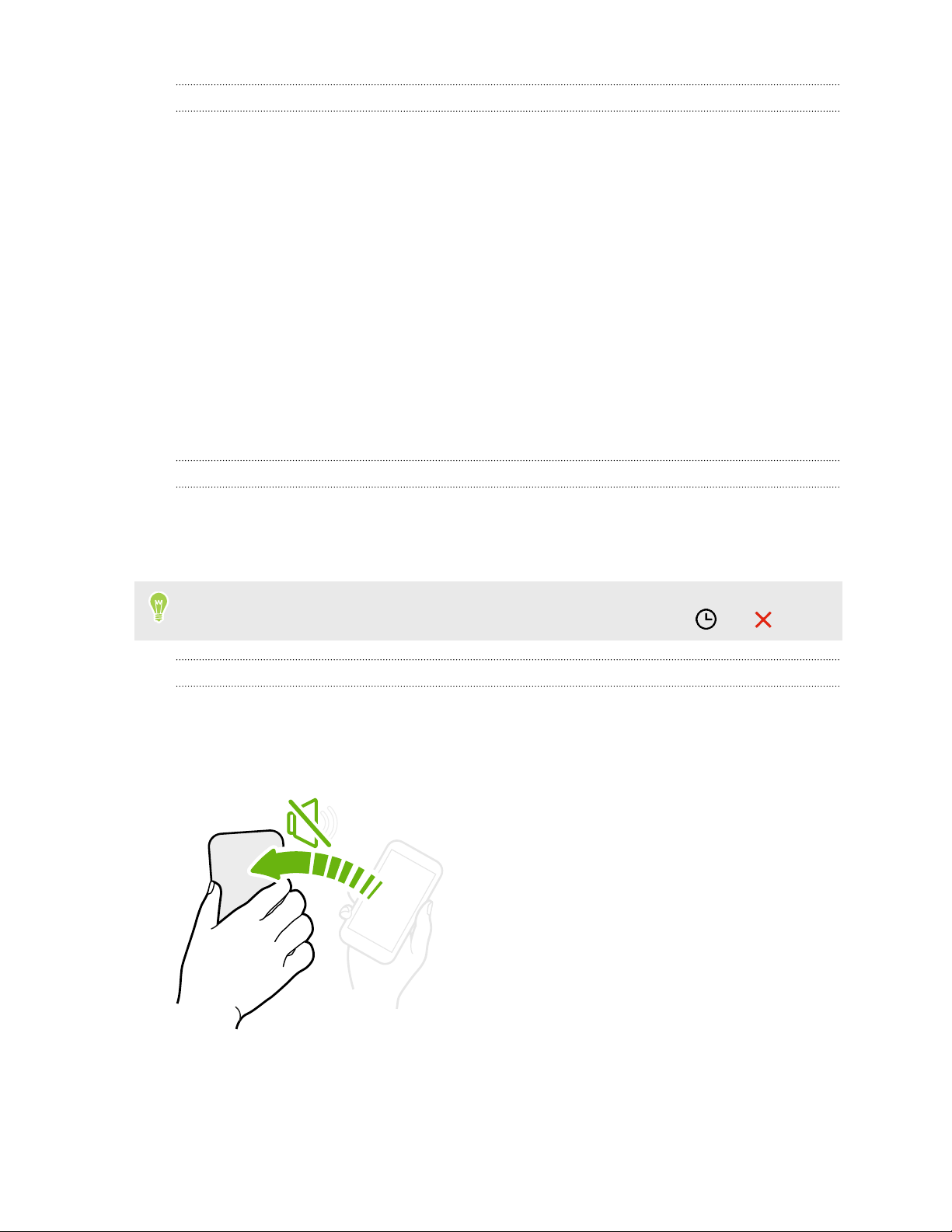
Двигательные жесты
Используйте двигательные жесты
громкости
Отключение
звонка и пр.
звонка переворотом
для отключения звука
при поступлении вызова телефон лежит
Если
лицевой
чтобы отключить звук.
стороной вверх, переверните его,
HTC Desire 728 ,
вы можете отложить или
или
уменьшения
вверх.
Page 35
35 Ваша первая неделя с новым телефоном
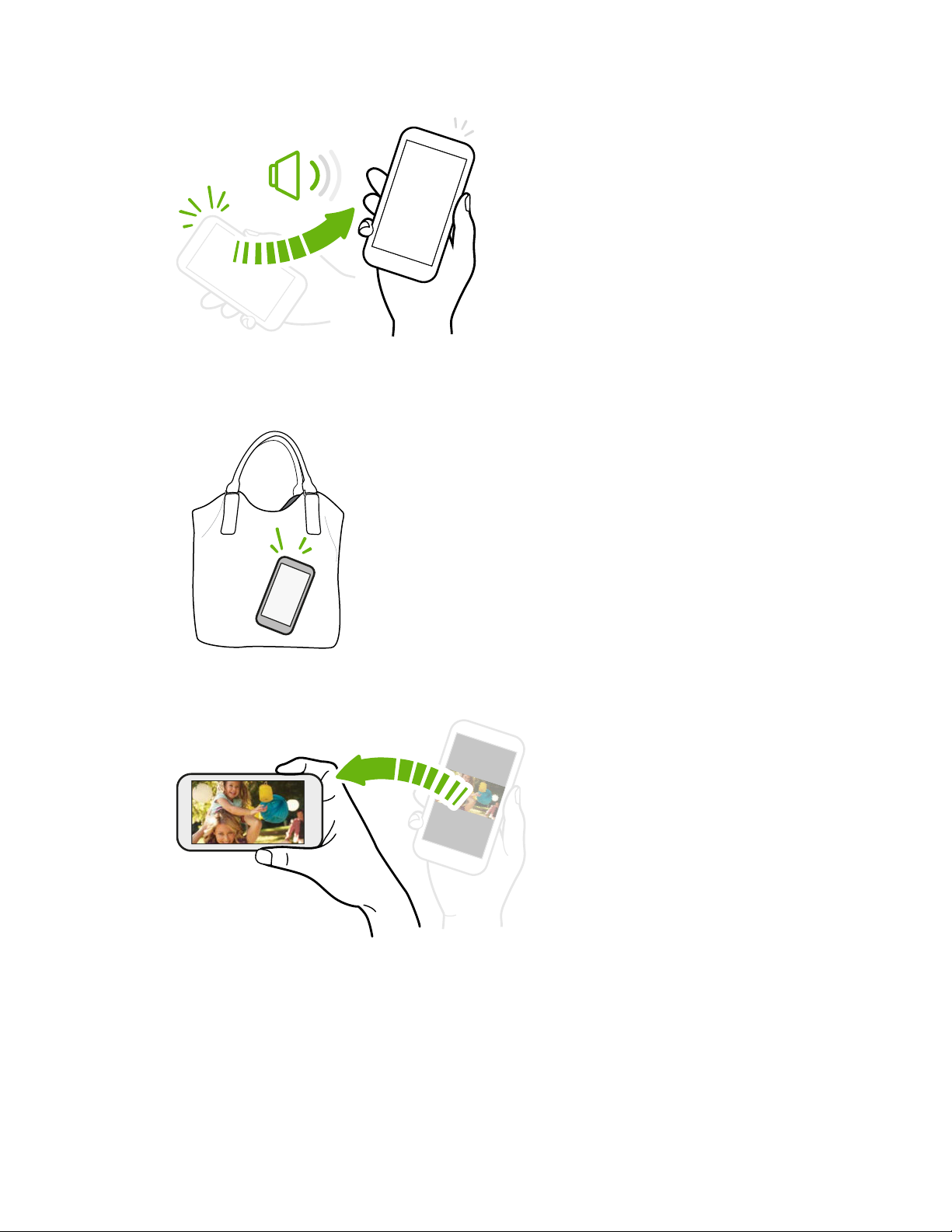
Поднятие телефона для уменьшение громкости
деловой встрече или в ресторане при
На
поступлении
HTC Desire 728 , чтобы автоматически
уменьшить
можете включить или отключить эту
Вы
функцию.
нажмите
установите или
Авторегулировка
громкость звонка.
Перейдите в меню «Настройки»,
Звук
вызова можно поднять
и уведомление
снимите флажок
громкости звонка
, а затем
.
Автоматическое
увеличение громкости звонка при нахождении
телефона в кармане или сумке
режиме "В кармане"
В
находится
громкость
условиях
можете включить или отключить эту функцию.
Вы
Перейдите в меню «Настройки», нажмите
уведомление, а затем установите
Режим
в вашей сумке или кармане, и увеличивает
звонка, чтобы вы могли услышать его в шумных
.
«В кармане».
HTC Desire 728 распознает,
Поворот HTC Desire 728 для повышения удобства
многих экранов можно
Для
автоматически менять
книжной
HTC Desire 728 в
При
HTC Desire 728 горизонтально,
чтобы использовать
клавиатуру.
на альбомную, поворачивая
вводе текста можно повернуть
когда он
и
Звук
или снимите флажок
просмотра
ориентацию с
нужную сторону.
более крупную
Page 36
36 Ваша первая неделя с новым телефоном
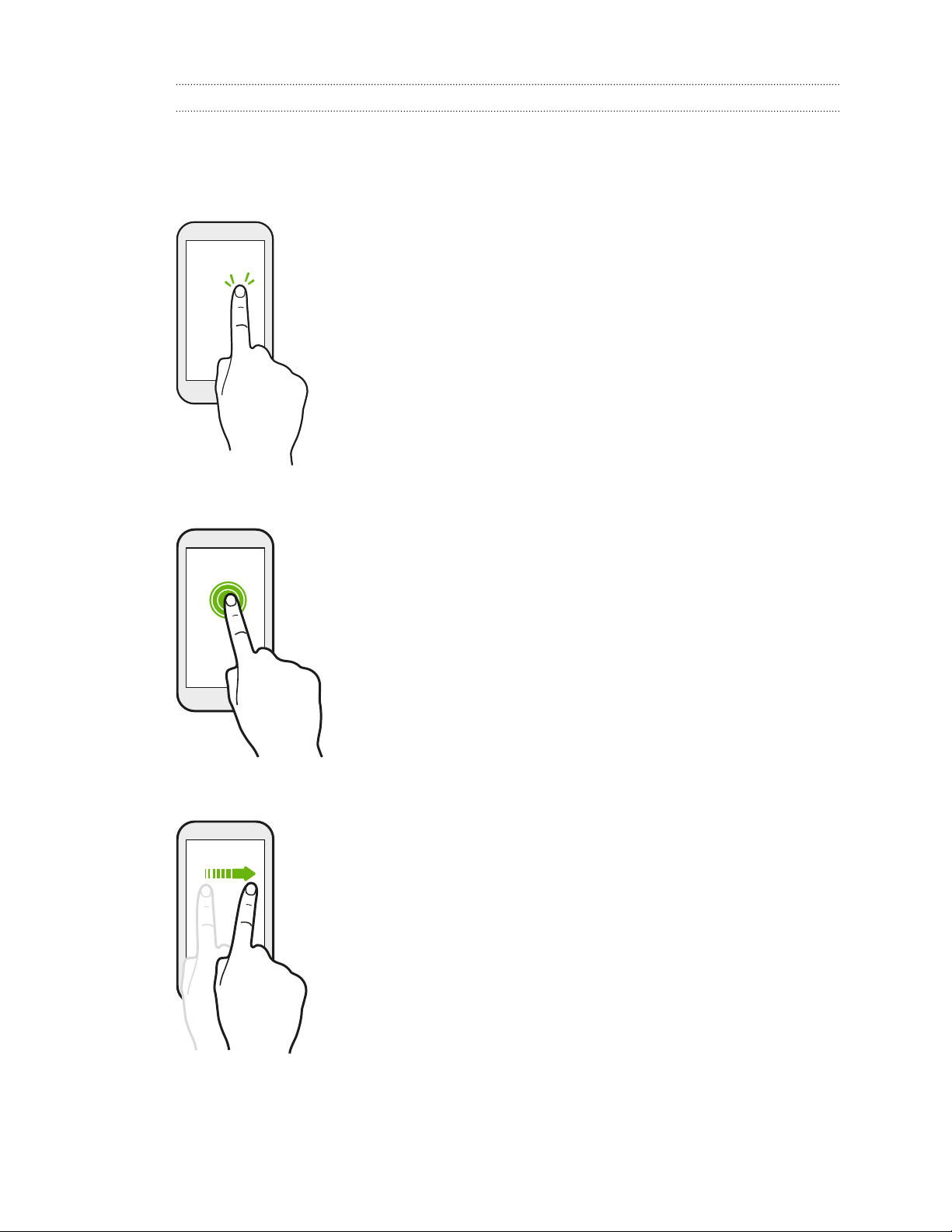
Касательные жесты
Используйте касательные жесты пальцами,
открывать приложения, листать списки и выполнять другие операции.
чтобы перемещаться по Начальному экрану,
Нажатие
на экран пальцем, когда вы хотите выбрать элементы
значки приложений и настроек, или нажать
кнопки.
Нажатие
Нажимайте
на экране, например
на экранные
и удержание
Чтобы открыть доступные варианты действий для элемента
(например, для контакта или ссылки на веб-странице), просто
нажмите на этот элемент и удерживайте его.
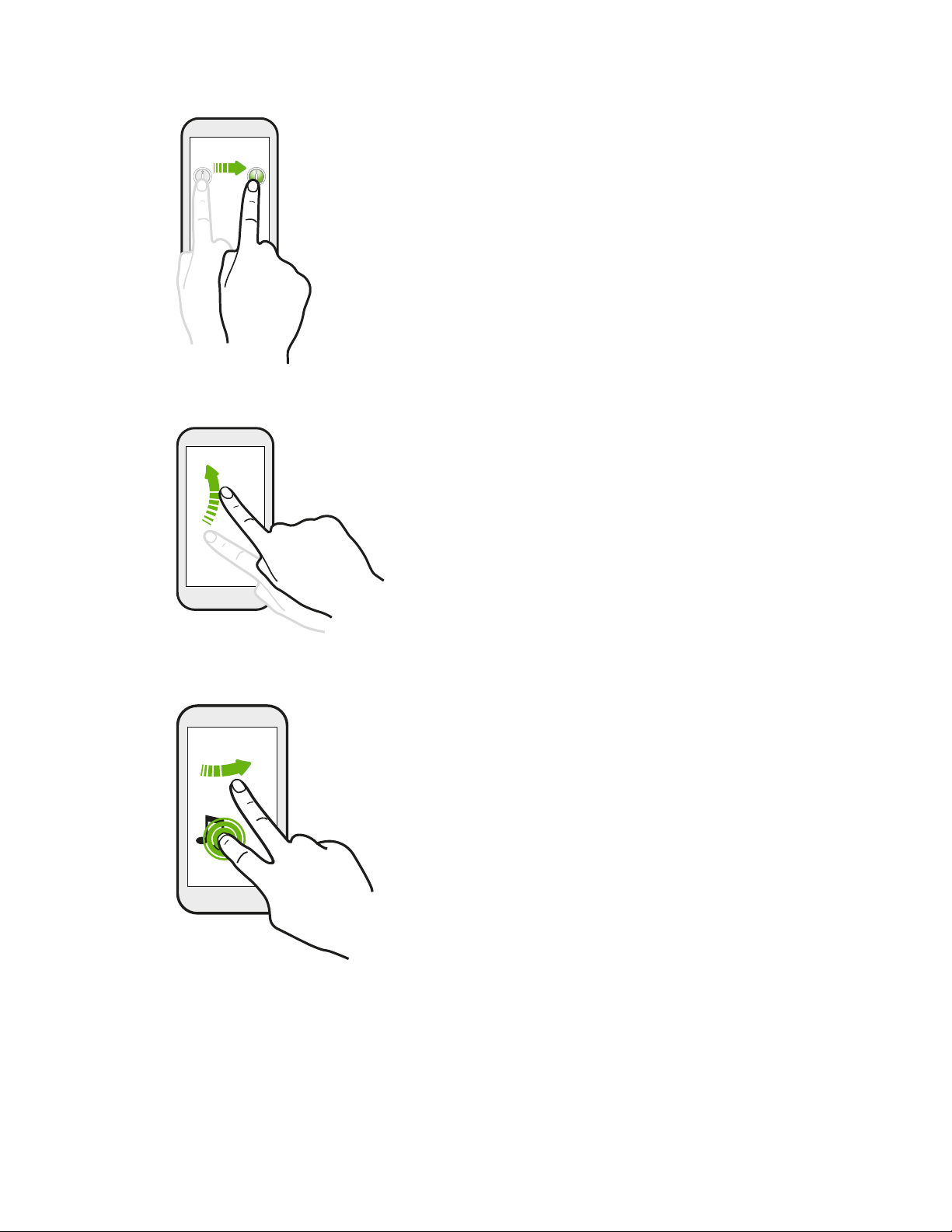
Проведение пальцем
Быстро
экрану, чтобы перейти
Проведите пальцем в вертикальном направлении, чтобы
пролистать список, документ
или сдвигание
проведите пальцем в горизонтальном направлении по
на другие панели Начального экрана.
и т.д.
Page 37
37 Ваша первая неделя с новым телефоном
Перетаскивание
Рывки
Перед
не
от
перетаскиванием нажмите пальцем на нужный элемент и
отпускайте его. Во время перетаскивания не отрывайте палец
экрана, пока не дойдете до нужного места.
Рывки
этом случае двигать пальцем нужно быстрыми
рывками,
Начальному экрану
или
по экрану аналогичны проведению пальцем, но в
легкими
например перемещаясь вправо и влево по
либо пролистывая список контактов
сообщений.
Нажатие
и рывок
Находясь
переместить
другой.
Нажмите
пальцем
движения
на Начальном экране, вы можете легко
и удерживайте виджет или значок одним
, а другим пальцем выполняйте рывковые
по экрану для перехода к новому месту.
виджет или значок с одного экрана на
Page 38
38 Ваша первая неделя с новым телефоном
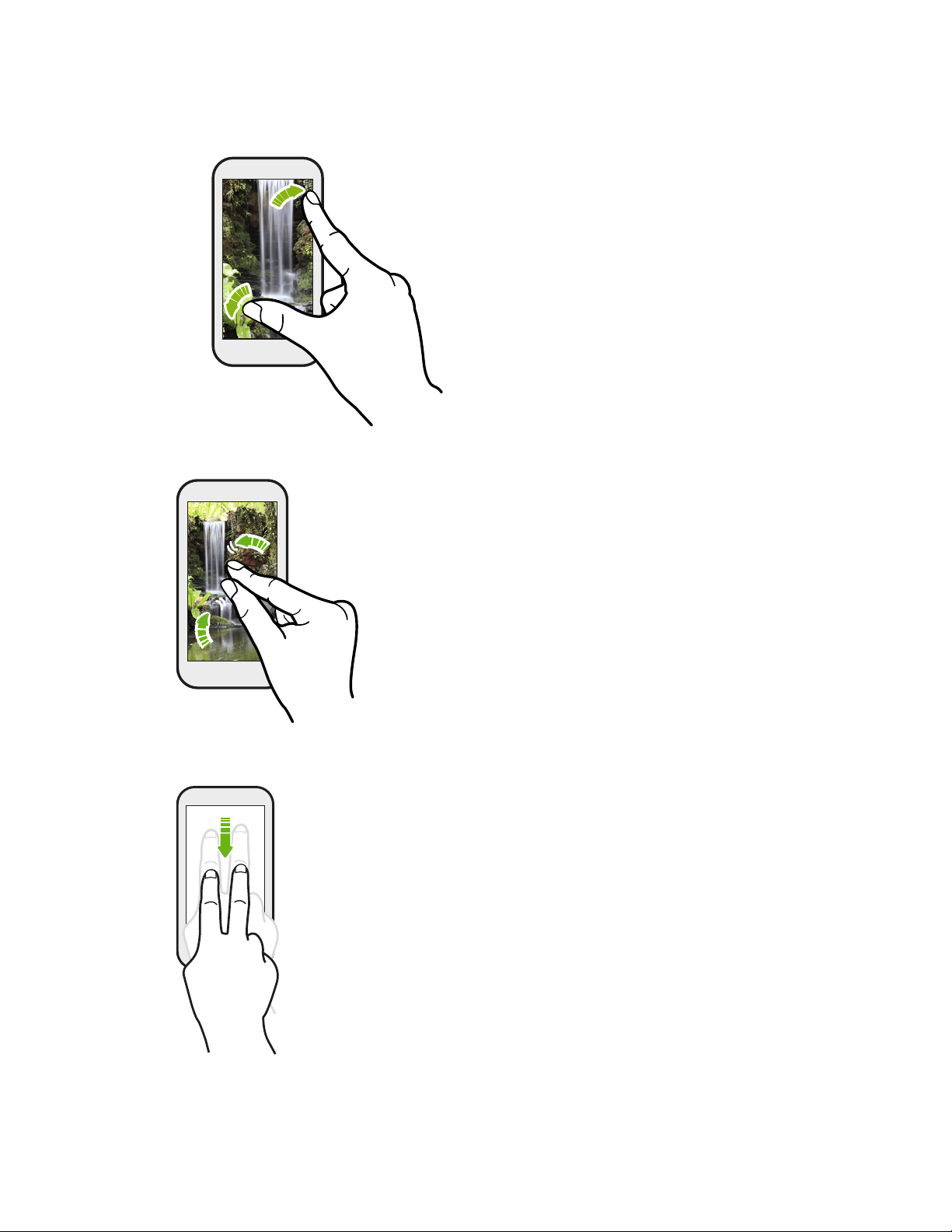
Сдвигание двумя пальцами
некоторых приложениях, таких как
В
«
Галерея», «Сообщения»
-браузере разведите два пальца в
веб
стороны
масштаб
текста
на экране, чтобы увеличить
при просмотре изображения или
.
и «
Почта»,
или в
Проведение двумя
Двумя
панель «Быстрые
Сведите
или
пальцы вместе, чтобы уменьшить изображение
текст.
пальцами
пальцами проведите вниз от строки состояния, чтобы открыть
настройки
».
Page 39
39 Ваша первая неделя с новым телефоном
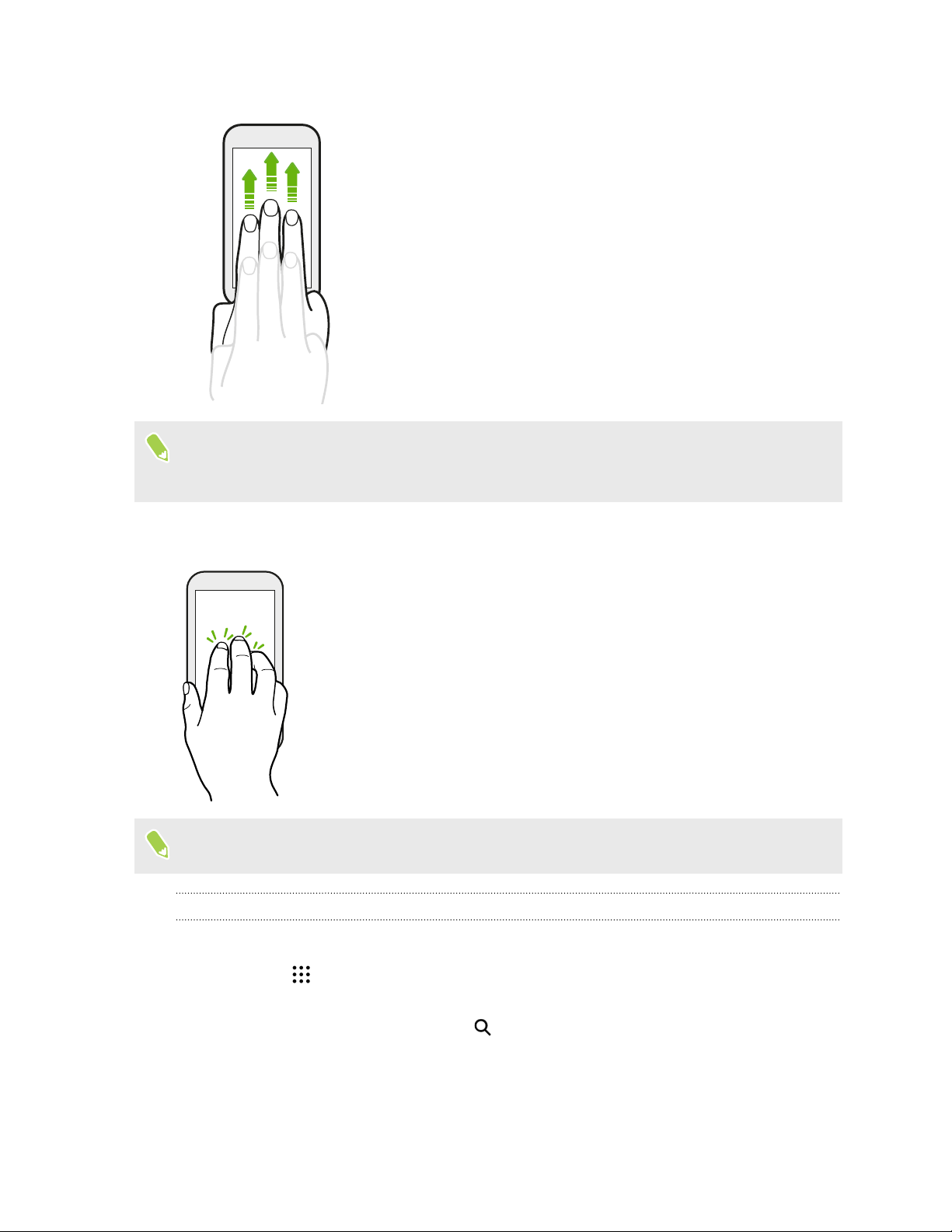
Проведение тремя пальцами
§ Проведите
HTC Connect™
видеозаписей
динамики
передавать потоковые мультимедийные
приложений, таких
§ Проведите пальцами
динамиков
Функция Жесты управления
умолчанию, что позволяет использовать
медиафайлами.
Нажатие
тремя пальцами
При
тремя
мультимедиа включена в меню «Настройки» по
использовании приложения «В машине
пальцами, чтобы активировать режим голосовых команд.
тремя пальцами вверх по экрану и
начнет потоковую передачу музыки или
с
HTC Desire 728 соответственно
или телевизор.
как «
YouTube®».
вниз, чтобы отключиться от
или телевизора.
трехпальцевый жест для обмена
того, вы можете
Кроме
» нажмите
на
данные из
на экран
Данная функция
Открытие
§ Нажмите
§ Нажмите ,
§ На
приложения
приложение
экране "Приложения" нажмите
приложения.
доступна не на всех языках.
на приложение на панели запуска в нижней части Начального экрана.
чтобы перейти на экран "Приложения", а затем нажмите на
, которое вы хотите использовать.
,
а затем введите название искомого
Page 40
40 Ваша первая неделя с новым телефоном
Открытие
экране блокировки перетащите значок приложения или папки вверх, чтобы
На
разблокировать
Ярлыки на
изменить ярлыки
запуска
Если
блокировки
прежде чем
приложения или папки с экрана блокировки
экран и сразу перейти к этому приложению или папке.
экране блокировки те же, что и на панели запуска Начального экрана. Чтобы
на экране блокировки, замените приложения или папки на панели
.
вы установили дополнительный уровень безопасности, например комбинацию
экрана или PIN-код, вам будет предложено ввести свои учетные данные,
HTC Desire 728 откроет приложение
или папку.
Отправка содержимого
Хотите
чем-нибудь поделиться, например фотоснимком или видеозаписью?
§ В любом приложении
§ Если
такой значок отсутствует, нажмите
просто нажмите на значок отправки: или
> Отправить.
.
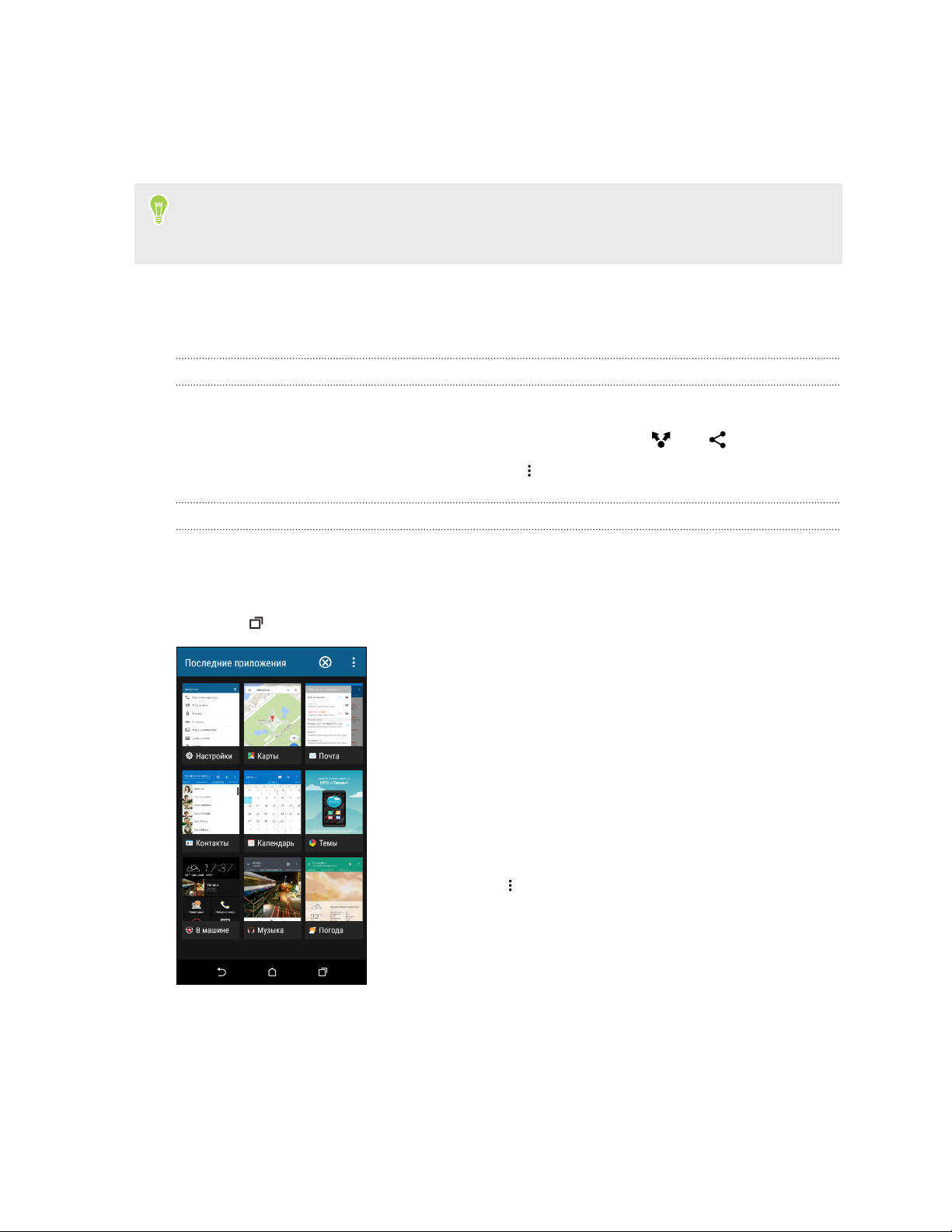
Переключение между недавно открывавшимися приложениями
работе в многозадачном режиме и использовании различных приложений в
При
HTC Desire 728 можно
приложениями.
легко переключаться между недавно открывавшимися
Нажмите ,
чтобы просмотреть недавно открывавшиеся приложения.
§ Чтобы
нажмите
§ Чтобы
просмотра
При
влево
§ Чтобы
приложения, проведите по
отображения их
§ Нажмите > Настройки > Компоновка и выберите
режим
переключиться обратно на приложение, просто
на него.
удалить приложение из списка в режиме
«Сетка», перетащите его вверх.
использовании режима «Карточка» перетащите его
или вправо.
просмотреть другие открывавшиеся
экрану вправо для
эскизов.
просмотра «Карточка» или «Сетка».
Page 41
41 Ваша первая неделя с новым телефоном
Обновление содержимого
некоторых приложениях можно легко обновлять содержимое, синхронизируемое или
В
загружаемое
из Интернета с помощью простого пальцевого жеста.
1. При
2. Потяните
просмотре содержимого, например погоды или ящика входящих сообщений
приложения Почта,
экран пальцем вниз, а затем поднимите палец, чтобы обновить
содержимое
.
прокрутите экран до конца вверх.
Создание снимков экрана телефона
Хотите
HTC Desire 728 ? Вы
Галерея.
Нажмите
Изображение будет сохранено
похвастаться новым игровым рекордом или написать в своем блоге о функциях
легко можете сделать снимок экрана и отправить его из приложения
и удерживайте кнопки
Вы также
значок .
экрана
снимке
. Если значок не отображается, разведите два пальца на уведомлении о
экрана.
можете отправить изображение, если в строке состояния отображается
Откройте панель Уведомления и нажмите под уведомлением о снимке
ПИТАНИЕ и УМЕНЬШЕНИЕ
в альбом "Снимки экрана" приложения
ГРОМКОСТИ одновременно.
Галерея.
Page 42
42 Ваша первая неделя с новым телефоном
Виджет
HTC Sense Home
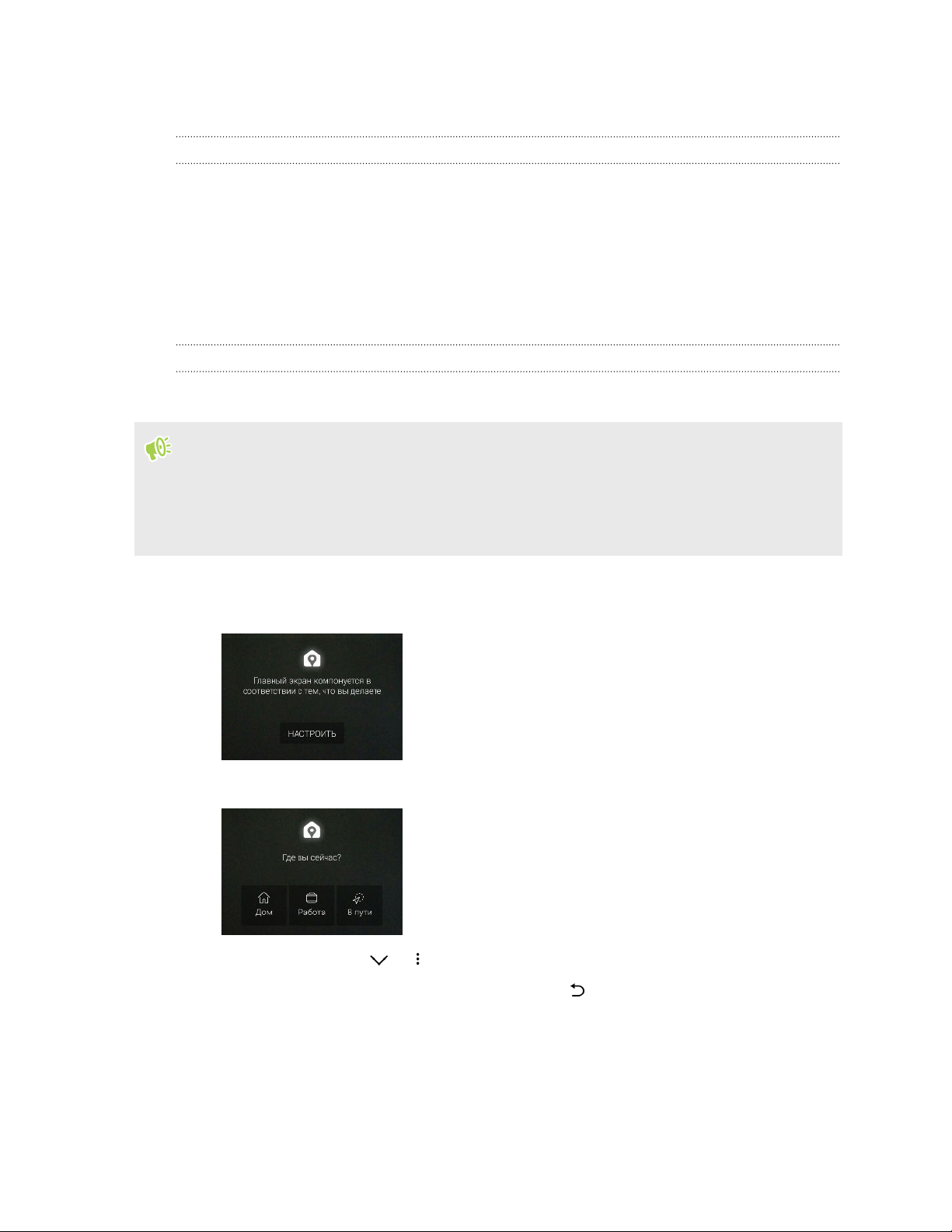
Что такое HTC Sense Главный виджет?
Получайте быстрый
папкам,
виджета устройство HTC Desire 728 постоянно
использования
работы
виджет
еще.
основываясь на своем местоположении.
, будут отображаться во время Вашего пребывания в офисе.
изменяется в зависимости от того находитесь ли Вы дома, на работе или где-либо
доступ к наиболее часто используемым приложениям, ярлыкам и
адаптируется к Вашему стилю его
. Например, приложения, которыми Вы чаще всего пользуетесь для
Настройка виджета "HTC Sense Home"
можете быстро и просто настроить виджет "
Вы
§ Если
§ Убедитесь
вы не видите виджет "
раздел
раздел
HTC Sense Home", добавьте его на Начальный
Добавление виджетов на
, что в настройках телефона включены службы определения координат. См.
Включение
и отключение служб определения местоположения на стр.
Начальный экран на стр.
HTC Sense Home".
С помощью HTC Sense
HTC Sense
61.
Главного
Главный
экран. См.
188.
экране настройки виджета "
1. На
2. Нажмите
3. В виджете нажмите > > Персонализация HTC Sense Home.
4. Выберите все параметры на экране и нажмите .
на место, где вы находитесь, чтобы завершить настройку виджета.
HTC Sense Home" нажмите Настроить > Настроить.
Page 43
43 Ваша первая неделя с новым телефоном
Настройка местоположений для своего дома и работы
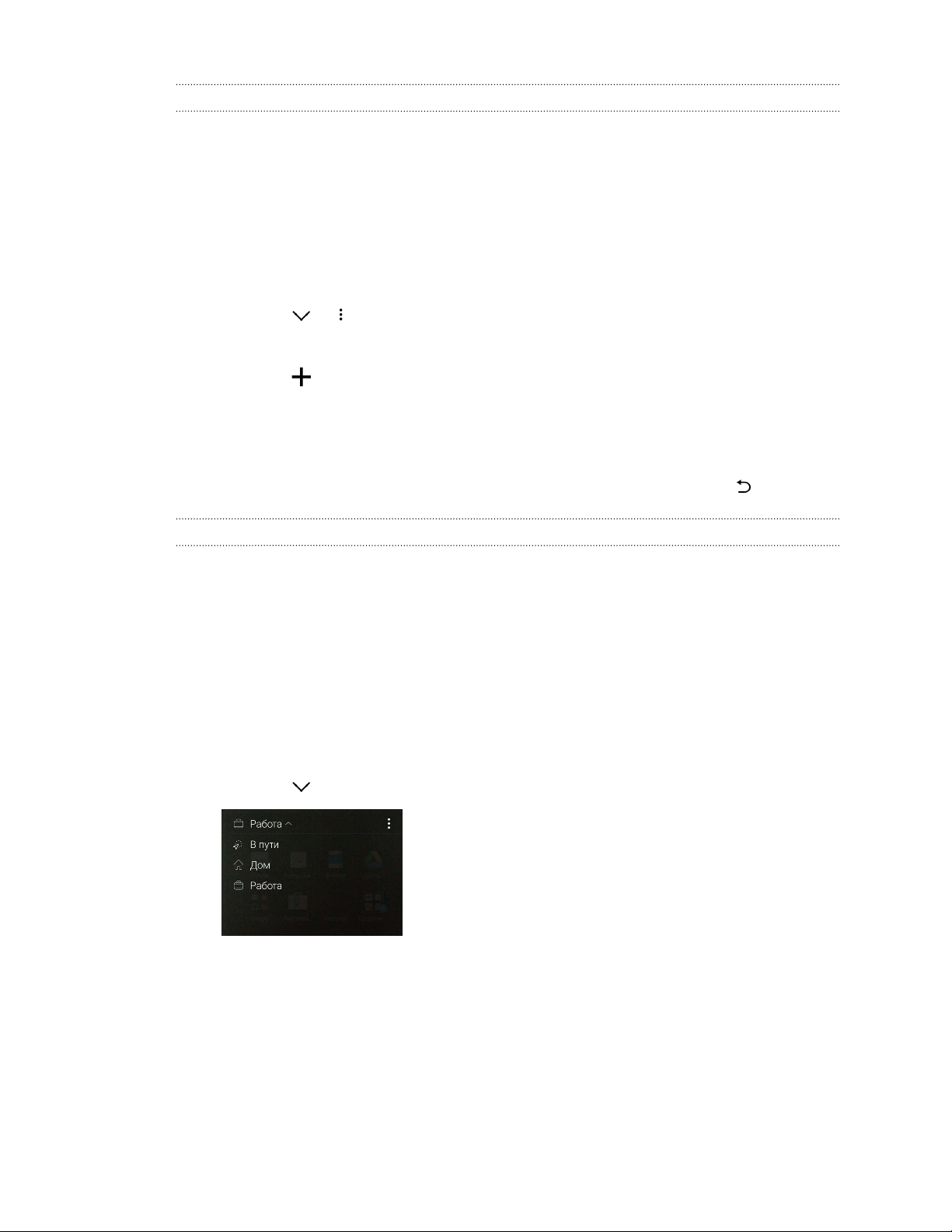
В виджете HTC Sense Home укажите
адреса,
Можно
адресов
местоположение
сети Wi-Fi или обоих параметров.
связать несколько адресов и сетей
или сетей
и отображать соответствующие приложения.
1. На Главном
Sense Home.
2. Нажмите > > Вручную указать
3. Выберите расположение,
4. Нажмите
§ Нажмите Адрес и
§ Нажмите Сеть
необходимо связать с данным расположением.
5. После завершения
виджет
Wi-Fi
экране проводите вправо или влево, пока не увидите виджет
и выполните одно из следующих действий.
введите свой адрес или выберите его на карте.
Wi-Fi и выберите одну или несколько сетей
настройки домашнего и рабочего адреса нажмите
место своего проживания или работы на основе
с каждым местом. С помощью заданных
Wi-Fi
HTC Sense Home
которое вы хотите настроить.
сможет определять ваше
адреса
Переключение местоположений вручную
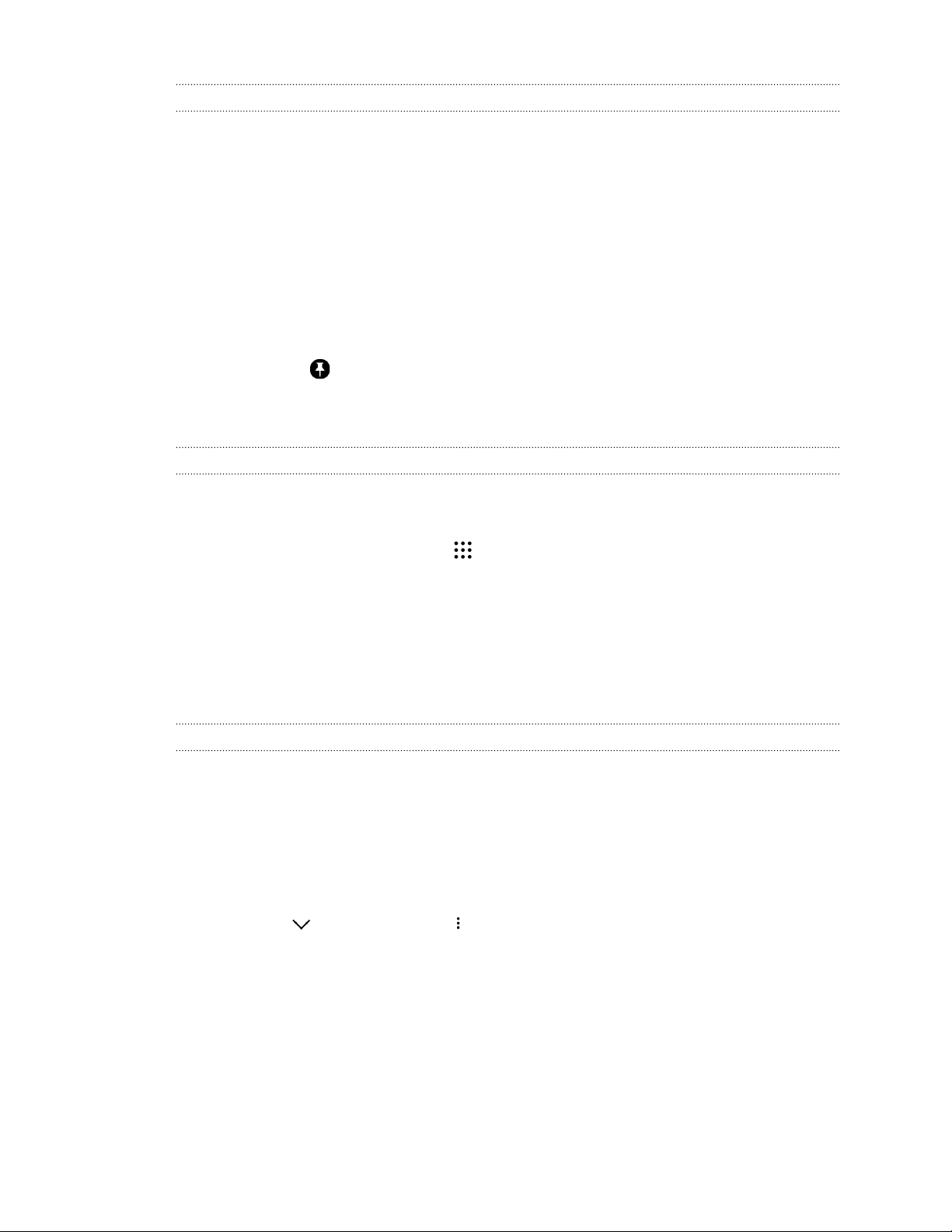
Виджет "HTC Sense Home"
где вы находитесь.
Sense Home"
Кроме
вручную.
автоматически меняет местоположения в зависимости от того,
того, вы можете изменить местоположение в виджете "
HTC
.
которые
Wi-Fi,
.
HTC
того чтобы виджет "
Для
включены службы определения координат. См. раздел
быть
служб определения местоположения
1. На Начальном
Sense Home".
2. Нажмите , а затем нажмите на требуемое местоположение.
HTC Sense Home"
экране проводите вправо или влево, пока не увидите виджет "
менял местоположения автоматически, должны
Включение и
на стр.
188.
отключение
HTC
Page 44
44 Ваша первая неделя с новым телефоном
Закрепление и открепление приложений
Закрепление приложений,
сохранение в виджете.
их
Элементы
"откреплено". Открепленные элементы автоматически заменяются на элементы, которые
используются
1. На Начальном экране
2. Выполните
в виджете "
более часто.
Sense Home".
одно из следующих действий.
§ Чтобы
значок .
§ Чтобы
процесс на соответствующей
закрепить элемент, нажмите и удерживайте его, пока не появится
открепить элемент, нажмите и удерживайте его, пока не завершится
ярлыков или папок в виджете "
HTC Sense Home" имеют
проводите вправо или влево, пока не увидите виджет "
шкале.
HTC Sense Home" обеспечивает
одно из двух состояний: "закреплено" или
HTC
Добавление приложений в виджет "HTC Sense Home"
Вы можете добавить свои
Home".
1. На Начальном
любимые приложения, ярлыки или папки в виджет "
экране нажмите
.
HTC Sense
2. Нажмите
добавить
3. Перетащите
Приложение, ярлык или
закреплены на
и удерживайте приложение, ярлык или папку, которые необходимо
в виджет.
элемент на нужное место в виджете "
папка будут добавлены в виджет "
выбранной позиции.
HTC Sense Home".
HTC Sense Home" и
Включение и отключение интеллектуальных папок
Интеллектуальные
динамически
вы не хотите видеть недавно загруженные или рекомендуемые приложения, то
Если
можете отключить
1. На Начальном экране
Sense Home".
2. Нажмите , а затем нажмите > Показать/
3. Выберите интеллектуальные
4. Нажмите
папки — это папки в виджете "
меняется в зависимости от загружаемых и используемых вами приложений.
интеллектуальные папки.
проводите вправо или влево, пока не увидите виджет "
папки, которые необходимо отобразить или скрыть.
OK.
HTC Sense Home",
скрыть интеллектуальные папки
содержимое которых
HTC
.
Page 45
45 Ваша первая неделя с новым телефоном
Экран
блокировки
Установка блокировки экрана
Помогите
другими
Установите комбинацию
средства
включении HTC Desire 728 или по
1. На Начальном
2. Нажмите Блокировка
3. Выберите вариант
4. Нажмите Блокировать
Вы также
пароль,
Настройка
защитить свою личную информацию и
лицами без вашего разрешения.
блокировки экрана, цифровой PIN-код или используйте другие
блокировки телефона. Вам придется разблокировать экран каждый раз при
прошествии определенного времени бездействия.
экране нажмите
экрана
блокировки экрана и настройте блокировку.
истечении
если не хотите при вводе отображать код блокировки экрана.
которого экран будет блокироваться.
можете снять флажок
.
телефон после:, а затем укажите время бездействия, по
Показывать
интеллектуальной блокировки
HTC Desire 728 от использования
> Настройки > Безопасность.
графический ключ или
Показывать
Настройте
прежде чем вы сможете разблокировать экран.
1. На Начальном экране
2. Нажмите Блокировка
3. На
4. Подтвердите
5. Выберите то, что
6. Следуйте
7. Нажмите Блокировать телефон
Чтобы
можно потренировать
ситуациях, например
Нажмите Интеллектуальная
нажмите Доверенное лицо > Настройка
телефон на распознавание вашего лица или другого надежного устройства,
нажмите
экрана, а затем выберите и настройте блокировку.
ваш резервный способ блокировки экрана.
Это
экране "
истечении
повысить надежность и безопасность функции "Интеллектуальная блокировка",
Безопасность" нажмите Интеллектуальная
блокировку экрана.
должен распознать ваш телефон для разблокировки.
указаниям на экране.
которого экран будет блокироваться.
HTC Desire 728 для
когда вы наденете очки или решите отрастить бороду.
блокировка
> Настройки > Безопасность.
после:, а затем укажите время бездействия, по
распознавания вашего лица в различных
, подтвердите
распознавания. Следуйте указаниям на экране.
блокировка
блокировку экрана, а затем
.
Page 46
46 Ваша первая неделя с новым телефоном
Включение и отключение отображения уведомлений на экране блокировки
можете включить или отключить отображение уведомлений на экране блокировки.
Вы
1. На Начальном
2. Нажмите Когда
Если впоследствии вы передумаете, можно нажать Показывать все
уведомления,
экране нажмите
устройство заблокировано
чтобы включить отображение уведомлений на экране блокировки.
> Настройки > Звук и уведомление.
показывать уведомления
> Не
содержимое
Взаимодействие с уведомлениями на экране блокировки
Помимо просмотра
ними.
1. Дважды
приложению.
2. Чтобы
по нему
блокировки.
3. Проведите
4. Нажмите
связанную
5. Нажмите ,
соответствующего
уведомлений на экране блокировки, вы можете взаимодействовать с
нажмите на уведомление, чтобы сразу перейти к соответствующему
просмотреть полный список уведомлений на экране блокировки, проведите
вниз.
Можно
по уведомлению влево или вправо, чтобы удалить его.
и удерживайте уведомление, чтобы просмотреть дополнительную
с ним информацию.
чтобы задать приоритет или заблокировать уведомления от
нажать на пустую область экрана, чтобы вернуться на экран
приложения.
.
Изменение ярлыков на экране блокировки
изменить приложения (или другие ярлыки) на экране блокировки, измените их на
Чтобы
панели запуска. Чтобы
Изменение
Используйте
блокировки.
1. На Начальном
разделе «
2. В
3. Нажмите > Далее > Изменить > Другие
4. Перейдите на эскиз «Экран
затем выберите источник фонового рисунка.
5. Нажмите > Предварительный
6. Введите название
Затем нажмите
фона экрана блокировки
любую фотографию, сделанную с помощью камеры, в качестве фона экрана
узнать, как это сделать, см. раздел
экране нажмите
Темы»
нажмите
темы, обязательно выберите параметр
OK.
блокировки
> Настройки > Персонализация.
Изменить или
просмотр
Панель
отредактировать тему
фоновые рисунки
», нажмите Изменить
> Готово.
запуска на стр.
.
.
фоновый рисунок, а
Применить
61.
эту тему
.
Page 47

47 Ваша первая неделя с новым телефоном
Отключение экрана блокировки
Надоело
отключить экран
1. На Начальном
2. Нажмите Блокировка
Чтобы
разблокировать телефон каждый раз при выводе его из режима сна?
блокировки в меню "Настройки".
экране нажмите
экрана
> Настройки > Безопасность.
> Блокировка
снова включить экран блокировки, в меню настроек "Безопасность" нажмите
Блокировка экрана > Экран блокировки.
не используется
Вы можете
.
Page 48
48 Ваша первая неделя с новым телефоном
Уведомления
Панель "Уведомления"
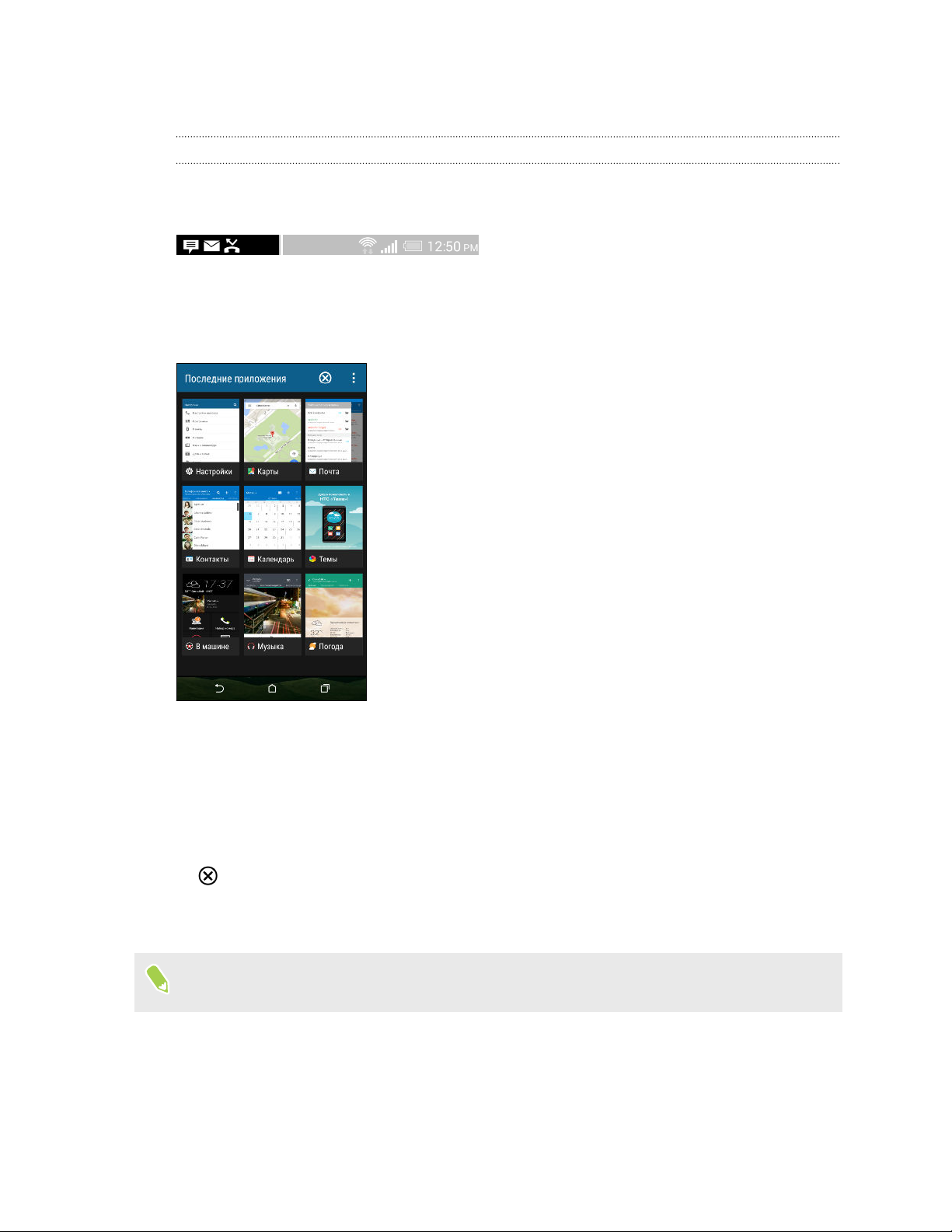
Значки уведомлений информируют
будильниках и незавершенных действиях, таких как загрузка файлов.
Увидев
просмотреть полученные уведомления.
Чтобы
значки уведомлений, откройте панель "Уведомления", чтобы подробно
открыть панель "Уведомления", сдвиньте вниз верхнюю строку экрана.
вас о новых сообщениях, событиях календаря,
§ Некоторые
при нажатии на уведомление о пропущенном вызове можно перезвонить этому
человеку
§ Нажмите
§ Чтобы
вправо
.
При
наличии нескольких уведомлений прокрутите экран со списком, чтобы просмотреть
их
все.
Вы можете выбрать приложения, от
раздел
уведомления позволяют предпринять немедленное действие. Например,
или отправить текстовое сообщение.
на значок уведомления слева, чтобы открыть соответствующее приложение.
отключить только одно уведомление в списке, перетащите его влево или
. Чтобы отключить все уведомления и закрыть панель "Уведомления", нажмите
которых вы хотите получать уведомления. См.
Управление
уведомлениями приложений
на
стр.
49.
Page 49
49 Ваша первая неделя с новым телефоном
Управление уведомлениями приложений
можете задать приоритет для уведомлений приложений или полностью заблокировать
Вы
уведомления для
приложений, о которых вы не хотите получать уведомления.
1. На Начальном
2. Нажмите Уведомления
которого
Можно также
нажать .
3. Нажмите
«
Приоритет»
Настройки
«
Уведомления»
необходимо внести изменения.
для уведомлений приложений применяются к уведомлениям на панели
экране нажмите
приложений
нажать и удерживать уведомление на панели уведомлений, а затем
на переключатель
в зависимости от требуемого действия.
и экране блокировки.
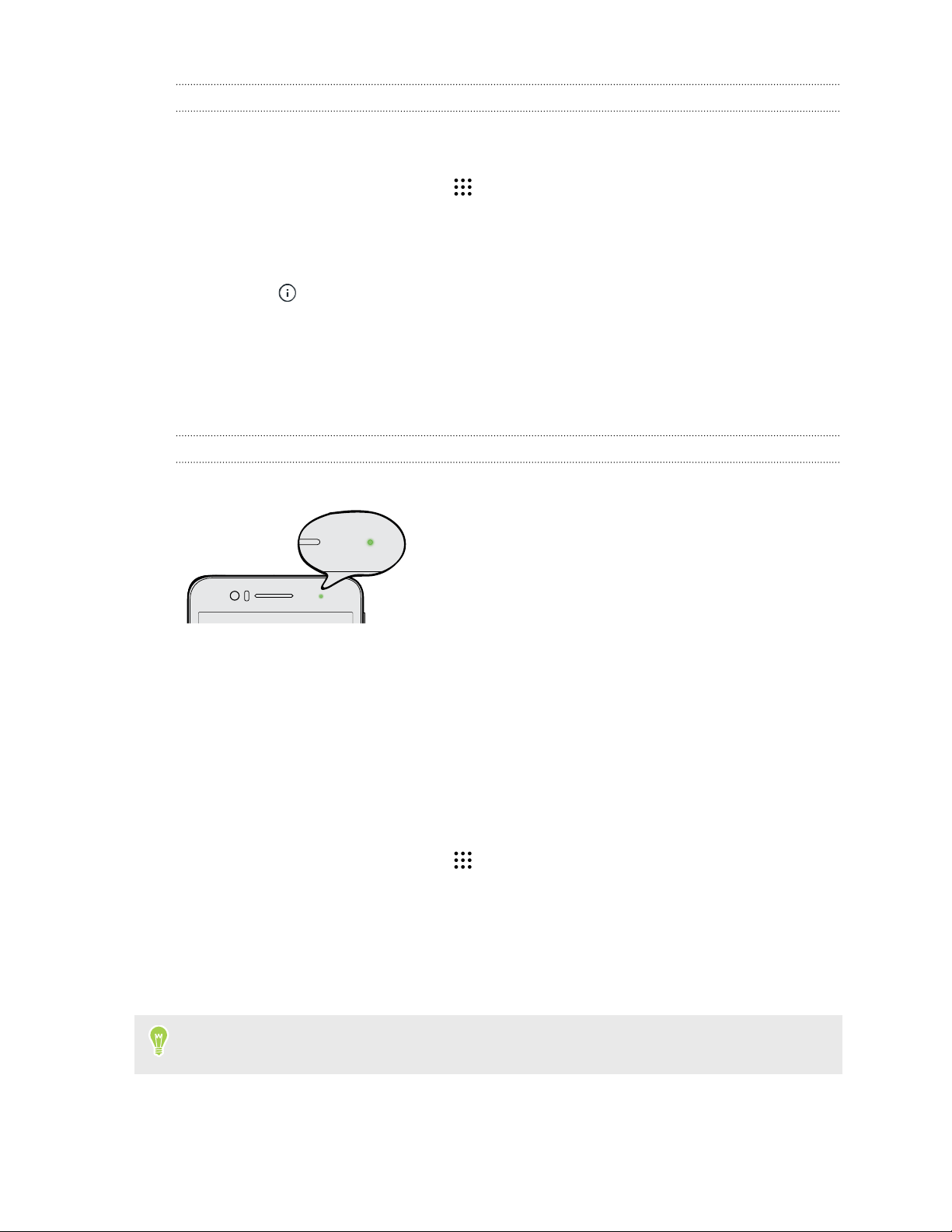
Уведомляющий индикатор
Уведомляющий
индикатор показывает следующее.
> Настройки > Звук и уведомление.
, а затем нажмите
выкл. рядом с пунктом «
Вкл./
§ Горит
§ Мигает
зеленым, когда
подключен к
компьютеру и аккумулятор полностью
к
заряжен.
зеленым, когда имеется ожидающее
внимания уведомление.
на приложение, для
Заблокировать»
сетевому адаптеру питания или
или
HTC Desire 728
§ Горит
§ Мигает
Настройка
можете настроить время для мигания светодиода и выбрать, какие приложения будут
Вы
включать
1. На Начальном
2. В
3. Нажмите Уведомления приложений
Для других приложений
они возможность мигать светодиодом.
ли
мигания уведомляющего индикатора
его при появлении уведомлений.
экране нажмите
разделе "
Выберите
экране
каких
Уведомление"
время для мигания светодиода: всегда или только при отключенном
.
приложений должен мигать светодиод при появлении в них уведомлений.
можно проверить их настройки, чтобы выяснить, предлагают
нажмите
> Настройки > Звук и уведомление.
Мигающий
с помощью индикатора
оранжевым во время зарядки
аккумулятора.
оранжевым, когда уровень заряда
аккумулятора
становится слишком низким.
индикатор для уведомлений
. Выберите
, для
.
Page 50
50 Ваша первая неделя с новым телефоном
Работа
с текстом
Выделение, копирование и вставка текста
приложениях HTC, таких как
В
а затем вставить или отправить его.
текст,
1. Нажмите
2. Перетащите
3. После того
Выделенный
поле ввода текста (например, при написании сообщения эл. почты) нажмите и
4. В
удерживайте место, куда вы хотите вставить текст.
5. Нажмите
и удерживайте слово.
метки начала и конца, чтобы выделить нужный фрагмент текста.
как вы выделили текст, который хотите скопировать, нажмите
текст скопируется в буфер обмена.
или
Вставить.
Почта и Сообщения,
вы можете выделить и скопировать
.
Отправка текста
1. После того
2. Выберите, куда нужно
сообщение эл. почты
как вы выделили текст, который хотите отправить, нажмите или
вставить выделенный текст для отправки, например в
или в обновление статуса в социальной сети.
Клавиатура HTC Sense
можете быстро и точно вводить данные с помощью клавиатуры
Вы
§ Функция
текста
можете добавлять слова
текста с помощью функции
§ Вы
текста
§ Включите
просто перемещая палец по буквам. См. раздел
текста
§ Просто
Или проведите влево для переключения между языками.
предугадывания слов также ускоряет процесс ввода. По мере набора
на экране будут появляться совпадающие слова для вставки. Вы даже
в словарь предиктивного ввода текста. См. раздел
предугадывания слов
можете вводить слова, просто проговаривая их. См. раздел
на стр.
росчерком на стр.
проведите по экрану вправо, чтобы перейти к клавиатуре цифр и символов.
54.
функцию "Ввод текста росчерком", чтобы можно было вводить слова,
53.
стр.
на
Использование функции
HTC Sense.
52.
Голосовой
.
Ввод
ввод
ввода
клавишах имеются вспомогательные цифры, знаки препинания и другие
§ На
символы, которые
клавиатуру цифр
примеру, просто нажмите и удерживайте клавишу в первом ряду, чтобы вставить
К
цифру.
можно вставлять без необходимости переключения на
и символов.
Page 51
51 Ваша первая неделя с новым телефоном
§ Выберите
§ Отображайте
вы включите клавиши
клавиатуре в вертикальной
любой из широкого ряда смайликов.
или скрывайте на клавиатуре клавиши навигации со стрелками. Если
курсора в меню "Настройки", они будут появляться только на
ориентации.
Ввод текста
При нажатии на
клавиатура
ввода букв и цифр, а также знаков препинания и символов нажимайте на клавиши
Для
экранной клавиатуры.
§ Нажмите ,
фиксацию
§ Нажмите
цифры,
содержат
ними.
§ Проведите
Чтобы вернуться к основной клавиатуре, проведите по экрану влево.
§ Нажмите ,
текстовое поле в каком-либо приложении появляется экранная
.
чтобы ввести заглавную букву. Нажмите дважды, чтобы включить
регистра прописных букв.
и удерживайте клавиши с серыми символами наверху, чтобы ввести
символы или буквы с диакритическими знаками. Некоторые клавиши
несколько символов или букв с диакритическими знаками, связанных с
по экрану вправо для отображения цифровых и символьных клавиш.
чтобы закрыть экранную клавиатуру.
Для перехода
ней имеется значок
над
к настройкам клавиатуры нажмите и удерживайте клавишу запятой, если
. Либо перейдите
в меню
> HTC Sense Input.
Выбор
Если
них, которые будут
и переключение между языками клавиатуры
в
HTC Desire 728 доступно
несколько языков клавиатуры, вы можете выбрать те из
использоваться для экранной клавиатуры.
1. Перейдите в меню «Настройки» и нажмите Язык и
Input».
2. Нажмите Выбор
Чтобы
изменить язык клавиатуры, выполните любое из следующих действий.
§ Проведите
клавиатуры, а затем выберите желаемые языки.
пальцем влево по экранной клавиатуре (данная функция недоступна,
если вы используете ввод текста росчерком).
§ Нажимайте
на клавишу языка, например
который вы хотите использовать.
§ Нажмите и
клавиатуры
удерживайте клавишу языка, а затем перетащите палец на язык
, который вы хотите использовать.
Настройки > Язык и
клавиатура
не увидите язык клавиатуры,
, пока
> HTC «Sense
клавиатура
Page 52
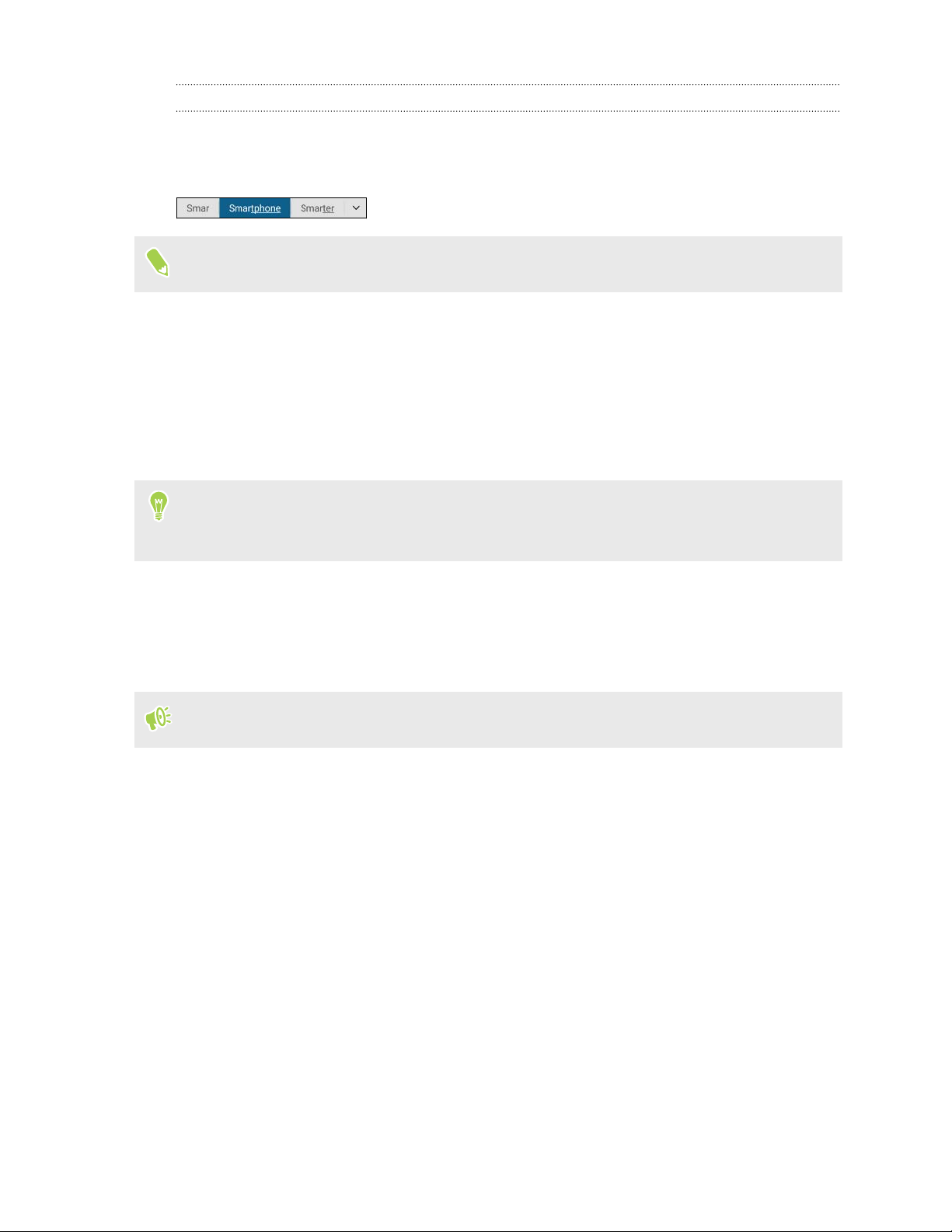
52 Ваша первая неделя с новым телефоном
Ввод текста с помощью функции предугадывания слов
пробовали когда-нибудь набирать слово, в правильности написания которого не
Вы
уверены? При
отображаться прямо над клавиатурой.
будут
использовании функции предугадывания слов предлагаемые варианты
Функции
Чтобы
действий
§ Нажмите
предугадывания набираемого и следующего слова включены по умолчанию.
ввести текст в режиме предугадывания слов, выполните любое из следующих
.
на клавишу пробела, чтобы вставить выделенное слово из списка
совпадений.
§ Нажмите
§ Нажмите
на слово в списке совпадений.
на стрелку рядом со списком совпадений, чтобы просмотреть другие
варианты.
В некоторых языках клавиатуры
случайно выбрали неверное слово из списка
путем ввода слова и выбора другого варианта.
его
Настройка
Вы можете
будете набирать текст, вам будут предлагаться варианты слов на выбранных вами
вы
второго языка для предугадывания слов
настроить функцию предугадывания слов на работу с двумя языками.
, например в английском и испанском, если вы
совпадений, можно вернуться и изменить
языках.
Когда
Данная функция
1. Перейдите
доступна только для языков на основе латиницы.
в меню «
Input».
2. Нажмите Выбор
желаемый
язык.
Настройки» и нажмите Язык и
клавиатуры
> Двуязычное
клавиатура
HTC «Sense
>
предугадывание, а затем выберите
Page 53
53 Ваша первая неделя с новым телефоном
Добавление
определенных языков клавиатуры, например английского и испанского, можно
Для
добавлять
чтобы они появлялись в списке совпадений при вводе.
Данная функция
1. Перейдите в меню «Настройки» и нажмите Язык и клавиатура > HTC «Sense
Input».
2. Нажмите Личный словарь > .
3. Введите слово.
4. Нажмите OK.
Во время ввода текста с использованием стандартной раскладки клавиатуры при
нажатии на предлагаемое слово, которого нет в словаре (обычно это первое слово в
списке совпадений), оно автоматически добавляется в словарь.
Изменение или удаление слов в словаре
слов в словарь
часто используемые имена и сокращения в словарь предугадывания слов,
доступна только для языков на основе латиницы.
1. Перейдите в меню «Настройки» и нажмите Язык и клавиатура > HTC «Sense
Input».
2. Нажмите Личный словарь.
§ Чтобы изменить слово, нажмите на соответствующий элемент в списке.
§ Чтобы удалить элементы из словаря, нажмите > Удалить. Выберите слова,
которые вы хотите удалить, и нажмите Удалить.
Использование
Вместо нажатия клавиш экранной клавиатуры вы можете набирать слова с помощью
"отслеживания" движений вашего пальца.
Данная функция
1. Включите
клавиатура >
2. На
экранной клавиатуре перемещайте палец с одной буквы на другую, чтобы
ввести слово.
функции ввода текста росчерком
доступна только для языков на основе латиницы.
функцию ввода текста росчерком в меню
HTC Sense Input.
Настройки > Язык и
Page 54
54 Ваша первая неделя с новым телефоном
3. После завершения
4. Если
Если слово,
желаемому, вы
§ Нажать
§ Нажать
варианты
нужно продолжить ввод текста, снова перемещайте палец по буквам, чтобы
ввести следующее
появившееся в результате ввода текста росчерком, не соответствует
можете сделать следующее.
на слово в списке совпадений.
на стрелку рядом со списком совпадений, чтобы просмотреть другие
.
слова поднимите палец.
слово.
Голосовой ввод текста
Нет времени набирать текст? Попробуйте
1. Нажмите
экранной клавиатуре нажмите и удерживайте
2. На
3. При
слова,
на область, в которую нужно ввести текст.
появлении анимированной кнопки в виде микрофона и слова "Говорите" проговорите
которые вы хотите ввести.
проговорить слова для их ввода.
.
Чтобы
виде микрофона. Вы
доступных языков
HTC «
установить язык голосового ввода, нажмите на языковую панель над кнопкой в
можете выбрать один или несколько языков. Количество
может меняться.
4. Если
5. Знаки
слово не совпадает с тем, что вы проговорили, и подчеркнуто, нажмите на
него, чтобы удалить
препинания можно вводить, проговаривая соответствующие названия
(например, "
запятая").
это слово или просмотреть другие варианты.
Помощь»
Хотите несколько быстрых рекомендаций по использованию вашего телефона?
Просмотрите
приложении «Справка»,
§ Увидев
получения подробной информации.
§ На Начальном экране
понятные пошаговые инструкции и ответы на часто задаваемые вопросы в
чтобы узнать, как использовать свой телефон.
блок «
Советы и
справка» в
нажмите
HTC BlinkFeed,
затем найдите и нажмите
, а
просто нажмите на него для
Справка.
нажмите
Затем
нажмите чтобы
сведения
.
Поиск
справочных статей и видеороликов и введите запрос. Или
просмотреть инструкции, часто задаваемые вопросы и другие
Page 55
55 Ваша первая неделя с новым телефоном
Проблемы с устройством или подключением?
Прежде чем звонить в службу поддержки, вы можете воспользоваться приложением
"Справка",
найти причину проблемы и определить, сможете ли вы решить проблему
вам
самостоятельно
чтобы устранить неполадку или провести диагностику телефона.
или все-таки придется обратиться в службу поддержки.
Оно поможет
На Начальном экране
нажмите
Если приложение HTC "Справка" не
можете
загрузить его из
Google Play.
затем найдите и нажмите
, а
Справка.
установлено в вашем телефоне изначально, вы
Page 56
56 Индивидуальная настройка
Индивидуальная
настройка
Темы
Что такое Темы?
обеспечивает быстрый и простой способ настройки
Темы
обоев, звуков, значков и многого другого.
Войдите
Темы
с помощью учетной записи HTC для перехода из доступных тем в хранилище
или создания собственных.
Загрузка тем
можете находить и загружать предварительно созданные темы, чтобы легко
Вы
персонализировать свой HTC Desire 728 .
1. На Начальном
экране нажмите
затем найдите и нажмите
, а
HTC Desire 728 ,
Темы.
а именно –
2. Нажмите Приступить
3. Выполните
экране "
4. На
чтобы просмотреть рекомендуемые элементы.
5. Чтобы
Смотреть
6. Нажмите на
7. Нажмите Загрузить.
Чтобы
содержит пользовательские
будут заменены.
применить тему после завершения загрузки, нажмите
Создание
просмотре тем можно создавать для них закладки, чтобы позже легко находить их.
При
1. На Начальном
2. Пролистайте
вход с помощью своей предпочтительной учетной записи.
Рекомендуемые"
увидеть все доступные элементы для категории, проведите влево и нажмите
все
.
элемент, чтобы перейти на экран со сведениями о нем.
закладок для тем
экране нажмите
категории и найдите то, что вам нравится.
к работе
звуки, все ваши мелодии звонка и звуки оповещений также
.
проводите влево или вправо в каждой категории,
Применить. Если
затем найдите и нажмите
, а
Темы.
ваша тема
3. Нажмите на
«
темы
Мои
Чтобы
удалить закладку, нажмите
элемент, а затем нажмите
См. раздел
».
Нахождение своих тем на
.
. Закладка
будет помещена в список
стр.
58.
Page 57

57 Индивидуальная настройка
Создание собственной темы с самого начала
можете создать и настроить собственную тему, а также даже опубликовать ее для
Вы
загрузки другими
пользователями.
1. На Начальном
экране нажмите
затем найдите и нажмите
, а
2. Нажмите > Выберите изображение для главного
основные обои
3. Выберите изображение из приложения «Галерея»
помощью
4. Перемещайте
изображения, и
для своей темы.
или сделайте фотоснимок с
приложения «
Камера».
или увеличивайте рамку обрезки, выбирая нужный фрагмент
нажмите
.
5. Нажмите Далее.
6. Проведите
пальцем вверх или вниз до предопределенного стиля, чтобы выбрать
его для своей темы.
дальнейшая настройка темы не требуется, нажмите
Если
тему.
свою
7. Нажмите Редактировать,
настроить, и
удовлетворены
8. Когда все
выглядит ваша
экспериментируйте с настройками до тех пор, пока не будете
результатом.
будет готово, нажмите
тема.
затем выберите любые категории, которые вы хотите
Предварительный просмотр,
Темы.
экрана, чтобы установить
Далее, чтобы
сохранить
чтобы увидеть как
9. Нажмите Готово,
немедленного применения темы убедитесь в том, что выбран параметр
Для
Применить
Редактирование
темы
После создания темы
1. На Начальном
затем задайте имя теме и нажмите
эту тему
.
вы можете ее редактировать.
экране нажмите
2. Нажмите > Редактировать
3. Выполните
4. Нажмите Сохранить
необходимые изменения в теме.
для обновления текущей темы.
затем найдите и нажмите
, а
текущую тему
.
чтобы сохранить ее.
ОК,
Темы.
Page 58
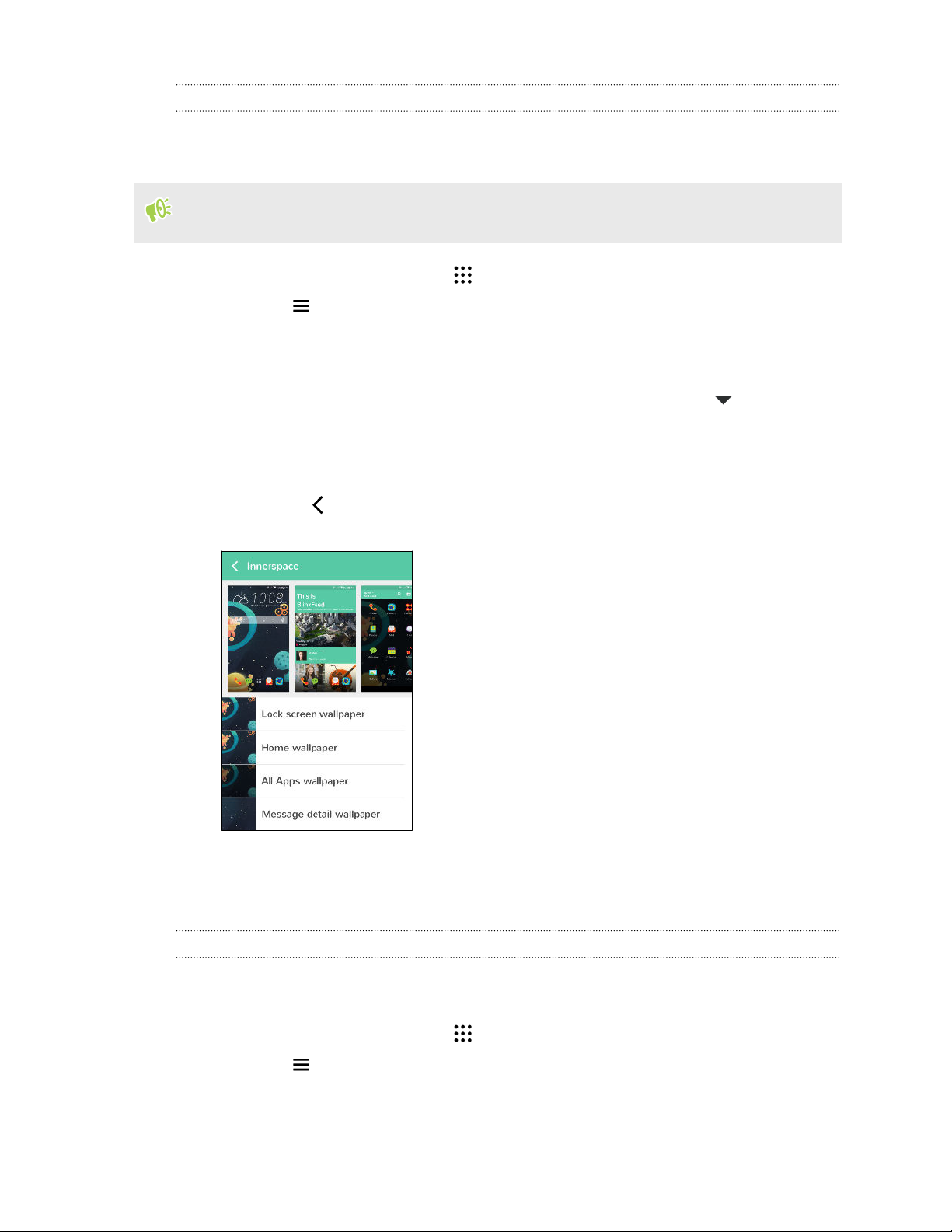
58 Индивидуальная настройка
Смешивание и сопоставление тем
выбора темы вы можете смешивать и сопоставлять составные элементы других
После
например, звуки, значки, обои и многое другое.
тем,
Для смешивания
тем из каталога.
1. На Начальном
2. Нажмите > Редактировать
3. Нажмите Цвет
4. Нажмите
5. Нажмите
из коллекций, из которой будете делать дальнейший выбор.
одну
6. Нажмите Загрузить для получения содержимого
внести изменения в текущую тему.
чтобы
7. Нажимайте , пока не
вносить
и сопоставления тем прежде всего необходимо загрузить компоненты
экране нажмите
и выберите цветовую схему.
любую другую категорию, которую вы хотите изменить.
на элемент в категории.
увидите экран смешивания и сопоставления.
изменения до тех пор, пока вы не будете удовлетворены результатом.
затем найдите и нажмите
, а
текущую тему
Если категория
Темы.
.
пустая, нажмите и выберите
, а затем нажмите
Применить,
Продолжайте
8. Нажмите Сохранить
редактирования скопированной темы
изменения.
копию
Нахождение своих тем
Темы,
того, там
которые вы создали или загрузили, можно найти в своей коллекции тем.
находятся темы, для которых вы создали закладки.
1. На Начальном
2. Нажмите > Мои
экране нажмите
темы
, чтобы сохранить новую тему, или
нажмите
затем найдите и нажмите
, а
.
Сохранить, чтобы сохранить
в случае
Кроме
Темы.
Page 59
59 Индивидуальная настройка
Обмен темами
Обменивайтесь
1. На Начальном
2. Найдите
сведений.
время просмотра сведений о любом элементе в каталоге нажмите
3. Во
передать его
темами, обоями, значками и многим другим с друзьями и членами семьи.
экране нажмите
тему, которой вы хотите поделиться, и нажмите на нее для просмотра
.
затем найдите и нажмите
, а
Удаление темы
можете удалить тему, если больше не хотите хранить ее в телефоне.
Вы
1. На Начальном
2. Нажмите > Мои
3. Нажмите > Удалить.
4. Нажмите на
5. Нажмите Удалить.
удаляемая тема используется в
Если
использоваться
экране нажмите
темы
темы, которые необходимо удалить из вашей коллекции.
до тех пор, пока не будет применена другая тема.
, а затем перейдите на вкладку Мои
затем найдите и нажмите
, а
HTC Desire 728 в
настоящее время, она продолжит
Темы.
Темы.
коллекции
, чтобы
.
Дополнительные способы
Настройки персонализации
Помимо
звучать
использования
так, как хотите вы, используя меню
§ Выберите
раздел
§ Персонализируйте
Главного экрана на стр.
Фон
§ Для
§ Измените
§ Измените набор приложений
§ Наполните Главный экран виджетами и
экрана блокировки можно использовать тот же фоновый рисунок, что и для
Главного экрана, или выбрать другой. См.
блокировки
стр. 60.
61.
виджетов
экран
мелодию звонка и другие звуки, которые вы хотите использовать. См.
Мелодии
шрифты. Для подробной информации см.
на Начальный экран на стр.
на стр.
Темы вы также
звонка, звуки уведомлений и будильники на стр.
Главный экран, установив другой фоновый рисунок. См. раздел
на стр.
46.
62.
можете заставить
Настройки.
60.
раздел
на панели запуска. См. раздел
ярлыками. См. разделы
61 и Добавление
персонализации
HTC Desire 728 выглядеть и
60.
Изменение фона экрана
Изменение шрифта
Панель
Добавление
ярлыков на Начальный
экрана
запуска
на
на стр.
§ Нужна дополнительная
панели
виджетов
на
стр.
панель виджетов? См. раздел
63.
Добавление
и удаление
Page 60
60 Индивидуальная настройка
§ Установите HTC BlinkFeed
экрана
§ Систематизируйте
стр. 65.
. См. раздел
Изменение главного
свои приложения. См. раздел
или панель виджетов в качестве основного Главного
Начального экрана на стр.
Упорядочивание приложений
Мелодии звонка, звуки уведомлений и будильники
1. На Начальном экране
разделе "
2. В
уведомлений и будильника
Откройте приложения "Сообщения", "Почта" и "Календарь", чтобы
для новых
Хотите, чтобы
"Настройки" нажмите
громкости для
Звук"
сообщений, эл. почты и напоминаний о событиях соответственно.
будильники звучали громче, а уведомления более сдержанно? В меню
каждого типа звуков.
нажмите
можно выбрать различные звуки для мелодии звонка, системных
.
и уведомление
Звук
> Настройки > Персонализация.
> Громкость
и установите уровни
Фон Главного экрана
Выберите
сделанный с помощью камеры.
фоновый рисунок из имеющихся вариантов или используйте любой снимок,
64.
на
выбрать звуки
1. Нажмите
2. Во всплывающем
3. Выберите
Чтобы
Галерея,
и удерживайте пустую область на панели виджетов.
меню нажмите
, откуда вы хотите взять фоновый рисунок.
установить в качестве фонового рисунка фотоснимок с камеры, нажмите
выберите нужный снимок и обрежьте его, а затем нажмите
Изменить
фоновый рисунок главного экрана
Готово.
Изменение шрифта экрана
можете изменить стиль и размер шрифта экрана или загрузить новые шрифты из
Вы
Интернета.
1. На Начальном
разделе «Шрифт» нажмите
2. В
либо нажмите , чтобы загрузить новые шрифты из Интернета.
3. Нажмите Размер
Загрузка
Для
шрифтов
загрузки шрифтов необходимо войти в свою учетную запись HTC.
экране нажмите
шрифта и выберите нужный размер.
> Настройки > Персонализация.
Шрифт, чтобы выбрать один из встроенных
.
шрифтов,
1. На Начальном
разделе «Шрифт» нажмите
2. В
3. Нажмите
экране нажмите
, чтобы выбрать
> Настройки > Персонализация.
Шрифт, а
категорию.
затем нажмите
.
Page 61
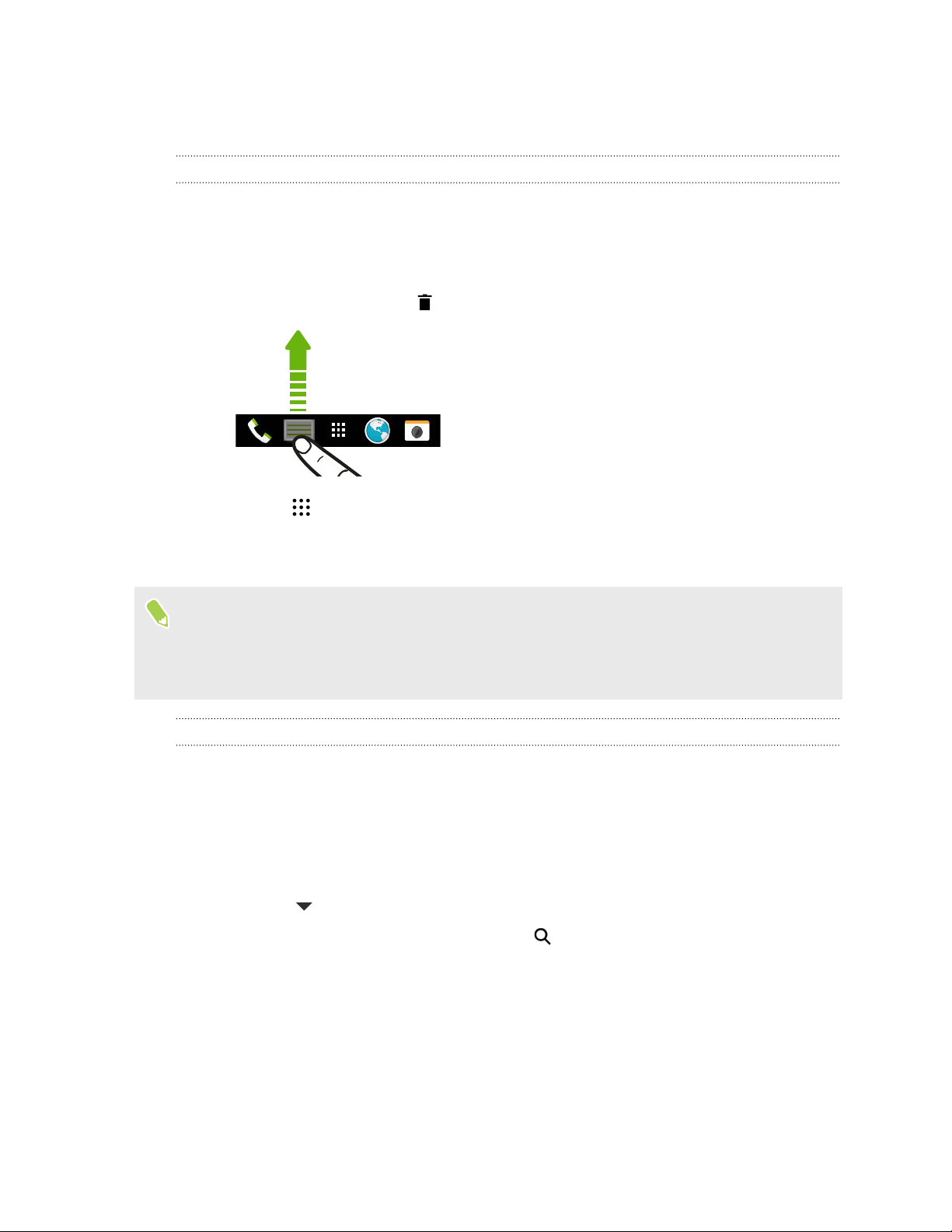
61 Индивидуальная настройка
4. Выберите
5. Нажмите Применить.
шрифт и нажмите
Панель запуска
Панель
ярлыкам)
другими
запуска обеспечивает доступ к часто используемым приложениям (и другим
всего одним нажатием. Вы можете заменить приложения на панели запуска
приложениями, которые вы часто используете.
1. Нажмите
перетащите
2. Нажмите ,
3. Нажмите и
на панели запуска.
и удерживайте приложение, которое вы хотите заменить, а затем
его на значок
чтобы перейти на экран "Приложения".
удерживайте приложение, а затем перетащите его на свободное место
Загрузить.
.
также можете сгруппировать приложения на панели запуска в папку. См. раздел
§ Вы
Группирование
§ Приложения
Добавление
Виджеты
содержимому. Вы
полезные
Вы
определенные функции,
предоставляют быстрый доступ к важной информации и мультимедийному
из них на Начальный экран.
1. Нажмите и
всплывающем меню нажмите
2. Во
3. Нажмите
4. Прокрутите
Для некоторых виджетов
5. Нажмите и
виджетов.
также можете добавить виджеты, которые позволяют быстро включать или отключать
приложений на панели виджетов и панели запуска на стр.
(и другие ярлыки) на экране блокировки те же, что и на панели запуска.
65.
виджетов на Начальный экран
можете выбрать любые из предлагаемых виджетов и добавить самые
удерживайте пустую область на панели виджетов.
Добавление
> Виджеты.
список виджетов или нажмите
предлагаются различные стили и размеры.
удерживайте виджет, а затем перетащите его на нужную панель
такие как
Wi-Fi и Bluetooth.
приложений и виджетов
, чтобы найти нужный
.
.
Page 62
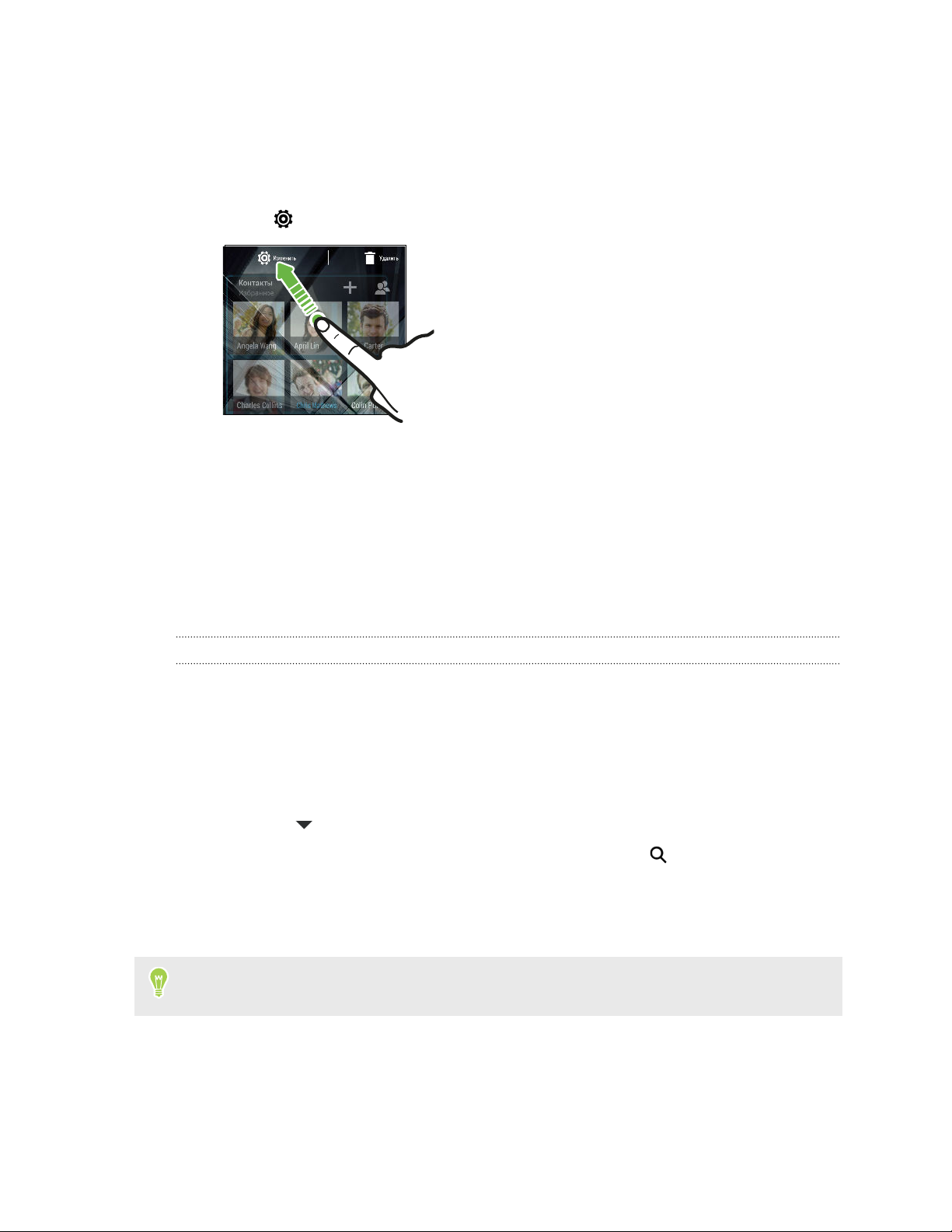
62 Индивидуальная настройка
Изменение
настроек виджета
Вы можете изменять основные настройки некоторых виджетов (например, виджета
Контакты).
1. Нажмите
и удерживайте виджет на Начальном экране, а затем перетащите его на
кнопку .
2. Измените настройки виджета в соответствии со своими предпочтениями.
Изменение размера виджета
У некоторых виджетов можно изменить размер после их добавления на Начальный экран.
1. Нажмите и удерживайте виджет на Начальном экране, а затем поднимите палец.
Если появится рамка, значит, можно изменить размер виджета.
2. Перетаскивайте стороны рамки для увеличения или уменьшения размере виджета.
Добавление ярлыков на Начальный экран
Поместите часто используемые приложения на любую панель виджетов Начального
экрана. Также вы можете добавить ярлыки для часто используемых настроек, закладок на
веб-страницы и т. д.
1. Нажмите и удерживайте пустую область на панели виджетов.
2. Во всплывающем меню нажмите Добавление приложений и виджетов.
3. Нажмите > Приложения или Ярлыки.
4. Прокрутите список приложений или ярлыков или нажмите , чтобы найти то, что
вам нужно.
5. Нажмите и удерживайте приложение или ярлык, а затем перетащите его на нужную
панель виджетов.
Чтобы добавить приложение с экрана "Приложения", нажмите и удерживайте нужное
приложение, а затем перетащите его на панель виджетов.
Page 63
63 Индивидуальная настройка
Редактирование панелей Начального экрана
Добавление и
не сможете добавить новую панель виджетов, если у вас исчерпан их лимит.
§ Вы
§ HTC BlinkFeed
виджетов
1. Нажмите
2. Во
3. Чтобы
появится значок , а затем
4. Чтобы удалить панель
удаление панели виджетов
всегда отображается как первая панель (если она не удалена). Панель
нельзя добавить перед
HTC BlinkFeed.
и удерживайте пустую область на панели виджетов.
всплывающем меню нажмите
Управление страницами
добавить панель виджетов, проводите пальцем влево до тех пор, пока не
нажмите на него.
виджетов, проводите пальцем влево или вправо до тех пор,
пока не появится нужная панель, а затем нажмите
завершении нажмите
5. По
Упорядочивание
Панель
виджетов нельзя переместить и вставить перед
панелей виджетов
.
главного экрана
Удалить.
HTC BlinkFeed.
.
1. В HTC BlinkFeed или на любой панели виджетов сведите два пальца вместе, чтобы
настроить Начальный экран.
2. Нажмите и удерживайте эскиз панели виджетов, а затем перетащите его влево или
вправо в нужное место.
3. Закончив с упорядочиванием панелей виджетов, нажмите .
Page 64
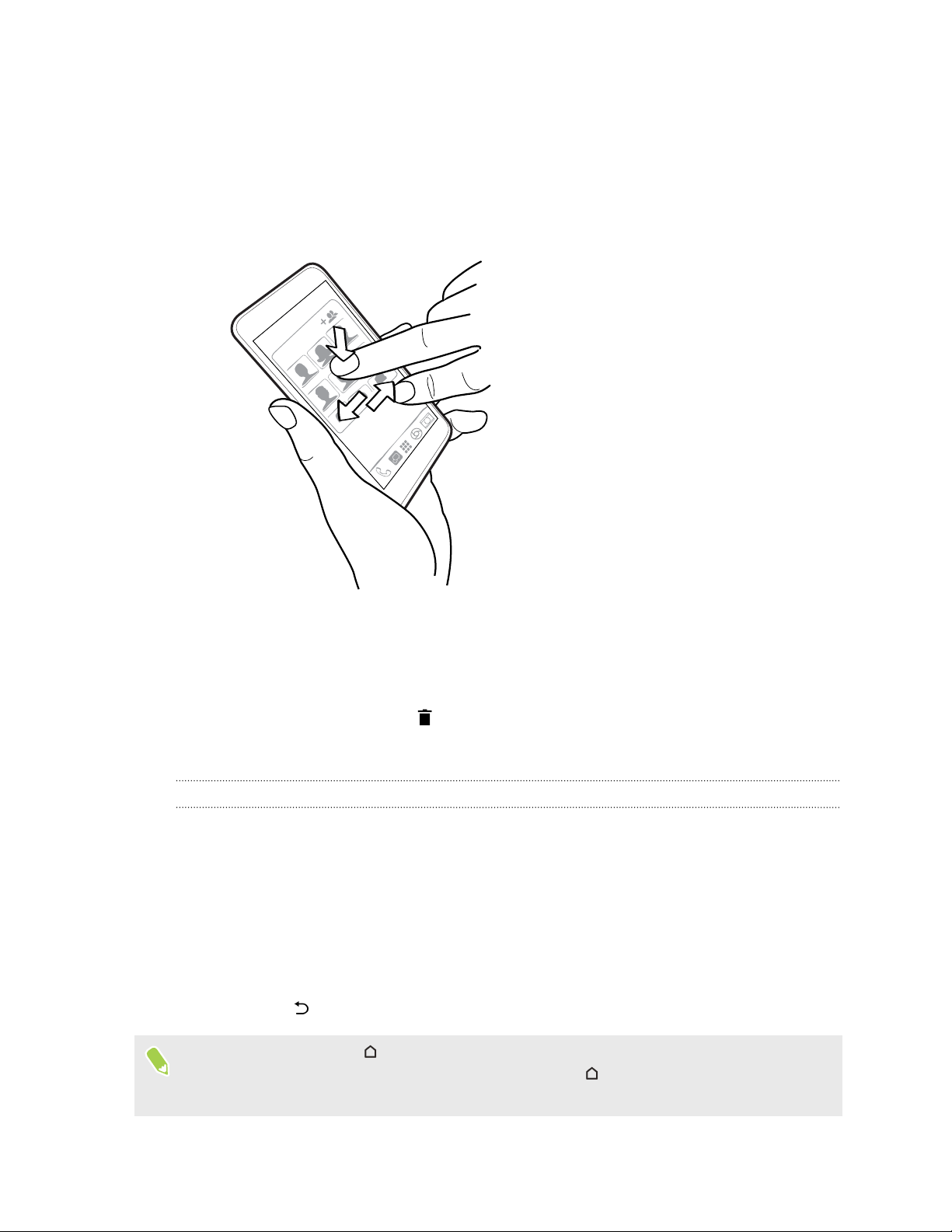
64 Индивидуальная настройка
Перемещение
можете легко переместить виджет или значок с одной панели виджетов на другую.
Вы
1. Нажмите и
2. Выполняя
панель виджетов.
виджета или значка
удерживайте виджет или значок одним пальцем.
рывки другим пальцем влево или вправо по экрану, перейдите на нужную
3. Отпустите виджет или значок.
Удаление виджета или значка
1. Нажмите и удерживайте виджет или значок, который вы хотите удалить, а затем
перетащите его на значок .
2. После того как виджет или значок станет красным, поднимите палец.
Изменение
Установите HTC BlinkFeed или панель виджетов в качестве главного Начального экрана.
1. Нажмите и удерживайте пустую область на панели виджетов.
2. Во всплывающем меню
3. Проводите пальцем
использовать в
4. Нажмите Уст
5. Нажмите .
При
нажатии на значок из приложения произойдет сначала возврат к последней
просматриваемой
главный
главного Начального экрана
нажмите
влево или вправо до появления панели, которую вы хотите
качестве главного Начального экрана.
. как главный экран
панели. Просто нажмите на значок еще раз, чтобы перейти на
Начальный экран.
Управление
.
страницами главного экрана
.
Page 65
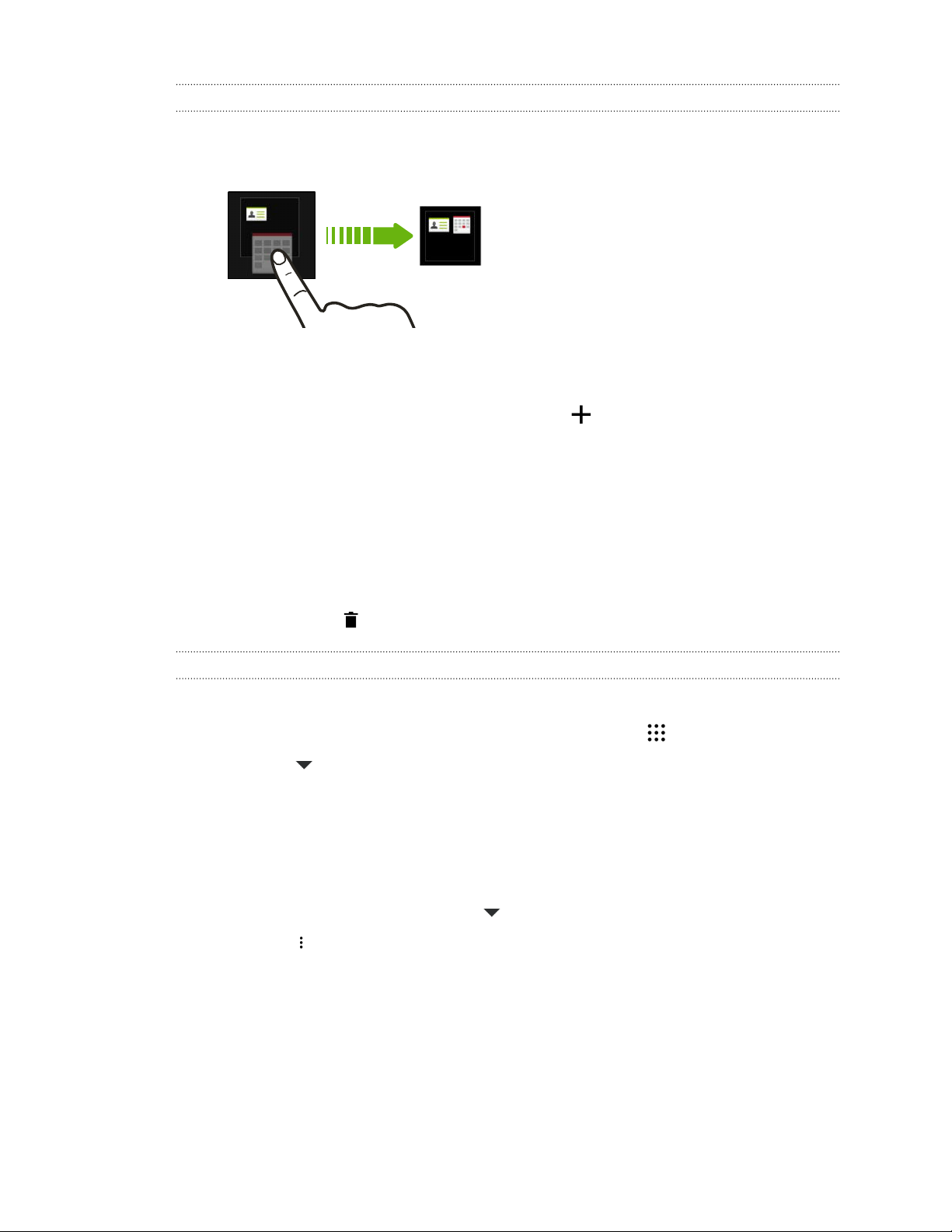
65 Индивидуальная настройка
Группирование приложений на панели виджетов и панели запуска
1. Нажмите
приложение, чтобы автоматически
2. Нажмите
3. Нажмите на
4. Добавьте
а затем нажмите
Вы
также можете добавить в папку ярлыки для настроек или информации. Сначала
добавьте
Удаление
1. На
панели запуска или на панели виджетов нажмите на папку, чтобы открыть ее.
и удерживайте приложение, а затем перетащите его на другое
создать папку.
на папку, чтобы открыть ее.
строку заголовка окна папки, а затем введите название новой папки.
другие приложения в папку.
Готово.
ярлык на панель виджетов, а затем перетащите его на папку.
элементов из папки
Нажмите ,
выберите нужные приложения,
2. Нажмите
папки на
Упорядочивание
Вы
можете расположить приложения так, как вам нравится, на экране «
1. В HTC BlinkFeed
2. Нажмите
алфавиту
Если
выберите
Перемещение приложений
1. На экране «Приложения»
2. Нажмите > Пересортировать
и удерживайте приложение или ярлык в папке, а затем перетащите его из
значок
.
приложений
или на любой панели виджетов нажмите
, а
вы хотите сгруппировать приложения в папки или переупорядочить их,
затем выберите способ упорядочивания приложений, например по
.
Пользовательский.
и папок
нажмите
> Пользовательский.
приложения
.
Приложения».
.
Page 66

66 Индивидуальная настройка
3. Нажмите
следующих
§ Перетащите
и удерживайте приложение или папку, а затем выполните одно из
действий.
приложение или папку на другое место на той же странице.
Дождитесь перемещения занимавшего это место значка, прежде чем поднять
.
палец
§ Перетащите
приложение или папку на стрелку или , чтобы переместить
его на другую страницу.
4. Закончив с перемещением приложений и
Группирование
экране «
1. На
2. Нажмите > Пересортировать
3. Нажмите и
приложение
4. Чтобы
5. Чтобы назвать
приложений в папку
Приложения»
нажмите
приложения
удерживайте приложение, а затем перетащите его на другое
, чтобы автоматически создать папку.
добавить другие приложения, перетащите каждое из них на папку.
папку, откройте ее, нажмите на строку заголовка папки и введите
название.
завершении нажмите
6. По
.
папок, нажмите
> Пользовательский.
.
.
Удаление
1. На
2. Нажмите > Пересортировать
3. Нажмите на
4. Нажмите и
приложений из папки
экране «
Приложения» нажмите
> Пользовательский.
приложения
папку, чтобы открыть ее.
удерживайте приложение, а затем перетащите его из папки на экран
«
Приложения». Дождитесь перемещения занимавшего
чем поднять
палец.
5. Закончив с удалением приложений, нажмите .
Скрытие или отображение
экране "Приложения" нажмите
1. На
2. Выберите приложения, которые
флажки, чтобы
отобразить их.
приложений
> Скрыть
вы хотите скрыть, или снимите соответствующие
3. Нажмите Готово.
.
это место значка, прежде
/отобразить приложения
.
Page 67
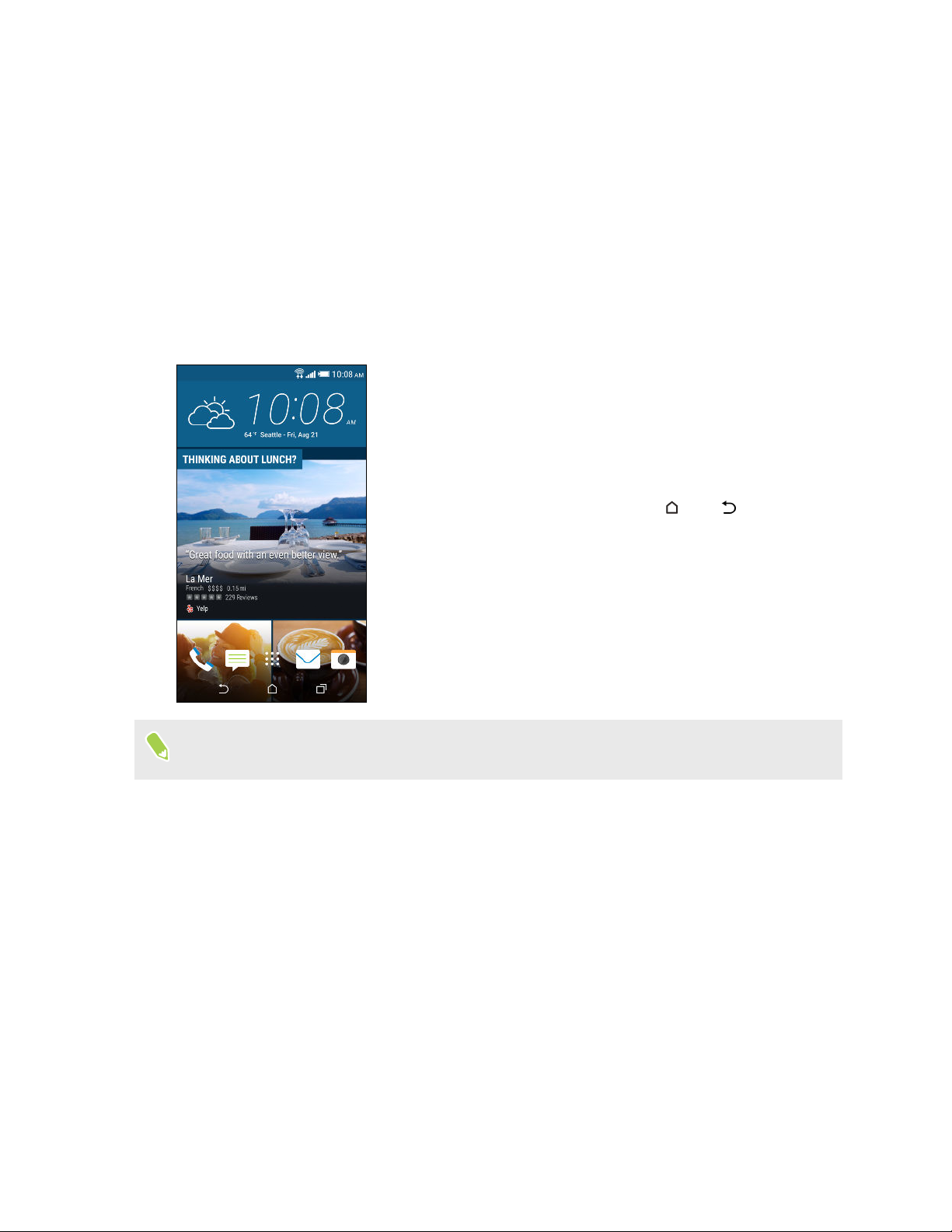
67 HTC BlinkFeed
HTC BlinkFeed
Что
Получайте
прямо в HTC BlinkFeed. Настройте отображаемые социальные сети, источники новостей
др.
и
такое
свежие новости по своим интересам или обновления статуса ваших друзей
HTC BlinkFeed?
§ Проведите
новости
§ Нажмите
§ При
§ В HTC BlinkFeed можно
§ Прокрутите
§ В HTC BlinkFeed проведите
прочтении новостной статьи проведите по экрану
влево
прокрутки экрана
обновления потока вручную.
для
открыть выдвижное
каналов
отображения.
по экрану вверх или вниз, чтобы пролистать
в
HTC BlinkFeed.
на блок, чтобы просмотреть содержимое.
или вправо, чтобы просмотреть другие статьи.
экран до конца вверх и потяните его вниз
или добавить пользовательские темы для
нажать
до конца вверх.
по экрану вправо, чтобы
меню, где можно выбрать тип
или
для
Вы увидите в HTC BlinkFeed
качестве главного Начального
виджет часов, если вы установили
экрана.
HTC BlinkFeed
в
Page 68
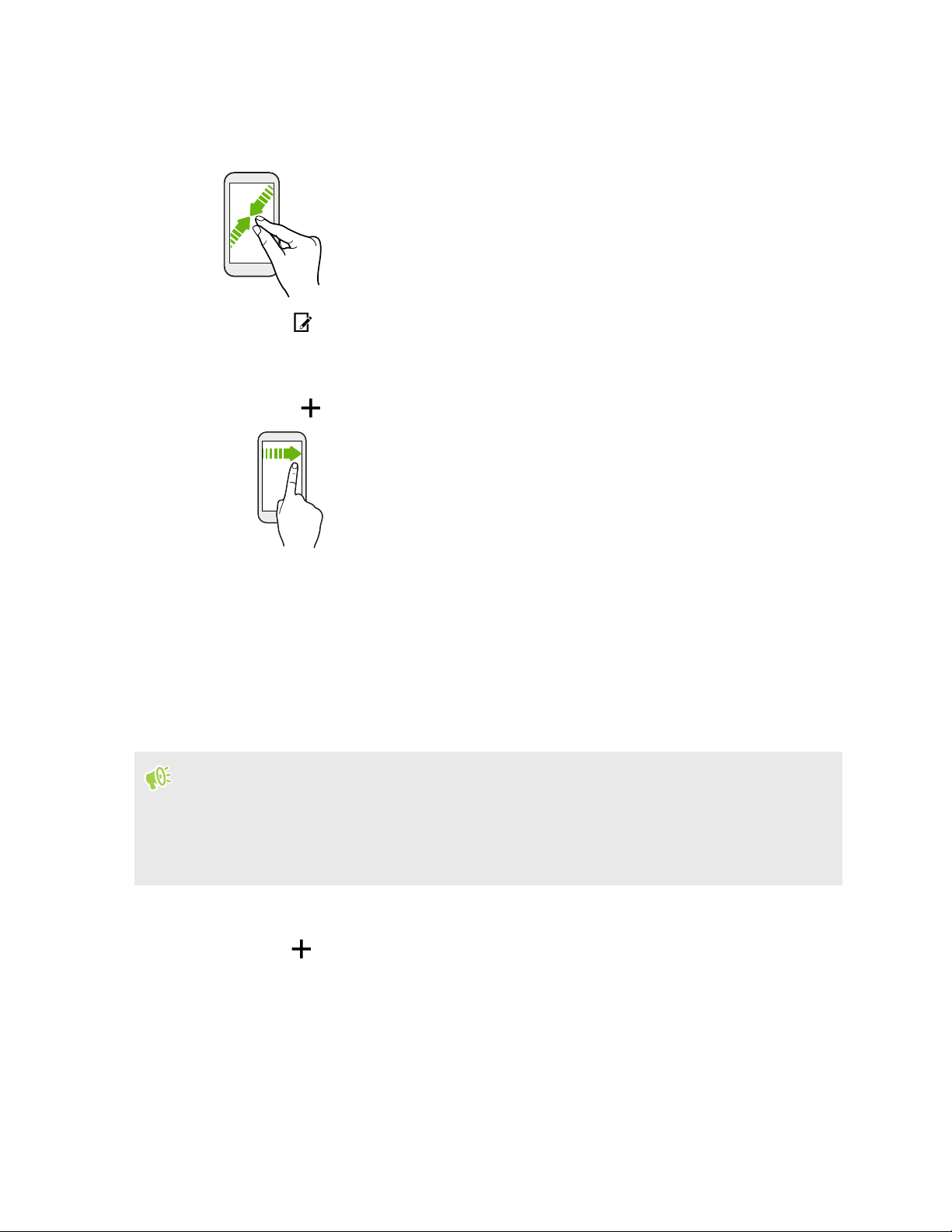
68 HTC BlinkFeed
Включение и
1. На Начальном экране сведите
2. Нажмите .
3. Выполните одно из следующих действий.
§ Чтобы включить HTC BlinkFeed, проводите по экрану вправо, пока не увидите
пункт BlinkFeed, затем нажмите на него.
отключение
пальцы вместе.
HTC BlinkFeed
§ Чтобы
и нажмите Удалить.
отключить
Рекомендуемые
Не
можете решить, какую еду выбрать?
поблизости
§ Убедитесь
местоположению
§ Убедитесь
раздел Способы
1. В HTC BlinkFeed проведите
2. Нажмите
Для
того чтобы получать рекомендации о ресторанах, необходимо активно использовать
HTC BlinkFeed
в HTC BlinkFeed,
ресторанах в
, что вы дали «
. См. раздел
, что вы добавили персонализированное содержимое в
добавления содержимого в HTC BlinkFeed на стр.
и убедитесь, что выбран параметр
перекусить.
каждый день. Рекомендуемые рестораны будут отображаться в виде блока
а также на экране блокировки.
HTC BlinkFeed,
перейдите к соответствующему изображению
рестораны
Получайте
HTC BlinkFeed.
HTC Sense Home» разрешение
Настройка
по экрану вправо, чтобы открыть выдвижное меню.
виджета "HTC Sense Home" на стр.
рекомендации о находящихся
на доступ к вашему
HTC BlinkFeed. См.
Рекомендации о
69.
том, где лучше
42.
Page 69
69 HTC BlinkFeed
Просмотр рекомендуемых ресторанов
можете просмотреть фотоснимки ресторана, проложить до него маршрут и т. д.
Вы
1. При
2. Вы
Способы
появлении блока с рекомендуемым рестораном нажмите на него, чтобы
получить дополнительную информацию.
можете сделать следующее.
§ Нажать на блок
пролистать снимки
§ Нажать
местоположение в Карты
§ Если
ресторан.
§ Если
альтернативные
на значок в виде карты или на адрес, чтобы просмотреть
отображается номер телефона, нажмите на него, чтобы позвонить в
внизу есть числа, нажмите на одно из них, чтобы просмотреть
с фотоснимками или
ресторана.
Google
рекомендуемые рестораны.
добавления содержимого в
HTC BlinkFeed
можете персонализировать
Вы
статуса из ваших любимых приложений
HTC BlinkFeed
Просмотреть
™
. Здесь вы можете проложить маршруты.
для отображения статей и обновлений
и источников новостей.
фотографии, чтобы
Добавление источников в HTC BlinkFeed
можете добавить источники новостей, такие как
Вы
выбор служб новостей.
себя
1. В HTC BlinkFeed проведите
2. Нажмите ,
а затем нажмите источники, которые вы хотите добавить.
по экрану вправо, чтобы открыть выдвижное меню.
News Republic™,
чтобы расширить для
Выбор каналов
можете просматривать новости и статьи в
Вы
Вам придется
1. В HTC BlinkFeed проведите по экрану вправо, чтобы открыть выдвижное меню.
2. Рядом с News Republic нажмите > Добавить темы.
3. Проведите по экрану, чтобы просмотреть категории.
4. Выберите один или несколько каналов.
добавить источник новостей, прежде чем вы сможете выбирать каналы.
HTC BlinkFeed.
Page 70
70 HTC BlinkFeed
Отображение содержимого из приложений и социальных сетей
Вы можете
содержимое из своих приложений HTC
§ Необходимо
обновление
§ При
HTC Sense
1. В HTC BlinkFeed проведите
2. Нажмите ,
просматривать сообщения своих друзей из социальных сетей или отображать
войти в свою учетную запись в социальных сетях, чтобы опубликовать
статуса из
добавлении социальной сети в
на доступ к ней.
а затем выберите желаемые приложения и социальные сети.
HTC BlinkFeed.
по экрану вправо, чтобы открыть выдвижное меню.
прямо в
HTC BlinkFeed
HTC BlinkFeed.
Поиск и добавление интересующей темы
Ищете
чтобы отображать их в
более конкретную тему?
HTC BlinkFeed.
1. В HTC BlinkFeed
2. Рядом
3. Нажмите , а затем нажмите Поиск тем
слова
с
News Republic
для поиска.
проведите по экрану вправо, чтобы открыть выдвижное меню.
Выполните
нажмите
поиск и выберите интересующие вас темы,
> Добавить
и поставщиков
вам потребуется дать разрешение
темы
.
и введите
ключевые
4. Нажмите
приложении News Republic. Вы
поставщиков RSS
блок отсутствует, прокрутите
Подписка
Хотите быть
источники
1. В HTC BlinkFeed проведите по экрану вправо, чтобы открыть
2. Рядом
3. Нажмите рядом
вариант.
4. Выберите каналы
на результат поиска, чтобы добавить его в раздел «
также можете нажать
для просмотра связанных с темой каналов RSS. Если такой
экран вверх.
на иностранные источники новостей
в курсе событий не только в своем регионе?
новостей из разных стран отображались в
с
News Republic нажмите
с языком или названием региона, а затем выберите другой
для добавления.
> Добавить
HTC BlinkFeed.
Показать каналы
Вы можете
темы
Мои темы»
сделать так, чтобы
выдвижное меню.
.
в
Page 71

71 HTC BlinkFeed
Повышение удобства чтения
можете повысить удобство чтения содержимого
Вы
разного
Индивидуальная
размера и режима ночного чтения.
1. В HTC BlinkFeed, нажмите
2. Нажмите ,
§ Нажмите Ночной
§ Нажмите Размер шрифта
а затем выполните одно из следующих действий.
режим для переключения в ночной режим чтения.
на статью, чтобы открыть ее в
и выберите размер шрифта.
настройка канала «
темы»
канале «
На
статей и
настроить
избранных источников
1. В HTC BlinkFeed
2. Нажмите > Настройки > Выберите
3. Выберите источники каналов
Основные
обновлений статуса из добавленных вами источников каналов.
канал «
темы
Основные
новостей и приложений.
проведите по экрану вправо, чтобы открыть выдвижное меню.
можете просмотреть подборки наиболее популярных
» вы
темы
отображение только элементов из ваших
» на
для отображения на канале «
HTC BlinkFeed
статьи подборки
при помощи шрифтов
News Republic.
Основные
Вы можете
.
Основные
темы
».
Публикация в социальных сетях
Вы легко можете
§ Необходимо
обновление
добавлении социальной сети в
§ При
HTC Sense
1. В HTC BlinkFeed проведите
2. Нажмите > Создать, а
3. Составьте
опубликовать обновление статуса прямо из
войти в свою учетную запись в социальных сетях, чтобы опубликовать
статуса из
на доступ к ней.
свое обновление статуса и опубликуйте его в социальной сети.
HTC BlinkFeed.
HTC BlinkFeed
по экрану вправо, чтобы открыть выдвижное меню.
затем выберите социальную сеть.
вам потребуется дать разрешение
HTC BlinkFeed.
Page 72

72 HTC BlinkFeed
Удаление
Вы можете удалить содержимое, которое не
так и целый канал.
§ Чтобы
§ Для удаления
рядом с пунктом
меню
значком ,
§ Чтобы удалить
нажмите . Затем снимите отметки напротив социальных сетей и
меню
приложений,
содержимого из
удалить блок, нажмите и удерживайте его, а затем нажмите
источника канала нажмите
News Republic.
чтобы удалить его.
социальные сети или приложения из
чтобы они не отображались в
HTC BlinkFeed
хотите видеть в
>
Затем нажмите на любой блок, отмеченный
HTC BlinkFeed.
HTC BlinkFeed, — как
Удалить.
Добавить темы в выдвижном
HTC BlinkFeed, в выдвижном
блок,
Page 73
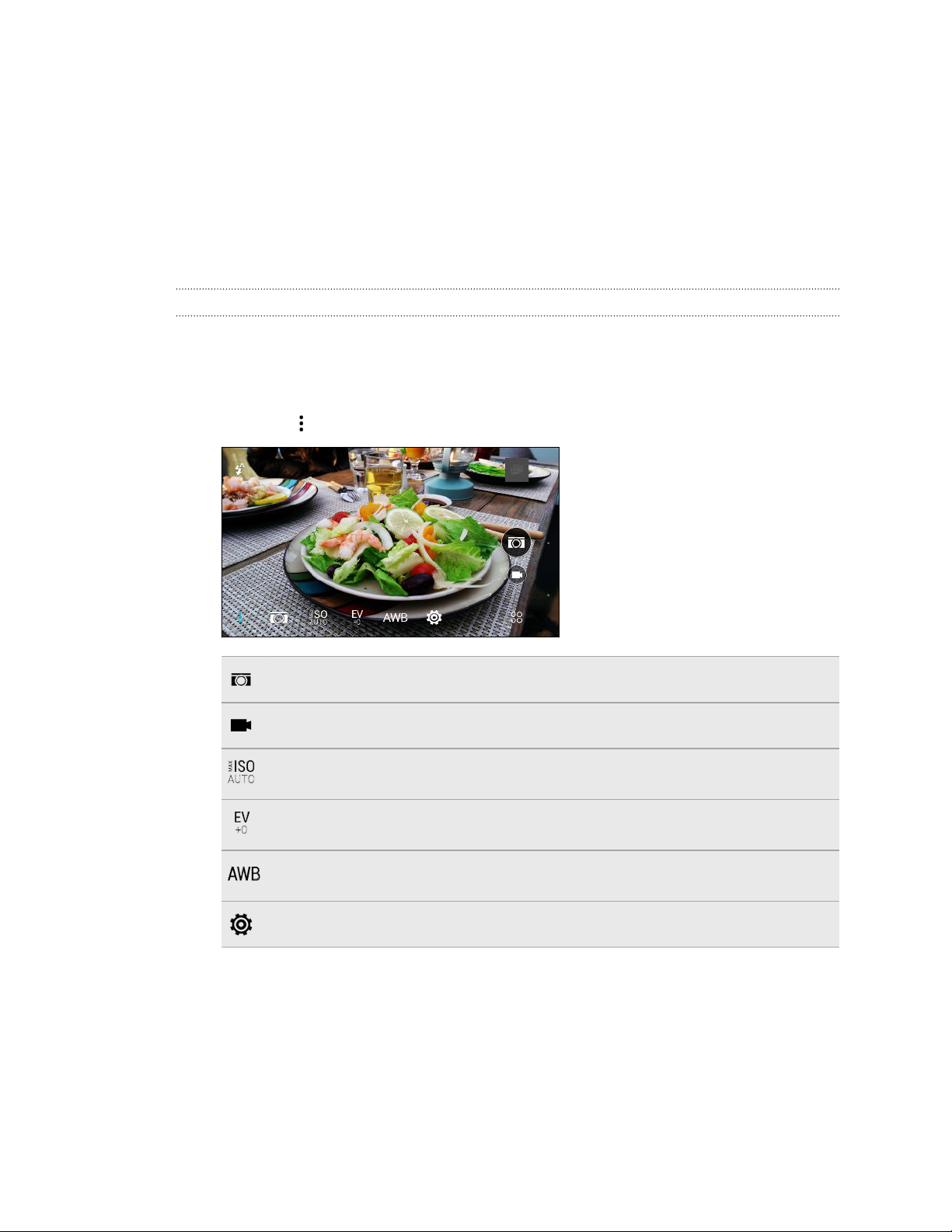
73 Камера
Камера
Основные
сведения о приложении «Камера»
Экран приложения «Камера»
Создавайте отличные фотоснимки и
1. На Начальном
«
Камера».
2. Нажмите ,
Выбор
экране нажмите на значок камеры, чтобы открыть приложение
чтобы увидеть все элементы управления на экране видоискателя.
сюжета, используемого для фотосъемки.
видеозаписи с помощью камеры.
Выбор
Выбор
значения ISO лучше всего подходят для условий слабой освещенности.
Выбор
ваши
Выбор
освещенности.
Выбор
сюжета, используемого для видеосъемки.
уровня ISO или возврат значения параметра в
значения экспозиции. Чем выше значение экспозиции, тем ярче будут
фотоснимки и видеозаписи.
значения баланса белого в соответствии с текущими условиями
дополнительных основных и расширенных настроек камеры.
Авто. Более
высокие
Page 74

74 Камера
Выбор режима съемки
Переключитесь
видеозаписей.
На экране
Вы также
переключаться между режимами
горизонтальной ориентации проведите пальцем от верхнего или нижнего края
§ В
экрана
книжной ориентации проведите пальцем от левого или правого края экрана.
§ В
в режим съемки, используемый для создания фотоснимков и
видоискателя нажмите
можете просто проводить пальцем по экрану видоискателя, чтобы
.
затем нажмите на режим съемки.
, а
съемки.
Масштабирование
§ Перед
разводя и сводя два пальца на экране.
§ В процессе видеосъемки
фото- или видеосъемкой можно приблизить или отдалить объект съемки,
можно свободно приближать или отдалять объекты.
Включение и отключение вспышки камеры
Нажмите на значок вспышки, чтобы выбрать
При использовании режимов или
яркость
вспышки для ваших фотоснимков.
режим ее работы.
камера автоматически выбирает наилучшую
Фотосъемка
1. На Начальном экране нажмите на значок камеры, чтобы открыть
«
Камера».
2. Переключитесь
сведения см. в разделе Выбор режима съемки на стр. 74.
3. Наведите
подстраивает фокус
4. Когда
вы будете готовы сделать снимок, нажмите
в режим
камеру на то, что вы хотите сфотографировать.
Камера,
по мере ее перемещения.
если вы находитесь в другом режиме.
Камера
.
приложение
Подробные
автоматически
Page 75

75 Камера
Советы по улучшению качества фотосъемки
Для получения
предлагаем вам
более качественных снимков с помощью приложения «
несколько советов.
Улучшение фокуса и резкости
§ HTC Desire 728 имеет
малоподвижных объектов съемки. Чтобы
объект на
§ Если объект
зафиксировать
§ Также
фотосъемки, или
«
Фоторедактор».
Как
чем ее уменьшение на снимке с высокой резкостью.
экране видоискателя.
движется, нажмите и удерживайте его на экране видоискателя, чтобы
на нем фокус.
можно задать резкость в настройках приложения «
правило, лучший эффект дает увеличение резкости размытого изображения,
функцию автофокуса, которая лучше всего работает для
вручную изменить резкость фотоснимка в приложении
Снимки с хорошим освещением
§ HTC Desire 728 автоматически регулирует
выглядит недоэкспонированным (темным
затененную часть изображения
переэкспонированным,
сбалансированной
тон. Помните,
съемки.
что нажатие на другой объект может сместить фокус с объекта
нажмите на ярко освещенный объект на нем. Для получения
экспозиции фокусируйтесь на объекте, имеющем нейтральный
. И наоборот, если изображение кажется
Камера»
изменить фокус, нажмите на нужный
Камера» перед
фокус и экспозицию. Если изображение
на экране видоискателя), нажмите на
началом
§ Если
§ Если
§ При
вы используете настройки по умолчанию, а снимок все равно получается
слишком
ровную поверхность, чтобы
воспользуйтесь режимом HDR, чтобы сделать несколько фотоснимков с
различными уровнями
режиме HDR удерживайте HTC Desire 728 неподвижно
ровную поверхность.
имеющем нейтральный тон, для сохранения сбалансированной экспозиции на
объединенном изображении
темным, переключитесь на сюжет «Ночь» и поместите
он оставался неподвижным.
одни части изображения находятся в тени, а другие ярко освещены,
экспозиции и объединить их в один снимок. При съемке в
или поместите его на
панорамной фотосъемке учитывайте весь сюжет и фокусируйтесь на объекте,
.
HTC Desire 728 на
Page 76

76 Камера
Другие советы
настройках приложения «
§ В
скомпоновать
Камера» нажмите Сетка, чтобы можно было легче
кадр или улучшить композицию.
§ При
§ В настройках приложения «Камера» можно нажать Настройка изображения и
§ Сделав
фотосъемке в условиях освещения лампами накаливания или дневного света,
когда объект съемки имеет неестественный цвет, нажмите
соответствующее
видоискателя
наиболее близкий к естественному.
отрегулировать
фотосъемки.
снимок, можно точно настроить его контрастность, яркость и другие
параметры в приложении «Фоторедактор».
значение баланса белого. Проверьте изображение на экране
и выберите вариант, при котором изображение объекта имеет цвет,
значения контрастности, насыщенности и резкости до начала
, а затем
выберите
Видеосъемка
1. На Начальном экране
«
Камера».
2. Переключитесь в режим Камера, если вы находитесь в другом режиме. Подробные
сведения см. в разделе Выбор режима
3. Когда
4. Перефокусируйте
вы будете готовы начать запись, нажмите
экране видоискателя.
нажмите на значок камеры, чтобы открыть приложение
съемки на стр.
камеру на другой объект или область, просто нажав на них на
74.
.
5. Нажмите
6. Нажмите ,
ее.
7. Чтобы
Установка
1. Переключитесь
экране видоискателя нажмите
2. На
3. Нажмите .
4. Нажмите Качество
на значок вспышки, чтобы включить или отключить ее.
остановить запись, нажмите
разрешения видео
чтобы приостановить съемку, а затем нажмите
.
в режим
Камера.
, чтобы
видео и выберите разрешение видео.
отобразить параметры камеры.
, чтобы возобновить
Page 77
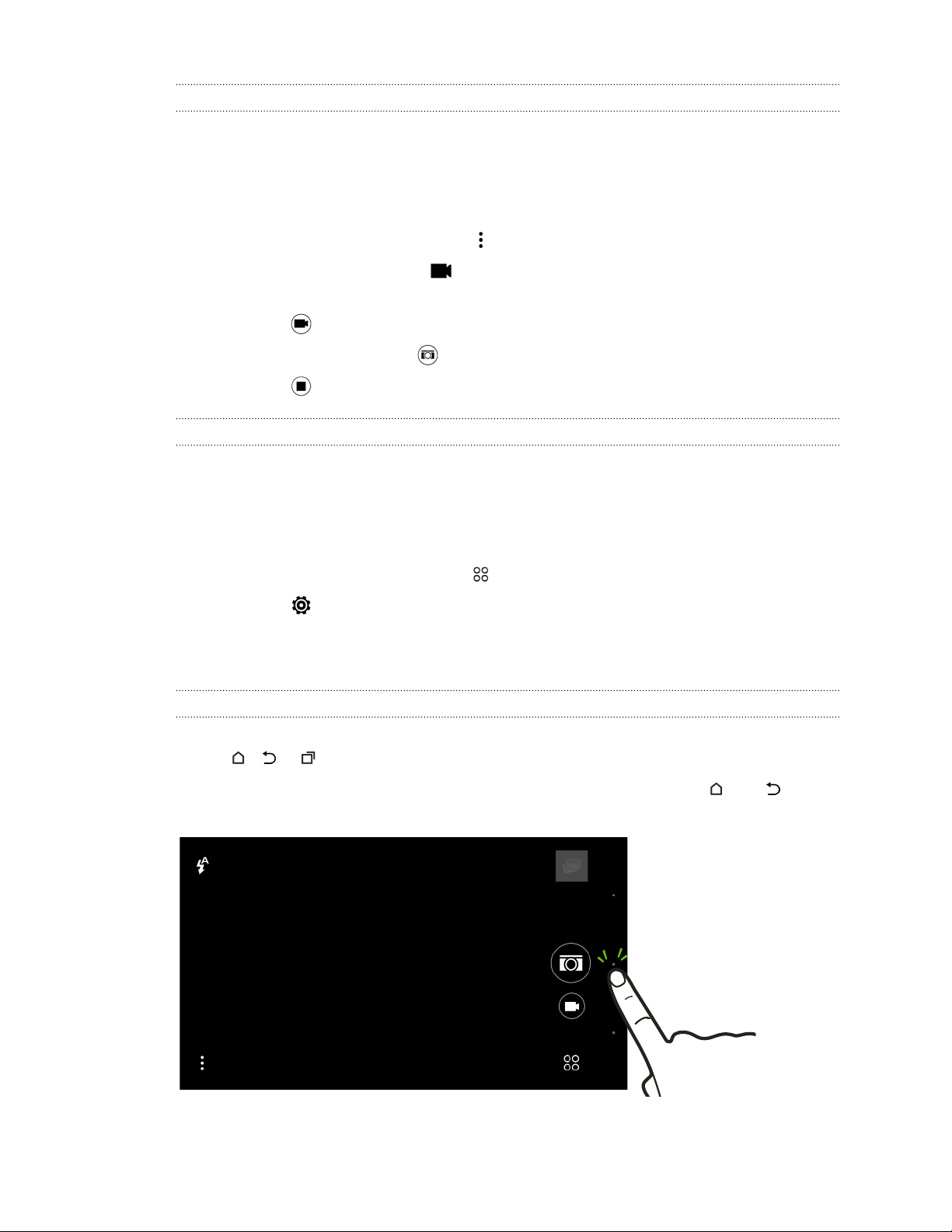
77 Камера
Фотосъемка в процессе видеосъемки — VideoPic
Используйте Обычный
видеосъемки
1. На Начальном
«
2. На
Убедитесь
видеосюжет Обычный.
3. Нажмите ,
4. Во
5. Нажмите ,
.
Камера».
экране видоискателя нажмите
в том, что значок отображается; это означает, что выбран
время съемки нажмите , если вы хотите сделать фотоснимок.
видеосюжет, если вы хотите сделать фотоснимок в процессе
экране нажмите на значок камеры, чтобы открыть приложение
, чтобы
чтобы начать запись.
чтобы остановить запись.
отобразить параметры камеры.
Использование кнопок громкости для фото- и видеосъемки
В приложении «Камера» можно настроить кнопки
выполнения функций спуска затвора
1. На Начальном
«
Камера».
2. На
экране видоискателя нажмите
экране нажмите на значок камеры, чтобы открыть приложение
или управления масштабированием.
.
регулировки
ГРОМКОСТЬ,
для
3. Нажмите > Настройка клавиш
4. Выберите
приложении «Камера».
, как вы хотите использовать кнопки громкости, когда находитесь в
Закрытие приложения «Камера»
Чтобы
кнопки ,
Нажмите
закрыть приложение «Камера»
обеспечить полномасштабный вид экрана видоискателя,
и небольшими точками.
на точку, чтобы снова отобразить эти кнопки, а затем нажмите или , чтобы
и вернуться на главный или предыдущий экран.
громкости
.
HTC Desire 728 заменяет
Page 78

78 Камера
Серийная фотосъемка
Хотите
футбол вашего ребенка или
фотографировать движущиеся объекты? Неважно, что вы снимаете — игру в
автомобильную гонку, — вы всегда сможете запечатлеть
нужный момент. Используйте сюжет Авто,
1. На Начальном экране нажмите
«
Камера».
2. Переключитесь в
сведения см
3. На экране
Убедитесь
видоискателя нажмите
в том, что значок отображается; это означает, что выбран сюжет
режим
. в разделе
Выбор
на значок камеры, чтобы открыть приложение
Камера, если вы
режима съемки на стр.
Авто.
4. Нажмите
Камера
5. Выберите
§ Чтобы
§ Нажмите Удалить,
§ Для сохранения
и удерживайте экранную кнопку спуска затвора
сделает до 20 последовательных снимков вашего объекта.
действие для серии снимков.
сохранить лишь один фотоснимок, выберите тот, который вам нравится
больше
всего, и нажмите
Лучший
выберите нежелательные снимки, а затем нажмите
Удалить,
чтобы сохранить только оставшиеся снимки.
всей серии снимков просто нажмите
если хотите сделать серию фотоснимков.
находитесь в другом режиме.
Подробные
74.
, чтобы
отобразить параметры камеры.
.
снимок
.
.
Page 79
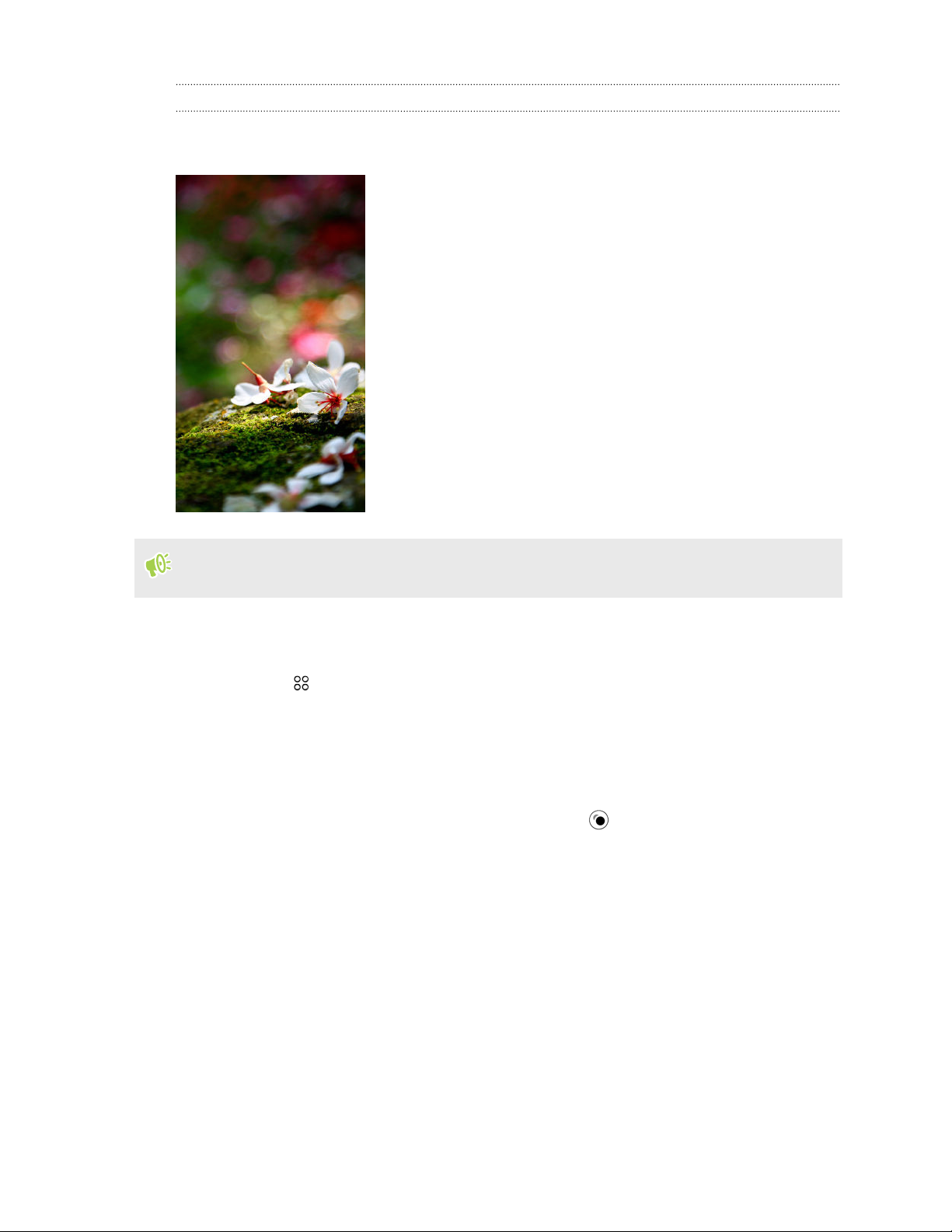
79 Камера
Изменение фокуса в режиме Bokeh
Используйте
видоискателя и
режим
Bokeh, чтобы сфокусироваться
сделать фон размытым.
Необходимо находиться
сфокусироваться.
на любом объекте на экране
на расстоянии 10-60 см от объекта, на котором вы хотите
1. На Начальном
Камера».
«
2. Нажмите >
Если
этот режим не отображается, нажмите
в список
экране нажмите на значок камеры, чтобы открыть приложение
Bokeh.
режимов съемки.
3. На экране видоискателя
сфокусироваться.
4. Когда
Нажмите на
вы будете готовы сделать снимок, нажмите
маленький эскиз изображения, чтобы открыть сделанный фотоснимок в
приложении «Галерея»
Добавить > Bokeh, чтобы добавить его
нажмите на объект, на котором вы хотите
.
и увидеть эффект bokeh.
Page 80

80 Камера
Автопортреты
и снимки людей
Советы по выполнению автопортретов и снимков других людей
Хотите, чтобы
Ниже описаны
прежде чем снимать себя и других людей.
Сюжет
Сюжет «Портрет» помогает
других
Функция "Быстрый
«Портрет»
людей.
1. Переключитесь
переключаться между режимами
74.
2. На
3. Нажмите .
4. Нажмите , чтобы
вы сами, ваши друзья и близкие выглядели на фотоснимках еще лучше?
некоторые возможности камеры, которые можно настроить или выбрать,
немного улучшить вид кожи на автопортретах и снимках
в режим
экране видоискателя нажмите
макияж
Камера
выбрать сюжет «
" для
или
Автопортрет. Чтобы
съемки, см. раздел
, чтобы
Портрет».
автопортретов
узнать, как
Выбор режима
отобразить параметры камеры.
съемки на стр.
Отретушируйте
автопортрета. См. раздел Ретуширование кожи
на стр. 81.
Ракурс
Вы
на экране
Ретуширование
Улучшите
на автопортретах
хотите, чтобы ракурс на ваших снимках был точно таким же, как когда вы видите себя
1. Переключитесь
режимами съемки,
экране видоискателя нажмите
2. На
3. Нажмите > Параметры
4. Выберите параметр Сохранить
1. Переключитесь
режимами съемки, см.
2. На экране видоискателя
свою кожу с помощью функции "
видоискателя?
в режим
кожи при съемке других людей
вид кожи у людей, которых вы фотографируете, прежде чем делать снимки.
в режим
Автопортрет. Чтобы
см. раздел
раздел
Выбор режима
камеры
зеркальный образ
Камера. Чтобы
Выбор режима
нажмите
Быстрый макияж" перед съемкой
с помощью функции «Быстрый макияж»
узнать, как переключаться между
съемки на стр.
, чтобы
.
, чтобы
отобразить параметры камеры.
.
узнать, как переключаться между
съемки на стр.
отобразить параметры камеры.
74.
74.
3. Убедитесь, что
4. Нажмите .
5. Нажмите Сила
используется настройка сюжета
ретуши
затем отрегулируйте уровень гладкости кожи.
, а
.
Page 81
81 Камера
Ретуширование кожи с помощью функции «Быстрый макияж»
Отретушируйте
придает коже более
1. На Начальном
«
Камера».
2. Переключитесь
переключаться между режимами
74.
3. Чтобы
регулировки.
Шкала регулировки
скрыть
ее, нажмите
свою кожу перед съемкой автопортрета. Функция «
гладкий вид в режиме реального времени.
экране нажмите на значок камеры, чтобы открыть приложение
в режим
изменить уровень гладкости кожи, перемещайте ползунок по шкале
отображается на экране видоискателя по умолчанию. Чтобы
Автопортрет
> ,
а затем снимите флажок
или
съемки, см. раздел
Использование функции «Автоселфи»
Замрите,
функцию в настройках камеры.
эту
1. На Начальном
чтобы сделать автосэлфи, или просто улыбнитесь!
экране нажмите на значок камеры, чтобы открыть приложение
«
Камера».
Быстрый
Фотокиоск. Чтобы узнать, как
Выбор режима съемки
Быстрый
макияж
Нужно всего лишь
макияж
.
»
на стр.
включить
2. Переключитесь в
режимами
экране видоискателя нажмите
3. На
4. Нажмите > Параметры
5. Выберите параметр Автоселфи
6. Примите
7. Чтобы автоматически
затем:
§ не
§ или
съемки, см. раздел
желаемую позу и расположите себя в кадре на экране видоискателя.
шевелитесь, пока белая рамка на экране видоискателя не станет зеленой;
улыбнитесь в камеру (задержите улыбку на несколько секунд, пока не
будет сделан
режим
Автопортрет. Чтобы
Выбор
камеры
сделать автопортрет, посмотрите во фронтальную камеру, а
снимок).
узнать, как переключаться между
режима съемки на стр.
, чтобы
.
и нажмите
отобразить параметры камеры.
.
74.
Page 82
82 Камера
Использование функции «Голосовое сэлфи»
Функция «Голосовое
видео с
настройках камеры.
помощью голосового управления.
Данная функция
1. На Начальном экране нажмите на значок камеры, чтобы открыть приложение
«Камера».
2. Переключитесь в режим Автопортрет. Чтобы узнать, как переключаться между
режимами съемки, см. раздел Выбор режима съемки на стр. 74.
3. На экране видоискателя нажмите , чтобы отобразить параметры камеры.
4. Нажмите > Параметры камеры.
5. Выберите параметр Голосовое сэлфи и нажмите .
6. Примите желаемую позу и расположите себя в кадре на экране видоискателя.
7. Посмотрите во фронтальную камеру, а затем:
§ произнесите Фото или Съёмка, чтобы сделать свой фотопортрет;
сэлфи» позволяет удобно фотографировать себя или снимать на
Нужно всего лишь включить эту функцию
доступна не на всех языках.
в
§ произнесите Мотор
Функцию
Переключитесь в режим
настройках камеры. Функция «Съемка голосом
Фотосъемка
При
использовании автоспуска приложение «
прежде чем сделать снимок.
1. На Начальном
2. Выберите
3. На экране видоискателя
4. В
голосовой съемки также можно использовать для основной камеры.
Камера, а затем включите функцию Съемка
с помощью автоспуска
экране нажмите на значок камеры, чтобы открыть приложение
Камера».
«
требуемый режим съемки.
режимами съемки, см.
зависимости от выбранного режима съемки выполните одно из следующих
действий
§ Нажмите ,
.
если этот значок отображается, а затем нажмите на требуемую
длительность обратного
Камера, чтобы
или
Вы
можете задать длительность обратного отсчета.
раздел
Выбор режима
нажмите
отсчета.
, чтобы
записать себя на видео.
» доступна не на всех языках.
Камера»
Чтобы
выполняет обратный отсчет,
узнать, как переключаться между
съемки на стр.
отобразить параметры камеры.
голосом в
74.
§ Нажмите > Автоспуск и
помощью
5. Чтобы
обратного отсчета.
запустить таймер, нажмите
ползунка.
установите длительность обратного отсчета с
. Камера
сделает снимок после завершения
Page 83
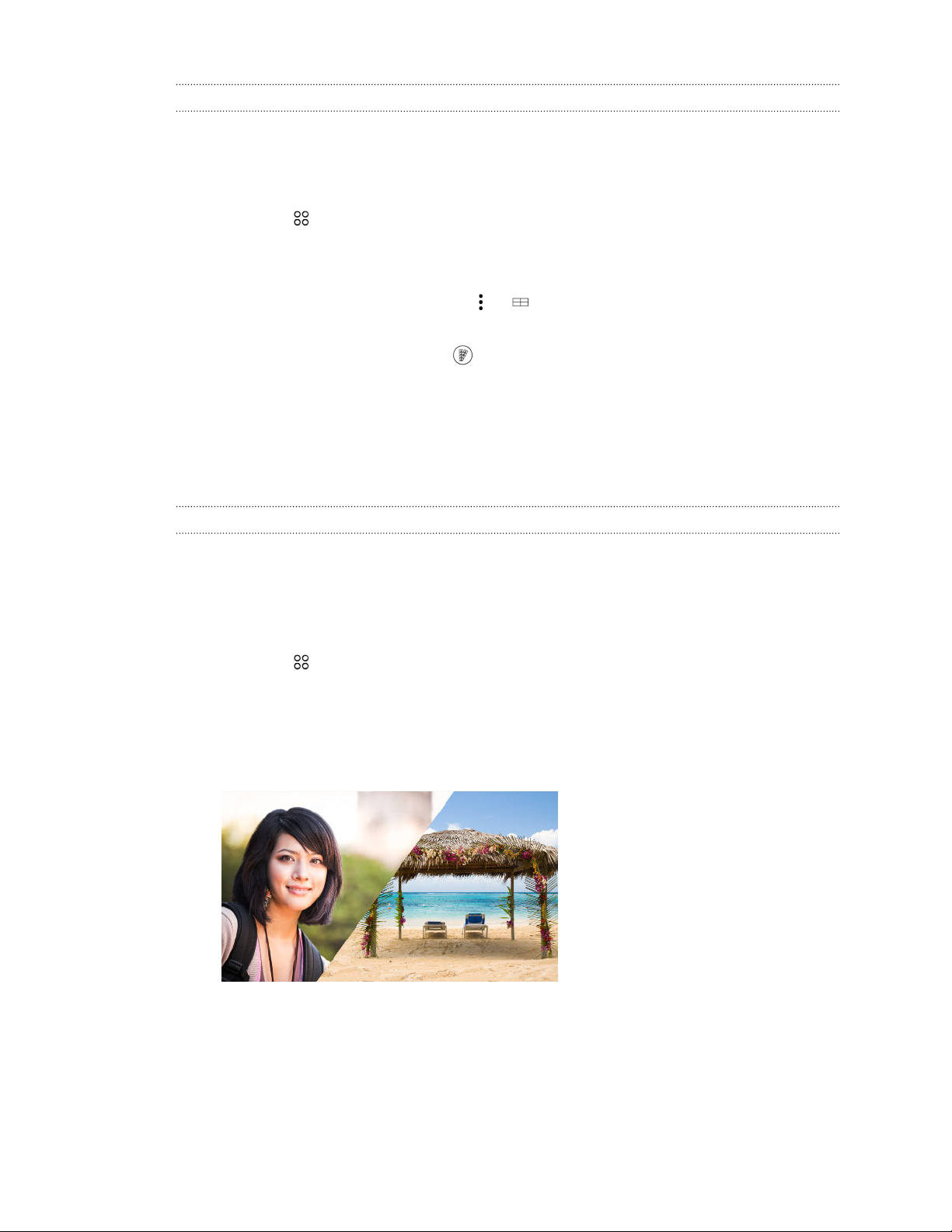
83 Камера
Съемка автопортретов с помощью функции «Фотокиоск»
Вы можете
1. На Начальном
2. Нажмите > Фотокиоск.
3. На
4. Чтобы
Двойная
сделать несколько автопортретов и объединить их в единый снимок.
экране нажмите на значок камеры, чтобы открыть приложение
«
Камера».
этот режим не отображается, нажмите
Если
добавить
экране видоискателя нажмите
автопортретов.
Приложение «Камера»
интервалом
его в список режимов съемки.
начать съемку, нажмите
сделает четыре автопортретных снимка — каждый с
в 2 секунды. Вы можете менять свою позу для каждого снимка.
> ,
.
Добавить > Фотокиоск,
а затем выберите макет для
съемка
Использование режима «Двойная съемка»
Режим «Двойная съемка»
разделением
экрана может включать в себя либо две фотографии, либо две видеозаписи.
позволяет снимать и себя, и вид перед собой.
чтобы
Снимок с
1. На Начальном экране
«
Камера».
2. Нажмите > Двойная съемка.
этот режим не отображается, нажмите
Если
добавить его в список
3. Перетащите среднюю
Перетащите верхнюю или нижнюю
нажмите на значок камеры, чтобы открыть приложение
режимов съемки.
метку, чтобы настроить размер окон вертикально.
Добавить > Двойная съемка,
метку, чтобы разделить экраны по диагонали.
чтобы
Page 84
84 Камера
4. При
5. Для
Панорамные
выполнении асинхронной съемки нажмите
, чтобы
раз, чтобы сделать
Если вы сделали видеозапись с помощью
начнется в отделенном
просмотра видеозаписи нажмите ,
Если необходимо
сохранения снимка с разделением экрана нажмите
сделать видеозапись с помощью основной камеры. Нажмите кнопку еще
автопортрет.
окне сразу же после остановки записи. Во время или после
повторно сделать снимок, нажмите
снимки
, чтобы сделать
основной камеры, его воспроизведение
чтобы записать видеосэлфи.
, чтобы начать сначала.
.
фотоснимок, или
Панорамная фотосъемка
Получите
При
камеры,
1. На Начальном
расширенный пейзажный снимок одним движением.
использовании режима «Развернутая панорама» недоступны некоторые функции
например масштабирование.
экране нажмите на значок камеры, чтобы открыть приложение
«
Камера».
2. Нажмите > Панорама.
3. Когда
4. Перемещайте
Камера «склеит»
вы будете готовы сделать снимок, нажмите
камеру влево или вправо в альбомной или книжной ориентации.
Держите HTC Desire 728 максимально
Можно нажать , чтобы остановить съемку
полученные кадры в единый фотоснимок.
.
ровно для автоматической съемки кадров.
в любое время.
Page 85
85 Камера
Другие
функции камеры
Режим HDR
выполнении портретных снимков на ярком фоне используйте режим с расширенным
При
динамическим
Режим HDR выявляет
высококонтрастного
Наилучший результат
съемки
экспозиции
1. На Начальном
«
Камера».
2. Переключитесь
режиме. Подробные
3. На
4. Нажмите ,
диапазоном (HDR) для получения четкого изображения объектов съемки.
как яркие, так и затененные участки изображения даже в условиях
освещения.
при использовании режима HDR достигается, когда объект
неподвижен. Камера делает несколько снимков с различными уровнями
и объединяет их в один улучшенный снимок.
экране нажмите на значок камеры, чтобы открыть приложение
в режим
экране видоискателя нажмите
а затем нажмите
Камера или Автопортрет,
сведения см. в разделе
.
, чтобы
Выбор режима съемки
отобразить параметры камеры.
если вы находитесь в другом
на стр.
74.
5. Чтобы сделать
снимок HDR, нажмите
.
Замедленная видеосъемка
можете пошагово воспроизвести быстрое действие и добавить немного интриги в свои
Вы
видеозаписи
Звук в этом сюжете
видеозаписи с нормальной скоростью.
1. На Начальном
«
2. Переключитесь
сведения см. в разделе Выбор режима съемки
3. На экране видоискателя
4. Нажмите , а затем нажмите .
5. Нажмите ,
6. Чтобы остановить запись
.
Камера».
записывается, но включается он только при воспроизведении
экране нажмите на значок камеры, чтобы открыть приложение
в режим
чтобы начать запись.
Камера, если вы находитесь
нажмите
, нажмите
, чтобы
.
на стр.
отобразить параметры камеры.
в другом режиме. Подробные
74.
Page 86
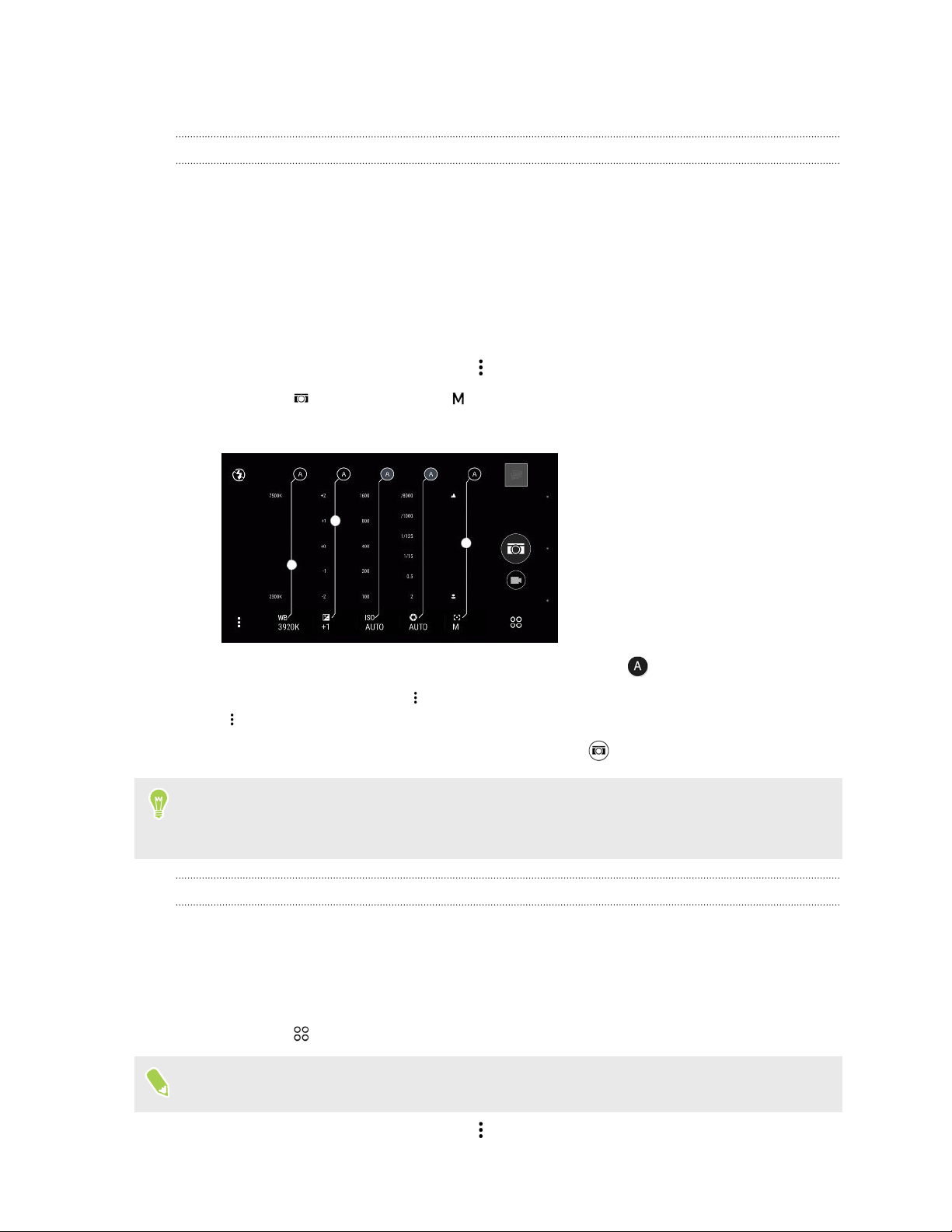
86 Камера
Настройки
камеры
Настройка параметров камеры вручную
Хотите
различной окружающей обстановки
настраивать значения таких параметров, как
взять на себя профессиональное командование параметрами камеры для
или условий освещенности?
баланс белого, экспозиция, ISO и т. д.
1. На Начальном экране
«
Камера».
2. Переключитесь
сведения
экране видоискателя нажмите
3. На
4. Нажмите ,
5. Нажмите на
в режим
см. в разделе
а затем нажмите
параметр и перетащите его ползунок для настройки значения.
нажмите на значок камеры, чтобы открыть приложение
Камера,
Выбор режима
если вы находитесь в другом режиме. Подробные
съемки
, чтобы
.
Вы можете
стр.
на
отобразить параметры камеры.
74.
вручную
6. Чтобы
7. По
8. Когда
Можно сохранить свои
Подробные сведения см. в разделе
стр. 86.
Сохранение
можете сохранить сюжет или пользовательские настройки в виде нового режима
Вы
съемки,
1. На Начальном
«
2. Нажмите ,
Некоторые режимы
вернуть значение параметра в «Авто», нажмите
завершении нажмите
.
вы будете готовы сделать снимок, нажмите
пользовательские настройки в качестве нового режима съемки.
. Чтобы
снова отобразить настройки, просто нажмите
Сохранение
настроек в виде режима съемки на
.
.
настроек в виде режима съемки
чтобы можно было удобно использовать их в любое время.
экране нажмите на значок камеры, чтобы открыть приложение
Камера».
а затем выберите желаемый режим съемки.
съемки не поддерживают изменение настроек камеры.
3. На
экране видоискателя нажмите
, чтобы
отобразить параметры камеры.
Page 87

87 Камера
4. Измените
завершении нажмите
5. По
настройки в соответствии со своими предпочтениями.
6. Введите название, а затем
Нажмите
хотите его использовать.
вы
Чтобы
режим,
на экране видоискателя, а затем нажмите на созданный режим съемки, если
удалить добавленный режим съемки, нажмите
а затем перетащите его в область
> Сохранить
нажмите
Сохранить.
Удалить.
пользовательские настройки
, нажмите и
удерживайте
.
Page 88
88 Галерея
Галерея
Просмотр
фотоснимков и видеозаписей в
приложении Галерея
Предавайтесь
Галерея
просматривать
видеозаписей экранные кнопки навигации будут скрыты. Нажмите на любой участок
и
экрана, чтобы
навигации.
Просмотр
Если необходимо просмотреть фотоснимки
, переключитесь в режим просмотра "
время
1. На Начальном
2. Нажмите > Шкала времени,
На
режимами просмотра
3. Нажмите для
канала.
воспоминаниям о "старых добрых временах".
для просмотра всех своих фотоснимков и видеозаписей. Их можно
по времени, альбомам или местоположению. При просмотре фотоснимков
отобразить элементы управления приложения
Используйте приложение
Галерея
и экранные кнопки
фотоснимков и видеозаписей по времени
и видеозаписи, сделанные в то или иное
Шкала
экране нажмите
экране отобразятся значки вкладок для переключения между различными
.
отображения фотоснимков и видеозаписей по отдельности в виде
затем найдите и нажмите
, а
чтобы переключиться в режим "
времени
".
Галерея.
Шкала времени".
4. Нажмите для
5. Нажмите для
событиям.
6. Нажмите для
годам, а затем нажмите
.
время
7. Нажмите
режиме.
Кроме
переключения
того, можно свести или развести два пальца на экране для последовательного
Просмотр
1. На Начальном экране нажмите , а
2. Нажмите > Альбомы.
на снимок или видеозапись, чтобы просмотреть их в полноэкранном
между режимами просмотра "Шкала времени", "Канал", "Сетка" и "Год".
фотоснимков и видеозаписей по альбомам
отображения фотоснимков и видеозаписей в виде сетки.
отображения фотоснимков и видеозаписей, сгруппированных по
отображения фотоснимков и видеозаписей, сгруппированных по
на месяц, чтобы просмотреть снимки, сделанные в это
затем найдите и нажмите
Галерея.
Page 89

89 Галерея
3. Нажмите
4. Нажмите
на блок, чтобы открыть альбом.
на снимок или видеозапись, чтобы просмотреть их в полноэкранном
режиме.
Просмотр
можете легко просмотреть все свои избранные фотоснимки в одном месте.
Вы
добавлять
§ Чтобы
любимых фотоснимков
фотоснимки в альбом «
Избранное».
добавить снимок, найдите его и откройте для просмотра в полноэкранном
режиме, нажмите на снимок, а затем нажмите > Избранное.
§ Чтобы просмотреть
§ Чтобы
удалить снимок из альбома «
а затем нажмите
Отображение
вас слишком много альбомов, загромождающих приложение "
У
и скрытие альбомов
отображать или скрывать альбомы
эти избранные фотоснимки, откройте альбом «
Избранное», нажмите и
удерживайте его эскиз,
Удалить.
Галерея"? Вы можете
.
1. В приложении "Галерея" нажмите > Альбомы.
2. Нажмите > Скрыть
/показать альбомы
.
можете
Вы
Избранное».
3. Выберите, какие
Переименование
вы создали альбомы для размещения в них фотоснимков, вы можете
Если
альбомы следует отобразить, а какие скрыть.
альбома
переименовывать эти альбомы.
1. В приложении "Галерея"
2. Нажмите
и удерживайте альбом, который вы хотите переименовать.
нажмите
> Альбомы.
3. Нажмите Переименовать.
Некоторые альбомы, например «Фотоснимки
камеры» и «
Снимки
переименовать невозможно.
экрана
»,
Page 90
90 Галерея
Просмотр фотоснимков по местоположению
Используя
местоположением
На
режим «Карта», можно просматривать фотоснимки в соответствии с
.
карте отображаются только снимки с геометками.
1. На Начальном экране нажмите , а затем найдите и нажмите Галерея.
2. Нажмите > Координаты, чтобы переключиться в режим «Координаты».
Вы увидите блоки фотоснимков, сделанных в определенных местах, с числами,
обозначающими количество снимков в каждом месте.
3. Нажмите , чтобы перейти в режим «Карта».
4. Уменьшите масштаб или перемещайтесь по карте, пока не увидите числовой
указатель местоположения .
Число в указателе местоположения означает количество фотоснимков, сделанных
в этом районе.
5. Нажмите на указатель местоположения, чтобы просмотреть фотоснимки,
сделанные в этом районе.
Хотите узнать, где вы сделали конкретный фотоснимок? Просматривая снимок в
полноэкранном режиме, нажмите в любом месте экрана, а затем нажмите >
Показать на карте. (Действие Показать на карте доступно, если вы включили
функцию Фотоснимки с геометками в приложении «Камера».)
Добавление информации о местоположении
Хотите указать не просто город, а нечто большее? Вы также можете добавлять на свои
фотоснимки названия достопримечательностей.
1. В приложении «Галерея» нажмите > Координаты.
2. Нажмите на блок, чтобы открыть его.
3. Перейдите на вкладку «Места».
4. Нажмите Изменить координаты > Добавить новое место.
5. Нажмите на достопримечательность, чтобы добавить достопримечательность из
списка, или нажмите Новое место, чтобы ввести новое название вручную.
6. Нажмите Сохранить.
Изменение информации о местоположении
1. В приложении «Галерея» нажмите > Locations.
2. Нажмите на блок, чтобы открыть его.
Page 91
91 Галерея
3. Перейдите
4. Найдите
выполнить
Выбор
достопримечательности
Переименование
на вкладку «
группу, которую нужно переименовать, нажмите и попробуйте
одно из следующих действий.
другой
Добавление
Места».
координаты
пункт
название.
> Изменить
место
.
Переименовать
HTC Desire 728 .
место
,
места
1. Нажмите Изменить
координаты.
2. Нажмите
Новое
вручную.
3. Нажмите Сохранить.
1. Нажмите Переименовать
Вы увидите только
если
2. Введите новое
3. Нажмите Сохранить.
на достопримечательность или нажмите
место, чтобы ввести новое название
название сохранено в
фотоснимков или видеозаписей в
альбом
1. На Начальном
2. Нажмите , а затем выберите способ
3. Откройте
просмотра «Шкала
4. Нажмите > Добавить
5. Выберите
нажмите Далее.
6. Создайте
целей новый альбом, нажмите .
Чтобы
нужный элемент. Нажмите Добавить
альбом или создайте
добавить отдельный снимок или видеозапись в альбом, нажмите и удерживайте
Копирование
экране нажмите
группу фотоснимков и видеозаписей, например мероприятие, в режиме
времени
фотоснимки или видеозаписи, которые вы хотите добавить, а затем
альбом или выберите уже созданный в
новый.
» или альбом.
в альбом
и перемещение фотоснимков
затем найдите и нажмите
, а
просмотра фотоснимков и видеозаписей.
.
Галерея. Чтобы
в альбом, а затем укажите существующий
Галерея.
создать для этих
или
видеозаписей между альбомами
1. На Начальном
2. Нажмите > Альбомы.
экране нажмите
затем найдите и нажмите
, а
Галерея.
Page 92
92 Галерея
3. Нажмите
4. Нажмите > Переместить в или Копировать в.
5. Выберите фотоснимки
скопировать,
6. Выберите альбом, в
видеозаписи. Чтобы
Установка меток
на блок, чтобы открыть альбом.
или видеозаписи, которые вы хотите переместить или
и нажмите
Далее.
который нужно перенести или скопировать фотоснимки или
создать для этих целей новый альбом, нажмите
на фотоснимки и
видеозаписи
Чтобы
например короткие имена или ключевые слова.
упростить поиск фотоснимков и видеозаписей, можно добавить к ним метки,
1. На Начальном
2. Нажмите , а затем выберите способ
3. Нажмите на
4. Нажмите > Добавить
экране нажмите
блок, чтобы открыть группу фотоснимков и видеозаписей.
метку
затем найдите и нажмите
, а
просмотра фотоснимков и видеозаписей.
.
.
Галерея.
5. Выберите
а затем нажмите
6. Введите ключевое слово
Либо
полем
7. Добавьте
8. Для
9. Нажмите Сохранить.
Чтобы
элемент. Нажмите Добавить
отметить отдельный снимок или видеозапись, нажмите и удерживайте нужный
Просмотр
приложении «
1. В
увидите блоки используемых меток с числами, обозначающими количество
Вы
снимков и видеозаписей, которые
2. Нажмите
метками
элементы, которые следует отметить одинаковыми ключевыми словами,
Далее.
для использования существующей метки нажмите на нее под текстовым
.
другие ключевые слова при необходимости.
удаления добавленной метки нажмите на нее, а затем нажмите
фотоснимков и видеозаписей с метками геопривязки
Галерея» нажмите > Метки.
на блок, чтобы открыть его и просмотреть фотоснимки и видеозаписи с
геопривязки.
и нажмите
метку, а затем введите ключевые слова.
относятся к каждой метке.
.
ОК.
Page 93
93 Галерея
Переименование метки
можете переименовать метку, присвоенную фотоснимкам и видеозаписям.
Вы
приложении «
1. В
2. Найдите
Переименовать
3. Введите новое имя
4. Нажмите ОК, чтобы
блок метки, которую следует переименовать, а затем нажмите
Галерея»
метку
нажмите
.
метки в текстовом поле, а затем нажмите
сохранить изменения.
> Метки.
Удаление меток
приложении «
1. В
2. Найдите
3. Чтобы
нажмите > Удалить
4. Чтобы полностью удалить
Удалить
При
удалении метки фотоснимки и видеозаписи не удаляются.
блок метки, которую следует изменить.
снять метку с фотоснимков и видеозаписей, нажмите на блок, а затем
метку
Галерея» нажмите > Метки.
метку
.
. Выберите
метку, нажмите на значок
элементы, а затем нажмите
>
.
Удалить.
в блоке, а затем нажмите
Поиск
Вы можете выполнять поиск в приложении «Галерея» с помощью меток и координат
фотоснимков.
1. На Начальном экране нажмите , а затем найдите и нажмите Галерея.
2. Нажмите .
3. В поле поиска введите метку или координату, связанную с искомым фотоснимком
4. Нажмите
5. Среди результатов
фотоснимков и видеозаписей
или видеозаписью.
Также можно найти фотографии, сделанные в определенную дату. Необходимо
использовать такой же формат даты, что и заданный в Настройки > Дата и время,
например
13/01/2015.
.
совпадений выберите необходимый.
Page 94
94 Галерея
Изменение
Хотите добавить в свою видеозапись
отдельную сцену? Вы можете изменять
замедленной видеозаписи.
Изменять
использованием функции «Замедленная съёмка
1. В
2. Нажмите
3. Чтобы
4. Перемещая
5. Перетаскивая ползунок
скорость воспроизведения видео можно только для видеозаписей, снятых с
приложении «
полноэкранном
значку
воспроизведением.
настроить скорость воспроизведения видео, нажмите
Настройте
вы хотите замедлить
воспроизведения
скорости воспроизведения видео
кинематографическую «изюминку», замедлив
скорость воспроизведения выбранной части
Галерея» откройте нужную видеозапись для
режиме.
на эскизе.
для переключения между нормальным и замедленным
скорость воспроизведения
левый и правый ползунки, выделите фрагмент видеозаписи, который
фрагмента.
Замедленные
.
вверх или вниз, выберите нужную скорость
» в приложении «
видеозаписи можно идентифицировать по
.
Камера».
воспроизведения в
> Изменить >
6. Нажмите , чтобы просмотреть
7. Нажмите .
Измененная
без
изменений.
видеозапись будет сохранена в виде копии. Исходная видеозапись останется
результат.
Обрезка видеозаписи
1. В приложении «Галерея»
полноэкранном режиме
2. Используйте
воспроизведения
Нажмите
3. Чтобы
4. Перетащите
заканчивалась
экранные элементы управления для приостановки и возобновления
видео, регулировки громкости звука и т. д.
для отправки видео в свою домашнюю сеть.
обрезать видеозапись, нажмите
ползунки обрезки в ту часть, где вы хотите, чтобы начиналась и
видеозапись.
откройте нужную видеозапись для воспроизведения в
.
> Изменить.
5. Нажмите для
6. Нажмите .
Обрезанная
без изменений.
видеозапись будет сохранена в виде копии. Исходная видеозапись останется
предварительного просмотра обрезанной видеозаписи.
Page 95

95 Галерея
Сохранение
кадра из видеозаписи в виде
фотоснимка
Можно
При просмотре
снимка.
Перед
на
Просмотр,
легко сохранить стоп-кадр из видеозаписи.
нажатием
нужный кадр.
видео в приложении
можно приостановить воспроизведение и перетащить ползунок
также
Галерея
редактирование и сохранение
нажмите , чтобы сохранить кадр в виде
видеоколлажа Zoe
вы просматриваете группу фотоснимков и видеозаписей, например альбом,
Когда
приложение «
представляет
предварительно выбранных приложением «
спецэффектов. Вы
видеозапись.
Галерея» автоматически
собой подборку клипов, составленных из фотоснимков и/или видеозаписей,
можете отредактировать видеоколлаж
создает видеоколлаж
Галерея», с добавлением
Zoe, а затем сохранить его
Zoe™. Видеоколлаж Zoe
фоновой музыки и
как
1. На Начальном
2. Нажмите , а затем выберите способ
Если вы находитесь в режиме
вкладку «Мероприятия»
3. Нажмите
Воспроизведение
автоматически.
4. Нажмите , чтобы отредактировать видеоколлаж Zoe.
можете добавлять, изменять или переупорядочивать клипы, выбрать тему или
Вы
изменить фоновую музыку.
5. По завершении
как видеозапись.
его
Просмотреть
сохраненную видеозапись можно в альбоме «
экране нажмите
просмотра «
или «
на блок, чтобы открыть группу фотоснимков и видеозаписей.
предварительного просмотра видеоколлажа
редактирования видеоколлажа
затем найдите и нажмите
, а
просмотра фотоснимков и видеозаписей.
Шкала
Год» .
Zoe
Галерея.
времени
нажмите , чтобы сохранить
» необходимо
Zoe
Видеоклипы Zoe».
перейти на
начнется
Page 96
96 Фоторедактор
Фоторедактор
Основные сведения
Выбор фотографии для редактирования
можете выбрать фотографи из
Вы
1. На Начальном экране нажмите , а
2. Нажмите Галерея,
укажите
Или нажмите Камера,
ее редактированием.
Появится
редактирования.
Вы также
режиме
Изменение
Используйте
выравнивания фотографий.
1. В приложении «Фоторедактор» выберите снимок, который необходимо
отредактировать.
путь к редактируемому элементу.
выдвижное меню, в котором Вы сможете выбрать параметры
можете нажать во время просмотра фотографии в полноэкранном
в приложении
фотографий
доступные инструменты для обрезки, поворота, переворота или
чтобы открыть существующую фотографию в телефоне, а затем
Галерея.
Фоторедактор
если Вы хотите сделать новую фотографию с последующим
или
Галерея.
затем найдите и нажмите
Фоторедактор.
Информацию
редактирования
открывшимся выдвижном меню нажмите
2. В
3. Выберите для
4. Нажмите и
фотографию.
5. Нажмите , чтобы вернуться на экран Основные
6. Нажмите , чтобы сохранить изменения.
Измененные
сохраняются в виде новых фотографий. Исходная фотография останется без
изменений
о том, как это сделать, см. в разделе
на стр.
обрезки, поворота, переворота или выравнивания фотографий.
при необходимости внесите дополнительные изменения в
фотоснимки, за исключением случаев с использованием поворота,
.
96.
Основные функции > .
Выбор фотографии
функции
.
для
Page 97
97 Фоторедактор
Рисование на фотоснимке
Делайте наброски
интересных
приложении «
1. В
отредактировать.
Информацию
редактирования на
открывшимся выдвижном меню нажмите
2. В
3. Перетащите
4. Нажмите
нажмите , чтобы
5. Выберите
6. Нарисуйте что-нибудь на фотоснимке.
можете нажать
Вы
7. Для
отмены или повторения какого-либо действия откройте панель инструментов и
нажмите или .
вы можете воспользоваться ластиком, чтобы удалить отдельные части
Или
рисунка
на своих фотографиях для развлечения или для выделения
частей.
Фоторедактор»
о том, как это сделать, см. в разделе
стр.
96.
ползунок штриха, чтобы настроить его толщину.
, чтобы открыть
скрыть панель инструментов.
цвет пера в соответствующей панели.
, чтобы переключиться
.
выберите снимок, который необходимо
панель инструментов и выбрать тип пера, а затем
Выбор фотографии для
Декорации > .
в полноэкранный режим.
8. Нажмите .
9. Нажмите
и «после».
10. Нажмите , чтобы сохранить изменения.
Измененный
фотоснимок
затем нажимайте
, а
фотоснимок будет сохранен в виде нового файла. Исходный
останется без изменений.
для
Применение фотофильтров
приложении «
1. В
отредактировать.
Информацию
редактирования
2. В открывшемся
3. Нажмите ,
4. Нажмите .
5. Нажмите
и «после».
о том, как это сделать, см. в разделе
а затем выберите один из имеющихся фильтров.
, а
Фоторедактор»
на стр.
выдвижном меню нажмите
затем нажимайте
96.
выберите снимок, который необходимо
для
переключения между фотоснимками «до»
Выбор
Основные функции.
переключения между фотоснимками «до»
фотографии для
6. Нажмите , чтобы сохранить изменения.
Измененный
фотоснимок
фотоснимок будет сохранен в виде нового файла. Исходный
останется без изменений.
Page 98
98 Фоторедактор
Создание
1. В
и применение пользовательского фильтра
приложении «
Фоторедактор»
выберите снимок, который необходимо
отредактировать.
Информацию
редактирования
2. В открывшемся
3. Нажмите ,
настроенных
о том, как это сделать, см. в разделе
на стр.
выдвижном меню нажмите
96.
Основные функции.
Выбор
а затем прокрутите экран до конца панели предварительно
фильтров.
4. Нажмите Пользовательский.
5. Измените
фильтр, настроив такие параметры, как экспозиция, насыщенность,
баланс белого и т. д.
6. Если
необходимо изменить порядок расположения настроек для достижения
конкретного
ее на новое место
Переупорядочивание настроек может
эффекта, можно нажать и удерживать настройку, а затем перетащить
.
сбросить их в значения по умолчанию.
7. Нажмите .
8. Нажмите , чтобы вернуться на экран "Основные функции".
фотографии для
9. Нажмите , чтобы сохранить изменения.
Измененный
фотоснимок
фотоснимок будет сохранен в виде нового файла. Исходный
останется без изменений.
Ретуширование фотографий людей
приложении «
1. В
отредактировать.
Информацию
редактирования на стр. 96.
открывшемся выдвижном меню нажмите
2. В
3. Выберите
соответствии со своими
4. Нажмите .
5. Нажмите
и «после».
6. Нажмите , чтобы сохранить изменения.
Измененный
фотоснимок
Фоторедактор» выберите
о том, как это сделать, см. в разделе
необходимый тип ретуширования лица, а затем изменить его настройки в
предпочтениями.
затем нажимайте
, а
для
фотоснимок будет сохранен в виде нового файла. Исходный
останется без изменений.
снимок, который необходимо
Выбор фотографии для
Ретуширование.
переключения между фотоснимками «до»
Page 99
99 Фоторедактор
Устранение
1. В
2. В открывшемся
3. Нажмите , а затем нажмите .
4. Нажмите , чтобы сохранить изменения.
Редактирование
эффекта красных глаз на фотоснимках
приложении «
отредактировать.
Информацию
редактирования
Измененный
фотоснимок
Фоторедактор»
о том, как это сделать, см. в разделе
выдвижном меню нажмите
фотоснимок будет сохранен в виде нового файла. Исходный
останется без изменений.
на стр.
96.
выберите снимок, который необходимо
непрерывных снимков
Выбор
Основные функции.
фотографии для
Создание GIF
можете создать анимированное gif-изображение с возможностью быстрой выгрузки и
Вы
отправки.
Данная функция
съемки). Серийные снимки
приложении «
1. В
отредактировать.
Информацию
редактирования
2. В открывшемся
в виде отдельных
3. Перетащите ползунки
заканчивалось
4. Нажмите .
следующем экране можно будет выбрать направление воспроизведения
5. На
анимации, задать ее
6. По завершении
7. Выберите
Анимация
можно по
будет сохранена в виде gif-изображения. Идентифицировать gif-изображение
значку на эскизе в приложении
доступна для серийных снимков (сделанных в режиме серийной
Фоторедактор»
о том, как это сделать, см. в разделе
на стр.
выдвижном меню нажмите
анимированное gif-изображение.
нажмите
качество файла для анимации и нажмите OK.
можно идентифицировать по значку
выберите снимок, который необходимо
Выбор
96.
Эффекты > . Вы увидите анимацию
кадров.
обрезки в ту часть, где вы хотите, чтобы начиналось и
скорость, выбрать кадры для включения в анимацию и т. д.
.
Галерея.
фотографии для
на
эскизе.
Page 100
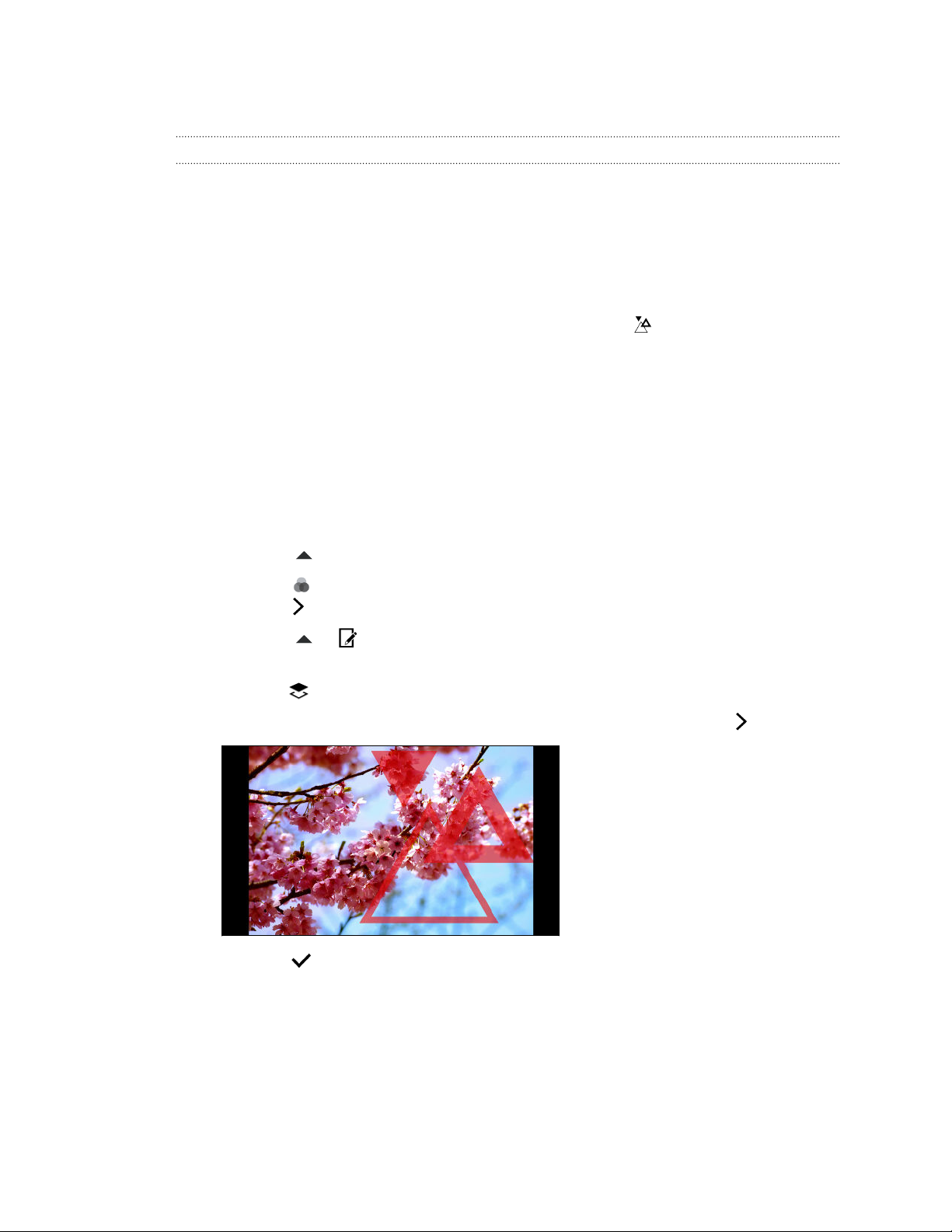
100 Фоторедактор
Творческие
эффекты
Фигуры
Добавьте к
1. В
2. В
3. Выберите форму
4. Выберите цвет формы, перетаскивая
5. Для
6. Сдвиньте
7. Нажмите
фотоснимкам произвольные рисунки путем добавления и смешивания форм.
приложении «
отредактировать.
Информацию
редактирования
открывшемся выдвижном меню нажмите
перемещения формы перетащите ее.
размер.
и удерживайте форму двумя пальцами, а затем сделайте пальцами
круговое движение, чтобы повернуть ее
Фоторедактор»
о том, как это сделать, см. в разделе
на стр.
, которую хотите добавить к фотоснимку.
или раздвиньте пальцы на поверхности формы, чтобы настроить ее
96.
выберите снимок, который необходимо
Выбор фотографии
Эффекты > .
цветовой ползунок.
.
для
8. Нажмите
9. Нажмите ,
нажмите .
10. Нажмите
11. Если
нажмите для переключения со слоя формы на слой фотоснимка.
12. Нажмите на
13. Нажмите , чтобы сохранить изменения.
Измененный
фотоснимок
, чтобы открыть
выберите другой вариант смешения для выбранного слоя, а затем
> , а
вы хотите изменить фотоснимок таким образом, чтобы он сливался с формой,
элемент, чтобы изменить его значения, а затем нажмите
фотоснимок будет сохранен в виде нового файла. Исходный
останется без изменений.
затем перетащите ползунок для настройки ее непрозрачности.
панель инструментов.
.
 Loading...