

Page 1
Ваш HTC Desire 700 dual sim
Расширенное руководство
пользователя
Page 2

2 Содержание
Содержание
Распаковка
HTC Desire 700 9
Задняя крышка 10
Две microSIM-карты 11
Карта памяти 12
Аккумулятор 13
Включение и выключение питания 15
Хотите несколько быстрых рекомендаций по использованию вашего телефона? 15
Настройка телефона и перенос данных
Первоначальная настройка нового телефона 17
Передача содержимого из телефона на базе Android 18
Передача содержимого из iPhone 19
Перенос контактов со старого телефона по Bluetooth 20
Передача контактов и другого содержимого в HTC Desire 700 20
Передача фотоснимков, видеозаписей и музыки между телефоном и компьютером 21
Начальный экран 22
Знакомство с настройками 22
Обновление программного обеспечения телефона 23
Получение приложений с Google Play 24
Загрузка приложений из Интернета 25
Удаление приложения 25
Ваша первая неделя с новым телефоном
Сведения о телефоне 26
Основные сведения о телефоне 28
HTC BlinkFeed 36
Уведомления 38
Работа с текстом 40
Аккумулятор 45
Камера
Основные сведения о приложении Камера 49
Фотосъемка 50
Видеосъемка 50
Серийная фотосъемка 51
Сюжеты камеры 52
Улучшение портретных снимков 52
Съемка автопортрета 52
Фотосъемка HTC Zoe 52
Page 3

3 Содержание
Панорамная фотосъемка 53
Использование функции HDR 54
Замедленная видеосъемка 54
Галерея
Просмотр фотоснимков и видеозаписей в приложении Галерея 55
Просмотр и обрезка видео 56
Сохранение кадра из видеозаписи в виде фотоснимка 56
Просмотр лучших фотоснимков 57
Упорядочивание фотоснимков и видеозаписей 57
Редактирование фотоснимков 58
Отправка или сохранение кадра из фотоснимка HTC Zoe 60
Просмотр фотоснимков в социальных сетях 60
Изменение скорости воспроизведения видео 61
Просмотр лучших моментов мероприятия 61
Создание снимка последовательности действий 62
Редактирование группового снимка 62
Удаление нежелательных объектов с фотоснимка 63
Отправка фотоснимков и видеозаписей 63
Отправка фотоснимков в социальные сети 64
Отправка памятных моментов с помощью HTC Share 65
Индивидуальная настройка
Сделайте HTC Desire 700 по-настоящему вашим 67
Изменение фонового рисунка 67
Добавление виджета на Начальный экран 68
Добавление приложений и других ярлыков на Начальный экран 69
Переупорядочивание или удаление виджетов и значков на Начальном экране 69
Индивидуальная настройка панели запуска 70
Группирование приложений в папку 71
Добавление панели Начального экрана 72
Изменение звуков для мелодии звонка, уведомлений и будильника 72
Переупорядочивание вкладок приложений 73
Настройка стиля экрана блокировки 73
Скрытие информации о пропущенных вызовах и сообщениях на экране блокировки 73
Установка фотопароля 74
Телефонные вызовы
Выполнение вызова с помощью функции "Интеллектуальный набор номера" 75
Набор добавочного номера 76
Звонок в ответ на пропущенный вызов 76
Быстрый набор 76
Звонок по телефонному номеру из SMS-сообщения 77
Звонок по телефонному номеру из сообщения эл. почты 77
Звонок по телефонному номеру из события приложения Календарь 77
Экстренный вызов 77
Прием вызовов 78
Что можно делать во время телефонного разговора? 79
Установка конференц-связи 80
Проверка вызовов в Журнал вызовов 80
Изменение настроек мелодии звонка 81
Звонок в свою страну 82
Page 4

4 Содержание
Сообщения
Отправка текстового сообщения (SMS) 83
Отправка мультимедийного сообщения (MMS) 83
Отправка группового сообщения 84
Возобновление работы с черновиком сообщения 86
Ответ на сообщение 86
Сохранение текстового сообщения в приложении Задачи 87
Пересылка сообщения 87
Просмотр и сохранение вложения из MMS-сообщения 88
Перемещение сообщений в секретный ящик 88
Блокировка нежелательных сообщений 89
Копирование текстового сообщения на SIM-карту 90
Удаление сообщений и бесед 90
Поиск и веб-браузер
Поиск в HTC Desire 700 и в Интернете 91
Быстрое получение информации с помощью Google Now 92
Просмотр веб-страниц 95
Создание закладки веб-страницы 97
Использование журнала браузера 98
Очистка журнала браузера 99
Развлечения
Использование приложения Scribble 100
Прослушивание музыки 102
Создание плейлистов и работа с ними 103
Добавление песни в очередь 104
Обновление обложек альбомов и фотографий исполнителей 104
Установка музыкальной композиции в качестве мелодии звонка 105
Просмотр текста песни 106
Поиск связанной с музыкой информации 107
Поиск музыкальных видеоклипов на YouTube 107
Прослушивание FM-радио 107
Просмотр видеозаписей на YouTube 107
Создание плейлистов видеозаписей 109
Подключение к домашней системе развлечений 110
Сведения о HTC Media Link HD 110
Передача мультимедийных данных на устройства DLNA 111
Память
Память телефона 112
Интеграция Dropbox 114
Синхронизация, резервное копирование и сброс
Сетевая синхронизация 120
Резервное копирование 122
HTC Sync Manager 127
Сброс 129
Page 5

5 Содержание
Контакты
Ваш список контактов 131
Настройка вашего профиля 132
Добавление нового контакта 133
Изменение сведений о контакте 134
Быстрая связь с контактом 134
Импортирование или копирование контактов 134
Объединение сведений о контактах 135
Отправка сведений о контакте 136
Группы контактов 137
Электронная почта
Gmail 139
Почта 141
Путешествия и карты
Настройки определения местоположения 147
Карты Google 147
HTC Car 150
Другие приложения
Работа с приложением Часы 153
Проверка Погода 154
Просмотр Календарь 154
Включение в расписание или изменение события 155
Выбор календарей для отображения 156
Отправка события 157
Принятие или отклонение приглашения на собрание 157
Отключение или отсрочка напоминаний о событиях 158
Запись голоса 158
Отслеживание своих задач 159
Подключение к Интернету
Подключение для передачи данных 162
Управление передачей данных 163
Wi-Fi 165
Подключение к виртуальной частной сети (VPN) 167
Использование HTC Desire 700 в качестве беспроводного маршрутизатора 168
Совместное использование подключения телефона к Интернету с помощью функции "Интернет-
модем" 169
Печать по сети Wi-Fi 169
Беспроводной обмен данными
Включение и отключение Bluetooth 171
Подключение Bluetooth-гарнитуры 171
Отмена сопряжения с Bluetooth-устройством 172
Получение файлов с помощью Bluetooth 173
Page 6

6 Содержание
Настройки и безопасность
Включение или выключение режима "В самолёте" 174
Отключение функции автоматического поворота экрана 174
Настройка времени ожидания перед выключением экрана 175
Регулировка яркости экрана вручную 175
Воспроизведение звука при выборе элементов на экране 175
Изменение языка экрана 176
Настройки специальных возможностей 176
Увеличение изображения на экране 176
Работа с сертификатами 177
Установка PIN-кода для защиты SIM-карты 177
Установка блокировки экрана 178
Проверка версии HTC Sense вашего телефона 179
Управление microSIM-картами с помощью Диспетчера сетей 179
Товарные знаки и авторские права
Указатель
Page 7
7 Условные обозначения, используемые в данном руководстве
Условные обозначения, используемые в
данном руководстве
В данном руководстве пользователя мы используем следующие символы для
обозначения полезной и важной информации.
Это — примечание. В примечаниях часто дается дополнительная информация,
например о том, что произойдет, если вы решите выполнить или не выполнить
определенное действие. Кроме того, в примечаниях представлена информация,
которая может быть применима лишь к некоторым ситуациям.
Это — совет. В советах описываются альтернативные способы выполнения
конкретного этапа или процедуры либо приводится информация о параметрах, которые
могут оказаться для вас полезными.
Это обозначает важную информацию, которая вам необходима для выполнения
определенной задачи или для достижения надлежащей работы той или иной функции.
Этот значок обозначает информацию по мерам предосторожности, то есть
информацию, которую необходимо принять к сведению, чтобы предотвратить
возникновение возможных проблем.
Page 8

8 Важное примечание о возможности восстановления данных
Важное примечание о возможности
восстановления данных
Файлы и другие данные, которые были удалены, очищены, уничтожены или
стерты с вашего устройства, все равно могут быть восстановлены с помощью
соответствующего стороннего программного обеспечения. Даже после сброса
настроек в телефоне могут остаться некоторые данные, в том числе личная
информация.
Page 9
9 Распаковка
Распаковка
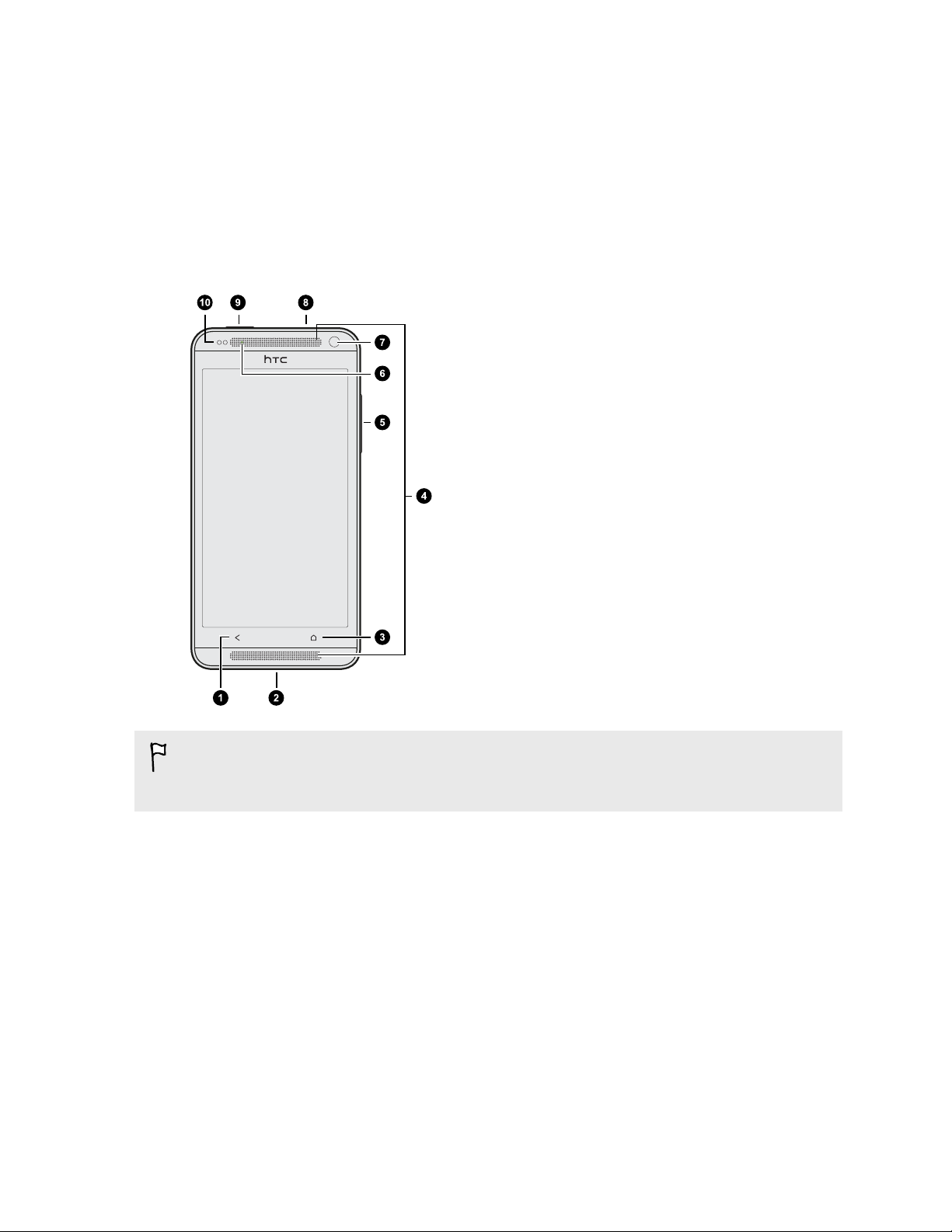
HTC Desire 700
1. НАЗАД
2. Разъем USB
3. ДОМОЙ
4. Два динамика
5. ГРОМКОСТЬ
6. Уведомляющий индикатор
7. Передняя камера
8. Гнездо для гарнитуры (3,5 мм)
9. ПИТАНИЕ
10. Бесконтактный датчик
Если вы решите использовать футляр, пожалуйста, не перекрывайте и не блокируйте
бесконтактный датчик. Приобретите футляр, разработанный специально для
HTC Desire 700, в котором уже имеется небольшое отверстие для датчика.
Page 10
10 Распаковка
Задняя крышка
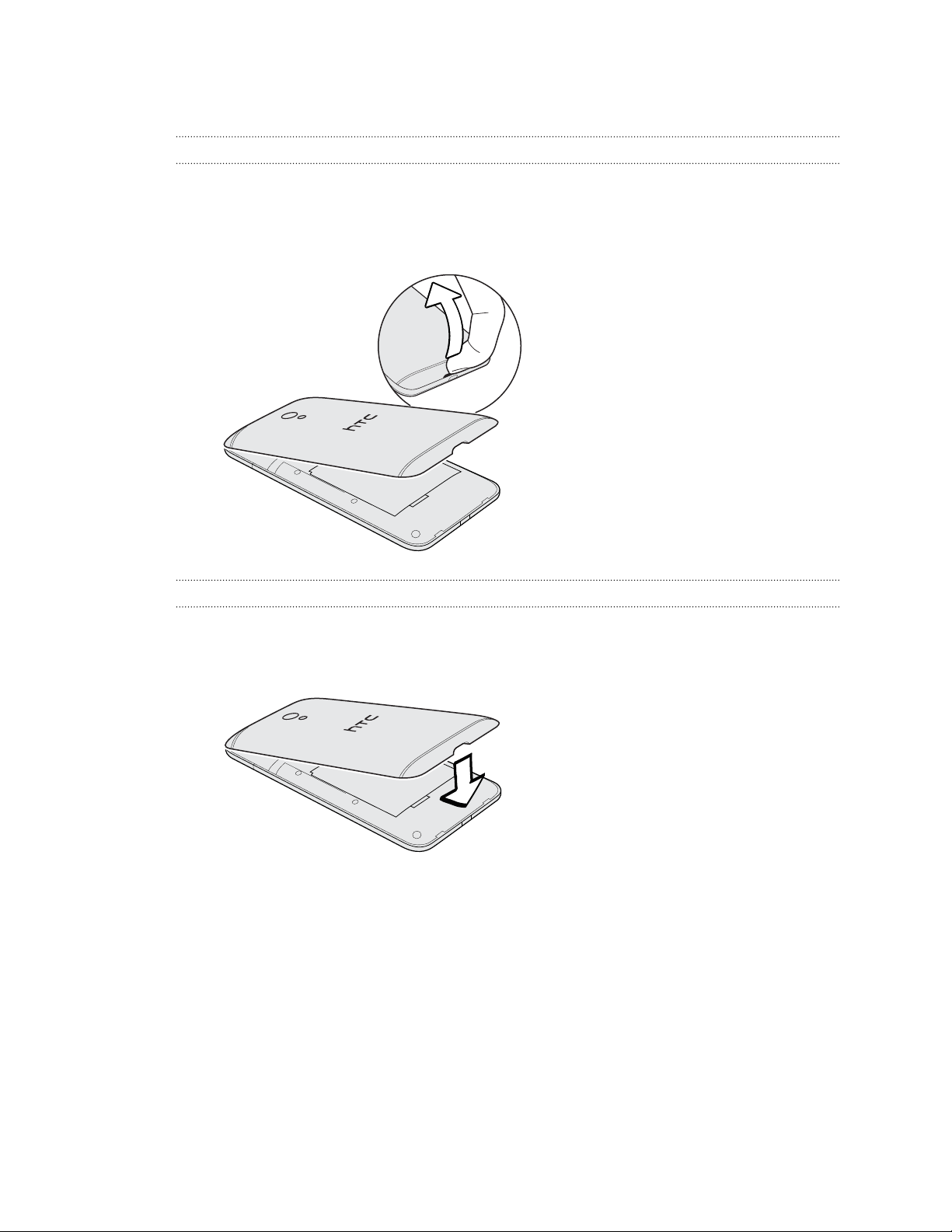
Снятие задней крышки
1. Крепко держите HTC Desire 700 лицевой стороной вниз.
2. Пальцем откройте заднюю крышку через небольшое отверстие в нижней части
HTC Desire 700.
Установка задней крышки на место
1. Совместите заднюю крышку с верхней частью HTC Desire 700.
2. Прижмите заднюю крышку по бокам и в нижней части, чтобы она встала на место.
Фиксация задней крышки на месте подтверждается щелчком.
Page 11
microSD
11 Распаковка
Две microSIM-карты
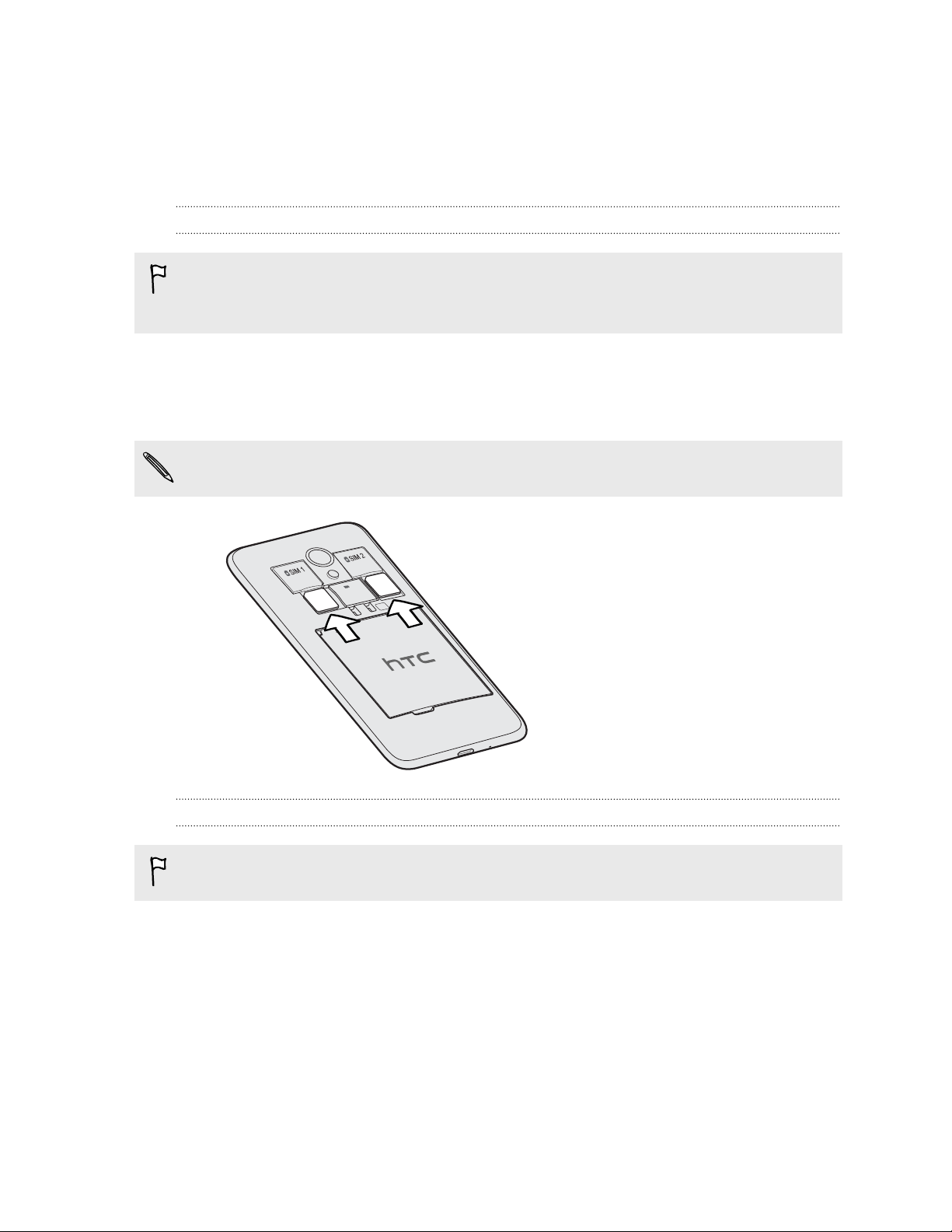
В HTC Desire 700 имеется два слота для microSIM-карт.
Слот 1 поддерживает сети WCDMA и GSM. Слот 2 поддерживает сеть GSM.
Установка SIM-карт
Используйте только стандартную карту формата microSIM. SIM-карта меньшего
размера (например, nanoSIM-карта с адаптером или модифицированная SIM-карта)
может не вставиться надлежащим образом или повредить слот карты.
1. Снимите заднюю крышку.
2. Вставьте SIM-карту в любой из двух слотов для SIM-карт, как показано на рисунке.
Если у вас есть еще одна SIM-карта, вставьте ее в другой слот.
При установке позолоченные контакты SIM-карты должны быть направлены вниз.
Извлечение SIM-карт
Обязательно выключайте HTC Desire 700 перед извлечением SIM-карт.
1. Снимите заднюю крышку.
2. Нажмите на SIM-карту, чтобы извлечь ее из слота.
3. Пальцем выдвиньте SIM-карту из слота.
Page 12
microSD
12 Распаковка
Карта памяти
Используйте карту памяти для хранения фотоснимков, видеозаписей и музыки.
Установка карты памяти
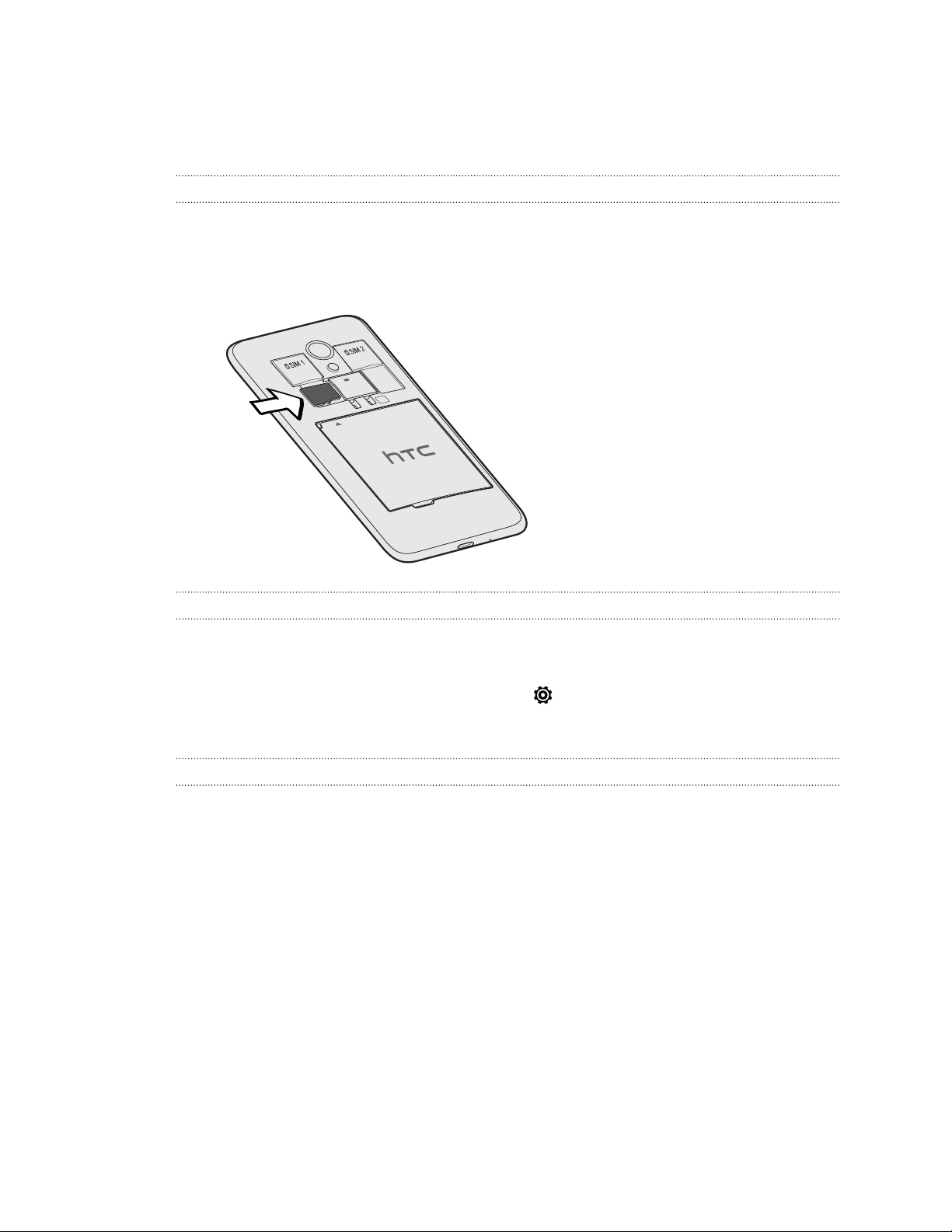
1. Снимите заднюю крышку.
2. Вставьте карту microSD™ в гнездо карты памяти позолоченными контактами вниз и
нажмите на нее до упора.
Отключение карты памяти
Если вам необходимо извлечь карту памяти при включенном HTC Desire 700, сначала
отключите карту памяти, чтобы не повредить и не испортить записанные на ней файлы.
1. Откройте панель Уведомления и нажмите .
2. Нажмите Память > Извлечь SD-карту.
Извлечение карты памяти
1. Снимите заднюю крышку.
2. Выдвиньте карту памяти из гнезда.
Page 13
microSD
microSD
13 Распаковка
Аккумулятор
Извлечение аккумулятора
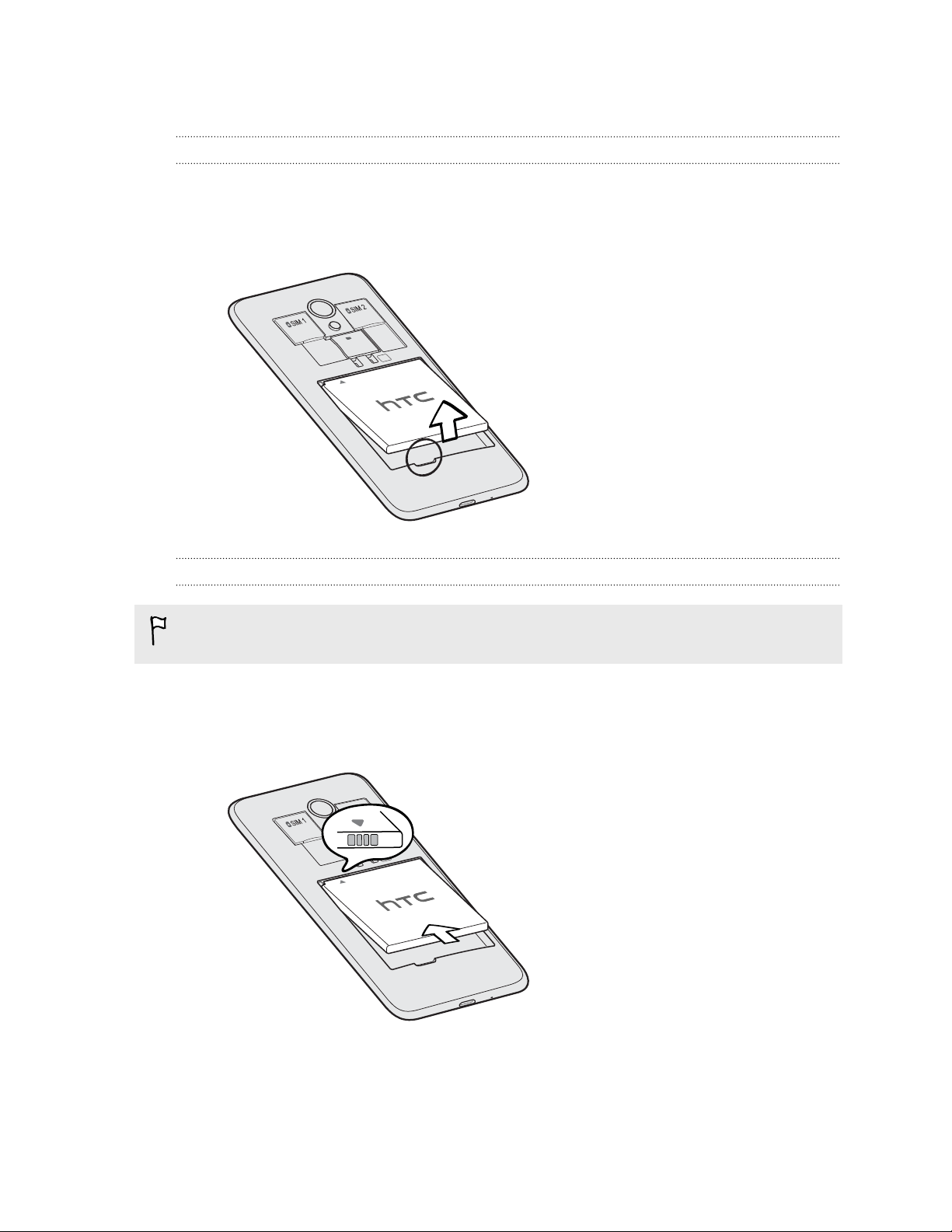
1. Снимите заднюю крышку.
2. Пальцем приподнимите аккумулятор, чтобы извлечь его из отсека.
Установка аккумулятора
Пожалуйста, используйте только оригинальные аккумуляторы, входящие в комплект
поставки, или рекомендованные нами альтернативные варианты.
1. Снимите заднюю крышку.
2. Вставьте аккумулятор медными контактами вперед в отсек аккумулятора.
Page 14
14 Распаковка
Зарядка аккумулятора
Перед включением и началом использования HTC Desire 700 аккумулятор рекомендуется
зарядить.
§ Для зарядки аккумулятора следует использовать только сетевой адаптер питания и
USB-кабель из комплекта поставки HTC Desire 700. Если аккумулятор очень сильно
разряжен, обязательно используйте для зарядки сетевой адаптер питания, а не
соединение с компьютером через USB-кабель.
§ Во время зарядки через автомобильный или сетевой адаптер питания запрещается
извлекать аккумулятор из HTC Desire 700.
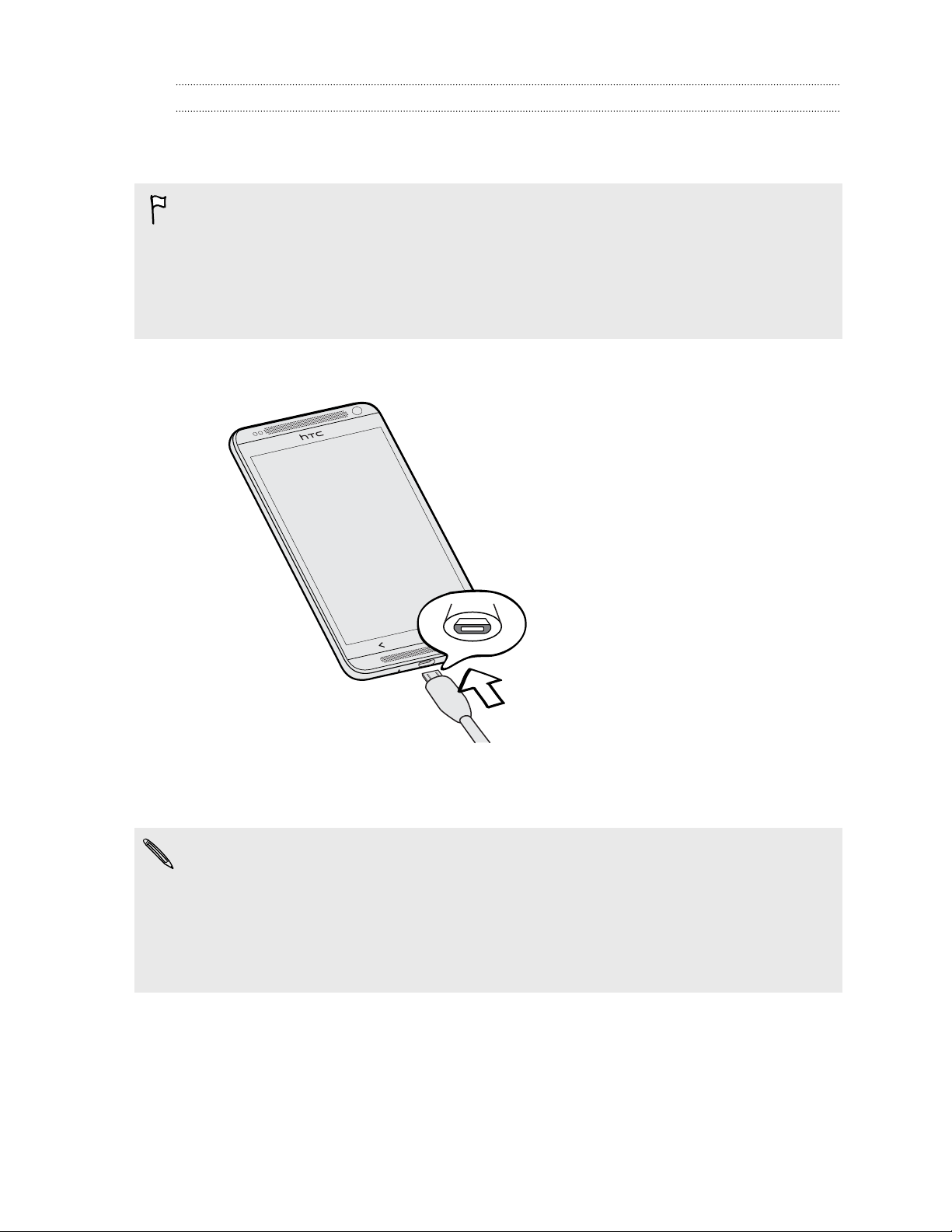
1. Вставьте меньший конец USB-кабеля в разъем USB.
2. Вставьте другой конец USB-кабеля в сетевой адаптер.
3. Вставьте сетевой адаптер в сетевую розетку, чтобы начать зарядку аккумулятора.
§ В целях безопасности зарядка аккумулятора прекращается при его чрезмерном
нагревании.
§ При использовании Интернета во время зарядки аккумулятора HTC Desire 700 может
немного нагреваться. Это нормальное явление.
§ В целях экономии электроэнергии следует отключать сетевой адаптер питания от
розетки после завершения зарядки.
Page 15
15 Распаковка
Включение и выключение питания
Включение питания
Нажмите и удерживайте кнопку ПИТАНИЕ, пока HTC Desire 700 не завибрирует.
При первом включении HTC Desire 700 вам придется настроить его.
Отключение питания
1. Если дисплей погас, нажмите кнопку ПИТАНИЕ, чтобы включить его. Если вы
настроили экран блокировки, вам придется его разблокировать.
2. Нажмите и удерживайте кнопку ПИТАНИЕ в течение нескольких секунд.
3. Нажмите Отключить питание в меню выбора действий.
Хотите несколько быстрых рекомендаций по использованию вашего телефона?
Изучение HTC Desire 700
Приложение Советы и справка позволяет вам извлечь максимальную пользу из
HTC Desire 700 за считанные секунды.
§ У вас когда-нибудь возникало ощущение, что вы не используете свой телефон в
полной мере? Просмотрите понятные пошаговые инструкции в приложении Советы
и справка, чтобы узнать, как это сделать. Диапазон тем охватывает уровни от
начального до углубленного, а канал Советы и справка на Начальном экране даже
рекомендует темы, которые могут вам понравиться.
§ Вам нужно быстро узнать, как можно выполнить то или иное действие? Просто
введите несколько ключевых слов и получите четкие и актуальные ответы прямо в
HTC Desire 700.
Чтобы открыть приложение Советы и справка, на Начальном экране нажмите >
Советы и справка.
Если вы еще не загружали содержимое приложения Советы и справка или если
появилось обновленное содержимое, просто нажмите на ссылку для загрузки, чтобы
получить его.
Чтобы изменить настройки синхронизации приложения Советы и справка, нажмите >
Настройки обновления.
Page 16

16 Распаковка
Поиск в приложении Советы и справка
1. В приложении Советы и справка нажмите , а затем введите слова, по которым
нужно выполнить поиск.
2. Нажмите на результат поиска, чтобы перейти непосредственно к этому элементу.
Page 17

17 Настройка телефона и перенос данных
Настройка телефона и перенос данных
Первоначальная настройка нового телефона
При первом включении нового телефона вам будет предложено настроить его.
Выполните настройку устройства, выбрав тип подключения к Интернету, желательный
способ настройки телефона и т. д.
§ Выберите вариант Настроить с самого начала, чтобы настроить свои учетные
записи и персонализировать свой новый телефон с компьютера, используя службу
HTC "Начало работы".
На экране телефона отобразится URL-адрес сайта HTC "Начало работы" и код
сопряжения. Чтобы начать интернет-настройку, просто перейдите по URL-адресу в
веб-браузере компьютера и введите код сопряжения. Для сохранения своих
учетных записей и настроек в Интернете и последующей загрузки их в свой
телефон вам понадобится учетная запись HTC.
§ Если вы уже завершили настройку HTC "Начало работы" до включения нового
телефона, просто загрузите свою настройку из Интернета. Перейдите к
импортированию содержимого и выберите Применить настройку HTC "Начало
работы".
Page 18
18 Настройка телефона и перенос данных
§ Если у вас остались нужные данные в старом телефоне, вы можете передать их в
новый телефон напрямую.
§ Для упрощения процесса резервирования и восстановления содержимого
HTC Desire 700 на другой телефон HTC в будущем выберите параметр
Архивировать телефон ежедневно.
§ Для получения дополнительной информации о службе HTC "Начало работы" и
учетной записи HTC обратитесь к разделам "Справка" и "Часто задаваемые вопросы" на
сайте HTC "Начало работы" (www.htcsense.com/help/).
§ Если вы передали в новый телефон данные со старого телефона, например фоновый
рисунок и мелодию звонка, то при использовании службы HTC "Начало работы" для
персонализации и загрузки данных того же типа из Интернета ваши настройки в новом
телефоне будут заменены данными из Интернета.
§ Некоторые функции, требующие подключения к Интернету, например услуги на базе
информации о местоположении и автоматическая синхронизация ваших учетных
записей в Интернете, могут повлечь за собой дополнительную плату за передачу
данных. Чтобы не платить за передачу данных, отключите эти функции в меню
"Настройки". Дополнительную информацию по службам определения местоположения
см. в разделе Включение и отключение служб определения местоположения на стр.
147.
Передача содержимого из телефона на базе Android
В свой старый телефон на базе Android™ загрузите HTC "Средство передачи" и
используйте его для передачи содержимого в новый телефон HTC. Типы локально
хранящегося в вашем старом телефоне содержимого, которое можно передать с
помощью данного программного средства, включают контакты, сообщения, события
календаря, закладки веб-страниц, музыку, фотоснимки и видеозаписи. Также можно
передать некоторые настройки.
§ Чтобы использовать HTC "Средство передачи" в старом телефоне, требуется Android
версии 2.3 или выше.
§ Если ваш старый телефон имеет Android версии 2.2 или ниже, вам придется
использовать передачу по Bluetooth®. Подробности см. в разделе Перенос контактов
со старого телефона по Bluetooth на стр. 20.
1. Выполните одно из следующих действий.
§ Если вы впервые настраиваете свой новый телефон HTC, перейдите к
передаче содержимого и выберите Передать из старого телефона на экране
"Настроить телефон".
§ Перейдите в меню "Настройки" и нажмите Передать содержимое.
2. Выберите передачу со старого телефона HTC на базе Android или с другого
телефона на базе Android.
Page 19
19 Настройка телефона и перенос данных
3. Нажмите Полная передача.
4. Следуйте указаниям на экране нового телефона, чтобы загрузить HTC "Средство
передачи" из Google Play™ в свой старый телефон, установить и открыть его.
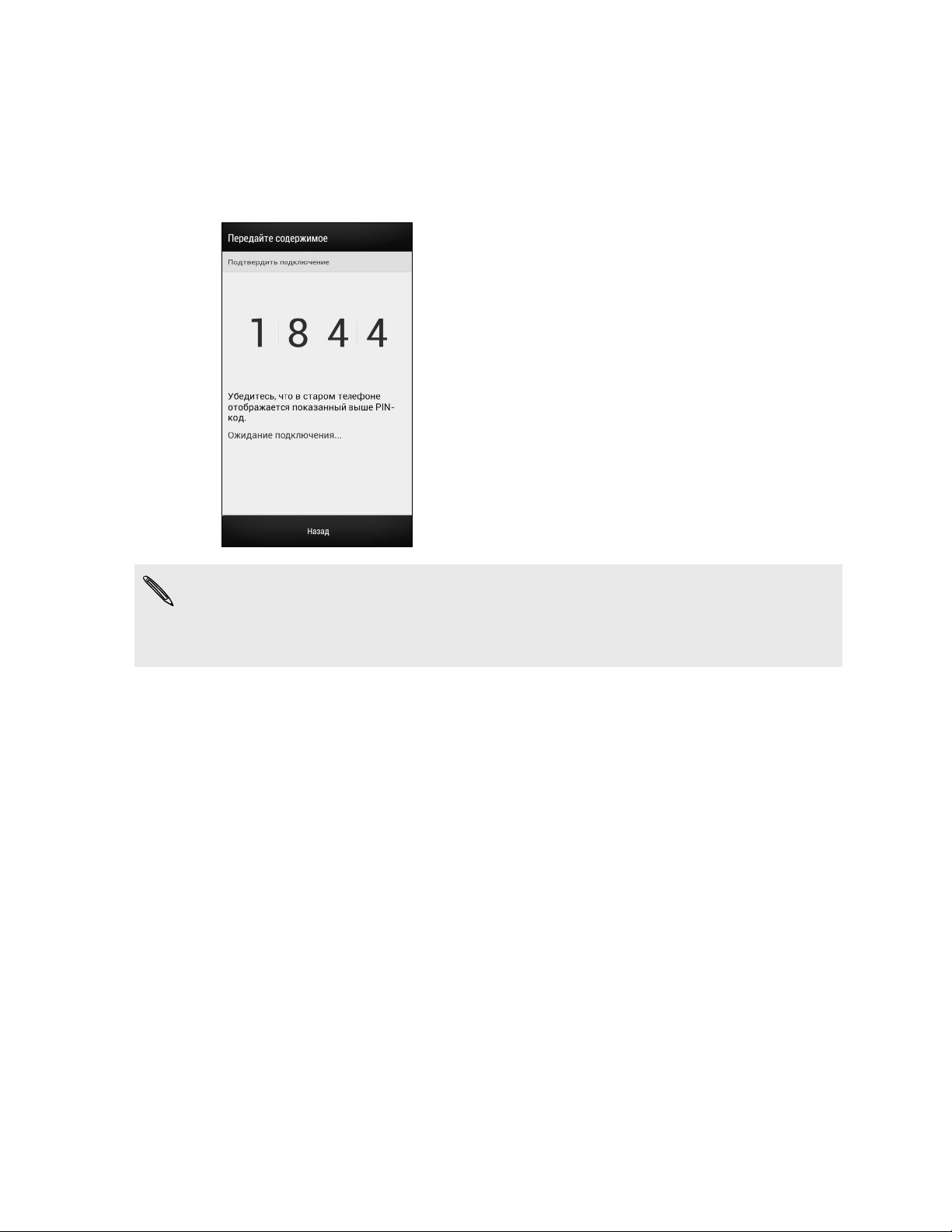
5. Когда вы увидите PIN-код на экране старого телефона, убедитесь, что PIN-код в
новом телефоне совпадает с ним, прежде чем продолжить процедуру.
Если PIN-код не появляется, это может означать, что ваш старый телефон не способен
подключиться к новому телефону. В этом случае нажмите Не удается установить
соединение в новом телефоне, чтобы использовать Bluetooth для переноса контактов
из старого телефона.
6. В старом телефоне выберите типы содержимого, которое вы хотите передать, а
затем нажмите Пуск.
7. Дождитесь завершения передачи.
8. Нажмите Готово в обоих телефонах.
Передача содержимого из iPhone
Если у вас есть iPhone, вы можете быстро и легко передать с него свои контакты,
сообщения и другие данные с помощью программы HTC Sync Manager.
Информацию о том, как это сделать, см. в разделе Передача содержимого iPhone в ваш
телефон HTC на стр. 128.
Если вам нужно перенести только свои контакты, можно также воспользоваться
передачей по Bluetooth. Подробности см. в разделе Перенос контактов со старого
телефона по Bluetooth на стр. 20.
Page 20
20 Настройка телефона и перенос данных
Перенос контактов со старого телефона по Bluetooth
Используйте Bluetooth для переноса контактов с iPhone®, телефона на базе Android
версии 2.2 (или более ранней версии) или телефонов других типов. В зависимости от
возможностей вашего старого телефона вы можете передать в свой новый телефон HTC
не только контакты, но также и другие данные, такие как события календаря и текстовые
сообщения.
Для передачи других типов содержимого из iPhone используйте программу HTC Sync
Manager.
1. Выполните одно из следующих действий.
§ Если вы впервые настраиваете свой новый телефон, перейдите к передаче
содержимого и выберите Передать из старого телефона на экране
"Настроить телефон".
§ Перейдите в меню "Настройки" и нажмите Передать содержимое.
2. Выберите передачу с телефона на базе Android, iPhone или телефона другого типа.
Если вы выбрали передачу с телефона на базе Android, нажмите Быстрая
передача.
3. Выберите название и модель вашего старого телефона.
4. Включите Bluetooth в старом телефоне и установите для него режим видимости.
5. Выполните указания на экранах старого и нового телефонов, чтобы установить
сопряжение между ними, а затем запустите процесс переноса данных.
Передача контактов и другого содержимого в HTC Desire 700
Помимо HTC "Средство передачи" существуют и иные способы добавления контактов и
другого содержимого в HTC Desire 700.
Синхронизация с
компьютером
Используйте программу HTC Sync Manager для синхронизации
контактов, документов, плейлистов и других данных между
HTC Desire 700 и компьютером с операционной системой
Windows® или Mac OS.
Эту программу также можно использовать для передачи
контактов, сообщений и другого содержимого из iPhone на
компьютер, а затем в HTC Desire 700.
Учетная запись
Google
Учетные записи
социальных сетей
®
Контакты Google импортируются в HTC Desire 700 после
выполнения входа в учетную запись Google. Вы также можете
создавать контакты Google прямо в HTC Desire 700.
Войдите в свои любимые социальные сети, чтобы
синхронизировать с ними контактную информацию.
Page 21

21 Настройка телефона и перенос данных
Microsoft® Exchange
ActiveSync
Контакты в телефоне Вы можете создавать контакты локально в HTC Desire 700,
microSIM-карта Скопируйте все свои контакты с microSIM-карты в
®
HTC Desire 700 синхронизирует ваши рабочие контакты с
сервера Microsoft Exchange ActiveSync Server на вашем
рабочем месте.
если не желаете хранить их в своих сетевых учетных записях.
HTC Desire 700.
Передача фотоснимков, видеозаписей и музыки между телефоном и компьютером
Существует два способа передачи мультимедийных файлов с компьютера или на него.
§ Подключите HTC Desire 700 к компьютеру. Компьютер распознает его как обычный
съемный USB-накопитель, и вы сможете копировать мультимедийные файлы в
обоих направлениях.
§ Загрузите и используйте программу HTC Sync Manager на компьютере. Вы можете
настроить ее на автоматическую передачу музыки, фотоснимков и видеозаписей с
HTC Desire 700 на компьютер. Также можно синхронизировать плейлисты между
компьютером и телефоном.
Если у вас есть iPhone, вы можете подключить его и передать на компьютер
фотоснимки из каталога камеры. А затем снова подключить HTC Desire 700 и
скопировать всё в него.
Надоело хранить копии мультимедийных файлов в нескольких местах? Используйте
сетевые службы хранения данных, чтобы держать свои мультимедийные файлы в одном
месте и управлять ими с компьютера, HTC Desire 700 и других мобильных устройств.
Перейдите в меню "Настройки" и нажмите Аккаунты и синхронизация >
проверить, какие учетные записи сетевых служб хранения данных доступны в
HTC Desire 700, а затем войдите в ту из них, которую вы хотите использовать. Для
доступа к мультимедийным файлам в своем сетевом хранилище используйте приложение
Галерея.
, чтобы
Page 22
22 Настройка телефона и перенос данных
Начальный экран
Ваш Начальный экран — это место, где вы сами создаете свой HTC Desire 700.
§ После включения и настройки HTC Desire 700 вы увидите режим просмотра
"Каналы" в качестве главного Начального экрана. Настройте его на отображение
сообщений из ваших социальных сетей, заголовков из ваших любимых СМИ и т. д.
Подробности см. в разделе Проверка каналов на Начальном экране на стр. 36.
§ Вы можете изменить приложения на панели запуска в нижней части Начального
экрана. См. раздел Индивидуальная настройка панели запуска на стр. 70.
§ Проведите пальцем влево по экрану, и вы увидите еще одну панель Начального
экрана для добавления своих любимых приложений, виджетов и пр., чтобы они
всегда были под рукой. А если вам потребуются еще панели Начального экрана, вы
можете добавить их. Подробности см. в разделе Индивидуальная настройка на стр.
67.
Нажмите , чтобы вернуться на Начальный экран, на котором вы были в последний
раз.
Знакомство с настройками
Хотите изменить мелодию звонка, настроить подключение к сети Wi‑Fi® или добавить
учетные записи? Вы можете сделать это и многое другое в меню "Настройки".
Откройте панель Уведомления и нажмите . Ниже представлены некоторые основные
настройки, которые вы можете изменять.
§ Нажмите на переключатель Вкл./выкл. рядом с соответствующим элементом,
например Wi-Fi, чтобы включить или отключить его. Нажмите на сам элемент, чтобы
настроить его параметры.
§ Нажмите Звук, чтобы установить мелодию звонка, выбрать профиль звука и
настроить звуковые параметры входящих вызовов.
§ Нажмите Персонализация, чтобы изменить фоновый рисунок Начального экрана,
стиль экрана блокировки и т. д.
§ Нажмите Безопасность, чтобы повысить уровень защиты HTC Desire 700, например
с помощью блокировки экрана.
Page 23
23 Настройка телефона и перенос данных
Обновление программного обеспечения телефона
HTC Desire 700 может проверять и уведомлять вас о наличии свежих обновлений. Кроме
того, вы можете проверять наличие обновлений вручную.
Установка обновления программного обеспечения
Когда включено подключение к Интернету и доступно свежее обновление ПО, в строке
состояния появляется значок уведомления о наличии обновления .
1. Откройте панель Уведомления и нажмите на уведомление о системном
обновлении.
2. Если вы не хотите загружать обновление через подключение для передачи данных,
выберите Обновлять только по Wi-Fi.
3. Нажмите Загрузить.
4. После завершения загрузки выберите Установить сейчас и нажмите OK.
После завершения обновления HTC Desire 700 перезапустится.
Установка обновления приложения
Когда включено подключение к Интернету и доступно обновление для ваших приложений
HTC или оператора мобильной связи, в строке состояния появляется значок уведомления
о наличии обновления .
1. Откройте панель Уведомления и нажмите на уведомление об обновлении.
Откроется экран "Обновления", содержащий список обновлений для приложений,
которые необходимо установить.
2. Нажмите на элемент, чтобы просмотреть сведения о нем, а затем нажмите .
3. По завершении просмотра обновлений нажмите Установить. При необходимости
вам будет предложено перезапустить HTC Desire 700.
Проверка обновлений вручную
1. Откройте панель Уведомления и нажмите .
2. Нажмите О телефоне > Обновления ПО. HTC Desire 700 проверит наличие
обновлений.
В отсутствие интернет-соединения вам будет предложено включить "Мобильный
Интернет" или подключиться к сети Wi‑Fi. После подключения нажмите Проверить
сейчас, чтобы проверить наличие обновлений.
Page 24
24 Настройка телефона и перенос данных
Получение приложений с Google Play
Google Play — это место, где можно найти новые приложения для HTC Desire 700.
Выбирайте из широкого спектра бесплатных и платных приложений — от повышающих
производительность и развлекательных приложений до игр.
§ Для покупки платного приложения необходимо использовать платежную службу
Google Wallet™. Вам будет предложено подтвердить способ оплаты при покупке
приложения.
§ Название приложения Play Store может различаться в зависимости от вашего региона.
§ Возможность приобретения приложений зависит от региона.
Поиск и установка приложения
При установке приложений и их использовании в HTC Desire 700 приложения могут
запрашивать доступ к вашей персональной информации, либо доступ к определенным
функциями или настройкам. Загружайте и устанавливайте только те приложения, которым
вы доверяете.
Будьте внимательны при загрузке приложений, у которых есть доступ к функциям или
значительной части ваших данных в HTC Desire 700. Вы несете ответственность за
результаты использования загружаемых приложений.
1. Откройте приложение Play Store.
2. Выполните поиск приложения или перейдите к нему.
3. После того как вы найдете понравившееся приложение, нажмите на него и прочтите
его описание и отзывы пользователей.
4. Чтобы загрузить или приобрести приложение, нажмите Установить (для
бесплатных приложений) или нажмите кнопку с ценой (для платных приложений).
5. Нажмите Принять.
Иногда приложения обновляются в результате улучшения функций или исправления
ошибок. Для автоматической загрузки обновлений после установки приложения
нажмите > Автообновление.
Чтобы открыть приложение, перейдите на экран "Все приложения" и нажмите на
приложение.
Восстановление приложений с Google Play
Вы перешли на новый телефон, приобрели другой взамен утерянного или выполнили
сброс настроек? Восстановите приложения, которые вы загружали ранее.
1. Откройте приложение Play Store.
2. Нажмите , чтобы открыть выдвижное меню.
Page 25
25 Настройка телефона и перенос данных
3. Нажмите Мои приложения, перейдите на вкладку "Все", а затем нажмите на
приложение, которое вы хотите восстановить.
4. Установите приложение.
Подробности см. в справке по Google Play.
Загрузка приложений из Интернета
Вы можете загружать приложения прямо с веб-сайтов.
§ Загружаемые с веб-сайтов приложения могут быть из неизвестных источников. В
целях защиты HTC Desire 700 и ваших личных данных настоятельно рекомендуем вам
загружать приложения только с веб-сайтов, которым вы доверяете.
§ Перед установкой загруженного приложения убедитесь, что в HTC Desire 700
разрешена установка сторонних приложений в меню Настройки > Безопасность >
Неизвестные источники.
1. Откройте браузер и перейдите на веб-сайт, с которого можно загрузить нужное
приложение.
2. Следуйте указаниям по загрузке приложения на веб-сайте.
После установки приложения обязательно вернитесь в меню Настройки >
Безопасность и снимите флажок Неизвестные источники.
Удаление приложения
Если вам больше не нужно загруженное и установленное вами ранее приложение, вы
можете удалить его.
Большинство изначально загруженных приложений удалить нельзя.
В режиме просмотра "Все приложения" нажмите и удерживайте приложение, которое
нужно удалить, а затем перетащите его на кнопку Удалить.
Если вы приобрели приложение в Play Store, вы можете удалить его и вернуть деньги в
течение ограниченного периода времени. Дополнительную информацию о политике
возврата денег за платные приложения см. в справке по Google Play.
Page 26

26 Ваша первая неделя с новым телефоном
Ваша первая неделя с новым телефоном
Сведения о телефоне
Функции, которыми вы можете наслаждаться в HTC Desire 700
HTC Desire 700 предлагает варианты быстрой и простой настройки. Передачу данных с
вашего старого телефона, таких как контакты, сообщения и мультимедийные файлы,
можно выполнить прямо с HTC Desire 700.
В этом телефоне вы можете делать фотоснимки с помощью камеры, проверять
персонализированное содержимое с помощью HTC BlinkFeed™ и многое другое.
Простая настройка телефона и перенос данных
§ С помощью службы HTC "Начало работы" вы можете настроить и
персонализировать HTC Desire 700 на компьютере, а затем просто загрузить
настройки в HTC Desire 700. См. раздел Первоначальная настройка нового
телефона на стр. 17.
§ Вы легко можете передать свои контакты, сообщения, музыку, фотоснимки,
видеозаписи и другие данные из телефона на базе Android в HTC Desire 700. См.
раздел Передача содержимого из телефона на базе Android на стр. 18.
С помощью программы HTC Sync Manager вы даже можете перенести данные из
iPhone. См. раздел Передача содержимого iPhone в ваш телефон HTC на стр. 128.
§ Выполните резервное копирование данных из HTC Desire 700 в "облако", чтобы в
следующий раз можно было гораздо легче восстановить их в новом телефоне. См.
раздел Служба HTC "Архивация" на стр. 123.
Динамический Начальный экран
С помощью HTC BlinkFeed можно персонализировать свой Начальный экран, разместив
на нем самые нужные данные и обновления. Просматривайте различное содержимое,
например каналы новостей и ваших интересов, обновления из социальных сетей, советы
HTC Desire 700 и многое другое. Содержимое обновляется, когда вы подключены к
Интернету. См. раздел Проверка каналов на Начальном экране на стр. 36.
HTC Zoe
Познайте совершенно новый способ фотосъемки и ретуширования снимков.
Page 27

27 Ваша первая неделя с новым телефоном
§ Наслаждайтесь моментами во всей полноте изображения и звука, позволяя им
вновь оживать с помощью HTC Zoe™. См. раздел Фотосъемка HTC Zoe на стр. 52.
§ Ретушируйте фотоснимки HTC Zoe или непрерывные снимки с помощью функций
Удаление объекта, Только улыбка и Покадровое совмещение. См. раздел
Галерея на стр. 55.
Новый способ отправки памятных моментов
Создавайте видеоподборки лучших моментов без редактирования или отправляйте на
лету свои фотоснимки друзьям и близким.
§ Делитесь волнующими моментами вашего мероприятия. Подборка видеозаписей
автоматически выбирает лучшие моменты мероприятия из ваших фотоснимков для
создания тридцатисекундного слайд-шоу с музыкальной темой. См. раздел
Просмотр лучших моментов мероприятия на стр. 61.
§ Приложение HTC Share собирает вместе ваши самые удачные снимки, обычные
снимки и видео с подборкой лучших моментов, позволяя легко делиться своими
воспоминаниями с друзьями и близкими. См. раздел Отправка памятных моментов
с помощью HTC Share на стр. 65.
Непревзойденные функции камеры
§ С помощью функции Снимок видео вы можете сделать снимок в процессе
видеосъемки. См. раздел Фотосъемка в процессе видеосъемки (VideoPic) на стр.
51.
§ Переключитесь в режим Развернутая панорама и, поворачивая камеру, получите
широкоугольный снимок красивого пейзажа. См. раздел Панорамная фотосъемка
на стр. 53.
§ Используйте режим Серийная съемка для получения 20 или более
последовательных снимков движущегося объекта. См. раздел Серийная
фотосъемка на стр. 51.
§ Простым нажатием на кнопку спуска затвора можно сделать три снимка объекта с
разными уровнями экспозиции и объединить их в один качественный снимок со
сбалансированной экспозицией. Используйте главную или переднюю камеру для
получения фотоснимков HDR. См. раздел Использование функции HDR на стр.
54.
Окунитесь в музыку
§ При воспроизведении музыкальной композиции в приложении HTC Музыка на
экране отображается визуальная анимация. А при наличии текста песни вы увидите
на экране и его.
§ Два динамика телефона позволяют воспроизводить звук на высокой громкости, а
встроенные усилители делают его насыщенным и четким. С помощью HTC
BoomSound™ вы услышите каждую ноту не только при прослушивании музыки, но и
при просмотре видео, во время игр и т. п.
Page 28
28 Ваша первая неделя с новым телефоном
Развлечение в формате HD в пути
Используйте HTC Media Link HD для беспроводной отправки своих мультимедийных
файлов с HTC Desire 700 на телевизор высокой четкости (HD). См. раздел Подключение к
домашней системе развлечений на стр. 110.
Интеграция Dropbox и HTC Sense
Используйте Dropbox для получения доступа к своим фотоснимкам, видеозаписям и
документам с HTC Desire 700, компьютера и других мобильных устройств. При входе в
свою учетную запись Dropbox с HTC Desire 700 вы можете получить право на
дополнительные 23 ГБ бесплатного пространства Dropbox для хранения данных на два
года. Подробную информацию см. в разделе Использование Dropbox в HTC Desire 700 на
стр. 114.
§ Дополнительные 23 ГБ предлагаются только в телефонах HTC с HTC Sense™ 4.0 или
выше, в которых изначально установлено приложение Dropbox.
§ Пользователи телефонов HTC, в которых приложение Dropbox изначально не
установлено, могут загрузить его с Google Play и наслаждаться преимуществами
интеграции Dropbox с такими приложениями, как Галерея и Почта.
§ По истечении двухлетнего пробного периода могут начать действовать
дополнительные условия и требования (включая абонентскую плату).
§ Dropbox является сторонним приложением, которое предлагает независимый
разработчик, не связанный с HTC Corporation.
Основные сведения о телефоне
Касательные жесты
Используйте касательные жесты пальцами, чтобы перемещаться по Начальному экрану,
открывать приложения, листать списки и выполнять другие операции.
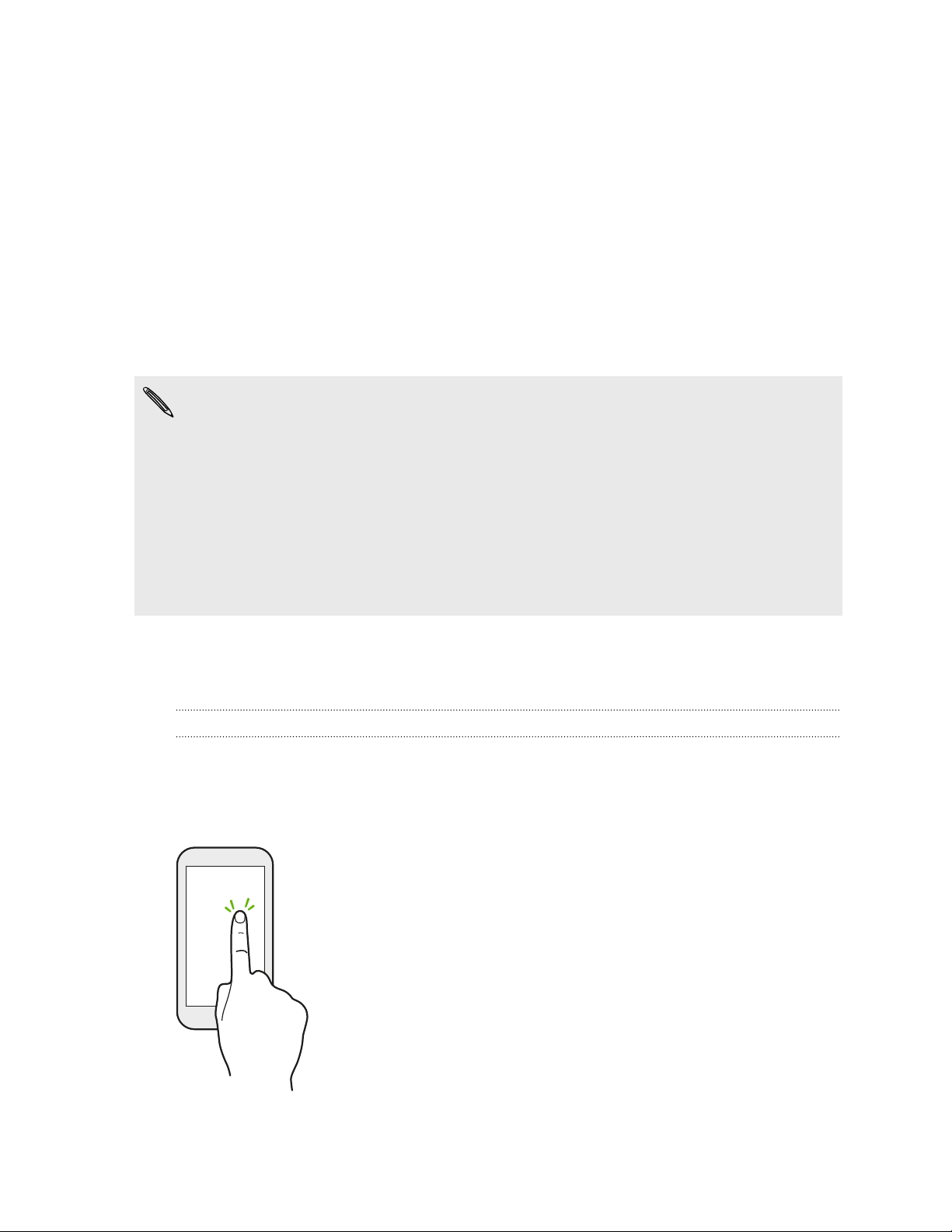
Нажатие
§ Нажимайте на экран пальцем, когда вы хотите выбрать
элементы на экране, например значки приложений и настроек,
или нажать на экранные кнопки.
§ Прокрутив вниз длинный список или экран (в таких
приложениях, как Почта и Контакты), нажмите на строку
состояния, чтобы быстро перейти на самый верх экрана.
Page 29
29 Ваша первая неделя с новым телефоном
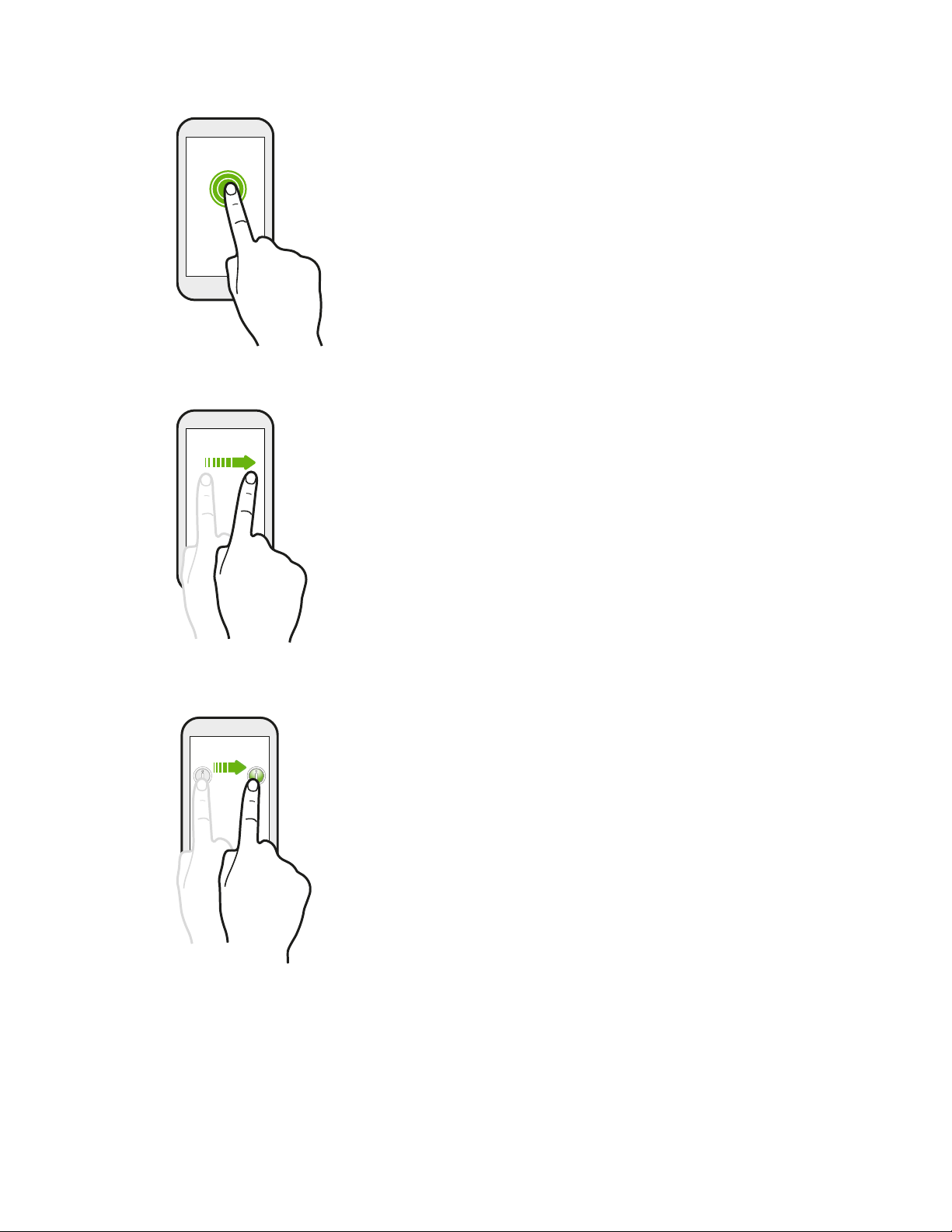
Нажатие и удержание
Чтобы открыть доступные варианты действий для элемента
(например, для контакта или ссылки на веб-странице), просто
нажмите на этот элемент и удерживайте его.
Проведение пальцем или сдвигание
Быстро проведите пальцем в вертикальном или горизонтальном
направлении по экрану, чтобы перейти на другие страницы
Начального экрана, пролистать документы и т. д.
Перетаскивание
Перед перетаскиванием нажмите пальцем на нужный элемент и
не отпускайте его. Во время перетаскивания не отрывайте палец
от экрана, пока не дойдете до нужного места.
Page 30
30 Ваша первая неделя с новым телефоном
Рывки
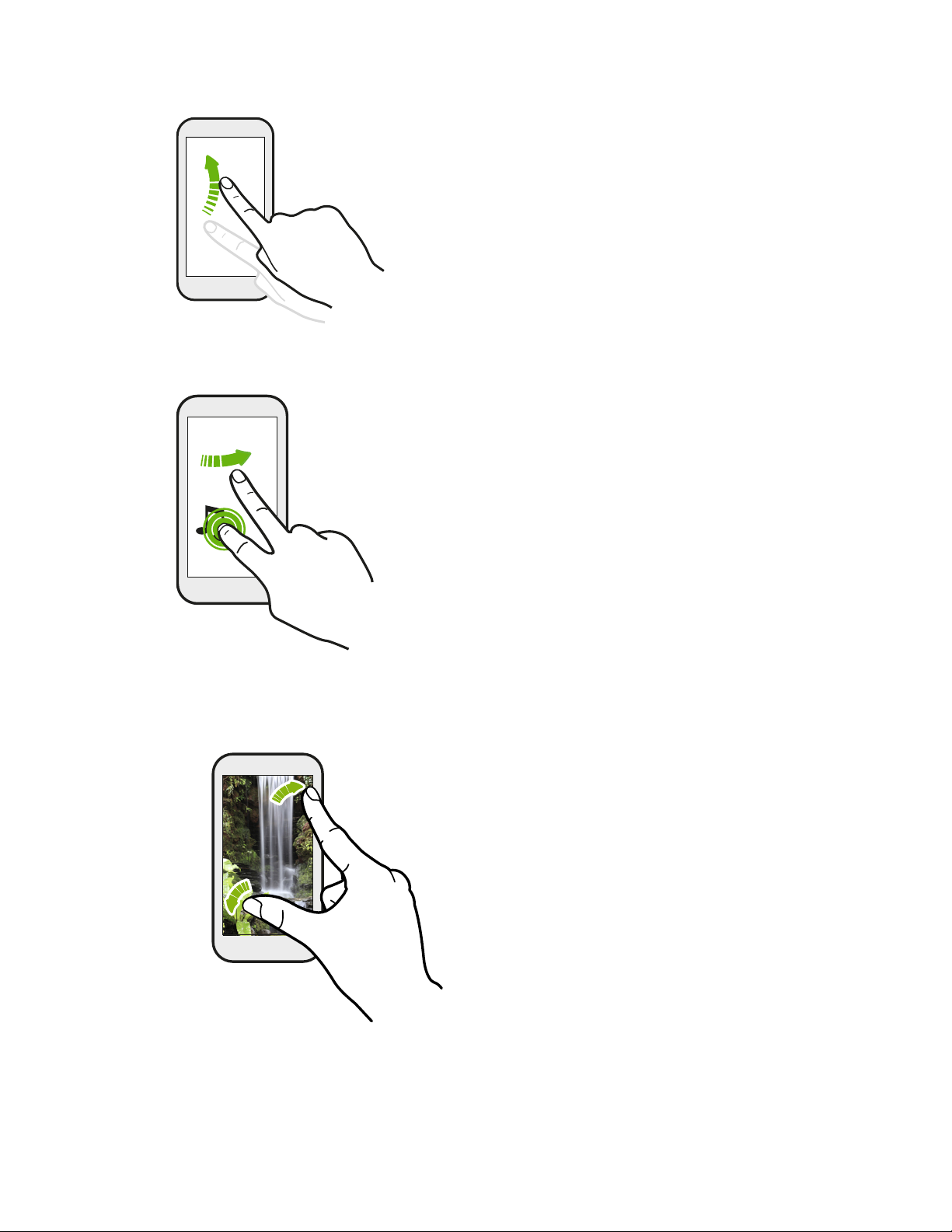
Нажатие и рывок
Находясь на Начальном экране, вы можете легко
переместить виджет или значок с одного экрана на
другой.
Нажмите и удерживайте виджет или значок одним
пальцем, а другим пальцем выполняйте рывковые
движения по экрану для перехода к новому месту.
Рывки по экрану аналогичны проведению пальцем, но в
этом случае двигать пальцем нужно быстрыми легкими
рывками, например перемещаясь вправо и влево по
Начальному экрану либо пролистывая список контактов
или сообщений.
Сдвигание двумя пальцами
В некоторых приложениях, таких как
Галерея, Сообщения и Почта, или в веббраузере разведите два пальца в стороны
на экране, чтобы увеличить масштаб при
просмотре изображения или текста.
Page 31
31 Ваша первая неделя с новым телефоном
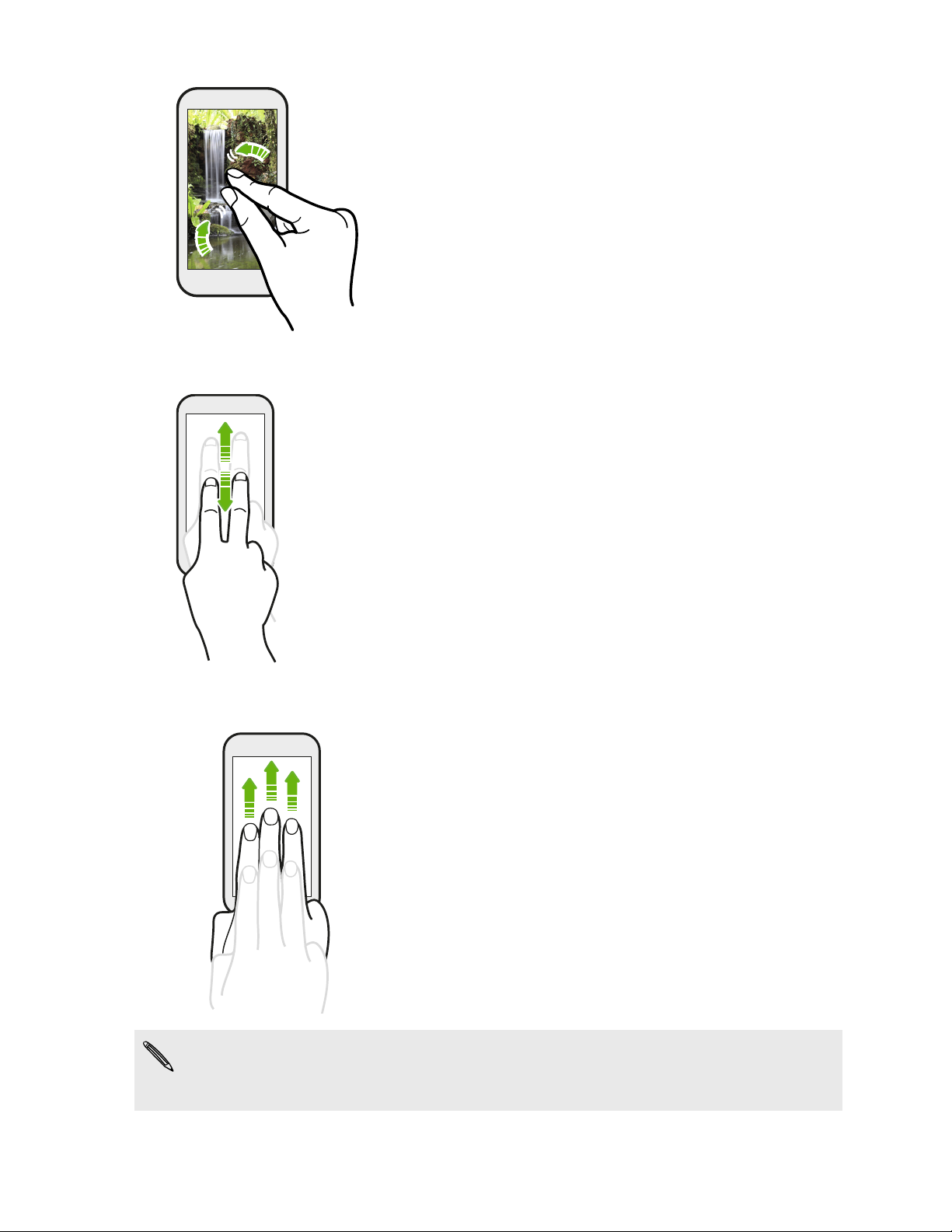
Сведите пальцы вместе, чтобы уменьшить изображение
или текст.
Проведение двумя пальцами
В некоторых приложениях с сортировкой, таких как Почта или
Контакты, для прокрутки экрана можно использовать проведение по
нему двумя пальцами вверх или вниз. На экране отображается
порядок сортировки, и вы можете легко прокрутить его, чтобы найти
нужную информацию.
Проведение тремя пальцами
§ Проведите тремя пальцами вверх, чтобы открыть
экран "Устройства мультимедиа". Затем выберите
устройство, на которое нужно передать содержимое,
например фотоснимки, видеозаписи и музыку, из
HTC Desire 700. Кроме того, вы можете передавать
потоковые мультимедийные данные из приложений,
таких как YouTube®.
§ Проведите пальцами вниз, чтобы отключиться от
устройства вывода мультимедиа.
Функция Жесты HTC включена по умолчанию, что позволяет использовать
трехпальцевый жест только для отправки содержимого или для работы с
приложениями HTC.
Page 32
32 Ваша первая неделя с новым телефоном
Не получается использовать многопальцевые жесты в своих приложениях?
Это происходит потому, что по умолчанию включена функция Жесты HTC.
Поэтому трехпальцевый жест используется исключительно для отправки
содержимого или для работы с приложениями HTC. И вы не можете использовать
многопальцевые жесты (жесты тремя или более пальцами) для других целей.
Для того чтобы можно было использовать многопальцевые жесты в играх или в
приложениях для музыкальных инструментов, снимите флажок Жесты HTC в
меню Настройки > Экран, кнопки и жесты (или Дисплей и кнопки).
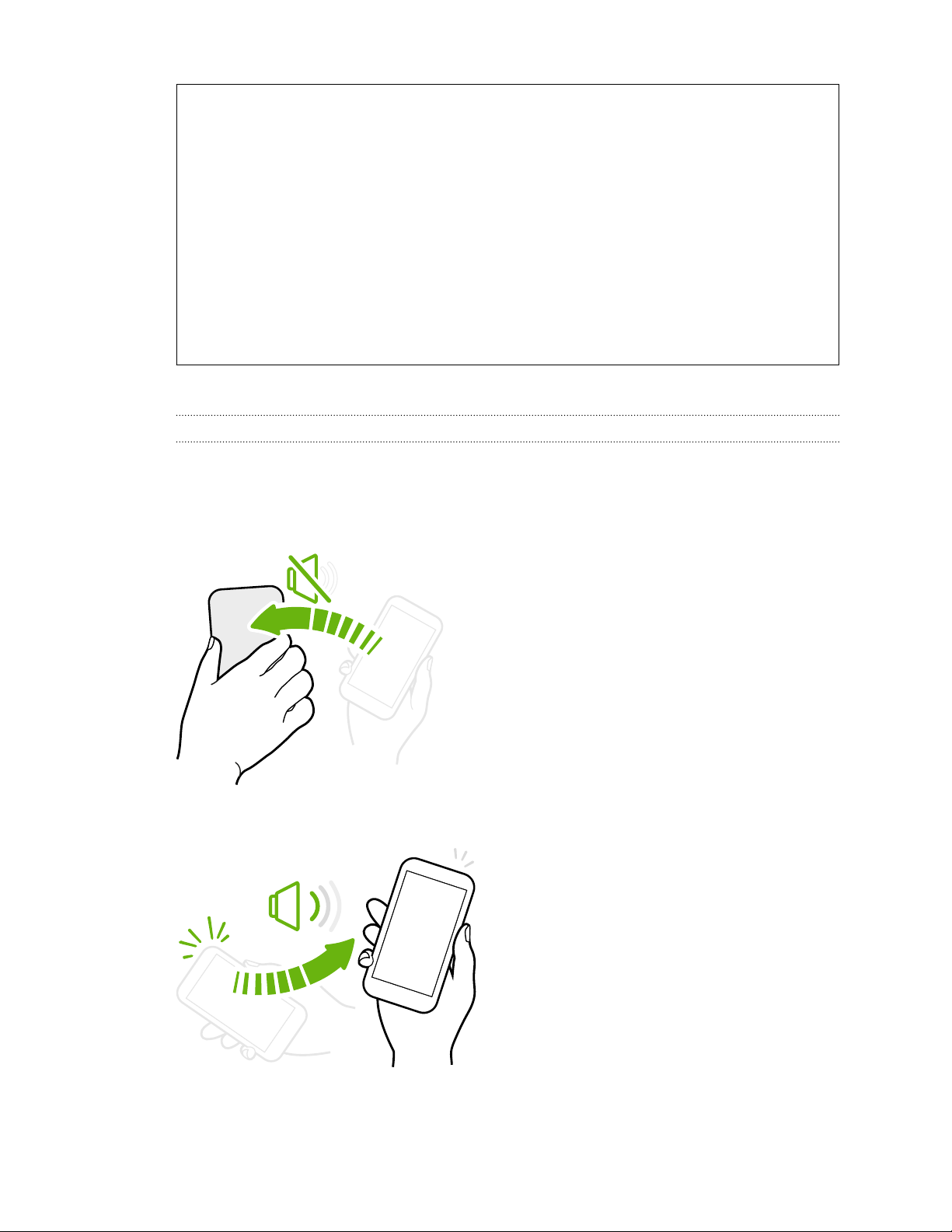
Двигательные жесты
Используйте двигательные жесты для отключения звука HTC Desire 700, уменьшения
громкости звонка и пр.
Отключение звонка переворотом
При получении входящего вызова можно
перевернуть HTC Desire 700, чтобы выключить
динамик.
Поднятие телефона для уменьшения громкости
Во время деловых встреч или визита в
ресторан поднимите HTC Desire 700 при
получении входящего вызова, чтобы
уменьшить громкость звонка.
Page 33
33 Ваша первая неделя с новым телефоном
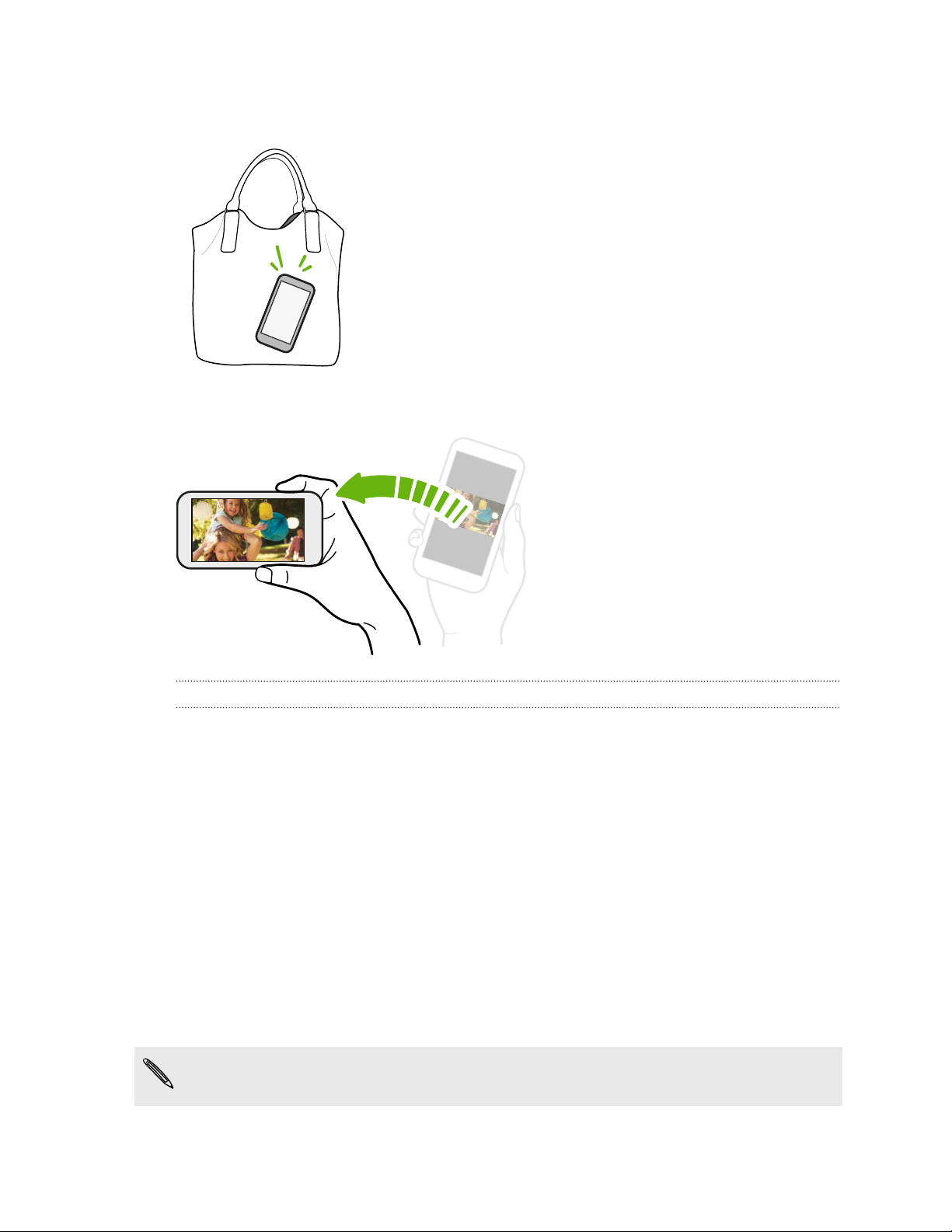
Установка автоматического увеличения громкости звонка при
нахождении в кармане или сумке
При нахождении на шумной улице вы не слышите звонка
HTC Desire 700 в своей сумке?
Можно настроить HTC Desire 700 таким образом, чтобы он
распознавал свое нахождение в сумке или в кармане и
увеличивал громкость звонка, чтобы его можно было
услышать в шумных условиях.
Вращение HTC Desire 700 для улучшения вида
Для многих экранов можно
автоматически менять ориентацию с
книжной на альбомную, поворачивая
HTC Desire 700 в нужную сторону.
При вводе текста можно повернуть
HTC Desire 700 горизонтально,
чтобы использовать более крупную
клавиатуру.
Режим сна
Режим сна экономит заряд аккумулятора за счет перевода HTC Desire 700 в состояние
низкого энергопотребления при отключенном дисплее. Он также предотвращает
случайное нажатие кнопок, когда HTC Desire 700 находится в вашей сумке.
Переход в режим сна
Кратковременно нажмите кнопку ПИТАНИЕ, чтобы выключить дисплей и перевести
устройство в режим сна. Кроме того, HTC Desire 700 автоматически переходит в режим
сна, если он находится определенное время в режиме ожидания.
Вы можете изменить время до перехода HTC Desire 700 в режим сна в меню настроек
Дисплей, жесты и кнопки (или Дисплей и кнопки).
Выход из спящего режима
Чтобы вывести HTC Desire 700 из спящего режима вручную, нажмите кнопку ПИТАНИЕ.
Если вы настроили экран блокировки, вам придется его разблокировать.
HTC Desire 700 автоматически выходит из спящего режима при поступлении входящего
вызова.
Page 34
34 Ваша первая неделя с новым телефоном
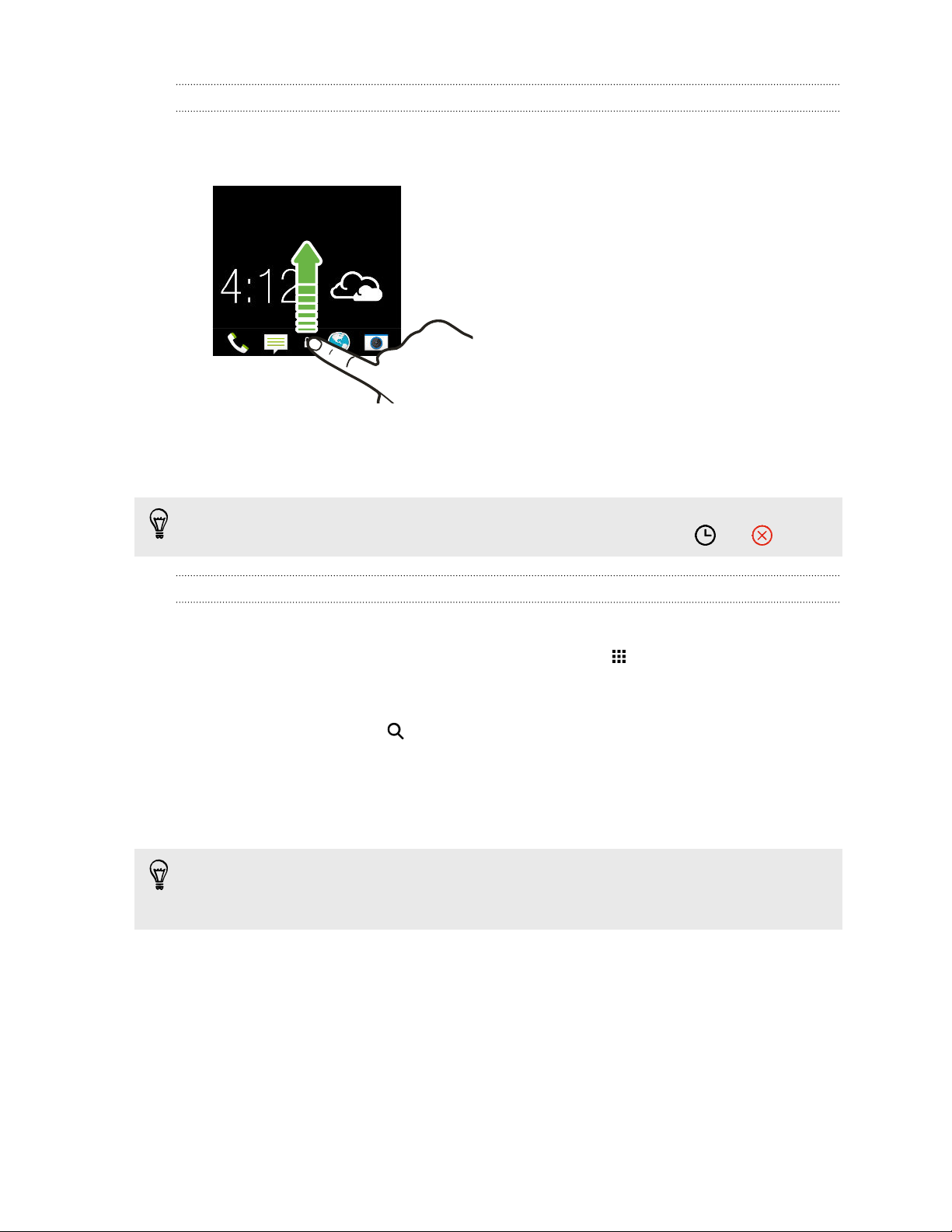
Разблокировка экрана
Вы можете сделать следующее.
§ Перетащить значок блокировки или часы вверх.
§ Провести пальцем вверх с пустой области на экране блокировки.
Если вы установили блокировку экрана, вам будет предложено ввести свои учетные
данные, прежде чем HTC Desire 700 разблокируется.
Если вы установили напоминание о событии или будильник, вы можете отложить или
отключить их прямо с экрана блокировки. Просто перетащите значок или вверх.
Открытие приложения
§ Нажмите на приложение на панели запуска в нижней части Начального экрана.
§ Для отображения экрана "Все приложения" нажмите . Затем нажмите на нужное
приложение.
§ На экране "Все приложения" потяните его вниз, чтобы отобразить скрытую строку
меню. Затем нажмите и введите название искомого приложения.
Открытие приложения или папки с экрана блокировки
§ На экране блокировки перетащите значок приложения или папки вверх, чтобы
разблокировать экран и сразу перейти к этому приложению или папке.
Ярлыки на экране блокировки — те же, что и на панели запуска Начального экрана.
Чтобы изменить ярлыки на экране блокировки, замените приложения или папки на
панели запуска.
§ Если на экране блокировки отображается какое-либо уведомление или
информация, например пропущенный вызов или новое сообщение, вы можете
перетащить его вверх, чтобы сразу перейти к соответствующему приложению.
Если вы установили блокировку экрана, вам будет предложено ввести свои учетные
данные, прежде чем HTC Desire 700 откроет приложение или папку.
Page 35
35 Ваша первая неделя с новым телефоном
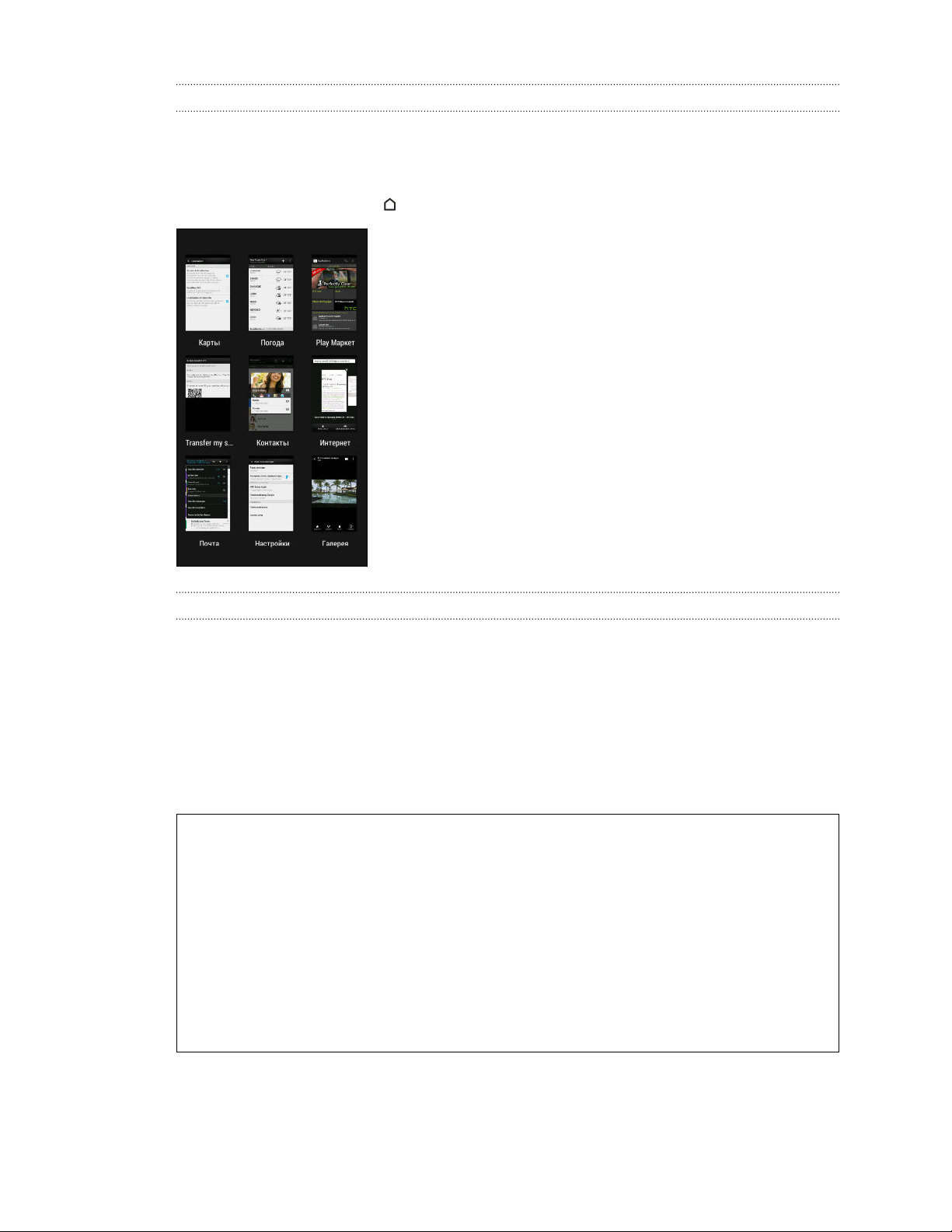
Переключение между недавно открывавшимися приложениями
При работе в многозадачном режиме и использовании различных приложений в
HTC Desire 700 можно легко переключаться между недавно открывавшимися
приложениями.
Дважды нажмите на значок , чтобы просмотреть недавно открывавшиеся приложения.
§ Чтобы переключиться обратно на приложение, просто
нажмите на него.
§ Чтобы удалить приложение из списка, перетащите его
вверх.
Обновление содержимого
В некоторых приложениях можно легко обновлять содержимое, синхронизируемое или
загружаемое из Интернета с помощью простого пальцевого жеста.
1. При просмотре содержимого, например погоды или ящика входящих сообщений
приложения Почта, прокрутите экран до конца вверх.
2. Потяните экран пальцем вниз, а затем поднимите палец, чтобы обновить
содержимое.
Вам не хватает кнопки "Меню"?
Вы можете настроить кнопку "Домой" на открывание меню.
1. Перейдите в меню "Настройки" и нажмите Экран, кнопки и жесты (или
"Дисплей и кнопки").
2. Нажмите кнопку "Домой" и выберите способ открытия меню: нажатие и
удержание кнопки.
Page 36
36 Ваша первая неделя с новым телефоном
Создание снимков экрана телефона
Хотите похвастаться своим новым игровым рекордом, создать в блоге запись о функциях
HTC Desire 700 или опубликовать обновление статуса с информацией о песне, которую
вы сейчас слушаете? Вы легко можете сделать снимок экрана и отправить его из
приложения "Галерея".
Нажмите и удерживайте кнопку ПИТАНИЕ, а затем нажмите . Изображение с экрана
будет сохранено в альбом "Снимки экрана" приложения "Галерея".
HTC BlinkFeed
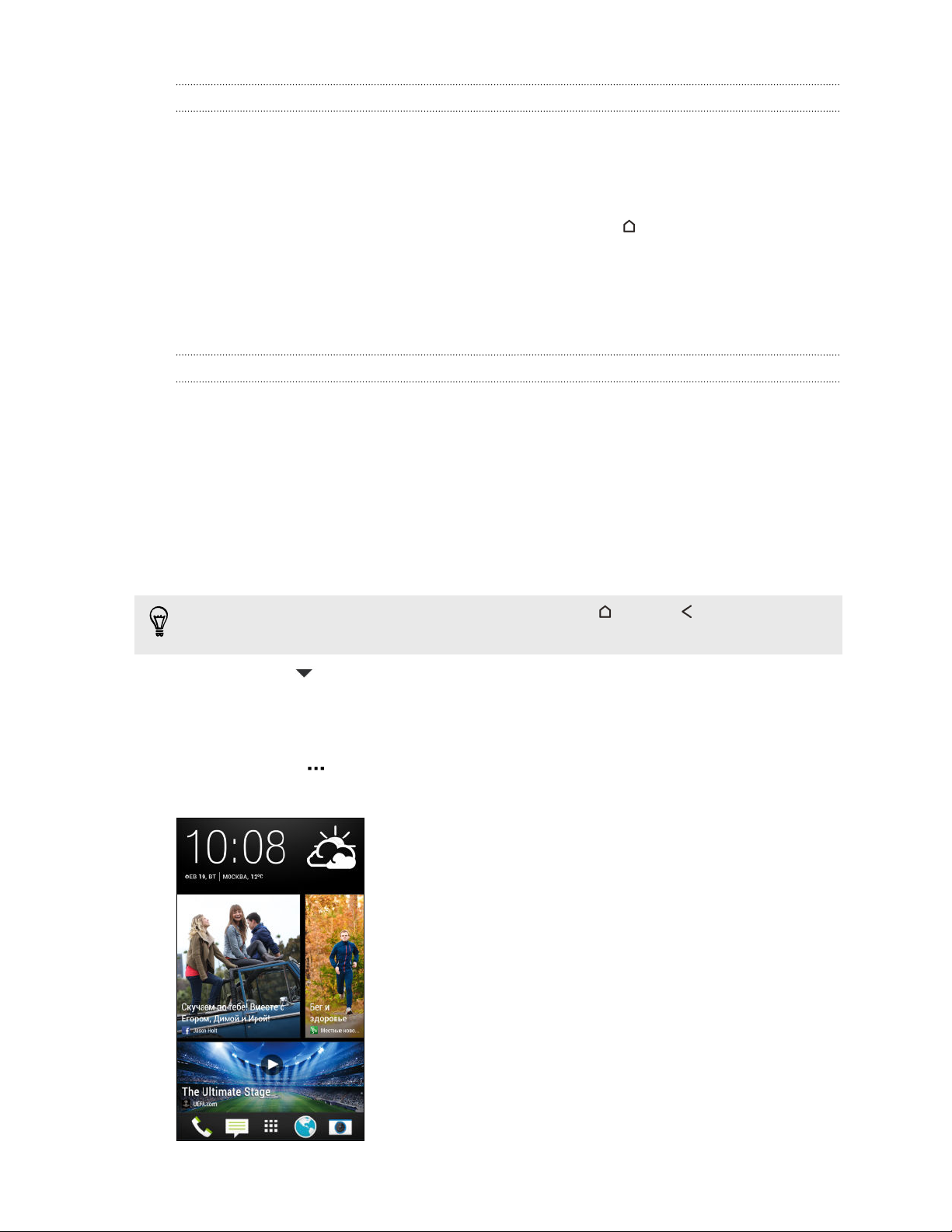
Проверка каналов на Начальном экране
Оставайтесь на связи с друзьями или получайте свежие новости по своим интересам
прямо на Начальном экране. Настройте отображаемые социальные сети, источники
новостей и др.
§ Нажмите на блок, чтобы просмотреть подробную информацию или
прокомментировать размещенное сообщение или обновление статуса.
§ Прокрутите экран до конца вверх и потяните его вниз для ручного обновления
потока. При этом также появятся значки для публикации в социальных сетях,
выполнения поиска и пр.
В режиме просмотра "Каналы" можно нажать на кнопку , кнопку или строку
состояния, чтобы прокрутить экран до конца вверх.
§ Нажмите , чтобы выбрать тип каналов для отображения. Выберите "Основные
темы", чтобы просмотреть другую информацию, например предстоящие события,
часто просматриваемые фотоснимки в приложении Галерея и пр.
Можно вручную настроить каналы, которые будут появляться в качестве основных
тем, нажав рядом с названием Основные темы и выбрав свои любимые
источники новостей, социальные сети и приложения.
Page 37
37 Ваша первая неделя с новым телефоном
Ваши социальные сети
Войдя в свои учетные записи социальных сетей и разрешив HTC Sense получать к ним
доступ, вы сможете делать следующее:
§ Публиковать обновления статуса прямо с Начального экрана, используя режим
просмотра "Каналы".
§ Просматривать свои контакты и их обновления статуса в приложении Контакты.
§ Просматривать фотоснимки в приложении Галерея или на Начальном экране.
§ Проверять обновления статуса и опубликованные сообщения своих друзей на
Начальном экране, используя режим "Каналы".
§ Просматривать события и напоминания в приложении Календарь.
Публикация обновления в своей социальной сети
Вы можете легко опубликовать обновление статуса прямо с Начального экрана.
1. Прокрутите экран до конца вверх и потяните его вниз. Либо потяните экран вниз и
задержите его там.
2. Нажмите , а затем выберите социальную сеть.
3. Составьте свое обновление статуса и опубликуйте его в социальной сети.
Выбор каналов
Получайте обновленное содержимое и сообщения всего одним движением. Выберите
каналы для отображения на Начальном экране. Вы можете выбрать популярные
новостные каналы и веб-сайты или категорию, например "Развлечения". Также вы можете
отобразить сообщения от ваших друзей из социальных сетей или информацию из
приложений, таких как Календарь.
1. Прокрутите экран до конца вверх и потяните его вниз. Либо потяните экран вниз и
задержите его там.
2. Нажмите > Темы и услуги.
3. Выбирайте каналы из приложений, типов содержимого и социальных сетей для
отображения на Начальном экране. Для получения доступа к другим вариантам
проведите пальцем влево или вправо по экрану.
Содержимое из только что добавленных каналов может появиться на Начальном
экране только через несколько минут.
Page 38
38 Ваша первая неделя с новым телефоном
Могу ли я подписаться на другой канал или источник новостей?
Ленты новостных каналов и веб-сайтов, отображаемые на Начальном экране,
настраиваются местным контент-гидом. Чтобы увидеть другой список источников
новостей, следует изменить местное содержимое.
1. Прокрутите экран до конца вверх и потяните его вниз. Либо потяните экран
вниз и задержите его там.
2. Нажмите > Настройки.
3. Нажмите Местные новости.
4. Выберите нужное местное содержимое и нажмите Далее.
5. Выберите желаемые источники и категории новостей.
Уведомления
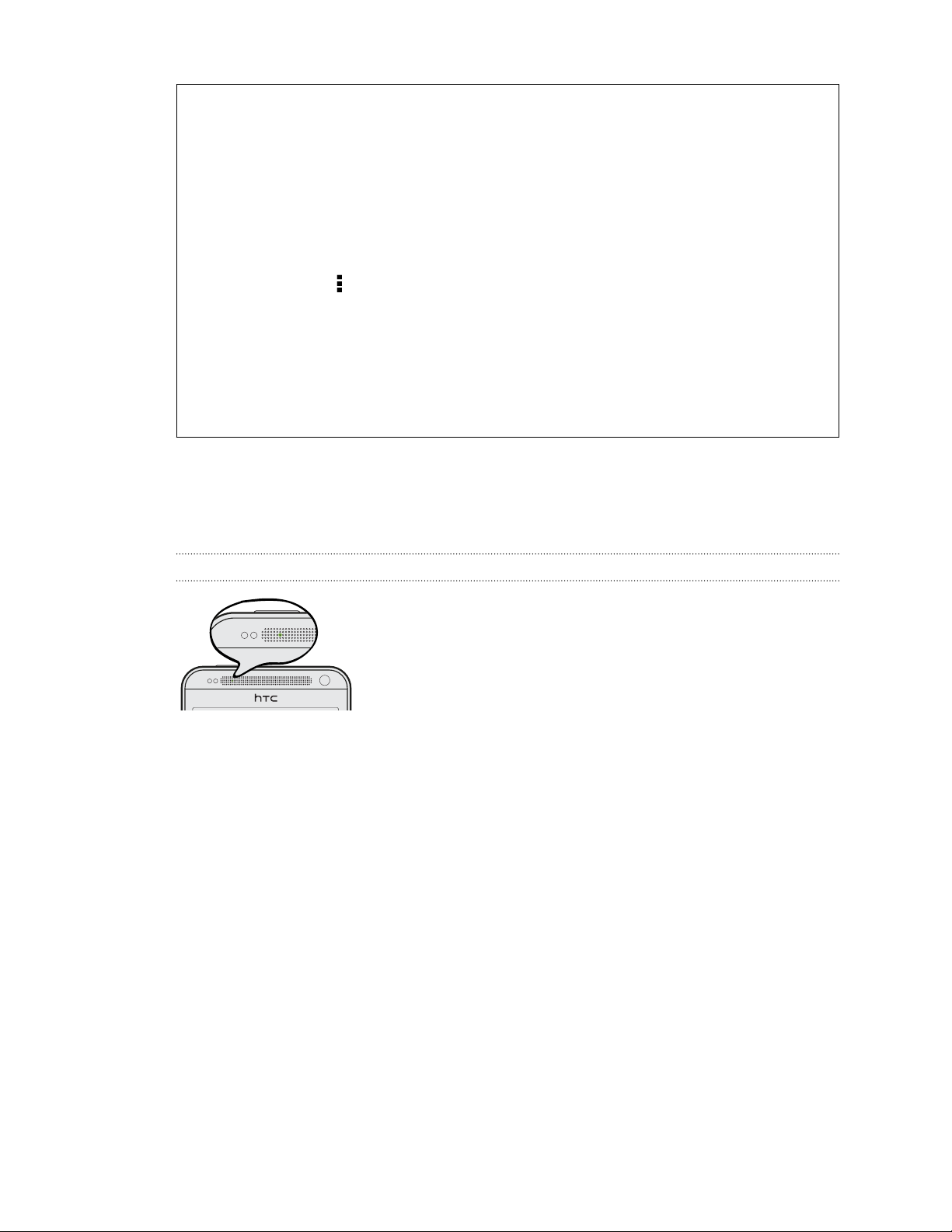
Уведомляющий индикатор
Уведомляющий индикатор показывает следующее:
§ Горит зеленым, когда HTC Desire 700 подключен к адаптеру сетевого питания или к
компьютеру и аккумулятор полностью заряжен.
§ Мигает зеленым, когда имеется ожидающее внимания уведомление.
§ Горит оранжевым во время зарядки аккумулятора.
§ Мигает оранжевым, когда уровень заряда аккумулятора становится слишком
низким.
Page 39
39 Ваша первая неделя с новым телефоном
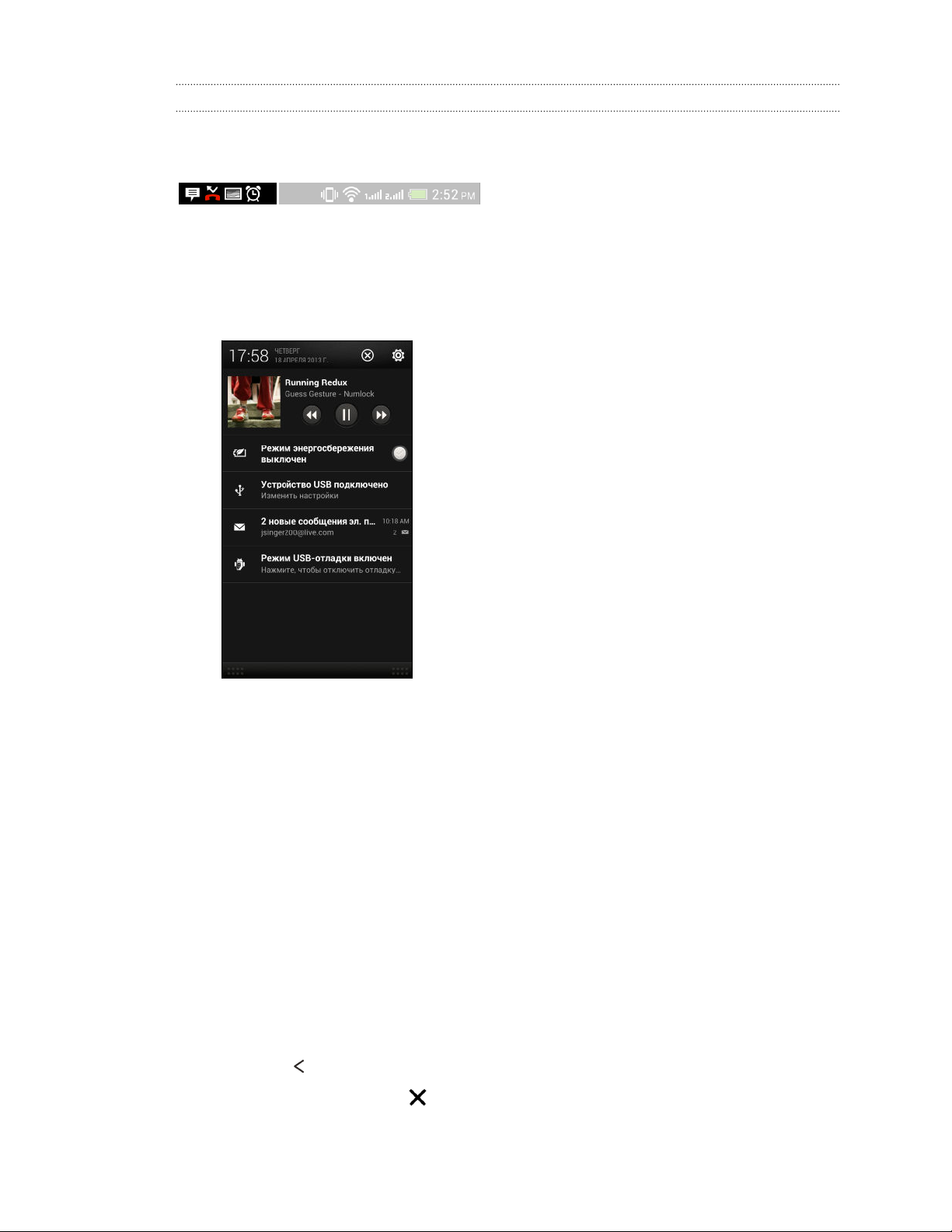
Панель "Уведомления"
Значки уведомлений информируют вас о новых сообщениях, событиях календаря,
будильниках и незавершенных действиях, таких как загрузка файлов.
Увидев значки уведомлений, откройте панель "Уведомления", чтобы просмотреть
подробные полученные уведомления. С панели "Уведомления" вы также можете быстро
перейти к настройкам.
1. Чтобы открыть панель "Уведомления", сдвиньте вниз верхнюю строку экрана.
При наличии нескольких уведомлений прокрутите экран вниз, чтобы просмотреть их
все.
2. На панели "Уведомления":
§ Некоторые уведомления можно раскрыть для просмотра дополнительной
информации, такой как предпросмотр сообщений эл. почты или события
календаря. Разведите два пальца в стороны, чтобы раскрыть уведомление.
Чтобы свернуть его, сведите два пальца вместе.
§ На некоторых уведомлениях вы увидите значки, позволяющие предпринять
немедленные действия. Например, если вы пропустили вызов, нажмите на
доступные значки, чтобы перезвонить или отправить текстовое сообщение.
§ Нажмите на значок уведомления слева, чтобы открыть соответствующее
приложение.
§ Чтобы отключить только одно уведомление в списке, перетащите его влево
или вправо.
3. Чтобы закрыть панель "Уведомления", сдвиньте вверх нижнюю строку панели или
нажмите .
Вы также можете нажать , чтобы отключить все уведомления и закрыть панель
"Уведомления".
Page 40
40 Ваша первая неделя с новым телефоном
Работа с текстом
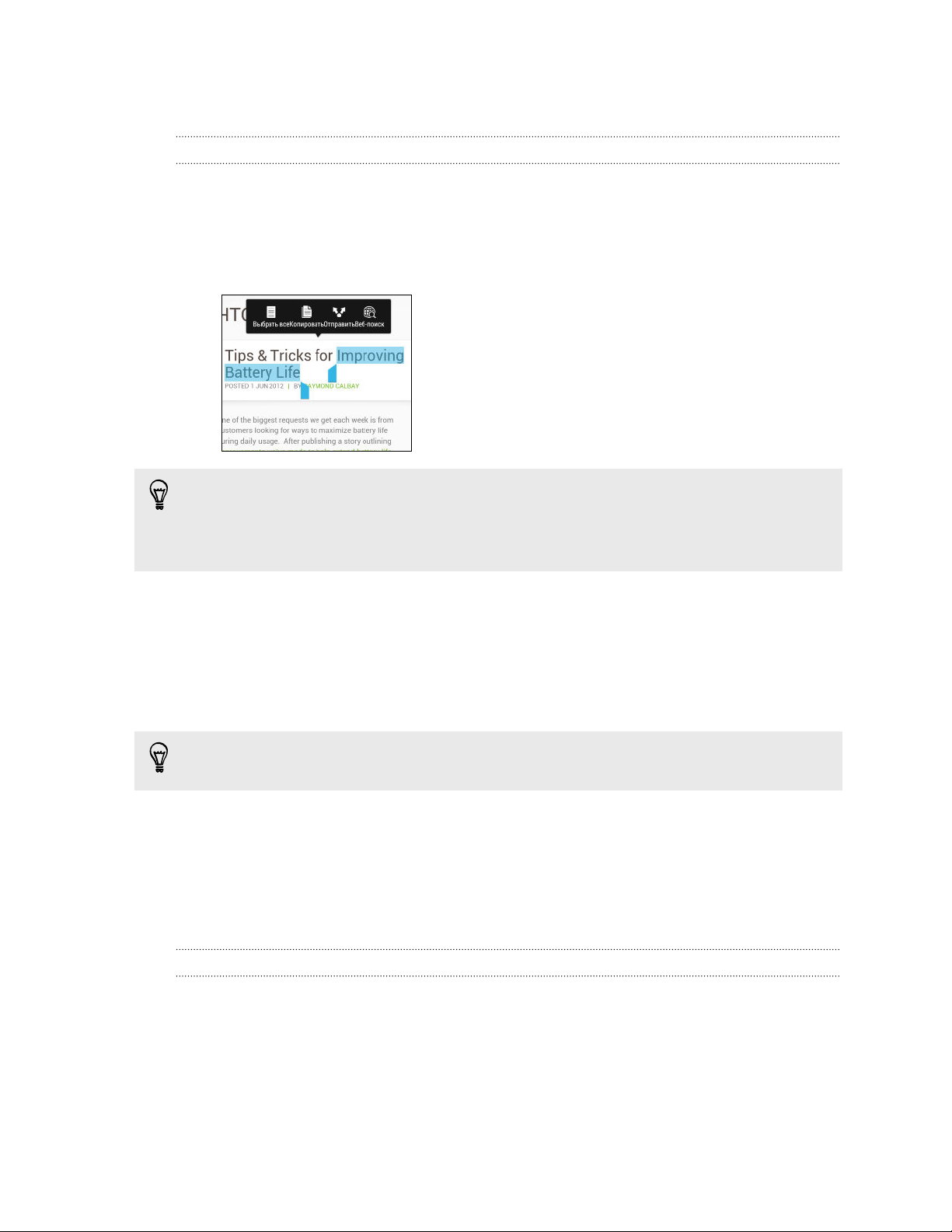
Выделение, копирование и вставка текста
В приложениях HTC, таких как "Интернет" и "Почта", вы можете выделить и скопировать
текст, а затем вставить или отправить его.
1. Нажмите и удерживайте слово.
2. Перетащите метки начала и конца, чтобы выделить нужный фрагмент текста.
При выделении текста можно воспользоваться лупой для увеличения. Чтобы включить
лупу, перейдите в меню Настройки > Специальные возможности, а затем
установите флажок Показать лупу. Лупа будет появляться при нажатии и удерживании
одной из меток выделения текста.
3. Выделив текст, который вы хотите скопировать, нажмите Копировать.
Выделенный текст скопируется в буфер обмена.
4. В поле ввода текста (например, при написании сообщения эл. почты) нажмите и
удерживайте место, куда вы хотите вставить текст.
5. Нажмите Вставить.
Чтобы скопировать адрес ссылки на веб-страницу в приложении "Интернет", нажмите и
удерживайте ссылку, а затем нажмите Копировать ссылку.
Отправка текста
1. После того как вы выделили текст, который хотите отправить, нажмите Отправить.
2. Выберите, куда нужно вставить выделенный текст для отправки, например в
сообщение эл. почты или в обновление статуса в социальной сети.
Клавиатура HTC Sense
Вы можете быстро и точно вводить данные с помощью клавиатуры HTC Sense.
§ Включите функцию "Ввод текста росчерком", чтобы можно было вводить слова,
просто перемещая палец по буквам. См. раздел Использование функции ввода
текста росчерком на стр. 44.
§ Вы можете вводить слова, просто проговаривая их. См. раздел Голосовой ввод
текста на стр. 44.
Page 41
41 Ваша первая неделя с новым телефоном
§ Функция предугадывания слов также ускоряет процесс ввода. По мере набора
текста на экране будут появляться совпадающие слова для вставки. Вы даже
можете добавлять слова, фразы и ярлыки в словарь предугадывания слов. См.
раздел Ввод текста с помощью функции предугадывания слов на стр. 42.
§ Просто проведите пальцем вправо, чтобы перейти к клавиатуре цифр и символов.
Или проведите влево для переключения между языками.
§ На клавишах имеются вспомогательные цифры, знаки препинания и другие
символы, которые можно быстро вставлять без необходимости переключения на
клавиатуру цифр и символов.
К примеру, просто нажмите и удерживайте клавишу в первом ряду, чтобы вставить
цифру.
§ Выбирайте и вставляйте смайлики прямо с клавиатуры.
§ Отображайте или скрывайте на клавиатуре клавиши навигации со стрелками. Если
вы включите клавиши со стрелками в меню "Настройки", они будут появляться
только на клавиатуре в вертикальной ориентации.
А поскольку каждый имеет свой собственный стиль набора текста, вы можете перейти в
меню "Настройки" и откалибровать клавиатуру так, чтобы она настроилась под ваш стиль.
Ввод текста
При нажатии на текстовое поле в каком-либо приложении появляется экранная
клавиатура. Вы можете вводить буквы и цифры, менять раскладку или язык клавиатуры
и т. д.
Для ввода букв и цифр, а также знаков препинания и символов нажимайте на клавиши
экранной клавиатуры.
§ Нажмите , чтобы ввести заглавную букву. Нажмите дважды, чтобы включить
фиксацию регистра прописных букв.
§ Нажмите и удерживайте клавиши с серыми символами наверху, чтобы ввести
цифры, символы или буквы с диакритическими знаками. Некоторые клавиши
содержат несколько символов или букв с диакритическими знаками, связанных с
ними.
§ Проведите по экрану вправо для отображения цифровых и символьных клавиш.
Чтобы вернуться к основной клавиатуре, проведите по экрану влево.
§ Нажмите , чтобы закрыть экранную клавиатуру.
Для перехода к настройкам клавиатуры нажмите и удерживайте клавишу запятой. Либо
войдите в меню Настройки > Язык и клавиатура > Ввод HTC Sense.
Выбор раскладки клавиатуры
Выберите раскладку клавиатуры, подходящую для вашего стиля набора текста.
1. Перейдите в меню "Настройки" и нажмите Язык и клавиатура.
2. Нажмите Ввод HTC Sense > Выбор клавиатуры.
3. Нажмите Типы клавиатуры, а затем выберите нужную раскладку клавиатуры.
Page 42
42 Ваша первая неделя с новым телефоном
Выбор и переключения между языками клавиатуры
Если в HTC Desire 700 доступно несколько языков клавиатуры, вы можете выбрать те из
них, которые будут использоваться для экранной клавиатуры.
1. Перейдите в меню "Настройки" и нажмите Язык и клавиатура.
2. Нажмите Ввод HTC Sense.
3. Нажмите Выбор клавиатуры, а затем выберите желаемые языки.
Чтобы изменить язык клавиатуры, выполните любое из следующих действий.
§ Проведите пальцем влево по экранной клавиатуре (данная функция недоступна,
если вы используете ввод текста росчерком).
§ Нажимайте на клавишу языка (например, ), пока не увидите язык, который вы
хотите использовать.
§ Нажмите и удерживайте клавишу языка, а затем перетащите палец на язык
клавиатуры, который вы хотите использовать.
Ввод текста с помощью функции предугадывания слов
Функция предугадывания слов включена по умолчанию, и по мере ввода слова на экране
отображаются предлагаемые совпадения.
Нажимайте для переключения между режимами Обычный и XT9 предиктивного
ввода текста при использовании телефонной раскладки клавиатуры.
Чтобы ввести текст в режиме предугадывания слов, выполните любое из следующих
действий.
§ Нажмите на клавишу пробела, чтобы вставить выделенное слово из списка
совпадений.
§ Нажмите на слово в списке совпадений.
§ Нажмите на стрелку рядом со списком совпадений, чтобы просмотреть другие
варианты.
Вы также можете просматривать совпадения для следующего слова после ввода
текста. Чтобы включить эту функцию, войдите в меню Настройки > Язык и
клавиатура > Ввод HTC Sense. Нажмите Дополнительно и выберите
Предугадывание следующего слова.
Page 43
43 Ваша первая неделя с новым телефоном
Настройка второго языка для предугадывания слов
Вы можете настроить функцию предугадывания слов на работу с двумя языками. Когда
вы будете набирать текст, вам будут предлагаться варианты слов на выбранных вами
языках.
Функция двуязычного предугадывания доступна, только если вы используете
клавиатуру на основе латиницы.
1. Перейдите в меню "Настройки" и нажмите Язык и клавиатура.
2. Нажмите Ввод HTC Sense > Выбор клавиатуры > Двуязычное предугадывание,
а затем выберите нужный язык.
Добавление слов и фраз в словарь предугадывания слов
Добавляйте часто используемые имена, сокращения и целые фразы в словарь
предугадывания слов, чтобы они появлялись в списке совпадений при вводе.
Вводите текст еще быстрее, создавая и используя текстовые ярлыки для слов и фраз.
Вместо того чтобы набирать фразу "поговорим с тобой позже", добавьте для нее ярлык
"пстп". После этого в сообщении или эл. письме можно будет просто набрать "пстп", а
затем нажать на клавишу пробела, чтобы ввести фразу целиком.
1. Перейдите в меню "Настройки" и нажмите Язык и клавиатура.
2. Нажмите Ввод HTC Sense.
3. Нажмите Личный словарь > .
4. Введите слово или фразу, а затем введите соответствующий текстовый ярлык.
Запомните этот ярлык с учетом заглавных и строчных букв, которые вы ввели.
5. Нажмите OK.
Во время ввода текста с использованием стандартной раскладки клавиатуры при
нажатии на предлагаемое слово, которого нет в словаре (обычно это первое слово в
списке совпадений), оно автоматически добавляется в словарь.
Изменение или удаление слов и фраз в словаре предугадывания слов
1. Перейдите в меню "Настройки" и нажмите Язык и клавиатура.
2. Нажмите Ввод HTC Sense.
3. Нажмите Личный словарь.
§ Чтобы изменить слово, фразу или ярлык, нажмите на соответствующий
элемент в списке.
§ Чтобы удалить элементы из словаря, нажмите > Удалить. Выберите слова,
которые вы хотите удалить, и нажмите Удалить.
Page 44
44 Ваша первая неделя с новым телефоном
Использование функции ввода текста росчерком
Вместо нажатия клавиш экранной клавиатуры вы можете набирать слова с помощью
"отслеживания" движений вашего пальца.
Необходимо включить функцию ввода текста росчерком в меню Настройки > Язык и
клавиатура > Ввод HTC Sense.
1. Перемещайте палец с одной буквы на другую, чтобы ввести слово.
2. После завершения слова поднимите палец.
3. Если нужно продолжить ввод текста, снова перемещайте палец по буквам, чтобы
ввести следующее слово.
Если слово, появившееся в результате ввода текста росчерком, не соответствует
желаемому, вы можете сделать следующее.
§ Нажать на слово в списке совпадений.
§ Нажать на стрелку рядом со списком совпадений, чтобы просмотреть другие
варианты.
Голосовой ввод текста
Нет времени набирать текст? Попробуйте проговорить слова для их ввода.
1. Нажмите на область, в которую нужно ввести текст.
2. На экранной клавиатуре нажмите и удерживайте .
3. Увидев изображение микрофона, проговорите слова, которые вы хотите ввести.
Чтобы установить язык голосового ввода, нажмите на языковую панель над
изображением микрофона. Вы можете выбрать один или несколько языков. Доступные
языки определяются языками голосового ввода, поддерживаемыми Google.
4. Если слово не совпадает с тем, что вы проговорили, и подчеркнуто, нажмите на
него, чтобы удалить это слово или просмотреть другие варианты.
5. Знаки препинания можно вводить, проговаривая соответствующие названия
(например, "запятая").
Page 45
45 Ваша первая неделя с новым телефоном
Аккумулятор
Проверка расхода заряда аккумулятора
Просматривайте ранговый список приложений, использующих энергию аккумулятора. Вы
также можете просмотреть интенсивность и продолжительность использования
аккумулятора для каждого приложения.
1. Перейдите в меню "Настройки" и нажмите Питание.
2. Нажмите Использование, а затем нажмите на приложение, чтобы проверить, как
оно использует энергию аккумулятора. Вы увидите, сколько энергии аккумулятора
используется ресурсами, такими как ЦП, для приложения, а также другие полезные
сведения.
Если при просмотре сведений об использовании аккумулятора приложением на экране
отображаются кнопки, то, нажимая на них, можно настроить параметры, влияющие на
расход заряда аккумулятора, остановить приложение и т.п.
Отображение заряда аккумулятора в процентах
Вы можете проверить процент оставшегося заряда аккумулятора прямо из строки
состояния.
1. Перейдите в меню "Настройки" и нажмите Питание.
2. Выберите Показать заряд аккумулятора.
Проверка журнала аккумулятора
Проверьте, сколько времени вы используете HTC Desire 700 с момента последней
зарядки. Кроме того, вы можете просмотреть график, отображающий, сколько времени
был включен экран и сколько времени вы использовали такие подключения, как
"Мобильный Интернет" или Wi‑Fi.
1. Перейдите в меню "Настройки" и нажмите Питание.
2. Нажмите Журнал.
3. Если вы используете HTC Desire 700 с момента последней зарядки довольно долго,
проведите влево или вправо по экрану для изменения масштаба графика,
отображающего использование заряда аккумулятора во времени.
Для масштабирования графика можно также разводить или сводить пальцы на
экране.
Продление времени работы аккумулятора
Время работы устройства до разрядки аккумулятора зависит от интенсивности
использования HTC Desire 700. Система управления питанием HTC Desire 700 помогает
продлить время работы аккумулятора.
В случаях, когда необходимо продлить время работы устройства от аккумулятора,
воспользуйтесь следующими советами.
Page 46

46 Ваша первая неделя с новым телефоном
Проверяйте расход заряда аккумулятора
Контроль за расходом заряда аккумулятора поможет выявить элементы, потребляющие
наибольшее количество энергии, чтобы принять соответствующие меры. Подробности см.
в разделе Проверка расхода заряда аккумулятора на стр. 45.
Управляйте подключениями
§ Отключите беспроводные подключения, которые вы не используете.
Чтобы включить или отключить подключения, например "Мобильный интернет", WiFi или Bluetooth, перейдите в меню "Настройки" и нажмите на соответствующие
переключатели Вкл./выкл.
§ Включайте функцию GPS только тогда, когда необходимо определить точное
местоположение.
Чтобы предотвратить использование функции GPS некоторыми приложениями в
фоновом режиме, отключите параметр Спутники GPS. Включайте его только тогда,
когда вам нужно определить свои точные координаты при использовании функций
навигации или приложений на базе информации о местоположении. Перейдите в
меню "Настройки" и нажмите Местоположение, чтобы включить или отключить
этот параметр. Дополнительную информацию по службам определения
местоположения см. в разделе Включение и отключение служб определения
местоположения на стр. 147.
§ Если включен Режим сна в меню Настройки > Питание, то в периоды низкой
нагрузки телефон будет отключать подключение для передачи данных через
15 минут после отключения экрана при отсутствии сетевой активности (ничего не
загружается, не передается в потоковом режиме и не происходит обмена данными).
При включении экрана подключение для передачи данных будет восстановлено.
§ Включайте режим "В самолете", когда вам не нужны беспроводные подключения и
вы не хотите принимать вызовы и сообщения.
Управляйте дисплеем
Уменьшение яркости, включение функции перехода дисплея в спящий режим, когда он не
используется, и поддержание максимально простого наполнения дисплея позволяет
уменьшить расход заряда аккумулятора.
§ Используйте автоматические настройки яркости (по умолчанию) или уменьшите
яркость вручную.
§ Уменьшите интервал времени до отключения экрана.
Page 47

47 Ваша первая неделя с новым телефоном
§ Не используйте динамический фоновый рисунок на Начальном экране.
Анимационные эффекты приятно показать другим людям, но они повышают расход
заряда аккумулятора.
Изменение фонового рисунка на обычный черный фон также может немного
помочь. Чем меньше цветов отображается на дисплее, тем меньше расходуется
заряд аккумулятора.
§ Настройте веб-браузер на автоматическое затемнение экрана во время загрузки
веб-страниц. Откройте приложение Интернет, а затем нажмите > Настройки >
Специальные возможности > Затемнить экран во время загрузки страницы.
Подробности см. в разделах Настройки и безопасность на стр. 174 и Индивидуальная
настройка на стр. 67.
Управляйте приложениями
§ Установите новейшие обновления программного обеспечения и приложений.
Иногда обновления содержат усовершенствования, оптимизирующие расход
энергии аккумулятора.
§ Удаляйте или отключайте приложения, которые вы никогда не используете.
Многие приложения запускают процессы или синхронизируют данные в фоновом
режиме, даже когда вы их не используете. Если есть приложения, которые вам
больше не нужны, удалите их.
Если приложение установлено изначально и не может быть удалено, то его
отключение предотвратит случайный запуск приложения или синхронизацию им
данных. В меню Настройки > Приложения перейдите на вкладку Все
приложения, нажмите на приложение, а затем нажмите Отключить.
Ограничьте передачу данных и синхронизацию в фоновом режиме
Передача данных и синхронизация в фоновом режиме могут существенно повысить
расход заряда аккумулятора, если у вас установлено много приложений, использующих
фоновую синхронизацию данных. Не рекомендуется разрешать приложениям
синхронизировать данные слишком часто. Выясните, допускают ли приложения выбор
более продолжительных интервалов автоматической синхронизации, либо
синхронизируйте их вручную.
§ В меню "Настройки" нажмите Аккаунты и синхронизация и проверьте, какие виды
данных синхронизируются с вашими сетевыми учетными записями. В случае
разрядки аккумулятора временно отключите синхронизацию некоторых данных.
§ Если у вас много учетных записей эл. почты, рассмотрите возможность увеличения
интервала синхронизации для некоторых из них.
В приложении Почта выберите учетную запись, нажмите > Настройки >
Синхронизация, отправка и получение, а затем настройте параметры в разделе
"Расписание синхронизации".
§ Если вы долго находитесь в одном населенном пункте, синхронизируйте
обновления сведений о погоде только для своего текущего местоположения, а не
для всех указанных вами городов. Откройте приложение Погода и нажмите >
Изменить, чтобы удалить ненужные города.
Page 48
48 Ваша первая неделя с новым телефоном
§ Грамотно выбирайте виджеты.
Некоторые виджеты постоянно синхронизируют данные. Рассмотрите возможность
удаления с Начального экрана виджетов, которые вам не очень нужны.
§ В Play Store нажмите > Настройки, а затем снимите флажок Автоматически
добавлять виджеты, чтобы предотвратить автоматическое добавление виджетов
на Начальный экран при установке новых приложений. Также нажмите
Автоматическое обновление приложений > Не обновлять приложения
автоматически, если вас устраивает обновление приложений из Play Store
вручную.
Другие советы
Чтобы сэкономить еще немного энергии аккумулятора, воспользуйтесь следующими
рекомендациями.
§ Уменьшите громкость системы и мультимедиа.
§ Сведите к минимуму использование вибрации и звукового сопровождения. В меню
"Настройки" нажмите Звук и отключите ненужные вам функции.
§ Проверьте настройки своих приложений на предмет дополнительных параметров,
позволяющих оптимизировать время работы аккумулятора.
Оптимизация времени работы от аккумулятора с помощью режима энергосбережения
Включение режима энергосбережения помогает продлить время работы от аккумулятора.
Он снижает расход заряда аккумулятора компонентами телефона, такими как ЦП и
дисплей.
1. Откройте панель Уведомления.
Если вы хотите выбрать, для каких функций телефона следует экономить расход
энергии, нажмите на уведомление Энергосбережение, прежде чем включить
режим энергосбережения.
Если установлен флажок Подключение для передачи данных, HTC Desire 700
автоматически отключается от сети мобильной связи через 15 минут, когда отключен
экран и не используется подключение для передачи данных (ничего не загружается, не
передается в потоковом режиме и не происходит обмена данными). Периодически он
снова подключается, а затем отключается при неиспользовании подключения для
передачи данных для экономии заряда аккумулятора.
2. Нажмите на флажок рядом с уведомлением Энергосбережение, чтобы включить
или отключить режим энергосбережения.
Page 49
49 Камера
Камера
Основные сведения о приложении Камера
Создавайте отличные фотоснимки и видеозаписи с помощью камеры и делайте их более
запоминающимися, применяя различные эффекты и сюжеты.
Откройте приложение Камера, чтобы запечатлеть превосходный момент. В ожидании
очередного подходящего случая для съемки переключите HTC Desire 700 в режим сна.
Когда вы будете готовы к дальнейшей фото- или видеосъемке, просто нажмите кнопку
ПИТАНИЕ еще раз, чтобы воспользоваться камерой.
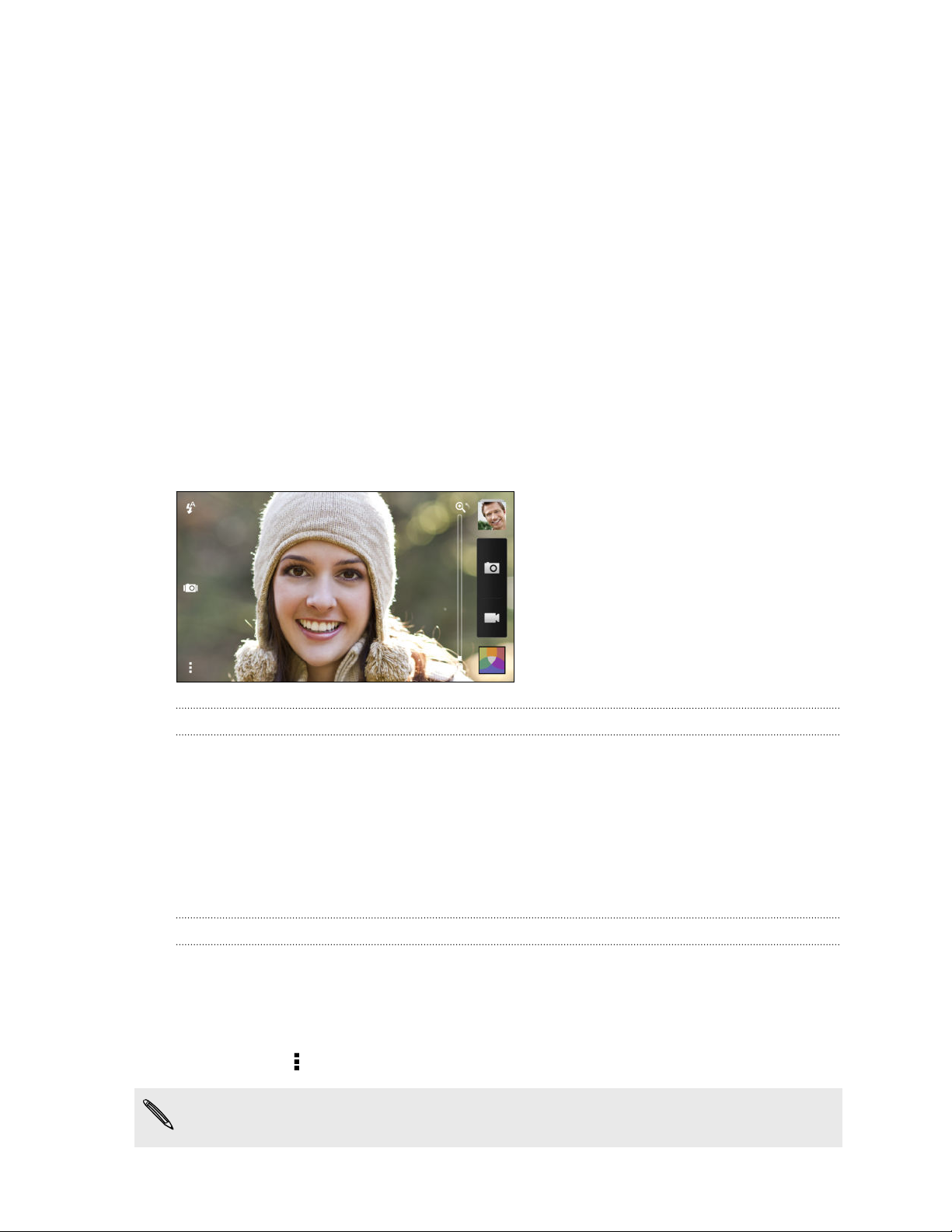
Используйте элементы управления на экране видоискателя для добавления эффектов,
приближения или отдаления объекта съемки и пр.
Масштабирование
§ Перед фото- или видеосъемкой можно приблизить или отдалить объект съемки,
перемещая палец по шкале масштабирования.
§ Разведите два пальца в стороны, чтобы увеличить масштаб, или сведите их
вместе, чтобы его уменьшить.
§ Во время видеосъемки шкала масштабирования всегда отображается на экране.
Поэтому вы свободно можете приближать или отдалять объекты съемки.
Переключение между передней и главной камерой
На экране видоискателя выполните любое из следующих действий.
§ Потяните за верхний или нижний край в альбомной ориентации.
§ Потяните за левый или правый край в книжной ориентации.
§ Нажмите , а затем нажмите на переключатель Передняя/Главная.
При использовании передней камеры недоступны некоторые функции камеры,
например масштабирование.
Page 50
50 Камера
Выбор эффекта
Используйте имеющиеся эффекты камеры, чтобы придать вашим фотоснимкам такой
вид, будто их снимали через специальные объективы или фильтры. Вы также можете
применить определенные эффекты к видеозаписям.
1. Нажмите .
2. Пролистайте имеющиеся эффекты и нажмите на понравившийся.
Эффекты, отмеченные значком , могут применяться только к фотографиям.
Установка разрешения
1. На экране видоискателя нажмите .
2. В меню "Настройки" выполните следующее.
§ Нажмите Разрешение, а затем выберите разрешение.
§ Нажмите Качество видео и выберите разрешение видео.
Выбор режима работы вспышки
Нажмите на значок вспышки, чтобы выбрать режим ее работы.
В режиме "Вспышка" или "Автоматическая вспышка" камера самостоятельно
устанавливает наиболее подходящую яркость вспышки для вашего снимка.
Фотосъемка
1. Откройте приложение Камера.
2. Просто наведите камеру на то, что вы хотите сфотографировать. Камера
автоматически подстраивает фокус по мере ее перемещения.
3. Когда вы будете готовы сделать снимок, нажмите .
Либо вы можете нажать в любом месте экрана, чтобы сделать снимок, если вы
включили функцию Снимок касанием в меню > Параметр затвора.
Видеосъемка
1. Откройте приложение Камера.
2. Когда вы будете готовы начать съемку, нажмите .
Page 51
51 Камера
3. В процессе съемки вы можете:
§ свободно увеличивать или уменьшать масштаб;
§ перефокусировать камеру на другой объект или область, просто нажимая на
них на экране видоискателя;
§ нажимать на значок вспышки, чтобы включить или отключить ее.
4. Чтобы остановить съемку, нажмите .
Фотосъемка в процессе видеосъемки (VideoPic)
Для использования этой функции у вас должен быть выбран сюжет Обычный.
Если вы снимаете видео с помощью главной камеры, можно нажать
сфотографировать объект съемки.
, чтобы
Использование автофокуса при записи видео
Хотите, чтобы камера фокусировалась автоматически, куда бы вы ее ни направили?
Включить автофокус можно только перед началом съемки с помощью главной камеры.
1. На экране видоискателя нажмите .
2. В меню "Настройки" снимите флажок Блокировать фокус при записи видео.
Серийная фотосъемка
Хотите фотографировать движущиеся объекты? Чтобы вы ни снимали — игру в футбол
вашего ребенка или автомобильную гонку, — вы всегда сможете запечатлеть нужный
момент.
Для использования этой функции выберите сюжетный режим Обычный.
1. На экране видоискателя нажмите и удерживайте . Камера сделает до 20
последовательных снимков вашего объекта.
2. Сделав снимки, выполните любое из следующих действий:
§ Чтобы сохранить лишь один фотоснимок, выберите тот, который вам нравится
больше всего, и нажмите Лучший снимок.
§ Чтобы сохранить снимки в виде серии, нажмите .
Page 52
52 Камера
Сюжеты камеры
Сюжет представляет собой набор настроек для определенных условий освещения и
окружения. Используйте режим Обычный и позвольте камере определять оптимальные
настройки автоматически либо сами выберите сюжет из их широкого ряда перед началом
фотосъемки.
Улучшение портретных снимков
Если вы хотите, чтобы члены вашей семьи или ваши друзья получались на снимках
максимально хорошо, убедитесь, что вы используете сюжет "Портрет".Этот сюжет делает
кожу на ваших фотоснимках более гладкой.
1. На экране видоискателя нажмите .
2. В Режиме фотосъемки нажмите рядом с пунктом Сюжет, а затем нажмите
Портрет.
3. Когда вы будете готовы сделать снимок, нажмите .
Съемка автопортрета
Вокруг нет никого, кто мог бы сфотографировать вас?
1. Переключитесь на переднюю камеру, потянув экран видоискателя за верхний или
нижний край в альбомной ориентации.
В книжной ориентации для переключения на переднюю камеру можно потянуть за
левый или правый край экрана.
2. Нажмите в любом месте экрана, чтобы запустить таймер. Камера сделает снимок
после завершения обратного отсчета.
Фотосъемка HTC Zoe
Не упускайте лучшие моменты. Когда время решает все, сделайте снимок в точный
момент с помощью HTC Zoe и получите больше, чем неподвижную фотографию.
При использовании HTC Zoe недоступны некоторые функции камеры, например
масштабирование.
1. На экране видоискателя нажмите , чтобы включить HTC Zoe.
2. Когда вы будете готовы начать съемку, нажмите . Когда значок спуска затвора
начнет медленно краснеть , продолжайте удерживать телефон неподвижно,
пока камера делает ряд снимков в течение нескольких секунд.
Снимки HTC Zoe вы найдете в приложении "Галерея", которое будет содержать
видеоклип и снимок-обложку.
Page 53
53 Камера
Что такое HTC Zoe?
HTC Zoe делает серию снимков высокого качества и объединяет их в короткий
видеоклип. Как и в традиционном Zoetrope, который лежит в основе, снимки HTC
Zoe при просмотре выглядят движущимися.
Но HTC Zoe — нечто большее, чем просто режим камеры. С помощью HTC Zoe
вы можете сделать следующее.
§ Добавить оригинальности с помощью расширенных функций редактирования
в приложении Галерея, таких как "Покадровое совмещение", "Только улыбка" и
"Удаление объекта".
§ Извлечь и сохранить конкретное изображение из снимка HTC Zoe при его
просмотре в приложении Галерея. См. раздел Отправка или сохранение
кадра из фотоснимка HTC Zoe на стр. 60.
§ Отправить снимки HTC Zoe, включая видеоподборку лучших моментов и
коллаж ваших лучших снимков, с помощью HTC Share. См. раздел Отправка
памятных моментов с помощью HTC Share на стр. 65.
Панорамная фотосъемка
Неважно, что вы снимаете — даже если это мост "Золотые ворота" или Эйфелева
башня, — вы всегда сможете уместить широкий или высокий объект на одном
фотоснимке.
В этом режиме недоступны некоторые функции камеры, например масштабирование.
1. На экране видоискателя нажмите .
2. В разделе "Режим фотосъемки" нажмите Развернутая панорама.
3. Когда вы будете готовы сделать снимок, нажмите . На экране появятся стрелки
направления, предлагающие переместить устройство влево или вправо (в
альбомной ориентации), либо вверх или вниз (в книжной ориентации).
4. Перемещайте HTC Desire 700 максимально плавно для автоматической съемки
кадров.
Можно нажать , чтобы остановить съемку в любое время.
Камера "склеит" полученные кадры в единый фотоснимок.
Page 54
54 Камера
Использование функции HDR
При выполнении портретных снимков на ярком фоне используйте сюжет с расширенным
динамическим диапазоном (HDR) для получения четкого изображения объектов съемки.
Сюжет HDR выявляет как яркие, так и затененные участки изображения даже в условиях
высококонтрастного освещения.
1. На экране видоискателя нажмите .
2. Чтобы сделать снимок HDR, в разделе "Режим фотосъемки" нажмите HDR, а затем
нажмите .
§ Функция HDR также доступна при использовании передней камеры.
§ Наилучший результат при использовании функции HDR достигается, когда объект
съемки неподвижен. Камера делает несколько снимков с различными уровнями
экспозиции и объединяет их в один улучшенный снимок.
Замедленная видеосъемка
Вы можете пошагово воспроизвести быстрое действие и добавить немного интриги в свои
видеозаписи.
В данном режиме звук не записывается.
1. На экране видоискателя нажмите .
2. В разделе "Режим видеосъемки" нажмите Сюжет > Замедленная видеосъемка.
3. Скомпонуйте кадр на экране видоискателя.
4. Нажмите , чтобы начать съемку.
5. Чтобы остановить съемку, нажмите .
После съемки в замедленном режиме можно изменить скорость воспроизведения
выбранных фрагментов во время редактирования видеозаписи в приложении "Галерея".
Page 55
55 Галерея
Галерея
Просмотр фотоснимков и видеозаписей в приложении Галерея
Предавайтесь воспоминаниям о "старых добрых временах". Используйте приложение
Галерея для просмотра всех своих фотоснимков и видеозаписей. Также можно обрезать
видеозаписи, добавлять фоторамки и спецэффекты и т. д.
1. Откройте приложение Галерея.
2. Нажмите
например по альбомам, событиям или местоположению.
3. Перейдите к альбому или группе фотоснимков.
4. Нажмите на снимок или видеозапись, чтобы просмотреть их в полноэкранном
режиме.
Фотоснимки HTC Zoe отображаются в виде динамических изображений при просмотре
в приложении Галерея или в полноэкранном режиме.
, чтобы выбрать способ просмотра фотоснимков и видеозаписей,
Просмотр фотоснимков и видеозаписей по событиям
Вы можете просматривать фотоснимки и видеозаписи, сделанные в определенное время
и в определенном месте.
1. Откройте приложение Галерея.
2. На главном экране приложения Галерея нажмите > Мероприятия. Фотоснимки
и видеозаписи, сделанные с помощью HTC Desire 700, сгруппированы по времени и
месту съемки.
3. Нажмите на соответствующий блок, чтобы просмотреть все фотоснимки и
видеозаписи, сделанные на определенном мероприятии.
Просмотр фотоснимков по местоположению
Используя режим просмотра "Карта", можно просматривать фотоснимки в соответствии с
местоположением.
На карте отображаются только снимки с геометками.
1. Откройте приложение Галерея.
2. На главном экране приложения Галерея нажмите > Координаты.
Page 56
56 Галерея
3. Уменьшите масштаб или перемещайтесь по карте, пока не увидите числовой
указатель местоположения. Число в указателе местоположения означает
количество фотоснимков, сделанных в этом районе.
4. Нажмите на указатель местоположения. На экране отобразятся фотоснимки,
сделанные в том же районе.
Хотите узнать, где вы сделали конкретный фотоснимок? Просматривая снимок в
полноэкранном режиме, нажмите в любом месте экрана, а затем нажмите >
Показать на карте. (Действие Показать на карте доступно, если вы включили
функцию Фотоснимки с геометками в приложении Камера.)
Просмотр и обрезка видео
Вы можете сохранить стоп-кадр при просмотре видео, обрезать видеозапись, чтобы
удалить ненужные сцены, и т. д.
1. В режиме просмотра "Альбом" или "Мероприятия" приложения Галерея перейдите к
видеозаписи, которую вы хотите просмотреть.
2. Используйте экранные элементы управления для воспроизведения или
приостановки видео, регулировки громкости звука и т. д.
Нажмите
3. Нажмите , чтобы захватить и сохранить стоп-кадр.
4. Чтобы обрезать видеозапись, нажмите > Изменить.
5. Перетащите два ползунка обрезки в ту часть, где вы хотите, чтобы начиналась и
заканчивалась видеозапись.
6. Нажмите для предварительного просмотра обрезанной видеозаписи.
7. Нажмите Сохранить.
Обрезанная видеозапись будет сохранена в виде нового файла. Исходная видеозапись
останется без изменений.
> Выбрать проигрыватель для отправки видео в свою домашнюю сеть.
Сохранение кадра из видеозаписи в виде фотоснимка
Можно легко сохранить стоп-кадр из видеозаписи.
При просмотре видео в приложении Галерея нажмите , чтобы сохранить кадр в виде
снимка.
Перед нажатием также можно приостановить воспроизведение и перетащить ползунок
на нужный кадр.
Page 57
57 Галерея
Просмотр лучших фотоснимков
Вы можете легко просмотреть все свои избранные фотоснимки в одном месте.
Приложение Галерея автоматически группирует все ваши наиболее часто
просматриваемые или отправляемые снимки в один альбом. Кроме того, вы можете
добавлять фотоснимки в этот альбом вручную.
§ Чтобы просмотреть эти избранные фотоснимки, откройте альбом "Выделение".
§ Чтобы добавить снимок вручную, откройте его для просмотра в полноэкранном
режиме, нажмите на снимок, а затем нажмите .
Упорядочивание фотоснимков и видеозаписей
Отображение и скрытие альбомов
У вас слишком много альбомов, загромождающих приложение Галерея? Вы можете
отображать или скрывать альбомы.
1. Откройте приложение Галерея.
2. На главном экране приложения Галерея нажмите > Альбомы.
3. Нажмите > Скрыть/показать альбомы и выберите альбомы, которые вы хотите
отобразить или скрыть.
Копирование или перемещение фотоснимка или видеозаписи в другой альбом
1. Откройте приложение Галерея.
2. Откройте альбом с фотоснимком или видеозаписью, которые вы хотите
скопировать или переместить.
3. Нажмите и удерживайте фотоснимок или видеозапись.
4. Выберите действие для фотоснимка или видеозаписи (перемещение или
копирование), а затем укажите альбом назначения.
Переименование альбома
Если вы создали альбомы для размещения в них фотоснимков, вы можете
переименовывать эти альбомы.
1. В режиме представления "Альбомы" приложения Галерея нажмите и удерживайте
альбом, который вы хотите переименовать.
2. Нажмите Переименовать.
Некоторые альбомы, например "Фотоснимки камеры" и "Все фотоснимки",
переименовать невозможно.
Page 58
58 Галерея
Работа с фотоснимками мероприятий
Фотоснимки и видеозаписи, сделанные с помощью HTC Desire 700, сгруппированы вместе
в режиме просмотра "Мероприятия" в соответствии с временем и местом их съемки. Вы
можете объединить фотоснимки с двух мероприятий. Кроме того, вы можете переместить
фотоснимки из мероприятия в новое или уже существующее мероприятие.
1. В режиме просмотра "Мероприятия" приложения Галерея нажмите и удерживайте
мероприятие, которое вы хотите разделить или объединить.
2. Выполните одно из следующих действий.
§ Нажмите Объединить в, а затем выберите другое мероприятие, чтобы
объединить эти два мероприятия.
§ Нажмите Разделить в, а затем выберите в мероприятии снимки или
видеозаписи, которые вы хотите перенести в другое мероприятие. Нажмите
Разделить, а затем нажмите на существующее мероприятие в качестве пункта
назначения или нажмите , чтобы создать для этого новое мероприятие.
Редактирование фотоснимков
Вы можете сделать свои снимки еще лучше. Приложение Галерея предлагает ряд
средств редактирования, позволяющих обрезать, переворачивать снимки, применять и
создавать фотоэффекты и т. д.
1. Откройте приложение Галерея.
2. Перейдите к снимку, который вы хотите отредактировать.
3. Нажмите на снимок, а затем нажмите Изменить.
4. Выполните любое из следующих действий.
§ Нажмите Эффекты, чтобы применить к фотоснимку специальный фильтр
эффекта.
§ Нажмите Рамки, чтобы добавить к снимку декоративную рамку.
§ Нажмите Ретуширование, чтобы улучшить портретный снимок, устранив
эффект красных глаз, повысив гладкость кожи и т. д.
§ Нажмите Преобразование, чтобы повернуть, обрезать, перевернуть или
выровнять снимок.
5. Нажмите > Сохранить.
Измененные фотоснимки, за исключением случаев с использованием поворота,
сохраняются в виде копий.
Page 59
59 Галерея
Добавление пользовательских фотоэффектов
Стандартные фотоэффекты — не совсем то, что вы ищете? Можно создавать свои
собственные фотоэффекты в приложении Галерея.
Вы можете добавлять эффекты только к фотоснимкам, которые хранятся локально.
1. Откройте приложение Галерея.
2. Перейдите к снимку, который вы хотите отредактировать.
3. Нажмите на снимок, а затем нажмите Изменить.
4. Нажмите Эффекты.
5. Нажмите и удерживайте эффект, который вы хотите настроить, а затем перетащите
его на элемент Пользовательский.
Вы также можете нажать и удерживать эффект, а затем перетащить его на новое
место.
6. На экране "Пользовательские эффекты" можно сделать следующее.
§ Измените эффект, настроив такие фильтры, как экспозиция, насыщенность,
баланс белого и т. д.
§ Настройте интенсивность эффекта с помощью ползунков для выбранных
фильтров.
§ Перегруппируйте фильтры для изменения эффекта. Нажмите и удерживайте
фильтр, который вы хотите переместить. Затем перетащите его на новое
место.
§ Удалите фильтры. Нажмите и удерживайте фильтр, который вы хотите
удалить. Затем перетащите его на элемент Удалить.
§ Нажмите , чтобы добавить другие фильтры и создать более сложный
эффект.
7. Нажмите Готово, чтобы применить эффекты к снимку.
Чтобы сохранить ваши пользовательские эффекты для последующего использования,
нажмите Сохранение набора настроек.
Page 60
60 Галерея
Отправка или сохранение кадра из фотоснимка HTC Zoe
Если нажать на снимок HTC Zoe при его просмотре в полноэкранном режиме (чтобы
отобразить элементы управления воспроизведением), вы увидите на шкале
воспроизведения белую точку. Она обозначает снимок-обложку (кадр, снятый при
нажатии на кнопку спуска затвора) в процессе выполнения фотоснимка HTC Zoe. Вы
можете отправить или сохранить снимок-обложку. Либо выбрать для отправки или
сохранения другой кадр из фотоснимка HTC Zoe.
§ Чтобы выбрать вместо снимка-обложки другой кадр, перейдите к нему с помощью
ползунка на шкале воспроизведения.
§ Чтобы отправить снимок-обложку или выбранный кадр, нажмите . Если появится
экран HTC Share, нажмите "Нет, спасибо". Затем выберите способ отправки,
например отправка по эл. почте или публикация в вашей социальной сети.
Перед отправкой обязательно выберите параметр Преобразовать в фотоснимок.
§ Чтобы сохранить снимок-обложку или выбранный вами кадр в телефон, нажмите
> Сохранить кадр.
Просмотр фотоснимков в социальных сетях
Вы можете проверить, что вы и ваши друзья выгрузили в свои социальные сети или на
сайты обмена фотоснимками, прямо в приложении Галерея.
Перед началом просмотра сетевых фотоснимков войдите в свои учетные записи и
добавьте их в приложение Галерея.
1. Откройте приложение Галерея.
2. На главном экране приложения Галерея нажмите > Друзья.
3. Нажмите на учетную запись социальной сети или сайт обмена фотоснимками.
Чтобы прокомментировать фотоснимок в социальных сетях, нажмите и удерживайте
его эскиз, а затем нажмите Добавить комментарий.
Добавление сетевой службы
1. В режиме просмотра "Альбомы" приложения Галерея нажмите > Добавить
сетевую службу.
2. Нажмите на службу социальной сети или обмена фотоснимками, которую вы хотите
добавить.
Чтобы удалить службу социальной сети или обмена фотоснимками, на экране "Добавить
сетевую службу" нажмите на название службы, а затем нажмите
Удаление учетной записи не удаляет учетную запись и информацию из самой сетевой
службы.
> Удалить.
Page 61

61 Галерея
Изменение скорости воспроизведения видео
Изменять скорость воспроизведения видео можно только для видеозаписей, снятых с
использованием сюжета "Замедленная съемка" в приложении Камера.
1. В режиме просмотра "Альбом" приложения Галерея найдите замедленную
видеозапись, которую вы хотите просмотреть, и нажмите
2. Нажмите для переключения между нормальным и замедленным
воспроизведением.
.
Просмотр лучших моментов мероприятия
Хотите поделиться волнующими впечатлениями от свадьбы или вечеринки? Приложение
Галерея автоматически выбирает лучшие моменты мероприятия и объединяет их в
видеоподборку продолжительностью около половины минуты. Эта видеоподборка
включает фотоснимки HTC Zoe, обычные снимки и видеоклипы.
Главными лучшими моментами является ваше наиболее часто просматриваемое или
отправляемое мультимедийное содержимое с мероприятия.
При воспроизведении видеоподборки звучат фоновые музыкальные темы, и вы можете
перемешивать содержимое в случайном порядке.
1. Откройте приложение Галерея.
2. На главном экране приложения Галерея нажмите
3. Нажмите на блок, чтобы увидеть фотоснимки и видеозаписи, сделанные на
определенном мероприятии. Вы увидите предварительный просмотр
видеоподборки лучших моментов, созданной на основе данного мероприятия.
4. Нажмите на предпросмотр, чтобы просмотреть видеоподборку в полноэкранном
режиме.
5. При просмотре в полноэкранном режиме нажмите на экран, чтобы отобразить
элементы управления. Вы можете сделать следующее.
§ Нажать , чтобы переключиться на другую тему.
§ Нажать , чтобы перемешать лучшие моменты в случайном порядке.
§ Нажать > Выберите содержимое, чтобы вручную выбрать мультимедийное
содержимое для включения в видеоподборку лучших моментов.
§ Нажать > Сохранить, чтобы создать видеофайл из лучших моментов. Он
будет сохранен в папку "Подборка видеозаписей".
Мероприятия.
Page 62
62 Галерея
Создание снимка последовательности действий
Прыгайте, носитесь вприпрыжку или вскачь. Вы можете создать снимок
последовательности, чтобы совместить на нем несколько действий.
Вы можете использовать данную функцию при редактировании фотоснимков HTC Zoe.
Данная функция доступна только для последовательных снимков, сохраненных в виде
серии.
1. Откройте приложение Галерея.
2. Перейдите к снимку, который вы хотите отредактировать.
3. Нажмите на снимок, а затем нажмите Изменить > Ретуширование >
Последовательная съёмка. Вы увидите кадры, которые можно объединить в один
фотоснимок.
4. Выберите кадры, которые вы хотите включить в снимок последовательности.
5. Нажмите Готово.
6. Нажмите > Сохранить. Измененный фотоснимок будет сохранен в виде копии.
Исходный фотоснимок останется таким же, как был.
Редактирование группового снимка
Вам трудно выбрать групповой фотоснимок с максимальным числом улыбок и
минимальным числом моргнувших людей? Ретушируйте групповой снимок, чтобы каждый
человек выглядел на нем отлично.
Вы можете использовать данную функцию при редактировании фотоснимков HTC Zoe.
Данная функция доступна только для последовательных снимков, сохраненных в виде
серии.
1. Откройте приложение Галерея.
2. Перейдите к снимку, который вы хотите отредактировать.
3. Нажмите на снимок, а затем нажмите Изменить > Ретуширование > Только
улыбка. Лица, обнаруженные на фотоснимке, будут обведены кружком.
4. Выбирая по одному лицу за раз, перетаскивайте их пальцем в сторону, чтобы
выбрать желаемое выражение.
Page 63
63 Галерея
5. После внесения изменений нажмите Готово.
6. Нажмите > Сохранить. Измененный фотоснимок будет сохранен в виде копии.
Исходный фотоснимок останется таким же, как был.
Удаление нежелательных объектов с фотоснимка
Случайный пешеход или проехавшая мимо машина испортили отличный снимок
знаменитого памятника архитектуры? Ретушируйте снимок, избавившись от ненужных
людей или предметов.
Вы можете использовать данную функцию при редактировании фотоснимков HTC Zoe.
Данная функция доступна только для последовательных снимков, сохраненных в виде
серии.
1. Откройте приложение Галерея.
2. Перейдите к снимку, который вы хотите отредактировать.
3. Нажмите на снимок, а затем нажмите Изменить > Ретуширование > Удаление
объекта. Вы увидите рамки вокруг участков на фотоснимке, где были
автоматически удалены объекты.
Чтобы поймать определенный момент на фотоснимке HTC Zoe, при просмотре снимка
HTC Zoe перейдите к нужному изображению, перетаскивая ползунок на шкале. После
этого можно будет удалить ненужные объекты.
4. Чтобы сохранить объект, нажмите на его изображении на киноленте.
5. После внесения изменений нажмите Готово.
6. Нажмите > Сохранить. Измененный фотоснимок будет сохранен в виде копии.
Исходный фотоснимок останется таким же, как был.
Отправка фотоснимков и видеозаписей
Отправляйте фотоснимки и видеозаписи на компьютер или другое устройство по
эл. почте, в MMS-сообщениях или через Bluetooth.
1. Откройте приложение Галерея.
2. Перейдите к фотоальбому или группе снимков, которые вы хотите отправить.
3. Нажмите Отправить, а затем выберите способ отправки фотоснимков и
видеозаписей.
Page 64
64 Галерея
4. Выберите фотоснимки или видеозаписи, которые вы хотите отправить, и нажмите
Далее.
Вы можете отправить несколько фотоснимков, видеозаписей или их сочетание в
сообщении эл. почты. Они будут добавлены в сообщение эл. почты в качестве
вложенных файлов.
5. В случае выбора фотоснимка HTC Zoe его можно отправить в виде неподвижного
изображения или видеозаписи.
Если выбрать отправку в виде неподвижного изображения, будет отправлен
снимок-обложка (кадр, снятый при нажатии на кнопку спуска затвора).
6. Для завершения отправки фотоснимков и видеозаписей следуйте указаниям на
экране.
Вы также можете отправить любой кадр из фотоснимка HTC Zoe, а не только снимокобложку. При просмотре фотоснимка HTC Zoe нажмите на него, чтобы отобразить
элементы управления воспроизведением. С помощью ползунка на шкале перейдите к
нужному кадру, нажмите Отправить, а затем выберите способ отправки.
Отправка фотоснимков в социальные сети
Используйте приложение Галерея для отправки фотоснимков прямо в свои социальные
сети.
§ Прежде чем выгружать фотоснимки или видеозаписи, войдите в свою учетную запись
социальной сети.
§ Некоторые социальные сети позволяют выгружать только фотоснимки.
1. Откройте приложение Галерея.
2. Перейдите к фотоальбому или группе снимков, которые вы хотите отправить.
3. Нажмите Отправить и выберите, в какую социальную сеть будет осуществляться
выгрузка.
Используйте HTC Share, чтобы получатели могли в полной мере насладиться
возможностями HTC Zoe, включая видеоподборку лучших моментов и коллаж ваших
лучших снимков.
Page 65
65 Галерея
4. Выберите элементы, которые вы хотите отправить, а затем нажмите Далее.
В случае выбора фотоснимка HTC Zoe его можно отправить в виде неподвижного
изображения или видеозаписи.
Если выбрать отправку в виде неподвижного изображения, будет отправлен снимокобложка (кадр, снятый при нажатии на кнопку спуска затвора).
5. Для выгрузки фотоснимков и видеозаписей следуйте указаниям на экране.
Возможно, вы сможете ввести заголовок, выбрать сетевой альбом, в который будет
осуществляться выгрузка, задать параметры конфиденциальности и т. д.
Вы также можете отправить любой кадр из фотоснимка HTC Zoe, а не только снимокобложку. При просмотре фотоснимка HTC Zoe нажмите на него, чтобы отобразить
элементы управления воспроизведением. С помощью ползунка на шкале перейдите к
нужному кадру, нажмите Отправить, а затем выберите способ отправки.
Отправка памятных моментов с помощью HTC Share
Можно легко создать коллаж из лучших фотоснимков и отправить его друзьям и близким с
помощью HTC Share.
§ Вы можете быстро создать и отправить свой коллаж. Лучшие моменты мероприятия
уже подобраны для вас.
§ Добавьте обычные фотоснимки или даже включите в коллаж видеоподборку
лучших моментов. Также можно добавить фотоснимки HTC Zoe.
§ Отправка выполняется в виде URL-ссылки без всяких громоздких вложений.
§ Для отправки коллажа с помощью HTC Share вы должны иметь учетную запись HTC.
§ Друзьям и близким для просмотра или загрузки снимков из вашего коллажа учетная
запись HTC не требуется — просмотреть или загрузить фотоснимки может каждый
получивший URL-ссылку.
1. Откройте приложение Галерея.
2. На главном экране приложения Галерея нажмите > Мероприятия.
3. Нажмите на блок, чтобы увидеть фотоснимки, сделанные на определенном
мероприятии.
Page 66
66 Галерея
4. Нажмите > HTC Share. Лучшие моменты уже готовы для выгрузки.
5. Просмотрите свой коллаж и улучшите его.
§ Нажмите на снимок, чтобы отобразить меню выбора действий для замены
и т. д.
§ При наличии нажмите , чтобы добавить мультимедийное содержимое из
того же альбома или с того же мероприятия.
Беспокоитесь за расходы на передачу данных? Нажмите > Настройки и выберите
Подключение по Wi-Fi. При выгрузке вам будет предложено использовать
подключение по сети Wi‑Fi.
6. Введите такие сведения, как название и описание.
7. Нажмите Выгрузить и дождитесь, пока HTC Desire 700 закончит выгрузку.
8. В разделе "Отправить" выберите способ отправки вашего коллажа.
Вашим друзьям и близким будет отправлена ссылка, или они увидят соответствующее
обновление статуса в своих социальных сетях. В течение определенного периода
времени они могут сделать следующее.
§ Нажать на ссылку, чтобы просмотреть коллаж в веб-браузере.
§ Нажать на фотоснимок из коллажа, чтобы просмотреть его в более крупном
размере или получить возможность загрузить его.
Не воспроизводите, не распространяйте и не используйте иным образом защищенные
авторским правом материалы, связанные с функцией "Подборка видеозаписей", если
предварительно вы не получили на это разрешение обладателя авторского права.
Управление коллекциями в HTC Share
Хотите отправлять фотоснимки большему числу друзей или удалять снимки, которые вы
уже выгрузили в HTC Share?
1. На экране, позволяющем выгрузить фотоснимки в HTC Share, нажмите > Мои
HTC Share.
2. Вы можете сделать следующее.
§ Отправить коллекцию большему числу получателей. Нажмите >
Отправить повторно рядом с названием коллекции и выберите способ
отправки своих фотоснимков.
§ Удалить коллекции. Нажмите > Удалить, а затем выберите коллекции,
которые вы хотите удалить из HTC Share.
Ваши коллекции доступны лишь в течение ограниченного времени. Если вы не удалите
свои фотоснимки за отведенное время, они будут удалены с сервера автоматически.
§ Просмотреть объем доступной для использования памяти в своей учетной
записи.
Page 67

67 Индивидуальная настройка
Индивидуальная настройка
Сделайте HTC Desire 700 по-настоящему вашим
Сделайте так, чтобы HTC Desire 700 выглядел и звучал именно так, как вы этого хотите.
Установите для него другой фоновый рисунок и мелодию звонка. Также вы можете
выбрать звуки уведомлений о событиях, таких как входящие SMS-сообщения, сообщения
эл. почты и напоминания календаря.
Изменение фонового рисунка
Установите свой любимый фотоснимок в качестве фонового рисунка Начального экрана.
Выберите фоновый рисунок из имеющихся вариантов или используйте любой снимок,
сделанный с помощью камеры.
1. Перейдите в меню "Настройки" и нажмите Персонализация.
2. Нажмите Фоновый рисунок.
3. Выберите, откуда вы хотите взять фоновый рисунок.
Чтобы установить в качестве фонового рисунка фотоснимок с камеры, нажмите
Галерея, выберите нужный снимок и обрежьте его, а затем нажмите Готово.
Page 68
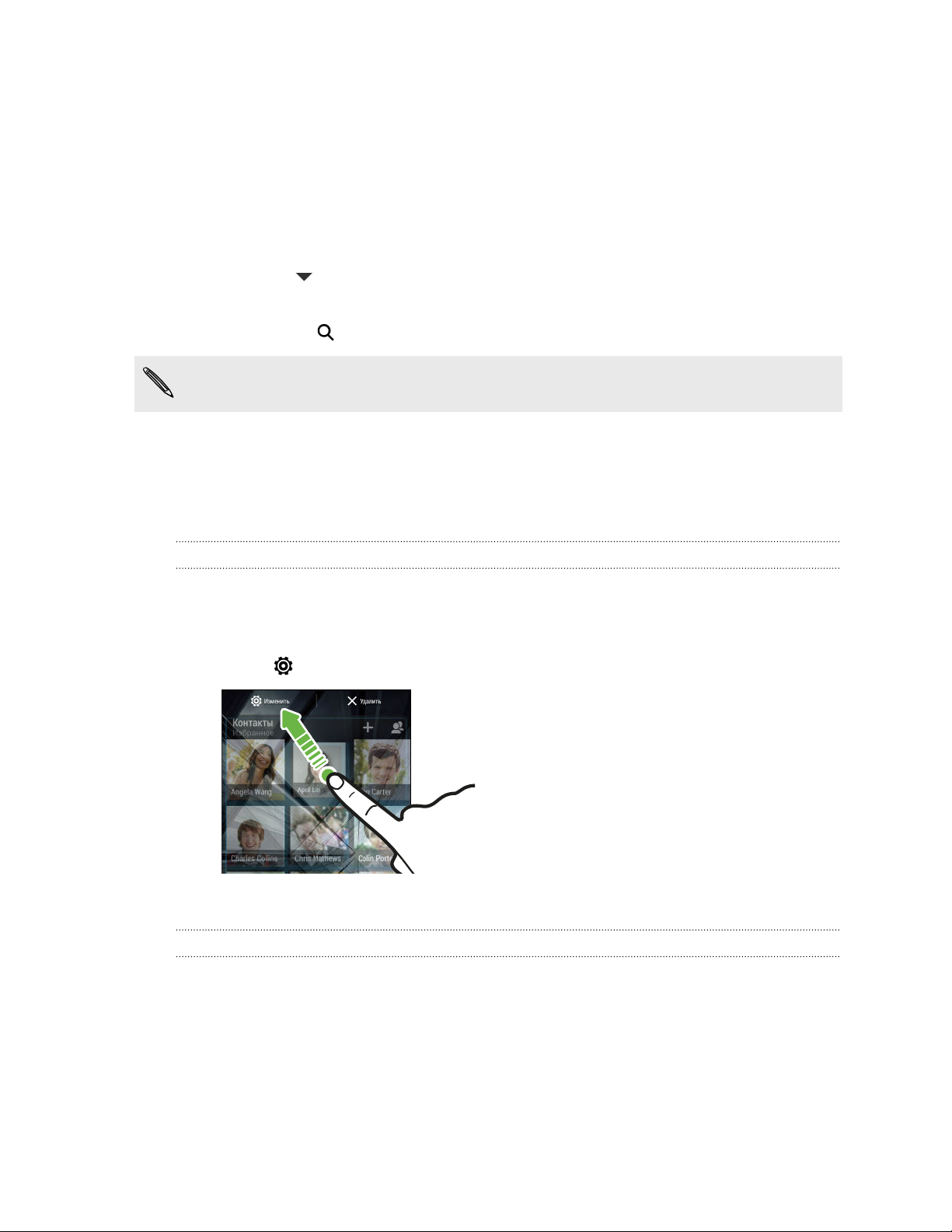
68 Индивидуальная настройка
Добавление виджета на Начальный экран
Виджеты предоставляют быстрый доступ к важной информации и мультимедийному
содержимому. Вы можете выбрать любые из предлагаемых виджетов и добавить самые
полезные из них на Начальный экран.
1. На панели "Каналы" или любой панели виджета проведите двумя пальцами вместе,
чтобы настроить Начальный экран.
2. Нажмите > Виджеты. Вы можете сделать следующее.
§ Пролистать список виджетов.
§ Нажать , чтобы выполнить поиск конкретных виджетов.
Для некоторых виджетов предлагаются различные стили и размеры.
3. Нажмите и удерживайте виджет, а затем перетащите его на эскиз начального
экрана, на который вы хотите его добавить.
Вы также можете добавить виджеты, которые позволяют быстро включать или отключать
определенные функции, такие как Wi-Fi и Bluetooth.
Изменение настроек виджета
Вы можете изменять основные настройки некоторых виджетов (например, виджета
Контакты).
1. Нажмите и удерживайте виджет на Начальном экране, а затем перетащите его на
кнопку .
2. Измените настройки виджета в соответствии со своими предпочтениями.
Изменение размера виджета
У некоторых виджетов можно изменить размер после их добавления на Начальный экран.
1. Нажмите и удерживайте виджет на Начальном экране, а затем поднимите палец.
Если появится рамка, значит, можно изменить размер виджета.
2. Перетаскивайте стороны рамки для увеличения или уменьшения размере виджета.
Page 69
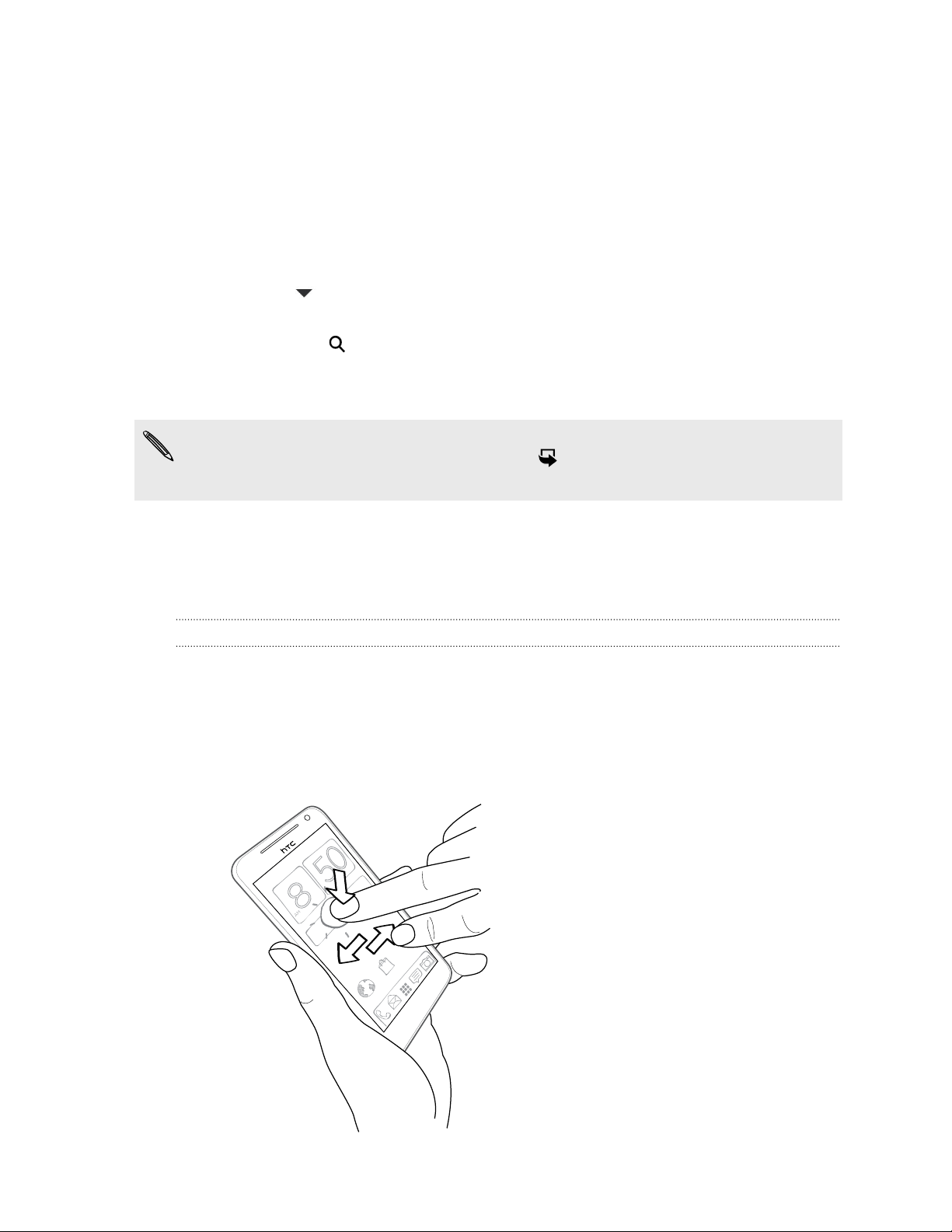
69 Индивидуальная настройка
Добавление приложений и других ярлыков на Начальный экран
Поместите часто используемые приложения на Начальный экран. Также вы можете
добавить ярлыки для часто используемых настроек, закладок на веб-страницы и т. д.
1. Перейдите в меню "Настройки" и нажмите Персонализация.
2. Нажмите Настройка главного экрана.
3. Нажмите > Приложения или Ярлыки. Вы можете сделать следующее.
§ Пролистайте приложения или ярлыки.
§ Нажмите , чтобы выполнить поиск конкретных приложений или ярлыков.
4. Нажмите и удерживайте приложение или ярлык, а затем перетащите его на эскиз
начального экрана, на который вы хотите его добавить.
Чтобы добавить приложение с экрана "Все приложения", нажмите и удерживайте
приложение, а затем перетащите его на значок . Отпустите приложение над
свободным местом на Начальном экране.
Переупорядочивание или удаление виджетов и значков на Начальном экране
Перемещение виджета или значка
Вы можете легко переместить виджет или значок с одной панели Начального экрана на
другую.
1. Нажмите и удерживайте виджет или значок одним пальцем.
2. Выполняя рывки другим пальцем влево или вправо по экрану, перейдите на нужную
панель Начального экрана.
Page 70
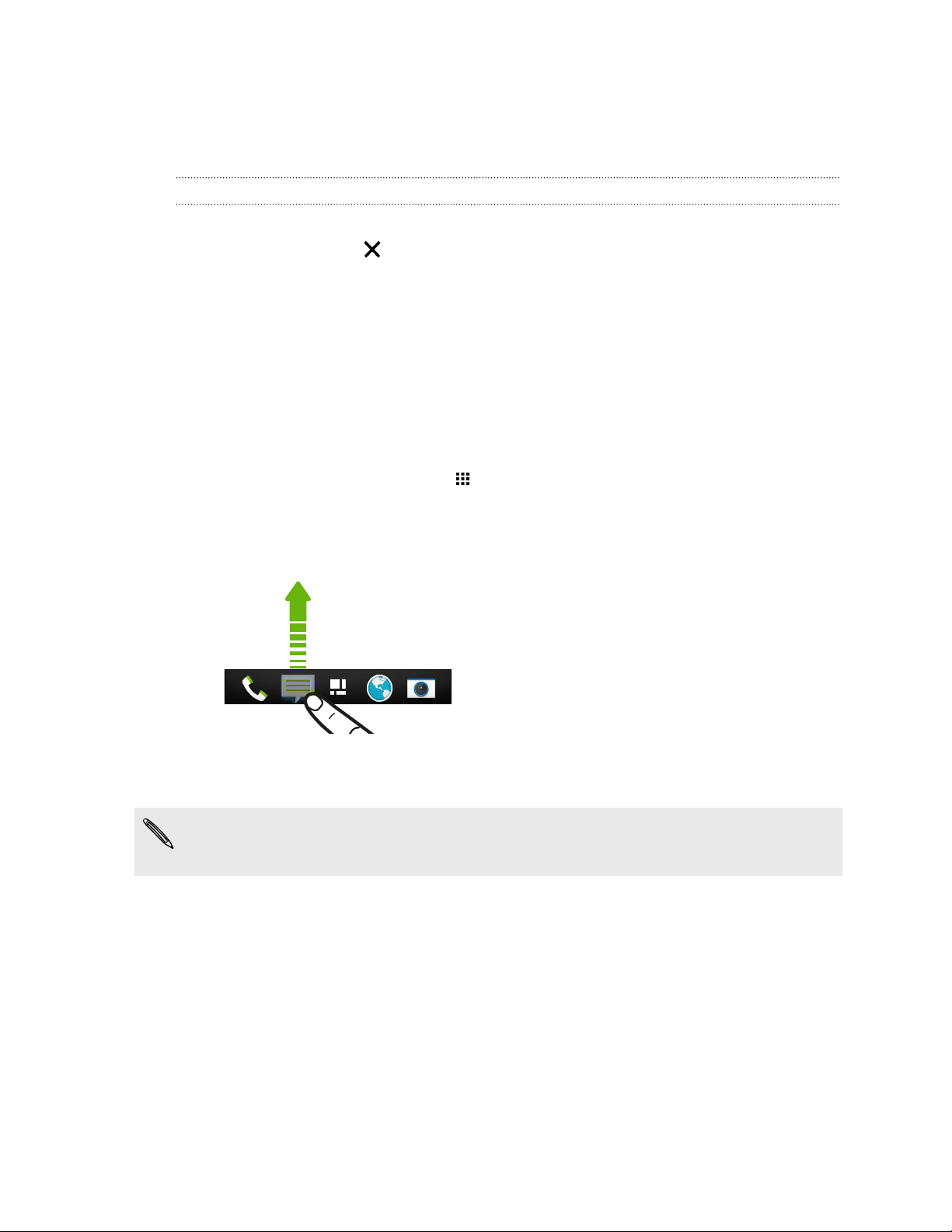
70 Индивидуальная настройка
3. Отпустите виджет или значок.
4. Чтобы переместить виджет или значок в другое место на панели, просто нажмите и
удерживайте его, а затем перетащите на нужное место.
Удаление виджета или значка
1. Нажмите и удерживайте виджет или значок, который вы хотите удалить, а затем
перетащите его на .
2. После того как виджет или значок станет красным, поднимите палец.
Индивидуальная настройка панели запуска
Панель запуска на Начальном экране обеспечивает доступ к часто используемым
приложениям с помощью одного нажатия. Вы можете заменить приложения на панели
запуска другими приложениями, которые вы часто используете.
1. На Начальном экране нажмите , чтобы перейти в режим просмотра "Все
приложения".
2. Нажмите и удерживайте приложение, которое вы хотите заменить, а затем
перетащите его за пределы панели запуска.
3. Нажмите и удерживайте приложение, а затем перетащите его на свободное место
на панели запуска.
§ Вы также можете сгруппировать приложения на панели запуска в папку.
§ Приложения и ярлыки на экране блокировки — те же, что и на панели запуска.
Page 71
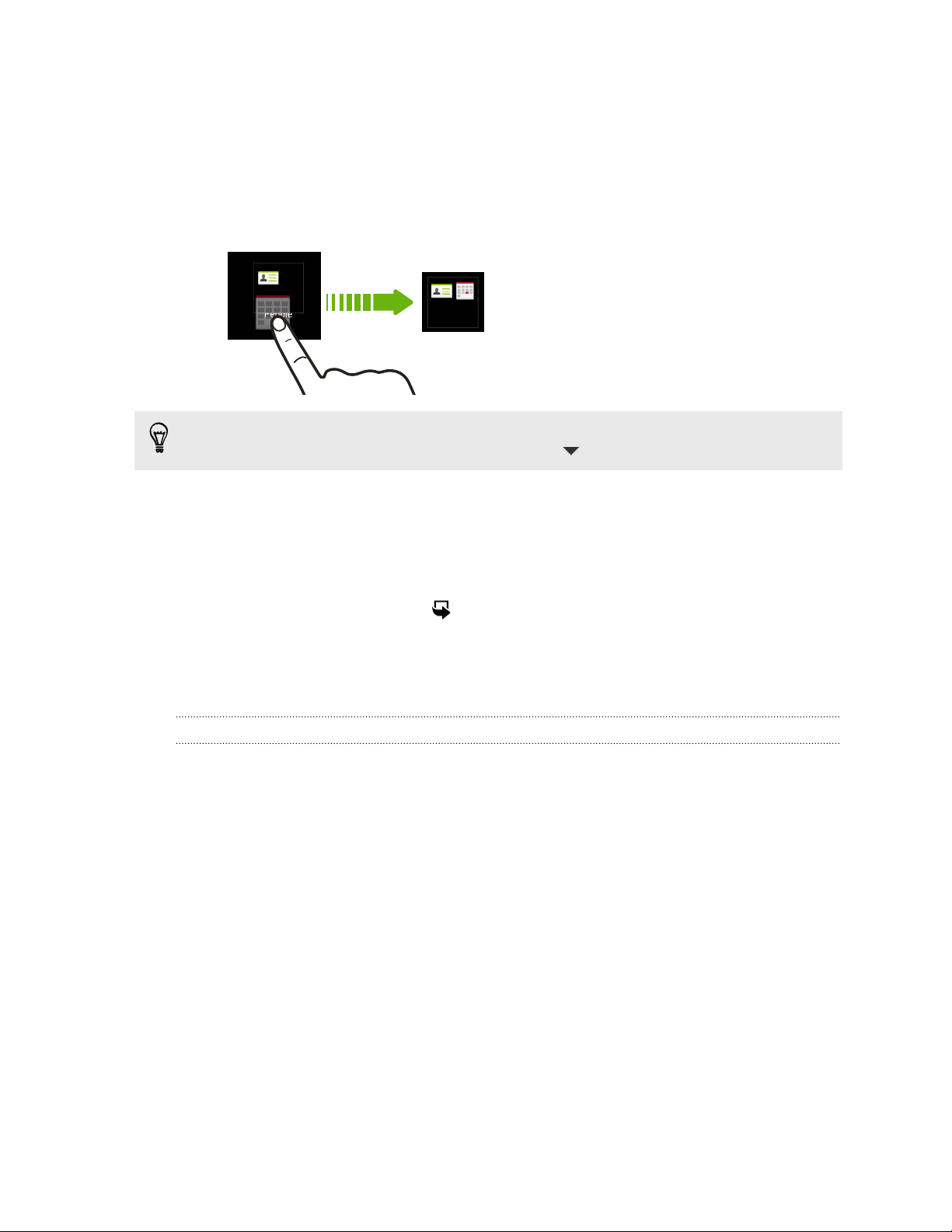
71 Индивидуальная настройка
Группирование приложений в папку
Вы можете сгруппировать приложения в папку в режиме просмотра "Все приложения", а
затем поместить папку на панель запуска на Начальном экране.
1. В режиме просмотра "Все приложения" нажмите и удерживайте приложение, а
затем перетащите его на другое приложение, чтобы автоматически создать папку.
Не удается сгруппировать или переупорядочить приложения? Прокрутите экран до
конца вверх и потяните его вниз, а затем нажмите > Пользовательский.
2. Чтобы добавить еще одно приложение, нажмите и удерживайте его, а затем
перетащите в папку.
Вы также можете выполнить следующее:
§ перетащить папку из режима просмотра "Все приложения" на панель запуска;
§ перетащить папку на значок , а затем поместить ее на свободное место на
Начальном экране.
§ Сгруппировать в папку приложения, находящиеся на панели запуска или на
Начальном экране.
Переименование папки
1. Нажмите на папку, чтобы открыть ее.
2. Нажмите на строку заголовка окна папки.
3. Введите новое имя папки.
4. Нажмите на экран за пределами папки, чтобы закрыть ее.
Page 72
72 Индивидуальная настройка
Удаление элементов из папки
1. Нажмите папку, чтобы открыть ее.
2. Удалите приложение из папки:
§ Если папка находится на Начальном экране, то нажмите и удерживайте
приложение, и затем перетащите его на Начальный экран или на значок ,
чтобы удалить.
§ При удалении приложения из папки на панели запуска переключитесь в режим
просмотра "Все приложения", а затем перетащите приложение за пределы
папки.
Если в папке остался только один элемент, он автоматически выносится из папки, а сама
папка удаляется.
Добавление панели Начального экрана
Добавьте дополнительный Начальный экран, если у вас много виджетов, приложений и
ярлыков, к которым вы хотите иметь быстрый доступ.
1. Перейдите в меню "Настройки" и нажмите Персонализация.
2. Нажмите Настройка главного экрана.
3. Нажмите Добавить панель. Появится новый Начальный экран. Вы можете начать
добавлять на него виджеты, приложения и ярлыки.
Чтобы удалить панель, нажмите и удерживайте ее, а затем перетащите на значок .
Изменение звуков для мелодии звонка, уведомлений и будильника
1. Перейдите в меню "Настройки" и нажмите Персонализация.
2. В меню "Звук" выберите разные звуки для мелодии звонка, системы уведомлений и
будильника.
Откройте приложения "Сообщения", "Почта", "Календарь" и "Задачи", чтобы
выбрать звуки для новых сообщений, эл. почты, напоминаний о событиях
календаря и задачах соответственно.
Хотите, чтобы будильники звучали громче, а уведомления более сдержанно? В меню
"Настройки" нажмите Звук > Громкость и установите уровни громкости для каждого
типа звуков.
Page 73

73 Индивидуальная настройка
Переупорядочивание вкладок приложений
Вы можете добавлять или переупорядочивать вкладки в некоторых приложениях, чтобы
упростить доступ к наиболее важной информации.
1. Откройте приложение, имеющее вкладки.
2. Нажмите и удерживайте вкладку, пока не увидите экран переупорядочивания
вкладок.
3. Вы можете сделать следующее.
§ Выберите вкладки, которые вы хотите добавить.
§ Измените порядок расположения вкладок. Нажмите и удерживайте значок
рядом с вкладкой, а затем перетащите ее на новое место.
4. Нажмите Готово.
Настройка стиля экрана блокировки
Выберите любой из имеющихся вариантов экрана блокировки. Некоторые экраны
блокировки допускают индивидуальную настройку.
1. Перейдите в меню "Настройки" и нажмите Персонализация.
2. Нажмите Стиль экрана блокировки.
3. Проводите пальцем по экрану, чтобы выбрать стиль экрана блокировки.
4. Нажмите на стиль экрана блокировки, чтобы предварительно просмотреть его. Если
вы хотите настроить другие его параметры, нажмите Настройки.
5. Нажмите Применить.
Скрытие информации о пропущенных вызовах и сообщениях на экране блокировки
На экране блокировки отображается информация о пропущенных вызовах и сообщениях.
Хотите скрыть эти данные?
1. Перейдите в меню "Настройки" и нажмите Безопасность.
2. Снимите флажки Уведомления о вызовах и Показывать содержание
сообщений.
Page 74

74 Индивидуальная настройка
Установка фотопароля
Установите фотопароль, если хотите разблокировать HTC Desire 700 с помощью
передней камеры.
1. Перейдите в меню "Настройки" и нажмите Безопасность.
2. Нажмите Блокировка экрана > Фото-пароль.
3. Нажмите Настроить и следуйте указаниям на экране.
4. Выберите резервный способ разблокировки для использования в случае, если
телефон не распознает вас.
5. Нажмите Блокировать телефон после:, а затем укажите время бездействия, по
истечении которого экран будет блокироваться.
Чтобы сделать фотопароль более надежным и безопасным, вы можете выполнить
следующее.
§ Нажмите Настройка распознавания, чтобы настроить HTC Desire 700 на
распознавание вашего лица в различных ситуациях, например когда вы наденете
очки или решите отрастить бороду.
§ Выберите параметр Улучшенный фотопароль, и вам будет предложено моргнуть,
чтобы разблокировать экран.
Page 75
75 Телефонные вызовы
Телефонные вызовы
Выполнение вызова с помощью функции "Интеллектуальный набор номера"
Вы можете либо просто набрать номер, либо воспользоваться функцией
"Интеллектуальный набор номера" для быстрого выполнения вызова. Функция
Интеллектуальный набор номера позволяет найти и позвонить сохраненному/
синхронизированному контакту или по номеру из вашего журнала вызовов.
1. Откройте приложение Телефон.
2. Введите телефонный номер или первые несколько букв имени контакта, чтобы
увидеть первый совпадающий контакт.
При обнаружении нескольких совпадений вам будет сообщено их количество.
Например, нажмите "8 СОВПАДЕНИЙ", чтобы увидеть все 8 совпадений.
3. Нажмите на контакт, которому вы хотите позвонить.
4. Нажмите на кнопку вызова, соответствующую карте, которую вы хотите
использовать.
§ Чтобы просмотреть другие телефонные номера контакта, нажмите рядом с именем
контакта.
§ Если в номере телефона присутствует добавочный номер, нажмите после
подключения к главной линии и наберите добавочный номер.
5. Для завершения разговора нажмите Завершить.
Изменение макета экрана набора номера
Вы можете переключаться между клавиатурой интеллектуального набора номера,
позволяющей находить контакты всего несколькими нажатиями, и клавиатурой
полноэкранного режима, предлагающей больше места для ввода телефонных номеров.
1. Откройте приложение Телефон.
2. Нажмите > Полноэкранная клавиатура или Клавиатура интеллектуального
набора номера.
Page 76
76 Телефонные вызовы
Набор добавочного номера
Чтобы пропустить голосовые подсказки при наборе добавочного номера, выполните одно
из следующих действий.
§ После набора основного номера нажмите и удерживайте *. К набираемому вами
номеру добавится буква p. Введите добавочный номер и нажмите Вызов. Вы
будете соединены с основной телефонной линией, а затем с добавочным номером.
§ После набора основного номера нажмите и удерживайте #, чтобы добавить букву w.
Введите добавочный номер после буквы w и нажмите Вызов. После соединения с
основной телефонной линией нажмите Отправить, чтобы набрать добавочный
номер.
Приложение Контакты позволяет сохранять номера телефонов с добавочным номером.
Звонок в ответ на пропущенный вызов
Если вы пропустите вызов, в строке состояния появится значок пропущенного вызова
1. Откройте панель Уведомления, чтобы узнать, кто звонил.
2. Чтобы перезвонить, раздвиньте два пальца на уведомлении о пропущенном вызове
для раскрытия уведомления, а затем нажмите Обратный вызов.
Если у вас несколько пропущенных вызовов, нажмите на уведомление о них, чтобы
открыть вкладку "Журнал вызовов".
Быстрый набор
Используйте функцию быстрого набора, чтобы быстро позвонить по номеру телефона.
1. Нажмите и удерживайте номер быстрого набора, по которому вы хотите позвонить.
2. Нажмите на кнопку вызова, соответствующую карте, которую вы хотите
использовать.
Назначение клавиши быстрого набора
1. Откройте приложение Телефон.
.
2. Нажмите > Быстрый набор > .
Вы также можете нажать и удерживать неназначенную клавишу на номеронабирателе,
а затем нажать Да.
3. Выберите контакт из списка.
4. На экране "Быстрый набор" выберите номер телефона контакта и назначьте ему
клавишу быстрого набора.
5. Нажмите Сохранить.
Page 77
77 Телефонные вызовы
Звонок по телефонному номеру из SMSсообщения
1. Нажмите на номер телефона в сообщении.
2. Нажмите на кнопку вызова, соответствующую карте, которую вы хотите
использовать.
Чтобы позвонить отправителю сообщения, нажмите на полученное сообщение, а затем
нажмите Вызов в меню выбора действий.
Звонок по телефонному номеру из сообщения эл. почты
1. Нажмите на телефонный номер в теле сообщения эл. почты.
2. Нажмите на кнопку вызова, соответствующую карте, которую вы хотите
использовать.
Звонок по телефонному номеру из события приложения Календарь
1. Откройте событие в приложении Календарь.
2. На экране "Сведения о мероприятии" нажмите на номер телефона.
3. Нажмите на кнопку вызова, соответствующую карте, которую вы хотите
использовать.
Экстренный вызов
В некоторых регионах вы можете выполнять экстренные вызовы с HTC Desire 700, даже
если microSIM-карта заблокирована или не установлена.
Если сигнал сети отсутствует, вы не сможете выполнить экстренный вызов.
Откройте приложение Телефон.
1.
2. Наберите номер местной службы экстренной помощи, а затем нажмите Вызов.
Если вы активировали, но забыли свой пароль или комбинацию разблокировки экрана,
вы все равно можете выполнять экстренные вызовы, нажав Экстренный вызов на
экране.
Page 78
78 Телефонные вызовы
Прием вызовов
При приеме телефонного вызова от контакта открывается экран "Входящий вызов".
HTC Desire 700 автоматически отрегулирует громкость мелодии звонка при
использовании функции вежливого звонка и режима "В кармане".
Ответ на вызов или его отклонение
Выполните одно из следующих действий.
§ Если при поступлении вызова дисплей включен, нажмите Ответить или Отклонить.
§ Если при поступлении вызова дисплей заблокирован, перетащите или вверх.
После отклонения вызова можно отправить звонившему текстовое сообщение или
создать задачу, чтобы напомнить себе перезвонить ему.
Кроме того, для отклонения вызова можно дважды нажать кнопку ПИТАНИЕ.
Отключение звука звонка без отклонения вызова
Выполните одно из следующих действий:
§ Нажмите кнопку УМЕНЬШЕНИЕ ГРОМКОСТИ или УВЕЛИЧЕНИЕ ГРОМКОСТИ.
§ Нажмите кнопку ПИТАНИЕ.
§ Положите HTC Desire 700 лицевой панелью вниз на ровную поверхность.
Если HTC Desire 700 уже находится лицевой панелью вниз, он продолжит звонить при
последующих входящих вызовах.
Смотрите, кто звонит
Каждый раз при выполнении вызова или приеме вызова от друга вы можете увидеть
последнее обновление его статуса из социальной сети прямо на экране вызова. Вы также
увидите напоминание о дне рождении, если день рождения вашего друга (сохраненный в
вашем телефоне или сетевой учетной записи) наступит через несколько дней.
Просмотр напоминания о задаче во время вызова
Вы обещали подруге посидеть с ее ребенком в ближайшие выходные? Если вы назначите
эту задачу для этого контакта на определенную дату, то увидите напоминание о задаче на
экране вызова при разговоре с этой подругой по телефону.
Если у контакта недавно обновился статус, вы не сможете увидеть напоминание о
задаче.
Page 79
79 Телефонные вызовы
Что можно делать во время телефонного разговора?
Во время телефонного разговора вы можете включить динамик громкой связи, поставить
вызов на удержание и т. д.
Постановка вызова на удержание
Чтобы поставить вызов на удержание, нажмите . В этом случае в строке состояния
отобразится значок вызова на удержании .
Чтобы возобновить разговор, нажмите еще раз.
Переключение между вызовами
Если вы уже разговариваете по телефону и принимаете другой вызов, вы можете
переключаться между этими двумя вызовами.
1. При поступлении другого вызова нажмите Ответить, чтобы принять второй вызов и
поставить первый на удержание.
2. Чтобы переключиться между вызовами, нажмите на экране на человека, с которым
вы хотите поговорить.
Включение и отключение громкой связи во время вызова
Чтобы не повредить слух, не держите HTC Desire 700 близко к уху, когда включен
динамик громкой связи.
§ На экране вызова нажмите . В строке состояния появится значок громкой связи
.
§ Чтобы отключить громкую связь, нажмите .
Отключение звука микрофона во время вызова
На экране вызова нажимайте для включения или выключения звука микрофона. Когда
микрофон выключен, в строке состояния отображается значок отключенного микрофона
.
Завершение вызова
Чтобы завершить вызов, выполните одно из следующих действий.
§ На экране вызова нажмите Завершить.
§ Откройте панель Уведомления и нажмите .
Если телефонный номер звонящего отсутствует в вашем списке контактов, то после
завершения разговора его номер можно будет сохранить в списке.
Page 80
80 Телефонные вызовы
Установка конференц-связи
Вы можете легко устанавливать конференц-связь с друзьями, семьей или коллегами.
Сделайте первый вызов (или примите вызов), а затем наберите последовательно каждый
номер для добавления его к конференции.
Убедитесь, что ваша microSIM-карта подключена к службе поддержки конференцсвязи. За подробной информацией обратитесь к своему оператору мобильной связи.
1. Позвоните первому участнику конференции.
2. После установления соединения нажмите > Добавить вызов, а затем наберите
номер второго участника. Соединение с первым участником будет поставлено на
удержание.
3. После установления соединения со вторым участником нажмите .
4. Чтобы добавить еще одного участника, нажмите , а затем наберите номер
контакта.
5. После установления соединения нажмите
конференции.
6. Чтобы поговорить с кем-либо из конференции лично, нажмите , а затем
выберите Личный звонок.
Чтобы завершить разговор с участником, нажмите , а затем нажмите Завершить этот
вызов.
Чтобы завершить конференцию, нажмите Завершить.
, чтобы добавить участника к
Проверка вызовов в Журнал вызовов
Используйте Журнал вызовов для проверки пропущенных и принятых вызовов, а также
набранных вами номеров.
1. Откройте приложение Телефон.
2. Проведите пальцем для перехода на вкладку "Журнал вызовов".
3. Выполните одно из следующих действий.
§ В списке нажмите имя или номер, по которому вы хотите позвонить.
§ Нажмите и удерживайте имя или номер в списке, чтобы открыть меню выбора
действий.
§ Нажмите
пропущенные или исходящие вызовы.
, чтобы отобразить только конкретный тип вызовов, например
Page 81
81 Телефонные вызовы
Добавление нового телефонного номера в контакты из Журнал вызовов
1. На вкладке "Журнал вызовов" нажмите рядом с новым телефонным номером.
2. Выберите, следует ли создать новый контакт или сохранить номер в уже
существующий контакт.
Очистка списка Журнал вызовов
1. На вкладке "Журнал вызовов" нажмите > Удалить вызовы из журнала.
2. Выберите элементы, которые нужно удалить, или нажмите > Выбрать все.
3. Нажмите Удалить.
Блокировка вызывающего абонента
Если вы заблокируете номер телефона или контакт, то все вызовы с этого номера или от
этого контакта будут автоматически отклоняться.
На вкладке "Журнал вызовов" нажмите и удерживайте контакт или номер телефона,
который вы хотите заблокировать, а затем нажмите Заблокировать контакт.
Вы всегда можете убрать вызывающего абонента из списка заблокированных. На
вкладке "Журнал вызовов" нажмите > Заблокированные контакты. Нажмите и
удерживайте контакт, а затем нажмите Разблокировать контакты.
Изменение настроек мелодии звонка
Переключение между режимом вибрации, беззвучным и обычным режимом
Выполните одно из следующих действий.
§ Для переключения из беззвучного режима в обычный нажмите кнопку УВЕЛИЧЕНИЕ
ГРОМКОСТИ.
§ Для переключения из режима вибрации в обычный режим нажмите кнопку
УВЕЛИЧЕНИЕ ГРОМКОСТИ дважды.
§ Перейдите в меню "Настройки", а затем нажмите Звук > Профиль звука.
Автоматическое уменьшение громкости звонка
HTC Desire 700 имеет функцию тихого звонка, которая автоматически уменьшает
громкость звонка при перемещении устройства.
1. Перейдите в меню "Настройки" и нажмите Звук.
2. Установите флажок Авторегулировка громкости звонка.
Page 82
82 Телефонные вызовы
Увеличение громкости HTC Desire 700, находящегося в кармане или сумке
Чтобы избежать пропущенных входящих вызовов, когда HTC Desire 700 находится в
кармане или сумке, режим "В кармане" обеспечивает постепенное увеличение громкости
звонка и вибрацию при поступлении вызова.
1. Перейдите в меню "Настройки" и нажмите Звук.
2. Установите флажок Режим "В кармане".
Звонок в свою страну
Находясь в поездке за границей, вы можете легко звонить друзьям и членам семьи,
оставшимся дома.
Телефонный код вашей родной страны добавляется автоматически, когда вы звоните
своим контактам из роуминга. Но при ручном вводе телефонного номера для совершения
вызова вам придется ввести перед ним знак "плюс" (+) и код страны.
За звонки в роуминге может быть начислена дополнительная плата. Перед
включением роуминга уточните тарифы на роуминг у своего оператора мобильной
связи.
Изменение кода страны по умолчанию для функции "Звонок в свою страну"
1. Перейдите в меню "Настройки" и нажмите Настройки вызовов.
2. Нажмите Настройки телефона > Набор в свою страну.
3. Выберите нужный код страны, а затем нажмите OK.
Отключение функции "Звонок в свою страну"
Если, находясь в роуминге, вы предпочитаете полностью вводить телефонные номера
вручную, вы можете отключить функцию "Звонок в свою страну".
1. Перейдите в меню "Настройки" и нажмите Настройки вызовов.
2. Нажмите Настройки телефона.
3. Снимите флажок Звонок в свою страну.
Page 83

83 Сообщения
Сообщения
Отправка текстового сообщения (SMS)
1. Откройте приложение Сообщения.
2. Нажмите .
3. Введите имя или номер мобильного телефона контакта в поле Кому.
4. Нажмите на поле с надписью Добавить текст, а затем введите свое сообщение.
5. Нажмите или нажмите , чтобы сохранить сообщение как черновик.
§ Существует ограничение на количество символов для одного текстового сообщения
(оно отображается над значком ). Если вы превысите ограничение, то ваше
текстовое сообщение будет доставлено как одно, но плата будет начислена, как за
несколько сообщений.
§ Текстовое сообщение автоматически становится мультимедийным, если вы вводите
адрес эл. почты в качестве получателя, добавляете тему сообщения, прикрепляете
вложение или создаете очень длинное сообщение.
Отправка мультимедийного сообщения (MMS)
1. Откройте приложение Сообщения.
2. Нажмите .
3. Введите имя, номер мобильного телефона или адрес эл. почты контакта в поле
Кому.
4. Чтобы добавить строку темы, нажмите > Добавить тему.
5. Нажмите поле с надписью Добавить текст, а затем введите сообщение.
6. Нажмите > Вложить.
7. Выберите тип вложения, а затем выберите или найдите объект, который хотите
вложить.
8. Добавив вложение, нажмите , чтобы открыть меню команд замены, просмотра
или удаления вложения.
9. Нажмите или нажмите , чтобы сохранить сообщение как черновик.
В зависимости от разрешения вложенных фотоснимков или видеозаписей они могут
отображаться в мультимедийном сообщении в виде обрезанных эскизов.
Page 84
84 Сообщения
Создание слайд-шоу
1. После того как вы добавили фотоснимок, видео- или аудиозапись в создаваемое
мультимедийное сообщение, нажмите > Вложить > Слайд.
2. Выберите, куда вы хотите вставить следующий слайд.
3. Сразу после добавления слайда выполните одно из следующих действий.
§ Нажмите > Вложить, а затем выберите фотоснимок или видеозапись для
добавления.
§ Нажмите > Вложить > Звук, чтобы добавить к слайду музыкальную или
голосовую запись.
§ Нажмите Добавить текст, а затем введите подпись.
§ Нажмите , чтобы получить доступ к другим действиям: замена, просмотр
или удаление вложения.
4. Нажмите > Предварительный просмотр. Нажмите на экран предварительного
просмотра один раз, чтобы отобразить элементы управления воспроизведением.
5. Нажмите или нажмите , чтобы сохранить сообщение как черновик.
Не можете найти адреса эл. почты ваших контактов в приложении "Сообщения"?
1. Если при вводе имени контакта отображаются только телефонные номера,
нажмите
2. Нажмите > Показать электронную почту.
Чтобы всегда отображать адреса эл. почты в настройках сообщений нажмите
Общие > Показывать адрес эл. почты.
.
Отправка группового сообщения
Функция "Групповые сообщения" позволяет легко отправить сообщение сразу нескольким
контактам. Вы можете отправить групповое SMS- или MMS-сообщение.
Отправка групповых MMS-сообщений может повлечь дополнительные расходы на
передачу данных.
1. Откройте приложение Сообщения.
2. Нажмите .
3. Нажмите и выберите нескольких получателей.
Page 85
85 Сообщения
4. Для отправки группового SMS-сообщения должен быть выбран вариант Отправить
как отдельные сообщения. Снимите этот флажок, чтобы отправить сообщение в
виде группового MMS-сообщения.
Групповое
SMS
Групповое
MMS
5. Нажмите на поле с надписью Добавить текст, а затем введите свое сообщение.
6. Нажмите .
Ваше сообщение будет отправлено получателям в виде
текстового сообщения, и оператор мобильной связи возьмет с вас
плату за каждое отправленное сообщение. Ответы ваших
получателей будут сортироваться раздельно.
По аналогии с групповым чатом отправка группового MMSсообщения позволяет вашим получателям присоединиться к
начатой вами беседе.
Кроме того, HTC Desire 700 группирует ответы на сообщение в
единую ветку беседы. При первой отправке группового MMSсообщения вам, возможно, придется ввести свой номер
мобильного телефона.
Самые популярные вопросы по групповым MMS-сообщениям
Почему мои получатели не могут просмотреть или
присоединиться к отправленному им групповому MMSсообщению?
Ваши получатели должны убедиться, что в их мобильных устройствах включена
функция "Групповые сообщения". Некоторые устройства или операторы
мобильной связи могут не поддерживать эту функцию.
Как мне получить или заблокировать групповое MMSсообщение?
В настройках приложения "Сообщения" нажмите Мультимедийные сообщения
(MMS), а затем включите или отключите функцию Групповые сообщения.
Page 86
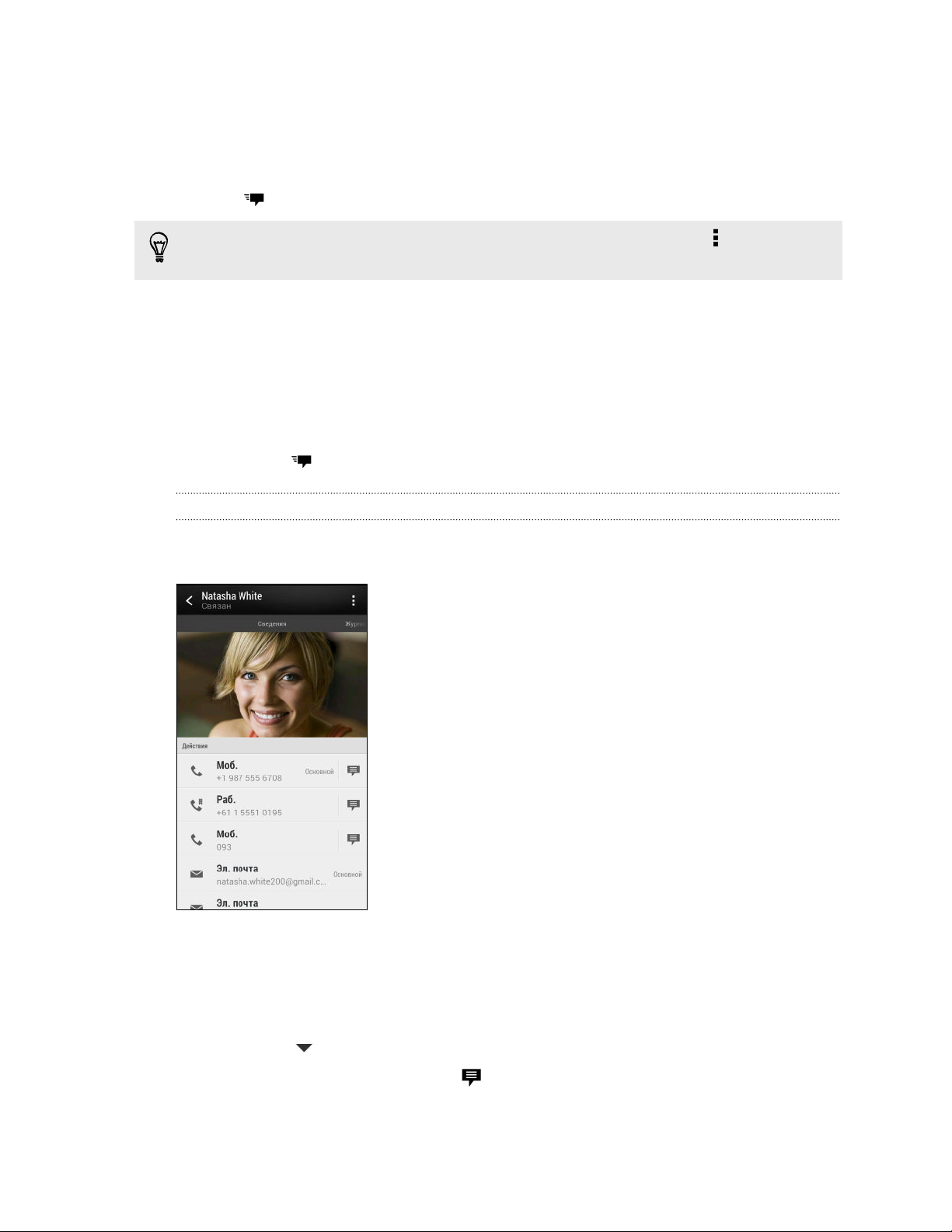
86 Сообщения
Возобновление работы с черновиком сообщения
Откройте черновик сообщения прямо на экране "Сообщения", измените сообщение и
нажмите .
Чтобы просмотреть все черновики сообщений в одном месте, нажмите на экране
"Сообщения", а затем нажмите Черновики.
Ответ на сообщение
1. На экране "Сообщения" нажмите на контакт (или номер телефона) для отображения
обмена сообщениями с данным контактом.
2. Нажмите на поле с надписью Добавить текст, а затем введите сообщение.
3. Нажмите
.
Ответ на другой телефонный номер контакта
Если для контакта в HTC Desire 700 сохранено несколько телефонных номеров, вы
можете выбрать для ответа один из них.
Имейте в виду, что ваше ответное сообщение будет отправлено на тот телефонный
номер контакта, с которого вы получили последнее сообщение от него.
1. На экране "Сообщения" нажмите на контакт (или номер телефона) для отображения
обмена сообщениями с данным контактом.
2. Нажмите > Открыть контакт.
3. На вкладке "Сведения" нажмите рядом с номером телефона, на который вы
хотите отправить ответ.
Page 87

87 Сообщения
4. Нажмите на поле с надписью Добавить текст, а затем введите свое ответное
сообщение.
5. Нажмите .
Почему я не получаю текстовые сообщения от контактов, которые используют iPhone?
Если вы только что перенесли свои контакты из iPhone в HTC Desire 700, ваши
контакты все еще могут отправлять вам текстовые сообщения через iMessage, а
не в виде SMS или MMS.
Для получения текстовых сообщений от ваших контактов, которые используют
iPhone, необходимо отменить регистрацию номера телефона, который вы
использовали в старом iPhone, из вашего профиля поддержки Apple.
Либо, если у вас еще остался ваш старый iPhone, отключите службу в настройках
iMessage.
Сохранение текстового сообщения в приложении Задачи
Сохраните текстовое сообщение в своем списке Задачи, чтобы можно было напомнить
себе, когда нужно ответить.
1. На экране "Сообщения" нажмите на контакт (или номер телефона) для отображения
обмена сообщениями с данным контактом.
2. Нажмите на сообщение, которое вы хотите сохранить, а затем нажмите Сохранить
как задачу.
3. Введите другие данные или измените название задачи.
4. Нажмите Сохранить.
Пересылка сообщения
1. На экране "Сообщения" нажмите на контакт (или номер телефона) для просмотра
обмена сообщениями с данным контактом.
2. Нажмите на сообщение, а затем нажмите Переслать.
3. В поле Кому укажите одного или нескольких получателей.
4. Нажмите
.
Page 88
88 Сообщения
Просмотр и сохранение вложения из MMSсообщения
§ Если в полученном сообщении имеется мультимедийное вложение, например
фотоснимок или видеозапись, нажмите на него, чтобы просмотреть содержимое.
§ Чтобы сохранить вложение, нажмите на MMS-сообщение, а затем в меню выбора
действий выберите сохранение.
§ Если вложение представляет собой визитную карточку контакта (vCard), нажмите на
него и выберите место для сохранения, а затем нажмите Сохранить, чтобы
добавить его в свой список контактов.
§ Если вложение является встречей или событием (vCalendar), нажмите на него,
чтобы выбрать календарь, в который его следует сохранить, а затем нажмите
Импортировать.
Если вы хотите контролировать размер загружаемых данных, вы можете проверять
размер и тему мультимедийного сообщения перед его загрузкой. На экране
"Сообщения" нажмите > Настройки > Мультимедийные сообщения (MMS).
Снимите флажок Получать автоматически для соответствующей карты.
Перемещение сообщений в секретный ящик
Вы можете переместить личные сообщения в секретный ящик. Для прочтения этих
сообщений придется ввести пароль.
§ Секретный ящик не шифрует сообщения.
§ Сообщения, хранящиеся на microSIM-карте, невозможно переместить в секретный
ящик.
1. На экране "Сообщения" нажмите на контакт (или номер телефона) для отображения
обмена сообщениями с данным контактом.
2. Нажмите > Переместить в секретный ящик.
3. Выберите сообщения и нажмите Переместить.
Чтобы переместить все сообщения от определенного контакта, на экране "Сообщения"
нажмите и удерживайте контакт, а затем нажмите Переместить в секретный ящик.
§ Чтобы прочесть сообщения в секретном ящике, на экране "Сообщения" нажмите
> Секретное. Если вы используете секретный ящик впервые, задайте пароль.
§ Чтобы убрать сообщения или контакты из секретного ящика, нажмите и
удерживайте контакт (или номер телефона), а затем нажмите Переместить в
общий ящик.
Page 89
89 Сообщения
Блокировка нежелательных сообщений
Очистите ваш экран "Сообщения" от мусора, переместив спам-сообщения от контактов в
ящик "Заблокированные". Если вы заблокировали контакт, его текстовые сообщения или
сообщения с изображениями также помещаются в ящик "Заблокированные".
§ На экране "Сообщения" нажмите и удерживайте контакт (или номер телефона), а
затем нажмите Заблокировать контакт.
§ Чтобы заблокировать несколько контактов, нажмите > Заблокировать контакты,
выберите контакты и нажмите Переместить.
При отправке вам сообщений такими контактами вы не увидите их на экране "Сообщения"
и не будете получать от них уведомления и звонки.
Для прочтения сообщений в ящике "Заблокированные" на экране "Сообщения" нажмите
> Заблокировать.
§ Чтобы убрать сообщения или контакты из ящика "Заблокированные", нажмите и
удерживайте контакт (или номер телефона), а затем нажмите Разблокировать.
§ Чтобы полностью избавиться от дальнейших сообщений от заблокированных
контактов, снимите флажок Сохранить заблокированное сообщение в настройках
приложения "Сообщения".
Page 90
90 Сообщения
Копирование текстового сообщения на SIMкарту
1. На экране Сообщения нажмите контакт (или номер телефона), чтобы показать
сообщения, которыми вы обмениваетесь с этим контактом.
2. Нажмите на сообщение, а затем нажмите Копировать на карту в слоте №1 или
Копировать на карту в слоте №2. На экране отобразится значок SIM-карты .
Удаление сообщений и бесед
На экране "Сообщения" выполните любое из следующих действий.
Удаление
сообщения
Удаление
беседы
В настройках приложения Сообщения нажмите Общие > Удалить старые сообщения,
чтобы автоматически удалять старые сообщения.
Откройте ветку беседы с контактом, нажмите на сообщение, а затем
нажмите Удалить сообщение.
Чтобы удалить несколько сообщений из беседы, нажмите > Удалить
сообщения > Удалить выделеное и выберите сообщения для
удаления.
Нажмите и удерживайте контакт (или номер телефона), а затем
нажмите Удалить.
Чтобы удалить несколько бесед, на экране "Сообщения" нажмите >
Удалить ветки и выберите беседы для удаления.
Как защитить сообщение от удаления?
Вы можете заблокировать сообщение, чтобы даже в случае удаления других
сообщений в беседе это сообщение не было удалено.
1. На экране "Сообщения" нажмите на контакт (или номер телефона) для
отображения обмена сообщениями с данным контактом.
2. Нажмите на сообщение, которое вы хотите заблокировать.
3. Нажмите Заблокировать сообщение в меню выбора действий. На экране
отобразится значок блокировки .
Page 91
91 Поиск и веб-браузер
Поиск и веб-браузер
Поиск в HTC Desire 700 и в Интернете
Информацию можно искать в HTC Desire 700 и в Интернете. Начните поиск, введя
ключевое слово или воспользовавшись службой Google Голосовой поиск™.
В некоторых приложениях, таких как "Контакты" или "Почта", имеется собственная
функция поиска, которую можно использовать для поиска только внутри этих
приложений.
Выполнение поиска в Интернете и в HTC Desire 700
1. Откройте приложение Google. Или проведите пальцем вверх от кнопки .
Если вы уже настроили учетную запись Google в HTC Desire 700, у вас будет
возможность войти в Google Now™. Чтобы войти в Google Now позднее, нажмите .
См. раздел Быстрое получение информации с помощью Google Now на стр. 92.
2. В поле поиска введите то, что вы хотите найти. По мере набора текста на экране
будут отображаться совпадающие элементы в HTC Desire 700 и подсказки от вебпоиска Google.
Для поиска информации только в HTC Desire 700 проведите пальцем по экрану вверх и
нажмите Поиск в телефоне.
3. Если то, что вы ищете, находится в списке подсказок, нажмите на этот элемент,
чтобы открыть его в совместимом с ним приложении.
Поиск в Интернете с помощью голоса
Используйте Google Голосовой поиск, чтобы находить информацию в Интернете,
проговаривая поисковые запросы в HTC Desire 700.
1. Откройте приложение Google. Или проведите пальцем вверх от кнопки .
2. Нажмите , а затем скажите, что вы хотите найти. После произнесения запроса на
экране отобразятся совпадающие элементы из веб-поиска Google.
3. Если то, что вы ищете, есть в списке, нажмите на этот элемент, чтобы открыть его в
совместимом с ним приложении. В противном случае нажмите , чтобы
выполнить новый поиск.
Page 92
92 Поиск и веб-браузер
Настройка параметров поиска
1. Откройте приложение Google. Или проведите пальцем вверх от кнопки .
2. Нажмите > Настройки, чтобы задать следующие параметры.
§ Поиск в телефоне. Выберите приложения в HTC Desire 700, в которых будет
осуществляться поиск.
§ Голос. Задайте язык службы Google Голосовой поиск, вариант речевого
вывода и т. д.
§ Учетные записи и конфиденциальность. Выберите, какую учетную запись
Google следует использовать для поиска Google, управляйте настройками
определения местоположения, включайте отображение результатов недавнего
веб-поиска и т. д.
§ Уведомления. Включайте или отключайте уведомления об обновлениях
Google Now.
§ Справка и обратная связь. Ознакомьтесь со справочной информацией по
поиску Google и Google Now или предоставьте свой отзыв.
Доступ к настройкам также можно получить при просмотре результатов поиска.
Потяните экран вниз, чтобы отобразить скрытую кнопку меню, а затем нажмите >
Настройки.
Быстрое получение информации с помощью Google Now
Хотите узнавать погоду или утреннее время отбытия на работу до начала своего нового
дня? Приложение Google Now быстро предоставляет самую свежую информацию,
которая вас интересует, — и все это без какого-либо поиска.
В зависимости от вашего местоположения, времени суток и предыдущих поисковых
запросов Google приложение Google Now отображает информационные карточки,
включая следующие:
§ погода на текущий день и прогноз погоды на ближайшие дни;
§ дорожная обстановка на вашем пути на работу и с работы;
§ маршруты и время в пути при поездке на очередную встречу;
§ время прибытия ближайшего поезда или автобуса на вашу платформу или
автобусную остановку;
§ результаты матчей и турнирное положение вашей любимой команды для
наслаждения игрой.
Page 93
93 Поиск и веб-браузер
Настройка Google Now
Перед настройкой Google Now:
§ Убедитесь, что вы вошли в свою учетную запись Google.
§ Включите службы определения местоположения и убедитесь, что у вас есть доступ в
Интернет. Дополнительную информацию по службам определения местоположения
см. в разделе Включение и отключение служб определения местоположения на стр.
147.
1. Откройте приложение Google. Или проведите пальцем вверх от кнопки .
2. Нажмите Далее на экране Получить Google Now!
3. Нажмите Да, я участвую. Информационные карточки Google Now начнут
появляться на экране поиска Google.
4. Чтобы просмотреть все доступные информационные карточки, проведите по экрану
вверх и нажмите Ещё.
В зависимости от информации, которую вы разрешили отправлять, на экране поиска
Google будут появляться дополнительные информационные карточки по мере
использования вами HTC Desire 700 для поиска в Интернете, создания встреч и т. д.
Изменение настроек карточек
Вы можете индивидуально настроить параметры карточек Google Now в соответствии со
своими информационными потребностями. Например, можно изменить единицы
измерения погоды для карточки "Погода" или режим поездок на транспорте для карточки
"Пробки".
1. Откройте приложение Google. Или проведите пальцем вверх от кнопки .
2. Выполните любое из следующих действий.
§ Чтобы изменить параметр карточки, например единицу измерения погоды для
карточки "Погода", нажмите , а затем используйте кнопки со стрелками (при
их появлении).
§ Чтобы изменить определенную информацию карточки, например свой рабочий
адрес, названия спортивных команд или акций, за которыми вы следите,
прокрутите экран до конца вниз, нажмите , а затем нажмите на
информацию, которую вы хотите изменить.
Отключение и скрытие карточек
1. Откройте приложение Google. Или проведите пальцем вверх от кнопки .
2. Выполните любое из следующих действий.
§ Чтобы отключить карточку, проведите по ней влево или вправо.
§ Чтобы карточка перестала появляться в результатах поиска Google, нажмите
на карточке, которую вы хотите скрыть, а затем нажмите Нет.
Page 94
94 Поиск и веб-браузер
Установка напоминаний в Google Now
Создание напоминаний в Google Now — удобный способ следить за делами, которые
нужно сделать. Можно устанавливать напоминания на основе времени или места. При
наступлении времени напоминания или по прибытии в указанное место Google Now
выводит карточку "Напоминание" на экран поиска Google и выдает звуковое уведомление.
1. Откройте приложение Google. Или проведите пальцем вверх от кнопки .
2. Прокрутите экран до конца вниз, а затем нажмите >
3. Введите название напоминания, например дело, о котором вам нужно напомнить.
4. Выберите вариант Когда или Где, чтобы создать уведомление на основе времени
или места соответственно.
5. Укажите время напоминания или данные о местоположении.
6. Нажмите Напомнить в это время или Напомнить в этом месте.
При наступлении времени напоминания или по прибытии в указанное место на экране
поиска Google появится карточка "Напоминание". После этого можно будет отключить или
отложить напоминание.
Чтобы просмотреть список всех своих напоминаний, прокрутите экран поиска Google до
конца вниз, а затем нажмите .
Обновление данных в Google Now
Обновляйте данные в Google Now, чтобы обновлять информационные карточки или
отображать соответствующие карточки для информации, недавно добавленной вами в
HTC Desire 700, такой как предстоящее событие в приложении Календарь.
1. Откройте приложение Google. Или проведите пальцем вверх от кнопки .
2. Потяните экран пальцем вниз, а затем поднимите палец, чтобы обновить
содержимое.
Отключение Google Now
1. Откройте приложение Google. Или проведите пальцем вверх от кнопки .
2. Прокрутите экран до конца вниз, а затем нажмите > Настройки.
3. Нажмите на переключатель Вкл./выкл. рядом с Google Now, а затем нажмите
Отключить.
Page 95
95 Поиск и веб-браузер
Просмотр веб-страниц
1. Откройте приложение Интернет.
2. Нажмите на поле URL в верхней части экрана.
Если веб-страница отображается в полноэкранном режиме, выполните рывковое
движение по экрану вниз, чтобы отобразить поле URL и другие опции.
3. Введите адрес веб-страницы или ключевые слова для поиска.
4. На веб-странице вы можете сделать следующее.
§ Нажать на ссылку, чтобы открыть ее, либо нажать и удерживать ссылку для
получения доступа к другим действиям.
§ Нажать на адрес эл. почты, чтобы отправить сообщение по этому адресу.
§ Нажать и удерживать изображение, чтобы сохранить его, скопировать или
установить в качестве фонового рисунка.
5. Чтобы вернуться на предыдущую веб-страницу, которую вы просматривали,
нажмите , а затем нажмите или .
Переключение в режим чтения
Хотите прочитать интернет-статью, не отвлекаясь? В режиме чтения с веб-страницы
убираются меню, баннеры и фоновые рисунки.
Режим чтения может быть недоступен на некоторых веб-страницах.
При просмотре веб-страницы нажмите перед URL-адресом. Браузер останется в
режиме чтения даже при просмотре других страниц на том же веб-сайте.
Чтобы отключить режим чтения, нажмите
.
Максимальное использование площади экрана браузера
§ Чтобы скрыть строку состояния при просмотре веб-страниц, нажмите >
Настройки > Общие, а затем выберите Во весь экран.
§ При просмотре веб-страницы нажмите > Вид для ПК, чтобы отобразить ее
полную версию для настольных ПК.
Page 96
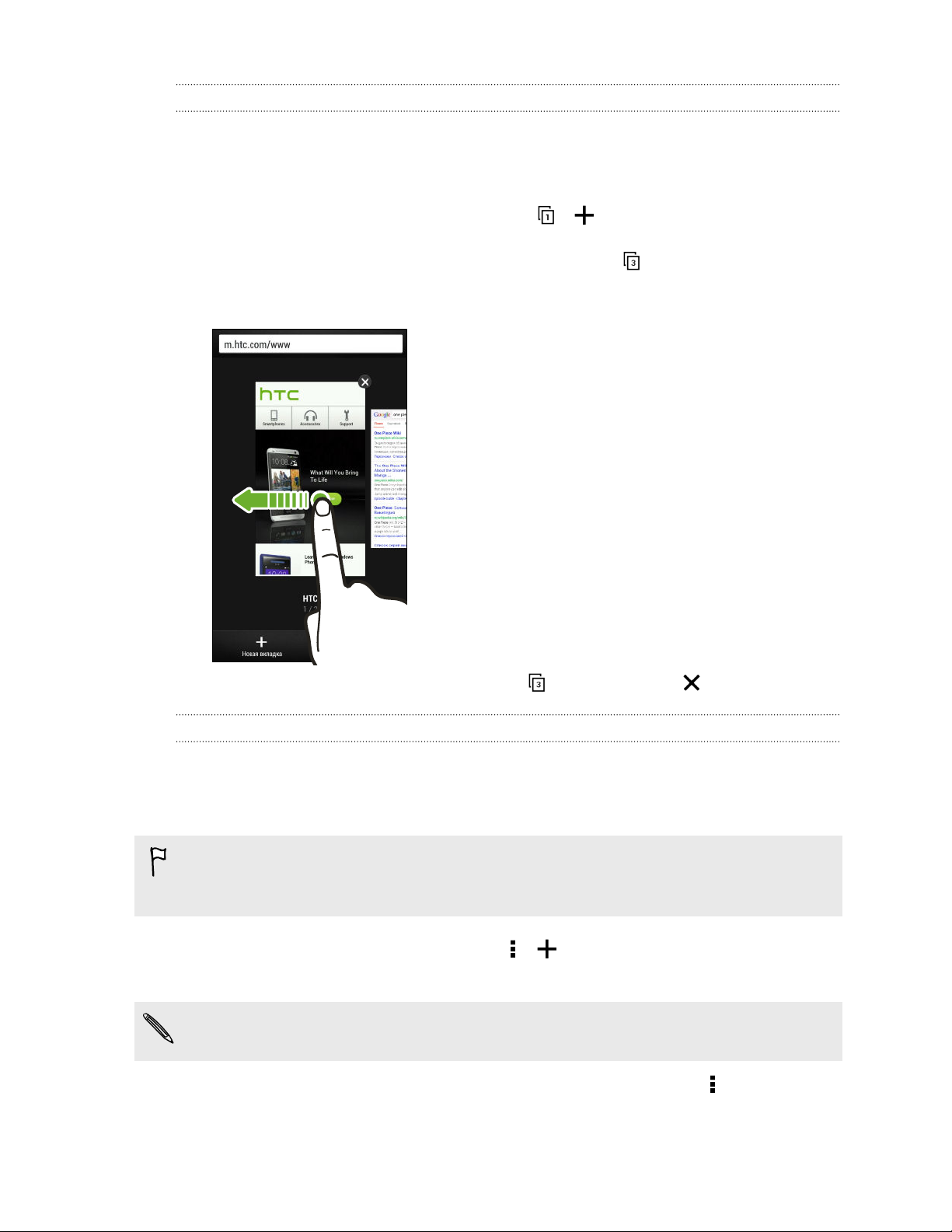
96 Поиск и веб-браузер
Использование вкладок браузера
Откройте несколько вкладок браузера, чтобы можно было быстро переключаться между
веб-страницами.
Откройте приложение Интернет.
§ Чтобы добавить вкладку браузера, нажмите > . Повторите указанное действие
для открытия новых вкладок.
§ Для переключения между вкладками браузера нажмите и перейдите к нужной веб-
странице. Нажмите на вкладку браузера, чтобы отобразить веб-страницу в
полноэкранном режиме.
§ Чтобы закрыть вкладку браузера, нажмите , а затем нажмите .
Сохранение веб-содержимого для последующего просмотра
Сохраняйте веб-страницы для их последующего прочтения даже в отсутствие
подключения к Интернету. Кроме того, вы можете добавить видеоклипы с веб-страниц в
"Список для просмотра", чтобы быстро находить и просматривать их, когда захотите.
HTC Desire 700 сохраняет только текст и изображения веб-страницы. Для перехода по
ссылкам на другие страницы и воспроизведения видеоклипов потребуется интернетсоединение.
1. При просмотре веб-страницы нажмите > .
2. Нажмите Список для чтения или Список для просмотра.
Если на странице, добавляемой вами в "Список для просмотра", имеется один или
несколько видеоклипов, вам будет предложено выбрать видеоклипы для добавления.
Чтобы просмотреть сохраненную веб-страницу или видеоклип, нажмите > Сохранено.
Перейдите в "Список для чтения" или "Список для просмотра", а затем нажмите на вебстраницу или видеоклип, которые вы хотите просмотреть.
Page 97
97 Поиск и веб-браузер
Настройка параметров браузера
Настройте параметры веб-браузера в соответствии со своими предпочтениями.
Установите параметры отображения, конфиденциальности и безопасности при работе с
браузером.
На экране браузера нажмите > Настройки.
Создание закладки веб-страницы
Добавляйте закладки на свои любимые веб-страницы, чтобы можно было быстро
получать к ним доступ.
Закладку на веб-страницу можно создать на обычном экране браузера (не при
просмотре веб-страниц в режиме "инкогнито").
1. При просмотре веб-страницы нажмите > > Закладки.
2. На экране "Закладка для этой страницы" вы можете изменить имя закладки,
синхронизировать ее с сетевой учетной записью или сохранить в папке новой
категории.
3. Нажмите Готово.
Чтобы просмотреть и открыть закладку, нажмите > Закладки. Перейдите к нужной
закладке и нажмите на нее.
Кроме того, вы можете добавить закладку прямо на Начальный экран. При просмотре
веб-страницы нажмите > > Главный экран.
Page 98
98 Поиск и веб-браузер
Не видите нужную закладку?
На экране "Закладки" нажмите и выберите Все закладки. HTC Desire 700
отобразит все ваши закладки, в том числе синхронизируемые с сетевой учетной
записью.
Синхронизация закладок с Google Chrome
Создавайте закладки с помощью браузера Google Chrome™ на компьютере и
синхронизируйте их с HTC Desire 700. Для получения дополнительной информации о
Google Chrome посетите веб-сайт http://support.google.com/chrome.
§ С помощью браузера Google Chrome настольного ПК вы должны войти в свою учетную
запись Google и настроить синхронизацию Google Chrome.
§ Проверяйте, что вы вошли в свою учетную запись Google, каждый раз при сохранении
закладок Google Chrome на компьютере.
1. Перейдите в меню "Настройки" и нажмите Аккаунты и синхронизация.
2. Нажмите Google.
3. Нажмите на свою учетную запись Google.
4. Выберите вариант Интернет.
Использование журнала браузера
HTC Desire 700 ведет учет веб-страниц, которые вы посетили.
Если не хотите, чтобы HTC Desire 700 вел журнал просмотренных вами веб-страниц, то
просматривайте веб-страницы с вкладки "инкогнито". См. раздел Скрытый просмотр
веб-страниц на стр. 99.
1. При просмотре веб-страницы нажмите > История.
2. Перейдите на вкладку "История" или "Часто посещаемые".
3. Перейдите к веб-странице, которую хотите просмотреть, и нажмите ее.
Page 99
99 Поиск и веб-браузер
Очистка журнала браузера
1. При просмотре веб-страницы нажмите > Настройки > Конфиденциальность и
безопасность > Очистить историю.
2. Нажмите OK.
Все вхождения веб-страницы на вкладках "История" и "Часто посещаемые" будут
удалены.
Если вы хотите удалить отдельное вхождение веб-страницы, перейдите на вкладку
"История" или "Часто посещаемые", нажмите и удерживайте нужное вхождение, а
затем нажмите Удалить из истории или Удалить из самых посещаемых.
При этом будет удалена только история просмотра веб-страниц из приложения
Интернет. История просмотра веб-страниц, хранящаяся в других браузерах в
HTC Desire 700, удалена не будет.
Скрытый просмотр веб-страниц
Вы можете использовать вкладки "инкогнито" для просмотра веб-страниц с большей
конфиденциальностью. Файлы cookie вашего браузера удаляются и не отправляются в
сеть при закрытии всех вкладок "инкогнито". Кроме того, страницы, просматриваемые в
режиме "инкогнито", не будут появляться в журнале браузера (за исключением
загруженных вами файлов).
На экране браузера нажмите > .
Page 100
100 Развлечения
Развлечения
Использование приложения Scribble
Хотите создать страницу для своего цифрового альбома? Используйте приложение
Scribble для создания художественных работ и комбинирования фотоснимков, текста и
иллюстраций в заметке. Также можно добавить фотоснимки HTC Zoe.
Используя предлагаемые шаблоны, можно даже составлять списки или следить за своим
бюджетом. Подготовьте поздравительную открытку и свяжите ее с днем рождения друга в
приложении Календарь, чтобы отправить в несколько нажатий.
Составление заметки
1. Откройте приложение Scribble.
2. Нажмите , а затем выберите шаблон.
3. Нажмите на область с надписью Текст заголовка и введите название заметки.
4. Используйте инструменты редактирования для ввода текста, изменения
характеристик пера, рисования или выполнения надписи пальцем, записи звука и
т.д.
5. Нажмите , чтобы сделать снимок, а затем выберите контур. Для настройки
контура нажмите и прочертите контур.
6. Нажмите , чтобы вставить снимок из "Галерея", изменить шаблон, связать заметку
с событием и т.д.
7. Нажмите и удерживайте элемент, чтобы его переместить, изменить его размер или
удалить. Для поворота снимка можно также использовать два пальца.
8. Нажмите , чтобы сохранить заметку.
Вставка иллюстрации в заметку
Обменивайтесь идеями по-новому, добавляя иллюстрации и интересные снимки в свою
заметку.
1. Откройте заметку в приложении "Scribble".
2. Нажмите и выберите штрих пера, цвет и толщину. Вы можете выделить или
обвести кружком важные детали или нарисовать цифры.
3. Нажмите и выберите цвет и толщину, а затем нарисуйте цифры или напишите
текст. Рисунок вставляется в месте положения курсора и имеет тот же размер, что и
окружающий текст.
4. Нажмите и удерживайте рисунок, чтобы его переместить, изменить его размер или
удалить. Для поворота изображения можно также использовать два пальца.
 Loading...