

Page 1

Telefono Pocket PC
Manuale d’uso
www.htc.com
Page 2

2
Leggere prima di procedere
LA BATTERIA NON È CARICA QUANDO VIENE ESTRATTA DALLA CONFEZIONE.
NON RIMUOVERE LA BATTERIA QUANDO IL DISPOSITIVO È SOTTO CARICA.
IN CASO DI APERTURA O MANOMISSIONE DELL’INVOLUCRO DEL DISPOSITIVO,
LA GARANZIA VIENE INVALIDATA.
LIMITAZIONE DI RISERVATEZZA
In alcuni paesi è richiesta la completa divulgazione delle conversazioni telefoniche
registrate, ed è obbligatorio informare l’interlocutore che la conversazione viene
registrata. Attenersi sempre alle leggi e alle normative del paese quando si utilizzano
le funzioni di registrazione del Telefono Pocket PC.
INFORMATIVA SUL COPYRIGHT
Copyright © 2006 High Tech Computer Corp. Tutti i diritti riservati.
, , , ExtUSB e VueFLO sono marchi registrati e/o marchi di
servizio di High Tech Computer Corp.
Microsoft, MS-DOS, Windows, Windows NT, Windows Server, Windows Mobile,
ActiveSync, Excel, Internet Explorer, MSN, Hotmail, Outlook, PowerPoint, Word, e
Windows Media sono marchi registrati o marchi di fabbrica di Microsoft Corporation
negli Stati Uniti e/o in altri paesi.
Bluetooth e il logo Bluetooth sono marchi registrati di proprietà di Bluetooth SIG,
Inc.
Wi-Fi è un marchio registrato di proprietà della Wireless Fidelity Alliance, Inc.
miniSD è un marchio di SD Card Association.
Java, J2ME e tutti gli altri marchi Java sono marchi o marchi registrati di proprietà
della Sun Microsystems, Inc. negli Stati Uniti e in altre nazioni.
Copyright © 2006, Adobe Systems Incorporated.
Copyright © 2006, Macromedia Netherlands, B.V.
Opera® Browser di Opera Software ASA. Copyright 1995-2006 Opera Software ASA.
Tutti i diritti riservati.
Page 3

Macromedia, Flash, Macromedia Flash, Macromedia Flash Lite and Reader sono
marchi o marchi registrati di Macromedia Netherlands, B.V. o di Adobe Systems
Incorporated.
Copyright © 2006, JATAAYU SOFTWARE (P) LTD. Tutti i diritti riservati.
Copyright © 2006, Dilithium Networks, Inc. Tutti i diritti riservati.
ArcSoft MMS Composer™ Copyright © 2003-2006, ArcSoft, Inc. e dei propri licenziatari.
Tutti i diritti riservati. ArcSoft e il logo di ArcSoft sono marchi registrati di proprietà
di ArcSoft, Inc. negli Stati Uniti e/o altre nazioni.
Sprite Backup è un marchio o un marchio di servizio di Sprite Software.
© 2006 TomTom International BV, Paesi Bassi. Brevetti
in corso di registrazione. Tutti i diritti riservati.
TomTom e il logo TomTom sono marchi registrati di
TomTom B.V. Paesi Bassi.
Su licenza di QUALCOMM Incorporated per uno o più dei seguenti brevetti:
4.901.307 ; 5.490.165 ; 5.056.109 ; 5.504.773 ; 5.101.501 ; 5.778.338 ; 5.506.865
5.109.390 ; 5.511.073 ; 5.228.054 ; 5.535.239 ; 5.710.784 ; 5.267.261 ; 5.544.196
5.267.262 ; 5.568.483 ; 5.337.338 ; 5.659.569 ; 5.600.754 ; 5.414.796 ; 5.657.420
5.416.797
Ogni altra denominazione di società, prodotti e servizi citata nel presente documento
è un marchio, marchio registrato o marchio di servizio di proprietà dei legittimi
proprietari.
HTC non è responsabile di errori tecnici o editoariali o di eventuali omissioni
contenute nel presente documento, e non è inoltra da ritenersi responsabile di
eventuali danni incidentali o consequenziali che dovessero verificarsi a seguiito della
fornitura dei materiali. Le informazioni sono fornite “così come date” senza alcuna
garanzia di alcun tipo e sono soggette a modifiche senza alcun obbligo di preavviso
HTC si riserva anche il diritto di modificare il contenuto del presente documento, in
qualsiasi momento, e senza alcun preavviso.
3
Page 4

4
Non è permesso riprodurre o trasmettere nessuna parte del presente documento,
in qualsiasi forma o con qualsiasi mezzo, elettronico o meccasnico, comprese la
fotocopiatura, la registrazione o la archiviazione in un sistema di recupero, oppure
la traduzione in altre lingue, senza aver prima ricevuto l’autorizzazione scritta da
parte di HTC.
Importanti informazioni sulla salute e precauzioni
per la sicurezza
Quando si utilizza il prodotto, è necessario attenersi alle precauzioni di
sicurezza riportate per evitare possibili responsabilità legali e danni. Attenersi a
tutte le istruzioni di funzionamento e di sicurezza del prodotto. Osservare tutte
le avvertenze indicate nelle istruzioni di funzionamento del prodotto.
Per ridurre il rischio di infortuni fisici, scosse elettriche, incendi e danni
all’apparecchiatura, osservare le precauzioni riportate di seguito.
SICUREZZA ELETTRICA
Il prodotto è inteso per l’uso con energia fornita dalla batteria apposita o
dall’alimentatore.Altri utilizzi possono essere pericolosi e invalideranno tutte
le approvazioni riconosciute al prodotto.
PRECAUZIONI DI SICUREZZA PER UNA CORRETTA MESSA A TERRA
AVVERTENZA: Il collegamento a un’apparecchiatura con messa a terra non
corretta può cuasare scosse elettriche anche al dispositivo.
Questo prodotto viene fornito con cavo USB per il collegamento a computer
desktop o a computer portatile. Prima di collegare il dispositivo al computer,
assicurarsi che questo sia dotato di una corretta messa a terra. Il cavo di
alimentazione di un computer desktop o notebook dispone di un conduttore
dotato di messa a terra e di un polo di terra. Il polo deve essere inserito in
una presa appropriata correttamente installata e dotata di messa a terra, in
conformità con le normative e le ordinanze locali.
Page 5

PRECAUZIONI DI SICUREZZA PER L’ALIMENTATORE
• Utilizzare la corretta sorgente di alimentazione esterna
Il prodotto non va utilizzato con una sorgente di alimentazione di tipo
diverso da quello indicato dalle etichette dei valori nominali elettrici.
Se non si è certi del tipo di alimentazione richiesta, rivolgersi al servizio
di assistenza autorizzato o alla società elettrica locale. Per i prodotti
funzionano a batteria o altre sorgenti, vedere le istruzioni operative
incluse con il prodotto.
Questo prodotto deve essere utilizzato esclusivamente con l’unità o le
unità di alimentazione specificate:
1. Delta, Modello ADP-5FH X
2. Tamura, Modello JHA050100Uabb
3. Phihong, Modelli PSAA05X-050 e PSC05R-050
Adattatore da auto
1. Phihong, Modello CLM10D-050
2. Hwa Ying, Modello AP-03
• Maneggiare con cura il pacco batteria
Il prodotto contiene una batteria agli Ioni di Litio polimeri. Se la batteria
viene gestita in modo errato, può determinarsi il rischio di incendio.
Non tentare di aprire o riparare il pacco batteria. Non smontare, urtare,
forare o cortocircuitare i contatti o i circuiti esterni. Non gettare nel
fuoco o nell’acqua, o esporre il pacco batteria a temperature superiori
a 60˚C.
ATTENZ IONE : RISC HIO DI ES PLOSI ONE SE LA B ATTERI A VIEN E
SOSTITUITA IN MODO ERRATO. PER RIDURRE IL RISCHIO DI INCENDIO,
NON SMONTARE, URTARE, FORARE O CORTOCIRCUITARE I CONTATTI
ESTERNI E NON ESPORRE A TEMPERATURE SUPERIORI A 60˚C O GET TARE
NEL FUOCO O NEL L'ACQUA . S OSTITU IRE SOLO CON LE BATTERI E
SPECIFICATE. RICICLARE O SMALTIRE LE BATTERIE USATE SECONDO LE
NORMATIVE LOCALI VIGENTI O LA GUIDA DI RIFERIMENTO FORNITA CON
IL PRODOTTO.
5
che
Page 6

6
PRECAUZIONI DI SICUREZZA PER LA LUCE SOLARE DIRETTA
Tenere il prodotto lontano da umidità eccessiva e temperature estreme. Non
lasciare il prodotto o la relativa batteria dentro un veicolo o in luoghi in cui
la temperatura può superare i 60°C, come l’abitacolo di un’auto, il davanzale
di una finestra o dietro un vetro esposto alla luce solare diretta o a forte luce
ultravioletta per periodi di tempo prolungati. Ciò potrebbe danneggiare il
prodotto, surriscaldare la batteria o mettere a rischio il veicolo.
PREVENZIONE DEI DANNI UDITIVI
ATTEN ZIONE : Si può verificare una perdit a dell’u dito
permanente se le cuffie o gli auricolare sono utilizzati per un
periodo di tempo prolungato a volume alto.
NOTA: Per la Francia, le cuffie, gli auricolari e i telecomandi (riportati di seguito)
per questo dispositivo sono stati collaudati e si è verificato che rispondono ai
requisiti di pressione sonora specificati negli standard NF EN 50332-1:2000 e NF
EN 50332-2:2000 applicabili, come indicato dall’articolo L francese. 5232-1.
1. Auricolari, realizzati da HTC o Cotron, Modelli CHM-60STV07004, CH-60ST006
e CH-60ST007.
2. Telecomando con cavo, costruito da HTC, Modello RC W100.
SICUREZZA NEGLI AEREI
A causa di possibili interferenze causate da questo prodotto sui sistemi di
navigazione degli aerei e sulla relativa rete di comunicazione, l’uso della
funzione telefono di questo dispositivo a bordo di un aereo è illegale secondo le
leggi della maggior parte dei paesi. Se si desidera utilizzare il dispositivo a bordo
di un aereo, ricordare di spegnere il telefono attivando la Modalità Aereo.
Page 7

LIMITAZIONI AMBIENTALI
Non utilizzare il prodotto in distributori di carburante, depositi di carburante,
impianti chimici o dove sono in corso operazioni con esplosioni, in presenza di
atmosfere potenzialmente esplosive, come in aree di rifornimento e magazzini
di carburante, piani bassi delle navi, impianti di stoccaggio e trasferimento di
carburante o agenti chimici o in ambienti in cui l’aria contiene agenti chimici
o particelle, quali granelli, polvere o polveri metalliche. Tenere presente che
eventuali scintille in questi ambienti possono causare esplosioni o incendi,
provocando infortuni e persino la morte.
ATMOSFERE ESPLOSIVE
In ambienti con atmosfera potenzialmente esplosiva o materiali infiammabile,
è opportuno spegnere il dispositivo e attenersi a tutte le istruzioni e le
indicazioni del caso. Eventuali scintille in questi ambienti possono causare
esplosioni o incendi, provocando infortuni e persino la morte. Si informano
gli utenti che è opportuno non utilizzare l’apparecchio in punti di rifornimento
carburante, come le stazioni di servizio, e ricordare che è necessario osservare le
limitazioni d’uso delle apparecchiature radio in depositi di carburante, impianti
chimici o in aree in cui sono in corso operazioni con esplosivi. Le aree con
atmosfera potenzialmente esplosiva sono spesso, ma non sempre, dotate di
chiare segnalazioni. Queste includono punti di rifornimento carburante, piani
inferiori delle navi, impianti di stoccaggio e trasferimento di agenti chimici o
carburanti e ambienti in cui l’aria contiene agenti chimici o particelle, come
granelli, polvere o polveri metalliche.
SICUREZZA STRADALE
Agli autisti dei veicoli in movimento non è consentito utilizzare i servizi
telefonici tenendo in mano il dispositivo, eccetto nei casi di emergenza. In
alcuni paesi, è consentito in alternativa l’utilizzo di sistemi viva voce.
PRECAUZIONI DI SICUREZZA PER L’ESPOSIZIONE A RADIOFREQUENZA
• Evitare l’uso del dispositivo in prossimità di strutture metalliche (ad
esempio, l’impalcatura in acciaio di un edificio).
• Oppure in presenza di forti sorgenti elettromagnetiche, qualiforni a
microonde, altoparlanti, apparecchi radio o TV.
• Utilizzare esclusivamente accessori originali approvati dal produttore o
accessoriche non contengano componenti metallici.
7
Page 8

8
• L’uso di accessori non originali e non approvati dal produttore
potrebbe violare le disposizioni locali in materia di esposizione a RF e
dovrà essere evitato.
INTERFERENZA CON IL FUNZIONAMENTO DELLE APPARECCHIATURE
MEDICHE
Il prodotto può causare il malfunzionamento di apparecchiature mediche.
L’utilizzo del dispositivo è proibito nella maggior parte degli ospedali e delle
cliniche.
Se si utilizzano apparecchiature mediche personali, consultare i relativi
produttori per stabilire se tali dispositivi sono adeguatamente schermati
contro l’energia RF esterna. Rivolgersi anche al proprio medico per ottenere
questo tipo di informazioni.
Spegnere il telefono in strutture sanitarie in cui sono presenti avvisi contenenti
norme che vietano l’uso del dispositivo. Gli ospedali o altre strutture sanitarie
potrebbero utilizzare apparecchiature sensibili all’energia RF esterna.
APPARECCHI ACUSTICI
Alcuni telefoni digitali wireless potrebbero interferire con determinati
apparecchi acustici. Qualora si verificassero tali interferenze, potrebbe essere
necessario consultare il fornitore del servizio o contattare il servizio clienti per
discutere delle possibili alternative.
RADIAZIONI NON IONIZZANTI
Questo prodotto dovrà essere utilizzato nelle condizioni normali consigliate
esclusivamente per assicurare le prestazioni di trasmissione e la protezione
dalle interferenze. Come per ogni apparecchiatura radiomobile, si consiglia
di non avvicinare alcuna parte del corpo al dispositivo quando il questo è in
funzione. Ciò ha lo scopo di garantire non solo un funzionamento ottimale del
telefono, ma soprattutto la stessa sicurezza personale degli utenti.
Precauzioni generali
• Attenzione ai marchi di assistenza
Ad eccezione di quanto spiegato in altre sezioni della documentazione
operativa e di assistenza, non provvedere a riparare da soli il dispositivo.
L’assistenza necessaria per i componenti interni deve essere eseguita
unicamente da personale tecnico autorizzato.
Page 9

• Danni che richiedono assistenza
Scollegare il prodotto dalla presa di corrente e rivolgersi a un tecnico
dell’assistenza autorizzato nelle seguenti condizioni:
• Nel prodotto è entrato del liquido o un oggetto.
• Il prodotto è stato esposto alla pioggia o all’acqua.
• Il prodotto è caduto o è danneggiato.
• Sono presenti segni evidenti di surriscaldamento.
• Il prodotto non funziona in modo normale quando ci si attiene alle
istruzioni operative.
• Evitare le zone calde
Il prodotto deve essere tenuto lontano da fonti di calore, quali termosifoni,
camini, stufe o altri prodotti che producono calore (inclusi gli amplificatori).
• Evitare le zone umide
Non utilizzare il prodotto in un luogo umido.
• Evitare di utilizzare il dispositivo dopo forti sbalzi di temperatura
Quando ci si sposta con il dispositivo fra ambienti che presentano
notevoli differenze di temperatura e/o umidità, sul dispositivo o
all’interno di esso potrebbe formarsi della condensa. Per evitare di
danneggiare il dispositivo, non accenderlo prima di aver atteso per un
tempo sufficiente all’evaporazione dell’umidità.
NOTA: quando si porta il dispositivo da condizioni di basse temperature ad
ambienti più caldi o, viceversa, da condizioni di alte temperature ad
ambienti più freddi, attendere che il dispositivo si adatti alla temperatura
ambiente prima di accenderlo.
• Evitare di premere oggetti contro il prodotto
Non tentare mai di introdurre oggetti di qualsiasi tipo negli slot o in
altre aperture presenti nell’alloggiamento esterno del prodotto. Slot
e aperture sono utilizzati per la ventilazione. Queste aperture non
devono essere ostruite o coperte.
• Montaggio degli accessori
Non utilizzare il prodotto su una superficie, un carrello, un supporto,
un cavalletto o una staffa instabili. Il montaggio del prodotto deve
essere conforme alle istruzioni del produttore e utilizzare gli accessori
di montaggio raccomandati dal produttore.
9
Page 10

10
• Evitare il montaggio instabile
Non appoggiare il prodotto su una superficie instabile.
• Utilizzare il prodotto con apparecchiature approvate
Il prodotto deve essere utilizzato esclusivamente con PC e accessori
opzionali identificati per l’uso con lo stesso dispositivo.
• Regolazione del volume
Abbassare il volume prima di utilizzare auricolari o altri dispositivo audio.
• Pulizia
Scollegare il prodotto dalla presa di corrente prima di pulirlo. Non
utilizzare detergenti liquidi o spray. Utilizzare un panno umido per la
pulizia. NON UTILIZZARE acqua per la pulizia dello schermo LCD.
Page 11
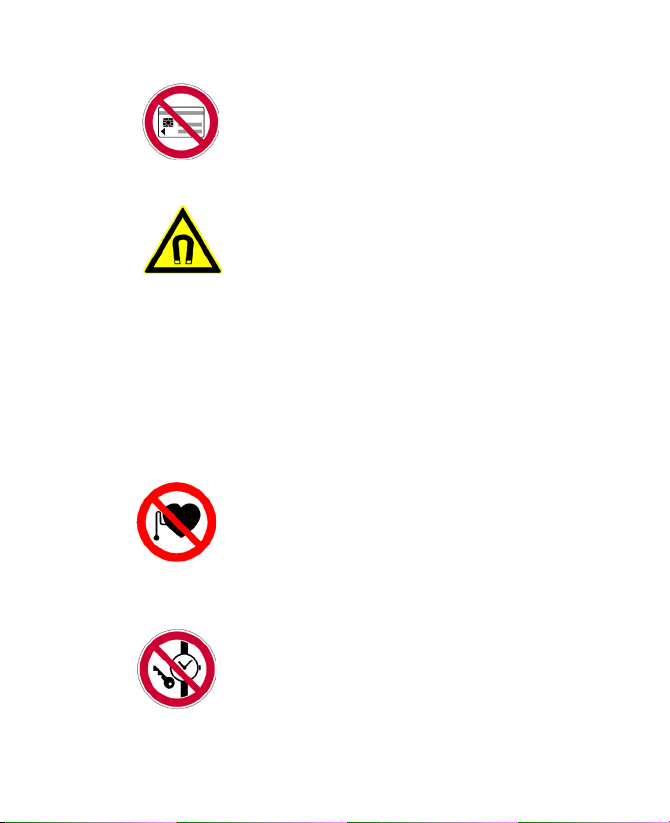
• Per dispositivi magnetici
Eivtare che qualsias i supporto che conten ga parti
magnetiche, p.e. schede magnetiche, carte di credito,
carte bancarie, nastri audio/video o dispositivi magnetici
di memorizzazione, venga a contatto diretto con il
dispositivo o con la tastiera, senza che ci sia una distanza
minima.
Si consiglia di posizionare il supporto con componente
magnetico a una distanza di sicurezza di almeno 5 cm.
Se si tiene il proprio portafoglio contenente schede
magnetiche accanto al dispositivo o alla sua tastiera, le
informazioni contenute in queste schede potrebbero
andare perdute.
Controllare che si mantenga una distanza adeguata tra
il dispositivo o la tastiera e gli altri dispositivi sensibili ai
campi magnetici, p.e., orologi con movimento meccanico
o strumenti di misura
• Per i pacemaker
Il funzionamento dei pace maker potreb be essere
disturbato dal dispositivo e dalla tastiera. Mantenere
sempre una distanza di 5 cm tra il dispositivo, tastiera
e pacemaker. In ogni caso evitare di portare il proprio
dispositivo e/o tastiera nel taschino della propria camicia
o cappotto.
11
Per informazioni sugli altri impianti medicali attivi, si prega
di contattare il produttore o un dottore per verificare che
tali impianti non siano disturbati dai campi magnetici.
Page 12

12
Contenuto
Capitolo 1 Operazioni preliminari 17
1.1 Panoramica del dispositivo e degli accessori ................. 18
1.2 Informazioni sulla carta
1.3 Funzionamento ................................................................
1.4 La schermata Oggi ............................................................
1.5 Il Subdisplay .....................................................................
1.6 Utilizzo dei programmi ....................................................
1.7 Impostazioni del dispositivo ........................................... 37
Capitolo 2 Immissione e ricerca di Informazioni 41
2.1 Utilizzo della Tastiera Hardware ..................................... 42
2.2 Immissione informazioni .................................................
2.3 Utilizzo della tastiera
2.4 Utilizzo di Riconoscitore naturale ...................................
2.5 Utilizzo di Riconoscitore elaborato .................................
2.6 Utilizzo di Transcriber ......................................................
2.7 Utilizzo di
2.8 Utilizzo di Note per disegnare, scrivere e
registrare note vocali ....................................................... 49
2.9 Ricerca di informazioni .................................................... 49
Inserisci simbolo ............................................. 48
USIM/SIM e sulla batteria ....... 24
a schermo ..................................... 45
26
28
33
34
44
45
46
46
Page 13

Capitolo 3 Utilizzo delle funzioni del telefono 51
3.1 Utilizzo del telefono ......................................................... 52
3.2 Effettuazione di una chiamata ........................................ 53
3.3 Ricezione di una chiamata ............................................... 56
3.4 Effettuazione di una videochiamata ...............................
3.5 Ricezione di una videochiamata .....................................
3.6 Smart Dialing ....................................................................
3.7 Opzioni delle telefonate in arrivo ...................................
3.8 Ulteriori informazioni sulla composizione .....................
3.9 Configurazionedell’accesso Bluetooth alla scheda
SIM per
i kit telefonici per auto ....................................... 65
56
60
60
64
65
Capitolo 4 Sincronizzazione delle informazioni e
configurazione della protezione della
posta elettronica 6
4.1 Configurazione di ActiveSync ......................................... 68
4.2 Sincronizzazione delle informazioni .............................. 72
4.3 Sincronizzazione tramite Bluetooth ............................... 77
4.4 Sincronizzazione di musica, video e immagini .............. 78
4.5 Configurazione della protezione della posta elettronica ....80
13
7
Page 14

14
Capitolo 5 Gestione del Telefono Pocket PC 83
5.1 Personalizzazione del Telefono Pocket PC ..................... 84
5.2 Aggiunta e rimozione di programmi ..............................
5.3 Gestione della memoria ...................................................
5.4 Copia dei
5.5 Backup dei dati ................................................................. 97
5.6 Protezione del Telefono Pocket PC ...............................
5.7 Riavvio del Telefono Pocket PC .....................................
file ..................................................................... 96
Capitolo 6 Tipi di connessione 105
6.1 Connessione a Internet .................................................. 106
6.2 Utilizzo di VueFLO ..........................................................
6.3 Internet Explorer Mobile ............................................... 110
6.4 Opera ............................................................................... 112
6.5 Utilizzo di Comm Manager ............................................
6.6 Utilizzo del Bluetooth ....................................................
6.7 Utilizzo del Wi-Fi .............................................................
6.8 Utilizzo di Condivisione Internet ..................................
6.9 Utilizzo di Client di Servizi terminal .............................
93
94
101
103
109
114
115
125
129
130
Page 15

Capitolo 7 Scambio di messaggi e utilizzo di
Outlook 13
7.1 Messaggi di posta elettronica e SMS ............................ 134
7.2 Messaggi
7.3 Pocket MSN ..................................................................... 150
7.4 Calendario ....................................................................... 152
7.5 Contatti ........................................................................... 153
7.6 Attività ............................................................................ 158
7.7 Note .................................................................................160
7.8 Registratore di suoni ...................................................... 163
MMS ................................................................ 144
Capitolo 8 Utilizzo del sistema GPS 165
8.1 Istruzioni e preparazione all’uso del GPS ..................... 166
8.2
Download dei dati del satellite tramite GPSRapido ......... 167
8.3 Uso di TomTom Navigator .............................................. 169
8.4 Controlli GPS ................................................................... 179
Capitolo 9 Riproduzione di contenuti
multimediali 18
9.1 Utilizzo della Fotocamera .............................................. 182
9.2 Utilizzo di
9.3 Utilizzo di Windows Media Player Mobile ....................
9.4 Utilizzo di Audio Manager .............................................
9.5 Utilizzo di Streaming Media ..........................................
Immagini e video .......................................... 197
202
209
215
15
3
1
Page 16

16
Capitolo 10 Utilizzo delle altre applicazioni 219
10.1 Word Mobile ................................................................... 220
10.2 Excel Mobile .................................................................... 221
10.3 Visualizzazione di presentazioni con
PowerPoint Mobile ......................................................... 222
10.4 Utilizzo di Adobe Reader LE .......................................... 223
10.5 Utilizzo di MIDlet Manager ............................................ 225
10.6 Utilizzo di ZIP ..................................................................
10.7 Utilizzo di Composizione Veloce Vocale ....................... 230
10.8 Uso di stampa JETCET ....................................................
Appendice 235
A.1 Informazioni sulle normative ........................................ 236
A.2 Requisiti del PC per l’esecuzione di ActiveSync 4.x .....
A.3 Specifiche ........................................................................
Indice 245
228
232
241
242
Page 17

Capitolo 1
Operazioni preliminari
1.1 Panoramica del dispositivo e
degli accessori
1.2 Informazioni sulla carta USIM/SIM
e sulla batteria
1.3 Funzionamento
1.4 La schermata Oggi
1.5 Il Subdisplay
1.6 Utilizzo dei programmi
1.7 Impostazioni del dispositivo
Page 18
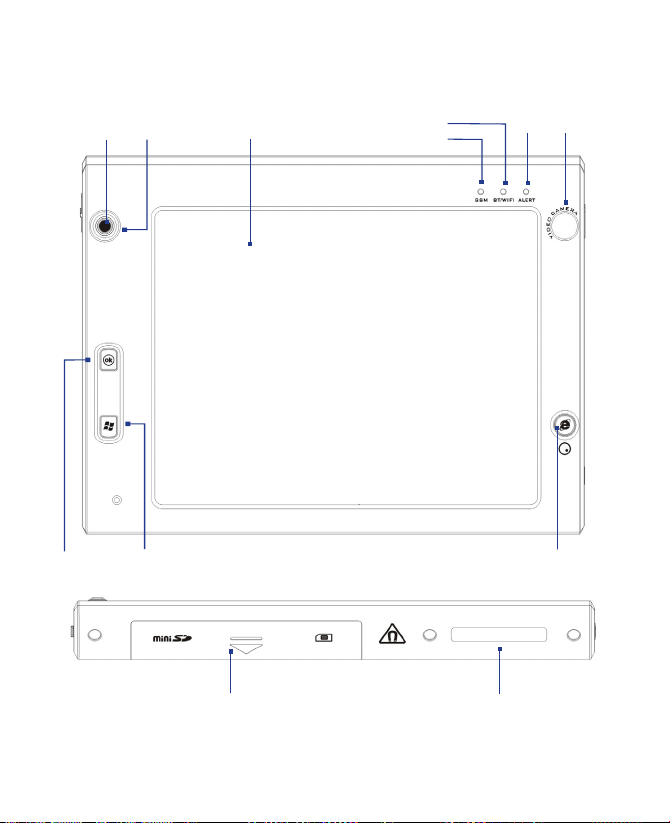
18 Operazioni preliminari
1.1 Panoramica del dispositivo e degli accessori
1
2
8
9
3
5
4
7
6
10
11
12
Page 19

Operazioni preliminari 19
N. Elemento Funzione
Pulsante Controllo di
1
Navigazione / CENTRO OK
LED di notifica 1 Questo LED mostra lo stato di carica della batteria.
2
Touch Screen Toccare con la stilo lo schermo per scrivere, tracciare a
3
LED di notifica 2 Questo LED mostra GSM/UMTS standby/stato della
4
LED di notifica 3 Questo LED indica quanto segue:
5
LED di notifica 4 Questo LED mostra i messaggi e le notifiche.
6
Fotocamera secondaria Utilizzare questa fotocamera per conversazioni in
7
Pulsante OK Premere per confermare i dati immessi o per chiudere
8
Pulsante START Premere per aprire il menu Start.
9
10 Pulsante Navigazione
Internet / VueFLO
11 Vano batteria Aprire il vano per inserire la carta SIM/USIM, la scheda
12 Connettore in rame della
tastiera
È possibile ruotare la trackball verso l'alto, verso il
basso, verso sinistra o verso destra per spostarsi tra
menu e istruzioni dei programmi oppure premere
il pulsante CENTRO OK per confermare la selezione
effettuata.
mano libera ed eseguire selezioni.
rete (Verde). e indicatore GPS (giallo)
• Una luce blu lampeggiante per notificare che il
sistema Bluetooth è acceso e pronto per trasmettere
segnali in radio-frequenza.
• Una luce verde lampeggiante per lo stato del Wi-Fi.
• Quando sono attivi entrambi i sistemi Bluetooth
e Wi-Fi, le rispettive indicazioni luminose
lampeggiano alternatamente.
videochiamata o per acquisire auttoscatti orizzontali.
il programma in uso.
Premere per avviare Interner Exolorer Mobile o Opera
e accedere automaticamente alla pagina iniziale
predefinita.
In relazione al programma di navigazione in Internet
selezionato nelle impostazioni VueFLO, premere
questo pulsante per attivare VueFLO durante la
navigazione in Internet.
miniSD™ e la batteria.
Collegare la parte in rame della tastiera al connettore
per abilitare l'uso della tastiera. Vedere "Utilizzo della
Tastiera Hardware" nel capitolo 2 per saperene di più
su come collegare la tastiera all'unità principale.
Page 20
20 Operazioni preliminari
13
14
18
15
16
17
22 26
23
19
20
21
24
25
Page 21

Operazioni preliminari 21
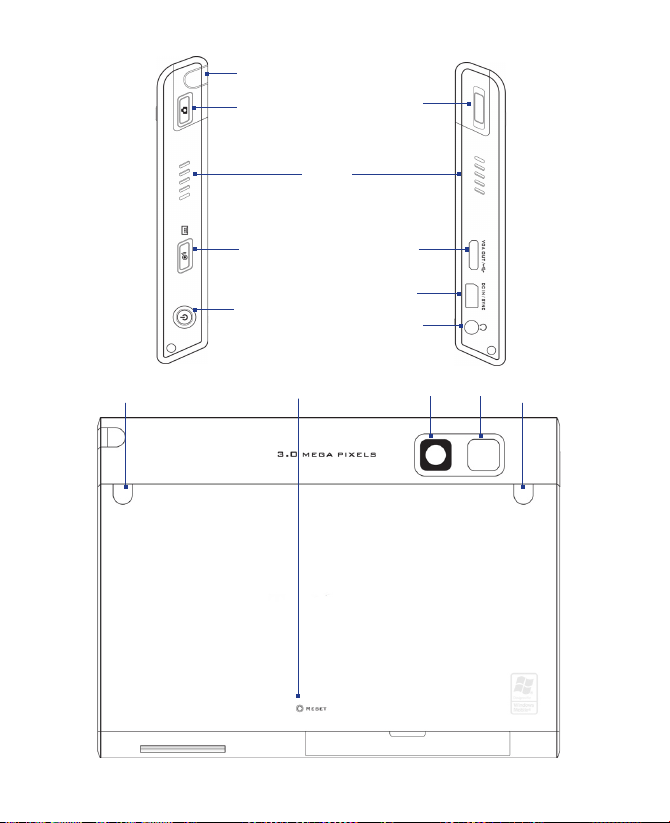
N. Elemento Funzione
13 Stilo Utilizzare lo stilo per scrivere, tracciare a mano libera e
14 Pulsante
FOTOCAMERA
15 Altoparlante Per ascolate i file audio e le chiamate vocali.
16 Pulsante COMM
MANAGER/
REGISTRATORE DI
SUONI
17 Pulsante
ACCENSIONE/
SPEGNIMENTO
18 Cursore del volume • Far scorrere su o giù per regolare il volume degli
19 Porta Uscita VGA/USB Utilizzare questa connessione per trasmettere in uscita
20 Porta HTC ExtUSB™ Tramite questo connettore è possibile sincronizzare i
21 Jack auricolari da
3,5 mm
22 Connettore antenna
per auto
23 Pulsante RESET Utilizzare lo stilo per premere il pulsante RESET ed eseguire
selezionare elementi sul touch screen.
Premere per avviare la fotocamera. Premere ancora per
scattare una foto o riprendere un video, a seconda della
modalità di cattura specificata.
Premere per aprire Comm Manager. Premere e tenere
premuto per aprire il programma Note vocali.
• Premere per spegnere temporaneamente il display. In
questo modo il dispositivo entrerà in modalità Sleep.
Quando si trova in modalità Sleep, il dispositivo può
sempre ricevere messaggi e telefonate.
• Tenere premuto per circa 5 secondi per spegnere il
dispositivo completamente. In tal caso nessuna funzione
sarà disponibile, neppure le chiamate.
altoparlanti.
• Durante una chiamata, far scorrere su o giù per regolare
il volume del ricevitore.
i contenuti sullo schermo a un dispositivo esterno
utilizzando il cavo Uscita VGA fornito. Può essere utilizzata
come host USB 1.1 per collegare periferiche USB.
dati collegando il cavo di sincronizzazione USB fornito in
dotazione oppure è possibile ricaricare la batteria tramite
l'alimentatore, anch'esso fornito in dotazione. A questo
connettore è inoltre possibile collegare gli auricolari stereo
USB forniti in dotazione per conversare a mani libere, per
ascoltare contenuti audio multimediali.
Consente di ascoltare brani auudio, utilizzare un kit
vivavoce o un microfono.
Consente di collegare il telefono a un'antenna per auto in
modo da ottenere una qualità di ricezione migliore.
il reset software del dispositivo.
Page 22

22 Operazioni preliminari
N. Elemento Funzione
24 Fotocamera
25 Flash
26 Connettore per
antenna GPS
Utilizzare la fotocamera per scattare foto o registrare
video.
Quando è acceso, illumina il soggetto e consente di
catturare foto o video nitidi, anche in ambienti scuri.
Lampeggia anche quando viene scattata una foto.
Se si desidera una migliore ricezione del segnale
GPS, è possibile collegare un antenna GPS esterna.
Page 23
Operazioni preliminari 23
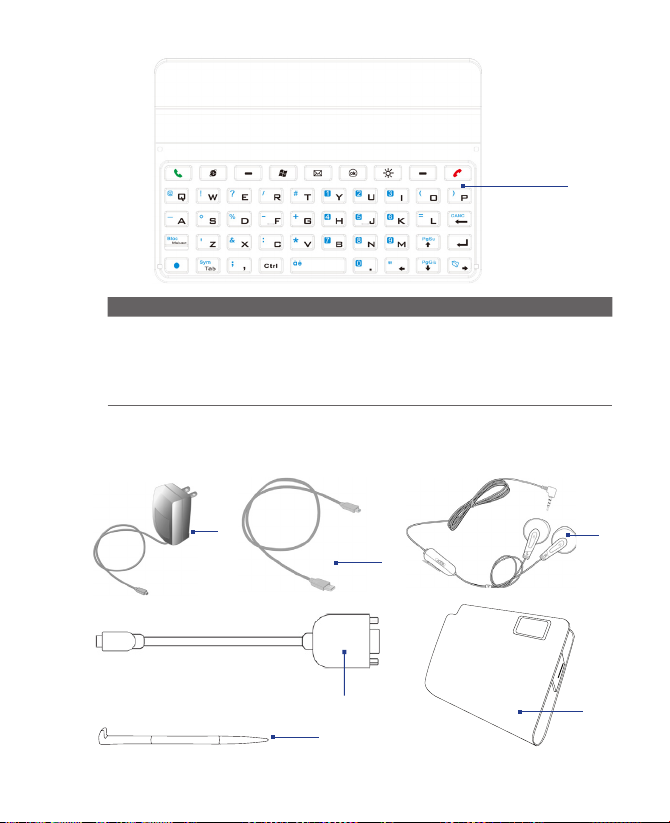
N. Elemento Funzione
27 Tastiera QWERTY È simile a una tastiera standard per PC.
Effettuare il collegamento al dispositivo per
poter utilizzare la tastiera (Vedere il capitolo 2).
Funge anche da protezione per lo schermo del
dispositivo.
Accessori
27
1
3
2
4
5
6
Page 24

24 Operazioni preliminari
N. Accessorio
1 Alimentatore CA Ricarica la batteria.
2 Cavo di
sincronizzazione
USB
3 Auricolari stereo Dispongono di controllo del volume e di un pulsante
4 Cavo uscita VGA Per collegare il dispositivo a un dispositivo di
5 Custodia Funziona come custodia protettiva per l'Athena.
6 Stilo aggiuntivo Utilizzare per toccare gli elementi su schermo.
Funzione
Consente di collegare il dispositivo al PC e di eseguire
la sincronizzazione dei dati.
Invia/Fine. Premere il pulsante Invia/Fine per
selezionare una chiamata oppure per mettere una
telefonata in attesa. Tenere premuto il pulsante per
terminare una telefonata.
visualizzazione esterno. È possibile inviare i contenuti
dello schermo del dispositivo a un dispositivo di
visualizzazione esterno.
1.2 Informazioni sulla carta USIM/SIM e sulla batteria
Spegnere sempre il dispositivo prima di installare/sostituire la batteria e
la scheda USIM/SIM. Seguire le istruzioni della Guida Rapida all’Avvio per
installare la carta 3G USIM (Uinversal Subscriber Identity Modul) o SIM
(Subscriber Identity Module) fornita dal proprio operatore di telefonia mobile
e per installare la batteria.
La carta USIM/SIM contiene il numero di telefono, i dettagli del servizio, nonchè
la memoria della rubrica e dei messaggi. Il dispositivo supporta carte USIM/SIM
sia da 1,8 V che da 3 V. Alcune schede SIM molto datate non funzionano nel
dispositivo. È consigliabile consultare l’operatore per la sostituzione della carta
SIM. Questo servizio potrebbe essere a pagamento.
Il dispositivo contiene una batteria ricaricabile ai polimeri di ioni di litio. Il
dispositivio è progettato per utilizzare esclusivamente batterie e accessori
originali specificati dal produttore. Le prestazioni della batteria dipendono
da molti fattori, inclusa la configurazione della rete dell’operatore di telefonia
mobile, la potenza del segnale, la temperatura dell’ambiente in cui opera
il dispositivo, le funzionalità e/o le impostazioni selezionate e utilizzate, gli
elementi collegati alle porte, nonché da voce, dati e dagli schemi di utilizzo
di altri programmi.
Page 25
Operazioni preliminari 25
Durata stimata della batteria (approssimativa):
• Tempo di standby: fino a 300 ore per GSM.
fino a 300 ore per UMTS.
• Tempo di conversazione (schermo spento): fino a 5,5 ore per GSM.
fino a
Attenzione! Per ridurre il rischio di incendio:
• Non tentare di aprire, smontare o riparare il pacco batteria.
• Non urtare, forare, cortocircuitare i contatti esterni o gettare la batteria
in acqua o fuoco.
• Non esporre a temperature superiori a 60oC (140oF).
• S ostit uire sol o con un pa cco ba tter ia pro gett ato pe r quest o
prodotto.
• R iciclare o smaltire la batteria usata come regola mentato dalle
normative locali in materia.
4,5 ore per UMTS.
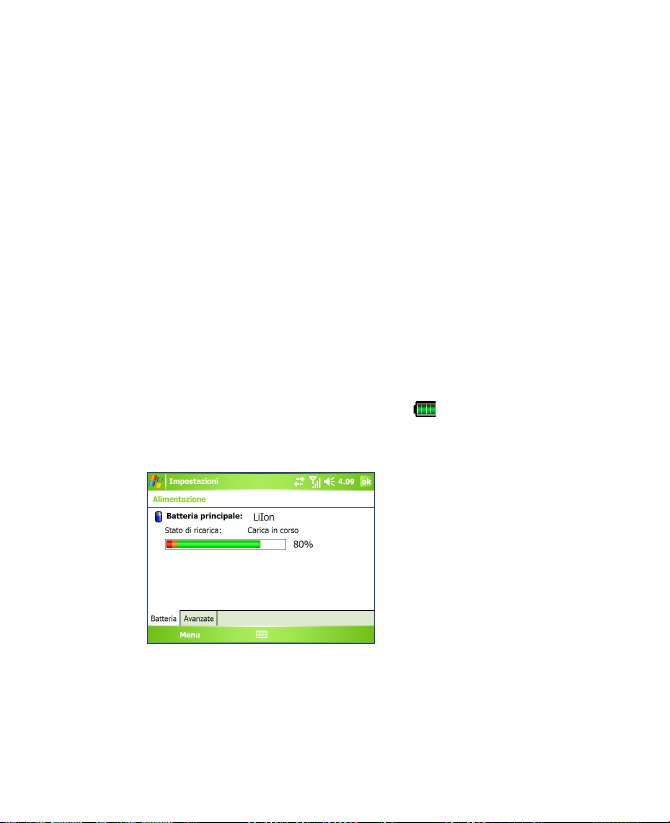
Controllo del livello di energia della batteria
Svolgere una delle seguenti operazioni:
• Toccare l’icona del livello della batteria ( ) nella schermata Oggi.
• In alternativa, toccare Start > Impostazioni > scheda Sistema >
Alimentazione.
Indicatore livello di carica della batteria
Page 26

26 Operazioni preliminari
Carica della batteria
La batteria contenuta nella confezione quando viene spedita è caricata solo
in modo parziale. Prima di utilizzare il dispositivo, è consigliabile installare e
caricare la batteria. Alcune batterie offrono prestazioni ottimali solo dopo alcuni
cicli completi di carica/scarica. La batteria può essere caricata in due modi:
• Ricaricandola utilizzando l’alimentatore.
• Collegando il dispositivo a un PC mediante il cavo di sincronizzazione
USB fornito in dotazione.
Attenzione! • Non rimuovere la batteria dal dispositivo mentre questa viene caricata
•
Come precauzione di sicurezza, la batteria interrompe la ricarica in caso di
surriscaldamento. Per funzionare, il dispositivo utilizzerà l'alimentazione
fornita attraverso l'alimentatore CA o l'adattatore per auto.
Batteria quasi scarica
Alla visualizzazione dell’avviso di batteria quasi scarica, eseguire questa
procedura:
• Salvare immediatamente i dati correnti.
• Collegare l’alimentatore per ricaricare la batteria.
• Spegnere il dispositivo.
1.3 Funzionamento
Accensione e spegnimento del dispositivo
Per accendere il dispositivo, tenere premuto il pulsante ACCENSIONE/
SPEGNIMENTO. Quando si accende il dispositivo per la prima volta, una
procedura guidata rapida fornirà istruzioni passo passo sulla procedura di
calibrazione dello schermo e sulla configurazione di opzioni internazionali,
data e ora, password, posta elettronica di Outlook ed account di posta
elettronica POP3/IMAP4. Per ulteriori informazioni sulla calibrazione del
touch screen, vedere “Calibrazione del dispositivo”. Per ulteriori informazioni
sull’impostazione della posta elettronica di Outlook e degli account di posta
elettronica POP3/IMAP4 vedere il Capitolo 7.
Per spegnere il dispositivo, tenere premuto il pulsante ACCENSIONE/
SPEGNIMENTO per qualche secondo. Verrà visualizzato un messaggio che
richiederà se si desidera spegnere completamente il dispositivo.
mediante l'alimentatore CA o l'adattatore per auto.
Page 27

Operazioni preliminari 27
Impostazione del dispositivo sulla modalità Sleep.
La pressione rapida del pulsante ACCENSIONE/SPEGNIMENTO spegne
temporaneamente il dispositivo e lo imposta sulla modalità Sleep. La modalità
Sleep riduce al minimo il consumo di energia del dispositivo, consentendo così
un notevole risparmio della batteria.
Inoltre, il dispositivo entra automaticamente in modalità Sleep se viene lasciato
inutilizzato oltre un determinato periodo ti tempo.
Quando la tastiera è collegata allo schermo LCD, premendo il tasto
ACCENSIONE/SPEGNIMENTO si accende e di spegne il subdisplay.
Per specificare il tempo di timeout oltre il quale il dispositivo entrerà in
modalità Sleep
1. Toccare Start > Impostazioni > scheda Sistema > Alimentazione >
scheda Avanzate.
2. In Alimentazione a batteria, assicurarsi che la casella di controllo
Disattiva dispositivo se non utilizzato per sia selezionata.
3. Selezionare il tempo di timeout della batteria e quindi toccare OK.
Quando il dispositivo si trova in modalità Sleep, può sempre ricevere messaggi
e telefonate. Il dispositivo ritornerà automaticamente alla modalità normale
non appena verrà premuto di nuovo il pulsante ACCENSIONE/SPEGNIMENTO
oppure in caso di nuove chiamate o messaggi in arrivo.
Calibrazione del dispositivo
La calibrazione dello schermo del dispositivo prevede l’uso della stilo per
toccare il centro di una crocetta che si sposta in varie posizione dello schermo.
Questa procedura garantisce che il contatto della stilo con lo schermo attivi
l’elemento toccato.
Se il dispositivo non risponde in modo preciso al tocco dello schermo, seguire
la procedura seguente per ricalibrarlo:
1. Toccare Start > Impostazioni > scheda Sistema > Schermo.
2. Sulla scheda Generale, toccare Allinea schermo, quindi seguire le
istruzioni visualizzate per completare la calibrazione.
Page 28
28 Operazioni preliminari
Gestione delle impostazioni dello schermo
Lo schermo del dispositivo comprende due modalità di orientamento:
Orizzontale e Verticale. La modalità verticale consente di ottenere una
visualizzazione migliore in certi programmi, mentre la modalità Orizzontale
può essere ottimale per la visualizzazione di file di testo o immagini più estesi
in larghezza.
• Per cambiare l’orientamento, toccare Start > Impostazioni > scheda
Sistema > Schermo, e selezionare l’orientamento desiderato.
• Per smussare i bordi dei caratteri dello schermo per molti programmi,
nella scheda ClearType, selezionare la casella di controllo Abilita
ClearType.
• Per aumentare la leggibilità o per visualizzare più contenuti nello
schermo, nella scheda Dimensione testo, regolare le dimensioni del
testo spostando il cursore.
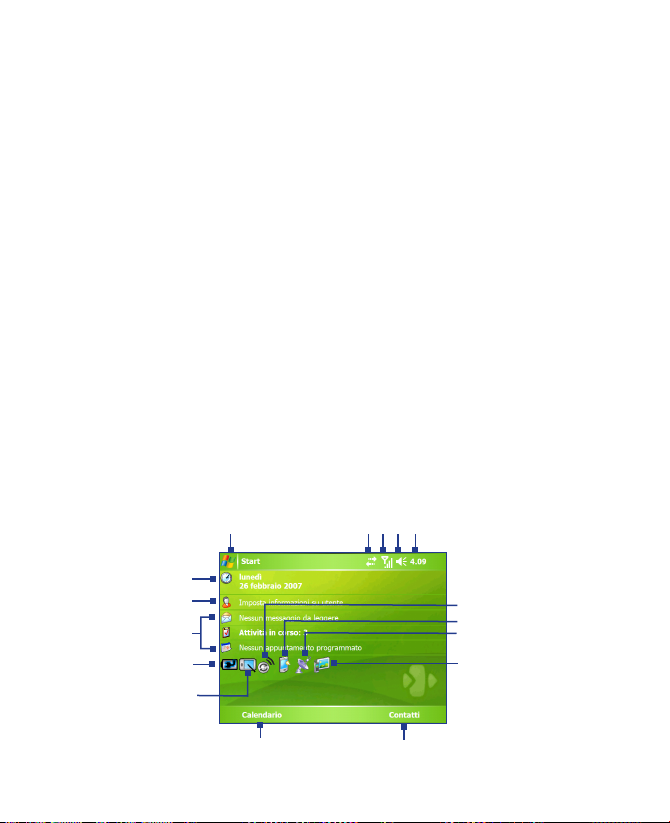
1.4 La schermata Oggi
La schermata Oggi visualizza informazioni importanti, quali ad esempio gli
appuntamenti in scadenza e gli indicatori di stato. È possibile toccare un’area
dello schermo per aprire il programma associato.
• Per accedere alla schermata Oggi, toccare Start > Oggi.
•
Per personalizzare la visualizzazione della schermata Oggi, inclusa l’immagine
di sfondo, toccare Start > Impostazioni >
1
6
7
8
9
10
scheda Personale >Oggi.
2 3 4 5
13
14
15
16
11
12
Page 29

Operazioni preliminari 29
1 Toccare per aprire il menu Start.
2 Toccare per visualizzare lo stato di connettività.
3 Indica l'intensità del segnale radio. Toccare per configurare le impostazioni del
telefono.
4 Toccare per regolare il volume del dispositivo e della suoneria.
5 Visualizza l'ora corrente. Toccare per visualizzare la data correte e gli
appuntamenti in scadenza. Tenere premuto per impostare la modalità
dell'orologio su Analogico o Digitale.
6 Visualizza data e ora correnti. Toccare per impostare data, orario, allarmi e altro
ancora.
7 Toccare per impostare le informazioni del proprietario.
8 Visione complessiva della giornata con promemoria. Toccare per aprire il
programma relativo: messaggi, attività, e appuntamenti.
9 Indica il livello di carica della batteria. Toccare per aprire la schermata Energia.
10 Toccare per alternare tra orientamento verticale e orizzontale della schermata.
11 Toccare per aprire il Calendario.
12 Toccare per aprire i Contatti.
13 Toccare per aprire Comm Manager.
14 Toccare per aprire la schermata Impostazioni Retroilluminazione.
15 Toccare per aprire GPSRapido
16 Toccare per aaprire e configurare le impostazioni uscita TV.
Indicatori
Di seguito vengono descritte le icone di stato che è possibile visualizzare sul
dispositivo.
Page 30
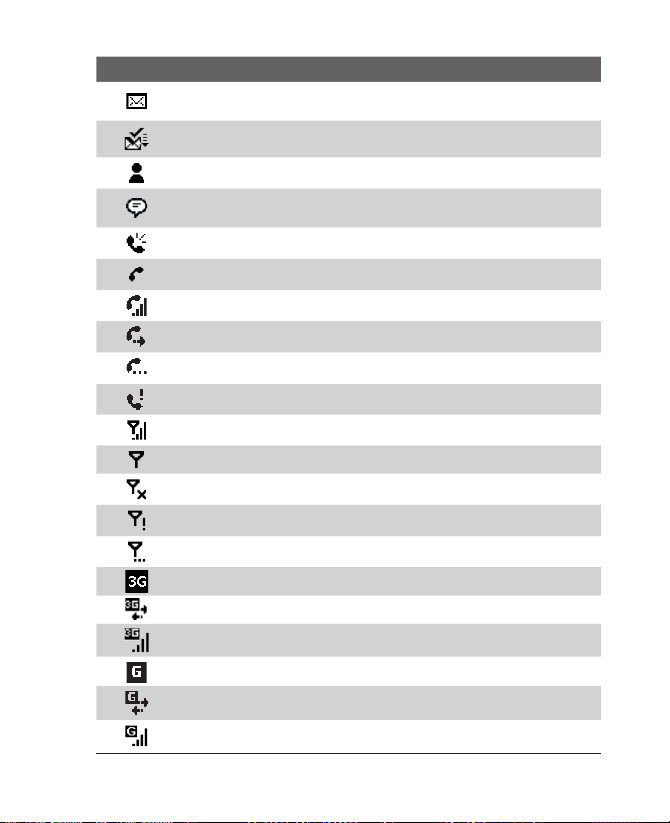
30 Operazioni preliminari
Icona Descrizione
Nuovo messaggio di posta elettronica o SMS. Notifica via SMS di
posta vocale
Nuovo messaggio multimediale (MMS)
Nuovo messaggio MSN
Sono presenti più informazioni di notifica. Toccare l'icona per
visualizzare il testo completo.
Altoparlante del telefono acceso
Composizione quando non è presente alcuna scheda USIM/SIM
Chiamata in corso
Chiamate trasferite
Chiamata in attesa
Chiamata persa
Intensità di segnale massima
Nessun segnale
Telefono spento
Nessun servizio telefonico
Ricerca di servizio telefonico in corso
Rete 3G UMTS disponbile
Connessione UMTS in corso
UMTS in uso
GPRS disponibile
Connessione GPRS in corso
GPRS in uso
Page 31
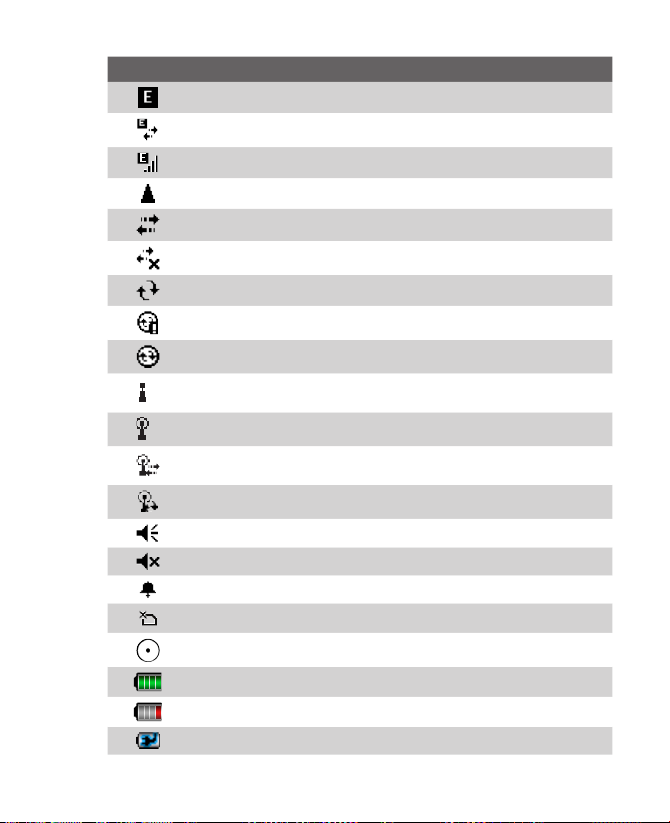
Icona Descrizione
EDGE disponibile
Connessione EDGE in corso
EDGE in uso
Roaming
Connessione attiva
Connessione non attiva
Sincronizzazione in corso
Errore di sincronizzazione
Notifica di ActiveSync
Funzione Wi-Fi attivata, ma dispositivo non connesso ancora a una
rete wireless
Rete/i wireless rilevata/e
Connessione a rete wireless in corso (le frecce si muovono);
Connesso alla rete wireless
Sincronizzazione Wi-Fi
Audio attivo
Audio disattivato
Avviso
Nessuna scheda USIM/SIM inserita
VueFLO attivato
Batteria completamente carica
Livello carica batteria molto basso
Ricarica della batteria in corso
Operazioni preliminari 31
Page 32
32 Operazioni preliminari
Icona Descrizione
Auricolare Bluetooth rilevato
Notifica di aggiornamento GPSRapido
Monitor GPRS attivo
Connessione seriale USB attiva
Nota Quando il dispositivo è collegato al computer e viene attivata tra le due
apparecchiature una connessione seriale USB, sulla schermata Oggi viene
visualizzata l'icona USB a PC ( ). Per ulteriori informazioni sulla connessione
USB a PC, vedere “Impostazioni del dispositivo” più avanti in questo capitolo.
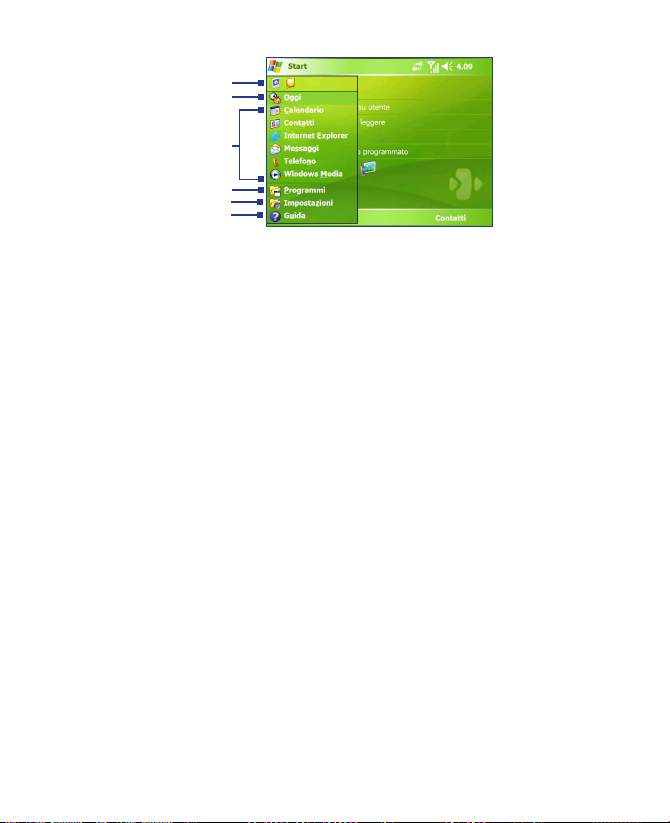
Menu Start
Il menu Start, che si trova nell’angolo superiore sinistro della schermata Oggi,
contiene un elenco di programmi. È possibile avviare un programma scorrendo
l’elenco dei programmi e quindi premendo il pulsante CENTRO OK oppure
toccando un programma con la stilo.
Page 33
Operazioni preliminari 33
1
2
3
4
5
6
1 Toccare per avviare un programma utilizzato di recente.
2 Toccare per passare alla schermata Oggi.
3 Toccare per avviare un programma. È possibile personalizzare le voci visualizzate
nel menu Start toccando Start > Impostazioni >
4 Toccare per visualizzare e selezionare più programmi installati sul dispositivo.
5 Toccare per modificare le impostazioni del dispositivo.
6 Toccare per visualizzare l'argomento della guida correlato alla schermata
corrente.
scheda Personale > Menu.
1.5 Il Subdisplay
Il Subdisplay consente di visualizzare notifiche, informazioni rigurado la musica,
meteo, temperatura e orario in un area apposita dello schermo LCD quando
la tastiera è collegata allo schermo LCD dell’unità principale. Il Subdisplay
viene automaticamente attivato quando la tastiera viene premuta contro lo
schermo LCD.
Nota Le informazioni in merito a meteo, orario e temperatura sono disponibili
solamente se il software WorldMate® è stato installato.
Per maggiori informazioni riguardo il Subdisplay, fare riferimento alla Guida
Rapida all’Avvio.
Page 34
34 Operazioni preliminari
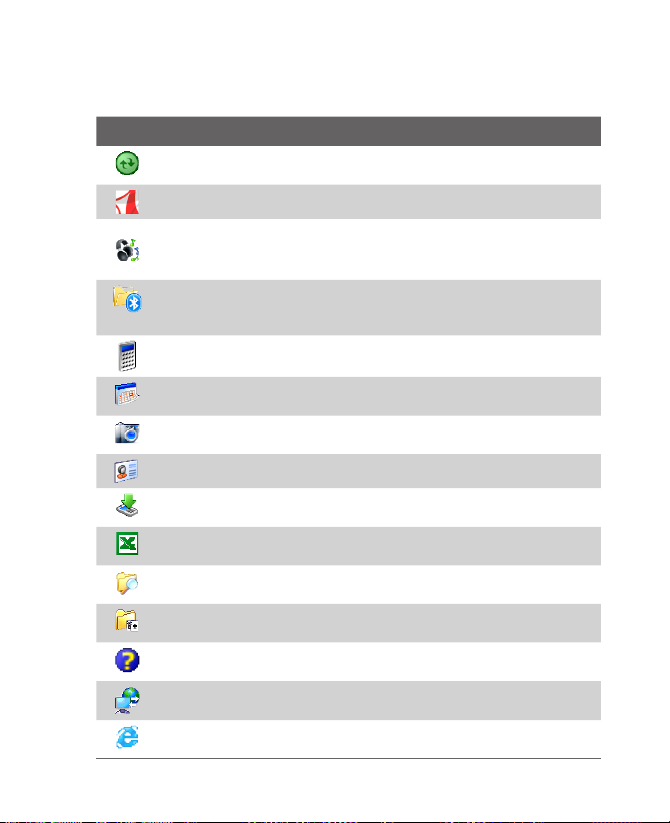
1.6 Utilizzo dei programmi
Di seguito sono riportati alcuni programmi già installati sul dispositivo.
Icona
Descrizione
ActiveSync Sincronizza le informazioni tra il dispositivo e un PC o
Exchange Server.
Adobe Reader LE Consente di visualizzare i file PDF.
Audio Manager Consente di scorrere in maniera semplice i file musicali
organizzandoli in categorie come ad esempio artisti, album, ecc. Ha un
Lettore musicale integrato che consente di riprodurre i file musicali.
Bluetooth Explorer Cerca altri dispositivi Bluetooth in cui è attivata
la condivisione dei file e consente di accedere alle relative cartelle
Bluetooth condivise.
Calcolatrice Consente di eseguire calcoli aritmetici di base, quali
addizione, sottrazione, moltiplicazione e divisione.
Calendario Consente di tenere traccia degli appuntamenti e di creare
convocazioni a riunioni.
Fotocamera Scatta fotografie e riprende filmati video, incluso l'audio di
accompagnamento.
Contatti Consente di conservare e consultare i dati di amici e colleghi.
Agente di download Visualizza le informazioni relative allo stato dei
download e ai contenuti scaricati da Internet.
Excel Mobile Crea nuovi fogli di lavoro e consente di visualizzare e
modificare fogli di lavoro di Excel.
Esplora file Consente di organizzare e manipolare i file sul dispositivo.
Giochi Consente di utilizzare due giochi preinstallati: Bubble Breaker e
Solitario.
Guida Consente di consultare la guida relativa ai vari programmi
presenti sul dispositivo.
Condivisione Internet Consente di collegare il computer notebook a
Internet utilizzando la connessione dati del dispositivo.
Internet Explorer Mobile Consente di navigare nei siti Web e WAP,
nonché di scaricare nuovi programmi e file da Internet.
Page 35
Operazioni preliminari 35
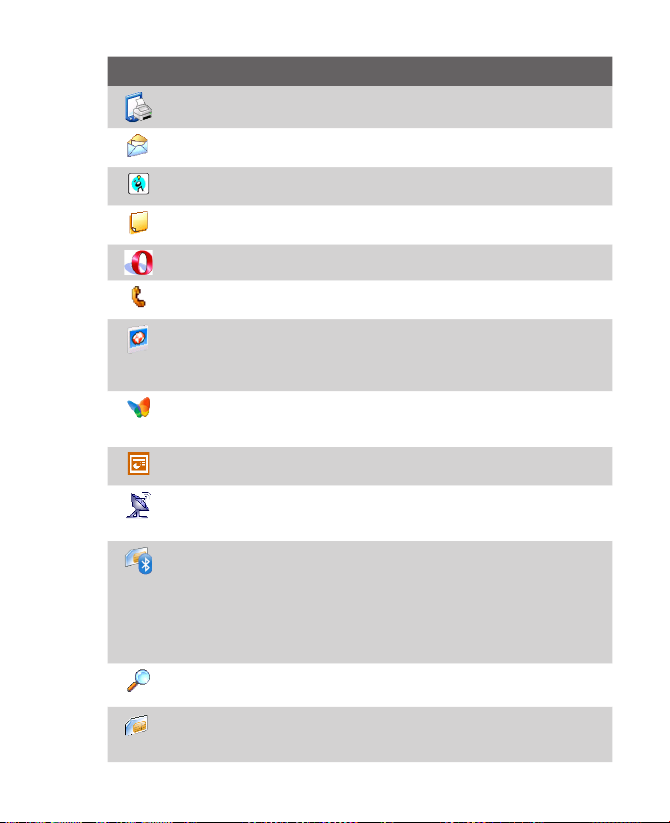
Descrizione
Icona
Stampa JETCET Consente di stampare documenti, file immagine, posta
elettronica, pagine Web e altro dall'Ameo.
Messaggi Consente di inviare e ricevere messaggi di posta elettronica,
MMS ed SMS.
MIDlet Manager Consente di scaricare e installare sul dispositivo le
applicazioni Java, quali giochi e strumenti applicativi.
Note
Consente di creare note digitate o scritte a mano libera, disegni e
registrazioni.
Opera Consente di navigare nei siti Web.
Telefono Consente di effettuare e ricevere chiamate, di passare da una
chiamata all'altra e di configurare chiamate in conferenza.
Immagini e video Consente di visualizzare, organizzare e ordinare
file di immagini e video memorizzati sul dispositivo o su una scheda
di memoria. Le foto scattate vengono memorizzate nella cartella
Immagini, mentre i filmati video nella cartella Video del dispositivo.
Pocket MSN Consente di inviare e ricevere messaggi istantanei con
i propri contatti di MSN Messenger, nonchè di accedere al proprio
account di Hotmail, se se ne possiede uno.
PowerPoint Mobile Consente di visualizzare diapositive e
presentazioni di PowerPoint.
GPSRapido Consente di scaricare i dati del satellite da Internet
attraverso ActiveSync, Wi-Fi o GPRS per velocizzare il tempo necessario a
individuare la posizione GPS dell'utente.
SAPSettings Consente un accesso remoto alla scheda SIM del
dispositivo attraverso una connessione Bluetooth. Ciò consente di
utilizzare un kit telefonico per auto che supporta il protocollo SIM
Access Profile (SAP) per accedere alla scheda SIM del dispositivo
attraverso una connessione Bluetooth ed effettuare o ricevere delle
chiamate. È anche possibile scaricare i contatti della SIM dal dispositivo
al kit telefonico per auto.
Cerca Consente di trovare contatti, dati e altre informazioni presenti sul
dispositivo.
SIM Manager Consente di gestire i contatti memorizzati sulla scheda
SIM. Il programma può essere utilizzato anche per copiare i contatti
della carta SIM nei Contatti del dispositivo.
Page 36
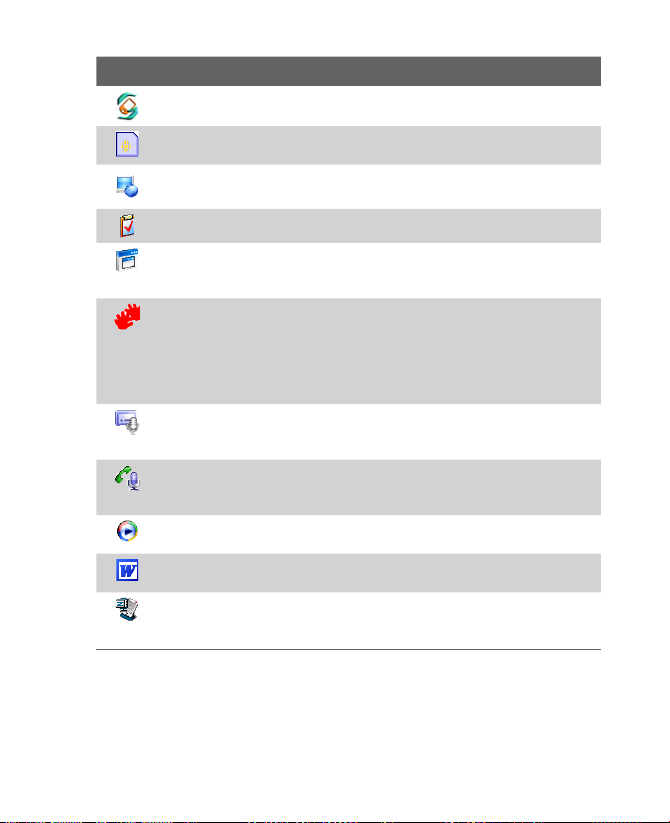
36 Operazioni preliminari
Icona
Descrizione
Sprite Backup Fornisce un modo semplice e rapido per effettuare il
backup dei dati.
Servizio STK (SIM Tool Kit) Consente di accedere alle informazioni e
agli altri servizi offerti dal proprio operatore di telefonia mobile.
Streaming Media Consente di eseguire lo streaming dal vivo o ondemand video.
Attività Consente di tenere traccia delle proprie attività.
Client di Servizi terminal Consente di accedere dal dispositivo a un
PC che esegue Servizi terminal o Desktop remoto e di utilizzare tutti i
programmi disponibili su tale PC.
TomTom Navigator È un software di navigazione GPS che fornisce a
chi si sposta in auto delle precise indicazioni visive e istruzioni vocali
sulla direzione da seguire, consentendo di raggiungere la destinazione
specificata. Comprende diverse altre funzioni, quali il calcolo del
percorso alternativo, la pianificazione avanzata, le informazioni meteo e
molto altro ancora.
Registratore di suoni Consente di registrare una clip vocale e inviarla
in maniera semplice tramite MMS o posta elettronica, trasmetterla o
impostandola come suoneria.
Composizione Veloce Vocale Consente di memorizzare comandi
vocali per comporre un numero telefonico o avviare un programma
pronunciando semplicemente una parola.
Windows Media Player Mobile Consente di riprodurre file video e
audio.
Word Mobile Consente di creare, visualizzare e modificare documenti
Word.
ZIP Consente di risparmiare memoria e di liberare spazio di
archiviazione sul dispositivo comprimendo i file nel formato ZIP
standard.
Page 37
Operazioni preliminari 37
1.7 Impostazioni del dispositivo
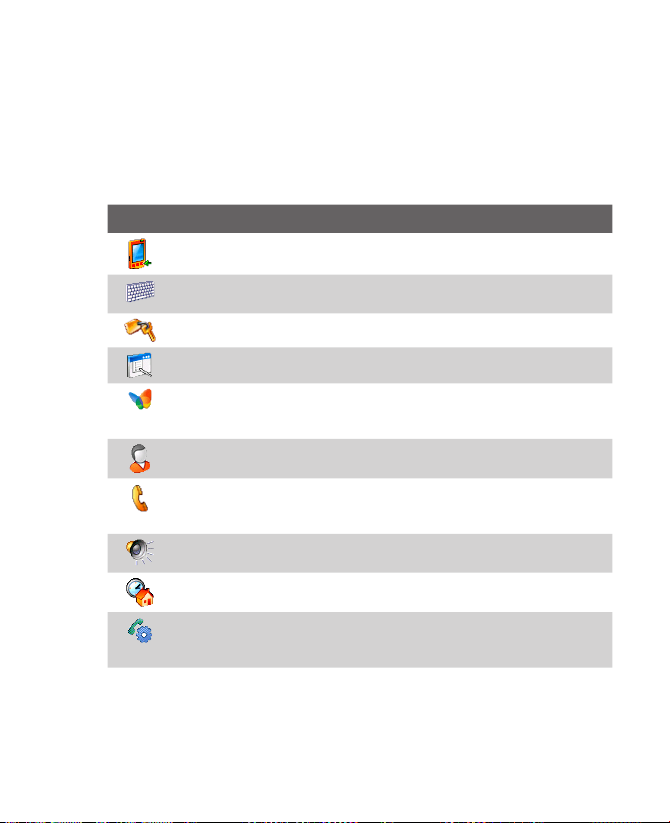
Attraverso una serie di impostazioni è possibile configurare il dispositivo per
adattarlo al proprio modo di lavorare. Per visualizzare tutte le impostazioni
disponibili, toccare Start > Impostazioni e quindi toccare le schede Personale,
e Connessioni, che si trovano nella parte inferiore della schermata.
Sistema
Scheda Personale
Icona Descrizione
Pulsanti Assegna un programma o una funzione a un pulsante
hardware.
Immissione Consente di impostare le opzioni relative ai vari metodi di
immissione.
Password Consente di impostare una password per il dispositivo.
Menu Imposta i programmi da visualizzare nel menu Start.
Opzioni MSN Consente di personalizzare le impostazioni delle
applicazioni incluse in Pocket MSN, quali MSN Hotmail e MSN
Messenger.
Informazioni utente Consente di immettere le informazioni personali
sul dispositivo.
Telefono Consente di personalizzare le impostazioni del telefono,
come la suoneria, di impostare un numero PIN per la carta SIM e di
eseguire altre operazioni relative al telefono.
Suoni e notifiche Attiva i suoni per eventi, notifiche e altro ancora.
Inoltre consente di impostare il tipo di notifica per i diversi eventi.
Oggi Consente di personalizzare l'aspetto e le informazioni visualizzate
nella schermata Oggi.
Composizione Veloce Vocale Consente di creare comandi vocali per
comporre i numeri dei contatti del dispositivo e della SIM e avviare
programmi con la voce.
Page 38
38 Operazioni preliminari
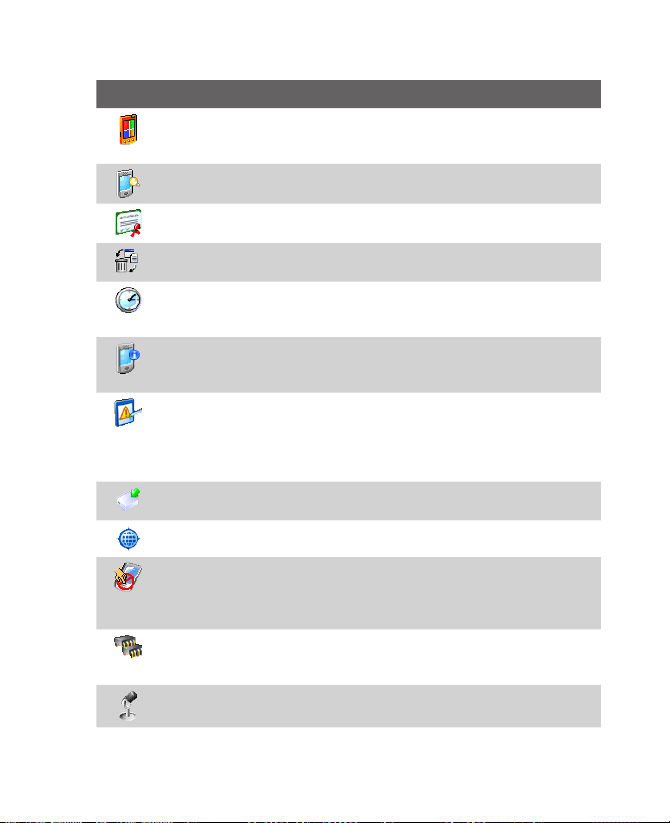
Scheda Sistema
Icona Descrizione
Informazioni su Consente di specificare un nome per il dispositivo.
In questa schermata viene visualizzata anche la versione di Windows
Mobile e le informazioni relative al copyright.
Retroilluminazione Consente di impostare il timeout e la luminosità
della retroilluminazione.
Certificati Mostra le informazioni relative ai certificati installati sul
dispositivo.
Cancella memoria Rimuove tutti i dati e i file dalla memoria e
riconfigura il dispositivo sulle impostazioni predefinite di fabbrica.
Orologio e avvisi Consente di selezionare il fuso orario da utilizzare
per l'orologio del dispositivo. È inoltre possibile impostare allarmi in
giorni della settimana e orari specificati.
Informazioni sul dispositivo Visualizza le informazioni relative a
versione del firmware, hardware, identità e durata delle chiamate
effettuate con il dispositivo.
Segnalazione errori Attiva/disattiva la funzione di segnalazione
errori del dispositivo. Se la funzione è attiva e si verifica un errore in un
programma, una serie di dati tecnici sullo stato del programma e sul
computer vengono registrati in un file di testo e inviati al servizio di
assistenza tecnica di Microsoft, se si sceglie di inviarlo.
Formatta Microdrive consente di cancellare tutti i dati e eseguire la
formattazione rapida del Microdrive sul dispositivo.
GPS Consente di configurare le impostazioni di connessione GPS.
Blocco tastiera Blocca i pulsanti del dispositivo, ad eccezione del
pulsante di ACCENSIONE/SPEGNIMENTO quando il dispositivo
è in modalità Sleep. In questo modo si è certi di non accendere
accidentalmente il dispositivo, consumando inutilmente energia.
Memoria Visualizza le informazioni relative allo stato di assegnazione
della memoria del dispositivo e della scheda di memoria. Consente
inoltre di arrestare i programmi correntemente in esecuzione.
Microfono AGC Consente di regolare automaticamente il volume della
voce quando si effettua una registrazione.
Page 39
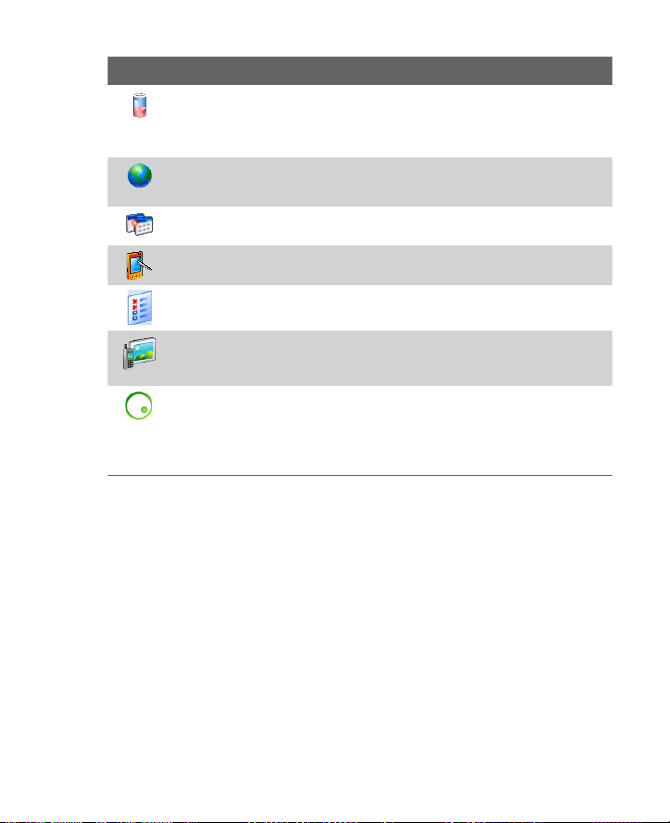
Icona Descrizione
Alimentazione Visualizza il livello corrente della batteria. Consente
inoltre di impostare il timeout per lo spegnimento dello schermo
(impostando il dispositivo sulla modalità Sleep) in modo da risparmiare
il consumo di energia della batteria.
Opzioni internazionali Consente di impostare la lingua da utilizzare e
il formato di visualizzazione di numeri, valuta, data e ora del dispositivo.
Disinstallaz. app. Consente di rimuovere i programmi installati sul
dispositivo.
Schermo Consente di cambiare l'orientamento dello schermo,
ricalibrare lo schermo e cambiare la dimensione del testo visualizzato.
Task Manager Abilita il pulsante “X” per terminare i programmi in
esecuzione.
Uscita TV consente di trasmettere in uscita i contenuti in corso di
visualizzazione sullo schermo del dispositivo a un dispositivo di
visualizzazione esterno.
VueFLO Usare le impostazioni di VueFLO per regolare il livello di
sensibilità di VueFLO e selezionare il programma di navigazione per
Internet dove attivare VueFLO. VueFLO consente di scorrere le pagine in
Internet semplicemente inclinando il dispositivo. Toccare Tutorial per
saperne di più sulla modalità d'uso di VueFLO.
Operazioni preliminari 39
Page 40
40 Operazioni preliminari
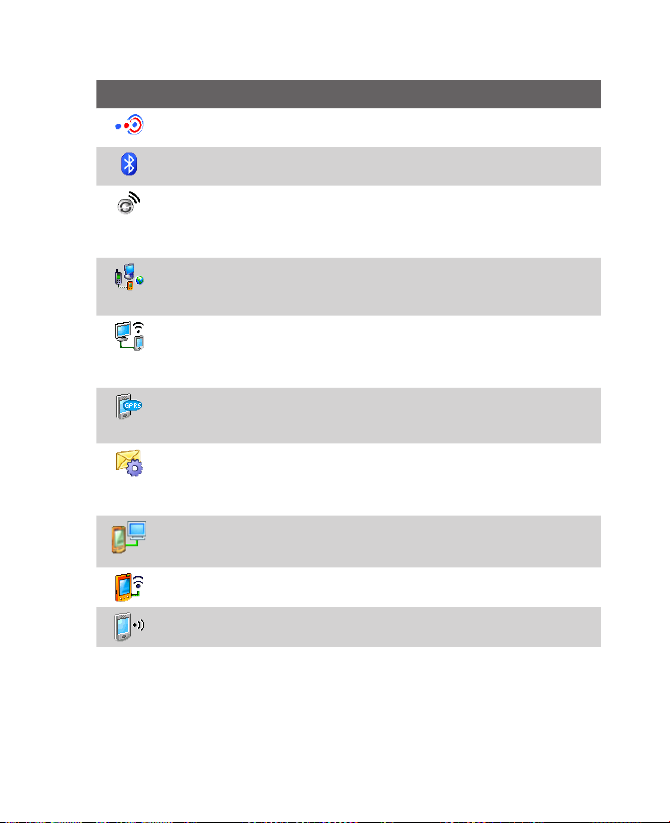
Scheda Connessioni
Icona Descrizione
Trasmetti via IR Abilita il dispositivo a ricevere dati via infrarossi e
Bluetooth.
Bluetooth Attiva il Bluetooth, imposta il dispositivo in modalità
raggiungibile e consente di cercare altri dispositivi Bluetooth.
Comm Manager Consente di gestire le connessioni del dispositivo
(Wi-Fi, Bluetooth e ActiveSync), disconnettere i servizi dati (quale il
GPRS), accendere e spegnere il telefono, passare alla modalità suoneria/
vibrazione e di attivare/disattivare la funzione Direct Push.
Connessioni Configura uno o più tipi di connessione via modem per il
dispositivo (accesso remoto, GPRS, Bluetooth e altro), in modo da poter
connettere il dispositivo a Internet o a una rete privata locale.
Tipo di linea CSD Imposta il tipo di linea da utilizzare quando si
effettua una connessione dati a commutazione di circuito (CSD, Circuit
Switch Data). In genere, non è necessario modificare le impostazioni, a
meno che non si riscontrino problemi nello stabilire una connessione.
Impostazioni GPRS Imposta il metodo di autenticazione GPRS.
Consultare l'operatore di servizi wireless prima di modificare questa
impostazione.
Servizio SMS Consente l'invio di messaggi di testo SMS attraverso
una connessione dati, ad esempio, di tipo GPRS o a commutazione di
circuito. La funzione può essere utilizzata solo se il fornitore di servizi
wireless supporta questo servizio.
USB a PC Consente di impostare una connessione USB tra il dispositivo
e un PC e di risolvere i problemi di connessione di ActiveSync.
Wi-Fi Consente al dispositivo di cercare le reti wireless disponibili.
LAN Wireless Visualizza le informazioni relative alla rete wireless attiva
e consente di personalizzare le impostazioni Wi-Fi.
Page 41

Capitolo 2
Immissione e ricerca
di Informazioni
2.1 Utilizzo della Tastiera Hardware
2.2 Immissione informazioni
2.3 Utilizzo della tastiera a schermo
2.4 Utilizzo di Riconoscitore naturale
2.5 Utilizzo di Riconoscitore elaborato
2.6 Utilizzo di Transcriber
2.7 Utilizzo di Inserisci simbolo
2.8 Utilizzo di Note per disegnare, scrivere e
registrare note vocali
2.9 Ricerca di informazioni
Page 42
42 Immissione e ricerca di informazioni
2.1 Utilizzo della Tastiera Hardware
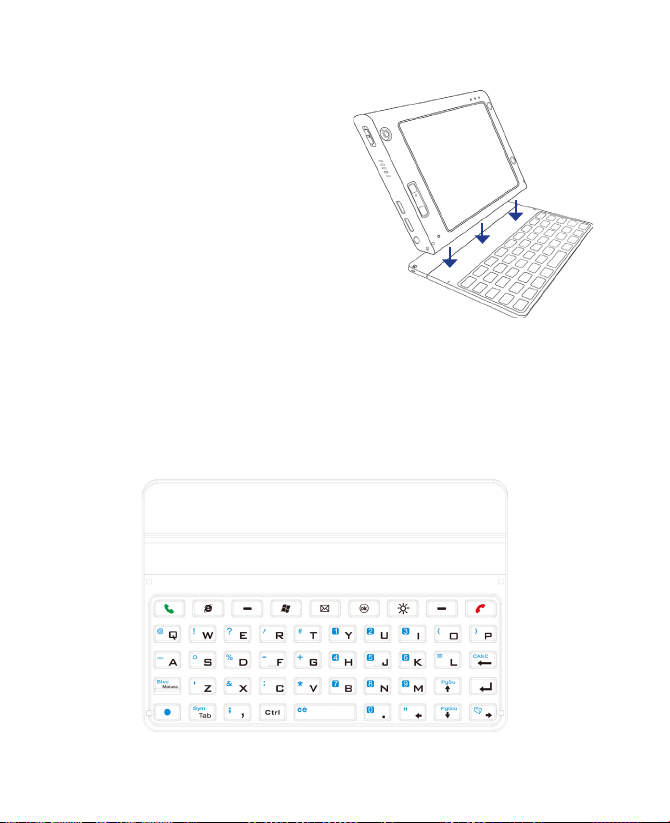
Il dispositivo viene fornito con
una tastiera QWERTY
alla tastiera standard del PC. Per
utilizzare la tastiera QWERTY,
collegare l'unità principale
alla tastiera (come mostrato
nell'immagine). L'unità principale
si fissa alla tastiera grazie a un
magnete.
Per separare l’unità principale dalla
tastiera è sufficiente staccarle.
Nota Separare con attenzione la tastiera dall'unità principale.
Attenzione! Evitare di mettere carte di credito, dischetti, cassette audio o video
, simile
o altri supporti magnetici vicino al dispos itivo o alla tastiera, in
caso contrario si potrebbe verificare la perdita dei dati salvati in tali
dispositivi. Altri dispositivi sensibili ai campi magnetici, quali orologi
da polso a movimento meccanico, non devono essere collocati vicini
al dispositivo o alla tastiera.
Page 43
Immissione e ricerca di informazioni 43
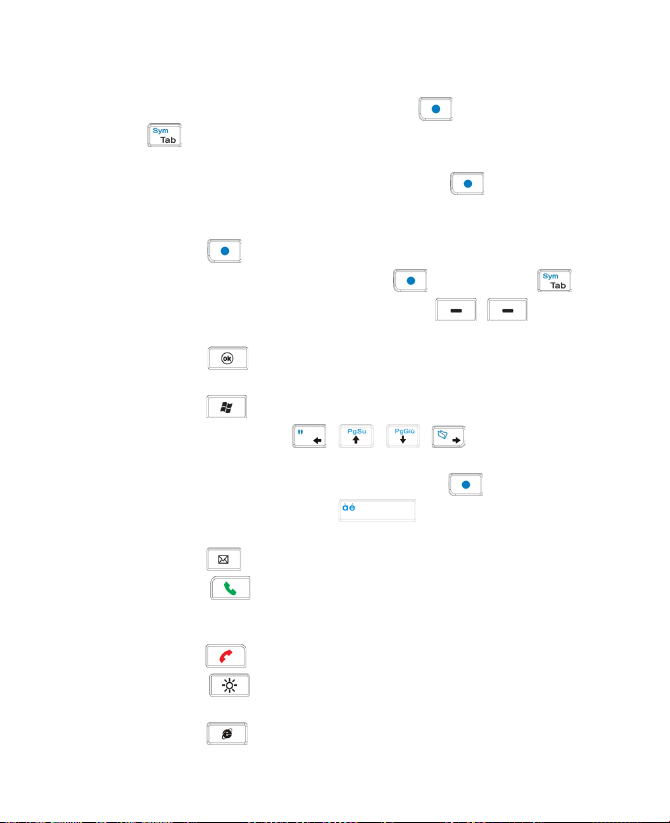
Con la tastiera QWERTY è possibile:
•
Per digitare lettere minuscole, si possono premere i tasti utilizzando le dita.
• Per usare le lettere maiuscole premere prima, quindi premere
. Per tornare alle lettere minuscole, premere di nuovo questi
pulsanti.
• Per usare solo una lettera maiuscola, premere e quindi premere il
tasto corrispondente.
• Per inserire un numero o un simbolo (con etichetta di colore blu),
premere
• Per aprire Inserisci Simbolo, premere quindi premere .
• Premere i pulsanti SOFT KEY Sinistro/Destro / per eseguire
il comando mostrato sull’etichetta sopra il pulsante.
• Premere per verificare i dati inseriti o uscire dal programma in
uso.
• Premere per aprire il menu Start.
• Premere i tasti freccia / / / per spostarsi.
• Per scrivere caratteri accentati (come á, ã, ç, ê, í, ó,
prima cosa il tasto della lettere e quindi, premere
premere la barra spaziatrice
carattere desiderato.
• Premere per aprire il programma per i Messagi.
• Premere per rispondere a una chiamata, per effettuare una
chiamata o per inviare un messaggio. Tenere premuto per attivare e
disattivare l’altoparlante.
•
Premere per terminare una chiamata o cancellare un messaggio.
• Premere per riattivare lo schermo se il dispositivo si trova in
modalità sleep.
• Premere per avviare Internet Explorer Mobile.
quindi premere il tasto corrispondente.
ü, ecc), premere per
e allo stesso tempo
diverse volte fino a trovare il
Page 44
44 Immissione e ricerca di informazioni
2.2 Immissione informazioni
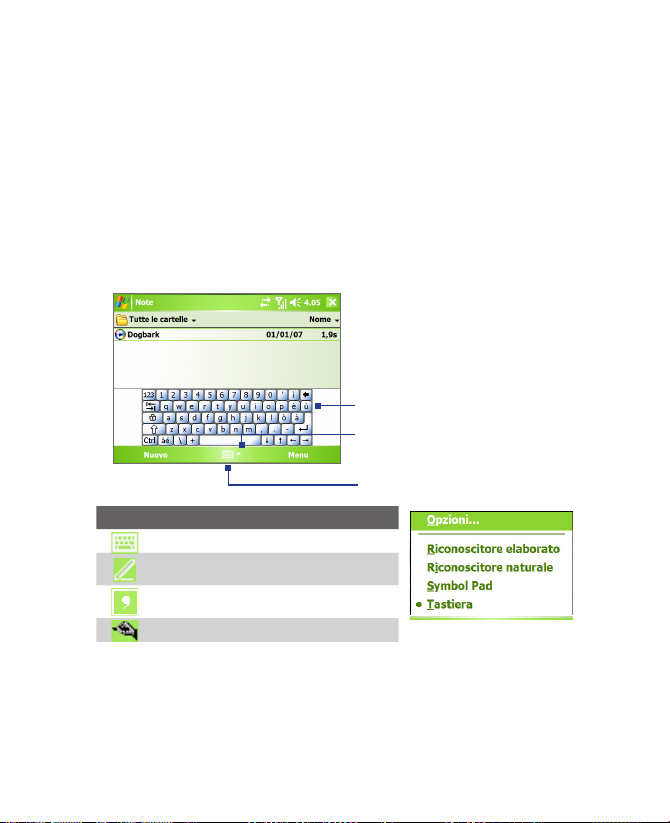
Quando si avvia un programma o si seleziona un campo che richiede
l’immissione di testo o numeri, sulla barra dei menu verrà visualizzata l’icona
del Pannello di immissione.
Toccare la freccia del Selettore di immissione (che verrà visualizzata accanto
all’icona del Pannello di immissione) per aprire un menu in cui sarà possibile
selezionare un metodo di immissione del testo e personalizzare le opzioni
di immissione. Una volta selezionato un metodo di immissione del testo,
verrà visualizzato il Pannello di immissione corrispondente e sarà possibile
utilizzarlo per immettere il testo. È sufficiente toccare l’icona del Pannello di
immissione per mostrare o nascondere questo pannello.
Pannello di
immissione (Tastiera)
Freccia del Selettore di
immissione
Icona Pannello di immissione
Icona Metodo d’immissione
Tastiera su schermo
Riconoscitore naturale o Riconoscitore
elaborato
Inserisci simbolo
Transcriber
Nota Alcuni metodi di inserimento del testo potrebbero non essere disponibili per
determinate versioni della lingua del dispositivo.
Page 45

Immissione e ricerca di informazioni 45
2.3 Utilizzo della tastiera a schermo
La tastiera a schermo è disponibile quando è possibile immettere del testo.
È possibile immettere il testo toccando i tasti della tastiera visualizzata sullo
schermo.
Immissione di testo mediante la tastiera a schermo
1. In un programma, toccare la freccia del Selettore di immissione e
scegliere Tastiera
2. Immettere il testo toccando i tasti della tastiera a schermo.
Ingrandimento della tastiera a schermo
1. Toccare la freccia del Selettore di immissione e scegliere Opzioni.
2. Nell’elenco Metodo di imm. selezionare Tastiera.
3. Toccare Tasti grandi.
.
2.4 Utilizzo di Riconoscitore naturale
Con Riconoscitore naturale, si possono scrivere singole lettere, numeri e
punteggiatura, che vengono poi convertiti in testo digitato.
Utilizzo di Riconoscitore naturale
1. Da un programma, toccare la freccia del Selettore di immissione e
scegliere Riconoscitore naturale
2. Scrivere caratteri, numeri e simboli nell’area di scrittura apposita.
• Immettere lettere maiuscole scrivendo nell’area ABC (sinistra) del
riquadro.
• Immettere lettere minuscole scrivendo nell’area abc (centrale) del
riquadro.
• Immettere numeri scrivendo nell’area 123 (destra) del riquadro.
• Immettere punteggiatura e simboli toccando una delle due suddette
aree del riquadro e quindi scrivendo il carattere desiderato.
Nota Il riconoscitore naturale è disponibile quando è possibile immettere del
testo.
Suggerimento Per la guida sulla scrittura dei caratteri, toccare il punto interrogativo
accanto all'area di scrittura.
.
Page 46

46 Immissione e ricerca di informazioni
2.5 Utilizzo di Riconoscitore elaborato
Con Riconoscitore elaborato, ?possibile utilizzare una singola immissione per
scrivere lettere, numeri, simboli e punteggiatura, che vengono poi convertiti
in testo digitato.
Utilizzo di Riconoscitore elaborato
1. Da un programma, toccare la freccia del Selettore di immissione e
quindi scegliere Riconoscitore elaborato
2. Scrivere caratteri, numeri e simboli nell’area di scrittura apposita.
• Immettere le lettere scrivendo nell’area abc (sinistra) del riquadro.
• Immettere numeri scrivendo nell’area 123 (destra) del riquadro.
• Immettere punteggiatura e simboli toccando una delle due suddette
aree del riquadro e quindi scrivendo il carattere desiderato.
Nota
Riconoscitore elaborato è disponibile quando è possibile immettere del testo.
Suggerimento Per una guida sulla scrittura dei caratteri con Riconoscitore elaborato,
toccare il punto interrogativo accanto all'area di scrittura.
2.6 Utilizzo di Transcriber
Transcriber è un programma di riconoscimento della scrittura a mano che
consente di scrivere in corsivo, stampatello o di combinare entrambi i tipi di
scrittura. Transcriber funziona in background, durante l’esecuzione degli altri
programmi, riconoscendo le parole grazie al proprio dizionario integrato.
Quando Transcriber viene attivato, interpreta tutti i movimenti della stilo sullo
schermo come sequenze di scrittura a mano. Per ulteriori informazioni sull’uso
di Transcriber, vedere la Guida del dispositivo.
Per avviare Transcriber
1. Avviare un programma che consenta l’immissione di dati da parte
dell’utente, come Word Mobile.
2. Toccare la freccia del Selettore di immissione e scegliere Transcriber.
Verrà visualizzata la schermata introduttiva di Transcriber.
.
Page 47

Immissione e ricerca di informazioni 47
Per scrivere utilizzando Transcriber
1. In un programma, posizionare il cursore nel punto in cui si desidera
immettere il testo.
2. Utilizzare lo stilo per scrivere in qualsiasi punto dello schermo. La
scrittura a mano verrà convertita in testo non appena si solleverà la
stilo dallo schermo.
Per immettere simboli e punteggiatura
Transcriber dispone di una tastiera a schermo che consente di aggiungere
facilmente segni di punteggiatura o simboli speciali al testo esistente.
•
Da un programma, toccare sulla barra degli strumenti di Transcriber.
La tastiera rimane visibile finché non si tocca di nuovo il pulsante.
Suggerimenti • Per riposizionare la tastiera, tenere premuta la barra del titolo e
quindi trascinarla nella posizione desiderata.
• Quando non è stato selezionato del testo, è anche possibile aprire
la tastiera effettuando il movimento
sul l'uso dei mov iment i d i Trans cribe r, ve dere la Guida del
dispositivo.
. Per ulteriori informazioni
Per modificare il testo
1. In un programma, tracciare una linea orizzontale per sbarrare il testo
che si desidera modificare.
2. Una volta sollevato lo stilo dallo schermo, la linea scomparirà e il testo
selezionato verrà evidenziato.
3. A questo punto è possibile svolgere una di queste due operazioni:
• Riscrivere il testo.
• Utilizzare i movimenti per trasformare le lettere minuscole in
maiuscole, inserire spazi e così via. Per informazioni sull'uso dei
movimenti di Transcriber, vedere la Guida del dispositivo.
Page 48
48 Immissione e ricerca di informazioni
2.7 Utilizzo di Inserisci simbolo
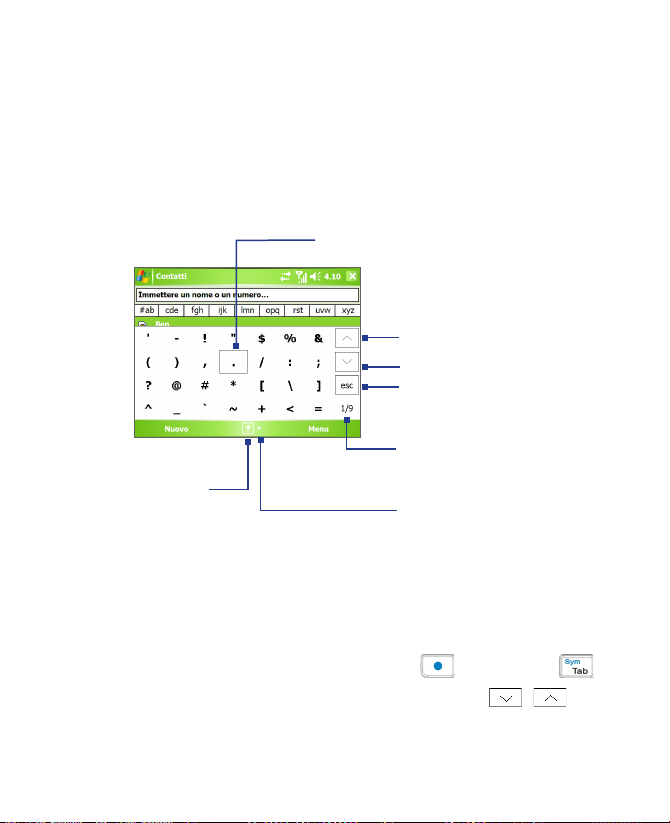
Inserisci simbolo fornisce un elenco comprendente i simboli comuni come
parentesi, parentesi graffe, simboli di valuta, e altri, così come segni di
punteggiatura e caratteri speciali.
Toccare un simbolo per selezionarlo.
È possibile usare il Controllo Navigazione o la
tastiera hardware, premere SU, GIÙ, SINISTRA,
o DESTRA per navigare nei simboli disponibili
sullo schermo, quindi premere INVIO per
selezionare il simbolo.
Icona Inserisci simbolo
Per aprire Inserisci simbolo e selezionare un simbolo
1. Creare o aprire un documento, ad esempio un documento Word.
2. Per aprire Inserisci simbolo:
• Toccare la freccia Selettore di immissione, quindi toccare Inserisci
simbolo; oppure
•
Utilizzando la tastiera hardware, premere quindi premere .
3. Per navigare attraverso le pagine dei simboli, toccare / sullo
schermo Inserisci simbolo.
4. Toccare un simbolo per selezionarlo e chiudere Inserisci simbolo. Il
simbolo selezionato verrà inserito nel documento.
Toccare per visualizzare la pagina
dei simboli precendente.
Toccare per visualizzare la pagina
dei simboli successiva.
Toccare per chiudere Inserisci
simbolo senza selezionare alcun
simbolo.
Indica la pagina corrente e il
numero totale di pagine con
simboli.
Freccia del Selettore di
immissione
Page 49

Immissione e ricerca di informazioni 49
2.8 Utilizzo di Note per disegnare, scrivere e
registrare note vocali
Utilizzando Note, è possibile disegnare direttamente sullo schermo o scrivere
e salvare le note con la propria scrittura a mano libera. È inoltre possibile creare
una registrazione autonoma (nota vocale) o aggiungere una registrazione a
una nota.
Per ulteriori informazioni sulle operazioni consentite da Note, vedere “Note” nel
Capitolo 7.
2.9 Ricerca di informazioni
È possibile cercare file e altri elementi memorizzati nella cartella Documenti
o in una scheda di memoria del dispositivo. La ricerca può essere eseguita
sulla base del nome del file o di parole che si trovano nell’elemento. È ad
esempio possibile cercare all’interno di messaggi di posta elettronica, note,
appuntamenti, contatti e attività, nonché nella guida in linea.
Ricerca di un file o di un elemento
1. Toccare Start > Programmi > Cerca.
2. Nel campo Cerca possibile:
• Immettere il nome del file, una parola o altre informazioni che si
desidera cercare.
• Toccare l’icona della freccia Giù ( ) e, dall’elenco visualizzato,
selezionare un elemento che si è cercato in precedenza.
3. Nel campo Tipo è possibile toccare l’icona della freccia Giù ( ) e
selezionare dall’elenco un tipo di dati per limitare la ricerca.
4. Toccare Cerca. Il sistema avvierà la ricerca dei file corrispondenti nella
cartella Documenti e nelle relative sottocartelle.
5. Nell'elenco Risultati, toccare l'elemento che si desidera aprire.
Nota Accanto ai nomi dei file memorizzati su una scheda di memoria verrà
visualizzata il simbolo della scheda di memoria.
Page 50

50 Immissione e ricerca di informazioni
Page 51

Capitolo 3
Utilizzo delle funzioni del
telefono
3.1 Utilizzo del telefono
3.2 Effettuazione di una chiamata
3.3 Ricezione di una chiamata
3.4 Effettuazione di una videochiamata
3.5 Ricezione di una videochiamata
3.6 Smart Dialing
3.7 Opzioni delle telefonate in arrivo
3.8 Ulteriori informazioni sulla composizione
3.9 Configurazionedell’accesso Bluetooth alla
scheda SIM per i kit telefonici per auto
Page 52

52 Utilizzo delle funzioni del telefono
3.1 Utilizzo del telefono
Allo stesso modo di un normale cellulare, è possibile utilizzare il dispositivo
per effettuare, ricevere e tenere traccia delle chiamate, nonché per inviare
messaggi SMS/MMS. È anche possibile comporre numeri direttamente da
Contatti e copiare con semplicità voci della rubrica dalla scheda SIM ai Contatti
sul dispositivo.
La schermata Telefono
Dalla schermata Telefono è possibile accedere al registro delle Chiamate,
a Composizione veloce e a Impostazioni telefono. Per aprire la schermata
Telefono, toccare Start > Telefono.
Immissione del codice PIN
La maggior parte delle carte SIM sono preimpostate con un PIN (Personal
Identification Number) fornito dall’operatore di telefonia mobile. È necessario
immettere il codice PIN ogni volta che si utilizza il dispositivo.
1. Immettere il codice PIN preimpostato assegnato dall’operatore.
2. Toccare Invio.
Nota Se si immette per tre volte il PIN errato, la scheda SIM viene bloccata. Se ciò
accade, è possibile sbloccarla utilizzando il codice PUK (PIN Unblocking Key)
ottenuto dal proprio operatore di telefona mobile.
Attivazione e disattivazione della funzione telefono
In molti paesi la legge prevede di spegnere il telefono in aereo.
Per disattivare la funzione telefono, svolgere una delle seguenti operazioni:
• Toccare l’icona Comm Manager ( ) nella schermata Oggi. Nella
schermata Comm Manager, toccare il pulsante Telefono per disattivare
la funzione telefono.
Per ripristinare le funzioni di chiamata, riattivare la funzione telefono
toccando di nuovo il pulsante Telefono sulla schermata Comm
Manager.
• Toccare il pulsante Modalità Aereo in Comm Manager. In questo modo
tutte le funzioni radio wireless del dispositivo verranno disattivate,
compresa la funzione telefono, il Bluetooth e il Wi-Fi.
Page 53
Utilizzo delle funzioni del telefono 53
Per ripristinare le funzioni di chiamata, toccare il pulsante Modalità
Aereo di nuovo sulla schermata Comm Manager. In questo modo
verrà ripristinato lo stato precedente del Bluetooth, ma il Wi-Fi resterà
disattivato..
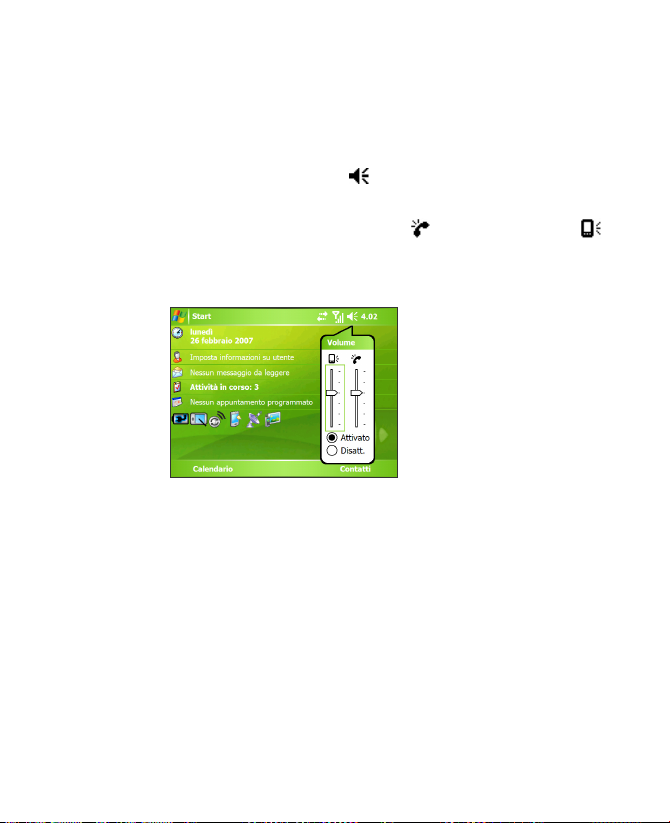
Regolazione del volume del dispositivo
1. Toccare l’icona Altoparlante ( ).
2. In Volume, è possibile:
• Regolare il volume del telefono (
spostando il cursore relativo al volume che si desidera modificare.
• Toccare Attivato o Disatt. per cambiare sia le impostazioni del
sistema che il volume della suoneria.
Regolazione del volume
Nota Per regolare il volume delle conversazioni telefoniche, questa operazione dovrà
essere svolta durante una chiamata. La regolazione del volume a di fuori di una
telefonata influenzerà i livelli di suoneria, notifiche e audio MP3.
) o del dispositivo ( )
3.2 Effettuazione di una chiamata
Con il dispositivo è possibile effettuare una chiamata da Telefono, Contatti,
Composizione veloce, Chiamate e SIM Manager.
IMPORTANTE Per parlare o ascoltare l’altra parte è necessario che al dispositivo
sia collegato un auricolare Bluetooth o via cavo.
Page 54
54 Utilizzo delle funzioni del telefono
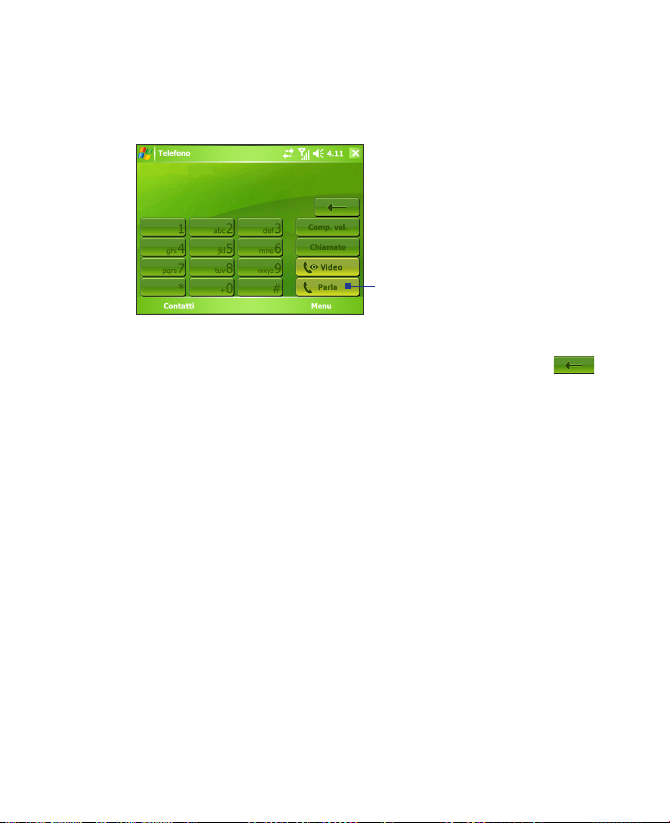
Effettuazione di una chiamata da Telefono
1. Toccare Start > Telefono.
2. Nella schermata Telefono, comporre il numero di telefono desiderato e
quindi premere il pulsante Parla
Schermo del telefono
.
Pulsante Parla
Suggerimento Se si seleziona un numero errato, toccare la freccia Indietro ( )
per cancellare una alla volta le cifre di un numero. Per cancellare un
intero numero, tenere premuta la freccia Indietro.
Effettuazione di una chiamata da Contatti
Toccare Start > Contatti, quindi svolgere una delle seguenti operazioni:
• Toccare il contatto desiderato nell’elenco dei contatti e toccare il
numero di telefono che si desidera chiamare.
• Tenere premuto il contatto desiderato e quindi toccare Chiama ufficio,
Chiama abitazione o Chiama cellulare nel menu di scelta rapida
visualizzato.
Scelta di uno dei numeri di un contatto da comporre
Quando si esegue una chiamata da Contatti, viene composto il numero del
cellulare (c) per impostazione predefinita. Tuttavia, è anche possibile comporre
un numero di telefono diverso.
1. Toccare Start > Contatti.
2. Usare il CONTROLLO NAVIGAZIONE per selezionare un contatto.
3. Premere NAVIGAZIONE sinistra o destra. Le lettere che rappresentano il
numero cambieranno mentre il cursore scorre attraverso di esse.
Page 55

Utilizzo delle funzioni del telefono 55
Effettuazione di una chiamata da Chiamate
1. Nella schermata Telefono, toccare Chiamate.
2. È possibile sia scorrere tra tutte le chiamate in Chiamate, oppure toccare
Menu > Filtro e selezionare da una categoria di tipi di chiamate.
3. Scorrere fino al contatto o al numero di telefono desiderato e quindi
toccare
Chiama.
Effettuazione di una chiamata da Composizione veloce
Mediante Composizione veloce è possibile chiamare i numeri di uso più
frequente con un unico tocco. Ad esempio, se si assegna un contatto alla
posizione 2 di Composizione veloce, ?sufficiente tenere premuto sullo
schermo del telefono per comporre il numero del contatto. Il numero deve già
esistere nei contatti prima di poter creare una voce di Composizione veloce.
Creazione di una voce di Composizione veloce
1. Nella schermata Telefono, toccare Composizione veloce.
2. Toccare Menu > Nuovo.
3. Toccare un contatto. Selezionare il numero di telefono che si desidera
aggiungere in Composizione veloce.
4. Nella casella Posizione, scegliere una posizione disponibile per la
nuova Composizione veloce.
Nota La posizione 1 è generalmente riservata alla propria segreteria telefonica,
pertanto Composizione veloce assegnerà per impostazione predefinita la
posizione disponibile successiva. Se si desidera posizionare un numero di
telefono in una posizione già occupata, il nuovo numero sostituirà quello che
si trova già in tale posizione.
Suggerimenti
• Per creare una voce di Composizione veloce dai Contatti, tenere
premuto il nome del contatto, toccare Aggiungi a Composizione
veloce, quindi scegliere il numero di telefono per il quale creare
una voce di Compos izione e una posizione disp onibile per
l'assegnazione.
• Per eliminare una voce di Composizione veloce, tenere premuta
la voce da eliminare nell'elenco Composizione veloce e scegliere
Elimina.
Page 56

56 Utilizzo delle funzioni del telefono
Effettuazione di una chiamata da SIM Manager
SIM Manager consente di visualizzare il contenuto della scheda SIM, di
trasferire le voci della rubrica della scheda SIM nei Contatti del dispositivo e
di effettuare una chiamata dalla scheda SIM.
Per chiamare un contatto della scheda SIM
1. Toccare Start > Programmi > SIM Manager. Attendere il caricamento
del contenuto della scheda SIM.
2. Tenere premuto sul nome o sul numero di telefono della persona che
si desidera chiamare e toccare
Chiama.
3.3 Ricezione di una chiamata
Quando si riceve una telefonata, viene visualizzato un messaggio che fornisce
la possibilità di rispondere alla chiamata o di ignorarla.
IMPORTANTE Per parlare o ascoltare l'altra parte è necessario che al dispositivo
sia collegato un auricolare Bluetooth o via cavo.
Rispondere o ignorare una telefonata in arrivo
• Per rispondere alla chiamata, toccare Rispondi.
• Per rifiutare la chiamata, toccare Ignora.
Terminare una telefonata
Quando è in corso una chiamata in arrivo o in uscita, è possibile toccare Fine
o premere il pulsante FINE sul dispositivo
per agganciare.
3.4 Effettuazione di una videochiamata
Il dispositivo consente di effettuare videochiamate quando si è in una zona
coperta dal servizio 3G. Per poter effettuare videochiamate è necessario
disporre di una carta SIM attiva per le reti 3G.
IMPORTANTE Per parlare o ascoltare l'altra parte è necessario che al dispositivo
sia collegato un auricolare Bluetooth o via cavo.
Page 57
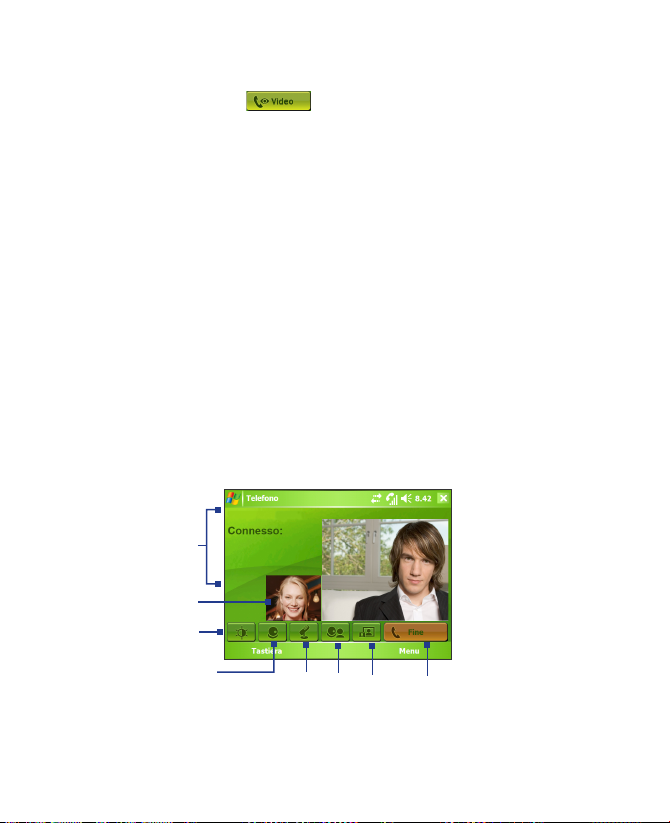
Utilizzo delle funzioni del telefono 57
Come effettuare una videochiamata
• Sulla tastiera del telefono, toccare il numero di telefono da chiamare e
quindi toccare
per avviare la videochiamata.
• Da Contatti, toccare e tenere premuto il contatto desiderato, e toccare
Video
chiamata.
• Da Chiamate, toccare e tenere premuto il numero di telefono o il
contatto desiderato, e toccare Videochiamata.
Nota L'immagine della persona chiamata viene visualizzata sullo schermo per circa
3 - 5 secondi dopo che è stata stabilita la connessione, in relazione all'intensità
del segnale. La qualità delle immagini in streaming può essere influenzata dal
segnale.
Se non è possibile effettuare la videochiamata, viene visualizzato un messaggio
che chiede se si desidera provare con una chiamata vocale oppure inviare un
messaggio SMS/MMS.
Modificare le impostazioni per le videochiamate
Durante una videochiamata, è possibile modificare alcune impostazioni quali
ad esempio le dimensioni dell’immagine, la luminosità, quale fotocamera
utilizzare e altre ancora.
Di seguito vengono mostrate la schermata delle videochiamate e i tasti di
controllo presenti nel cosro di una chiamata.
1
2
3
4
5
6
7
8
Page 58

58 Utilizzo delle funzioni del telefono
Area di stato. Visualizza il nome del proprio provider di servizi, le
1
informazioni sull'altra parte/utente chiamato, e la durata della chiamata.
Area per la visualizzazione delle immagini. Visualizza la propria
2
immagine e quella dell'altra parte/utente, in funzione delle impostazioni
selezionate in Scambia immagine.
Controllo luminosità. Toccare per regolare la luminosità della fotocamera.
3
Fotocamera On/Off. Toccare per accendere/spegnere la fotocamera.
4
Quando la fotocamera è spenta, l'immagine visualizzata dipende dalle
impostazioni definite per le videochiamate. Vedere “Impostazione delle
opzioni per le videochiamate” per avere maggiori informazioni.
Mute/Annulla mute per l'audio. Toccare per il mute/annulla mute
5
dell'audio.
Fotocamera principale/secondaria. Toccare per passare dalla fotocamera
6
Principale (posteriore) e Secondaria (anteriore).
Scambia immagine. Toccare e tenere premuto per scorrere le diverse
7
opzioni disponibili per la visualizzazione delle immagini.
Termina. Toccare per terminare la videochiamata.
8
Opzioni per lo scambio immagine
Entrambe le parti
(video piccolo)
Entrambe le parti
(video grande)
Entrambe le parti
(uguali)
Solo l’altra parte
L'immagine dell'altra parte/altro utente è
grande mentre la propria immagine è piccola.
Questa è l'impostazione predefinita.
L'immagine dell'altra parte/altro utente è
piccola mentre la propria immagine è grande.
Sia la propria immagine che quella dell'altra
parte/utente appaiono delle stesse dimensioni
Viene visualizzata soltanto l'immagine dell'altra
parte.
.
Impostazione delle opzioni per le videochiamate
Dalla schermata Telefono, o dalla schermata della videochiamata in corso,
toccare Menu > Opzioni chiamate video. Si possono definire le seguenti
opzioni:
Page 59
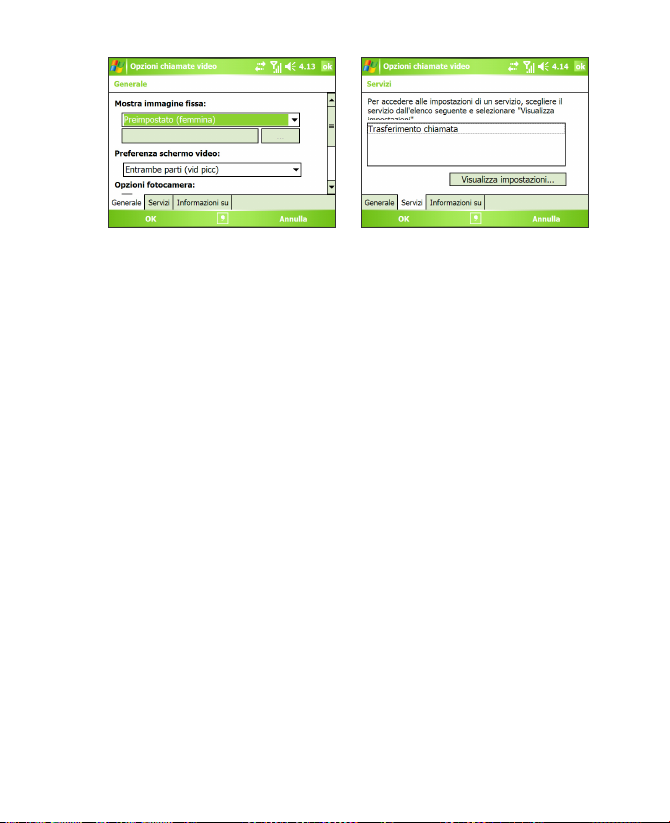
Utilizzo delle funzioni del telefono 59
Opzioni chiamate video: Scheda
generale
Opzioni chiamate video: Scheda servizi
Scheda Generale
• Mostra immagine fissa. Selezionare l'immagine da visualizzare
quando si spegne la fotocamera.
• Preimpostato (femmina). Visualizza un'immagine femminile del
proprio provider di servizi.
• Preimpostato (maschio). Visualizza un'immagine maschile del
proprio provider di servizi.
•
Immagine personalizzata. Consente di utilizzare per la visualizzazione
un'immagine proveniente da un file. Quando si seleziona questa
opzione, la casella con il nome del
File e il tasto Sfoglia sono abilitati,
in modo da poter selezionare un file immagine.
• Ultimo fotogramma video. Come immagine da visualizzare viene
utilizzato l'ultimo fotogramma video presente prima che fosse spenta
la fotocamera.
• Preferenza schermo video. Per modificare il tipo di visualizzazione
sullo schermo della propria immagine e dell'immagine dell'uternte
chiamato, selezionare le proprie preferenze dall'elenco Preferenza
schermo video o toccare il pulsante Scambia immagine sulla
schermata Videochiamata.
• Opzioni fotocamera:
• Capovolgi video seconda fotocamera. Selezionare questa casella
di controllo se si desidera presentare un documento di testo all'altro
utente utilizzando la seconda fotocamera.
Page 60

60 Utilizzo delle funzioni del telefono
•
Spengere la fotocamera quando si risponde a una chiamata video.
Selezioanre questa casella di controllo per non inviare video propri
all'altro utente. Invece, viene visualizzata l'opzione selezionata in
Mostra immagine fissa.
• Visualizza informazioni:
• Mostra durata chiamata. Selezionare questa casella di controllo
per visualizzare la durata della chiamata nell'area di stato.
• Mostra numero di telefono e nome. Selezionare questa casella di
controllo per visualizzare, all'interno dell'area di stato,il numero di
telefono e il nome dell'altro utente.
Scheda servizi
Per configurare altre opzioni per le videochiamate, toccare la scheda Servizi.
Nella schermata Servizi, selezionare il servizio desiderato dall'elenco, quindi
toccare Visualizza impostazioni per accedere alle impostazioni.
3.5 Ricezione di una videochiamata
Rispondere o ignorare una telefonata in arrivo
• Per rispondere alla chiamata, toccare Rispondi.
• Per rifiutare la chiamata, toccare Ignora.
Terminare una videochiamata
Quando è in corso una videochiamata in arrivo o in uscita, è possibile toccare
Fine per agganciare
.
3.6 Smart Dialing
Smart Dialing è un programma che semplifica la composizione dei numeri di
telefono. Quando si inizia a immettere numeri o caratteri, Smart Dialing cerca
e ordina automaticamente le voci dei contatti nella scheda SIM, nei Contatti e
nei numeri di telefono di Chiamate (sia arrivate che effettuate o perse). È quindi
possibile selezionare il numero o il contatto desiderato dall’elenco filtrato.
Page 61
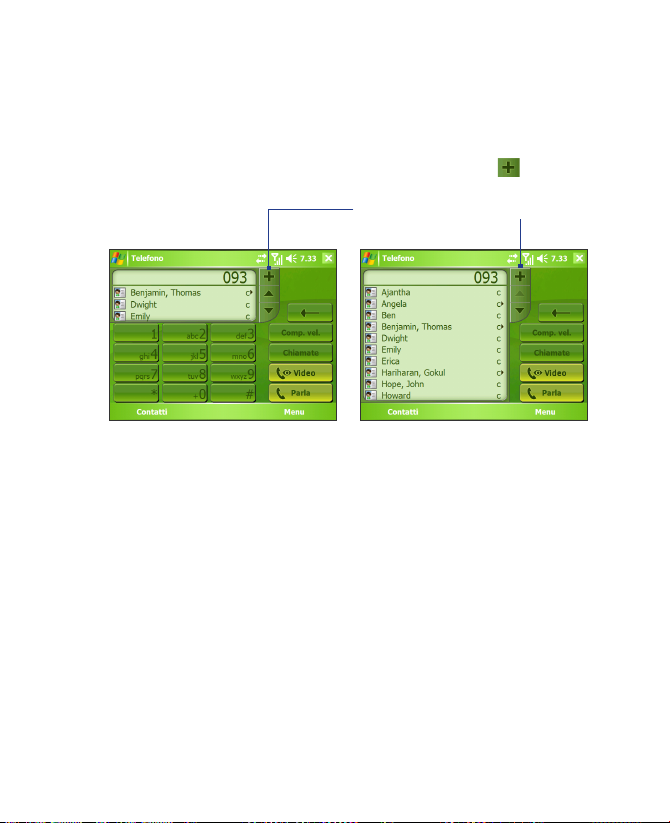
Utilizzo delle funzioni del telefono 61
Avvio di Smart Dialing
Aprire la schermata Telefono, quindi toccare i pulsanti del tastierino relativi al
numero di telefono o del contatto che si desidera chiamare.
Appena si immette un numero o una lettera, nella schermata del Telefono viene
visualizzato automaticamente il pannello Smart Dialing. È possibile ridimensionare
il pannello nel modo desiderato toccando l’icona delle frecce
.
Visualizzazione Verticale con
pannello Smart Dialing ridotto
al minimo
Visualizzazione Orizzontale con
pannello Smart Dialing espanso
Toccare per ridurre al minimo o
espandere il pannello Smart Dialing
Suggerimenti sull’uso di Smart Dialing
Smart Dialing inizia a cercare i numeri o i contatti che corrispondono alla
sequenza immessa. Di seguito sono riportati alcuni suggerimenti su come
utilizzare Smart Dialing per trovare rapidamente il numero di telefono o il
contatto desiderato.
Per trovare un numero di telefono
• È sufficiente immettere la prima o le prime due cifre per trovare un
numero di telefono nell’elenco Chiamate
.
• Immettere le prime tre cifre o più se si desidera trovare un numero di
telefono tra i contatti salvati nel dispositivo e sulla scheda SIM.
Page 62

62 Utilizzo delle funzioni del telefono
Per trovare un nome di contatto
È sufficiente immettere la prima lettera del nome o del cognome di un contatto.
Smart Dialing cercherà la lettera nei contatti tra i nomi che iniziano con la lettera
immessa oppure nei quali la lettera è riportata dopo uno spazio, un trattino
o un carattere di sottolineatura. Ad esempio, se si tocca il numero “2” che è
associato alle lettere [a, b, c] sul tastierino del telefono, verranno considerati
come corrispondenze i seguenti nomi di contatti: “Ben Miller”, “George Adams”,
Carter”, “Carter, Ellen”, “Dixon, Allan”, “Thomas_Clark”, “JaneCampbell”.
“JohnSe l’elenco delle corrispondenze è lungo e si desidera restringere ulteriormente
la ricerca, immettere un’altra lettera. Sempre in base allo stesso esempio, se si
tocca successivamente il numero “3”, che è associato alle lettere [d, e, f], l’elenco
delle corrispondenze si limiterà ai seguenti nomi: “
“Carter, Ellen”, “Dixon, Allan”.
Effettuazione di una telefonata o invio di un SMS con
Smart Dialing
1. Iniziare a immettere i primi numeri o caratteri.
2. Nel pannello di Smart Dialing, scorrere l’elenco toccando le frecce
( / ) oppure premendo NAVIGAZIONE verso l’alto o verso il basso
per selezionare il numero di telefono o il contatto desiderato. Quando
si seleziona un contatto, questo si espande per mostrare anche il
numero di telefono corrispondente.
3. La barra di selezione si sposta di una riga quando si ruota NAVIGAZIONE
verso l'alto o verso il basso, mentre si sposta di una pagina quando si
toccano le frecce.
4. Svolgere una delle seguenti operazioni:
• Quando viene selezionato il contatto corretto, toccare Parla per
effettuare una chiamata vocale.
• Per chiamare un numero di telefono diverso associato al contatto
selezionato, tenere premuto il contatto selezionato e toccare il
numero di telefono da chiamare.
Ben Miller”, “George Adams”,
Page 63
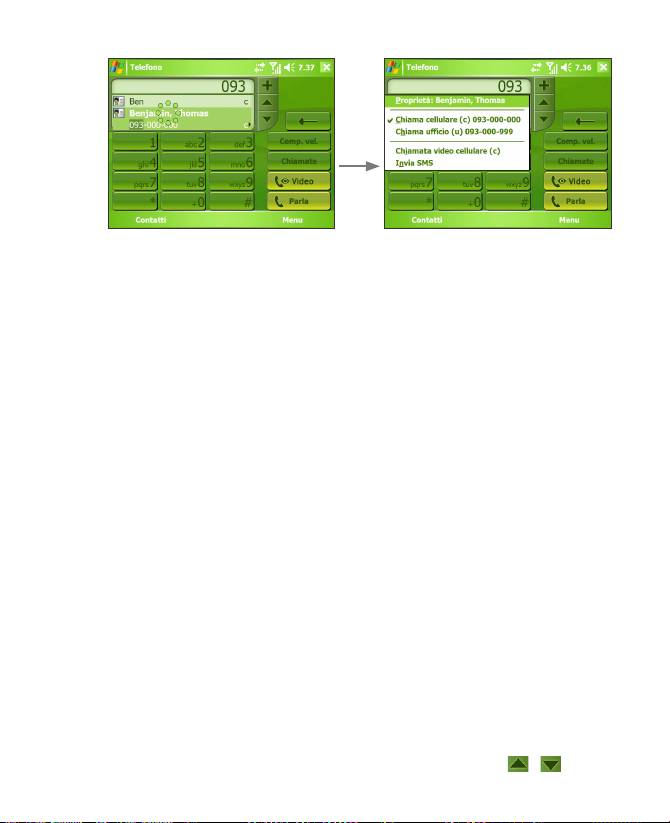
Utilizzo delle funzioni del telefono 63
Tenere premuto il contatto per visualizzare il menu di scelta rapida
• Per inviare un SMS al contatto selezionato, tenere premuto sul
contatto e toccare Invia SMS.
Suggerimento Per visualizzare o modificare le informazioni associate al contatto
selezionato, toccare il nome del contatto nel menu di scelta rapida
(valido solo per le voci memorizzate nei Contatti sul dispositivo).
Configurazione di Smart Dialing
1. Nella schermata Telefono, toccare Menu > Opzioni di Smart Dialing.
2. Nella scheda Opzioni, selezionare la casella di controllo Abilita Smart
Dialing
.
• Selezionare l’opzione Espande automaticamente il contatto
selezionato per abilitare la visualizzazione del nome e del numero
di telefono del contatto quando questo viene selezionato nell’elenco
delle corrispondenze.
•
Selezionare la casella di controllo Abilita trascinamento-scorrimento
per scorrere nell’elenco di corrispondenze mediante trascinamento.
• Selezionare la casella di controllo Abilita doppio clic per selezione
per effettuare una chiamata vocale facendo doppio clic sulla voce
dell’elenco di corrispondenze.
• Selezionare la casella di controllo Espandi pannello se tastiera
hardware in uso, per espandere automaticamente il pannello di
Smart Dialing quando si usa la tastiera hardware per procedere
all'immissione.
• In Unità di scorrimento, è possibile impostare la quantitàdi
scorrimento eseguito quando si toccano le frecce
( / ).
Page 64

64 Utilizzo delle funzioni del telefono
3.7 Opzioni delle telefonate in arrivo
Porre in attesa una chiamata
Il dispositivo avvisa l’utente dell’arrivo di una telefonata e consente di scegliere
se accettarla o rifiutarla. Se si è già al telefono e si accetta una nuova chiamata,
è possibile scegliere di passare da un chiamante all’altro oppure di impostare
una chiamata in conferenza tra i tre interlocutori.
1. Toccare Rispondi per accettare la seconda chiamata e mettere in
attesa la prima.
2. Per terminare la seconda chiamata e ritornare alla prima toccare Fine
sul dispositivo.
Passaggio da una chiamata all’altra
• Toccare Commuta.
Configurazione di una chiamata in conferenza
1. È possibile mettere una chiamata in attesa e comporre un secondo
numero oppure accettare una seconda chiamata in arrivo quando ne è
già in corso una.
2. Toccare Conferenza.
Nota Non tutti gli operatori supportano le telefonate in conferenza. Rivolgersi al
proprio operatore per i dettagli.
Disattivazione dell’audio di una telefonata
È possibile disattivare il microfono durante una telefonata, per evitare di essere
sentiti dall’interlocutore pur continuando a sentire la sua voce.
• Durante una telefonata, toccare Disattiva microfono.
• Una volta disattivato il microfono, sullo schermo verrà visualizzata
l'icona di esclusione del microfono (
toccare Attiva microfono
.
). Per riattivare il microfono,
Page 65

Utilizzo delle funzioni del telefono 65
3.8 Ulteriori informazioni sulla composizione
Effettuazione di una chiamata di emergenza
• Immettere il numero di emergenza internazionale e toccare Parla.
Suggerimento La scheda SIM può contenere anche altr i nu meri di emergenza.
Rivolgersi al proprio operatore per i dettagli.
Effettuazione di una chiamata internazionale
1. Tenere premuto il tasto sul tastierino del telefono finche non
viene visualizzato il segno +. Il segno + sostituisce la sequenza iniziale
"00" comune a tutti i prefissi internazionali e quindi presente anche nel
prefisso del paese che si desidera chiamare.
2. Immettere il numero telefonico completo che si desidera comporre
e quindi toccare Parla. Il numero di telefono completo comprende
il prefisso internazionale del paese, il prefisso locale (senza lo zero
iniziale, se presente) e il numero di telefono del ricevente.
3.9 Configurazionedell’accesso Bluetooth alla scheda
SIM per i kit telefonici per auto
I kit telefonici per auto che supportano il protocollo SIM Access Profile (SAP)
possono collegarsi al dispositivo e accedere alla relativa scheda SIM attraverso
il Bluetooth. Una volta stabilita una connessione SAP, sarà possibile scaricare
i contatti della SIM dal dispositivo al kit telefonico per auto. È anche possibile
utilizzare il kit telefonico per auto per effettuare e ricevere chiamate attraverso
la scheda SIM del dispositivo.
Notes • Per poter consentire scaricare i contatti sul kit per auto, assicurarsi che tutti
• Contattare il proprio operatore di telefonia mobile per individuare i modelli
i contatti del dispositivo siano memorizzati nella scheda SIM e non nella
memoria dello stesso dispositivo. Configurare il kit per auto in modo che
scarichi i contatti esclusivamente dalla scheda SIM.
di kit telefonici per auto compatibili con il dispositivo.
Page 66

66 Utilizzo delle funzioni del telefono
1. Assicurarsi che il Bluetooth del dispositivo sia stato attivato e
impostato in modalità raggiungibile. Per informazioni sull'attivazione
del Bluetooth e l'attivazione della modalità raggiungibile, vedere
“Modalità Bluetooth”, nel capitolo 6.
2. Toccare Start > Programmi > SAPSettings.
3. Sulla schermata Accesso da SIM remota BT, selezionare la casella di
controllo Accesso da SIM remot e quindi toccare OK.
4. Collegare il kit telefonico per auto al dispositivo attraverso il Bluetooth.
Per informazioni sulla procedura di connessione, consultare il manuale
del kit telefonico per auto.
5. Se si effettua per la prima volta il collegamento tra il kit telefonico per
auto e il dispositivo, immettere nel dispositivo il codice di protezione
del kit per auto.
6. Sul dispositivo verrà visualizzato un messaggio che confermerà la
connessione stabilita tra il dispositivo e il kit telefonico per auto.
OK.
Toccare
7. Sulla schermata Accesso da SIM remota BT, toccare OK.
Nota Quando la connessione SIM Access Profile è attiva, non è possibile effettuare
o ricevere chiamate, inviare o ricevere messaggi, né svolgere attività correlate
sul dispositivo. Ma tutte queste operazioni potranno essere eseguite dal kit
telefonico per auto. Una volta interrotta la connessione, sarà di nuovo possibile
utilizzare il dispositivo nel modo consueto.
Page 67

Capitolo 4
Sincronizzazione delle
informazioni e configurazione
della protezione della posta
elettronica
4.1 Configurazione di ActiveSync
4.2 Sincronizzazione delle informazioni
4.3 Sincronizzazione tramite Bluetooth
4.4 Sincronizzazione di musica,
video e immagini
4.5 Configurazione della protezione
della posta elettronica
Page 68

68 Sincronizzazione delle informazioni e configurazione della protezione della posta elettronica
4.1 Configurazione di ActiveSync
ActiveSync sincronizza le informazioni presenti sul dispositivo con le
informazioni presenti sul PC, ad esempio i contenuti di Outlook. ActiveSync può
eseguire la sincronizzazione con Microsoft Exchange Server anche attraverso
una rete senza fili o cellulare, se la propria società o l’ISP eseguono Microsoft
Exchange Server con Exchange ActiveSync.
In modo specifico, ActiveSync può essere utilizzato per:
• Sincronizzare le informazioni tra dispositivo e PC, come dati della posta
Outlook, Contatti, Calendario o informazioni riguardanti le attività,
nonché file di immagini, video e musica.
• Sincronizzare la posta Outlook, Contatti, appuntamenti del Calendario
e Attività presenti sul dispositivo direttamente con Exchange Server in
modo da restare aggiornati anche quando il PC è spento.
• Copiare dei file dal dispositivo al PC e viceversa senza effettuare la
sincronizzazione.
• Selezionare il tipo di informazioni da sincronizzare e specificarne la
quantità. Ad esempio, fra gli appuntamenti del Calendario passato, è
possibile scegliere il numero di settimane da sincronizzare.
• Aggiungere e rimuovere programmi sul dispositivo. Per ulteriori
dettagli, vedere “Aggiunta e rimozione di programmi”, nel Capitolo 5.
Installazione e configurazione di ActiveSync sul computer
1. Installare ActiveSync sul PC, come descritto nel CD di installazione.
2. Una volta installato ActiveSync, quando si collega il dispositivo
al PC viene visualizzata automaticamente Installazione guidata
sincronizzazione. La procedura guidata assiste l’utente nella creazione
di una relazione di sincronizzazione tra il computer e il dispositivo. Fare
clic su Avanti.
3. Se si desidera sincronizzare il dispositivo con il computer, non selezionare
la casella di controllo È possibile effettuare la sincronizzazione
direttamente con il server Microsoft Exchange. In questo caso è
sufficiente fare clic su Avanti e passare al punto 8.
Page 69
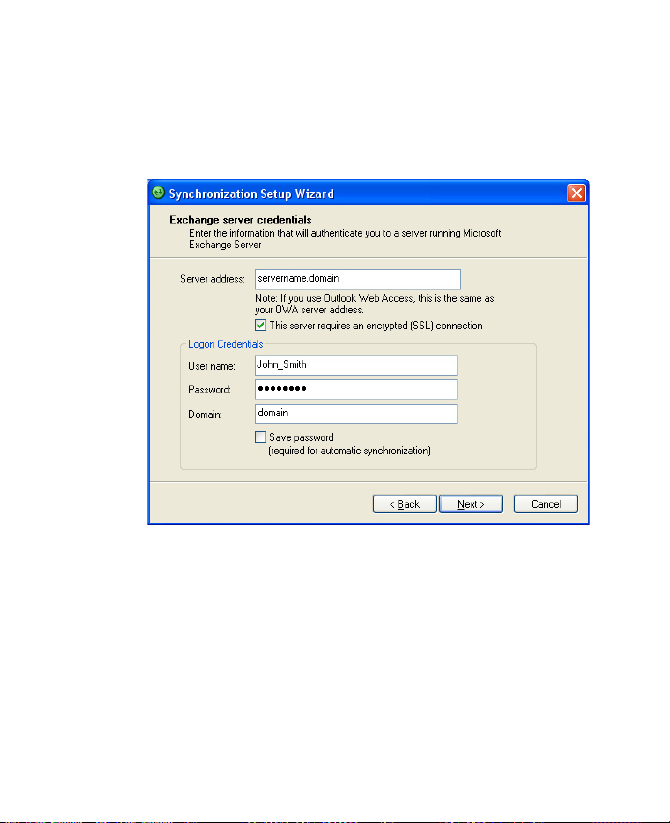
4. Se si desidera sincronizzare il dispositivo con Exchange Server, selezionare
la casella di controllo È possibile effettuare la sincronizzazione
direttamente con il server Microsoft Exchange e fare clic su Avanti.
5. Nella schermata delle credenziali di Exchange Server, immettere
l’indirizzo del server di Exchange, il nome utente, la password e il nome
del dominio.
Se non si conosce l’indirizzo e il nome di dominio del server di Exchange,
richiedere queste informazioni all’amministratore di rete oppure
verificarle personalmente, attenendosi alla seguente procedura:
a. In Outlook, fare clic su Strumenti > Account di posta elettronica.
b. Selezionare Visualizza o cambia gli account di posta elettronica
esistenti
c. Fare doppio clic su Microsoft Exchange Server.
d. Nella schermata delle Impostazioni server di Exchange verrà
visualizzato il nome del Exchange Server.
.
Page 70
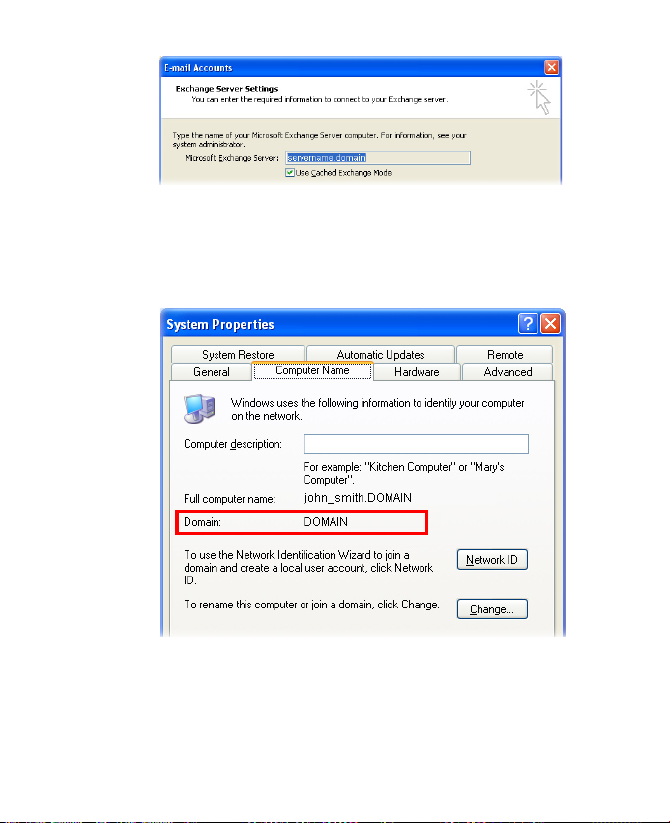
70 Sincronizzazione delle informazioni e configurazione della protezione della posta elettronica
e. Per conoscere il nome del dominio, fare clic su Start > Impostazioni >
Pannello di controllo, quindi fare doppio clic su Sistema.
f. Nella finestra di dialogo Proprietà del sistema, scegliere la scheda
Nome computer Tra le informazioni visualizzate sarà presente anche
il nome del dominio.
6. Sul dispositivo, inoltre, è necessario immettere le impostazioni di
Exchange Server. Per ulteriori informazioni sull’argomento, consultare
“Sincronizzazione delle informazioni di Outlook con Exchange Server”.
7. In Installazione guidata sincronizzazione, fare clic su Avanti.
8. Selezionare le tipologie di informazioni da sincronizzare tra il dispositivo
e il computer.
Page 71
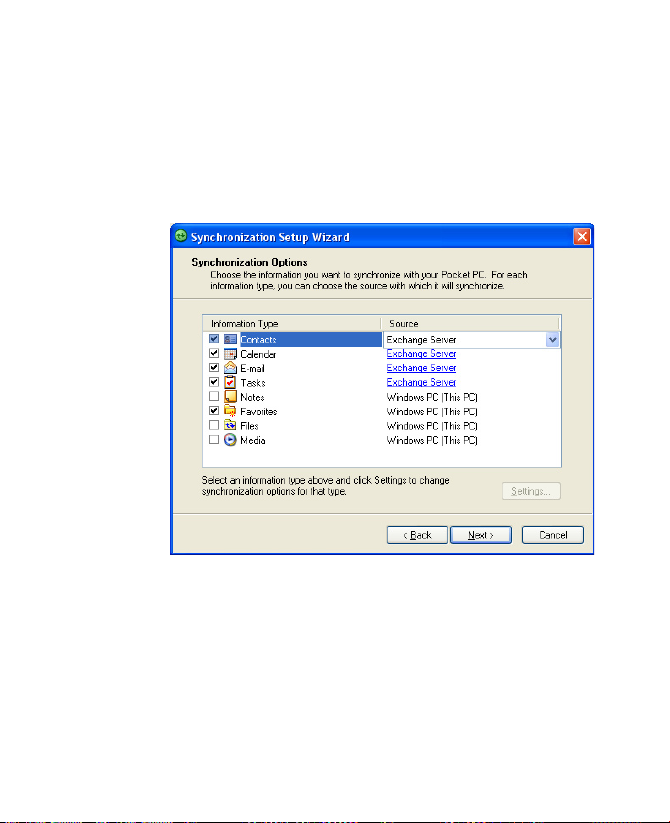
Se si desidera sincronizzare il dispositivo sia con il computer che con
Exchange Server, svolgere le seguenti operazioni:
a. Per le voci Contatti, Calendario, Posta elettronica e Attività, scegliere
se effettuare la sincronizzazione con il computer o con Exchange
Server. Questi elementi non possono essere sincronizzati con
entrambi.
b. Se si desidera sincronizzare con il computer anche le altre tipologie
di informazioni, selezionare le caselle di controllo corrispondenti.
Tipologie di informazioni sul PC ed Exchange Server
9. Fare clic su Avanti.
10. Fare clic su Fine.
Una volta terminata la procedura guidata, ActiveSync sincronizzerà il
dispositivo automaticamente. Al termine della sincronizzazione, sarà possibile
scollegare il dispositivo dal PC.
Page 72

72 Sincronizzazione delle informazioni e configurazione della protezione della posta elettronica
4.2 Sincronizzazione delle informazioni
Quando si collega il dispositivo al PC mediante un cavo USB o una connessione
Bluetooth, ActiveSync esegue la sincronizzazione immediatamente. Mentre il
dispositivo è collegato, ActiveSync effettua la procedura di sincronizzazione
ogni volta che si apporta una modifica sul PC o sul dispositivo.
Avvio e arresto manuale della sincronizzazione
1. Collegare il dispositivo al PC:
• Per sincronizzare le informazioni di Outlook e altre informazioni
locali sul PC, inclusi i file multimediali, collegare il dispositivo al PC
mediante Bluetooth o cavo USB.
• Se si sta eseguendo la sincronizzazione direttamente con Exchange
Server, è possibile utilizzare questa connessione al PC per “passare
attraverso” la rete, oppure è possibile eseguire la sincronizzazione
senza connettersi al PC su una rete cellulare.
2. In ActiveSync, toccare Sincronizza. Per terminare la sincronizzazione
prima che sia completata, toccare Interrompi
Nota ActiveSync 4.x utilizza un tipo di connessione di rete con potenti dispositivi
Windows Mobile, consentendo così un trasferimento di dati più veloce di
una connessione seriale USB. Quando il PC è connesso a Internet o a una rete
locale, in alcuni casi il PC potrebbe interrompere la connessione ActiveSync
con il dispositivo a vantaggio di Internet o della connessione di rete. In questo
caso, toccare Start > Impostazioni > scheda Connessioni > USB a PC, quindi
deselezionare la casella di controllo Attiva funzionalità di rete avanzata
Ciò consentirà ad ActiveSync di utilizzare una connessione seriale USB con il
dispositivo.
Quando il dispositivo è collegato al computer e tra le due apparecchiature viene
attivata una connessione seriale USB, nella schermata Oggi viene visualizzata
l'icona USB a PC ( ).
Sincronizzazione delle informazioni di Outlook con il computer
Se si è configurata una relazione di sincronizzazione tra il dispositivo e il PC,
l’operazione di sincronizzazione consentirà di mantenere le informazioni
aggiornate sia sul dispositivo che sul PC.
.
.
Page 73

È possibile anche configurare il dispositivo per sincronizzarsi con più PC o con
una combinazione di uno o più PC ed Exchange Server. Quando si esegue
la sincronizzazione con più computer, gli elementi sincronizzati verranno
visualizzati su tutti i computer con i quali avviene la sincronizzazione. Se ad
esempio è configurata la sincronizzazione con due PC (PC1 e PC2), i quali
contengono elementi diversi, e si effettua la sincronizzazione di Contatti
e Calendario sul dispositivo e su entrambi i computer, il risultato sarà il
seguente:
Posizione Nuovo stato
PC1
PC2
Telefono
Pocket PC
Nota La posta Outlook può essere sincronizzata con un solo computer.
Tutti i contatti di Outlook e gli appuntamenti del calendario presenti
su PC2 ora si trovano anche su PC1.
Tutti i contatti di Outlook e gli appuntamenti del calendario presenti
su PC1 ora si trovano anche su PC2.
Tutti i contatti di Outlook e gli appuntamenti del calendario che si
trovavano su PC1 ora si trovano anche su PC2.
Modifica delle informazioni da sincronizzare
Per impostazione predefinita, ActiveSync sincronizza una quantità limitata di
informazioni, in modo da risparmiare spazio di archiviazione sul dispositivo.
È possibile modificare la quantità di informazioni sincronizzate svolgendo la
procedura seguente.
Nota Prima di modificare le impostazioni di sincroni zzazione sul dispo sitivo,
scollegarlo dal PC.
1. In ActiveSync sul dispositivo, toccare Menu > Opzioni.
2. Svolgere una o entrambe le seguenti operazioni:
• Selezionare le caselle di controllo relative agli elementi che si
desidera sincronizzare. Se non è possibile selezionare una casella
di controllo, potrebbe essere necessario deselezionare la casella di
controllo relativa allo stesso tipo di informazioni in un altro punto
dell’elenco.
• Deselezionare le caselle di controllo corrispondenti agli elementi per
i quali si desidera evitare la sincronizzazione.
• Per evitare completamente la sincronizzazione con un PC, toccare il
PC e quindi Elimina.
Page 74

74 Sincronizzazione delle informazioni e configurazione della protezione della posta elettronica
Nota Per modificare le impostazioni di sincronizzazione disponibili, selezionare il
tipo di informazioni e toccare
Impostazioni.
Sincronizzazione delle informazioni di Outlook con
Exchange Server
Se la propria società o l’operatore dispongono di Exchange Server, sarà possibile
impostare la sincronizzazione tra il dispositivo ed Exchange Server. Tuttavia,
prima di proseguire la procedura, è necessario raccogliere informazioni quali il
nome del Exchange Server, il nome del dominio, il nome utente e la password
(Per ulteriori informazioni sull’individuazione del nome del server Exchange
e del dominio sul PC, vedere “Installazione e configurazione di ActiveSync
sul computer”.)
Nota Prima di modificare le impostazioni di sincroni zzazione sul dispo sitivo,
scollegarlo dal PC.
Sincronizzazione diretta con Exchange Server
1. Svolgere una delle seguenti operazioni:
• Toccare Start > Messaggi, quindi scegliere Menu > Strumenti >
Nuovo account. Sulla schermata Impost. posta el., selezionare Posta
Outlook dall’elenco dei provider di posta elettronica, quindi
toccare Avanti.
• In ActiveSync sul dispositivo, toccare
non è stata ancora configurata una sincronizzazione con Exchange
Server, la voce visualizzata sarà Aggiungi origine server
2. In Indirizzo server, immettere il nome del server che esegue Exchange
Server e toccare Avanti
.
3. Immettere nome utente, password e dominio, quindi toccare Avanti.
Per modificare le regole di risoluzione dei conflitti di sincronizzazione,
toccare Avanzate
.
4. Selezionare le caselle di controllo relative ai tipi di elementi che si
desidera sincronizzare con Exchange Server.
5. Per modificare le impostazioni di sincronizzazione disponibili,
selezionare il tipo di informazioni e toccare
6. Toccare Fine.
Menu > Configura server. Se
.
Impostazioni.
Page 75
Pianificazione della sincronizzazione con Exchange Server
È possibile pianificare la sincronizzazione automatica delle informazioni tra
il dispositivo ed Exchange Server, oppure la sincronizzazione a intervalli di
tempo regolari. Scegliere tra i due il metodo desiderato, a seconda del volume
di posta elettronica e dell’opzione che si ritiene più conveniente.
Ricezione dei messaggi di posta elettronica e sincronizzazione istantanea
di altre informazioni
La tecnologia Direct Push (funzionalità Push e-mail) consente di ricevere nuovi
messaggi di posta elettronica sul dispositivo appena essi giungono nella Posta
in arrivo su Exchange Server. Grazie a questa funzione, anche gli elementi quali
i contatti, il calendario e le attività vengono aggiornati immediatamente sul
dispositivo non appena vengono modificati o aggiunti in Exchange Server.
Per attivare Direct Push è necessario disporre di una connessione GPRS sul
dispositivo.
La funzionalità Direct Push potrà essere utilizzata sul dispositivo solo se
questo è connesso a una rete privata (rete della società) che utilizza Microsoft
Exchange Server Service Pack 2 (SP2) con Exchange ActiveSync. Per poter
abilitare Direct Push è necessario eseguire una sincronizzazione completa tra
il dispositivo ed Exchange Server.
Uso di Comm Manager per attivare Direct Push
1. Nella schermata Oggi, toccare l’icona Comm Manager ( ).
2. Nella schermata Comm Manager, toccare il pulsante Microsoft
Direct Push. Il pulsante si trasformerà in , il che indica
che si riceverà la posta elettronica non appena arriverà sul server.
Quando il pulsante riporta lo stato
, è necessario scaricare
manualmente i messaggi di posta elettronica.
Uso di ActiveSync per attivare Direct Push
1. In ActiveSync, sul dispositivo, toccare Menu > Pianifica.
2. Selezionare All’arrivo di nuovi elementi nei riquadri Ore di punta e
Altri orari.
Page 76
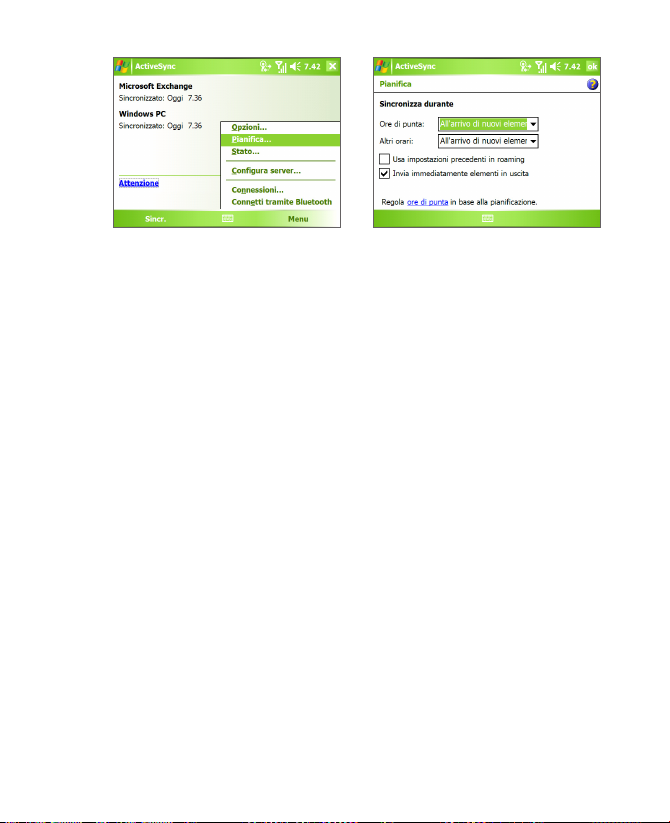
76 Sincronizzazione delle informazioni e configurazione della protezione della posta elettronica
Nota Quando si attivano contemporaneamente le connessioni GPRS e Wi-Fi, la
funzione Direct Push opterà sempre per la connessione GPRS, per la quale è
possibile che l'operatore di rete richieda il pagamento di una tariffa dipendente
dal profilo di servizio.
Pianificazione della sincronizzazione a intervalli regolari
È possibile impostare la frequenza della sincronizzazione durante le Ore di
punta (che di solito corrispondono alle ore di lavoro) quando il volume della
posta elettronica è elevato, nonché durante gli Altri orari, quando il volume
della posta elettronica è ridotto.
1. In ActiveSync sul dispositivo, toccare Menu > Pianifica.
2. Selezionare un intervallo temporale più breve nel riquadro Ore di punta,
in modo da ricevere la posta elettronica con maggiore frequenza.
3. Selezionare un intervallo più lungo nel riquadro Altri orari.
Suggerimento Per impostare i giorni e le ore che costituiranno le ore di punta e non
di punta, toccare Regola ore di punta in base alla pianificazione
.
Page 77

4.3 Sincronizzazione tramite Bluetooth
È possibile collegare e sincronizzare il dispositivo con il PC utilizzando il
Bluetooth.
Sincronizzazione con un computer tramite Bluetooth
1. Attenersi alla procedura descritta nella guida di ActiveSync sul
computer per configurare la funzione Bluetooth sul computer in modo
che supporti ActiveSync.
2. Sul dispositivo, toccare Start > Programmi > ActiveSync.
3. Toccare Menu > Connetti tramite Bluetooth. Verificare che la funzione
Bluetooth sia accesa sia sul dispositivo che sul computer e che le due
apparecchiature si trovino a distanza ravvicinata.
4. Se è la prima volta che si connette il dispositivo al computer tramite
Bluetooth, sarà necessario completare in primo luogo la procedura
guidata di configurazione Bluetooth sul dispositivo e quindi impostare
una relazione Bluetooth tra il dispositivo e il computer. Per ulteriori
informazioni sulla creazione di una relazione Bluetooth, consultare la
sezione “Relazioni Bluetooth” nel capitolo 6.
Nota •
Per risparmiare la batteria, spegnere la funzione Bluetooth quando non è in uso.
• Per connettere e sincronizzare il dispositivo con un computer tramite
Bluetooth, sul computer dovrà essere installato un adattatore o un dispositivo
Bluetooth.
Page 78

78 Sincronizzazione delle informazioni e configurazione della protezione della posta elettronica
4.4 Sincronizzazione di musica, video e immagini
Se si desidera portare con sé brani musicali o altri contenuti multimediali
quando si è in viaggio, ActiveSync è in grado di operare insieme a Windows
Media Player Mobile per sincronizzare musica, video e immagini con il
dispositivo.
In questo caso, anziché selezionare il tipo di informazioni multimediali
da sincronizzare in ActiveSync, è necessario impostare le opzioni di
sincronizzazione dei contenuti multimediali in Windows Media Player
Mobile. Per poter sincronizzare i contenuti multimediali, svolgere le seguenti
operazioni:
• Installazione di Windows Media Player Versione 10 sul PC. (Windows
Media Player 10 funziona solo con Windows XP o versioni successive).
• Collegare il dispositivo al PC con un cavo USB. Se il dispositivo è
correntemente collegato tramite Bluetooth, è necessario terminare la
connessione prima di poter sincronizzare i contenuti multimediali.
• Inserire una scheda di memoria nel dispositivo (è consigliata una
scheda di almeno 32 MB).
• Configurare una relazione di sincronizzazione tra la scheda di memoria
e Windows Media Player Mobile.
Modifica delle impostazioni di sincronizzazione dei
contenuti multimediali
Una volta selezionato il tipo di informazioni multimediali da sincronizzare in
ActiveSync, sarà possibile sincronizzare tutti i file musicali, video e immagini
presenti negli elenchi di riproduzione di Windows Media Player. L’unica
operazione da svolgere consiste nel configurare la sincronizzazione in Windows
Media Player riguardo ai file multimediali disponibili.
Configurazione di una relazione di sincronizzazione con una scheda di
memoria
1. Sul computer, aprire Windows Media Player.
2. Fare clic sulla scheda Sincronizza.
3. Selezionare la scheda di memoria.
Page 79
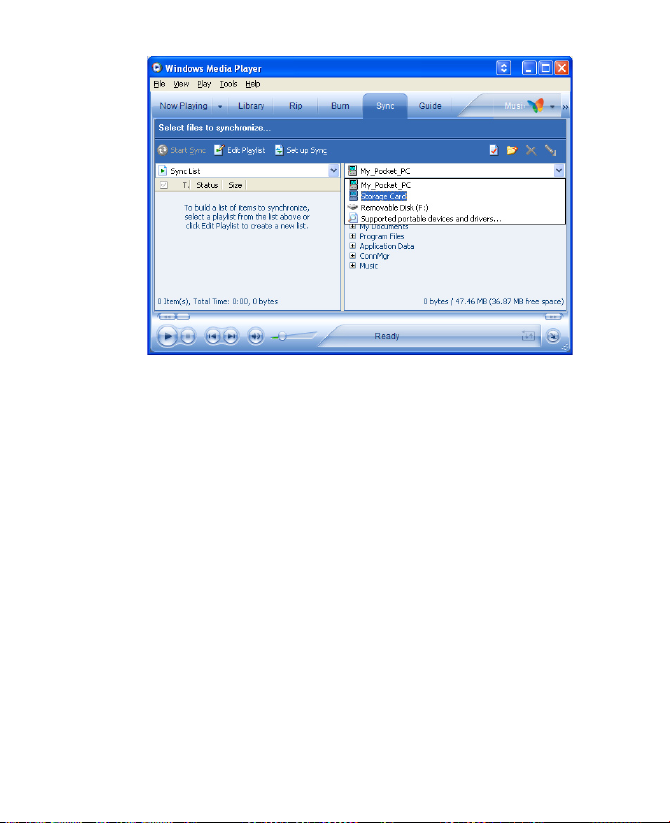
4. Fare clic su Configura sincronizzazione.
5. Scegliere se eseguire la sincronizzazione automaticamente o
manualmente.
Per ulteriori informazioni riguardanti Windows Media Player Mobile sul dispositivo,
consultare “Utilizzo di Windows Media Player Mobile” nel Capitolo 9.
Page 80

80 Sincronizzazione delle informazioni e configurazione della protezione della posta elettronica
4.5 Configurazione della protezione della posta
elettronica
Windows Mobile, sul dispositivo, svolge anche una funzione di protezione
della posta Outlook mediante la tecnologia S/MIME (Secure/Multipurpose
Internet Mail Extension), che consente di apporre la firma digitale sui messaggi
e di crittografarli.
Utilizzando certificati e chiavi di autorizzazione, S/MIME consente di apporre
la firma digitale sui messaggi di posta elettronica, allo scopo di provare
l’identità dell’utente ai destinatari dei messaggi. Al fine di impedire la
manomissione illecita e l’accesso non autorizzato ai messaggi dell’utente,
le chiavi di autorizzazione vengono utilizzate anche per crittografare i
messaggi, garantendone in tal modo la riservatezza. È possibile crittografare
un messaggio con o senza un certificato. Tuttavia, per leggere un messaggio
crittografato, è necessario disporre di un certificato valido per decrittare i
messaggi.
Nota La crittografia S/MIME e le firme digitali per i dispositivi Windows Mobile
sono disponibili solo con Exchange Server 2003 Service Pack 2 o una versione
successiva dotata del supporto per S/MIME. Se non si utilizza uno di questi
prodotti o non si è ancora effettuata la sincronizzazione, queste funzionalità
non saranno disponibili.
Firma digitale e crittografia di tutti i messaggi
ActiveSync consente di configurare la firma digitale e la crittografia della posta
elettronica con S/MIME. È necessario ottenere un certificato valido per poter
firmare e crittografare i messaggi di posta elettronica.
1. Toccare Start > Programmi > ActiveSync.
2. Toccare Menu > Opzioni.
3. Selezionare il tipo di informazioni Posta elettronica e quindi toccare
Impostazioni. Nella schermata Opzioni di sincronizzazione mess.,
toccare Avanzate
.
Page 81
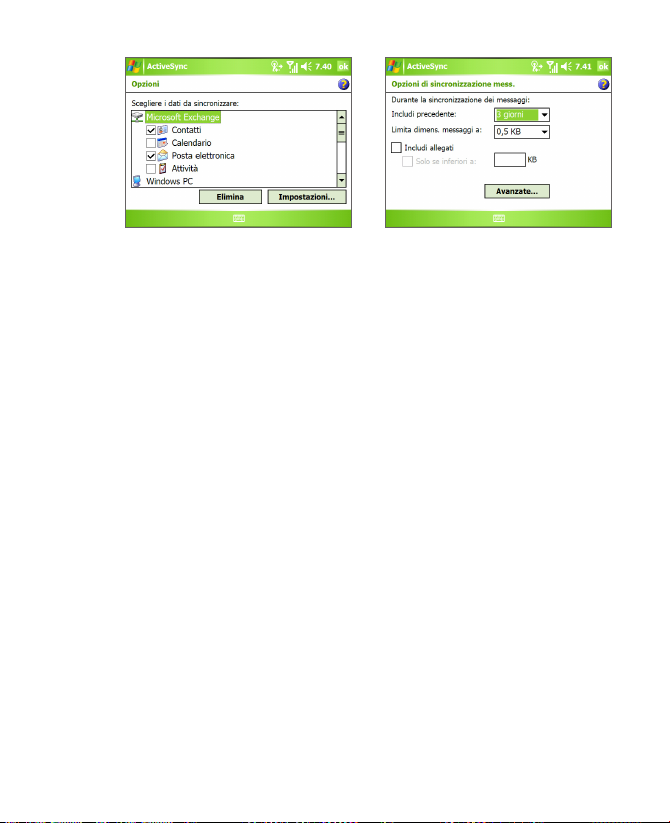
4. Svolgere una o entrambe le seguenti operazioni:
• Per apporre la firma digitale a tutti i messaggi in uscita, in modo che
i destinatari possano essere certi che i messaggi siano stati inviati
dal mittente citato e che non siano stati alterati in alcun modo,
selezionare la casella di controllo Firma tutti i messaggi in uscita.
• Per crittografare tutti i messaggi in uscita in modo da proteggerne
il contenuto dalla vista di un destinatario non richiesto, selezionare
la casella di controllo Crittografa tutti i messaggi in uscita
5. Toccare Scegli certificato per selezionare il certificato da utilizzare
per crittografare e apporre la firma digitale ai messaggi di posta
elettronica.
È possibile selezionare un certificato per crittografare e apporre la firma
digitale a singoli messaggi di posta, se si preferisce non svolgere queste
operazioni per tutti i messaggi in uscita. Per ulteriori informazioni sulla
firma digitale e la crittografia di singoli messaggi, vedere “Firma digitale
e crittografia di singoli messaggi”, nel Capitolo 7.
.
Page 82

82 Sincronizzazione delle informazioni e configurazione della protezione della posta elettronica
Page 83

Capitolo 5
Gestione del Telefono
Pocket PC
5.1 Personalizzazione del Telefono Pocket PC
5.2 Aggiunta e rimozione di programmi
5.3 Gestione della memoria
5.4 Copia dei file
5.5 Backup dei dati
5.6 Protezione del Telefono Pocket PC
5.7 Riavvio del Telefono Pocket PC
Page 84

84 Gestione del Telefono Pocket PC
5.1 Personalizzazione del Telefono Pocket PC
Personalizzazione della schermata Oggi
La schermata Oggi contiene gli appuntamenti in scadenza, le attività attive
e le informazioni relative ai messaggi in arrivo. Questa schermata Oggi può
essere personalizzata.
Personalizzazione della schermata Oggi
1. Toccare Start > Impostazioni > scheda Personale > Oggi.
2. Sulla scheda Aspetto tab, selezionare il tema desiderato per lo sfondo
della schermata Oggi.
3. Sulla scheda Elementi selezionare gli elementi che si desidera
visualizzare nella schermata Oggi.
Suggerimento Per cambiare l'ordine degli elementi visualizzati nella schermata Oggi,
Aggiunta di un’immagine di sfondo personalizzata
È possibile utilizzare una delle immagini presenti nel dispositivo come sfondo
della schermata Oggi. Si tenga presente che le immagini possono influire sulla
leggibilità del testo della schermata Oggi.
1. Toccare Start > Impostazioni > > scheda Personale> Oggi.
2. Selezionare la casella di controllo Usa immagine come sfondo e
quindi toccare Sfoglia per visualizzare un elenco dei file immagine.
3. Toccare il nome del file dell’immagine che si desidera utilizzare.
4. Toccare OK.
Impostazione delle opzioni di visualizzazione degli appuntamenti nella
schermata Oggi
Se sono stati impostati numerosi appuntamenti, potrebbe essere necessario
specificare il tipo di appuntamenti che si desidera visualizzare nella schermata
Oggi.
1. Toccare Start > Impostazioni > scheda Personale > Oggi.
2. Toccare la scheda Elementi.
3. Selezionare Calendario e toccare Opzioni.
toccare l'elemento e scegliere
Sposta su oppure Sposta giù.
Page 85

Gestione del Telefono Pocket PC 85
4. Da qui è possibile svolgere le seguenti operazioni:
• Selezionare Appuntamento successivo per visualizzare solo il
prossimo appuntamento pianificato, oppure Appuntamenti futuri
per visualizzare più appuntamenti.
• Deselezionare la casella di controllo Mostra eventi giornata intera
se non si desidera visualizzare gli eventi che occupano l’intera
giornata.
Impostazione delle opzioni di visualizzazione delle attività nella
schermata Oggi
Se sono state impostate numerose attività, potrebbe essere necessario
specificare il tipo di attività che si desidera visualizzare nella schermata Oggi.
1. Toccare Start > Impostazioni > scheda Personale > Oggi.
2. Toccare la scheda Elementi.
3. Selezionare Attività e toccare Opzioni.
4. Da qui è possibile svolgere le seguenti operazioni:
• In Mostra numero di, selezionare il tipo di attività che si desidera
visualizzare nella schermata Oggi.
• Nell’elenco Categoria, scegliere se si desidera visualizzare solo le
attività assegnate a una categoria specifica oppure tutte le attività
Personalizzazione del menu Start
È possibile selezionare gli elementi che dovranno essere visualizzati nel
menu Start.
1. Toccare Start > Impostazioni > scheda Personale > Menu.
2. Selezionare le caselle di controllo relative agli elementi che si desidera
vengano visualizzati nel menu Start. È possibile selezionare fino a sette
elementi.
Suggerimento È anche possibile creare cartelle e collegamenti da includere nel
menu Start. In ActiveSync, sul PC, fare clic su Esplora. Nella finestra
Dispositivo portatile, fare doppio clic su Risorse dispositivo Windows
Mobi le > Windows > Star t Menu, quin di creare le car telle e i
collegamenti desiderati. Gli elementi aggiunti saranno visibili dopo
la sincronizzazione.
Page 86

86 Gestione del Telefono Pocket PC
Perché il nome del dispositivo è importante?
Il nome del dispositivo viene utilizzato per identificare il dispositivo nelle
seguenti situazioni:
• Sincronizzazione con un PC
• Connessione a una rete
• Ripristino dei dati da un backup
Nota Se si esegue la sincronizzazione di più dispositivi con lo stesso PC, ogni
dispositivo dovrà avere un nome univoco.
Modifica del nome del dispositivo
1. Toccare Start > Impostazioni > scheda Sistema > Informazioni su.
2. Toccare la scheda ID dispositivo.
3. Immettere il nome.
Nota Il nome del dispositivo deve iniziare con una lettera e può essere composto
solo da lettere da
il carattere di sottolineatura per separare le parole.
A a Z, numeri da 0 a 9 e non può contenere spazi. Utilizzare
Impostazione di opzioni Data / Ora / Internazionali
Data, ora, e opzioni internazionali sono parametri che è possibile impostare
sulla base dell’uso che si fa del dispositivo.
Impostazione di data e ora
1. Toccare Start > Impostazioni > scheda Sistema > Orologio e avvisi >
scheda Ora.
2. Selezionare il fuso orario e impostare data e ora.
Nota Durante la sincronizzazione, l'orario del dispositivo viene aggiornato con l'orario
del PC.
Impostazione di una sveglia
1. Toccare Start > Impostazioni > scheda Sistema > Orologio e avvisi >
scheda Avvisi .
2. Toccare <Descrizione> e immettere un nome per l’avviso.
3. Toccare il giorno della settimana in cui si attiverà l’avviso. È possibile
selezionare più giorni toccando la casella corrispondente.
4. Toccare l’orario per aprire un orologio da cui è possibile impostare
l’orario dell’avviso.
Page 87

Gestione del Telefono Pocket PC 87
5. Toccare l’icona dell’avviso ( ) per specificare il tipo di avviso
desiderato. È possibile scegliere una luce lampeggiante, un suono
singolo, o un suono ripetuto.
6. Se si sceglie di riprodurre un suono, toccare l’elenco accanto alla casella
di controllo Riproduci suono e toccare il suono desiderato.
Impostazione di data e ora per luoghi diversi
Se si incontra o si comunica spesso con qualcuno che si trova in un
determinato fuso orario, è possibile selezionare quest’ultimo come fuso
orario secondario.
1. Toccare Start > Impostazioni > scheda Sistema > Orologio e avvisi >
scheda Ora.
2. Toccare Secondario.
3. Selezionare il fuso orario e impostare l’ora o la data.
Per modificare le opzioni internazionali
Le opzioni internazionali rappresentano il formato utilizzato per visualizzare
numeri, valuta, date e orari.
1.
Toccare Start > Impostazioni > scheda Sistema> Opzioni internazionali.
2. Nella scheda Area, selezionare il paese dall’elenco.
Nota Non modifica la lingua del Sistema Operativo del dispositivo.
3. L’area selezionata determina le opzioni che saranno disponibili nella
altre schede.
4. Per personalizzare ulteriormente le impostazioni, toccare le varie
schede e selezionare le opzioni desiderate.
Impostazioni personali e di sistema
Per formattare il Microdrive
Il dispositivo è dotato di un Microdrive® integrato da 8GB che aumenta lo spazio
disponibile per la memorizzazione dei file. Utilizzare Formatta Microdrive per
eliminare tutti i file presenti nella Microdrive e formattarla.
1.
Toccare Start > Impostazioni > scheda Sistema > Formatta Microdrive.
2. Immettere 1234 nel riquadro e toccare Continua.
Page 88

88 Gestione del Telefono Pocket PC
Per usare Uscita TV
Uscita TV consente di trasmettere in uscita i contenuti in corso di visualizzazione
sullo schermo del dispositivo a un dispositivo di visualizzazione esterno. È utilie
quando si esegue una presentazione e quando si condividono video e foto
con le persone.
Per collegare il dispositivo a un dispositivo di visualizzazione esterno
1. Spegnere il dispositivo di visualizzazione esterno e e staccare il cavo di
alimentazione dalla presa a muro.
2. Togliere il cavo VGA dalla confezione. Collegare il cavo del dispositivo
di visualizzazione esterno all’estremità più grande del cavo VGA.
3. Collegare l’estremità più piccola del cavo VGA alla porta VGA sul
dispositivo.
4. Collegare il cavo di alimentazione del dispositivo di visualizzazione
esterno alla presa a muro, quindi accenderlo.
Per attivare Uscita TV
1. Nella schermata Oggi, toccare Start > Impostazioni > scheda Sistema >
Uscita TV
.
2. Nella schermata Impostazioni Uscita TV, scegliere Attivato nel menu
a discesa.
3. Per la trasmissione in uscita, scegliere la Connessione in uso.
• Selezionare Uscita VGA se si sta eseguendo ad esempio una
presentazione con Powerpoint e la si sta trasmettendo in uscita verso
un proiettore.
• Selezionare Composito & S-Video se si sta eseguendo una
trasmissione video verso un dispositivo di visualizzazione esterno.
Scegliere lo Standard video da usare durante la trasmissione in uscita
(ad es., se in caso di video di standard NTSC si seleziona PAL, Uscita TV
converte il video in PAL prima di eseguire la trasmissione in uscita.)
4. Toccare OK.
Nota L'uscita audio è supportata.
Per disattivare Uscita TV
1. Nella schermata Oggi, toccare Start > Impostazioni > scheda Sistema >
Uscita TV.
Page 89

Gestione del Telefono Pocket PC 89
2. Nella schermata Impostazioni Uscita TV, scegliere Disattivato nel
menu a discesa.
3. Spegnere il dispositivo di visualizzazione esterno e staccare il cavo di
alimentazione.
4. Scollegare l’estremità più piccola del cavo VGA dal dispositivo quindi
scollegare il cavo del dispositivo di visualizzazione esterno dal cavo
Uscita VGA.
Configurare il pulsante utilizzando Task Manager
Si può configurare il pulsante per terminare i programmi e liberare il
corrispondente spazio in memoria.
1. Toccare Start > Impostazioni > scheda Sistema > Task Manager.
2. Nella scheda Pulsante, selezionare la casella Attiva il pulsante “X” per
terminare le applicazioni in esecuzione.
3. Scegliere l’azione per chiudere i programmi (toccando il pulsante
button, tenendo premuto il pulsante , o entrambe).
4. Toccare OK.
Nota Se la casella di controllo Attiva pulsante Esci "X" per terminare applicazioni
in esecuzione non è stata selezionata, toccando il pulsante "X" si determina
esclusivamente la chiusura della schermata dell'applicazione. L'applicazione non
è terminata e continua a essere eseguita sullo sfondo
.
Riassegnazione di programmi o collegamenti ai pulsanti dei programmi
AI pulsanti hardware del dispositivo potrebbero già essere stati assegnati dei
programmi. È possibile personalizzare questi pulsanti per aprire i programmi
utilizzati più frequentemente, oppure per avviare collegamenti speciali, come
la modifica dell’orientamento dello schermo, l’apertura della schermata Oggi
o del pannello di immissione.
1. Toccare Start > Impostazioni > scheda Personale > Pulsanti.
2. Nella scheda Pulsanti di programma verrà visualizzato un elenco di
pulsanti con le relative assegnazioni correnti.
3. Toccare il pulsante che si desidera riassegnare. Per aiutare l’utente a
identificare i pulsanti, sono presenti numeri e icone che rappresentano
la funzione originale del pulsante.
4. Nel riquadro Assegnare un programma toccare il programma o il
collegamento che si desidera assegnare.
5. Toccare OK.
Page 90

90 Gestione del Telefono Pocket PC
Aumento/riduzione delle dimensioni del testo sullo schermo
1. Toccare Start > Impostazioni > scheda Sistema > Schermo > scheda
Dimensione testo
.
2. Spostare il cursore per aumentare o ridurre le dimensioni del testo.
Scelta della modalità di notifica di eventi o azioni
1.
Toccare Start > Impostazioni > scheda Personale > Suoni e notifiche.
2. Nella scheda Suoni, scegliere il tipo di notifica che si desidera ricevere,
selezionando le caselle di controllo desiderate.
3. Nella scheda Notifiche, in Evento, toccare il nome di un evento e
scegliere la modalità di notifica selezionando le caselle di controllo
desiderate. È possibile scegliere tra diverse opzioni, quali un suono
speciale, un messaggio o una luce lampeggiante.
Suggerimento La disattivazione dei suoni e della luce lampeggiante consente di
risparmiare energia della batteria.
Visualizzazione del numero di versione del sistema operativo
• Toccare Start > Impostazioni > scheda Sistema > Informazioni su.
Sul dispositivo, la versione del sistema operativo viene visualizzata in alto nella
schermata Informazioni su.
Visualizzazione di informazioni dettagliate sul dispositivo
• Toccare Start > Impostazioni > scheda Sistema > Informazioni su.
La scheda Versione visualizza importanti informazioni sul dispositivo, incluso
il tipo di processore e la quantità di memoria installata.
Aumentare la durata della batteria
• Toccare l’icona della batteria ( ) nella schermata Oggi. Nella
scheda Avanzate della schermata di impostazioni Energia, è possibile
specificare il momento in cui il dispositivo si spegnerà per risparmiare
la batteria.
Per una conservazione ottimale, specificare non oltre 3 minuti.
• Utilizzare l’alimentatore CA per collegare il dispositivo a una sorgente
di energia esterna ogni volta che è possibile, specialmente quando si
utilizza una scheda miniSD™, un modem o altre periferiche.
• Regolare le impostazioni di retroilluminazione.
Page 91

Gestione del Telefono Pocket PC 91
Regolazione della luminosità della retroilluminazione
1. Toccare l’icona della batteria ( ) nella schermata Oggi.
2. Nella schermata delle impostazioni di alimentazione, toccare Menu >
Retroilluminazione
.
3. Nella scheda Luminosità, spostare il cursore verso destra per
aumentare la luminosità oppure verso sinistra per ridurla.
Impostazione dell’attenuazione della luminosità dopo un determinato
periodo di tempo
1. Toccare l’icona della batteria ( ) nella schermata Oggi.
2. Nella schermata delle impostazioni di alimentazione, toccare Menu >
Retroilluminazione.
3. Toccare la scheda Alimentazione batteria oppure la scheda
Alimentazione esterna
.
4. Selezionare la casella di controllo Disattiva retroilluminazione se il
dispositivo non è in uso da e specificare l’intervallo di tempo.
Impostazioni del telefono
È possibile personalizzare le impostazioni del telefono, quali il tipo e il tono
della suoneria da utilizzare per le chiamate in arrivo e il tono del tastierino
da utilizzare quando si digitano i numeri. Aprire il programma Telefono per
personalizzare queste opzioni.
Modifica del tono della suoneria
1.
Nella schermata Telefono, toccare Menu > Opzioni > scheda Telefono.
2. Nell’elenco Suoneria, toccare il suono che si desidera utilizzare.
Tip Suggerimento Per utilizzare suonerie e file *.wav, *.mid, *.mp3 o *.wma
personalizzati, eseguire ActiveSync sul PC per copiare i file nella cartella
/Win dows/Ring s d el dis positi vo. Qui ndi tornare nell'elenco Suoner ia e
selezionare il suono. Per ulteriori informazioni sulla copia di file sul dispositivo,
vedere la guida di ActiveSync sul PC.
Modifica del tipo di suoneria
È possibile cambiare la modalità di notifica delle telefonate in arrivo.
1.
Nella schermata Telefono, toccare Menu > Opzioni > scheda Telefono.
2. Nell’elencoTipo suoneria, toccare l’opzione desiderata.
Page 92

92 Gestione del Telefono Pocket PC
Modifica del tono del tastierino
È possibile cambiare il tono con il quale viene indicata la pressione di una cifra
del numero di telefono sul tastierino numerico. Se si imposta Toni lunghi, il
tono viene emesso in modo continuo per tutto il tempo che il numero risulta
premuto sul tastierino. Utilizzare questa impostazione in caso di problemi
quando si accede dal telefono ad applicazioni che utilizzano i toni dei pulsanti,
ad esempio una segreteria telefonica. Se si imposta Toni brevi, il tono viene
emesso solo per uno o due secondi. Se si imposta Disattivato, non verrà
emesso alcun tono.
1.
Dal tastierino del telefono, toccare Menu > Opzioni > scheda Telefono.
2. Nell’elenco Tastiera, toccare l’opzione desiderata.
Servizi telefonici
La sezione dei Servizi telefonici, come l’avviso di chiamata, consente di scegliere
il modo in cui gestire tutte le telefonate in arrivo sul telefono.
Scelta dei servizi
1. Toccare Start > Impostazioni > scheda Personale > Telefono >
scheda Servizi.
2. Selezionare il servizio da utilizzare e toccare Visualizza impostazioni.
Rete
È possibile visualizzare le reti di telefonia mobile disponibili nella zona,
determinare l’ordine di accesso del dispositivo a un’altra rete nel caso
quella corrente non sia disponibile e specificare se si desidera cambiare rete
manualmente o automaticamente. Per ulteriori informazioni sull’impostazione
delle reti, vedere la Guida del dispositivo.
Modifica delle impostazioni di rete del telefono
1. Toccare Start > Impostazioni > scheda Personale > Telefono >
scheda Rete.
2. Per impostazione predefinita, il dispositivo visualizza la rete corrente
così come offerta dal proprio operatore. È possibile impostare la rete
preferita.
Page 93

Gestione del Telefono Pocket PC 93
Impostazione delle reti preferite
1. Toccare Start> Impostazioni > scheda Personale > Telefono >
scheda Rete. Per impostazione predefinita, il campo di selezione
Rete è impostato su Automatico. È tuttavia possibile impostarlo su
Manuale per scegliere in qualsiasi momento la rete desiderata.
2. Toccare Imposta reti.
3. Selezionare le reti nella schermata Telefono: Reti preferite e ordinarle
secondo le proprie preferenze.
4. Toccare OK.
5.2 Aggiunta e rimozione di programmi
Prima di acquistare programmi aggiuntivi per il dispositivo, è opportuno
annotare il nome del modello del proprio dispositivo, la versione del software
Windows Mobile in esecuzione e il tipo di processore. Queste informazioni
aiutano l’utente a scegliere programmi che siano compatibili con il proprio
dispositivo. Per ulteriori informazioni, vedere le sezioni “Visualizzazione di
informazioni dettagliate sul dispositivo” e “Visualizzazione del numero di
versione del sistema operativo” di questo capitolo.
I programmi che è possibile acquistare includono generalmente un
programma di installazione (di solito chiamato “setup.exe”) che va dapprima
installato sul PC. È quindi possibile utilizzare ActiveSync per aggiungere
programmi al dispositivo, oppure per aggiungere un programma direttamente
da Internet.
Aggiunta di programmi
1. Scaricare il programma sul PC (oppure inserire nel PC il disco
contenente il programma). È possibile visualizzare un singolo file *.exe,
*.zip, un file Setup.exe o diverse versioni di file a seconda dei
un file
tipi di dispositivi e processori. Accertarsi di selezionare il programma
progettato per il proprio tipo di dispositivo e processore.
2. Leggere tutte le istruzioni di installazione e la documentazione
con il programma. Molti programmi prevedono una procedura di
installazione speciale.
3. Collegare il dispositivo al PC.
4. Fare doppio clic sul file *.exe.
Page 94

94 Gestione del Telefono Pocket PC
• Se il file eseguibile è una procedura di installazione guidata,
attenersi alle istruzioni visualizzate. La procedura guidata installerà
automaticamente il programma sul dispositivo.
• Se l’installazione guidata non viene avviata, verrà visualizzato un
messaggio di errore che indica che il programma è valido ma che
è stato progettato per un altro tipo di computer. Sarà necessario
copiare il programma direttamente sul dispositivo. Se insieme al
programma non vengono fornite istruzioni di installazione, utilizzare
ActiveSync per copiare il file del programma nella cartella Programmi
sul dispositivo.
Rimozione di programmi
È possibile rimuovere solo i programmi che sono stati installati dall’utente. I
programmi forniti con il dispositivo non possono essere rimossi.
1. Toccare Start > Impostazioni > scheda Sistema > Disinstallaz. app.
2. Nell’elenco Programmi in memoria di archiviazione, selezionare il
programma che si desidera rimuovere e toccare Rimuovi.
3. Toccare Sì. Se viene visualizzato un altro messaggio di conferma,
toccare di nuovo
Sì.
5.3 Gestione della memoria
Talvolta può essere necessario chiudere un programma se lo stesso diviene
instabile o se la memoria dei programmi si è ridotta.
Visualizzazione della quantità di memoria disponibile
• Toccare Start > Impostazioni > scheda Sistema > Memoria.
• Nella scheda Principale verrà visualizzata la quantità di memoria
allocata per file e archiviazione in contrapposizione alla memoria
allocata per i programmi, nonchè la quantità di memoria utilizzata in
base a quella disponibile.
Visualizzazione della memoria disponibile sulla scheda di memoria o
nella Microdrive
È possibile visualizzare la quantità di memoria disponibile sulla Microdrive o
su una scheda miniSD installata nel dispositivo.
1. Toccare Start > Impostazioni > scheda Sistema > Memoria.
2. Toccare la scheda Scheda di memoria.
Page 95

Gestione del Telefono Pocket PC 95
3. Toccare l’elenco a discesa e selezionare il supporto di memorizzazione
di cui si desidera visualizzare le informazioni.
Provare a svolg ere le operazi oni seguenti per libera re memoria sul
dispositivo:
• Chiudere i programmi che non sono correntemente in uso.
• Spostare gli allegati della posta elettronica su una scheda di memoria.
• Spostare i file su una scheda di memoria. Toccare Start > Programmi >
Esplora file. Tenere premuto il file e toccare Taglia. Aprire la cartella
della scheda di memoria e toccare Menu > Modifica > Incolla.
• Eliminare i file non necessari. Toccare Start > Programmi >Esplora
file. Tenere premuto il file e toccare Elimina.
• Eliminare i file di grandi dimensioni. Per trovare i file più grandi, toccare
Start > Programmi > Cerca. Nell’elenco Tipo, toccare Superiore a 64
KB e scegliere Cerca.
•
In Internet Explorer Mobile, eliminare i file temporanei di Internet e
cancellare le informazioni della cronologia. Per ulteriori informazioni,
vedere “Internet Explorer Mobile” nel Capitolo 6.
• Rimuovere i programmi non più utilizzati.
• Riavviare il dispositivo.
Chiusura di un programma
Toccare il pulsante in un programma potrebbe chiudere solamente la
schermata del programma. In questo caso, continua ad essere in esecuzioni in
background. È possibile terminare manualmente il programma in esecuzione
seguendo le seguenti procedure:
1. Toccare Start > Impostazioni > scheda Sistema > scheda Programmi
in esecuzione.
2. Nell’elenco Programmi in esecuzione, toccare il programma che si
desidera chiudere e scegliere Interrompi
Suggerimento • Per la maggior parte dei programmi è anche possibile utilizzare
la combinazione di tasti CTRL+Q della tastiera per chiudere il
programma.
• È possibile configurare il pulsante per terminare direttamente
i programmi in esecuzione. Per maggiori informazioni, vedere
“Configurare il
pulsante per terminare i programmi”.
.
Page 96

96 Gestione del Telefono Pocket PC
5.4 Copia dei file
È possibile eseguire il backup dei file sul PC utilizzando ActiveSync oppure
copiare i file in una scheda di memoria inserita nel dispositivo. Il dispositivo è
dotato di uno slot di espansione per l’inserimento di una scheda miniSD™.
Utilizzando ActiveSync è possibile copiare o spostare informazioni dal PC al
dispositivo e viceversa. Alla copia di un file consegue la presenza di versioni
separate di un file su dispositivo e PC. Dato che i file non vengono sincronizzati,
le modifiche apportate a un file non influiranno sull’altro file.
Nota Se si desidera aggiornare automaticamente le informazioni sia sul dispositivo che
sul PC, effettuare invece la sincronizzazione dei dati. Per ulteriori informazioni
sulla copia e la sincronizzazione di file, vedere la guida di ActiveSync sul PC.
Copia di file in una scheda di memoria o in una Microdrive
1. Accertarsi che la scheda miniSD™ sia inserita nel dispositivo.
2. Toccare Start > Programmi >Esplora file e scegliere la cartella
appropriata.
3. Tenere premuto il file che si desidera copiare, quindi toccare Copia.
4. Toccare l’elenco di cartelle (denominato Documenti per impostazione
predefinita) e scegliere Scheda di memoria
5. Toccare Menu > Modifica > Incolla.
Copia di file tra dispositivo e PC
1. Collegare il dispositivo al PC.
2. In ActiveSync, fare clic su Esplora per aprire la cartella Dispositivo
portatile.
3. Per copiare un file dal dispositivo al PC:
a. Nella cartella Dispositivo portatile, passare al file che si desidera
copiare.
b. Fare clic con il pulsante destro del mouse sul file e scegliere Copia.
c. Aprire la cartella di destinazione sul PC. Fare clic con il pulsante destro
del mouse nella cartella e scegliere Incolla.
4. Per copiare un file dal PC al dispositivo:
a. Dal PC, aprire la cartella contenente il file che si desidera copiare.
o Microdrive.
Page 97

Gestione del Telefono Pocket PC 97
b. Fare clic con il pulsante destro del mouse sul file e scegliere Copia.
c. Fare clic con il pulsante destro del mouse sulla cartella di destinazione
in Dispositivo portatile e scegliere Incolla.
Salvataggio automatico dei file in una scheda di memoria o in una
Microdrive
Nei programmi Word Mobile o Note può essere utile salvare tutti i nuovi
documenti, note e fogli di lavoro direttamente su una scheda di memoria.
1. Dall’elenco dei file del programma, toccare Menu > Opzioni oppure
Menu > Strumenti > Opzioni.
2. Nel riquadro Salva in, selezionare la scheda di memoria o la Microdrive
per salvare automaticamente i nuovi file nella scheda di memoria o
nella Microdrive.
3. Toccare OK.
Nota Nell'elenco di file o delle note, accanto ai nomi dei file memorizzati viene
visualizzato il simbolo della scheda di memoria/Microdrive.
.
5.5 Backup dei dati
Utilizzare Sprite Backup per eseguire il backup di dati che includono
impostazioni, file, contatti ed altre informazioni verso una scheda di memoria
o verso una determinata cartella del dispositivo.
In questa sezione sono descritte le procedure di base per l’installazione di Sprite
Backup e per l’utilizzo del programma nelle operazioni di backup e ripristino
dei dati sul dispositivo. Per ulteriori informazioni su questo programma, vedere
la Guida del dispositivo.
Installazione di Sprite Backup
1. Verificare di aver collegato il dispositivo a un computer mediante un
cavo USB.
2. Installare Sprite Backup dal PC al dispositivo utilizzando il Disco
applicazione. Per completare l’installazione, seguire le istruzioni
riportate sullo schermo del computer.
3. Una volta completata l’installazione, la configurazione guidata di Sprite
Backup effettuerà le impostazioni del programma sul dispositivo.
Per completare la configurazione, seguire le istruzioni riportate sullo
schermo.
Page 98
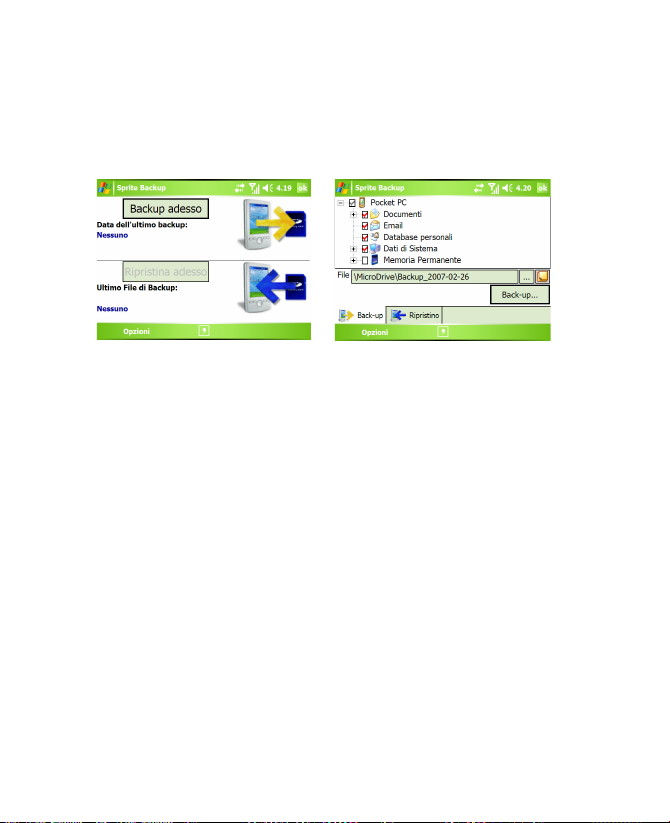
98 Gestione del Telefono Pocket PC
Apertura di Sprite Backup
• Sul dispositivo, toccare Start > Programmi > Sprite Backup.
Sprite Backup opera in diverse modalità Modalità base e Modalità avanzata
La prima volta in cui viene eseguito, Sprite Backup si avvia in Modalità base
Per passare da una modalità all’altra, toccare Opzioni e quindi selezionare la
modalità desiderata.
Modalità base Modalità avanzata
Modalità base
La Modalità base corrisponde all’impostazione predefinita e consente di
eseguire facilmente il backup dell’intero Pocket PC toccando un pulsante.
Nota Per modificare le opzioni di backup o la posizione è necessario attivare la
Modalità avanzata.
Backup dei dati in Modalità base
1. Nella schermata Modalità base, toccare Backup adesso.
2. Specificare una password (da 6 a 15 caratteri) per il file di backup.
Immettere la password due volte e quindi toccare
3. Per completare il backup seguire le istruzioni sullo schermo.
Ripristino dei dati in Modalità base
1. Nella schermata Modalità base, toccare Ripristina adesso.
2. Immettere la password per il file di backup e quindi toccare OK.
3. Per completare il processo di ripristino seguire le istruzioni sullo
schermo.
.
.
OK.
Page 99

Gestione del Telefono Pocket PC 99
Modalità avanzata
La modalità avanzata è riservata agli utenti con esigenze di backup più
elaborate. Essa fornisce una visualizzazione ad albero dei dati del dispositivo,
da cui è possibile selezionare gli elementi di cui si desidera effettuare il backup
o il ripristino.
Backup dei dati in Modalità avanzata
1. Toccare Opzioni > Passa a modalità avanzata.
2. Nella scheda Back-up della schermata relativa alla modalità avanzata è
riportata una visualizzazione ad albero dei dati e dei file del dispositivo.
Toccare il simbolo “+” alla sinistra di un elemento per visualizzare gli
elementi secondari. Utilizzare le caselle di controllo per selezionare o
escludere degli elementi dal backup.
3. Per completare il backup, toccare Back-up e seguire le istruzioni sullo
schermo.
Ripristino dei dati in Modalità avanzata
1. Nella schermata relativa alla modalità avanzata, toccare la scheda
Ripristino
2. Se è presente un file di backup più recente, questo file verrà visualizzato
con il relativo contenuto. In caso contrario, se si desidera utilizzare
un file di backup più vecchio, toccare
desiderato.
Se il file di backup è protetto da password, sarà necessario immettere
la password per fare in modo che il file di backup venga riportato nella
visualizzazione ad albero.
3. Nella visualizzazione ad albero, selezionare le caselle relative agli
elementi che si desidera ripristinare.
4. Per effettuare il ripristino, toccare il pulsante Ripristino e seguire le
istruzioni sullo schermo.
Nota Sia nella modalità base che in quella avanzata, Sprite Backup eseguirà un reset
.
e quindi selezionare il file
software del dispositivo prima di iniziare il processo di backup o ripristino. Una
volta completata l'operazione, verrà effettuato un nuovo reset software.
Page 100

100 Gestione del Telefono Pocket PC
Opzioni di backup
Modifica della posizione di backup e del nome del file.
1.
Nella schermata relativa alla modalità avanzata, toccare la scheda Back-up.
2. Toccare , quindi immettere il nome del file di backup e scegliere
se si desidera salvarlo nella Scheda di memoria, Microdrive o nella
cartella Documenti del dispositivo.
3. Toccare OK.
Disattivazione della denominazione automatica dei file
1. Toccare Opzioni > Opzioni di backup > Opzioni Generali di
Backup.
2. Disattivare la casella di controllo Denomina automaticamente i file
di backup e quindi toccare OK.
3. Prima di eseguire un backup, toccare e quindi specificare un nome
per il file di backup.
Pianificazione di backup automatici
1. Selezionare Opzioni > Backup pianificato e quindi toccare Cambia
pianificazione
.
2.
Selezionare la casella di controllo Abilita backup pianificato e impostare
la frequenza dei backup da eseguire, data, ora ed altre opzioni.
3. Toccare OK.
Abilitazione dei backup remoti nel computer tramite ActiveSync
1. Toccare Opzioni > Reti.
2. Selezionare la casella di controllo Abilita backup remoto.
3. SelezionareVia ActiveSync, quindi toccare OK.
4. Toccare Quindi, nell’elenco Località, selezionare PC e toccare OK.
 Loading...