

Page 1

Беспроводная связь (только на некоторых
моделях)
Руководство пользователя
Page 2

Модем и локальная вычислительная сеть
Руководство пользователя
Page 3

© Copyright 2009 Hewlett-Packard
Development Company, L.P.
Информация, содержащаяся в
настоящем документе, может быть
изменена без предварительного
уведомления. Все виды гарантий на
продукты и услуги компании HP
указываются исключительно в
заявлениях о гарантии, прилагаемых к
указанным продуктам и услугам. Никакие
сведения, содержащиеся в данном
документе, не должны истолковываться
как предоставление дополнительных
гарантий. Компания HP не несет
ответственности за технические ошибки
или опечатки, которые могут содержаться
в настоящем документе.
Издание 1-е, октябрь 2009.
Номер документа: 539893-251
Уведомление о продукте
В этом руководстве пользователя
описываются функции, которые являются
общими для большинства моделей.
Некоторые функции могут быть
недоступны на данном компьютере.
Page 4

Содержание
1 Использование модема (только на некоторых моделях)
Подключение кабеля модема ............................................................................................................ 2
Подключение адаптера кабеля модема для определенной страны .............................................. 3
Выбор параметра местоположения .................................................................................................. 4
Просмотр текущего выбранного местоположения .......................................................... 4
Добавление новых местоположений при поездке .......................................................... 5
Устранение неполадок при подключении в поездках ..................................................... 7
2 Подключение к локальной сети
Указатель .......................................................................................................................................................... 10
iii
Page 5

1 Использование модема (только на
некоторых моделях)
Модем должен быть подключен к аналоговой телефонной линии с помощью модемного кабеля
с 6-контактным разъемом RJ-11 (поставляется только с некоторыми моделями). В некоторых
странах для подключения модема также требуется специальный адаптер (поставляется только
с некоторыми моделями) для кабеля модема. Разъемы для цифровых АТС могут быть похожи
на разъемы для аналоговых телефонных линий, однако они
ВНИМАНИЕ! Подключение встроенного аналогового модема к цифровой линии может
привести к повреждению модема. Если кабель модема был случайно подсоединен к цифровой
линии, немедленно отсоедините его.
Если кабель модема имеет устройство подавления помех (1), защищающее от воздействия
телевизионных и радиосигналов, подключите кабель к компьютеру тем концом (2), на котором
расположено это устройство.
несовместимы с такими модемами.
1
Page 6

Подключение кабеля модема
ВНИМАНИЕ! Во избежание поражения электрическим током, возгорания или повреждения
оборудования не вставляйте кабель модема (поставляется только с некоторыми моделями) или
телефонный кабель в разъем RJ-45 (локальная сеть).
Как подсоединить кабель модема.
1. Вставьте кабель модема в разъем модема (1) на компьютере.
2. Вставьте кабель модема в разъем телефонной розетки RJ-11 (2).
2 Глава 1 Использование модема (только на некоторых моделях)
Page 7

Подключение адаптера кабеля модема для определенной страны
В различных странах могут использоваться телефонные розетки различных типов. Для
использования модема и модемного кабеля (поставляется только с некоторыми моделями) за
пределами страны, в которой был приобретен компьютер, необходимо приобрести адаптер
модемного кабеля для определенной страны (поставляется только с некоторыми моделями).
Чтобы подключить модем к аналоговой телефонной линии, не имеющей разъема RJ-11,
выполните
1. Вставьте кабель модема в разъем модема (1) на компьютере.
2. Подключите кабель модема к адаптеру кабеля модема (2) для определенной страны.
3. Вставьте адаптер кабеля модема (3) для определенной страны в телефонную розетку.
указанные ниже действия.
Подключение адаптера кабеля модема для определенной страны 3
Page 8

Выбор параметра местоположения
Просмотр текущего выбранного местоположения
Чтобы просмотреть текущее значение параметра местоположения для модема, выполните
указанные ниже действия.
1. Выберите Пуск > Панель управления.
2. Щелкните Часы, язык и регион.
3. Щелкните Язык и региональные стандарты.
4. Для просмотра выбранного местоположения выбрите вкладку Местоположение.
4 Глава 1 Использование модема (только на некоторых моделях)
Page 9

Добавление новых местоположений при поездке
По умолчанию единственный доступный для модема параметр местоположения – это параметр
местоположения для страны, в которой был приобретен компьютер. При поездке в другие страны
установите значение параметра страны для внутреннего модема, соответствующее стандартам
страны использования модема.
При добавлении новых местоположений они сохраняются на компьютере, что позволяет в любой
момент выбрать другое доступное местоположение. Для
несколько параметров местоположения.
ПРЕДУПРЕЖДЕНИЕ: Во избежание потери параметров страны постоянного проживания не
удаляйте текущие параметры страны для модема. Для получения возможности использования
модема в других странах добавьте новую конфигурацию для каждого местоположения
использования модема, сохранив конфигурацию для страны постоянного проживания.
ПРЕДУПРЕЖДЕНИЕ: Для правильной настройки модема в соответствии с правилами связи и
законами страны посещения выберите страну, в которой находится компьютер. Если не выбрана
верная страна, модем может работать неправильно.
Чтобы добавить значение параметра местоположения для модема, выполните указанные ниже
действия.
1. Выберите Пуск > Устройства и принтеры.
2. Щелкните правой кнопкой устройство, представляющее компьютер, и выберите Параметры
модема.
любой страны можно добавить
ПРИМЕЧАНИЕ: Перед просмотром вкладки «Правила» необходимо установить
начальный (текущий) код города. Если местоположение не настроено, после выбора
параметров модема будет предложено указать местоположение.
3. Выберите вкладку Правила.
4. Щелкните Создать. Откроется окно «Новое расположение».
5. В поле Имя расположения введите имя (например, «дом» или «работа») для новой
настройки местоположения.
6. В списке Страна или регион выберите страну или регион. При выборе страны или региона,
которые не поддерживаются модемом, по умолчанию отображается США или
Великобритания.
7. Введите код
линию (если необходимо).
8. Для параметра Тип набора номера выберите Тоновый или Импульсный.
9. Для сохранения нового местоположения щелкните OK. Будет показано окно «Телефон и
модем».
10. Выполните одно из действий, описанных ниже.
Для установки нового местоположения в качестве местоположения по умолчанию
●
нажмите кнопку OK.
города, код носителя (если необходимо) и номер для выхода на внешнюю
Для выбора другого местоположения в качестве текущего выберите нужное значение
●
в списке Местоположение и нажмите кнопку OK.
Выбор параметра местоположения 5
Page 10

ПРИМЕЧАНИЕ: Можно использовать указанную выше процедуру для добавления
местоположения в вашей, а также в других странах. Например, можно добавить
местоположение с именем «Работа», содержащее правила набора номера для выхода на
внешнюю линию.
6 Глава 1 Использование модема (только на некоторых моделях)
Page 11

Устранение неполадок при подключении в поездках
При возникновении неполадок при подключении модема во время использования компьютера в
стране, отличной от страны приобретения, выполните указанные ниже действия.
Проверьте тип телефонной линии.
●
Для модема необходима аналоговая, а не цифровая телефонная линия. Линия, называемая
линией мини-АТС, обычно является цифровой. Телефонная линия, называемая линией
передачи данных, линией факса, модемной линией или
обычно является аналоговой.
Проверьте тип набора номера: импульсный или тоновый.
●
Аналоговая телефонная линия поддерживает один из двух режимов набора номера:
импульсный или тоновый. Эти режимы набора можно выбрать в окне «Телефон и модем».
Выбранный режим набора номера должен соответствовать режиму, поддерживаемому
телефонной линией в вашем местоположении.
определения поддерживаемого телефонной линией режима набора наберите на
Для
телефоне несколько цифр, затем прослушайте щелчки (импульсы) или тоны. Щелчки
означают, что телефонная линия поддерживает импульсный набор. Тоны означают, что
телефонная линия поддерживает тоновый набор.
Чтобы изменить режим набора номера для текущего местоположения модема, выполните
указанные ниже действия.
стандартной телефонной линией,
1. Выберите Пуск > Устройства и принтеры.
2. Щелкните правой кнопкой устройство, представляющее компьютер, и выберите
Параметры модема.
3. Выберите вкладку Правила.
4. Выберите местоположение модема.
5. Нажмите кнопку Изменить.
6. Выберите либо Тоновый, либо Импульсный.
7. Два раза нажмите кнопку OK.
Проверьте набираемый телефонный номер и ответ удаленного модема.
●
Наберите телефонный номер и убедитесь, что удаленный модем отвечает, затем повесьте
трубку.
Настройте модем для игнорирования гудка.
●
Если модем не может распознать полученный гудок, номер не будет набран и появится
сообщение об ошибке «Нет гудка».
Чтобы настроить модем для игнорирования всех гудков перед набором номера, выполните
указанные ниже действия.
1. Выберите Пуск > Устройства и принтеры.
2. Щелкните правой кнопкой устройство, представляющее компьютер,
Параметры модема.
Выбор параметра местоположения 7
и выберите
Page 12

3. Выберите вкладку Модемы.
4. Выберите нужный модем в списке.
5. Щелкните Свойства.
6. Щелкните Модем.
7. Снимите флажок Дождаться сигнала «Линия свободна».
8. Два раза нажмите кнопку OK.
8 Глава 1 Использование модема (только на некоторых моделях)
Page 13

2 Подключение к локальной сети
Для подключения к ЛВС требуется сетевой кабель с 8-контактными разъемами RJ-45
(приобретается отдельно). Если кабель локальной сети имеет устройство подавления помех
(1), защищающее от воздействия телевизионных и радиосигналов, подключите кабель к
компьютеру тем концом (2), на котором расположено это устройство.
Как подсоединить кабель локальной сети.
1. Вставьте кабель локальной сети в разъем локальной сети (1) на компьютере.
2. Другой конец кабеля вставьте в стационарную розетку (2) локальной сети на рабочем месте.
ВНИМАНИЕ! Во избежание поражения электрическим током, возгорания или
повреждения оборудования не вставляйте модемный или телефонный кабель в разъем
RJ-45 (локальная сеть).
9
Page 14

Указатель
А
адаптер кабеля модема для
определенной страны 3
Б
беспроводная ЛВС 9
К
кабель
ЛВС 9
модем 2
кабель модема
адаптер кабеля модема для
определенной страны 3
подключение 2
устройство подавления
помех 1
Л
локальная вычислительная сеть
(ЛВС)
подключение кабеля 9
требуется кабель 9
У
устранение неполадок,
модем 7
устройство подавления
кабель модема 1
сетевой кабель 9
помех
П
программное обеспечение
модема
неполадки при подключении в
поездках 7
установка/добавление
местоположения 4
С
сетевой кабель
подключение 9
устройство подавления
помех 9
10 Указатель
Page 15

Внешние устройства
Руководство пользователя
Page 16

© Hewlett-Packard Development Company,
L.P., 2009.
Приведенная в этом документе
информация может быть изменена без
уведомления. Гарантийные
обязательства для продуктов и услуг HP
приведены только в условиях гарантии,
прилагаемых к каждому продукту и
услуге. Никакие содержащиеся здесь
сведения не могут рассматриваться как
дополнение к этим условиям гарантии. HP
не несет ответственности за технические
или редакторские ошибки и упущения в
данном документе.
Уведомление о продукте
В этом руководстве пользователя
описываются функции, которые являются
общими для большинства моделей.
Некоторые функции могут быть
недоступны на данном компьютере.
Издание
1-е, август 2009.
Номер документа: 539915-251
Page 17

Содержание
1 Использование устройства USB
Подключение устройства USB .......................................................................................................... 2
Извлечение устройства USB ............................................................................................................. 2
2 Использование порта расширения
Указатель ............................................................................................................................................................ 4
iii
Page 18

1 Использование устройства USB
USB-порт используется для подключения к компьютеру или устройству расширения таких
дополнительных внешних устройств USB, как клавиатура, мышь, накопитель, принтер, сканер
или концентратор.
Для некоторых устройств USB может понадобиться дополнительное программное обеспечение,
обычно поставляемое вместе с устройством. Для получения дополнительных сведений о
программном обеспечении для конкретного устройства см. инструкции производителя.
В зависимости от модели, компьютер
USB 1.1 и USB 2.0. Чтобы увеличить количество портов USB, подключите дополнительный
концентратор или устройство расширения.
имеет 2 или 3 порта USB с поддержкой устройств USB 1.0,
1
Page 19

Подключение устройства USB
ПРЕДУПРЕЖДЕНИЕ: Для предотвращения повреждения разъема порта USB при подключении
устройства USB прикладывайте минимальные усилия.
Чтобы подключить устройство USB к компьютеру, подключите USB-кабель устройства к
▲
порту USB.
При обнаружении устройства будет слышен звуковой сигнал.
ПРИМЕЧАНИЕ: При первом подключении устройства USB в области уведомлений будет
показано сообщение о том, что компьютер распознал устройство.
Извлечение устройства USB
ПРЕДУПРЕЖДЕНИЕ: Во избежание потери информации или сбоя системы используйте
следующую процедуру для безопасного извлечения устройства USB.
ПРЕДУПРЕЖДЕНИЕ: Для предотвращения повреждения разъема USB при извлечении
устройства USB не тяните за кабель.
Как извлечь устройство USB.
1. Щелкните значок Безопасное извлечение устройств и дисков в области уведомлений в
правом углу панели задач.
ПРИМЕЧАНИЕ: Чтобы отобразить значок «Безопасное извлечение устройств и дисков»,
щелкните значок Отображать скрытые значки (стрелка в левой части области
уведомлений).
2. Щелкните название устройства в списке.
ПРИМЕЧАНИЕ: Будет показано сообщение о том, что можно безопасно извлечь
устройство.
3. Извлеките устройство.
2 Глава 1 Использование устройства USB
Page 20

2 Использование порта расширения
Порт расширения используется для подключения компьютера к дополнительному стыковочному
устройству или устройству расширения, что позволяет использовать дополнительные порты и
разъемы на компьютере.
ПРИМЕЧАНИЕ: Компьютер имеет только один порт расширения. Термин порт расширения 3
описывает тип порта расширения.
3
Page 21

Указатель
К
Кабели
USB 2
Концентраторы 1
Концентраторы USB 1
П
Порт расширения 3
Порты
расширение 3
USB 1
Порты USB, расположение 1
У
устройства USB
извлечение 2
Устройства USB
описание 1
подключение 2
U
USB, подключение кабеля 2
4 Указатель
Page 22

© Hewlett-Packard Development Company,
L.P., 2009.
Windows является товарным знаком
корпорации Майкрософт,
зарегистрированным в США. Bluetooth
является товарным знаком своего
владельца и используется компанией
Hewlett-Packard по лицензии.
Приведенная в этом документе
информация может быть изменена без
уведомления. Гарантийные
обязательства для продуктов и услуг HP
приведены только в условиях гарантии,
прилагаемых к каждому продукту и
услуге. Никакие содержащиеся здесь
сведения не могут рассматриваться как
дополнение к этим условиям гарантии. HP
не несет ответственности за технические
или редакторские ошибки и упущения в
данном документе.
Издание 1-е, август 2009.
Номер документа: 539901-251
Уведомление о продукте
В этом руководстве пользователя
описываются функции, которые являются
общими для большинства моделей.
Некоторые функции могут быть
недоступны на данном компьютере.
Page 23

Содержание
1 Использование устройств беспроводной связи (только на некоторых моделях)
Значки состояния сети и беспроводной связи ................................................................................. 3
Использование элементов управления беспроводной связью ...................................................... 4
Использование кнопки беспроводной связи .................................................................................... 5
Использование программы Wireless Assistant (только на некоторых моделях) ............................ 6
Использование Диспетчера подключений HP (только на некоторых моделях) ............................ 7
Использование элементов управления операционной системы ................................................... 8
2 Использование беспроводной ЛВС
Установка беспроводной ЛВС ......................................................................................................... 10
Защита беспроводной ЛВС ............................................................................................................. 11
Подключение к беспроводной ЛВС ................................................................................................. 13
Перемещение в другую сеть ........................................................................................................... 14
3 Использование HP Mobile Broadband (только на некоторых моделях)
Установка SIM-карты ........................................................................................................................ 16
Извлечение SIM-карты ..................................................................................................................... 17
4 Использование беспроводных устройств Bluetooth (только на некоторых моделях)
Bluetooth и общий доступ к подключению Интернета (ICS) .......................................................... 19
5 Устранение неполадок беспроводного подключения
Не удается подключиться к беспроводной ЛВС ............................................................................ 21
Не удается выполнить подключение к нужной сети ...................................................................... 22
Значок сети
Текущие коды сетевой безопасности недоступны ........................................................................ 24
Очень слабое подключение к беспроводной ЛВС ......................................................................... 25
Не удается подключиться к беспроводному маршрутизатору ..................................................... 26
Указатель .......................................................................................................................................................... 27
не отображается .......................................................................................................... 23
iii
Page 24

1 Использование устройств
беспроводной связи (только на
некоторых моделях)
Технология беспроводной связи обеспечивает передачу данных по радиоканалу, а не по
проводам. На вашем компьютере может быть установлено одно или несколько следующих
устройств беспроводной связи.
Устройство беспроводной ЛВС (WLAN) — подключение компьютера к домашним,
●
корпоративным и общественным беспроводным локальным сетям (обычно называются
сетями Wi-Fi, беспроводными ЛВС или WLAN) у вас дома, в офисе, в аэропортах,
ресторанах
устройство беспроводной связи связывается с беспроводным маршрутизатором или
беспроводной точкой доступа.
, кафе, гостиницах и университетах. В беспроводной ЛВС каждое мобильное
Модуль HP Mobile Broadband — устройство беспроводной глобальной сети (беспроводной
●
ГВС), обеспечивающее доступ к информации при наличии обслуживания оператором
мобильной сети. В беспроводной ГВС каждое мобильное устройство связывается с базовой
станцией оператора мобильной сети. Операторы мобильных
базовых станций (наподобие вышек сотовой связи) на обширных географических
территориях, обеспечивая покрытие сети в целых областях, регионах и даже государствах.
Устройство Bluetooth® — создание личной локальной сети (PAN) для подключения к другим
●
устройствам с поддержкой Bluetooth, например к компьютерам, телефонам, принтерам,
гарнитурам, динамикам и камерам. В личной локальной сети каждое устройство
непосредственно связывается
расположены близко друг к другу — обычно на расстоянии не более 10 метров.
Компьютеры с устройствами беспроводной ЛВС поддерживают один или несколько протоколов
связи следующих стандартов IEEE.
802.11b, первый популярный стандарт, поддерживает скорости передачи данных до
●
11 Мбит/с и работает на частоте 2,4 ГГц.
802.11g поддерживает скорости передачи
●
2,4 ГГц. Устройства беспроводной ЛВС 802.11g обеспечивают обратную совместимость с
устройствами 802.11b, что позволяет им работать в одной сети.
802.11a поддерживает скорости передачи данных до 54 Мбит/с и работает на частоте 5 ГГц.
●
с другими устройствами. При этом они должны быть
данных до 54 Мбит/с и работает на частоте
сетей устанавливают сети
1
Page 25

ПРИМЕЧАНИЕ. Стандарт 802.11a несовместим со стандартами 802.11b и 802.11g.
Стандарт 802.11n поддерживает скорость передачи данных до 450 Мбит/с и может работать
●
на частоте 2,4 или 5 ГГц, что обеспечивает обратную совместимость со стандартами
802.11a, b и g.
Для получения дополнительных сведений о технологии беспроводной связи обратитесь к
информации и ссылкам на веб-узлы, имеющимся в центре справки и поддержки.
2 Глава 1 Использование устройств беспроводной связи (только на
некоторых моделях)
Page 26

Значки состояния сети и беспроводной связи
Значок Имя Описание
Беспроводная связь
(подключено)
Беспроводная связь
(отключено)
Диспетчер подключенийHPИспользуется для запуска Диспетчера подключений HP,
Проводная сеть
(подключена)
Сеть (подключена) Указывает, что установлен один или несколько сетевых
Сеть (отключена) Указывает, что установлен один или несколько сетевых
Сеть (отключена/
отсоединена)
Определяет расположение индикаторов и кнопок
беспроводной связи на компьютере. Также определяет
расположение программного обеспечения Wireless Assistant на
компьютере и указывает, что оно или несколько устройств
беспроводной связи включены.
Определяет расположение программного обеспечения
Wireless Assistant на компьютере и указывает, что все
устройства беспроводной связи выключены.
который необходим для создания соединения с устройством
HP Mobile Broadband (только на некоторых моделях).
Указывает, что установлен один или несколько сетевых
драйверов и одно или несколько сетевых устройств
подключены к сети.
драйверов, одно или несколько сетевых устройств подключены
к беспроводной сети и одно или несколько сетевых устройств
подключены к проводной сети.
драйверов и доступны беспроводные соединения, но ни одно
из сетевых устройств не подключено к проводной или
беспроводной сети.
Указывает, что установлен один или несколько сетевых
драйверов, беспроводные соединения недоступны или все
беспроводные сетевые устройства отключены с помощью
кнопки беспроводной связи или программы Wireless Assistant и
ни одно из сетевых устройств не подключено к проводной сети.
Проводная сеть
(отключена/отсоединена)
Указывает, что установлен один или несколько сетевых
драйверов, все сетевые устройства или все беспроводные
устройства отключены с помощью панели управления
Windows® и ни одно из сетевых устройств не подключено к
проводной сети.
Значки состояния сети и беспроводной связи 3
Page 27

Использование элементов управления беспроводной связью
Управлять устройствами беспроводной связи можно с помощью следующих функций.
Кнопка или переключатель беспроводной связи (далее в этом руководстве – «кнопка
●
беспроводной связи»).
Программа Wireless Assistant (только на некоторых моделях).
●
Программа Диспетчер подключений HP (только на некоторых моделях).
●
Элементы управления операционной системы.
●
4 Глава 1 Использование устройств беспроводной связи (только на некоторых моделях)
Page 28

Использование кнопки беспроводной связи
На компьютере есть кнопка беспроводной связи, не менее одного устройства беспроводной
связи и один или два индикатора беспроводной связи в зависимости от модели. По умолчанию
все устройства беспроводной связи на компьютере включены, поэтому при включении
компьютера будет светиться индикатор беспроводной связи (синий).
Индикатор беспроводной связи обозначает общее состояние включения устройств
беспроводной связи, а
светится синим, это значит, что включено хотя бы одно устройство беспроводной связи. Если
индикатор беспроводной связи не светится, все устройства беспроводной связи отключены.
ПРИМЕЧАНИЕ. На некоторых моделях индикатор беспроводной связи светится желтым
светом, когда все устройства беспроводной связи отключены.
Поскольку по умолчанию все устройства беспроводной связи включены, кнопка беспроводной
связи позволяет одновременно включать и отключать все эти устройства. Управлять
устройствами беспроводной связи по отдельности можно при помощи программы Wireless
Assistant (только на некоторых моделях).
не состояние отдельных устройств. Если индикатор беспроводной связи
Использование кнопки беспроводной связи 5
Page 29

Использование программы Wireless Assistant (только на некоторых моделях)
Устройство беспроводной связи можно включить или выключить с помощью программы Wireless
Assistant. После отключения устройства беспроводной связи с помощью служебной программы
настройки компьютера его необходимо снова включить в этой же программе, прежде чем его
можно будет включать и выключать с помощью Wireless Assistant.
ПРИМЕЧАНИЕ. При разрешении использования или включении устройства беспроводной
связи компьютер не подключается к сети или устройству с поддержкой Bluetooth автоматически.
Чтобы просмотреть состояние беспроводных устройств, щелкните значок Отображать скрытые
значки (стрелка в левой части области уведомлений) и поместите указатель мыши на значок
беспроводной связи.
Если значок беспроводной связи не отображается в области уведомлений, выполните
следующие действия, чтобы изменить свойства программы Wireless Assistant.
1. Выберите Пуск > Панель управления > Оборудование и звук > Центр мобильности
Windows.
2. Щелкните значок беспроводной связи на эскизе Wireless Assistant, расположенном в нижней
части окна центра мобильности Windows®.
3. Нажмите кнопку Properties (Свойства).
4. Установите флажок HP Wireless Assistant icon in notification area (Значок HP Wireless
Assistant в области уведомлений).
5. Нажмите кнопку Apply (Применить).
6. Щелкните Close (Закрыть).
Для получения дополнительных сведений см. справку программы Wireless Assistant.
1. Откройте программу Wireless Assistant, щелкнув значок беспроводной связи в центре
мобильности Windows.
2. Нажмите кнопку Help (Справка).
6 Глава 1 Использование устройств беспроводной связи (только на некоторых моделях)
Page 30

Использование Диспетчера подключений HP (только на некоторых моделях)
Диспетчер подключений HP можно использовать для подключения к беспроводным глобальным
сетям с помощью устройства HP Mobile Broadband в компьютере (только на некоторых моделях).
Для запуска Диспетчера подключений в области уведомлений в правом углу панели задач
щелкните значок Диспетчер подключений.
— или —
Выберите Пуск > Все программы > Диспетчер подключений HP > Диспетчер подключений
HP.
Дополнительные сведения об
Диспетчер подключений.
использовании Диспетчера подключений см. в справке программы
Использование Диспетчера подключений HP (только на некоторых моделях)7
Page 31

Использование элементов управления операционной системы
Некоторые операционные системы также предоставляют способ управления встроенными
устройствами беспроводной связи и беспроводным подключением. Например, Windows
предоставляет Центр управления сетями и общим доступом, который позволяет настроить
подключение и сеть, подключиться к сети, управлять беспроводными сетями, а также выполнять
диагностику и устранение сетевых проблем.
Для доступа к Центру управления сетями и общим доступом выберите
управления > Сеть и Интернет > Центр управления сетями и общим доступом.
Для получения дополнительной информации выберите Пуск > Справка и поддержка.
Пуск > Панель
8 Глава 1 Использование устройств беспроводной связи (только на некоторых моделях)
Page 32

2 Использование беспроводной ЛВС
С помощью устройства беспроводной ЛВС можно получать доступ в беспроводную локальную
сеть, которая состоит из других компьютеров и вспомогательных устройств, связываемых между
собой беспроводным маршрутизатором или беспроводной точкой доступа.
ПРИМЕЧАНИЕ. Термины беспроводная точка доступа и беспроводной маршрутизатор
часто заменяют друг друга.
Крупномасштабные беспроводные ЛВС, например корпоративные или общедоступные
●
беспроводные ЛВС, обычно используют беспроводные точки доступа, которые могут
обеспечивать доступ для большого количества компьютеров и вспомогательных устройств,
а также способны разделять важные сетевые функции.
Домашняя беспроводная сеть или беспроводная сеть малого офиса обычно использует
●
беспроводной маршрутизатор, позволяющий нескольким компьютерам в беспроводной и
проводной сети
необходимости в дополнительном программном обеспечении или аппаратуре.
совместно использовать подключение к Интернету, принтер и файлы без
Для использования устройства беспроводной ЛВС на компьютере необходимо подключиться к
инфраструктуре беспроводной ЛВС (предоставляется поставщиком услуг, корпоративной или
общедоступной сетью).
9
Page 33
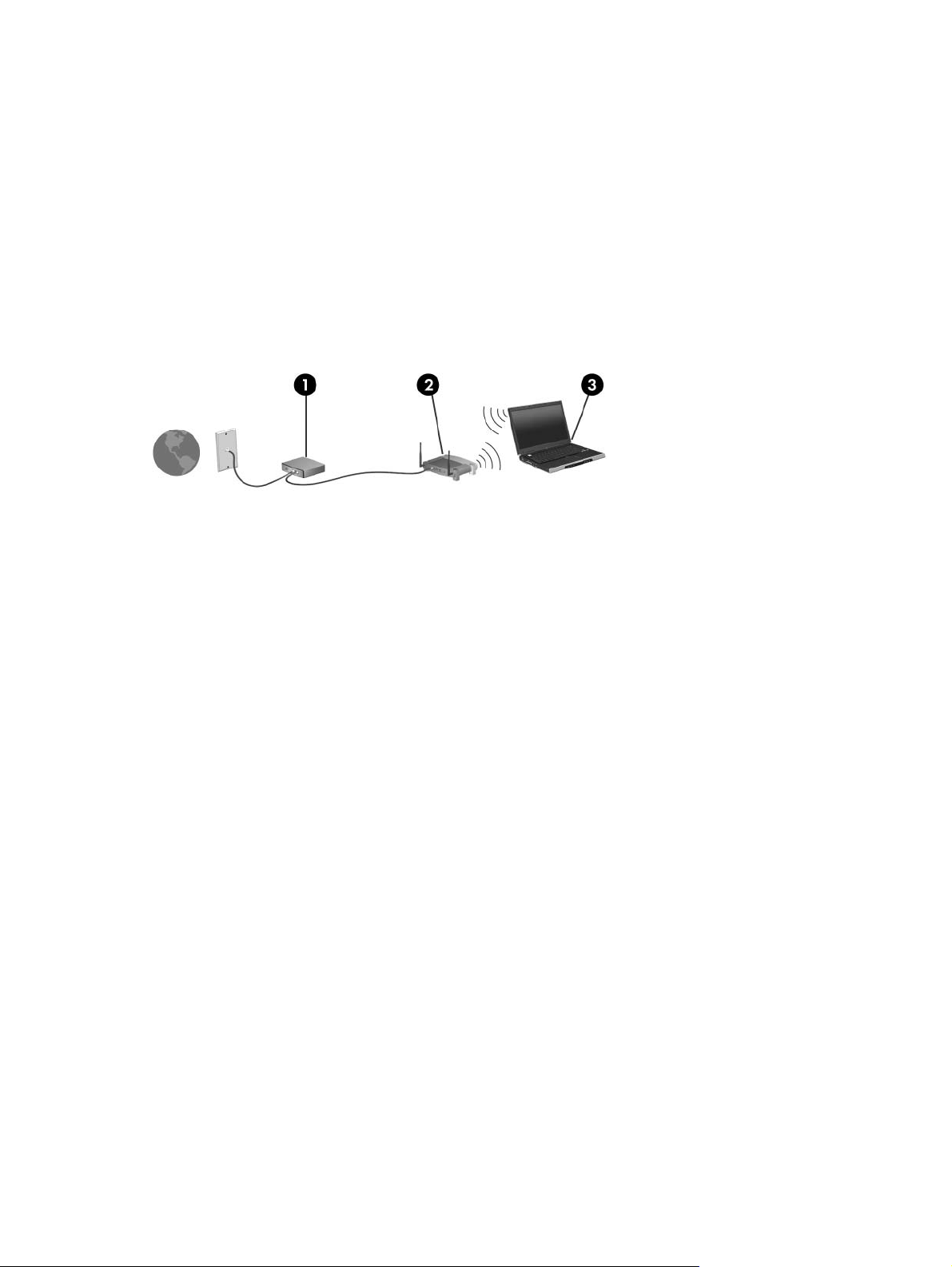
Установка беспроводной ЛВС
Для установки беспроводной ЛВС и подключения к Интернету необходимо следующее
оборудование.
Широкополосный модем (DSL или кабельный) (1) и услуги высокоскоростного доступа к
●
Интернету, приобретаемые у поставщика услуг (провайдера) Интернета.
Беспроводной маршрутизатор (приобретается отдельно) (2).
●
Компьютер с беспроводной связью (3).
●
На приведенном ниже рисунке показан пример установки беспроводной сети, подключенной к
Интернету.
По мере расширения сети к ней можно подключать дополнительные компьютеры с
возможностью проводной и беспроводной связи для получения доступа к Интернету.
При необходимости получения дополнительной информации о настройке беспроводной ЛВС
обратитесь к сведениям, предоставляемым производителем маршрутизатора или провайдером
Интернета.
10 Глава 2 Использование беспроводной ЛВС
Page 34

Защита беспроводной ЛВС
Поскольку стандарт беспроводной ЛВС был разработан с ограниченными возможностями
защиты безопасности — скорее для противодействия несанкционированному получению
информации, чем более серьезным формам атак — важно понимать, что беспроводные ЛВС
являются уязвимыми для известных и документированных угроз безопасности.
Беспроводные ЛВС в общественных местах, или «пункты подключения к беспроводной сети»,
например в кафе и аэропортах, могут
оборудования и поставщики услуг пунктов подключения к беспроводной сети разрабатывают
новые технологии, которые сделали бы подключение в общественных местах более безопасным
и анонимным. Если вы беспокоитесь о безопасности своего компьютера в пункте подключения к
беспроводной сети, ограничьте работу в сети чтением электронной почты с низким уровнем
конфиденциальности и
При установке беспроводной ЛВС или при доступе к существующей беспроводной ЛВС всегда
включайте функции безопасности для защиты сети от несанкционированного доступа.
Основными протоколами безопасности являются WPA-Personal (Wi-Fi Protected Access —
защищенный доступ в сеть Wi-Fi) и WEP (Wired Equivalent Privacy — конфиденциальность на
уровне проводных сетей). Поскольку радиосигналы выходят за пределы беспроводной сети,
другие устройства беспроводной
несанкционированно подключаться к вашей сети или получать пересылаемую информацию.
Однако для защиты беспроводной ЛВС можно принять меры предосторожности.
Используйте беспроводной передатчик со встроенными функциями безопасности
●
посещением основных веб-узлов в Интернете.
не быть безопасными. Производители беспроводного
ЛВС могут перехватывать незащищенные сигналы и
Многие беспроводные базовые станции, шлюзы и маршрутизаторы предоставляют
встроенные функции безопасности, такие как беспроводные протоколы безопасности и
брандмауэры. С помощью правильного
беспроводную сеть от наиболее распространенных угроз безопасности.
Используйте брандмауэр
●
Брандмауэр представляет собой преграду и проверяет данные и запросы на данные,
отправляемые в вашу сеть, отвергая подозрительные элементы. Существует множество
разновидностей брандмауэров, как программных, так и аппаратных. В некоторых сетях
используется сочетание обоих типов.
Используйте беспроводное шифрование
●
Для беспроводных
решение, лучше других обеспечивающее безопасность вашей сети.
WEP (Wired Equivalent Privacy — конфиденциальность на уровне проводных
◦
сетей) представляет собой беспроводной протокол безопасности, кодирующий или
шифрующий все сетевые данные с помощью ключа WEP перед их передачей. Как
правило, можно разрешить сети назначить ключ WEP. В противном случае можно
установить собственный ключ, создать другой
дополнительные возможности. Без верного ключа другие не смогут использовать
беспроводную ЛВС.
WPA (Wi-Fi Protected Access — защищенный доступ в сеть Wi-Fi), как и WEP,
◦
использует параметры безопасности для шифрования и дешифрования данных,
передаваемых по сети. Однако вместо использования для шифрования одного
статического ключа безопасности (как WEP) WPA с помощью протокола TKIP (temporal
key integrity protocol — шифрование с использованием временных ключей
ЛВС существует множество сложных протоколов шифрования. Найдите
беспроводного передатчика можно защитить
ключ или выбрать другие
) динамически
Защита беспроводной ЛВС 11
Page 35

создает новый ключ для каждого пакета. Кроме того, создаются различные наборы
ключей для каждого компьютера в сети.
12 Глава 2 Использование беспроводной ЛВС
Page 36

Подключение к беспроводной ЛВС
Для подключения к беспроводной ЛВС выполните следующие действия.
1. Убедитесь, что устройство беспроводной ЛВС включено. Если оно включено, индикатор
беспроводной связи светится. Если индикатор беспроводной связи не светится, нажмите
кнопку беспроводной связи.
ПРИМЕЧАНИЕ. На некоторых моделях индикатор беспроводной связи светится желтым
светом, когда все устройства беспроводной связи отключены.
2. Щелкните значок сети в области уведомлений в правой части панели задач.
3. Выберите в списке беспроводную локальную сеть.
4. Щелкните Подключить.
Если беспроводная локальная сеть использует функции обеспечения безопасности,
потребуется ввести ключ безопасности сети, который является кодом безопасности.
Введите код и нажмите OK, чтобы выполнить подключение.
ПРИМЕЧАНИЕ. Если в списке нет беспроводных ЛВС, вы находитесь вне зоны действия
беспроводного маршрутизатора или точки доступа.
ПРИМЕЧАНИЕ. Если нужная сеть отсутствует, щелкните Открыть центр управления
сетями и общим доступом и выберите Настройка нового подключения или сети. Будет
показан список параметров. Можно найти нужную сеть вручную и подключиться к ней либо
создать новое сетевое подключение.
После установки соединения поместите указатель мыши на значок сети в области уведомлений
в правой части панели задач, чтобы проверить имя и состояние соединения.
ПРИМЕЧАНИЕ. Радиус действия (зона распространения радиосигналов) зависит от
реализации беспроводной ЛВС и производителя маршрутизатора, а также от помех, вызванных
другими электронными устройствами и отражением сигналов от различных препятствий, таких
как стены и перекрытия.
Дополнительные сведения об использовании беспроводной ЛВС доступны в следующих
источниках.
Информация от поставщика услуг Интернета и руководства пользователя, поставляемые с
●
беспроводным маршрутизатором и другим оборудованием беспроводной ЛВС.
Сведения и веб-узлы, ссылки на которые содержатся в Центре справки и поддержки.
●
Для получения списка ближайших общедоступных ЛВС обратитесь к провайдеру Интернета или
выполните поиск в Интернете. В число веб-узлов, на которых приводятся списки общедоступных
беспроводных ЛВС, входят беспроводные точки Cisco Internet Mobile Office Wireless Locations,
Wi-FiHotspotlist и Geektools. Стоимость и требования к подключению зависят от местонахождения
конкретной общедоступной беспроводной ЛВС.
Для получения сведений о подключении компьютера к корпоративной беспроводной ЛВС
свяжитесь с администратором сети или отделом информационных технологий.
Подключение к
беспроводной ЛВС 13
Page 37

Перемещение в другую сеть
При перемещении компьютера в зону действия другой беспроводной ЛВС Windows пытается
подключиться к этой сети. Если попытка удается, компьютер автоматически подключается к
новой сети. Если Windows не распознает новую сеть, выполните те же действия, что и для
подключения к вашей беспроводной ЛВС.
14 Глава 2 Использование беспроводной ЛВС
Page 38

3 Использование HP Mobile Broadband
(только на некоторых моделях)
HP Mobile Broadband позволяет компьютеру использовать беспроводные глобальные сети
(WWAN) для доступа к Интернету из большего количества мест и на больших территориях, чем
с помощью беспроводных ЛВС. Для использования HP Mobile Broadband требуется поставщик
услуг (также называется оператор мобильной сети), который в большинстве случаев является
оператором мобильной телефонной связи. Зона действия HP Mobile Broadband аналогична зоне
действия голосовой сотовой связи.
При использовании
предоставляет возможность подключения к Интернету, отправки электронной почты или
подключения к корпоративной сети при перемещении по городу или стране вне зоны действия
точек подключения Wi-Fi.
Модуль HP Mobile Broadband поддерживает следующие технологии.
Технология HSPA (High Speed Packet Access), обеспечивающая доступ к сетям стандарта
●
GSM (Global System for Mobile Communications).
Технология EV-DO (Evolution Data Optimized), обеспечивающая доступ к сетям стандарта
●
CDMA (Code Division Multiple Access).
Для активации услуги мобильного высокоскоростного
серийный номер модуля HP Mobile Broadband. Серийный номер напечатан на наклейке, которая
находится в отсеке для батареи.
Некоторые операторы мобильной связи требуют использования SIM-карты. SIM-карта содержит
основную информацию о пользователе, например ПИН-код (персональный идентификационный
номер) и сведения о сетевых параметрах. Некоторые компьютеры поставляются с
предустановленной SIM-картой в отсеке для батареи. Если SIM-карта
может поставляться с прилагаемыми к компьютеру сведениями об услуге HP Mobile Broadband
либо оператор мобильной связи может предоставить ее отдельно от компьютера.
Для получения сведений об установке и извлечении SIM-карты см. разделы «Установка SIMкарты» и «Извлечение SIM-карты» в этой главе.
службы оператора мобильной сети модуль HP Mobile Broadband
подключения может потребоваться
не предустановлена, она
Сведения о модуле HP Mobile Broadband и об активации обслуживания выбранным оператором
мобильной сети см
получения дополнительных сведений посетите веб-узел HP по адресу
mobilebroadband (только для США).
. в сведениях о модуле HP Mobile Broadband, прилагаемых к компьютеру. Для
http://www.hp.com/go/
15
Page 39
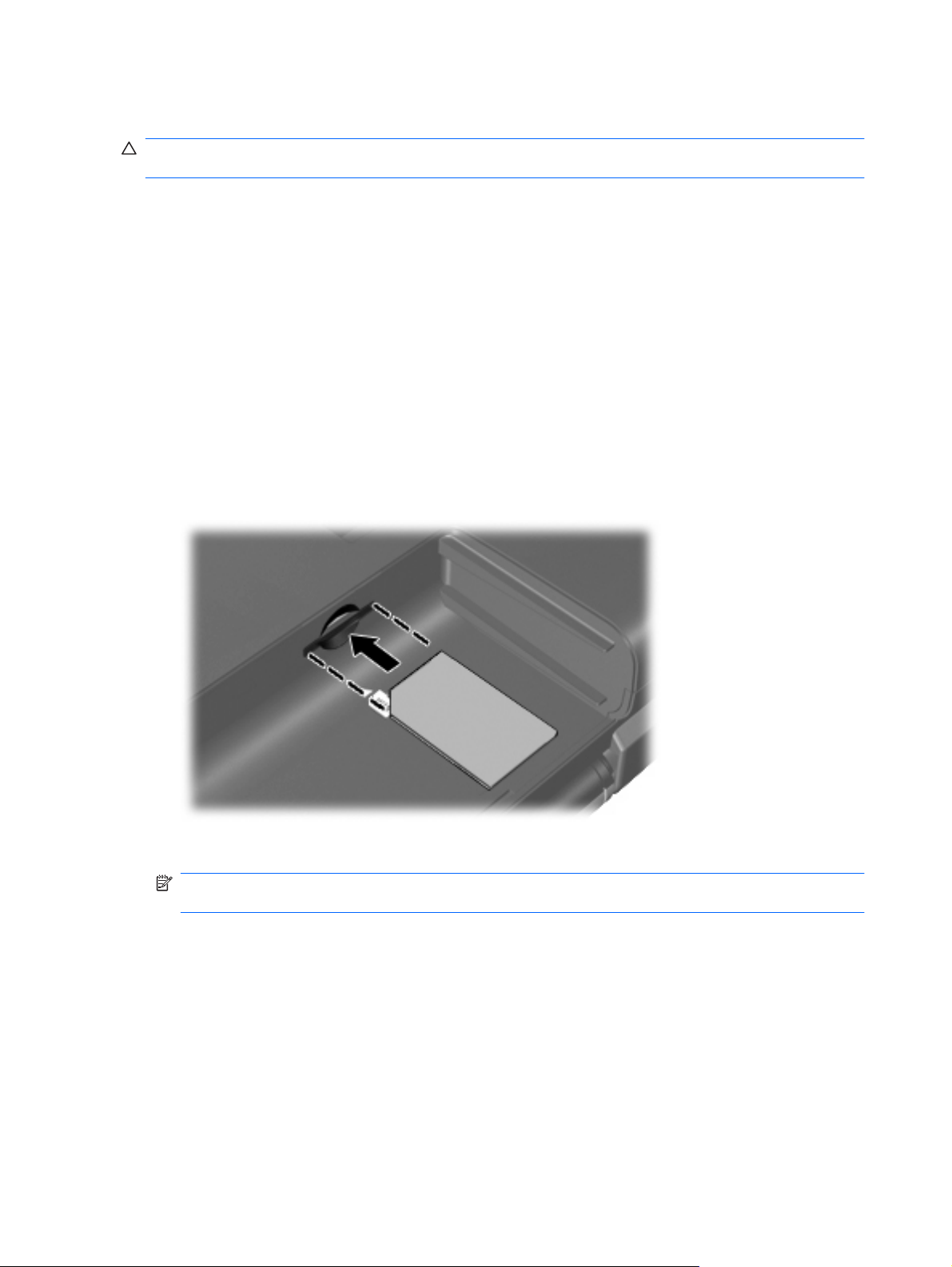
Установка SIM-карты
ПРЕДУПРЕЖДЕНИЕ. Во избежание повреждения разъемов прикладывайте минимальные
усилия при установке SIM-карты.
Установка SIM-карты.
1. Выключите компьютер. Если неизвестно, выключен ли компьютер или находится в режиме
гибернации, включите его с помощью кнопки питания. Затем выключите компьютер с
помощью операционной системы.
2. Закройте экран.
3. Отключите от компьютера все подключенные к нему внешние устройства.
4. Отключите кабель питания от розетки электросети.
5. Переверните компьютер, положите его на
6. Извлеките аккумуляторную батарею.
7. Вставьте SIM-карту в гнездо для SIM-карт и аккуратно нажмите на нее, чтобы зафиксировать
на месте.
8. Установите на место аккумуляторную батарею.
плоскую поверхность отсеком для батареи к себе.
ПРИМЕЧАНИЕ. Если аккумуляторная батарея не установлена, модуль HP Mobile
Broadband будет отключен.
9. Снова подключите внешний источник питания.
10. Подключите внешние устройства.
11. Включите компьютер.
16 Глава 3 Использование HP Mobile Broadband (только на некоторых моделях)
Page 40
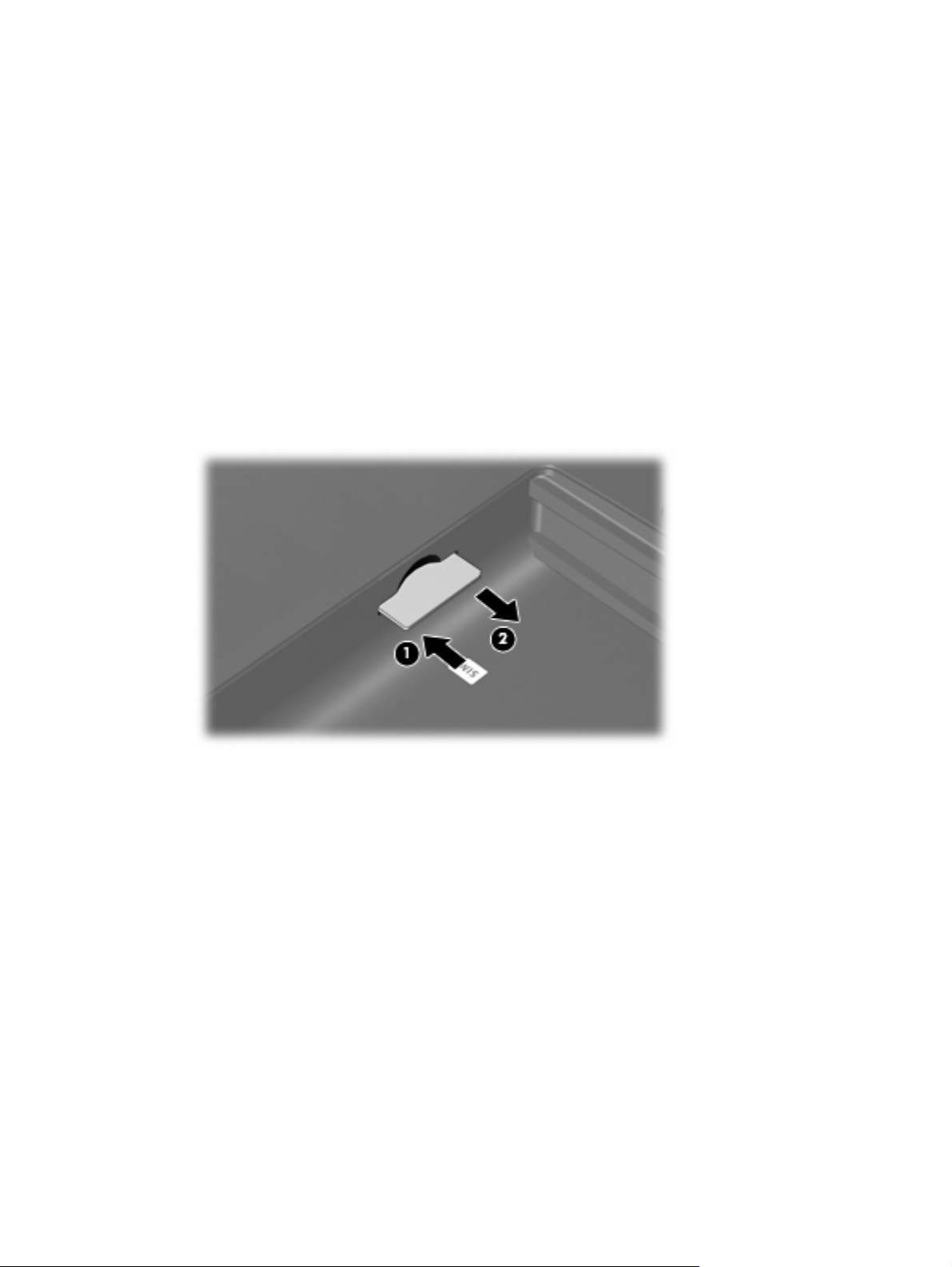
Извлечение SIM-карты
Чтобы извлечь SIM-карту, выполните следующие действия.
1. Выключите компьютер. Если неизвестно, выключен ли компьютер или находится в режиме
гибернации, включите его с помощью кнопки питания. Затем выключите компьютер с
помощью операционной системы.
2. Закройте экран.
3. Отключите от компьютера все подключенные к нему внешние устройства.
4. Отключите кабель питания от розетки электросети.
5. Переверните
6. Извлеките аккумуляторную батарею.
7. Нажмите на SIM-карту (1), затем извлеките ее из гнезда (2).
8. Установите на место аккумуляторную батарею.
9. Снова подключите внешний источник питания.
компьютер, положите его на плоскую поверхность отсеком для батареи к себе.
10. Подключите внешние устройства.
11. Включите компьютер.
Извлечение SIM-карты 17
Page 41

4 Использование беспроводных
устройств Bluetooth (только на
некоторых моделях)
Устройство Bluetooth обеспечивает канал беспроводной связи с небольшим радиусом действия,
который заменяет физические кабельные соединения, обычно используемые для подключения
следующих электронных устройств.
Компьютеры (настольные, переносные, карманные).
●
Телефоны (сотовые, беспроводные, смартфоны).
●
Устройства для работы с изображениями (принтер, камера).
●
Аудиоустройства (гарнитура, динамики).
●
Устройства Bluetooth позволяют создать одноранговую сеть, благодаря чему можно создать
личную локальную
использовании устройств Bluetooth см. программную справку Bluetooth.
сеть (PAN) устройств Bluetooth. Для получения сведений о настройке и
18 Глава 4 Использование беспроводных устройств Bluetooth (только на некоторых моделях)
Page 42

Bluetooth и общий доступ к подключению Интернета (ICS)
Не рекомендуется настраивать компьютер с поддержкой Bluetooth в качестве узла и
использовать его в качестве шлюза для подключения других компьютеров к Интернету. Если два
и более компьютеров соединены с помощью Bluetooth, и на одном из них включен общий доступ
к подключению Интернета (ICS), возможно, другие компьютеры не смогут подключиться к
Интернету через сеть Bluetooth.
Преимуществом Bluetooth является синхронизация
и беспроводными устройствами, в том числе сотовыми телефонами, принтерами, камерами и
КПК. Невозможность последовательного подключения через Bluetooth двух и более компьютеров
для общего доступа к Интернету является ограничением Bluetooth и операционной системы
Windows.
передачи информации между компьютером
Bluetooth и общий доступ к подключению Интернета (ICS) 19
Page 43

5 Устранение неполадок
беспроводного подключения
Некоторые из возможных причин возникновения проблем с беспроводным подключением
приведены ниже.
Изменилась конфигурация сети (SSID или параметры безопасности).
●
Устройство беспроводной связи установлено неверно или отключено.
●
Аппаратная ошибка устройства беспроводной связи или маршрутизатора.
●
Помехи устройству беспроводной связи от других устройств.
●
ПРИМЕЧАНИЕ. Сетевые устройства беспроводной связи имеются только на некоторых
моделях компьютера. Если работа с беспроводной сетью не указана в списке функций на
упаковке компьютера, можно приобрести устройство для работы в беспроводной сети и добавить
эту функцию компьютера.
Перед выполнением действий по устранению проблемы с сетевым подключением убедитесь, что
для всех устройств беспроводной связи установлены драйверы.
Используйте описанные в этой главе процедуры для диагностики и ремонта компьютера, который
не удается подключить к нужной сети.
20 Глава 5 Устранение неполадок беспроводного подключения
Page 44

Не удается подключиться к беспроводной ЛВС
При наличии проблем с подключением к беспроводной ЛВС убедитесь, что встроенное
устройство беспроводной ЛВС верно установлено на компьютере.
ПРИМЕЧАНИЕ. В операционную систему Windows включена функция управления учетными
записями пользователей для повышения уровня безопасности компьютера. Для выполнения
некоторых задач, например для установки приложений, запуска утилит или изменения
параметров Windows, может быть предложено подтвердить права доступа или ввести пароль.
Дополнительные сведения см. в центре справки и поддержки.
1. Выберите Пуск > Панель управления > Система и безопасность.
2. В области Система щелкните Диспетчер устройств.
3. Щелкните стрелку рядом с параметром Сетевые адаптеры, чтобы развернуть список всех
адаптеров.
4. Найдите имя устройства беспроводной ЛВС в списке сетевых адаптеров. Список устройств
беспроводной ЛВС может содержать термин беспроводной, беспроводная ЛВС, WLAN, Wi-
Fi или
Если устройство беспроводной ЛВС отсутствует в списке, либо на компьютере нет
встроенного устройства беспроводной ЛВС, либо его драйвер установлен неверно.
Для получения дополнительных сведений об устранении неполадок беспроводных ЛВС см.
ссылки на веб-узлы в центре справки и поддержки.
802.11.
Не удается подключиться к беспроводной ЛВС 21
Page 45

Не удается выполнить подключение к нужной сети
Windows может автоматически восстановить поврежденное подключение беспроводной ЛВС.
Если в области уведомлений в правой части панели задач присутствует значок сети,
●
щелкните его правой кнопкой мыши и выберите Устранение неполадок.
Windows выполнит сброс сетевого устройства и попытается снова подключиться к одной из
предпочитаемых сетей.
Если в области уведомлений нет значка сети, выполните
●
1. Выберите Пуск > Панель управления > Сеть и Интернет > Центр управления
сетями и общим доступом.
2. Щелкните Устранение неполадок и выберите сеть, которую необходимо
восстановить.
следующие действия.
22 Глава 5 Устранение неполадок беспроводного подключения
Page 46

Значок сети не отображается
Если значок сети не отображается в области уведомлений после настройки беспроводной сети,
драйвер не установлен или поврежден. Также может отображаться сообщение об ошибке
Windows «Устройство не найдено». Требуется переустановить драйвер.
Загрузите последнюю версию программного обеспечения и драйверов устройства беспроводной
ЛВС для вашего компьютера с веб-узла HP по адресу
устройство беспроводной ЛВС было приобретено отдельно, обратитесь за новейшим
программным обеспечением на веб-узел его производителя.
Чтобы загрузить последнюю версию программного обеспечения устройства беспроводной ЛВС
для вашего компьютера, выполните следующее.
http://www.hp.com. Если используемое
1. Откройте веб-обозреватель и перейдите по адресу
2. Выберите свою страну/регион.
3. Выберите загрузку программного обеспечения и драйверов, а затем введите номер модели
компьютера в поле поиска.
4. Нажмите клавишу enter и следуйте указаниям на экране.
ПРИМЕЧАНИЕ. Если используемое устройство беспроводной ЛВС было приобретено
отдельно, обратитесь за новейшим программным обеспечением на веб-узел его производителя.
http://www.hp.com/support.
Значок сети не отображается 23
Page 47

Текущие коды сетевой безопасности недоступны
Если при подключении к беспроводной ЛВС появляется запрос для введения сетевого ключа или
имени (SSID), это означает, что сеть защищена с помощью средств безопасности. Для
подключения к защищенной сети необходимо знать текущие коды. Сетевое имя SSID и сетевой
ключ представляют собой алфавитно-цифровые коды, которые необходимо ввести, чтобы
компьютер был опознан сетью.
Если сеть
●
пользователя маршрутизатора для получения инструкций по установке одинаковых кодов
на маршрутизаторе и устройстве беспроводной ЛВС.
При работе в частной сети, например офисной сети или публичной Интернет-комнате для
●
разговоров, обратитесь к администратору сети для получения кодов и введите эти коды при
появлении запроса.
некоторых сетях для повышения безопасности код SSID или сетевые ключи регулярно
В
изменяются в маршрутизаторах или точках доступа. Необходимо изменять код на
компьютере соответствующим образом.
Если вы уже подключались к сети и получили для нее новые ключи беспроводной сети и код
SSID, для подключения к сети выполните следующие действия.
1. Выберите Пуск > Панель управления
общим доступом.
2. На левой панели щелкните Управление беспроводными сетями.
Будет показан список доступных беспроводных ЛВС. Если компьютер находится в точке
доступа, где активны несколько беспроводных сетей, будут показаны несколько ЛВС.
3. Выберите сеть в списке, щелкните ее правой кнопкой мыши и выберите Свойства
ПРИМЕЧАНИЕ. Если нужная сеть отсутствует в списке, обратитесь к администратору
сети, чтобы убедиться, что маршрутизатор или точка доступа работает.
подключена к личному беспроводному маршрутизатору, обратитесь к руководству
> Сеть и Интернет > Центр управления сетями и
.
4. Щелкните вкладку Безопасность и введите верные данные беспроводного шифрования в
поле Ключ безопасности сети.
5. Для сохранения этих параметров нажмите кнопку ОК.
24 Глава 5 Устранение неполадок беспроводного подключения
Page 48

Очень слабое подключение к беспроводной ЛВС
Если подключение очень слабое или компьютер не может установить подключение к
беспроводной ЛВС, устраните помехи от других устройств указанным ниже образом.
Переместите компьютер ближе к беспроводному маршрутизатору или точке доступа.
●
Временно отключите такие устройства, как микроволновая печь, беспроводной и сотовый
●
телефон, чтобы убедиться, что другие беспроводные устройства не создают помех.
подключение не улучшается, попробуйте переустановить все значения для подключения
Если
на устройстве.
1. Выберите Пуск > Панель управления > Сеть и Интернет > Центр управления сетями и
общим доступом.
2. На левой панели щелкните Управление беспроводными сетями.
Будет показан список доступных беспроводных ЛВС. Если компьютер находится в точке
доступа, где активны несколько беспроводных сетей
3. Выберите сеть и щелкните Удалить.
, будут показаны несколько ЛВС.
Очень слабое подключение к беспроводной ЛВС 25
Page 49

Не удается подключиться к беспроводному маршрутизатору
Если подключиться к беспроводному маршрутизатору не удается, выполните сброс, отключив
питание маршрутизатора на 10-15 секунд.
Если компьютер по-прежнему не может подключиться к беспроводной ЛВС, перезапустите
беспроводной маршрутизатор. Для получения сведений см. инструкции производителя
маршрутизатора.
26 Глава 5 Устранение неполадок беспроводного подключения
Page 50

Указатель
Б
Безопасность беспроводной
сети 11
Беспроводная ЛВС 9
беспроводная связь,
индикатор 4
беспроводная связь, кнопка 4
беспроводная сеть (WLAN)
радиус действия 13
Беспроводная сеть (WLAN)
безопасность 11
необходимое
оборудование 10
описание 1
подключение 13
подключение к корпоративной
беспроводной ЛВС 13
подключение к
общедоступной
беспроводной ЛВС 13
Брандмауэр 11
З
значки
беспроводная связь 3
диспетчер подключений 3
проводная сеть 3
сеть 3, 23
значок беспроводной связи 3
значок диспетчера
подключений 3
значок сети 3, 23
К
Коды сетевой безопасности
сетевой
SSID 24
ключ 24
М
Модуль HP Mobile
Broadband 15
Модуль SIM
извлечение 17
П
Подключение к беспроводной
ЛВС 13
Подключение к корпоративной
беспроводной ЛВС 13
Подключение к общедоступной
беспроводной ЛВС 13
Помехи, снижение 25
программа Диспетчер
подключений HP 7
Программа Wireless Assistant 6
программное обеспечение
Диспетчер подключений
HP 7
Программное обеспечение
Wireless Assistant 6
программное обеспечение
Wireless Assistant 4
С
Сетевой ключ 24
Снижение помех 25
У
Установка беспроводной
ЛВС 10
Установка подключения к
Интернету 10
Устранение неполадок 20
Устройства беспроводной связи
типы 1
устройство беспроводной
глобальной
сети 15
Устройство беспроводной
ЛВС 1
Устройство Bluetooth 1, 18
Ш
Шифрование 11
Э
элементы управления
беспроводной связью
кнопка 4
операционная система 4
программа Диспетчер
подключений 4
программное обеспечение
Wireless Assistant 4
H
HP Mobile Broadband,
модуль 16
S
SIM-карта
установка 16
Указатель 27
Page 51

Управление электропитанием
Руководство пользователя
Page 52

© Hewlett-Packard Development Company,
L.P., 2009.
Windows — зарегистрированный в США
товарный знак Microsoft Corporation.
Приведенная в этом документе
информация может быть изменена без
уведомления. Гарантийные
обязательства для продуктов и услуг HP
приведены только в условиях гарантии,
прилагаемых к каждому продукту и
услуге. Никакие содержащиеся здесь
сведения не могут рассматриваться как
дополнение к этим условиям гарантии. HP
не несет ответственности за технические
или редакторские ошибки
данном документе.
Издание 1-е, август 2009.
Номер документа: 539916-251
и упущения в
Уведомление о продукте
В этом руководстве пользователя
описываются функции, которые являются
общими для большинства моделей.
Некоторые функции могут быть
недоступны на данном компьютере.
Page 53

Содержание
1 Настройка параметров электропитания
Использование режимов энергосбережения ................................................................................... 1
Переход в спящий режим и выход из него ...................................................................... 1
Включение и отключение режима гибернации ................................................................ 2
Использование индикатора батареи ................................................................................................ 3
Схемы управления питанием ............................................................................................................ 4
Просмотр текущей схемы управления электропитанием ............................................... 4
Выбор другой схемы управления электропитанием ....................................................... 4
Настройка схем управления электропитанием ............................................................... 4
Установка пароля для выхода из энергосберегающего режима .................................................... 5
2 Использование внешнего источника питания
Подключение адаптера питания переменного тока ........................................................................ 7
3 Питание от батареи
Поиск сведений о батарее в центре справки и поддержки ............................................................. 9
Использование функции Battery Check (Проверка батареи) ........................................................ 10
Отображение уровня оставшегося заряда батареи ...................................................................... 11
Установка и извлечение батареи .................................................................................................... 12
Зарядка батареи ............................................................................................................................... 13
Обеспечение максимального времени разрядки батареи ............................................................ 14
Работа компьютера при низком уровне заряда батареи .............................................................. 15
Определение низкого уровня заряда батареи
Действия пользователя в условиях низкого уровня заряда батареи .......................... 16
Действия пользователя в условиях низкого уровня заряда батареи при
наличии внешнего источника питания ........................................................... 16
Действия пользователя в условиях низкого уровня заряда батареи при
наличии заряженной батареи ......................................................................... 16
Действия пользователя в условиях низкого уровня заряда батареи, если
отсутствует внешний источник питания ........................................................ 16
Действия пользователя в условиях низкого уровня
компьютер не удается вывести из режима гибернации ............................... 16
Калибровка батареи ......................................................................................................................... 17
Шаг 1. Полностью зарядите батарею ............................................................................. 17
Шаг 2. Отключите спящий режим и режим гибернации ................................................ 17
Шаг 3. Разрядите батарею .............................................................................................. 18
Шаг 4. Повторно полностью зарядите батарею ............................................................ 19
Шаг 5. Повторно включите спящий режим и режим гибернации ................................. 19
Экономия энергии батареи .............................................................................................................. 20
переменного тока
.............................................................. 15
заряда батареи, если
iii
Page 54

Хранение батареи ............................................................................................................................ 20
Утилизация использованных батарей ............................................................................................ 21
Замена батареи ................................................................................................................................ 21
4 Выключение компьютера
Указатель .......................................................................................................................................................... 23
iv
Page 55

1 Настройка параметров
электропитания
Использование режимов энергосбережения
По умолчанию на компьютере включены два режима энергосбережения: спящий режим и режим
гибернации.
При переходе компьютера в спящий режим индикаторы питания начинают мигать и экран
отключается. Несохраненные данные сохраняются в памяти, что позволяет выйти из спящего
режима быстрее, чем из режима гибернации. Если компьютер находится в спящем режиме в
течение длительного времени или
критически низким, компьютер переходит в режима гибернации.
При переходе компьютера в режим гибернации текущие данные сохраняются в специальном
файле на жестком диске, после чего компьютер выключается.
если в спящем режиме уровень зарядки батареи становится
ПРЕДУПРЕЖДЕНИЕ: Чтобы предотвратить возможное ухудшение качества воспроизведения
звука и видеозаписей, отказ функций воспроизведения или потерю данных, не следует
переводить компьютер в спящий режим или режим гибернации во время чтения или записи диска
или внешней карты памяти.
ПРИМЕЧАНИЕ: Когда компьютер находится в спящем режиме или режиме гибернации,
использование сетевых подключений любого типа и выполнение иных функций компьютера
невозможно.
Переход в спящий режим и выход из него
По умолчанию переход в спящий режим выполняется через 15 минут простоя при работе от
батареи и через 30 минут простоя при работе от внешнего источника питания.
Параметры питания и интервалы времени до перехода можно изменить с помощью значка
Электропитание на панели управления Windows®.
При включенном компьютере перейти в спящий режим можно следующими способами.
Нажмите
●
Нажмите и сразу отпустите кнопку питания.
●
Закройте экран.
●
Нажмите кнопку Пуск, щелкните стрелку рядом с кнопкой завершения работы, затем
●
выберите Сон.
fn+f5.
Использование режимов энергосбережения 1
Page 56

Вывести компьютер из спящего режима можно одним из следующих способов.
Быстро сдвиньте переключатель питания вправо.
●
Если экран закрыт, откройте его.
●
Нажмите клавишу на клавиатуре или кнопку на пульте дистанционного управления (только
●
некоторые модели).
Активизируйте сенсорную панель.
●
При выходе компьютера из спящего режима начнут светиться индикаторы питания и
восстанавливается прежнее изображение
ПРИМЕЧАНИЕ: Если установлен пароль для выхода из энергосберегающего режима, для
восстановления прежнего изображения на экране необходимо ввести пароль Windows.
на экране.
Включение и отключение режима гибернации
По умолчанию переход в режим гибернации осуществляется после 1080 минут (18 часов)
бездействия при работе от батареи или внешнего источника питания либо при достижении
критического уровня заряда батареи.
Параметры питания и интервалы времени до перехода можно изменить с помощью параметров
электропитания на панели управления Windows.
Для перевода компьютера в режим гибернации выполните следующие действия.
Нажмите кнопку Пуск, щелкните стрелку рядом с кнопкой завершения работы, затем
▲
выберите Гибернация.
Для выхода из режима гибернации выполните следующие действия.
Быстро сдвиньте переключатель питания вправо.
▲
Начнут светиться индикаторы питания и восстановится прежнее изображение на экране.
ПРИМЕЧАНИЕ: Если установлен пароль для выхода из режима гибернации, для
восстановления прежнего изображения на экране необходимо ввести пароль Windows.
2 Глава 1 Настройка параметров электропитания
Page 57

Использование индикатора батареи
Индикатор батареи расположен в области уведомлений, в правой части панели задач. Индикатор
батареи позволяет осуществлять быстрый доступ к параметрам электропитания, просматривать
уровень оставшегося заряда батареи и выбирать различные схемы управления питанием.
Чтобы отобразить процентное значение оставшегося уровня заряда батареи и текущую
●
схему управления питанием, переместите указатель на значок индикатора батареи.
изменения параметров электропитания или схемы управления питанием щелкните
Для
●
значок индикатора батареи и выберите элемент в списке.
Различные значки индикатора батареи обозначают, работает компьютер от внешнего источника
питания или от батареи. На значке также появляется сообщение о низком уровне заряда батареи,
критическом уровне заряда батареи или уровне резервной батареи.
Чтобы отобразить или скрыть
1. Щелкните правой кнопкой мыши значок Отображать скрытые значки (стрелка в левой
части области уведомлений).
2. Щелкните Настройка значков уведомлений.
3. В области Поведение выберите Отображать значки и уведомления для значка питания.
4. Щелкните OK.
значок индикатора батареи, выполните следующие действия.
Использование индикатора батареи 3
Page 58

Схемы управления питанием
Схема управления электропитанием — это набор системных параметров для управления
энергопотреблением компьютера. Схемы управления электропитанием помогают экономить
электроэнергию и обеспечить максимальную производительность компьютера.
Можно изменить параметры схемы управления электропитанием или создать собственную
схему.
Просмотр текущей схемы управления электропитанием
Щелкните значок индикатора батареи в области уведомлений в правой части панели задач.
▲
— или —
Выберите Пуск > Панель управления > Система и безопасность > Электропитание.
Выбор другой схемы управления электропитанием
В области уведомлений щелкните значок индикатора батареи, затем выберите в списке
▲
схему управления электропитанием.
— или —
Выберите Пуск > Панель управления > Система и безопасность > Электропитание, а
затем выберите в списке схему управления питанием.
Настройка схем управления электропитанием
1. Щелкните в области уведомлений значок индикатора батареи, затем щелкните
Дополнительные параметры электропитания.
— или —
Выберите Пуск > Панель управления > Система и безопасность > Электропитание.
2. Выберите схему управления электропитанием и щелкните Изменение параметров
плана.
3. Измените значения параметров на требуемые.
4. Для изменения дополнительных параметров щелкните Изменить дополнительные
параметры питания и внесите необходимые
изменения.
4 Глава 1 Настройка параметров электропитания
Page 59

Установка пароля для выхода из энергосберегающего режима
Чтобы при выходе из спящего режима или режима гибернации появлялся запрос на ввод пароля,
выполните следующие действия.
1. Выберите Пуск > Панель управления > Система и безопасность > Электропитание.
2. На левой панели окна щелкните Запрос пароля при пробуждении.
3. Щелкните Изменение недоступных в данный момент параметров.
4. Щелкните Запрашивать пароль (рекомендуется).
ПРИМЕЧАНИЕ: Если требуется задать пароль для учетной записи пользователя,
щелкните Создание или изменение пароля учетной записи пользователя и следуйте
инструкциям на экране. Если пароль учетной записи пользователя создавать или изменять
не требуется, переходите к шагу 5.
5. Щелкните Сохранить изменения.
Установка пароля для выхода из энергосберегающего режима 5
Page 60

2 Использование внешнего источника
питания переменного тока
Внешнее питание переменного тока – это питание, подаваемое от одного из следующих
устройств.
ВНИМАНИЕ! Из соображений безопасности для подключения компьютера к сети можно
использовать только адаптер переменного тока, входящий в комплект поставки, аналогичный
запасной адаптер HP или совместимый адаптер переменного тока HP.
Рекомендованный адаптер переменного тока.
●
Дополнительное стыковочное устройство или устройство расширения.
●
Подключайте компьютер к внешнему источнику переменного тока при следующих условиях.
ВНИМАНИЕ! Не заряжайте батарею компьютера на борту самолета.
При зарядке или калибровке батареи.
●
При установке или изменении системного программного обеспечения.
●
При записи информации на компакт-диск или диск DVD.
●
При подключении компьютера к внешнему источнику переменного тока происходит следующее.
Начинается зарядка батареи.
●
Если компьютер включен, значок индикатора батареи в области уведомлений изменяется.
●
При отключении внешнего источника переменного
Компьютер переключается на питание от батареи.
●
Яркость дисплея автоматически уменьшается для экономии расхода энергии батареи.
●
Чтобы увеличить яркость экрана, используйте сочетание клавиш fn+f8 или подключите
адаптер переменного тока.
тока происходит следующее.
6 Глава 2 Использование внешнего источника питания переменного тока
Page 61
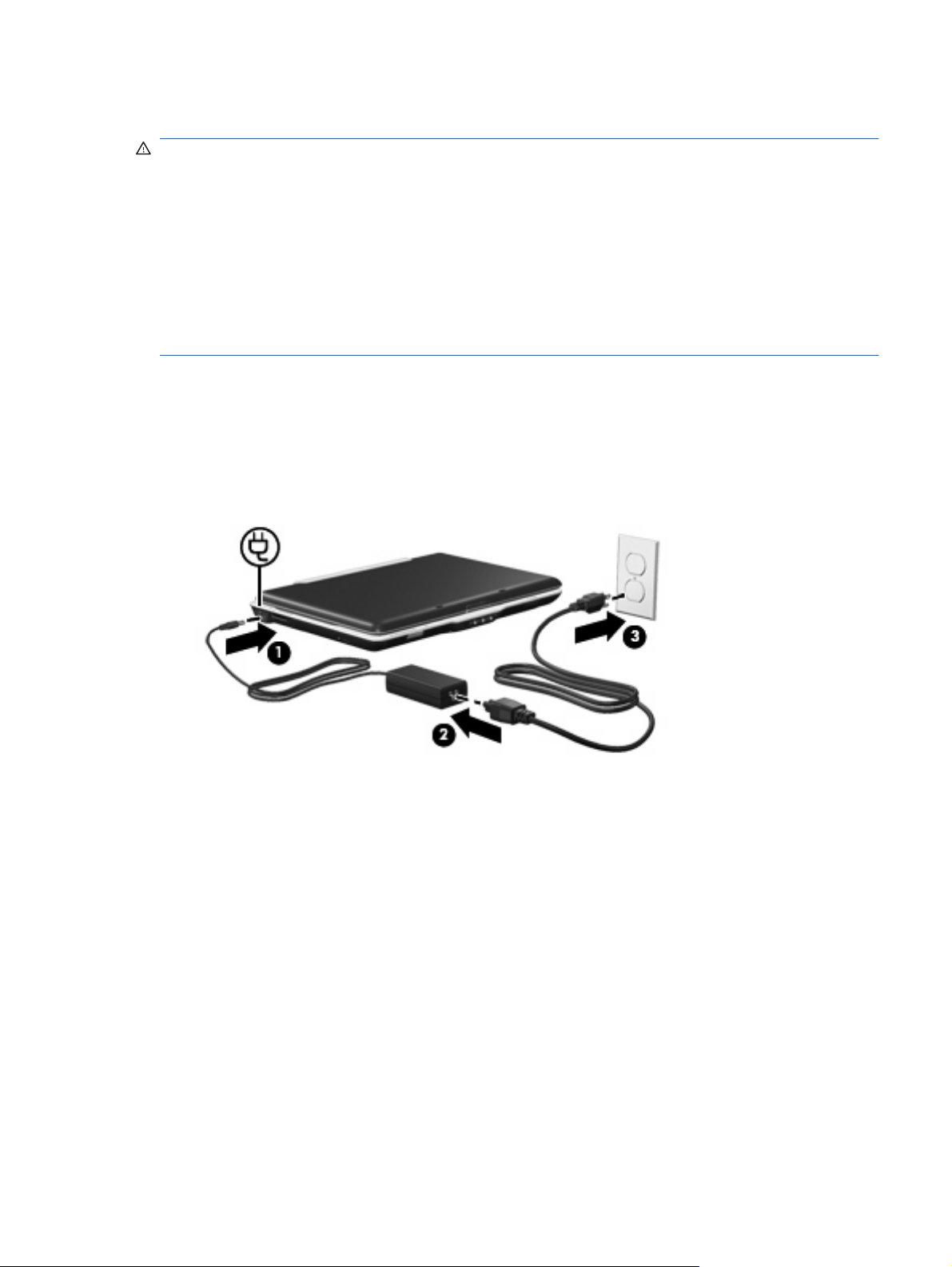
Подключение адаптера питания переменного тока
ВНИМАНИЕ! Во избежание поражения электрическим током или повреждения оборудования
соблюдайте следующие правила.
Подключайте кабель питания к электрической розетке, расположенной в легкодоступном месте.
Для отключения питания компьютера отсоединяйте кабель питания от розетки, а не от
компьютера.
Если кабель питания имеет трехконтактную вилку, подключайте его к заземленной
трехконтактной розетке. Не отключайте заземляющий контакт вилки
при использовании двухконтактного адаптера. Заземление является важным условием
безопасной эксплуатации.
Для подключения компьютера к внешнему источнику переменного тока выполните следующие
действия.
1. Подключите адаптер питания переменного тока к разъему питания (1) компьютера.
2. Подключите кабель питания к адаптеру питания переменного тока (2).
3. Вилку кабеля питания подключите к розетке (3).
кабеля питания, например
Подключение адаптера питания переменного тока 7
Page 62

3 Питание от батареи
Компьютер работает от батареи, если в нем установлена заряженная аккумуляторная батарея
и он не подключен к внешнему источнику переменного тока. Если компьютер подключен к
внешнему источнику питания переменного тока, он использует этот источник питания.
Если в компьютере установлена заряженная аккумуляторная батарея и он работает от внешнего
источника питания с помощью адаптера переменного
компьютер переключается на питание от батареи.
ПРИМЕЧАНИЕ: При отключении от внешнего источника питания яркость экрана уменьшается,
чтобы снизить расход энергии батареи. Чтобы увеличить яркость экрана, используйте сочетание
клавиш fn+f8 или подключите адаптер переменного тока.
Решение вопроса о том, оставлять ли батарею в компьютере или хранить ее отдельно, зависит
от условий работы. Наличие батареи в компьютере позволяет заряжать ее при каждом
подключении к источнику питания переменного тока, а также позволяет предотвратить потерю
данных в случае отключения электроэнергии. Однако оставленная в компьютере батарея
постепенно разряжается, если он выключен и
не подключен к внешнему источнику питания.
тока, то при отключении адаптера
ВНИМАНИЕ! Из соображений безопасности используйте только батарею, прилагаемую к
компьютеру, аналогичную запасную батарею HP или совместимую батарею HP.
Время работы компьютера от батареи зависит от параметров управления питанием, запущенных
на компьютере программ, яркости дисплея, подключенных к компьютеру внешних устройств и
других факторов.
8 Глава 3 Питание от батареи
Page 63

Поиск сведений о батарее в центре справки и поддержки
Раздел сведений о батарее обучающего центра справки и поддержки предоставляет следующие
средства и сведения.
Средство Battery Check для проверки производительности батареи.
●
Информация о калибровке и управлении питанием, а также о правильном обращении и
●
хранении для увеличения срока службы батареи.
Сведения о типах батарей, характеристиках, жизненных циклах и емкости.
●
Для доступа к информации
Выберите Пуск > Справка и поддержка > Центр обучения > Питание и батареи.
▲
о батарее выполните следующие действия.
Поиск сведений о батарее в центре справки и поддержки 9
Page 64

Использование функции Battery Check (Проверка батареи)
Battery Check (Проверка батареи) является частью пакета Total Care Advisor и предоставляет
сведения о состоянии батареи, установленной на компьютере.
Для запуска функции Battery Check (Проверка батареи) выполните следующее.
1. Подключите к ноутбуку адаптер питания переменного тока.
ПРИМЕЧАНИЕ: Для правильной работы функции Battery Check компьютер должен быть
подключен к внешнему источнику питания.
2. Выберите Пуск > Справка и поддержка > Средства устранения неполадок > Battery
Check.
Средство Battery Check выполнит проверку правильности работы батареи и ее элементов. Затем
будет выведен отчет о результатах проверки.
10 Глава 3 Питание от батареи
Page 65

Отображение уровня оставшегося заряда батареи
Переместите указатель на значок индикатора батареи в области уведомлений в правом
▲
нижнем углу экрана.
Отображение уровня оставшегося заряда батареи 11
Page 66
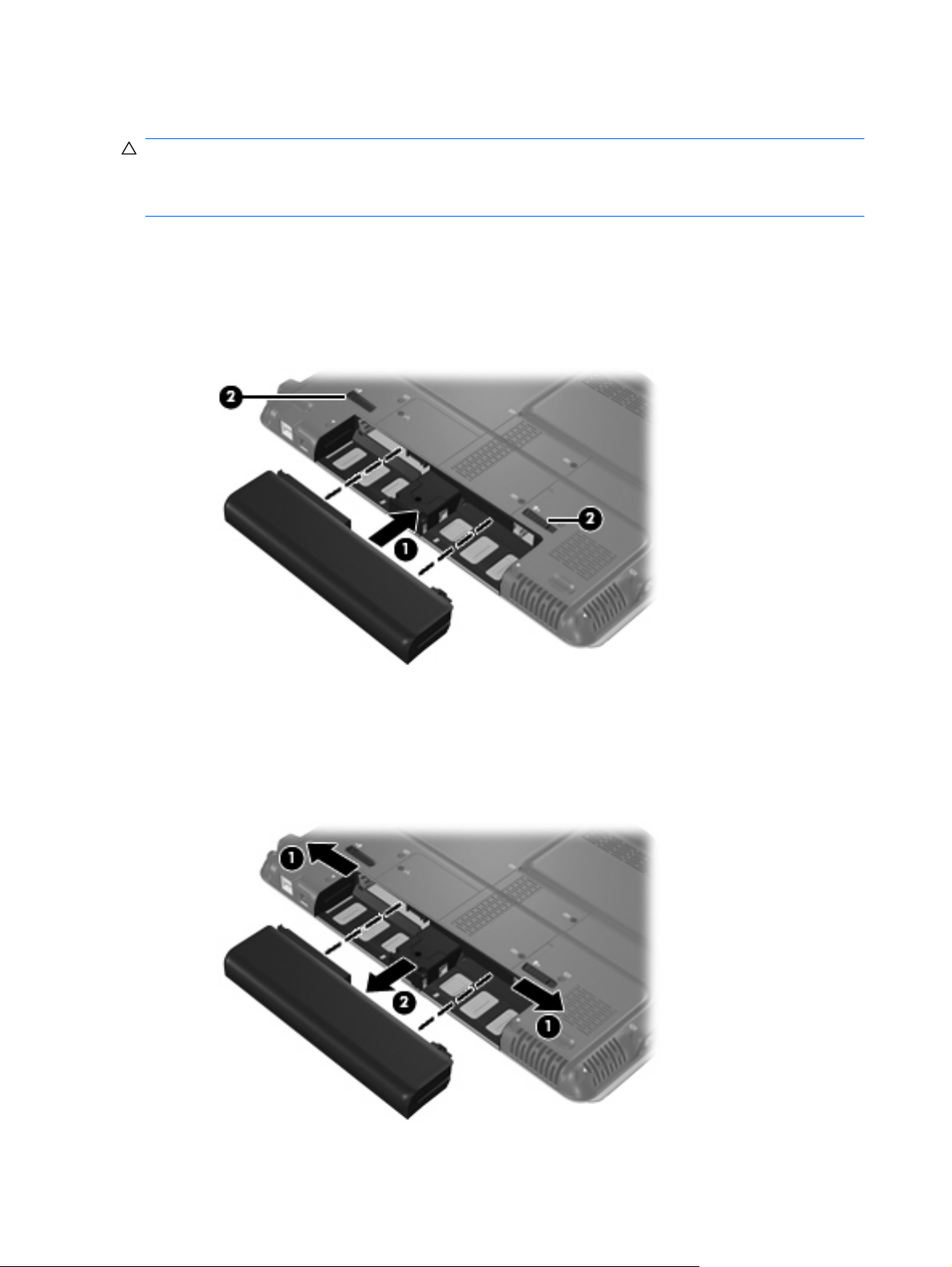
Установка и извлечение батареи
ПРЕДУПРЕЖДЕНИЕ: Если батарея является единственным источником питания компьютера,
ее извлечение может привести к потере данных. Во избежание потери данных перед
извлечением батареи необходимо сохранить все результаты работы и перевести компьютер в
режим гибернации или выключить его с помощью Windows.
Для установки батареи выполните следующие действия.
1. Переверните компьютер и положите его на ровную поверхность.
2. Вставьте батарею в отсек (1) до упора (1).
3. Фиксаторы (2) автоматически блокируют батарею на месте.
Для извлечения батареи выполните следующие действия.
1. Переверните компьютер и положите его на ровную поверхность.
2. Сдвиньте фиксаторы (1), чтобы освободить батарею.
3. Извлеките батарею из компьютера (2).
12 Глава 3 Питание от батареи
Page 67

Зарядка батареи
ВНИМАНИЕ! Не заряжайте батарею компьютера на борту самолета.
Батарея заряжается при каждом подключении компьютера к внешнему источнику питания с
помощью адаптера переменного тока, дополнительного адаптера питания, дополнительного
устройства расширения или стыковочного устройства.
Батарея заряжается вне зависимости от того, используется компьютер или нет, но при
выключенном компьютере она заряжается быстрее.
Зарядка батареи может занять больше времени, если заряжается новая батарея, если
не использовалась в течение 2 недель или более, а также если в помещении слишком низкая
или слишком высокая температура.
Чтобы продлить срок службы батареи и получать более точные показания уровня заряда
батареи, следуйте приведенным рекомендациям.
При зарядке новой батареи зарядите ее полностью, прежде чем включать компьютер.
●
Заряжайте батарею, пока индикатор батареи
●
ПРИМЕЧАНИЕ: Если при зарядке батареи компьютер включен, индикатор батареи в
области уведомлений может показывать 100% до того, как батарея полностью зарядится.
Прежде чем заряжать батарею, дайте ей разрядиться примерно до 5% полного заряда,
●
работая на компьютере в обычных условиях эксплуатации.
Если батарея не использовалась в течение месяца и более, прежде чем ее заряжать, вместо
●
обычной подзарядки нужно выполнить калибровку.
Индикатор батареи показывает состояние зарядки.
Светится — батарея заряжается.
●
Мигает — достигнут низкий или
●
Не светится — батарея полностью заряжена, используется или не установлена.
●
критический уровень заряда, батарея не заряжается.
не перестанет светиться.
батарея
Зарядка батареи 13
Page 68

Обеспечение максимального времени разрядки батареи
Время разрядки батареи зависит от того, какие функции компьютера используются при работе
от батареи. Максимальное время разрядки постепенно сокращается по мере естественного
ухудшения характеристик емкости батареи.
Советы по обеспечению максимального времени разрядки батареи
Уменьшите яркость экрана.
●
Установите параметр Экономия энергии в окне Электропитание.
●
Извлекайте батарею из компьютера, когда она не используется
●
Храните батарею в сухом прохладном месте.
●
и не заряжается.
14 Глава 3 Питание от батареи
Page 69

Работа компьютера при низком уровне заряда батареи
В данном разделе содержатся сведения об установленных по умолчанию предупреждениях и
действиях системы. Некоторые уведомления о разряде батареи и действия системы можно
изменить с помощью параметров электропитания на панели управления Windows.
Установленные параметры электропитания не влияют на индикаторы.
Определение низкого уровня заряда батареи
Когда батарея, являющаяся единственным источником питания компьютера, достигает низкого
уровня заряда, индикатор батареи начинает мигать.
Если уровень заряда батареи не повышается, компьютер переходит в состояние критически
низкого уровня заряда и индикатор батареи продолжает мигать.
Если достигнут критический уровень заряда батареи, выполняются следующие действия.
Если использование режима гибернации разрешено, а компьютер включен
●
спящем режиме, он переходит в режим гибернации.
Если использование режима гибернации не разрешено, а компьютер включен или находится
●
в спящем режиме, он некоторое время остается в спящем режиме, а затем выключается.
При этом несохраненные данные будут утеряны.
или находится в
Работа компьютера при низком уровне заряда батареи 15
Page 70

Действия пользователя в условиях низкого уровня заряда батареи
ПРЕДУПРЕЖДЕНИЕ: Во избежание потери данных при достижении критически низкого уровня
заряда батареи и перехода компьютера в режим гибернации не восстанавливайте питание, пока
не перестанет светиться индикатор питания.
Действия пользователя в условиях низкого уровня заряда батареи при наличии
внешнего источника питания
Подключите одно из следующих устройств.
▲
Адаптер питания переменного тока.
●
Дополнительное устройство расширения или стыковочное устройство.
●
Дополнительный адаптер питания.
●
Действия пользователя в условиях низкого уровня заряда батареи при наличии заряженной батареи
1. Выключите компьютер или переведите его режим гибернации.
2. Извлеките разряженную батарею, затем вставьте заряженную.
3. Включите компьютер.
Действия пользователя в условиях низкого уровня заряда батареи, если
отсутствует внешний источник питания
Переведите компьютер в режим гибернации.
▲
— или —
Сохраните данные и выключите компьютер.
Действия пользователя в условиях низкого уровня заряда батареи, если
компьютер не удается вывести из режима гибернации
Если уровень заряда компьютера недостаточен для выхода из режима гибернации, выполните
следующие действия.
1. Установите заряженную батарею или подключите компьютер к внешнему источнику
питания.
2. Чтобы вывести компьютер из режима гибернации, быстро сдвиньте переключатель питания
вправо.
16 Глава 3 Питание от батареи
Page 71

Калибровка батареи
Выполняйте калибровку батареи при следующих условиях.
Показания уровня заряда вызывают сомнения.
●
Заметно изменилось нормальное время работы батареи.
●
Не нужно калибровать батарею чаще раза в месяц, даже если она интенсивно использовалась.
Также не нужно калибровать новую батарею.
Шаг 1. Полностью зарядите батарею
ВНИМАНИЕ! Не заряжайте батарею компьютера на борту самолета.
ПРИМЕЧАНИЕ: Батареи заряжаются вне зависимости от того, используется компьютер или
нет, но при выключенном компьютере они заряжаются быстрее.
Чтобы полностью зарядить батарею, выполните следующие действия.
1. Установите батарею в компьютер.
2. Подключите компьютер к адаптеру переменного тока, дополнительному адаптеру питания,
дополнительному устройству расширения или стыковочному устройству, а затем
подключите адаптер или устройство к внешнему источнику питания.
На компьютере начнет светиться индикатор батареи.
3. Не отключайте компьютер от внешнего источника питания, пока
зарядится.
На компьютере перестанет светиться индикатор батареи.
батарея полностью не
Шаг 2. Отключите спящий режим и режим гибернации
1. Щелкните в области уведомлений значок индикатора батареи, затем щелкните
Дополнительные параметры электропитания.
— или —
Выберите Пуск > Панель управления > Система и безопасность > Электропитание.
2. В области текущей схемы управления питанием щелкните Настройка плана
электропитания.
3. Запишите значения параметров Отключать дисплей в столбце От батареи, чтобы
восстановить их после калибровки.
4. Измените значение
5. Щелкните Изменить дополнительные параметры питания.
6. Щелкните значок «плюс» рядом с параметром Сон, затем щелкните значок «плюс» рядом с
параметром Гибернация после.
параметра Отключать дисплей на Никогда.
7. Запишите значение параметра От батареи в области Гибернация после, чтобы его можно
было восстановить после калибровки.
8. Измените значение От батареи на Никогда.
Калибровка
батареи 17
Page 72

9. Щелкните ОК.
10. Щелкните Сохранить изменения.
Шаг 3. Разрядите батарею
Пока батарея разряжается, компьютер должен оставаться включенным. Батарея разряжается
вне зависимости от того, используется компьютер или нет, но при использовании компьютера
батарея разряжается быстрее.
Если во время разрядки батареи компьютер будет оставлен без присмотра, прежде чем
●
начинать разрядку батареи, следует сохранить данные.
Если во время разрядки батареи компьютер использовался и были
●
энергосбережения, во время разрядки будет происходить следующее.
Экран не будет выключаться автоматически.
◦
Скорость вращения жесткого диска не будет уменьшаться автоматически при простое
◦
компьютера.
Компьютер не будет автоматически переходить в режим гибернации.
◦
Для разрядки батареи выполните следующие действия.
1. Отключите компьютер от внешнего источника питания, но не выключайте компьютер.
Работайте на компьютере, используя питание от батареи, пока она не разрядится. Когда
2.
батарея начнет разряжаться, индикатор батареи будет мигать. Когда батарея полностью
разрядится, индикатор батареи перестанет светиться и компьютер выключится.
установлены интервалы
18 Глава 3 Питание от батареи
Page 73

Шаг 4. Повторно полностью зарядите батарею
Чтобы повторно зарядить батарею, выполните следующие действия.
1. Подключите компьютер к внешнему источнику питания переменного тока и не отключайте
до полной повторной зарядки батареи. Когда батарея полностью зарядится, индикатор
батареи на компьютере перестанет светиться.
В процессе повторной зарядки батареи компьютером можно пользоваться, но когда он
выключен, зарядка выполняется быстрее.
2. Если компьютер выключен,
батареи перестанет светиться.
включите его, когда батарея зарядится полностью и индикатор
Шаг 5. Повторно включите спящий режим и режим гибернации
ПРЕДУПРЕЖДЕНИЕ: Если не включить повторно режим гибернации, это может привести к
полной разрядке батареи и потере информации, если уровень заряда батареи станет
критическим.
1. Щелкните в области уведомлений значок индикатора батареи, затем щелкните
Дополнительные параметры электропитания.
— или —
Выберите Пуск > Панель управления > Система и безопасность > Электропитание.
2. В области текущей схемы управления питанием щелкните Настройка плана
электропитания.
3. Повторно введите записанные значения параметров в столбце От батареи.
4. Щелкните Изменить дополнительные параметры питания.
5. Щелкните
параметром Гибернация после.
6. Повторно введите значения параметров, записанных для столбца От батареи.
значок «плюс» рядом с параметром Сон, затем щелкните значок «плюс» рядом с
7. Щелкните ОК.
8. Щелкните Сохранить изменения.
Калибровка батареи 19
Page 74

Экономия энергии батареи
Выберите энергосберегающую схему управления питанием с помощью значка
●
«Электропитание» в разделе Система и безопасность на панели управления Windows.
Закрывайте приложения, использующие модем, и выключайте все устройства для
●
беспроводной связи и работы в локальной сети, если они не используются.
Отключите неиспользуемое внешнее оборудование, не подключенное к внешнему
●
источнику питания.
Остановите, отключите или
●
С помощью клавиш fn+f7 и fn+f8 отрегулируйте яркость экрана.
●
При перерывах в работе выключайте компьютер либо переводите его в спящий режим или
●
режим гибернации.
Хранение батареи
ПРЕДУПРЕЖДЕНИЕ: Во избежание повреждения батареи не подвергайте ее
продолжительному воздействию высоких температур.
Если компьютер не будет использоваться и предполагается отключить его от внешнего
источника питания на срок свыше двух недель, извлеките батарею и храните ее отдельно.
Для сохранения заряда батареи ее следует хранить в сухом прохладном месте.
ПРИМЕЧАНИЕ: Состояние хранящейся батареи следует проверять каждые 6 месяцев. Если
емкость составляет менее 50 процентов, зарядите батарею перед тем, как хранить ее далее.
Перед использованием батареи, хранившейся 1 месяц и более, выполните ее калибровку.
извлеките все неиспользуемые съемные носители.
20 Глава 3 Питание от батареи
Page 75

Утилизация использованных батарей
ВНИМАНИЕ! Во избежание возгорания и ожогов никогда не разбирайте, не деформируйте, не
прокалывайте, не замыкайте внешние контакты, не сжигайте и не бросайте в воду батареи.
Для получения дополнительных сведений см. прилагаемые к компьютеру Уведомления о
соответствии нормам, требованиям к безопасности и охране окружающей среды.
Замена батареи
Срок службы компьютерной батареи зависит от параметров управления энергопотреблением,
программ, используемых на компьютере, яркости экрана, подключенных к компьютеру внешних
устройств и других факторов.
Функция Battery Check уведомляет о необходимости замены батареи, когда внутренняя секция
не заряжается должным образом или когда емкость батареи достигает падает до низкого уровня.
Будет выведено сообщение со ссылкой на веб
сменной батареи. Если батарея попадает под действие гарантии HP, в сообщении также
содержится идентификационный гарантийный номер.
ПРИМЕЧАНИЕ: Чтобы обеспечить питание от батареи, когда оно потребуется, компания HP
рекомендует приобретать новую батарею, когда индикатор индикатор емкости батареи
становится желто-зеленым.
-узел HP с дополнительной информацией о заказе
Утилизация использованных батарей 21
Page 76

4 Выключение компьютера
ПРЕДУПРЕЖДЕНИЕ: При выключении компьютера несохраненная информация будет
потеряна.
Выполнение команды выключения приводит к завершению работы всех активных программ и
операционной системы, затем экран и компьютер выключаются.
Выключайте компьютер в следующих случаях.
При необходимости замены батареи или получения доступа к внутренним компонентам
●
компьютера.
При подключении внешнего устройства, не использующего порт USB.
●
Если компьютер не будет использоваться и будет отключен от
●
в течение длительного времени.
Компьютер можно также выключить с помощью кнопки питания, однако рекомендуется
использовать для этого команду завершения работы Windows.
Чтобы выключить компьютер, выполните следующие действия.
ПРИМЕЧАНИЕ: Если компьютер находится в режиме или режиме гибернации, перед
выключением компьютера необходимо выйти из этого режима.
1. Сохраните результаты работы и закройте все используемые программы.
2. Щелкните Пуск.
3. Щелкните Завершение работы.
Если компьютер не отвечает на запросы («зависает») и приведенную выше процедуру
завершения работы выполнить не удается, необходимо выполнить следующие действия.
Нажмите сочетание клавиш ctrl+alt+delete, затем щелкните кнопку Питание.
●
Сдвиньте переключатель питания вправо и удерживайте его не
●
Отключите компьютер от внешнего источника питания и извлеките батарею.
●
внешнего источника питания
менее 5 секунд.
22 Глава 4 Выключение компьютера
Page 77

Указатель
А
Адаптер переменного тока,
подключение 7
Б
батарея
замена 21
извлечение 12
разрядка 14
установка 12
Батарея
зарядка 13, 17
калибровка 17
перезарядка 19
работа компьютера при
низком уровне заряда
батареи 15
утилизация 21
хранение 20
энергосбережение 20
Батарея, индикатор 13, 15
Батарея, температура 20
батарея, фиксатор 12
В
Выключение 22
Выключение компьютера 22
Д
Дисковый носитель 1
Ж
Ждущий режим
выход 1
переход 1
З
Завершение работы 22
Зарядка батареи 17
Зарядка батарей 13
К
Калибровка батареи 17
Компьютер в поездке 20
Критический
батареи 15
Н
Низкий уровень заряда
батареи 15
Носитель с возможностью
записи 1
Носитель с возможностью
чтения 1
О
Операционная система 22
П
Питание
подключение 7
экономия 20
Питание от батареи 8
Подключение внешнего
источника питания 7
С
Система не отвечает на
запросы 22
Спящий режим
включение 2
включение при критически
низком уровне заряда
батареи 15
отключение 2
Т
Температура 20
Х
Хранение батареи 20
уровень заряда
Э
Энергосбережение 20
B
Battery Check (Проверка
батареи) 10
Указатель 23
Page 78

Безопасность
Руководство пользователя
Page 79

© Hewlett-Packard Development Company,
L.P., 2008 г.
Microsoft и Windows являются
зарегистрированными в США товарными
знаками Microsoft Corporation.
Приведенная в этом документе
информация может быть изменена без
уведомления. Гарантийные
обязательства для продуктов и услуг HP
приведены только в условиях гарантии,
прилагаемых к каждому продукту и
услуге. Никакие содержащиеся здесь
сведения не могут рассматриваться как
дополнение к этим условиям гарантии. HP
не несет ответственности за технические
или
редакторские ошибки и упущения в
данном документе.
Издание 1-е, июнь 2008 г.
Номер документа: 483456-251
Page 80

Уведомление о продукте
В данном руководстве описываются функции, общие для большинства моделей. Некоторые
функции на вашем компьютере могут быть недоступны.
iii
Page 81

iv Уведомление о продукте
Page 82

Содержание
1 Защита компьютера
2 Использование паролей
Установка паролей в Windows ........................................................................................................... 3
Установка паролей в программе настройки ..................................................................................... 3
Пароль администратора .................................................................................................... 3
Управление паролем администратора ............................................................ 4
Ввод пароля администратора .......................................................................... 4
Пароль на включение питания .......................................................................................... 4
Управление паролем на включение компьютера ........................................... 5
Ввод пароля на включение питания ................................................................ 5
3 Использование антивирусного программного обеспечения
4 Использование брандмауэра
5 Установка критических обновлений безопасности
6 Установка дополнительного замка с тросиком
7 Использование
Расположение считывателя отпечатков пальцев .......................................................................... 11
Регистрация отпечатков пальцев .................................................................................................... 12
Вход в систему Windows с использованием зарегистрированного отпечатка пальца ............... 13
Указатель .......................................................................................................................................................... 14
считывателя отпечатков пальцев (только на некоторых моделях)
v
Page 83

1 Защита компьютера
Стандартные средства обеспечения безопасности, доступные в операционной системе
Windows® и программе настройки, позволяют защитить личные сведения и данные от различных
опасностей.
В данном руководстве приведены указания по использованию следующих функций.
Пароли
●
Антивирусное программное обеспечение
●
Брандмауэр
●
Критические обновления безопасности
●
Дополнительный замок с тросиком
●
Считыватель отпечатков пальцев (только на некоторых моделях)
●
ПРИМЕЧАНИЕ: Средства обеспечения безопасности являются сдерживающим фактором, но
могут не защитить от программных атак, а также неправильного обращения или хищения
компьютера.
ПРИМЕЧАНИЕ: Перед отправкой компьютера для обслуживания удалите все пароли и
параметры считывателя отпечатков пальцев.
Угроза компьютеру Средство обеспечения безопасности
Несанкционированное использование компьютера
Компьютерные вирусы Программа Norton Internet Security
Несанкционированный доступ к данным
Несанкционированный доступ к программе настройки,
параметрам BIOS и другим идентификационным
сведениям системы*
Существующие и будущие угрозы компьютеру Критические обновления безопасности Microsoft
Несанкционированный доступ к учетным данным
пользователя в Windows
Функция QuickLock
●
Пароль на включение питания
●
Брандмауэр
●
Обновления Windows
●
Пароль администратора
Пароль пользователя
Кража компьютера Гнездо для замка с тросиком (используется для
поставляемого дополнительно замка с тросиком)
1
Page 84

2 Использование паролей
Пароль – это группа символов, выбранная для защиты данных в компьютере. Может быть
установлено несколько типов паролей в зависимости от необходимого способа управления
доступом к данным. Пароли можно установить в операционной системе Windows и в
установленной на компьютере независимой программе настройки, не являющейся
приложением Windows.
ПРЕДУПРЕЖДЕНИЕ: Для предотвращения блокировки компьютера необходимо записывать
все установленные пароли. Так как большинство паролей не отображаются при установке,
изменении и удалении, необходимо сразу же записать новый пароль и сохранить его в надежном
месте.
В программе настройки компьютера и в операционной системе Windows можно использовать
одни и те же пароли. Кроме того, можно использовать один и тот же пароль для нескольких
функций в программе настройки компьютера.
Рекомендации для установки пароля в программе настройки.
В качестве пароля может использоваться любая комбинация букв и цифр длиной до 8
●
символов
Пароль, установленный в программе настройки, необходимо вводить при запросе
●
программы настройки. Пароль, установленный в Windows, необходимо вводить при запросе
операционной системы Windows.
Ниже приведены советы по созданию и сохранению паролей.
При создании пароля учитывайте требования конкретной программы.
●
Запишите пароль и храните его в надежном месте отдельно от компьютера.
●
храните пароль в файле на компьютере.
Не
●
Не используйте для создания пароля свое имя или личные данные, которые легко узнать
●
другим людям.
В следующих разделах перечислены пароли программы настройки и операционной системы
Windows, а также приведено описание их функций. Для получения дополнительных сведений о
паролях Windows (например о паролях программы-заставки) выберите Пуск >
поддержка.
с учетом регистра.
Справка и
2 Глава 2 Использование паролей
Page 85

Установка паролей в Windows
Пароль Функция
Пароль администратора Ограничение доступа к содержимому компьютера на
уровне администратора.
ПРИМЕЧАНИЕ: Этот пароль не может использоваться
для доступа к содержанию программы настройки.
Пароль пользователя Ограничение доступа к учетным данным пользователя в
Windows. Ограничение доступа к данным, хранящимся в
компьютере. Вводится при выходе из ждущего или
спящего режима.
QuickLock Защита компьютера с помощью пароля, который
необходимо ввести в диалоговом окне входа в Windows
для доступа к компьютеру. После установки пароля
пользователя или администратора выполните следующие
действия.
1. Активизируйте функцию QuickLock, нажав fn+f6.
2. Выйдите из QuickLock, введя пароль пользователя
или администратора Windows.
Установка паролей в программе настройки
Пароли Функция
Пароль администратора*
Пароль на включение питания*
*Для получения дополнительных сведений об этих паролях обратитесь к следующим разделам.
Пароль администратора
Пароль администратора защищает параметры настройки и идентификационные сведения о
системе в программе настройки. После установки этого пароля он должен вводиться при каждом
доступе к программе настройки.
Ограничение доступа к программе настройки.
●
После установки этого пароля он должен вводиться
●
при каждом доступе к программе настройки.
ПРЕДУПРЕЖДЕНИЕ: Если забыт пароль
администратора, получить доступ к программе настройки
невозможно.
Ограничение доступа к содержимому компьютера.
●
Установленный пароль на включение питания
●
должен вводиться каждый раз при включении или
перезапуске компьютера, а также при выходе из
спящего режима.
ПРЕДУПРЕЖДЕНИЕ: Если пароль на включение
питания утерян, нельзя будет включить, перезагрузить
или вывести компьютер их спящего режима.
Установка паролей в Windows 3
Page 86

Пароль администратора не связан с паролем администратора, установленным в Windows, он не
отображается при установке, вводе, изменении или удалении. Пароль необходимо записать и
сохранить в надежном месте.
Управление паролем администратора
Чтобы установить, изменить или удалить пароль, выполните следующие действия.
1. Запустите программу настройки. Для этого включите или перезапустите компьютер. При
появлении в левом нижнем углу экрана сообщения «Press the ESC key for Startup
Menu» (Нажмите клавишу ESC для перехода в меню запуска) нажмите клавишу f10.
— или —
Запустите программу настройки. Для этого включите или перезапустите компьютер. При
появлении в левом
Menu» (Нажмите клавишу ESC для перехода в меню запуска) нажмите клавишу esc. При
появлении «Startup Menu» (Меню запуска) нажмите клавишу f10.
2. С помощью клавиш со стрелками выберите Security (Безопасность) > Set Administrator
Password (Установить пароль администратора), затем нажмите клавишу enter.
Чтобы установить пароль администратора, введите пароль в полях Enter New
●
Password (Введите новый
пароль), затем нажмите клавишу enter.
нижнем углу экрана сообщения «Press the ESC key for Startup
пароль) и Confirm New Password (Подтвердите новый
Чтобы изменить пароль администратора, введите текущий пароль в поле Enter Current
●
Password (Введите текущий пароль), введите новый пароль в полях Enter New
Password (Введите новый пароль) и Confirm New Password (Подтвердите новый
пароль), затем нажмите клавишу enter.
Чтобы удалить пароль администратора, введите текущий пароль в
●
Password (Введите пароль), затем 4 раза нажмите клавишу enter.
3. Чтобы сохранить изменения параметров и выйти из программы настройки, с помощью
клавиш со стрелками выберите Exit (Выход) > Exit Saving Changes (Выход без сохранения
изменений).
Изменения будут действовать после перезапуска компьютера.
Ввод пароля администратора
При появлении запроса Enter Password (Введите пароль) введите пароль администратора и
нажмите клавишу enter. После трех неудачных попыток ввода пароля администратора
необходимо перезапустить компьютер, чтобы попытаться ввести пароль еще раз.
Пароль на включение питания
Пароль на включение питания защищает компьютер от несанкционированного использования.
Установленный пароль на включение питания должен вводиться каждый раз при включении или
перезапуске компьютера, а также при выходе из спящего режима. Пароль на включение питания
не отображается при установке, вводе, смене или удалении.
поле Enter
4 Глава 2 Использование паролей
Page 87

Управление паролем на включение компьютера
Чтобы установить, изменить или удалить пароль, выполните следующие действия.
1. Запустите программу настройки. Для этого включите или перезапустите компьютер. При
появлении в левом нижнем углу экрана сообщения «Press the ESC key for Startup
Menu» (Нажмите клавишу ESC для перехода в меню запуска) нажмите клавишу f10.
— или —
Запустите программу настройки. Для этого включите или перезапустите компьютер. При
появлении в левом
Menu» (Нажмите клавишу ESC для перехода в меню запуска) нажмите клавишу esc. При
появлении «Startup Menu» (Меню запуска) нажмите клавишу f10.
2. С помощью клавиш со стрелками выберите Security (Безопасность) > Set Power-On
Password (Установить пароль на включение) и нажмите клавишу enter.
Чтобы установить пароль на включение, введите пароль в полях Enter New
●
Password
пароль), затем нажмите клавишу enter.
Чтобы изменить пароль на включение, введите текущий пароль в поле Enter Current
●
Password (Введите текущий пароль), введите новый пароль в полях Enter New
Password (Введите новый пароль) и Confirm New Password (Подтвердите новый
пароль), затем нажмите клавишу enter.
нижнем углу экрана сообщения «Press the ESC key for Startup
(Введите новый пароль) и Confirm New Password (Подтвердите новый
Чтобы удалить пароль на включение,
●
Password (Введите текущий пароль), затем 4 раза нажмите клавишу enter.
3. Чтобы сохранить изменения параметров и выйти из программы настройки, с помощью
клавиш со стрелками выберите Exit (Выход) > Exit Saving Changes (Выход без сохранения
изменений).
Изменения будут действовать после перезапуска компьютера.
Ввод пароля на включение питания
При появлении запроса Enter Password (Введите пароль) введите пароль и нажмите клавишу
enter. После трех неудачных попыток ввода пароля необходимо перезапустить компьютер, чтобы
попытаться ввести пароль еще раз.
введите текущий пароль в поле Enter Current
Установка паролей в программе настройки 5
Page 88

3 Использование антивирусного
программного обеспечения
При работе с электронной почтой, сетью или при подключении к Интернету компьютер может
подвергнуться воздействию компьютерных вирусов. Компьютерные вирусы способны повредить
операционную систему и установленные программы или привести к их неправильной работе.
Антивирусное программное обеспечение способно обнаружить и уничтожить большинство
вирусов, а также устранить вызванные ими неполадки. Необходимо обновлять антивирусное
программное обеспечение, чтобы
На этом компьютере предустановлена антивирусная программа Norton Internet Security. Эта
программа позволяет бесплатно получать обновления в течение 60 дней. После истечения 60дневного срока настоятельно рекомендуется приобрести лицензию на обновление для защиты
компьютера от новых вирусов. Инструкции по использованию и обновлению программы Norton
Internet Security и приобретению услуг обновления находятся в самой программе. Для
и доступа к программе Norton Internet Security выберите Пуск > Все программы > Norton Internet
Security.
защититься от вновь появляющихся вирусов.
просмотра
Чтобы получить дополнительную информацию о компьютерных вирусах, введите слово
вирусы в строке поиска в центре справки и поддержки.
6 Глава 3 Использование антивирусного программного обеспечения
Page 89

4 Использование брандмауэра
При работе с электронной почтой, сетью или при подключении к Интернету существует
возможность несанкционированного доступа посторонних лиц к компьютеру, личным файлам и
сведениям о пользователе. Для защиты конфиденциальности используйте установленный на
данном компьютере программный брандмауэр.
Брандмауэр предоставляет функции регистрации и создания отчетов о работе в сети, а также
автоматического контроля всего входящего и
см. в руководстве пользователя брандмауэра или обратитесь к производителю брандмауэра.
ПРИМЕЧАНИЕ: В некоторых случаях брандмауэр может блокировать доступ к Интернет-играм,
препятствовать доступу к принтеру или совместно используемым файлам в сети, а также
блокировать вложения в электронные сообщения, получаемые из надежных источников. Для
временного решения проблемы отключите брандмауэр, выполните требуемую задачу, а затем
снова включите брандмауэр. Чтобы такая проблема не возникала в
настройку брандмауэра.
исходящего трафика. Дополнительные сведения
дальнейшем, измените
7
Page 90

5 Установка критических обновлений
безопасности
ПРЕДУПРЕЖДЕНИЕ: Компания Microsoft уведомляет пользователей о выпуске критических
обновлений. Чтобы защитить компьютер от нарушений в системе безопасности и компьютерных
вирусов, устанавливайте все критические обновления, предоставляемые Microsoft, сразу после
получения уведомления.
Обновления операционной системы и другого программного обеспечения могут появиться уже
после выпуска компьютера. Чтобы убедиться, что все доступные обновления установлены на
компьютере, следуйте приведенным рекомендациям.
Запустите Центр обновления Windows сразу после настройки компьютера. Выберите Пуск
●
> Все программы > Центр обновления Windows.
После этого запускайте Центр обновления Windows ежемесячно.
●
Загружайте обновления Windows и других
●
узла Microsoft и с помощью ссылки на обновления в центре справки и поддержки.
программ Microsoft® по мере их выпуска с веб-
8 Глава 5 Установка критических обновлений безопасности
Page 91
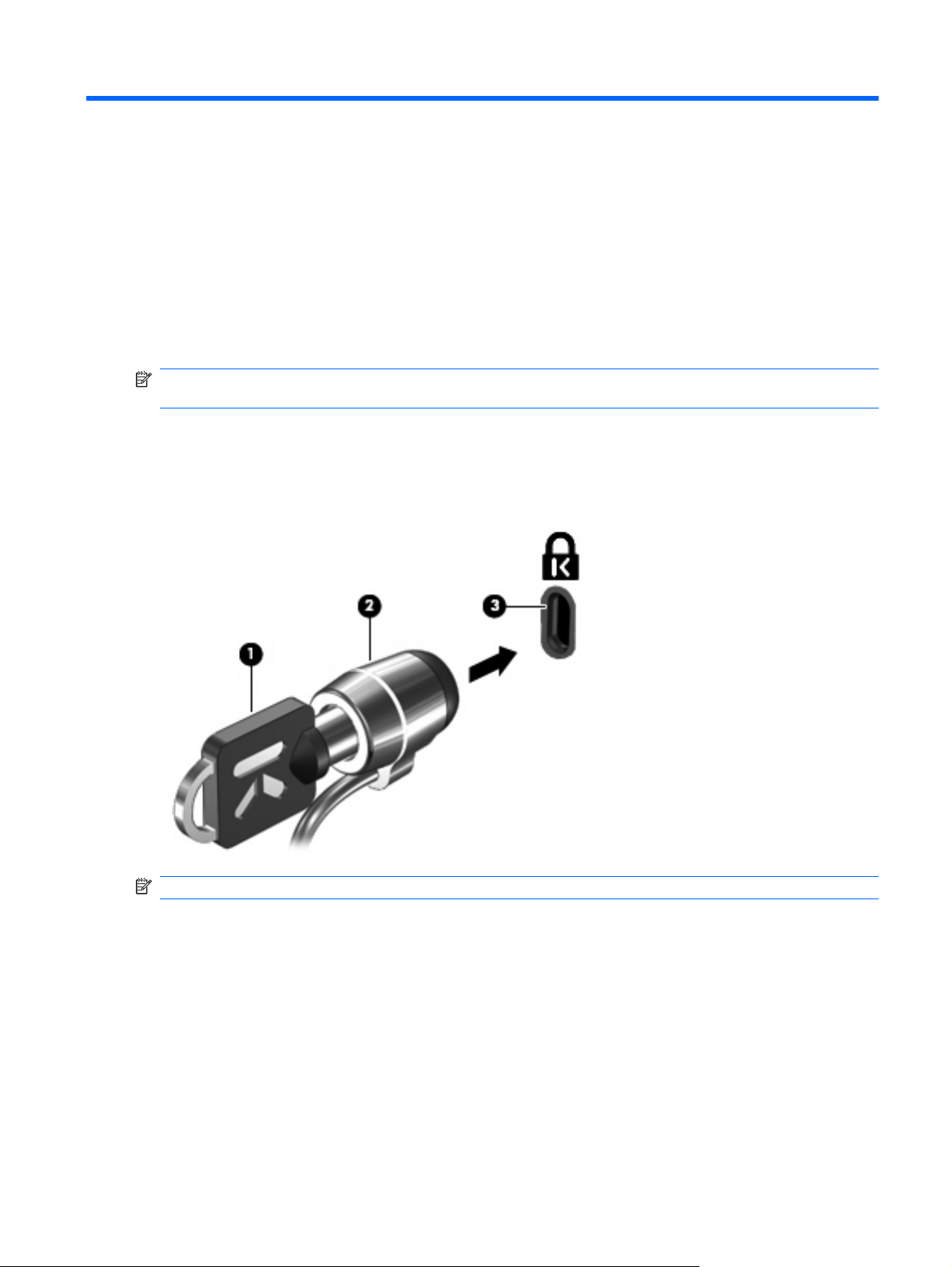
6 Установка дополнительного замка с
тросиком
ПРИМЕЧАНИЕ: Защитный тросик является сдерживающим фактором, но он может не
предотвратить ненадлежащее использование или хищение компьютера.
1. Оберните тросик замка вокруг надежно закрепленного объекта.
2. Вставьте ключ (1) в замок (2).
3. Вставьте замок с тросиком в гнездо (3) на компьютере и закройте замок ключом.
ПРИМЕЧАНИЕ: Расположение гнезда замка с тросиком зависит от модели компьютера.
9
Page 92
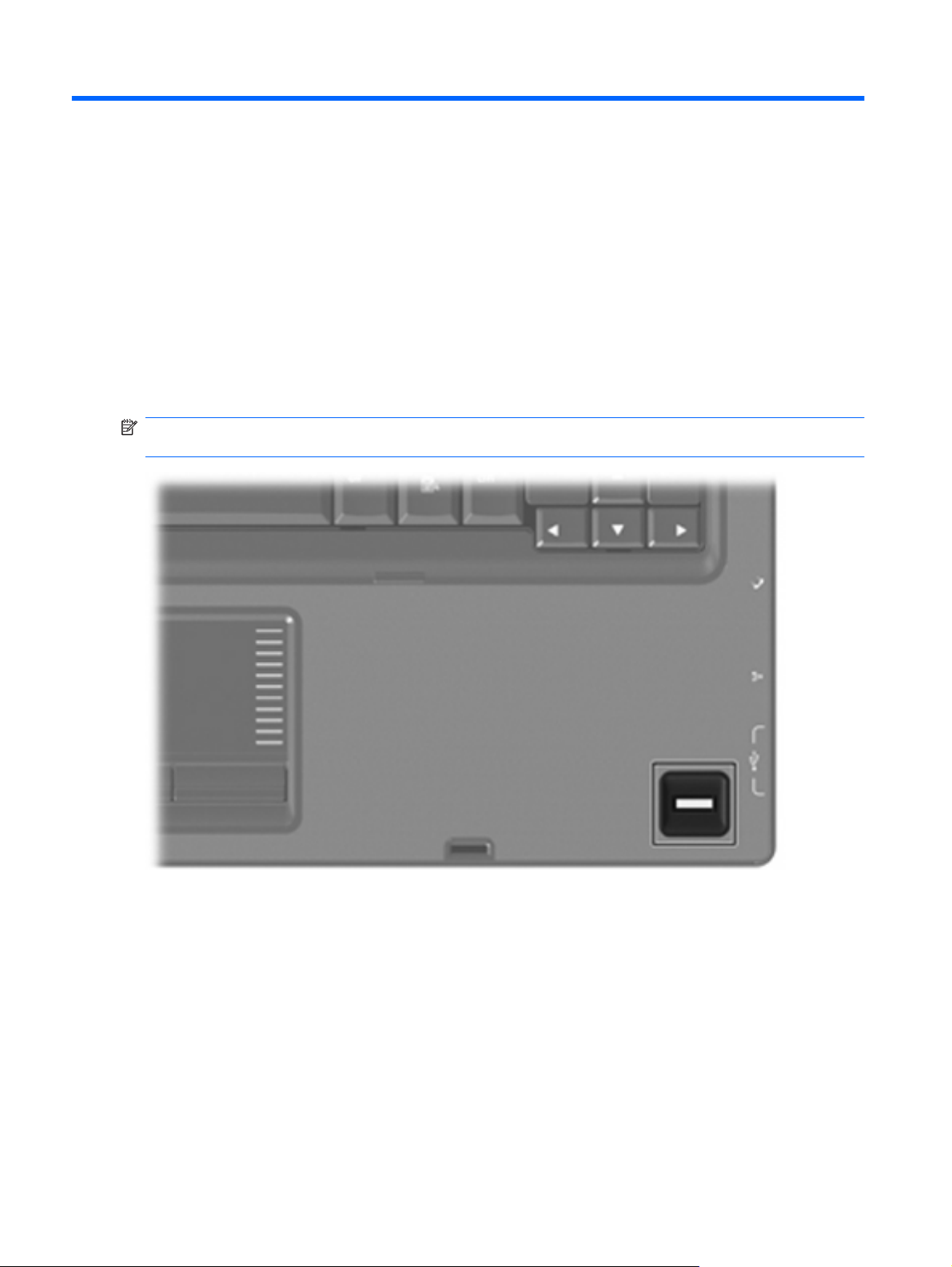
7 Использование считывателя
отпечатков пальцев (только на
некоторых моделях)
ПРИМЕЧАНИЕ: Расположение считывателя отпечатков пальцев зависит от модели
компьютера.
10 Глава 7 Использование считывателя отпечатков пальцев (только на некоторых моделях)
Page 93

Расположение считывателя отпечатков пальцев
Считыватель отпечатков пальцев – это небольшой металлический датчик, расположенный в
одном из следующих мест на компьютере.
Рядом с нижним краем сенсорной панели.
●
На правой стороне клавиатуры.
●
На верхней правой стороне экрана.
●
На левой стороне экрана.
●
В зависимости от модели компьютера считыватель отпечатков пальцев может быть расположен
горизонтально или вертикально. Независимо от
проводить пальцем перпендикулярно металлическому датчику.
расположения считывателя необходимо
Расположение считывателя отпечатков пальцев 11
Page 94

Регистрация отпечатков пальцев
Считыватель отпечатков пальцев позволяет использовать для входа в систему Windows вместо
пароля отпечаток пальца, зарегистрированный с помощью программы DigitalPersona Personal.
Для регистрации одного или нескольких отпечатков пальцев выполните следующие действия.
1. В области уведомлений в правом углу панели задач Windows щелкните значок
DigitalPersona Personal.
2. Прочтите текст приветствия, затем щелкните Next (Далее).
Откроется страница "Verify Your Identity" (Проверка личности).
3. Введите
ПРИМЕЧАНИЕ: Если пароль Windows отсутствует, откроется страница «Protect Your
Windows Account» (Защита учетной записи Windows). Можно создать пароль Windows или
щелкнуть Next (Далее), чтобы пропустить этот этап. Однако установка пароля Windows
повышает безопасность компьютера.
Откроется страница "Fingerprint Registration Training" (Обучение регистрации отпечатков
пальцев).
4. Просмотрите демонстрацию и щелкните Next (Далее).
Откроется страница "Register a Fingerprint" (Регистрация отпечатка пальца).
5. Щелкните изображение пальца на экране, соответствующее пальцу, который требуется
зарегистрировать.
Откроется следующая страница, на которой выбранный палец выделен зеленым цветом.
6. Медленно проведите нужным пальцем по датчику отпечатков пальцев.
ПРИМЕЧАНИЕ: Если ввод отпечатка пальца завершился неудачно, появится сообщение
с объяснением причины неудачного ввода.
ПРИМЕЧАНИЕ: Для получения наилучших результатов проводите по датчику в
одинаковом направлении одним и тем же пальцем.
пароль Windows, если он был установлен, и щелкните Next (Далее).
7. Проводите пальцем по датчику, пока не будет выполнено 4 успешных регистрации
отпечатка.
После успешной регистрации отпечатка будет снова показана страница "Register a
Fingerprint" (Регистрация отпечатка пальца), позволяющая зарегистрировать отпечатки
других пальцев. Для регистрации остальных отпечатков повторяйте шаги 5 - 7.
8. После окончания регистрации отпечатков щелкните Next (Далее).
Если зарегистрировать только один отпечаток пальца, будет показано сообщение,
рекомендующее
зарегистрировать дополнительные отпечатки пальцев, а затем повторите шаги 1 – 8 для
каждого зарегистрированного отпечатка.
— или —
12 Глава 7 Использование считывателя отпечатков пальцев (только на некоторых моделях)
зарегистрировать дополнительные отпечатки. Щелкните Yes (Да), чтобы
Page 95

Если регистрация дополнительных отпечатков пальцев не требуется, щелкните No (Нет).
Откроется страница «Registration Complete» (Регистрация завершена).
9. Щелкните Finish (Готово).
ПРИМЕЧАНИЕ: Шаги 1-9 должен выполнить каждый пользователь, которому необходим
доступ с помощью отпечатка пальца.
Вход в систему Windows с использованием зарегистрированного отпечатка пальца
Для входа в Windows с помощью отпечатка пальца выполните следующие действия.
1. Сразу после регистрации отпечатков пальцев перезапустите Windows.
2. Проведите каким-либо из зарегистрированных пальцев, чтобы войти в Windows.
Вход в систему Windows с использованием зарегистрированного отпечатка пальца 13
Page 96

Указатель
А
антивирусное программное
обеспечение 6
Б
безопасность
пароли 2
характеристики 1
брандмауэр 7
В
ввод пароля администратора 4
ввод пароля на включение
питания 5
З
замок с тросиком 9
замок, с тросиком 9
К
критические обновления,
программное обеспечение 8
Н
настройка компьютера,
установка паролей 3
П
пароли
администратор 3
включение питания 4
установка в программе
настройки 3
установка в Windows 3
пароль администратора
ввод 4
создание 4
управление 4
пароль на включение
создание 5
управление 5
пароль на
ввод 5
программа настройки
установка паролей 3
программное обеспечение
антивирусное 6
брандмауэр 7
критические обновления 8
Р
расположение считывателя
отпечатков пальцев 11
регистрация отпечатков
пальцев 12
С
считыватель отпечатков
пальцев 10
У
управление паролем
администратора 4
управление паролем на
включение компьютера 5
Q
QuickLock 3
W
Windows, установка паролей 3
включение питания
14 Указатель
Page 97

Внешние карты памяти
Руководство пользователя
Page 98

© Hewlett-Packard Development Company,
L.P., 2009.
Логотип SD — товарный знак
соответствующего владельца.
Приведенная в этом документе
информация может быть изменена без
уведомления. Гарантийные
обязательства для продуктов и услуг HP
приведены только в условиях гарантии,
прилагаемых к каждому продукту и
услуге. Никакие содержащиеся здесь
сведения не могут рассматриваться как
дополнение к этим условиям гарантии. HP
не несет ответственности за технические
или редакторские ошибки и
данном документе.
Издание 1-е, август 2009.
Номер документа: 539914-251
упущения в
Уведомление о продукте
В этом руководстве пользователя
описываются функции, которые являются
общими для большинства моделей.
Некоторые функции могут быть
недоступны на данном компьютере.
Page 99

Содержание
1 Использование цифровых карт памяти
Установка цифровой карты ............................................................................................................... 1
Извлечение цифровой карты ............................................................................................................ 2
2 Использование карт ExpressCard
Настройка карты ExpressCard ........................................................................................................... 4
Установка карты ExpressCard ............................................................................................................ 4
Извлечение карты ExpressCard ......................................................................................................... 5
Указатель ............................................................................................................................................................ 7
iii
Page 100

1 Использование цифровых карт
памяти
Дополнительные цифровые карты обеспечивают надежное хранение и удобный обмен данными.
Эти карты часто используются в цифровых камерах, имеющих гнездо для цифровых карт памяти,
и карманных компьютерах, а также в других компьютерах.
Гнездо для цифровых карт памяти поддерживает следующие форматы:
Memory Stick (MS)
●
Memory Stick Pro (MSP)
●
MultiMediaCard (MMC)
●
Secure Digital (SD)
●
xD-Picture Card (XD)
●
xD-Picture Card (XD), тип H
●
xD-Picture Card (XD), тип M
●
Установка цифровой карты
ПРЕДУПРЕЖДЕНИЕ: Во избежание повреждения цифровой карты и компьютера не
вставляйте в гнездо для цифровых карт памяти никаких адаптеров.
ПРЕДУПРЕЖДЕНИЕ: Во избежание повреждения контактов цифровой карты при ее установке
прикладывайте минимальные усилия.
1. Поверните цифровую карту этикеткой вверх и контактами в сторону компьютера.
Установка цифровой карты 1
 Loading...