

Page 1

Мультимедиа
Руководство пользователя
Page 2

© Hewlett-Packard Development Company,
L.P., 2008 г.
Microsoft, Windows и Windows Vista —
зарегистрированные в США товарные
знаки либо товарные знаки Microsoft
Corporation в США и/или других странах.
Информация, содержащаяся в
настоящем документе, может быть
изменена без предварительного
уведомления. Все виды гарантий на
продукты и услуги компании HP
указываются исключительно в
заявлениях о гарантии, прилагаемых к
указанным продуктам и услугам. Никакие
сведения, содержащиеся в данном
документе,
как предоставление дополнительных
гарантий. Компания HP не несет
ответственности за технические ошибки
или опечатки, которые могут содержаться
в настоящем документе.
Издание 1-е, январь 2008 г.
Номер документа: 461710-251
не должны истолковываться
Page 3

Информация о продукте
В данном руководстве пользователя описаны функции, характерные для большинства моделей.
Некоторые функции могут быть недоступны на компьютере.
iii
Page 4

iv Информация о продукте
Page 5

Содержание
1 Мультимедийные функции
Расположение мультимедийных компонентов ................................................................................ 2
Использование кнопок управления проигрывателем компакт-дисков ........................................... 4
Регулировка громкости ...................................................................................................................... 5
Использование функций управления воспроизведением ............................................................... 6
Использование кнопок управления воспроизведением ................................................. 7
Кнопка предыдущей дорожки/перемотки назад .............................................. 7
Кнопка воспроизведения/паузы ....................................................................... 7
Кнопка следующей дорожки/перемотки вперед ............................................. 8
Кнопка остановки ............................................................................................... 8
Использование сочетаний клавиш для управления воспроизведением ...................... 8
2 Мультимедийное программное обеспечение
Использование программы QuickPlay ............................................................................................ 11
Использование другого предустановленного мультимедийного
обеспечения ...................................................................................................................................... 12
Установка мультимедийного программного обеспечения с диска ............................................... 13
программного
3 Звук
Подключение внешних аудиоустройств ......................................................................................... 15
Проверка функций звука .................................................................................................................. 16
4 Видео
Подключение внешнего монитора или проектора ......................................................................... 18
Подключение телевизора, видеомагнитофона или видеокамеры ............................................... 19
Подключение устройств высокой четкости (только на некоторых моделях) ............................... 20
5 Оптический дисковод
Расположение установленного привода оптических дисков ........................................................ 21
Использование оптических дисков ................................................................................................. 22
Выбор подходящего диска ............................................................................................................... 24
Диски CD-R ....................................................................................................................... 24
Диски CD-RW .................................................................................................................... 24
Диски
Диски DVD±RW ................................................................................................................ 24
Диски DVD+R с функцией LightScribe ............................................................................ 25
Диски HD DVD и Blu-ray ................................................................................................... 25
Воспроизведение музыки ................................................................................................................ 26
DVD±R .................................................................................................................... 24
v
Page 6

Просмотр фильма ............................................................................................................................ 27
Изменение региона для DVD ........................................................................................................... 28
Создание или запись диска CD или DVD ....................................................................................... 29
Извлечение оптического диска (компакт-диска или диска DVD) .................................................. 30
6 Веб-камера
Советы по использованию веб-камеры .......................................................................................... 32
Настройка параметров веб-камеры ................................................................................................ 33
7 Устранение неполадок
Не открывается лоток для оптического диска и не удается извлечь диск CD или DVD ............ 35
Компьютер не определяет оптический дисковод .......................................................................... 36
Диск не воспроизводится ................................................................................................................. 37
Диск не воспроизводится автоматически ....................................................................................... 38
Фильм на диске DVD останавливается, воспроизводится неравномерно или пропускаются
фрагменты ........................................................................................................................................ 39
Фильм DVD не отображается на внешнем дисплее ...................................................................... 40
Запись диска не начинается или останавливается до завершения ............................................ 41
Требуется переустановить драйвер устройства ............................................................................ 42
Получение последних версий драйверов устройства HP ............................................ 42
Получение последних версий драйверов Windows для устройства ............................ 43
Указатель .......................................................................................................................................................... 44
vi
Page 7

1 Мультимедийные функции
Компьютер имеет мультимедийные функции, которые позволяют слушать музыку, смотреть
фильмы и просматривать изображения. В компьютере могут быть установлены следующие
мультимедийные компоненты.
Оптический дисковод для воспроизведения аудио- и видеодисков.
●
Встроенные динамики для прослушивания музыки.
●
Встроенный микрофон для записи звука.
●
Встроенная веб-камера для записи и обмена видео.
●
Предустановленное мультимедийное программное
●
воспроизводить и управлять музыкой, фильмами и изображениями.
Сочетания клавиш и кнопки управления проигрывателем компакт-дисков, обеспечивающие
●
быстрое выполнение мультимедийных задач.
ПРИМЕЧАНИЕ: В компьютере могут быть установлены не все перечисленные компоненты.
В следующих разделах описано, как определять расположение и использовать мультимедийные
компоненты, входящие в состав компьютера.
обеспечение, которое позволяет
1
Page 8

Расположение мультимедийных компонентов
Мультимедийные функции компьютера описываются в следующих рисунке и таблице.
Компонент Описание
(1) Внутренние микрофоны (2) Запись звука.
(2) Индикатор веб-камеры Светится, когда программное обеспечение для работы с видео
(3) Веб-камера Съемка видео.
(4) Динамики (2) Воспроизведение звука.
(5) Аудиовход (разъем для микрофона) Позволяет подключать дополнительную компьютерную
(6) Аудиовыходы (разъемы для наушников) (2) Воспроизведение звука при подключении дополнительных
(7) Разъем аудиовыхода S/PDIF для наушников
(только на некоторых моделях)
2 Глава 1 Мультимедийные функции
обращается к веб-камере.
гарнитуру с микрофоном, стереофонический или
монофонический микрофон.
стереодинамиков с внешним питанием, обычных или вставных
наушников, гарнитуры или телевизионной акустической
системы.
ПРИМЕЧАНИЕ: При подключении устройства к разъему
наушников динамики компьютера отключаются.
Обеспечивает улучшенное воспроизведение звука, в том
числе объемный звук и высококачественный аудиовыход.
Page 9

Компонент Описание
ПРИМЕЧАНИЕ: Для подсоединения к этому разъему
используйте микрофон со штекером 3,5 мм.
Расположение мультимедийных компонентов 3
Page 10

Использование кнопок управления проигрывателем компакт-дисков
Функции кнопок мультимедиа (1) и DVD (2) зависят от модели компьютера и установленного
программного обеспечения. Эти кнопки позволяют воспроизводить фильмы, слушать музыку и
просматривать изображения.
При нажатии на кнопку мультимедиа запускается программа QuickPlay.
При нажатии на кнопку DVD активизируется функция воспроизведения DVD программы
QuickPlay.
ПРИМЕЧАНИЕ: Если на компьютере установлен пароль для входа в систему, может быть
предложено выполнить вход в Windows. Программа QuickPlay открывается после входа в
систему. Дополнительную информацию см. в справке программы QuickPlay.
4 Глава 1 Мультимедийные функции
Page 11

Регулировка громкости
Для регулировки громкости используйте следующие органы управления.
Кнопки регулировки громкости на компьютере.
●
Для уменьшения громкости нажмите кнопку (1).
◦
Для отключения или восстановления звука нажмите кнопку отключения звука (2).
◦
Для увеличения громкости нажмите кнопку (3).
◦
Регулировка громкости в Windows®.
●
а. Щелкните значок Громкость в области уведомлений в правой части панели задач.
б. Увеличьте или уменьшите громкость, перемещая ползунок вверх или вниз. Щелкните
значок Без звука для отключения звука.
— или —
а. Щелкните правой кнопкой в области уведомлений по значку Громкость и выберите
Открыть регулятор громкости.
б. В колонке
перемещения ползунка вверх или вниз. Также можно отключить звук, щелкнув значок
Без звука.
Если значок громкости не отображается в области уведомлений, то для добавления его в
эту область выполните приведенные ниже действия.
а. Щелкните правой кнопкой мыши в области уведомлений и выберите Свойства.
. Щелкните вкладку Область уведомлений.
б
в. В разделе системных значков установите флажок Громкость.
г. Щелкните OK.
Устройства можно увеличить или уменьшить громкость с помощью
Регуляторы громкости в приложениях.
●
Регулировка громкости возможна также в некоторых приложениях.
Регулировка громкости 5
Page 12

Использование функций управления воспроизведением
Кнопки и сочетания клавиш для управления воспроизведением (только на некоторых моделях)
предназначены для управления воспроизведением аудиодиска или диска DVD в оптическом
дисководе.
6 Глава 1 Мультимедийные функции
Page 13

Использование кнопок управления воспроизведением
Приведенные ниже иллюстрация и таблица описывают функции кнопок для управления
воспроизведением диска, установленного в оптическом дисководе.
Кнопка предыдущей дорожки/перемотки назад (1)
●
Кнопка воспроизведения/паузы (2)
●
Кнопка следующей дорожки/перемотки вперед (3)
●
Кнопка остановки (4)
●
Кнопка предыдущей дорожки/перемотки назад
Состояние
диска
Воспроизво
дится
Воспроизво
дится
Кнопка Функция
Кнопка предыдущей дорожки/перемотки
назад
fn + кнопка предыдущей дорожки/
перемотки назад
Кнопка воспроизведения/паузы
Состояние
диска
Не
воспроизвод
ится
Воспроизво
дится
Кнопка Функция
Кнопка воспроизведения/паузы Воспроизведение диска.
Кнопка воспроизведения/паузы Приостановка воспроизведения.
Воспроизведение предыдущей дорожки или главы.
Перемотка назад с продолжением воспроизведения.
Использование функций управления воспроизведением 7
Page 14

Кнопка следующей дорожки/перемотки вперед
Состояние
диска
Воспроизво
дится
Воспроизво
дится
Кнопка Функция
Кнопка следующей дорожки/перемотки
вперед
fn + кнопка следующей дорожки/перемотки
вперед
Воспроизведение следующей дорожки или раздела.
Перемотка вперед с продолжением воспроизведения.
Кнопка остановки
Состояние
диска
Воспроизво
дится
Кнопка Функция
Кнопка остановки Остановка воспроизведения.
Использование сочетаний клавиш для управления воспроизведением
Сочетание клавиш для управления воспроизведением представляет собой комбинацию клавиши
fn (1) и функциональной клавиши (2).
Если аудиодиск или диск DVD не воспроизводится, нажмите сочетание fn+f9 (3) для
●
воспроизведения.
При воспроизведении аудиодиска или диска DVD используйте следующие сочетания
●
клавиш:
Для приостановки и возобновления воспроизведения диска нажмите fn+f9 (3).
◦
Для остановки воспроизведения нажмите fn+f10
◦
Для воспроизведения предыдущей дорожки аудиодиска или раздела диска DVD
◦
(4).
нажмите fn+f11 (5).
Для воспроизведения следующей дорожки аудиодиска или раздела диска DVD
◦
нажмите fn+f12 (6).
8 Глава 1 Мультимедийные функции
Page 15

Использование функций управления воспроизведением 9
Page 16

2 Мультимедийное программное
обеспечение
На компьютере предустановлено мультимедийное программное обеспечение, которое
позволяет слушать музыку, смотреть фильмы и просматривать изображения. В следующих
разделах содержится подробная информация о программе QuickPlay и другом
предустановленном мультимедийном программном обеспечении.
10 Глава 2 Мультимедийное программное обеспечение
Page 17

Использование программы QuickPlay
Программа QuickPlay позволяет использовать компьютер как мобильный центр развлечений. С
помощью QuickPlay можно слушать музыку и смотреть DVD-фильмы. Кроме того, можно
воспроизводить и петь при использовании компакт-диска с караоке (только на некоторых
моделях), а также просматривать и записывать прямые телепередачи. Программа QuickPlay
предоставляет следующие возможности.
Интернет-телевидение — классические фильмы, большой выбор телешоу и телеканалов
●
также канал HP-TV в формате потокового видео с полноэкранным разрешением (для
компьютеров, подключенных к Интернету).
Поддержка выгрузки списков воспроизведения.
●
Списки воспроизведения фотографий QuickPlay можно выгружать в фотоальбомы в
◦
Интернете, например в службу Snapfish.
Списки воспроизведения видео можно выгружать на веб-узел YouTube.
◦
Список воспроизведения QuickPlay можно экспортировать в программу Cyberlink DVD
◦
Suite.
Интернет-радио Pandora (только в
●
специально для вас музыку в потоковом формате Интернет-вещания.
Запуск программы QuickPlay
Нажмите кнопку мультимедиа на компьютере.
▲
Дополнительную информацию об использовании QuickPlay см. в справке программного
обеспечения.
Северной Америке) — слушайте подобранную
, а
Использование программы QuickPlay 11
Page 18

Использование другого предустановленного мультимедийного программного обеспечения
Другое предустановленное мультимедийное программное обеспечение
Выберите Пуск > Все программы и откройте нужную мультимедийную программу.
▲
Например, если нужно воспроизвести аудиодиск в проигрывателе Windows Media, щелкните
Проигрыватель Windows Media.
ПРИМЕЧАНИЕ: Некоторые программы могут находиться во вложенных папках.
12 Глава 2 Мультимедийное программное обеспечение
Page 19

Установка мультимедийного программного обеспечения с диска
Чтобы установить мультимедийное программное обеспечение с компакт-диска или диска DVD,
выполните следующее.
1. Вставьте диск в оптический дисковод.
2. Когда запустится мастер установки, следуйте инструкциям на экране.
3. При появлении соответствующего приглашения перезагрузите компьютер.
ПРИМЕЧАНИЕ: Сведения об использовании прилагаемого к компьютеру программного
обеспечения приведены в инструкциях производителя, которые могут поставляться вместе с
программным обеспечением, быть записаны на диске или находиться на веб-узле производителя
программного обеспечения.
Установка мультимедийного программного обеспечения с диска 13
Page 20

3 Звук
Компьютер предоставляет различные звуковые возможности.
Воспроизведение музыки на встроенных или подключенных внешних динамиках.
●
Запись звука с помощью внутреннего или подключенного внешнего микрофона.
●
Загрузка музыки из Интернета.
●
Создание мультимедийных презентаций с использованием звука и изображений.
●
Передача звука и изображений с помощью программ мгновенного обмена сообщениями.
●
Прослушивание потокового радио (только
●
Создание и запись аудиодисков.
●
на некоторых моделях) или прием FM-радио.
14 Глава 3 Звук
Page 21

Подключение внешних аудиоустройств
Для подключения внешних устройств (например внешних динамиков, наушников или микрофона)
см. информацию, прилагаемую к этим устройствам. Для получения наилучших результатов
используйте следующие советы.
Убедитесь, что кабель устройства надежно подключен к правильному разъему на
●
компьютере. Как правило, цвет разъема на кабеле соответствует цвету нужного разъема на
компьютере.
Установите все драйверы, необходимые для
●
ПРИМЕЧАНИЕ: Драйвер — это необходимая программа, выступающая в роли
переводчика между устройством и программами, которые его используют.
внешнего устройства.
Подключение внешних аудиоустройств 15
Page 22

Проверка функций звука
Чтобы проверить звуковую систему компьютера, выполните следующие действия.
1. Выберите Пуск > Панель управления.
2. Щелкните Оборудование и звук.
3. Щелкните Звук.
4. Когда откроется окно Звук, щелкните вкладку Звуки. В области Программные события
выберите любое звуковое событие, например звуковой сигнал или сигнал уведомления, и
нажмите кнопку Тест.
В динамиках или подключенных наушниках должен
сигнал.
Чтобы проверить функции записи на компьютере, выполните следующие действия.
1. Выберите Пуск > Все программы > Стандартные > Звукозапись.
2. Щелкните Запись и говорите в микрофон. Сохраните файл на рабочем столе.
3. Откройте проигрыватель Windows Media или QuickPlay и воспроизведите звук.
ПРИМЕЧАНИЕ: Для получения наилучших результатов говорите непосредственно в
микрофон, а запись производите в условиях без фонового шума.
Чтобы подтвердить или изменить настройки звука на компьютере, щелкните правой кнопкой
▲
мыши на значке Звук на панели задач или выберите Пуск > Панель управления > Звук.
быть слышен соответствующий звуковой
16 Глава 3 Звук
Page 23

4 Видео
Компьютер предоставляет различные возможности видео.
Просмотр фильмов.
●
Участие в играх в Интернете.
●
Редактирование изображений и видео для создания презентаций.
●
Подключение внешних видеоустройств.
●
Просмотр телевидения, в том числе телевидения высокой четкости (только на некоторых
●
моделях).
17
Page 24

Подключение внешнего монитора или проектора
Порт внешнего монитора позволяет подключить к компьютеру внешнее устройство, например
монитор или проектор.
Для этого подключите кабель устройства к порту внешнего монитора.
▲
ПРИМЕЧАНИЕ: Если на правильно подключенном внешнем мониторе отсутствует
изображение, попробуйте нажать клавиши fn+f4, чтобы переключить на него изображение.
Повторное нажатие клавиш fn+f4 позволяет переключать вывод изображения между
компьютерным экраном и внешним устройством.
18 Глава 4 Видео
Page 25

Подключение телевизора, видеомагнитофона или видеокамеры
7-контактный видеовыход S-Video позволяет подключить к компьютеру дополнительное
устройство S-Video, например телевизор, видеомагнитофон, видеокамеру, диапроектор или
плату оцифровки видео.
Для передачи видеосигналов через разъем S-Video необходим кабель S-Video, который можно
приобрести в большинстве магазинов электронной техники. Если звуковые и видеофункции
используются совместно (например при воспроизведении диска DVD на компьютере и выводе
изображения на телевизор), также потребуется стандартный аудиокабель
разъему для наушников, который можно приобрести в большинстве магазинов электронной
техники.
Компьютер поддерживает одно устройство S-Video, подключенное к видеовыходу S-Video, с
одновременным выводом изображения на экран компьютера.
ПРИМЕЧАНИЕ: Подключение с помощью S-Video обеспечивает более высокое качество
изображения, чем подключение с использованием композитного видеосигнала.
Для подключения видеоустройства к видеовыходу S-Video выполните следующее.
1. Подключите один конец кабеля S-Video к видеовыходу S-Video на компьютере.
для подключения к
ПРИМЕЧАНИЕ: Если видеовыход S-Video на компьютере недоступен из-за того, что
компьютер подключен к дополнительному стыковочному устройству, подключите кабель S-
Video к видеовыходу S-Video на стыковочном устройстве.
2. Другой разъем кабеля подключите к видеоустройству в соответствии с инструкциями в
прилагаемом руководстве пользователя.
3. Для переключения вывода изображения между устройствами, подключенными к
компьютеру, используйте сочетание клавиш fn+f4.
Подключение телевизора, видеомагнитофона или видеокамеры 19
Page 26

Подключение устройств высокой четкости (только на некоторых моделях)
Для получения наилучших результатов при подключении такого аудио- или видеоустройства, как
телевизор высокой четкости, к порту HDMI на компьютере (только на некоторых моделях)
соблюдайте следующие правила.
Используйте программу QuickPlay.
●
В качестве воспроизводящего аудиоустройства по умолчанию выберите S/PDIF (Sony/
●
Philips Digital Interface).
В противном случае звук будет воспроизводиться только в компьютерных динамиках, а не в
аудио- или видеоустройстве.
Чтобы выбрать S/PDIF как воспроизводящее аудиоустройство по умолчанию, выполните
следующее.
1. Выберите Пуск > Панель управления > Оборудование и звук > Звук
2. Щелкните вкладку Воспроизведение.
3. Щелкните Интерфейс S/PDIF, щелкните Выбрать по умолчанию и затем щелкните OK.
4. Запустите программу QuickPlay (перезапустите, если она была открыта). Теперь звук в
устройстве должен воспроизводиться.
20 Глава 4 Видео
Page 27

5 Оптический дисковод
Компьютер имеет оптический дисковод, который расширяет его функциональные возможности.
Чтобы узнать возможности оптического дисковода, определите тип установленного в
компьютере устройства. Оптический дисковод позволяет выполнять чтение дисков с данными,
воспроизводить музыку и смотреть фильмы. Если в компьютере установлен дисковод Blu-ray
или HD DVD, то можно также просматривать диски с видео высокой четкости.
Расположение установленного привода оптических дисков
Выберите Пуск > Компьютер.
▲
Будет показан список всех устройств, установленных в компьютере, в том числе оптический
дисковод. Дисковод может быть одного из следующих типов.
Дисковод DVD-ROM
●
Комбинированный дисковод DVD±RW/R и CD-RW
●
Комбинированный дисковод DVD±RW/R и CD-RW с поддержкой двухслойной записи
●
Дисковод HD DVD-R с поддержкой двухслойной записи SuperMulti DVD±R/RW
●
Дисковод HD DVD-ROM с поддержкой двухслойной записи SuperMulti DVD±R/RW
●
Комбинированный дисковод DVD±RW/R и CD-RW с
●
функцией LightScribe
Дисковод Blu-ray с поддержкой двухслойной записи SuperMulti DVD±R/RW
●
ПРИМЕЧАНИЕ: Некоторые из перечисленных выше дисководов могут не поддерживаться на
данном компьютере.
поддержкой двухслойной записи и
Расположение установленного привода оптических дисков 21
Page 28

Использование оптических дисков
Оптический дисковод, например дисковод DVD-ROM, поддерживает работу с оптическими
дисками (CD и DVD). Эти диски используются для хранения информации, например музыки,
фотографий и фильмов. Емкость дисков DVD больше емкости компакт-дисков.
Оптический дисковод этого компьютера может считывать информацию со стандартных дисков
CD и DVD. Если в компьютере установлен дисковод Blu-ray, то он также может считывать
информацию с дисков Blu-ray. Если
информацию с дисков HD DVD.
ПРИМЕЧАНИЕ: Некоторые из перечисленных оптических дисководов могут не
поддерживаться на данном компьютере. Могут быть перечислены не все поддерживаемые
оптические дисководы.
Некоторые оптические дисководы также могут выполнять запись на оптические диски.
Подробнее см. таблицу ниже.
установлен дисковод HD DVD, то он также может считывать
Тип
оптического
дисковода
Комбинированн
ый дисковод
DVD±RW/R и
CD-RW
Комбинированн
ый дисковод
DVD±RW/R и
CD-RW с
поддержкой
двухслойной
записи
Дисковод HD
DVD-R с
поддержкой
двухслойной
записи
SuperMulti DVD
±R/RW
Дисковод HD
DVD-ROM с
поддержкой
двухслойной
записи
SuperMulti DVD
±R/RW
Запись на диск
CD-RW
Да Да Нет Нет Нет
Да Да Да Нет Нет
Да Да Да Нет Да
Да Да Да Нет Нет
Запись на диск
DVD±RW/R
Запись на диск
DVD+R DL
Нанесение
этикеток на
LightScribe-
совместимые
диски CD и DVD
±RW/R
Запись на диск HD
DVD
Комбинированн
ый дисковод
DVD±RW/R и
CD-RW с
поддержкой
двухслойной
записи и
Да Да Да Да Нет
22 Глава 5 Оптический дисковод
Page 29

Тип
оптического
дисковода
функции
LightScribe
Запись на диск
CD-RW
Запись на диск
DVD±RW/R
Запись на диск
DVD+R DL
Нанесение
этикеток на
LightScribe-
совместимые
диски CD и DVD
±RW/R
Запись на диск HD
DVD
Дисковод Blu-ray
с поддержкой
двухслойной
записи
SuperMulti DVD
±R/RW
Да Да Да Нет Нет
ПРЕДУПРЕЖДЕНИЕ: Чтобы предотвратить возможное ухудшение качества воспроизведения
звука и видео, потерю информации или отказ функций воспроизведения, не переводите
компьютер в ждущий или спящий режим во время чтения или записи диска CD или DVD.
Во избежание потери информации не переводите компьютер в ждущий или спящий режим во
время записи диска CD или DVD.
Использование оптических дисков 23
Page 30

Выбор подходящего диска
С оптическими дисководами используются оптические диски (CD и DVD). Компакт-диски (CD),
которые позволяют хранить цифровые данные, также используются для коммерческих
аудиозаписей и удобны для хранения личных данных. Диски DVD в основном используются для
хранения фильмов, программ и резервного копирования данных. Внешне диски DVD выглядят
так же, как компакт-диски, но емкость DVD больше как минимум в 8 раз.
ПРИМЕЧАНИЕ: Оптический дисковод данного компьютера может не поддерживать все типы
оптических дисков, описанные в данном разделе.
Диски CD-R
Диски CD-R (однократной записи) используются для создания постоянных архивов и обмена
файлами практически с любыми пользователями. Далее приведены типичные варианты
использования.
Распространение больших презентаций.
●
Обмен отсканированными и цифровыми фотографиями, видеоклипами и письменными
●
данными.
Создание собственных музыкальных компакт-дисков.
●
Сохранение постоянных архивов компьютерных файлов и отсканированных домашних
●
записей.
Перемещение файлов с жесткого
●
После записи данных их невозможно удалить или перезаписать.
Диски CD-RW
Диски CD-RW (вариант компакт-диска с возможностью многократной записи) используются для
хранения часто обновляющихся больших проектов. Далее приведены типичные варианты
использования.
Разработка и сохранение больших документов и файлов проекта.
●
Перенос рабочих файлов.
●
Еженедельное резервное копирование файлов жесткого диска.
●
Непрерывное обновление фотографий, видеофайлов, звуковых файлов и файлов с
●
данными.
Диски DVD±R
Пустые диски DVD±R используются для постоянного хранения больших объемов информации.
После записи данных их невозможно удалить или перезаписать.
Диски DVD±RW
диска для освобождения дискового пространства.
Используйте диски DVD+RW, если требуется удалять и перезаписывать ранее сохраненные
данные. Диски этого типа идеально подходят для проверки аудио- и видеозаписей перед их
окончательной записью на диск CD или DVD.
24 Глава 5 Оптический дисковод
Page 31

Диски DVD+R с функцией LightScribe
Диски DVD+R с функцией LightScribe используются для обмена и хранения данных, домашних
видеозаписей и фотографий. Эти диски совместимы с большинством дисководов DVD-ROM и
проигрывателей DVD. С помощью дисковода с функцией LightScribe и программного
обеспечения LightScribe можно записать данные, а затем нанести собственную этикетку на
внешнюю поверхность диска.
Диски HD DVD и Blu-ray
HD DVD — это формат диска высокой плотности, предназначенного для хранения больших
объемов данных и видео высокой четкости. Диск HD DVD создавался как следующее поколение
стандартного диска DVD. Емкость диска HD DVD составляет 15 гигабайт (ГБ) для однослойного
диска и 30 ГБ для двухслойного, что приблизительно в 3 раза превышает емкость стандартного
диска DVD.
Blu-ray (также называется BD) — это формат оптического диска высокой плотности,
предназначенного для
Однослойный диск Blu-ray имеет емкость 25 ГБ, что более чем в 5 раз превосходит емкость
однослойного диска DVD (4,7 ГБ). Двухслойный диск Blu-ray имеет емкость 50 ГБ, что почти в 6
раз превосходит емкость двухслойного диска DVD (8,5 ГБ).
Далее приведены типичные варианты использования.
Хранение больших объемов данных.
●
хранения цифровой информации, в том числе видео высокой четкости.
Видео высокой четкости
●
Игры для PlayStation 3.
●
.
Выбор подходящего диска 25
Page 32
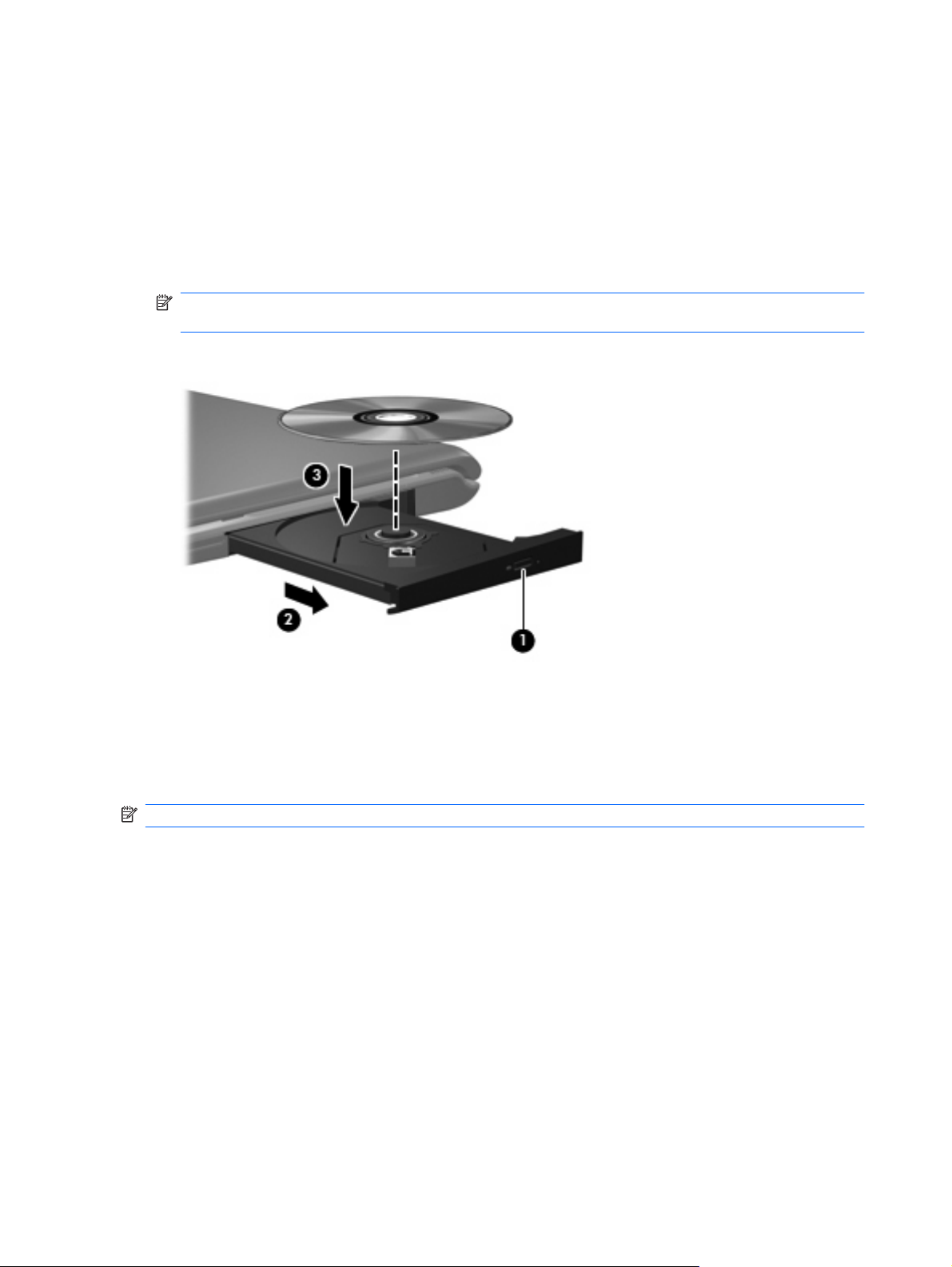
Воспроизведение музыки
1. Включите компьютер.
2. Нажмите кнопку извлечения (1) на панели оптического дисковода, чтобы выдвинуть лоток
для диска.
3. Выдвиньте лоток (2).
4. Удерживая диск за края, поместите его на шпиндель этикеткой вверх.
ПРИМЕЧАНИЕ: Если лоток выдвинут не до конца, аккуратно сдвиньте диск так, чтобы он
оказался на шпинделе.
5. Слегка нажмите на диск (3), чтобы зафиксировать его на шпинделе.
6. Закройте лоток диска.
7. Если параметры автозапуска еще не были настроены, в открывшемся диалоговом окне
"Автозапуск" будет предложено выбрать способ обработки содержимого носителя.
Выберите программу QuickPlay или проигрыватель Windows Media. Обе программы
предустановлены на компьютере.
ПРИМЕЧАНИЕ: После установки диска обычно бывает небольшая пауза.
Если во время воспроизведения диска компьютер был переведен в ждущий или спящий режим,
возможно следующее.
Воспроизведение может быть прервано.
●
Может быть показано предупреждение с запросом на продолжение. Если появилось такое
●
сообщение, щелкните Нет.
Может потребоваться перезапуск компакт-диска или диска DVD для возобновления
●
воспроизведения.
26 Глава 5 Оптический дисковод
Page 33
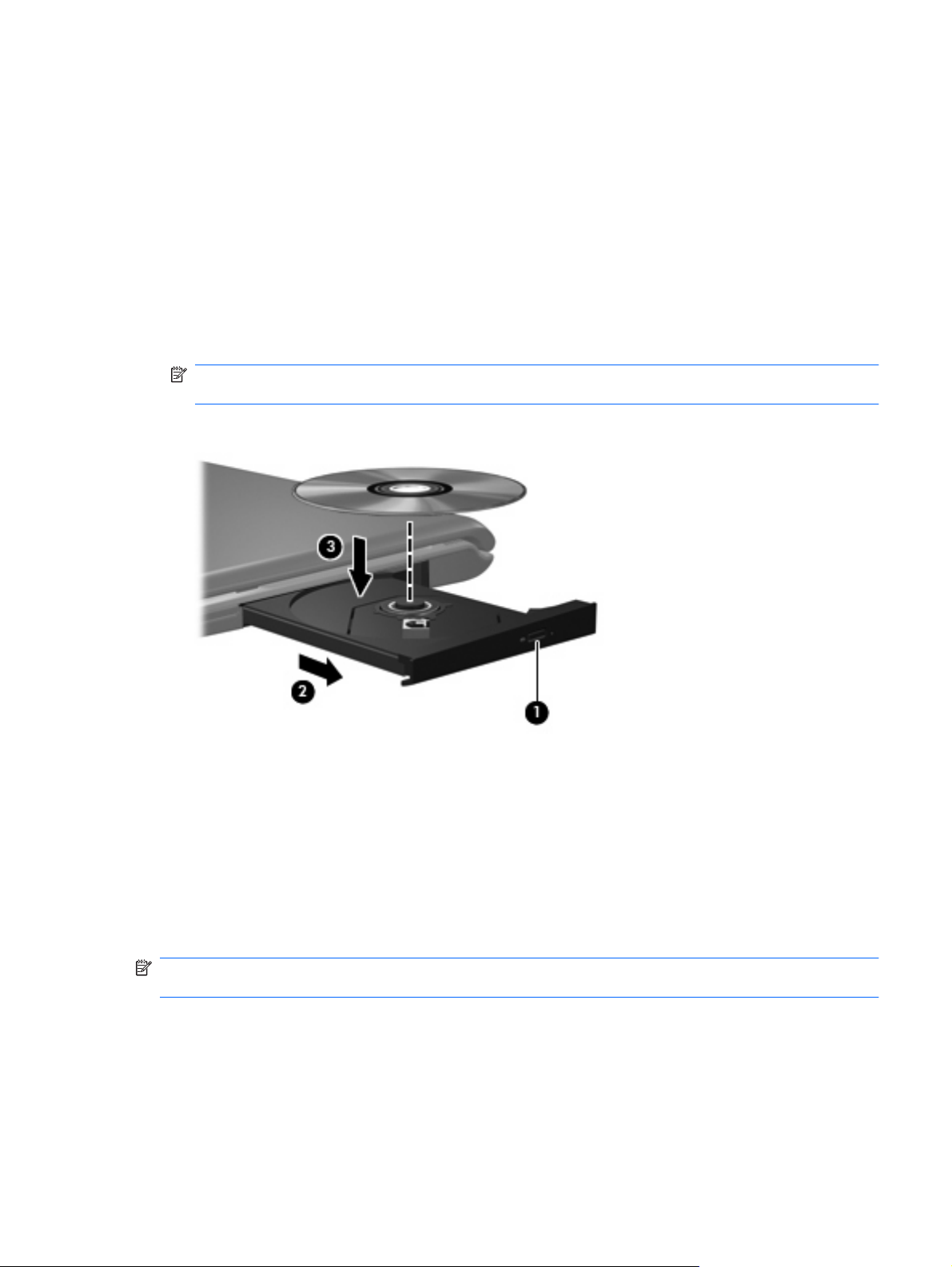
Просмотр фильма
Оптический дисковод позволяет просматривать фильмы с диска. Если на компьютере
установлен дисковод Blu-ray или HD DVD, то можно также просматривать фильмы высокой
четкости.
1. Включите компьютер.
2. Нажмите кнопку извлечения (1) на панели оптического дисковода, чтобы выдвинуть лоток
для диска.
3. Выдвиньте лоток (2).
4. Удерживая диск за края, поместите его на шпиндель этикеткой вверх.
ПРИМЕЧАНИЕ: Если лоток выдвинут не до конца, аккуратно сдвиньте диск так, чтобы он
оказался на шпинделе.
5. Слегка нажмите на диск (3), чтобы зафиксировать его на шпинделе.
6. Закройте лоток диска.
7. Запустите функцию воспроизведения DVD в QuickPlay, выполнив одно из следующих
действий.
Нажмите кнопку DVD на панели управления.
— или —
Нажмите кнопку мультимедиа, затем щелкните значок DVD и следуйте инструкциям на
экране.
ПРИМЕЧАНИЕ: Для просмотра фильма высокой четкости необходимо использовать
программу QuickPlay.
Просмотр фильма 27
Page 34

Изменение региона для DVD
Большинство дисков DVD, содержимое которых защищено авторским правом, содержат также
коды региона. Коды региона позволяют защищать авторские права в различных странах.
Диск DVD, содержащий код региона, можно воспроизвести только в том случае, если код
соответствует коду региона привода дисков DVD.
ПРЕДУПРЕЖДЕНИЕ: Код региона привода дисков DVD может быть изменен только 5 раз.
После пятого изменения выбранный код региона становится постоянным.
Оставшееся число возможных изменений региона отображается на вкладке DVD Region
(Регион DVD).
Чтобы изменить регион с помощью операционной системы, необходимо выполнить следующие
действия.
1. Выберите Пуск > Компьютер > Свойства системы.
2. В левой панели окна щелкните Менеджер устройств.
ПРИМЕЧАНИЕ: Для повышения безопасности компьютера ОС Windows имеет функцию
управления учетными записями пользователя. Для выполнения некоторых задач, например
для установки программного обеспечения, запуска утилит или изменения параметров
Windows, может быть предложено ввести пароль. Дополнительные сведения см. в
справке Windows.
3. Щелкните значок плюса рядом с пунктом DVD/CD-ROM-дисководы.
4. Щелкните правой кнопкой мыши привод DVD, для которого требуется изменить код региона,
и выберите пункт Свойства.
5. Сделайте необходимые изменения на вкладке Регион для DVD.
6. Щелкните OK.
28 Глава 5 Оптический дисковод
Page 35

Создание или запись диска CD или DVD
Если компьютер имеет оптический дисковод CD-RW, DVD-RW или DVD±RW, можно
использовать различное программное обеспечение, например Windows Media Player или
Cyberlink Power2Go, для записи данных и аудиофайлов (в том числе музыкальных файлов MP3
и WAV). Для записи видеофайлов на диски CD или DVD используйте программу MyDVD.
При записи дисков CD и DVD соблюдайте следующие рекомендации.
Перед записью диска сохраните и закройте все открытые файлы, а также завершите
●
всех программ.
Для записи аудиофайлов лучше подходят диски CD-R и DVD-R, т. к. после записи на них
●
информацию нельзя изменить.
ПРИМЕЧАНИЕ: С помощью программы Cyberlink Power2Go нельзя создавать
аудиодиски DVD.
Некоторые домашние и автомобильные стереосистемы не воспроизводят информацию с
●
дисков CD-RW. Для записи музыкальных дисков используйте диски CD-R.
Диски CD-RW или DVD-RW в основном подходят для записи данных или тестирования
●
записи аудио или видео, перед окончательной записью на диск CD или DVD.
DVD-проигрыватели, используемые в домашних системах, обычно не поддерживают все
●
форматы DVD. Список поддерживаемых форматов см.
поставляемом вместе с DVD-проигрывателем.
Файлы в формате MP3 занимают меньше места, чем музыкальные файлы в других
●
форматах, а процесс создания диска MP3 идентичен процессу созданию диска с файлами.
MP3-файлы можно воспроизводить только на проигрывателях MP3 или на компьютерах, с
установленным программным обеспечением MP3.
Для записи дисков CD или DVD выполните следующие действия.
1. Загрузите
или скопируйте исходные файлы в папку на жестком диске.
в руководстве пользователя,
работу
2. Вставьте пустой диск CD или DVD в оптический дисковод.
3. Выберите Пуск > Все программы, а затем выберите название необходимой программы.
4. Выберите тип создаваемого диска CD или DVD — данные, аудио или видео.
5. Щелкните правой кнопкой мыши Пуск, щелкните Проводник и выберите папку, в которой
находятся
6. Откройте папку и перетащите файлы на значок устройства, в котором находится пустой диск.
7. Запустите процесс записи в соответствии с выбранной программой.
Более подробные сведения см. в инструкциях производителя программного обеспечения,
которые могут поставляться вместе с программным обеспечением, быть записаны на диске или
находиться на веб-узле производителя программного
ПРЕДУПРЕЖДЕНИЕ: Соблюдайте авторские права. В соответствии с законами об авторских
правах незаконное копирование материалов, защищенных авторским правом, в том числе
компьютерных программ, фильмов, телепрограмм, радиопрограмм и звукозаписей является
уголовным преступлением. Не используйте данный компьютер для подобных целей.
исходные файлы.
обеспечения.
Создание или запись диска CD или DVD 29
Page 36
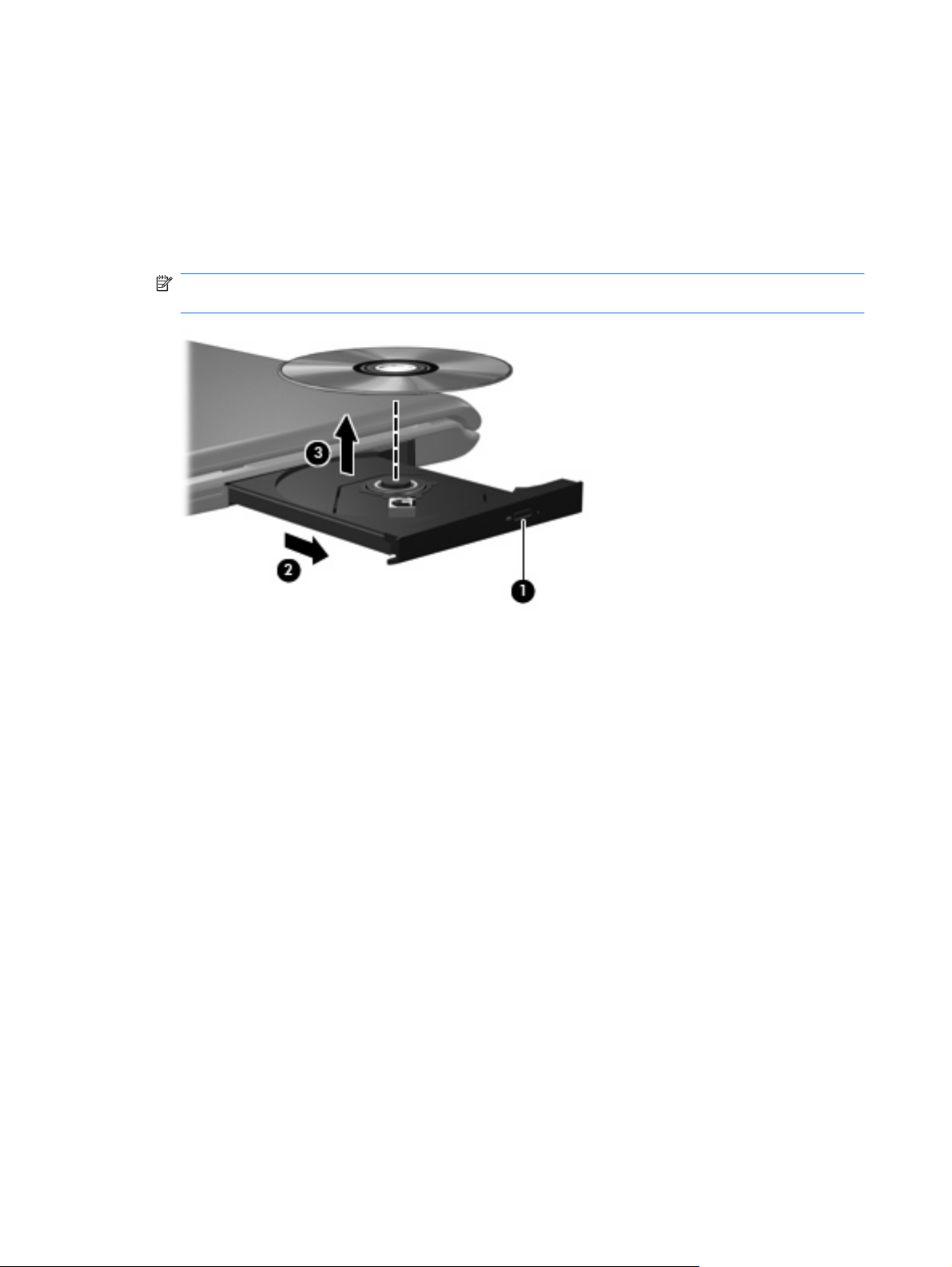
Извлечение оптического диска (компакт-диска или диска DVD)
1. Нажмите кнопку извлечения диска (1) на панели дисковода, чтобы открыть лоток, и
аккуратно выдвиньте его (2) до остановки.
2. Извлеките диск (3) из лотка, слегка нажав на шпиндель, на котором закреплен диск. Держите
диск за края и не прикасайтесь к его поверхности.
ПРИМЕЧАНИЕ: Если лоток выдвинут не полностью, аккуратно сдвиньте диск при
извлечении.
3. Закройте лоток дисковода и поместите диск в защитный футляр.
30 Глава 5 Оптический дисковод
Page 37

6 Веб-камера
Компьютер имеет встроенную веб-камеру, расположенную над экраном. Веб-камера является
устройством ввода данных, которое используется для записи и обмена видео.
Предустановленная программа CyberLink YouCam обеспечивает новые функции, расширяющие
возможности использования веб-камеры.
Для доступа к веб-камере и программе CyberLink YouCam выберите Пуск > Все программы >
CyberLink YouCam > YouCam.
ПРИМЕЧАНИЕ: При первом запуске программы YouCam возможна небольшая задержка во
время загрузки программы.
Использование YouCam в качестве программы веб-камеры по умолчанию позволяет
экспериментировать со следующими функциями.
Видео — запись и воспроизведение видео с веб-камеры. Кроме того, можно отправить видео
●
по эл. почте или выгрузить на веб-узел YouTube с помощью специального значка в
программе.
Потоковое видео — при запуске программы обмена мгновенными сообщениями
●
программа YouCam отображает настраиваемую панель
добавлять графические эффекты.
Специальные эффекты — добавление рамок, фильтров и значков в снимки или видеоклипы.
●
Снимки — съемка одиночных кадров или непрерывной последовательности снимков.
●
Подключение — отправка фото и видео по эл. почте с помощью значка в программе.
●
ПРИМЕЧАНИЕ: Сведения об использовании программного обеспечения веб-камеры
приведены в инструкциях производителя, которые могут поставляться вместе с программным
обеспечением, быть записаны на диске или находиться на веб-узле производителя
программного обеспечения.
инструментов, которая позволяет
31
Page 38

Советы по использованию веб-камеры
Для обеспечения оптимальной производительности соблюдайте следующие рекомендации при
использовании веб-камеры.
Перед началом видеосвязи убедитесь, что установлена последняя версия программы для
●
обмена мгновенными сообщениями.
При использовании некоторых сетевых брандмауэров веб-камера может работать
●
неправильно. Если возникают проблемы при просмотре или отправке видео пользователю
другой ЛВС либо за пределы сетевого брандмауэра, временно отключите
ПРИМЕЧАНИЕ: В некоторых случаях брандмауэр может блокировать доступ к Интернет-
играм, препятствовать доступу к принтеру или совместно используемым файлам в сети, а
также блокировать вложения в электронные сообщения, получаемые из надежных
источников. Для временного решения проблемы отключите брандмауэр, выполните
требуемую задачу, а затем снова включите брандмауэр. Чтобы такая проблема не
возникала в дальнейшем
По возможности размещайте источники яркого света позади камеры, вне области
●
изображения.
, измените настройку брандмауэра.
брандмауэр.
32 Глава 6 Веб-камера
Page 39

Настройка параметров веб-камеры
Параметры веб-камеры можно настроить в диалоговом окне "Свойства", которое можно открыть
из различных программ, использующих встроенную камеру, обычно с помощью меню
конфигурации, параметров или свойств.
Яркость — изменение количества света на изображении. Высокая яркость делает
●
изображение светлее, а низкая — темнее.
Контрастность — изменение разницы между светлыми и темными областями
●
изображения. При увеличении контрастности
уменьшении контрастности большая часть исходного динамического диапазона
сохраняется, но объемность изображения снижается.
Оттенок — изменение аспекта цвета, отличающего его от другого цвета (что делает цвет
●
красным, зеленым или синим). Оттенок отличается от насыщенности, которая определяет
интенсивность цвета.
Насыщенность — изменение насыщенности цвета окончательного изображения. Высокая
●
насыщенность придает изображению глубину, а
Резкость — изменение четкости краев на изображении. Высокая резкость делает
●
изображение более четким, а низкая — более мягким.
Гамма — изменение контрастности, влияющее на промежуточные серые тона и полутона
●
изображения. Настройка гаммы изображения позволяет изменять значения яркости для
среднего диапазона серых тонов без значительного изменения затемненных и светлых
участков. При низком значении
более темными.
гаммы серые цвета выглядят чернее, а темные цвета — еще
повышается насыщенность изображения. При
низкая — утонченность.
Компенсация подсветки — позволяет компенсировать эффект ореола или расплывчатого
●
силуэта при избыточном фоновом освещении объекта.
Для получения дополнительной информации об использовании веб-камеры выберите Пуск >
Справка и поддержка.
Настройка параметров веб-камеры 33
Page 40

7 Устранение неполадок
В следующих разделах описаны некоторые типичные проблемы и их решения.
34 Глава 7 Устранение неполадок
Page 41
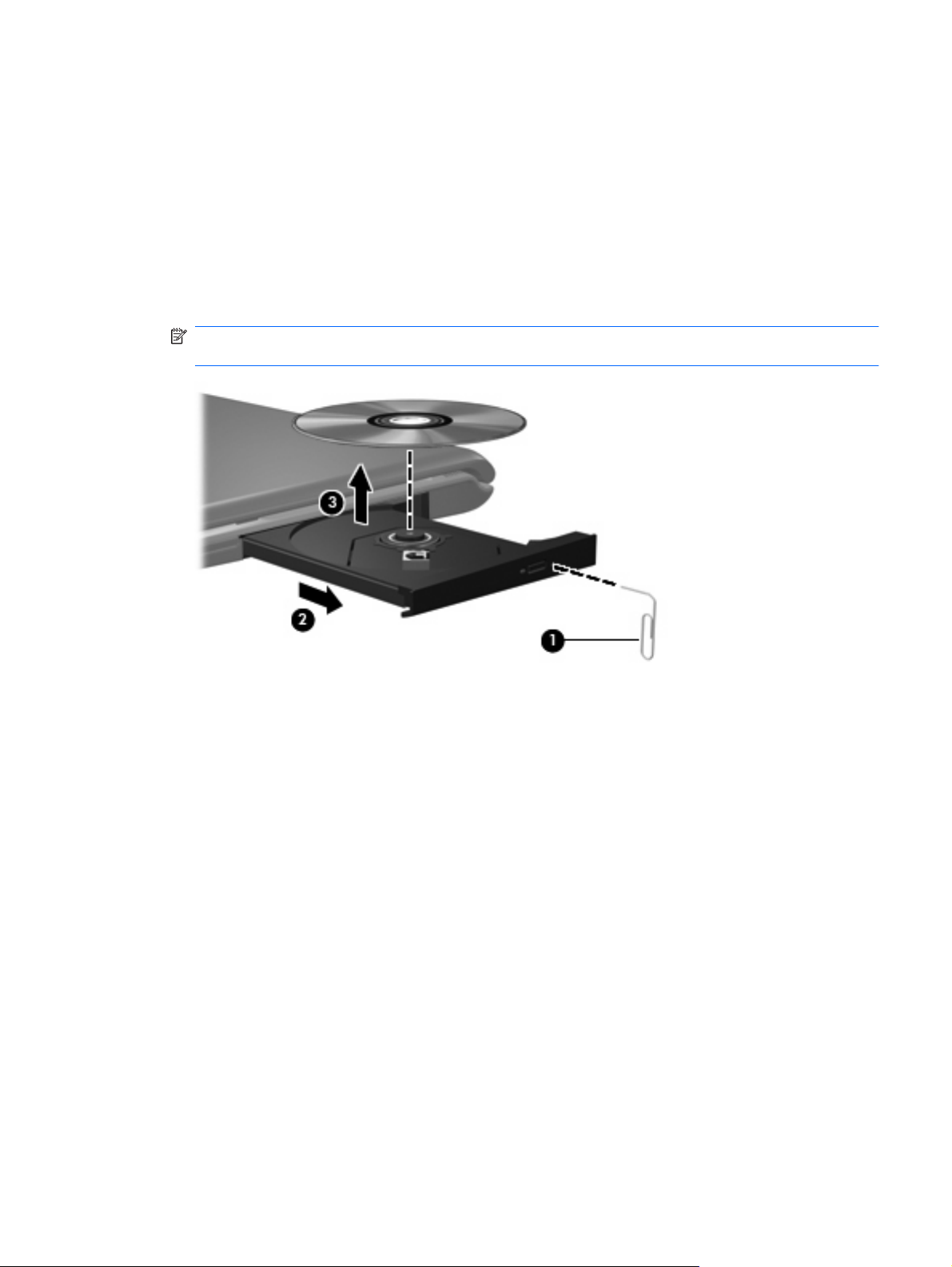
Не открывается лоток для оптического диска и не удается извлечь диск CD или DVD
1. Вставьте конец скрепки для бумаг (1) в специальное отверстие на передней панели
дисковода.
2. Аккуратно нажмите на скрепку для бумаг, чтобы открыть фиксатор лотка, и выдвиньте лоток
(2) до упора.
3. Извлеките диск (3) из лотка, слегка нажав на шпиндель, на котором закреплен диск. Держите
диск за края и не прикасайтесь к его
ПРИМЕЧАНИЕ: Если лоток выдвинут не полностью, аккуратно сдвиньте диск при
извлечении.
поверхности.
4. Закройте лоток дисковода и поместите диск в защитный футляр.
Не открывается лоток для оптического диска и не удается извлечь диск CD или DVD 35
Page 42

Компьютер не определяет оптический дисковод
Если Windows не может определить установленное устройство, возможно, драйвер устройства
не установлен или поврежден. Если дисковод DVD/CD-ROM не определяется, убедитесь, что
оптический дисковод указан в списке диспетчера устройств.
1. Извлеките диски из оптического дисковода.
2. Щелкните Пуск и в поле Начать поиск введите диспетчер устройств.
По мере ввода на панели над полем будут отображаться результаты
3. На панели результатов щелкните Диспетчер устройств. При появлении сообщения об
управлении учетными записями пользователей щелкните Продолжить.
4. В окне диспетчера устройств щелкните значок "плюс" (+) рядом с параметром DVD и CD-
ROM дисководы (если не показан значок "минус" (-)). Просмотрите список оптических
дисководов.
Если дисковод не указан в списке, установите (или переустановите) драйвер устройства,
описано в следующем разделе.
поиска.
как
36 Глава 7 Устранение неполадок
Page 43

Диск не воспроизводится
Сохраните все данные и завершите работу всех программ, прежде чем запускать
●
воспроизведение диска CD или DVD.
Перед воспроизведением диска CD или DVD завершите сеанс работы с Интернетом.
●
Убедитесь, что диск установлен правильно.
●
Убедитесь, что диск чистый. При необходимости очистите диск фильтрованной водой и
●
тканью без ворса. Протирайте диск по направлению от центра к внешнему
Проверьте диск на наличие царапин. При обнаружении царапин обработайте диск с
●
помощью набора для восстановления оптических дисков (доступен во многих магазинах
электроники).
Перед воспроизведением диска отключите ждущий режим.
●
Не активизируйте спящий или ждущий режим во время воспроизведения диска. В противном
случае может появиться предупреждающее сообщение с запросом на продолжение. Если
появилось такое сообщение, щелкните Нет. После этого компьютер может работать
следующим образом.
Воспроизведение может возобновиться.
◦
— или —
краю.
Окно воспроизведения мультимедийной программы может быть закрыто. Чтобы
◦
возобновить воспроизведение диска, нажмите кнопку Воспроизведение для
перезапуска диска. Иногда может потребоваться выйти из программы и перезапустить
ее.
Увеличьте системные ресурсы.
●
Выключите принтеры и сканеры, отсоедините
◦
Отключение устройств Plug and Play освободит системные ресурсы, что улучшит
воспроизведение.
Измените параметры цвета рабочего стола. Человеческий глаз почти не улавливает
◦
отличие в цветах при разрешении более 16 разрядов, поэтому при понижении
системных цветовых параметров до 16 разрядов, разница будет не заметна. Для этого
выполните следующее.
1. Щелкните правой кнопкой пустую область рабочего стола
Параметры дисплея.
2. Установите для параметра Цвета значение Среднее (16 бит), если это значение уже
не выбрано.
камеры и портативные устройства.
и выберите Свойства >
Диск не воспроизводится 37
Page 44

Диск не воспроизводится автоматически
1. Щелкните Пуск и в поле Начать поиск введите автозапуск.
По мере ввода на панели над полем будут отображаться результаты поиска.
2. На панели результатов щелкните Автозапуск. При появлении сообщения об управлении
учетными записями пользователей щелкните Продолжить.
3. Установите флажок Использовать автозапуск для всех носителей и устройств и
щелкните Сохранить.
После этого при
автоматически.
загрузке в оптический дисковод диска CD или DVD он должен запускаться
38 Глава 7 Устранение неполадок
Page 45

Фильм на диске DVD останавливается, воспроизводится неравномерно или пропускаются фрагменты
Нажмите кнопку Воспроизвести. Возможно, воспроизведение было случайно
●
приостановлено.
Очистите диск.
●
Освободите системные ресурсы с помощью следующих рекомендаций.
●
Отключитесь от Интернета.
◦
Измените свойства цвета рабочего стола.
◦
1. Щелкните правой кнопкой пустую область рабочего стола и выберите Свойства >
Параметры дисплея.
2. Установите для параметра Цвета значение Среднее (16 бит), если это значение
не выбрано.
Отсоедините внешние устройства, например принтер, сканер, камеру или портативное
◦
устройство.
уже
Фильм на диске DVD останавливается, воспроизводится неравномерно или пропускаются
фрагменты
39
Page 46

Фильм DVD не отображается на внешнем дисплее
1. Если включены оба дисплея (компьютерный экран и внешнее устройство), нажмите fn+f5
один или несколько раз для переключения между дисплеями.
2. Настройте параметры монитора так, чтобы сделать внешний дисплей основным.
а. Щелкните правой кнопкой пустую область рабочего стола и выберите Свойства >
Параметры дисплея.
б. Выберите основной дисплей и дополнительный дисплей.
ПРИМЕЧАНИЕ: При использовании двух дисплеев DVD-изображение не отображается на
дисплее, настроенном как дополнительный.
Для получения дополнительных сведений о мультимедиа, отсутствующих в данном руководстве,
выберите Пуск > Справка и поддержка.
40 Глава 7 Устранение неполадок
Page 47

Запись диска не начинается или останавливается до завершения
Убедитесь, что все другие программы закрыты.
●
Отключите ждущий и спящий режимы.
●
Убедитесь, что в дисководе используется диск нужного типа. Информацию о типах дисков
●
см. в руководствах пользователя.
Убедитесь, что диск вставлен правильно.
●
Уменьшите скорость записи и повторите попытку.
●
При копировании диска сохраните информацию с исходного диска на жестком
●
записью нового диска. Затем запишите содержимое диска с жесткого диска.
Переустановите драйвер записывающего устройства, доступный в диспетчере устройств в
●
категории "DVD и CD-ROM дисководы".
диске перед
Запись диска не начинается или останавливается до завершения 41
Page 48

Требуется переустановить драйвер устройства
1. Извлеките диски из оптического дисковода.
2. Щелкните Пуск и в поле Начать поиск введите диспетчер устройств.
По мере ввода на панели над полем будут отображаться результаты поиска.
3. На панели результатов щелкните Диспетчер устройств. При появлении сообщения об
управлении учетными записями пользователей щелкните Продолжить.
4. В диспетчере устройств щелкните значок "плюс" (+) рядом
требуется удалить и переустановить, например "DVD/CD-ROM-дисководы", "Модемы" и т.д.
(если вместо него не показан значок "минус" (-)).
5. Щелкните драйвер в списке и нажмите клавишу Delete. При появлении соответствующего
запроса подтвердите удаление драйвера, но не перезагружайте компьютер.
Повторите процедуру для других удаляемых драйверов.
6. На панели инструментов в
конфигурацию оборудования. ОС Windows выполняет поиск установленного
оборудования и устанавливает драйверы по умолчанию для тех устройств, для которых это
необходимо.
ПРИМЕЧАНИЕ: При появлении запроса на перезагрузку компьютера сохраните все
открытые файлы и выполните перезагрузку.
7. Если необходимо, вновь откройте диспетчер устройств и убедитесь, что все драйверы
присутствуют в списке.
8. Опять попробуйте запустить программу.
Если удаление и переустановка драйверов устройства по умолчанию не решает проблему,
возможно, требуется обновить драйверы с помощью процедур, описанных в следующем
разделе.
окне диспетчера устройств щелкните значок Обновить
с типом драйвера, который
Получение последних версий драйверов устройства HP
Получить последние версии драйверов устройства HP можно одним из следующих способов.
С помощью утилиты обновления HP
●
С помощью веб-узла HP
●
Использование утилиты обновления HP
1. Выберите Пуск > Все программы > HP > Обновления HP.
2. На экране приветствия HP щелкните Параметры и выберите время, в которое требуется
проверять наличие обновлений программного обеспечения в Интернете.
Щелкните Далее, чтобы сразу проверить наличие обновлений программного обеспечения
3.
HP.
42 Глава 7 Устранение неполадок
Page 49

Использование веб-узла HP
1. Откройте веб-обозреватель, перейдите по адресу
Загрузка программного обеспечения и драйверов.
2. На странице Загрузка программного обеспечения и драйверов введите в соответствии
с инструкциями номер модели компьютера и нажмите Enter.
— или —
Если требуется определенный пакет SoftPaq, введите его номер в поле Поиск, нажмите
Enter и следуйте инструкциям на экране. Переходите к шагу 6.
3. В списке моделей
4. Выберите операционную систему ОС Windows Vista®.
5. После того, как будет показан список драйверов, щелкните обновленный драйвер, чтобы
открыть окно с дополнительными сведениями.
6. Щелкните Установить сейчас, чтобы установить обновленный драйвер без загрузки файла.
— или —
Щелкните Только загрузить, чтобы сохранить файл на компьютере. При появлении
соответствующего запроса щелкните Сохранить и
После загрузки файла перейдите в папку, в которую он был сохранен, и дважды щелкните
файл, чтобы установить драйвер.
выберите требуемый продукт.
http://www.hp.com и щелкните ссылку
выберите папку на жестком диске.
7. После завершения установки при появлении соответствующего запроса перезагрузите
компьютер и проверьте работоспособность устройства.
Получение последних версий драйверов Windows для устройства
Последние версии драйверов Windows для устройства можно получить с помощью Microsoft®
Update. Этот компонент Windows может быть настроен для автоматической проверки и установки
обновлений операционной системы Windows и других продуктов Microsoft.
Использование Microsoft Update
1. Откройте веб-обозреватель и перейдите по адресу
2. Щелкните Безопасность и обновления.
3. Щелкните Обновления, чтобы получить последние обновления операционной системы,
программ и оборудования.
4. Для установки Microsoft Update следуйте инструкциям на экране. При появлении сообщения
об управлении учетными записями пользователей щелкните Продолжить.
5. Щелкните Изменить параметры и выберите время, когда Microsoft Update будет проверять
наличие обновлений операционной системы Windows и других продуктов Microsoft.
6. При
появлении соответствующего запроса перезагрузите компьютер.
http://www.microsoft.com.
Требуется переустановить драйвер устройства 43
Page 50

Указатель
А
аудиовход (разъем для
микрофона)2
аудиовыход S/PDIF для
наушников, расположение
разъема 2
аудиовыходы, разъемы для
наушников 2
аудиоустройства, подключение
внешних 15
В
веб-камера 2
веб-камера, использование 31
веб-камера, настройка
параметров 33
веб-камера, советы 32
видео, использование 17
внешние аудиоустройства,
подключение 15
внутренний микрофон,
расположение 2
вставные наушники 2
Г
громкость, регулировка 5
Д
динамики 2
дисководы, оптический
дисковод 22
З
звуковые возможности 14
И
индикатор веб-камеры 2
К
кнопка мультимедиа
4
кнопки
воспроизведение/пауза 7
кнопка предыдущей дорожки/
перемотки назад 7
кнопка следующей дорожки/
перемотки вперед 7
мультимедиа 4
остановка 7
DVD 4
кнопки управления
воспроизведением 7
кнопки управления
проигрывателем компакт-
дисков 4
коды регионов, DVD 28
компакт-диск
извлечение 30
установка 26
компакт-диски, дисковод 22
М
микрофон, внутренний 2
монитор, подключение 18
мультимедийное программное
обеспечение 10, 12
мультимедийное программное
обеспечение, установка 13
мультимедийные компоненты,
расположение 2
Н
наушники 2
наушники, разъем аудиовыхода
S/PDIF 2
наушники, разъемы
аудиовыхода 2
О
оптические диски,
использование 22
оптический диск
извлечение 30
установка 26
оптический дисковод 22
оптический дисковод,
использование 21
П
порт внешнего монитора 18
порты, внешний монитор 18
проблемы, решение 34
проверка функций звука 16
проектор, подключение 18
Р
разъемы
аудиовход (микрофон)2
аудиовыход (наушники)2
аудиовыход S/PDIF для
наушников 2
видеовыход S-Video 19
регион для DVD 28
С
советы, веб-камера 32
сочетания клавиш для
управления
воспроизведением 8
Ф
фильм, просмотр 27
функции звука, проверка 16
D
DVD
извлечение 30
изменение региона для
DVD 28
установка 26
DVD-дисковод 22
44 Указатель
Page 51

DVD, кнопка 4
Q
QuickPlay 4
QuickPlay, программа 11
S
S-Video, разъем
видеовыхода 19
Указатель 45
Page 52

Page 53

Безопасность
Руководство пользователя
Page 54

© Hewlett-Packard Development Company,
L.P., 2008 г.
Microsoft и Windows являются
охраняемыми товарными знаками
корпорации Microsoft,
зарегистрированными в США.
Информация, содержащаяся в
настоящем документе, может быть
изменена без предварительного
уведомления. Все виды гарантий на
продукты и услуги компании HP
указываются исключительно в
заявлениях о гарантии, прилагаемых к
указанным продуктам и услугам. Никакие
сведения, содержащиеся в данном
документе, не должны истолковываться
как предоставление дополнительных
гарантий. Компания HP
ответственности за технические ошибки
или опечатки, которые могут содержаться
в настоящем документе.
Издание 2-е, январь 2008 г.
Издание 1-е, ноябрь 2007 г.
Номер документа: 460254-252
не несет
Page 55

Уведомление о продукте
В данном руководстве описываются функции, общие для большинства моделей. Некоторые
функции на вашем компьютере могут быть недоступны.
iii
Page 56

iv Уведомление о продукте
Page 57

Содержание
1 Защита компьютера
2 Использование паролей
Установка паролей в Windows ........................................................................................................... 4
Установка паролей в программе настройки компьютера ................................................................ 4
Пароль администратора .................................................................................................... 4
Управление паролем администратора ............................................................ 5
Ввод пароля администратора .......................................................................... 5
Пароль на включение питания .......................................................................................... 5
Управление паролем на включение питания .................................................. 6
Ввод пароля на включение питания ................................................................ 6
3 Использование антивирусного программного обеспечения
4 Использование брандмауэра
5 Установка критических обновлений безопасности
6 Установка дополнительного замка с тросиком
Использование считывателя отпечатков пальцев (только на некоторых моделях)
7
Расположение считывателя отпечатков пальцев .......................................................................... 12
Регистрация отпечатков пальцев .................................................................................................... 13
Вход в систему Windows с использованием зарегистрированного отпечатка пальца ............... 15
Указатель .......................................................................................................................................................... 16
v
Page 58

vi
Page 59

1 Защита компьютера
Стандартные средства обеспечения безопасности, доступные в операционной системе
Windows® и программе настройки, позволяют защитить личные сведения и данные от различных
опасностей.
В данном руководстве приведены указания по использованию следующих функций:
Пароли
●
Антивирусное программное обеспечение
●
Брандмауэр
●
Критические обновления безопасности
●
Дополнительный замок с тросиком
●
Считыватель отпечатков пальцев (только на некоторых моделях)
●
ПРИМЕЧАНИЕ: Средства безопасности предназначены для ограничения возможностей
злоумышленников, но они не могут воспрепятствовать атакам на программное обеспечение и не
могут предотвратить ненадлежащего использования или кражи компьютера.
ПРИМЕЧАНИЕ: Перед отправкой компьютера для обслуживания удалите все пароли и
параметры считывателя отпечатков пальцев.
Угроза компьютеру Средство обеспечения безопасности
Несанкционированное использование компьютера
Компьютерные вирусы Программа Norton Internet Security
Несанкционированный доступ к данным
Несанкционированный доступ к программе настройки,
параметрам BIOS и другим идентификационным
сведениям системы*
Существующие и будущие угрозы компьютеру Критические обновления безопасности Microsoft
Несанкционированный доступ к учетным данным
пользователя в Windows
Функция QuickLock
●
Пароль на включение питания
●
Брандмауэр
●
Обновления Windows
●
Пароль администратора
Пароль пользователя
Кража компьютера Гнездо для замка с тросиком (используется для
поставляемого дополнительно замка с тросиком)
1
Page 60

2 Использование паролей
Пароль – это группа символов, выбранная для защиты данных в компьютере. Может быть
установлено несколько типов паролей в зависимости от необходимого способа управления
доступом к данным. Пароли можно установить в операционной системе Windows и в
установленной на компьютере независимой программе настройки, не являющейся
приложением Windows.
ПРЕДУПРЕЖДЕНИЕ: Для предотвращения блокировки компьютера необходимо записывать
все установленные пароли. Так как большинство паролей не отображаются при установке,
изменении и удалении, необходимо сразу же записать новый пароль и сохранить его в надежном
месте.
В программе настройки компьютера и в операционной системе Windows можно использовать
одни и те же пароли. Кроме того, можно использовать один и тот же пароль для нескольких
функций в программе настройки компьютера.
Рекомендации для установки пароля в программе настройки:
Пароль может иметь длину до 8 символов и состоять из букв и цифр. Регистр
●
учитывается.
Пароль должен вводиться при помощи тех же клавиш, при помощи которых он был
●
установлен. Например, если пароль был введен при помощи цифровых клавиш клавиатуры,
он не будет распознаваться, если вы попытаетесь ввести его при помощи встроенной
цифровой панели.
ПРИМЕЧАНИЕ: В некоторых моделях есть отдельная цифровая клавиатура, которая
действует точно так же, как цифровые клавиши клавиатуры.
Пароль должен вводиться при запросе, выданном программой настройки. Пароль,
●
установленный в Windows, должен вводиться при запросе, выданном операционной
системой Windows.
Ниже приведены советы по созданию и сохранению паролей:
При создании пароля учитывайте требования конкретной программы.
●
Запишите пароль и храните его в надежном месте отдельно от компьютера.
●
Не храните пароль в файле
●
Не используйте для создания пароля свое имя или личные данные, которые легко узнать
●
другим людям.
на компьютере.
букв не
В следующих разделах перечислены пароли утилиты настройки компьютера и операционной
системы Windows, а также приведено описание их функций. Для получения дополнительных
2 Глава 2 Использование паролей
Page 61

сведений о паролях Windows (например о паролях программы-заставки) выберите Пуск >
Справка и поддержка.
3
Page 62

Установка паролей в Windows
Пароль Функция
Пароль администратора Ограничение доступа к содержимому компьютера на
уровне администратора.
ПРИМЕЧАНИЕ: Этот пароль не может использоваться
для доступа к содержанию программы настройки.
Пароль пользователя Ограничение доступа к учетным данным пользователя в
Windows. Ограничение доступа к данным, хранящимся в
компьютере. Вводится при выходе из ждущего или
спящего режима.
QuickLock Защита компьютера с помощью пароля, который
необходимо ввести в диалоговом окне входа в Windows
для доступа к компьютеру. После установки пароля
пользователя или администратора выполните следующие
действия.
1. Активизируйте функцию QuickLock, нажав fn+f6.
2. Выйдите из QuickLock, введя пароль пользователя
или администратора Windows.
Установка паролей в программе настройки компьютера
Пароли Функция
Пароль администратора*
Пароль на включение питания*
*Для получения дополнительных сведений об этих паролях обратитесь к следующим разделам.
Пароль администратора
Ограничение доступа к программе настройки.
●
После установки этого пароля он должен вводиться
●
при каждом доступе к программе настройки.
ПРЕДУПРЕЖДЕНИЕ: Если забыт пароль
администратора, получить доступ к программе настройки
невозможно.
Ограничение доступа к содержимому компьютера.
●
Установленный пароль на включение питания
●
должен вводиться каждый раз при включении или
перезапуске компьютера, а также при выходе из
спящего режима.
ПРЕДУПРЕЖДЕНИЕ: Если пароль на включение
питания утерян, нельзя будет включить, перезагрузить
или вывести компьютер их спящего режима.
Пароль администратора защищает параметры настройки и идентификационные сведения о
системе в программе настройки. После установки этого пароля он должен вводиться при каждом
доступе к программе настройки.
4 Глава 2 Использование паролей
Page 63

Пароль администратора не связан с паролем администратора, установленным в Windows, он не
отображается при установке, вводе, изменении или удалении. Пароль необходимо записать и
сохранить в надежном месте.
Управление паролем администратора
Для установки, изменения или удаления этого пароля:
1. Откройте программу настройки компьютера, включив или перезапустив компьютер и нажав
клавишу f10 во время отображения соответствующего сообщения программы настройки в
левом нижнем углу экрана.
2. С помощью клавиш со стрелками выберите Security > Administrator Password
(Безопасность > Пароль администратора) и нажмите enter.
Для установки пароля администратора введите его
●
нового пароля) и Confirm New Password (Подтверждение нового пароля), затем
нажмите клавишу enter.
Для изменения пароля администратора введите текущий пароль в поле Enter Current
●
Password (Ввод текущего пароля), введите новый пароль в поля Enter New
Password (Ввод нового пароля) и Confirm New Password (Подтверждение нового
пароля), затем нажмите клавишу enter.
Для удаления пароля администратора
●
Password (Ввод текущего пароля), затем нажмите клавишу enter четыре раза.
3. Чтобы сохранить параметры и выйти из программы настройки, нажмите f10 и следуйте
указаниям на экране.
Новые значения параметров начинают действовать при перезагрузке компьютера.
Ввод пароля администратора
При появлении запроса Enter Password (Ввод пароля) введите пароль администратора (при
помощи тех же клавиш, при помощи которых он был установлен) и нажмите клавишу enter. После
трех неудачных попыток ввода пароля администратора необходимо перезапустить компьютер,
чтобы попытаться ввести пароль еще раз.
Пароль на включение питания
в поля Enter New Password (Ввод
введите текущий пароль в поле Enter
Пароль на включение питания защищает компьютер от несанкционированного использования.
Установленный пароль на включение питания должен вводиться каждый раз при включении или
перезапуске компьютера, а также при выходе из спящего режима. Пароль на включение питания
не отображается при установке, вводе, смене или удалении.
Установка паролей в программе настройки компьютера 5
Page 64

Управление паролем на включение питания
Для установки, изменения или удаления этого пароля:
1. Откройте программу настройки компьютера, включив или перезапустив компьютер и нажав
клавишу f10 во время отображения соответствующего сообщения программы настройки в
левом нижнем углу экрана.
2. С помощью клавиш со стрелками выберите Security > Power-On Password (Безопасность
> Пароль при включении) и нажмите enter.
Для установки пароля на включение
●
(Ввод нового пароля) и Confirm New Password (Подтверждение нового пароля), затем
нажмите клавишу enter.
Для изменения пароля на включение питания введите текущий пароль в поле Enter
●
Current Password (Ввод текущего пароля), введите новый пароль в поля Enter New
Password (Ввод нового пароля) и Confirm New Password (Подтверждение нового
пароля), затем нажмите клавишу
Для удаления пароля на включение питания введите текущий пароль в поле Enter
●
Current Password (Ввод текущего пароля), затем нажмите клавишу enter четыре раза.
3. Чтобы сохранить параметры и выйти из программы настройки, нажмите f10 и следуйте
указаниям на экране.
Новые значения параметров начинают действовать при перезагрузке компьютера.
Ввод пароля на включение питания
При появлении запроса Enter Password (Ввод пароля) введите пароль (при помощи тех же
клавиш, при помощи которых он был установлен) и нажмите клавишу enter. После трех
неудачных попыток ввода пароля необходимо перезапустить компьютер, чтобы попытаться
ввести пароль еще раз.
питания введите его в поля Enter New Password
enter.
6 Глава 2 Использование паролей
Page 65

3 Использование антивирусного
программного обеспечения
При работе с электронной почтой, сетью или при подключении к Интернету компьютер может
подвергнуться воздействию компьютерных вирусов. Компьютерные вирусы способны повредить
операционную систему, установленные приложения и служебные программы или привести к их
неправильной работе.
Антивирусное программное обеспечение способно обнаружить и уничтожить большинство
вирусов, а также устранить вызванные ими неполадки. Необходимо обновлять антивирусное
программное
На этом компьютере предустановлена антивирусная программа Norton Internet Security. Эта
программа позволяет бесплатно получать обновления в течение 60 дней. После истечения 60дневного срока настоятельно рекомендуется приобрести лицензию на обновление для защиты
компьютера от новых вирусов. Инструкции по использованию и обновлению программы Norton
Internet Security и продлению услуг обновления находятся в программе.
к программе Norton Internet Security выберите Пуск > Все программы > Norton Internet
Security.
обеспечение, чтобы защититься от вновь появляющихся вирусов.
Для просмотра и доступа
Чтобы получить дополнительную информацию о компьютерных вирусах, введите слово
вирусы в строке поиска в окне справки и поддержки.
7
Page 66

4 Использование брандмауэра
При работе с электронной почтой, сетью или при подключении к Интернету существует
возможность несанкционированного доступа посторонних лиц к сведениям о пользователе, о
компьютере и к рабочим данным. Брандмауэр, установленный на данном компьютере,
обеспечивает конфиденциальность.
В число функций брандмауэра входит регистрация, создание отчетов и автоматические
оповещения, что позволяет контролировать весь входящий и исходящий
дополнительных сведений воспользуйтесь руководством пользователя по брандмауэру или
обратитесь к его производителю.
ПРИМЕЧАНИЕ: При некоторых обстоятельствах брандмауэр может блокировать доступ к
Интернет-играм, оказывать помехи выводу на печать или совместному использованию файлов
в сети либо блокировать вложения в электронные сообщения, получаемые из надежных
источников. Для временного решения проблемы подключения отключите брандмауэр,
выполните требуемую задачу, а затем снова включите брандмауэр. Чтобы проблема
подключения не возникала в
дальнейшем, перенастройте брандмауэр.
трафик. Для получения
8 Глава 4 Использование брандмауэра
Page 67

5 Установка критических обновлений
безопасности
ПРЕДУПРЕЖДЕНИЕ: Для снижения опасности потери данных, а также для защиты компьютера
от брешей в системе безопасности и компьютерных вирусов устанавливайте критические
обновления, предоставляемые корпорацией Microsoft, как только появляется оповещение о
наличии обновлений.
Дополнительные обновления операционной системы и другого программного обеспечения могут
появиться уже после отгрузки компьютера. Загружайте все доступные обновления и
устанавливайте их на компьютере:
Запускайте службу Windows Update каждый месяц для установки последнего программного
●
обеспечения, выпущенного корпорацией Microsoft.
Выберите Пуск > Все программы > Windows Update и воспользуйтесь ссылкой на
●
обновления. Обновления Windows и других программ Microsoft® выпускаются
периодически. Получать обновления по
ссылке на обновления, указанной в справке и поддержке.
мере их выпуска можно на веб-узле Microsoft по
9
Page 68
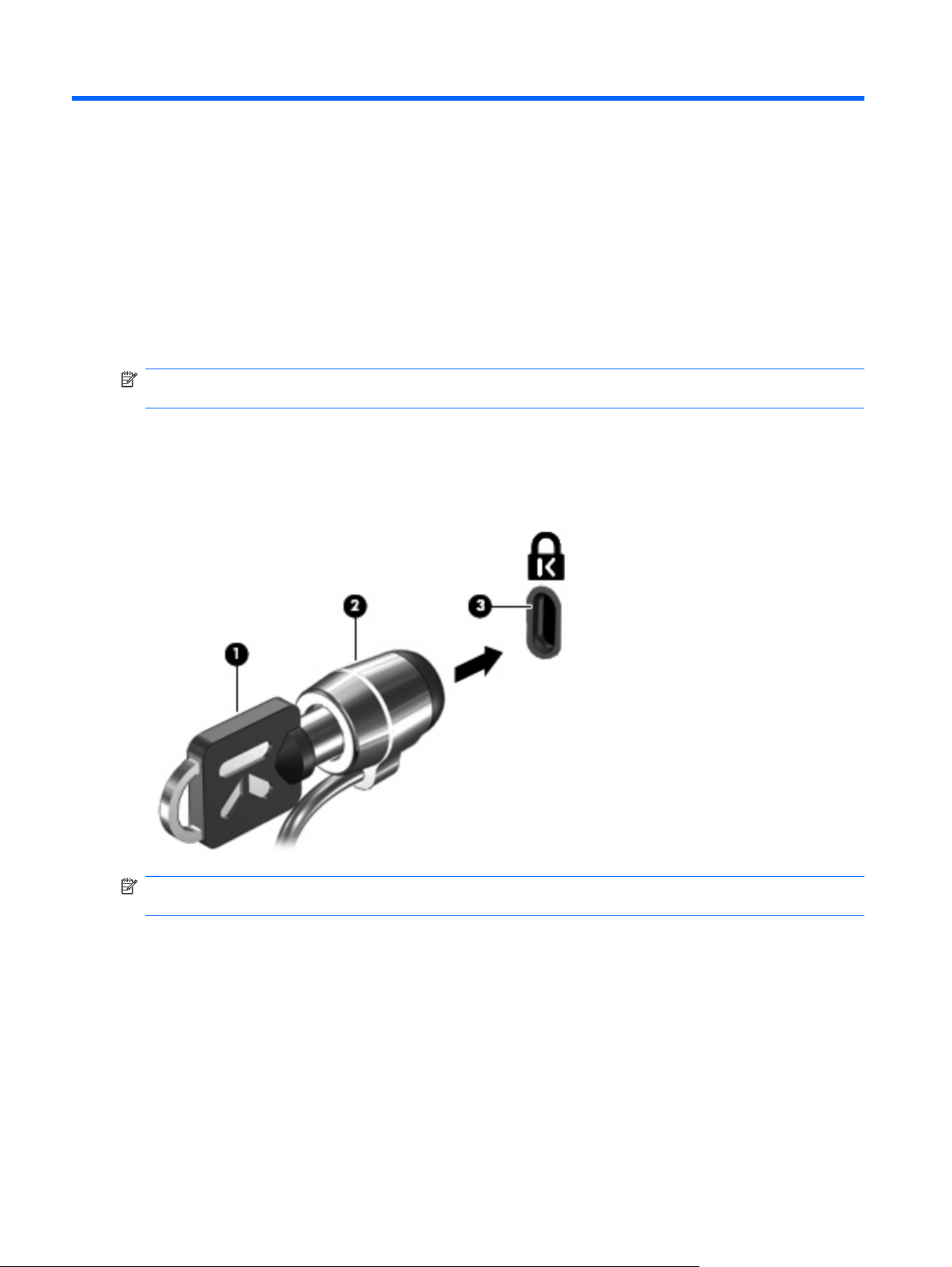
6 Установка дополнительного замка с
тросиком
ПРИМЕЧАНИЕ: Замок с тросиком — это средство защиты, однако он не может помешать
ненадлежащему использованию или краже компьютера.
1. Оберните тросик замка вокруг надежно закрепленного объекта.
2. Вставьте ключ (1) в замок (2).
3. Вставьте замок с тросиком в гнездо (3) на компьютере и закройте замок ключом.
ПРИМЕЧАНИЕ: Расположение гнезда замка с тросиком может быть разным на разных
моделях.
10 Глава 6 Установка дополнительного замка с тросиком
Page 69
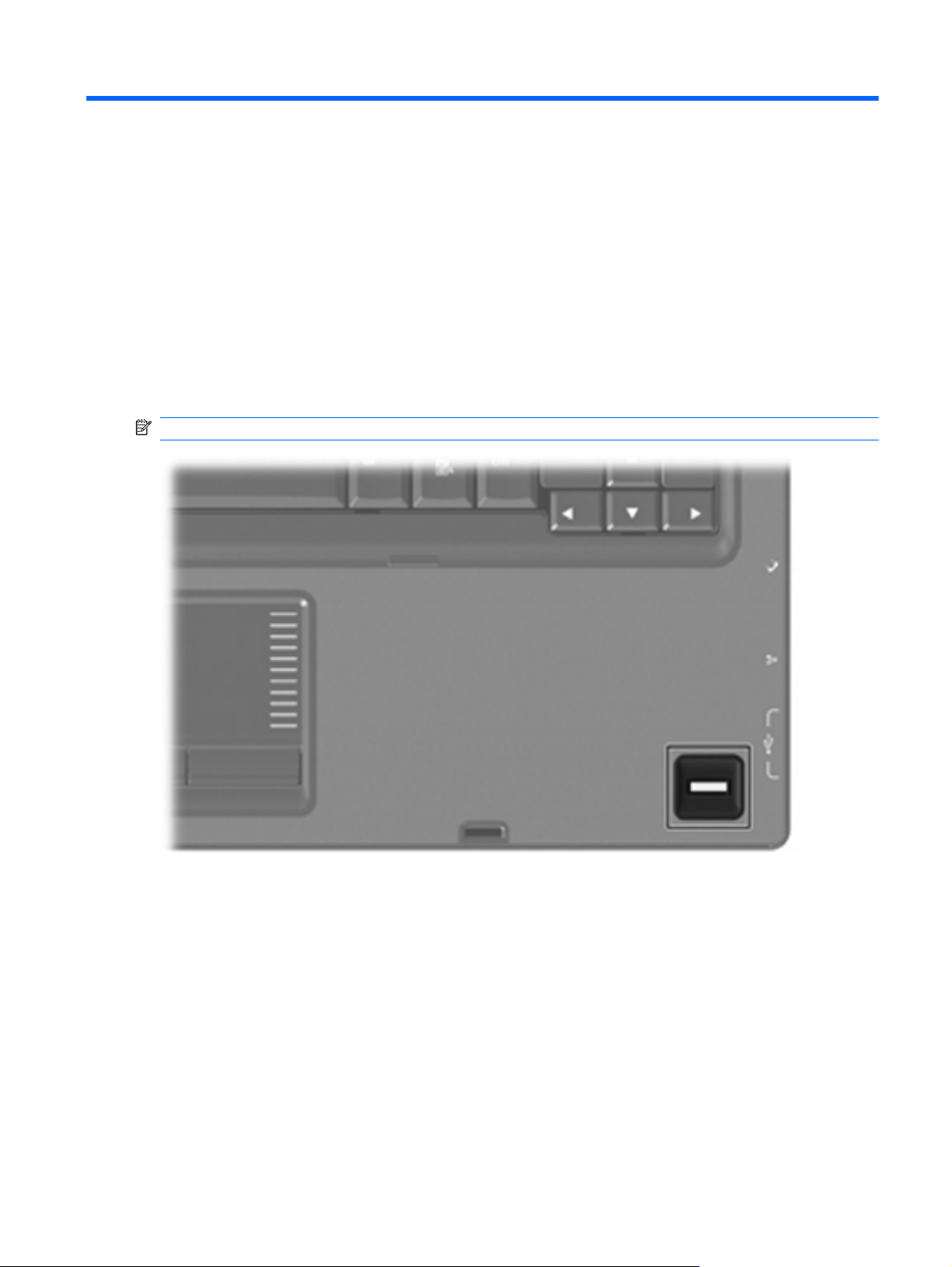
7 Использование считывателя
отпечатков пальцев (только на
некоторых моделях)
ПРИМЕЧАНИЕ: Расположение считывателя отпечатков пальцев зависит от модели.
11
Page 70
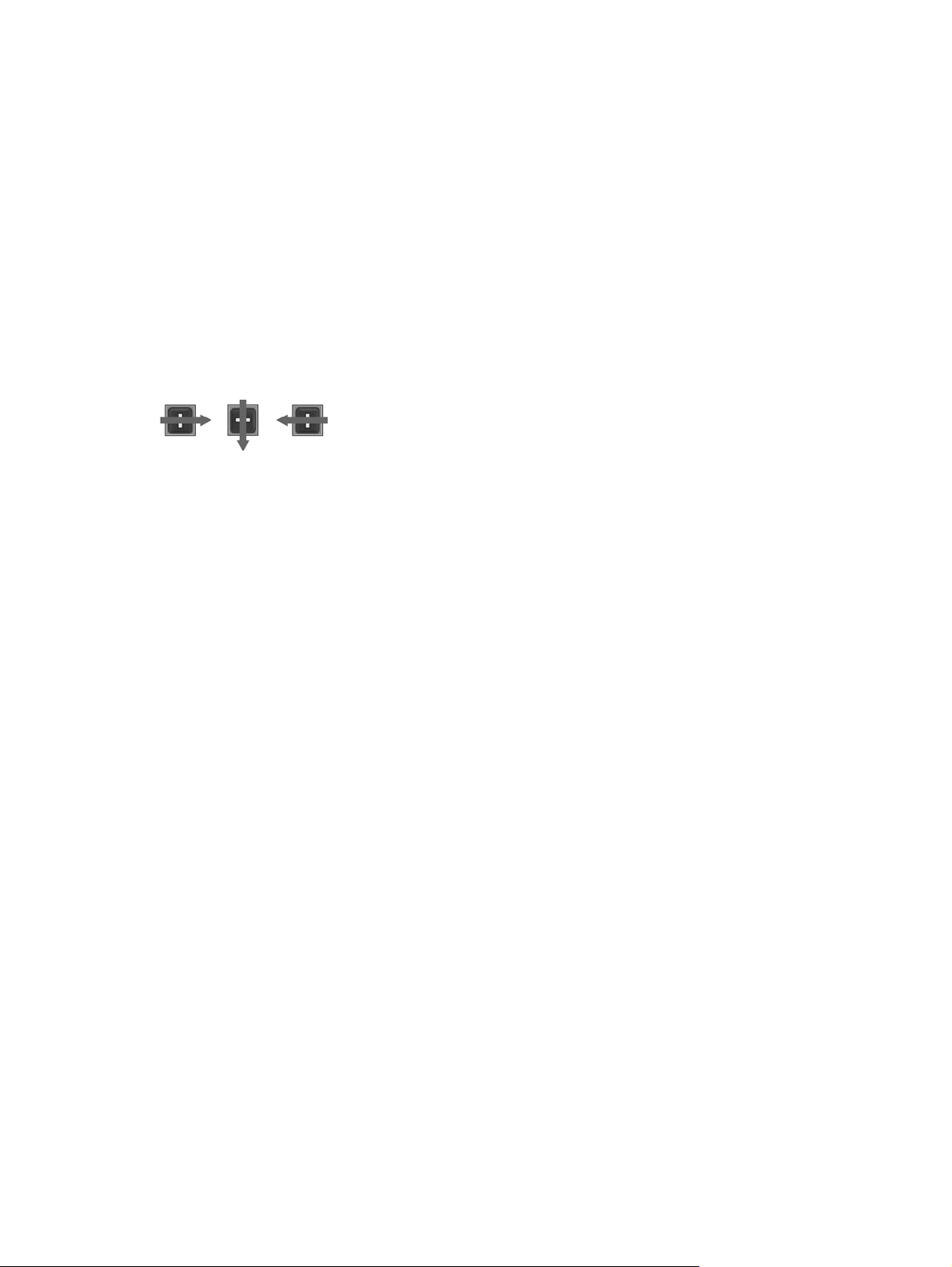
Расположение считывателя отпечатков пальцев
Считыватель отпечатков пальцев – это небольшой металлический датчик, расположенный в
одном из следующих мест на компьютере:
Рядом с нижним краем сенсорной панели
●
На правой стороне клавиатуры
●
На верхней правой стороне экрана
●
На левой стороне экрана
●
В зависимости от модели компьютера считыватель отпечатков пальцев может быть расположен
горизонтально или вертикально. Независимо от расположения считывателя
проводить пальцем перпендикулярно металлическому датчику.
необходимо
12 Глава 7 Использование считывателя отпечатков пальцев (только на некоторых моделях)
Page 71

Регистрация отпечатков пальцев
Считыватель отпечатков пальцев позволяет использовать для входа в систему Windows вместо
пароля отпечаток пальца, зарегистрированный с помощью программы DigitalPersona Personal.
Для регистрации одного или нескольких отпечатков пальцев:
1. В области уведомлений в правом углу панели задач Windows щелкните значок
DigitalPersona Personal.
2. Прочтите текст приветствия, затем щелкните Next (Далее).
Откроется страница "Verify Your Identity" (Проверка личности).
3. Введите пароль Windows, если он
ПРИМЕЧАНИЕ: Если пароль Windows отсутствует, откроется страница "Protect Your
Windows Account" (Защита учетной записи Windows). Можно создать пароль Windows или
щелкнуть Next (Далее), чтобы пропустить этот этап. Однако установка пароля Windows
повышает безопасность компьютера.
Откроется страница "Fingerprint Registration Training" (Обучение регистрации отпечатков
пальцев).
4. Просмотрите демонстрацию и щелкните Next (Далее).
Откроется страница "Register a Fingerprint" (Регистрация отпечатка пальца).
5. Щелкните изображение пальца на экране, соответствующее пальцу, который требуется
зарегистрировать.
Откроется следующая страница, на которой выбранный палец выделен зеленым цветом.
6. Медленно проведите нужным пальцем по датчику отпечатков пальцев.
ПРИМЕЧАНИЕ: Если ввод отпечатка пальца завершился неудачно, появится сообщение
с объяснением причины неудачного ввода.
ПРИМЕЧАНИЕ: Для получения наилучших результатов проводите по датчику в
одинаковом направлении одним и тем же пальцем.
был установлен, и щелкните Next (Далее).
7. Проводите пальцем по датчику, пока не будет выполнено 4 успешных регистрации
отпечатка.
После успешной регистрации отпечатка будет снова показана страница "Register a
Fingerprint" (Регистрация отпечатка пальца), позволяющая зарегистрировать отпечатки
других пальцев. Для регистрации остальных отпечатков повторяйте шаги 5 - 7.
8. После окончания регистрации отпечатков щелкните Next (Далее).
Если зарегистрировать только один отпечаток пальца, будет показано сообщение,
рекомендующее
дополнительных отпечатков пальцев щелкните Yes (Да). Если регистрация дополнительных
отпечатков пальцев не требуется, щелкните No (Нет).
Откроется страница "Registration Complete" (Регистрация завершена).
9. Щелкните Finish (Готово).
зарегистрировать дополнительные отпечатки. Для регистрации
Регистрация отпечатков пальцев 13
Page 72

ПРИМЕЧАНИЕ: Шаги 1-9 должен выполнить каждый пользователь, которому необходим
доступ с помощью отпечатка пальца.
14 Глава 7 Использование считывателя отпечатков пальцев (только на некоторых моделях)
Page 73

Вход в систему Windows с использованием зарегистрированного отпечатка пальца
Чтобы войти в Windows по отпечатку пальца, выполните следующие действия.
1. Сразу после регистрации отпечатков пальцев перезапустите Windows.
2. Проведите каким-либо из зарегистрированных пальцев, чтобы войти в Windows.
Вход в систему Windows с использованием зарегистрированного отпечатка пальца 15
Page 74

Указатель
А
антивирусное программное
обеспечение 7
Б
безопасность
пароли 2
характеристики 1
брандмауэр 8
В
ввод пароля администратора 5
ввод пароля на включение
питания 6
З
замок с тросиком 10
замок, с тросиком 10
К
критические обновления,
программное обеспечение 9
П
пароли
администратор 4
включение питания 5
установка в программе
настройки компьютера 4
установка в Windows 4
пароль администратора
ввод 5
управление 5
пароль на включение питания
ввод 6
управление 6
Программа настройки
пароли, устанавливаемые
в 4
программное обеспечение
антивирусное 7
брандмауэр 8
критические обновления 9
Р
расположение считывателя
отпечатков пальцев 12
регистрация отпечатков
пальцев 13
С
считыватель отпечатков
пальцев 11
У
управление паролем
администратора 5
управление паролем на
включение питания 6
Q
QuickLock 4
W
Windows, установка паролей 4
16 Указатель
Page 75

Page 76

Внешние устройства
Руководство пользователя
Page 77

© Hewlett-Packard Development Company,
L.P., 2008 г.
Информация, содержащаяся в
настоящем документе, может быть
изменена без предварительного
уведомления. Все виды гарантий на
продукты и услуги компании HP
указываются исключительно в
заявлениях о гарантии, прилагаемых к
указанным продуктам и услугам. Никакие
сведения, содержащиеся в данном
документе, не должны истолковываться
как предоставление дополнительных
гарантий. Компания HP не несет
ответственности за технические ошибки
или опечатки, которые могут
содержаться
в настоящем документе.
Издание 1-е, январь 2008 г.
Номер документа: 461707-251
Page 78

Уведомление о продукте
В этом руководстве пользователя описываются функции, которые являются общими для
большинства моделей. Некоторые функции могут быть недоступны на данном компьютере.
iii
Page 79

iv Уведомление о продукте
Page 80

Содержание
1 Использование устройства USB
Подключение устройства USB .......................................................................................................... 2
Остановка и извлечение устройства USB ........................................................................................ 2
2 Использование порта расширения
Указатель ............................................................................................................................................................ 4
v
Page 81

vi
Page 82

1 Использование устройства USB
USB-порт используется для подключения к компьютеру или устройству расширения таких
дополнительных внешних устройств USB, как клавиатура, мышь, накопитель, принтер, сканер
или концентратор.
Для некоторых устройств USB может понадобиться дополнительное программное обеспечение,
обычно поставляемое вместе с устройством. Для получения дополнительных сведений о
программном обеспечении для конкретного устройства см. инструкции производителя.
Компьютер имеет 2 либо 3 порта USB, которые
USB 2.0. Чтобы увеличить количество портов USB, подключите дополнительный концентратор
или устройство расширения.
поддерживают устройства USB 1.0, USB 1.1 и
1
Page 83
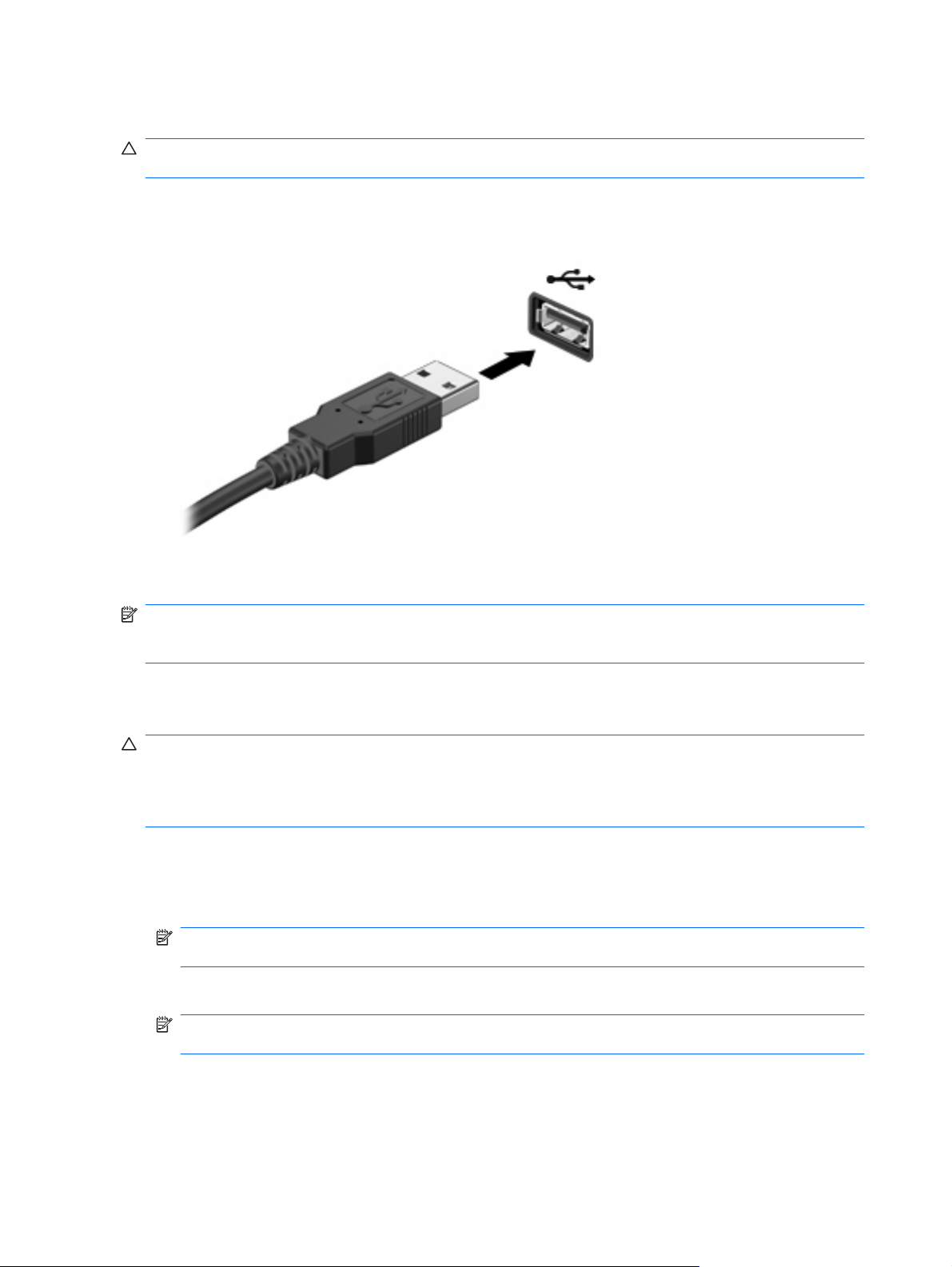
Подключение устройства USB
ПРЕДУПРЕЖДЕНИЕ: Для предотвращения повреждения разъема порта USB при подключении
устройства USB прикладывайте минимальные усилия.
Чтобы подключить устройство USB к компьютеру, подключите кабель USB устройства к
▲
порту USB.
При обнаружении устройства раздастся звуковой сигнал.
ПРИМЕЧАНИЕ: При первом подключении устройства USB в области уведомлений в правом
углу панели задач появится сообщение "Установка программного обеспечения драйвера
устройства".
Остановка и извлечение устройства USB
ПРЕДУПРЕЖДЕНИЕ: Во избежание потери данных или зависания системы остановите
устройство USB перед отключением.
ПРЕДУПРЕЖДЕНИЕ: Для предотвращения повреждения разъема USB при извлечении
устройства USB не дергайте за кабель.
Для остановки и извлечения устройства USB выполните следующие действия.
1. Дважды щелкните значок Безопасное удаление оборудования в области уведомлений в
правом углу панели задач.
ПРИМЕЧАНИЕ: Чтобы вывести на экран значок Безопасное удаление оборудования,
щелкните в области уведомления значок Отображать скрытые значки (< или <<).
2. Щелкните название устройства в списке.
ПРИМЕЧАНИЕ: Если данного устройства USB нет в списке, то вы не должны
останавливать его работу перед отключением.
3. Выберите Остановить, затем нажмите кнопку OK.
4. Извлеките устройство.
2 Глава 1 Использование устройства USB
Page 84
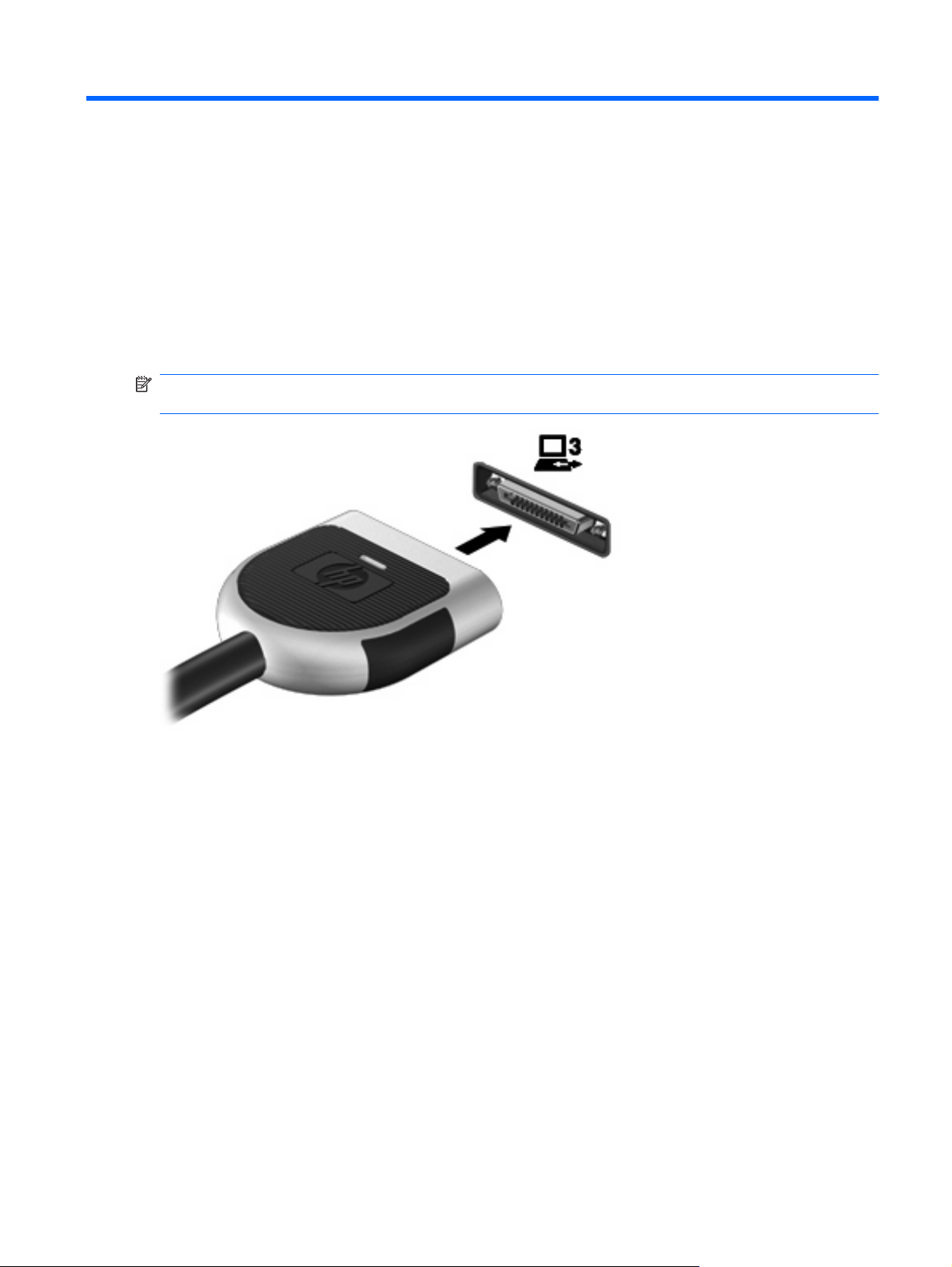
2 Использование порта расширения
Порт расширения соединяет компьютер и дополнительное устройство или станцию расширения,
что обеспечивает компьютеру возможность использовать дополнительные порты и разъемы.
ПРИМЕЧАНИЕ: Компьютер снабжен только одним портом расширения. Термин порт
расширения 3 описывает тип порта расширения.
3
Page 85

Указатель
К
кабели
USB 2
кабель USB, подключение 2
концентраторы 1
концентраторы USB 1
П
порт расширения 3
порты
расширение 3
USB 1
порты USB, расположение 1
У
устройства USB
извлечение 2
описание 1
остановка 2
подключение 2
4 Указатель
Page 86

Page 87
Жесткий диск переносного компьютера Hewlett-Packard
Уход, диагностика и обслуживание
Введение............................................................................................................................................ 2
Служебная программа HP Notebook LidSwitch Policy............................................................................. 3
Самотестирование жесткого диска переносного компьютера с помощью программы
настройки компьютера (F10)................................................................................................................ 3
Минимальные требования к системе BIOS............................................................................................. 4
Винты для установки жесткого диска ..................................................................................................... 4
Рекомендации для пользователей переносных компьютеров ................................................................... 5
Блок-схема процесса устранения неполадок жесткого диска.................................................................. 6
Page 88

Введение
Компания Hewlett-Packard стремится к постоянному повышению степени удовлетворенности своих
заказчиков. В настоящем документе описаны меры, которые предпринимает компания HewlettPackard для снижения риска сбоев жестких дисков. В число этих мер входит новая политика
управления электропитанием, усовершенствованные средства самотестирования жесткого диска
и рекомендации по поддержанию сохранности программного обеспечения.
Жесткий диск переносного компьютера является во многих отношениях очень хрупким устройством.
Производители вводят в каждое новое поколение жестких дисков значительные
усовершенствования, повышающие их стойкость к ударам. Однако если жесткий диск
подвергается ударам, превышающим нормативные значения, возможен сбой жесткого диска.
Удары могут вызвать смещение головок чтения-записи или их соударение с поверхностью диска,
что вызывает появление таких признаков как щелчки, невозможность работы следящей системы
и невозможность доступа к загрузочному устройству. Как правило, подобные признаки появляются
в результате сильного удара или падения диска в следующих случаях.
• При выключенном переносном компьютере (удар в нерабочем состоянии).
-ИЛИ-
• При включенном компьютере во время чтения или записи данных на жесткий диск (удар
в рабочем состоянии).
Удары могут привести к появлению любых из перечисленных ниже ошибок.
Non-system disk (диск не является системным).
No boot device (не загрузочное устройство).
Ошибка 1720 или 1782.
Кроме того, быстродействие жесткого диска может уменьшиться, если не устраняется
программными средствами фрагментация файлов. С течением времени структура файлов на
жестком диске фрагментируется из-за постоянного создания, редактирования, копирования
и удаления файлов. Новые данные записываются на жесткий диск в первое доступное место.
Фрагментация происходит, когда данное приложение или файл хранится не на непрерывном
пространстве жесткого диска. Если файлы фрагментированы, пропускная способность жесткого
диска падает из-за необходимости подвода головок чтения-записи к нескольким местам на диске.
Другие проблемы снижения быстродействия жестких дисков появляются из-за неполадок
программного обеспечения. Эти неполадки программного обеспечения включают в себя, но не
ограничиваются наличием вирусов, неполадок приложений и операционных систем, а также
повреждений файлов. Из всех неполадок труднее всего проследить за повреждениями файлов,
учитывая, насколько легко они могут произойти. Например, при выключении переносного
компьютера до завершения работы операционной системы могут быть повреждены загрузочные
файлы. Эта неисправность может вызвать появление синих экранов и непрерывных попыток
перезагрузки.
Компания Hewlett-Packard предлагает следующие меры для устранения этих неполадок.
2
Page 89

Служебная программа HP Notebook LidSwitch Policy
Возможность удара в рабочем состоянии особенно велика, когда пользователь работает на
переносном компьютере во время поездки. Поэтому компания Hewlett-Packard выпустила
служебную программу HP Notebook LidSwitch Policy, осуществляющую управление питанием
совместно с интерфейсом Microsoft Windows API. Это усовершенствование позволяет переводить
переносной компьютер в ждущий режим, когда его крышка закрыта и компьютер питается от
аккумулятора, то есть от источника постоянного тока, без устройства расширения или внешнего
источника питания, подсоединенного к сети переменного тока. Компания Hewlett-Packard
рекомендует использовать данный пакет SoftPaq со всеми поставляемыми в настоящее время
переносными компьютерами. Служебную программу HP Notebook LidSwitch Policy можно
получить по следующему адресу:
http://welcome.hp.com/country/ru/rus/support.html
Для доступа к служебной программе HP Notebook LidSwitch Policy после установки приложения
нажмите кнопку
LidSwitch Policy.
• Display status (отобразить состояние).
• Enable HP Notebook LidSwitch Policy (включить HP Notebook LidSwitch Policy)
Примечание 1. Служебная программа HP Notebook LidSwitch Policy не переводит в ждущий
режим переносной компьютер, питаемый от сети, если закрыть крышку компьютера, а затем
перейти на питание от источника постоянного тока. Прежде чем закрыть крышку, необходимо
отсоединить переносной компьютер от устройства расширения или отключить его от источника
питания переменного тока.
Примечание 2. В операционных системах Microsoft Windows 2000 и Windows XP имеется
функция Lid Switch Standby (ждущий режим по переключателю крышки). Однако она действует
независимо от того, осуществляется ли питание переносного компьютера от источника
переменного или постоянного тока. Поскольку устройство расширения предназначено именно для
подключения компьютера к сети питания переменного тока, при закрытом экране и работе
с внешней клавиатурой и монитором, в этом случае переход в ждущий режим по закрытию
крышки неприемлем.
(Пуск) и выберите команды
Start
На экране появятся следующие варианты.
Programs
(Программы) и
HP Notebook
Самотестирование жесткого диска переносного компьютера с помощью программы настройки компьютера (F10)
Компания Hewlett-Packard усовершенствовала программу самотестирования жесткого диска,
доступ к которой осуществляется через меню Tools (сервис) программы настройки компьютера
(F10). Новая программа самотестирования жесткого диска обладает расширенными
возможностями обнаружения неполадок и сбоев жесткого диска. В одной процедуре тестирования
совмещены краткая и полная версии самотестирования жесткого диска. После запуска
усовершенствованной программы самотестирования жесткого диска выполняются следующие
действия.
1. Запускается сокращенная проверка. Если ошибки не обнаружены, автоматически
запускается полная проверка.
2. Если ошибки не обнаружены, автоматически запускается проверка атрибута SMART.
3. Если в какой-либо из проверок обнаруживается неполадка, работа программы
прекращается и выдается сообщение об ошибке.
Примечание. Любую проверку можно прервать в любое время нажатием клавиши
Esc.
3
Page 90

Усовершенствованная программа самотестирования жесткого диска в программе настройки
компьютера (F10) доступна на коммерческих условиях в виде обновления системы BIOS. Для
загрузки новейшего обновления BIOS посетите веб-узел компании Hewlett-Packard по адресу
http://welcome.hp.com/country/ru/rus/support.html
. Рекомендуется устанавливать последнее
обновление системы BIOS на все поставляемые в настоящее время переносные компьютеры
в дополнение к сериям Evo N400 и Evo N600. Минимальные требования к системе BIOS для
каждой платформы приведены в следующей таблице.
Минимальные требования к системе BIOS
Платформа переносного
компьютера
HP Compaq Business nc8000 F.0A 12 декабря 2003 г.
HP Compaq Business nw8000 F.0A 12 декабря 2003 г.
HP Compaq Business nc6000 F.09 09 февраля 2004 г.
Серия HP Compaq Business nc4000 F.25 06 февраля 2004 г.
Серия HP Compaq Business nx9000 KG.M1.15 19 декабря 2003 г.
HP Compaq Business nx5000 F.05 04 февраля 2004 г.
Compaq Evo N620c F.0E 21 Nov 03
Compaq Evo N610c/v F.18 09 декабря 2003 г.
Compaq Evo N600c 686DF 31 декабря 2003 г.
Compaq Evo N800c F.14 08 марта 2004 г.
Compaq Evo N410c F.14 15 декабря 2003 г.
Compaq Evo N400c 686AW_2004.03.8A 08 марта 2004 г.
Версия BIOS Дата выпуска BIOS
Винты для установки жесткого диска
Все переносные компьютеры марки Hewlett-Packard и Compaq, предназначенные для продажи
и применения в малом и среднем бизнесе, поставляются с одним или несколькими винтами для
установки жесткого диска, обеспечивающими надежное крепление установленного устройства.
Поэтому такие винты должны быть всегда правильно установлены. При отсутствии винтов для
установки жесткого диска вероятность сбоя жесткого диска с течением времени существенно
возрастает. Поскольку эти винты составляют неотъемлемую часть конструкции переносного
компьютера, после удаления, а также в случае отсутствия винтов их необходимо заменять.
Набор винтов для установки жесткого диска. Если при обслуживании перечисленных
далее коммерческих переносных компьютеров отсутствуют один или несколько винтов для
установки жесткого диска, их можно заменить винтами из следующих наборов (по 100 винтов
в наборе).
• Для моделей N600c/N610c/N620c/Nc6000 используются винты из комплекта запасных
частей жесткого диска, номер изделия 360670-001.
• Для моделей N800c/N800v/N800w используются винты из комплекта запасных частей
жесткого диска, номер изделия 360380-001.
• Для моделей HP Pavilion ze4300/ze4400/ze4500/ze5300/ze5400/ze5500 и HP Compaq
nx9000/nx9005/nx9010 используются винты из комплекта запасных частей жесткого диска,
номер изделия 361188-001.
Примечание. За получением винтов для установки жесткого диска следует обращаться к местному
партнеру по обслуживанию техники.
4
Page 91

Рекомендации для пользователей переносных компьютеров
• Перед перемещением компьютера установите на нем служебную программу HP Notebook
LidSwitch Policy или, в качестве альтернативы, переведите переносной компьютер в ждущий
режим.
• Проведите обновление до последней версии системы BIOS, как описано в разделе
«Самотестирование жесткого диска переносного компьютера с помощью программы настройки
компьютера (F10)».
• По возможности устанавливайте на панели управления параметры управления электропитанием
(схемы управления питанием), разрешающие выключение жесткого диска, если он не
используется в течение продолжительного времени. Например, при работе с такими
приложениями как текстовый процессор, исполняемыми преимущественно в оперативной памяти,
с нечастыми обращениями к жесткому диску.
• Периодически выполняйте дефрагментирование жесткого диска, что позволяет оптимизировать
чтение и запись данных. Во время дефрагментирования данные перемещаются в непрерывное
пространство. В результате уменьшается количество перемещений головок чтения-записи
жесткого диска. Сведения о порядке дефрагментации жесткого диска см. в следующих статьях
базы знаний Microsoft.
– В Windows XP: http://support.microsoft.com/default.aspx?scid=kb;EN-US;314848
– В командной строке Windows XP:
http://support.microsoft.com/default.aspx?scid=kb;EN-US;283080
– В Windows 2000
http://support.microsoft.com/default.aspx?scid=kb;EN-US;227463
• Периодически запускайте в консоли восстановления Microsoft, как минимум, команду
chkdsk /p /r для проверки жесткого диска на отсутствие ошибок и испорченных секторов,
а также для восстановления информации, пригодной для чтения. Для получения соответствующих
сведений см. следующие статьи базы знаний Microsoft.
– Windows XP:
http://support.microsoft.com/default.aspx?scid=kb;en-us;314058&Product=winxp
– Windows 2000: http://support.microsoft.com/default.aspx?scid=kb;EN-US;229716
• Установите и поддерживайте в рабочем состоянии программу защиты от вирусов, чтобы
предотвратить сбои, вызванные вирусами.
• Регулярно создавайте резервные копии важнейших сообщений электронной почты и документов
на съемных носителях.
• Регулярно посещайте веб-узел компании Hewlett-Packard для получения новых систем BIOS
и драйверов.
5
Page 92
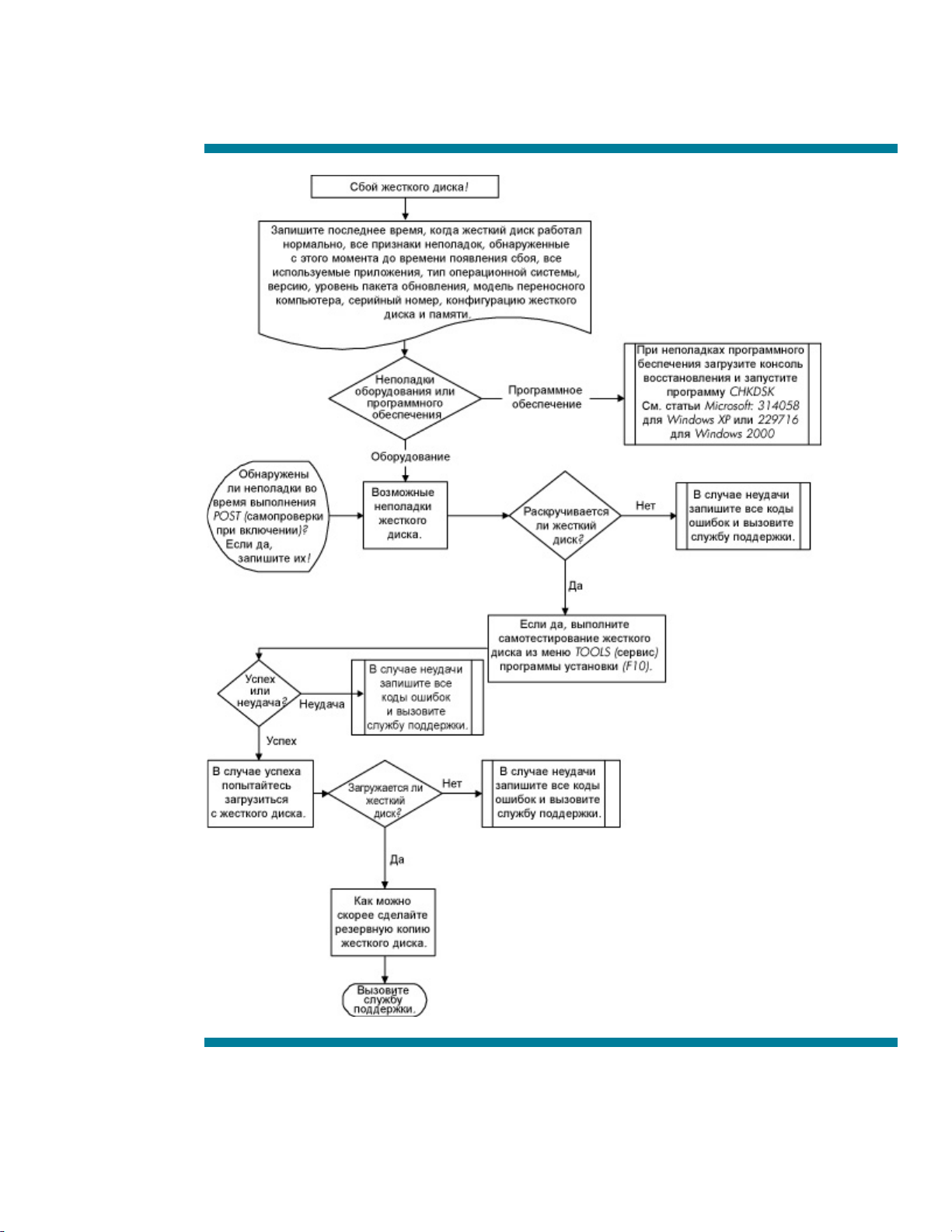
Блок-схема процесса устранения неполадок
жесткого диска
6
Page 93

© Компания Hewlett-Packard Development (Hewlett-Packard Development
Company, L.P.), 2004.
Информация, содержащаяся в настоящем документе, может быть изменена
без предварительного уведомления. Все виды гарантий на продукты и услуги
компании HP указываются исключительно в заявлениях о гарантии,
прилагаемых к указанным продуктам и услугам. Никакие сведения,
содержащиеся в данном документе не должны истолковываться как
предоставление дополнительных гарантий. Компания HP не несет
ответственности за технические ошибки или опечатки, которые могут
содержаться в настоящем документе.
5982-4726RU, 05/2004
7
Page 94

Пульт дистанционного управления
(только для некоторых моделей)
Руководство пользователя
Page 95

© Hewlett-Packard Development Company,
L.P., 2007 г.
Windows и Windows Vista — товарные
знаки или зарегистрированные в США и
других странах товарные знаки Microsoft
Corporation. Bluetooth — товарный знак,
используемый Hewlett-Packard Company
по лицензии.
Информация, содержащаяся в
настоящем документе, может быть
изменена без предварительного
уведомления. Все виды гарантий на
продукты и услуги компании HP
указываются исключительно в
заявлениях о гарантии, прилагаемых к
указанным продуктам и услугам. Никакие
сведения, содержащиеся в
документе, не должны истолковываться
как предоставление дополнительных
гарантий. Компания HP не несет
ответственности за технические ошибки
или опечатки, которые могут содержаться
в настоящем документе.
Издание 1-е, январь 2007 г.
Номер документа: 433650-251
данном
Page 96

Содержание
1 Функции элементов пульта дистанционного управления
2 Описание кнопок
3 Установка батареи
4 Устранение неполадок пульта дистанционного управления
Указатель ............................................................................................................................................................ 9
iii
Page 97

iv
Page 98

1 Функции элементов пульта
дистанционного управления
Для связи пульта дистанционного управления с компьютером используется инфракрасный
датчик. Между инфракрасными датчиками пульта дистанционного управления и компьютера не
должно быть никаких препятствий.
Обратите внимание на следующее.
Пульт дистанционного управления работает в среде Windows® и QuickPlay (только на
●
некоторых моделях компьютеров). Реакция каждой кнопки зависит от того, какое
приложение активно в данный момент.
ПРИМЕЧАНИЕ: Информацию об использовании QuickPlay см. в справке программы
QuickPlay.
Некоторые кнопки пульта дистанционного управления выполняют те же функции, что и
●
кнопки компьютера. Например, кнопка питания на пульте дистанционного управления и
кнопка питания на компьютере выполняют одинаковые функции и являются
взаимозаменяемыми.
Некоторые кнопки пульта дистанционного управления выполняют те же функции, что и
●
сочетания клавиш на компьютере. Информацию о поддерживаемых сочетаниях клавиш см
в руководстве пользователя компьютера.
Другие кнопки пульта дистанционного управления предоставляют функции, которые не
●
дублируются кнопками компьютера или комбинациями клавиш.
.
1
Page 99
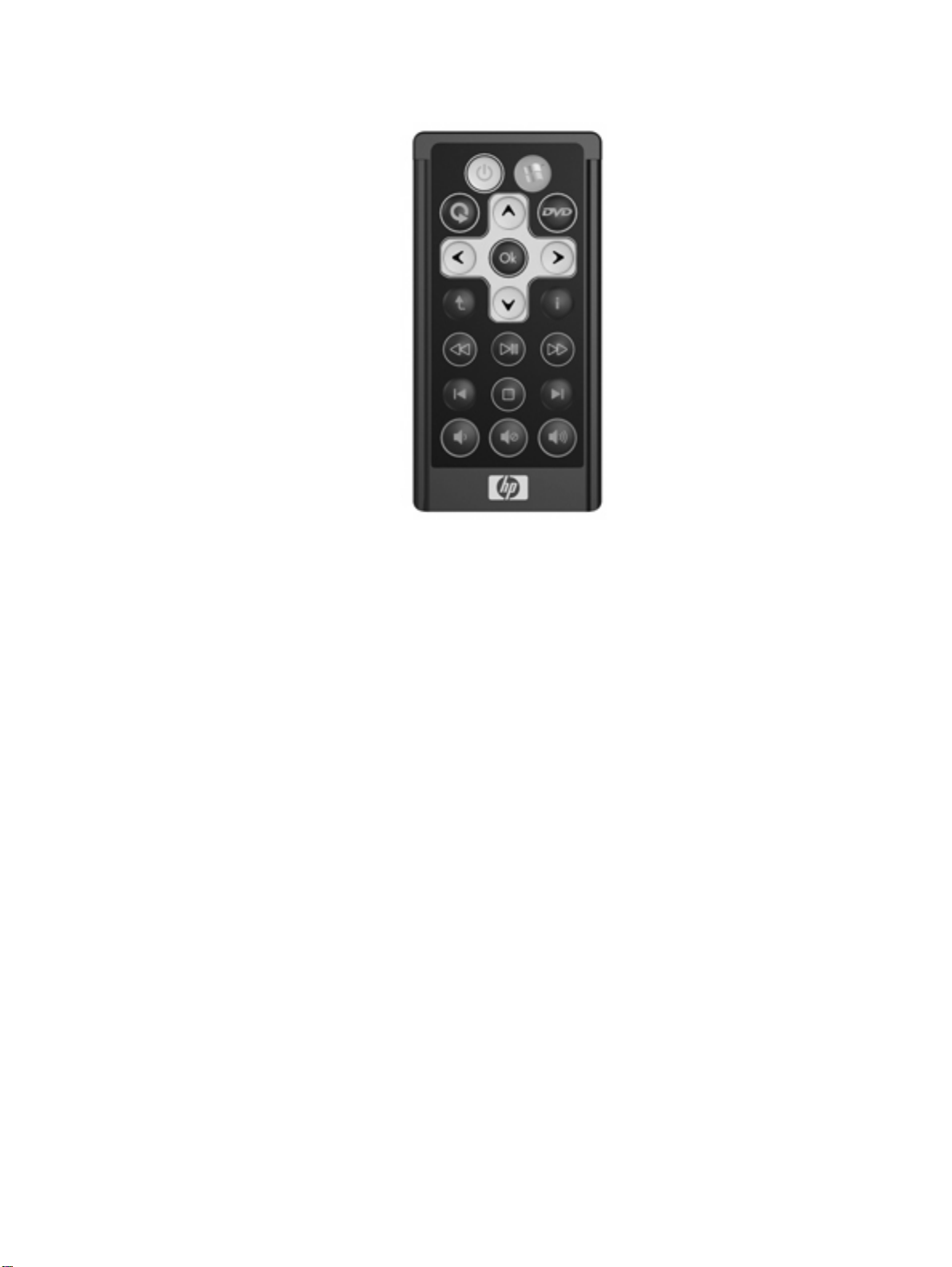
2 Глава 1 Функции элементов пульта дистанционного управления
Page 100
2 Описание кнопок
В этом разделе приведена информация о функциях кнопок пульта дистанционного
управления.
Кнопка Функция в Windows Функция в QuickPlay (только на некоторых
моделях)
Питание
Windows Media
Center
Мультимедиа* Позволяет запустить программу QuickPlay (для
Если компьютер выключен, нажмите кнопку
●
для запуска Windows.
Если компьютер включен, эта кнопка
●
позволяет эмулировать кнопку питания
компьютера. Информацию см. в
руководстве пользователя компьютера.
Если компьютер находится в ждущем
●
режиме, нажмите и сразу отпустите кнопку
для выхода из ждущего режима.
Если компьютер находится в спящем
●
режиме, нажмите и сразу отпустите кнопку
для выхода из
Если компьютер работает под управлением
Windows Vista™ Premium или Windows Vista
Ultimate, нажмите эту кнопку для входа в главное
меню программы Media Center. Кнопка Windows
Media Center не работает в других
операционных системах.
ПРИМЕЧАНИЕ: Используемая операционная
система указана на наклейке снизу компьютера.
моделей с предустановленной программой
QuickPlay). Позволяет запустить программу
DVDPlay (для моделей с предустановленной
программой DVDPlay).
спящего режима.
Нажмите кнопку для выключения компьютера.
Если компьютер работает под управлением
Windows Vista™ Premium или Windows Vista
Ultimate, нажмите эту кнопку для входа в главное
меню программы Media Center. Кнопка Windows
Media Center не работает в других
операционных системах.
ПРИМЕЧАНИЕ: Используемая операционная
система указана на наклейке снизу компьютера.
Нажмите эту кнопку для входа в меню QuickPlay.
Вверх Кнопка навигации. Нажмите эту кнопку для
прокрутки вверх.
DVD* Нажмите эту кнопку для запуска функции
воспроизведения DVD программы QuickPlay
(только на некоторых моделях).
Кнопка навигации. Нажмите эту кнопку для
прокрутки вверх.
Во время воспроизведения DVD нажмите
●
эту кнопку для входа в меню диска DVD.
Если в данный момент DVD не
●
воспроизводится, нажмите эту кнопку для
запуска DVD-проигрывателя QuickPlay.
3
 Loading...