

Page 1
Жесткий диск переносного компьютера Hewlett-Packard
Уход, диагностика и обслуживание
Введение............................................................................................................................................ 2
Служебная программа HP Notebook LidSwitch Policy............................................................................. 3
Самотестирование жесткого диска переносного компьютера с помощью программы
настройки компьютера (F10)................................................................................................................ 3
Минимальные требования к системе BIOS............................................................................................. 4
Винты для установки жесткого диска ..................................................................................................... 4
Рекомендации для пользователей переносных компьютеров ................................................................... 5
Блок-схема процесса устранения неполадок жесткого диска.................................................................. 6
Page 2

Введение
Компания Hewlett-Packard стремится к постоянному повышению степени удовлетворенности своих
заказчиков. В настоящем документе описаны меры, которые предпринимает компания HewlettPackard для снижения риска сбоев жестких дисков. В число этих мер входит новая политика
управления электропитанием, усовершенствованные средства самотестирования жесткого диска
и рекомендации по поддержанию сохранности программного обеспечения.
Жесткий диск переносного компьютера является во многих отношениях очень хрупким устройством.
Производители вводят в каждое новое поколение жестких дисков значительные
усовершенствования, повышающие их стойкость к ударам. Однако если жесткий диск
подвергается ударам, превышающим нормативные значения, возможен сбой жесткого диска.
Удары могут вызвать смещение головок чтения-записи или их соударение с поверхностью диска,
что вызывает появление таких признаков как щелчки, невозможность работы следящей системы
и невозможность доступа к загрузочному устройству. Как правило, подобные признаки появляются
в результате сильного удара или падения диска в следующих случаях.
• При выключенном переносном компьютере (удар в нерабочем состоянии).
-ИЛИ-
• При включенном компьютере во время чтения или записи данных на жесткий диск (удар
в рабочем состоянии).
Удары могут привести к появлению любых из перечисленных ниже ошибок.
Non-system disk (диск не является системным).
No boot device (не загрузочное устройство).
Ошибка 1720 или 1782.
Кроме того, быстродействие жесткого диска может уменьшиться, если не устраняется
программными средствами фрагментация файлов. С течением времени структура файлов на
жестком диске фрагментируется из-за постоянного создания, редактирования, копирования
и удаления файлов. Новые данные записываются на жесткий диск в первое доступное место.
Фрагментация происходит, когда данное приложение или файл хранится не на непрерывном
пространстве жесткого диска. Если файлы фрагментированы, пропускная способность жесткого
диска падает из-за необходимости подвода головок чтения-записи к нескольким местам на диске.
Другие проблемы снижения быстродействия жестких дисков появляются из-за неполадок
программного обеспечения. Эти неполадки программного обеспечения включают в себя, но не
ограничиваются наличием вирусов, неполадок приложений и операционных систем, а также
повреждений файлов. Из всех неполадок труднее всего проследить за повреждениями файлов,
учитывая, насколько легко они могут произойти. Например, при выключении переносного
компьютера до завершения работы операционной системы могут быть повреждены загрузочные
файлы. Эта неисправность может вызвать появление синих экранов и непрерывных попыток
перезагрузки.
Компания Hewlett-Packard предлагает следующие меры для устранения этих неполадок.
2
Page 3

Служебная программа HP Notebook LidSwitch Policy
Возможность удара в рабочем состоянии особенно велика, когда пользователь работает на
переносном компьютере во время поездки. Поэтому компания Hewlett-Packard выпустила
служебную программу HP Notebook LidSwitch Policy, осуществляющую управление питанием
совместно с интерфейсом Microsoft Windows API. Это усовершенствование позволяет переводить
переносной компьютер в ждущий режим, когда его крышка закрыта и компьютер питается от
аккумулятора, то есть от источника постоянного тока, без устройства расширения или внешнего
источника питания, подсоединенного к сети переменного тока. Компания Hewlett-Packard
рекомендует использовать данный пакет SoftPaq со всеми поставляемыми в настоящее время
переносными компьютерами. Служебную программу HP Notebook LidSwitch Policy можно
получить по следующему адресу:
http://welcome.hp.com/country/ru/rus/support.html
Для доступа к служебной программе HP Notebook LidSwitch Policy после установки приложения
нажмите кнопку
LidSwitch Policy.
• Display status (отобразить состояние).
• Enable HP Notebook LidSwitch Policy (включить HP Notebook LidSwitch Policy)
Примечание 1. Служебная программа HP Notebook LidSwitch Policy не переводит в ждущий
режим переносной компьютер, питаемый от сети, если закрыть крышку компьютера, а затем
перейти на питание от источника постоянного тока. Прежде чем закрыть крышку, необходимо
отсоединить переносной компьютер от устройства расширения или отключить его от источника
питания переменного тока.
Примечание 2. В операционных системах Microsoft Windows 2000 и Windows XP имеется
функция Lid Switch Standby (ждущий режим по переключателю крышки). Однако она действует
независимо от того, осуществляется ли питание переносного компьютера от источника
переменного или постоянного тока. Поскольку устройство расширения предназначено именно для
подключения компьютера к сети питания переменного тока, при закрытом экране и работе
с внешней клавиатурой и монитором, в этом случае переход в ждущий режим по закрытию
крышки неприемлем.
(Пуск) и выберите команды
Start
На экране появятся следующие варианты.
Programs
(Программы) и
HP Notebook
Самотестирование жесткого диска переносного компьютера с помощью программы настройки компьютера (F10)
Компания Hewlett-Packard усовершенствовала программу самотестирования жесткого диска,
доступ к которой осуществляется через меню Tools (сервис) программы настройки компьютера
(F10). Новая программа самотестирования жесткого диска обладает расширенными
возможностями обнаружения неполадок и сбоев жесткого диска. В одной процедуре тестирования
совмещены краткая и полная версии самотестирования жесткого диска. После запуска
усовершенствованной программы самотестирования жесткого диска выполняются следующие
действия.
1. Запускается сокращенная проверка. Если ошибки не обнаружены, автоматически
запускается полная проверка.
2. Если ошибки не обнаружены, автоматически запускается проверка атрибута SMART.
3. Если в какой-либо из проверок обнаруживается неполадка, работа программы
прекращается и выдается сообщение об ошибке.
Примечание. Любую проверку можно прервать в любое время нажатием клавиши
Esc.
3
Page 4

Усовершенствованная программа самотестирования жесткого диска в программе настройки
компьютера (F10) доступна на коммерческих условиях в виде обновления системы BIOS. Для
загрузки новейшего обновления BIOS посетите веб-узел компании Hewlett-Packard по адресу
http://welcome.hp.com/country/ru/rus/support.html
. Рекомендуется устанавливать последнее
обновление системы BIOS на все поставляемые в настоящее время переносные компьютеры
в дополнение к сериям Evo N400 и Evo N600. Минимальные требования к системе BIOS для
каждой платформы приведены в следующей таблице.
Минимальные требования к системе BIOS
Платформа переносного
компьютера
HP Compaq Business nc8000 F.0A 12 декабря 2003 г.
HP Compaq Business nw8000 F.0A 12 декабря 2003 г.
HP Compaq Business nc6000 F.09 09 февраля 2004 г.
Серия HP Compaq Business nc4000 F.25 06 февраля 2004 г.
Серия HP Compaq Business nx9000 KG.M1.15 19 декабря 2003 г.
HP Compaq Business nx5000 F.05 04 февраля 2004 г.
Compaq Evo N620c F.0E 21 Nov 03
Compaq Evo N610c/v F.18 09 декабря 2003 г.
Compaq Evo N600c 686DF 31 декабря 2003 г.
Compaq Evo N800c F.14 08 марта 2004 г.
Compaq Evo N410c F.14 15 декабря 2003 г.
Compaq Evo N400c 686AW_2004.03.8A 08 марта 2004 г.
Версия BIOS Дата выпуска BIOS
Винты для установки жесткого диска
Все переносные компьютеры марки Hewlett-Packard и Compaq, предназначенные для продажи
и применения в малом и среднем бизнесе, поставляются с одним или несколькими винтами для
установки жесткого диска, обеспечивающими надежное крепление установленного устройства.
Поэтому такие винты должны быть всегда правильно установлены. При отсутствии винтов для
установки жесткого диска вероятность сбоя жесткого диска с течением времени существенно
возрастает. Поскольку эти винты составляют неотъемлемую часть конструкции переносного
компьютера, после удаления, а также в случае отсутствия винтов их необходимо заменять.
Набор винтов для установки жесткого диска. Если при обслуживании перечисленных
далее коммерческих переносных компьютеров отсутствуют один или несколько винтов для
установки жесткого диска, их можно заменить винтами из следующих наборов (по 100 винтов
в наборе).
• Для моделей N600c/N610c/N620c/Nc6000 используются винты из комплекта запасных
частей жесткого диска, номер изделия 360670-001.
• Для моделей N800c/N800v/N800w используются винты из комплекта запасных частей
жесткого диска, номер изделия 360380-001.
• Для моделей HP Pavilion ze4300/ze4400/ze4500/ze5300/ze5400/ze5500 и HP Compaq
nx9000/nx9005/nx9010 используются винты из комплекта запасных частей жесткого диска,
номер изделия 361188-001.
Примечание. За получением винтов для установки жесткого диска следует обращаться к местному
партнеру по обслуживанию техники.
4
Page 5

Рекомендации для пользователей переносных компьютеров
• Перед перемещением компьютера установите на нем служебную программу HP Notebook
LidSwitch Policy или, в качестве альтернативы, переведите переносной компьютер в ждущий
режим.
• Проведите обновление до последней версии системы BIOS, как описано в разделе
«Самотестирование жесткого диска переносного компьютера с помощью программы настройки
компьютера (F10)».
• По возможности устанавливайте на панели управления параметры управления электропитанием
(схемы управления питанием), разрешающие выключение жесткого диска, если он не
используется в течение продолжительного времени. Например, при работе с такими
приложениями как текстовый процессор, исполняемыми преимущественно в оперативной памяти,
с нечастыми обращениями к жесткому диску.
• Периодически выполняйте дефрагментирование жесткого диска, что позволяет оптимизировать
чтение и запись данных. Во время дефрагментирования данные перемещаются в непрерывное
пространство. В результате уменьшается количество перемещений головок чтения-записи
жесткого диска. Сведения о порядке дефрагментации жесткого диска см. в следующих статьях
базы знаний Microsoft.
– В Windows XP: http://support.microsoft.com/default.aspx?scid=kb;EN-US;314848
– В командной строке Windows XP:
http://support.microsoft.com/default.aspx?scid=kb;EN-US;283080
– В Windows 2000
http://support.microsoft.com/default.aspx?scid=kb;EN-US;227463
• Периодически запускайте в консоли восстановления Microsoft, как минимум, команду
chkdsk /p /r для проверки жесткого диска на отсутствие ошибок и испорченных секторов,
а также для восстановления информации, пригодной для чтения. Для получения соответствующих
сведений см. следующие статьи базы знаний Microsoft.
– Windows XP:
http://support.microsoft.com/default.aspx?scid=kb;en-us;314058&Product=winxp
– Windows 2000: http://support.microsoft.com/default.aspx?scid=kb;EN-US;229716
• Установите и поддерживайте в рабочем состоянии программу защиты от вирусов, чтобы
предотвратить сбои, вызванные вирусами.
• Регулярно создавайте резервные копии важнейших сообщений электронной почты и документов
на съемных носителях.
• Регулярно посещайте веб-узел компании Hewlett-Packard для получения новых систем BIOS
и драйверов.
5
Page 6
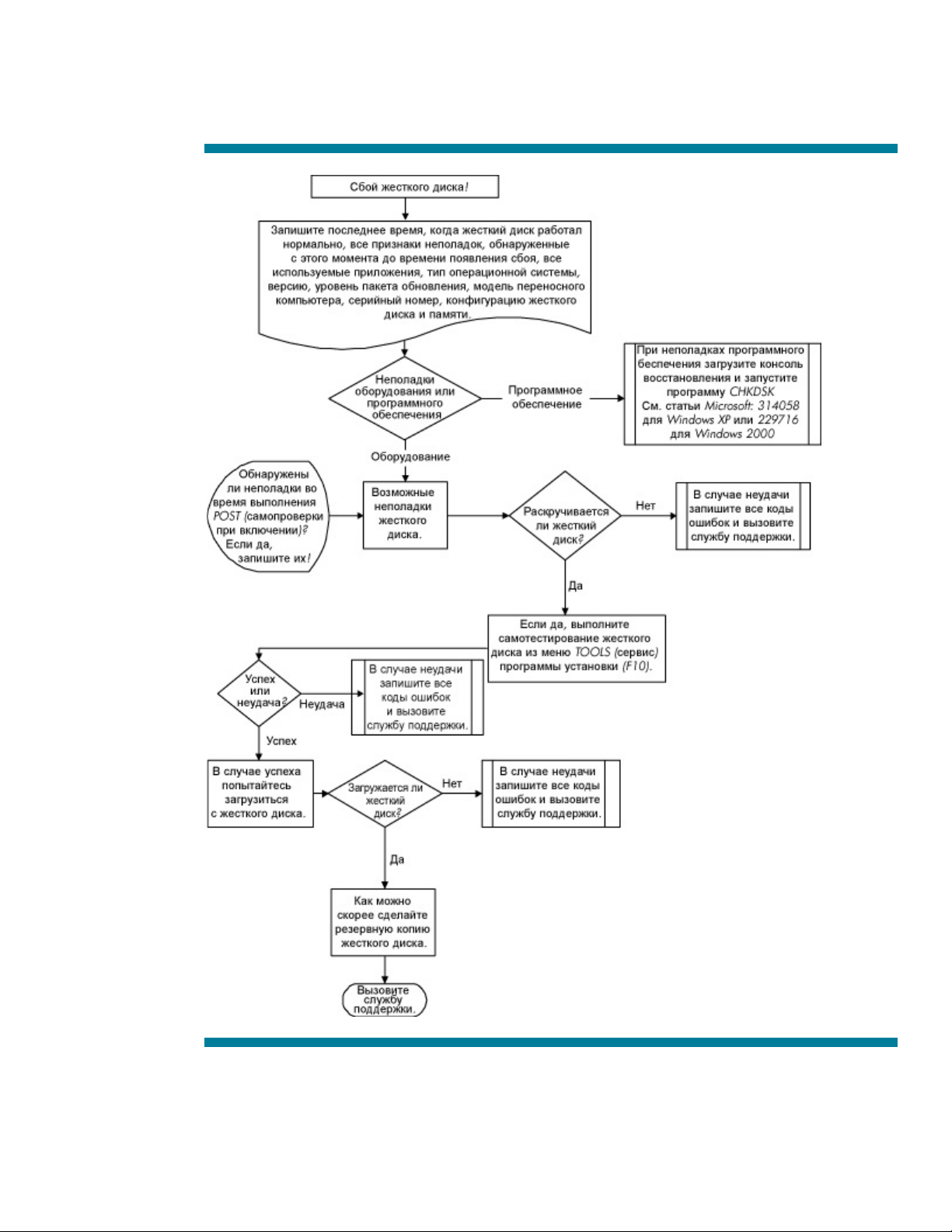
Блок-схема процесса устранения неполадок
жесткого диска
6
Page 7

© Компания Hewlett-Packard Development (Hewlett-Packard Development
Company, L.P.), 2004.
Информация, содержащаяся в настоящем документе, может быть изменена
без предварительного уведомления. Все виды гарантий на продукты и услуги
компании HP указываются исключительно в заявлениях о гарантии,
прилагаемых к указанным продуктам и услугам. Никакие сведения,
содержащиеся в данном документе не должны истолковываться как
предоставление дополнительных гарантий. Компания HP не несет
ответственности за технические ошибки или опечатки, которые могут
содержаться в настоящем документе.
5982-4726RU, 05/2004
7
Page 8

Беспроводная связь (только в некоторых
моделях)
Руководство пользователя
Page 9

© Copyright 2007 Hewlett-Packard
Development Company, L.P.
Windows является зарегистрированным в
США товарным знаком Microsoft
Corporation. Bluetooth является товарным
знаком своего владельца и используется
компанией Hewlett-Packard по лицензии.
Информация, содержащаяся в
настоящем документе, может быть
изменена без предварительного
уведомления. Все виды гарантий на
продукты и услуги компании HP
указываются исключительно в
заявлениях о гарантии, прилагаемых к
указанным продуктам и услугам. Никакие
сведения, содержащиеся в данном
документе, не
как предоставление дополнительных
гарантий. Компания HP не несет
ответственности за технические ошибки
или опечатки, которые могут содержаться
в настоящем документе.
Издание 1-е, январь 2007 г.
Номер документа: 419705-251
должны истолковываться
Page 10

Содержание
1 Встроенные устройства беспроводной связи
2 Элементы управления беспроводной связью
Кнопка беспроводной связи .............................................................................................................. 3
Программа Wireless Assistant (только в некоторых моделях) ......................................................... 4
Элементы управления операционной системы ............................................................................... 4
3 Беспроводное устройство Bluetooth (только для некоторых моделей)
4 Устройства беспроводной локальной сети (беспроводной ЛВС) (только в некоторых моделях)
Определение устройства беспроводной ЛВС .................................................................................. 8
Настройка домашней беспроводной ЛВС ........................................................................................ 9
Подключение к беспроводной ЛВС дома ....................................................................................... 10
Подключение
Использование функций безопасности беспроводной связи ....................................................... 11
к публичной или корпоративной беспроводной ЛВС ............................................. 10
5 Устройства беспроводной глобальной сети (беспроводной ГВС) (только в некоторых моделях)
Указатель .......................................................................................................................................................... 13
RUWW iii
Page 11

iv RUWW
Page 12

1 Встроенные устройства
беспроводной связи
Технология беспроводной связи делает компьютер мобильным, обеспечивая передачу данных
по радиоканалу, а не по проводам. На вашем компьютере может быть установлено одно или
несколько следующих встроенных устройств беспроводной связи.
Устройство Bluetooth® — создает личную локальную сеть (PAN) для подключения к другим
●
устройствам Bluetooth, например, компьютерам, телефонам, принтерам, наушникам,
громкоговорителям и камерам. В личной локальной сети каждое
связывается с другими устройствам, устройства должны быть близко расположены друг к
другу — обычно на расстоянии не более 10 метров друг от друга.
Устройство беспроводной ЛВС (WLAN) — подключение компьютера к домашним,
●
корпоративным и общественным беспроводным локальным сетям (обычно называются
беспроводными сетями или беспроводными ЛВС) у вас дома, в аэропортах, ресторанах,
кафе, гостиницах
беспроводной связи связывается с беспроводной точкой доступа, которая может находится
в десятках метров от устройства.
и университетах. В беспроводной ЛВС каждое мобильное устройство
устройство напрямую
Устройство беспроводной глобальной сети (беспроводной ГВС) — обеспечивает доступ к
●
информации в любое время и в любом месте в зоне действия сотовой связи (сети передачи
данных). В беспроводной ГВС каждое
станцией оператора. Операторы устанавливают сети базовых станций (наподобие вышек
сотовых телефонов) на обширных географических территориях, обеспечивая покрытие
сотовой связью целых областей, регионов и даже государств.
Для получения дополнительных сведений о технологии беспроводной связи посетите веб-узел
http://www.hp.com/go/techcenter/wireless.
мобильное устройство связывается с базовой
RUWW 1
Page 13

2 Элементы управления
беспроводной связью
Управлять устройствами беспроводной связи можно одним из следующих трех способов:
Кнопка беспроводной связи или выключатель беспроводной связи (далее – "кнопка
●
беспроводной связи")
Программа Wireless Assistant (только в некоторых моделях)
●
Элементы управления операционной системы (программа установки)
●
2 Глава 2 Элементы управления беспроводной связью RUWW
Page 14

Кнопка беспроводной связи
Компьютер имеет кнопку беспроводной связи, не менее одного устройства беспроводной связи
и один или два индикатора беспроводной связи в зависимости от модели. По умолчанию все
встроенные устройства беспроводной связи включены, поэтому при включении компьютера
загорается индикатор беспроводной связи (синий).
Индикатор беспроводной связи обозначает общее состояние включения устройств
беспроводной связи, а не состояние отдельного
светится синим, это значит, что включено по крайней мере одно устройство беспроводной связи.
Если индикатор беспроводной связи не светится, все устройства беспроводной связи
отключены.
Примечание В некоторых моделях индикатор беспроводной связи светится желтым,
когда все устройства беспроводной связи отключены.
Поскольку по умолчанию все встроенные устройства беспроводной связи включены, кнопка
беспроводной связи позволяет одновременно включать и отключать все устройства
беспроводной связи. Управлять отдельными устройствами беспроводной связи можно при
помощи программы Wireless Assistant (только в некоторых моделях) или программы установки.
Примечание Если устройства беспроводной связи отключены, кнопка беспроводной
связи не будет работать, пока устройства снова не будут включены.
устройства. Если индикатор беспроводной связи
RUWW Кнопка беспроводной связи 3
Page 15
Программа Wireless Assistant (только в некоторых моделях)
После включения устройства беспроводной связи его можно включить или выключить с помощью
программы Wireless Assistant. После отключения устройства беспроводной связи его необходимо
активизировать перед включением или выключением с помощью программы Wireless Assistant.
Примечание После включения устройства беспроводной связи компьютер не
подключается автоматически к сети или к устройству Bluetooth.
Для просмотра состояния устройств беспроводной связи щелкните по значку Wireless Assistant
в Центре мобильных устройств Windows.
Для получения дополнительных сведений о программе Wireless Assistant:
1. Откройте программу Wireless Assistant. Для этого дважды щелкните по значку в Центре
мобильных устройств Windows.
2. Нажмите кнопку Help (Справка).
Примечание Для управления устройствами беспроводной связи, отключенными в
программе установки, использовать программу Wireless Assistant нельзя. Для получения
дополнительных сведений обратитесь к справке программы Wireless Assistant.
Элементы управления операционной системы
В некоторых операционных системах и диспетчерах клиентов предусмотрен способ управления
встроенными устройствами беспроводной связи и беспроводным подключением. Для получения
дополнительных сведений обратитесь к документации по операционной системе или диспетчеру
клиентов.
4 Глава 2 Элементы управления беспроводной связью RUWW
Page 16

3 Беспроводное устройство Bluetooth
(только для некоторых моделей)
Устройство Bluetooth обеспечивает канал беспроводной связи с небольшим радиусом действия,
который заменяет физические кабельные соединения, обычно используемые для подключения
следующих электронных устройств.
Сетевые точки доступа.
●
Компьютеры (настольные, переносные, карманные).
●
Телефоны (сотовые, беспроводные, смартфоны).
●
Устройства для работы с изображениями (принтер, камера).
●
Аудиоустройства (наушники, динамики).
●
Устройства Bluetooth предоставляют одноранговое соединение, которое позволяет создать
персональную сеть (PAN) из устройств Bluetooth. Информацию о настройке и использовании
устройств Bluetooth см. в интерактивной справке Bluetooth.
RUWW 5
Page 17
4 Устройства беспроводной
локальной сети (беспроводной ЛВС)
(только в некоторых моделях)
С помощью устройства беспроводной ЛВС можно получать доступ в беспроводную локальную
сеть, которая состоит из других компьютеров и вспомогательных устройств, связываемых между
собой беспроводным маршрутизатором или беспроводной точкой доступа.
Примечание Термины "беспроводная точка доступа" и "беспроводной маршрутизатор"
часто заменяют друг друга.
Крупномасштабные беспроводные ЛВС, например, корпоративные или общедоступные
●
беспроводные ЛВС, обычно используют беспроводные точки доступа, которые могут
обеспечивать доступ для большого числа компьютеров и вспомогательных устройств, а
также способны разделять важные сетевые функции.
Домашняя беспроводная сеть или беспроводная сеть малого офиса обычно использует
●
беспроводной маршрутизатор, позволяющий нескольким компьютерам в беспроводной и
проводной сети
необходимости в дополнительном программном обеспечении или аппаратуре.
Примечание Для использования беспроводной ЛВС на вашем компьютере необходимо
подключиться к инфраструктуре беспроводной ЛВС (предоставляется поставщиком услуг,
корпоративной или общедоступной сетью).
Компьютеры с устройствами беспроводной ЛВС могут поддерживать один или несколько
протоколов связи из четырех существующих стандартов IEEE физического уровня:
Первый популярный стандарт, 802.11b, поддерживает скорости передачи данных до
●
11 Мбит/с и функционирует на частоте 2,4 ГГц.
Беспроводные ЛВС стандарта 802.11g поддерживают скорости передачи данных до 54
●
Мбит/с и функционируют на частоте 2,4 ГГц. Устройство беспроводной
802.11g обратно совместимо с устройствами, поддерживающими стандарт 802.11b, поэтому
они могут работать в одной сети.
Беспроводные ЛВС стандарта 802.11a поддерживают скорости передачи данных до 54
●
Мбит/с и функционируют на частоте 5 ГГц.
совместно использовать подключение к Интернету, принтер и файлы без
ЛВС стандарта
6 Глава 4 Устройства беспроводной локальной сети (беспроводной ЛВС) (только в
некоторых моделях)
Page 18

Примечание Стандарт 802.11a несовместим со стандартами 802.11b и 802.11g.
Стандарт 802.11n поддерживает скорость передачи данных до 270 Мбит/с и может работать
●
на частоте 2,4 или 5 ГГц, что обеспечивает обратную совместимость со стандартами
802.11a, b и g.
RUWW 7
Page 19

Определение устройства беспроводной ЛВС
Чтобы установить беспроводную сеть, определите, установлено ли на вашем компьютере
встроенное устройство беспроводной ЛВС.
Примечание ОС Windows имеет функцию управления учетными записями пользователя
для повышения безопасности компьютера. Для выполнения некоторых задач, например,
для установки приложений, запуска утилит или изменения параметров Windows может
быть предложено ввести пароль. Дополнительную информацию см. в интерактивной
справке Windows.
1. Выберите Пуск > Компьютер > вкладка Свойства системы.
2. В левой панели щелкните Диспетчер устройств.
3. Найдите имя устройства беспроводной ЛВС в списке сетевых адаптеров. Список устройств
беспроводной ЛВС может содержать термин беспроводной, беспроводная ЛВС, WLAN или
802.11.
Примечание Если в списке отсутствуют устройства беспроводной ЛВС, значит в
компьютере нет встроенного устройства беспроводной ЛВС либо неправильно
установлен драйвер этого устройства беспроводной ЛВС.
8 Глава 4 Устройства беспроводной локальной сети (беспроводной ЛВС) (только в
некоторых моделях)
Page 20
Настройка домашней беспроводной ЛВС
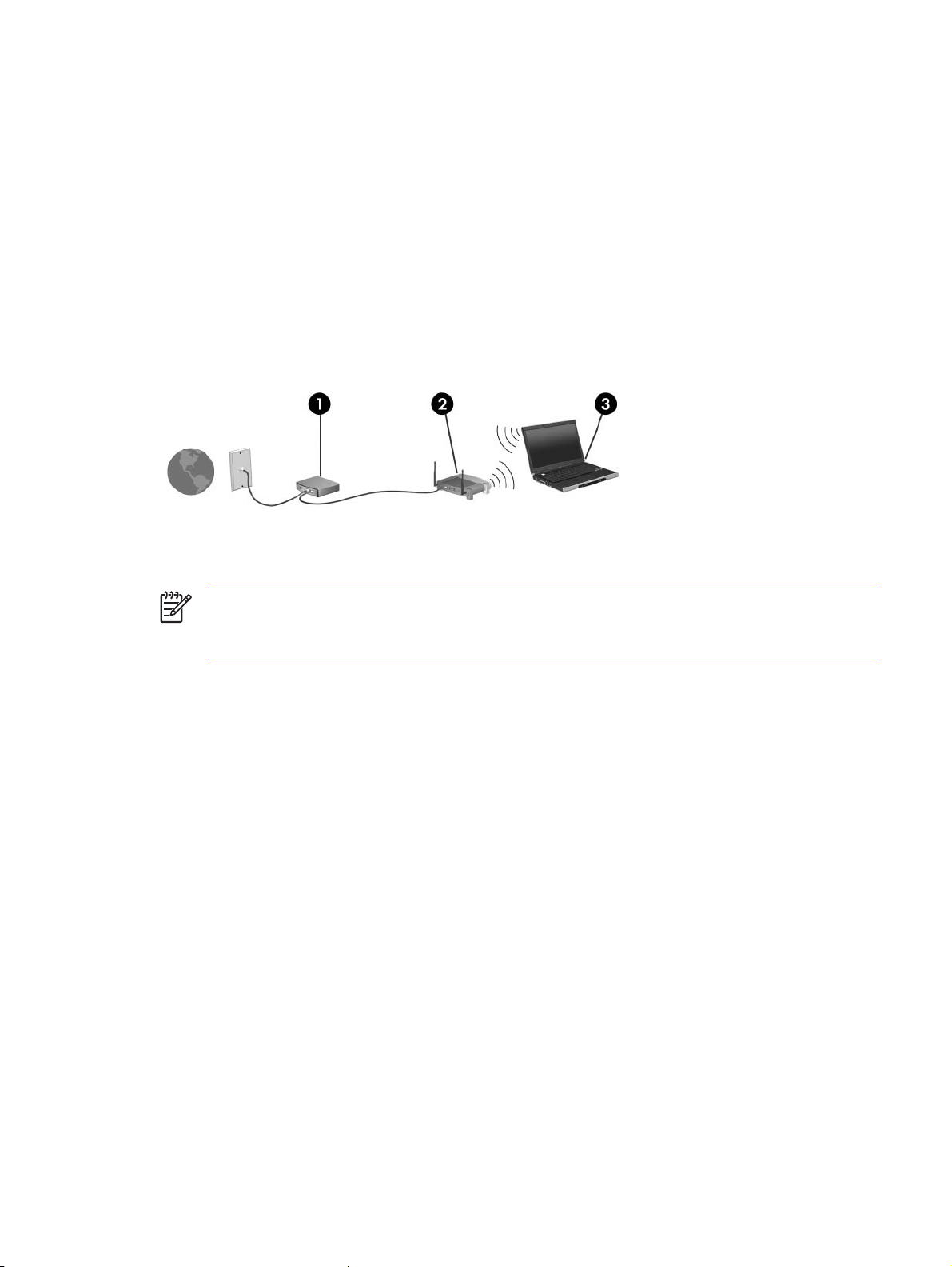
Windows® поддерживает беспроводную ЛВС с помощью Центра управления сетями и общим
доступом. Для настройки домашней беспроводной ЛВС и подключения к Интернету необходимо
следующее оборудование.
Широкополосный модем (DSL или кабельный) (1) и услуги высокоскоростного доступа к
●
Интернету, приобретаемые у поставщика услуг (провайдера) Интернета
Беспроводной маршрутизатор (приобретается отдельно) (2)
●
Компьютер с беспроводной связью (3)
●
На следующем
Интернету.
По мере расширения вашей сети к ней могут подключаться дополнительные компьютеры с
возможностью проводной и беспроводной связи для получения доступа к Интернету.
Примечание В случае необходимости получения дополнительной информации о
настройке домашней беспроводной ЛВС свяжитесь с производителем беспроводного
маршрутизатора и с поставщиком услуг (провайдером) Интернета.
рисунке показан пример установки беспроводной сети, подключенной к
RUWW Настройка домашней беспроводной ЛВС 9
Page 21

Подключение к беспроводной ЛВС дома
Перед использованием беспроводной ЛВС подключите к ней все компьютеры. Для этого
выполните следующее.
Убедитесь, что устройство беспроводной ЛВС включено. Если оно включено, индикатор
●
беспроводной связи светится. Если индикатор беспроводной связи не светится, включите
устройство беспроводной связи.
Примечание В некоторых моделях индикатор беспроводной связи светится
желтым, когда все устройства беспроводной связи отключены.
Проверьте правильность установки и настройки маршрутизатора. Для получения
●
необходимых указаний обратитесь к документации по маршрутизатору или свяжитесь с
производителем маршрутизатора.
Для подключения компьютера к беспроводной ЛВС откройте Центр управления сетями и
●
общим доступом и выберите опцию "Подключиться к сети".
Примечание Радиус действия (зона распространения радиосигналов) зависит от
реализации беспроводной ЛВС и производителя маршрутизатора, а также от помех,
вызванных стенами и другими электронными устройствами.
Получение дополнительных сведений об использовании беспроводной ЛВС:
Обратитесь за сведениями к провайдеру Интернета и ознакомьтесь с документацией,
●
поставляемой с беспроводным маршрутизатором и другим оборудованием беспроводной
ЛВС.
Просмотрите центр справки и поддержки, чтобы получить дополнительную информацию и
●
адреса веб-узлов.
Для получения дополнительных сведений посетите веб-узел
●
techcenter/wireless.
http://www.hp.com/go/
Подключение к публичной или корпоративной беспроводной ЛВС
Обратитесь за необходимыми сведениями к провайдеру Интернета или найдите список
ближайших общедоступных беспроводных ЛВС, выполнив поиск в Интернете. В число веб-узлов,
на которых приводятся списки общедоступных беспроводных ЛВС, входят беспроводные точки
Cisco Internet Mobile Office Wireless Locations, Wi-FiHotspotlist и Geektools. Стоимость и
требования к подключению зависят от местонахождения конкретной общедоступной
беспроводной ЛВС.
Для получения сведений о подключении компьютера к
свяжитесь ск администратором сети или отделом информационных технологий.
корпоративной беспроводной ЛВС
10 Глава 4 Устройства беспроводной локальной сети (беспроводной ЛВС) (только в
некоторых моделях)
Page 22

Использование функций безопасности беспроводной связи
При установке домашней беспроводной ЛВС или при доступе к существующей публичной
беспроводной ЛВС всегда включайте функции безопасности для защиты сети от
несанкционированного доступа. Наиболее распространенные протоколы безопасности — WPA-
Personal (Wi-Fi Protected Access — защищенный доступ в сеть Wi-Fi) и WEP (Wired Equivalent
Privacy — конфиденциальность на уровне проводных сетей).
При установке сети используйте одно или несколько следующих средств защиты.
Включите на маршрутизаторе
●
Измените имя сети (SSID) и пароль, используемые по умолчанию.
●
Используйте брандмауэр.
●
Установите безопасность в обозревателе Интернета.
●
Для получения дополнительных сведений о защите беспроводных ЛВС посетите веб-узел
компании Hewlett-Packard по адресу
защиту WPA-Personal или шифрование WEP.
http://www.hp.com/go/wireless (только на английском языке).
RUWW Использование функций безопасности беспроводной связи 11
Page 23

5 Устройства беспроводной
глобальной сети (беспроводной ГВС)
(только в некоторых моделях)
Устройства беспроводной глобальной сети (беспроводной ГВС) позволяют осуществлять доступ
к Интернету из большего количества мест и на больших территориях, чем устройства
беспроводной ЛВС. Для использования устройства беспроводной глобальной сети
(беспроводной ГВС) необходим поставщик услуг сети, который в большинстве случаев является
оператором мобильной телефонной сети. Зона действия беспроводной глобальной сети
(беспроводной ГВС) сходна
При использовании подписки на информационное обслуживание поставщика услуг,
беспроводная глобальная сеть предоставляет подключение к Интернету, отправку электронной
почты или подключение к корпоративной сети при перемещении по городу или стране.
с зоной действия голосовой сотовой связи.
Для получения сведений о настройке и использовании устройств беспроводной глобальной сети
(беспроводной ГВС) посетите веб-узел
http://www.hp.com/go/broadbandwireless.
12 Глава 5 Устройства беспроводной глобальной сети (беспроводной ГВС) (только в
некоторых моделях)
Page 24

Указатель
Б
безопасность
беспроводная связь 11
беспроводная глобальная сеть
(беспроводная ГВС)12
См. также беспроводная сеть
беспроводная ЛВС 6
См. также беспроводная сеть
беспроводная сеть
описание 1
беспроводная сеть
(беспроводная ЛВС)
безопасность 11
необходимое
оборудование 9
подключение к корпоративной
беспроводной ЛВС 10
подключение к
общедоступной
беспроводной ЛВС 10
радиус действия 10
беспроводная сеть (WLAN)
домашнее подключение 10
установка подключения к
Интернету 9
устройство беспроводной связи
беспроводная сеть 1
устройство Bluetooth 5
Э
элементы управления
беспроводной связью
индикатор 2
кнопка 2
И
индикатор беспроводной
связи 2
К
кнопка беспроводной связи 2
П
подключение к корпоративной
беспроводной
подключение к общедоступной
беспроводной ЛВС 10
У
установка беспроводной ЛВС
дома 9
RUWW Указатель 13
ЛВС 10
Page 25

Page 26

Управление питанием
Руководство пользователя
Page 27

© Компания Hewlett-Packard Development,
L.P., 2007 г.
Windows Vista является торговой маркой
корпорации Microsoft,
зарегистрированной в США и/или в других
странах.
Информация, содержащаяся в
настоящем документе, может быть
изменена без предварительного
уведомления. Все виды гарантий на
изделия и услуги компании HP
указываются исключительно в
заявлениях о гарантии, прилагаемых к
указанным изделиям и услугам. Никакие
сведения, содержащиеся в данном
документе, не должны истолковываться
как
предоставление дополнительных
гарантий. Компания HP не несет
ответственности за технические или
редакторские ошибки или упущения,
которые могут содержаться в настоящем
документе.
Первая редакция: январь 2007 г.
Номер документа: 431180-251
Page 28

Содержание
1 Параметры режимов питания
Использование режимов энергосбережения ................................................................................... 1
Переход в ждущий режим и выход из него ...................................................................... 1
Переход в спящий режим и выход из него ...................................................................... 2
Использование индикатора батареи ................................................................................................ 3
Планы питания .................................................................................................................................... 4
Просмотр текущего плана питания .................................................................................. 4
Выбор другого плана питания ........................................................................................... 4
Настройка планов питания ................................................................................................ 4
Установка пароля для выхода из ждущего режима ........................................................................ 5
2 Питание от батареи
Поиск сведений
Отображение уровня оставшегося заряда батареи ........................................................................ 8
Установка и извлечение аккумуляторной батареи .......................................................................... 9
Зарядка батареи ............................................................................................................................... 11
Работа компьютера при низком уровне заряда батареи .............................................................. 12
Определение низкого уровня заряда батареи .............................................................. 12
Действия пользователя в условиях низкого уровня заряда батареи .......................... 13
Калибровка батареи ......................................................................................................................... 14
Шаг 1. Полностью зарядите батарею ............................................................................ 14
Шаг 2. Отключите спящий и
Шаг 3. Разрядите батарею .............................................................................................. 15
Шаг 4. Полностью перезарядите батарею ..................................................................... 16
Шаг 5. Повторно включите спящий и ждущий режим ................................................... 16
Экономия энергии батареи .............................................................................................................. 17
Хранение батареи ............................................................................................................................ 18
Утилизация использованных батарей ............................................................................................ 19
о батарее в центре справки и поддержки ............................................................. 7
Действия пользователя в условиях низкого уровня заряда батареи при
наличии внешнего источника
Действия пользователя в условиях низкого уровня заряда батареи при
наличии заряженной батареи ......................................................................... 13
Действия пользователя в условиях низкого уровня заряда батареи, если
отсутствует внешний источник питания ........................................................ 13
Действия пользователя в условиях низкого уровня заряда батареи, если
компьютер не может выйти из спящего режима ........................................... 13
питания ........................................................... 13
ждущий режим .................................................................. 14
3 Использование внешнего источника питания переменного тока
Подключение адаптера питания переменного тока ...................................................................... 21
RUWW iii
Page 29

4 Выключение компьютера
Указатель .......................................................................................................................................................... 23
iv RUWW
Page 30
1 Параметры режимов питания
Использование режимов энергосбережения
В операционной системе Windows Vista™ на заводе-изготовителе включено два режима
энергосбережения: ждущий и спящий режимы.
При переходе в ждущий режим индикаторы питания начинают мигать, экран гаснет.
Несохраненные данные сохраняются в памяти, что позволяет выйти из ждущего режима
быстрее, чем из спящего. Если компьютер находится в ждущем режиме в течение длительного
времени или если
компьютер переходит в спящий режим.
При переключении в спящий режим производится сохранение текущих данных в специальном
файле спящего режима на жестком диске, после чего компьютер выключается.
в ждущем режиме уровень заряда батареи становится критически низким,
ПРЕДУПРЕЖДЕНИЕ: Во избежание возможного ухудшения качества воспроизведения
звука и видеозаписей, отказа функций воспроизведения или потери данных запрещается
переключать компьютер в ждущий или спящий режим во время чтения или записи компактдиска или внешней карты памяти.
ПРИМЕЧАНИЕ: Если компьютер находится в ждущем или спящем режиме,
осуществление сетевых подключений любого типа и выполнение иных функций
компьютера невозможно.
Переход в ждущий режим и выход из него
По умолчанию переход в ждущий режим осуществляется через 10 минут простоя при работе от
батареи и через 25 минут простоя при работе от источника внешнего питания.
Параметры питания и интервалы времени до перехода можно изменить с помощью пункта
'Электропитание' на панели управления Windows®.
При включенном компьютере можно перейти в ждущий режим следующими способами.
Сдвиньте
●
Закройте ноутбук.
●
Нажмите Пуск, затем нажмите кнопку Питание.
●
переключатель питания вправо.
Нажмите Пуск, затем нажмите стрелку рядом с кнопкой Lock (Блокировка), и выберите
●
Ждущий режим.
RUWW Использование режимов энергосбережения 1
Page 31

Из ждущего режима можно выйти следующими способами.
Сдвиньте переключатель питания вправо.
●
Если компьютер закрыт, откройте его.
●
Нажмите любую клавишу на клавиатуре или кнопку на пульте дистанционного управления
●
(не для всех моделей).
Дотроньтесь до сенсорной панели или до сенсорного экрана (не для всех моделей).
●
При выходе компьютера из ждущего режима
восстанавливается прежнее изображение на экране.
ПРИМЕЧАНИЕ: Если установлен пароль для выхода из спящего режима, для
восстановления прежнего изображения на экране необходимо ввести пароль Windows.
загораются индикаторы питания и
Переход в спящий режим и выход из него
Заводом-изготовителем установлен переход в спящий режим через 120 минут простоя при
работе от батареи, через 1080 минут (18 часов) простоя при работе от источника внешнего
питания или при достижении критического уровня заряда батареи.
Параметры питания и интервалы времени до перехода можно изменить с помощью пункта
'Электропитание' на панели управления Windows.
Перевод компьютера в спящий режим
Нажмите fn+f5.
▲
— или —
а. Нажмите Пуск, затем нажмите стрелку рядом с кнопкой Lock (Блокировка).
б. Выберите Спящий режим.
Выход из спящего режима
Сдвиньте переключатель питания вправо.
▲
Загораются индикаторы питания и восстанавливается прежнее изображение на экране.
ПРИМЕЧАНИЕ: Если установлен пароль для выхода из спящего режима, для
восстановления прежнего изображения на экране необходимо ввести пароль Windows.
2 Глава 1 Параметры режимов питания RUWW
Page 32

Использование индикатора батареи
Индикатор батареи расположен в области уведомлений в правом углу панели задач. Индикатор
батареи позволяет осуществлять быстрый доступ к параметрам питания, просматривать
оставшийся уровень заряда батареи и выбирать различные планы питания.
Чтобы отобразить процент оставшегося уровня заряда батареи и текущий план питания,
●
наведите курсор на значок индикатора батареи.
Для изменения параметров электропитания
●
батареи и выберите элемент из списка.
Различные значки индикатора батареи обозначают, работает компьютер от внешнего источника
питания или от батареи. На значке также появляется сообщение, если достигнут критический
уровень заряда батареи.
Чтобы отобразить или скрыть значок индикатора батареи, выполните следующие действия.
1. Нажмите правую кнопку мыши,
2. Нажмите вкладку Область уведомлений.
3. В разделе значков системы снимите флажок Питание, чтобы скрыть значок индикатора
батареи, или установите флажок Питание, чтобы отобразить значок индикатора батареи.
4. Нажмите кнопку OK.
наведя курсор на панель задач, затем нажмите Свойства.
или плана питания нажмите значок индикатора
RUWW Использование индикатора батареи 3
Page 33

Планы питания
План питания – это набор системных параметров для управления режимом питания компьютера.
Планы питания помогают экономить питание и увеличивать производительность.
Можно изменить настройки плана питания или создать собственный план питания.
Просмотр текущего плана питания
Наведите курсор на значок индикатора батареи в области уведомлений в правом углу на
▲
панели задач.
— или —
Выберите Пуск > Панель управления > Система и обслуживание > Электропитание.
Выбор другого плана питания
В области уведомлений нажмите значок индикатора батареи, затем выберите план питания
▲
в списке.
— или —
Выберите Пуск > Панель управления > Система и обслуживание > Электропитание,
затем выберите план питания в списке.
Настройка планов питания
1. Нажмите в области уведомлений значок индикатора батареи, затем выберите More power
options (Дополнительные параметры питания).
— или —
Нажмите Пуск > Панель управления > Система и обслуживание > Электропитание.
2. Выберите план питания и нажмите Изменение параметров плана.
3. При необходимости измените значения параметров интервалов времени Turn off the
display (Выключение дисплея) и Put the computer to sleep (Переход в ждущий
4. Для изменения дополнительных параметров выберите Изменить дополнительные
параметры питания и выполните изменения.
режим).
4 Глава 1 Параметры режимов питания RUWW
Page 34

Установка пароля для выхода из ждущего режима
Для установки запроса пароля при выходе компьютера из ждущего или спящего режима
выполните следующие действия.
1. Выберите Пуск > Панель управления > Система и обслуживание > Электропитание.
2. В левой области окна выберите Запрашивать пароль при включении .
3. Выберите Изменить отключенные в данный момент параметры.
4. Выберите Запрашивать пароль (рекомендуется).
5. Выберите Сохранить
изменения.
RUWW Установка пароля для выхода из ждущего режима 5
Page 35

2 Питание от батареи
Компьютер работает от батареи, если в нем установлена заряженная аккумуляторная батарея
и он не подключен к внешнему источнику переменного тока. Если компьютер подключен к
внешнему источнику питания переменного тока, он использует этот источник питания.
Если в компьютере установлена заряженная аккумуляторная батарея и он работает от сетевого
питания, подаваемого через адаптер переменного тока,
переключается на питание от батареи.
ПРИМЕЧАНИЕ: При отключении от внешнего источника питания яркость экрана
уменьшается, чтобы снизить расход энергии батареи. Чтобы увеличить яркость экрана,
используйте сочетание клавиш fn+f8 или подключите адаптер переменного тока.
Решение вопроса о том, оставлять ли батарею в компьютере или хранить ее отдельно, зависит
от условий работы. Наличие батареи в компьютере позволяет заряжать ее при каждом
подключении к сети, а также позволяет предотвратить потерю данных в случае отключения
электроэнергии. Однако оставленная в компьютере батарея постепенно разряжается, если он
выключен и не подключен к
внешнему источнику питания.
то при отключении адаптера компьютер
ВНИМАНИЕ! Из соображений безопасности для подключения компьютера к сети можно
использовать только батарею, входящую в комплект поставки, аналогичную запасную
батарею HP или совместимую батарею HP.
Срок жизни батареи компьютера зависит от параметров управления питанием, запущенных на
компьютере программ, яркости дисплея, подключенных к компьютеру внешних устройств и
других факторов.
6 Глава 2 Питание от батареи RUWW
Page 36

Поиск сведений о батарее в центре справки и поддержки
Раздел Battery Information обучающего центра справки и поддержки предоставляет следующие
инструменты и сведения:
Инструмент Battery Check для проверки производительности батареи
●
Сведения о калибровке, управлении питанием и рекомендации по эксплуатации и хранению
●
батарей
Сведения о типах батарей, характеристиках, сроках службы и емкостях
●
Для обращения к разделу Battery Information:
Выберите Пуск > Справка и поддержка > Learning Center (Обучающий центр) > Battery
▲
Information (Сведения о батарее).
RUWW Поиск сведений о батарее в центре справки и поддержки 7
Page 37

Отображение уровня оставшегося заряда батареи
Наведите курсор на значок индикатора батареи в области уведомлений в правом углу на
▲
панели задач.
— или —
В центре мобильной связи Windows просмотрите, на сколько приблизительно минут хватит
оставшегося заряда батареи:
Нажмите значок индикатора батареи, затем нажмите Центр мобильной связи
▲
Windows .
— или —
Выберите Пуск > Панель управления > Мобильные ПК > Центр мобильной связи
Windows.
Указанное время обозначает оставшееся время работы батареи при условии, что она
будет использоваться в качестве источника питания с той же интенсивностью.
Например, оставшееся время работы батареи уменьшится, если
воспроизводиться диски DVD, и увеличится, если прекратить их воспроизведение.
на компьютере будут
8 Глава 2 Питание от батареи RUWW
Page 38
Установка и извлечение аккумуляторной батареи
ПРЕДУПРЕЖДЕНИЕ: Извлечение батареи, являющейся единственным источником
питания компьютера, может привести к потере данных. Во избежание потери данных перед
извлечением батареи необходимо выключить компьютер или перевести его в спящий
режим.
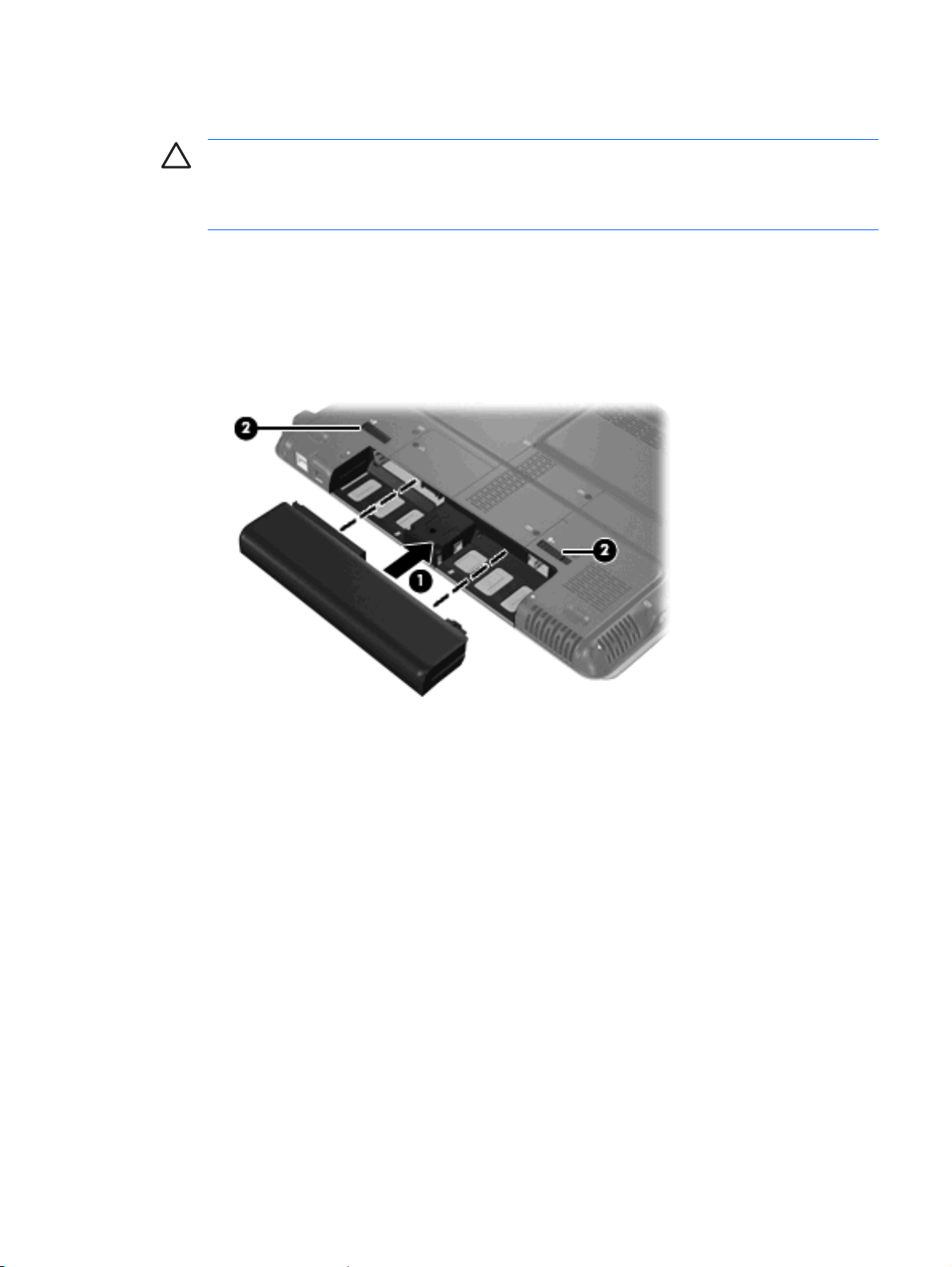
Установка аккумуляторной батареи
1. Переверните компьютер и положите его на плоскую поверхность.
2. Вставьте аккумуляторную батарею в отсек для батарей до упора (1).
Фиксаторы (2) аккумуляторной батареи автоматически запирают батарею в рабочем
положении.
Для извлечения аккумуляторной батареи выполните следующие действия.
1. Переверните компьютер и положите его на плоскую поверхность.
2. Сдвиньте фиксатор аккумуляторной батареи (1) для извлечения батареи.
RUWW Установка и извлечение аккумуляторной батареи 9
Page 39
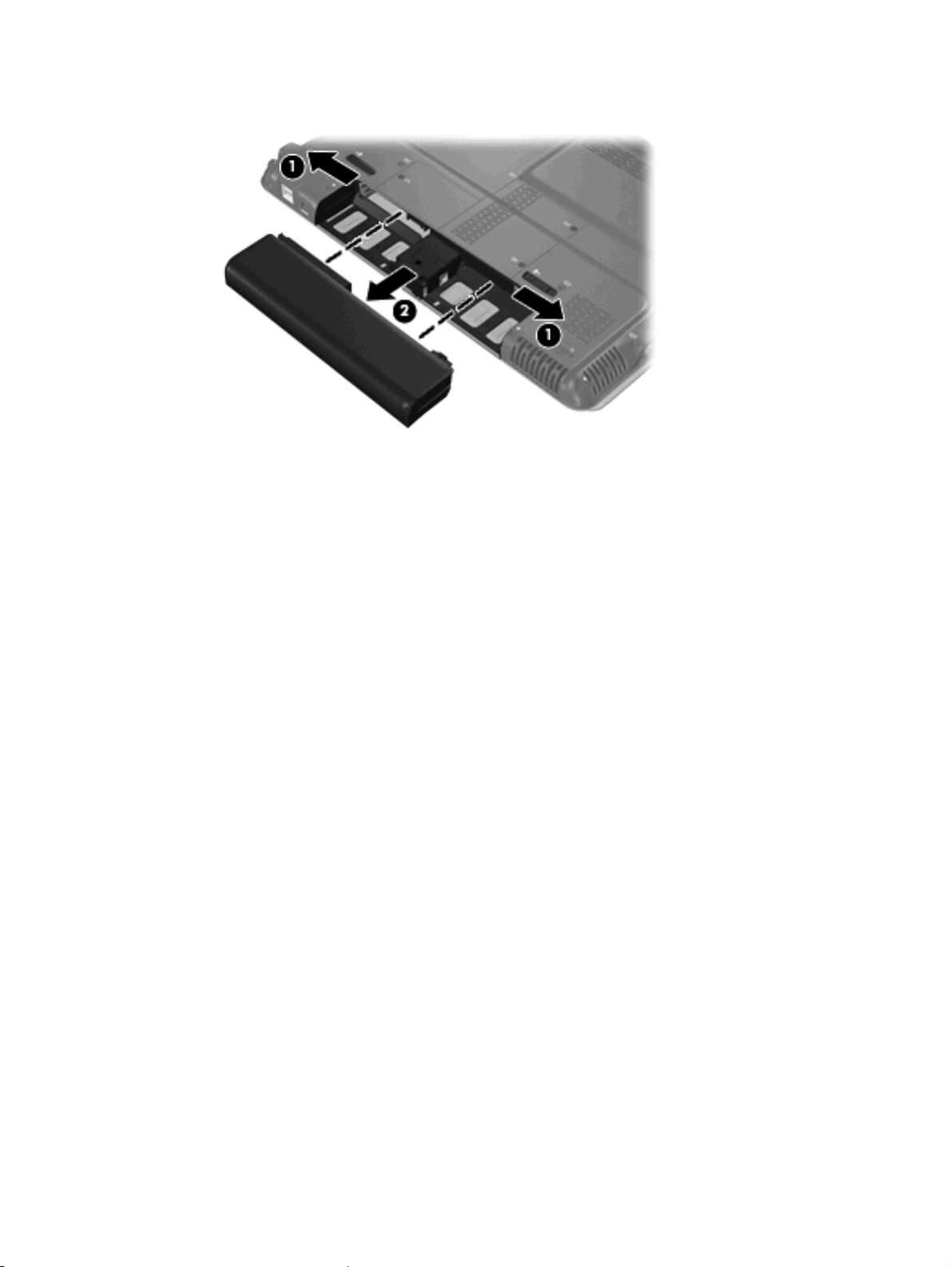
3. Извлеките аккумуляторную батарею из компьютера (2).
10 Глава 2 Питание от батареи RUWW
Page 40

Зарядка батареи
ВНИМАНИЕ! Не заряжайте аккумуляторную батарею компьютера на борту самолета.
Батарея заряжается при каждом подключении компьютера к внешнему источнику питания через
адаптер переменного тока, дополнительный адаптер питания, дополнительное устройство или
дополнительную станцию расширения.
Батареи заряжаются вне зависимости от того, используется компьютер или нет, но при
выключенном компьютере они заряжаются быстрее.
Зарядка батареи может занять больше времени, если заряжается новая батарея, если батарея
использовалась в течение 2 недель или более, а также если в помещении слишком низкая
не
или слишком высокая температура.
Чтобы продлить срок службы батареи и получать более точные показания уровня заряда
батареи, следуйте приведенным рекомендациям.
При зарядке новой батареи зарядите ее полностью, прежде чем включать компьютер.
●
Заряжайте батарею, пока индикатор батареи не
●
ПРИМЕЧАНИЕ: Если при зарядке батареи компьютер включен, индикатор батареи
в области уведомлений может показывать 100% до того, как батарея полностью
зарядится.
Прежде чем заряжать батарею, дайте ей разрядиться примерно до 5% полного заряда,
●
работая на компьютере в обычных условиях эксплуатации.
Если батарея не использовалась в течение месяца и более, прежде чем ее заряжать, вместо
●
обычной подзарядки нужно выполнить калибровку.
Индикатор батареи показывает состояние зарядки:
Горит: батарея заряжается.
●
Мигает: достигнут низкий или
●
Выключен: батарея полностью заряжена, используется или не установлена.
●
критический уровень заряда, и батарея не заряжается.
погаснет.
RUWW Зарядка батареи 11
Page 41

Работа компьютера при низком уровне заряда батареи
В данном разделе содержатся сведения об установленных по умолчанию предупреждениях и
действиях системы. Некоторые уведомления о разряде батареи и ответы системы можно
изменить в пункте 'Электропитание' на панели управления Windows. Параметры, установленные
в пункте 'Электропитание', не влияют на индикаторы.
Определение низкого уровня заряда батареи
Когда батарея, являющаяся единственным источником питания компьютера, достигает низкого
уровня заряда, индикатор батареи начинает мигать.
Если состояние низкого уровня заряда не устраняется, компьютер переходит в состояние
критически низкого уровня заряда; индикатор батареи продолжает мигать.
Если достигнут критический уровень заряда батареи, выполняются следующие действия.
Если использование спящего режима разрешено, а компьютер включен
●
ждущем режиме, он переходит в спящий режим.
Если использование спящего режима не разрешено, а компьютер включен или находится в
●
ждущем режиме, он некоторое время остается в ждущем режиме, затем выключается, при
этом несохраненные данные теряются.
или находится в
12 Глава 2 Питание от батареи RUWW
Page 42

Действия пользователя в условиях низкого уровня заряда батареи
ПРЕДУПРЕЖДЕНИЕ: Во избежание потери данных при достижении критически низкого
уровня заряда батареи и перехода компьютера в спящий режим не восстанавливайте
питание, пока не погаснет индикатор питания.
Действия пользователя в условиях низкого уровня заряда батареи при наличии
внешнего источника питания
Подключите одно из следующих устройств:
▲
Адаптер питания переменного тока
●
дополнительная станция или устройство расширения
●
дополнительный адаптер питания
●
Действия пользователя в условиях низкого уровня заряда батареи при наличии заряженной батареи
1. Выключите компьютер или переведите его в спящий режим.
2. Извлеките разряженную батарею, затем вставьте заряженную.
3. Включите компьютер.
Действия пользователя в условиях низкого уровня заряда батареи, если
отсутствует внешний источник питания
Перевод компьютера в спящий режим.
▲
— или —
Сохраните данные и выключите компьютер.
Действия пользователя в условиях низкого уровня заряда батареи, если
компьютер не может выйти из спящего режима
Если уровень заряда компьютера недостаточен для выхода из спящего режима, выполните
следующие действия.
1. Установите заряженную батарею или подключите компьютер к внешнему источнику
питания.
2. Выведите компьютер из спящего режима, сдвинув переключатель питания вправо.
RUWW Работа компьютера при низком уровне заряда батареи 13
Page 43
Калибровка батареи
Выполняйте калибровку батареи при следующих условиях.
Показания уровня заряда вызывают сомнения.
●
Заметно изменилось нормальное время работы батареи.
●
Запрещается калибровать батареи чаще раза в месяц, даже если они интенсивно
использовались. Также не требуется калибровать новую батарею.
Шаг 1. Полностью зарядите батарею
ВНИМАНИЕ! Не заряжайте аккумуляторную батарею компьютера на борту самолета.
ПРИМЕЧАНИЕ: Батареи заряжаются вне зависимости от того, используется компьютер
или нет, но при выключенном компьютере они заряжаются быстрее.
Чтобы полностью зарядить батарею.
1. Установите батарею в компьютер.
2. Подключите компьютер к адаптеру переменного тока, дополнительному адаптеру питания,
дополнительному устройству или станции расширения, а затем подключите адаптер или
станцию к внешнему источнику питания.
На компьютере загорается индикатор батареи.
3. Не отключайте компьютер от внешнего источника питания, пока батарея полностью не
зарядится.
компьютере выключается индикатор батареи.
На
Шаг 2. Отключите спящий и ждущий режим
1. Нажмите в области уведомлений значок индикатора батареи, затем выберите More power
options (Дополнительные параметры питания).
— или —
Нажмите Пуск > Панель управления > Система и обслуживание > Электропитание.
2. В области текущего плана электропитания нажмите Изменение параметров плана.
3. Запишите параметры Turn off the display (Выключение дисплея) и Put the computer to
sleep (Переход в спящий режим) в столбце От
после калибровки.
4. Для параметров Turn off the display (Выключение дисплея) и Put the computer to sleep
(Переход в спящий режим) установите значение Никогда.
5. Выберите Изменить дополнительные параметры питания.
батареи, чтобы их можно было восстановить
6. Последовательно щелкните значок плюса рядом с параметрами Sleep (Ждущий режим) и
Hibernate after (Переход в спящий режим после).
14 Глава 2 Питание от батареи RUWW
Page 44

7. В области Hibernate after (Переход в ждущий режим после) запишите значение
параметра От батареи, чтобы их можно было восстановить после калибровки.
8. В окне От батареи введите Никогда.
9. Нажмите кнопку OK.
10. Выберите Сохранить изменения.
Шаг 3. Разрядите батарею
Пока батарея разряжается, компьютер должен оставаться включенным. Батарея разряжается
вне зависимости от того, используется компьютер или нет, но при использовании компьютера
батарея разряжается быстрее.
Если во время разрядки батареи компьютер будет оставлен без присмотра, то прежде чем
●
начинать разрядку батареи, следует сохранить данные.
Если во время разрядки батареи вы воспользовались компьютером
●
энергосбережения, во время разрядки будет происходить следующее.
Монитор не будет выключаться автоматически.
●
Скорость вращения жесткого диска не будет уменьшаться автоматически при простое
●
компьютера.
Компьютер не будет автоматически переходить в спящий режим.
●
Для разрядки батареи:
1. Отключите компьютер от внешнего источника питания, но не выключайте компьютер.
2. Работайте на
батарея начнет разряжаться, индикатор батареи замигает. Когда батарея полностью
разрядится, индикатор батареи погаснет, и компьютер выключится.
компьютере, используя питание от батареи, пока она не разрядится. Когда
и установили интервалы
RUWW Калибровка батареи 15
Page 45

Шаг 4. Полностью перезарядите батарею
Чтобы перезарядить батарею, выполните следующие действия.
1. Подключите компьютер к внешнему источнику питания переменного тока и не отключайте
до полной повторной зарядки батареи. Когда батарея полностью зарядится, индикатор
батареи на компьютере погаснет.
В процессе повторной зарядки батареи компьютером можно пользоваться, но когда он
выключен, зарядка выполняется быстрее.
2. Если компьютер выключен, включите его,
индикатор батареи.
когда батарея зарядится полностью и погаснет
Шаг 5. Повторно включите спящий и ждущий режим
ПРЕДУПРЕЖДЕНИЕ: Если не включить повторно спящий или ждущий режим, это может
привести к полной разрядке батареи и потере информации, если уровень заряда батареи
станет критическим.
1. Нажмите в области уведомлений значок индикатора батареи, затем выберите More power
options (Дополнительные параметры питания).
— или —
Нажмите Пуск > Панель управления > Система и обслуживание > Электропитание.
2. В области текущего плана электропитания нажмите Изменение параметров плана.
3. Повторно введите записанные значения для параметров в столбце От батареи.
4. Выберите Изменить дополнительные параметры
5. Последовательно щелкните значок плюса рядом с параметрами Sleep (Ждущий режим) и
Hibernate after (Переход в спящий режим после).
6. Повторно введите значения параметров, записанных для столбца От батареи.
питания.
7. Нажмите кнопку OK.
8. Выберите Сохранить изменения.
16 Глава 2 Питание от батареи RUWW
Page 46

Экономия энергии батареи
Выберите схему питания с параметрами низкого потребления питания с помощью пункта
●
«Электропитание» на панели управления Windows.
Закрывайте приложения, использующие модем, и выключайте все устройства для
●
беспроводной связи и работы в локальной сети, если они не используются.
Отключите неиспользуемое внешнее оборудование, не подключенное к внешнему
●
источнику питания.
Остановите, отключите или извлеките все
●
При помощи клавиш fn+f7 и fn+f8 отрегулируйте яркость экрана.
●
При перерывах в работе выключайте компьютер либо переводите его в ждущий или спящий
●
режим.
неиспользуемые съемные носители.
RUWW Экономия энергии батареи 17
Page 47

Хранение батареи
ПРЕДУПРЕЖДЕНИЕ: Во избежание повреждения батареи не подвергайте ее
продолжительному воздействию высоких температур.
Если компьютер не будет использоваться и предполагается отключить его от внешнего
источника питания на срок свыше двух недель, извлеките все батареи и храните их отдельно.
Для продления срока службы батареи ее следует хранить в сухом прохладном месте.
Перед использованием батареи, хранившейся 1 месяц и более, произведите ее калибровку.
18 Глава 2 Питание от батареи
RUWW
Page 48

Утилизация использованных батарей
ВНИМАНИЕ! Во избежание возгорания и получения ожогов батарею нельзя разбирать,
разбивать, протыкать, замыкать внешние контакты, бросать в огонь или воду. Не
подвергайте батарею воздействию температур, превышающих 60°C. Заменять батарею
можно только батареей, предназначенной для данного компьютера.
Для получения сведений об утилизации батареи обратитесь к Сведениям о безопасности,
стандартах и окружающей среде.
RUWW Утилизация использованных батарей 19
Page 49

3 Использование внешнего источника
питания переменного тока
Внешнее питание переменного тока – это питание, подаваемое от одного из следующих
устройств:
ВНИМАНИЕ! Из соображений безопасности для подключения компьютера к сети можно
использовать только адаптер переменного тока, входящий в комплект поставки,
аналогичный запасной адаптер HP или совместимый адаптер переменного тока HP.
Адаптер переменного тока, поставляемый вместе с компьютером
●
Дополнительная станция или устройство расширения
●
дополнительный адаптер питания
●
Подключайте компьютер к внешнему источнику переменного тока при следующих условиях.
При зарядке или калибровке батареи
●
ВНИМАНИЕ! Не заряжайте аккумуляторную батарею компьютера на борту
самолета.
При установке или изменении системного программного обеспечения
●
При записи информации на компакт-диск или диск DVD
●
При подключении компьютера к внешнему источнику переменного тока происходит следующее.
Начинается зарядка батареи.
●
Если компьютер включен, значок индикатора батареи в области уведомлений изменяется.
●
При отключении внешнего источника переменного тока происходит следующее.
Компьютер переключается на
●
Яркость дисплея автоматически уменьшается для экономии расхода энергии батареи.
●
Чтобы увеличить яркость экрана, используйте сочетание клавиш fn+f8 или подключите
адаптер переменного тока.
питание от батареи.
20 Глава 3 Использование внешнего источника питания переменного тока RUWW
Page 50
Подключение адаптера питания переменного тока
ВНИМАНИЕ! Во избежание поражения электрическим током или повреждения
оборудования соблюдайте следующие правила:
Подключайте шнур питания к электрической розетке, расположенной в легкодоступном
месте.
Отключая питание компьютера, отключайте шнур питания от розетки, а не от компьютера.
Если шнур питания оснащен трехконтактной вилкой, включайте его в заземленную
трехконтактную розетку. Не отключайте заземляющий контакт вилки шнура
например, подключая двухконтактный адаптер. Заземление очень важно для обеспечения
безопасной эксплуатации.
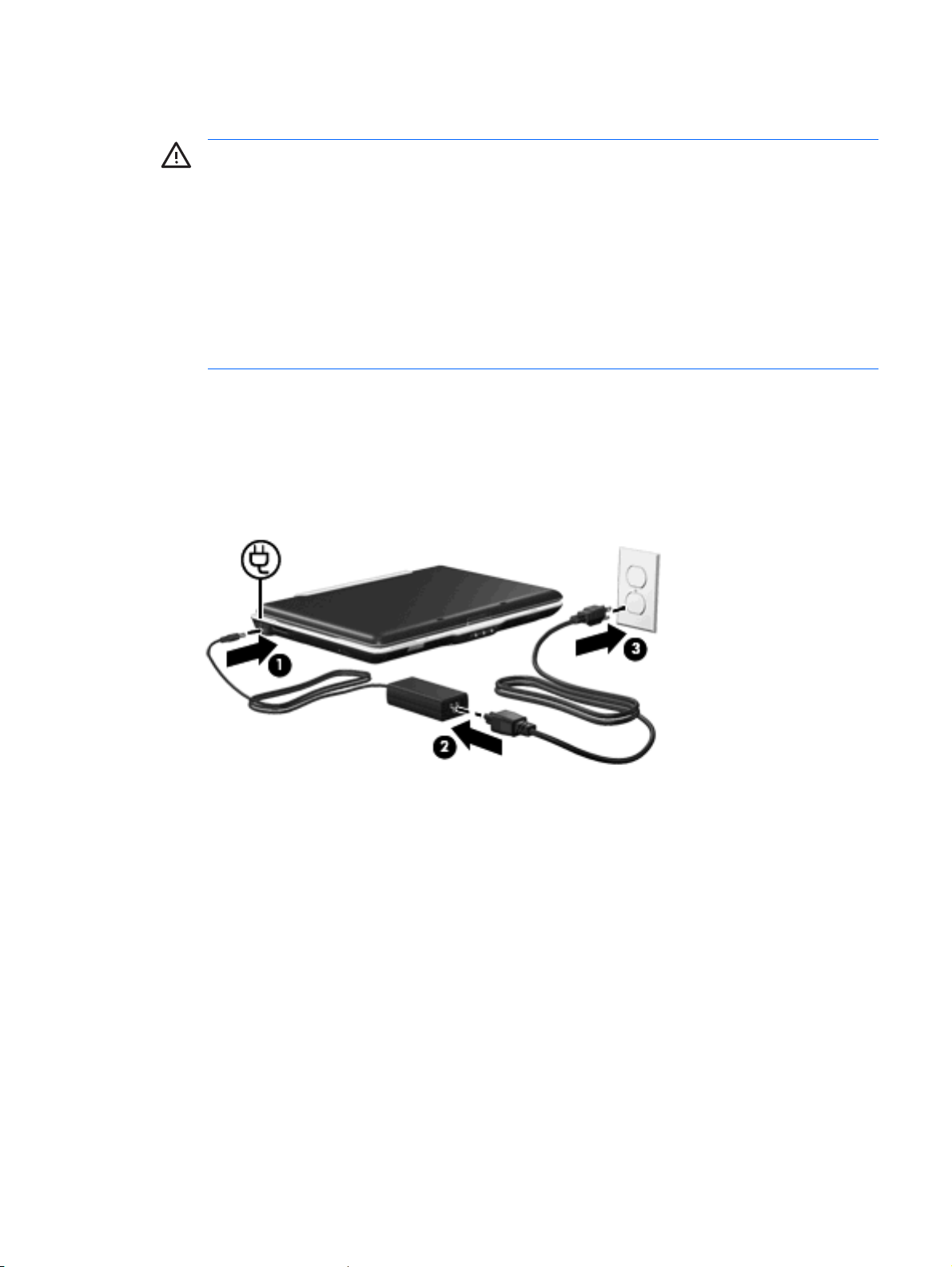
Для подключения переносного компьютера к внешнему источнику переменного тока выполните
следующие действия.
1. Подключите адаптер питания переменного тока к разъему питания (1) компьютера.
2. Подключите шнур питания к адаптеру питания переменного тока (2).
3. Вилку шнура питания включите в розетку (3).
питания,
RUWW Подключение адаптера питания переменного тока 21
Page 51
4 Выключение компьютера
ПРЕДУПРЕЖДЕНИЕ: При выключении компьютера несохраненная информация будет
потеряна.
Выполнение команды завершения работы приводит к закрытию всех открытых программ,
включая операционную систему, затем компьютер и дисплей выключаются.
Выключайте компьютер в следующих случаях.
При необходимости замены батареи или получения доступа к внутренним компонентам
●
компьютера
При подключении внешнего аппаратного устройства, подключающегося не через порт USB
●
Если компьютер не будет использоваться и будет
●
в течение длительного времени
Чтобы выключить компьютер, выполните следующие действия.
ПРИМЕЧАНИЕ: Если компьютер находится в спящем режиме или в режиме ожидания,
перед выключением компьютера необходимо выйти из спящего режима или режима
ожидания.
1. Сохраните результаты работы и закройте все используемые программы.
2. Нажмите Пуск, затем нажмите стрелку рядом с кнопкой Lock (Блокировка).
3. Нажмите Завершение работы.
Если компьютер не отвечает на запросы («зависает») и приведенную выше процедуру
завершения работы выполнить не удается, необходимо предпринять следующие действия.
Нажмите сочетание клавиш ctrl+alt+delete, затем нажмите кнопку Питание.
●
Сдвиньте
●
секунд.
Отключите компьютер от внешнего источника питания и извлеките батарею.
●
переключатель питания вправо, удерживая его в этом положении не менее 5
отключен от внешнего источника питания
22 Глава 4 Выключение компьютера RUWW
Page 52

Указатель
А
адаптер переменного тока,
подключение 21
Б
батарея
зарядка 11, 14
извлечение 9
калибровка 14
перезарядка 16
Работа компьютера при
низком уровне заряда
батареи 12
установка 9
утилизация 19
хранение 18
энергосбережение 17
батарея, индикатор 11, 12
В
выключение 22
выключение компьютера 22
Д
дисковый носитель 1
Ж
Ждущий режим
выход 1
переход 1
З
завершение работы 22
зарядка батарей 11, 14
защелка аккумуляторной
батареи 9
К
калибровка батареи 14
компьютер в поездке 18
критический уровень заряда
батареи 12
Н
низкий уровень заряда
батареи 12
носитель с возможностью
записи 1
носитель с возможностью
чтения 1
О
операционная система 22
П
питание
подключение 21
экономия 17
питание от батареи 6
подключение, внешний источник
питания 21
С
система не отвечает на
запросы 22
Спящий режим
включение при критически
низком уровне заряда
батареи 12
выход 2
переход 2
Т
температура 18
температура батареи 18
Х
хранение батареи 18
Э
энергосбережение 17
RUWW Указатель 23
Page 53

Page 54

Приводы
Руководство пользователя
Page 55

© Copyright 2007 Hewlett-Packard
Development Company, L.P.
Информация, содержащаяся в
настоящем документе, может быть
изменена без предварительного
уведомления. Все виды гарантий на
продукты и услуги компании HP
указываются исключительно в
заявлениях о гарантии, прилагаемых к
указанным продуктам и услугам. Никакие
сведения, содержащиеся в данном
документе, не должны истолковываться
как предоставление дополнительных
гарантий. Компания HP не несет
ответственности за технические ошибки
или опечатки, которые могут содержаться
в настоящем документе.
Издание 1-е, январь 2007 г.
Номер документа: 431172-251
Page 56

Содержание
1 Определение установленных драйверов
2 Работа с приводами
3 Использование оптического привода
Установка оптического диска ............................................................................................................ 5
Извлечение оптического диска при работе компьютера от внешнего источника питания или
от батареи ........................................................................................................................................... 6
Извлечение оптического диска при отсутствии каких-либо источников питания .......................... 7
Извлечение оптического привода ..................................................................................................... 8
4 Повышение производительности жесткого диска
Дефрагментация диска ...................................................................................................................... 9
Очистка диска ..................................................................................................................................... 9
5 Замена жесткого диска
Указатель .......................................................................................................................................................... 13
RUWW
iii
Page 57

iv RUWW
Page 58

1 Определение установленных
драйверов
Чтобы просмотреть установленные на компьютере драйвере, выберите Пуск > Компьютер.
RUWW 1
Page 59

2 Работа с приводами
Приводы компьютера являются хрупкими компонентами, поэтому с ними следует обращаться
очень осторожно. При работе с приводами соблюдайте следующие меры предосторожности.
Дополнительные меры предосторожности включены в описание соответствующих процедур.
ПРЕДУПРЕЖДЕНИЕ Чтобы избежать повреждения компьютера, привода и потери
данных, соблюдайте следующие меры предосторожности:
Прежде чем работать с приводом, снимите заряд статического электричества, коснувшись
неокрашенной металлической поверхности привода.
Избегайте прикосновения к контактам разъемов компьютера и съемного привода.
Обращайтесь с приводом бережно; не роняйте его и не ставьте на него какие-либо
предметы.
Перед установкой
Чтобы убедиться, что компьютер не находится в ждущем или спящем режиме, включите
его, а затем выключите с помощью команды операционной системы.
При установке привода в отсек для приводов не прикладывайте излишних усилий.
При записи диска оптическим приводом не вводите ничего с клавиатуры и не
компьютер. Вибрации могут помешать процессу записи.
Если единственным источником питания является батарея, перед записью носителя
убедитесь, что заряда батареи достаточно.
Избегайте воздействия на привод слишком высокой или слишком низкой температуры и
влажности.
Избегайте воздействия жидкостей на привод. Не используйте для чистки чистящие
аэрозоли.
Перед извлечением привода из отсека, перевозкой или хранением
При отправке привода по почте упакуйте его в конверт из ячеистого полиэтилена или
аналогичного материала и напишите на упаковке "Хрупкий предмет!"
Исключите воздействие на привод магнитных полей, создаваемых другими устройствами.
Магнитные поля создаются также переносными и стационарными металлодетекторами,
которые используются в аэропортах. Устройства безопасности в аэропортах,
проверяющие
рентгеновское излучение, не способное повредить привод.
или извлечением жесткого диска компьютер необходимо выключить.
перемещайте
вынимайте из него диск.
ручную кладь на ленте конвейера, вместо магнитного обычно используют
2 Глава 2 Работа с приводами RUWW
Page 60

3 Использование оптического
привода
Оптический привод, например, привод DVD-ROM, поддерживает оптические диски (компактдиски и диски DVD). Эти диски используются для хранения и переноса информации, а также
воспроизведения музыки и фильмов. Емкость дисков DVD больше емкости компакт-дисков.
Оптические приводы могут считывать информацию с оптических носителей, а некоторые модели
и записывать на них (см. следующую таблицу).
Тип
оптического
привода
Комбини-рован-ный
привод DVD/
CD-RW
Комбини-рован-ный
привод DVD
±RW/R и CDRW с
поддержкой
двухслойной
записи
Комбини-рован-ный
привод DVD
±RW/R и CDRW с
поддержкой
LightScribe и
двухслойной
записи
Чтение
информации
с компактдисков и DVD-
ROM
Да Да Нет Нет Нет Нет
Да Да Да Да Нет Да
Да Да Да Да Да Да
Запись на CD-RWЗапись на
DVD±RW/R
Запись на
DVD+RW DL
Нанесение
этикеток на
LightScribe-
совместимые
компактдиски и диски
DVD±RW/R
Запись на
DVD-RAM
Примечание Некоторые из перечисленных оптических приводов могут не поддерживаться
компьютером. Перечисленные приводы необязательно являются поддерживаемыми
оптическими приводами.
RUWW 3
Page 61

ПРЕДУПРЕЖДЕНИЕ Чтобы предотвратить возможное ухудшение качества
воспроизведения звука и видео, потерю информации или отказ функций воспроизведения,
не переводите компьютер в ждущий или спящий режим во время чтения или записи
компакт-диска или диска DVD.
Если во время воспроизведения диска компьютер случайно был переведен в ждущий или спящий
режим, возможно следующее:
Воспроизведение может быть прервано.
●
Может потребоваться перезапуск компакт-диска или диска DVD для возобновления
●
воспроизведения звука или видео.
4 Глава 3 Использование оптического привода RUWW
Page 62
Установка оптического диска
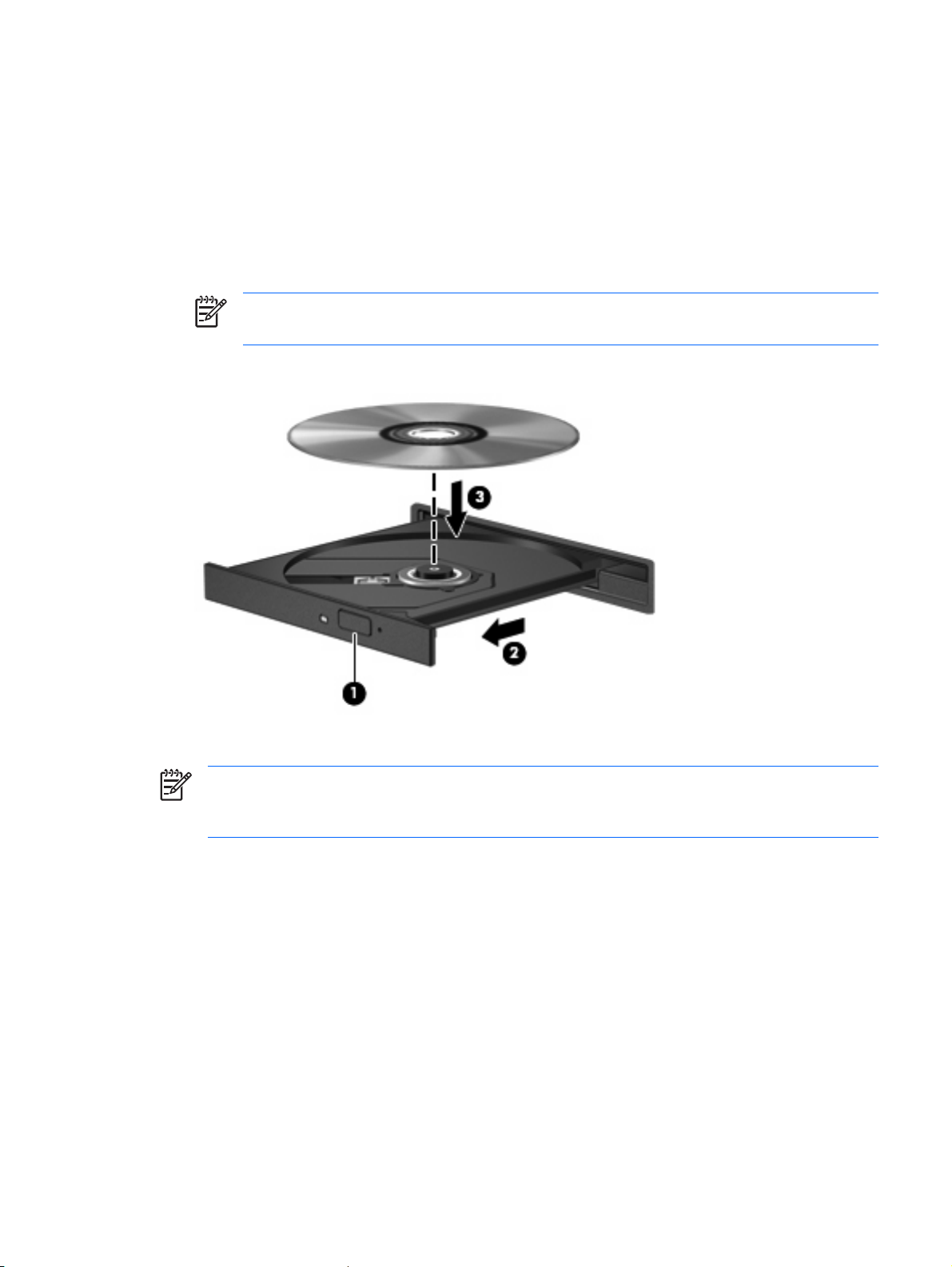
1. Включите компьютер.
2. Нажмите кнопку извлечения (1) на панели привода, чтобы выдвинуть лоток для носителя.
3. Вытащите лоток (2).
4. Удерживая диск за края, чтобы не касаться его поверхности, поместите диск на шпиндель
этикеткой вверх.
Примечание Если лоток выдвинут не до конца, аккуратно сдвиньте диск так, чтобы
он оказался на шпинделе.
5. Слегка нажмите на диск (3), чтобы зафиксировать его на шпинделе.
6. Закройте загрузочный лоток.
Примечание После установки диска обычно бывает небольшая пауза. Если не был
выбран проигрыватель, откроется диалоговое окно Автовоспроизведение. В нем можно
выбрать действие, которое необходимо выполнить с содержимым диска.
RUWW Установка оптического диска 5
Page 63
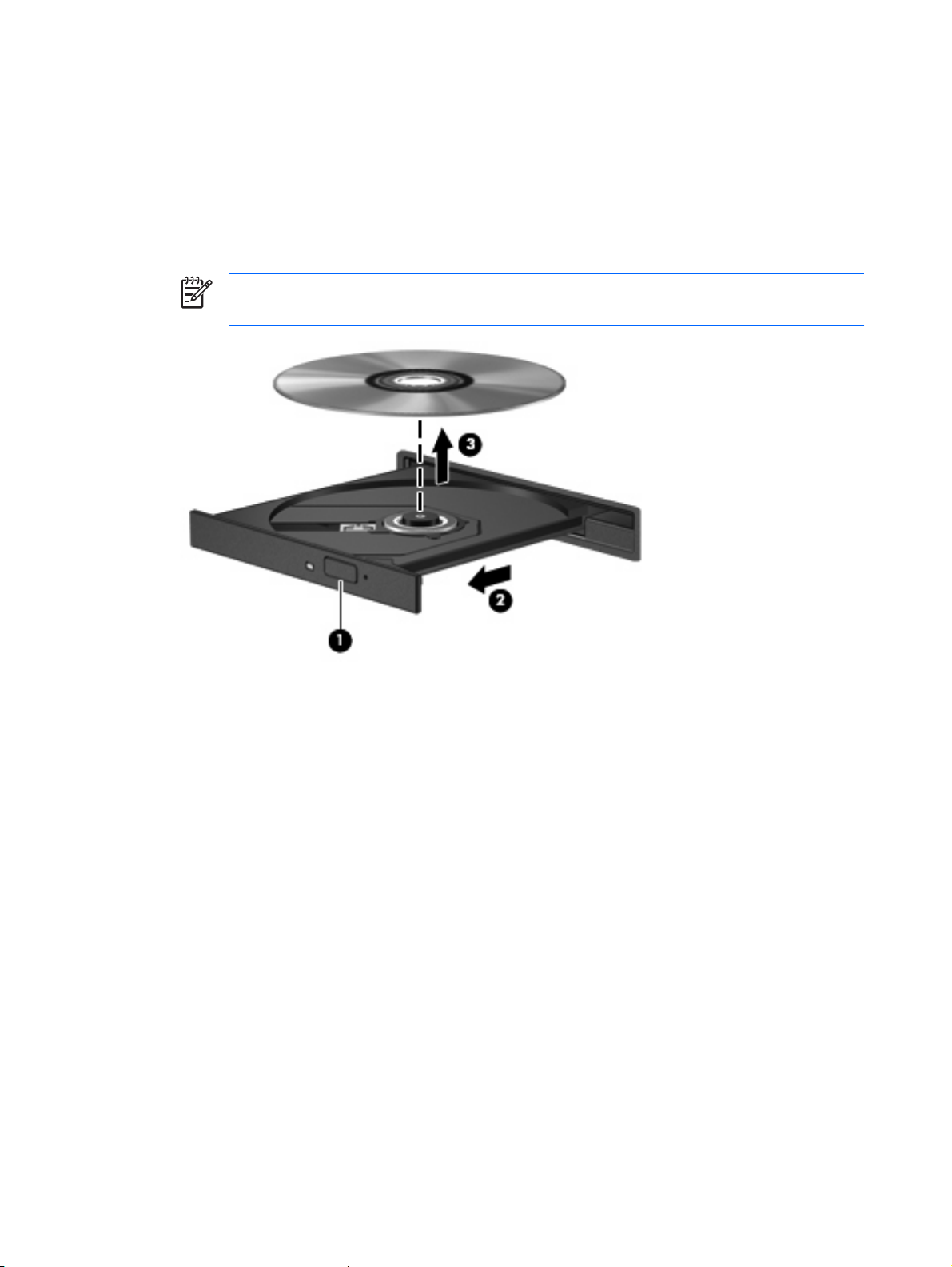
Извлечение оптического диска при работе компьютера от внешнего источника питания или от батареи
1. Нажмите кнопку извлечения носителя (1) на панели привода, чтобы открыть лоток, и
аккуратно выдвиньте его (2) до остановки.
2. Извлеките диск (3) из лотка, слегка нажав на шпиндель, на котором закреплен диск. Держите
диск за края, не прикасаясь к его поверхности.
Примечание Если лоток выдвинут не полностью, аккуратно сдвиньте диск при
извлечении.
3. Задвиньте лоток и поместите диск в защитный футляр.
6 Глава 3 Использование оптического привода RUWW
Page 64
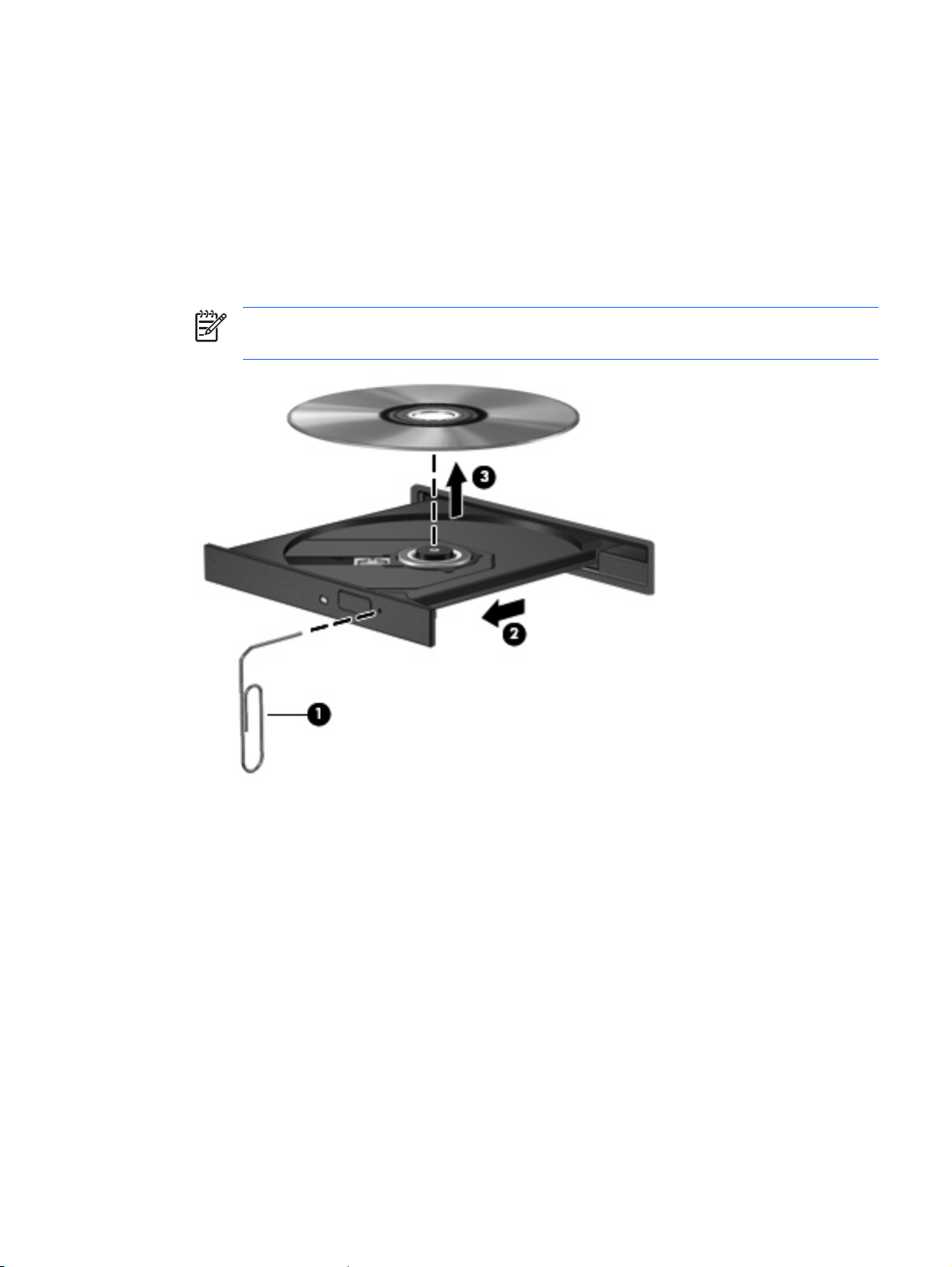
Извлечение оптического диска при отсутствии какихлибо источников питания
1. Вставьте разогнутую скрепку для бумаг (1) в специальное отверстие на передней панели
привода.
2. Аккуратно нажмите на скрепку, чтобы открыть фиксатор лотка, и вытащите его (2) до упора.
3. Извлеките диск (3) из лотка, слегка нажав на шпиндель, на котором закреплен диск. Держите
диск за края, не прикасаясь к его поверхности.
Примечание Если лоток выдвинут не полностью, аккуратно сдвиньте диск при
извлечении.
4. Задвиньте лоток и поместите диск в защитный футляр.
RUWW Извлечение оптического диска при отсутствии каких-либо источников питания 7
Page 65
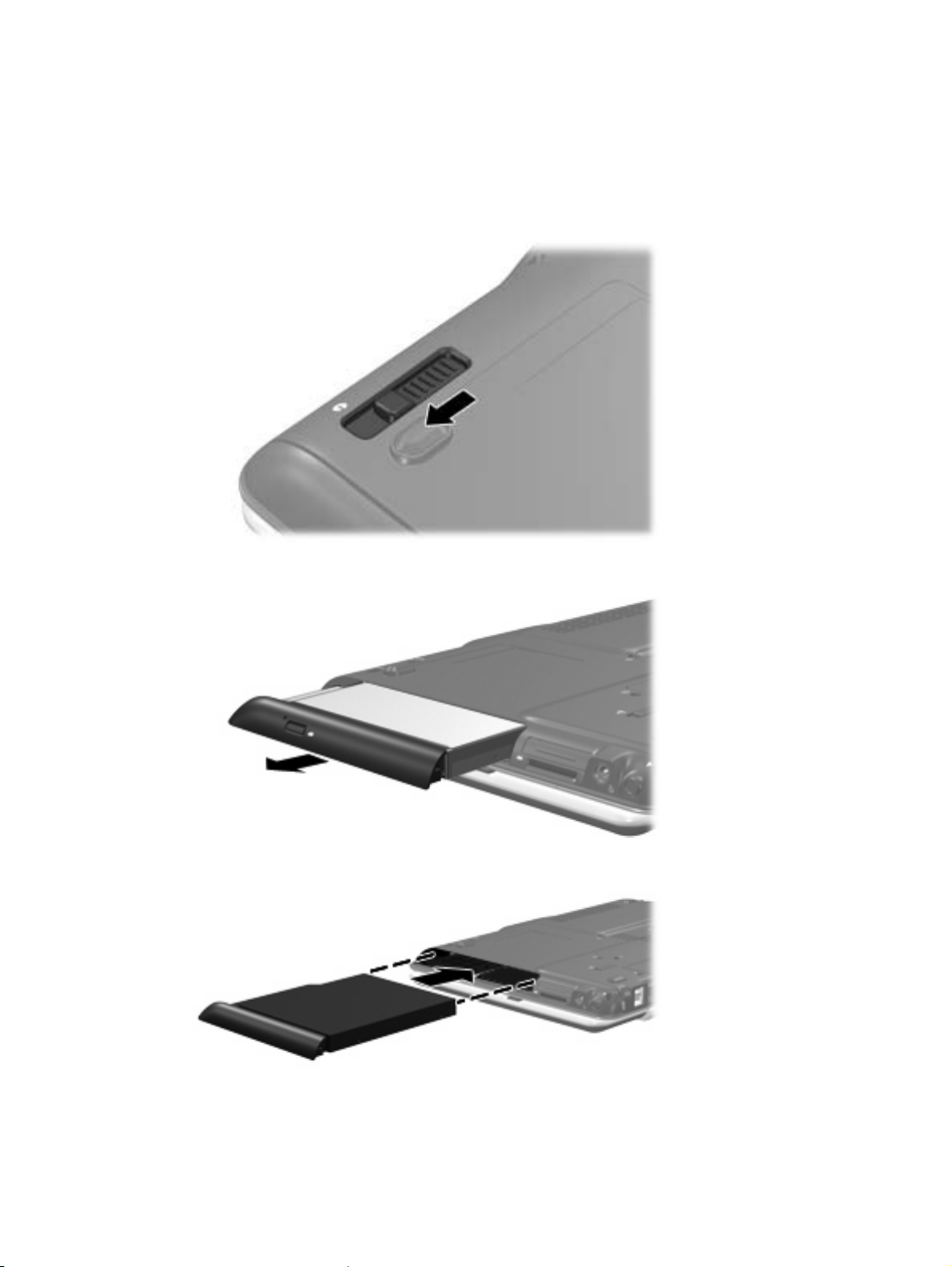
Извлечение оптического привода
Оптический привод можно извлечь для снижения веса компьютера.
1. Переверните компьютер и положите его на плоскую поверхность.
2. Сдвиньте фиксатор оптического привода, чтобы освободить привод.
3. Извлеките оптический привод из отсека.
4. Вставьте заглушку в отсек оптического привода.
8 Глава 3 Использование оптического привода RUWW
Page 66

4 Повышение производительности
жесткого диска
Дефрагментация диска
По мере работы с компьютером файлы на жестком диске фрагментируются. Программа
дефрагментации диска перераспределяет фрагментированные файлы и папки на жестком диске
таким образом, чтобы сделать работу с ними более эффективной.
Чтобы запустить дефрагментацию диска, сделайте следующее:
1. Нажмите кнопку Пуск и выберите Все программы > Стандартные > Служебные >
Дефрагментация диска.
2. Щелкните Выполнить дефрагментацию.
Дополнительную
Очистка диска
Программа очистки диска производит поиск ненужных файлов, которые можно без вреда
удалить, чтобы освободить место на диске и сделать работу компьютера более эффективной.
Чтобы запустить программу очистки диска, сделайте следующее:
1. Нажмите кнопку Пуск и выберите Все программы > Стандартные > Служебные > Очистка
диска.
2. Следуйте инструкциям на экране.
информацию см. в интерактивной справке программы дефрагментации диска.
RUWW Дефрагментация диска 9
Page 67
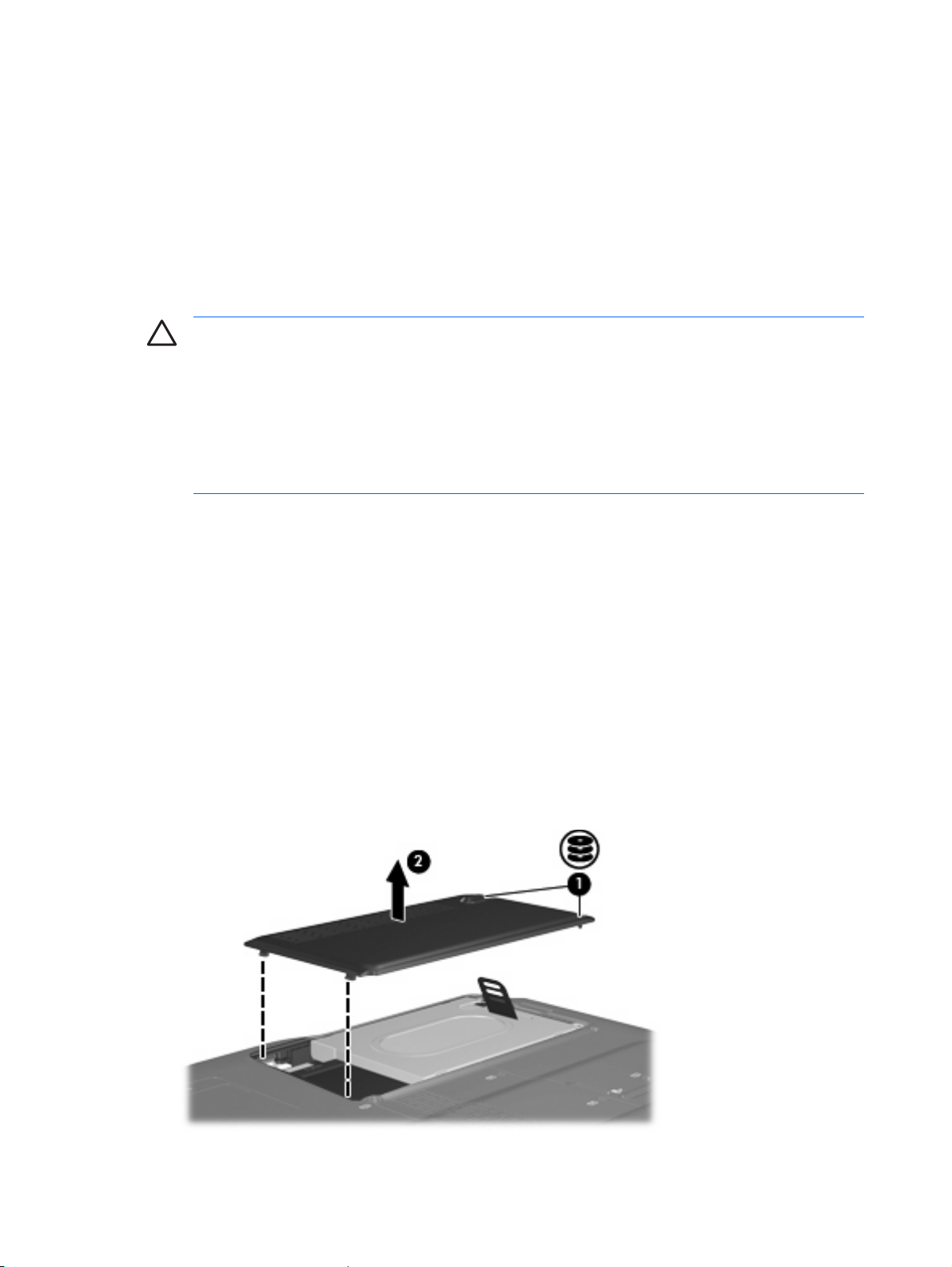
5 Замена жесткого диска
ПРЕДУПРЕЖДЕНИЕ Для предотвращения потери информации или "зависания"
системы:
Перед извлечением жесткого диска из отсека выключите компьютер. Не извлекайте
жесткий диск, пока компьютер включен или находится в ждущем или спящем режиме.
Если нет уверенности в том, выключен ли компьютер или находится в спящем режиме,
включите его с помощью кнопки питания. Затем выключите компьютер
операционной системы.
Для извлечения жесткого диска выполните следующее:
1. Сохраните данные.
2. Выключите компьютер и закройте экран.
с помощью команды
3. Отсоедините от компьютера все внешние устройства.
4. Отключите кабель питания от розетки переменного тока.
5. Переверните компьютер и положите его на плоскую поверхность.
6. Извлеките аккумуляторную батарею.
7. Поверните отсек жесткого диска к себе и открутите 2 винта, удерживающих
диска (1).
8. Поднимите и снимите крышку жесткого диска (2).
крышку жесткого
10 Глава 5 Замена жесткого диска RUWW
Page 68
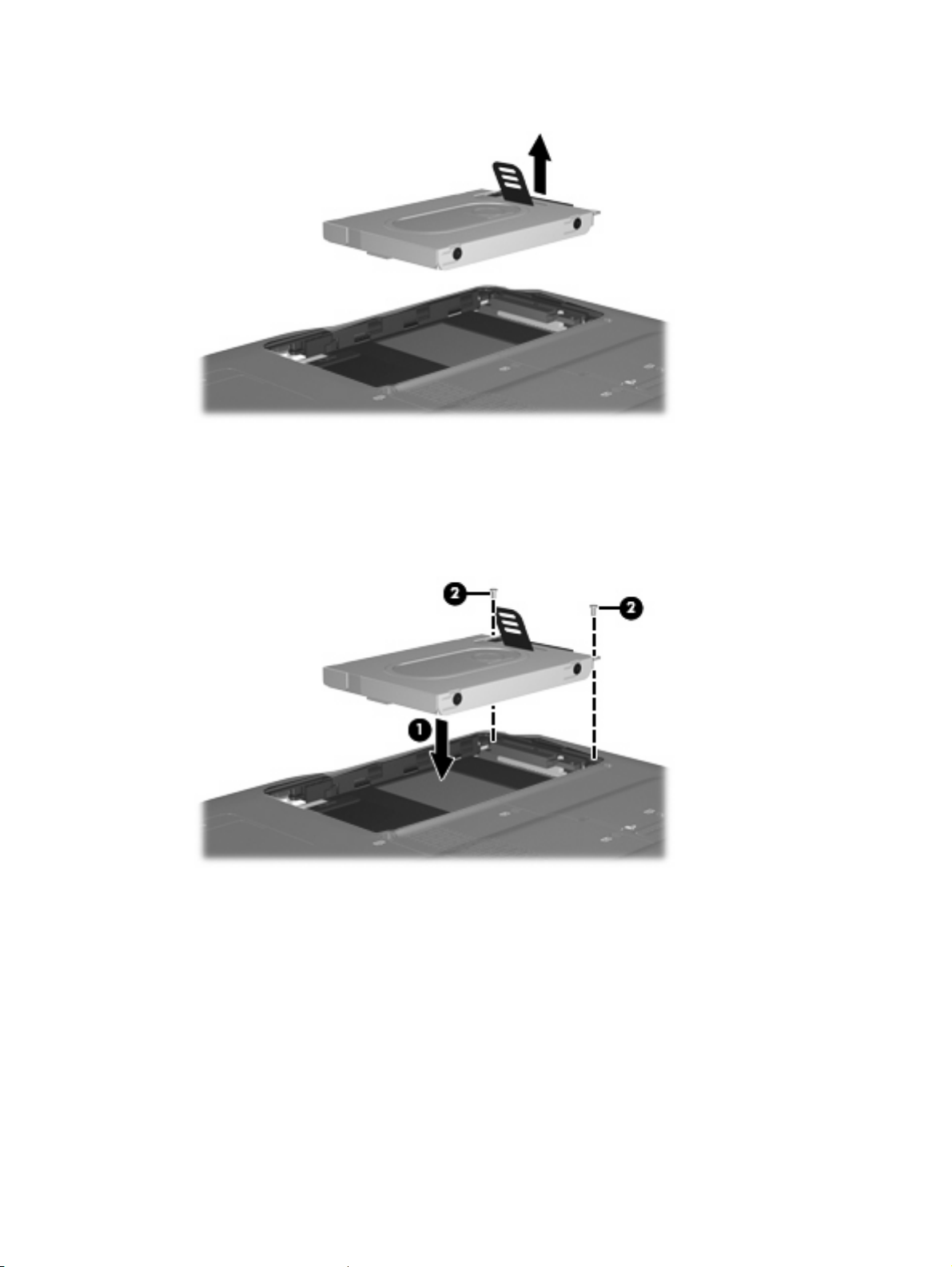
9. Потяните выступ жесткого диска вверх, поднимите диск и извлеките его из компьютера.
Для установки жесткого диска выполните следующие действия:
1. Вставьте жесткий диск в отсек.
2. Аккуратно надавите на жесткий диск, чтобы он зафиксировался на месте (1).
3. Закрутите 2 винта крепления жесткого диска (2).
4. Совместите выступы (1) крышки жесткого диска с пазами в корпусе компьютера.
5. Закройте крышку (2).
RUWW 11
Page 69
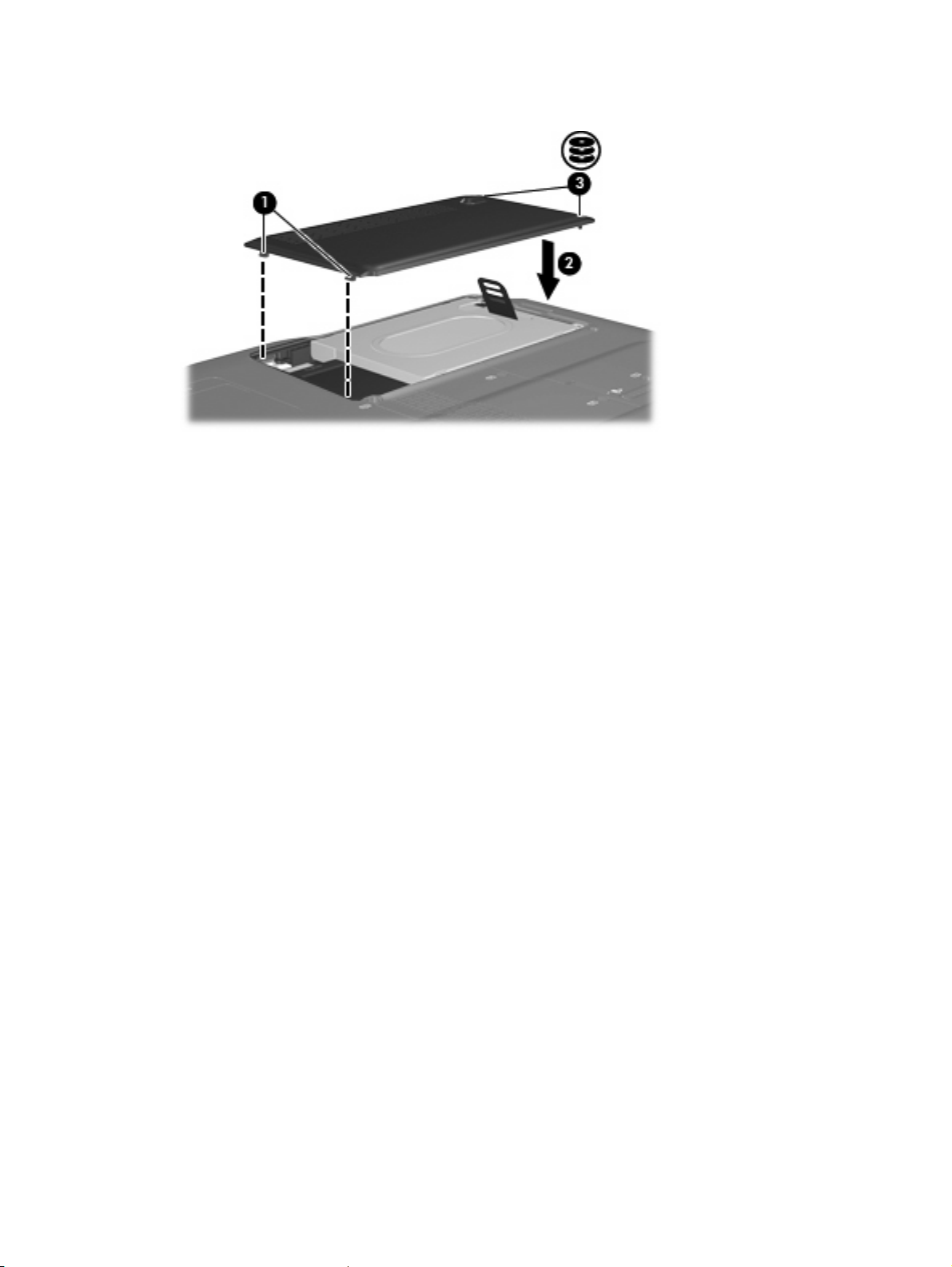
6. Закрутите винты (3) крепления крышки жесткого диска.
12 Глава 5 Замена жесткого диска RUWW
Page 70

Указатель
Д
Дефрагментация диска 9
диск DVD
извлечение, при наличии
питания 6
извлечение, при отсутствии
питания 7
установка 5
Ж
жесткий диск
замена 10
извлечение 10
установка 11
К
компакт-диск
извлечение, при наличии
питания 6
извлечение, при отсутствии
питания 7
установка 5
приводы
жесткий
обращение 2
оптические 3
См. также жесткий диск,
оптический привод
программное обеспечение
дефрагментация диска 9
очистка диска 9
программное обеспечение для
дефрагментации диска 9
программное обеспечение для
очистки диска 9
производительность диска 9
У
устройства безопасности в
аэропортах 2
диск 10, 11
О
обслуживание
дефрагментация диска 9
Очистка диска 9
оптический диск
извлечение, при наличии
питания 6
извлечение, при отсутствии
питания 7
установка 5
оптический привод 3
Очистка диска 9
П
привод компакт-дисков 3
привод DVD 3
RUWW Указатель 13
Page 71

Page 72

Модем и локальная вычислительная сеть
Руководство пользователя
Page 73

© Copyright 2007 Hewlett-Packard
Development Company, L.P.
Приведенная в этом документе
информация может быть изменена без
уведомления.Гарантийные
обязательства для продуктов и услуг HP
приведены только в условиях гарантии,
прилагаемых к каждому продукту и
услуге.Никакие содержащиеся здесь
сведения не могут рассматриваться как
дополнение к этим условиям гарантии.HP
не несет ответственности за технические
или редакторские ошибки и упущения в
данном документе.
Издание
Номер документа: 419774-251
1-е, январь 2007 г.
Page 74

Содержание
1 Модем
Подключение кабеля модема ............................................................................................................ 2
Подключение адаптера кабеля модема для конкретной страны ................................................... 3
Выбор параметра местоположения .................................................................................................. 4
Просмотр текущей выбранной страны ............................................................................. 4
Добавление новых местоположений при поездке .......................................................... 5
Устранение неполадок при подключении в поездках ..................................................... 6
2 Локальные вычислительные сети
Указатель .......................................................................................................................................................... 10
RUWW iii
Page 75

iv RUWW
Page 76
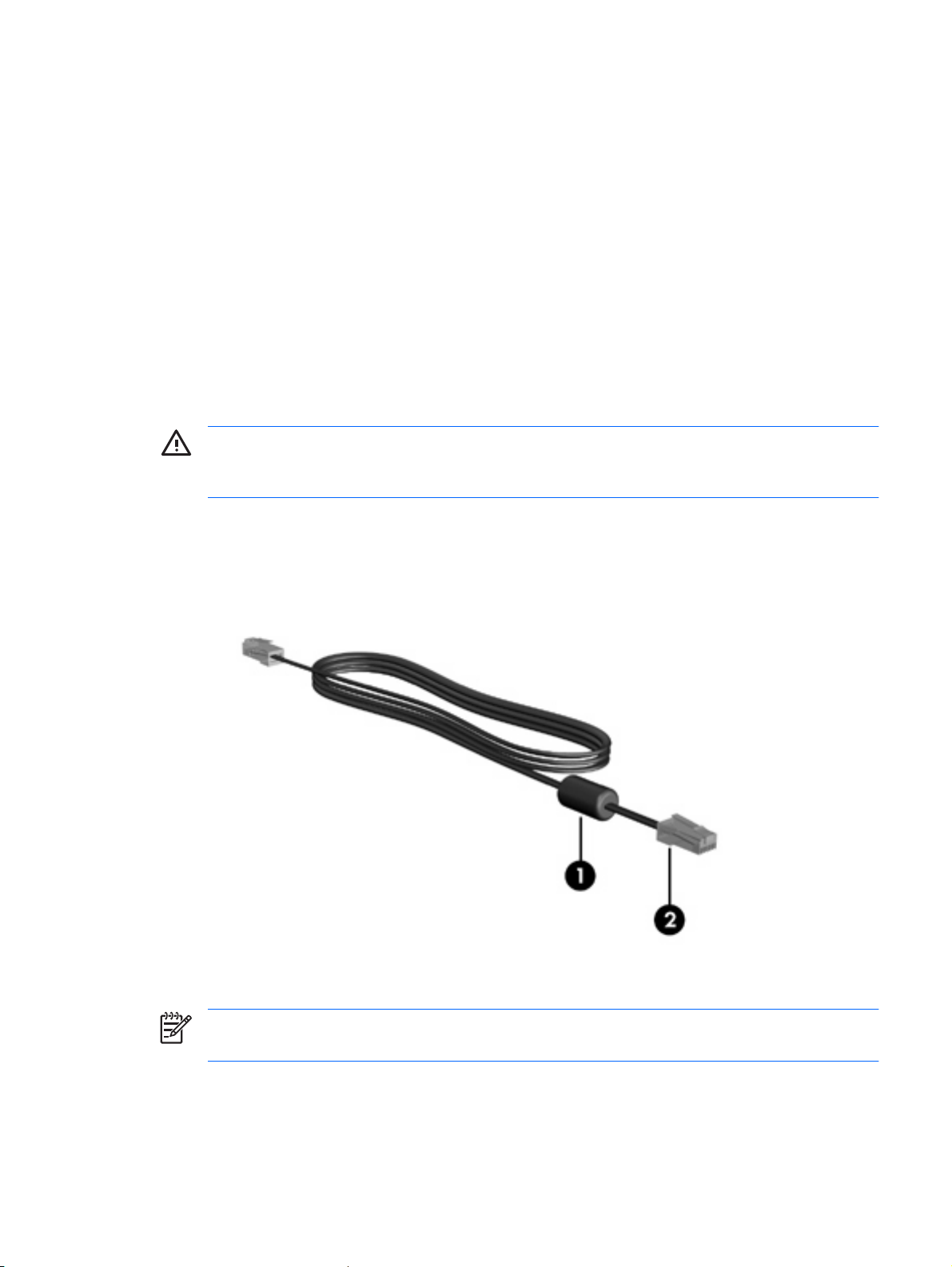
1 Модем
Модем компьютера должен быть подключен к аналоговой телефонной линии с помощью
модемного кабеля с 6-контактными разъемами RJ-11 (не поставляется с компьютером). В
некоторых странах для подключения модема также требуется специальный адаптер. Разъемы
цифровых мини-АТС могут быть похожи на аналоговые телефонные разъемы, однако они не
совместимы с такими модемами.
ВНИМАНИЕ! Подключение встроенного аналогового модема к цифровой линии может
привести к повреждению модема. Если модемный кабель был случайно подключен к
цифровой линии, немедленно отключите его.
Если кабель модема снабжен устройством подавления помех (1), защищающим от воздействия
телевизионных и радиосигналов, подключите кабель к компьютеру тем концом (2), на котором
расположено это устройство.
Примечание Вид вашего компьютера может отличаться от изображений на рисунках,
приведенных в данной главе. Расположение разъема модема зависит от модели.
RUWW 1
Page 77
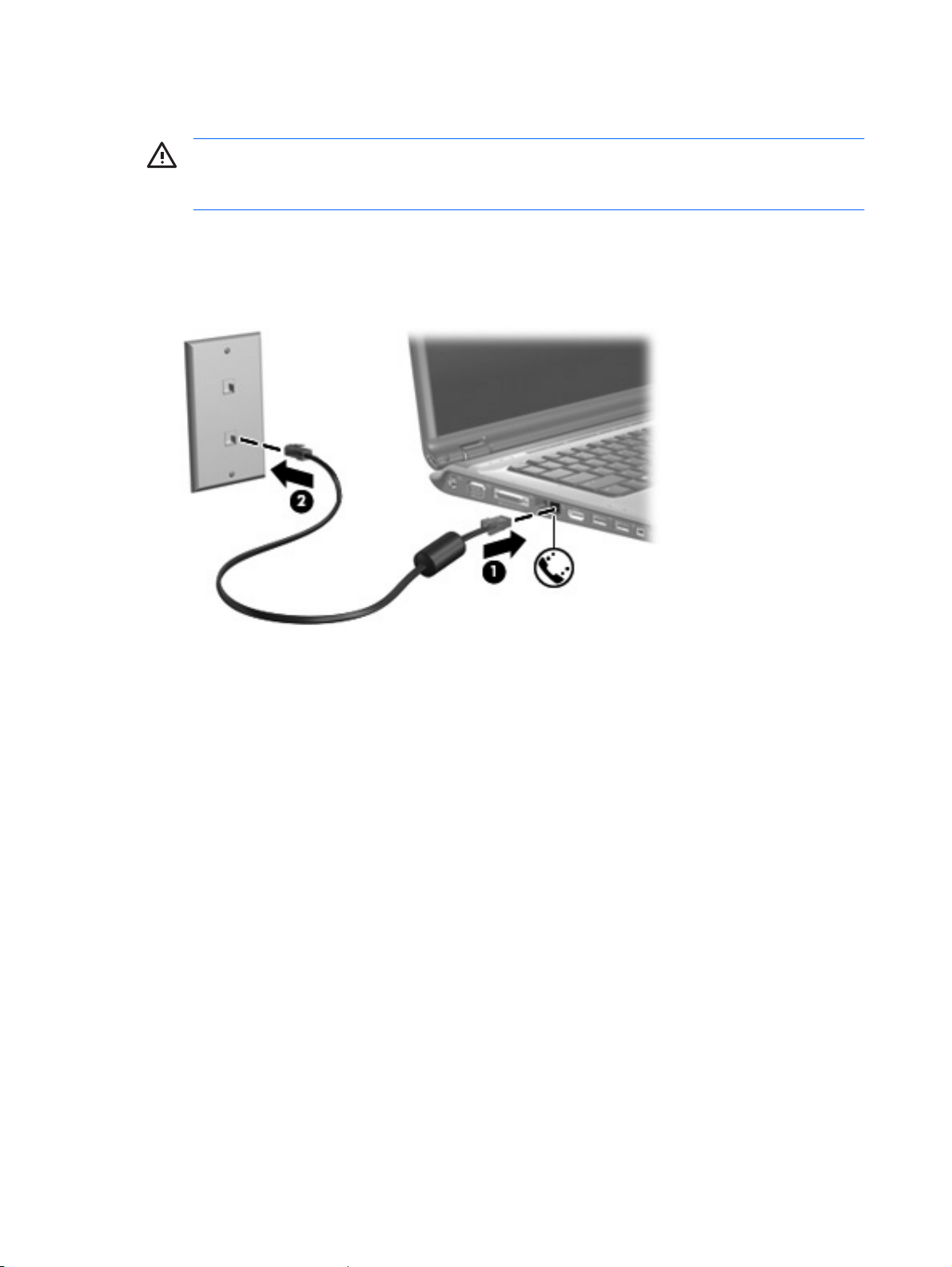
Подключение кабеля модема
ВНИМАНИЕ! Во избежание поражения электрическим током, возгорания или
повреждения оборудования не подключайте модемный кабель (не поставляется вместе с
компьютером) к гнезду RJ-45 (локальная сеть).
Чтобы подключить модемный кабель, выполните следующие действия:
1. Вставьте модемный кабель в разъем модема (1) на компьютере.
2. Вставьте модемный кабель в телефонную розетку RJ-11 (2).
2 Глава 1 Модем RUWW
Page 78
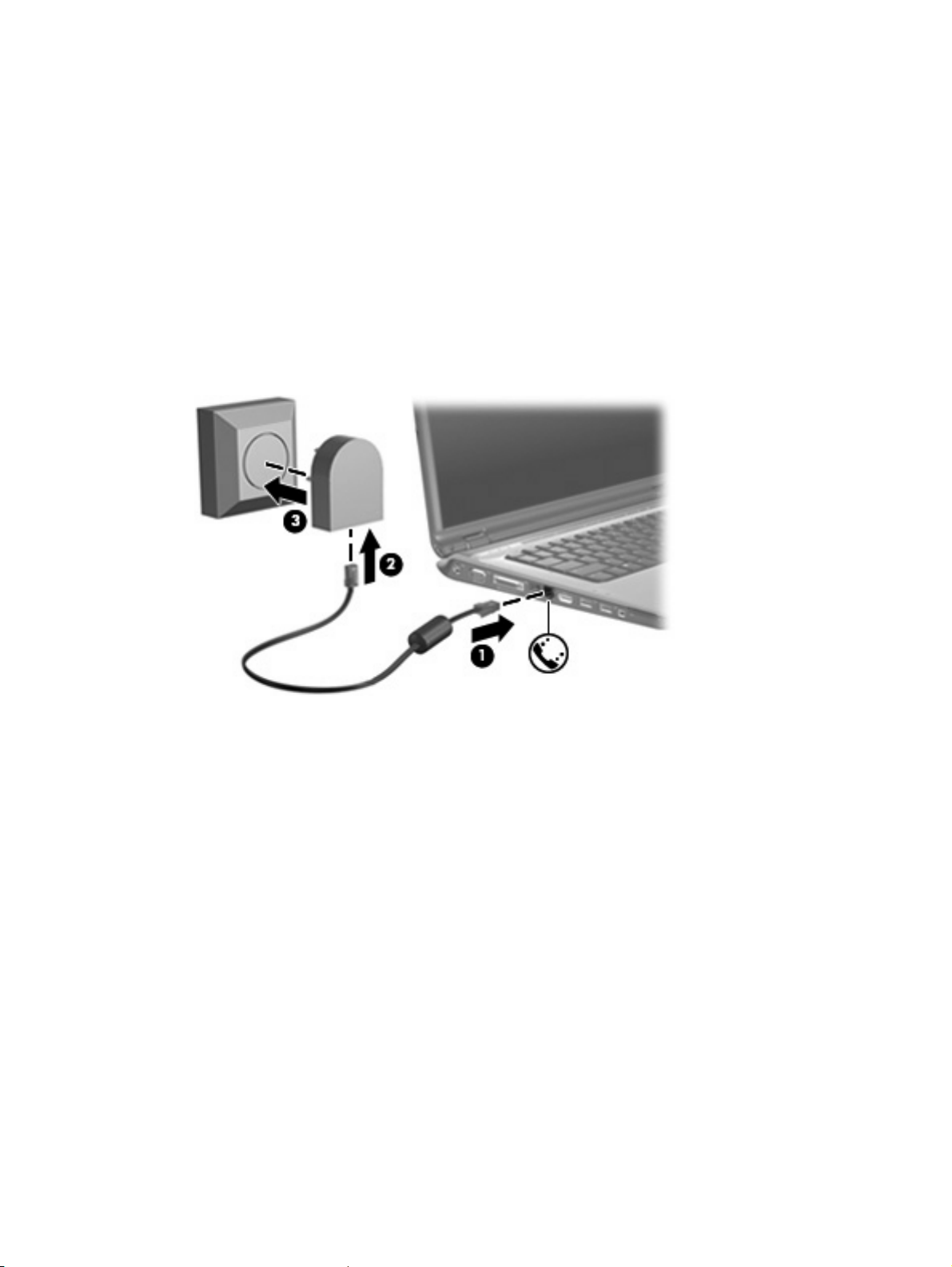
Подключение адаптера кабеля модема для конкретной страны
Тип телефонной розетки зависит от страны. Для использования модема и модемного кабеля (не
поставляется с компьютером) за пределами страны, в которой был приобретен компьютер,
необходимо приобрести адаптер модемного кабеля для данной страны.
Чтобы подключить модем к аналоговой телефонной линии, не имеющей разъема RJ-11,
выполните следующие действия:
1. Вставьте модемный кабель в разъем модема
2. Подключите модемный кабель к адаптеру кабеля модема (2) для конкретной страны.
3. Вставьте адаптер кабеля модема (3) для конкретной страны в телефонную розетку.
(1) на компьютере.
RUWW Подключение адаптера кабеля модема для конкретной страны 3
Page 79

Выбор параметра местоположения
Просмотр текущей выбранной страны
Чтобы просмотреть текущий параметр страны для модема:
1. Выберите Пуск > Панель управления.
2. Выберите Часы, язык и регион.
3. Выберите Язык и региональные стандарты.
4. В окне Размещение просмотрите ваше текущее местоположение.
4 Глава 1 Модем RUWW
Page 80

Добавление новых местоположений при поездке
По умолчанию единственный доступный для модема параметр местоположения – это параметр
местоположения для страны, в которой был приобретен компьютер. При поездке в другие страны
установите значение параметра страны для внутреннего модема, соответствующее стандартам
страны использования модема.
При добавлении новых местоположений они сохраняются компьютером, так что в любое время
местоположение можно переключить. Для любой страны
местоположения.
ПРЕДУПРЕЖДЕНИЕ Во избежание потери параметров страны постоянного проживания
не удаляйте текущие параметры страны для модема. Для получения возможности
использования модема в других странах добавьте новую конфигурацию для каждого
местоположения использования модема, сохранив конфигурацию для страны постоянного
проживания.
ПРЕДУПРЕЖДЕНИЕ Для правильной настройки модема в соответствии с правилами
связи и законами страны посещения выберите страну, в которой находится компьютер.
Если не выбрана верная страна, модем может работать неправильно.
Чтобы добавить параметр местоположения для модема:
1. Выберите Пуск > Панель управления > Оборудование и звук > Телефон и модем.
2. На вкладке Набор номера нажмите кнопку Создать. (Откроется окно «Новое место».)
можно добавить несколько параметров
3. В окне Имя местоположения наберите имя (дом, работа ит.д.) для новой настройки
местоположения.
4. Выберите страну или регион в раскрывающемся списке Страна
страны или региона, которые не поддерживаются модемом, по умолчанию отображается
США или Великобритания).
5. Введите код города, код оператора (если требуется) и номер для выхода на внешнюю линию
(если требуется).
6. В поле Вызов щелкните тоновый или импульсный.
7. Для сохранения нового местоположения нажмите кнопку OK . (Откроется диалоговое окно
Набор номера».) После этого сделайте следующее.
«
Для установки нового местоположения в качестве местоположения по умолчанию
●
нажмите кнопку OK.
Для выбора другого местоположения в качестве текущего выберите местоположение
●
из списка Размещение, затем нажмите кнопку OK.
Примечание Можно использовать указанную выше процедуру для добавления
местоположения в вашей, а также других странах. Например, можно добавить
местоположение с именем «Работа», включающее правила набора номера для
выхода на внешнюю линию.
или регион. (При выборе
RUWW Выбор параметра местоположения 5
Page 81

Устранение неполадок при подключении в поездках
При возникновении неполадок при подключении модема во время использования компьютера в
стране, отличной от страны приобретения, выполните следующие действия.
Проверьте тип телефонной линии.
●
Для модема необходима аналоговая, а не цифровая телефонная линия. Линия, называемая
линией мини-АТС, обычно является цифровой. Телефонная линия, называемая линией
передачи данных, линией факса, модемной линией или стандартной
обычно является аналоговой.
Проверьте импульсный или тональный набор.
●
Аналоговая телефонная линия поддерживает один из двух режимов набора: импульсный
набор или тональный набор. Эти режимы набора выбираются в параметрах «Телефон и
модем». Выбранный режим набора должен соответствовать режиму набора,
поддерживаемому телефонной линией в вашем местоположении.
телефонной линией,
Для определения поддерживаемого телефонной линией
телефоне несколько цифр, затем прослушайте щелчки (импульсы) или тоны. Щелчки
означают, что телефонная линия поддерживает импульсный набор. Тоны означают, что
телефонная линия поддерживает тональный набор.
Для изменения режима набора номера для текущего местоположения модема:
а. Выберите Пуск > Панель управления > Оборудование и звук > Телефон и модем.
б. Щелкните вкладку
в. Выберите местоположение модема.
г. Нажмите кнопку Изменить.
д. Выберите либо тоновый, либо импульсный.
е. Два раза нажмите кнопку OK.
Проверьте набираемый телефонный номер, затем ответ удаленного модема.
●
Наберите телефонный номер, убедитесь, что удаленный модем отвечает, затем повесьте
трубку.
Установите для модема игнорирование сигналов тонального набора.
●
Если модем
отображается сообщение об ошибке «No Dial Tone» (Нет сигнала).
получает сигнал, который он не может распознать, набор номера не происходит,
Набор номера.
режима набора наберите на
Чтобы установить для модема игнорирование всех тональных сигналов до набора номера:
а. Выберите Пуск > Панель управления > Оборудование и звук > Телефон и модем.
б. Выберите вкладку Модемы.
в. Выберите нужный модем в списке.
Нажмите кнопку Свойства.
г.
д. Выберите вкладку Модем.
6 Глава 1 Модем RUWW
Page 82

е. Снимите флажок Дождаться сигнала «Линия свободна».
ж. Два раза нажмите кнопку OK.
Если после снятия флажка Дождаться сигнала «Линия свободна» сообщение об ошибке «No
Dial Tone» (Нет сигнала) продолжает появляться:
1. Выберите Пуск > Панель управления > Оборудование и звук > Телефон и модем.
2. Выберите вкладку Набор номера.
3. Выберите текущее местоположение модема.
4. Нажмите
5. Выберите текущее местоположение в раскрывающемся списке Страна или регион и
введите код города в поле Код города. (При выборе страны или региона, которые не
поддерживаются модемом, по умолчанию отображается США или Великобритания).
6. Нажмите кнопку Применить, затем ОК.
7. В окне «Телефон и модем» выберите вкладку Модемы.
8. Выберите нужный модем
9. Выберите вкладку Модем.
10. Снимите флажок Дождаться сигнала «Линия свободна».
11. Два раза нажмите кнопку OK.
кнопку Изменить.
в списке, затем нажмите кнопку Свойства.
RUWW Выбор параметра местоположения 7
Page 83
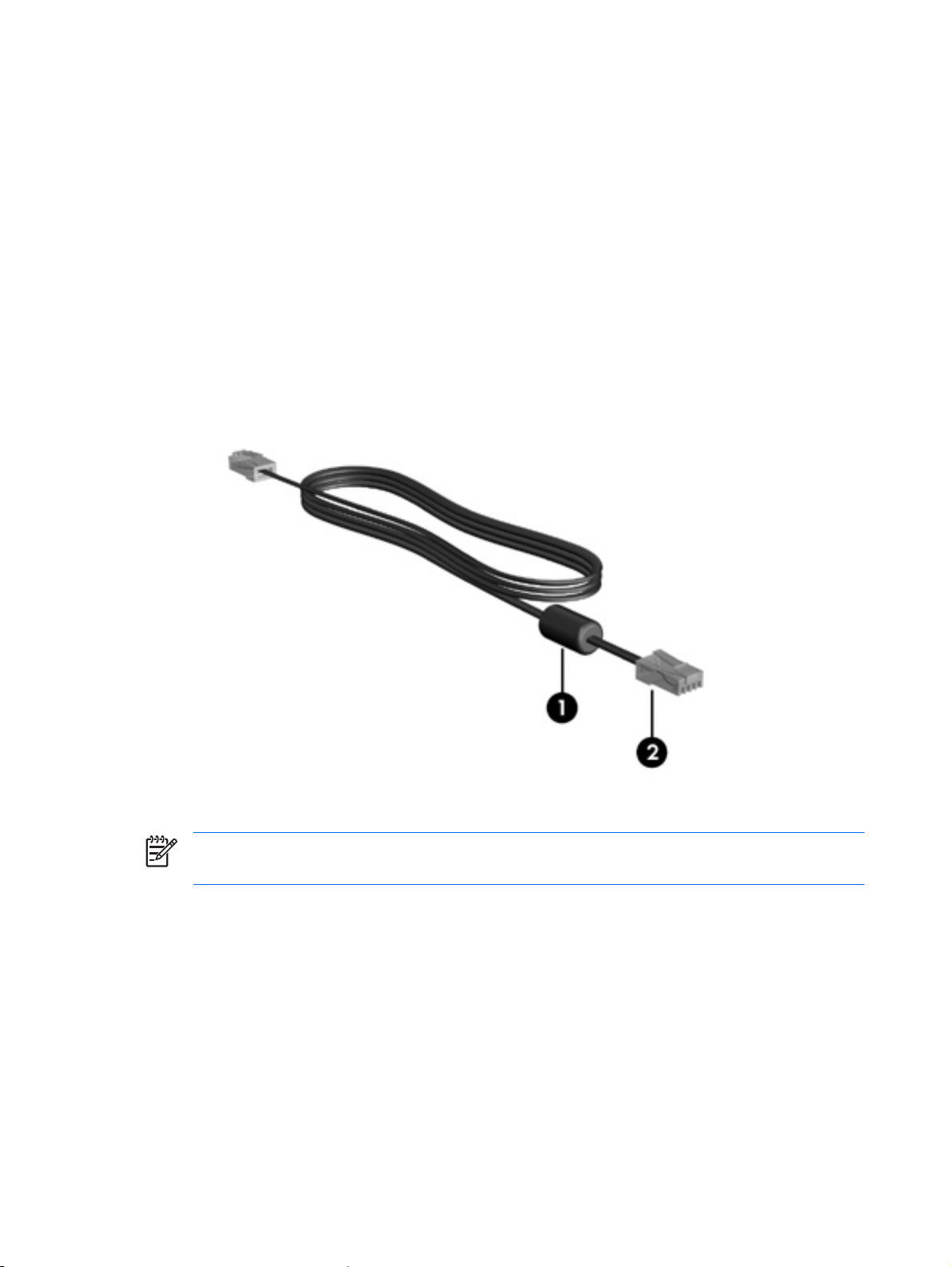
2 Локальные вычислительные сети
Для подключения к локальной вычислительной сети (ЛВС) необходим кабель с 8-контактными
разъемами RJ-45 (не поставляется с компьютером). Если кабель ЛВС имеет устройство
подавления помех (1), защищающим от воздействия телевизионных и радиосигналов,
подключите кабель к компьютеру тем концом (2), на котором расположено это устройство.
Примечание Вид вашего компьютера может отличаться от изображений на рисунках,
приведенных в данной главе. Расположение разъема локальной сети зависит от модели.
Чтобы подключить кабель локальной сети, выполните следующие действия:
1. Вставьте кабель локальной сети в разъем локальной сети (1) на компьютере.
8 Глава 2 Локальные вычислительные сети RUWW
Page 84
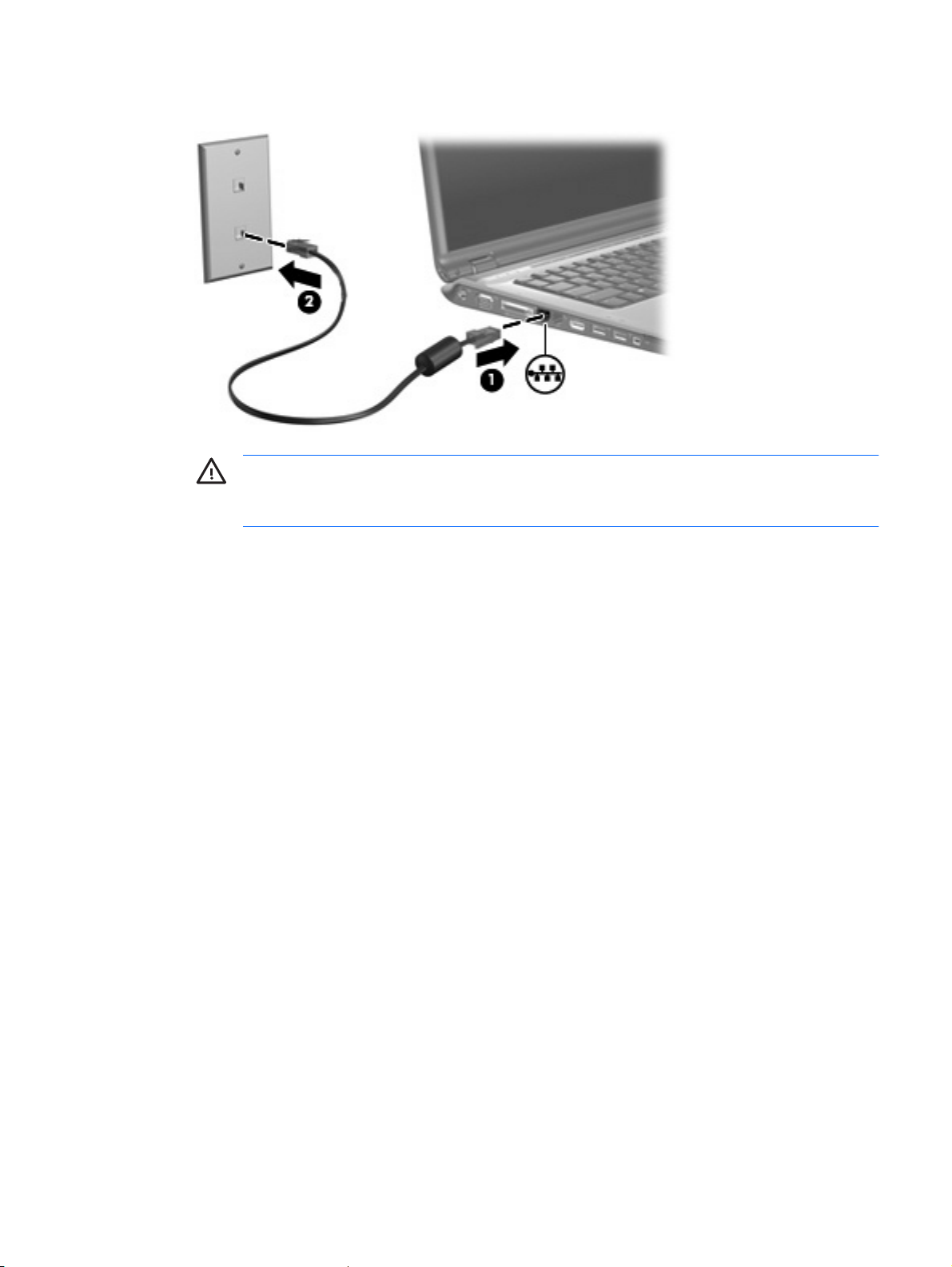
2. Другой конец кабеля вставьте в стационарную розетку (2) локальной сети на рабочем месте.
ВНИМАНИЕ! Во избежание поражения электрическим током, возгорания или
повреждения оборудования не вставляйте модемный или телефонный кабель в
гнездо RJ-45 (локальная сеть).
RUWW 9
Page 85

Указатель
А
адаптер кабеля модема для
конкретной страны 3
Б
беспроводная сеть (WLAN) 8
См. также локальная
вычислительная сеть (ЛВС)
К
кабель
ЛВС 8
модем 2
кабель локальной сети 8
Л
локальная вычислительная сеть
(ЛВС)
соединительный кабель 8
требуемый кабель 8
М
модемный кабель
адаптер кабеля модема для
конкретной страны 3
подключение 2
устройство подавления
помех 1
У
устранение неполадок,
модем 6
устройство подавления помех,
кабель модема 1
П
программное обеспечение для
модема
неполадки при подключении в
поездках 6
установка/добавление
местоположения 4
программное
модем 4
10 Указатель RUWW
обеспечение,
Page 86

Обновление, резервное копирование и
восстановление программного
обеспечения
Руководство пользователя
Page 87

© Copyright 2007 Hewlett-Packard
Development Company, L.P.
Windows является зарегистрированным в
США товарным знаком Microsoft
Corporation.
Информация, содержащаяся в
настоящем документе, может быть
изменена без предварительного
уведомления. Все виды гарантий на
продукты и услуги компании HP
указываются исключительно в
заявлениях о гарантии, прилагаемых к
указанным продуктам и услугам. Никакие
сведения, содержащиеся в данном
документе, не должны истолковываться
как предоставление дополнительных
гарантий. Компания HP не несет
ответственности за
редакторские ошибки или пропуски,
которые могут содержаться в настоящем
документе.
Издание 1-е, январь 2007 г.
Номер документа: 419773-251
технические или
Page 88

Содержание
1 Обновление программного обеспечения
Обновление BIOS ............................................................................................................................... 2
Обновление программного обеспечения и драйверов ................................................................... 4
2 Восстановление сведений о системе
Резервное копирование данных ....................................................................................................... 6
Когда создавать резервные копии .................................................................................... 6
Рекомендации по выполнению резервного копирования ............................................... 6
Использование точек восстановления системы .............................................................................. 7
Когда создавать точки восстановления ........................................................................... 7
Создание точки восстановления системы ....................................................................... 7
Возврат к более ранней дате и времени ......................................................................... 7
Создание дисков восстановления .................................................................................................... 8
Переустановка программного обеспечения
Переустановка предустановленного программного обеспечения и драйверов ........... 9
Повторная установка программ с дисков ....................................................................... 10
Выполнение восстановления .......................................................................................................... 11
Восстановление с дисков восстановления .................................................................... 11
Восстановление из раздела восстановления жесткого диска ..................................... 11
Удаление раздела восстановления жесткого диска ...................................................................... 12
Обновление переустановленных программ ................................................................................... 13
и драйверов ............................................................... 9
Указатель .......................................................................................................................................................... 14
RUWW iii
Page 89

iv RUWW
Page 90

1 Обновление программного
обеспечения
Обновленные версии программного обеспечения, установленного на компьютере, могут быть
доступны на веб-сайте HP.
Большая часть программного обеспечения и обновлений BIOS на веб-сайте компании HewlettPackard упакована в сжатые файлы, называемые SoftPaq.
В некоторых загрузочных пакетах имеется файл Readme.txt. В файле Readme.txt содержатся
сведения об установке пакета и устранении неполадок.
Чтобы обновить программное обеспечение, выполните следующие
1. Определите модель компьютера, категорию продукта и серию или семейство. Перед
обновлением BIOS системы определите версию BIOS системы, которая установлена на
компьютере в настоящее время.
Если компьютер подключен к сети, перед установкой любых обновлений программного
обеспечения, особенно новых версий BIOS системы, обратитесь к сетевому
администратору.
Примечание BIOS компьютера хранится в ПЗУ системы. BIOS инициализирует
операционную систему, определяет порядок взаимодействия компьютера с
устройствами и обеспечивает передачу данных (включая дату и время) устройствам.
Примечание ОС Windows® имеет функцию управления учетными записями
пользователя для повышения безопасности компьютера. Для выполнения некоторых
задач, например, для установки приложений, запуска утилит или изменения
параметров Windows, может быть предложено ввести пароль. Дополнительную
информацию см. в интерактивной справке Windows.
2. Получите обновления, посетив веб-сайт HP http://www.hp.com.
3. Установите обновления.
действия:
RUWW 1
Page 91

Обновление BIOS
Чтобы определить, имеется ли в обновлениях BIOS версия более свежая, чем установленная в
данный момент на компьютере, необходимо знать версию установленной в данный момент BIOS.
Сведения о версии BIOS (называется также датой ПЗУ и системной датой BIOS) отображаются
при нажатии клавиш fn+esc (в системе Windows) или с помощью программы настройки.
Чтобы использовать программу настройки для отображения
следующие действия:
1. Откройте программу настройки компьютера, включив или перезапустив компьютер, и
нажмите клавишу f10, когда в левом нижнем углу экрана появится сообщение Press <f10>
to enter Setup (Нажмите f10 для входа в программу настройки).
2. Если при открытии программы настройки системная информация не отображается,
выберите с помощью клавиш перемещения курсора главное меню Main.
Когда выбрано
информация.
3. Для выхода из программы установки выберите с помощью клавиш со стрелками Exit
(Выход) > Exit Discarding Changes (Выйти без сохранения изменений) и нажмите
клавишу enter.
ПРЕДУПРЕЖДЕНИЕ Во избежание повреждения компьютера или ошибок при установке
загружайте и устанавливайте обновление BIOS, только когда компьютер подключен к
надежному внешнему источнику питания с помощью адаптера питания переменного тока.
Не загружайте и не устанавливайте BIOS системы при работе компьютера от
аккумуляторной батареи, если он подключен к дополнительному устройству расширения
или к дополнительному источнику электропитания. При
приведенным ниже указаниям:
Не отключайте питание компьютера, вынимая вилку шнура питания из электрической
розетки.
главное меню, отображаются сведения о BIOS и другая системная
информации о BIOS, выполните
загрузке и установке следуйте
Не выключайте компьютер и не переключайте его в ждущий или спящий режим.
Не вставляйте, не удаляйте, не подключайте и не отключайте никакие устройства, кабели
или шнуры.
2 Глава 1 Обновление программного обеспечения RUWW
Page 92

Чтобы загрузить обновление BIOS, выполните следующие действия:
1. Откройте страницу веб-сайта Hewlett-Packard, на которой содержится программное
обеспечение для используемого компьютера.
Выберите Пуск > Справка и поддержка, затем выберите обновление программного
обеспечения и драйверов.
2. Чтобы получить сведения об используемом компьютере и найти обновление BIOS, которое
требуется загрузить, следуйте указаниям на экране.
3. На странице загрузки выполните следующие
действия:
а. Найдите обновление BIOS более свежее, чем версия BIOS, установленная на вашем
компьютере. Запишите дату, название или другой идентификатор. Эта информация
может понадобиться, чтобы найти обновленную версию, когда она уже будет загружена
на ваш жесткий диск.
б. Для загрузки файла на жесткий диск компьютера следуйте указаниям на экране.
Запишите путь на жестком диске
, куда будет загружаться файл обновления BIOS. Вам
потребуется найти этот файл, когда вы соберетесь установить обновление.
Примечание Если компьютер подключается к сети, перед установкой любых
обновлений программного обеспечения, особенно новых версий BIOS системы,
обратитесь к сетевому администратору.
Процедуры установки обновлений BIOS могут выполняться по-разному. После завершения
загрузки файла следуйте указаниям на экране. If no instructions are displayed, follow these steps:
1. Выберите Пуск > Компьютер, чтобы запустить Проводник Windows.
2. Дважды щелкните по значку жесткого диска. Обычно это локальный диск (C:).
3. Используя записанные ранее сведения о пути к файлу, найдите на диске папку, в которую
было сохранено обновление.
4. Дважды
щелкните файл с расширением EXE (например, filename.exe).
Начнется установка BIOS.
5. Для завершения установки следуйте указаниям на экране.
Примечание После появления на экране сообщения об успешном завершении
установки можно удалить загруженный пакет с жесткого диска.
RUWW Обновление BIOS 3
Page 93

Обновление программного обеспечения и драйверов
Чтобы загрузить и установить программное обеспечение, не относящееся к обновлению BIOS,
выполните следующие действия.
1. Откройте страницу веб-узла Hewlett-Packard, на которой содержится программное
обеспечение для используемого компьютера.
Выберите Пуск > Справка и поддержка, затем выберите обновление программного
обеспечения и драйверов.
2. Следуйте приведенным на экране указаниям для поиска программного обеспечения,
которое требуется обновить.
3. В
4. После завершения загрузки выберите Пуск > Компьютер, чтобы запустить Проводник
5. Дважды щелкните по значку жесткого диска. Обычно это локальный диск (C:).
6. Используя записанные ранее сведения о пути к файлу, найдите на диске папку, в которую
7. Дважды щелкните файл с расширением EXE (например, filename.exe).
8. Для выполнения установки следуйте
области загрузки выберите требуемое программное обеспечение и следуйте указаниям
по загрузке на экране.
Примечание Запишите путь к папке, в которую будет сохранен загруженный файл.
Вам потребуется найти этот файл, когда вы соберетесь установить программное
обеспечение.
Windows.
было сохранено обновление.
Начнется установка.
указаниям на экране.
Примечание После появления на экране сообщения об успешном завершении
установки можно удалить загруженный пакет с жесткого диска.
4 Глава 1 Обновление программного обеспечения RUWW
Page 94

2 Восстановление сведений о системе
Средства, предоставляемые операционной системой и программным обеспечением Recovery
Manager, помогают выполнить следующие задачи для защиты информации и ее восстановления
в случае сбоя системы.
Регулярного резервного копирования информации для защиты важных системных файлов.
●
Создание комплекта дисков восстановления (функция программы Recovery Manager). Диски
●
восстановления используются для загрузки компьютера и полного восстановления
операционной системы и приложений в случае
Создания точек восстановления системы (функция операционной системы). Точки
●
восстановления системы позволяют отменить нежелательные изменения данных
компьютера. Для этого восстанавливается предыдущее состояние данных.
Восстановление программы или драйвера (функция программы Recovery Manager). Данная
●
функция позволяет переустановить программу или драйвер, не восстанавливая систему
полностью.
сбоя или нестабильности системы.
Выполнение полного восстановления системы (функция программы Recovery Manager).
●
Программа Recovery Manager позволяет
нестабильности системы. Программа Recovery Manager работает из специального раздела
восстановления на жестком диске или с созданных дисков восстановления.
восстановить полный образ системы при сбое или
RUWW 5
Page 95

Резервное копирование данных
Когда создавать резервные копии
Регулярно, по расписанию.
●
Примечание Установите напоминания, чтобы регулярно создавать резервные
копии информации.
Перед ремонтом или восстановлением компьютера.
●
Перед добавлением или значительным изменением программного обеспечения или
●
оборудования.
Рекомендации по выполнению резервного копирования
Создайте точки восстановления системы с помощью функции восстановления Windows.
●
Храните личные файлы в папке Документы и регулярно создавайте резервную копию этой
●
папки.
Создавайте резервные копии шаблонов, хранящихся в папках программ, с которыми они
●
связаны.
Сохраните пользовательские параметры окна, панели инструментов или панели меню при
●
помощи снимка экрана.
Это позволит сэкономит время
Для копирования экрана и вставки его в текстовый редактор:
а. Отобразите нужный экран.
б. Скопируйте экран:
Чтобы скопировать только активное окно, нажмите alt+fn+prt sc.
Чтобы скопировать весь экран, нажмите fn+prt sc.
в. Запустите текстовый редактор и выберите Правка > Вставить.
при восстановлении параметров.
6 Глава 2 Восстановление сведений о системе RUWW
Page 96

Использование точек восстановления системы
При создании резервной копии системы создается точка восстановления системы. Точка
восстановления системы позволяет сохранять и дать название снимку жесткого диска на
определенный момент времени. Затем можно восстановить систему по этой точке, если
необходимо отменить последние произведенные изменения.
Примечание Восстановление состояния системы до более ранней точки
восстановления не повлияет на файлы данных и сообщения электронной почты,
созданные после этой точки.
Точки восстановления можно создавать для обеспечения повышенной защиты системных
файлов и параметров.
Когда создавать точки восстановления
перед добавлением или значительным изменением программного обеспечения или
●
оборудования;
периодически, для поддержания оптимальной работы системы.
●
Примечание Если вы вернетесь к точке восстановления, а затем измените решение,
возврат к точке восстановления можно отменить.
Создание точки восстановления системы
1. Выберите Пуск > Панель управления > Система и ее обслуживание > Система.
2. В левой панели щелкните Защита системы.
3. Щелкните по вкладке Защита системы.
4. В области Автоматические точки восстановления выберите диск, для которого требуется
создать точку восстановления.
5. Щелкните Создать.
Откроется окно Защита системы.
6. Следуйте указаниям на экране.
Возврат к более ранней дате и времени
Чтобы вернуться к точке восстановления (созданной ранее), когда компьютер работал
оптимально, выполните следующие действия:
1. Выберите Пуск > Панель управления > Система и ее обслуживание > Система.
2. В левой панели щелкните Защита системы.
3. Щелкните по вкладке Защита системы.
4. Нажмите кнопку Восстановление системы и щелкните Далее.
Откроется окно восстановления системы.
5. Следуйте указаниям на экране
RUWW Использование точек восстановления системы 7
.
Page 97

Создание дисков восстановления
Программа Recovery Manager создает набор компакт-дисков или дисков DVD для
восстановления компьютера. Диски восстановления используются для восстановления
операционной системы и приложений в случае сбоя или нестабильности системы.
Примечание Бережно обращайтесь с этими дисками и храните их в надежном месте.
Программа позволяет создать всего один набор дисков восстановления.
Перед созданием дисков восстановления учитывайте следующие рекомендаци:
Необходимы высококачественные носители CD-R, DVD-R или DVD+R (приобретаемые
●
отдельно).
Примечание Программа Recovery Manager не поддерживает отформатированные
диски DVD±RW и двухслойные диски DVD±RW.
Во время выполнения этой операции компьютер должен быть подключен к источнику
●
питания переменного тока.
Для компьютера может быть создан только один комплект дисков восстановления.
●
Напишите на каждом диске номер перед установкой его в оптический привод компьютера.
●
При необходимости до завершения создания дисков восстановления можно выйти из
●
программы. При следующем запуске
продолжить процесс создания дисков
программы Recovery Manager будет предложено
Создание комплекта дисков восстановления.
1. Выберите Пуск > Все программы > Recovery Manager > Recovery Manager.
Запустится программа Recovery Manager.
2. Щелкните Advanced Options (Дополнительно).
Примечание Если при работе компьютер получает питание от батареи, вам будет
предложено подключиться к внешнему источнику питания перед тем, как перейти к
следующему этапу.
3. Щелкните Recovery disc creation (Создание диска для восстановления) и нажмите Next
(Далее).
4. Следуйте инструкциям на экране.
8 Глава 2 Восстановление сведений о системе RUWW
Page 98

Переустановка программного обеспечения и драйверов
Если программа или драйвер, предварительно установленные на компьютере, по ошибке стерты
или повреждены, программа Recovery Manager позволяет их переустановить.
Примечание Программное обеспечение, не поставляемое с компьютером, должен быть
повторно установлено с компакт-диска, предоставленного производителем, или загружено
с веб-сайта производителя.
Примечание Перед тем, как переустанавливать программу, убедитесь, что она
полностью удалена.
Программа Recovery Manager заменяет испорченные системные файлы и переустанавливает
удаленные системные файлы, необходимые программе.
В большинстве случаев, если программа, которую вы переустанавливаете, все еще
●
установлена на компьютере, переустановка не повлияет на личные параметры.
Во всех случаях, если программа была удалена с компьютера, программа или служебная
●
программа будут переустановлены с заводскими параметрами. Восстановить личные
параметры
Переустановка предустановленного программного обеспечения и драйверов
невозможно.
1.
Удалите программу или драйвер :
Примечание В некоторых случаях драйверы не отображаются в списке Programs
and Features (Программы и функции). Если драйвер не отображается в списке, его не
требуется удалять.
а. Выберите Пуск > Панель управления > Программы > Удаление программы.
б. Щелкните правой кнопкой мыши программу или драйвер, которые требуется удалить,
затем щелкните Удалить.
2.
Переустановите программу или драйвер.
а. Выберите Пуск > Все программы > Recovery Manager > Recovery Manager.
Запустится программа Recovery Manager.
б. Щелкните Advanced Options (Дополнительно).
в. Щелкните Software program re-installation (Переустановка программы) или Hardware
driver re-installation (Переустановка драйвера оборудования), а затем
(Далее).
г. Следуйте инструкциям на экране.
д. При появлении соответствующего сообщения перезагрузите компьютер.
нажмите Next
RUWW Переустановка программного обеспечения и драйверов 9
Page 99

Повторная установка программ с дисков
1. Вставьте диск в оптический привод.
2. Когда откроется мастер установки, следуйте указаниям по установке, которые появляются
на экране.
3. При появлении соответствующего сообщения перезагрузите компьютер.
10 Глава 2 Восстановление сведений о системе RUWW
Page 100

Выполнение восстановления
Программа Recovery Manager позволяет восстанавливать систему в случае сбоя или
нестабильности системы. Программа Recovery Manager работает с созданных дисков
восстановления или из специального раздела восстановления на жестком диске.
Примечание Операционная система Windows имеет собственные встроенные функции
восстановления, например Восстановление системы и возможности отката драйвера.
Попытайтесь применить эти функции перед тем, как использовать Recovery Manager.
Примечание Recovery Manager восстанавливает только программы, изначально
установленные на компьютер на заводе. Для переустановки программного обеспечения,
которое не прилагается к компьютеру, необходимо использовать компакт-диск,
предоставленный производителем или загруженный с его веб-узла.
Восстановление с дисков восстановления
Чтобы восстановить систему с дисков восстановления, выполните следующие действия.
1. Сделайте резервную копию всех личных файлов.
2. Вставьте первый диск восстановления в привод оптических дисков и перезагрузите
компьютер.
3. Следуйте указаниям на экране.
Восстановление из раздела восстановления жесткого диска
Выполнить восстановление из раздела восстановления жесткого диска можно с помощью меню
"Пуск" или клавиши f11.
Чтобы восстановить систему из раздела восстановления, выполните следующие действия:
1. Запустите программу Recovery Manager одним из следующих способов:
Выберите Пуск > Все программы > Recovery Manager > Recovery Manager.
●
Перезагрузите компьютер и нажмите f11 при появлении на экране сообщения Press
●
<F11> for recovery (Нажмите F11 для восстановления). Затем
Manager.
Запустится программа Recovery Manager.
2. Щелкните Advanced Options (Дополнительно).
3. Щелкните System recovery (Восстановление системы) и нажмите Next (Далее).
4. Следуйте инструкциям на экране.
выберите Recovery
RUWW Выполнение восстановления 11
 Loading...