

Page 1

Scanner ScanJet série 7400C
HP
Manuel de l'utilisateur
Page 2

Page 3

2 Retour à la TDM
Informations sur les droits d’auteur
© Copyright Hewlett-Packard Company 2000
Tous droits réservés. Toute reproduction, adaptation ou traduction
sans autorisation préalable écrite est interdite, sauf dans les cas
permis par les lois régissant les droits d’auteur.
Marques commerciales
Adobe, Adobe Photoshop et Acrobat sont des marques commerciales
de Adobe Systems Incorporated. Energy Star
service déposée américaine de la United States Environmental
Protection Agency. Microsoft et Hotmail sont des marques déposées
américaines de Microsoft Corporation.
Tous les autres produits mentionnés dans le présent document
peuvent être des marques commerciales de leurs détenteurs
respectifs.
®
est une marque de
Garantie
Les renseignements contenus dans ce document sont sujets à
modifications sans préavis.
Hewlett-Packard ne fait de garantie d’aucune sorte à propos de ces
renseignements. HEWLETT-PACKARD DENIE SPECIFIQUEMENT
LA GARANTIE IMPLICITE DE COMMERCIABILITE ET
D’ADAPTATION A UN USAGE PARTICULIER.
Hewlett-Packard ne saura être tenu responsable de tout dommage
direct, indirect, consécutif ou autre, présumé être lié à la divulgation ou
à l’utilisation de ces renseignements.
AVIS AUX UTILISATEURS DU GOUVERNEMENT
AMERICAIN : LOGICIEL COMMERCIAL SOUMIS A DES
RESTRICTIONS : « L’utilisation, la duplication ou la divulgation par le
Gouvernement sont soumises à des restrictions telles que stipulées au
sous-paragraphe (c) (1) (ii) de l’article Rights in Technical Data du
DFARS 52.227-7013. »
Il est possible que les articles numérisés à l’aide de ce produit soient
protégés par des lois gouvernementales et autres réglementations,
telles que les lois sur les droits d’auteur. Il incombe entièrement au
client de respecter toutes ces lois et réglementations.
Page 4

Contenu
Contenu
ContenuContenu
Mise en route
Mise en route
Mise en routeMise en route
4
4 Dépannage et entretien
Dépannage et entretien
4 4
Dépannage et entretienDépannage et entretien
3
Impression de ces informations . . . . . . . . . . . . . . . . . . . . . .5
Visualisation du Tour d’horizon du produit . . . . . . . . . . . . . . .5
Où commencer ? . . . . . . . . . . . . . . . . . . . . . . . . . . . . . . .6
Sélection et préparation des articles . . . . . . . . . . . . . . . . . . .7
Accomplissement de la première numérisation . . . . . . . . . . . .9
Foire aux questions . . . . . . . . . . . . . . . . . . . . . . . . . . . . .12
1
1 Numérisation à l’aide des boutons
Numérisation à l’aide des boutons
1 1
Numérisation à l’aide des boutons Numérisation à l’aide des boutons
du scanner
du scanner
du scannerdu scanner
Tour d’horizon des boutons du scanner. . . . . . . . . . . . . . . .16
Numérisation rapide sans modification . . . . . . . . . . . . . . . .17
Changement des paramètres des boutons . . . . . . . . . . . . . .25
2
2 Numérisation à l’aide de
Numérisation à l’aide de
2 2
Numérisation à l’aide de Numérisation à l’aide de
HP PrecisionScan Pro
HP PrecisionScan Pro
HP PrecisionScan ProHP PrecisionScan Pro
Vue d’ensemble du logiciel HP PrecisionScan Pro . . . . . . . . .29
Nouvelle numérisation . . . . . . . . . . . . . . . . . . . . . . . . . . .31
Coupe ou sélection d’une zone pour la numérisation finale. . .32
Vue élargie d’une partie de l’image (zoom) . . . . . . . . . . . . .33
Sélection du type de sortie . . . . . . . . . . . . . . . . . . . . . . . .33
Ajustements élémentaires optionnels . . . . . . . . . . . . . . . . . .35
Ajustements avancés optionnels. . . . . . . . . . . . . . . . . . . . .39
Dernière phase de la numérisation finale. . . . . . . . . . . . . . .50
Autres caractéristiques et conseils. . . . . . . . . . . . . . . . . . . .58
Vérification élémentaire . . . . . . . . . . . . . . . . . . . . . . . . . .75
Lancement du dépannage . . . . . . . . . . . . . . . . . . . . . . . .76
Résolution de problèmes n’ayant donné lieu à aucun message 77
Résolution de problèmes de qualité des images . . . . . . . . . .79
Résolution de problèmes liés au texte modifiable . . . . . . . . .85
Résolution de problèmes liés aux destinations. . . . . . . . . . . .87
Résolution de problèmes liés aux accessoires. . . . . . . . . . . .90
Réglage des commandes de la lampe du scanner. . . . . . . . .92
Elimination des bourrages du BAA. . . . . . . . . . . . . . . . . . .93
Nettoyage et entretien. . . . . . . . . . . . . . . . . . . . . . . . . . .95
Désinstallation du logiciel. . . . . . . . . . . . . . . . . . . . . . . .100
Autres ressources, assistance et spécifications . . . . . . . . . .100
A
A Utilisation des commandes et outils du logiciel
Utilisation des commandes et outils du logiciel
A A
Utilisation des commandes et outils du logicielUtilisation des commandes et outils du logiciel
Utilisation des raccourcis clavier et des menus . . . . . . . . . .102
Barres d’outils et d’infos de HP PrecisionScan Pro . . . . . . . .105
Curseurs contextuels . . . . . . . . . . . . . . . . . . . . . . . . . . .107
B
B Glossaire
Glossaire
B B
GlossaireGlossaire
Index
Index
IndexIndex
3
3 Utilisation des accessoires
Utilisation des accessoires
3 3
Utilisation des accessoiresUtilisation des accessoires
Numérisation depuis le BAA. . . . . . . . . . . . . . . . . . . . . . .66
Numérisation depuis l’adaptateur de transparents. . . . . . . . .67
Ajustements optionnels aux articles transparents . . . . . . . . . .72
Page 5

4 Back to TOC
Page 6

Retour à la TDM Mise en route 5
Mise en route
Cette section présente des informations élémentaires qui vous
aideront à vous familiariser avec votre nouveau scanner HP ScanJet.
C’est ici que vous pouvez apprendre comment visualiser le Tour
d’horizon du produit, préparer les articles avant de les numériser et
choisir la méthode de numérisation qui convient le mieux.
Impression de ces informations
Impression de ces informations
Impression de ces informationsImpression de ces informations
Vous pouvez imprimer le manuel PDF en utilisant la commande
Imprimer dans le menu Fichier. Vous pouvez imprimer le document
en entier ou seulement les chapitres et sujets que vous souhaitez
selon le numéro de page des sujets.
Visualisation du Tour d’horizon du produit
Visualisation du Tour d’horizon du produit
Visualisation du Tour d’horizon du produitVisualisation du Tour d’horizon du produit
Le Tour d’horizon est une manière simple et rapide de découvrir les
fonctionnalités du scanner ainsi que certaines façons intéressantes de
l’utiliser pour répondre à vos besoins. Cette présentation, qui ne dure
pas plus de trois minutes, est lancée automatiquement au tout premier
démarrage du logiciel HP PrecisionScan Pro.
Pour visualiser le Tour d’horizon à d’autres moments : dans le dossier
Logiciel de numérisation HP, double-cliquez sur Tour d’horizon du
produit.
Page 7

6 Mise en route Retour à la TDM
●
Où commencer ?
Où commencer ?
Où commencer ?Où commencer ?
Vous pouvez lancer des numérisations à partir des éléments suivants :
●
les boutons du scanner
●
le logiciel HP PrecisionScan Pro
●
un autre programme
●
l’utilitaire HP ScanJet Copy
L’endroit d’où vous commencez dépend de ce que vou s comptez faire
de la numérisation et de vos propres préférences.
Utilisation des boutons du scanner
Utilisation des boutons du scanner
Utilisation des boutons du scannerUtilisation des boutons du scanner
Utilisez les boutons du scanner , qui constituent des raccourcis, q uand :
●
vous voulez effectuer la numérisation depuis le scanner.
●
vous voulez effectuer la numérisation rapidement sans y apporter
des modifications.
●
vous voulez numériser un article avec les paramètres par défaut
optimisés pour la destination choisie.
vous voulez envoyer l’image numérisée vers une destination telle
qu’un programme de PAO, mais qu’aucun bouton correspondant à
cette destination ne figure sur le scanner.
Voir « Numérisation à l’aide de HP PrecisionScan Pro » à la page 29.
Utilisation d’un autre programme
Utilisation d’un autre programme
Utilisation d’un autre programmeUtilisation d’un autre programme
Effectuez une numérisation depuis un autre programme quand :
●
vous voulez importer un article numérisé dans un programme
ouvert, tel que votre traitement de texte.
●
le programme que vous utilisez est compatible TWAIN ou HP
ScanJet Plug-in (qui est un plug-in Adobe
programme est compatible si une commande telle que Acquérir
une image ou Depuis un scanner apparaît sur un menu tel que le
menu Fichier.
Pour savoir si votre programme est conforme aux normes TWAIN
ou reconnaît les plug-ins Photoshop, ou pour connaître la
commande d’insertion d’un article numérisé, consultez la
documentation du programme.
Voir « Numérisation d’une image depuis d’autres programmes » à la
page 63.
®
Photoshop®). Un
Voir « Numérisation à l’aide des boutons du scanner » à la page 15.
Utilisation du logiciel HP PrecisionScan Pro
Utilisation du logiciel HP PrecisionScan Pro
Utilisation du logiciel HP PrecisionScan ProUtilisation du logiciel HP PrecisionScan Pro
Utilisez le logiciel HP PrecisionScan Pro quand :
●
vous voulez afficher ou modifier une image numérisée avant de
l’envoyer. Par exemple, vous pouvez changer sa résolution, la
couper ou la redimensionner.
Utilisation de l’utilitaire HP ScanJet Copy
Utilisation de l’utilitaire HP ScanJet Copy
Utilisation de l’utilitaire HP ScanJet Copy Utilisation de l’utilitaire HP ScanJet Copy
Effectuez une numérisation à l’aide de l’utilitaire HP ScanJet Copy
quand vous désirez imprimer des copies et devez apporter des
modifications standard à l’image numérisée, telles que réduction ou
agrandissement, éclaircissement ou assombrissement. Vous pouvez
également choisir une imprimante autre que celle définie par défaut.
Pour démarrer l’utilitaire : dans le dossier Logiciel de numérisation HP,
double-cliquez sur Utilitaire HP ScanJet Copy. Pour obtenir de l’aide
sur l’emploi de l’utilitaire, placez le pointeur sur le bouton ou l’option
afin de connaître ses fonctions.
Page 8

Retour à la TDM Mise en route 7
Articles à poser dans le BAA
Articles à poser dans le BAA
Sélection et préparation des articles
Sélection et préparation des articles
Sélection et préparation des articlesSélection et préparation des articles
Avant de poser les articles sur la vitre du scanner , suivez les directives
de sélection et de préparation afin d’éviter d’endommager les originaux
et le scanner.
Articles à poser sur la vitre du scanner
Articles à poser sur la vitre du scanner
Articles à poser sur la vitre du scanner Articles à poser sur la vitre du scanner
La vitre du scanner permet de numériser une grande diversité
d’articles, y compris :
●
articles en papier;
●
coupures de journaux, reçus et cartes de visite;
●
articles sur supports de tous grammages, y compris ceux inférieurs
à 60 g/m
●
papier gommé;
2
ou supérieurs à 105 g/m2;
Articles à poser dans le BAA Articles à poser dans le BAA
Le bac d’alimentation automatique (BAA) du HP ScanJet, qui constitue
une manière rapide et pratique de numériser des articles de plusieurs
pages, est fourni avec certains modèles de scanner ou peut être
commandé séparément. Le BAA accepte les articles répondant aux
caractéristiques suivantes :
●
articles sur papier de tailles standard Letter US, A4 et Légal US
●
articles composés au maximum de 50 pages non reliées
●
articles dont la taille est comprise entre 148,5 sur 210 mm et 215,9
sur 355,6 mm
●
articles dont le grammage est compris entre 60 et 105 g/m
●
articles carrés ou rectangulaires et en bon état (pas fragiles ni
usés)
●
articles ne comportant pas de déchirures, de trous ou de
perforations
2
●
liasse d’imprimés avec carbones;
●
photos ou documents anciens ou abîmés;
●
articles comportant des déchirures, des trous, des perforations,
des plis ou des bords enroulés;
●
articles tridimensionnels relativement plats, tels que des pages de
livres, du tissu et du papier avec texture.
ATTENTION Evitez de placer des articles aux bords tranchants
dans le scanner, car ils pourraient endommager
celui-ci.
Avant de placer un article sur la vitre du scanner , assurez-vous qu’il ne
comporte pas de colle fraîche, ou de liquide correcteur ou autre
substance pouvant salir le scanner.
●
articles exempts de colle fraîche, de liquide correcteur ou d’encre
humide
Evitez les liasses d’imprimés avec des carbones, les transparents, les
pages de magazine, le papier gommé ou le papier pelure.
Avant de placer un article dans le BAA, préparez-le comme suit :
●
Aplatissez les bords enroulés ou les plis.
●
Otez les agrafes, les trombones, les notes adhésives et tout autre
matériau des articles.
Si votre article ne répond pas à ces caractéristiques ou que vous
n’arrivez pas à le préparer comme indiqué ici, utilisez la vitre du
scanner.
Page 9

8 Mise en route Retour à la TDM
Articles à poser dans l’adaptateur de transparents
Articles à poser dans l’adaptateur de transparents
Articles à poser dans l’adaptateur de transparentsArticles à poser dans l’adaptateur de transparents
L’adaptateur de transparents HP ScanJet (XPA) est fourni avec
certains modèles de scanner ou peut être commandé séparément.
Utilisez l’adaptateur de transparents et ses gabarits pour numériser :
●
négatifs photos
●
diapositives de 35 mm
●
autres supports transparents dont le format ne dépasse pas 127
sur 127 mm. Si les articles transparents sont plus grands que cela,
numérisez-les sans l’adaptateur de transparents. Couvrez-les
simplement d’une feuille de papier blanc et effectuez la
numérisation selon la procédure normale.
Ces articles pouvant être facilement endommagés, manipulez-les
uniquement par les bords.
Page 10
Retour à la TDM Mise en route 9
Accomplissement de la première
Accomplissement de la première
Accomplissement de la première Accomplissement de la première
numérisation
numérisation
numérisationnumérisation
L’accomplissement de votre première numérisation est facile. Cette
section explique comment numériser un article pour l’imprimer par le
biais de deux méthodes principales :
●
les boutons du scanner
●
le logiciel HP PrecisionScan Pro
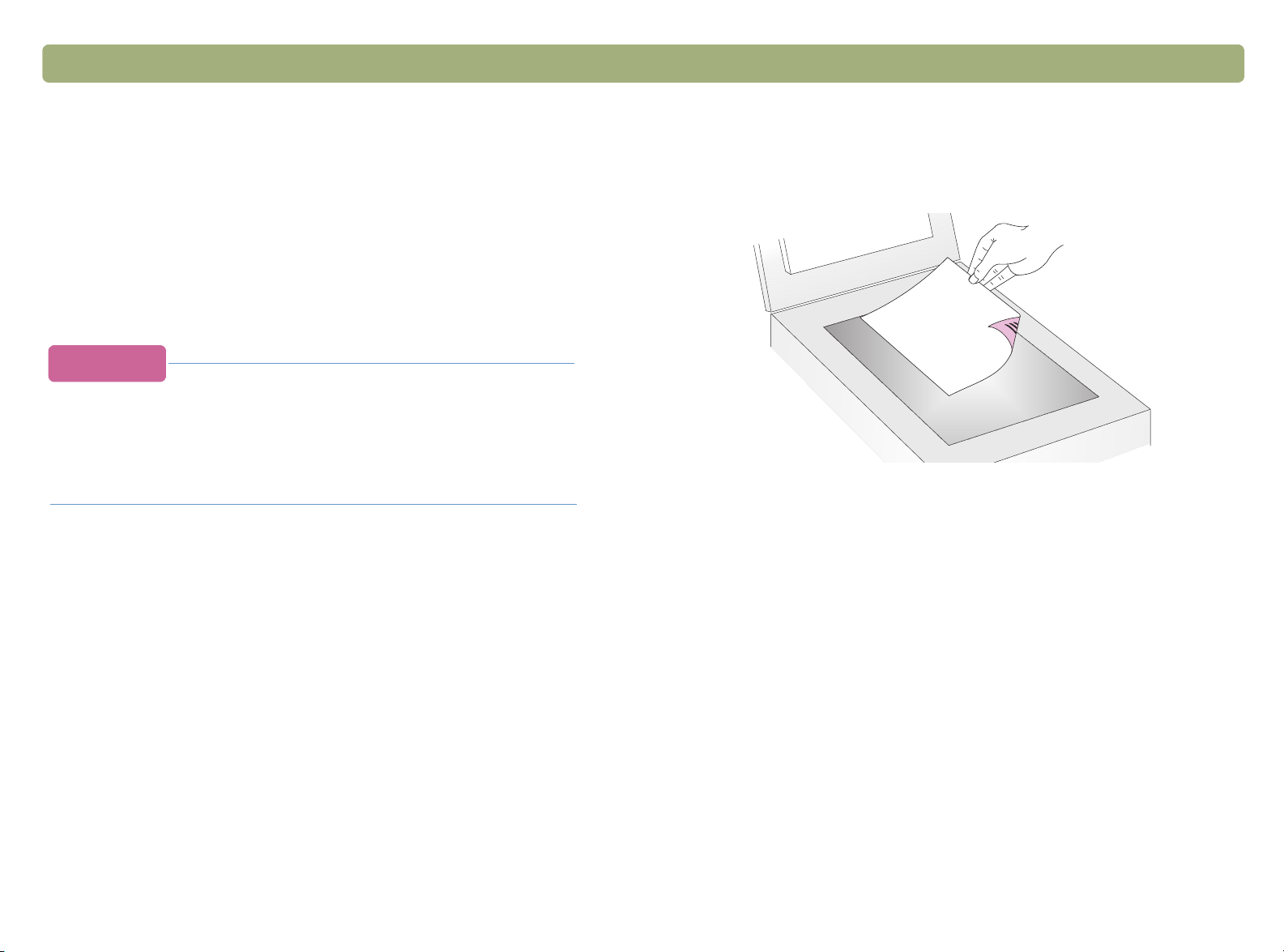
Avant de le numériser, chargez l’article dans le scanner.
Pour charger l’article dans le scanner
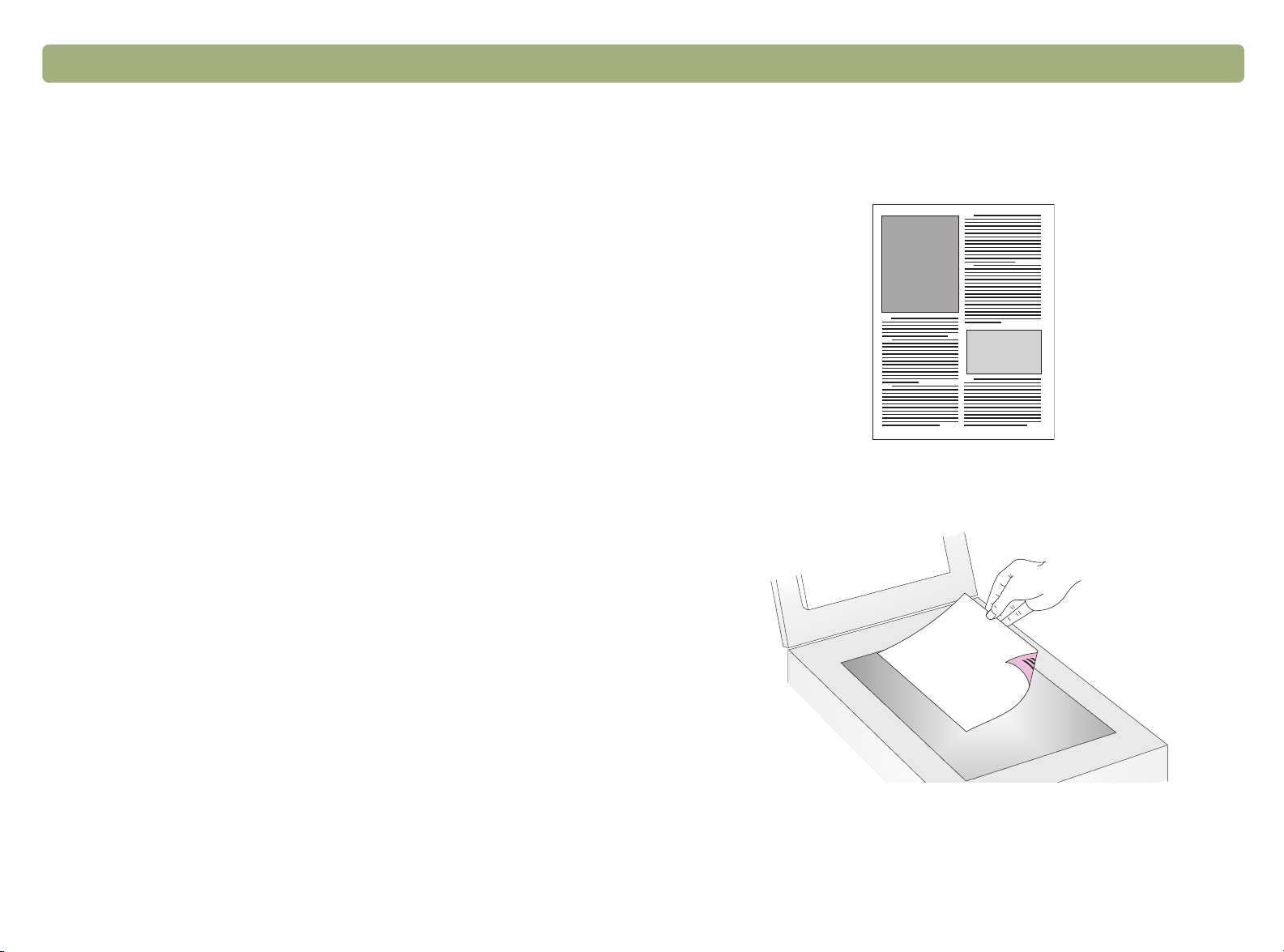
1 Choisissez un article à numériser, tel qu’une page de magazine.
2 Posez l’article recto contre la vitre du scanner et fermez le
couvercle.
3 Voir « Pour effectuer votre première numérisation à l’aide des
boutons du scanner » à la page 10.
Page 11
10 Mise en route Retour à la TDM
Pour effectuer votre première numérisation à l’aide des boutons du
scanner
1 Chargez l’article dans le scanner . Voir « Pour charger l’article dans
le scanner » à la page 9.
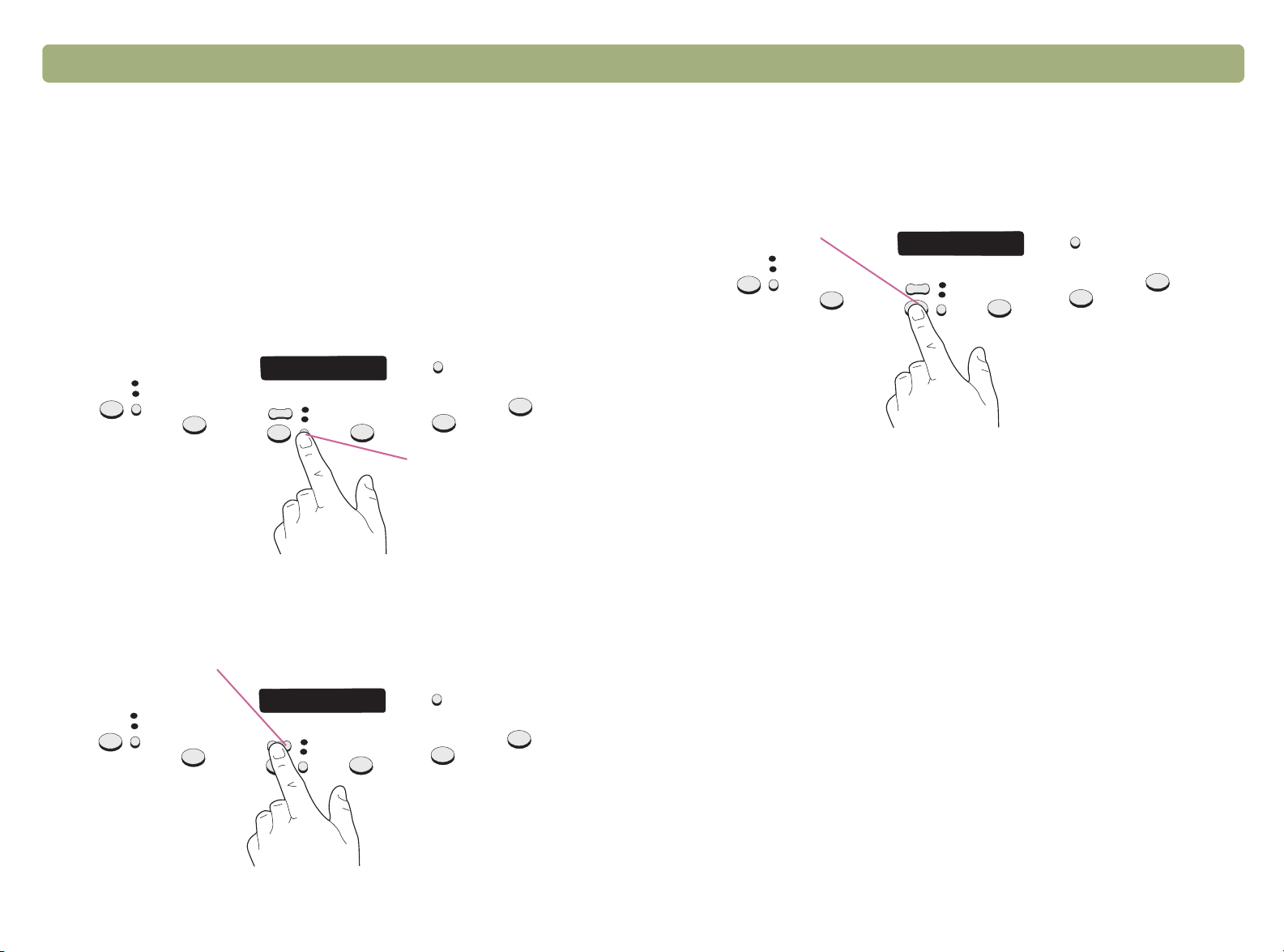
2 Sélectionnez
ce que le voyant correspondant à votre sélection s’allume.
Sélectionnez uniquement
couleur.
3 Pour imprimer plusieurs copies, appuyez sur
jusqu’à ce que le nombre d’exemplaires désiré s’affiche sur l’écran.
COULEUR ou N&B en appuyant sur le bouton jusqu’à
COULEUR
si vous utilisez une imprimante
Bouton Couleur
ou N&B
NOMBRE DE COPIES
4 Sur le scanner, appuyez sur C
. Le scanner numérise l’article
OPIE
avec les paramètres optimisés pour l’impression de ce type
d’article puis l’envoie vers l’imprimante par défaut.
Bouton Copie
Si vous n’avez pas encore effectué de numérisations avec le logiciel
HP PrecisionScan Pro, consultez la section « Pour effectuer votre
première numérisation à l’aide du logiciel HP PrecisionScan Pro » à la
page 11.
Bouton Nombre de copies
Page 12
Retour à la TDM Mise en route 11
Pour effectuer votre première numérisation à l’aide du logiciel HP
PrecisionScan Pro
1 Chargez l’article dans le scanner . Voir « Pour charger l’article dans
le scanner » à la page 9.
2 Une fois l’article en place, appuyez sur L
HP sur le scanner. Le scanner numérise l’article vers le logiciel HP
PrecisionScan Pro, en choisissant les paramètres qui conviennent
le mieux à ce type d’article.
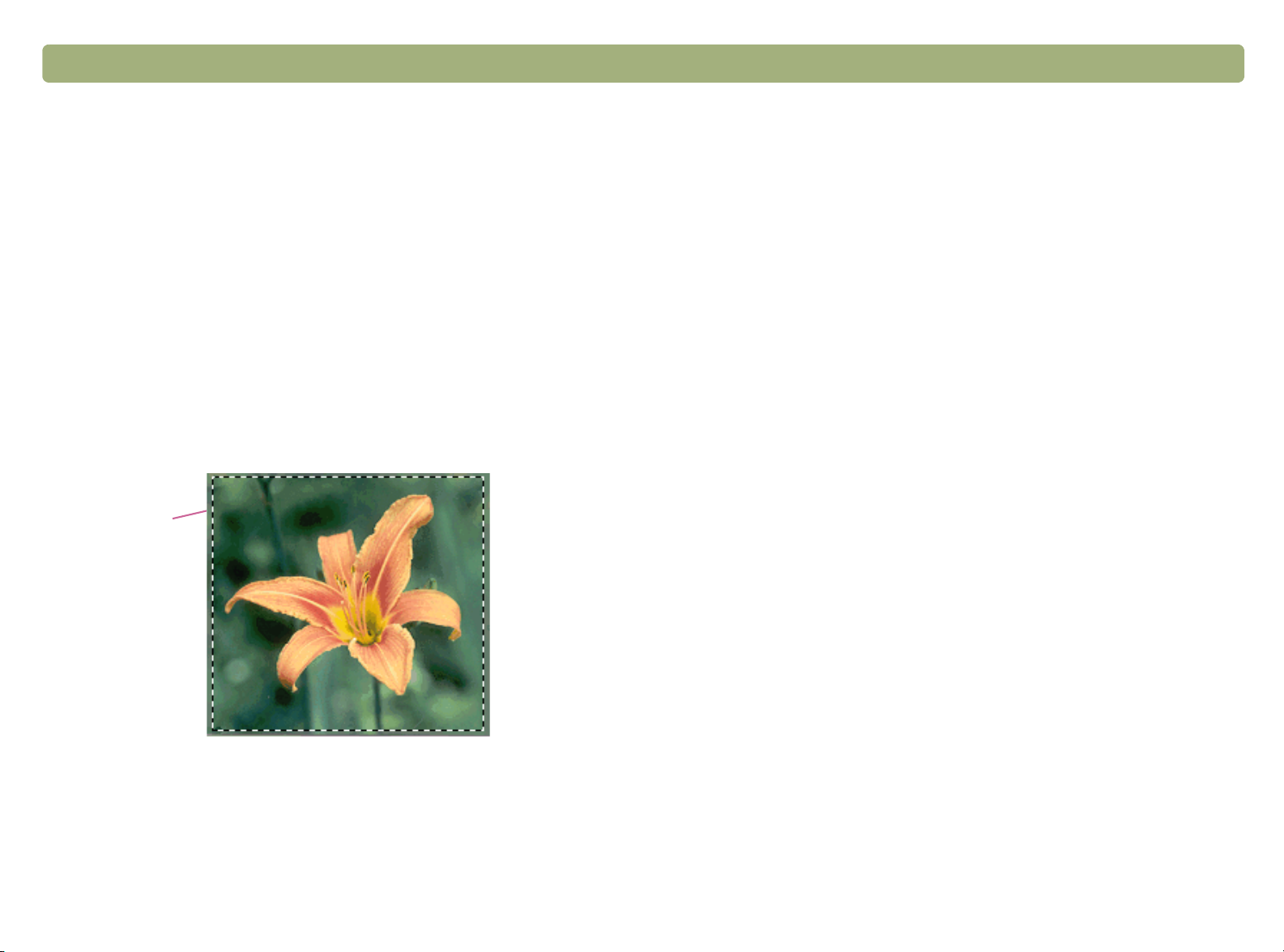
3 Lorsque l’image numérisée apparaît dans la fenêtre de
prévisualisation du logiciel, dessinez une bordure autour de l’image
ou de la partie de l’image que vous désirez. Pour ce faire, cliquez
sur un coin de la zone de votre choix, et tout en maintenant le
bouton de la souris enfoncé, faites glisser le curseur vers le coin
opposé. Relâchez le bouton de la souris pour compléter la bordure.
Bordure de
la zone de
sélection
OGICIEL DE NUMÉRISATION
4 Expérimentez avec l’image. Changez le type de sortie ou faites
d’autres ajustements.
5 Une fois que vous avez terminé, dans le menu Numériser, cliquez
sur Imprimer.
6 Sélectionnez les options d’imprimante que vous désirez puis
cliquez sur OK. Le scanner effectue une numérisation finale tenant
compte de vos modifications, puis l’image numérisée s’imprime.
Si vous n’avez pas encore effectué de numérisations avec les boutons
du scanner, consultez la section « Pour effectuer votre première
numérisation à l’aide des boutons du scanner » à la page 10.
Page 13

12 Mise en route Retour à la TDM
Foire aux questions
Foire aux questions
Foire aux questionsFoire aux questions
Cette section offre des réponses à certaines questions fréquemment
posées au sujet de la numérisation.
Quels paramètres le logiciel HP PrecisionScan Pro définit-il
automatiquement pour une numérisation ?
C’est en fonction de l’article numérisé que le logiciel choisit
automatiquement les valeurs optimales pour les paramètres suivants :
●
type de sortie
●
résolution
●
affinage
●
exposition (demi-teintes, zones claires et zones sombres)
●
couleur (teinte et saturation ou seuil noir et blanc)
En général, les valeurs sélectionnées par le logiciel produisent les
meilleurs résultats. Vous pouvez toutefois les modifier dans le logiciel
HP PrecisionScan Pro.
Comment effectuer des numérisations en moins de temps ?
Vous pouvez numériser un article plus rapidement en choisissant
l’option noir et blanc si l’original :
●
est une photo ou un dessin en noir et blanc.
●
est une photo ou un dessin en couleur, mais que vous voulez
obtenir une image en noir et blanc sur votre écran d’ordinateur.
●
ne contient que du texte.
Pour numériser des originaux couleur en noir et blanc, modifiez
l’option de couleur sur le bouton du scanner que vous comptez utiliser
(par exemple, le bouton M
ESSAGERIE
). Voir « Changement des
paramètres des boutons » à la page 25. Ou bien, dans le logiciel HP
PrecisionScan Pro, désélectionnez l’option Définir automatiquement
le type et choisissez Niveaux de gris ou un type de sortie noir et
blanc avant d’effectuer la numérisation. Voir « Sélection du type de
sortie » à la page 33.
Comment réduire la taille du fichier ?
Pour réduire la taille des fichiers :
●
Enregistrez les fichiers dans un format comprimé, tel que TIFF ou
JPEG comprimé.
●
Evitez d’utiliser le type de sortie Vraie s couleurs sauf si nécessaire.
Ce type de sortie offre une qualité exceptionnelle pour les photos
ou dessins couleur, mais il crée également des fichiers
volumineux.
●
Ne définissez pas la résolution sur une valeur plus haute que
nécessaire. En général, la résolution définie automatiquement par
le logiciel fournit la meilleure combinaison de qualité d’image et de
taille de fichier.
●
Pour les photos, vous pouvez réduire considérablement la taille
d’un fichier en effectuant une coupe afin de sélectionner un e seule
zone de la photo pour la numérisation finale. Ou bien,
redimensionnez la photo entière à des dimensions plus réduites.
Page 14

Retour à la TDM Mise en route 13
Faut-il changer la résolution ?
Le logiciel HP PrecisionScan Pro règle la résolution pour vous. Dans la
plupart des cas, vous obtenez les meilleurs résultats et le fichier le
moins volumineux si vous utilisez la valeur que le logiciel a d éterminée
comme étant la résolution optimale pour votre type d’original.
Quelle est la différence entre la qualité d’affichage et la qualité
d’impression ?
Un écran d’ordinateur affiche généralement les images à une
résolution de 72 à 75 pixels par pouce (PPP). La résolution
d’impression est habituellement supérieure. Les écrans utilisent
également moins de couleurs pour afficher une image. Même si une
image ne paraît pas correcte sur l’écran, il est possible qu’elle
s’imprime exactement comme vous le désirez.
Quelle est la différence entre le zoom et le redimensionnement ?
Utilisez la commande Zoom avant pour visualiser de plus près une
zone de l’image numérisée. Utilisez la commande Zoom arrière pour
revenir à la vue initiale de l’image.
Les commandes de zoom ne changent pas la taille finale de la
numérisation ; elles donnent simplement une vue différente de l’image
sur l’écran. Pour réduire ou accroître la taille de la numérisation finale,
utilisez la commande Redimensionner du menu Outils.
Que faut-il savoir sur la numérisation de texte ?
Lorsque vous numérisez un article contenant du texte, vous pouvez
traiter le texte soit en tant qu’image numérisée, telle qu’une télécopie
ou une archive photo, soit en tant que texte modifiable. Pour que le
logiciel de reconnaissance optique de caractères (OCR) transforme
automatiquement le texte en texte modifiable et l’envoie dans un
programme de traitement de texte pris en charge, effectuez l’une des
opérations suivantes :
●
utilisez le bouton du scanner E
DITER TEXTE
apparaît dans le programme de traitement de texte associé au
bouton.
●
dans le logiciel HP PrecisionScan Pro, choisissez le type de sortie
Texte modifiable (OCR) ou Texte et image. Puis, dans le menu
Numériser, cliqu ez sur Numériser ve rs, choisissez le programme
de traitement de texte puis cliquez sur Numériser.
. Le texte modifiable
Page 15

14 Mise en route Retour à la TDM
Page 16

Retour à la TDM 15
1
1
11
Numérisation à l’aide des boutons du scanner
Les boutons du scanner fournissent une manière simple de numériser
des articles directement vers une destination ou un fichier en utilisant
des paramètres optimisés pour la destination choisie.
Lorsque les boutons du scanner sont utilisés, à l’exception de L
DE NUMÉRISATION HP, les images numérisées ne sont pas affichées ni
modifiées avant d’être envoyées vers leur destination ou fichier. Pour
visualiser ou modifier des images, utilisez le bouton L
NUMÉRISATION HP qui les envoie alors vers le logiciel
HP PrecisionScan Pro. Voir le chapitre suivant, « Numérisation à l’aide
de HP PrecisionScan Pro. »
OGICIEL DE
OGICIEL
Conseil
Vous pouvez changer les paramètres par défaut des
boutons du scanner. Voir « Changement des paramètres
des boutons » à la page 25.
Page 17
16 Numérisation à l’aide des boutons du scanner Retour à la TDM
Tour d’horizon des boutons du scanner
Tour d’horizon des boutons du scanner
Tour d’horizon des boutons du scannerTour d’horizon des boutons du scanner
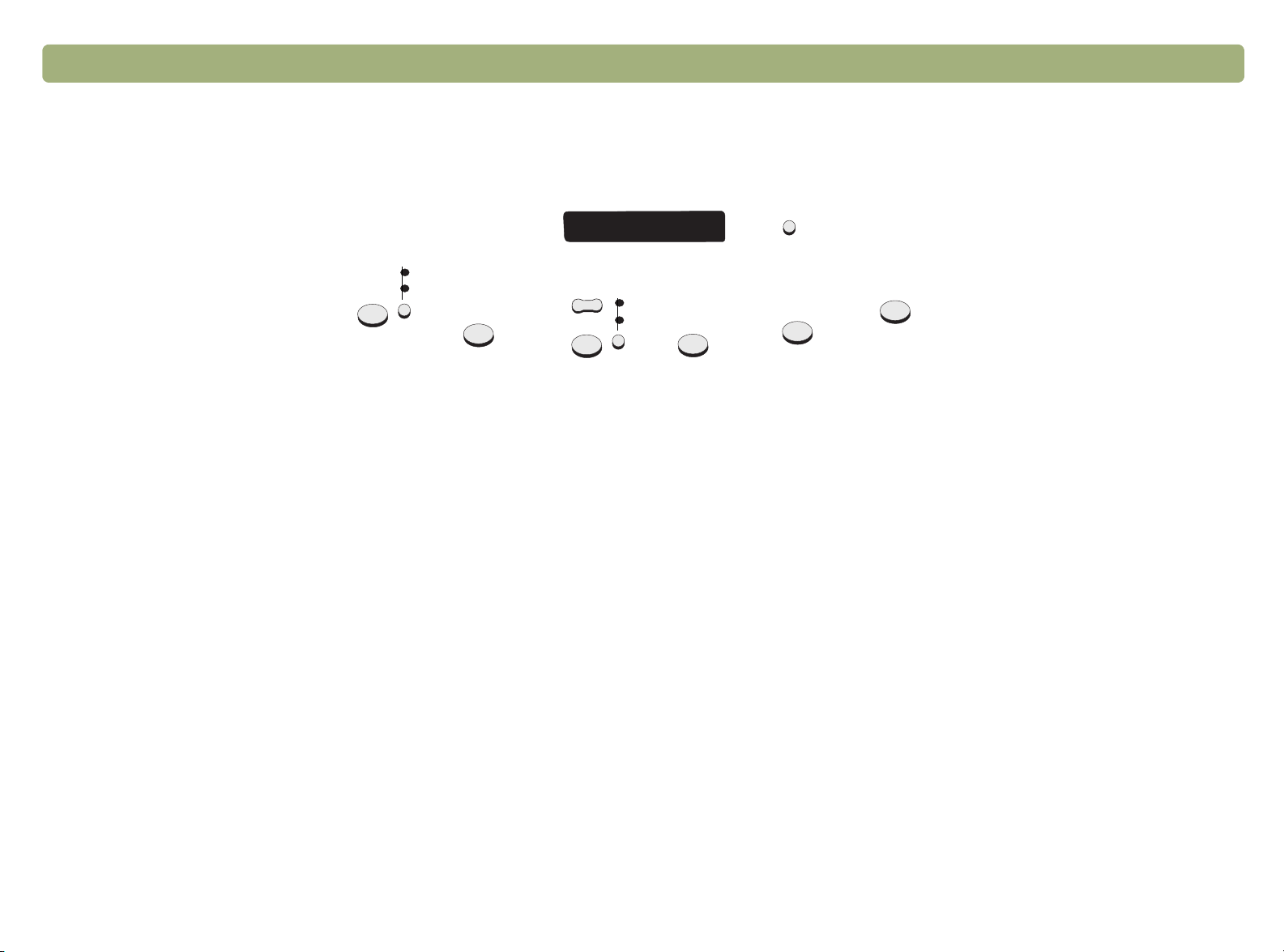
autres options
photo électronique
document
électronique
Messagerie
Télécopie
nombre
de copies
Copie
couleur
N&B
Fichier
Editer texte
Logiciel de
numérisation HP
Messagerie
Effectuez votre numérisation avec les paramètres optimisés pour la messagerie
électronique. L’image numérisée est jointe à un nouveau message électronique.
Photo électronique/document électronique
Choisissez le type d’original avant d’appuyer sur le bouton M
que les paramètres optimaux seront utilisés. Choisissez
l’original contient du texte seulement ou du texte et des graphiques. Le voyant situé en
regard de l’option sélectionnée s’allume.
Télécopie
Effectuez votre numérisation avec les paramètres optimisés pour la télécopie. L’image
numérisée est un nouveau message de télécopie.
Copie
Imprimez des copies avec les paramètres optimisés pour l’impression. Sur
l’ordinateur, vous pouvez cliquer sur Annuler pour choisir les paramètres de copies
supplémentaires dans l’utilitaire HP ScanJet Copy avant d’imprimer les pages.
Nombre de copies
Choisissez le nombre de copies avant d’appuyer sur C
ESSAGERIE
DOCUMENT ÉLECTRONIQUE
.
OPIE
pour être sûr
si
Couleur/N&B
Choisissez un avant d’appuyer sur C
seront utilisés. Ne choisissez l’option de copie couleur que si vous utilisez une
imprimante couleur et désirez obtenir une copie couleur. Le voyant situé en regard de
l’option sélectionnée s’allume.
Fichier
Effectuez votre numérisation avec des paramètres optimisés pour l’archivage des
images numérisées en tant que fichiers. Les images numérisées sont enregistrées
dans le format PDF.
Logiciel de numérisation HP
Envoyez les images numérisées vers le logiciel HP PrecisionScan Pro pour les
visualiser ou les modifier, par exemple, pour changer leur résolution ou les
redimensionner.
Editer texte
Effectuez votre numérisation puis convertissez-la en texte modifiable et placez-la dans
un programme de traitement de texte.
Autres options
Ouvrez la boîte de dialogue pour modifier les paramètres, tels que ceux de la qualité
de sortie, des boutons du scanner.
pour être sûr que les paramètres optimaux
OPIE
Page 18

Retour à la TDM Numérisation à l’aide des boutons du scanner 17
Numérisation rapide sans modification
Numérisation rapide sans modification
Numérisation rapide sans modificationNumérisation rapide sans modification
Utilisez les boutons du scanner pour une effectuer une numérisation
rapide vers une destination avec des paramètres optimisés pour cette
destination. Une destination est une imprimante, un fichier ou un aut re
programme, tel que de messagerie électronique, de télécopie ou de
traitement de texte.
Si vous numérisez des diapositives ou des transparents à l’aide de
l’adaptateur de transparents, vous devez utiliser le logiciel HP
PrecisionScan Pro. Voir « Numérisation à l’aide des boutons du
scanner » à la page 15.
Envoi d’une numérisation par messagerie électronique
Envoi d’une numérisation par messagerie électronique
Envoi d’une numérisation par messagerie électroniqueEnvoi d’une numérisation par messagerie électronique
Lorsque vous choisissez l’option de messagerie par le biais des
boutons du scanner, celui-ci numérise l’article en utilisant les
paramètres optimisés pour la messagerie électronique. Si votre
programme de messagerie électronique est pris en charge, l’image
numérisée apparaît automatiquement en tant que pièce jointe d ans un
nouveau message, qu’il vous suffit alors d’adresser et d’envoyer.
Conseil
Pour visualiser un article numérisé avant de l’envoyer,
ouvrez la pièce jointe depuis le nouveau message
électronique.
Conseil
Si votre programme de messagerie électronique n'est pas
pris en charge, assurez-vous que l'option Fichier image
est sélectionnée parmi les options des boutons et
choisissez tout de même Courrier électronique. Le
scanner numérise alors l’article en utilisant des
paramètres optimaux, puis l’ordinateur vous invite à
l’enregistrer en tant que fichier. Pour de plus amples
renseignements sur les « Programmes de messagerie
pris en charge » à la page 19
Page 19
18 Numérisation à l’aide des boutons du scanner Retour à la TDM
Pour envoyer une numérisation par messagerie depuis le scanner
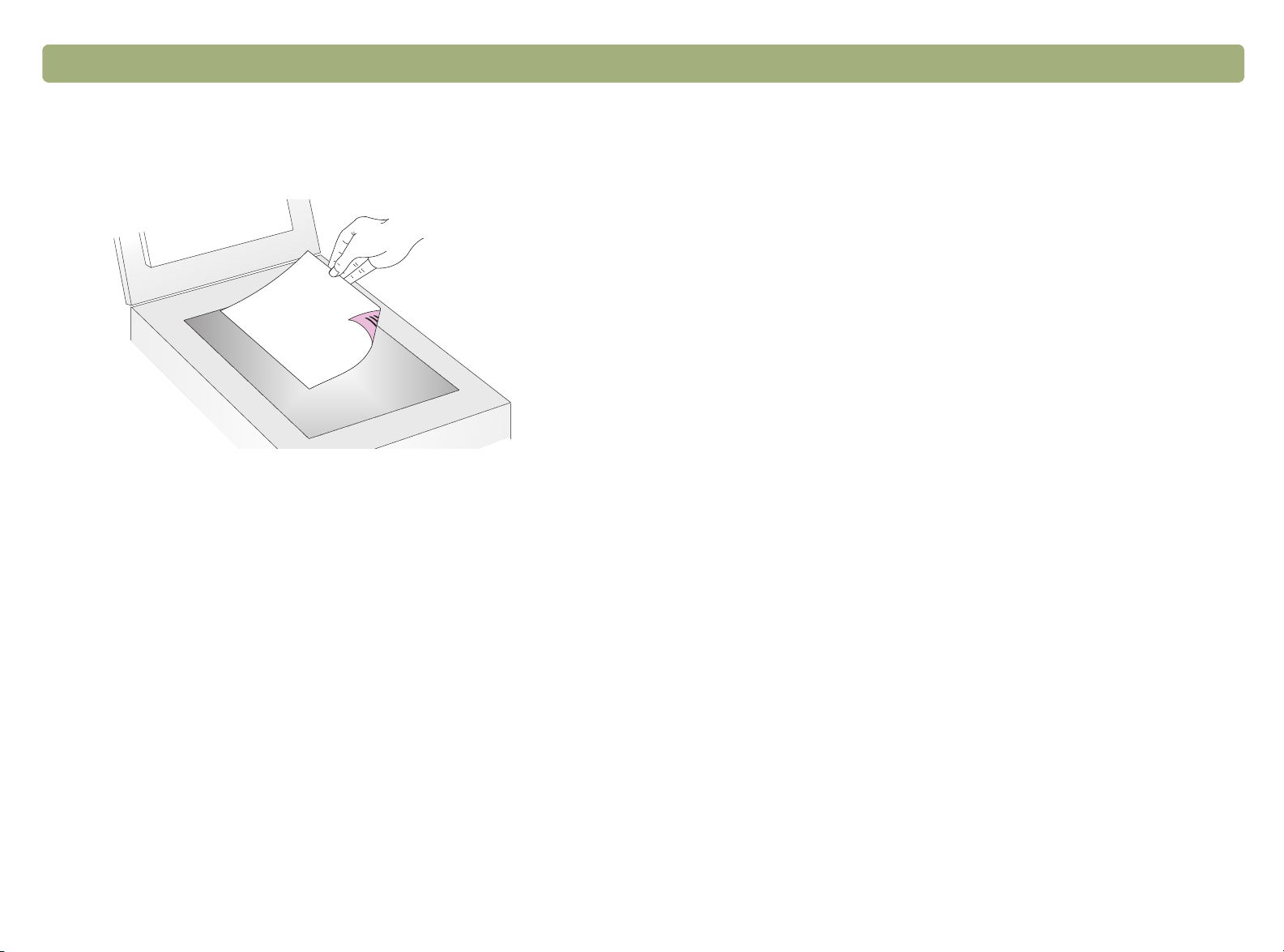
1 Posez l’original recto contre la vitre du scanner et fermez le
couvercle.
Remarque :Pour charger les articles dans le BAA, voir page 66.
2 Sélectionnez P
en appuyant sur le petit bouton situé sous les voyants jusqu’à ce
que le voyant correspondant à votre sélection s’allume. Si l’article
contient du texte et des graphiques, sélectionnez D
ÉLECTRONIQUE
HOTO ÉLECTRONIQUE ou DOCUMENT ÉLECTRONIQUE
OCUMENT
.
5 Si votre programme de messagerie électronique est pris en
charge, l’image numérisée apparaît automatiquement en tant que
pièce jointe dans un nouveau message. Adressez alors le
message et envoyez-le comme d’habitude. Si l’image numérisée
n’apparaît pas automatiquement en tant que pièce jointe dans un
nouveau message, voir « Programmes de messagerie pris en
charge » à la page 19.
3 Appuyez sur le bouton M
ESSAGERIE
du scanner.
4 Si le scanner ou l’ordinateur vous invite à numériser une autre
page, procédez comme suit :
●
si vous n’avez aucune autre page à numériser, cliquez sur
Terminé.
●
si vous avez d’autres pages à numériser, posez la page
suivante et cliquez sur Numériser. Répétez cette étape jusqu’à
ce que toutes les pages soient numérisées. Puis cliquez sur
Terminé.
Page 20

Retour à la TDM Numérisation à l’aide des boutons du scanner 19
Programmes de messagerie pris en charge
Les programmes de messagerie pris en charge permettent au scanner
de numériser un article en tant que fichier et de l’attacher à un
nouveau message en tant que pièce jointe. Si une image numérisée
apparaît automatiquement en tant que pièce jointe d’un nouveau
message, cela signifie que votre programme de messagerie est pris en
charge.
Si votre programme de messagerie n’est pas pris en charge, comme
c’est le cas pour un programme Web tel que Microsoft Hotmail
scanner ne peut pas numériser des articles directement vers un
message électronique. Le scanner numérise alors l’article et vous
invite à l’enregistrer en tant que fichier . Une fois l’image enregistrée en
tant que fichier, ouvrez un message électronique et attachez-y le
fichier en tant que pièce jointe comme d’habitude.
Pour que vous soyez invité à enregistrer le fichier, assurez-vous que
vous avez sélectionné Fichier image parmi les options des boutons.
Sinon, vous recevez un message d'erreur quand vous appuyez sur le
bouton Messagerie du scanner.
Voir « Changement des paramètres des boutons » à la page 25 pour
vérifier ou modifier le programme de messagerie défini par défaut, ou
pour spécifier Fichier image en tant qu'option par défaut.
®
, le
Télécopie d’une numérisation
Télécopie d’une numérisation
Télécopie d’une numérisationTélécopie d’une numérisation
Lorsque vous choisissez l’option de télécopie par le biais des boutons
du scanner, celui-ci numérise l’article en utilisant les paramètres
optimisés pour la télécopie. Si votre application de télécopie est prise
en charge, l’image numérisée apparaît automatiquement dans un
nouveau message de télécopie, qu’il vous suffit alors d’adresser et
d’envoyer. L’image numérisée ne peut pas être modifiée.
Conseil
Si votre programme de télécopie n'est pas pris en charge,
assurez-vous que l'option Fichier image est sélectionnée
parmi les options des boutons et choisissez tout de même
Télécopie. Le scanner numérise alors l’article en utilisant
des paramètres optimaux, puis l’ordinateur vous invite à
enregistrer l’image numérisée en tant que fichier. Ouvrez
votre programme de télécopie et envoyez le fichier en tant
que pièce jointe comme d’habitude. Pour de plus amples
renseignements sur les programmes de télécopie pris en
charge, voir « Programmes de télécopie pris en charge »
à la page 20
Page 21
20 Numérisation à l’aide des boutons du scanner Retour à la TDM
Pour télécopier une numérisation depuis le scanner
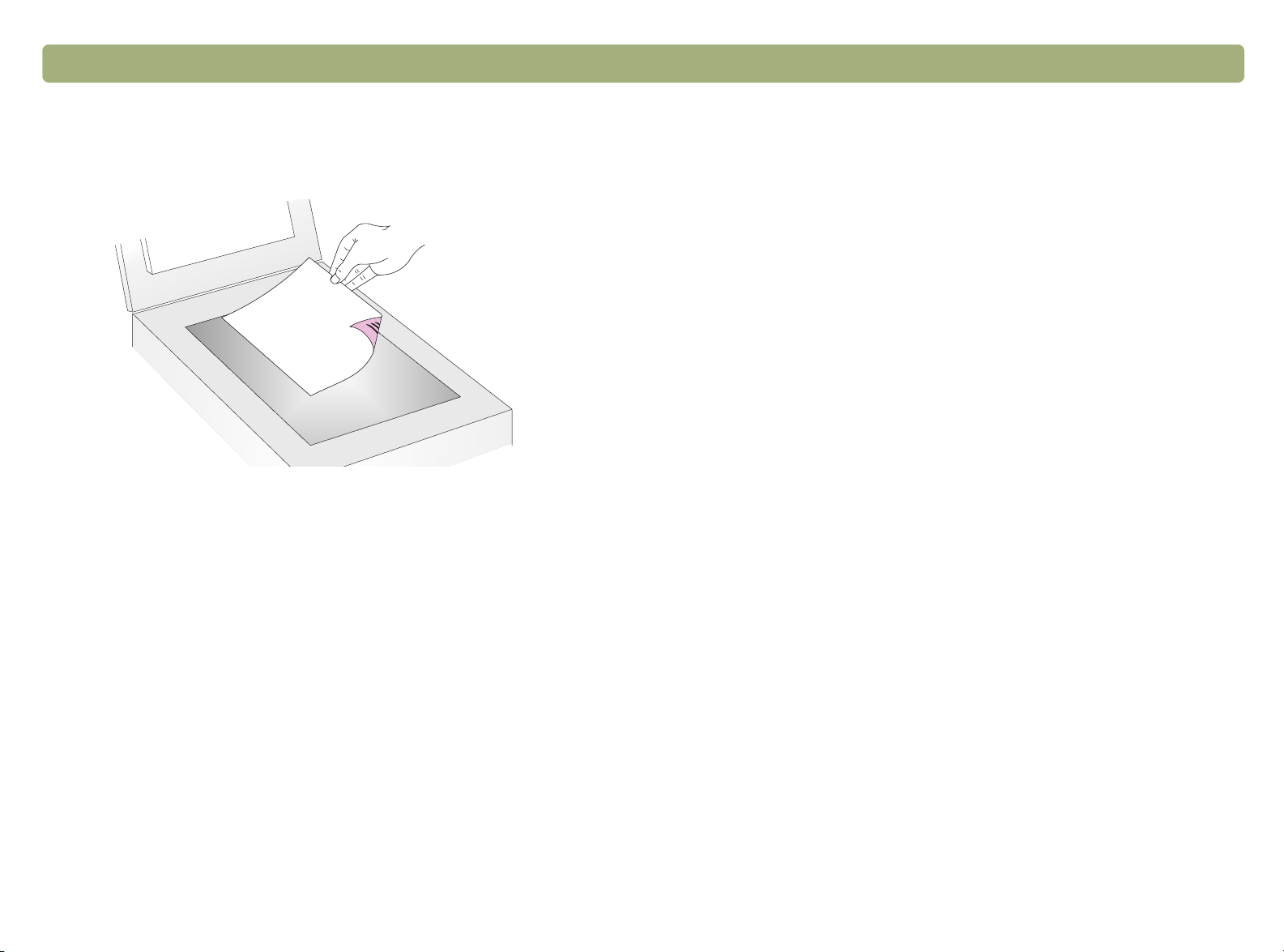
1 Posez l’original recto contre la vitre du scanner et fermez le
couvercle.
Remarque :Pour charger les articles dans le BAA, voir page 66.
2 Appuyez sur le bouton T
ÉLÉCOPIE
du scanner.
Programmes de télécopie pris en charge
Les programmes de télécopie permettent au scanner de numériser
des articles directement dans de nouveaux messages de télécopie.
Si une image numérisée apparaît automatiquement dans un nouveau
message, cela signifie que votre programme de télécopie est pris en
charge.
Si votre programme de télécopie ne l’est pas, le scanner ne peut pas
numériser des articles directement dans un nouveau message. Le
scanner numérise alors l’article et vous invite à enregistrer l’image
numérisée en tant que fichier . Une fois l ’image enregist rée en tant que
fichier, ouvrez un message de télécopie et attachez-y le fichier en tant
que pièce jointe comme d’habitude.
Pour que vous soyez invité à enregistrer le fichier, assurez-vous que
vous avez sélectionné Fichier image parmi les options des boutons..
Sinon, vous recevez un message d’erreur quand vous appuyez sur le
bouton T
Voir « Changement des paramètres des boutons » à la page 25 pour
vérifier ou modifier le programme de télécopie défini comme
programme par défaut, ou pour spécifier Fichier image en tant
qu'option par défaut.
ÉLÉCOPIE du scanner.
3 Si le scanner ou l’ordinateur vous invite à numériser une autre
page, procédez comme suit :
●
si vous n’avez aucune autre page à numériser, cliquez sur
Terminé.
●
si vous avez d’autres pages à numériser, posez la page suivante
et cliquez sur Numériser . R épétez cette étape jusqu’à ce que
toutes les pages soient numérisées. Puis cliquez sur Terminé.
4 Si votre programme de télécopie est pris en charge, l’image
numérisée apparaît automatiquement en tant que pièce jointe dans
un nouveau message. Adressez alors le message et envoyez-le
comme d’habitude. Si l’image numérisée n’apparaît pas
automatiquement en tant que pièce jointe dans un nouveau message,
voir « Programmes de télécopie pris en charge » page 21.
Page 22
Retour à la TDM Numérisation à l’aide des boutons du scanner 21
Impression de copies
Impression de copies
Impression de copiesImpression de copies
Vous pouvez numériser un article et l’envoyer vers une imprimante
pour imprimer des copies par le biais du bouton du scanner.
L’ordinateur vous permet de suivre la progression de la numérisation
ou d’annuler celle-ci (si vous annulez une numérisation, l’imprimante
peut produire une page blanche). Notez que lorsque vous imprimez
des copies, chaque page est traitée comme une tâche d’impression
séparée, si bien que l’imprimante ne classe pas les copies.
Pour imprimer des copies depuis le scanner
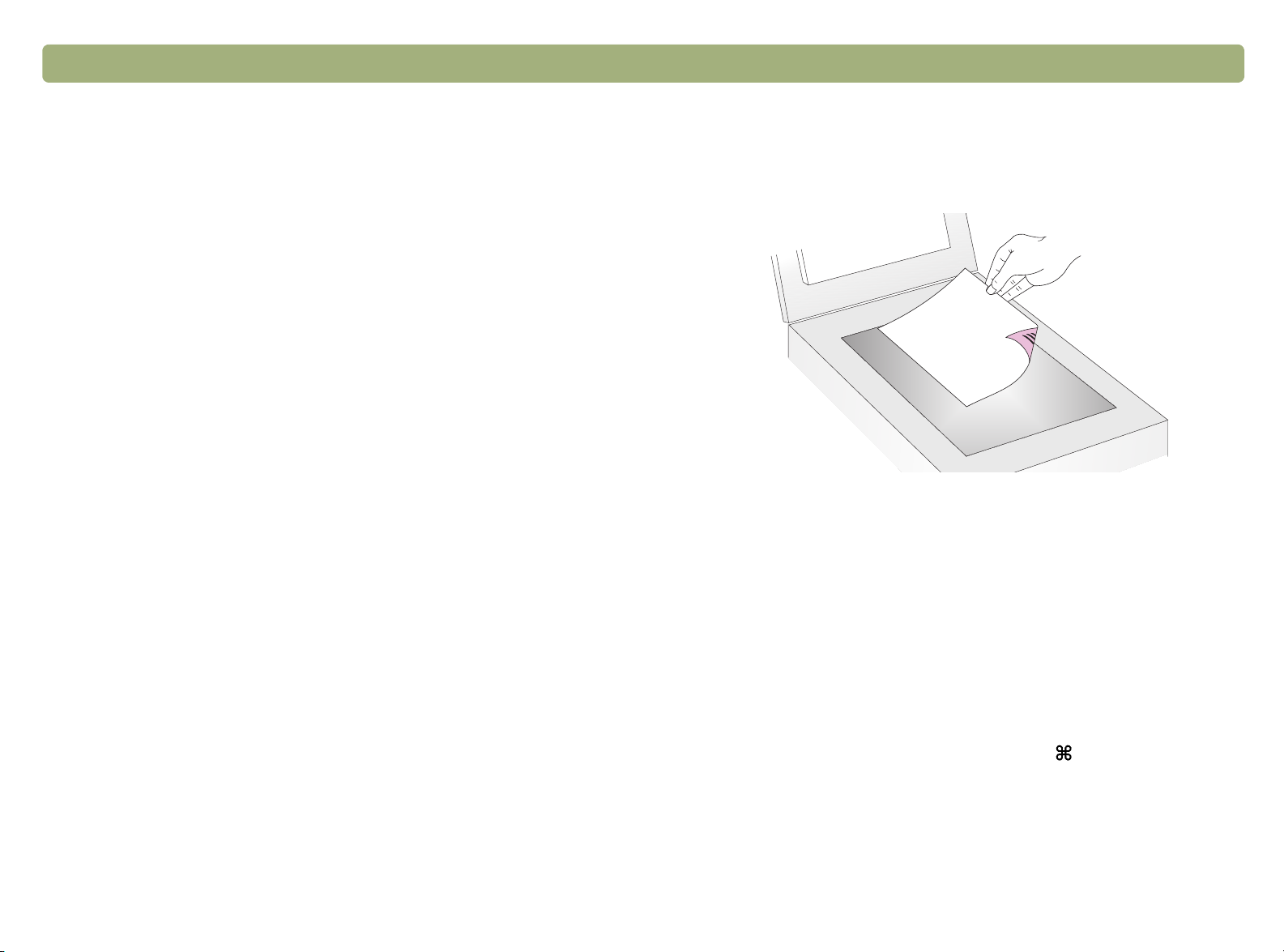
1 Posez l’original recto contre la vitre du scanner et fermez le
couvercle.
Remarque : Pour charger les articles dans le BAA, voir page 66.
2 Sélectionnez
ce que le voyant correspondant à votre sélection s’allume. Ne
sélectionnez l’option
couleur et désirez obtenir une copie couleur.
COULEUR ou N&B en appuyant sur le bouton jusqu’à
COULEUR
que si vous utilisez une imprimante
3 Sélectionnez le
jusqu’à ce que le nombre d’exemplaires désiré s’affiche.
4 Appuyez sur le bouton C
5 Pour réduire, agrandir, éclaircir ou assombrir les copies, ou pour
choisir une autre imprimante, appuyez sur +.
(Commande+point) de l'ordinateur et spécifiez les options dans
l'utilitaire HP ScanJet Copy. Changez les options et cliquez sur
Copier. Si vou s ne cliquez pas sur Command e+point, l'imprimante
par défaut imprime le nombre de copies spécifié sur le scanner.
Remarque : Si vous annulez une numérisation, l’imprimante
NOMBRE DE COPIES en appuyant sur le bouton
du scanner.
OPIE
peut produire une page blanche.
Page 23
22 Numérisation à l’aide des boutons du scanner Retour à la TDM
Enregistrement d’une numérisation vers un fichier
Enregistrement d’une numérisation vers un fichier
Enregistrement d’une numérisation vers un fichierEnregistrement d’une numérisation vers un fichier
Vous pouvez numériser et enregistrer des articles directement dans
des fichiers à des fin d’archivage, sans les modifier. Les fichiers sont
enregistrés en format PDF, ce qui préserve le format des originaux.
Conseil
Pour enregistrer une image numérisée dans un autre
format de fichier, envoyez-la vers le logiciel
HP PrecisionScan Pro, puis, dans le menu Numériser,
cliquez sur Enregistrer sous.
Pour enregistrer une numérisation dans un fichier depuis le scanner
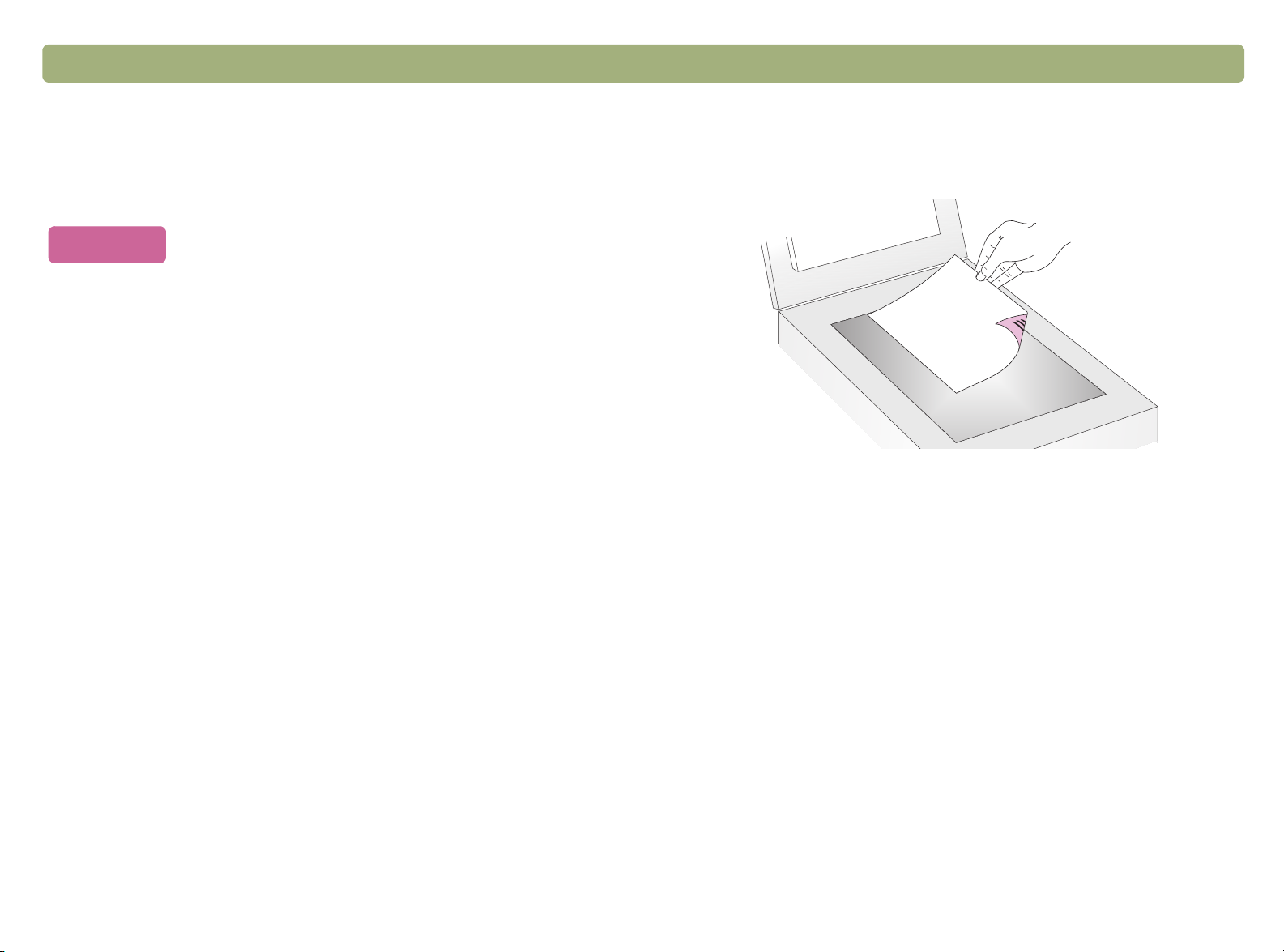
1 Posez l’original recto contre la vitre du scanner et fermez le
couvercle.
Remarque : Pour charger les articles dans le BAA, voir page 66.
2 Appuyez sur le bouton F
3 Si le scanner ou l’ordinateur vous invite à numériser une autre
page, procédez comme suit :
ICHIER du scanner.
●
si vous n’avez aucune autre page à numériser, cliquez sur
Terminé.
●
si vous avez d’autres pages à numériser, posez la page
suivante et cliquez sur Numériser. Répétez cette étape jusqu’à
ce que toutes les pages soient numérisées. Puis cliquez sur
Terminé.
4 Dans la boîte de dialogue Enregistrer sous, nommez le fichier,
choisissez un répertoire de destination puis cliquez sur
Enregistrer.
Page 24
Retour à la TDM Numérisation à l’aide des boutons du scanner 23
Conversion d’une numérisation en texte modifiable
Conversion d’une numérisation en texte modifiable
Conversion d’une numérisation en texte modifiable Conversion d’une numérisation en texte modifiable
Vous pouvez convertir le texte d’une image numérisée en texte
modifiable. Le programme de reconnaissance optique de caractères
(OCR) convertit le texte pour qu’il soit modifiable, puis le place dans un
programme de traitement de texte pris en charge. Selon le programme
de traitement de texte employé, les graphiques de l’image numérisée
peuvent être conservés ou rejetés, ou le programme OCR peut tenter
de les convertir. Dans ce dernier cas, ils apparaîtront comme des
caractères aléatoires.
Conseil
Si un bloc de texte apparaît dans Microsoft Word ou un
autre programme de traitement de texte à l’intérieur d’un
cadre que vous ne voulez pas, double-cliquez sur la
bordure du cadre et cliquez sur Supprimer le cadre ou
une commande similaire.
Pour convertir la numérisation en texte modifiable depuis le scanner
1 Posez l’original recto contre la vitre du scanner et fermez le
couvercle.
Remarque : Pour charger les articles dans le BAA, voir page 66.
2 Appuyez sur le bouton E
3 Si le scanner ou l’ordinateur vous invite à numériser une autre
page, procédez comme suit :
DITER TEXTE du scanner.
●
si vous n’avez aucune autre page à numériser, cliquez sur
Terminé.
●
si vous avez d’autres pages à numériser , posez la page suivante
et cliquez sur Numériser. Répétez cette étape jusqu’à ce que
toutes les pages soient numérisées. Puis cliquez sur Terminé.
4 Lorsque le texte s’ouvre dans le programme de traitement de texte,
vérifiez soigneusement s’il est correct.
Page 25

24 Numérisation à l’aide des boutons du scanner Retour à la TDM
Avantages et inconvénients des programmes OCR
Les programmes de reconnaissance optique de caractères
convertissent certains textes avec plus d’exactitude que d’autres. La
technologie OCR n’étant pas parfaite, vous devez relire
soigneusement tout le texte converti pour vous assurer que les
caractères ont été correctement interprétés.
La conversion est la plus précise avec les types de texte suivants :
●
texte dans les polices standard
●
texte dans une police de 9 points ou plus
●
texte clair et net
●
texte noir sur fond blanc
La conversion risque d’être moins précise avec les types de texte
suivants :
●
texte proche d’éléments non textuels, tels que des points vignettes,
des lignes ou des graphiques
●
texte dans des tableurs, des tableaux ou des formulaires
●
lettres espacées ou lettres qui « bavent » sur le bord ou touchent
d’autres lettres
Programmes de traitement de texte pris en charge
Par défaut, le texte converti avec le programme OCR s’affiche dans
Microsoft Word ou SimpleText. Vous pouvez modifier les paramètres
du bouton E
DITER TEXTE
programme pris en charge. Voir « Changement des paramètres des
boutons » à la page 25. L’onglet Editer texte, dans la boîte de
dialogue Options des boutons HP ScanJet, affiche les programmes
pris en charge installés sur l’ordinateur.
pour que le texte apparaisse dans un autre
●
texte souligné
●
texte sur papier de couleur
Les caractères manuscrits ne peuvent pas être convertis.
Page 26

Retour à la TDM Numérisation à l’aide des boutons du scanner 25
Liste des options des boutons du scanner
Liste des options des boutons du scanner
Changement des paramètres des
Changement des paramètres des
Changement des paramètres des Changement des paramètres des
boutons
boutons
boutonsboutons
Lorsque vous utilisez un des boutons du scanner, celui-ci numérise
l’article avec les paramètres optimisés pour la destination, telle que la
messagerie électronique, associée avec ce bouton. Les paramètres sont
appliqués à tous les articles numérisés tant qu’ils ne sont pas modifiés.
Liste des options des boutons du scannerListe des options des boutons du scanner
Le panneau Commandes HP ScanJet permet de sélectionner les
options de numérisation à l’aide des boutons suivants :
●
MESSAGERIE (avec le bouton PHOTO ÉLECTRONIQUE)
●
MESSAGERIE (avec le bouton DOCUMENT ÉLECTRONIQUE)
●
●
T
ÉLÉCOPIE
Conseil
●
C
OPIE
Pour changer les paramètres uniquement pour l’article qui
est en cours de numérisation, il est préférable d’utiliser le
logiciel HP PrecisionScan Pro à la place des boutons du
scanner. Voir Numérisation à l’aide de HP PrecisionScan
Pro (à partir de la page 29).
●
FICHIER
●
LOGICIEL DE NUMÉRISATION HP
●
E
DITER TEXTE
L’onglet Boutons offre les options de numérisation suivantes.
●
Destinations. Voir « Options Destinations » à la page 26.
Pour changer les paramètres des boutons
1 Effectuez l’une des opérations suivantes :
●
Sur le scanner, appuyez sur A
●
Dans le menu Pomme( ) , cliquez sur Ta bleaux de bord et
choisissez Commandes HP ScanJet dans le sous-menu.
2 Dans l’onglet Boutons, cliquez sur l’onglet du bouton voulu. Les
zones au centre de l’onglet contiennent les paramètres pouvant
être modifiés.
3 Changez le paramètre du bouton Voir « Liste des options des
boutons du scanner » à la page 25 pour de plus amples
renseignements.
4 Répétez l’étape 3 pour modifier d’autres paramètres de ce bouton.
5 Répétez les étapes 2 à 4 pour modifier les paramètres d’un autre
bouton.
6 Une fois terminé, cliquez sur la boîte de fermeture.
UTRES OPTIONS
(le cas échéant).
●
Sortie de l’image. Voir « Options Image » à la page 26.
●
Dimension de la page pour BAA. V oir « Options Dimension de la
page pour BAA » à la page 27.
Page 27

26 Numérisation à l’aide des boutons du scanner Retour à la TDM
Options Destinations
Destinations
Le menu déroulant Destinations indique les destinations disponibles
sur votre ordinateur.
Remarque : Si l’une d’elles ne prend pas en charge une option
de l’onglet Boutons, cette option apparaît en
grisé.
Type de fichier
Lorsque l’option Image est sélectionnée, l’image numérisée est
enregistrée dans un fichier image. Si l’image numérisée contient du
texte, ce texte n’est pas modifiable.
Lorsque l’option Texte est sélectionnée, le texte est transposé en une
colonne dans l’ordre qui semble au logiciel comme étant le plus
logique. Les graphiques et images de l’article numérisé sont rejetés.
Choisissez cette option pour faire des changements importants dans
le texte.
Lorsque Image et texte est sélectionné, la sortie est convertie en un
format qui crée du texte modifiable. Les graphiques et images de
l’article numérisé sont conservés.
Inviter pour une autre page
Lorsque cette option est sélectionnée, un message d’invite s’affiche
sur l’ordinateur après que la première page d’une tâche a été
numérisée. Il vous demande si vous avez d’autres pages à numériser
dans cette tâche.
Si cette option n’est pas sélectionnée, vous n’êtes pas invité à
numériser d’autres pages. Chaque tâche de numérisation est alors
traitée comme ne comportant qu’une seule page.
Options Image
Résolution
Sélectionnez la résolution souhaitée dans le menu déroulant ou
saisissez-la dans la zone de texte.
Type de sortie
Dans le menu déroulant Type, sélectionnez l’une des options ci-après :
●
Vraies couleurs crée un rendu d’image à 24 bits/pixel par couleur.
●
Palette 256 couleurs crée une image qui contient les 240
couleurs les plus courantes de l’image, plus les 16 couleurs de
base.
●
Niveaux de gris crée une image contenant des nuances de gris,
et non pas uniquement du noir et du blanc. Dans une image en
niveaux de gris, chaque pixel contient plusieurs bits d’informations,
ce qui permet à d’autres nuances de gris d’être enregistrées et
affichées.
●
Noir et blanc crée une image ne comportant que des pixels noirs
et des pixels blancs, et aucune couleur ni nuance de gris. Chaque
pixel représente un bit.
Pour de plus amples renseignements sur l’utilisation de ces options,
voir « Liste des types de fichier » à la page 52.
Coupe automatique
Lorsque cette option est sélectionnée, le scanner traite uniquement le
ou les articles placés sur la vitre dans l’image numérisée.
Lorsque cette option n’est pas sélectionnée, le scanner traite toute la
surface de la vitre, y compris les zones vides, dans l’image numérisée.
Page 28

Retour à la TDM Numérisation à l’aide des boutons du scanner 27
Options Dimension de la page pour BAA
Si vous utilisez un bac d’alimentation automatique avec le scanner,
sélectionnez le format de page que vous introduisez dans le bac :
●
Letter US
●
Légal US
●
A4
Pour de plus amples renseignements sur le chargement d’articles
dans le BAA, voir « Numérisation depuis le BAA » à la page 66.
Page 29

28 Numérisation à l’aide des boutons du scanner Retour à la TDM
Page 30

Retour à la TDM 29
2
2
22
Numérisation à l’aide de
HP PrecisionScan Pro
Le logiciel HP PrecisionScan Pro permet de prévisualiser et de
modifier les images numérisées avant de les envoyer vers une
destination ou de les classer. Pour lancer HP PrecisionScan Pro, il
suffit d’appuyer sur le bouton du scanner ou de sélectionner le dossier
HP Scanning Software sur l’ordinateur.58
Vous pouvez aussi le lancer depuis une autre application, telle qu’un
programme de traitement de texte ou d’édition d’images, à condition
qu’elle soit compatible avec TWAIN ou avec le HP ScanJet Plug-in.
Pour de plus amples renseignements, voir « Numérisation d’une
image depuis d’autres programmes » à la page 63.
Vue d’ensemble du logiciel HP
Vue d’ensemble du logiciel HP
Vue d’ensemble du logiciel HP Vue d’ensemble du logiciel HP
PrecisionScan Pro
PrecisionScan Pro
PrecisionScan ProPrecisionScan Pro
Le logiciel HP PrecisionScan Pro fournit des fonctionnalités de
prévisualisation ainsi que des outils permettant de modifier les images.
Vous pouvez notamment :
●
effectuer une coupe, c’est-à-dire sélectionner une partie de l’image
de prévisualisation, qui deviendra l’image numérisée finale
●
changer la résolution
●
redimensionner l’image numérisée
●
changer le contraste
Page 31
30 Numérisation à l’aide de HP PrecisionScan Pro Retour à la TDM
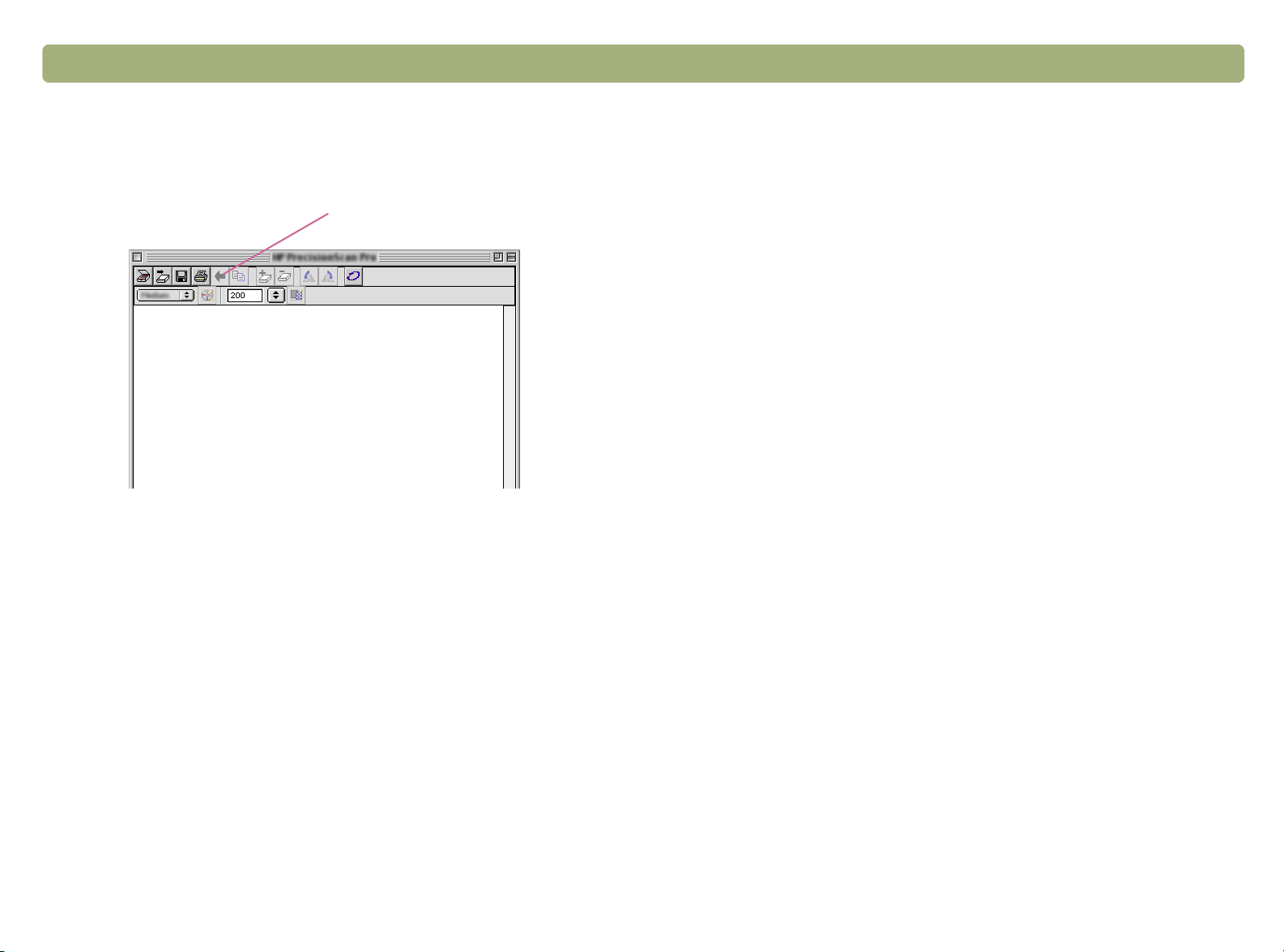
Pour lancer le logiciel sans effectuer de numérisation
Dans le dossier Logiciel de numérisation HP, double-cliquez sur HP
PrecisionScan Pro. Le logiciel démarre.
Survolez une commande de
la barre d’outils pour voir
s’afficher son explicat io n
Pour de plus amples renseignements sur les types d’assistance offerts
par le logiciel, voir « Aide sur l’utilisation du logiciel » on this page.
Pour en savoir plus sur les raccourcis clavier, les éléments de menu,
les barres d’outils et les formes du curseur, voir « Utilisation des
commandes et outils du logiciel » à la page 101.
Aide sur l’utilisation du logiciel
Aide sur l’utilisation du logiciel
Aide sur l’utilisation du logicielAide sur l’utilisation du logiciel
L’aide fournie par le logiciel HP PrecisionScan Pro se présente sous
diverses formes.
Smart Friends
Les Smart Friends sont des conseils qui s’affichent automatiquement
pour signaler des problèmes potentiels. Par exemple, si vous spécifiez
une très haute résolution mais que vous voulez envoyer l’image
numérisée par messagerie électronique, un Smart Friend vous avertira
que le fichier sera probablement trop volumineux pour être envoyé
ainsi. Pour désactiver un message particulier, sélectionnez la case
Cessez de me le rappeler dans la boîte de dialogue du message.
Si vous voulez désactiver tous les messages, cliquez sur Désactiver
tous les Smart Friends dans le menu Aide. Pour les ré-activer,
cliquez sur Activer tous les Smart Friends.
Aide en ligne
L’Aide en ligne constitue une source d’informations facile d’emploi
sur l’utilisation du scanner et du logiciel, ainsi que sur le dépannage,
l’assistance et les caractéristiques. Pour accéder à l’Aide : dans le
menu Aide, cliquez sur Aide de HP PrecisionScan Pro. Ou bien,
cliquez sur le bouton Aide dans l’une des boîtes de dialogue où il
apparaît.
Page 32
Retour à la TDM Numérisation à l’aide de HP PrecisionScan Pro 31
Nouvelle numérisation
Nouvelle numérisation
Nouvelle numérisationNouvelle numérisation
Lorsque vous lancez une nouvelle numérisation, le scanner effectue
une numérisation préliminaire de l’article et affiche l’image numérisée
dans le logiciel HP PrecisionScan Pro. V ous pouvez ainsi l’examiner et
la modifier, si nécessaire, avant de l’envoyer vers une destination ou
de l’enregistrer en tant que fichier.
Pour lancer (prévisualiser) une nouvelle numérisation
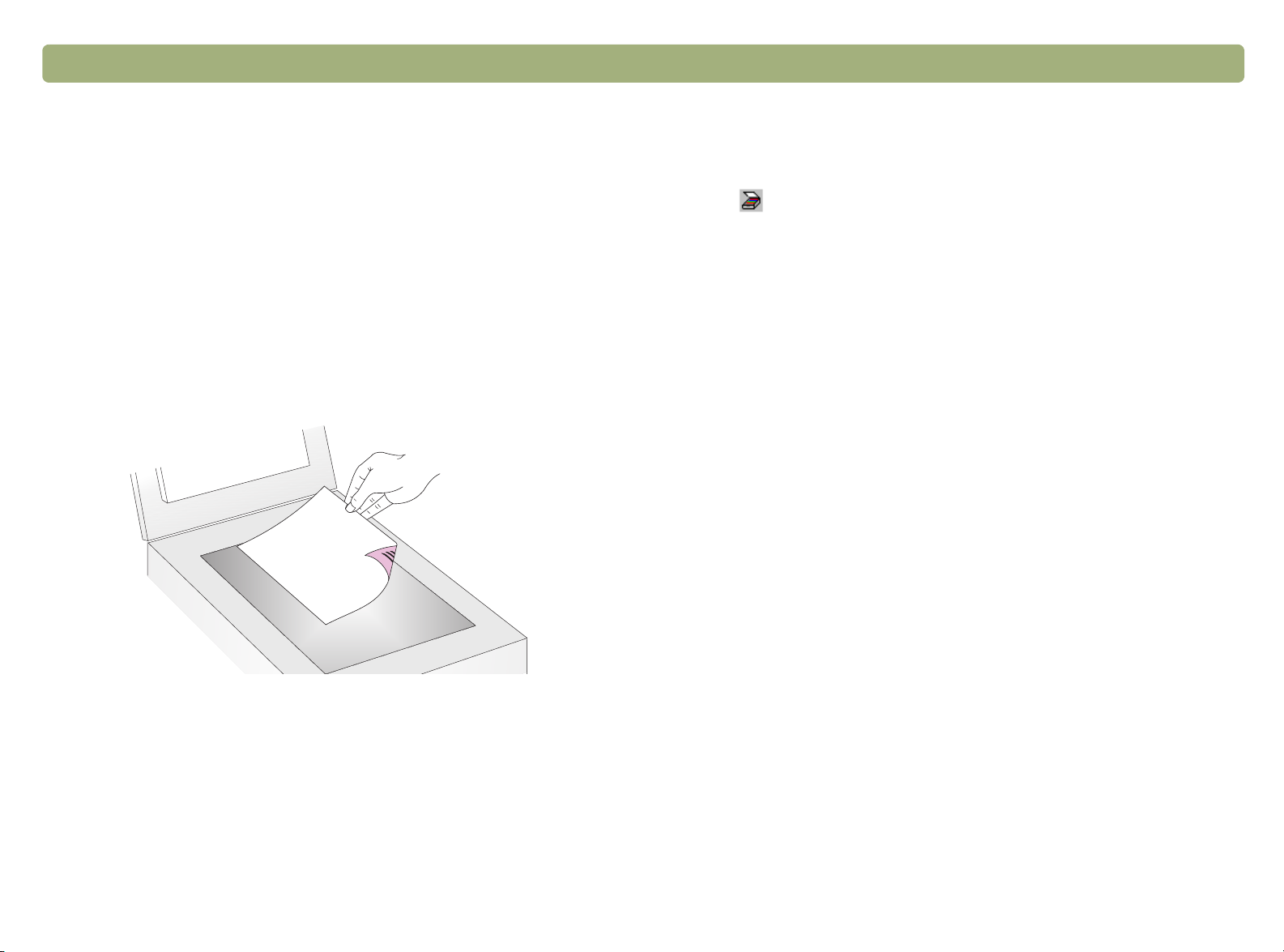
1 Posez l’original recto contre la vitre du scanner et fermez le
couvercle.
2 Lancez la numérisation de l’une des manières suivantes :
●
Sur le scanner, appuyez sur LOGICIEL DE NUMÉRISATION HP.
●
Dans le logiciel HP PrecisionScan Pro, cliquez sur le bouton
de la barre d’outils.
●
Dans le logiciel HP PrecisionScan Pro, cliquez sur Nouvelle
numérisation dans le menu Numériser.
L’image numérisée apparaît dans le logiciel HP PrecisionScan Pro.
Elle est appelée image de prévisualisation. Elle peut être modifiée ; par
exemple, vous pouvez sélectionner une partie de l’image seulement
ou régler le contraste.
Lorsque l’image est envoyée vers un autre programme (messagerie
électronique, par exemple), placée sur un site Web ou enregistrée en
tant que fichier, le scanner effectue une numérisation finale de l’article
en tenant compte de ces modifications. Les procédures à suivre pour
faire des ajustements optionnels et terminer la numérisation sont
expliquées dans cette section.
Remarque : Pour charger les articles dans le BAA, voir page 66.
Page 33
32 Numérisation à l’aide de HP PrecisionScan Pro Retour à la TDM
Coupe ou sélection d’une zone pour la
Coupe ou sélection d’une zone pour la
Coupe ou sélection d’une zone pour la Coupe ou sélection d’une zone pour la
numérisation finale
numérisation finale
numérisation finalenumérisation finale
Une fois que l’image s’affiche dans le logiciel HP PrecisionScan Pro,
vous devez sélectionner la zone qui sera l’image de numérisation
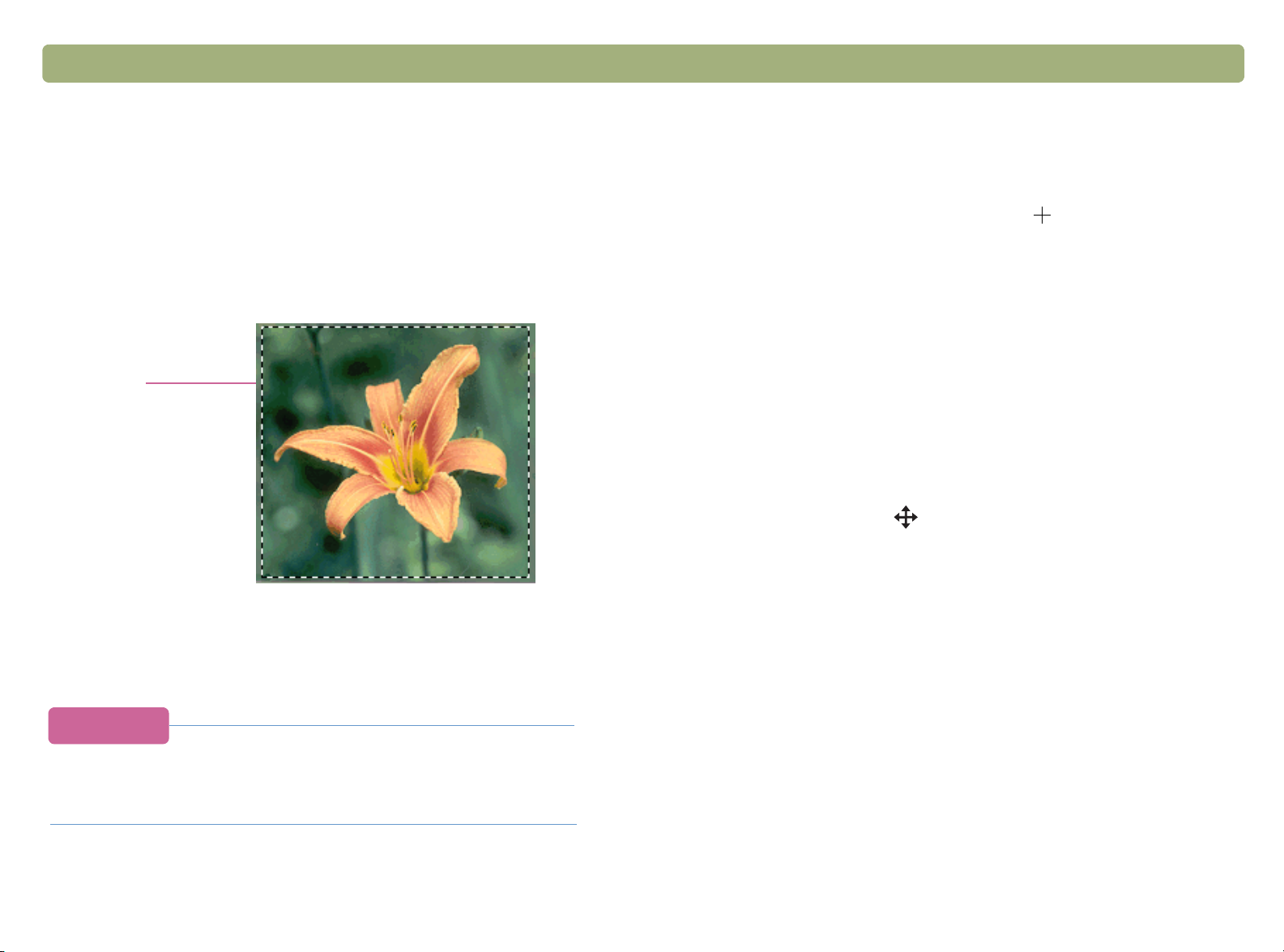
finale en créant une zone de sélection. Lorsque vous créez cette zone,
une bordure en pointillés s’affiche autour de la zone sélectionnée.
bordure de la
zone de
sélection
Pour couper ou sélectionner une zone pour la numérisation finale
Effectuez l’une des opérations suivantes :
●
Placez le curseur au dessus de la zone qui vous intéresse et
cliquez.
●
Lorsque le curseur ressemble à ceci : , cliquez sur un coin de
la zone qui vous intéresse et faites glisser le curseur vers le coin
opposé afin de dessiner une zone de sélection rectangulaire.
●
Dans le menu Edition, cliquez sur Tout sélectionner. Toute la
vitre du scanner, y compris les zones vides, est sélectionnée.
Pour redimensionner la zone de sélection
Cliquez sur la bordure de la zone de sélection et faites-la glisser pour
redimensionner la zone.
Pour déplacer la bordure de la zone de sélection
Placez le curseur au dessus de la zone de sélection. Lorsque le
curseur ressemble à ceci : , cliquez et faites glisser la bordure de la
zone vers un nouvel emplacement.
Pour de plus amples renseignements sur l’aspect du curseur lorsqu’il
est au dessus de la zone de sélection, voir « Curseurs contextuels » à
la page 107.
Conseil
Si vous voulez seulement voir de plus près une zone sans
rien modifier à la numérisation finale, voir « Vue élargie
d’une partie de l’image (zoom) » à la page 33.
Pour supprimer la bordure de la zone de sélection
Effectuez l’une des opérations suivantes :
●
Appuyez sur E
●
Dans le menu Edition, cliquez sur Désélectionner tout.
●
Dessinez une bordure autour d’une autre zone de l’image.
CHAP
.
Page 34

Retour à la TDM Numérisation à l’aide de HP PrecisionScan Pro 33
Vue élargie d’une partie de l’image (zoom)
Vue élargie d’une partie de l’image (zoom)
Vue élargie d’une partie de l’image (zoom)Vue élargie d’une partie de l’image (zoom)
Sélection du type de sortie
Sélection du type de sortie
Sélection du type de sortieSélection du type de sortie
Effectuez un zoom avant sur la zone de sélection pour l’examiner de
plus près ou la modifier. Faites un zoom arrière pour voir toute l’image
de prévisualisation ou pour sélectionner une autre partie de l’image. Il
est préférable d’effectuer un zoom avant sur la zone de sélection avant
de faire des changements ou une numérisation finale pour obtenir des
résultats optimaux. Les commandes de zoom ne sont disponibles que
lorsqu’une zone de sélection a été créée.
Le zoom avant ou arrière ne modifie pas la partie de l’image qui sera
numérisée lors de la numérisation finale, ni la taille de sortie finale
(dimensions physiques). Pour changer la partie de l’image qui
deviendra l’image numérisée finale, voir « Coupe ou sélection d’une
zone pour la numérisation finale » à la page 32. Pour redimensionner
l’image, voir « Redimensionnement (dimensions de sortie) » à la
page 35.
Pour effectuer un zoom avant
Une fois que vous avez créé une zone de sélection, effectuez l’une
des opérations suivantes :
●
Dans le menu Affichage, cliquez sur Zoom avant.
●
Cliquez sur .
Pour effectuer un zoom arrière
Effectuez l’une des opérations suivantes :
●
Dans le menu Affichage, cliquez sur Zoom arrière pour rétablir
l’affichage d’origine de l’image.
●
Cliquez sur .
Lorsque l’option Définir automatiquement le type est sélectionnée,
le logiciel de numérisation choisit automatiquement un type de sortie
en fonction du type d’article numérisé. Vous pouvez toutefois changer
le type de sortie si vous le désirez. Choisissez le type de sortie en
fonction de l’utilisation que vous ferez de l’image finale ainsi que du
type d’article en cours de numérisation.
Pour sélectionner un type de sortie
1 Effectuez l’une des opérations suivantes :
●
Si elle n’est pas déjà sélectionnée, cliquez sur l’option Définir
automatiquement le type dans le menu Type de sortie afin
que le logiciel choisisse le type de sortie correspondant le mieux
au type d’article numérisé.
●
Pour changer le type de sortie pour la numérisation en cours
seulement, laissez l’option Définir automatiquement le type
sélectionnée et choisissez celle que vous désirez dans le menu
Type de sortie. Voir « Liste des types de sortie » à la page 34.
●
Pour changer le type de sortie pour toutes les numérisations de
cette session, y compris celle en cours, désélectionnez l’option
Définir automatiquement le type et choisissez celle que vous
désirez dans le menu Type de sortie. Voir « Liste des types de
sortie » à la page 34.
Conseil
Le type de sortie peut changer si vous redessinez la
bordure de la zone de sélection alors que Définir
automatiquement le type est sélectionné dans la boîte
de dialogue Préférences HP PrecisionScan Pro.
Page 35

34 Numérisation à l’aide de HP PrecisionScan Pro Retour à la TDM
Liste des types de sortie
Pour ces usages
Photos ou dessins en couleur comportant beaucoup de
dégradés et qui seront :
●
imprimés sur une imprimante couleur
●
affichés sur un moniteur couleur réglé sur Millions de
couleurs
●
affichés sur le Web et enregistrés en tant que fichiers au
format JPG ou PNG
Photos ou dessins en couleur comportant des dégradés et
qui seront :
●
imprimés sur une imprimante couleur
●
envoyés par messagerie électronique
●
utilisés d’une manière exigeant des fichiers de petite
taille
●
affichés sur un écran d’ordinateur
Photos ou dessins en couleur comportant des dégradés et
qui seront :
●
imprimés sur une imprimante couleur
●
affichés sur un moniteur réglé sur 256 couleurs
●
affichés sur le Web et enregistrés en tant que fichier GIF
Utilisez ce type de
sortie
Vraies couleurs
Palette optimisée
Palette système
Dessins ou logos en couleur ne comportant pas beaucoup
de dégradés mais une partie concentrée d’une seule
couleur. L’image est destinée à tout usage.
Aplat
Pour rétablir le type de sortie
Dans le menu Type de sortie, cliquez sur Définir automatiquement
le type. Le logiciel choisit le type de sortie optimal en fonction de
l’image située dans la zone de sélection.
Photos ou dessins en couleur comportant des dégradés et
qui seront imprimés sur une imprimante noir et blanc.
Photos et dessins noir et blanc comportant des dégradés et
destinés à n’importe quel usage.
Dessins noir et blanc ne comportant aucun dégradé et qui
seront placés dans un autre programme sans
redimensionnement.
Toute image qui sera enregistrée dans le format de fichier
GIF et affichée sur le Web.
Niveaux de gris
Niveaux de gris
Bitmap noir et
blanc
Palette Web
Page 36

Retour à la TDM Numérisation à l’aide de HP PrecisionScan Pro 35
Redimensionnement (dimensions de sortie)
Redimensionnement (dimensions de sortie)
Ajustements élémentaires optionnels
Ajustements élémentaires optionnels
Ajustements élémentaires optionnelsAjustements élémentaires optionnels
Ces outils s’avèrent souvent nécessaires, mais leur utilisation reste
optionnelle. Selon le type de sortie choisi, certains ne sont pas
disponibles.
Redimensionnement (dimensions de sortie)Redimensionnement (dimensions de sortie)
Vous pouvez redimensionner l ’image avant d’ef fectuer la numérisation
finale en modifiant les dimensions de sortie. Pour obtenir une qualité
d’image optimale, il est préférable de redimensionner l’image avant
d’effectuer la numérisation finale.
Conseil
Si vous devez redimensionner des images pour qu’elles
puissent être introduites dans un fichier tel qu’un
document de traitement de texte, faites-le ici, dans le
logiciel de numérisation. Les images redimensionnées
dans un autre programme peuvent présenter des bords
flous ou irréguliers.
Pour redimensionner une image
1 Dans le menu Outils, cliquez sur Redimensionner. La boîte de
dialogue Redimensionner s’ouvre.
2 Effectuez l’une des opérations suivantes :
●
Si nécessaire, sélectionnez une unité de mesure dans le champ
Unités. Dans la zone Dimensions de sortie, tapez une nouvelle
valeur dans le champ Largeur ou Hauteur et appuyez sur E
●
Dans le champ Echelle, sélectionnez un pourcentage d’échelle.
De nouvelles valeurs apparaissent dans les champs Echelle,
Largeur et Hauteur, ma is la zone de sélection et l’image numérisée
affichées sur l’écran restent les mêmes. Le redimensionnement se
produit lors de la numérisation proprement dite.
3 Si vous le désirez, cliquez sur . Les dimensions de sortie sont
ainsi verrouillées, ce qui vous permet de modifier la zone de
sélection sans devoir changer ces valeurs. Lorsque vous modifiez la
zone de sélection, le logiciel redimensionne la bordure de manière
proportionnelle. Les dimensions de sortie restent les mêmes.
NTRÉE.
Page 37

36 Numérisation à l’aide de HP PrecisionScan Pro Retour à la TDM
Modification de la résolution
Modification de la résolution
Modification de la résolutionModification de la résolution
La résolution détermine la quantité de données d’une image
numérisée. Le logiciel de numérisation choisit la résolution optimale en
fonction du type de sortie. En général, celle-ci n’a pas besoin d’être
modifiée.
Si vous souhaitez la modifier cependant, choisissez une valeur qui ne
dépasse pas les capacités du moniteur ou de l’imprimante, et qui
convient au type d’image numérisée. Par exemple, si vous utilisez une
imprimante à 600 ppp, choisissez la valeur 600 pour des images
bitmap noir et blanc, mais seulement 200 pour les images en couleur
ou niveaux de gris. Ces résolutions produisent une qualité optimale
tout en maintenant une taille de fichier réduite.
Si vous choisissez une résolution plus élevée pour les images couleur,
la taille des fichiers augmente mais non la qualité. Ainsi, si vous
doublez la résolution, la taille du fichier est multipliée par quatre.
Lorsque les fichiers sont volumineux, certaines tâches, telles que
l’envoi de messages électroniques, ne peuvent plus être exécutées,
ou prennent trop de place dans l’ordinateur.
Pour obtenir de l’aide pour choisir une résolution basée sur le type de
l’objet original et la destination, voir« Conseils pour obtenir la meilleure
qualité d’image » à la page 58.
Pour rétablir la résolution
Dans le menu Outils, cliquez sur Changer la résolution. Puis cliquez
sur .
Modification du contraste
Modification du contraste
Modification du contrasteModification du contraste
Le contraste est contrôlé par les paramètres de demi-teintes, zones
claires et zones sombres. Voir « Modification des demi-teintes » à la
page 40, « Modification des zones claires » à la page 41 et
« Modification des zones sombres » à la page 42.
Pour modifier la résolution
1 Dans le menu Outils, cliquez sur Changer la résolution.
2 Effectuez l’une des opérations suivantes :
●
Sélectionnez une valeur dans la liste.
●
Tapez une valeur entre 12 et 999 999 dans le champ et appuyez
NTRÉE
.
sur E
La résolution change dès que vous sélectionnez une valeur.
Page 38
Retour à la TDM Numérisation à l’aide de HP PrecisionScan Pro 37
Rotation d’une image
Rotation d’une image
Rotation d’une imageRotation d’une image
Inversion d’une image
Inversion d’une image
Inversion d’une imageInversion d’une image
Vous pouvez faire pivoter une image par incréments de 90 degrés
dans le sens ou dans le sens inverse des aiguilles d’une montre. Cela
peut s’avérer nécessaire si vous avez placé l’article en travers de la
vitre du scanner ou de manière telle que le bord inférieur de l’article se
trouve en haut de la vitre. Par exemple, les négatifs placés dans les
gabarits sont souvent posés en travers de la vitre.
Pour faire pivoter une image
Effectuez l’une des opérations suivantes :
●
Pour faire pivoter une image dans le sens des aiguilles d’une
montre : Dans le menu Outils, cliquez sur Pivoter vers la droite
de 90°. Ou bien, sur la barre d’outils, cliquez sur . Répétez
cette opération pour continuer à faire pivoter l’image.
●
Pour faire pivoter une image dans le sens inverse des aiguilles
d’une montre : Dans le menu Outils, cliquez sur Pivoter vers la
gauche de 90°. Ou bien, sur la barre d’outils, cliquez sur .
Répétez cette opération pour continuer à faire pivoter l’image.
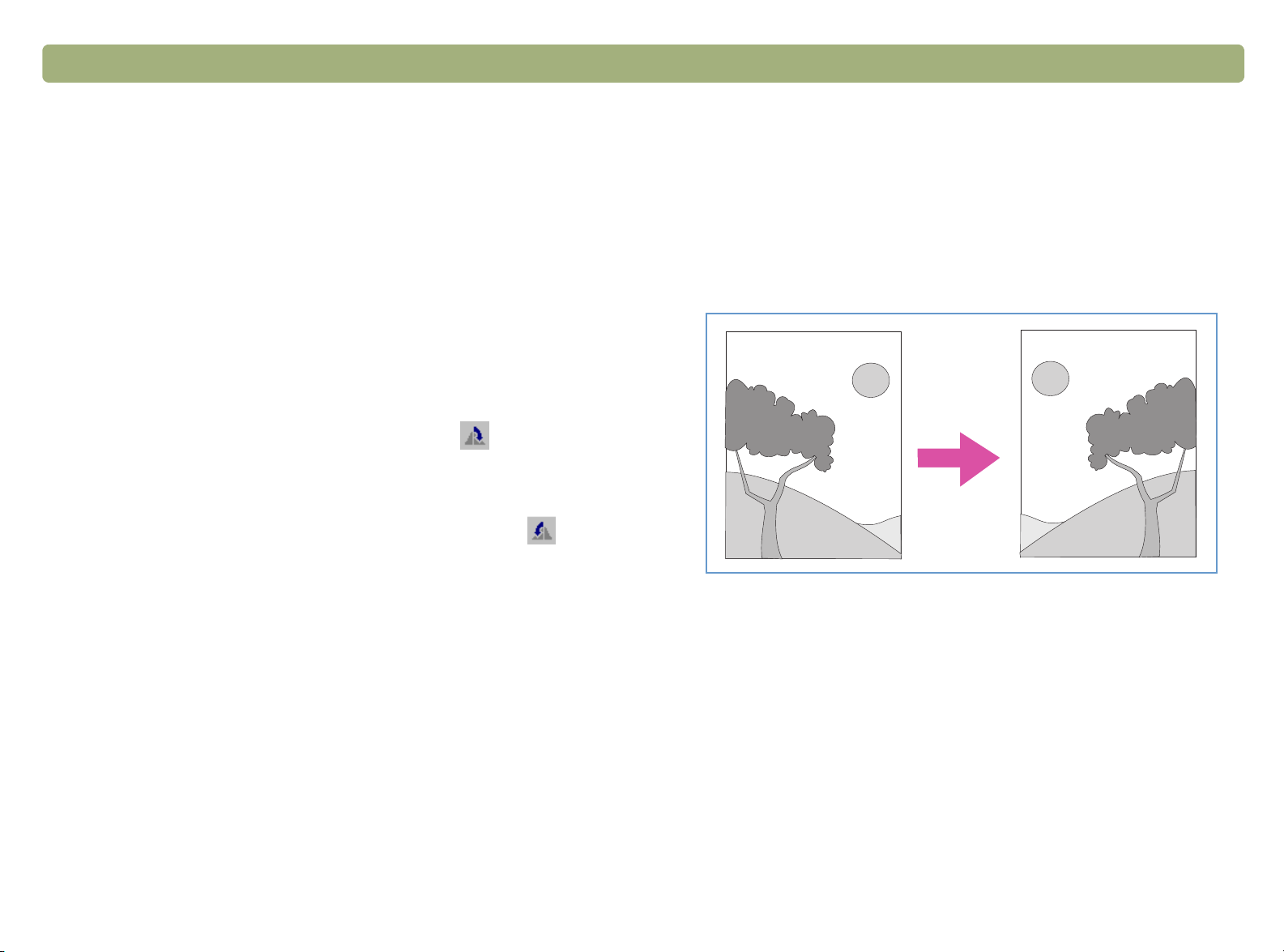
Vous pou vez inverser une image le lon g d’un axe vertical (ef fet miroir).
Cette fonctionnalité permet de voir les éléments de l’image à l’opposé
de leur position effective. L’inversion peut être particulièrement utile
pour les articles, tels que les négatifs, qui ont pu être placés dans leur
gabarit dans le mauvais sens ou être numérisés à l’envers.
Pour inverser une image
Dans le menu Outils, cliquez sur Miroir. Répétez cette opération pour
revenir à la disposition initiale.
Page 39

38 Numérisation à l’aide de HP PrecisionScan Pro Retour à la TDM
Affinage d’une image
Affinage d’une image
Affinage d’une imageAffinage d’une image
Rétablissement de tous les réglages par défaut
Rétablissement de tous les réglages par défaut
Rétablissement de tous les réglages par défautRétablissement de tous les réglages par défaut
L’affinage permet de faire ressortir les détails d’une image. Le logiciel
HP PrecisionScan Pro sélectionne automatiquement le niveau
d’affinage optimal, mais vous pouvez modifier ce niveau.
Par exemple, vous pouvez augmenter l’affinage si l’image vous
semble floue. Ou au contraire, vous pouvez choisir de le réduire si
l’original présente des défauts ou des marques. L’augmentation de
l’affinage, ou son augmentation trop importante, risque d’accentuer les
défauts et de créer des motifs indésirables.
Pour affiner une image
1 Dans le menu Outils, cliquez sur Affiner.
2 Sélectionnez un niveau d’affinage dans la liste. L’afficheur indique
l’effet de ce changement sur l’image.
Pour rétablir les niveaux d’affinage
1 Dans le menu Outils, cliquez sur Affiner.
2 Cliquez sur .
Vous pouvez rétablir les valeurs optimales (par défaut) que le logiciel
de numérisation avait choisies pour une image. Les valeurs optimales
sont basées sur le type de sortie sélectionné. Ce rétablissement
supprime tous les ajustements que vous avez faits à l’exception du
type de sortie, du niveau de zoom et de la zone de sélection.
Pour rétablir tous les réglages par défaut
Effectuez l’une des opérations suivantes :
●
Dans le menu Edition, cliquez sur Annuler les modifications.
●
Dans la barre d’outils, cliquez sur .
Page 40

Retour à la TDM Numérisation à l’aide de HP PrecisionScan Pro 39
Inversion de l’image
Inversion de l’image
Ajustements avancés optionnels
Ajustements avancés optionnels
Ajustements avancés optionnelsAjustements avancés optionnels
Ces réglages optionnels ne sont en général pas nécessaires, mais des
utilisateurs chevronnés peuvent vouloir les utiliser pour obtenir des
effets spéciaux ou répondre à d’autres besoins. Selon le type de sortie
choisi, certains outils ne sont pas disponibles.
Inversion de l’imageInversion de l’image
Utilisez la commande Inverser pour convertir les zones blanches d’une
image en zones noires et vice versa. Pour les images en couleur, une
couleur est convertie dans sa couleur complémentaire. En général,
cette commande est utile pour les dessins et les images à plat.
Pour inverser l’image
Dans le menu Avancé, cliquez sur Inverser les couleurs. Répétez
cette opération pour rétablir les couleurs initiales.
Page 41
40 Numérisation à l’aide de HP PrecisionScan Pro Retour à la TDM
Modification des demi-teintes
Modification des demi-teintes
Modification des demi-teintesModification des demi-teintes
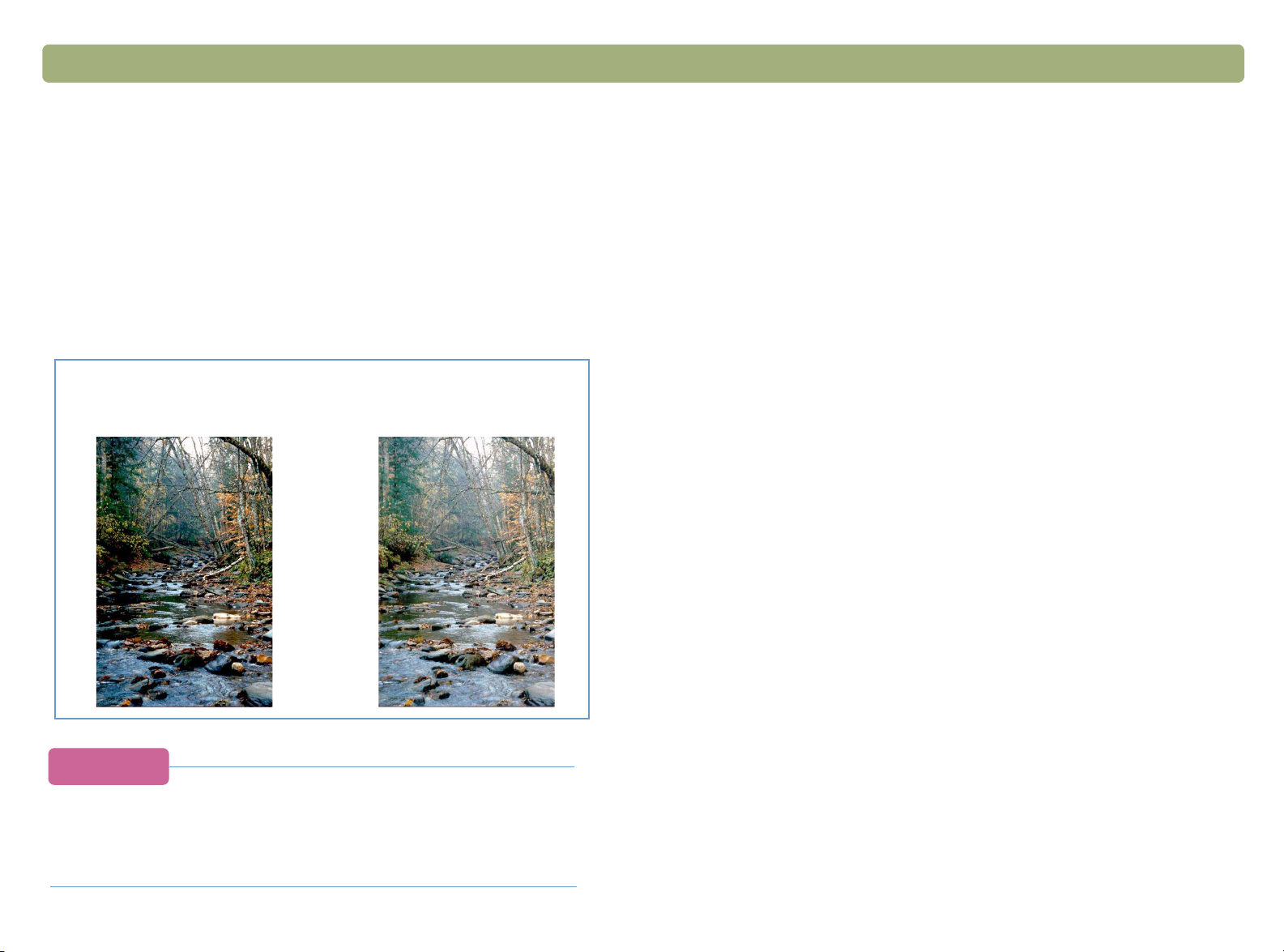
Le paramètre de demi-teinte permet d’éclaircir ou d’assombrir les
valeurs moyennes d’une image. La plage des paramètres du champ
Demi-teintes s’étend de 1,0 à 4,0. Plus ce paramètre est proche de
1,0, plus l’image est sombre. Plus il est proche de 4,0, plus l’image est
claire.
Pour régler les demi-teintes sur les diapositives, négatifs et autres
transparents, voir « Ajustement des demi-teintes des articles
transparents » à la page 73.
Demi-teinte réglée sur 1,8
(valeur par défaut)
Demi-teinte réglée sur
3,0
Pour éclaircir toute l’image
1 Dans le menu Avancé, cliquez sur Ajustement de l’exposition.
2 Effectuez l’une des opérations suivantes :
●
Faites glisser le curseur des demi-teintes vers la droite.
●
Tapez un chiffre plus élevé dans le champ Demi-teintes et
appuyez sur E
●
Cliquez sur la flèche Haut adjacente au champ Demi-teintes.
NTRÉE
.
Pour assombrir toute l’image
1 Dans le menu Avancé, cliquez sur Ajustement de l’exposition.
2 Effectuez l’une des opérations suivantes :
●
Faites glisser le curseur des demi-teintes vers la gauche.
●
Tapez un chiffre moins élevé dans le champ Demi-teintes et
appuyez sur E
●
Cliquez sur la flèche Bas adjacente au champ Demi-teintes.
NTRÉE.
Pour rétablir les paramètres par défaut
1 Dans le menu Avancé, cliquez sur Ajustement de l’exposition.
Conseil
Si vous partagez l’image avec d’autres utilisateurs qui
l’afficheront sur un écran d’ordinateur, il est recommandé
de garder la valeur de demi-teinte 2,2 car elle convient à
un grand nombre de moniteurs différents.
2 Cliquez sur Auto pour rétablir les valeurs par défaut des demi-
teintes, des zones claires et des zones sombres de cette image
numérisée. Les niveaux de sortie reprennent également leurs
valeurs par défaut. Voir « Définition des niveaux de sortie des
pixels » à la page 44.
Page 42
Retour à la TDM Numérisation à l’aide de HP PrecisionScan Pro 41
Modification des zones claires
Modification des zones claires
Modification des zones clairesModification des zones claires
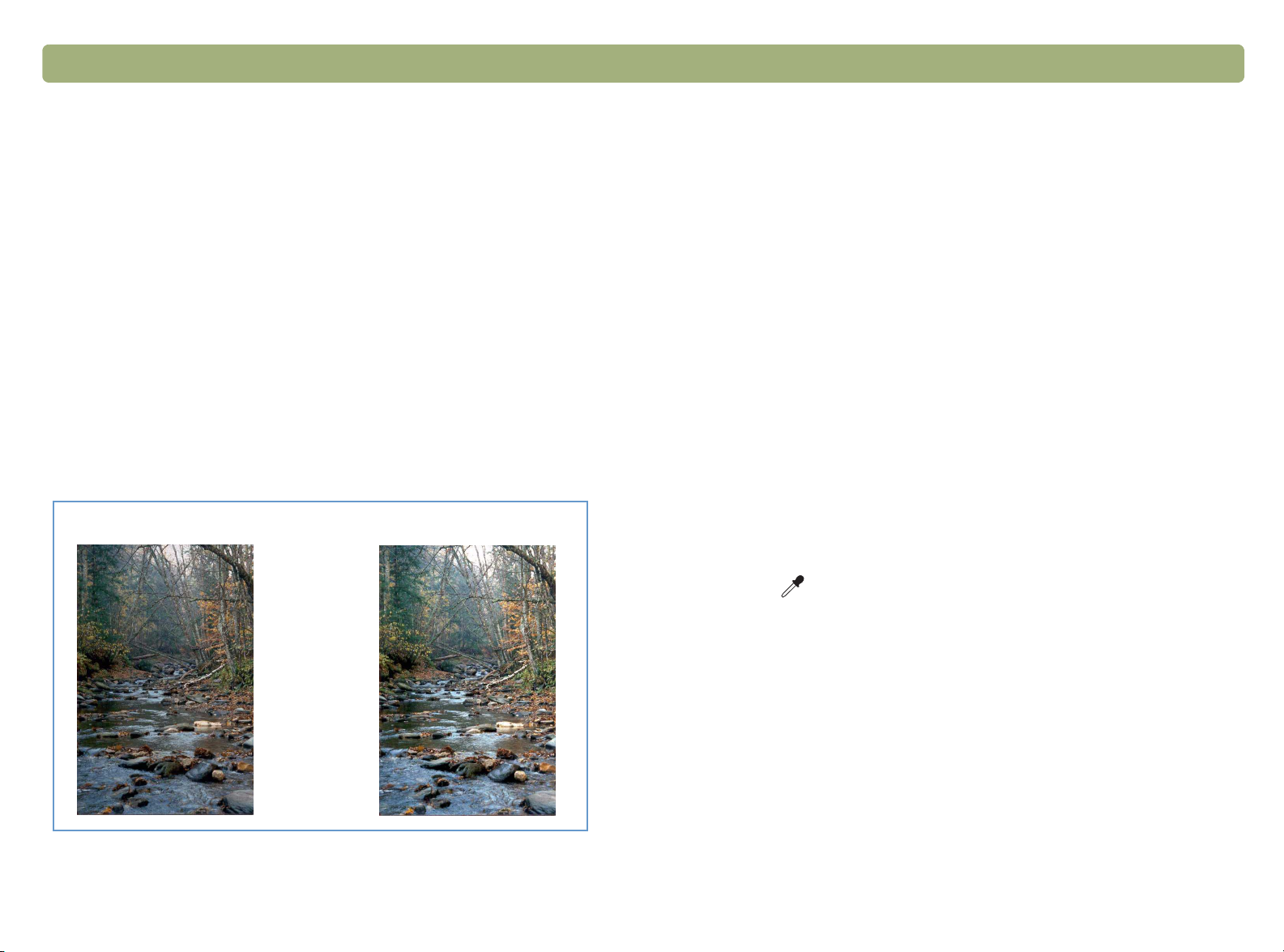
Le paramètre de zone claire est la valeur de l’image représentée en
blanc sur l’écran. Toutes les valeurs plus claires qu’elle apparaissent
également en blanc.
L’image a un paramètre de zone claire par défaut. Lorsqu'une valeur
plus élevée est sélectionnée, un plus grand nombre de valeurs claires
sont distinctes, et les détails des zones claires sont mis en valeur. Au
contraire, lorsqu'une valeur moins élevée est sélectionnée, un plus
petit nombre de valeurs claires sont distinctes, et les détails de s zones
claires sont atténués.
Pour régler les zones claires sur les diapositives, négatifs et autres
transparents, voir « Ajustement des zones claires des articles
transparents » à la page 73.
Zones claires réglées sur 215
Zones claires réglées sur 122
Pour mettre en valeur les détails des zones claires
1 Dans le menu Avancé, cliquez sur Ajustement de l’exposition.
2 Effectuez l’une des opérations suivantes :
●
Faites glisser le curseur des zones claires vers la droite.
●
Tapez un chiffre plus élevé dans le champ Zones claires et
appuyez sur E
●
Cliquez sur la flèche Haut adjacente au champ Zones claires.
NTRÉE.
Pour atténuer les détails des zones claires
1 Dans le menu Avancé, cliquez sur Ajustement de l’exposition.
2 Effectuez l’une des opérations suivantes :
●
Faites glisser le curseur des zones claires vers la gauche.
●
Tapez un chiffre moins élevé dans le champ Zones claires et
appuyez sur E
●
Cliquez sur la flèche Bas adjacente au champ Zones claires.
NTRÉE.
Pour choisir une valeur en tant que paramètre de zone claire
Cliquez sur (compte-gouttes blanc). Lorsque le curseur devient un
compte-gouttes, déplacez-le sur la zone que vous voulez définir
comme zone claire et cliquez.
Pour rétablir les paramètres par défaut
1 Dans le menu Avancé, cliquez sur Ajustement de l’exposition.
2 Cliquez sur Auto pour rétablir les valeurs par défaut des demi-
teintes, des zones claires et des zones sombres de cette image
numérisée. Les niveaux de sortie reprennent également leurs
valeurs par défaut. Voir « Définition des niveaux de sortie des
pixels » à la page 44.
Page 43
42 Numérisation à l’aide de HP PrecisionScan Pro Retour à la TDM
Modification des zones sombres
Modification des zones sombres
Modification des zones sombresModification des zones sombres
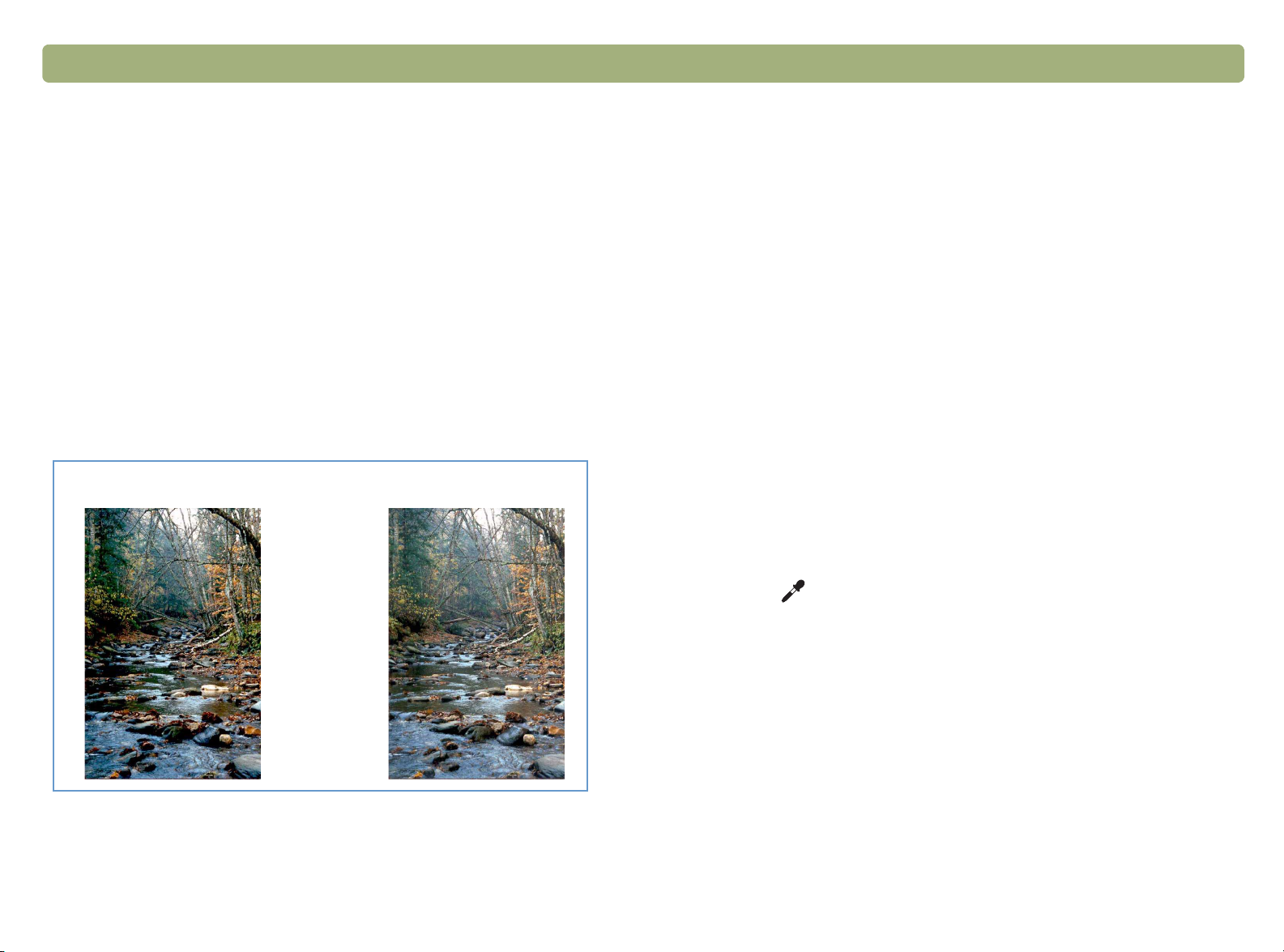
Le paramètre de zone sombre est la valeur de l’image représentée en
noir sur l’écran. Toutes les valeurs plus sombres qu’elle apparaissent
également en noir.
L’image a un p aramètre de zone sombre par défaut. Lorsqu'une valeur
plus élevée est sélectionnée, un plus grand nombre de valeurs
sombres sont distinctes, et les détails des zones sombres sont mis en
valeur. Au contraire, lorsqu'une valeur moins élevée est sélectionnée,
un plus petit nombre de valeurs sombres sont distinctes, et les détails
des zones sombres sont atténués.
Pour régler les zones sombres sur les diapositives, négatifs et autres
transparents, voir « Ajustement des zones sombres des articles
transparents » à la page 73.
Zones sombres réglées sur 10
Zones sombres réglées sur 3
Pour mettre en valeur les détails des zones sombres
1 Dans le menu Avancé, cliquez sur Ajustement de l’exposition.
2 Effectuez l’une des opérations suivantes :
●
Faites glisser le curseur des zones sombres vers la gauche.
●
Tapez un chiffre moins élevé dans le champ Zones sombres et
appuyez sur E
●
Cliquez sur la flèche Haut adjacente au champ Zones
NTRÉE
.
sombres.
Pour atténuer les détails des zones sombres
1 Dans le menu Avancé, cliquez sur Ajustement de l’exposition.
2 Effectuez l’une des opérations suivantes :
●
Faites glisser le curseur des Zones sombres vers la gauche.
●
Tapez un chiffre moins élevé dans le champ Zones sombres et
appuyez sur E
●
Cliquez sur la flèche Bas adjacente au champ Zones sombres.
NTRÉE
.
Pour choisir une valeur en tant que paramètre de zone sombre
Cliquez sur (compte-gouttes noir). Lorsque le curseur devient un
compte-gouttes, déplacez-le sur la zone que vous voulez définir
comme zone sombre et cliquez.
Pour rétablir les paramètres par défaut
1 Dans le menu Avancé, cliquez sur Ajustement de l’exposition.
2 Cliquez sur Auto pour rétablir les valeurs par défaut des demi-
teintes, des zones claires et des zones sombres de cette image
numérisée. Les niveaux de sortie reprennent également leurs
valeurs par défaut. Voir « Définition des niveaux de sortie des
pixels » à la page 44.
Page 44
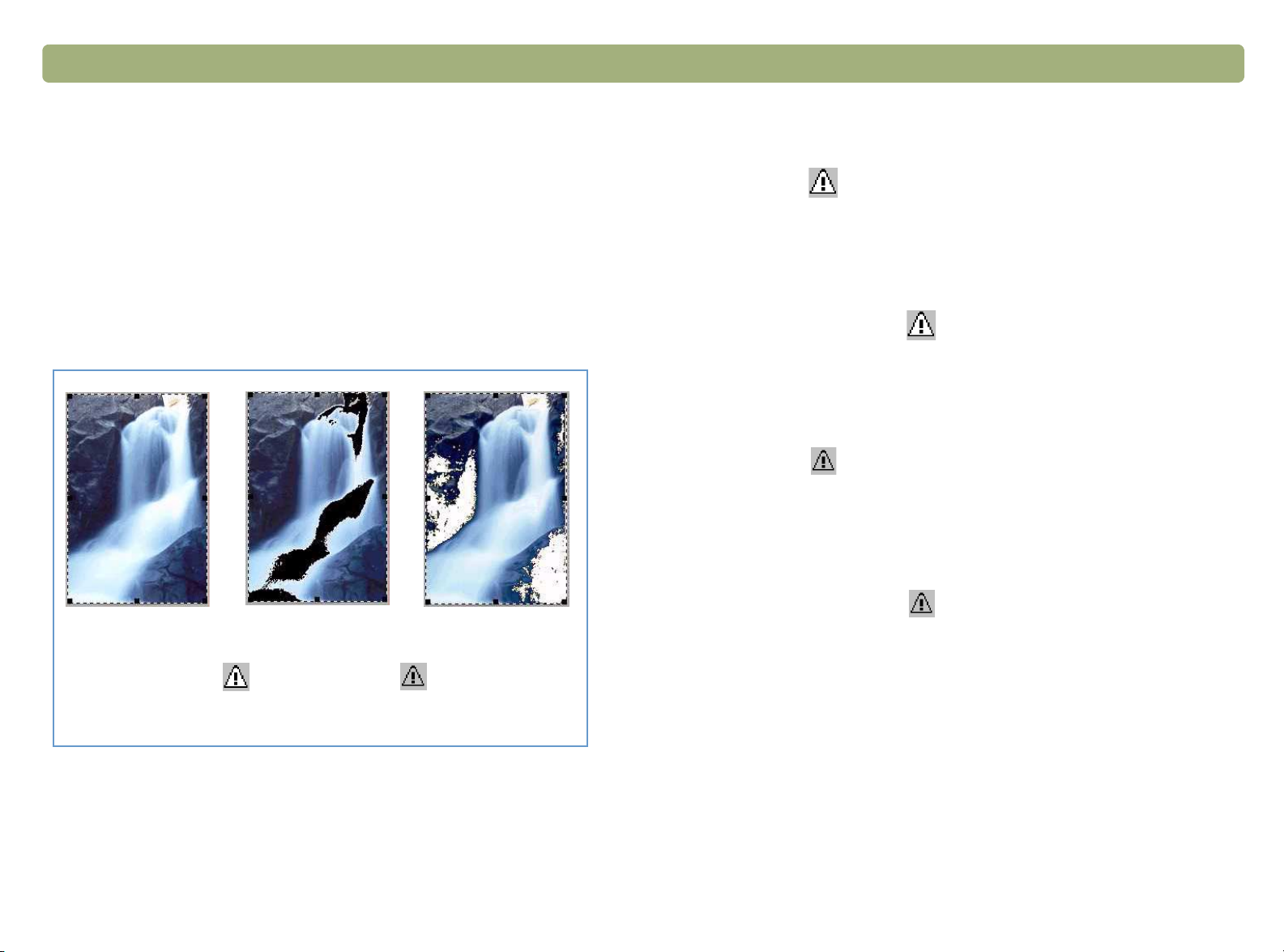
Retour à la TDM Numérisation à l’aide de HP PrecisionScan Pro 43
Vérification des zones rognées
Vérification des zones rognées
Vérification des zones rognéesVérification des zones rognées
Les zones les plus claires et les plus foncées d’une image qui
s’impriment sans détails sont appelées des zones rognées. Les zones
les plus claires s’impriment dans la couleur du papier (c’est-à-dire sans
encre ou toner) et ne présentent par conséquent aucun détail, tandis que
les zones les plus sombres s’impriment dans la couleur d’encre ou de
toner saturée la plus noire, et ne présentent donc aucun détail non plus.
Vous pouvez visualiser et modifier les zones rognées si vous voulez
que des détails y soient visibles lorsqu’elles seront imprimées.
Pour visualiser et modifier des zones claires rognées
1 Dans le menu Avancé, cliquez sur Ajustement de l’exposition.
2 Cliquez sur (Alarme de zones claires). Les zones claires de
l’image qui s’imprimeront en blanc (aucun détail) apparaissent en
noir.
3 Dans le paramètre Zones claires, cliquez plusieurs fois sur la
flèche Haut jusqu’à ce que les pixels rognés disparaissent de
l’image. Vous pouvez voir le résultat de la modification.
4 Cliquez de nouveau sur pour désactiver l’alarme de zones
claires.
Pour visualiser et modifier des zones sombres rognées
1 Dans le menu Avancé, cliquez sur Ajustement de l’exposition.
2 Cliquez sur (Alarme de zones sombres). Les zones sombres
de l’image qui s’imprimeront en noir (aucun détail) apparaissent en
blanc.
3 Dans le paramètre Zones sombres, cliquez plusieurs fois sur la
flèche Bas jusqu’à ce que les pixels rognés disparaissent de
l’image. Vous pouvez voir le résultat de la modification.
Vue normale Vue avec
Alarme de
zones claires
sélectionné
4 Cliquez de nouveau sur pour désactiver l’alarme de zones
sombres.
Vue avec Alarme
de zones
sombres
sélectionné
Page 45

44 Numérisation à l’aide de HP PrecisionScan Pro Retour à la TDM
Définition des niveaux de sortie des pixels
Définition des niveaux de sortie des pixels
Définition des niveaux de sortie des pixelsDéfinition des niveaux de sortie des pixels
La définition des niveaux de sortie vous permet de créer des effets
intéressants sur les images numérisées. Lorsque vous sélectionnez
cette commande, les niveaux de sortie noir et blanc s’affichent. Par
défaut, le blanc est réglé sur 255 et le noir sur 0.
Plus le niveau de sortie blanc est réduit, plus l’image est sombre. Plus
le niveau de sortie noir est élevé, plus l’image est décolorée. Si le
niveau de sortie blanc est réglé sur 0 et le niveau de sortie noir sur
255, les couleurs de l’image sont inversées.
Pour changer les plages de valeurs dans les champs Blanc et Noir,
voir l’onglet Commandes à la section « Définition des préférences » à
la page 59.
Conseil
Pour utiliser une image en tant qu’arrière-plan clair pour
un texte sombre, comme par exemple pour un
transparent de rétroprojection, augmentez le niveau de
sortie noir jusqu’à ce que l’image soit aussi pâle que vous
le désirez.
Pour utiliser une image en tant qu’arrière-plan sombre pour
un texte clair, comme par exemple pour des diapositives
couleur, réduisez le niveau de sortie blanc jusqu’à ce que
l’image soit aussi sombre que vous le désirez.
Pour modifier les niveaux de sortie
1 Dans le menu Avancé, cliquez sur Ajustement de l’exposition.
2 Cliquez sur la case Niveaux de sortie. La boîte de dialogue
s’étend pour afficher les niveaux de sortie blanc et noir actuels.
3 Pour modifier les niveaux, effectuez l’une des opérations suivantes :
●
Cliquez sur l’un des côtés d’un curseur.
●
Tapez un chiffre différent dans le champ Blanc ou Noir et
appuyez sur E
●
Cliquez sur la flèche Haut ou Bas située à côté du champ Blanc
ou Noir.
Vous pouvez voir le résultat des changements dans la zone de
prévisualisation.
NTRÉE.
Pour rétablir les paramètres par défaut
1 Dans le menu Avancé, cliquez sur Ajustement de l’exposition.
2 Cliquez sur Auto pour rétablir les valeurs par défaut des demi-
teintes, des zones claires et des zones sombres, ainsi que les
niveaux de sortie, de cette image numérisée.
Page 46
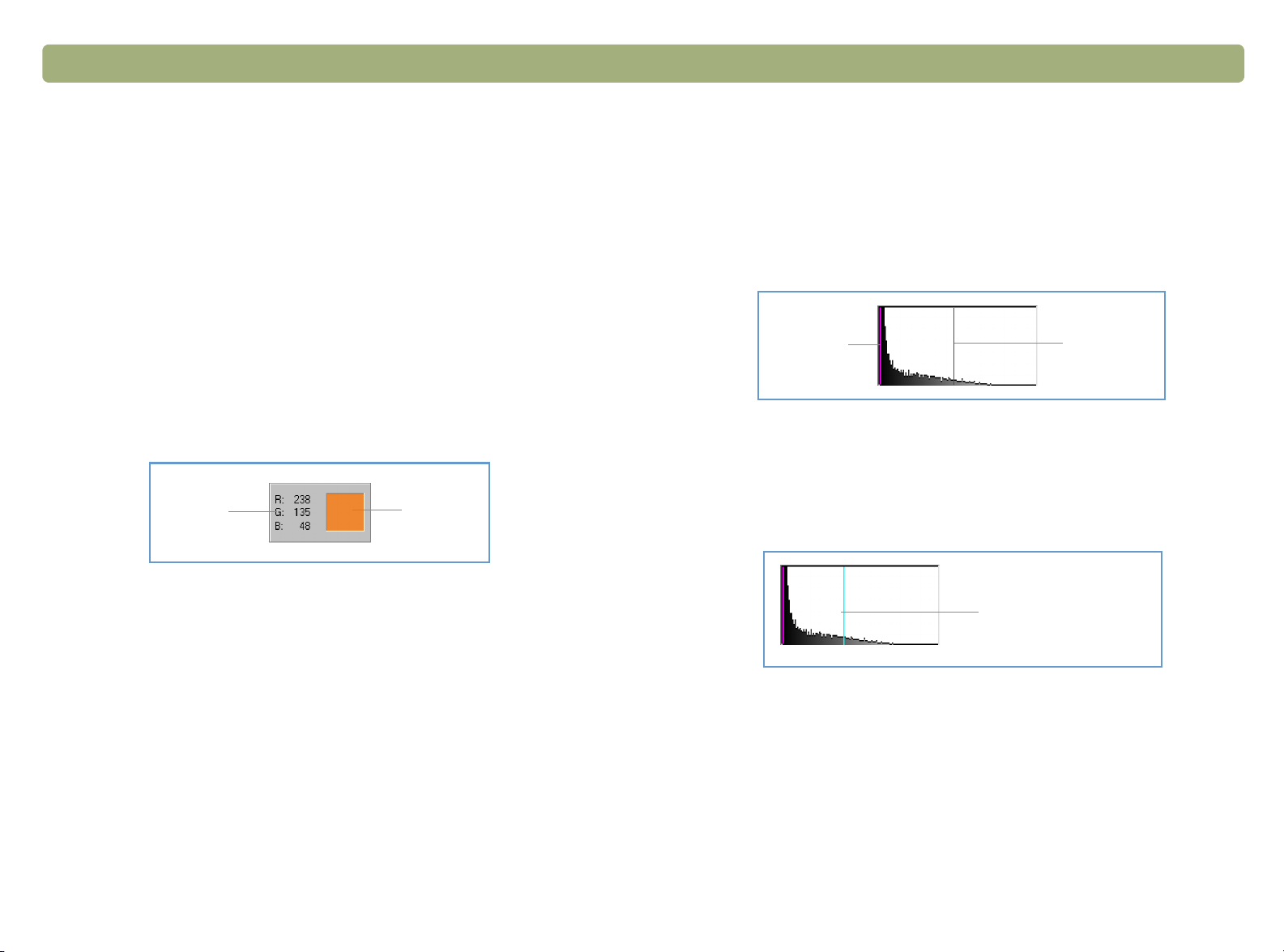
Retour à la TDM Numérisation à l’aide de HP PrecisionScan Pro 45
Visualisation des valeurs RVB et des pixels
Visualisation des valeurs RVB et des pixels
Visualisation des valeurs RVB et des pixelsVisualisation des valeurs RVB et des pixels
A propos de l’histogramme
A propos de l’histogramme
A propos de l’histogrammeA propos de l’histogramme
Il est possible de visualiser les valeurs RVB et les couleurs de pixel de
n’importe quel point d’une image en couleur ou niveaux de gris à l’aide
d’un colorimètre RVB.
Pour visualiser les valeurs RVB et les couleurs de pixel des
diapositives, négatifs et autres transparents, voir « Affichage des
valeurs RVB et de la couleur de pixel » à la page 74.
Pour visualiser les valeurs RVB et les pixels
1 Dans le menu Avancé, cliquez sur Ajustement de l’exposition.
2 Placez le pointeur sur l’image. Les valeurs RVB et les couleurs de
pixel apparaissent dans le colorimètre RVB.
Valeurs
RVB
Remarque :
Ne cliquez pas lorsque le pointeur du compte-gouttes
est sur l’image, sauf si vous voulez modifier le
paramètre des zones claires ou sombres.
Couleur
de pixel
L’histogramme est un gra phe illustrant la distribution des pixels dans la
zone de sélection. La ligne magenta représente le paramètre actuel
des zones sombres. La ligne rouge représente le paramètre actuel des
zones claires. Le paramètre des demi-teintes n’est pas représenté.
Zone
sombre
La ligne turquoise apparaît dans l’histogramme quand le curseur d’un
compte-gouttes est placé sur l’image. Cette ligne indique dans
l’histogramme où se trouvent les pixels de cette zone d’image.
Où se trouvent les
pixels de l’image
qui sont sous le
compte-gouttes
Zone
claire
L’histogramme représente la distribution des pixels dans l’image de
prévisualisation, et non pas dans l’image numérisée finale.
L’histogramme ch ange au fur et à mesure que la zone de sélection est
modifiée, mais reste le même lorsque les paramètres de zones claires
ou zones sombres sont modifiés.
Page 47
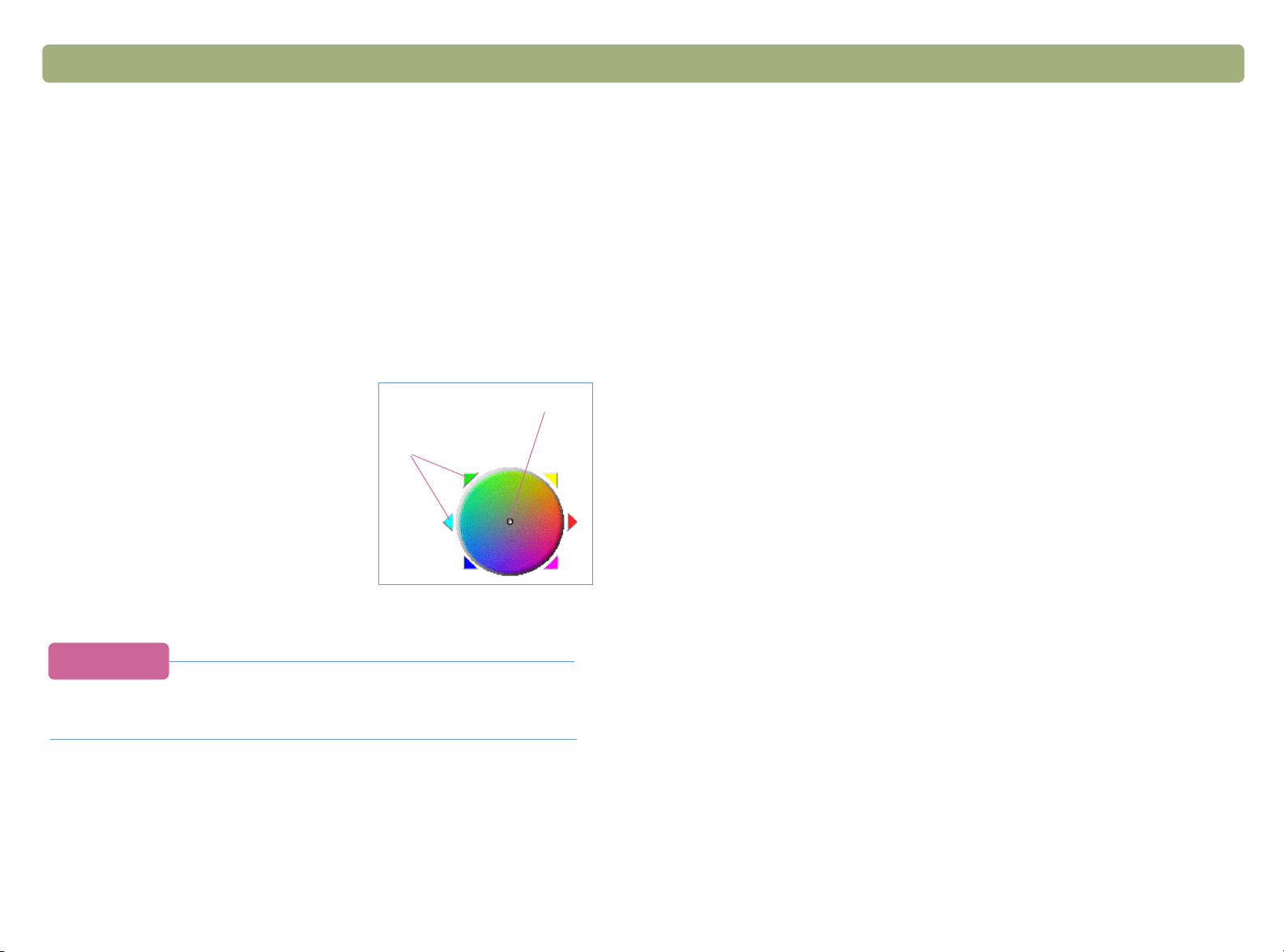
46 Numérisation à l’aide de HP PrecisionScan Pro Retour à la TDM
Modification de la teinte
Modification de la teinte
Modification de la teinteModification de la teinte
Modification de la saturation
Modification de la saturation
Modification de la saturationModification de la saturation
La couleur d’une image est constituée de sa teinte et de sa saturation.
La teinte se rapporte à la nuance générale de la couleur de l’image.
Le logiciel règle la teinte d’une image, mais vous pouvez la modifier.
Par exemple, vous pouvez la changer si vous trouvez que l’image
présente une proportion trop importante d’une certaine couleur ou que
vous désirez créer un effet spécial.
Pour modifier la teinte
1 Dans le menu Avancé, cliquez sur Ajustement de la couleur.
2 Changez la couleur générale de
l’image en effectuant l’une des
opérations suivantes sur la roue
chromatique :
●
Faites glisser le cercle indicateur
vers une autre partie de la roue.
●
Cliquez sur la flèche de la couleur
désirée, sur le bord externe de la
roue.
Vous pouvez voir le résultat de la
modification dans l’image.
Flèches
Cercle indicateur
La couleur d’une image est constituée de sa teinte et de sa saturation.
La saturation se rapporte à l’intensité des couleurs.
Le logiciel règle la saturation des couleurs d’une image, mais vous
pouvez la modifier. Par exemple, vous pouvez la changer si vous
voulez raviver ou atténuer les couleurs d’une image ou que vous
désirez créer un effet spécial. La valeur spécifiée dans le champ
Saturation est comprise entre 0 et 150.
Pour augmenter la saturation
1 Dans le menu Avancé, cliquez sur Ajustement de la couleur.
2 Ravivez les couleurs en effectuant l’une des opérations suivantes :
●
Cliquez sur la droite du curseur.
●
Tapez un chiffre plus élevé dans le champ Saturation et
appuyez sur E
●
Cliquez sur la flèche Haut adjacente au champ Saturation.
NTRÉE.
Pour réduire la saturation
1 Dans le menu Avancé, cliquez sur Ajustement de la couleur.
2 Atténuez les couleurs en effectuant l’une des opérations suivantes:
Conseil
Si l’image présente une proportion trop importante d’une
certaine couleur, choisissez la couleur opposée.
Pour rétablir les paramètres par défaut
1 Dans le menu Avancé, cliquez sur Ajustement de la couleur.
2 Cliquez sur Auto pour rétablir les valeurs par défaut de la teinte et
de la saturation de cette image numérisée.
●
Cliquez sur la gauche du curseur.
●
Tapez un chiffre moins élevé dans le champ Saturation et
appuyez sur E
●
Cliquez sur la flèche Bas adjacente au champ Saturation.
NTRÉE
.
Pour rétablir les paramètres par défaut
1 Dans le menu Avancé, cliquez sur Ajustement de la couleur.
2 Cliquez sur Auto pour rétablir les valeurs par défaut de la teinte et
de la saturation de cette image numérisée.
Page 48
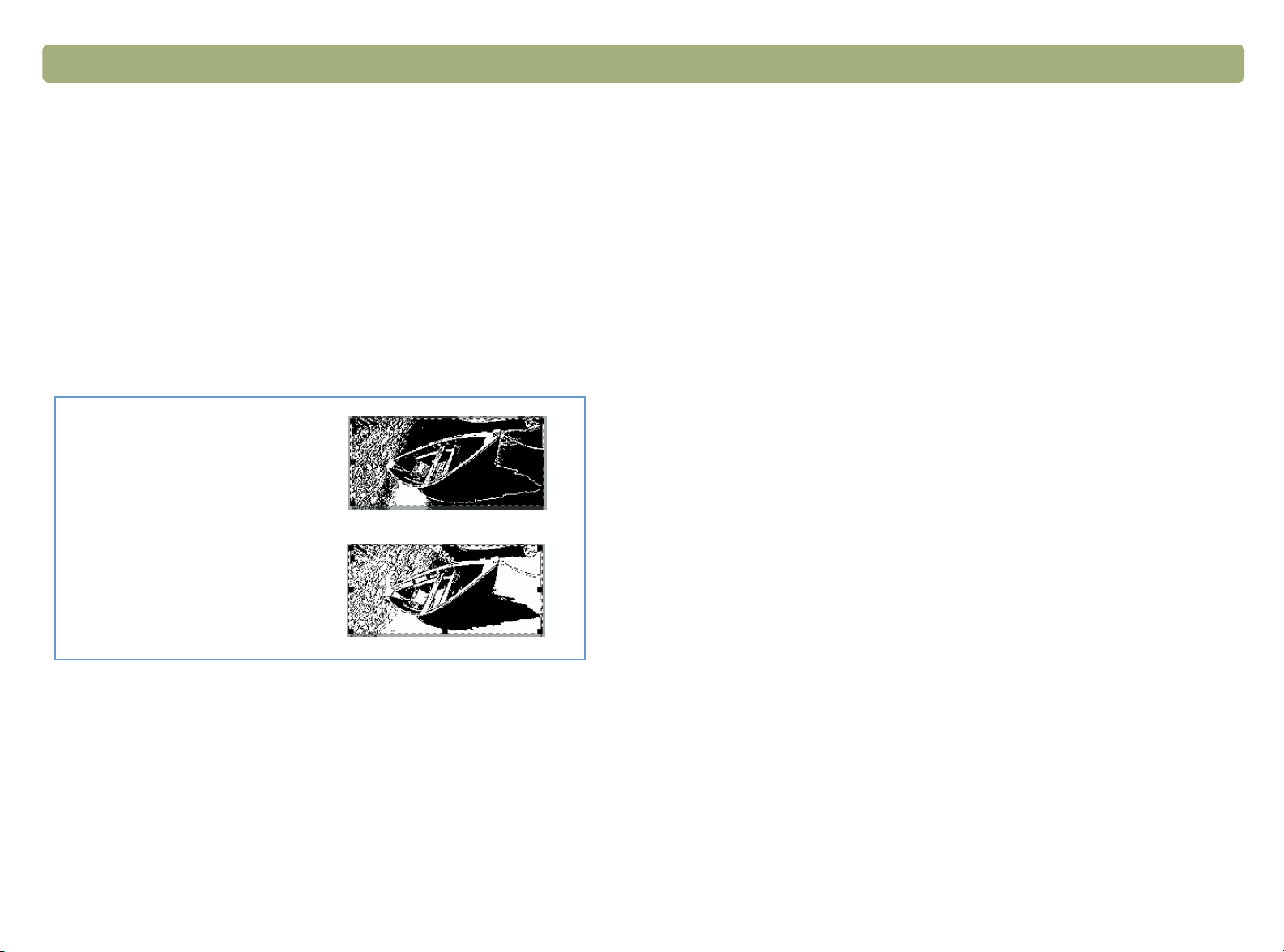
Retour à la TDM Numérisation à l’aide de HP PrecisionScan Pro 47
Modification du seuil noir et blanc
Modification du seuil noir et blanc
Modification du seuil noir et blancModification du seuil noir et blanc
La modification du seuil noir et blanc ne s’applique qu’aux images pour
lesquelles le type de sortie est Bitmap noir et blanc. Le seuil est la
valeur de l’image qui représente la frontière entre le noir et le blanc.
Toutes les valeurs de l’image plus claires que le seuil apparaissent en
blanc, et celles plus foncées en noir.
L’image a un paramètre de seuil par défaut. Si le nombre choisi est
proche de zéro, un plus grand nombre de valeurs apparaissent en
blanc. Si le nombre choisi est supérieur, un plus grand nombre de
valeurs apparaissent en noir.
Seuil à 127
(valeur par défaut pour
cette image)
Seuil à 45
Pour modifier le seuil noir et blanc
1 Assurez-vous que l’option Bitmap noir et blanc est sélectionnée
dans le menu Type de sortie. Un point doit figurer à côté de la
sélection.
2 Dans le menu Avancé, cliquez sur Ajuster le seuil noir et blanc.
3 Effectuez l’une des opérations suivantes :
●
Faites glisser le curseur.
●
Tapez une nouvelle valeur dans le champ et appuyez sur
E
●
Cliquez sur la flèche Haut ou Bas adjacente au champ.
NTRÉE
.
4 Si nécessaire, affinez l’image. Cela peut être particulièrement utile
si l’original était une photo en couleur ou noir et blanc.
Voir« Affinage d’une image » à la page 38.
Pour rétablir le seuil noir et blanc
1 Dans le menu Avancé, cliquez sur Ajuster le seuil noir et blanc.
2 Cliquez sur Auto.
Page 49

48 Numérisation à l’aide de HP PrecisionScan Pro Retour à la TDM
Définition des couleurs qui apparaissent en noir ou
Définition des couleurs qui apparaissent en noir ou
Définition des couleurs qui apparaissent en noir ou Définition des couleurs qui apparaissent en noir ou
blanc dans des bitmaps noir et blanc
blanc dans des bitmaps noir et blanc
blanc dans des bitmaps noir et blancblanc dans des bitmaps noir et blanc
Cette procédure ne s’applique qu’aux images en couleur pour
lesquelles le type de sortie est Bitmap noir et blanc. Elle permet de
créer des effets spéciaux ou d’apporter des corrections dans le cas où
les originaux sont sur papier de couleur.
Les images sont composées de pixels. Dans les images en couleur,
chaque pixel contient une quantité variable de rouge, de vert ou de
bleu qui, ensemble, forment une couleur. Il est possible de déterminer
si le rouge, le vert ou le bleu de chaque pixel deviendra noir ou blanc
dans l’image numérisée finale.
Pour spécifier quelles couleurs apparaissent en noir ou blanc dans
des bitmaps noir et blanc
1 Assurez-vous que l’option Bitmap noir et blanc est sélectionnée
dans le menu Type de sortie. Un point doit figurer à côté de la
sélection.
2 Dans le menu Avancé, cliquez sur Ajuster le seuil noir et blanc.
3 Sélectionnez une voie de chrominance dans la liste Numériser
par la voie de chrominance.
●
Choisissez Rouge pour convertir le rouge de l’image en blanc.
Le vert et le bleu deviendront du noir. Cela est utile lorsque les
originaux sont imprimés sur du papier rose ou rouge.
●
Choisissez Vert pour convertir le vert de l’image en blanc. Le
rouge et le bleu deviendront du noir. Cela est utile lorsque les
originaux sont imprimés sur du papier vert.
●
Choisissez Bleu pour convertir le bleu de l’image en blanc. Le
rouge et le vert deviendront du noir. Cela est utile lorsque les
originaux sont imprimés sur du papier bleu.
●
Choisissez Gris NTSC pour convertir les nuances claires de
toutes les couleurs en blanc et leurs nuances sombres en noir
(aucune couleur ne devient toute blanche ou toute noire). Les
couleurs sont converties en gris à un taux de 30 % pour le
rouge, 59 % pour le vert et 11 % pour le bleu.
Pour rétablir les couleurs par défaut
1 Assurez-vous que l’option Bitmap noir et blanc est sélectionnée
dans le menu Type de sortie. Un point doit figurer à côté de la
sélection.
2 Dans le menu Avancé, cliquez sur Ajuster le seuil noir et blanc.
3 Choisissez Gris NTSC dans la liste Numériser par la voie de
chrominance.
4 Cliquez sur Auto.
Page 50

Retour à la TDM Numérisation à l’aide de HP PrecisionScan Pro 49
Suppression du moiré des images
Suppression du moiré des images
Suppression du moiré des imagesSuppression du moiré des images
Rétablissement de tous les réglages par défaut
Rétablissement de tous les réglages par défaut
Rétablissement de tous les réglages par défautRétablissement de tous les réglages par défaut
Utilisez la commande Supprimer le moiré pour réduire les motifs
indésirables dans les articles imprimés que vous numérisez. Cette
commande élimine par exemple le moiré, ainsi que les cercles qui
apparaissent souvent sur les photos des journaux.
Notez que la numérisation prend plus de temps lorsque cette
commande est sélectionnée. Si vous ne numérisez pas un original
imprimé, désactivez l’option Supprimer le moiré afin d’accélérer le
processus de numérisation.
Pour supprimer le moiré des images
Dans le menu Avancé, cliquez sur Supprimer le moiré. Sélectionnez
de nouveau cette option pour la désactiver.
Vous pouvez rétablir les valeurs optimales (par défaut) que le logiciel
de numérisation avait choisies pour une image. Les valeurs optimales
sont basées sur le type de sortie sélectionné. Ce rétablissement
supprime tous les ajustements que vous avez faits à l’exception du
type de sortie, du niveau de zoom et de la zone de sélection.
Pour rétablir tous les réglages par défaut
Effectuez l’une des opérations suivantes :
●
Dans le menu Edition, cliquez sur Annuler les modifications.
●
Dans la barre d’outils, cliquez sur .
Page 51

50 Numérisation à l’aide de HP PrecisionScan Pro Retour à la TDM
Envoi d’images dans un programme
Envoi d’images dans un programme
Dernière phase de la numérisation finale
Dernière phase de la numérisation finale
Dernière phase de la numérisation finaleDernière phase de la numérisation finale
Une fois toutes les modifications effectuées, vous devez terminer la
numérisation en effectuant l’une des tâches suivantes :
●
Envoi d’images dans un programme. Voir cette page.
●
Renvoi de l’image vers un programme compatible TWAIN ou HP
ScanJet Plug-in. Voir page 51.
●
Enregistrement dans un fichier. Voir page 51.
●
Impression. Vo ir page 54.
●
Publication d’une image numérisée sur un site Web. Voir page 55.
●
Copier-coller dans un autre programme. Voir page 56.
●
Glisser-déplacer dans un autre programme. Voir page 56.
●
Glisser-déplacer jusqu’au bureau ou un dossier. Voir page 57.
Le scanner effectue alors une numérisation finale comprenant vos
changements, avant de l’envoyer vers le programme ou l’imprimante
de votre choix, de copier l’image, etc.
Envoi d’images dans un programmeEnvoi d’images dans un programme
Une fois que vous avez examiné et modifié l’image numérisée, vous
pouvez effectuer une numérisation finale et l’envoyer directement dans
un programme tel que la messagerie électronique. Si le programme
que vous désirez n’est pas disponible, enregistrez l’image en tant que
fichier que vous insérerez dans le programme de destination de la
manière habituelle.
Pour créer un texte modifiable, vous pouvez envoyer l’image
numérisée vers un fichier texte et sélectionner un format de fichier
texte ou texte et image. V oir « Liste des types de fichier » à la page 52.
Conseil
Si vous envoyez du texte dans Word ou un autre
programme de traitement de texte et qu’il apparaît à
l’intérieur d’un cadre que vous ne voulez pas, double-cliquez
sur la bordure du cadre et cliquez sur Supprimer le cadre
ou une commande similaire. Pour empêcher que cela se
reproduise, voir « Définition des préférences » à la
page 59.
Les images ne sont pas automatiquement enregistrées en tant que
fichiers si vous les imprimez, les envoyez vers un autre programme ou
les copiez-collez dans un fichier dans un autre programme. Si vous
comptez réutiliser l’image numérisée, veillez à l’enregistrer. Voir
« Enregistrement dans un fichier » à la page 51.
Pour envoyer une image dans un programme
1 Dans le menu Numériser, cliquez sur Numériser vers.
2 Choisissez un programme dans la liste et cliquez sur Numériser.
3 Si le programme ainsi sélectionné accepte les fichiers multipages,
un message s’affichera peut-être, vous demandant si vous avez
d’autres pages à numériser dans le fichier actuel. Effectuez l’une
des opérations suivantes :
●
s’il s’agit d’un article d’une seule page, cliquez sur Terminé.
●
si l’article comporte d’autres pages, posez la page suivante
dans le scanner et cliquez sur
Répétez cette étape jusqu’à ce que toutes les pages soient
numérisées. Puis cliquez sur Terminé.
Numériser
sur l’ordinateur.
Page 52

Retour à la TDM Numérisation à l’aide de HP PrecisionScan Pro 51
Le programme de destination s’ouvre et affiche l’image numérisée.
Pour créer un texte modifiable
1 Dans le menu Numériser, cliquez sur Numériser vers puis
choisissez Fichier texte dans le sous-menu.
2 Dans la zone Format, sélectionnez un format de fichier texte ou
texte et image, puis cliquez sur Enregistrer. Voir « Liste des types
de fichier » à la page 52.
3 Si le programme ainsi sélectionné accepte les fichiers multipages,
un message s’affichera peut-être, vous demandant si vous avez
d’autres pages à numériser dans le fichier actuel. Effectuez l’une
des opérations suivantes :
●
s’il s’agit d’un article d’une seule page, cliquez sur Terminé.
●
si l’article comporte d’autres pages, posez la page suivante da ns
le scanner et cliquez sur
cette étape jusqu’à ce que toutes les pages soient numérisées.
Puis cliquez sur Terminé.
Le programme OCR s’ouvre et crée le texte modifiable à partir de
l’image numérisée.
Remarque : Vous pouvez également enregistrer une image
numérisée et l’importer dans votre logiciel OCR.
Voir « Pour enregistrer une numérisation en vue
d’un traitement ultérieur dans un logiciel OCR » à
la page 52.
Numériser
sur l’ordinateur. Répétez
Renvoi de l’image vers un programme compatible
Renvoi de l’image vers un programme compatible
Renvoi de l’image vers un programme compatible Renvoi de l’image vers un programme compatible
TWAIN ou HP ScanJet Plug-in
TWAIN ou HP ScanJet Plug-in
TWAIN ou HP ScanJet Plug-in TWAIN ou HP ScanJet Plug-in
Si vous avez lancé la numérisation depuis un programme compatible
TWAIN ou HP ScanJet Plug-in, vous pouvez effectuer une
numérisation finale et renvoyer l’image vers ce programme en suivant
la procédure indiquée ici. Pour de plus amples renseignements sur la
numérisation avec TWAIN ou HP ScanJet Plug-in, voir « Numérisation
d’une image depuis d’autres programmes » à la page 63.
Pour renvoyer l ’image vers un programme
Effectuez l’une des opérations suivantes :
●
Dans le menu Numériser, cliquez sur Renvoyer image à.
●
Dans la barre d’outils, cliquez sur .
Enregistrement dans un fichier
Enregistrement dans un fichier
Enregistrement dans un fichierEnregistrement dans un fichier
Enregistrez les images numérisées en tant que fichiers si vous
comptez les utiliser de nouveau plus tard. Pour savoir quel type de
fichier utiliser, voir « Liste des types de fichier » à la page 52 ou
« Conseils pour obtenir la meilleure qualité d’image » à la page 58.
Pour la définition du type de fichier, voir le « Glossaire » à la page 109.
Pour enregistrer une image dans un fichier
1 Effectuez l’une des opérations suivantes :
●
Dans le menu Numériser, cliquez sur Enregistrer sous.
●
Dans la barre d’outils, cliquez sur .
2 Sélectionnez un type de fichier . Voir « Liste des types de fichier » à
la page 52.
3 Sélectionnez le nom et l’emplacement du fichier et cliquez sur OK.
4 Si le bouton Options est disponible, cela signifie que d’autres
options sont offertes pour ce type de fichier. Cliquez sur Options,
Page 53

52 Numérisation à l’aide de HP PrecisionScan Pro Retour à la TDM
choisissez celle(s) que vous désirez puis cliquez sur OK.
Le type de fichier à sélectionner dépend de la manière dont vous
utiliserez le fichier. De plus, certains types de fichier ne sont pas
disponibles lorsque des types de sortie particuliers sont sélectionnés.
Pour enregistrer une numérisation en vue d’un traitement ultérieur
dans un logiciel OCR
Si vous avez l’intention de traiter un document numérisé avec votre
logiciel OCR (reconnaissance optique des caractères), utilisez les
paramètres suivants :
●
Résolution : 300
●
Type de sortie : Bitmap noir et blanc
●
Format : TIFF
Remarque : La sélection d’une résolution supérieure à 300
ppp n’augmenterait pas la précision de la
reconnaissance des caractères.
Liste des types de fichier
Formats de fichier image
●
GIF. GIF est un format de fichier comprimé convenant parfaitement
pour les images qui seront utilisées sur le Web ou sur plusieurs
plates-formes. Vous pouvez enregistrer votre fichier GIF en tant
que fichier GIF entrelacé. Ne peut pas être utilisé pour le type de
sortie Vraies couleurs.
●
JPEG. JPEG est un format de fichier comprimé pour les images.
Ses avantages sont la petite taille des fichiers et sa vitesse. Ma is il
présente l’inconvénient d’une qualité d’image réduite. En effet,
chaque fois qu’une image est comprimée en format JPEG, elle
perd un peu de ses données ; par conséquent, évitez de
comprimer un fichier avec JPEG plus d’une fois. JPEG est un
format de fichier convenant parfaitement pour les images qui
seront utilisées sur le Web ou sur plusieurs plates-formes.
Vous pouvez enregistrer votre fichier JPEG en tant que fichier
JPEG progressif. Lorsqu’il est utilisé sur une page Web, un fichier
JPEG progressif est d’abord envoyé toutes les deux lignes
seulement, et les autres lignes sont envoyées immédiatement
après. Cela permet l’affichage plus rapide de l’image (un peu
floue). La plupart des utilisateurs préfèrent cela. Le format JPEG
peut être utilisé avec les types de sortie V raies couleurs et Niveaux
de gris uniquement.
●
PNG. Format de fichier d’image comprimé qui pourrait remplacer le
format GIF. Tout comme GIF, PNG utilise une compression sans
perte, ce qui veut dire que toutes les données visuelles sont
enregistrées et restaurées lorsque le fichier est décompressé. Par
contre, contrairement au format GIF, PNG peut être utilisé avec les
types de sortie Vraies couleurs et Niveaux de gris.
●
PICT. Format propriétaire Apple de fichier image utilisé par le
système d’exploitation Macintosh. Conçu pour l’écran, ce format
trouve sa meilleure utilisation dans l’affichage d’images couleur
non destinées à l’impression. Les images enregistrées en tant que
fichiers PICT sont de taille inférieure à celles enregistrées au
format TIFF.
Page 54

Retour à la TDM Numérisation à l’aide de HP PrecisionScan Pro 53
●
PDF. Le format PDF est utile pour les textes, photos et dessins.
Utilisez Adobe Acrobat
aucun changement ne doit y être apporté, ce type de fichier est
utile pour le partage (par messagerie électronique par exemple) et
le classement car la taille des fichiers est généralement réduite. Si
vous utilisez la version Macintosh du logiciel de numérisation, vous
ne pouvez créer que des fichiers PDF à image seulement ; vous ne
pouvez pas copier de texte depuis ces fichiers.
●
TIFF. Généralement créés par les scanners, les fichiers TIFF sont
largement acceptés par les programmes où sont traitées les photos
et autres images. Ce sont des graphiques bitmap (également
appelés tramés ou raster) pouvant être de n’importe quelle
résolution. Ils peuvent être utilisés sur plusieurs plates-formes.
●
TIFF comprimé. Les fichiers TIFF comprimés destinés aux images
sont plus petits que les fichiers TIFF standard.
Formats de fichier texte ou texte et image
●
HTML. Le format HTML est utile pour des textes et des graphiques
qui seront affichés sur le Web. Lorsque ce format est sélectionné
pour une image numérisée contenant du texte et des images, le
texte est converti en texte modifiable et enregistré en tant que
fichier HTML, et les graphiques sont enregistrés en tant que
fichiers GIF ou JPEG.
®
Reader pour visualiser les fichiers PDF. Si
●
Rich Text. Le format RTF peut être utilisé avec une page contenant
du texte ou du texte et des images. Le formatage du texte da ns un
fichier RTF peut en général être conservé puis interprété par
d’autres programmes.
●
Texte. Utilisez le format de fichier texte pour enregistrer
uniquement le texte situé dans la zone de sélection. Le texte
deviendra un texte ASCII modifiable et non formaté.
Page 55

54 Numérisation à l’aide de HP PrecisionScan Pro Retour à la TDM
Impression
Impression
ImpressionImpression
La zone de sélection est la partie de l’image qui est imprimée. S’il n’y a
aucune bordure de sélection, tout ce qui se trouve sur la vitre du
scanner, y compris les espaces blancs, est imprimé.
L’impression d’une ima ge n’enregistre pas celle-ci dans l’ordinateur.
Vous devez l’enregistrer dans un fichier pour pouvoir l’utiliser
ultérieurement.
Pour imprimer
1 Effectuez l’une des opérations suivantes :
●
Dans le menu Numériser, cliquez sur Imprimer.
●
Dans la barre d’outils, cliquez sur .
2 Dans la boîte de dialogue Imprimer, sélectionnez les options que
vous désirez puis cliquez sur OK.
Page 56

Retour à la TDM Numérisation à l’aide de HP PrecisionScan Pro 55
●
Publication d’une image numérisée sur un site Web
Publication d’une image numérisée sur un site Web
Publication d’une image numérisée sur un site WebPublication d’une image numérisée sur un site Web
Copiez-collez l’image
Vous pouvez utiliser l’option de menu ou l’icône Copier du logiciel
Il existe de nombreux outils de développement de site Web, ou
éditeurs HTML. Ces applications vous aident à développer des sites,
et supportent divers formats de fichier graphique. Cependant, les
de numérisation pour copier l’image sur le Presse-papiers. Dans
l’application de développement de page Web, utilisez l’option de
menu Coller pour coller l’image dans la page Web.
navigateurs Web ne sont pas tous capables d’afficher tous les formats
●
supportés par ces applications.
Le logiciel de numérisation HP vous permet de numériser vos textes
ou images, d’apporter des modification à ces numérisations, et de les
préparer en vue de leur publication sur le World Wide Web.
Utilisez l’option de menu Numériser vers
Vous pouvez utiliser l'option Numériser vers du menu Numériser
pour numériser l'image vers un fichier texte. Ensuite, dans la zone
contextuelle Format de la boîte de dialogue Enregistrer,
sélectionnez HTML.
Pour numériser un article en vue de sa publication sur site Web
Optimisation d’une numérisation pour affichage en ligne
Pour numériser un article en vue de sa publication sur un site Web,
appliquez l’une des méthodes suivantes :
●
Glissez-déplacez l’article depuis le logiciel de numérisation
Si votre application de développement de page Web supporte le
glisser-déplacer, vous pouvez glisser-déplacer l’image depuis la
zone de prévisualisation du logiciel de numérisation jusqu’à
l’emplacement souhaité sur la page ouverte. Certaines
applications de développement de page Web offrent des fonctions
d’édition d’image que vous pouvez employer pour perfectionner
encore votre image. Pour de plus amples renseignements,
consultez la documentation fournie avec l’application.
●
Enregistrez l’image en tant que fichier
Pour optimiser une numérisation pour une page Web, vous devez
procéder comme suit :
●
Enregistrez les numérisations en tant que fichiers GIF, JPEG ou
PNG (la plupart des navigateurs Web utilisent ces formats).
●
Pour les images couleur, choisissez le type de sortie Palette Web.
●
Sélectionnez une résolution de 72 ppp (celle-ci produit des tailles
de fichier moins importantes qu’avec des résolutions supérieures,
et les images ont néanmoins un bel aspect à l’écran).
●
Avant d’introduire votre numérisation dans le document, modifiez
son échelle ou ses dimensions.
Vous pouvez enre gistrer l’image en tant que fichier dans le logiciel
de numérisation, puis insérer ce fichier dans votre application de
développement de page Web. N’oubliez pas de l’enregistrer en
tant que fichier GIF ou JPEG.
Page 57

56 Numérisation à l’aide de HP PrecisionScan Pro Retour à la TDM
Copier-coller dans un autre programme
Copier-coller dans un autre programme
Copier-coller dans un autre programmeCopier-coller dans un autre programme
Glisser-déplacer dans un autre programme
Glisser-déplacer dans un autre programme
Glisser-déplacer dans un autre programmeGlisser-déplacer dans un autre programme
Vous pouvez copier l’image numérisée dans le Presse-papiers puis la
coller dans un fichier placé dans le programme de destination. Une
fois l’image collée, elle devient partie intégrante du fichier.
Pour copier-coller une image dans un autre programme
1 Dans le logiciel HP PrecisionScan Pro, effectuez l’une des
opérations suivantes :
●
Dans le menu Edition, cliquez sur Copier.
●
Dans la barre d’outils, cliquez sur .
2 Dans le programme de destination, placez le curseur à l’endroit où
vous voulez insérer l’image numérisée et cliquez.
3 Choisissez la commande Coller dans le programme.
Vous pouvez glisser-déplacer une image numérisée dans un autre
programme si celui-ci prend en charge cette fonctionnalité. Si un
programme ou une zone ne la prend pas en charge, la zone de
sélection revient automatiquement dans la fenêtre du logiciel de
numérisation.
Pour glisser-déplacer une image dans un autre programme
1 Ouvrez un fichier dans le programme de destination. Assurez-vous
que vous pouvez voir à la fois ce programme et le logiciel HP
PrecisionScan Pro.
2 Dans HP PrecisionScan Pro, placez le curseur sur l’image
numérisée.
3 Tout en maintenant appuyée la touche O
de la zone de sélection et faites glisser jusqu’au programme de
destination. Ensuite, relâchez le bouton de la souris et la touche
O
PTION. Attendez que le scanner effectue la num érisation finale de
l’image.
PTION, cliquez à l’intérieur
Page 58

Retour à la TDM Numérisation à l’aide de HP PrecisionScan Pro 57
Glisser-déplacer jusqu’au bureau ou un dossier
Glisser-déplacer jusqu’au bureau ou un dossier
Glisser-déplacer jusqu’au bureau ou un dossierGlisser-déplacer jusqu’au bureau ou un dossier
Les images numérisées que vous glissez-déplacez sur le bureau ou
dans un dossier constituent un fichier d’images comparable à un
album. Ce fichier bitmap peut être appelé d’un nom générique comme,
par exemple, « album d’images ». Au fur et à mesure de leur
numérisation vers le bureau ou vers ce dossier, les images sont
numérotées dans l’ordre séquentiel.
Pour glisser-déplacer une image vers le bureau ou vers un dossier
1 Assurez-vous que vous pouvez voir à la fois le logiciel HP
PrecisionScan Pro et le bureau ou dossier de votre choix.
2 Dans HP PrecisionScan Pro, placez le curseur sur l’image
numérisée.
3 Tout en maintenant appuyée la touche O
de la zone de sélection et faites glisser jusqu’au bureau ou dossier
Ensuite, relâchez le bouton de la souris et la touche O
Attendez que le scanner effectue la numérisation finale de l’image.
PTION, cliquez à l’intérieur
PTION.
Page 59

58 Numérisation à l’aide de HP PrecisionScan Pro Retour à la TDM
Conseils pour obtenir la meilleure qualité d’image
Conseils pour obtenir la meilleure qualité d’image
Autres caractéristiques et conseils
Autres caractéristiques et conseils
Autres caractéristiques et conseilsAutres caractéristiques et conseils
Les autres sections du chapitre « Numérisation à l’aide de HP
PrecisionScan Pro » présentent les informations les plus courantes
pour vos besoins quotidiens de numérisation. Consultez cette section
pour apprendre :
●
quels paramètres utiliser pour obtenir la meilleure qualité d’image,
(voir « Conseils pour obtenir la meilleure qualité d’image » à la
page 58.)
●
comment enregistrer un groupe de paramètres sélectionnés tout le
temps et les utiliser lors de numérisations ultérieures, (voir
« Enregistrement des paramètres » à la page 59.)
●
comment modifier les paramètres par défaut que le scanner utilise
pour numériser tous les articles, (voir « Définition des
préférences » à la page 59.)
●
comment numériser des articles depuis des programmes
compatibles TWAIN ou HP ScanJet Plug-in.(voir « Numérisation
d’une image depuis d’autres programmes » à la page 63.)
Conseils pour obtenir la meilleure qualité d’imageConseils pour obtenir la meilleure qualité d’image
Le type de sortie, la résolution, le type de fichier et les valeurs
spécifiées pour d’autres commandes déterminent la qualité de l’image
et la taille du fichier.
Lorsque vous numérisez un article pour la première fois, le scanner
choisit les valeurs par défaut pour le type de sortie et la résolution, et
vous n’avez pas besoin de les modifier. Pour changer ces paramètres
ou déterminer un type de fichier, voir :
●
« Pour sélectionner un type de sortie » à la page 33
●
« Modification de la résolution » à la page 36
●
« Liste des types de fichier » à la page 52
Conseil
Pour toute image à imprimer, choisissez le type de fichier
TIFF comprimé afin de réduire la taille du fichier tout en
préservant la qualité. De plus, un grand nombre de
programmes reconnaissent ce type de fichier.
Pour de plus amples renseignements sur les résultats des
numérisations avec le programme OCR, voir « Avantages et
inconvénients des programmes OCR » à la page 24.
Page 60

Retour à la TDM Numérisation à l’aide de HP PrecisionScan Pro 59
Enregistrement des paramètres
Enregistrement des paramètres
Enregistrement des paramètresEnregistrement des paramètres
Définition des préférences
Définition des préférences
Définition des préférencesDéfinition des préférences
Vous pouvez enregistrer et nommer un groupe de paramètres que
vous utilisez souvent pour un usage particulier et les appliquer aux
articles que vous numérisez ultérieurement. Par exemple, si vous
envoyez souvent vos images par courrier électronique, vous pouvez
enregistrer les paramètres, y compris le type de sortie, la résolution et
les dimensions qui sont toujours choisis. Ces paramètres sont ensuite
automatiquement appliqués lorsque vous numérisez une image et
choisissez ce groupe de paramètres.
Les paramètres enregistrés ont priorité sur les valeurs par défaut et les
changements apportés jusque là. Toute modification faite ensuite est
préservée.
Pour enregistrer les paramètres
1 Assurez-vous que l’image numérisée dont vous voulez enregistrer
les paramètres se trouve dans la fenêtre de prévisualisation et que
vous avez fait tous les ajustements nécessaires aux paramètres de
l’image.
2 Dans le menu Numériser, pointez sur Paramètres et cliquez sur
Enregistrer. Les paramètres de l’image numérisée actuelle
s’affichent.
3 Dans la liste déroulante située en bas, tapez un nom pour ces
paramètres et cliquez sur Enregistrer.
Les préférences sont les paramètres par défaut pour toutes les
numérisations. Pour ne modifier un paramètre que pour l’article en
cours de numérisation, voir « Ajustements élémentaires optionnels » à
la page 35 et « Ajustements avancés optionnels » à la page 39.
Pour spécifier les préférences de numérisation
1 Dans le menu Numériser, cliquez sur Préférences.
2 Cliquez sur l’onglet que vous désirez.
3 Modifiez tous les paramètres de votre choix. Voir les sections
suivantes pour lire la description des options des onglets.
4 Une fois cela terminé, cliquez sur OK.
Pour utiliser les paramètres
1 Numérisez un article vers le logiciel HP PrecisionScan Pro.
2 Dans le menu Numériser, pointez sur Paramètres et cliquez
sur Charger.
3 Sélectionnez le groupe de paramètres que vous voulez dans la
liste située en bas et cliquez sur Charger.
Page 61

60 Numérisation à l’aide de HP PrecisionScan Pro Retour à la TDM
Options de l’onglet Scanner
L’onglet Scanner de la boîte de dialogue Préférences permet de
spécifier les options suivantes.
Prévisualiser la numérisation à la pression du bouton Logiciel de
numérisation HP
Lorsque cette option est sélectionnée, une prévisualisation de l’image
numérisée s’affiche lorsque vous appuyez sur le bouton Logiciel de
numérisation HP du scanner . Lorsqu’elle est désélectionnée, le logiciel
démarre mais le scanner ne numérise pas l’article. Vous d evrez lancer
la numérisation depuis le logiciel HP PrecisionScan Pro.
Cadrage de meilleure qualité
Lorsque cette option est sélectionnée, la mise à l’échelle optimale est
appliquée à la numérisation finale. Lorsqu’elle est désélectionnée, la
mise à l’échelle normale est utilisée, ce qui accélère la numérisation.
Affinage de meilleure qualité
Lorsque cette option est sélectionnée, l’affinage optimal est appliqué à
la numérisation finale. Lorsqu’elle est désélectionnée, l’affinage
normal est utilisé, ce qui accélère la numérisation.
Profondeur maximale de pixel
Lorsque cette option est sélectionnée, la plus grande profondeur en bits
des pixels est acquise depuis le scanner afin de produire une image de
la plus haute qualité. Lorsqu’elle est désélectionnée, un nombre plus
réduit de données est traité, ce qui accélère la numérisation.
Réduction du bruit
Lorsque cette option est sélectionnée, le bruit de l’image provoqué par
le scanner est réduit. Lorsqu’elle est désélectionnée, la réduction du
bruit n’est pas appliquée, ce qui accélère la numérisation.
Activer la boîte de dialogue Numériser une autre page
Lorsque cette option est sélectionnée, une boîte de dialogue apparaît
au cours de la numérisation finale et vous demande si cet article
comporte d’autres pages à numériser. Lorsqu’elle est désélectionnée,
le scanner suppose que chaque tâche ne comporte qu’une seule
page. Cela ne s’applique qu’aux formats PDF, texte et RTF.
Options de l’onglet Zone de sélection
L’onglet Zone de sélection permet de définir les préférences
suivantes.
Créer automatiquement la zone de sélection après un clic de
souris
Lorsque cette option est sélectionnée, une zone de sélection est créée
autour de l’endroit où vous cliquez avec le curseur.
Définir automatiquement le type de sortie après la sélection
Lorsque cette option est sélectionnée, le logiciel détermine
automatiquement le type de sortie de la zone située à l’intérieur de la
bordure de sélection.
Ajuster automatiquement l’exposition après la sélection
Lorsque cette option est sélectionnée, le logiciel de numérisation
définit automatiquement les paramètres des commandes Ajuster
l’exposition et Ajuster le seuil noir et blanc sur les valeurs
optimales chaque fois que vous créez une zone de sélection. Les
valeurs d’une image ne changent pas si vous créez une autre zone de
sélection pendant que la boîte de dialogue Ajustement de
l’exposition ou Ajuster le seuil noir et blanc est ouverte.
Lorsqu’elle est désélectionnée, le logiciel de numérisation ne rétablit
pas automatiquement les valeurs d’origine dans ces deux outils.
Ajuster automatiquement la couleur après la sélection
Lorsque cette option est sélectionnée, le logiciel de numérisation
définit automatiquement les paramètres de la commande Ajustement
de la couleur sur les valeurs optimales chaque fois que vous créez
une zone de sélection. Les valeurs restent les mêmes si vous créez
une autre zone de sélection pendant que la boîte de dialogue
Ajustement de la couleur est ouverte.
Lorsqu’elle est désélectionnée, le logiciel de numérisation ne rétablit
pas automatiquement les valeurs d’origine.
Page 62

Retour à la TDM Numérisation à l’aide de HP PrecisionScan Pro 61
●
Options de l’onglet Résolution
L’onglet Résolution permet de contrôler les valeurs de résolution par
défaut qui sont disponibles lorsque vous sélectionnez Résolution
dans le menu Outils.
Les valeurs par défaut sont déjà définies, mais vous pouvez supprimer
des valeurs ou ajouter des valeurs de résolution personnalisées. La
plage des valeurs de résolution s’étend de 12 à 999 999. Cliquez sur
Ajouter pour ajouter une valeur. Ou bien, sélectionnez une valeur et
cliquez sur Supprimer pour l’éliminer.
Options de l’onglet Texte
L’onglet Texte de la boîte de dialogue Préférences permet de
contrôler les préférences suivantes liées à la sortie texte depuis le
programme OCR.
Sortie texte (format)
●
Texte cadré. Place le texte de la page dans des cadres et essaie
de recréer aussi fidèlement que possible la mise en page de
l’original. Le programme dans lequel le texte est placé doit prendre
en charge ce type d’option.
True Color. Scans images that appear on the page using the True
Color output type. This option creates high- quality images.
However, this option can increase the scanning time and can
create final scans with large file sizes.
●
Optimized Palette. Scans images that appear on the page using
the Optimized Palette output type. This option decreases the time it
takes the scanner to complete the scan and creates final scans
with smaller file sizes. However, the quality of scanned images is
lower.
Pour de plus amples renseignements sur les types de sortie
disponibles dans le logiciel de numérisation, voir « Sélection du type
de sortie » à la page 33
●
Texte non-cadré. Elimine les colonnes et autre formatage et insère
les images dans le texte aussi fidèlement que possible à l’original.
Langue OCR actuelle
Permet de choisir la langue utilisée par le programme OCR pour
vérifier les mots qu’il traite dans l’article.
Sortie de l'image
Cette option permet de choisir le type de sortie utilisé par le logiciel
pour la numérisation d'images qui s'affichent sur des pages contenant
à la fois du texte et des images. Cette option est disponible
uniquement si vous avez sélectionné Image et texte dans l'onglet
Editer texte de l'onglet Boutons de la boîte de dialogue Commandes
HP ScanJet
Page 63

62 Numérisation à l’aide de HP PrecisionScan Pro Retour à la TDM
Options de l’onglet Commandes
L’onglet Commandes de la boîte de dialogue Préférences permet de
contrôler l’affichage de la gamme de commandes à utiliser pour la
numérisation.
La gamme de commandes spécifie la quantité de résolution tonale par
couleur pouvant être corrigée dans les commandes Ajustement de
l’exposition et Ajuster le seuil noir et blanc. Une gamme de
commandes comportant un nombre élevé de bits permet de mieux
contrôler la compensation appliquée pour corriger l’exposition ou le seuil.
Choisissez l’une de ces options :
●
Affichage 8 bits (0-255) : spécifie que les commandes devront
utiliser 8 bits de résolution tonale par couleur
●
Affichage 10 bits (0-1023) : spécifie que les commandes devront
utiliser 10 bits de résolution tonale par couleur
●
Affichage 12 bits (0-4095) : spécifie que les commandes devront
utiliser 12 bits de résolution tonale par couleur
●
Affichage 16 bits (0-65535) : spécifie que les commandes devront
utiliser 16 bits de résolution tonale par couleur
Page 64

Retour à la TDM Numérisation à l’aide de HP PrecisionScan Pro 63
Numérisation d’une image depuis d’autres
Numérisation d’une image depuis d’autres
Numérisation d’une image depuis d’autres Numérisation d’une image depuis d’autres
programmes
programmes
programmesprogrammes
Vous pouvez introduire une image directement dans un fichier ouvert
dans un de vos programmes, si celui-ci est compatible TWAIN ou HP
ScanJet Plug-in. D'une manière générale, un programme est
compatible s'il comporte une commande telle que « Acquérir »,
« Numériser » ou « Importer un nouvel objet ». Pour vérifier la
compatibilité d’un programme ou le nom de la commande, reportezvous à la documentation du programme.
Lorsque vous effectuez une numérisation depuis un programme
compatible TWAIN ou HP ScanJet Plug-in, le logiciel HP
PrecisionScan Pro peut démarrer si le programme l’y autorise. S’il
démarre, vous pouvez modifier l’image comme d’habitude. Sinon,
l’image retourne immédiatement dans le programme.
Conseil
Si votre programme ne reconnaît pas TWAIN ou le HP
ScanJet Plug-in, vous pouvez tenter d’y introduire l’image
par copier-coller ou glisser-déplacer. Ou bien, enregistrez
l’image en tant que fichier et placez celui-ci dans le
programme.
Pour numériser une image depuis d’autres programmes
1 Lancez une numérisation depuis l’autre programme en choisissant
Acquérir (ou commande similaire).
2 Si le logiciel HP PrecisionScan Pro s’ouvre et affiche l’image de
prévisualisation, créez une zone de sélection. V ous pouvez couper
l’image numérisée (si nécessaire), sélectionner le type de sortie et
faire des ajustements optionnels comme d’habitude. Voir les
directions dans les sections correspondantes de ce chapitre.
3 Une fois que vous avez fini de modifier l’image numérisée,
effectuez l’une des opérations suivantes pour passer à la
numérisation finale et la placer dans le programme d’où vous avez
lancé la numérisation :
●
Dans le menu Numériser, cliquez sur Renvoyer image à.
●
Cliquez sur .
L’ima ge apparaît dans le programme ouvert. Il est possible que l’image
doive être repositionnée.
Si l’image n’apparaît pas, il se peut que le programme n’accepte pas la
résolution ou le type de sortie que vous avez sélectionnés. Effectuez
une nouvelle numérisation de l’image avec les paramètres par défaut
tels que définis par le logiciel.
Page 65

64 Numérisation à l’aide de HP PrecisionScan Pro Retour à la TDM
Page 66

Retour à la TDM 65
3
3
33
Le scanner prend en charge l’utilisation du bac d’alimentation
automatique HP ScanJet (BAA) et de l’adaptateur de transparents HP
ScanJet (XPA) pour les diapositives, négatifs et autres articles
transparents. Ces accessoires accompagnent certains modèles de
scanner ou peuvent être commandés séparément.
Utilisation des accessoires
Page 67

66 Utilisation des accessoires Retour à la TDM
Numérisation depuis le BAA
Numérisation depuis le BAA
Numérisation depuis le BAANumérisation depuis le BAA
Le BAA permet de numériser des articles de plusieurs pages
rapidement et en toute simplicité. Lorsque vous l’utilisez, vous pouvez
numériser les articles vers le logiciel HP PrecisionScan Pro ou
d’autres destinations. Pour obtenir des instructions sur l’installation du
BAA, voir le Guide de configuration et d'assistance.
Pour numériser depuis le BAA
1 Otez tout article de la vitre du scanner.
2 Placez une pile d’originaux de même taille dans le bac d’entrée
des documents, recto vers le haut, la première page étant sur le
haut de la pile.
3 Poussez la pile de documents contre le côté gauche du bac
d’entrée. Faites-la glisser dans le BAA jusqu’à ce qu’elle ne puisse
plus aller plus loin.
4 Effectuez l’une des opérations suivantes :
●
appuyez sur un bouton du scanner
●
cliquez sur Nouvelle numérisation dans le menu Numériser
du logiciel HP PrecisionScan Pro
5 Si vous avez appuyé sur un bouton du scanner autre que
OGICIEL DE NUMÉRISATION
L
l’écran pour terminer la numérisation.
Si vous avez appuyé sur le bouton L
HP du scanner ou que vous avez lancé la numérisation depuis
le logiciel HP PrecisionScan Pro :
HP : suivez les directives affichées à
OGICIEL DE NUMÉRISATION
a la boîte de dialogue Numériser avec le BAA s’ouvre et affiche
les paramètres actuels de type de sortie, résolution et format
de page, que vous pouvez changer. Ou bien, cliquez sur
Charger les paramètres et choisissez les valeurs que vous
avez prédéfinies.
b Pour numériser l’article vers un fichier, cliquez sur Numériser.
Ou bien, pour le numériser directement vers une destination,
cliquez sur Numériser vers, sélectionnez une destination et
cliquez sur Numériser.
Page 68
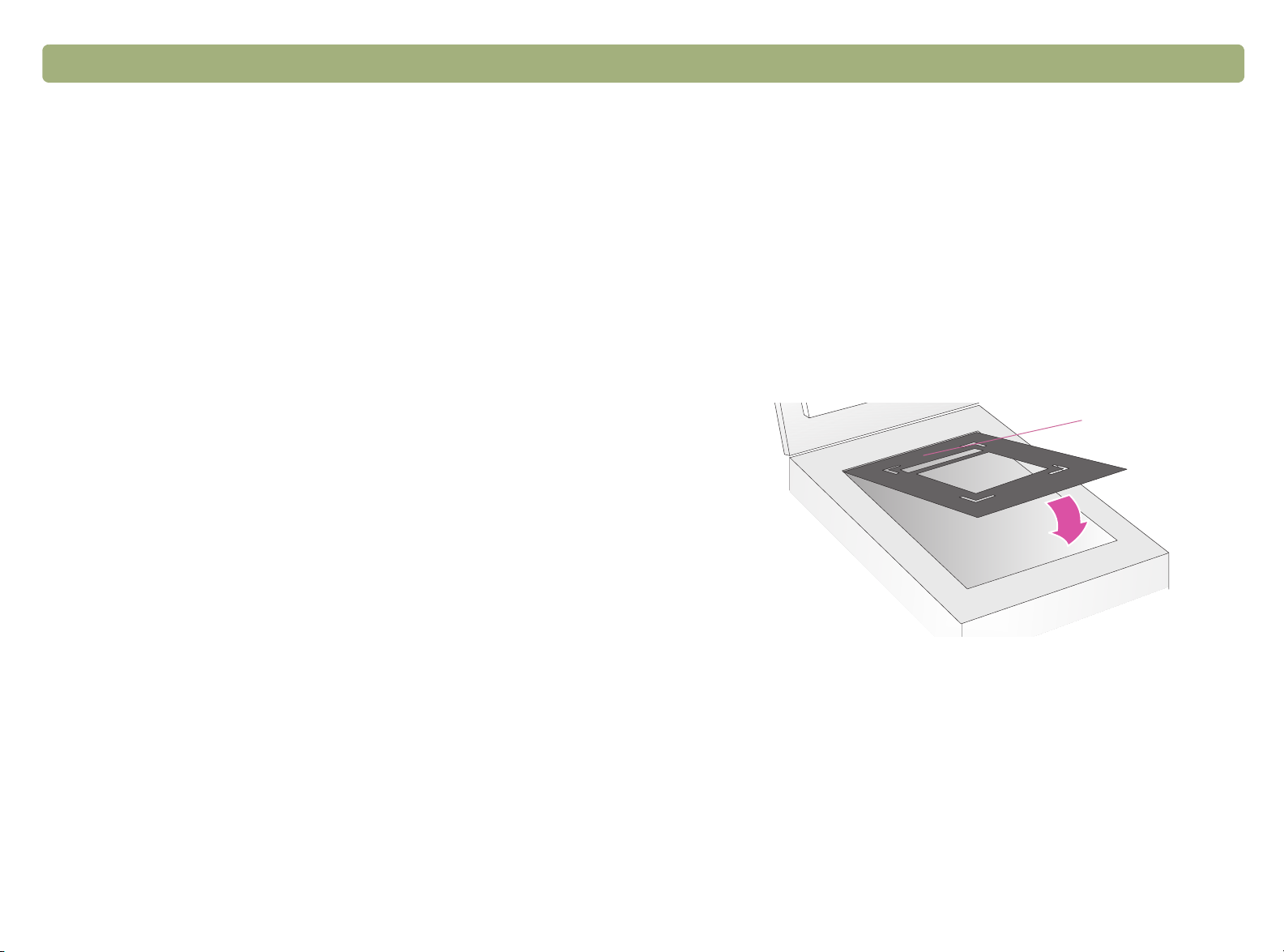
Retour à la TDM Utilisation des accessoires 67
Numérisation des diapositives
Numérisation des diapositives
Numérisation depuis l’adaptateur de
Numérisation depuis l’adaptateur de
Numérisation depuis l’adaptateur de Numérisation depuis l’adaptateur de
transparents
transparents
transparentstransparents
L’adaptateur de transparents permet de numériser des diapositives et
des négatifs. Il ne faut PAS utiliser cet accessoire pour numériser des
diapositives ou des transparents de présentation de grand format (A4
ou Letter US). Pour numériser de tels articles, posez-les sur la vitre du
scanner , couvre z-le s d’une feu ille d e pa pier blanc et procédez comme
d’habitude en utilisant la commande Vitre du scanner du menu
Numériser.
Numérisation des diapositivesNumérisation des diapositives
Pour numériser des diapositives standard de 35 mm, vous devez
utiliser le grand gabarit, ainsi que le petit gabarit pour diapositives.
Pour numériser des diapositives
1 L’adaptateur de transparents étant branché dans son port sur le
scanner, redémarrez le logiciel.
2 Posez le grand gabarit sur la vitre du scanner de telle manière que
le nom « Hewlett Packard » soit vers le haut, ou le plus près
possible de la charnière du couvercle.
« Hewlett
Packard » ici
Page 69
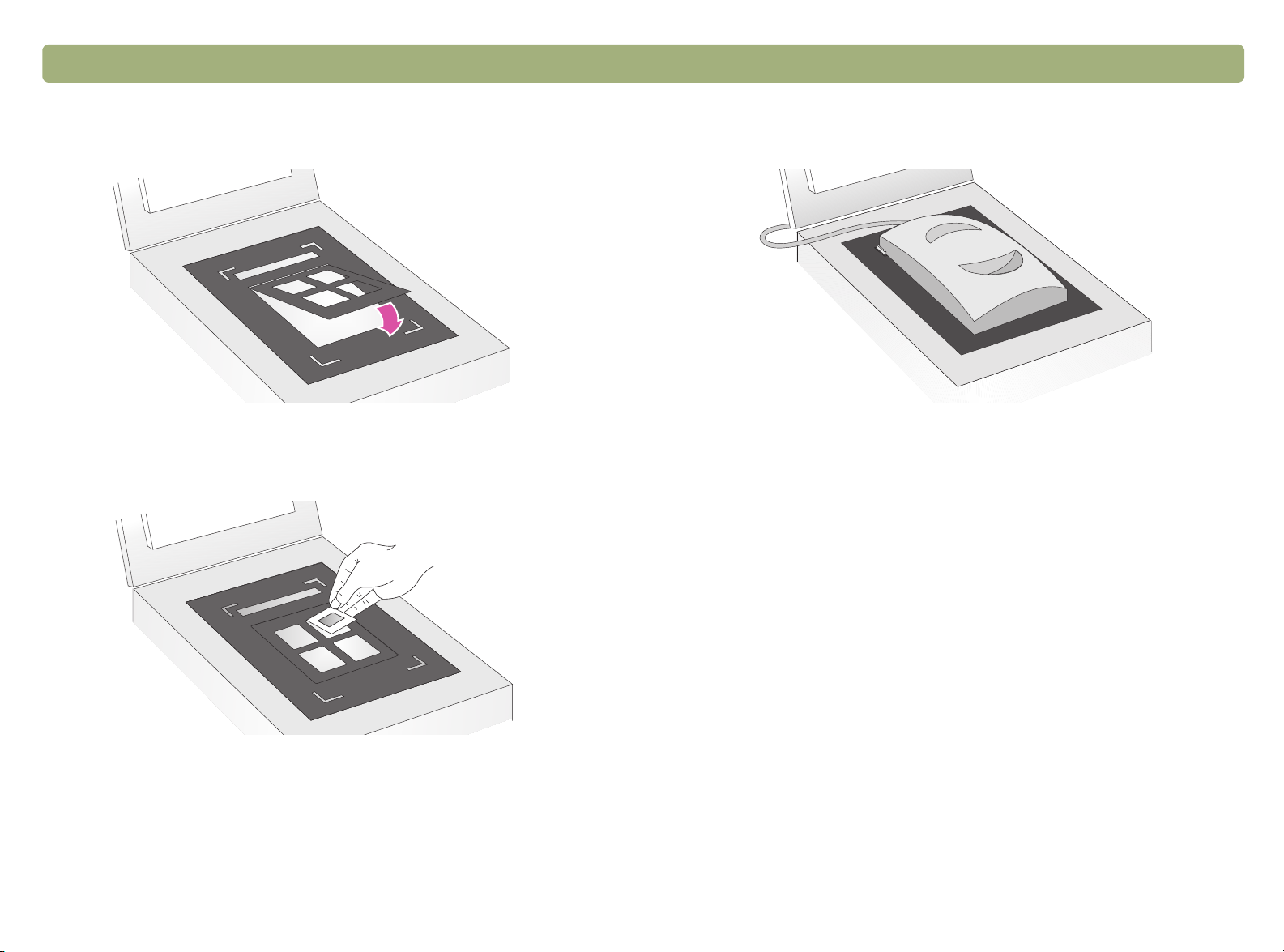
68 Utilisation des accessoires Retour à la TDM
3 Placez le gabarit de diapositive à l’intérieur (partie découpée) du
grand gabarit.
4 Posez jusqu’à quatre diapositives, une par logement, dans le
gabarit.
6 Posez l’adaptateur de transparents sur le grand gabarit de manière
à ce qu’il s’emboîte dans ses découpes en forme de coins.
7 Dans le menu Numériser, cliquez sur XPA (diapositives).
8 Avant d’effectuer toute modification, voir « Ajustements optionnels
aux articles transparents » à la page 72.
9 Une fois la numérisation terminée avec l’adaptateur de
transparents, dans le menu Numériser, cliquez sur Vitre du
scanner. Débranchez l’adaptateur de transparents si vous le
désirez.
5 Si vous ne posez pas quatre diapositives dans le gabarit, couvrez
les ouvertures vides des panneaux du gabarit afin d’obtenir une
qualité d’image optimale.
Page 70
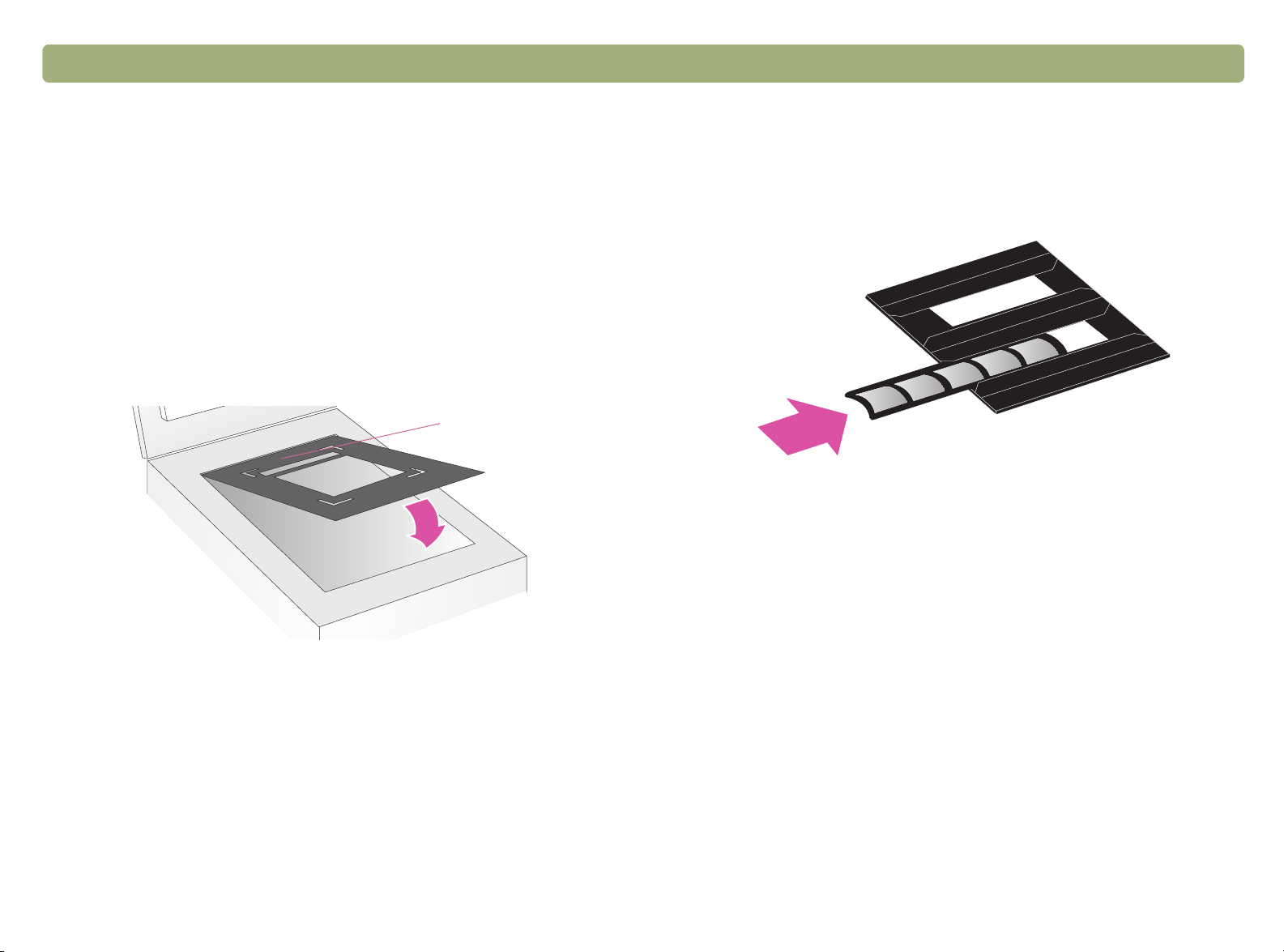
Retour à la TDM Utilisation des accessoires 69
Numérisation de négatifs
Numérisation de négatifs
Numérisation de négatifsNumérisation de négatifs
Pour numériser des négatifs, vous devez utiliser le grand gabarit et
celui des négatifs.
Pour numériser des négatifs
1 L’adaptateur de transparents étant branché dans son port sur le
scanner, redémarrez le logiciel.
2 Posez le grand gabarit sur la vitre du scanner de telle manière que
le nom « Hewlett Packard » soit vers le haut, ou le plus près
possible de la charnière du couvercle.
« Hewlett
Packard » ici
3 Placez vos négatifs à la lumière pour vérifier quel côté de la bande
du négatif affiche la bonne orientation de l'image.
ATTENTION Les négatifs s’abîmant facilement, prenez-les
uniquement par les bords.
4 Faites glisser la bande de négatifs dans le gabarit en présentant le
bon côté vers l'extérieur, soit tourné vers vous.
Page 71

70 Utilisation des accessoires Retour à la TDM
5 Faites glisser la bande de négatifs dans le gabarit en présentant le
bon côté vers l'extérieur, soit tourné vers vous.
6 Posez l’adaptateur de transparents sur le grand gabarit de manière
à ce qu’il s’emboîte dans ses découpes en forme de coins.
7 Dans le menu Numériser, cliquez sur XPA (négatifs).
8 Avant d’effectuer toute modification, voir « Ajustements optionnels
aux articles transparents » à la page 72.
9 Une fois la numérisation terminée avec l’adaptateur de
transparents, dans le menu Numériser, cliquez sur Vitre du
scanner. Débranchez l’adaptateur de transparents si vous le
désirez.
Page 72

Retour à la TDM Utilisation des accessoires 71
Numérisation de transparents
Numérisation de transparents
Numérisation de transparentsNumérisation de transparents
Les transparents sont comme des diapositives de 35 mm, mais plus
grandes. Pour les numériser, seul le grand gabarit est utilisé.
Pour numériser des transparents
1 L’adaptateur de transparents étant branché dans son port sur le
scanner, redémarrez le logiciel.
2 Posez le grand gabarit sur la vitre du scanner de telle manière que
le nom « Hewlett Packard » soit vers le haut, ou le plus près
possible de la charnière du couvercle.
« Hewlett Packard
» ici
3 Placez le transparent à l’intérieur (partie découpée) du grand
gabarit.
ATTENTION Les transparents s’abîmant facilement, prenez-les
uniquement par les bords.
j
4 Couvrez tout espace laissé autour des bords du transparent.
5 Posez l’adaptateur de transparents sur le grand gabarit de manière
à ce qu’il s’emboîte dans ses découpes en forme de coins.
Page 73

72 Utilisation des accessoires Retour à la TDM
6 Dans le menu Numériser, cliquez sur XPA (diapositives).
7 Avant d’effectuer toute modification, voir « Ajustements optionnels
aux articles transparents » à la page 72.
8 Une fois la numérisation terminée avec l’adaptateur de
transparents, dans le menu Numériser, cliquez sur Vitre du
scanner. Débranchez l’adaptateur de transparents si vous le
désirez.
Ajustements optionnels aux articles
Ajustements optionnels aux articles
Ajustements optionnels aux articles Ajustements optionnels aux articles transparents
transparents
transparentstransparents
Vous pouvez faire des ajustements aux articles transparents
numérisés avec l’adaptateur de transparents. Avant de procéder,
créez une zone de sélection autour d’une diapositive ou d’un
négatif afin que le logiciel l’affiche correctement. Voir « Coupe ou
sélection d’une zone pour la numérisation finale » à la page 32.
Si, après avoir créé cette zone de sélection, vous décidez de modifier
l’image, effectuez les ajustements comme d’habitude, à l’exception
des paramètres suivants :
●
Demi-teintes. Voir « Ajustement des demi-teintes des articles
transparents » à la page 73.
●
Zones claires. Voir « Ajustement des zones claires des articles
transparents » à la page 73.
●
Zones sombres. V oir « Ajustement des zones sombres des articles
transparents » à la page 73.
●
Valeurs RVB et couleur de pixel. Voir « Affichage des vale urs RVB
et de la couleur de pixel » à la page 74.
Conseil
Voir « Ajustements élémentaires optionnels » à la
page 35 et « Ajustements avancés optionnels » à la
page 39 pour effectuer tous les ajustements à l’exception
de ceux indiqués ci-dessus.
Conseil
Pour agrandir une diapositive ou un négatif, voir
« Redimensionnement (dimensions de sortie) » à la
page 35.
Page 74

Retour à la TDM Utilisation des accessoires 73
Ajustement des demi-teintes des articles transparents
Ajustement des demi-teintes des articles transparents
Ajustement des demi-teintes des articles transparentsAjustement des demi-teintes des articles transparents
Ajustement des zones claires des articles transparents
Ajustement des zones claires des articles transparents
Ajustement des zones claires des articles transparentsAjustement des zones claires des articles transparents
Vous pouvez régler la luminosité générale de l’image numérisée à
l’aide du paramètre des demi-teintes. La plage des paramètres du
champ Demi-teintes s’étend de -100 à 100.
Pour éclaircir la luminosité générale de l’article transparent
1 Dans le menu Avancé, cliquez sur Ajustement de l’exposition.
2 Effectuez l’une des opérations suivantes :
●
Faites glisser le curseur des demi-teintes vers le haut.
●
Tapez un chiffre plus élevé dans le champ Demi-teintes et
appuyez sur E
NTRÉE.
Pour assombrir la luminosité générale de l’article transparent
1 Dans le menu Avancé, cliquez sur Ajustement de l’exposition.
2 Effectuez l’une des opérations suivantes :
●
Faites glisser le curseur des demi-teintes vers le bas.
●
Tapez un chiffre moins élevé dans le champ Demi-teintes et
appuyez sur E
NTRÉE
.
Vous pouvez ajuster les zones claires en les éclaircissant davantage
ou en les assombrissant. La plage des paramètres du champ Zones
claires s’étend de -100 à 100.
Pour éclaircir les zones claires
1 Dans le menu Avancé, cliquez sur Ajustement de l’exposition.
2 Effectuez l’une des opérations suivantes :
●
Faites glisser le curseur des zones claires vers le haut.
●
Tapez un chiffre plus élevé dans le champ Zones claires et
appuyez sur E
NTRÉE.
Pour assombrir les zones claires
1 Dans le menu Avancé, cliquez sur Ajustement de l’exposition.
2 Effectuez l’une des opérations suivantes :
●
Faites glisser le curseur des zones claires vers le bas.
●
Tapez un chiffre moins élevé dans le champ Zones claires et
appuyez sur E
NTRÉE
.
Pour rétablir les paramètres par défaut
1 Dans le menu Avancé, cliquez sur Ajustement de l’exposition.
2 Cliquez sur Auto pour rétablir les valeurs par défaut des demi-
teintes, des zones claires et des zones sombres de cet article
transparent.
Pour rétablir les paramètres par défaut
1 Dans le menu Avancé, cliquez sur Ajustement de l’exposition.
2 Cliquez sur Auto pour rétablir les valeurs par défaut des demi-
teintes, des zones claires et des zones sombres de cet article
transparent.
Ajustement des zones sombres des articles transparents
Ajustement des zones sombres des articles transparents
Ajustement des zones sombres des articles transparentsAjustement des zones sombres des articles transparents
Vous pouvez régler les zones sombres en les éclaircissant ou en les
assombrissant davantage. La plage des paramètres du champ Zones
sombres s’étend de -100 à 100.
Page 75

74 Utilisation des accessoires Retour à la TDM
Pour éclaircir les zones sombres
1 Dans le menu Avancé, cliquez sur Ajustement de l’exposition.
2 Effectuez l’une des opérations suivantes :
●
Faites glisser le curseur des zones sombres vers la droite.
●
Tapez un chiffre plus élevé dans le champ Zones sombres et
appuyez sur E
NTRÉE
.
Pour assombrir les zones sombres
1 Dans le menu Avancé, cliquez sur Ajustement de l’exposition.
2 Effectuez l’une des opérations suivantes :
●
Faites glisser le curseur des zones sombres vers la gauche.
●
Tapez un chiffre moins élevé dans le champ Zones sombres et
appuyez sur E
NTRÉE
.
Pour rétablir les paramètres par défaut
1 Dans le menu Avancé, cliquez sur Ajustement de l’exposition.
2 Cliquez sur Auto pour rétablir les valeurs par défaut des demi-
teintes, des zones claires et des zones sombres de cet article
transparent.
Affichage des valeurs RVB et de la couleur de pixel
Affichage des valeurs RVB et de la couleur de pixel
Affichage des valeurs RVB et de la couleur de pixelAffichage des valeurs RVB et de la couleur de pixel
Il est possible de visualiser les valeurs RVB et les couleurs de p ixel de
n’importe quel point d’une image en couleur ou niveaux de gris à l’aide
d’un colorimètre RVB.
Pour afficher les valeurs RVB et la couleur de pixel
1 Dans le menu Avancé, cliquez sur Ajustement de l’exposition.
2 Déplacez le curseur sur la zone de l’article dont vous désirez
obtenir les valeurs. Les valeurs s’affichent dans la zone RVB. Une
ligne apparaît dans l’histogramme pour indiquer l’emplacement de
ces pixels.
Page 76

Retour à la TDM 75
4
4
44
Cette section traite des points suivants :
●
Résolution de problèmes pouvant survenir lors de l’utilisation du
scanner ou du logiciel de numérisation HP ou au niveau de
l’aspect des images numérisées. Voir d’abord la section
« Vérification élémentaire » ci-dessous.
●
Réglage des commandes de la lampe du scanner. Voir « Réglage
des commandes de la lampe du scanner. » à la page 92.
●
Elimination des bourrages du BAA. Voir « Elimination des
bourrages du BAA » à la page 93.
●
Nettoyage et entretien du scanner et de ses accessoires. Voir
« Nettoyage et entretien » à la page 95.
Pour toute question survenant lors de l’installation ou de la première
numérisation, voir le Guide d’installation et de dépannage.
Dépannage et entretien
Vérification élémentaire
Vérification élémentaire
Vérification élémentaireVérification élémentaire
Si le scanner ne fonctionne pas, commencez toujours par prendre les
mesures suivantes.
●
Vérifiez si le cordon d’alimentation est bien raccordé au scanner et
à une prise électrique vive ou un protecteur de surtension.
●
S’il est connecté à un protecteur de surtension, assurez-vous que
celui-ci est branché sur une prise murale et sous tension.
●
Assurez-vous que le câble USB ou SCSI est bien raccordé au
scanner et à l’ordinateur.
●
Vérifiez si le scanner est déverrouillé. Poussez le taquet vers le
bas en position déverrouillée.
●
Débranchez le cordon d’alimentation du scanner et mettez
l’ordinateur hors tension. Au bout de 30 secondes, rebranchez le
cordon dans le scanner puis remettez l’ordinateur sous tension,
dans cet ordre.
●
Si un programme s’est bloqué, fermez-le. Appuyez sur
O
PTION+COMMANDE+ESC
Si ces mesures ne suffisent pas à résoudre le problème, voir
« Lancement du dépannage » à la page 76.
, puis cliquez sur Quitter.
Page 77

76 Dépannage et entretien Retour à la TDM
Lancement du dépannage
Lancement du dépannage
Lancement du dépannageLancement du dépannage
Commencez ici pour trouver les renseignements dont vous avez
besoin. Choisissez l’un de ces groupes généraux de problèmes puis,
dans ce groupe, un problème plus spécifique.
Le scanner ou le logiciel ne fonctionne pas.
●
Un message est affiché sur le scanner ou l’ordinateur. Suivez
les directives du message pour résoudre le problème.
●
Il n’y a pas de message. V oir « Résolution de problèmes n’ayant
donné lieu à aucun message » à la page 77.
La qualité des images numérisées n’est pas celle que j’escomptais.
●
Les images numérisées ne sont pas belles. Voir « Résolution de
problèmes rencontrés avec les images numérisées » à la
page 79.
●
Les copies imprimées ne sont pas belles. Voir « Résolution de
problèmes liés aux copies imprimées » à la page 82.
●
Le texte des images n’est pas modifiable. Voir « Résolution de
problèmes liés au texte modifiable » à la page 85.
●
Les diapositives ou les négatifs n’ont pas un bel aspect. Voir
« Résolution de problèmes liés aux diapositives et aux
négatifs » à la page 84.
Les numérisations n’arrivent pas à la destination que j’ai choisie.
Voir « Résolution de problèmes liés aux destinations » à la
page 87.
J’ai un problème avec l’adaptateur de transparents ou le bac
d’alimentation automatique.
●
Il y a un bourrage de pages dans le BAA. Voir « Elimination des
bourrages du BAA » à la page 93.
●
Il y a un problème avec le BAA, autre qu’un bourrage de papier.
Voir « Résolution de problèmes liés au bac d’alimentation
automatique (BAA) » à la page 91.
●
Il y a un problème avec l’adaptateur de transparents. Voir
« Résolution de problèmes liés à l’adaptateur de transparents
(XPA) » à la page 90.
Page 78

Retour à la TDM Dépannage et entretien 77
Résolution de problèmes n’ayant donné
Résolution de problèmes n’ayant donné
Résolution de problèmes n’ayant donné Résolution de problèmes n’ayant donné
lieu à aucun message
lieu à aucun message
lieu à aucun messagelieu à aucun message
Si le scanner ou logiciel ne fonctionne pas mais qu’aucun message ne
s’affiche, cherchez-en la cause et la solution dans cette section.
Des articles numérisés ne sont plus dans l’ordinateur.
L’image numérisée n’a peut-être pas été enregistrée en tant que
fichier. Lorsqu’une image est envoyée directement vers une
destination, elle n’est pas enregistrée dans l’ordinateur. Utilisez le
bouton F
pour l’enregistrer.
ICHIER du scanner ou le logiciel HP PrecisionScan Pro
La lampe du scanner reste allumée.
La lampe du scanner reste allumée tant que le logiciel est en cours
d’exécution et peut le rester pendant encore un moment après la
fermeture du logiciel. Cela est normal, et la lampe s’éteindra toute
seule.
Le scanner ne fonctionne pas.
Ce problème peut avoir une ou plusieurs causes :
●
Le scanner n’est pas installé correctement.
●
La carte SCSI ou les pilotes ne sont pas installés correctement.
●
La carte ou le câble SCSI n’est pas compatible avec le scanner.
●
L’adresse du scanner n’est pas configurée correctement, ou
plusieurs périphériques SCSI ont la même adresse.
●
Si le scanner émet un grincement, cela signifie qu’il est
verrouillé.
Voir « Vérification élémentaire » à la page 75 et the Guide
d’installation et de dépannage.
Le scanner ne numérise pas tout de suite.
Si le scanner n’a pas été utilisé depuis un moment, sa lampe s’est
éteinte. Patientez quelques secondes pour que la numérisation
commence.
Lorsque j’appuie sur le bouton Messagerie, Télécopie ou Editer texte
du scanner, le programme qui s’ouvre n’est pas correct.
J’ai enregistré une image numérisée dans un fichier, mais je n’arrive
pas à l’ouvrir dans le programme que je veux.
Vous avez peut-être enregistré le fichier dans un format que le
programme ne peut pas utiliser. Enregistrez-le dans un format
acceptable par le programme. A l’aide de la commande Fichier
Ouvrir ou Importer du programme, cherchez quels types de
fichier il accepte.
●
Un câble est peut-être mal branché. Assurez-vous que le câble
USB ou SCSI est bien raccordé.
●
Vérifiez quel programme est configuré pour s’ouvrir lorsque
vous appuyez sur les boutons M
DITER TEXTE du scanner. Voir « Changement des paramètres
E
des boutons » à la page 25.
ESSAGERIE
, T
ÉLÉCOPIE
ou
Page 79

78 Dépannage et entretien Retour à la TDM
Lorsque j’appuie sur le bouton Logiciel de numérisation HP du
scanner, l’image ne s’affiche pas dans le logiciel.
●
Un câble est peut-être mal branché. Assurez-vous que le câble
USB ou SCSI est bien raccordé.
●
Vous avez peut-être accidentellement désactivé la fonction de
prévisualisation. Vérifiez cela sur l’onglet Scanner de la boîte de
dialogue Préférences du logiciel HP PrecisionScan Pro. Voir
« Définition des préférences » à la page 59.
●
Vérifiez que le logiciel HP PrecisionScan Pro est le programme
configuré pour démarrer lorsque vous appuyez sur L
NUMÉRISATION HP.
OGICIEL DE
1 Dans le menu Pomme, choisissez Tableaux de bord ()
puis, dans le sous-menu, Commandes HP ScanJet.
2 Cliquez sur l’onglet Boutons de la boîte de dialogue
Commandes HP ScanJet, puis cliquez sur l’onglet
Numériser.
3 Assurez-vous que l’option HP PrecisionScan Pro est
sélectionnée dans le menu déroulant Destinations.
Le scanner numérise les articles très lentement.
Le logiciel HP PrecisionScan Pro n’affiche pas les éléments de menu
corrects.
●
Si vous avez utilisé puis déconnecté le BAA, redémarrez le
logiciel.
●
Si vous utilisez l’adaptateur de transparents, dans le menu
Numériser cliquez sur Vitre du scanner pour numériser de
nouveau l’image depuis la vitre.
●
Si vous essayez d’utiliser l’adaptateur de transparents et que la
commande XPA (diapositives) ou XPA (négatifs) n’est pas
disponible, redémarrez le logiciel avec l’adaptateur de
transparents raccordé au scanner.
Le scanner fait entendre un claquement fort ou un grincement.
Le scanner est verrouillé. Déverrouillez le scanner Mettez le taquet
de verrouillage en position déverrouillée en le poussant du doigt
vers le bas.
●
Si vous numérisez une image pour en réviser le texte, le
programme OCR force le scanner à fonctionner plus lentement,
ce qui est normal. Vous devez patienter.
●
Certains paramètres par défaut peuvent ralentir la numérisation.
Vérifiez les paramètres. Voir « Définition des préférences » à la
page 59.
●
La résolution est peut-être définie sur une valeur trop élevée.
Rétablissez la résolution par défaut. Voir « Modification de la
résolution » à la page 36.
Page 80
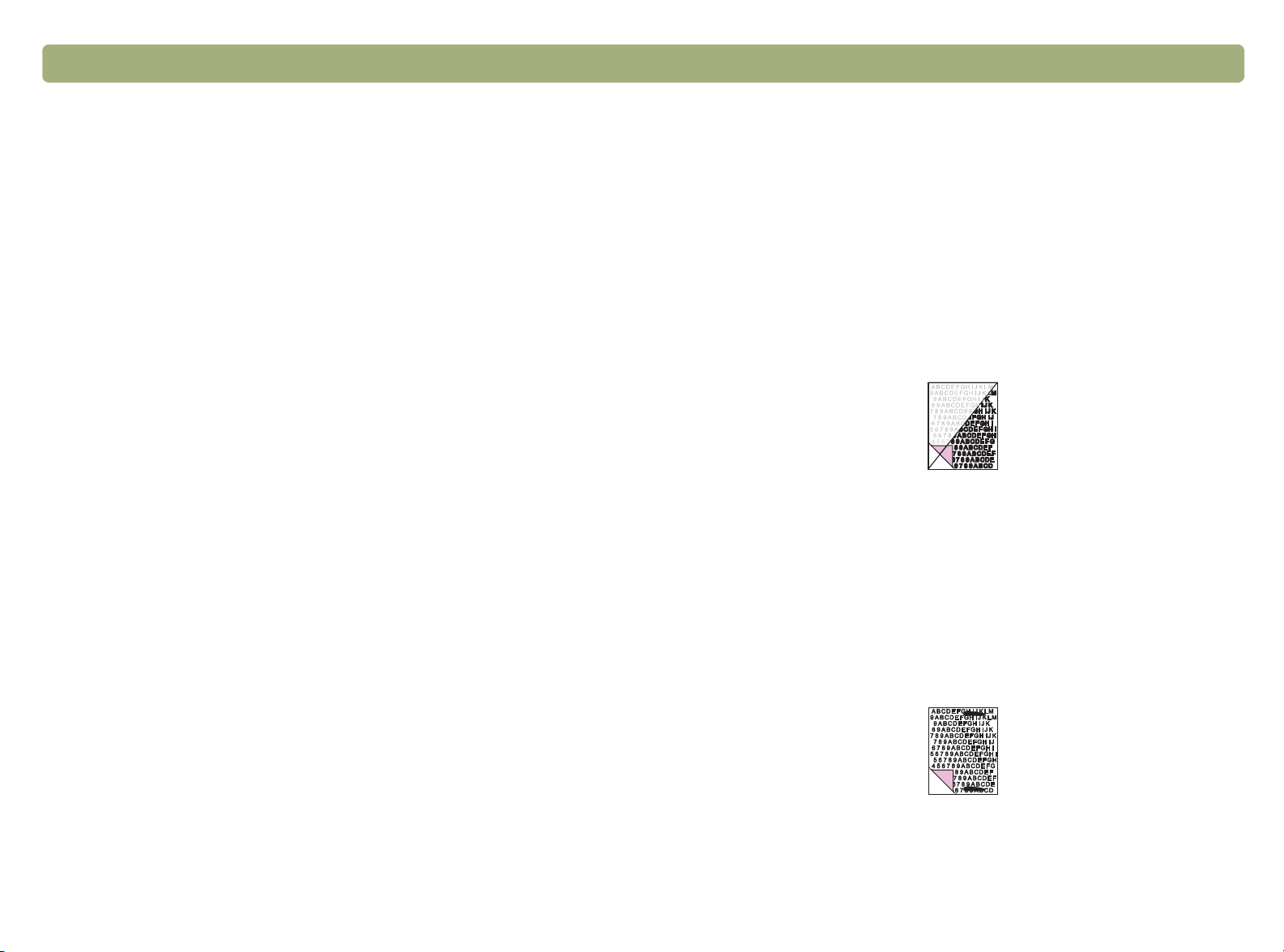
Retour à la TDM Dépannage et entretien 79
Résolution de problèmes rencontrés avec les images
Résolution de problèmes rencontrés avec les images
Résolution de problèmes de qualité des
Résolution de problèmes de qualité des
Résolution de problèmes de qualité des Résolution de problèmes de qualité des
images
images
imagesimages
Cette section traite de la résolution des problèmes de qualité d’image,
que vous utilisiez la vitre du scanner, le BAA ou l’adaptateur de
transparents pour effectuer vos numérisations.
●
Résolution de problèmes rencontrés avec les images numérisées.
Voir cette page.
●
Résolution de problèmes liés aux copies imprimées. Voir page 82.
●
Résolution de problèmes liés aux diapositives et aux négatifs. Voir
page 84.
Résolution de problèmes rencontrés avec les images Résolution de problèmes rencontrés avec les images
numérisées
numérisées
numériséesnumérisées
Cette section propose des solutions aux problèmes affectant toutes les
images numérisées, que vous utilisiez la vitre du scanner ou le bac
d’alimentation automatique. Si les images étaient imprimées, voir
aussi « Résolution de problèmes liés aux copies imprimées » à la
page 82.
Les images numérisées sont trop claires ou trop foncées.
Il est possible que l’original soit très clair, très sombre, ou imprimé
sur du papier de couleur. Ajustez les paramètres de demi-teintes,
de zones claires et de zones sombres depuis le logiciel
HP PrecisionScan Pro. Voir « Numérisation à l’aide de HP
PrecisionScan Pro » à la page 29.
Des points ou traînées noires se trouvent dans les marges supérieures
et inférieures des images numérisées.
Il y a peut-être de l’encre, de la colle, du liquide correcteur ou une
autre substance sur la vitre du scanner. Nettoyez la vitre du
scanner. Voir « Nettoyage du scanner » à la page 95.
Page 81
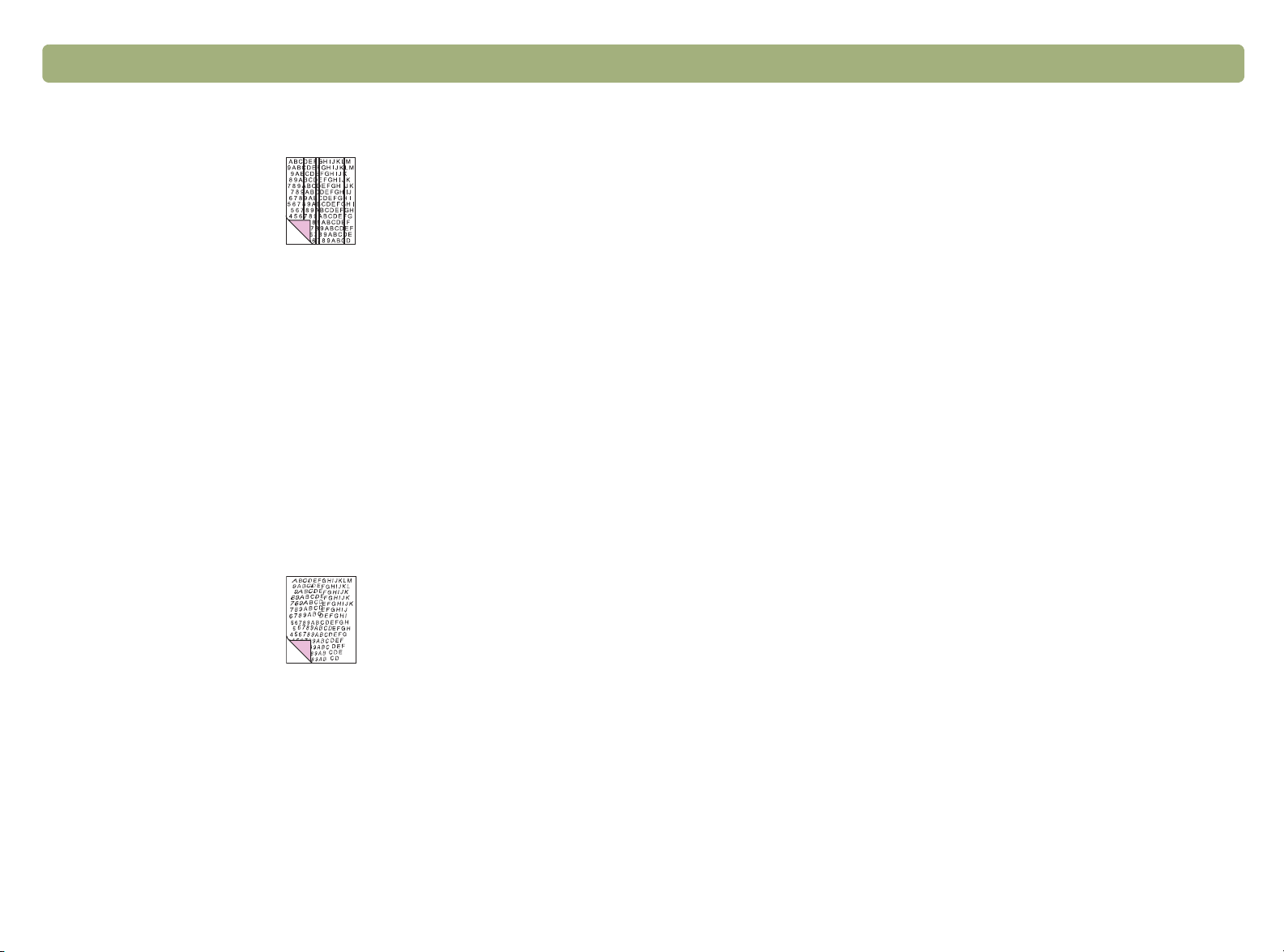
80 Dépannage et entretien Retour à la TDM
Des lignes indésirables traversent les images numérisées.
●
La vitre du scanner est peut-être sale. Nettoyez-la. Voir
« Nettoyage du scanner » à la page 95.
●
Si vous utilisez le BAA, il y a peut-être une page sur la vitre du
scanner. Soulevez le BAA et ôtez toute page qui pourrait se
trouver sur la vitre.
●
Si vous utilisez le BAA, sa fenêtre est peut-être sale ou rayée.
Nettoyez-la. Voir « Nettoyage du bac d’alimentation
automatique » à la page 96. Si cela ne résout pas le problème,
la fenêtre devra peut-être être remplacée. V oir « Remplacement
de la fenêtre du BAA » à la page 98.
L’image numérisée n’est pas nette.
et zones sombres depuis le logiciel HP PrecisionScan Pro. Voir
« Numérisation à l’aide de HP PrecisionScan Pro » à la
page 29.
L’image est complètement noire ou complètement blanche.
●
L’article n’est peut-être pas posé correctement sur la vitre du
scanner ou dans le BAA. Assurez-vous qu’il est placé recto
contre la vitre ou, s’il est dans le BAA, recto vers le haut.
●
Si vous utilisez le BAA, il y a peut-être une page sur la vitre du
scanner. Soulevez le BAA et ôtez toute page qui pourrait se
trouver sur la vitre.
●
Si vous utilisez le BAA, il se peut que sa fenêtre doive être
remplacée. Voir « Remplacement de la fenêtre du BAA » à la
page 98.
Les couleurs de l’image numérisée sont différentes de celles de
l’original.
Les scanners, les moniteurs, les imprimantes et les divers
systèmes d’exploitation interprètent les couleurs de manière
différente. Utilisez les paramètres de teinte et de saturation du
logiciel HP PrecisionScan Pro pour ajuster les couleurs.
●
Les paramètres de résolution, affinage, demi-teintes, zones
claires et zones sombres doivent peut-être être définis avant la
numérisation. Voir « Numérisation à l’aide de HP PrecisionScan
Pro » à la page 29.
●
L’original est peut-être sur papier de couleur. Si l’original a été
imprimé sur du papier de couleur, y compris du papier recyclé
beige, l’image ou le texte risque de ne pas être net. Essayez de
définir les paramètres de résolution, demi-teintes, zones claires
Dans le logiciel HP PrecisionScan Pro, l’image entière est numérisée
alors que je n’en voulais qu’une partie, ou vice versa.
La zone de sélection n’est peut-être pas sélectionnée
correctement. Assurez-vous que la bordure de sélection entoure
bien la zone que vous voulez numériser.
Page 82

Retour à la TDM Dépannage et entretien 81
Les images numérisées sont de travers.
L’article a peut-être été posé de travers ou s’est décalé lorsque
vous avez fermé le couvercle. Remettez-le droit sur la vitre et
effectuez votre numérisation.
Je pensais avoir sélectionné un format d’image plus petit, ou plus
grand, pour la numérisation finale dans le logiciel HP PrecisionScan
Pro, mais l’image numérisée a les mêmes dimensions que l’original.
Vous avez peut-être fait un zoom avant ou arrière, ce qui ne
change rien au format de l’image. Modifiez le format de sortie. V oir
« Redimensionnement (dimensions de sortie) » à la page 35.
La photo d’origine était floue, et l’image numérisée l’est encore plus.
Le niveau d’affinage doit être augmenté. Dans le logiciel
HP PrecisionScan Pro, définissez le niveau d’affinage. Voir
« Affinage d’une image » à la page 38.
Les images numérisées sont granuleuses, irrégulières ou floues.
●
Vous avez redimensionné l’image dans un programme autre
que le logiciel HP PrecisionScan Pro. Faites cela dans
HP PrecisionScan Pro avant d’envoyer l’image dans un autre
programme (voir « Redimensionnement (dimensions de
sortie) » à la page 35).
●
Dans le logiciel HP PrecisionScan Pro, la résolution est trop
basse. Définissez-la sur une valeur plus élevée ou rétablissez le
paramètre par défaut. Voir « Modification de la résolution » à la
page 36.
●
Dans le logiciel HP PrecisionScan Pro, l’affinage est trop faible
ou trop fort. Ajustez-le. Voir « Affinage d’une image » à la
page 38.
La photo originale a des marques, des défauts ou des rayures, et
l’aspect de l’image numérisée est encore pire dans le logiciel HP
PrecisionScan Pro.
●
Vous avez affiné l’image manuellement. Rétablissez le
paramètre par défaut. Voir « Affinage d’une image » à la
page 38.
●
L’option Affinage de meilleure qualité est sélectionnée. Vérifiez
le paramètre. Voir « Définition des préférences » à la page 59.
J’ai choisi une résolution d’image plus élevée dans le logiciel HP
PrecisionScan Pro, mais la qualité obtenue n’est pas meilleure.
●
Une résolution plus élevée n’améliore pas nécessairement la
qualité. Le logiciel l’établit automatiquement en fonction du type
d’article qui est numérisé. Conservez ou rétablissez le
paramètre par défaut. Voir « Modification de la résolution » à la
page 36 ou « Conseils pour obtenir la meilleure qualité
d’image » à la page 58 pour obtenir des directives.
●
Si vous avez envoyé l’image à un autre programme, il est
possible que celui-ci ne prenne pas en charge la résolution que
vous avez spécifiée dans le logiciel HP PrecisionScan Pro.
Déterminez le paramètre utilisé par ce programme et définissez la
résolution dans le logiciel HP PrecisionScan Pro sur cette valeur.
Les images numérisées depuis le logiciel HP PrecisionScan Pro sont
plus grandes que les originaux lorsqu’elles sont affichées ou
imprimées depuis un autre programme.
L’autre programme n’a pas accepté les informations concernant la
taille d’image. Numérisez l’image à une résolution moins élevée.
Lorsque vous numérisez des images à une résolution acceptée par le
programme, l’image est affichée ou imprimée dans la taille correcte.
Page 83

82 Dépannage et entretien Retour à la TDM
L’image est trop grande ou trop petite.
Dans le logiciel HP PrecisionScan Pro, spécifiez la largeur et la
hauteur de l’image dans la boîte de dialogue Redimensionner.
Voir « Redimensionnement (dimensions de sortie) » à la page 35.
Lorsque j’essaie de numériser une image vers le Web depuis le
logiciel HP PrecisionScan Pro, elle est trop grande et n’est pas belle à
l’écran.
Il est possible que les paramètres de numérisation pour cette
image aient été mal définis. Voir « Conseils pour obtenir la
meilleure qualité d’image » à la page 58.
Résolution de problèmes liés aux copies imprimées
Résolution de problèmes liés aux copies imprimées
Résolution de problèmes liés aux copies impriméesRésolution de problèmes liés aux copies imprimées
Lisez cette section pour résoudre des problèmes d’impression.
Certaines parties de la page, situées sur les bords, ne s’impriment pas.
Les imprimantes ne peuvent pas imprimer jusqu’au bord du pa pier .
Pour que l’image tienne dans la zone imprimable, vous devez
réduire légèrement son format dans le logiciel HP PrecisionScan
Pro puis l’imprimer de nouveau.
Les copies sont trop claires.
●
Si vous copiez un article imprimé sur du papier de couleur , il est
possible qu’il n’y ait pas suffisamment de contraste entre l’encre
et la couleur du papier. Ajustez les paramètres de demi-teintes,
zones claires, zones sombres et résolution depuis le logiciel
HP PrecisionScan Pro. Voir « Numérisation à l’aide de HP
PrecisionScan Pro » à la page 29. Ou bien, ajustez le contraste
dans l’utilitaire HP ScanJet Copy. Ou encore, s’il s’agit de texte
et dans la mesure du possible, utilisez des originaux imprimés
en encre noire sur papier blanc.
Page 84

Retour à la TDM Dépannage et entretien 83
●
Il n’y a peut-être plus de toner ou d’encre dans l’imprimante.
Imprimez un autre fichier depuis un autre programme sur
l’imprimante pour voir si le problème est causé par l’imprimante
elle-même.
Les couleurs des images imprimées ne sont pas correctes.
Le type de sortie ou les paramètres de l’imprimante ne sont peut-
être pas corrects. Choisissez un type de sortie différent et relancez
l’impression. Vérifiez les paramètres de l’imprimante. S’il s’agit
d’une imprimante couleur, vérifiez s’il reste de l’encre ou du toner.
Des bandes blanches verticales apparaissent sur la page.
Les images numérisées sont irrégulières ou floues.
●
Le type de sortie est peut-être mal défini dans le logiciel
HP PrecisionScan Pro. Choisissez le type de sortie Vraies
couleurs ou Niveaux de gris. Voir « Sélection du type de sortie »
à la page 33.
●
Si vous avez placé l’image dans un fichier dans un autre
●
Il n’y a peut-être plus de toner ou d’encre dans l’imprimante.
Imprimez un autre fichier depuis un autre programme sur
l’imprimante pour voir si le problème est causé par l’imprimante
elle-même.
●
Le miroir interne du scanner est peut-être sali. Contactez le
centre d’assistance clientèle pour toute réparation ou entretien.
programme, que vous l’avez redimensionnée et que vous
l’imprimez depuis ce programme, le redimensionnement est
probablement à l’origine du problème. Redimensionnez l’image
dans le logiciel HP PrecisionScan Pro avant de le placer dans
un fichier dans un autre programme. V oir « Redimensionnement
(dimensions de sortie) » à la page 35.
●
Si l’image originale était floue et que vous l’avez agrandie, ce
défaut devient encore plus visible.
Le bas de la page imprimée est vide, ou une partie d’un graphique
est coupée.
La page est peut-être trop complexe (l’imprimante n’a pas
suffisamment de mémoire pour la traiter). Définissez la résolution
de l’image sur 300 ppp ou moins dans le logiciel HP PrecisionScan
Pro. Voir « Modification de la résolution » à la page 36.
Page 85

84 Dépannage et entretien Retour à la TDM
Résolution de problèmes liés aux diapositives et aux
Résolution de problèmes liés aux diapositives et aux
Résolution de problèmes liés aux diapositives et aux Résolution de problèmes liés aux diapositives et aux
négatifs
négatifs
négatifs négatifs
Consultez la section suivante pour résoudre les problèmes posés par
les diapositives, négatifs et autres supports transparents numérisés à
l’aide de l’adaptateur de transparents. Toutes les opérations doivent
être effectuées dans HP PrecisionScan Pro car la numérisation des
diapositives, négatifs et autres articles transparents se fait avec ce
logiciel. Voir aussi « Résolution de problèmes liés à l’adaptateur de
transparents (XPA) » à la page 90.
J’ai essayé d’agrandir l’image numérisée d’une diapositive, mais sa
taille n’a pas changé.
Vous avez peut-être utilisé la commande Zoom avant, qui modifie
uniquement l’affichage de l’image sur l’écran. Utilisez la
commande Redimensionner pour changer la taille de l’image
numérisée finale. Voir « Redimensionnement (dimensions de
sortie) » à la page 35.
Les couleurs ne sont pas correctes, ou l’image est trop claire ou trop
foncée.
●
Il est possible que le logiciel définisse l’exposition pour toute la
zone de numérisation au lieu de celle de la diapositive ou du
négatif. Créez une zone de sélection autour de la diapositive ou
du négatif que vous désirez numériser pour être sûr que
l’exposition sera correcte.
●
Le gabarit n’est pas complètement posé sur la vitre du scanner.
Replacez-le correctement.
L’image numérisée présente une teinte colorée, généralement rose.
La diapositive a probablement été numérisée sans le gabarit de
diapositive, ou celui-ci était mal posé. Utilisez le gabarit fourni pour
numériser des diapositives. Tournez-le de manière à ce que le nom
« Hewlett Packard » soit vers le haut, ou le plus près possible de
la charnière du couvercle.
Les images numérisées apparaissent sous forme de cadre avec des
lignes verticales multicolores ou sous forme de cadre en pointillés
avec une flèche entourant la zone.
Le gabarit est peut-être mal placé sur la vitre du scanner. Tournezle de manière à ce que le nom « Hewlett Packard » soit vers le
haut, ou le plus près possible de la charnière du couvercle.
L’image numérisée est noire alors que les voyants de l’adaptateur de
transparents sont allumés.
●
Le gabarit est peut-être mal placé sur la vitre du scanner.
Tournez-le de manière à ce que le nom « Hewlett Packard »
soit vers le haut, ou le plus près possible de la charnière du
couvercle.
●
Vérifiez la commande Ajustement de l’exposition dans le
menu Avancé.
Il y a des traînées sur l’image numérisée.
●
Vérifiez si la diapositive ou le négatif original est endommagé.
●
La zone d’étalonnage, située en haut du grand gabarit, est peut-
être rayée ou tachée. S’il y a des rayures ou des taches, tournez
le gabarit et renumérisez l’image pour voir si ces défauts
apparaissent maintenant de l’autre côté de la numérisation. Si
c’est le cas, le gabarit doit être remplacé.
Page 86

Retour à la TDM Dépannage et entretien 85
Les images numérisées sont sombres ou estompées sur un côté.
L’une de s deux ampoules de l’adaptat eur de transparen ts est p eut-
être cassée ou défectueuse. L’adaptateur étant raccordé au
scanner, soulevez-le et regardez si la diffusion de la lumière est
uniforme des deux côtés. Si une ampoule est cassée, il est
nécessaire de faire réparer l’accessoire.
Résolution de problèmes liés au texte
Résolution de problèmes liés au texte
Résolution de problèmes liés au texte Résolution de problèmes liés au texte
modifiable
modifiable
modifiablemodifiable
Cette section offre des solutions liées à des problèmes pouvant
survenir lorsque vous essayez de rendre un texte modifiable.
Le texte numérisé n’est pas modifiable.
●
Si vous avez appuyé sur un bouton du scanner,, il est possible
que vous en ayez choisi un autre que E
DITER TEXTE.
E
●
Si vous avez utilisé le logiciel HP PrecisionScan Pro, vous avez
envoyé la numérisation vers un fichier image, ou l’avez
enregistrée en utilisant un type de sortie image. Envoyez la
numérisation vers un fichier texte. Voir « Liste des types de
fichier » à la page 52. Ou bien ouvrez le fichier image depuis le
logiciel OCR. Voir la documentation de ce logiciel.
DITER TEXTE
. Choisissez
Le texte numérisé est modifiable dans certains programmes mais pas
dans d’autres.
Certains programmes acceptent uniquement les formats d’image
et pas les textes. Vérifiez si le vôtre prend en charge les textes
modifiables.
Le scanner fonctionne très lentement quand je choisis l’option Editer
texte (OCR).
Le programme OCR ralentit la numérisation, ce qui est normal.
Vous devez patienter.
Page 87

86 Dépannage et entretien Retour à la TDM
Des caractères incorrects apparaissent dans le texte converti avec le
logiciel OCR.
L’exactitude du programme OCR dépend de la qualité de l’original
et des paramètres. Pour obtenir des résultats optimaux, cho isissez
le paramètre de numérisation de texte et numérisez uniquement
des textes clairs et nets. Voir « Avantages et inconvénients des
programmes OCR » à la page 24.
Le texte converti ne s’affiche pas dans mon programme de traitement
de texte.
Effectuez l’une des opérations suivantes.
●
Si vous avez appuyé sur le bouton EDITER TEXTE du scanner, le
texte s’ouvre par défaut dans Microsoft Word ou SimpleText.
Indiquez le programme dans lequel vous voulez afficher le texte.
Voir « Changement des paramètres des boutons » à la page 25.
●
Coupez-collez le texte dans le programme de votre choix. Si le
texte n’est toujours pas modifiable, travaillez sur le texte comme
si c’était une image ou retapez-le.
Comment traiter un texte avec un programme OCR différent ?
Le texte converti a perdu sa taille et son style de police lorsqu’il a été
placé dans un programme de traitement de texte.
Les programmes de traitement de texte n’acceptent pas toujours le
format d’origine du texte numérisé. Reformatez le texte dans le
programme de traitement de texte.
Le texte converti s’est affiché dans le programme de traitement de
texte sans son formatage alors que je souhaitais conserver celui-ci,
ou vice versa.
●
Vous pouvez essayer de conserver le formatage (texte cadré)
ou non (texte non-cadré). Indiquez l’option que vous préférez.
Pour en savoir plus sur le bouton E
DITER TEXTE
« Changement des paramètres des boutons » à la page 25.
Pour en savoir plus sur le logiciel HP PrecisionScan Pro, voir
« Définition des préférences » à la page 59.
●
Même si vous voulez conserver le formatage et que le
paramétrage est correct, le programme de traitement de texte
destinataire ne peut pas toujours l’accepter . Reformate z le texte
dans le programme de traitement de texte.
du scanner, voir
Effectuez l’une des opérations suivantes :
●
Numérisez l’article depuis le programme OCR au moyen de
TWAIN ou du HP ScanJet Plug-in. Voir « Numérisation d’une
image depuis d’autres programmes » à la page 63.
●
Numérisez l’article vers le logiciel HP PrecisionScan Pro,
enregistrez la numérisation en tant que fichier image, puis
ouvrez-le dans l’autre programme OCR.
Page 88

Retour à la TDM Dépannage et entretien 87
Résolution de problèmes liés aux
Résolution de problèmes liés aux
Résolution de problèmes liés aux Résolution de problèmes liés aux
destinations
destinations
destinationsdestinations
Consultez cette section pour résoudre les problèmes posés par l’envoi
d’images vers leurs destinations.
Lorsque j’appuie sur le bouton Messagerie du scanner, les images
numérisées n’apparaissent pas automatiquement dans un nouveau
message électronique.
Le programme de messagerie électronique est basé sur le Web ou
n’est peut-être pas pris en charge. Enregistrez l’image numérisée
en tant que fichier et attachez celui-ci en tant que pièce jointe à
votre message électronique comme vous le faites d’habitude.
Lorsque j’ai appuyé sur le bouton Messagerie du scanner, l’image
numérisée s’est attachée au message en format bitmap, mais il
contient du texte et je veux que le destinataire soit en mesure de le
modifier.
Pour rendre un texte modifiable par son destinataire, choisissez
Numériser vers dans le menu Numériser, sélectionnez un
programme de messagerie puis cliquez sur Texte ou sur Texte et
image. Ou bien, enregistrez l’image numérisée en tant que fichier
et attachez celui-ci à un message comme d’habitude.
Lorsque j’appuie sur le bouton Messagerie, Télécopie ou Editer texte
du scanner, le programme qui s’ouvre n’est pas correct.
●
Un câble est peut-être mal branché. Assurez-vous que le câble
USB ou SCSI est bien raccordé.
●
Vérifiez quel programme est configuré pour s’ouvrir lorsque
vous appuyez sur le bouton M
TEXTE du scanner. Voir « Changement des paramètres des
boutons » à la page 25.
ESSAGERIE, TÉLÉCOPIE ou EDITER
Lorsque j’imprime des copies depuis le scanner ou l’utilitaire HP
ScanJet Copy, je ne peux pas choisir l’imprimante que je veux.
Vérifiez que l’imprimante est correctement préparée et configurée
dans le Sélecteur (pour de plus amples renseignements sur
l’utilisation du Sélecteur , consultez l’Aide du système d’exploitation
Mac, sur votre ordinateur).
Lorsque j’imprime des copies, je peux uniquement imprimer plusieurs
exemplaires d’une page à la fois (je ne peux pas classer les copies).
Même si vous utilisez un BAA, chaque page est traitée comme une
tâche séparée. V ous pouvez imprimer plusieurs copies d’une page,
mais non imprimer et classer plusieurs copies de plusieurs pages.
Lorsque j’appuie sur le bouton Télécopie du scanner, les images
numérisées n’apparaissent pas automatiquement dans mon
programme de télécopie.
Le programme de télécopie n’est peut-être pas pris en charge.
Enregistrez l’image numérisée en tant que fichier et attachez celuici à votre message de télécopie comme vous le faites d’habitude.
Page 89

88 Dépannage et entretien Retour à la TDM
Lorsque j’appuie sur le bouton Logiciel de numérisation HP du
scanner, l’image ne s’affiche pas dans le logiciel.
●
Un câble est peut-être mal branché. Assurez-vous que le câble
USB ou SCSI est bien raccordé.
●
Vous avez peut-être accidentellement désactivé la fonction de
prévisualisation. Vérifiez cela sur l’onglet Scanner dans la boîte
de dialogue Préférences du logiciel HP PrecisionScan Pro. Voir
« Définition des préférences » à la page 59.
●
Vérifiez que le logiciel HP PrecisionScan Pro est le programme
configuré pour démarrer lorsque vous appuyez sur L
NUMÉRISATION HP.
OGICIEL DE
1 Dans le menu Pomme, choisissez Tableaux de bord puis,
dans le sous-menu, Commandes HP ScanJet.
2 Cliquez sur l’onglet Boutons de la boîte de dialogue
Commandes HP ScanJet, puis cliquez sur l’onglet
Numériser.
3 Assurez-vous que l’option HP PrecisionScan Pro est
sélectionnée dans le menu déroulant Destinations.
Lorsque j’appuie sur le bouton Editer texte du scanner, le texte des
images numérisées ne s’affiche pas dans mon programme de
traitement de texte.
●
Par défaut, le texte s’ouvre dans Microsoft Word ou SimpleText.
Indiquez le programme dans lequel vous voulez afficher le texte.
Voir « Changement des paramètres des boutons » à la page 25.
Lorsque j’appuie sur le bouton Fichier du scanner, je n’arrive pas à
enregistrer l’image numérisée dans un format autre que PDF.
L’option Fichier étant destinée à l’archivage de fichiers, le format
PDF est utilisé pour conserver le formatage et obtenir un fichier de
taille réduite. Pour enregistrer un article dans un autre format de
fichier, envoyez-le vers le logiciel HP PrecisionScan Pro, puis,
dans le menu Numériser, cliquez sur Enregistrer sous.
J’ai essayé de numériser une image dans un fichier existant, mais
l’image numérisée s’est affichée dans un nouveau fichier.
Certains programmes ne permettent le placement des images
numérisées que dans de nouveaux fichiers. Coupez-collez l’image
dans le fichier de votre choix. Ou bien, enregistrez l’image
numérisée en tant que fichier et importez celui-ci dans l’autre
programme.
Lorsque j’essaie d’envoyer une image numérisée à l’aide de la
commande Numériser vers du menu Numériser, dans le logiciel HP
PrecisionScan Pro, le programme que je veux utiliser ne s’affiche pas.
Le logiciel HP PrecisionScan Pro ne reconnaît peut-être pas le
programme en tant que destination. Effectuez l’une des opérations
suivantes :
●
Enregistrez l’image numérisée dans un format utilisé par l’autre
programme, puis ouvrez le fichier dans celui-ci.
●
Copiez-collez ou glissez-déplacez l’image dans l’autre
programme.
●
Réinstallez le programme qui n’est pas reconnu. Cela permettra
peut-être au logiciel HP PrecisionScan Pro de le reconnaître.
Page 90

Retour à la TDM Dépannage et entretien 89
Je veux lancer la numérisation d’une image depuis un autre
programme, tel que celui de traitement de texte, afin de pouvoir la
transférer dans mon fichier ouvert, mais je n’arrive pas à lancer la
numérisation.
L’autre progra mme doit reconnaître TWAIN ou le HP ScanJet Plugin. Si vous ne parvenez pas à trouver une commande telle que
Acquérir, consultez la documentation du programme concerné
pour savoir s’il est compatible. S’il ne l’est pas, effectuez l’une des
opérations suivantes dans le logiciel HP PrecisionScan Pro :
●
Enregistrez l’image en tant que fichier puis insérez celui-ci dans
l’autre programme.
●
Dans le menu Numériser, cliquez sur Numériser vers et
choisissez un programme.
●
Copiez-collez ou glissez-déplacez l’image dans l’autre
programme.
J’essaie de renvoyer une image numérisée vers un programme
compatible avec TWAIN ou le HP ScanJet Plug-in, mais l’image ne
s’affiche pas.
Il se peut que le programme n’accepte pas la résolution ou le type de
sortie que vous avez sélectionné. Effectuez une nouvelle numérisation
de l’image avec les paramètres par défaut définis par le logiciel HP
PrecisionScan Pro.
Page 91

90 Dépannage et entretien Retour à la TDM
Résolution de problèmes liés aux
Résolution de problèmes liés aux
Résolution de problèmes liés aux Résolution de problèmes liés aux
accessoires
accessoires
accessoiresaccessoires
Cette section explique comment résoudre des problèmes posés par
l’utilisation de l’adaptateur de transparents ou du bac d’alimentation
automatique.
Résolution de problèmes liés à l’adaptateur de
Résolution de problèmes liés à l’adaptateur de
Résolution de problèmes liés à l’adaptateur de Résolution de problèmes liés à l’adaptateur de
transparents (XPA)
transparents (XPA)
transparents (XPA)transparents (XPA)
Cette section explique comment résoudre des problèmes pouvant
survenir lors de l’utilisation de l’adaptateur de transparents. Voir aussi
« Résolution de problèmes liés aux diapositives et aux négatifs » à la
page 84.
L’adaptateur de transparents ne fonctionne pas du tout.
Le câble XPA n’est peut-être pas bien branché. Assurez-vous qu’il
est bien raccordé au port XPA du scanner.
Après sélection de l’option XPA (diapositives) ou XPA (négatifs) dans
le menu Numériser, la lumière est faible ou inexistante dans
l’adaptateur de transparents.
●
Assurez-vous que vous avez sélectionné XP A (diapositives) ou
XPA (négatifs) dans le menu Numériser du logiciel HP
PrecisionScan Pro. Si aucune de ces commandes n’est
disponible, relancez le logiciel alors que l’adaptateur de
transparents est raccordé au scanner.
●
L’une ou les deux ampoules de l’adaptateur de transparents
sont peut-être cassées ou défectueuses. L’adaptateur étant
raccordé au scanner , soulevez-le et regardez si la diffusion de la
lumière est uniforme des deux côtés. Si une ampoule est
cassée, il est nécessaire de faire réparer l’accessoire.
Lorsque j’utilise l’adaptateur de transparents, je ne peux pas choisir
l’option XPA (diapositives) ou XPA (négatifs) dans le menu Numériser.
●
Le câble XPA n’est peut-être pas bien branché. Assurez-vous
qu’il est bien raccordé au port XPA du scanner.
●
Si vous avez raccordé l’adaptateur de transparents pendant que
HP PrecisionScan Pro fonctionnait, redémarrez le logiciel. Il
pourra ainsi détecter l’adaptateur de transparents.
Page 92

Retour à la TDM Dépannage et entretien 91
Résolution de problèmes liés au bac d’alimentation
Résolution de problèmes liés au bac d’alimentation
Résolution de problèmes liés au bac d’alimentation Résolution de problèmes liés au bac d’alimentation
automatique (BAA)
automatique (BAA)
automatique (BAA)automatique (BAA)
Cette section explique comment résoudre des problèmes pouvant
survenir lors de l’utilisation du bac d’alimentation automatique (BAA).
Le BAA alimente plusieurs feuilles à la fois, pousse les pages de
travers ou cause des bourrages fréquents.
●
Si les pages semblent être alimentées de travers dans le BAA,
vérifiez les images numérisées dans le logiciel pour vous
assurer qu’elles sont droites.
●
L’article n’est peut-être pas placé correctement. Replacez-le
correctement en veillant à ce que son bord gauche soit contre le
bord gauche du bac d’entrée.
●
Les bacs d’entrée et de sortie du BAA peuvent contenir jusqu’à
50 pages, selon le type de support chargé. Veillez à ne pas
charger plus de 50 feuilles dans le bac d’entrée et retirez des
pages du bac de sortie si elles forment une pile de plus de 50
feuilles.
●
L’articl e chargé ne répond pe ut-être pas au x caractéristiques du
BAA. Vérifiez s’il est conforme aux caractéristiques. Voir
« Articles à poser dans le BAA » à la page 7.
Lorsque j’utilise le BAA, le scanner ne charge pas du tout l’article.
Le bac d’entrée du document n’est peut-être pas bien assujetti.
Soulevez le capot et le bac d’entrée, puis rabaissez-les en
exerçant une pression ferme. Voir les illustrations de la section
« Pour éliminer les bourrages à la fin d’une page » à la page 94.
Un article chargé dans le BAA se coince répétitivement.
●
L’article n’est pas conforme aux directives fixées pour le BAA.
Voir « Articles à poser dans le BAA » à la page 7.
●
Il y a peut-être quelque chose sur l’article. Vérifiez si vous avez
bien retiré des objets tels que des agrafes ou des notes
adhésives. Voir « Sélection et préparation des articles » à la
page 7.
●
L’article est trop petit. Le BAA accepte des articles de taille
égale ou supérieure à 148,5 sur 210 mm. Utilisez la vitre pour
effectuer la numérisation.
●
L’article est trop grand. Le BAA accepte des articles de taille
égale ou inférieure à 216 sur 355,6 mm. Utilisez la vitre pour
numériser l’article par sections.
Le bas de l’image numérisée est coupé.
●
Le BAA accepte les articles d’une longueur maximale de
355,6 mm. Si le vôtre est plus long, numérisez-le par sections
depuis la vitre. Si l’article est de la bonne longueur , choisissez le
paramètre de format de page correct dans la boîte de dialogue
du BAA avant de lancer la numérisation.
●
S’il est envoyé à une imprimante, il est possible que l’article soit
trop complexe (c’est-à-dire qu’il exige trop de mémoire) pour
pouvoir être traité par l’imprimante. Si possible, choisissez une
imprimante qui possède plus de mémoire. Ou bien, sélectionnez
une résolution moins élevée ou un type de sortie différent.
Les pages numérisées depuis le BAA apparaissent sous forme de
lignes verticales ou dans une seule couleur.
Il y a peut-être une page sur la vitre du scanner. Soulevez le BAA
et ôtez toute page qui pourrait se trouver sur la vitre.
Page 93

92 Dépannage et entretien Retour à la TDM
Mode Numérisation rapide
Mode Numérisation rapide
Réglage des commandes de la lampe du
Réglage des commandes de la lampe du
Réglage des commandes de la lampe du Réglage des commandes de la lampe du
scanner.
scanner.
scanner.scanner.
Vous avez le choix entre deux modes d’utilisation de la lampe du
scanner : Economie d’énergie ou Numérisation rapide. Ces
commandes vous sont proposées dans le panneau Commandes HP
ScanJet.
Mode Economie d’énergie
Mode Economie d’énergie
Mode Economie d’énergieMode Economie d’énergie
En mode Economie d’énergie, la lampe du scanner reste allumée tant
que le logiciel est en fonctionnement, et elle peut le rester pendant
encore un moment après la fermeture de celui-ci. Au bout de dix
minutes cependant, elle s’éteint automatiquement.
Mode Numérisation rapideMode Numérisation rapide
Après s’être éteinte, la lampe du scanner doit s’échauffer pour que le
scanner puisse effectuer une nouvelle nu mérisation (cet échauffement
prend une trentaine de secondes). Un article est donc plus long à
numériser juste après le rallumage de la lampe qu’à la suite d’un autre
article.
Pour éviter les lenteurs occasionnées par l’échauffement de la lampe,
vous pouvez choisir le mode Numérisation rapide. Celui-ci vous
permet de sélectionner une heure de mise en service automatique de
la lampe du scanner (heure d’ouverture de votre bureau, par exemple).
La lampe restera lumineuse pendant dix heures, puis s’éteindra.
La lampe restant en service en permanence, le scanner consomme
davantage d’énergie dans ce mode, même si vous n’utilisez pas le
scanner ou le logiciel.
Cette extinction automatique de la lampe permet de réaliser des
économies d’énergie (Economie d’énergie est le mode par défaut du
scanner).
Pour activer le mode Economie d’énergie
1 Dans le menu Pomme, cliquez sur Tableaux de bord et
choisissez Commandes HP ScanJet dans le sous-menu.
2 Dans la boîte de dialogue Commandes HP ScanJet, cliquez sur
l’onglet Lampe.
3 Cliquez sur Economie d’énergie.
4 Fermez la boîte de dialogue Commandes HP ScanJet.
Pour activer le mode Numérisation rapide
1 Dans le menu Pomme, cliquez sur T a bleaux de bord et
choisissez Commandes HP ScanJet dans le sous-menu.
2 Dans la boîte de dialogue Commandes HP ScanJet, cliquez sur
l’onglet Lampe.
3 Cliquez sur Numérisation rapide pour sélectionner le mode
Numérisation rapide.
4 Dans la zone de texte Sélectionner l’heure, entrez l’heure à
laquelle vous souhaitez que la lampe du scanner s’allume. La
lampe s’illuminera tous les jours à l’heure que vous spécifiez tant
que le mode Numérisation rapide sera activé.
5 Fermez la boîte de dialogue Commandes HP ScanJet.
Page 94
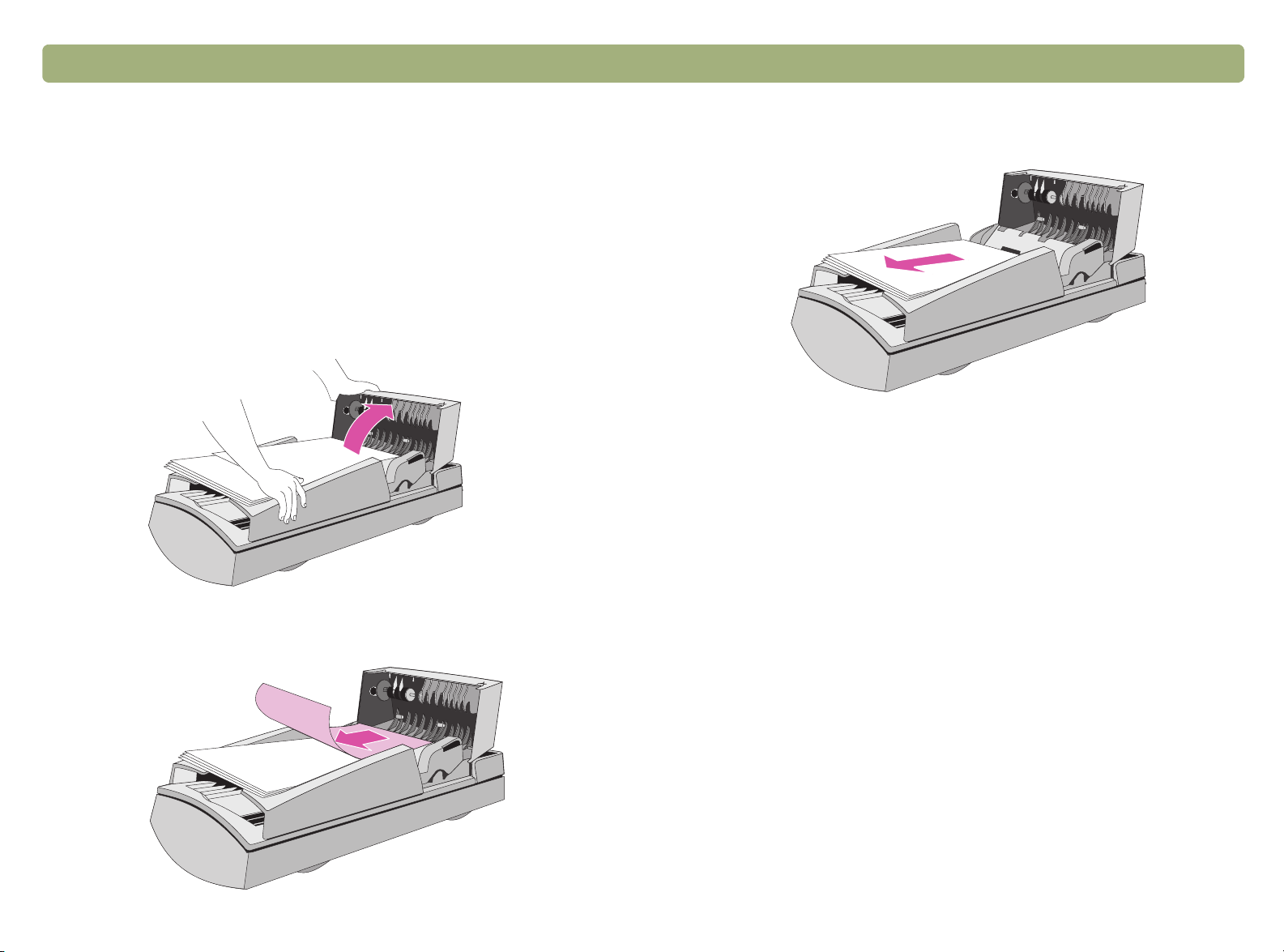
Retour à la TDM Dépannage et entretien 93
Elimination des bourrages du BAA
Elimination des bourrages du BAA
Elimination des bourrages du BAAElimination des bourrages du BAA
Les pages peuvent se coincer au début ou à la fin du circuit. Parmi les
procédures indiquées ci-dessous, utilisez celle qui est appropriée pour
remédier au bourrage et continuer.
Pour éliminer les bourrages au début d’une page
1 Tout en appuyant sur le bac d’entrée des documents, soulevez
le capot.
3 Retirez l’article du BAA.
4 Refermez le capot. Appuyez fermement des deux côtés jusqu’à ce
que vous entendiez un déclic.
5 Ré-empilez les pages et rechargez-les dans le BAA.
6 A l’invite du BAA sur l’ordinateur, resélectionnez tous les
paramètres que vous aviez modifiés et cliquez de nouveau sur
Numériser vers ou Numériser.
2 Otez le papier coincé.
Page 95
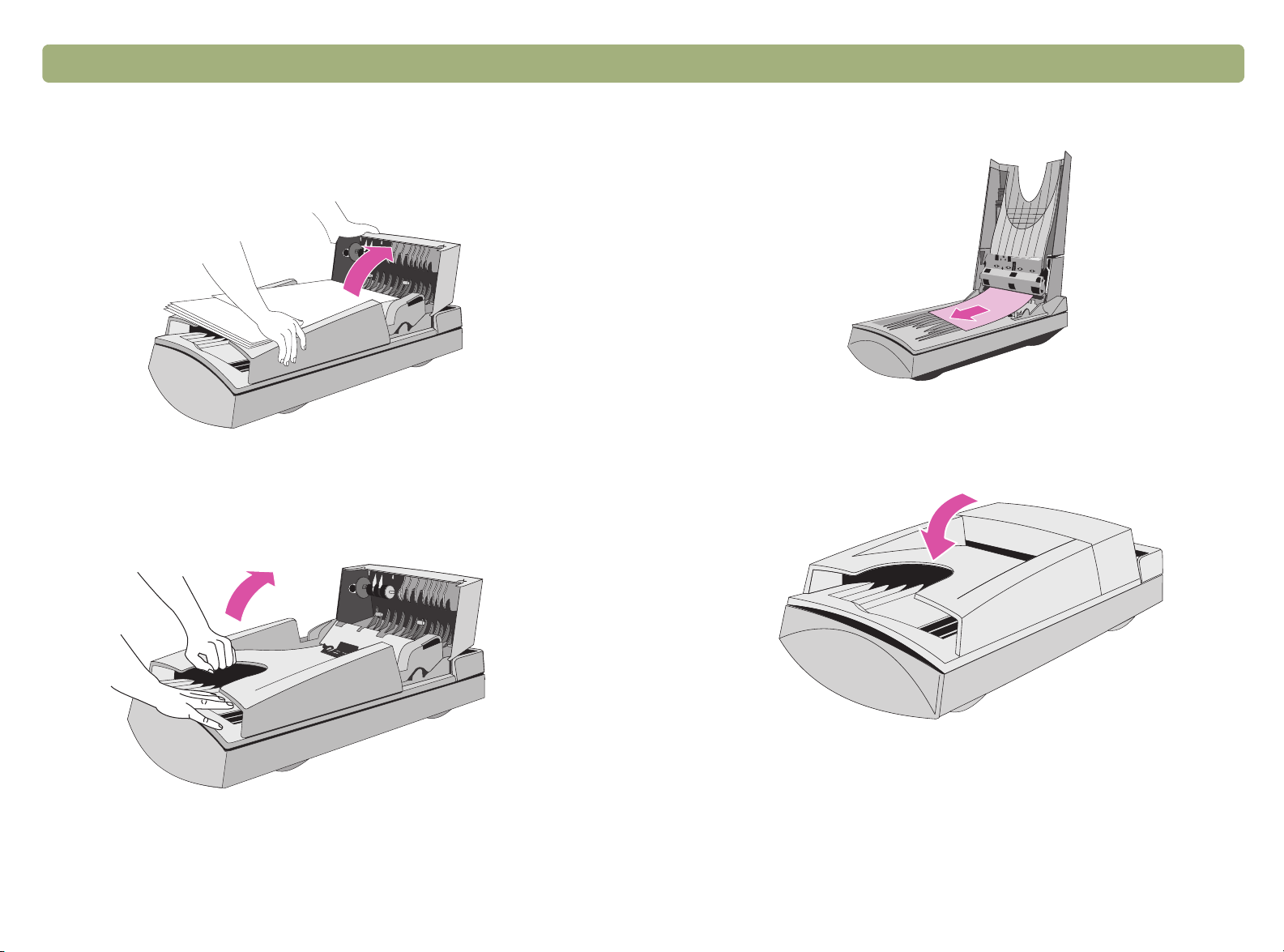
94 Dépannage et entretien Retour à la TDM
Pour éliminer les bourrages à la fin d’une page
1 Tout en appuyant sur le bac d’entrée des documents, ouvrez
le capot.
2 Otez toutes les pages du bac d’entrée.
3 Tout en appuyant sur le bac de sortie des documents, ouvrez le
bac d’entrée.
4 Otez le papier coincé.
5 Refermez le bac d’entrée puis le capot. Appuyez fermement des
deux côtés jusqu’à ce que vous entendiez un déclic.
6 Ré-empilez les pages et rechargez-les dans le BAA.
7 A l’invite du BAA sur l’ordinateur, resélectionnez tous les
paramètres que vous aviez modifiés et cliquez de nouveau sur
Numériser vers ou Numériser.
Page 96
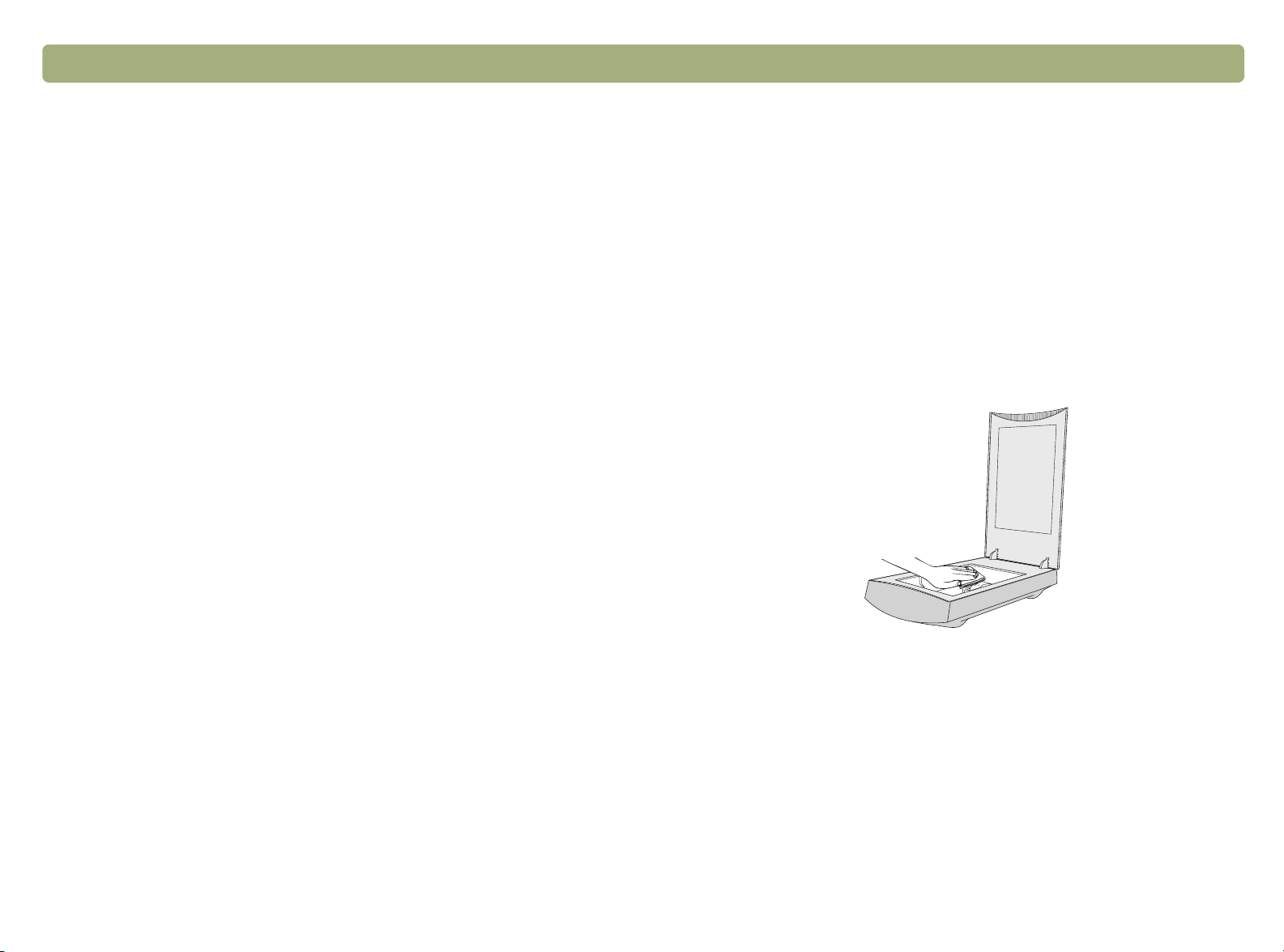
Retour à la TDM Dépannage et entretien 95
Nettoyage et entretien
Nettoyage et entretien
Nettoyage et entretienNettoyage et entretien
Régulièrement, le scanner et ses accessoires peuvent avoir besoin
d’être nettoyés ou entretenus, surtout si vous observez des marques
ou des traces sur les images numérisées.
Nettoyage du scanner
Nettoyage du scanner
Nettoyage du scannerNettoyage du scanner
Il peut être nécessaire de nettoyer la vitre du scanner si l’encre des
articles que vous numérisez fait des bavures lorsqu’elle est frottée à la
main ou que les articles sont excessivement poussiéreux ou sales.
Vous devrez peut-être aussi la nettoyer si des bavures ou d’autres
marques sont visibles sur les images numérisées.
Pour nettoyer le scanner
1 Débranchez le cordon d’alimentation du scanner.
2 Ouvrez le couvercle du scanner.
3 Nettoyez la vitre avec un chiffon doux non pelucheux imbibé de
produit nettoyant pour vitres.
ATTENTION Utilisez uniquement un produit nettoyant pour vitres.
Evitez les produits abrasifs, l’acétone, le benzène et
le tétrachlorure de carbone, qui risqueraient
d’endommager la vitre du scanner. Evitez l’alcool
isopropylique car il pourrait laisser des traces sur
la vitre.
4 Essuyez la vitre du scanner avec un chiffon doux, non pelucheux,
propre et sec.
5 Rebranchez le cordon d’alimentation sur le scanner.
Les traces de doigts ou les bavures sur le revers de la vitre n’affectent
pas l’aspect des images numérisées car cette partie de la vitre se
trouve en dehors du foyer du scanner.
Page 97
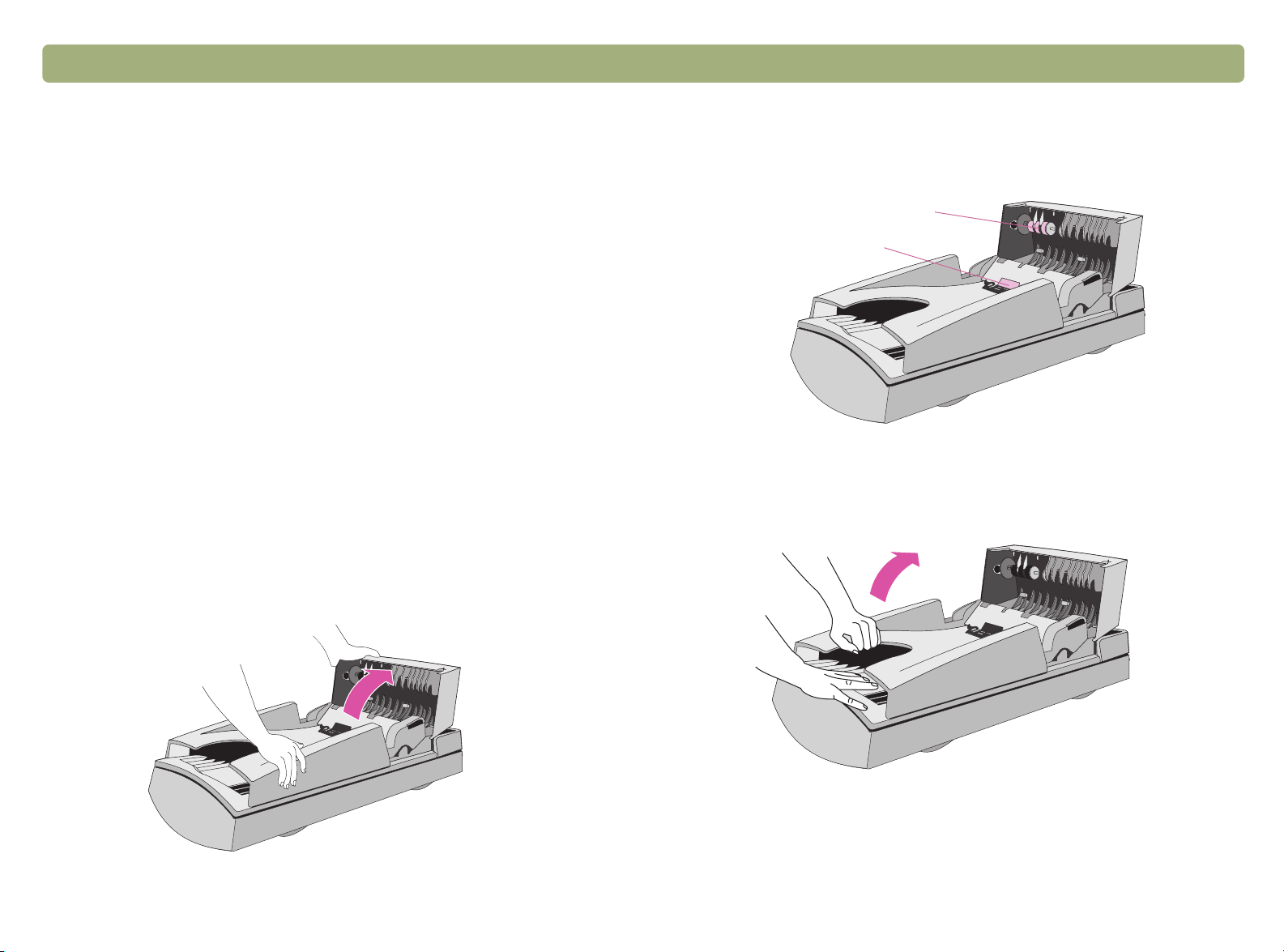
96 Dépannage et entretien Retour à la TDM
Nettoyage de l’adaptateur de transparents
Nettoyage de l’adaptateur de transparents
Nettoyage de l’adaptateur de transparentsNettoyage de l’adaptateur de transparents
Nettoyez l’adaptateur de transparents avec un chiffon doux et sec.
Si nécessaire, vaporisez du produit nettoyant pour vitres ou de l’alcool
isopropylique sur le chiffon.
Nettoyage du bac d’alimentation automatique
Nettoyage du bac d’alimentation automatique
Nettoyage du bac d’alimentation automatiqueNettoyage du bac d’alimentation automatique
Vous devez nettoyer ces pièces du BAA afin de conserver une haute
qualité de numérisation :
●
fenêtre du BAA
●
barre grise au dessus de la fenêtre du BAA
●
rouleaux
●
plaque de séparation
Pour nettoyer le BAA
1 Débranchez le cordon d’alimentation du scanner.
2 Tout en appuyant sur le bac d’entrée des documents, ouvrez
le capot.
3 Essuyez les rouleaux et la plaque de séparation avec un chiffon
doux non pelucheux propre. Vous pouvez l’humidifier avec de
l’alcool isopropylique.
Rouleaux
Plaque de séparation
4 Tout en appuyant sur le bac de sortie des documents, ouvrez le
bac d’entrée.
Page 98
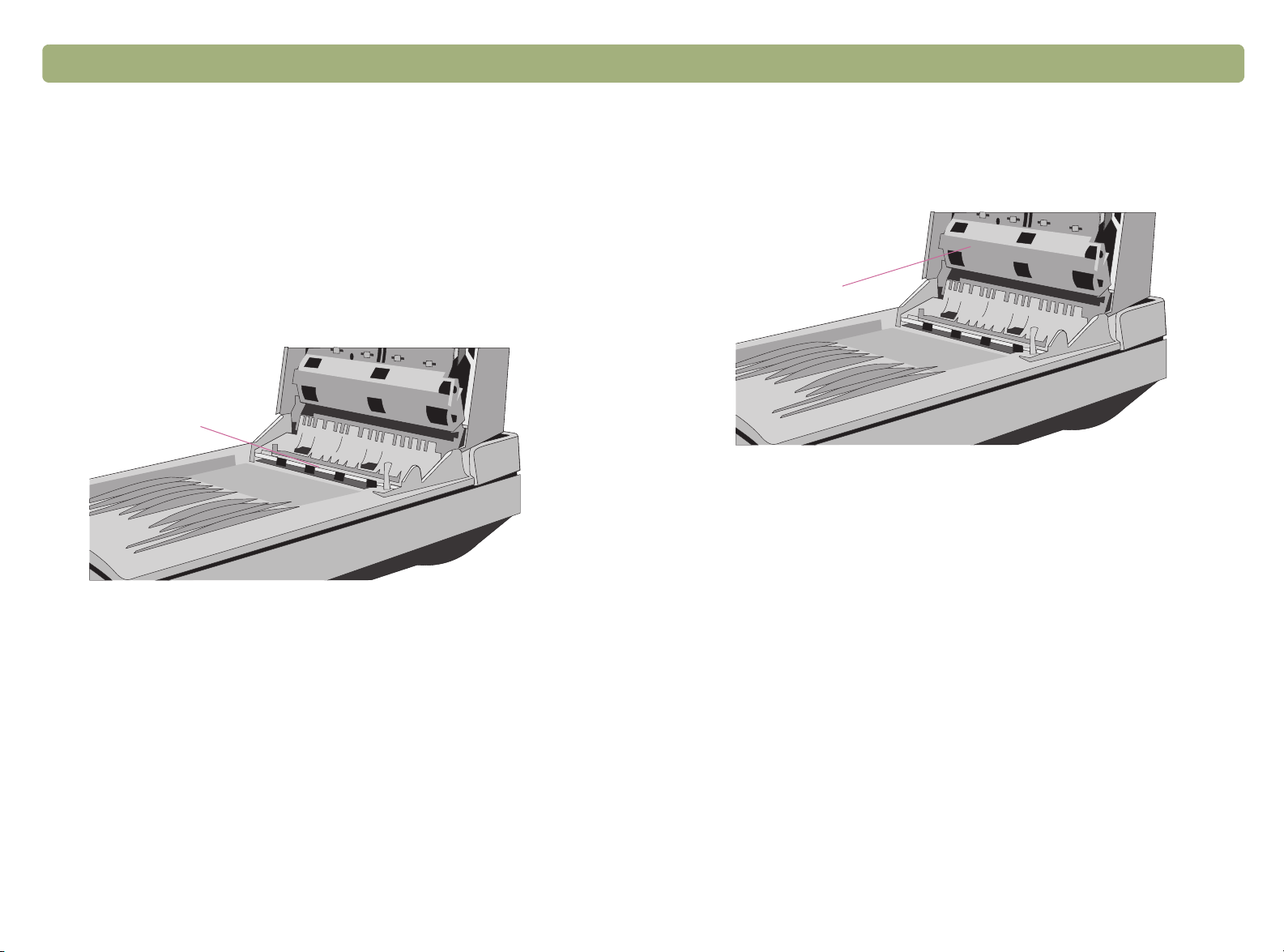
Retour à la TDM Dépannage et entretien 97
5 Essuyez la fenêtre du BAA, qui a la forme d’une longue barre
transparente. Vous pouvez vaporiser du produit nettoyant pour
vitres, de l’eau ou de l’alcool isopropylique sur le chiffon.
ATTENTION Veillez à n’utiliser que ces produits de nettoyage
liquides et à ne les vaporiser que sur le chiffon. Si
vous utilisez d’autres produits nettoyants ou les
vaporisez directement sur le bac d’alimentation
automatique, vous risquez d’endommager la fenêtre
de celui-ci.
Fenêtre du
BAA
Fenêtre du BAA
6 Vérifiez la barre plate grise au dessus de la fenêtre du BAA Elle
doit être grise, sans traces noires ou d’autres marques. Si
nécessaire, nettoyez-la.
Barre plate
grise
7 Refermez le bac d’entrée puis le capot. Appuyez fermement des
deux côtés jusqu’à ce que vous entendiez un déclic.
8 Assurez-vous que la vitre du scanner est également propre. Voir
« Nettoyage du scanner » à la page 95.
Page 99
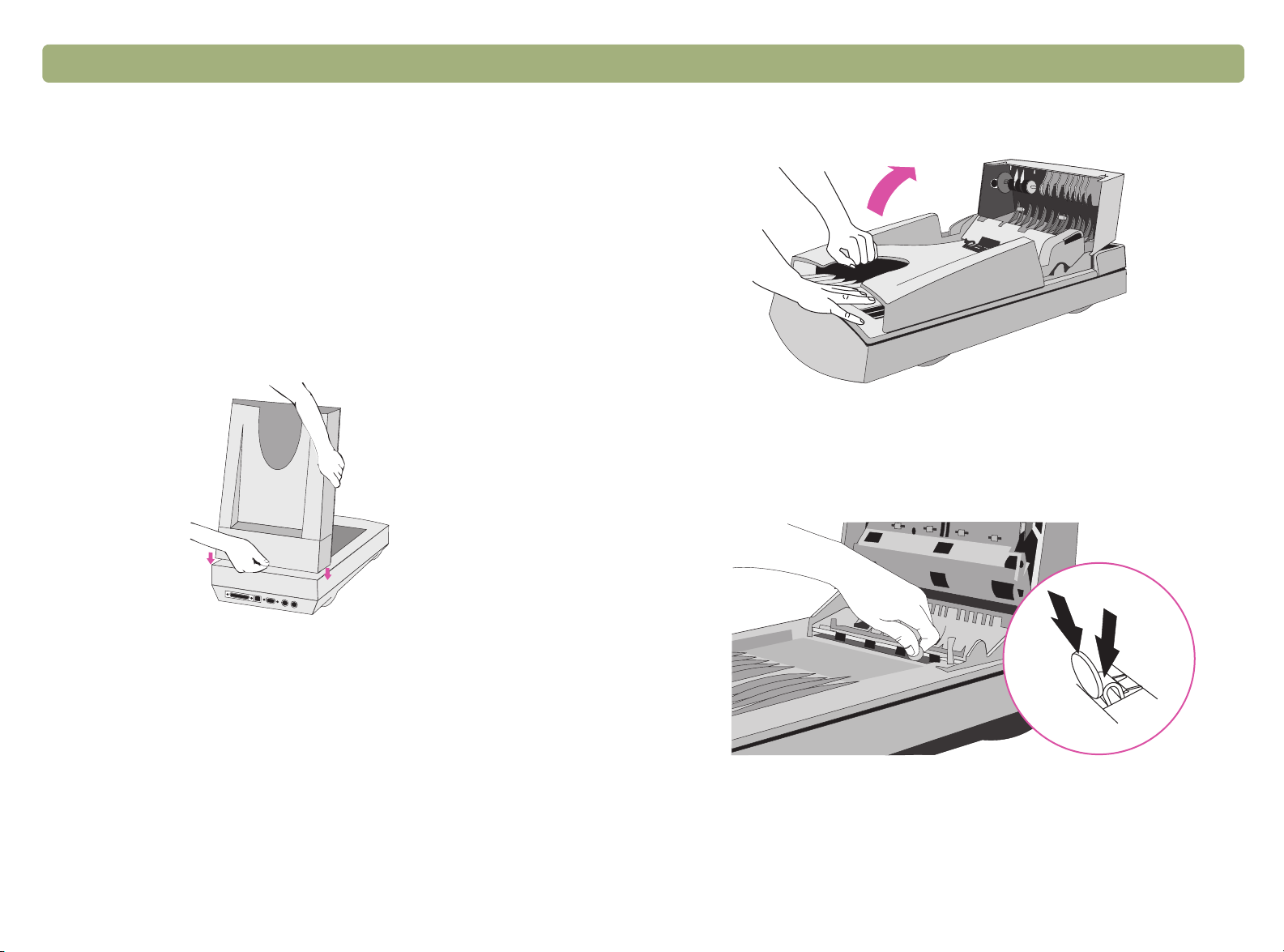
98 Dépannage et entretien Retour à la TDM
Remplacement de la fenêtre du BAA
Remplacement de la fenêtre du BAA
Remplacement de la fenêtre du BAARemplacement de la fenêtre du BAA
Si la fenêtre du BAA est rayée ou devient impossible à nettoyer , il p eut
s’avérer nécessaire de la remplacer. Commandez cette pièce auprès
de Hewlett-Packard.
Pour ôter la fenêtre du BAA
1 Débranchez le câble du BAA du port correspondant sur le scanner .
2 Soulevez et dégagez le BAA du scanner . T irez fermement avec les
doigts pour séparer la patte de fixation arrière du scanner.
3 Soulevez le bac d’entrée du BAA pour exposer sa fenêtre.
4 A l’aide d’une petite pièce de monnaie, poussez sur chacun des
quatre crochets en Z jusqu’à ce que le taquet soit dégagé.
Poussez sur le taquet long et pointu au bout de la fenêtre.
Page 100

Retour à la TDM Dépannage et entretien 99
Pour installer la nouvelle fenêtre du BAA
1 Placez les quatre crochets en Z de la fenêtre du BAA dans les
quatre orifices situés au fond du BAA.
2 Faites pivoter la fenêtre du BAA vers l’arrière jusqu’à ce qu’elle
touche le fond du BAA.
3 Vérifiez si le taquet long et pointu se trouve bien à l’intérieur
du BAA.
4 En commençant par celui qui est le plus près du taquet long et
pointu, poussez sur les quatre crochets en Z vers l’arrière du BAA.
5 Vérifiez si le taquet long et pointu se trouve bien à l’intérieur
du BAA.
6 Rebranchez le câble du BAA dans le port correspondant sur le
scanner.
 Loading...