

Page 1

Instrukcja obsługi
PODSUMOWANIE
Ten podręcznik zawiera dane techniczne i informacje o funkcjach monitora, konfigurowaniu monitora
i korzystaniu z monitora.
Page 2

Informacje prawne
© Copyright 2024 HP Development
Company, L.P.
Microsoft i Windows są zarejestrowanymi
znakami towarowymi lub znakami
towarowymi firmy Microsoft Corporation
w Stanach Zjednoczonych i/lub innych
krajach. VESA, DisplayPort™ i logo
DisplayPort™ są znakami towarowymi
należącymi do stowarzyszenia Video
Electronics Standards Association (VESA)
w Stanach Zjednoczonych i innych krajach.
Informacje zawarte w niniejszej broszurze
mogą ulec zmianie bez uprzedzenia.
Jedyne gwarancje na produkty i usługi
HP są określone w stosownych
wyraźnych oświadczeniach gwarancyjnych
towarzyszących tym produktom i usługom.
Żadnych z podanych w niniejszej broszurze
informacji nie należy interpretować jako
dodatkowych gwarancji. HP nie ponosi
odpowiedzialności za błędy techniczne
i wydawnicze ani za pominięcia, jakie mogą
wystąpić w niniejszej broszurze.
Informacje o produkcie
Niniejsza instrukcja zawiera opis funkcji
występujących w większości modeli.
Niektóre funkcje mogą nie być dostępne
w danym produkcie. W celu uzyskania
dostępu do najnowszej instrukcji obsługi,
przejdź na stronę
i postępuj zgodnie z instrukcjami, aby
znaleźć swój produkt. Następnie wybierz
Instrukcje instalacji i obsługi.
pozycję
http://www.hp.com/support
Możesz pomóc w ulepszeniu niniejszej
dokumentacji, przesyłając sugestie, uwagi
i informacje o zauważonych błędach
na adres mailto:[email protected].
W opinii należy zawrzeć numer części
dokumentu.
Wydanie drugie: sierpień 2024
Numer katalogowy dokumentu: P04433-242
Page 3

Spis treści
1 O podręczniku .........................................................................................................................................................................................................................................1
2 Rozpoczęcie pracy............................................................................................................................................................................................................................. 2
Ważne informacje dotyczące bezpieczeństwa...................................................................................................................................................... 2
Więcej zasobów HP..................................................................................................................................................................................................................... 3
Przygotowanie do kontaktu z pomocą techniczną ...................................................................................................................................3
Zapoznawanie się z monitorem..........................................................................................................................................................................................4
Cechy..........................................................................................................................................................................................................................................4
Elementy z przodu.............................................................................................................................................................................................................5
Elementy z tyłu..................................................................................................................................................................................................................... 6
Umiejscowienie numeru seryjnego i numeru produktu..........................................................................................................................7
Przygotowywanie monitora do użytkowania ............................................................................................................................................................8
Mocowanie podstawy monitora..............................................................................................................................................................................8
Montaż monitora................................................................................................................................................................................................................9
Demontaż podstawy monitora.....................................................................................................................................................................9
Mocowanie monitora do urządzenia montażowego...................................................................................................................10
Podłączanie kabli .............................................................................................................................................................................................................12
Regulacja monitora ........................................................................................................................................................................................................14
Montaż linki zabezpieczającej................................................................................................................................................................................16
Włączanie monitora........................................................................................................................................................................................................17
Zasady firmy HP dotyczące znaków wodnych i utrzymujących się obrazów.......................................................................17
3 Korzystanie z monitora................................................................................................................................................................................................................. 19
Pobieranie oprogramowania HP Display Center.................................................................................................................................................19
Pobieranie oprogramowania i narzędzi......................................................................................................................................................................19
Plik informacyjny (INF).............................................................................................................................................................................................................. 19
Plik dopasowywania kolorów obrazu (ICM)............................................................................................................................................................. 20
Używanie menu ekranowego ............................................................................................................................................................................................20
Używanie przycisków kontrolera ....................................................................................................................................................................................20
Zmiana funkcji opcji menu ekranowego..................................................................................................................................................................... 21
Stan trybu wyświetlania......................................................................................................................................................................................................... 21
Zmienianie ustawień trybu zasilania (tylko wybrane regiony)....................................................................................................................21
Korzystanie z funkcji automatycznego trybu uśpienia .................................................................................................................................. 22
4 Wsparcie techniczne i rozwiązywanie problemów .................................................................................................................................................23
Korzystanie z funkcji autotestu........................................................................................................................................................................................ 23
Wbudowany generator obrazu kontrolnego...........................................................................................................................................................24
Rozwiązywanie najczęściej spotykanych problemów....................................................................................................................................25
Blokada przycisków.................................................................................................................................................................................................................. 26
iii
Page 4

5 Konserwacja monitora..................................................................................................................................................................................................................27
Instrukcje dotyczące konserwacji..................................................................................................................................................................................27
Czyszczenie monitora..................................................................................................................................................................................................27
Transportowanie monitora.......................................................................................................................................................................................28
Załącznik A Dane techniczne......................................................................................................................................................................................................29
Specyfikacja modelu o przekątnej 60,5 cm (23,8 cali) (FHD)......................................................................................................................29
Specyfikacja modelu o przekątnej 61,1 cm (24 cali) (WUXGA).....................................................................................................................30
Specyfikacja modelu o przekątnej 68,6 cm (27 cali) (QHD)..........................................................................................................................30
Wstępnie ustawione rozdzielczości ekranu............................................................................................................................................................31
Model o przekątnej 60,5 cm (23,8 cali) (FHD)................................................................................................................................................ 31
Model o przekątnej 61,1 cm (24 cali) (WUXGA).............................................................................................................................................32
Model o przekątnej 68,6 cm (27 cali) (QHD)..................................................................................................................................................33
Formaty wideo o wysokiej rozdzielczości................................................................................................................................................................ 35
Funkcja oszczędzania energii...........................................................................................................................................................................................35
Załącznik B Ułatwienia dostępu ................................................................................................................................................................................................36
HP i ułatwienia dostępu......................................................................................................................................................................................................... 36
Znajdowanie potrzebnych narzędzi..................................................................................................................................................................36
Zaangażowanie firmy HP..........................................................................................................................................................................................36
International Association of Accessibility Professionals (IAAP)...................................................................................................37
Wyszukiwanie najlepszej technologii ułatwień dostępu.....................................................................................................................37
Ocena własnych potrzeb................................................................................................................................................................................37
Dostępność produktów firmy HP..............................................................................................................................................................37
Funkcje ułatwień dostępu do monitora (tylko wybrane produkty/regiony).......................................................................................38
Wbudowane funkcje ułatwień dostępu ..........................................................................................................................................................38
Co to jest tryb ułatwień dostępu?.......................................................................................................................................................................38
Jak włączyć lub wyłączyć tryb ułatwień dostępu?................................................................................................................................. 39
Standardy i ustawodawstwo.............................................................................................................................................................................................40
Standardy.............................................................................................................................................................................................................................40
Mandat 376 — EN 301 549 ..............................................................................................................................................................................40
Web Content Accessibility Guidelines (WCAG).............................................................................................................................40
Ustawodawstwo i przepisy......................................................................................................................................................................................40
Przydatne zasoby i łącza dotyczące ułatwień dostępu.................................................................................................................................. 41
Organizacje..........................................................................................................................................................................................................................41
Instytucje edukacyjne...................................................................................................................................................................................................41
Inne zasoby dotyczące niepełnosprawności............................................................................................................................................. 42
Łącza firmy HP ..................................................................................................................................................................................................................42
Kontakt z pomocą techniczną..........................................................................................................................................................................................42
Indeks.............................................................................................................................................................................................................................................................43
iv
Page 5

O podręczniku1
Ten podręcznik zawiera dane techniczne i informacje o funkcjach monitora, konfigurowaniu monitora
i korzystaniu z oprogramowania. W zależności od modelu monitor może nie być wyposażony we
wszystkie opisanej w niniejszym podręczniku funkcje.
OSTRZEŻENIE! Wskazuje na niebezpieczną sytuację, której nieuniknięcie może spowodować
poważne obrażenia ciała lub śmierć.
OSTROŻNIE: Wskazuje na niebezpieczną sytuację, której nieuniknięcie może spowodować lekkie lub
średnie obrażenia ciała.
WAŻNE: Wskazuje informacje uznawane za ważne, ale niezwiązane z zagrożeniami (np. informacje
dotyczące szkód materialnych). Ostrzega użytkownika, że niezastosowanie się do opisanej procedury
może skutkować utratą danych albo uszkodzeniem sprzętu lub oprogramowania. Zawiera także
podstawowe informacje – objaśnienia lub instrukcje.
UWAGA: Zawiera dodatkowe informacje, które podkreślają lub uzupełniają ważne punkty w tekście
głównym.
WSKAZÓWKA: Zawiera pomocne porady dotyczące ukończenie zadania.
Ten produkt obsługuje technologię HDMI®.
O podręczniku
1
Page 6

Rozpoczęcie pracy2
Przeczytaj ten rozdział, aby dowiedzieć się, gdzie można znaleźć dodatkowe zasoby HP.
Ważne informacje dotyczące bezpieczeństwa
Do monitora może być dołączony zasilacz prądu przemiennego i kabel zasilający. W przypadku użycia
innego kabla źródło zasilania i połączenia muszą być zgodne z tym monitorem.
Informacje o właściwym dla tego monitora kablu zasilającym można znaleźć w dokumencie
o produkcie
OSTRZEŻENIE! Aby zmniejszyć ryzyko porażenia prądem elektrycznym lub uszkodzenia sprzętu:
● Kabel zasilający należy zawsze podłączać do gniazdka sieci elektrycznej znajdującego się w łatwo
dostępnym miejscu.
● Jeśli wtyczka kabla zasilającego jest 3-bolcowa, należy ją podłączyć do uziemionego 3-stykowego
gniazdka sieci elektrycznej.
● Monitor należy odłączać od zasilania, wyjmując kabel zasilający z gniazdka sieci elektrycznej.
Odłączając kabel zasilający od gniazda prądu przemiennego, należy pociągnąć za wtyczkę, nie za
przewód.
Ze względów bezpieczeństwa na przewodach zasilających ani innych przewodach nie należy kłaść
żadnych przedmiotów. Należy zadbać o właściwe poprowadzenie wszystkich przewodów zasilających
i innych przewodów podłączonych do monitora, aby uniemożliwić deptanie po nich, ciągnięcie
i chwytanie ich oraz potknięcie się o nie.
Aby zmniejszyć ryzyko odniesienia poważnych obrażeń, należy zapoznać się z treścią dokumentu
zatytułowanego
poprawną konfigurację stacji roboczej, właściwą postawę oraz właściwe nawyki pracy mające wpływ
na zdrowie użytkowników komputerów. Ponadto dokument
istotne informacje na temat bezpieczeństwa elektrycznego i mechanicznego. Jest on także dostępny
w Internecie pod adresem http://www.hp.com/ergo.
dostępnym w Internecie pod adresem http://www.hp.com/go/regulatory.
Bezpieczeństwo i komfort pracy
dostarczonego z instrukcjami obsługi. Opisano w nim
Bezpieczeństwo i komfort pracy
Informacje
zawiera
WAŻNE: W celu zabezpieczenia monitora i komputera przed uszkodzeniem należy podłączyć
wszystkie kable zasilające komputera i jego urządzeń zewnętrznych (np. monitora, drukarki, skanera)
do urządzenia ochrony przeciwprzepięciowej, na przykład do listwy zasilającej lub zasilacza
awaryjnego UPS. Nie wszystkie listwy zapewniają ochronę przeciwprzepięciową; na listwie musi
znajdować się odpowiednia informacja o zapewnianiu takiej ochrony. Należy używać listew
zasilających, których producent oferuje wymianę uszkodzonego sprzętu w przypadku awarii
zabezpieczenia antyprzepięciowego.
Należy używać mebli odpowiednich rozmiarów zaprojektowanych tak, aby mogły stanowić prawidłową
podstawę monitora.
OSTRZEŻENIE! Monitor nieprawidłowo umieszczony na kredensie, półce na książki, regale, biurku,
głośnikach, skrzyni lub wózku może spaść, powodując obrażenia ciała.
Rozdział 2 Rozpoczęcie pracy
2
Page 7

OSTRZEŻENIE! Ryzyko niestabilności: Urządzenie może spaść, powodując poważne obrażenia ciała
lub śmierć. Aby zapobiec obrażeniom, monitor należy bezpiecznie przymocować do podłogi lub ściany
zgodnie z instrukcją instalacji.
OSTRZEŻENIE! Sprzęt ten nie nadaje się do użytku w miejscach, w których mogą przebywać dzieci.
UWAGA: Ten produkt jest przeznaczony do rozrywki. Należy rozważyć umieszczenie monitora
w środowisku o kontrolowanym oświetleniu, aby uniknąć zakłóceń powodowanych światłem
z otoczenia i odbiciami od jasnych powierzchni, które tworzą odbicia na ekranie.
Więcej zasobów HP
Użyj tej tabeli, aby znaleźć zasoby zawierające szczegółowe informacje o produkcie, porady dotyczące
obsługi itd.
Tabela 2-1
Źródło informacji Zawartość
Instrukcja konfiguracji Omówienie konfiguracji i funkcji monitora
Pomoc techniczna HP Aby skorzystać z pomocy technicznej HP albo rozwiązać problem
Dodatkowe informacje
ze sprzętem lub oprogramowaniem, wykonaj jedną z poniższych
czynności:
● Przejdź na stronę http://www.hp.com/support i postępuj zgodnie
z instrukcjami, aby znaleźć swój produkt.
● Wybierz ikonę Wyszukaj na pasku zadań, wpisz support w polu
wyszukiwania, a następnie wybierz pozycję HP Support Assistant.
● Wybierz ikonę znaku zapytania znajdującą na pasku zadań.
UWAGA: Skontaktuj się z działem obsługi klienta, aby wymienić kabel zasilający, zasilacz sieciowy
(tylko wybrane produkty) lub inne kable dostarczone z monitorem.
Przygotowanie do kontaktu z pomocą techniczną
Skorzystaj z poniższych informacji w celu rozwiązania problemu.
Jeśli nie uda się rozwiązać problemu za pomocą wskazówek dotyczących rozwiązywania problemów
zamieszczonych w części Wsparcie techniczne i rozwiązywanie problemów na stronie 23, należy
zadzwonić do działu pomocy technicznej, aby uzyskać dodatkową pomoc. Kontaktując się, należy mieć
przygotowane następujące informacje.
● Numer modelu monitora
● Numer seryjny monitora
● Data zakupu na fakturze
● Warunki w jakich wystąpił problem
● Otrzymane komunikaty o błędach
● Konfiguracja sprzętu
● Nazwa i wersja używanego sprzętu oraz oprogramowania układowego
Więcej zasobów HP
3
Page 8

Zapoznawanie się z monitorem
Monitor jest wyposażony w funkcje najwyższej klasy. W tym rozdziale zawarto informacje o elementach
komputera, ich lokalizacji i sposobie działania.
Cechy
W zależności od modelu monitor może być wyposażony w następujące funkcje:
Funkcje monitora
● Użyteczna powierzchnia ekranu o przekątnej 60,5 cm (23,8 cali) i rozdzielczości 1920 ×
1080, z pełnoekranową obsługą niższych rozdzielczości; wyposażony w funkcję skalowania
niestandardowego, co umożliwia wyświetlanie obrazu o maksymalnej wielkości przy zachowaniu
oryginalnych proporcji obrazu (model FHD)
● Użyteczna powierzchnia ekranu o przekątnej 61,1 cm (24 cali) i rozdzielczości 1920 ×
1200, z pełnoekranową obsługą niższych rozdzielczości; wyposażony w funkcję skalowania
niestandardowego, co umożliwia wyświetlanie obrazu o maksymalnej wielkości przy zachowaniu
oryginalnych proporcji obrazu (model WUXGA)
● Użyteczna powierzchnia ekranu o przekątnej 68,6 cm (27 cali) i rozdzielczości 2560 ×
1440, z pełnoekranową obsługą niższych rozdzielczości; wyposażony w funkcję skalowania
niestandardowego, co umożliwia wyświetlanie obrazu o maksymalnej wielkości przy zachowaniu
oryginalnych proporcji obrazu (model QHD)
● 6 bitów + FRC (tylko FHD, WUXGA)
● True 8 bit (tylko QHD)
● 100% sRGB
● Panel matowy z podświetleniem LED
● Instrukcja konfiguracji monitora ergonomicznego poprzez oprogramowanie HP Display Center
podczas pierwszego użycia
● Wyświetlacz ciekłokrystaliczny (LCD) z aktywną matrycą wykonaną w technologii IPS (In-Plane
Switching)
● Szeroki kąt widzenia umożliwiający spoglądanie na monitor z pozycji siedzącej lub stojącej
oraz przemieszczanie się podczas spoglądania
● Możliwość regulacji pochylenia, obrotu i wysokości
● Możliwość zmiany orientacji monitora w celu wyświetlania informacji w układzie poziomym lub
pionowym
● Menu ekranowe (OSD) w kilku językach umożliwiające łatwą konfigurację monitora i optymalizację
wyświetlanego obrazu
● Nawigacja przy użyciu kontrolera menu ekranowego
● Funkcja oszczędzania energii, dzięki której monitor spełnia wymagania dotyczące zmniejszonego
zużycia energii
● HP Eye Ease (certyfikowane przez TÜV Rheinland rozwiązanie sprzętowe zapewniające niski poziom
światła niebieskiego, maksymalna częstotliwość odświeżania 100 Hz)
Rozdział 2 Rozpoczęcie pracy
4
Page 9
● Zgodność z oprogramowaniem wyświetlaczy, w tym:
– HP Display Center
– HP Display Manager
● Bezpieczne aktualizacje oprogramowania układowego za pomocą programu HP Display Center
● Gniazdo z tyłu monitora do podłączenia opcjonalnej linki zabezpieczającej
● Uchwyt na kable i przewody
● Obsługa technologii Plug and Play (jeśli jest obsługiwana przez system operacyjny)
Złącza
● Wejście wideo DisplayPort™
● Wejście wideo High-Definition Multimedia Interface (HDMI)
● Port USB Type-B
● Port USB Type-A
● Obsługa technologii Plug and Play (jeśli jest obsługiwana przez system operacyjny)
Podstawa monitora
● Możliwość odłączenia podstawy pozwalająca na zamocowanie monitora w dowolny sposób
● Zgodność ze standardem mocowania monitora na ścianie lub ramieniu przegubowym VESA 100 mm
× 100 mm
UWAGA: Informacje na temat bezpieczeństwa oraz zgodności z przepisami znajdują się
w dokumencie
http://www.hp.com/go/regulatory. W celu uzyskania dostępu do najnowszej instrukcji obsługi, przejdź
na stronę http://www.hp.com/support i postępuj zgodnie z instrukcjami, aby znaleźć swój produkt.
Następnie wybierz pozycję Instrukcje instalacji i obsługi.
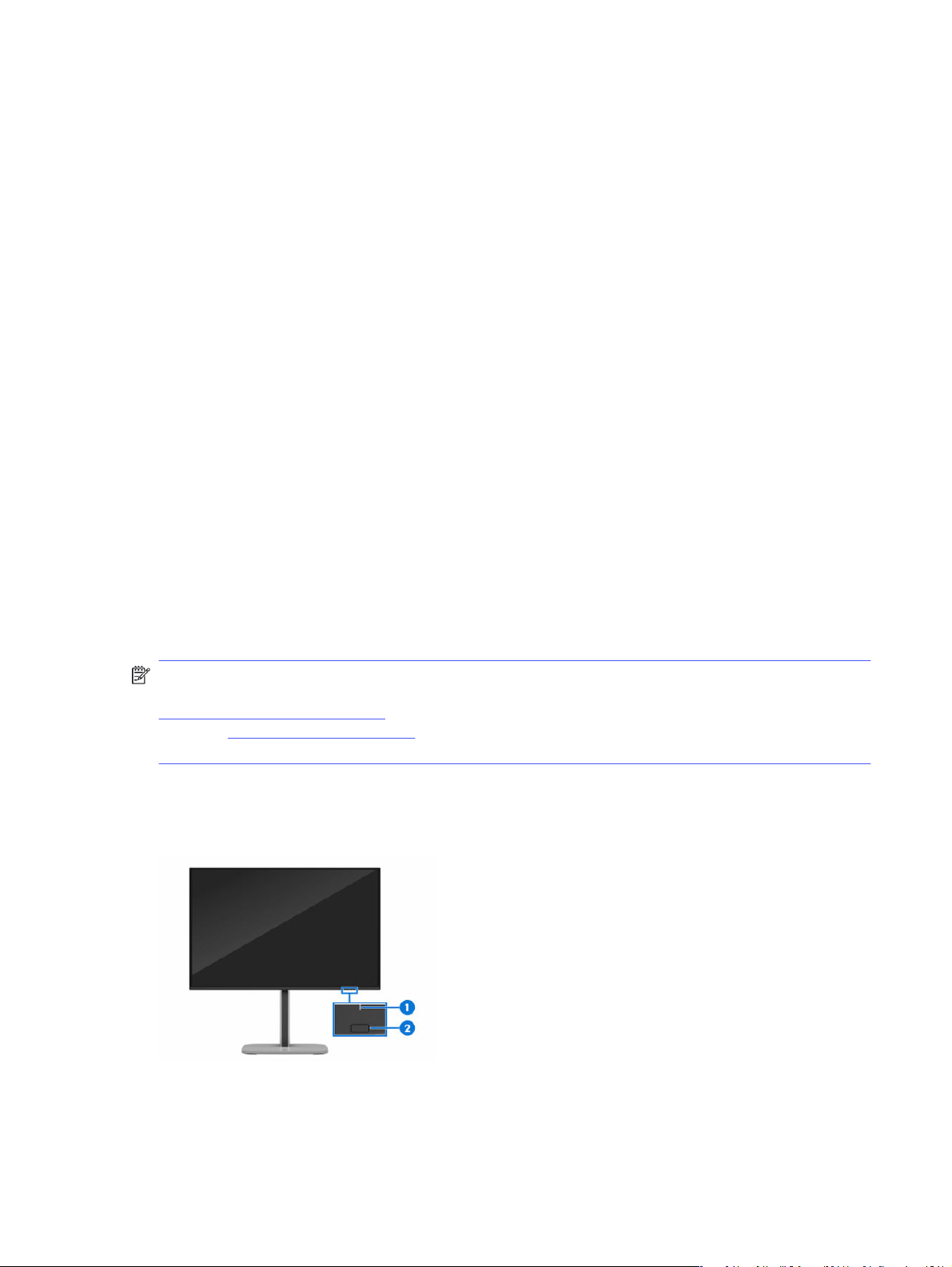
Elementy z przodu
Użyj tej ilustracji i tabeli, aby określić położenie elementów z przodu monitora.
Informacje o produkcie
dostępnym w Internecie pod adresem
Elementy z przodu
5
Page 10
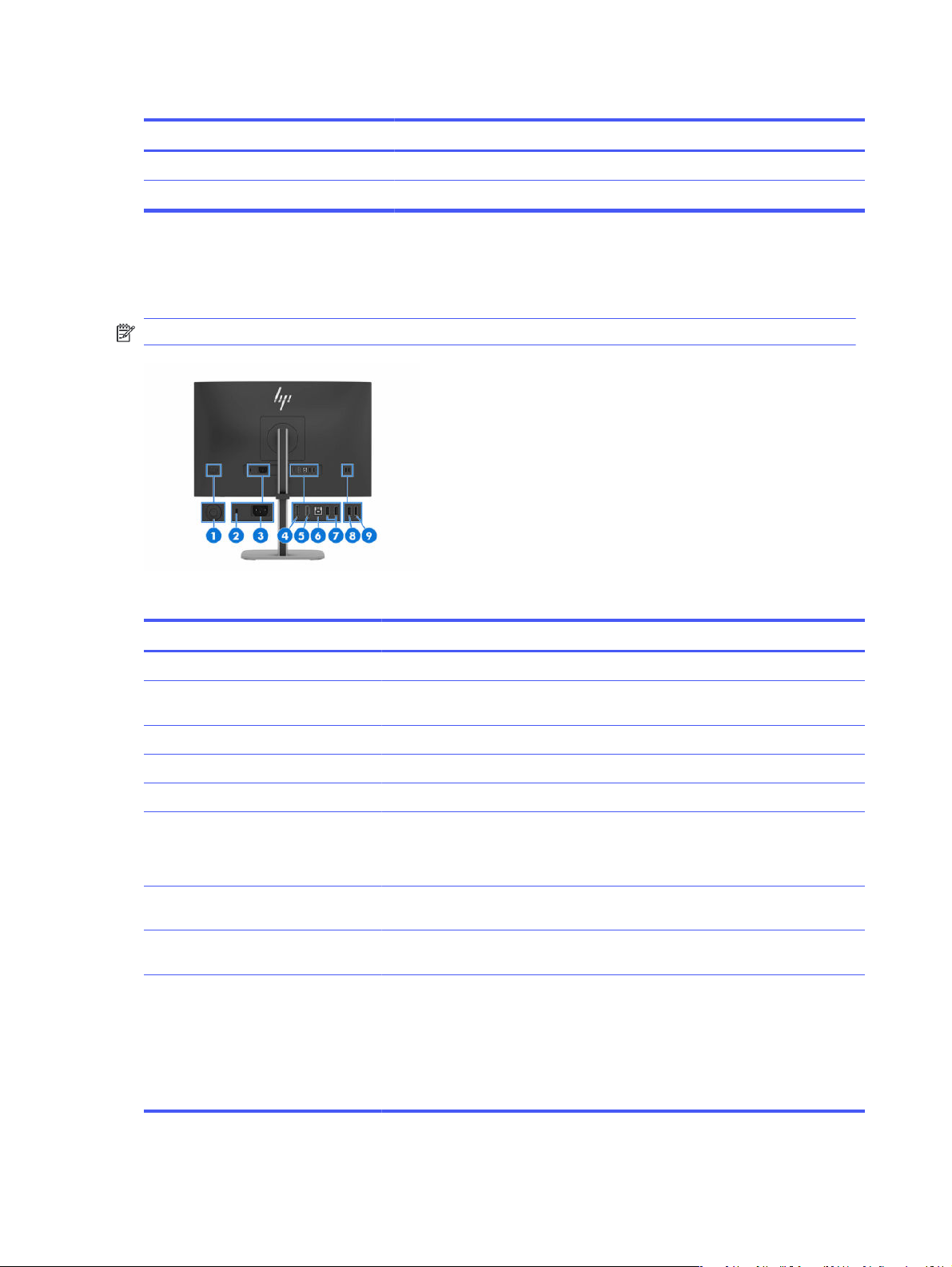
Tabela 2-2 Elementy z przodu wraz z opisami
Element Opis
(1) Wskaźnik zasilania Sygnalizuje włączenie, wyłączenie lub przełączenie monitora w tryb uśpienia.
(2) Przycisk zasilania Umożliwia włączanie i wyłączanie monitora.
Elementy z tyłu
Użyj tych ilustracji i tabel, aby określić położenie elementów z tyłu monitora.
UWAGA: Należy skorzystać z ilustracji, która najlepiej pasuje do posiadanego monitora.
Tabela 2-3
(1) Kontroler Jego naciśnięcie powoduje wyświetlenie ustawień menu ekranowego.
(2) Gniazdo linki
(3) Złącze zasilania Umożliwia podłączenie kabla zasilającego.
(4) DisplayPort Umożliwia podłączenie kabla DisplayPort do urządzenia źródłowego, np. komputera.
(5) Port HDMI Umożliwia podłączenie kabla HDMI do urządzenia źródłowego, np. komputera.
(6) Port USB Type-B (upstream) Służy do podłączania kabla USB Type-B – A.
(7) Port USB Type-A
(8) Port USB Type-A
(9) Port USB Type-A z funkcją
Elementy z tyłu wraz z opisami (modele WUXGA 24 cale i FHD 23,8 cala)
Element Opis
zabezpieczającej
(downstream) (2)
(downstream)
szybkiego ładowania baterii
1.2
Umożliwia podłączenie opcjonalnej linki zabezpieczającej.
UWAGA: Koncentrator USB jest aktywny wyłącznie pod warunkiem podłączenia
monitora do komputera za pośrednictwem kabla USB Type-B – A.
Umożliwiają podłączenie kabla USB do urządzenia peryferyjnego, takiego jak
klawiatura, mysz lub dysk twardy USB.
Umożliwia podłączenie kabla USB do urządzenia peryferyjnego, takiego jak
klawiatura, mysz lub dysk twardy USB.
Port USB z funkcją szybkiego ładowania baterii 1.2 (5 V × 1,5 A = 7,5 W): Umożliwia
podłączanie urządzeń USB, przesył danych z dużą szybkością i ładowanie małych
urządzeń (takich jak smartfon) nawet wtedy, gdy monitor jest wyłączony, o ile w menu
ekranowym (OSD) włączony jest tryb Performance (Wysoka wydajność).
UWAGA: W celu naładowania małego urządzenia zewnętrznego, takiego jak
smartfon, należy użyć standardowego kabla USB Type-A do ładowania lub adaptera
kablowego (zakupionego osobno).
6 Rozdział 2 Rozpoczęcie pracy
Page 11

Tabela 2-4 Elementy z tyłu i ich opisy (model QHD 27 cali)
Element Opis
(1) Kontroler Jego naciśnięcie powoduje wyświetlenie ustawień menu ekranowego.
(2) Gniazdo linki
zabezpieczającej
(3) Złącze zasilania Umożliwia podłączenie kabla zasilającego.
(4) Port HDMI Umożliwia podłączenie kabla HDMI do urządzenia źródłowego, np. komputera.
(5) DisplayPort Umożliwia podłączenie kabla DisplayPort do urządzenia źródłowego, np. komputera.
(6) Port USB Type-B (upstream) Służy do podłączania kabla USB Type-B – A.
(7) Port USB Type-A
(downstream) (2)
(8) Port USB Type-A
(downstream)
(9) Port USB Type-A z funkcją
szybkiego ładowania baterii
1.2
Umożliwia podłączenie opcjonalnej linki zabezpieczającej.
UWAGA: Koncentrator USB jest aktywny wyłącznie pod warunkiem podłączenia
monitora do komputera za pośrednictwem kabla USB Type-B – A.
Służy do podłączania urządzeń USB w celu przesyłania danych.
Służy do podłączenia urządzeń USB w celu przesyłania danych.
Port USB z funkcją szybkiego ładowania baterii 1.2 (5 V × 1,5 A = 7,5 W): Umożliwia
podłączanie urządzeń USB, przesył danych z dużą szybkością i ładowanie małych
urządzeń (takich jak smartfon) nawet wtedy, gdy monitor jest wyłączony, o ile w menu
ekranowym (OSD) włączony jest tryb Performance (Wysoka wydajność).
UWAGA: Do ładowania małych urządzeń zewnętrznych należy używać
standardowego kabla USB Type-A obsługującego ładowanie lub odpowiedniej
przejściówki (do zakupienia osobno).
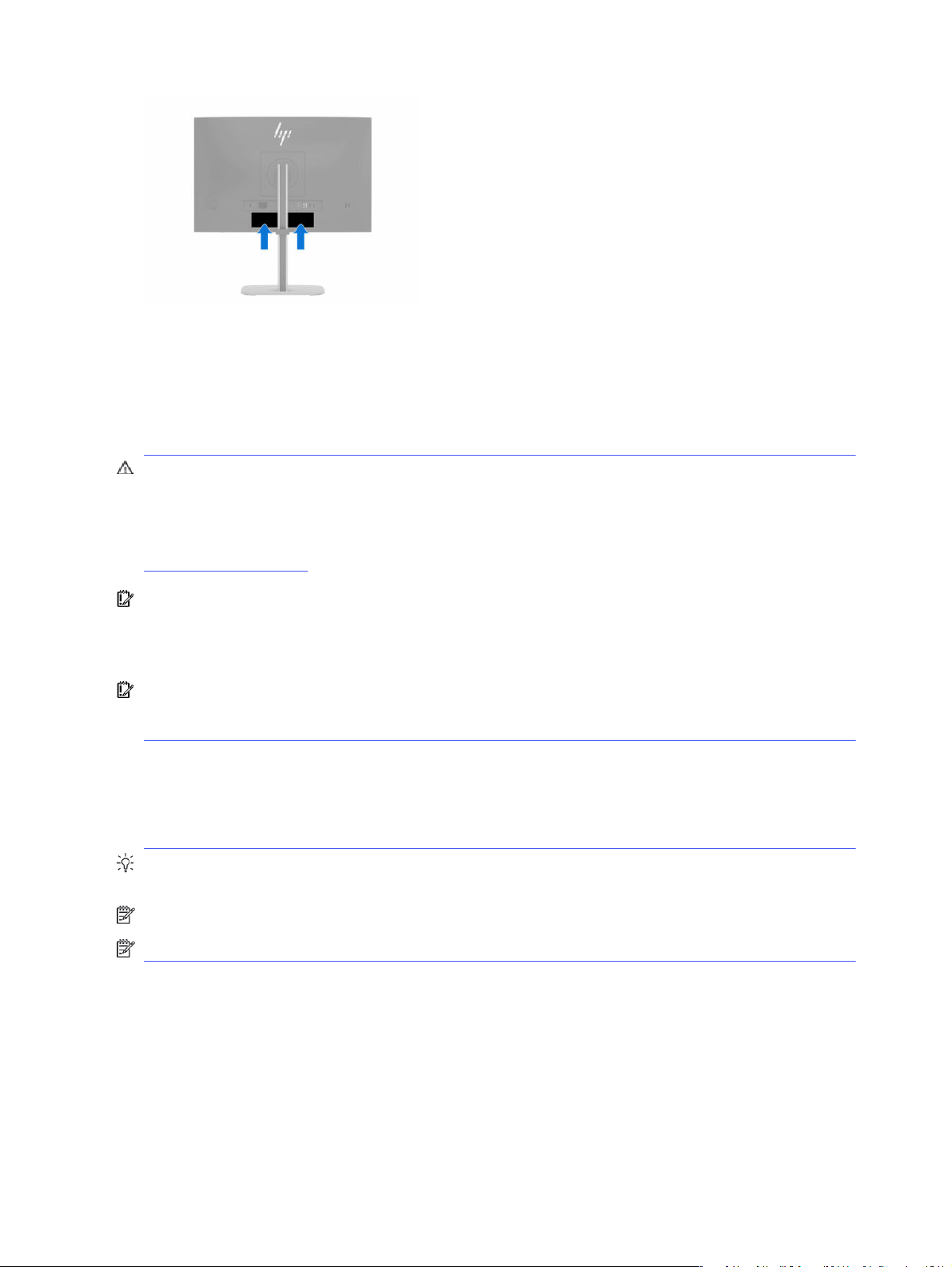
Umiejscowienie numeru seryjnego i numeru produktu
Numer seryjny i numer produktu znajdują się z tyłu monitora. Numery te mogą być potrzebne podczas
kontaktowania się z firmą HP w celu uzyskania pomocy.
Umiejscowienie numeru seryjnego i numeru produktu
7
Page 12
Przygotowywanie monitora do użytkowania
W tej części opisano sposób mocowania podstawy monitora lub uchwytu ściennego oraz opcje
podłączania monitora do komputera, komputera przenośnego, konsoli do gier lub podobnego
urządzenia.
OSTRZEŻENIE! Aby zmniejszyć ryzyko odniesienia poważnych obrażeń, należy zapoznać się z treścią
dokumentu zatytułowanego
stacji roboczej, właściwą postawę oraz właściwe nawyki pracy mające wpływ na zdrowie użytkowników
komputerów. Ponadto dokument
bezpieczeństwa elektrycznego i mechanicznego. Jest on dostępny w Internecie pod adresem
http://www.hp.com/ergo.
WAŻNE: Podczas przenoszenia lub trzymania monitora należy zwracać uwagę, aby nie dotykać
powierzchni panelu LCD. Nacisk na panel może spowodować niejednorodność kolorów lub zaburzenia
orientacji ciekłych kryształów. W takim przypadku przywrócenie normalnego stanu ekranu tak
uszkodzonego monitora jest niemożliwe.
WAŻNE: Aby zapobiec porysowaniu, odkształceniu lub pęknięciom ekranu i zapobiec uszkodzeniu
przycisków sterowania, należy położyć monitor ekranem do dołu na płaskiej powierzchni, na której
została położona gąbka ochronna lub miękka tkanina.
Mocowanie podstawy monitora
Prawidłowy montaż podstawy monitora ma krytyczne znaczenie dla bezpieczeństwa użytkowania. W tej
części opisano sposób bezpiecznego mocowania podstawy.
Bezpieczeństwo i komfort pracy
Bezpieczeństwo i komfort pracy
. Opisano w nim poprawną konfigurację
zawiera istotne informacje na temat
WSKAZÓWKA: Należy dokładnie rozważyć umiejscowienie monitora, ponieważ światło z otoczenia
i jasne powierzchnie mogą powodować przeszkadzające odbicia.
UWAGA: Procedura mocowania podstawy monitora może się różnić w zależności od modelu.
UWAGA: Pozostaw monitor w opakowaniu, aby zabezpieczyć ekran.
1. Otwórz opakowanie tak, aby ekran monitora był umieszczony ekranem w dół w opakowaniu.
2. Zdejmij materiał piankowy chroniący ekran monitora.
Rozdział 2 Rozpoczęcie pracy
8
Page 13
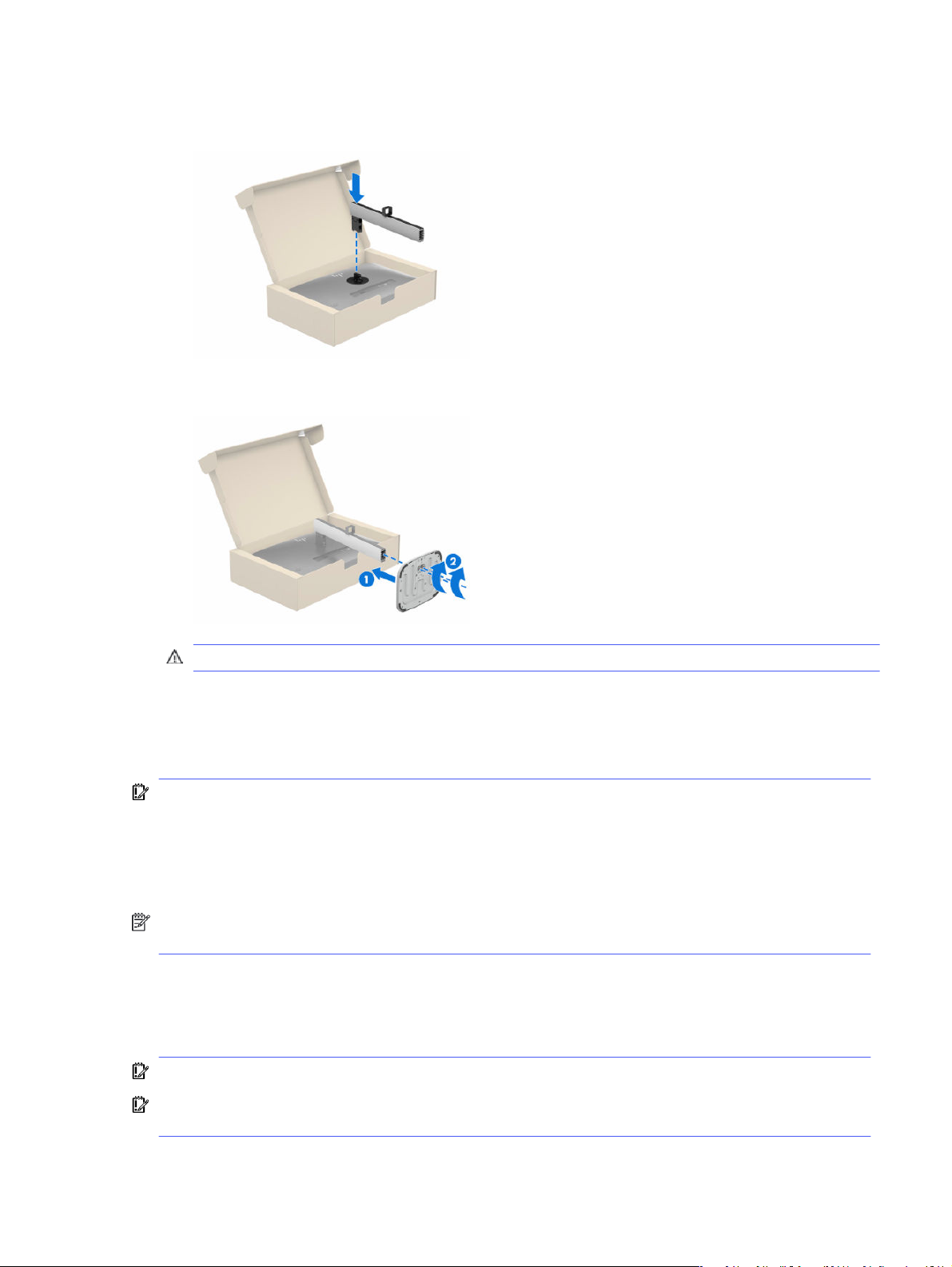
3. Umieść podstawę monitora na płytce montażowej z tyłu monitora, a następnie zatrzaśnij podstawę
monitora na swoim miejscu.
4. Zamontuj cokół do podstawy monitora (1), a następnie dokręć śruby (2).
OSTROŻNIE: Aby zapobiec uszkodzeniu monitora, nie dotykaj powierzchni ekranu LCD.
Montaż monitora
W celu zamontowania monitora do ściany za pomocą ramienia przegubowego lub innego uchwytu
montażowego, wykonaj czynności opisane w tej części, aby bezpiecznie podłączyć monitor.
WAŻNE: Monitor jest wyposażony w otwory montażowe o rozstawie 100 mm zgodne ze standardem
przemysłowym VESA. W celu podłączenia wspornika montażowego innej firmy należy zastosować
cztery wkręty 4 mm o skoku 0,7 mm i długości 10 mm (M4 x 10L). Dłuższe wkręty mogą uszkodzić
monitor. Należy sprawdzić, czy osprzęt montażowy danego producenta jest zgodny ze standardem
VESA, a jego nośność jest wystarczająca do utrzymania ciężaru monitora. W celu uzyskania jak
najlepszej wydajności należy użyć kabla zasilającego i kabla wideo dostarczonych wraz z monitorem.
UWAGA: W celu zamocowania monitora do elementu montażowego, użyj wspornika montażowego
UL-listed, CSA lub GS-listed.
Demontaż podstawy monitora
Jeśli zdecydujesz się użyć uchwytu ściennego zamiast zamocowanej do monitora podstawy, najpierw
zdemontuj podstawę.
WAŻNE: Przed przystąpieniem do demontażu monitor należy wyłączyć i odłączyć wszystkie kable.
WAŻNE: Firma HP zaleca, aby monitor ustawiać i stabilizować wykonując opisane czynności we dwie
osoby.
Montaż monitora
9
Page 14
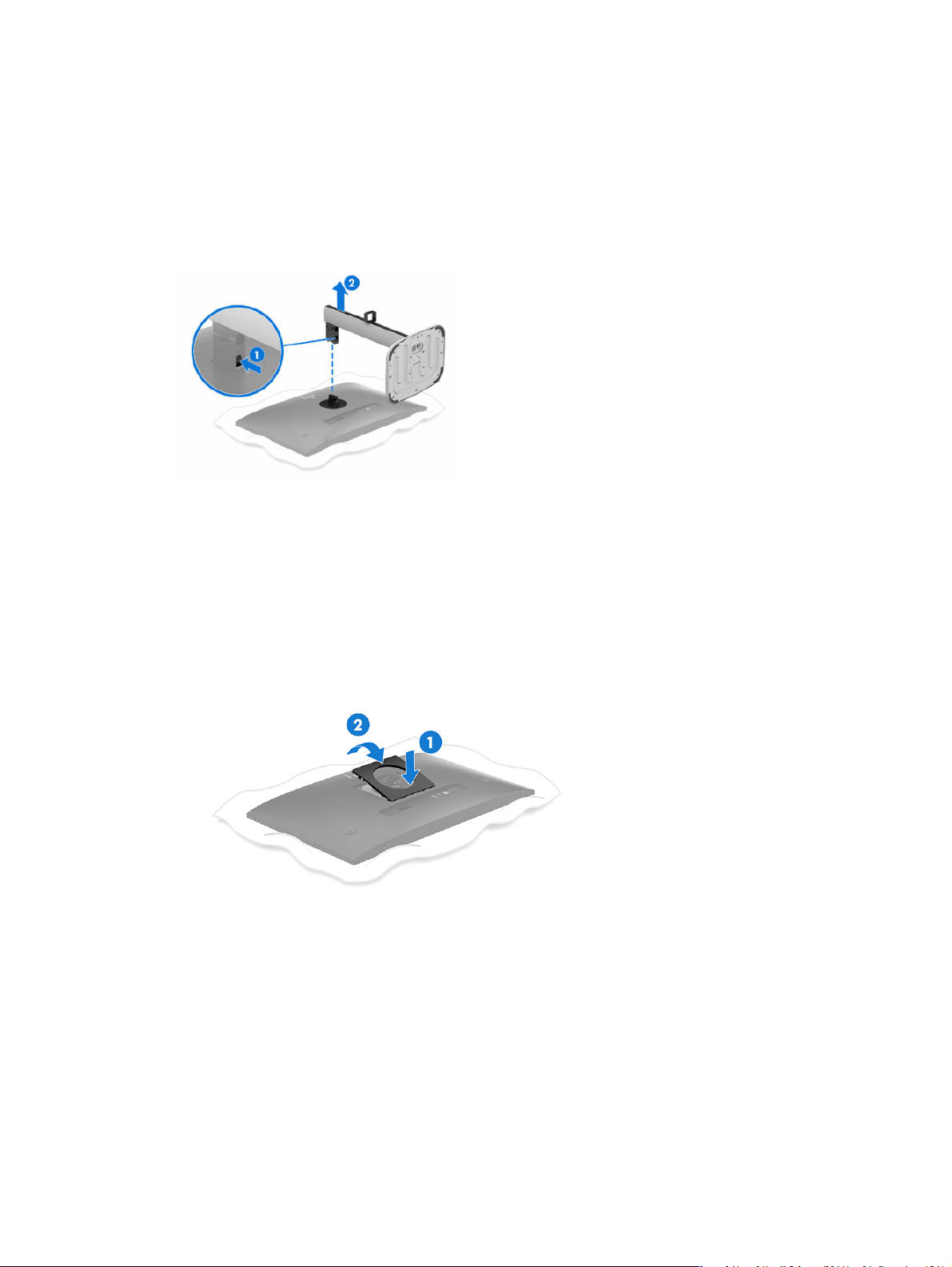
1. Odłącz wszystkie kable i odsuń je od monitora.
2. Umieść monitor ekranem do dołu na płaskiej powierzchni wyłożonej gąbką ochronną lub czystą,
suchą tkaniną.
3. Przesuń do góry zatrzask lub wkręt znajdujący się w pobliżu dolnej środkowej części podstawy,
w miejscu, w którym łączy się ona z monitorem (1).
4. Zdejmij podstawę (2).
Mocowanie monitora do urządzenia montażowego
Podczas podłączania urządzenia montażowego może być konieczne użycie dodatkowych narzędzi,
takich jak wkrętak (zakupione osobno). Aby uniknąć uszkodzenia monitora, należy postępować zgodnie
z poniższymi instrukcjami.
1. Zdejmij podstawę monitora.
2. Naciśnij zatrzask (1), a następnie delikatnie podnieś pokrywę (2), aby wyjąć płytkę otaczającą złącze
podstawy monitora.
10
Rozdział 2 Rozpoczęcie pracy
Page 15
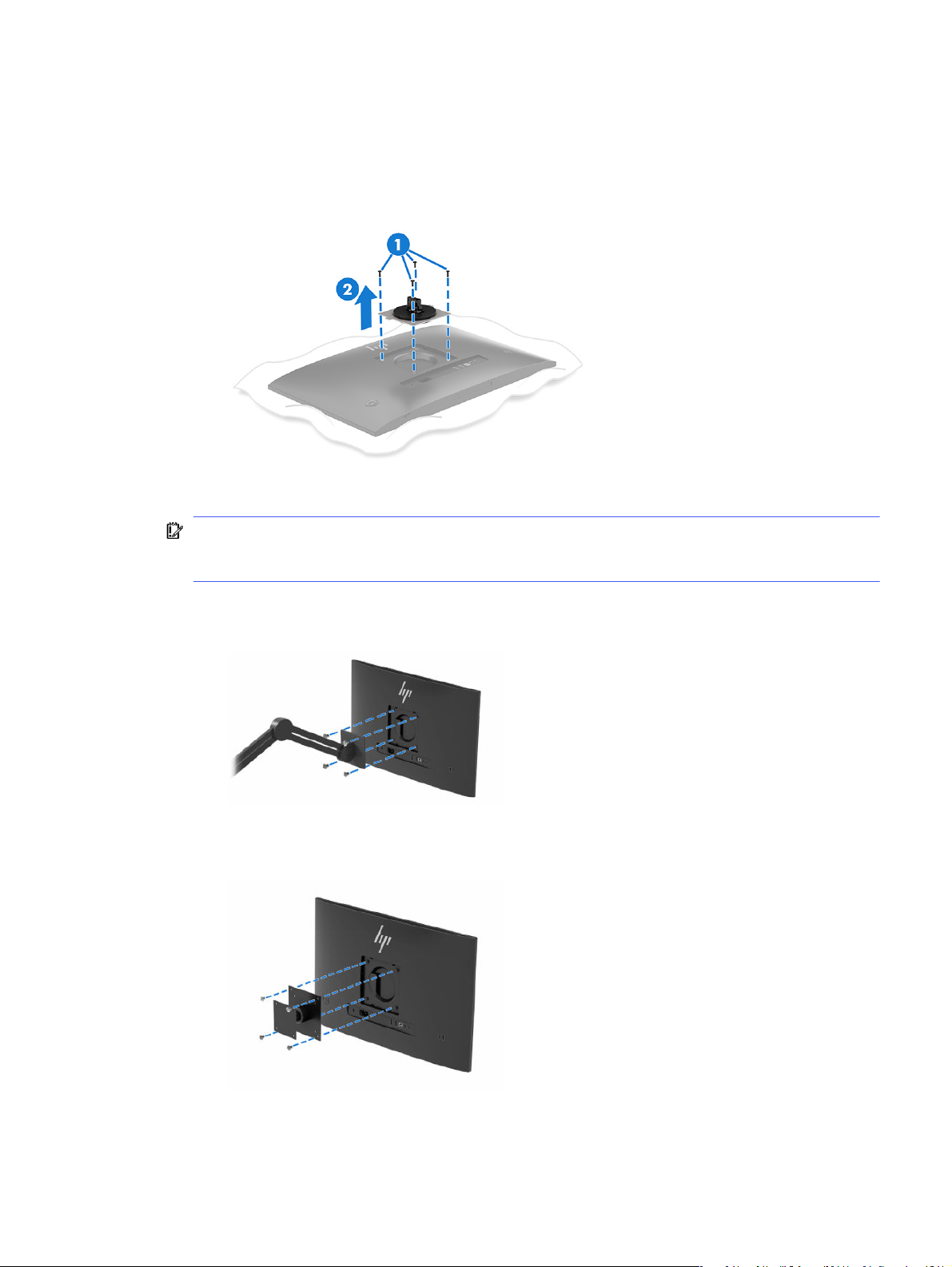
3. Wykręć cztery wkręty z otworów VESA z tyłu monitora (1), a następnie wyjmij złącze podstawy
monitora (2).
4. Wykonaj jedną z poniższych czynności, w zależności od sposobu montażu monitora.
WAŻNE: Jeśli poniższe instrukcje nie mają zastosowania do konkretnego urządzenia, w celu
zamocowania monitora na ścianie lub ramieniu przegubowym postępuj zgodnie z instrukcjami
producenta urządzenia montażowego.
a. Aby przymocować monitor do ramienia przegubowego przełóż cztery wkręty mocujące przez
otwory w urządzeniu montażowym i wkręć je w otwory VESA z tyłu monitora.
b. Aby zamocować monitor na ścianie lub innej płaskiej powierzchni przełóż cztery wkręty
mocujące przez otwory w urządzeniu montażowym i wkręć je w otwory VESA z tyłu monitora.
Mocowanie monitora do urządzenia montażowego
11
Page 16
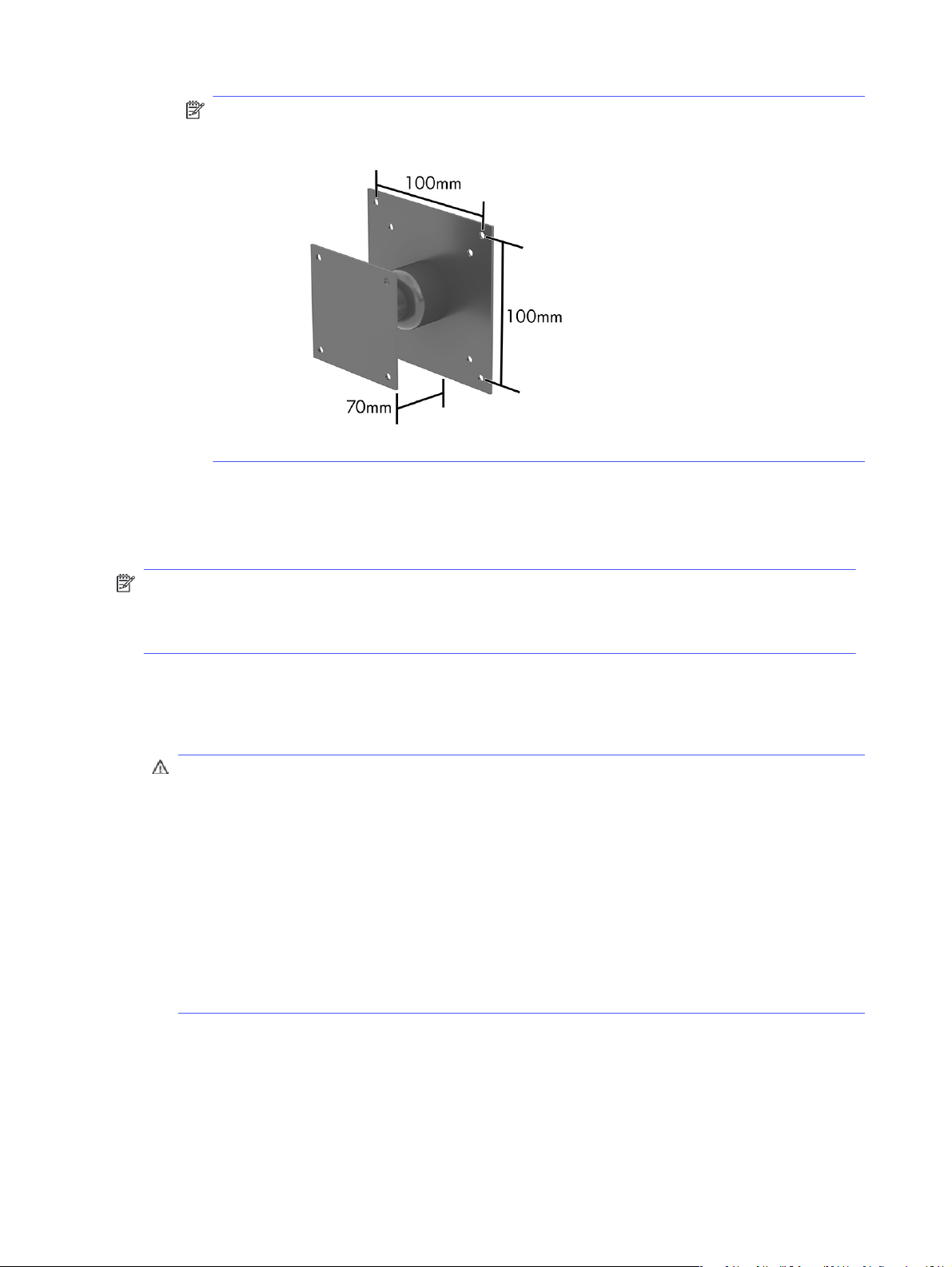
UWAGA: W przypadku mocowania monitora na ścianie lub innej płaskiej powierzchni firma
HP zaleca zakup zestawu do montażu na ścianie o podanych poniżej wymiarach.
Podłączanie kabli
Oprócz szczegółowych informacji dotyczących sposobu podłączania kabli ta część zawiera informacje
o sposobie działania monitora po podłączeniu określonych kabli.
UWAGA: Monitor obsługuje sygnały wejściowe HDMI lub DisplayPort. Tryb wideo zależy od użytego
kabla wideo. Monitor automatycznie wykrywa, na których wejściach są dostępne prawidłowe sygnały
wideo. Wejścia można wybrać za pomocą menu ekranowego. Monitor jest dostarczany z wybranymi
kablami. Nie wszystkie kable przedstawione w tej części są dołączone do monitora.
1. Umieść monitor w dobrze wentylowanym pomieszczeniu, w dogodnym miejscu blisko komputera.
2. Podłącz jeden koniec kabla zasilającego do złącza zasilania na monitorze, a jego drugi koniec —
do gniazdka sieci elektrycznej.
OSTRZEŻENIE! Aby zmniejszyć ryzyko porażenia prądem elektrycznym lub uszkodzenia sprzętu:
● Nie wolno w żaden sposób omijać bolca uziemienia we wtyczce kabla zasilającego. Bolec
uziemienia pełni bardzo ważną funkcję zabezpieczającą.
● Kabel zasilający należy zawsze podłączać do uziemionego gniazdka sieci elektrycznej
znajdującego się w łatwo dostępnym miejscu.
● Sprzęt należy odłączać od zasilania, wyjmując kabel zasilający z gniazdka sieci elektrycznej.
Ze względów bezpieczeństwa na przewodach zasilających ani innych przewodach nie należy
kłaść żadnych przedmiotów. Należy je układać tak, aby nikt nie mógł na nie przypadkowo
nadepnąć lub się o nie potknąć. Nie należy ciągnąć za przewody ani kable. Odłączając kabel
zasilający od gniazda prądu przemiennego, należy pociągnąć za wtyczkę, nie za przewód.
Rozdział 2 Rozpoczęcie pracy
12
Page 17
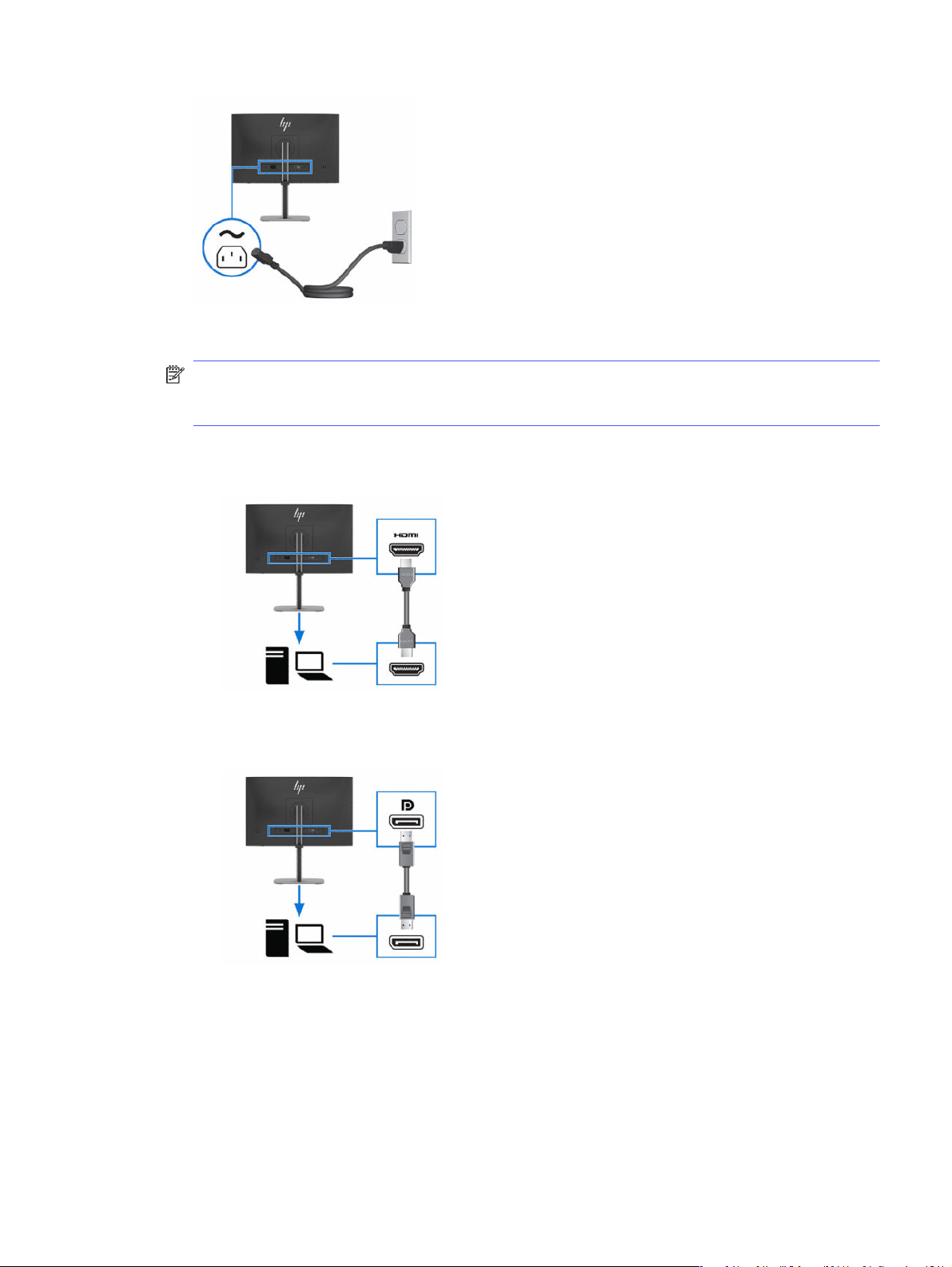
3. Podłącz kabel wideo.
UWAGA: Monitor automatycznie wykrywa, na których wejściach są dostępne prawidłowe sygnały
wideo. Aby wybrać żądane wejście, otwórz menu ekranowe, a następnie wybierz pozycję Input
(Wejście).
● Podłącz jeden koniec kabla HDMI do złącza HDMI z tyłu monitora, a jego drugi koniec — do portu
HDMI urządzenia źródłowego.
● Podłącz jeden koniec kabla DisplayPort do złącza DisplayPort z tyłu monitora, a jego drugi
koniec — do złącza DisplayPort urządzenia źródłowego.
Podłączanie kabli
13
Page 18
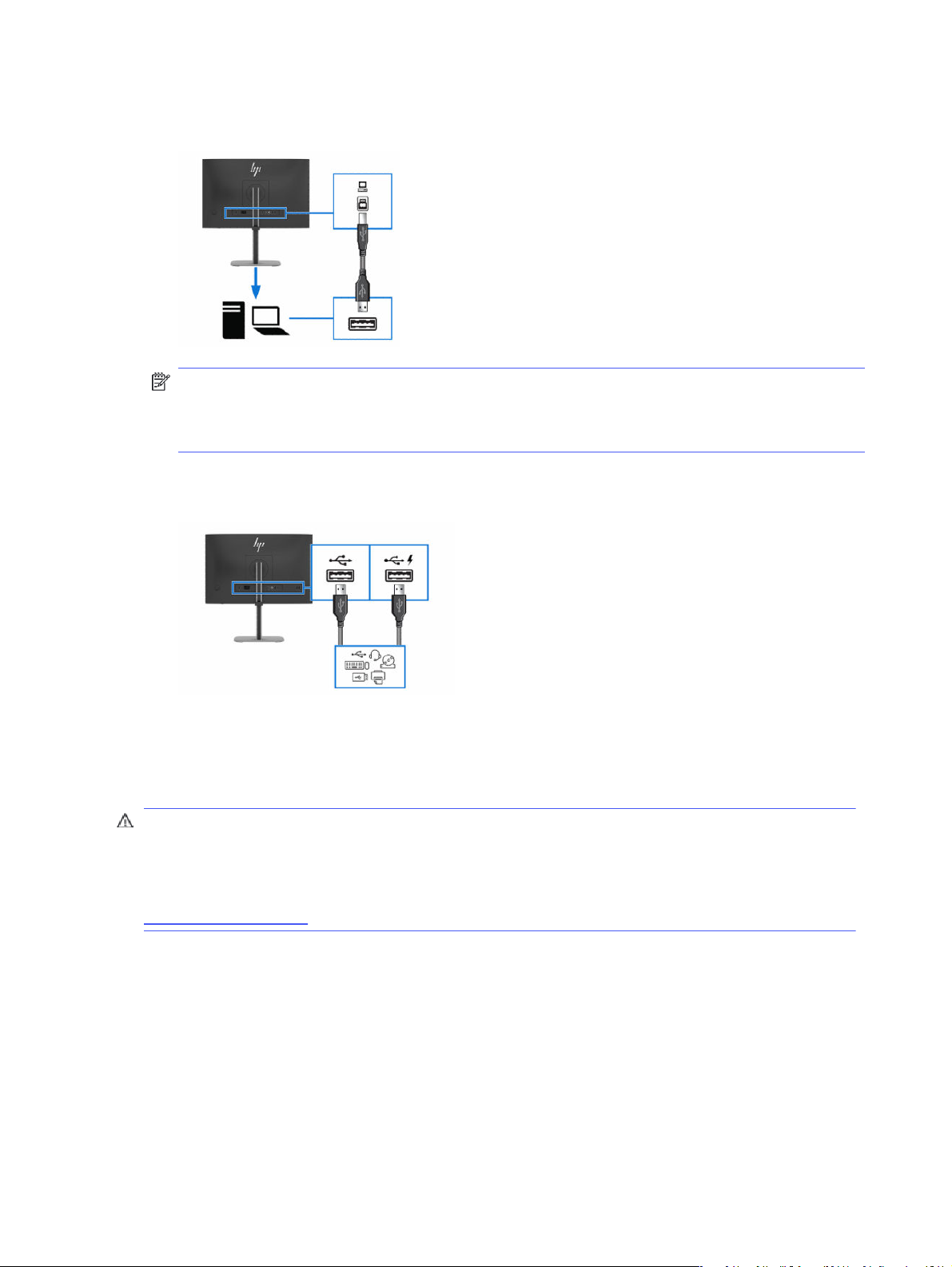
4. Podłącz kabel USB Type-B – USB Type-A z urządzenia źródłowego do portu USB Type-B (upstream)
z tyłu monitora.
UWAGA: Ten krok jest wymagany, aby włączyć porty USB (downstream). Po podłączeniu kabla
USB Type-B – USB Type-A z urządzenia źródłowego do portu USB Type-B (upstream) z tyłu monitora
można korzystać z koncentratora USB dla myszy, klawiatur, telefonów, zewnętrznych dysków
twardych oraz wszystkich innych urządzeń podłączonych za pośrednictwem portu USB.
5. Podłącz urządzenia takie jak przedstawiono poniżej, korzystając z portów USB (downstream) z tyłu
monitora.
Regulacja monitora
W celu obsługi ergonomicznej przestrzeni roboczej monitor wyposażony jest w opcje regulacji opisane
w tej części.
OSTRZEŻENIE! Aby zmniejszyć ryzyko odniesienia poważnych obrażeń, należy zapoznać się z treścią
dokumentu zatytułowanego
stacji roboczej, właściwą postawę oraz właściwe nawyki pracy mające wpływ na zdrowie użytkowników
komputerów. Ponadto dokument
bezpieczeństwa elektrycznego i mechanicznego. Jest on dostępny w Internecie pod adresem
http://www.hp.com/ergo.
Bezpieczeństwo i komfort pracy
Bezpieczeństwo i komfort pracy
. Opisano w nim poprawną konfigurację
zawiera istotne informacje na temat
14
Rozdział 2 Rozpoczęcie pracy
Page 19
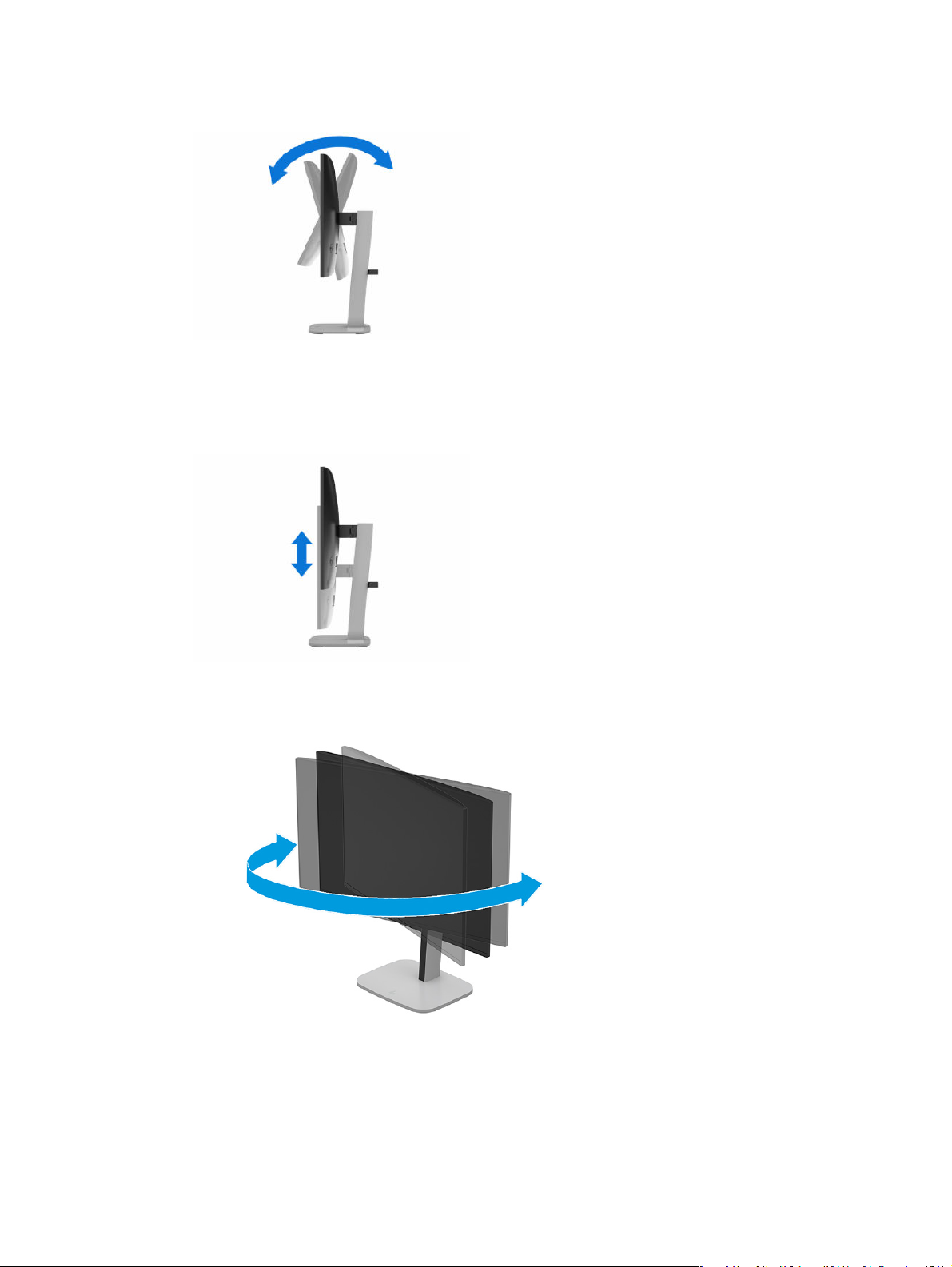
1. Pochyl monitor do przodu lub do tyłu, aby ustawić go na wysokości odpowiedniej dla wzroku.
2. Ustaw monitor na wysokości umożliwiającej wygodną pracę na stanowisku roboczym. Górna ramka
obudowy monitora nie powinna znajdować się powyżej poziomu wzroku użytkownika. Dla osób ze
szkłami korekcyjnymi praca może okazać się bardziej komfortowa, jeżeli monitor będzie odchylony
i ustawiony nisko. Dostosuj położenie monitora do zmian pozycji podczas dnia pracy.
3. Obróć monitor w lewo lub w prawo, aby uzyskać optymalny kąt widzenia.
Regulacja monitora
15
Page 20
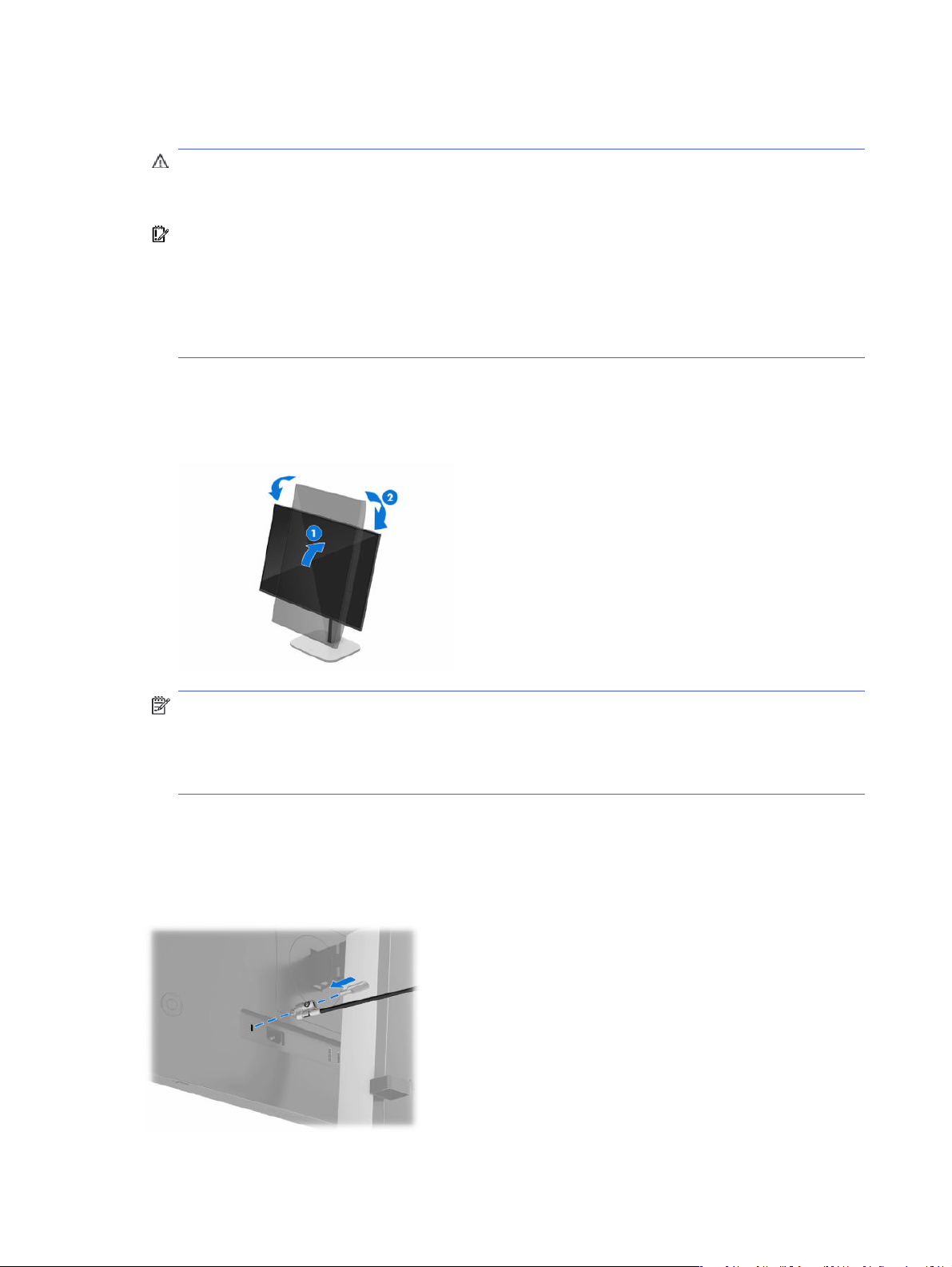
4. Orientację monitora można zmienić z poziomej na pionową (lub odwrotnie), odpowiednio
do zastosowania.
OSTROŻNIE: Przed zmianą orientacji monitora z poziomej na pionową firma HP zaleca, aby
odłączyć wszystkie kable. W przypadku zmian orientacji monitora z podłączonymi kablami istnieje
ryzyko uszkodzenia kabli lub złączy.
WAŻNE: Jeśli ekran w momencie zmiany orientacji nie będzie znajdować się w położeniu pełnego
pochylenia i maksymalnej wysokości, prawy dolny róg ekranu może zetknąć się z cokołem
podstawy, co może spowodować uszkodzenie ekranu.
Opcjonalną listwę głośnikową należy montować po obróceniu monitora. Głośnik zetknie się
z podstawą, gdy monitor obraca się. Może to potencjalnie doprowadzić do uszkodzenia monitora
lub głośnika.
● Ustaw monitor w najwyższym położeniu i przechyl go maksymalnie do tyłu (1).
● Zmień orientację monitora z poziomej na pionową, obracając ekran w prawo lub w lewo o 90°
(2).
UWAGA: Aby zmienić orientację obrazu na ekranie z poziomej na pionową, skorzystaj z opcji
wyświetlania dostępnych w systemie operacyjnym. Aby zmienić orientację menu ekranowego
z poziomej na pionową, włącz menu ekranowe i wybierz kolejno pozycje Image Adjustment
(Dostosowanie obrazu), On-Screen Menu Rotation (Obrót menu ekranowego), a następnie Portrait
(Orientacja pionowa).
Montaż linki zabezpieczającej
W celu zabezpieczenia monitora można go przymocować do nieruchomego przedmiotu za pomocą
opcjonalnej linki zabezpieczającej oferowanej przez firmę HP. Użyj klucza dołączonego do opcjonalnej
linki zabezpieczającej, aby założyć lub zdjąć blokadę.
16
Rozdział 2 Rozpoczęcie pracy
Page 21
Włączanie monitora
Ta część zawiera ważne informacje na temat zapobiegania uszkodzeniom monitora, wskazań podczas
uruchamiania systemu i rozwiązywania problemów.
WAŻNE: W monitorach, które wyświetlają ten sam statyczny obraz na ekranie przez co najmniej 12
godzin może wystąpić uszkodzenie polegające na utrwaleniu się obrazu. Aby uniknąć utrwalenia się
obrazu na ekranie, należy uruchamiać wygaszacz ekranu lub wyłączać monitor, gdy nie jest używany
przez dłuższy czas. Utrwalenie obrazu to zjawisko, które może wystąpić w każdym monitorze LCD.
Uszkodzenia monitora w postaci utrwalenia obrazu nie są objęte gwarancją HP.
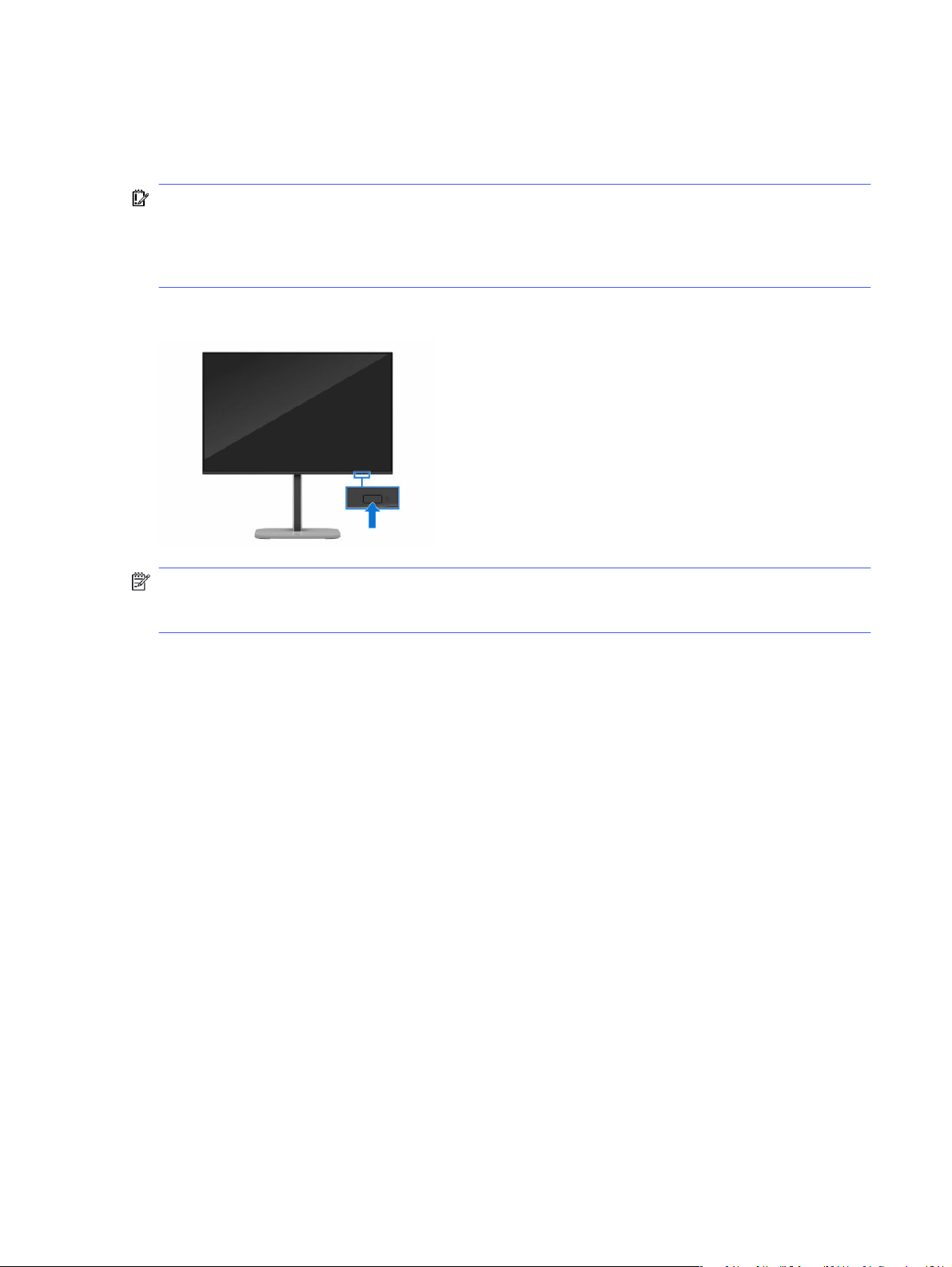
Naciśnij przycisk zasilania na monitorze, aby go włączyć.
UWAGA: Jeżeli po naciśnięciu przycisku monitor nie włączy się, może to oznaczać, że włączona jest
funkcja blokowania przycisku zasilania. Aby ją wyłączyć, naciśnij przycisk zasilania monitora
i przytrzymaj go przez 10 sekund.
Po pierwszym włączeniu monitora przez 5 sekund wyświetlany jest komunikat o stanie monitora.
Komunikat zawiera informacje na temat wejścia, przez które jest aktualnie przesyłany aktywny
sygnał, stanu ustawienia automatycznego przełączania źródła (On (Włączone) lub Off (Wyłączone);
ustawienie domyślne to On (Włączone)), domyślnego sygnału źródłowego, bieżącej wstępnie wybranej
rozdzielczości ekranu oraz zalecanej wstępnie wybranej rozdzielczości ekranu.
Następnie wyświetlony zostanie komunikat z zapytaniem, czy monitor ma przełączać się w tryb
oszczędzania energii, czy też wybrać tryb wysokiej wydajności. Wybierz preferowane ustawienie (tylko
wybrane regiony).
Monitor automatycznie skanuje wejścia sygnałów w poszukiwaniu aktywnego wejścia i przesyła
znaleziony sygnał do ekranu.
Zasady firmy HP dotyczące znaków wodnych i utrzymujących się obrazów
Niektóre monitory wyposażone są w matryce wykonane w technologii IPS (In-Plane Switching), która
pozwala oglądać obraz w szerokim zakresie kątów widzenia przy zachowaniu najwyższej jakości
obrazu. Choć jest odpowiednia do wielu zastosowań, technologia ta nie jest nadaje się do wyświetlania
statycznych, nieruchomych lub stałych obrazów przez dłuższy czas, jeżeli nie korzysta się z wygaszaczy
ekranu.
Zastosowania, w których występują obrazy statyczne mogą obejmować monitoring wizyjny, gry wideo,
wyświetlanie grafiki reklamowej i szablonów. Wyświetlanie statycznych obrazów może doprowadzić
do uszkodzenia ekranu polegającego na utrwaleniu wyświetlanego obrazu na monitorze i powstania
uszkodzeń przypominających plamy lub znaki wodne.
Włączanie monitora
17
Page 22

Uszkodzenia polegające na utrwaleniu obrazu w monitorach używanych przez 24 godziny na dobę,
nie są objęte gwarancją firmy HP. Aby uniknąć uszkodzeń tego typu, nieużywany monitor należy
wyłączyć. Jeśli posiadany system operacyjny obsługuje funkcję zarządzania energią, można jej użyć
do automatycznego wyłączania monitora.
18 Rozdział 2 Rozpoczęcie pracy
Page 23

Korzystanie z monitora3
W tym rozdziale opisano sposób korzystania z monitora i jego funkcji, w tym oprogramowania i narzędzi,
menu ekranowego, przycisków funkcyjnych, trybów zasilania i Windows Hello.
Pobieranie oprogramowania HP Display Center
Oprogramowanie HP Display Center można pobrać i zainstalować ze sklepu Microsoft Store.
1. Wybierz aplikację Microsoft Store na pulpicie lub wpisz Microsoft Store w polu wyszukiwania
na pasku zadań.
2. Wpisz HP Display Center w polu wyszukiwania sklepu Microsoft Store.
3. Postępuj zgodnie z instrukcjami wyświetlanymi na ekranie.
Narzędzie zostanie pobrane do wybranej lokalizacji.
Pobieranie oprogramowania i narzędzi
Pliki te można pobrać i zainstalować z poziomu pomocy technicznej HP.
● Plik INF (informacyjny)
● Plik ICM (dopasowywania kolorów obrazu, <nazwa modelu>.icm)
Aby pobrać pliki:
1. Przejdź na stronę http://www.hp.com/support.
2. Wybierz pozycję Oprogramowanie i sterowniki.
3. Wybierz typ produktu.
4. Wpisz model posiadanego monitora HP w polu wyszukiwania i postępuj zgodnie z instrukcjami
wyświetlanymi na ekranie. Pliki .inf i .icm są dołączone do pakietu SoftPaq.
Plik informacyjny (INF)
Plik ten definiuje zasoby monitora używane przez systemy operacyjne Windows®, zapewniając zgodność
monitora z kartą graficzną komputera.
Monitor jest zgodny z technologią Plug and Play i będzie działać poprawnie nawet bez instalowania pliku
INF. Zgodność monitora z technologią Plug and Play jest jednak uzależniona od dwóch warunków: karta
graficzna komputera musi być zgodna ze standardem VESA® DDC2, a monitor musi być podłączony
bezpośrednio do karty graficznej. Technologia Plug and Play nie działa w przypadku połączenia za
pomocą osobnych złączy typu BNC lub przez bufory bądź skrzynki rozdzielcze.
Korzystanie z monitora
19
Page 24

Plik dopasowywania kolorów obrazu (ICM)
Pliki ICM to pliki danych, które używane w połączeniu z programami graficznymi zapewniają spójne
dopasowywanie kolorów z ekranu monitora na drukarkę lub ze skanera na ekran monitora. Pliki te są
uaktywniane z poziomu programów graficznych obsługujących tę funkcję.
UWAGA: Profil kolorów ICM jest tworzony zgodnie ze specyfikacją formatu profilu konsorcjum
International Color Consortium (ICC).
Używanie menu ekranowego
Monitor HP można dostosować do własnych preferencji. Za pomocą menu ekranowego można
dostosować funkcje wyświetlania monitora.
Dostęp do menu ekranowego i dostosowanie obrazu umożliwia kontroler na panelu tylnym monitora.
Zobacz Elementy z tyłu na stronie 6.
1. Jeżeli monitor nie jest jeszcze włączony, włącz go, naciskając przycisk zasilania.
2. Naciśnij środkową część kontrolera.
3. Naciśnij przyciski funkcyjne w górę, dół, w lewo lub w prawo, aby poruszać się po menu. Naciśnij
środkową część kontrolera w celu dokonania wyboru.
Poniższa tabela zawiera listę dostępnych opcji głównego menu ekranowego. Obejmuje ona opisy
poszczególnych ustawień i ich wpływ na wygląd lub wydajność monitora.
Tabela 3-1
Menu główne Opis
Brightness + (Jasność +) Umożliwia regulacja jasności ekranu.
Color (Kolor) Umożliwia wybranie i regulacja kolorów ekranu.
Image (Obraz) Umożliwia regulacja obrazu na ekranie.
Input (Wejście) Umożliwia wybranie wejściowego sygnału wideo (DisplayPort lub HDMI wideo).
Power (Zasilanie) Umożliwia regulacja ustawień zasilania.
Menu Umożliwia regulacja menu ekranowego i przycisków funkcyjnych, umożliwia też wybranie języka,
Management
(Zarządzanie)
Information (Informacje) Zapewnia informacje o monitorze, takie jak optymalny tryb wyświetlania, tryb zasilania i numer
Exit (Wyjście) Wyjścia z ekranu menu ekranowego.
Opcje menu ekranowego oraz ich opisy
w którym będzie wyświetlane menu ekranowe (fabrycznym ustawieniem domyślnym jest język
angielski).
Umożliwia regulacja ustawień DDC/CI i przywrócenie domyślnych ustawień fabrycznych wszystkich
ustawień menu ekranowego.
seryjny.
Używanie przycisków kontrolera
Opcje menu kontrolera umożliwiają wykonywanie przydatnych czynności; wszystkie te opcje,
z wyjątkiem jednej, można dostosować, jeszcze bardziej zwiększając ich użyteczność.
20
UWAGA: Działanie opcji menu kontrolera może być różne w poszczególnych modelach monitorów.
Rozdział 3 Korzystanie z monitora
Page 25
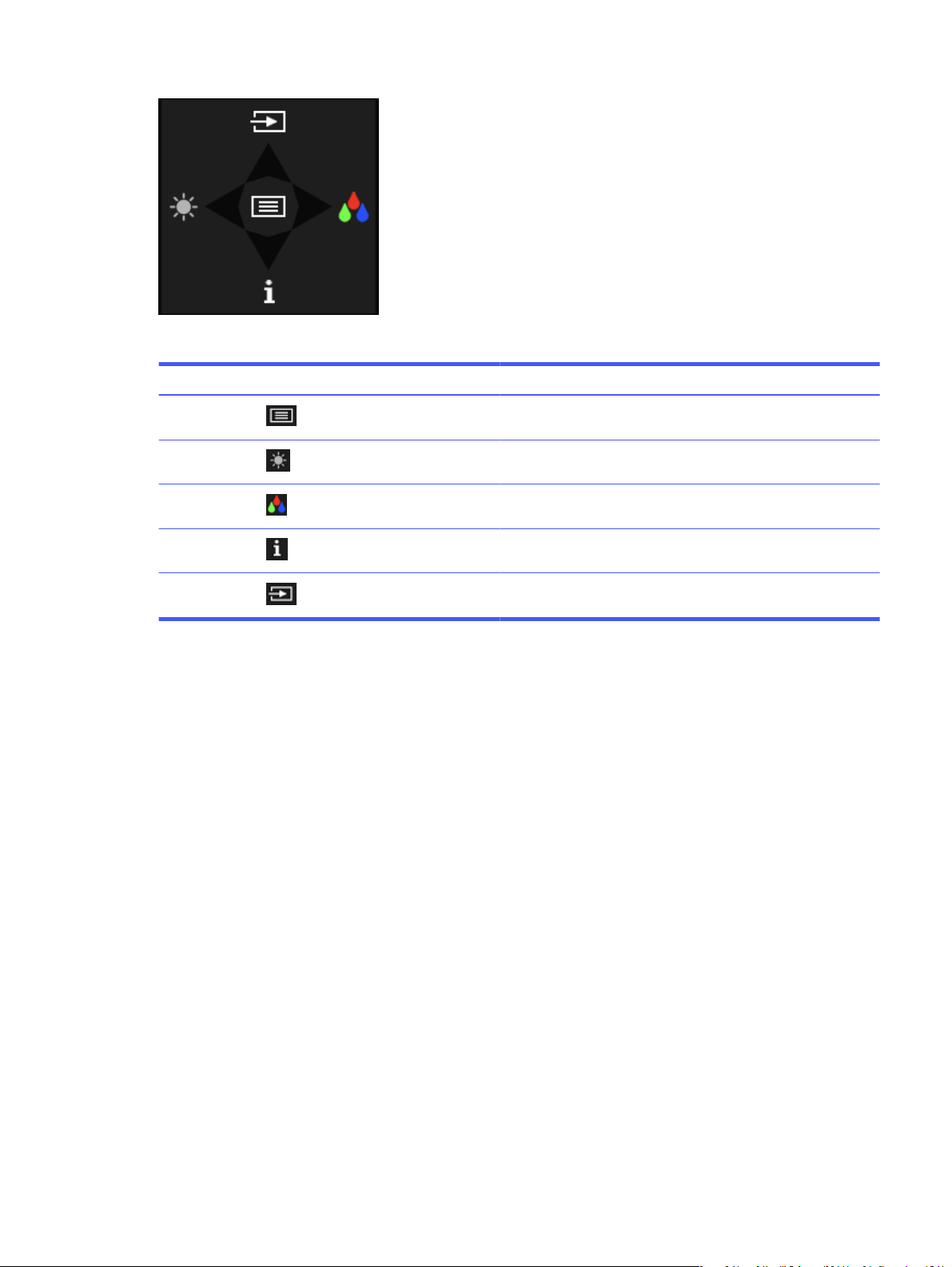
Tabela 3-2 Opcje i funkcje menu
Opcja Ikona Opis
Menu Otwiera główne menu ekranowe, umożliwia wybranie elementu
Brightness
(Jasność)
Color (Kolor) Otwiera menu Color (Kolor), gdzie można wybrać wstępnie
Information
(Informacje)
Next (Dalej) Umożliwia przełączenie źródła sygnału monitora na następne
menu ekranowego lub zamyka menu ekranowe.
Umożliwia regulacja jasności ekranu monitora.
ustawiony tryb wyświetlania.
Zapewnia informacje o monitorze, takie jak optymalny tryb
wyświetlania, tryb zasilania i numer seryjny.
aktywne wejście.
Zmiana funkcji opcji menu ekranowego
Z wyjątkiem opcji Menu można zmienić czynność domyślną przypisaną do danej opcji, na inną, częściej
używaną opcję menu.
Sposób przypisywania funkcji do przycisków:
1. Naciśnij opcję Menu, aby otworzyć menu ekranowe (OSD).
2. Wybierz pozycję Menu, a następnie pozycję Assign Buttons (Przypisz przyciski) i wybierz jedną
z opcji dostępnych do przypisania dla danego przycisku.
Stan trybu wyświetlania
Po włączeniu monitora wyświetlany jest komunikat informujący o trybie wyświetlania. Komunikat o trybie
wyświetlania pojawia się również po zmianie wejścia wideo.
Zmienianie ustawień trybu zasilania (tylko wybrane regiony)
W tej części opisano sposób aktywowania trybu Performance (Wysoka wydajność). Niektóre funkcje
monitora mogą wymagać aktywnego trybu Performance (Wysoka wydajność).
W trybie uśpienia, w celu zapewnienia zgodności z międzynarodowymi standardami dotyczącymi
zasilania, monitor pracuje domyślnie w trybie oszczędzania energii.
Zmiana funkcji opcji menu ekranowego
21
Page 26

Jeśli monitor obsługuje tryb Performance (Wysoka wydajność), aby zapewnić dostępność portów USB
nawet wtedy, gdy monitor znajduje się w automatycznym trybie uśpienia, zamiast trybu zasilania Power
Saver (Oszczędzanie energii) wybierz tryb Performance (Wysoka wydajność).
UWAGA: Jeśli podłączasz komputer, który nie jest zasilany z baterii, tryb zasilania należy zmienić
na Performance (Wysoka wydajność).
Aby zmienić ustawienie trybu zasilania:
1. Naciśnij przycisk Menu, aby otworzyć menu ekranowe.
2. Wybierz kolejno pozycje Power (Zasilanie), Power Mode (Tryb zasilania), a następnie Performance
(Wysoka wydajność).
3. Wybierz pozycję Back (Wstecz) i zamknij menu ekranowe.
Korzystanie z funkcji automatycznego trybu uśpienia
Monitor jest wyposażony w funkcję oszczędzania energii o nazwie Auto-Sleep Mode (Automatyczny tryb
uśpienia), jest to tryb obniżonego zużycia energii. W tej części opisano sposób aktywacji lub regulacji
automatycznego trybu uśpienia na monitorze.
Włączenie funkcji automatycznego trybu uśpienia, który to tryb jest domyślnie włączony, spowoduje, że
monitor będzie przechodził w tryb obniżonego zużycia energii, gdy komputer, do którego jest podłączony,
będzie sygnalizował możliwość włączenia takiego trybu brakiem sygnału synchronizacji poziomej lub
pionowej.
Z chwilą włączenia tego stanu obniżonego zużycia energii (automatycznego trybu uśpienia) ekran
monitora jest wygaszany, podświetlenie zostaje wyłączone, a wskaźnik zasilania zmienia kolor
na pomarańczowy. W stanie obniżonego zużycia energii monitor pobiera mniej niż 0,5 W. Monitor
wybudzi się z automatycznego trybu uśpienia po przesłaniu z komputera do monitora aktywnego
sygnału (np. w razie poruszenia myszą lub naciśnięcia klawiatury).
Sposób wyłączania automatycznego trybu uśpienia w menu ekranowym:
1. Naciśnij przycisk Menu lub środkową część joysticka menu ekranowego, aby otworzyć menu
ekranowe.
2. Z wyświetlonego menu ekranowego wybierz opcję Power (Zasilanie).
3. Wybierz pozycję Auto-Sleep Mode (Automatyczny tryb uśpienia), a następnie wybierz opcję Off
(Wył.).
22
Rozdział 3 Korzystanie z monitora
Page 27
4
Wsparcie techniczne i rozwiązywanie problemów
Jeśli monitor nie działa zgodnie z oczekiwaniami, można spróbować rozwiązać ten problem postępując
zgodnie z instrukcjami zamieszczonymi w tej części.
Korzystanie z funkcji autotestu
Aby pomóc w sprawdzeniu poprawności działania monitora, wyświetlona zostanie seria obrazów
i komunikatów rozruchowych. Obrazy te i komunikaty pełnią funkcję autotestu. Aby rozpocząć autotest,
należy wykonać poniższą procedurę.
1. Wyłącz monitor i odłącz wszystkie kable oprócz kabla zasilającego.
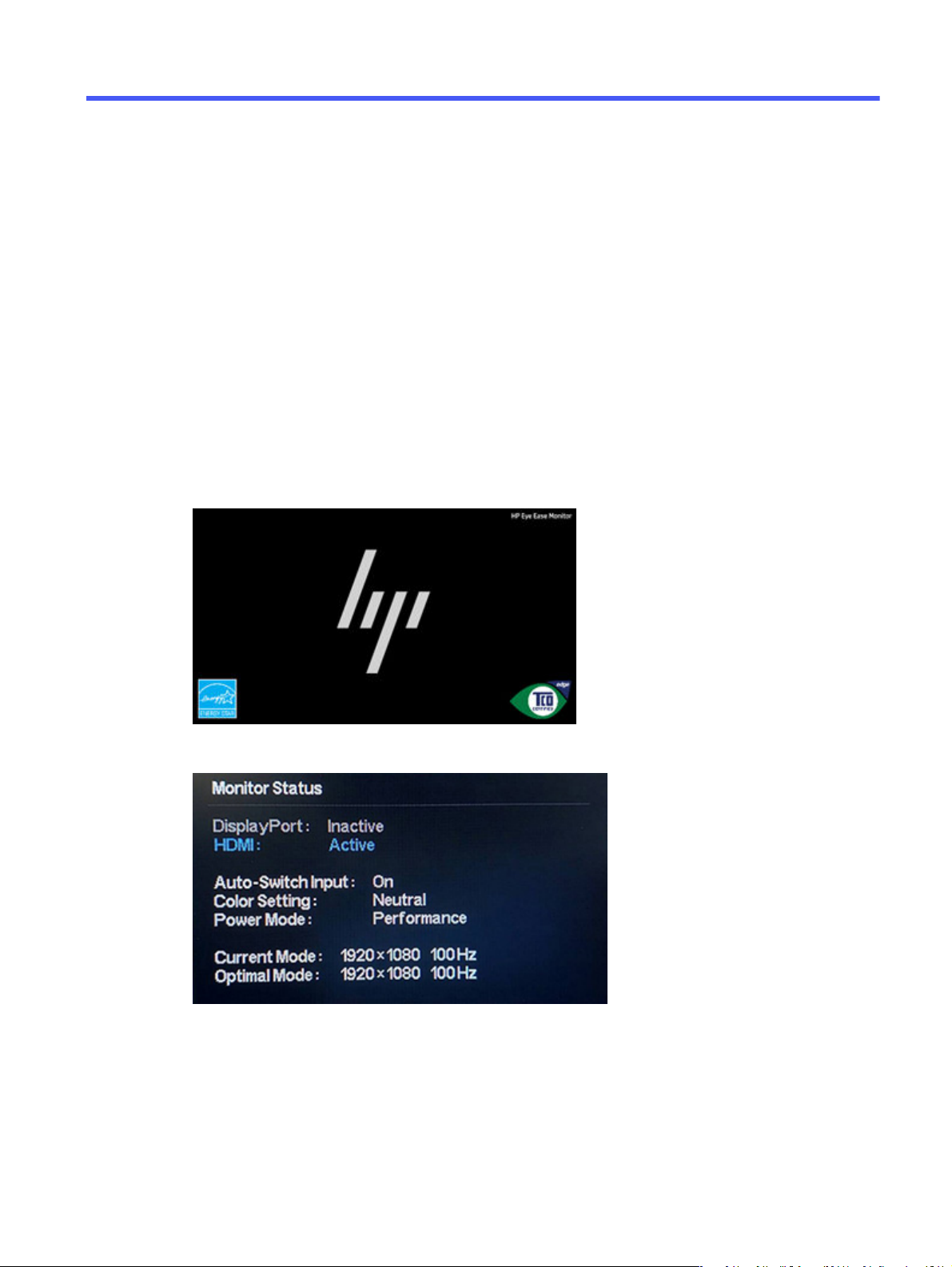
2. Włącz monitor. Zostanie wyświetlony obraz podobny do przedstawionego tutaj.
Następnie wyświetlony zostanie komunikat o stanie monitora.
Wyświetlenie tego obrazu i komunikatu o stanie monitora informują o tym, że monitor działa
zgodnie z oczekiwaniami i wyszukuje prawidłowy sygnał wideo.
3. Podłącz źródło sygnału wideo do monitora i powtórz kroki od 1 do 2. Jeśli nie wykryto zewnętrznego
sygnału wideo, sprawdź połączenie wideo z komputerem hosta.
Wsparcie techniczne i rozwiązywanie problemów
23
Page 28
Wbudowany generator obrazu kontrolnego
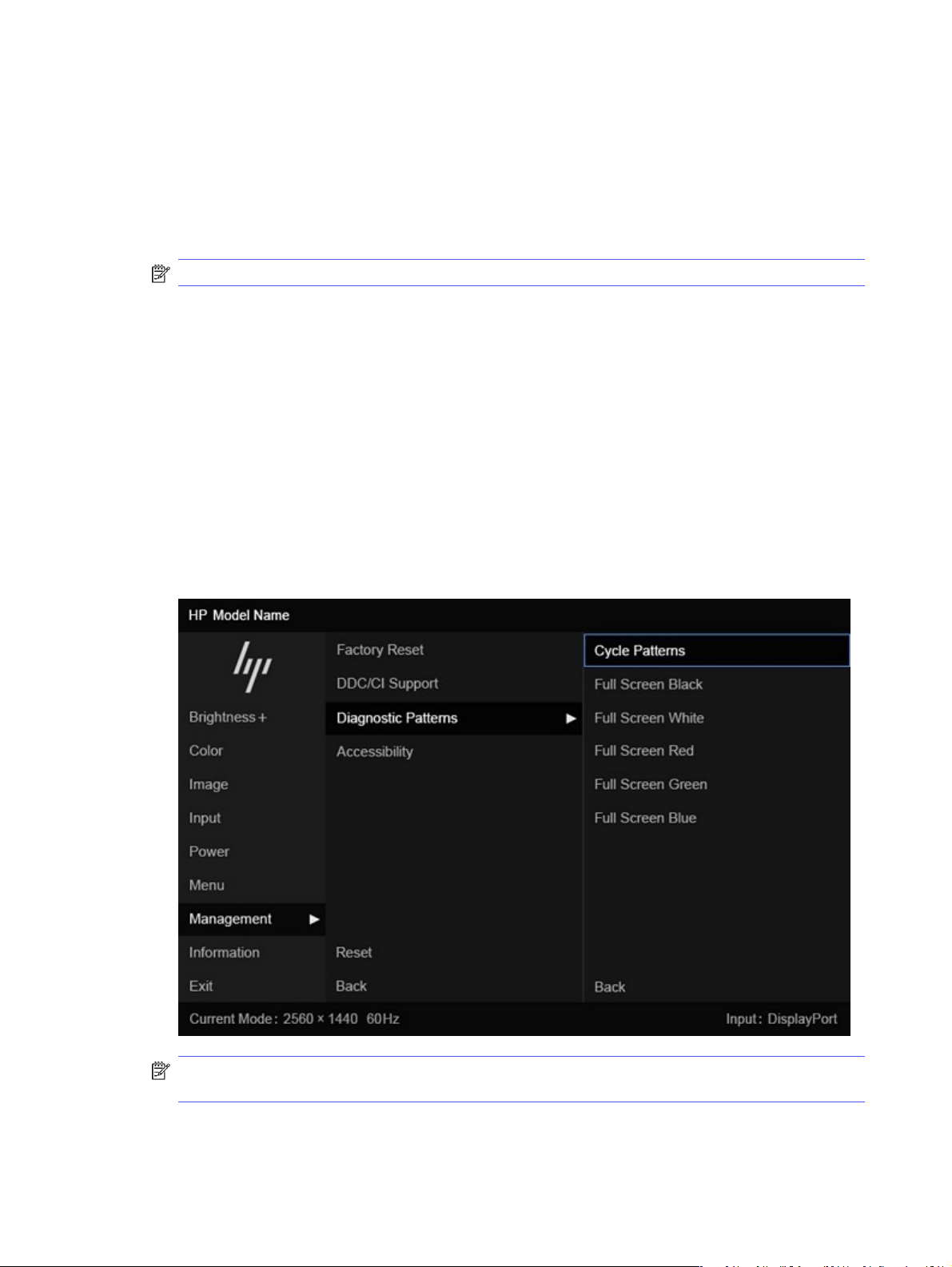
Monitor posiada wbudowany generator obrazów kontrolnych o nazwie Diagnostic Patterns (Wzorce
diagnostyczne) pomocne w diagnozowaniu anomalii obrazu.
Aby otworzyć narzędzie Diagnostic Patterns (Wzorce diagnostyczne):
1. Włącz monitor.
UWAGA: Nie ma potrzeby podłączania sygnału do wejść wideo.
2. W kolumnie z lewej przejdź do pozycji Management (Zarządzanie).
3. W środkowej kolumnie przejdź do pozycji Diagnostic Patterns (Wzorce diagnostyczne).
4. Wykonaj jedno z następujących zadań dla opcji dostępnych w kolumnie z prawej strony:
● Zaznacz żądaną opcję, aby wyświetlić podgląd w tle (za menu ekranowym (OSD)).
● Wybierz opcję, aby zamknąć menu ekranowe i wyświetlić obraz kontrolny w trybie
pełnoekranowym. Naciśnij dowolny z przycisków menu w tej kolumnie, aby wyjść z trybu
pełnoekranowego i powrócić do menu ekranowego.
● Aby zamknąć menu Diagnostic Patterns (Wzorce diagnostyczne), wybierz opcję Back (Wstecz)
u dołu prawej kolumny lub wybierz inną opcję w środkowej kolumnie.
● Aby zamknąć menu ekranowe, wybierz opcję Exit (Wyjście) w dolnej części lewej kolumny.
UWAGA: Wzorce diagnostyczne można wyświetlać z aktywnym zewnętrznym sygnałem wideo lub
bez niego.
Rozdział 4 Wsparcie techniczne i rozwiązywanie problemów
24
Page 29

Rozwiązywanie najczęściej spotykanych problemów
Poniższa tabela zawiera listę problemów, możliwych przyczyn każdego z nich oraz zalecanych
rozwiązań.
UWAGA: Należy dbać o to, aby system BIOS, oprogramowanie układowe urządzenia
i oprogramowanie układowe monitora były aktualizowane do najnowszych wersji.
Tabela 4-1 Typowe problemy i rozwiązania
Problemy Prawdopodobna przyczyna Rozwiązanie
Ekran jest pusty lub obraz
miga.
Obraz ma wygląd
zamazany, niewyraźny lub
zbyt ciemny.
Kabel zasilający jest odłączony. Podłącz kabel zasilający.
Monitor jest wyłączony.
Kabel wideo jest nieprawidłowo
podłączony.
Komputer znajduje się w trybie
automatycznego uśpienia.
Karta wideo jest niezgodna. Wykonaj jedną z następujących czynności:
Zbyt niskie ustawienie jasności. Otwórz menu ekranowe i wybierz pozycję Brightness
Naciśnij przycisk zasilania monitora.
UWAGA: Jeżeli krótkie naciśnięcie przycisku zasilania
nie wywołuje żadnego efektu, naciśnij i przytrzymaj go
przez 10 sekund, aby wyłączyć funkcję blokowania
przycisku zasilania.
Podłącz kabel wideo w prawidłowy sposób. Więcej
informacji można znaleźć w sekcji Podłączanie kabli na
stronie 12.
Naciśnij dowolny klawisz lub porusz myszą, aby wyłączyć
wygaszasz ekranu.
● Otwórz menu ekranowe i wybierz menu Input
(Wejście). Ustaw parametr Auto-Switch Input
(Automatyczne przełączanie źródeł sygnału)
na wartość Off (Wył.), a następnie wybierz ręcznie
źródło sygnału.
● Wymień kartę graficzną albo podłącz kabel wideo
do jednego z wyjść sygnału wideo wbudowanych
w płytę systemową komputera.
(Jasność), aby wyregulować skalę jasności odpowiednio
do potrzeb.
Na ekranie jest wyświetlany
komunikat „Check Video
Cable” (Sprawdź kabel
wideo).
Na ekranie wyświetlany
jest komunikat „Input Signal
Out of Range” (Sygnał
wejściowy poza zakresem).
Monitor nie został
wprowadzony w stan
uśpienia z niskim poborem
energii.
Wyświetlany jest komunikat
„OSD Lockout” (Blokada
menu ekranowego).
Kabel wideo monitora jest
odłączony.
Ustawienia rozdzielczości wideo
i (lub) częstotliwości odświeżania
są wyższe niż obsługiwane przez
monitor.
Funkcja oszczędzania energii
monitora jest wyłączona.
Włączona jest funkcja blokowania
menu ekranowego monitora.
Rozwiązywanie najczęściej spotykanych problemów 25
Podłącz odpowiedni sygnałowy kabel wideo między
komputerem a monitorem. Podłączając kabel wideo,
upewnij się, że zasilanie komputera jest wyłączone.
Wybierz ustawienia obsługiwane przez monitor. Zobacz
Wstępnie ustawione rozdzielczości ekranu na stronie 31.
Otwórz menu ekranowe i wybierz kolejno pozycje Power
(Zasilanie), Auto-Sleep Mode (Automatyczny tryb uśpienia),
a następnie On (Wł.).
Naciśnij i przytrzymaj przycisk Left (W lewo) przez
10 sekund, aby wyłączyć funkcję blokowania menu
ekranowego.
Page 30

Tabela 4-1 Typowe problemy i rozwiązania (ciąg dalszy)
Problemy Prawdopodobna przyczyna Rozwiązanie
Wyświetlany jest komunikat
„Power Button Lockout”
(Blokada przycisku
zasilania).
Występują problemy
z wybudzaniem monitora
z trybu uśpienia.
Blokada przycisków
Funkcja blokowania przycisku jest dostępna tylko wtedy, gdy monitor jest włączony, wyświetlany
jest aktywny sygnał, a menu ekranowe (OSD) jest zamknięte. Przytrzymanie wciśniętego przycisku
zasilania lub przycisku W lewo przez 10 sekund spowoduje zablokowanie tego przycisku. Aby ponownie
odblokować przycisk, należy go nacisnąć i przytrzymać wciśnięty przez 10 sekund.
Włączona jest funkcja blokowania
przycisku zasilania monitora.
Naciśnij i przytrzymaj przycisk Power (Zasilania) przez
10 sekund, aby odblokować funkcję przycisku zasilania.
Wejścia DisplayPort: Ustawić opcję DisplayPort hot-plug
detection (Wykrywanie podłączenia do złącza DisplayPort)
na Always Active (Zawsze aktywne).
Monitory z obsługą różnych trybów zasilania: Ustawić
opcję Always Active (Zawsze aktywne), aby przełączyć
monitor w tryb Performance (Wysokiej wydajności).
26
Rozdział 4 Wsparcie techniczne i rozwiązywanie problemów
Page 31

Konserwacja monitora5
Pod warunkiem właściwej konserwacji, monitor można eksploatować przez wiele lat. Poniższe instrukcje
zawierają omówienie czynności, których wykonywanie pozwoli utrzymać monitor w najlepszym stanie.
Instrukcje dotyczące konserwacji
Aby zapewnić lepsze działanie i dłuższą żywotność monitora, należy przestrzegać następujących
instrukcji:
● Nie należy otwierać obudowy monitora ani podejmować prób jego samodzielnej naprawy.
Należy regulować tylko te ustawienia, które zostały opisane w instrukcji obsługi. W przypadku
nieprawidłowego działania, upadnięcia lub uszkodzenia monitora należy skontaktować się
z autoryzowanym dystrybutorem, sprzedawcą lub serwisem produktów firmy HP.
● Należy zawsze używać źródła zasilania i połączeń zgodnych z tym monitorem, zgodnie ze
wskazaniami na jego tabliczce znamionowej.
● Suma wartości znamionowych prądu wszystkich urządzeń podłączonych do gniazda nie może
przekraczać wartości znamionowej prądu w gnieździe; podobnie suma wartości znamionowych
prądu wszystkich urządzeń podłączonych do przewodu nie może przekraczać wartości
znamionowej prądu tego przewodu. Wartość znamionową prądu każdego urządzenia (AMPS lub
A) można sprawdzić na jego tabliczce znamionowej.
● Monitor należy zainstalować w pobliżu łatwo dostępnego gniazda sieci elektrycznej. Odłączenie
monitora od zasilania polega na wyjęciu wtyczki kabla zasilającego z gniazda sieci elektrycznej.
Nigdy nie należy odłączać monitora, ciągnąc za sam kabel.
● Wyłącz monitor, jeśli nie jest używany. Używaj wygaszacza ekranu. W ten sposób znacznie
zwiększysz oczekiwaną żywotność monitora.
UWAGA: Uszkodzenia w postaci utrwalenia obrazu na ekranie monitora nie są objęte gwarancją
firmy HP.
● Nigdy nie należy blokować szczelin ani otworów obudowy, nie należy też wsuwać do nich żadnych
przedmiotów. Te otwory zapewniają wentylację.
● Nie należy ustawiać go na niestabilnej powierzchni ani dopuścić do upadku.
● Nie należy dopuszczać, aby na kablu zasilającym znajdowały się jakiekolwiek przedmioty. Nie należy
chodzić po kablu.
● Monitor należy umieścić w dobrze wentylowanym pomieszczeniu, z dala od źródeł silnego światła
i nadmiernego ciepła lub wilgoci.
Czyszczenie monitora
Poniższe instrukcje należy zastosować gdy zachodzi potrzeba czyszczenia monitora.
1. Wyłącz monitor i odłącz kabel zasilania z gniazdka sieci elektrycznej.
2. Odłącz wszystkie urządzenia zewnętrzne.
Konserwacja monitora
27
Page 32

3. Oczyść monitor z kurzu, przecierając ekran i obudowę miękką, czystą, antystatyczną szmatką.
OSTROŻNIE: Środka czyszczącego nie wolno rozpylać bezpośrednio na ekran. Może dostać się
do wnętrza obudowy i uszkodzić elementy elektroniki. Woda kapiąca do otworów wentylacyjnych
lub innych otworów może spowodować uszkodzenie monitora. Chroń swój monitor: zapoznaj się
z procedurami czyszczenia zamieszczonymi w instrukcji obsługi lub przejdź na stronę
http://www.hp.com/support i w polu wyszukiwania wpisz frazę Jak czyścić monitor.
WAŻNE: Do czyszczenia ekranu monitora lub obudowy nie należy używać środków czyszczących,
które zawierają składniki na bazie benzyny takie jak benzen, rozcieńczalnik lub inne substancje
lotne. Chemikalia te mogą spowodować uszkodzenie monitora.
WAŻNE: Rozpyl środek czyszczący na szmatkę i za pomocą wilgotnej szmatki delikatnie przetrzyj
powierzchnię ekranu. Ściereczka powinna być wilgotna, ale nie mokra. Odczekaj, aż monitor
wyschnie przed użyciem.
4. Po usunięciu brudu i zanieczyszczeń można też czyścić powierzchnie za pomocą środków
dezynfekujących. Światowa Organizacja Zdrowia (WHO) zaleca czyszczenie i dezynfekowanie
powierzchni jako najlepszy sposób zapobiegania rozprzestrzenianiu się wirusowych schorzeń
oddechowych i szkodliwych bakterii. Środki dezynfekujące, które są ujęte w wytycznych firmy HP
dotyczących czyszczenia, to roztwór alkoholowy składający się w 70% z alkoholu izopropylowego
i w 30% z wody. Ten roztwór jest również znany jako alkohol techniczny/alkohol do dezynfekcji i jest
sprzedawany w większości sklepów.
Transportowanie monitora
Należy zachować oryginalne opakowanie sprzętu. Możesz potrzebować go później w przypadku
wysyłania lub przenoszenia monitora.
28
Rozdział 5 Konserwacja monitora
Page 33

Dane techniczneA
Ta sekcja zawiera specyfikacje techniczne dotyczące fizycznych aspektów monitora, takich jak ciężar
i wymiary monitora, jak również wymagane warunki eksploatacji i parametry źródeł zasilania.
Wszystkie specyfikacje przedstawiają typowe specyfikacje dostarczone przez producentów
komponentów sprzętu HP; rzeczywiste parametry mogą być zarówno wyższe, jak i niższe.
UWAGA: Aby uzyskać dostęp do najnowszych lub dodatkowych specyfikacji tego produktu, przejdź
na stronę http://www.hp.com/go/quickspecs/ i wyszukaj model swojego monitora w celu wyświetlenia
jego skróconej specyfikacji.
Specyfikacja modelu o przekątnej 60,5 cm (23,8 cali) (FHD)
Ta sekcja zawiera specyfikację monitora.
Tabela A-1
Specyfikacja Jednostki metryczne Jednostki imperialne
Wyświetlacz panoramiczny 60,5 cm 23,8 cala
Rodzaj IPS
Użyteczny rozmiar obrazu Przekątna 60,47 cm Przekątna 23,8 cala
Maksymalna masa (bez opakowania) 4,9 kg 10,8 funta
Wymiary (bez opakowania, z podstawą)
Wysokość
Głębokość
Szerokość
Pochylenie Od -5° do 23°
Obrót ±45°
Zmiana orientacji ±90°
Wymagania dotyczące temperatury otoczenia
Temperatura robocza
Temperatura przechowywania
Specyfikacja techniczna
50,32 cm
18,95 cm
53,94 cm
Od 5°C do 35°C
Od -40°C do 65°C
19,81 cala
7,46 cala
21,24 cala
Od 41°F do 95°F
Od -40°F do 149°F
Wilgotność przechowywania
Źródło zasilania Od 100 V do 240 V prądu przemiennego, 1
Złącza wejściowe wideo Jeden port HDMI i jedno złącze
Od 5% do 95% (bez kondensacji)
A, od 50 Hz do 60 Hz
DisplayPort
Dane techniczne 29
Page 34

Specyfikacja modelu o przekątnej 61,1 cm (24 cali) (WUXGA)
Ta sekcja zawiera specyfikację monitora.
Tabela A-2 Specyfikacja techniczna
Specyfikacja Jednostki metryczne Jednostki imperialne
Wyświetlacz panoramiczny 61,1 cm 24 cala
Rodzaj IPS
Użyteczny rozmiar obrazu Przekątna 61,13 cm Przekątna 24 cala
Maksymalna masa (bez opakowania) 5,1 kg 11,2 funta
Wymiary (bez opakowania, z podstawą)
Wysokość
Głębokość
Szerokość
Pochylenie Od -5° do 23°
Obrót ±45°
Zmiana orientacji ±90°
Wymagania dotyczące temperatury otoczenia
Temperatura robocza
Temperatura przechowywania
Wilgotność przechowywania
Źródło zasilania Od 100 V do 240 V prądu przemiennego,
Złącza wejściowe wideo Jeden port HDMI i jedno złącze
51,75 cm
18,95 cm
53,28 cm
Od 5°C do 35°C
Od -40°C do 65°C
Od 5% do 95% (bez kondensacji)
od 50 Hz do 60 Hz
DisplayPort
20,37 cala
7,46 cala
20,98 cala
Od 41°F do 95°F
Od -40°F do 149°F
Specyfikacja modelu o przekątnej 68,6 cm (27 cali) (QHD)
Ta sekcja zawiera specyfikację monitora.
Tabela A-3
Specyfikacja Jednostki metryczne Jednostki imperialne
Wyświetlacz panoramiczny 68,6 cm 27 cala
Rodzaj IPS
Użyteczny rozmiar obrazu Przekątna 68,47 cm Przekątna 26,96 cala
Maksymalna masa (bez opakowania) 6,2 kg 13,7 funta
Wymiary (bez opakowania, z podstawą)
Specyfikacja techniczna
30 Załącznik A Dane techniczne
Page 35

Tabela A-3 Specyfikacja techniczna (ciąg dalszy)
Specyfikacja Jednostki metryczne Jednostki imperialne
Wysokość
Głębokość
Szerokość
Pochylenie Od -5° do 20°
Obrót ±45°
Zmiana orientacji ±90°
Wymagania dotyczące temperatury otoczenia
Temperatura robocza
Temperatura przechowywania
Wilgotność przechowywania
Źródło zasilania Od 100 V do 240 V prądu przemiennego,
Złącza wejściowe wideo Jeden port HDMI i jedno złącze
54,38 cm
22,89 cm
61,34 cm
Od 5°C do 35°C
Od -40°C do 65°C
Od 5% do 95% (bez kondensacji)
1,5 A, od 50 Hz do 60 Hz
DisplayPort
Wstępnie ustawione rozdzielczości ekranu
Wymienione niżej rozdzielczości ekranu są najpowszechniej używanymi trybami i zostały
skonfigurowane jako fabryczne ustawienia domyślne. Monitor automatycznie rozpoznaje te wstępnie
ustawione tryby, a obraz wyświetlany z ich użyciem ma prawidłowy rozmiar i jest poprawnie
wyśrodkowany na ekranie.
21,41 cala
9,01 cala
24,15 cala
Od 41°F do 95°F
Od -40°F do 149°F
Model o przekątnej 60,5 cm (23,8 cali) (FHD)
W tej części zamieszczono wstępnie ustawione rozdzielczości ekranu oraz wstępnie ustawione
rozdzielczości synchronizacji.
Tabela A-4
Ustawienia
fabryczne
1 640 × 480 31,469 59,940
2 640 × 480 37,500 75,000
3 720 × 400 31,469 70,087
4 800 × 600 37,879 60,317
5 800 × 600 46,875 75,000
6 1024 × 768 48,363 60,004
7 1024 × 768 60,023 75,029
8 1280 × 720 45,000 60,000
9 1280 × 800 49,702 59,810
Wstępnie ustawione rozdzielczości ekranu
Wielkość piksela Częstotliwość pozioma (kHz) Częstotliwość pionowa (Hz)
Wstępnie ustawione rozdzielczości ekranu 31
Page 36

Tabela A-4 Wstępnie ustawione rozdzielczości ekranu (ciąg dalszy)
Ustawienia
fabryczne
10 1280 × 1024 63,981 60,020
11 1280 × 1024 79,976 75,025
12 1440 × 900 55,469 59,901
13 1600 × 900 60,000 60,000
14 1680 × 1050 65,290 59,954
15 1920 × 1080 56,250 50,000
16 1920 × 1080 67,500 60,000
17 1920 × 1080 83,841 74,925
18 1920 × 1080 113,187 99,900
Wielkość piksela Częstotliwość pozioma (kHz) Częstotliwość pionowa (Hz)
Tabela A-5 Wstępnie ustawione rozdzielczości synchronizacji
Ustawienia fabryczne Wielkość piksela Częstotliwość pozioma (kHz) Częstotliwość pionowa (Hz)
1 640 × 480 31,469 59,940
2 720 × 480 31,469 59,940
3 720 × 576 31,250 50,000
4 1280 × 720 75,000 100,000
5 1280 × 720 45,000 60,000
6 1280 × 720 37,500 50,000
7 1920 × 1080 67,500 60,000
8 1920 × 1080 56,250 50,000
9 1920 × 1080 112,500 100,000
Model o przekątnej 61,1 cm (24 cali) (WUXGA)
W tej części zamieszczono wstępnie ustawione rozdzielczości ekranu oraz wstępnie ustawione
rozdzielczości synchronizacji.
Tabela A-6
Ustawienia
fabryczne
1 640 × 480 31,469 59,940
2 640 × 480 37,500 75,000
3 720 × 400 31,469 70,087
4 800 × 600 37,879 60,317
Wstępnie ustawione rozdzielczości ekranu
Wielkość piksela Częstotliwość pozioma (kHz) Częstotliwość pionowa (Hz)
5 800 × 600 46,875 75,000
32 Załącznik A Dane techniczne
Page 37

Tabela A-6 Wstępnie ustawione rozdzielczości ekranu (ciąg dalszy)
Ustawienia
fabryczne
6 1024 × 768 48,360 60,000
7 1024 × 768 60,023 75,029
8 1280 × 800 49,702 59,810
9 1280 × 1024 63,980 60,020
10 1280 × 1024 79,980 75,000
11 1440 × 900 55,469 59,901
12 1600 × 900 60,000 60,000
13 1600 × 1200 75,000 60,000
14 1680 × 1050 65,290 59,950
15 1920 × 1080 56,250 50,000
16 1920 × 1080 67,500 60,000
17 1920 × 1080 83,841 74,925
18 1920 × 1200 74,038 59,950
19 1920 × 1200 94,038 75,000
20 1920 × 1200 125,674 100,000
Wielkość piksela Częstotliwość pozioma (kHz) Częstotliwość pionowa (Hz)
Tabela A-7 Wstępnie ustawione rozdzielczości synchronizacji
Ustawienia
fabryczne
1 480p 640 × 480 31,470 60,000
2 480p 720 × 480 31,470 59,940
3 576p 720 × 576 31,250 50,000
4 720p50 1280 × 720 37,500 50,000
5 720p60 1280 × 720 45,000 60,000
6 720p100 1280 × 720 75,000 100,000
7 1080p50 1920 × 1080 56,250 50,000
8 1080p60 1920 × 1080 67,500 60,000
9 1080p100 1920 × 1080 112,500 100,000
Nazwa trybu
synchronizacji
Wielkość piksela Częstotliwość pozioma
Model o przekątnej 68,6 cm (27 cali) (QHD)
W tej części zamieszczono wstępnie ustawione rozdzielczości ekranu oraz wstępnie ustawione
rozdzielczości synchronizacji.
(kHz)
Częstotliwość pionowa
(Hz)
Model o przekątnej 68,6 cm (27 cali) (QHD)
33
Page 38

Tabela A-8 Wstępnie ustawione rozdzielczości ekranu
Ustawienia
fabryczne
1 640 × 480 31,469 59,940
2 640 × 480 37,500 75,000
3 720 × 400 31,469 70,087
4 800 × 600 37,879 60,317
5 800 × 600 46,875 75,000
6 1024 × 768 48,363 60,004
7 1024 × 768 60,023 75,029
8 1280 × 720 45,000 60,000
9 1280 × 1024 63,981 60,020
10 1280 × 1024 79,976 75,025
11 1440 × 900 55,935 59,887
12 1600 × 900 60,000 60,000
13 1680 × 1050 65,290 59,954
14 1600 × 1200 75,000 60,000
15 1920 × 1080 67,500 60,000
Wielkość piksela Częstotliwość pozioma (kHz) Częstotliwość pionowa (Hz)
16 1920 × 1080 83,841 74,920
17 1920 × 1200 74,560 59,890
18 2560 × 1440 88,770 59,940
19 2560 × 1440 111,790 74,920
20 2560 × 1440 150,85 99,900
21 1920 × 1080 112,50 100,00
Tabela A-9 Wstępnie ustawione rozdzielczości synchronizacji
Ustawienia fabryczne Wielkość piksela Częstotliwość pozioma (kHz) Częstotliwość pionowa (Hz)
1 640 × 480 31,469 59,940
2 720 × 480 31,469 59,940
3 720 × 576 31,250 50,000
4 1280 × 720 37,500 50,000
5 1280 × 720 45,000 60,000
6 1920 × 1080 56,250 50,000
7 1920 × 1080 67,500 60,000
8 1280 × 720 75,000 100,000
9 1920 × 1080 112,500 100,000
34 Załącznik A Dane techniczne
Page 39

Formaty wideo o wysokiej rozdzielczości
W tej części zawiera informację o formatach wideo o wysokiej rozdzielczości.
Tabela A-10 Formaty wideo o wysokiej rozdzielczości
Ustawienia
fabryczne
1 720 × 480 31,469 59,940
2 720 × 576 31,250 50,000
3 1280 × 720 37,500 50,000
4 1280 × 720 45,000 60,000
5 1920 × 1080 56,250 50,000
6 1920 × 1080 67,500 60,000
Wielkość piksela Częstotliwość pozioma (kHz) Częstotliwość pionowa (Hz)
Funkcja oszczędzania energii
Monitor obsługuje tryb zmniejszonego zużycia energii.
Stan ten jest uruchamiany, gdy monitor wykryje brak sygnału synchronizacji pionowej lub
sygnału synchronizacji poziomej. Po wykryciu braku tych sygnałów ekran monitora jest wygaszany,
podświetlenie jest wyłączane, a wskaźnik zasilania zaczyna świecić w kolorze pomarańczowym.
W trybie zmniejszonego zużycia energii pobór mocy przez monitor wynosi <0,5 W. Powrót monitora
do normalnego stanu pracy jest poprzedzany krótkim okresem nagrzewania.
Informacje na temat konfigurowania trybu oszczędzania energii (zwanego też funkcją zarządzania
zasilaniem) można znaleźć w instrukcji obsługi komputera.
UWAGA: Funkcja oszczędzania energii działa tylko w przypadku podłączenia monitora do komputera
wyposażonego w funkcje oszczędzania energii.
Formaty wideo o wysokiej rozdzielczości
35
Page 40

Ułatwienia dostępuB
Celem firmy HP jest projektowanie, produkcja i sprzedaż produktów, usług i informacji, które mogą
być używane przez wszystkie osoby w dowolnym miejscu, zarówno autonomicznie, jak i w połączeniu
z odpowiednimi urządzeniami lub aplikacjami innych firm stanowiącymi technologie ułatwień dostępu.
HP i ułatwienia dostępu
Firma HP pracuje nad tym, aby w tkankę firmy wplatać różnorodność, integrację oraz równoważenie
życia zawodowego i prywatnego, i znajduje to odzwierciedlenie we wszystkich jej działaniach. Firma HP
dąży do stworzenia środowiska przyjaznego dla wszystkich, którego celem jest udostępnianie ludziom
na całym świecie potęgi technologii.
Znajdowanie potrzebnych narzędzi
Technologia może wydobyć Twój potencjał. Technologie ułatwień dostępu usuwają bariery i dają
niezależność — w domu, w pracy i w społeczeństwie. Technologie ułatwień dostępu pomagają zwiększyć,
utrzymać i poprawić możliwości funkcjonalne technologii elektronicznych i IT.
Aby uzyskać więcej informacji, zobacz Wyszukiwanie najlepszej technologii ułatwień dostępu na stronie
37.
Zaangażowanie firmy HP
Firma HP angażuje się w dostarczanie produktów i usług dostępnych dla osób niepełnosprawnych. To
zaangażowanie służy zwiększeniu różnorodności w firmie oraz udostępnieniu wszystkim korzyści, jakie
daje technologia.
Firma HP projektuje, wytwarza oraz sprzedaje produkty i usługi dostępne dla wszystkich, w tym
również dla osób niepełnosprawnych, które mogą z nich korzystać niezależnie lub z użyciem urządzeń
pomocniczych.
Aby to osiągnąć, zasady dotyczące ułatwień dostępu obejmują siedem głównych celów, będących dla
firmy HP drogowskazem przy wykonywaniu zadań. Oczekujemy, że wszyscy menedżerowie i pracownicy
firmy HP będą popierać i wdrażać niniejsze cele, stosownie od zajmowanego stanowiska i zakresu
obowiązków:
● Rozwój świadomości problemów związanych z dostępnością w ramach firmy HP oraz szkolenie
pracowników zapoznające ich z projektowaniem, wytwarzaniem i sprzedażą produktów oraz usług
dostępnych dla wszystkich.
● Przygotowanie zaleceń dotyczących dostępności produktów i usług oraz utrzymywanie zespołów
odpowiedzialnych za ich wdrażanie, gdy jest to uzasadnione ze względów konkurencyjnych,
technicznych i ekonomicznych.
● Zaangażowanie osób niepełnosprawnych w proces przygotowywania zaleceń dotyczących
dostępności, a także w projektowanie i testowanie produktów oraz usług.
36
● Udokumentowanie funkcji ułatwień dostępu oraz publikowanie informacji o produktach i usługach
firmy HP w łatwo dostępnej formie.
Załącznik B Ułatwienia dostępu
Page 41

● Nawiązanie kontaktu z czołowymi dostawcami technologii i rozwiązań związanych z ułatwieniami
dostępu.
● Prowadzenie wewnętrznych i zewnętrznych badań oraz prac rozwijających technologie ułatwień
dostępu mające zastosowanie w produktach i usługach firmy HP.
● Pomoc i wkład w przygotowywanie standardów przemysłowych i zaleceń dotyczących dostępności.
International Association of Accessibility Professionals (IAAP)
IAAP jest organizacją non-profit, mającą na celu promowanie rozwoju osób zajmujących się zawodowo
ułatwieniami dostępu dzięki spotkaniom, kształceniu i certyfikacji. Jej celem jest pomoc specjalistom
w rozwoju osobistym i zawodowym oraz umożliwienie organizacjom integracji ułatwień dostępu z ich
produktami i infrastrukturą.
Firma HP jest członkiem-założycielem, a jej celem jest współpraca z innymi organizacjami w działaniach
na rzecz rozwoju ułatwień dostępu. Zaangażowanie firmy HP służy realizacji jej celów w zakresie
ułatwień dostępu: projektowaniu, wytwarzaniu i sprzedaży produktów oraz usług, które mogą być
efektywnie wykorzystywane przez osoby niepełnosprawne.
IAAP pomaga w rozwoju osób zajmujących się tą tematyką dzięki nawiązywaniu kontaktów przez
pracowników, studentów i organizacje, co ułatwia wzajemne przekazywanie wiedzy. Jeśli chcesz
dowiedzieć się więcej, przejdź na stronę
do naszej społeczności internetowej, zamów biuletyny informacyjne oraz poznaj możliwości uzyskania
członkostwa.
http://www.accessibilityassociation.org i przyłącz się
Wyszukiwanie najlepszej technologii ułatwień dostępu
Każdy człowiek, w tym osoby niepełnosprawne lub w starszym wieku, powinien mieć możliwość
komunikowania się, wyrażania swoich opinii i łączenia się ze światem przy użyciu technologii. Firma
HP dąży do zwiększenia świadomości kwestii związanych z ułatwieniami dostępu zarówno wewnątrz
firmy, jak i wśród naszych klientów oraz partnerów.
Niezależnie od tego, czy są to łatwo czytelne duże czcionki, rozpoznawanie głosu niewymagające użycia
rąk czy też inna technologia ułatwień dostępu w konkretnej sytuacji, szeroka paleta takich technologii
sprawia, że produkty firmy HP są łatwiejsze w użyciu. Jak dokonać wyboru?
Ocena własnych potrzeb
Technologia może uwolnić Twój potencjał. Technologie ułatwień dostępu usuwają bariery i dają
niezależność — w domu, w pracy i w społeczeństwie. Technologie ułatwień dostępu (AT) pomagają
zwiększyć, utrzymać i poprawić możliwości funkcjonalne technologii elektronicznych i IT.
Możesz wybierać spośród wielu produktów z ułatwieniami dostępu. Ocena technologii ułatwień dostępu
powinna umożliwić Ci analizę przydatności wielu produktów, odpowiedzieć na pytania i ułatwić wybór
najlepszego rozwiązania. Osoby zajmujące się zawodowo oceną technologii ułatwień dostępu pochodzą
z rozmaitych środowisk. Są wśród nich certyfikowani fizjoterapeuci, specjaliści od terapii zajęciowej,
zaburzeń mowy i znawcy wielu innych dziedzin. Inne osoby, nieposiadające certyfikatów ani licencji,
również mogą dostarczyć przydatnych informacji. Możesz zapytać o ich doświadczenie, wiedzę i opłaty,
aby określić, czy spełniają Twoje wymagania.
Dostępność produktów firmy HP
Łącza te zawierają informacje o funkcjach ułatwień dostępu i technologii pomocniczych (jeśli mają
zastosowanie w danym kraju lub regionie), które są dołączone do różnych produktów HP. Zasoby
te pomogą w wyborze konkretnych funkcji technologii ułatwień dostępu oraz produktów najbardziej
przydatnych w Twojej sytuacji.
International Association of Accessibility Professionals (IAAP)
37
Page 42

● Agenci HP i ułatwienia dostępu: Przejdź na stronę http://www.hp.com i w polu wyszukiwania wpisz
ułatwienia dostępu. Wybierz opcję Biuro agenta i ułatwienia dostępu.
● Komputery HP: W przypadku systemów operacyjnych Windows przejdź na stronę
http://www.hp.com/support i wpisz Opcje ułatwień dostępu systemu Windows w polu
wyszukiwania
w wynikach wyszukiwania.
● Sklep HP, urządzenia peryferyjne do produktów firmy HP: Przejdź na stronę http://store.hp.com,
wybierz opcję Sklep, a następnie wybierz opcję Monitory lub Akcesoria.
Dodatkowe informacje o funkcjach ułatwień dostępu w produktach firmy HP można znaleźć na stronie
Kontakt z pomocą techniczną na stronie 42.
Dodatkowe łącza do zewnętrznych partnerów i dostawców, którzy mogą udzielić dalszych informacji:
● Informacje dotyczące ułatwień dostępu firmy Microsoft (system Windows i Microsoft Office)
● Informacje o ułatwieniach dostępu w produktach firmy Google (Android, Chrome, aplikacje Google)
Przeszukaj naszą bibliotekę wiedzy. Wybierz odpowiedni system operacyjny
Funkcje ułatwień dostępu do monitora (tylko wybrane produkty/ regiony)
Monitory HP umożliwiają wyszukiwanie i konfigurowanie ustawień wyświetlania bezpośrednio z poziomu
monitora, bez konieczności korzystania z urządzenia zewnętrznego, takiego jak komputer, przy użyciu
różnorodnych funkcji ułatwienia dostępu.
Wbudowane funkcje ułatwień dostępu
W monitor wbudowano wymienione poniżej funkcje ułatwień dostępu.
● Przyciski fizyczne lub kontroler, które są wyczuwalne dotykowo.
● Na ekranie wyświetlane są etykiety przycisków fizycznych lub kontrolera.
● Menu ekranowe (OSD)
– Pozycje menu, tekst i elementy mają współczynnik kontrastu 4,5:1 (lub większy).
– Aktualnie wybrane elementy są podświetlane.
Co to jest tryb ułatwień dostępu?
Tryb ułatwień dostępu umożliwia nawigację dźwiękową i powiększanie elementów na ekranie.
Po włączeniu trybu ułatwienia dostępu zostaną wprowadzone następujące ustawienia:
● Ustawiony zostaje maksymalny limit czasu wyświetlania menu, czyli 60 sekund (domyślnie wynosi 30
sekund).
● Wybrany zostaje język angielski, który jest jedynym językiem obecnie obsługiwanym w trybie
ułatwienia dostępu. Gdy tryb ułatwień dostępu zostanie wyłączony, używany będzie poprzednio
wybrany język.
38
● W przypadku monitorów FHD menu ekranowe jest wyświetlane niezmiennie w prawej dolnej
ćwiartce ekranu.
Załącznik B Ułatwienia dostępu
Page 43
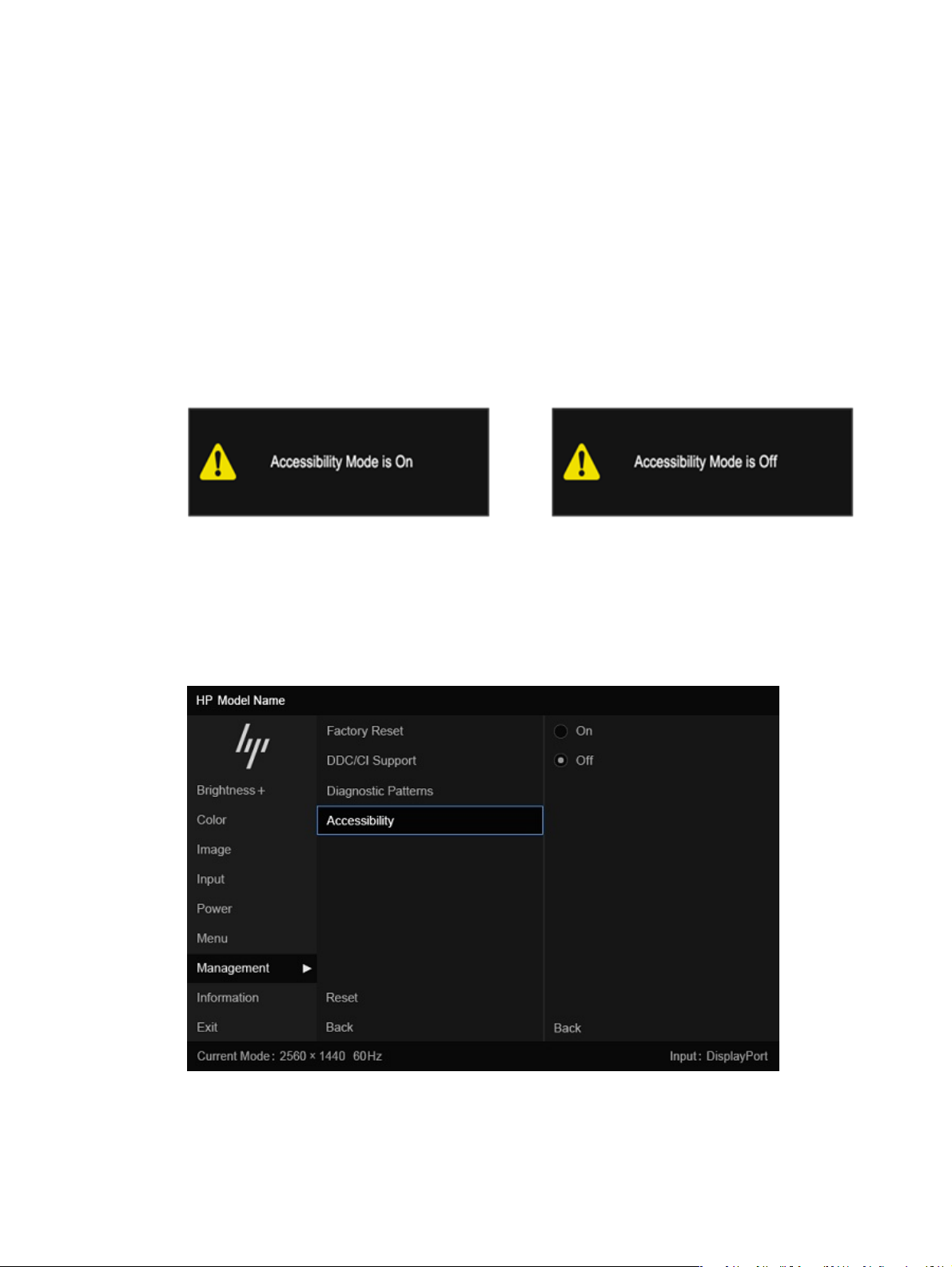
● Pozycje menu, tekst i inne elementy mają współczynnik kontrastu 4,5:1 lub większy.
● Czcionka tekstu zostaje powiększona do rozmiaru 4,8 mm lub większego.
Jak włączyć lub wyłączyć tryb ułatwień dostępu?
Tryb ułatwień dostępu można włączyć przy użyciu fizycznych elementów sterujących monitora lub menu
ekranowego (OSD).
● Aby włączyć lub wyłączyć tryb ułatwień dostępu w monitorze wyposażonym w kontroler, naciśnij
i przytrzymaj środkową część kontrolera przez cztery sekundy.
Gdy tryb ułatwień dostępu zostanie włączony za pomocą fizycznego przycisku, wyświetlany
jest komunikat „Accessibility Mode is On” (Tryb ułatwień dostępu jest włączony). Gdy tryb
ułatwień dostępu zostanie włączony za pomocą fizycznego przycisku, wyświetlany jest komunikat
„Accessibility Mode is Off” (Tryb ułatwień dostępu jest wyłączony).
● Używanie menu ekranowego
– Aby włączyć tryb ułatwień dostępu, wybierz język English (j. angielski), a następnie wybierz opcję
Management (Zarządzanie) > Accessibility (Dostępność) > On (Wł.).
– Aby wyłączyć tryb ułatwień dostępu, wybierz opcję Management (Zarządzanie) > Accessibility
(Dostępność) > Off (Wył.).
Jak włączyć lub wyłączyć tryb ułatwień dostępu?
39
Page 44

Standardy i ustawodawstwo
Kraje na całym świecie ustanawiają przepisy mające na celu ułatwienie dostępu do produktów
i usług dla osób niepełnosprawnych. Przepisy te mają historycznie zastosowanie do produktów
i usług telekomunikacyjnych, komputerów i drukarek wyposażonych w określone funkcje komunikacji
i odtwarzania wideo, wraz z ich dokumentacją użytkownika i obsługą klienta.
Standardy
Amerykańska Rada ds. Dostępności utworzyła sekcję 508 standardów FAR (Federal Acquisition
Regulation) w celu zapewnienia dostępu do technologii informacyjno-komunikacyjnych dla osób
z niepełnosprawnościami fizycznymi, sensorycznymi lub poznawczymi.
Standardy opisują kryteria techniczne dla poszczególnych typów technologii, jak również wymagania
dotyczące wydajności, skupiając się na funkcjonalności opisywanych produktów. Konkretne kryteria
dotyczą aplikacji oraz systemów operacyjnych, informacji i aplikacji internetowych, komputerów,
urządzeń telekomunikacyjnych, produktów wideo i multimedialnych oraz produktów zamkniętych
stanowiących całość.
Mandat 376 — EN 301 549
Unia Europejska stworzyła normę EN 301 549 w ramach mandatu 376 jako zestaw narzędzi online
do zamówień publicznych na produkty informacyjno-komunikacyjne. Ta norma umożliwia określenie
wymagań dotyczących produktów i usług informacyjno-komunikacyjnych, wraz z opisem procedur
testowych i metodologii oceny dla każdego wymagania.
Web Content Accessibility Guidelines (WCAG)
Dokumenty zawarte w Web Content Accessibility Guidelines (WCAG), będące efektem działalności
grupy Web Accessibility Initiative (WAI) powstałej w ramach W3C, służą pomocą projektantom
i deweloperom tworzącym witryny bardziej odpowiadające potrzebom osób niepełnosprawnych lub
podlegających ograniczeniom związanym z wiekiem.
Dokumenty WCAG dotyczą ułatwień dostępu dla szerokiego zakresu zawartości (tekst, obrazy, audio
i wideo) oraz aplikacji internetowych. Dokumenty WCAG podlegają precyzyjnym testom, są łatwe
do zrozumienia i pozostawiają deweloperom miejsce na innowacje. Standard WCAG 2.0 został również
zatwierdzony jako norma ISO/IEC 40500:2012.
Standard WCAG zwraca szczególną uwagę na bariery dostępu do Internetu napotykane przez
osoby z niesprawnościami wzroku, słuchu, ruchowymi, psychicznymi i neurologicznymi oraz przez
korzystające z Internetu osoby starsze, które potrzebują ułatwień dostępu. Standard WCAG 2.0 zawiera
charakterystyki dostępnej zawartości:
● Dostrzegalność (na przykład przedstawienie rozwiązań alternatywnych, tekst zamiast obrazów,
podpisy zamiast audio, dostosowanie prezentacji lub kontrast kolorów)
● Dostępność (biorąc pod uwagę dostęp z klawiatury, kontrast kolorów, czas wprowadzania danych
wejściowych, unikanie wywoływania ataków padaczki oraz nawigację)
● Zrozumiałość (uwzględniając czytelność, przewidywalność i pomoc przy wprowadzaniu danych)
● Niezawodność (na przykład dzięki zapewnieniu zgodności z technologiami ułatwień dostępu)
Ustawodawstwo i przepisy
Dostępność technologii informacyjnych i informacji jest coraz istotniejszym zagadnieniem dla
ustawodawstwa.
40
Załącznik B Ułatwienia dostępu
Page 45

Witryna internetowa Zasady firmy HP zawiera informacje na temat kluczowych przepisów, przepisów
i standardów w następujących miejscach:
● Stany Zjednoczone
● Kanada
● Europa
● Australia
Przydatne zasoby i łącza dotyczące ułatwień dostępu
Te organizacje, instytucje i zasoby mogą być dobrym źródłem informacji o niepełnosprawności
i ograniczeniach związanych z wiekiem.
UWAGA: Nie jest to wyczerpująca lista. Poniższe organizacje podano wyłącznie w celach
informacyjnych. Firma HP nie ponosi żadnej odpowiedzialności za informacje lub kontakty, na które
można natrafić w internecie. Obecność na tej liście nie oznacza udzielenia poparcia przez firmę HP.
Organizacje
Są to jedne z wielu organizacji które zapewniają informacje o niepełnosprawności i ograniczeniach
związanych z wiekiem.
● American Association of People with Disabilities (AAPD)
● The Association of Assistive Technology Act Programs (ATAP)
● Hearing Loss Association of America (HLAA)
● Information Technology Technical Assistance and Training Center (ITTATC)
● Lighthouse International
● National Association of the Deaf
● National Federation of the Blind
● Rehabilitation Engineering & Assistive Technology Society of North America (RESNA)
● Telecommunications for the Deaf and Hard of Hearing, Inc. (TDI)
● W3C Web Accessibility Initiative (WAI)
Instytucje edukacyjne
Wiele instytucji edukacyjnych, w tym przedstawione w tych przykładach, dostarcza informacje o
niepełnosprawności i ograniczeniach związanych z wiekiem.
● California State University, Northridge, Center on Disabilities (CSUN)
● University of Wisconsin — Madison, Trace Center
● University of Minnesota computer accommodations program
Przydatne zasoby i łącza dotyczące ułatwień dostępu
41
Page 46

Inne zasoby dotyczące niepełnosprawności
Wiele zasobów, w tym te przykłady, zawiera informacje o niepełnosprawności i ograniczeniach
związanych z wiekiem.
● ADA (Americans with Disabilities Act) Technical Assistance Program
● Międzynarodowa Organizacja Pracy — Inicjatywa Global Business and Disability Network
● EnableMart
● European Disability Forum
● Job Accommodation Network
● Microsoft Enable
Łącza firmy HP
Te łącza do poszczególnych produktów firmy HP zawierają informacje na temat niepełnosprawności
i ograniczeń związanych z wiekiem.
Przewodnik po bezpieczeństwie i komforcie pracy firmy HP
Sprzedaż dla sektora publicznego w firmie HP
Kontakt z pomocą techniczną
HP oferuje pomoc techniczną i wsparcie w zakresie ułatwień dostępu dla klientów niepełnosprawnych.
UWAGA: Pomoc techniczna jest dostępna tylko w języku angielskim.
● Klienci niesłyszący lub słabosłyszący mogą zgłaszać swoje pytania dotyczące pomocy technicznej
lub ułatwień dostępu w produktach firmy HP w następujący sposób:
– Użyj urządzenia TRS/VRS/WebCapTel, aby skontaktować się z działem pod numerem (877)
656-7058 od poniedziałku do piątku, od godziny 06:00 do 21:00 czasu górskiego.
● Klienci z innymi niesprawnościami lub ograniczeniami związanymi z podeszłym wiekiem mogą
zgłaszać swoje pytania dotyczące pomocy technicznej lub ułatwień dostępu w produktach firmy
HP:
– Zadzwoń pod numer (888) 259-5707 od poniedziałku do piątku, od godziny 06:00 do 21:00 czasu
górskiego.
42
Załącznik B Ułatwienia dostępu
Page 47

Indeks
A
autotest 23
D
diagnostyka 23
diagnostyka wewnętrzna 24
E
elementy
przód 5
tył 6
elementy z przodu 5
elementy z tyłu 6
H
HP Display Center 19
I
informacje na temat
bezpieczeństwa 2
International Association of
Accessibility Professionals 37
N
numer produktu 7
numer seryjny 7
O
obsługa 3
obsługa klienta, ułatwienia
dostępu 42
ostrzeżenia 2
P
S
standardy i ustawodawstwo,
ułatwienia dostępu 40
Standardy ułatwień dostępu w
Sekcji 508 40
T
technologie ułatwień dostępu
cel 36
wyszukiwanie 37
telefonowanie do wsparcia
technicznego 3
U
ułatwienia dostępu 36, 37, 40, 42
ułatwienia dostępu wymagają
oceny 37
ułatwienia dostępu, technologie
wyszukiwanie 37
Z
zapoznawanie się z monitorem 4
Zasady dotyczące ułatwień
dostępu obowiązujące w firmie
HP 36
zasoby HP 3
zasoby, ułatwienia dostępu 41
złącza 6
DisplayPort 6
USB 6
zasilanie 6
złącze DisplayPort 6
Złącze USB 6
złącze zasilania 6
pomoc techniczna 3
Pomoc techniczna HP 3
Port HDMI 6
porty 6
HDMI 6
R
rozpoczęcie pracy 2
rozwiązywanie problemów 23
Indeks
43
 Loading...