

Page 1

Manuel de l'utilisateur du serveur HP ProLiant ML310 Generation 5p
Page 2

© Copyright 2009 Hewlett-Packard
Development Company, L.P.
Les informations contenues dans ce
document pourront faire l'objet de
modifications sans préavis. Les garanties
relatives aux produits et services HewlettPackard Company sont exclusivement
définies dans les déclarations de garantie
limitée qui accompagnent ces produits et
services. Aucune information de ce
document ne peut être interprétée comme
constituant une garantie supplémentaire.
HP ne pourra être tenu responsable des
éventuelles erreurs ou omissions de nature
technique ou rédactionnelle qui pourraient
subsister dans le présent document.
Référence 515104-051
Janvier 2009 (première édition)
Microsoft, Windows et Windows Server sont
des marques déposées aux États-Unis de
Microsoft Corporation.
Cible visée
Ce manuel est destiné au personnel qui
installe, administre et répare les serveurs et
systèmes de stockage. HP suppose que
vous êtes qualifié en réparation de matériel
informatique et que vous êtes averti des
risques inhérents aux produits capables de
générer des niveaux d'énergie élevés.
Page 3

Sommaire
1 Identification des composants
Composants du panneau avant ........................................................................................................... 1
Voyants et boutons du panneau avant ................................................................................................. 2
Numéros de périphérique SAS et SATA .............................................................................................. 3
Voyants de disque dur SATA ou SAS hot-plug .................................................................................... 4
Composants du panneau arrière .......................................................................................................... 5
Voyants du panneau arrière ................................................................................................................. 6
Composants de la carte mère .............................................................................................................. 7
Commutateur de maintenance du système ......................................................................... 9
Fonctionnalité NMI ............................................................................................................... 9
Voyants de la carte mère ................................................................................................................... 10
Combinaisons de voyants système et de voyant d'état interne ......................................................... 11
Composants de carte d'extension PCI-X ........................................................................................... 12
Emplacement des ventilateurs ........................................................................................................... 13
2 Fonctionnement
Mise sous tension du serveur ............................................................................................................. 14
Mise hors tension du serveur ............................................................................................................. 14
Déverrouillage du cache ..................................................................................................................... 15
Retrait du cache ................................................................................................................................. 15
Retrait du panneau d'accès ................................................................................................................ 16
Installation du panneau d'accès ......................................................................................................... 16
Retrait d'un obturateur de baie de support ......................................................................................... 17
Retrait d'un obturateur de cache ........................................................................................................ 17
Retrait du déflecteur d'air du système et du guide de carte PCI ........................................................ 18
3 Configuration
Services d'installation facultatifs ......................................................................................................... 19
Ressources de planification du rack ................................................................................................... 20
Environnement optimal ....................................................................................................................... 20
Conditions d'utilisation concernant l'espace et la circulation de l'air .................................. 20
Conditions d'utilisation concernant la température ............................................................ 21
Conditions d'utilisation concernant l'alimentation .............................................................. 21
Spécifications de mise à la terre ........................................................................................ 22
Avertissements et précautions ........................................................................................................... 22
Identification des éléments du carton d'emballage du serveur .......................................................... 23
Installation des options matérielles .................................................................................................... 23
Configuration d'un serveur ................................................................................................................. 23
FRWW iii
Page 4

Installation du système d'exploitation ................................................................................................. 25
Enregistrement du serveur ................................................................................................................. 25
4 Installation des options matérielles
Introduction ......................................................................................................................................... 26
Mémoire ............................................................................................................................................. 26
Instructions d'installation des modules DIMM .................................................................... 27
Installation de modules DIMM ........................................................................................... 27
Disques durs ...................................................................................................................................... 28
Unité optique SATA ............................................................................................................................ 30
Unité de bande USB ........................................................................................................................... 31
Unité de bande pleine hauteur ........................................................................................................... 33
Unités de disquette ............................................................................................................................. 35
Installation d'une unité de disquette (ancien modèle) ........................................................ 35
Installation d'une unité de disquette USB .......................................................................... 36
Cartes d'extension .............................................................................................................................. 37
Retrait de l'obturateur de connecteur d'extension ............................................................. 37
Installation de cartes d'extension ....................................................................................... 38
Carte d'extension PCI-X ..................................................................................................................... 39
Contrôleur SAS .................................................................................................................................. 41
Connecteur parallèle et second connecteur série .............................................................................. 41
Option HP Trusted Platform Module .................................................................................................. 42
Installation de la carte Trusted Platform Module ............................................................... 43
Conservation de la clé ou du mot de passe de récupération ............................................. 44
Activation du module Trusted Platform Module ................................................................. 45
5 Câblage
Câblage du serveur ............................................................................................................................ 46
Câblage du disque dur SATA ............................................................................................................. 47
Câblage du disque dur SAS ............................................................................................................... 47
6 Logiciels et utilitaires de configuration
Outils de configuration ........................................................................................................................ 49
Logiciel SmartStart ............................................................................................................ 49
Boîte à outils SmartStart Scripting .................................................................... 49
Configuration Replication Utility (Utilitaire de réplication de configuration) ....... 50
Utilitaire HP ROM-Based Setup Utility ............................................................................... 50
Emploi de l'utilitaire RBSU ................................................................................ 50
Processus de configuration automatique .......................................................... 51
Options d'amorçage .......................................................................................... 52
Console série BIOS ........................................................................................... 52
Array Configuration Utility (Utilitaire de configuration de module RAID) ............................ 52
RAID SATA intégré ............................................................................................................ 52
iv FRWW
Page 5

Matériel requis ................................................................................................... 53
Unité de disquette et lecteur de CD-ROM facultatifs ........................ 53
Unités de disquette USB et lecteurs de CD-ROM USB .................... 53
Unités de disquette et lecteurs de CD-ROM virtuels iLO HP ........... 53
Configuration de la fonction RAID SATA intégrée ............................................ 54
Installation d'un système d'exploitation (RAID SATA intégré) ........................... 54
Installation de l'utilitaire HP Storage Manager .................................................. 55
Option ROM Configuration for Arrays ................................................................................ 55
HP ProLiant Essentials RDP (Rapid Deployment Pack) ................................................... 55
Nouvelle saisie du numéro de série du serveur et de l'ID produit ..................................... 56
Outils de supervision .......................................................................................................................... 56
Automatic Server Recovery (récupération automatique du serveur) ................................. 56
Utilitaire ROMPaq .............................................................................................................. 56
Technologie Integrated Lights-Out 2 ................................................................................. 57
Utilitaire Erase ................................................................................................................... 57
Agents de supervision ....................................................................................................... 57
HP SIM (Systems Insight Manager) .................................................................................. 58
Prise en charge USB ......................................................................................................... 58
Fonctionnalité USB interne ............................................................................... 58
Prise en charge USB de ROM existante ........................................................... 58
Outils de diagnostic ............................................................................................................................ 59
HP Insight Diagnostics ....................................................................................................... 59
Fonctionnalité de rapport HP Insight Diagnostics .............................................................. 59
Integrated Management Log (Journal de maintenance intégré) ........................................ 59
Récupération après un incident ROMPaq ......................................................................... 60
Mise à jour constante du système ...................................................................................................... 60
Drivers ............................................................................................................................... 60
PSP (ProLiant Support Packs) .......................................................................................... 61
Prise en charge de version de système d'exploitation ....................................................... 61
HP Smart Update Manager ............................................................................................... 61
Contrôle des modifications et notification proactive ........................................................... 61
Care Pack .......................................................................................................................... 61
7 Remplacement de la pile
8 Résolution des problèmes
Résolution des problèmes de ressources .......................................................................................... 63
Procédures de pré-diagnostic ............................................................................................................ 63
Informations importantes relatives à la sécurité ................................................................ 64
Symboles figurant sur le matériel ...................................................................... 64
Avertissements et précautions .......................................................................... 65
Informations sur le symptôme ............................................................................................ 66
Préparation du serveur pour le diagnostic ......................................................................... 66
FRWW v
Page 6

Connexions défectueuses .................................................................................................................. 67
Notifications de service ...................................................................................................................... 67
Diagrammes de résolution des problèmes ......................................................................................... 67
Diagramme de début de diagnostic ................................................................................... 68
Diagramme de diagnostic général ..................................................................................... 69
Diagramme des problèmes de mise sous tension du serveur ........................................... 71
Diagramme des problèmes POST ..................................................................................... 73
Diagramme des problèmes d'amorçage du système d'exploitation ................................... 75
Diagramme des indications de panne de serveur ............................................................. 77
Messages d'erreur POST et codes de bip ......................................................................................... 80
9 Avis de conformité
Numéros d'identification des avis de conformité ................................................................................ 81
Avis de la Federal Communications Commission .............................................................................. 81
Étiquette d'identification FCC ............................................................................................. 82
Matériel de classe A .......................................................................................................... 82
Matériel de classe B .......................................................................................................... 82
Déclaration de conformité pour les produits portant le logo FCC, États-Unis uniquement ................ 82
Modifications ...................................................................................................................................... 83
Câbles ................................................................................................................................................ 83
Canadian Notice (Avis canadien) ....................................................................................................... 83
Avis de conformité de l'Union Européenne ........................................................................................ 83
Élimination des appareils mis au rebut par les ménages dans l'Union européenne .......................... 84
Avis de conformité japonais ............................................................................................................... 84
Avis taïwanais .................................................................................................................................... 85
Avis coréen ......................................................................................................................................... 85
Avis chinois ........................................................................................................................................ 85
Conformité du laser ............................................................................................................................ 85
Avis sur le remplacement de la pile .................................................................................................... 86
Avis de recyclage de la batterie pour Taïwan .................................................................................... 86
Déclaration relative au cordon d'alimentation pour le Japon .............................................................. 87
Déclaration relative aux émissions acoustiques pour l'Allemagne (Geräuschemission) .................... 87
10 Électricité statique
Prévention de l'électricité statique ...................................................................................................... 88
Méthodes de mise à la terre pour empêcher l'électricité statique ...................................................... 88
11 Caractéristiques techniques
Caractéristiques techniques d'environnement ................................................................................... 90
Caractéristiques du serveur ............................................................................................................... 90
12 Assistance technique
Avant de contacter HP ....................................................................................................................... 92
vi FRWW
Page 7

Contacter HP ...................................................................................................................................... 92
Réparation par le client (CSR) ........................................................................................................... 93
Acronymes et abréviations .............................................................................................................................. 94
Index ................................................................................................................................................................... 95
FRWW vii
Page 8
1 Identification des composants
Cette section traite des rubriques suivantes :
Composants du panneau avant à la page 1
Voyants et boutons du panneau avant à la page 2
Numéros de périphérique SAS et SATA à la page 3
Voyants de disque dur SATA ou SAS hot-plug à la page 4
Composants du panneau arrière à la page 5
Voyants du panneau arrière à la page 6
Composants de la carte mère à la page 7
Voyants de la carte mère à la page 10
Combinaisons de voyants système et de voyant d'état interne à la page 11
Composants de carte d'extension PCI-X à la page 12
Emplacement des ventilateurs à la page 13
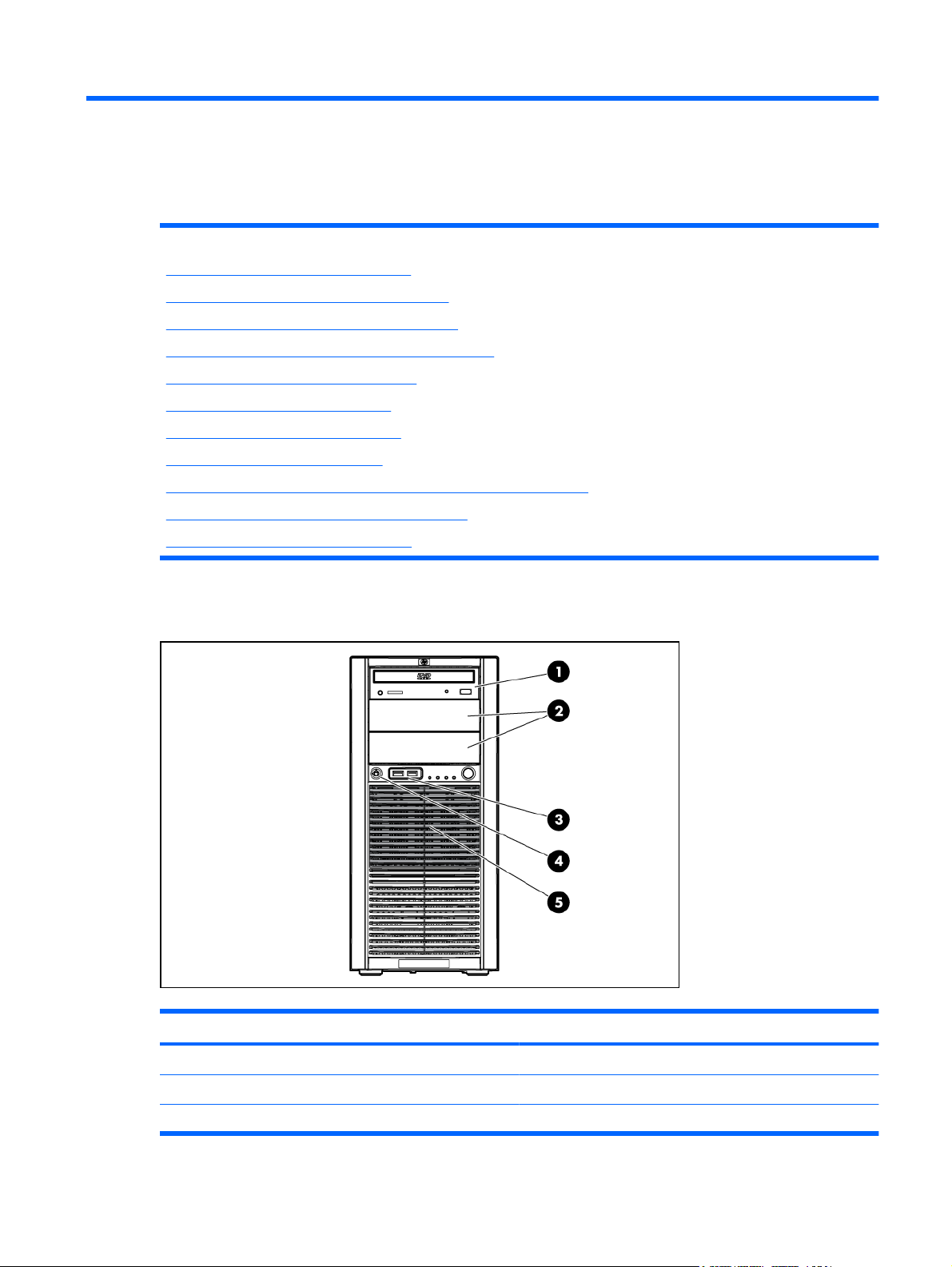
Composants du panneau avant
Élément Description
1 Lecteur de DVD-ROM
2 Baies de support (éléments du cache)
3 Connecteurs USB (2)
FRWW Composants du panneau avant 1
Page 9
Élément Description
4 Verrou du cache
5 Baies de disque dur
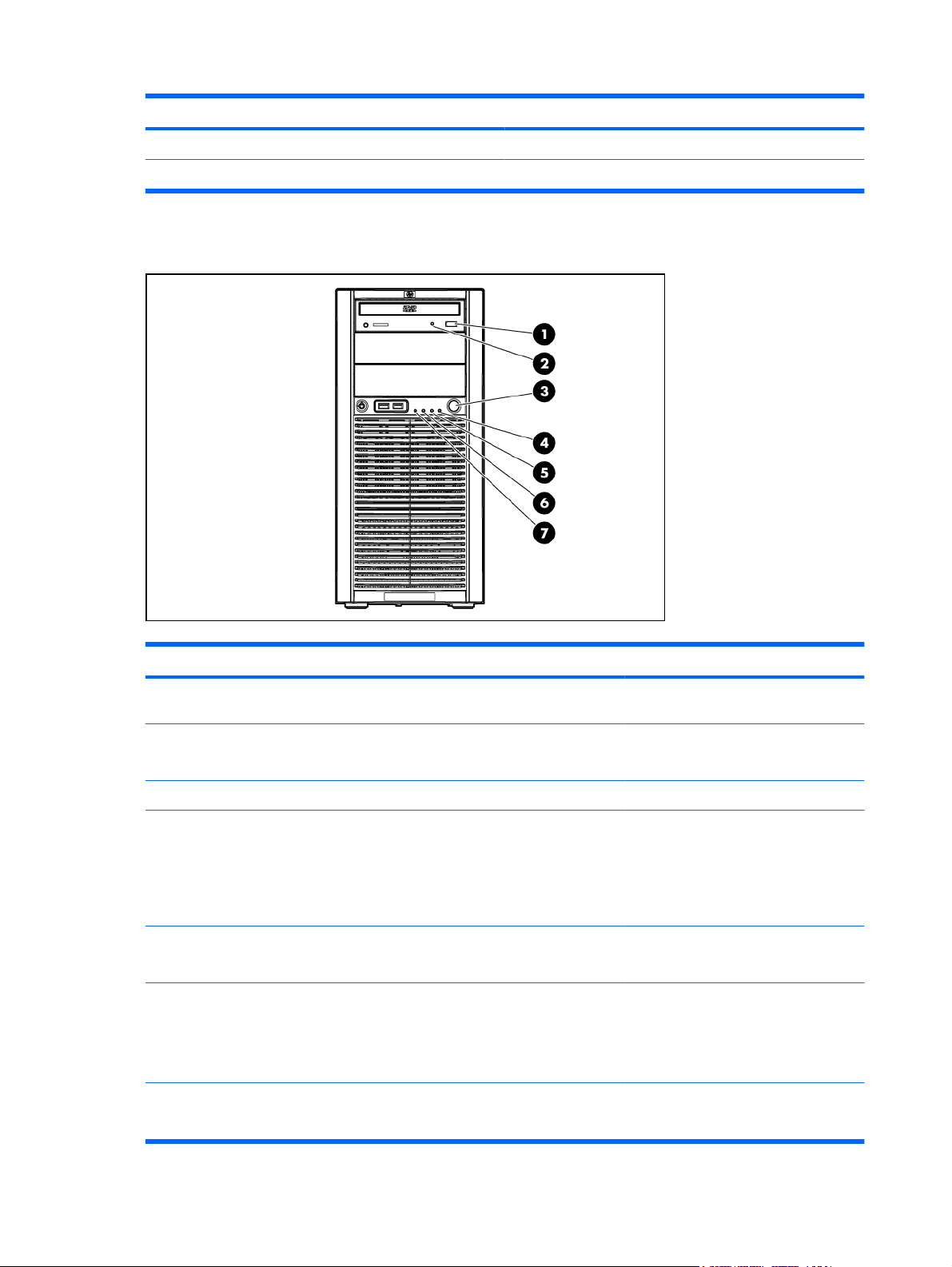
Voyants et boutons du panneau avant
Élément Description État
1 Bouton d'éjection du lecteur de
DVD-ROM
2 Voyant d'activité du lecteur de
DVD-ROM
3 Interrupteur Marche/Standby —
4 Voyant d'alimentation du système Vert = L'alimentation secteur fonctionne
5 Voyant d'activité de disque dur Vert = Activité
6 Voyant d'activité et de lien de la carte
réseau
7 Voyant d'état interne* Vert = L'état du système est OK
—
Allumé = Activité
Éteint = Pas d'activité
Orange = L'alimentation secteur est en
mode Standby
Éteint = L'alimentation secteur n'est pas
disponible
Éteint = Pas d'activité
Green = Lié
Vert (clignotant) = Lié avec activité sur le
réseau
Éteint = Pas de liaison avec le réseau
Orange = L'état du système est dégradé
2 Chapitre 1 Identification des composants FRWW
Page 10
Élément Description État
* Pour les serveurs dotés d'une alimentation hot-plug redondante, le voyant d'état interne indique également un événement
lié à l'alimentation (Voyants du panneau arrière à la page 6).
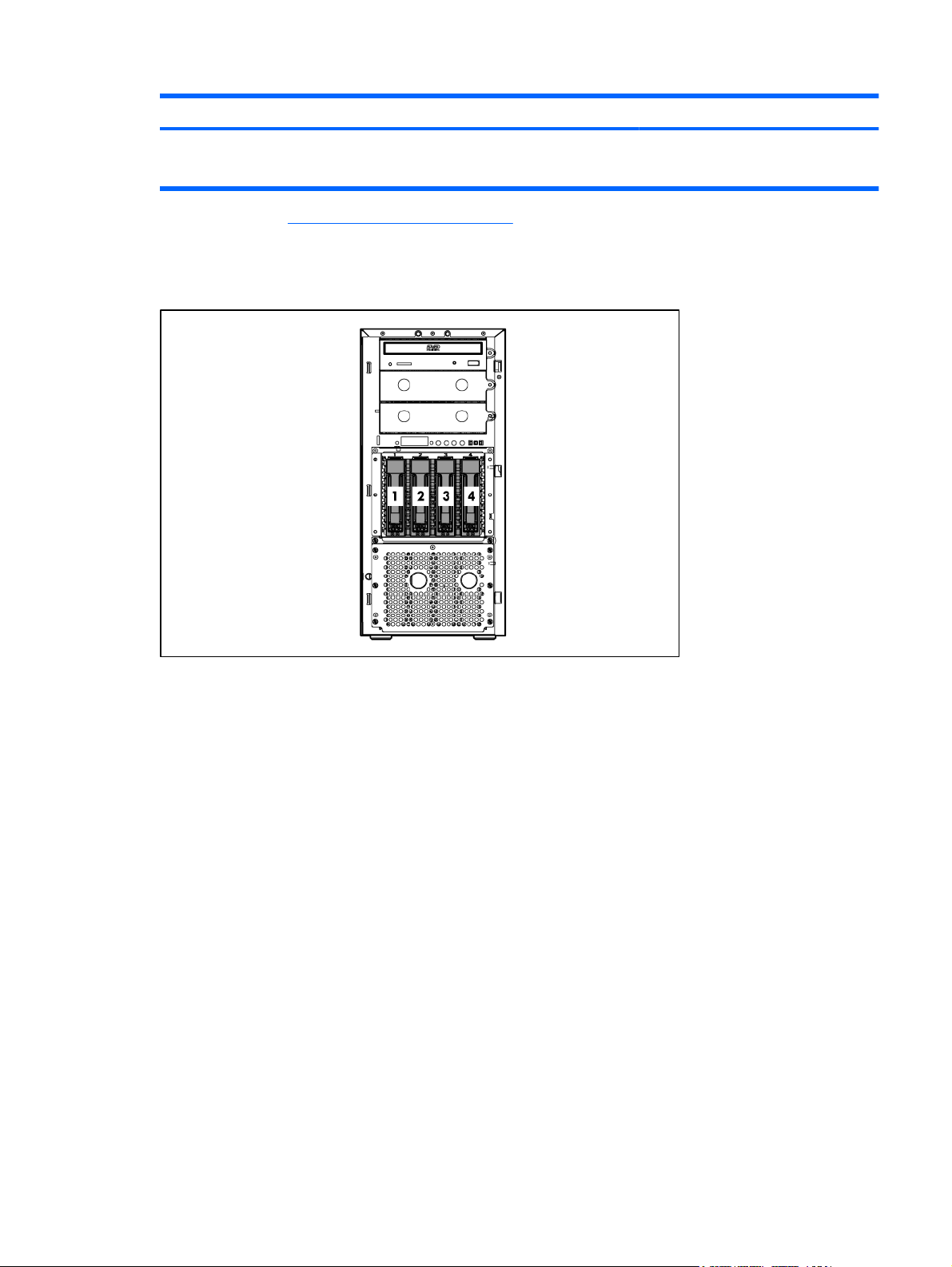
Numéros de périphérique SAS et SATA
Rouge = L'état du système est critique.
Éteint = Normal (mode Standby)
FRWW Numéros de périphérique SAS et SATA 3
Page 11
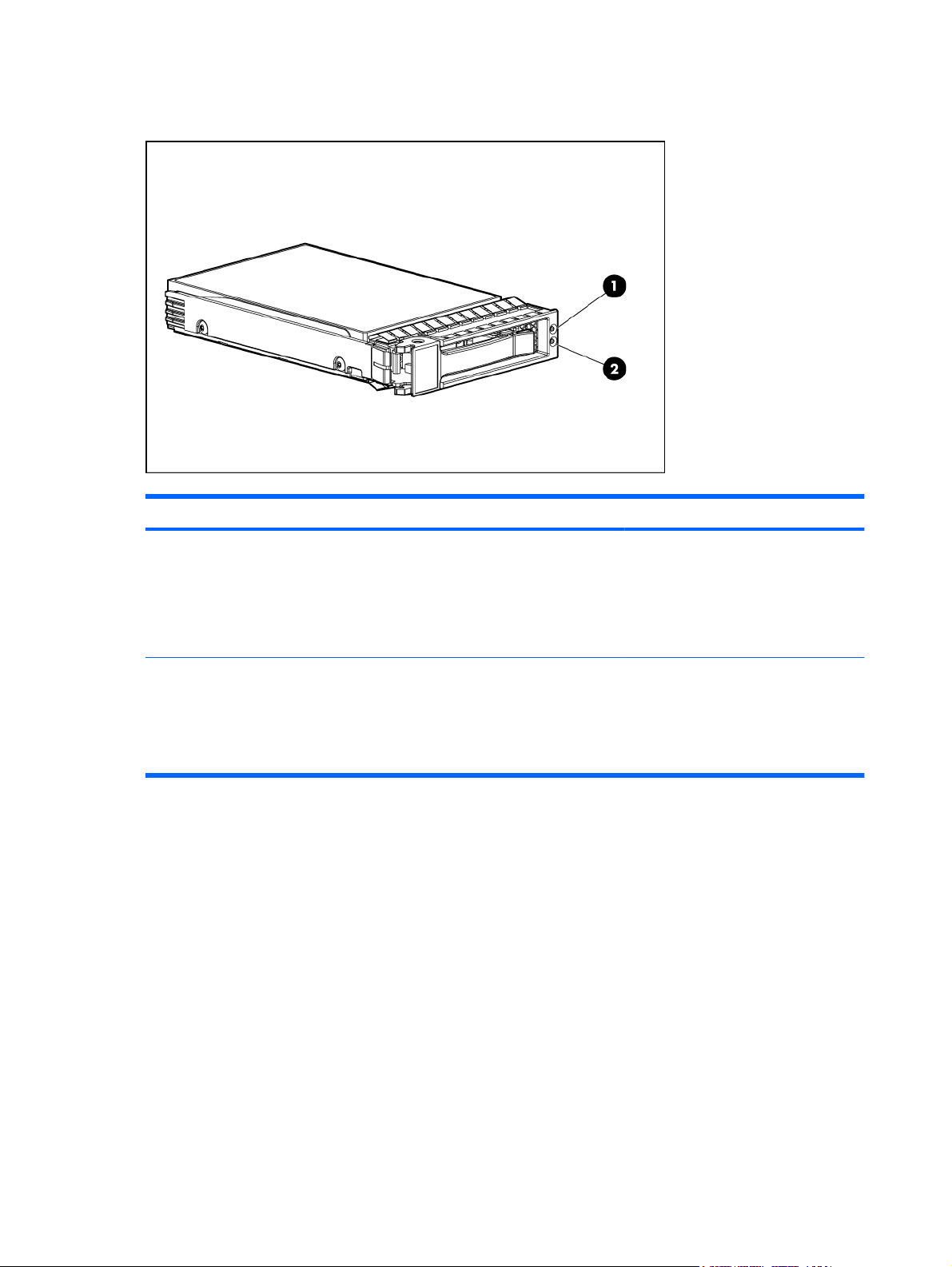
Voyants de disque dur SATA ou SAS hot-plug
Élément Description du voyant État
1 État UID/Panne Orange = Panne de l'unité
Orange clignotant = Activité conduisant
à une panne
Bleu = L'identification de l'unité est active
Éteint = Activité normale (aucune panne)
2 État en ligne/d'activité Vert = Activité de l'unité
Vert clignotant = Activité importante de
l'unité ou configuration en cours de l'unité
en tant que composante d'un module
Éteint = Aucune activité
Le voyant d'état en ligne/activité ne s'allume pas en cas d'utilisation d'unités SATA connectées au
périphérique de stockage intégré. Dans cette situation, l'activité du disque dur SATA peut être contrôlée
à l'aide du voyant d'activité du disque dur, situé sur le panneau avant du système.
4 Chapitre 1 Identification des composants FRWW
Page 12
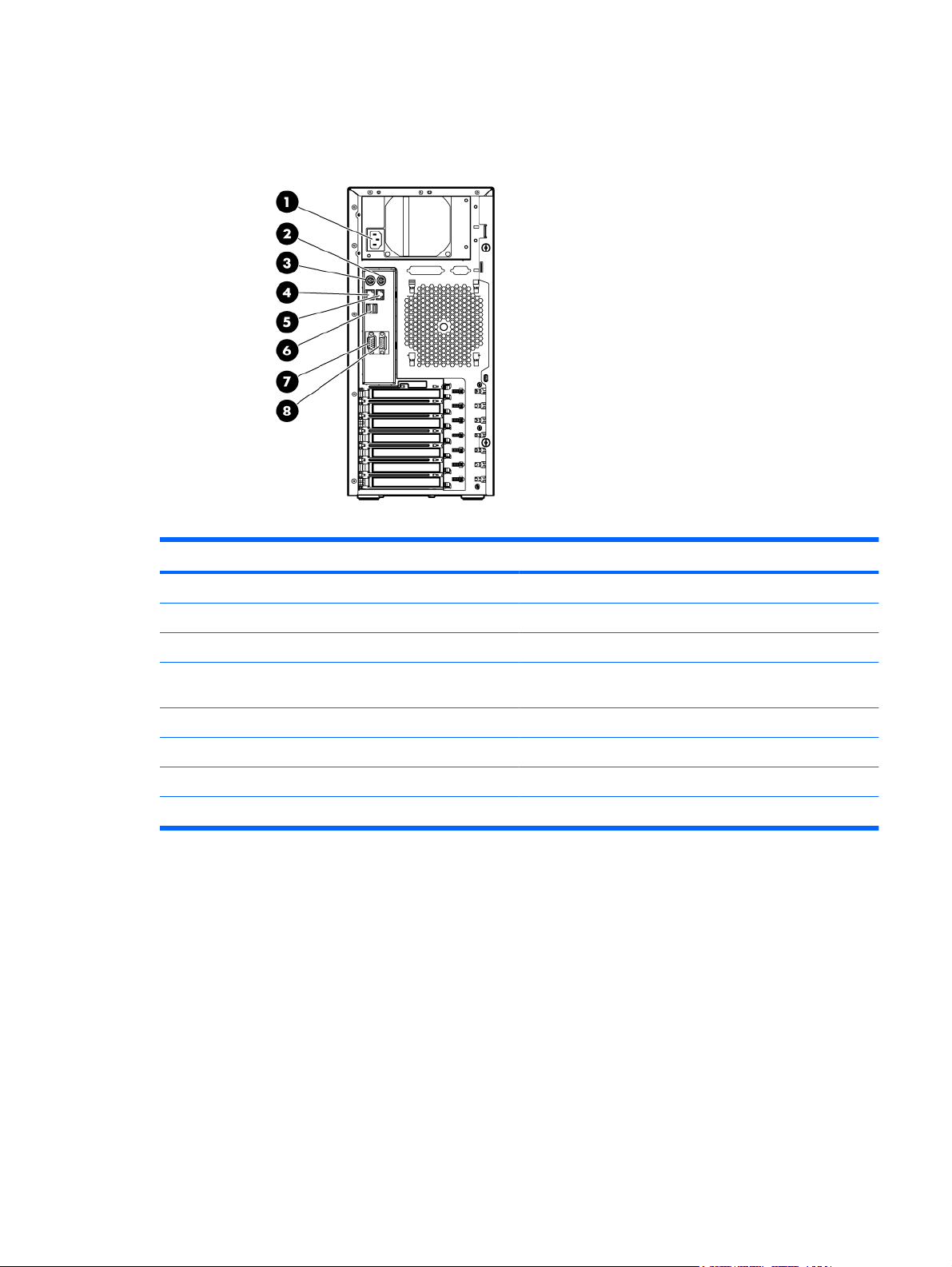
Composants du panneau arrière
Le serveur peut être différent de celui présenté ci-dessous.
Élément Description
1 Connecteur de bloc d'alimentation
2 Connecteur de souris
3 Connecteur de clavier
4 Port de supervision iLO 2 10/100/1000 de carte réseau 1/
partagé
5 Connecteur 10/100/1000 de carte réseau 2
6 Connecteurs USB (2)
7 Connecteur vidéo
8 Connecteur série
FRWW Composants du panneau arrière 5
Page 13
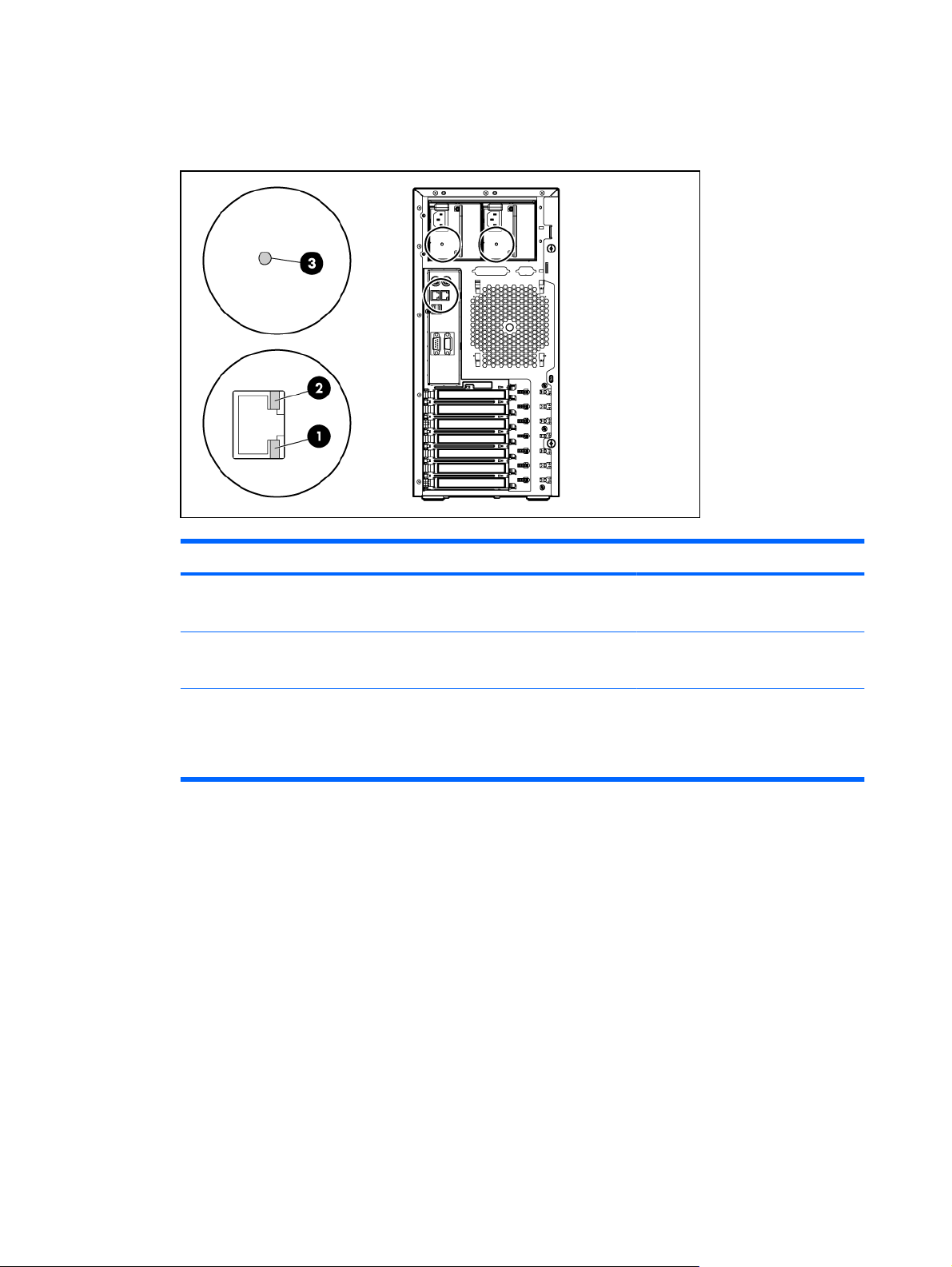
Voyants du panneau arrière
Modèle de bloc d'alimentation redondante hot-plug
●
Élément Voyant État
1 Liaison de carte réseau/iLO 2 Allumé = Liaison existante
Éteint = Aucune liaison
2 Activité de carte réseau/iLO 2 Clignotant = Activité
Éteint = Pas d'activité
3 Alimentation redondante Vert = L'alimentation est connectée et
fonctionne correctement
Éteint = L'alimentation n'est pas
connectée ou est défaillante
Modèle de bloc d'alimentation redondante non hot-plug
●
6 Chapitre 1 Identification des composants FRWW
Page 14
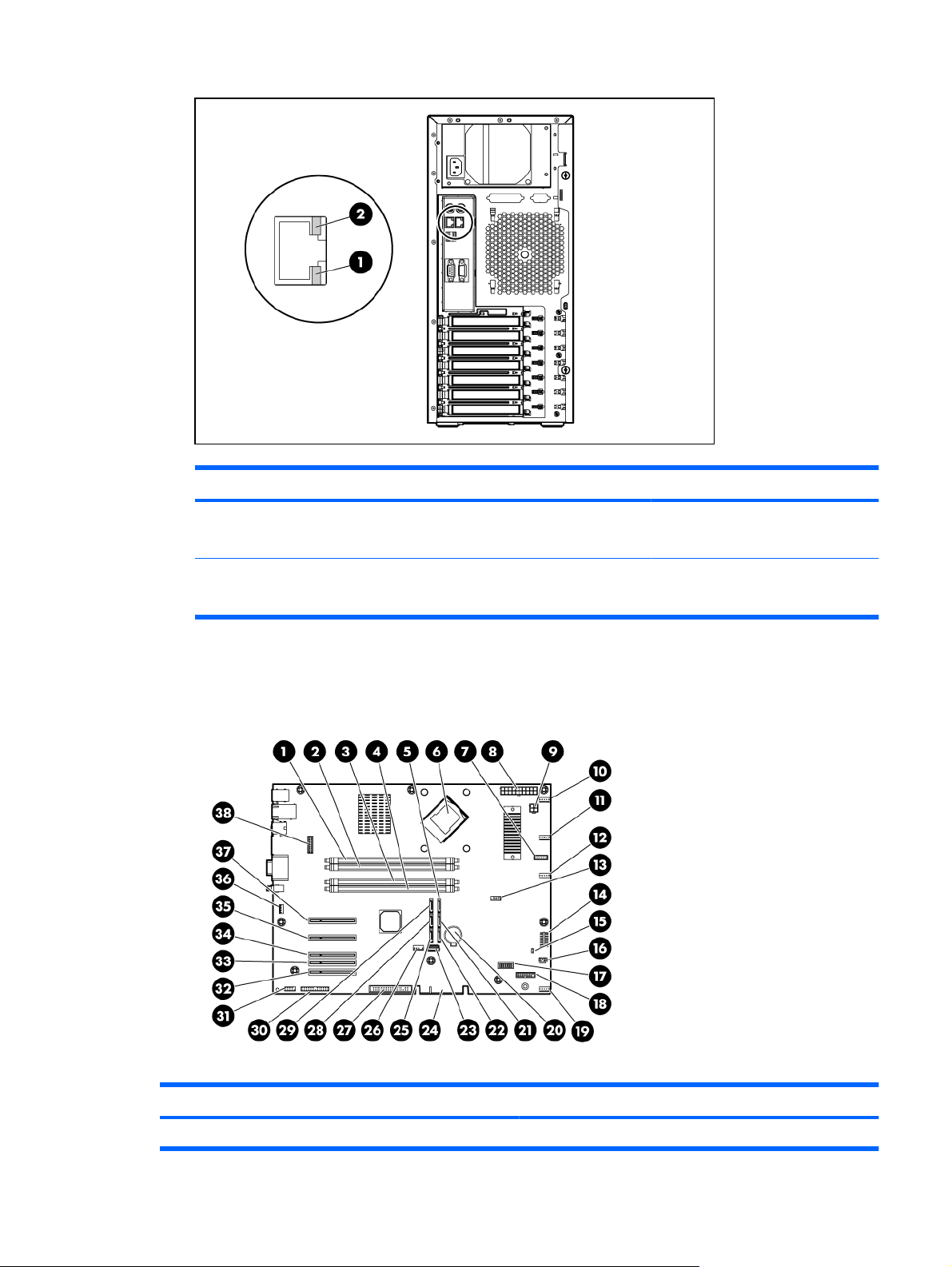
Élément Voyant État
1 Liaison de carte réseau/iLO 2 Allumé = Liaison existante
2 Activité de carte réseau/iLO 2 Clignotant = Activité
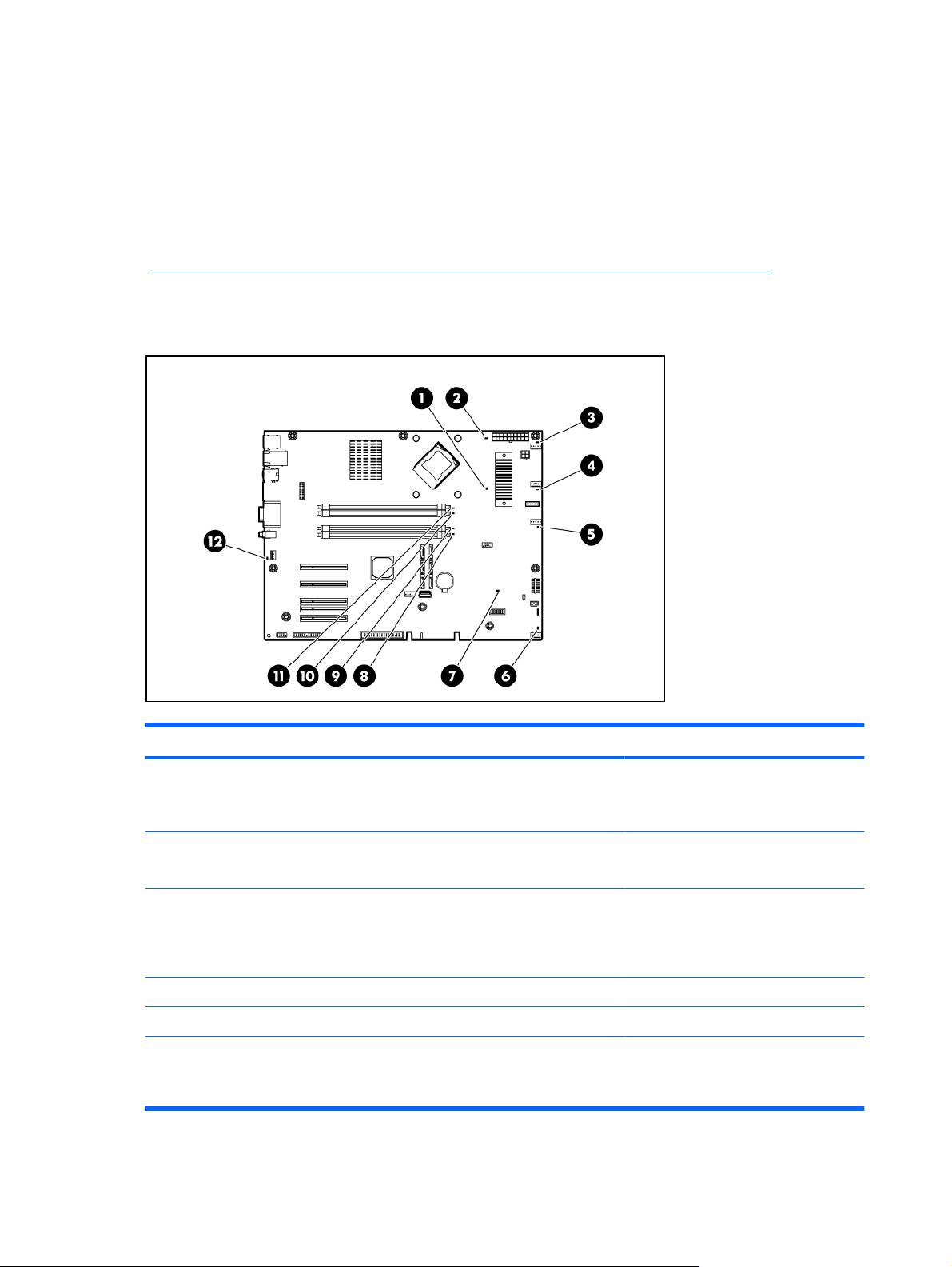
Composants de la carte mère
Pour ce serveur, certains connecteurs de carte mère sont réservés.
Éteint = Aucune liaison
Éteint = Pas d'activité
Élément Description
1 Connecteur 1 de module DIMM (banque A)
FRWW Composants de la carte mère 7
Page 15

Élément Description
2 Connecteur 2 de module DIMM (banque B)
3 Connecteur 3 de module DIMM (banque A)
4 Connecteur 4 de module DIMM (banque B)
5 Connecteur d'unité SATA 2 (disque dur)
6 Connecteur de processeur
7 Connecteur de bloc d'alimentation redondante
8 Connecteur d'alimentation du système
9 Connecteur d'alimentation de processeur
10 Connecteur de ventilateur de dissipateur thermique de
processeur
11 Réservé
12 Réservé
13 Connecteur de câble USB avant
14 Connecteur de câble de voyant du panneau avant
15 Cavalier NMI
16 Connecteur de capteur de température
17 Commutateur de maintenance du système
18 Connecteur TPM
19 Connecteur de ventilateur PCI
20 Pile système
21 Connecteur d'unité SATA 4 (disque dur)
22 Connecteur d'unité SATA 6 (unité optique)
23 Connecteur USB interne
24 Connecteur de carte d'extension PCI-X
25 Connecteur d'unité SATA 5 (unité optique)
26 Connecteur d'unité de bande USB
27 Connecteur d'unité de disquette
28 Connecteur d'unité SATA 3 (disque dur)
29 Connecteur d'unité SATA 1 (disque dur)
30 Connecteur parallèle
31 Connecteur série
32 Connecteur d'extension PCI Express 3
33 Réservé
34 Connecteur d'extension PCI Express 5*
8 Chapitre 1 Identification des composants FRWW
Page 16

Élément Description
35 Connecteur d'extension PCI Express 6*
36 Connecteur de ventilateur arrière
37 Connecteur d'extension PCI Express 7*
38 Réservé
*Les cartes x8 PCI Express sont prises en charge, mais fonctionnent à des vitesses x1.
Commutateur de maintenance du système
Emplacement Par défaut Fonction
S1 Éteint Désactivé = La sécurité iLO 2 est activée
S2 Éteint Éteint = Fonctionnement normal
S3 Éteint Réservé
S4 Éteint Réservé
Activé = La sécurité iLO 2 est désactivée
Allumé = RBSU ne valide aucune
modification de configuration*
S5 Éteint Éteint = Mot de passe de mise sous
S6 Éteint Éteint = Fonctionnement normal
S7 Éteint Réservé
S8 Éteint Réservé
* « Allumé » active la fonction.
Fonctionnalité NMI
Un vidage de mémoire NMI permet aux administrateurs de créer des fichiers de vidage de mémoire sur
incident lorsqu'un système se plante et ne répond pas aux mécanismes de débogage traditionnels.
L'analyse du journal de vidage de mémoire sur incident est un élément essentiel du diagnostic de
problèmes de fiabilité, tels que les blocages de systèmes d'exploitation, de drivers de périphérique et
d'applications. Un nombre important de plantages gèle un système, et la seule action disponible pour
les administrateurs consiste à mettre le système hors, puis sous tension. La réinitialisation du système
efface toutes les informations pouvant prendre en charge l'analyse des problèmes, mais la fonctionnalité
NMI conserve ces informations en réalisant un vidage de mémoire avant une réinitialisation du système.
tension activé
Allumé = Mot de passe de mise sous
tension désactivé*
Allumé = Le BIOS efface les mémoires
CMOS et NVRAM*
FRWW Composants de la carte mère 9
Page 17
Pour forcer le système d'exploitation à appeler le gestionnaire NMI et à générer un journal de vidange
de mémoire sur incident, l'administrateur peut effectuer les actions suivantes :
Court-circuiter les broches du cavalier NMI
●
Appuyer sur le commutateur NMI
●
Utiliser la fonctionnalité NMI virtuelle iLO
●
Pour plus d'informations, consultez le livre blanc disponible sur le site Web HP
(
http://h20000.www2.hp.com/bc/docs/support/SupportManual/c00797875/c00797875.pdf).
Voyants de la carte mère
Élément Description du voyant État
1 Panne de processeur Orange = Une erreur multibit s'est
produite.
Éteint = Normal
2 Panne de module PPM Orange = PPM en panne
Éteint = Normal
3 Panne de ventilateur de dissipateur
thermique de processeur
4 Réservé —
5 Réservé —
6 Panne de ventilateur PCI Orange = Ventilateur PCI en panne
Orange = Ventilateur de dissipateur
thermique de processeur en panne ou
manquant
Éteint = Normal
ou manquant
Éteint = Normal
10 Chapitre 1 Identification des composants FRWW
Page 18

Élément Description du voyant État
7 Surtempérature Orange = Le système a atteint un
niveau de température de précaution
ou critique.
Éteint = Normal
8 Panne de module DIMM 4 Orange = Module DIMM en panne ou
manquant
Éteint = Normal
9 Panne de module DIMM 3 Orange = Module DIMM en panne ou
manquant
Éteint = Normal
10 Panne de module DIMM 2 Orange = Module DIMM en panne ou
manquant
Éteint = Normal
11 Panne de module DIMM 1 Orange = Module DIMM en panne ou
12 Panne de ventilateur arrière Orange = Ventilateur arrière en panne ou
manquant
Éteint = Normal
manquant
Éteint = Normal
Combinaisons de voyants système et de voyant d'état interne
Lorsque le voyant d'état interne sur le panneau avant s'allume en orange ou en rouge, le serveur
rencontre un événement d'état. Les combinaisons de voyants système allumés et du voyant d'état
interne indiquent l'état du système.
REMARQUE : Le driver d'état du système doit être installé afin de permettre au voyant d'état interne
de fournir des conditions de pré-panne et de garantie.
Les voyants d'état du panneau avant indiquent uniquement l'état actuel du matériel. Dans certaines
situations, le logiciel HP SIM peut signaler un état du serveur différemment des voyants d'état car le
logiciel effectue un suivi plus en profondeur des attributs système.
Voyant système et couleur Couleur du voyant d'état interne État
Panne de processeur (orange) Rouge Une ou plusieurs des conditions
Orange Processeur dans une condition
Panne PPM (orange) Rouge PPM en panne.
suivantes existent :
Processeur en panne.
●
Processeur non installé dans
●
le connecteur.
La ROM a détecté un processeur
●
défectueux durant le test POST.
de pré-panne.
FRWW Combinaisons de voyants système et de voyant d'état interne 11
Page 19
Voyant système et couleur Couleur du voyant d'état interne État
Panne de module DIMM, connecteur X
(orange)
Panne de module DIMM (tous les
connecteurs, orange)
Surtempérature (orange) Rouge Le système a dépassé le niveau de
Panne de ventilateur (orange) Rouge Ventilateur requis en panne.
Rouge
Orange
Rouge
Composants de carte d'extension PCI-X
Panne du module DIMM dans
●
connecteur X.
Le module DIMM a rencontré une
●
erreur multi-bit.
Le module DIMM dans le
●
connecteur X a atteint un seuil
d'erreur corrigible monobit.
Module DIMM dans connecteur X
●
dans une condition de pré-panne.
Mémoire non valide ou utilisable
●
installée dans le système.
Les banques ne sont pas chargées
●
dans le bon ordre.
température de précaution pour le
système d'exploitation, ou critique pour
le matériel.
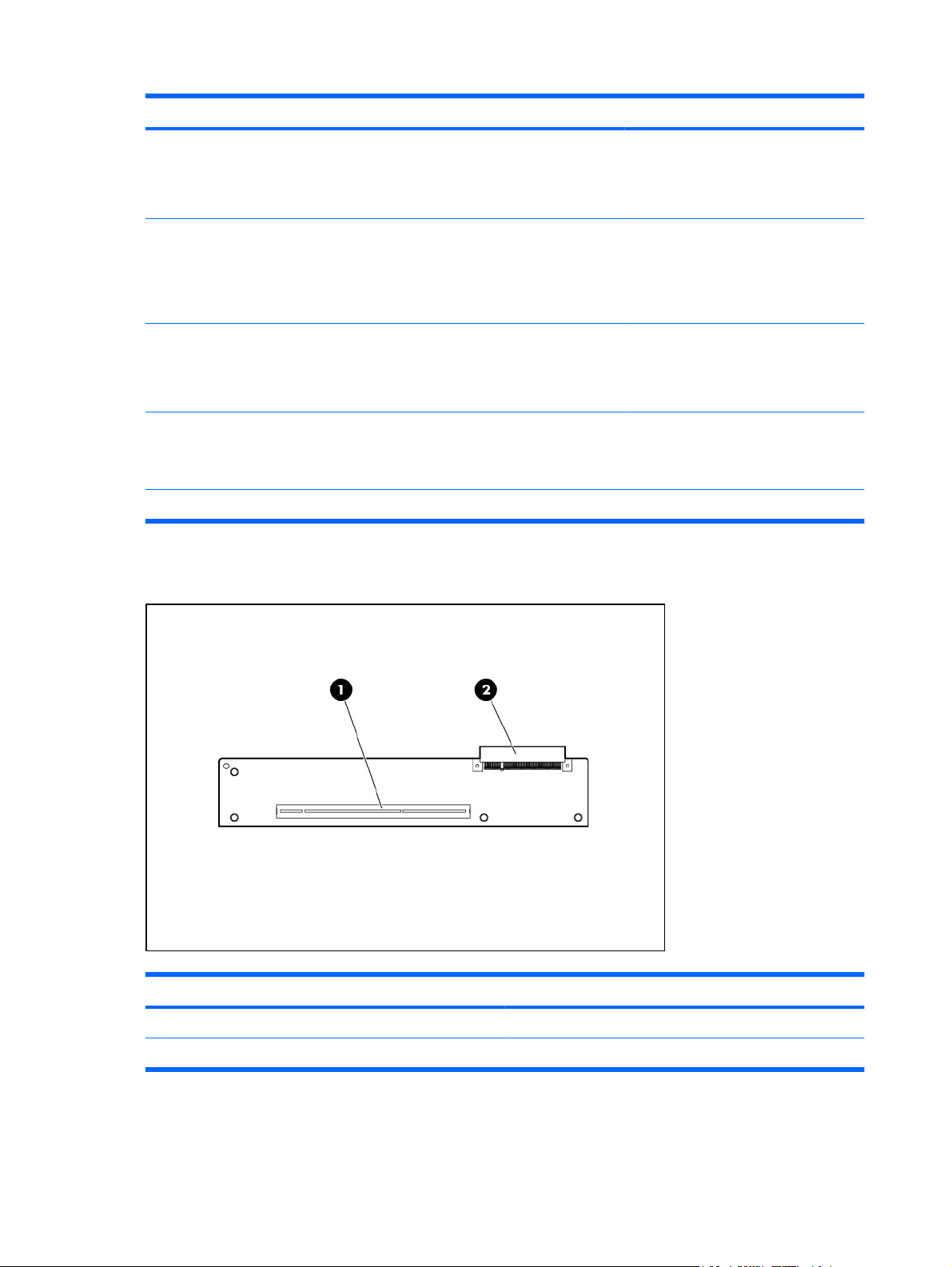
Élément Description
1 Connecteur d'extension PCI X
2 Connecteur de carte mère
12 Chapitre 1 Identification des composants FRWW
Page 20
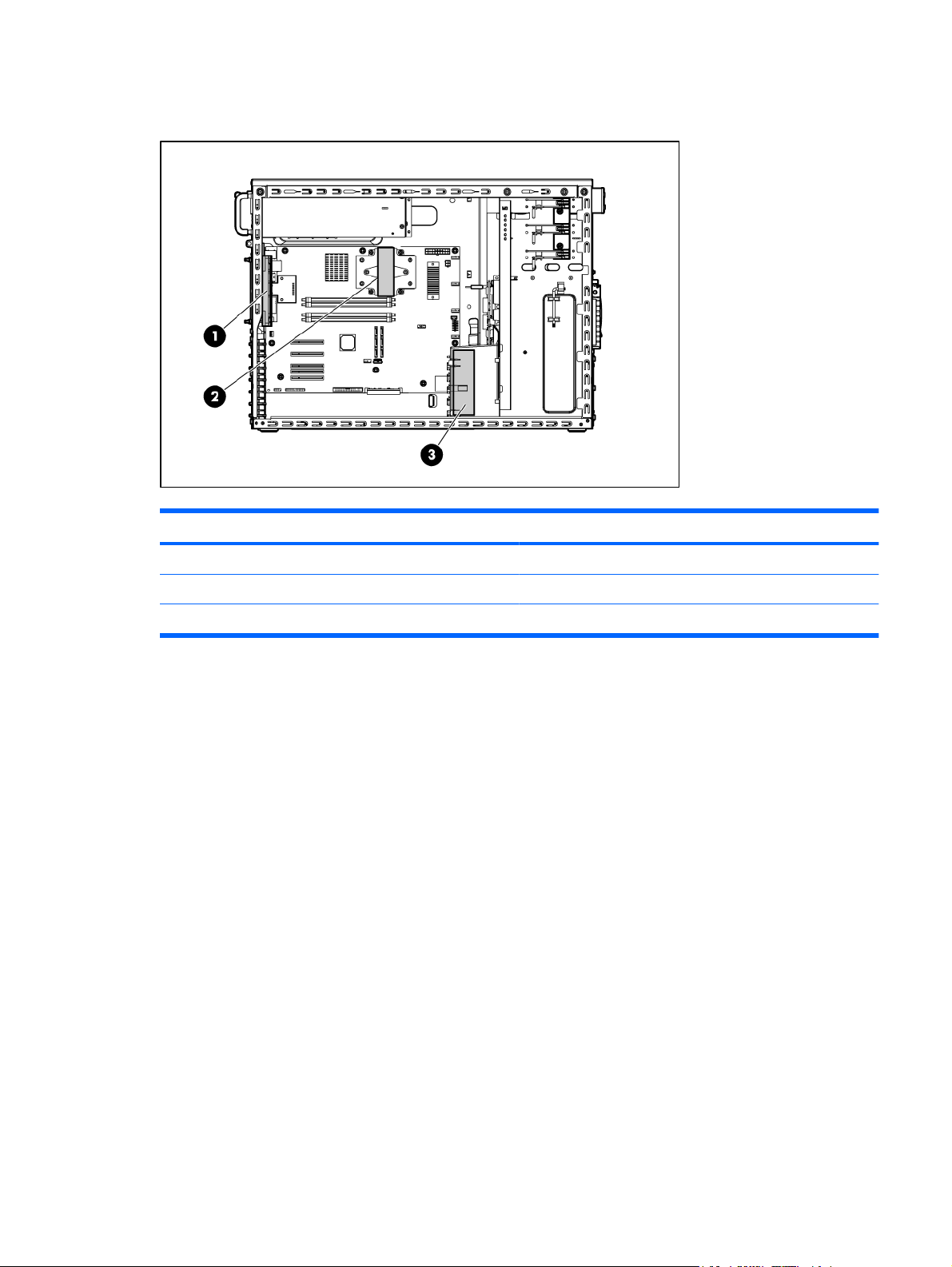
Emplacement des ventilateurs
Élément Description
1 Ventilateur arrière
2 Ventilateur de processeur
3 Ventilateur PCI (facultatif)
FRWW Emplacement des ventilateurs 13
Page 21

2 Fonctionnement
Cette section traite des rubriques suivantes :
Mise sous tension du serveur à la page 14
Mise hors tension du serveur à la page 14
Déverrouillage du cache à la page 15
Retrait du cache à la page 15
Retrait du panneau d'accès à la page 16
Installation du panneau d'accès à la page 16
Retrait d'un obturateur de baie de support à la page 17
Retrait d'un obturateur de cache à la page 17
Retrait du déflecteur d'air du système et du guide de carte PCI à la page 18
Mise sous tension du serveur
Pour mettre le serveur sous tension, appuyez sur le bouton Marche/Standby.
À l'invite, appuyez sur la touche F9 au cours du processus de démarrage pour accéder à l'utilitaire RBSU
Utilitaire HP ROM-Based Setup Utility à la page 50) et modifier les paramètres du serveur. La langue
(
par défaut du système est l'anglais.
Pour plus d'informations sur la configuration automatique, reportez-vous au Manuel de l'utilisateur pour
ROM-Based Setup Utility, disponible sur le CD Documentation.
Mise hors tension du serveur
AVERTISSEMENT ! Pour limiter les risques de blessure, d'électrocution ou de détérioration du
matériel, déconnectez le cordon d'alimentation afin de mettre le serveur complètement hors tension.
Le bouton Marche/Standby du panneau avant ne coupe pas entièrement l'alimentation du système.
Certaines parties de l'alimentation et certains circuits internes peuvent rester actifs jusqu'à ce que
l'alimentation secteur soit coupée.
REMARQUE : lors de l'installation d'un périphérique hot-plug, il n'est pas nécessaire de mettre le
serveur hors tension.
1. Arrêtez le système d'exploitation en suivant les consignes fournies dans la documentation.
2. Appuyez sur l'interrupteur Marche/Standby pour mettre le serveur en mode Standby. Lorsque le
serveur passe en mode Standby, le voyant d'alimentation du système devient orange.
3. Débranchez les cordons d'alimentation.
Le système est maintenant hors tension.
14 Chapitre 2 Fonctionnement FRWW
Page 22
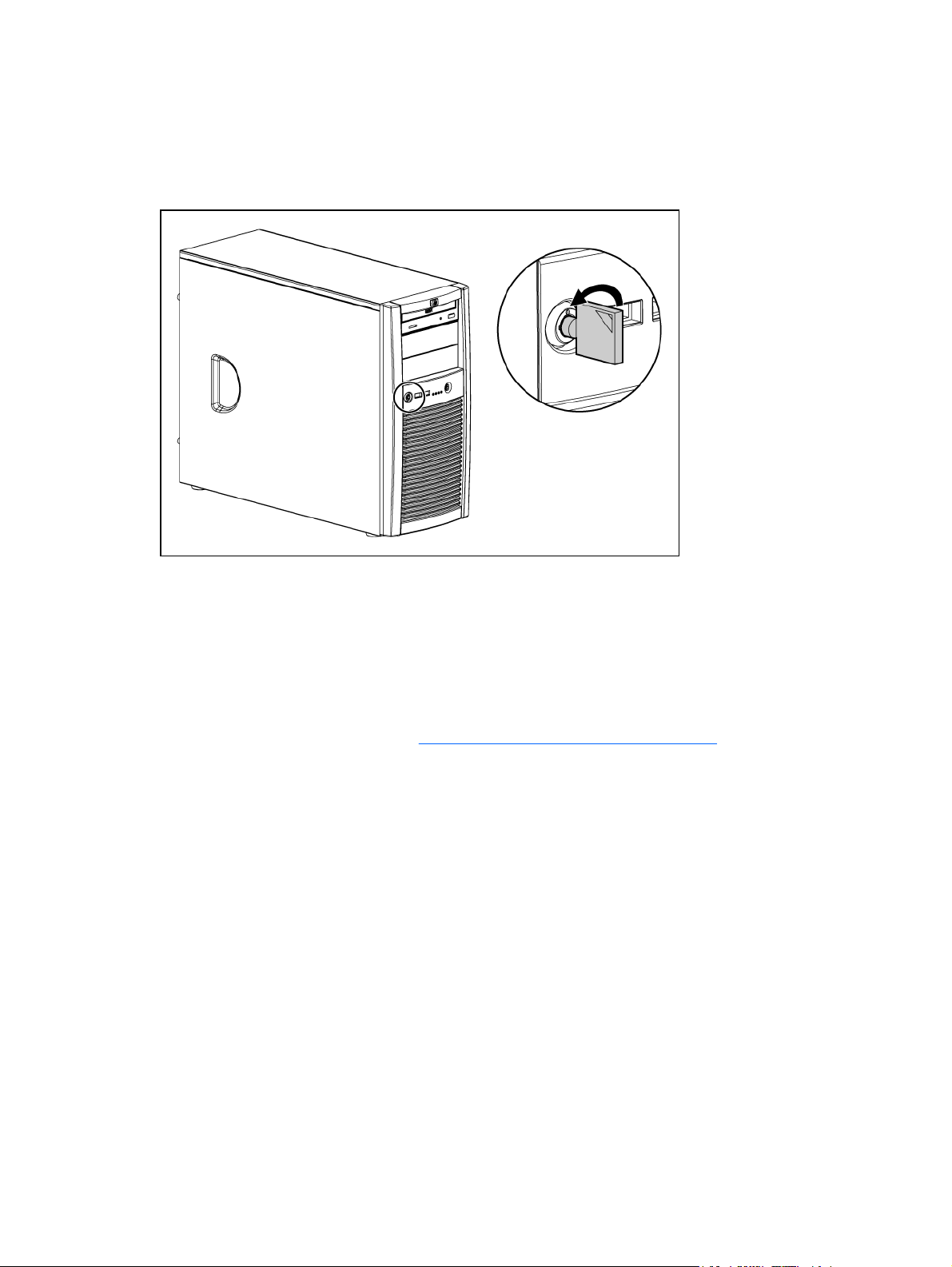
Déverrouillage du cache
Pour accéder à l'emplacement du disque dur et aux baies de support, déverrouillez et retirez le cache.
Déverrouillez le cache avant de retirer le panneau d'accès. En fonctionnement normal du serveur, veillez
à ce que le cache soit fermé et verrouillé afin de ne pas gêner le refroidissement par ventilation.
Retrait du cache
Pour accéder à l'emplacement du disque dur et aux baies de support, déverrouillez et retirez le cache.
Déverrouillez le cache avant de retirer le panneau d'accès. En fonctionnement normal du serveur, veillez
à ce que le cache soit fermé et verrouillé afin de ne pas gêner le refroidissement par ventilation.
Pour retirer le composant :
1. Mettez le serveur hors tension (
2. Déverrouillez le cache.
Mise hors tension du serveur à la page 14).
FRWW Déverrouillage du cache 15
Page 23
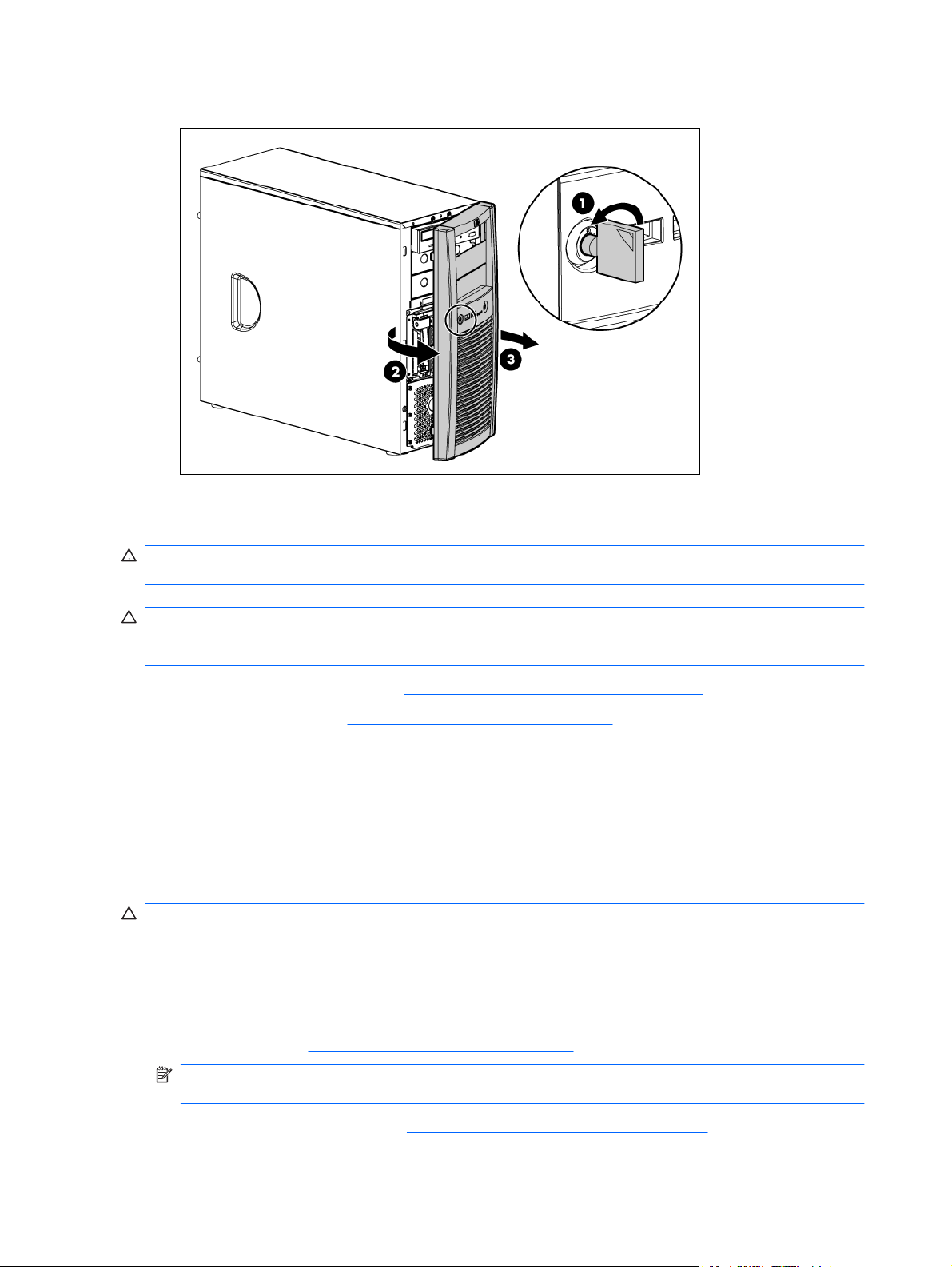
3. Retirez le cache.
Retrait du panneau d'accès
AVERTISSEMENT ! Pour limiter les risques de brûlure au contact de surfaces chaudes, laissez
refroidir les disques et les composants internes du système avant de les toucher.
ATTENTION : N'utilisez pas le serveur pendant des périodes prolongées si le panneau d'accès est
ouvert ou a été retiré. L'utilisation du serveur peut provoquer ainsi une ventilation et un refroidissement
incorrects susceptibles de créer des dommages thermiques.
1. Mettez le serveur hors tension (Mise hors tension du serveur à la page 14).
2. Déverrouillez le cache (
3. Desserrez les deux vis.
4. Faites glisser le panneau d'accès vers l'arrière du serveur, puis retirez-le du serveur.
Après avoir installé les options matérielles, replacez le panneau d'accès. Assurez-vous que le panneau
est verrouillé avant de mettre le serveur sous tension.
Déverrouillage du cache à la page 15).
Installation du panneau d'accès
ATTENTION : N'utilisez pas le serveur pendant des périodes prolongées si le panneau d'accès est
ouvert ou a été retiré. L'utilisation du serveur peut provoquer ainsi une ventilation et un refroidissement
incorrects susceptibles de créer des dommages thermiques.
1. Placez le panneau d'accès sur le châssis, puis faites-le glisser vers l'avant du serveur.
2. Serrez les deux vis.
3. Fermez le cache (
REMARQUE : Assurez-vous que le panneau est verrouillé avant de mettre le serveur sous
tension.
Déverrouillage du cache à la page 15).
4. Mettez le serveur sous tension (Mise sous tension du serveur à la page 14).
16 Chapitre 2 Fonctionnement FRWW
Page 24
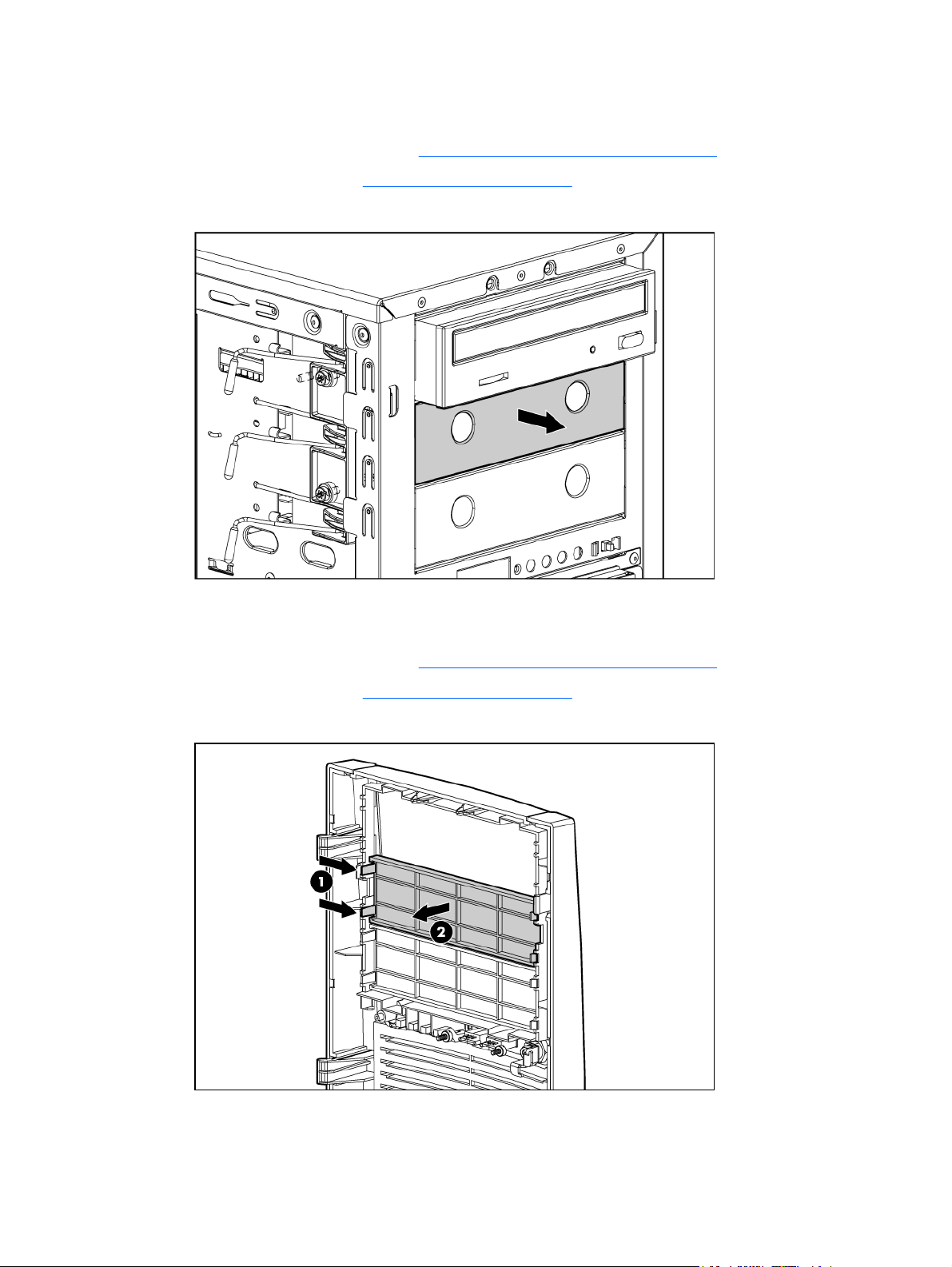
Retrait d'un obturateur de baie de support
1. Mettez le serveur hors tension (Mise hors tension du serveur à la page 14).
2. Retirez le cache avant (
3. Retirez l'obturateur de baie de support.
Retrait du cache à la page 15).
Retrait d'un obturateur de cache
1. Mettez le serveur hors tension (Mise hors tension du serveur à la page 14).
2. Retirez le cache avant (
3. Retirez l'obturateur du cache.
Retrait du cache à la page 15).
FRWW Retrait d'un obturateur de baie de support 17
Page 25
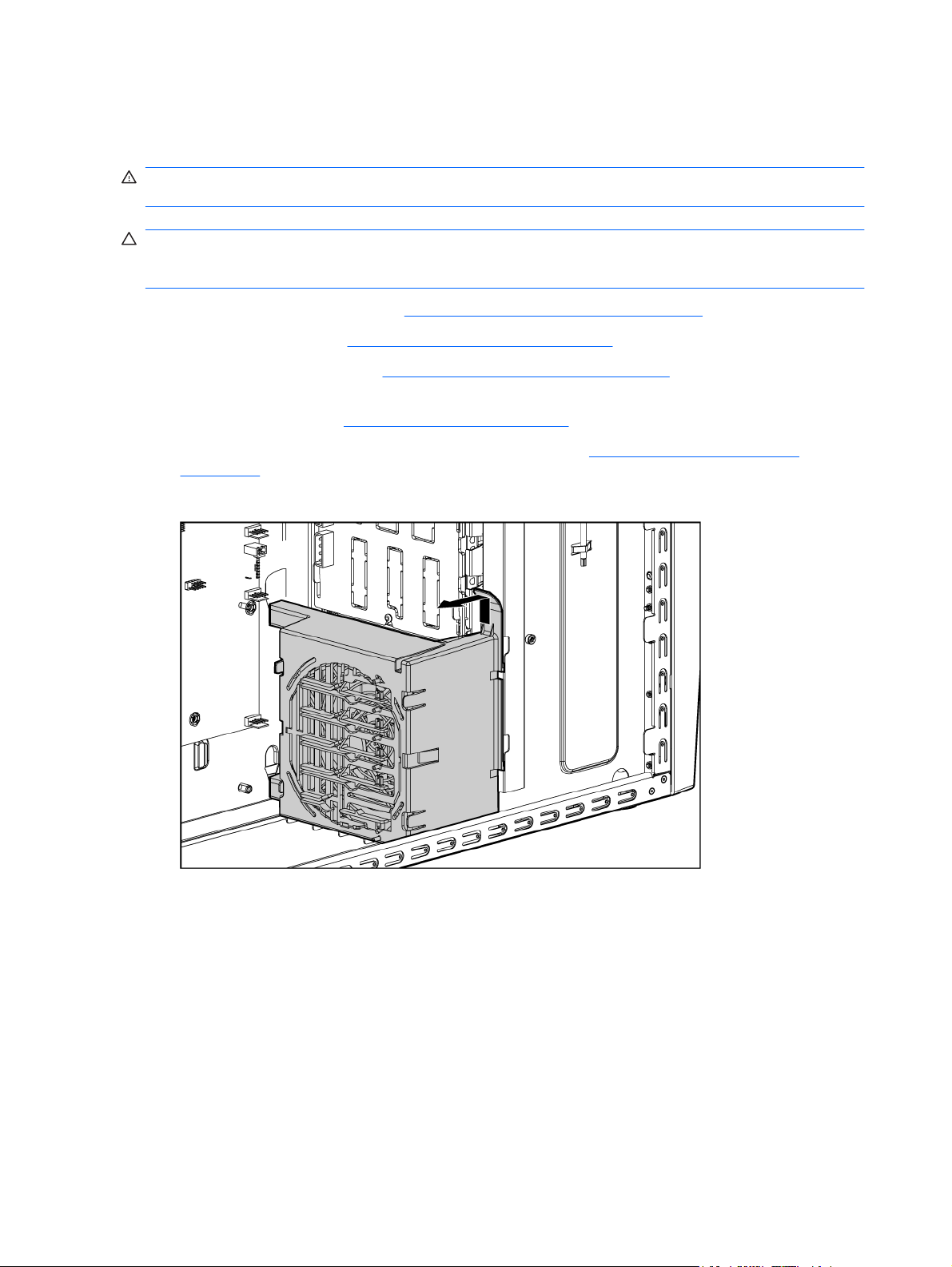
Retrait du déflecteur d'air du système et du guide de carte PCI
AVERTISSEMENT ! Pour limiter les risques de brûlure au contact de surfaces chaudes, laissez
refroidir les disques et les composants internes du système avant de les toucher.
ATTENTION : N'utilisez pas le serveur pendant des périodes prolongées si le panneau d'accès est
ouvert ou a été retiré. L'utilisation du serveur peut provoquer ainsi une ventilation et un refroidissement
incorrects susceptibles de créer des dommages thermiques.
1. Mettez le serveur hors tension (Mise hors tension du serveur à la page 14).
2. Déverrouillez le cache (
3. Retirez le panneau d'accès (
4. Le cas échéant, retirez toutes les cartes d'extension pleine longueur installées dans les
connecteurs 1, 3 ou 5 (
5. Le cas échéant, déconnectez le câble de ventilateur PCI (
à la page 7).
6. Retirez le déflecteur d'air du système et le guide de carte PCI.
Déverrouillage du cache à la page 15).
Retrait du panneau d'accès à la page 16).
Cartes d'extension à la page 37).
Composants de la carte mère
18 Chapitre 2 Fonctionnement FRWW
Page 26

3 Configuration
Cette section traite des rubriques suivantes :
Services d'installation facultatifs à la page 19
Ressources de planification du rack à la page 20
Environnement optimal à la page 20
Avertissements et précautions à la page 22
Identification des éléments du carton d'emballage du serveur à la page 23
Installation des options matérielles à la page 23
Configuration d'un serveur à la page 23
Installation du système d'exploitation à la page 25
Enregistrement du serveur à la page 25
Services d'installation facultatifs
Assurés par des ingénieurs expérimentés et agréés, les services HP Care Pack vous permettent
d'optimiser le fonctionnement de vos serveurs à l'aide de packages de prise en charge spécialement
conçus pour les systèmes HP ProLiant. Les services HP Care Pack vous permettent d'intégrer à la fois
la prise en charge matérielle et logicielle dans un package unique. Un certain nombre d'options de
niveau de service sont à votre disposition pour répondre à vos besoins spécifiques.
Les services HP Care Pack proposent des niveaux de service mis à jour afin d'étendre votre garantie
standard à l'aide de packages de prise en charge faciles à acheter et à utiliser, vous permettant ainsi
d'optimiser vos investissements. Les services Care Pack incluent notamment :
Prise en charge matérielle
●
Intervention dans les 6 heures
◦
Intervention dans les 4 heures 24x7, le même jour
◦
Intervention dans les 4 heures, le même jour ouvrable
◦
Prise en charge logicielle
●
Microsoft®
◦
Linux
◦
HP ProLiant Essentials (HP SIM et RDP)
◦
Prise en charge matérielle et logicielle intégrée
●
Critical Service
◦
Proactive 24
◦
FRWW Services d'installation facultatifs 19
Page 27

Support Plus
◦
Support Plus 24
◦
Services de démarrage et de mise en oeuvre au niveau matériel et logiciel
●
Pour plus d'informations sur les services Care Pack, consultez le site Web HP (
carepack/servers/cp_proliant.html).
http://www.hp.com/hps/
Ressources de planification du rack
Le kit de ressources de rack est livré avec tous les racks HP ou Compaq séries 9000, 10000 et H9.
Pour plus d'informations sur le contenu de chaque ressource, reportez-vous à la documentation du kit.
Si vous avez l'intention de déployer et de configurer plusieurs serveurs dans un seul rack, reportezvous au livre blanc sur le déploiement haute densité sur le site Web HP (
servers/platforms).
http://www.hp.com/products/
Environnement optimal
Lors de l'installation du serveur dans un rack, sélectionnez un emplacement répondant aux normes
d'environnement décrites dans cette section.
Conditions d'utilisation concernant l'espace et la circulation de l'air
Pour faciliter la maintenance et assurer une ventilation adéquate, respectez les spécifications d'espace
et de ventilation suivantes lors du choix du site d'installation d'un rack :
Conservez un espace minimal de 63,5 cm à l'avant du rack.
●
Laissez un dégagement minimum de 76,2 cm à l'arrière du rack.
●
Laissez un dégagement minimum de 121,9 cm entre l'arrière d'un rack et celui d'un autre rack ou
●
d'une rangée de racks.
Les serveurs HP aspirent de l'air frais par la porte avant et rejettent de l'air chaud par la porte arrière.
Les portes avant et arrière du rack doivent par conséquent être suffisamment dégagées pour permettre
à l'air ambiant de la pièce de pénétrer dans le rack, et il en va de même avec la porte arrière pour
permettre à l'air chaud de sortir du rack.
ATTENTION : pour éviter un refroidissement inapproprié susceptible de détériorer le matériel,
n'obstruez pas les ouvertures de ventilation.
Si le rack contient des espaces verticaux vides entre les serveurs ou les composants, ceux-ci peuvent
provoquer une modification de la ventilation dans le rack et entre les serveurs. Comblez tous les vides
à l'aide d'obturateurs afin de maintenir une ventilation adéquate.
ATTENTION : posez toujours des panneaux d'obturation pour remplir les espaces verticaux vides
dans les racks et garantir ainsi une circulation de l'air appropriée. L'utilisation d'un rack sans panneau
d'obturation peut entraîner un refroidissement inapproprié pouvant conduire à une détérioration
thermique.
Les racks des gammes 9 000 et 10 000 assurent un refroidissement adéquat des serveurs par
l'intermédiaire de trous d'aération dans les portes avant et arrière, qui offrent une zone d'ouverture de
64 pour cent pour la ventilation.
ATTENTION : lors de l'utilisation d'un rack de la gamme Compaq 7000, vous devez installer dans la
porte l'insert de ventilation [référence 327281-B21 (42U) ou 157847-B21 (22U)] afin d'assurer une
ventilation et un refroidissement adéquats de l'avant vers l'arrière.
20 Chapitre 3 Configuration FRWW
Page 28

ATTENTION : si vous utilisez le rack d'un autre constructeur, respectez les règles suivantes afin de
garantir une aération correcte et éviter toute détérioration de l'équipement :
Portes avant et arrière - Si le rack 42U comporte des portes avant et arrière qui se ferment, vous devez
y pratiquer des orifices également répartis de bas en haut, d'une superficie totale de 5 350 cm², afin de
permettre une ventilation adéquate (l'équivalent de la zone d'ouverture de 64 % requise pour une bonne
ventilation).
Côté - Le dégagement entre les panneaux latéraux et le composant de rack installé doit être d'au
moins 7 cm.
Conditions d'utilisation concernant la température
Afin de garantir un fonctionnement correct et fiable du matériel, placez-le dans un environnement bien
ventilé et correctement climatisé.
La température ambiante maximale de fonctionnement recommandée (TMRA) pour la plupart des
produits de type serveur est de 35 °C. La température ambiante de la pièce où est installé le rack ne doit
pas dépasser cette température.
ATTENTION : afin de réduire tout risque de détérioration du matériel lors de l'installation
d'options tiers :
Veillez à ce que d'éventuelles options ne gênent pas la circulation de l'air autour des serveurs ou
n'augmentent pas la température interne du rack au-delà des limites maximales autorisées.
Ne dépassez pas la TMRA recommandée par le constructeur.
Conditions d'utilisation concernant l'alimentation
L'installation de ce matériel doit être faite en conformité avec les réglementations en vigueur en matière
d'installation informatique et réalisée par des électriciens agréés. Cet appareil est conçu pour
fonctionner dans des installations couvertes par les normes NFPA 70, 1999 Edition (code électrique
national) et NFPA-75, 1992 (code sur la protection of du matériel de traitement des données/ordinateur
électronique). Pour plus d'informations sur la puissance nominale de chaque option, reportez-vous à
l'étiquette d'identification du produit ou à la documentation de l'utilisateur livrée avec cette option.
AVERTISSEMENT ! Pour réduire les risques de blessure, d'incendie ou de détérioration du matériel,
ne surchargez pas le circuit d'alimentation secteur alimentant le rack. Consultez l'électricien en charge
du câblage et des conditions d'installation de votre installation.
ATTENTION : protégez le serveur contre les variations et coupures momentanées de courant à l'aide
d'un onduleur. Ce dispositif protège le matériel des dommages résultant des surtensions et des pointes
de tension et assure le fonctionnement du système pendant une panne de courant.
Lors de l'installation de plusieurs serveurs, il peut s'avérer nécessaire d'utiliser des unités de distribution
de courant supplémentaires afin d'alimenter l'ensemble des périphériques en toute sécurité. Respectez
les consignes suivantes :
Répartissez la charge électrique du serveur entre les différents circuits d'alimentation secteur
●
disponibles.
La charge électrique globale du système ne doit pas dépasser 80 % de la charge nominale du
●
circuit secteur utilisé.
N'utilisez pas de prises multiples communes avec ce matériel.
●
Prévoyez un circuit électrique distinct pour le serveur.
●
FRWW Environnement optimal 21
Page 29

Spécifications de mise à la terre
Le serveur doit être relié à la terre pour un fonctionnement correct en toute sécurité. Aux États-Unis,
installez ce matériel conformément à la norme NFPA 70, 1999 Edition (code électrique national), article
250, ainsi qu'aux codes du bâtiment régionaux et locaux en vigueur. Au Canada, installez ce matériel
conformément au code électrique canadien, CSA C22.1, régi par la Canadian Standards Association.
Dans tous les autres pays, installez le matériel conformément aux codes de câblage électrique locaux
ou nationaux, comme le code 364, articles 1 à 7 de la Commission électrotechnique internationale (CEI).
Par conséquent, vérifiez que tous les dispositifs d'alimentation électrique utilisés dans l'installation,
comme le câblage et les prises, sont des dispositifs avec mise à la terre certifiés ou répertoriés.
Du fait des courants de fuite élevés liés à la connexion de plusieurs serveurs sur la même source
d'alimentation, HP recommande l'utilisation d'une PDU branchée en permanence sur le circuit secteur
du bâtiment, ou bien fournie avec un cordon non amovible branché sur une prise de type industriel. Les
prises de blocage NEMA ou conformes à la norme IEC 60309 sont adaptées à cet usage. L'utilisation
de prises multiples communes n'est pas recommandée avec ce matériel.
Avertissements et précautions
AVERTISSEMENT ! Pour éviter tout risque de blessure ou d'endommagement de l'équipement :
Les vérins de réglage doivent être abaissés jusqu'au sol.
Les vérins de réglage doivent supporter tout le poids du rack.
Les pieds stabilisateurs sont fixés au rack en cas d'utilisation d'un rack simple.
Les racks sont couplés dans les installations en racks multiples.
Un seul composant est sorti à la fois. Le rack peut perdre de sa stabilité si plusieurs éléments sont sortis
simultanément.
AVERTISSEMENT ! Afin de réduire tout risque de blessure ou de détérioration du matériel lors du
déchargement d'un rack :
Le rack doit être déchargé de la palette par au moins deux personnes pour réaliser cette opération en
toute sécurité. Un rack 42U vide peut peser 115 kg (253 livres), mesurer jusqu'à 2,1 m (7 pieds) de haut
et devenir instable lorsqu'il est déplacé sur ses roulettes.
Ne vous placez jamais devant le rack lorsque vous le descendez de la palette en le faisant rouler le
long de la rampe. Tenez toujours le rack des deux côtés.
AVERTISSEMENT ! Lorsque vous installez un serveur dans un rack Telco, assurez-vous qu'il est bien
fixé, aussi bien en haut qu'en bas.
AVERTISSEMENT ! Ce serveur est très lourd. Pour éviter tout risque de blessure ou de détérioration
du matériel :
Respectez les règlements de sécurité du travail et de santé en matière de manipulation d'équipements.
Obtenez de l'aide pour soulever et stabiliser le produit durant l'installation ou le retrait, particulièrement
lorsque le produit n'est pas fixé aux rails. Si le serveur pèse plus de 22,5 kg (50 lb), au moins deux
personnes sont requises pour soulever le serveur dans le rack. Lorsque le serveur est placé à hauteur
d'homme, l'aide d'une troisième personne peut être nécessaire pour aligner le serveur.
Soyez prudent lors de l'installation du serveur ou de son retrait du rack ; il est instable lorsqu'il n'est pas
fixé aux rails.
22 Chapitre 3 Configuration FRWW
Page 30

AVERTISSEMENT ! Pour limiter les risques de brûlure au contact de surfaces chaudes, laissez
refroidir les disques et les composants internes du système avant de les toucher.
AVERTISSEMENT ! Pour limiter les risques de blessure, d'électrocution ou de détérioration du
matériel, déconnectez le cordon d'alimentation afin de mettre le serveur complètement hors tension.
Le bouton Marche/Standby du panneau avant ne coupe pas entièrement l'alimentation du système.
Certaines parties de l'alimentation et certains circuits internes peuvent rester actifs jusqu'à ce que
l'alimentation secteur soit coupée.
ATTENTION : protégez le serveur contre les variations et coupures momentanées de courant à l'aide
d'un onduleur. Ce dispositif protège le matériel des dommages résultant des surtensions et des pointes
de tension et assure le fonctionnement du système pendant une panne de courant.
ATTENTION : N'utilisez pas le serveur pendant des périodes prolongées si le panneau d'accès est
ouvert ou a été retiré. L'utilisation du serveur peut provoquer ainsi une ventilation et un refroidissement
incorrects susceptibles de créer des dommages thermiques.
Identification des éléments du carton d'emballage du serveur
Ouvrez le carton d'emballage du serveur et identifiez les éléments et la documentation nécessaires à
l'installation.
Le carton d'emballage du serveur comprend les éléments suivants :
Serveur
●
Cordon d'alimentation
●
Clavier et souris (pour certaines configurations seulement)
●
Documentation matérielle, CD Documentation et supports logiciels
●
Outre les éléments fournis, vous pourrez avoir besoin des éléments suivants :
Disques durs, contrôleurs de modules et unités de bande facultatifs
●
Système d'exploitation ou logiciel d'application
●
Onduleur ou unité de distribution de l'alimentation
●
Installation des options matérielles
Installez toutes les options matérielles avant d'initialiser le serveur. Pour plus d'informations,
reportez-vous à la documentation sur les options. Pour obtenir des informations spécifiques au serveur,
reportez-vous à la section « Installation des options matérielles » (
à la page 26).
Configuration d'un serveur
Installation des options matérielles
Pour installer le serveur dans un rack, utilisez le kit de montage pour rack des serveurs HP. Pour plus
d'informations, contactez un revendeur HP agréé (
1. Placez le serveur sur une surface de travail plane et de niveau.
2. Connectez les périphériques au serveur.
FRWW Identification des éléments du carton d'emballage du serveur 23
Contacter HP à la page 92).
Page 31
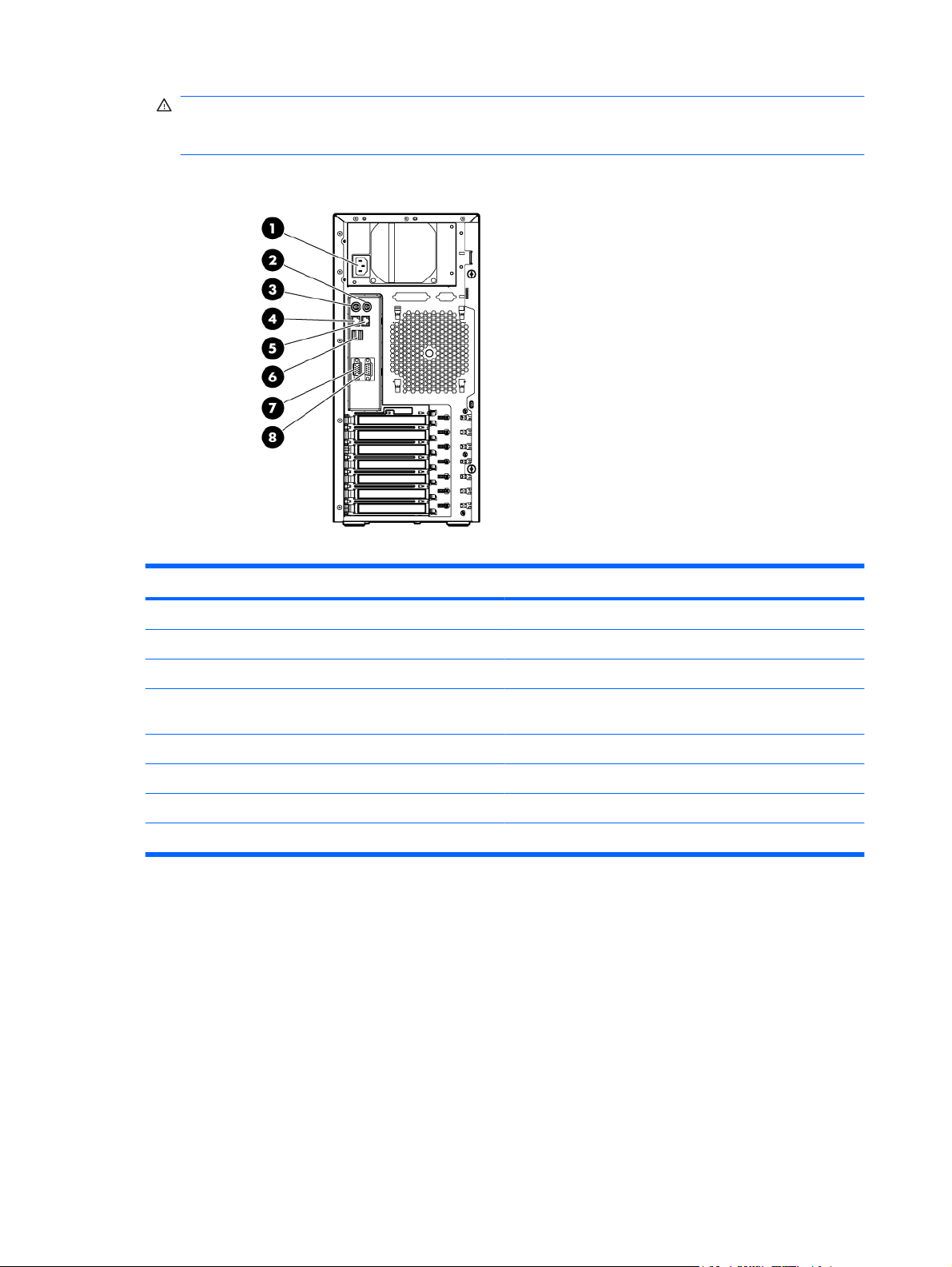
AVERTISSEMENT ! Pour limiter les risques d'électrocution, d'incendie ou de détérioration du
matériel, évitez de brancher des connecteurs de téléphone ou de télécommunications sur les
connecteurs RJ-45.
Le serveur peut être différent de celui présenté ci-dessous.
Élément Description
1 Connecteur du bloc d'alimentation
2 Connecteur de souris
3 Connecteur de clavier
4 Port de supervision iLO 2 10/100/1000 de carte réseau 1/
partagé
5 Connecteur 10/100/1000 de carte réseau 2
6 Connecteurs USB (2)
7 Connecteur vidéo
8 Connecteur série
1. Branchez le cordon d'alimentation à l'arrière du serveur.
2. Connectez le cordon d'alimentation à la source d'alimentation secteur.
24 Chapitre 3 Configuration FRWW
Page 32

AVERTISSEMENT ! Pour éviter tout risque d'électrocution ou d'endommagement de
l'équipement :
Ne neutralisez pas la prise de terre du cordon d'alimentation. Il s'agit d'un élément important de
sécurité.
Branchez le cordon d'alimentation sur une prise électrique mise à la terre et facilement accessible
à tout moment.
Enlevez le cordon d'alimentation de la prise pour débrancher le matériel.
Placez le cordon d'alimentation en dehors des lieux de passage et loin de tout objet pouvant le
comprimer ou le pincer. Vous devez faire particulièrement attention à la prise, à la fiche murale
et au point où le cordon sort du serveur.
Installation du système d'exploitation
Pour fonctionner correctement, le système d'exploitation de votre serveur doit être pris en charge.
Pour obtenir des informations récentes sur les systèmes d'exploitation pris en charge, consultez le site
Web HP (
Deux méthodes sont disponibles pour l'installation d'un système d'exploitation sur le serveur :
●
●
http://www.hp.com/go/supportos)
Installation assistée SmartStart - Insérez le CD SmartStart dans le lecteur de CD-ROM, puis
redémarrez le serveur.
Installation manuelle - Insérez le CD du système d'exploitation dans le lecteur de CD-ROM, puis
redémarrez le serveur. Cette procédure peut nécessiter l'utilisation de drivers supplémentaires
disponibles sur le site Web HP (
http://www.hp.com/support).
Suivez les instructions qui apparaissent à l'écran pour commencer l'installation.
Pour plus d'informations sur l'utilisation de ces chemins d'installation, reportez-vous au poster
d'installation SmartStart inclus dans le pack HP ProLiant Essentials Foundation fourni avec le serveur.
Pour configurer le module SATA RAID intégré, l'administrateur doit créer une disquette de driver et
installer manuellement le système d'exploitation.
Pour installer le driver RAID SATA intégré au cours de l'installation du système d'exploitation, reportezvous à la section « Installation d'un système d'exploitation (système RAID SATA intégré) » (
d'un système d'exploitation (RAID SATA intégré) à la page 54).
Enregistrement du serveur
Pour enregistrer le serveur, visitez le site Web d'enregistrement HP (http://register.hp.com).
Installation
FRWW Installation du système d'exploitation 25
Page 33

4 Installation des options matérielles
Cette section traite des rubriques suivantes :
Introduction à la page 26
Mémoire à la page 26
Disques durs à la page 28
Unité optique SATA à la page 30
Unité de bande USB à la page 31
Unité de bande pleine hauteur à la page 33
Unités de disquette à la page 35
Cartes d'extension à la page 37
Carte d'extension PCI-X à la page 39
Contrôleur SAS à la page 41
Connecteur parallèle et second connecteur série à la page 41
Option HP Trusted Platform Module à la page 42
Introduction
Si vous installez plusieurs options, consultez les instructions d'installation de toutes les options
matérielles et identifiez les étapes similaires afin de simplifier le processus.
AVERTISSEMENT ! Pour limiter les risques de brûlure au contact de surfaces chaudes, laissez
refroidir les disques et les composants internes du système avant de les toucher.
ATTENTION : pour éviter d'endommager des composants électriques, assurez-vous que le serveur
est correctement relié à la terre avant de procéder à toute installation. Une mise à la terre incorrecte
peut en effet provoquer une décharge électrostatique.
Mémoire
Vous pouvez étendre la mémoire du serveur en installant des modules DIMM DDR2 SDRAM PC2-6400.
Le système prend en charge jusqu'à quatre modules DIMM, pour un maximum de 8 Go.
Pour plus d'informations sur l'emplacement des connecteurs de modules DIMM et l'attribution des
banques, reportez-vous à la section « Composants de la carte mère » (
à la page 7).
Composants de la carte mère
26 Chapitre 4 Installation des options matérielles FRWW
Page 34

Instructions d'installation des modules DIMM
Suivez les instructions suivantes lors de l'installation de mémoire supplémentaire :
Les modules DIMM installés sur le serveur doivent être de type DDR2 SDRAM, sans tampon et
●
avec ECC.
Si un seul module DIMM est installé, il doit l'être dans le connecteur 1A.
●
Tous les modules DIMM installés doivent avoir la même vitesse.
●
Le BIOS détecte le remplissage de modules DIMM et définit le système de la manière suivante :
Mode à banque unique : un module DIMM unique installé dans une banque uniquement
●
Mode entrelacé à banque unique : modules DIMM installés dans une banque uniquement, avec
●
les mêmes capacités par connecteur
Mode asymétrique à double banque : modules DIMM installés dans les deux banques, mais avec
●
des capacités différentes selon la banque
Mode entrelacé à double banque : modules DIMM installés dans les deux banques avec capacités
●
égales dans les deux banques
Le tableau suivant répertorie quelques configurations possibles, mais pas toutes. Pour obtenir des
performances optimales, HP recommande des configurations de mode entrelacé à double banque.
Connecteur 1A Connecteur 2B Connecteur 3A Connecteur 4B Mémoire totale Mode
512 Mo — — — 512 Mo Banque unique
512 Mo — 512 Mo — 1 Go Entrelacé à
1 Go — — — 1 Go Banque unique
1 Go — 1 Go — 2 Go Entrelacé à
2 Go — — — 2 Go Banque unique
2 Go — 2 Go — 4 Go Entrelacé à
2 Go 2 Go 2 Go — 6 Go Asymétrique à
2 Go 2 Go 2 Go 2 Go 8 Go Entrelacé à double
Installation de modules DIMM
1. Mettez le serveur hors tension (Mise hors tension du serveur à la page 14).
2. Déverrouillez le cache (
3. Retirez le panneau d'accès (
Déverrouillage du cache à la page 15).
banque unique
banque unique
banque unique
double banque
banque
Retrait du panneau d'accès à la page 16).
4. Ouvrez les loquets du connecteur de module DIMM.
FRWW Mémoire 27
Page 35
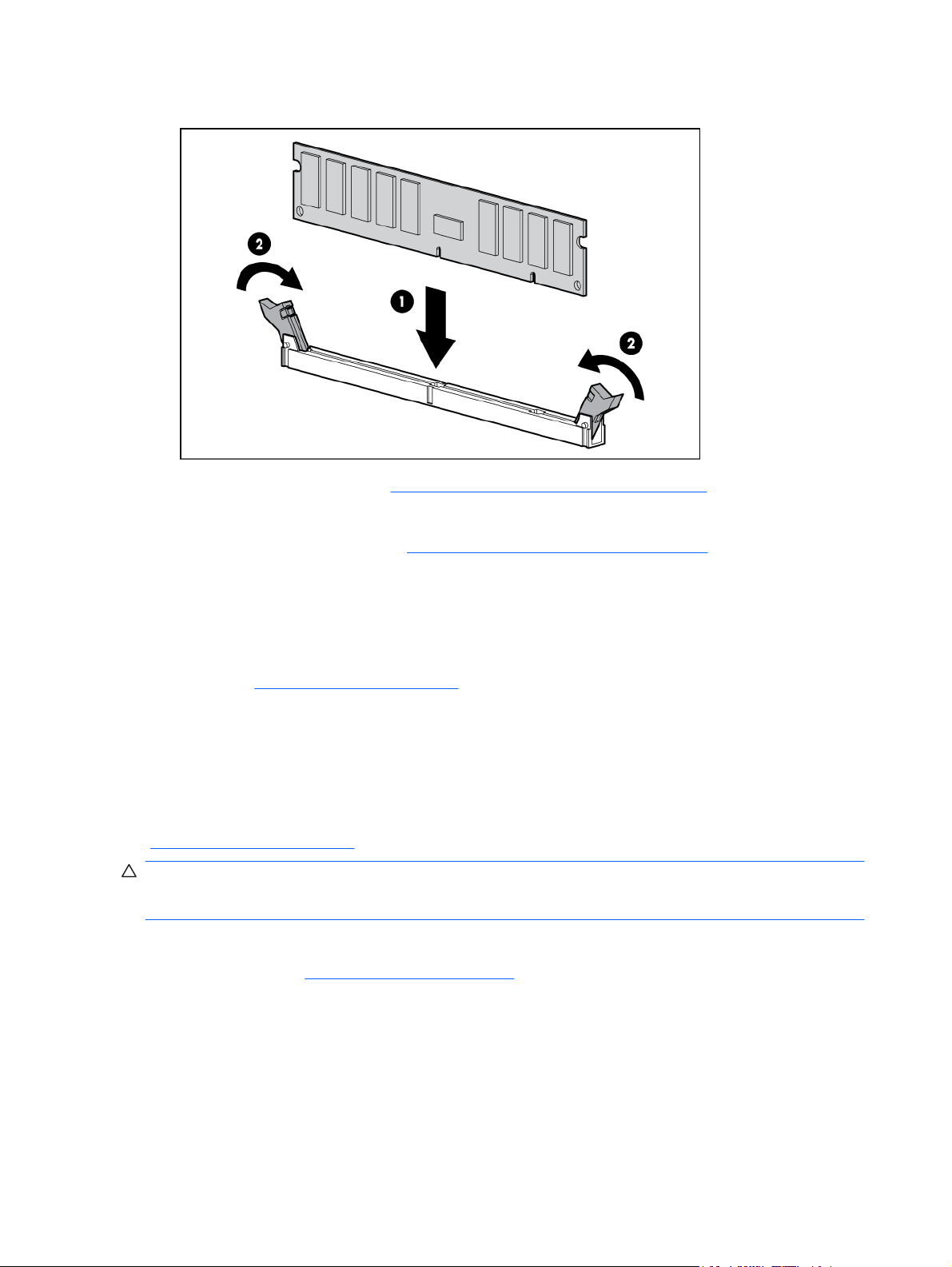
5. Installez le module DIMM.
6. Installez le panneau d'accès (Installation du panneau d'accès à la page 16).
7. Retirez le cache.
8. Mettez le serveur sous tension (
Disques durs
Le serveur prend en charge les disques durs SATA non hot-plug.
Les disques durs SATA ou SAS hot-plug facultatifs peuvent être pris en charge dans certaines
configurations (
Le système SATA RAID prend en charge les configurations suivantes :
deux volumes RAID, avec deux disques durs par volume
●
un volume RAID, avec quatre disques durs
●
Lorsqu'un contrôleur SAS est installé, les disques durs SATA hot-plug et SAS hot-plug peuvent être
utilisés indifféremment. Avant d'installer un disque dur SAS, vous devez installer un contrôleur SAS
Contrôleur SAS à la page 41). Un contrôleur SATA destiné uniquement aux unités SATA est intégré.
(
ATTENTION : Pour éviter un refroidissement inapproprié susceptible de créer des dommages
thermiques, n'utilisez le serveur que si toutes les baies d'unité sont bien équipées d'un composant ou
d'un obturateur.
Pour installer le composant :
1. Retirez le cache (
Mise sous tension du serveur à la page 14).
Contrôleur SAS à la page 41).
Retrait du cache à la page 15).
28 Chapitre 4 Installation des options matérielles FRWW
Page 36
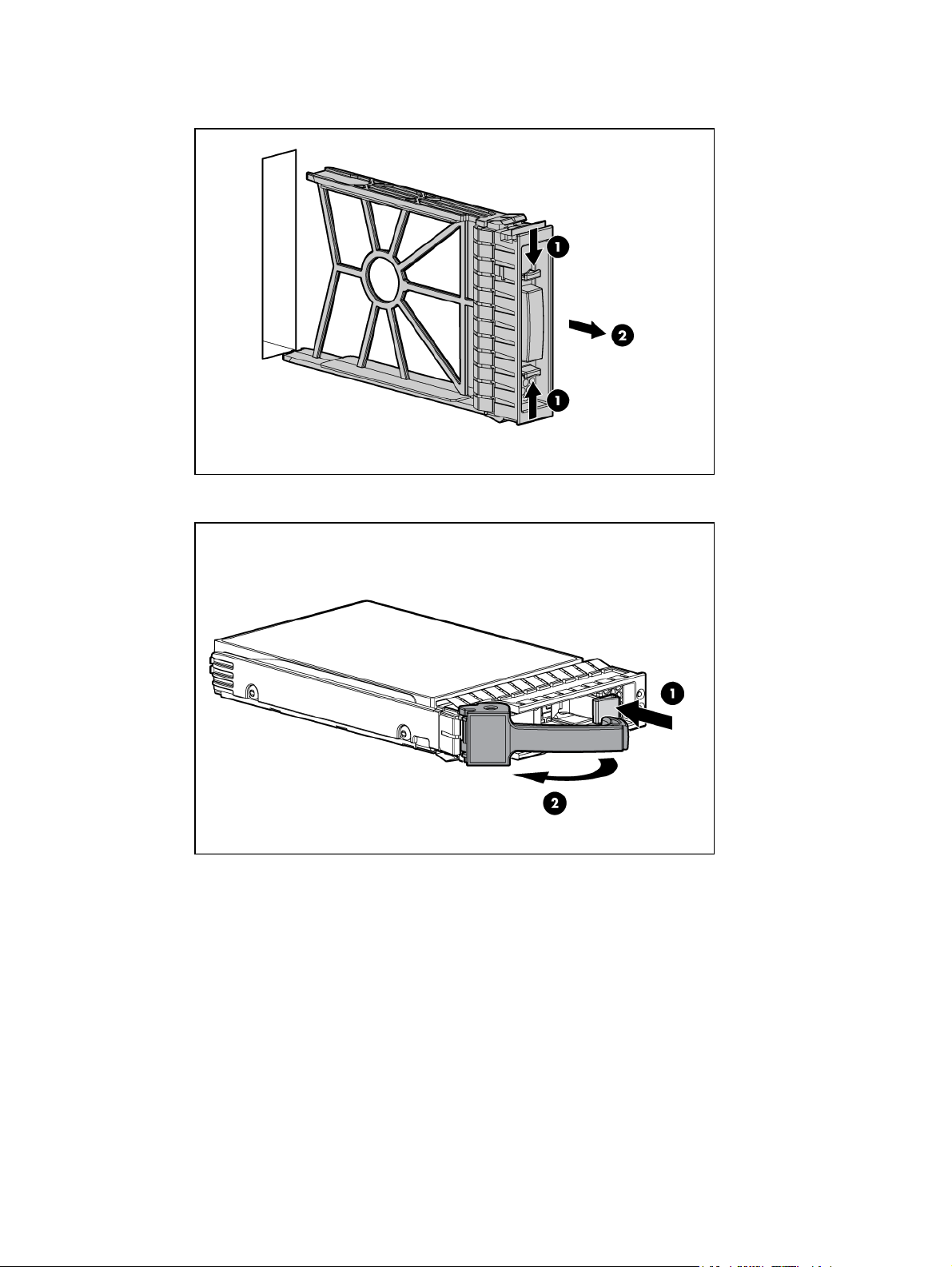
2. Retirez le cache du disque dur.
3. Ouvrez le loquet de libération pour préparer l'unité à l'installation.
FRWW Disques durs 29
Page 37
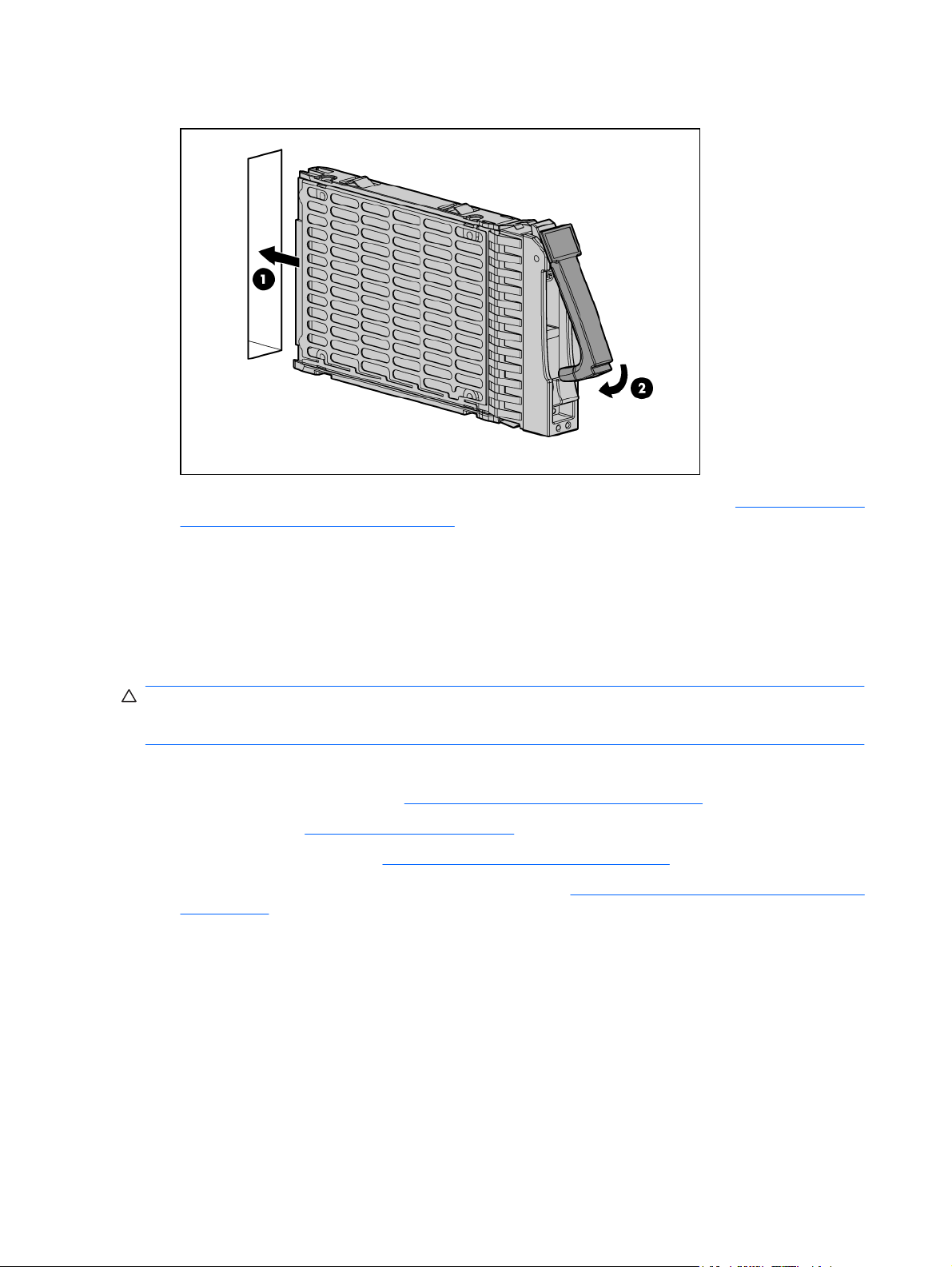
4. Installez le disque dur.
5. Déterminez l'état du disque dur à l'aide des voyants du disque dur SAS hot-plug (Voyants de disque
dur SATA ou SAS hot-plug à la page 4).
6. Installez le cache.
7. Reprenez les opérations normales.
Unité optique SATA
Pour plus de clarté, les illustrations suivantes incluent uniquement le câblage facultatif.
ATTENTION : Pour éviter un refroidissement inapproprié susceptible de créer des dommages
thermiques, n'utilisez le serveur que si toutes les baies d'unité sont bien équipées d'un composant ou
d'un obturateur.
Pour installer le composant :
1. Mettez le serveur hors tension (
2. Retirez le cache (
3. Retirez le panneau d'accès (
4. Le cas échéant, retirez l'obturateur de baie de support (
à la page 17).
Retrait du cache à la page 15).
Mise hors tension du serveur à la page 14).
Retrait du panneau d'accès à la page 16).
Retrait d'un obturateur de baie de support
30 Chapitre 4 Installation des options matérielles FRWW
Page 38
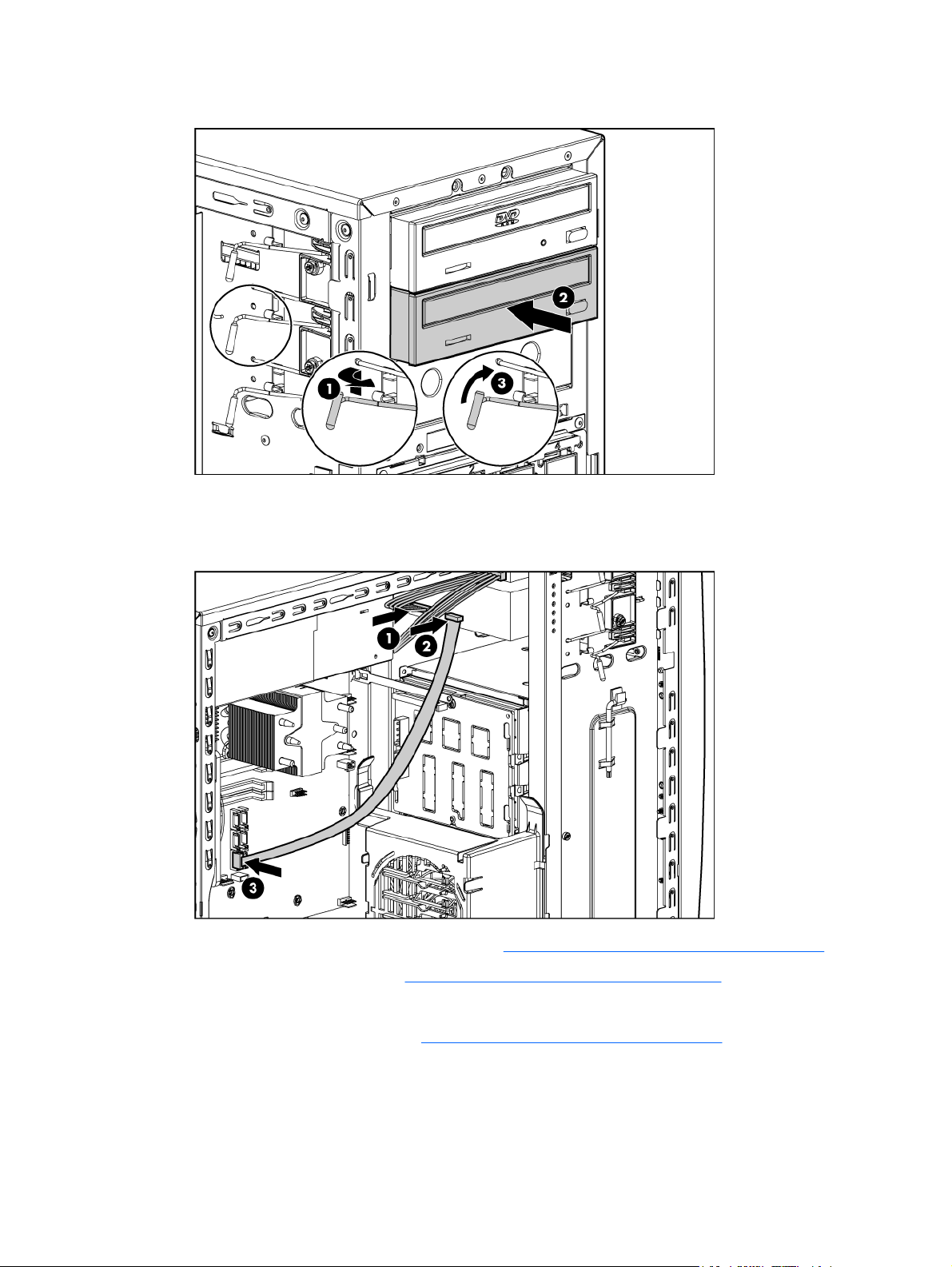
5. Installez l'unité optique.
6. Branchez le cordon d'alimentation à l'arrière de l'unité.
7. Branchez le câble de l'unité optique à l'arrière de l'unité optique, ainsi qu'au connecteur de câble
situé sur la carte mère.
8. Le cas échéant, retirez l'élément du cache (Retrait d'un obturateur de cache à la page 17).
9. Installez le panneau d'accès (
10. Installez le cache.
11. Mettez le serveur sous tension (
Installation du panneau d'accès à la page 16).
Mise sous tension du serveur à la page 14).
Unité de bande USB
Pour plus de clarté, les illustrations suivantes incluent uniquement le câblage facultatif.
FRWW Unité de bande USB 31
Page 39
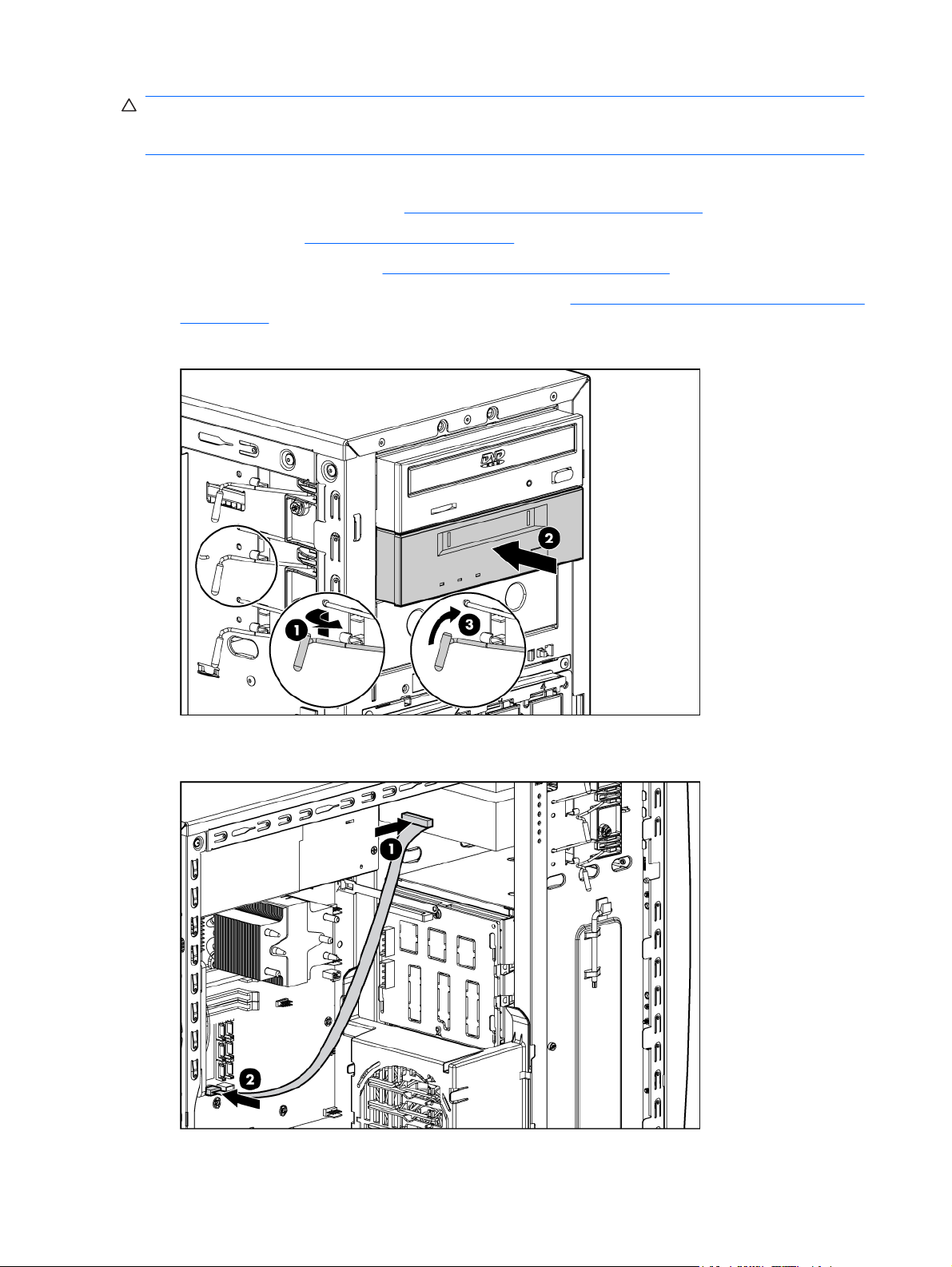
ATTENTION : Pour éviter un refroidissement inapproprié susceptible de créer des dommages
thermiques, n'utilisez le serveur que si toutes les baies d'unité sont bien équipées d'un composant ou
d'un obturateur.
Pour installer le composant :
1. Mettez le serveur hors tension (
2. Retirez le cache (
Retrait du cache à la page 15).
3. Retirez le panneau d'accès (
Mise hors tension du serveur à la page 14).
Retrait du panneau d'accès à la page 16).
4. Le cas échéant, retirez l'obturateur de baie de support (
à la page 17).
5. Installez l'unité de bande.
Retrait d'un obturateur de baie de support
6. Branchez le câble d'unité de bande USB sur le connecteur de câble correspondant sur la carte
mère.
32 Chapitre 4 Installation des options matérielles FRWW
Page 40
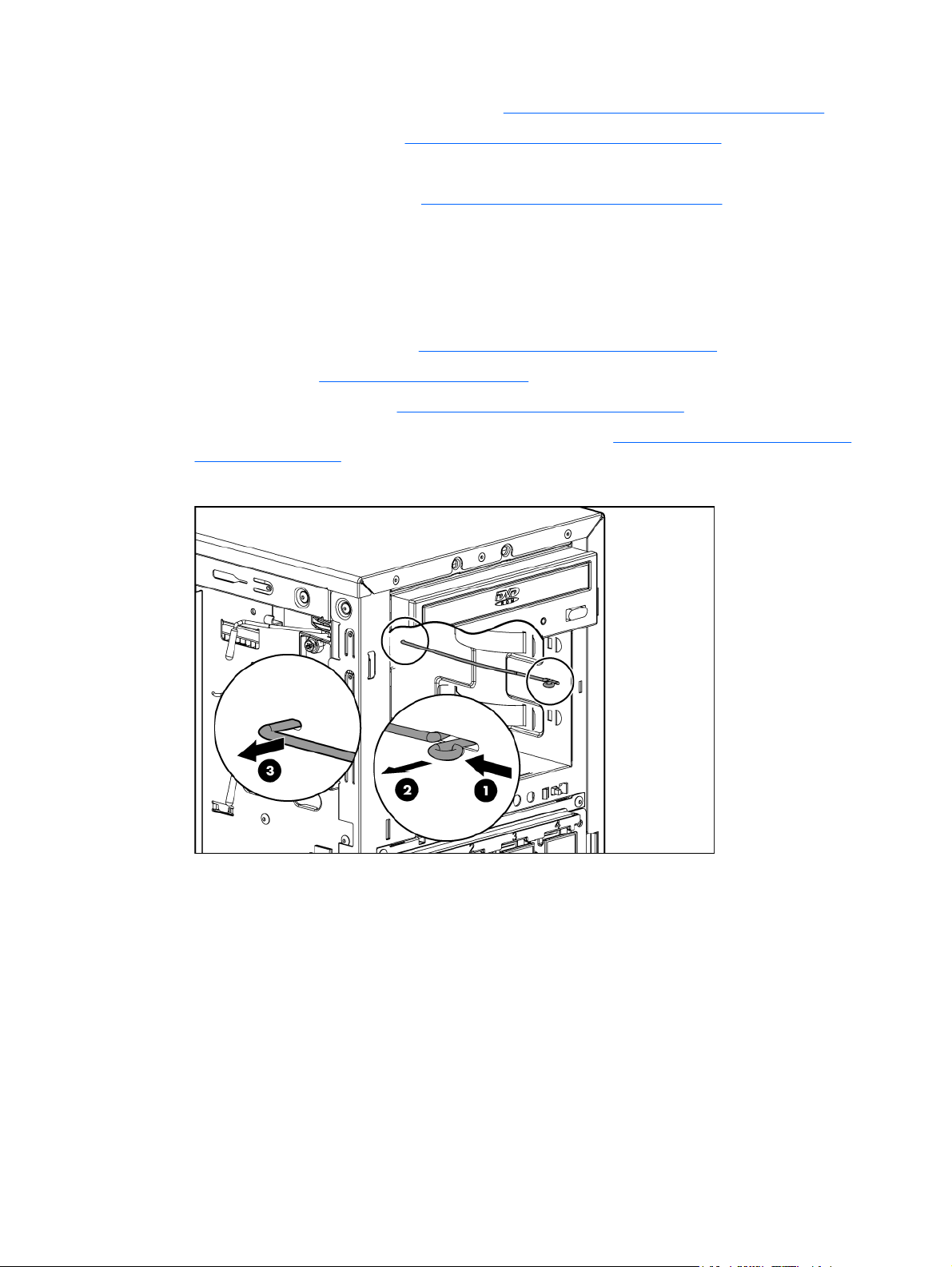
7. Le cas échéant, retirez l'élément du cache (Retrait d'un obturateur de cache à la page 17).
8. Installez le panneau d'accès (
9. Installez le cache.
10. Mettez le serveur sous tension (
Installation du panneau d'accès à la page 16).
Mise sous tension du serveur à la page 14).
Unité de bande pleine hauteur
Pour plus de clarté, les illustrations suivantes incluent uniquement le câblage facultatif.
Pour installer le composant :
1. Mettez le serveur hors tension (
2. Retirez le cache (
3. Retirez le panneau d'accès (
4. Le cas échéant, retirez les obturateurs de baie de support (
support à la page 17).
5. Dégagez les deux supports de branchement situés à l'intérieur des baies d'unité demi-hauteur.
Retrait du cache à la page 15).
Mise hors tension du serveur à la page 14).
Retrait du panneau d'accès à la page 16).
Retrait d'un obturateur de baie de
6. Installez l'unité de bande :
a. Ouvrez les pattes inférieure et supérieure de fixation des fils.
b. Installez l'unité de bande pleine hauteur.
FRWW Unité de bande pleine hauteur 33
Page 41
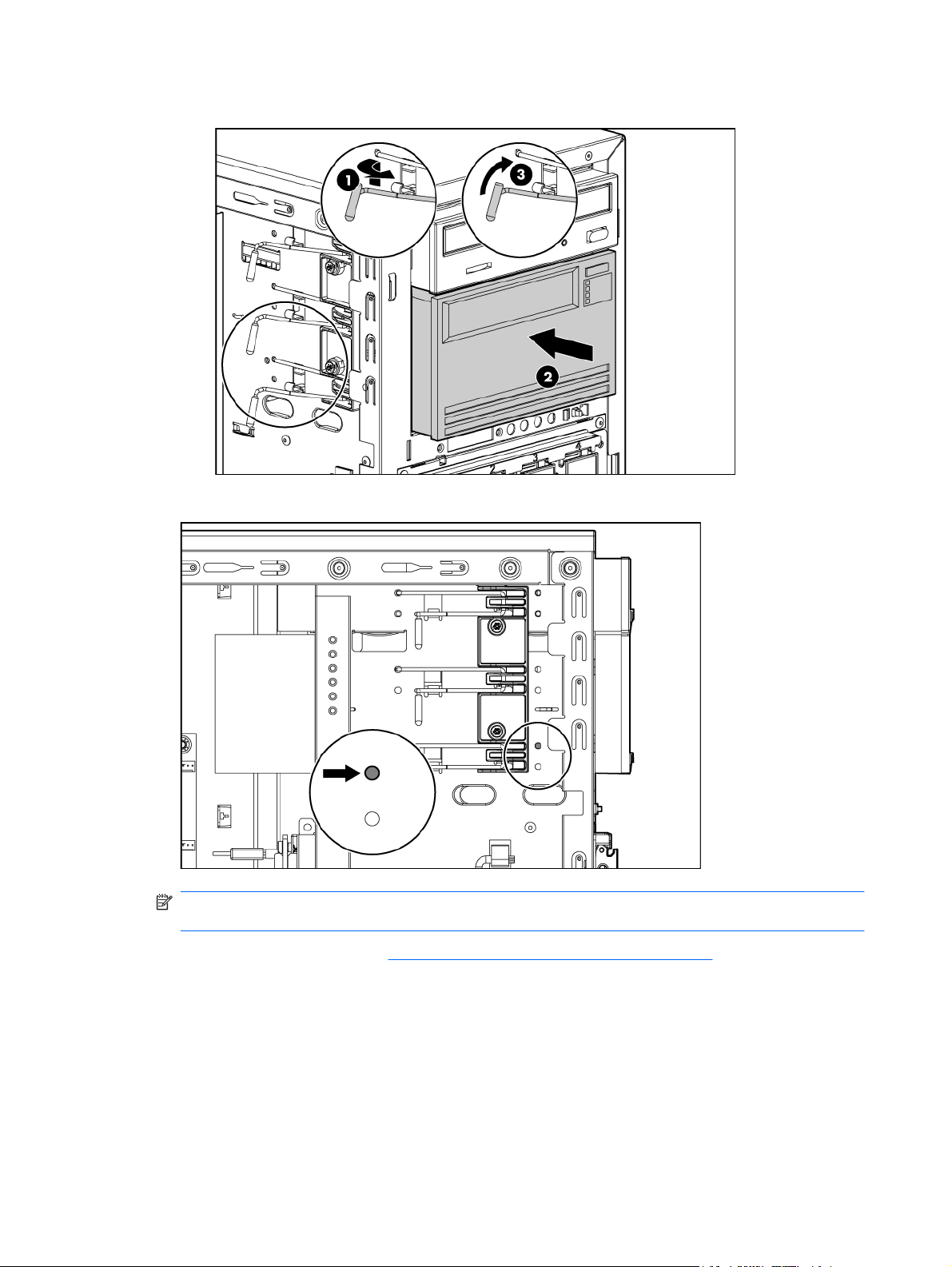
c. Fermez les pattes inférieure et supérieure de fixation des fils.
7. Installez la vis de fixation.
REMARQUE : L'installation d'une unité de bande SCSI requiert la présence d'un contrôleur
SCSI HBA.
8. Installez un contrôleur SCSI (Installation de cartes d'extension à la page 38).
9. Branchez le cordon d'alimentation à l'arrière de l'unité.
34 Chapitre 4 Installation des options matérielles FRWW
Page 42
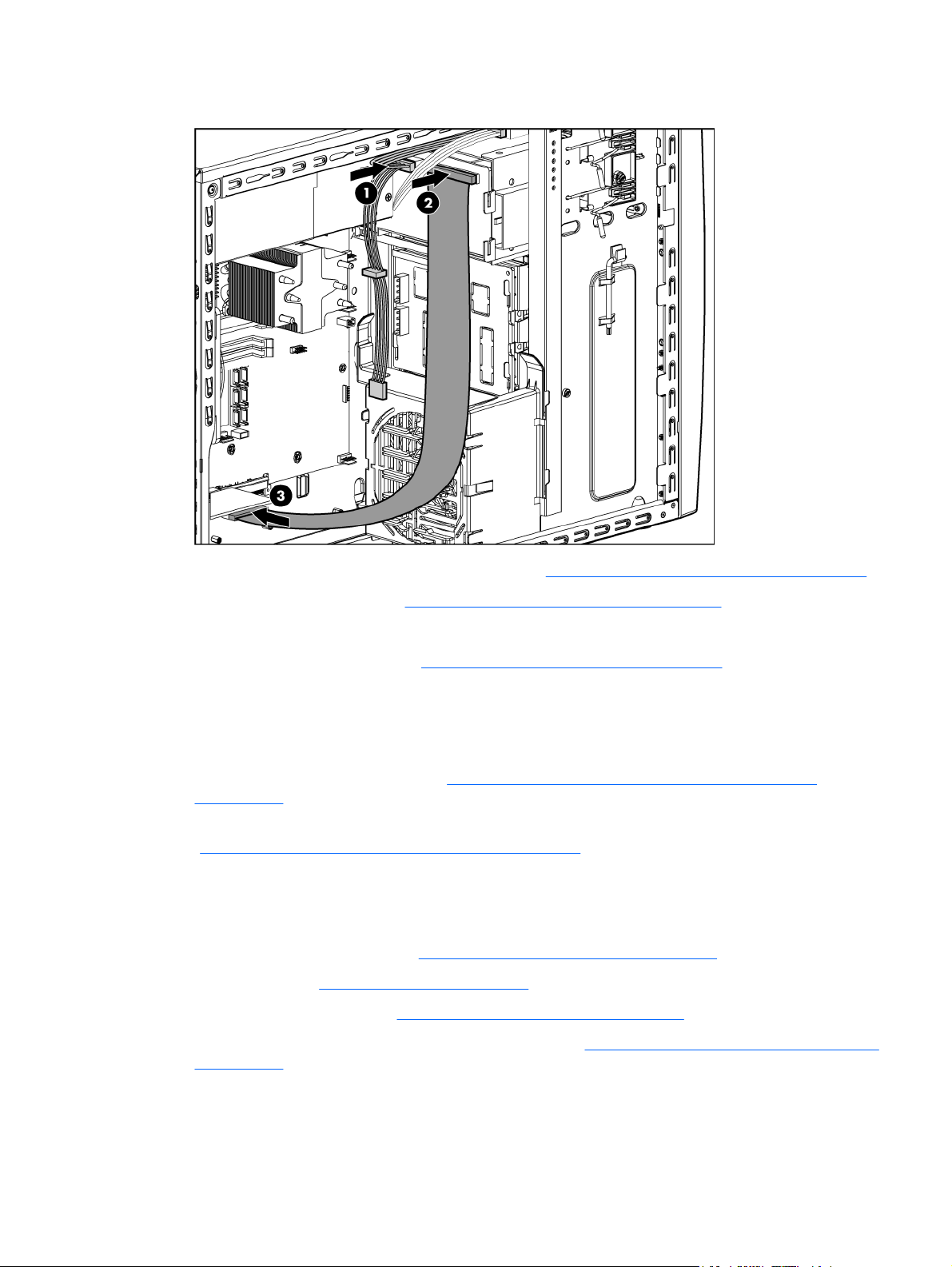
10. Branchez le câble de données à l'arrière de l'unité, puis sur le contrôleur SCSI.
11. Le cas échéant, retirez les obturateurs du cache (Retrait d'un obturateur de cache à la page 17).
12. Installez le panneau d'accès (
13. Installez le cache.
14. Mettez le serveur sous tension (
Installation du panneau d'accès à la page 16).
Mise sous tension du serveur à la page 14).
Unités de disquette
Les unités de disquette peuvent être installées sur le serveur de différentes manières :
Installation directe dans le châssis (
●
à la page 35)
Installation via un câble USB (avec système d'exploitation prenant en charge la norme USB)
●
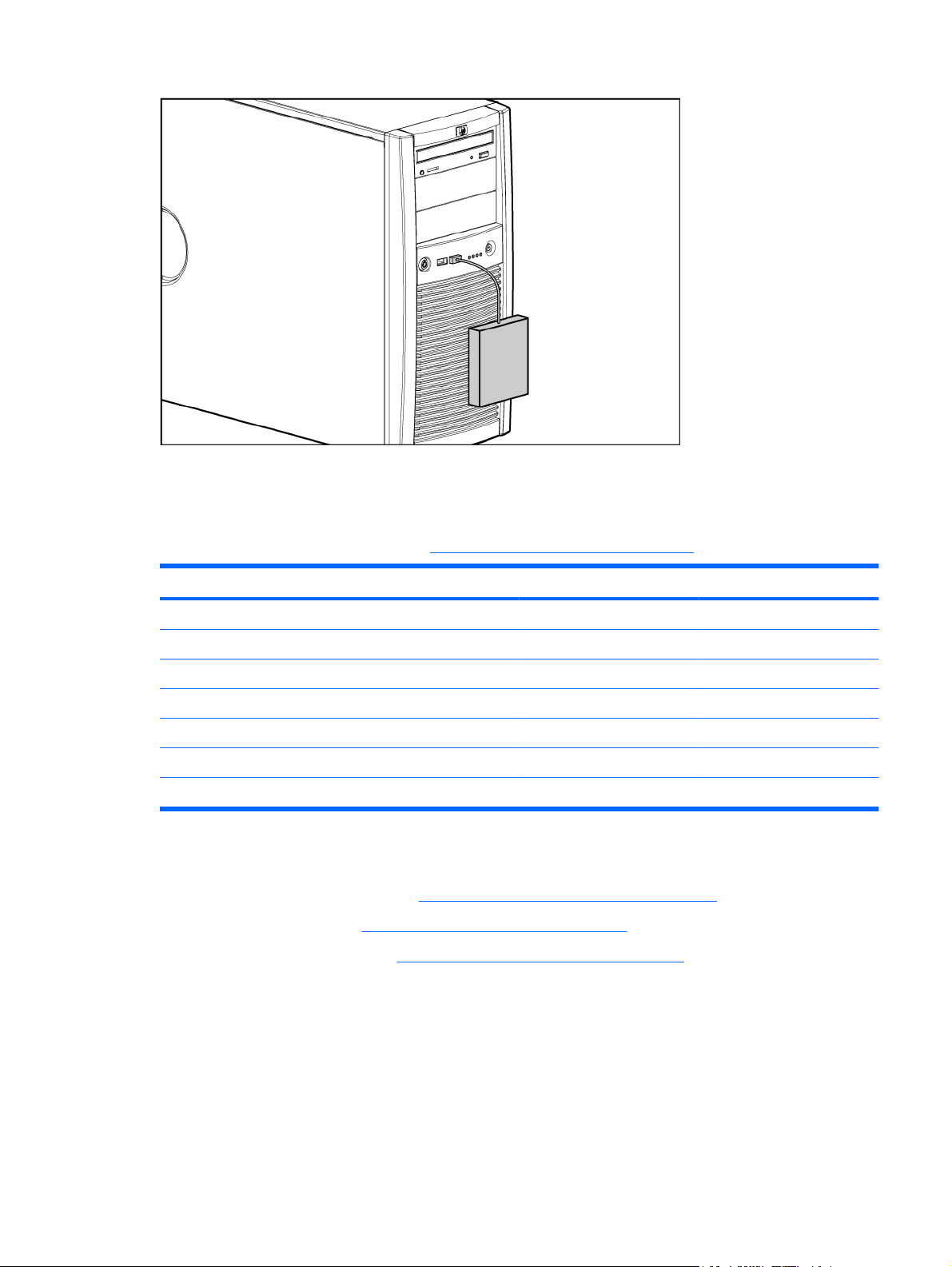
Installation d'une unité de disquette USB à la page 36)
(
Installation d'une unité de disquette (ancien modèle)
Pour plus de clarté, les illustrations suivantes incluent uniquement le câblage facultatif.
1. Mettez le serveur hors tension (
2. Retirez le cache (
3. Retirez le panneau d'accès (
Retrait du cache à la page 15).
Retrait du panneau d'accès à la page 16).
Installation d'une unité de disquette (ancien modèle)
Mise hors tension du serveur à la page 14).
4. Le cas échéant, retirez l'obturateur de baie de support (
à la page 17).
FRWW Unités de disquette 35
Retrait d'un obturateur de baie de support
Page 43
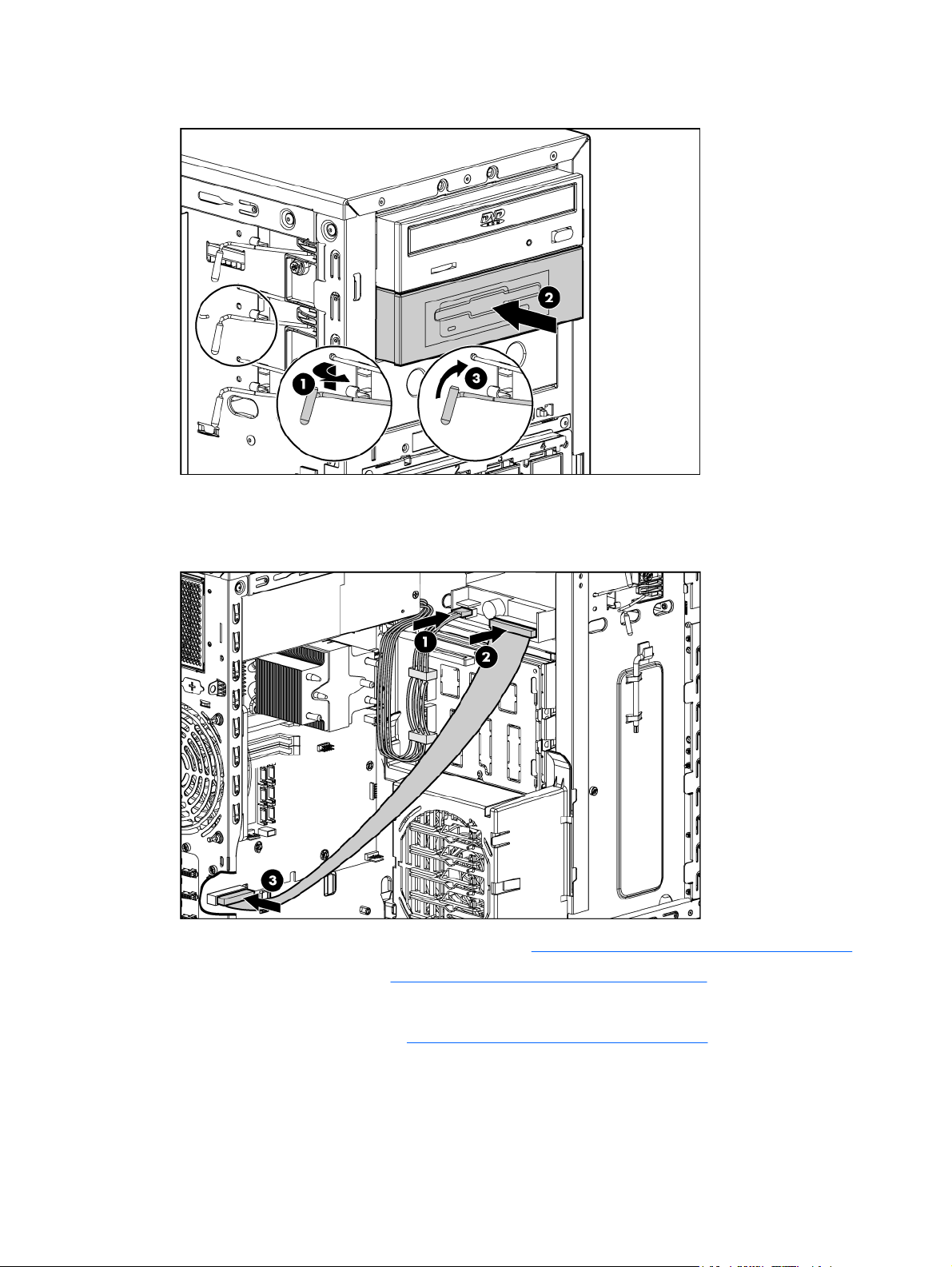
5. Installez l'unité de disquette.
6. Branchez le cordon d'alimentation à l'arrière de l'unité.
7. Branchez le câble de l'unité de disquette à l'arrière de l'unité de disquette, ainsi que sur le
connecteur de câble correspondant situé sur la carte mère.
8. Le cas échéant, retirez les obturateurs du cache (Retrait d'un obturateur de cache à la page 17).
9. Installez le panneau d'accès (
10. Installez le cache.
11. Mettez le serveur sous tension (
Installation du panneau d'accès à la page 16).
Mise sous tension du serveur à la page 14).
Installation d'une unité de disquette USB
Branchez une unité de disquette USB sur le connecteur USB situé sur le panneau avant du serveur.
36 Chapitre 4 Installation des options matérielles FRWW
Page 44
Cartes d'extension
Le serveur prend en charge les cartes d'extension PCI Express et PCI-X. Le connecteur 1 est situé sur
la carte d'extension PCI-X facultative (
Connecteur Type de carte d'extension Connecteur Vitesse maximale
1 PCI-X (facultative) 64 bits, 3,3 V 100 MHz
2 Non pris en charge — —
3 PCIe x8 x8
4 Réservé — —
5 PCIe x8 x1
6 PCIe x8 x1
7PCIex8x1
Retrait de l'obturateur de connecteur d'extension
1. Mettez le serveur hors tension (Mise hors tension du serveur à la page 14).
Carte d'extension PCI-X à la page 39).
2. Déverrouillez le cache (
3. Retirez le panneau d'accès (
Déverrouillage du cache à la page 15).
Retrait du panneau d'accès à la page 16).
FRWW Cartes d'extension 37
Page 45
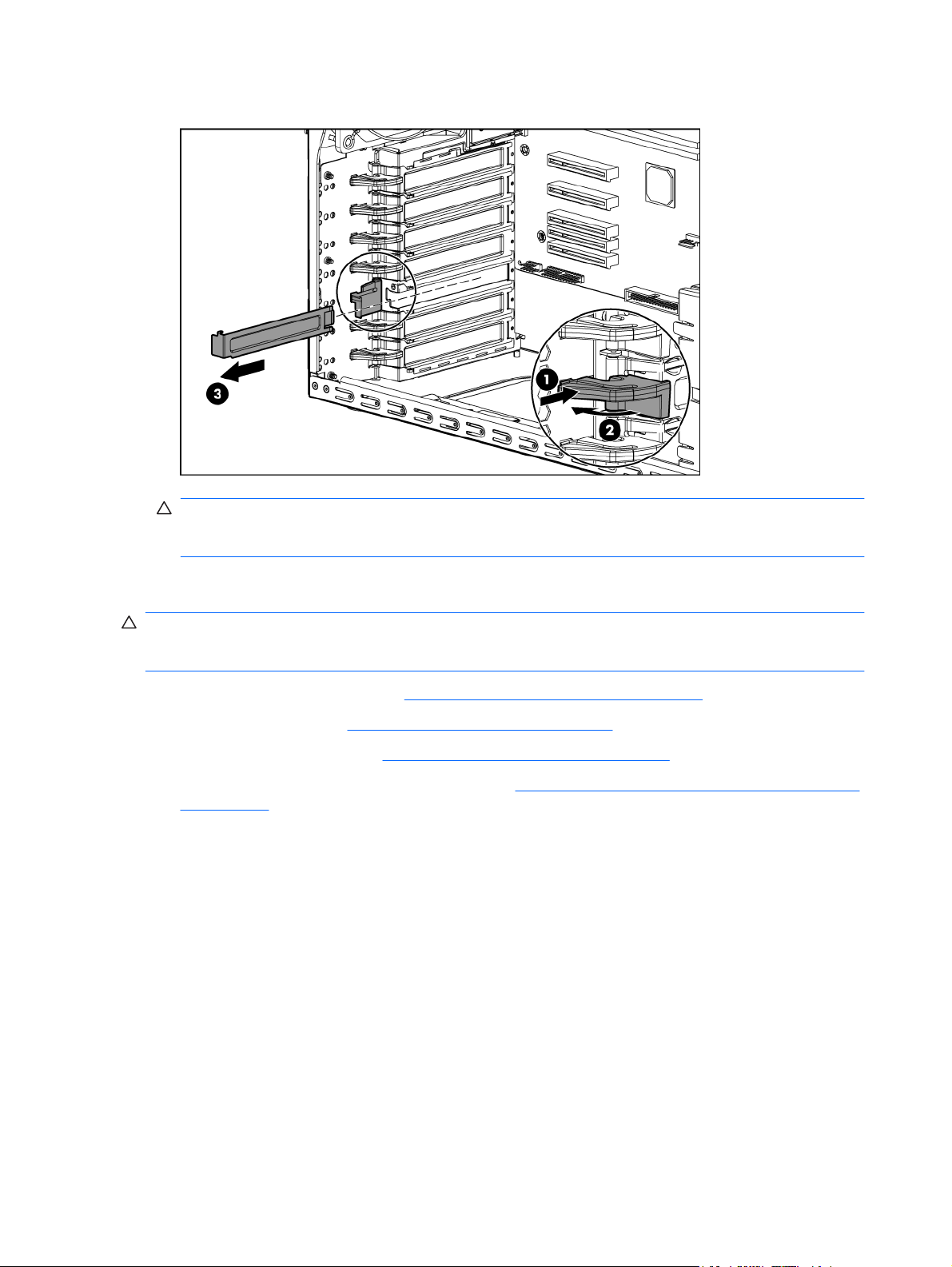
4. Retirez l'obturateur de connecteur d'extension.
ATTENTION : pour éviter un refroidissement inapproprié susceptible de créer des dommages
thermiques, n'utilisez le serveur que si tous les connecteurs PCI sont bien équipés d'un obturateur
ou d'une carte d'extension.
Installation de cartes d'extension
ATTENTION : Pour éviter d'endommager le serveur ou les cartes d'extension, mettez le serveur hors
tension et débranchez tous les cordons d'alimentation secteur avant de retirer ou d'installer les cartes
d'extension.
1. Mettez le serveur hors tension (Mise hors tension du serveur à la page 14).
2. Déverrouillez le cache (
3. Retirez le panneau d'accès (
4. Retirez l'obturateur de connecteur d'extension (
à la page 37).
Déverrouillage du cache à la page 15).
Retrait du panneau d'accès à la page 16).
Retrait de l'obturateur de connecteur d'extension
38 Chapitre 4 Installation des options matérielles FRWW
Page 46
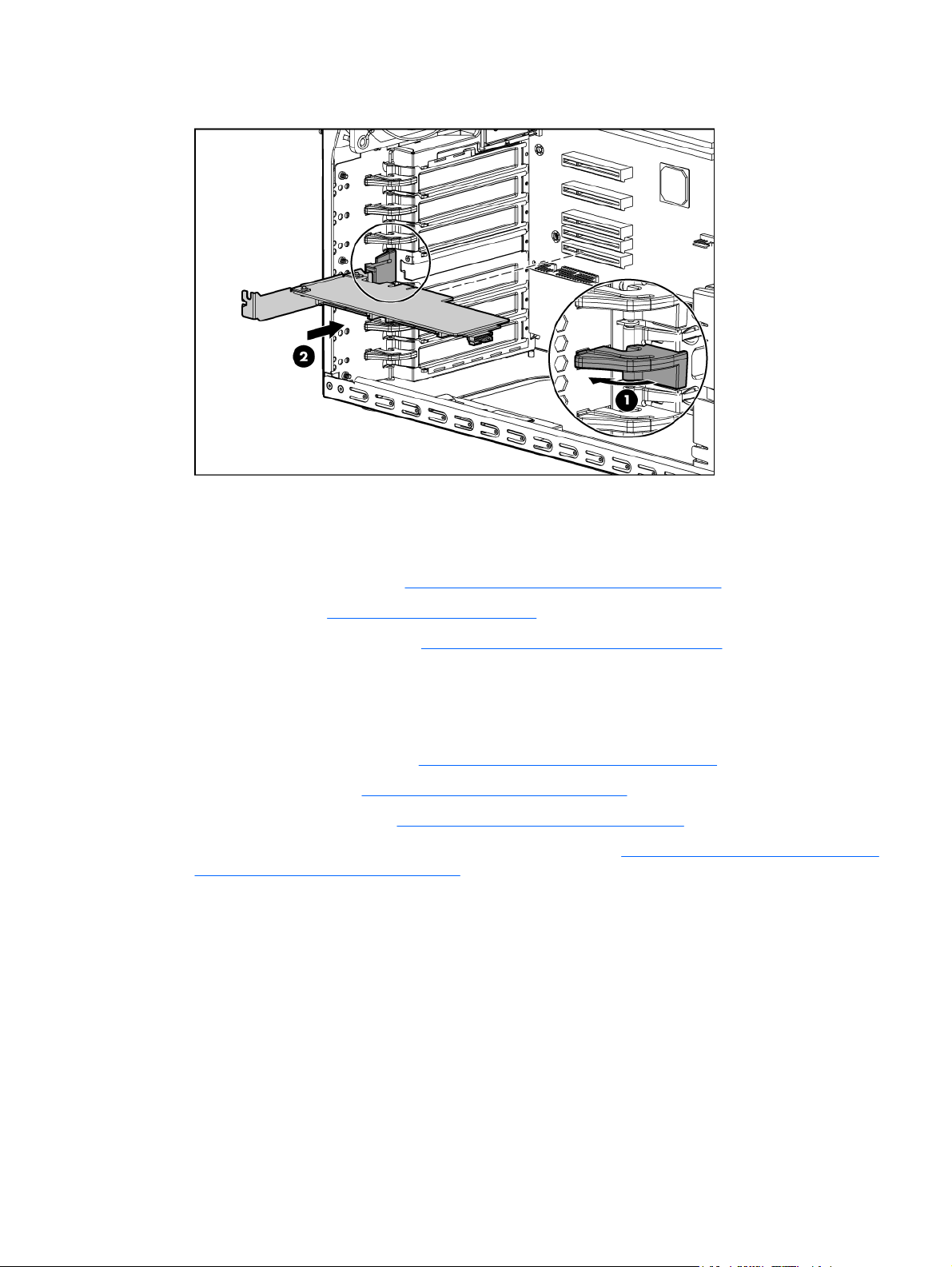
5. Installez la carte d'extension, puis appuyez fermement dessus afin de la placer dans le connecteur.
6. Fermez la patte de fixation PCI.
7. Connectez tous les câbles internes ou externes requis à la carte d'extension. Reportez-vous à la
documentation livrée avec la carte d'extension.
8. Installez le panneau d'accès (
9. Installez le cache (
10. Mettez le serveur sous tension (
Retrait du cache à la page 15).
Carte d'extension PCI-X
Pour installer le composant :
1. Mettez le serveur hors tension (
2. Déverrouillez le cache (
3. Retirez le panneau d'accès (
4. Retirez le déflecteur d'air du système et le guide de carte PCI (
et du guide de carte PCI à la page 18).
Déverrouillage du cache à la page 15).
Retrait du panneau d'accès à la page 16).
Installation du panneau d'accès à la page 16).
Mise sous tension du serveur à la page 14).
Mise hors tension du serveur à la page 14).
Retrait du déflecteur d'air du système
FRWW Carte d'extension PCI-X 39
Page 47
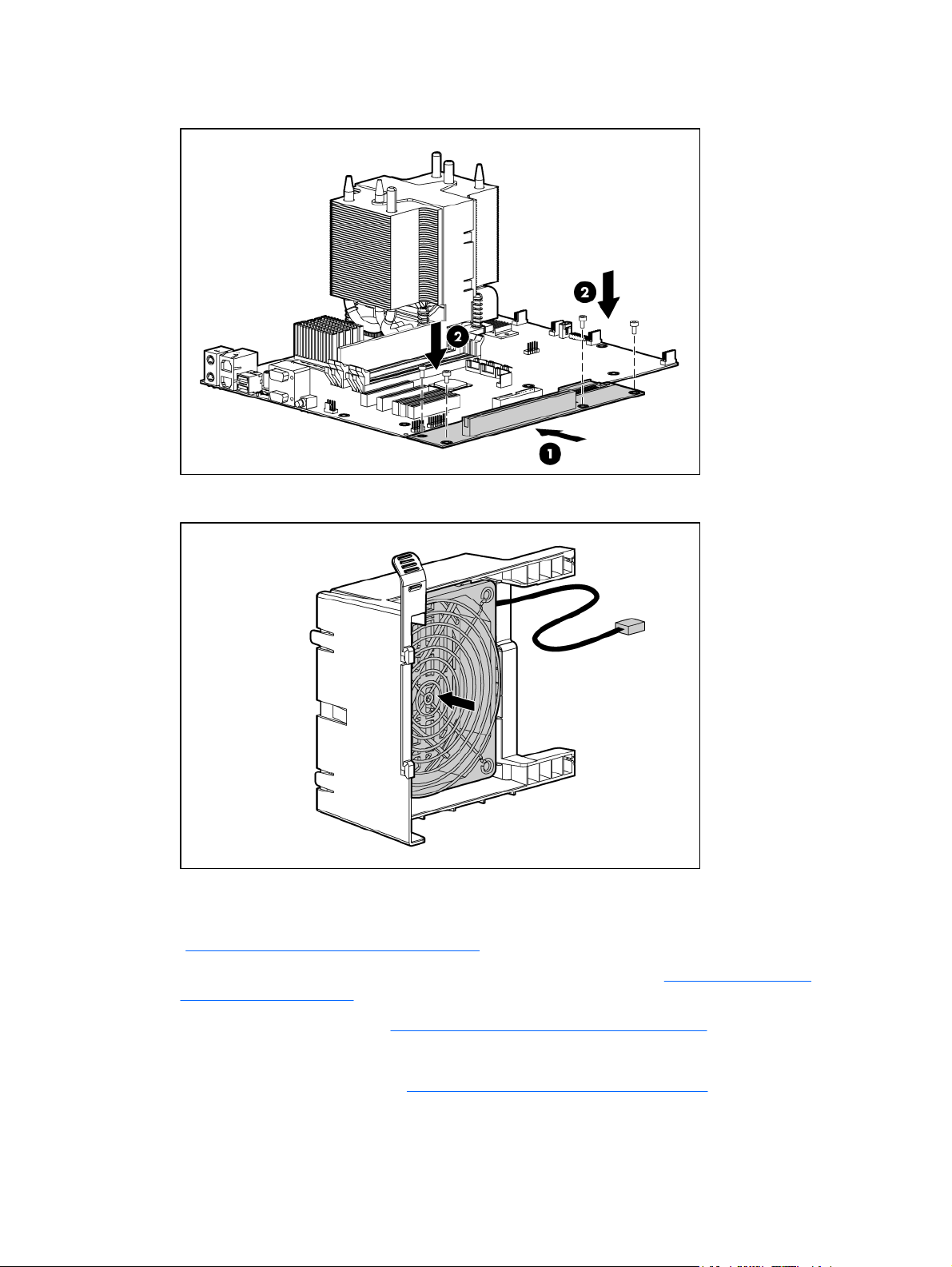
5. Installez la carte d'extension PCI-X, puis fixez les quatre vis T-15.
6. Installez le ventilateur PCI.
7. Installez le déflecteur d'air du système et le guide de carte PCI.
8. Branchez le câble de ventilateur PCI sur le connecteur correspondant sur la carte mère
Composants de la carte mère à la page 7).
(
9. Si besoin, installez la carte d'extension PCI-X dans le connecteur 1 (
Installation de cartes
d'extension à la page 38).
10. Installez le panneau d'accès (
Installation du panneau d'accès à la page 16).
11. Verrouillez le cache
12. Mettez le serveur sous tension (
Mise sous tension du serveur à la page 14).
40 Chapitre 4 Installation des options matérielles FRWW
Page 48

Contrôleur SAS
Pour installer le composant :
1. Mettez le serveur hors tension (
2. Déverrouillez le cache (
3. Retirez le panneau d'accès (
4. Retirez l'obturateur de connecteur d'extension (
à la page 37).
5. Installez le contrôleur SAS (
6. Débranchez le câble SATA du fond de panier du disque dur et de la carte mère.
7. Branchez le câble SAS sur le fond de panier du disque dur et sur le contrôleur SAS (
disque dur SAS à la page 47).
8. Installez le panneau d'accès (
9. Verrouillez le cache.
10. Mettez le serveur sous tension (
Déverrouillage du cache à la page 15).
Mise hors tension du serveur à la page 14).
Retrait du panneau d'accès à la page 16).
Retrait de l'obturateur de connecteur d'extension
Installation de cartes d'extension à la page 38).
Installation du panneau d'accès à la page 16).
Mise sous tension du serveur à la page 14).
Connecteur parallèle et second connecteur série
Pour installer le composant :
1. Mettez le serveur hors tension (
2. Déverrouillez le cache (
Déverrouillage du cache à la page 15).
Mise hors tension du serveur à la page 14).
Câblage du
3. Retirez le panneau d'accès (
4. Retirez les obturateurs de connecteur d'extension correspondant aux connecteurs parallèle et
Retrait de l'obturateur de connecteur d'extension à la page 37).
série (
5. Installez les fixations des connecteurs série et parallèle.
Retrait du panneau d'accès à la page 16).
FRWW Contrôleur SAS 41
Page 49
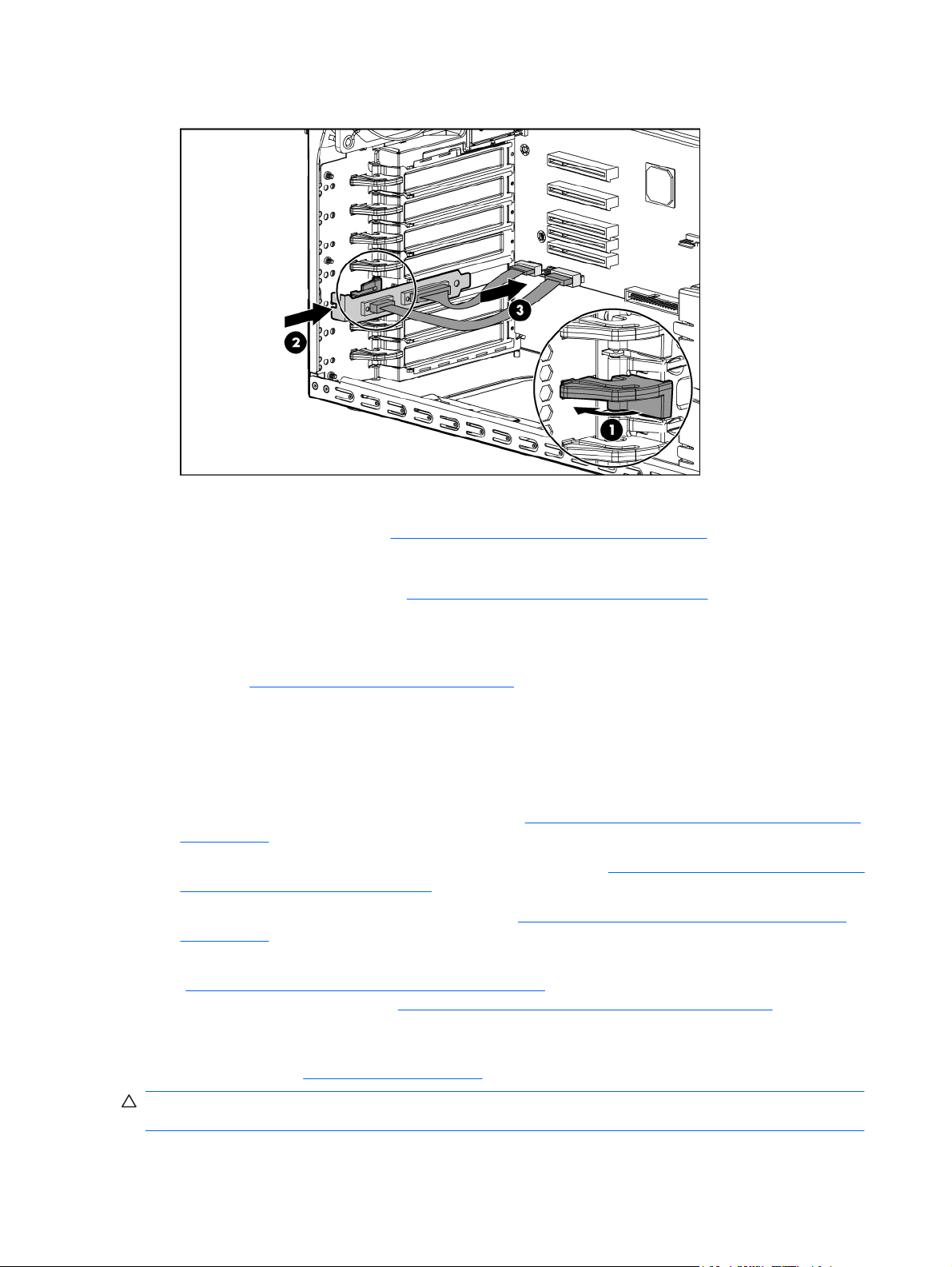
6. Branchez les câbles parallèle et série sur les connecteurs correspondants sur la carte mère.
7. Fermez la patte de fixation PCI.
8. Installez le panneau d'accès (
9. Verrouillez le cache.
10. Mettez le serveur sous tension (
11. Dans l'utilitaire RBSU, accédez au menu System Options (Options système) pour activer la
fonctionnalité. Pour plus d'informations sur l'utilitaire RBSU, reportez-vous au Manuel de
l'utilisateur pour HP ROM-Based Setup Utility, disponible sur le CD Documentation ou sur le site
Web HP (
http://www.hp.com/servers/smartstart).
Installation du panneau d'accès à la page 16).
Mise sous tension du serveur à la page 14).
Option HP Trusted Platform Module
Utilisez ces instructions pour installer et activer un module TPM sur un serveur pris en charge. Cette
procédure se décompose en trois étapes :
1. Installation de la carte Trusted Platform Module (
à la page 43).
2. Conservation de la clé ou du mot de passe de récupération (
passe de récupération à la page 44).
3. Activation du module Trusted Platform Module (
à la page 45).
L'activation du module TPM requiert d'accéder à l'utilitaire RBSU (ROM-Based Setup Utility)
Utilitaire HP ROM-Based Setup Utility à la page 50). Pour plus d'informations sur l'utilitaire
(
RBSU, visitez le site Web HP (
http://www.hp.com/support/smartstart/documentation).
Installation de la carte Trusted Platform Module
Activation du module Trusted Platform Module
Conservation de la clé ou du mot de
Pour installer le module TPM, vous devez utiliser une technologie de cryptage d'unité, telle que
Microsoft® Windows® BitLocker™ Drive Encryption. Pour plus d'informations sur BitLocker™, visitez
le site Web Microsoft (
ATTENTION : Les instructions contenues dans le présent document doivent être suivies à la lettre.
Dans le cas contraire, le matériel pourrait être endommagé, ou les données devenir inaccessibles.
42 Chapitre 4 Installation des options matérielles FRWW
http://www.microsoft.com).
Page 50

Lors de l'installation ou du remplacement d'un module TPM, respectez les instructions suivantes :
Ne retirez pas un module TPM installé. Une fois installé, le module TPM devient un composant
●
permanent de la carte mère.
Lors de l'installation ou du remplacement de matériel, les Mainteneurs Agréés HP ne peuvent pas
●
activer le module TPM ou la technologie de cryptage. Pour des raisons de sécurité, seul le client
peut activer ces fonctions.
Lors du renvoi d'une carte mère pour un remplacement de service, ne retirez pas le module TPM
●
de celle-ci. Sur demande, les services HP fournissent un module TPM avec la carte mère de
rechange.
Toute tentative de retrait de la carte mère d'un module TPM installé casse ou défigure le rivet de
●
sécurité TPM. Lors de la découverte d'un rivet cassé ou défiguré sur un module TPM installé, les
administrateurs doivent considérer que le système est compromis et donc prendre les mesures
appropriées pour assurer l'intégrité des données du système.
Lors de l'utilisation de la fonction BitLocker™, conservez toujours la clé ou le mot de passe de
●
récupération. La clé ou le mot de passe de récupération est requis pour passer en mode de
récupération une fois que la fonction BitLocker™ détecte un compromis possible de l'intégrité
du système.
HP n'est pas responsable de tout blocage de l'accès aux données en raison d'une utilisation
●
incorrecte du module TPM. Pour obtenir des instructions de fonctionnement, consultez la
documentation relative à la technologie de cryptage fournie par le système d'exploitation.
Installation de la carte Trusted Platform Module
AVERTISSEMENT ! Pour limiter les risques de blessure, d'électrocution ou de détérioration du
matériel, déconnectez le cordon d'alimentation afin de mettre le serveur complètement hors tension.
Le bouton Marche/Standby du panneau avant ne coupe pas entièrement l'alimentation du système.
Certaines parties de l'alimentation et certains circuits internes peuvent rester actifs jusqu'à ce que
l'alimentation secteur soit coupée.
AVERTISSEMENT ! Pour limiter les risques de brûlure au contact de surfaces chaudes, laissez
refroidir les disques et les composants internes du système avant de les toucher.
1. Mettez le serveur hors tension (Mise hors tension du serveur à la page 14).
2. Déverrouillez le cache (
3. Retirez le panneau d'accès (
ATTENTION : Toute tentative de retrait de la carte mère d'un module TPM installé casse ou
défigure le rivet de sécurité TPM. Lors de la découverte d'un rivet cassé ou défiguré sur un module
TPM installé, les administrateurs doivent considérer que le système est compromis et donc prendre
les mesures appropriées pour assurer l'intégrité des données du système.
Déverrouillage du cache à la page 15).
Retrait du panneau d'accès à la page 16).
FRWW Option HP Trusted Platform Module 43
Page 51
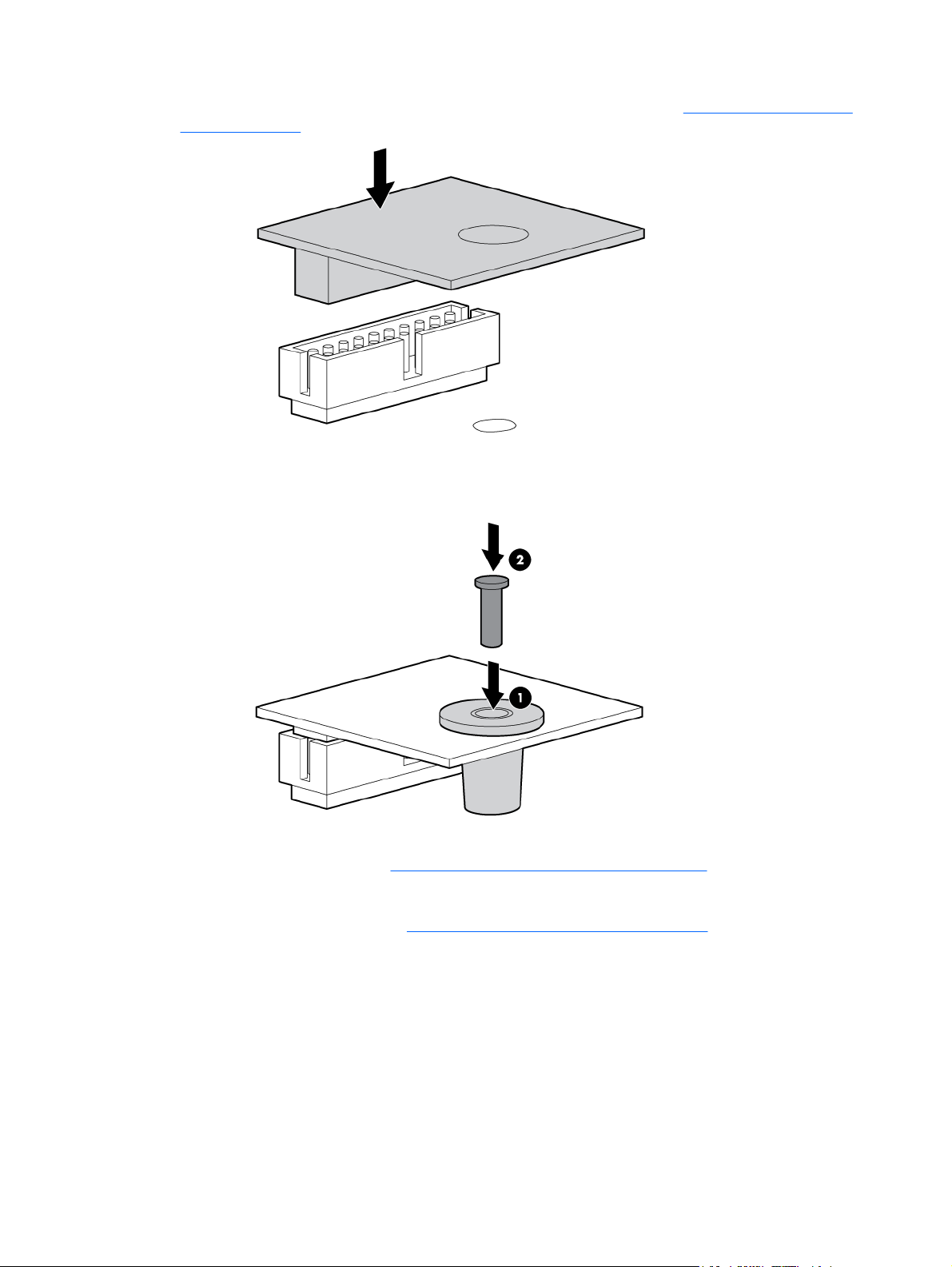
4. Installez la carte TPM. Appuyez sur le connecteur pour placer la carte (Composants de la carte
mère à la page 7).
5. Appuyez fermement sur le rivet de sécurité TPM pour l'installer sur la carte mère.
6. Installez le panneau d'accès (Installation du panneau d'accès à la page 16).
7. Verrouillez le cache.
8. Mettez le serveur sous tension (
Mise sous tension du serveur à la page 14).
Conservation de la clé ou du mot de passe de récupération
La clé ou le mot de passe de récupération vous est fourni lors de la configuration de la fonction
BitLocker™, et peut être enregistré et imprimé après son activation. Lors de l'utilisation de la fonction
BitLocker™, conservez toujours la clé ou le mot de passe de récupération. La clé ou le mot de passe
de récupération est requis pour passer en mode de récupération une fois que la fonction BitLocker™
détecte un compromis possible de l'intégrité du système.
44 Chapitre 4 Installation des options matérielles FRWW
Page 52

Pour une sécurité maximale, suivez les recommandations suivantes concernant la conservation de la
clé ou du mot de passe de récupération :
Gardez toujours la clé ou le mot de passe de récupération dans plusieurs endroits différents.
●
Gardez toujours une copie de la clé ou du mot de passe de récupération en dehors du serveur.
●
N'enregistrez pas la clé ou le mot de passe de récupération sur un disque dur crypté.
●
Activation du module Trusted Platform Module
1. Au cours de la séquence de démarrage, appuyez à l'invite sur la touche F9 afin d'accéder à
l'utilitaire RBSU.
2. Dans le menu principal, sélectionnez Server Security (Sécurité du serveur).
3. Dans le menu Server Security (Sécurité du serveur), sélectionnez Trusted Platform Module.
4. Dans le menu Trusted Platform Module, sélectionnez TPM Functionality (Fonctionnalité TPM).
5. Sélectionnez Enable (Activer), puis appuyez sur la touche Entrée pour modifier la configuration
de la fonctionnalité TPM.
6. Appuyez sur la touche Echap pour quitter le menu ou sur la touche F10 pour quitter RBSU.
7. Redémarrez le serveur.
8. Activez le module TPM dans le système d'exploitation. Vous trouverez les instructions spécifiques
au système d'exploitation dans la documentation fournie avec ce dernier.
ATTENTION : Lorsqu'un module TPM est installé et activé sur le serveur, l'accès aux données
est bloqué si vous ne suivez pas les procédures appropriées concernant les actions suivantes :
mise à jour du microprogramme système ou optionnel, remplacement de la carte mère,
remplacement d'un disque dur ou modification des paramètres TPM dans l'application du système
d'exploitation.
Pour plus d'informations sur les mises à jour de microprogramme et les procédures matérielles,
reportez-vous au Livre blanc des meilleures pratiques concernant HP Platform Module, disponible sur
le site Web HP (
Pour plus d'informations sur l'utilisation du module TPM dans BitLocker™, visitez le site Web Microsoft
http://technet.microsoft.com/en-us/windowsvista/aa905065.aspx).
(
http://www.hp.com/support).
FRWW Option HP Trusted Platform Module 45
Page 53
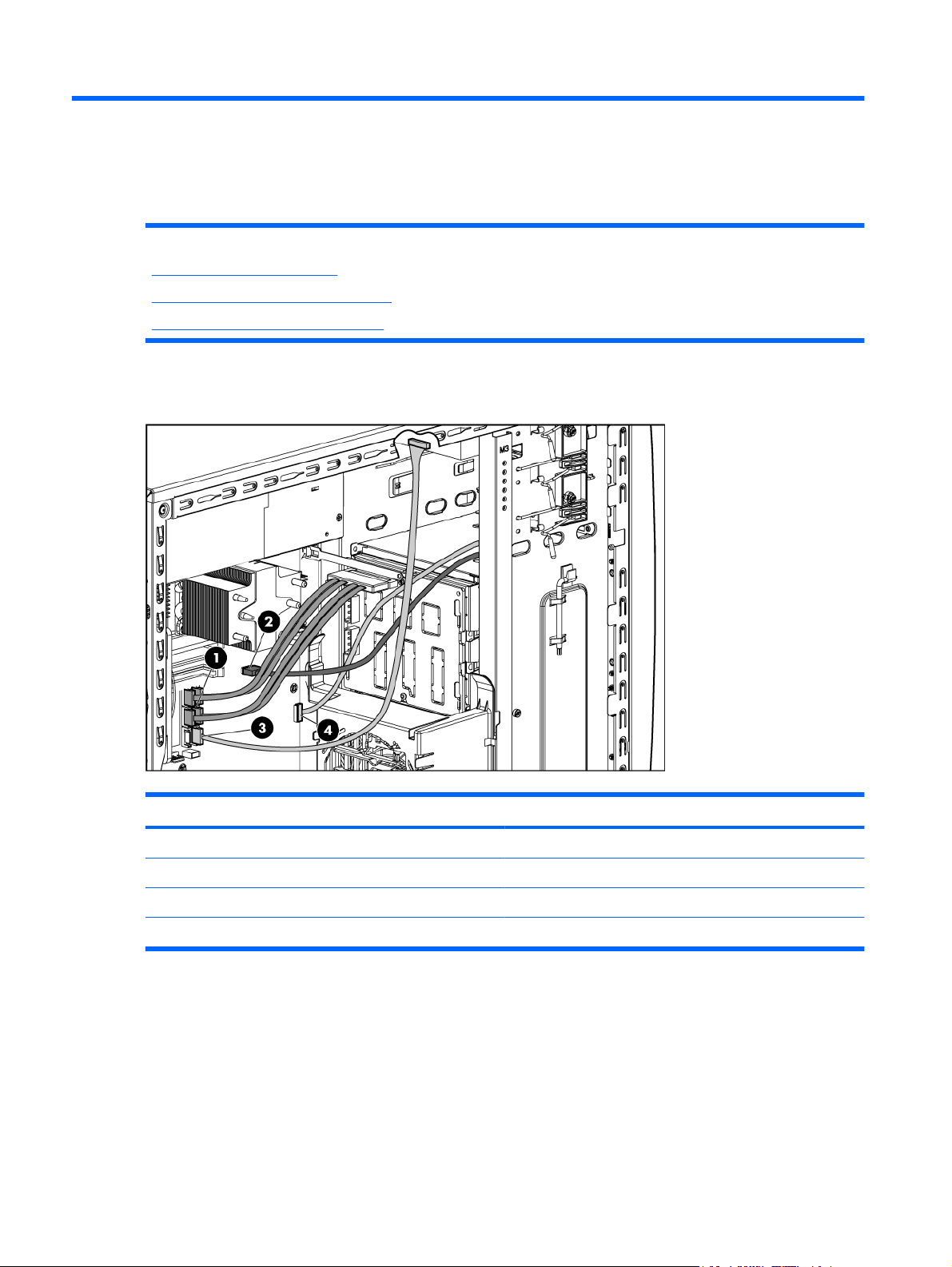
5Câblage
Cette section traite des rubriques suivantes :
Câblage du serveur à la page 46
Câblage du disque dur SATA à la page 47
Câblage du disque dur SAS à la page 47
Câblage du serveur
Élément Description
1 Câble de disque dur SATA (disque dur)
2 Câble USB avant
3 Câble d'unité optique SATA
4 Câble de voyant du panneau avant
46 Chapitre 5 Câblage FRWW
Page 54
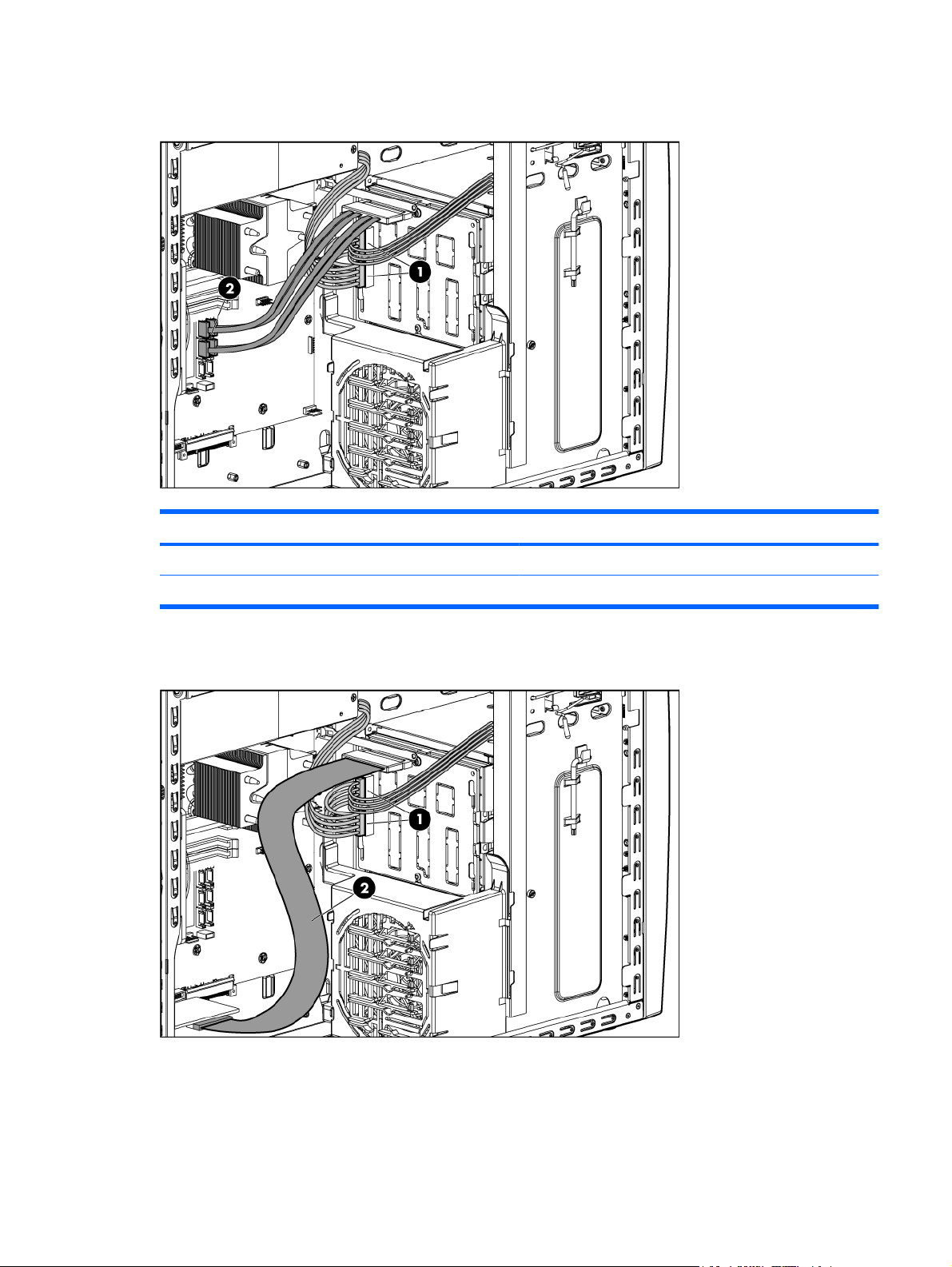
Câblage du disque dur SATA
Élément Description
1 Câble d'alimentation
2 Câble SATA
Câblage du disque dur SAS
FRWW Câblage du disque dur SATA 47
Page 55

Élément Description
1 Câble d'alimentation
2 Câble SAS
48 Chapitre 5 Câblage FRWW
Page 56

6 Logiciels et utilitaires de configuration
Cette section traite des rubriques suivantes :
Outils de configuration à la page 49
Outils de supervision à la page 56
Outils de diagnostic à la page 59
Mise à jour constante du système à la page 60
Outils de configuration
Logiciel SmartStart
SmartStart est un ensemble de logiciels qui optimise l'installation sur un seul serveur, et vous permet
ainsi de déployer votre configuration de serveur de manière simple et uniforme. SmartStart a été testé
sur de nombreux serveurs ProLiant et fournit donc des configurations fiables et éprouvées.
SmartStart simplifie le processus de déploiement en exécutant une vaste gamme d'opérations de
configuration, notamment :
Configuration du matériel à l'aide d'utilitaires de configuration intégrés, tels que RBSU et ORCA
●
Préparation du système pour l'installation des versions « commerciales » des principaux systèmes
●
d'exploitation
Installation automatique de drivers de serveur, d'agents de supervision et d'utilitaires optimisés
●
lors de chaque installation assistée
Test du matériel du serveur à l'aide de l'utilitaire Insight Diagnostics Utility (
●
à la page 59)
Installation de drivers logiciels directement à partir du CD. Pour les systèmes dotés d'une
●
connexion Internet, le menu Autorun (Exécution automatique) de SmartStart permet d'accéder à la
liste complète des logiciels système ProLiant.
Activation de l'accès aux utilitaires Array Configuration Utility (
●
de configuration de module RAID) à la page 52), Array Diagnostic Utility et Erase Utility (Utilitaire
Erase à la page 57)
SmartStart est inclus dans le pack HP ProLiant Essentials Foundation. Pour plus d'informations sur le
logiciel SmartStart, reportez-vous au pack HP ProLiant Essentials Foundation ou consultez le site
Web HP (
http://h18013.www1.hp.com/products/servers/management/smartstart/index.html).
Boîte à outils SmartStart Scripting
La boîte à outils SmartStart Scripting est un produit de déploiement de serveur qui délivre une installation
automatisée sans assistance pour les déploiements de serveur à haut volume. Elle est conçue pour
prendre en charge les serveurs ProLiant BL, ML et DL. La boîte à outils inclut un ensemble modulaire
d'utilitaires et de documents importants qui décrivent comment appliquer ces nouveaux outils pour
construire un processus de déploiement automatisé de serveur.
HP Insight Diagnostics
Array Configuration Utility (Utilitaire
FRWW Outils de configuration 49
Page 57

En utilisant la technologie SmartStart, la boîte à outils fournit un moyen souple pour créer des scripts
de configuration de serveur standard. Ces scripts sont utilisés pour automatiser un nombre important
des étapes manuelles du processus de configuration de serveur. Ce processus de configuration de
serveur automatisé réduit le temps de déploiement de chaque serveur, permettant ainsi de
dimensionner rapidement des déploiements de serveur à haut volume.
Pour plus d'informations et pour télécharger la boîte à outils SmartStart Scripting, consultez le site
Web HP (
http://www.hp.com/servers/sstoolkit).
Configuration Replication Utility (Utilitaire de réplication de configuration)
L'utilitaire ConRep est livré dans le SmartStart Scripting Toolkit. C'est un programme qui fonctionne
avec l'utilitaire RBSU pour dupliquer la configuration matérielle sur des serveurs ProLiant. Cet utilitaire
s'exécute pendant l'état 0 (Run Hardware Configuration Utility - Exécuter l'utilitaire de configuration
matérielle), lors du déploiement de serveur à base de script. ConRep lit l'état des variables
d'environnement du système pour déterminer la configuration, puis écrit les résultats dans un fichier de
script modifiable. Ce fichier peut ensuite être déployé sur d'autres serveurs possédant des composants
matériels et logiciels similaires. Pour plus de détails, reportez-vous au document SmartStart Scripting
Toolkit User Guide (Manuel de l'utilisateur SmartStart Scripting Toolkit), disponible sur le site Web HP
http://h18004.www1.hp.com/products/servers/management/toolkit/documentation.html).
(
Utilitaire HP ROM-Based Setup Utility
RBSU est un utilitaire de configuration intégré aux serveurs ProLiant, qui permet de réaliser une vaste
gamme d'activités de configuration pouvant inclure les suivantes :
Configuration des périphériques système et des options installées
●
Activation et désactivation de fonctionnalités système
●
Affichage des informations système
●
Sélection du contrôleur d'amorçage principal
●
Configuration d'options de mémoire
●
Sélection de la langue
●
Pour plus d'informations sur l'utilitaire RBSU, reportez-vous au Manuel de l'utilisateur pour HP ROMBased Setup Utility, disponible sur le CD Documentation ou sur le site Web HP (
support/smartstart/documentation).
Emploi de l'utilitaire RBSU
Pour naviguer dans RBSU, utilisez les touches suivantes :
Pour accéder à l'utilitaire RBSU, appuyez sur la touche F9 durant la mise sous tension à l'invite.
●
Pour naviguer dans les menus, utilisez les touches fléchées.
●
Pour effectuer des sélections, appuyez sur la touche Entrée.
●
Pour accéder à l'aide relative à une option de configuration en surbrillance, appuyez sur la
●
touche F1.
http://www.hp.com/
REMARQUE : L'utilitaire RBSU enregistre automatiquement les paramètres lorsque vous
appuyez sur la touche Entrée. Aucun message de confirmation des paramètres ne s'affiche
avant la sortie de l'utilitaire. Pour modifier un paramètre sélectionné, vous devez au préalable
sélectionner un autre paramètre, puis appuyer sur la touche Entrée.
50 Chapitre 6 Logiciels et utilitaires de configuration FRWW
Page 58

Les paramètres de configuration par défaut sont appliqués au serveur lors des événements ci-dessous :
À la première mise sous tension du système
●
Une fois les paramètres par défaut restaurés
●
Les paramètres de configuration par défaut sont suffisants pour un fonctionnement type correct du
serveur, mais des paramètres de configuration peuvent être modifiés à l'aide de l'utilitaire RBSU.
Le système vous invite à accéder à RBSU à chaque mise sous tension.
Processus de configuration automatique
Le processus de configuration automatique s'exécute automatiquement lorsque vous démarrez le
serveur pour la première fois. Pendant la séquence de mise sous tension, la ROM système configure
automatiquement le système complet sans aucune intervention de l'utilisateur. Lors de ce processus,
l'utilitaire ORCA (Option ROM Configuration for Arrays), dans la plupart des cas, configure
automatiquement le module RAID sur un paramètre défini par défaut, basé sur le nombre d'unités
connectées au serveur.
REMARQUE : Le serveur peut ne pas prendre en charge tous les exemples suivants.
REMARQUE : Si l'unité d'amorçage n'est pas vide ou que des données ont déjà été écrites dessus,
ORCA ne configure pas automatiquement le module RAID. Vous devez l'exécuter pour configurer les
paramètres RAID.
Unités installées Unités utilisées Niveau RAID
1 1 RAID 0
2 2 RAID 1
3, 4, 5 ou 6 3, 4, 5 ou 6 RAID 5
Plus de 6 0 Aucun
Pour modifier les paramètres par défaut de l'utilitaire ORCA et ceux du processus de configuration
automatique, appuyez sur la touche F8 lorsque le système vous y invite.
Par défaut, la langue définie par le processus de configuration automatique est l'anglais. Pour modifier
les paramètres par défaut du processus de configuration automatique (par exemple ceux concernant
la langue, le système d'exploitation et le contrôleur d'initialisation principal), exécutez l'utilitaire RBSU
en appuyant sur la touche F9 lorsque le système vous y invite. Après avoir sélectionné les paramètres,
quittez l'utilitaire RBSU et autorisez le serveur à redémarrer automatiquement.
Pour plus d'informations sur l'utilitaire RBSU, reportez-vous au Manuel de l'utilisateur pour HP ROM-
Based Setup Utility, disponible sur le CD Documentation ou sur le site Web HP (
http://www.hp.com/
support/smartstart/documentation).
FRWW Outils de configuration 51
Page 59

Options d'amorçage
Près de la fin du processus de démarrage s'affiche l'écran des options d'amorçage. Cet écran est visible
pendant plusieurs secondes avant que le système tente de démarrer à partir d'un périphérique
d'amorçage pris en charge. Au cours de cette période, vous pouvez réaliser les opérations suivantes :
Accéder à RBSU en appuyant sur la touche F9
●
Accéder au menu de maintenance du système (qui permet de lancer l'utilitaire Diagnostics ou
●
Inspect basé sur la ROM) en appuyant sur la touche F10
Forcer un amorçage réseau PXE en appuyant sur la touche F12
●
Console série BIOS
La console série BIOS permet de configurer le port série pour afficher les messages d'erreur POST,
et de lancer l'utilitaire RBSU à distance via une connexion série au port COM du serveur. Un clavier et
une souris ne sont pas nécessaires sur le serveur qui est configuré à distance.
Pour plus d'informations sur la console série BIOS, reportez-vous au document BIOS Serial Console
User Guide (Manuel de l'utilisateur de la console série BIOS), disponible sur le CD Documentation ou
sur le site Web HP (
http://www.hp.com/support/smartstart/documentation).
Array Configuration Utility (Utilitaire de configuration de module RAID)
ACU est un utilitaire de type navigateur doté des fonctionnalités suivantes :
Il s'exécute en tant qu'application locale ou service distant.
●
Il prend en charge l'extension de capacité RAID en ligne, l'extension de capacité des unités
●
logiques, l'affectation des unités de secours en ligne et la migration de niveau RAID et de taille
de stripe.
Il propose, pour les systèmes non configurés, une configuration optimale.
●
Il fournit différents modes de fonctionnement, ce qui permet une configuration plus rapide et un
●
meilleur contrôle des options de configuration.
Il reste disponible tant que le serveur est allumé.
●
Il affiche à l'écran des conseils concernant chaque étape d'une procédure de configuration.
●
Pour bénéficier d'un niveau de performance optimal, vous devez utiliser, au minimum, une résolution
d'affichage de 800 x 600 en 256 couleurs. Internet Explorer 5.5 (avec Service Pack 1) ou ultérieur doit
être installé sur les serveurs qui exécutent les systèmes d'exploitation Microsoft®. Pour plus
d'informations concernant le navigateur et la prise en charge des serveurs Linux, reportez-vous au
fichier README.TXT.
Pour plus d'informations, reportez-vous au Manuel de référence de configuration des modules RAID
sur les contrôleurs HP Smart Array, disponible sur le CD Documentation ou sur le site Web HP
http://www.hp.com).
(
RAID SATA intégré
HP fournit la fonction SATA RAID par le biais du logiciel HP Storage Manager. Cette option permet
d'utiliser les fonctionnalités RAID (RAID 0, RAID 1 ou RAID 10) avec le contrôleur SATA du système.
52 Chapitre 6 Logiciels et utilitaires de configuration FRWW
Page 60

Matériel requis
Pour installer le driver RAID SATA, vous devez disposer d'une unité de disquette ainsi que d'un lecteur
de CD-ROM. Certains serveurs sont livrés sans ces composants matériels car ceux-ci ne font pas partie
du matériel standard.
REMARQUE : Pour les systèmes dotés de Microsoft® Windows Server® 2003 et de drivers intégrés
HP, aucun matériel supplémentaire n'est requis.
Unité de disquette et lecteur de CD-ROM facultatifs
Pour acquérir une unité de disquette ou un lecteur de CD-ROM facultatifs pour un serveur, contactez
un revendeur HP agréé.
Pour obtenir le nom du Revendeur Agréé HP le plus proche :
Aux États-Unis, appelez le 1-800-345-1518.
●
Au Canada, appelez le 1-800-263-5868.
●
Dans les autres emplacements, reportez-vous au site Web HP (
●
Unités de disquette USB et lecteurs de CD-ROM USB
Pour installer le driver, il vous suffit de disposer d'une unité de disquette USB et d'un lecteur de CD-ROM
USB.
REMARQUE : Pour utiliser une clé d'unité USB à la place de l'unité de disquette, reportez-vous à la
section traitant de l'utilisation d'une clé d'unité USB en tant que disquette de driver virtuelle.
HP fournit à la fois une prise en charge USB standard et par la ROM. La prise en charge standard
est assurée par le système d'exploitation via les drivers de périphérique USB appropriés. Avant le
chargement du système d'exploitation, HP assure une prise en charge des périphériques USB ; cette
prise en charge USB initiale est activée par défaut dans la ROM du système. Le matériel HP prend en
charge USB version 1.1 ou 2.0, selon la version du matériel.
La prise en charge USB existante fournit une fonctionnalité USB aux environnements dans lesquels
elle n'est normalement pas disponible. Plus particulièrement, HP fournit la fonctionnalité USB initiale
aux éléments suivants :
POST
●
RBSU
●
Diagnostics
●
DOS
●
http://www.hp.com).
Environnements d'exploitation ne prenant pas en charge USB de manière native
●
Pour plus d'informations sur la prise en charge USB ProLiant, consultez le site Web HP
http://h18004.www1.hp.com/products/servers/platforms/usb-support.html).
(
Unités de disquette et lecteurs de CD-ROM virtuels iLO HP
Grâce à l'unité de disquette et au lecteur de CD-ROM virtuels iLO 2, vous pouvez utiliser une unité de
disquette et un lecteur de CD-ROM dans iLO 2 Advanced.
Pour plus d'informations sur la fonctionnalité iLO 2, consultez le Manuel de l'utilisateur HP Integrated
Lights-Out, disponible sur le site Web HP (
FRWW Outils de configuration 53
http://www.hp.com/servers/lights-out).
Page 61

Configuration de la fonction RAID SATA intégrée
ATTENTION : effectuez une sauvegarde de l'ensemble des données enregistrées sur les disques
durs avant de continuer. Le processus de configuration effacera toutes les données des disques durs.
1. Mettez le serveur sous tension (Mise sous tension du serveur à la page 14).
2. Appuyez sur la touche F9 pour lancer RBSU.
REMARQUE : L'activation de l'option RAID dans l'utilitaire RBSU est requise seulement en cas
d'installation d'un driver RAID. Si cette option n'est pas activée, le système d'exploitation charge
le driver ATA standard depuis le support du système d'exploitation.
3. Sélectionnez Advanced Options>Embedded SATA RAID>Enable RAID (Options
avancées>RAID SATA intégré>Activer RAID).
4. Appuyez deux fois sur la touche F10 pour fermer l'utilitaire RBSU. Le système redémarre
automatiquement.
5. Après le redémarrage du système, appuyez sur la touche F8 pour accéder à l'utilitaire
HP Embedded SATA setup.
6. Dans le menu Option, sélectionnez Array Configuration Utility (Utilitaire de configuration de
module RAID).
7. Dans le menu principal, sélectionnez Create Array (Créer un module RAID).
8. À l'aide de la touche INSER, sélectionnez les unités SATA à inclure dans le module RAID.
9. Appuyez sur la touche Entrée pour terminer la sélection. Le système vous propose une sélection
de niveaux RAID.
10. Sélectionnez le niveau de votre choix.
11. Entrez un label de module RAID, puis appuyez sur Entrée. Si vous avez sélectionné le niveau
RAID 0, choisissez une taille de bande.
12. Sélectionnez la méthode de création du module RAID. Choisissez « Quick Init » (Initialisation
rapide) pour accélérer le processus de création du module.
REMARQUE : Pour plus d'informations, reportez-vous au Manuel de l'utilisateur du contrôleur
HP SATA RAID intégré, disponible sur le site Web HP (
TechSupport/Home.jsp).
13. À la fin de la configuration, sélectionnez Done (Terminé).
14. Appuyez sur la touche Echap pour quitter l'utilitaire.
http://h20000.www2.hp.com/bizsupport/
Installation d'un système d'exploitation (RAID SATA intégré)
La fonction RAID SATA intégrée est prise en charge par les systèmes d'exploitation suivants
uniquement :
Microsoft® Windows Server® 2003
●
Red Hat Enterprise Linux 3
●
Red Hat Enterprise Linux 4
●
SUSE Linux Enterprise Server 9
●
Pour plus d'informations sur les systèmes d'exploitation pris en charge, visitez le site Web HP
(
http://www.hp.com/go/supportos).
54 Chapitre 6 Logiciels et utilitaires de configuration FRWW
Page 62

Pour installer un système d'exploitation, téléchargez le driver HP embedded SATA RAID Controller et
créez une disquette pour le driver contenant le logiciel et les instructions, que vous trouverez en
consultant le site Web HP (
SmartStart ne prend pas en charge l'installation assistée d'un système d'exploitation lorsque le serveur
est configuré avec RAID SATA.
Lorsque vous insérez le CD SmartStart dans le lecteur de CD-ROM, un message d'avertissement
s'affiche, indiquant que le contrôleur principal n'est pas pris en charge par cette version du logiciel
SmartStart.
http://www.hp.com/support).
Installation de l'utilitaire HP Storage Manager
L'utilitaire HP Storage Manager permet aux administrateurs de créer et de gérer des modules RAID
sans avoir à redémarrer le serveur pour accéder à l'utilitaire BIOS.
Pour plus d'informations sur SATA RAID intégré, reportez-vous au Manuel de l'utilisateur de HP Storage
Manager HostRAID, disponible sur le CD Documentation.
Option ROM Configuration for Arrays
Avant d'installer un système d'exploitation, vous pouvez employer l'utilitaire ORCA pour créer la
première unité logique, affecter des niveaux RAID et définir les configurations de mémoire de secours
en ligne.
L'utilitaire prend également en charge les fonctions suivantes :
Reconfiguration d'une ou de plusieurs unités logiques
●
Affichage de la configuration d'unité logique courante
●
Suppression d'une configuration d'unité logique
●
Configuration du contrôleur comme contrôleur d'amorçage
●
Si vous n'employez pas l'utilitaire, ORCA emploie par défaut la configuration standard.
Pour plus d'informations sur la configuration du contrôleur de module RAID, reportez-vous au manuel
de l'utilisateur du contrôleur.
Pour plus d'informations sur les configurations par défaut utilisées par ORCA, reportez-vous au Manuel
de l'utilisateur pour HP ROM-Based Setup Utility, disponible sur le CD Documentation.
HP ProLiant Essentials RDP (Rapid Deployment Pack)
Le logiciel RDP est la méthode préférée pour des déploiements de serveur rapides et à haut volume.
Il intègre deux puissants produits : Altiris Deployement Solution et le module HP ProLiant Integration.
L'interface utilisateur graphique intuitive de la console Altiris Deployment Solution fournit des opérations
simplifiées de type pointer-cliquer et glisser-déplacer, qui permettent de déployer des serveurs cibles,
y compris des lames de serveur, à distance. Elle permet de réaliser des fonctions d'imagerie ou de
script, ainsi que de gérer des images logicielles.
Pour plus d'informations sur le pack RDP, reportez-vous au CD HP ProLiant Essentials Rapid
Deployment Pack ou visitez le site Web HP (
http://www.hp.com/servers/rdp).
FRWW Outils de configuration 55
Page 63

Nouvelle saisie du numéro de série du serveur et de l'ID produit
Après le remplacement de la carte mère, vous devez ressaisir le numéro de série et l'ID produit
du serveur.
1. Pendant la séquence de démarrage du serveur, appuyez sur la touche F9 pour accéder
à l'utilitaire RBSU.
2. Sélectionnez le menu System Options (Options système).
3. Sélectionnez Serial Number (Numéro de série). L'avertissement suivant s'affiche :
WARNING! WARNING! WARNING! The serial number is loaded into the system
during the manufacturing process and should NOT be modified. This option
should only be used by qualified service personnel. This value should
always match the serial number sticker located on the chassis.
(Avertissement ! Le numéro de série est chargé dans le système lors de la fabrication et ne doit
PAS être modifié. Cette option ne doit être utilisée QUE par un technicien qualifié. Cette valeur
doit toujours correspondre à celle indiquée sur l'étiquette du numéro de série apposée sur le
châssis.)
4. Appuyez sur la touche Entrée pour effacer l'avertissement.
5. Entrez le numéro de série, puis appuyez sur la touche Entrée.
6. Sélectionnez Product ID (ID produit).
7. Entrez l'ID produit et appuyez sur la touche Entrée.
8. Appuyez sur la touche Echap pour fermer le menu.
9. Appuyez sur la touche Echap pour quitter RBSU.
10. Appuyez sur la touche F10 pour confirmer la fermeture de l'utilitaire RBSU. Le serveur redémarre
automatiquement.
Outils de supervision
Automatic Server Recovery (récupération automatique du serveur)
ASR est une fonctionnalité qui provoque le redémarrage du système en cas d'erreur grave du système
d'exploitation, telle qu'un écran bleu, ABEND ou panique. Un compteur de contrôle, le compteur ASR,
démarre lorsque le driver System Management, également connu sous le nom de driver d'état, est
chargé. Lorsque le système d'exploitation fonctionne correctement, le système réinitialise
périodiquement le compteur. En revanche, si le système d'exploitation tombe en panne, le compteur
expire et redémarre le serveur.
ASR augmente le temps de disponibilité du serveur en le redémarrant dans un délai spécifié, après le
blocage ou l'arrêt du système. Parallèlement, la console HP SIM vous signale qu'ASR a redémarré le
système en envoyant un message au numéro de pager spécifié. Vous pouvez désactiver ASR à l'aide
de la console HP SIM ou de l'utilitaire RBSU.
Utilitaire ROMPaq
L'utilitaire ROMPaq permet de mettre à niveau le microprogramme système (BIOS) ou le
microprogramme Lights-Out 100. Pour mettre à niveau le microprogramme, insérez une disquette
ROMPaq dans l'unité de disquette ou une clé de lecteur USB ROMPaq dans un port USB disponible,
puis démarrez le système.
56 Chapitre 6 Logiciels et utilitaires de configuration FRWW
Page 64

L'utilitaire ROMPaq vérifie le système et propose un choix de révisions de ROM disponibles, s'il en
existe plusieurs.
Pour plus d'informations sur l'utilitaire ROMPaq, visitez le site Web HP (
support).
Technologie Integrated Lights-Out 2
Le sous-système iLO 2 est un composant standard de certains serveurs ProLiant qui permet de
superviser facilement les serveurs et leur état à distance. Il comprend un microprocesseur intelligent,
une mémoire sécurisée et une interface réseau dédiée. Cette conception permet à iLO 2 d'être
indépendant du serveur hôte et de son système d'exploitation. Le sous-système iLO 2 fournit un accès
à distance aux clients réseau autorisés, envoie des alertes et offre d'autres fonctions de supervision de
serveur.
iLO 2 permet d'exécuter les fonctions suivantes :
Mise sous/hors tension ou redémarrage du serveur hôte à distance
●
Envoi d'alertes à partir d'iLO 2, quel que soit l'état du serveur hôte
●
Accès à des fonctionnalités avancées de résolution des problèmes via l'interface iLO 2
●
Diagnostic de iLO 2 à l'aide de HP SIM via un navigateur Web et les alertes SNMP
●
Pour plus d'informations sur les fonctions du sous-système iLO 2, reportez-vous à la documentation
correspondante sur le CD ou au site Web HP (
Utilitaire Erase
http://www.hp.com/go/
http://www.hp.com/servers/lights-out).
ATTENTION : Effectuez une sauvegarde avant d'exécuter l'utilitaire System Erase. L'utilitaire ramène
le système sur son état d'origine, supprime les informations de configuration matérielle actuelles,
y compris la configuration RAID et le partitionnement des disques, et efface complètement tous les
disques durs connectés. Reportez-vous aux instructions d'emploi de cet utilitaire.
Exécutez l'utilitaire Erase si vous devez effacer le système pour les raisons suivantes :
Vous souhaitez installer un nouveau système d'exploitation sur un serveur déjà doté d'un système
●
d'exploitation.
Un message d'erreur s'affiche lors de l'exécution de la procédure d'installation d'un système
●
d'exploitation intégré.
L'utilitaire Erase est accessible via le menu Maintenance Utilities (Utilitaires de maintenance) du CD
SmartStart (
Logiciel SmartStart à la page 49).
Agents de supervision
Les agents de supervision fournissent toutes les informations nécessaires à la supervision des pannes,
des performances et des configurations. Ils facilitent la supervision du serveur à l'aide du logiciel HP SIM,
et des plates-formes de supervision SNMP de fabricants tiers. Ils sont installés lors de chaque
installation assistée SmartStart ou peuvent l'être à l'aide de HP PSP. La page d'accueil Systems
Management (Supervision du système) indique l'état et l'accès direct aux informations approfondies
relatives au sous-système, en accédant aux données transmises par les agents de supervision. Pour
plus d'informations, reportez-vous au CD Management inclus dans le pack HP ProLiant Essentials
Foundation ou consultez le site Web HP (
http://www.hp.com/servers/manage).
FRWW Outils de supervision 57
Page 65

HP SIM (Systems Insight Manager)
HP SIM est une application Web permettant aux administrateurs système d'effectuer à distance
des tâches administratives courantes à l'aide d'un navigateur Web. Cette application fournit
des fonctionnalités de supervision permettant de consolider et d'intégrer les données générées
par les périphériques HP et de fabricants tiers.
REMARQUE : Vous devez installer et utiliser HP SIM pour bénéficier de la garantie préventive sur les
processeurs, les disques durs SAS et SATA et les modules de mémoire.
Pour plus d'informations, reportez-vous au CD Management inclus dans le pack HP ProLiant Essentials
Foundation ou consultez le site Web HP SIM (
Prise en charge USB
HP fournit à la fois une prise en charge USB standard et par la ROM. La prise en charge standard est
assurée par le système d'exploitation via les drivers de périphérique USB appropriés. HP fournit une
prise en charge des périphériques USB avant le chargement du système d'exploitation via la prise en
charge USB héritée, qui est activée par défaut dans la ROM système. Le matériel HP prend en charge
la norme USB version 1,1.
La prise en charge USB existante fournit une fonctionnalité USB aux environnements dans lesquels
elle n'est normalement pas disponible. Plus particulièrement, HP fournit la fonctionnalité USB initiale
aux éléments suivants :
POST
●
http://www.hp.com/go/hpsim).
RBSU
●
Diagnostics
●
DOS
●
Environnements qui ne prennent pas en charge la fonctionnalité USB de manière native
●
Pour plus d'informations sur la prise en charge USB ProLiant, consultez le site Web HP
http://www.compaq.com/products/servers/platforms/usb-support.html).
(
Fonctionnalité USB interne
Un connecteur USB interne est disponible pour utilisation avec des clés de sécurité et des clés USB.
Cette solution permet d'utiliser une clé USB permanente installée dans le connecteur interne, évitant
ainsi les problèmes d'encombrement à l'avant du rack et d'accès physique aux données sécurisées.
Pour plus de sécurité, vous pouvez désactiver la fonctionnalité USB externe via RBSU. La désactivation
du support USB externe dans RBSU désactive les connecteurs USB sur le câble d'E/S local.
La fonctionnalité USB interne n'est pas affectée.
Prise en charge USB de ROM existante
Pour les systèmes d'exploitation fournissant une prise en charge USB, le serveur prend en charge, entre
autres, les périphériques USB suivants :
Lecteurs de CD-ROM
●
Unités de disquette
●
Clavier
●
Souris
●
58 Chapitre 6 Logiciels et utilitaires de configuration FRWW
Page 66

Pour les autres systèmes d'exploitation, la ROM fournit une prise en charge USB pour les périphériques
suivants : claviers, souris et unités de disquettes. En revanche, les lecteurs de CD-ROM ne sont pas
pris en charge.
La prise en charge USB de ROM existante est accessible pendant le test POST, ainsi que pendant
l'exécution du système. Le nombre maximum de périphériques pris en charge est de deux claviers USB,
deux souris USB et une couche de concentrateurs.
Outils de diagnostic
HP Insight Diagnostics
HP Insight Diagnostics est un outil de gestion du serveur proactif, disponible dans des versions hors
ligne et en ligne, qui offre des possibilités de diagnostics et de résolution de problèmes destinées à
assister les administrateurs informatiques qui vérifient les installations de lame de serveur, résolvent
les problèmes et réalisent la validation des réparations.
HP Insight Diagnostics Offline Edition effectue divers tests en profondeur de composant et de système
lorsque le système d'exploitation n'est pas exécuté. Pour exécuter cet utilitaire, utilisez le CD SmartStart.
HP Insight Diagnostics Online Edition est une application de type Web qui capture la configuration du
système et d'autres données associées requises pour une gestion efficace du serveur. Disponible dans
les versions Microsoft® Windows® et Linux, l'utilitaire aide à assurer un fonctionnement correct du
système.
Pour plus d'informations sur l'utilitaire ou pour le télécharger, consultez le site Web HP
http://www.hp.com/servers/diags).
(
Fonctionnalité de rapport HP Insight Diagnostics
HP Insight Diagnostics (HP Insight Diagnostics à la page 59) fournit une fonctionnalité de rapport qui
collecte des informations logicielles et matérielles importantes sur les serveurs ProLiant.
Cet utilitaire prend en charge des systèmes d'exploitation qui peuvent ne pas l'être par le serveur. Pour
obtenir la liste des systèmes d'exploitation pris en charge par le serveur, consultez le site Web HP
http://www.hp.com/go/supportos).
(
En cas de modification significative pendant l'intervalle de collecte des données, la fonction de rapport
marque les informations précédentes et écrase les fichiers texte afin de prendre en compte les dernières
modifications survenues dans la configuration.
La fonctionnalité de rapport est installée avec chaque installation HP Insight Diagnostics assistée par
SmartStart ou peut être installée via le logiciel HP PSP (
à la page 61).
REMARQUE : La version actuelle de SmartStart fournit les références des mémoires de secours pour
le serveur. Pour télécharger la version la plus récente, consultez le site Web HP (
support).
PSP (ProLiant Support Packs)
Integrated Management Log (Journal de maintenance intégré)
Le Journal de maintenance intégré (IML) enregistre des centaines d'événements et les stocke sous une
forme facilement consultable. Il effectue un horodatage de chaque événement avec une précision
d'une minute.
http://www.hp.com/
FRWW Outils de diagnostic 59
Page 67

Vous pouvez afficher les événements enregistrés dans le Journal de maintenance intégré (IML) de
plusieurs manières :
À partir de la console HP SIM (
●
À partir de l'utilitaire Survey
●
À partir d'un afficheur IML spécifique à un système d'exploitation :
●
Avec NetWare : Afficheur IML
◦
Avec Windows® : Afficheur IML
◦
Avec Linux : Afficheur IML
◦
À partir de l'interface utilisateur iLO 2
●
À partir de HP Insight Diagnostics (
●
Pour plus d'informations, reportez-vous au CD Management inclus dans le pack ProLiant Essentials
Foundation.
HP SIM (Systems Insight Manager) à la page 58)
HP Insight Diagnostics à la page 59)
Récupération après un incident ROMPaq
Si la version actuelle de la ROM est corrompue, suivez la procédure suivante de récupération après un
incident ROMPaq :
1. Créez une disquette ROMPaq via le menu Autorun du CD SmartStart.
2. Mettez le serveur hors tension (Mise hors tension du serveur à la page 14).
3. Insérez la disquette ROMPaq.
4. Mettez le serveur sous tension (
a. Le serveur émet un signal long suivi de deux signaux courts pour indiquer que le mode de
récupération après un incident est activé. Si la disquette n'est pas en place, le système
continue à émettre des signaux jusqu'à l'insertion d'une disquette ROMPaq valide.
b. La disquette ROMPaq inscrit l'image de ROM système. Si l'opération est réussie, des signaux
de plus en plus forts sont émis. En cas d'échec, des signaux de moins en moins forts sont
émis. Vous devez alors répéter la procédure de récupération.
5. Mettez le serveur hors tension (
6. Retirez la disquette ROMPaq.
7. Mettez le serveur sous tension (
Mise sous tension du serveur à la page 14).
Mise hors tension du serveur à la page 14).
Mise sous tension du serveur à la page 14).
Mise à jour constante du système
Drivers
Le serveur intègre du matériel de conception récente dont les drivers ne figurent pas sur tous les
supports d'installation du système d'exploitation.
Si vous installez un système d'exploitation pris en charge par SmartStart, utilisez SmartStart (
SmartStart à la page 49) et sa fonction d'installation assistée pour installer le système d'exploitation et
les drivers les plus récents.
Logiciel
60 Chapitre 6 Logiciels et utilitaires de configuration FRWW
Page 68

REMARQUE : si vous installez des drivers à partir du CD SmartStart ou Software Maintenance,
consultez le site Web SmartStart (
bien la dernière version de SmartStart. Pour plus d'informations, reportez-vous à la documentation
fournie avec le CD SmartStart.
Si vous n'utilisez pas le CD SmartStart, les drivers de certains éléments matériels sont requis.
Ces drivers, ainsi que ceux d'autres options, images ROM et logiciels supplémentaires, peuvent être
téléchargés à partir du site Web HP (
REMARQUE : Effectuez toujours une sauvegarde avant d'installer ou de mettre à jour les drivers
de périphérique.
http://www.hp.com/servers/smartstart) pour vérifier que vous utilisez
http://www.hp.com/support).
PSP (ProLiant Support Packs)
Les PSP sont des offres groupées spécifiques à chaque système d'exploitation, contenant des drivers,
utilitaires et agents de supervision ProLiant optimisés. Consultez le site Web PSP
(
http://h18000.www1.hp.com/products/servers/management/psp.html).
Prise en charge de version de système d'exploitation
Reportez-vous à la matrice des systèmes d'exploitation pris en charge (http://www.hp.com/go/
supportos).
HP Smart Update Manager
Le logiciel HP Smart Update Manager permet aux administrateurs système de mettre à niveau des
images de ROM de manière efficace parmi une vaste gamme de serveurs et d'options. Cet outil offre
les caractéristiques suivantes :
Fonctionnement hors ligne et en ligne
●
Prise en charge de systèmes d'exploitation Microsoft® Windows® et Linux
●
Intégration à d'autres outils de maintenance, de déploiement et de système d'exploitation
●
Contrôle automatique des dépendances du matériel, des microprogrammes et du système
●
d'exploitation, installation des mises à niveau de la ROM correcte uniquement requises par
chaque serveur cible
Pour plus d'informations, reportez-vous au document HP Smart Update Manager User Guide (Manuel
de l'utilisateur de HP Smart Update Manager). Le manuel et l'utilitaire HP Smart Update Manager sont
disponibles à partir du CD de maintenance du microprogramme ProLiant. Ce CD, ainsi que d'autres,
peut être téléchargé gratuitement à partir de la page de téléchargement SmartStart sur le site Web HP
http://www.hp.com/go/support).
(
Contrôle des modifications et notification proactive
HP propose un contrôle des modifications et une notification proactive permettant de notifier les
clients 30 à 60 jours à l'avance des modifications matérielles et logicielles apportées aux produits HP.
Pour plus d'informations, consultez le site Web HP (
http://www.hp.com/go/pcn).
Care Pack
Les services HP Care Pack proposent des niveaux de service mis à jour afin d'étendre votre garantie
standard à l'aide de packages de prise en charge faciles à acheter et à utiliser, vous permettant ainsi
d'optimiser vos investissements. Consultez le site Web Care Pack (
servers/cp_proliant.html).
http://www.hp.com/hps/carepack/
FRWW Mise à jour constante du système 61
Page 69
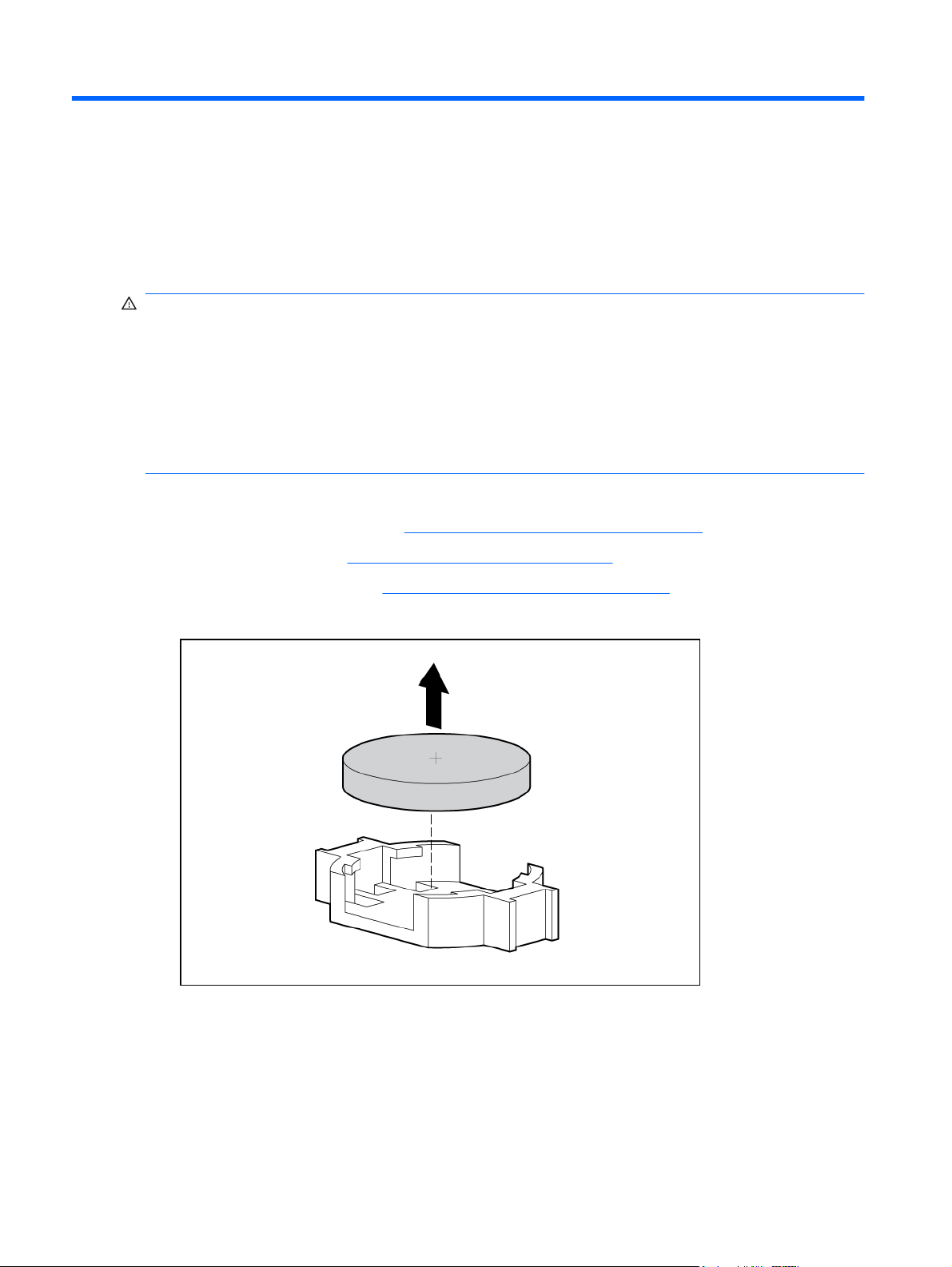
7 Remplacement de la pile
Lorsque le serveur n'affiche plus automatiquement la date et l'heure correctes, vous devez remplacer
la pile qui alimente l'horloge temps réel. Dans des conditions d'utilisation normale, la durée de vie de la
pile varie de 5 à 10 ans.
AVERTISSEMENT ! Votre ordinateur contient un module de batteries interne au dioxyde de
manganèse/lithium, au pentoxyde de vanadium ou alcaline. Un risque d'explosion ou de brûlure existe
en cas de manipulation incorrecte du module de batteries. Pour éviter tout risque de blessure :
Ne pas essayer de recharger la pile.
Ne pas l’exposer à des températures supérieures à 60 °C (140 °F).
Ne pas la désassembler, l'écraser, la trouer, mettre à nu ses contacts ou la jeter dans le feu ou l'eau.
Remplacer la batterie exclusivement par la pièce de rechange prévue pour ce produit.
Pour retirer le composant :
1. Mettez le serveur hors tension (
2. Déverrouillez le cache (
3. Retirez le panneau d'accès (
4. Retirez la batterie.
Déverrouillage du cache à la page 15).
Retrait du panneau d'accès à la page 16).
Mise hors tension du serveur à la page 14).
Pour replacer le composant, suivez la procédure de retrait dans l'ordre inverse.
Pour configurer le système après le remplacement de la batterie, exécutez l'utilitaire RBSU. Pour obtenir
des informations plus détaillées, reportez-vous au Manuel de l'utilisateur pour HP ROM-Based Setup
Utility.
62 Chapitre 7 Remplacement de la pile FRWW
Page 70

8 Résolution des problèmes
Cette section traite des rubriques suivantes :
Résolution des problèmes de ressources à la page 63
Procédures de pré-diagnostic à la page 63
Connexions défectueuses à la page 67
Notifications de service à la page 67
Diagrammes de résolution des problèmes à la page 67
Messages d'erreur POST et codes de bip à la page 80
Résolution des problèmes de ressources
Le Manuel de résolution des problèmes des serveurs HP ProLiant indique les procédures de résolution
des problèmes classiques et propose un ensemble complet d'action visant à identifier et isoler les
défaillances, une interprétation des messages d'erreur, une résolution des problèmes et une
maintenance logicielle sur les serveurs et les lames de serveurs ProLiant. Ce manuel comprend des
diagrammes de flux par problème afin de vous aider à naviguer entre les procédures complexes de
résolution des problèmes. Pour consulter ce manuel, sélectionnez une langue :
Anglais (
●
Français (
●
Italien (
●
Espagnol (
●
Allemand (
●
Néerlandais (
●
Japonais (
●
http://www.hp.com/support/ProLiant_TSG_en)
http://www.hp.com/support/ProLiant_TSG_fr)
http://www.hp.com/support/ProLiant_TSG_it)
http://www.hp.com/support/ProLiant_TSG_sp)
http://www.hp.com/support/ProLiant_TSG_gr)
http://www.hp.com/support/ProLiant_TSG_nl)
http://www.hp.com/support/ProLiant_TSG_jp)
Procédures de pré-diagnostic
AVERTISSEMENT ! Pour éviter les problèmes éventuels, lisez toujours les avertissements et mises
en garde de la documentation du serveur avant de retirer, remplacer, remettre en place ou modifier des
composants du système.
REMARQUE : Ce manuel fournit des informations sur plusieurs serveurs. Certaines informations
peuvent ne pas s'appliquer au serveur que vous dépannez. Reportez-vous à la documentation du
serveur pour plus d'informations sur les procédures, options matérielles, outils logiciels et systèmes
d'exploitation pris en charge par le serveur.
1. Passez en revue les informations importantes relatives à la sécurité (Informations importantes
relatives à la sécurité à la page 64).
2. Recueillez des informations sur les symptômes (
FRWW Résolution des problèmes de ressources 63
Informations sur le symptôme à la page 66).
Page 71
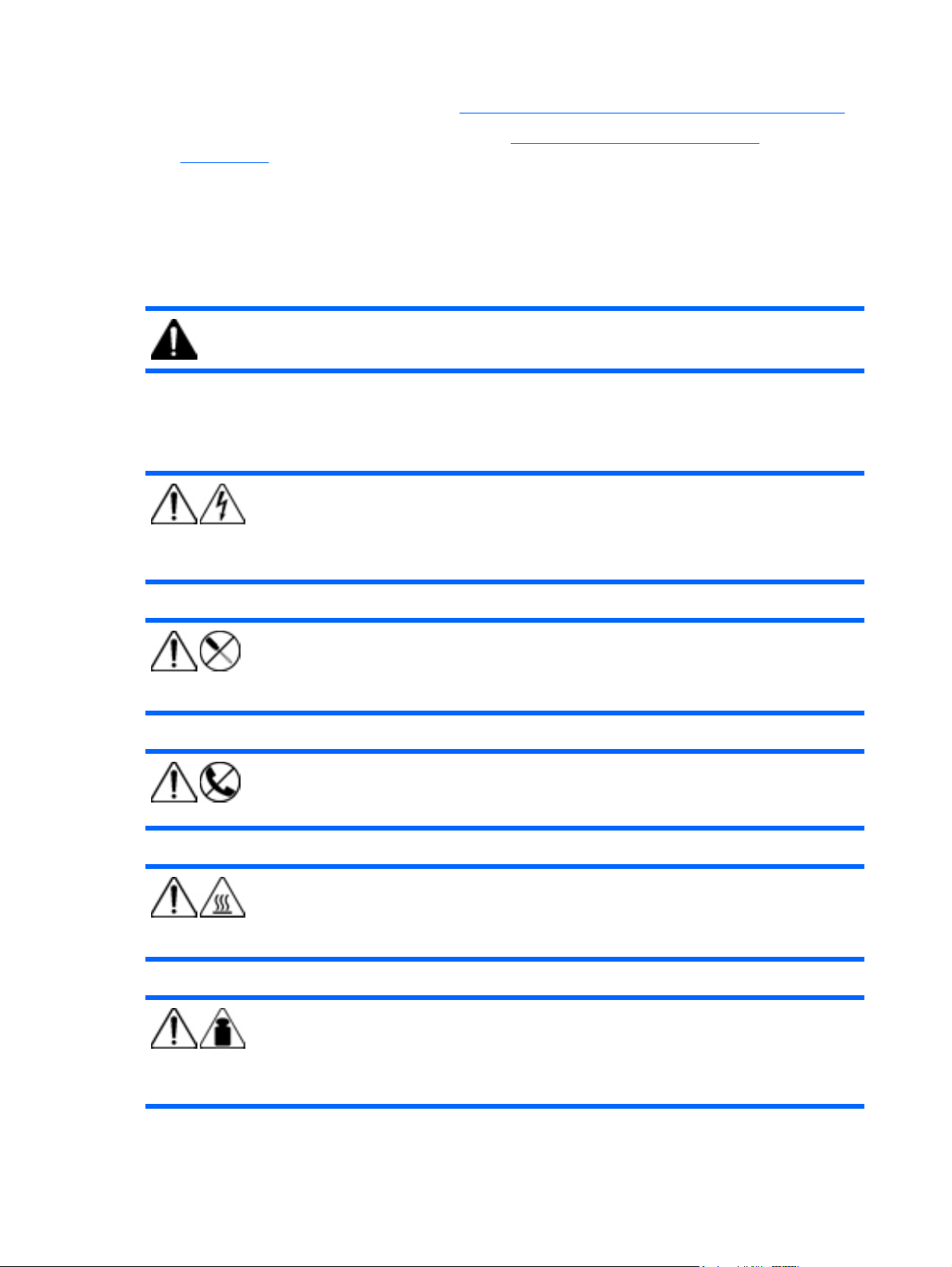
3. Préparez le serveur pour le diagnostic (Préparation du serveur pour le diagnostic à la page 66).
4. Utilisez le Diagramme de début de diagnostic (
Diagramme de début de diagnostic
à la page 68) pour commencer le processus de diagnostic.
Informations importantes relatives à la sécurité
Familiarisez-vous avec les informations relatives à la sécurité présentées dans les sections suivantes
avant de dépanner le serveur.
Informations importantes relatives à la sécurité
Avant de dépanner ce produit, lisez attentivement le document Informations importantes relatives à la
sécurité fourni avec le serveur.
Symboles figurant sur le matériel
Les symboles suivants peuvent être placés sur l'équipement afin d'indiquer les dangers éventuels.
Ce symbole signale la présence de circuits électriques dangereux. La maintenance des zones
concernées doit être confiée à des techniciens qualifiés.
AVERTISSEMENT ! Pour limiter les risques de lésion physique par électrocution, n'ouvrez pas ce
boîtier. La maintenance et la mise à jour des zones concernées doivent être confiées à des
techniciens qualifiés.
15,0 kg
33,1 lb
Ce symbole signale l'existence d'un risque d'électrocution. La zone désignée ne comporte aucun
élément ou pièce susceptible d'être manipulé sur site ni par l'utilisateur. Ne l'exposez en aucun cas.
AVERTISSEMENT ! Pour limiter les risques de lésion physique par électrocution, n'ouvrez pas ce
boîtier.
Ce symbole apposé sur une prise RJ-45 indique une connexion réseau.
AVERTISSEMENT ! Pour limiter les risques d'électrocution, d'incendie ou de détérioration du
matériel, évitez de brancher des connecteurs de téléphone ou de télécommunications sur cette prise.
Ce symbole signale la présence d'une surface ou d'un composant à température élevée. Un contact
avec cette surface risque d'entraîner des blessures.
AVERTISSEMENT ! Pour limiter les risques de brûlure, laissez refroidir la surface ou le composant
avant de le toucher.
Ce symbole indique que l'équipement dépasse le poids maximum pouvant être manipulé en toute
sécurité par une seule personne.
AVERTISSEMENT ! Pour éviter tout risque de blessure ou d'endommagement de l'équipement,
respectez les normes de sécurité et de médecine du travail ainsi que les consignes de maniement
du matériel.
64 Chapitre 8 Résolution des problèmes FRWW
Page 72
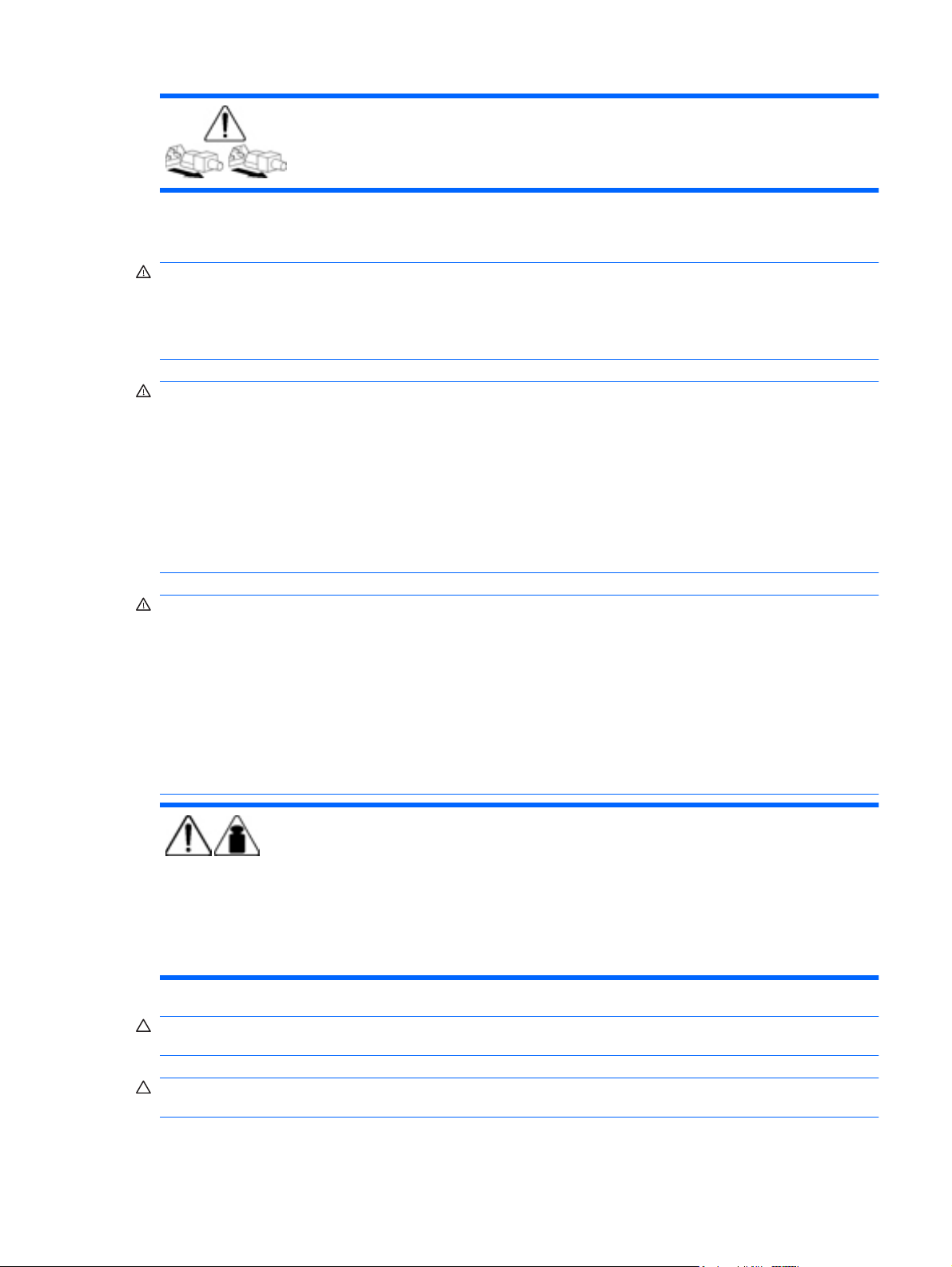
Ces symboles apposés sur des blocs ou des systèmes d'alimentation indiquent que l'équipement est
alimenté par plusieurs sources.
AVERTISSEMENT ! Pour limiter les risques d'électrocution, retirez tous les cordons d'alimentation
afin de couper entièrement l'alimentation du système.
Avertissements et précautions
AVERTISSEMENT ! Seuls des techniciens agréés formés par HP peuvent réparer ce matériel. Toutes
les procédures détaillées de résolution des problèmes et de réparation concernent les sous-ensembles
et les modules uniquement. De par la complexité des cartes individuelles et des sous-ensembles, il est
vivement déconseillé d'intervenir sur les composants ou d'effectuer des modifications sur les câblages
des circuits imprimés. Des réparations inadéquates peuvent créer un risque pour la sécurité.
AVERTISSEMENT ! Pour éviter tout risque de blessure ou d'endommagement de l'équipement :
Les pieds de réglage doivent être abaissés jusqu'au sol.
Les pieds de réglage doivent supporter tout le poids du rack.
Les pieds stabilisateurs sont fixés au rack en cas d'utilisation d'un rack simple.
Les racks sont couplés dans les installations en racks multiples.
Un seul composant est sorti à la fois. Le rack peut perdre de sa stabilité si plusieurs éléments sont sortis
simultanément.
AVERTISSEMENT ! Pour éviter tout risque d'électrocution ou d'endommagement de l'équipement :
Ne neutralisez pas la prise de terre du cordon d'alimentation. Il s'agit d'un élément important de sécurité.
Branchez le cordon d'alimentation sur une prise électrique mise à la terre et facilement accessible à tout
moment.
Enlevez le cordon d'alimentation de la prise pour débrancher le matériel.
Placez le cordon d'alimentation en dehors des lieux de passage et loin de tout objet pouvant le
comprimer ou le pincer. Vous devez faire particulièrement attention à la prise, à la fiche murale
et au point où le cordon sort du serveur.
AVERTISSEMENT ! Pour éviter tout risque de blessure ou de détérioration du matériel :
15,0 kg
33,1 lb
Respectez les règlements de sécurité du travail et de santé en matière de manipulation
d'équipements.
Faites-vous aider pour soulever et stabiliser le châssis pendant l'installation ou le retrait.
Le serveur est instable lorsqu'il n'est pas fixé aux rails.
Lorsque vous montez le serveur dans un rack, retirez les blocs d'alimentation ainsi que tous les autres
modules amovibles afin de réduire le poids total du matériel.
ATTENTION : Pour ventiler correctement le système, vous devez laisser un espace d'au moins 7,6 cm
(3 pouces) à l'avant et à l'arrière du serveur.
ATTENTION : Le serveur est conçu pour être mis à la terre. Pour garantir un fonctionnement correct,
branchez uniquement le cordon d'alimentation secteur sur une prise secteur reliée à la terre.
FRWW Procédures de pré-diagnostic 65
Page 73

Informations sur le symptôme
Avant de tenter de résoudre un problème de serveur, collectez les informations suivantes :
Quels événements ont précédé la panne ? Après quelle étape se produit le problème ?
●
Qu'est-ce qui a changé depuis le début du fonctionnement du serveur ?
●
Avez-vous récemment ajouté ou supprimé des éléments matériels ou logiciels ? Si c'est le cas,
●
avez-vous bien changé les paramètres appropriés dans l'utilitaire de configuration du serveur,
si nécessaire ?
Depuis combien de temps le serveur présente-t-il des symptômes de problème ?
●
Si le problème est aléatoire, quelles en sont la durée et la fréquence ?
●
Pour répondre à ces questions, les informations suivantes peuvent être utiles :
Exécutez HP Insight Diagnostics (
●
(Rapport) pour afficher la configuration actuelle ou la comparer aux précédentes.
Reportez-vous à vos enregistrements matériels et logiciels pour plus d'informations.
●
Reportez-vous aux voyants du serveur ainsi qu'à leurs différents états.
●
HP Insight Diagnostics à la page 59) et utilisez la page Survey
Préparation du serveur pour le diagnostic
1. Vérifiez que le serveur est dans le bon environnement d'exploitation avec une alimentation, un
conditionnement d'air et un contrôle d'humidité appropriés. Reportez-vous à la documentation du
serveur pour connaître les spécifications environnementales requises.
2. Enregistrez tous les messages d'erreur affichés par le système.
3. Retirez l'ensemble des disquettes, CD-ROM, DVD-ROM et clés USB.
4. Mettez le serveur et les périphériques hors tension si vous souhaitez diagnostiquer le serveur hors
ligne. Dans la mesure du possible, procédez toujours à un arrêt ordonné du système :
a. Quittez toutes les applications.
b. Quittez le système d'exploitation.
c. Mettez le serveur hors tension (
Mise hors tension du serveur à la page 14).
66 Chapitre 8 Résolution des problèmes FRWW
Page 74

5. Déconnectez les périphériques qui ne sont pas nécessaires pour effectuer le test (c'est-à-dire ceux
non indispensables à la mise sous tension du serveur). Ne déconnectez pas l'imprimante si vous
envisagez de l'utiliser pour imprimer les messages d'erreur.
6. Procurez-vous tous les outils nécessaires pour résoudre le problème, tels qu'un tournevis Torx,
des adaptateurs de bouclage, un bracelet antistatique et les utilitaires requis.
Les drivers d'état et agents de supervision appropriés doivent être installés sur le serveur.
◦
Pour vérifier la configuration du serveur, connectez-vous à la page d'accueil System
Management (Supervision du système) et sélectionnez Version Control Agent (Agent de
contrôle de version). Le VCA donne la liste des noms et versions de tous les drivers, agents
de supervision et utilitaires HP installés, et s'ils sont ou non à jour.
HP vous recommande d'avoir accès à la documentation du serveur pour toute information
◦
spécifique.
HP vous recommande d'avoir accès au CD SmartStart pour disposer des logiciels et drivers
◦
requis durant le processus de dépannage. Téléchargez la version actuelle de SmartStart à
partir du site Web HP (
http://www.hp.com/servers/smartstart).
Connexions défectueuses
Action :
Vérifiez que tous les cordons d'alimentation sont correctement branchés.
●
Vérifiez que tous les câbles de l'ensemble des composants internes et externes sont correctement
●
alignés et branchés.
Retirez tous les câbles d'alimentation et d'interface et vérifiez s'ils sont endommagés. Vérifiez que
●
leurs broches ne sont pas tordues et que leurs connecteurs ne sont pas endommagés.
Si le serveur dispose d'une goulotte fixe, vérifiez que les cordons et les câbles connectés sont
●
correctement acheminés dans celle-ci.
Vérifiez que chaque périphérique est correctement installé. Évitez de courber ou tordre les circuits
●
lors du repositionnement des composants.
Si un périphérique est doté de loquets, vérifiez qu'ils sont bien fermés et verrouillés.
●
Examinez les voyants d'interconnexion et de verrouillage qui peuvent indiquer si un composant
●
est mal connecté.
Si le problème persiste, retirez et réinstallez chaque périphérique en vérifiant notamment que les
●
broches des connecteurs ne sont pas tordues.
Notifications de service
Pour visualiser les notifications de service les plus récentes, visitez le site Web HP (http://www.hp.com/
go/bizsupport). Sélectionnez le modèle de serveur approprié puis, dans la page du produit, cliquez sur
le lien Troubleshoot a Problem (Résolution d'un problème).
Diagrammes de résolution des problèmes
Pour résoudre efficacement un problème, HP recommande de commencer par le premier diagramme
de la section « Diagramme de début de diagnostic » (
à la page 68) et de suivre les instructions de dépannage appropriées. Si les autres diagrammes ne
FRWW Connexions défectueuses 67
Diagramme de début de diagnostic
Page 75

fournissent pas de solution, suivez les étapes de diagnostic indiquées dans la section « Diagramme de
diagnostic général » (
Diagramme de diagnostic général à la page 69). Le diagramme de diagnostic
général est un processus de dépannage générique à utiliser lorsque le problème n'est pas spécifique
au serveur, ou n'est pas aisément identifiable dans les autres diagrammes.
Les diagrammes disponibles sont les suivants :
Diagramme de début de diagnostic (
●
Diagramme de diagnostic général (
●
Diagramme des problèmes de mise sous tension du serveur (
●
Diagramme de diagnostic général à la page 69)
sous tension du serveur à la page 71)
Diagramme des problèmes POST (
●
Diagramme des problèmes d'amorçage du système d'exploitation (
●
Diagramme des problèmes POST à la page 73)
d'amorçage du système d'exploitation à la page 75)
Diagramme des indications de panne de serveur (
●
à la page 77)
Diagramme de début de diagnostic
Utilisez le diagramme suivant pour démarrer le processus de diagnostic.
Élément Voir :
1 « Diagramme de diagnostic général » (Diagramme de
2 « Diagramme des problèmes de mise sous tension du
3 « Diagramme des problèmes POST » (Diagramme des
Diagramme de début de diagnostic à la page 68)
Diagramme des problèmes de mise
Diagramme des problèmes
Diagramme des indications de panne de serveur
diagnostic général à la page 69)
serveur » (
du serveur à la page 71)
problèmes POST à la page 73)
Diagramme des problèmes de mise sous tension
4 « Diagramme des problèmes d'amorçage du système
d'exploitation » (
système d'exploitation à la page 75)
5 « Diagramme des indications de panne de
serveur » (
à la page 77)
Diagramme des problèmes d'amorçage du
Diagramme des indications de panne de serveur
68 Chapitre 8 Résolution des problèmes FRWW
Page 76
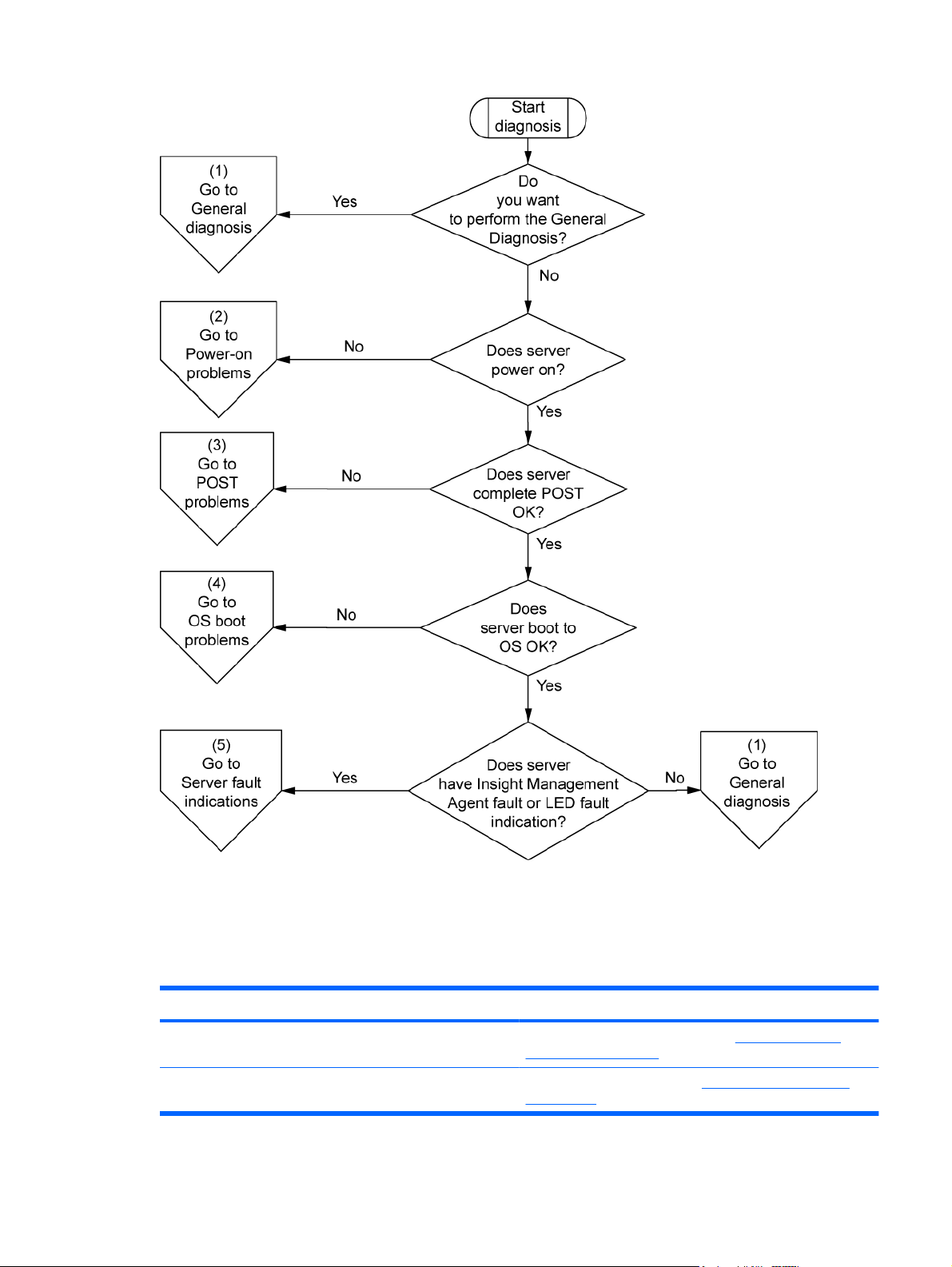
Diagramme de diagnostic général
Le diagramme de diagnostic général fournit une approche générique du dépannage. Si vous n'êtes pas
certain du problème rencontré, ou si les autres diagrammes ne vous permettent pas de le résoudre,
utilisez le diagramme ci-dessous.
Élément Voir :
1 « Informations sur les symptômes » (Informations sur le
symptôme à la page 66)
2 « Connexions défectueuses » (Connexions défectueuses
à la page 67)
FRWW Diagrammes de résolution des problèmes 69
Page 77

Élément Voir :
3 « Notifications de service » (Notifications de service
à la page 67)
4 La version la plus récente d'un microprogramme de serveur ou
5 « Des problèmes généraux de mémoire se produisent » dans
6 Manuel de maintenance et d'entretien du serveur, disponible
7
8
d'option spécifique à partir du site Web d'assistance HP
(http://www.hp.com/support)
le Manuel de résolution des problèmes des serveurs
HP ProLiant, situé sur le CD Documentation ou sur le site
Web HP (
sur le CD Documentation ou sur le site Web HP
(http://www.hp.com/products/servers/platforms)
●
●
●
●
http://www.hp.com/support)
Manuel de maintenance et d'entretien du serveur,
disponible sur le CD Documentation ou sur le site
Web HP (
« Problèmes matériels » dans le Manuel de résolution des
problèmes des serveurs HP ProLiant, situé sur le
CD Documentation ou sur le site Web HP
(
http://www.hp.com/support)
« Informations requises sur le serveur » dans le Manuel
de résolution des problèmes des serveurs HP ProLiant,
situé sur le CD Documentation ou sur le site Web HP
http://www.hp.com/support)
(
« Informations requises sur le système d'exploitation »
dans le Manuel de résolution des problèmes des serveurs
HP ProLiant, situé sur le CD Documentation ou sur le site
Web HP (
http://www.hp.com/products/servers/platforms)
http://www.hp.com/support)
9 « Contacter HP » (Contacter HP à la page 92)
70 Chapitre 8 Résolution des problèmes FRWW
Page 78
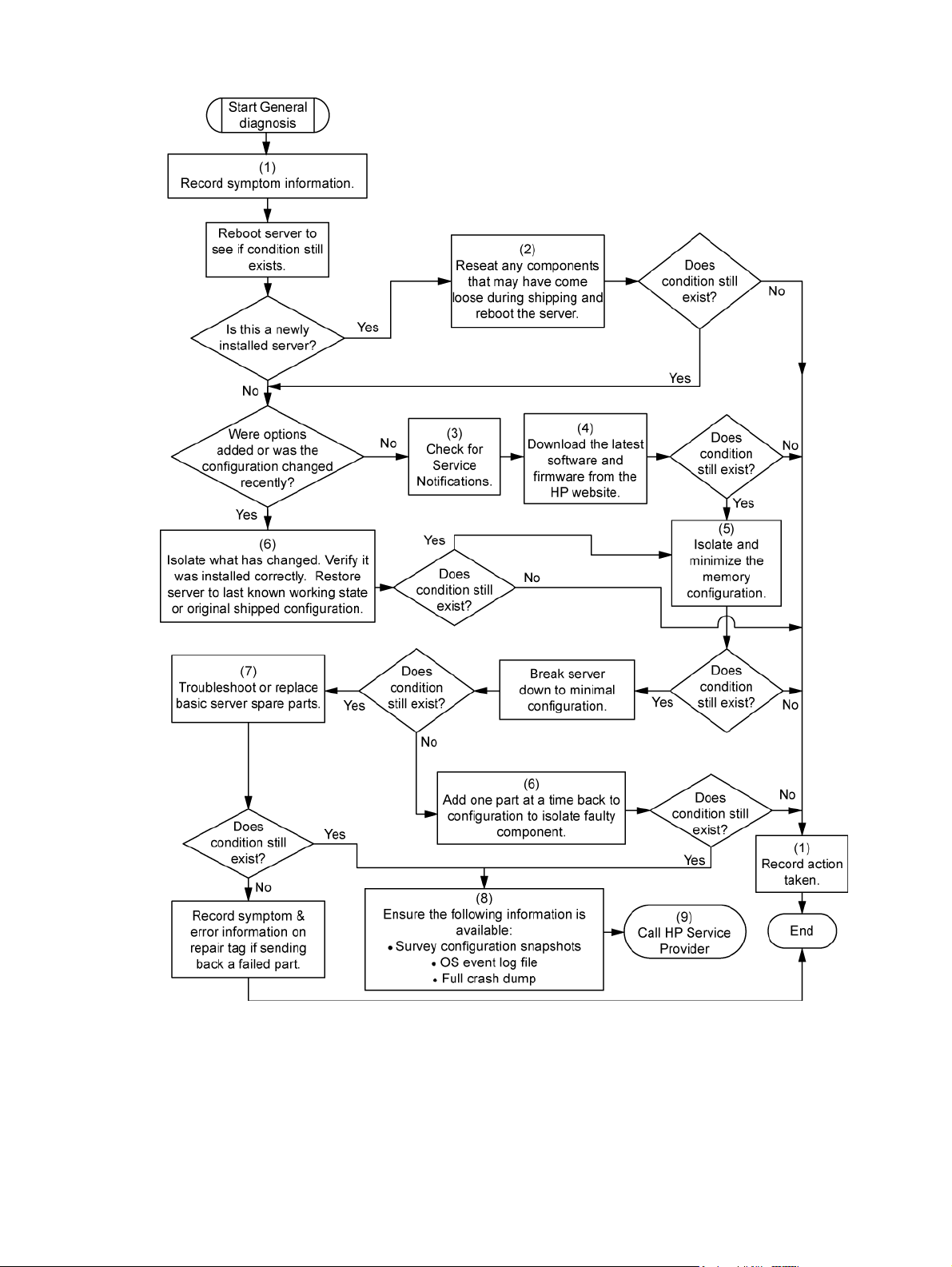
Diagramme des problèmes de mise sous tension du serveur
Symptômes :
Le serveur ne se met pas sous tension.
●
Le voyant d'alimentation système est éteint ou orange.
●
FRWW Diagrammes de résolution des problèmes 71
Page 79

Le voyant d'état externe est rouge ou orange.
●
Le voyant d'état interne est rouge ou orange.
●
REMARQUE : Pour connaître l'emplacement des voyants du serveur et obtenir des informations
sur leur état, reportez-vous à la documentation du serveur.
Causes possibles :
Bloc d'alimentation défectueux ou mal installé
●
Cordon d'alimentation défectueux ou mal branché
●
Problème de source d'alimentation
●
Problème de circuit de mise sous tension
●
Problème d'interconnexion ou de composant mal installé
●
Composant interne défectueux
●
Élément Voir :
1 « Identification des composants » (Identification des
composants à la page 1)
2 « HP Insight Diagnostics » (HP Insight Diagnostics
à la page 59), ou dans le Manuel de résolution des
problèmes des serveurs HP ProLiant, disponible sur le CD
Documentation ou sur le site Web HP (http://www.hp.com/
support)
3 « Connexions défectueuses » (Connexions défectueuses
à la page 67)
4 Manuel de maintenance et d'entretien du serveur,
5 « Journal de maintenance intégré » (Integrated
6 « Problèmes de source d'alimentation » dans le Manuel de
7
8 « Circuits ouverts et court-circuits du système » dans le
disponible sur le CD Documentation ou sur le site Web HP
(http://www.hp.com/products/servers/platforms)
Management Log (Journal de maintenance intégré)
à la page 59), ou dans le Manuel de résolution des
problèmes des serveurs HP ProLiant, disponible sur le CD
Documentation ou sur le site Web HP (http://www.hp.com/
support)
résolution des problèmes des serveurs HP ProLiant, situé
sur le CD Documentation ou sur le site Web HP
(
http://www.hp.com/support)
« Problèmes de bloc d'alimentation » dans le Manuel
◦
de résolution des problèmes des serveurs
HP ProLiant, situé sur le CD Documentation ou sur le
site Web HP (
Manuel de maintenance et d'entretien du serveur,
◦
disponible sur le CD Documentation ou sur le site
Web HP (
platforms)
Manuel de résolution des problèmes des serveurs
HP ProLiant, situé sur le CD Documentation ou sur le site
Web HP (
http://www.hp.com/support)
http://www.hp.com/support)
http://www.hp.com/products/servers/
72 Chapitre 8 Résolution des problèmes FRWW
Page 80
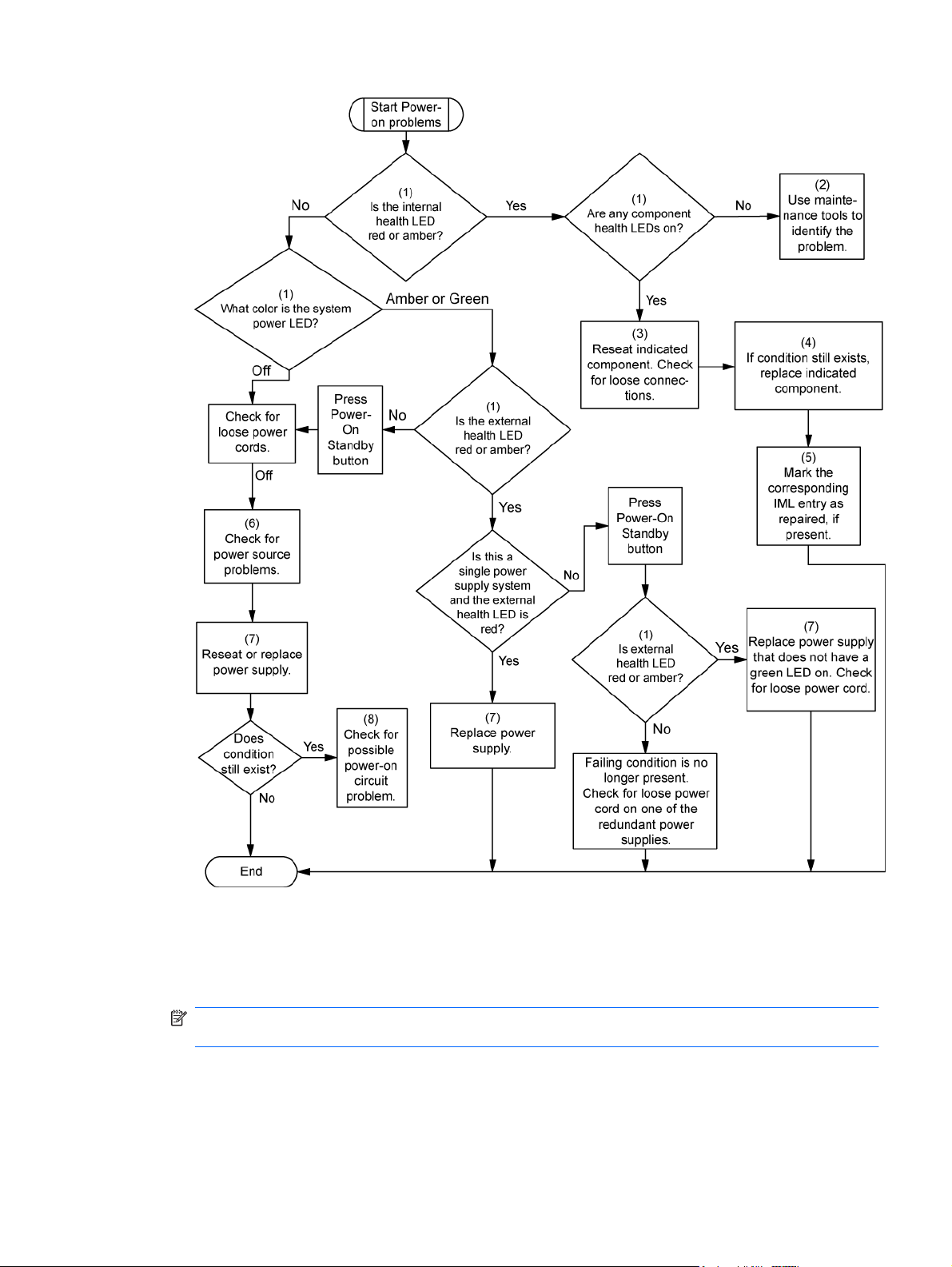
Diagramme des problèmes POST
Symptômes :
Le serveur ne termine pas le test POST.
●
REMARQUE : Le serveur a terminé le test POST lorsqu'il essaie d'accéder au périphérique
d'amorçage.
Le serveur termine le test POST avec des erreurs.
●
FRWW Diagrammes de résolution des problèmes 73
Page 81

Problèmes possibles :
Composant interne défectueux ou mal installé
●
Périphérique KVM défectueux
●
Périphérique vidéo défectueux
●
Élément Voir :
1 « Messages d'erreur POST et codes de bip » (Messages
d'erreur POST et codes de bip à la page 80)
2 « Problèmes vidéo » dans le Manuel de résolution des
problèmes des serveurs HP ProLiant, situé sur le
CD Documentation ou sur le site Web HP
http://www.hp.com/support)
(
3 Documentation KVM ou iLO 2
4 « Connexions défectueuses » (Connexions défectueuses
à la page 67)
5 « Informations sur les symptômes » (Informations sur le
symptôme à la page 66)
6 Manuel de maintenance et d'entretien du serveur,
disponible sur le CD Documentation ou sur le site Web HP
(
http://www.hp.com/products/servers/platforms)
7 « Codes du port 85 et messages iLO » dans le Manuel de
résolution des problèmes des serveurs HP ProLiant, situé
sur le CD Documentation sur le site Web HP
(
http://www.hp.com/support)
8 « Des problèmes généraux de mémoire se produisent »
dans le Manuel de résolution des problèmes des serveurs
HP ProLiant, situé sur le CD Documentation ou sur le site
Web HP (
9
10
◦
◦
◦
◦
http://www.hp.com/support)
« Problèmes matériels » dans le Manuel de résolution
des problèmes des serveurs HP ProLiant, situé sur le
CD Documentation ou sur le site Web HP
http://www.hp.com/support)
(
Manuel de maintenance et d'entretien du serveur,
disponible sur le CD Documentation ou sur le site
Web HP (
platforms)
« Informations requises sur le serveur » dans le
Manuel de résolution des problèmes des serveurs
HP ProLiant, situé sur le CD Documentation ou sur le
site Web HP (
« Informations requises sur le système d'exploitation »
dans le Manuel de résolution des problèmes des
serveurs HP ProLiant, situé sur le CD Documentation
ou sur le site Web HP (
http://www.hp.com/products/servers/
http://www.hp.com/support)
http://www.hp.com/support)
74 Chapitre 8 Résolution des problèmes FRWW
Page 82
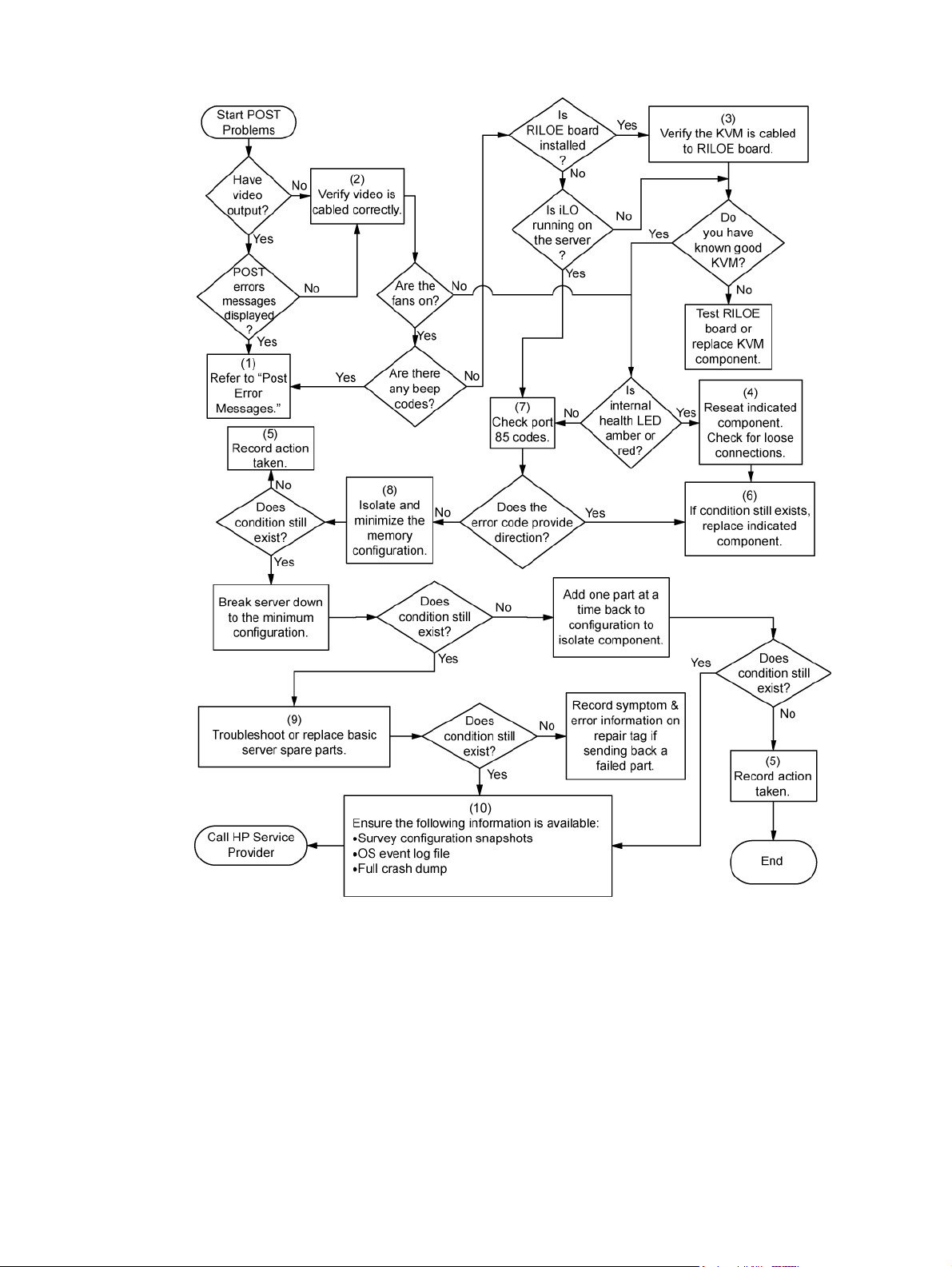
Diagramme des problèmes d'amorçage du système d'exploitation
Symptômes :
Le serveur n'amorce pas un système d'exploitation précédemment installé
●
Le serveur n'amorce pas SmartStart.
●
Causes possibles :
Système d'exploitation endommagé
●
Problème du sous-système de disque dur
●
FRWW Diagrammes de résolution des problèmes 75
Page 83

Paramètre de séquence d'amorçage incorrect dans RBSU
●
Élément Voir :
1 Manuel de l'utilisateur pour HP ROM-Based Setup Utility
(http://www.hp.com/servers/smartstart)
2 « Diagramme des problèmes POST » (Diagramme des
problèmes POST à la page 73)
3
4 « HP Insight Diagnostics » (HP Insight Diagnostics
5
6 « Des problèmes généraux de mémoire se produisent »
7
« Problèmes de disque dur » dans le Manuel de
◦
résolution des problèmes des serveurs HP ProLiant,
situé sur le CD Documentation ou sur le site Web HP
http://www.hp.com/support)
(
Documentation du contrôleur
◦
à la page 59), ou dans le Manuel de résolution des
problèmes des serveurs HP ProLiant, disponible sur le CD
Documentation ou sur le site Web HP (http://www.hp.com/
support)
« Problèmes de lecteur de CD-ROM et de DVD » dans
◦
le Manuel de résolution des problèmes des serveurs
HP ProLiant, situé sur le CD Documentation ou sur le
site Web HP (
Documentation du contrôleur
◦
« Connexions défectueuses » (
◦
défectueuses à la page 67)
dans le Manuel de résolution des problèmes des serveurs
HP ProLiant, situé sur le CD Documentation ou sur le site
Web HP (
◦
◦
http://www.hp.com/support)
« Problèmes de système d'exploitation » dans le
Manuel de résolution des problèmes des serveurs
HP ProLiant, situé sur le CD Documentation ou sur le
site Web HP (
« Contacter HP » (Contacter HP à la page 92)
http://www.hp.com/support)
Connexions
http://www.hp.com/support)
8
9 « Diagramme de diagnostic général » (Diagramme de
« Problèmes matériels » dans le Manuel de résolution
◦
des problèmes des serveurs HP ProLiant, situé sur le
CD Documentation ou sur le site Web HP
http://www.hp.com/support)
(
Manuel de maintenance et d'entretien du serveur,
◦
disponible sur le CD Documentation ou sur le site
Web HP (
platforms)
diagnostic général à la page 69)
http://www.hp.com/products/servers/
76 Chapitre 8 Résolution des problèmes FRWW
Page 84
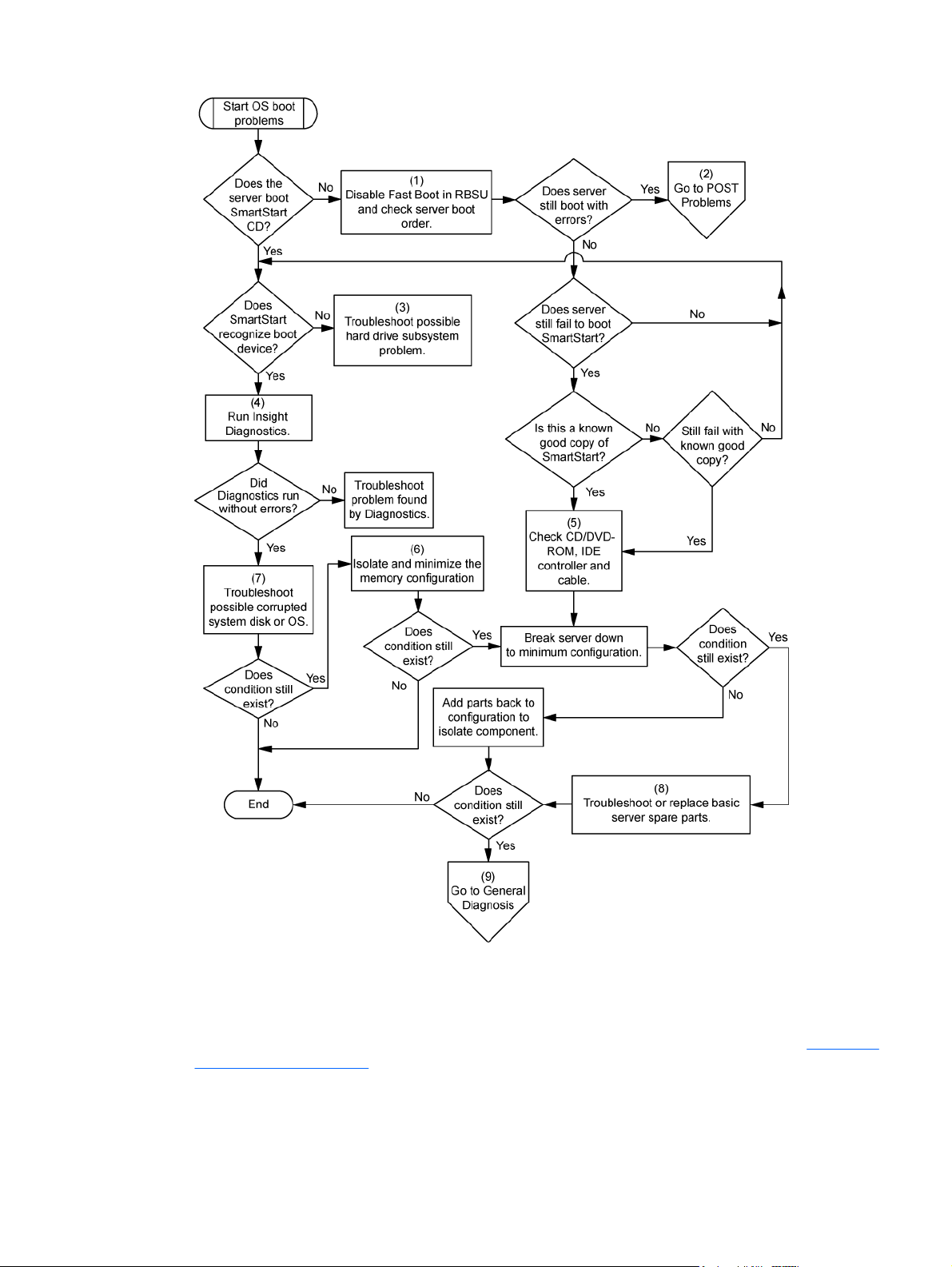
Diagramme des indications de panne de serveur
Symptômes :
Le serveur démarre, mais une panne est signalée par les agents Insight Management (
●
supervision à la page 57).
Le serveur démarre, mais le voyant d'état interne, le voyant d'état externe ou le voyant d'état de
●
composant est rouge ou orange.
FRWW Diagrammes de résolution des problèmes 77
Agents de
Page 85

REMARQUE : Pour connaître l'emplacement des voyants du serveur et obtenir des informations
sur leur état, reportez-vous à la documentation du serveur.
Causes possibles :
Composant interne ou externe défectueux ou mal installé
●
Composant installé non pris en charge
●
Panne de redondance
●
Condition de surchauffe du système
●
Élément Voir :
1 « Agents de supervision », ou dans le document Manuel de
résolution des problèmes pour les serveurs HP ProLiant,
disponible sur le CD Documentation ou sur le site Web HP
(
http://www.hp.com/support)
2
3 « Identification des composants » (Identification des
4 Page d'accueil System Management
5 « Diagramme des problèmes de mise sous tension du
6
« Journal de maintenance intégré » (
◦
Management Log (Journal de maintenance intégré)
à la page 59), ou dans le Manuel de résolution des
problèmes des serveurs HP ProLiant, disponible sur
le CD Documentation ou sur le site Web HP
(
http://www.hp.com/support)
« Messages d'erreur de la liste des événements »
◦
dans le Manuel de résolution des problèmes des
serveurs HP ProLiant, situé sur le CD Documentation
ou sur le site Web HP (
composants à la page 1)
https://localhost:2381)
(
serveur » (
du serveur à la page 71)
◦
◦
◦
Diagramme des problèmes de mise sous tension
« Fonction de diagnostic Smart Array SCSI » dans le
Manuel de résolution des problèmes des serveurs
HP ProLiant, situé sur le CD Documentation ou sur le
site Web HP (
Manuel de maintenance et d'entretien du serveur,
disponible sur le CD Documentation ou sur le site
Web HP (
platforms)
« Contacter HP » (Contacter HP à la page 92)
http://www.hp.com/support)
http://www.hp.com/products/servers/
http://www.hp.com/support)
Integrated
7 « HP Insight Diagnostics » (HP Insight Diagnostics
à la page 59), ou dans le Manuel de résolution des
problèmes des serveurs HP ProLiant, disponible sur le CD
Documentation ou sur le site Web HP (
support)
8
« Problèmes matériels » dans le Manuel de résolution
◦
des problèmes des serveurs HP ProLiant, situé sur le
CD Documentation ou sur le site Web HP
(
http://www.hp.com/support)
Manuel de maintenance et d'entretien du serveur,
◦
disponible sur le CD Documentation ou sur le site
http://www.hp.com/
78 Chapitre 8 Résolution des problèmes FRWW
Page 86
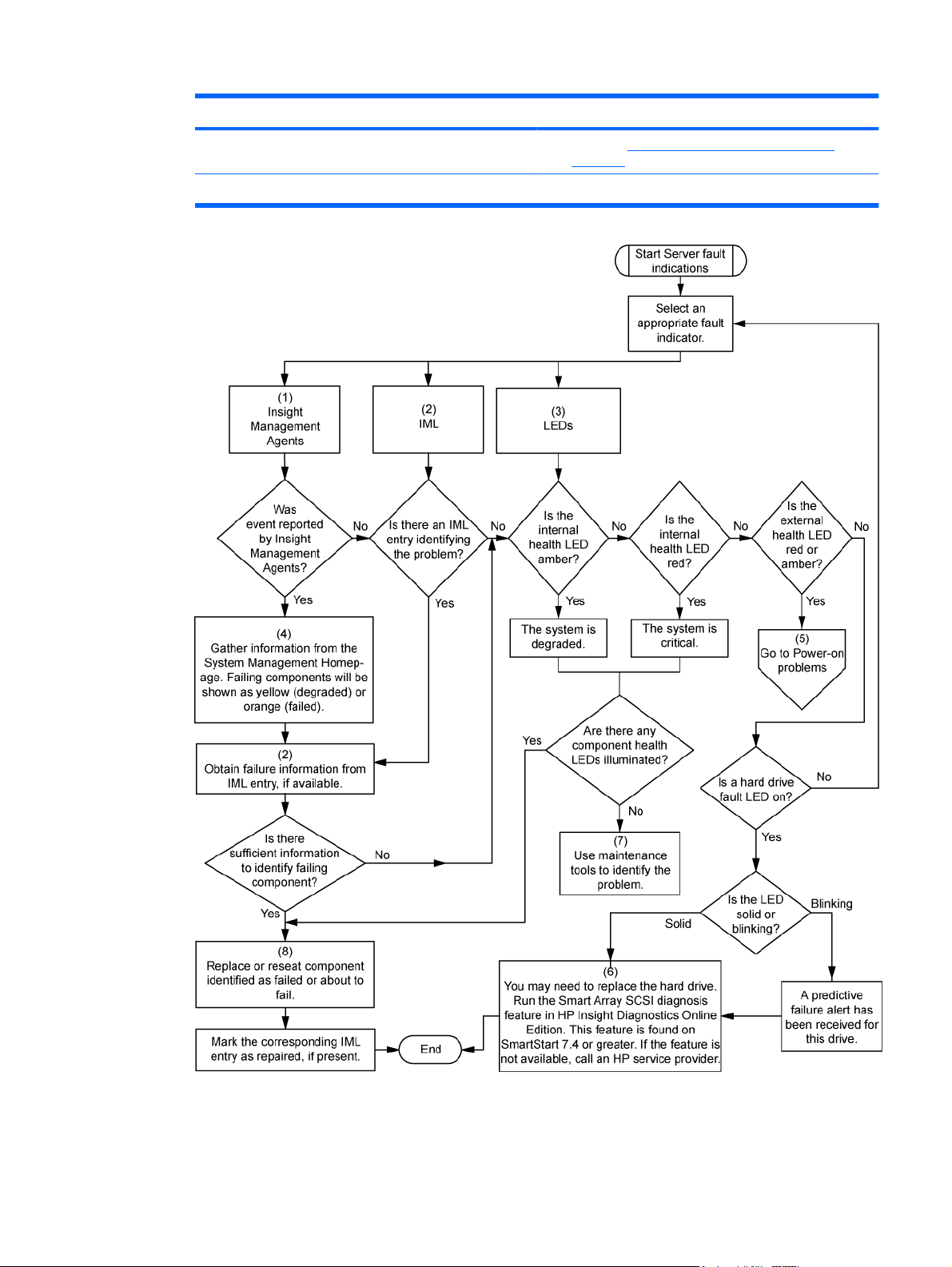
Élément Voir :
Web HP (http://www.hp.com/products/servers/
platforms)
FRWW Diagrammes de résolution des problèmes 79
Page 87

Messages d'erreur POST et codes de bip
Pour obtenir une liste complète des messages d'erreur, reportez-vous à la section « Messages d'erreur
POST ou sonores » dans le Manuel de résolution des problèmes des serveurs HP ProLiant, situé sur
le CD Documentation ou sur le site Web HP (
AVERTISSEMENT ! Pour éviter les problèmes éventuels, lisez toujours les avertissements et mises
en garde de la documentation du serveur avant de retirer, remplacer, remettre en place ou modifier des
composants du système.
http://www.hp.com/support).
80 Chapitre 8 Résolution des problèmes FRWW
Page 88

9 Avis de conformité
Cette section traite des rubriques suivantes :
Numéros d'identification des avis de conformité à la page 81
Avis de la Federal Communications Commission à la page 81
Déclaration de conformité pour les produits portant le logo FCC, États-Unis uniquement à la page 82
Modifications à la page 83
Câbles à la page 83
Canadian Notice (Avis canadien) à la page 83
Avis de conformité de l'Union Européenne à la page 83
Élimination des appareils mis au rebut par les ménages dans l'Union européenne à la page 84
Avis de conformité japonais à la page 84
Avis taïwanais à la page 85
Avis coréen à la page 85
Avis chinois à la page 85
Conformité du laser à la page 85
Avis sur le remplacement de la pile à la page 86
Avis de recyclage de la batterie pour Taïwan à la page 86
Déclaration relative au cordon d'alimentation pour le Japon à la page 87
Déclaration relative aux émissions acoustiques pour l'Allemagne (Geräuschemission) à la page 87
Numéros d'identification des avis de conformité
À des fins d'homologation et d'identification, ce produit s'est vu attribuer un numéro de modèle
réglementaire unique. Vous trouverez sur l'étiquette du produit le numéro de modèle réglementaire,
ainsi que les marques et informations d'homologation requises. Si l'on vous demande des informations
sur l'homologation de ce produit, communiquez ce numéro de modèle réglementaire. Vous ne devez
pas le confondre avec le nom commercial ou le numéro de modèle du produit.
Avis de la Federal Communications Commission
La section 15 des Règlements de la FCC (Federal Communications Commission) a défini les limites
d'émission de radiofréquences (RF) garantissant un spectre de radiofréquences exempt d'interférences.
De nombreux appareils électroniques, dont les ordinateurs, génèrent des fréquences radio même s'ils
ne sont pas conçus à cette fin et sont donc concernés par cette réglementation. Ces règles classent les
ordinateurs et les périphériques en deux catégories A et B, en fonction de leur installation prévue. Sont
considérés comme matériels de classe A les matériels qui sont raisonnablement destinés à être installés
dans un environnement professionnel ou commercial. Les matériels de classe B sont généralement
installés dans un environnement résidentiel (les ordinateurs personnels, par exemple). Pour ces deux
FRWW Numéros d'identification des avis de conformité 81
Page 89

catégories, la FCC exige que soit apposée sur les appareils une étiquette indiquant le potentiel
d'interférence ainsi que des instructions complémentaires destinées à l'utilisateur.
Étiquette d'identification FCC
L'étiquette d'identification FCC apposée sur l'appareil indique la classe à laquelle il appartient (A ou B).
L'étiquette des matériels de classe B comporte un logo FCC ou un ID FCC. Les matériels de classe A
ne comportent ni logo FCC, ni ID FCC. Une fois la classe de l'appareil définie, reportez-vous à la
déclaration correspondante.
Matériel de classe A
Cet appareil a été testé et déclaré conforme aux limites imposées aux appareils électroniques de
classe A, définies à la section 15 de la réglementation FCC. Ces limites ont été établies afin de fournir
une protection raisonnable contre les interférences nuisibles en cas d'utilisation de cet équipement en
environnement commercial. Cet appareil produit, utilise et peut émettre des fréquences radio et, s'il
n'est pas installé et utilisé conformément aux instructions, provoquer des interférences gênantes pour
les communications radio. L'utilisation de ce matériel en zone résidentielle est susceptible de générer
des interférences nuisibles, auquel cas l'utilisateur sera tenu d'y remédier à ses propres frais.
Matériel de classe B
Cet appareil a été testé et déclaré conforme aux limites imposées aux appareils électroniques de
classe B, définies à la section 15 de la réglementation de la FCC. Ces normes sont destinées à assurer
une protection raisonnable contre les interférences nuisibles dans un environnement résidentiel. Cet
appareil produit, utilise et peut émettre des fréquences radio et, s'il n'est pas installé et utilisé
conformément aux instructions, provoquer des interférences gênantes pour les communications radio.
Cependant, tout risque d'interférences ne peut être totalement exclu : Si cet appareil provoque des
interférences lors de la réception d'émissions de radio ou de télévision (il suffit, pour le constater, de
mettre l'appareil successivement hors, puis de nouveau sous tension), l'utilisateur devra prendre les
mesures nécessaires pour les éliminer. À cette fin, il devra :
réorienter ou déplacer l'antenne réceptrice ;
●
accroître la distance entre l'équipement et l'appareil récepteur ;
●
brancher le matériel sur un autre circuit que celui du récepteur ;
●
consulter le revendeur ou un technicien de radio/télévision expérimenté.
●
Déclaration de conformité pour les produits portant le logo FCC, États-Unis uniquement
Cet appareil est conforme à la section 15 de la réglementation FCC. Son utilisation est soumise aux
deux conditions suivantes : (1) ce matériel ne doit pas générer d'interférences ; (2) ce matériel doit
accepter toute réception d'interférence, y compris les interférences pouvant générer un fonctionnement
indésirable.
En cas de question relative à votre produit, vous pouvez nous contacter par courrier ou par téléphone :
Hewlett-Packard Company
●
Houston, Texas 77269-2000, États-Unis
Houston, Texas 77269-2000, États-Unis
1-800-HP-INVENT (1-800-474-6836). Pour des questions de qualité, les appels peuvent être
●
enregistrés ou contrôlés.
82 Chapitre 9 Avis de conformité FRWW
Page 90

En cas de question relative à cette déclaration FCC, vous pouvez nous contacter par courrier ou par
téléphone :
Hewlett-Packard Company
●
P. O. Box 692000, Mail Stop 510101
Houston, Texas 77269-2000, États-Unis
1-281-514-3333
●
Pour identifier ce produit, utilisez le numéro de pièce, de série ou de modèle indiqué sur le matériel.
Modifications
La FCC (Federal Communications Commission) exige que l'utilisateur soit averti de ce que toute
modification apportée au présent matériel et non approuvée explicitement par Hewlett Packard
Company est de nature à le priver de l'usage de l'appareil.
Câbles
Pour être conformes à la réglementation FCC, les connexions de cet appareil doivent être établies
à l'aide de câbles blindés dotés de protections de connecteur RFI/EMI.
Canadian Notice (Avis canadien)
Matériel de classe A
This Class A digital apparatus meets all requirements of the Canadian Interference-Causing Equipment
Regulations.
Cet appareil numérique de classe A respecte toutes les exigences du Règlement sur le matériel
brouilleur du Canada.
Matériel de classe B
This Class B digital apparatus meets all requirements of the Canadian Interference-Causing Equipment
Regulations.
Cet appareil numérique de la classe B respecte toutes les exigences de la réglementation canadienne
sur le matériel produisant des interférences.
Avis de conformité de l'Union Européenne
Ce produit est conforme aux directives suivantes de l'Union Européenne :
Directive sur les basses tensions 2006/95/EC
●
Directive EMC 2004/108/EC
●
La conformité à ces directives implique la conformité aux normes européennes harmonisées (Normes
européennes) applicables qui sont répertoriées sur la Déclaration de conformité de l'UE émise par
Hewlett-Packard pour ce produit ou cette gamme de produits.
La conformité est indiquée par le label de conformité placé sur le produit :
FRWW Modifications 83
Page 91
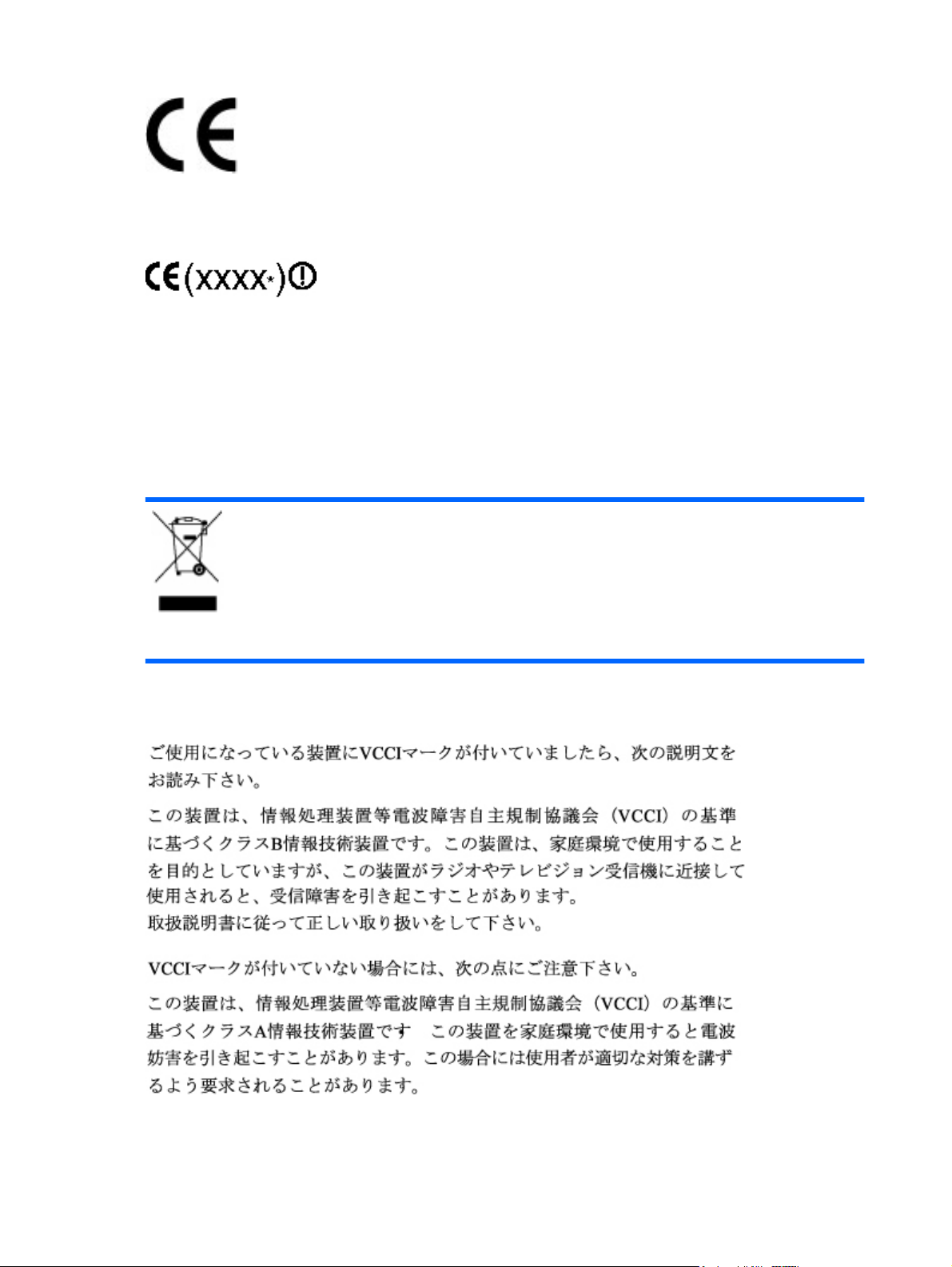
Ce marquage est valable pour les produits non-Télécom et les produits Télécom harmonisés de l'UE
(comme Bluetooth).
Ce marquage est valable pour les produits Télécom non harmonisés de l'UE.
*Numéro de corps notifié (uniquement si applicable, voir étiquette du produit)
Hewlett-Packard GmbH, HQ-TRE, Herrenberger Strasse 140, 71034 Boeblingen, Allemagne
Élimination des appareils mis au rebut par les ménages dans l'Union européenne
Le symbole apposé sur ce produit ou sur son emballage indique que ce produit ne doit pas être jeté
avec les déchets ménagers ordinaires. Il est de votre responsabilité de mettre au rebut vos appareils
en les déposant dans les centres de collecte publique désignés pour le recyclage des équipements
électriques et électroniques. La collecte et le recyclage de vos appareils mis au rebut
indépendamment du reste des déchets contribue à la préservation des ressources naturelles et
garantit que ces appareils seront recyclés dans le respect de la santé humaine et de l'environnement.
Pour plus d'informations sur les centres de collecte et de recyclage des appareils mis au rebut, veuillez
contacter les autorités locales de votre région, les services de collecte des ordures ménagères ou le
magasin dans lequel vous avez acheté ce produit.
Avis de conformité japonais
84 Chapitre 9 Avis de conformité FRWW
Page 92
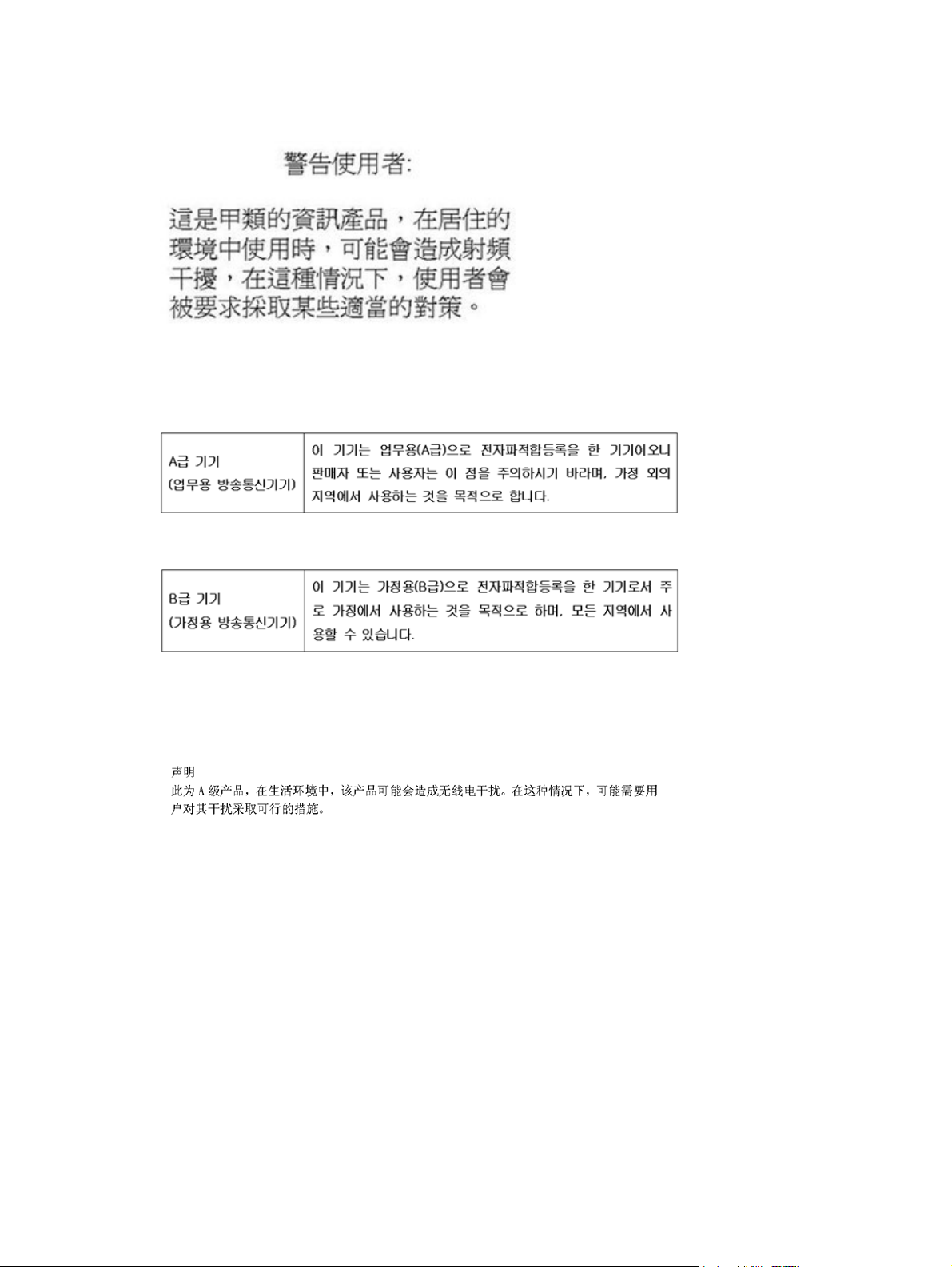
Avis taïwanais
Avis coréen
Matériel de classe A
Matériel de classe B
Avis chinois
Matériel de classe A
Conformité du laser
Ce produit peut comporter un périphérique de stockage optique (unité de CD ou de DVD) et/ou un
émetteur/récepteur à fibre optique. Chacun de ces périphériques contient un laser classifié « Classe
1 » selon les règlements US FDA et IEC 60825-1. Ce produit n'émet pas de radiations dangereuses.
Chaque produit laser est conforme aux normes 21 CFR 1040.10 et 1040.11 (sauf en ce qui concerne
les déviations résultant de la Laser Notice No. 50 du 27 mai 2001) et IEC 60825-1:1993/A2:2001.
FRWW Avis taïwanais 85
Page 93
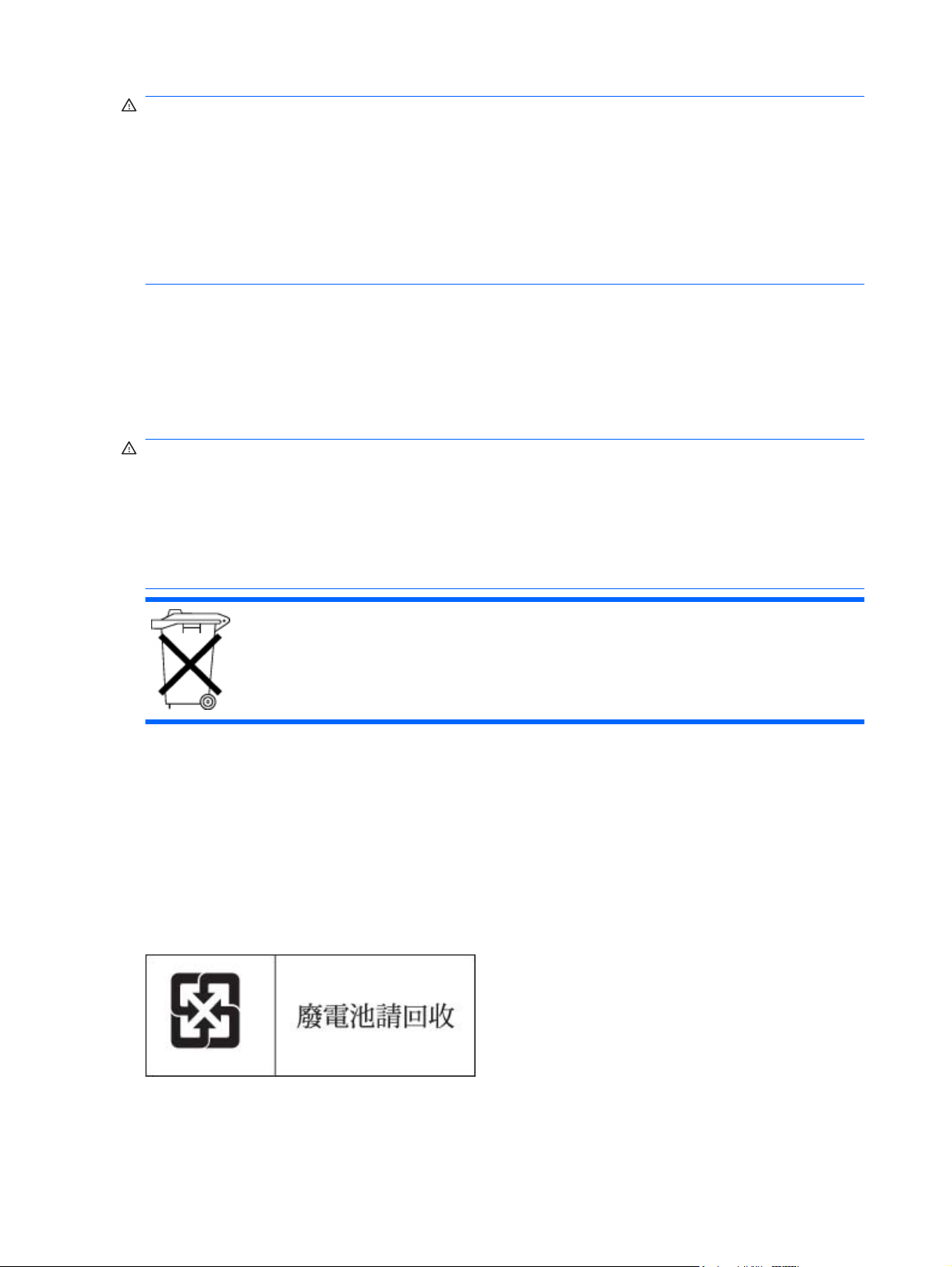
AVERTISSEMENT ! Tout contrôle, réglage ou procédure autre que ceux mentionnés dans ce chapitre
ou dans le manuel d'installation du produit laser peut entraîner une exposition à des radiations
dangereuses. Pour éviter tout risque d'exposition à des radiations dangereuses :
N'essayez pas d'ouvrir le boîtier renfermant le module. Il contient des composants dont la maintenance
ne peut pas être effectuée par l'utilisateur.
Tout contrôle, réglage ou procédure autre que ceux décrits dans ce chapitre ne doit pas être effectué
par l'utilisateur.
Seuls les Mainteneurs Agréés HP sont habilités à réparer l'unité.
Le CDRH (Center for Devices and Radiological Health), organisme appartenant au U.S. Food and Drug
Administration, a mis en oeuvre des réglementations pour les produits laser le 2 août 1976. Ces
dernières s'appliquent aux produits laser fabriqués à partir du 1er août 1976. La conformité est
obligatoire pour les produits commercialisés aux États-Unis.
Avis sur le remplacement de la pile
AVERTISSEMENT ! Votre ordinateur contient un module de batteries interne au dioxyde de
manganèse/lithium, au pentoxyde de vanadium ou alcaline. Un risque d'explosion ou de brûlure existe
en cas de manipulation incorrecte du module de batteries. Pour éviter tout risque de blessure :
Ne pas essayer de recharger la pile.
Ne pas l’exposer à des températures supérieures à 60 °C (140 °F).
Ne pas la désassembler, l'écraser, la trouer, mettre à nu ses contacts ou la jeter dans le feu ou l'eau.
Les piles, modules de batteries et accumulateurs ne doivent pas être jetés avec les ordures ménagères.
Pour les recycler ou les détruire, utilisez les services de collecte publics éventuellement organisés dans
votre pays ou confiez-les à HP, à un Revendeur ou Partenaire Agréé HP ou à leurs agents.
Pour plus d'informations sur le remplacement ou la mise au rebut de la pile, contactez un Revendeur
ou un Mainteneur Agréé HP.
Avis de recyclage de la batterie pour Taïwan
Selon l'Article 15 de la loi sur la mise au rebut des déchets, l'agence EPA de Taïwan requiert que les
constructeurs ou les importateurs de batteries sèches indiquent les repères de récupération sur les
batteries utilisées dans les opérations de soldes, d'offre ou de promotion. Contactez un recycleur
taïwanais qualifié pour savoir comment mettre au rebut les batteries usagées.
86 Chapitre 9 Avis de conformité FRWW
Page 94
Déclaration relative au cordon d'alimentation pour le Japon
Déclaration relative aux émissions acoustiques pour l'Allemagne (Geräuschemission)
Schalldruckpegel LpA < 70 dB(A)
Zuschauerpositionen (bystander positions), Normaler Betrieb (normal operation)
Nach ISO 7779:1999 (Typprüfung)
FRWW Déclaration relative au cordon d'alimentation pour le Japon 87
Page 95

10 Électricité statique
Cette section traite des rubriques suivantes :
Prévention de l'électricité statique à la page 88
Méthodes de mise à la terre pour empêcher l'électricité statique à la page 88
Prévention de l'électricité statique
Pour éviter d'endommager le système, vous devez prendre certaines précautions lors de son installation
ou de la manipulation des composants. Les décharges d'électricité statique provoquées par un doigt
ou tout autre élément conducteur sont susceptibles d'endommager les cartes mère ou d'autres
périphériques sensibles à l'électricité statique. Ce type de dommage peut diminuer la durée de vie
du dispositif.
Pour limiter les risques de dommage lié à l'électricité statique :
évitez tout contact avec les éléments, transportez-les et stockez-les dans des emballages
●
antistatiques ;
conservez les éléments sensibles à l'électricité statique dans leur emballage jusqu'à leur
●
installation dans le poste de travail sans aucune électricité statique ;
posez les éléments sur une surface reliée à la terre avant de les déballer ;
●
évitez de toucher les broches, fils conducteurs et circuits ;
●
veillez à toujours être relié à la terre lorsque vous touchez un élément ou un dispositif sensible
●
à l'électricité statique.
Méthodes de mise à la terre pour empêcher l'électricité statique
La mise à la terre peut s'effectuer de différentes manières. Pour manipuler ou installer des pièces
sensibles à l'électricité statique, prenez les précautions suivantes :
Utilisez un bracelet antistatique relié par un fil de terre à un poste de travail ou au châssis d'un
●
ordinateur mis à la terre. Les bracelets antistatiques sont des bandes souples présentant une
résistance minimale de 1 mégohm ±10 % au niveau des fils de terre. Pour garantir une mise à la
terre correcte, portez ce bracelet à même la peau.
Si vous travaillez debout, portez des bandes antistatiques aux talons et aux bouts des pieds, ou
●
des bottes spéciales. Portez ces bandes aux deux pieds si vous vous tenez sur un sol ou un
revêtement particulièrement conducteur.
Utilisez des outils conducteurs.
●
Utilisez un kit de réparation portable avec tapis antistatique pliant.
●
Si vous ne disposez d'aucun des équipements conseillés ci-dessus, confiez l'installation de l'équipement
à votre Revendeur Agréé HP.
88 Chapitre 10 Électricité statique FRWW
Page 96

Pour plus d'informations sur les questions d'électricité statique ou pour obtenir de l'aide lors de
l'installation d'un produit, contactez un Revendeur Agréé.
FRWW Méthodes de mise à la terre pour empêcher l'électricité statique 89
Page 97

11 Caractéristiques techniques
Cette section traite des rubriques suivantes :
Caractéristiques techniques d'environnement à la page 90
Caractéristiques du serveur à la page 90
Caractéristiques techniques d'environnement
Description Valeur
Plage de températures*
En fonctionnement 10 à 35 °C (50 à 95 °F)
Transport -10 à 60 °C (14 à 140 °F)
Température humide maximum 28 °C (82,4 °F)
Humidité relative (sans condensation)**
En fonctionnement 20 à 80 %
À l'arrêt 20 à 90 %
* Les températures mentionnées correspondent à une altitude du niveau de la mer. La température diminue de 1 °C tous les
300 m jusqu'à 3 048 m. Pas d'exposition directe au soleil.
** L'humidité de stockage maximale de 95 % est calculée par rapport à une température maximale de 45 °C. L'altitude
maximale de stockage correspond à une pression minimale de 70 KPa.
Caractéristiques du serveur
Description Valeur
Dimension
Hauteur 43,2 cm (17,0 in)
Profondeur (sans cache) 58,0 cm (22,8 pouces)
Profondeur (avec cache) 61,0 cm (24,0 pouces)
Largeur 20,0 cm (7,9 pouces)
Poids (sans unité installée) 15,0 kg (33,1 lb)
Exigences d'entrée
Tension d'entrée nominale 100 Vca à 240 Vca*
Fréquence d'entrée nominale 47 Hz à 63 Hz
Courant nominal d'entrée 8 A (100 V) à 4 A (200 V)
90 Chapitre 11 Caractéristiques techniques FRWW
Page 98

Description Valeur
Puissance d'entrée nominale 1000 W
BTU par heure 2730
Sortie d'alimentation
Puissance de régime permanent nominale 3,3 V/5 V 110 W
12 V CPU 300 W
Puissance crête maximum 410 W (non hot-plug non redondant)
430 W (hot-plug redondant)
* 100 à 127 Vca sont requis pour 8 A ; 200 à 240 Vca sont requis pour 4 A.
FRWW Caractéristiques du serveur 91
Page 99

12 Assistance technique
Cette section traite des rubriques suivantes :
Avant de contacter HP à la page 92
Contacter HP à la page 92
Réparation par le client (CSR) à la page 93
Avant de contacter HP
Avant d'appeler HP, munissez-vous des informations suivantes :
Numéro d'enregistrement auprès de l'assistance technique (le cas échéant)
●
Numéro de série du produit
●
Nom et numéro du modèle de produit
●
Numéro d'identification du produit
●
Messages d'erreur obtenus, le cas échéant
●
Cartes ou matériels complémentaires
●
Matériel ou logiciel de fabricants tiers
●
Type et niveau de version du système d'exploitation
●
Contacter HP
Pour obtenir le nom du Revendeur Agréé HP le plus proche :
Visitez la page Web HP de contacts dans le monde (en anglais) (
●
us/en/wwcontact.html).
Assistance technique HP :
Aux États-Unis, pour connaître les options de contact, consultez la page Web de contacts HP
●
(
http://welcome.hp.com/country/us/en/contact_us.html). Pour contacter HP par téléphone :
Appelez le 1-800-HP-INVENT (1-800-474-6836). Ce service est disponible 24 h/24 et 7 j/7.
◦
Vos appels peuvent faire l'objet d'un enregistrement ou d'un contrôle, et ce dans le but
d'améliorer en permanence la qualité du service.
Si vous avez acheté un Care Pack (mise à jour de service), composez le 1-800-633-3600.
◦
Pour plus d'informations sur les Care Packs, visitez le site Web HP (
hps).
Dans les autres pays, visitez la page Web de contacts dans le monde (en anglais)
●
http://welcome.hp.com/country/us/en/wwcontact.html).
(
http://welcome.hp.com/country/
http://www.hp.com/
92 Chapitre 12 Assistance technique FRWW
Page 100

Réparation par le client (CSR)
Les produits HP comportent de nombreuses pièces CSR (Customer Self Repair = réparation par le
client) afin de minimiser les délais de réparation et faciliter le remplacement des pièces défectueuses.
Si pendant la période de diagnostic, HP (ou ses partenaires ou mainteneurs agréés) détermine que la
réparation peut être effectuée à l'aide d'une pièce CSR, HP vous l'envoie directement. Il existe deux
catégories de pièces CSR :
Obligatoire - Pièces pour lesquelles la réparation par le client est obligatoire. Si vous demandez
●
à HP de remplacer ces pièces, les coûts de déplacement et main d'œuvre du service vous seront
facturés.
Facultatif - Pièces pour lesquelles la réparation par le client est facultative. Ces pièces sont
●
également conçues pour permettre au client d'effectuer lui-même la réparation. Toutefois, si vous
demandez à HP de remplacer ces pièces, l'intervention peut ou non vous être facturée, selon le
type de garantie applicable à votre produit.
REMARQUE : Certaines pièces HP ne sont pas conçues pour permettre au client d'effectuer lui-même
la réparation. Pour que la garantie puisse s'appliquer, HP exige que le remplacement de la pièce soit
effectué par un Mainteneur Agréé. Ces pièces sont identifiées par la mention "Non" dans le Catalogue
illustré.
Les pièces CSR sont livrées le jour ouvré suivant, dans la limite des stocks disponibles et selon votre
situation géographique. Si votre situation géographique le permet et que vous demandez une livraison
le jour même ou dans les 4 heures, celle-ci vous sera facturée. Pour bénéficier d'une assistance
téléphonique, appelez le Centre d'assistance technique HP. Dans les documents envoyés avec la pièce
de rechange CSR, HP précise s'il est nécessaire de lui retourner la pièce défectueuse. Si c'est le cas,
vous devez le faire dans le délai indiqué, généralement cinq (5) jours ouvrés. La pièce et sa
documentation doivent être retournées dans l'emballage fourni. Si vous ne retournez pas la pièce
défectueuse, HP se réserve le droit de vous facturer les coûts de remplacement. Dans le cas d'une
pièce CSR, HP supporte l'ensemble des frais d'expédition et de retour, et détermine la société de
courses ou le transporteur à utiliser.
Pour plus d'informations sur le programme CSR de HP, contactez votre Mainteneur Agrée local.
Pour plus d'informations sur ce programme en Amérique du Nord, consultez le site Web HP
http://www.hp.com/go/selfrepair).
(
FRWW Réparation par le client (CSR) 93
 Loading...