

Page 1
Quick Start Guide
Guía de inicio rápido
Guide de démarrage
rapide
HP Photosmart D7100 series
Page 2
Unpack the HP Photosmart printer
1
Desempaquete la impresora HP Photosmart
Déballez l'imprimante HP Photosmart
h
g
English
Thank you for purchasing an HP Photosmart
printer! Read this booklet and other accompanying
documentation to help you get started and get the
most out of your printer.
1. Purchase a USB cable separately.
HP recommends using a Universal Serial Bus
(USB) 2.0 high-speed compliant cable 3 meters
(10 feet) or less in length.
2.
Attention Windows users: Wait to connect
the USB cable until you insert the CD in the
computer.
3. Remove the tape and cardboard packaging from
inside and around the printer.
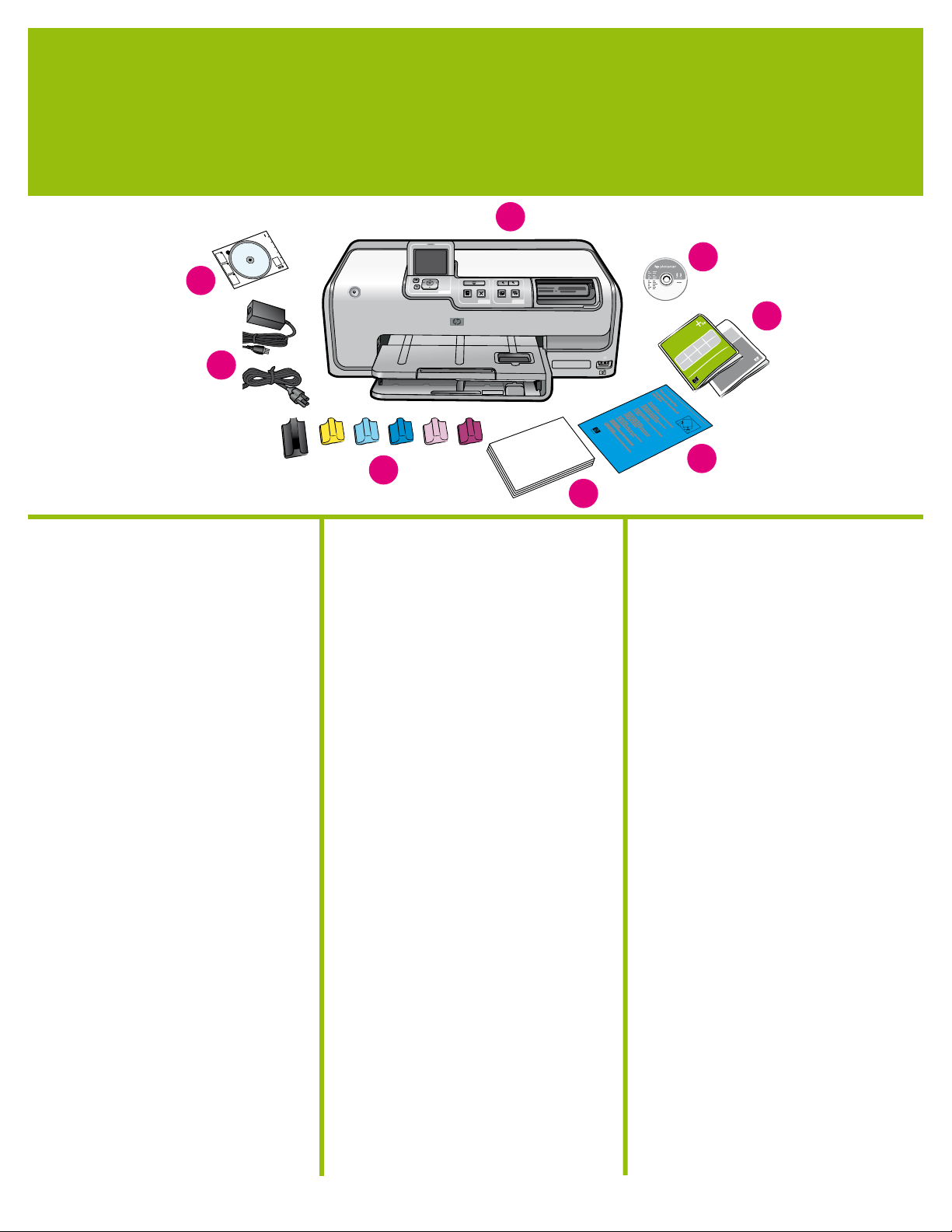
4. Check the contents of the box. The contents may
vary by country/region. Refer to the packaging
for the actual contents.
a. HP Photosmart D7100 series printer
b. HP Photosmart software on CD
c. User documentation: User Guide and
Quick Start Guide
d. Photo paper storage bag (only available in
certain countries/regions)
e. Paper sampler
f. Six ink cartridges
g. Power cord and power supply
h. HP CD/DVD Tattoos (only available in
certain countries/regions)
a
f
e
Español
Gracias por comprar una impresora HP Photosmart.
Lea este folleto junto con el resto de la documentación
que acompaña a la impresora para familiarizarse
con ella y sacarle el máximo partido.
1. Adquiera un cable USB por separado. HP
recomienda el uso de un cable compatible
con USB (Universal Serial Bus) 2.0 de máxima
velocidad de 3 metros (10 pies) de longitud o
menos.
2.
Atención a los usuarios de Windows: No conecte
el cable USB hasta que inserte el CD en el equipo.
3. Retire la cinta y la caja de cartón de la impresora,
así como el embalaje que encontrará en el
interior.
4. Compruebe el contenido de la caja. El contenido
puede variar en función del país/región. Consulte
las indicaciones del embalaje para comprobar su
contenido.
a. Impresora HP Photosmart D7100 series
b. CD de software HP Photosmart
c. Documentación del usuario: Guía de usuario y
Guía de inicio rápido
d. Bolsa de almacenamiento del papel
fotográfico (disponible sólo en algunos
países/regiones)
e. Muestras de papel
f. Seis cartuchos de tinta
g. Fuente y cable de alimentación
h. Tatuajes de CD/DVD HP (sólo disponibles en
algunos países/regiones)
b
c
d
Français
Nous vous remercions d'avoir acheté une
imprimante HP Photosmart. Pour prendre en
main votre imprimante et en tirer le meilleur
parti, lisez ce livret ainsi que tout autre document
d'accompagnement.
1. Achetez un câble USB vendu séparément. HP
recommande un câble USB (Universal Serial Bus)
2.0 à haut débit, d'une longueur maximale de
3 mètres (10 pieds).
2.
Utilisateurs Windows : ne connectez pas le câble
USB avant d'avoir inséré le CD du logiciel dans
l'ordinateur.
3. Retirez le ruban adhésif et l'emballage en carton
situés à l'intérieur et autour de l'imprimante.
4. Vérifiez le contenu du carton. Le contenu peut
varier en fonction du pays/de la région. Le
contenu exact est décrit en détail sur l'emballage.
a. Imprimante HP Photosmart série D7100
b. Logiciel HP Photosmart sur CD
c. Documentation utilisateur : Guide de
l'utilisateur et Guide de démarrage rapide
d. Sac de rangement du papier photo
(disponible dans certains pays/régions
uniquement)
e. Échantillons de papier
f. Six cartouches d'encre
g. Alimentation et cordon d'alimentation
h. Tattoos HP sur CD/DVD (disponibles dans
certains pays/régions uniquement)
2
Page 3
2
Connect the power only and set your language
Conecte la alimentación y configure el idioma
Branchez uniquement le câble d'alimentation et sélectionnez la
langue
2
1
English
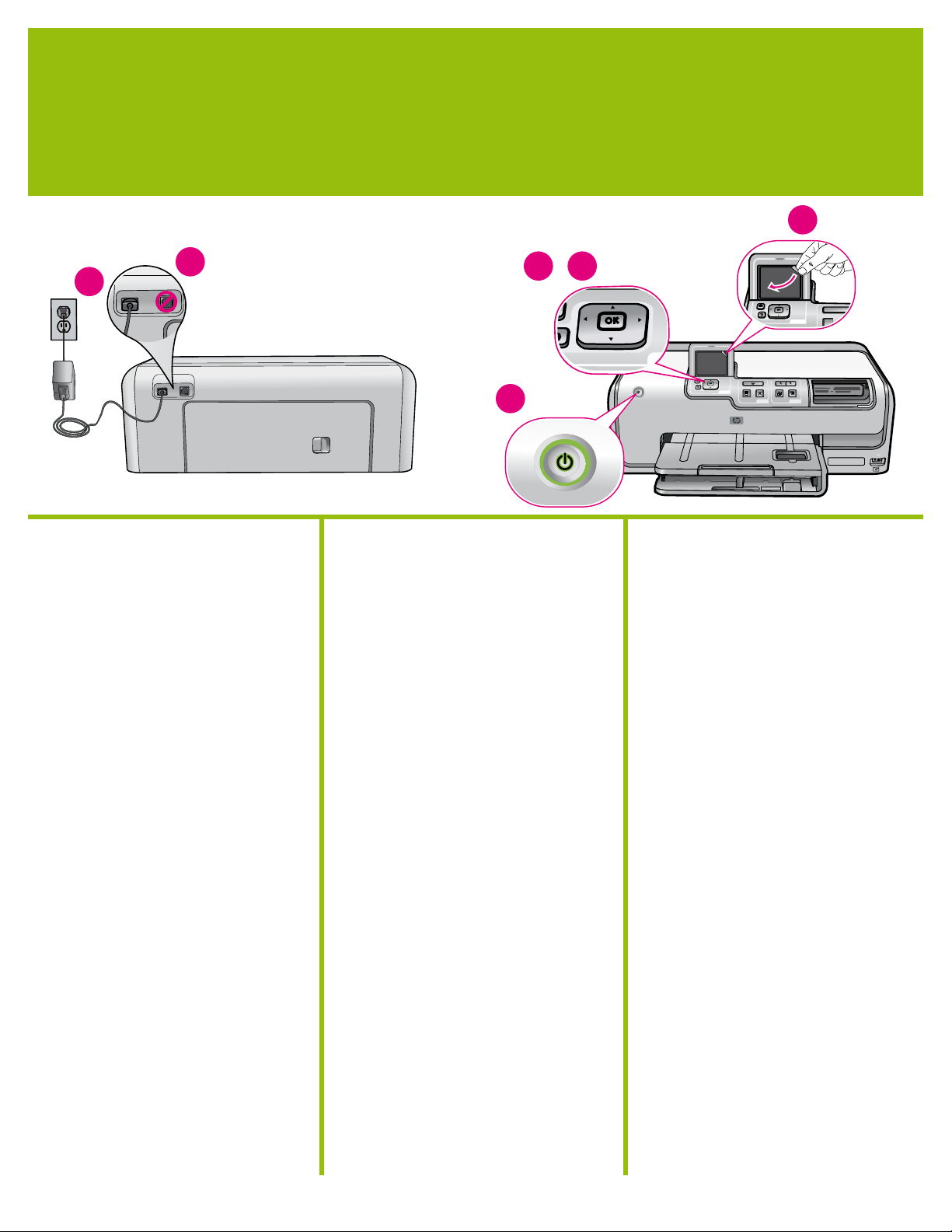
1. Connect the power cord to the printer and to a
wall outlet.
2. Disconnect the USB cable if it is plugged in to the
printer.
Attention Windows users: Wait to connect
the USB cable until you insert the CD in the
computer.
3. Remove the protective film from the screen.
4. Press the
5. When the Select Language prompt appears,
press 5 or 6 to scroll through the available
languages.
6. Press OK to select your language.
7. When the Select country/region prompt appears,
press 5 or 6 to scroll through the available
countries/regions.
8. Press OK to select your country/region.
On button to turn on the printer.
Connect power only
Conecte sólo la alimentación
Branchement électrique uniquement
Remove the film
Arrow buttons
Botones de flechas
Touches fléchées
On button
Botón de
encendido
Bouton
Marche
Español
1. Conecte el cable de alimentación a la impresora y
a una toma de pared.
2. Desenchufe el cable USB si está conectado a la
impresora.
Atención a los usuarios de Windows: No conecte
el cable USB hasta que inserte el CD en el equipo.
3. Retire la película protectora de la pantalla.
4. Presione el botón de encendido para encender la
impresora.
5. Cuando aparezca la indicación Seleccionar
idioma, presione 5 o 6 para desplazarse por los
idiomas disponibles.
6. Presione OK para seleccionar su idioma.
7. Cuando aparezca la indicación
Seleccionar país/región, presione 5 o 6 para
desplazarse por los países/regiones disponibles.
8. Presione OK para seleccionar su país/región.
4
–
5 8
Retire la película protectora
Retrait du film de
protection
3
Français
1. Branchez le câble d'alimentation sur l'imprimante
et sur une prise secteur.
2. Si le câble USB est branché à l'imprimante,
débranchez-le.
Utilisateurs Windows : ne connectez pas le câble
USB avant d'avoir inséré le CD du logiciel dans
l'ordinateur.
3. Retirez le film de protection de l'écran.
4. Appuyez sur le bouton Marche pour mettre
l'imprimante sous tension.
5. Une fois l'option de sélection de langue affichée,
accédez au paramètre de votre choix à l'aide de
5 ou 6.
6. Appuyez sur OK pour valider la sélection.
7. Une fois l'option de sélection de pays/région
affichée, accédez au paramètre de votre choix à
l'aide de 5 ou 6.
8. Appuyez sur OK pour valider la sélection.
3
Page 4
Install the ink cartridges
3
Instale los cartuchos de tinta
Installez les cartouches d'encre
English
Important! Use only the ink cartridges that came
with the printer. The ink in these cartridges is
specially formulated to mix with the ink in the print
head assembly. If the printer displays an error
message during cartridge installation, browse to
www.hp.com/support for more information. Do not
use any other cartridges.
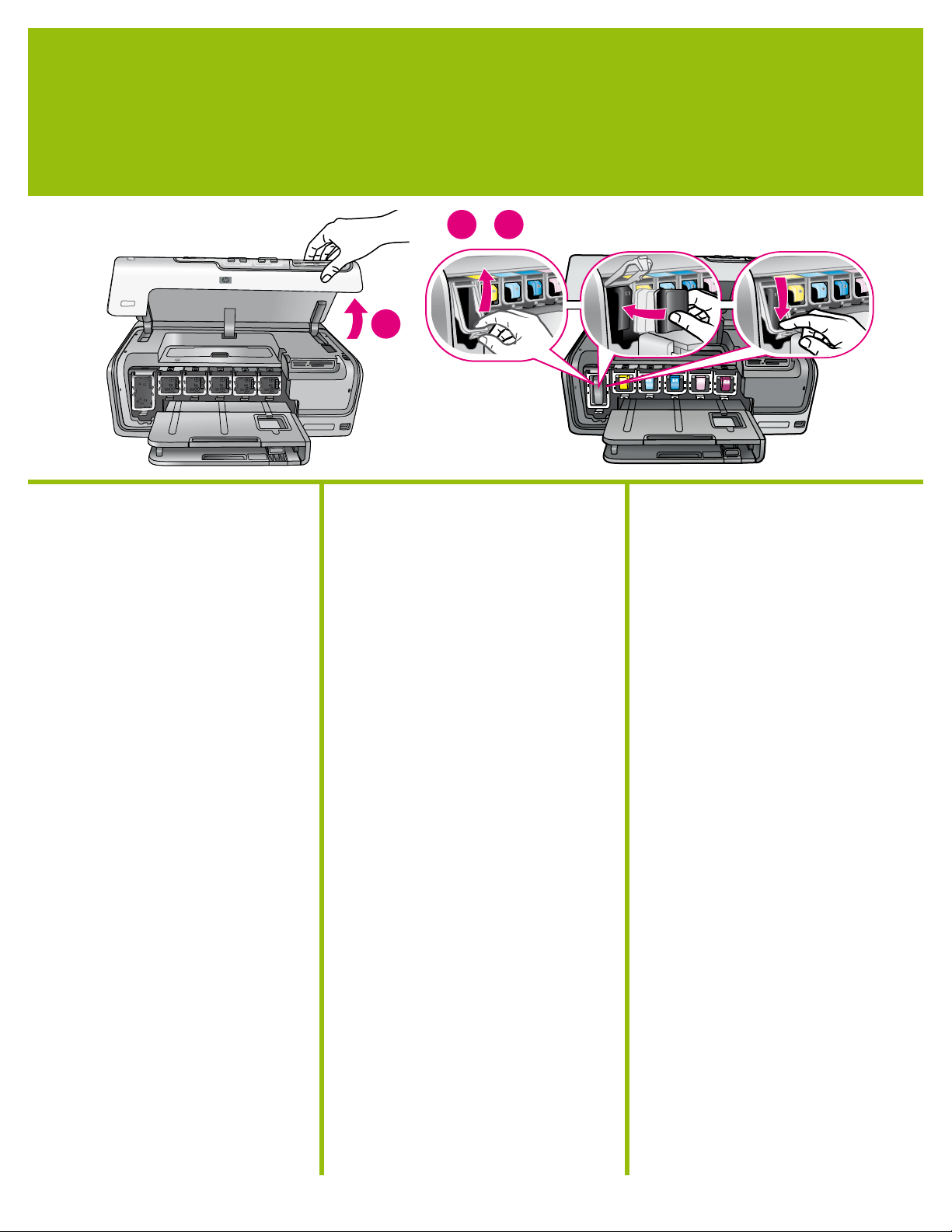
1. Raise the top cover.
2. Unwrap one of the ink cartridges.
3. Locate the stall that matches the ink cartridge
color and squeeze the tabs at the bottom of the
latch to release it.
4. Insert the matching ink cartridge, then close the
latch.
5. Repeat this process to install the remaining
cartridges.
6. Lower the top cover, and follow the prompts to
begin the ink cartridge initialization.
Important! A one-time initialization process begins
after ink cartridge installation. Mechanical noises are
normal and last about 4 minutes. Do not turn off or
disconnect your printer. If the initialization is interrupted,
see the troubleshooting section of the User Guide.
Tip: Once the initialization status screen appears,
proceed to step 4 to load plain paper.
–
3 5
1
Español
Importante: Utilice sólo los cartuchos de tinta que se
incluyen con la impresora. La tinta de estos cartuchos
está especialmente diseñada para mezclarse con
la de los cabezales de impresión. Si la impresora
muestra un mensaje de error durante la instalación
de los cartuchos de tinta, vaya a la página
www.hp.com/support para obtener más información.
No utilice ningún otro cartucho.
1. Levante la cubierta superior.
2. Quite el envoltorio de un cartucho de impresión.
3. Busque el compartimento del mismo color que el
cartucho de tinta y apriete las pestañas situadas
en la parte inferior del seguro para abrirlo.
4. Introduzca el cartucho de tinta correspondiente y
cierre el seguro.
5. Repita este proceso para instalar el resto de los
cartuchos.
6. Baje la cubierta superior y siga las indicaciones
para comenzar la inicialización del cartucho de
tinta.
Importante: Una vez instalado el cartucho de
tinta, comienza el proceso de inicialización
puntual. Los ruidos mecánicos son normales y
duran alrededor de cuatro minutos. No apague
ni desconecte la impresora. Si se interrumpe la
inicialización, consulte el apartado sobre solución
de problemas de la Guía de usuario.
Consejo: Cuando aparezca la pantalla de estado
de la inicialización, vaya al paso 4 para cargar
papel normal.
Français
Important ! Utilisez uniquement les cartouches
d'encre fournies avec l'imprimante. L'encre de
ces cartouches a été spécialement conçue pour
se mélanger à celle de la tête d'impression.
Si l'imprimante affiche un message d'erreur lors
de l'installation des cartouches, accédez au site
www.hp.com/support pour en savoir plus.
N'utilisez aucune autre cartouche.
1. Relevez le capot supérieur.
2. Déballez une des cartouches d'encre.
3. Repérez le compartiment correspondant à la
couleur de la cartouche et appuyez sur les
languettes du loquet afin de l'ouvrir.
4. Insérez la cartouche d'encre et fermez le
compartiment.
5. Procédez de même pour les autres cartouches
d'encre.
6. Rabaissez le capot supérieur, puis suivez
les instructions à l'écran pour procéder à
l'initialisation des cartouches d'encre.
Important ! Après chaque installation de
cartouche d'encre, l'imprimante effectue
une initialisation. Ce processus peut durer
environ 4 minutes. Les bruits mécaniques qui
l'accompagnent sont normaux. Ne mettez pas
l'imprimante hors tension et ne la débranchez
pas. En cas d'interruption de l'initialisation,
consultez la section de dépannage du Guide de
l'utilisateur.
Conseil : lorsque l'écran d'état de l'initialisation
s'affiche, passez à l'étape 4 pour charger du
papier ordinaire.
4
Page 5
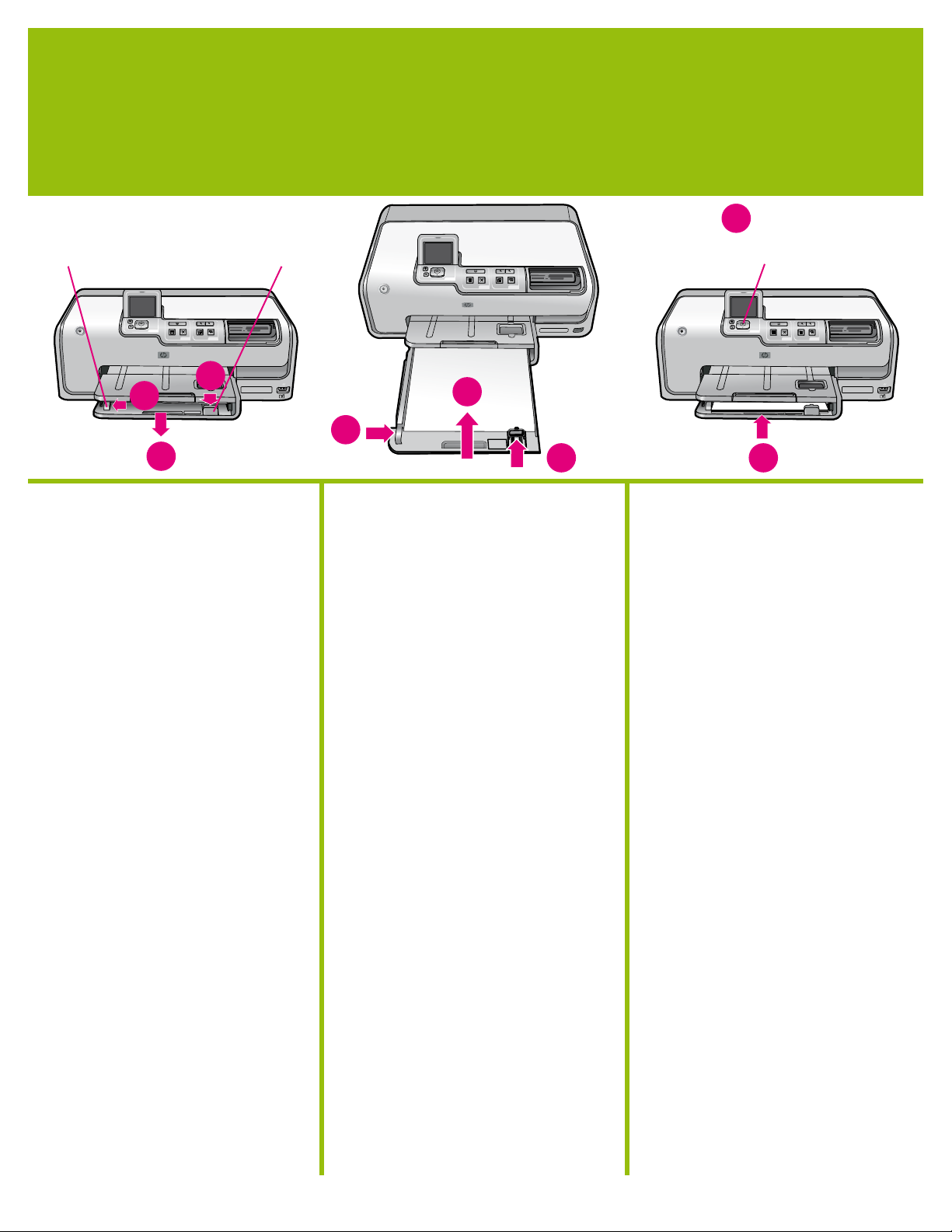
Load plain paper
4
Cargue papel normal
Chargez du papier ordinaire
Paper-width guide
Guía de anchura del papel
Guide de largeur du papier
2
1
English
For best calibration results, load plain paper in
preparation for the print head alignment.
1. Extend the main tray.
2. Slide the paper-width and paper-length guides to
their outermost positions.
3. Place a few sheets of plain letter paper in the
main tray.
4. Slide the paper-width and paper-length guides
until they stop at the edges of the paper.
5. Push in the main tray.
Important! If the printer was off when the ink was
installed:
• Complete Step 2 on page 3
• Complete Step 3 on page 4
Complete these steps before aligning the print
heads.
6. Press OK to initiate the print head alignment.
For information about loading photo paper and
printing photos, turn to page 11 of this booklet or
see the User Guide.
Paper-length guide
Guía de longitud del papel
Guide de longueur du
papier
2
3
4
4 5
Español
Para obtener mejores resultados de calibración,
cargue papel normal para preparar la alineación de
los cabezales de impresión.
1. Extienda la bandeja principal.
2. Deslice las guías de anchura y longitud del papel
hasta fijarlas en la posición exterior.
3. Coloque unas cuantas hojas de papel carta
normal en la bandeja principal.
4. Deslice las guías de longitud y anchura del papel
hacia adentro hasta que hagan tope con los
bordes del papel.
5. Empuje la bandeja principal.
Importante: Si la impresora estaba apagada al
instalar la tinta:
• Finalice el paso 2 de la página 3.
• Finalice el paso 3 de la página 4.
Finalice estos pasos antes de realizar la alineación
de los cabezales de impresión.
6. Presione OK para iniciar la alineación de los
cabezales de impresión.
Si desea obtener información sobre cómo cargar
papel fotográfico e imprimir fotografías, vaya a la
página 11 de este folleto o consulte la Guía de
usuario.
OK
6
OK
OK
Français
Pour obtenir des résultats d'étalonnage optimaux
et préparer l'alignement des têtes d'impression,
chargez du papier ordinaire.
1. Déployez le bac principal.
2. Ouvrez au maximum les guides de largeur et de
longueur du papier.
3. Placez quelques feuilles de papier ordinaire de
format Lettre dans le bac principal.
4. Positionnez les guides de largeur et de longueur
contre les bords du papier.
5. Fermez le bac principal.
Important ! Si l'imprimante était hors tension lors de
l'installation des cartouches d'encre :
• Exécutez l'étape 2 à la page 3
• Exécutez l'étape 3 à la page 4
Exécutez ces étapes avant d'aligner les têtes
d'impression.
6. Appuyez sur OK pour initialiser l'alignement des
têtes d'impression.
Pour plus d'informations sur le chargement de
papier photo et l'impression de photos, passez à la
page 11 de ce livret ou reportez-vous au Guide de
l'utilisateur.
5
Page 6
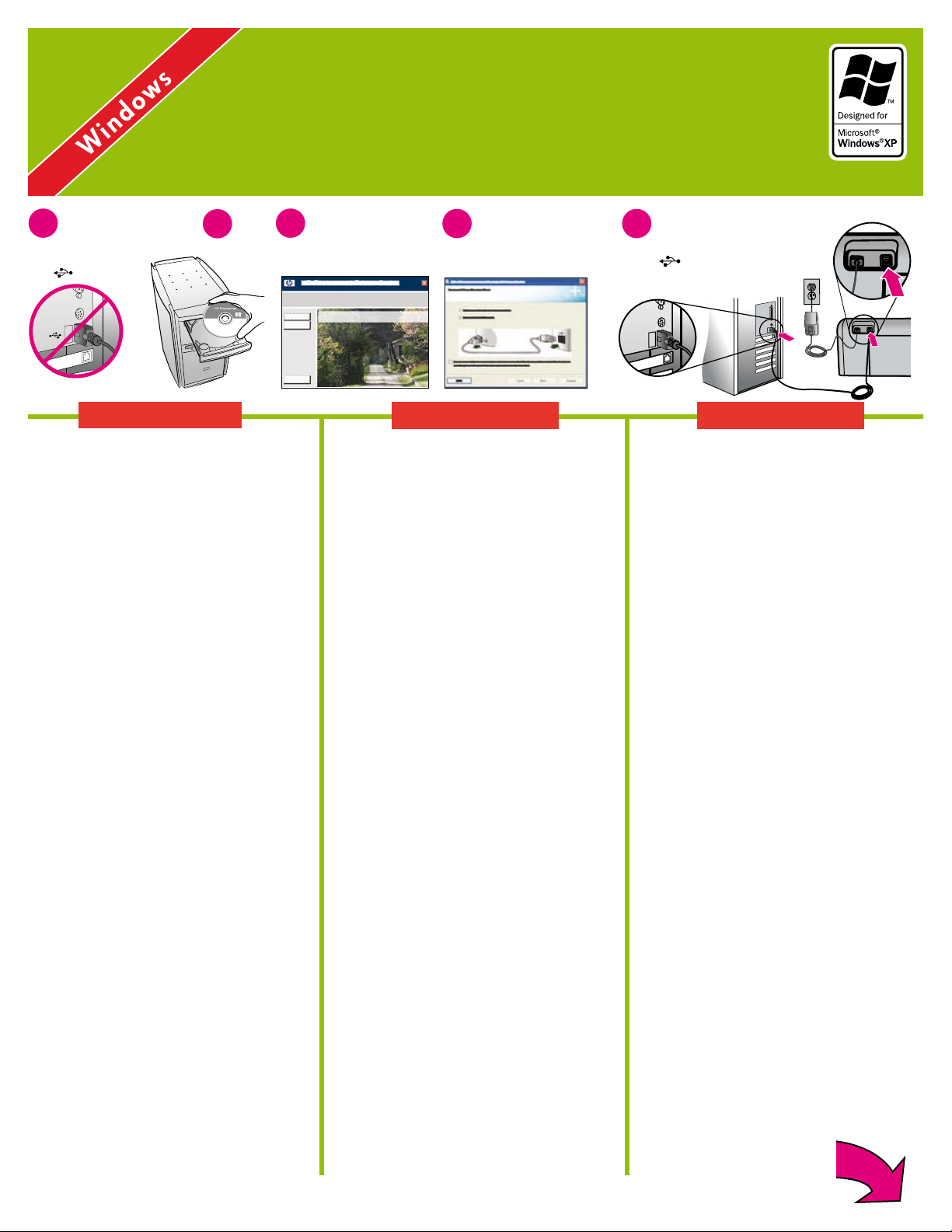
Install the HP Photosmart software (Windows)
5
Instale el software HP Photosmart (Windows)
Installez le logiciel HP Photosmart (Windows)
USB connection
1
Conexión USB
Connexion USB
Windows
English
Windows® 98, Me, 2000 Professional, XP Home,
XP Professional, x64 Edition
1. Disconnect the USB cable if it is connected to the
printer.
Important! Wait to connect the USB cable until
you insert the CD in the computer.
2. Insert the HP Photosmart CD. If instructions do not
appear, locate and double-click the setup.exe
file on the CD.
3. Follow the prompts to install the software.
4. When prompted for the installation type, choose
Recommended (HP Photosmart Premier) or
choose Custom to select HP Photosmart Essential.
Note: Essential is the only option for Windows
98 and Me systems. Certain software features
are supported by HP Photosmart Premier only.
5. When prompted, connect the USB cable. It may
take several minutes to establish a connection
and copy the files.
6. When the Congratulations page appears, click
Print a demo page.
Note: If you experience problems during
installation, see Installation troubleshooting on
pages 8-9.
2
3
4
Windows Windows
Español
Windows® 98, Me, 2000 Professional, XP Home,
XP Professional, x64 Edition
1. Desenchufe el cable USB si está conectado a la
impresora.
Importante: No conecte el cable USB hasta que
inserte el CD en el equipo.
2. Introduzca el CD de HP Photosmart. Si no
aparecen instrucciones, localice y haga doble clic
en el archivo setup.exe del CD.
3. Siga las indicaciones para instalar el software.
4. Cuando se le solicite el tipo de instalación,
seleccione Recommended (Recomendada)
(HP Photosmart Premier) o Custom (Personalizada)
para seleccionar HP Photosmart Essential.
Nota: Essential es la única opción disponible
para los sistemas Windows 98 y Me. Algunas
funciones de software sólo son compatibles con
HP Photosmart Premier.
5. Conecte el cable USB cuando se le indique. Puede
tardar varios minutos en establecer una conexión
y copiar los archivos.
6. Cuando aparezca la página de enhorabuena,
haga clic en Imprimir una página de
demostración.
Nota: Si surgen problemas durante la instalación,
consulte el apartado sobre solución de problemas de
la instalación en las páginas 8 y 9.
5
Français
Windows® 98, Me, 2000 Professional, XP Home,
XP Professional, x64 Edition
1. Si le câble USB est branché à l'imprimante,
Important ! Ne connectez pas le câble USB
2. Insérez le CD HP Photosmart. Si aucune
3. Suivez les instructions à l'écran pour installer le
4. Lorsque le système vous demande de choisir un
Remarque : sous Windows 98 et Me, seule
5. Lorsque le système vous y invite, connectez le
6. Lorsque la page de félicitations s'affiche, cliquez
Remarque : en cas de problème d'installation,
reportez-vous à la section Résolution des problèmes
d'installation, pages 8 et 9.
USB connection
Conexión USB
Connexion USB
débranchez-le.
avant d'avoir inséré le CD du logiciel dans
l'ordinateur.
instruction n'apparaît, recherchez le fichier
setup.exe sur le CD, puis double-cliquez dessus.
logiciel.
type d'installation, optez pour Recommandé
(HP Photosmart Premier) ou pour Personnalisé
pour choisir HP Photosmart Essential.
l'installation de HP Photosmart Essential est
disponible. Certaines fonctions logicielles sont
prises en charge uniquement par HP Photosmart
Premier.
câble USB. L'établissement de la connexion et
la copie des fichiers peuvent prendre plusieurs
minutes.
sur l'option d'impression d'une page de démo.
6
Page 7
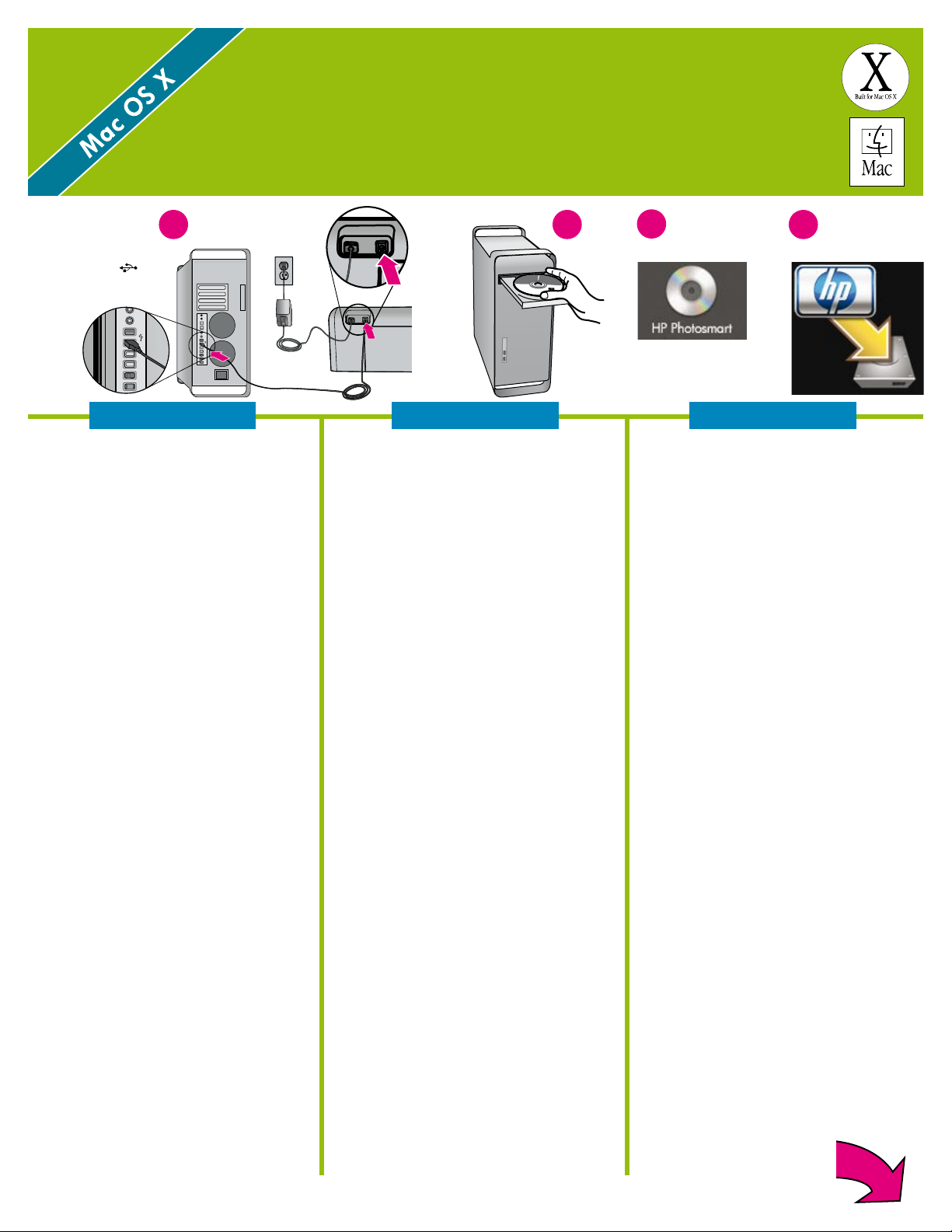
Install the HP Photosmart software (Mac OS X)
5
Instale el software HP Photosmart (Mac OS X)
Installez le logiciel HP Photosmart (Mac OS X)
USB connection
Conexión USB
Connexion USB
English
Mac OS X 10.3, 10.4 and later
1. Connect the USB cable to the printer and to the
computer.
2. Insert the HP Photosmart CD into the computer.
3. Double-click the HP Photosmart CD icon on the
desktop.
4. Double-click the HP Installer icon. The Welcome
page appears. Follow the onscreen instructions
on each page of the installation.
5. When the Congratulations page appears, click
OK.
Note: If you experience problems during
installation, see Installation troubleshooting on
pages 8-9.
1 2
Mac OS XMac OS X Mac OS X
Español
Mac OS X 10.3, 10.4 y superior
1. Conecte el cable USB a la impresora y al equipo.
2. Introduzca el CD de HP Photosmart en el equipo.
3. Haga doble clic en el icono del CD de
HP Photosmart que aparece en el escritorio.
4. Haga doble clic en el icono del instalador de HP.
Aparecerá la página de bienvenida. Siga las
instrucciones que aparecen en pantalla en cada
página de la instalación.
5. Cuando aparezca la página de enhorabuena,
haga clic en OK.
Nota: Si surgen problemas durante la instalación,
consulte el apartado sobre solución de problemas
de la instalación en las páginas 8 y 9.
3
Français
Macintosh OS X 10.3, 10.4 et versions ultérieures
1. Connectez le câble USB à l'imprimante et à
l'ordinateur.
2. Insérez le CD HP Photosmart dans le lecteur de
l'ordinateur.
3. Double-cliquez sur l'icône du CD HP Photosmart
située sur le bureau.
4. Double-cliquez sur l'icône HP Installer. La page
d'accueil s'affiche. Suivez les instructions à
l'écran pour chaque page de l'installation.
5. Lorsque la page de félicitations s'affiche, cliquez
sur OK.
Remarque : en cas de problème d'installation,
reportez-vous à la section Résolution des
problèmes d'installation, pages 8 et 9.
4
7
Page 8

Installation troubleshooting
Solución de problemas de la instalación
Résolution des problèmes d'installation
English
If the printer software did not install successfully, or
if the printer and computer are not communicating
properly after software installation, check this
page for possible solutions.
Check all cable connections between the printer and
computer, and be sure you are using the most recent
version of the printer software. You can acquire the
latest software updates by visiting the HP support
website at www.hp.com/support. If you still need
help, check the printer documentation.
Macintosh only
Problem: All of the printers in the Printer Setup Utility
disappear after printer software installation.
Solution: Check that the printer is on and connected
to the computer. Add the printers again using the
Printer Setup Utility. For information on using the
Printer Setup Utility, see Mac Help.
Windows only
Problem: The installation software does not start
automatically when the CD is inserted.
Solution: From the Windows Start menu, select Run.
Click Browse, and navigate to the CD-ROM drive
where you inserted the HP Photosmart software CD.
Double-click the setup.exe file.
Problem: The Found New Hardware Wizard opens
but does not recognize the printer.
Solution: You might have connected the USB cable
before completing the software installation.
Disconnect the USB cable. Cancel the hardware
installation Wizard. Insert the software CD into
your CD-ROM drive, and follow the onscreen
instructions. If instructions do not appear, locate and
double-click the setup.exe file on the CD to restart
the installation. If a message appears saying the
software has already been successfully installed,
then select Uninstall, and follow the instructions to
reinstall the software. Reconnect the USB cable only
when prompted during software installation.
Problem: The system requirements check indicates
that the computer is running an outdated version of
Internet Explorer.
Solution: Press Ctrl + Shift on the keyboard and
click Cancel in the System Requirements dialog
box to bypass the block and complete the software
installation. You must update Internet Explorer
immediately after installing the HP Photosmart
software, or the HP software will not work properly.
Note: You do not have to reinstall the HP software
after updating Internet Explorer.
Problem: The computer stops responding during
software installation.
Solution: Virus protection software or another
software program might be running in the
background and slowing down the installation
process. Wait while the software finishes copying
files; this may take several minutes. If the computer is
still not responding after several minutes, restart the
computer, pause or disable any active virus protection
software, quit all other software programs, and
then reinstall the printer software. Note: Your virus
protection software will turn back on automatically
when you restart the computer.
Problem: The System Requirements dialog box
appears during installation.
Solution: A component of the computer system does
not meet the minimum system requirements. Follow
the onscreen instuctions to remedy the issue and then
reinstall the printer software.
Windows and Macintosh
Problem: The computer could not read the
HP Photosmart CD.
Solution: Make sure the CD is not dirty or scratched.
If other CDs work but the HP Photosmart CD does not,
your CD might be damaged. You can download the
software from the HP support website or request a
new CD from HP Support. If other CDs do not work,
you might need to service your CD-ROM drive.
Español
Si el software de la impresora no se ha instalado
correctamente o si una vez instalado, la impresora
y el equipo no se comunican correctamente,
consulte esta página para informarse acerca de
las posibles soluciones.
Compruebe todas las conexiones de cables entre
la impresora y el equipo y asegúrese de que está
utilizando la versión más reciente del software de
la impresora. Para adquirir las actualizaciones más
recientes del software, visite el sitio Web de HP en
www.hp.com/support. Si sigue necesitando ayuda,
consulte la documentación de la impresora.
Sólo Macintosh
Problema: Todas las impresoras de la Utilidad de
configuración de la impresora desaparecen tras la
instalación del software de la impresora.
Solución: Compruebe que la impresora está
encendida y conectada al equipo. Agregue de
nuevo las impresoras mediante la Utilidad de
configuración de la impresora. Para obtener más
información acerca del uso de la Utilidad de
configuración de la impresora, consulte la ayuda
de Mac.
Sólo Windows
Problema: El software de instalación no se inicia
automáticamente cuando se inserta el CD.
Solución: En el menú Inicio de Windows, seleccione
Ejecutar. Haga clic en Examinar y desplácese hasta
la unidad de CD-ROM en la que se insertó el CD
del software HP Photosmart. Haga doble clic en el
archivo setup.exe.
Problema: El Asistente para hardware nuevo
encontrado se abre, pero no reconoce la impresora.
Solución: Puede que haya conectado el cable
USB antes de finalizar la instalación del software.
Desconecte el cable USB. Cancele el Asistente de
instalación de hardware. Inserte el CD de software
en la unidad de CD-ROM y siga las instrucciones
que aparecen en pantalla. Si no aparecen
instrucciones, localice y haga clic en el archivo
setup.exe del CD para volver a iniciar la instalación.
Si aparece un mensaje que indica que el software
ya se ha instalado correctamente, seleccione
Desinstalar y siga las instrucciones para volver a
instalar el software. Vuelva a conectar el cable USB
cuando se le indique durante la instalación del
software.
8
(Continúa en la página 9)
Page 9

Problema: La comprobación de requisitos del
sistema indica que el equipo está ejecutando una
versión antigua de Internet Explorer.
Solución: Presione las teclas Ctrl + Mayús y haga
clic en Cancelar en el cuadro de diálogo Requisitos
del sistema para omitir el bloque y finalizar la
instalación del software. Si no actualiza Internet
Explorer inmediatamente después de instalar el
software HP Photosmart, este último no funcionará
correctamente. Nota: No es necesario volver
a instalar el software de HP después de haber
instalado Internet Explorer.
Problema: El equipo se detendrá durante la
instalación del software.
Français
Si le logiciel de l’imprimante ne s'est pas
correctement installé ou si l'imprimante et l'ordinateur
ne communiquent pas correctement une fois le logiciel
installé, recherchez des solutions éventuelles sur cette
page.
Vérifiez toutes les connexions entre l'imprimante et
l'ordinateur et assurez-vous que vous utilisez bien la
version la plus récente du logiciel de l'imprimante.
Vous pouvez obtenir les dernières mises à jour
logicielles sur le site Web de support HP à l'adresse
www.hp.com/support. Si vous avez toujours besoin
d’aide, consultez la documentation de l’imprimante.
Macintosh uniquement
Problème : la vérification de la configuration
système requise indique que l'ordinateur exécute
une version obsolète d'Internet Explorer.
Solution : appuyez sur les touches Ctrl + Maj du
clavier et cliquez sur Annuler dans la boîte de
dialogue Configuration requise afin d'ignorer le bloc
et de terminer l'installation du logiciel. Vous devez
immédiatement mettre à jour Internet Explorer après
avoir installé le logiciel HP Photosmart, faute de quoi
le logiciel HP ne fonctionnera pas correctement.
Remarque : vous n'êtes pas obligé de réinstaller le
logiciel HP après avoir mis à jour Internet Explorer.
Problème : pendant l'installation du logiciel,
l'ordinateur cesse de répondre.
Solución: Hay un software de protección antivirus
u otro software ejecutándose en segundo plano y
está ralentizando el proceso de instalación. Espere
mientras el software termina de copiar archivos;
esta operación puede tardar varios minutos. Si el
equipo no responde tras varios minutos, reinícielo,
interrumpa o desactive el software de protección
antivirus, cierre cualquier otro programa de software
y después, vuelva a instalar el software de la
impresora. Nota: El software de protección antivirus
volverá a iniciarse automáticamente cuando reinicie
el equipo.
Problema: Aparece el cuadro de diálogo Requisitos
del sistema durante la instalación.
Solución: Un componente del sistema del equipo no
cumple los requisitos mínimos. Siga las instrucciones
que aparecen en pantalla para solucionar el
problema y vuelva a instalar el software de la
impresora.
Windows y Macintosh
Problema: El equipo no ha podido leer el CD de
HP Photosmart.
Solución: Compruebe que el CD no está sucio ni
rayado. Si otros CD funcionan correctamente, pero
el CD de HP Photosmart no, es posible que este
último esté dañado. Puede descargar el software
de la página Web de asistencia de HP o solicitar
uno nuevo a la asistencia de HP. Si otros CD no
funcionan, puede que necesite reparar la unidad de
CD-ROM.
Problème : toutes les imprimantes de l'utilitaire de
configuration d'imprimante disparaissent après
l'installation du logiciel de l’imprimante.
Solution : vérifiez que l'imprimante est sous tension
et connectée à l'ordinateur. Ajoutez de nouveau les
imprimantes à l'aide de l'utilitaire de configuration
d'imprimante. Pour plus d'informations sur l'utilitaire
de configuration d'imprimante, consultez l'Aide Mac.
Windows uniquement
Problème : le logiciel d'installation ne démarre pas
automatiquement au moment de l'insertion du CD.
Solution: dans le menu Démarrer de Windows,
sélectionnez Exécuter. Cliquez sur Parcourir et
recherchez le lecteur de CD-ROM dans lequel vous
avez inséré le CD du logiciel HP Photosmart. Doublecliquez sur le fichier setup.exe.
Problème : l'Assistant Nouveau matériel détecté
s'ouvre, mais il ne reconnaît pas l'imprimante.
Solution : vous avez peut-être connecté le câble
USB avant d'avoir terminé l'installation du logiciel.
Déconnectez le câble USB. Annulez l'assistant
d'installation du matériel. Placez le CD du logiciel
dans le lecteur de CD-ROM et suivez les instructions à
l'écran. Si aucune instruction n'apparaît, recherchez
le fichier setup.exe sur le CD, puis double-cliquez
dessus afin de relancer l'installation. Si un message
vous informe que le logiciel a déjà été installé,
sélectionnez Désinstaller, puis suivez les instructions
pour réinstaller le logiciel. Ne rebranchez le
câble USB que lorsque vous y êtes invité pendant
l'installation du logiciel.
Solution : un antivirus ou tout autre logiciel
s'exécutant en arrière-plan peut ralentir l'installation.
Attendez que le logiciel ait terminé de copier les
fichiers (l'opération peut prendre plusieurs minutes).
Si, quelques minutes plus tard, l'ordinateur ne
réagit toujours pas, redémarrez-le, interrompez ou
désactivez le logiciel antivirus actif, quittez tous
les autres programmes et réinstallez le logiciel de
l’imprimante. Remarque : votre logiciel antivirus est
automatiquement réactivé lorsque vous redémarrez
l'ordinateur.
Problème : la boîte de dialogue Configuration
requise apparaît pendant l'installation.
Solution : l'un des composants du système de
l'ordinateur ne correspond pas à la configuration
minimale requise. Suivez les instructions à l'écran
pour résoudre le problème et réinstaller le logiciel
de l'imprimante.
Windows et Macintosh
Problème : l'ordinateur est incapable de lire le CD
HP Photosmart.
Solution : vérifiez que le CD n'est ni sale, ni rayé.
Si vous pouvez lire d'autres CD, mais pas le CD
HP Photosmart, celui-ci est peut-être endommagé.
Vous pouvez télécharger le logiciel sur le site Web
de support HP ou demander un nouveau CD au
support HP. Si les autres CD ne fonctionnent pas non
plus, vous devrez peut-être faire réparer votre lecteur
de CD-ROM.
9
Page 10
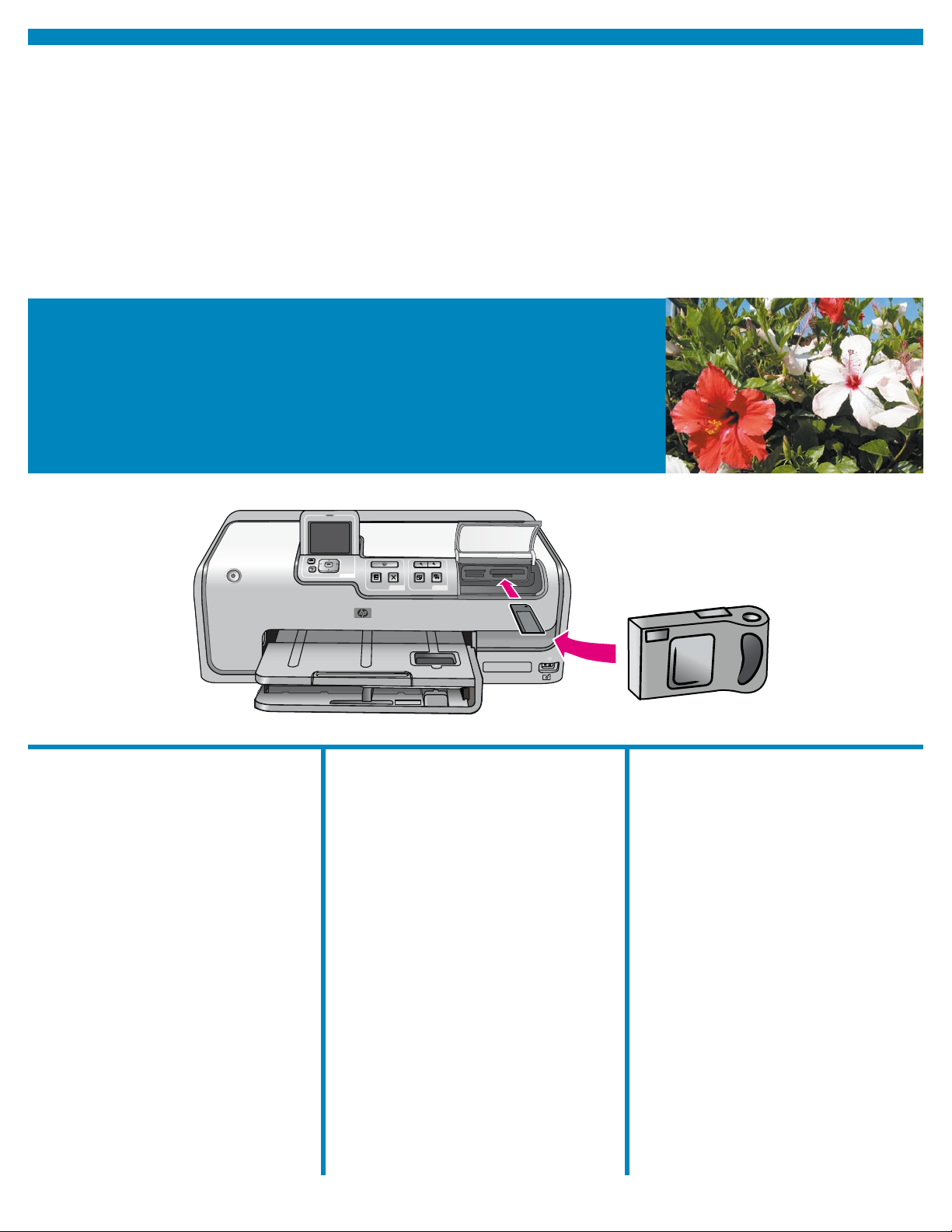
Print your first borderless photo
Imprima la primera fotografía sin bordes
Imprimez votre première photo sans bordure
Print photos without a computer
1
Imprima fotografías sin equipo
Imprimez des photos sans ordinateur
English
The HP Photosmart D7100 series printer allows
you to print beautiful photos from a digital camera
without connecting to a computer by following the
simple, step-by-step instructions on the following
pages.
Simply insert a memory card directly into the
appropriate card slot on the printer, make your
selections, and print the photo.
For more information about printing photos from
a digital camera or memory card without using a
computer, see the User Guide.
Español
La impresora HP Photosmart D7100 series le permite
imprimir magníficas fotografías desde una cámara
digital sin necesidad de conexión a un equipo sólo
con seguir las instrucciones paso a paso de las
páginas siguientes.
Sólo tiene que insertar una tarjeta de memoria
directamente en la correspondiente ranura de tarjeta
de la impresora, seleccionar las fotos en el panel de
control y después imprimirlas.
Para obtener más información sobre cómo imprimir
fotografías desde una cámara digital o una tarjeta
de memoria sin utilizar un equipo, consulte la Guía
de usuario.
Français
L'imprimante HP Photosmart série D7100 permet
d'imprimer de splendides photos à partir d'un
appareil photo numérique, sans vous connecter à un
ordinateur, grâce à des étapes simples, détaillées
dans les pages suivantes.
Insérez une carte mémoire directement dans la fente
appropriée de l'imprimante, effectuez les sélections
voulues, puis imprimez la photo.
Pour plus d'informations sur l'impression de photos à
partir d'un appareil photo numérique ou d'une carte
mémoire sans utiliser d'ordinateur, reportez-vous au
Guide de l'utilisateur.
10
Page 11
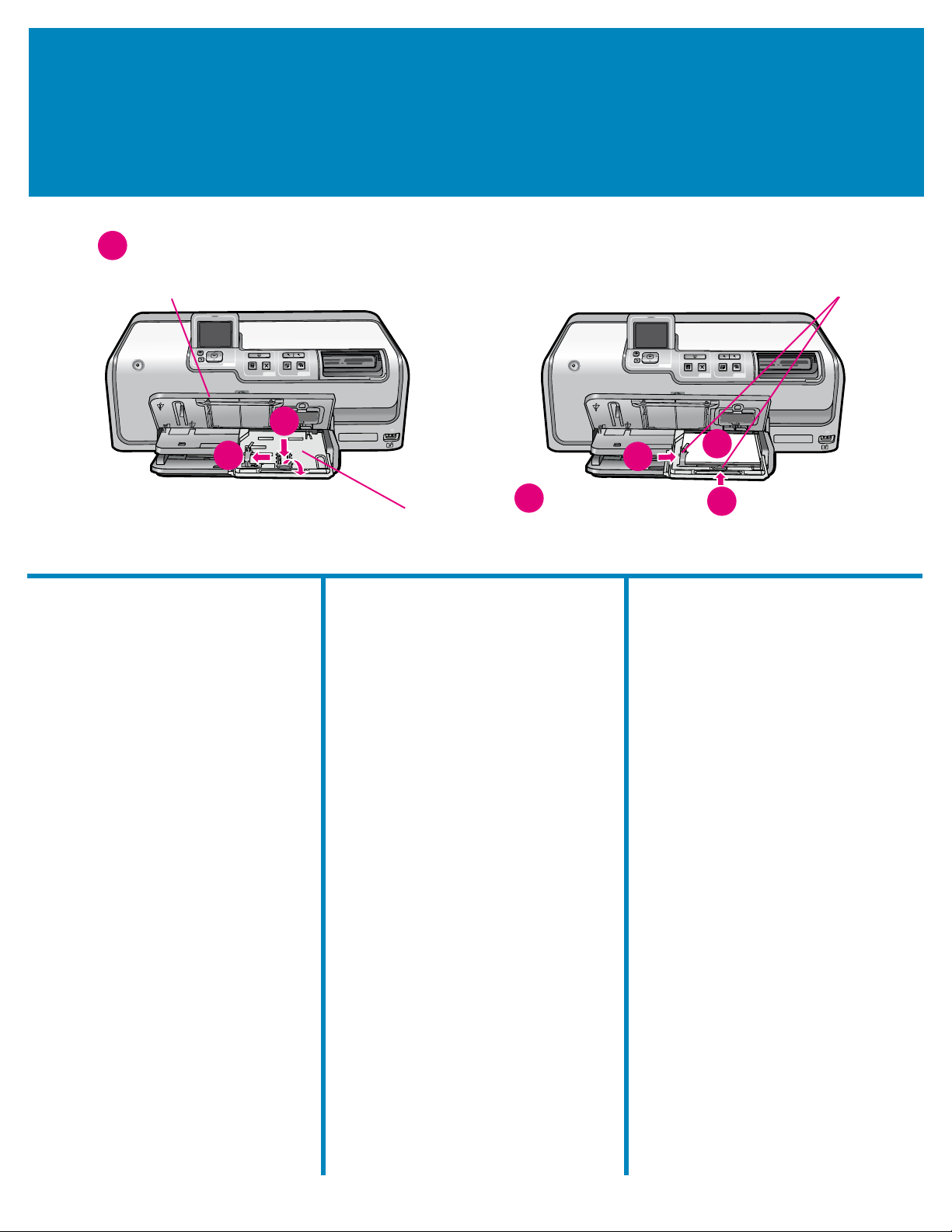
Load 10 x 15 cm (4 x 6 inch) photo paper
2
Cargue papel fotográfico de 10 x 15 cm (4 x 6 pulgadas)
Chargez du papier photo 10 x15 cm (4 x 6 pouces)
Output tray
1
Bandeja de salida
Bac de sortie
3
3
Photo paper tray
Bandeja de papel
fotográfico
Bac de papier photo
2
5
4
5
Paper guides
Guías del papel
Guides du papier
English
1. Lift the output tray.
2. Pull the photo tray toward you until it stops.
3. Slide the photo tray paper-length guide toward
you until it stops, and slide the paper-width guide
to the left until it stops.
4. Place up to 20 sheets of 10 x 15 cm (4 x 6 inch)
photo paper in the photo tray with the print side
down. If you are using tabbed paper, insert the
paper so the tabbed end is closer to you.
5. Slide the paper-width and paper-length guides
against the edges of the paper without bending
the paper.
6. Push in the photo tray and close the output tray.
Tip: Use HP Advanced Photo paper to print waterand fingerprint-resistant glossy photos. The unique
marks on the back of the paper trigger the automatic
paper-type sensor in the printer to produce fast,
store-processed-quality photo printing.
Español
1. Levante la bandeja de salida.
2. Tire de la bandeja de fotos hacia usted hasta el
tope.
3. Deslice la guía de longitud del papel de la
bandeja de fotos hacia usted y la guía de anchura
del papel hacia la izquierda hasta el tope.
4. Coloque un máximo de 20 hojas de papel
fotográfico de 10 x 15 cm (4 x 6 pulgadas) en
la bandeja de fotos con la cara de impresión
hacia abajo. Si va a utilizar papel con pestañas,
insértelo de manera que el extremo con pestañas
quede hacia fuera.
5. Deslice las guías de anchura y longitud del papel
contra los bordes del papel sin doblarlo.
6. Empuje la bandeja de fotos y cierre la bandeja de
salida.
Consejo: Utilice papel fotográfico avanzado HP para
imprimir fotografías con brillo resistentes al agua
y a las huellas. Las marcas impresas en el dorso
del papel activan el sensor automático de tipo de
papel de la impresora para realizar una impresión
fotográfica rápida y con calidad profesional.
Français
1. Relevez le couvercle du bac de sortie.
2. Tirez le bac photo vers vous jusqu'à sa butée.
3. Tirez le guide de longueur du papier du bac
photo le plus possible vers vous, puis faites
glisser le guide de largeur du papier le plus loin
possible vers la gauche.
4. Placez jusqu'à 20 feuilles de papier photo
10 x 15 cm (4 x 6 pouces) dans le bac photo,
face à imprimer vers le bas. Si vous utilisez du
papier à languette, orientez-le de manière à ce
que la languette soit orientée vers vous.
5. Positionnez les guides de largeur et de longueur
contre les bords du papier, sans pour autant plier
les feuilles.
6. Poussez le bac de papier photo et fermez le bac
de sortie.
Conseil : pour imprimer des photos glacées résistant
à l'eau et aux empreintes digitales, utilisez du
papier photo de haute qualité HP. Le détecteur du
type de papier de l'imprimante identifie les marques
uniques au dos du papier, ce qui permet une
impression rapide de vos photos, avec une qualité
professionnelle.
11
Page 12
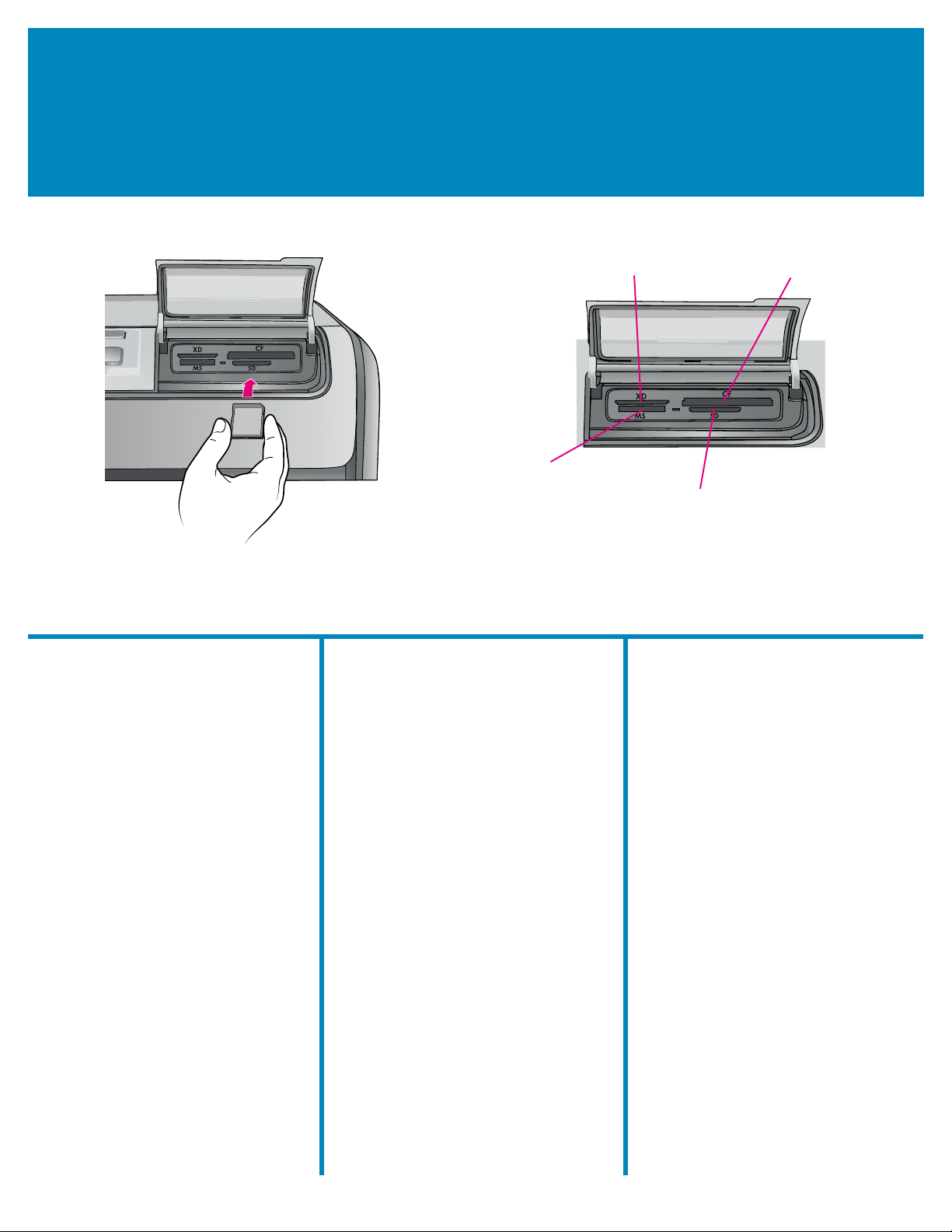
Insert a memory card
3
Inserte la tarjeta de memoria
Insérez une carte mémoire
Memory Stick
Memory Stick
Memory Stick
xD-Picture Card
xD-Picture Card
Carte xD-Picture
Secure Digital/MultiMediaCard
Secure Digital/MultiMediaCard
Carte Secure Digital/MultiMediaCard
CompactFlash/Microdrive
CompactFlash/Microdrive
CompactFlash/Microdrive
English
Note: Insert only one memory card into the printer
at a time.
1. Insert the memory card into the correct slot:
• copper-colored contacts down, or
• metal pinholes toward the printer
2. Gently push the memory card into the printer until
it stops.
Caution: The memory card does not insert all the
way into the printer; do not try to force it.
Español
Note: Las tarjetas de memoria deben insertarse en la
impresora de una en una.
1. Inserte la tarjeta de memoria en la ranura
correspondiente:
• con los contactos de cobre hacia abajo, o
bien;
• con los agujeros orientados hacia la impresora.
2. Introduzca lentamente la tarjeta de memoria en la
impresora hasta que se detenga.
Precaución: La tarjeta de memoria no se inserta por
completo en la impresora; no intente forzarla.
Français
Remarque : n'insérez qu'une seule carte mémoire à
la fois dans l'imprimante.
1. Insérez la carte mémoire dans la fente
appropriée
• contacts cuivrés vers le bas ou
• alvéoles de connexion métalliques vers
l'imprimante
2. Enfoncez délicatement la carte mémoire dans
l'imprimante jusqu'à ce qu'elle bute contre le
fond.
Attention :
complètement dans l'imprimante ; n'essayez donc
pas de l'enfoncer totalement.
la carte mémoire ne s'insère pas
12
Page 13
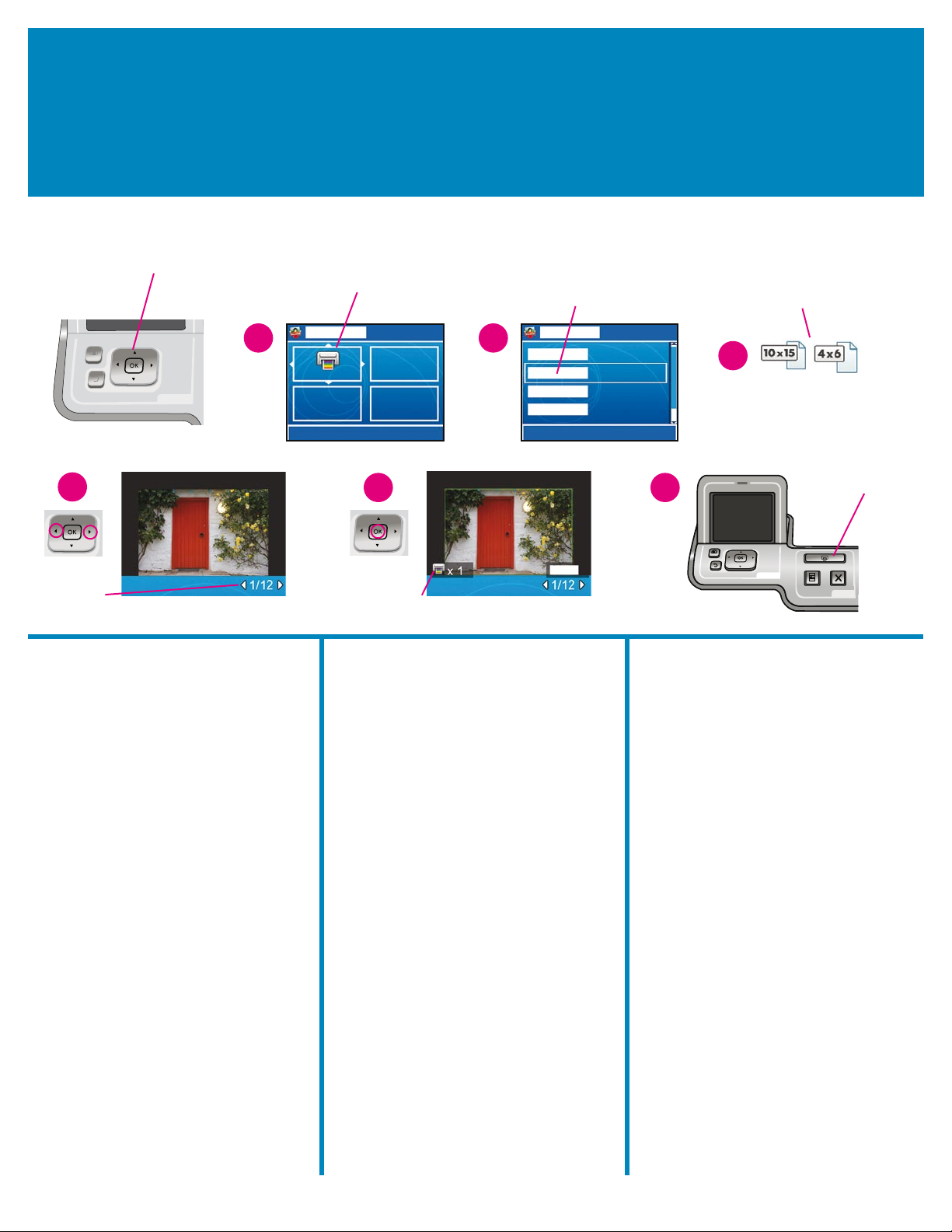
Select and print a photo
4
Arrows and OK button
Botón de flechas y OK
Touches fléchées et OK
4
Seleccione e imprima una fotografía
Sélectionnez et imprimez une photo
Select View & Print
Seleccione Ver e imprimir
Sélectionnez Afficher et
imprimer.
1 2
5
Select 10x15 Prints (4 x 6 Prints)
Seleccione impresiones de
10 x 15 (impresiones de 4 x 6)
Sélectionnez le format d'image
10 x 15 (4 x 6)
Select the 10x15 (4×6) paper size
Seleccione el tamaño de papel
10 x 15 (4 x 6 pulgadas)
Sélectionnez le format de papier
10 x 15 (4 x 6)
3
Print button
Botón Imprimir
6
Bouton Imprimer
View photos
Ver fotos
Affichez les photos
English
Note: Press 3456 to navigate between the
screen elements, and press OK to select the screen
element you want to use.
1. Select View & Print and press OK.
2. Press 6 to navigate to the 10 x 15 Prints (4 x 6
Prints) image size and press OK.
3. Select the 10 x 15 (4 x 6) paper size and press
OK.
4. Press
5. Press OK to select the photo you want to print.
Tip: To deselect an image, press OK again. To select
multiple copies, press 5.
6. Press the Print button. Your HP Photosmart printer
3 and 4 to navigate through the photos
on the memory card.
A green border appears around the photo. The
selection icon indicates the number of copies to
print.
prints the photo to the edges of the paper,
eliminating white borders.
Selection icon
Icono de selección
Icône de sélection
Español
Nota: Presione 3456 para desplazarse por
los elementos de la pantalla y presione OK para
seleccionar el elemento de la pantalla que desee
utilizar.
1. Seleccione Ver e imprimir y presione OK.
2. Presione 6 para desplazarse al tamaño de
imagen de impresiones 10 x 15 (impresiones
4 x 6) y presione OK.
3. Seleccione el tamaño de papel 10 x 15 (4 x 6) y
presione OK.
4. Presione 3 y 4 para desplazarse por las fotos de
la tarjeta de memoria.
5. Presione OK para seleccionar la foto que desee
imprimir. Aparecerá un borde verde alrededor de
la foto. El icono de selección indica el número de
copias para imprimir.
Consejo: Para anular la selección de la imagen,
vuelva a presionar OK. Para seleccionar varias
copias, presione 5.
6. Presione el botón Imprimir. La impresora
HP Photosmart imprime los bordes del papel y
elimina los bordes blancos.
Français
Remarque : appuyez sur 3456 pour parcourir
les éléments à l'écran, puis sur OK pour sélectionner
celui voulu.
1. Sélectionnez Afficher et imprimer, puis appuyez
sur OK.
2. Appuyez sur 6 pour accéder au format d'image
10 x 15 (4 x 6), puis sur OK.
3. Sélectionnez le format de papier 10 x 15 (4 x 6),
puis appuyez sur OK.
4. Appuyez sur 3 et 4 pour parcourir les photos
enregistrées sur la carte mémoire.
5. Appuyez sur
imprimer. Une bordure verte apparaît autour de
la photo. L'icône de sélection indique le nombre
de copies à imprimer.
Conseil : pour désélectionner une image, appuyez
de nouveau sur OK. Pour sélectionner plusieurs
copies, appuyez sur 5.
6. Appuyez sur le bouton Imprimer. Votre
imprimante HP Photosmart imprime jusqu'aux
bords du papier, sans marge blanche.
OK pour sélectionner la photo à
13
Page 14
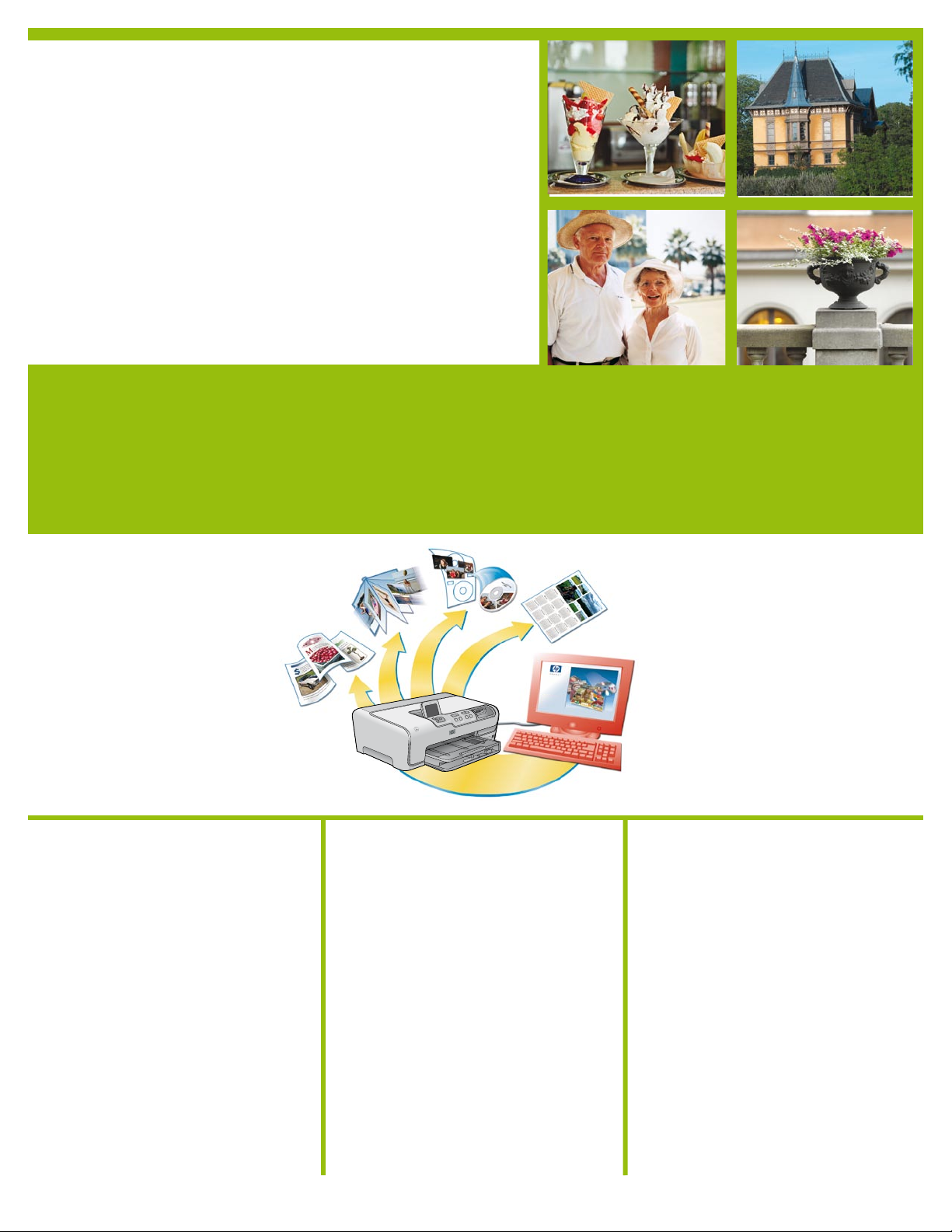
Quick tips
Consejos prácticos
Conseils pratiques
Print with a computer and HP Photosmart software
Imprima con un equipo y con el software HP Photosmart
Imprimez avec un ordinateur et le logiciel HP Photosmart
English
The possibilities are endless when you use
HP Photosmart software to create your photo
projects.
• Design calendars, brochures, and flyers using
your digital photos.
• Create your own photo albums and keepsakes.
• Craft custom T-shirts, CD covers, and picture
frames.
• Use HP Photosmart Share to e-mail photos and to
share photos online.
For more information about creating your own fun
projects, see the HP Photosmart Software Help.
14
Español
El software HP Photosmart le ofrece infinitas
posibilidades para crear proyectos fotográficos.
• Diseñe calendarios, folletos y octavillas con sus
fotografías digitales.
• Cree sus propios álbumes de fotografías y
recuerdos.
• Diseñe camisetas, carátulas de CD y marcos de
fotos personalizados.
• Utilice Uso compartido de HP Photosmart para
enviar por correo electrónico fotografías y
compartirlas en línea.
Si desea obtener más información sobre cómo crear
sus propios proyectos, consulte la Ayuda del software
HP Photosmart.
Français
Le logiciel HP Photosmart offre des possibilités
illimitées de création de projets photographiques.
• Créez des calendriers, des brochures et des
dépliants en utilisant vos photos numériques.
• Créez vos propres souvenirs et albums photo.
• Concevez des T-shirts, des jaquettes de CD et
des cadres pour photos personnalisés.
• Utilisez HP Photosmart Share pour envoyer des
photos par e-mail et les partager en ligne.
Pour plus d'informations sur la création de vos
propres projets de divertissement, reportez-vous à
l'Aide du logiciel HP Photosmart.
Page 15

15
Page 16
Need more information?
¿Necesita más información?
Besoin de plus d'informations ?
Read the User Guide for a description of the printer features, troubleshooting information, and explanations
of how to perform specific printing tasks using your new HP Photosmart printer.
Consulte la Guía de usuario para obtener una descripción de las funciones de la impresora, información
sobre la solución de problemas y explicaciones sobre cómo realizar tareas concretas de impresión con la
nueva impresora HP Photosmart.
Pour obtenir une description des fonctionnalités de votre nouvelle imprimante HP Photosmart, des
informations de dépannage et des explications sur l'exécution de certaines tâches, reportez-vous au Guide
de l'utilisateur.
Check the HP Photosmart Software Help for information about using the software that came with your
printer. The onscreen help is installed with your software.
Consulte la Ayuda del software HP Photosmart para obtener información acerca de la utilización del
software que se incluye en la impresora. La ayuda en línea se instala con el software.
Pour plus d'informations sur l'utilisation du logiciel fourni avec votre imprimante, consultez l'aide du logiciel
HP Photosmart. Elle est installée avec le logiciel.
HP support website and E-support: www.hp.com/support
Media and printing supplies: www.hpshopping.com
Sitio Web de asistencia de HP y soporte electrónico: www.hp.com/support
Suministros de impresión y soportes: www.hpshopping.com
Site Web d’assistance et de support HP : www.hp.com/support
Supports et consommables d'impression : www.hpshopping.com
www.hp.com
*Q7046-90212*
*Q7046-90212*
Q7046-90212
© 2006 Hewlett-Packard Development Company, L.P.
 Loading...