

Page 1
HP Photosmart 2600/2700 series all-in-one
Page 2

HP Photosmart 2600/2700 series all-in-one
Руководство пользователя
Page 3
© Hewlett-Packard Development
Company, L.P., 2004
Содержащаяся в настоящем
документе информация может быть
изменена без предварительного
уведомления.
Воспроизведение, переработка и
перевод без предварительного
письменного согласия запрещены и
допускаются только в соответствии с
законами об охране авторских прав.
Adobe и эмблема Acrobat являются
зарегистрированными торговыми
марками или торговыми марками
компании Adobe Systems
Incorporated в США или других
странах.
Windows®, Windows NT®, Windows
ME®, Windows XP® и Windows
2000® являются
зарегистрированными в США
торговыми марками корпорации
Microsoft.
Intel® и Pentium® являются
зарегистрированными торговыми
марками корпорации Intel.
Energy Star® и логотип Energy Star®
являются зарегистрированными
торговыми марками Управления по
охране окружающей среды США
(U.S. Environmental Protection
Agency).
Номер публикации: Q3450-90230
Second edition
Уведомление
Единственными гарантиями для
продуктов и услуг HP являются
явные гарантии, прилагаемые к
таким продуктам и услугам. Никакая
содержащаяся здесь информация
не должна истолковываться с точки
зрения предоставления
дополнительной гарантии. HP не
несет ответственности за
содержащиеся здесь технические
или редакторские ошибки или
упущения.
Компания Hewlett-Packard не несет
ответственности ни за какие
косвенные либо случайные убытки,
связанные или возникшие в
результате приобретения или
использования данного документа, а
также программных средств,
описание которых приведено в
данном документе.
Примечание. Сведения о
нормативных положениях см. в
главе техническая информация
данного руководства.
В ряде стран копирование
перечисленных ниже документов
является противозаконным. В
спорных случаях рекомендуется
получить консультацию у юриста.
● Государственные бумаги и
документы:
– Паспорта
– Иммиграционные
документы
– Документы с грифом “для
служебного пользования”
– Именные жетоны,
удостоверения личности
и знаки различия
● Государственные марки:
– Почтовые марки
– Талоны на льготную
покупку продуктов
● Печати и чеки государственных
учреждений
● Банкноты, дорожные чеки или
почтовые переводы
● Депозитарные сертификаты
● Документы, охраняемые
авторским правом
Информация по технике
безопасности
Предупреждение Во
избежание возгорания или
поражения электрическим
током оберегайте аппарат
от дождя и влаги.
Для исключения возможности
получения ожогов или поражения
электрическим током при
использовании данного аппарата
строго соблюдайте правила техники
безопасности.
Предупреждение
Опасность поражения
электрическим током
1 Внимательно прочитайте все
инструкции, приведенные на
плакате по установке.
2 Пользуйтесь только
заземленной электрической
розеткой при подключении
устройства к источнику
питания. Если информация о
заземлении сетевой розетки
отсутствует, обратитесь к
электрику, обладающему
надлежащим допуском.
3 Соблюдайте все
предупреждения и инструкции,
указанные на аппарате.
4 Перед чисткой аппарата
отсоедините его от сетевой
розетки.
5 Не устанавливайте и не
используйте аппарат в
условиях повышенной
влажности; не прикасайтесь к
аппарату влажными руками.
6 Надежно установите аппарат
на устойчивом основании.
7 Не прокладывайте кабель
питания аппарата на проходе,
где можно споткнуться и
повредить кабель питания.
8 Если аппарат не работает
должным образом, прочитайте
интерактивное руководство по
устранению неполадок.
9 Устройство не содержит
деталей, обслуживаемых
пользователем. К
техническому обслуживанию
аппарата допускается только
квалифицированный персонал
по обслуживанию.
10 Работа аппарата допускается
только в хорошо
вентилируемом помещении.
Предупреждение При
отключении электроэнергии
устройство работать не
будет.
Page 4

Содержание
1 Обзор HP all-in-one ............................................................................................5
Описание аппарата HP all-in-one ........................................................................5
Обзор панели управления ..................................................................................6
Обзор меню ........................................................................................................10
Использование программы HP Image Zone для выполнения
дополнительных задач с помощью аппарата HP all-in-one ............................13
2 Поиск дополнительной информации ........................................................... 21
3 Информация о подключении .........................................................................23
Поддерживаемые типы подключения ..............................................................23
Подключение с помощью кабеля USB .............................................................24
Подключение с помощью Ethernet ....................................................................24
Беспроводное подключение .............................................................................24
Подключение с помощью адаптера HP bt300 Bluetooth беспроводной
сети .....................................................................................................................24
Установка безопасности Bluetooth для аппарата HP all-in-one ......................26
Использование Webscan ...................................................................................27
4 Работа с фотографиями .................................................................................29
Передача фотографий ......................................................................................29
Редактирование фотографий ...........................................................................30
Распространение фотографий .........................................................................32
Печать фотографий ...........................................................................................34
5 Загрузка оригиналов и бумаги ......................................................................37
Загрузка оригинала ............................................................................................37
Выбор бумаги для копирования и печати ........................................................38
Загрузка бумаги .................................................................................................39
Предотвращение заторов бумаги .....................................................................46
6 Использование карты памяти или камеры PictBridge ..............................47
Гнезда для карт памяти и порт камеры ............................................................47
Защита карты памяти в сети .............................................................................48
Передача фотографий на компьютер ..............................................................49
Печать фотографий с листа пробных отпечатков ...........................................50
Задание параметров фотопечати ..................................................................... 53
Использование функций редактирования ........................................................ 56
Печать фотографий непосредственно с карты памяти ..................................57
Печать фотографий с PictBridge-совместимой цифровой камеры ................59
Использование функции быстрой печати для печати текущей
фотографии ........................................................................................................60
Печать файла DPOF ..........................................................................................60
Использование функции демонстрации слайдов ............................................61
Распространение фотографий с помощью HP Instant Share .......................... 61
Использование программы HP Image Zone .....................................................63
7 Использование функций копирования ........................................................65
Установка формата бумаги для копирования .................................................. 65
Установка типа бумаги для копирования .........................................................66
Повышение скорости или качества копирования ............................................68
Руководство пользователя 1
Page 5

Выбор входного лотка .......................................................................................68
Изменение параметров копирования по умолчанию ......................................68
Создание нескольких копий с одного оригинала .............................................69
Копирование двухстраничного черно-белого документа ................................69
Создание копии фотографии 10 на 15 см (4 на 6 дюймов) без рамки ...........70
Создание копии фотографии размером 10 на 15 см (4 на 6 дюймов) на
полноразмерной странице ................................................................................70
Размещение нескольких копий оригинала на одной странице ....................... 71
Изменение размеров изображения оригинала для его размещения на бумаге
формата letter или A4 ........................................................................................72
Копирование с бледного оригинала .................................................................73
Копирование документа, переданного по факсу несколько раз .....................74
Расширенные возможности обработки светлых тонов копии ........................74
Создание плаката ..............................................................................................75
Изготовление цветной переводной картинки ..................................................76
Остановка копирования .....................................................................................76
8 Использование функций сканирования ......................................................77
Сканирование в приложение ............................................................................78
Отправка сканированного изображения в место назначения в
программе HP Instant Share ..............................................................................79
Отправка отсканированного изображения на карту памяти ...........................81
Остановка сканирования ...................................................................................82
9 Печать с компьютера ......................................................................................83
Печать из программного приложения ..............................................................83
Изменение параметров печати .........................................................................84
Остановка задания на печать ...........................................................................85
10 Установка факса ..............................................................................................87
Выбор верного варианта установки факса, подходящего для вашего
дома или офиса .................................................................................................88
Выбор варианта установки факса ....................................................................90
Вариант A. Отдельная линия для факсов (голосовые вызовы не
принимаются) .....................................................................................................91
Вариант B. Установка аппарата HP all-in-one при использовании DSL .........93
Вариант C. Установка аппарата HP all-in-one при использовании телефонной
системы PBX или линии ISDN ..........................................................................94
Вариант D. Использование одной линии для факса и службы
условного звонка ................................................................................................94
Вариант E. Общая линия для голосовых/факсимильных вызовов ................96
Вариант F. Общая линия для голосовых/факсимильных вызовов и
служба голосовой почты ...................................................................................98
Вариант G. Факсимильная линия, используемая совместно с
компьютерным модемом (голосовые вызовы не принимаются) ....................99
Вариант H. Общая линия для голосовых/факсимильных вызовов,
используемая совместно с компьютерным модемом ...................................101
Вариант I. Общая линия для голосовых/факсимильных вызовов и
автоответчик ....................................................................................................105
Вариант J. Общая линия для голосовых/факсимильных вызовов,
компьютерный модем и автоответчик ............................................................107
Вариант K. Общая линия для голосовых/факсимильных вызовов,
компьютерный модем и служба голосовой почты .........................................112
2 HP Photosmart 2600/2700 series all-in-one
Page 6

Содержание
11 Использование факсимильных функций .................................................117
12 Использование HP Instant Share (USB) ......................................................141
13 Использование HP Instant Share (по сети) ................................................151
14 Заказ расходных материалов ...................................................................... 173
15 Обслуживание аппарата HP all-in-one ........................................................177
16 Информация об устранении неполадок ....................................................193
17 Получение поддержки HP .............................................................................235
Проверка настройки факса .............................................................................115
Настройка аппарата HP all-in-one на прием факсов .....................................117
Отправка факса ...............................................................................................120
Прием факса ....................................................................................................125
Установка даты и времени ..............................................................................127
Задание заголовка факса ................................................................................127
Ввод текста и символов ..................................................................................128
Печать отчетов .................................................................................................129
Настройка быстрого набора ............................................................................131
Изменение параметров разрешения и яркости факсов ................................132
Задание параметров факса ............................................................................134
Распечатка или удаление факсов из памяти .................................................139
Факсимильная связь через Интернет .............................................................139
Остановка обработки факса ...........................................................................140
Обзор ................................................................................................................141
Начало работы .................................................................................................142
Отправка изображений с помощью аппарата HP all-in-one ..........................142
Отправка изображений с помощью компьютера ...........................................146
Обзор ................................................................................................................151
Начало работы .................................................................................................153
Отправка изображений непосредственно с аппарата HP all-in-one .............156
Отправка изображений с помощью компьютера ...........................................160
Получение изображений .................................................................................162
Печать полученных изображений ...................................................................164
Удаление полученных изображений ..............................................................168
Удаленная печать документов ........................................................................169
Задание параметров HP Instant Share ...........................................................170
Заказ бумаги, прозрачной пленки или других материалов ...........................173
Заказ картриджей ............................................................................................. 173
Заказ принадлежностей ..................................................................................174
Заказ других расходных материалов .............................................................175
Чистка HP all-in-one .........................................................................................177
Проверка примерных уровней чернил ...........................................................178
Печать отчета самопроверки ..........................................................................179
Обслуживание картриджей .............................................................................180
Изменение параметров аппарата ...................................................................190
Шумы при самообслуживании ........................................................................192
Перед обращением в центр технической поддержки HP .............................. 194
Просмотр файла Readme ................................................................................195
Устранение неполадок установки ...................................................................195
Устранение неполадок во время работы .......................................................222
Обновление аппарата .....................................................................................232
Техническая поддержка и информация в сети Интернет .............................235
Руководство пользователя 3
Page 7

Техническая поддержка HP ............................................................................235
Получение серийного номера и сервисного идентификационного
номера ..............................................................................................................236
Номер для обращения в Северной Америке в течение гарантийного
срока .................................................................................................................236
Номера для обращения в других странах/регионах ......................................236
Номер для послегарантийного обращения в Австралии ..............................239
Call HP Korea customer support .......................................................................239
Call HP Japan customer support .......................................................................239
Подготовка аппарата HP all-in-one к транспортировке .................................. 240
18 Информация о гарантии ...............................................................................245
Срок действия ограниченной гарантии ..........................................................245
Гарантийное обслуживание ............................................................................245
Продление гарантии ........................................................................................245
Возврат аппарата HP all-in-one для обслуживания .......................................246
Условия ограниченной глобальной гарантии Hewlett-Packard .....................246
19 Техническая информация ............................................................................251
Требования к системе .....................................................................................251
Характеристики бумаги ...................................................................................251
Характеристики печати ....................................................................................253
Характеристики копирования ..........................................................................254
Характеристики факса .....................................................................................254
Характеристики карт памяти ...........................................................................255
Характеристики сканирования ........................................................................255
Физические характеристики ............................................................................255
Характеристики питания .................................................................................. 256
Характеристики окружающей среды ..............................................................256
Дополнительные характеристики ...................................................................256
Программа охраны окружающей среды .........................................................256
Заявления о соответствии стандартам ..........................................................257
Заявления о соответствии стандартам для беспроводных устройств ........261
Declaration of conformity (European Economic Area) .......................................262
HP Photosmart 2600 series declaration of conformity .......................................263
HP Photosmart 2700 series declaration of conformity .......................................264
Указатель.................................................................................................................265
4 HP Photosmart 2600/2700 series all-in-one
Page 8
1
Обзор HP all-in-one
Многими функциями аппарата HP all-in-one можно пользоваться, не включая
компьютер. Такие задачи, как создание копии, отправка факса или печать
фотографий с карты памяти, можно быстро и легко выполнять с помощью
аппарата HP all-in-one. В этой главе описываются функции аппарата HP all-in-one
и панели управления, а также способ доступа к программному обеспечению
HP Image Zone.
Примечание Функции устройства HP Photosmart 2600 series all-in-one и
HP Photosmart 2700 series all-in-one немного отличаются.
Некоторые функции, описанные в данном руководстве, возможно,
будут отсутствовать в приобретенной Вами модели.
Совет Функциональные возможности аппарата HP all-in-one можно расширить
путем использования программы HP Image Zone, установленной на
компьютере. Программа содержит улучшенные функциональные
возможности для копирования, сканирования, работы с факсами и
фотографиями, а также советы по устранению неполадок и справку для
определенного продукта. Для получения дополнительной информации см.
экранную справку по программе HP Image Zone и Использование
программы HP Image Zone для выполнения дополнительных задач с
помощью аппарата HP all-in-one.
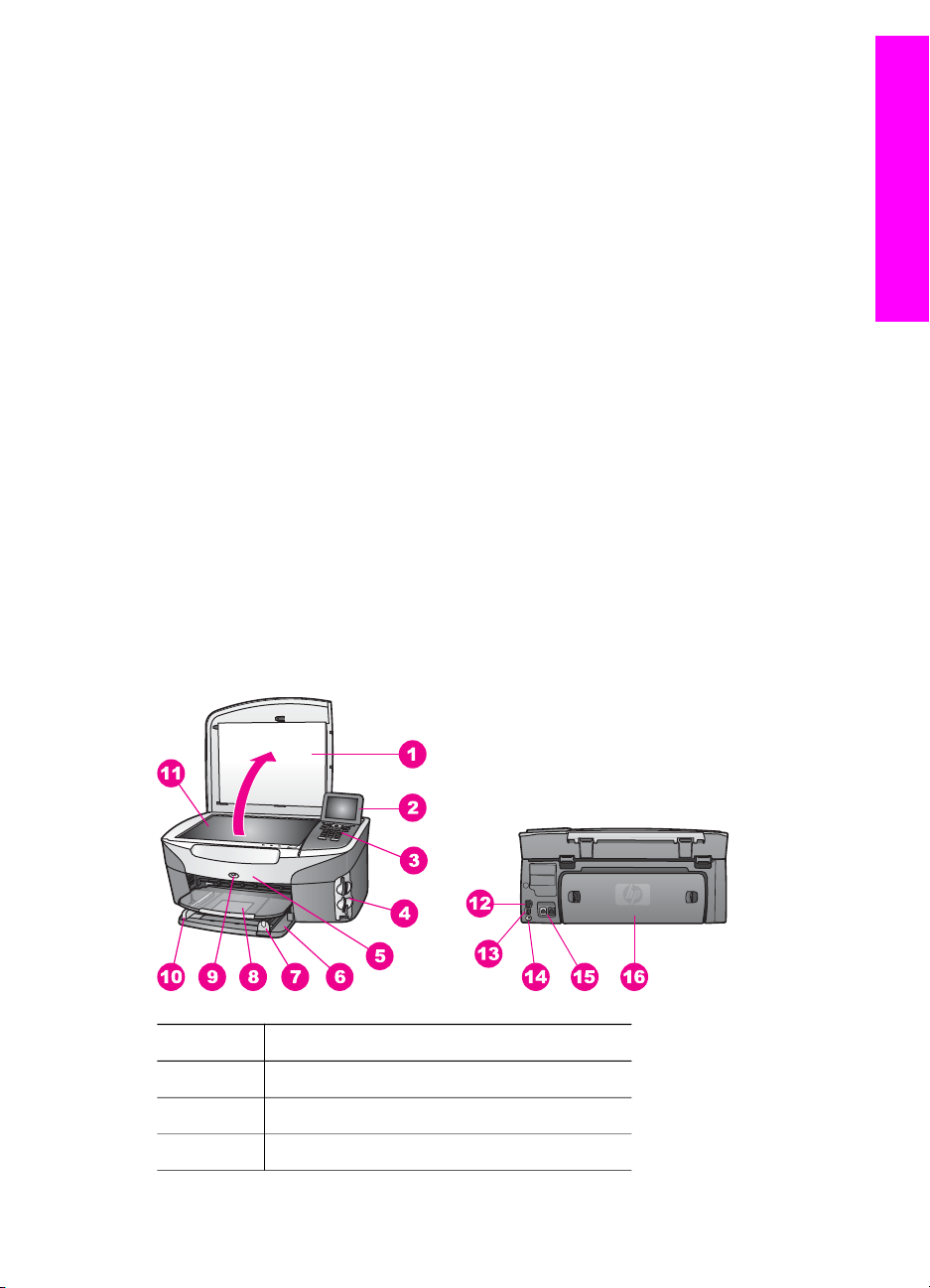
Описание аппарата HP all-in-one
Обзор HP all-in-one
Цифра Описание
1 Крышка
2 Цветной графический дисплей
3 Панель управления
Руководство пользователя 5
Page 9

Глава 1
(продолжение на следующей странице)
Цифра Описание
4 Гнезда карт памяти и порт камеры
PictBridge
5 Крышка доступа к картриджу
Обзор HP all-in-one
6 Входной лоток
7 Направляющая длины бумаги
8 Выходной лоток
9 Индикатор работы беспроводной
радиосвязи 802.11b и g
(только HP Photosmart 2700 series all-in-
one)
10 Направляющая ширины бумаги
11 Стекло
12 Порт Ethernet и индикаторы Ethernet
13 Задний порт USB
14 Разъем подключения питания
15 Порты для факса (1-LINE и 2-EXT)
16 Задняя дверца очистки
Примечание Беспроводное радио на устройстве HP Photosmart 2700 series all-
in-one по умолчанию включено. Синий индикатор (беспроводной
радиосвязи) отражает состояние беспроводной радиосвязи, и
поэтому во время работы беспроводного радио он горит.
Выключите радио, если подключение аппарата HP all-in-one
осуществляется с помощью кабеля USB или Ethernet. Для
получения информации о выключении беспроводного радио и
синего индикатора см. Руководство по работе в сети, поставляемое
с аппаратом HP all-in-one.
Обзор панели управления
В этом разделе описываются функции кнопок контрольной панели, индикаторов и
клавиатуры, а также описываются значки на цветном графическом дисплее и
заставка.
6 HP Photosmart 2600/2700 series all-in-one
Page 10
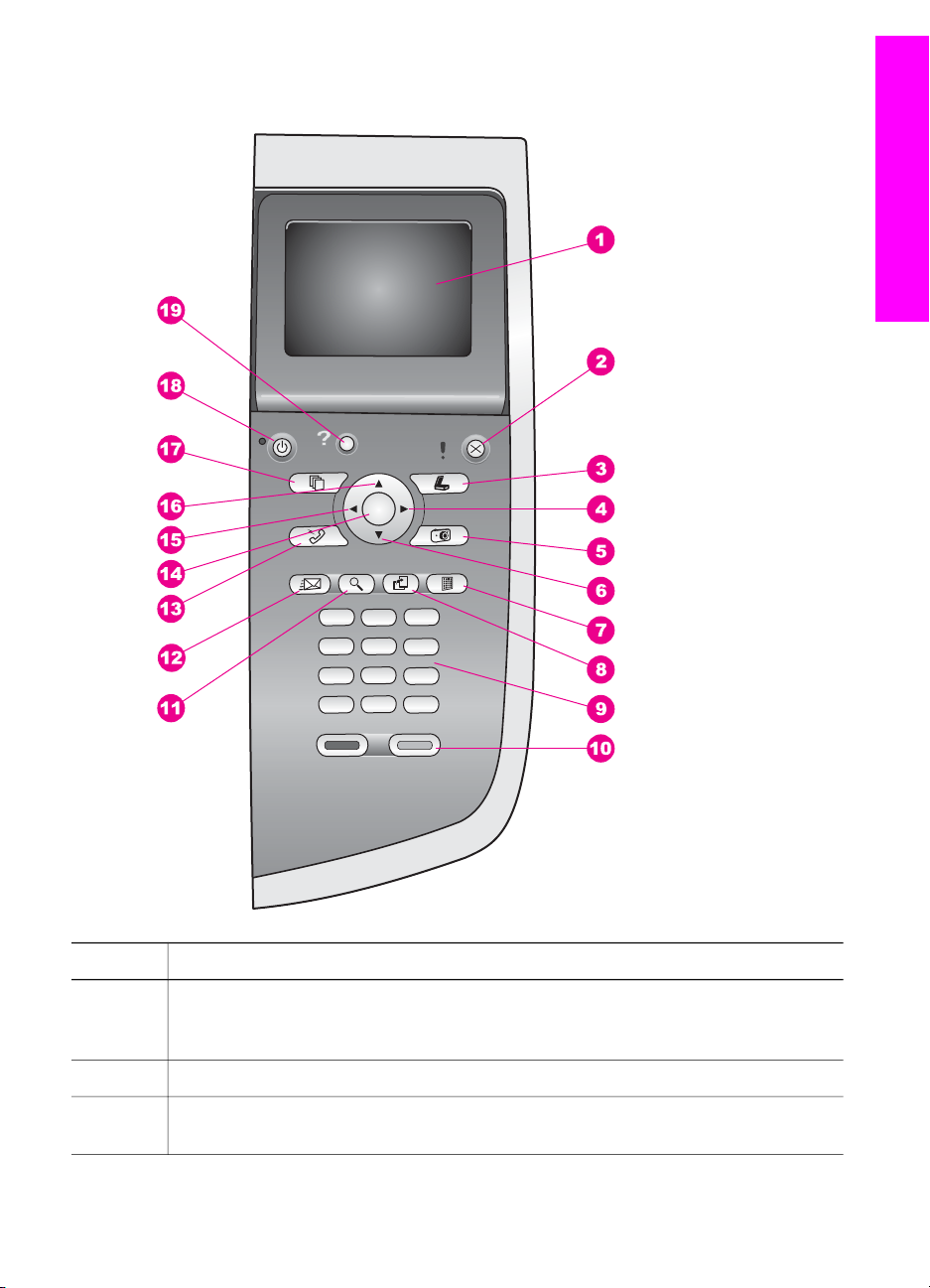
Функции панели управления
Обзор HP all-in-one
Цифра Название и описание
1 Цветной графический дисплей. Просмотр меню, фотографий и сообщений.
Для удобства просмотра цветной графический дисплей можно поднимать и
поворачивать.
2 Отмена. Остановка задания, выход из меню или настройки параметров.
3 Сканирование. Выбор функции сканирования. Если эта кнопка горит, значит,
выбрана функция сканирования.
Руководство пользователя 7
Page 11

Глава 1
(продолжение на следующей странице)
Цифра Название и описание
4 Стрелка вправо. Увеличение значения или переход к следующей фотографии
при их просмотре на цветном графическом дисплее.
5 Фотография. Выбор функции "Фото". Если эта кнопка горит, значит, выбрана
функция "Фото". Эта кнопка используется для печати фотографий с карты
Обзор HP all-in-one
6
памяти или сохранения фотографий на компьютер.
Стрелка вниз. Переход вниз по параметрам меню.
7 Лист пр. отпечатков. Печать листа пробных отпечатков, если карта памяти
вставлена в гнездо для карты памяти. На листе пробных отпечатков
содержатся миниатюрные изображения фотографий, имеющихся на карте
памяти. Можно выбрать фотографии на листе пробных отпечатков, а затем
распечатать эти фотографии, отсканировав лист пробных отпечатков.
8 Поворот. Поворот фотографии, отображаемой в текущий момент на цветном
графическом дисплее, на 90 градусов. При каждом последующем нажатии
фотография поворачивается на 90 градусов.
Примечание Функция поворота работает только в режиме альбома.
9
Клавиатура. Ввод номеров факсов, значений или текста.
10 ЗАПУСК, Ч/Б, ЗАПУСК, Цвет. Запуск черно-белого или цветного задания при
копировании, сканировании, работе с факсом или картой памяти.
11 Увеличение. Увеличение изображения на цветном графическом дисплее. Эту
кнопку можно также использовать для настройки рамки обрезки при печати.
12 HP Instant Share: Доступ к функциям HP Instant Share.
13 Факс. Выбор функции факса. Если эта кнопка горит, значит, выбрана функция
факса.
14 OK. Выбор меню, параметра или значения, отображаемого на цветном
графическом дисплее.
15 Стрелка влево. Уменьшение значения или переход к предыдущей
фотографии при их просмотре на цветном графическом дисплее.
16
Стрелка вверх. Переход вверх по параметрам меню.
17 Копирование. Выбор функции копирования. Если эта кнопка горит, значит,
выбрана функция копирования. Эта кнопка горит по умолчанию.
18 Вкл. Включение или выключение аппарата HP all-in-one. Когда аппарат HP all-
in-one выключен, на него все равно подается питание. Чтобы полностью
отсоединить аппарат HP all-in-one от источника питания, выключите кабель
питания из розетки.
19 Настройка. Доступ к системе меню для распечатки отчетов, установки
параметров факса и выполнения операций по обслуживанию, а также доступ к
Справке, запускающейся с продуктом.
8 HP Photosmart 2600/2700 series all-in-one
Page 12
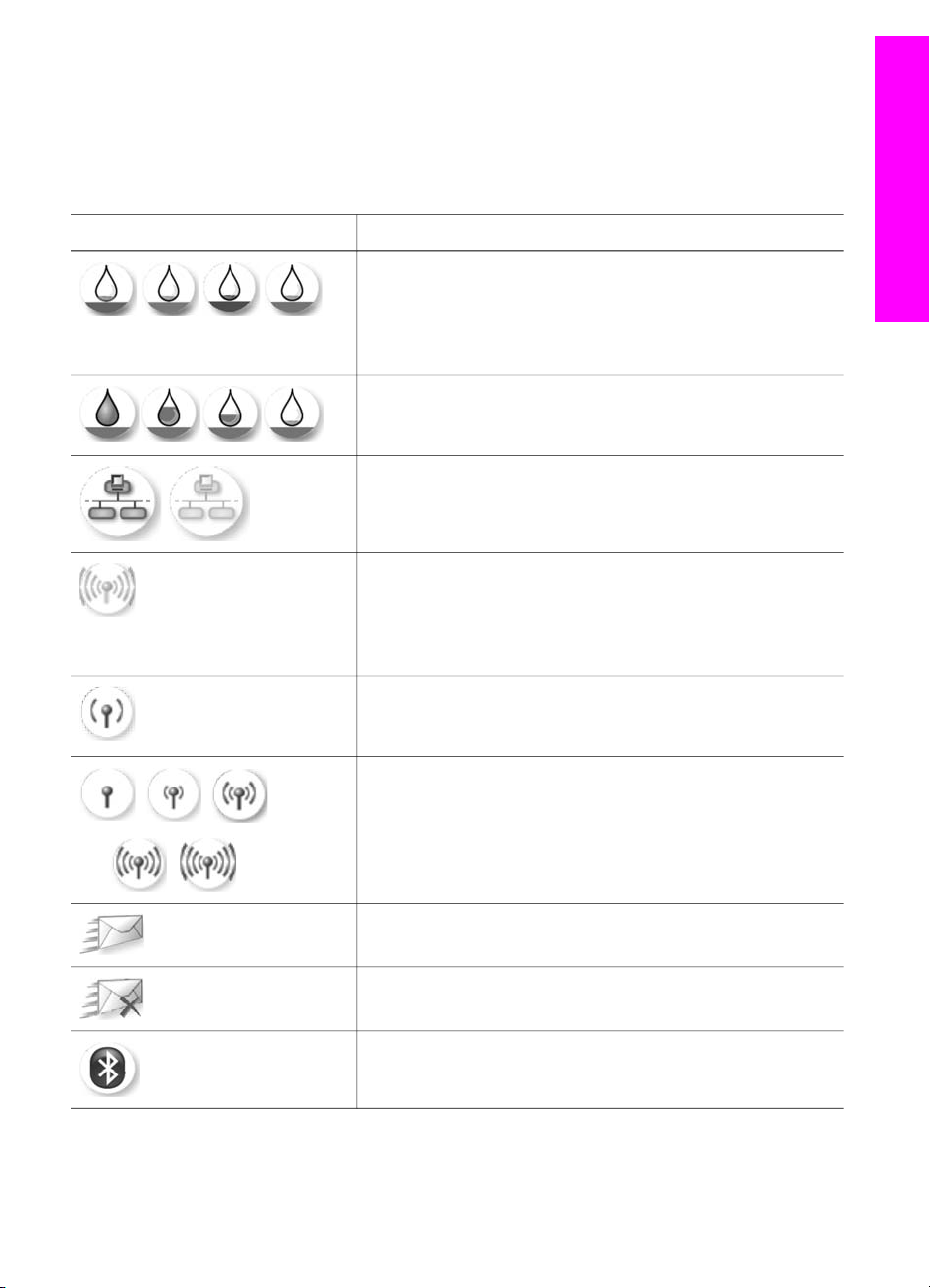
Значки на цветном графическом дисплее
Для отображения важной дополнительной информации об аппарате HP all-in-one
в нижней части цветного графического дисплея отображаются следующие значки.
Некоторые значки отображаются только при наличии у аппарата HP all-in-one
функции беспроводной сети.
Обзор HP all-in-one
Значок
Назначение
Показывает, что картридж почти пуст. Цвет в нижней
части значка соответствует цвету на верхней части
картриджа. Например, зеленый значок обозначает
картридж с зеленым цветом на верхней части трехцветный картридж.
Показывает уровень чернил картриджа, обозначенного
соответствующим цветом значка. На иллюстрации
показан серый фотокартридж.
Слева: показывает наличие проводного соединения.
Справа: показывает отсутствие проводного соединения.
Показывает, что у аппарата HP all-in-one есть функция
беспроводной связи, но в данный момент нет
соединения по беспроводной сети. Только для режима
инфраструктуры (только HP Photosmart 2700 series all-
in-one).
Показывает наличие в данный момент соединения по
беспроводной сети (только HP Photosmart 2700 series
all-in-one).
Показывает уровень сигнала соединения по
беспроводной сети. Только для режима инфраструктуры
(только HP Photosmart 2700 series all-in-one).
Показывает, что получено сообщение HP Instant Share.
Показывает, что настройка HP Instant Share выполнена,
но функция опроса отключена.
Показывает, что установлен адаптер Bluetooth и
выполнено соединение.
Руководство пользователя 9
Page 13

Глава 1
Обзор HP all-in-one
Обзор меню
Заставка цветного графического дисплея
С целью увеличения срока службы дисплея он темнеет, если в течение двух
минут не предпринимаются никакие действия. Если никакие действия не
предпринимаются в течение еще восьми минут (всего десять минут), дисплей
переключается в режим заставки. Если никакие действия не предпринимаются в
течение 60 минут, цветной графический дисплей переключается в ждущий режим,
и изображение не отображается. Дисплей включается при выполнении каких-либо
действий, например при нажатии кнопки панели управления, поднятии крышки,
установке карты памяти, доступе к аппарату HP all-in-one с подсоединенного
компьютера или подключении какого-либо устройства к порту камеры на передней
панели.
Приведенная ниже таблица представляет собой краткий справочник по меню
верхнего уровня, которые отображаются на цветном графическом дисплее
аппарата HP all-in-one.
Меню Копирование
Меню Копирование
1. Количество копий
2. Уменьшить/Увеличить
3. Выбор лотка
4. Формат бумаги
5. Тип бумаги
6. Качество копии
7. Светлее/Темнее
8. Расшир. функции
9. Интенсивность цвета
0. Зад. нов. зав. пар.
Меню Сканировать в
Меню Сканировать в содержит список мест назначения для сканирования,
включая приложения, установленные на компьютере. Поэтому в меню
Сканировать в вашего аппарата может отображаться список назначений для
сканирования, отличный от того, который представлен здесь.
Сканировать в (USB Windows)
1. HP Image Zone
2. Microsoft PowerPoint
3. Adobe Photoshop
4. HP Instant Share
10 HP Photosmart 2600/2700 series all-in-one
Page 14

(продолжение на следующей странице)
Сканировать в (USB Windows)
5. Карта памяти
Scan To (Сканировать в) (USB
- Macintosh)
1. JPEG to HP Gallery (JPEG в
Галерею HP)
2. Microsoft Word
3. Microsoft PowerPoint
4. HP Instant Share
5. Memory Card (Карта памяти)
Меню Сканиров.
Если аппарат HP all-in-one подключен к одному или нескольким компьютерам
через сетевое соединение, с помощью Меню Сканиров. перед отображением
некоторых параметров можно выбрать подключенный компьютер.
Меню Сканиров. (в сети)
1. Выбор компьютера
2. HP Instant Share
3. Карта памяти
Обзор HP all-in-one
Меню Фото
Если аппарат HP all-in-one подключен к одному или нескольким компьютерам в
сети, набор параметров Меню Фото отличается от того, который отображается
при подключении компьютера с помощью кабеля USB.
Меню Фото
1. Параметры печати
2. Изменить
3. Перенос на компьютер
4. Демонстрация слайдов
5. HP Instant Share
Руководство пользователя 11
Page 15

Обзор HP all-in-one
Глава 1
Меню Факс
Меню Факс
1. Разрешение
2. Светлее/Темнее
3. Зад. нов. зав. пар.
Меню Лист пр отп
Меню Лист пр отп
1. Печать листа пробных
отпечатков
2. Скан-е листа пробных
отпечатков
Меню HP Instant Share
HP Instant Share
1. Отправить
2. Получить
Парам. 3. 3. HP Instant
Share
Меню Настройка
Выбор Меню справки в Меню Настройка обеспечивает быстрый поиск справки
по основным разделам. Большая часть информации отображается на экране
подключенного компьютера с системой Windows или Macintosh. Сведения о
значках на цветном графическом дисплее отображаются на самом цветном
графическом дисплее.
Меню Настройка
1. Меню справки
2. Печать отчета
3. Настройка быстр. набора
4. Базовая настройка факса
5. Дополн. настройка факса
6. Средства
7. Предпочтения
8. Сеть
9. HP Instant Share
0. Bluetooth
12 HP Photosmart 2600/2700 series all-in-one
Page 16

Использование программы HP Image Zone для
выполнения дополнительных задач с помощью
аппарата HP all-in-one
Программное обеспечение HP Image Zone устанавливается на компьютере при
настройке HP all-in-one. Для получения дополнительной информации см.
Руководство по установке, которое входит в комплект поставки аппарата.
Доступ к программному обеспечению HP Image Zone отличается в зависимости
от операционной системы (OS). Например, если используется компьютер с
системой Windows, точкой доступа к программному обеспечению HP Image Zone
будет программа Директор HP. При использовании Macintosh с системой OS X
V10.1.5 или более поздней версии, точкой доступа к программному обеспечению
HP Image Zone будет окно HP Image Zone. Независимо от этого, точка доступа
является местом для запуска программного обеспечения HP Image Zone и служб.
Можно быстро и просто расширить функциональные возможности HP all-in-one
благодаря использованию программного обеспечения HP Image Zone. В
настоящем руководстве имеются поля, подобные этому, в которых содержатся
советы для текущего раздела, а также полезная информация по выполнению
проектов.
Доступ к программному обеспечению HP Image Zone (Windows)
Откройте Директор HP, используя ярлык на рабочем столе, значок на панели
задач или меню кнопки Пуск. Функции программного обеспечения HP Image Zone
появятся в Директор HP.
Для открытия Директор HP
1 Выполните одно из указанных ниже действий.
– На рабочем столе Windows дважды нажмите значок Директор HP.
– Справа на панели задач Windows дважды нажмите значок Контроль
цифровой обработки изображений Hewlett-Packard.
– На панели задач нажмите Пуск, выберите Программы или Все
программы, HP, а затем выберите Директор HP.
2 Нажмите в поле Выбор устройства, чтобы отобразился список
установленных устройств.
3 Выберите HP all-in-one.
Обзор HP all-in-one
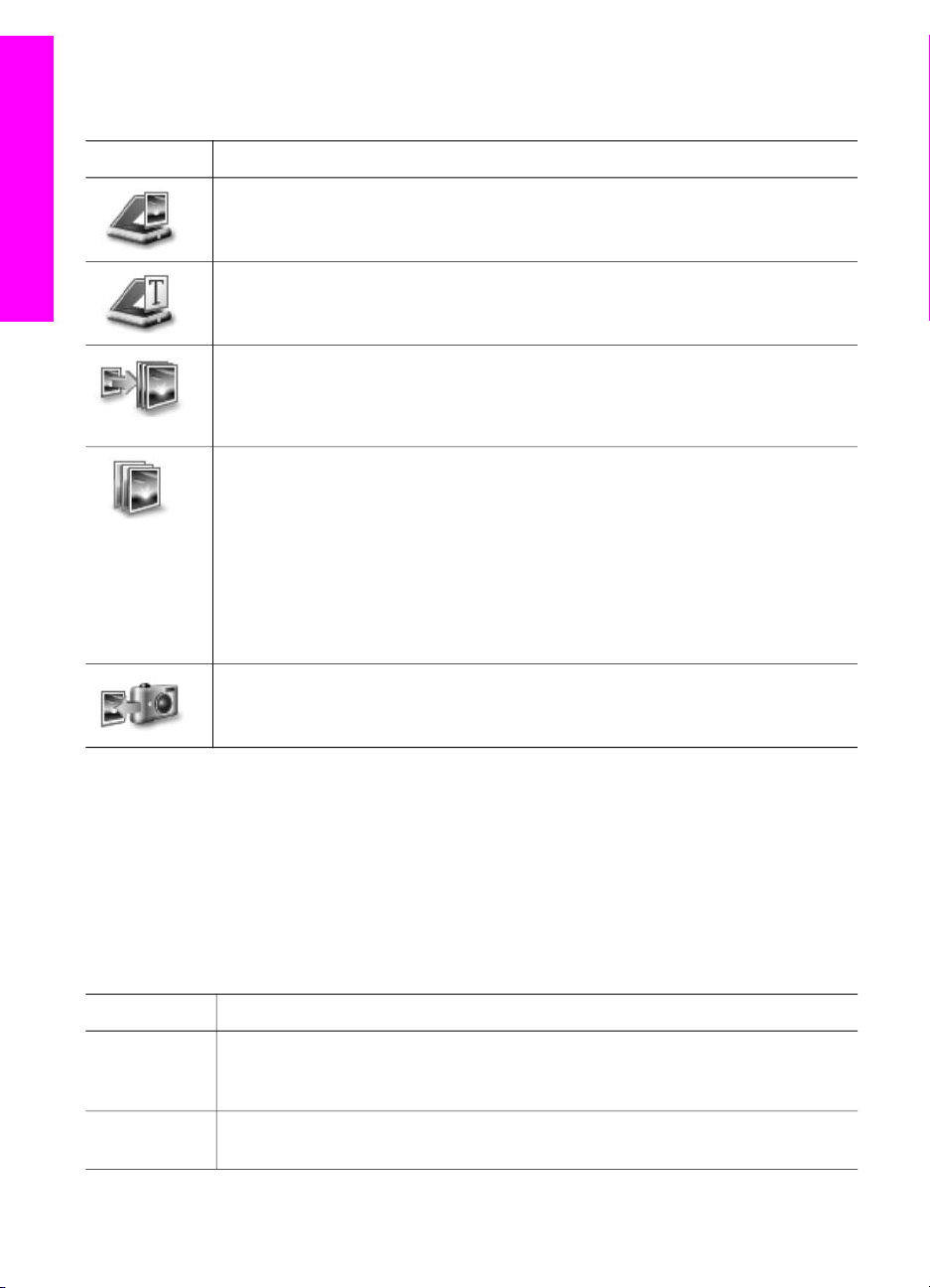
Примечание Значки на приведенном ниже рисунке программы Директор HP
могут отображаться на разных компьютерах по-разному. Значки в
окне программы Директор HP изменяются в зависимости от того,
какое устройство выбрано. Если для выбранного устройства
отсутствуют тот или иной элемент или функция, то
соответствующие им значки не будут отображаться в окне
программы Директор HP.
Совет Если в окне программы Директор HP на вашем компьютере не
отображается ни одного значка, возможно, во время установки
программного обеспечения произошла ошибка. Чтобы устранить эту
проблему, перейдите в окно Панель управления в Windows, чтобы
выполнить удаление программы HP Image Zone, а затем переустановить
Руководство пользователя 13
Page 17
Глава 1
программу. Дополнительную информацию см. в Руководстве по установке,
входящем в комплект поставки HP all-in-one.
Обзор HP all-in-one
Кнопка
Название и назначение
Сканировать изображение. Сканирование фотографии, изображения или
рисунка и его отображение в окне программы HP Image Zone.
Сканировать документ. Сканирование документа, содержащего текст или
текст и графику, а также его отображение в выбранной программе.
Создать копии. Отображение диалогового окна "Копирование" для
выбранного устройства, в котором можно создать печатную копию
изображения или документа. Можно выбрать качество копирования,
количество копий, цвет и формат.
HP Image Zone. Отображение окна HP Image Zone, в котором можно
выполнять указанные ниже операции.
● Просмотр и редактирование изображений
● Печать фотографий различного размера
● Создание и печать фотоальбомов, почтовых открыток или рекламных
листков
● Создание компакт-диска мультимедиа
● Распространение изображений по электронной почте или с помощью
Web-узла
Передать изображения. Отображение окна "Программа передачи
изображений HP", в котором можно передавать изображения с аппарата
HP all-in-one и сохранять их на компьютер.
Примечание Информацию по дополнительным функциям и элементам меню,
например "Обновление программ", "Творческие идеи" и
"HP Shopping", см. в экранной Справке по программе HP Image
Zone.
Кроме того, имеется несколько меню и элементов с раскрывающимися списками,
с помощью которых можно выбрать устройство, которое следует использовать,
проверить его состояние, настроить различные параметры программного
обеспечения и получить доступ к экранной справке. Следующая таблица
содержит пояснения для этих элементов.
Элемент
Назначение
Справка Используйте этот элемент для вызова Справки по программе HP Image
Zone, в которой содержится справка по программному обеспечению и
информация по устранению неполадок для аппарата HP all-in-one.
Выбрать
устройство
14 HP Photosmart 2600/2700 series all-in-one
Используйте этот элемент для выбора устройства в списке установленных
устройств, которое необходимо использовать.
Page 18

(продолжение на следующей странице)
Элемент Назначение
Параметры Используйте этот элемент для просмотра или изменения различных
параметров аппарата HP all-in-one, например параметров печати,
сканирования или копирования.
Состояние Используйте этот элемент для отображения текущего состояния аппарата
HP all-in-one.
Открытие программного обеспечения HP Image Zone (Macintosh OS X v10.1.5 или более поздней версии)
Примечание Macintosh OS X v10.2.1 и v10.2.2 не поддерживаются.
При установке программного обеспечения HP Image Zone в панели Dock
появляется значок HP Image Zone.
Примечание При установке нескольких устройств HP all-in-one в панели Dock
отобразится значок программы HP Image Zone для каждого
устройства. Например, если установлены сканер HP и аппарат
HP all-in-one, в панели Dock отобразятся два значка программы
HP Image Zone: по одному для каждого устройства. Однако, если
будет установлено два одинаковых устройства (например, два
аппарата HP all-in-one), в панели Dock отобразится только один
значок программы HP Image Zone, представляющий все такие
устройства.
Обзор HP all-in-one
Доступ к программному обеспечению HP Image Zone можно получить одним из
двух указанных ниже способов.
●В окне программы HP Image Zone
●В меню Dock программы HP Image Zone
Открытие окна HP Image Zone
Выберите значок HP Image Zone для открытия окна HP Image Zone. Окно
HP Image Zone состоит из двух основных элементов, указанных ниже.
● Область дисплея для вкладок Products/Services (Продукты/услуги)
– На вкладке Products (Продукты) можно получить доступ ко многим
элементам продуктов HP для обработки изображений, например к
раскрывающимся меню установленных продуктов и списку заданий,
доступных для данного продукта. Список может содержать такие задачи,
как копирование, сканирование, передача по факсу или передача
изображений. При выборе задания открывается приложение для
выполнения этого задания.
– На вкладке Services (Службы) можно получить доступ к приложениям
цифровой обработки изображений, которые могут помочь в просмотре,
редактировании, управлении и совместном использовании изображений.
● Поле для ввода текста Search HP Image Zone Help (Поиск в справке по
программе HP Image Zone)
Руководство пользователя 15
Page 19
Обзор HP all-in-one
Глава 1
Поле для ввода текста Search HP Image Zone Help (Поиск в справке по
программе HP Image Zone) позволяет выполнять поиск в справке HP Image
Zone по ключевым словам или фразам.
Открытие окна HP Image Zone
➔
Нажмите значок HP Image Zone в панели Dock.
Появится окно HP Image Zone.
В программе HP Image Zone отображаются только элементы HP Image Zone,
которые подходят только для выбранного устройства.
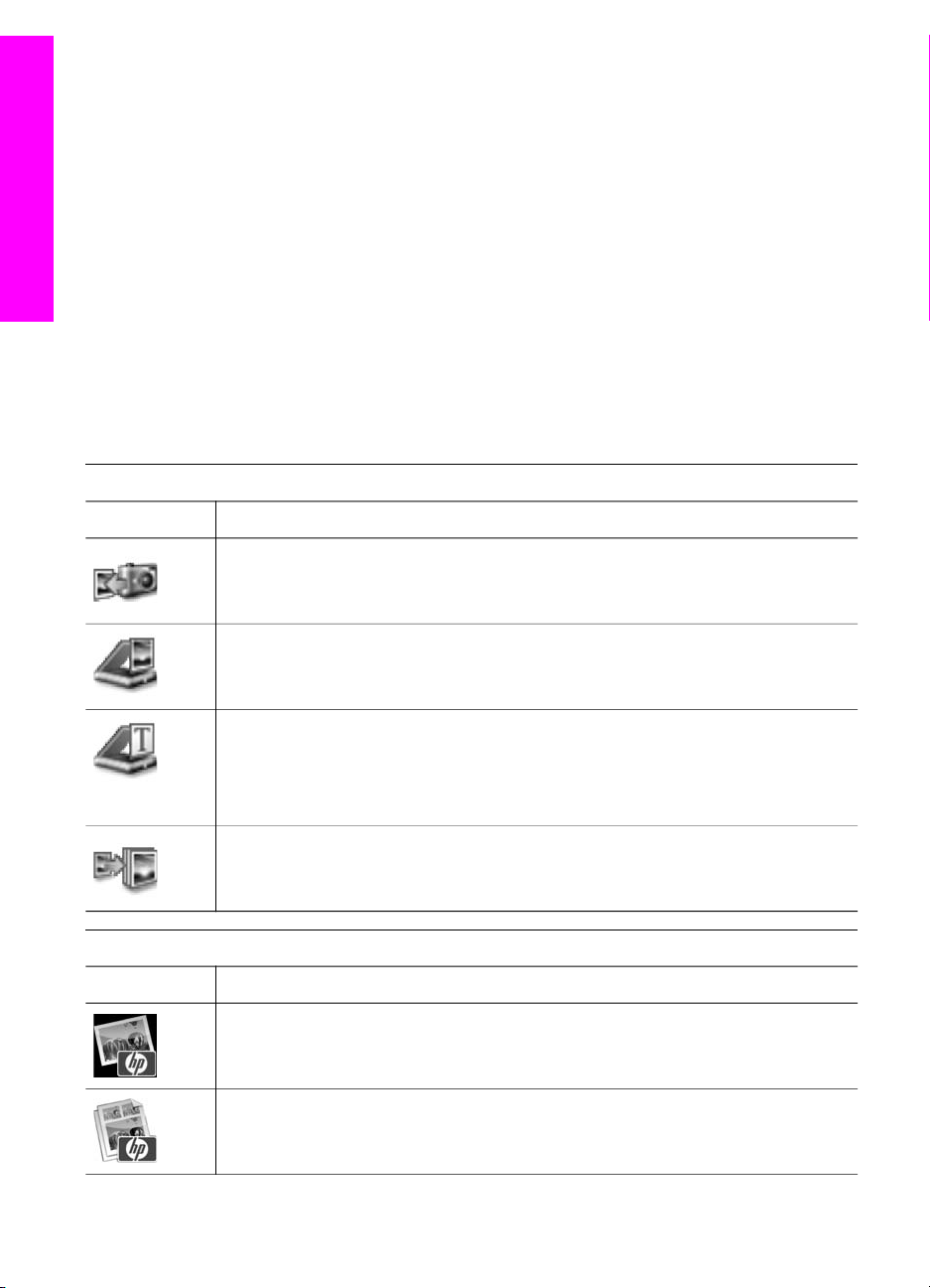
Примечание Значки в приведенной ниже таблице, возможно, будут
отображаться на разных компьютерах по-разному. Значки в окне
программы HP Image Zone изменяются в зависимости от того,
какое устройство выбрано. Если для выбранного устройства
отсутствует тот или иной элемент или функция, то этот элемент
или функция не будут отображаться в окне программы HP Image
Zone.
Изделия
Значок Функция и назначение
Unload Images (Выгрузить изображения). Используйте эту функцию для
переноса изображений с карты памяти на компьютер.
Scan Picture (Сканировать изображение). Используйте этот элемент для
сканирования изображения и его отображения в программе HP Gallery.
Scan to OCR (Сканировать в OCR). Используйте этот элемент для
сканирования текста и его отображения в выбранной программе текстового
редактора.
Примечание Эта функция доступна не во всех странах/регионах.
Make Copies (Создать копии). Используйте этот элемент для создания
черно-белой или цветной копии.
Службы
Значок Функция и назначение
HP Gallery. Используйте этот элемент для отображения окна программы
HP Gallery, в котором можно просмотреть и отредактировать изображения.
HP Image Print. Используйте эту функцию для печати изображений из
альбома с помощью одного из следующих шаблонов.
16 HP Photosmart 2600/2700 series all-in-one
Page 20

(продолжение на следующей странице)
Службы
Значок Функция и назначение
HP Instant Share. Используйте эту функцию для открытия клиентского
приложения HP Instant Share. Из клиентского приложения можно
распространять фотографии среди родственников или друзей, используя
HP Instant Share E-mail (Эл. почта HP Instant Share), или выгружать
фотографии в интерактивный фотоальбом или интерактивную службу
обработки фотографий.
Кроме значков функций, имеется несколько меню и элементов с
раскрывающимися списками, с помощью которых можно выбрать устройство,
которое следует использовать, настроить различные параметры программного
обеспечения и получить доступ к экранной справке. Следующая таблица
содержит пояснения для этих элементов.
Обзор HP all-in-one
Элемент
Select Device
(Выбрать
устройство)
Settings
(Параметры)
Search HP
Image Zone
Help (Поиск в
справке по
программе
HP Image
Zone)
Отображение меню Dock программы HP Image Zone
В меню Dock программы HP Image Zone имеется ярлык для служб HP Image Zone.
В меню Dock будут автоматически включены все приложения, доступные в окне
HP Image Zone на вкладке списка Services (Службы). Можно также задать
настройки HP Image Zone для добавления других элементов в меню, например
заданий с вкладки списка Products (Продукты) или HP Image Zone Help (Справки
по программе HP Image Zone).
Назначение
Используйте этот элемент для выбора устройства в списке установленных
устройств, которое необходимо использовать.
Используйте этот элемент для просмотра или изменения различных
параметров аппарата HP all-in-one, например параметров печати,
сканирования или копирования.
Используйте этот элемент для поиска в HP Image Zone Help (Справка по
программе HP Image Zone), в которой содержится справка по
программному обеспечению и информация по устранению неполадок для
аппарата HP all-in-one.
Руководство пользователя 17
Page 21

Обзор HP all-in-one
Глава 1
Отображение меню Dock программы HP Image Zone
➔
Выполните одно из указанных ниже действий.
– В качестве предпочтительной программы для обработки фотографий
задайте HP Gallery или iPhoto.
– Задайте дополнительные параметры, связанные с предпочтительной
программой для обработки фотографий.
– Настройте список элементов, отображаемых в меню Dock программы
HP Image Zone.
Доступ к программному обеспечению HP Image Zone (для
пользователей Macintosh OS версии, предшествующей X v10.1.5)
Примечание Поддерживаются системы Macintosh OS 9 v9.1.5 и более поздних
версий, а также v9.2.6 и более поздних версий. Macintosh OS X
v10.0 и v10.0.4 не поддерживаются.
Программа HP Director (Директор HP) является точкой доступа к программному
обеспечению HP Image Zone. В зависимости от функциональных возможностей
аппарата HP all-in-one программа HP Director (Директор HP) позволяет
инициализировать такие функции устройства, как сканирование, копирование,
отправка по факсу или загрузка изображений с цифровой камеры или карты
памяти. Кроме того, программу HP Director (Директор HP) можно использовать
для открытия программы HP Gallery с целью просмотра, изменения и управления
изображениями на компьютере.
Используйте один из указанных ниже способов для открытия программы HP
Director (Директор HP). Эти способы можно использовать только в системе
Macintosh OS.
● Macintosh OS X: HP Director (Директор HP) откроется автоматически во время
установки программного обеспечения HP Image Zone, и в панели Dock будет
создан значок HP Director (Директор HP) для вашего устройства. Для
отображения меню программы Директор HP выполните следующие действия.
В панели Dock выберите значок HP Director (Директор HP) для вашего
устройства.
Появится меню Директор HP.
Примечание При установке нескольких различных устройств HP
(например, аппарата HP all-in-one, камеры и сканера HP) в
панели Dock отображается значок HP Director
(Директор HP) для каждого устройства. Однако при
установке двух устройств одного типа (например, при
наличии портативного компьютера, который подключен к
двум различным аппаратам HP all-in-one, один из которых
установлен на работе, а другой - дома) в панели Dock
отображается только один значок HP Director
(Директор HP), представляющий все такие устройства.
● Macintosh OS 9: HP Director (Директор HP) - это автономное приложение,
которое необходимо открыть, чтобы получить доступ к его функциям.
18 HP Photosmart 2600/2700 series all-in-one
Page 22
Используйте один из указанных ниже способов для открытия программы HP
Director (Директор HP).
– Дважды нажмите на значок программы HP Director (Директор HP).
– Дважды нажмите на значок HP Director (Директор HP) в папке
Applications:Hewlett-Packard:HP Photo and Imaging Software.
В программе HP Director (Директор HP) отображаются кнопки заданий
только выбранных устройств.
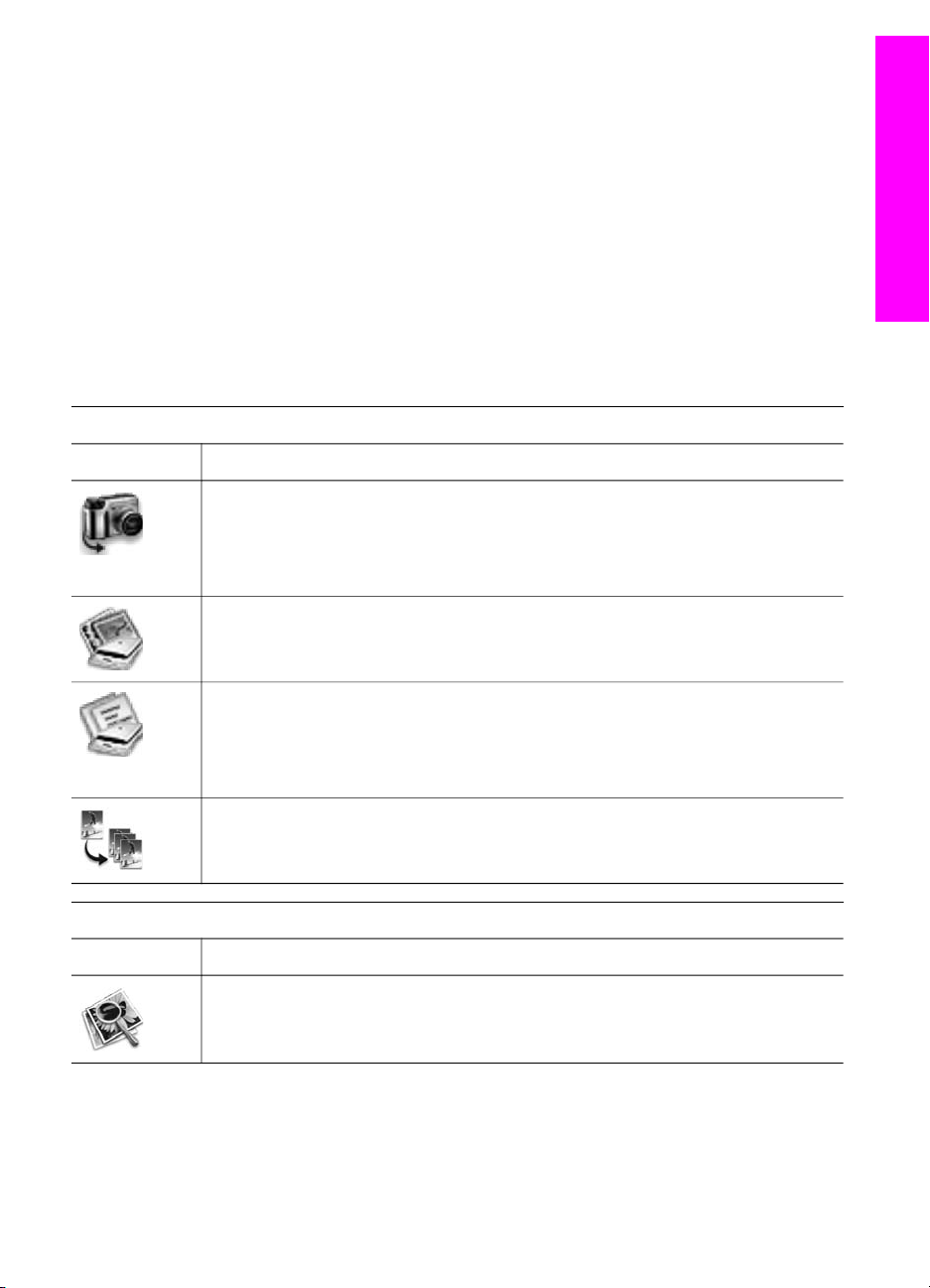
Примечание Значки в приведенной ниже таблице, возможно, будут
отображаться на разных компьютерах по-разному. Значки в меню
HP Director (Директор HP) изменяются в зависимости от того, какое
устройство выбрано. Если для выбранного устройства отсутствуют
тот или иной элемент или функция, то соответствующие им значки
не будут отображаться.
Задания для устройства
Значок Назначение
Unload Images (Выгрузить изображения). Используйте эту функцию для
переноса изображений с карты памяти на компьютер.
Примечание Macintosh OS 9. Передачу изображения с карты памяти на
Scan Picture (Сканировать изображение). Используйте этот элемент для
сканирования изображения и его отображения в программе HP Gallery.
Обзор HP all-in-one
компьютер нельзя выполнять по сети.
Scan Document (Сканировать документ). Используйте этот элемент для
сканирования текста и его отображения в выбранной программе текстового
редактора.
Примечание Эта функция доступна не во всех странах/регионах.
Make Copies (Создать копии). Используйте этот элемент для создания
черно-белой или цветной копии.
Manage and Share (Использование и распространение)
Значок Назначение
HP Gallery. Используйте этот элемент для отображения окна программы
HP Gallery, в котором можно просмотреть и отредактировать изображения.
Кроме функции HP Gallery, некоторые элементы меню без значков позволяют
выбирать другие приложения на компьютере, изменять настройки функций в
аппарате HP all-in-one, а также получать доступ к экранной справке. Следующая
таблица содержит пояснения для этих элементов.
Руководство пользователя 19
Page 23

Глава 1
Manage and Share (Использование и распространение)
Элемент Назначение
Обзор HP all-in-one
More Applications
(Дополнительные
приложения)
HP on the Web
(Web-узел HP)
HP Help (Справка
HP)
Settings
(Параметры)
Используйте этот элемент для выбора других приложений,
установленных на компьютере.
Используйте этот элемент для выбора Web-узла HP.
Используйте этот элемент для выбора способа получения помощи в
отношении аппарата HP all-in-one.
Используйте этот элемент для просмотра или изменения различных
параметров аппарата HP all-in-one, например параметров печати,
сканирования или копирования.
20 HP Photosmart 2600/2700 series all-in-one
Page 24
2
HP Photosmart
2600 series printer
User Guide
Поиск дополнительной информации
Информация об установке и использовании аппарата HP all-in-one доступна во
многих источниках, как печатных, так и отображаемых на экране.
Руководство по установке
В Руководстве по установке содержатся инструкции по
установке аппарата HP all-in-one и установке
программного обеспечения. Шаги следует выполнять
точно в указанном порядке.
Если во время установки возникнут проблемы, см.
"Устранение неполадок" в последнем разделе
Руководства по установке или главе "Устранение
неполадок" этого руководства.
Руководство пользователя
В Руководстве пользователя содержится информация
об использовании аппарата HP all-in-one, включая
советы по устранению неполадок и пошаговые
инструкции.
Поиск дополнительной
информации
HP All-in-One Network Guide
Wireless and Wired Networking
Руководство пользователя 21
Руководство по работе в сети
В руководстве по работе в сети приведена
информация по настройке аппарата HP all-in-one и его
подключении к сети.
Знакомство с HP Image Zone
"Знакомство с HP Image Zone" - это занимательный
интерактивный обзор программного обеспечения,
прилагаемый к аппарату HP all-in-one. С его помощью
можно узнать, как использовать аппарат HP Image
Zone для редактирования, упорядочения и печати
фотографий.
Директор HP
Программа "Директор HP" обеспечивает простой
доступ к программным приложениям, параметрам по
умолчанию, информации о состоянии и экранной
справке для аппарата HP. Чтобы запустить программу
Директор HP, дважды нажмите на значок
Директор HP на рабочем столе.
Page 25
Глава 2
(продолжение на следующей странице)
информации
Поиск дополнительной
Справка по программе "Hp Image Zone"
Справка по программе HP Image Zone содержит
подробную информацию об использовании этого
программного обеспечения для аппарата HP all-in-one.
●В разделе Получение пошаговых инструкций
содержится информация об использовании
программы HP Image Zone для аппаратов HP.
●В разделе Знакомство с возможностями
содержится дополнительная информация о
полезных и творческих приемах, которые можно
применять при использовании программы
HP Image Zone для аппаратов HP.
● Если потребуется дополнительная помощь или
возникнет необходимость проверки наличия
обновлений для программного обеспечения HP,
см. раздел Устранение неполадок и поддержка.
Экранная справка аппарата
Экранная справка имеется на аппарате и содержит
дополнительную информацию по отдельным темам.
Доступ к экранной справке осуществляется с панели
управления. В меню Настройка выделите элемент
Меню справки и нажмите кнопку OK.
Файл Readme
В файле Readme содержится самая последняя
информация, которая может отсутствовать в других
публикациях.
Для доступа к файлу Readme необходимо установить
программное обеспечение.
www.hp.com/support При наличии доступа к Интернету справку и
техническую поддержку можно получить на Web-узле
HP. На этом Web-узле имеется информация о
технической поддержке, драйверах, расходных
материалах и о порядке оформления заказов.
22 HP Photosmart 2600/2700 series all-in-one
Page 26

3
Информация о подключении
Аппарат HP all-in-one поддерживает работу в сети. Аппарат оснащен также портом
USB, предназначенным для прямого подключения к компьютеру с помощью
кабеля USB. Если адаптер HP bt300 Bluetooth® беспроводной сети для принтера
устанавливается в порт камеры PictBridge (порт USB хоста) на передней панели
HP all-in-one, изображения на устройстве Bluetooth, например PDA и телефонов с
камерой, можно распечатывать с помощью аппарата HP all-in-one.
Поддерживаемые типы подключения
Описание Число
подключенных
компьютеров,
рекомендуемое для
наивысшей
производительнос
ти
Соединение USB Один компьютер,
подключенный к
аппарату с помощью
кабеля USB.
Соединение Ethernet
(проводное)
Соединение 802.11b
и g (беспроводное)
(только
HP Photosmart 2700
series all-in-one)
До пяти
компьютеров,
подсоединенные с
помощью
концентратора или
маршрутизатора.
До пяти
компьютеров,
подсоединенные с
помощью пункта
доступа (режим
инфраструктуры).
Поддерживаемые
функции
программного
обеспечения
Поддерживаются все
функции.
Поддерживаются все
функции, в том числе
Webscan.
Поддерживаются все
функции, в том числе
Webscan.
Инструкции по
установке
Подробные
инструкции см. в
Руководстве по
установке.
Для получения
более подробных
сведений см.
Руководство по
установке и
Руководство по
работе в сети.
Для получения
более подробных
сведений см.
Руководство по
установке и
Руководство по
работе в сети.
Информация о подключении
Адаптер HP bt300
Bluetooth®
беспроводной сети
(HP bt300) для
принтера
Руководство пользователя 23
Не относится. Печать. Следуйте
инструкциям в
разделе
Подключение с
помощью адаптера
HP bt300 Bluetooth
беспроводной сети.
Page 27

Глава 3
Подключение с помощью кабеля USB
Подробные инструкции по подключению компьютера к аппарату HP all-in-one с
помощью кабеля USB содержатся в Руководстве по установке, прилагаемом к
аппарату.
Подключение с помощью Ethernet
Аппарат HP Photosmart 2600/2700 series all-in-one поддерживает сетевое
соединение как со скоростью 10 Мбит/с, так и 100 Мбит/с. Подробные инструкции
по подключению аппарата HP all-in-one к сети Ethernet (проводная сеть) с
помощью кабеля USB содержатся в Руководстве по установке и Руководстве по
работе в сети, прилагаемым к аппарату.
Беспроводное подключение
В аппарате HP Photosmart 2700 series all-in-one используется внутренний сетевой
компонент, поддерживающий беспроводную сеть. Подробные инструкции по
подключению аппарата HP all-in-one к беспроводной сети (802.11b или g)
содержатся в Руководстве по установке и Руководстве по работе в сети,
прилагаемым к аппарату.
Подключение с помощью адаптера HP bt300 Bluetooth беспроводной сети
Используя HP bt300, можно печатать изображения с большинства устройств
Bluetooth непосредственно с помощью аппарата HP all-in-one без подключения
кабеля. Просто вставьте HP bt300 в порт камеры PictBridge, расположенный на
передней панели аппарата HP all-in-one, и выполните печать с устройства
Bluetooth, например PDA или телефона с камерой.
Примечание Использование технологии Bluetooth для печати с компьютера или
портативного компьютера на аппарат HP all-in-one на данный
момент не поддерживается.
Подключение HP bt300 к аппарату HP all-in-one
Информация о подключении
24 HP Photosmart 2600/2700 series all-in-one
1 Вставьте HP bt300 в порт камеры PictBridge (который показан на рисунке
ниже).
Page 28

При установке HP bt300 в
аппарат HP all-in-one и
отображении сообщения No
Примечание
Bluetooth на цветном
дисплее отсоедините
адаптер от аппарата HP allin-one и обратитесь к разделу
Обновление аппарата.
2 Связываясь между собой и устанавливая соединение, некоторые устройства
Bluetooth меняют адрес устройства. Если устройству Bluetooth требуется
адрес аппарата HP all-in-one для подключения, выполните описанные ниже
действия.
а Нажмите Настройка на панели управления аппарата HP all-in-one.
На цветном графическом дисплее появится Меню Настройка.
б Нажмите 0, затем нажмите 1.
При этом отобразится меню Bluetooth, затем выберите Адрес
устройства.
Отобразится Адрес устройства для аппарата HP all-in-one. Он
предназначен только для чтения.
в Чтобы ввести адрес в аппарат, выполните инструкции, которые
прилагаются устройству Bluetooth.
3 На некоторых устройствах Bluetooth при их подключении отображается имя
устройства для принтера. Если на устройстве Bluetooth отображается имя
принтера, выполните описанные ниже действия.
а Нажмите Настройка на панели управления аппарата HP all-in-one.
На цветном графическом дисплее появится Меню Настройка.
б Нажмите 0, затем 2.
При этом отобразится меню Bluetooth, затем выберите Имя устройства.
Появится экран Имя устройства.
Информация о подключении
Примечание Аппарат HP all-in-one поставляется с предварительно
заданным именем: TBD.
в Для ввода нового имени используйте экранную клавиатуру на экране Имя
устройства.
Дополнительную информацию об использовании экранной клавиатуры
см. в разделе Ввод текста и символов.
гПо завершении ввода имени для аппарата HP all-in-one выберите Готово
на экранной клавиатуре и нажмите кнопку OK.
Указанное имя отобразится на дисплее устройства Bluetooth при его
подключении к аппарату HP all-in-one для печати.
Руководство пользователя 25
Page 29

Глава 3
Установка безопасности Bluetooth для аппарата HP allin-one
Параметры безопасности принтера можно включить в меню Bluetooth на
аппарате HP all-in-one. Просто нажмите кнопку Настройка на панели управления
и выберите Bluetooth в Меню Настройка. В меню Bluetooth можно выполнить
следующие действия.
● Запросить проверку ключа доступа перед выполнением печати с помощью
аппарата HP all-in-one с устройства Bluetooth
● Отобразить или скрыть значок аппарата HP all-in-one для устройств Bluetooth,
находящихся в зоне охвата сети
Использование ключа доступа для проверки подлинности устройств Bluetooth
Для уровня безопасности аппарата HP all-in-one можно выбрать одно из двух
значений: Низкий или Высокий.
● Низкий: для аппарата HP all-in-one не требуется ключ доступа. С любого
устройства Bluetooth, которое находится в зоне охвата, можно выполнять
печать на данном аппарате.
● Высокий: для аппарата HP all-in-one требуется ключ доступа с устройства
Bluetooth, прежде чем с него можно будет отправить задание на печать.
Настройка аппарата HP all-in-one на запрос проверки ключа доступа
1 Нажмите Настройка на панели управления аппарата HP all-in-one.
На цветном графическом дисплее появится Меню Настройка.
2 Нажмите 7, затем 3.
При этом отобразится меню Bluetooth, затем выберите Пароль.
Отобразится экран Ключ для доступа.
Примечание Аппарат HP all-in-one поставляется с заданным ключом
доступа, который состоит из четырех нолей.
3 Для ввода нового ключа доступа используйте клавиатуру с цифрами, которая
находится на панели управления аппарата HP all-in-one.
Дополнительную информацию по использованию клавиатуры см. в разделе
Информация о подключении
26 HP Photosmart 2600/2700 series all-in-one
Ввод текста и символов.
4 По завершении ввода ключа доступа нажмите кнопку OK.
Появится меню Bluetooth.
5 Нажмите кнопку 5.
При этом будет выбран Уровень безопасности, и отобразится меню
Уровень безопасности.
6 Нажмите 1, чтобы выбрать параметр Высокий.
При высоком уровне безопасности требуется проверка подлинности.
Примечание Для уровня безопасности по умолчанию установлено значение
Низкий. При низком уровне безопасности проверка
подлинности не требуется.
Теперь на аппарате HP all-in-one установлена проверка ключа для доступа.
Page 30

Установка аппарата HP all-in-one для скрытия от устройств Bluetooth
Аппарат HP all-in-one можно настроить таким образом, чтобы он либо
отображался для всех устройств Bluetooth, либо был скрыт для них, выбрав
соответствующий параметр: либо Видимое для всех (общий), либо Невидимое
(частный).
● Видимое для всех: с любого устройства Bluetooth, которое находится в зоне
сети, можно выполнять печать на аппарате HP all-in-one.
● Невидимое: печать на аппарате HP all-in-one можно выполнять только с
устройств Bluetooth, на которых сохранен адрес устройства для данного
аппарата.
Установка значения "Невидимое" для аппарата HP all-in-one
1 Нажмите Настройка на панели управления аппарата HP all-in-one.
На цветном графическом дисплее появится Меню Настройка.
2 Нажмите 0, затем 4.
При этом отобразится меню Bluetooth, затем выберите Оформление.
Отобразится меню Оформление.
Примечание Аппарат HP all-in-one поставляется с уровнем оформления,
для которого по умолчанию установлено значение Видимое
для всех.
3 Нажмите 2, чтобы выбрать значение Невидимое.
Аппарат HP all-in-one недоступен для устройств Bluetooth, которые не имеют
его адреса устройства.
Переустановка параметров Bluetooth на аппарате HP all-in-one
Если требуется перенастроить все параметры Bluetooth на аппарате HP all-in-one,
можно восстановить для них заводские значения, выполнив описанные ниже
действия.
1 Нажмите Настройка на панели управления аппарата HP all-in-one.
На цветном графическом дисплее появится Меню Настройка.
2 Нажмите 0, затем 6.
При этом отобразится меню Bluetooth, затем выберите параметр Сброс
Bluetooth.
Информация о подключении
Примечание Выберите только Сброс Bluetooth, если требуется
восстановить заводские значения для всех параметров
Bluetooth на аппарате HP all-in-one.
Использование Webscan
Webscan позволяет выполнять основные операции сканирования с помощью
аппарата HP all-in-one, используя только Web-браузер. Можно также выполнять
сканирование с помощью аппарата HP all-in-one, даже если на компьютере не
установлено программное обеспечение аппарата. Просто введите IP-адрес
аппарата HP all-in-one в окне Web-браузера и выполните доступ к главной
странице встроенного Web-сервера аппарата HP all-in-one и функции Webscan.
Интерфейс пользователя для функции Webscan предназначен только для
использования аппарата HP all-in-one, и в нем не отображаются места назначения
Руководство пользователя 27
Page 31

Глава 3
сканирования, например программа сканирования HP Image Zone. При
использовании функции Webscan возможности для работы с электронной почтой
ограничены, поэтому вместо этой функции рекомендуется использовать
программу сканирования HP Image Zone.
Использование Webscan
1 Введите IP-адрес аппарата HP all-in-one в окне Web-браузера на компьютере.
Примечание Для получения дополнительной информации о печати
страницы конфигурации сети, на которой указан IP-адрес
аппарата HP all-in-one, см. Руководство по работе в сети,
прилагаемое к аппарату.
В окне браузера отобразится Главная страница встроенного Web-сервера.
2 В столбце слева в разделе Приложения выберите параметр Сканирование.
3 Следуйте инструкциям на экране.
Информация о подключении
28 HP Photosmart 2600/2700 series all-in-one
Page 32
4
Работа с фотографиями
Аппарат HP all-in-one позволяет передавать, редактировать, печатать
фотографии и обмениваться ими различными способами. В этой главе
приводится краткий обзор параметров для выполнения каждой из этих задач в
зависимости от ваших предпочтений и настройки компьютера. Более подробная
информация по каждой задаче содержится в других главах этого руководства или
в экранной Справке по программе HP Image Zone, которая входит в комплект
программного обеспечения.
Передача фотографий
Имеется несколько различных вариантов для передачи фотографий. Фотографии
можно передавать на аппарат HP all-in-one, компьютер или карту памяти.
Дополнительную информацию см. в разделе ниже для определенной
операционной системы.
Передача фотографий с помощью компьютера с системой Windows
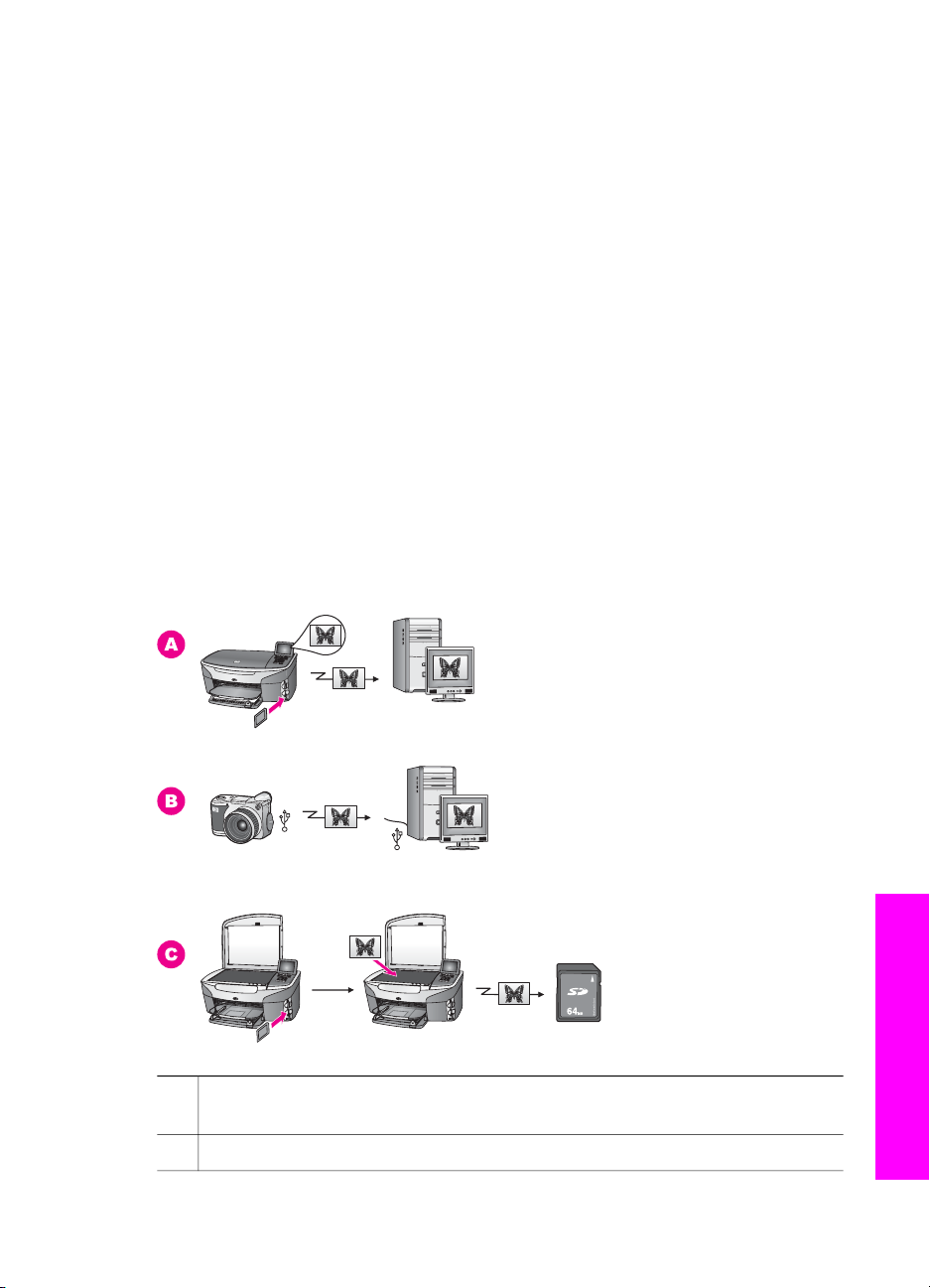
На рисунке ниже показаны несколько способов передачи фотографий на
компьютер с системой Windows, аппарат HP all-in-one или карту памяти.
Дополнительную информацию см. в списке на рисунке ниже.
A Передача фотографии с карты памяти, вставленной в аппарат HP all-in-
one, на компьютер с системой Windows.
B Передача фотографии с цифровой камеры HP на компьютер Windows.
Руководство пользователя 29
Работа с фотографиями
Page 33
Глава 4
(продолжение на следующей странице)
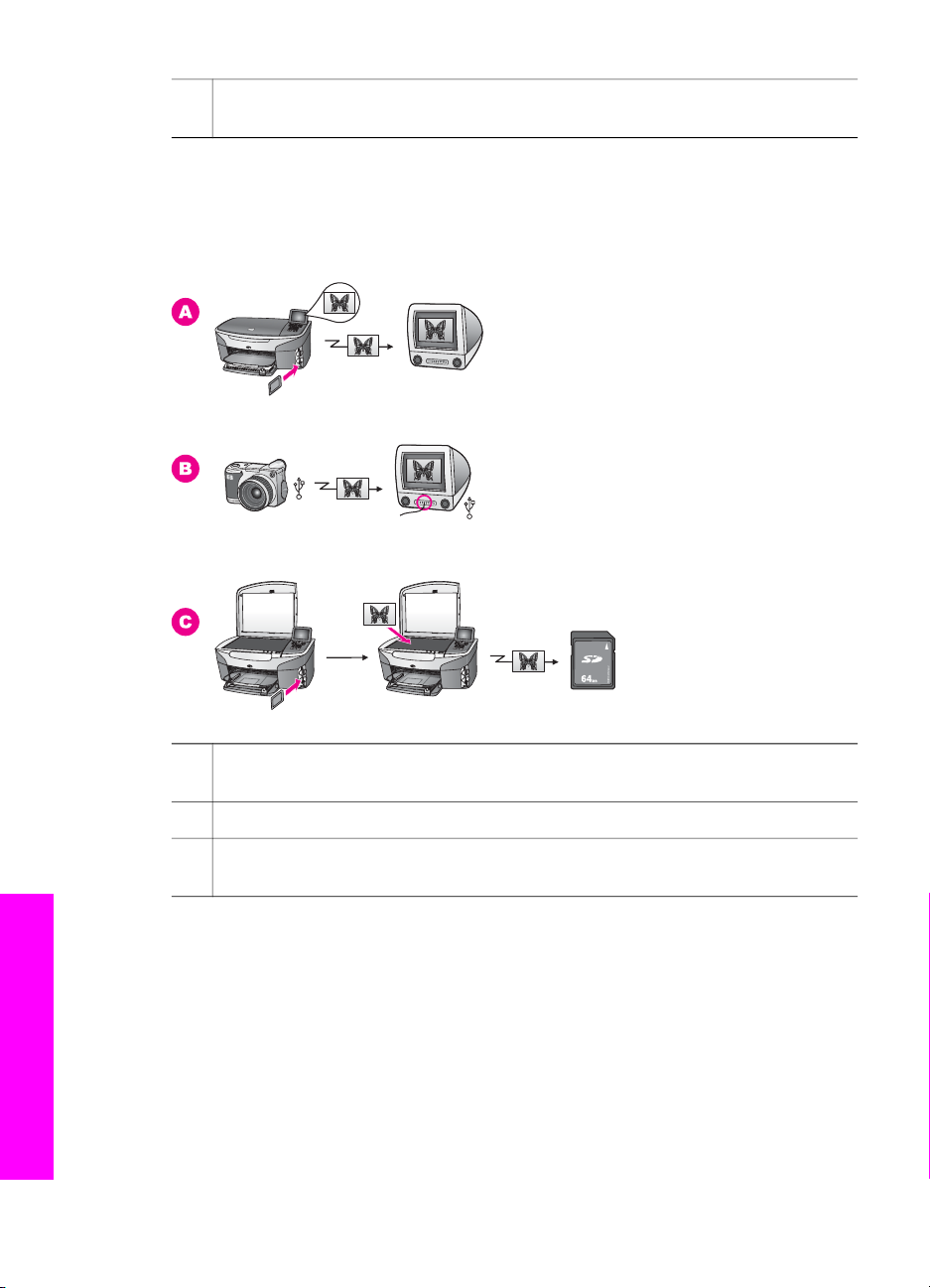
C Передача фотографии путем ее непосредственного сканирования на карту
памяти, вставленную в аппарат HP all-in-one.
Передача фотографий с помощью компьютера Macintosh
На рисунке ниже показаны несколько способов передачи фотографий на
Macintosh, аппарат HP all-in-one или карту памяти. Дополнительную информацию
см. в списке на рисунке ниже.
A Передача фотографии с карты памяти, вставленной в аппарат HP all-in-
one, на компьютер Macintosh.
B Передача фотографии с цифровой камеры HP на компьютер Macintosh.
C Передача фотографии путем ее непосредственного сканирования на карту
памяти, вставленную в аппарат HP all-in-one.
Редактирование фотографий
Имеется несколько различных вариантов для редактирования фотографий.
Дополнительную информацию см. в разделе ниже для определенной
операционной системы.
Редактирование фотографий с помощью компьютера с системой Windows
На рисунке ниже показаны два способа редактирования фотографий с помощью
Работа с фотографиями
30 HP Photosmart 2600/2700 series all-in-one
компьютера с системой Windows. Дополнительную информацию см. в списке на
рисунке ниже.
Page 34
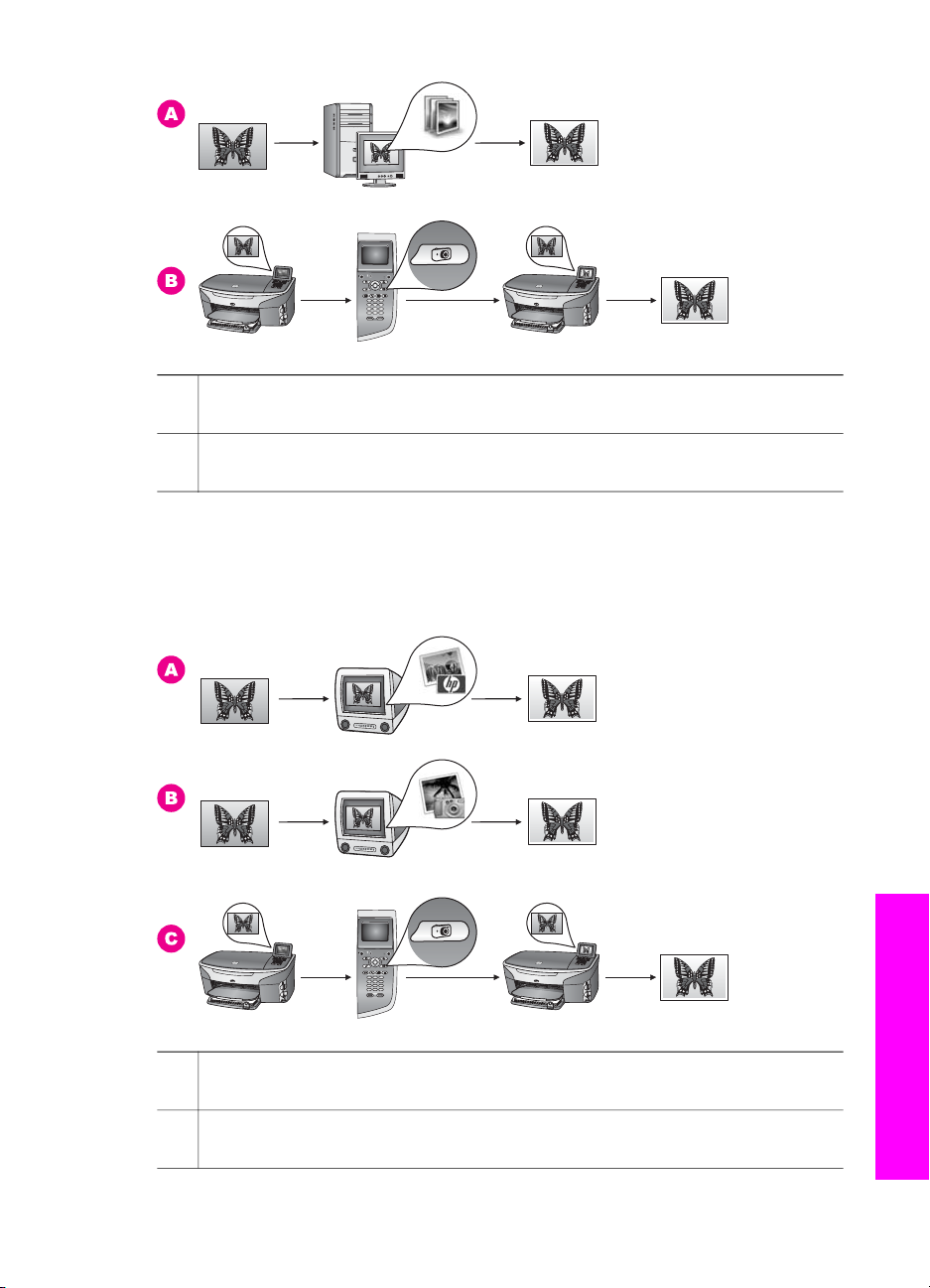
A Редактирование фотографии на компьютере с системой Windows с
помощью программы HP Image Zone.
B Редактирование фотографии с помощью панели управления аппарата
HP all-in-one.
Редактирование фотографий с помощью компьютера Macintosh
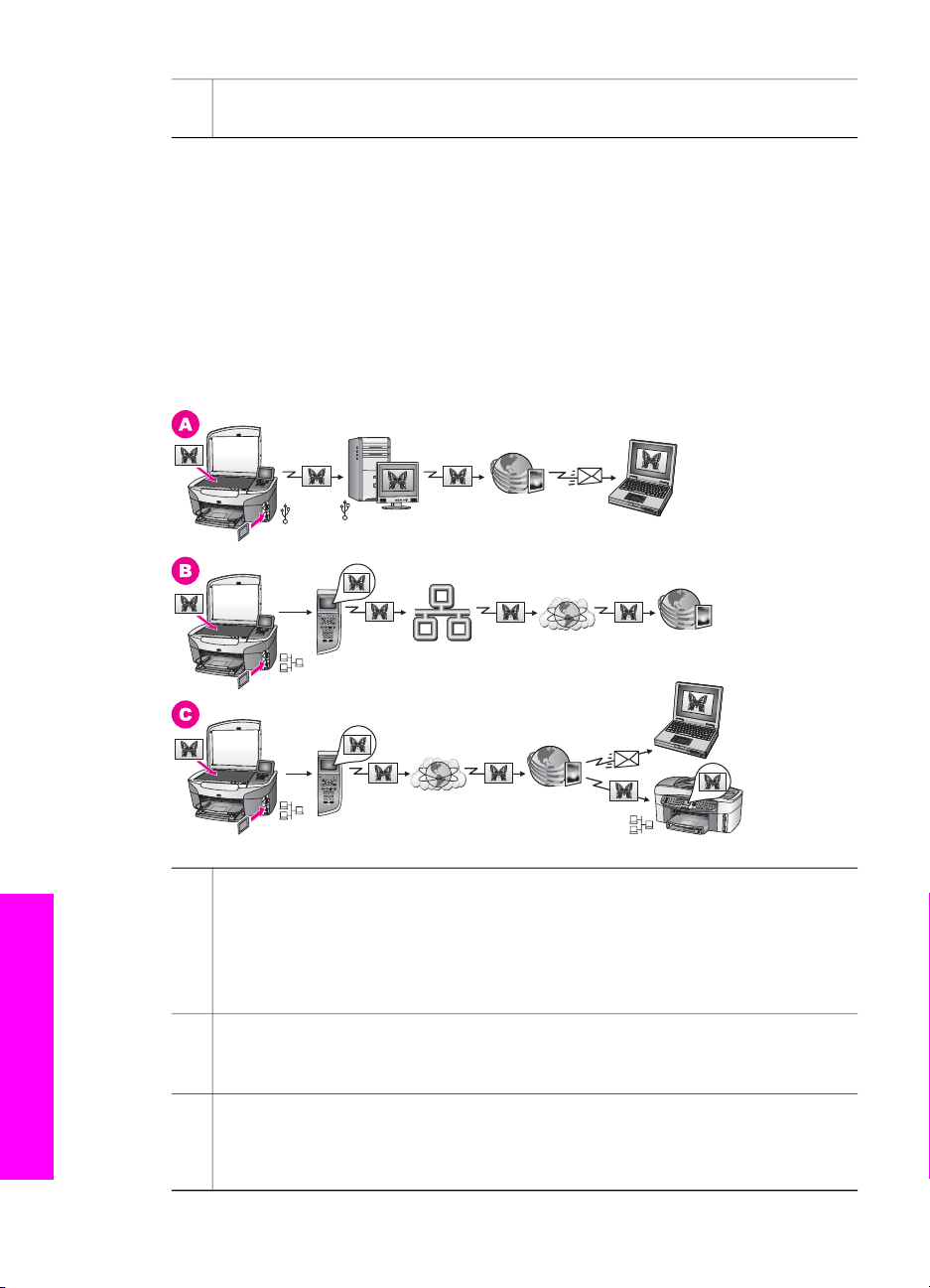
На рисунке ниже показаны три способа редактирования фотографий с помощью
компьютера Macintosh. Дополнительную информацию см. в списке на рисунке
ниже.
Работа с фотографиями
A Редактирование фотографии на компьютере Macintosh с помощью
программы HP Image Zone.
B Редактирование фотографии на компьютере Macintosh с помощью
программы iPhoto.
Руководство пользователя 31
Page 35
Глава 4
(продолжение на следующей странице)
C Редактирование фотографии с помощью панели управления аппарата
HP all-in-one.
Распространение фотографий
Имеется несколько различных вариантов для обмена фотографий с друзьями и
родственниками. Дополнительную информацию см. в разделе ниже для
определенной операционной системы.
Обмен фотографиями с помощью компьютера с системой Windows
На рисунке ниже показаны несколько способов распространения фотографий с
помощью компьютера с системой Windows. Дополнительную информацию см. в
списке на рисунке ниже.
A Отправьте фотографии с аппарата HP all-in-one, подключенного через
USB, с помощью службы HP Instant Share. Передача фотографий с
аппарата HP all-in-one, подключенного через USB, на компьютер, на
котором используется программа HP Instant Share для отправки
фотографий друзьям или родственникам по электронной почте через
службу HP Instant Share.
B Отправьте фотографии с аппарата HP all-in-one, подключенного к сети,
через Интернет на службу HP Instant Share, в которой фотографии
хранятся в интерактивном фотоальбоме.
Работа с фотографиями
32 HP Photosmart 2600/2700 series all-in-one
C Отправьте фотографии с аппарата HP all-in-one, подключенного к сети,
через Интернет на службу HP Instant Share. Из службы HP Instant Share
фотографии можно отправить друзьям или родственникам в виде
Page 36
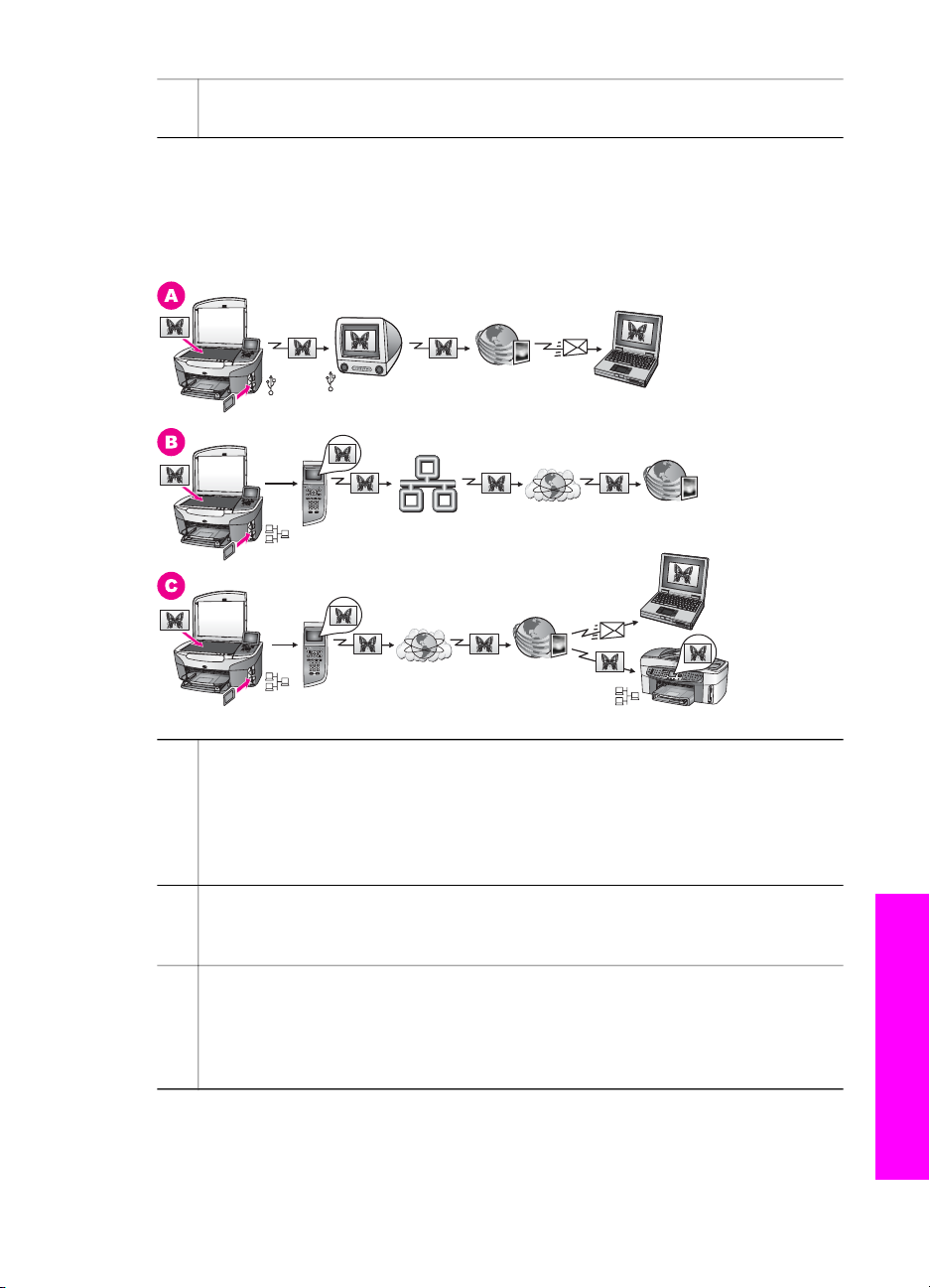
(продолжение на следующей странице)
сообщения электронной почты или на другой аппарат HP all-in-one,
подключенный к сети.
Распространение фотографий с помощью компьютера Macintosh
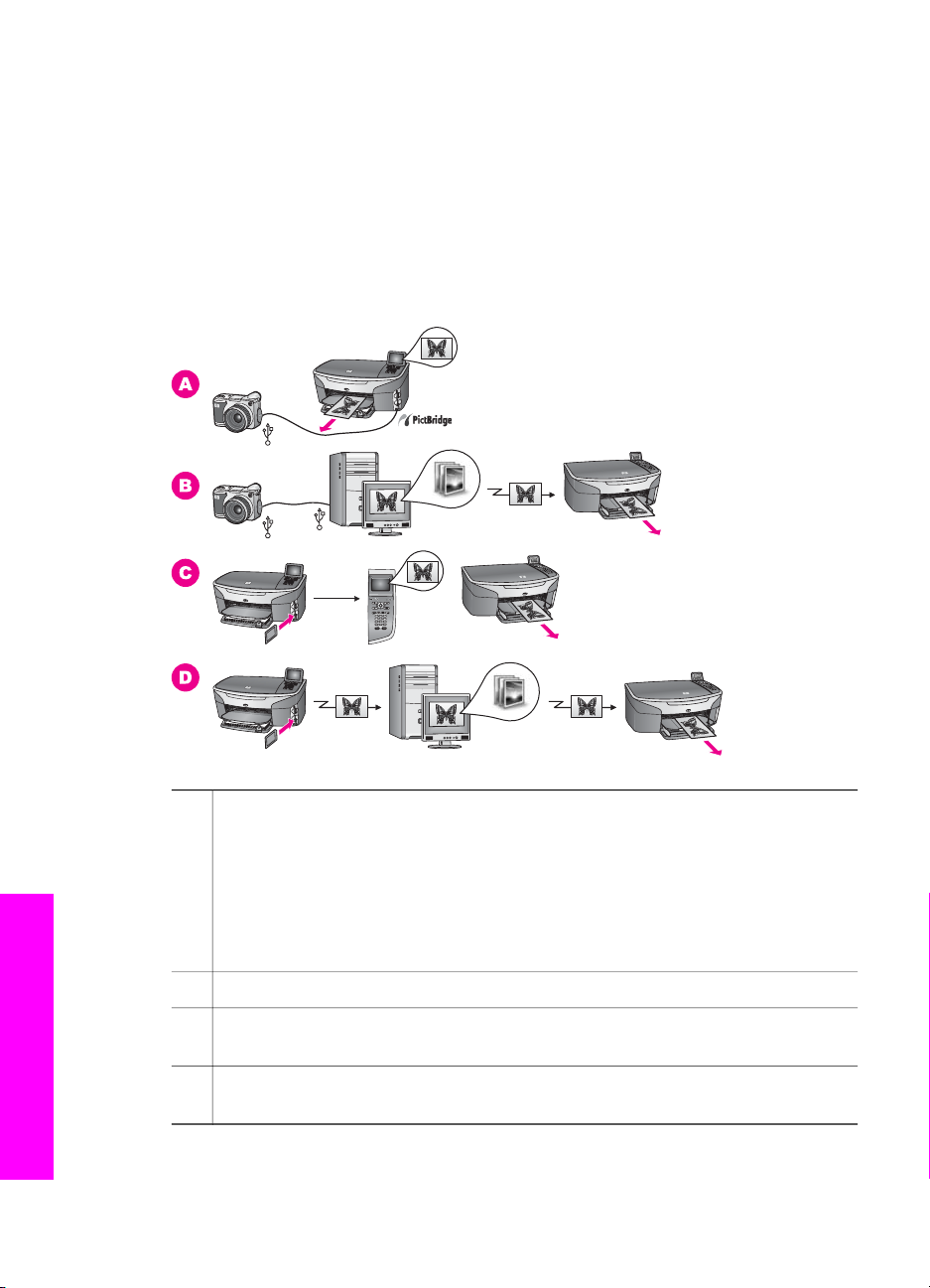
На рисунке ниже показаны несколько способов обмена фотографиями с помощью
компьютера Macintosh. Дополнительную информацию см. в списке на рисунке
ниже.
A Отправьте фотографии с аппарата HP all-in-one, подключенного через
USB, с помощью службы HP Instant Share. Передача фотографий с
аппарата HP all-in-one, подключенного через USB, на компьютер, на
котором используется программа HP Instant Share для отправки
фотографий друзьям или родственникам по электронной почте через
службу HP Instant Share.
B Отправьте фотографии с аппарата HP all-in-one, подключенного к сети,
через Интернет на службу HP Instant Share, в которой фотографии
хранятся в интерактивном фотоальбоме.
C Отправьте фотографии с аппарата HP all-in-one, подключенного к сети,
через Интернет на службу HP Instant Share. Из службы HP Instant Share
фотографии можно отправить друзьям или родственникам в виде
сообщения электронной почты или на другой аппарат HP all-in-one,
подключенный к сети.
Руководство пользователя 33
Работа с фотографиями
Page 37
Глава 4
Печать фотографий
Имеется несколько различных вариантов для печати фотографий.
Дополнительную информацию см. в разделе ниже для определенной
операционной системы.
Печать фотографий с помощью компьютера с системой Windows PC
На рисунке ниже показаны несколько способов печати фотографий с помощью
компьютера с системой Windows. Дополнительную информацию см. в списке на
рисунке ниже.
A Печать фотографий с цифровой камеры PictBridge с помощью PictBridge.
Примечание При наличии модели цифровой камеры HP, не
поддерживающей PictBridge, вы все равно можете
выполнять печать непосредственно на аппарат HP all-inone. Подключите камеру к порту USB на задней стороне
аппарата HP all-in-one, а не к порту камеры. Эта функция
работает только с цифровыми камерами HP.
B Печать фотографий с камеры с помощью приложения на компьютере.
C Печать фотографий с карты памяти с помощью панели управления
аппарата HP all-in-one.
D Печать фотографий с карты памяти путем их передачи на компьютер с
системой Windows и печати с помощью программы HP Image Zone.
Работа с фотографиями
34 HP Photosmart 2600/2700 series all-in-one
Page 38
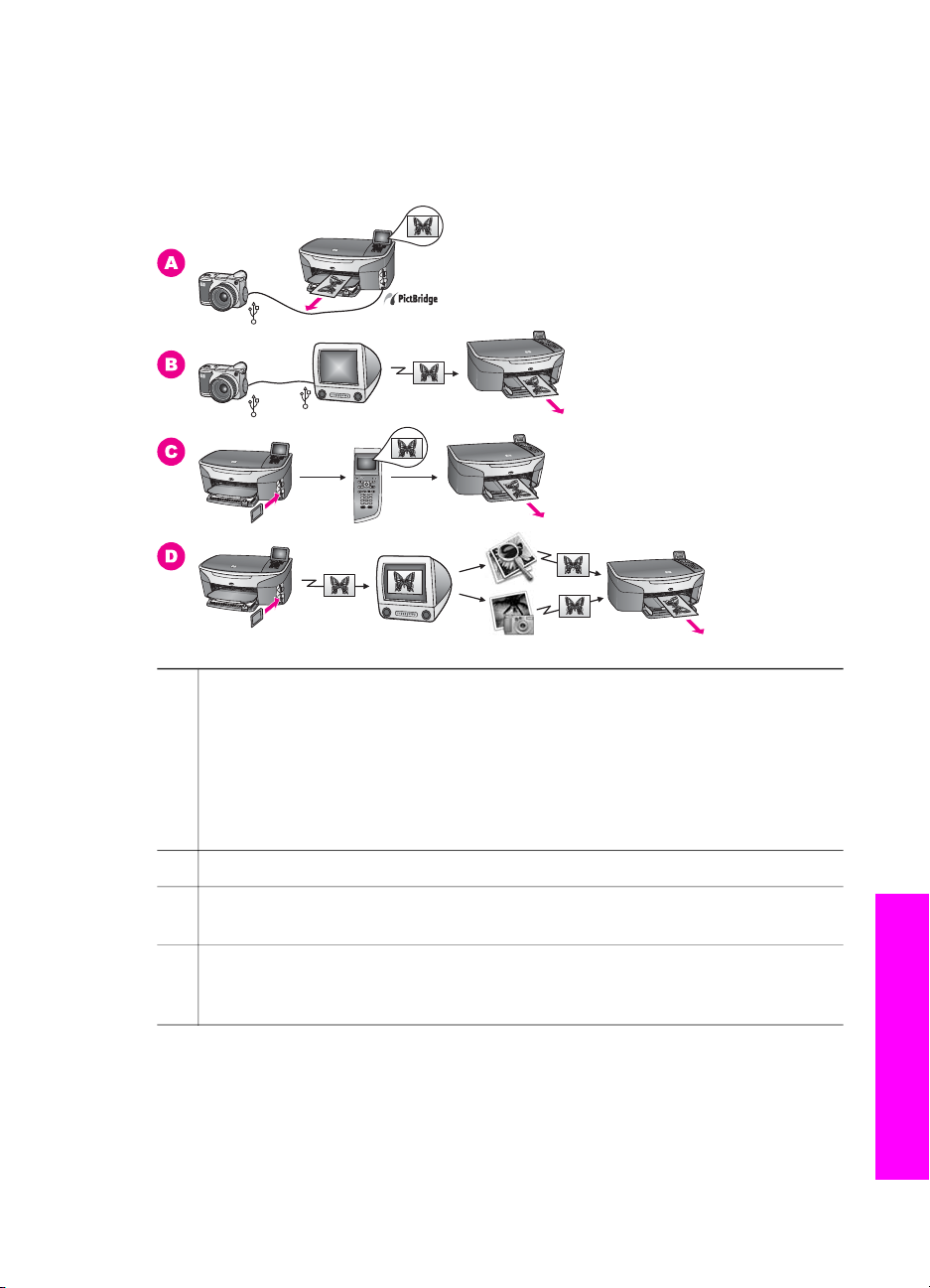
Печать фотографий с помощью компьютера Macintosh
На рисунке ниже показаны несколько способов печати фотографий с помощью
компьютера Macintosh. Дополнительную информацию см. в списке на рисунке
ниже.
A Печать фотографий с цифровой камеры PictBridge с помощью PictBridge.
Примечание При наличии модели цифровой камеры HP, не
поддерживающей PictBridge, вы все равно можете
выполнять печать непосредственно на аппарат HP all-inone. Подключите камеру к порту USB на задней стороне
аппарата HP all-in-one, а не к порту камеры. Эта функция
работает только с цифровыми камерами HP.
B Печать фотографий с камеры с помощью приложения на компьютере.
C Печать фотографий с карты памяти с помощью панели управления
аппарата HP all-in-one.
D Печать фотографий с карты памяти путем их передачи на компьютер
Macintosh и печати с помощью программы HP Gallery или HP Director
(Директор HP).
Руководство пользователя 35
Работа с фотографиями
Page 39

Глава 4
Работа с фотографиями
36 HP Photosmart 2600/2700 series all-in-one
Page 40
Загрузка оригиналов и бумаги
5
Загрузка оригиналов и бумаги
В этой главе содержатся инструкции по загрузке оригиналов на стекло для
копирования, сканирования или отправки по факсу, принципы выбора наиболее
подходящего типа бумаги для выполнения задания; инструкции по загрузке бумаги
во входной лоток и советы по предотвращению возникновения заторов бумаги.
Загрузка оригинала
Можно выполнять копирование, сканирование или отправку по факсу оригиналов
в формате letter или A4, загрузив оригинал на стекло, как описано ниже.
Выполняйте эти инструкции при загрузке листа пробных отпечатков на стекло для
выполнения печати фотографий.
Примечание Если стекло или подложка крышки загрязнены, многие
специальные функции будут работать неправильно.
Дополнительную информацию см. в разделе Чистка HP all-in-one.
Загрузка оригинала на стекло
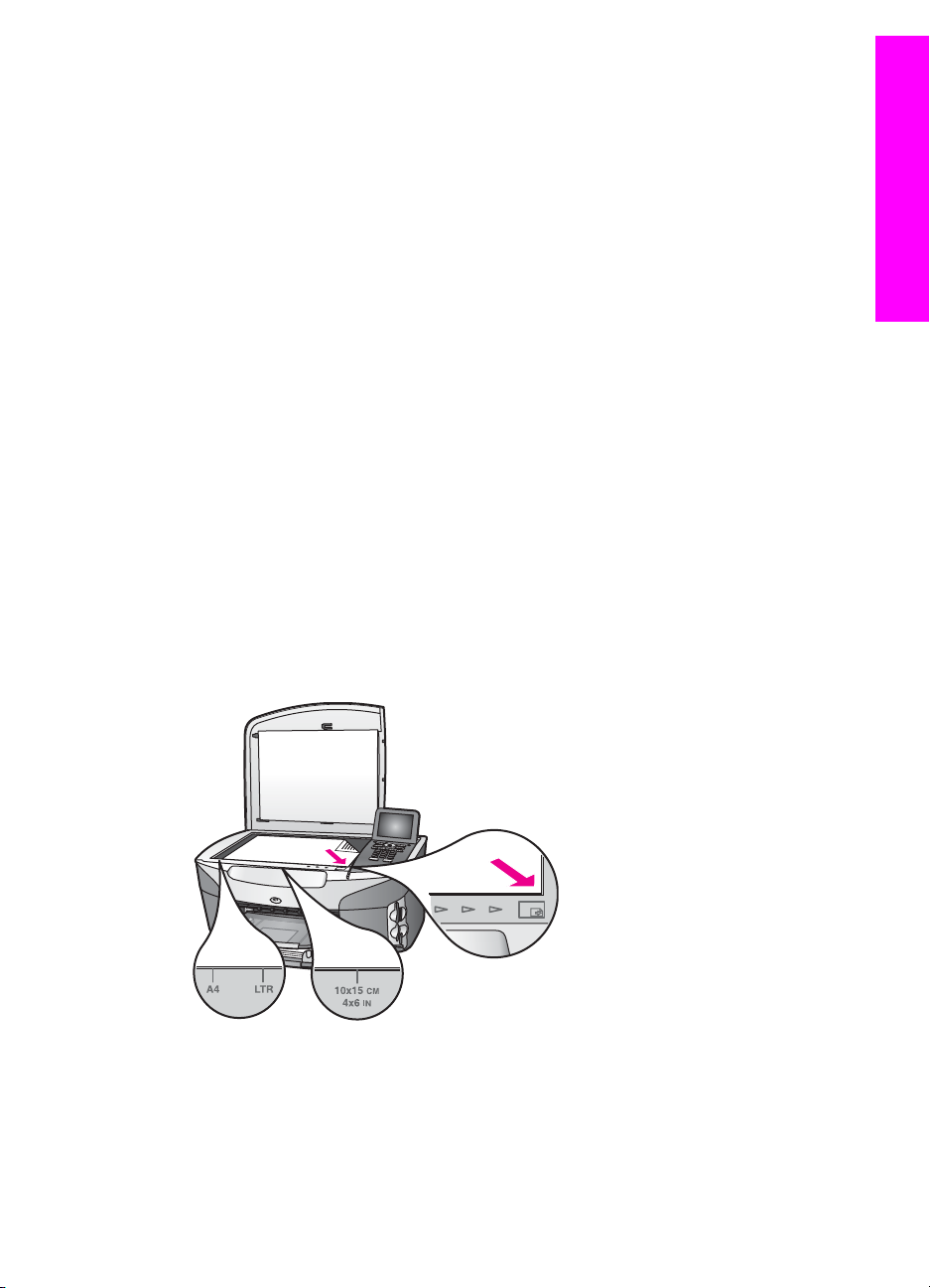
1 Поднимите крышку и положите оригинал лицевой стороной вниз в передний
правый угол стекла сканера.
При загрузке листа пробных отпечатков разместите его таким образом, чтобы
верхняя сторона страницы располагалась вдоль правого края стекла.
Совет Для правильного размещения оригинала воспользуйтесь метками,
расположенными вдоль переднего и правого краев стекла.
2 Закройте крышку.
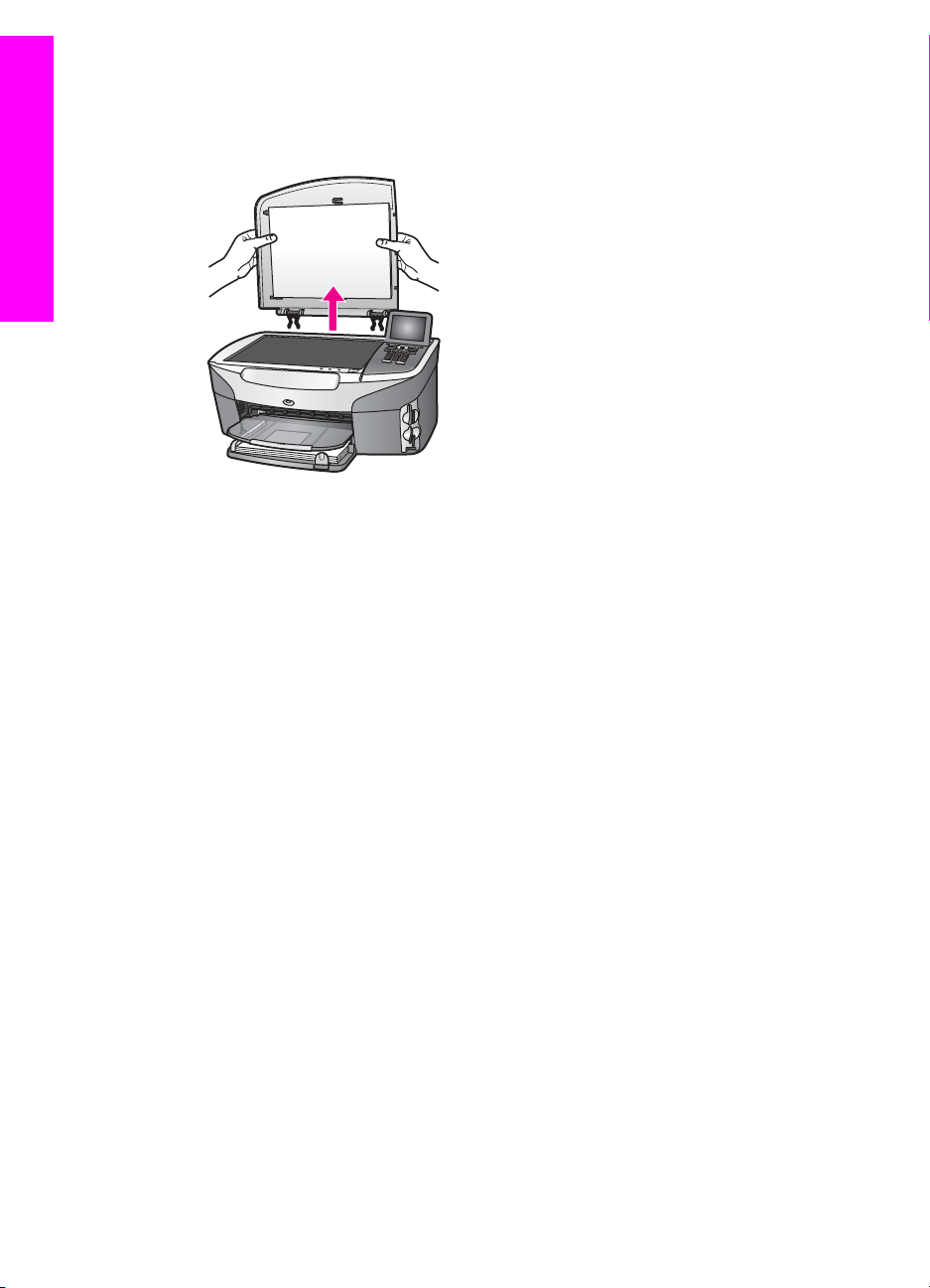
Совет Если выполняется копирование или сканирование оригинала,
размеры которого больше обычного, можно полностью снять крышку
с аппарата HP all-in-one. Для снятия крышки поднимите ее и
установите в открытом положении, а затем возьмите крышку с боков и
Руководство пользователя 37
Page 41
Глава 5
потяните вверх. Аппарат HP all-in-one нормально работает со снятой
крышкой. Установите крышку на место, вставив выступы на шарнире
обратно в соответствующие гнезда.
Загрузка оригиналов и бумаги
Выбор бумаги для копирования и печати
В аппарат HP all-in-one можно загружать бумагу различных типов и форматов. Для
обеспечения наивысшего качества печати и копирования внимательно прочтите
следующие рекомендации. После каждого изменения формата и типа бумаги не
забудьте изменить параметры.
Рекомендуемые типы бумаги
Для обеспечения наивысшего качества печати HP рекомендует использовать
разные типы бумаги HP, специально предназначенные для печати определенных
типов проектов. Например, при печати фотографий загрузите во входной лоток
глянцевую или матовую фотобумагу. При печати брошюры или фотографии
используйте тип бумаги, специально предназначенный для этой цели.
Для получения дополнительной информации о бумаге HP см. экранную Справку
по программе HP Image Zone или посетите Web-узел www.hp.com/support.
Типы бумаги, которые не рекомендуется использовать
При использовании слишком тонкой, гладкой или легко растягивающейся бумаги
могут возникать заторы бумаги. При использовании слишком плотной бумаги или
бумаги, которая плохо впитывает чернила, напечатанные изображения могут
смазываться, расплываться или не пропечатываться полностью.
Не рекомендуется использовать для печати перечисленные ниже типы
бумаги.
● Бумага с вырезами или перфорацией (кроме специально предназначенной
для струйных принтеров HP Inkjet).
● Высокотекстурированные материалы, например холст. Печать на них может
выполняться неравномерно, а чернила на таких материалах могут
расплываться.
38 HP Photosmart 2600/2700 series all-in-one
Page 42

● Слишком гладкая, блестящая бумага или бумага с покрытием, не
предназначенная для аппарата HP all-in-one. Такая бумага может сминаться в
аппарате HP all-in-one или отталкивать чернила.
● Материалы, состоящие из нескольких частей (например, двойные или
тройные). Они могут сминаться или застревать. Кроме того, высока
вероятность смазывания чернил.
● Конверты с застежками или окнами.
Не рекомендуется использовать для копирования указанные ниже типы
бумаги.
● Любой размер бумаги, кроме letter, A4, 10 на 15 см , 5 на 7 дюймов, Хагаки
или L. В зависимости от страны/региона некоторые типы бумаги, возможно,
будут недоступны.
● Бумага с вырезами или перфорацией (кроме специально предназначенной
для струйных принтеров HP Inkjet).
● Фотобумага, кроме фотобумаги HP повышенного качества или
фотобумага HP высшего качества.
● Конверты.
● Бумага для транспарантов.
● Прозрачная пленка, кроме
диапозитивов HP повышенного качества для струйной печати или
диапозитивов HP высшего качества для струйной печати.
● Материалы, состоящие из нескольких частей, или стопка этикеток.
Загрузка бумаги
В этом разделе описывается базовая процедура для загрузки бумаги различного
типа и размера в аппарат HP all-in-one для копирования печати или приема
факсов.
Загрузка оригиналов и бумаги
Совет Для предотвращения разрывов, смятия, скручивания и сгибания краев
храните всю бумагу в горизонтальном положении в запечатываемом
пакете. Если бумага хранится неправильно, резкие изменения
температуры и влажности могут привести к ее скручиванию. Это
неблагоприятно сказывается на работе аппарата HP all-in-one.
Загрузка полноразмерной бумаги
В основной входной лоток аппарата HP all-in-one можно загружать бумагу
различных типов letter, A4 или legal.
Совет Если установлен дополнительный
лоток для загрузки 250 листов обычной бумаги HP, в нижний лоток можно
загружать дополнительно 250 листов обычной бумаги формата letter или
A4. Бумагу, загруженную в дополнительный нижний лоток, можно
использовать только для печати из программных приложений компьютера.
Эту бумагу нельзя использовать для печати принятых факсов.
Загрузка полноразмерной бумаги в основной входной лоток
1 Извлеките выходной лоток и передвиньте направляющие ширины и длины
бумаги в крайние наружные положения.
Руководство пользователя 39
Page 43
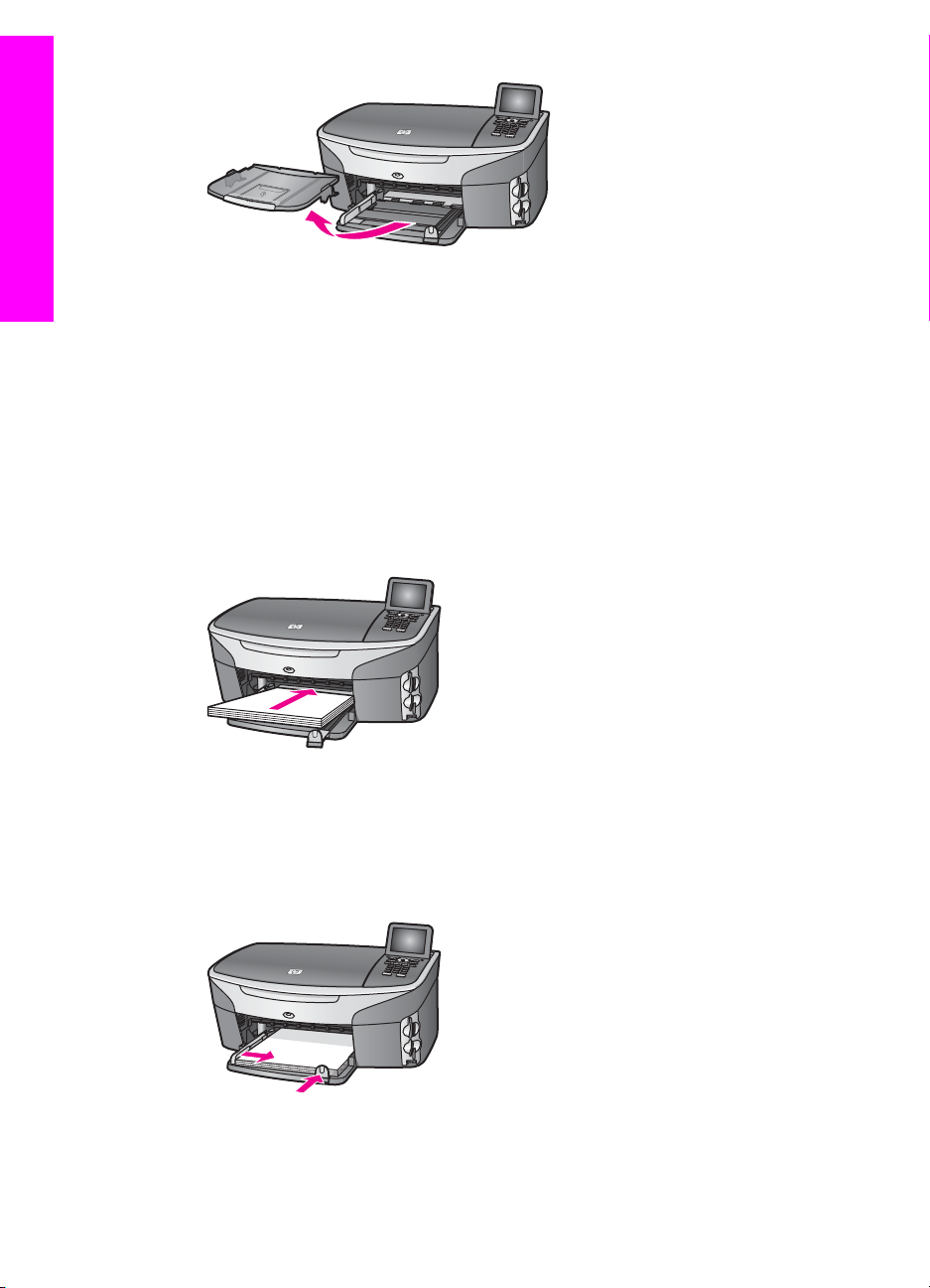
Глава 5
Загрузка оригиналов и бумаги
2 Выровняйте края стопки бумаги на ровной поверхности, затем выполните
следующие действия:
– убедитесь, что на бумаге нет разрывов, смятия, скручивания и сгибания
краев;
– убедитесь, что вся бумага в стопке одинакового размера и типа.
3 Загрузите стопку бумаги во входной лоток коротким краем вперед и стороной
для печати вниз. Пододвиньте стопку бумаги вперед до конца.
Совет При использовании фирменных бланков загружайте их верхним
краем вперед, стороной для печати вниз. См. схему на основании
входного лотка, которая может быть полезна при загрузке
полноразмерной бумаги и фирменного бланка.
4 Пододвиньте направляющие ширины и длины бумаги вплотную к краям
бумаги.
Не перегружайте входной лоток; убедитесь, что стопка бумаги свободно
помещается во входном лотке, не превышая высоты направляющей ширины
бумаги.
5 Установите на место выходной лоток.
40 HP Photosmart 2600/2700 series all-in-one
Page 44
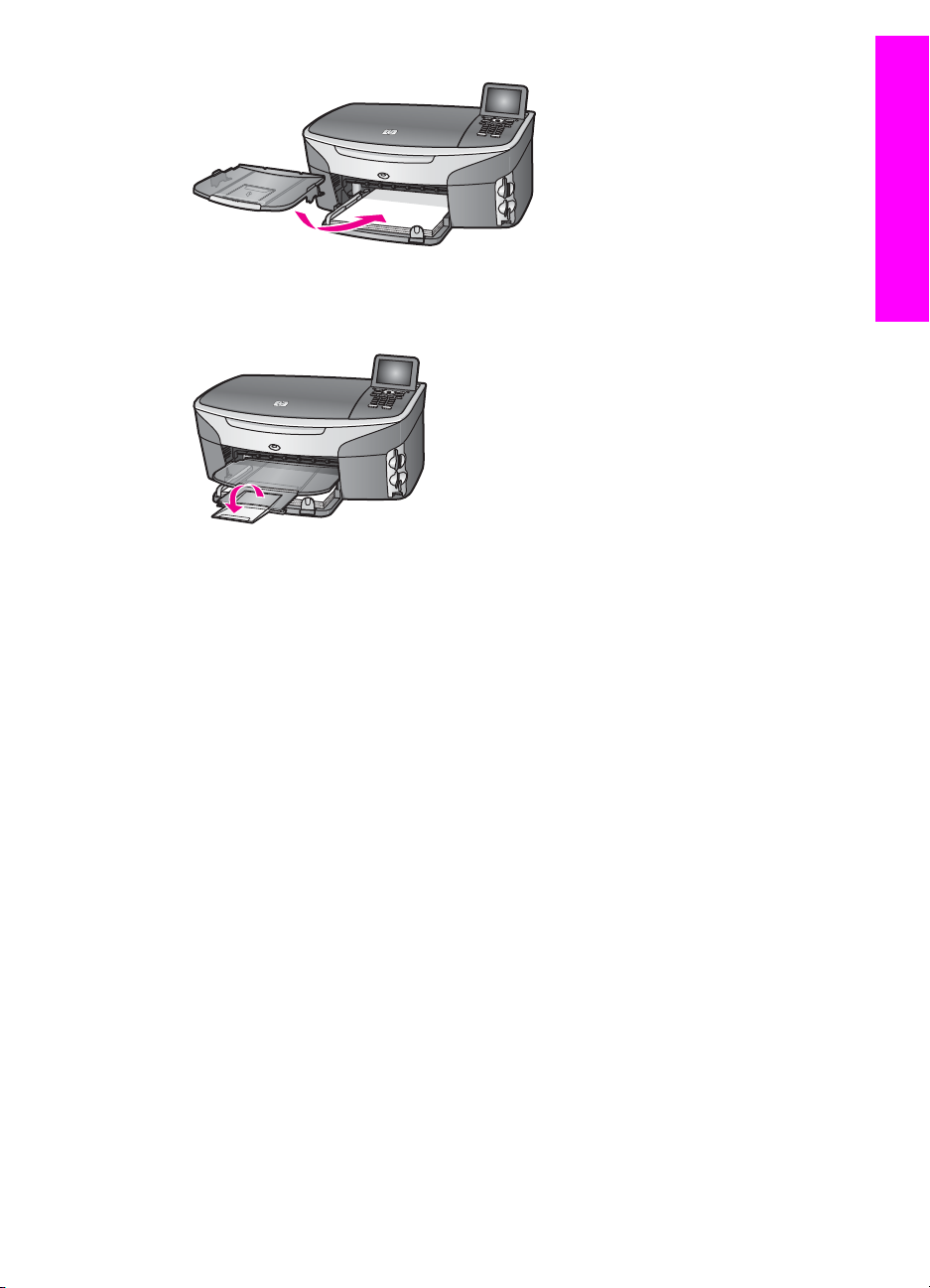
6 Полностью разложите удлинитель выходного лотка для выполнения заданий
копирования, печати или отправки/приема факсов.
Загрузка обычной полноразмерной бумаги в дополнительный нижний лоток
➔
Лоток для загрузки 250 листов обычной бумаги HP используется в качестве
дополнительного устройства для этого продукта. Для получения информации
о загрузке бумаги в это дополнительное устройство внимательно
ознакомьтесь с инструкциями, которые входят в комплект поставки
дополнительного устройства.
Загрузка оригиналов и бумаги
Загрузка фотобумаги размером 10 на 15 см (4 на 6 дюймов)
Фотобумагу 10 на 15 см можно загружать в основной или дополнительный задний
входной лоток аппарата HP all-in-one (в Японии это дополнительное устройство
называется также лоток Хагаки с дополнительным устройством для
автоматической двусторонней печати; в других странах/регионах оно называется
дополнительным устройством HP для автоматической двусторонней печати с
лотком для маленького формата бумаги).
Для получения оптимальных результатов используйте рекомендуемый тип
фотобумаги размером 10 на 15 см и установите тип или формат бумаги для
задания на печать или копирование. Дополнительную информацию см. в экранной
Справке по программе HP Image Zone.
Совет Для предотвращения разрывов, смятия, скручивания и сгибания краев
храните всю бумагу в горизонтальном положении в запечатываемом
пакете. Если бумага хранится неправильно, резкие изменения
температуры и влажности могут привести к ее скручиванию. Это
неблагоприятно сказывается на работе аппарата HP all-in-one.
Загрузка фотобумаги размером 10 на 15 см в основной входной лоток
1 Снимите выходной лоток.
Руководство пользователя 41
Page 45
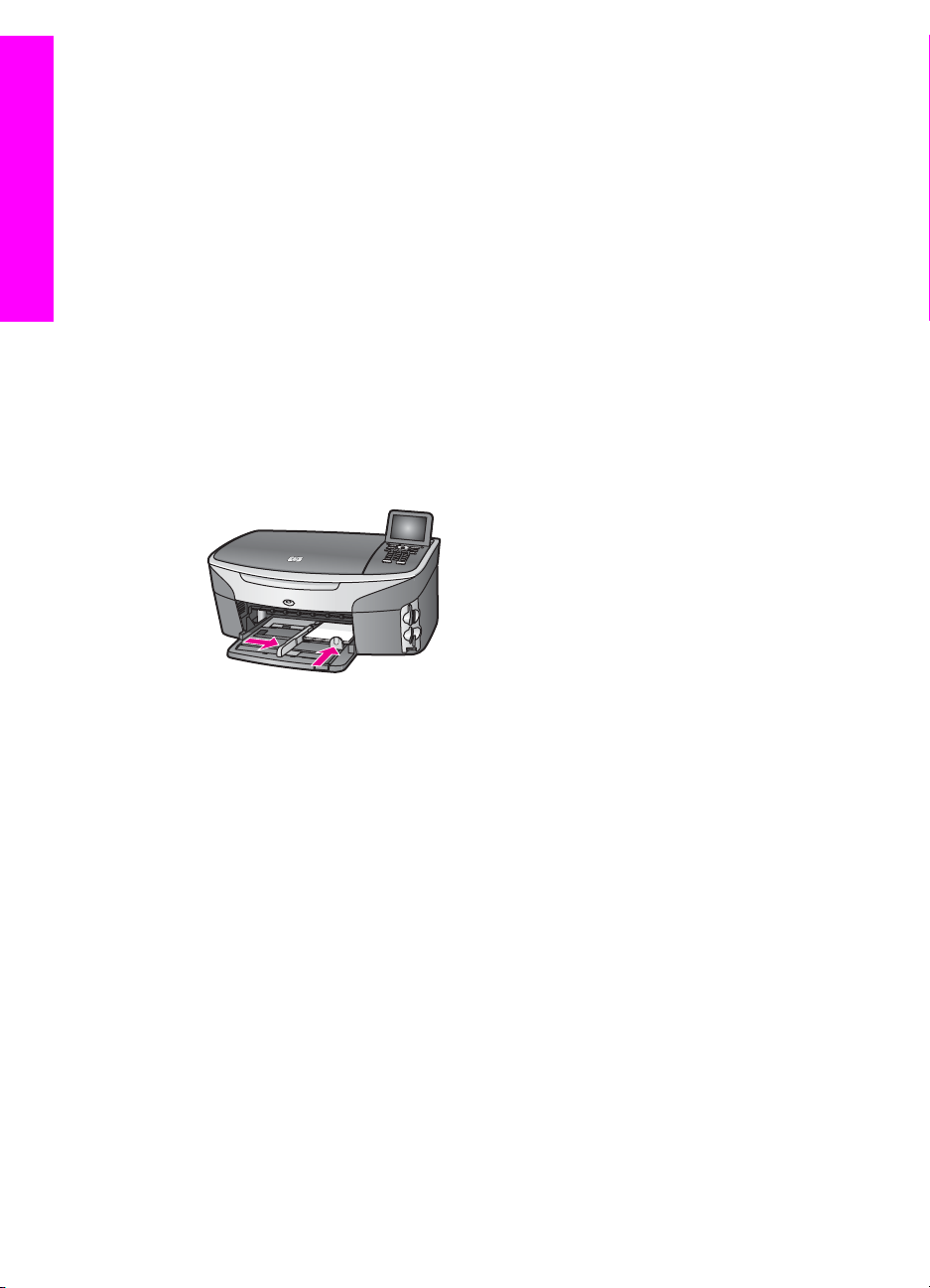
Глава 5
2 Извлеките всю бумагу из входного лотка.
3 Вставьте стопку фотобумаги, придвинув ее вплотную к правой дальней
стороне входного лотка коротким краем вперед и глянцевой стороной вниз.
Пододвиньте стопку фотобумаги вперед до конца.
Если на используемой фотобумаге имеются перфорированные полоски,
загружайте фотобумагу полосками к себе.
Совет Для получения дополнительной информации о загрузке фотобумаги
небольшого размера см. значки на основании входного лотка для
Загрузка оригиналов и бумаги
загрузки фотобумаги (имеются значки бумаги и камеры). Чтобы
убедиться, что фотобумага вставлена до конца, проверьте
пунктирные линии на основании входного лотка. Они указывают,
насколько глубоко должна быть загружена бумага.
4 Пододвиньте направляющие длины и ширины бумаги вплотную к краям
стопки фотобумаги.
Не перегружайте входной лоток; убедитесь, что стопка фотобумаги свободно
помещается во входном лотке, не превышая высоты направляющей ширины
бумаги.
5 Установите на место выходной лоток.
Загрузка фотобумаги размером 10 на 15 см в дополнительный задний лоток
➔
Для этого аппарата можно приобрести дополнительное устройство HP для
автоматической двусторонней печати с лотком для маленького формата
бумаги и лоток Хагаки с дополнительным устройством для автоматической
двусторонней печати. Для получения информации о загрузке бумаги в любое
из этих дополнительных устройств внимательно ознакомьтесь с инструкциями,
которые входят в комплект поставки дополнительного устройства.
Загрузка почтовых карточек или карточек Хагаки
Почтовые карточки или карточки Хагаки можно загружать в основной или
дополнительный задний входной лоток аппарата HP all-in-one (в Японии это
дополнительное устройство называется также лоток Хагаки с дополнительным
устройством для автоматической двусторонней печати; в других странах/регионах
оно называется дополнительным устройством HP для автоматической
двусторонней печати с лотком для маленького формата бумаги).
Для достижения лучших результатов обязательно установите перед печатью или
копированием тип и формат бумаги. Дополнительную информацию см. в экранной
Справке по программе HP Image Zone.
42 HP Photosmart 2600/2700 series all-in-one
Page 46
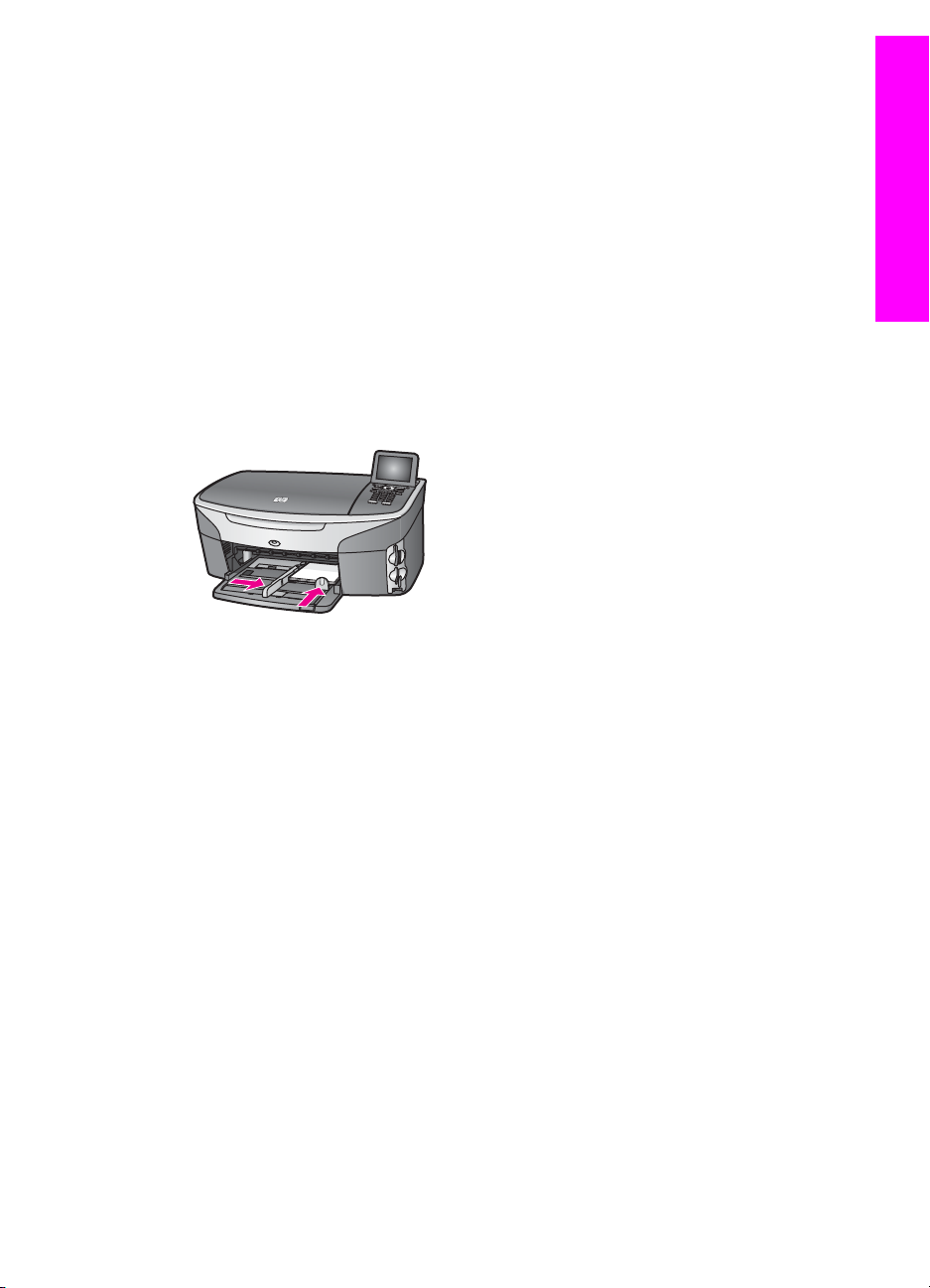
Загрузка почтовых карточек или карточек Хагаки в основной входной лоток
1 Снимите выходной лоток.
2 Извлеките всю бумагу из входного лотка.
3 Вставьте стопку карточек, придвинув ее вплотную к правой дальней стороне
входного лотка коротким краем вперед и стороной для печати вниз.
Пододвиньте стопку карточек вперед до конца.
Совет Для получения дополнительной информации о загрузке почтовых
карточек или карточек Хагаки см. значки на основании входного лотка
для загрузки фотобумаги (имеются значки бумаги и камеры).
4 Пододвиньте направляющие длины и ширины бумаги вплотную к краям
стопки карточек.
Не перегружайте входной лоток; убедитесь, что стопка карточек свободно
помещается во входном лотке, не превышая высоты направляющей ширины
бумаги.
Загрузка оригиналов и бумаги
5 Установите на место выходной лоток.
Загрузка почтовых карточек или карточек Хагаки в дополнительный задний
лоток
➔
Для этого аппарата можно приобрести дополнительное устройство HP для
автоматической двусторонней печати с лотком для маленького формата
бумаги и лоток Хагаки с дополнительным устройством для автоматической
двусторонней печати. Для получения информации о загрузке бумаги в любое
из этих дополнительных устройств внимательно ознакомьтесь с инструкциями,
которые входят в комплект поставки дополнительного устройства.
Загрузка конвертов
Во входной лоток аппарата можно загружать один или несколько конвертов
HP all-in-one. Не используйте глянцевые или тисненые конверты, а также конверты
с застежками или окнами.
Примечание Подробные сведения по форматированию текста для печати на
конвертах см. в справочной системе своего текстового редактора.
Для получения наилучших результатов подумайте о том, чтобы
использовать для конвертов этикетки с обратным адресом.
Загрузка конвертов
1 Снимите выходной лоток.
2 Извлеките всю бумагу из входного лотка.
Руководство пользователя 43
Page 47
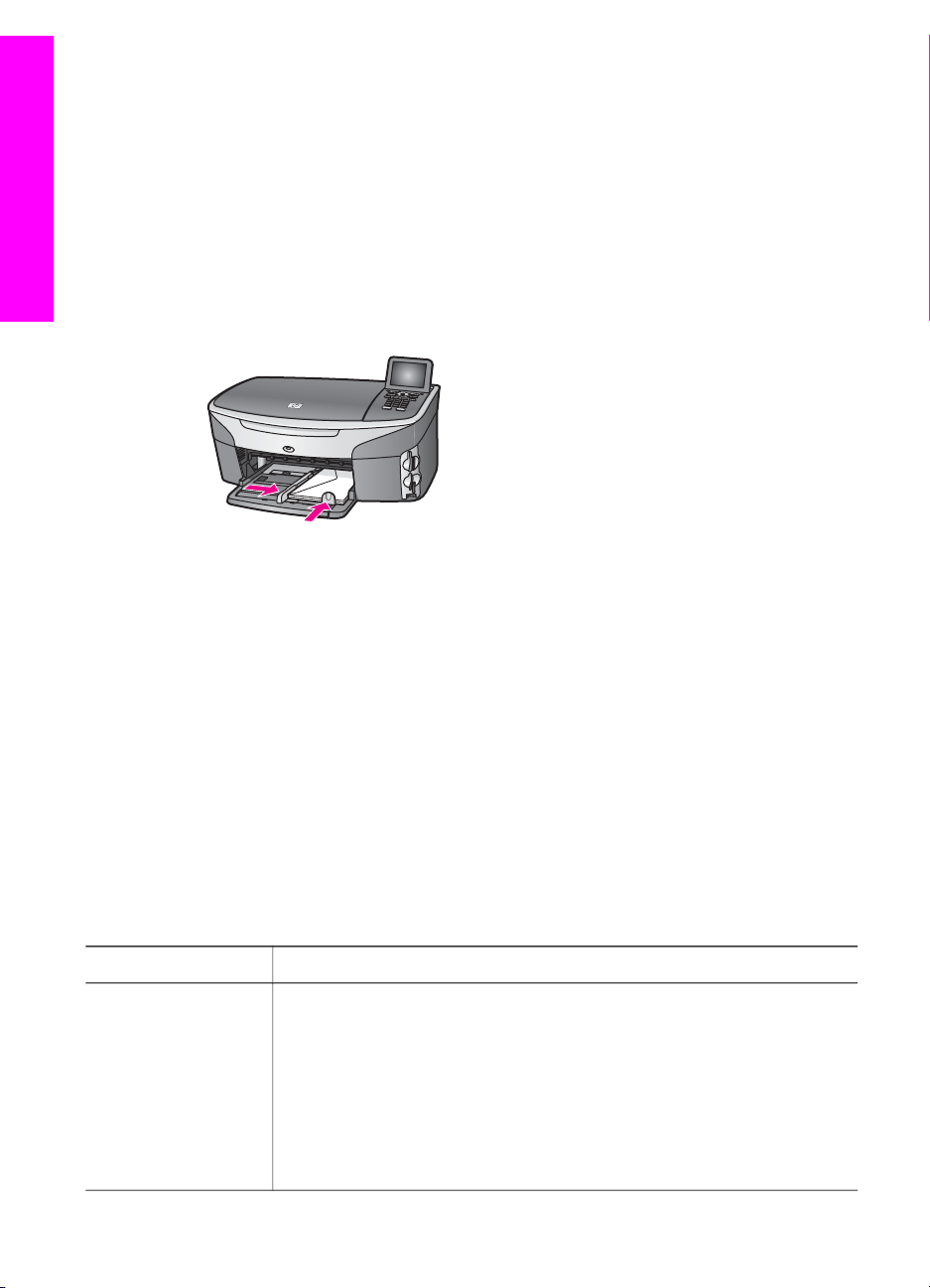
Глава 5
3 Вставьте во входной лоток один или несколько конвертов клапанами вверх и
влево, придвинув их вплотную к правой дальней стороне входного лотка.
Пододвиньте стопку конвертов вперед до конца.
Совет См. схему на основании входного лотка, которая может быть полезна
при загрузке конвертов.
4 Пододвиньте направляющие длины и ширины бумаги вплотную к краям
стопки конвертов.
Не перегружайте входной лоток; убедитесь, что стопка конвертов свободно
Загрузка оригиналов и бумаги
помещается во входном лотке, не превышая высоты направляющей ширины
бумаги.
5 Установите на место выходной лоток.
Загрузка бумаги других типов
В приведенной ниже таблице содержатся рекомендации по загрузке
определенных типов бумаги. Для получения оптимальных результатов следует
настраивать параметры бумаги каждый раз после изменения типа или формата
бумаги. Для получения дополнительной информации об изменении параметров
бумаги см. в экранной Справке по программе HP Image Zone.
Примечание Не для всех форматов и типов бумаги применимы функции
аппарата HP all-in-one. Бумагу некоторых форматов и типов можно
использовать, если только задание на печать запускается из
диалогового окна Печать в программном приложении. Такую
бумагу нельзя использовать для копирования, отправки факса или
печати фотографий с карты памяти или цифровой камеры. Бумага,
которую можно использовать только для печати из программного
приложения, указана в таблице ниже.
Бумага
Советы
Бумага HP ● Бумага HP повышенного качества: найдите серую стрелку на
оборотной стороне бумаги и загрузите бумагу во входной лоток
стороной со стрелкой вверх.
● Диапозитивы HP повышенного качества для струйной печати:
пленку следует загружать во входной лоток белой полосой (со
стрелками и логотипом HP) вверх и вперед.
44 HP Photosmart 2600/2700 series all-in-one
Page 48

(продолжение на следующей странице)
Бумага Советы
Примечание Аппарату HP all-in-one, возможно, не удастся
● Переводные картинки HP: перед использованием полностью
распрямите лист переводной картинки; не загружайте
скрученные листы (во избежание скручивания храните
переводные картинки в запечатанной фирменной упаковке
вплоть до использования). Найдите синюю стрелку на
оборотной стороне бумаги и вручную подавайте листы по
одному во входной лоток стороной со стрелкой вверх.
● Матовая бумага HP для поздравительных открыток,
фотобумага HP для поздравительных открыток или бумага HP с
текстурным рисунком для поздравительных открыток: до упора
вставьте во входной лоток небольшую стопку бумаги HP для
поздравительных открыток (стороной для печати вниз);
пододвиньте стопку поздравительных открыток вперед до конца.
Загрузка оригиналов и бумаги
автоматически обнаружить прозрачную пленку,
если он загружен неправильно или если
используется прозрачная пленка, отличная от
HP. Прежде чем выполнять печать или
копирование с использованием прозрачной
пленки, для достижения лучших результатов
обязательно установите в качестве типа бумаги
прозрачную пленку.
Этикетки
(только для печати
из программного
приложения)
Рулонная бумага
для транспарантов
(только для печати
из программного
приложения)
Всегда используйте листы этикеток формата letter или A4,
специально предназначенные для струйных принтеров HP
(например, этикетки для струйной печати Avery), и обязательно
убедитесь в том, что они были изготовлены не более двух лет назад.
Этикетки на листах заказов могут отстать при проходе бумаги через
аппарат HP all-in-one, вызывая тем самым заторы бумаги.
1 Пролистывая веером стопку этикеток, убедитесь в отсутствии
слипшихся страниц.
2 Загрузите стопку листов с этикетками во входной лоток поверх
обычной полноразмерной бумаги (стороной для печати вниз).
Не загружайте этикетки по одному листу.
Рулонная плакатная бумага для транспарантов также называется
компьютерной или фальцованной бумагой.
1 Снимите выходной лоток.
2 Извлеките всю бумагу из входного лотка.
Примечание Отложите выходной лоток аппарата HP all-in-one
в сторону для того, чтобы во время печати на
рулонной бумаге для транспарантов избежать ее
разрывов и смятия.
3 Убедитесь в том, что стопка бумаги для транспарантов
содержит не менее пяти листов.
Руководство пользователя 45
Page 49
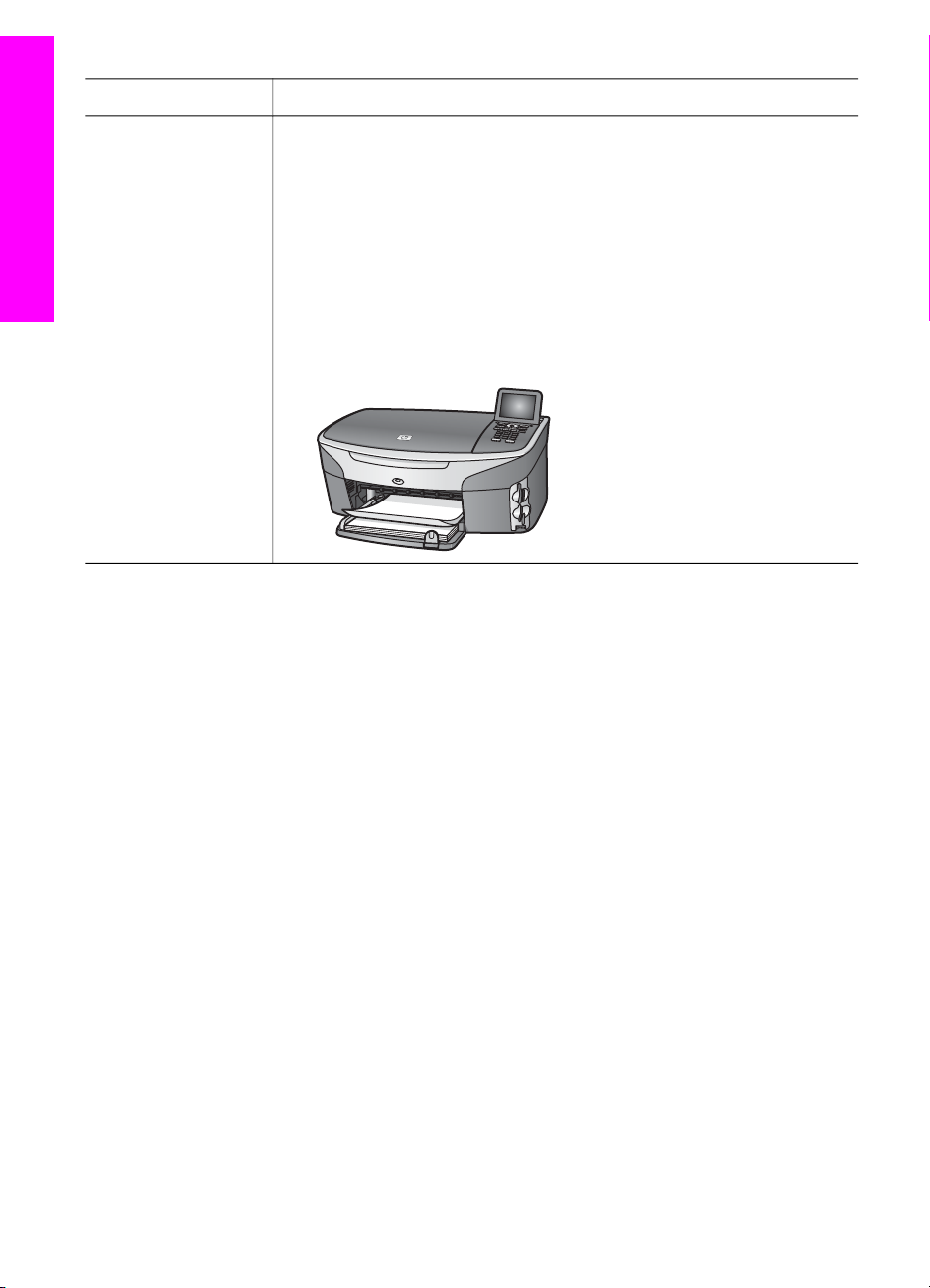
Глава 5
(продолжение на следующей странице)
Бумага Советы
Примечание В случае бумаги для транспарантов сторонних
производителей (не HP) используйте бумагу
плотностью 70 г/кв.м.
4 Аккуратно оторвите перфорированные полосы по обоим краям
бумаги (если они есть), затем разложите и снова сложите
бумагу, чтобы исключить слипание листов.
Загрузка оригиналов и бумаги
5 Уложите бумагу во входной лоток таким образом, чтобы
свободный край находился сверху стопки.
6 До упора вставьте передний край во входной лоток, как
показано ниже.
Предотвращение заторов бумаги
Чтобы избежать заторов бумаги, соблюдайте следующие указания.
● Для предотвращения скручивания и сгибания краев бумаги храните всю
неиспользуемую бумагу в горизонтальном положении в запечатываемом
пакете.
● Чаще извлекайте распечатанные страницы из выходного лотка.
● Убедитесь, что бумага, загруженная во входной лоток, не имеет изгибов,
загнутых краев и разрывов.
●Не загружайте во входной лоток одновременно бумагу разных типов и
форматов; вся бумага в стопке во входном лотке должна быть одинакового
размера и типа.
● Отрегулируйте направляющие бумаги во входном лотке таким образом, чтобы
они аккуратно прилегали по краям бумаги. Убедитесь, что направляющие
бумаги не сгибают бумагу во входном лотке.
●Не прилагайте излишних усилий при загрузке бумаги во входной лоток.
● Используйте типы бумаги, рекомендованные для данного аппарата HP all-inone. Дополнительную информацию см. в разделе Выбор бумаги для
копирования и печати.
Для получения информации по устранению заторов бумаги см. Устранение
неполадок с бумагой.
46 HP Photosmart 2600/2700 series all-in-one
Page 50

6
Использование карты памяти или камеры PictBridge
Аппарат HP all-in-one может обращаться к данным на картах памяти,
используемых для большинства цифровых камер, обеспечивая возможность
печати, хранения, упорядочивания и распространения фотографий. Можно
вставить карту памяти в аппарат HP all-in-one или подключить камеру напрямую,
чтобы аппарат HP all-in-one мог считывать содержимое карты памяти,
находящейся в камере.
В этой главе содержится информация по использованию карт памяти или камеры
PictBridge с аппаратом HP all-in-one. Прочтите эту главу для получения
информации по передаче фотографий на компьютер, настройке параметров
фотопечати, печати фотографий, редактированию фотографий, просмотру показа
слайдов и распространению фотографий среди родственников и друзей.
Гнезда для карт памяти и порт камеры
Если в цифровой камере используется карта памяти для хранения фотографий,
то эту карту можно вставить в аппарат HP all-in-one, чтобы распечатать или
сохранить фотографии.
Можно распечатать лист пробных отпечатков, который может состоять из
нескольких страниц и содержать миниатюрные изображения фотографий,
записанных на карте памяти, и распечатать фотографии с карты памяти, даже
если аппарат HP all-in-one не подсоединен к компьютеру. Через порт камеры
можно подключить цифровую камеру, поддерживающую PictBridge, к аппарату
HP all-in-one и печатать непосредственно с камеры.
Аппарат HP all-in-one может считывать карты памяти следующих типов:
CompactFlash (I, II), Memory Sticks, MultiMediaCard (MMC), Secure Digital,
SmartMedia и xD-Picture Card.
карта памяти или камера PictBridge
Примечание Можно выполнить сканирование документа и отправить
сканированное изображение на вставленную карту памяти.
Дополнительную информацию см. в разделе Отправка
отсканированного изображения на карту памяти.
В аппарате HP all-in-one имеется четыре различных гнезда для карт памяти. На
рисунке показаны карты памяти, соответствующие каждому гнезду.
Руководство пользователя 47
Page 51

Глава 6
карта памяти или камера PictBridge
Гнезда предназначены для следующих карт:
● Верхнее левое: CompactFlash (I, II)
● Верхнее правое: Secure Digital, MultiMediaCard (MMC)
● Нижнее левое: SmartMedia, xD-Picture Card (подходит также для верхнего
правого гнезда)
● Нижнее правое: Memory Stick, Magic Gate Memory Stick, Memory Stick Duo (со
специальным адаптером), Memory Stick Pro
● Порт камеры PictBridge (ниже гнезд карт памяти): совместим с любыми
цифровыми камерами, имеющими порт USB и поддерживающими PictBridge.
Примечание Порт камеры поддерживает только цифровые камерами с USB
портом и поддержкой PictBridge. Если подключенное устройство
USB не является цифровой камерой (или адаптером Bluetooth),
совместимой с портом камеры, на цветном графическом дисплее
появляется сообщение об ошибке. Если у вас старая модель
цифровой камеры HP, попробуйте использовать кабель USB,
прилагаемый к камере. Подключите кабель к порту USB на задней
стороне аппарата HP all-in-one, а не к порту камеры,
расположенному ниже гнезд карт памяти. Эта функция работает
только с цифровыми камерами HP.
Совет По умолчанию в системе Windows XP карта памяти емкостью 8 Мбайт или
менее и 64 Мбайт и более будет отформатирована с использованием
формата FAT32. В цифровых камерах и других устройствах используется
формат FAT (FAT16 или FAT12) и не поддерживаются карты в формате
FAT32. Отформатируйте карту памяти на камере или выберите формат
FAT для форматирования карты памяти на компьютере с системой
Windows XP.
Защита карты памяти в сети
Аппарат HP all-in-one обеспечивает доступ компьютерам в сети к картам памяти.
При работе в беспроводных сетях, в которых не используется беспроводное
шифрование, все пользователи в рамках этой беспроводной сети, которые знают
сетевое имя и пароль, а также сетевой код аппарата HP all-in-one, смогут получить
доступ к содержимому на карте памяти, когда она вставлена в аппарат HP all-in-
one.
Можно увеличить степень защиты данных на карте памяти, использовав ключ
WEP или WPA/PSK (Wi-Fi Protected Access (защищенный доступ по технологии
Wi-Fi)/Pre-Shared Key (предварительный общий ключ)) в беспроводной сети или
48 HP Photosmart 2600/2700 series all-in-one
Page 52

настроив аппарат HP all-in-one таким образом, что ни один компьютер в сети не
будет иметь доступа к данным на карте памяти. Это означает, что другие
компьютеры в сети не будут иметь доступа к файлам хранящимся на карте памяти.
Для получения дополнительной информации по шифрованию беспроводной сети
см. Руководство по работе в сети.
Примечание Аппарат HP all-in-one не обеспечивает доступ к содержимому карты
памяти цифровой камеры, подключенной к аппарату HP all-in-one
через порт камеры.
1 Нажмите Настройка.
2 Нажмите 8, а затем 3.
При этом отобразится меню Сеть, а затем будет выбран пункт Дополнительн.
настройка.
3 Нажмите кнопку 3 для выбора Защита карты памяти.
4 Нажмите номер рядом с необходимым параметром безопасности:
– 1. Общий доступ к файлам
– 2. Не предоставлять общий доступ к файлам
Передача фотографий на компьютер
После съемки фотографий цифровой камерой их можно немедленно распечатать
или записать непосредственно на компьютер. Для сохранения их на компьютере
необходимо извлечь карту памяти из камеры и вставить ее в соответствующее
гнездо карты памяти на аппарате HP all-in-one.
Примечание Одновременно в аппарат HP all-in-one можно устанавливать только
одну карту памяти.
1 Вставьте карту памяти в соответствующее гнездо аппарата HP all-in-one.
При правильной установке фотокарты кнопка Фото на панели управления
начнет мигать. На цветном дисплее появится надпись Чтение карты... . Во
время обращения к карте памяти мигает зеленый индикатор рядом с
гнездами карт.
Если карта памяти вставлена неправильно, индикатор рядом с гнездами карт
мигает желтым, а на цветном графическом дисплее отображается сообщение
об ошибке, например: Карта вставлена наоборот или Карта вставлена не
полностью.
карта памяти или камера PictBridge
Предупреждение Никогда не извлекайте карту памяти, когда к ней
выполняется доступ. В этом случае могут быть повреждены файлы на
карте. Карту можно безопасно извлекать только тогда, когда индикатор
рядом с гнездами не мигает.
2 Если на карте памяти имеются файлы, которые ранее не переносились, то на
экране компьютера появится окно с запросом на сохранение файлов
фотографий на компьютер.
Если аппарат HP all-in-one находится в сети, нажмите Фото, чтобы
отобразить Меню Фото, затем нажмите 3, чтобы выбрать Перенос на
компьютер, затем выберите компьютер в списке. Вернитесь к работе с
компьютером и следуйте инструкциям на экране.
3 Выберите соответствующий параметр для сохранения.
Руководство пользователя 49
Page 53

Глава 6
карта памяти или камера PictBridge
При этом все фотографии, имеющиеся на карте памяти, будут сохранены на
компьютер.
Для Windows: по умолчанию файлы сохраняются в папках по месяцам и
годам, в зависимости от времени съемки фотографий. Папки создаются в
папке C:\Documents and Settings\имя пользователя\Мои документы\Мои
рисунки в Windows XP и Windows 2000.
Для Macintosh: по умолчанию файлы сохраняются на компьютер в папку
Hard Drive:Documents:HP All-in-One Data:Photos (OS 9) или Hard
Drive:Users:User Name:Pictures:HP Photos (OS X).
Совет Кроме того, можно использовать панель управления для переноса
файлов с карты памяти на подключенный компьютер. Нажмите Фото,
а затем 3, чтобы выбрать Перенос на компьютер. Следуйте
инструкциям на компьютере. Кроме того, карта памяти отображается
как диск на компьютере. Можно переместить файлы фотографий с
карты памяти на рабочий стол.
Если новые файлы на карте памяти отсутствуют, когда аппарат HP all-in-one
заканчивает чтение карты, кнопка Фото перестает мигать и начинает гореть
постоянно до следующего обращения к карте памяти. Первая фотография,
имеющаяся в памяти, появится на цветном графическом дисплее.
Для просмотра фотографий на карте памяти нажмите
перемещения назад или вперед по фотографиям, по одной фотографии.
Нажмите и удерживайте
фотографиям назад или вперед.
для быстрого перемещения по
или
или для
Примечание Для загрузки изображений на компьютере Macintosh можно также
использовать приложение Image Capture. Для получения
дополнительной информации см. документацию, прилагаемую к
операционной системе Macintosh.
Печать фотографий с листа пробных отпечатков
Лист пробных отпечатков является простым и удобным способом выбора
фотографий и печати непосредственно с карты памяти без помощи компьютера.
Лист пробных отпечатков может состоять из нескольких страниц и содержать
миниатюрные изображения фотографий, записанных на карте памяти. Под каждой
миниатюрой указывается имя файла, индексный номер и дата. С помощью листов
пробных отпечатков можно также быстро создать печатный каталог фотографий.
Для печати фотографий с использованием листа пробных отпечатков необходимо
распечатать лист пробных отпечатков, заполнить его, затем отсканировать.
Примечание Можно распечатать лист пробных отпечатков только с карты
памяти, вставленной в аппарат HP all-in-one. Печать фотографий
нельзя выполнять с камеры PictBridge, подсоединенной к порту
камеры PictBridge.
Печать фотографий с использованием листа пробных отпечатков выполняется в
три шага: печать листа пробных отпечатков, заполнение листа пробных
отпечатков и сканирование листа пробных отпечатков. В этом разделе
содержится подробная информация о всех трех этапах.
50 HP Photosmart 2600/2700 series all-in-one
Page 54

Совет Можно также повысить качество фотографий, распечатываемых на
аппарате HP all-in-one, с помощью фотокартриджа или серого
фотокартриджа. При установке трехцветного и фотокартриджа
используется шестицветная система, обеспечивающая улучшенное
качество цветных фотографий. При установке трехцветного и серого
фотокартриджа выполняется печать всего диапазона тонов серого, что
обеспечивает улучшенное качество черно-белых фотографий.
Дополнительную информацию о фотокартридже см. в разделе
Использование фотокартриджа. Дополнительную информацию о сером
фотокартридже см. в разделе Использование серого фотокартриджа.
Печать листа пробных отпечатков
Первый шаг - печать листа пробных отпечатков с помощью аппарата HP all-inone.
1 Вставьте карту памяти в соответствующее гнездо аппарата HP all-in-one.
2 Нажмите Лист пр. отпечатков, а затем 1.
При этом отобразится Меню Лист пр отп, а затем будет выбран пункт Печать
листа пробных отпечатков.
Примечание В зависимости от количества фотографий на карте памяти
время печати листа пробных отпечатков может сильно
отличаться.
3 Если на карте более 20 фотографий появится меню Выбрать фотографии.
Нажмите номер, расположенный рядом с нужной командой:
– 1. All (Все)
– 2. Последние 20
– 3. Пользоват. интервал
карта памяти или камера PictBridge
Примечание Индексный номер с листа пробных отпечатков можно
использовать для выбора нестандартного числа
распечатываемых фотографий. Этот номер может отличаться
от номера, присвоенного фотографии в цифровой камере.
После добавления или удаления фотографий с карты памяти
необходимо заново напечатать лист пробных отпечатков для
просмотра новых индексных номеров фотографий.
4 При выборе параметра Пользоват. интервал введите индексные номера
первой и последней фотографий, которые требуется распечатать.
Примечание
Можно удалять индексные номера, нажимая
.
Заполнение листа пробных отпечатков
После распечатки листа пробных отпечатков можно выбрать фотографии для
распечатки.
Примечание Для печати с самым высоким качеством, возможно, будет
необходимо использовать фотокартридж. При установке
трехцветных или фотокартриджей используется шестицветная
система. Дополнительную информацию см. в разделе
Использование фотокартриджа.
Руководство пользователя 51
Page 55
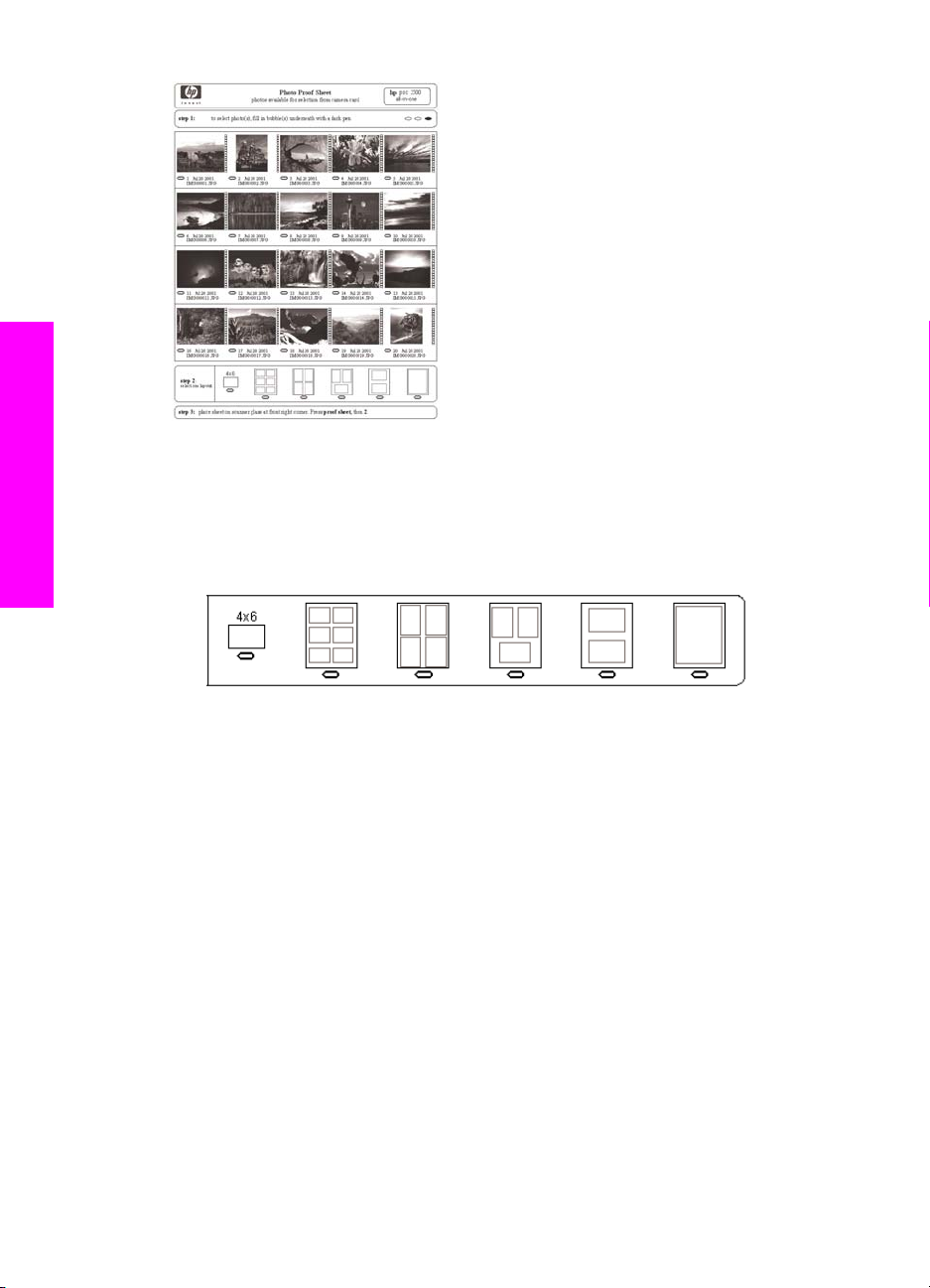
Глава 6
карта памяти или камера PictBridge
1 Выберите фотографии для распечатки, закрасив круглые метки под
миниатюрными изображениями на листе пробных отпечатков темной ручкой
или карандашом.
2 Выберите один из видов компоновки, закрасив круглую метку в шаге 2 листа
пробных отпечатков.
Примечание Если требуется дополнительный контроль параметров печати,
который нельзя обеспечить с помощью листа пробных
отпечатков, то фотографии можно печатать непосредственно с
панели управления. Дополнительную информацию см. в
разделе Печать фотографий непосредственно с карты памяти.
Сканирование листа пробных отпечатков
Последний шаг - сканирование заполненного листа пробных отпечатков.
Совет Убедитесь, что стекло аппарата HP all-in-one чистое, в противном случае
сканирование листа пробных отпечатков будет выполнено неправильно.
Дополнительную информацию см. в разделе Чистка стекла.
1 Загрузите лист пробных отпечатков лицевой стороной вниз на стекло в
переднем правом углу. Убедитесь, что края листа пробных отпечатков
вплотную прилегают к правому и переднему краям стекла. Закройте крышку.
52 HP Photosmart 2600/2700 series all-in-one
Page 56
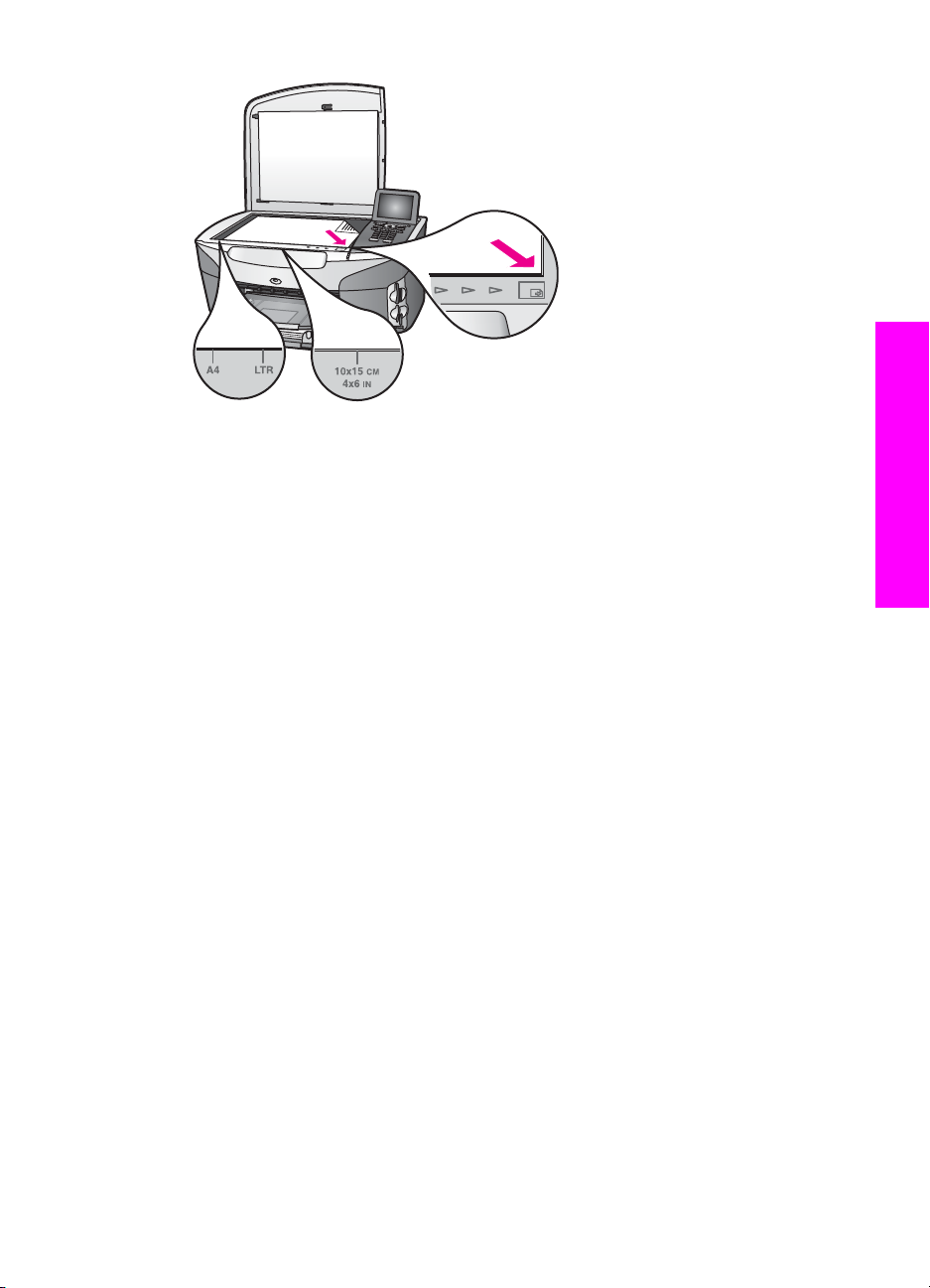
2 Загрузите фотобумагу размером 10 на 15 см во входной лоток. Убедитесь, что
и карта памяти, которая использовалась для печати листа пробных
отпечатков, по-прежнему вставлена в гнездо при сканировании этого листа
пробных отпечатков.
3 Нажмите Лист пр. отпечатков, а затем 2.
При этом отобразится Меню Лист пр отп, а затем будет выбран пункт Скан-е
листа пробных отпечатков.
Устройство HP all-in-one сканирует лист пробных отпечатков и печатает
отдельные фотографии.
Задание параметров фотопечати
Используя панель управления аппарата HP all-in-one, можно управлять
параметрами печати фотографий, включая тип и формат бумаги, компоновку и
многое другое.
Этот раздел содержит сведения по следующим темам: настройка параметров
фотопечати, изменение параметров печати и настройка новых параметров по
умолчанию для фотопечати.
Доступ к параметрам фотопечати можно получить с помощью Меню Фото на
панели управления аппарата HP all-in-one.
карта памяти или камера PictBridge
Совет Для настройки параметров фотопечати можно также использовать
программу HP Image Zone. Дополнительную информацию см. в Справке
по программе HP Image Zone.
Использование меню параметров печати для задания параметров фотопечати
Меню Параметры печати обеспечивает доступ к множеству параметров, которые
влияют на способ печати фотографий, включая количество копий, типы бумаги и т.д.
Размеры по умолчанию отличаются в зависимости от страны/региона.
1 Вставьте карту памяти в соответствующее гнездо аппарата HP all-in-one.
2 Нажмите Фото.
Руководство пользователя 53
Page 57

Глава 6
Появится Меню Фото.
3 Нажмите 1 для доступа к меню Параметры печати, а затем нажмите номер
рядом с параметром, который требуется изменить.
карта памяти или камера PictBridge
Параметр
1. Количество
Описание
Установка количества копий для печати.
копий
2. Размер
изображения
Установка размера изображения для печати.
Большинство значений параметра понятны без
пояснений, однако, два из них требуют объяснений:
Заполн. всю страницу и В размер страницы.
Параметр Заполн. всю страницу означает
установку размера изображения, равного размеру
области для печати на странице. Если во входной
лоток вставлена фотобумага, то печать будет
выполнена без белой рамки вокруг фотографии.
Отдельные части изображения могут быть обрезаны.
Параметр В размер страницы означает установку
наибольшего возможного размера изображения с
сохранением форматного соотношения оригинала,
без обрезки. Изображение расположено в центре
страницы и имеет белую рамку.
3. Выбор лотка Выбор лотка (переднего или заднего),
используемого аппаратом HP all-in-one для печати.
Этот параметр доступен только в том случае, если
задний лоток обнаружен при включении аппарата
HP all-in-one.
4. Формат бумаги Установка размера бумаги для текущего задания
печати. При выборе значения параметра Авто по
умолчанию устанавливается большой (letter или A4)
или маленький, 10 на 15 см , формат бумаги.
Установка того или иного формата зависит от
страны/региона. Если для параметров Формат
бумаги и Тип бумаги установлено значение Авто,
то для выполнения текущего задания печати
аппаратом HP all-in-one будут выбраны
оптимальные параметры печати. Установка других
значений параметра Формат бумаги позволяет
изменить параметры, установленные
автоматически.
5. Тип бумаги Установка типа бумаги для текущего задания печати.
Если установлено значение Авто, то аппарат
HP all-in-one автоматически определит и установит
тип бумаги . Если для параметров Формат бумаги и
Тип бумаги установлено значение Авто, то для
выполнения текущего задания печати аппаратом
54 HP Photosmart 2600/2700 series all-in-one
Page 58

Параметр Описание
HP all-in-one будут выбраны оптимальные
параметры печати. Установка других значений
параметра Тип бумаги позволяет изменить
параметры, установленные автоматически.
6. Стиль
компоновки
Установка одного из трех стилей компоновки для
текущего задания печати.
Стиль компоновки Экономия бумаги предназначен
для размещения на листе наибольшего количества
фотографий с их поворотом и обрезкой, если это
потребуется.
Стили компоновок Альбом сохраняют ориентацию
исходных фотографий. Отдельные части
изображения могут быть обрезаны.
7. Автофокус Включение или отключение автоматического
цифрового увеличения резкости фотографий.
Автофокус применяется только для фотографий.
Включение этого параметра не изменяет внешний
вид фотографий на цветном графическом дисплее и
не изменяет изображение в файле, хранящемся на
карте памяти. Параметр Автофокус включен по
умолчанию.
8. Цифровое
считывание
Возможность сделать темные фотографии более
светлыми. Цифровое считывание применяется
только для фотографий. Включение этого параметра
не изменяет внешний вид фотографий на цветном
графическом дисплее и не изменяет изображение в
файле, хранящемся на карте памяти. Параметр
Цифровое считывание выключен по умолчанию.
карта памяти или камера PictBridge
9. Зад. нов. зав. пар. Возможность сохранить текущие Параметры
печати как новые параметры по умолчанию.
Изменение параметров печати
Таким же способом можно изменить любой из параметров печати меню
Параметры печати.
1 Нажмите Фото, 1, а затем нажмите номер рядом с параметром, который
требуется изменить. Все Параметры печати можно просмотреть, нажав
панели управления.
Выбранный в данный момент параметр выделен, а его значение по
умолчанию (если есть) отображается ниже меню в нижней части цветного
графического дисплея.
2 Измените значение, а затем нажмите OK.
Примечание Нажмите Фото еще раз для выхода из меню Параметры
печати и возврата к фотодисплею.
Руководство пользователя 55
на
Page 59

Глава 6
Задание новых параметров по умолчанию для печати фотографий
Можно изменить параметры по умолчанию для печати фотографий с панели
управления.
1 Нажмите Фото, а затем 1.
Появится меню Параметры печати.
2 Измените значение любого требуемого параметра.
При подтверждении нового значения для любого параметра автоматически
снова отображается меню Параметры печати.
3 Нажмите 9 в меню Параметры печати, а затем нажмите OK при получении
запроса на задание новых параметров по умолчанию.
Все текущие параметры становятся новыми параметрами по умолчанию.
Использование функций редактирования
В функции аппарата HP all-in-one входят несколько основных регуляторов
редактирования изображения, отображаемого на цветном графическом дисплее.
Это регуляторы настройки яркости, специальных цветовых эффектов и т.д.
Этот раздел содержит сведения по следующим темам: редактирование
изображений на аппарате HP all-in-one и использование функции Увеличение или
Поворот.
Редактирование изображений на HP all-in-one
карта памяти или камера PictBridge
С помощью этих регуляторов можно редактировать отображаемое изображение.
Внесенные изменения учитываются только при печати и просмотре, но не
сохраняются для самого изображения.
1 Нажмите Фото, а затем 2.
Появится меню Изменить.
2 Выберите параметр редактирования, нажав кнопку с соответствующим
номером.
Параметр
редактирования
1. Яркость
фотографии
2. Цветовой эффект Отображение меню специальных цветовых
56 HP Photosmart 2600/2700 series all-in-one
Назначение
Возможность сделать изображение светлее или
темнее. Нажмите
изображения. Нажмите
светлого изображения.
эффектов для изображения. Включение параметра
Без эффектов не изменяет изображение.
Включение параметра Сепия означает добавление
коричневых тонов, характерных для фотографий
1900-х годов. Назначение параметра Античный
сходно с параметром Сепия, разница заключается в
добавлении бледных тонов, создающих
впечатление, что изображение нарисовано от руки.
Включение параметра Черно-белый дает такой же
результат, как и при нажатии кнопки ЗАПУСК, Ч/Б.
для получения более темного
для получения более
Page 60

Параметр
редактирования
3. Кадр Задание рамки и ее цвета для текущего
4. Красный глаз Устранение эффекта красных глаз с фотографий.
Назначение
изображения.
Вкл. - включение функции устранения эффекта
красных глаз. Выкл. - отключение функции
устранения эффекта красных глаз. Значение
параметра по умолчанию - Выкл.
Использование функций "Увеличение" или "Поворот"
Можно увеличить, уменьшить или повернуть фотографию перед печатью.
Параметры "Увеличение" или "Поворот" применяются только для текущего
задания на печать. Эти параметры не сохраняются с фотографией.
Использование функции "Увеличение"
1 Отобразите фотографию на цветном графическом дисплее.
2 Нажмите Увеличение, а затем 1 для уменьшения или 3 для увеличения
изображения, чтобы отобразить фотографию, используя разный размер.
Используйте кнопки со стрелками для перемещения по фотографии и
просмотра приблизительной области фотографии, предназначенной для
печати.
3 Нажмите ЗАПУСК, Ч/Б или ЗАПУСК, Цвет для печати фотографии.
4 Нажмите Отмена для выхода из режима "Увеличение" и возврата к
первоначальному состоянию фотографии.
карта памяти или камера PictBridge
Использование функции "Поворот"
1 Отобразите фотографию на цветном графическом дисплее.
2 Нажмите Поворот для поворота фотографии на 90 градусов по часовой
стрелке.
3 Нажмите ЗАПУСК, Ч/Б или ЗАПУСК, Цвет для печати фотографии.
4 Нажмите Поворот несколько раз, пока фотография не вернется в
первоначальное состояние.
Печать фотографий непосредственно с карты памяти
Можно вставить карту памяти в аппарат HP all-in-one и использовать панель
управления для печати фотографий. Дополнительную информацию о печати
фотографий с PictBridge-совместимой камеры на аппарате HP all-in-one см. в
разделе Печать фотографий с PictBridge-совместимой цифровой камеры.
Этот раздел содержит сведения по следующим темам: печать отдельных
фотографий, создание фотографий без рамок и отмена выбора фотографий.
Примечание При печати фотографий необходимо выбрать правильные
параметры для типа бумаги и повышения качества фотографии.
Дополнительную информацию см. в разделе Задание параметров
фотопечати. Для печати с самым высоким качеством, возможно,
Руководство пользователя 57
Page 61

Глава 6
карта памяти или камера PictBridge
потребуется использовать фотокартридж. Дополнительную
информацию см. в разделе Использование фотокартриджа.
Помимо обычной печати фотографий, можно использовать дополнительные
возможности программы HP Image Zone. Это программное обеспечение
позволяет использовать фотографии для создания переводных картинок,
плакатов, транспарантов, наклеек и других творческих проектов. Дополнительную
информацию см. в экранной Справке по программе HP Image Zone.
Распечатка отдельных фотографий
Фотографии можно печатать непосредственно с панели управления без
использования листа пробных отпечатков.
1 Вставьте карту памяти в соответствующее гнездо аппарата HP all-in-one.
Загорится кнопка Фото.
2 Отобразите фотографию на цветном графическом дисплее и нажмите OK,
чтобы выбрать ее для печати. На выбранной фотографии появится отметка.
для перемещения назад или вперед по фотографиям,
Используйте
по одной фотографии за один раз. Нажмите и удерживайте
быстрого перемещения по фотографиям.
Примечание Кроме того, фотографии для печати можно выбрать путем
или
или
ввода индексных номеров фотографий, которые требуется
распечатать. Используйте клавишу со значком решетки (#) для
указания диапазона: 21-30. Нажмите OK по завершении ввода
индексных номеров фотографий. Если индексный номер
фотографии неизвестен, то прежде чем выбирать отдельные
фотографии для печати, распечатайте лист пробных
отпечатков фотографий.
для
3 Нажмите Фото, чтобы отобразить Меню Фото, а затем измените
необходимые параметры печати фотографии. После завершения выполнения
задания на печать параметры печати будут сброшены, и будут восстановлены
значения по умолчанию.
4 Нажмите ЗАПУСК, Ч/Б или ЗАПУСК, Цвет для печати выбранных
фотографий.
Печать без рамки
Особой функцией аппарата HP all-in-one является его возможность превращать
фотографии на карте памяти в профессиональные фотографии без рамок.
1 Вставьте карту памяти в соответствующее гнездо аппарата HP all-in-one.
Загорится кнопка Фото.
2 Отобразите фотографию на цветном графическом дисплее и нажмите OK,
чтобы выбрать ее для печати. На выбранной фотографии появится отметка.
Используйте
по одной фотографии за один раз. Нажмите и удерживайте
быстрого перемещения по фотографиям.
Примечание Кроме того, фотографии можно выбрать путем ввода
58 HP Photosmart 2600/2700 series all-in-one
для перемещения назад или вперед по фотографиям,
или
для
или
индексных номеров фотографий, которые требуется
распечатать. Используйте клавишу со значком решетки (#) для
Page 62

указания диапазона: 21-30. Нажмите OK по завершении ввода
индексных номеров фотографий.
3 Загрузите фотобумагу, расположив ее в задний правый угол входного лотка
лицевой стороной вниз, и отрегулируйте направляющие бумаги.
Совет Если на используемой фотобумаге имеются перфорированные
полоски, загружайте фотобумагу полосками к себе.
4 Нажмите ЗАПУСК, Ч/Б или ЗАПУСК, Цвет для печати выбранных
фотографий без рамки.
Отмена выбора фотографий
Можно отменить выбор фотографий с помощью панели управления.
➔
Выполните одно из указанных ниже действий.
– Нажмите OK, чтобы отменить выбор текущей выбранной фотографии,
отображаемой на дисплее.
– Нажмите Отмена, чтобы отменить выбор всех фотографий и вернуться к
экрану ожидания.
Печать фотографий с PictBridge-совместимой цифровой камеры
Аппарат HP all-in-one поддерживает стандарт PictBridge, что позволяет
подключать PictBridge-совместимые камеры к порту камеры и печатать
фотографии, находящиеся на карте памяти камеры.
1 Подключите PictBridge-совместимую камеру к порту камеры на передней
панели аппарата HP all-in-one с помощью кабеля USB, поставляемого с
камерой.
2 Включите камеру и убедитесь, что она находится в режиме PictBridge.
Примечание Когда камера подключена правильно, индикатор состояния,
расположенный рядом с гнездами для карт памяти, горит. Во время
печати с камеры индикатор состояния мигает зеленым.
Если камера не является PictBridge-совместимой или не находится
в режиме PictBridge, индикатор состояния будет мигать желтым, а
на мониторе компьютера отобразится сообщение об ошибке (если
программное обеспечение аппарата HP all-in-one установлено).
Отключите камеру, устраните проблему и подключите камеру снова.
Для получения дополнительной информации об устранении
неполадок порта для камеры PictBridge см. экранную Справку по
устранению неполадок, которая входит в программное
обеспечение HP Image Zone.
карта памяти или камера PictBridge
После успешного подключения PictBridge-совместимой камеры к аппарату HP allin-one можно печатать фотографии. Убедитесь, что размер бумаги, загруженной в
аппарат HP all-in-one, соответствует настройкам на камере. Если в качестве
параметра формата бумаги на камере установлено значение по умолчанию,
аппарат HP all-in-one будет использовать бумагу, которая в данный момент
загружена во входной лоток. Для получения дополнительной информации по
Руководство пользователя 59
Page 63

Глава 6
печати с камеры см. руководство пользователя, которое входит в комплект
поставки камеры.
Совет При наличии модели цифровой камеры HP, не поддерживающей
PictBridge, вы все равно можете выполнять печать непосредственно на
аппарат HP all-in-one. Подключите камеру к порту USB на задней стороне
аппарата HP all-in-one, а не к порту камеры. Эта функция работает только
с цифровыми камерами HP.
Использование функции быстрой печати для печати текущей фотографии
Функция Быстрая печать позволяет быстро распечатать фотографию,
отображаемую в настоящий момент на цветном графическом дисплее.
1 Вставьте карту памяти в соответствующее гнездо аппарата HP all-in-one.
2 Найдите фотографию, которую требуется распечатать.
3 Нажмите ЗАПУСК, Ч/Б или ЗАПУСК, Цвет для печати фотографии с
текущими параметрами.
Печать файла DPOF
Формат заказа цифровой печати (DPOF) представляет собой стандартный файл,
который может создаваться некоторыми цифровыми камерами. Фотографии,
карта памяти или камера PictBridge
выбранные на камере, - это фотографии, помеченные для печати с помощью
цифровой камеры. При выборе фотографий с помощью камеры она создает файл
DPOF, который определяет, какие фотографии помечены для печати. Устройство
HP all-in-one может считывать файл DPOF с карты памяти, поэтому не нужно
отменять выбор фотографий для печати.
Примечание Функция пометки фотографий для печати имеется не на всех
цифровых камерах. Чтобы выяснить, поддерживает ли цифровая
камера формат DPOF, см. имеющуюся для нее документацию.
Устройство HP all-in-one поддерживает формат файла DPOF 1.1.
При печати фотографий, выбранных на камере, параметры печати аппарата
HP all-in-one не используются. Параметры в файле DPOF для компоновки
фотографий и количества копий отменяют такие параметры аппарата HP all-in-
one.
Файл DPOF записывается цифровой камерой на карту памяти и содержит
следующую информацию.
● Фотографии, которые требуется распечатать
● Количество экземпляров для каждой из фотографий
● Операция поворота, произведенная с фотографией
● Операция обрезки, произведенная с фотографией
● Печать по индексу (миниатюры выбранных фотографий)
Печать выбранных на камере фотографий
1 Вставьте карту памяти в соответствующее гнездо аппарата HP all-in-one. Если
есть фотографии, помеченные как DPOF, на цветном графическом дисплее
появится запрос Обнаружен DPOF.
60 HP Photosmart 2600/2700 series all-in-one
Page 64

2 Выполните одно из указанных ниже действий.
– Нажмите 1, чтобы распечатать все фотографии, помеченные как DPOF,
на карте памяти.
– Нажмите 2, чтобы отменить печать DPOF.
Использование функции демонстрации слайдов
Можно использовать параметр Демонстрация слайдов в Меню Фото для
просмотра фотографии на карте памяти в режиме показа слайдов.
Просмотр или печать фотографий в режиме демонстрации слайдов
Можно просматривать или печатать фотографии, отображаемые в режиме показа
слайдов, используя функцию демонстрации слайдов аппарата HP all-in-one.
Демонстрация слайдов
1 Вставьте карту памяти в соответствующее гнездо аппарата HP all-in-one.
2 Нажмите Фото, чтобы отобразить Меню Фото.
3 Нажмите 4 для начала показа слайдов.
4 Нажмите Отмена, чтобы выйти из режима показа слайдов.
Печать фотографии, просмотр которой выполняется в режиме показа
слайдов
1 Когда фотография, которую необходимо распечатать, отобразится на
цветном графическом дисплее, нажмите кнопку Отмена, чтобы отменить
демонстрацию слайдов.
2 Нажмите ЗАПУСК, Ч/Б или ЗАПУСК, Цвет для печати фотографии с
текущими параметрами.
Распространение фотографий с помощью HP Instant Share
Аппарат HP all-in-one и его программное обеспечение позволяют обмениваться
фотографиями с друзьями и родственниками, используя технологию HP Instant
Share. С помощью HP Instant Share можно выполнять следующие операции.
● Отправлять фотографии друзьям и родственникам по электронной почте.
● Создавать интерактивные альбомы.
● Размещать интерактивные заказы на печать фотографий.
карта памяти или камера PictBridge
Примечание Не во всех странах/регионах можно размещать интерактивные
заказы на печать фотографий.
Чтобы использовать все преимущества, обеспечиваемые функциональными
возможностями программы HP Instant Share, с панели управления аппарата
HP all-in-one, необходимо установить HP Instant Share на аппарате HP all-in-one.
Для получения информации по установке HP Instant Share на аппарате HP all-in-
one см. Использование HP Instant Share (USB) или Использование HP Instant
Share (по сети).
Руководство пользователя 61
Page 65

Глава 6
карта памяти или камера PictBridge
Примечание Если установка HP Instant Share осуществляется в сети, то нельзя
будет использовать HP Instant Share с помощью устройства,
подключенного через порт USB.
Отправка фотографий с карты памяти друзьям и родственникам (если
их устройства подключены через порт USB)
Аппарат HP all-in-one позволяет распространять фотографии непосредственно
при вставке карты памяти. Просто вставьте карту памяти в соответствующее
гнездо для карты памяти, выберите одну или несколько фотографий и нажмите
кнопку Фото на панели управления.
Примечание Если установка HP Instant Share выполнена в сети, то нельзя будет
использовать HP Instant Share с помощью устройства,
подключенного через порт USB.
1 Убедитесь в том, что карта памяти установлена в соответствующее гнездо на
аппарате HP all-in-one.
2 Выберите одну или несколько фотографий.
3 Нажмите кнопку Фото на панели управления аппарата HP all-in-one.
На цветном графическом дисплее появится Меню Фото.
4 Нажмите кнопку 5 для выбора HP Instant Share.
На компьютере с системой Windows откроется программное обеспечение
HP Image Zone. Отобразится вкладка HP Instant Share. Миниатюры
фотографий появятся в Панели подборок. Дополнительную информацию см.
в экранной Справке по программе HP Image Zone.
На компьютере с системой Macintosh откроется клиентское программное
обеспечение HP Instant Share. Миниатюры фотографий появятся в окне HP
Instant Share.
Примечание Если версия используемой системы Macintosh OS
предшествует X v10.1.5 (включая OS 9), фотографии будут
выгружены в программу HP Gallery на компьютере Macintosh.
Нажмите E-mail (Электронная почта). Отправьте фотографии
как вложения электронной почты, следуя запросам,
появляющимся на экране компьютера.
Выполните инструкции, отображаемые на экране, для распространения
фотографий с помощью HP Instant Share.
Отправка фотографий с карты памяти друзьям и родственникам (если их устройства подключены к сети)
Аппарат HP all-in-one позволяет распространять фотографии непосредственно
при вставке карты памяти. Просто вставьте карту памяти в соответствующее
гнездо для карты памяти, выберите одну или несколько фотографий и нажмите
кнопку Фото на панели управления.
Прежде чем отправить фотографии с карты памяти на аппарат HP all-in-one,
подключенный к сети, сначала на аппарате необходимо настроить HP Instant
62 HP Photosmart 2600/2700 series all-in-one
Page 66

Share. Для получения дополнительной информации о настройке HP Instant Share
на аппарате см. Начало работы.
1 Убедитесь в том, что карта памяти установлена в соответствующее гнездо на
аппарате HP all-in-one.
2 Выберите одну или несколько фотографий.
3 На панели управления нажмите кнопку Фото.
На цветном графическом дисплее появится Меню Фото.
4 Нажмите кнопку 5 для выбора HP Instant Share.
Появится Меню Share.
5 Используя кнопки со стрелками
планируется отправить фотографии.
6 Нажмите кнопку OK для выбора места назначения и отправки фотографий.
и , выделите место назначения, куда
Использование программы HP Image Zone
Программу HP Image Zone можно использовать для просмотра и редактирования
файлов изображений. Изображения можно распечатывать, отправлять по
электронной почте или по факсу родственникам и друзьям, выгружать на Webузлы или использовать при создании и печати веселых и творческих проектов.
Программное обеспечение HP позволяет выполнять все это и многое другое.
Обратитесь к программе, чтобы воспользоваться всеми функциональными
возможностями аппарата HP all-in-one.
Для получения более подробной информации см. экранную Справку по
программе HP Image Zone, которая входит в программное обеспечение.
Для Windows: если потребуется открыть программу HP Image Zone в будущем,
откройте Директор HP и нажмите значок HP Image Zone.
Для Macintosh: если требуется открыть компонент HP Gallery программа
HP Image Zone в будущем, откройте программу HP Director (Директор HP) и
выберите HP Gallery (OS 9) или HP Director (Директор HP) в панели Dock, а затем
выберите HP Gallery в разделе Manage and Share (Управление и распределение)
в меню программы HP Director (Директор HP) (OS X).
карта памяти или камера PictBridge
Руководство пользователя 63
Page 67

Глава 6
карта памяти или камера PictBridge
64 HP Photosmart 2600/2700 series all-in-one
Page 68
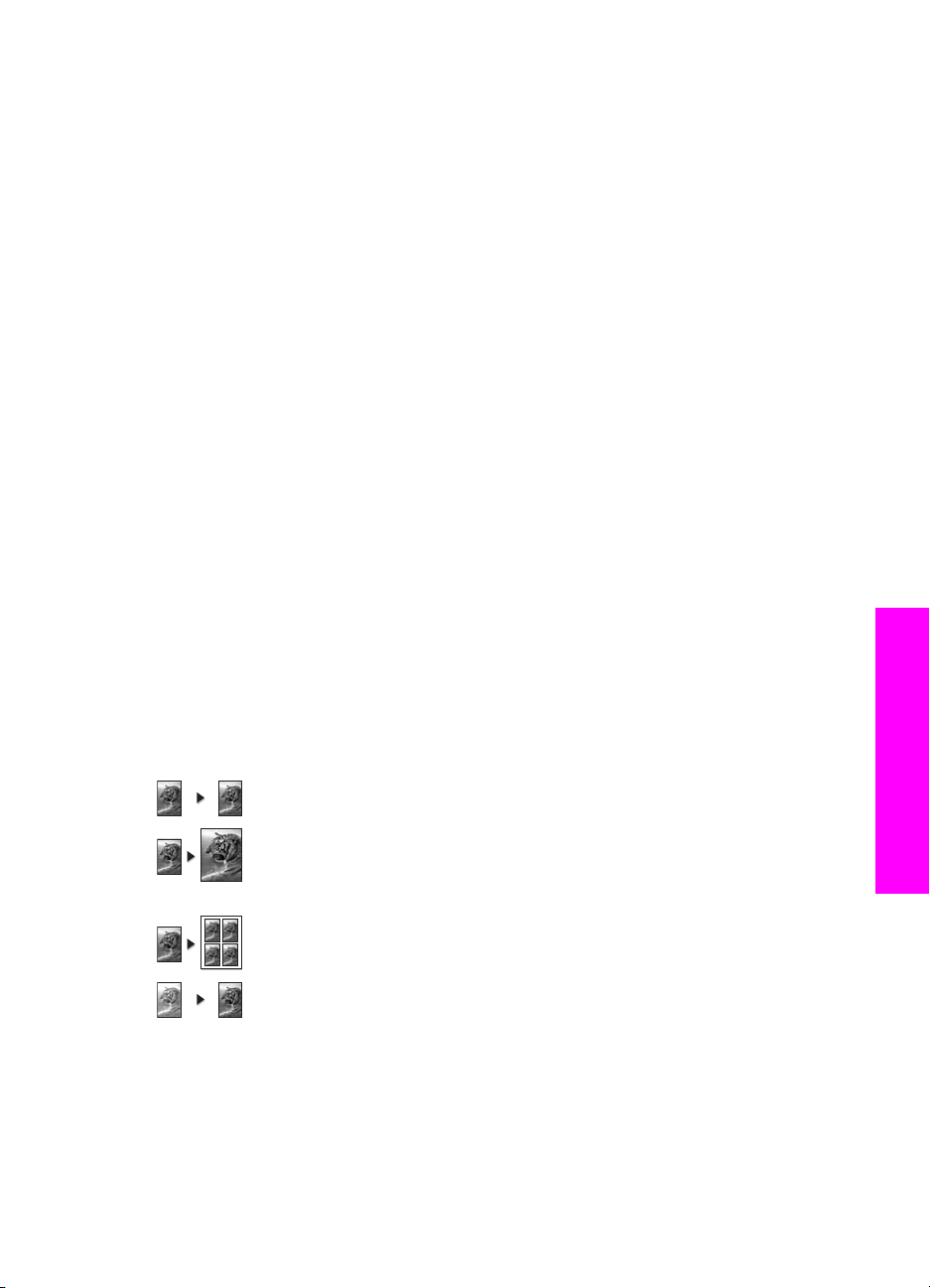
7
Использование функций копирования
HP all-in-one позволяет создавать высококачественные цветные и черно-белые
копии на различных типах бумаги, включая прозрачные пленки. Можно
увеличивать или уменьшать размер оригинала, чтобы он помещался на листе
определенного формата, регулировать яркость и интенсивность цвета копии, а
также использовать специальные функции для создания высококачественных
копий фотографий, включая копии без рамок размером 10 на 15 см .
В этой главе содержатся инструкции по увеличению скорости копирования,
улучшения качества копирования, настройки количества копий для печати, советы
по выбору наилучшего типа бумаги и размера для задания, созданию плакатов и
переводных картинок.
Совет Для обеспечения наилучшей производительности стандартных заданий
копирования установите для формата бумаги значение Letter или A4, для
типа бумаги - Обычная бумага, а для качества копирования Быстр..
Информацию о настройке формата бумаги см. в разделе Установка
формата бумаги для копирования.
Информацию о настройке типа бумаги см. в разделе Установка типа
бумаги для копирования.
Информацию о настройке качества копирования см. в разделе
Повышение скорости или качества копирования.
Можно получить сведения о том, как выполнять копирование фотографий,
например создание копий фотографий без рамки, увеличение или уменьшение
копий фотографий до нужного размера, создание нескольких копий фотографий
на одной странице, а также улучшение качества при копировании выцветших
фотографий.
Использование функций
копирования
Создание копии фотографии 10 на 15 см (4 на 6 дюймов) без рамки.
Создание копии фотографии размером 10 на 15 см (4 на 6 дюймов) на
полноразмерной странице.
Размещение нескольких копий оригинала на одной странице.
Расширенные возможности обработки светлых тонов копии.
Установка формата бумаги для копирования
Можно задать формат бумаги на аппарате HP all-in-one. Выбранный формат
бумаги должен соответствовать материалу, который загружен во входной лоток.
Формат бумаги для копирования имеет значение параметра по умолчанию Авто,
Руководство пользователя 65
Page 69

Глава 7
которое позволяет аппарату HP all-in-one самостоятельно распознавать формат
бумаги во входном лотке.
Тип бумаги
Бумага многоцелевого использования,
копировальная или обычная бумага
Бумага для струйной печати Letter или A4
Переводные картинки Letter или A4
Фирменный бланк Letter или A4
Фотобумага 10x15 см или 10x15 см без рамок
Карточки Хагаки Хагаки или Хагаки без рамок
Диапозитивы Letter или A4
1 Нажмите Копирование, а затем 4.
При этом отобразится Меню Копирование, а затем будет выбран пункт
Формат бумаги.
2 Нажимайте кнопку
3 Нажмите OK для выбора отображаемого формата бумаги.
до появления требуемого формата бумаги.
Рекомендуемые параметры
формата бумаги
Letter или A4
4x6 дюймов или 4x6 без рамок
5x7 дюймов или 5x7 без рамок
Letter или Letter без рамок
A4 или A4 без рамок
L-size или L-size без рамок
копирования
Использование функций
Установка типа бумаги для копирования
Можно задать тип бумаги на аппарате HP all-in-one. Тип бумаги для копирования
имеет значение параметра по умолчанию Авто, которое позволяет аппарату
HP all-in-one самостоятельно распознавать тип бумаги во входном лотке.
При копировании на специальную бумагу или при низком качестве печати с
использованием параметра Авто можно установить тип бумаги вручную в Меню
Копирование.
1 Нажмите Копирование, а затем нажмите 5.
При этом отобразится Меню Копирование, а затем будет выбран пункт Тип
бумаги.
2 Нажмите
Для определения параметра типа бумаги для копирования в зависимости от
бумаги, загруженной во входной лоток, см. следующую таблицу.
66 HP Photosmart 2600/2700 series all-in-one
для выделения параметра типа бумаги, а затем нажмите OK.
Page 70

Тип бумаги Параметры панели
управления
Копировальная бумага или фирменный бланк Обычная бумага
Ярко-белая бумага HP Обычная бумага
Фотобумага HP высшего качества, глянцевая Фотобум Premium
Фотобумага HP высшего качества, матовая Фотобум Premium
Фотобумага HP высшего качества 4 на 6
Фотобум Premium
дюймов
Фотобумага HP Фотобумага
Фотобумага HP для повседневного
Фотобум повс исп
использования
Фотобумага HP для повседневного
Мат., для повс. исп.
использования, полуглянцевая
Другая фотобумага Другое фото
Переводные картинки HP (для цветной ткани) Переводная картинка
Переводные картинки HP (для светлой или
Зеркал. термонаклейка
белой ткани)
Бумага HP повышенного качества Бум Premium,стр печ
Другая бумага для струйной печати Бум Premium,стр печ
Профессиональная бумага HP для брошюр и
Глянцевая для брошюр
вкладышей (глянцевая)
Профессиональная бумага HP для брошюр и
Матовая для брошюр
вкладышей (матовая)
Диапозитивы HP повышенного и высшего
Прозрачная пленка
качества для струйной печати
Использование функций
копирования
Другой тип диапозитивов Прозрачная пленка
Обычная Хагаки Обычная бумага
Глянцевая Хагаки Фотобум Premium
L (только для Японии) Фотобум Premium
Руководство пользователя 67
Page 71

Глава 7
Повышение скорости или качества копирования
В аппарате HP all-in-one предусмотрено три варианта скорости и качества
копирования.
● Режим Нормальн. обеспечивает высокое качество распечатки и
рекомендуется для большинства заданий на копирование. Копирование в
режиме Нормальн. выполняется быстрее, чем в режиме Максимальн..
● Режим Максимальн. обеспечивает самое высокое качество печати на любой
бумаге с устранением полос, которые иногда проявляются на сплошных
участках изображения. Скорость копирования в режиме Максимальн. ниже,
чем при других параметрах уровня качества.
● Копирование в режиме Быстр. выполняется быстрее, чем в режиме
Нормальн.. Качество текста сравнимо с качеством в режиме Нормальн., но
качество графики может быть хуже. В режиме Быстр. расходуется меньше
чернил и увеличивается срок службы картриджа.
1 Убедитесь, что во входной лоток загружена бумага.
2 Загрузите оригинал лицевой стороной вниз на стекло в переднем правом углу.
3 Нажмите Копирование, а затем нажмите 6.
При этом отобразится Меню Копирование, а затем будет выбран пункт
Качество копии.
4 Нажмите
5 Нажмите ЗАПУСК, Ч/Б или ЗАПУСК, Цвет.
для выделения параметра качества, а затем нажмите OK.
копирования
Использование функций
Выбор входного лотка
Если аппарат HP all-in-one оснащен несколькими выходными лотками, с помощью
панели управления можно указать, какой из них следует использовать.
1 Нажмите Копирование, а затем 3.
При этом отобразится Меню Копирование, а затем будет выбран пункт
Выбор лотка.
2 Нажмите
3 Нажмите OK для выбора выделенного выходного лотка.
для выделения входного лотка.
Изменение параметров копирования по умолчанию
При изменении параметров копирования с панели управления они применяются
только для текущего задания на копирование. Чтобы применить параметры
копирования для всех последующих заданий на копирование, можно сохранить
эти параметры в качестве новых значений по умолчанию.
При изменении параметров копирования с панели управления или Директор HP
они применяются только для текущего задания на копирование. Чтобы применить
параметры копирования для всех последующих заданий на копирование, можно
сохранить эти параметры в качестве новых значений по умолчанию.
1 Произведите все необходимые изменения параметров в Меню Копирование.
2 Нажмите 0 для выбора пункта Зад. нов. зав. пар. в Меню Копирование.
3 Нажмите OK, чтобы принять эти параметры в качестве новых параметров по
умолчанию.
68 HP Photosmart 2600/2700 series all-in-one
Page 72
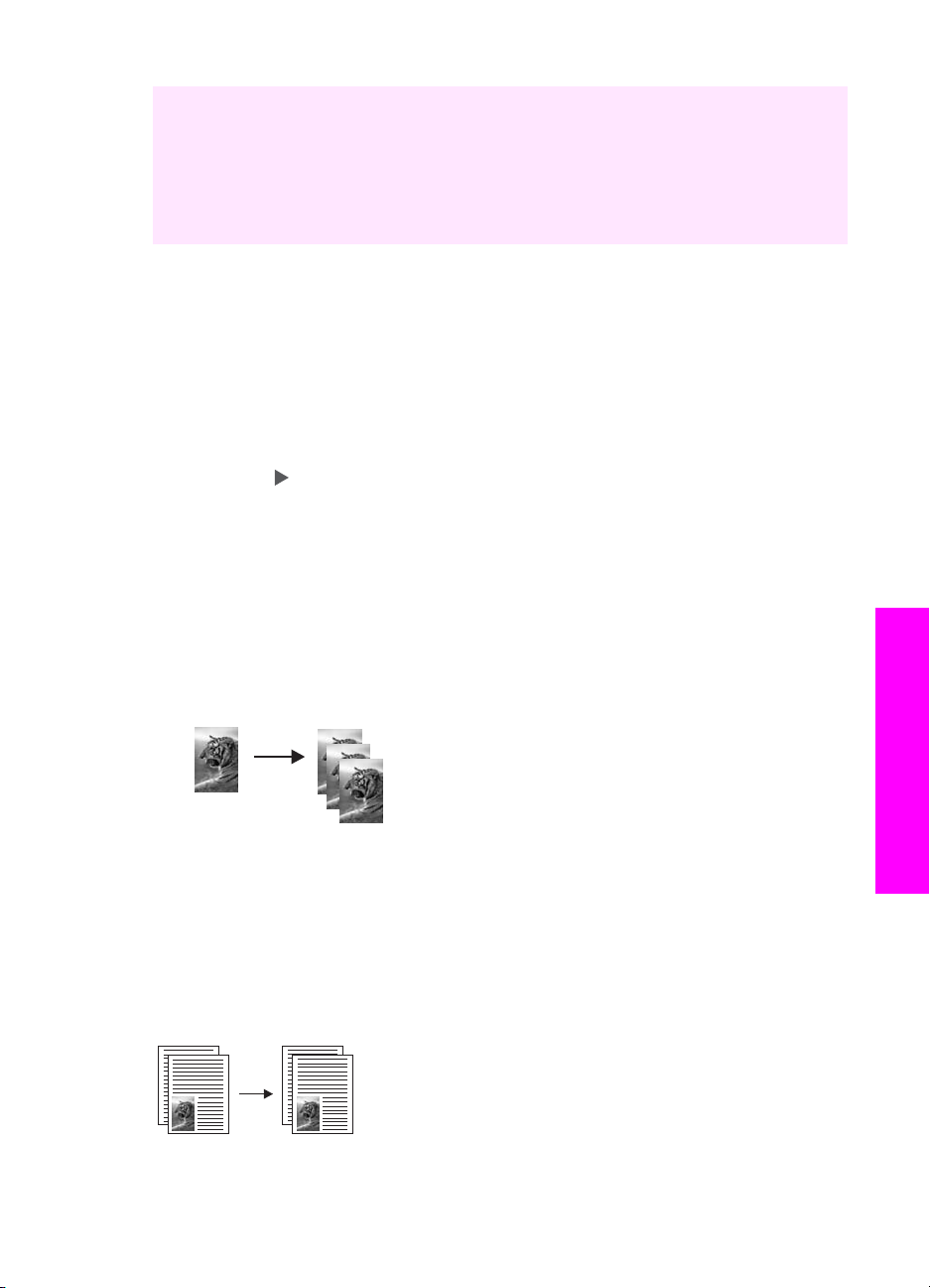
Устанавливаемые здесь параметры сохраняются только в самом аппарате
HP all-in-one. При этом параметры в программном обеспечении не меняются.
Если для управления параметрами, применяющимися к создаваемым копиям,
используется программное обеспечение Директор HP, необходимо в диалоговом
окне Копирование HP установить в качестве значений по умолчанию наиболее
часто используемые параметры. Для получения информации по этому вопросу см.
экранную Справку по программе HP Image Zone.
Создание нескольких копий с одного оригинала
Можно установить число копий, которое необходимо распечатать, с помощью
параметра Количество копий в Меню Копирование.
1 Убедитесь, что во входной лоток загружена бумага.
2 Загрузите оригинал лицевой стороной вниз на стекло в переднем правом углу.
3 Нажмите Копирование, а затем 1.
При этом отобразится Меню Копирование, а затем будет выбран пункт
Количество копий.
4
Нажмите
используя максимальное значение, а затем нажмите OK.
(Максимальное количество копий варьируется в зависимости от модели.)
Совет Если нажать и удерживать любую из кнопок со стрелкой, число копий
или воспользуйтесь клавиатурой для ввода количества копий,
будет изменяться с интервалом 5, чтобы упростить задание большого
числа копий.
5 Нажмите ЗАПУСК, Ч/Б или ЗАПУСК, Цвет.
В данном примере на аппарате HP all-in-one будет создано три копии
оригинала фотографии 10 на 15 см .
Копирование двухстраничного черно-белого документа
С помощью аппарата HP all-in-one можно копировать одностраничные или
многостраничные документы как цветные или черно-белые. В этом примере
аппарат HP all-in-one используется для копирования двухстраничного чернобелого оригинала.
1 Убедитесь, что во входной лоток загружена бумага.
Использование функций
копирования
Руководство пользователя 69
Page 73
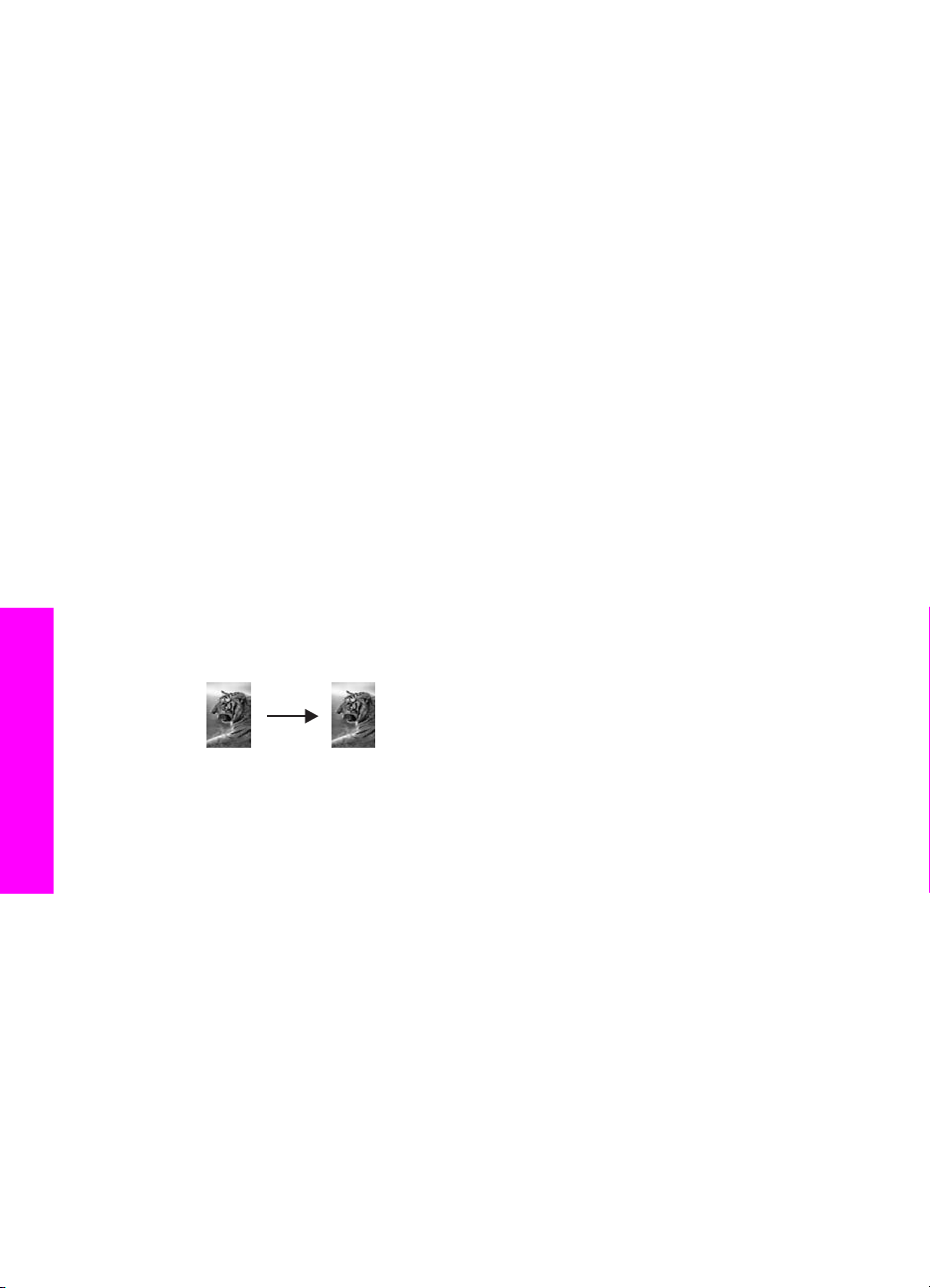
Глава 7
2 Загрузите первую страницу оригинала лицевой стороной вниз на стекло в
переднем правом углу.
3 Нажмите кнопку Копирование, если она еще не горит.
4 Нажмите ЗАПУСК, Ч/Б.
5 Уберите первую страницу со стекла и загрузите вторую страницу.
6 Нажмите ЗАПУСК, Ч/Б.
Создание копии фотографии 10 на 15 см (4 на 6 дюймов) без рамки
Для получения максимального качества при копировании фотографии загрузите
во входной лоток фотобумагу и измените параметры копирования так, чтобы они
подходили для нужного типа бумаги и повышения качества фотографии. Для
печати с самым высоким качеством, возможно, потребуется использовать
фотокартридж. При установке трехцветных или фотокартриджей используется
шестицветная система. Дополнительную информацию см. в разделе
Использование фотокартриджа.
1 Загрузите фотобумагу размером 10 на 15 см во входной лоток.
2 Загрузите оригинал фотографии лицевой стороной вниз на стекло в переднем
правом углу.
Разместите фотографию на стекле таким образом, чтобы длинная сторона
фотографии располагалась вдоль переднего края стекла.
3 Нажмите ЗАПУСК, Цвет.
На аппарате HP all-in-one будет создана копия оригинальной фотографии
размером 10 на 15 см без рамок, как показано на рисунке ниже.
копирования
Использование функций
Совет Если будет сделана копия с рамками, то для формата бумаги
установите значение 10x15 см без рамок или 4x6 дюймов без
рамок, для типа бумаги установите Фотобумага, задайте повышение
качества фото, а затем повторите попытку.
Дополнительную информацию о настройке формата бумаги см. в
разделе Установка формата бумаги для копирования.
Информацию о настройке типа бумаги см. в разделе Установка типа
бумаги для копирования.
Для получения дополнительной информации о задании повышения
качества фото см. раздел Расширенные возможности обработки
светлых тонов копии.
Создание копии фотографии размером 10 на 15 см (4 на 6 дюймов) на полноразмерной странице
Используйте параметр Заполн. всю страницу, если требуется автоматически
увеличить или уменьшить оригинал до размеров области, предназначенной для
70 HP Photosmart 2600/2700 series all-in-one
Page 74
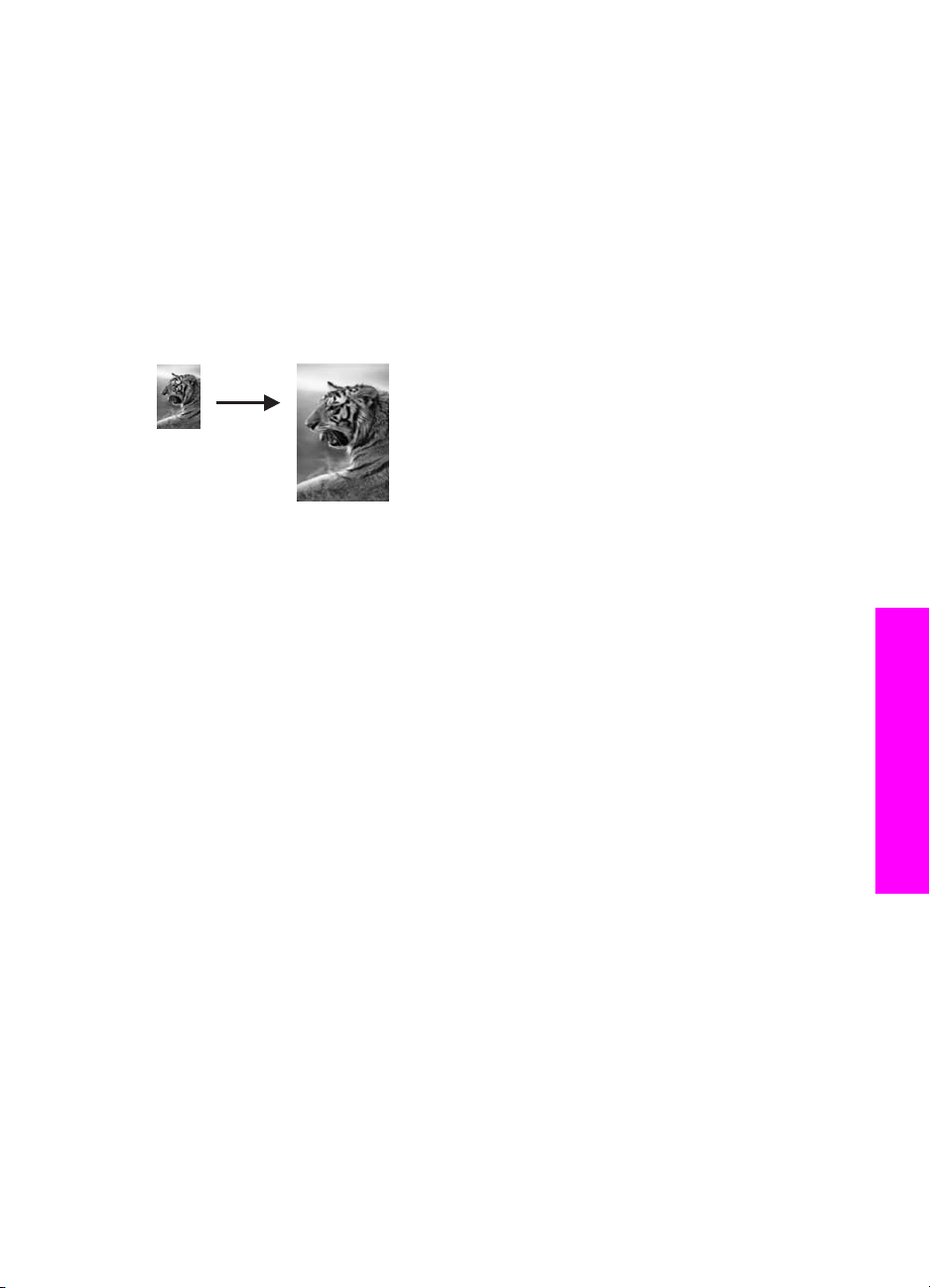
печати, бумаги, загруженной во входной лоток. В этом примере параметр Заполн.
всю страницу используется для увеличения фотографии размером 10 на 15 см и
создания ее полноразмерной копии без рамок. При копировании фотографии,
возможно, потребуется воспользоваться фотокартриджем для печати с самым
высоким качеством. При установке трехцветных или фотокартриджей
используется шестицветная система. Дополнительную информацию см. в
разделе Использование фотокартриджа.
Примечание Чтобы выполнить печать без рамки, не изменяя пропорций
оригинала, на аппарате HP all-in-one можно обрезать
определенные области изображения вдоль полей. В большинстве
случаев такая обрезка будет незаметна.
1 Загрузите во входной лоток фотобумагу формата letter или A4.
2 Загрузите оригинал фотографии лицевой стороной вниз на стекло в переднем
правом углу.
Разместите фотографию на стекле таким образом, чтобы длинная сторона
фотографии располагалась вдоль переднего края стекла.
3 Нажмите Копирование, чтобы отобразить Меню Копирование.
4 Нажмите 2, а затем 3.
При этом отобразится меню Уменьшить/Увеличить, а затем будет выбран
пункт Заполн. всю страницу.
5 Нажмите ЗАПУСК, Цвет.
Использование функций
копирования
Совет Если будет сделана копия с рамками, то для формата бумаги
установите значение Letter без рамок или A4 без рамок, для типа
бумаги установите Фотобумага, задайте повышение качества фото,
а затем повторите попытку.
Информацию о настройке формата бумаги см. в разделе Установка
формата бумаги для копирования.
Информацию о настройке типа бумаги см. в разделе Установка типа
бумаги для копирования.
Для получения дополнительной информации о задании повышения
качества фото см. раздел Расширенные возможности обработки
светлых тонов копии.
Размещение нескольких копий оригинала на одной странице
Для печати нескольких копий оригинала на одной странице выберите размер
изображения с помощью параметра Уменьшить/Увеличить в Меню
Копирование.
Руководство пользователя 71
Page 75
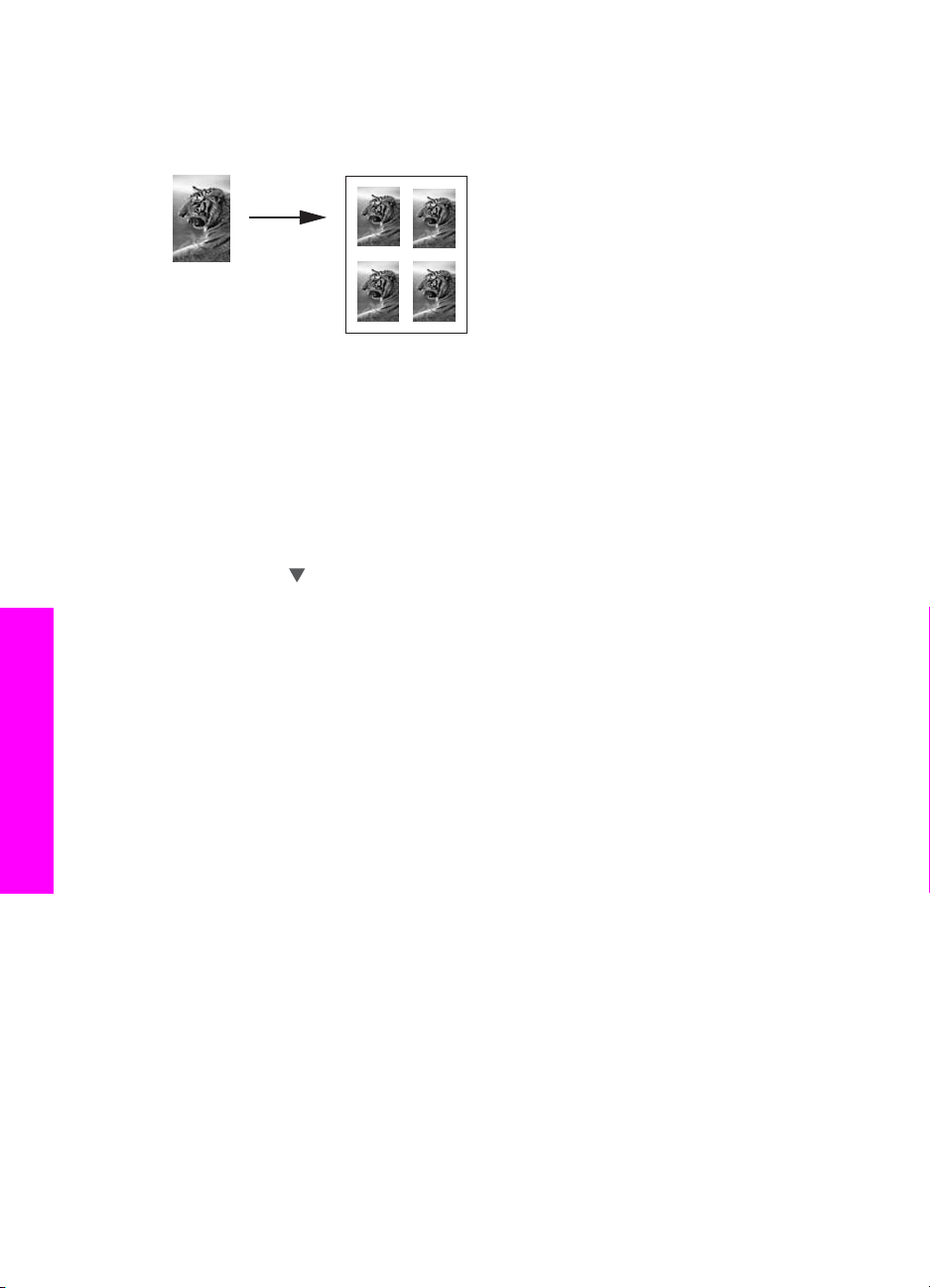
копирования
Глава 7
После выбора одного из предусмотренных размеров предлагается выполнить
печать нескольких копий фотографии, чтобы они помещались на бумаге,
загруженной во входной лоток.
1 Убедитесь, что во входной лоток загружена бумага.
2 Загрузите оригинал фотографии лицевой стороной вниз на стекло в переднем
правом углу.
Разместите фотографию на стекле таким образом, чтобы длинная сторона
фотографии располагалась вдоль переднего края стекла.
3 Нажмите Копирование, чтобы отобразить Меню Копирование.
4 Нажмите 2, а затем 5.
При этом отобразится меню Уменьшить/Увеличить, а затем будет выбран
пункт Размеры изображений.
5 Нажмите
копирования фотографии, а затем нажмите OK.
В зависимости от выбранного размера изображения может появиться запрос
Много на стр.?, чтобы определить, выполнять ли печать нескольких копий
фотографии так, чтобы они помещались на бумаге, загруженной во входной
лоток, или распечатать только одну копию.
При выборе некоторых крупных размеров запрос на количество копий не
выводится. В этом случае только одно изображение копируется на страницу.
6 Если появляется запрос Много на стр.?, выберите Да или Нет, а затем
нажмите OK.
7 Нажмите ЗАПУСК, Ч/Б или ЗАПУСК, Цвет.
для выделения размера, который нужно использовать для
Использование функций
Изменение размеров изображения оригинала для его размещения на бумаге формата letter или A4
Если изображение или текст на оригинале заполняет весь лист целиком, не
оставляя полей, используйте функцию В размер страницы для уменьшения
изображения оригинала и предотвращения нежелательной обрезки текста или
изображений по краям листа.
72 HP Photosmart 2600/2700 series all-in-one
Page 76
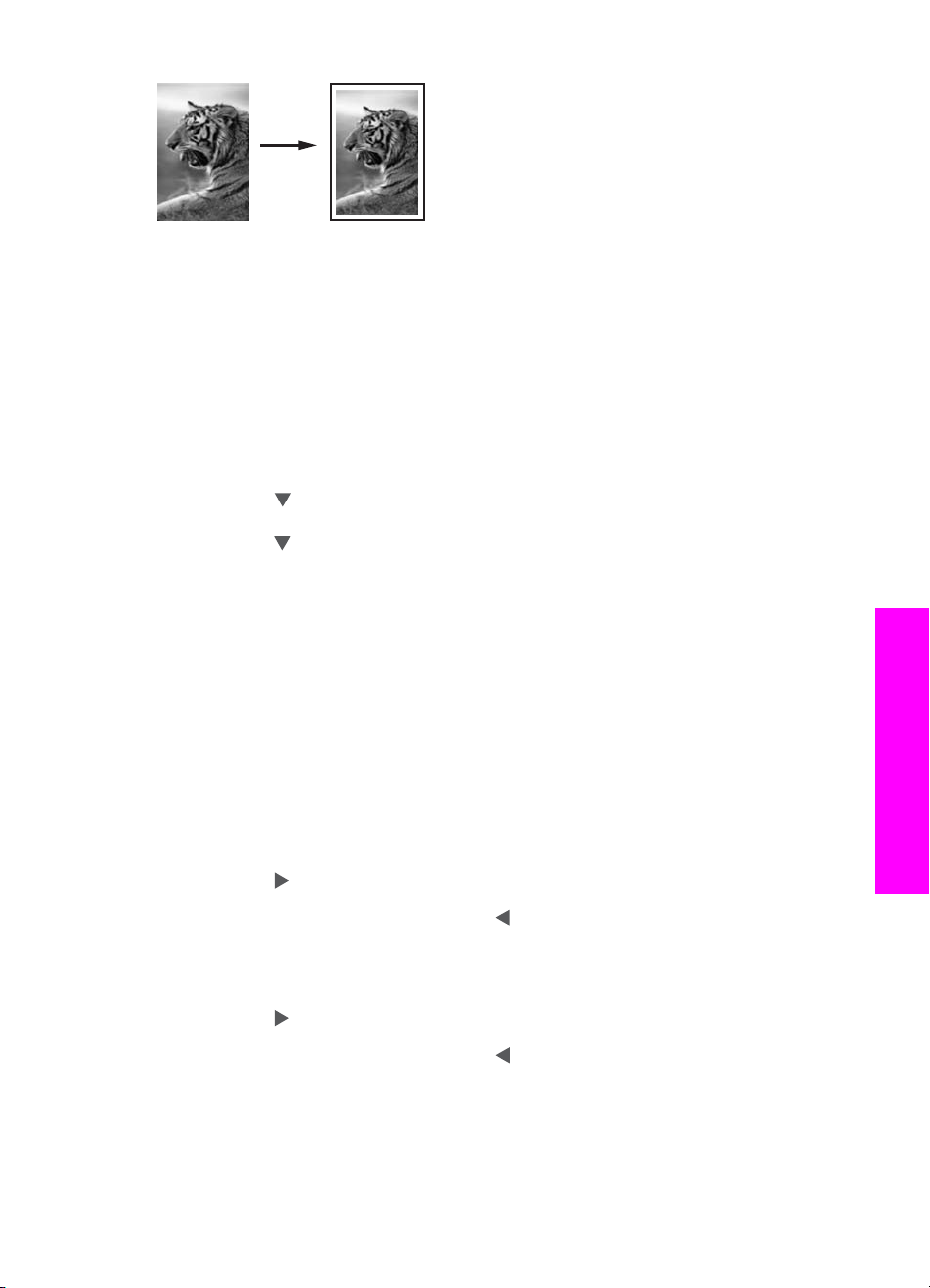
Совет Функцию В размер страницы можно также использовать для увеличения
небольшой фотографии до размеров области, предназначенной для
печати, на полноразмерной странице. Чтобы сделать это без изменения
пропорций оригинала или обрезки краев, аппарат HP all-in-one может
оставлять неравномерные белые поля по краям бумаги.
1 Убедитесь, что во входной лоток загружена бумага.
2 Загрузите оригинал лицевой стороной вниз на стекло в переднем правом углу.
3 Нажмите Копирование, а затем 4.
При этом отобразится Меню Копирование, а затем будет выбран пункт
Формат бумаги.
4 Нажмите
5 Нажмите 1 для выбора пункта Уменьшить/Увеличить в Меню Копирование.
6 Нажмите
OK.
7 Нажмите ЗАПУСК, Ч/Б или ЗАПУСК, Цвет.
для выделения параметра Letter, а затем нажмите OK.
для выделения параметра В размер страницы, а затем нажмите
Копирование с бледного оригинала
Используйте параметр Светлее/Темнее для настройки яркости распечатываемых
копий. Можно также настроить интенсивность цвета для получения копий с более
живыми или более приглушенными цветами.
1 Убедитесь, что во входной лоток загружена бумага.
2 Загрузите оригинал лицевой стороной вниз на стекло в переднем правом углу.
3 Нажмите Копирование, а затем 7.
При этом отобразится Меню Копирование, а затем будет выбран пункт
Светлее/Темнее. Диапазон значений функции Светлее/Темнее
отображается в виде шкалы на цветном графическом дисплее.
4
Нажмите
Примечание
5 Нажмите 9 для выбора пункта Интенсивность цвета в Меню Копирование.
Диапазон значений функции Интенсивность цвета отображается в виде
шкалы на цветном графическом дисплее.
6
Нажмите
Примечание
7 Нажмите ЗАПУСК, Ч/Б или ЗАПУСК, Цвет.
, чтобы сделать копию темнее, а затем нажмите OK.
Можно также нажать
для получения более живого изображения, а затем нажмите OK.
Можно также нажать
изображения.
для осветления копии.
для получения более бледного
Использование функций
копирования
Руководство пользователя 73
Page 77

Глава 7
Копирование документа, переданного по факсу несколько раз
Расшир. функции позволяют автоматически настроить качество текстовых
документов путем увеличения резкости кромок черного текста или фотографий за
счет улучшения светлых тонов, которые иначе выглядели бы просто белыми.
Параметр повышения качества Комбинация является вариантом по умолчанию.
Параметр повышения качества Комбинация используется для повышения
резкости кромок большинства оригиналов.
Копирование размытого документа с панели управления
1 Убедитесь, что во входной лоток загружена бумага.
2 Загрузите оригинал лицевой стороной вниз на стекло в переднем правом углу.
3 Нажмите Копирование, а затем 8.
При этом отобразится Меню Копирование, а затем будет выбран пункт
Расшир. функции.
4 Нажмите
а затем нажмите OK.
5 Нажмите ЗАПУСК, Ч/Б или ЗАПУСК, Цвет.
Совет В следующих случаях параметр Текст для повышения качества текста
можно отключить, выбрав пункт Фотография или Нет:
● если вокруг части текста на копиях появляются отдельные цветные точки;
● крупный черный текст выглядит пятнистым (неравномерным);
● тонкие цветные объекты или линии содержат черные участки;
●в светло-серых или умеренно серых областях появляются горизонтальные
зернистые или белые полосы.
для выделения параметра Текст для повышения качества текста,
копирования
Использование функций
Расширенные возможности обработки светлых тонов копии
Используйте параметр расширенных функций Фотография для улучшения
передачи светлых тонов, которые в противном случае выглядят просто белыми.
Можно также выполнять копирование с использованием параметра Фотография
для устранения или уменьшения указанных ниже эффектов, которые могут
возникать при копировании с параметром расширенных функций Текст:
● если вокруг части текста на копиях появляются отдельные цветные точки;
● крупный черный текст выглядит пятнистым (неравномерным);
● тонкие цветные объекты или линии содержат черные участки;
●в светло-серых или умеренно серых областях появляются горизонтальные
зернистые или белые полосы.
Копирование передержанной фотографий с панели управления
1 Убедитесь, что во входной лоток загружена бумага.
2 Загрузите оригинал фотографии лицевой стороной вниз на стекло в переднем
правом углу.
Разместите фотографию на стекле таким образом, чтобы длинная сторона
фотографии располагалась вдоль переднего края стекла.
3 Нажмите Копирование, а затем 8.
74 HP Photosmart 2600/2700 series all-in-one
Page 78
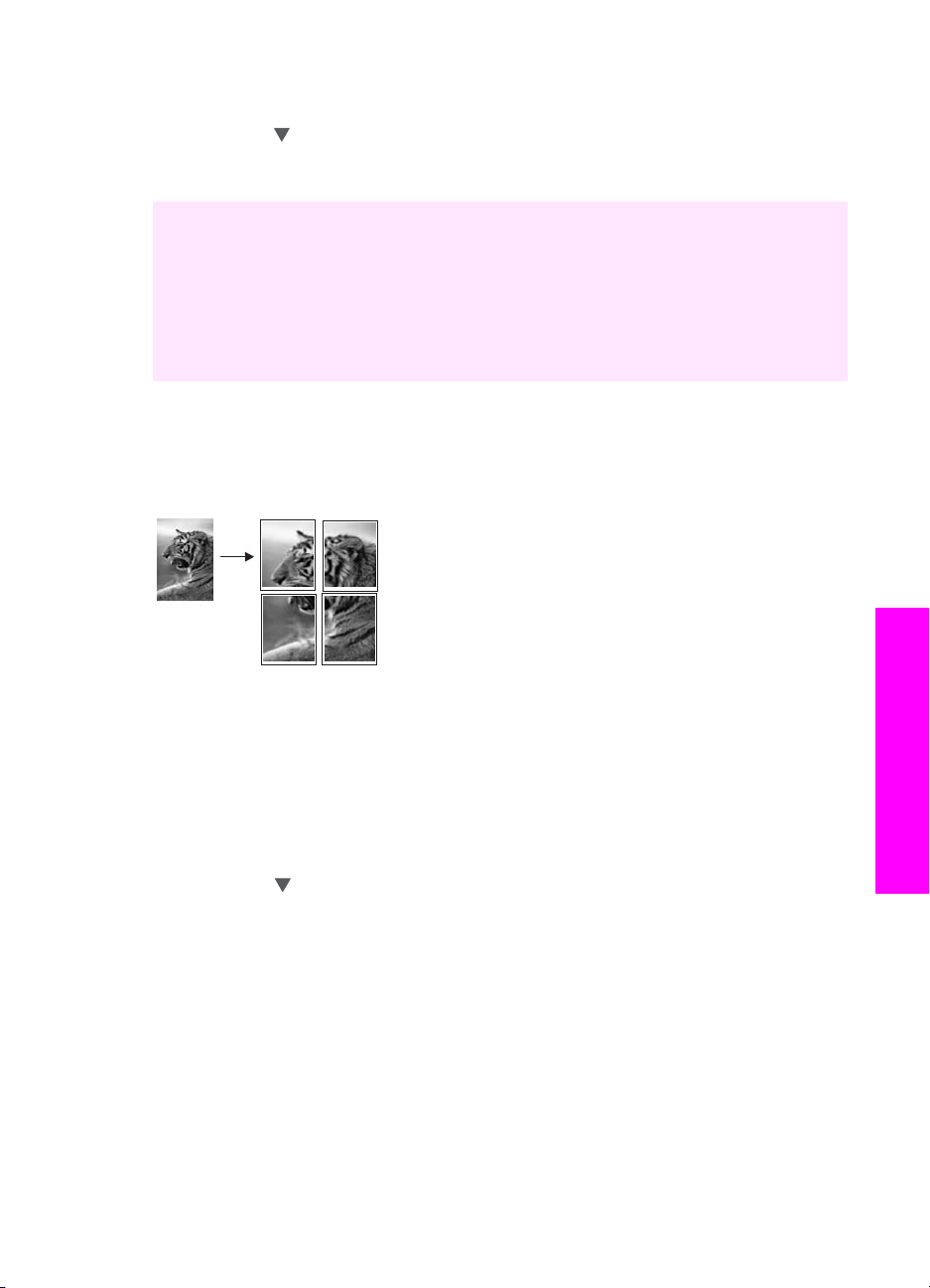
При этом отобразится Меню Копирование, а затем будет выбран пункт
Расшир. функции.
4 Нажмите
затем нажмите OK.
5 Нажмите ЗАПУСК, Цвет.
Параметры Расширенные функции для копируемых фотографий и других
документов можно легко задавать с помощью программы HP Image Zone, которая
поставляется с HP all-in-one. Всего лишь одним нажатием кнопки мыши можно
задать для копируемой фотографии параметр расширенных функций
Фотография, а для копирования текстового документа параметр Текст. Для
документа, содержащего одновременно изображения и текст, можно включить
параметры Фотография и Текст. Для получения дополнительной информации см.
экранную справку программы HP Image Zone.
для выделения параметра расширенных функций Фотография, а
Создание плаката
Функцию Плакат можно использовать для увеличения оригинала по частям, из
которых затем можно будет составить плакат.
Использование функций
1 Убедитесь, что во входной лоток загружена бумага.
2 Загрузите оригинал лицевой стороной вниз на стекло в переднем правом углу.
При копировании фотографии разместите ее на стекле таким образом, чтобы
длинная сторона фотографии располагалась вдоль переднего края стекла.
3 Нажмите Копирование, чтобы отобразить Меню Копирование.
4 Нажмите 2, а затем 6.
При этом отобразится меню Уменьшить/Увеличить, а затем будет выбран
пункт Плакат.
5 Нажмите
OK.
Ширина плаката по умолчанию - 2 страницы.
6 Нажмите ЗАПУСК, Ч/Б или ЗАПУСК, Цвет.
После выбора ширины плаката аппарат HP all-in-one автоматически
настраивает длину для сохранения пропорций оригинала.
Совет Если увеличение оригинала до выбранного размера плаката невозможно
из-за того, что при этом превышается максимальный процент
масштабирования, выводится сообщение об ошибке с предложением
использовать меньшую ширину. Уменьшите размер плаката и повторите
копирование.
Руководство пользователя 75
для выделения ширины страницы для плаката, а затем нажмите
копирования
Page 79

Глава 7
С фотографиями можно работать на более высоком художественном уровне с
помощью программы HP Image Zone, которая входит в комплект поставки
аппарата HP all-in-one. Для получения дополнительной информации см. экранную
Справку программы HP Image Zone.
Изготовление цветной переводной картинки
Можно скопировать изображение или текст на переводную картинку, а затем
перевести ее термическим способом на футболку, наволочку, салфетку или
другое изделие из ткани.
Совет Сначала рекомендуется потренироваться на старой одежде.
1 Загрузите во входной лоток бумагу для переводных картинок.
2 Загрузите оригинал лицевой стороной вниз на стекло в переднем правом углу.
При копировании фотографии разместите ее на стекле таким образом, чтобы
длинная сторона фотографии располагалась вдоль переднего края стекла.
3 Нажмите Копирование, а затем нажмите 5.
При этом отобразится Меню Копирование, а затем будет выбран пункт Тип
бумаги.
4 Нажмите
термонаклейка, а затем нажмите OK.
Примечание Выберите тип бумаги Переводная картинка для тканей
для выделения параметра Переводная картинка или Зеркал.
темного цвета и Зеркал. термонаклейка для тканей светлых и
белых цветов.
копирования
Использование функций
5 Нажмите ЗАПУСК, Ч/Б или ЗАПУСК, Цвет.
Примечание При выборе параметра Зеркал. термонаклейка в качестве
типа бумаги, аппарат HP all-in-one автоматически копирует
зеркальное изображение оригинала, чтобы после перевода
оно правильно выглядело на ткани.
Остановка копирования
➔
Для остановки копирования нажмите кнопку Отмена на панели управления.
76 HP Photosmart 2600/2700 series all-in-one
Page 80

8
Использование функций сканирования
В этой главе содержится информация по сканированию в приложение, в место
назначения HP Instant Share и на карту памяти.
Сканирование — это процесс преобразования текста и рисунков в электронный
формат для использования на компьютере. Сканировать можно практически
любые предметы: фотографии, журнальные статьи, текстовые документы и даже
трехмерные предметы. При этом необходимо следить только за тем, чтобы не
поцарапать стекло аппарата HP all-in-one. Сканирование изображений с
последующим сохранением на карту памяти делает их еще более удобными для
переноски.
Функции сканирования аппарата HP all-in-one можно использовать для
выполнения перечисленных ниже задач.
● Сканирование текста из статьи в текстовый редактор и цитирования его в
отчете.
● Печать визитных карточек и брошюр путем сканирования логотипа и
использования его в издательском программном обеспечении.
● Отправка фотографий друзьям и родственникам путем сканирования
любимых фотографий и вложения их в сообщения электронной почты.
● Создайте фотокаталог своего дома или офиса.
● Создайте архив ценных фотографий в виде электронного фотоальбома.
Примечание Сканирование текста (известное также как оптическое
распознавание символов или OCR) позволяет перенести
содержание журнальных статей, книг и других печатных
материалов в предпочитаемую программу текстового редактора и
многие другие программы в виде полностью редактируемого текста.
Обучение правильному выполнению процедур OCR очень важно
для достижения наилучших результатов. Не следует ожидать, что
при первом же использовании программы OCR будут получаться
сканированные текстовые документы безукоризненного качества.
Использование программы OCR – это искусство, овладение
которым требует много времени и практики. Дополнительную
информацию о сканировании документов, особенно документов,
содержащих и текст, и графику, см. в документации, прилагаемой к
программному обеспечению OCR.
Для использования функций сканирования аппарат HP all-in-one и компьютер
должны быть соединены между собой и включены. Перед сканированием
необходимо также установить и запустить программное обеспечение HP all-in-one
на компьютере. Чтобы проверить, запущено ли программное обеспечение HP allin-one на компьютере с системой Windows, найдите на панели задач в правом
нижнем углу экрана, рядом с часами значок HP all-in-one. На Macintosh
программное обеспечение HP all-in-one запускается всегда.
Scan (Сканирование)
Руководство пользователя 77
Page 81

Глава 8
Примечание Закрытие значка HP на панели задач Windows может привести к
невозможности использования отдельных функциональных
возможностей сканирования, имеющихся в программном
обеспечении HP all-in-one, и к отображению сообщения об ошибке
Нет соединения. Если это произойдет, функциональные
возможности можно восстановить в полном объеме, перезагрузив
компьютер или перезапустив программное обеспечение HP Image
Zone.
Для получения дополнительной информации о том, как выполнять сканирование с
компьютера, а также как настроить, изменить размер, повернуть, обрезать и
повысить резкость отсканированных изображений см. экранную справку
программы HP Image Zone, которая входит в программное обеспечение.
Сканирование в приложение
Оригиналы, размещенные на стекле, можно отсканировать непосредственно с
панели управления.
Примечание Содержание меню, отображаемых в этом разделе, может
изменяться в зависимости от операционной системы компьютера и
от того, какие приложения установлены в качестве мест назначения
для сканирования в программе HP Image Zone.
Сканирование оригинала (при подключении через порт USB)
Выполните следующие шаги, если аппарат HP all-in-one напрямую подключен к
компьютеру с помощью кабеля USB.
1 Загрузите оригинал лицевой стороной вниз на стекло в переднем правом углу.
2 Нажмите кнопку Сканирование, если она еще не горит.
Отобразится Меню Сканиров., в котором отобразятся места назначения (в
том числе и приложения) для любых сканируемых материалов. По умолчанию
используется то место назначения, которое было выбрано при последнем
использовании этого меню. То, какие приложения и другие места назначения
отображаются в Меню Сканиров., определяется пользователем с помощью
программы HP Image Zone на компьютере.
3 Чтобы выбрать приложение, в которое должно быть получено сканированное
изображение, нажмите номер приложения на панели управления или
используйте кнопки со стрелками для его выделения, а затем нажмите кнопку
OK или ЗАПУСК, Цвет. Чтобы выполнить принудительное черно-белое
сканирование, нажмите кнопку ЗАПУСК, Ч/Б вместо кнопки OK.
Предварительное сканированное изображение появится на компьютере в
окне программы Сканирование HP, где его можно будет отредактировать.
Для получения дополнительной информации о редактировании
предварительного изображения см. экранную справку программы HP Image
Zone, которая входит в программное обеспечение.
4 Выполните изменения в предварительном изображении в окне
Сканирование HP. По окончании нажмите Принять.
Scan (Сканирование)
Аппарат HP all-in-one отправит сканированное изображение в приложение.
Если будет выбрана программа HP Image Zone, изображение будет открыто и
отображено в ней автоматически.
78 HP Photosmart 2600/2700 series all-in-one
Page 82

Сканирование оригинала (при сетевом соединении)
Выполните следующие шаги, если аппарат HP all-in-one подсоединен к одному
или нескольким компьютерам по сети.
1 Загрузите оригинал лицевой стороной вниз на стекло в переднем правом углу.
2 Нажмите кнопку Сканирование, если она еще не горит.
Отобразится Меню Сканиров., содержащее список всех возможных
параметров.
3 Нажмите 1, чтобы выбрать пункт Выбор компьютера, или используйте
кнопки со стрелками для его выделения, а затем нажмите кнопку OK.
Отобразится меню Выбор компьютера, содержащее список компьютеров,
подсоединенных к аппарату HP all-in-one.
Примечание Кроме компьютеров, подсоединенных по сети, в списке Выбор
компьютера могут отображаться компьютеры, подключенные
с помощью кабеля USB.
4 Чтобы выбрать компьютер по умолчанию, нажмите OK. Чтобы выбрать другой
компьютер, нажмите его номер на панели управления или используйте кнопки
со стрелками для его выделения, а затем нажмите кнопку OK. Чтобы
отправить сканированное изображение в приложение на компьютере,
выберите компьютер в меню.
Отобразится Меню Сканиров., в котором отобразятся места назначения (в
том числе и приложения) для любых сканируемых материалов. По умолчанию
используется то место назначения, которое было выбрано при последнем
использовании этого меню. То, какие места назначения отображаются в
Меню Сканиров., определяется пользователем с помощью программы
HP Image Zone на компьютере. Для получения дополнительной информации
см. экранную справку программы HP Image Zone, которая входит в
программное обеспечение.
5 Чтобы выбрать приложение, в которое должно быть получено сканированное
изображение, нажмите номер приложения на панели управления или
используйте кнопки со стрелками для его выделения, а затем нажмите кнопку
OK или ЗАПУСК, Цвет. Чтобы выполнить принудительное черно-белое
сканирование, нажмите кнопку ЗАПУСК, Ч/Б вместо кнопки OK.
Если будет выбрана программа HP Image Zone, предварительное
сканированное изображение появится на компьютере в окне программы
Сканирование HP, где его можно будет отредактировать.
6 Выполните редактирование изображения на предварительном просмотре в
окне Сканирование HP. По окончании нажмите Принять.
Аппарат HP all-in-one отправит сканированное изображение в приложение.
Если будет выбрана программа HP Image Zone, изображение будет открыто и
отображено в ней автоматически.
Scan (Сканирование)
Отправка сканированного изображения в место назначения в программе HP Instant Share
С помощью HP Instant Share можно отправить свои фотографии родственникам и
друзьям, используя сообщения электронной почты, интерактивные фотоальбомы,
Руководство пользователя 79
Page 83

Глава 8
а также получить высококачественные распечатки. Чтобы использовать все
преимущества, обеспечиваемые функциональными возможностями программы
HP Instant Share, с панели управления аппарата HP all-in-one, необходимо
установить HP Instant Share на аппарате HP all-in-one.
Для получения информации по установке HP Instant Share на аппарате HP all-inone см. Использование HP Instant Share (по сети)
Для получения дополнительной информации об использовании программы
HP Instant Share см. экранную Справку по программе HP Image Zone.
Примечание Если установка HP Instant Share осуществляется в сети, то нельзя
будет использовать HP Instant Share с помощью устройства,
подключенного через порт USB.
Отправка отсканированных изображений друзьям и родственникам
(если их устройства подключены через порт USB)
Распространите сканированное изображение, нажав кнопку Сканировать на
панели управления. Для использования кнопки Сканировать поместите
изображение лицевой стороной вниз на стекло, выберите место назначения, в
которое планируется отправить изображение, и начните сканирование.
Примечание Если установка HP Instant Share выполнена в сети, то нельзя будет
использовать HP Instant Share с помощью устройства,
подключенного через порт USB.
1 Загрузите оригинал лицевой стороной вниз на стекло в переднем правом углу.
2 Нажмите кнопку Сканировать.
На цветном графическом дисплее появится меню Сканировать в.
3 Используя кнопки со стрелками
4 Нажмите кнопку OK, чтобы выбрать место назначения и отсканировать
изображение.
Изображение будет отсканировано и выгружено на компьютер.
На компьютере с системой Windows откроется программное обеспечение
HP Image Zone. Отобразится вкладка HP Instant Share. Миниатюра
сканированного изображения появится в Панели подборок. Дополнительную
информацию см. в экранной Справке по программе HP Image Zone.
На компьютере с системой Macintosh откроется клиентское приложение
HP Instant Share. Миниатюра сканированного изображения появится в окне
HP Instant Share.
и , выделите элемент HP Instant Share.
Примечание Если версия используемой системы Macintosh OS
предшествует X v10.1.5 (включая OS 9), отсканированное
изображение будет выгружено в программу HP Gallery на
компьютере Macintosh. Нажмите E-mail (Электронная почта).
Отправьте изображение как вложение электронной почты,
следуя запросам, появляющимся на экране компьютера.
Выполните инструкции, отображаемые на экране, для распространения
Scan (Сканирование)
80 HP Photosmart 2600/2700 series all-in-one
отсканированных изображений с помощью HP Instant Share.
Page 84

Отправка отсканированных изображений друзьям и родственникам (если их устройства подключены к сети)
Распространите сканированное изображение, нажав кнопку Сканировать на
панели управления. Для использования кнопки Сканировать поместите
изображение лицевой стороной вниз на стекло, выберите место назначения, в
которое планируется отправить изображение, и начните сканирование.
Прежде чем отправить отсканированные изображения на аппарат HP all-in-one,
подключенный к сети, необходимо сначала установить HP Image Zone на
компьютере. Дополнительную информацию по установке HP Image Zone на
компьютере см. в Руководстве по установке, входящем в комплект поставки
аппарата HP all-in-one.
1 Загрузите оригинал лицевой стороной вниз на стекло в переднем правом углу.
2 Нажмите кнопку Сканировать.
На цветном графическом дисплее появится Меню Сканиров..
3 Нажмите кнопку 2 для выбора HP Instant Share.
Появится Меню Share.
4 Используя кнопки со стрелками
планируется отправить изображение.
5 Нажмите кнопку OK, чтобы выбрать место назначения и отсканировать
изображение.
Изображение будет отсканировано и отправлено в выбранное место
назначения.
и , выделите место назначения, куда
Отправка отсканированного изображения на карту памяти
Можно отправить отсканированное изображение в формате JPEG на карту памяти,
загруженную в настоящий момент в гнездо на аппарате HP all-in-one. Это
позволяет использовать функции карты памяти для создания, на основе
сканированного изображения, распечаток без рамок и страниц альбома. Это также
позволяет получить доступ к сканированному изображению с других устройств,
которые поддерживают карту памяти.
Оправка отсканированного изображения на карту памяти, загруженную
в аппарат HP all-in-one (подключенный через порт USB)
Можно отправить отсканированное изображение в формате JPEG на карту памяти.
В этом разделе содержится описание процесса, когда аппарат HP all-in-one
соединен непосредственно с компьютером с помощью кабеля USB. Убедитесь,
что карта памяти вставлена в аппарат HP all-in-one.
1 Загрузите оригинал лицевой стороной вниз на стекло в переднем правом углу.
2 Нажмите кнопку Сканирование, если она еще не горит.
Отобразится Меню Сканиров., содержащее список всех возможных
параметров или мест назначения. По умолчанию используется то место
назначения, которое было выбрано при последнем использовании этого меню.
3 Нажимайте кнопку
нажмите кнопку OK.
Изображение будет отсканировано на аппарате HP all-in-one и сохранено на
карту памяти в файле формата JPEG.
Руководство пользователя 81
, пока не будет выделен параметр Карта памяти, а затем
Scan (Сканирование)
Page 85

Глава 8
Оправка отсканированного изображения на карту памяти, загруженную
в аппарат HP all-in-one (подключенный к сети)
Можно отправить отсканированное изображение в формате JPEG на карту памяти.
В этом разделе содержится описание процесса, когда аппарат HP all-in-one
подключен к сети.
Примечание Сканированное изображение можно отправить на карту памяти
только в том случае, если карта памяти является общим ресурсом
в сети. Дополнительную информацию см. в разделе Защита карты
памяти в сети.
1 Загрузите оригинал лицевой стороной вниз на стекло в переднем правом углу.
2 Нажмите кнопку Сканирование, если она еще не горит.
Отобразится Меню Сканиров., содержащее список всех возможных
параметров или мест назначения.
3 Нажмите 3, чтобы выбрать пункт Карта памяти, или используйте кнопки со
стрелками для его выделения, а затем нажмите кнопку OK.
Изображение будет отсканировано на аппарате HP all-in-one и сохранено на
карту памяти в файле формата JPEG.
Остановка сканирования
➔
Для остановки сканирования нажмите кнопку Отмена на панели управления.
Scan (Сканирование)
82 HP Photosmart 2600/2700 series all-in-one
Page 86

9
Печать с компьютера
Печать с компьютера
Аппарат HP all-in-one можно использовать с любым программным приложением,
которое позволяет выполнять печать. Инструкции немного отличаются в
зависимости от того, с какого компьютера выполняется печать: с системой
Windows или с системой Macintosh. Обязательно следуйте инструкциям для
вашей операционной системы в этой главе.
Кроме возможностей печати, описанных в этой главе, можно выполнять
специальные задания на печать, например печать изображений без рамки,
информационных бюллетеней и транспарантов; печать изображений
непосредственно с карт памяти для фотографий или с цифровой камеры,
поддерживающей технологию PictBridge; печать с устройства, поддерживающего
технологию Bluetooth, например телефон с камерой или Персональный
электронный помощник (PDA); при печати проектов в HP Image Zone можно также
использовать сканированные изображения.
● Для получения дополнительной информации о печати с карт памяти или
цифровых камер см. раздел Использование карты памяти или камеры
PictBridge.
● Для получения дополнительной информации по настройке аппарата HP allin-one для печати с устройства Bluetooth см. раздел Информация о
подключении.
● Для получения дополнительной информации о выполнении специальных
заданий на печать или печати изображений в HP Image Zone см. экранную
Справку по программе HP Image Zone.
Печать из программного приложения
Большинство параметров печати автоматически устанавливается программным
приложением, из которого выполняется печать, или с помощью технологии
HP ColorSmart. Изменять параметры вручную нужно только при изменении
качества печати, при печати на специальных типах бумаги или прозрачных
пленках или при использовании специальных функций.
Печать из программного приложения, которое использовалось для
создания документа (для пользователей Windows)
1 Убедитесь, что во входной лоток загружена бумага.
2 В меню Файл программного приложения выберите Печать.
3 Выберите аппарат HP all-in-one в качестве принтера.
4 Если требуется изменить параметры, нажмите кнопку, которой открывается
диалоговое окно Свойства.
В различных программных приложениях эта кнопка может называться
Свойства, Параметры, Настройка принтера или Принтер.
5 Выберите соответствующие параметры для задания на печать, используя
функции, доступные на вкладках Бумага/качество, Обработка, Эффекты,
Основные и Цвет.
Руководство пользователя 83
Page 87

Глава 9
Совет Можно легко выполнить печать задания с параметрами по умолчанию
исходя из типа задания, которое нужно распечатать. На вкладке
Ярлыки печати выберите тип печатной задачи в списке Что вы
хотите сделать?. Параметры по умолчанию для данного типа
печатной задачи будут заданы и перечислены на вкладке Ярлыки
печати. Если необходимо, можно настроить параметры на этой
вкладке или же можно выполнить изменения на других вкладках в
Печать с компьютера
6 Нажмите OK для закрытия диалогового окна Свойства.
7 Нажмите кнопку Печать или OK для начала печати.
Печать из программного приложения, которое использовалось для
создания документа (для пользователей Macintosh)
1 Убедитесь, что во входной лоток загружена бумага.
2 Перед началом печати выберите аппарат HP all-in-one в Chooser (Окно
выбора) (OS 9), Print Center (Центр печати) (OS 10.2 или предыдущих версий)
или Printer Setup Utility (Утилита установки принтера) (OS 10.3 или
предыдущих версий).
3 В меню File (Файл) программного обеспечения выберите Page Setup
(Параметры страницы).
Появится диалоговое окно Page Setup (Параметры страницы), в котором
можно указать формат бумаги, ориентацию и масштаб.
4 Укажите атрибуты страницы, выполнив следующие действия.
– Выберите формат бумаги.
– Выберите ориентацию.
– Введите процент масштаба.
диалоговом окне Свойства.
Примечание В системе OS 9 диалоговое окно Page Setup (Параметры
страницы) также содержит параметры для печати зеркальных
(или отраженных) версий изображения, а также для настройки
полей при двухсторонней печати.
5 Нажмите OK.
6 В меню File (Файл) программного обеспечения выберите параметр Print
(Печать).
Появится диалоговое окно Печать. При использовании системы OS 9
откроется панель General (Общие). При использовании системы OS X
откроется панель Copies & Pages (Копии и страницы).
7 Измените параметры печати для каждого режима во всплывающем меню в
соответствии с требованиями своего проекта.
8 Нажмите Print (Печать) для начала печати.
Изменение параметров печати
Можно настроить параметры печати на аппарате HP all-in-one для выполнения
практически любого задания.
Пользователи Windows
Перед изменением параметров печати, нужно решить, изменять ли их только для
текущего задания на печать или требуется выполнить настройки для всех
84 HP Photosmart 2600/2700 series all-in-one
Page 88

будущих заданий на печать. Способ отображения параметров печати зависит от
того, требуется ли применять изменения для всех будущих заданий на печать или
только для текущего задания.
Изменение параметров печати для всех последующих заданий
1 В программе Директор HP выберите Параметры, нажмите Параметры
печати, а затем Настройки принтера.
2 Выполните изменение параметров печати и нажмите OK.
Изменение параметров печати для текущего задания
1 В меню Файл программного приложения выберите Печать.
2 Убедитесь, что аппарат HP all-in-one выбран в качестве принтера.
3 Нажмите кнопку, с помощью которой открывается диалоговое окно Свойства.
В различных программных приложениях эта кнопка может называться
Свойства, Параметры, Настройка принтера или Принтер.
4 Выполните изменение параметров печати и нажмите OK.
5 Нажмите кнопку Печать или OK в диалоговом окне Печать для печати
задания.
Пользователи Macintosh
Используя диалоговые окна Page Setup (Параметры страницы) и Print (Печать),
измените параметры задания на печать. Выбор диалогового окна зависит от того,
какой параметр требуется изменить.
Изменение формата бумаги, ориентации или процентного значения
масштаба
1 Перед началом печати выберите аппарат HP all-in-one в Chooser (Окно
выбора) (OS 9), Print Center (Центр печати) (OS 10.2 или предыдущих версий)
или Printer Setup Utility (Утилита установки принтера) (OS 10.3 или
предыдущих версий).
2 В меню File (Файл) программного обеспечения выберите Page Setup
(Параметры страницы).
3 Измените формат бумаги, ориентацию и процентные значения масштаба, а
затем нажмите OK.
Печать с компьютера
Изменение всех остальных параметров печати
1 Перед началом печати выберите аппарат HP all-in-one в Chooser (Окно
выбора) (OS 9), Print Center (Центр печати) (OS 10.2 или предыдущих версий)
или Printer Setup Utility (Утилита установки принтера) (OS 10.3 или
предыдущих версий).
2 В меню File (Файл) программного обеспечения выберите параметр Print
(Печать).
3 Выполните изменение параметров печати и нажмите кнопку Print (Печать)
для печати задания.
Остановка задания на печать
Несмотря на то, что остановить задание на печать можно как с аппарата HP allin-one, так и с компьютера, для обеспечения наилучших результатов
рекомендуется использовать HP all-in-one.
Руководство пользователя 85
Page 89

Глава 9
Остановка задания на печать с аппарата HP all-in-one
➔
Нажмите кнопку Отмена на панели управления. На цветном графическом
дисплее должно появиться сообщение Печать отменена. Если сообщение не
появилось, еще раз нажмите Отмена.
Печать с компьютера
86 HP Photosmart 2600/2700 series all-in-one
Page 90

10
Установка факса
Выполнив все действия, предлагаемые в Руководстве по установке,
воспользуйтесь инструкциями, приводимыми в настоящей главе, чтобы завершить
установку факса. Сохраните Руководство по установке для последующего
использования.
В этой главе содержится информация об установке аппарата HP all-in-one таким
образом, чтобы факсимильные функции успешно работали вместе с
оборудованием и службами, для которых, возможно, уже используется та же
телефонная линия, что и для аппарата HP all-in-one.
Прежде чем приступить к установке аппарата HP all-in-one для работы с факсами,
определите, какой тип телефонной системы используется в вашей стране/регионе.
Инструкции по установке аппарата HP all-in-one для работы с факсами
отличаются в зависимости от того, является ли телефонная система
последовательной или параллельной.
● Если тип разъема, которым оснащено оборудование, установленное на одной
телефонной линии (модемы, телефоны и автоответчики), не позволяет
выполнить его физическое подключение к порту "2-EXT" на аппарате HP allin-one, а вместо этого оборудование должно подключаться к стенной
телефонной розетке, то используемая телефонная система, вероятнее всего,
является последовательной. Просмотрите таблицу, приводимую ниже, чтобы
убедиться, что ваша страна/регион отсутствует в этом списке. Если вы не
уверены относительно того, какая телефонная система используется
(последовательная или параллельная), обратитесь в телефонную компанию.
Для этого типа телефонной системы используется 4-проводной телефонный
кабель, с помощью которого аппарат HP all-in-one подключается к стенной
телефонной розетке.
● Если ваша страна/регион указана в таблице, то используемая телефонная
система, вероятнее всего, является параллельной. Для этого типа
телефонной системы используется 2-проводной телефонный кабель, с
помощью которого аппарат HP all-in-one подключается к стенной телефонной
розетке.
Установка факса
Аргентина
Канада Чили Китай
Колумбия Греция Индия
Индонезия Ирландия Япония
Корея Латинская Америка Малайзия
Мексика Филиппины Польша
Португалия Россия Саудовская Аравия
Сингапур Испания Тайвань
Таиланд США Венесуэла
Руководство пользователя 87
Австралия Бразилия
Page 91
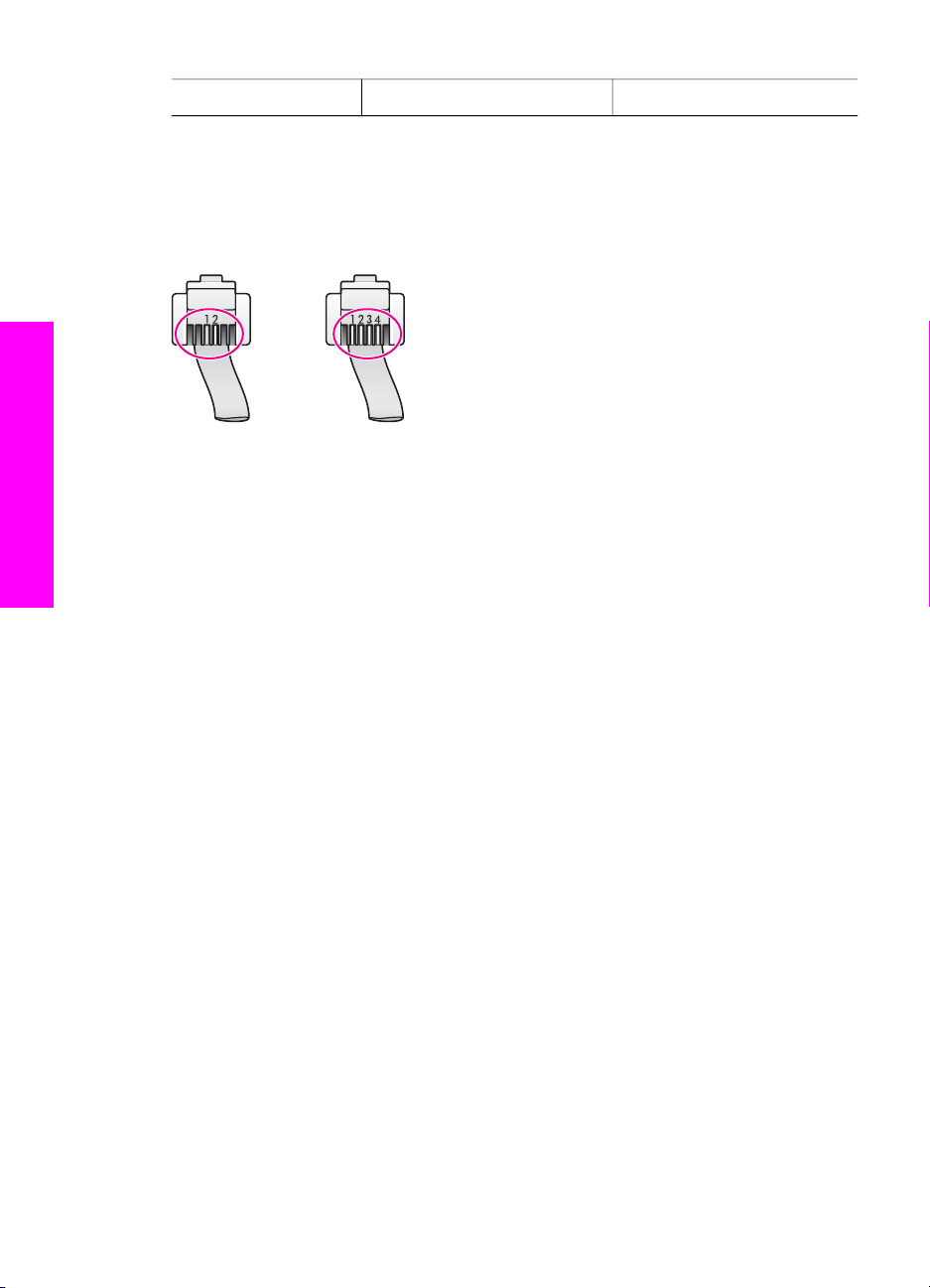
Глава 10
(продолжение на следующей странице)
Вьетнам
Совет Можно также осмотреть конец телефонного кабеля, входящего в комплект
поставки аппарата HP all-in-one. Если телефонный кабель имеет два
провода, он является 2-проводным. Если телефонный кабель имеет
четыре провода, он является 4-проводным. Различия между двумя
типами телефонных кабелей показаны на рисунке ниже.
Выбор верного варианта установки факса, подходящего для вашего дома или офиса
Установка факса
Для успешной работы с факсами необходимо знать, для каких типов
оборудования и служб (если таковые имеются) используется та же телефонная
линия, что и для аппарата HP all-in-one. Это важно, потому что для успешной
работы с факсами может потребоваться подключить отдельные устройства,
которые уже используются в офисе, непосредственно к аппарату HP all-in-one и
изменить некоторые параметры факса.
Чтобы определить наиболее подходящий способ установки аппарата HP all-in-one
дома или в офисе, сначала прочтите вопросы, приведенные в этом разделе, и
запишите свои ответы. Затем, используя таблицу, приведенную в следующем
разделе, и свои ответы, выберите рекомендуемый вариант установки.
На приводимые далее вопросы следует отвечать именно в том порядке, в котором
они приводятся.
1 Используется ли служба цифровой абонентской линии (DSL),
предоставляемая телефонной компанией?
❑
Да, DSL используется.
❑
Нет.
Если вы ответили "Да", перейдите непосредственно к разделу Вариант B.
Установка аппарата HP all-in-one при использовании DSL. Отвечать на
последующие вопросы не требуется.
Если вы ответили "Нет", продолжайте отвечать на вопросы.
2 Используется ли телефонная система частного пользования (PBX) либо
система цифровой сети связи с комплексными услугами (ISDN)?
Если вы ответили "Да", перейдите непосредственно к разделу Вариант C.
Установка аппарата HP all-in-one при использовании телефонной системы
PBX или линии ISDN. Отвечать на последующие вопросы не требуется.
Если вы ответили "Нет", продолжайте отвечать на вопросы.
88 HP Photosmart 2600/2700 series all-in-one
Page 92

3 Имеется ли подписка на службу условного звонка, предоставляемую
телефонной компанией, которая назначает разные типы сигнала вызова для
разных номеров телефонов?
❑
Да, условные звонки используются.
❑
Нет.
Если вы ответили "Да", перейдите непосредственно к разделу Вариант D.
Использование одной линии для факса и службы условного звонка. Отвечать
на последующие вопросы не требуется.
Если вы ответили "Нет", продолжайте отвечать на вопросы.
Вы не совсем уверены, что используются условные звонки? Многие
телефонные компании обеспечивают работу функции условного звонка,
которая позволяет использовать несколько телефонных номеров на одной
телефонной линии.
При подписке на эту службу каждый номер телефона будет иметь
собственный тип сигнала вызова. Например, можно задать одиночные,
двойные и тройные звонки для различных номеров. Для одного телефонного
номера можно назначить один звонок для голосовых вызовов, а для другого
телефонного номера – два звонка для факсимильных вызовов. Это позволяет,
когда звонит телефон, различать голосовые и факсимильные вызовы.
4 Принимаются ли голосовые вызовы на тот же номер телефона, который
используется для приема факсимильных вызовов на аппарат HP all-in-one?
❑
Да, голосовые вызовы принимаются.
❑
Нет.
Продолжайте отвечать на вопросы.
5 Установлен ли компьютерный модем на той же телефонной линии, что и
аппарат HP all-in-one?
❑
Да, компьютерный модем используется.
❑
Нет.
Если на любой из следующих вопросов будет дан ответ "Да", значит,
используется компьютерный модем.
– Используется ли модем для отправки и приема факсов с помощью
установленного на компьютере программного обеспечения?
– Используется ли модем для отправки и приема сообщений электронной
почты с помощью компьютера?
– Используется ли модем для доступа с компьютера в Интернет?
Продолжайте отвечать на вопросы.
6 Используется ли автоответчик для ответа на голосовые вызовы, поступающие
на тот же номер телефона, который используется для приема факсимильных
вызовов на аппарат HP all-in-one?
❑
Да, автоответчик используется.
❑
Нет.
Продолжайте отвечать на вопросы.
7 Имеется ли подписка на службу голосовой почты, предоставляемую
телефонной компанией, для которой используется тот же номер телефона,
что и для приема факсимильных вызовов на аппарат HP all-in-one?
❑
Да, подписка на службу голосовой почты имеется.
❑
Нет.
Установка факса
Руководство пользователя 89
Page 93

Глава 10
Закончив отвечать на вопросы, перейдите к следующему разделу, чтобы
выбрать подходящий вариант установки факса.
Выбор варианта установки факса
Теперь, после ответа на все вопросы об оборудовании и службах, для которых
используется та же телефонная линия, что и для аппарата HP all-in-one, можно
выбрать вариант установки факса, наиболее подходящий для вашего дома или
офиса.
В первом столбце приведенной ниже таблицы выберите комбинацию
оборудования и служб, подходящих для установки у вас дома или в офисе. Затем
ознакомьтесь с подходящим вариантом установки, приведенном во втором или
третьем столбце, исходя из используемой телефонной системы. Далее в этой
главе приводятся пошаговые инструкции для каждого из вариантов установки.
Если вы ответили на все вопросы в предыдущем разделе и не используете ни
один тип из описываемых там оборудования или служб, выберите "Нет" в первом
столбце таблицы.
Примечание Если вариант установки для вашего дома или офиса не описан в
Установка факса
этой главе, установите аппарат HP all-in-one как обычный
аналоговый телефон. Обязательно используйте кабель, входящий
в комплект поставки, и подсоедините один его конец к стенной
телефонной розетке, а другой – к порту "1-LINE" на задней панели
аппарата HP all-in-one. При использовании другого телефонного
кабеля могут возникать проблемы при отправке и приеме факсов.
Другое оборудование/
службы, использующие
линию факсимильной связи
Нет
(Вы ответили "Нет" на все
вопросы.)
Служба DSL
(Вы ответили "Да" только на
вопрос 1.)
Система PBX или ISDN
(Вы ответили "Да" только на
вопрос 2.)
Служба условного звонка
(Вы ответили "Да" только на
вопрос 3.)
90 HP Photosmart 2600/2700 series all-in-one
Вариант установки факса,
рекомендуемый для
параллельной
телефонной системы
Вариант A. Отдельная линия
для факсов (голосовые
вызовы не принимаются)
Вариант B. Установка
аппарата HP all-in-one при
использовании DSL
Вариант C. Установка
аппарата HP all-in-one при
использовании телефонной
системы PBX или линии
ISDN
Вариант D. Использование
одной линии для факса и
службы условного звонка
Вариант установки
факса, рекомендуемый
для последовательной
телефонной системы
Вариант A. Отдельная
линия для факсов
(голосовые вызовы не
принимаются)
Вариант B. Установка
аппарата HP all-in-one при
использовании DSL
Вариант C. Установка
аппарата HP all-in-one при
использовании
телефонной системы PBX
или линии ISDN
Вариант D. Использование
одной линии для факса и
службы условного звонка
Page 94

(продолжение на следующей странице)
Другое оборудование/
службы, использующие
линию факсимильной связи
Вариант установки факса,
рекомендуемый для
параллельной
телефонной системы
Вариант установки
факса, рекомендуемый
для последовательной
телефонной системы
Голосовые вызовы
(Вы ответили "Да" только на
вопрос 4.)
Голосовые вызовы и служба
голосовой почты
(Вы ответили "Да" только на
вопросы 4 и 7.)
Компьютерный модем
(Вы ответили "Да" только на
вопрос 5.)
Голосовые вызовы и
компьютерный модем
(Вы ответили "Да" только на
вопросы 4 и 5.)
Голосовые вызовы и
автоответчик
(Вы ответили "Да" только на
вопросы 4 и 6.)
Голосовые вызовы,
компьютерный модем и
автоответчик
(Вы ответили "Да" только на
вопросы 4, 5 и 6.)
Вариант E. Общая линия
для голосовых/
факсимильных вызовов
Вариант F. Общая линия для
голосовых/факсимильных
вызовов и служба голосовой
почты
Вариант G. Факсимильная
линия, используемая
совместно с компьютерным
модемом (голосовые
вызовы не принимаются)
Вариант H. Общая линия
для голосовых/
факсимильных вызовов,
используемая совместно с
компьютерным модемом
Вариант I. Общая линия для
голосовых/факсимильных
вызовов и автоответчик
Вариант J. Общая линия для
голосовых/факсимильных
вызовов, компьютерный
модем и автоответчик
Вариант E. Общая линия
для голосовых/
факсимильных вызовов
Вариант F. Общая линия
для голосовых/
факсимильных вызовов и
служба голосовой почты
Не относится.
Не относится.
Не относится.
Не относится.
Установка факса
Голосовые вызовы,
компьютерный модем и
служба голосовой почты
(Вы ответили "Да" только на
вопросы 4, 5 и 7.)
Вариант K. Общая линия
для голосовых/
факсимильных вызовов,
компьютерный модем и
служба голосовой почты
Не относится.
Вариант A. Отдельная линия для факсов (голосовые вызовы не принимаются)
Если имеется отдельная телефонная линия, на которую не принимаются
голосовые вызовы и к которой не подключено другое оборудование, установите
аппарат HP all-in-one так, как описано в этом разделе.
Руководство пользователя 91
Page 95
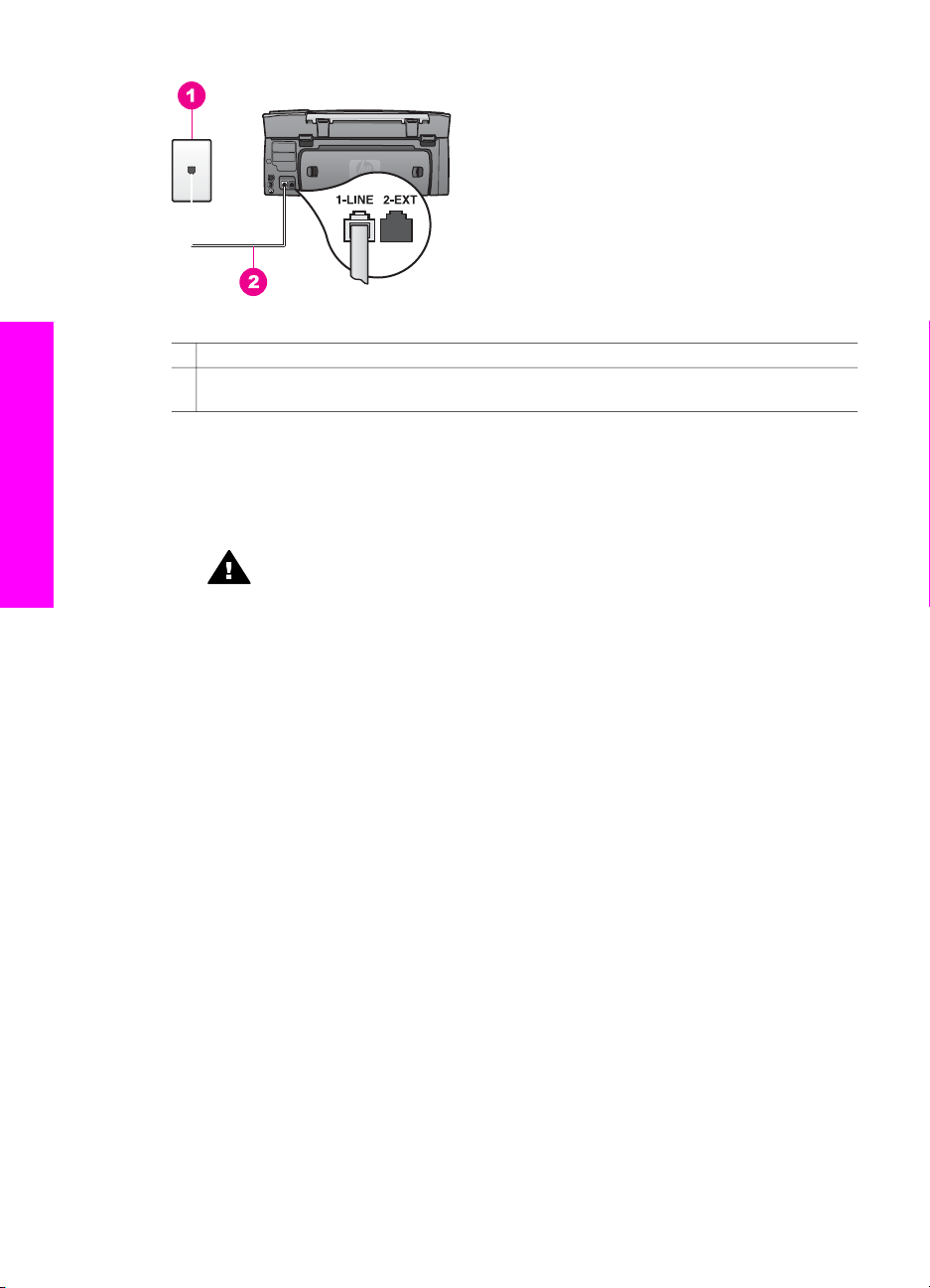
Установка факса
Глава 10
Вид аппарата HP all-in-one сзади
1 Стенная телефонная розетка
2 Телефонный кабель, входящий в комплект поставки аппарата HP all-in-one и
подключенный к порту "1-LINE"
Установка аппарата HP all-in-one при наличии отдельной линии для факсов
1 Возьмите кабель, входящий в комплект поставки аппарата HP all-in-one, и
подсоедините один его конец к стенной телефонной розетке, а другой - к
порту "1-LINE" на задней панели аппарата HP all-in-one.
Мера предосторожности Если для подключения аппарата HP all-in-
one к стенной телефонной розетке будет использоваться другой
кабель, успешная работа с факсами может оказаться невозможной.
Этот специальный телефонный кабель отличается от телефонных
кабелей, которые уже, возможно, используются дома или в офисе.
Если длина прилагаемого телефонного кабеля недостаточна, см.
раздел Телефонный кабель, входящий в комплект аппарата HP all-in-
one, имеет недостаточную длину для получения информации о его
удлинении.
2 Настройте аппарат HP all-in-one так, чтобы он отвечал на входящие вызовы
автоматически.
а Нажмите Настройка, а затем 4 и 3.
При этом отобразится меню Базовая настройка факса, а затем будет
выбран пункт Автоответчик.
б Нажмите кнопку 1 для выбора Вкл..
в Для принятия параметра нажмите OK.
3(Необязательно) Измените значение параметра Звонки до ответа и
установите один или два звонка.
Информацию об изменении этого параметра см. в разделе Настройка
количества сигналов вызова до ответа.
4 Выполните проверку факса. Дополнительную информацию см. в разделе
Проверка настройки факса.
Когда телефон зазвонит, аппарат HP all-in-one автоматически ответит на вызов
после количества звонков, установленных в качестве значения для параметра
Звонки до ответа. Затем он начнет передавать сигналы приема факса на
факсимильный аппарат отправителя и примет факс.
92 HP Photosmart 2600/2700 series all-in-one
Page 96
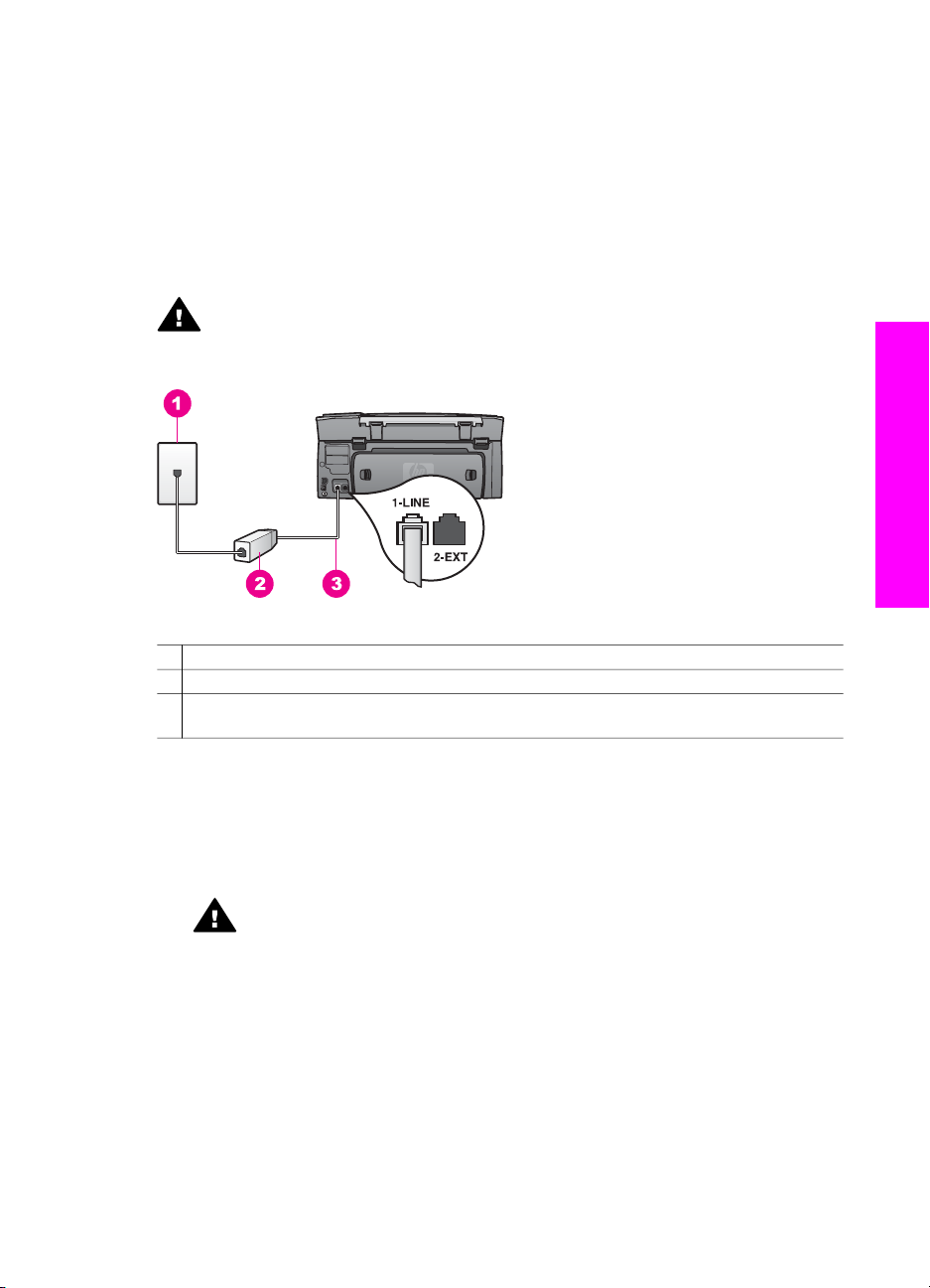
Вариант B. Установка аппарата HP all-in-one при использовании DSL
Если используется служба DSL, предоставляемая телефонной компанией,
используйте инструкции, приводимые в этом разделе, чтобы установить фильтр
DSL между стенной телефонной розеткой и аппаратом HP all-in-one. Фильтр DSL
удаляет цифровой сигнал, который может помешать аппарату HP all-in-one
надлежащим образом функционировать в телефонной линии (возможно, в вашей
стране/регионе DSL носит название ADSL).
Мера предосторожности Если имеется линия DSL, но фильтр DSL не
установлен, то использовать аппарат HP all-in-one для отправки и приема
факсов будет невозможно.
Вид аппарата HP all-in-one сзади
1 Стенная телефонная розетка
2 Фильтр DSL и кабель, предоставляемые провайдером DSL
3 Телефонный кабель, входящий в комплект поставки аппарата HP all-in-one и
подключенный к порту "1-LINE"
Установка факса
Установка аппарата HP all-in-one при использовании DSL
1 Приобретите фильтр DSL у своего провайдера DSL.
2 Возьмите кабель, входящий в комплект поставки аппарата HP all-in-one, и
подсоедините один его конец к свободному порту фильтра DSL, а другой - к
порту "1-LINE" на задней панели аппарата HP all-in-one.
Мера предосторожности Если для подключения аппарата HP all-in-
one к стенной телефонной розетке будет использоваться другой
кабель, успешная работа с факсами может оказаться невозможной.
Этот специальный телефонный кабель отличается от телефонных
кабелей, которые уже, возможно, используются дома или в офисе.
3 Подключите кабель фильтра DSL к стенной телефонной розетке.
4 Выполните проверку факса. Дополнительную информацию см. в разделе
Проверка настройки факса.
Руководство пользователя 93
Page 97

Глава 10
Вариант C. Установка аппарата HP all-in-one при
использовании телефонной системы PBX или линии
ISDN
При использовании телефонной системы PBX или преобразователя/
терминального адаптера ISDN обязательно выполните действия, указанные
далее.
● При использовании системы PBX или преобразователя/терминального
адаптера ISDN подсоедините аппарат HP all-in-one к порту,
предназначенному для подключения факса и телефонного аппарата.
Проверьте также, чтобы для терминального адаптера был по возможности
установлен тип переключателя, соответствующий вашей стране/региону.
Примечание На некоторых системах ISDN можно выполнить настройку
портов для определенного телефонного оборудования.
Например, можно назначить один порт для телефона и факсов
Группы 3, а другой - для комбинированных задач. Если при
подсоединении к порту преобразователя ISDN,
предназначенному для факса/телефона, возникнут проблемы,
Установка факса
● При использовании телефонной системы PBX отключите сигнал ожидания
вызовов.
попробуйте использовать порт, предназначенный для
комбинированных задач. Он должен быть помечен как "multicombi" или любым другим похожим образом.
Мера предосторожности На многих система PBX имеется
возможность использовать сигнал ожидания вызовов, который при
поставке с завода-изготовителя включен. Сигнал ожидания вызовов
будет оказывать помехи при передаче факсов, и аппарат HP all-in-one
будет невозможно использовать для отправки и приема факсов. См.
документацию, прилагаемую к телефонной системе PBX, для
получения инструкций о том, как отключить сигнал ожидания вызова.
● При использовании телефонной системы PBX сначала наберите номер для
внешней линии, а затем номер факса.
● Для подключения аппарата HP all-in-one к стенной телефонной розетке
обязательно используйте прилагаемый кабель, в противном случае успешная
работа с факсами может оказаться невозможной. Этот специальный
телефонный кабель отличается от телефонных кабелей, которые уже,
возможно, используются дома или в офисе. Если длина прилагаемого
телефонного кабеля недостаточна, см. раздел Телефонный кабель,
входящий в комплект аппарата HP all-in-one, имеет недостаточную длину для
получения информации о его удлинении.
Вариант D. Использование одной линии для факса и службы условного звонка
При наличии подписки на службу условного звонка (предоставляемую вашей
телефонной компанией), которая позволяет использовать на одной телефонной
94 HP Photosmart 2600/2700 series all-in-one
Page 98
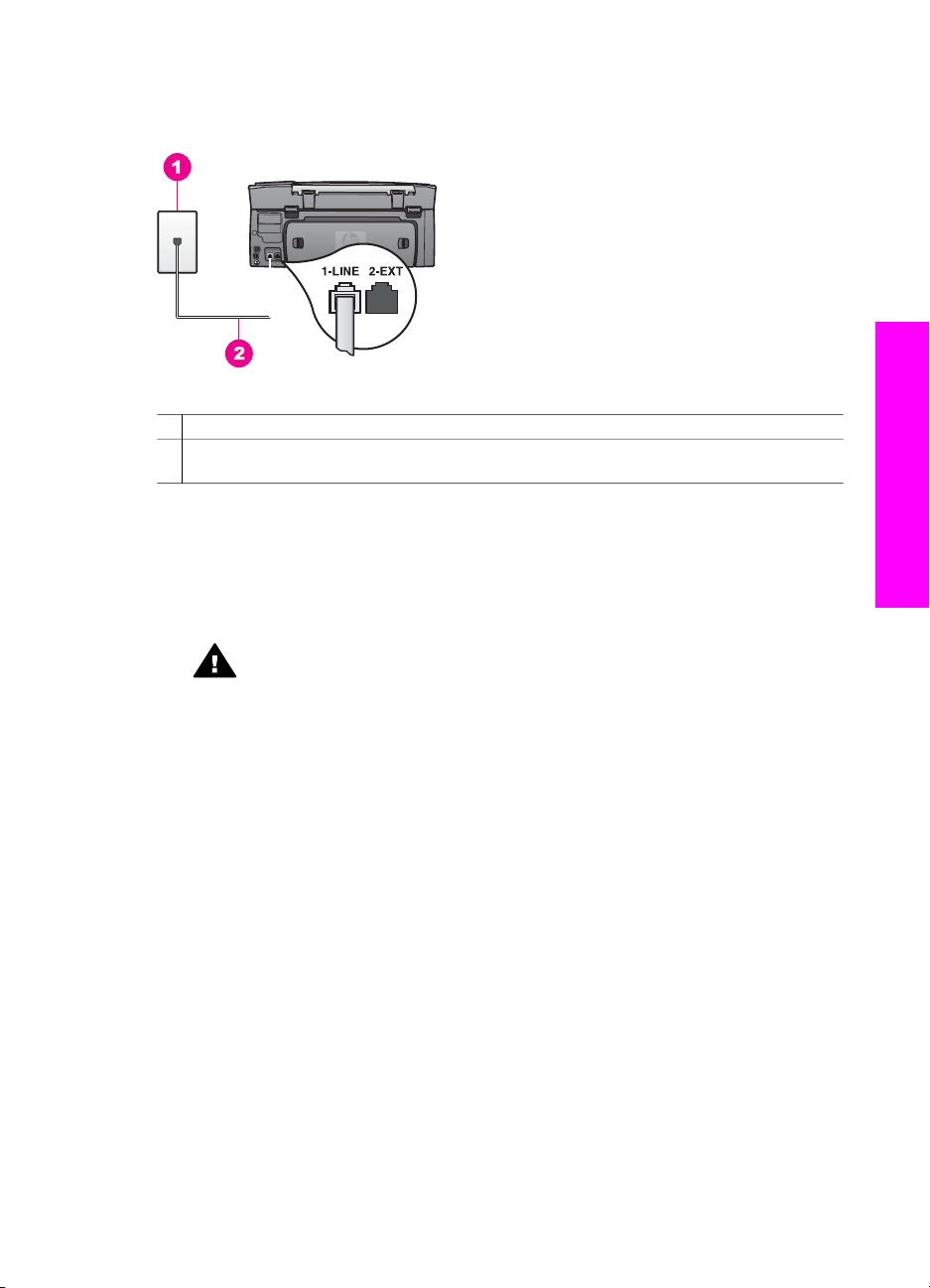
линии несколько телефонных номеров, для каждого из которых имеется свой тип
сигнала вызова, установите аппарат HP all-in-one так, как описано в этом разделе.
Вид аппарата HP all-in-one сзади
1 Стенная телефонная розетка
2 Телефонный кабель, входящий в комплект поставки аппарата HP all-in-one и
подключенный к порту "1-LINE"
Установка аппарата HP all-in-one при использовании службы условного
звонка
1 Возьмите кабель, входящий в комплект поставки аппарата HP all-in-one, и
подсоедините один его конец к стенной телефонной розетке, а другой - к
порту "1-LINE" на задней панели аппарата HP all-in-one.
Мера предосторожности Если для подключения аппарата HP all-in-
one к стенной телефонной розетке будет использоваться другой
кабель, успешная работа с факсами может оказаться невозможной.
Этот специальный телефонный кабель отличается от телефонных
кабелей, которые уже, возможно, используются дома или в офисе.
Если длина прилагаемого телефонного кабеля недостаточна, см.
раздел Телефонный кабель, входящий в комплект аппарата HP all-in-
one, имеет недостаточную длину для получения информации о его
удлинении.
2 Настройте аппарат HP all-in-one так, чтобы он отвечал на входящие вызовы
автоматически.
а Нажмите Настройка, а затем 4 и 3.
При этом отобразится меню Базовая настройка факса, а затем будет
выбран пункт Автоответчик.
б Нажмите кнопку 1 для выбора Вкл..
в Для принятия параметра нажмите OK.
3 Установите для параметра Тип сигнала вызова значение типа, назначенное
для факсимильного номера телефонной компанией, например двойные
звонки или тройные звонки.
Информацию об изменении этого параметра см. в разделе Изменение типа
сигнала вызова (функция условного звонка).
Установка факса
Руководство пользователя 95
Page 99
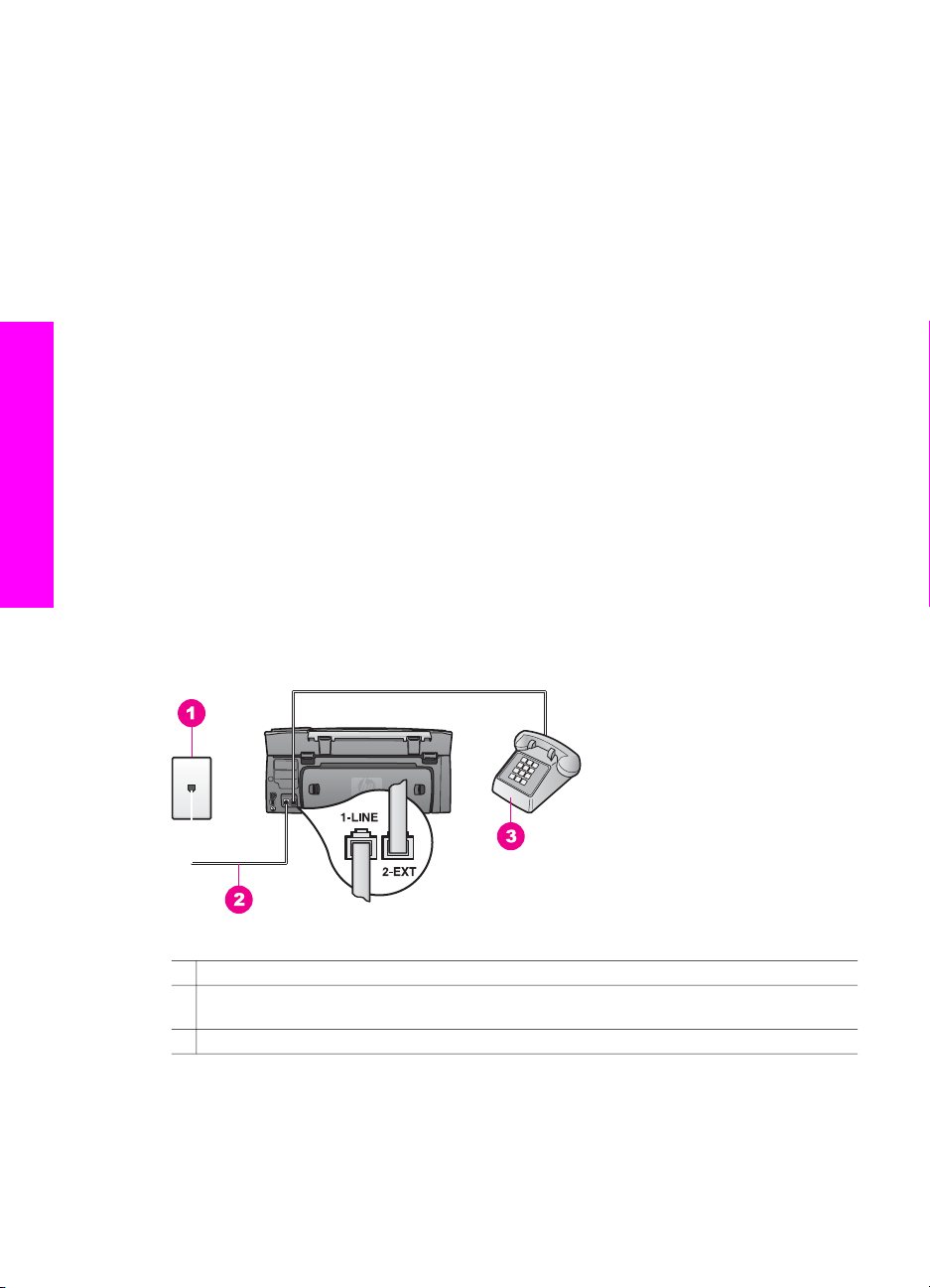
Глава 10
Примечание При поставке с завода-изготовителя аппарат HP all-in-one
настроен так, чтобы отвечать на все типы сигналов вызовов.
Если не установить нужное значение типа сигнала вызова,
назначенное для факсимильного номера телефонной
компанией, аппарат HP all-in-one может отвечать и на
голосовые, и на факсимильные вызовы или не отвечать совсем.
4(Необязательно) Измените значение параметра Звонки до ответа и
установите один или два звонка.
Информацию об изменении этого параметра см. в разделе Настройка
количества сигналов вызова до ответа.
5 Выполните проверку факса. Дополнительную информацию см. в разделе
Проверка настройки факса.
Аппарат HP all-in-one будет автоматически отвечать на входящие вызовы,
имеющие выбранный тип сигнала вызова (значение параметра Тип сигнала
вызова), после выбранного количества звонков (значение параметра Звонки до
ответа). Затем он начнет передавать сигналы приема факса на факсимильный
аппарат отправителя и примет факс.
Вариант E. Общая линия для голосовых/
Установка факса
факсимильных вызовов
Если и голосовые, и факсимильные вызовы принимаются на один и тот же
телефонный номер и телефонная линия не используется для другого
оборудования (или службы голосовой почты), установите аппарат HP all-in-one так,
как описано в этом разделе.
Вид аппарата HP all-in-one сзади
1 Стенная телефонная розетка
2 Телефонный кабель, входящий в комплект поставки аппарата HP all-in-one и
подключенный к порту "1-LINE"
3 Дополнительный телефон для аппарата HP all-in-one
96 HP Photosmart 2600/2700 series all-in-one
Page 100

Установка аппарата HP all-in-one при использовании общей линии для
голосовых/факсимильных вызовов
1 Возьмите кабель, входящий в комплект поставки аппарата HP all-in-one, и
подсоедините один его конец к стенной телефонной розетке, а другой - к
порту "1-LINE" на задней панели аппарата HP all-in-one.
Мера предосторожности Если для подключения аппарата HP all-in-
one к стенной телефонной розетке будет использоваться другой
кабель, успешная работа с факсами может оказаться невозможной.
Этот специальный телефонный кабель отличается от телефонных
кабелей, которые уже, возможно, используются дома или в офисе.
Если длина прилагаемого телефонного кабеля недостаточна, см.
раздел Телефонный кабель, входящий в комплект аппарата HP all-in-
one, имеет недостаточную длину для получения информации о его
удлинении.
2 В зависимости от того, какая телефонная система используется, выполните
одно из предлагаемых далее действий.
– При использовании параллельной телефонной системы, удалите белую
заглушку с порта "2-EXT" на задней панели аппарата HP all-in-one, а затем
подключите телефон к этому порту.
– При использовании последовательной телефонной системы телефон
можно подключить непосредственно к стенной телефонной розетке.
3 Теперь потребуется выбрать способ, используя который аппарат HP all-in-one
будет отвечать на вызовы: автоматически или вручную.
– Если аппарат HP all-in-one настроен на автоматический прием вызовов,
он будет принимать все входящие вызовы и факсы. В этом случае
аппарат HP all-in-one не сможет различать факсимильные и голосовые
вызовы; если вы предполагаете, что поступивший вызов является
голосовым, вы должны будете ответить на него до того, как это сделает
аппарат HP all-in-one.
– Если аппарат HP all-in-one настроен на прием факсов вручную, то
потребуется лично отвечать на входящие факсимильные вызовы. В
противном случае аппарат HP all-in-one не сможет принимать факсы.
а Нажмите Настройка, а затем 4 и 3.
При этом отобразится меню Базовая настройка факса, а затем будет
выбран пункт Автоответчик.
б Нажмите 1, чтобы выбрать Вкл. (автоматически), или 2, чтобы выбрать
Выкл. (вручную).
в Для принятия параметра нажмите OK.
4 Выполните проверку факса. Дополнительную информацию см. в разделе
Проверка настройки факса.
Установка факса
Если трубка телефона будет снята до того, как аппарат HP all-in-one определит
наличие сигналов факсимильной связи факсимильного аппарата отправителя,
потребуется ответить на факсимильный вызов вручную. Дополнительную
информацию см. в разделе Прием факса вручную.
Руководство пользователя 97
 Loading...