

Page 1

開始使用
Page 2

HP 產品和服務的唯一擔保列於隨產品和服務所附的明示保證聲明中。本文件的任何部份都不可構
成任何額外的擔保。HP 不負責本文件在技術上或編輯上的錯誤或疏失。
對於在非 HP 提供的設備上使用其軟體的情況下,HP 概不負責。
本文件包含的專屬資訊受到著作權法所保護。未經 HP 事先書面許可,不得影印、複製本文件之
任何部分,或將其翻譯成其他語言。
Hewlett-Packard Company
P.O. Box 4010
Cupertino, CA 95015-4010
USA
Copyright © 2000–2006 Hewlett-Packard Development Company, L.P.
將在美國取得美國專利第 4,930,158 和 4,930,160 號 (兩者或其一)之授權,此授權截至
2008 年 8 月 28 日止。
Microsoft 和 Windows Vista 為 Microsoft Corporation 的美國註冊商標。
Windows 標誌和 Windows Vista 是 Microsoft Corporation 在美國和其他國家之註冊商標。
HP 支持您合法使用科技,但不認可或鼓勵在違反著作權法的情況下使用我方產品。
本文件所包含之資訊可隨時更改,恕不另行通知。
Page 3

目錄
安裝電腦....................................................................................................1
安裝您的電腦 ........................................................................................................ 1
將您的電腦放置在適當的位置............................................................................. 1
使用穩壓器 ....................................................................................................... 2
連接電腦..........................................................................................................2
連接數位相機 (攝影或錄影)..................................................................................4
連接其他裝置 ........................................................................................................ 5
收藏說明文件和復原光碟........................................................................................ 6
調整顯示器............................................................................................................6
設定區域網路 ........................................................................................................ 6
設定有線 (乙太網路)連線 ....................................................................................8
內建無線裝置 ........................................................................................................ 8
連線到無線區域網路裝置........................................................................................ 9
檢查無線區域網路裝置的安裝........................................................................... 10
使用無線安全性功能........................................................................................10
連接數據機..........................................................................................................11
連接喇叭或麥克風 ......................................................................................13
使用喇叭.............................................................................................................13
音效接頭類型 ......................................................................................................14
連接麥克風..........................................................................................................16
喇叭設定.............................................................................................................16
喇叭類型........................................................................................................ 17
連接 2/2.1 (兩個喇叭和一個重低音喇叭)音效喇叭 ..............................................18
連接 4.1 (四個喇叭和一個重低音喇叭)音效喇叭.................................................. 19
連接 5.1 (五個喇叭和一個重低音喇叭)音效喇叭.................................................. 20
連接 7.1 (七個喇叭和一個重低音喇叭)音效喇叭.................................................. 22
目錄 iii
Page 4

將電腦連接至家用音響系統................................................................................... 24
Y 型轉接頭連接線 ........................................................................................... 24
2.1 家用立體聲音響安裝 ..................................................................................25
5.1 家用音響安裝............................................................................................26
5.1 家用音響安裝程序.....................................................................................26
7.1 家用音響安裝............................................................................................28
7.1 家用音響安裝程序.....................................................................................29
連接數位音效 ......................................................................................................30
連接耳機.............................................................................................................31
使用 2.1 聲道喇叭系統並備有耳機.................................................................... 31
使用 5.1 到 7.1 聲道喇叭系統並備有耳機..........................................................31
使用 Creative Sound Blaster X-FI 聲霸卡連接喇叭..................................................... 32
連接喇叭........................................................................................................ 32
連接 FlexiJack 接頭.......................................................................................... 33
尋求協助..................................................................................................35
尋找螢幕上手冊 ...................................................................................................35
尋找網路上的手冊................................................................................................35
使用螢幕上的 [ 說明及支援中心 ] ...........................................................................36
使用 [PC 說明與工具 ] 資料夾 ................................................................................ 36
使用 [HP 線上服務 ] 或 [Compaq 線上服務 ] ........................................................... 36
接收訊息........................................................................................................37
關閉訊息........................................................................................................37
重新啟動訊息.................................................................................................. 38
iv 開始使用
首次啟動電腦 ............................................................................................39
安全且舒適地
保護您的電腦 ......................................................................................................40
使用密碼........................................................................................................ 40
使用防毒軟體.................................................................................................. 42
使用防火牆軟體 .............................................................................................. 42
安裝重大安全性更新........................................................................................43
首次啟動電腦 ...................................................................................................... 43
關閉電腦.............................................................................................................44
使用關機........................................................................................................44
使用 [ 鎖定 ] ...................................................................................................44
使用睡眠模式..................................................................................................45
使用休眠模式..................................................................................................46
自動睡眠、休眠或離開模式..............................................................................46
重新開機............................................................................................................. 47
連線到網際網路...................................................................................................47
申請註冊軟體更新................................................................................................48
使用電腦 .........................................................................................39
Page 5

在新電腦上設定使用者帳戶................................................................................... 49
建立密碼........................................................................................................ 49
安裝軟體和硬體裝置準則...................................................................................... 50
從舊電腦轉移檔案和設定到新電腦......................................................................... 51
使用 HP Total Care Advisor 軟體............................................................................ 51
使用鍵盤..................................................................................................53
辨識鍵盤功能 ...................................................................................................... 53
英數鍵 ...........................................................................................................53
功能鍵 ...........................................................................................................54
編輯鍵 ...........................................................................................................54
箭號鍵 ...........................................................................................................54
數字鍵 ...........................................................................................................55
鍵盤指示燈..................................................................................................... 55
特殊鍵盤按鈕..................................................................................................56
辨識特殊鍵盤按鈕................................................................................................ 56
自訂鍵盤按鈕..................................................................................................59
鍵盤快速鍵..........................................................................................................59
使用滑鼠..................................................................................................61
使用滑鼠按鍵 ......................................................................................................61
捲動............................................................................................................... 62
自動捲動........................................................................................................ 62
平捲............................................................................................................... 62
切換滑鼠按鍵功能................................................................................................ 63
變更滑鼠指標速度................................................................................................63
您電腦中的電腦軟體簡介 .............................................................................65
軟體詳細資訊 ...................................................................................................... 65
使用桌面............................................................................................................. 65
移除桌面圖示.................................................................................................. 66
復原桌面圖示.................................................................................................. 66
使用
[Windows 開始按鈕 ] 功能表 .........................................................................66
使用 [ 所有程式 ] 功能表 ..................................................................................66
編排您的 [ 所有程式 ] 清單...............................................................................67
使用 [ 控制台 ] .....................................................................................................67
調整視窗大小 ......................................................................................................68
處理數位影像 ...................................................................................................... 68
關於網際網路 ......................................................................................................69
使用瀏覽器..........................................................................................................70
搜尋網際網路.................................................................................................. 70
限制網際網路內容...........................................................................................71
目錄 v
Page 6

使用防毒軟體 ...................................................................................................... 71
設定和註冊 Norton Internet Security 軟體...........................................................72
變更 Norton Internet Security 程式的病毒掃瞄時間.............................................. 72
傳送及接收電子郵件............................................................................................. 73
使用 Windows Mail......................................................................................... 73
使用 ISP 所提供的電子郵件程式........................................................................73
軟體快速參考表...................................................................................................74
管理檔案..................................................................................................77
以資料夾編排檔案................................................................................................77
建立資料夾..........................................................................................................78
移動檔案.............................................................................................................78
尋找檔案.............................................................................................................79
重新命名檔案 ...................................................................................................... 79
刪除檔案.............................................................................................................80
從 [ 資源回收筒 ] 還原檔案.................................................................................... 80
複製檔案.............................................................................................................80
使用印表機..........................................................................................................81
使用 CD 和 DVD 媒體磁碟機 ........................................................................83
使用 CD 和 DVD 光碟機 ........................................................................................83
CD 和 DVD 的處理方式....................................................................................83
插入和取出 CD 和 DVD....................................................................................84
相
容性資訊..........................................................................................................85
光碟功能和相容性表.............................................................................................86
光碟機快速參考表................................................................................................ 87
vi 開始使用
使用讀卡機...............................................................................................89
媒體插入手冊 ...................................................................................................... 90
了解作業指示燈 ...................................................................................................93
格式化記憶卡 ...................................................................................................... 93
讀卡機移難排解 ...................................................................................................94
使用 HP Personal Media Drive 和 HP Pocket Media Drive .....................................95
連接磁碟機..........................................................................................................96
將磁碟機插入 HP 磁碟機托槽 ................................................................................96
將磁碟機連接到沒有磁碟機托槽的電腦...................................................................97
尋找磁碟機與指定磁碟機代號................................................................................ 98
使用磁碟機..........................................................................................................99
手動將檔案轉移到另一部電腦...........................................................................99
中斷連接磁碟機 .................................................................................................100
HP Media Drive 移難排解 ...................................................................................101
播放 CD、DVD 或 VCD .............................................................................103
Page 7

播放音樂 CD .....................................................................................................103
用 Windows Media Player 播放 CD .....................................................................103
播放 DVD ..........................................................................................................104
使用國家 / 地區代碼......................................................................................104
用 Windows Media Player 播放 DVD ...................................................................104
播放視訊 CD (VCD) ............................................................................................ 105
用 Windows Media Player 播放視訊 CD (VCD) .....................................................105
製作音訊和資料光碟 .................................................................................107
錄製前先清除可重寫光碟 ....................................................................................108
使用音訊 CD .....................................................................................................108
音訊 CD 提示 ............................................................................................... 109
開始製作光碟之前.........................................................................................109
製作音訊 CD ................................................................................................109
製作 jukebox 光碟.........................................................................................110
製作視訊光碟................................................................................................110
複製光碟...................................................................................................... 111
製作資料光碟................................................................................................ 112
製作相片 (投影片)光碟 ..............................................................................112
使用 LightScribe 製作光碟標籤........................................................................ 113
製作紙光碟標籤 ............................................................................................ 114
使用 muvee autoProducer 建立影片 ..............................................................115
建立影片基本步驟..............................................................................................115
使用 muvee autoProducer.................................................................................... 116
開始使用...................................................................................................... 116
從 DV 攝錄影機擷取視訊................................................................................118
新增影片......................................................................................................119
新增圖片...................................................................................................... 120
新增音樂......................................................................................................121
選擇樣式...................................................................................................... 121
變更設定......................................................................................................122
加入開頭標題和結尾附註 ...............................................................................123
製作影片......................................................................................................123
預覽影片......................................................................................................124
修改影片......................................................................................................124
儲存影片專案................................................................................................ 125
錄製影片專案到光碟......................................................................................126
升級 muvee autoProducer.................................................................................... 127
索引 .....................................................................................................129
目錄 vii
Page 8

viii 開始使用
Page 9
安裝您的電腦
安裝電腦
警告:預設電源適用於您購買電腦的國家 / 地區。如果您搬家了,在您將電腦插在 AC 電源
插座上之前,請先瞭解電壓需求。
警告:在安裝及將電腦接上電源系統之前,請先參閱 《保固及支援手冊》的 〈安全資訊〉一
節。
請按照安裝簡圖上的步驟來安裝您的電腦。閱讀本節中的主題來了解更多有關電腦元件和
接頭位置的資訊,以及得知一些安裝替代方案。
您可在電腦包裝箱中,找到與您電腦型號相關的書面詳細資訊和更新訊息。
將您的電腦放置在適當的位置
在安裝新電腦的時候,請將它放置在通風良好的地方。請確認所有連線已連接妥當且所有
佈線均未妨礙走道。請勿使纜線放置走道或是會被傢俱壓到或輾過的地方。
安裝電腦 1
Page 10
使用穩壓器
為了保護您的顯示器、電腦和週邊設備,請將電腦及其週邊設備 (例如顯示器、印表機
或掃描器)的電源線連接到穩壓裝置,例如提供穩壓保護的電源導片或不斷電系統
(UPS)。許多穩壓裝置為數據機或電話線提供受穩壓保護的輸入和輸出。閃電雷擊通常會
透過電話線進入您的系統。某些穩壓裝置也為電視纜線提供穩壓保護。若您的電腦安裝了
電視調諧器,請使用該裝置。
並非所有電源導片均提供穩壓保護,擁有這種功能的電源導片必須貼上明確的標籤。請使
用提供損壞更換方案的製造商所製作的電源導片。如此一來,當穩壓保護故障時,便可以
更換本設備。
連接電腦
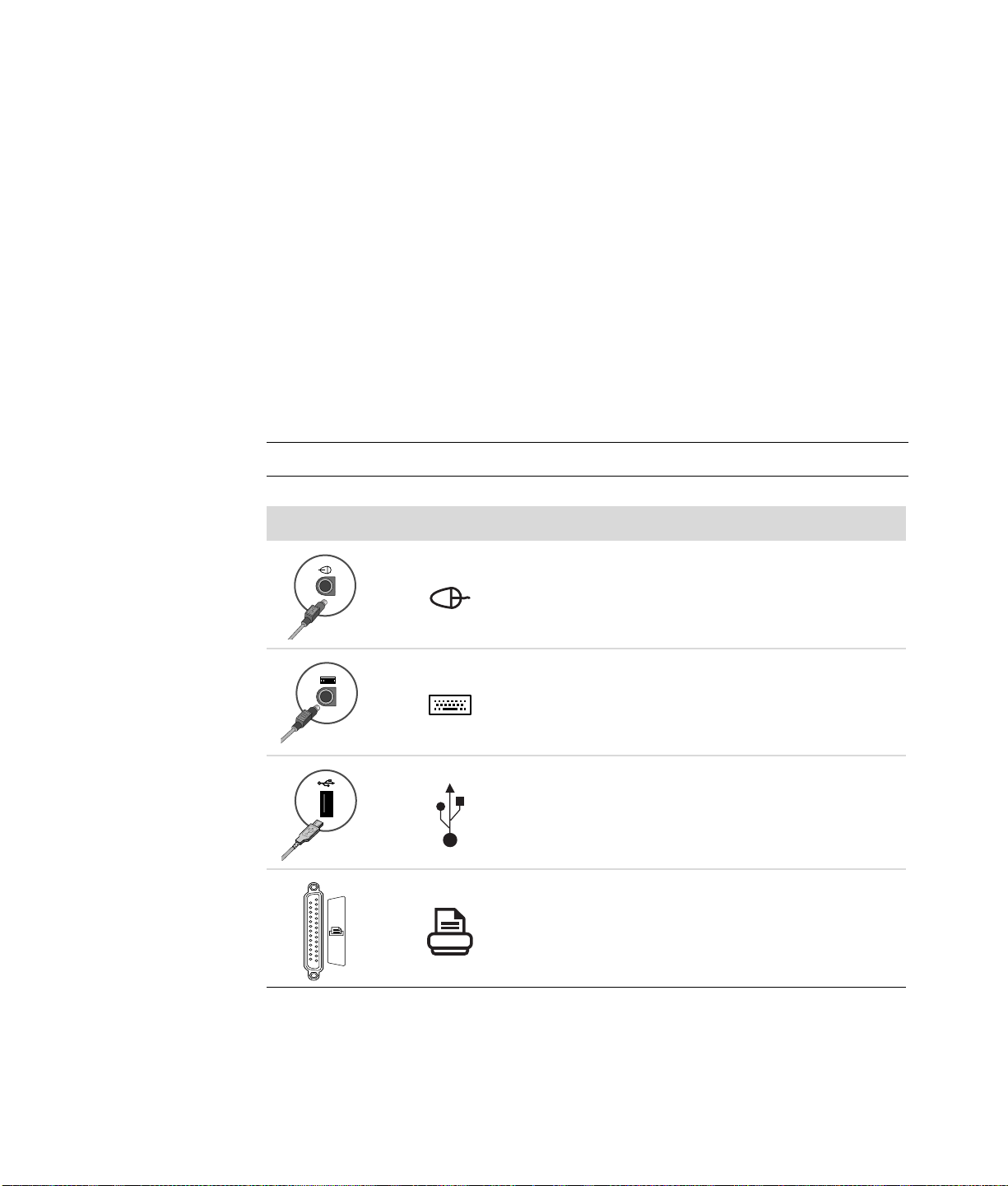
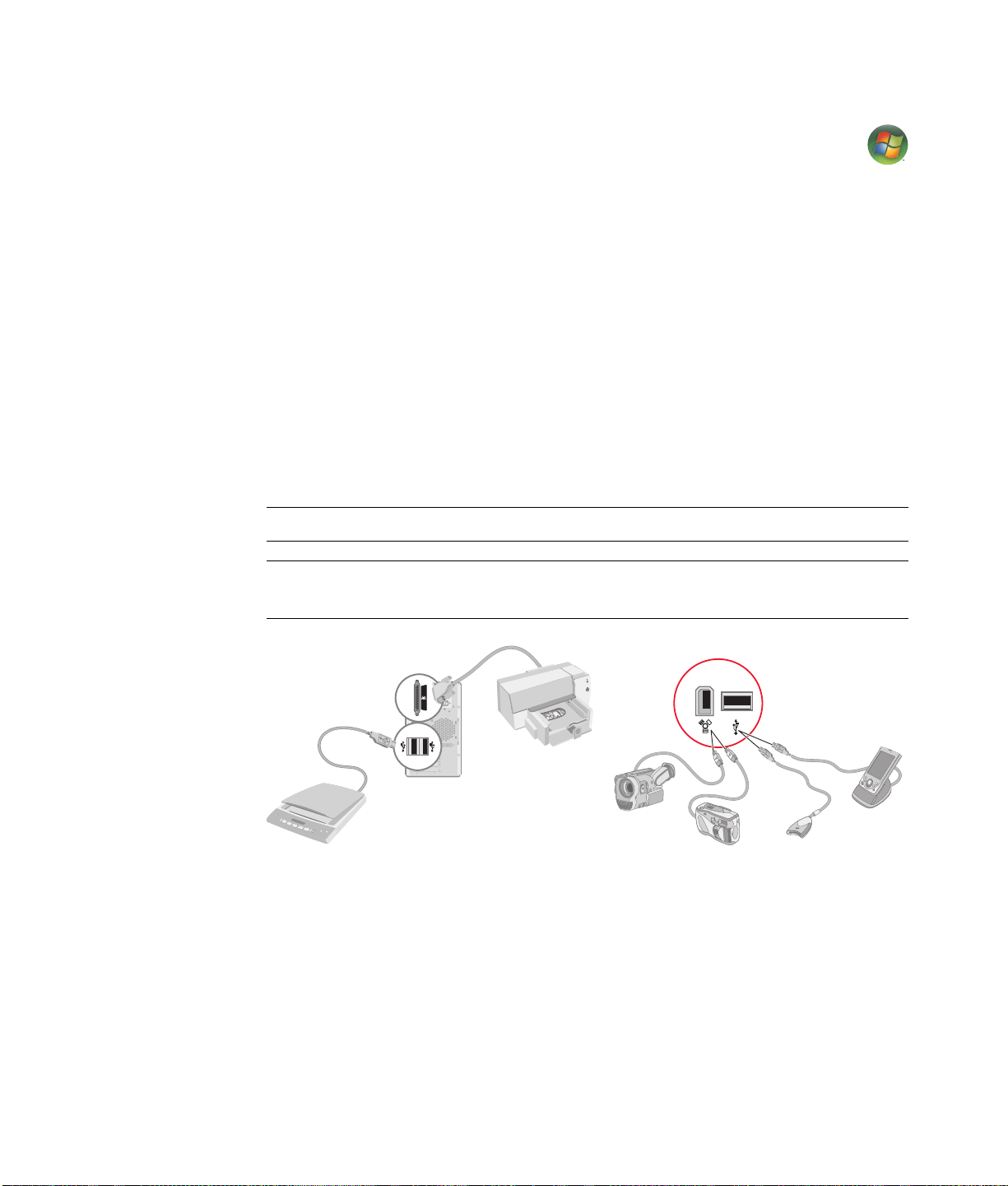
將主要硬體裝置 (例如:顯示器、鍵盤和滑鼠)連接到電腦背面。將其他週邊設備 (例
如:印表機、掃描器、或相機)也插入電腦背面的接頭。某些電腦在其正面也有接頭。表
格中顯示部分但非所有接頭。
注意事項:每台電腦的接頭位置、可用性和數量可能會有所不同。
接頭
圖示 / 標籤
說明和功能
滑鼠 (PS/2 接頭)
鍵盤 (PS/2 接頭)
通用序列匯流排 (USB) - 可連接滑鼠、鍵盤、數位
相機或其他具有 USB 接頭的裝置
印表機(並列埠)
2 開始使用
Page 11
接頭
圖示 / 標籤
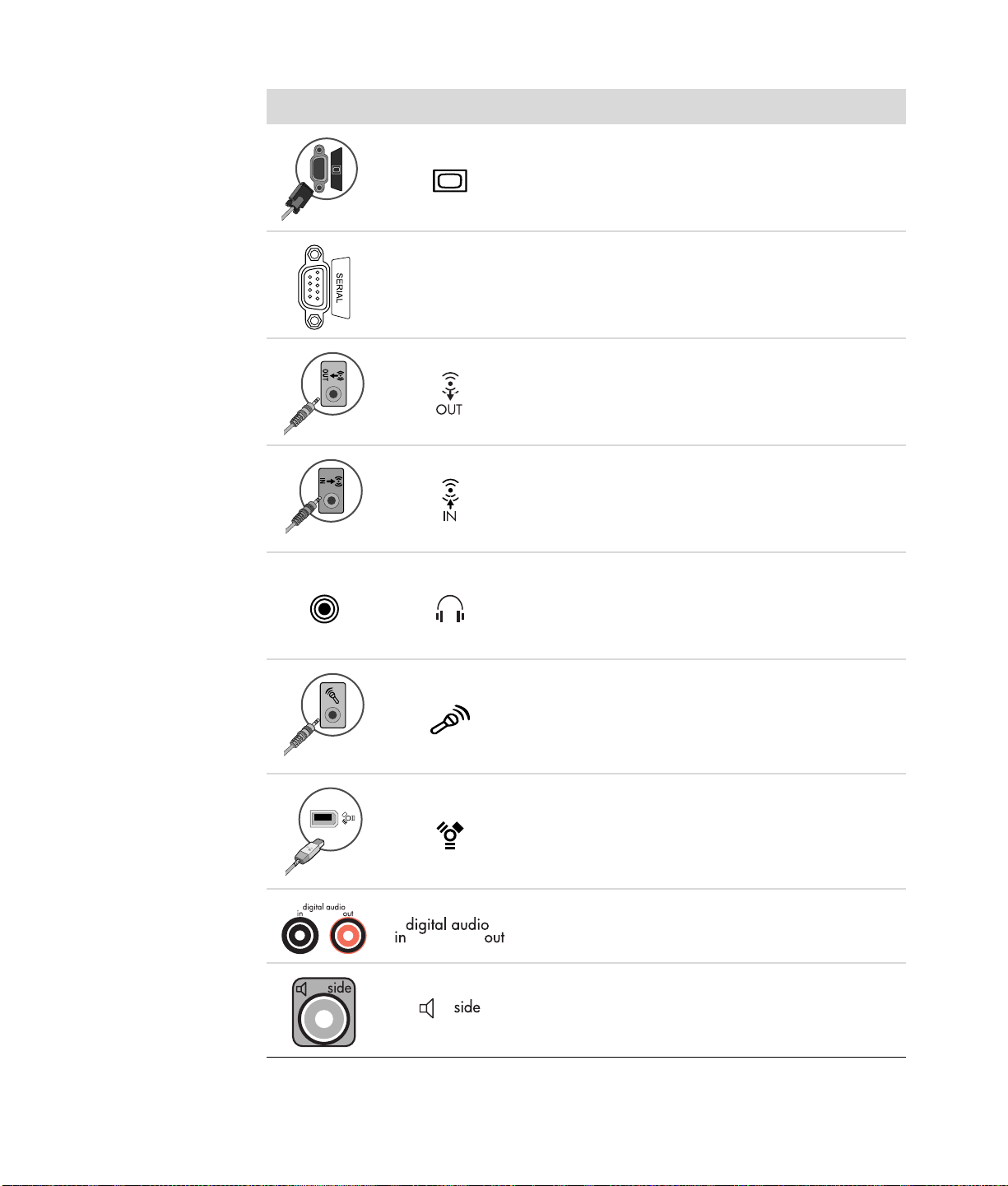
Serial
說明和功能 (續上頁)
顯示器
序列埠 - 適用於某些數位相機或其他序列裝置
音訊音源輸出孔 (主動式喇叭)
音訊音源輸入
耳機
麥克風
可連接攝影機或其他具有高速傳輸速率的裝置之
®
FireWire
(IEEE 1394)
數位音效輸入和數位音效輸出的接頭
側置喇叭輸出
安裝電腦 3
Page 12
接頭
圖示 / 標籤
連接數位相機 (攝影或錄影)
下列指示僅適用於數位相機和 DV 錄影機。
注意事項:在將類比錄影機連接到電腦時,請使用電腦正面或背面的 Video 和 Audio In
接頭。
請參閱您的數位相機或 DV 錄影機隨附的說明文件。
要連接數位相機或 DV 錄影機:
說明和功能 (續上頁)
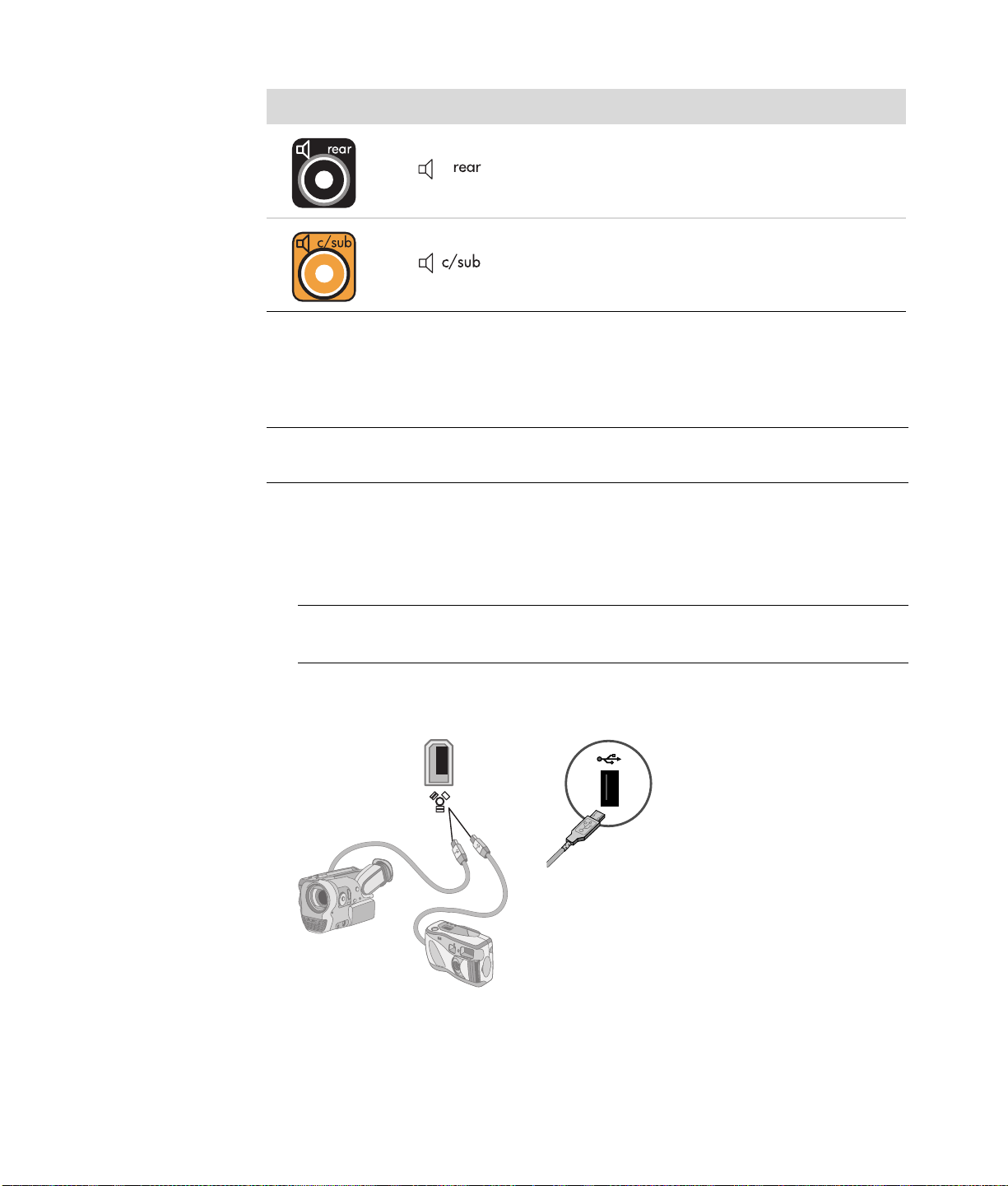
後置喇叭輸出
中置 / 重低音喇叭
1 開啟電腦,並等候 Microsoft
®
Windows Vista™作業系統開啟。
注意事項:如果 [ 數位視訊裝置自動播放 ] 視窗在連接 DV 錄影機時出現,請按一下
[ 取消 ]。
2 將 6 針的錄影機傳輸線連接到 DV 錄影機,然後連接到電腦正面或背面的開放連接
埠。大部分的 DV 錄影機都是使用 FireWire (IEEE 1394) 連接埠或 USB 連接埠。
3 出現 [ 找到新硬體] 訊息。請稍候 2 到 3 分鐘,讓 Windows Vista 完成新裝置所需的
設定。安裝完畢後,會出現一則訊息,表示數位相機已經可以使用。
4 開始使用
Page 13
連接其他裝置
若您的電腦無法辨識您的數位相機或 DV 錄影機:
®
1 按一下工具列上的 [Windows 開始按鈕
2 按一下 [ 系統及維護 ],然後按一下 [ 系統 ]。
3 按一下 [ 裝置管理員 ]。
4 按一下相機連接埠旁的加號 (+)。如果 DV 攝錄影機的名稱出現,就表示此裝置已可
以使用。如果沒有顯示名稱,則請嘗試以下方法:
! 按一下 [ 執行 ],然後按一下 [ 硬體變更掃描 ]。在 [ 裝置管理員 ] 的連接埠下尋找新
加入的裝置。
! 拔下電腦的 DV 錄影機傳輸線,然後再插入 另一個連接埠。在 [ 裝置管理員 ] 的連
接埠下尋找新加入的裝置。
其他週邊裝置可透過 USB 或 FireWire (IEEE 1394) 連接埠,連接到電腦的正面或背面。
這些週邊設備包括印表機、掃描機、攝影機、數位相機、讀卡機和 PDA (個人數位助
理)或掌上型電腦。請參閱裝置隨附的說明文件。
],然後按一下 [ 控制台 ]。
注意事項:有些週邊裝置不會隨附電腦提供。
注意事項: 6 針的 FireWire (IEEE 1394) 連接線必須與電腦上 6 針 (不是 4 針)的
FireWire (IEEE 1394) 接頭搭配使用。
安裝電腦 5
Page 14

收藏說明文件和復原光碟
請將所有電腦使用者手冊和保固資訊收藏在一個易於尋找且安全的地方。您應該將系統復
原光碟與說明文件收藏在一起。如此您便可以在同一個地方輕易取得所有重要的電腦說明
文件和檔案。
調整顯示器
變更螢幕解析度:
1 在桌面上的空白處按滑鼠右鍵,並選擇 [ 自訂 ]。
2 按一下 [ 顯示設定 ]。
3 如有需要,請選擇顯示器,然後調整螢幕的解析度。
4 按一下 [ 套用 ]。
5 如果出現 [ 是 ],請按一下此選項。
6 按一下 [ 確定 ]。
注意事項:您可以對電腦 (僅限於部分型號)一次連接一個以上的顯示裝置 (CRT 顯示
器、平面顯示器、電視等)。 您 可 以按 Alt+F5 快速地切換電腦桌面在不同的裝置顯示。
每當您按下 Alt+F5,電腦桌面會在下一個 裝置 顯示 。如果按 Alt+F5 卻沒有作用,請重新
啟動電腦再試一次。
設定區域網路
您家中的區域網路 (LAN) 可能包括有線或無線網路,可以將您的電腦連接到網路上的其
他裝置,包括其他電腦。網路元件可能包括集線器或交換器,可以將多個裝置連接到網
路;也可能包括路由器,將電腦或寬頻網際網路連線到網路。您可以利用此網路連線在您
的電腦之間分享資料、印表機或其他裝置。連線到網際網路通常要透過撥接數據機或
cable 數據機。
有線網路使用乙太網路線來連接網路上的裝置。例如:將乙太網路線插入電腦的網路介面
配接卡和路由器。
無線網路使用無線電波連接網路上的裝置。例如:您的電腦和路由器皆有天線和使用相同
Wi-Fi 業界標準的配接卡:802.11b、802.11g 或 802.11a。
6 開始使用
Page 15
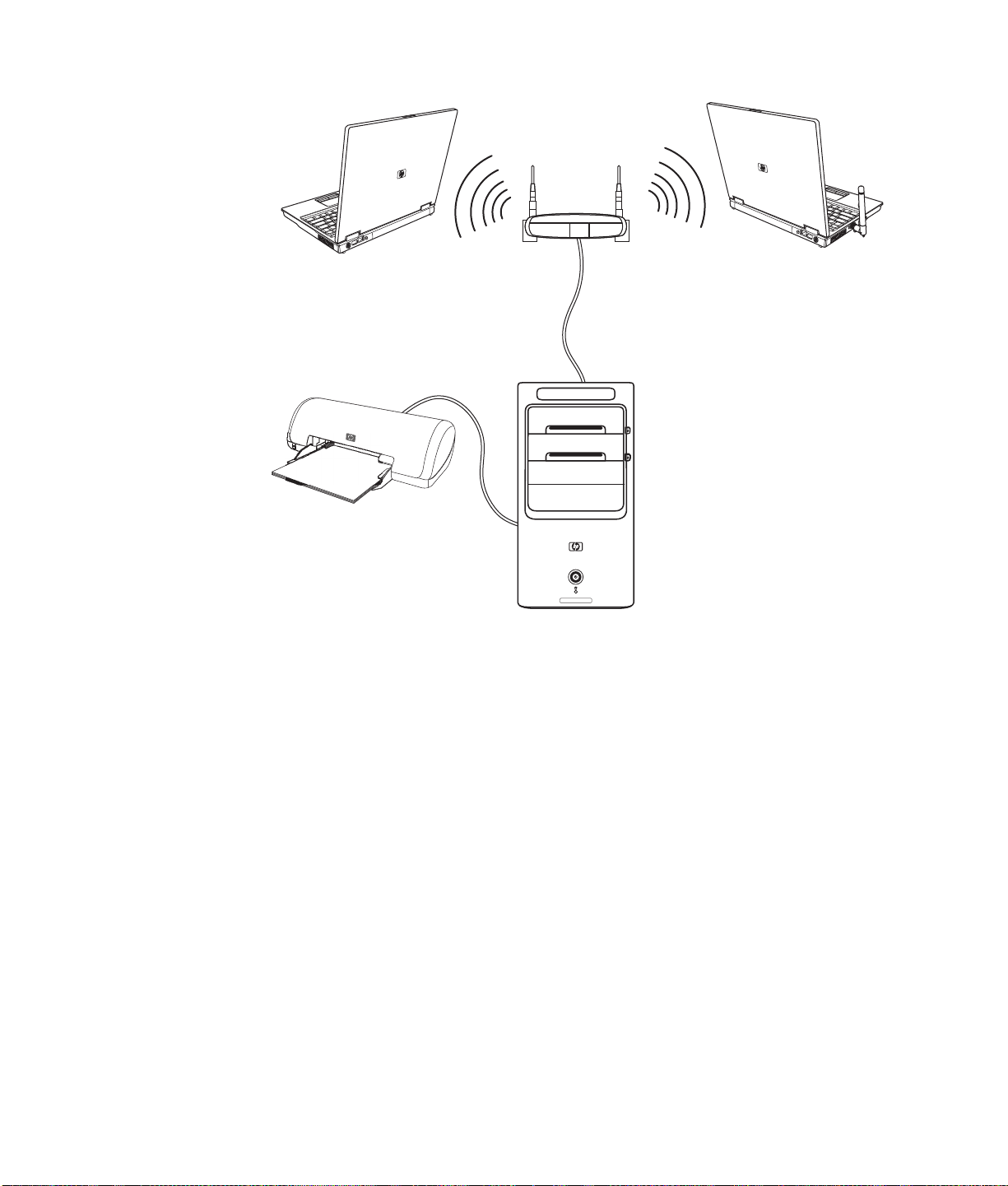
以上圖示說明家用 LAN。桌上型電腦為與無線的路由器進行有線連線。桌上型電腦也有
能夠和網路上其他電腦分享的印表機。每台筆記型電腦與網路路由器進行無線連線。
安裝電腦 7
Page 16
設定有線 (乙太網路)連線
乙太網路連線(也 可稱為網路介面配接卡、網路介面卡或 NIC)提供乙太網路 (10BaseT)
或快速乙太網路 (100BaseT) 的高速或寬頻連線。在您連接此介面至網路 (例如:LAN)
之後,您可以透過網路連線到網際網路。
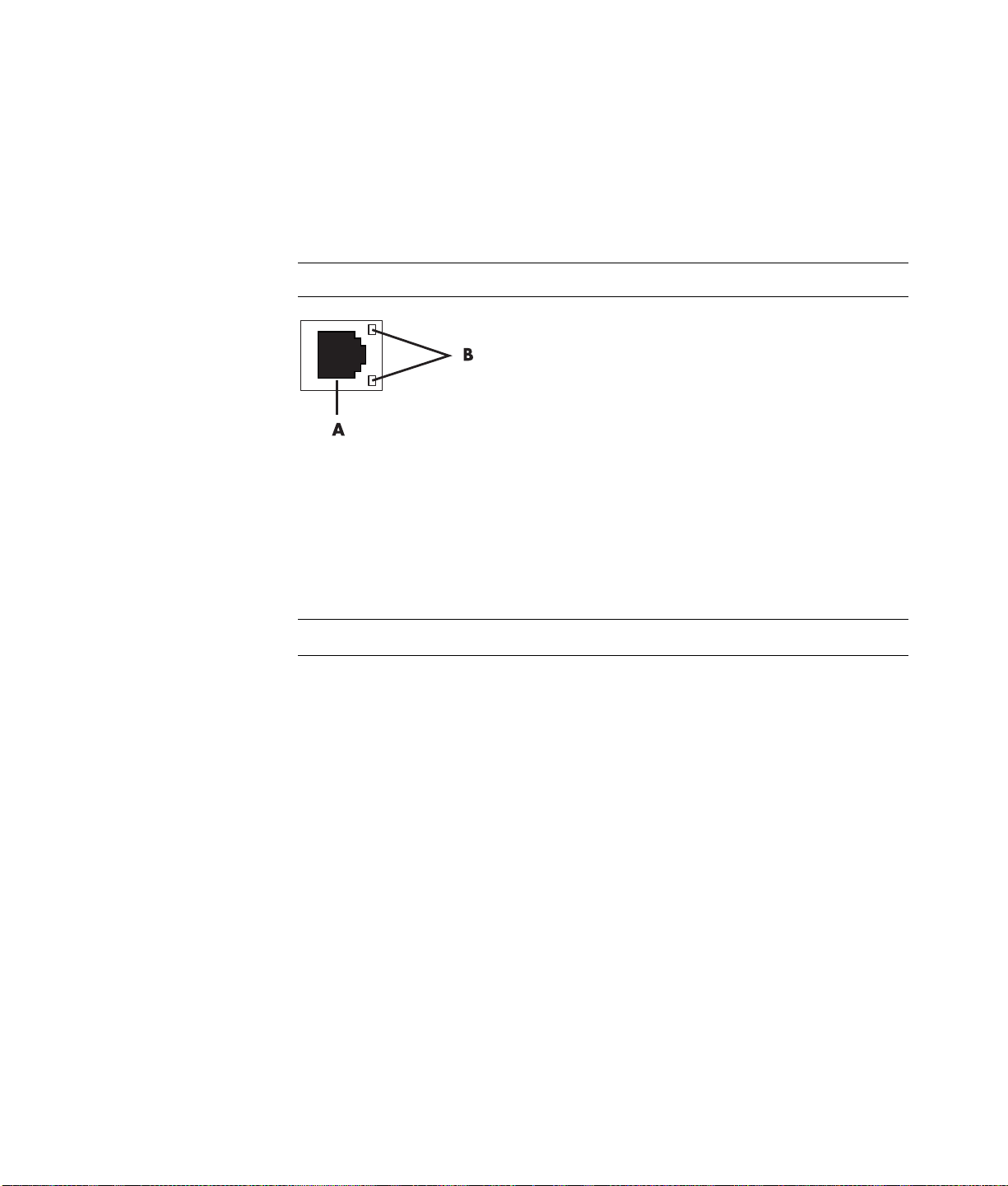
1 將乙太網路線連接到電腦背面的乙太網路接頭 (A),然後連接到網路路由器或 LAN 裝
置。
注意事項:您的電腦可能未附有乙太網路接頭。
A 乙太網路接頭 (RJ-45 連接埠)
B 乙太網路指示燈
2 電腦開機後,請檢查乙太網路接頭旁的指示燈 (B) 以得知目前的狀態:
! 作業 — 在網路資料傳輸作業期間亮起黃燈
內建無線裝置
! 連結 — 網路連線正常時亮綠燈
注意事項: 您的乙太網路接頭可能只有一個指示燈。
無線技術透過電波而不是電線來傳輸資料。您的電腦可能具備下列的一個或多個內建無線
裝置:
! 無線區域網路 (WLAN) 裝置在企業辦公室、住家和公共區域 (例如機場和餐廳)將
電腦連接到無線區域網路 (通常稱之為無線網路、無線區域網路或 WLAN)。 在
WLAN 中,每個行動無線裝置可以與好幾百英呎外的無線存取點進行通訊。
使用 WLAN 裝置的電腦可以支援一個或多個 IEEE 實體層業界標準:802.11b、
802.11g 或 802.11a。
! 藍芽裝置建立個人區域網路 (PAN) 以連接其他啟用藍芽功能的裝置,例如電腦、手
機、印表機、耳機、喇叭和相機。在 PAN 中,每個裝置直接與其他裝置通訊,而每
個裝置的距離必須相對地接近 — 在 33 英呎 (10 公尺)以內。
8 開始使用
Page 17
! 無線廣域網路 (WWAN) 裝置讓您在行動訊號 (資料)涵蓋範圍內隨時隨地存取資
訊。在 WWAN 中,每個行動裝置與公共行動業者的基地台通訊。公共行動業者在
廣大的區域安裝基地台的網路 (類似行動電話塔台),提供有效涵蓋範圍到整個州或
甚至整個國家 / 地區。
如需更多有關無線技術的資訊,請前往:http://www.hp.com/go/techcenter/wireless
連線到無線區域網路裝置
(僅限於部分型號)
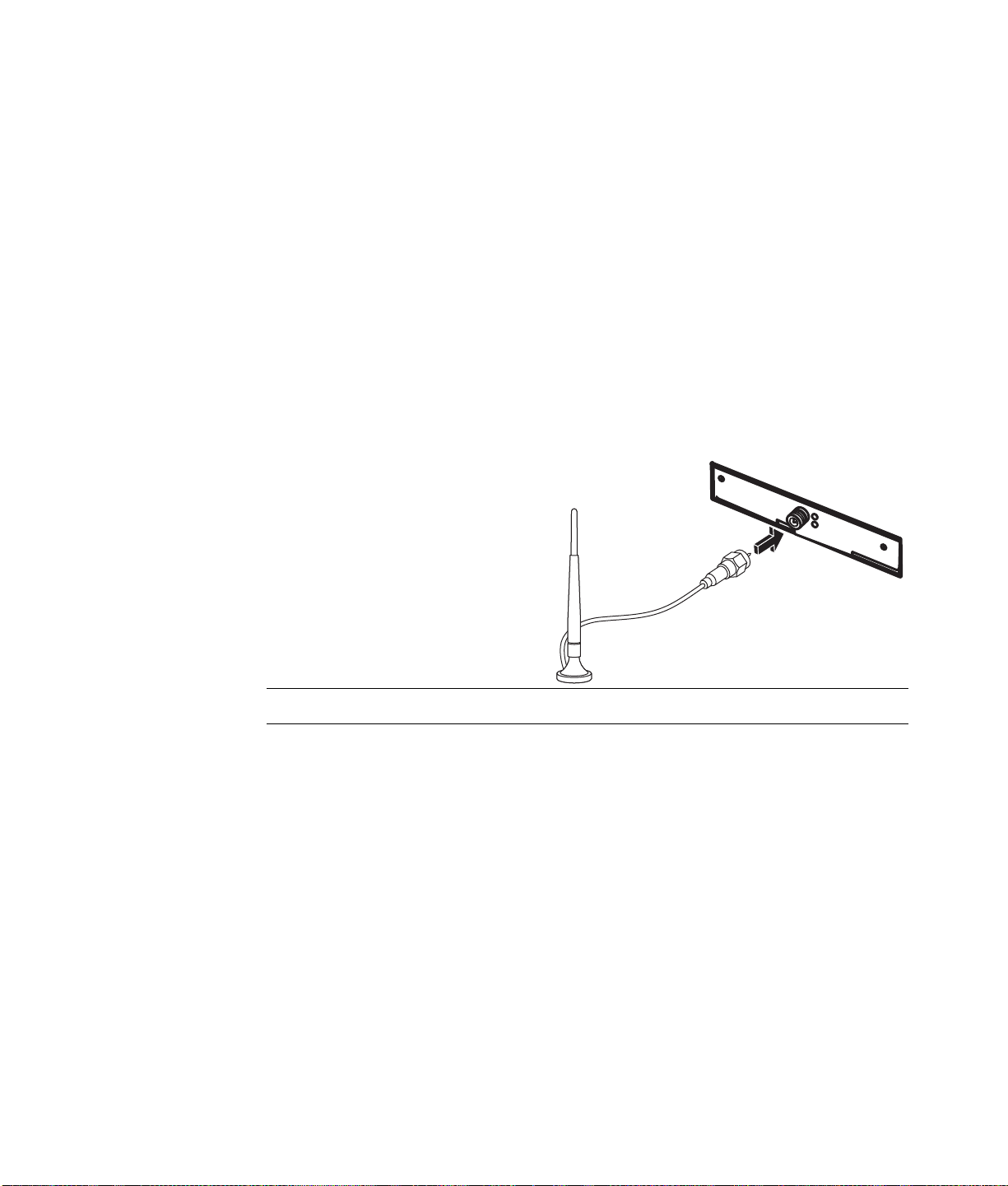
您可以使用系統所隨附的外接式天線將電腦連接到 802.11b 或 802.11g 無線網路。此
裝置可讓您使用您的電腦做為無線存取點來建立無線網路,或者若您已有無線網路在執
行,您可以使用電腦做為無線用戶端 (一般無線上網模式)。
您需要具備現有的無線區域網路和網際網路連線 ( 請洽詢您的 Internet 服務供應商 [ISP]
以得知更多資訊 )。系統會隨附一條外接式天線,而且您必須將此天線連接到 802.11 模
組以增加無線電的範圍和感應度。
連接無線區域網路天線:
1 將無線區域網路天線纜線鎖
進電腦背面的無線區域網路
接頭。
2 為達到最佳無線效能,請將
天線放置在電腦上或較高的
開放區域。
注意事項: 無線天線的外觀可能會有所不同。
安裝電腦 9
Page 18

檢查無線區域網路裝置的安裝
要設定您的無線網路,請檢查內建的無線區域網路裝置已正確地安裝在電腦上。
1 按一下工作列上的 [Windows 開始按鈕 ]。
,
2 在 [ 搜尋] 方塊輸入 [ 裝置管理員 ]
視窗。
3 按一下 [ 網路配接卡 ]。您的無線區域網路裝置應該會列於此。無線區域網路裝置可
能包括的術語有無線、無線區域網路或 802.11。
注意事項:若無無線區域網路裝置列出,不是您的電腦沒有內建的無線區域網路裝
置,就是裝置的驅動程式並未正確安裝。
4 按一下工作列上的 [Windows 開始按鈕 ]。
5 在 [ 搜尋 ] 方塊輸入 [ 網路與資源共享中心 ],然後按一下 [ 網路與資源共享中心 ] 以
開啟 [ 網路與資源共享中心 ] 視窗。
6 按一下 [ 增加裝置到網路 ] 並遵照螢幕上的所有指示。
欲得知更多關於設定無線網路的資訊:
! 按一下工具列上的 [Windows 開始按鈕 ]、按一下 [ 說明及支援 ],然後在 [ 搜尋說明 ]
方塊輸入 [ 設定無線網路]。
! 請至:http://www.hp.com/go/techcenter/wireless
然後按一下 [ 裝置管理員 ] 以開啟 [ 裝置管理員 ]
使用無線安全性功能
當您設定家用無線區域網路或存取目前的公共無線區域網路,請務必啟動安全性功能來保
護您的網路以避免未經授權的存取。最常見的安全性層級為 Wi-Fi Protected Access
Personal (WPA-Personal) 和 Wired Equivalent Privacy (WEP)。
當您設定網路時,您應該使用下列一項以上的安全措施:
! 啟動路由器上的 WPA-Personal 或 WEP 安全加密。
! 變更預設的網路名稱 (SSID) 和密碼。
! 使用防火牆。
! 在網路瀏覽器設定安全性。
欲知更多關於設定無線安全性功能的資訊,請至:
http://www.hp.com/go/techcenter/wireless
10 開始使用
Page 19
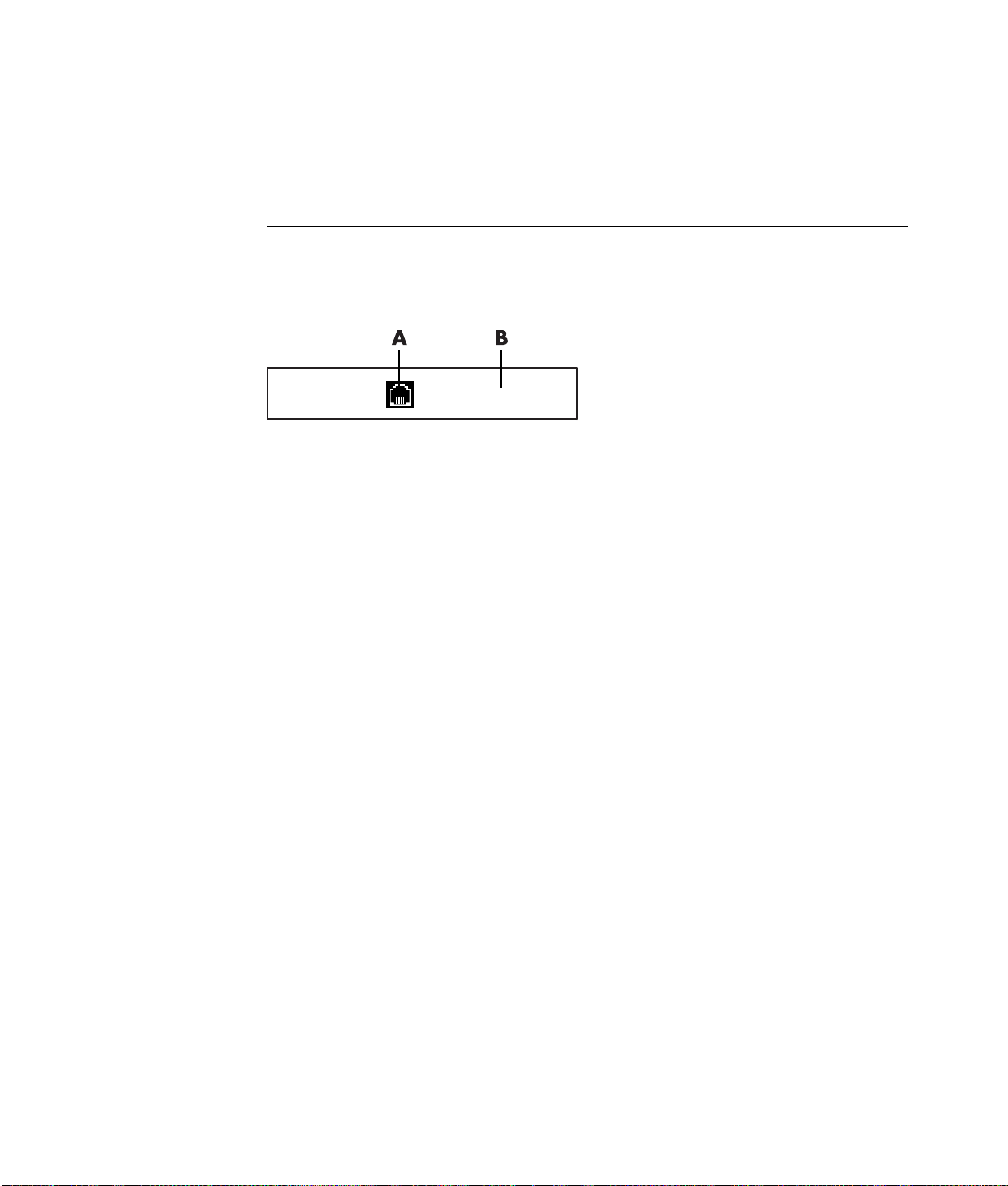
連接數據機
欲知更多關於連接到網際網路的資訊,請參閱本手冊的 〈連線到網際網路〉。
數據機是用來連接到提供電話撥接上網服務的 ISP。
注意事項:您的電腦可能沒有隨附數據機。
在您可以使用電話撥接連線到網際網路並收發電子郵件和傳真之前,您必須將您的電話線
連接到電腦背面 (B) 的數據機 (A)。安裝簡圖顯示將數據機 / 電話線插到電腦數據機接頭
及電話線路牆上插座的方式。
A 數據機接頭
B 電腦背面
安裝電腦 11
Page 20

12 開始使用
Page 21

使用喇叭
連接喇叭或麥克風
注意事項:為方便相互參照,請參閱 HP 支援網站中產品資訊的 〈設定喇叭與音效選
項〉:網址是 http://www.hp.com/support
喇叭可能隨附於顯示器 (僅限於部分型號),或為單獨販售的產品。如需將立體聲喇叭連
接到電腦上的詳細說明,請參考安裝簡圖。
注意事項:喇叭可能是被動式 (沒有電源按鈕和電源線)或主動式 (有電源按鈕或電源
線)。您的電腦只支援主動式 (有電源鈕的) 喇叭系統;此喇叭系統一定有專屬的電源線。
立體聲喇叭組為左右二聲道的喇叭系統。多聲道音效喇叭系統為多於二聲道的系統,而
且可能包含重低音喇叭。例如,5.1 聲道 (稱之為 6 聲道喇叭模式),其使用兩個前置
喇叭 (左右)、 兩 個 後置喇叭 (左右)、一個中置喇叭和一個重低音喇叭。
如果您的電腦有多聲道音效喇叭系統 (僅限於部分型號),就可以連接四聲道作為四個喇
叭輸出,或六聲道作為 5.1 喇叭輸出。
將您的喇叭系統連接到電腦上,然後設定聲音輸出的音效軟體。
連接喇叭或麥克風 13
Page 22
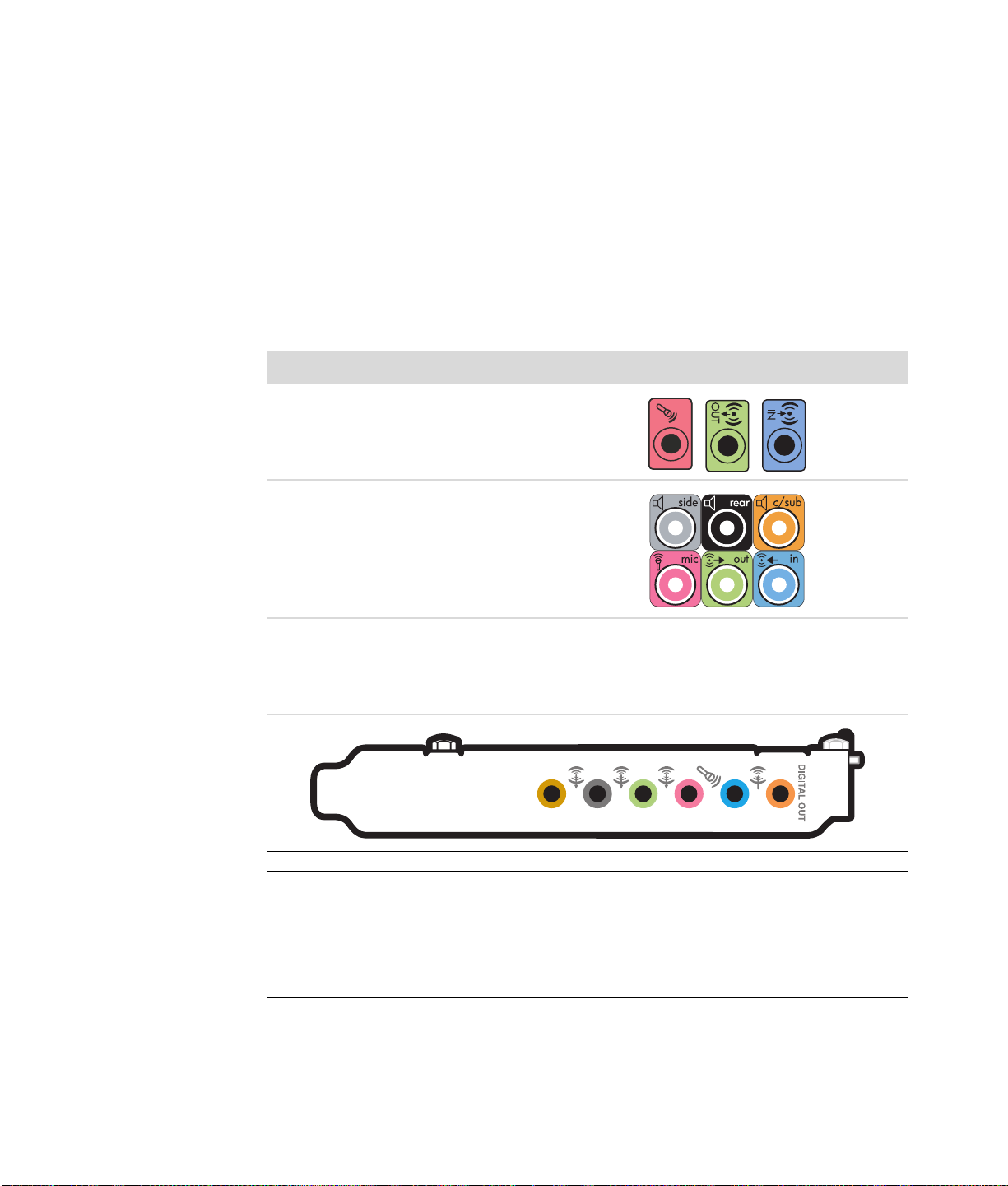
音效接頭類型
您型號的電腦背面可能包含三種類比音效接頭類型的其中一種:
! 三種接頭
! 六種接頭
! 音效卡
接頭是 1/8 英吋 (3.5 公釐)立體聲迷你插頭,可從電腦背面連接到喇叭和麥克風。
您的系統可能也有個別的 Digital Out (數位輸出)接頭 (僅限部分型號)。
如同指示所述,每種接頭類型使用的軟體設定各有不同。
音效接頭 圖解 輸入:
三種接頭 您的電腦型號可能包含三種音
效接頭。您最多可以將 5.1 音
效系統連接到電腦。
六種接頭 您的電腦型號之背面可能包含
六種音效接頭。您最多可以將
7.1 音效系統連接到電腦。
音效卡接頭 您的電腦可能隨附音效卡。您
最多可以將 5.1 音效系統 (某
些型號是 7.1 音效系統)或數
位喇叭連接到電腦的音效卡。
請參考下列圖示。
3
6
S
14 開始使用
注意事項:
! 類型 3 指的是三種接頭。
! 類型 6 指的是六種接頭。
! 類型 S 指的是音效卡。
Page 23
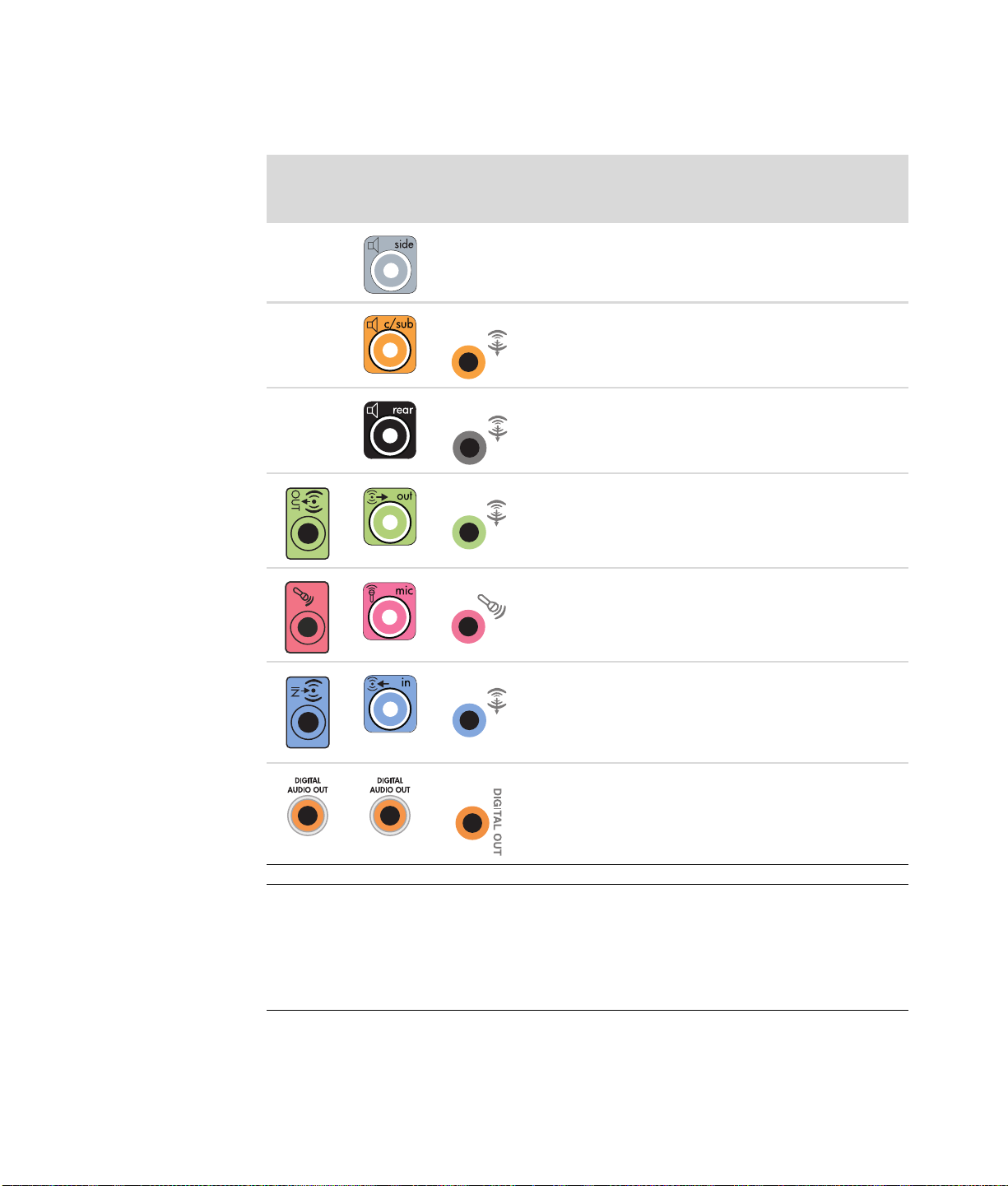
在依照安裝程序步驟安裝連接線時,請使用符合您電腦型號的音效接頭。
下表顯示電腦系統背面面板上的音效接頭。
音效接頭
類型 3 類型 6 類型 S
A
B
C
D
E
說明
八聲道喇叭系統 (7.1) 中側置喇叭使用的 Side
(灰色)音源輸入。
多聲道音效設定中置 / 重低音喇叭使用的 C/Sub
(金色)音源輸入。
多聲道音效設定中後置喇叭使用的 Rear (黑色)
音源輸入。
前置喇叭使用的 Out (萊姆綠)音源輸入。
Mic (粉紅色)連接到麥克風。
(類型 3:當啟動多聲道音效設定時,也可當做中
置 / 重低音 Line Out 使用。)
In (淡藍色)音源輸出連接到類比音效裝置,例
如:用來輸入到電腦的 CD 播放器。
(類型 3:當啟動多聲道音效設定時,也可當做後
置 Line Out 使用。)
F
注意事項:
! 類型 3 指的是三種接頭。
! 類型 6 指的是六種接頭。
! 類型 S 指的是音效卡。
Digital Out (
橘色)連接到具有數位輸入的數位音
效裝置 (例如:家用音效接收機 / 擴音機)或數
位喇叭 (僅限部分型號)。
連接喇叭或麥克風 15
Page 24

連接麥克風
喇叭設定
您的電腦後方附有一個麥克風插孔。部分型號的電腦正面還有另一個麥克風插孔。一次
僅可使用一個麥克風插孔,而且您可以隨時使用電腦背面的插孔,除非您有多聲道音效
喇叭選項。如果您的電腦有多聲道音效喇叭選項,您就可以隨時 使 用電 腦正面的麥克風
插孔 (如果有此插孔的話)。
如果要使用連接到電腦正面的麥克風 (僅限於部分型號),請選擇要用的麥克風。詳情請
參閱 〈選取麥克風〉。
HP 電腦支援不同的音效選項、聲音連線和喇叭設定。您可以設定您的電腦使用兩個立體
聲喇叭或多聲道音效喇叭系統。將您的喇叭系統連接到電腦上,然後配置聲音輸出的音效
軟體。有
本章說明最常見的選項。您的系統可能有不同的組件。
喇叭可能隨附於顯示器 (僅限於部分型號),或為單獨販售的產品。
關將立體聲喇叭連接在電腦上的詳細說明,請參考安裝簡圖。
注意事項:如需連接喇叭的更多資訊,請參閱電腦隨附的安裝簡圖和喇叭隨附的說明文
件。
您可以設定 HP 電腦為下列支援的設定:
名稱 喇叭系統 請參閱
耳機 無、靜音。 〈使用耳機〉
2 (立體聲) 左置喇叭、右置喇叭。 〈連接 2/2.1 (兩個喇叭和一個重低
音喇叭)音效喇叭〉
2.1
4.1
6/5.1
左置喇叭、右置喇叭和一
個重低音喇叭。
兩個前置喇叭、兩個後置
喇叭和一個重低音喇叭。
兩個前置喇叭、兩個後置
喇叭、一個中置喇叭和一
個重低音喇叭。
〈連接 2/2.1 (兩個喇叭和一個重低
音喇叭)音效喇叭〉
〈連接 4.1 (四個喇叭和一個重低音喇
叭)音效喇叭〉
〈連接 5.1 (五個喇叭和一個重低音喇
叭)音效喇叭〉
16 開始使用
Page 25

名稱 喇叭系統 ( 續上頁) 請參閱
8/7.1
家用音響系統 具有被動式喇叭的家用立
數位音效 音響系統上的數位喇叭或
多音源音訊 兩個前置喇叭、兩個後置
兩個前
置喇叭、兩個後置
喇叭、兩個側置喇叭、一
個中置喇叭和一個重低音
喇叭 (僅限部分型號)。
體聲或家用劇院音響系統。
數位輸入接頭。
喇叭、兩個側置喇叭、一
個中置喇叭和一個重低音
喇叭 (僅限部分型號)。
〈連接 7.1 (七個喇叭和一個重低音喇
叭)音效喇叭〉
〈將電腦連接至家用音響系統〉
〈連接數位音效〉
〈設定多音源音訊〉
喇叭類型
喇叭可能隨附於顯示器 (僅限於部分型號),或為單獨販售的產品。請參閱喇叭的產品說
明文件。
您的電腦僅支援主動式 (可操控電源)的喇叭系統。主動式喇叭系統本身必須有專屬的
電源線。家用音效系統不需要主動式喇叭,因為接收器會提供擴音功能。
立體聲喇叭組為左右二聲道的喇叭系統。多聲道的音效喇叭系統具有左右前置和左右後置
聲道,而且可能包含重低音喇叭和中置喇叭。更進階的系統才會包含側置喇叭。重低音喇
叭提供了加強的重低音效果。
「.1」表示重低音喇叭。例如,7.1 聲道稱為 8 聲道喇叭模式,並使用兩個前置喇叭 (左
右)、 兩 個 側置喇叭 (左右)、 兩 個 後置喇 叭 (左右)、一個中置喇叭和一個重低音喇
叭。
連接喇叭或麥克風 17
Page 26
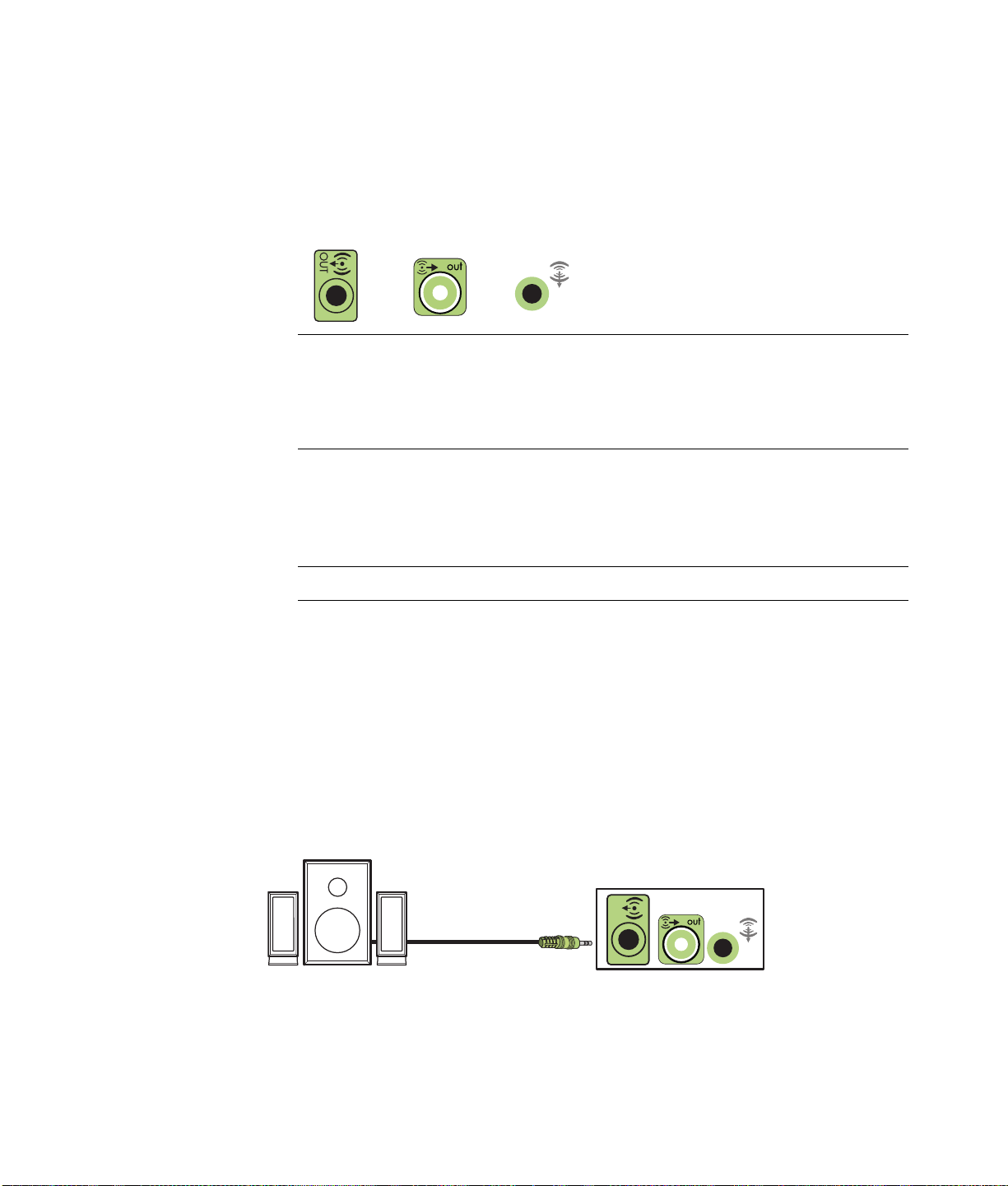
連接 2/2.1 (兩個喇叭和一個重低音喇叭)音效喇叭
要為二聲道 2.1 喇叭輸出連接簡易型左 / 右立體聲主動式喇叭,或是兩個喇叭和一個重
低音喇叭:
1 關閉電腦。
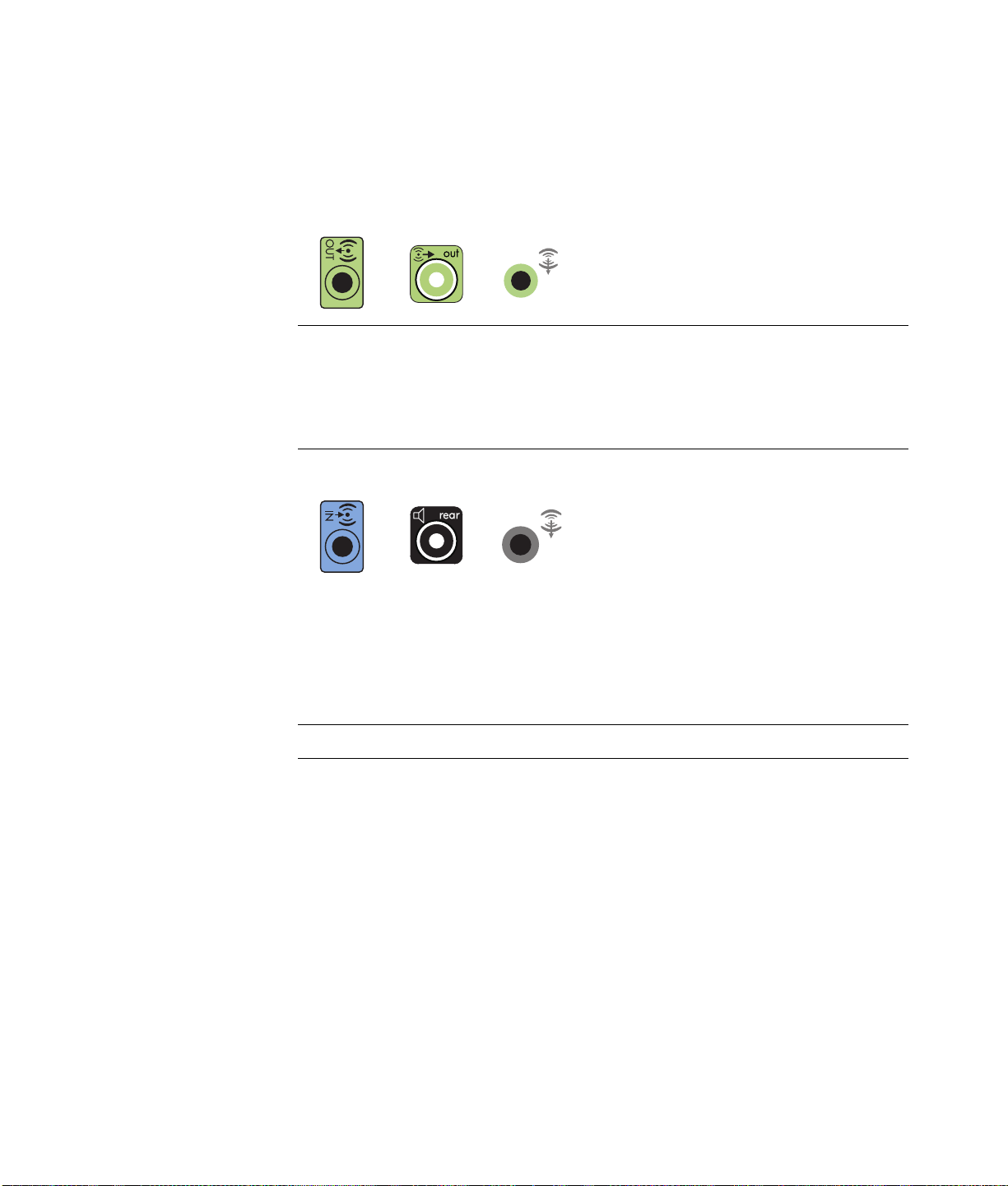
2 將喇叭連接線插入電腦背面的萊姆綠 「Audio Line Out」接頭。
3
6
S
注意事項:
! 類型 3 指的是三種接頭。
! 類型 6 指的是六種接頭。
! 類型 S 指的是音效卡。
3 將連接線插入音響系統。若為電腦隨附的 2.1 喇叭 (僅限部分型號),請將 Audio
Line Out 接頭插入重低音喇叭。
4 將左置和右置喇叭連接到重低音喇叭。請參閱喇叭的說明文件。
5 開啟電腦。
注意事項:在開啟喇叭系統之前,請務必將電腦開機。
6 插入喇叭系統電源。
7 開啟喇叭系統電源。
步驟 8 為選用步驟,適用於兩個喇叭的設定。
8 在將喇叭連接到電腦之後,請設定您電腦型號使用的音效輸出之音效軟體。詳情請參
閱 〈連接喇叭或麥克風〉。
! 類型 3:詳情請參閱 〈使用 Multichannel Sound Manager 設定音效輸出〉
! 類型 6:詳情請參閱 〈使用 Sound Effect Manager 設定音效輸出〉
! 音效卡:詳情請參閱 〈使用音效卡設定音效輸出〉
18 開始使用
下列圖解顯示標準型 2.1 音效安裝:
OUT
Page 27
連接 4.1 (四個喇叭和一個重低音喇叭)音效喇叭
要連接四聲道 (4.1 喇叭)輸出使用的兩個前置喇叭、兩個後置喇叭和一個低音喇叭:
1 關閉電腦。
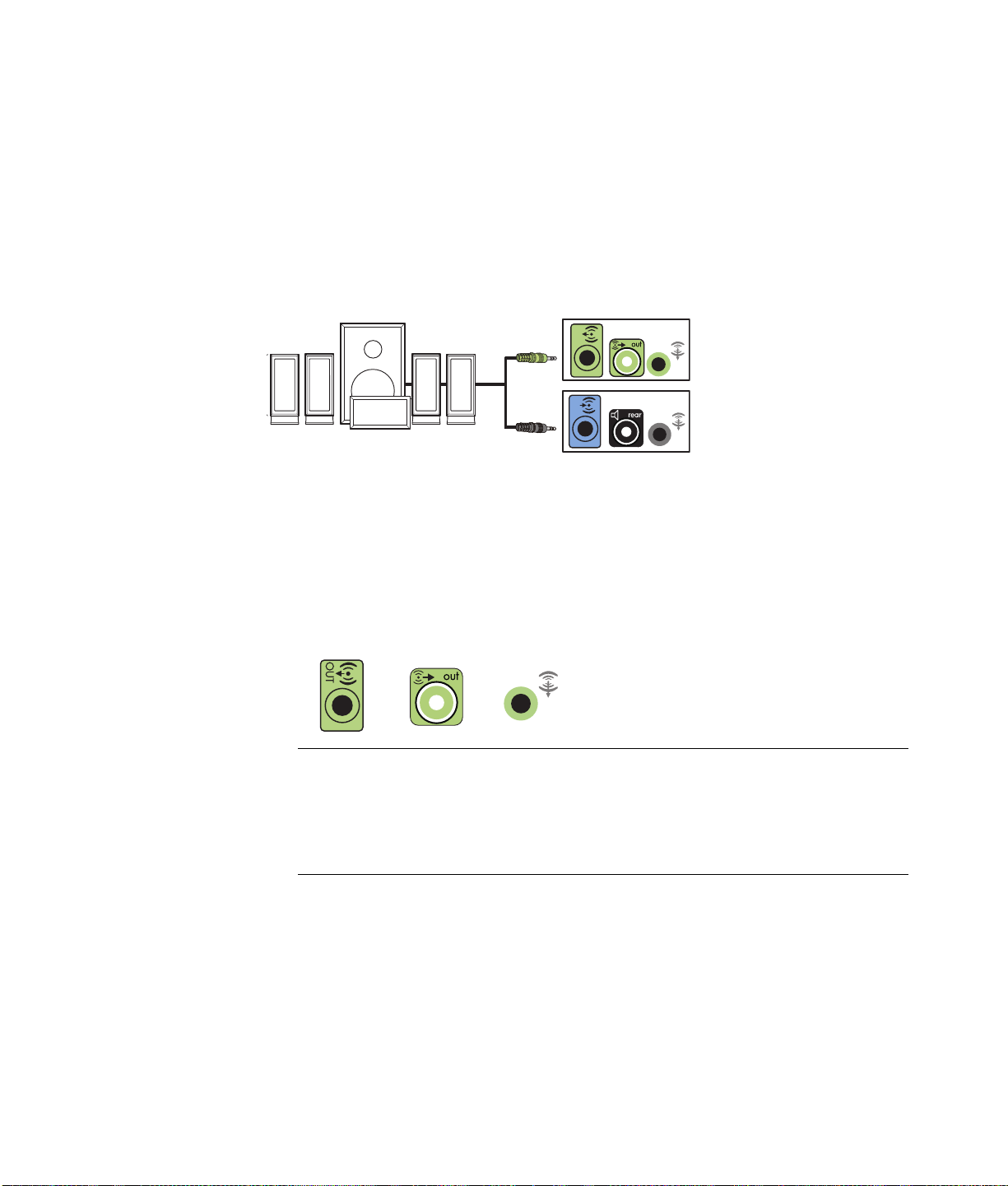
2 將前置喇叭連接線插入電腦背面的萊姆綠 「Audio Line Out」接頭。
3
6
S
注意事項::
! 類型 3 指的是三種接頭。
! 類型 6 指的是六種接頭。
! 類型 S 指的是音效卡。
3 將後置喇叭連接線插入電腦背面的黑色接頭。
36
S
若為類型 3 接頭的系統,當啟動多聲道音效設定時,藍色的音效音源輸入接頭可當
作後置音源輸出使用。
4 將連接線插入音響系統。
5 將前置和後置喇叭連接到重低音喇叭。請參閱喇叭的說明文件。
6 開啟電腦。
注意事項:在開啟喇叭系統之前,請務必將電腦開機。
連接喇叭或麥克風 19
Page 28
7 插入喇叭系統電源。
8 開啟喇叭系統電源。
9 在將喇叭連接到電腦之後,請設定您電腦型號使用的音效輸出之音效軟體。詳情請參
閱 〈設定喇叭與音效選項〉。
! 類型 3:詳情請參閱 〈使用 Multichannel Sound Manager 設定音效輸出〉
! 類型 6:詳情請參閱 〈使用 Sound Effect Manager 設定音效輸出〉
! 音效卡:詳情請參閱 〈使用音效卡設定音效輸出〉
下列圖解顯示標準型 4.1 音效安裝:
OUT
IN
連接 5.1 (五個喇叭和一個重低音喇叭)音效喇叭
要連接六聲道 (5.1 喇叭)輸出使用的兩個前置喇叭、兩個後置喇叭、一個中置喇叭和
一個低音喇叭:
1 關閉電腦。
2 將前置喇叭連接線插入電腦背面的萊姆綠 「Audio Line Out」接頭。
3
6
S
注意事項:
! 類型 3 指的是三種接頭。
! 類型 6 指的是六種接頭。
! 類型 S 指的是音效卡。
20 開始使用
Page 29
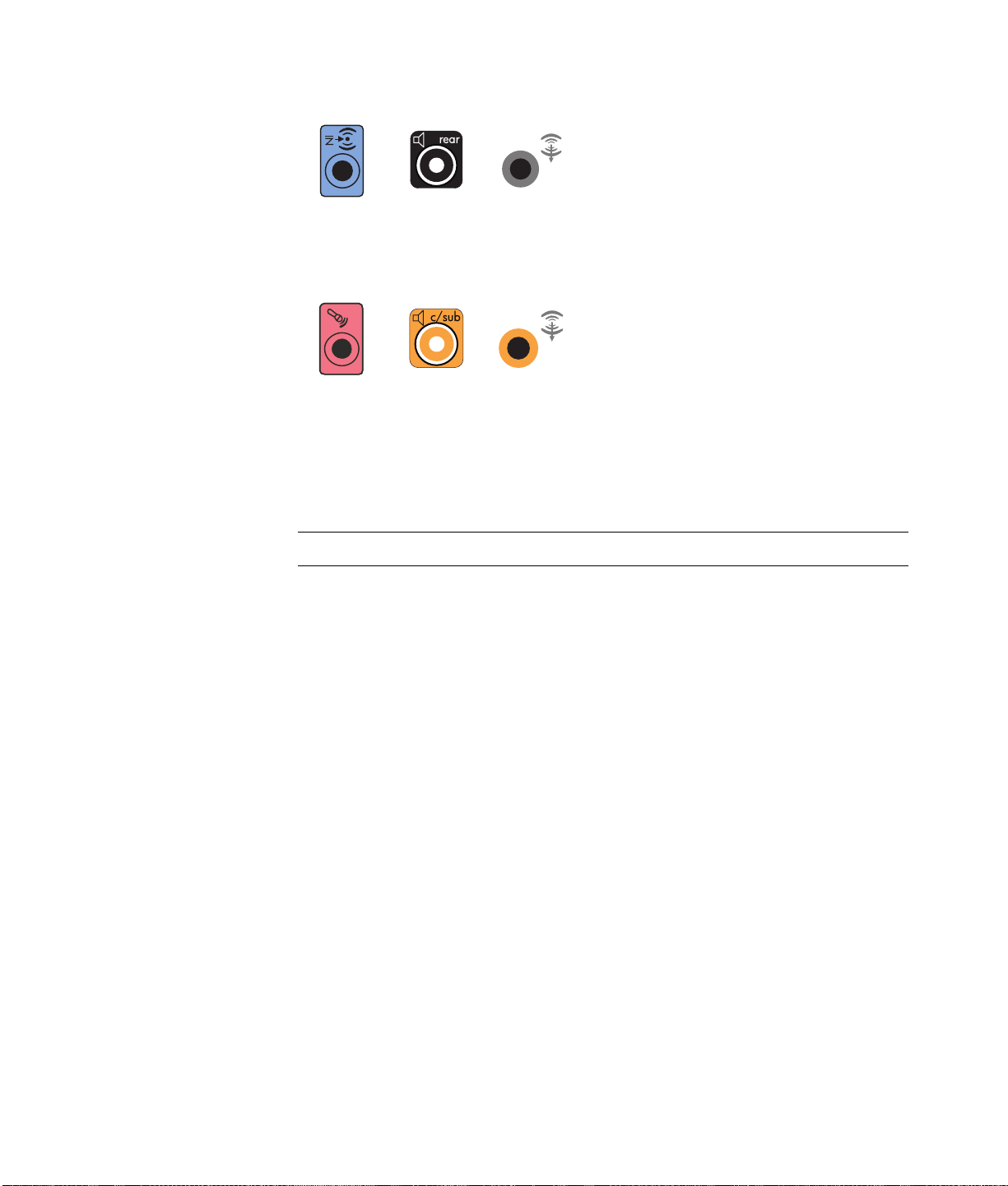
3 將後置喇叭連接線插入電腦背面的黑色接頭。
3
6
S
若為類型 3 接頭的系統,當啟動多聲道音效設定時,藍色的音效音源輸入接頭可當
作後置音源輸出使用。
4 將中置 / 重低音喇叭連接線插入電腦背面的金色 (或粉紅色的 「Mic」)接頭。
3
6
S
若為類型 3 接頭的系統,當啟動多聲道音效設定時,粉紅色 「Mic」接頭可當做中置 /
重低音喇叭的 「Line Out」使用。
5 將連接線插入音響系統。
6 將前置、後置和中置喇叭連接到重低音喇叭。請參閱喇叭的說明文件。
7 開啟電腦。
注意事項:在開啟喇叭系統之前,請務必將電腦開機。
8 插入喇叭系統電源。
9 開啟喇叭系統電源。
10 在將喇叭連接到電腦之後,請設定您電腦型號使用的音效輸出之音效軟體。詳情請參
閱 〈設定喇叭與音效
! 類型 3:詳情請參閱 〈使用 Multichannel Sound Manager 設定音效輸出〉
! 類型 6:詳情請參閱 〈使用 Sound Effect Manager 設定音效輸出〉
! 類型 6 — 多音源:詳情請參閱 〈使用 Sound Effect Manager 設定音效輸出〉
! 音效卡:詳情請參閱 〈使用音效卡設定音效輸出〉
選項〉。
連接喇叭或麥克風 21
Page 30
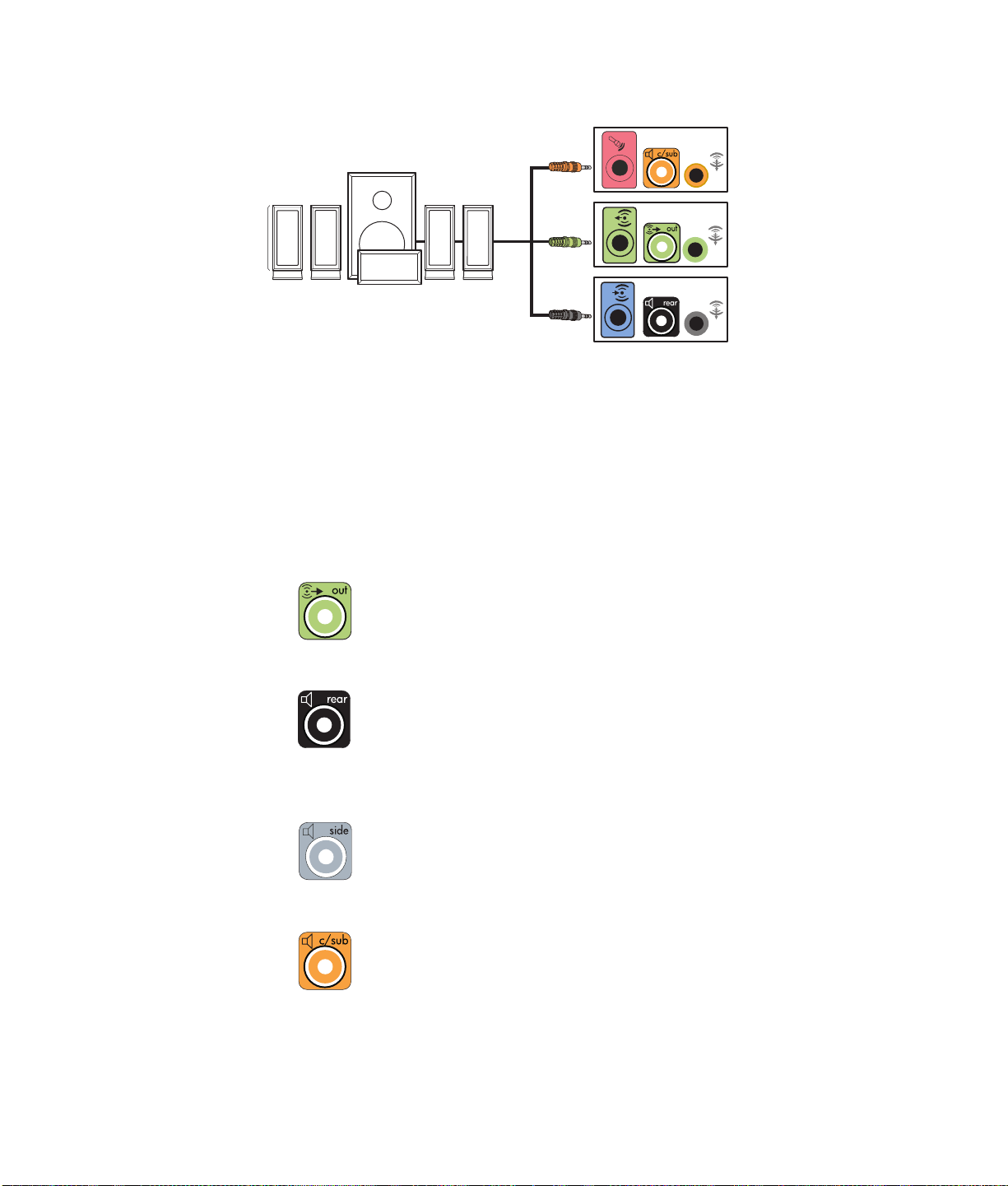
下列圖解顯示標準型 5.1 音效安裝:
OUT
IN
連接 7.1 (七個喇叭和一個重低音喇叭)音效喇叭
(僅限於部分型號)
要連接八聲道 (7.1 喇叭)輸出使用的兩個前置喇叭、兩個側置喇叭、兩個後置喇叭、
一個中置喇叭和一個低音喇叭:
1 關閉電腦。
2 將前置喇叭連接線插入電腦背面的萊姆綠 「Audio Line Out」接頭。
22 開始使用
3 將後置喇叭連接線插入電腦背面的黑色接頭。
4 只在具有類型 6 接頭的電腦上,您才可以將側置喇叭連接線插入電腦背面的灰色接
頭。
5 將中置喇叭和重低音喇叭連接線插入電腦背面的金色接頭。
Page 31
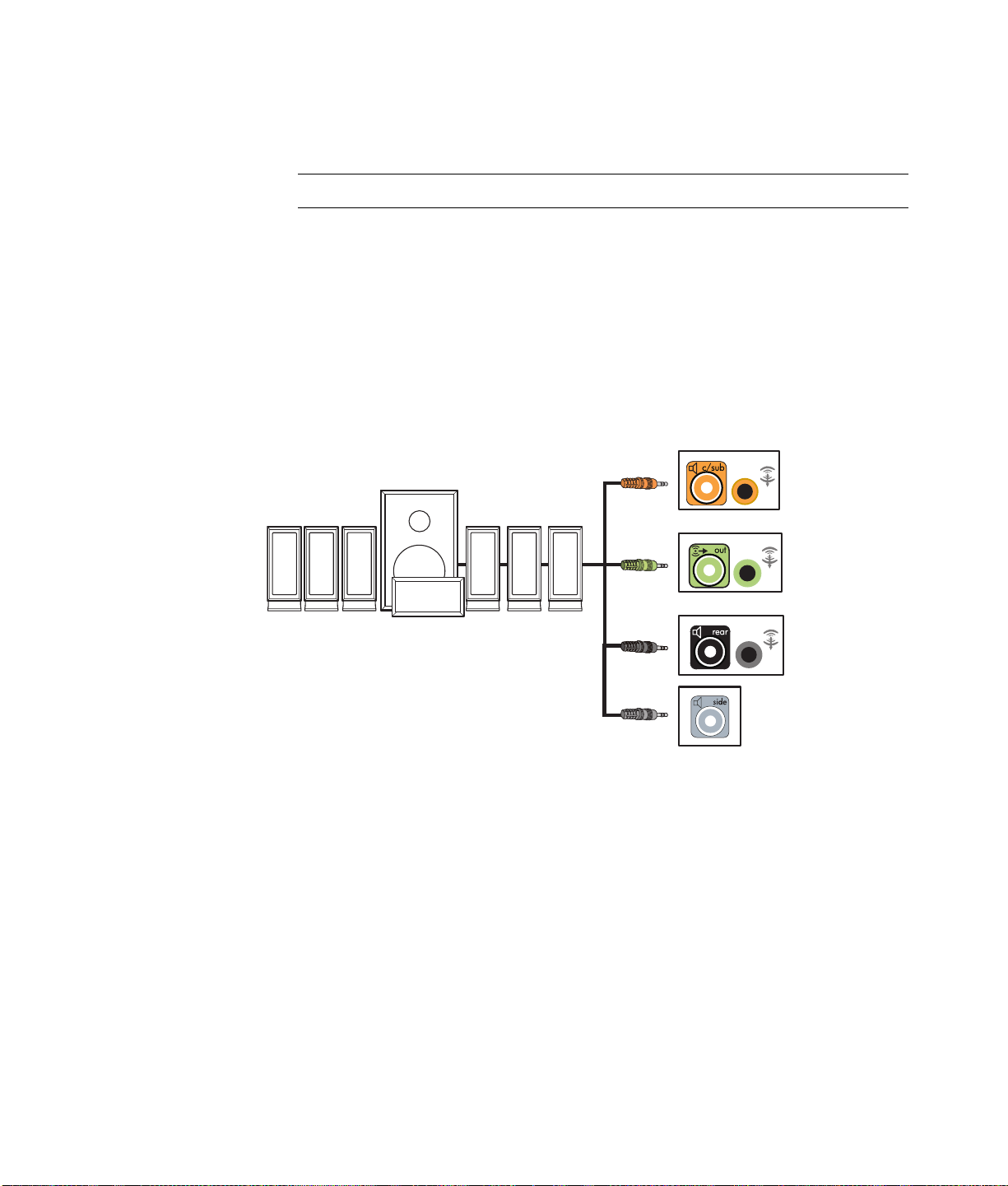
6 將連接線插入音響系統。
7 將前置、後置、側置和中置喇叭連接到重低音喇叭。請參閱喇叭的說明文件。
8 開啟電腦。
注意事項:在開啟喇叭系統之前,請務必將電腦開機。
9 插入喇叭系統電源。
10 開啟喇叭系統電源。
11 在將喇叭連接到電腦之後,請設定您電腦型號使用的音效輸出之音效軟體。詳情請參
閱 〈設定喇叭與音效選項〉。
! 類型 6:詳情請參閱 〈使用 Sound Effect Manager 設定音效輸出〉
! 類型 6 — 多音源:詳情請參閱 〈使用 Realtek HD Sound Effect Manager 設定音
效輸出〉
下列圖解顯示標準型 7.1 音效安裝:
連接喇叭或麥克風 23
Page 32
將電腦連接至家用音響系統
您可以電腦連接到您的家用立體聲音響或使用您現有喇叭的家用劇院多聲道音效接收機 /
擴音機。
例如,請參閱 〈2.1 家用立體聲音響安裝〉或 〈5.1 家用音響安裝〉。
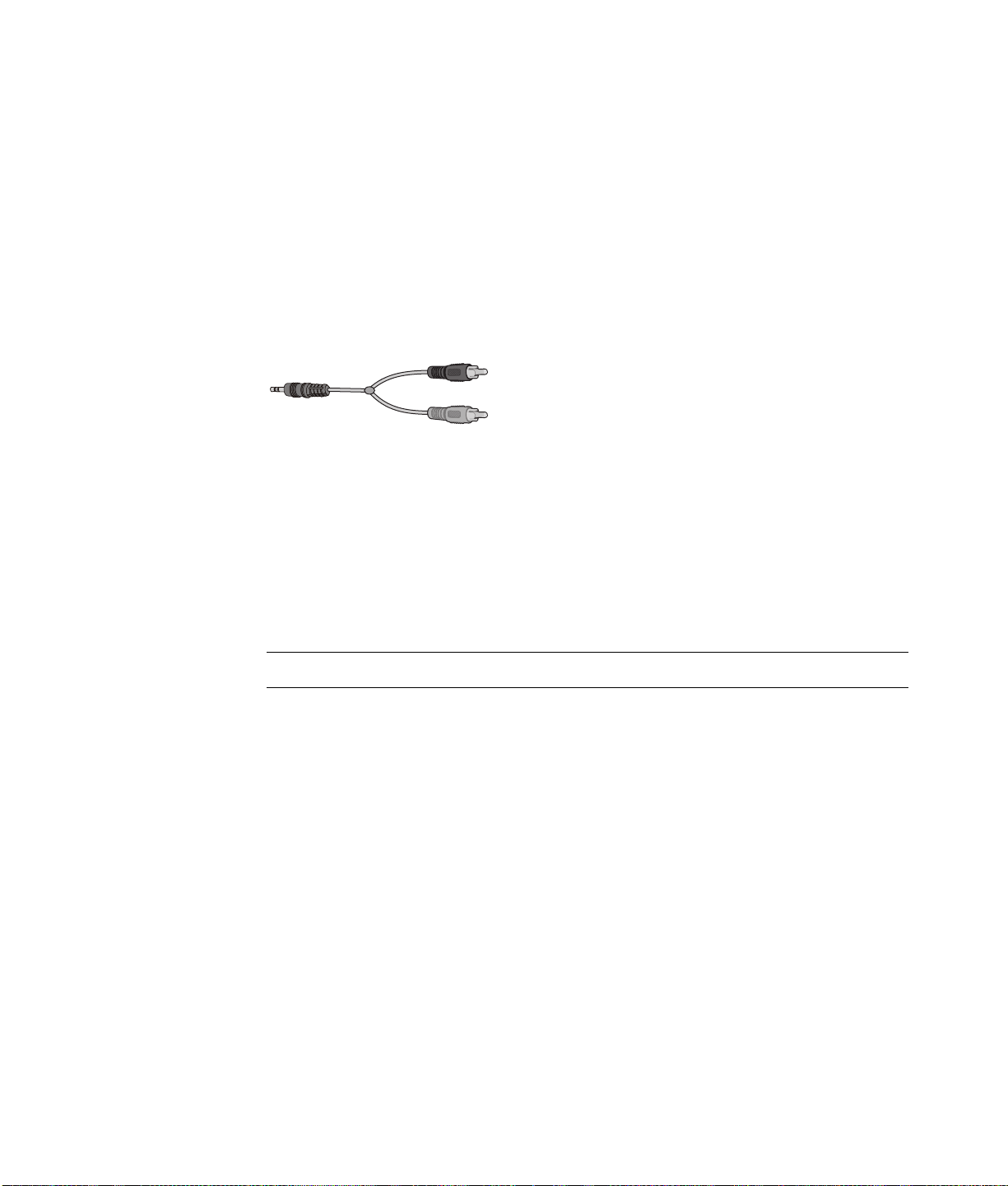
Y 型轉接頭連接線
大部分的家用接收機 / 擴音機都具有 RCA 類型的輸入接頭。您可能需要在電腦在接收機 /
擴音機之間連接 Y 型轉接頭連接線。Y 型轉接頭連接線一端是 1/8 英吋(3.5 公釐)的立
體聲迷你插頭,另一端則具有兩個 RCA 接頭。此類連接線要另行購買。
您用來連接到家用音響系統所需的 Y 型轉接頭連接線數量視您安裝的喇叭而定:
! 2/2.1 喇叭系統:1 條 Y 型轉接頭連接線
! 4/4.1 喇叭系統:2 條 Y 型轉接頭連接線
! 6/5.1 喇叭系統:3 條 Y 型轉接頭連接線
! 8/7.1 喇叭系統:4 條 Y 型轉接頭連接線
將家用立體聲音響連接到電腦使用的音效連接線必須夠長,才能從電腦連接到立體聲音
響。您可能也需要購買 RCA 或迷你延長線。
注意事項:Y 型轉換頭和延長線必須另外購買。
24 開始使用
Page 33
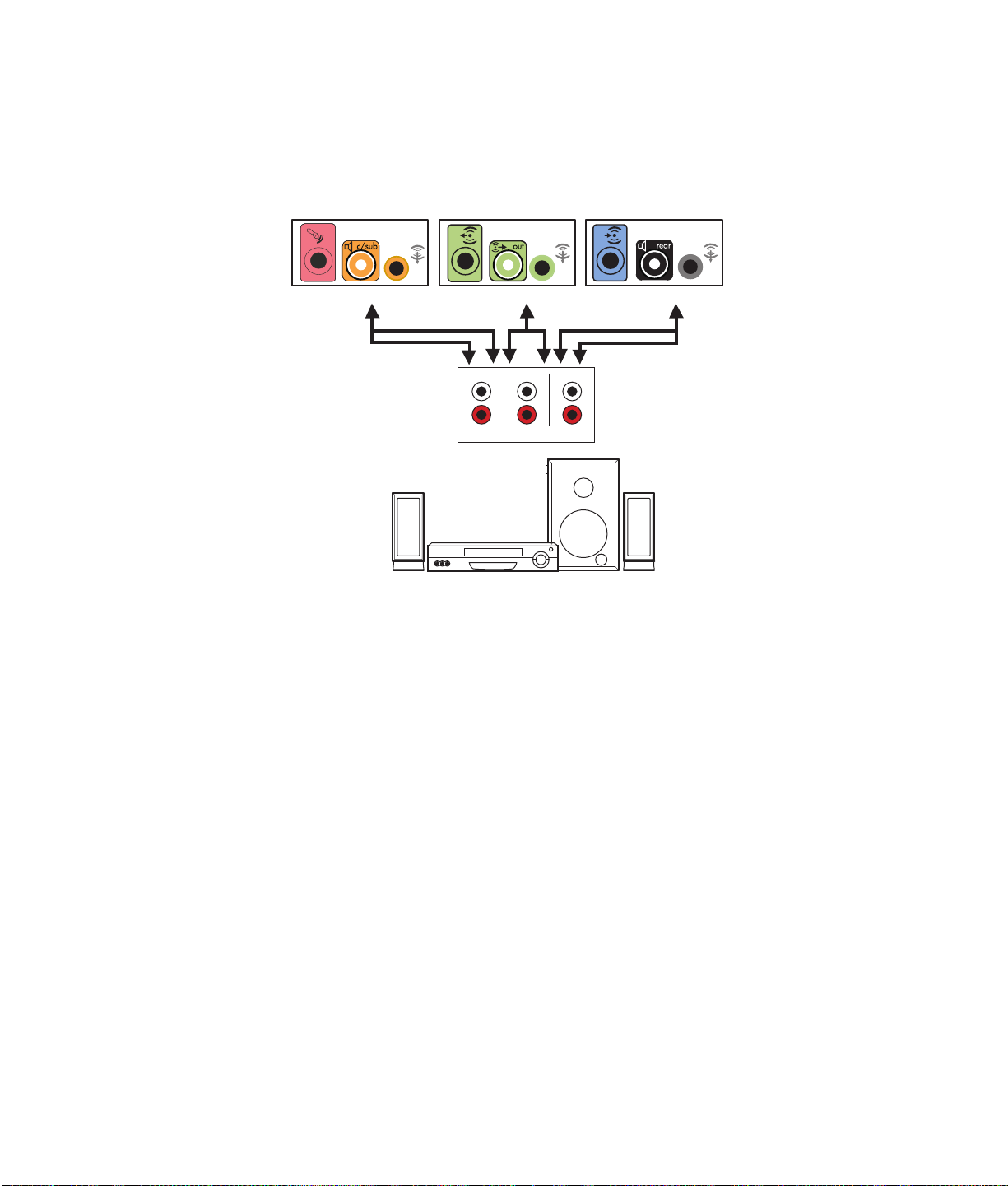
2.1 家用立體聲音響安裝
A
下列圖解顯示標準型二聲道 (2.1 喇叭)安裝,其使用被動式立體聲喇叭並插入家用立
體聲喇叭的標準左和右輸入。
這只是建議設定。您的系統可能不太一樣。
OUT
IN
B
Center
C
Surr. Back
Front
Sub
ECDE
電腦到 2.1 多聲道音響系統連接
A 電腦背面板接頭 (類型 3、類型 6 或音效卡)
B Y 型轉接頭連接線
C 接收機 / 擴音機 (音訊輸入插孔)
D 重低音喇叭
E 前置喇叭 (左和右)
連接喇叭或麥克風 25
Page 34
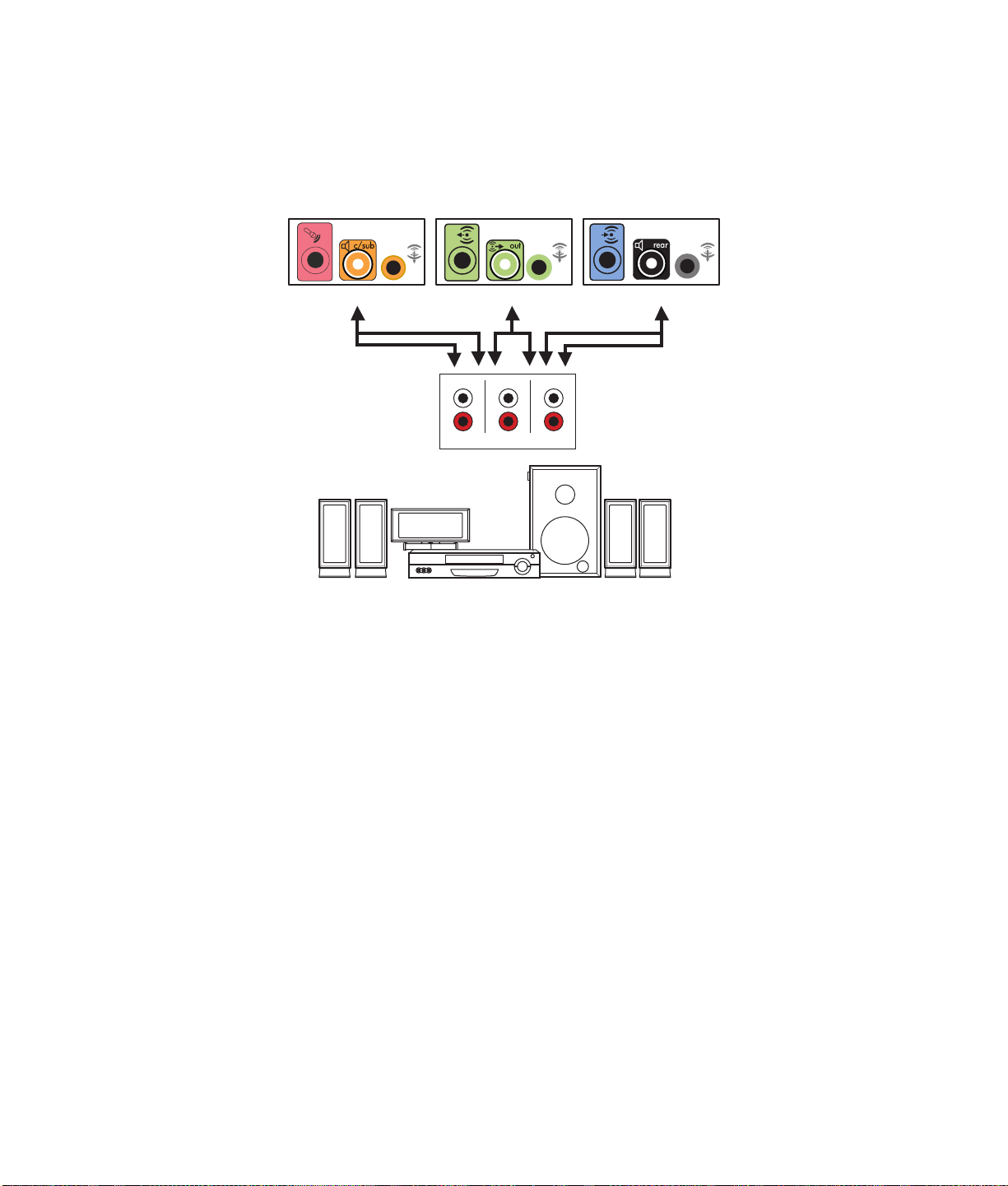
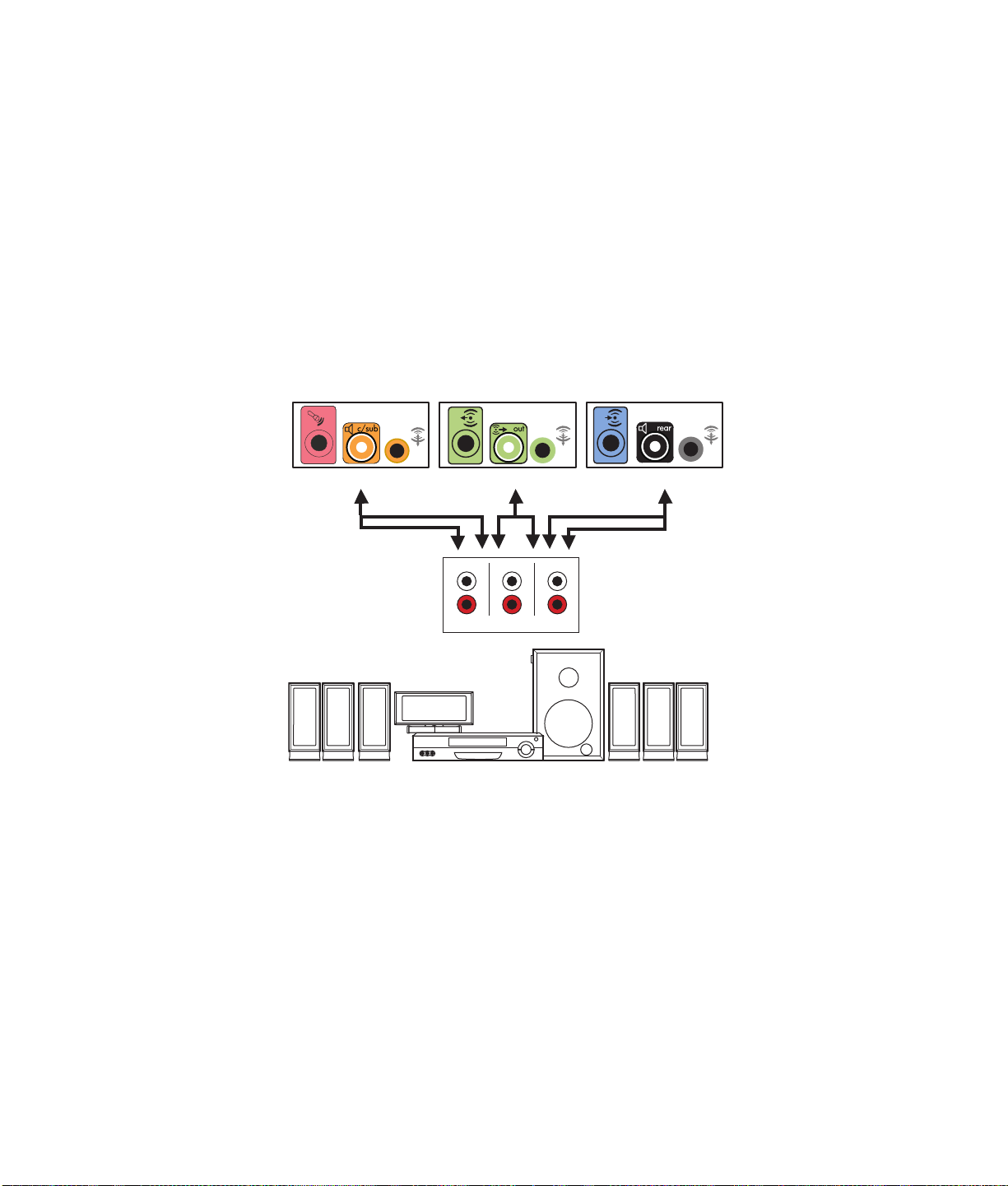
5.1 家用音響安裝
下圖顯示標準型進階家用劇院音響六聲道 (6/5.1 喇叭)安裝,其需要使用接收機 / 擴
音機上的多聲道輸入。
這只是建議設定。您的系統可能不太一樣。
OUT
A
B
Center
C
Surr. Back
Front
F
E
C
IN
Sub
D
電腦到 5.1 多聲道音響系統連接
A 電腦背面板接頭 (類型 3、類型 6 或音效卡)
B Y 型轉接頭連接線
G
26 開始使用
C 接收機 / 擴音機 (音訊輸入插孔)
D 重低音喇叭
E 中置喇叭
F 前置喇叭 (左和右)
G 後置喇叭 (左和右)
5.1 家用音響安裝程序
要將六聲道 (5.1 喇叭)家用音響系統連接到電腦:
1 關閉電腦。
2 關閉接收機 / 擴音機。
Page 35
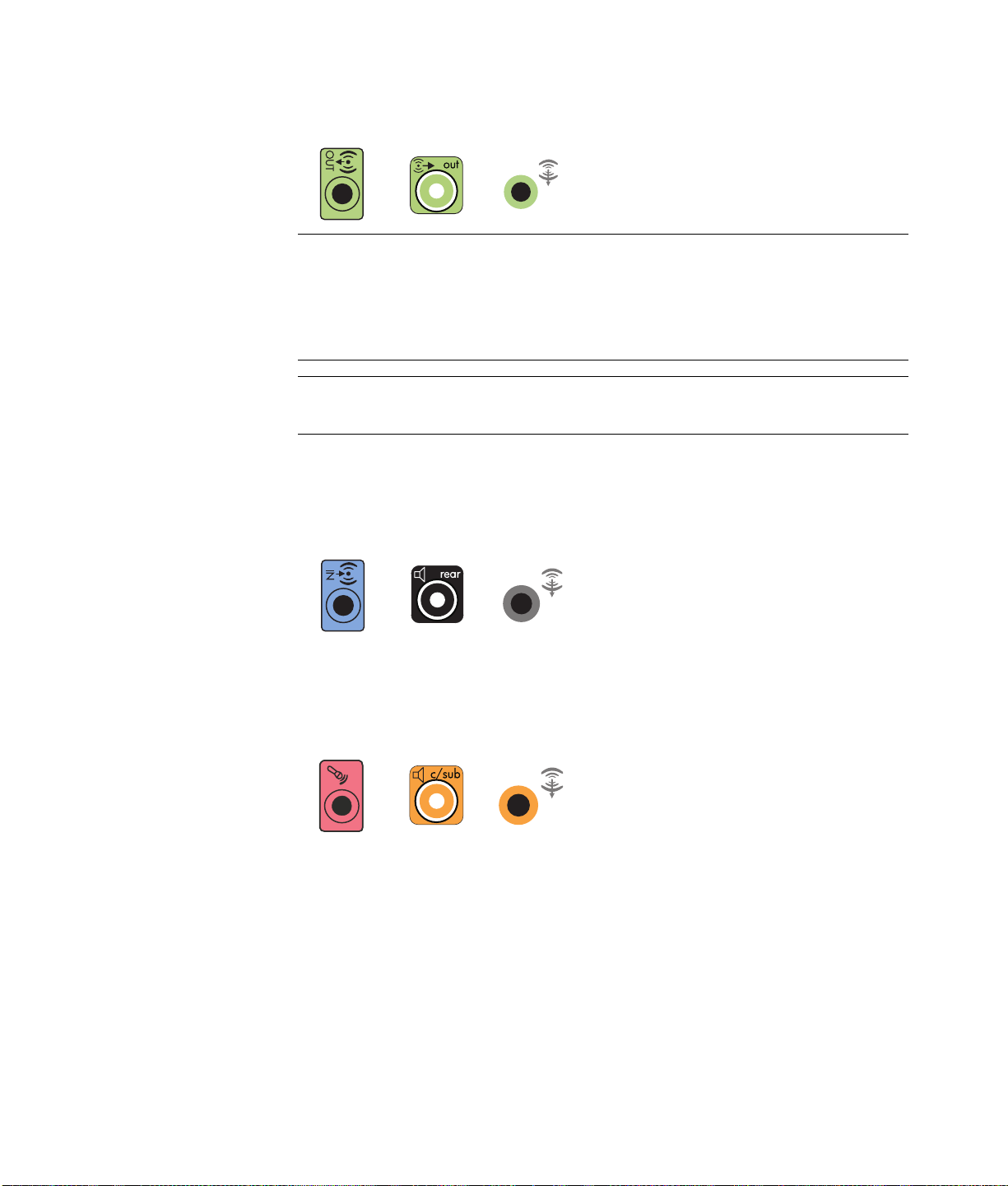
3 將 Y 型轉接頭連接線前面的立體聲迷你插頭插入電腦背面的萊姆綠 「Audio Line
Out」接頭。
3
6
S
注意事項:
! 類型 3 指的是三種接頭。
! 類型 6 指的是六種接頭。
! 類型 S 指的是音效卡。
注意事項:接收機 / 擴音機輸入接頭可能被標示為 Surround、5.1、6 Channel
Input、CD、DVD 或 DVD In。
將 Y 型轉接頭連接線的左左兩端插入接收機 / 擴音機背面的前方左 (L) 和右 (R) 輸
入。
4 如果您有後置喇叭,請將 Y 型轉接頭連接線的後置立體聲迷你插頭那端插入電腦背
面的音訊音源輸入 (藍色)或後置喇叭輸出 (黑色)接頭。
3
6
S
! 將 Y 型轉接頭連接線的左左兩端插入接收機 / 擴音機背面的後方左 (L) 和右 (R) 輸
入。
5 若您有中置 / 重低音喇叭,請將 Y 型轉接頭連接線的立體聲迷你插頭插入電腦背面
的麥克風 (粉紅色)接頭或中置喇叭 / 重低音喇叭 (金色)接頭。
3
! 將 Y 型轉接頭連接線的左右兩端插入接收機 /擴音機背面的中置/重低音喇叭輸入
6
S
(6/5.1 或更高聲道系統)。
! 即使沒有使用重低音喇叭,也請將 Y 型轉接頭連接線插入接收機背面的重低音喇
叭接頭。
6 打開接收機 / 擴音機。
7 選擇 Y 型轉接頭連接線插入的接收機 / 擴音機輸入。
連接喇叭或麥克風 27
Page 36
8 開啟電腦。
9 在將音響系統連接到電腦之後,請設定您電腦型號的音效輸出使用的音效軟體。詳情
請參閱 〈連接喇叭或麥克風〉。
! 類型 3:詳情請參閱 〈使用 Multichannel Sound Manager 設定音效輸出〉
! 類型 6:詳情請參閱 〈使用 Sound Effect Manager 設定音效輸出〉
! 音效卡:詳情請參閱 〈使用音效卡設定音效輸出〉
7.1 家用音響安裝
下列圖解顯示標準型進階家用劇院音響八聲道 8/7.1 喇叭安裝,其需要使用接收機 / 擴
音機上的多聲道輸入。
這只是建議設定。您的系統可能不太一樣。
OUT
A
B
Center
C
Surr. Back
Front
F
E
C
IN
Sub
D
電腦到 7.1 多聲道音響系統連接
A 電腦背面板接頭 (類型 3、類型 6 或音效卡)
B Y 型轉接頭連接線
G
28 開始使用
C 接收機 / 擴音機 (音訊輸入插孔)
D 重低音喇叭
E 中置喇叭
F 前置喇叭 (左和右)
G 後置喇叭 (左和右)
Page 37
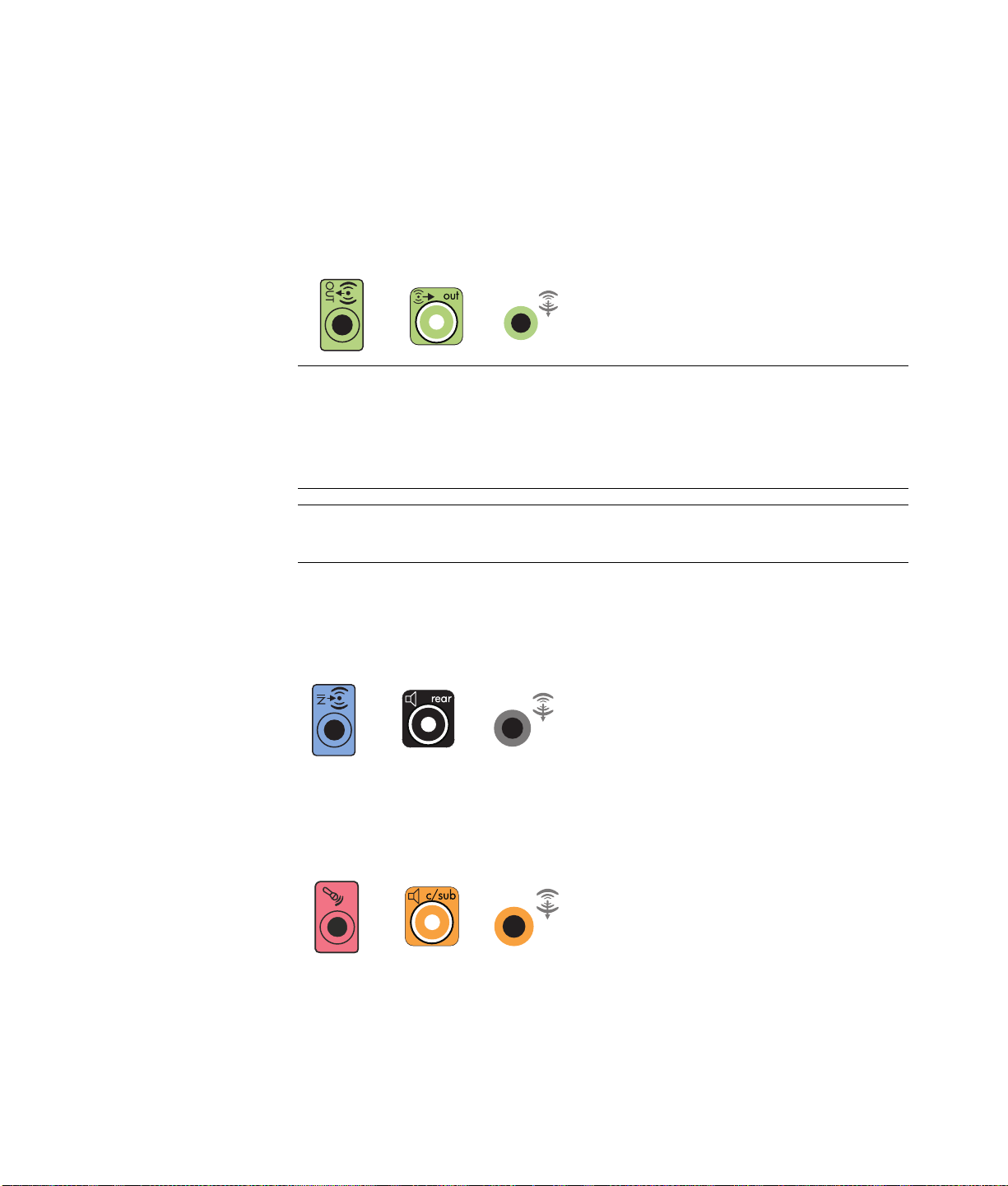
7.1 家用音響安裝程序
要將八聲道 (7.1 喇叭)家用音響系統連接到電腦:
1 關閉電腦。
2 關閉接收機 / 擴音機。
3 將 Y 型轉接頭連接線前面的立體聲迷你插頭插入電腦背面的萊姆綠 「Audio Line
Out」接頭。
3
6
S
注意事項:
! 類型 3 指的是三種接頭。
! 類型 6 指的是六種接頭。
! 類型 S 指的是音效卡。
注意事項:接收機 / 擴音機輸入接頭可能被標示為 Surround、7.1、6 Channel
Input、CD、DVD 或 DVD In。
將 Y 型轉接頭連接線的左左兩端插入接收機 / 擴音機背面的前方左 (L) 和右 (R) 輸
入。
4 如果您有後置喇叭,請將 Y 型轉接頭連接線的後置立體聲迷你插頭那端插入電腦背
面的音訊音源輸入 (藍色)或後置喇叭輸出 (黑色)接頭。
3
6
S
! 將 Y 型轉接頭連接線的左左兩端插入接收機 / 擴音機背面的後方左 (L) 和右 (R) 輸
入。
5 若您有中置 / 重低音喇叭,請將 Y 型轉接頭連接線的立體聲迷你插頭插入電腦背面
的麥克風 (粉紅色)接頭或中置喇叭 / 重低音喇叭 (金色)接頭。
3
! 將Y型轉接頭連接線的左右兩端插入 接收機/擴音機背面的中置/ 重低音喇叭輸入
6
S
(8/7.1 或更高聲道系統)。
! 即使沒有使用重低音喇叭,也請將 Y 型轉接頭連接線插入接收機背面的重低音喇
叭接頭。
連接喇叭或麥克風 29
Page 38
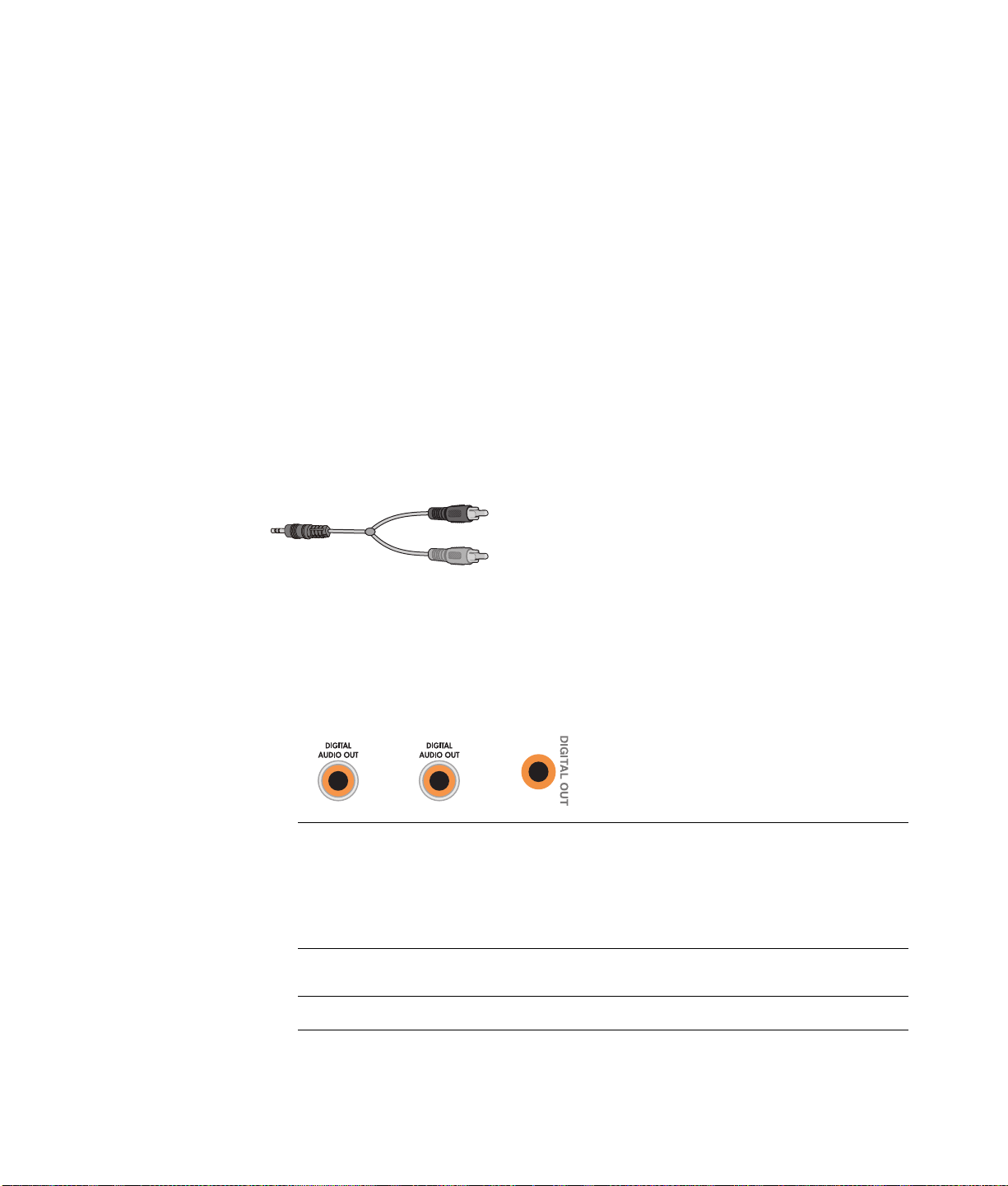
連接數位音效
(僅限於部分型號)
6 打開接收機 / 擴音機。
7 選擇 Y 型轉接頭連接線插入的接收機 / 擴音機輸入。
8 開啟電腦。
9 在將音響系統連接到電腦之後,請設定您電腦型號的音效輸出使用的音效軟體。詳情
請參閱 〈連接喇叭或麥克風〉。
! 類型 3:詳情請參閱 〈使用 Multichannel Sound Manager 設定音效輸出〉
! 類型 6:詳情請參閱 〈使用 Sound Effect Manager 設定音效輸出〉
! 音效卡:詳情請參閱 〈使用音效卡設定音效輸出〉
如果您有一張音效卡,而且目前正透過 「Digital Out」連接到家用立體聲 AV 接收機,請
將 3.5 公釐的立體聲插頭插入音效卡的 Digital Out 接頭。將 3.5 公釐 Y 型轉接頭連接線
上的紅色 RCA 立體聲插頭插入 AV 接收機的數位輸出接頭。如果紅色 RCA 立體聲插頭沒
有回應,請試試白色立體聲插頭。其中一個接頭不會被用到。
要連接數位音效,您電腦的音效卡或背面板必須有數位輸出接頭。如果您連接了數位輸
出,您就不需要連接多聲道喇叭輸出。
要連接數位音效喇叭:
1 關閉電腦。
2 將電腦背面的數位輸出接頭插入數位喇叭或數位音響系統上的數位
3
6
S
輸出 (S/PDIF)。
注意事項:
! 類型 3 指的是三種接頭。
! 類型 6 指的是六種接頭。
! 類型 S 指的是音效卡。
3 開啟電腦。
注意事項:在開啟喇叭系統之前,請務必將電腦開機。
4 插入喇叭系統電源。
30 開始使用
Page 39
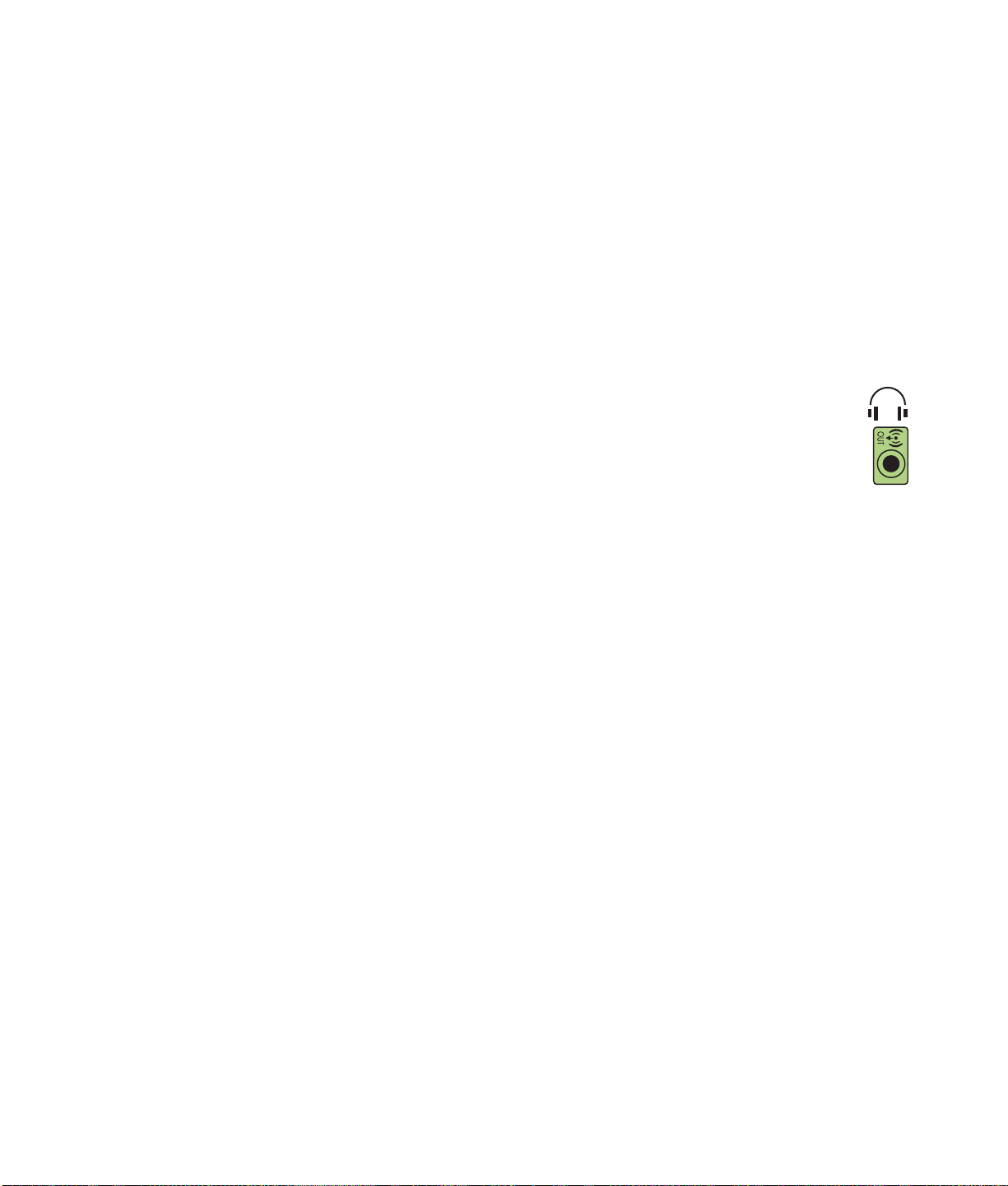
連接耳機
5 開啟喇叭系統電源。
6 在將喇叭連接到電腦之後,請設定您電腦型號使用的音效輸出之音效軟體。詳情請參
閱 〈設定喇叭與音效選項〉。
! 具有數位輸出的音效卡和 類型 3 接頭:詳情請參閱 〈使用 Multichannel Sound
Manager 設定音效輸出〉。請遵照指示來啟用數位音效輸出。
! 具有數位輸出的音效卡和 類型 6 接頭:詳情請參閱 〈使用 Sound Effect
Manager 設定音效輸出〉。已預設啟用數位音效輸出。
! 音效卡:詳情請參閱 〈使用音效卡設定音效輸出〉,遵照指示來啟用數位音效輸
出。
您的電腦正面有隨附耳機接頭 (萊姆綠)。耳機接頭會以耳機圖示標示出來。
您也可以將耳機連接到電腦背面的 「Line Out」接頭 (萊姆綠)。
使用 2.1 聲道喇叭系統並備有耳機
若為具有 2.1 聲道喇叭系統的選取型號,在主系統右側可以找到耳機接頭。插入耳機時,
喇叭和重低音喇叭的聲音會被關閉。
使用 5.1 到 7.1 聲道喇叭系統並備有耳機
若為包含 5.1 或更高聲道喇叭系統的選取型號,耳機接頭則位在控制台右側。
如果控制台顯示 HP (用於耳機),就表示耳機已啟用;喇叭和重低音喇叭的聲音都會被
關閉。
! 按住控制台的開啟按鈕數秒,便可啟用喇叭的聲音。
! 快速按開啟按鈕,便可啟用耳機。
連接喇叭或麥克風 31
Page 40
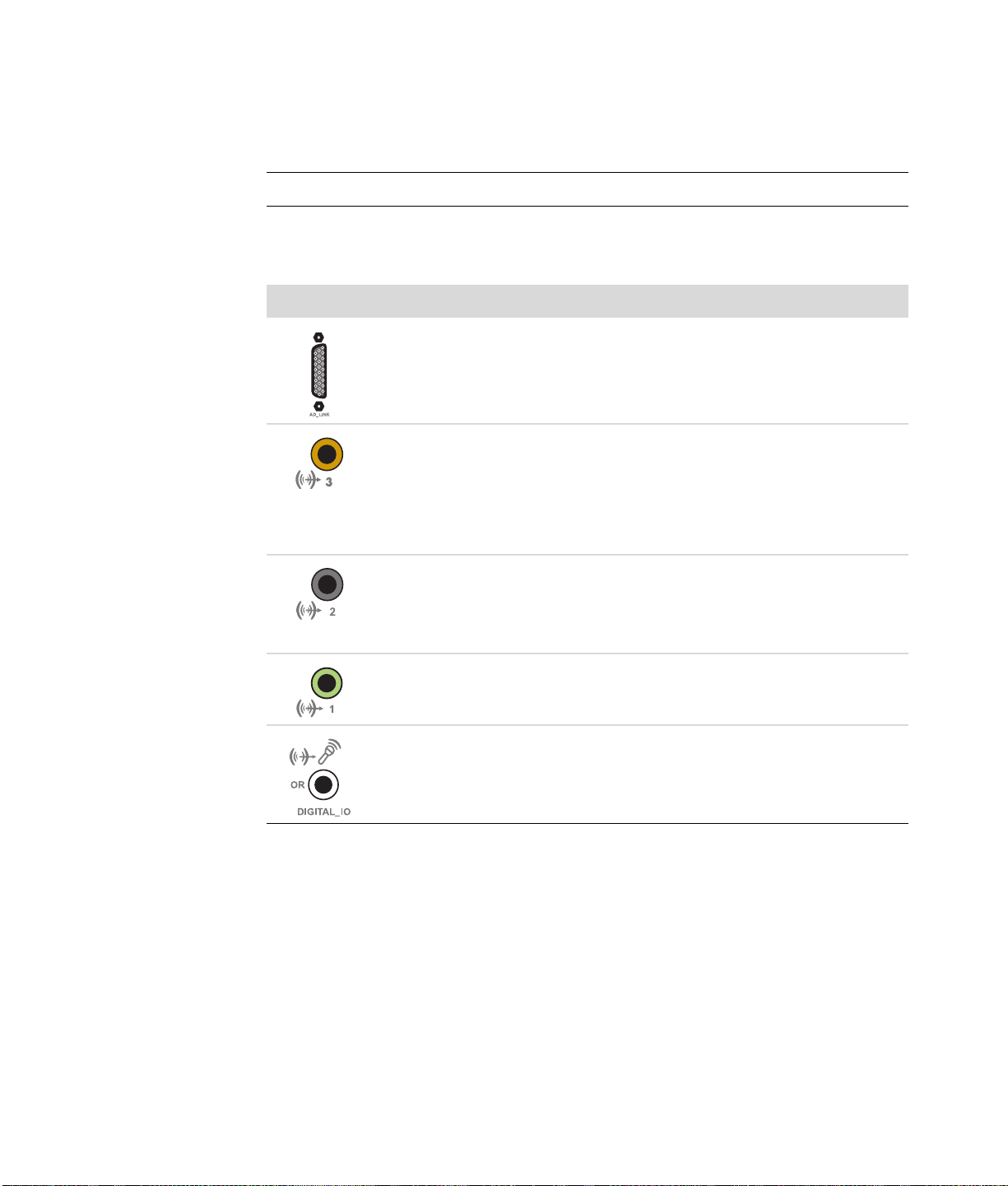
使用 Creative Sound Blaster X-FI 聲霸卡連接喇叭
本節提供如何連接 Creative Sound Blaster X-Fi 聲霸卡來錄音的簡介。
注意事項:如需有關連接喇叭的其他資訊,請參閱您的喇叭隨附之說明文件。
連接喇叭
接頭 說明
用於 AD_Link X-Fi I/O 主控台的 AD-Link (X-Fi 控制台另行販售)
Line Out_3 (橘色或黃色)
5.1 音效設定:正面中置喇叭和重低音喇叭
6.1 音效設定:正面中置喇叭、重低音喇叭和背面中置喇叭
7.1 音效設定:正面中置喇叭、重低音喇叭和左側喇叭
Line Out_2 (黑色)
4.1、5.1、6.1 音效設定:後置左側和右側
7.1 音效設定:後置左側、後置右側和右側
Line Out_1 (萊姆綠)
2/2.1 音效設定:前置左側和右側
FlexiJack (白色)是用於音效音源輸入、麥克風、數位音訊輸入輸出
FlexiJack 支援三種功能。您必須在 Creative 控制台啟動器中選擇其功
能。詳情請參閱 〈連接 FlexiJack 接頭〉
。
32 開始使用
Page 41

連接 X-Fi 聲霸卡到您的喇叭:
1 請使用音訊連接線連接您的音訊系統到聲霸卡。
2 開啟電腦。
3 插上喇叭電源並打開喇叭系統電源。
將喇叭系統連接到聲霸卡以後,請按照 〈連接 FlexiJack 接頭〉所述步驟,在 Creative
Sound Blaster X-Fi 軟體中設定喇叭。
連接 FlexiJack 接頭
FlexiJack 接頭可執行三種功能:
! 數位音訊輸入 / 輸出
! 音效音源輸入
! 麥克風
您必須在 Creative 控制台啟動器中選擇其功能。
注意事項:若您使用 FlexiJack 作為您的數位音訊輸入接頭,而您要連接數位喇叭作為您
的輸出裝置,您需要使用 Creative 提供的特殊接頭。
連接喇叭或麥克風 33
Page 42

34 開始使用
Page 43

尋找螢幕上手冊
您可在 [ 使用者手冊 ] 資料夾取得螢幕上手冊(僅限於部份型號)。
1 按一下工作列上的 [Windows 開始按鈕 ]。
2 按一下 [ 所有程式 ]。
3 按一下 [ 使用手冊 ]。
4 按一個項目以進行檢視或使用。
注意事項:如果資料夾中沒有列出手冊標題,就表示您的電腦沒有螢幕手冊。
尋找網路上的手冊
您可以使用網際網路進入支援網站取得電腦的手冊和資訊。
尋求協助
1 請用網頁瀏覽器前往:http://www.hp.com/support。
2 選擇您的國家 / 地區和語言。
3 按一下 [ 支援及驅動程式 ]。
4 按一下 [ 支援及其他相關資訊 ],輸入您電腦的型號,然後按一下 [ 搜尋 ] 。
5 按一下 [ 使用手冊 ]。
6 請尋找您要的使用手冊,然後執行下列其中一項作業:
! 按一下其標題,用 Adobe Acrobat Reader 顯示檔案 (若您的電腦目前未安裝該
軟體,您可以從 [ 使用手冊 ] 頁面下載文件)。
! 用滑鼠右鍵按一下標題並按一下 [ 另存目標 ],指定您電腦上要儲存此檔案的位
置,重新命名檔案 (請保留副檔名 .pdf), 然後按一下 [ 儲存 ]。
尋求協助 35
Page 44

使用螢幕上的 [ 說明及支援中心 ]
您可在螢幕上的 [ 說明及支援中心 ] 找到關於電腦的資訊 (僅限於部分型號)。在
這裡,您可以找到驅動程式更新的連結、技術支援選項, 以及 一般常見問題的相
關資訊。
若要開啟 [ 說明及支援中心 ]:
! 按一下鍵盤上的 [ 說明 ] 按鈕 (僅限於部分型號)。
或者
! 按一下工作列上的 [Windows 開始按鈕 ],然後按一下 [ 說明及支援 ]。
使用 [PC 說明與工具 ] 資料夾
[PC 說明與工具 ] 資料夾包括為電腦用戶準備的特殊公用程式,例如:支援資訊和
程式。
查看 [PC 說明與工具 ] 資料夾內的項目:
1 按一下工作列上的 [Windows 開始按鈕 ]。
2 按一下 [ 所有程式 ]。
3 按一下 [PC 說明與工具 ]。
4 按一個項目以進行檢視或使用。
使用 [HP 線上服務 ] 或 [Compaq 線上服務 ]
[HP 線上服務 ] 或 [Compaq 線上服務 ] (僅限於部分型號)是 HP 提供的一項網際
網路服務,以傳遞關於您電腦的重要資訊:
! 產品訊息
! 提示
! 針對您的電腦所提供的特惠方案
訊息會在您連線上網時送達,並在您的桌面上顯示警示或通知。訊息也會顯示在
「HP Total Care Advisor」中。您可在訊息送達時立即檢視或是稍後再看。
[HP 線上服務 ] 或 [Compaq 線上服務 ] 訊息所送出的大多支援更新訊息也可在支援
網站中有關您電腦型號的資訊下找到。
36 開始使用
Page 45

接收訊息
在您檢視或關閉訊息之後,該訊息不會再次自動顯示。
若要閱讀之前接收到的訊息,請開啟 [HP 線上服務 ] 或 [Compaq 線上服務 ]:
1 按一下工作列上的 [Windows 開始按鈕 ]。
2 按一下 [ 所有程式 ]。
3 按一下 [PC 說明與工具 ]。
4 按一下 [HP 線上服務 ] 或 [Compaq 線上服務 ]。[HP 線上服務 ] 或 [Compaq 線上服
務 ] 視窗會開啟。
! 若您已在系統上啟動 [HP 線上服務] 或 [Compaq 線上服務],請按一下 [ 檢視訊息]
來檢視之前曾接收訊息的清單。若要讀取訊息,請連按兩下視窗中的訊息標題。
您可以關閉這個視窗,[HP 線上服務 ] 或 [Compaq 線上服務 ] 仍會維持作用中的
狀態。
! 若 [HP 線上服務 ] 或 [Compaq 線上服務 ] 尚未在您的系統上啟動,螢幕上有一個
[ 啟動 ] 按鈕可用來啟動該服務。按一下 [ 啟動 ] 來開啟服務並檢視之前曾接收過
的訊息清單。
關閉訊息
注意事項:當您關閉此項服務時,您將無法接收到 [HP 線上服務 ] 或 [Compaq 線上服務 ]
的訊息,包含關於您電腦操作的重大支援訊息。
關閉 [HP 線上服務 ] 或 [Compaq 線上服務 ] 服務:
1 按一下工作列上的 [Windows 開始按鈕 ]。
2 按一下 [ 所有程式 ]。
3 按一下 [PC 說明與工具 ]。
4 按一下 [HP 線上服務 ] 或 [Compaq 線上服務 ]。[HP 線上服務 ] 或 [Compaq 線上服
務 ] 視窗會開啟。
5 按一下 [ 選擇喜好設定 ],然後按一下 [ 關閉 ] 以關閉服務。此服務將一直關閉直到您
重新啟動它為止。
尋求協助 37
Page 46

重新啟動訊息
當您重新啟動 [HP 線上服務 ] 或 [Compaq 線上服務 ] 服務時,每當您連線上網就會執行
此服務,而您也會自動收到即時訊息。
若要開啟服務:
1 按一下工作列上的 [Windows 開始按鈕 ]。
2 按一下 [ 所有程式 ]。
3 按一下 [PC 說明與工具 ]。
4 按一下 [HP 線上服務 ] 或 [Compaq 線上服務 ]。[HP 線上服務 ] 或 [Compaq 線上服
務 ] 便會顯示。
5 按一下 [ 啟動 ] 可重新啟動服務。
38 開始使用
Page 47
安全且舒適地使用電腦
警告:若要降低嚴重傷害的風險,請參閱 《安全與舒適指南》。 本指南不僅包含正確的工作
站設置、姿勢、以及電腦使用者的健康和工作習慣,還提供重要的電源與機械安全資訊。
在使用電腦之前,請先安裝電腦並設置您的工作區域,以維持您使用的舒適性及產能。如
需瞭解重要的人體工學相關資訊,請參閱 《安全與舒適指南》 :
! 按一下工具列上的 [Windows 開始按鈕 ]、按一下 [ 所有程式 ] 、按一下 [ 使用手冊 ] ,
然後按一下 [ 安全與舒適指南 ]。
或者
! 輸入:
http://www.hp.com/ergo
然到您的網頁瀏覽器網址列,然後按下鍵盤上的 Enter。
首次啟動電腦
首次啟動電腦 39
Page 48
保護您的電腦
保護您的電腦、個人設定和資料免受各種類型的風險,請使用:
! 密碼。
! 防毒軟體。
! 防火牆軟體。
! 重大的安全性更新。
注意事項:安全性解決方案的設計在於防堵,但可能無法防止軟體遭攻擊或使電腦不被
誤用或竊取。
電腦風險 安全性功能
未經授權使用電腦或使用者帳戶 使用者密碼
電腦病毒 Norton Internet Security 軟體 (防毒程式)
未經授權存取資料
! Norton Internet Security 軟體 (防火牆程
式)
! Windows Vista 更新
未經授權存取 [ 設定公用程式 ]、
管理員密碼
BIOS 設定和其他系統辨識資訊
正對電腦或在未來會對電腦產生威脅 來自 Microsoft 的重大安全性更新
使用密碼
密碼是一組由您選擇的字元,可保護電腦資訊。依照您想要如何控制存取的資料,可設定
好幾種密碼。密碼可設定在電腦的 Microsoft Windows
警告事項:避免遭電腦鎖定,請紀錄每個您設定的密碼。由於密碼在設定、變更或刪除時均
不會顯示,所以請立即記下每個密碼並將密碼放在安全的地方。
相同密碼可使用在一種以上的 Windows Vista 安全性功能中。
Vista 中。
40 開始使用
Page 49
設定密碼時,請遵照下列指示:
! 密碼可以是多達八個字母和數字的任意組合且不分大小寫。
! 設定和輸入密碼必須是同樣的按鍵。例如:您使用鍵盤上的數字鍵設定密碼,之後嘗
試以嵌入的數字鍵盤輸入密碼,則無法辨識。
注意事項:選擇的方式包括分離式數字鍵盤,其功能與鍵盤數字鍵完全相同,除了
使用在密碼之外。
! 在 Windows Vista 設定的密碼必須在 Windows Vista 提示內輸入。
下列是一些關於建立和儲存密碼的秘訣:
! 建立密碼的時候,請遵照程式設定的需求。
! 寫下密碼並將密碼儲存在遠離電腦的安全地方。
! 請勿將密碼儲存在電腦檔案中。
! 請勿使用自己的名字或其他個人資料當作密碼,可能會被他人發現。
下列表格列出 Windows Vista 密碼並描述其功能。欲知更多關於如何設定密碼的資訊,
請參閱 〈建立密碼〉。欲知其他關於 Windows Vista 密碼的資訊,例如:螢幕保護的密
碼,請在 [ 說明及支援中心 ] 的 [ 搜尋 ] 方塊輸入 [ 密碼 ]。
密碼 功能
Windows Vista 管理員密碼 保護管理員層級存取到電腦內容。
Windows Vista 使用者密碼 保護存取到 Windows Vista 使用者帳戶和電腦內
容。當您從睡眠或離開模式重新使用電腦就必須輸
入密碼。
警告事項:若您忘記管理員密碼,便無法存取設定公用程式。
首次啟動電腦 41
Page 50

使用防毒軟體
當您使用電腦來處理郵件、網路或網際網路存取時,您也暴露在電腦病毒的危險中。電腦
病毒會停用作業系統、軟體程式或公用程式或造成以上運作異常。
防毒軟體可偵測到大多數的病毒、摧毀病毒,並在大多數情況下修復由病毒所造成的損
壞。為提供執行中的保護免受新發現的病毒入侵,防毒軟體必須保持更新。
已經預先安裝在電腦的 Norton Internet Security 有包括防毒程式。軟體包括免費的更新試
用期。強烈建議您在免費試
務。使用和更新 Norton Internet Security 軟體的指示以及購買延長更新服務的資訊,程式
裡都有提供。
要開啟和存取 Norton Internet Security:
1 按一下工作列上的 [Windows 開始按鈕 ]。
2 按一下 [ 所有程式 ]。
3 按一下 [Norton Internet Security],然後再按一下 [Norton Internet Security]。
欲知更多關於電腦病毒的資訊,請在 [ 說明和支援中心 ] 的 [ 搜尋 ] 方塊輸入 [ 病毒 ]。
用期過後繼續保護電腦不受新病毒的入侵,請購買延長更新服
使用防火牆軟體
當您使用電腦進行郵件、網路或網際網路存取,未經授權的人士可能會存取有關於您個
人、電腦和資料的資訊。為保護您的隱私,請使用防火牆軟體。Microsoft Windows Vista
包括的防火牆軟體已預先安裝在電腦中。已經預先安裝在電腦的 Norton Internet Security
有包括防火牆程式。
防火牆功能包括登入、報告和自動警示,用來監視所有往來的通訊。
要開啟和存取 Norton Internet Security:
1 按一下工作列上的 [Windows 開始按鈕 ]。
2 按一下 [ 所有程式 ]。
3 按一下 [Norton Internet Security],然後再按一下 [Norton Internet Security]。
情況下,防火牆可能會阻擋存取網際網路上的遊戲、干擾網路上的印表機或檔案分
在某些
享或阻擋經授權的電子郵件附件。要暫時解決這個問題,請停用防火牆,執行您要執行的
工作,然後再次啟用防火牆。要永遠解決此問題,請重新設定防火牆。
42 開始使用
Page 51
首次啟動電腦
安裝重大安全性更新
警告事項:為減少資料損壞的風險或來自安全性漏洞和電腦病毒的損失,一旦收到來自
Microsoft 的警示,請立刻安裝所有重大更新。
作業系統的其他更新和其他軟體可能在 電腦出貨以後可以取得。請下載所有可用的更新
並安裝到電腦。為電腦取得最新更新,按一下工具列上的 [Windows 開始按鈕 ],按一
下 [ 說明及支援 ] ,然後按一下 [ 軟體、驅動程式和 BIOS 更新 ]。
Microsoft Windows Vista 和其他 Microsoft 程式會定期發佈更新。您可以在發佈後,從
Microsoft 網站取得更新。您同樣應該按月執行 Windows Vista Update - 從 Microsoft 安
裝最新軟體。
在完成安裝海報上的步驟之後,您就可以啟動電腦。
1 按下顯示器上的 「電源」鈕。
2 按下電腦前面的 「電源」按鈕。
3 開啟喇叭的電源 (如果有喇叭的話)。
4 按照螢幕上的指示設定您的電腦。若出現提示,請選擇您目前所在的國家 / 地區,電
腦準備時,請稍候片刻。(當您選擇別種語言時,電腦的單次語言設定最多可能需
要 30 分鐘。)
5 按照螢幕上的指示設定 Microsoft Windows Vista。
6 按照螢幕上的指示註冊 HP 或 Compaq、申請註冊進
定網際網路連線,您可以在稍後以手動啟動 [ 檢視網際網路服務 ]。詳情請參閱 〈連
線到網際網路〉。
7 「Norton Internet Security」會自動開啟。按照螢幕上的指示設定此工具以保護您的電
腦和隱私。
行更新和上網。若您這次不想設
注意事項:若您在即將完成時停止設定程序,請在桌面的 [ 簡易設定 ] 圖示按兩下來執行
首次安裝精靈。
首次啟動電腦 43
Page 52
關閉電腦
為得到最佳效果,使用 Microsoft Windows Vista 的時候,請勿關閉電腦,除非因為安全
因素而必須關閉電源之外,例如:維修、安裝新硬體或電腦機殼中的卡或更換電池。
有一個關閉電腦的替代方法是,您可以將電腦鎖住或將電腦置於睡眠或休眠模式 (如果
有的話)。 您 可 以設定電源管理計時器,自動將電腦置於睡眠及休眠模式。
睡眠及休眠模式屬於電源狀態。睡眠模式將您的工作儲存在記憶體,所以您可以很快地重
新啟動、儲存在硬碟,然後進入省電狀態。在睡眠模式期間,您電腦的
準備在任何時候立即啟動並開始工作。休眠模式將您的系統記憶體儲存到硬碟的暫存檔,
然後關閉硬體。
有些電腦的省電狀態稱為離開模式。離開模式會關閉螢幕並將音訊設為靜音,否則請將電
腦保持在可以使用的狀態中。在離開模式期間,電腦可執行作業,例如:錄製電視節目或
線上播放影像和音樂檔案到遠端位置。
硬體燈仍會亮起,
使用關機
為得到最佳效果,使用 Windows Vista 的時候,請關閉電腦而不要按電腦機殼上的任何
按鍵。
注意事項:欲知更多關於 [Windows 開始按鈕 ] 的資訊,請參閱 〈使用 [Windows 開始按
鈕 ] 功能表〉。
1 若要關閉任何已開啟的軟體程式,請按一下每個程式視窗右上角的 [X]。
2 按一下工作列上的 [Windows 開始按鈕 ]。
3 按一下 [ 鎖定 ] 按鈕旁的 [ 箭號 ] 按鈕。
4 按一下 [ 關機 ]。
5 關閉顯示器。
電腦關機後再開機:
1 按下顯示器上的 [ 電源 ] 鈕。
2 按下電腦前面的 [ 電源
] 按鈕。
使用 [ 鎖定 ]
若您將電腦鎖住,只有您或您的管理員才能夠登入。
1 按一下工作列上的 [Windows 開始按鈕 ]。
2 按一下 [ 鎖定 ] 按鈕。
44 開始使用
Page 53
使用睡眠模式
當電腦處於睡眠模式,便進入省電狀態。顯示器呈現黑色,跟關機時一樣使用睡眠模式能
夠:
! 省時,因為不必像開機時一樣等待電腦執行標準的啟動程序。下次使用電腦時,所有
在您將電腦置於睡眠模式前所開啟的程式、資料夾與文件都會出現。
! 若您將電腦設定好,可接收傳真。
! 您的電腦可以接收電子郵件訊息並自動從 Internet 下載資料 (若已選取此設定)。
手動將電腦置於睡眠模式:
! 按一下鍵盤上的 [ 睡眠 ] 按鈕 (若有此按鈕的話)。
或者
1 按一下工作列上的 [Windows 開始按鈕 ]。
2 按一下 [ 電源 ] 按鈕。
或者
1 按一下工作列上的 [Windows 開始按鈕 ]。
2 按一下 [ 鎖定 ] 按鈕旁的 [ 箭號 ] 按鈕。
3 按一下 [ 睡眠 ]。
讓電腦退出睡眠模式:
! 按下鍵盤上的 [ 睡眠 ] 按鈕。
或者
! 快速按下電腦前面的 [ 電源 ] 按鈕。
如果電腦在退出睡眠模式以後仍無法正常運作,請重新開機。
1 按一下工作列上的 [Windows 開始按鈕 ]。
2 按一下 [ 鎖定 ] 按鈕旁的 [ 箭號 ] 按鈕。
3 按一下 [ 重新啟動 ]。
或者
快速按下電腦前面的 [ 電源 ] 按鈕。
首次啟動電腦 45
Page 54
使用休眠模式
休眠模式可用於進階的電源設定。電腦處於休眠模式時,會將記憶體中所有的應用程式、
資料夾及文件儲存在硬碟中,並且關閉顯示器及硬碟,最後電腦即自行關閉。當您再次開
啟電腦時,原本在螢幕上的所有程式、資料夾及文件等皆會回到畫面上讓您繼續使用。
手動將電腦置於休眠模式:
1 按一下工作列上的 [Windows 開始按鈕 ]。
2 按一下 [ 鎖定 ] 按鈕旁的 [ 箭號 ] 按鈕。
3 如果出現 [ 休眠 ],請按一下此選項。
注意事項: 若沒有出現 [ 休眠 ],您可以設定電腦自動進入休眠模式,請參閱 〈自動
睡眠、休眠或離開模式〉。
讓電腦
退出睡眠模式,請按電腦前面的 [ 電源 ] 按鈕。
如果電腦在退出休眠模式以後仍無法正常運作,請重新開機。
1 按一下工作列上的 [Windows 開始按鈕 ]。
2 按一下 [ 鎖定 ] 按鈕旁的 [ 箭號 ] 按鈕。
3 按一下 [ 重新啟動 ]。
自動睡眠、休眠或離開模式
您可以設定電腦在閒置一段特定時間後,自動進入睡眠、休眠或離開模式。要使電腦自動
進入一種模式,請修改電源管理設定。
1 按一下工作列上的 [Windows 開始按鈕 ]。
2 按一下 [ 控制台 ]。
3 按一下 [ 系統及維護 ]。
4 按一下 [ 電源選項 ]。
5 按一下 [ 當電腦進入睡眠模式時變更 ]。
6 有關睡眠或離開模式,請從 [ 將電腦置於睡眠模式 ] 下拉式功能表中選擇一項,並按
一下 [ 儲存變更 ]。
或者
有關休眠或離開模式:
a 按一下 [ 變更進階的電源設定 ]。
b 按一下 [ 睡眠] 的加號 (+)。
c 按下一個項目並選擇,然後按一下 [ 套用 ]。
d 按一下 [ 確定 ]。
46 開始使用
Page 55
重新開機
當您重新啟動電腦時,電腦會利用記憶體中的作業系統及軟體清除某些設定並重新啟動。
重新啟動電腦是解決許多電腦中的軟體問題最簡便又有效率的方法。
同樣地,您可能想要安裝其他軟體程式或硬體裝置到電腦,安裝之後也可能需要重新啟動
電腦。
1 按一下工作列上的 [Windows 開始按鈕 ]。
2 按一下 [ 鎖定 ] 按鈕旁的 [ 箭號 ] 按鈕。
3 按一下 [ 重新啟動 ]。
連線到網際網路
您的電腦可透過電話數據機連線到網際網路。還有其他不使用電話數據機來連接網際網路
的方法,如 LAN (區域網路)或是 DSL (數位式用戶線路)。請向您的 ISP 詢問關於連
線的特定資訊。
請參閱本指南的 〈安裝電腦〉: 有關於數據機,請參閱 〈連接數據機〉,有關於網路,請
參閱 〈設定區域網路〉。
要連線到網際網路,您必須要有:
! 一台電腦。
! 一台撥接數據機或纜線數據機或 DSL 數據機以進行高速寬頻連線。請聯絡您的 ISP 以
! 由 ISP 提供的網際網路服務。
或者
快速按下電腦前面的 [ 電源 ] 按鈕。
了解您需要哪些特定軟體和硬體。
! 網頁瀏覽器。
連線到網際網路:
1 向 ISP 申請註冊。若您已有 ISP 提供的帳戶,請略過這個步驟,並按照 ISP 的指示進
行。
2 若您在初次設定電腦時沒有設定網際網路服務,現在請使用 [ 簡易網際網路服務 ] 來
設定。
a 按一下工作列上的 [Windows 開始按鈕 ]。
b 按一下 [ 所有程式 ]。
c 按一下 [ 簡易網際網路服務 ]。
d 請按照螢幕上的指示選擇一個 ISP 並安裝網路服務。
注意事項:[ 簡易網際網路服務 ] 提供 ISP 清單,但是,您可以在另一個 ISP 選取或
是傳輸現有帳戶到電腦中。要移轉現有帳戶,請按照 ISP 提供的指示進行。
首次啟動電腦 47
Page 56

3 連線上網。您必須透過您的 ISP 才能連線。
! 連按兩下桌面上 ISP 提供的圖示並登入。
4 開啟網頁瀏覽器並瀏覽網頁。
您可以使用任何網頁瀏覽器,大部份電腦都裝有 Internet Explorer。開啟 [Internet
Explore]:
a 按一下工作列上的 [Windows 開始按鈕 ]。
b 按一下 [ 所有程式 ]。
c 按一下 [Internet Explorer]。
注意事項:如果您有任何疑問,請直接洽詢 ISP。
申請註冊軟體更新
Microsoft 持續地更新 Windows Vista 作業系統。我們建議您至少每月一次檢查、下載並
安裝這些更新。保持作業系統更新的其中一個方法就是使用 Automatic Updates 功能。連
線上網時,Windows Update Vista 將透過快顯訊息或在通知區域中的圖示來通知您前往
取得重大更新。若您看見 Windows Update Vista 訊息,請將更新下載至系統。若您每週
更新系統,或甚至每月一次,所需的下載時間是最少的。
設定自動更新:
1 按一下工作列上的 [Windows 開始按鈕 ]。
2 按一下 [ 控制台 ]。
3 按一下 [ 安全性 ]。
4 按一下 [Windows 更新 ]。
5 按一下 [ 變更設定 ]。
6 選擇想要的設定:
! [ 自動 ](建議選項) - 這是預設設定,讓您指定一個日期和時間來自動下載建議
的更新並進行安裝。
! [ 下載更新,但讓我選擇是否安裝 ]
! [ 檢查更新,但讓我選擇是否要下載和安裝 ]
! [ 永不檢查更新 ] - 這個選項將讓電腦變得更脆弱,因此不建議使用。
7 按一下 [ 確定 ]。
48 開始使用
Page 57

在新電腦上設定使用者帳戶
使用者帳戶,讓您可以為每一位電腦使用者設定權限。例如,您可以設定允許每一位使用
者使用的軟體程式。
Windows Vista 提供三種使用者帳戶類型:
! 電腦系統管理員
可變更其他使用者的帳戶類型、變更密碼、變更系統性設定,以及安裝與 Windows
Vista 相容的軟體和驅動程式。
! 受限的帳戶
不可變更其他使用者設定或密碼。受限的帳戶可能無法安裝或執行某些軟體。
可以變更受限帳戶的顯示圖片,建立、編輯或刪除帳戶密碼。
! 來賓帳戶
不可變更其他使用者設定或密碼。
使用來賓帳戶登入電腦的使用者無法使用受密碼保護的檔案、資料夾和設定。
在同一台電腦上建立多個使用者帳戶既有好處也有壞處。
! 多個使用者帳戶的好處:
! 可建立個人的使用者設定
! 可對特定使用者限制使用軟體
! 多個使用者帳戶的壞處:
! 消耗更多記憶體 (RAM)
! 在 [ 清理磁碟 ] 時要移除多個 Temp or ar y In te rn et Fi le s (暫存 Internet 檔案)資料夾
! 要備份更多資料
! 需要更多時間來完成病毒掃描
建立密碼
密碼可協助您保護電腦和資訊,不受未授權者存取,也可協助確保電腦上資訊的隱密和安
全。請使用下列清單作為選取密碼時的基本指南:
! 選擇對您而言容易記取,他人卻不易猜中的密碼。
! 請選擇長的密碼 (最少 6 個字元)。
! 請混合使用大寫字母、小寫字母、數字和符號。
! 請勿使用他人可輕易猜出的個人資訊作密碼,例如您的生日、小孩的名字或是電話號
碼。
! 不要寫下密碼,除非您將密碼儲存在遠離電腦的安全地方。
首次啟動電腦 49
Page 58

安裝軟體和硬體裝置準則
安裝您的電腦以前,您可能想要安裝其他軟體程式或硬體裝置。請務必記得下列重要準
則:
! 在安裝以前,請使用 Microsoft 系統還原程式建立一個還原點。
a 按一下工作列上的 [Windows 開始按鈕 ]。
b 按一下 [ 控制台 ] 。
c 按一下 [ 系統及維護 ]。
d 按一下 [ 備份和還原中心 ]。
e 按一下 [ 建立還原點或變更設定 ]。
f 在 [ 系統內容 ] 視窗的 [ 系統保護 ] 標籤按一下 [ 建立 ]。請按照螢幕上的指示進
行操作。
還原點是您的電腦設定之快照。使用系統還原,可確保您有一組穩定的設定可用。關
於系統還原的資訊,請至
! 請選擇與您的電腦相容的軟體 - 請檢查新軟體所需的作業系統、記憶體和其他需
求。
! 請按照軟體廠商提供的提示來安裝新軟體。若您需要協助,請檢查廠商的說明文件或
客服資訊。
! 關於防毒軟體,請解除安裝現有的軟體程式,然後再重新安裝,或安裝新的防毒程
式。
Microsoft 網站:http://www.microsoft.com/worldwide
注意事項:請只使用原廠授權的軟體。安裝複製的軟體可能違法,也可能導致安裝不穩
定,或是使您的電腦感染病毒。
50 開始使用
Page 59

從舊電腦轉移檔案和設定到新電腦
您可以使用光碟,例如: CD 或 DVD、可攜性記憶體或個人光碟機從舊電腦複製檔案到您
的新電腦。您也可以使用 Windows Easy Transfer 軟體複製某些設定(例如網頁瀏覽器的
[ 我的最愛 ] 和通訊錄)。
如需更多資訊:
1 按一下工作列上的 [Windows 開始按鈕 ]。
2 按一下 [ 說明及支援 ]。
3 在 [ 搜尋 ] 方塊輸入 [ 轉移檔案 ]。
4 按一下簡介文章 [ 從另一部電腦轉移檔案和設定 ]。此文章說明了如何使用 Microsoft
解決方
案將檔案移動到新電腦。
使用 HP Total Care Advisor 軟體
「HP Total Care Advisor」是您用來監視並存取關於電腦重要區域的系統健康資訊的桌面
工具。「HP Total Care Advisor」有四大主要領域:
! 「電腦健康和安全性」提供電腦重要區域之狀態的儀器檢視。
! 「電腦行動中心提供訊息和警示」通知您電腦健康狀態的變更資訊。
! 「電腦說明」提供您關於電腦的簡易存取說明和支援的資訊。
! 「產品櫥窗」提供您電腦可用的產品和服務的清單並比較各項產品的購買資訊。
要開啟 [HP Total Care Advisor]:
1 按一下工作列上的 [Windows 開始按鈕 ]。
2 按一下 [ 所有程式 ]。
3 按一下 [HP Total Care Advisor]。
首次啟動電腦 51
Page 60

52 開始使用
Page 61
辨識鍵盤功能
使用鍵盤
您的電腦可能會隨附一個標籤鍵盤或無線鍵盤。鍵盤是您對電腦輸入文字和指令的主要方
式。
標籤鍵盤是連接到電腦背面的鍵盤接頭。
無線鍵盤 (僅限部分型號)使用接收器 / 傳輸器與電腦進行通訊,而非透過連接線。接
收器的燈號會顯示接收器的作業狀態。
鍵盤配置包括由標準按鍵、指示燈、以及特殊按鈕 (僅限於部分型號)所組成。您的鍵
盤看起來可能和以下圖例不同。
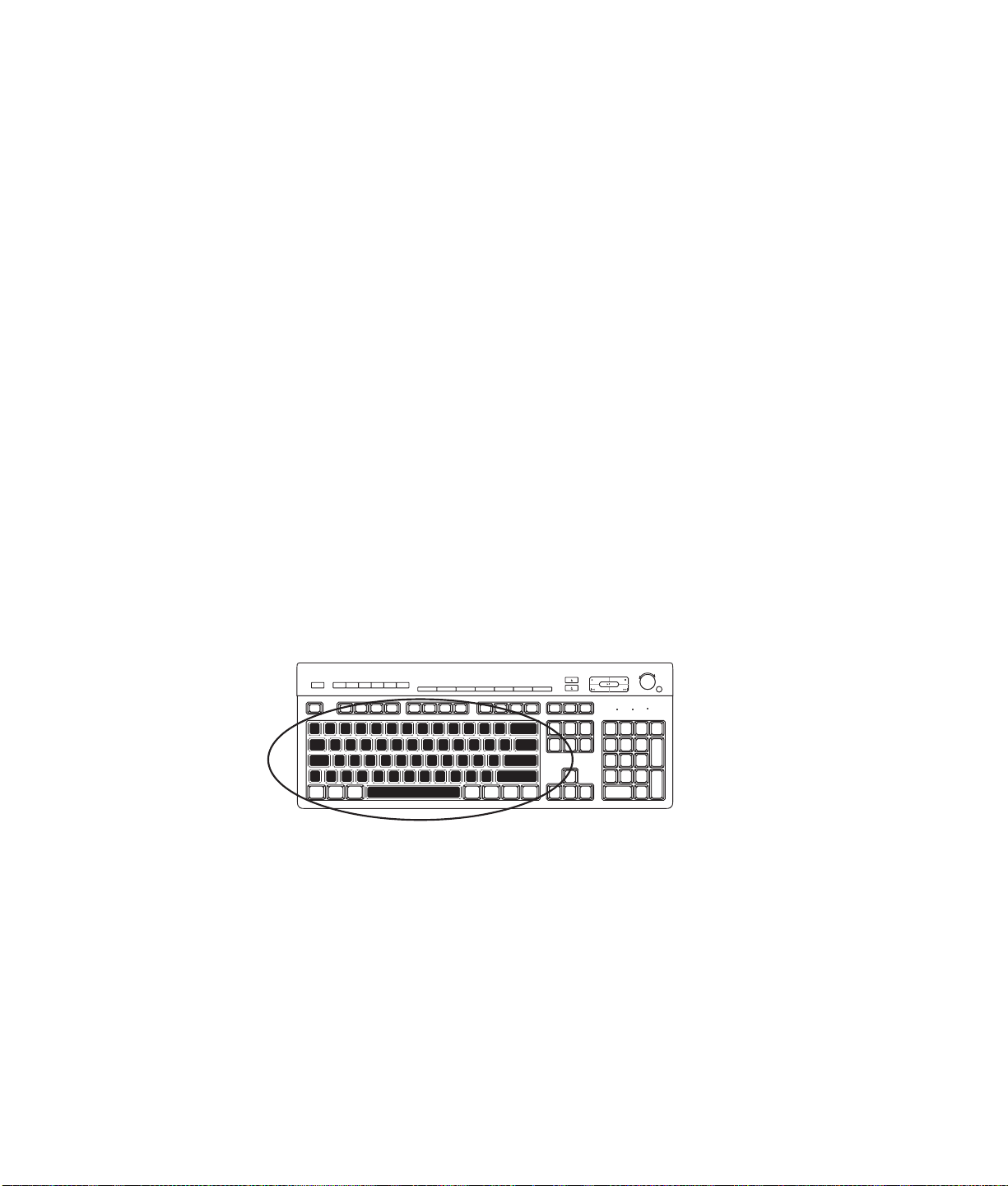
英數鍵
英數鍵是可在標準打字機上找到的主要按鍵。
使用鍵盤 53
Page 62
功能鍵
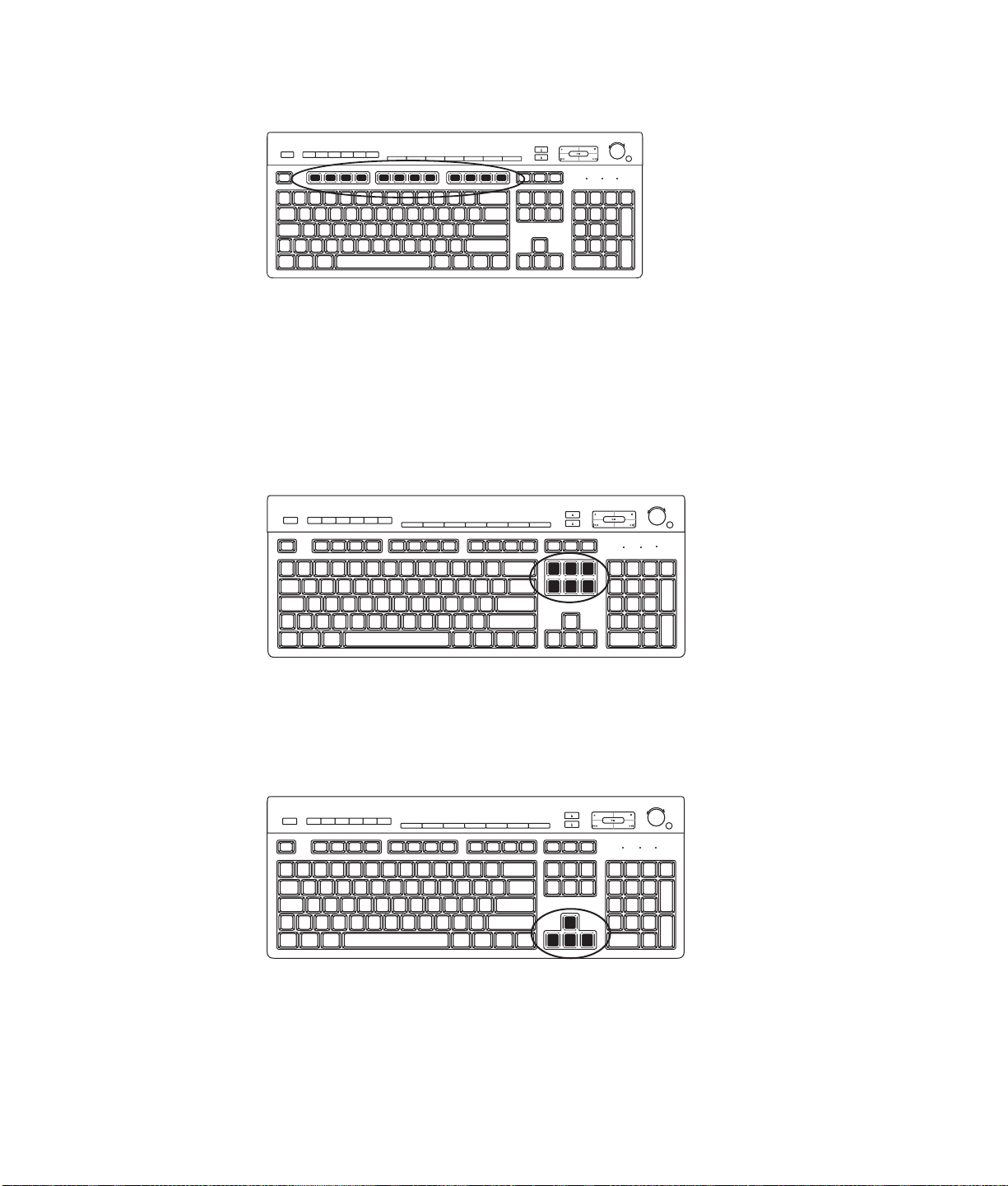
功能鍵是位於主按鍵上方的 F1 到 F12 等鍵。大多數功能鍵的操作則可能須視軟體程式而
定。F1 與 F3 鍵隨時皆可使用:
! 按下 F1 鍵會顯示使用中軟體程式的 [ 說明 ] 視窗。
! 按 F3 則會顯示搜尋視窗。
編輯鍵
54 開始使用
編輯鍵包含 Insert、Home、Page Up、Delete、End 及 Page Down。使用編輯鍵可插入並
刪除文字,還可快速移動螢幕上的游標。編輯鍵在不同軟體程式中具有不同的功能。
箭號鍵
箭號鍵的功能是用來移動上、下、左、右等方向。您可使用方向鍵取代滑鼠,在瀏覽網
頁、文件或是玩遊戲時用它們來移動游標。
Page 63
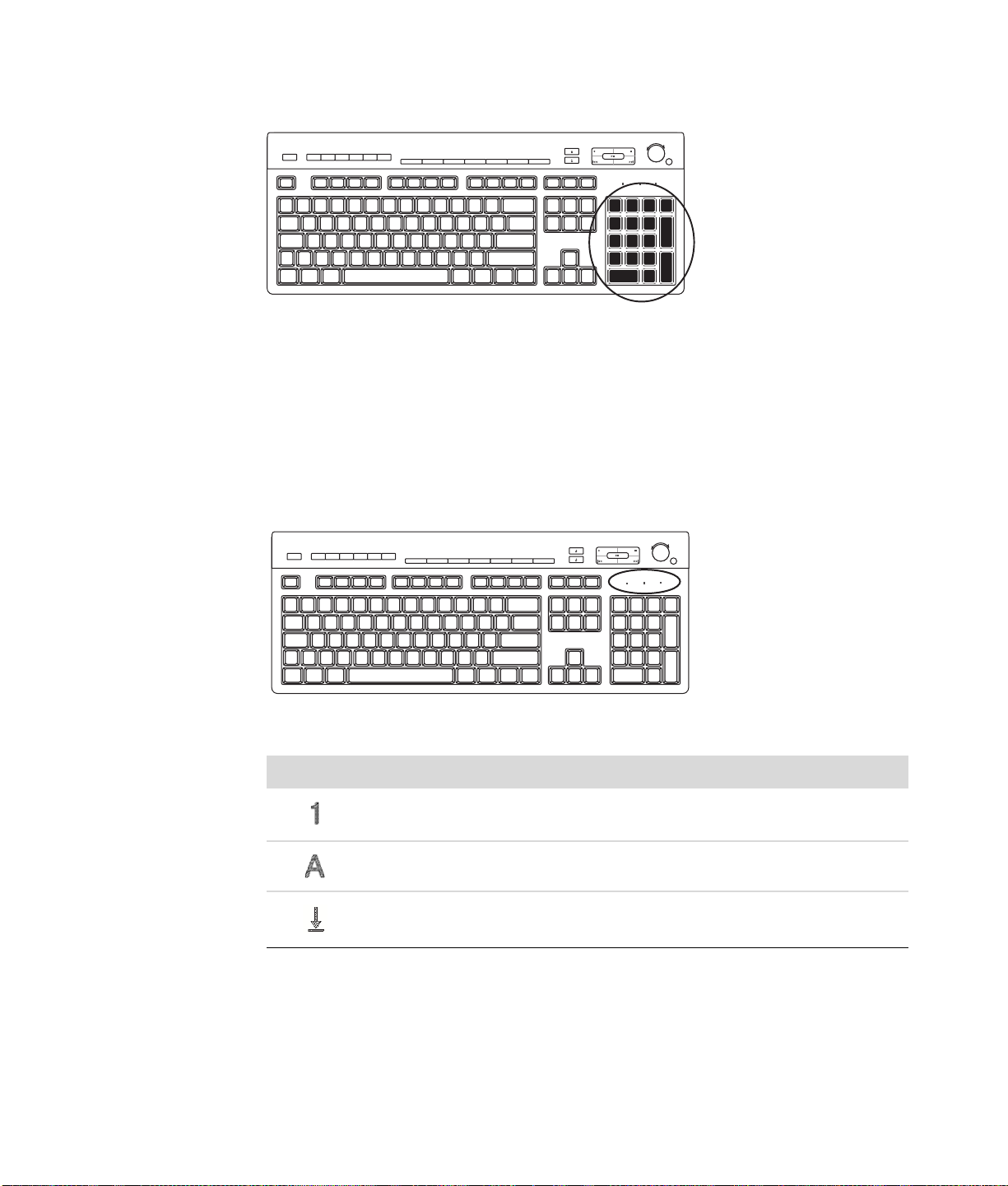
數字鍵
按 Num Lock 鍵來鎖定和解除數字鍵功能:
! 當鍵盤上的 Num Lock 燈亮起時,數字鍵即與一般計算機上的數字按鍵和運算功能鍵
具有相同功能。
! 當鍵盤上的 Num Lock 燈熄滅時,數字鍵則成為移動游標或玩遊戲時所使用的方向按
鍵。
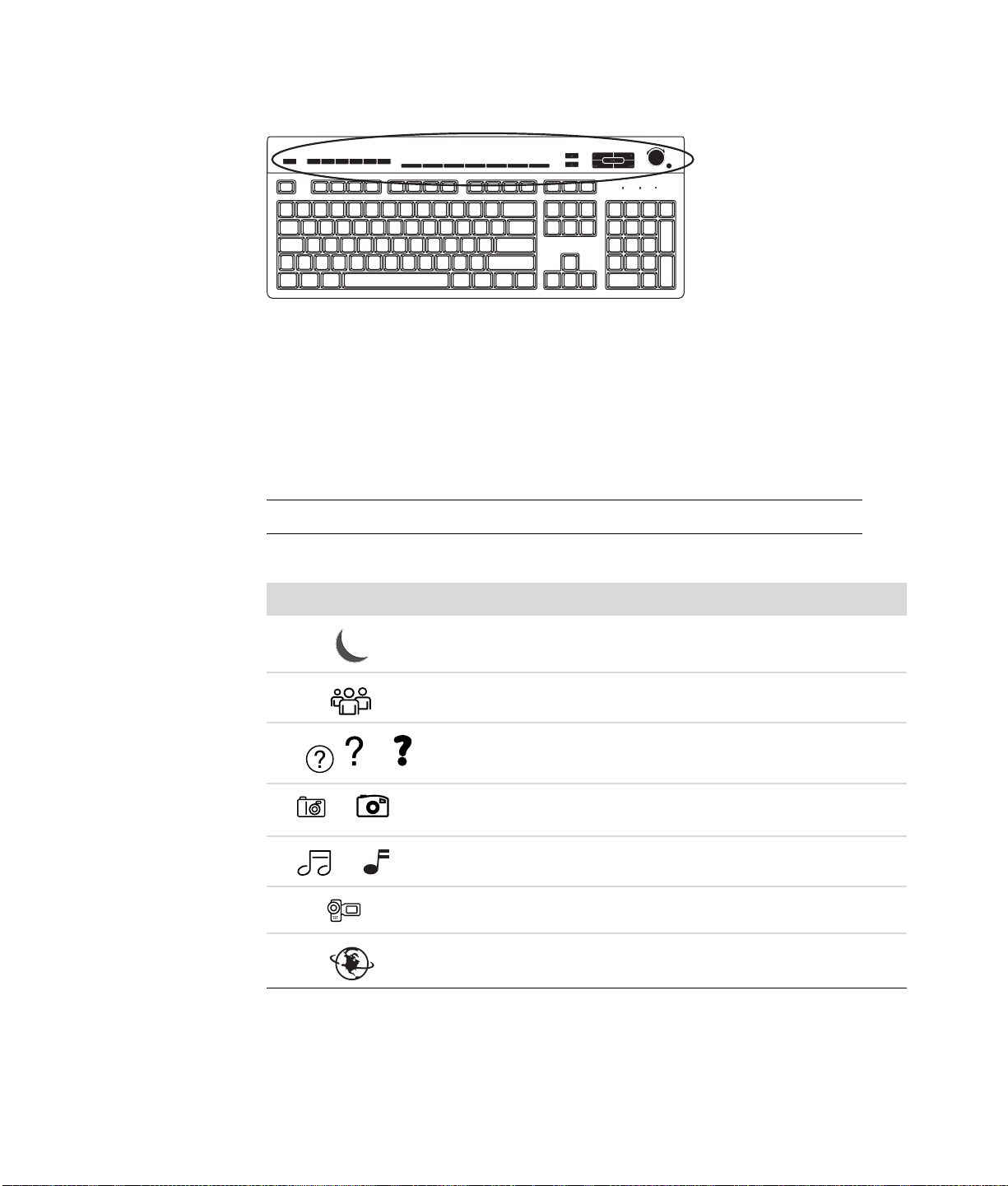
鍵盤指示燈
每個鍵盤指示燈都是標示名稱或圖示來顯示其狀態:
圖示 名稱 說明
Num Lock
Caps Lock
Scroll Lock
當燈亮起,數字鍵已鎖定成數字按鍵並可使用運算功能。
當燈亮起,英數鍵已鎖定成大寫的輸出。
當燈亮起,捲動功能已鎖定。
使用鍵盤 55
Page 64
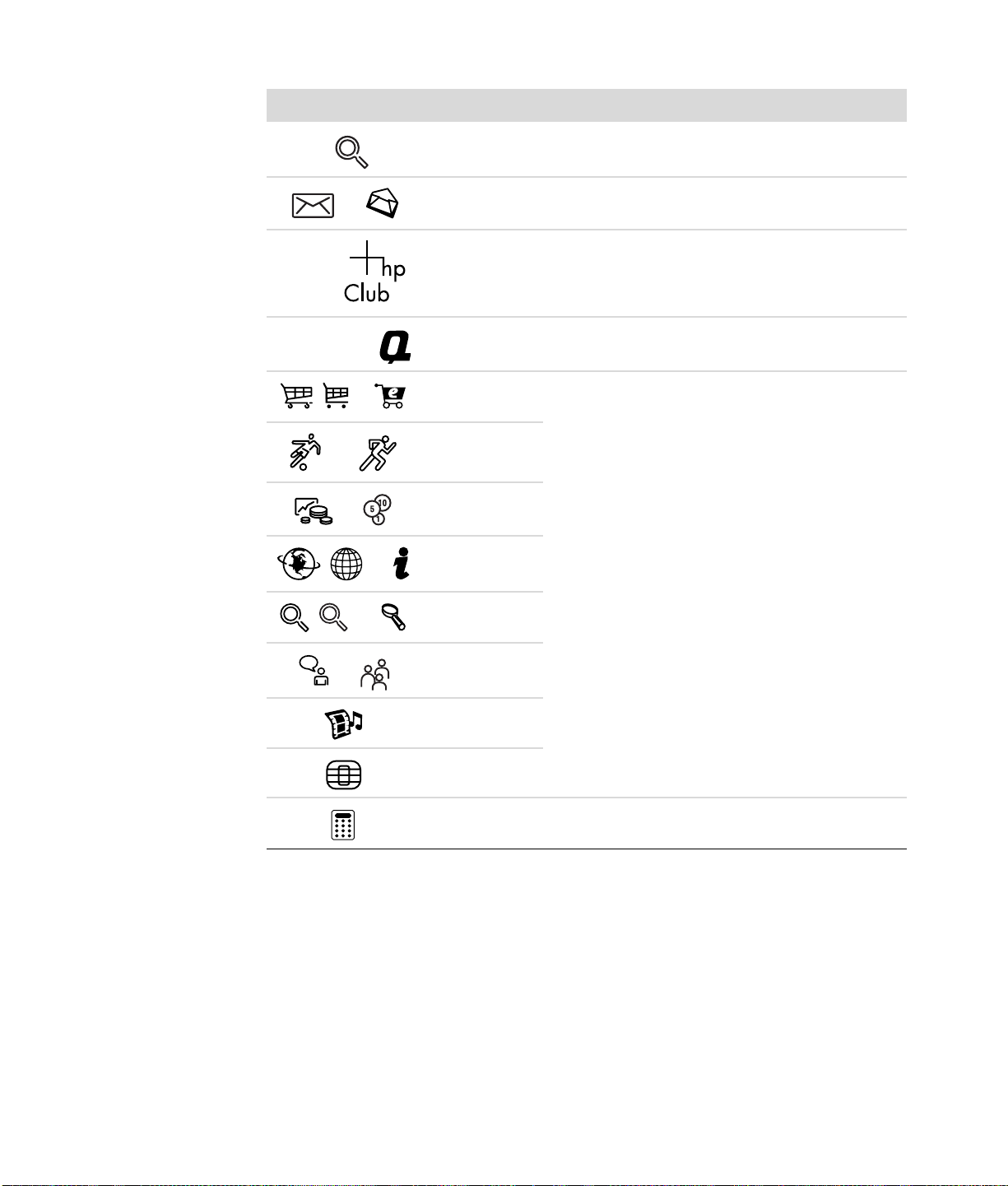
特殊鍵盤按鈕
特殊按鈕 (僅限於部分型號)位於鍵盤最上方。這些按鈕可操作 CD 或 DVD 播放器、控
制喇叭音量、讓您連線上網或快速啟動特定功能。(有些型號的鍵盤在主要按鍵的左側有
這些特殊按鈕,有些沒有網際網路按鈕,而有的鍵盤在其右上方的按鍵配置也不同。)
辨識特殊鍵盤按鈕
您的鍵盤可能不包括以下列出的按鈕。
注意事項:按鈕的數量、位置和標示會因鍵盤型號不同而有所差異。
使用按鈕
圖示 功能 說明
? 或
或
或
睡眠 將電腦置於或跳出省電模式。可能需等 10 至
30 秒鐘後,螢幕才會再度顯示。
使用者 切換電腦使用者。
資訊 開啟 [ 說明及支援中心 ]。
圖片
(相片)
音樂開啟音樂軟體程式。可重新設定。
視訊 開啟視訊軟體程式。可重新設定。
網際網路 開啟您的網際網路瀏覽器。可重新設定為開啟任
開啟影像軟體程式。可重新設定。
何網站或軟體程式。
56 開始使用
Page 65
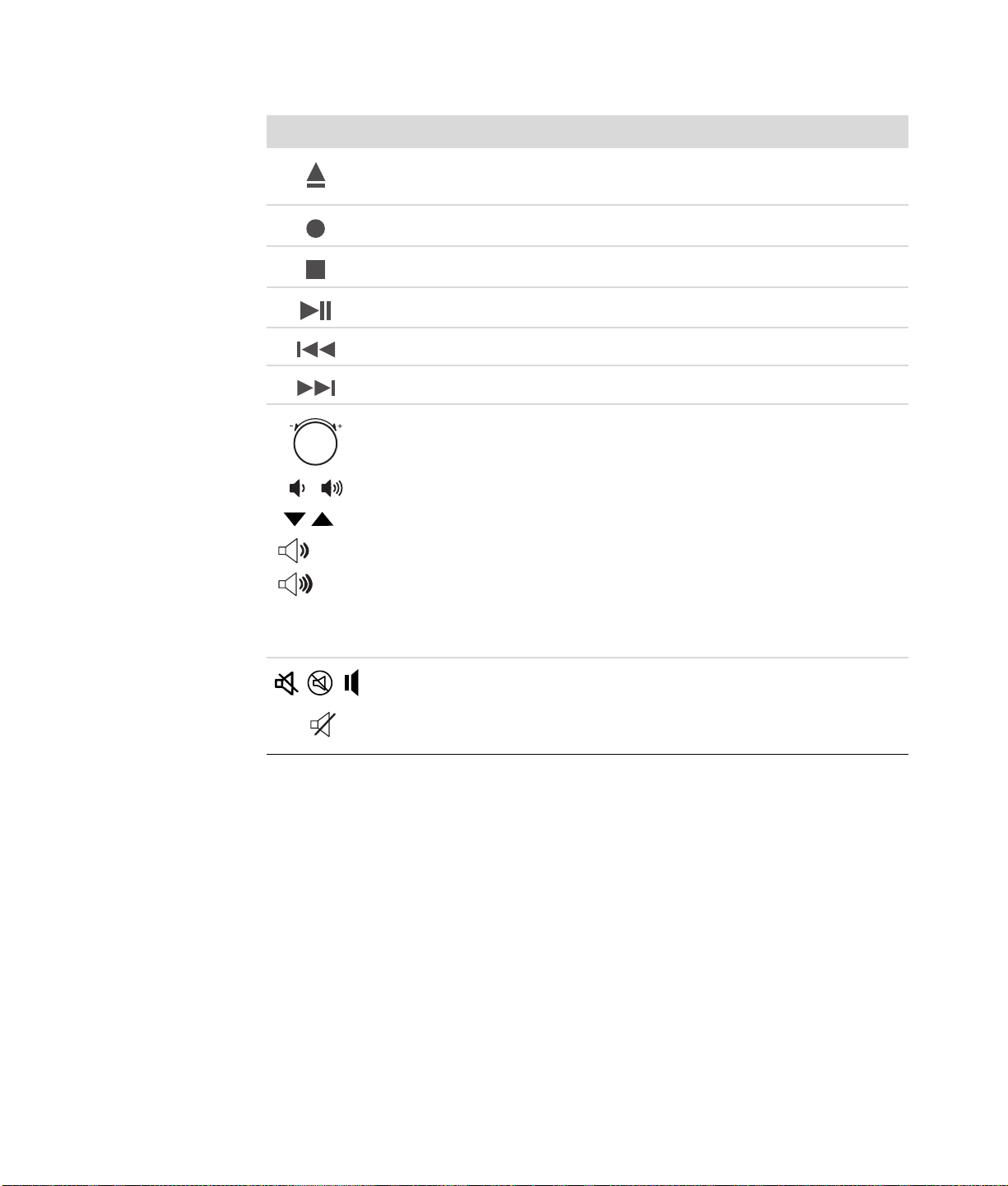
圖示 功能 說明 ( 續上頁 )
搜尋 開啟為搜尋網際網路所設計的網頁。可重新設定
為開啟任何網站或軟體程式。
電子郵件 開啟電子郵件程式。可重新設定為開啟任何網站
或
或軟體程式。
hp 或
Compaq 或
或
或
或
或
或
或
HP Club
Compaq
My Presario
購物
體育
財經
連線上網
搜尋
線上對談
娛樂
連線到 HP 網站。
連線到 Compaq 網站。
進入目前流行的網站。可重新設定以開啟網站或
軟體程式。
優惠
計算機 開啟計算機。可重新設定。
使用鍵盤 57
Page 66
媒體控制或播放按鈕
圖示 標示 說明
或
或
–+
退出 1 和
退出 2
錄製 開始錄製選取的媒體。
停止 停止媒體。
播放 / 暫停 播放或暫停媒體。
倒轉 倒轉媒體。
下一步快轉媒體。
音量 音量旋鈕會控制喇叭音量:順時針旋轉此旋鈕可提高喇叭
開啟或關閉上層和下層光碟機托槽。
音量,而反時針旋轉可降低音量。
注意事項:音量旋鈕可以繼續被轉動,即使已到達了最大
音量。
音量向上和音量向下控制喇叭的音量:按下 [ 音量調高 ]
按鈕可提高音量;按下 [ 音量調低 ] 按鈕則可降低音量。
58 開始使用
靜音 開啟及關閉喇叭的聲音。
或
Page 67

自訂鍵盤按鈕
您可以自訂鍵盤上的某些特殊按鈕 (僅限於部分型號),來開啟不同的程式或檔案,或是
前往最常用的網站。
1 按一下工作列上的 [Windows 開始按鈕 ]。
2 按一下 [ 控制台 ]。
3 如果有 [ 硬體和音效 ] 選項,請按一下此選項。
4 按一下 [ 鍵盤 ]。
5 按一下 [ 按鈕 ] 圖示,然後連按兩下所要變更的按鈕。
6 在按鈕設定中,按一下清單右側的下拉箭號,並選擇按鈕功能,例如 [ 具標籤的複雜
遠端頁面 ] 或 [
7 輸入 [ 顯示標籤 ] 及 [ 位址 ] 資訊。如果是網頁,請輸入 URL。
8 按一下 [ 確定 ]。
9 在 [ 按鈕 ] 標籤下,按一下 [ 套用 ]。
10 重複第 5 到 9 個步驟來更改您想自訂的每個按鈕。
11 按一下 [ 確定 ] 完成作業。
注意事項:在 [ 按鈕 ] 標籤下,按一下 [ 還原預設值 ] 按鈕可將所有按鈕還原為原
廠設定。
具標籤的單純本機檔案 ]。
鍵盤快速鍵
鍵盤快速鍵是用以執行特定動作所同時按下的一組按鍵。例如,從 Windows Vista 桌面,
按下 Alt 鍵、Ctrl 鍵及 S 鍵可顯示電腦的支援資訊 (包括型號、序號及服務 ID)。 您 會看
到這組按鍵由 Alt+Ctrl+S 表示。在 Windows Vista 中,按下 Ctrl+C 可複製您已反白選取
或選取的項目、按下 Ctrl+V 可貼上已複製的項目,或按下 Ctrl+Z 可復原先前的動作。這
些快速鍵與您透過功能表所執行的動作並無差異,但能節省時間及按滑鼠
的次數。
使用鍵盤 59
Page 68

60 開始使用
Page 69
使用滑鼠按鍵
使用滑鼠
您的電腦有包含一個滑鼠,可用來操控 Windows Vista 桌面上的游標(指標)。滑鼠利
用滾球或光學 (光線和感應器)感應動作,使螢幕上的游標移動。請在平滑的表面上
使用滑鼠。
注意事項:請勿在玻璃、透明或反光的表面上使用光學滑鼠。
無線滑鼠 (僅限於部分型號)是一種光學滑鼠,其使用接收器 / 傳輸器和電腦進行通
訊,而非透過連接線。接收器的燈號會顯示接收器的作業狀態。
注意事項:無線滑鼠在停止使用 20 分鐘後,就會進入睡眠或暫停模式。按一下滑鼠上的
按鈕就可退出睡眠或暫停模式。( 移動無線滑鼠無法讓滑鼠退出睡眠或暫停模式。)
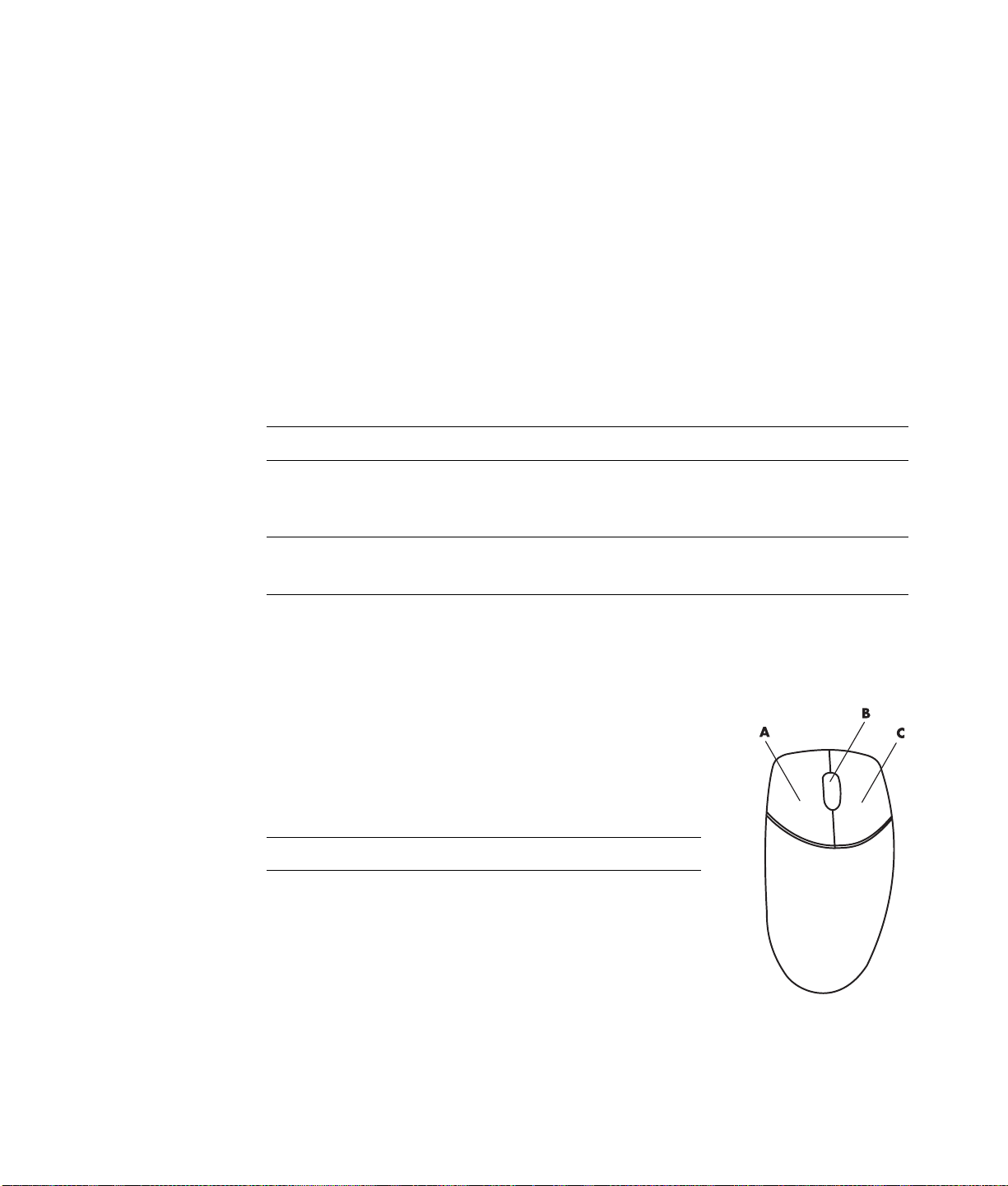
滑鼠上方有兩個或三個按鍵:
! 按下滑鼠左鍵 (A) 可使游標定位或選取某個項目。
! 而按滑鼠右鍵 (C) 則可顯示功能表,其中包含可用於您所
按之項目的指令。
! 在部分型號上,您可以使用中間的滾輪鈕 (B) 來執 行捲動
或平捲作業。
注意事項:您的滑鼠看起來可能與下圖所示的滑鼠不同。
使用滑鼠 61
Page 70
使用滑鼠的時候,您會看到這些語詞:
! 按一下代表按一次左邊的滑鼠鍵再放開。
! 連按兩下代表按下左邊的滑鼠鍵一次,然後再快速按第二次。
! 按一下右鍵代表按一次右邊的滑鼠鍵再放開。
要選取項目,請按一下該項目。
若要選取清單或群組中的連續性項目,請按一下清單中的第一個項目,然後在按最後一個
項目的同時按住鍵盤上的 Shift 鍵。
若要選取非連續性的項目,請按一下第一個項目,然後在按其他項目的同時按住鍵盤上的
Ctrl 鍵。
若您習慣使用左手,您可以切換滑鼠左鍵和滑鼠右鍵的功能。詳情
鍵功能」。
請參閱 「切換滑鼠按
捲動
按一下滑鼠左鍵將游標置於文件中,然後:
! 若要捲向文件開頭的方向,請向上(遠離您的方向)捲動滾輪鈕。
! 而將滾輪鈕向下(朝您的方向)捲動則可捲向文件結束之處。
自動捲動
1 將游標置於文件旁,然後按一下滾輪鈕。畫面上將會出現一個自動捲動圖
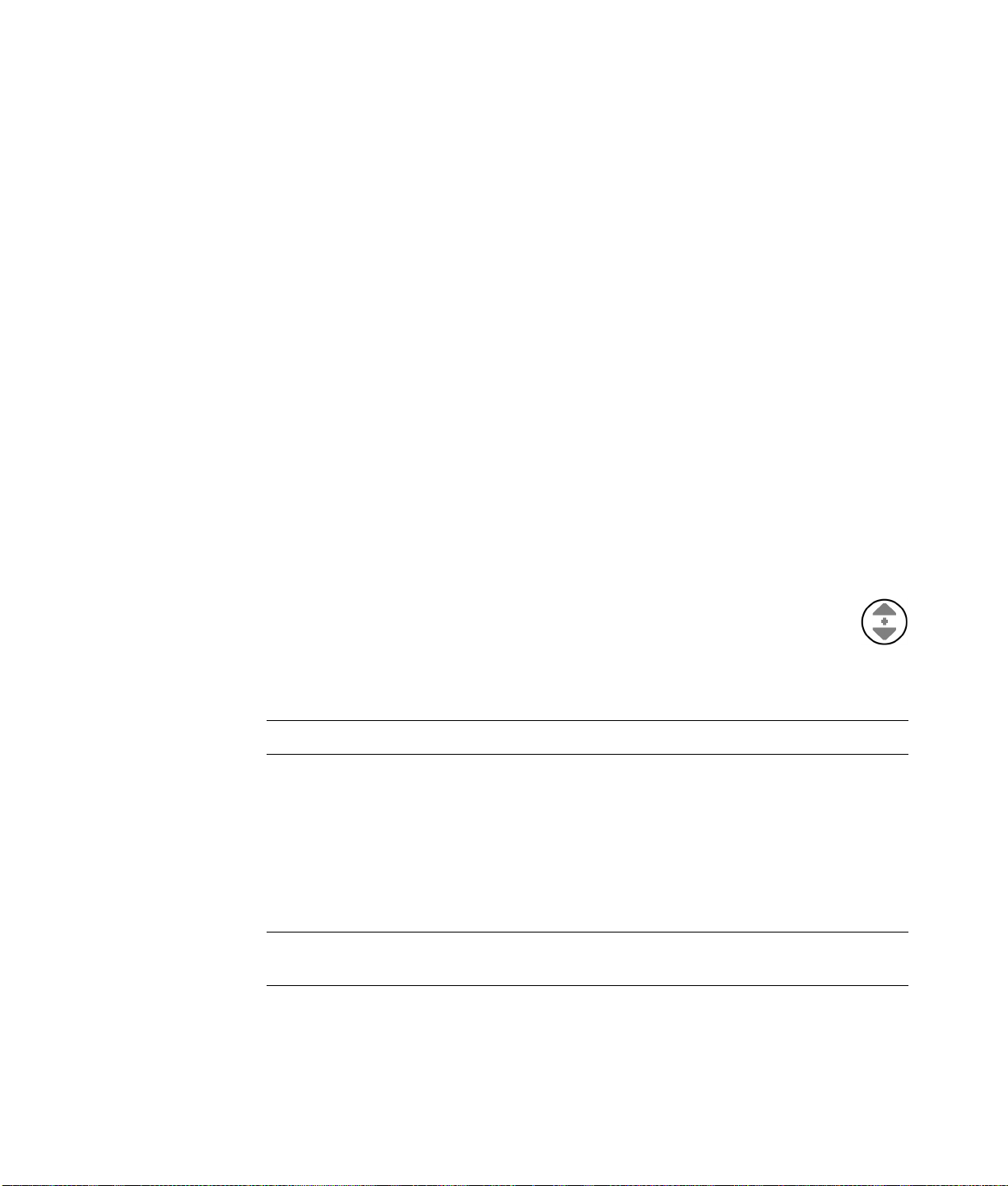
示。
2 將滑鼠移向您想捲動的方向。將滑鼠移到距離起點越遠的地方,文件捲動的
速度就會越快。
3 若要停止自動捲動,請再按一下滾輪鈕。
注意事項:自動捲動在某些軟體程式中無法使用。
平捲
62 開始使用
1 將游標置於文件旁,然後按住滾輪鈕。
2 慢慢地將滑鼠移向您想平捲的方向。將滑鼠移到距離起點越遠的地方,文件平捲的速
度就會越快。
3 若要停止平捲功能,請放開滾輪鈕。
注意事項:只有在視窗的平行捲動列可以使用時,您才能使用平捲功能。平捲功能在某
些軟體程式中無法使用。
Page 71

切換滑鼠按鍵功能
若要切換適用左手的滑鼠左右按鍵的功能:
1 按一下工作列上的 [Windows 開始按鈕 ]。
2 按一下 [ 控制台 ]。
3 如果有 [ 硬體和音效 ] 選項,請按一下此選項。
4 按一下 [ 滑鼠 ]。
5 按一下 [ 按鈕 ] 標籤,然後勾選 [ 切換主要和次要按鈕 ]。
6 按一下 [ 套用 ] (使用新的主要按鈕), 然後按一下 [ 確定 ]。
變更滑鼠指標速度
要變更螢幕上的游標速度 (其會影響滑鼠動作快慢):
1 按一下工作列上的 [Windows 開始按鈕 ]。
2 按一下 [ 控制台 ]。
3 如果有 [ 硬體和音效 ] 選項,請按一下此選項。
4 按一下 [ 滑鼠 ]。
5 按一下 [ 指標設定 ] 標籤。
6 在 [ 速度 ] 區域中,使用滑塊來調整指標速度。
7 按一下 [ 套用 ],然後按一下 [ 確定 ]。
使用滑鼠 63
Page 72

64 開始使用
Page 73

軟體詳細資訊
您電腦中的電腦軟體簡介
您電腦中的作業是由二種軟體所操控的:
! Microsoft Windows Vista 作業系統會在顯示器上顯示桌面,並控制電腦的硬體、週邊
設備及軟體程式。
! 軟體程式 (如文書處理程式) - 可執行特定的功能。
電腦中的軟體程式可能會因為型號以及 國家 / 地區而有不同。
您可在本手冊和螢幕上的 [ 說明 ] 找到關於使用軟體和使用 Microsoft Windows Vista 作業
系統的資訊。關於 Microsoft Windows Vista,您也可以開啟內建的 [ 說明及支援中心 ]。
! 按下鍵盤上的 [ 說明 ] 按鈕 (有標示為問號的圖示)(僅限部分型號)。
或者
! 按一下工作列上的 [Windows 開始按鈕 ],然後按一下 [ 說明及支援 ]。
使用桌面
如需取得特定軟體的說明,請參閱該軟體的螢幕說明。
桌面是出現於顯示器螢幕上的工作區域。其中包括工作列 (沿著某一邊)和可讓您輕鬆
找到需要的東西的捷徑圖示。
工作列會顯示 [Windows 開始按鈕 ],對每個開啟的視窗顯示一個按鈕以方便您在程式之
間切換、以及包含時間的通知區。
捷徑圖示是一個小型的圖形,只要按一下就可以開啟某個資料夾或啟動某個程式。桌面上
有一個圖示會執行特殊功能,即收集您刪除的檔案或捷徑的 [ 資源回收筒
[ 資源回收筒 ] 後,這些檔案或捷徑即已永久刪除。在您清理 [ 資源回收筒 ] 前,您仍可
以從中還原項目。
您電腦中的電腦軟體簡介 65
]。當您清理
Page 74

移除桌面圖示
大多數的桌面圖示都可藉由刪除來移除。
刪除桌面圖示:
1 在圖示上按一下滑鼠右鍵。
2 按一下 [ 刪除 ]。
復原桌面圖示
1 開啟桌面上的 [ 資源回收筒 ]。
2 將圖示拖到桌面上。
使用 [Windows 開始按鈕 ] 功能表
按一下工作列上的 [Windows 開始按鈕 ] 以開啟 [ 開始 ] 功能表。從 [ 開始 ] 功能表 , 您
可以:
! 開啟程式或文件。
! 開啟 [ 說明及支援中心 ]。
! 啟動搜尋功能。
! 執行程式。
! 開啟 [ 控制台 ] 以檢視或變更設定。
使用 [ 所有程式 ] 功能表
找出電腦中的軟體程式:
1 按一下工作列上的 [Windows 開始按鈕 ]。
2 按一下 [ 所有程式 ]。
[ 所有程式] 功能表會顯示依照工作編排的資料夾清單 (僅限部分型號)。
資料夾內含有許多項目。每個項目其實都是程式、文件或另一個資料夾的捷徑或連結。例
如,[ 音樂 ] 資料夾就包含用來播放音樂 CD 的程式捷徑。
66 開始使用
Page 75

編排您的 [ 所有程式 ] 清單
若要變更項目名稱:
1 在項目上按一下滑鼠右鍵。
2 按一下 [ 重新命名 ]。
3 輸入新名稱,然後按下鍵盤上的 Enter。
4 在出現的訊息按一下 [ 是 ]。
若要複製項目:
1 在項目上按一下滑鼠右鍵。
2 按一下 [ 複製 ]。
3 前往桌面或資料夾,在空白區域按一下滑鼠右鍵並按一下 [ 貼上 ]。
若您使用 [ 控制台 ] 的 [ 新增或
能不會被移除。若要移除捷徑:
1 按一下工作列上的 [Windows 開始按鈕 ]。
2 按一下 [ 所有程式 ]。
3 按一下資料夾。
4 在捷徑上按一下滑鼠右鍵,然後按一下 [ 刪除 ]。
使用 [ 控制台 ]
您可以在 [ 控制台 ] 設定或變更顯示器、鍵盤、滑鼠、數據機、網路連線的內容和設定、
以及電腦的其他組件和功能。[ 控制台 ] 也提供變更系統效能、新增硬體、新增或移除程
式及執行其他作業的工具。
開啟 [ 控制台 ]:
1 按一下工作列上的 [Windows 開始按鈕 ]。
2 按一下 [ 控制台 ]。
移除程式 ] 來刪除軟體程式,在 [ 所有程式 ] 中的捷徑可
您電腦中的電腦軟體簡介 67
Page 76
調整視窗大小
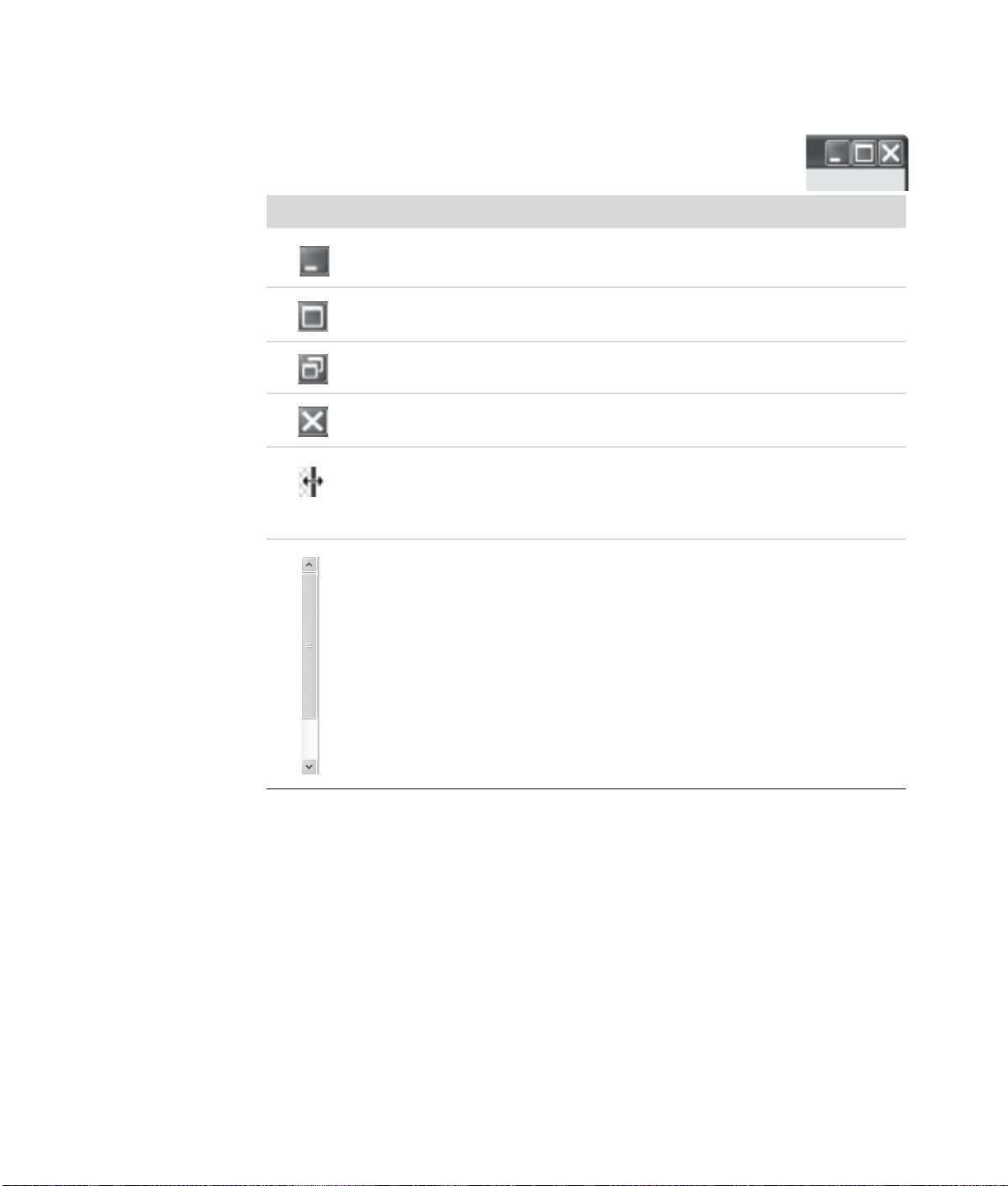
所有視窗的右上角都有三個按鈕。中間按鈕是 [ 最大化 ] 按鈕或 [ 往下
還原 ] 按鈕 ,依照視窗的狀態而定。
功能 名稱 說明
最小化 將視窗摺疊到工作列上 (但不關閉視窗)。 若要重新打開視
窗,請在工作列上按一下含有該視窗名稱的按鈕。
最大化 將視窗展開成全螢幕。
往下還原將視窗從全螢幕縮成只覆蓋螢幕的一部分。
關閉 關閉視窗並停止程式或作業。
調整大小 調整視窗大小 (當視窗最大化時無法使用)。將滑鼠游標移
到任一視窗邊緣框線上,直到游標變成雙頭箭號為止。按住
滑鼠左鍵。若要變更寬度,
若要變更高度,請將邊緣框線向上或向下拖曳。
捲軸 當資料無法在單一畫面上完整顯示時,視窗上就會出現捲
軸。若要上下移動畫面,請先按一下垂直捲軸然後開始拖
曳。若要左右移動畫面,請先按一下平行捲軸然後開始拖
曳。
請將邊緣框線向左或向右拖曳。
處理數位影像
68 開始使用
您可以將數位影像來源裝置 (如數位相機或 DV 攝影機)直接連接到電腦,或透過活動
底座連接到電腦。您從裝置複製或下載的數位相片檔案會出現在 [ 圖片 ] 資料夾。
數位相機和其他數位影像裝置都是利用記憶體卡 (或媒體)來儲存數位相片檔案。您可
以使用讀卡機 (僅限於部分型號),從數位相機和其他數位影像裝置所使用的記憶體卡複
製數位相片檔案。
Page 77

關於網際網路
本節說明連線到網際網路和使用網際網路,包括如何使用網路瀏覽器和電子郵件 (e-mail)
的資訊。
使用網際網路可搜尋資訊或網路上的服務、擷取、讀取或寄送電子郵件訊息。
網際網路是一組可透過電話線路、數位服務或有線電視電纜相互通訊的電腦。每一部網際
網路電腦都是各自獨立的;由其操作員決定要將哪些檔案設為可供網際網路上的使用者使
用。若想將您的電腦連到網際網路並使用網路上的資訊和服務,您需要有網際網路服務供
應商 (ISP)。
ISP 是提供您上網管道的業者,且他們大部分都會提供電子郵件 (e-mail) 服務。ISP 服務通
常
都是按月計費。當您的電腦連上網際網路時,實際上它是在跟屬於 ISP 的網際網路電腦
通訊。ISP 會先檢驗您的帳號,然後才提供您進入網際網路的權限。然後您便可使用網路
瀏覽器程式來搜尋及顯示網站資訊。有些 ISP 可讓您選擇瀏覽器程式,而有些 ISP 則會提
供自己的瀏覽器。
您可以透過傳統電話撥接數據機、區域網路 (LAN)、纜線數據機、數位式用戶線路 (DSL)
或非對稱數位式用戶線路 (ADSL) 連線到 ISP。(並非所有國家 / 地區均有 DSL、
有線寬頻 ISP 業者)。
World Wide Web (WWW),也稱為 「網路」,是網際網路中供個人、公司、 政府、組織
等使用的公用部分。這些個人及團體建立了上百萬的網站以支持他們的活動。網站是由一
個或多個網頁組成。網頁是由一個或一組檔案組成,使用者可透過輸入檔案位置或統一資
源定址器 (URL) 來存取。
ADSL 和
URL 可識別網站位置,通常為 http://www.name.extension 形式 (例如:
http://www.hp.com)。
隔位址中的各個部分。舉例來說,您會在 URL 中見到公司專用的 .com 延伸名稱。當
您在瀏覽器的 [ 網址 ] 列中輸入 URL 並按下鍵盤上的 Enter 時,瀏覽器便會接上該位置
並顯示網頁。
想像您在閱報時,比如在第一頁可能會讀到某段像是 「關於更多細節,請參閱第三頁,
第二欄」。您就會翻到該頁閱讀更詳細的資訊。網頁上的超連結
過您是按一下超連結來移動到新頁面。超連結連接檔案的方式就是 「Web 」(網路)這
個稱呼的來源,因為交織的網路將來自全世界的想法連結在一起。
您的電子郵件地址定義的是電子郵件信箱,其他人可以透過這個信箱傳送電子郵件給您。
電子郵件地址的格式如下:名稱 @ 網域延伸名稱。網域通常為 ISP 或組織機構的名稱。
延
伸名稱通常為組織機構的類型。例如:如果您的名字叫 Jane Jones,您的 ISP 為 XYZ,
您的電子郵件地址就可能為 [email protected],而延伸名稱 .com 表示 XYZ 是一間公
司。欲知更多關於使用電子郵件的資訊,請參閱 〈傳送及接收電子郵件〉。
URL 可能有包含網站內的特定檔案路徑。URL 中的點是用來分
和以上的概念相同,只不
您電腦中的電腦軟體簡介 69
Page 78

使用瀏覽器
網路瀏覽器程式搜尋並顯示網站資訊。您瀏覽網際網路的方式要看您的 ISP 是否提供瀏覽
器或是可讓您自己選擇。
當您連上網際網路後,瀏覽器便會顯示首頁的網頁。您可以在瀏覽器的網址列中輸入網址
(例如:http://www.hp.com),然後按下鍵盤上的 Enter 進入網站。或者,您也可以使用
瀏覽器的搜尋功能找出網路上特定單字或詞句的參照資料。
搜尋網際網路
大部分的網路瀏覽器程式包括搜尋功能。依瀏覽器程式的類型而定,您可能需按一下按鈕
或選取功能表中的功能,才能顯示搜尋功能。在 [ 搜尋 ] 方塊中輸入您想搜尋資訊的問題
或字詞,然後按下 Enter。
Windows 搜尋功能包括直接使用 Internet Explorer 「搜尋」功能。
注意事項:如果 ISP 有提供瀏覽器,您就可能無法使用 Internet Explorer 來搜尋網際網
路。
若要開始進行搜尋:
1 按一下工作列上的 [Windows 開始按鈕 ]。
2 輸入一個字或問題,您輸入的內容會自動出現在 [ 搜尋 ] 方塊。輸入後
會出現在左邊的窗格。
3 執行下列其中一項作業:
! 按一下其中一個結果以開啟。
! 按一下 [X] 清除搜尋的結果並返回程式的主要清單。
! 按一下 [ 搜尋電腦 ] 顯示以進階選項搜尋資料夾的結果。
! 按一下 [ 搜尋網際網路 ] 以開啟瀏覽器來搜尋網際網路。
,搜尋的結果
70 開始使用
Page 79

限制網際網路內容
網際網路提供您取得各種資訊,但是有些資訊可能不適合每個人瀏覽。有了 [ 內容警告器 ]
(Internet Explorer 的功能),您就可以:
! 建立密碼。
! 控制在網際網路可查看的內容。
! 設定一個網站清單,使別人無法用您的電腦檢視這些網站。
! 調整別人需經過或不需經過您允許而檢視的內容類別。
一旦您設定了 [ 內容警告器 ] 的限制分級層次,使用者將可以查看您指定之分級設定下的
網站以及其他網頁。但如果要查看未分級的網站或網頁,使用者就必須輸入您設定的 [ 內
容警告器 ] 密碼。這就表示,如果使用者不知道密碼,就無法瀏覽任何未分級的網頁,就
算是 [ 說明及支援 ] 或
站或網頁,請開啟該網站或網頁,然後在密碼視窗出現時,選擇 [ 永遠允許檢視這個網站 ]
或 [ 只允許這一次檢視 ] 選項。
啟用 [ 內容警告器 ]:
1 按一下工作列上的 [Windows 開始按鈕 ]。
2 按一下 [ 所有程式 ]。
3 按一下 [Internet Explorer]。
4 按一下 [ 工具 ],然後按一下 [ 網際網路選項 ]。
5 按一下 [ 內
6 在 [ 內容警告器 ] 區中,按一下 [ 啟用 ]。
7 按一下 [ 一般 ] 標籤、按一下 [ 建立密碼 ] 並輸入密碼。
8 按一下 [ 確定 ],然後再按一次 [ 確定 ]。
[Internet Explorer] 也一樣。如果要允許他人使用您認可的未分級網
容 ] 標籤。
使用防毒軟體
當您使用電腦來處理郵件、網路或網際網路存取時,您也暴露在電腦病毒的危險中。電腦
病毒會停用或損壞您的作業系統、軟體程式或電腦公用程式。
防毒軟體可偵測到大多數的病毒、摧毀病毒,並在大多數情況下修復由病毒所造成的損
壞。為提供執行中的保護免受新發現的病毒入侵,防毒軟體必須保持更新。
Norton Internet Security - 一種防毒軟體程式,預先安裝在電腦中並且包括一段免費試用
保護更新的期間。您可以啟用 Symantec 的 LiveUpdate™,只要在線上
更新。HP 強烈建議您在免費試用期過後繼續保護電腦不受新病毒的入侵,請購買延長更
新服務。
您電腦中的電腦軟體簡介 71
即可取得自動防護
Page 80

設定和註冊 Norton Internet Security 軟體
第一次安裝電腦時,[Norton Internet Secutiry] 將協助您設定和註冊您的 Norton Internet
Security 版本。
請記得在您開始瀏覽網際網路以前,安裝 Norton Internet Security。
1 在桌面上的 [Norton Internet Security] 圖示連按兩下。
或者
按一下工作列上的 [Windows 開始按鈕 ]、按一下 [ 所有程式 ]、按一下 [Norton
Internet Security],然後再按一下 [Norton Internet Security]。
2 按一下 [ 下一步 ] 並按照螢幕上的指示進行(如果有出現提示的話):
欲知更多關於使用 Norton Internet Security 軟體的資訊,您可以按一下工作列上的
[Windows 開始按鈕 ],按一下
[ 說明及支援 ],然後在 [ 搜尋說明 ] 的方塊中輸入 [ 病毒]。
變更 Norton Internet Security 程式的病毒掃瞄時間
變更 Norton Internet Security 的掃瞄時間:
1 在桌面上的 [Norton Internet Security] 圖示連按兩下。
2 在主要視窗的上方,按一下 [Norton Internet Security] 標籤。
3 按一下 [ 工作 ] 列。
4 按一下 [ 執行掃瞄 ]。
5 按一下 [ 執行自訂掃瞄 ]。
6 在 [ 搜尋 ] 對話方塊中,在您想要排定的自訂搜尋旁按一下 [ 排程 ]。
7 在 [ 排程 ] 對話方塊,若已勾選 [ 顯示多重排程 ],那麼請按一下 [ 新
欄位。若沒有勾選 [ 顯示多重排程 ],表示已經啟用這個欄位。
8 設定您要執行掃瞄的頻率和時間。
9 當完成後,按一下 [ 確定 ]。
增 ] 以開啟排程
注意事項:若電腦處於睡眠模式,Norton Internet Security 程式不會執行排定的防毒掃
瞄。
72 開始使用
Page 81

傳送及接收電子郵件
電子郵件可讓您發送和接收信件、圖片、明信片,甚至是音樂和短片。
注意事項:電子郵件可能會含有病毒,可能會透過電子郵件訊息或附件散播。為了保護
電腦,請勿開啟任何來自不熟悉或令人存疑的來源之訊息。請刪除這類訊息。
您的電腦已隨附 Microsoft 的電子郵件程式 Windows Mail (僅限於部分型號)。您也可
以使用其他廠商的電子郵件程式。部分 ISP 會提供他們自己的電子郵件程式。您可以使用
電子郵件程式來傳送、接收、以及歸類您的訊息。您甚至可以在離線(沒有連線上網)
時歸類、閱讀與建立新訊息。
使用 Windows Mail
要設定 Windows Mail,首先您需要一些來自 ISP 方面的資訊:您的電子郵件地址、使用
者名稱、密碼、內送和外寄電子郵件伺服器的名稱和其他一些可能需要的詳細資訊。
初次啟動 Windows Mail 時,請確認電腦已連線到網際網路並遵照精靈設定好帳戶。
1 按一下工作列上的 [Windows 開始按鈕 ]。
2 按一下 [ 所有程式 ]。
3 按一下 [Windows Mail]。
在 Windows Mail 新增帳戶:
1 按一下工作列上的 [Windows 開始按鈕 ]。
2 按一下 [ 所有程式 ]
3 按一下 [Windows Mail]。
4 按一下 [ 工具 ],然後按一下 [ 帳號 ]。
5 按一下 [ 新增 ]、[ 電子郵件帳戶 ],然後按一下 [ 下一步 ]。
6 遵照螢幕上的指示新增帳戶。
。
使用 ISP 所提供的電子郵件程式
請遵照 ISP 提供的說明來安裝其網路瀏覽器和電子郵件程式,並設定及使用您的電子郵件
帳戶。將您的電腦連上 ISP 之後,您就可以收發電子郵件。
您電腦中的電腦軟體簡介 73
Page 82
軟體快速參考表
(僅限於部分型號)
您的電腦包含一些軟體程式,可讓您執行下列作業:
! 錄製和播放 CD。
! 錄製資料 CD。
! 匯入和編輯視訊檔案。
! 錄製視訊 CD 和 DVD。
! 整理數位音樂檔案。
下表說明這些程式的特定功能,您可根據表格決定要用何種程式來執行工作。
請注意,一些列出的程式可能沒有包含在您的型號中,而且此表並未列出全部包含的軟體。
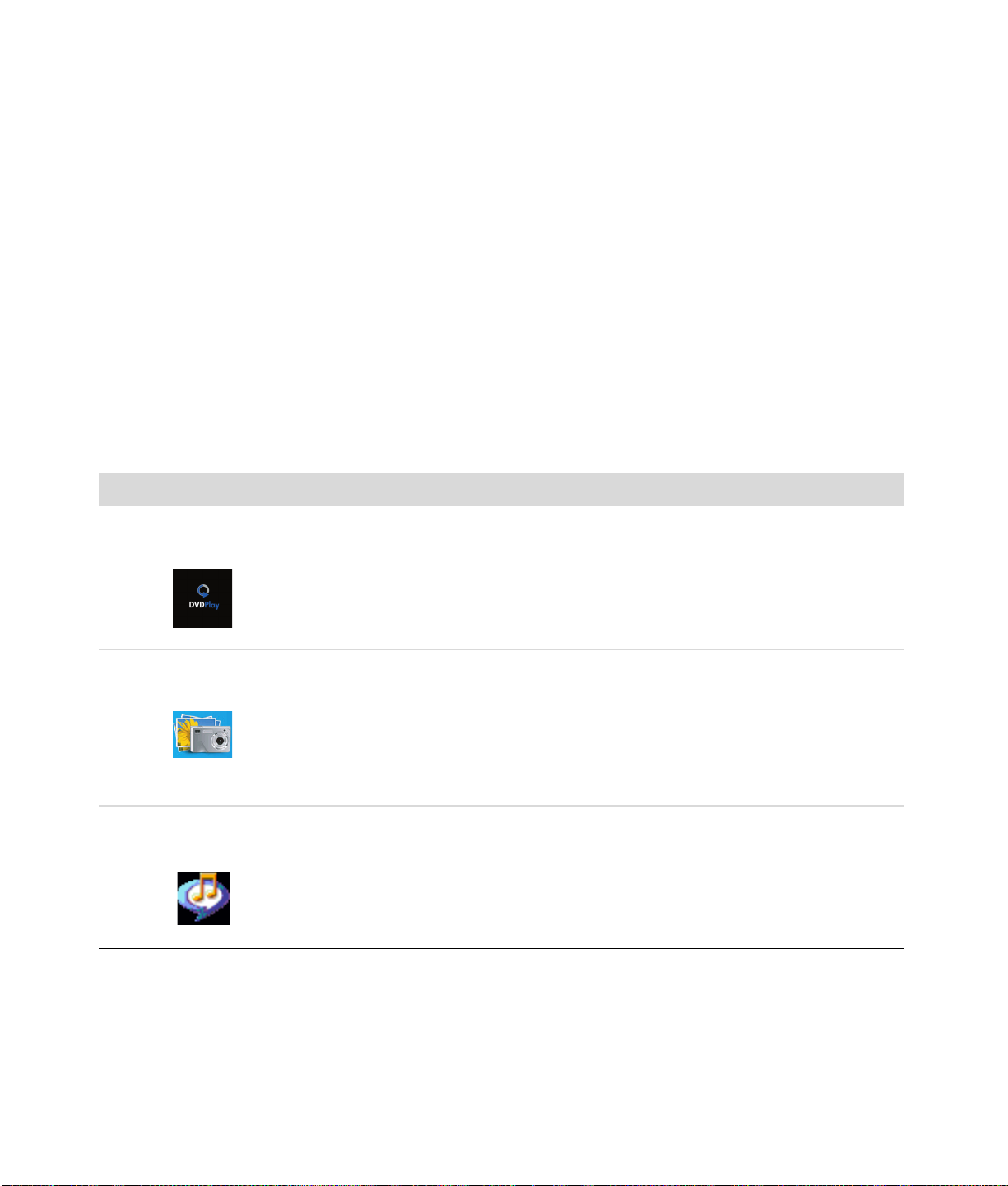
若要開啟任何一個程式,請按一下工作列上的 [Windows 開始按鈕 ],然後選擇 [ 所有程式 ]、選擇程式資料夾
(例如:DVD Play), 然後按一下程式名稱來開啟該軟體。
使用此程式: 您可以:
DVD Play
(僅限部分型號)
HP Photosmart Essential
(僅限部分型號)
Real Rhapsody
(僅供特定型號使用)
! 播放 DVD 影片和視訊 CD (VCD)。( 支 援高畫質播放。)
! 使用 [ 縮放 ] 和 [ 平捲 ] 功能。
! 製作檢視書籤。
! 檢視、整理以及列印相片。
! 與親朋好友分享您的相片。
! 建立電子相簿。
! 編輯您的相片:裁切、還原大小、翻面、旋轉、黑白、變更對比及其他。
要開啟此程式,請按一下 [Windows 開始按鈕 ]、[ 所有程式 ]、[HP],然後按一
下 [HP Photosmart Essential]。
! 播放音樂 CD、mp3、及其他音訊檔案。
! 錄製音樂檔案。
! 錄製現存音樂或資料 CD 的備份,以用於電腦上。
! 將數位檔案編排至錄音或收聽的資料庫。
74 開始使用
Page 83
使用此程式: 您可以:(續上頁)
muvee autoProducer
(僅限於部分型號)
RealPlayer
(僅限於部分型號)
Roxio Creator
(僅限於部分型號)
! 將自訂樣式加入影片,包含音樂、圖片、標題、場景轉場和主題。
! 編輯家用影片。
! 儲存並燒錄多個影片檔案到 DVD。
! 使用 [Magic Spot] 功能來控制套用到相片的動作效果。
! 播放音樂 CD、MP3 及其他音訊檔案。
! 播放 DVD 影片。( 僅當有安裝另一 DVD 播放程式時,例如:DVD Play,
RealOne Player 才能播放 DVD。)
! 播放 VCD。
! 錄製音樂檔案。
! 將數位檔案編排至錄音或收聽的資料庫。
! 錄製資料與音樂檔案。
! 錄製現存音樂或資料 CD 的備份,以用於電腦上。
! 從您收藏的 CD,或從 WAV、MP3 或 WMA 檔案製作自訂的音樂 CD。這些
CD 可在家用或車用音響上播放。
! 複製或分享資料檔案。
! 從電腦儲存的檔案製作歸檔 CD 或 DVD。
! 複製視訊檔案。
! 檢查光碟已建立且沒有錯誤。
Roxio MyDVD
(僅限於部分型號)
Backup My PC
(僅限於部分型號)
! 錄製影片檔案以製作您可在某些 DVD 播放器中播放的 VCD 和 DVD。
! 複製或分享視訊檔案。
! 擷取視訊檔案。
! 編輯視訊檔案。
! 建立電腦備份檔案以保護您的資料和電腦中其他重要檔案。
注意事項:在 Personal Media Drive 中才有包含此軟體。
您電腦中的電腦軟體簡介 75
Page 84
使用此程式: 您可以:(續上頁)
HP Total Care Advisor
(僅限於部分型號)
Microsoft Windows Movie
Maker
(僅限於部分型號)
! 在桌面快速整理您要保持隨時可使用的網路連結。
! Comparison-shop 使用便捷的購物搜尋引擎。
! 取得 HP 軟體和驅動程式更新。
! 取得來自 HP 的重要訊息。
! 進入 [ 電腦健康和安全性 ] 和 [ 電腦說明 ] 工具。
! 從錄影帶、錄音帶、網路攝影機或電視廣播,輸入音訊、視訊和其他媒體檔
案。
! 錄製音訊和視訊檔案以製作視訊專案,其會變成副檔名為 .wmv 的
Microsoft Windows Media 來源檔。
! 編輯和預覽檔案。
! 使用電子郵件或上傳到網路伺服器來傳送影片。
! 新增音樂檔案 (.mp3)。
! 輸入如 .mp3、.asf、.wma 等格式的音訊檔案; 輸入如 .wmv、.asf、.avi 或
.mpg 等格式的視訊檔案;輸入如 .jpg 或 .gif 等格式的影像檔案。
! 製作 .avi 和 .wmv (Windows Media Video) 檔案。
注意事項:您的電腦可能有隨附軟體更新 CD。您可能需要先安裝此 CD,才能使用 DVD Writer/CD Writer 燒錄
機。請依照隨附於 CD 的安裝指示進行。
76 開始使用
Page 85

檔案是由任何單位所組成的資訊,命名並儲存在您的電腦硬碟或其他電子裝置 (例如:
CD、磁碟片、甚至是數位相機)。檔案可以是應用程式、圖片、音樂或聲音、文件、或
者是資料。您在電腦上執行的所有事情幾乎都和檔案有關。
電腦可以將檔案複製到組件磁碟機內的其他儲存媒體(例如:磁片、記憶體卡、CD 或
DVD),或者是發送到輸出裝置 (例如:印表機)。
以資料夾編排檔案
在 Windows Vista 中,資料夾可讓您在電腦組織檔案。您電腦上的資料夾就好像檔案整
理櫃之中的文件夾一樣,提供您將相關檔案聚集在一起。
資料夾可以包含任何類型的檔案,甚至可以包含其他資料夾。一個資料夾內的各個檔案必
須各自有不同的名稱,但兩個不同資料夾則可有名稱相同的檔案。
以下為處理電腦上的檔案和資料夾的兩種方法:
! [ 電腦 ] 檢視可讓 您快速地在電腦的特定資料夾內查看所有檔案和資料夾。它也包括一
般作業的連結讓您管理檔案 (例如:複製、移動、刪除及重新命名)。
管理檔案
要開啟 [ 電腦 ] 檢視,按一下工具列上的 [Windows 開始按鈕 ],然後按一下 [ 電腦 ]。
! [Windows 檔案總管 ] 可讓您快速查看電腦上的所有資料夾和檔案。從一個資料夾移
動或複製到另一個資料夾也很方便。
要開啟 [Windows 檔案總管 ],在工具列上的 [Windows 開始按鈕 ] 按一下 滑鼠右
鍵,然後按一下 [ 檔案總管 ]。
若要瀏覽 [ 電腦 ] 和 [Windows 檔案總管 ] 畫面,您可以連按兩下資料夾以開啟並顯示其
內容。您也可以按一下 [ 上一頁 ] 箭號按鈕順著您的路徑退回各個已開啟的資料夾。
管理檔案 77
Page 86
建立資料夾
移動檔案
1 按一下工具列上的 [Windows 開始按鈕 ],然後按一下 [ 電腦 ]。
或者
在工具列上的 [Windows 開始按鈕 ] 按一下右鍵,然後按一下 [ 檔案總管 ]。
2 移至您要建立新資料夾的位置。
3 按一下 [ 組織 ],然後按 [ 新的資料夾 ]。
4 輸入資料夾名稱,然後按下鍵盤上的 Enter。
警告事項:請勿移動任何屬於已安裝程式的一部分的檔案。這麼做可能會導致程式無法使
用。
1 按一下工具列上的 [Windows 開始按鈕 ],然後按一下 [ 電腦 ]。
或者
在工具列上的 [Windows 開始按鈕 ] 按一下右鍵,然後按一下 [ 檔案總管 ]。
2 找到您要移動的檔案,按下該檔案選取。
3 按一下 [ 組織 ] 和 [ 剪下 ]。
4 找出並開啟您要放置該檔案的資料夾。
5 按一下 [ 組織 ] 和 [ 貼上 ]。
注意事項:您也可以使用拖曳的方式將檔案移動到新位置。(您一次可開啟兩個以上的
Windows 檔案總管視窗。)在 [ 電腦 ] 或 [Windows 檔案總管 ] 中選取一個項目,然後在
將項目移動到另一個資料夾時按住滑鼠右鍵不放。放開滑鼠按鍵,然後選擇 [ 移動到此處 ]
將項目置於新位置。
78 開始使用
Page 87
尋找檔案
要尋找檔案,您可以使用每個資料夾上方的 [ 搜尋 ] 方塊或使用 [Windows 開始按鈕 ] 功
能表的搜尋方塊,這樣會搜尋整台電腦。
從資料夾的 [ 搜尋 ] 方塊搜尋:
1 按一下工具列上的 [Windows 開始按鈕 ],然後按一下 [ 電腦 ]。
或者
在工具列上的 [Windows 開始按鈕 ] 按一下右鍵,然後按一下 [ 檔案總管 ]。
重新命名檔案
2 找到您要搜尋的資料夾。搜尋會在現有的資料夾和所有子資料夾中
3 在視窗上方的搜尋方塊按下,準備輸入。
[ 搜尋 ] 方塊會根據您輸入的字做篩選。若您的語詞符合檔案名稱、標籤或其他的檔案
屬性就會顯示那些檔案。若語詞出現在文件檔案內的文字中就會顯示那些文字文件。
從 [Windows 開始按鈕 ] 功能表搜尋:
1 按一下工作列上的 [Windows 開始按鈕 ]。
2 輸入一個字或問題,您輸入的內容會自動出現在 [ 搜尋 ]
會出現在左邊的窗格。
3 執行下列其中一項作業:
! 按一下其中一個結果以開啟。
! 按一下 [X] 清除搜尋的結果並返回程式的主要清單。
! 按一下 [ 查看所有結果 ] 顯示以進階選項搜尋資料夾的結果。
! 按一下 [ 搜尋網際網路 ] 以開啟瀏覽器來搜尋網際網路。
警告事項:請勿變更檔案名稱的附檔名 (就是句號後的末三個字元)。 這麼做的話會使電腦
無法辨識檔案。
方塊。輸入後,搜尋的結果
搜尋。
1 按一下工具列上的 [Windows 開始按鈕 ],然後按一下 [ 電腦 ]。
或者
在工具列上的 [Windows 開始按鈕 ] 按一下右鍵,然後按一下 [ 檔案總管 ]。
2 找到您要重新命名的檔案或資料夾,按下該檔案選取。
3 按一下 [ 組織 ] 和 [ 重新命名 ]。
4 輸入新名稱,然後按下鍵盤上的 Enter。
注意事項:重新命名檔案的另一種方式就是在檔案上按一下滑鼠右鍵,然後再按 [ 重新
命名 ]。
管理檔案 79
Page 88
刪除檔案
警告事項:請勿刪除任何屬於已安裝程式的一部分的檔案,這麼做可能會導致程式無法使
用。
1 找到您要刪除的檔案,按下該檔案選取。
2 按一下 [ 組織 ] 和 [ 刪除 ]。
3 按一下 [ 是 ] 確認刪除,接著檔案就會被送到 [ 資源回收筒 ]。
若您做錯而需要擷取刪除的檔案,請參閱 〈從 [ 資源回收筒 ] 還原檔案〉。
注意事項:刪除檔案的另一種方式就是在檔案上按一下滑鼠右鍵,然後按一下 [ 刪除 ]。
從 [ 資源回收筒 ] 還原檔案
如果您發現需要某個已刪除的檔案,您通常可以從 [ 資源回收筒 ] 中將檔案還原。當檔案
被刪除之後,檔案就會進入 [ 資源回收筒 ] 並停留其中,直到 [ 資源回收筒 ] 手動被清空
或被清除以有空間容納更多最近刪除的檔案為止。
1 連按兩下桌面上的 [ 資源回收筒 ] 圖示。
複製檔案
2 找到您要還原的檔案,按下該檔案選取。
3 按一下 [ 還原這個項目 ]。
這樣就會
1 按一下工具列上的 [Windows 開始按鈕 ],然後按一下 [ 電腦 ]。
或者
在工具列上的 [Windows 開始按鈕 ] 按一下右鍵,然後按一下 [ 檔案總管 ]。
2 找到您要複製的檔案,按下該檔案選取。
3 按一下 [ 組織 ] 和 [ 複製 ]。
4 找出並開啟您要放置該檔案的資料夾。
5 按一下 [ 組織 ] 和 [ 貼上 ]。
注意事項:您也可以使用拖曳的方式將檔案複製到新位置。在 [ 電腦 ] 或 [Windows 檔案
總管 ] 中選 取一個項目,然後在將項目移動到另一個資料夾時按住滑鼠右鍵不放。放開滑
鼠按鍵,然後選擇 [ 移動到此處 ] 將項目複製到新位置。
將檔案從 [ 資源回收筒 ] 移除,然後讓檔案回到原本的位置。
80 開始使用
Page 89

使用印表機
如需取得連接與使用印表機的說明,請參閱印表機所隨附的使用手冊。
印表機使用軟體程式 (也稱做印表機驅動程式)來接收到來自您的電腦的指示。在多數情
況下,電腦會自動搜尋可與您那台印表機和電腦一起正常運作的必要印表機驅動程式。如
果電腦沒有自動搜尋驅動程式,請按照印表機隨附的說明來手動安裝特定的印表機驅動程
式。
如果您有將印表機連接至電腦並已安裝該印表機所需的軟體,您就
和網站上的文字和圖形。
若要列印:
1 按一下程式功能表列上的 [ 檔案 ],然後按一下 [ 列印 ]。
2 選擇列印選項:
! 選擇印表機。
! 選擇頁面範圍 (例如:全部,本頁,或頁數範圍)。
! 決定列印份數。
! 選擇範圍內全部頁面、奇數頁或偶數頁。
3 按一下 [ 確定 ] 或 [ 列印 ]。
可以列印大多軟體程式
管理檔案 81
Page 90

82 開始使用
Page 91

使用 CD 和 DVD 光碟機
您的電腦可以搭配數種類型的 CD 或 DVD 光碟機,讓您執行不同的作業。不同的光碟機
有不同的功能。
使用 CD 和 DVD 媒體磁碟機
您可以:
讀取 CD 上的資料
播放音樂 CD
讀取 DVD
將資料或音樂錄製 (燒
錄)到光碟上
播放 DVD 影片
錄製 (燒錄) DVD 影片
複合式 (combo) 光碟機是部分型號上才有提供的配備。它可將兩種光碟機的功能合而為
一:如 DVD+RW/+R 燒錄機 (DVD writer) 與 CD-RW 燒錄機 (CD writer),或 DVD-ROM
光碟機與 CD-RW 燒錄機。
CD-ROM CD-RW DVD-ROM DVD+RW/+R
•• • •
•• • •
••
••
••
•
CD 和 DVD 的處理方式
為避免損壞光碟,請遵照下列注意事項:
! 使用完畢後,將光碟放回盒中。
! 手持光碟時,僅握住光碟的外緣或中心孔。
! 請勿碰觸光碟上沒有標籤的一面,或將沒有標籤的一面向下置於桌上,這樣會刮傷光
碟表面。
! 請將光碟存放於室溫下。
使用 CD 和 DVD 媒體磁碟機 83
Page 92
插入和取出 CD 和 DVD
警告事項:在光碟機中請只使用標準形狀 (圓形)的光碟。使用形狀不標準的光碟 (例如:
心型光碟或名片型光碟)可能會損壞光碟機。
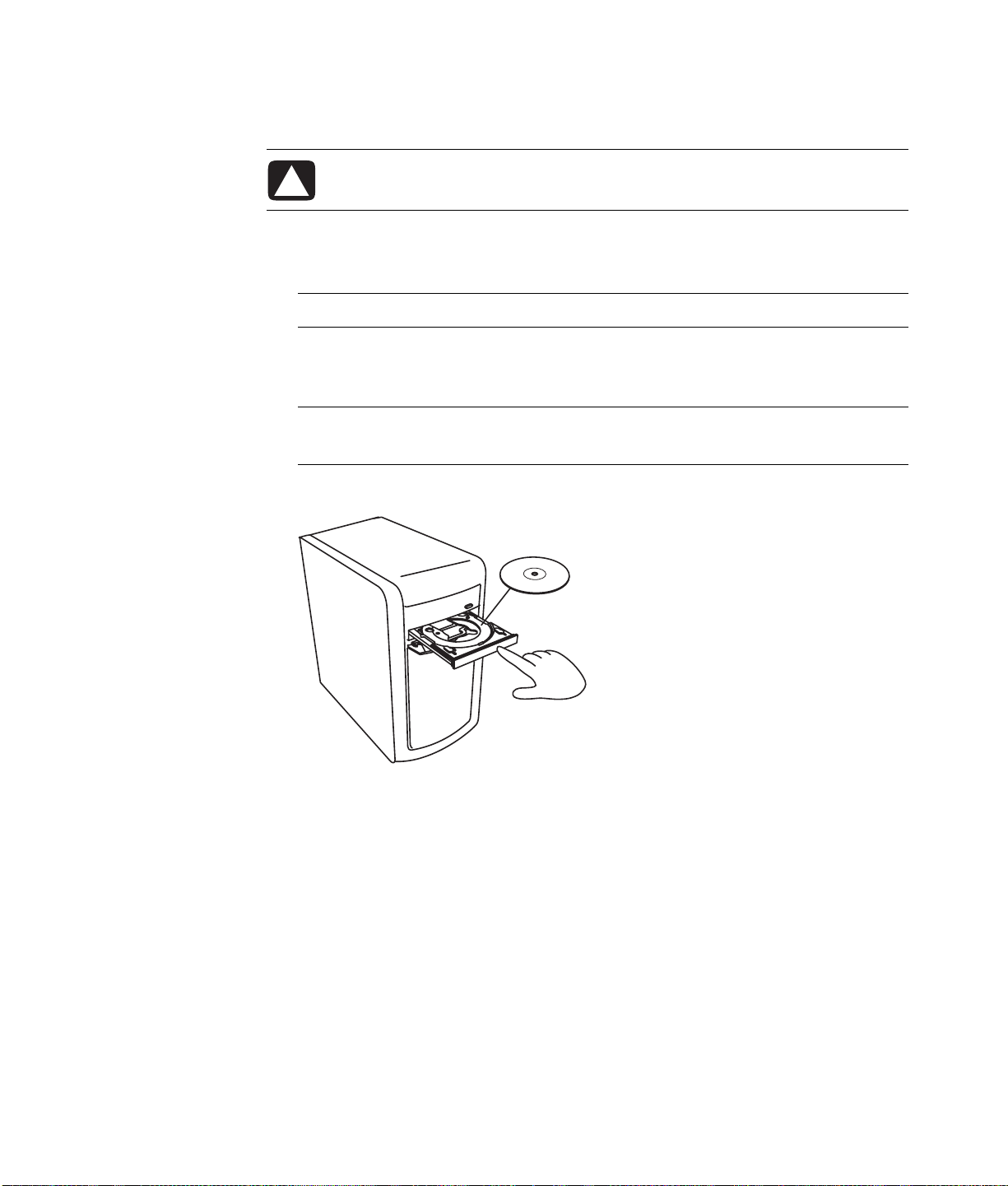
插入 CD 或 DVD:
1 在電腦已經開機時,按下光碟機前面旁邊的 「退出」鈕以打開光碟托槽。
注意事項:部分電腦的光碟機位於電腦正面的門後。
2 僅握住光碟的邊緣或中心孔,將 CD 或 DVD 從盒中取出。
3 輕輕地將光碟放在托槽上,標籤面朝上。
注意事項:如果是雙面的 DVD,請閱讀中心孔周圍的文字,確定該播放哪一面 (A
或 B 面;標準螢幕或寬螢幕)。將光碟要播放的那一面的標籤朝上放入托槽。
4 關閉光碟托槽的方法:
84 開始使用
! 將托槽輕輕地推入電腦。
或者
! 按一下控制光碟機之程式的控制面板上的開 / 關按鈕。
或者
! 按下媒體控制開 / 關按鈕或鍵盤上的 「退出」鈕 (僅限於部分型號)。
或者
! 按下光碟機上的 「退出」鈕 (如果有的話)。
Page 93

相容性資訊
取出 CD 或 DVD:
1 在電腦已經開機時,按下 「退出」鈕打開光碟托槽。
2 僅接觸光碟的邊緣或中心孔,將 CD 或 DVD 從托槽中拿起。
3 將光碟放在盒中。
4 輕推光碟托槽進電腦以關閉光碟托槽。
DVD Writer/CDWriter 燒錄機的主要特色就是它與其他光碟機、CD 及 DVD 播放器的高
度相容性:
! 您製作的 CD 可以在大部分的家用和車用音響,以及大部分的 DVD-ROM 和
CD-ROM 光碟機上播放。
! 您製作的 DVD 與能和某些 DVD 影碟機及大多數的電腦 DVD-ROM 光碟機相容。
! 比起 CD-RW 光碟,CD-R 光碟更能與家用及車用音響相容。
DVD Writer/CD Writer 燒錄機幾乎能夠讀取和錄製各種類型的光碟。DVD Writer/CD
Writer 燒錄機的寫入速度相當快,可以進行快速錄製。
使用 CD 和 DVD 媒體磁碟機 85
Page 94
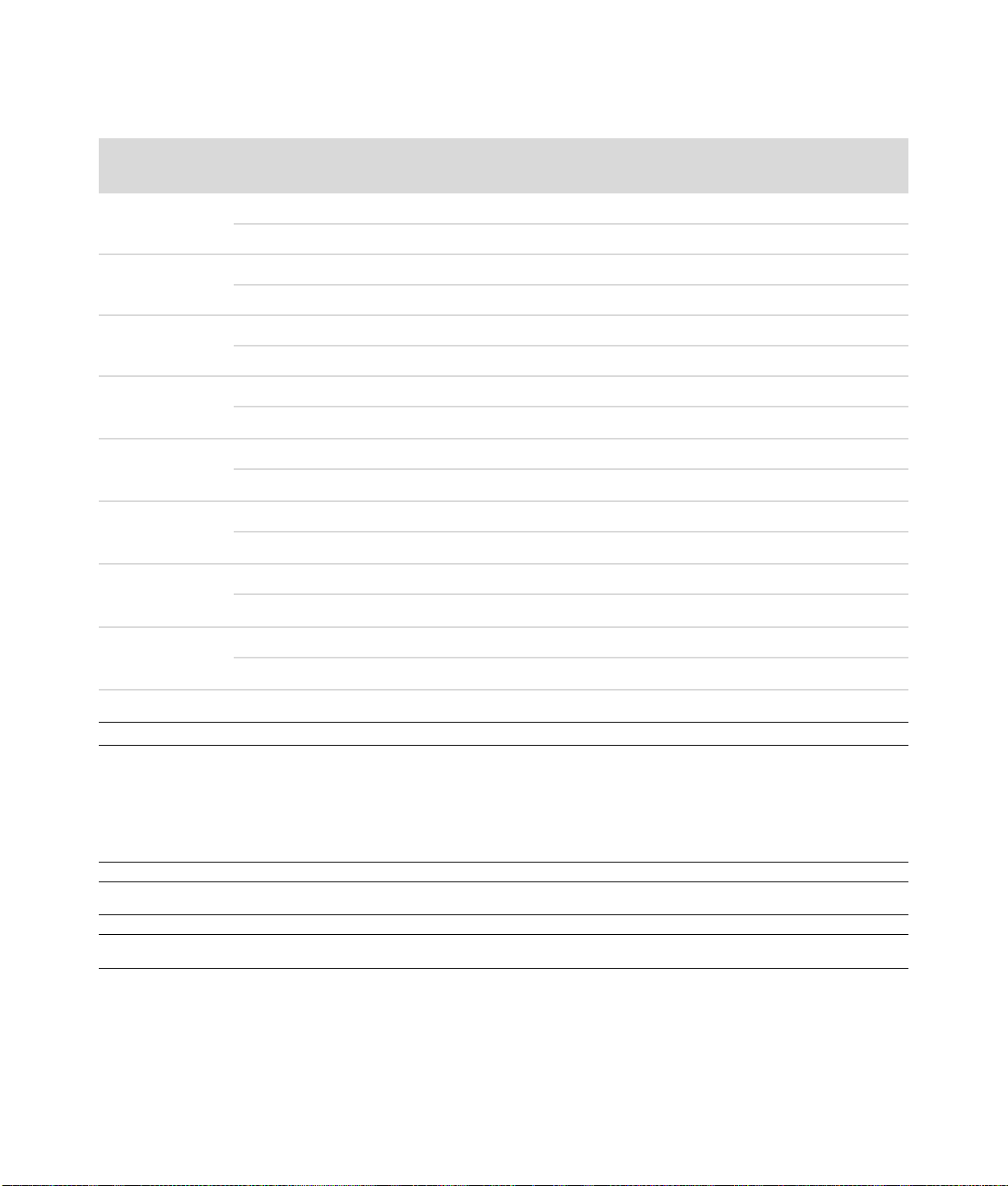
光碟功能和相容性表
在家用或車用
光碟 檔案類型 能否錄製 在電腦播放
CD-ROM
CD-R
CD-RW
DVD-ROM
DVD-RAM
DVD+R 和 DVD-R 資料 是是否否
雙層 DVD+R/
DVD-R
資料 否 是 否否
音樂 否 是是依型號而異
資料 是是否否
音樂 是是依型號而異 依型號而異
資料 是是否否
音樂 是是依型號而異 依型號而異
資料 否 是 否否
DVD 影片 否 是 否 是
資料 是 依型號而異否 否
DVD 影片 是 依型號而異否 依型號而異
DVD 影片 是是否 依型號而異
資料 是
DVD 影片 是 依型號而異否 依型號而異
依型號而異否 依型號而異
音響播放
在家用 DVD
影碟機播放
DVD+RW 和
DVD-RW
VCD
資料 是是否否
DVD 影片 是是否 依型號而異
DVD 影片 否 是 否 依型號而異
注意事項:部份電腦隨附雙層 DVD 燒錄機。其可支援單層和雙層 DVD 媒體。雙層技術可提供較大的容量,而且可讓您在雙層
DVD+R 或 DVD-R 媒體上儲存多達 8GB* 的資料。
雙層是一種新的技術,雙層媒體的相同性會因為不同型號的家用 DVD 播放器和 DVD-ROM 光碟機而有所不同。
*1 GB 的定義為十億位元組。1 GB =10 億個位元組 (表示硬碟的容量)。 實際格式化的容量會較少。
得知您電腦中的最新光碟相容性資訊,請至 HP 支援網站:http://www.hp.com/support
若要
注意事項:僅限於部分型號有支援雙層 DVD 技術。
注意事項:Roxio Creator 錄製程式支援雙層技術。
86 開始使用
Page 95

光碟機快速參考表
DVD+RW/
+R
光碟機可以:
讀取 CD、
CD-R、和
CD-RW
讀取 DVD 否否是是是 是是是
讀取 CD 上的資料是是是 是 是 是是是
播放音樂 是是是 是 是 是是是
將資料或音樂錄
製到光碟中作為
儲存或備份
觀賞 DVD 影片 否否是是是 是是是
錄製 DVD 影片 否否否 是是 是否 是
玩遊戲 是是是 否 是是是是
建立 LightScribe 標籤否否否 否 否 否否是
CD-ROM CD-RW DVD-ROM DVD-RAM
是是是 是 是 是是是
否 是 否 是是 是是是
DVD-RW/-R
雙層 DVD
複合
CD-RW/
DVD
LightScribe
DVD+RW/+R
使用 CD 和 DVD 媒體磁碟機 87
Page 96

88 開始使用
Page 97
使用讀卡機
數位相機和其他數位影像裝置都是利用記憶卡,或媒體,來儲存數位相片檔案。選購的讀
卡機 (僅限於部分型號)可讀取與寫入多種類型的記憶卡及 IBM Microdrive 磁碟機。
讀卡機可從電腦正面直接存取。它具有四個或兩個水平的卡片插槽,可插接記憶卡和
Microdrive 磁碟機。
您可將媒體放入一個或多個卡片插槽並可個別地存取媒體。一次只能將一個媒體放入一個
插槽。
每個卡片插槽都有其磁碟機代號和圖示。當您插入媒體時,顯示的標籤可能會變成媒體的
標題 (如果有標
當您插入媒體,可能會出現 [ 安全地移除硬體 ] 視窗。如果出現 [ 安全地移除硬體 ] 視窗
或不小心開啟了,請按一下 [ 關閉 ]。
警告事項:請勿在 [ 安全地移除硬體 ] 視窗中按下已選取 USB Mass Storage Device 的 [ 停
止 ] 按鈕。這麼做會從您的電腦移除讀卡機;您必須重新啟動電腦才能再看到讀卡機。
題的話)。
使用讀卡機 89
Page 98
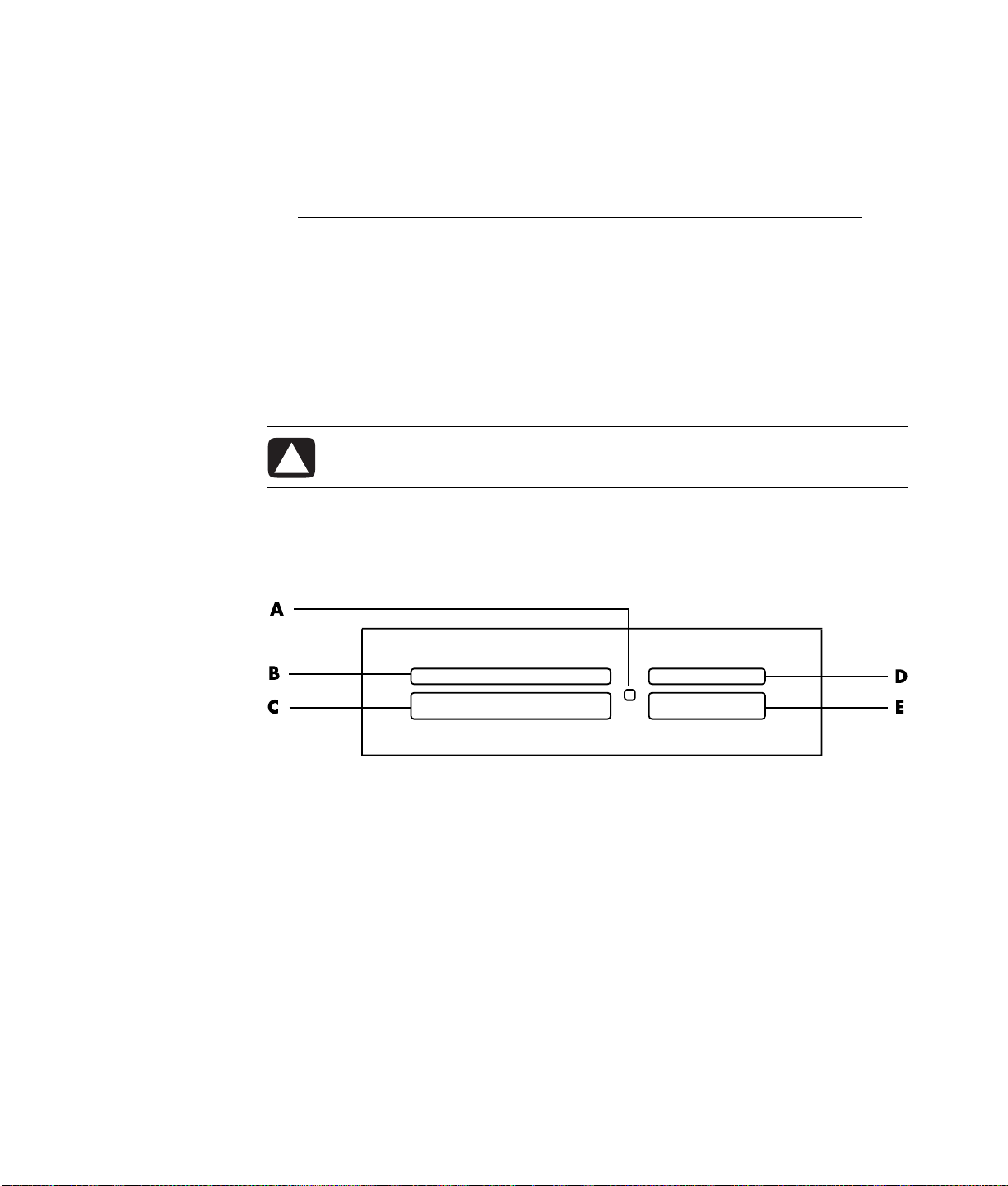
媒體插入手冊
1 將媒體插入至卡片插槽中,直到停住為止。
讀卡機上的作業指示燈 (A) 會亮起,而且電腦會自動偵測到此媒體。
注意事項:您必須正確地插入媒體。注意媒體上凹槽角的方向。欲知更多詳細
的資訊,請參閱 〈媒體插入手冊〉。CompactFlash 和 Microdrive 已經過特殊配
對設計,因此不會插入錯誤的位置。將此媒體的插孔邊緣 (插孔)插入插槽。
2 [ 自動播放 ] 視窗會開啟。選擇一個程式來存取您的檔案。電腦開啟程式,讓您存取
媒體內容。您可從媒體複製檔案,或將檔案複製到媒體。
或者
若 [ 自動播放 ] 視窗沒有開啟,請按一下工作列上的 [Windows 開始按鈕 ]、按一下
[ 電腦 ],然後連按兩下 [ 記憶卡 ] 圖示
3 當您結束後,在磁碟機圖示上按一下滑鼠右鍵,然後按一下 [ 退出 ],檢查作業指示
燈是否仍亮著 (但不閃爍), 然後再移除媒體。持續顯示的作業指示燈則表示電腦並
沒有在讀取或寫入媒體卡。
警告事項:當作業指示燈閃爍時,切勿移除媒體。這麼做可能會導致資料遺失。
以顯示記憶卡中的檔案。
4 槽讀卡機 (僅限於部份型號)
90 開始使用
A 作業指示燈
B 左上方卡片插槽
C 左下方卡片插槽
D 右上方卡片插槽
E 右下方卡片插槽
Page 99
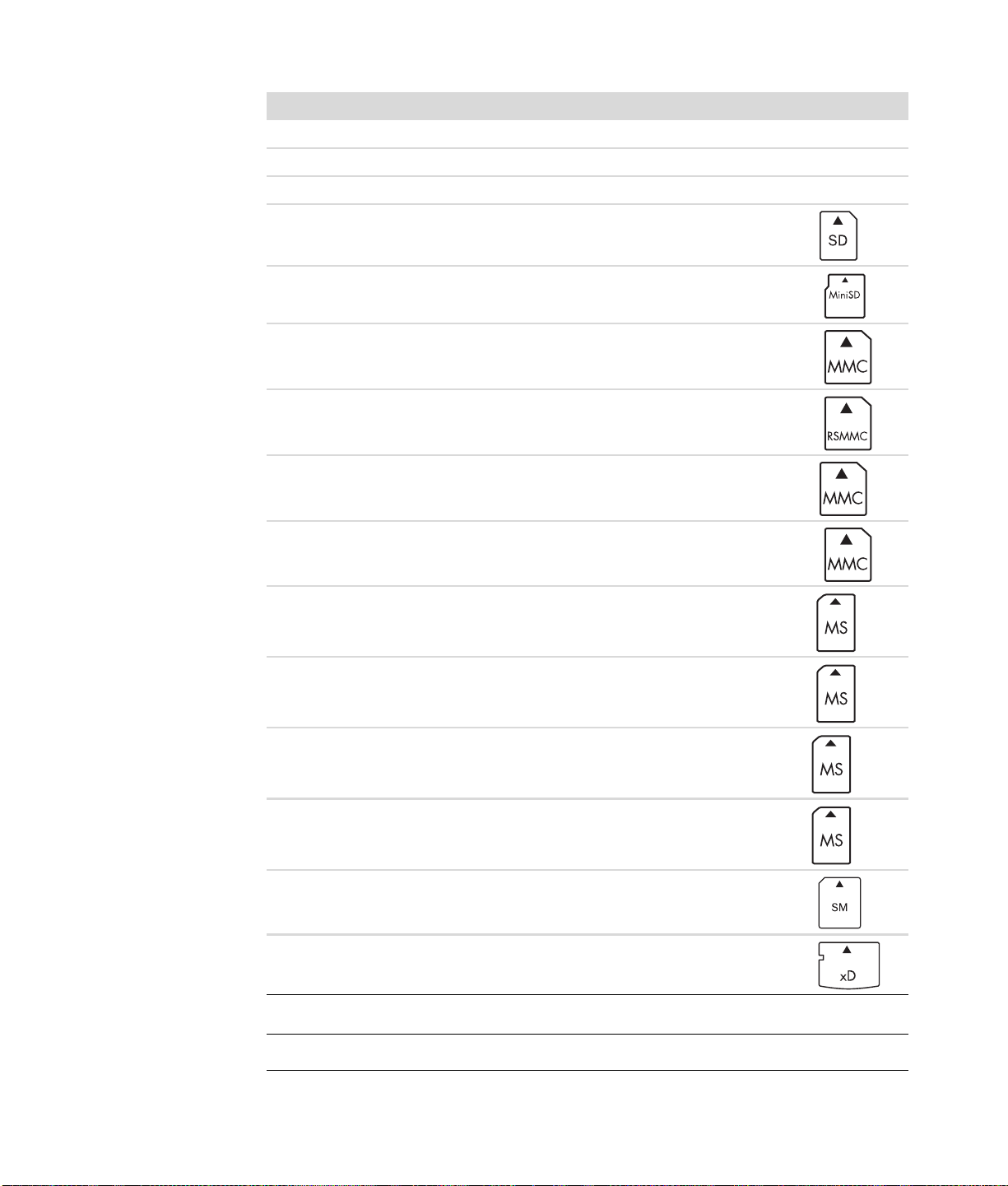
卡 插入媒體
4 插槽讀卡機位置
CompactFlash Type I 媒體 插孔邊緣 (插孔) C (左下方)
CompactFlash Type II 媒體 插孔邊緣 (插孔) C (左下方)
IBM Microdrive 磁碟機 插孔邊緣 (插孔) C (左下方)
Secure Digital (SD) 記憶卡 朝上
D (右上方)
*
Mini Secure Digital (MiniSD) 記憶卡
朝上
D (右上方)
MultiMediaCard (MMC)
Reduced size MultiMediaCard
(RSMMC)
*
MultiMediaCard Plus (MMC +)
MultiMediaCard Mobile
(MMC Mobile)
*
*
朝上
朝上
朝上
朝上
Memory Stick (MS) 記憶卡 朝上
Memory Stick (MS-Pro) 記憶卡 朝上
*
Memory Stick (MS-Pro Duo) 記憶卡
Memory Stick (MS-Duo) 記憶卡
*
朝上
朝上
D (右上方)
D (右上方)
D (右上方)
D (右上方)
E (右下方)
E (右下方)
E (右下方)
E (右下方)
SmartMedia (SM) 記憶卡 朝上
B (左上方)
xD 媒體 朝上
B (左上方)
* 僅供特定型號使用。有些國家或地區不提供這種服務。
注意事項:有些記憶卡(例如:CF Ultra/III)與電腦隨附的讀卡機不相容。
使用讀卡機 91
Page 100
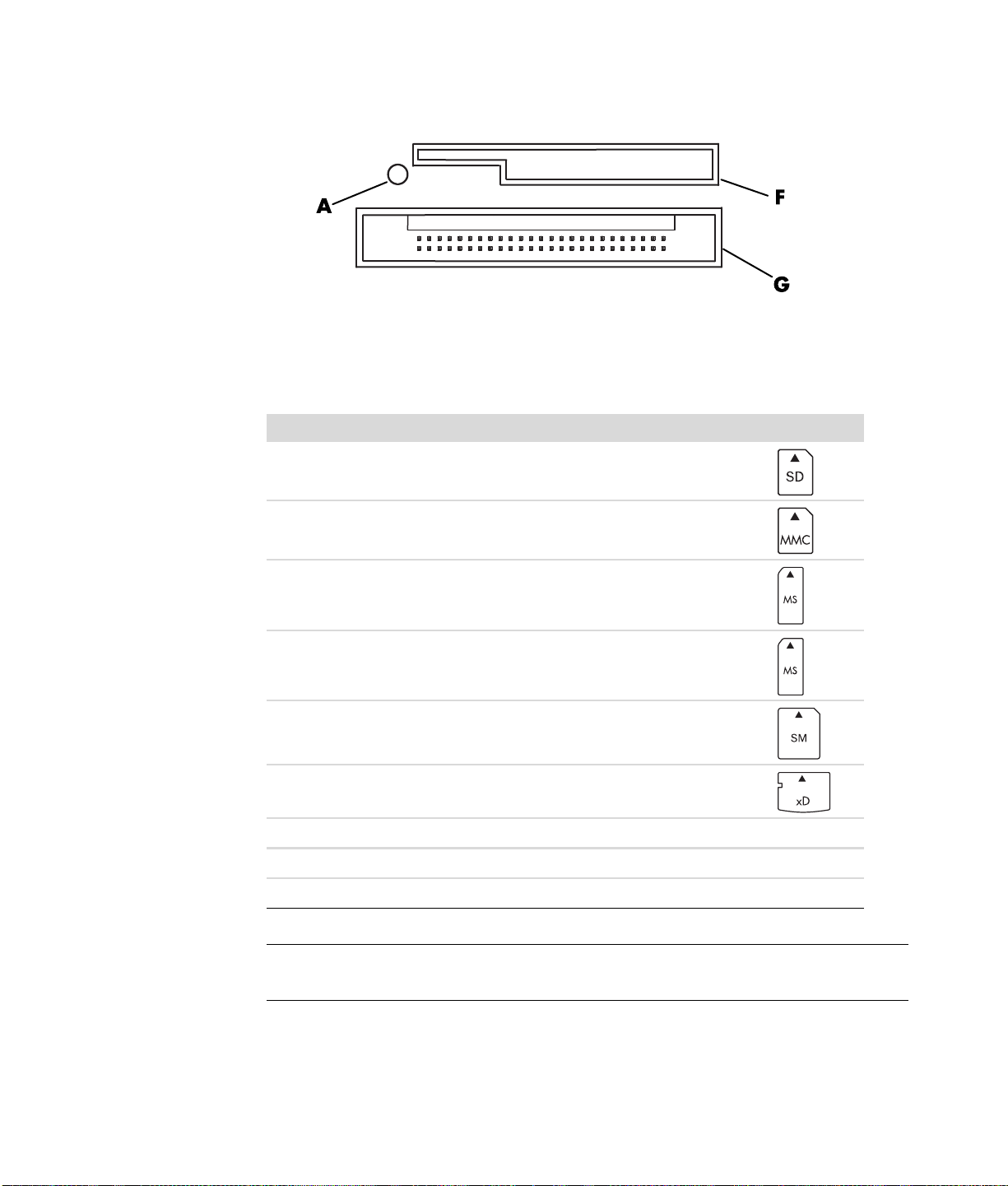
2 槽讀卡機 (僅限於部份型號)
A 作業指示燈
F 上方卡片插槽
G 下方卡片插槽
卡 插入媒體 雙槽讀卡機位置
Secure Digital (SD) 記憶卡 朝上
(金色接頭朝下)
F (上方)
MultiMediaCard (MMC)
Memory Stick (MS) 記憶卡 朝上
Memory Stick (MS-Pro)
記憶卡
SmartMedia (SM) 記憶卡 正面朝下
xD 媒體 朝上
IBM Microdrive 磁碟機 插孔邊緣 (插孔) G (下方)
CompactFlash Type I 媒體 插孔邊
CompactFlash Type II 媒體 插孔邊緣 (插孔) G (下方)
朝上
(金色接頭朝下)
(金色接頭朝下)
朝上
(金色接頭朝下)
(金色接頭朝上)
(金色接頭朝下)
緣 (插孔) G (下方)
F (上方)
F (上方)
F (上方)
F (上方)
F (上方)
注意事項:請勿同時在讀卡機中使用 SM 與 xD 媒體。讀卡機僅能讀取第一個插入的媒
體。
92 開始使用
 Loading...