

Page 1

HP Media Center PC
入门指南
Page 2

HP 产品和服务的所有保修限于这些产品与服务所附带的明确声明。本
文的任何条款都不应视作构成保修声明的附加条款。 HP 不对本文的技
术性错误、编印错误或冗长负任何责任。
对于在非 HP 提供的设备上 HP 软件的使用和可靠性, HP 概不负责。
本文档包含的所有权信息均受版权保护。未经 HP 事先书面许可,不得
将本文档的任何部分影印、复制或翻译成其他语言。
Hewlett-Packard Company
P.O. Box 4010
Cupertino, CA 95015
–4010
USA
Copyright © 2000
–2006 Hewlett-Packard Development Company, L.P.
此产品使用了受版权保护的技术,应 Macrovision 公司和其他权利持
有人为保护其美国专利和其他知识产权的要求,我们采取了一些保护
措施。在使用此版权保护技术之前必须得到 Macrovision 公司的授权,
且只能作为家用和其他受限的观赏用途,除非得到 Macrovision 公司
的授权才能另作他用。禁止反编译。根据美国专利号 4,631,603、
4,577,216、4,819,098 和 4,907,093 的许可要求,与之相关的产品
只能作为受限观赏用途。
Microsoft 和 Windows 是 Microsoft Corporation 在美国的注册商标。
HP 支持科技产品在法律允许范围内的使用,我们不认可、也不鼓励我
们的产品被用于著作权法所不允许的目的。
本文档中的内容可随时更改,恕不另行通知。
Page 3

目录
入门准备 ............................................................... 1
电脑安装提示 ...................................................................... 1
实用程序 ............................................................................. 2
关于 HP Media Center PC 的重要安全信息 ............................. 2
安全与舒适 .......................................................................... 2
联机指南 ............................................................................. 2
连接到 Internet ..................................................................... 3
HP 的所有产品都能够良好地协同工作 .................................... 3
保护电脑 ............................................................................. 4
安装软件 ............................................................................. 4
获得帮助 ............................................................................. 4
安装电脑 ............................................................... 5
HP Media Center PC 前面板接口 ........................................... 5
HP Media Center PC 后面板接口 ........................................... 6
将数码摄像机连接到电脑 ...................................................... 9
连接其他设备 .................................................................... 10
接入电视信号 ...................................................... 11
使用电视电缆 .................................................................... 11
音频和视频电缆 ................................................................. 11
接入电视信号源 ................................................................. 13
连接遥感器 ........................................................................ 15
在现有条件下接入电视信号源 .............................................. 16
将电视作为显示器使用 ....................................................... 20
使用 “Media Center 安装向导”
设置电视显示的 “可选设置” ......................................... 22
更改 GeForce 显卡的显示设置 ............................................. 23
更改 ATI 显卡的显示设置 .................................................... 23
更改 ATI Catalyst Control Center 显卡的显示设置 .................. 24
在 Windows XP 中更改显示设置 .......................................... 28
配置扬声器和声音选项 .......................................... 29
音频接口类型 ..................................................................... 29
扬声器配置 ........................................................................ 31
连接 2/2.1 (2 个扬声器和 1 个低音炮)音频扬声器 ............. 33
连接 4.1 (4 个扬声器和 1 个低音炮)音频扬声器 ................ 34
连接 5.1 (5 个扬声器和 1 个低音炮)音频扬声器 ................ 35
连接 7.1 (7 个扬声器和 1 个低音炮)音频扬声器 ................ 36
将家用音频系统连接到电脑 ................................................. 37
连接数字音频 ..................................................................... 41
配置音频输出 ..................................................................... 42
使用 Multi-channel Sound Manager 配置音频输出 .................. 42
用 Sound Effect Manager 配置音频输出 ................................ 44
用声卡配置音频输出 ........................................................... 47
用 Realtek HD Sound Effect Manager 配置音频输出 ............... 48
配置
Realtek HD Sound Effect Manager ................................. 49
配置多音源音频 ................................................................. 50
配置 Media Center 的音频 .................................................. 53
配置 InterVideo WinDVD Player 的音频 ................................ 54
使用耳机 ........................................................................... 54
解决关于声音的问题 ........................................................... 55
使用 Creative Sound Blaster X-Fi 声卡 ................................... 56
使用电脑硬件 ....................................................... 61
使用键盘 ........................................................................... 61
特殊键盘按钮 ..................................................................... 61
使用遥控器 ........................................................................ 63
读卡器 .............................................................................. 64
媒体插入指南 ..................................................................... 65
使用存储架或支撑架 ........................................................... 68
连接无线 LAN .................................................................... 71
索引 .................................................................... 73
目录 iii
Page 4

iv HP Media Center PC 入门指南
Page 5

这本指南将帮助您逐步熟悉这台新 HP Media
Center PC 的使用。此外,您还应读一读随 HP
Media Center PC 附带的其他文档。
入门准备
w
1 请仔细阅读电脑附带文档中的 “安 全信息”
部分。
2 清点 HP Media Center PC 所附带的各种物
件。
电脑安装提示
选择安装电脑的位置
如果您打算将电脑连接到电视机、机顶盒或环绕声
系统, HP 建议您选择一处较为整洁的位置,以便
您可以容易地接触到这些设备的接口。如果您的电
视是安装在墙壁上的,则请在将其连接到电脑之前
首先确保您可以接触到电视机后面的端口。
选择显示设备
由于 Microsoft® Windows® XP 具有较高的分辨率,
可能使您很难看清电视屏幕上显示的文字与图像,
所以 HP 建议您在对电脑进行初始化设置期间使用电
脑显示器。一些早期的或 LCD 显示器可能不支持某
些较高的分辨率。另外,如果您的显示器不支持较
高的分辨率,设置较高的分辨率可能导致首次启动
电脑时,继 Windows XP 屏幕显示之后出现白屏。
3 按照电脑附带的安装信息连接显示器。
4 阅读本指南以获取如何使用 HP Media
Center PC 的信息。
使用其他的音频电缆
如果您计划将电脑连接到音频放大器或电视,则可
能需要用到未随电脑附带的其他音频电缆。您的电
脑可以采用多种模式输出音频。它的 3.5 毫米立体
声耳机插孔适用于多种音频输出设备。许多放大器
都带有 RCA 输入。要获得立体声效果,您需要一根
3.5 毫米的公转 RCA 立体声电缆。要获得环绕声效
果,您需要三根 3.5 毫米公转 RCA 电缆。请查阅
音频设备附带的文档,以便选择最佳的输入方式。
使用视频游戏机
如果您计划使用视频游戏机, HP 建议您通过视频
交换设备 (未随机附带)直接将其连接到显示设
备,或者将其连接到一台单独的电视,而非将其直
接连接到电脑。
带有 “警告”标志的内容
都是您必须注意的,以防
止可能出现的人身伤害或
设备、数据受损。
请仔细阅读并遵守所有的
警告。
n
带有 “注”标志的内容
都是您 必须了解的重要
信息。
使用其他的视频电缆
如果您计划将电视连接到电脑,则可能需要用到未
随电脑附带的其他电缆。不同型号的 HP Media
Center PC 具有不同的视频输出方式,具体取决于
您的电脑型号。这些选择包括:S-video、复合视
频、 VGA 和 DVI。要获得最佳的视频效果,请依次
使用 DVI、 VGA、 S-video,然后是复合视频。请查
阅电脑和电视附带的文档,以便确定所需的电 缆。
HP 建议您不要使用长度超过 1.5 米(4.9 英尺)
的视频电缆。
n
分量视频输出仅适用于部
分型号。
入门准备 1
Page 6

实用程序
w
在安装并将电脑连接到电
源系统之前,请仔细阅读
电脑附带的其他文档中的
“安全信息”部分。
“PC 帮助与工具”文件夹含有 HP 提供的专用实用
程序,可提供技术支持信息、启动应用程序或系统
复原。
要查找这些程序,可单击开始,选择所有程序、PC
帮助与工具,然后选择一个程序或文件夹。
HP 更新信息
HP 会将支持信息或特惠服务发送到您的电脑桌面
上 (并非所有国家 / 地区都提供)。您 必须连接到
Internet 以获取这些更新。如果禁用了 “HP 更新信
息”功能,则不会收到这些更新。要重新启用此功
能,请单击开始,选择所有程序、 PC 帮助与工具、
HP 更新信息。
关于 HP Media Center PC 的重要安全信息
本产品还未进行与 “IT”电源系统 (按照
IEC 60950 标准,不直接接地的交流分布式系统)
连接的评估。
安全与舒适
完成组装之后、使用电脑之前,请确保计算机与您
的工作空间配合得当,以实现最佳舒适度和工作效
率。请参见 《安全与舒适指南》以了解人体工程学
方面的重要信息。单击开始,选择所有程序、 PC
帮助与工具,然后单击安全与舒适指南即可。
可以从 Internet 上找到重要的人体工程学信息。在
Web 浏览器的地址栏中键入 http://www.hp.com/
ergo,然后按键盘上的 [Enter] 键即可。
联机指南
您可以找到适用于您电脑的联机指南和信息。要查
看您电脑的联机指南,请访问列在电脑附带的其他
文档中的技术支持网址,然后按照产品名称和编号
进行搜索。
联机手册是与具体电脑型号相关的。有些型号的电
脑没有联机手册。
2 HP Media Center PC 入门指南
Page 7

连接到 Internet
可在启动过程中选择 Internet 服务提供商 (ISP)。在
连接到 Internet 前,您必须向 ISP 注册。要 使用
Media Center 的某些功能,必须连接到 Internet。
“简易 Internet 注册”可帮助您注册新的 Internet 帐
号、设置已有帐号或使用 LAN (局域网)、电缆调
制解调器或 DSL (数字用户线路)设置对 Internet
的访问。
要求:
! 一台电脑。
! 拨号调制解调器,或者用于高速宽带连接的
电缆或 DSL 调制解调器。有关可能需要的特
定软硬件,请与您的 Internet 服务提供商
(ISP) 联系。
! ISP 提供的 Internet 服务。
! Web 浏览器。
1 请确保已经连接好调制解调器或进行其他
Internet 访问所需的电缆。
2 向 ISP 注册。如果您已经拥有 ISP 提供的帐
户,请忽略此步骤,并按照 ISP 提供的指导
进行操作。 如果未在电脑初始设置期间设置
Internet 服务,现在可以使用 “简易 Internet
注册”或 “Internet 服务”向导对其进行设置
(仅适用于部分型号)。
3 单击任务栏上的开始,选择所有程序、联机
服务,然后单击简易 Internet 注册或 Internet
服务。
n
“简易 Internet 注册”或
“Internet 服务” 提供了
Internet 服务提供商的列
表;不过您也可以选择其
他的 ISP,或者将已有的
ISP 帐户转移到该电脑。要
转移已有的帐户,请按照
ISP 提供的指导进行操作。
HP 的所有产品都能够良好地协同工作
HP 电脑为您选配的 HP 办公一体机、数码相机、扫
描仪和打印机等外围设备预装了相应软件。预装的
软件可简化并加速 HP 外围设备的产品设置。
只需将 HP 外围设备与您的电脑相连接,打开它的电
源,电脑即可自动对其进行配置,之后便可使用了。
4 按照屏幕上的指导,选择 ISP 并设置 Internet
服务。
n
调制解调器连接器仅随部
分型号提供。
入门准备 3
Page 8

保护电脑
n
注册完成之后,即可安装
电脑包装箱内 CD 或 DVD
上未预装于电脑中的各种
软件程序。
HP 提供了一套病毒检测软件,用于保护您的电脑
免遭病毒侵袭 (仅适用于部分型号)。
在您购机后一段时间内,该病毒检测程序开发商免
费通过 Internet 连接提供病毒检测更新。过了这段
免费更新期之后,您可以付费继续享受他们的更新
服务。
新型病毒和监听软件不断产生。要保护您的电脑,
请从程序开发商处获取病毒检测程序的定期更新。
安装软件
首次开机并重新启动之后,即可安装电脑包装箱内
CD 或 DVD 上未预装于您电脑中的各种软件程序
(仅适用于部分型号)。
您也可能想要在电脑中安装额外的软件程序或硬件
设备。每次安装后都需要重新启动电脑。
当有软件程序或操作系统受到损坏时,请重新安装
该软件。请参见随您的电脑附带的 《电脑故障诊断
和维护指南》,以获得有关系统复原
原以及 “系统还原”的信息。“系统还原”为一种
通过创建还原点,从而保留某一特定时间点上电脑
系统文件设置情况的软件。
若您电脑中的软件出现问题,有可能源于电压尖
峰、电力中断或低电压。电压尖峰的征兆包括显示
器闪动、电脑意外启动以及电脑对指令没有反应。
电压尖峰有时会损坏或破坏文件,因此最好经常备
份您的数据文件。在电源插座与电脑电源线之间安
装专供电脑使用的电涌抑制器可以防止电压尖峰。
选择那些与您电脑兼容的软件;检查新软件对操作
系统、内存以及其他方面的要求,以保证兼容性。
请按照软件开发商提供的指导安装新软件。如果需
要,请查看制造商文档或客户服务信息以获得帮助。
、应用程序复
获得帮助
如需更多有关 Media Center 使用或故障诊断方面
的信息,请参阅 Media Center 联机帮助或 “开
始”菜单中的 “帮助和支持”。
在使用电脑的过程中遇到一般和杂项问题,需要帮
助时,请参阅:
! 随您的电脑附带的其他故障排除文档。
! 本部分以下各页。
4 HP Media Center PC 入门指南
! “帮助和支持”中的主题。按键盘上的 “帮
助”按钮,或者单击任务栏上的开始,然后
选择帮助和支持。
Page 9
安装电脑
按照安装示意图中的步骤安装电脑,然后阅读本部
分的主题,了解关于您电脑的组件和接口位置以及
其他安装方案的更多信息。
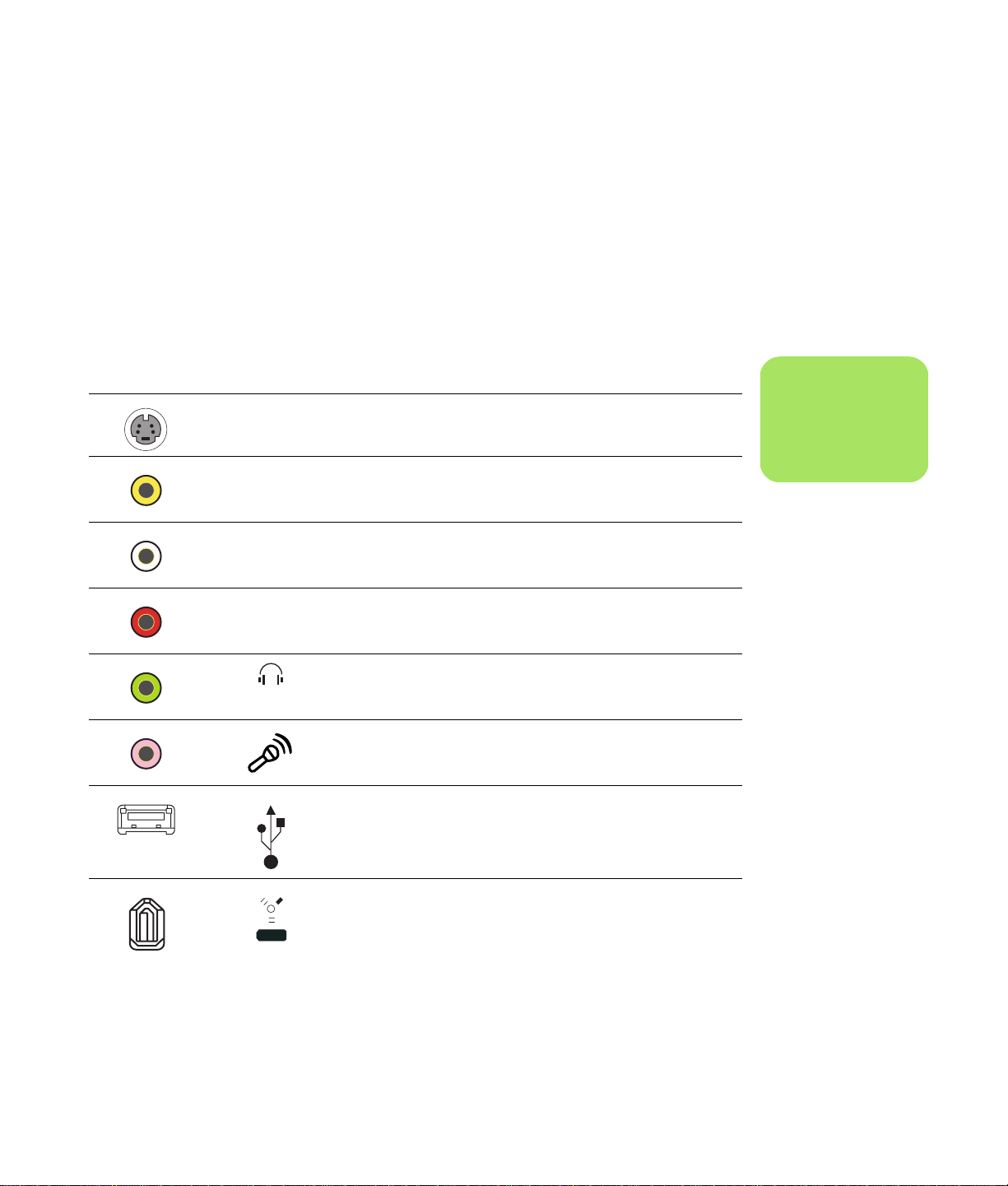
HP Media Center PC 前面板接口
接口 图标 / 标签 说明和功能
S-Video 2
Composite
Video 2
L Audio 2
R Audio 2
辅助 S-video 接口用于将 VCR、摄像机或其他模拟视频源连接
到电脑
辅助复合视频接口用于将 VCR、摄像机或其他模拟视频源连接
到电脑
辅助左声道输入接口
辅助右声道输入接口
耳机输出
大多数硬件设备 (比如显示器、键盘、打印机和鼠
标)连接在电脑背面。有些外围设备 (比如数码摄
像机)既可以插入电脑正面的接口,也可以插入电
脑背面的接口。
n
接口的位置、适用性以及
数目可能会有所不同。
1394
麦克风输入
通用串行总线 (USB 2.0),可用于连接鼠标、键盘、数码相机
或其他具有 USB 接头的设备
®
FireWire
传输设备
(IEEE 1394) 接口,可用于连接摄像机以及其他高速
安装电脑 5
Page 10
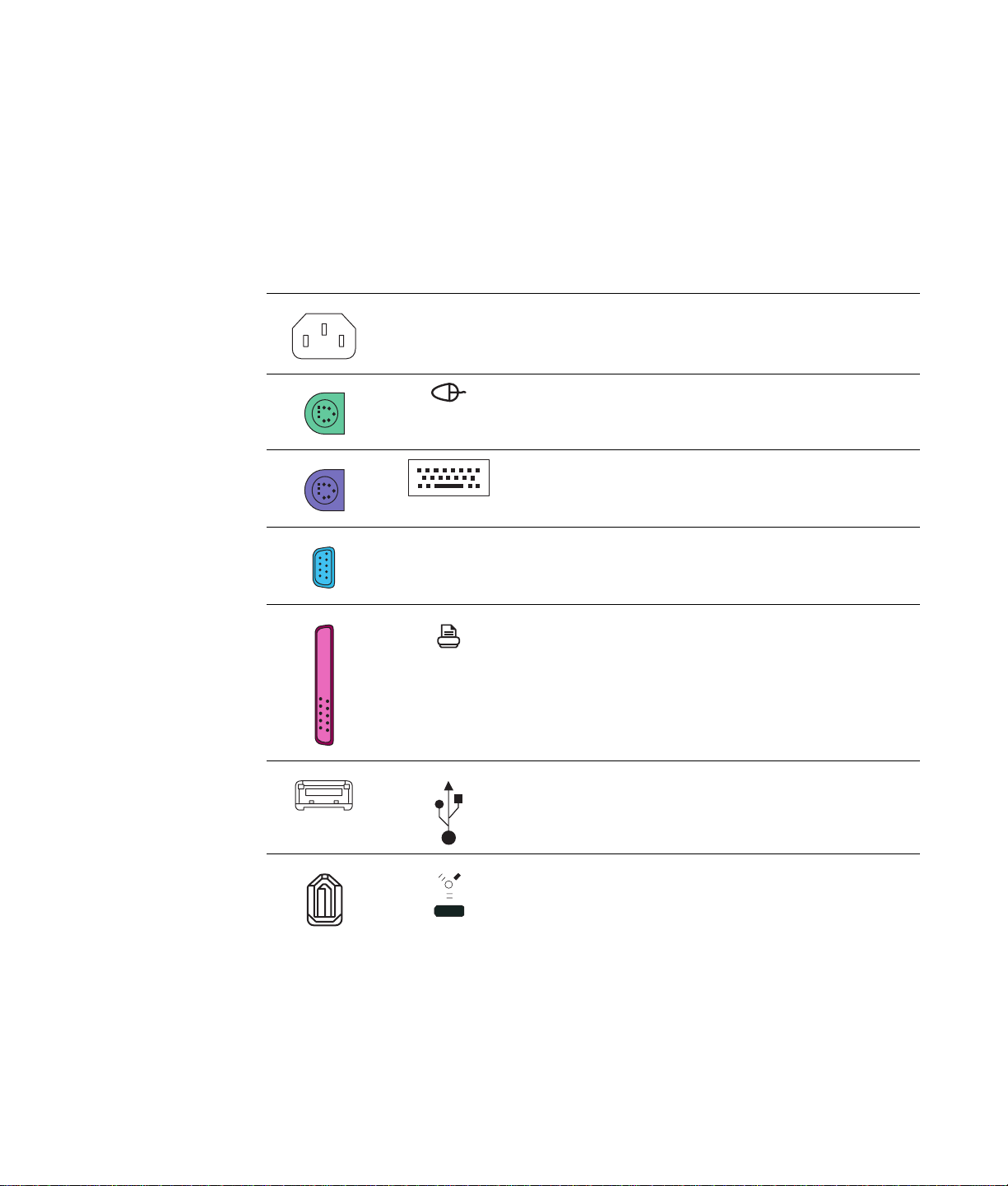
HP Media Center PC 后面板接口
接口 图标 / 标签 说明和功能
电源插孔
鼠标
键盘
SERIAL
1394
串口,可用于连接数码相机或其他串行设备
(仅适用于部分型号)
打印机接口 (并口)
(仅适用于部分型号)
通用串行总线 (USB 2.0),可用于连接鼠标、键盘、数码相机
或其他具有 USB 接口的设备
FireWire (IEEE 1394) 接口,可用于连接摄像机以及其他高速
传输设备
6 HP Media Center PC 入门指南
Page 11
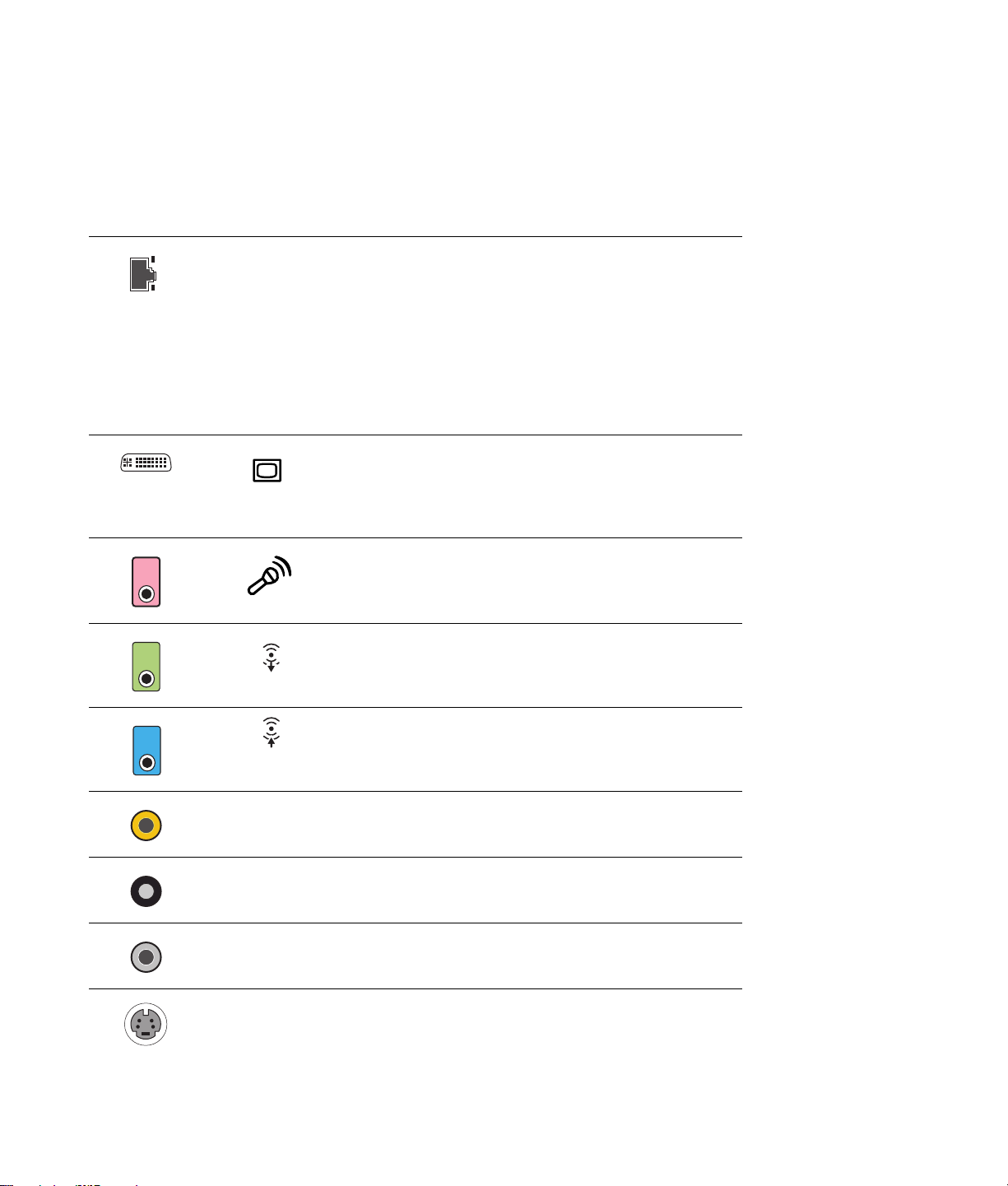
接口 图标 / 标签 说明和功能
ETHERNET
ETHERNET
OUT
以太网 LAN 接口
网络适配器 (也称作网卡或 NIC)连接到以太网 (10BaseT)
或高速以太网 (100BaseT) 网络集线 器。将电脑中的网卡与局
域网 (LAN) 集线器或任何宽带相连接。
将网络电缆插入电脑背面的以太网 (RJ-45) 端口,将网络电缆
的另一端插入网络集线器上的 10BaseT 或 100BaseT 端口。
绿色 LED 表明连接正常。
用于连接电视 / 显示器的数字视频输出接口
(仅适用于部分型号)
请参见随您的显示设备附带的文档。
麦克风接口 (粉红色)
音频线路输出 (
有源扬声器,绿色)
音频线路输入 (蓝色)
IN
Center
Rear
Side
S-video
中置 / 低音炮音频接口 (金黄色)
L – R 后置音频接口 (黑色)
L – R 侧置音频接口 (灰色)
S-video 输入 (接机顶盒)
安装电脑 7
Page 12
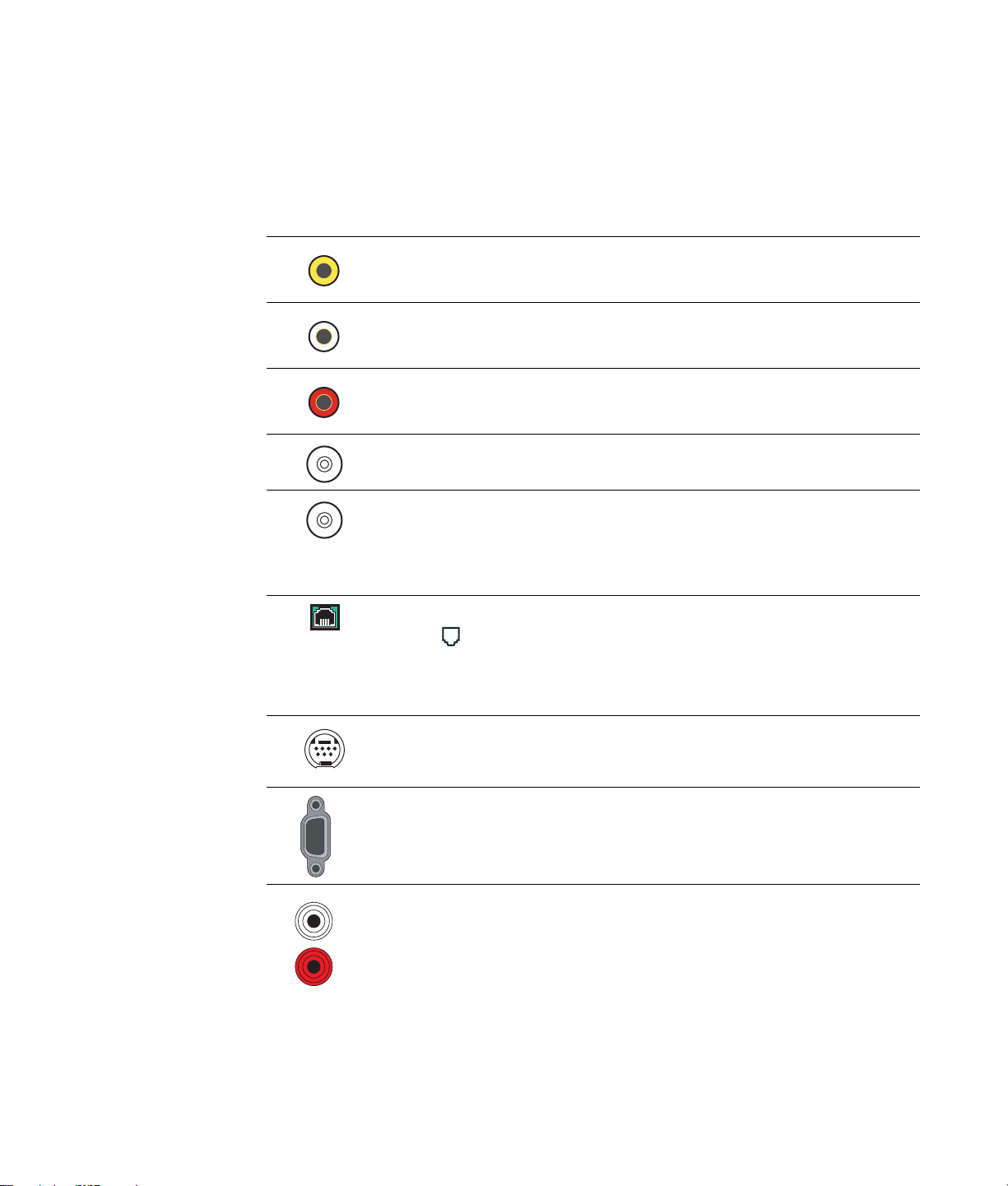
接口 图标 / 标签 说明和功能
Composite Video
L audio
R audio
TV/Cable Ant
FM Ant
LINE
复合视频输入 (接机顶盒)(黄色)
左声道输入 (接机顶盒)(白色)
右声道输入 (接机顶盒)(红色)
电视输入 (在无机顶盒的情况下连接电视天线或通过电缆连
接墙上插座)
调频输入 (收音机天线输入)
将调频收音机天线电缆插入电脑后面的 “FM In”(调频输
入)端口 (位于电视调谐器卡上)。您可能希望延长电缆的两
端以改善调
频收音机的信号接收质量。
调制解调器 (RJ-11 线路输入)
(仅适用于部分型号)
将调制解调器电缆 (可在电脑包装箱中找到)插入电脑背面
的调制解调器接口,将另一端插入墙上的电话线插口。
8 HP Media Center PC 入门指南
in out
digital audio
Analog Video
VGA
Digital audio
In 和 Out
模拟视频输出:S-video 或复合视频
(仅适用于部分型号)
显示器 /VGA 显示输出
数字音频输入 (白色)
数字音频输出 (红色)
Page 13
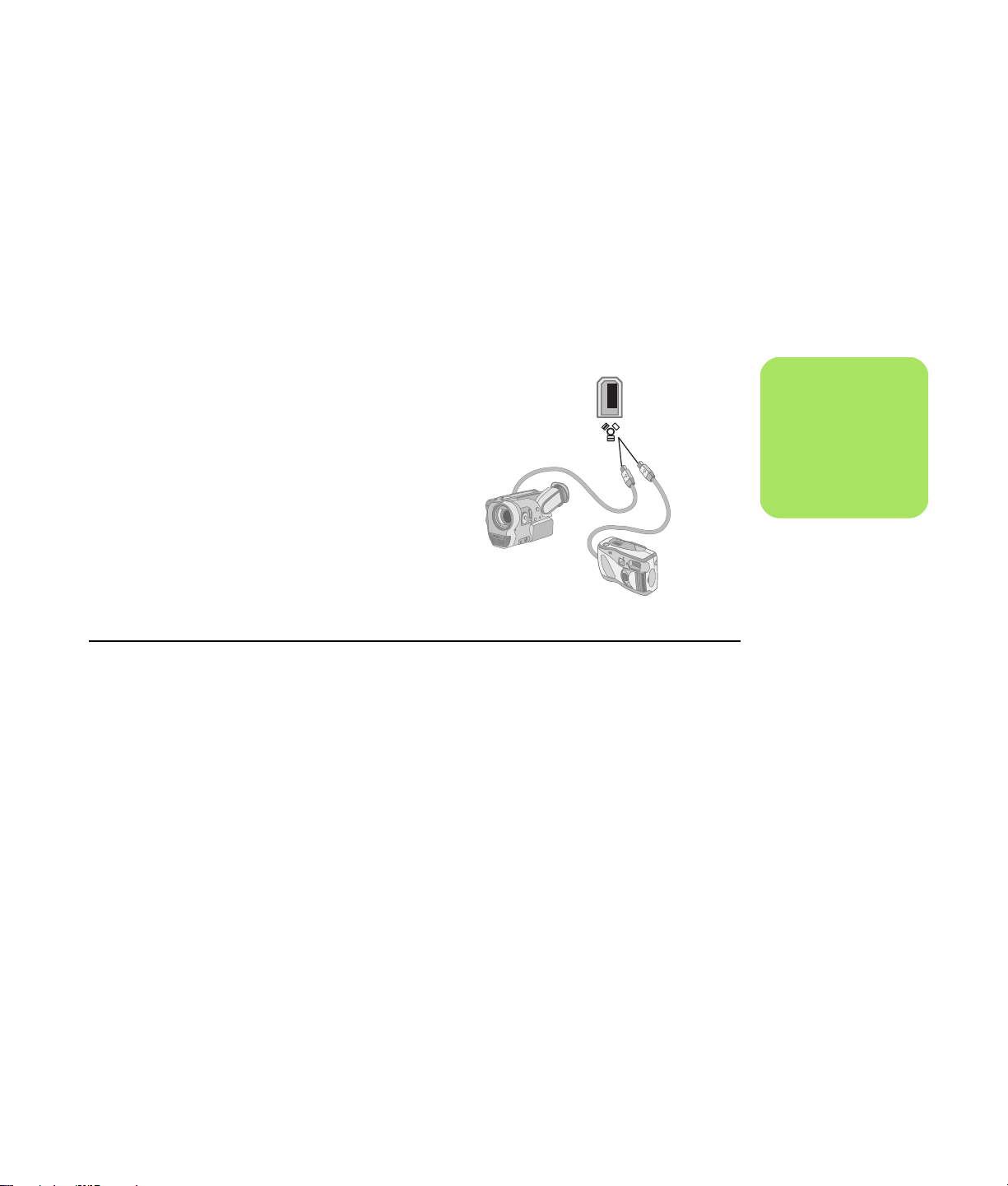
将数码摄像机连接到电脑
将模拟摄像机连接到电脑时,请使用电脑正面的
视频和音频输入接口。以下说明仅适用于数码摄
像机。
请参阅随数码相机或数码摄像机附带的文档。
要连接数码相机或数码摄像机,请:
1 启动电脑,等待 Windows XP 启动。
2 将摄像机的传输电缆一端连接到摄像机,另
一端连接到电脑正面或背面的空闲端口。大
部分数码摄像机使用 FireWire (IEEE 1394)
或 USB 端口。
3 电脑将显示发现新的硬件消息。等待 2 到 3
分钟, Windows 将为新设备做必要的设定。
安装完成后,将显示一条消息告诉您摄像机
已准备就绪。
如果电脑未能识别出您的数码相机或数码摄像机,
请:
1 单击任务栏上的开始 ,然后单击控制面板。
2 单击性能和维护 (如果有),然后双击系统
图标。
3 单击硬件选项卡,然后单击设备管理器按钮。
.
n
如果连接摄像机时出现
“数字视频设备自动播
放”窗口,请单击
“取消”。
4 单击影像设备旁边的加号 (+)。如果影像设备
下显示摄像机的名称,表明该摄像机已就绪。
如果没有发现摄像机名称,请尝试以下操作:
! 单击操作,然后单击扫描硬件改动。检查
“设备管理器”中的 “影像设备”下是否
有一个新的添加项。
! 从电脑上拔下摄像机传输电缆,然后将它插
入另一个端口。检查 “设备管理器”中的
“影像设备”下是否有一个新的添加项。
安装电脑 9
Page 14
n
有些外围设备不随电脑提
供。
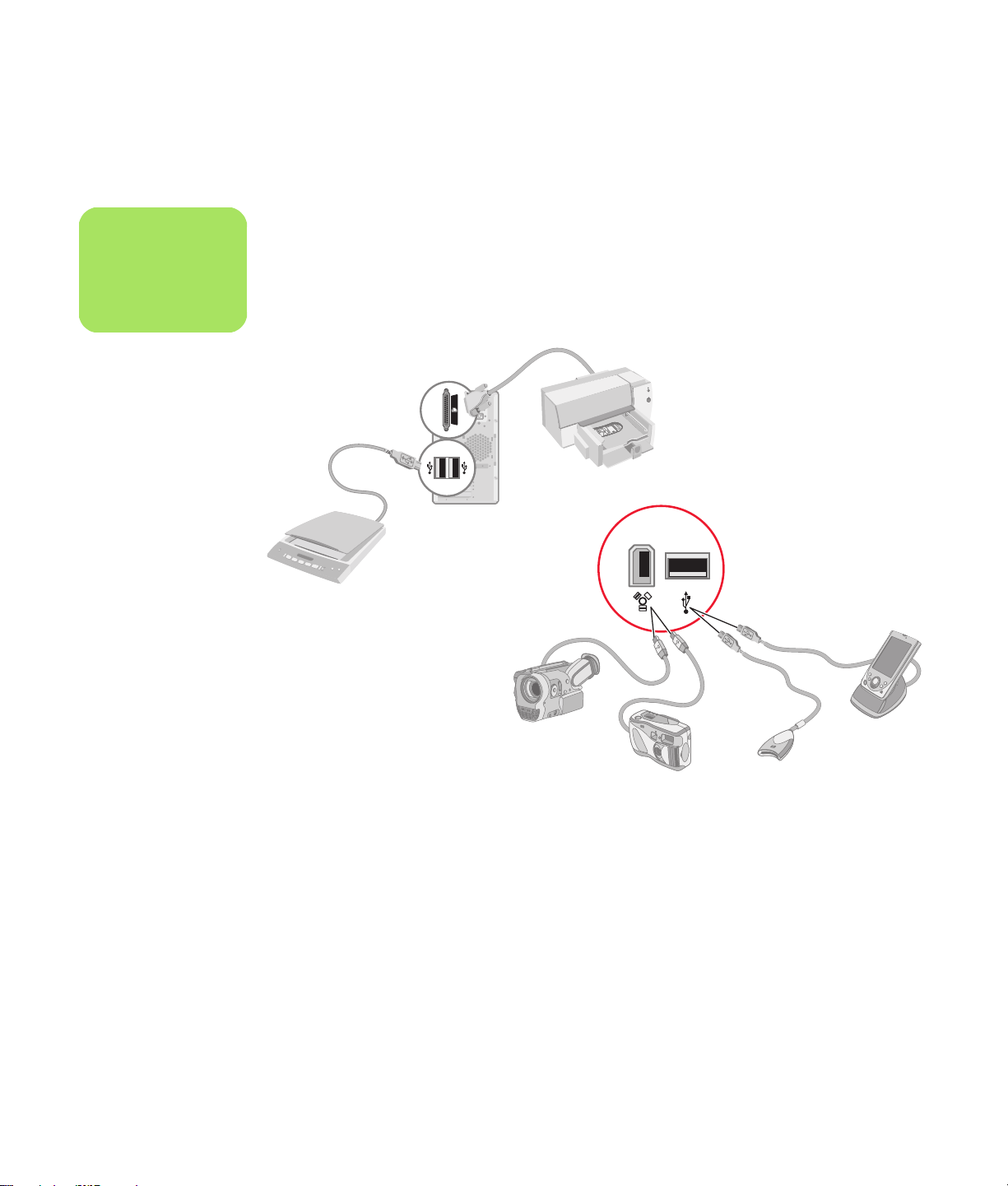
连接其他设备
其他外围设备可通过 USB 或 FireWire 端口连接到
HP Media Center PC 的正面或背面。可以连接到本
电脑的外围设备有打印机、扫描仪、摄像机、数码
相机、读卡器、 PDA (个人数字助理)或掌上电脑
等。请参见随设备附带的文档。
10 HP Media Center PC 入门指南
Page 15
使用电视电缆
您的 HP Media Center PC 附带有用于接入电视信
号的视频和音频电缆。
使用视频和音频电缆进行连接:
接入电视信号
! 将 HP Media Center PC 视频输出接入电视
! 将电视信号源视频输入接入 HP Media
Center PC
! 将 HP Media Center PC 音频输出接入电视
! 将电视信号源音频输入接入 HP Media
Center PC
音频和视频电缆
下表列出了将 HP Media Center PC 连接到电视系
统的电缆类型。随电脑附带的电缆数目和类型可能
会因电脑型号而异。
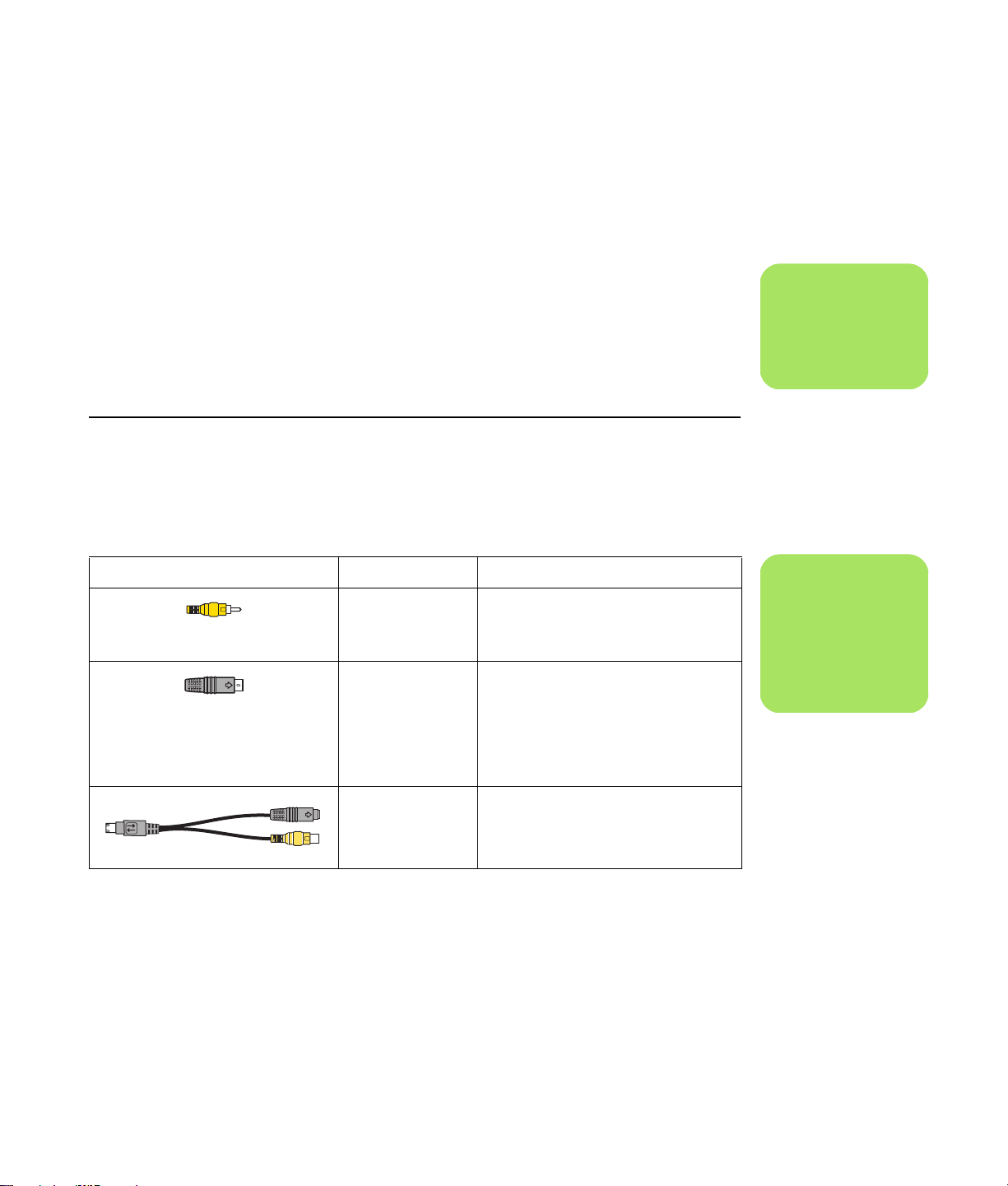
电缆 名称 说明
复合视频 RCA 金黄色端子。将电缆插入 RCA 接
S-video (通过将
彩色与黑白图像
信号分开传输,
从而提供优于复
合视频电缆的电
视画面输出。)
口 (比如 “复合视频输出”或 “电视
信号源输入”接口)。
Y/C, 4 针。将电缆插入 S-video 接口
(比如 “S-video 视频输出”或 “电视
信号源输入”接口)。
n
接口的位置和数目可能因
型号而异。
n
连接电脑所需的电缆数目
和类型可能会因电脑型号
而异。仅有部分型号的电
脑附带某些电缆。
模拟视频电缆 (仅
适用于部分型号)
用于连接模拟视频输出接口。提供
S-video 和复合视频输出。
接入电视信号 11
Page 16
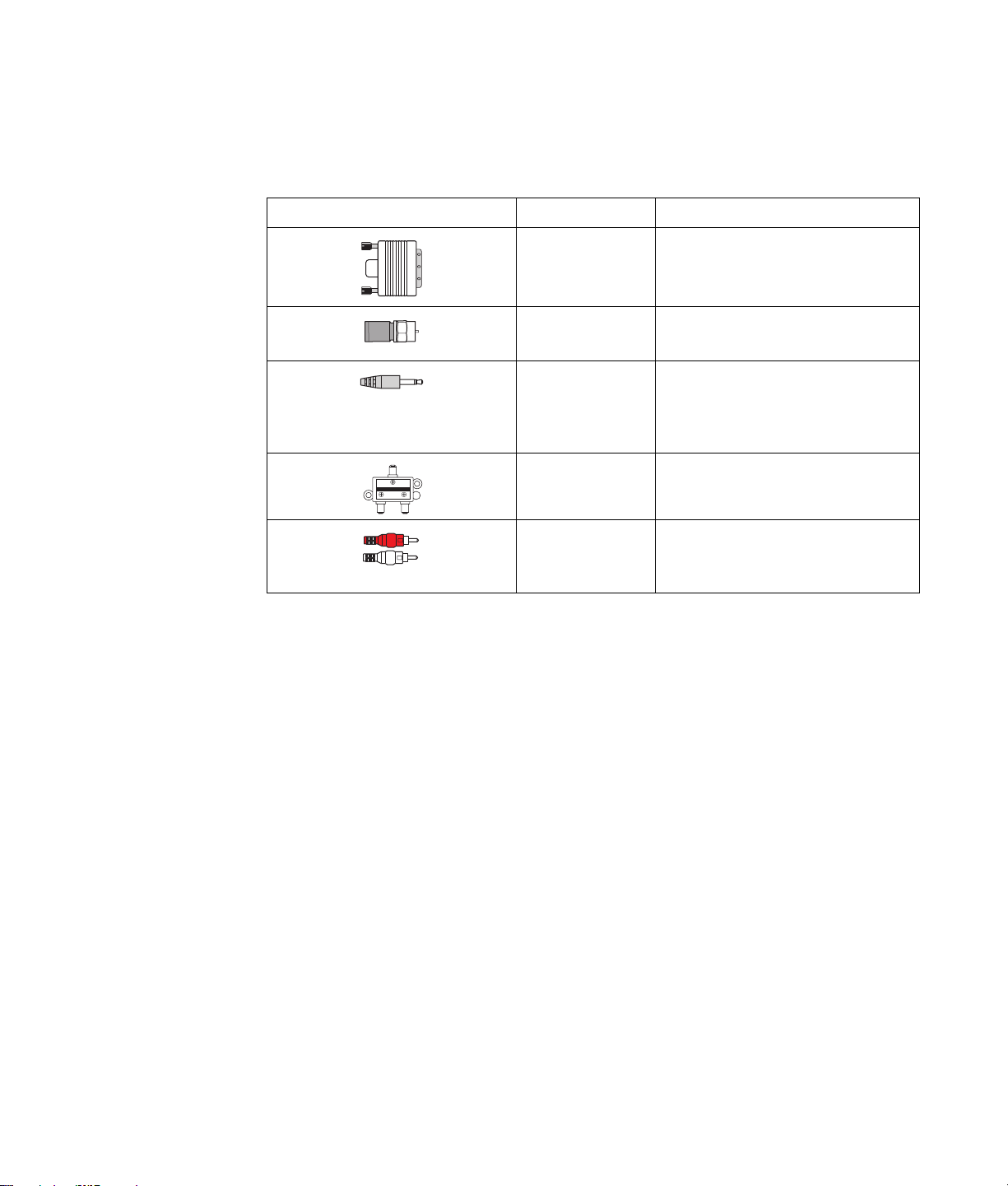
电缆 名称 说明
DVI-I 或 DVI-D 数字视频输出。将电缆插入 HDTV 电视
或显示器的 DVI-I 或 DVI-D 输入接口。
电视同轴电缆 将电缆插入电视信号源输入接口 (接有
线电视机顶盒或天线)。
红外传输
(对于单电视调谐器
有 1 个,对于双调
谐器选件有 2 个)
分路器将一个信号源连接到您电脑上的两个
2 Way Splitter
RCA 立体声 RCA 红色端子和白色 端子。用于将电视
您可能需要单独购买额外的电缆。您的 HP Media
Center PC 包装箱中可能未附带安装电脑所需的所
有电缆,而且还会因电脑型号而异。
例如,如果您的电视带有 S-video 输入接口,您可
能就希望使用 S-video 电缆将电脑上的 “TV Out”
(电视输出)接口连接到电视。
远程 IR 电缆。用于控制来自机顶盒的
电视信号源。
RF 输入接口。
信号源 “音频输入和音频输出”接口连
接到电视。
12 HP Media Center PC 入门指南
Page 17

接入电视信号源
用“TV In”(电视输入)同轴接口或复合 /S-video
输入接口接入电视信号源。
将电视或电视电缆引出的同轴电缆的插头插入电脑
后面的 TV/Cable Ant 插孔,然后旋转插头使之牢
固连接。
或者
使用 S-video 电缆 (不随机提 供)或复合视频电
缆,将电缆插入电脑后面的 S-video 或复合视频输
入接口,将电缆的另一端插入机顶盒或其他为电视
提供信号源的设备。
如果您使用带有 S-video 或复合视频输出的机顶
盒,则还须将与机顶盒连接的音频电缆 (不随机提
供)连接到电脑后面的右声道输入 (红色)接口和
左声道输入 (白色)接口。
第 5 页的“HP Media Center PC 前面板接
请参见
口”。
如果您计划使用机顶盒,则还必须连接 “远程发射
器”电缆。请参见第 15 页的 “连接遥感器”。
n
接口的位置和数目可能因
型号而异。
接入电视信号 13
Page 18

n
并非所有国家 / 地区都提
供 “电视收视指南”。
连接双调谐器
(仅适用于部分型号)
对于带有双调谐器选件的 HP Media Center PC,如
果您使用的是有线或卫星电视机顶盒,则还必须连
接另一组输入。如果您使用的是电视天线或标准电
缆接口,信号在内部就会被路由至两个调谐器。否
则,请将另一个机顶盒连接到后面板的第二组接口。
对于双调谐器配置,两个电视信号源必须为同一类
型:有线电视、数字有线电视、卫星电视或 通过天
线接收电视。电视信号源还必须具有完全一样的频
道列表,例如,如果计划使用两个卫星电视信号
源,
则它们必须具有完全一样的频道。因为所有电
视节目的观看及安排都是通过 Media Center 中的
“电视 (电子)收视指南”提供的,所以这两个电
视信号源必须具有完全一样的 “电视收视指南”。
HP Media Center PC 可以录制电视,并使您可以控
制电视频道。HP Media Center PC 带有两类可用的
调谐器配置:
电视调谐器类型 说明
单调谐器电视信号源 使用单调谐器,只能观看或录制一个 NTSC 格式的节目。
双调谐器选件 如果您的电脑带有双电视调谐器选件,则可以连接两个
14 HP Media Center PC 入门指南
电视信号源。这
样您就可以在观看某个频道节目的同时,让 Media Center 录制另一频
道中的其他节目。您也可以同时录制两个不同的节目。
Page 19
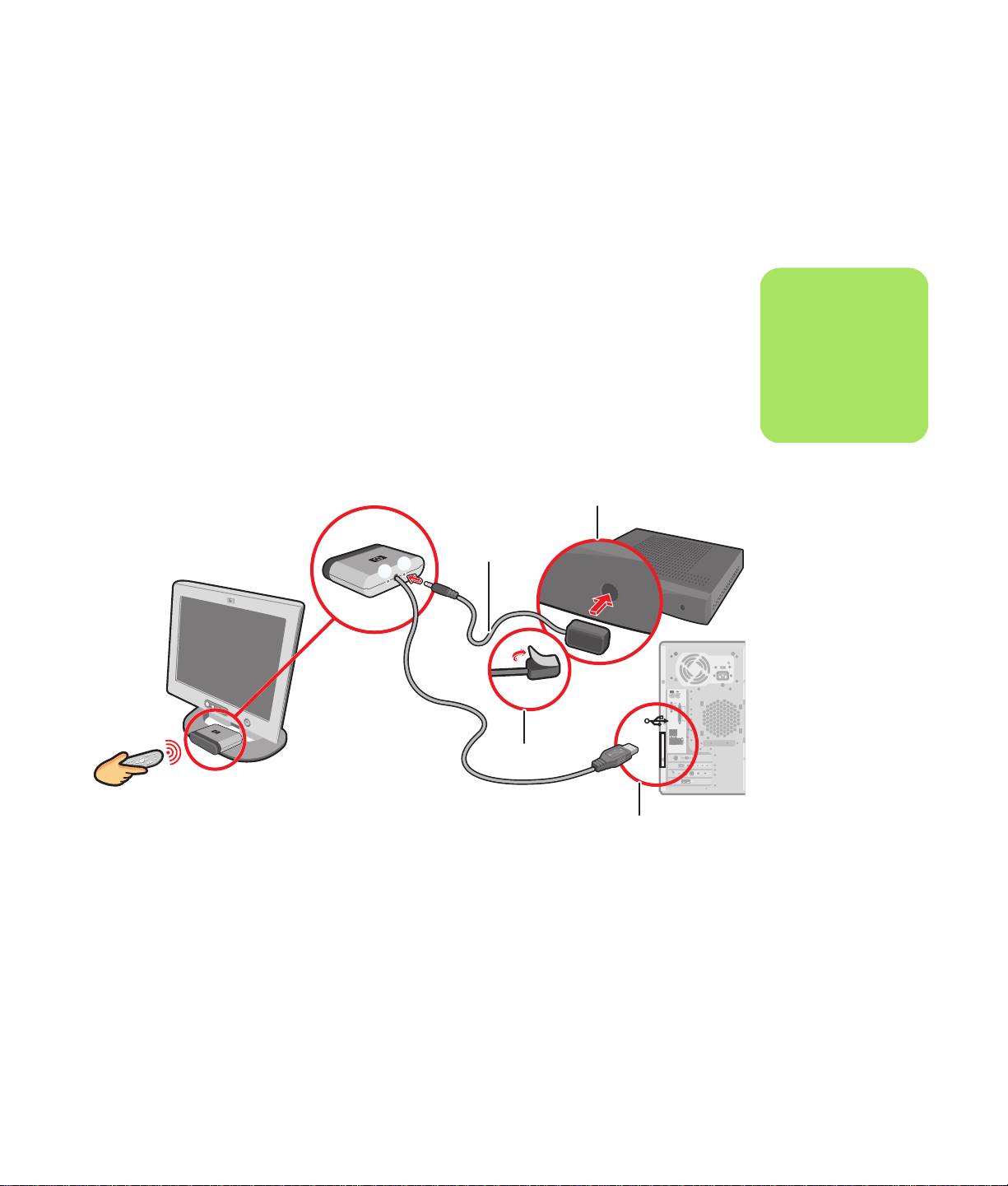
连接遥感器
遥感器是连接在电脑上的小型设备,可以使遥控器
可以与 Media Center 程序协同工作。
1 如果您有有线电视机顶盒、卫星电视机顶盒
或其他可控制电视信号的机顶盒,请将遥感
器控制电缆 (发射器) (A) 连接到遥感器背
面的接口 (1) 上。如果您有其他机顶盒,也
可以使用接口 (2)。
2 揭去电缆终端 (B) 背面的贴纸,然后使电缆
终端贴附在有线电视机顶盒 (C) 的远程红外
(IR) 接收器小窗上。使用闪光灯照射在多数装
置正面的塑料上,您就可以定位远程红外线
接收器窗口的位置。
2
3 将遥感器电缆插入电脑后面的 USB 接口 (D)。
4 将遥感器放置于遥控器可以直指的位置。(理
想的位置是显示器顶部或桌面上。)
C
1
A
B
n
使用闪光灯照射在多数装
置正面的塑料上,您就可
以定位有线电视机顶盒上
远程红外线接收器窗口的
位置。
D
接入电视信号 15
Page 20
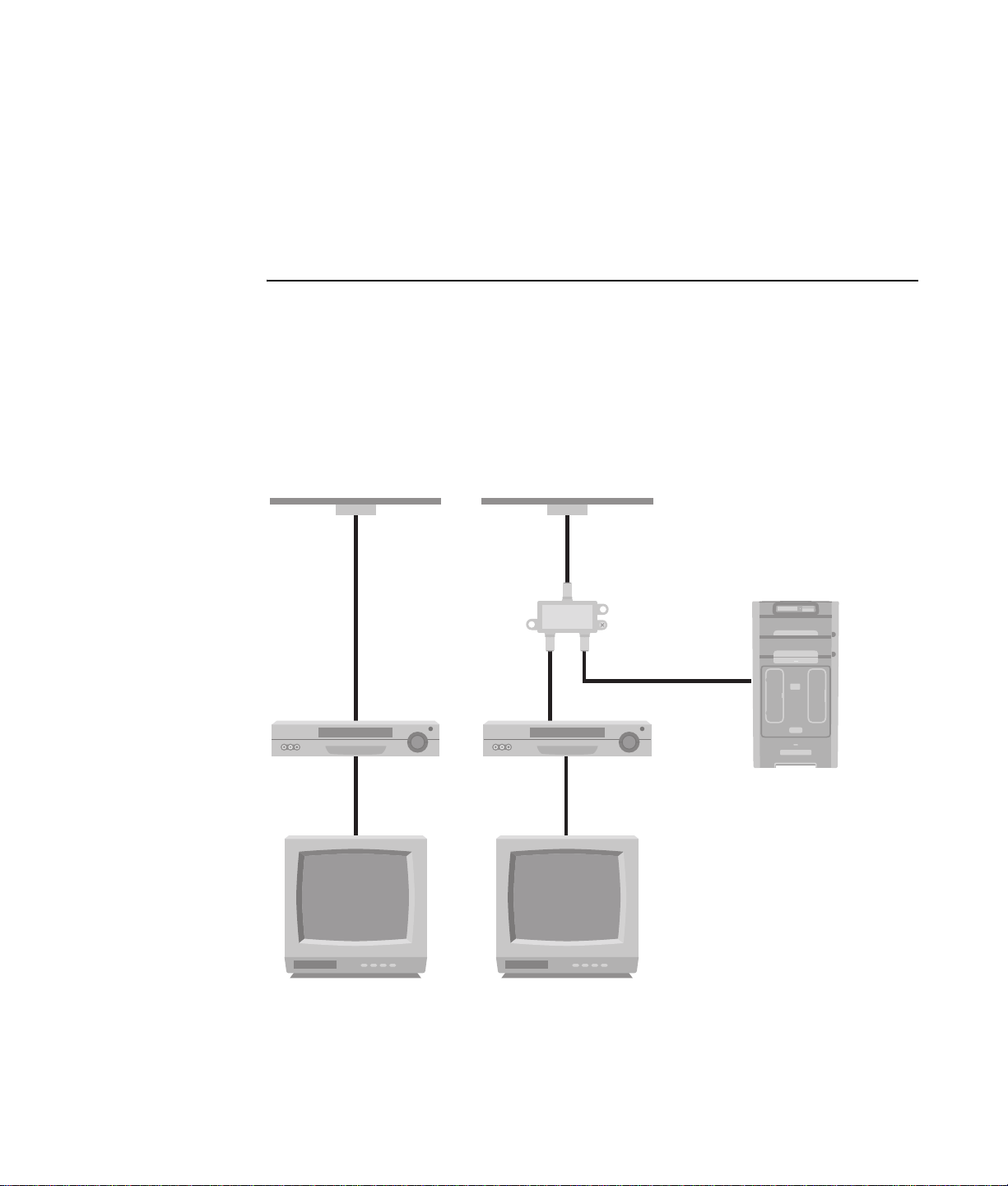
在现有条件下接入电视信号源
本节介绍如何将电脑与现有的电视信号源相连接。
用同轴电缆串接墙上插孔、 VCR 与电视
拔下插在 VCR 输入端的同轴电缆,将其插入同轴
电缆信号分路器 (不随机提供;但可在电器商店买
到)的输入端。在分路器的输出端连接两根同轴电
缆。将其中一根插入 VCR 的输入端,将另一根插
入电脑后面的电视接口。
现有连接 用分路器把电脑加入进来
A
B
C
D
E
C
F
A
B
C
G
H
C
D
H
C
J
E
C
F
A 墙壁插座
B 电缆
C 同轴电缆
D VCR 输入
E VCR 输出
F 电视输入
G 分路器输入
H 分路器输出
J 电脑后面的电视输入
16 HP Media Center PC 入门指南
Page 21
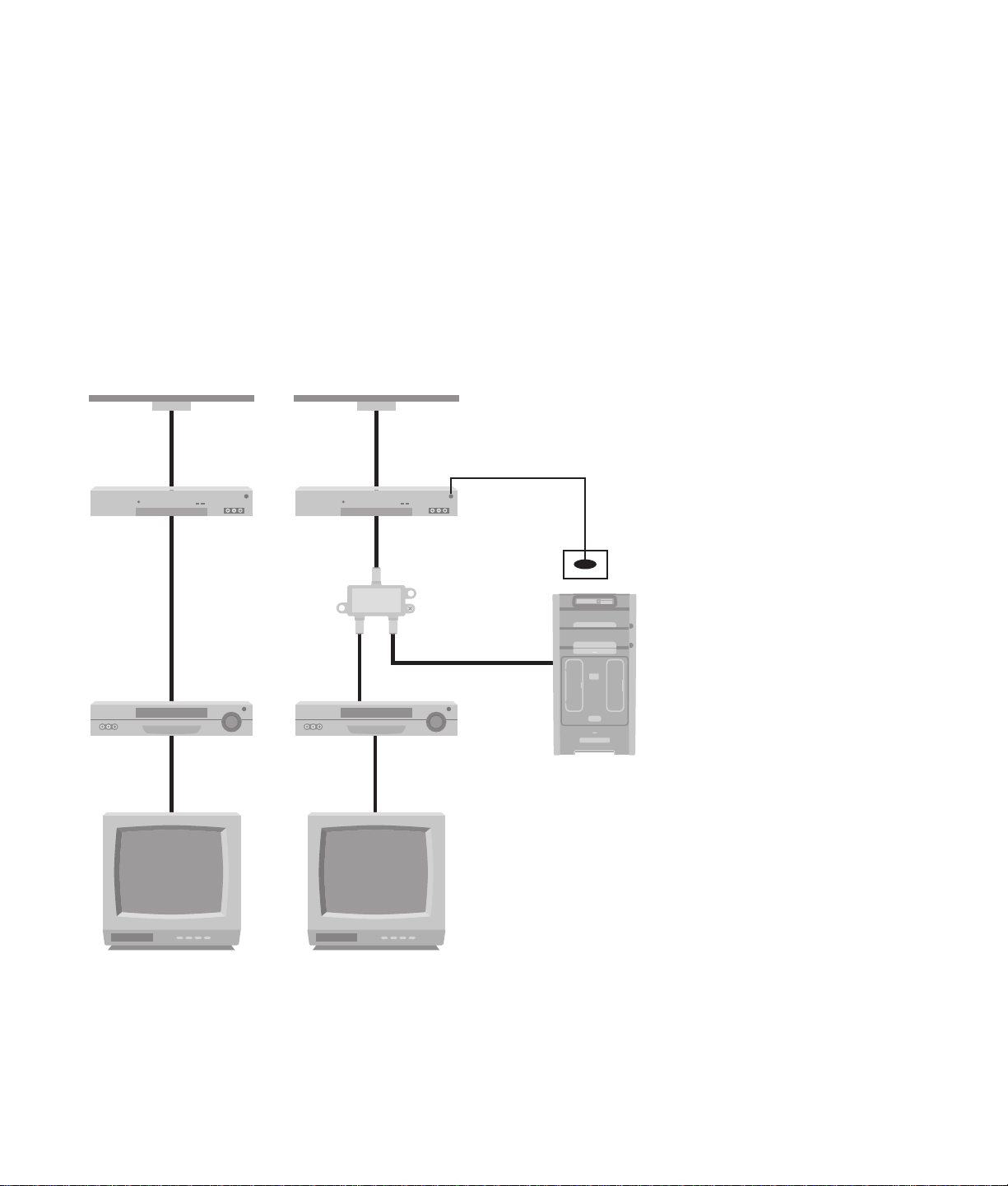
用同轴电缆串接墙壁插孔、有线电视机顶盒 或卫星电视机顶盒、 VCR 及电视机
拔下插在 VCR 输入端的同轴电缆,将其插入同轴电
缆信号分路器 (不随机提供;但可在电器商店买到)
的输入端。在分路器的输出端连接两根同轴电缆。
用分路器把电脑加入进来现有连接
A
A
将其中一根插入 VCR 的输入端,将另一根插入电
脑后面的电视接口。一定要连接遥感器控制电缆
(发射器)并把它放在机顶盒或卫星电视机顶盒
上。这样才能通过电脑切换机顶盒的频道。请参见
第 15 页的 “连接遥感器”。
B
C
D
E
C
F
G
C
H
B
C
D
E
C
J
K
F
K
C
G
C
H
M
N
C
L
A 墙壁插座
B 电缆
C 同轴电缆
D 机顶盒 / 卫星电视输入
E 机顶盒 / 卫星电视输出
F VCR 输入
G VCR 输出
H 电视输入
J 分路器输入
K 分路器输出
L 电脑后面的电视输入
M 遥感器控制电缆
N 遥感器
接入电视信号 17
Page 22

串接墙上插孔、有线电视机顶盒或卫星电视机
顶盒、 VCR 和电视,其中机顶盒与 VCR 或电
视之间采用 S-video 电缆或复合视频电缆连接
1 不要改动现有连接。
2 而是新加一根电缆:
! 使用 S-video (不随机提供): 将新加的
S-video 电缆连接到机顶盒或卫星电视机顶
盒的第二输出端口。将其另一端插入电脑
后面的 S-video 输入接口。
或者
! 使用复合视频:将新加的复合视频电缆连
接到机顶盒或卫星电视机顶盒的第二输出
端口。将其另一端与 S-video 转复合视频
适配器电缆相连接;再将该适配器插入电
脑后面的 S-video 输入接口。
3 如果使用复合视频或 S-video 电缆,则还须将
从卫星电视 / 机顶盒引出的音频电缆 (不随
机提供)插入电脑后面的右声道输入 (红
色)和左声道输入 (白色)接口。
4 一定要连接遥感器控制电缆并把它放在机顶
盒或卫星电视机顶盒上。这样才能通过电脑
切换机顶盒的频道。请参见第 15 页的“连
接遥感器”。
18 HP Media Center PC 入门指南
Page 23
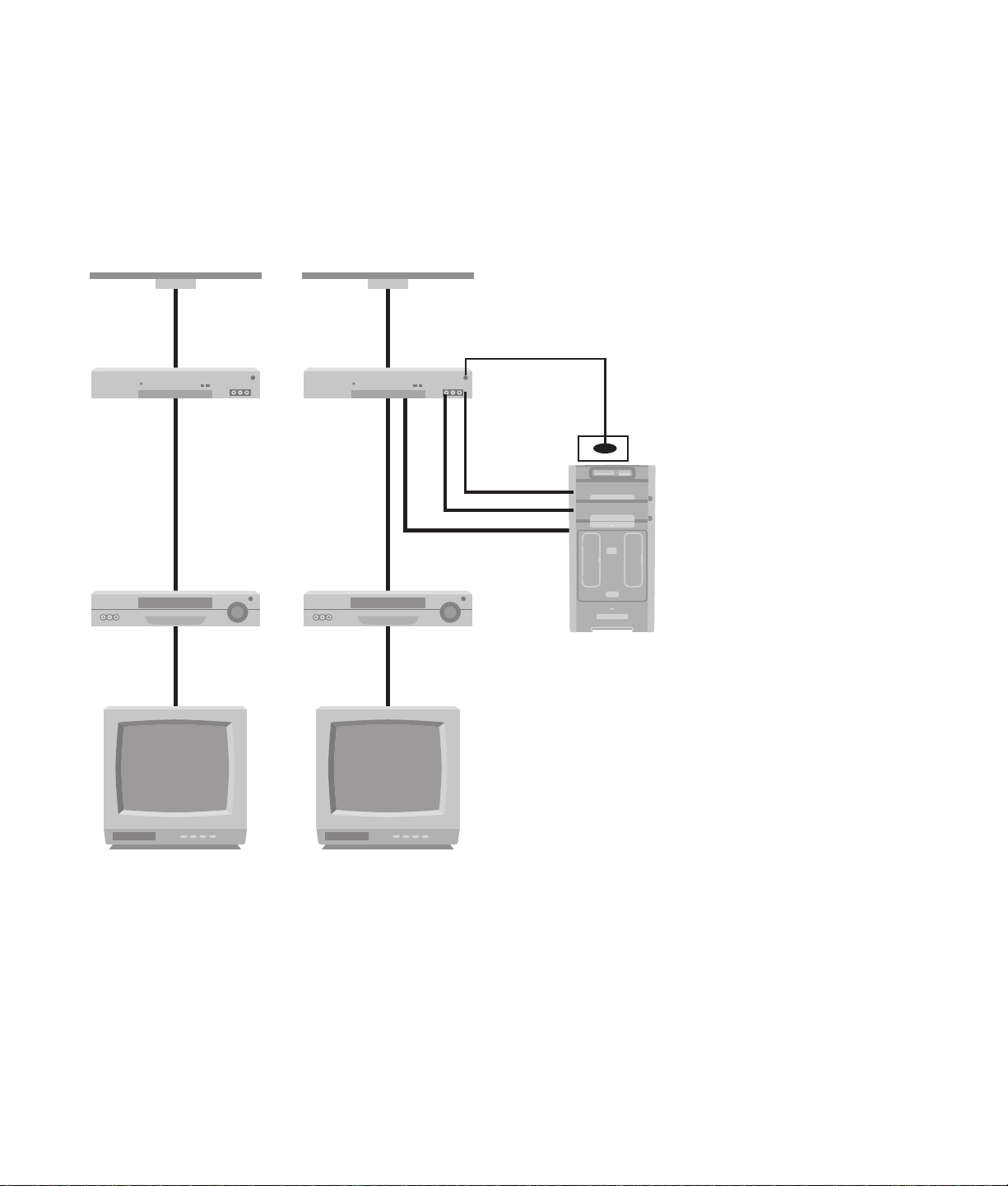
.
添加电脑现有连接
A
B
C
A
B
C
L
N
D
E
D
J
E
O
P
M
K
F
G
E
H
F
G
E
H
A 墙壁插座
B 电缆
C 机顶盒 / 卫星电视输入
D 机顶盒 / 卫星电视输出
E S-video 或复合视频电缆
F VCR 输入
G VCR 输出
H 电视输入
J 新加的 S-video 电缆,或带有适配器
的复合视频电缆
K 电脑后面的 S-video 输入
L 遥感器控制电缆
M 遥感器
N 机顶盒 / 第二输出端口
O R-Audio
P L-Audio
接入电视信号 19
Page 24

将电视作为显示器使用
如果您的 Media Center PC 具有电视输出功能 (仅
适用于部分型号),则意味着您可以把它与电视相
连,在电视屏幕上观看电脑画面。借助电视输出功
能,您可以在电视上观看电脑图片,欣赏 DVD 影
片或玩游戏。此功能是可选的。
连接电视所需的电缆
要将电视与电脑相连,您需要用到视频电缆和音频
电缆。所需视频电缆的类型取决于您的电视 :
如果您的电视有 S-video 输入插孔,则需要 S-video
电缆。
如果您的电视有复合视频插孔,则需要复合视频电
缆,并且根据电脑后面插孔的类型,还可能用到
S-video 适配器电缆。
20 HP Media Center PC 入门指南
Page 25
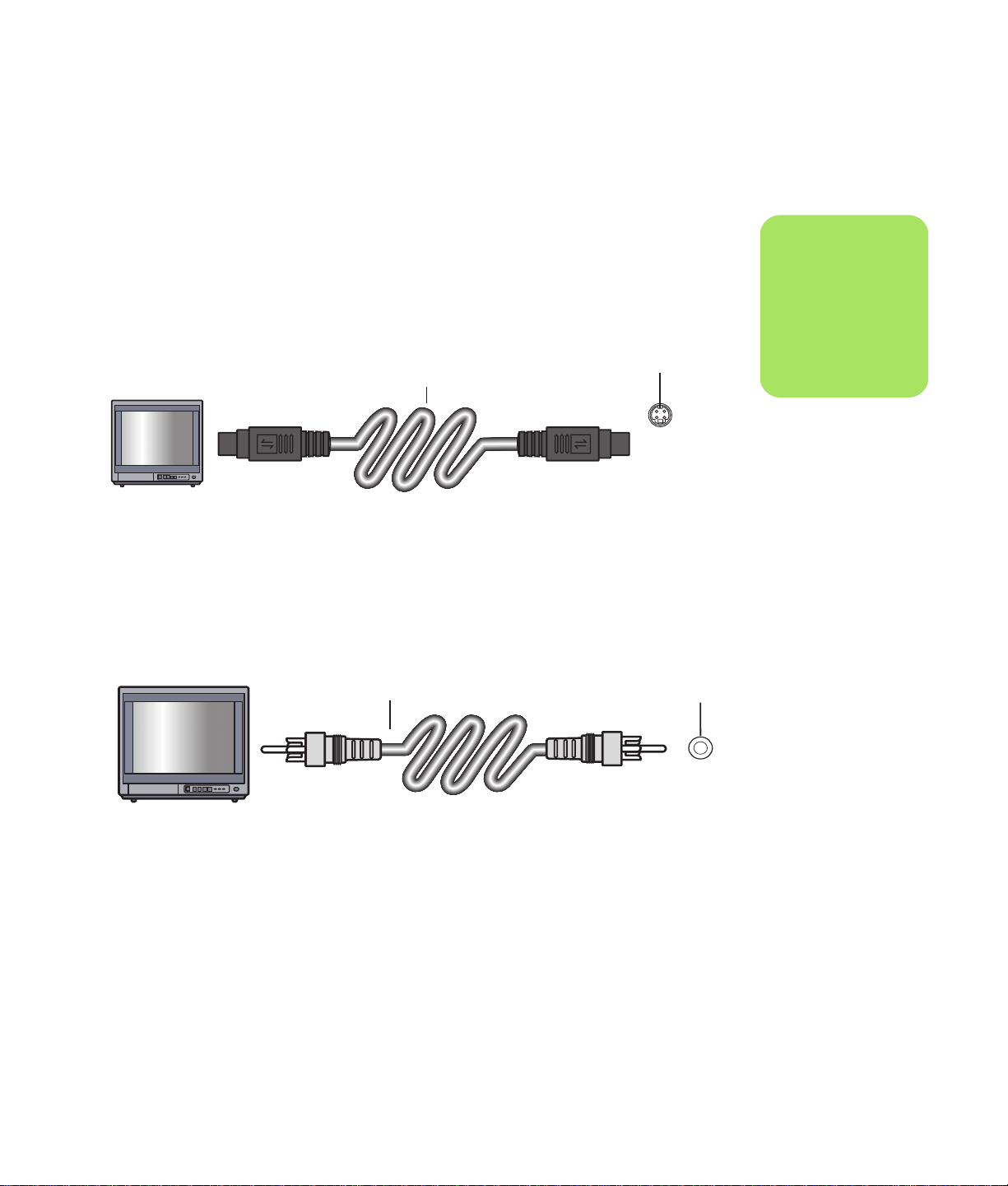
连接电视
1 关闭电脑。
2 根据电视机连接插孔的类型,采用以下相应
的方式连接电视电缆。
4 如果您的电视有复合视频输入插孔,电脑有复
合视频输出插孔,则可将复合视频电缆 (C) 的
一端连接到电视上的视频输入插孔,另一端连
接到电脑后面的复合视频输出插孔 (D) (仅适
用于部分型号)。
.
C
3 如果您的电视有 S-video 插孔,可将 S-video
电缆 (A) (未随机提供)的一端连接电视的
S-video 输入插孔,另一端连接电脑后面的
S-video 输出插孔 (B) (仅适用于部分型号)。
A
B
n
电脑后面可能有两个
S-video 接口:视频卡
(仅适用于部分型号)上
的 S-video 输出和电视调
谐器卡上的 S-video 输入。
D
5 打开电视并选择 “TV IN”视频信号源;方法
请参阅您的电视附带的文档。
6 启用电视画面功能。有关此步骤的更多信息,
请参见第 25 页的 “在电视上观看电脑画面”。
接入电视信号 21
Page 26

n
如果选择预览自动调整效
果选项,会使系统出现大
约 20 秒钟的黑屏或中断情
况。等到安装向导屏幕再
次出现时,选择不调整任
何设置,单击下一步,然
后继续此过程的下一步。
使用 “Media Center 安装向导” 设置电视显示的 “可选设置”
如果您的电视通过复合或 S-video 连接到系统,那
么 “Media Center 安装向导”将无法对您的电视
显示设置进行自动调整。
要实现自动调整,可使用 “优化 Media Center
的显示外观”选项下的 “可选设置”。不要使用
安装向导进行自动调整,而应使用 “Windows 桌
面属性”。
下面的过程介绍了在 “Media Center 安装向导”
中可以进行的操作,同时也介绍了如何使用
“Windows 桌面属性”调整您的电视显示设置:
n
电脑提供哪种电视输出方
式,完全取决于电脑中视
频卡的类型。此处介绍的
某些连接方式未必与您的
电脑相符。
1 在执行“Media Center 安装向导”过程中,
于 “可选设置”中选择优化 Media Center 的
显示外观之后,单击下一步。
2 当 “显 示设备配置”窗口出现时,单击下一
步。
3 请按以下说明分别选择您电视显示的显示类
型和连接类型。
! 如果选择复合或 S-video 选项,请单击下
一步,然后继续下面的第 4 步。
! 如果您选择 DVI 或 VGA 或者分量 (YPbPr)
选项,则不需要继续此过程。请继续 使用
该向导以调整您的电视显示。
4 在下一屏幕,选择保留当前 “设置”并继
续,然后单击下一步。请不要选择预览自动
调整效果选项。
5 继续使用安装向导,然后关闭或最小化
Media Center 窗口。
6 右键单击 Windows 桌面的空白区域,然后选
择属性。
7 单击设置选项卡,然后单击此选项卡中的高
级按钮。
8 选择 GeForce 标签。如果您见到的是
“GeForce”选项卡,请参见第 23 页的“更
改 GeForce 显卡的显示设置”。
或者
选择 ATI 显示选项卡。如果您见到的是 “AT I
显示”选项卡,请参见第 23 页的“更改 ATI
显卡的显示设置”。
或者
如果您有 ATI Catalyst Control Center 显卡,
请参见第 24 页的 “更改 ATI Catalyst
Control Center 显卡的显示设置”。
22 HP Media Center PC 入门指南
Page 27

更改 GeForce 显卡的显示设置
1 按照第 22 页的 “使用 “Media Center 安装
向导” 设置电视显示的 “可选设置””进行
操作。
2 单击 GeForce 选项卡。
3 单击电视设置。
更改 ATI 显卡的显示设置
1 按照第 22 页的 “使用 “Media Center 安装
向导” 设置电视显示的 “可选设置””进行
操作。
2 单击 ATI 显示选项卡。
3 单击电视按钮 (电视图标上的 小条形按钮)。
“电视属性”窗口打开。(您的电视必须已连
接到系统。)
4 单击调整选项卡。
5 调整屏幕位置或屏幕大小,然后单击应用。
6 单击确定以关闭窗口。
.
4 选择设备调整按钮,然后选择不同的屏幕调
整设置。
5 单击应用,然后单击确定。
6 再次单击确定关闭该窗口。
n
可能需要单击 “启用”按
钮(在 “电视”按钮栏的
左侧)以使 “启用”按钮
变为绿色,然后单击应用。
接入电视信号 23
Page 28

更改 ATI Catalyst Control Center 显卡的显示设置
1 按照第 22 页的 “使用 “Media Center 安装
向导” 设置电视显示的 “ 可选设置””进行
操作。
2 右键单击桌面,然后选择 ATI Catalyst
Control Center。
3 单击 ATI Catalyst Control Center 按钮以
开启显示控制窗口。
4 单击显示管理器按钮。窗口的右侧会显示
“桌面和显示设置”窗口。
5 选择向导按钮。
6 选择显示类型。
7 选择您要收看内容的类型:
Windows 桌面
或者
全屏幕视频
8 单击下一步。
9 选择应用启用推荐的设置。
10 选择是或否保留设定 。
11 单击完成。
24 HP Media Center PC 入门指南
Page 29

在电视上观看电脑画面
要在电视上观看电脑画面:
1 在打开电视和电脑之前,应确保视频和音频
电缆都已连接妥当。
2 打开电视。确保已选择 “视频输入设置”,
而不是 “电视设置”。
3 启动电脑。
4 当 Windows 桌面出现时,在桌面空白处单击
鼠标右键,然后选择属性。弹出 “显示属
性”窗口。
5 单击设置选项卡。
使用 GeForce 显卡在电视上观看电脑画面
1 单击 GeForce 选项卡。
2 如果要同时在电脑显示器和电视屏幕上观看
电脑画面,请在 nView 模式区域的下拉列表
中选择复制。
或者
如果仅在电视屏幕上观看电脑画面,请在
nView 模式区域的下拉列表中选择单显示,
然后根据需要从当前显示区域的下拉列表中
选择电视。
6 单击高级按钮。
7 查看选项卡,然后执行适用于您电脑的步骤:
! 如果您看到 GeForce 选项卡,请参见第
25 页的 “使用 GeForce 显卡在电视上观
看电脑画面”。
! 如果您看到以下 ATI 显示选项卡,请参见
第 26 页的 “使用 ATI 显卡在电视上观看
电脑画面”。
3 单击应用按钮。
4 在电视屏幕上看到电脑画面后,单击是保存
设定。如果您在 15 秒之内没有接受这个新
设定,它会自动回复到先前的设定。
5 单击确定按钮保存所做更改,然后再次单击
确定关闭 “显示属性”窗口。
n
电脑提供哪种电视输出方
式,完全取决于电脑中视
频卡的类型。此处介绍的
某些连接方式未必与您的
电脑相符。
接入电视信号 25
Page 30

使用 ATI 显卡在电视上观看电脑画面
n
必须将您的电视连接到电
脑,才能更改显示设置。
n
必须将您的电视连接到电
脑,才能更改显示设置。
1 单击 ATI 显示选项卡。该选项卡显示一个显
示器和一个电视。每个显示图标的左上角都
有按钮和状态指示器。红色角表示显示设备
处于非活动状态,绿色角表示显示设备处于
活动状态。
2 要同时在电脑显示器和电视屏幕上观看电脑
画面,请单击电视图标的左上角,使其变为
绿色。单击应用。
或者
如果仅在电视上观看电脑画面,请单击电视图
标的左上角,使其变为绿色;然后单击显示器
图标的左上角,使其变为红色 。单击应用。
使用 GeForce 显卡启用和禁用电视选项
当您想要断开电视与电脑的连接时,需要禁 用电视
选项,以便使电脑画面重新以原有分辨率显示。
启用或禁用电视选项,以便使电脑画面重新以原有
方式显示:
1 在屏幕的空白区域单击鼠标右键,然后选择
属性。
2 单击设置选项卡。
3 单击高级按钮。
4 单击 GeForce 选项卡。
5 单击当前显示下拉列表,然后选择模拟显示
或数字显示。
3 在电视屏幕上看到电脑画面后,单击是保存
设定。如果您在 15 秒之内没有接受这个新
设定,它会自动回复到先前的设定。
4 请单击确定按钮保存所做更改,然后再次单
击确定关闭 “显示属性”窗口。
6 单击应用按钮。
7 在电视屏幕上看到电脑画面后,单击是保存
设定。如果您在 15 秒之内没有接受这个新
设定,它会自动回复到先前的设定。
8 请单击确定按钮保存所做更改,然后再次单
击确定关闭 “显示属性”窗口。
26 HP Media Center PC 入门指南
Page 31

使用 ATI 显卡启用和禁用电视选项
当您想要断开电视与电脑的连接时,需要禁用 电视
选项,以便使电脑画面重新以原有分辨率显示。
启用或禁用电视选项,以便使电脑画面重新以原有
方式显示:
1 在屏幕的空白区域单击鼠标右键,然后选择
属性。
5 单击电视图标的左上角,使其变为红色,然
2 单击设置选项卡。
6 在电视屏幕上看到电脑画面后,单击是保存
3 单击高级按钮。
4 单击 ATI 显示选项卡。该选项卡显示一个显
示器和一个电视。每个显示图标的左上角都
有按钮和状态指示器。红色角表示显示设备
处于非活动状态,绿色角表示显示设备处于
活动状态。
使用 ATI Catalyst Control Center 启用和禁用电视选项
当您想要断开电视与电脑的连接时,需要禁用 电视
选项,以便使电脑画面重新以原有分辨率显示。
禁用电视选项,以便使电脑画面重新以原有方式显
示:
7 请单击确定按钮保存所做更改,然后再次单
1 在屏幕的空白区域单击鼠标右键,然后选择
ATI Catalyst Control Center。
2 单击 ATI Catalyst Control Center 按钮。
3 单击显示管理器按钮。屏幕上显示 “桌面和
显示设置”窗口。
后单击监视器图标的左上角,使其变为绿色。
单击应用按钮。
设定。如果您在 15 秒之内没有接受这个新
设定,它会自动回复到先前的设定。
击 确定 关闭 “显示属性”窗 口。
n
必须将您的电视连接到电
脑,才能更改显示设置。
4 右键单击表示电视显示的图标,然后选择启
用。
5 选择是或否保留设定。
6 单击完成。
.
接入电视信号 27
Page 32

断开与电视的连接
1 禁用电视选项。参见上文的第 25 页的 “在电
视上观看电脑画面”步骤。
在 Windows XP 中更改显示设置
1 右键单击 Windows 桌面的空白区域,然后选
择属性。
2 单击设置选项卡。
3 要选择您希望查看的显示设置,可以:通过
单击窗口中的 1 或 2 ;或在 “显示”区域,
单击向下箭头选择选择正确的显示设置。
4 选择您的显示设置,然后单击应用保存更改。
2 关闭电视和电脑。
3 取下电视与电脑间的视频电缆。
28 HP Media Center PC 入门指南
Page 33
配置扬声器和声音选项
HP Media Center PC 支持多种不同的音频选项、声
音连接和扬声器配置。您可以将电脑设置为使用两
个立体声扬声器或使用多声道音频扬声器系统。将
扬声器系统与电脑连接,并设置音频软件的声音输
出特性。有关将立体声扬声器连接到电脑的详细信
息,请查看安装示意图。
本章介绍最典型的选项。您系统中的组件可能与此
不同。
扬声器附在显示器上 (仅适用于部分型号),或单
独销售。
音频接口类型
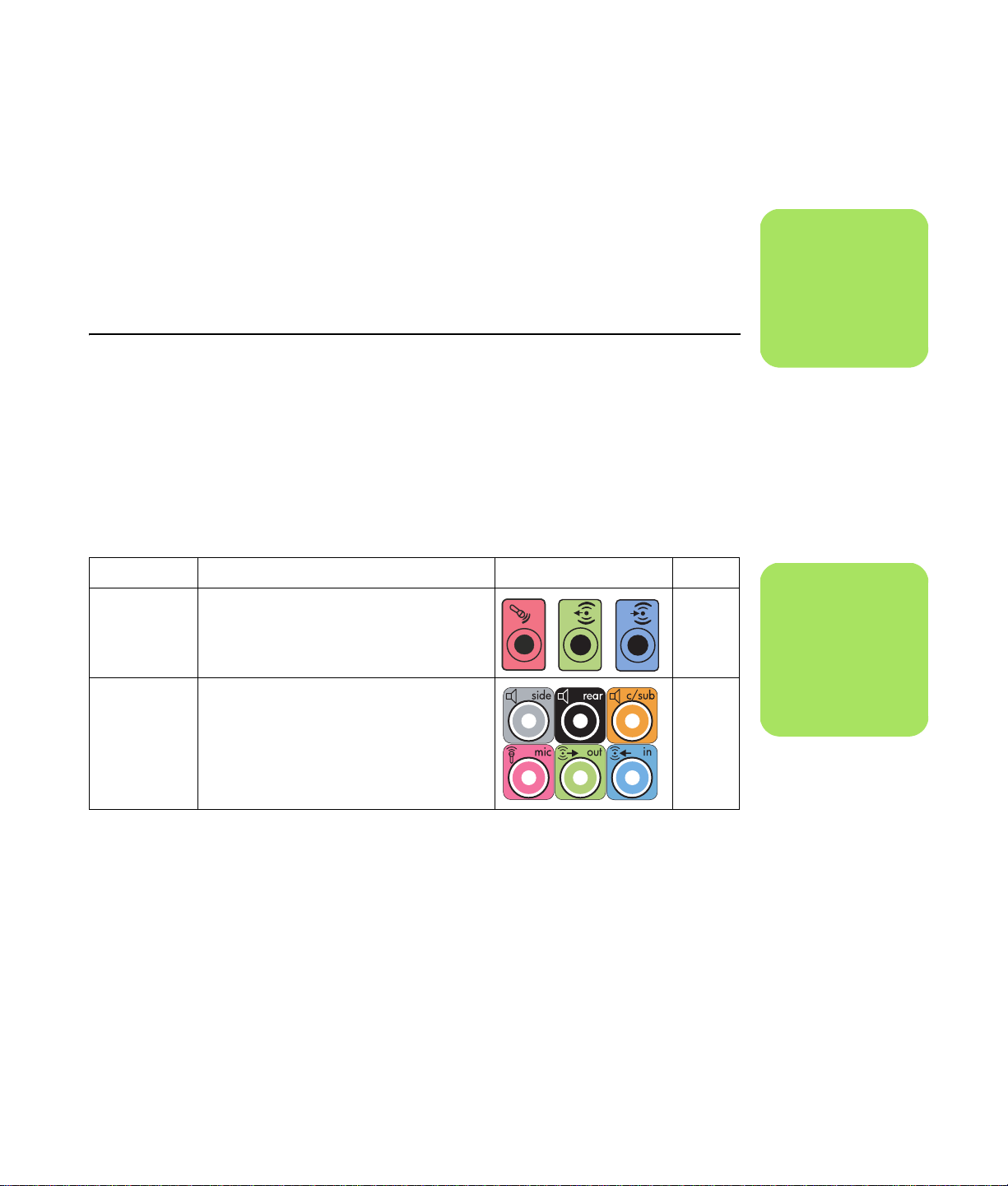
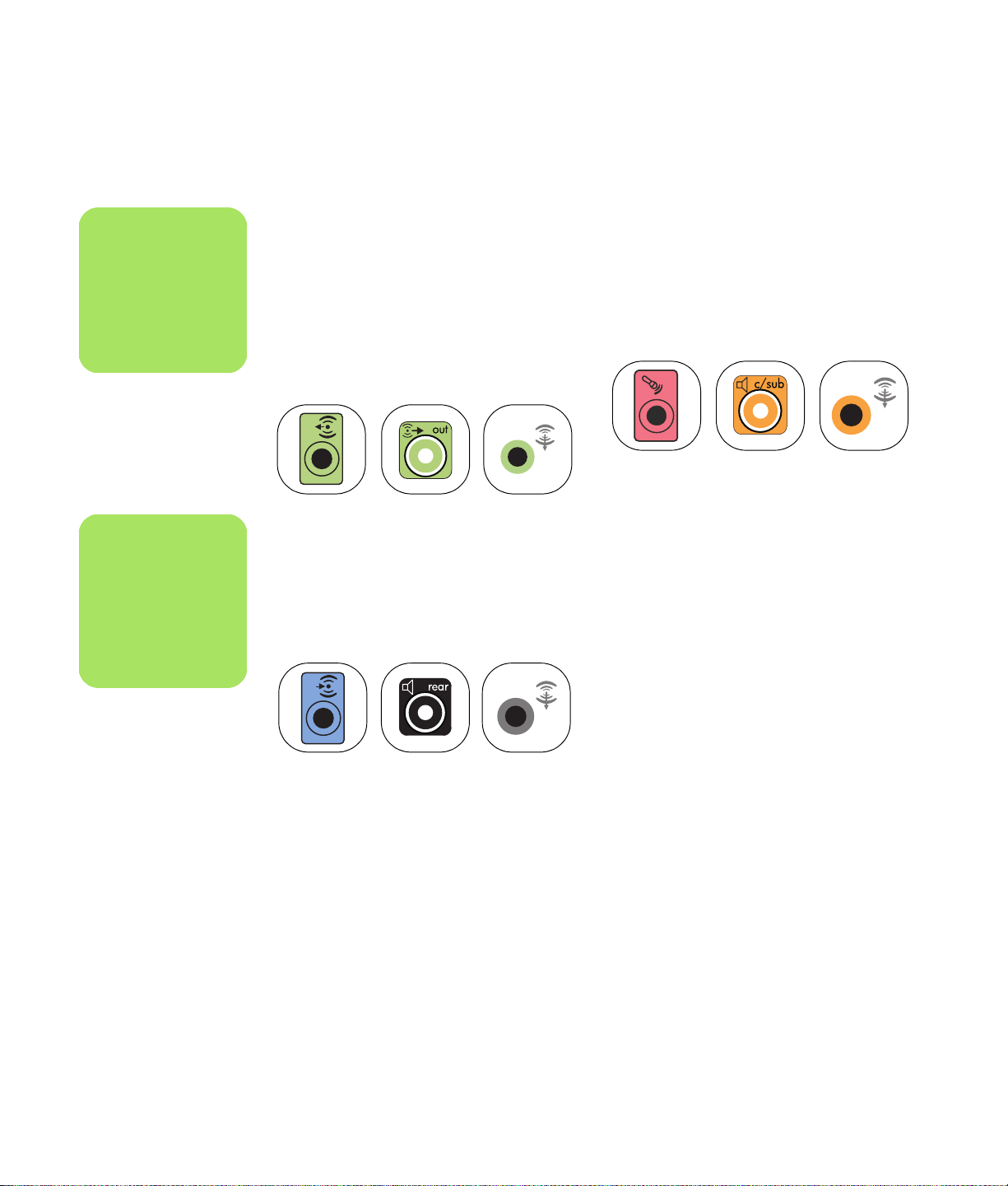
您电脑的背面可能具有下列三种模拟音频接口中的
一种:
! 三个接口
! 六个接口
! 声卡
接口 说明 示意图 类型
三个接口 您的电脑可能有三个音频接口。可以在电脑
上连接扬声器最多为 5.1 的音频系统。若要
连接多声道音频,请仔细按说明进行操作。
六个接口 您的电脑后面可能有六个音频接口。可以在
电脑上连接扬声器最多为 7.1 的音频系统。
接口是 1/8 英寸 (3.5 毫米)的立体声迷你插孔,
可从电脑背面连接到扬声器和麦克风。
您的系统可能还带有一个单独的“数字输出”接口
(仅适用于部分型号)。
正如说明中所述,对于不同接口,软件配置也不
同。
OUT
IN
n
有关连接扬声器的更多内
容,请参阅电脑附带的安
装示意图和扬声器附带的
文档资料。
3
n
类型 3 表示三个接口
类型 6 表示六个接口
6
类型 S 表示声卡
配置扬声器和声音选项 29
Page 34
接口 说明 示意图 类型
n
类型 3 表示三个接口
类型 6 表示六个接口
类型 S 表示声卡
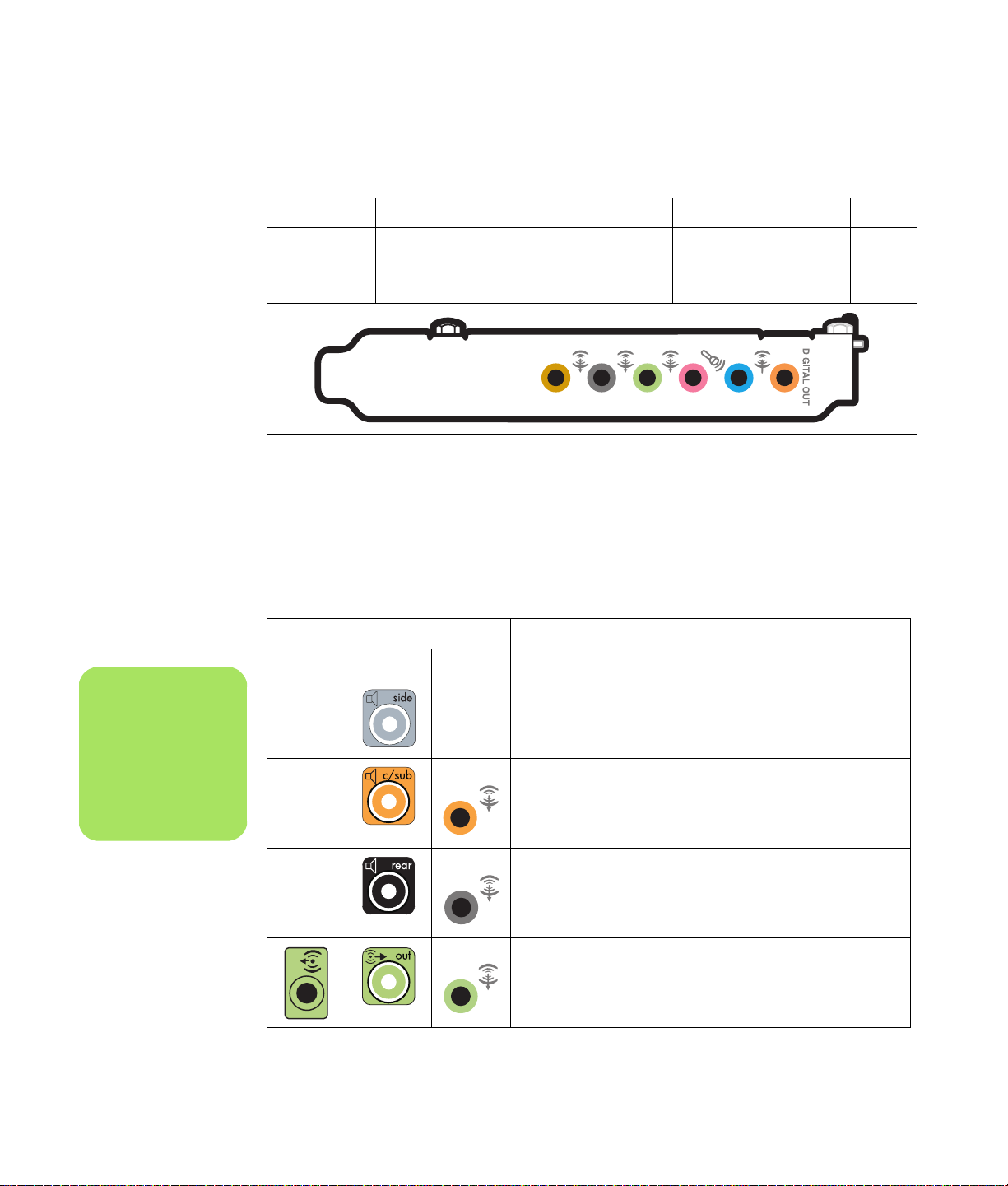
声卡接口 您的电脑可能有声卡。可以在电脑的声卡上
连接扬声器最多为 5.1 的音频系统 (对于部
分型号为 7.1)或数字扬声器。
安装电缆时请使用与您电脑相匹配的音频接口,如
安装步骤中所述。
下表显示了电脑后面板上的音频接口。
音频接口
类型 3 类型 6 类型 S
A
说明
线路 Side (灰色)用于连接 8 扬声器系统 (7.1) 中的侧置扬
声器。
线路 C/Sub (金黄色)用于连接多信道音频配置中的中置扬
声器 / 低音炮。
请参见下图。
S
OUT
30 HP Media Center PC 入门指南
B
C
线路 Rear (黑色)用于连接多信道音频配置中的后置扬声
器。
线路 Out (浅绿色)用于连接前置扬声器。
Page 35
音频接口
类型 3 类型 6 类型 S
D
说明
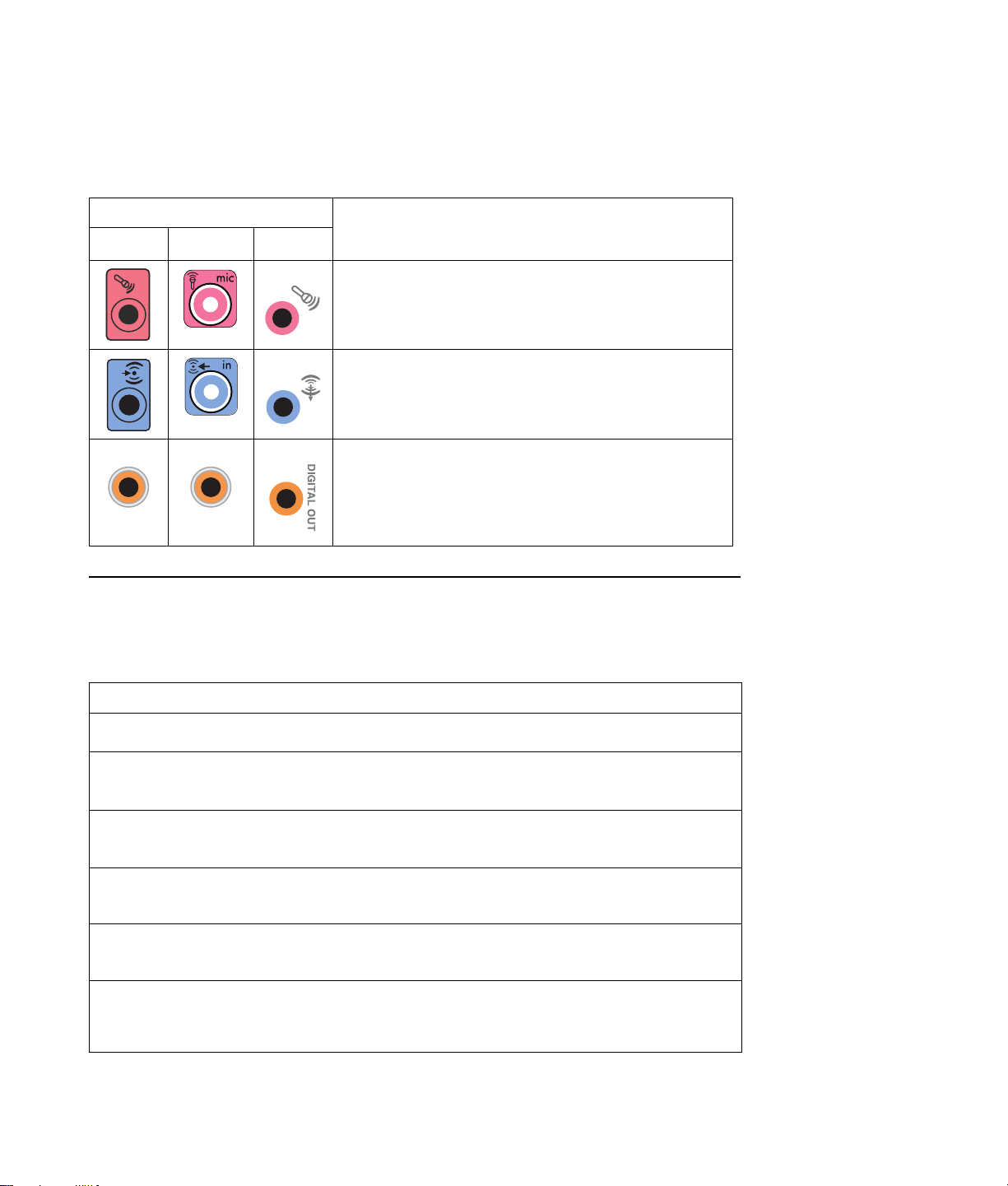
Mic (粉红色)用于连接麦克风。(类型 3:当激活了多信道
音频配置后,其也可用作中置 / 低音炮 “线路输出”。)
IN
E
线路 In (浅蓝色)用于连接模拟音频设备,例如从 CD 播放
机输入到电脑。(当激活了多信道音频配置后,类型 3: 也可
用作后置 “线路输出”。)
DIGITAL
AUDIO OUT
DIGITAL
AUDIO OUT
F
Digital Out (橙色)用于连接带有数字输入的数字音频设备
(比如家用音频接收器 / 放大器)或连接数字扬声器 (仅适
用于部分
型号)。
扬声器配置
您可以将 HP Media Center PC 设置为以下支持的配置:
名称 扬声器系统 请参见
耳机 无,静音。 第 54 页的 “使用耳机”。
2 (立体声) 左扬声器,右扬声器。 第 33 页的 “连接 2/2.1 (2 个扬声器和
1 个低音炮)音频扬声器”。
2.1
左扬声器、右扬声器和低音炮。 第 33 页的 “连接 2/2.1 (2 个扬声器和
1 个低音炮)音频扬声器”。
4.1
6/5.1
8/7.1
两个前置扬声器、两个后置扬声 器和一
个低音炮。
前置扬声器、两个后置扬声器、一
两个
个中置扬声器和一个低音炮。
两个前置扬声器、两个后置扬声器、两
个侧置扬声器、一个中置扬声器和一个
第 34 页的 “连接 4.1 (4 个扬声器和 1
个低音炮)音频扬声器”。
第 35 页的 “连接 5.1 (5 个扬声器和 1
个低音炮)音频扬声器”。
第 36 页的 “连接 7.1 (7 个扬声器和 1
个低音炮)音频扬声器”。
低音炮(仅适用于部分型号)。
配置扬声器和声音选项 31
Page 36

名称 扬声器系统 请参见
家用音频系统 带无源扬声器的家用立体声或家庭影院
音频系统。
数字音频 数字扬声器或音频系统
多音源音频 两个前置扬声器、两个后置扬声器、两
个侧置扬声器、一个中置扬声器和一个
低音炮(仅适用于部分型号)。
中的数字输入接口。第 41 页的 “连接数字音频”。
扬声器类型
扬声器可能附在显示器上 (仅适用于部分型号),
或单独销售。请参阅扬声器的产品文档资料。
您的电脑只支持有源 (外接电源)扬声器系统。有
源扬声器系统必须有自己的电源线。家用音 频系统
不需要有源扬声器,因为接收器可提供放大 功能。
第 37 页的 “将家用音频系统连接到电
脑”。
第 50 页的“配置多音源音频”。
立体声扬声器装置是一种左右两个声道的扬声器系
统。多声道音频扬声器系统具有前置左右 和后置左
右声道,可能还包含一个低音炮和一个中置扬声
器。更高级的系统中还包含侧置扬声器。低音炮
发出强劲的低音。
“.1”表示低音炮。例如, 7.1 声道 (可视作八扬
声器模式)使用两个前置扬声器 (一左一右)、两
个侧置扬声器 (一左一右)、两个后置扬声器 ( 一
左一右)、一个中置扬声器和一个低音炮。
可
32 HP Media Center PC 入门指南
Page 37
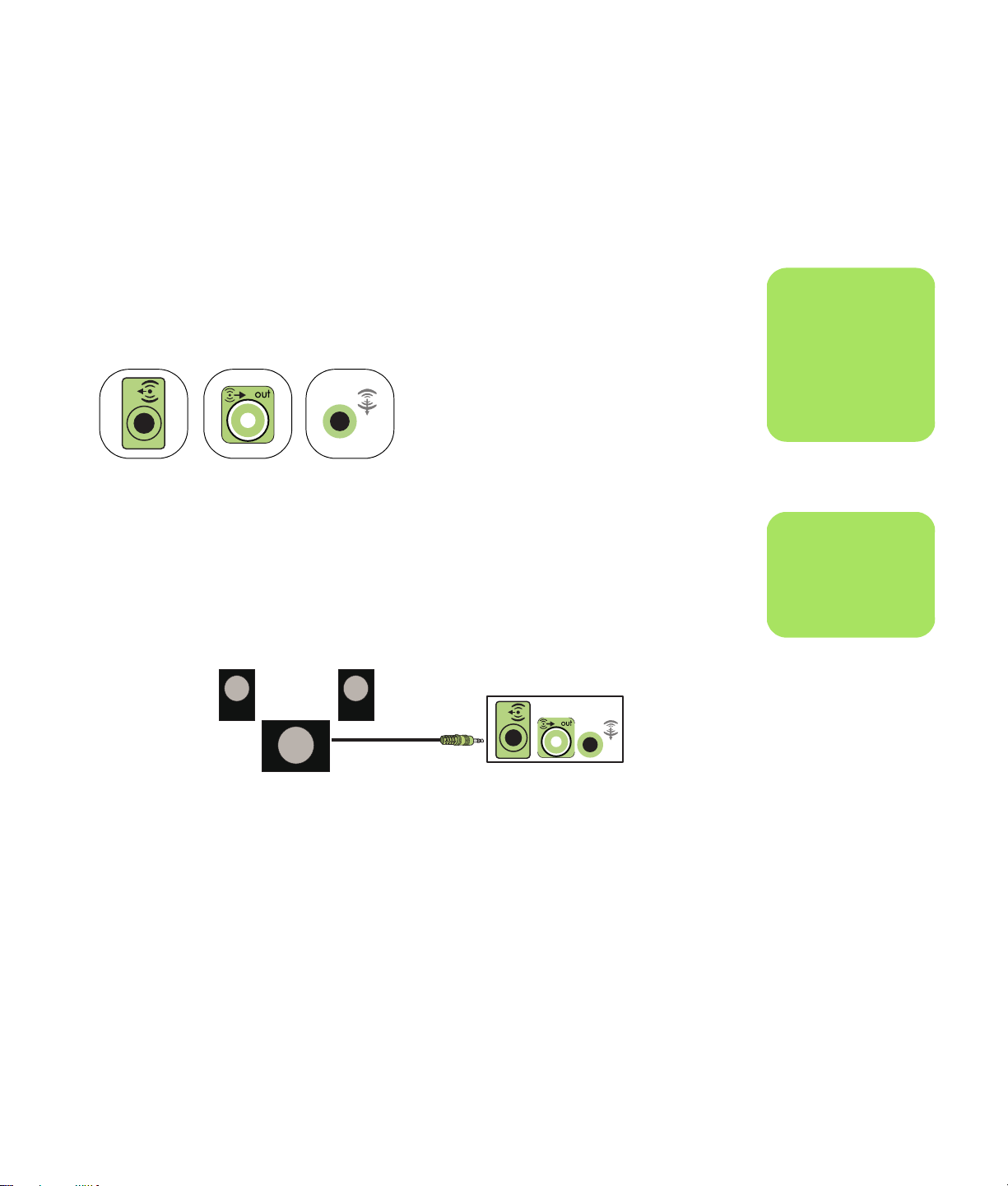
连接 2/2.1 (2 个扬声器和 1 个低音炮)音频扬声器
连接简单的左 / 右立体声有源扬声器或用于 2.1 扬
声器输出的两个扬声器和一个低音炮:
1 关闭电脑。
2 将扬声器电缆连接到电脑后面相应的浅绿色
音频线路输出接口。
OUT
3
6
S
3 将电缆连接到音频系统。对于电脑附带的
2.1 扬声器 (仅适用于部分型号),请将低
音炮连接到 “音频线路输出”接口。
4 将左右两个扬声器连接到低音炮。请参阅扬
声器文档资料。
下图显示了典型的 2.1 声道安装方式:
5 启动电脑。
6 接通扬声器系统的电源。
7 打开扬声器系统的电源。
步骤 8 对于两个扬声器的安装是可选的。
8 扬声器连接到电脑后,在音频软件中针对您
电脑的声音输出类型进行配置:
! 类型 3 接口:请参见第 42 页的“使用
Multi-channel Sound Manager 配置音频
输出”。
! 类型 6 接口:请参见第 44 页的“用
Sound Effect Manager 配置音频输出”。
! 声卡:请参见第 47 页的“用声卡配置音频
输出”。
OUT
n
类型 3 表示三个接口
类型 6 表示六个接口
类型 S 表示声卡
n
应在启动电脑之后,再打
开扬声器系统。
配置扬声器和声音选项 33
Page 38
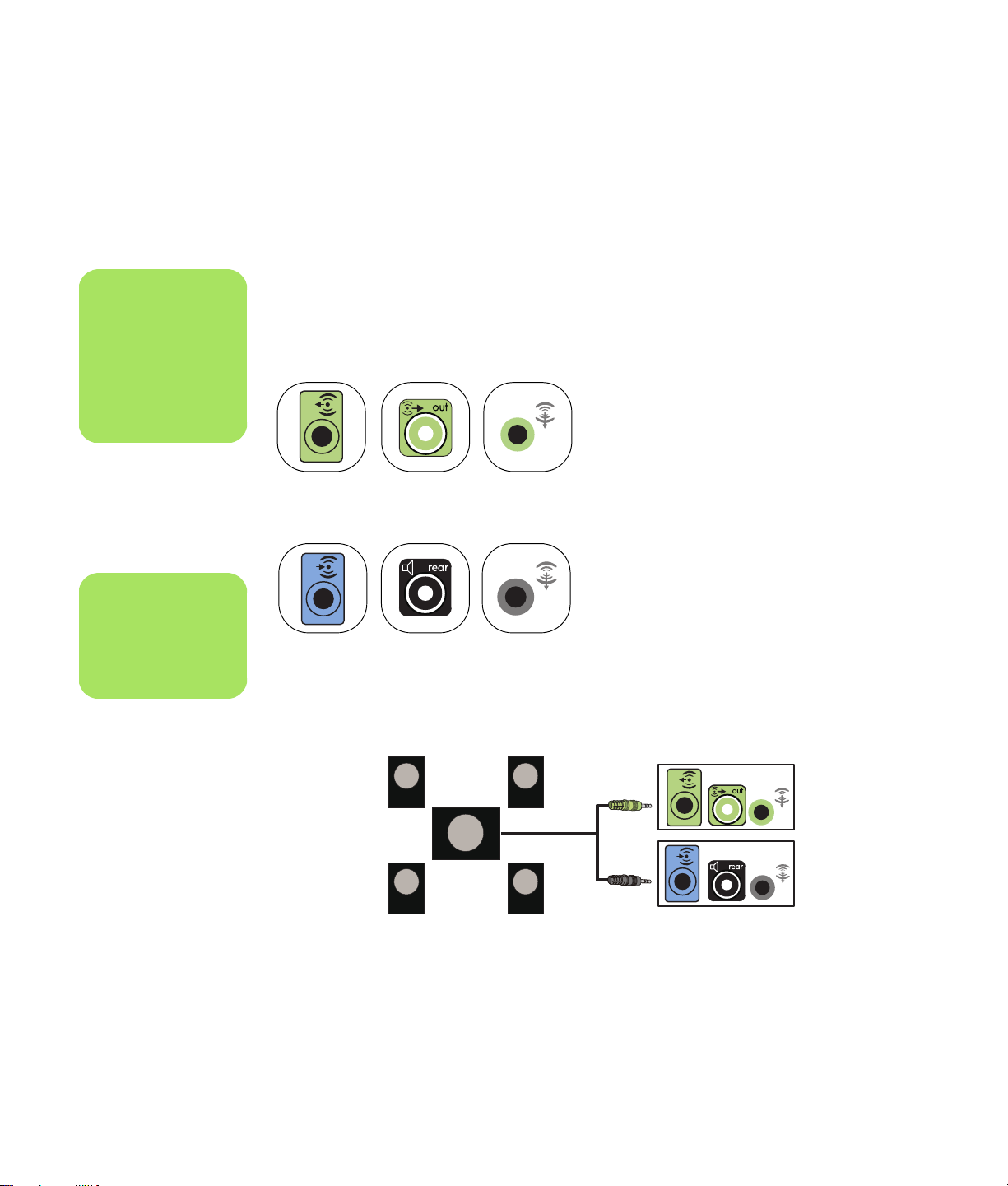
连接 4.1 (4 个扬声器和 1 个低音炮)音频扬声器
要连接四声道 (4.1 扬声器)输出的两个前置扬声
器、两个后置扬声器和一个低音炮:
n
类型 3 表示三个接口
类型 6 表示六个接口
类型 S 表示声卡
n
应在启动电脑之后,再打
开扬声器系统。
1 关闭电脑。
.
2 将前置扬声器电缆连接到电脑后面相应的浅
绿色 “音频线路输出”接口。
OUT
3
6
S
3 将后置扬声器电缆连接到电脑后面相应的黑
色接口。
IN
3
对于类型 3 接口系统,当激活多信道 音频配
置后,蓝色 “音频线路输入”接口将用作
“后置扬声器线路输出”。
下图显示了典型的 4.1 声道安装方式:
6
S
4 将电缆连接到音频系统。
5 将前置和后置扬声器连接到低音炮。请参阅
扬声器文档资料。
6 启动电脑。
7 接通扬声器系统的电源。
8 打开扬声器系统的电源。
9 扬声器连接到电脑后,在音频软件中针对您
电脑的声音输出类型进行配置:
! 类型 3 接口:请参见第 42 页的“使用
Multi-channel Sound Manager 配置音频
输出”。
! 类型 6 接口:请参见第 44 页的“用
Sound Effect Manager 配置音频输出”。
! 声卡:请参见第 47 页的“用声卡配置音频
输出”。
OUT
34 HP Media Center PC 入门指南
IN
Page 39
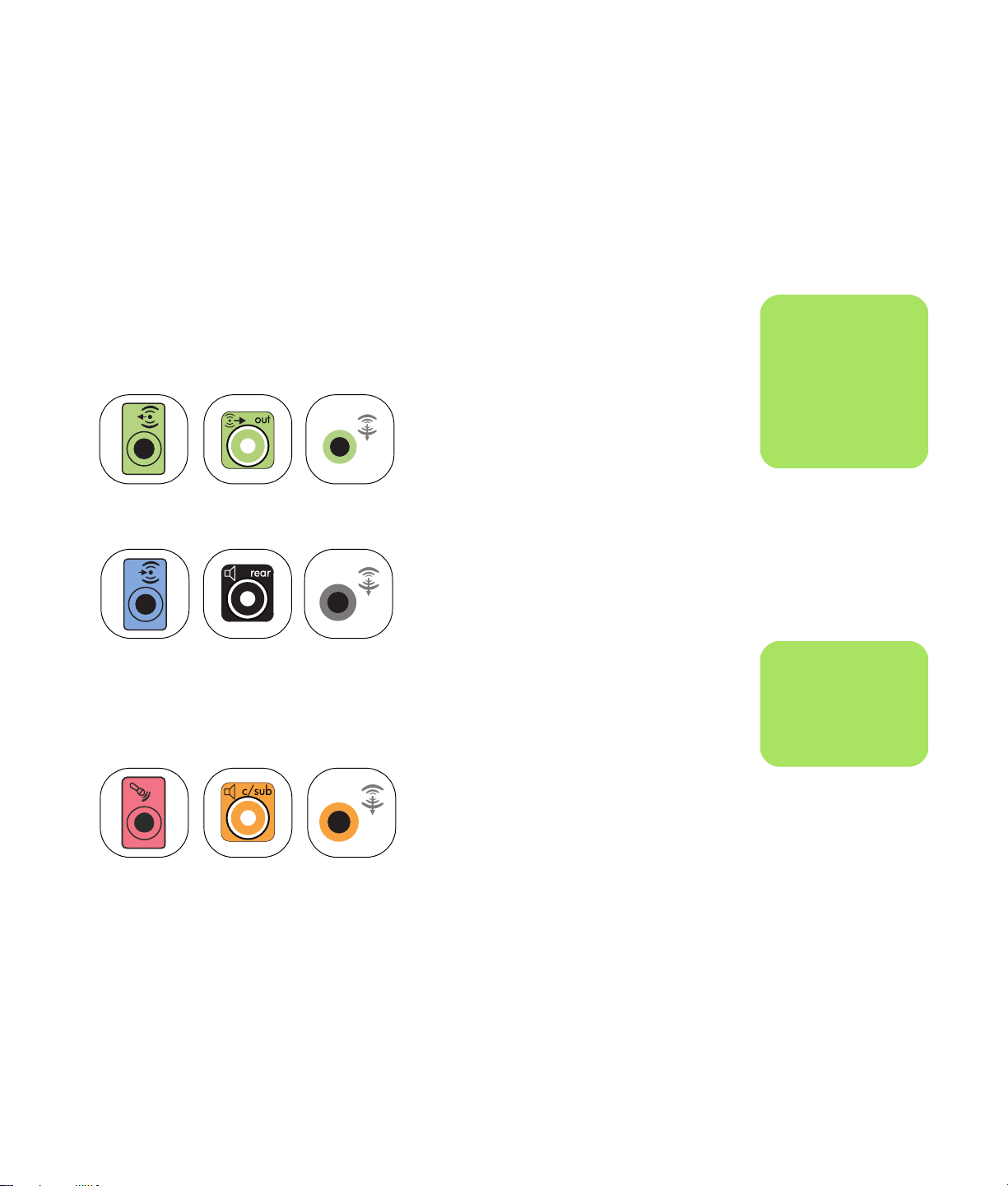
连接 5.1 (5 个扬声器和 1 个低音炮)音频扬声器
要连接六声道 (5.1 扬声器)输出的两个前置扬
声器、两个后置扬声器、一个中置扬声器和一个
低音炮:
1 关闭电脑。
.
2 将前置扬声器电缆连接到电脑后面相应的浅
绿色 “音频线路输出”接口。
OUT
3
6
S
3 将后置扬声器电缆连接到电脑后面相应的黑
色接口。
IN
3
对于类型 3 接口系统,当激活多信道音频配
置后,蓝色 “音频线路输入”接口将用作
“后置扬声器线路输出”。
6
S
4 将中置扬声器/ 低音炮电缆连接到电脑后面相
应的金黄色 (或粉红色麦克风)接口。
5 将电缆连接到音频系统。
6 将前置、后置和中置扬声器连接到低音炮。
请参阅扬声器文档资料。
7 启动电脑。
8 接通扬声器系统的电源。
9 打开扬声器系统的电源。
10 扬声器连接到电脑后,在 音频软件中针对您
电脑的声音输出类型进行配置:
! 类型 3 接口:请参见第 42 页的“使用
Multi-channel Sound Manager 配置音频
输出”。
! 类型 6 接口:请参见第 44 页的“用
Sound Effect Manager 配置音频输出”。
! 类型 6 接口 — 多音源:请参见第 44 页的
“用 Sound Effect Manager 配置音频输出”。
! 声卡:请参见第 47 页的“用声卡配置音频
输出”。
n
类型 3 表示三个接口
类型 6 表示六个接口
类型 S 表示声卡
n
应在启动电脑之后,再打
开扬声器系统。
3
对于类型 3 接口系统,当激活多信道音频配
置后,粉红色麦克风接口将用作中置扬声
器 / 低音炮线路输出。
6
S
配置扬声器和声音选项 35
Page 40
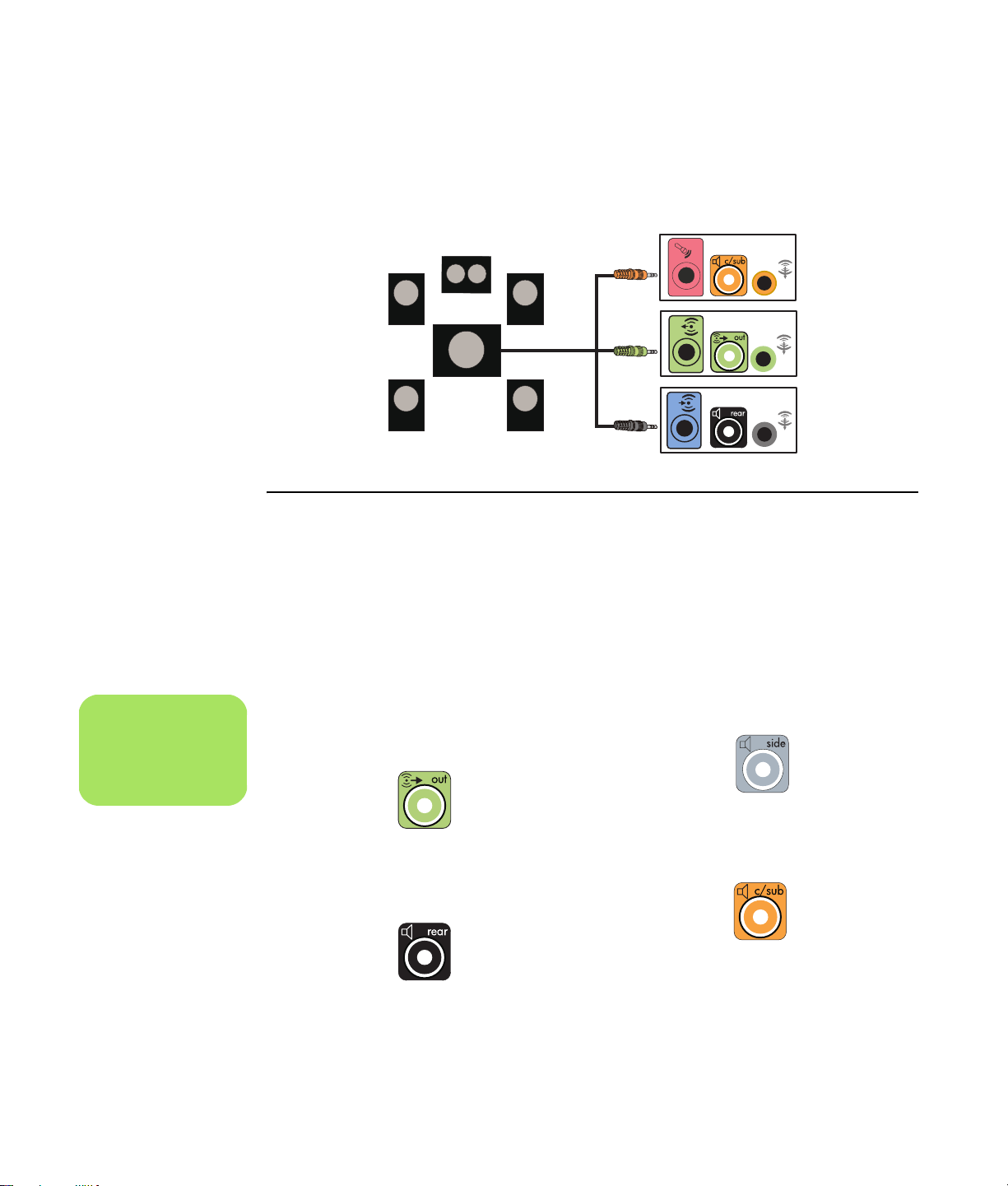
下图显示了典型的 5.1 声道安装方式:
OUT
IN
连接 7.1 (7 个扬声器和 1 个低音炮)音频扬声器
(仅适用于部分型号)
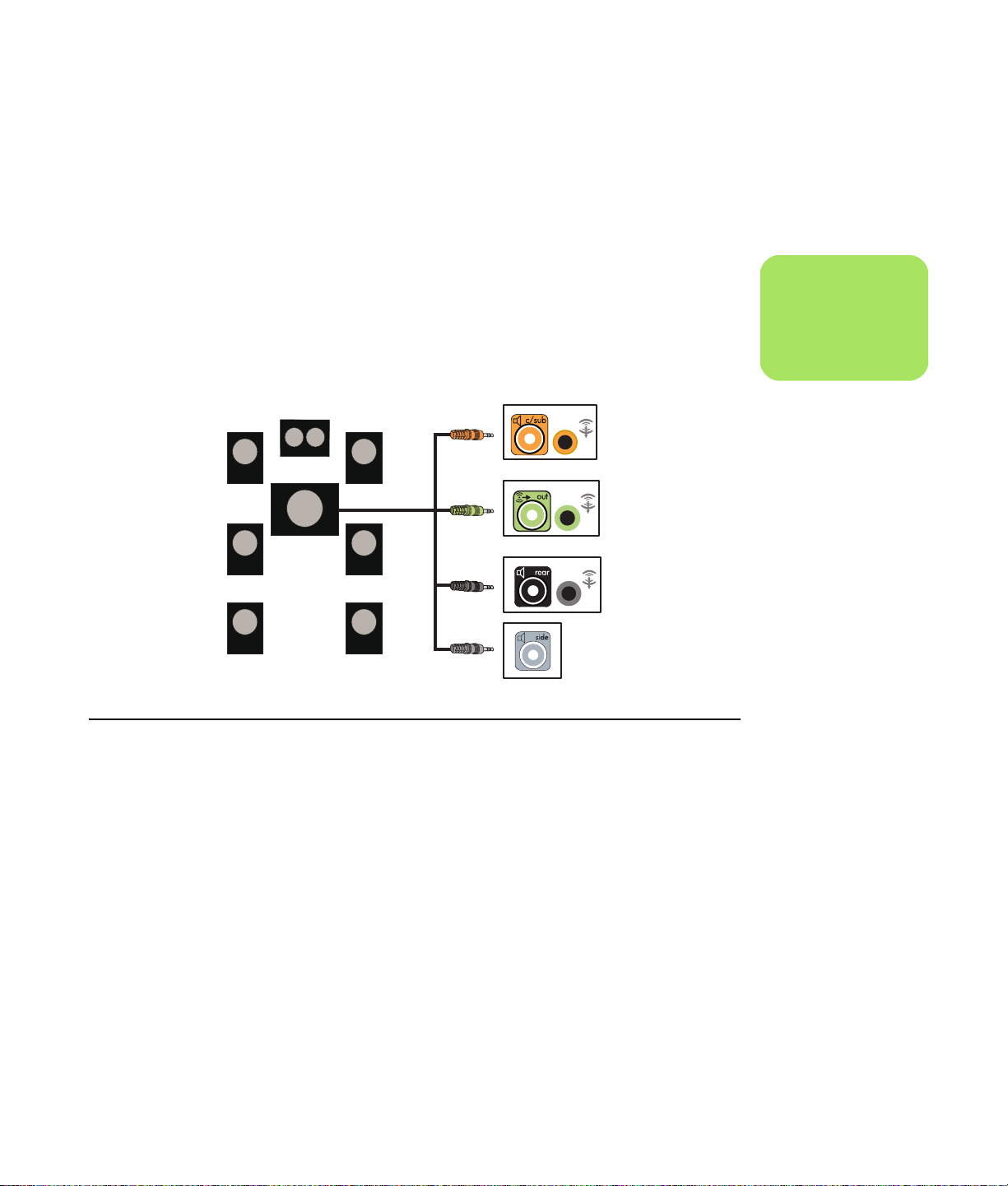
连接八声道 (7.1 扬声器)输出的两个前置扬声
器、两个侧置扬声器、两个后置扬声器、一个中置
扬声器和一个低音炮:
1 关闭电脑。
.
2 将前置扬声器电缆连接到电脑后面的浅绿色
“音频线路输出”接口。
n
类型 6 表示六个接口
3 将后置扬声器电缆连接到电脑后面的黑色接
口。
36 HP Media Center PC 入门指南
4 唯独对于类型 6 接口,请将侧 置扬声器电缆
连接到电脑背面的灰色接口。
5 将中置扬声器和低音炮扬声器电缆连接到电
脑后面的金黄色接口。
6 将电缆连接到音频系统。
Page 41
7 将前置、后置、侧置和中置扬声器连接到低
音炮。请参阅扬声器文档。
11 扬声器连接到电脑后,在 音频软件中针对您
电脑的声音输出类型进行配置:
8 启动电脑。
9 接通扬声器系统的电源。
10 打开扬声器系统的电源。
下图显示了典型的 7.1 声道安装方式:
! 类型 6 接口:请参见第 44 页的“用
Sound Effect Manager 配置音频输出”。
! 类型 6 接口 — 多音源:请参见第 48 页的
“用 Realtek HD Sound Effect Manager 配
置音频输出”。
n
应在启动电脑之后,再打
开扬声器系统。
将家用音频系统连接到电脑
您可以将 HP Media Center PC 连接到家用立体声或
家庭影院的多声道音频接收器 / 放大器,以使用现
有的扬声器。
例如,请参见第 38 页的“2.1 家用立体声系统的安
装”,或第 39 页的“5.1 家用音频系统的安装”。
配置扬声器和声音选项 37
Page 42
n
Y 型适配器和延长电缆需
单独购买。
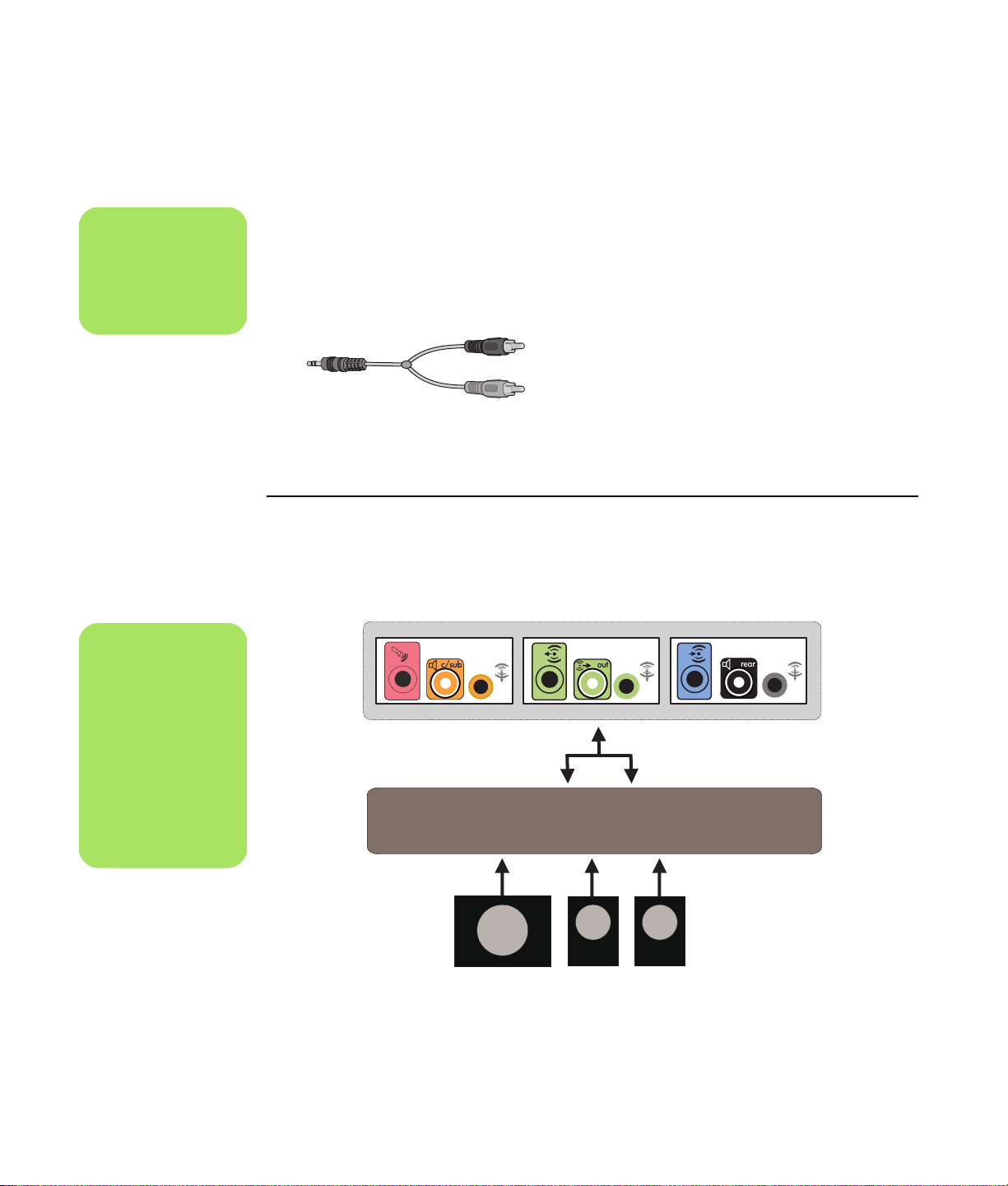
Y 型适配器电缆
大多数家用接收器 / 放大器都具有 RCA 类型的输
入接口。您可能需要用 Y 型适配器电缆连接电脑和
接收器 / 放大器。 Y 型适配器电缆一端有一个
1/8 英寸 (3.5 毫米)立体声迷你插孔,另一端有
两个 RCA 接头。需要单独购买该电缆。
2.1 家用立体声系统的安装
下图显示了典型的双声道 (2.1) 扬声器安装,使用
无源立体声扬声器,并且插入到家用立体声标准的
左右输入接口。
连接家用立体声系统时所需的 Y 型电缆的数量取决
于您安装扬声器的数量:
! 2/2.1 扬声器系统:1 根 Y 型适配器电缆
! 4/4.1 扬声器系统:2 根 Y 型适配器电缆
! 6/5.1 扬声器系统:3 根 Y 型适配器电缆
! 8/7.1 扬声器系统:4 根 Y 型适配器电缆
连接家用立体声系统与电脑时通常要用到音频电
缆,而且这些音频电缆要足够长。因此您可能需要
购买 RCA 或迷你延长电缆。
这只是建议配置。您的系统可能与此不同。
A:电脑后面板接口 (类
型 3、类型 6 或声卡)
B:Y 型适配器电缆
C:接收器 / 放大器
D:低音炮
E:前置扬声器 (左和
右)
电脑与 2.1 多声道音频系统的连接
38 HP Media Center PC 入门指南
OUT
A
B
C
DE
IN
Page 43
5.1 家用音频系统的安装
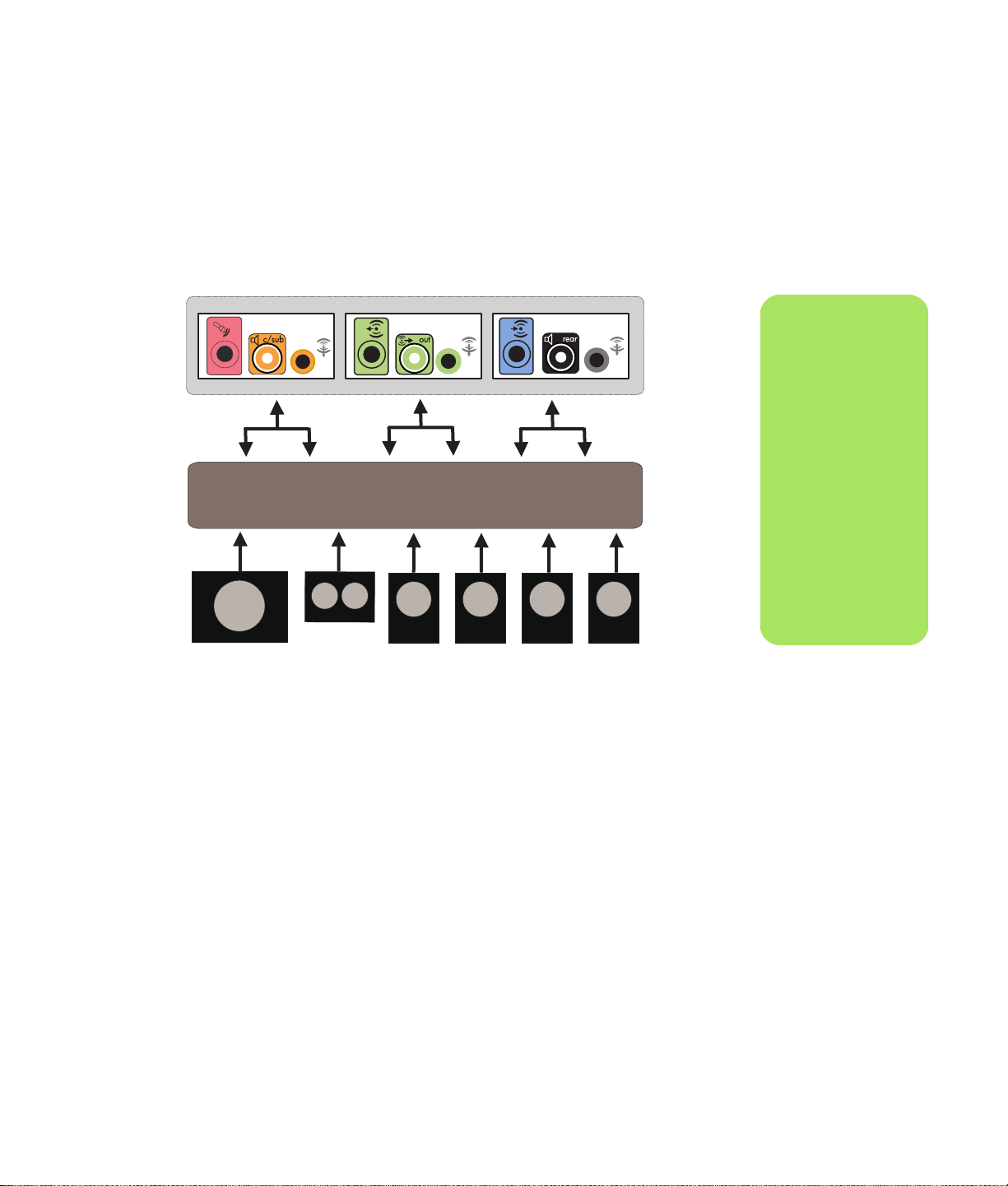
下图显示了典型的高级家庭影院音频系统六 声道
6/5.1 扬声器的安装,它要求接收器 / 放大器上具
有多声道输入接口。
这只是建议配置。您的系统可能与此不同。
A
B
C
DE F G
电脑与 5.1 多声道音频系统的连接
OUT
IN
n
A: 电脑后面板接口 (类
型 3、类型 6 或声卡)
B:Y 型适配器电缆
C:接收器 / 放大器
D:低音炮
E:输入扬声器
F:前置扬声器 (左和
右)
G:后置扬声器 (左和
右)
配置扬声器和声音选项 39
Page 44
n
接收器 / 放大器的输入接
口可能标为 Surround、
5.1 或 6 声道输入、 CD、
DVD 或 DVD In。
n
类型 3 表示三个接口
类型 6 表示六个接口
类型 S 表示声卡
5.1 家用音频系统的安装程序
要将六声道 (5.1 扬声器)家用音频系统连接到电
脑:
1 关闭电脑。
2 关闭接收器 / 放大器。
3 将 Y 型适配器电缆一端的前置立体声迷你插
孔连接到电脑背面相应的浅绿色 “音频线路
输出”接口。
OUT
3
将 Y 型适配器电缆的左右声道端连接到接收
器 / 放大器背面的前置左 (L)、右 (R) 输入
接口。
6
S
4 如果有后置扬声器,请将 Y 型适配器电缆一
端的后置立体声迷你插孔连接到电脑后面相
应的 “音频线路输入”(蓝色)接口或后置
扬声器输出 (黑色)接口。
IN
3
6
S
5 如果您有中置 / 低音炮扬声器,请将 Y 型适配
器电缆的立体声迷你插孔连接到电脑后面相
应的麦克风 (粉红色)接口或中置扬声器 /
低音炮(金黄色)接口。
3
! 将 Y 型适配器电缆的左右声道端连接到接
收器 / 放大器 (6/5.1 或更多声道的系
统)背面的中置 / 低音炮输入接口。
! 即便未使用低音炮,也要将 Y 型适配器电
缆插入到接收器背面的低音炮接口。
6
S
6 打开接收器 / 放大器。
7 选择插入了 Y 型适配器电缆的接收器 /放大器
输入接口。
8 启动电脑。
9 将音频系统连接到电脑后,在音频软件中针
对您电脑的声音输出类型进行配置:
! 将 Y 型适配器电缆的左右声道端连接到接
40 HP Media Center PC 入门指南
收器 / 放大器背面的后置左 (L)、右 (R) 输
入接口。
! 类型 3 接口:请参见第 42 页的“使用
Multi-channel Sound Manager 配置音频
输出”。
! 类型 6 接口:请参见第 44 页的“用
Sound Effect Manager 配置音频输出”。
! 声卡:请参见第 47 页的“用声卡配置音频
输出”。
Page 45
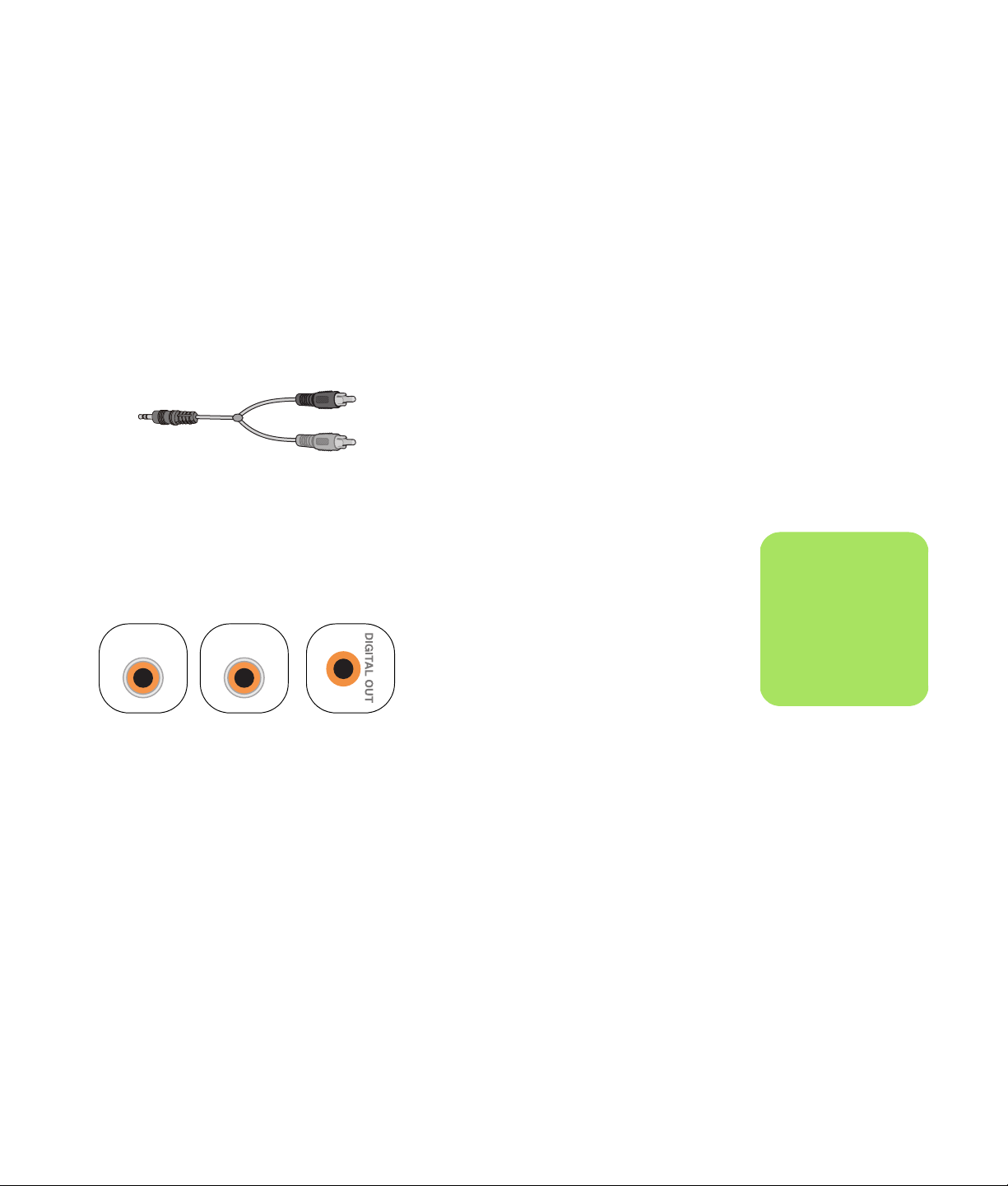
连接数字音频
(仅适用于部分型号)
如果您有声卡并且计划通过数字输出连接家庭立体
声 AV 接收器,请将 3.5 毫米的立体声插头插入声
卡上的数字输出接口。将 3.5 毫米 Y 型电缆上的红
色 RCA 立体声插头连接到该 AV 接收器的数字输入
接口。如果红色 RCA 立体声插头不起作用,请尝试
使用白色的立体声插头。其中一个插头是多余的。
连接数字音频扬声器:
1 关闭电脑。
2 将电脑后面板上的 “Digital Out”(数字输
出)接口连接到数字扬声器或数字音频系统
的数字输入接口 (S/PDIF)。
3
DIGITAL
AUDIO OUT
6
AUDIO OUT
DIGITAL
S
3 启动电脑。
4 接通扬声器系统的电源。
5 打开扬声器系统的电源。
要连接数字音频,您的声卡上或电脑后面板上必须
有数字输出接口。若连接了数字音频输出,则不必
再连接
多声道扬声器输出。
6 扬声器连接到电脑后,在音频软件中针对您
电脑的声音输出类型进行配置:
! 带有数字输出的声卡和类型 3 接口:请参
见第 42 页的 “使用 Multi-channel Sound
Manager 配置音频输出”。 按照说明启用
数字音频输出。
! 带有数字输出的声卡和类型 6 接口:请参
见第 44 页的“用 Sound Effect Manager
配置音频输出”。 默认情况下已启用数字
音频输出。
! 声卡:请参见第 47 页的“用声卡配置音频
输出”。 按照说明启用数字音频输出。
n
类型 3 表示三个接口
类型 6 表示六个接口
类型 S 表示声卡
配置扬声器和声音选项 41
Page 46

配置音频输出
您可以使用以下软件配置扬声器的音频输出。请使
用与您电脑的型号相适应的软件:
! Multi-channel Sound Manager (类型 3 接
口)
! Sound Effect Manager (类型 6 接口)
! Realtek HD Sound Effect Manager (多音源
音频)
! Creative 扬声器设置 (声卡)
! Media Center (所有系统)
! WinDVD Player (所有系统)
使用 Multi-channel Sound Manager 配置音频输出
如果您的电脑有 6 个接口,请在安装和连接扬声器
后按照以下步骤进行操作。
用 Multi-channel Sound Manager 配置电脑的多声
道音频输出:
1 单击任务栏上的开始 。
2 选择所有程序。
42 HP Media Center PC 入门指南
Page 47
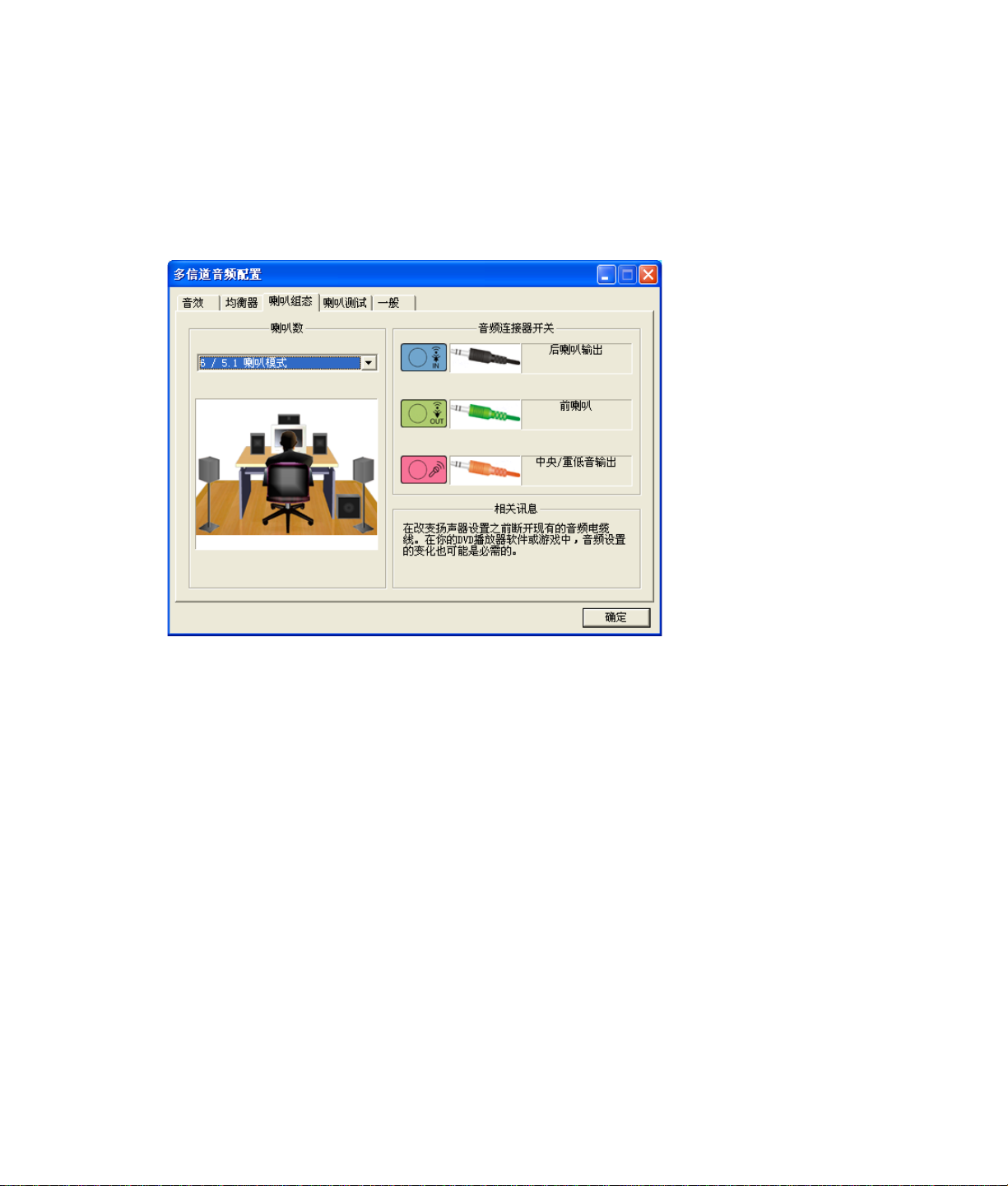
3 单击 Multi-channel Sound Manager。
“多信道音频配置”窗口打开,其中显示五个
控制屏幕之一。
! 音效 — 选择环境设置。
! 均衡器 — 均衡音频频率。
! 喇叭组态 — 选择扬声器数目。音频连接器
开关表示扬声器配置。
! 喇叭测试 — 测试所有已连接的扬声器以确
保其配置正确。
! 一般 — 浏览驱动程序和音频信息。
4 单击窗口顶部附近的喇叭组态选项卡打开控
制屏幕。(可能需要插上扬声器才能见到此选
项卡。)
5 选择描述系统中扬声器数量的选项,范围是
从 2/2.1 喇叭模式到 6/5.1 喇叭模式。
6 若需要数字音频输出,请启用数字音频。请
参见第 44 页的“用 Multi-channel Sound
Manager 启用数字音频输出 (可选)”。
7 单击确定。
8 测试扬声器。单击喇叭测试选项卡。然后按
说明进行操作。
9 配置 Media Center 的音频输出。请参见第
53 页的“配置 Media Center 的音频”。
10 配置 WinDVD Player 的音频输出。请参见第
54 页的“配置 InterVideo WinDVD Player
的音频”。
配置扬声器和声音选项 43
Page 48

用 Multi-channel Sound Manager 启用数字音频输出 (可选)
您电脑的后面板上必须带有数字音频输出接口。
启用数字音频输出:
n
如果未见到要配置的设
备,请在 “喇叭组态”窗
口中更改扬声器的选择。
1 按上一过程中的步骤 1 至步骤 5 进行操作,
“使用 Multi-channel Sound Manager 配置音
频输出”
2 选择启用数字音频输出复选框。 Output
digital and analog (数字和模拟输出)选项
已被自动选定。
6 测试扬声器。(如果用 DVD 测试,则首先要
7 配置 Media Center 的音频输出。请参见第
8 配置 WinDVD Player 的音频输出。请参见第
3 将电脑后面的数字音频输出接口连接到家用
音频系统的数字音频输入接口。
4 选择您的立体声系统的数字音频输入。
5 单击确定。
如果您选择了启用数字音频输出,则麦克风音量设
置会取消静音,并且录制源固定在“Stereo
Mix”。 如果麦克风与扬声器离得太近,会产生干
扰音。
用 Sound Effect Manager 配置音频输出
如果您的电脑型号有类型 6 接口,请在安装和连接
扬声器后按照以下步骤进行操作。
要用 Sound Effect Manager 配置电脑的多声道音频
输出:
1 单击任务栏上的开始。
2 单击控制面板。
3 单击声音、语音和音频设备 (或声音和音频
设备)。
4 单击 Sound Effect Manager。该窗口打
开。
7 单击喇叭测试按钮以测试该扬声器。
8 单击确定。
9 配置 Media Center 的音频输出。请参见第
10 配置 WinDVD Player 的音频输出。请参见第
5 单击窗口顶部附近的按钮 查看其 控制屏幕。
配置 WinDVD。请参见第 54 页的“配置
InterVideo WinDVD Player 的音频”。)
53 页的“配置 Media Center 的音频”。
54 页的“配置 InterVideo WinDVD Player
的音频”。
53 页的“配置 Media Center 的音频”。
54 页的“配置 InterVideo WinDVD Player
的音频”。
6 选择描述系统中扬声器数量的选项,范围是
从 2.1 扬声器 到 7.1 扬声器。
44 HP Media Center PC 入门指南
Page 49

Sound Effect Manager 控制屏幕
! 音效 — 选择环境和均衡器设置。您可以选择
“环境”, 例如水下或音乐厅。要使用均衡
器,请单击圆形均衡器控件中间的电源按钮
来打开它。您可以单击预设按钮,例如流行
或现场,或者手动调整设置,然后保存设置
以备后用。
! 喇叭组态 — 选择扬声器的数目,显示连接指
南,按喇叭测试按钮测试扬声器。在 “连接
指南”中不带有说明文字的接口表明其未被
用于所选扬声器设置。
启用音频向导
确保选择了 Enable Auto Detection (启用自动
侦测)复选框,以启用该向导。单击确定关闭该
窗口。
! 数字音频 — 为电脑上的数字音频连接器选择
数字音频输出和数字音频频率。
! 音频向导 — 打开一个窗口,其中显示有电脑
正面的接口面板。要关闭该窗口而不启用向
导,请单击确定。
使用 Sound Effect Manager 中的音频向导 (类型 6 接口)
Sound Effect Manager 音频向导能帮助您连接前面
板的音频。
使用 Audio Wizard (音频向导):
1 启动电脑。
2 单击任务栏上的开始。
3 选择控制面板。
4 单击声音、语音和音频设备 (或声音和音频
设备)。
5 单击 Sound Effect Manager。该窗口打
开。
6 单击音频向导。将打开一个窗口,显示电脑
正面的接口面板。
7 确保选择了 Enable jack detection (启用
插孔探测) 复选框,以启用该向导。
8 将扬声器系统的音频电缆插入到电脑正面的
接口中。面板将突出显示正确插入到接口中
的电缆。
9 关闭该窗口。
配置扬声器和声音选项 45
Page 50
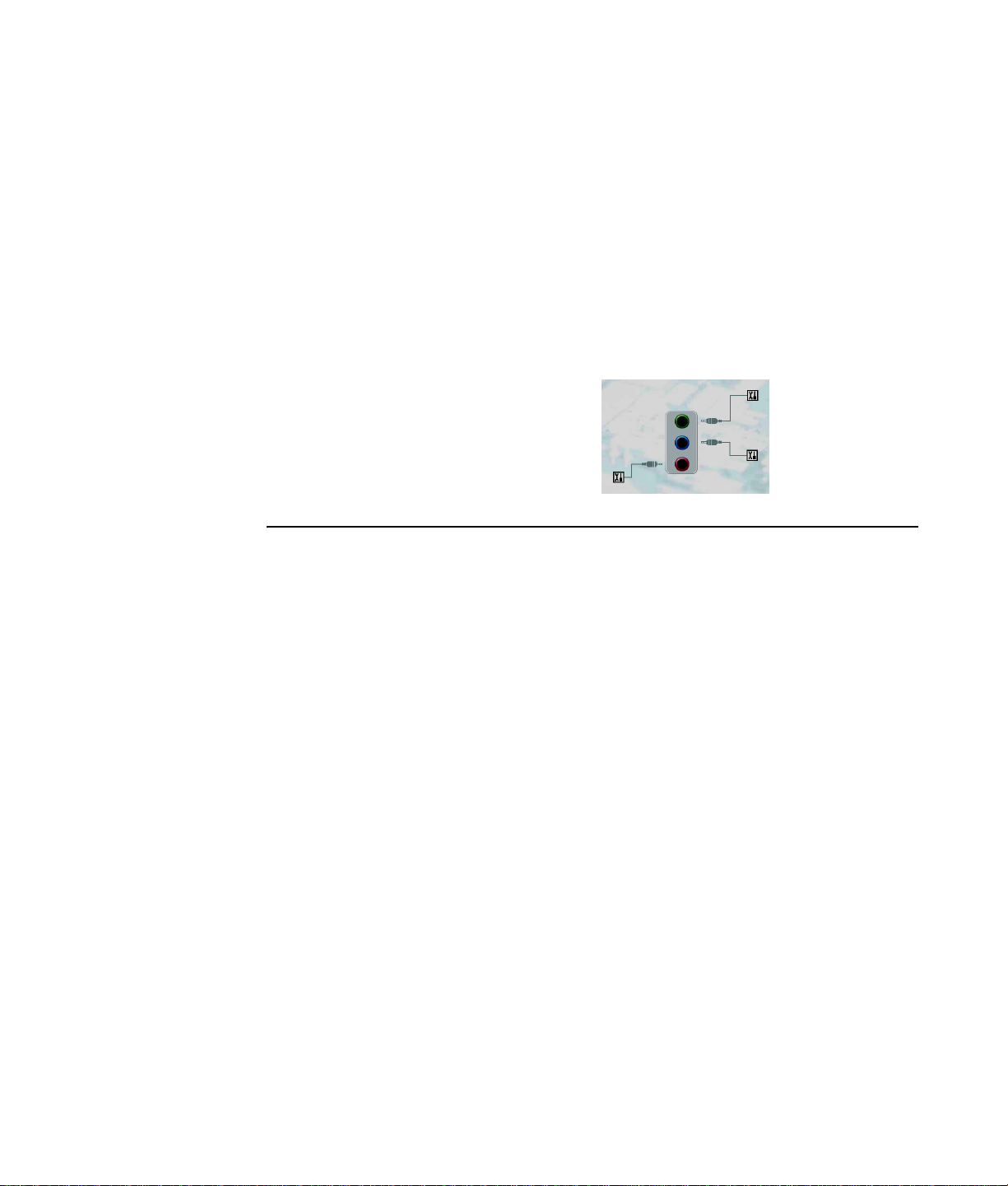
重新分配前面板接口
使用音频向导重新定义接口功能 (类型 6 接口):
! 立体声扬声器 (输出)
启用 “音频向导”后,可重新分配电脑正面的麦克
风接口和耳机接口,以实现不同的音频功能。这两
个接口是多用途的音频连接器。当您插入电缆时,
音频向导会要求您从列表中选择电缆功能,然后设
置多用途音频连接器使之执行选定的功能。这些功
能包括:
! 麦克风 (输入)
! 耳机 (输入)
! 音频线路输入
1 按 “Sound Effect Manager 控制屏幕” 过
程中的步骤 1 至步骤 7 进行操作。
2 当插入电缆时,向导将让您从列表中选择已
插入的设备。
3 关闭该窗口。
用 Sound Effect Manager 禁用数字音频输出 (可选)
禁用数字音频输出:
1 按照第 44 页的“ 用 Sound Effect Manager 配
置音频输出”中的步骤进行操作。
2 单击数字音频按钮。选择关闭数字输出 (您
也可以选择 Digital-in to Digital-out pass
through mode (数字输入到数字输出
模式))。
3 关闭该窗口。
如果您选择了 Enable digital audio output
(启用数字音频输出),则麦克风音量设置会取消
静音,并且录制源固定在“Stereo Mix”。 如果麦
克风与扬声器离得太近,会产生干扰音。
46 HP Media Center PC 入门指南
Page 51

用声卡配置音频输出
安装并连接扬声器后,请按以下步骤进行操作。
要用 Creative Sound Blaster Audigy 声卡配置电脑
的多声道音频输出:
1 单击任务栏上的开始。
2 选择所有程序。
3 选择 Creative、 SoundBlaster Audigy。
单击 Creative Speaker Settings
(Creative 扬声器设置)。扬声器设置窗口
打开。
4 从 “扬声器 / 耳机选择”下拉菜单中选择扬
声器设定。输入扬声器配置,范围是从 2/
2.1 到 2/7.1。
5 如果需要数字音频输出,请启用数字音
频。请参见第 47 页的 “用声卡启用数字音
频输出 (可选)”。
用声卡启用数字音频输出 (可选)
启用数字音频输出:
1 按上一过程 “用声卡配置音频输出”中的步
骤 1 至步骤 4 进行操作。
2 选择仅数字输出复选框。
3 将电脑后面的数字音频输出接口连接到家用
音频系统的数字音频输入接口。
4 选择您的立体声系统的数字音频输入。
5 播放一张 DVD 测 试扬声器。
6 单击声道以测试该扬声器。
7 调节电脑中的扬声器音量设置。单击校准按
钮。向导启动。按照向导的基本指导进行
操作。
8 关闭该窗口。
9 配置 Media Center 的音频输出。请参见第
53 页的“配置 Media Center 的音频”。
10 配置 WinDVD Player 的音频输出。请参见第
54 页的“配置 InterVideo WinDVD Player
的音频”。
6 调节电脑中的扬声器音量设置。单击校准按
钮。向导启动。按照向导的基本说明进行
操作。
7 关闭该窗口。
8 配置 Media Center 的音频输出。请参见第
53 页的“配置 Media Center 的音频”。
9 配置 WinDVD Player 的音频输出。请参见第
53 页的“配置 Media Center 的音频”。
配置扬声器和声音选项 47
Page 52

用 Sound Effect Manager 禁用数字音频输出 (可选)
禁用数字音频输出:
n
如果未见到要配置的设
备,请在 “喇叭组态”窗
口中更改扬声器的选择。
1 打开 Sound Effect Manager:单击开始、控
制面板、声音、语音和音频,然后单击
Sound Effect Manager。
2 单击音频向导。将打开一个窗口,显示电脑
正面的接口面板。
4 关闭该窗口。
如果您选择了 Enable digital audio output
(启用数字音频输出),则麦克风音量设置将会被
激活,并且录制源固定在“Stereo Mix” ;如果麦
克风离扬声器太近,则会产生干扰音。
3 单击数字音频按钮。选择关闭数字输出 (您
也可以选择 Digital-in to Digital-out pass
through mode (数字输入到数字输出
模式))。
用 Realtek HD Sound Effect Manager 配置音频输出
如果您的电脑具有类型 6 接口并且支持多音源音
频,请在安装和连接扬声器后按照以下步骤进行
操作。
要用 Realtek HD Sound Effect Manager 配置电脑
的多声道音频输出,请:
1 单击任务栏上的开始。
4 单击 Realtek HD Sound Effect
Manager。该窗口打开。
2 单击控制面板。
5 单击窗口顶部附近的按 钮查看其 控制屏幕。
3 单击声音,然后单击语音和音频设备 (或声
音和音频设备)。
48 HP Media Center PC 入门指南
Page 53

Realtek HD Sound Effect Manager 控制屏幕
! 音效 — 选择环境和均衡器设置。您可以选择
环境,例如水下或音乐厅。要使用均衡器,
请单击圆形均衡器控件中间的电源按钮来打
开它。您可以单击预设按钮,例如流行或现
场,或者手动调整设置,然后保存设置以备
后用。
! 混频器 — 可用于控制音量、回放、
静音、录音和多音源音频。单击
“多音源设置”按钮来设置多音源。
! 音频 I/O — 可用于选择扬声器数目;显示插
! 麦克风 — 用于精确控制麦克风 / 录音质量。
配置 Realtek HD Sound Effect Manager
头是模拟的还是数字的;选择数 字音频输出
和数字输入设备。仅显示正在使用的扬声器。
包括减少噪音和消除回声的按钮。
1 单击音频 I/O 选项卡。
2 选择代表系统中扬声器数目的那个选项 — 例
如 7.1 扬声器。
3 仅显示正在使用的接口;如果未显示某个接
口,则表明该接口未用于选中扬声器的配置。
4 单击确定。
如果希望从所有扬声器听到以多声道音频录制的
DVD 影片中所有声道的声音,则需要更改 DVD 播
放器软件的音频属性以便与您的扬声器设置相符
(如果您的 DVD 程序支持两个以上的声道)。
要使用麦克风进行录音,或设置电脑以便进行录
音,请参见第 50 页的 “使用 Realtek HD Sound
Effect Manager 配置声音以便进行录音”。
要使用 “多音源音频”,请参见第 50 页的“配置
多音源音频”。
配置扬声器和声音选项 49
Page 54

n
可重新定义正面的粉红色
和绿色接口,使其执行其
他的音频功能,具体请参
阅第 50 页的 “重新分配
前面板音频连接器”。
使用 Realtek HD Sound Effect Manager 配置声音以便进行录音
麦克风接口已可以用于录音。如果希望使用其他接
口 (例如 “数字音频输入”接口)进行录音,请
使用以下步骤选择该接口:
1 单击任务栏上的开始、控制面板、声音、语
音和音频设备,然后单击 Realtek HD
Sound Effect Manager。
2 单击混频器选项卡。
3 在录制区域,单击下拉列表。选择:
重新分配前面板音频连接器
根据需要,重新定义电脑正面接口中的粉红色或绿
色接口。
! RealTek HD Digital Input 以使用数字
音频输入接口 (仅适用于部分型号)。
! Line in/Mic in 以使用 “音频线路输入
(In)”或 “麦克风 (Mic)”接口。
4 单击确定关闭该窗口。
1 单击任务栏上的开始、控制面板、声音、语
音和设备,然后单击 Realtek HD Sound
Effect Manager。
2 单击音频 I/O 选项卡。
3 单击 “前面板”区域中的工具图
标。显示接口设置窗口。
配置多音源音频
随电脑附带的 Realtek HD Sound Effect Manager
软件使您可以在两种不同的扬声器设置下收听两种
不同的音频源。
4 插入设备后,选择 “启用插孔探测”, 然后
单击确定。
现在可将前面的粉红色和绿色接口用作输入或输出
设备。
例如:通过连接后面板扬声器收听一种音频源,连
接前面板耳机或扬声器收听另一音频源。如果您希
望通过不同的扬声器收听两种音频源,必须将您的
系统配置为多音源音频。
50 HP Media Center PC 入门指南
Page 55

音频输出概述
前面板音频输出接口仅用于连接立体声耳机 (绿
色)。
音频输入概述
您可从以下音频源中选择两种,使用前面板耳机和
后面板扬声器进行播放:
后面板输出接口用于连接扬声器,可将其设置为立
体声 2.0 到 7.1 (仅适用于部分型号)的多音源输
出配置。有关有源扬声器或 AV 接收器设置的信
息,请参阅您的用户文档。
1 已连接的外置设备源,例如:
! 已连接至 Mic In (粉色)接口的麦克风。
! 已连接到 Line In (蓝色)接口的 MP3 播
放器。
2 从内部或直接连接到电脑的音频源,音频文
件可以存储在硬盘、 DVD、 CD、 USB 驱动
器、 HP Personal Media Drive、或任何已连
接的设备上。可通过以下程序播放内部媒体
文件:
何时使用多音源音频
在下面介绍的典型情况下,您可能希望使用多音源
收听两种音频源:
1 进行联机游戏时,一方面通过 AV 接收器或有
源扬声器收听 5.1 游戏声音,另一方面通过
耳机收听游戏过程中的谈话。请参见第 52 页
的“实例 1:对于联机游戏”。
2 对于数码家庭娱乐设备,您可以收听:
! 连接后面板扬声器,收听来自起居室电
视 / 显示器或 AV 接收器的 DVD 音频。
! Windows Media Player
! WinDVD
! 其他已安装的媒体播放软件
! 同时您还可以收听来自与电脑连接着的耳
机,或连接到前面板绿色耳机插孔的有源
扬声器的音频,该音频来自以下外置电脑
音频源之一:
a 前面板 “Line In”音频源
b 存储在硬盘、DVD、CD、USB 驱动器或其
他外部设备上的内部音频源。
n
无法将 “数字音频输入”
设置为多音源。
请参见实例 2。
配置扬声器和声音选项 51
Page 56

设置多音源音频
实例 1:对于联机游戏
使用 Realtek HD Sound Effect Manager 为联机游
戏配置多音源音频输出,您必须启用“Voice-Over-
IP”软件 (用于 Internet 交谈)。通过 Internet,其
他玩家可以使用耳机收听您的声音,而您可以通过
后面板扬声器收听游戏声音。
n
为保证您能获得声音输出,
请转至 “混频器”窗口,
并检查前面板粉红色麦克
风是否未设置为静音。
1 音频输入和输出接口连接到:
! 将耳机插入前面板 “Headphone Out”
(绿色)接口。
! 将麦克风插入前面板 “Mic In”(粉红色)
接口,以便进行联机交谈。
! 将一套有源立体声 5.1 或 7.1 扬声器插入
后面板 “Speaker Out”接口,以便用于
游戏声音输出。
2 单击系统托盘中的 Realtek HD
Audio Manager 图标,打开
“Realtek HD Audio Sound Effect
Manager”窗口。
3 选择混频器选项卡。
4 单击多音源设置音频按钮。打开对
话框。
5 选择启用多音源回放复选框。
6 从以下选项中进行选择,以便确定收听自己声
音的方式。
! 选择 向前面板输出 Mic In/Line In (麦
克风输入 / 线性输入)复选框,然后选
择 OK。
! 选择向后面板输出 Output Mic In/Line
In (麦克风输入 / 线性输入)复选框,然
后选择 OK。
7 从下拉列表中选择 Realtek HD Audio
rear output。
8 启动您计划玩的游戏。您应该可以收听到来自
后面板立体声 5.1 或 7.1 扬声器的游戏声音。
9 在“混频器”选项卡中,选择 Realtek HD
Audio front output 以启用同队友的音频
谈话。
52 HP Media Center PC 入门指南
Page 57

例 2:对于数码家庭娱乐设备
使用 Sound Effect Manager,为数码家庭娱乐设备
配置多音源音频输出:
1 将以下设备连接到音频输出接口:
! 将耳机或有源扬声器连接到前面板
“Headphone Out”(绿色)接口,以便
播放立体声音乐。
! 将一套有源立体声 5.1 或 7.1 扬声器连接
到后面板 “Speaker Out”接口,以便用
于 DVD 播放的声音输出。
2 单击系统托盘中的 Realtek HD
Audio Manager 图标,打开
“Realtek HD Audio Sound Effect
Manager”窗口。
3 选择混频器选项卡。
4 单击多音源设置音频按钮。会开启
一个对话框。
5 选择 启用多音源回放复选框,然后
选择 OK。
配置 Media Center 的音频
安装、连接并配置扬声器后,请按以下步骤进行操
作。
6 从下拉列表中选择 Realtek HD Audio
rear output。
7 打开 WinDVD 以播放 DVD 影片。您应该可
以收听到来自后面板扬声器的 DVD 声音。
8 从下拉列表中选择 Realtek HD Audio
front output。
9 打开 Windows Media Player 以播放音乐。
您应该可以收听到来自已连接的前面板耳机
的音乐声音。
10 要收听来自已连接的 “Line In”或 “Mic In”
外部设备源的声音:
a 单击多音源设置音频按钮。打开
对话框。
b 选择对话框中的 “向前面板输出
Mic In/Line In (麦克风输入 / 线性输
入)”复选框,然后选择 “OK”。
要配置 Media Center 的多声道音频输出:
1 请单击任务栏上的开始,向下滚动,然后选
择 Media Center。
2 单击设置,然后单击 DVD。向下滚动并单击
音频。
3 选择喇叭组态。
4 单击 (+) 或 (
您已选择了模拟-2 声道,请通过单击 (+) 或
(–) 选择声道模式。
) 选择您的“喇叭组态”。 如果
–
5 单击保存。
6 关闭该窗口。
配置扬声器和声音选项 53
Page 58
配置 InterVideo WinDVD Player 的音频
安装、连接并配置扬声器后,请按以下步骤进行操
作。
InterVideo WinDVD 程序 (仅适用于部分型号)设
置为两只扬声器 (立体声)输出。要听到以多声道
音频录制的 DVD 电影中所有声道的声音,需更改
WinDVD 的音频属性以使之与您的扬声器配置相符
(如果您的 InterVideo WinDVD 程序支持两个以上
的声道)。
如果您要播放立体声 DVD,可更改 WinDVD 的音
频属性以使之与录制 DVD 时 的音频输出相符。
1 插入 DVD。
或者
单击开始,选择所有程序、 InterVideo
WinDVD、InterVideo WinDVD Player,
然后单击 InterVideo WinDVD。 WinDVD
视频窗口打开。
2 在 WinDVD 视频窗口中的任意处单击鼠标右
键,然后单击设置。“设置”窗口打开。
使用耳机
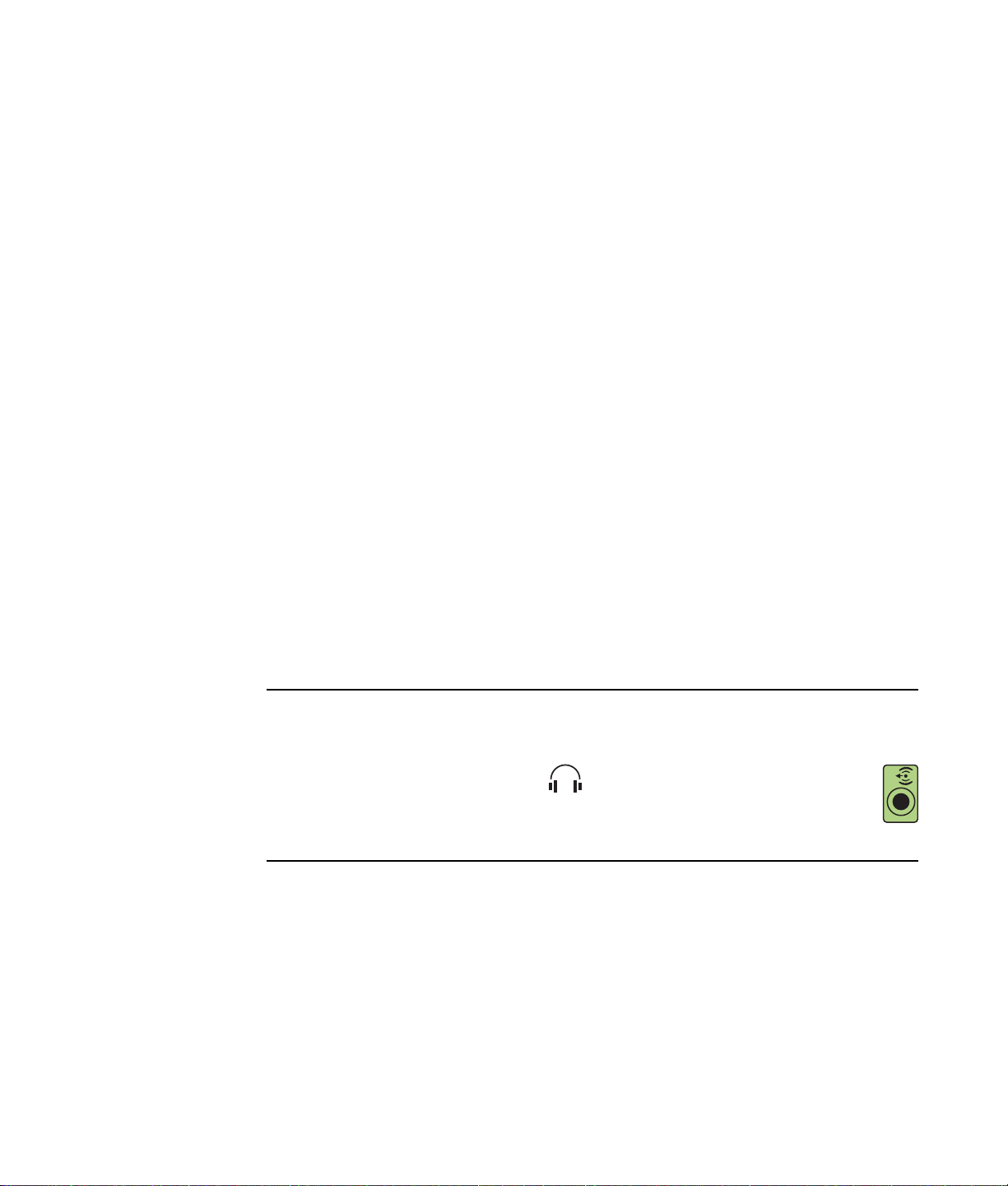
电脑正面有一个耳机接口 (浅绿色)。耳机
接口上带有一个耳机图标。
使用带有耳机的 2.1 扬声器系统
对于带有 2.1 扬声器系统的电脑,请在主扬声器的
右侧寻找耳机接口。一旦插入耳机,扬声器和低音
炮将转入静音状态。
3 单击音频选项卡。
4 选择 Audio Output Configuration ( 音频
输出配置)。选择模拟或数字 (S/PDIF)。单
击应用。
5 选择 Audio Speaker Configuration (音
频喇叭组态)。单击代表扬声器数目的选项使
之与您的多声道扬声器系统相符合。
6 可单击测试按钮测试扬声器。您应该能够听
到扬声器的声音。单击停止,然后单击确定。
您也可以将耳机连接到电脑后面的线路输
出接口 (浅绿色)。
OUT
54 HP Media Center PC 入门指南
Page 59

使用带有耳机的 5.1 到 7.1 扬声器系统
对于带 5.1 或更高级扬声器系统的电脑,耳机接口
位于控制单元的右侧。
! 按住控制单元上的开关按钮数秒,使扬声器
发声。
如果控制单元显示 HP (用于耳机),则表示已启
用耳机;同时扬声器和低音炮转入静音状态。
选择录音设备
(仅适用于类型 6 接口)
选择录音设备:
1 单击任务栏上的开始。
2 选择控制面板。
3 单击声音和音频设备 (或声音、语音和音频
设备)。“声音和音频设备属性”窗口打开。
解决关于声音的问题
如果无法从扬声器中听到声音,请检查下列事项:
! 检查音量及静音设置。请参见第 54 页的“使
用耳机”。
! 使用有源扬声器或带有放大器的扬声器。
! 检查声音电缆的连接。
! 确保已配置软件程序和声音软件。
! 按一下开关按钮可启用耳机。
4 单击音频选项卡。该窗口打开。
5 在 “录音”中选择录音设备,例如, Realtek
HD Front Pink Jack。
6 单击确定。
7 关闭该窗口。
! 对于有些程序,即使将音量旋钮调至最大位
置,听到的音量仍很小。在这种情况下,请
双击任务栏上的音量图标,然后增大音量。
! 重新配置声音软件的环绕声。
! 用“HP 应用程序复原”重新安装声卡驱动程
序。请参见 《电脑故障诊断和维护指南》中
的 “应用程序复原”。
配置扬声器和声音选项 55
Page 60
n
要获取有关连接扬声器的
更多信息,请参见随扬声
器附带的文档。
使用 Creative Sound Blaster X-Fi 声卡
本节概述了连接、配置以及使用 Creative Sound
Blaster X-Fi 声卡录音的方法。
连接扬声器
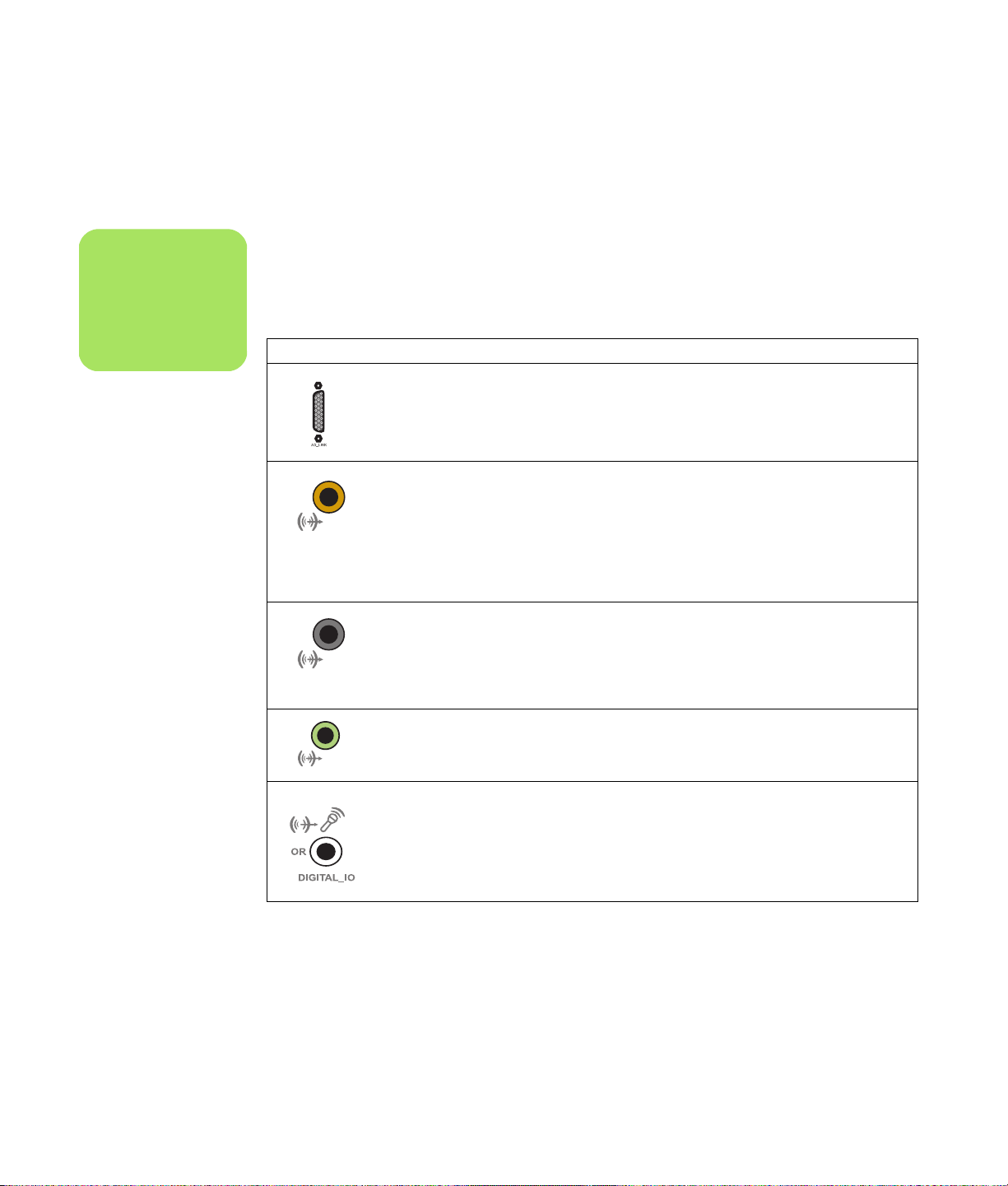
接口 说明
用于 AD_Link X-Fi I/O 控制台(X-Fi 控制台需单独购买)的 AD-Link 接口
线性输出 3 插孔 (橙色或黄色)
_3
_2
_1
要将 X-Fi 声卡连接到扬声器,请:
5.1 音频设置:前中,低音炮
6.1 音频设置:前中,低音炮和后中
7.1 音频设置:前中,低音炮和侧左
线性输出 2 插孔 (黑色)
4.1、 5.1、 6.1 音频设置:后左和后右
7.1 音频设置:后左、后右和侧右
线性输出 1 插孔 (浅绿色
2/2.1 音频设置:前左和前右
FlexiJack (白色),支持线性输入、麦克风输入、数字 I/O 连接
FlexiJack 支持三种功能。您必须从 Creative 控制台启动器中选择该功能。请参见第
58 页的“配置 FlexiJack 接口”。
1 使用音频连接电缆将音频系统连接到声卡。
2 启动电脑。
3 接通扬声器系统的电源。
)
将扬声器系统连接到声卡后,请按照配置声卡软件
一节中的步骤配置 Creative Sound Blaster X-Fi 软件
中的声卡设置。
56 HP Media Center PC 入门指南
Page 61
配置声卡软件
当您安装并连接好扬声器后,请按以下步骤配置电
脑多声道音频输出。
1 单击任务栏上的开始。
2 选择所有程序。
3 选择 Creative、
SoundBlaster X-Fi,然
后单击 Creative 控制台
启动器。 屏幕上显示 “娱
乐模式”窗口。如果显示
其他模式的窗口,请单击 Mode (模式)按
钮,然后选择 Entertainment Mode (娱
乐模式)。
4 从 “扬声器和耳机选择”下拉菜单中选择扬
声器设定。选择自 2/2.1 至 7.1 的扬声器
配置。
5 如果您的扬声器支持数字音频,且您想启用
数字音频功能,请参见第 58 页的“配置
FlexiJack 接口”。
6 关闭该窗口。
此时已配置好声卡软件,您需要配置媒体软件程序
的音频输出。每个程序的操作步骤均不相 同。请参
见随媒体软件程序附带的说明。
n
有三种可用的模式;此处
请选择 “娱乐模式”。 有
关其他模式的信息,请参
见第 59 页的“Sound
Blaster X-Fi 配置模式”。
配置扬声器和声音选项 57
Page 62

配置 FlexiJack 接口
FlexiJack 接口具有三种功能:
n
如果将 FlexiJack 用作
“数字输入”连接,并希
望连接数字扬声器以便用
作输出设备,则需要
Creative 的专用接口
。
! 数字 I/O
! 线性输入
! 麦克风输入
您必须从 Creative 控制台启动器中选择该功能。
使用声卡录音
通过 Smart Recorder, Sound Blaster X-Fi 启用来自
多音源的录音功能。
1 单击任务栏上的开始。
2 选择所有程序、 Creative、 SoundBlaster
X-Fi,然后单击 Smart Recorder。屏幕上
显示 “Smart Recorder”窗口。
1 将音频电缆连接到声卡 (白色)上的
FlexiJack 插孔。
2 请按第 57 页的“配置声卡软件”一节中的步
骤 1 至步骤 4 进行操作。
3 单击数字 I/O 按钮。屏幕上显示 “数字
I/O”窗口。
4 在 FlexiJack 模式下,选择 Digital I/O (数
字 I/O)或 Mic-In/Line-In (麦克风输入 /
线性输入)。
5 关闭该窗口。
Smart Recorder
工具 说明
RecordNow
Record Wizard
(录音向导)
在单个屏幕上配置用于音
频源、录制格式、输出位
置以及音频质量的设置。
在向导的帮助下配置录制
设置。
58 HP Media Center PC 入门指南
Schedule
(安排)
My Recording
(我的录音)
设定 Smart Recorder 在您
选择的时间自动录音。
访问您保存的录音。
Page 63

Sound Blaster X-Fi 配置模式
Sound Blaster X-Fi 声卡包括三种模式:音频创作模
式、娱乐模式和游戏模式。
音频创作模式
优化声卡以便适用于高级录音功能。
通过音频创作模式控制,您可以:
三种模式均包含以下主要功能:扬声器配置、均衡
器和音量控制。不过,每种模式可以通过优化声卡
资源,从而获得适用于该模式的最佳音效。
! 录制多个音源
! 对所有音源应用录音室品质的效果
娱乐模式
优化声卡以便适用于播放电影和音乐。
通过娱乐模式控制,您可以:
! 配置扬声器和耳机的播放设置
! 配置环绕声、 DTS 和 THX 效果
游戏模式
优化声卡以便适用于玩游戏。
通过游戏模式控制,您可以:
! 对主音量、低音和高音级别进行调整
! 调整混音器设置
! 调整混音器设置
! 调整均衡器设置
! 对主音量、低音和高音级别进行调整
! 调整混音器设置
! 配置扬声器和耳机的播放设置
! 配置声卡的设置
配置扬声器和声音选项 59
Page 64

使用 Sound Blaster X-Fi 文档
如希望获得有关配置和使用声卡的更多信息,请:
1 单击任务栏上的开始。
2 选择所有程序、 Creative、 SoundBlaster
X-Fi,然后单击文档。
3 单击联机手册。
60 HP Media Center PC 入门指南
Page 65
使用键盘
使用电脑硬件
电脑可能有两种键盘:标准键盘或无线键盘。
标准键盘通过电脑背面的键盘接口与电脑连接。
特殊键盘按钮
您的键盘可能未包含此处列出的某些按钮。
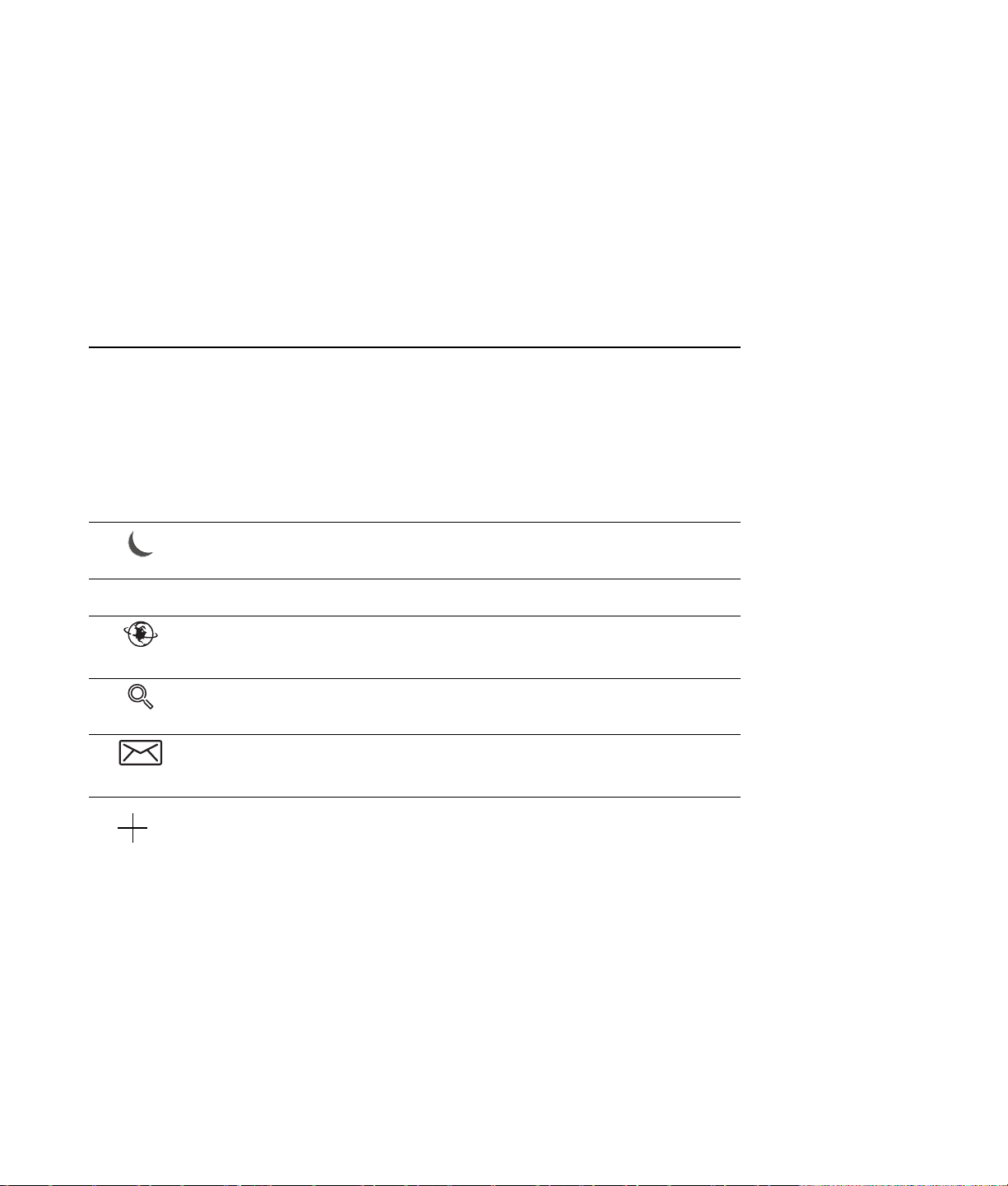
快捷按键
图标 功能 说明或功能
待机 使电脑进入或退出省电模式。可能需要
等待 10 到 30 秒钟,屏幕才重新显示。
? INFO
Internet
搜索 打开用于搜索 Internet 的网页。可对其进行重新配置以打开任何
打开 “帮助和支持中心”。
打开 Internet 浏览器。可对其进行重新配置以打开任何网站或软
件程序。
网站或软件程序。
无线键盘 (仅适用于部分型号)不用连接电缆,而
是使用收发器与电脑通讯。从接收器上的 指示灯可
了解接收器的工作状态。
键盘由标准键、指示灯和特殊按钮组成。
Club
电邮 打开电子邮件程序。可对其进行重新配置以打开任何网站或软
件程序。
HP 俱乐部通往 HP 网站的链接。
hp
使用电脑硬件 61
Page 66
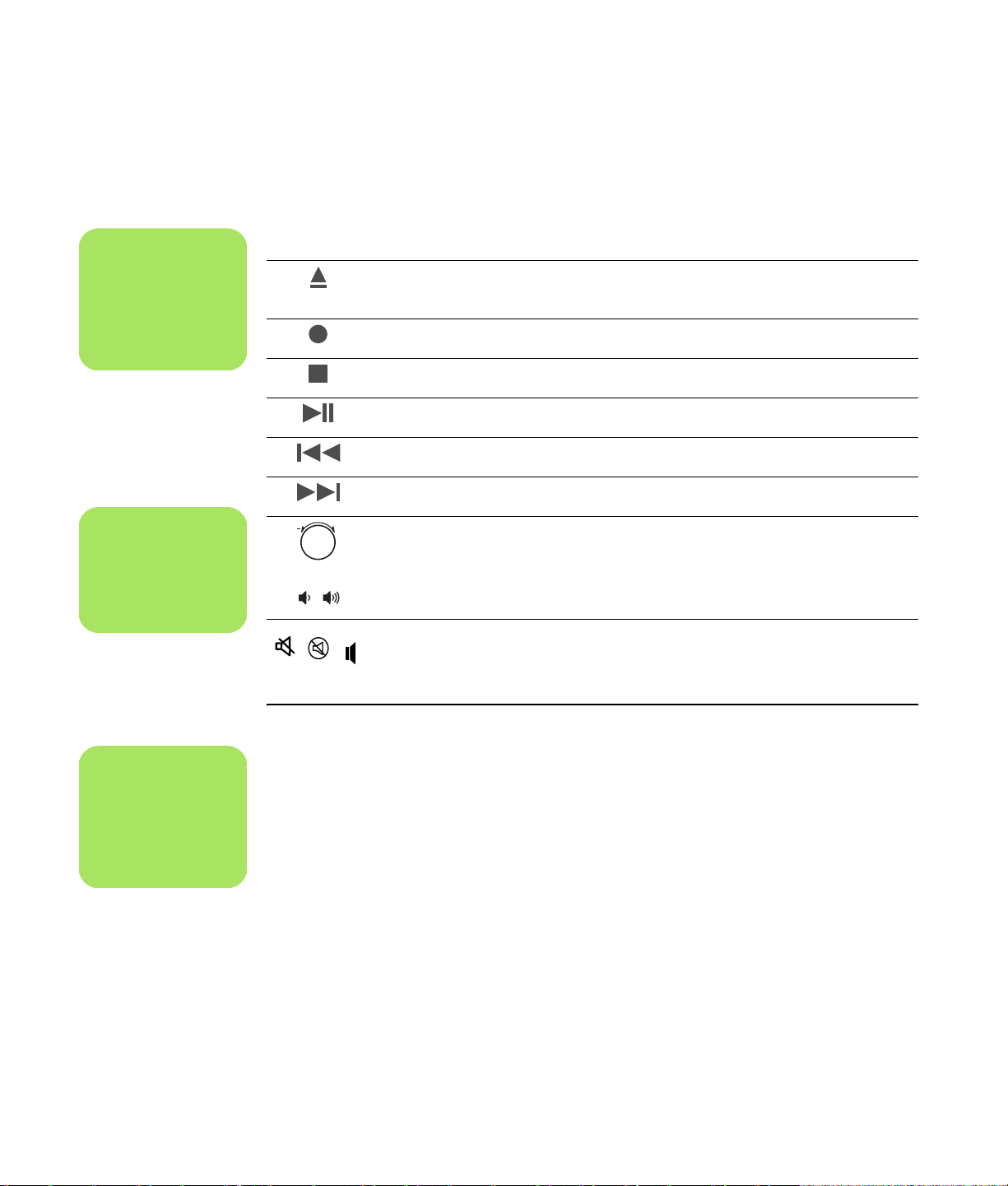
媒体控制或回放按钮
图标 标签 说明
n
音量旋钮可以无限度地旋
转,即使已经达到最大
音量。
n
按钮的数目、位置和标识
依键盘型号而有所不同。
+
自定义键盘按钮
弹出 1
和 Eject 2
Rec
停止 停止当前操作。
播放 / 暂停 播放媒体或暂停播放。
前一曲目重放媒体。
下一步 快放媒体。
音量 音量旋钮控制扬声器的音量。
音量 音量按钮控制扬声器的音量。
静音 打开和关闭扬声器。
打开或关闭上部和下部光驱托槽。
开始录制到选定的媒体中。
1 单击任务栏上的开始,选择控制面板,然后
n
单击 “按钮”选项卡上的
恢复默认设置按钮可将所
有按钮还原为出厂设置。
单击打印机和其它硬件 (如果有)。
2 双击键盘。
3 在随之打开的“键盘属性”窗口中,单击按
钮选项卡。
4 在“按钮”选项卡上,双击要更改的按钮。
5 单击列表右侧的下箭头并选择按钮功能。
62 HP Media Center PC 入门指南
6 输入显示标签和地址信息。(对于网页,应在
地址栏中输入完整的 URL。)
7 单击确定。
8 在“按钮”选项卡中,单击应用。
9 对每个要自定义的按钮重复步骤 5 到 9。
10 单击确定结束。
Page 67
使用遥控器
用遥控器可以打开 Media Center 程序,还能用它
来看电视、录制电视节目、播放以前录制的电视节
目、播放音乐、影片或视频。
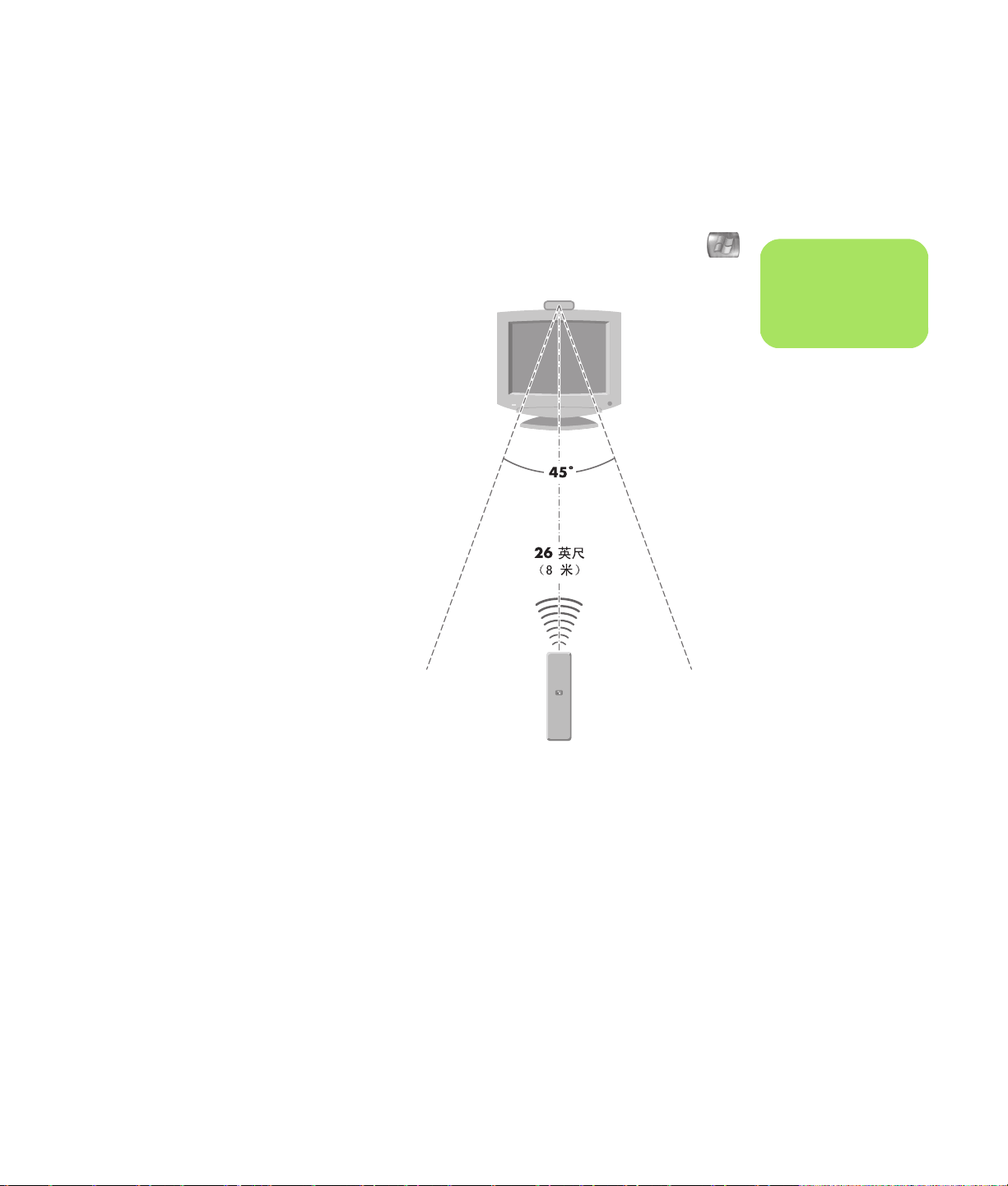
遥控器与遥感器之间的距离不要超过 8 米(26 英
尺),并且不要超出以遥感器为中心的左右 22.5 度
(共 45 度)角的范围。
遥控器故障排除
如果您的遥控器无法工作,请:
! 确保遥控器的电池有电且正确安 装。
! 确保遥感器 (红外接收器)前面没有未受任
何遮挡。
! 使用遥控器时,指向的角度应在 45 度范围
内,距离应小于 8 米(26 英尺)。
! 如果某个按下的键不断重复 或出现粘滞,请
将遥感器从 USB 接口拔出,等 1 分钟后再重
新插回。如果这种情况仍继续存在,请尝试
改变室内的 照明状况或调整遥感器的位置。
! 更换频道后,按遥控器的 “回车”按钮。
! 将遥控器指向遥感器,然后按某个按钮。遥
控器上应当出现一个微弱的红色指示 灯。如
果指示灯出现,则问题可能出在 Media
Center 软件。关闭 Media Center,重新启动
电脑,然后再次打开 Media Center。
要使用遥控器打开 Media Center,只需将
其指向遥感器,然后按 “开始”按钮。
n
遥控器需使用碱性电池。
! 如果遥控器可以在 Media Center 中工作但无
法更换频道,则需要重新配置 Media Center
软件的有线电视机顶盒或卫星接收器设置。
使用电脑硬件 63
Page 68

遥感器接收不到遥控器的信号
将遥控器指向遥感器并按下“OK”按钮时,如果
不出现微弱的红色指示灯,请尝试以下操作:
1 单击开始,右键单击我的电脑,然后选择属
性。
2 单击硬件选项卡,然后单击设备管理器。
3 单击 “通用串行总线控制器”旁边的加号
(+)。
4 如果 “通用串行总线控制器”下列出了
“eHome Infrared Receiver”, 则说明
Windows 正确检测到红外线 (IR) 接收器。如
果没有列出,请转到下一步。
读卡器
数码相机及其他数码影像设备使用内存卡或媒体来
存储数码图片文件。可选的读卡器可读写多种内存
卡以及 Microdrive 磁盘驱动器。
可直接从电脑的正面使用读卡器。它有四个水平卡
插槽,可插入内存卡和 Microdrive 磁盘驱动器。
格式化内存卡
如果初次使用内存卡是,需要首先进行格式化。
5 从电脑上拔下遥感器的 USB 电缆插头,再将
它插入同一 USB 端口。
6 断开所有的 USB 设备,仅将遥感器插入,然
后重新启动电脑。“设备管理器”窗口中出现
遥感器后,再插入其他的 USB 设备。
可在一个或多个插卡槽中插入不同的卡并单独使用每
张卡。一个插槽中每次只允许插入一个媒体。每个插
卡槽都有各自的盘符和图标。当有媒体插入时,显示
在系统中的标签会
标题的话)。
变成这个媒体的标题 (如果它有
1 用数码相机格式化您的内存卡。请按数码相
机附带的说明书进行操作。
n
某些内存卡有数据锁定功
能。要查看或编辑您的照
片,请确保内存卡未锁定。
或者
将内存卡插入读卡器中合适的插卡槽,直到
它锁定入位。读卡器指示灯亮起,计算机 自
动识别出这个内存卡。
2 单击开始,然后单击我的电脑。
64 HP Media Center PC 入门指南
3 在 “有可移动存储的设备”项下,右键单击
该内存卡的图标。
4 选择格式化,然后在卷标栏键入卷标名称。
为得到最佳兼容性,应选择 FAT 作为文件系
统。
5 单击开始。
6 单击 “格式化完成”窗口的确定,然后单击
关闭。
Page 69
使用读卡器
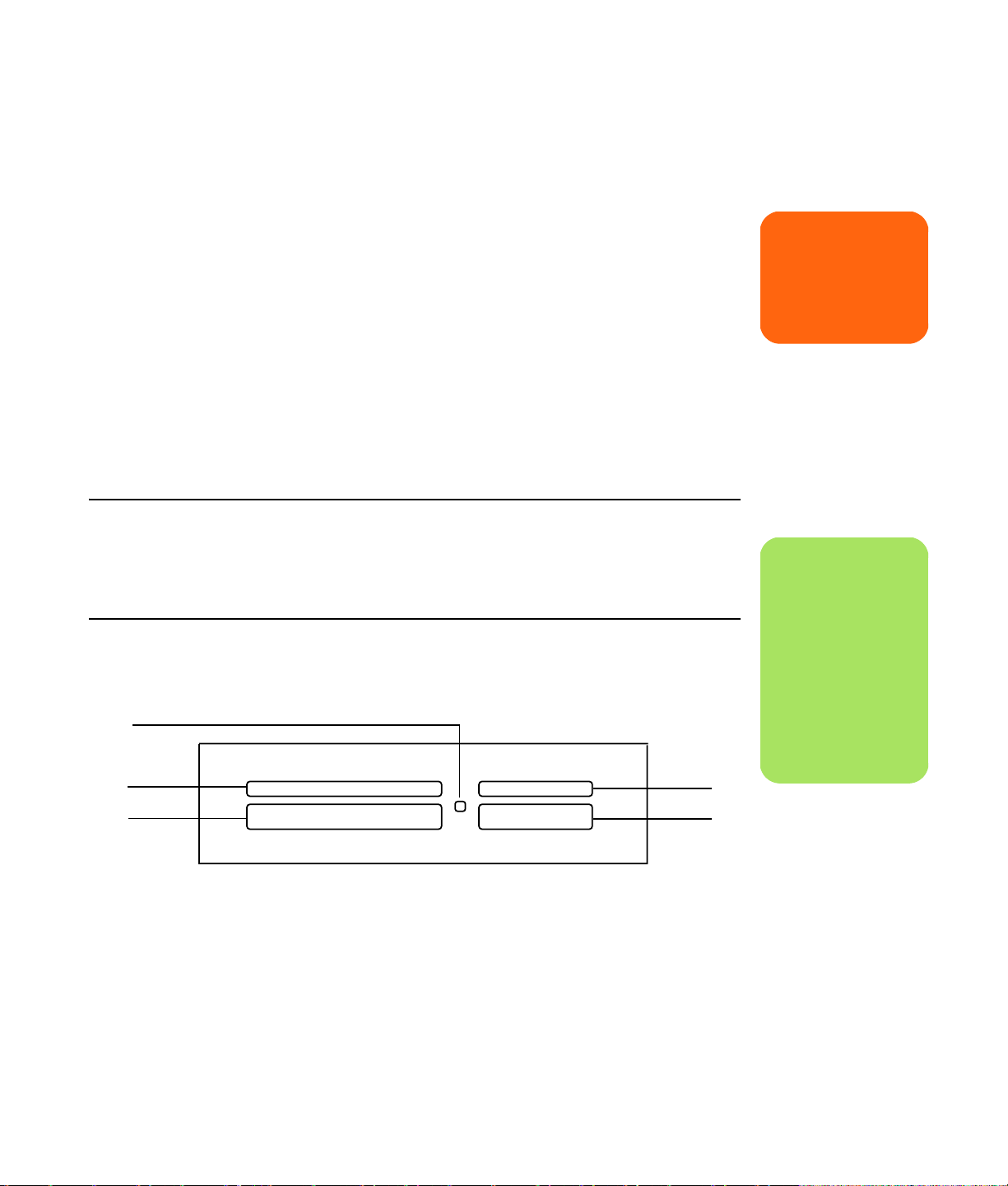
1 将媒体插入读卡器上正确的插卡槽,直到它
锁定入位。读卡器的状态指示灯 (A) 会亮起,
电脑自动检测该内存卡。
2 “自动播放”窗口打开。选择用来访问文件的
程序。电脑打开一个程序,可用它来读写内
存卡中的内容。可从媒体拷入文件,也可将
文件复制到媒体中。
或者
如果 “自动播放”窗口没有自动打 开,可单
击开始,单击我的电脑,然后双击内存卡图
标以显示出内存卡中的文件 。
了解活动指示灯
如果读卡器的四个插槽中都未插入内存卡,则活动
指示灯是灭的。
媒体插入指南
A
3 操作完成之后,在驱动器图标上单击鼠标右
键,选择弹出,确认状态指示灯亮起且未闪
动,然后取出内存卡。指示灯常亮表明电脑
对媒体没有读写操作。
当有内存卡插入插槽时,此灯便会亮起。当卡与电
脑间进行数据传输时,此灯闪动。
w
“使用中”指示灯闪动时
不要取出内存卡。否则会
导致数据丢失。
n
必须正确地插入媒体。请
注意卡上有凹口的那个角
的方向。请参见第 65 页的
“媒体插入指南”。
CompactFlash 和
Microdrive 是有方向性的,
如果方向不对插不进去。
将媒体带有触点的一边
(一排小孔)插入插槽。
B
C
A “使用中”指示灯(表明正在进行数据读写)
B SmartMedia/xD
C CompactFlash I/II 或 Microdrive
D
E
D MMC/SD (MultiMedia 卡 /Secure Digital)
E MS/MS Pro (Memory Stick 或 Memory
Stick Pro)
使用电脑硬件 65
Page 70
卡 将卡插入
4 插槽读卡器的
n
某些内存卡 (比如 CF
Ultra/III)与随 HP Media
Center PC 附带的读卡器
不兼容。
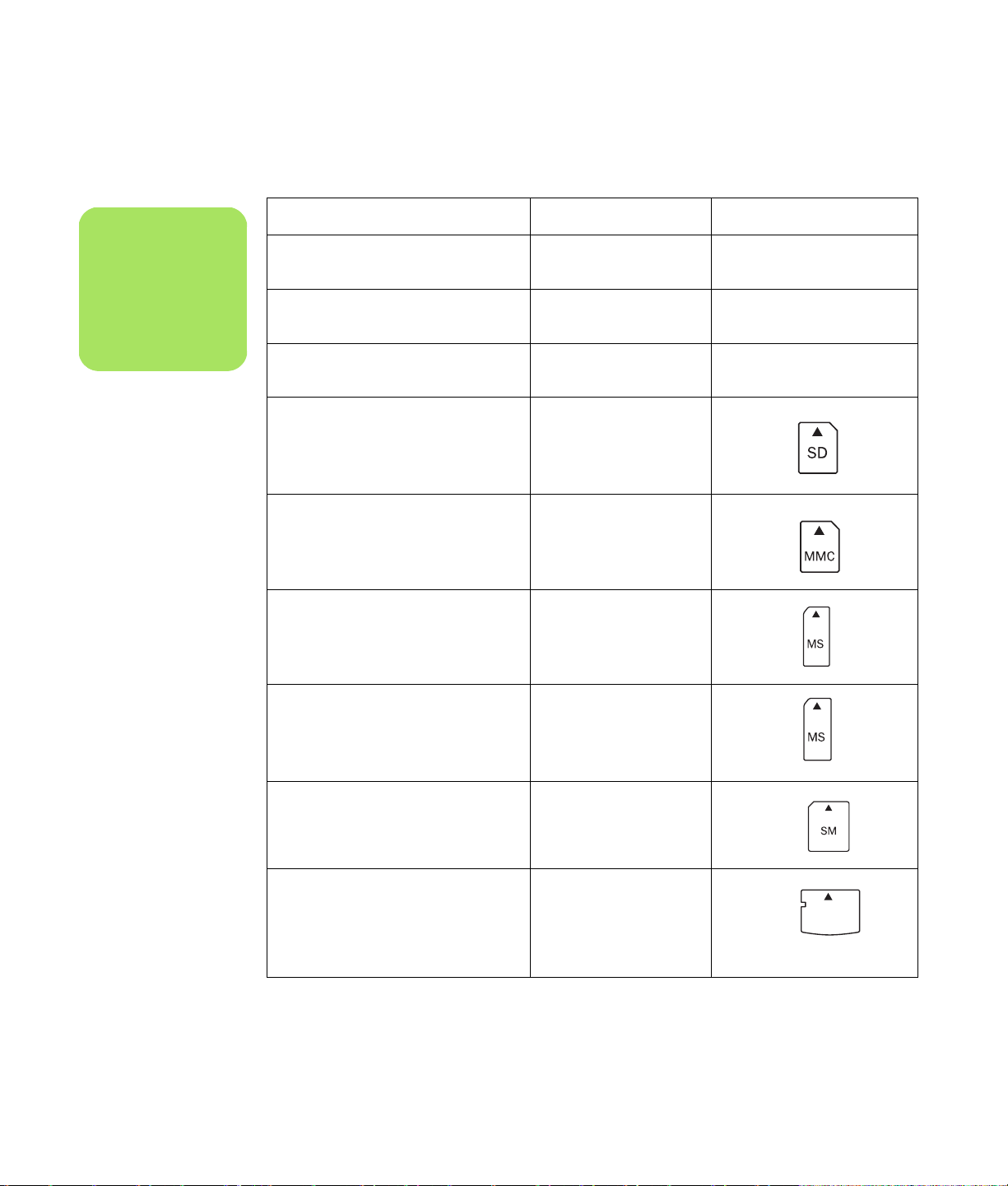
CompactFlash 类型 I 媒体 带有触点的一边 (一排小孔)C (左下)
CompactFlash 类型 II 媒体 带有触点的一边 (一排小孔)C (左下)
IBM Microdrive 磁盘驱动器带有触点的一边 (一排小孔)C (左下)
Secure Digital (SD) 内存卡 朝上
MultiMedia 卡 (MMC) 朝上
Memory Stick (MS) 内存卡 朝上
Memory Stick (MS-Pro) 内存卡 朝上
D (右上)
D (右上)
E (右下)
右下)
E (
SmartMedia (SM) 内存卡 朝上
xD 媒体 朝上
66 HP Media Center PC 入门指南
B (左上)
B (左上)
xD
Page 71

读卡器故障的诊断
如果在读写内存卡时遇到问题,可尝试以下方法:
! 某些卡上有读 / 写或安全开关。确保在写入数
据前将卡的读 / 写开关设置为 “可写”。
! 确保您要存放到内存卡上的数据总量不超过
其储存容量上限。
! 确保内存卡是属于以下受支持的类型:
CompactFlash 类型 I 和 II、 Microdrive、
Memory Stick、 Memory Stick Pro、
MultiMedia 卡、Secure Digital、SmartMedia
或 xD 卡。
! 确保将内存卡完全插入正确的插槽。
! 指示灯不闪烁时取出内存卡,然后用手电筒
照亮空槽内部。如果有弯曲 的针脚,请更换
读卡器;或者如果一个针脚接触到另一个针
脚,请将电脑送去维修。关闭电脑,用伸缩
灵活的圆珠笔的尖端将轻微弯曲的针脚扳直。
! 检查内存卡的边缘是否存在妨碍正常连接的
东西。用不含纤维的布和少量酒精清洁触片。
必要时请更换内存卡。
! 读卡器是一种使用 “安全删除硬件”任务的
设备。它显示为系统任务栏上时间旁边的一
个图标。不要点击 “安全删除硬件”窗口中
的停止。如果点击了停止,该设备将被断开
连接。这种情况下,请重新启动电脑。
! “使用中”指示灯闪动时不要插入或取出内存
卡。否则会导致数据丢失,或读卡器的永久
损坏。
! 使用之前请格式化内存卡。请参见第 64 页的
“格式化内存卡”。
n
CompactFlash 和
Microdrive 是有方向性的,
如果方向不对插不进去。
将媒体带有触点的一边
(一排小孔)插入插槽。
使用电脑硬件 67
Page 72
w
安全删除硬件实用程序
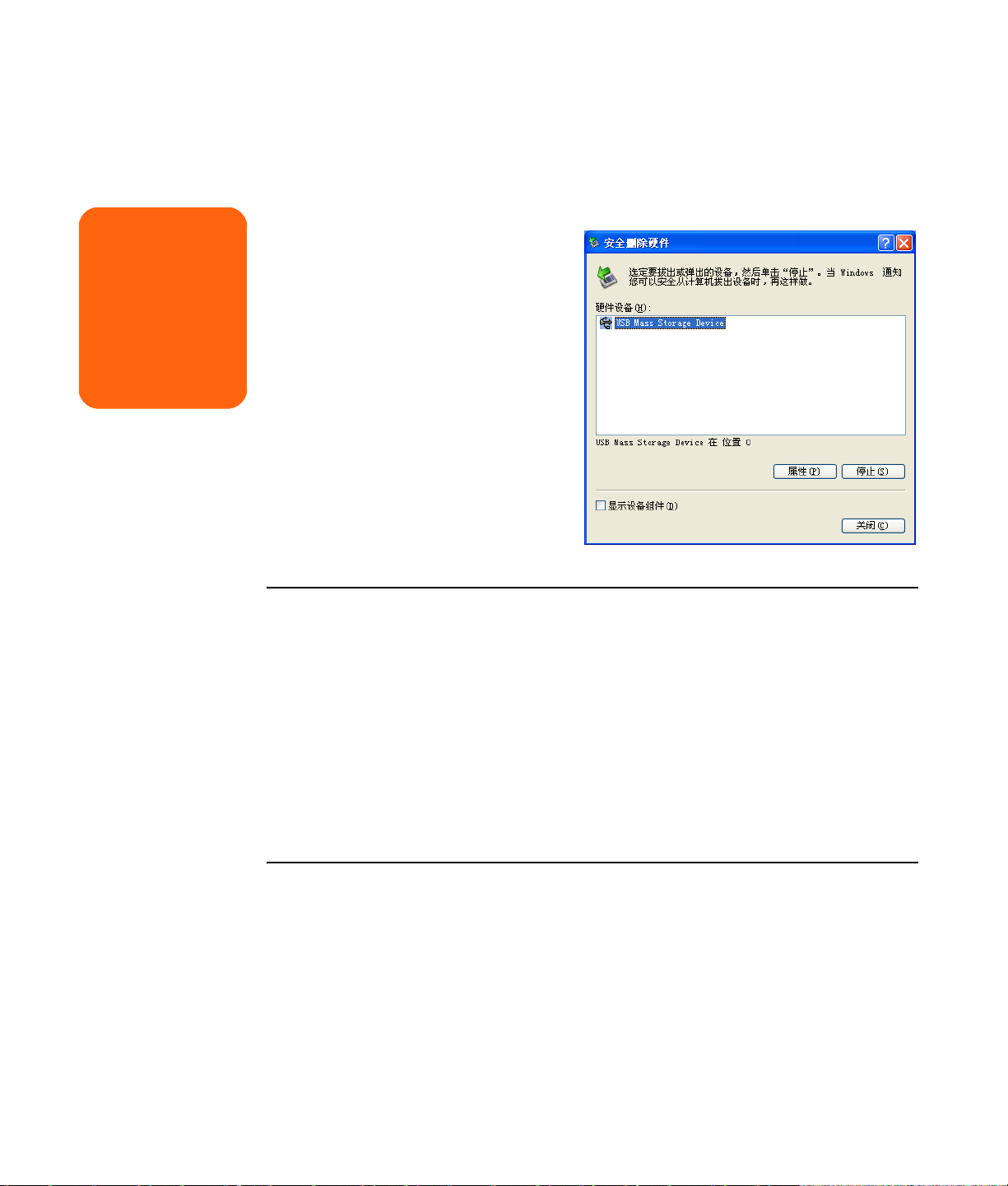
如果您无意中打开了“安全删除硬件”窗口,请单
击关闭。
当选定 USB Mass Storage
Device 时,请勿单击 “安
全删除硬件”窗口中的停
止。点此按钮会使操作系
统除去读卡器的识别信息。
要想再次使用读卡器,只
能重新启动您的电脑。
如果当 USB Mass Storage Device 被选定时单击停
止,则操作系统将无法识别读卡器。您需要重新启
动电脑以使其识别读卡器。
使用存储架或支撑架
您的电脑可能在顶部装有储存架或支撑架 (仅适用
于部分型号)。支撑架可以用来:
! 存放 CD、 DVD 或内存卡。
! 安放外围设备,比如数码相机转接器。
! 安装专门的挡板(可选)、HP 数码相机和 HP
数码相机转接器。(HP 数码相机和相机转接
器均单独销售。)
! 根据电脑的托架设计,您可在其上放置设备
并将该设备的 FireWire (IEEE 1394) 或 USB
数据电缆及电源线从后顶盖底下穿出连接到
电脑背面的接口。
存放 CD、 DVD 或内存卡
要将 CD、 DVD 或内存卡存放于储存架上,请轻轻
按下 CD 存储器盖,然后将其滑开。
68 HP Media Center PC 入门指南
Page 73
安装 HP 相机转接器
某些 HP Media Center PC 附带有相机支撑架。此
托架用于支撑 HP 相机转接器和 HP 数码相机。以
下为可选项目,可以单独购买:
! 相机转接器
! 数码相机电缆
! 电脑相机支撑架盖
! HP 数码相机和支架
安装 HP 相机转接器:
1 轻轻按下 CD 存储器盖并将其滑开。
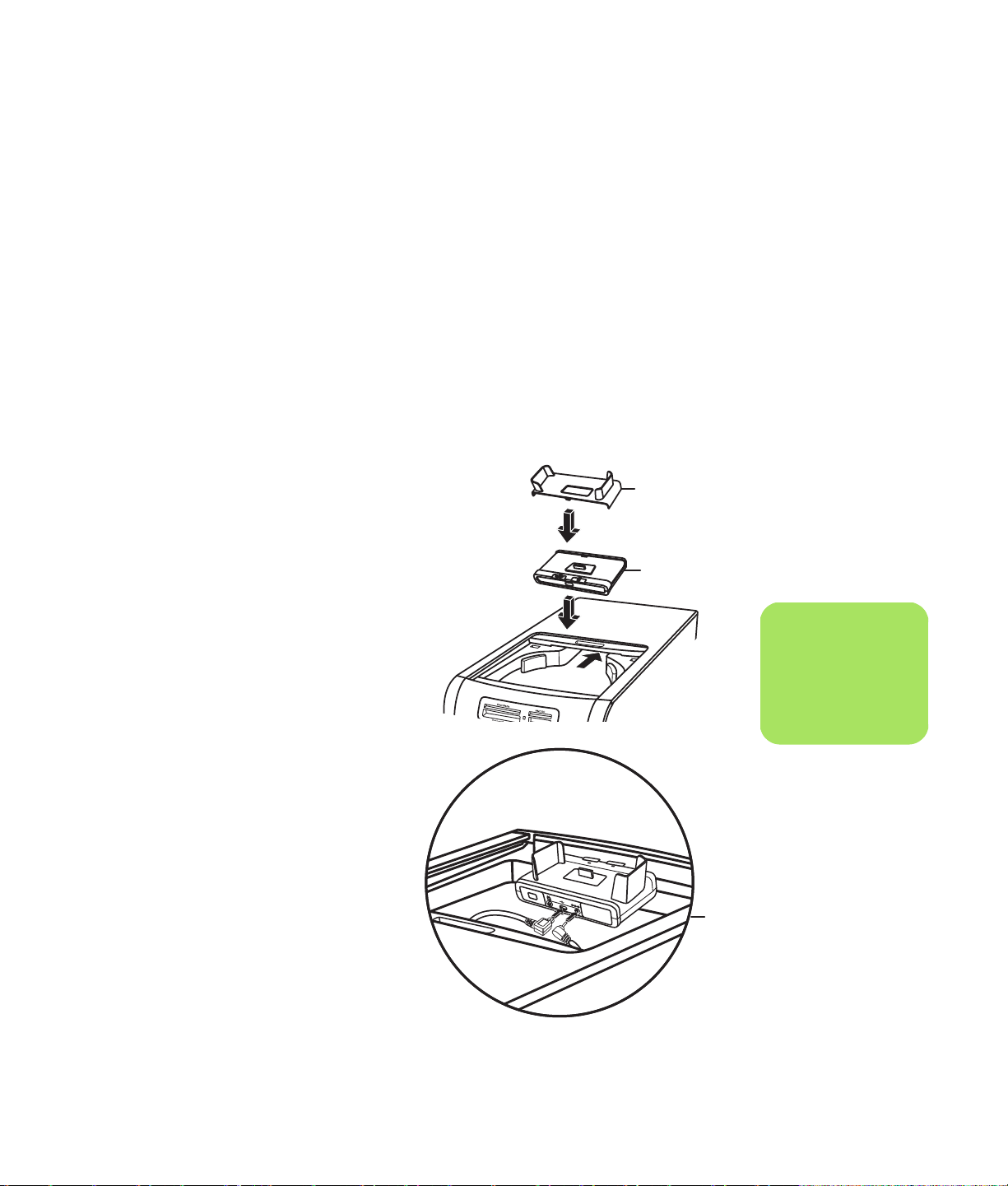
2 将相机转接器 (A) 放置在电脑顶部。
3 将数码相机自带的支架 (B) 放置在相机转接
器上。
.
4 将相机转接器附带的三根电缆 (C) 穿过电脑
背面的电缆通道,连接至电脑的前面。将电
缆拉向中心位置。
B
A
n
相机支架卡在相机转接器
底座上。这种支架是数码
相机自带的。
D
C
IN
C
使用电脑硬件 69
Page 74
5 连接电缆:
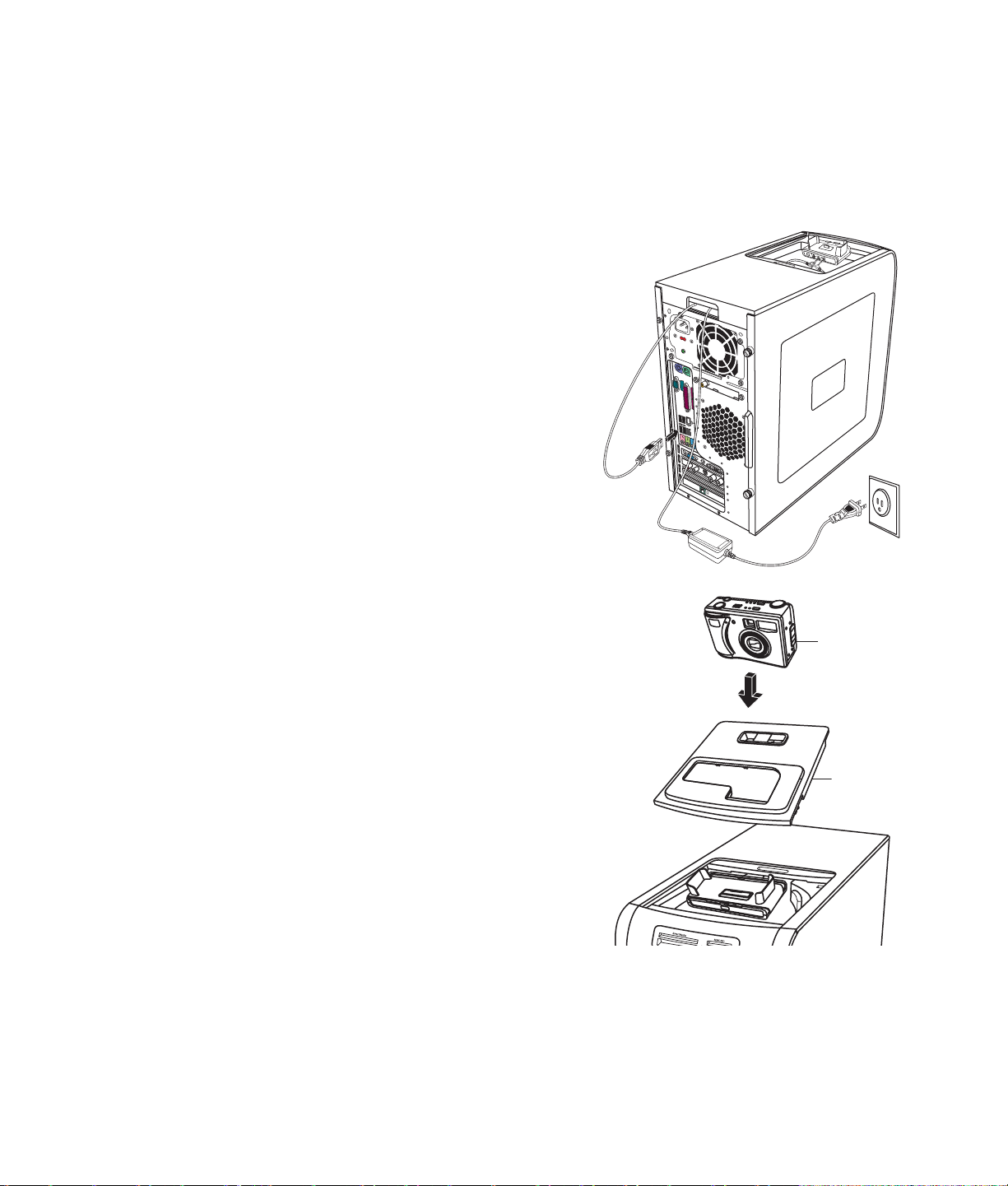
! 将 USB 电缆插入电脑背面。(USB 接口的
位置因电脑型号的不同而异。)
! 若您想在电视上观看相机中的图像,可将
红色和黄色插头 (未显示)插入电视
(可选)。
! 将电源线插入电源插座。
请参阅 HP 相机转接器附带的说明。
6 将正确的相机转接器盖 (D) 放置在机 箱顶
部。轻轻地将盖子的边缘嵌入机箱顶部。
7 将 HP 数码相机 (E) 放入相机转接器。
8 按照您的相机转接器的说明进行操作。
!
D
C
I
.
N
!
SERIAL
ETHERNET
I
N
O
U
T
T
V
-OU
T
LCD
R
L
S-VID IN
VID IN
TV
E
70 HP Media Center PC 入门指南
D
Page 75
连接无线 LAN
(仅适用于部分型号)
HP Media Center PC 可以接入 802.11b/g 无线网
络。系统提供了外部天线。您必须使用此天线才能
连接到无线网络。您需要有已连接到 Internet 的无
线 LAN (咨询 ISP 可以获得详细信息)。
您可以将 HP Media Center PC 用作无线访问节点
来建立无线网络;如果已有现成的无线网络,则可
将其用作客户机。
您的系统还附带了外置天线,必须将其连接到
802.11 模块以增强无线信号的范围和灵敏度。
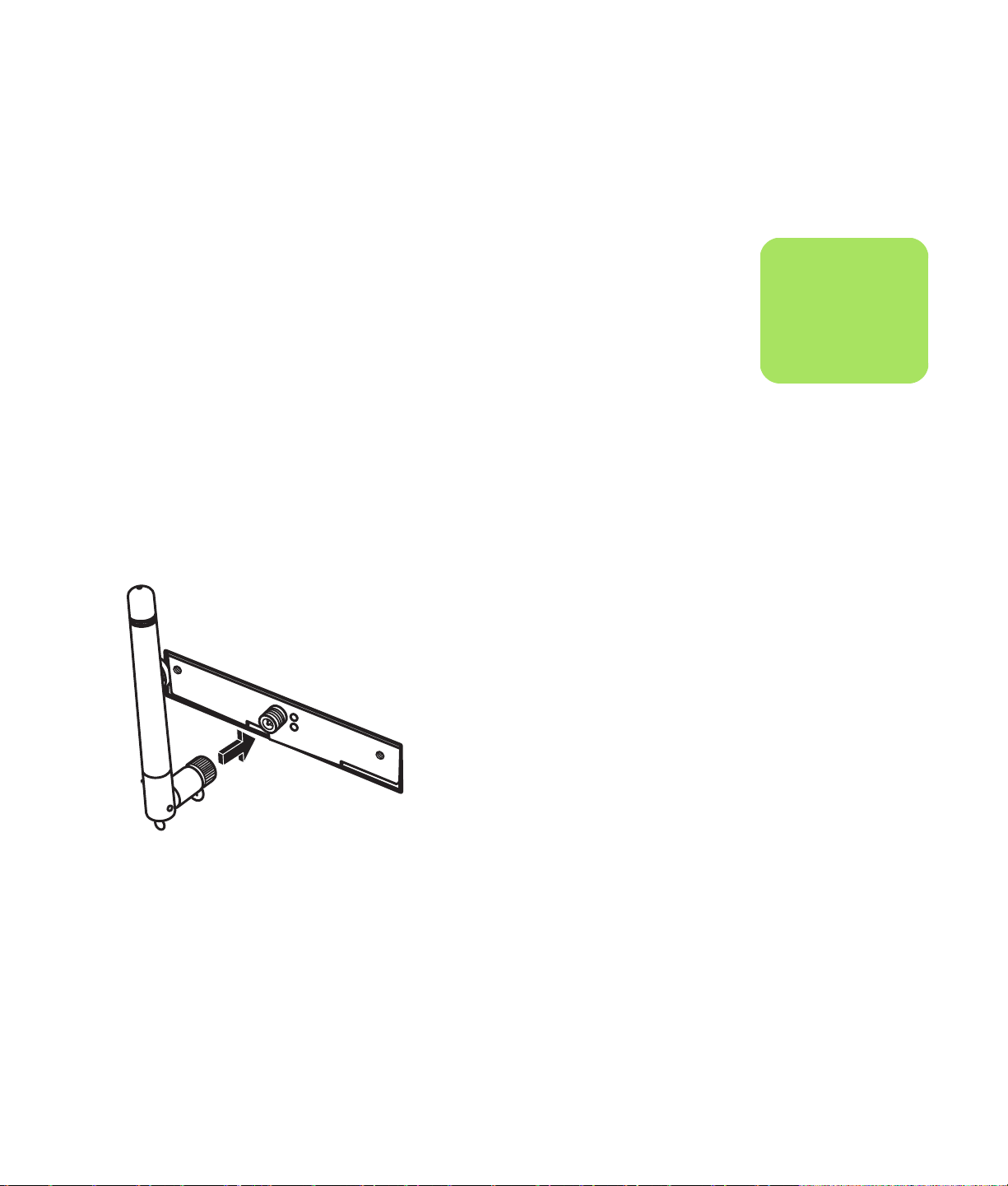
1 将无线 LAN 天线插入电脑背面的无线 LAN
接口并拧紧。
2 可能需要将天线末端置于远离电脑的位置以
改善信号的接收情况。
n
无线 LAN 天线接口位于
电脑背面的某个 I/O 插
槽中。
使用电脑硬件 71
Page 76

72 HP Media Center PC 入门指南
Page 77

索引
A
按钮
媒体控制或回放 62
安全删除硬件实用程序
安全信息 2
人体工程学信息 2
安装
相机转接
相机转接器 69
69
68
B
病毒检测程序 4
C
CompactFlash 读卡器 65
Creative Sound Blaster X-Fi 声卡
刻录 58
57
配置
使用 56
音频模式 59
串口 6
D
打印机
6
接口
连接 10
待机模式
按钮 61
电池
安装遥控器
用于遥控器的类型 63
电缆
电视
附带
将电脑连接到电视
电脑
安装提示
病毒检测程序
将电视信号源与机顶盒和 VCR 相连接
接入电视信号源 13
连接遥感器
前面板接口
入门 1
选择安装位置
用病毒检测软件来保护
电视
安装 25
断开
63
11
11
20
1
4
15
5
1
4
28
17
接入电视信号源
禁用电视选项 27
连接 20
用作显示器
电视调谐器
把电视连接到电脑 21
信号源 13
读卡器
故障诊断
使用 64, 65
“使用中”指示灯 65
多声道扬声器
49
配置
13, 16, 18
20, 21
67
E
耳机
接口 5
使用 54
F
FireWire (IEEE 1394) 接口 5, 6
复合视频输入接口
“发现新的硬件”消息,连接数码摄像机 9
8
G
故障诊断
遥感器 64
H
HP
更新来自
2
I
Internet
Internet 服务提供商
向 ISP 注册 3
3
J
家庭视频 9, 37
家用立体声系统
连接到电脑
键盘
61
键
接口 6
使用
键盘按键
访问
媒体播放
配置
37
61
61
62
62
索引 73
Page 78

特殊
61
接口
打印机 6
调频输入
调制解调器 8
耳机 5
FireWire (IEEE 1394)
复合视频输入
后面板 6
键盘 6
麦克风输入 5
前面板
S-video 输入 7
鼠标 6
TV/Cable Ant
USB 5, 6
显示器
音频线路输出 7
音频线路输入
静音按钮 62
均衡器
Realtek HD Sound Effect Manager
8
5, 6
8
5
8
7
7
K
刻录
使用 Realtek HD Sound Effect Manager,
数码摄像机 (DV) 上的视频 9
数码摄像机上的视频 37
L
LAN
天线 71
立体声
连接到电脑 37
连接
54
耳机
数码摄像机 9, 37
M
Media Center
用遥控器打开
Memory Stick (MS) 读卡器
Memory Stick Pro (MS-Pro) 读卡器
Microdrive 读卡器 65
MultiMedia 卡 (MMC) 读卡器
麦克风
5
接口
63
65
65
65
49
50
N
内存卡 , 格式化 64
Q
驱动器
读卡器 64
R
软件
4
安装
S
Secure Digital (SD) 读卡器 65
SmartMedia (SM) 读卡器
S-video 输入接口 7
扫描仪 , 连接 10
设备
10
连接
设置
遥控器和遥感器 64
视频
使用家庭视频
视频游戏机
使用 1
视频,使用其他的视频电缆
实用程序 2
鼠标
接口 6
数码摄像机
故障诊断
刻录视频 9, 37
连接到电脑 9, 37
数码相机
9, 10
连接
使用
64
9
9
65
1
T
同轴电缆
接入电视信号源
调频收音机天线
8
连接
调频输入接口
调制解调器
8
接口
17
8
U
USB
接口
5, 6
74 HP Media Center PC 入门指南
Page 79

W
网络适配器 7
文档
联机指南
2
X
xD 读卡器 65
显示器
接口 7
相机转接器 , 安装 69
Y
扬声器
多声道音频
48
连接
将多声道音频扬声器连接到电脑 30,
33–41, 44
解决关于声音的问题 55
配置 Sound Manager 的多声道音频 42
启用数字音频输出 44, 46, 48
设置数字扬声器输出 47
扬声器系统
遥感器 64
连接 15
使用 63
遥控器
范围
使用 63
要使用的电池类型
以太网集线器 7
音频
使用其他的音频电缆 1
音频接口
音频连接器开关
音频线路输出 (有源扬声器)
音频连接器
数字音频连接器
重新定义 (多音源)
29
63
63
7
43
7
45
50
索引 75
Page 80

Part Number: 5991-4222
 Loading...