

Hp PAVILION HDX9160EA, PAVILION HDX9095EA, PAVILION HDX9120EA, PAVILION HDX9090EA BACKUP AND RECOVERY [no]
Page 1

Disker og stasjoner
Brukerhåndbok
Page 2

© Copyright 2007 Hewlett-Packard
Development Company, L.P.
Windows er et registrert varemerke for
Microsoft Corporation i USA.
Informasjonen i dette dokumentet kan
endres uten varsel. De eneste garantiene for
HP-produktene og -tjenestene er uttrykkelig
angitt i garantierklæringene som følger med
disse produktene og tjenestene. Ingenting i
dette dokumentet kan tolkes som en
tilleggsgaranti. HP er ikke
erstatningsansvarlig for tekniske eller andre
typer feil eller utelatelser i dette dokumentet.
Første utgave: Juni 2007
Delenummer for dokument: 443054-091
Page 3

Produktmerknad
Denne brukerhåndboken beskriver funksjoner som finnes på de fleste modeller. Det kan være at noen
funksjoner ikke er tilgjengelige på din datamaskin.
iii
Page 4

iv Produktmerknad
Page 5

Innhold
1 Identifisere installerte stasjoner
2 Håndtere stasjoner
3 Bruke optiske stasjoner
Sette inn en optisk plate ....................................................................................................................... 4
Ta ut en optisk plate når du bruker batteri eller ekstern strøm ............................................................. 5
Ta ut en optisk plate når datamaskinen ikke har noen strømkilde ....................................................... 6
4 Forbedre harddiskytelse
Bruke Diskdefragmentering .................................................................................................................. 7
Bruke Diskopprydding .......................................................................................................................... 7
5 Bytte ut harddisken
Stikkordregister ................................................................................................................................................ 11
v
Page 6

vi
Page 7

1 Identifisere installerte stasjoner
Hvis du vil vise stasjonene som er installert på datamaskinen, velger du Start > Datamaskin.
På modeller med en sekundær harddisk (stasjon D), blir den optiske stasjonen stasjon E. Den neste
stasjonen som legges til systemet, for eksempel et ny USB-stasjon, blir tildelt den neste tilgjengelige
stasjonsbokstaven.
Hvis datamaskinen har en sekundær harddisk, inneholder den primære (første) harddisken (stasjon C)
operativsystemet, programmer, drivere og Dokumenter-mappen.
Den sekundære (andre) harddisken kan brukes som et ekstra filkabinett. Bruk den til å lagre personlige
filer, inkludert store musikk-, multimedie- eller grafikkfiler. Du kan også bruke den andre harddisken til
å sikkerhetskopiere arbeidsfilene fra den primære harddisken.
MERK: Windows® inkluderer funksjonen Brukerkontokontroll for å forbedre sikkerheten på
datamaskinen. Du kan bli spurt om du har tillatelse eller passord til oppgaver som å installere
programmer, bruke programverktøy eller endre Windows-innstillinger. Du finner mer informasjon i
Windows Hjelp.
1
Page 8

2 Håndtere stasjoner
Disker og stasjoner må behandles forsiktig. Les disse retningslinjene før du håndterer stasjoner. Andre
retningslinjer er beskrevet i de respektive fremgangsmåtene.
FORSIKTIG: Ta hensyn til disse forholdsreglene for å redusere faren for skader på datamaskinen,
disker og stasjoner, og dermed hindre tap av informasjon:
Før du håndterer disken eller stasjonen, bør du berøre en bar, umalt metallflate for å lade ut eventuell
statisk elektrisitet.
Ikke berør kontaktpinnene på en flyttbar stasjon eller på datamaskinen.
Disker og stasjoner må håndteres forsiktig. Sørg for at du ikke slipper dem ned eller plasserer noe oppå
dem.
Slå av datamaskinen før du tar ut eller setter inn en harddisk. Hvis du er usikker på om datamaskinen
er avslått, i hvilemodus eller i dvalemodus, slår du datamaskinen på og deretter av igjen ved hjelp av
operativsystemet.
Ikke bruk makt når du setter disken eller stasjonen inn i stasjonssporet.
Ikke bruk tastaturet eller flytt datamaskinen mens den optiske stasjonen skriver til en plate.
Skriveprosessen er følsom for vibrasjoner.
Hvis batteriet er den eneste strømkilden som brukes, må du passe på at batteriet er tilstrekkelig ladet
før du skriver til medier.
Ikke utsett stasjoner eller disker for ekstrem fuktighet eller ekstreme temperaturer.
Ikke utsett diskene og stasjonene for væske. Ikke spray rengjøringsmidler på disker og stasjoner.
Ta ut medier før du tar en stasjon ut av brønnen, eller før du skal reise med, transportere eller oppbevare
en stasjon.
Hvis du må sende en disk eller stasjon med post, pakker du den i bobleplast eller tilsvarende beskyttende
emballasje, og merker den "FRAGILE", "FORSIKTIG" eller lignende.
Ikke utsett disken eller stasjonen for magnetiske felt. Blant sikkerhetsutstyr som har magnetiske felt, er
sikkerhetsporter og håndskannere som brukes på flyplasser. Sikkerhetsutstyr som kontrollerer
håndbagasje, vanligvis ved hjelp av et transportbelte, bruker oftest røntgenstråler i stedet for
magnetisme. Røntgenstråler skader ikke harddisker.
2 Kapittel 2 Håndtere stasjoner
Page 9

3 Bruke optiske stasjoner
En optisk stasjon, for eksempel en DVD-ROM-stasjon, støtter optiske plater (CD-er og DVD-er). Slike
plater brukes til å lagre eller overføre informasjon og spille av musikk og filmer. DVD-er har større
lagringskapasitet enn CD-er.
Optiske stasjoner kan lese fra og enkelte modeller kan skrive til optiske medier slik det er beskrevet i
tabellen nedenfor.
Optisk
stasjonstype
HD-DVD Ja Ja Ja Ja Nei Ja
Kombinert DVD
±RW/R- og CDRW-stasjon
med støtte for to
lag
Kombinert
LightScribe
DVD±RW- og
CD-RW-stasjon
med støtte for to
lag
MERK: Det er ikke sikkert at datamaskinen støtter alle de optiske stasjonene som er oppført her.
Stasjonene som er oppført her, er ikke nødvendigvis alle stasjonene som støttes.
Lese CD- og
DVD-ROMmedier
Ja Ja Ja Ja Nei Ja
Ja Ja Ja Ja Ja Ja
Skrive til CDRW-medier
Skrive til DVD
±RW/R-medier
Skrive til DVD
+R DL-medier
Skrive etikett
til LightScribeCD eller DVD
±RW/R
Skrive til DVDRAM-medier
FORSIKTIG: For å unngå dårligere kvalitet på lyd og video, eller tap avspillingsfunksjonalitet for lyd
og video, bør du ikke starte hvile- eller dvalemodus mens du leser fra eller skriver til en CD eller DVD.
Hvis du vil unngå å miste data, bør du unngå å starte hvilemodus eller dvalemodus mens datamaskinen
skriver til en CD eller DVD.
Hvis hvilemodus eller dvalemodus startes under avspilling av en plate, kan du oppleve ett av følgende:
Avspillingen kan bli avbrutt.
●
Du får kanskje en advarsel med spørsmål om du vil fortsette. Hvis denne meldingen vises, klikker
●
du på Nei.
Du kan måtte starte avspillingen på nytt.
●
3
Page 10
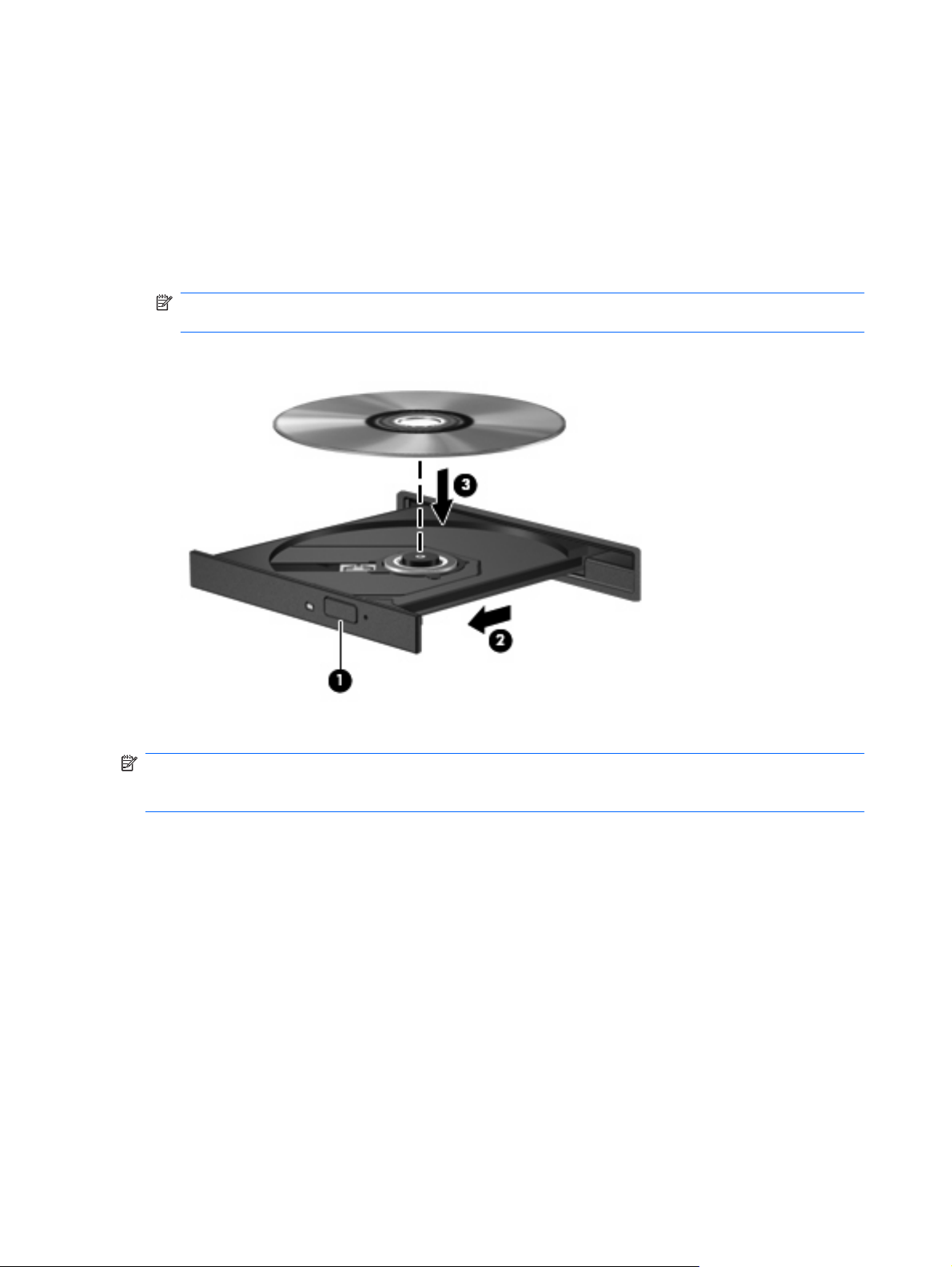
Sette inn en optisk plate
1. Slå på maskinen.
2. Trykk på utløserknappen (1) på dekslet for å løse ut skuffen.
3. Dra ut skuffen (2).
4. Hold platen i kantene slik at du ikke tar på overflatene, og plasser platen over spindelen med
etikettsiden opp.
MERK: Hvis skuffen ikke er trukket helt ut, vipper du forsiktig på platen for å plassere den over
spindelen.
5. Trykk platen (3) forsiktig ned på spindelen til den klikker på plass.
6. Lukk skuffen.
MERK: Når du har satt inn en plate, er det vanlig at det oppstår en kort pause. Hvis du ikke har valgt
en mediespiller, åpnes det en Autokjør-dialogboks. Du blir bedt om å velge hva du vil gjøre med
medieinnholdet.
4 Kapittel 3 Bruke optiske stasjoner
Page 11
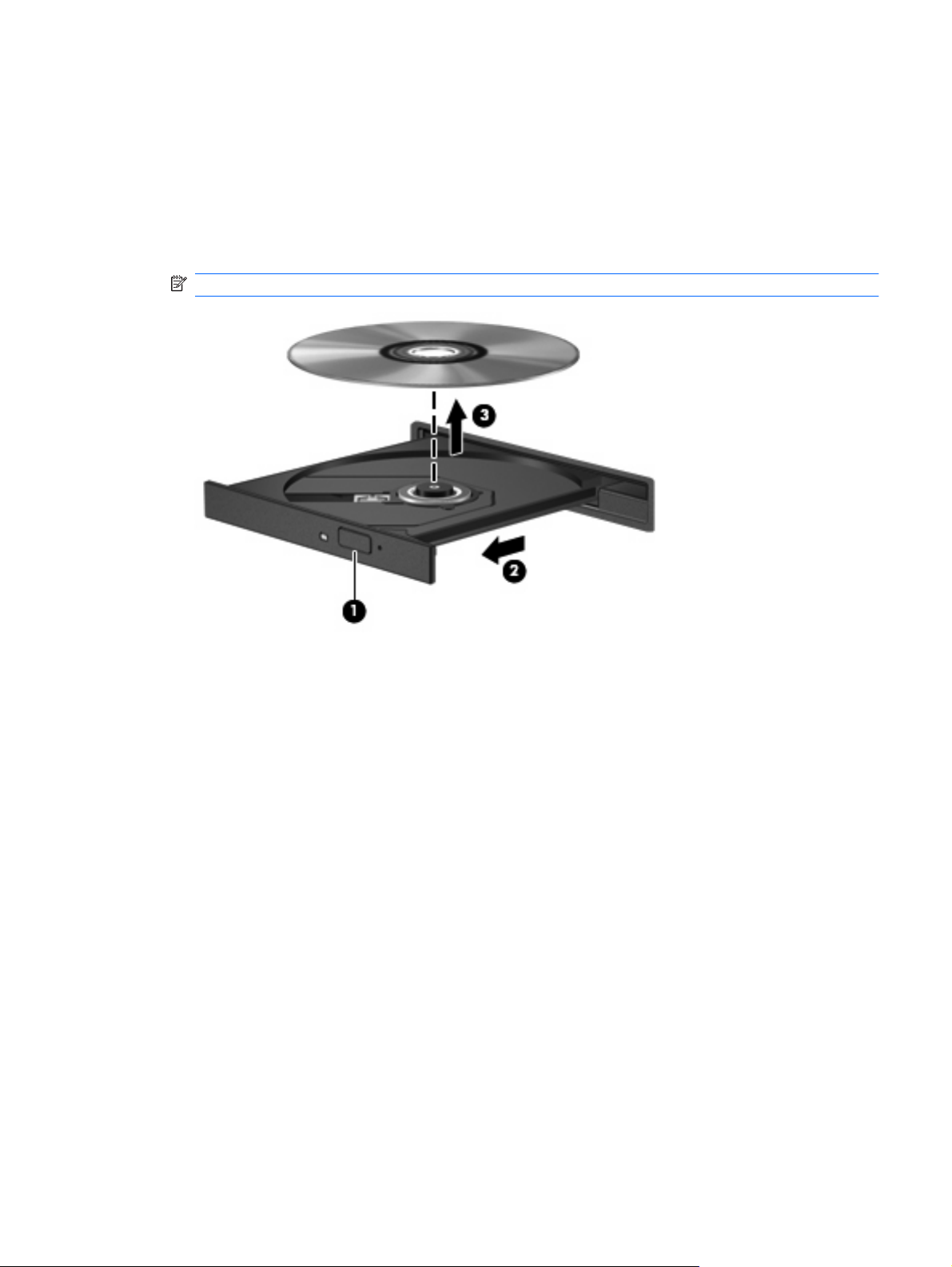
Ta ut en optisk plate når du bruker batteri eller ekstern strøm
1. Trykk på utløserknappen (1) på dekslet for å løse ut skuffen, og trekk deretter skuffen forsiktig ut
(2) til den stopper.
2. Ta ut platen (3) fra skuffen ved å trykke forsiktig på spindelen samtidig som du løfter ytterkantene
på platen. Hold i kantene på platen, og unngå å ta på overflatene.
MERK: Hvis skuffen ikke er trukket helt ut, vipper du forsiktig på platen når du tar den ut.
3. Lukk skuffen, og legg platen i omslaget.
Ta ut en optisk plate når du bruker batteri eller ekstern strøm 5
Page 12
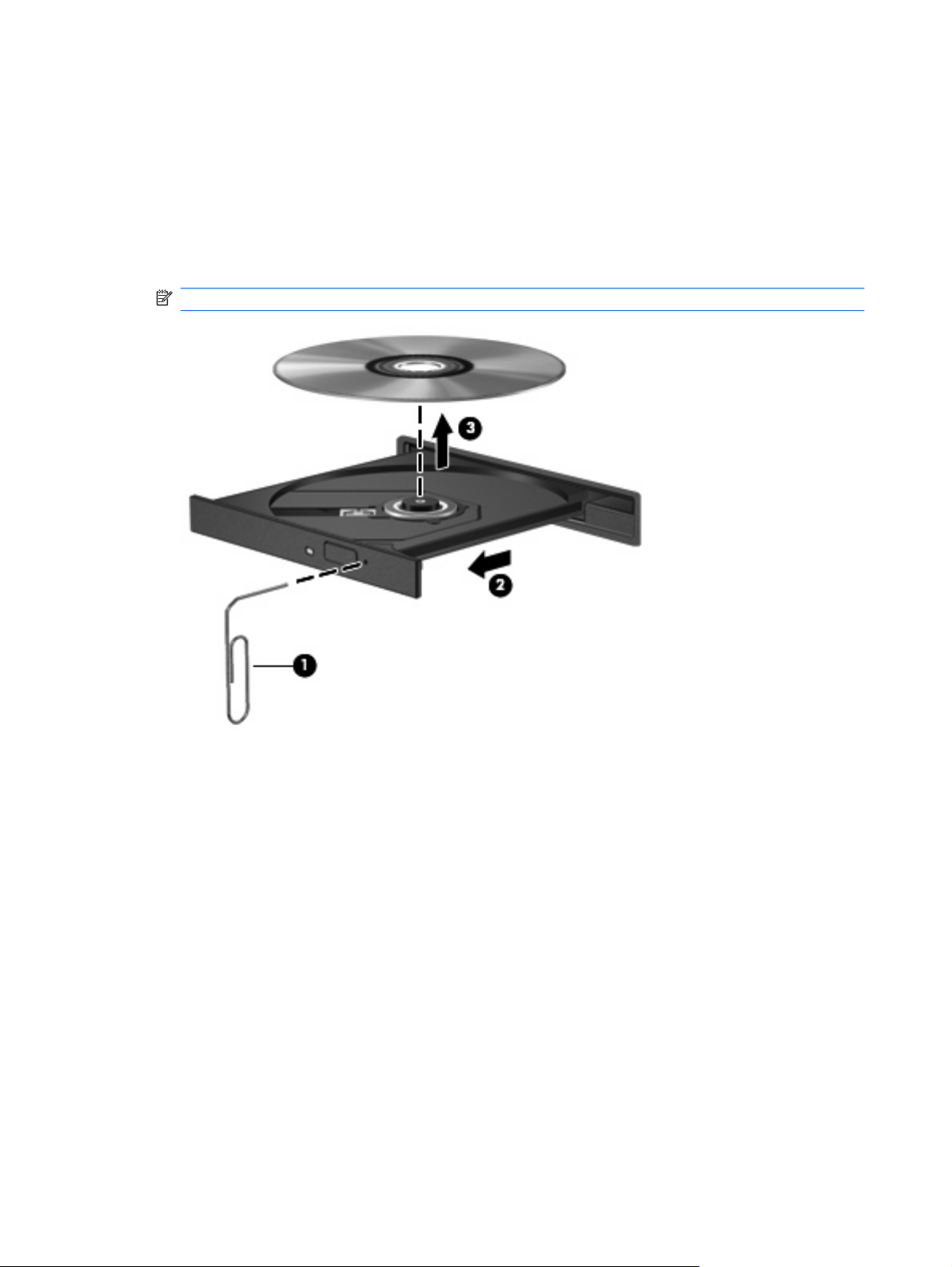
Ta ut en optisk plate når datamaskinen ikke har noen strømkilde
1. Stikk spissen av en binders inn i utløseren (1) på frontdekslet av maskinen.
2. Trykk forsiktig på bindersen til skuffen løses ut, og trekk ut skuffen (2) til den stopper.
3. Ta ut platen (3) fra skuffen ved å trykke forsiktig på spindelen samtidig som du løfter ytterkantene
på platen. Hold i kantene på platen, og unngå å ta på overflatene.
MERK: Hvis skuffen ikke er trukket helt ut, vipper du forsiktig på platen når du tar den ut.
4. Lukk skuffen, og legg platen i omslaget.
6 Kapittel 3 Bruke optiske stasjoner
Page 13

4 Forbedre harddiskytelse
Bruke Diskdefragmentering
Når du bruker datamaskinen, blir filene på harddisken etter hvert fragmentert. Diskdefragmentering
samler fragmenterte filer og mapper på harddisken, slik at systemet kan kjøre mer effektivt.
Slik kjører du Diskdefragmentering:
1. Velg Start > Alle programmer > Tilbehør > Systemverktøy > Diskdefragmentering.
2. Klikk på Defragmenter nå.
MERK: Windows® inkluderer funksjonen Brukerkontokontroll for å forbedre sikkerheten på
datamaskinen. Du kan bli spurt om du har tillatelse eller passord til oppgaver som å installere
programmer, bruke programverktøy eller endre Windows-innstillinger. Du finner mer informasjon i
Windows Hjelp.
Hvis du vil ha flere opplysninger, kan du bruke hjelpen for Diskdefragmentering.
Bruke Diskopprydding
Diskopprydding søker gjennom harddisken etter overflødige filer du trygt kan slette for å frigjøre plass
på harddisken, slik at datamaskinen fungerer mer effektivt.
Slik kjører du Diskopprydding:
1. Velg Start > Alle programmer > Tilbehør > Systemverktøy > Diskopprydding.
2. Følg instruksjonene på skjermen.
Bruke Diskdefragmentering 7
Page 14
5 Bytte ut harddisken
FORSIKTIG: Slik unngår du tap av informasjon eller et system som ikke reagerer:
Slå av datamaskinen før du tar harddisken ut av harddiskbrønnen. Ikke ta ut harddisken mens
datamaskinen er på, i hvilemodus eller i dvalemodus.
Hvis du ikke er sikker på om datamaskinen er av eller i dvalemodus, trykker du på av/på-knappen for å
slå på datamaskinen. Deretter slår du av datamaskinen via operativsystemet.
MERK: Avhengig av modell, kan datamaskinen ha en eller to installerte harddisker. Fremgangsmåten
for å bytte ut harddisken er den samme for begge to.
Slik tar du ut harddisken:
1. Lagre arbeidet ditt.
2. Slå av maskinen og lukk skjermen.
3. Koble fra alle eksterne enheter som er koblet til maskinen.
4. Koble strømledningen fra stikkontakten.
5. Snu maskinen opp-ned på en plan overflate.
6. Ta batteriet ut av datamaskinen.
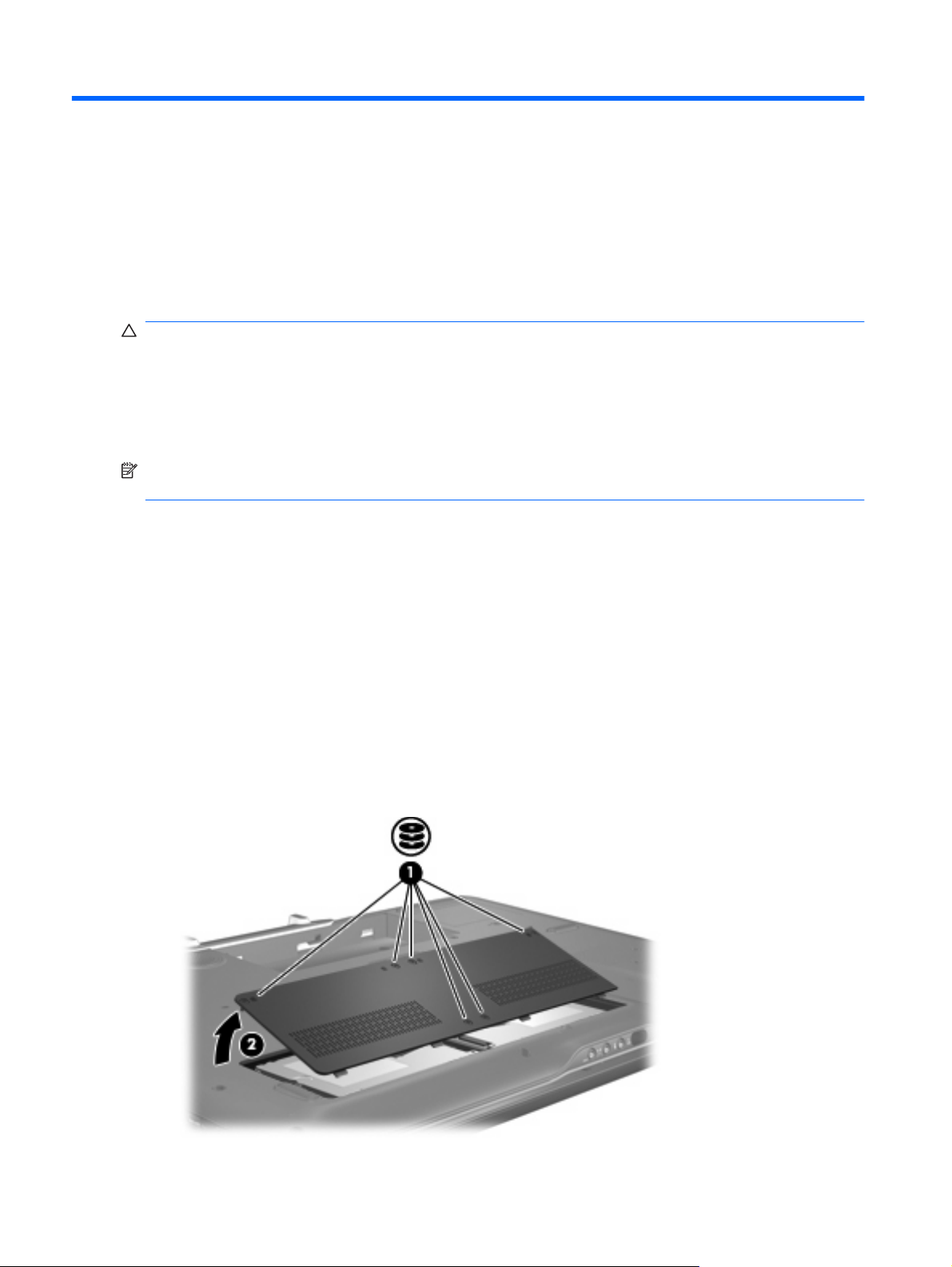
7. Snu harddiskbrønnen mot deg, og løsne de seks skruene på harddiskdekselet (1).
8. Fjern harddiskdekslet fra datamaskinen (2).
8 Kapittel 5 Bytte ut harddisken
Page 15
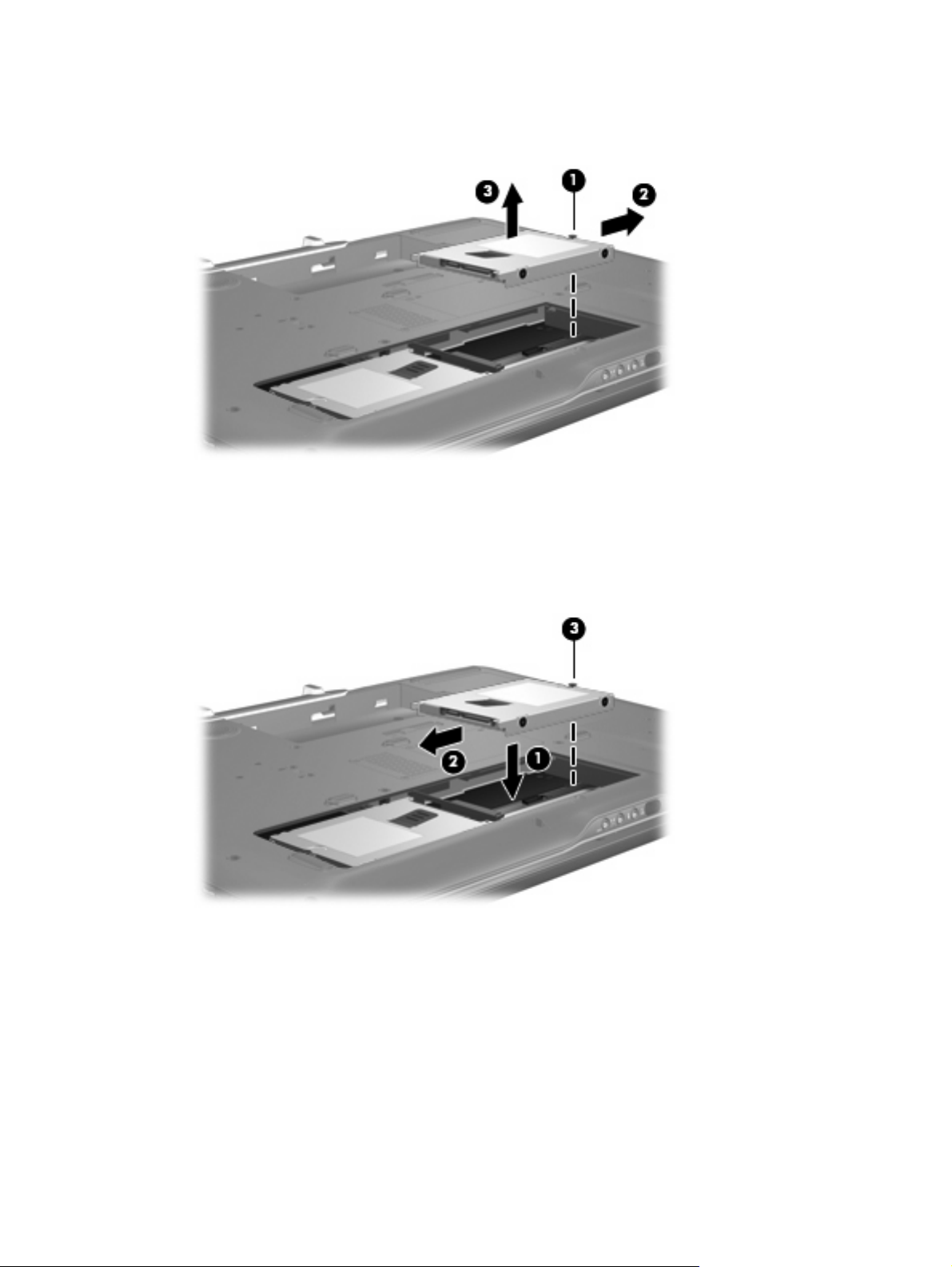
9. Løsne harddiskskruen (1).
10. Skyv harddisken (2) for å løsne den, og løft den deretter ut av datamaskinen (3).
Slik setter du inn en harddisk:
1. Sett harddisken inn i harddiskbrønnen (1).
2. Skyv harddisken til den låses på plass (2).
3. Skru fast harddiskskruen (3).
4. Plasser tappene (1) på harddiskdekslet i sporene på maskinen.
5. Lukk dekslet (2).
9
Page 16
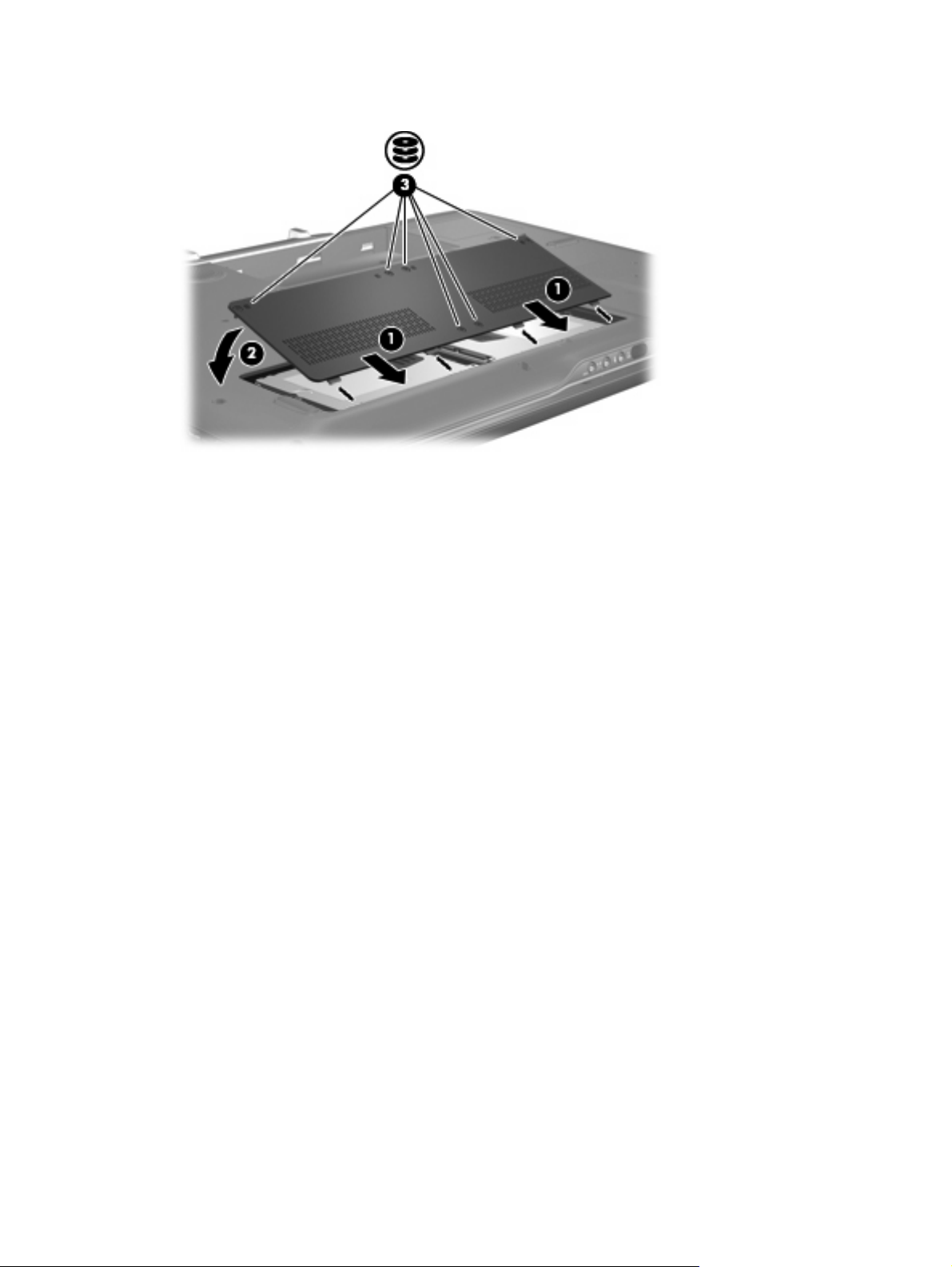
6. Trekk til de seks skruene (3) i harddiskdekselet.
10 Kapittel 5 Bytte ut harddisken
Page 17

Stikkordregister
C
CD
sette inn 4
ta ut, med strøm 5
ta ut, uten strøm 6
CD-stasjon 3
D
disker og stasjoner
hard 8, 9
håndtere 2
optisk 3
diskytelse 7
DVD
sette inn 4
ta ut, med strøm 5
ta ut, uten strøm 6
DVD-stasjon 3
F
flyplassikkerhetsutstyr 2
H
harddisk
fjerne 8
installere 9
sette på plass 8
harddiskstasjon
fjerne 8
installere 9
sette på plass 8
HD-DVD-stasjon 3
O
optisk plate
sette inn 4
ta ut, med strøm 5
ta ut, uten strøm 6
optisk stasjon 3
P
programvare
diskdefragmentering 7
diskopprydding 7
programvare for
diskdefragmentering 7
programvare for
diskopprydding 7
V
vedlikehold
diskdefragmentering 7
diskopprydding 7
K
kombinert LightScribe DVD±RW-
og CD-RW-stasjon med støtte for
to lag 3
Stikkordregister 11
Page 18

 Loading...