

Page 1

Първи стъпки
Преносим компютър на HP
Page 2

© 2011 Hewlett-Packard Development
Company, L.P.
Bluetooth е търговска марка, собственост
на своя притежател и се използва от
Hewlett-Packard Company по лиценз.
Microsoft и Windows са регистрирани в
САЩ търговски марки на Microsoft
Corporation. Емблемата SD е запазена
марка на нейния притежател.
Информацията, която се съдържа тук,
подлежи на промяна без предизвестие.
Единствените гаранции за продуктите и
услугите на HP са изрично изложени в
гаранционните карти
въпросните продукти и услуги. Нищо от
споменатото тук не следва да се тълкува
и приема като допълнителна гаранция.
HP не носи отговорност за технически
или редакторски грешки или пропуски в
настоящия документ.
Първо издание: август 2011 г.
Номенклатурен номер на документа:
657623-261
, придружаващи
Декларация за продукта
Това ръководство описва функции, които
са общи за повечето модели
компютър може да няма някои от
функциите.
. Вашият
Условия за ползване на софтуера
Като инсталирате, копирате, изтегляте
или използвате по друг начин какъвто и
да е софтуерен продукт, предварително
инсталиран на този компютър, вие се
обвързвате с условията на
Споразумението за лицензиране на
краен потребител на HP (EULA). Ако не
приемете тези лицензионни условия,
единственият начин да
си обратно е да върнете целия
неизползван продукт (хардуер и
софтуер) в рамките на 14 дни, съгласно
съответните правила за възстановяване
според мястото на покупката.
За допълнителна информация или за да
заявите възстановяване на пълната
сума, платена за компютъра, моля,
свържете се с местния магазин, от който
сте го купили (продавача).
получите парите
Page 3

Предупреждение за безопасност
ПРЕДУПРЕЖДЕНИЕ! За да избегнете опасността от изгаряния или прегряване на
компютъра, не поставяйте компютъра направо в скута си и не блокирайте достъпа до
вентилационните отвори на компютъра. Използвайте компютъра само на твърда, равна
повърхност. Не позволявайте друга твърда повърхност, например поставен в близост до
компютъра допълнителен принтер, или меки повърхности като възглавница или
пречат на въздушния поток. Не позволявайте също така по време на работа
променливотоковият адаптер да опира в кожата или меки повърхности, като възглавници,
килими или дрехи. Компютърът и променливотоковият адаптер отговарят на ограниченията за
температура на повърхността, достъпна за потребителя, определени от Международния
стандарт за безопасност на изчислителна техника (IEC 60950).
дрехи да
iii
Page 4

iv Предупреждение за безопасност
Page 5

Съдържание
1 Добре дошли .................................................................................................................................................. 1
Търсене на информация .................................................................................................................... 2
2 Опознайте компютъра си ............................................................................................................................ 4
Отгоре .................................................................................................................................................. 5
Тъчпад ................................................................................................................................ 5
Индикатори ......................................................................................................................... 6
Бутони ................................................................................................................................. 7
Клавиши .............................................................................................................................. 8
Отпред ............................................................................................................................................... 10
Отдясно ............................................................................................................................................. 10
Отляво ............................................................................................................................................... 11
Дисплей ............................................................................................................................................. 13
Отдолу ............................................................................................................................................... 14
3 HP QuickWeb ................................................................................................................................................ 15
Стартиране на HP QuickWeb ........................................................................................................... 16
4 Работа в мрежа ............................................................................................................................................ 17
Използване на интернет доставчик ................................................................................................ 18
Свързване с безжична мрежа ......................................................................................................... 19
Свързване към съществуваща WLAN мрежа ................................................................ 19
Конфигуриране на нова WLAN мрежа ........................................................................... 19
Конфигуриране на безжичен маршрутизатор
Защита на вашата WLAN мрежа .................................................................... 20
5 Клавиатура и посочващи устройства ..................................................................................................... 21
Използване на клавиатурата ........................................................................................................... 22
Използване на клавишите за действие .......................................................................... 22
Използване на цифровите блокове на клавиатурата ................................................... 24
Работа с embedded numeric keypad ............................................................... 24
............................................... 20
v
Page 6

Използване на посочващи устройства ........................................................................................... 25
Настройка на предпочитанията за посочващите устройства ....................................... 25
Използване на тъчпада ................................................................................................... 25
Включване и изключване на тъчпада ............................................................ 25
Придвижване ................................................................................................... 26
Избиране .......................................................................................................... 26
Използване на жестове с тъчпада ................................................................. 27
Превъртане ..................................................................................... 28
Щипване/Мащабиране ................................................................... 28
Завъртане ........................................................................................ 29
Бързо плъзгане ............................................................................... 29
6 Поддръжка ................................................................................................................................................... 30
Поставяне или изваждане на батерията ........................................................................................ 31
Смяна или надстройване на твърдия диск .................................................................................... 33
Изваждане на твърдия диск ............................................................................................ 33
Поставяне на твърд
Добавяне или смяна на модули с памет ........................................................................................ 36
Актуализиране на програми и драйвери ........................................................................................ 39
Почистване на компютъра ............................................................................................................... 39
Почистване на дисплея ................................................................................................... 39
Почистване на тъчпада и клавиатурата ........................................................................ 39
диск ................................................................................................. 35
7 Архивиране и възстановяване ................................................................................................................ 40
Възстановяване ................................................................................................................................ 41
Създаване на носител за възстановяване ..................................................................................... 41
Извършване на възстановяване на системата .............................................................................. 42
Възстановяване с помощта на заделения дял за възстановяване (само при
някои модели
Възстановяване с помощта на носител за възстановяване ........................................ 44
Смяна на реда за зареждане на компютъра ................................................................. 44
Архивиране и възстановяване на информация ............................................................................. 45
Използване на „Архивиране и възстановяване“ на Windows ....................................... 46
Използване на точки за възстановяване на системата на Windows ........................... 46
8 Поддръжка на клиенти ............................................................................................................................... 48
Връзка с отдела за поддръжка на клиенти .................................................................................... 48
) .................................................................................................................. 43
Кога да създавате точки за възстановяване ................................................. 46
Създаване на точка за възстановяване на системата ................................. 47
Възстановете към предишна дата
и час ....................................................... 47
vi
Page 7

Етикети .............................................................................................................................................. 49
9 Технически данни ....................................................................................................................................... 50
Входящо захранване ........................................................................................................................ 50
Постояннотоков контакт на външно захранване на HP ................................................ 50
Работна среда .................................................................................................................................. 51
Азбучен указател ............................................................................................................................................ 52
vii
Page 8

viii
Page 9

1 Добре дошли
Следните раздели са включени в тази глава:
Търсене на информация
●
След като конфигурирате и регистрирате компютъра, е важно да извършите следните стъпки:
Свържете се с интернет – Настройте своята кабелна или безжична мрежа, за да можете
●
да се свържете с интернет. За повече информация вж.
Настройте HP QuickWeb – Получeте незабавен достъп до интернет, изпълними модули и
●
програми за комуникация, без да стартирате основната операционна система. За повече
информация вж.
Актуализирайте антивирусния си софтуер – Защитете компютъра си от щети,
●
причинени от вируси. Софтуерът е предварително инсталиран на компютъра и включва
ограничен абонамент за безплатни актуализации. За повече информация вж. Справочно
ръководство за преносим компютър на HP. За инструкциите относно достъпа до това
ръководство вж.
HP QuickWeb на страница 15.
Търсене на информация на страница 2.
Работа в мрежа на страница 17.
Опознайте компютъра си – Научете повече за функциите на компютъра. За
●
допълнителна информация вж.
посочващи устройства на страница 21.
● Създайте дискове или флаш устройство за възстановяване – Възстановете
фабричните настройки на операционната система и софтуера в случай на нестабилност
или повреда на системата. За инструкции вж.
на страница 40.
Открийте инсталирания софтуер – Вижте списък с предварително инсталирания на
●
компютъра софтуер. Изберете Старт > Всички програми. За подробности относно
използването на включения към компютъра софтуер вж. инструкциите на производителя
на софтуера, които може да са предоставени със софтуера, на диск или на уебсайта на
производителя.
Опознайте компютъра си на страница 4 и Клавиатура и
Архивиране и възстановяване
1
Page 10

Търсене на информация
Компютърът включва няколко ресурса, които ви помагат да извършвате различни задачи.
Източник на информация Съдържание
Инструкции за конфигуриране на компютъра
Първи стъпки
За да отворите това ръководство:
Изберете Старт > Всички програми > Помощ и
поддръжка на HP > Документация на HP.
Справочно ръководство за преносим компютър
на HP
За да отворите това ръководство:
Изберете Старт > Всички програми > Помощ и
поддръжка на HP > Документация на HP.
Как да конфигурирате компютъра
●
● Идентификация на компютърните компоненти
Функции на компютъра
●
● Инструкции за следното:
◦ Свързване с безжична мрежа
◦ Използване на клавиатурата и посочващите
устройства
◦ Смяна или надстройване на твърдия диск и модулите
с памет
Извършване на архивиране и възстановяване
◦
◦ Връзка с отдела за поддръжка на клиенти
Технически данни на компютъра
●
Функции за управление на захранването
●
Инструкции за следното:
●
Максимално увеличаване на времето за работа на
◦
батерията
Използване на мултимедийните функции на
◦
компютъра
Помощ и поддръжка
За достъп до "Помощ и поддръжка" изберете
Старт > Помощ и поддръжка.
ЗАБЕЛЕЖКА: За поддръжка за конкретната
страна или
support, изберете страната или региона си и
следвайте указанията на екрана.
Декларации за нормативните разпоредби,
безопасността и околната среда
За да отворите това ръководство:
Изберете Старт > Всички програми
поддръжка на HP > Документация на HP.
регион отидете на http://www.hp.com/
> Помощ и
◦ Защита на компютъра
◦ Грижа за компютъра
Актуализиране на софтуера
◦
Информация за операционната система
●
● Актуализации на софтуер, драйвери и BIOS
● Инструменти за отстраняване на неизправности
● Инструкции за връзка с отдела за техническа поддръжка
● Информация за нормативните разпоредби и
безопасността
Информация за изхвърляне на батерията
●
2 Глава 1 Добре дошли
Page 11

Източник на информация Съдържание
Ръководство за безопасност и удобство
За да отворите това ръководство:
Изберете Старт > Всички програми > Помощ и
поддръжка на HP > Документация на HP.
– или –
Отидете на
Книжка Worldwide Telephone Numbers (Телефонни
номера по света)
Тази книжка се предоставя с компютъра ви.
Уебсайт на HP
За достъп до този уебсайт отидете на
http://www.hp.com/support.
Ограничена гаранция*
За да видите гаранцията:
Изберете Старт > Всички програми > Помощ и
поддръжка на HP > Документация на HP.
http://www.hp.com/ergo.
Правилна подготовка на работното място
●
● Насоки за позата на тялото при работа и работните
навици, които ще увеличат комфорта и ще намалят риска
от нараняване
● Информация за електрическата и механичната
безопасност
Телефонни номера на екипа на HP за поддръжка на
Информация за поддръжка на клиенти
●
● Информация за поръчка на части
● Актуализации на софтуер, драйвери и BIOS
● Информация относно аксесоарите за компютъра
Информация за гаранцията
клиенти
– или –
Отидете на
*Можете да откриете специално предоставената ограничена гаранция на HP, приложима за продукта, в
електронните ръководства на своя компютър и/или в CD/DVD диска, предоставен в кутията. Възможно е в някои
страни/региони да предоставяме отпечатана ограничена гаранция на HP в кутията. За някои страни/региони, където
не се предоставя отпечатана гаранция,
orderdocuments или да пишете на адрес:
●
●
●
Включете името на продукта, гаранционния срок (намира се на етикета със серийния номер), името и пощенския си
адрес.
http://www.hp.com/go/orderdocuments.
можете да направите заявка за печатно копие от http://www.hp.com/go/
Северна Америка: Hewlett-Packard, MS POD, 11311 Chinden Blvd, Boise, ID 83714, USA
Европа, Близкия изток, Африка: Hewlett-Packard, POD, Via G. Di Vittorio, 9, 20063, Cernusco s/Naviglio (MI), Italy
Азиатско-тихоокеански район: Hewlett-Packard, POD, P.O. Box 200, Alexandra Post Office, Singapore 911507
Търсене на информация 3
Page 12

2 Опознайте компютъра си
Следните раздели са включени в тази глава:
Отгоре
●
Отпред
●
Отдясно
●
Отляво
●
Дисплей
●
Отдолу
●
4 Глава 2 Опознайте компютъра си
Page 13
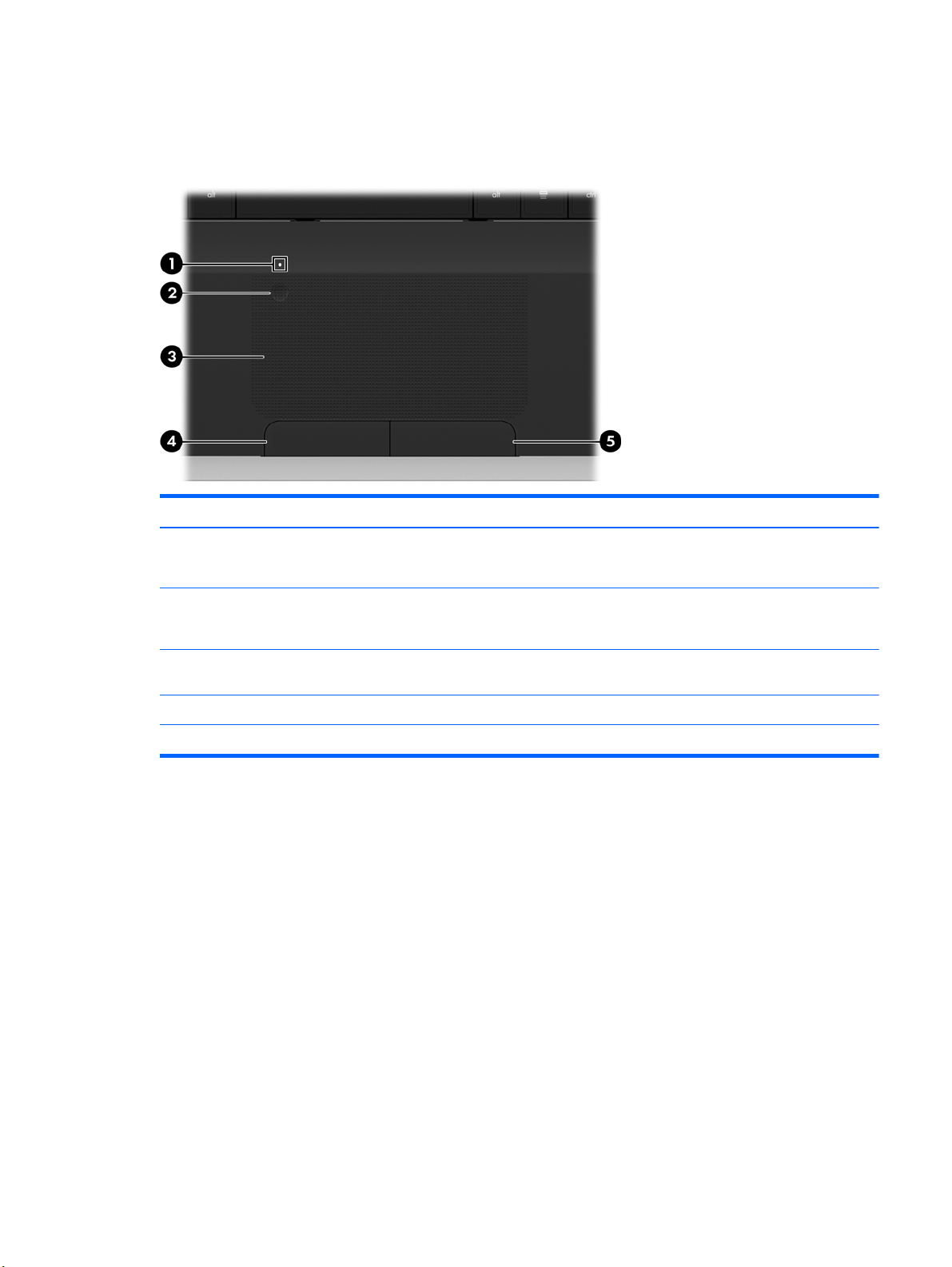
Отгоре
Тъчпад
Компонент Описание
(1) Индикатор на тъчпада ● Жълто: Тъчпадът е изключен.
Изкл.: Тъчпадът е включен.
●
(2) Бутон за включване/изключване на
тъчпада
(3) Зона на тъчпада Преместване на показалеца и избор или активиране на
(4) Ляв бутон на тъчпада Функционира като левия бутон на външна мишка.
(5) Десен бутон на тъчпада Функционира като десния бутон на външна мишка.
Включване и изключване на тъчпада. Бързо натиснете
двукратно бутона за включване/изключване на тъчпада,
за да включите или изключите тъчпада.
елементи на
екрана.
Отгоре 5
Page 14

Индикатори
Компонент Описание
(1) Индикатор на тъчпада
(2) Индикатор Caps Lock
(3)
(4)
Индикатор за захранването
Индикатор за безжична връзка ● Бял: включено е вградено безжично устройство,
Жълто: Тъчпадът е изключен.
●
● Изкл.: Тъчпадът е включен.
Бял: Caps Lock е включен.
●
● Изключен: Caps Lock е изключен.
Бяло: Компютърът е включен.
●
● Мигащо бяло: Компютърът е в състояние на
заспиване.
Изкл.: Компютърът е изключен или в хибернация.
●
като устройство за безжична локална мрежа
(WLAN) или Bluetooth® устройство.
● Жълт: всички безжични устройства са изключени.
6 Глава 2 Опознайте компютъра си
Page 15
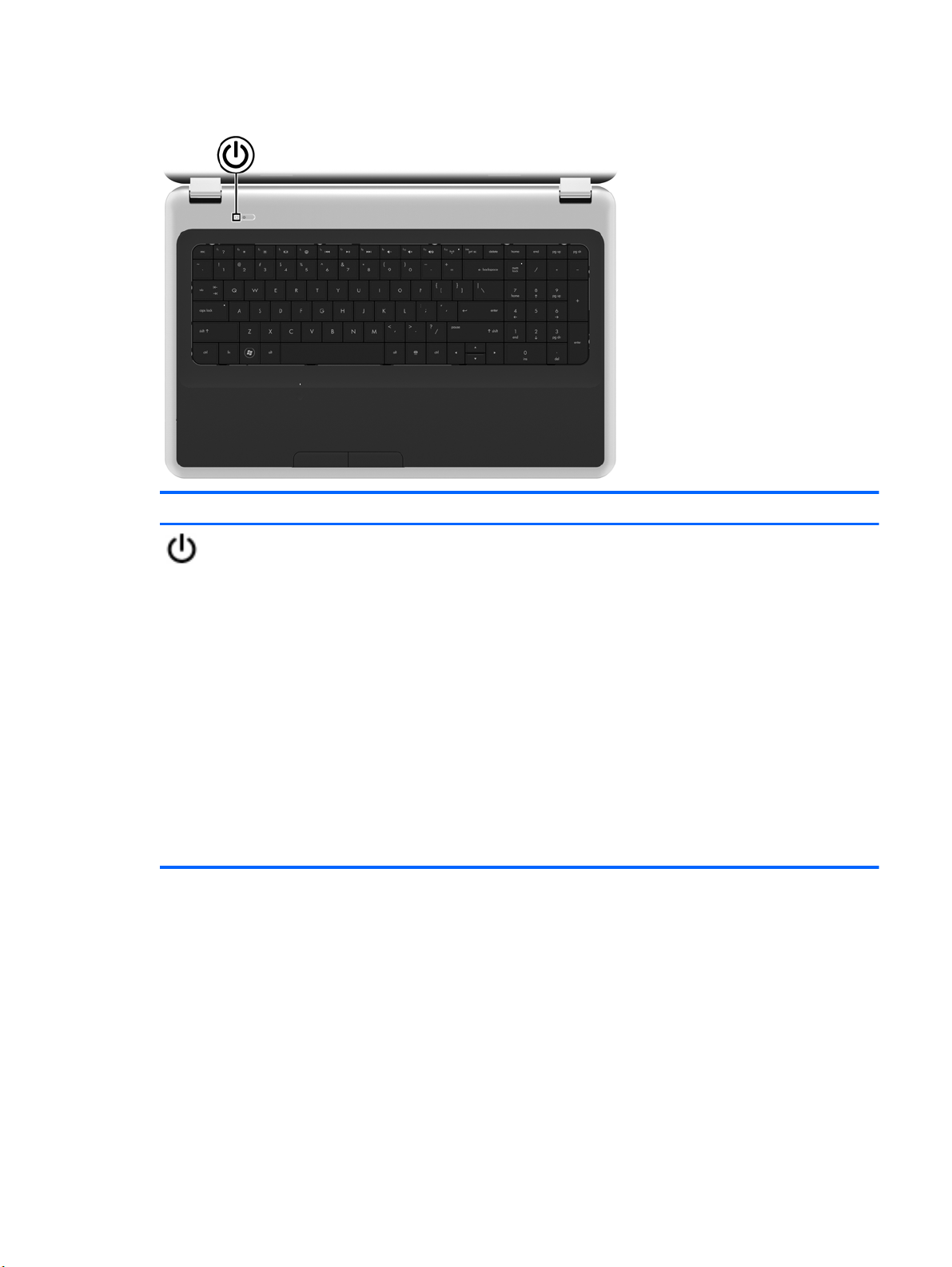
Бутони
Компонент Описание
Бутон на захранването
Когато компютърът е изключен, натиснете бутона, за
●
да го включите.
● Когато компютърът е включен, натиснете бързо
бутона, за да влезете в режим на заспиване.
Когато компютърът е в състояние на заспиване,
●
натиснете за кратко бутона, за да излезете от него.
Когато компютърът е в хибернация, натиснете за
●
кратко
бутона, за да излезете от нея.
Ако компютърът престане да реагира и процедурите за
изключване на Windows® са безрезултатни, натиснете и
задръжте бутона на захранването поне 5 секунди, за да
изключите компютъра.
За да научите повече за настройките на захранването,
изберете Старт > Контролен панел > Система и защита >
Опции за захранване или
преносим компютър на HP.
вж. Справочно ръководство за
Отгоре 7
Page 16
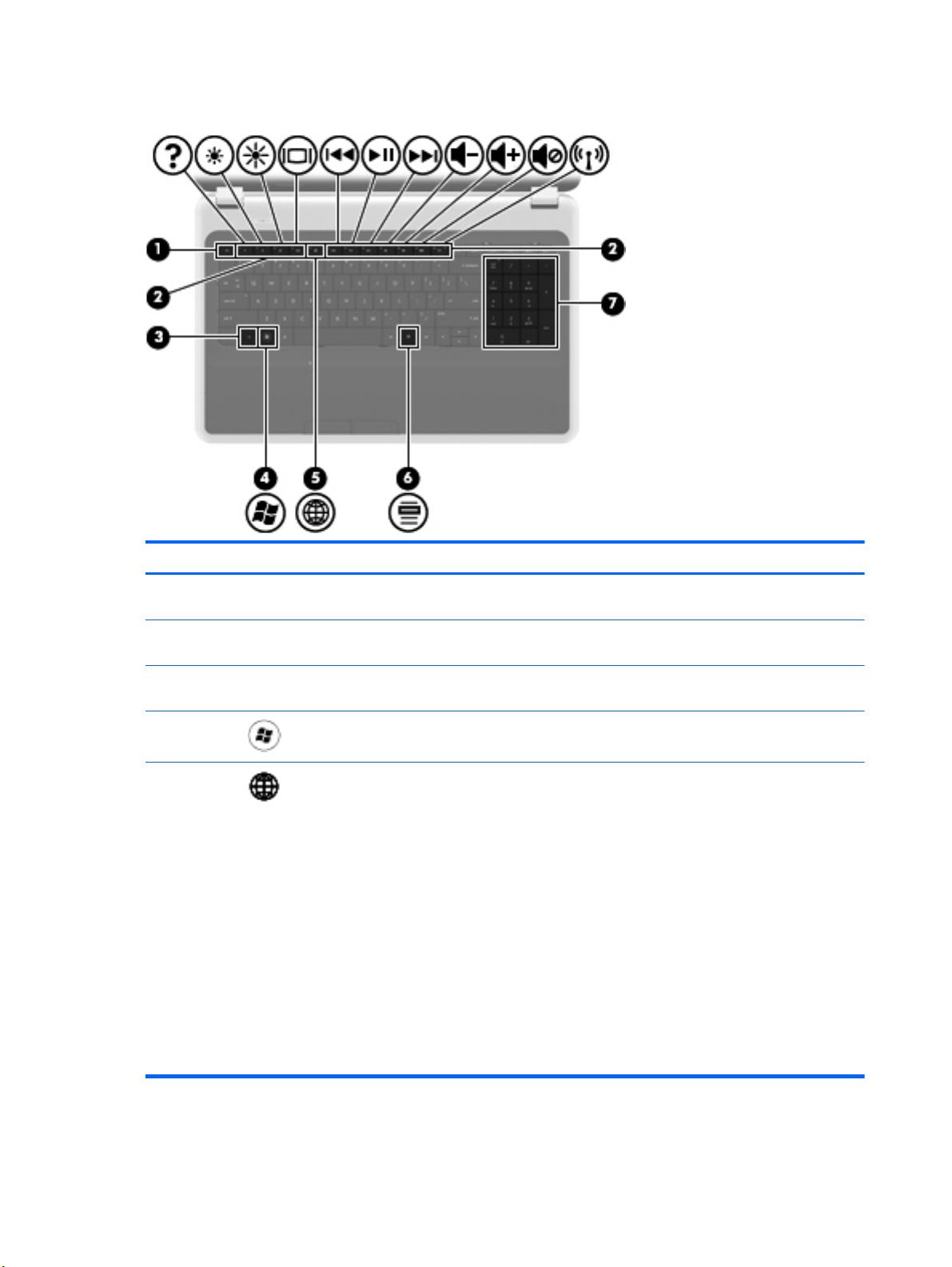
Клавиши
Компонент Описание
(1) Клавиш esc Показва системна информация, когато се
(2) Клавиши за действие Изпълняват често използвани системни
(3) Клавиш fn Показва системна информация при
(4)
(5)
Клавиш с емблемата на
Windows
Клавиш за QuickWeb ● Когато компютърът е изключен или в
натисне заедно с клавиша fn.
функции.
натискане в комбинация с клавиша esc.
Показва менюто „Старт“ на Windows.
режим на хибернация, натиснете
бутона, за да отворите HP QuickWeb.
● Когато компютърът е в Microsoft
Windows, натиснете бутона, за да
отворите уеб браузъра по
подразбиране.
Когато компютърът е в HP QuickWeb,
●
натиснете бутона, за да отворите уеб
браузъра по подразбиране.
ЗАБЕЛЕЖКА: За повече информация вж.
"HP QuickWeb" в това ръководство и
софтуерната помощ на HP QuickWeb. Ако
компютърът не разполага със софтуера HP
QuickWeb, бутонът не извършва никакво
действие или функция.
8 Глава 2 Опознайте компютъра си
Page 17

Компонент Описание
(6)
(7) Интегриран цифров блок на
Клавиш за приложения на
Windows
клавиатурата
Показване на меню с преки пътища за
елементите под показалеца.
Може да се използва като външна цифрова
клавиатура.
Отгоре 9
Page 18
Отпред
Компонент Описание
Високоговорители (2) Възпроизвеждане на звук.
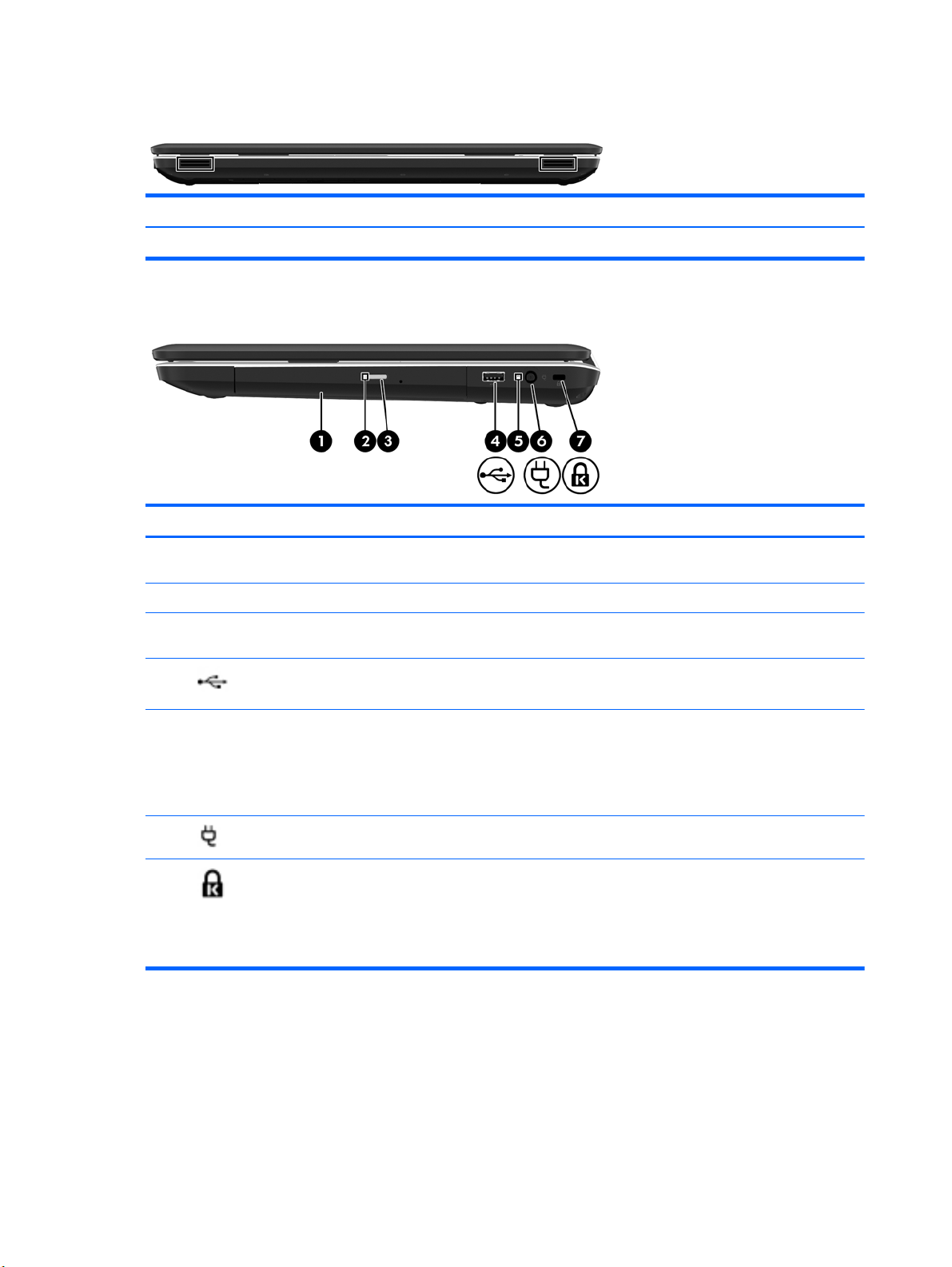
Отдясно
Компонент Описание
(1) Оптично устройство (само при някои
модели)
(2) Индикатор за оптично устройство Мига: Оптичното устройство се използва.
(3) Бутон за изваждане на оптично
(4)
(5) Индикатор за променливотоков адаптер
(6)
(7)
устройство
USB порт Свързва допълнително USB устройство.
Извод за захранване Свързва променливотоков адаптер.
Слот за кабел за защита Свързване на допълнителен кабел за защита.
Четене и записване на оптичен диск.
Отваряне на оптичното устройство.
Бяло: Компютърът е свързан към външно
●
захранване и батерията е напълно заредена.
● Мигащо бяло: Батерията е достигнала ниско ниво.
Жълто: Батерията се зарежда.
●
ЗАБЕЛЕЖКА: Кабелът за защита е предназначен да
работи като предпазна мярка, но той може да не
предпази компютъра от неправилна употреба или
кражба.
10 Глава 2 Опознайте компютъра си
Page 19
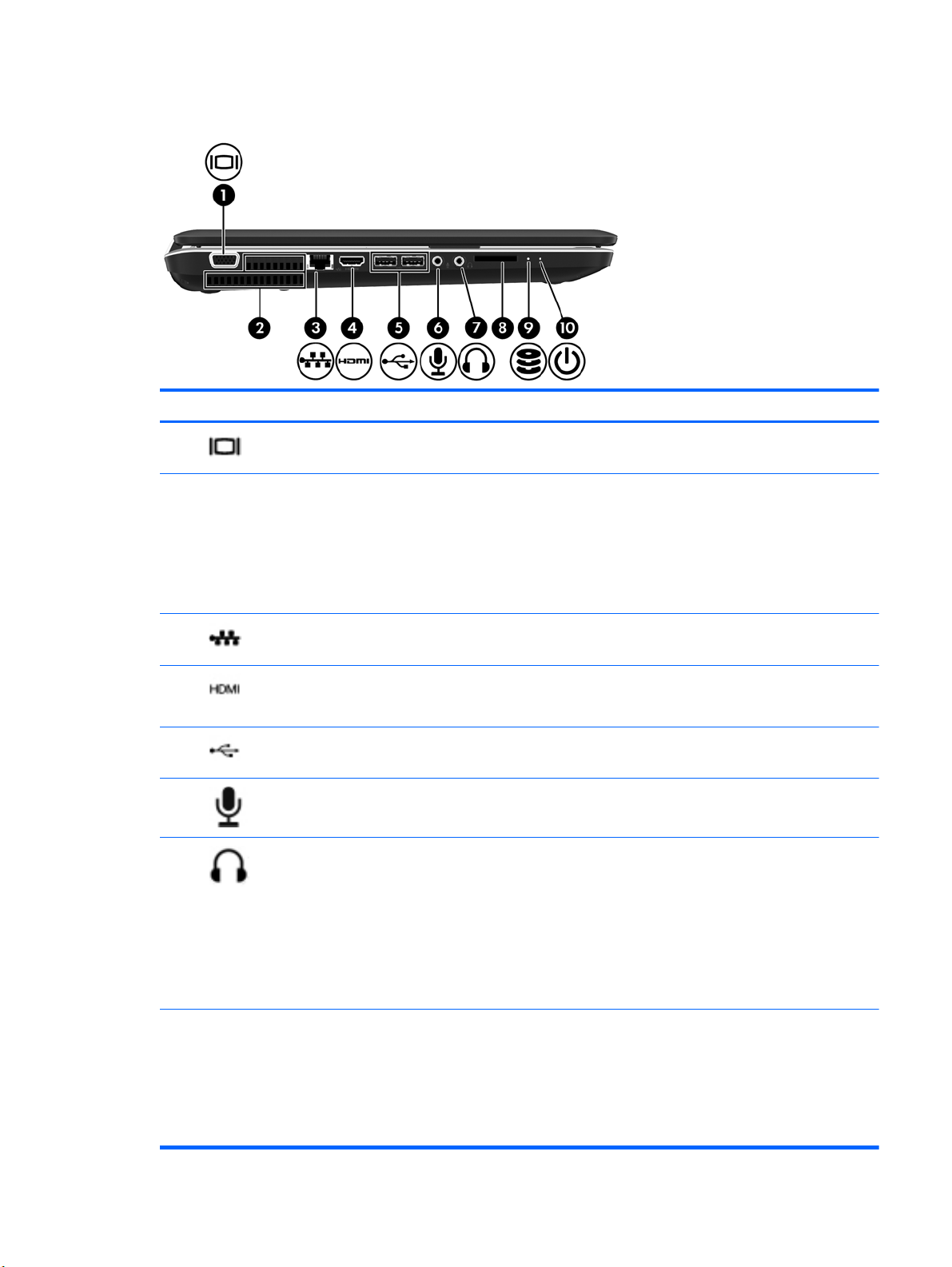
Отляво
Компонент Описание
(1)
(2) Вентилационни отвори (2) Провеждат въздушен поток за охлаждане на
(3)
(4)
(5)
(6)
(7)
Порт за външен монитор Свързване на външен VGA монитор или проектор.
вътрешните компоненти.
ЗАБЕЛЕЖКА: Вентилаторът на компютъра се
включва автоматично за охлаждане на вътрешните
компоненти и предотвратяване на прегряване.
Нормално е вътрешният вентилатор да се включва и
изключва при обичайна работа.
Куплунг RJ-45 (мрежа) Свързване на мрежов кабел.
HDMI порт Свързва допълнително видео- или аудиоустройство
като телевизор с висока разделителна способност или
друг съвместим цифров или аудиокомпонент.
USB портове (2) Свързват допълнителни USB устройства.
Куплунг за аудио вход (за микрофон) Свързване на допълнителен компютърен микрофон за
слушалки, стерео микрофон или моно микрофон.
Куплунг за аудио изход (за слушалки) Възпроизвеждане на звук при свързване към
допълнителни стерео високоговорители, слушалки,
"тапи" или телевизионно аудио.
ПРЕДУПРЕЖДЕНИЕ! За да намалите опасността от
нараняване, регулирайте силата на звука, преди да
слагате слушалки, "тапи" или слушалки с микрофон. За
допълнителна информация за безопасност вж.
Декларации за нормативните разпоредби,
безопасността и
(8) Слот за цифров носител Поддържане на следните формати за цифрови карти с
памет:
● MultiMediaCard
Карта с памет Secure Digital (SD)
●
Карта с памет Secure Digital High Capacity (SDHC)
●
околната среда.
Отляво 11
Page 20

Компонент Описание
(9)
(10)
Индикатор на твърдия диск Мигащо бяло: Твърдият диск се използва.
Индикатор за захранването
Бяло: Компютърът е включен.
●
● Мигащо бяло: Компютърът е в състояние на
заспиване.
Изкл.: Компютърът е изключен или в хибернация.
●
12 Глава 2 Опознайте компютъра си
Page 21
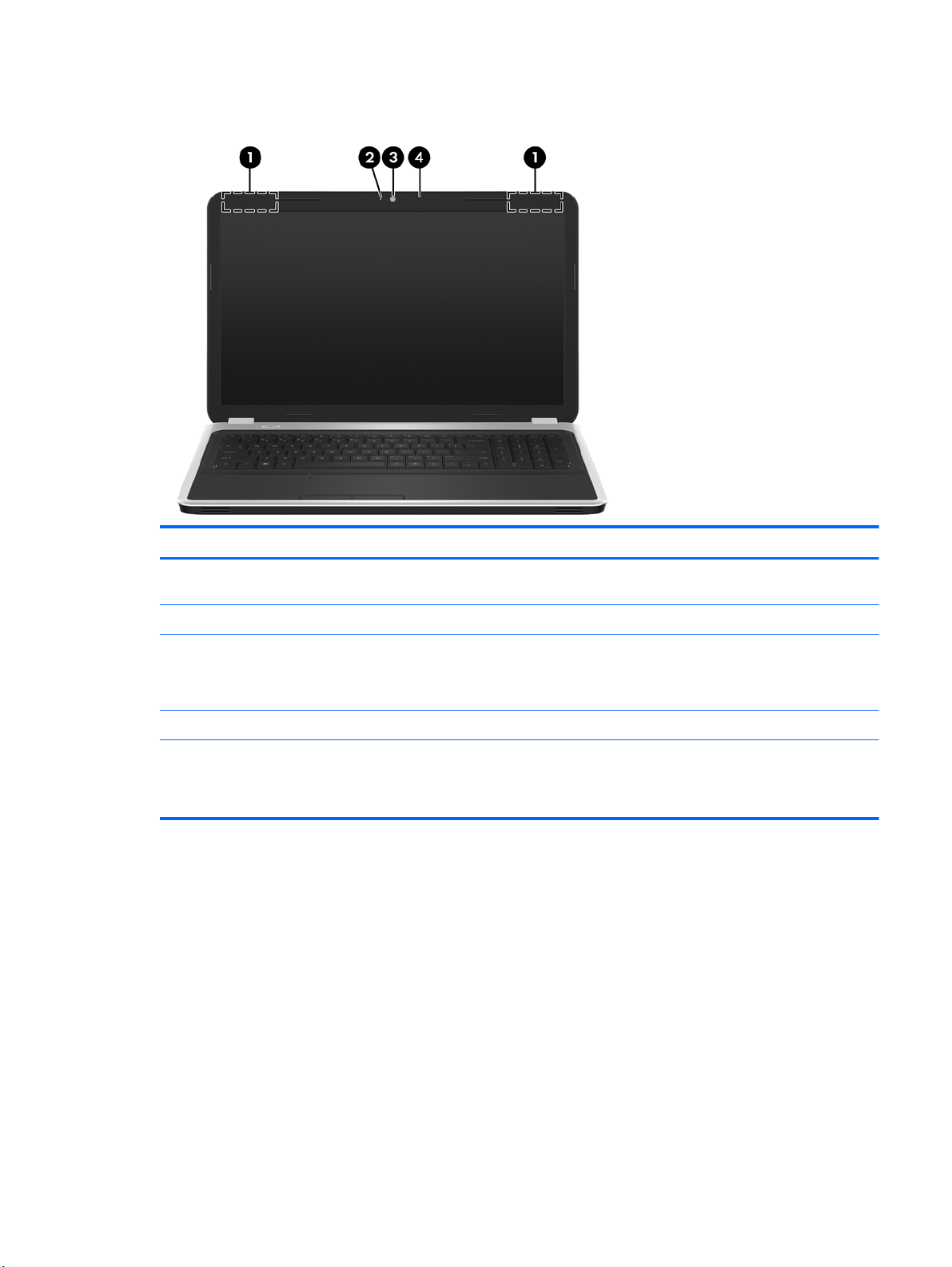
Дисплей
Компонент Описание
(1) Антени за WLAN (2)* Изпращат и получават безжични сигнали за комуникация с
(2) Индикатор на уеб камерата Вкл.: Уеб камерата се използва.
(3) Уеб камера Прави видеозаписи и снимки.
(4) Вътрешен микрофон Записване на звук.
*Антените не се виждат от външната
непосредствена близост до антените. За декларациите за нормативните разпоредби вижте раздела Декларации за
нормативните разпоредби, безопасността и околната среда, който се отнася за вашата страна или регион. Тези
декларации се намират в „Помощ и поддръжка“.
страна на компютъра. За оптимална връзка не трябва да има препятствия в
безжични локални мрежи (WLAN).
За да използвате уеб камерата, изберете Старт >
Комуникация и чат > CyberLink YouCam.
Дисплей 13
Page 22
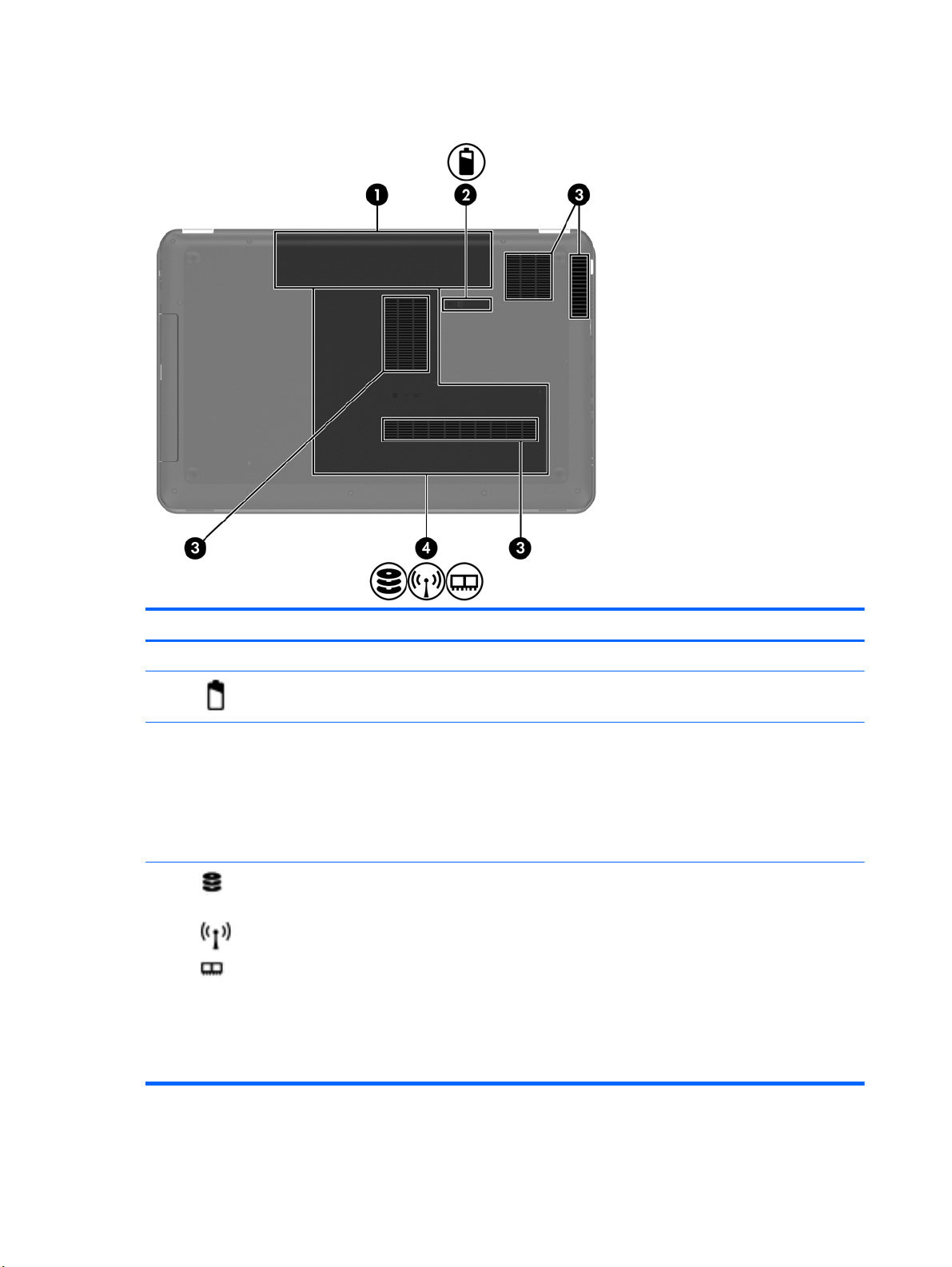
Отдолу
Компонент Описание
(1) Отделение за батерията Отделение за основната батерия.
(2)
(3) Вентилационни отвори (4) Провеждат въздушен поток за охлаждане на
(4)
Ключ за освобождаване на батерията Освобождава батерията от отделението й.
вътрешните компоненти.
ЗАБЕЛЕЖКА: Вентилаторът на компютъра се
включва автоматично за охлаждане на вътрешните
компоненти и предотвратяване на прегряване.
Нормално е вътрешният вентилатор да се включва и
изключва при обичайна работа.
Отделение за твърд диск, WLAN и модул
с памет
Съдържа твърдия диск, слотовете за модули с памет,
както и WLAN модула.
ВНИМАНИЕ: За да избегнете блокиране на
системата, сменяйте безжичния модул само с безжичен
модул, одобрен за използване с компютъра от
държавен орган, който регламентира безжичните
устройства във вашата страна или регион. Ако
замените модула, а
предупредително съобщение, премахнете модула и
възстановете функционалността на компютъра, след
което се свържете с отдела за техническа поддръжка
чрез "Помощ и поддръжка".
след това получите
14 Глава 2 Опознайте компютъра си
Page 23

3 HP QuickWeb
● Стартиране на HP QuickWeb
Средата HP QuickWeb предоставя забавен и увлекателен начин за извършване на много от
любимите ви дейности. Компютърът е готов за действие само няколко секунди след
стартиране на QuickWeb, позволявайки бърз достъп до интернет, изпълними модули и
програми за комуникация. Просто натиснете клавиша за QuickWeb (или бутона за QuickWeb
при някои модели), след което започнете да сърфирате в
Skype и да разучавате други програми на HP QuickWeb.
Началният екран на HP QuickWeb включва следните компоненти:
Уеб браузър – Търсете в интернет и създавайте връзки към предпочитаните си уеб
●
сайтове.
Skype – Комуникирайте чрез Skype – приложение, използващо протокол за глас по
●
интернет (VoIP). Със Skype можете да водите конферентни разговори или видео чат с
един или
разговори на далечни разстояния до абонати на фиксирани мрежи.
повече събеседници едновременно. Можете също да провеждате телефонни
интернет, да комуникирате чрез
Изпълними модули – Започнете да използвате изпълними модули за новини, социални
●
мрежи, борси, калкулатор, лепкави бележки и др. Също така можете да използвате Widget
Manager, за да добавите повече изпълними модули към началния екран на HP QuickWeb.
ЗАБЕЛЕЖКА: За допълнителна информация относно използването на HP QuickWeb вж.
помощта към този софтуер.
15
Page 24

Стартиране на HP QuickWeb
За да стартирате HP QuickWeb, натиснете клавиша за QuickWeb (или бутона за QuickWeb
▲
при някои модели), когато компютърът е изключен или е в хибернация.
Таблицата по-долу разяснява различните поведения на клавиша за QuickWeb (или бутона за
QuickWeb при някои модели).
Клавиш Поведение
Клавиш за QuickWeb (или бутон за QuickWeb при някои
модели)
Когато компютърът е изключен или е в хибернация,
●
се отваря HP QuickWeb.
● Когато компютърът е в Microsoft Windows, се отваря
уеб браузърът по подразбиране.
Когато компютърът е в HP QuickWeb, се отваря уеб
●
браузърът по подразбиране.
ЗАБЕЛЕЖКА: Ако компютърът не разполага със
софтуера HP QuickWeb, клавишът не извършва
никакво действие или
функция.
ЗАБЕЛЕЖКА: За повече информация вж. помощта на софтуера HP QuickWeb.
16 Глава 3 HP QuickWeb
Page 25

4 Работа в мрежа
● Използване на интернет доставчик
Свързване с безжична мрежа
●
ЗАБЕЛЕЖКА: Хардуерните и софтуерните функции за интернет се различават според
модела на компютъра и местоположението ви.
Компютърът може да поддържа единия или и двата от следните видове интернет достъп:
Безжичен – за мобилен достъп до интернет можете да използвате безжична връзка.
●
Вижте
на нова WLAN мрежа на страница 19.
Кабелен – можете да влизате в интернет, като се свържете с кабелна мрежа. За
●
информация относно свързването към кабелна мрежа вижте Справочно ръководство за
преносими компютри на HP.
Свързване към съществуваща WLAN мрежа на страница 19 или Конфигуриране
17
Page 26

Използване на интернет доставчик
За да се свържете с интернет, трябва да създадете акаунт към интернет доставчик. Свържете
се с местен интернет доставчик, за да закупите интернет услуга и модем. Доставчикът ще ви
помогне да конфигурирате модема, да прекарате мрежов кабел, за да свържете безжичния си
компютър към модема, и ще тества интернет услугата.
ЗАБЕЛЕЖКА: Интернет доставчикът ще ви предостави потребителски идентификатор и
парола, с които да се свързвате към интернет. Запишете тази информация и я съхранявайте
на сигурно място.
Следните функции ще ви помогнат да конфигурирате нов интернет акаунт или да
конфигурирате компютъра да използва съществуващ такъв:
Интернет услуги и оферти (предоставят се само за определени местоположения) –
●
Тази помощна програма помага за регистриране на нов интернет акаунт, както и за
конфигуриране на компютъра да използва вече съществуващ акаунт. За достъп
помощна програма изберете Старт > Всички програми > Онлайн услуги > Отиди
онлайн.
Икони от доставчици на интернет (налични за някои местоположения) — тези икони
●
могат да се показват поотделно на работния плот на Windows или групирани в папка на
работния плот с име „Online Services“. За да конфигурирате нов интернет акаунт или
конфигурирате компютъра да използва съществуващ такъв, щракнете два пъти върху
иконата и следвайте инструкциите на екрана.
до тази
да
Съветник „Свързване с интернет“ на Windows — можете да го използвате за
●
свързване с интернет във всяка от следните ситуации:
Вече имате акаунт към интернет доставчик.
◦
Нямате интернет акаунт и искате да изберете доставчик от
◦
(Списъкът с интернет доставчици не е наличен за всички региони.)
Избрали сте интернет доставчик, който не е включен в списъка, и той ви е
◦
предоставил информация като конкретен IP адрес и настройки за POP3 и SMTP.
За достъп до Съветника за свързване към интернет на Windows и инструкции за
използването му изберете
мрежи и споделяне.
ЗАБЕЛЕЖКА: Ако бъдете подканени от съветника да изберете дали да активирате, или
деактивирате защитната стена на Windows, изберете да я активирате.
Старт > Контролен панел > Мрежа и интернет > Център за
списъка на съветника.
18 Глава 4 Работа в мрежа
Page 27
Свързване с безжична мрежа
С безжичните технологии данните се прехвърлят по радиовълни вместо по кабели.
Компютърът ви може да е оборудван с едно или повече от следните безжични устройства:
Устройство за безжична локална мрежа (WLAN)
●
Модул за мобилна широколентова връзка на HP, устройство за безжична широкообхватна
●
мрежа (WWAN)
Bluetooth устройство
●
За повече информация относно технологията за безжична връзка
мрежа вижте Справочно ръководство за преносим компютър на HP и информацията и
връзките към уебсайтове в „Помощ и поддръжка“.
Свързване към съществуваща WLAN мрежа
1. Включете компютъра.
2. Уверете се, че WLAN устройството е включено.
3. Щракнете върху иконата за мрежа в областта за уведомяване най-вдясно на лентата на
задачите.
4. Изберете мрежа, към която да се свържете.
5. Щракнете върху Свързване.
6. Ако е необходимо, въведете ключа за защита.
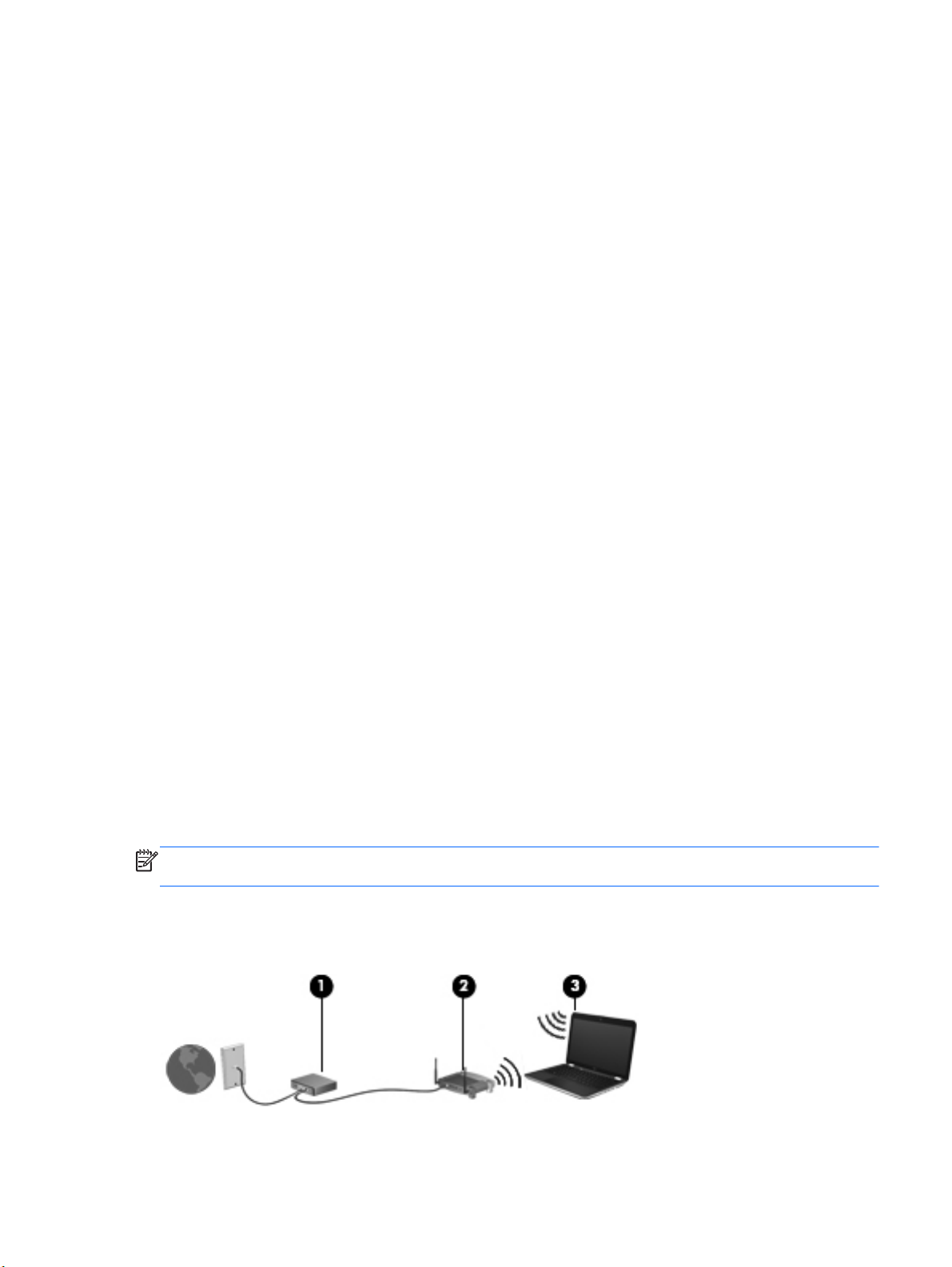
Конфигуриране на нова WLAN мрежа
Необходимо оборудване:
Широколентов модем (DSL или кабелен) (1) и услуга за високоскоростен интернет,
●
закупена от интернет доставчик (ISP)
и свързването към безжична
Безжичен маршрутизатор (купува се отделно) (2)
●
Вашият нов компютър с безжична връзка (3)
●
ЗАБЕЛЕЖКА: Някои модеми имат вграден безжичен маршрутизатор. Обърнете се към
доставчика си, за да определи какъв вид модем имате.
На илюстрацията е даден пример за завършено инсталиране на безжична мрежа, свързана с
интернет. С разширяването на мрежата може да се включват допълнително компютри с
безжична и кабелна връзка към мрежата за достъп до интернет.
Свързване с безжична мрежа 19
Page 28

Конфигуриране на безжичен маршрутизатор
За помощ при конфигурирането на WLAN вижте информацията, предоставена от
производителя на маршрутизатора или интернет доставчика.
Операционната система Windows също предоставя инструменти, които да ви помогнат при
конфигурирането на нова безжична мрежа. За да използвате инструментите на Windows за
настройване на мрежата, изберете Старт > Контролен панел > Мрежа и интернет > Център
за мрежи и
мрежа. След това следвайте указанията на екрана.
ЗАБЕЛЕЖКА: Препоръчително е първоначално да свържете новия си компютър с безжична
връзка към маршрутизатора, като използвате мрежовия кабел в комплекта. Когато компютърът
се свърже успешно с интернет, можете да извадите кабела и да се свържете чрез безжичната
си мрежа.
споделяне > Настройка на нова връзка или мрежа > Настройка на нова
Защита на вашата WLAN мрежа
Когато конфигурирате WLAN или влизате в съществуваща WLAN, винаги включвайте
функциите за защита, за да защитите своята мрежа от неразрешен достъп.
За информация относно защитата на вашата WLAN вижте Справочно ръководство за
преносими компютри на HP.
20 Глава 4 Работа в мрежа
Page 29

5 Клавиатура и посочващи устройства
Следните раздели са включени в тази глава:
Използване на клавиатурата
●
Използване на посочващи устройства
●
21
Page 30
Използване на клавиатурата
Използване на клавишите за действие
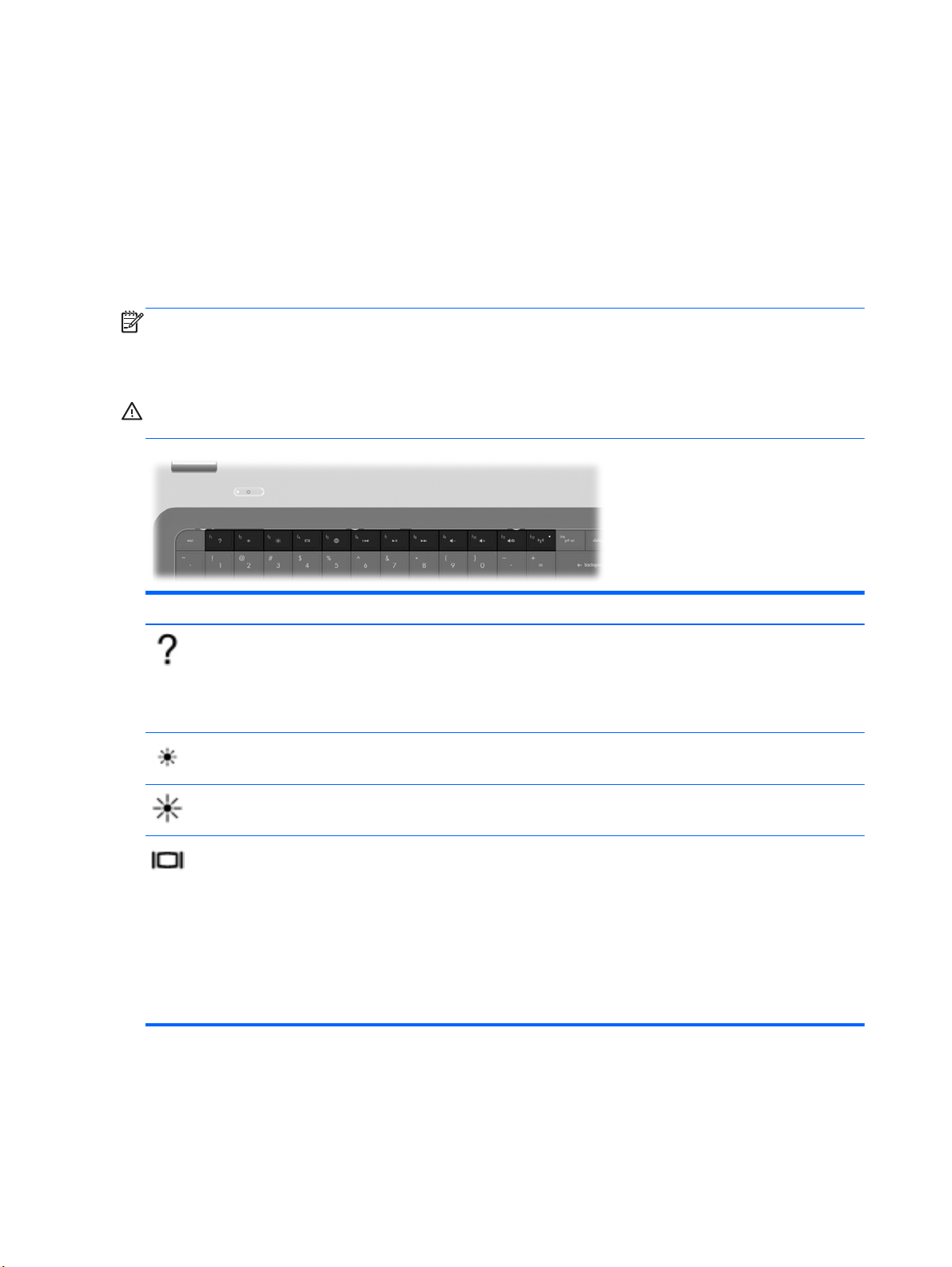
Клавишите за действие се използват за извършване на персонализирани действия, присвоени
към определени клавиши в горната част на клавиатурата.
Иконите на клавишите от f1 до f12 представляват функциите на клавишите за действие. За да
използвате даден клавиш за действие, натиснете и задръжте този клавиш, за да активирате
назначената функция.
ЗАБЕЛЕЖКА: Клавишите за действие са разрешени по подразбиране. Можете да забраните
тази функция в помощната програма за настройка. Ако тази функция е забранена в Setup
Utility, трябва да натиснете клавиша fn и даден клавиши за действие, за да активирате
назначената функция.
ВНИМАНИЕ: Бъдете изключително внимателни, когато правите промени в Setup Utility.
Дадена грешка може да попречи на нормалната работа на компютъра.
Икона Действие Описание
Помощ и поддръжка Отваря "Помощ и поддръжка", където се предоставя информация за
Намаляване на яркостта на
екрана
Увеличаване на яркостта на
екрана
Превключване на
изображението на екрана
операционната система Windows и компютъра, отговори на въпроси и
уроци, както и за актуализации на компютъра
"Помощ и поддръжка" също така предоставя автоматично отстраняване на
неизправности, както и връзки към специалисти по поддръжката.
Постепенно намалява нивото на яркост на екрана, когато задържите този
клавиш.
Постепенно увеличава нивото на яркост на екрана, когато задържите този
клавиш.
Превключване на изображението на екрана между дисплейните устройства,
свързани към системата. Например, ако даден монитор е включен към
компютъра, този клавиш превключва изображението на екрана от дисплея
на компютъра към дисплея на монитора, за да се показва едновременно и
на компютъра, и на монитора.
Повечето външни монитори получават
помощта на видео стандарта за външен VGA формат. Клавишът за
превключване на изображението на екрана може също така да превключва
изображенията между други устройства, получаващи видеоинформация от
компютъра.
видеоинформация от компютъра с
22 Глава 5 Клавиатура и посочващи устройства
Page 31
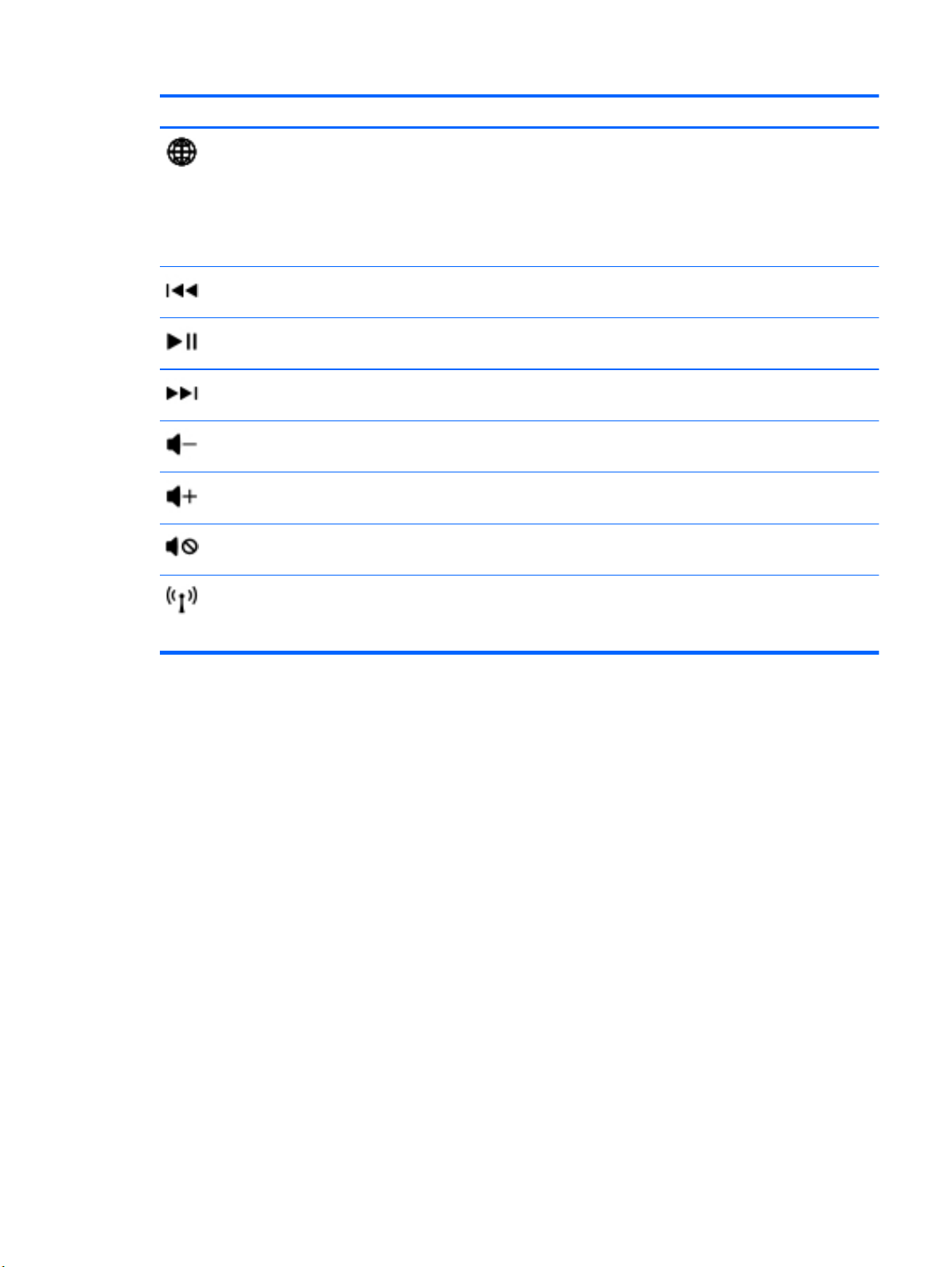
Икона Действие Описание
Клавиш за QuickWeb
Предишен запис Възпроизвеждане на предишен запис на аудио компактдиск или предишен
Възпроизвеждане/пауза Възпроизвеждане, пауза или възобновяване на аудио CD, DVD или BD
Следващ запис Възпроизвеждане на следваща песен на аудио компактдиск или следващ
намаляване на звука Намаляване на звука на високоговорителите.
увеличаване на звука Увеличаване на звука на високоговорителя.
Изключване на звука Изключване или възстановяване на звука на високоговорителите.
безжична връзка Включване или изключване на функцията за безжична връзка.
Когато компютърът е изключен или в режим на хибернация, натиснете
●
бутона, за да отворите HP QuickWeb.
Когато компютърът е в Microsoft Windows, натиснете бутона, за да
●
отворите уеб браузъра по подразбиране.
● Когато компютърът е в HP QuickWeb, натиснете бутона, за да отворите
уеб браузъра по подразбиране.
раздел на DVD или BD диск.
диск.
раздел на DVD или BD диск.
ЗАБЕЛЕЖКА: Този клавиш не установява безжична връзка. За да
установите безжична връзка, трябва да е настроена безжична мрежа.
Използване на клавиатурата 23
Page 32
Използване на цифровите блокове на клавиатурата
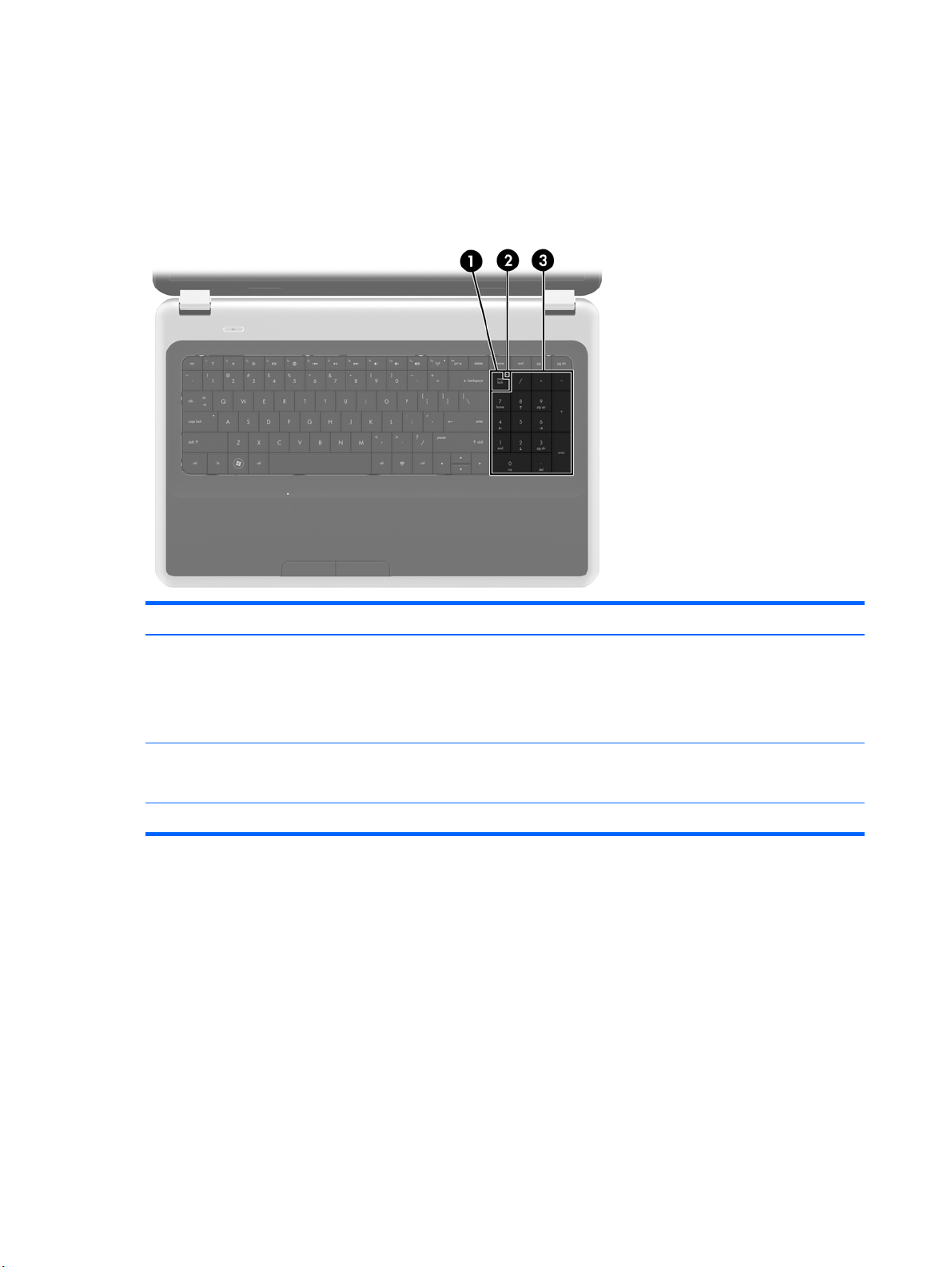
Компютърът включва вградена цифрова клавиатура. Компютърът също така поддържа
допълнителна външна цифрова клавиатура или допълнителна външна клавиатура с цифров
блок.Компютърът включва вградена цифрова клавиатура.
Работа с embedded numeric keypad
Компонент Описание
(1) Клавиш num lk Превключва между функциите за придвижване и цифровите
(2) Индикатор Num lock ● Вкл.: Функцията на клавиатурата е за цифри.
(3) Интегриран цифров
блок на клавиатурата Може да се използва като външна цифрова клавиатура.
функции на вградения цифров блок на клавиатурата.
ЗАБЕЛЕЖКА: Активната функция за цифровия блок при
изключване на компютъра остава включена, когато
компютърът се включи отново.
Изкл.: Функцията на клавиатурата е за придвижване.
●
24 Глава 5 Клавиатура и посочващи устройства
Page 33
Използване на посочващи устройства
ЗАБЕЛЕЖКА: Освен посочващите устройства, включени към компютъра, можете да
използвате външна USB мишка (купува се отделно), като я свържете към един от USB
портовете на компютъра.
Настройка на предпочитанията за посочващите устройства
Използвайте свойствата на мишката в Windows®, за да промените настройките за
посочващите устройства като конфигурацията на бутоните, скоростта на щракване и опциите
на показалеца.
За достъп до свойствата на мишката изберете Старт> Устройства и принтери. След това
щракнете с десния бутон върху устройството, представляващо вашия компютър, и изберете
Настройки на мишката.
Използване на тъчпада
За да придвижите показалеца, плъзнете пръст по тъчпада в посоката, в която искате
показалецът да се придвижи. Използвайте левия и десния бутон на тъчпада като бутоните на
външна мишка.
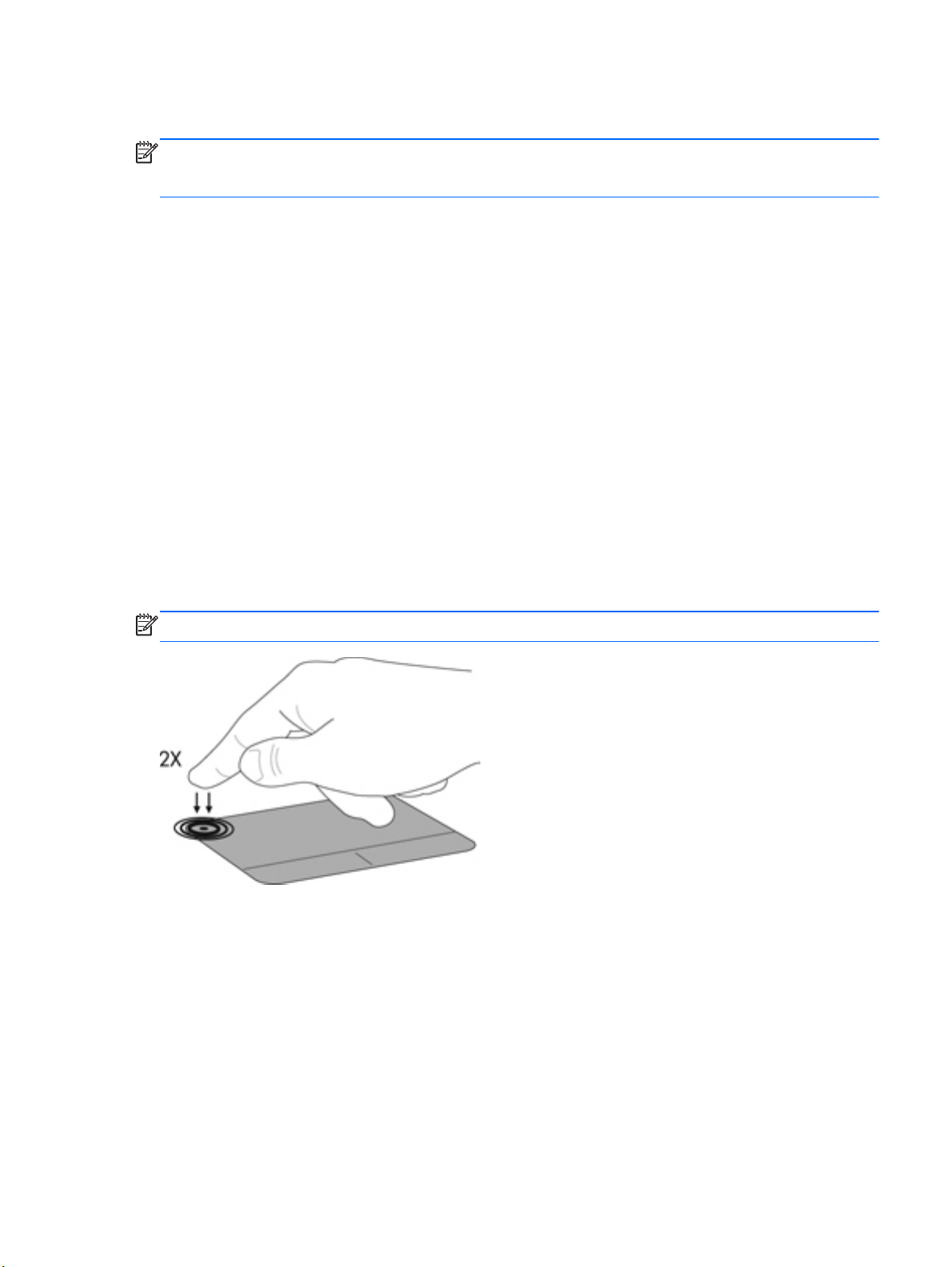
Включване и изключване на тъчпада
За да включите и изключите тъчпада, бързо натиснете двукратно бутона за включване/
изключване на тъчпада.
ЗАБЕЛЕЖКА: Тъчпадът е включен, когато индикаторът на тъчпада е изключен.
Използване на посочващи устройства 25
Page 34
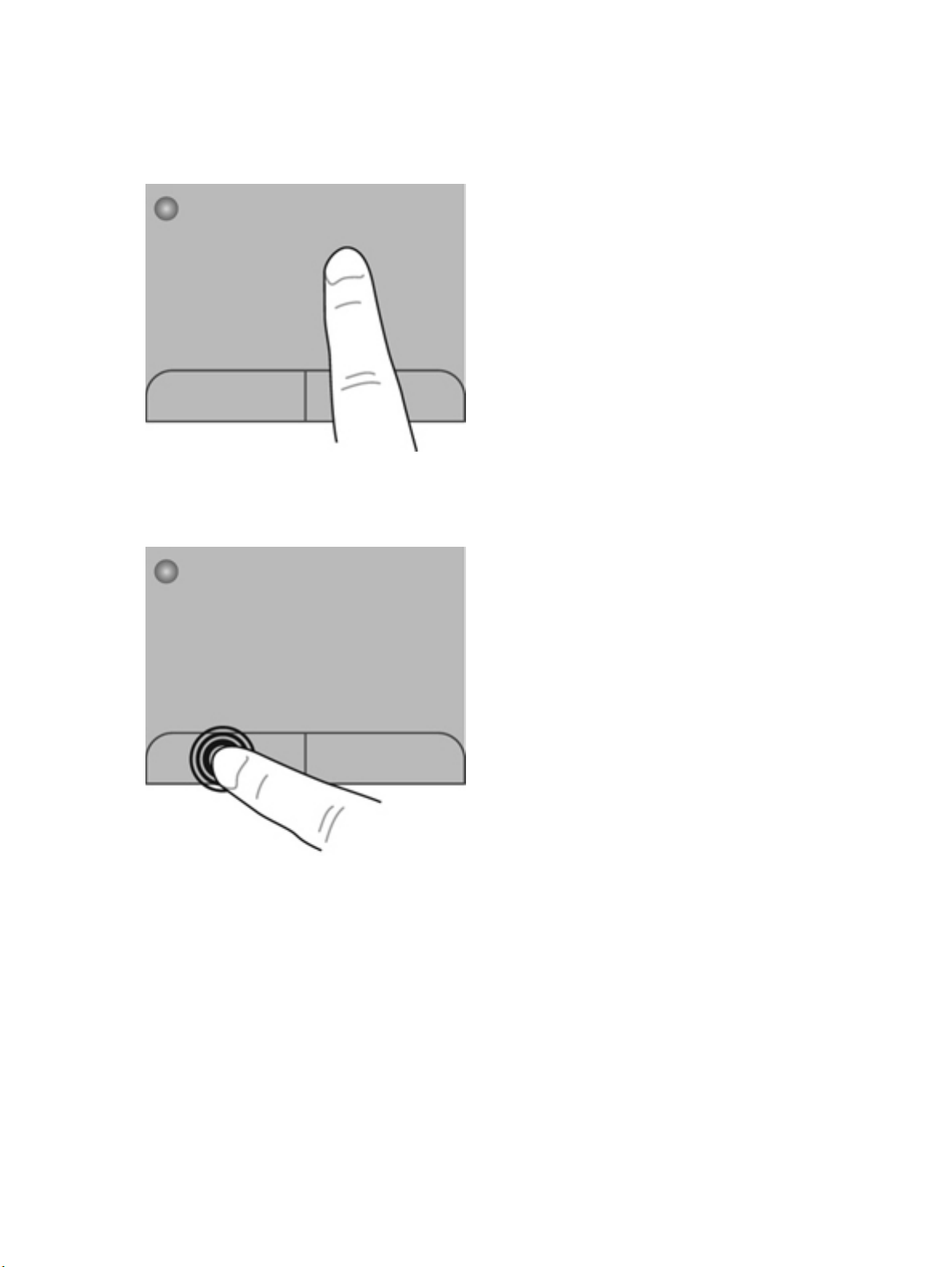
Придвижване
За да придвижите показалеца, плъзнете пръст по тъчпада в посоката, в която искате
показалецът да се придвижи.
Избиране
Използвайте левия и десния бутон на тъчпада като съответните бутони на външна мишка.
26 Глава 5 Клавиатура и посочващи устройства
Page 35

Използване на жестове с тъчпада
Тъчпадът поддържа разнообразни жестове. За да използвате жестове с тъчпада, поставете
едновременно два пръста на тъчпада.
ЗАБЕЛЕЖКА: Жестовете на тъчпада не се поддържат от всички програми.
За да видите демонстрация на даден жест:
1. Изберете Старт > Контролен панел > Хардуер и звук > Synaptics > Настройки.
2. Щракнете върху даден жест, за да активирате демонстрацията.
За да включите или изключите жестовете:
1. Изберете Старт > Контролен панел > Хардуер и звук > Synaptics > Настройки.
2. Поставете отметка
3. Щракнете върху Приложи и OK.
в квадратчето до жеста, който искате да включите или изключите.
Използване на посочващи устройства 27
Page 36
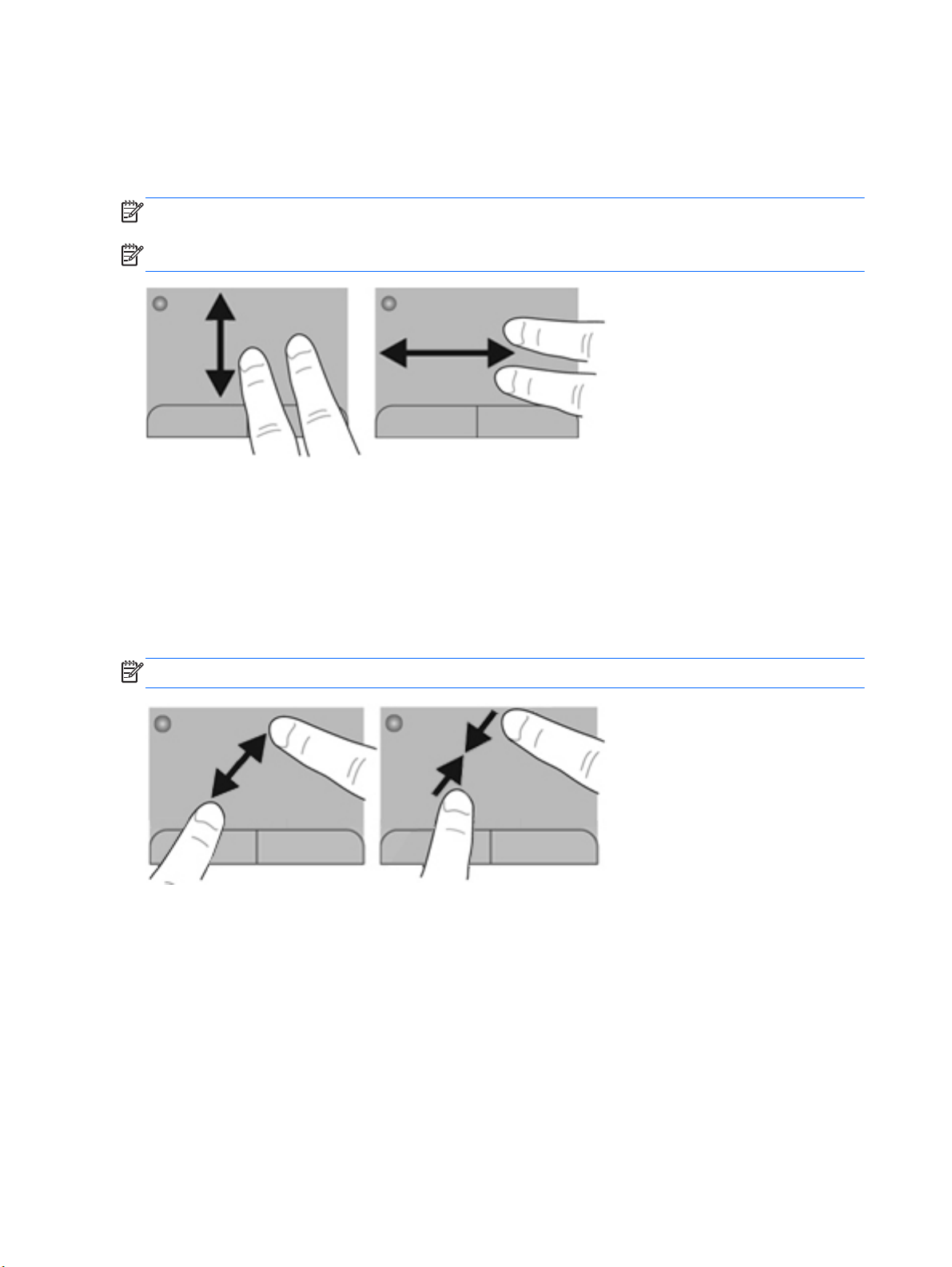
Превъртане
Превъртането е удобно за придвижване на страница или изображение нагоре, надолу или
встрани. За да превъртате, поставете два пръста върху тъчпада, леко отделени един от друг, и
ги плъзгайте по тъчпада нагоре, надолу, наляво или надясно.
ЗАБЕЛЕЖКА: Скоростта на превъртане се контролира от скоростта на пръстите.
ЗАБЕЛЕЖКА: Превъртането с два пръста е фабрично изключено.
Щипване/Мащабиране
Щипването позволява да увеличавате и намалявате мащаба на изображения или текст.
● Можете да увеличите мащаба, като поставите два пръста един до друг върху тъчпада и
след това ги разделите.
Можете да намалите мащаба, като поставите два пръста върху тъчпада разделени един
●
от друг и след това ги приближите.
ЗАБЕЛЕЖКА: Щипването/мащабирането е фабрично изключено.
28 Глава 5 Клавиатура и посочващи устройства
Page 37
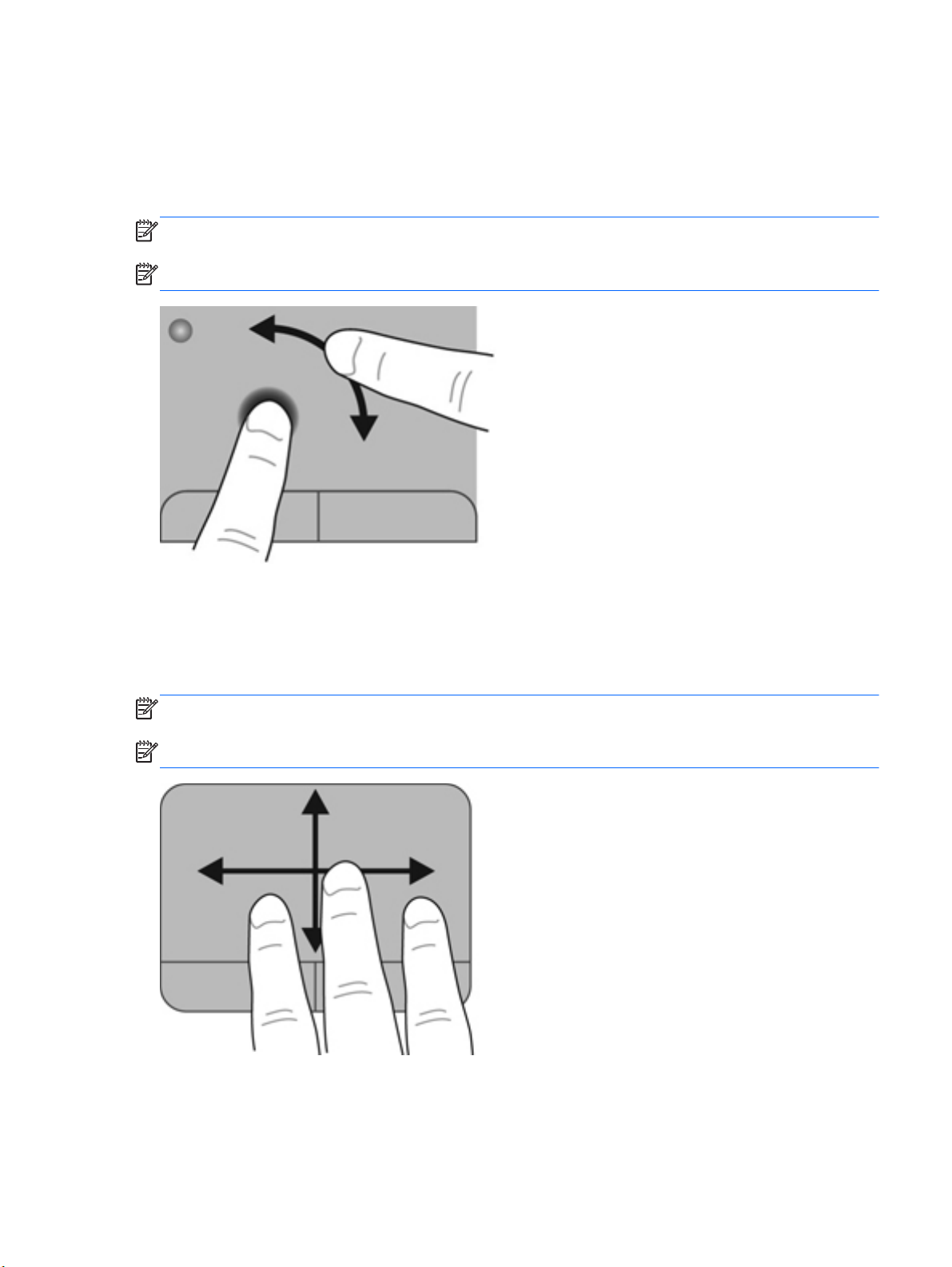
Завъртане
Завъртането позволява да завъртате неща като снимки. За да завъртите, поставете левия
показалец неподвижно в зоната на тъчпада. Движете десния показалец около неподвижния
пръст с въртеливо движение от дванайсет до три часа по циферблата на часовник. За да
обърнете посоката на завъртане, движете десния показалец от три към дванайсет часа.
ЗАБЕЛЕЖКА: Завъртането е фабрично изключено.
ЗАБЕЛЕЖКА: Завъртането трябва да се направи в зоната на тъчпада.
Бързо плъзгане
Бързото плъзгане позволява да се придвижвате между екраните или бързо да превъртате през
документи. За да извършите бързо плъзгане, докоснете с три пръста зоната на тъчпада с леко
и бързо движение нагоре, надолу, наляво или надясно.
ЗАБЕЛЕЖКА: Бързото плъзгане с три пръста е фабрично изключено.
ЗАБЕЛЕЖКА: Бързото плъзгане с три пръста трябва да се извърши в зоната на тъчпада.
Използване на посочващи устройства 29
Page 38

6 Поддръжка
Следните раздели са включени в тази глава:
Поставяне или изваждане на батерията
●
Смяна или надстройване на твърдия диск
●
Добавяне или смяна на модули с памет
●
Актуализиране на програми и драйвери
●
Почистване на компютъра
●
30 Глава 6 Поддръжка
Page 39
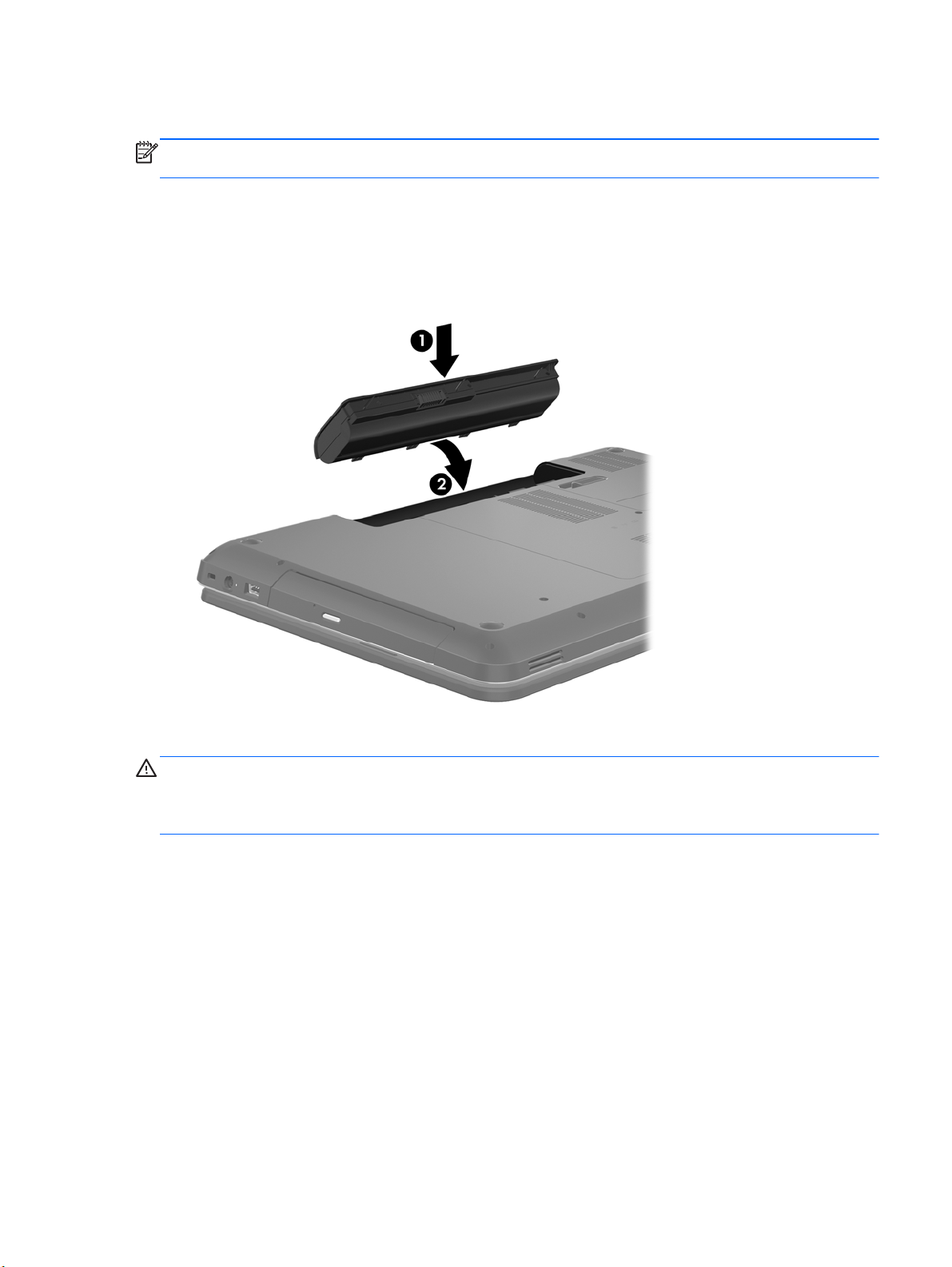
Поставяне или изваждане на батерията
ЗАБЕЛЕЖКА: За допълнителна информация относно използването на батерията вижте
Справочно ръководство за преносими компютри на HP.
За да поставите батерията:
Поставете батерията (1) в отделението за батерия, след което я завъртете надолу (2),
▲
докато щракне намясто.
Ключът за освобождаване на батерията автоматично ще фиксира батерията на място.
За да извадите батерията:
ВНИМАНИЕ: Изваждането на батерия, която е единствен източник на захранване за
компютъра, може да доведе до загуба на информация. За да предотвратите загуба на
информация, преди да извадите батерията, запишете работните файлове и влезте в
хибернация или изключете компютъра от Windows.
1. Плъзнете ключа за освобождаване на батерията (1), за да освободите батерията.
Поставяне или изваждане на батерията 31
Page 40
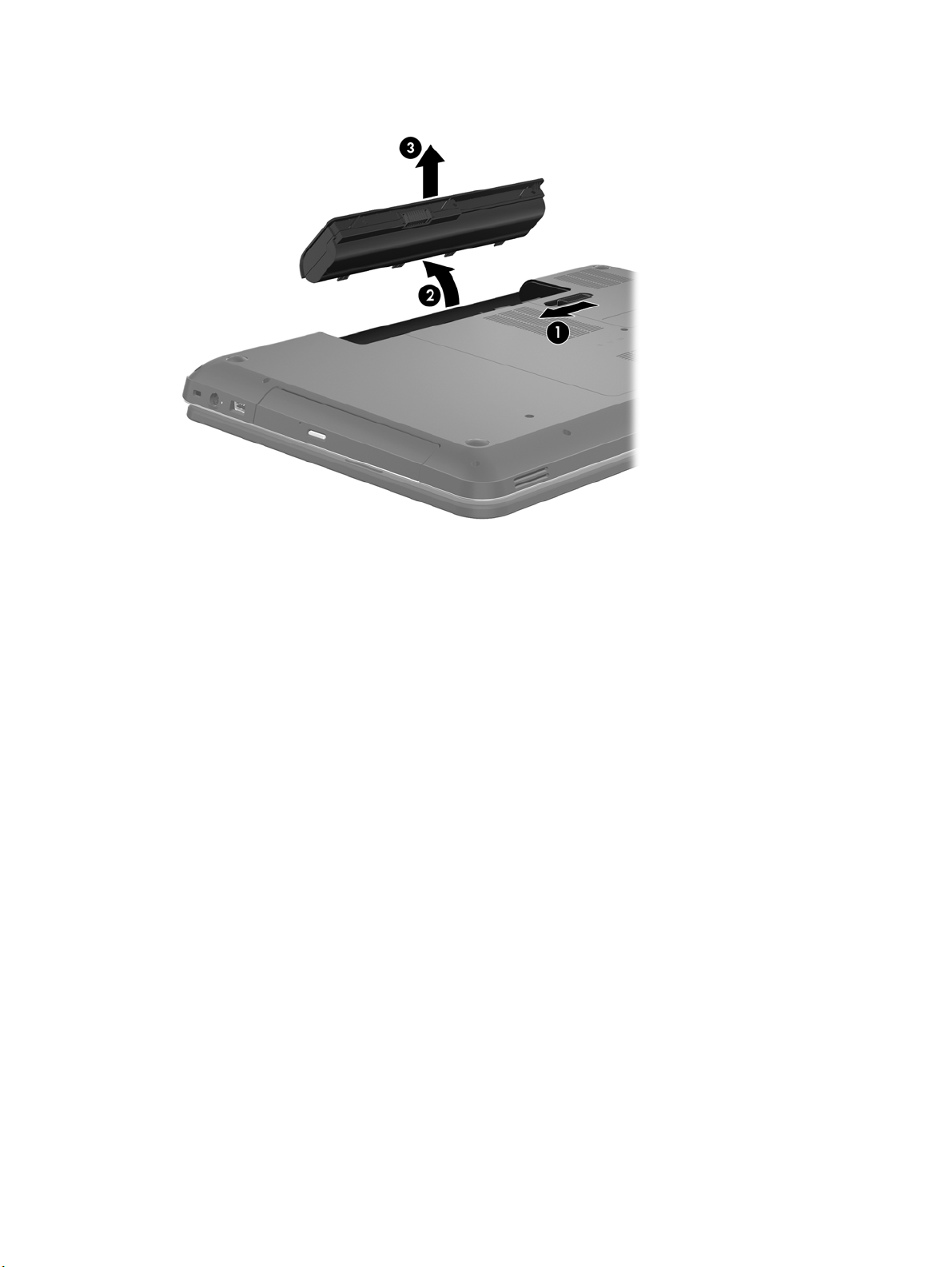
2. Завъртете батерията (2) нагоре, след което я извадете (3).
32 Глава 6 Поддръжка
Page 41
Смяна или надстройване на твърдия диск
ВНИМАНИЕ: За да предотвратите загуба на информация или блокиране на системата:
Изключете компютъра, преди да извадите твърдия диск от отделението му. Не изваждайте
твърдия диск, когато компютърът е включен, в състояние на заспиване или в хибернация.
Ако не сте сигурни дали компютърът е изключен или e в хибернация, включете го с натискане
бутона на захранването. След това изключете компютъра от операционната система.
на
Изваждане на твърдия диск
1. Запишете работните файлове и изключете компютъра.
2. Изключете всички външни устройства, свързани с компютъра.
3. Изключете захранващия кабел от електрическия контакт и извадете батерията.
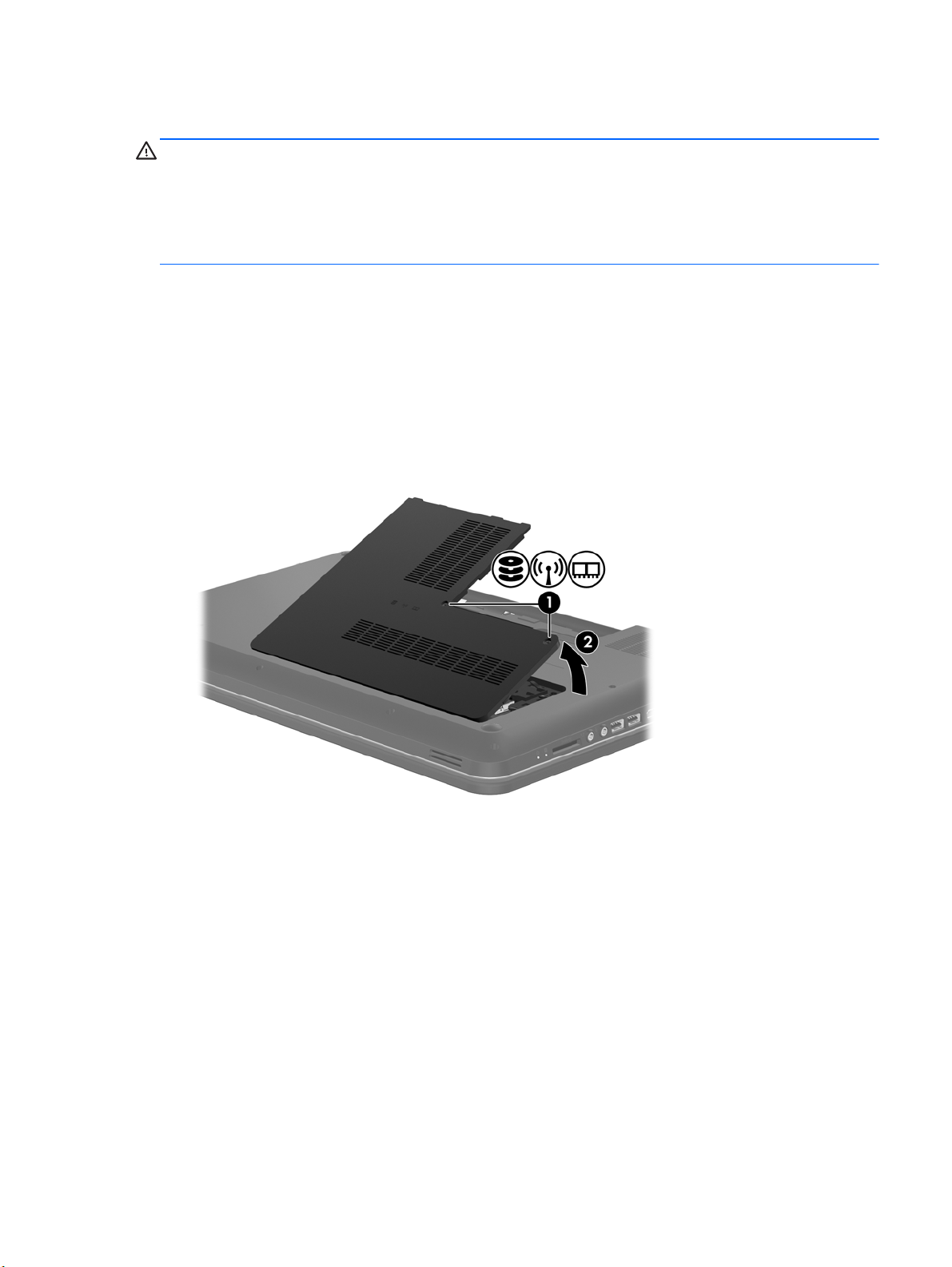
4. Развийте 2-та винта на капака на твърдия диск (1).
5. Извадете капака на твърдия диск (2).
6. Издърпайте здраво пластмасовия палец на кабела на твърдия диск (1), за да го разкачите
от дънната платка.
Смяна или надстройване на твърдия диск 33
Page 42
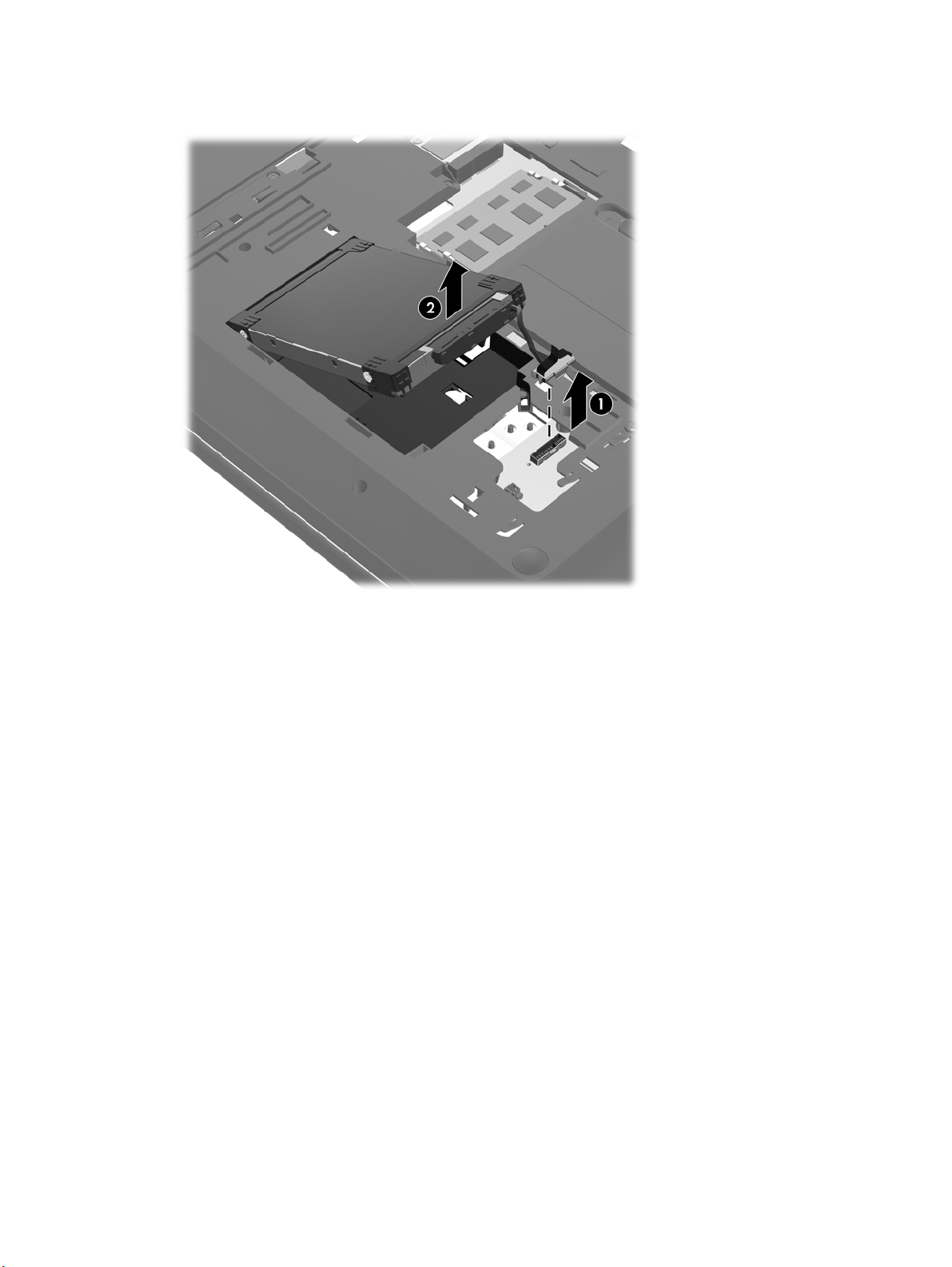
7. Вдигнете твърдия диск (2) и го извадете от отделението му.
34 Глава 6 Поддръжка
Page 43
Поставяне на твърд диск
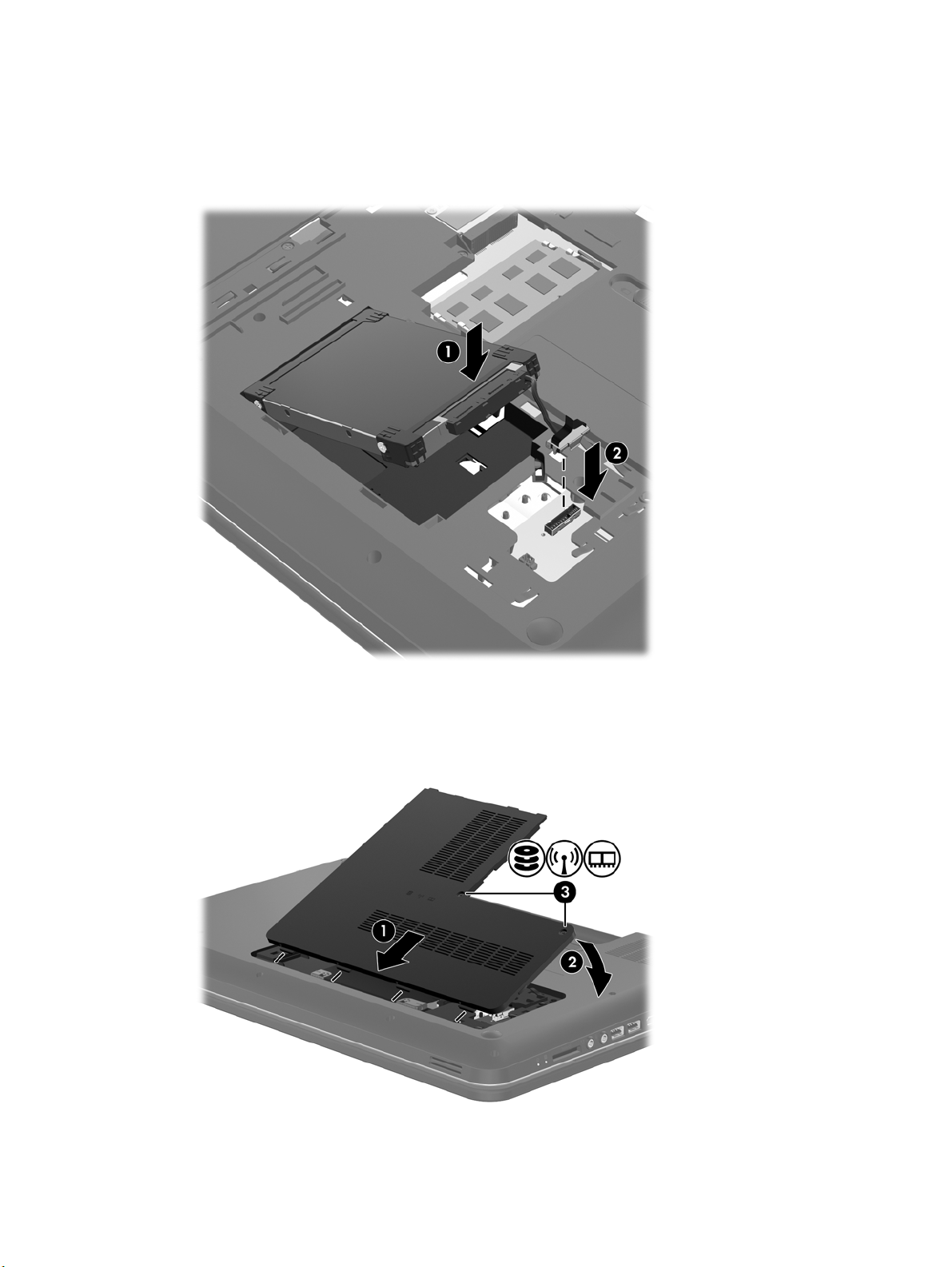
1. Поставете твърдия диск (1) в отделението за твърд диск.
2. Свържете кабела на твърдия диск (2) с конектора на твърдия диск на дънната платка.
3. Подравнете пластинките на капака на твърдия диск (1) с прорезите на компютъра.
4. Затворете капака (2).
5. Завийте винтовете на капака на твърдия диск (3).
6. Поставете отново батерията.
Смяна или надстройване на твърдия диск 35
Page 44
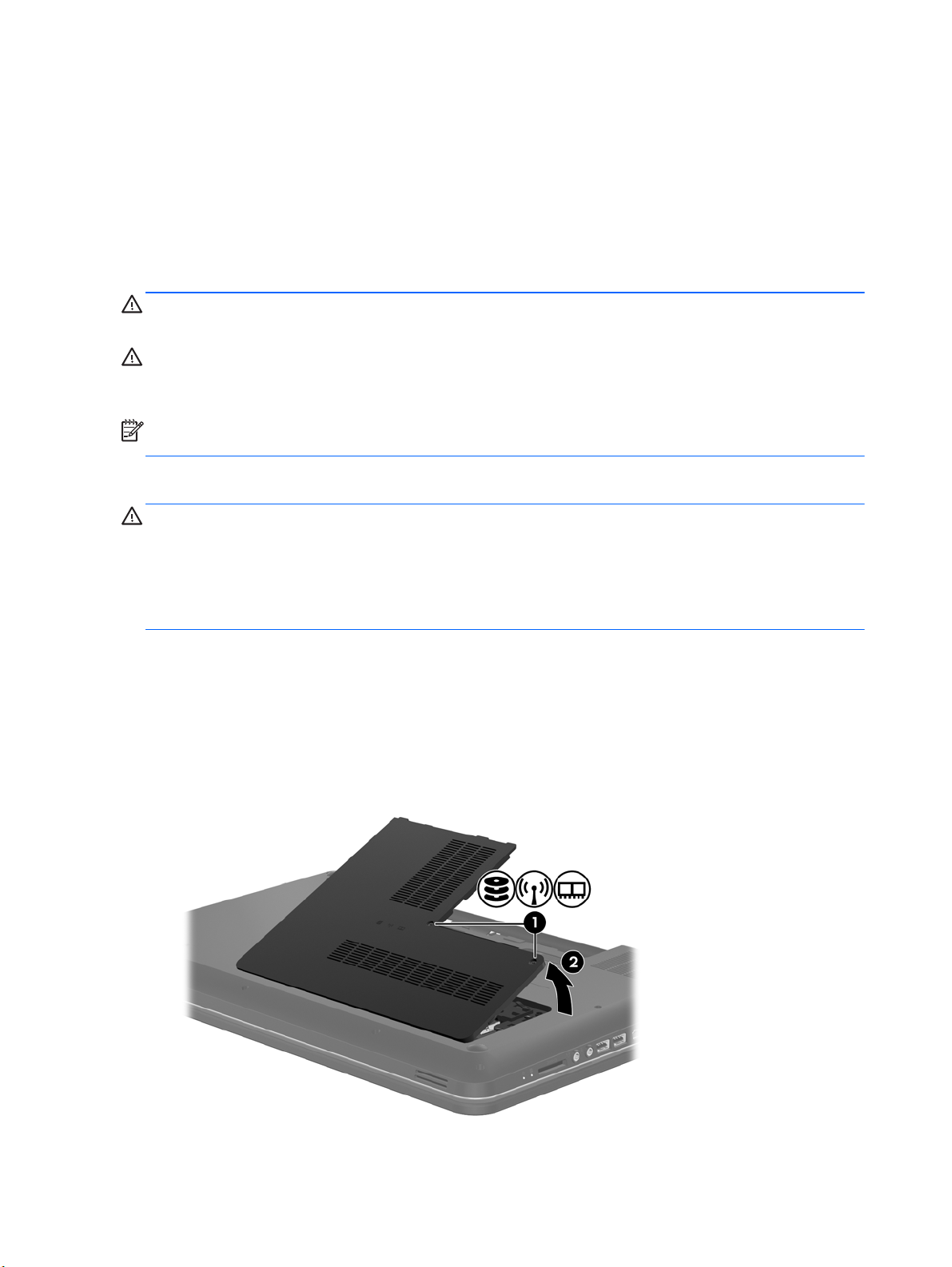
7. Свържете отново външното захранване и външните устройства.
8. Включете компютъра.
Добавяне или смяна на модули с памет
Компютърът разполага с два слота за модул с памет. Капацитетът на компютъра може да се
увеличи с добавяне на модул с памет в празния разширителен слот или с поставяне на поголям модул с памет в основния слот.
ПРЕДУПРЕЖДЕНИЕ! За да намалите опасността от токов удар и повреда на оборудването,
преди да поставите модул с памет, изключете захранващия кабел и извадете всички батерии.
ВНИМАНИЕ: Електронните компоненти може да се повредят от електростатично разреждане
(ESD). Преди да започнете каквато и да е процедура, се разредете от статично електричество,
като докоснете заземен метален предмет.
ЗАБЕЛЕЖКА: За да използвате двуканална конфигурация при добавяне на втори модул с
памет, уверете се, че двата модула с памет са идентични.
За да добавите или смените модул с памет:
ВНИМАНИЕ: За да предотвратите загуба на информация или блокиране на системата:
Преди да добавяте или сменяте модули с памет, изключете компютъра. Не изваждайте модул
с памет, когато компютърът е включен, в състояние на заспиване или в хибернация.
Ако не сте сигурни дали компютърът е изключен или e в хибернация, включете го с
на бутона на захранването. След това изключете компютъра от операционната система.
1. Запишете работните файлове и изключете компютъра.
2. Изключете всички външни устройства, свързани с компютъра.
3. Изключете захранващия кабел от електрическия контакт и извадете батерията.
4. Отвийте двата винта на отделението за модул с памет (1).
5. Премахнете капака на отделението на модула с памет (2).
натискане
36 Глава 6 Поддръжка
Page 45
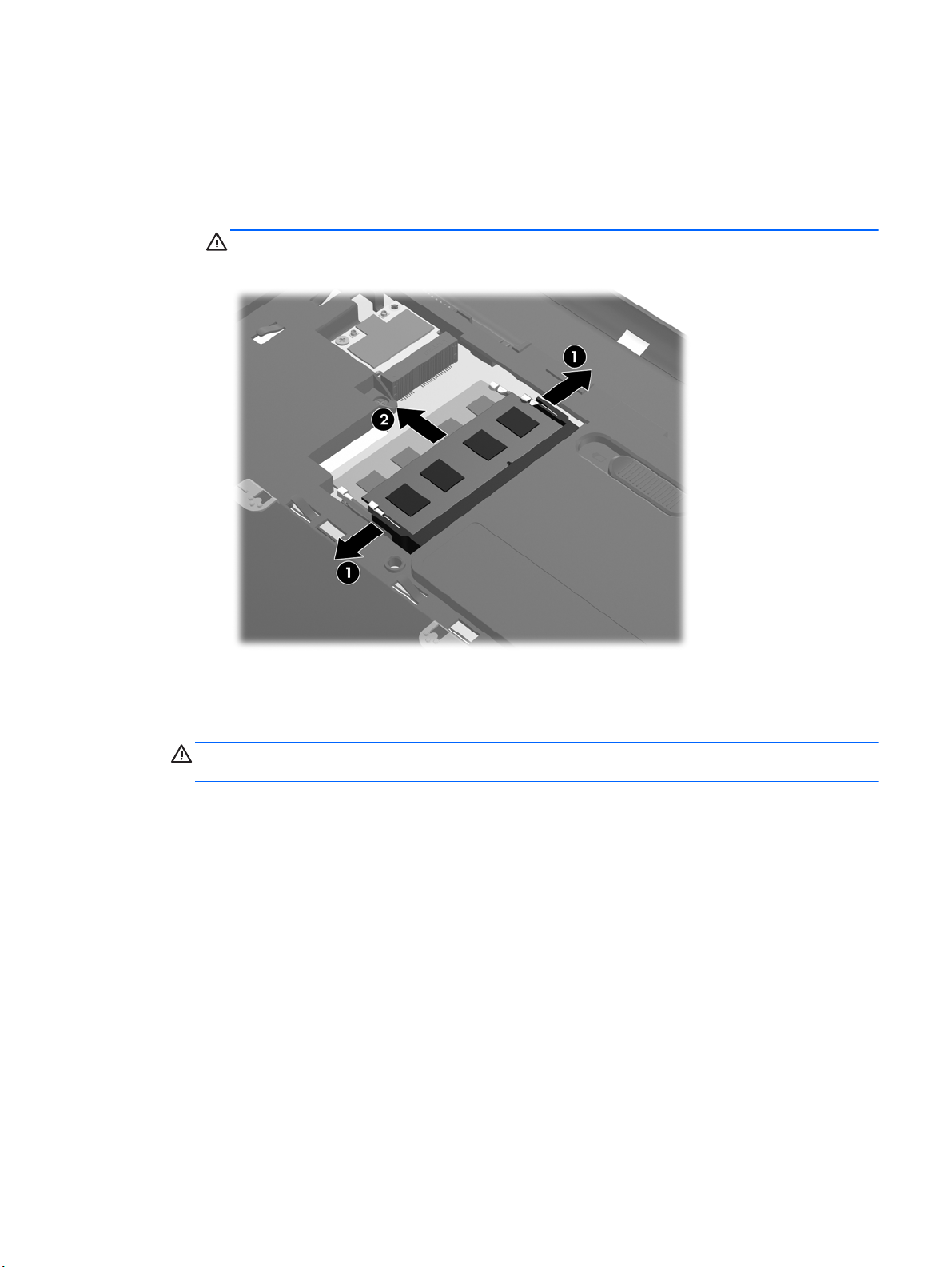
6. Ако сменяте модул с памет, извадете съществуващия модул:
а. Издърпайте скобите за задържане (1) от всяка страна на модула с памет.
Модулът с памет се накланя нагоре.
б. Хванете края на модула с памет (2) и леко го издърпайте от слота му.
ВНИМАНИЕ: За да предотвратите повреда на модула с памет, го придържайте
само за краищата. Не докосвайте компонентите на модула с памет.
За да защитите модула с памет след изваждането, поставете го в антистатична
опаковка.
7. Поставете нов модул с памет:
ВНИМАНИЕ: За да предотвратите повреда на модула с памет, го придържайте само за
краищата. Не докосвайте компонентите на модула с памет.
а. Изравнете изрязания край (1) на модула с памет с пластинката в слота за модул с
памет.
б. Натиснете модула с памет (2) в слота му под ъгъл 45 градуса спрямо повърхността
на отделението, докато влезе на място.
Добавяне или смяна на модули с памет 37
Page 46
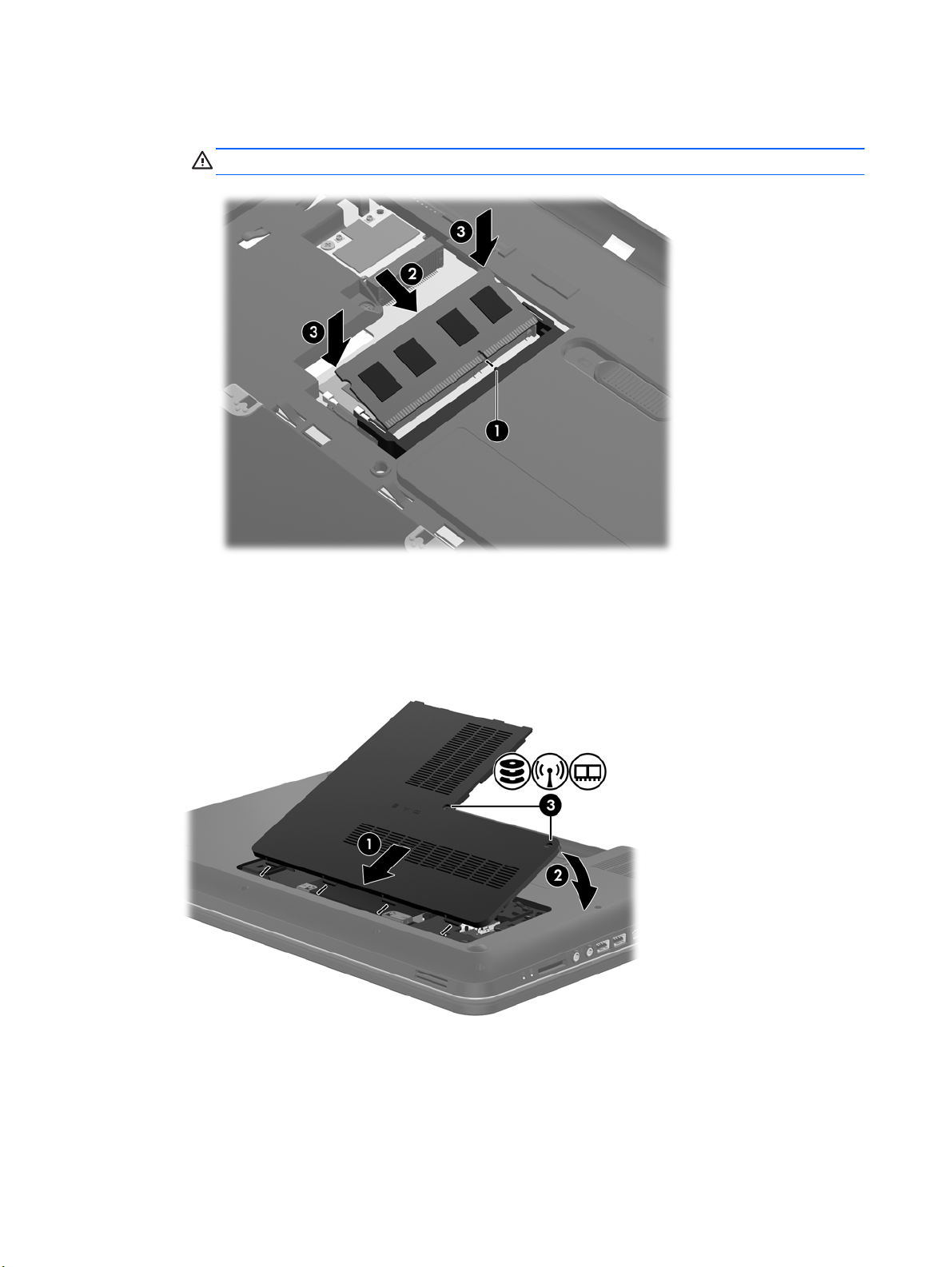
в. Натиснете леко модула с памет (3) надолу едновременно в левия и десния му край,
докато скобите за задържане щракнат на място.
ВНИМАНИЕ: За да не повредите модула с памет, не го огъвайте.
8. Изравнете пластинките на капака на отделението на модула с памет (1) с прорезите на
компютъра.
9. Затворете капака (2).
10. Затегнете двата винта на капака на отделението за модул с памет (3).
11. Поставете отново батерията.
12. Свържете отново външното захранване и външните устройства.
13. Включете компютъра.
38 Глава 6 Поддръжка
Page 47

Актуализиране на програми и драйвери
HP препоръчва редовно да актуализирате програмите и драйверите си с най-новите им
версии. Отидете на
също да се регистрирате, за да получавате автоматични известия за налични актуализации.
http://www.hp.com/support, за да изтеглите най-новите версии. Можете
Почистване на компютъра
Почистване на дисплея
ВНИМАНИЕ: За да предпазите компютъра от повреда, никога не пръскайте екрана с вода,
почистващи течности или други химикали.
За отстраняване на петна и прах почиствайте редовно дисплея с мека навлажнена кърпа без
власинки. Ако екранът изисква допълнително почистване, използвайте мокри антистатични
кърпи или антистатичен препарат за почистване на екрани.
Почистване на тъчпада и клавиатурата
Замърсяване и омазняване на тъчпада могат да доведат до прескачане на показалеца по
екрана. За да избегнете това, почиствайте тъчпада с влажна кърпа и редовно мийте ръцете си,
когато използвате компютъра.
ПРЕДУПРЕЖДЕНИЕ! За да намалите опасността от токов удар или повреда на вътрешните
компоненти, не използвайте приставка на прахосмукачка за почистване на клавиатурата.
Прахосмукачката може да замърси повърхността на клавиатурата.
Почиствайте клавиатурата редовно, за да предотвратите залепване на клавишите и да
отстраните евентуално попадналите под тях прашинки, власинки и други частици. За
издухване на замърсяванията около и под клавишите може да ползвате флакон със сгъстен
въздух с удължител.
Актуализиране на програми и драйвери 39
Page 48

7 Архивиране и възстановяване
Вашият компютър включва инструменти, предоставени от операционната система и HP, които
да ви помогнат при защитата на информацията и при нейното възстановяване, ако това се
налага.
В тази глава се съдържа информация по следните теми:
Създаване на набор дискове за възстановяване или флаш устройство за възстановяване
●
(функция на софтуера HP Recovery Manager)
Извършване на възстановяване
●
флаш устройство за възстановяване)
Архивиране на информацията
●
Възстановяване на програма или драйвер
●
на системата (от дял, дискове за възстановяване или
40 Глава 7 Архивиране и възстановяване
Page 49
Възстановяване
В случай на повреда на твърдия диск, за да възстановите системата към фабричния образ, ще
имате нужда от набор дискове за възстановяване или флаш устройство за възстановяване,
които можете да създадете с помощта на HP Recovery Manager. HP препоръчва да използвате
този софтуер за създаване на набор дискове за възстановяване или флаш устройство за
възстановяване незабавно
Ако поради някаква причина трябва да възстановите системата, това може да бъде постигнато
с помощта на дяла на HP Recovery (само при някои модели), без да е необходимо
използването дискове за възстановяване или флаш устройство за възстановяване. За да
проверите за наличие на дял за възстановяване, щракнете върху Старт, щракнете
бутон върху Компютър, изберете Управление, след което щракнете върху Управление на
дискове. Ако делът за възстановяване съществува, устройството за възстановяване се
показва в прозореца.
ВНИМАНИЕ: HP Recovery Manager (дял или дискове/флаш устройство) възстановява само
софтуера, който е фабрично инсталиран. Софтуерът, който не е предоставен с компютъра,
трябва да се преинсталира ръчно.
ЗАБЕЛЕЖКА: Предоставени са дискове за възстановяване, ако компютърът не разполага с
дял за възстановяване.
след настройката на софтуера.
Създаване на носител за възстановяване
с десния
HP препоръчва създаването на дискове за възстановяване или флаш устройство за
възстановяване, за да сте сигурни, че можете да възстановите оригиналното фабрично
състояние на компютъра си в случай на повреда на твърдия диск или невъзможност за
възстановяване чрез инструментите на дяла за възстановяване. Създайте тези дискове или
флаш устройство, след като конфигурирате компютъра
ЗАБЕЛЕЖКА: HP Recovery Manager позволява създаването само на един набор дискове за
възстановяване или флаш устройство за възстановяване. Работете внимателно с тези дискове
или флаш устройство и ги съхранявайте на сигурно място.
ЗАБЕЛЕЖКА: Ако в компютъра няма вградено оптично устройство, можете да използвате
допълнително външно оптично устройство (закупува се отделно) за създаване на дискове за
възстановяване или да закупите такива дискове за компютъра си от уеб сайта на HP. Ако
използвате външно оптично устройство, трябва да го свържете директно към USB порт на
компютъра, а не към
Указания:
● Закупете висококачествени DVD-R, DVD+R, DVD-R DL или DVD+R DL дискове.
ЗАБЕЛЕЖКА: Презаписваемите дискове (като CD-RW, DVD±RW, двуслойни DVD±RW и
BD-RE (презаписваеми Blu-ray дискове)) не са съвместими със софтуера HP Recovery
Manager.
По време на този процес компютърът трябва да e свързан към променливотоково
●
захранване.
USB порт на външно устройство, като USB концентратор.
за пръв път.
На един компютър може да се създаде само един набор дискове за възстановяване или
●
едно флаш устройство за възстановяване.
Възстановяване 41
Page 50

ЗАБЕЛЕЖКА: При архивиране върху дискове номерирайте всеки диск, преди да го
поставите в оптичното устройство.
Ако е необходимо, можете да излезете от програмата, преди да приключите създаването
●
на дискове за възстановяване или флаш устройство за възстановяване. Следващия път,
когато отворите HP Recovery Manager, ще получите запитване дали ще продължите
процедурата по създаване на дисковете.
За да създадете набор дискове за възстановяване или флаш устройство за възстановяване:
1. Изберете Старт >
Creation.
2. Следвайте указанията на екрана.
Всички програми > HP > HP Recovery Manager > HP Recovery Media
Извършване на възстановяване на системата
Софтуерът HP Recovery Manager позволява да поправите или възстановите оригиналното
фабрично състояние на компютъра. HP Recovery Manager работи от дискове за
възстановяване, флаш устройство за възстановяване или от специално заделен дял за
възстановяване (само при някои модели) на твърдия диск.
ЗАБЕЛЕЖКА: Възстановяването на системата трябва да се извърши при повреда на
твърдия диск на компютъра или ако всички опити за поправка на функционални проблеми на
компютъра са неуспешни. Възстановяването на системата трябва да се използва като
последен опит за отстраняване на проблеми с компютъра.
Когато извършвате възстановяване на системата, обърнете внимание на следното:
Можете да възстановите само предварително архивирана система. HP препоръчва да
●
използвате HP Recovery Manager, за да създадете набор дискове за възстановяване или
флаш устройство за възстановяване, веднага след като конфигурирате компютъра.
● Windows разполага със свои вградени функции за поправка, като например
"Възстановяване на системата". Ако все
функции, преди да използвате HP Recovery Manager.
още не сте го направили, изпробвайте тези
HP Recovery Manager възстановява само предварително фабрично инсталиран софтуер.
●
Софтуер, който не е предоставен с компютъра, трябва да се изтегли от уеб сайта на
производителя или да се инсталира от диска, предоставен от производителя.
42 Глава 7 Архивиране и възстановяване
Page 51

Възстановяване с помощта на заделения дял за възстановяване (само при някои модели)
Когато използвате заделения дял за възстановяване, по време на този процес има опция за
архивиране на снимки, музика и други аудио записи, видеоклипове и филми, записани ТВ
шоупрограми, документи, електронни таблици и презентации, имейли, предпочитани страници
и настройки за интернет.
За да възстановите компютъра от дяла за възстановяване, извършете следните стъпки:
1. Отворете
●
●
2. Щракнете върху System Recovery в прозореца HP Recovery Manager.
3. Следвайте указанията на екрана.
HP Recovery Manager по един от следните начини:
Изберете Старт > Всички програми > Защита > HP Recovery Manager > HP
Recovery Manager.
– или –
Включете или рестартирайте компютъра, след което натиснете клавиша esc, докато
най-долу на екрана е показано съобщението "Press the ESC key for Startup Menu"
(Натиснете клавиша ESC за Стартово меню). След това натиснете клавиша f11,
докато на екрана е
показано съобщението "F11 (System Recovery)".
Извършване на възстановяване на системата 43
Page 52

Възстановяване с помощта на носител за възстановяване
1. Ако е възможно, направете резервно копие на всички лични файлове.
2. Поставете първия диск за възстановяване в оптичното устройство на компютъра си или
допълнително външно оптично устройство и след това рестартирайте компютъра.
– или –
Поставете флаш устройството за възстановяване в USB порта на компютъра, след което
рестартирайте компютъра.
ЗАБЕЛЕЖКА: Ако компютърът не се рестартира автоматично в HP Recovery Manager,
редът на зареждане на компютъра трябва да се промени.
3. Натиснете f9 при зареждане на системата.
4. Изберете оптичното устройство или флаш устройство.
5. Следвайте указанията на екрана.
Смяна на реда за зареждане на компютъра
За да смените реда за зареждане за дискове за възстановяване:
1. Рестартирайте компютъра.
2. Натиснете esc, докато компютърът се рестартира, след което натиснете f9 за опциите за
зареждане.
3. Изберете Internal CD/DVD ROM Drive (Вътрешно CD/DVD ROM устройство) от прозореца
с опции за зареждане.
За да смените реда за зареждане за флаш устройство за възстановяване:
1. Поставете флаш устройството
2. Рестартирайте компютъра.
3. Натиснете esc, докато компютърът се рестартира, след което натиснете f9 за опциите за
зареждане.
4. Изберете флаш устройството от прозореца с опции за зареждане.
в USB порта.
44 Глава 7 Архивиране и възстановяване
Page 53

Архивиране и възстановяване на информация
Много е важно да архивирате своите файлове и да пазите всеки нов софтуер на сигурно
място. Като добавяте нови софтуер и файлове с данни, продължавайте да създавате архиви
редовно.
До каква степен ще успеете да възстановите системата зависи от това колко скоро сте
създали архив.
ЗАБЕЛЕЖКА: Трябва да се извърши възстановяване от най-скорошния архив, ако
компютърът има вирус или ако някой главен компонент на системата не проработи. За да се
справите с компютърните проблеми, трябва първо да се опита възстановяване преди
възстановяване на системата.
Можете да архивирате своята информация на допълнителен външен твърд диск, на мрежово
устройство или на отделни дискове. Архивирайте системата в следните моменти:
На редовно планирани интервали
●
СЪВЕТ: Задайте напомняния за периодично архивиране на информацията.
● Преди компютърът да се ремонтира или възстановява
Преди да добавяте или променяте хардуер или софтуер
●
Указания:
Създавайте точки за възстановяване на системата с функцията „Възстановяване на
●
системата“ на Windows® и периодично ги копирайте на оптичен диск или външно дисково
устройство. За повече информация относно използването на точки за възстановяване на
системата вижте
на страница 46.
● Съхранявайте личните си файлове в библиотеката „Документи“ и периодично
архивирайте тази папка.
Запишете потребителските си настройки на прозорец, лента с инструменти или лента с
●
менюта, като направите екранна снимка на настройките. Екранната снимка може да ви
спести време, ако се наложи да въведете повторно предпочитанията си.
За да създадете снимка
1. Покажете изображението на екрана, което искате да запишете.
2. Копирайте изображението на екрана:
За да копирате само активния прозорец, натиснете клавишите alt + prt sc.
За да копирате целия екран, натиснете клавиша prt sc.
3. Отворете документ на текстообработваща програма, след което изберете Редактиране >
Постави. Изображението на екрана ще се добави в
4. Запишете и отпечатайте документа.
Използване на точки за възстановяване на системата на Windows
на екрана:
документа.
Архивиране и възстановяване на информация 45
Page 54

Използване на „Архивиране и възстановяване“ на Windows
Указания:
● Преди да започнете процедурата за архивиране, се уверете, че компютърът e свързан
към променливотоково захранване.
● Изчакайте необходимото време за завършване на процеса по архивиране. В зависимост
от размерите на файловете това може да отнеме повече от един час.
За да създадете архив:
1. Изберете Старт > Контролен панел > Система и
възстановяване.
2. Следвайте указанията на екрана, за да планирате и създадете резервно копие.
ЗАБЕЛЕЖКА: Windows® включва функцията „Управление на потребителските акаунти“ за
подобряване на защитата на компютъра. Може да получите искане за разрешение или парола
за операции като инсталиране на софтуер, стартиране на помощни програми или промяна на
настройките на Windows. Вижте „Помощ и поддръжка“ за повече информация.
защита > Архивиране и
Използване на точки за възстановяване на системата на Windows
Точката за възстановяване на системата позволява да запазите и именувате снимка на
твърдия диск в определен момент. Впоследствие можете да се върнете към тази точка, ако
искате да отмените направени след този момент промени.
ЗАБЕЛЕЖКА: Възстановяването към по-ранна точка не засяга записани файлове с данни
или имейли, създадени след последната точка за възстановяване.
Можете също така да създавате допълнителни точки за възстановяване, за да осигурите подобра защита за системните си файлове и настройки.
Кога да създавате точки за възстановяване
Преди да добавяте или променяте софтуер или хардуер
●
Периодично, винаги когато компютърът работи оптимално
●
ЗАБЕЛЕЖКА: Ако се върнете към точка за възстановяване и след това размислите, можете
да отмените възстановяването.
46 Глава 7 Архивиране и възстановяване
Page 55

Създаване на точка за възстановяване на системата
1. Изберете Старт > Контролен панел > Система и защита > Система.
2. Щракнете върху Защита на системата в лявата част на прозореца.
3. Щракнете върху раздела Защита на системата.
4. Следвайте указанията на екрана.
Възстановете към предишна дата и час
За да се върнете към точка за възстановяване (създадена на предишна дата и час), когато
компютърът е работил оптимално, следвайте тези стъпки:
1. Изберете Старт > Контролен панел > Система и защита > Система.
2. В левия прозорец щракнете върху Защита на системата.
3. Щракнете върху раздела Защита на системата.
4. Щракнете върху
5. Следвайте указанията на екрана.
Възстановяване на системата.
Архивиране и възстановяване на информация 47
Page 56

8 Поддръжка на клиенти
Следните раздели са включени в тази глава:
Връзка с отдела за поддръжка на клиенти
●
Етикети
●
Връзка с отдела за поддръжка на клиенти
Ако информацията, предоставена в това ръководство за потребителя, в Справочно
ръководство за преносими компютри на HP или в „Помощ и поддръжка“ не дава отговор на
въпросите ви, можете да се свържете с „Поддръжка на клиенти“ на HP на адрес:
http://www.hp.com/go/contactHP
ЗАБЕЛЕЖКА: За поддръжка по целия свят щракнете върху Contact HP worldwide
(Свързване с HP по света) в лявата страна на страницата или отидете на адрес
http://welcome.hp.com/country/us/en/wwcontact_us.html.
Тук можете да:
Говорите онлайн със специалист на HP.
●
ЗАБЕЛЕЖКА: Когато няма чат за техническа поддръжка на определен език, той се
предлага на английски.
Изпратите имейл на „Поддръжка на клиенти“ на HP.
●
Намерите телефонните номера по света на „Поддръжка на клиенти“ на HP.
●
● Намерите сервизен център на HP.
48 Глава 8 Поддръжка на клиенти
Page 57
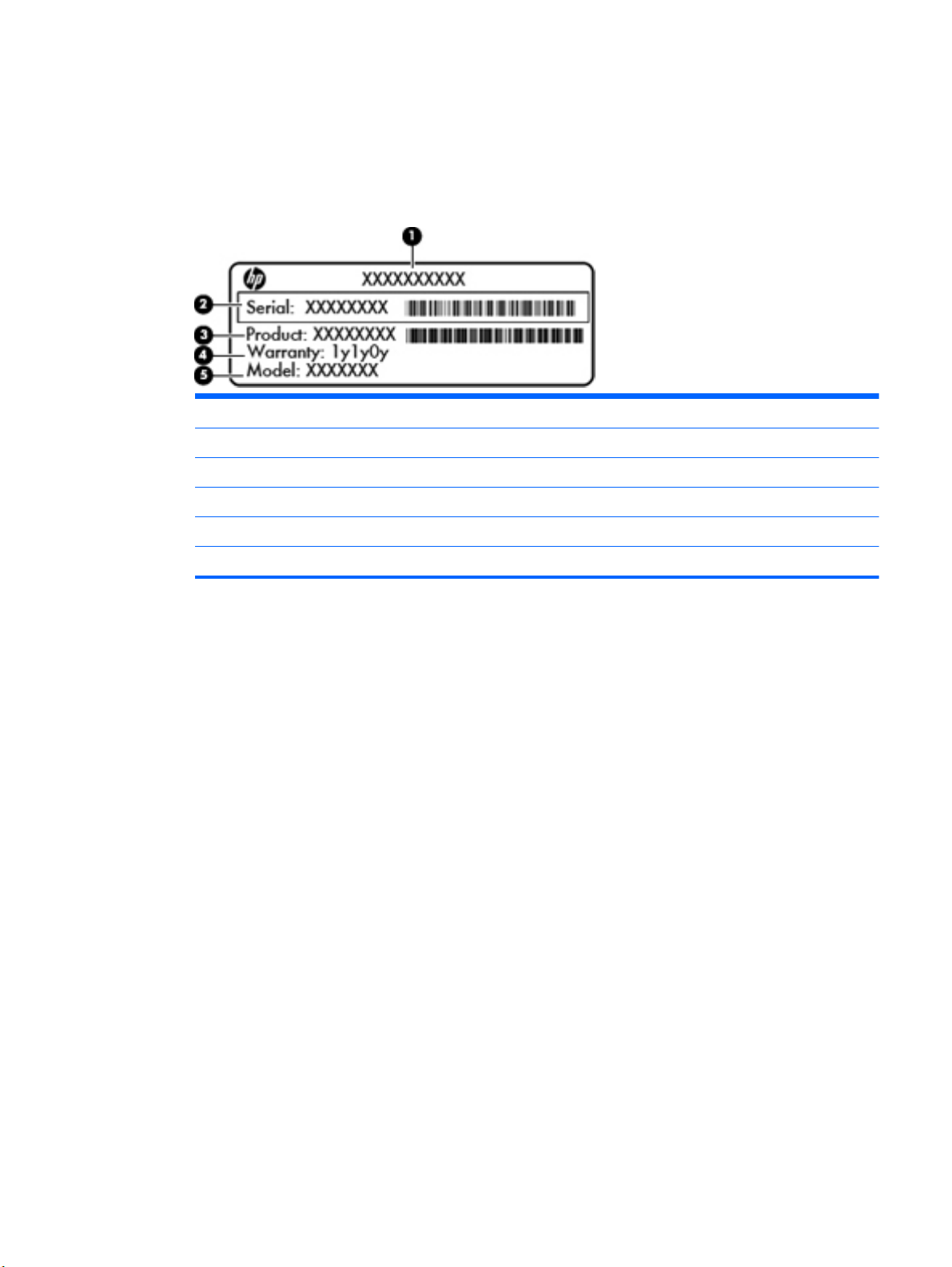
Етикети
Залепените на компютъра етикети съдържат информация, която може да ви е необходима при
отстранявате проблеми със системата или при пътуване в чужбина с компютъра:
●
Етикет със серийния номер – съдържа важна информация, включително:
Компонент
(1) Име на продукта
(2) Сериен номер (s/n)
(3) Номенклатурен номер/номер на продукта (p/n)
(4) Гаранционен срок
(5) Описание на модела
Трябва да разполагате с тази информация, когато се обръщате към отдела за техническа
поддръжка. Етикетът със сериен номер е залепен в отделението за батерията.
Сертификат за автентичност на Microsoft® – съдържа продуктовия ключ на Windows.
●
Продуктовият ключ може да е необходим при актуализиране или отстраняване на
неизправности с операционната система. Сертификатът за автентичност на Microsoft
намира отдолу на компютъра.
Нормативен етикет – съдържа нормативна информация за компютъра. Нормативният
●
етикет е залепен в отделението за батерията.
Етикет(и) със сертификация на безжично устройство (само при някои модели) – съдържат
●
информация за допълнителните безжични устройства и маркировките за одобрение в
някои страни или региони, в които устройствата са одобрени за
ползване. Ако вашият
модел компютър включва едно или повече безжични устройства, към компютъра са
включени един или повече етикета за сертификация. Тази информация може да ви е
необходима, когато пътувате в чужбина. Етикетите със сертификация на безжично
устройство са залепени в отделението на батерията.
се
Етикети 49
Page 58
9 Технически данни
● Входящо захранване
Работна среда
●
Входящо захранване
Информацията за захранването в този раздел може да бъде полезна, ако планирате да
пътувате в чужбина с този компютър.
Компютърът работи с постояннотоково захранване, което може да бъде доставено от
променливотоков или постояннотоков захранващ източник. Променливотоковият захранващ
източник трябва да е с параметри 100–240 V, 50–60 Hz. Въпреки че компютърът може да се
захранва от самостоятелен постояннотоков
променливотоков адаптер или постояннотоков захранващ източник, доставян за и одобрен от
HP за употреба с този компютър.
източник, това трябва да става само чрез
Компютърът може да работи с постояннотоково захранване при техническите характеристики
по-долу.
Входящо захранване Номинална мощност
Работно напрежение и ток 18,5 V постоянен ток @ 3,5 A – 65 W или 19,0 V постоянен ток @ 4,74 A –
90 W
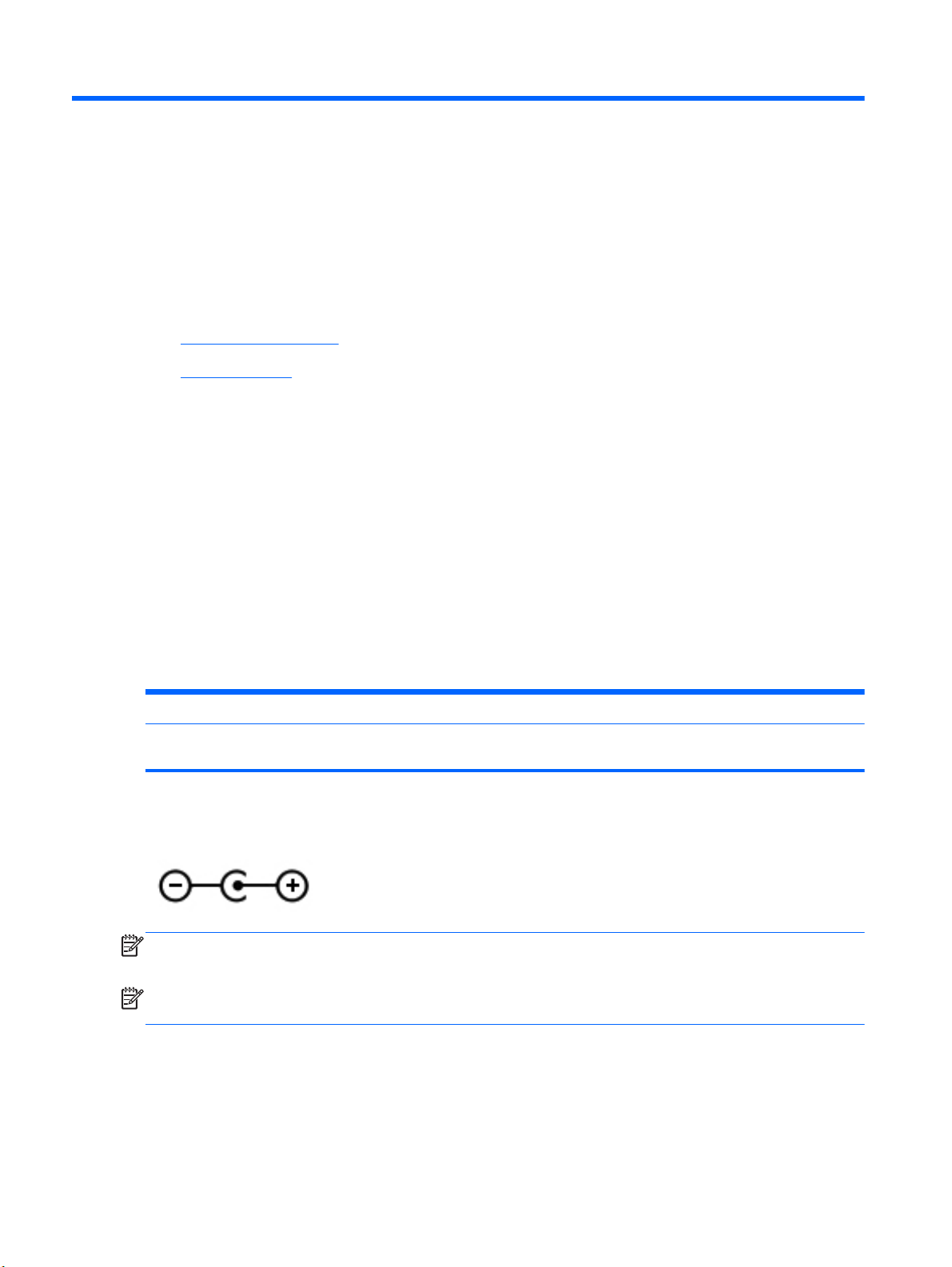
Постояннотоков контакт на външно захранване на HP
ЗАБЕЛЕЖКА: Този продукт е предназначен за ИТ захранващи системи в Норвегия с
напрежение фаза-фаза, не по-високо от 240 V rms.
ЗАБЕЛЕЖКА: Работното напрежение на компютъра и силата на тока може да се открият
върху нормативния етикет.
50 Глава 9 Технически данни
Page 59

Работна среда
Фактор Метрична система Американска система
Температура
При работа 5 °C до 35 °C 41 °F до 95 °F
Неработна -20 °C до 60 °C -4 °F до 140 °F
Относителна влажност (без кондензация)
Работна 10% до 90% 10% до 90%
Неработна 5% до 95% 5% до 95%
Максимална надморска височина (без компенсиране на налягането)
Работна -15 м до 3 048 м -50 ft до 10 000 ft
Неработна -15 m до 12 192 m -50 ft до 40 000 ft
Работна среда 51
Page 60

Азбучен указател
А
антени за WLAN,
идентифициране 13
архивиране
лични файлове 45
персонални настройки на
прозорец, лента с
инструменти и лента с
менюта 45
Б
батерия, смяна 31
безжичен маршрутизатор,
конфигуриране 20
безжична мрежа, свързване 19
безжична мрежа (WLAN),
необходимо оборудване 19
бутон за включване/изключване
на тъчпада, идентифициране
5
бутони
включване/изключване на
тъчпада 5
захранване 7
тъчпад, десен 5
тъчпад, ляв 5
бутон на захранването,
идентифициране 7
бързо плъзгане, жестове
тъчпада 29
В
вентилационни отвори,
идентифициране 11, 14
високоговорители,
идентифициране 10
входящо захранване 50
възстановяване, система 42
на
възстановяване на системата
42
възстановяване с помощта на
дисковете за възстановяване
44
възстановяване с помощта на
заделения дял за
възстановяване 43
вътрешен микрофон,
идентифициране 13
Д
дискове за възстановяване 41
Е
етикет за Bluetooth 49
етикет за WLAN 49
етикети
Bluetooth 49
WLAN 49
нормативен 49
сериен номер 49
сертификат за автентичност
на Microsoft 49
сертификация на безжично
устройство 49
етикет
етикет със сертификат за
етикет със сертификация на
Ж
жест за завъртане с тъчпада
жест за мащабиране с
със сертификат за
автентичност 49
автентичност на Microsoft 49
безжично устройство 49
29
тъчпада 28
жест за превъртане с тъчпада
28
жест за щипване с тъчпада 28
жестове с тъчпада
бързо плъзгане 29
завъртане 29
мащабиране 28
превъртане 28
щипване 28
З
зона на тъчпада,
идентифициране 5
И
извод, захранване 10
извод за захранване,
идентифициране 10
изключване на звука, клавиш,
идентифициране 23
изображение на дисплея,
превключване 22
изображение на екрана,
превключване 22
използване на възстановяване
на системата 46
име и номер на продукт,
компютър 49
индикатор caps lock,
идентифициране 6
индикатор за безжична връзка
6
индикатор за променливотоков
адаптер 10
индикатори
caps lock 6
безжична връзка 6
захранване 6, 12
52 Азбучен указател
Page 61

променливотоков адаптер
10
твърд диск 12
тъчпад 6
уеб камера 13
индикатори за захранване,
идентифициране 6, 12
индикатор на вградената уеб
камера, идентифициране 13
индикатор на твърдия диск 12
индикатор на тъчпада 5
индикатор на тъчпада,
идентифициране 6
индикатор на уеб камерата,
идентифициране 13
интегриран цифров блок на
клавиатурата,
идентифициране 9, 24
интернет доставчик,
използване 18
К
капак на отделението за модул с
памет
поставяне 38
премахване 36
клавиш esc,
идентифициране 8
клавиш fn, идентифициране 8
клавиш num lk,
идентифициране 24
клавиш за "Помощ и
поддръжка"22
клавиш за безжична връзка,
идентифициране 23
клавиш за приложения на
Windows, идентифициране 9
клавиши
esc 8
fn 8
действие 8
емблема на Windows 8
клавиши за действие
безжична връзка 23
идентифициране 8
изключване на звука на
високоговорителите 23
използване 22
намаляване на яркостта на
екрана 22
помощ и поддръжка 22
превключване на
изображението на екрана
22
регулиране на силата на
звука 23
увеличаване на яркостта на
екрана 22
управление на аудио CD,
DVD или BD диск 23
клавиши за сила на звука,
идентифициране 23
клавиши за яркостта на екрана
22
клавиш с емблемата на
Windows, идентифициране 8
ключ, освобождаване на
батерията 14
ключ за освобождаване на
батерията 14
компоненти
дисплей 13
отгоре 5
отдолу 14
отдясно 10
отляво 11
отпред 10
конфигуриране на WLAN 19
конфигуриране на безжична
връзка 19
куплунзи
RJ-45 (мрежа)11
мрежа 11
М
мишка, външна
настройка на
предпочитанията 25
модул с памет
изваждане 37
поставяне 37
смяна 36
мрежов куплунг,
идентифициране 11
Н
настройка на интернет
връзката 19
нормативна информация
етикети със сертификация на
безжично устройство 49
нормативен етикет 49
О
операционна система
етикет със сертификат за
автентичност на Microsoft
49
продуктов ключ 49
оптично устройство,
идентифициране 10
отделение за батерията 14, 49
отделение за твърд диск,
идентифициране 14
П
поддържани дискове 41
порт за
външен монитор,
идентифициране 11
портове
HDMI 11
USB 10, 11
външен монитор 11
посочващи устройства
настройка на
предпочитанията 25
постояннотоков контакт на
външно захранване на HP 50
продуктов ключ 49
пътуване с компютъра 49
Р
работна среда 51
С
сериен номер, компютър 49
слот за кабел за защита,
идентифициране 10
слот за цифров носител,
идентифициране 11
слотове за модул с памет 14
Т
твърд диск
изваждане 33
поставяне 35
точки за възстановяване 46
точки за възстановяване на
системата 46
Азбучен указател 53
Page 62

тъчпад
бутони 5
използване 25
У
уеб камера, идентифициране
13
управление на мултимедия,
клавиши 23
Ц
цифров блок, интегриран 9
цифрови блокове,
идентифициране 24
цифров носител, слот 11
F
f11 43
H
HDMI порт, идентифициране
11
HP Recovery Manager 42
Q
QuickWeb
начален екран 16
стартиране 16
QuickWeb, клавиш 8, 23
QuickWeb, софтуер 15
R
RJ-45 (мрежа) куплунг,
идентифициране 11
U
USB портове,
идентифициране 10, 11
W
WLAN
защита 20
свързване 19
WLAN модул, слот 14
WLAN устройство 49
54 Азбучен указател
 Loading...