

Page 1

Mise en route
Ordinateur portable HP
Page 2

© Copyright 2011 Hewlett-Packard
Development Company, L.P.
Bluetooth est une marque détenue par son
propriétaire et utilisée sous licence par
Hewlett-Packard Company. Microsoft et
Windows sont des marques déposées de
Microsoft Corporation aux Etats-Unis. Le
logo SD est une marque de son
propriétaire.
Les informations contenues dans ce
document peuvent être modifiées sans
préavis. Les garanties relatives aux
produits et aux services HP sont décrites
dans les déclarations de garantie limitée
expresse qui les accompagnent. Aucun
élément du présent document ne peut être
interprété comme constituant une garantie
supplémentaire. HP ne saurait être tenu
pour responsable des erreurs ou omissions
de nature technique ou rédactionnelle qui
pourraient subsister dans le présent
document.
Première édition : mai 2011
Référence du document : 652149-051
Informations sur le produit
Ce guide décrit des fonctions communes à
la plupart des modèles. Cependant,
certaines fonctions peuvent ne pas être
disponibles sur votre ordinateur.
Conditions d'utilisation du logiciel
En installant, copiant, téléchargeant ou
utilisant tout logiciel préinstallé sur cet
ordinateur, vous reconnaissez être lié par
les termes du présent contrat de licence
utilisateur final (CLUF) HP. Si vous êtes en
désaccord avec les termes de ce contrat,
votre seul recours consiste à retourner le
produit non utilisé dans sa totalité (matériel
et logiciels) dans un délai de 14 jours, afin
d'obtenir un remboursement conformément
à la politique en matière de remboursement
de votre lieu d'achat.
Pour obtenir des informations
complémentaires ou demander le
remboursement intégral de l'ordinateur,
veuillez contacter votre point de vente local
(le vendeur).
Page 3

Notice d'avertissement relative à la sécurité
AVERTISSEMENT ! Pour éviter tout risque de blessure associée à la chaleur ou de surchauffe de
l'ordinateur, ne placez pas ce dernier sur vos genoux et n'obstruez pas ses ouvertures d'aération.
Utilisez toujours l'ordinateur sur une surface plane et rigide. La ventilation ne doit pas être entravée
par des éléments rigides, tels qu'une imprimante, ni par des éléments souples, tels que des coussins,
du tissu ou un tapis épais. Par ailleurs, ne mettez pas en contact l'adaptateur secteur avec la peau ou
des éléments souples, tels que des coussins, du tissu ou un tapis, pendant le fonctionnement de
l'appareil. L'ordinateur et l'adaptateur secteur sont conformes aux limites de température de surface
accessible à l'utilisateur, définies par la norme internationale sur la sécurité du matériel informatique
(CEI 60950).
iii
Page 4

iv Notice d'avertissement relative à la sécurité
Page 5

Sommaire
1 Bienvenue ........................................................................................................................................................ 1
Nouveautés .......................................................................................................................................... 2
HP CoolSense ..................................................................................................................... 2
Recherche d'informations ..................................................................................................................... 2
2 Découverte de votre ordinateur ..................................................................................................................... 5
Partie supérieure .................................................................................................................................. 5
Pavé tactile .......................................................................................................................... 5
Voyants ................................................................................................................................ 7
Boutons ................................................................................................................................ 8
Touches ............................................................................................................................... 9
Partie avant ........................................................................................................................................ 10
Côté droit ............................................................................................................................................ 10
Côté gauche ....................................................................................................................................... 11
Ecran .................................................................................................................................................. 13
Partie inférieure .................................................................................................................................. 14
3 Réseau ........................................................................................................................................................... 15
Utilisation d'un fournisseur d'accès Internet (FAI) .............................................................................. 16
Connexion à un réseau sans fil .......................................................................................................... 16
Connexion à un réseau WLAN existant ............................................................................. 17
Configuration d'un nouveau réseau WLAN ....................................................................... 17
Configuration d'un routeur sans fil ..................................................................... 18
Protection de votre réseau WLAN ..................................................................... 18
4 Périphériques de pointage et clavier .......................................................................................................... 19
Utilisation du clavier ........................................................................................................................... 20
Utilisation des touches d'action .......................................................................................... 20
Utilisation des pavés numériques ...................................................................................... 22
Utilisation du pavé numérique intégré ............................................................... 22
Utilisation des périphériques de pointage .......................................................................................... 23
v
Page 6

Définition des préférences du périphérique de pointage ................................................... 23
Utilisation du pavé tactile ................................................................................................... 23
Activation et désactivation du pavé tactile ........................................................ 23
Navigation ......................................................................................................... 24
Sélection ........................................................................................................... 24
Utilisation des mouvements du pavé tactile ...................................................... 25
Défilement ........................................................................................ 26
Pincement/Zoom .............................................................................. 26
Rotation ............................................................................................ 27
Raccourci .......................................................................................... 27
5 Entretien ........................................................................................................................................................ 28
Insertion ou retrait de la batterie ......................................................................................................... 28
Remplacement ou mise à niveau du disque dur ................................................................................ 31
Retrait du disque dur ......................................................................................................... 31
Installation d'un disque dur ................................................................................................ 33
Ajout ou remplacement de modules mémoire .................................................................................... 34
Mise à jour des programmes et des pilotes ........................................................................................ 38
Nettoyage de votre ordinateur ............................................................................................................ 38
Nettoyage de l'écran .......................................................................................................... 38
Nettoyage du pavé tactile et du clavier .............................................................................. 38
6 Sauvegarde et restauration .......................................................................................................................... 39
Restauration ....................................................................................................................................... 40
Création d'un support de restauration ................................................................................................ 40
Exécution d'une restauration du système .......................................................................................... 41
Restauration à partir de la partition de restauration dédiée (certains modèles) ................ 42
Restauration à l'aide du support de restauration ............................................................... 43
Modification de l'ordre d'amorçage de l'ordinateur ............................................................ 44
Sauvegarde et restauration des informations ..................................................................................... 44
Utilisation de la fonction de sauvegarde et restauration Windows .................................... 45
Utilisation des points de restauration système Windows ................................................... 46
A quel moment créer des points de restauration .............................................. 46
Création d'un point de restauration système ..................................................... 46
Restauration à des date et heure antérieures ................................................... 46
7 Assistance technique ................................................................................................................................... 47
Contact de l'assistance technique ...................................................................................................... 47
Etiquettes ........................................................................................................................................... 48
vi
Page 7

8 Caractéristiques techniques ........................................................................................................................ 49
Courant d'entrée ................................................................................................................................. 49
Connexion CC pour alimentation externe HP .................................................................... 49
Environnement d'exploitation ............................................................................................................. 50
Index ................................................................................................................................................................... 51
vii
Page 8

viii
Page 9

1 Bienvenue
Ce chapitre comprend les sections suivantes :
Nouveautés
●
Recherche d'informations
●
Une fois que vous avez terminé la configuration et l'enregistrement de l'ordinateur, il est important de
suivre la procédure ci-dessous :
Vous connecter à Internet : configurez votre réseau filaire ou sans fil pour pouvoir vous
●
connecter à Internet. Pour plus d'informations, reportez-vous à la section
● Mettre à jour votre logiciel antivirus : protégez votre ordinateur contre les dégâts causés par
les virus. Préinstallé sur l'ordinateur, ce logiciel vous permet d'accéder à des mises à jour
gratuites pendant une période déterminée. Pour plus d'informations, reportez-vous au Manuel
de référence de l'ordinateur portable HP. Pour obtenir des instructions sur l'accès à ce manuel,
reportez-vous à la section
Réseau à la page 15.
Recherche d'informations à la page 2.
● Vous familiariser avec votre ordinateur : découvrez les fonctions de votre ordinateur. Pour
plus d'informations, reportez-vous aux sections
Périphériques de pointage et clavier à la page 19.
Créer des disques de restauration ou une unité flash de restauration : restaurez les
●
paramètres d'usine du système d'exploitation et des logiciels en cas de panne ou d'instabilité du
système. Pour obtenir des instructions, reportez-vous à la section
à la page 39.
Rechercher les logiciels installés : affichez la liste des logiciels préinstallés sur l'ordinateur.
●
Sélectionnez Démarrer > Tous les programmes. Pour plus d'informations sur l'utilisation des
logiciels fournis avec l'ordinateur, reportez-vous aux instructions des éditeurs de logiciels, qui
sont généralement fournies avec les logiciels ou disponibles sur le site Web de l'éditeur.
Découverte de votre ordinateur à la page 5 et
Sauvegarde et restauration
1
Page 10

Nouveautés
HP CoolSense
HP CoolSense vous donne plus de contrôle sur les paramètres thermiques de votre ordinateur
grâce à l'utilisation de modes prédéfinis qui mettent l'accent sur les performances de l'ordinateur, la
température et la vitesse du ventilateur, ainsi que le bruit.
Activé : configure les paramètres thermiques pour éviter des augmentations de température et
●
pour refroidir l'ordinateur au toucher.
Désactivé : lorsque CoolSense est désactivé, votre ordinateur fonctionne de manière optimale,
●
mais ce paramètre peut entraîner des températures plus élevées qu'en mode Activé.
Auto (certains modèles) : détecte automatiquement si l'ordinateur est fixe ou mobile, et optimise
●
les paramètres thermiques en fonction de votre environnement d'utilisation. Si l'ordinateur est
fixe, HP CoolSense donne la priorité aux performances et est défini en mode Désactivé. Si
l'ordinateur est mobile, HP CoolSense donne la priorité à la température et est défini en mode
Activé.
Pour modifier les préférences de refroidissement, procédez comme suit :
Sélectionnez Démarrer > Panneau de configuration > Matériel et audio > HP CoolSense.
▲
Recherche d'informations
Cet ordinateur est livré avec plusieurs ressources qui vous aideront à réaliser différentes tâches.
Ressources Pour obtenir des informations sur
Poster Installation rapide ● Configuration de l'ordinateur
Mise en route
Pour accéder à ce manuel :
Sélectionnez Démarrer > Aide et support > Manuels
de l'utilisateur.
– ou –
Sélectionnez Démarrer > Tous les programmes >
HP > HP Documentation.
Identification des éléments de l'ordinateur
●
● Fonctions de l'ordinateur
Connexion à un réseau sans fil
●
Utilisation du clavier et des périphériques de pointage
●
● Remplacement et mise à niveau du disque dur et des modules
mémoire
Sauvegarde et restauration
●
● Contact du support technique
Spécifications de l'ordinateur
●
2 Chapitre 1 Bienvenue
Page 11

Ressources Pour obtenir des informations sur
Guide de référence de l'ordinateur portable HP
Pour accéder à ce manuel :
Sélectionnez Démarrer > Aide et support > Manuels
de l'utilisateur.
– ou –
Sélectionnez Démarrer > Tous les programmes >
HP > HP Documentation.
Aide et support
Pour accéder à Aide et support, sélectionnez
Démarrer > Aide et support.
REMARQUE : Pour obtenir une assistance
spécifique à votre pays/région, accédez à la page
http://www.hp.com/support, sélectionnez votre pays/
région, puis suivez les instructions à l'écran.
Informations sur les réglementations, la sécurité et les
conditions d'utilisation
Pour accéder à ce manuel :
Sélectionnez Démarrer > Aide et support > Manuels
de l'utilisateur.
– ou –
Fonctions de gestion de l'alimentation
●
● Optimisation de la durée de vie de la batterie
Utilisation des fonctions multimédia de l'ordinateur
●
Protection de l'ordinateur
●
● Entretien de l'ordinateur
Mise à jour des logiciels
●
Informations sur le système d'exploitation
●
● Mises à jour des logiciels, des pilotes et du BIOS
● Outils de résolution des problèmes
● Accès à l'assistance technique
● Informations sur les réglementations et la sécurité
Informations sur la mise au rebut de la batterie
●
Sélectionnez Démarrer > Tous les programmes >
HP > HP Documentation.
Sécurité et ergonomie du poste de travail
Pour accéder à ce manuel :
Sélectionnez Démarrer > Aide et support > Manuels
de l'utilisateur.
– ou –
Sélectionnez Démarrer > Tous les programmes >
HP > HP Documentation.
– ou –
Accédez à la page
Worldwide Telephone Numbers (livret Numéros de
téléphone internationaux)
Ce livret est fourni avec votre ordinateur.
Site Web HP
Pour accéder à ce site Web, entrez l'adresse
http://www.hp.com/support.
http://www.hp.com/ergo.
● Configuration du poste de travail, positions conseillées,
conditions de sécurité et de travail appropriées
Informations sur la sécurité électrique et mécanique
●
Numéros de téléphone du support HP
Informations relatives au support
●
● Commande de pièces et informations d'aide supplémentaires
Mises à jour des logiciels, des pilotes et du BIOS
●
Accessoires disponibles pour le périphérique
●
Recherche d'informations 3
Page 12

Ressources Pour obtenir des informations sur
Garantie limitée*
Pour accéder à la garantie :
Sélectionnez Démarrer > Aide et support > Manuels
de l'utilisateur > Affichez les informations de
garantie.
– ou –
Sélectionnez Démarrer > Tous les programmes >
HP > HP Documentation > Affichez les
informations de garantie.
– ou –
Accédez à la page
orderdocuments.
* Vous pouvez trouver les dispositions expresses de la garantie limitée HP applicable à ce produit dans les manuels
électroniques de votre ordinateur et/ou sur le CD/DVD fourni avec le produit. Dans certains pays/certaines régions, HP peut
fournir une version imprimée de la garantie limitée HP avec le produit. Pour certains pays/certaines régions où la version
imprimée de la garantie n'est pas fournie, vous pouvez demander une copie sur le site
orderdocuments ou envoyer un courrier à l'adresse :
Amérique du Nord : Hewlett Packard, MS POD, 11311 Chinden Blvd, Boise, ID 83714, États-Unis
●
● Europe, Proche-Orient et Afrique : Hewlett-Packard, POD, Via G. Di Vittorio, 9, 20063, Cernusco s/Naviglio (MI),
Italie
Asie-Pacifique : Hewlett-Packard, POD, P.O. Box 200, Alexandra Post Office, Singapour 911507
●
http://www.hp.com/go/
Informations de garantie
http://www.hp.com/go/
Veuillez inclure le nom du produit, la période de garantie (indiquée sur l'étiquette du numéro de série), votre nom et votre
adresse postale.
4 Chapitre 1 Bienvenue
Page 13
2 Découverte de votre ordinateur
Ce chapitre comprend les sections suivantes :
Partie supérieure
●
Partie avant
●
Côté droit
●
Côté gauche
●
Ecran
●
Partie inférieure
●
Partie supérieure
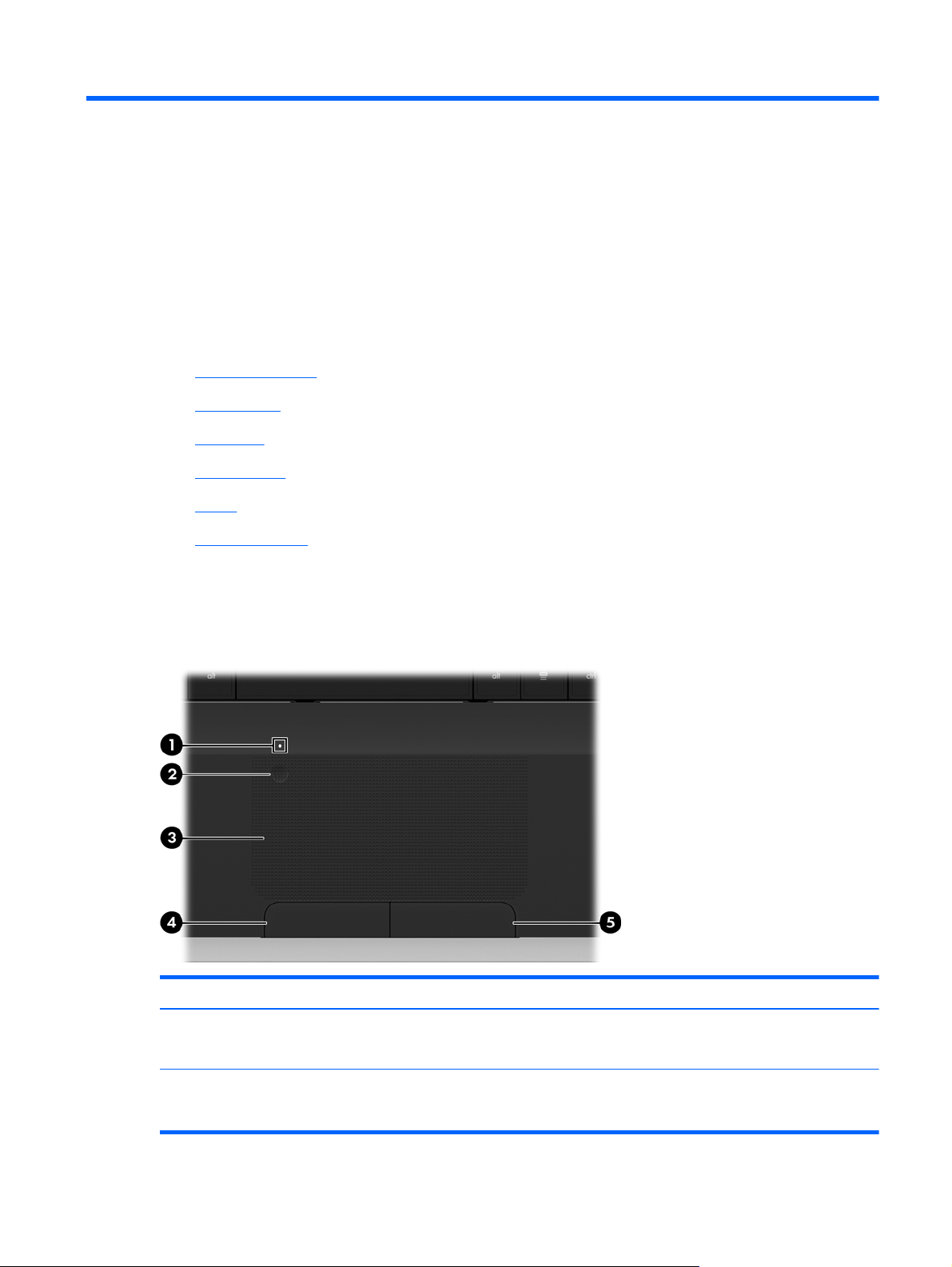
Pavé tactile
Elément Description
(1) Voyant du pavé tactile
(2) Bouton d'activation et désactivation du pavé
tactile
Orange : le pavé tactile est désactivé.
●
● Éteint : le pavé tactile est activé.
Permet d'activer/désactiver le pavé tactile. Tapez deux fois
rapidement sur le bouton d'activation et de désactivation du
pavé tactile pour activer et désactiver le pavé tactile.
Partie supérieure 5
Page 14

Elément Description
(3) Zone du pavé tactile Permet de déplacer le curseur pour sélectionner ou activer
(4) Bouton gauche du pavé tactile Fonctionne comme le bouton gauche d'une souris externe.
(5) Bouton droit du pavé tactile Fonctionne comme le bouton droit d'une souris externe.
des éléments à l'écran.
6 Chapitre 2 Découverte de votre ordinateur
Page 15
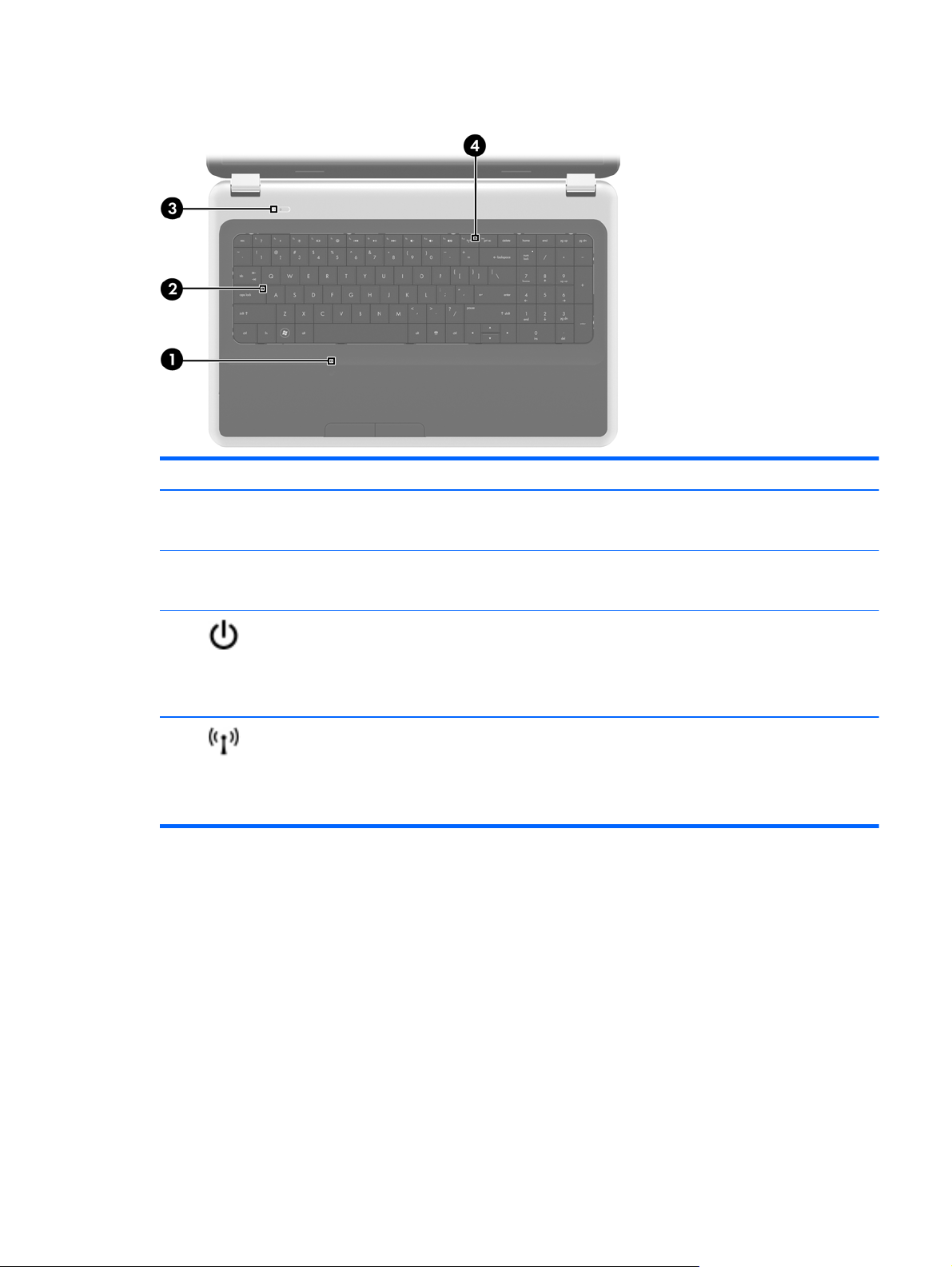
Voyants
Elément Description
(1) Voyant du pavé tactile
(2) Voyant verr maj
(3)
(4)
Voyant d'alimentation
Voyant des périphériques sans fil ● Blanc : un périphérique sans fil intégré, tel qu'un
Orange : le pavé tactile est désactivé.
●
● Éteint : le pavé tactile est activé.
Blanc : la fonction verr maj est activée.
●
● Eteint : la fonction verr maj est désactivée.
Blanc : l'ordinateur est sous tension.
●
● Blanc clignotant : l'ordinateur est en veille.
● Éteint : l'ordinateur est hors tension ou en veille
prolongée.
périphérique de réseau local sans fil (WLAN) et/ou un
périphérique Bluetooth®, est activé.
● Orange : tous les périphériques sans fil sont
désactivés.
Partie supérieure 7
Page 16
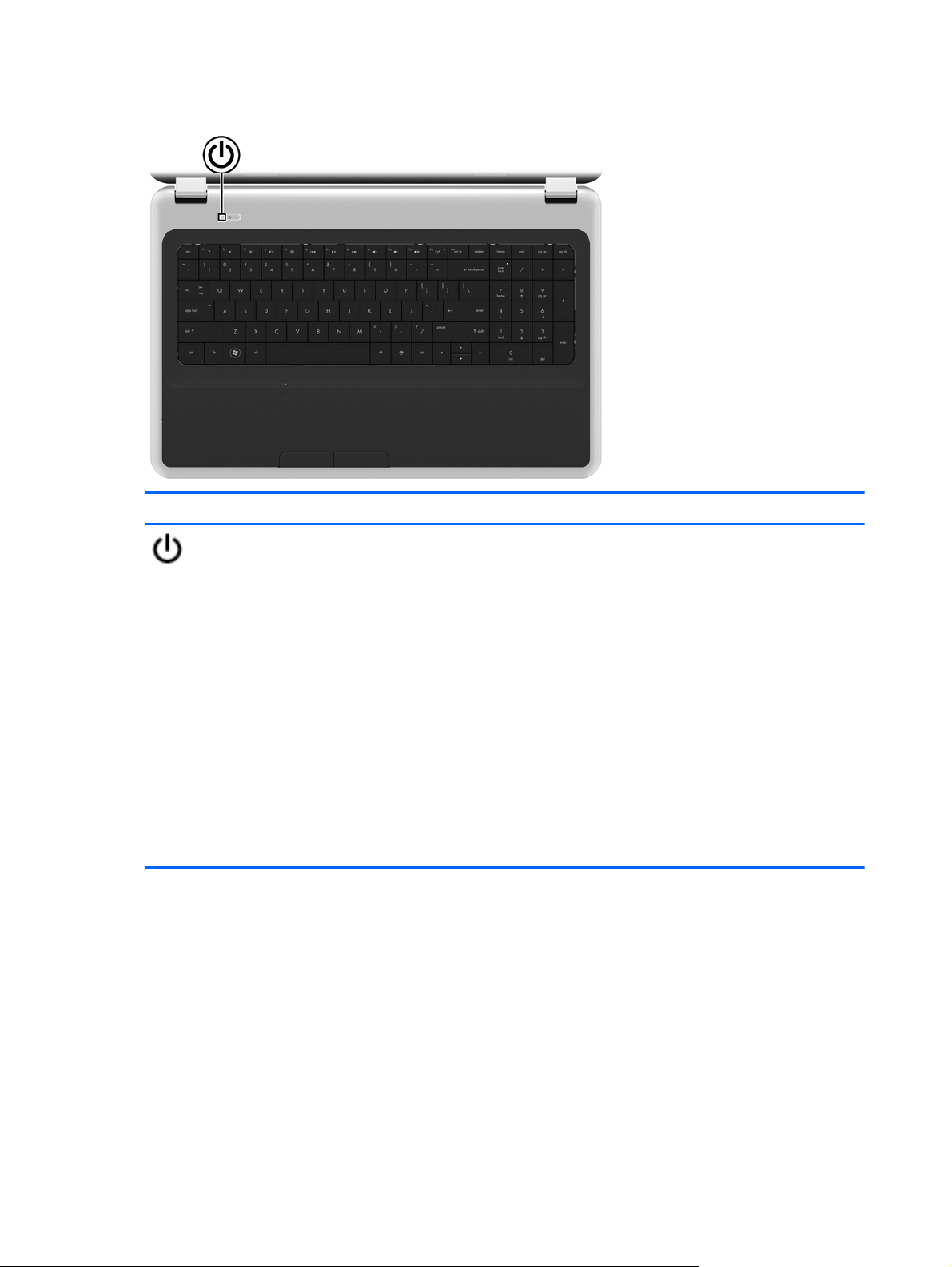
Boutons
Élément Description
Interrupteur d'alimentation
Lorsque l'ordinateur est hors tension, appuyez sur cet
●
interrupteur pour le mettre sous tension.
● Lorsque l'ordinateur est sous tension, appuyez brièvement
sur cet interrupteur pour activer le mode veille.
Lorsque l'ordinateur est en veille, appuyez brièvement sur
●
cet interrupteur pour quitter ce mode.
Lorsque l'ordinateur est en veille prolongée, appuyez
●
brièvement sur cet interrupteur pour quitter ce mode.
Si l'ordinateur cesse de répondre et que vous ne parvenez pas
à l'éteindre à l'aide des procédures d'arrêt Windows®, appuyez
sur l'interrupteur d'alimentation pendant au moins 5 secondes
pour le mettre hors tension.
Pour plus d'informations sur les paramètres d'alimentation,
sélectionnez Démarrer > Panneau de configuration >
Système et sécurité > Options d'alimentation ou reportezvous au Guide de référence de l'ordinateur portable HP.
8 Chapitre 2 Découverte de votre ordinateur
Page 17
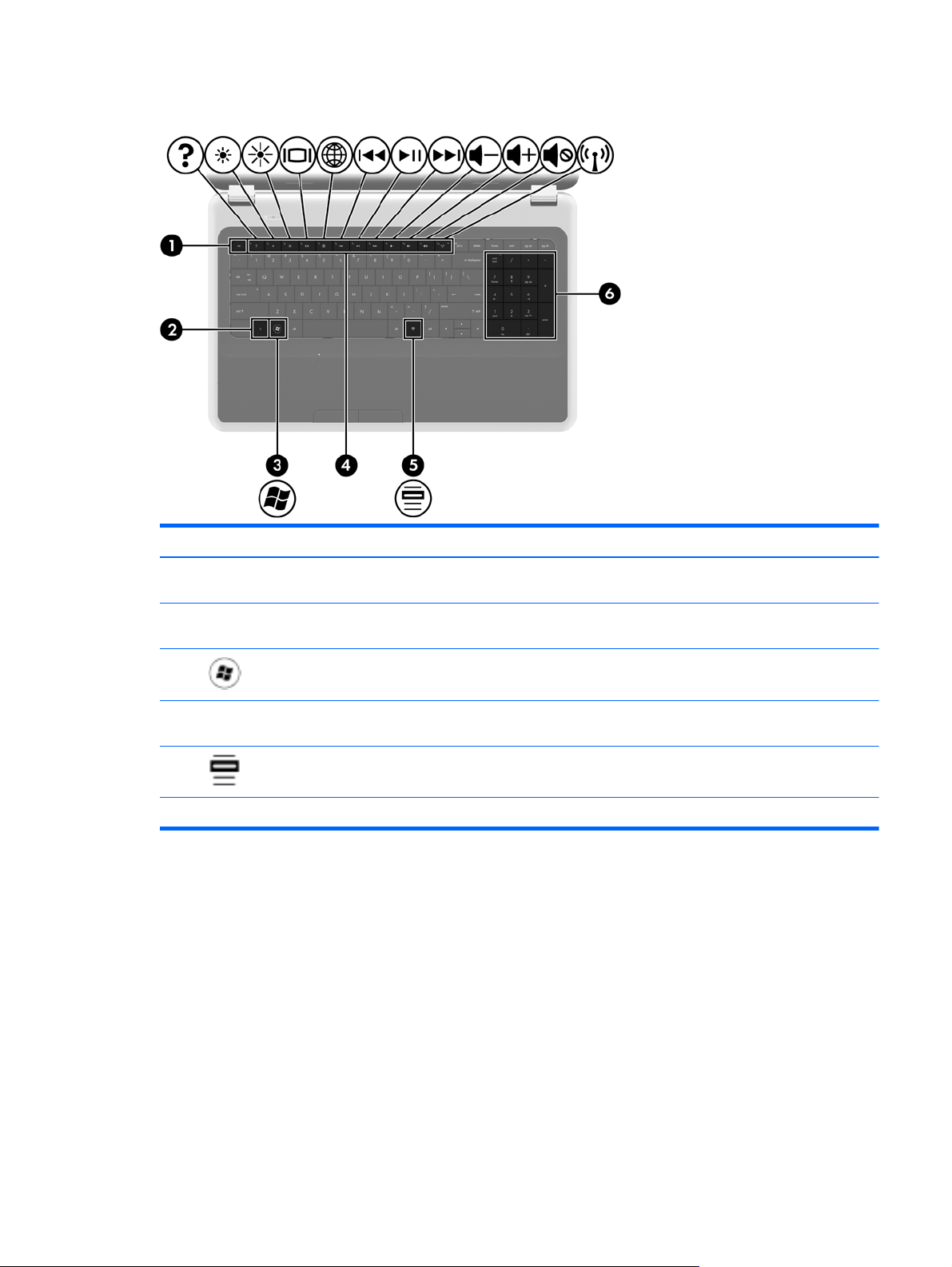
Touches
Elément Description
(1) Touche echap Affiche les informations système lorsqu'elle est associée à
la touche fn.
(2) Touche fn En appuyant simultanément sur cette touche et la touche
echap, vous affichez les informations système.
(3)
(4) Touches d'action Permettent d'exécuter des fonctions système fréquemment
(5)
(6) Pavé numérique intégré Peut être utilisé comme un pavé numérique externe.
Touche logo Windows Affiche le menu Démarrer de Windows.
utilisées.
Touche des applications Windows Affiche un menu contextuel pour les éléments se trouvant
en dessous du curseur.
Partie supérieure 9
Page 18
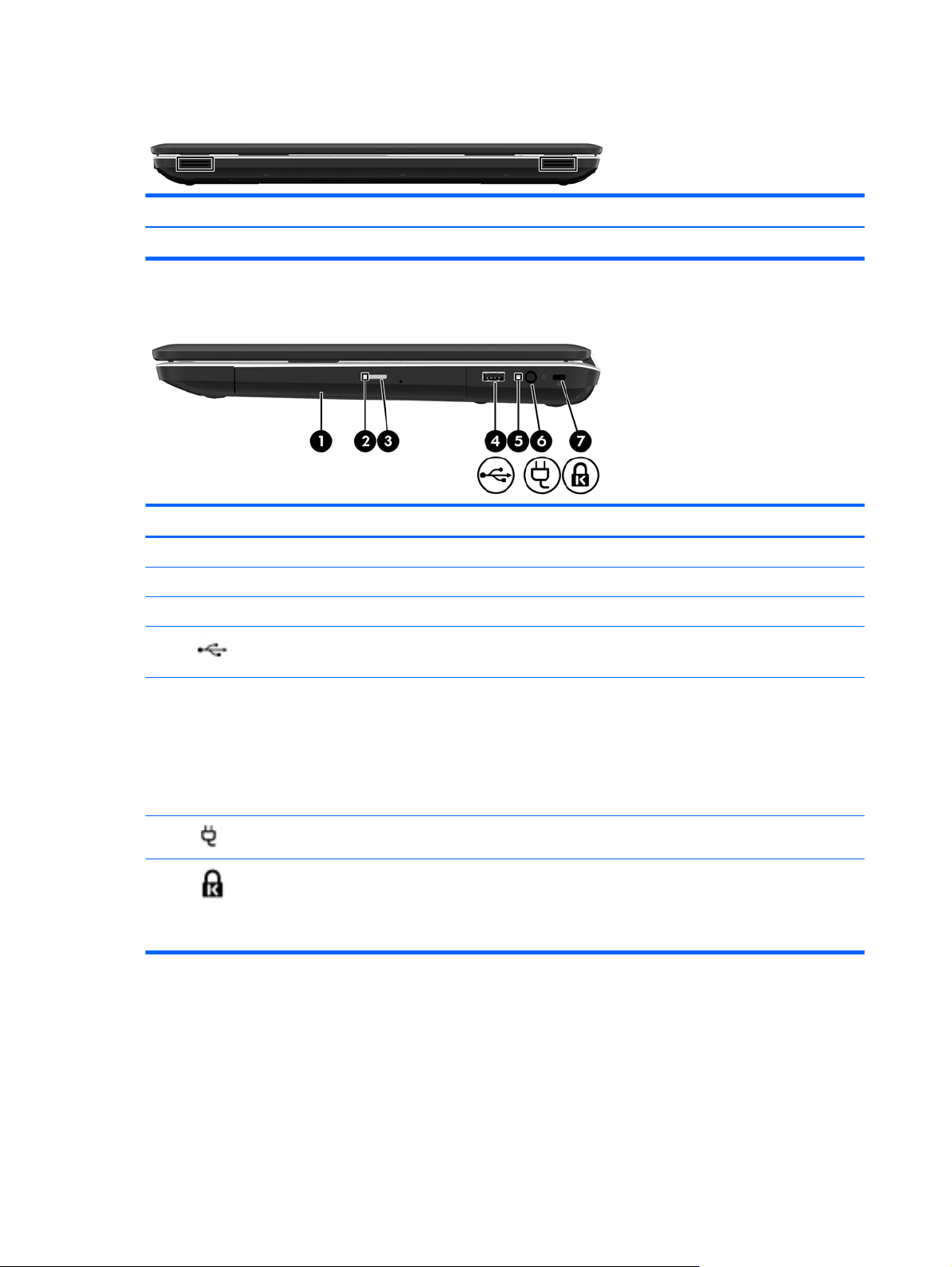
Partie avant
Élément Description
Haut-parleurs (2) Émettent le son.
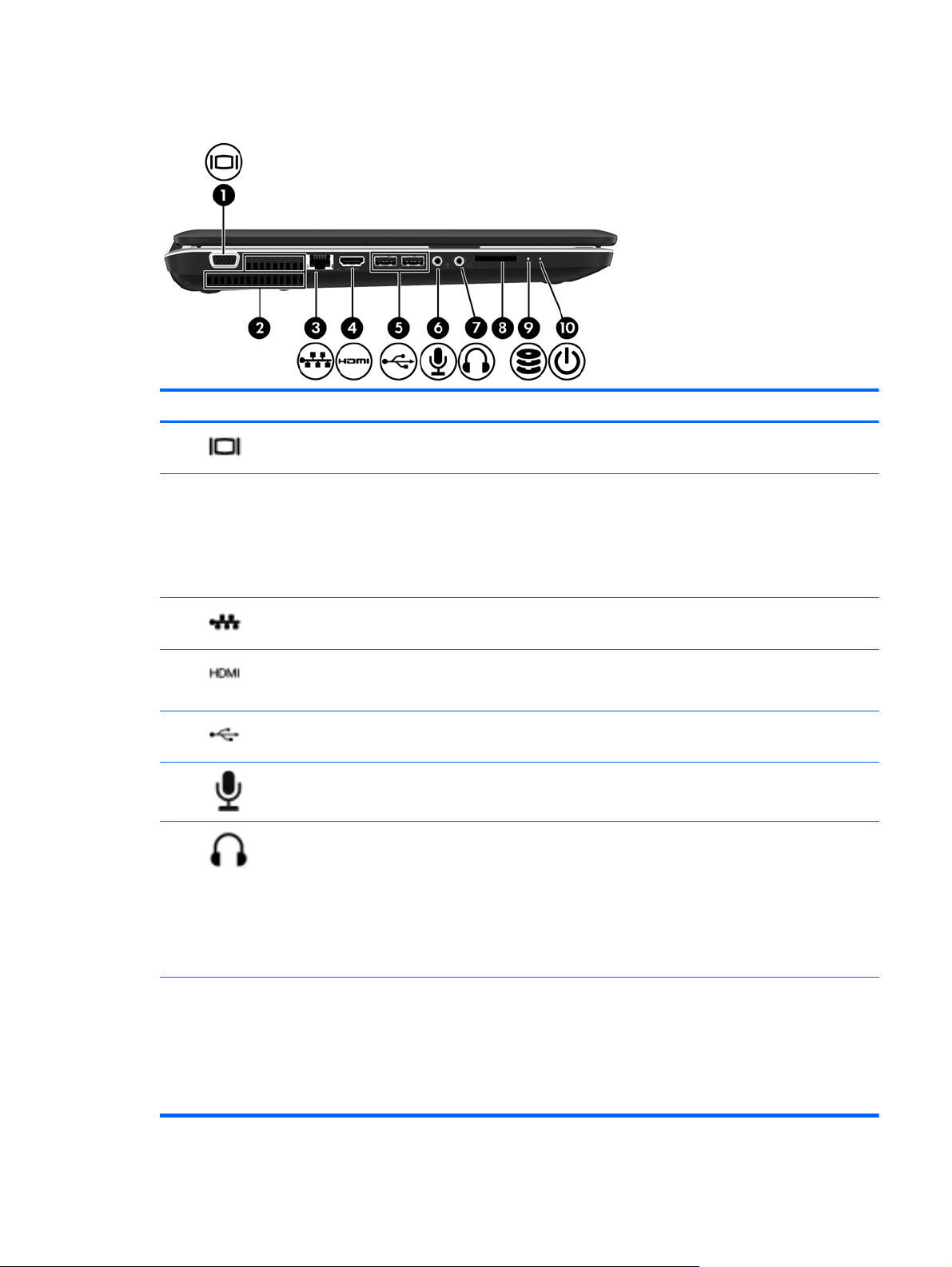
Côté droit
Elément Description
(1) Unité optique Permet de lire et de graver un disque optique.
(2) Voyant de l'unité optique Clignotant : l'unité optique est active.
(3) Bouton d'éjection de l'unité optique Permet d'ouvrir l'unité optique.
(4)
(5) Voyant de l'adaptateur secteur
(6)
(7)
Port USB Permet de connecter un périphérique USB en option.
Blanc : l'ordinateur est connecté à une source
●
d'alimentation externe et la batterie est complètement
chargée.
Blanc clignotant : La batterie a atteint un niveau de
●
charge faible.
Orange : une batterie est en cours de charge.
●
Connecteur d'alimentation Permet de connecter un adaptateur secteur.
Emplacement pour câble antivol Permet de connecter un câble antivol.
REMARQUE : Le câble antivol a un caractère dissuasif,
mais ne constitue pas une garantie contre une utilisation
malveillante ou le vol du produit.
10 Chapitre 2 Découverte de votre ordinateur
Page 19
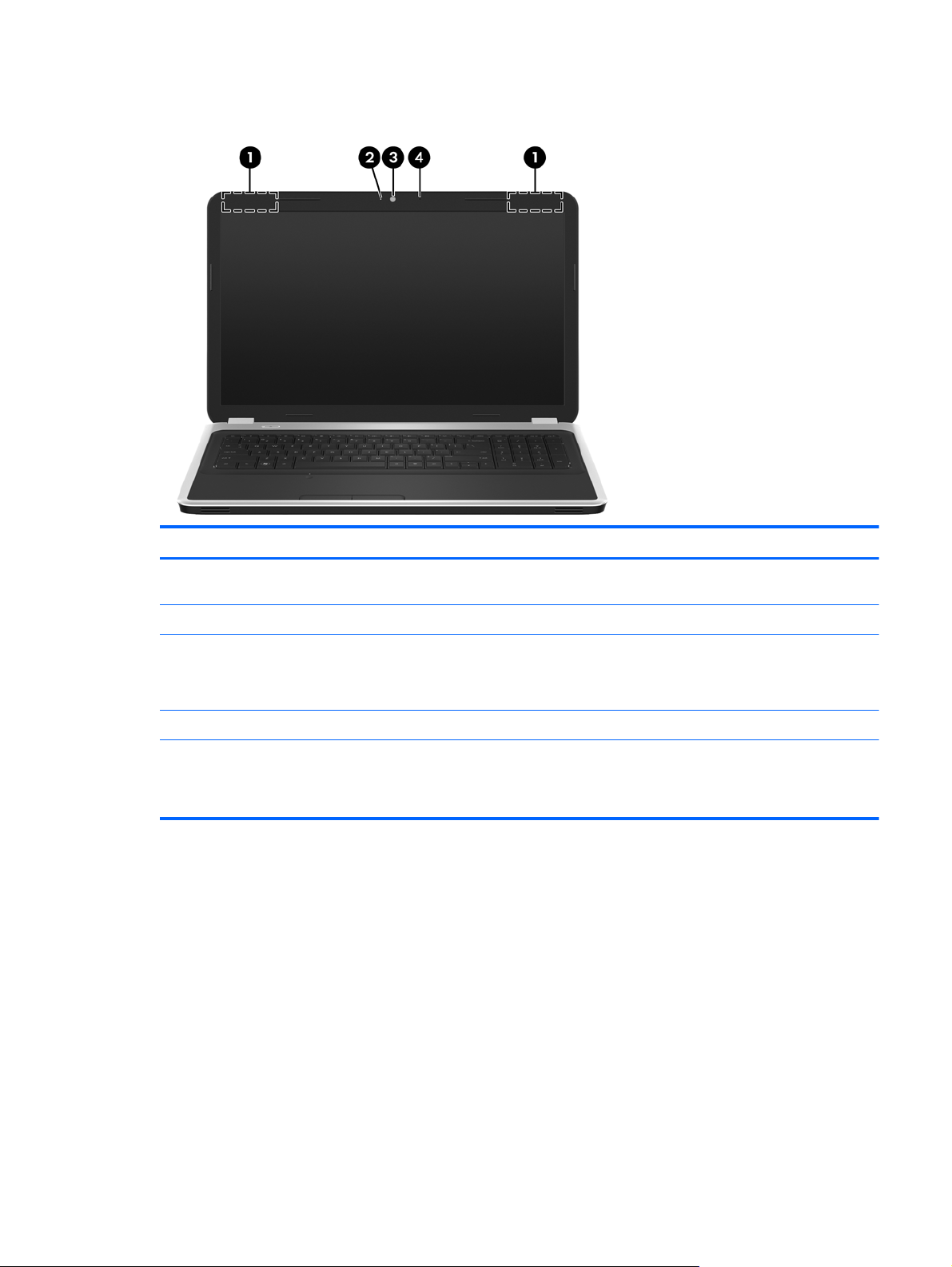
Côté gauche
Elément Description
(1)
(2) Ouvertures d'aération (2) Permettent de faire circuler l'air pour refroidir les
(3)
(4)
(5)
(6)
(7)
Port pour moniteur externe Permet de connecter un projecteur ou un moniteur VGA
externe.
composants internes.
REMARQUE : Le ventilateur de l'ordinateur démarre
automatiquement pour refroidir les éléments internes et
éviter une surchauffe. Il est normal que le ventilateur
interne effectue un cycle durant une opération de routine.
Prise RJ-45 (réseau) Permet de connecter un câble réseau.
Port HDMI Permet de connecter un périphérique audio ou vidéo en
option, tel qu'une télévision haute définition ou un
composant audio ou numérique compatible.
Ports USB (2) Permettent de connecter des périphériques USB en option.
Prise d'entrée audio (microphone) Permet de connecter un microphone avec casque, un
microphone stéréo ou un microphone mono en option.
Prise de sortie audio (casque) Émet du son lorsque les haut-parleurs stéréo, un casque,
des écouteurs, un micro-casque ou un dispositif audio de
télévision en option sont connectés.
AVERTISSEMENT ! Pour réduire le risque de lésions,
réglez le volume avant d'utiliser un casque, des écouteurs
ou un micro-casque. Pour plus d'informations sur la
sécurité, reportez-vous au manuel Informations sur les
réglementations, la sécurité et les conditions d'utilisation.
(8) Connecteur de carte numérique Prend en charge les formats de cartes numériques
suivants :
MultiMediaCard
●
Carte mémoire Secure Digital (SD)
●
● Carte mémoire Secure Digital High Capacity (SDHC)
Côté gauche 11
Page 20

Elément Description
(9)
(10)
Voyant du disque dur Blanc clignotant : le disque dur est actif.
Voyant d'alimentation
Blanc : l'ordinateur est sous tension.
●
● Blanc clignotant : l'ordinateur est en veille.
Éteint : l'ordinateur est hors tension ou en veille
●
prolongée.
12 Chapitre 2 Découverte de votre ordinateur
Page 21
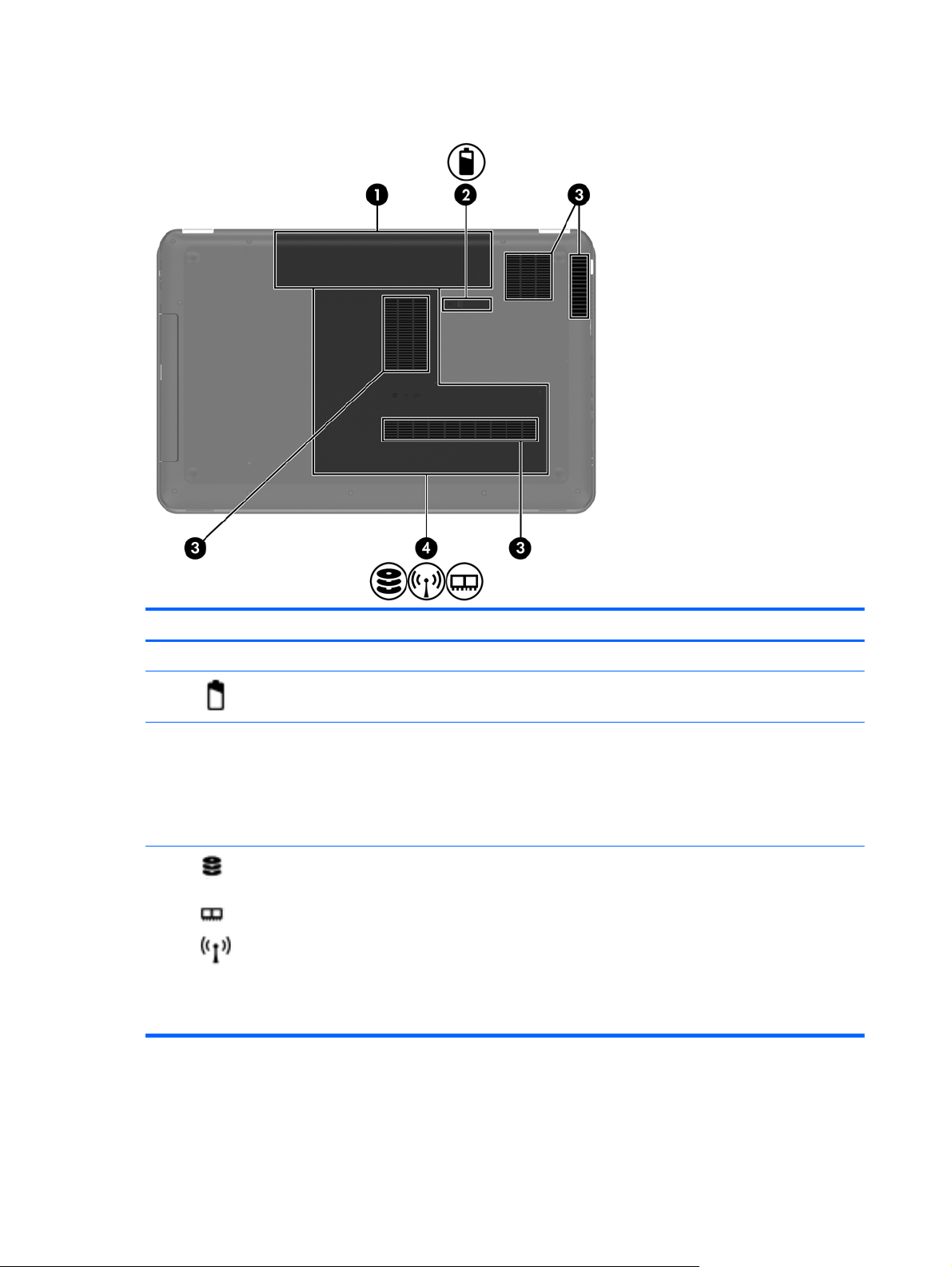
Ecran
Elément Description
(1) Antennes WLAN (2)* Permettent d'émettre et de recevoir des signaux sans fil pour
(2) Voyant de la webcam Allumé : la webcam est en cours d'utilisation.
(3) Webcam Permet d'enregistrer des vidéos et de prendre des photos.
(4) Microphone interne Permet d'enregistrer les sons.
*Ces antennes ne sont pas apparentes de l'extérieur de l'ordinateur. Pour optimiser les transmissions, évitez d'obstruer les
zones situées immédiatement autour des antennes. Pour connaître les réglementations relatives aux fonctions sans fil,
reportez-vous à la section des Informations sur les réglementations, la sécurité et les conditions d'utilisation s'appliquant à
votre pays/région. Vous trouverez ces informations dans la section Aide et support.
communiquer avec des réseaux locaux sans fil (WLAN).
Pour utiliser la webcam, sélectionnez Démarrer > Tous les
programmes > CyberLink YouCam.
Ecran 13
Page 22
Partie inférieure
Elément Description
(1) Compartiment de la batterie Contient la batterie.
(2)
(3) Ouvertures d'aération (4) Permettent de faire circuler l'air pour refroidir les éléments
(4)
Loquet de dégagement de la batterie Permet de libérer la batterie de son compartiment.
internes.
REMARQUE : Le ventilateur de l'ordinateur démarre
automatiquement pour refroidir les éléments internes et
éviter une surchauffe. Il est normal que le ventilateur
interne effectue un cycle durant une opération de routine.
Compartiment du disque dur, du module
WLAN et des modules mémoire
Contient le disque dur, les connecteurs de module
mémoire et le module WLAN.
ATTENTION : Pour éviter tout blocage du système,
remplacez uniquement le module sans fil par un module
sans fil agréé par l'agence nationale qui gère la
réglementation des périphériques sans fil dans votre pays/
région. Si vous remplacez le module et qu'un message
d'avertissement est émis, retirez le module pour restaurer
les fonctionnalités de l'ordinateur, puis contactez le support
technique via Aide et support.
14 Chapitre 2 Découverte de votre ordinateur
Page 23

3 Réseau
● Utilisation d'un fournisseur d'accès Internet (FAI)
Connexion à un réseau sans fil
●
REMARQUE : Les caractéristiques matérielles et logicielles d'Internet varient en fonction du
modèle d'ordinateur et de l'endroit où vous vous trouvez.
Votre ordinateur peut prendre en charge un des deux ou les deux types d'accès Internet suivants :
Sans fil : pour un accès mobile à Internet, vous pouvez utiliser une connexion sans fil. Reportez-
●
vous à la section
Configuration d'un nouveau réseau WLAN à la page 17.
Filaire : vous pouvez accéder à Internet en vous connectant à un réseau filaire. Pour plus
●
d'informations sur la connexion à un réseau filaire, reportez-vous au Guide de référence de
l'ordinateur portable HP.
Connexion à un réseau WLAN existant à la page 17 ou à la section
15
Page 24

Utilisation d'un fournisseur d'accès Internet (FAI)
Pour accéder à Internet, vous devez souscrire un abonnement auprès d'un FAI. Contactez un FAI
local pour vous abonner à un service d'accès à Internet et acheter un modem. Le FAI vous aidera à
configurer le modem, installer un câble réseau pour connecter votre ordinateur sans fil au modem et
tester le service Internet.
REMARQUE : Votre FAI vous attribuera un ID utilisateur et un mot de passe pour accéder à
Internet. Enregistrez ces informations et conservez-les en lieu sûr.
Les fonctions suivantes vous permettent de configurer un nouveau compte Internet ou de configurer
l'ordinateur pour utiliser un compte existant :
● Offres/services Internet (disponible dans certains pays/régions) : cet utilitaire vous aide à
ouvrir un nouveau compte Internet et à configurer votre ordinateur pour utiliser un compte
existant. Sélectionnez Démarrer > Tous les programmes > Services en ligne > Connectez-
vous.
Icônes fournies par le FAI (disponible dans certains pays/régions) : ces icônes peuvent
●
s'afficher individuellement sur le bureau Windows ou être regroupées dans un dossier du bureau
appelé Services en ligne. Pour ouvrir un nouveau compte Internet ou configurer l'ordinateur pour
utiliser un compte existant, double-cliquez sur une icône, puis suivez les instructions à l'écran.
Assistant Se connecter à Internet : vous pouvez faire appel à cet Assistant dans les cas
●
suivants :
Vous possédez déjà un compte auprès d'un FAI.
◦
Vous n'avez pas de compte Internet et souhaitez sélectionner un FAI dans la liste proposée
◦
par l'Assistant. (La liste des FAI n'est pas disponible dans tous les pays/régions.)
Vous avez sélectionné un FAI qui n'apparaît pas dans la liste et ce FAI vous a fourni des
◦
informations telles qu'une adresse IP spécifique et des paramètres POP3 et SMTP.
Pour accéder à l'Assistant Se connecter à Internet de Windows et obtenir des instructions sur
son utilisation, sélectionnez Démarrer > Panneau de configuration > Réseau et Internet >
Centre Réseau et partage.
REMARQUE : Si vous êtes invité à activer ou désactiver le pare-feu Windows, activez-le.
Connexion à un réseau sans fil
La technologie sans fil transfère les données au moyen d'ondes radio au lieu d'utiliser des câbles.
Votre ordinateur peut être équipé d'un ou de plusieurs des périphériques sans fil suivants :
Périphérique WLAN
●
Module mobile à large bande HP, un périphérique de réseau à large bande sans fil (WWAN)
●
Périphérique Bluetooth
●
Pour plus d'informations sur la technologie sans fil et la connexion à un réseau sans fil, reportez-vous
au Guide de référence de l'ordinateur portable HP, ainsi qu'aux informations et liens vers des sites
Web disponibles dans la section Aide et support.
16 Chapitre 3 Réseau
Page 25
Connexion à un réseau WLAN existant
1. Mettez l'ordinateur sous tension.
2. Assurez-vous que le périphérique WLAN est actif.
3. Cliquez sur l'icône du réseau dans la zone de notification, à l'extrémité droite de la barre des
tâches.
4. Sélectionnez le réseau auquel vous connecter.
5. Cliquez sur Connecter.
6. Si nécessaire, saisissez la clé de sécurité.
Configuration d'un nouveau réseau WLAN
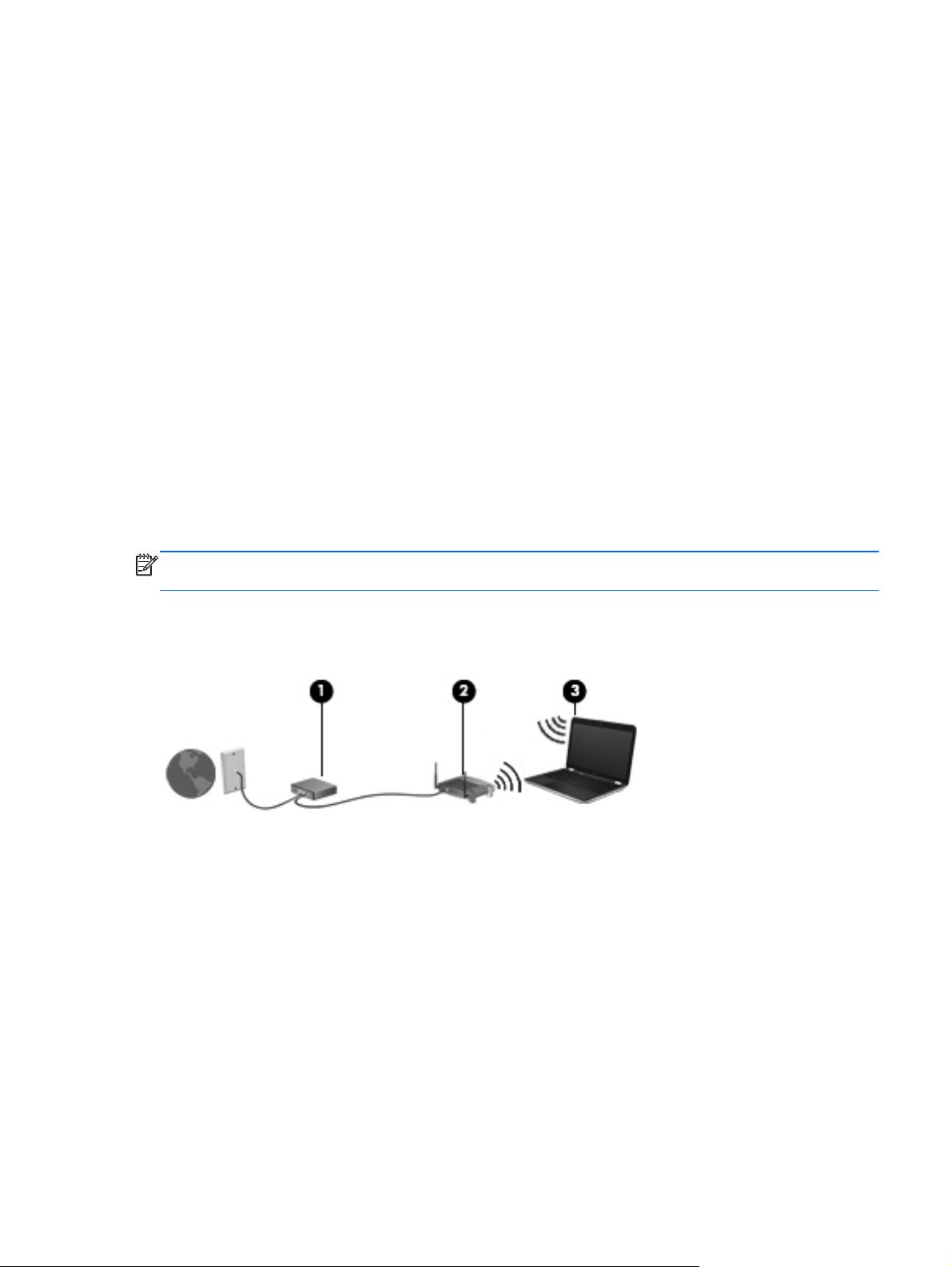
Equipement nécessaire :
Un modem à large bande (DSL ou câble) (1) et un accès Internet haut débit souscrit auprès d'un
●
fournisseur d'accès Internet (FAI)
Un routeur sans fil (acheté séparément) (2)
●
Votre nouvel ordinateur sans fil (3)
●
REMARQUE : Certains modems sont dotés d'un routeur sans fil intégré. Contactez votre FAI pour
déterminer votre type de modem.
L'illustration décrit l'installation complète d'un réseau WLAN connecté à Internet. Au fur et à mesure
que le réseau se développe, vous pouvez y connecter d'autres ordinateurs sans fil et filaires pour
accéder à Internet.
Connexion à un réseau sans fil 17
Page 26

Configuration d'un routeur sans fil
Si vous avez besoin d'aide pour configurer un réseau WLAN, consultez les informations fournies par
le fabricant du routeur ou par votre FAI.
Le système d'exploitation Windows vous fournit également des outils permettant de configurer un
nouveau réseau sans fil. Pour utiliser les outils Windows afin de configurer votre réseau, cliquez sur
Démarrer > Panneau de configuration > Réseau et Internet > Centre Réseau et partage >
Configurer une nouvelle connexion ou un nouveau réseau > Configurer un nouveau réseau.
Suivez ensuite les instructions à l'écran.
REMARQUE : Nous vous recommandons de commencer par connecter votre nouvel ordinateur
sans fil au routeur à l'aide du câble réseau fourni avec celui-ci. Lorsque l'ordinateur parvient à se
connecter à Internet, vous pouvez déconnecter le câble et accéder à Internet par le biais de votre
réseau sans fil.
Protection de votre réseau WLAN
Lorsque vous configurez un réseau WLAN ou accédez à un réseau WLAN existant, activez
systématiquement les fonctions de sécurité pour protéger votre réseau contre tout accès non
autorisé.
Pour plus d'informations sur la protection de votre réseau WLAN, reportez-vous au Guide de
référence de l'ordinateur portable HP.
18 Chapitre 3 Réseau
Page 27

4 Périphériques de pointage et clavier
Ce chapitre comprend les sections suivantes :
Utilisation du clavier
●
Utilisation des périphériques de pointage
●
19
Page 28
Utilisation du clavier
Utilisation des touches d'action
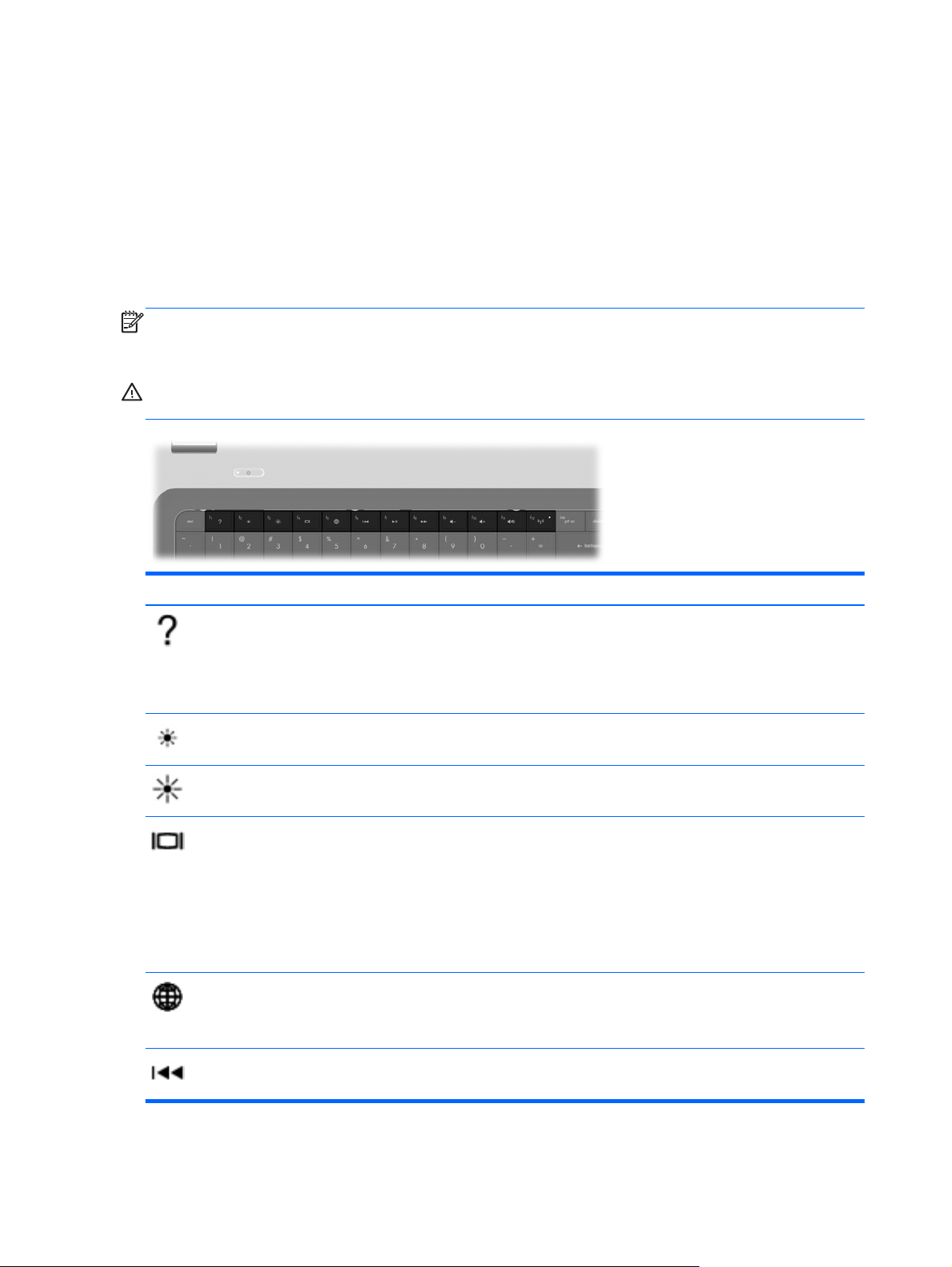
Les touches d'action sont utilisées pour réaliser des actions personnalisées qui sont attribuées à
certaines touches placées en haut du clavier.
Les icônes figurant sur les touches f1 à f12 représentent les fonctions des touches d'action. Pour
utiliser une touche d'action, appuyez sur la touche et maintenez-la enfoncée afin d'activer la fonction
attribuée.
REMARQUE : La fonction de chaque touche d'action est activée en usine. Vous pouvez désactiver
cette fonctionnalité dans Setup Utility. Si cette fonctionnalité est désactivée dans Setup Utility, vous
devez appuyer sur la touche fn et sur une touche d'action pour activer la fonction correspondante.
ATTENTION : Procédez avec la plus grande prudence lorsque vous apportez des modifications
dans Setup Utility. Toute erreur pourrait empêcher l'ordinateur de fonctionner correctement.
Icône Action Description
Centre d'aide et de support Ouvre Aide et support, qui fournit des informations sur votre ordinateur et votre
Réduction de la luminosité de
l'écran
Augmentation de la
luminosité de l'écran
Basculement de l'image à
l'écran
Web Ouvre un navigateur Web.
système d'exploitation Windows, met à votre disposition des réponses à vos
questions et des didacticiels et offre des mises à jour pour votre ordinateur.
Aide et support fournit des solutions de dépannage automatisées et des liens
vers des spécialistes du support.
Diminue progressivement la luminosité de l'écran lorsque vous appuyez sur cette
touche.
Augmente progressivement la luminosité de l'écran lorsque vous appuyez sur
cette touche.
Bascule l'image à l'écran entre les périphériques d'affichage connectés au
système. Par exemple, si un moniteur est connecté à l'ordinateur, appuyez sur
cette touche pour faire basculer l'image à l'écran de l'écran de l'ordinateur à
l'écran du moniteur et afficher simultanément l'image sur les deux écrans.
La plupart des moniteurs externes reçoivent des informations vidéo de
l'ordinateur à l'aide du standard vidéo VGA externe. La touche de basculement
de l'image à l'écran peut également faire basculer des images entre d'autres
périphériques recevant des informations vidéo depuis l'ordinateur.
REMARQUE : Tant que vous n'avez pas configuré les services Internet ou
réseau, cette touche ouvre l'Assistant Se connecter à Internet.
Précédent Lit le morceau précédent d'un CD audio ou le chapitre précédent d'un DVD ou
d'un disque Blu-ray (BD).
20 Chapitre 4 Périphériques de pointage et clavier
Page 29
Icône Action Description
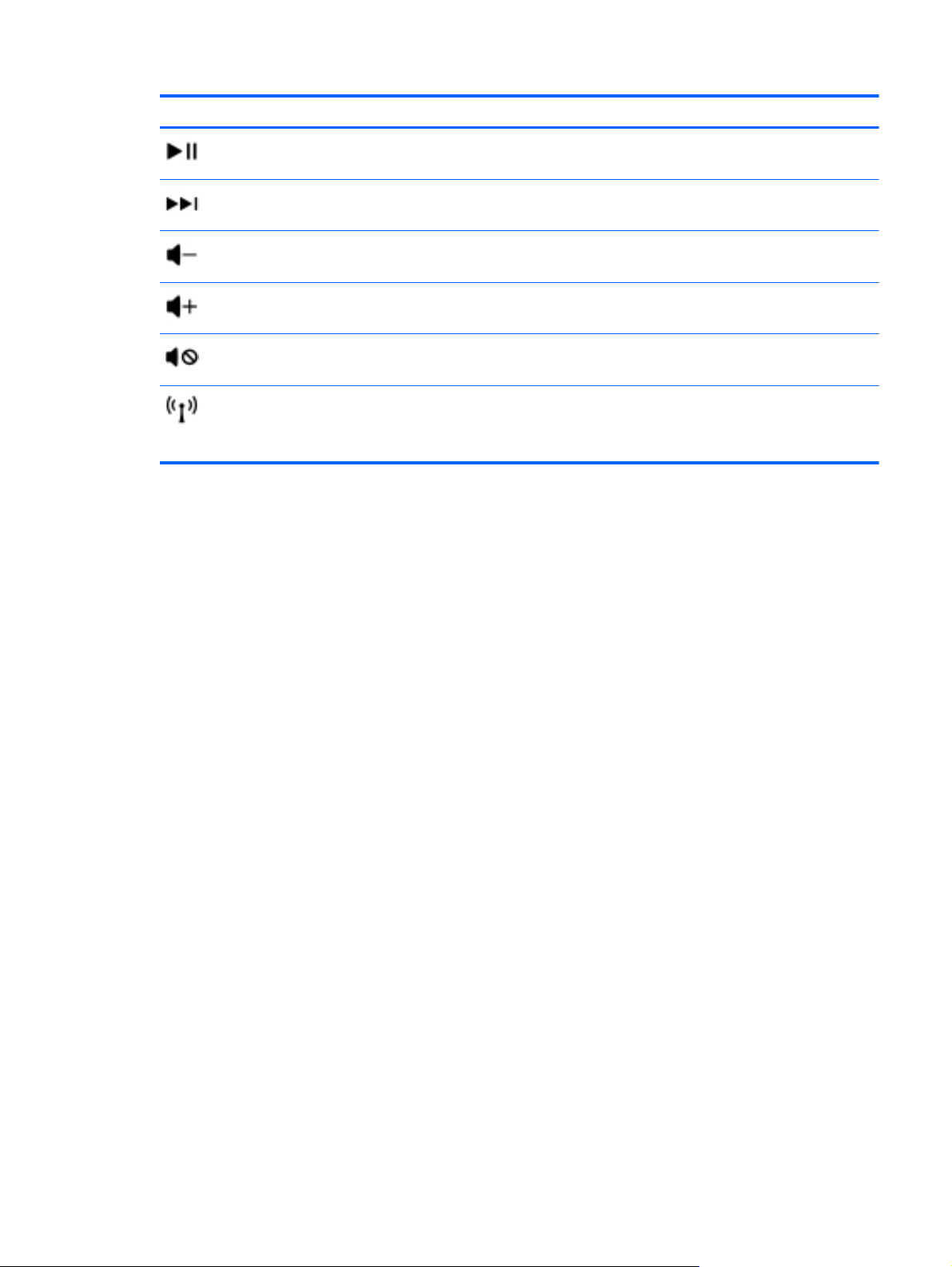
Lire/Pause Lit, interrompt ou reprend la lecture d'un DVD, d'un CD audio ou d'un BD.
Suivant Lit le morceau suivant d'un CD audio ou le chapitre suivant d'un DVD ou BD.
Réduction du volume Permet de diminuer le volume des haut-parleurs.
Augmentation du volume Permet d'augmenter le volume des haut-parleurs.
Muet Permet de couper ou de restaurer le son des haut-parleurs.
Fonction sans fil Permet d'activer ou de désactiver la fonction sans fil.
REMARQUE : Cette touche ne crée pas de connexion sans fil. Pour créer une
connexion sans fil, vous devez configurer un réseau sans fil.
Utilisation du clavier 21
Page 30
Utilisation des pavés numériques
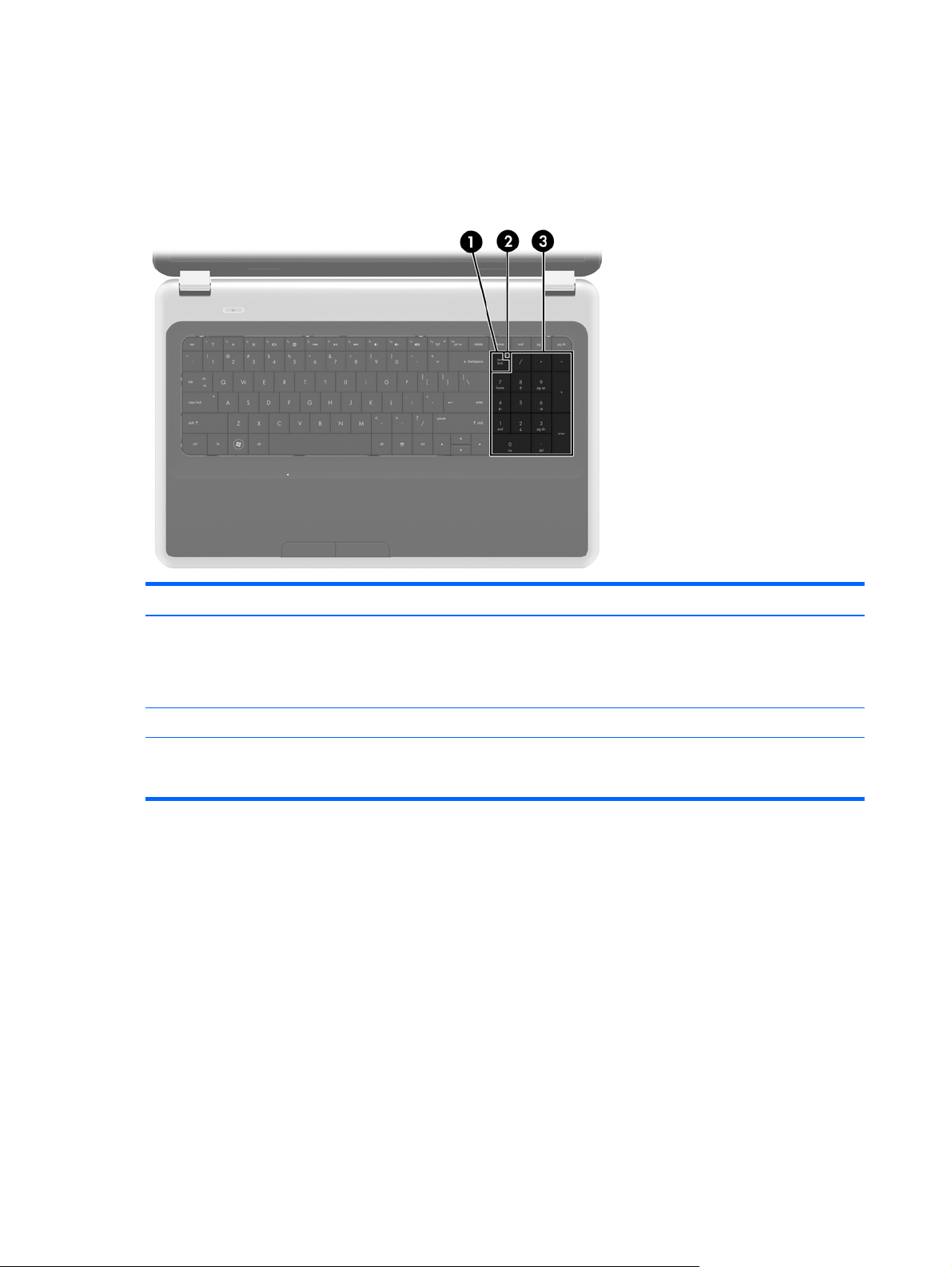
L'ordinateur est équipé d'un pavé numérique intégré L'ordinateur prend également en charge un pavé
numérique externe en option ou un clavier externe en option doté d'un pavé numérique.
Utilisation du pavé numérique intégré
Elément Description
(1) Touche ver num Permet de basculer entre les fonctions de navigation et les
(2) Pavé numérique intégré Peut être utilisé comme un pavé numérique externe.
(3) Voyant ver num
fonctions numériques sur le pavé numérique intégré.
REMARQUE : La fonction du pavé numérique active à l'arrêt
de l'ordinateur reste active au redémarrage de ce dernier.
Allumé : fonction numérique du pavé.
●
● Eteint : fonction de navigation du pavé.
22 Chapitre 4 Périphériques de pointage et clavier
Page 31
Utilisation des périphériques de pointage
REMARQUE : Outre les périphériques de pointage fournis avec votre ordinateur, vous pouvez
également utiliser une souris USB externe (vendue séparément) en la connectant à l'un des ports
USB de l'ordinateur.
Définition des préférences du périphérique de pointage
Sous Windows®, les propriétés de souris permettent de personnaliser les paramètres des
périphériques de pointage, tels que configuration des boutons, vitesse du clic et options du curseur.
Pour accéder aux propriétés de la souris, sélectionnez Démarrer > Périphériques et imprimantes.
Cliquez ensuite avec le bouton droit de la souris sur le périphérique représentant votre ordinateur et
sélectionnez Paramètres de la souris.
Utilisation du pavé tactile
Pour déplacer le pointeur, faites glisser un doigt sur le pavé tactile dans la direction souhaitée. Les
boutons gauche et droit du pavé tactile fonctionnent comme ceux d'une souris externe.
Activation et désactivation du pavé tactile
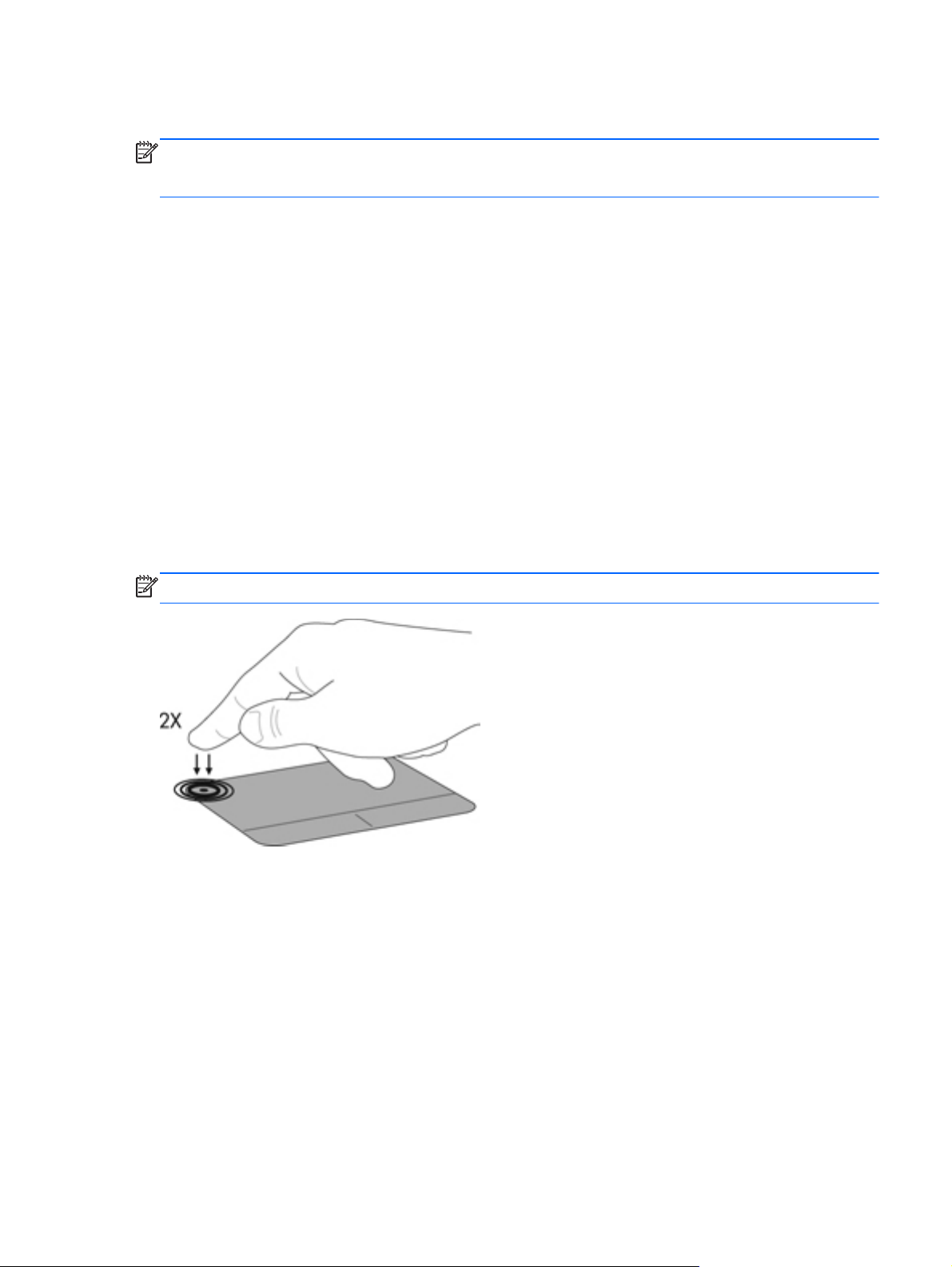
Pour activer et désactiver le pavé tactile, tapez deux fois rapidement sur le bouton d'activation/
désactivation du pavé tactile.
REMARQUE : Le pavé tactile est actif lorsque le voyant est éteint.
Utilisation des périphériques de pointage 23
Page 32
Navigation
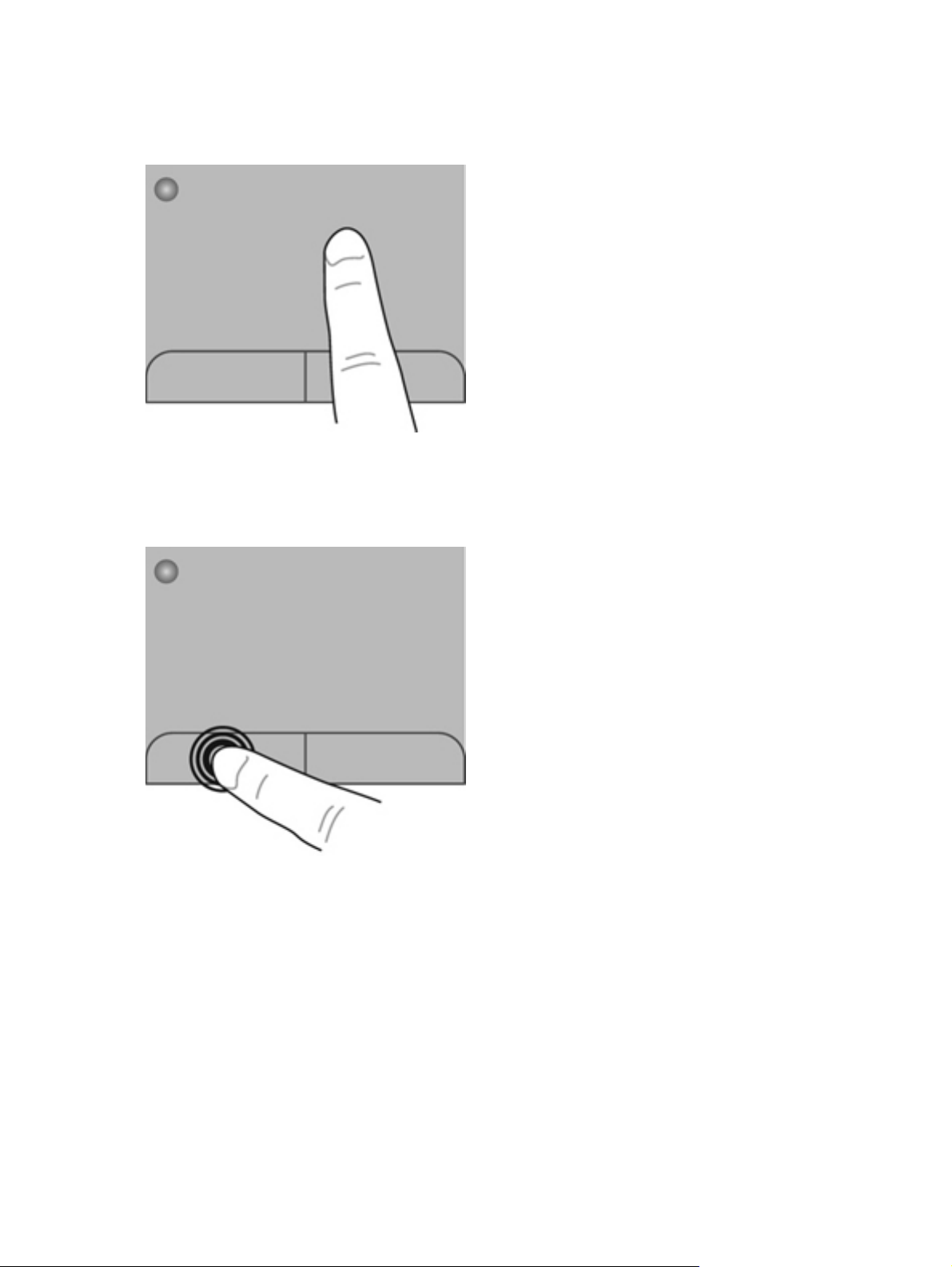
Pour déplacer le curseur, faites glisser un doigt sur le pavé tactile dans la direction souhaitée.
Sélection
Les boutons gauche et droit du pavé tactile fonctionnent comme les boutons correspondants d'une
souris externe.
24 Chapitre 4 Périphériques de pointage et clavier
Page 33
Utilisation des mouvements du pavé tactile
Le pavé tactile prend en charge un large éventail de mouvements. Pour utiliser les mouvements du
pavé tactile, placez deux doigts simultanément sur le pavé tactile.
REMARQUE : Les mouvements du pavé tactile ne sont pas pris en charge dans tous les
programmes.
Pour afficher la démonstration d'un mouvement :
1. Cliquez sur l'icône Afficher les icônes cachées dans la zone de notification, à l'extrémité droite
de la barre des tâches.
2. Cliquez avec le bouton droit sur l'icône Synaptics Pointing Device (Dispositif de pointage
Synaptics)
3. Cliquez sur un mouvement pour activer la démonstration.
Pour activer et désactiver les mouvements :
1. Cliquez sur l'icône Afficher les icônes cachées dans la zone de notification, à l'extrémité droite
de la barre des tâches.
2. Cliquez avec le bouton droit sur l'icône Synaptics Pointing Device (Dispositif de pointage
Synaptics)
, puis sélectionnez TouchPad Properties (Propriétés du pavé tactile).
, puis sélectionnez TouchPad Properties (Propriétés du pavé tactile).
3. Cochez la case en regard du mouvement à activer ou désactiver.
4. Cliquez sur Appliquer, puis sur OK.
Utilisation des périphériques de pointage 25
Page 34
Défilement
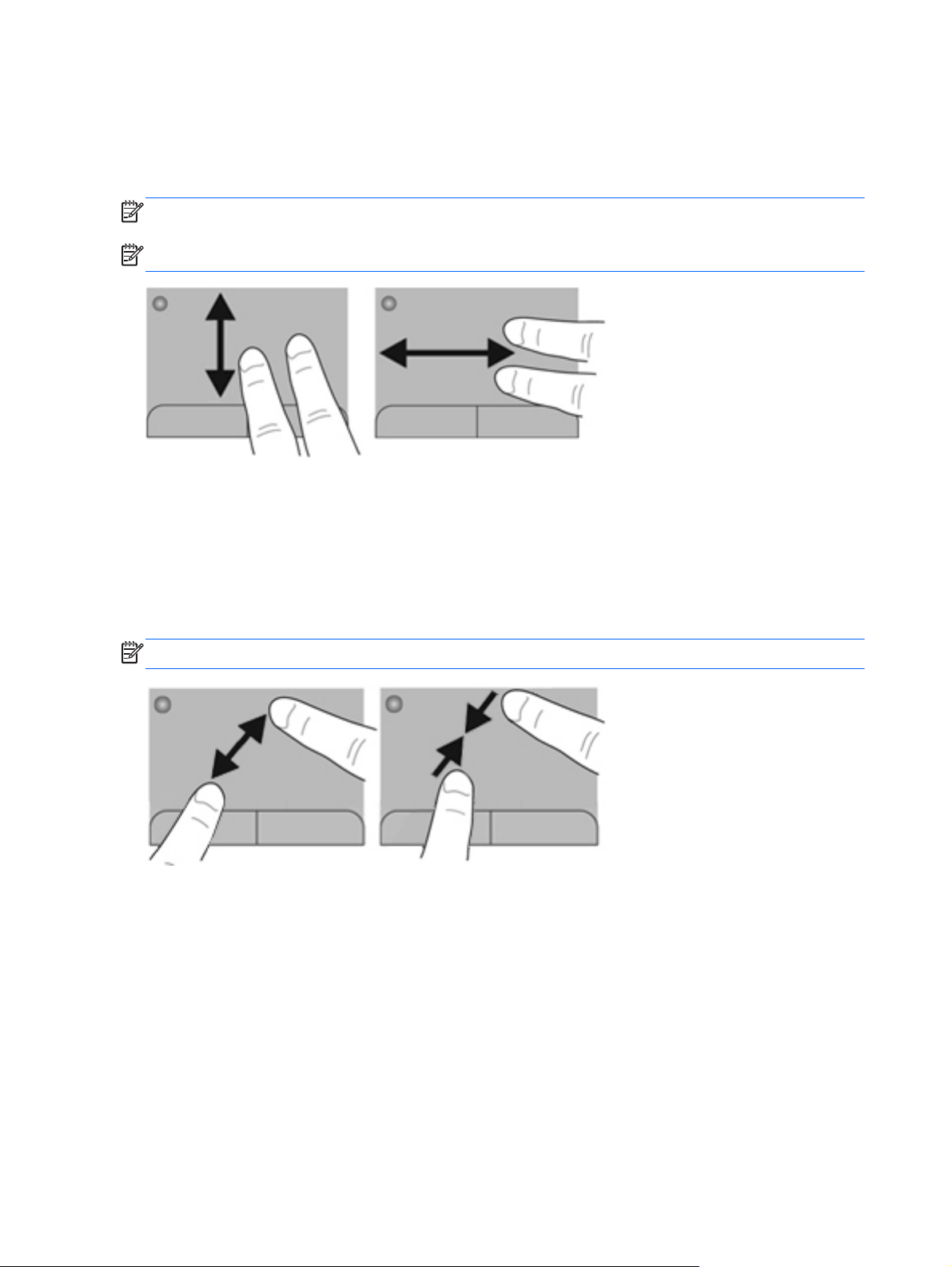
Le défilement est utile pour faire défiler une page ou une image vers le haut, vers le bas ou
latéralement. Pour utiliser le défilement, placez deux doigts légèrement écartés sur le pavé tactile,
puis déplacez-les horizontalement ou verticalement sur ce dernier.
REMARQUE : La vitesse de défilement est contrôlée par la vitesse du doigt.
REMARQUE : Le défilement à deux doigts est activé en usine.
Pincement/Zoom
Le pincement vous permet de faire un zoom avant ou arrière sur des images ou du texte.
● Pour faire un zoom avant, placez deux doigts sur le pavé tactile et éloignez-les l'un de l'autre.
Pour faire un zoom arrière, placez deux doigts légèrement écartés sur le pavé tactile et
●
rapprochez-les.
REMARQUE : Le pincement/zoom est activé en usine.
26 Chapitre 4 Périphériques de pointage et clavier
Page 35
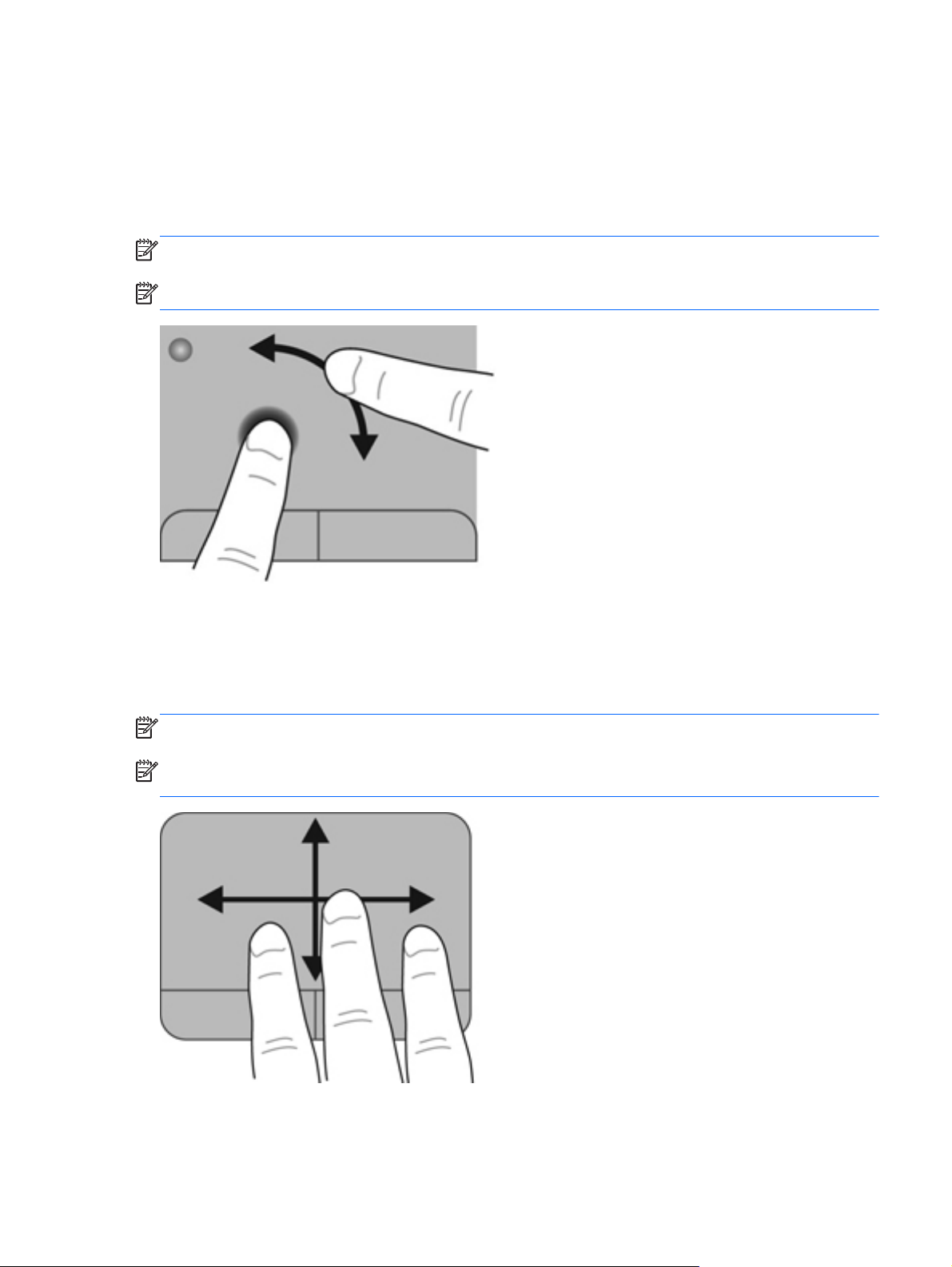
Rotation
La rotation permet de faire pivoter des éléments, comme des photos. Pour faire pivoter un élément,
positionnez votre index gauche sur la zone tactile. Déplacez votre index droit autour de l'index
gauche dans un mouvement circulaire d'un quart de tour dans le sens des aiguilles d'une montre.
Pour faire pivoter l'élément dans l'autre sens, déplacez votre index droit d'un quart de tour dans le
sens inverse des aiguilles d'une montre.
REMARQUE : La rotation est désactivée en usine.
REMARQUE : La rotation doit être réalisée sur la zone du pavé tactile.
Raccourci
Le mouvement de raccourci vous permet de naviguer dans les écrans et de faire rapidement défiler
les documents. Pour effectuer un raccourci, touchez la zone du pavé tactile à l'aide de trois doigts en
effectuant un rapide mouvement vers le haut, le bas, la droite ou la gauche.
REMARQUE : Le raccourci à trois doigts est désactivé en usine.
REMARQUE : Le mouvement de raccourci à trois doigts doit être réalisé sur la zone du pavé
tactile.
Utilisation des périphériques de pointage 27
Page 36

5Entretien
Ce chapitre comprend les sections suivantes :
Insertion ou retrait de la batterie
●
Remplacement ou mise à niveau du disque dur
●
Ajout ou remplacement de modules mémoire
●
Mise à jour des programmes et des pilotes
●
Nettoyage de votre ordinateur
●
Insertion ou retrait de la batterie
REMARQUE : Pour plus d'informations sur l'utilisation de la batterie, reportez-vous au Guide de
référence de l'ordinateur portable HP.
Pour insérer la batterie :
28 Chapitre 5 Entretien
Page 37
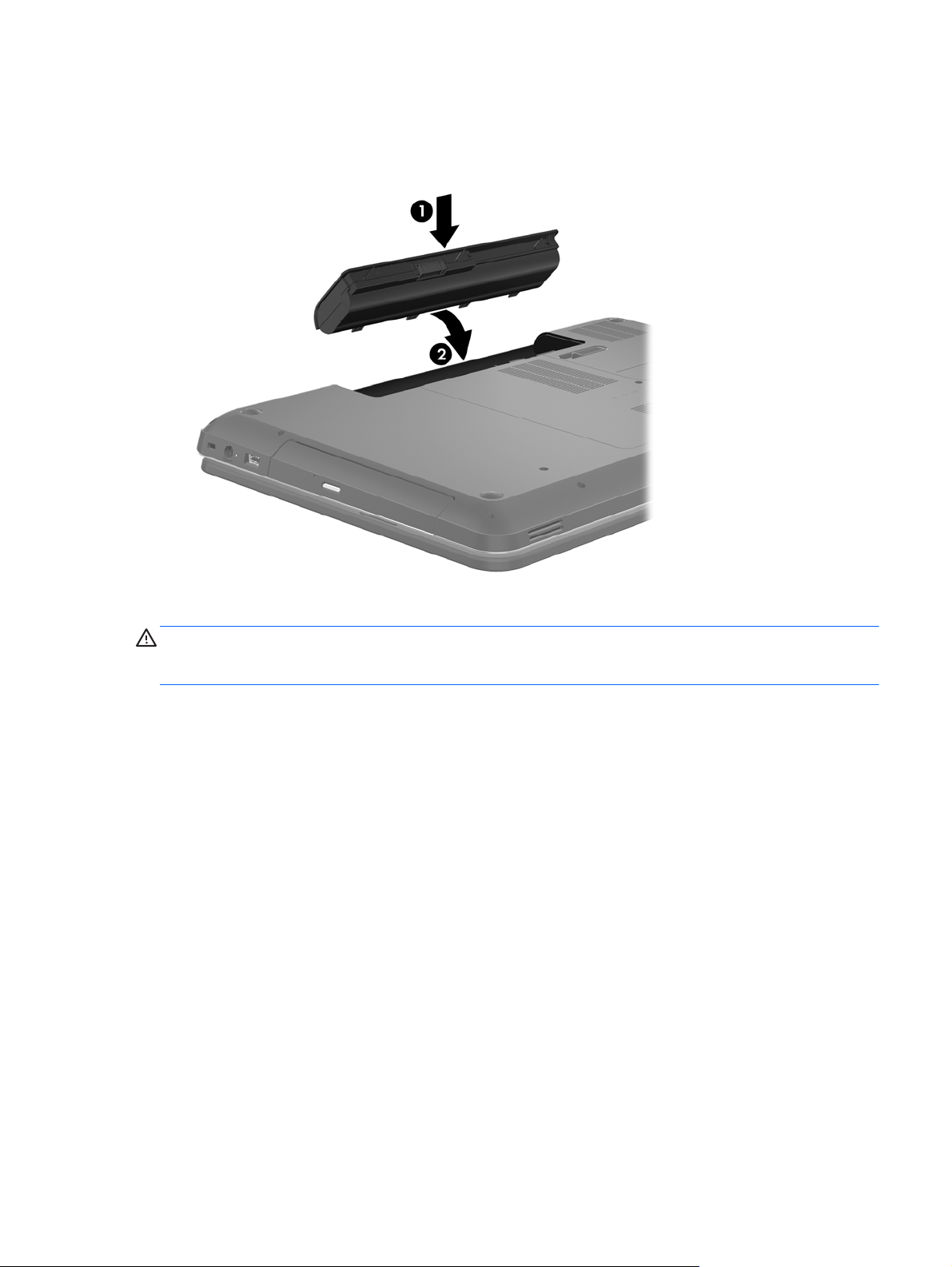
Insérez la batterie (1) dans son compartiment et faites-la pivoter vers le bas (2) jusqu'à ce
▲
qu'elle soit en place.
Le loquet de verrouillage de la batterie verrouille automatiquement la batterie.
Pour retirer la batterie :
ATTENTION : Le retrait d'une batterie qui est l'unique source d'alimentation pour l'ordinateur peut
entraîner une perte de données. Pour éviter toute perte de données, enregistrez votre travail et
activez le mode veille prolongée ou arrêtez l'ordinateur via Windows avant de retirer la batterie.
1. Faites glisser le loquet de dégagement de la batterie (1) pour déverrouiller celle-ci.
Insertion ou retrait de la batterie 29
Page 38
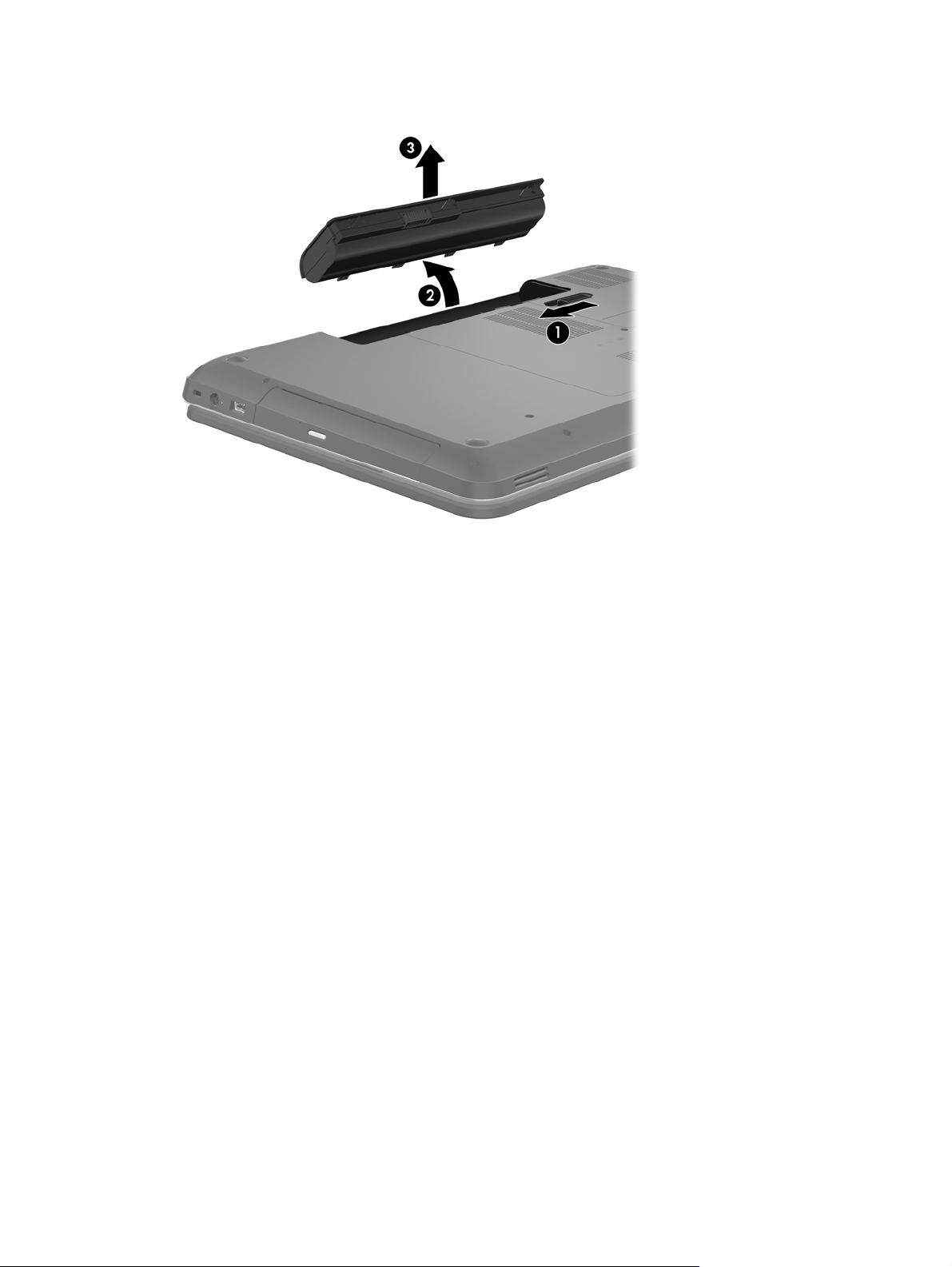
2. Faites pivoter la batterie (2) vers le haut et retirez-la (3).
30 Chapitre 5 Entretien
Page 39
Remplacement ou mise à niveau du disque dur
ATTENTION : Pour éviter le blocage du système et la perte de données :
Mettez l'ordinateur hors tension avant de retirer le disque dur de son compartiment. Ne retirez pas le
disque dur lorsque l'ordinateur est sous tension, en mode veille ou en mode veille prolongée.
Si vous ne savez pas si l'ordinateur est éteint ou en mode veille prolongée, mettez-le sous tension en
appuyant sur l'interrupteur d'alimentation. Mettez-le ensuite hors tension via le système d'exploitation.
Retrait du disque dur
1. Enregistrez votre travail et arrêtez l'ordinateur.
2. Débranchez tous les périphériques externes connectés à l'ordinateur.
3. Débranchez le cordon d'alimentation de la prise secteur et retirez la batterie.
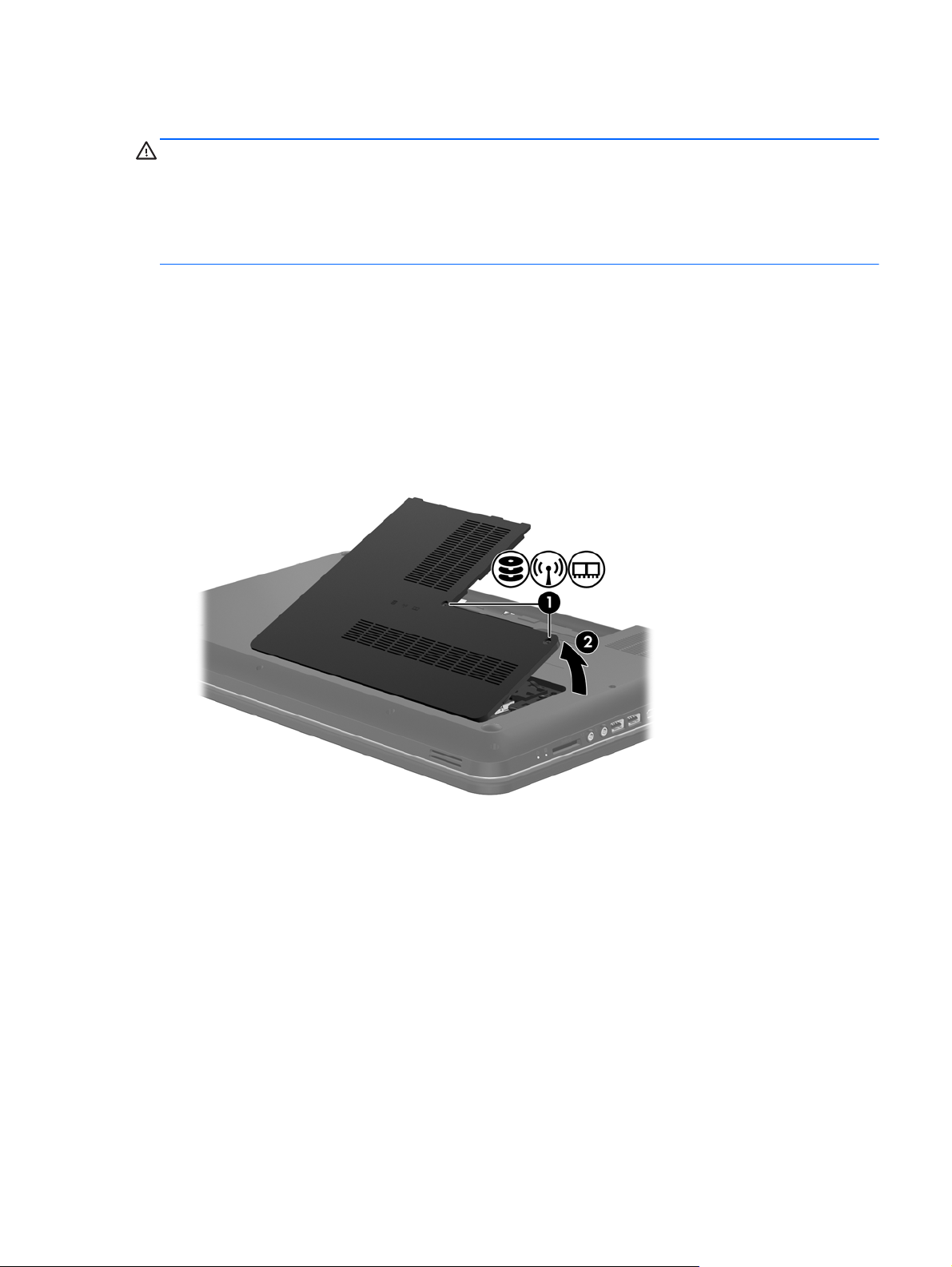
4. Desserrez les 2 vis du cache du disque dur (1).
5. Retirez le cache du disque dur (2).
6. Tirez fermement sur le taquet en plastique du câble du disque dur (1) pour le déconnecter de la
carte mère.
Remplacement ou mise à niveau du disque dur 31
Page 40
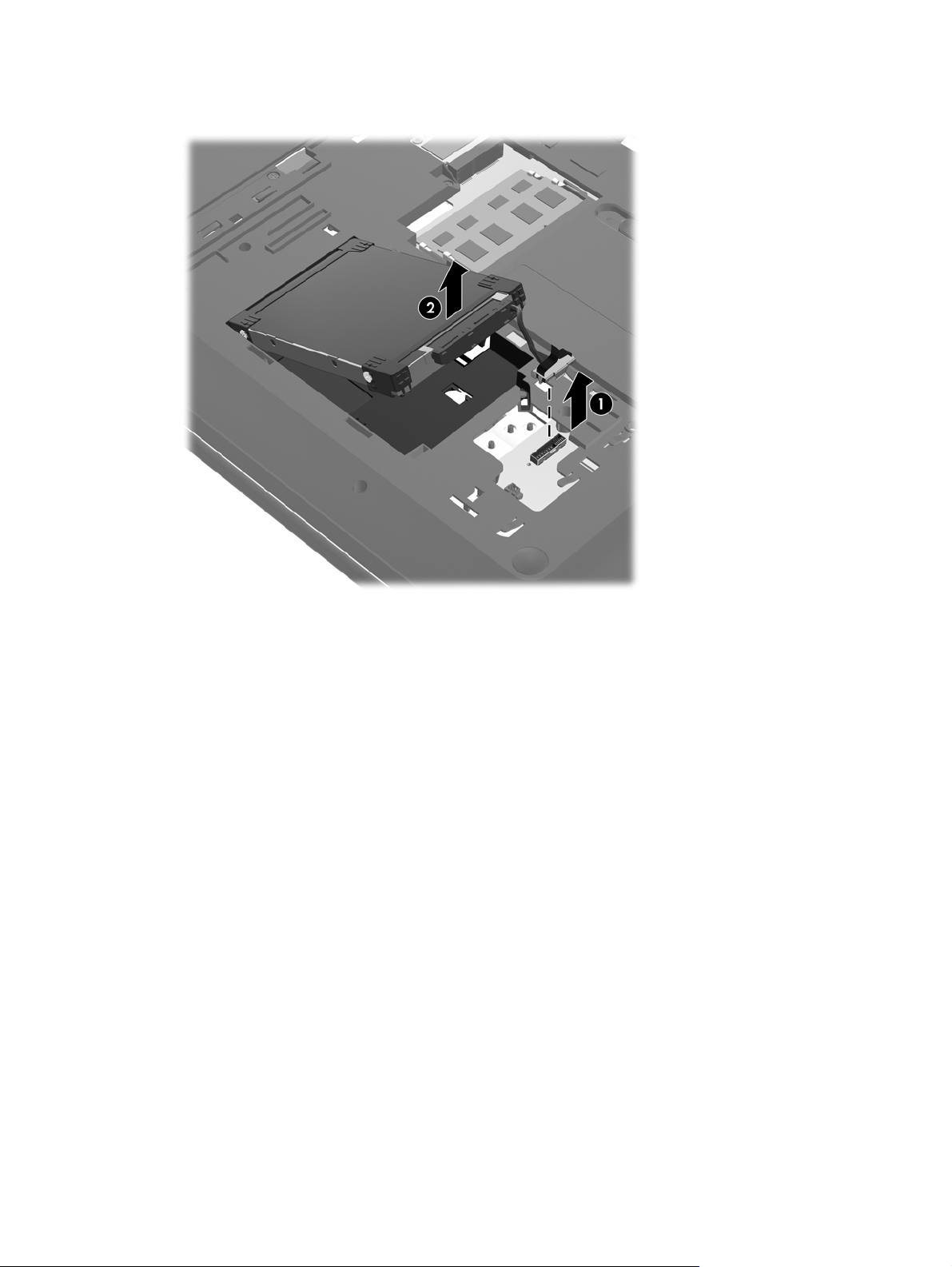
7. Retirez le disque dur (2) de son compartiment.
32 Chapitre 5 Entretien
Page 41
Installation d'un disque dur
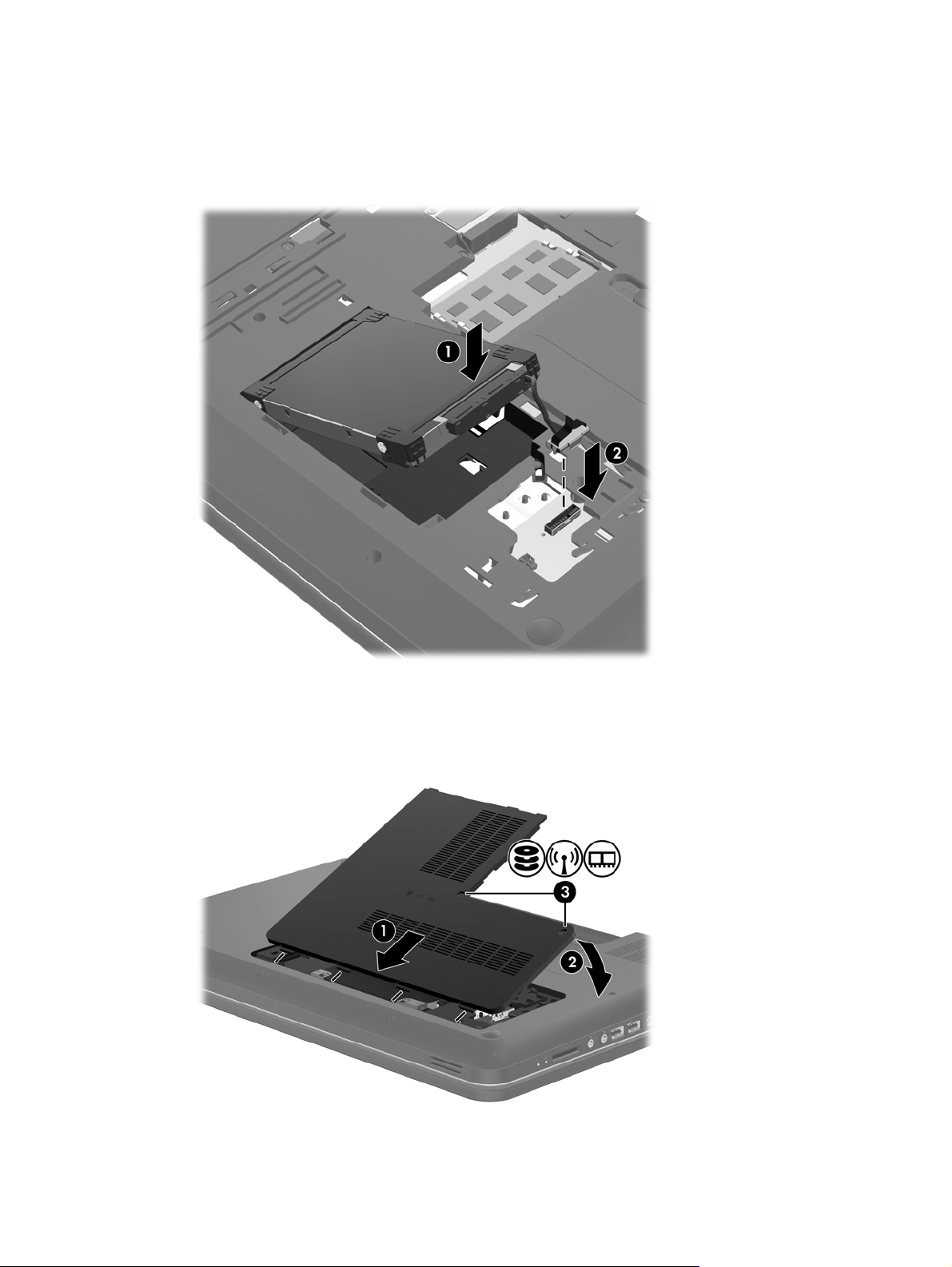
1. Insérez le disque dur (1) dans son compartiment.
2. Connectez le câble du disque dur (2) à son connecteur sur la carte mère.
3. Alignez les taquets du cache du disque dur (1) sur les encoches de l'ordinateur.
4. Fermez le cache (2).
5. Serrez les vis du cache du disque dur (3).
6. Remettez en place la batterie.
Remplacement ou mise à niveau du disque dur 33
Page 42

7. Rebranchez l'alimentation externe et les périphériques externes.
8. Mettez l'ordinateur sous tension.
Ajout ou remplacement de modules mémoire
L'ordinateur est doté de deux connecteurs de module mémoire. La capacité de l'ordinateur peut être
mise à niveau en ajoutant un module mémoire au connecteur de module d'extension mémoire vide
ou en mettant à niveau le module mémoire existant dans le connecteur principal.
AVERTISSEMENT ! Pour éviter tout risque de choc électrique ou d'endommagement de
l'équipement, débranchez le cordon d'alimentation et retirez toutes les batteries avant d'installer un
module mémoire.
ATTENTION : Les décharges électrostatiques peuvent endommager les composants électroniques.
Avant de commencer toute procédure, touchez un objet métallique relié à la terre pour vous
décharger de l'électricité statique.
REMARQUE : Pour utiliser une configuration à deux canaux lors de l'ajout d'un second module
mémoire, assurez-vous que les deux modules mémoire sont identiques.
Pour ajouter ou remplacer un module mémoire :
ATTENTION : Pour éviter le blocage du système et la perte de données :
Arrêtez l'ordinateur avant de procéder à l'ajout ou au remplacement de modules mémoire. Ne retirez
pas le module mémoire lorsque l'ordinateur est sous tension, en mode veille ou en mode veille
prolongée.
Si vous ne savez pas si l'ordinateur est éteint ou en mode veille prolongée, mettez-le sous tension en
appuyant sur l'interrupteur d'alimentation. Mettez-le ensuite hors tension via le système d'exploitation.
1. Enregistrez votre travail et arrêtez l'ordinateur.
2. Débranchez tous les périphériques externes connectés à l'ordinateur.
3. Débranchez le cordon d'alimentation de la prise secteur et retirez la batterie.
4. Retirez les 2 vis du compartiment de module mémoire (1).
34 Chapitre 5 Entretien
Page 43
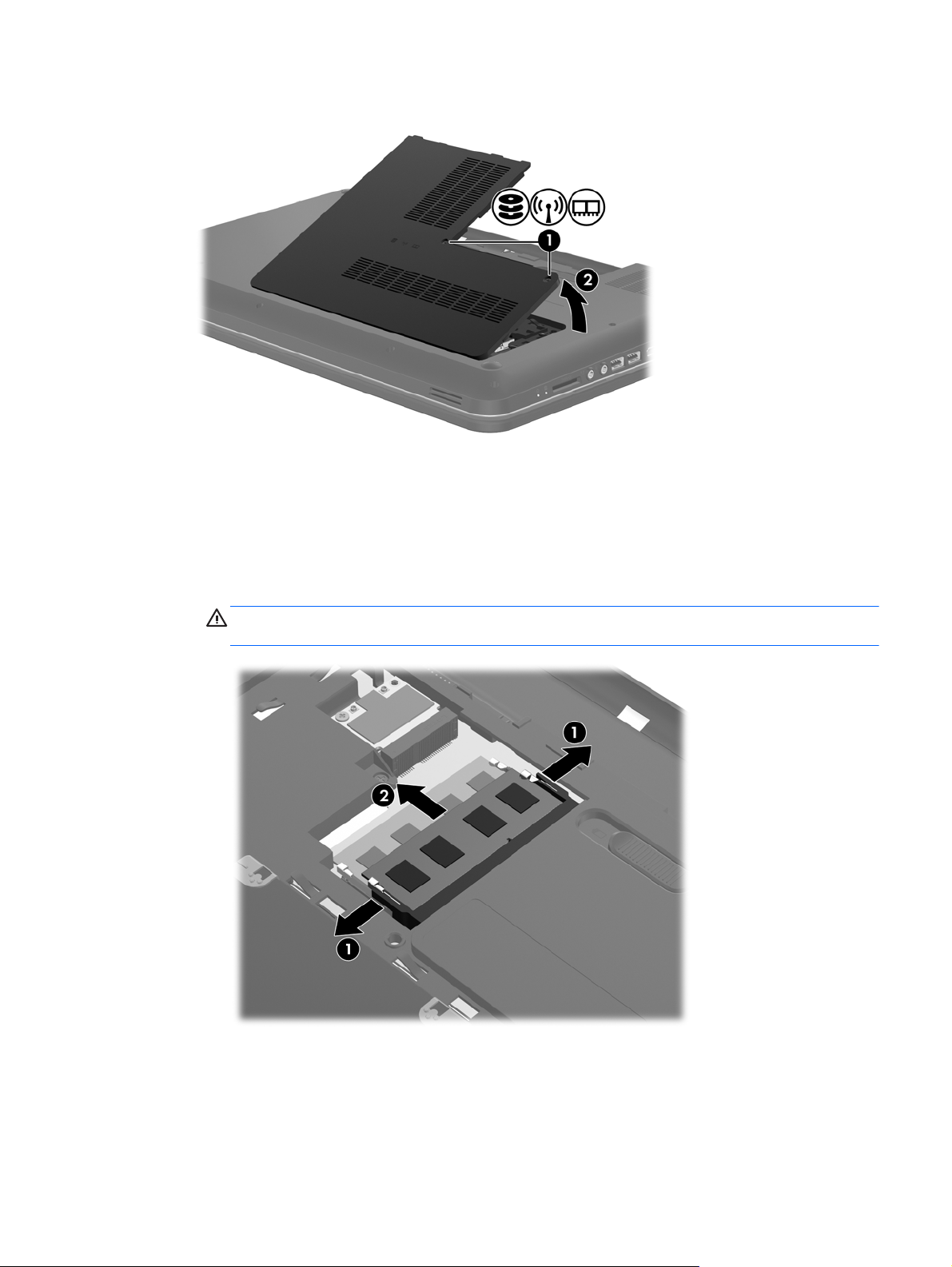
5. Fermez le cache du compartiment de module mémoire (2).
6. Si vous remplacez un module mémoire, retirez le module existant :
a. Retirez les loquets de retenue (1) situés de chaque côté du module mémoire.
Le module mémoire se soulève.
b. Saisissez le module mémoire (2) par les bords, puis retirez-le délicatement de son
connecteur.
ATTENTION : Tenez le module mémoire par les bords uniquement, afin de ne pas
l'endommager. Ne touchez pas ses composants.
Pour protéger un module mémoire après son retrait, placez-le dans un emballage de
protection contre l'électricité statique.
Ajout ou remplacement de modules mémoire 35
Page 44
7. Insérez un nouveau module mémoire :
ATTENTION : Tenez le module mémoire par les bords uniquement, afin de ne pas
l'endommager. Ne touchez pas ses composants.
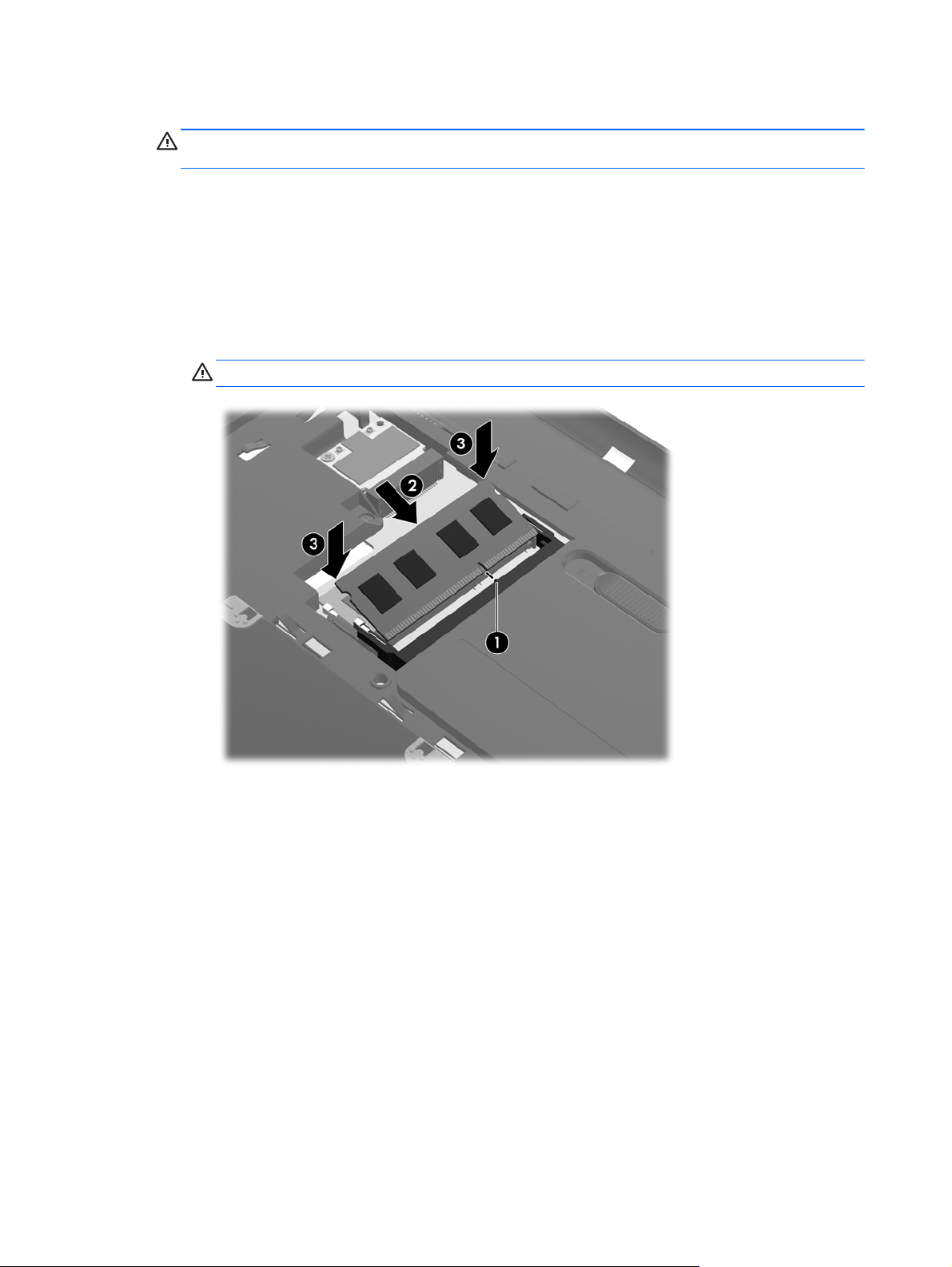
a. Alignez le bord à encoche (1) du module mémoire sur le taquet du connecteur de module
mémoire.
b. Placez le module mémoire à un angle de 45° par rapport à la surface du compartiment de
module mémoire, puis appuyez sur le module (2) pour l'insérer dans le connecteur jusqu'à
ce qu'il soit en place.
c. Appuyez doucement sur les bords gauche et droit du module mémoire (3) jusqu'à ce que
les loquets de retenue s'enclenchent.
ATTENTION : Veillez à ne pas plier le module mémoire afin de ne pas l'endommager.
8. Alignez les taquets du compartiment de module mémoire (1) sur les encoches de l'ordinateur.
9. Fermez le cache (2).
36 Chapitre 5 Entretien
Page 45
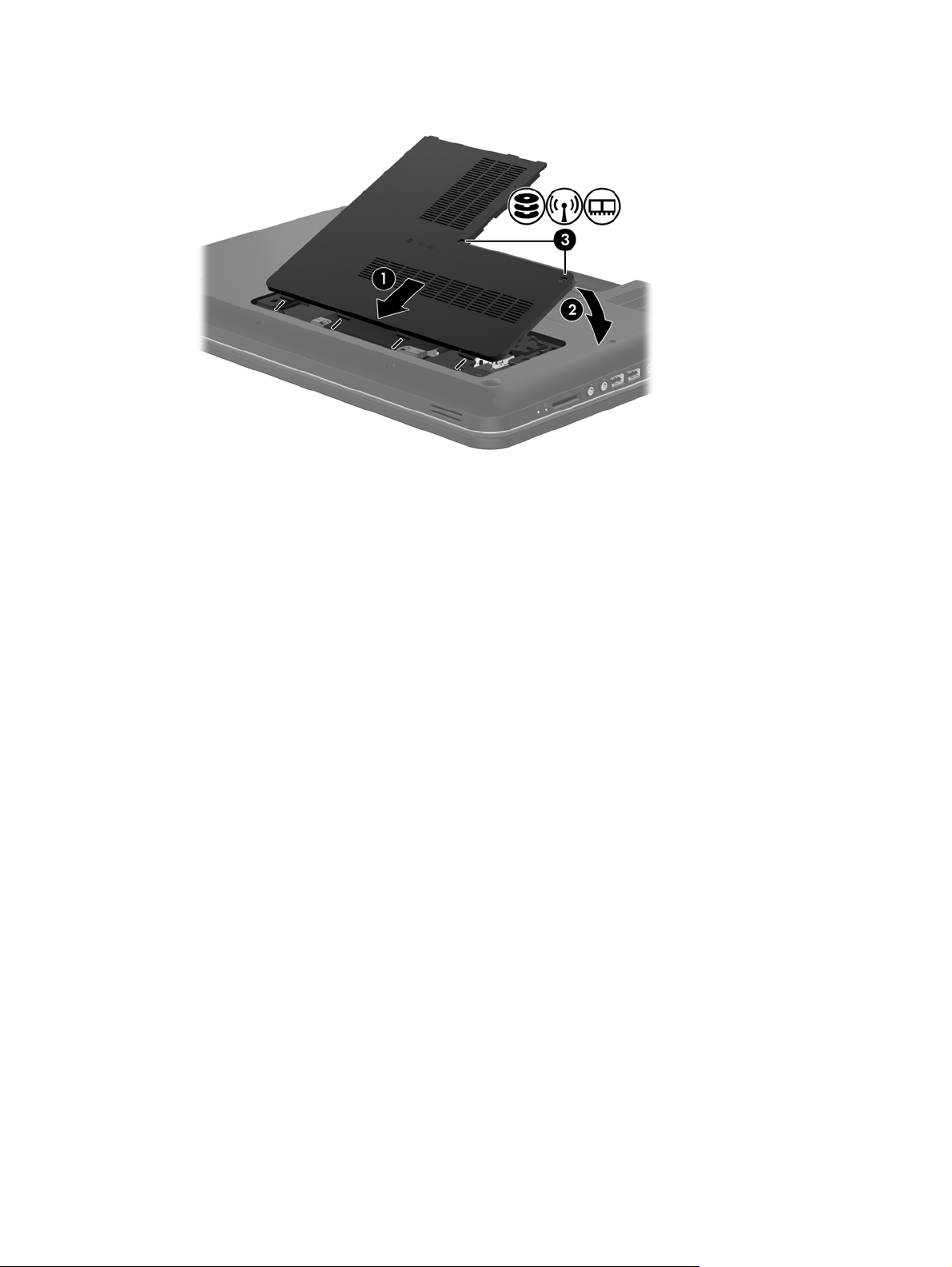
10. Serrez les 2 vis du cache du compartiment de module mémoire (3).
11. Remettez en place la batterie.
12. Rebranchez l'alimentation externe et les périphériques externes.
13. Mettez l'ordinateur sous tension.
Ajout ou remplacement de modules mémoire 37
Page 46

Mise à jour des programmes et des pilotes
HP recommande de mettre à jour régulièrement vos logiciels et pilotes avec les versions les plus
récentes. Accédez à la page
Vous pouvez également vous inscrire pour recevoir des notifications automatiques de mise à jour dès
qu'elles sont disponibles.
http://www.hp.com/support pour télécharger les dernières versions.
Nettoyage de votre ordinateur
Nettoyage de l'écran
ATTENTION : Afin d'éviter de détériorer irrémédiablement l'ordinateur, ne vaporisez jamais d'eau,
de liquides de nettoyage ou de produits chimiques sur l'écran.
Pour éliminer les taches et les peluches, nettoyez fréquemment l'écran à l'aide d'un chiffon doux,
humide et non pelucheux. Si l'écran nécessite un nettoyage plus approfondi, utilisez un nettoyant
pour écran antistatique ou des lingettes antistatiques humides.
Nettoyage du pavé tactile et du clavier
Un pavé tactile gras et sale peut entraîner des sautillements du pointeur à l'écran. Pour éviter ce
problème, nettoyez le pavé tactile avec un chiffon humide et lavez-vous les mains fréquemment
lorsque vous utilisez l'ordinateur.
AVERTISSEMENT ! Pour éviter tout risque de choc électrique et toute détérioration des
composants internes, n'utilisez pas d'embout d'aspirateur pour nettoyer le clavier. L'utilisation d'un
aspirateur peut entraîner le dépôt de poussières ménagères sur le clavier.
Nettoyez régulièrement le clavier pour éviter que les touches ne deviennent collantes et supprimer la
poussière, les peluches et les particules susceptibles de se loger sous les touches. Utilisez une
bombe dépoussiérante à air comprimé avec embout directionnel permettant d'insuffler de l'air sous le
clavier et autour des touches et ainsi d'éliminer les particules.
38 Chapitre 5 Entretien
Page 47

6 Sauvegarde et restauration
● Restauration
Création d'un support de restauration
●
Exécution d'une restauration du système
●
Sauvegarde et restauration des informations
●
Votre ordinateur comprend des outils fournis par le système d'exploitation et par HP pour vous aider
à protéger vos données et à les restaurer si besoin.
Ce chapitre couvre les thèmes suivants :
Création d'un jeu de disques de restauration ou d'une unité flash de restauration (fonction de
●
HP Recovery Manager)
Exécution d'une restauration du système (à partir de la partition, des disques de restauration ou
●
d'une unité flash de restauration)
Sauvegarde des informations
●
Restauration d'un programme ou d'un pilote
●
39
Page 48

Restauration
Pour restaurer l'image usine de votre système en cas de panne du disque dur, vous aurez besoin
d'un jeu de disques de restauration ou d'une unité flash de restauration que vous pouvez créer avec
HP Recovery Manager. HP vous recommande d'utiliser ce logiciel pour créer soit un jeu de disques
de restauration soit une unité flash de restauration immédiatement après la configuration logicielle.
Si vous devez restaurer votre système pour une raison quelconque, vous pouvez le faire à l'aide de
la partition HP Recovery (certains modèles), sans avoir besoin de disques de restauration ni d'unité
flash de restauration. Pour vérifier la présence d'une partition de restauration, sélectionnez
Démarrer, cliquez avec le bouton droit sur Ordinateur, cliquez sur Gérer, puis sélectionnez Gestion
des disques. S'il existe une partition, une unité de restauration est répertoriée dans la fenêtre.
ATTENTION : HP Recovery Manager (partition ou disques/unité flash) restaure uniquement les
logiciels préinstallés en usine. Les logiciels qui ne sont pas fournis avec cet ordinateur doivent être
réinstallés manuellement.
REMARQUE : Des disques de restauration sont fournis si votre ordinateur ne possède pas de
partition de restauration.
Création d'un support de restauration
HP vous recommande de créer un jeu de disques ou une unité flash de restauration pour vous
permettre de restaurer votre ordinateur à son état d'origine en cas de panne du disque dur ou si, pour
une raison quelconque, vous ne parvenez pas à effectuer la restauration à l'aide des outils de la
partition de restauration. Créez ces disques ou l'unité flash après avoir configuré l'ordinateur pour la
première fois.
REMARQUE : HP Recovery Manager permet de créer uniquement un jeu de disques ou une unité
flash de récupération. Manipulez ces disques ou cette unité flash avec précaution et conservez-les en
lieu sûr.
REMARQUE : Si aucune unité optique n'est intégrée à l'ordinateur, vous pouvez utiliser une unité
optique externe en option (vendue séparément) afin de créer des disques de restauration ou vous
pouvez acheter des disques de restauration pour votre ordinateur sur le site Web HP. Si vous
possédez une unité optique externe, elle doit être connectée à un port USB de l'ordinateur et non au
port USB d'un périphérique externe (de type concentrateur USB).
Recommandations :
● Procurez-vous des DVD-R, DVD+R, DVD-R double couche ou DVD+R double couche de qualité
supérieure.
REMARQUE : Les disques réinscriptibles, tels que les CD-RW, DVD±RW, DVD±RW double
couche et BD-RE (Blu-ray réinscriptibles), ne sont pas compatibles avec le logiciel HP Recovery
Manager.
L'ordinateur doit être connecté au secteur durant ce processus.
●
Un seul jeu de disques de restauration ou une seule unité flash de restauration peut être créé
●
par ordinateur.
40 Chapitre 6 Sauvegarde et restauration
Page 49

REMARQUE : Si vous créez des disques de restauration, numérotez chaque disque avant de
l'insérer dans l'unité optique.
Si nécessaire, vous pouvez quitter l'application avant d'avoir fini de créer les disques de
●
restauration ou l'unité flash de restauration. À l'ouverture suivante de HP Recovery Manager,
vous serez invité à poursuivre la procédure de création d'une sauvegarde.
Pour créer un jeu de disques de restauration ou une unité flash de restauration :
1. Sélectionnez Démarrer > Tous les programmes > HP > HP Recovery Manager > Création
du support de restauration.
2. Suivez les instructions à l'écran.
Exécution d'une restauration du système
Le logiciel HP Recovery Manager permet de réparer l'ordinateur ou de le restaurer à son état
d'origine. HP Recovery Manager utilise des disques de restauration, une unité flash de restauration
ou une partition de restauration dédiée (certains modèles) sur le disque dur.
REMARQUE : Une restauration du système doit être effectuée si le disque dur de l'ordinateur est
en panne ou si toutes les tentatives pour corriger des problèmes fonctionnels de l'ordinateur
échouent. En cas de problème informatique, la restauration du système doit être utilisée en dernier
recours.
Prenez en considération les points suivants lors de l'exécution d'une restauration du système :
Vous pouvez uniquement restaurer le système que vous avez préalablement sauvegardé.
●
HP vous recommande d'utiliser Recovery Manager pour créer un jeu de disques de restauration
ou une unité flash de restauration dès que vous avez configuré l'ordinateur.
Windows possède ses propres fonctionnalités de réparation intégrées, telles que l'outil
●
Restauration du système. Si vous n'avez jamais utilisé ces fonctions, essayez-les avant d'utiliser
HP Recovery Manager.
HP Recovery Manager restaure uniquement les logiciels préinstallés en usine. Les logiciels non
●
fournis avec cet ordinateur doivent être réinstallés à l'aide du disque fourni par l'éditeur ou
téléchargés sur son site Web.
Exécution d'une restauration du système 41
Page 50

Restauration à partir de la partition de restauration dédiée (certains modèles)
Lorsque vous utilisez la partition de restauration dédiée, une option permet de sauvegarder les
images, la musique et les fichiers audio, les vidéos et les films, les enregistrements d'émissions
télévisées, les documents, les feuilles de calcul et les présentations, les e-mails, les favoris Internet
et les paramètres au cours de ce processus.
Pour restaurer l'ordinateur à partir de la partition de restauration, procédez comme suit :
1. Ouvrez HP Recovery Manager en suivant l'une des méthodes suivantes :
Sélectionnez Démarrer > Tous les programmes > HP > HP Recovery Manager > HP
●
Recovery Manager.
– ou –
Mettez l'ordinateur sous tension ou redémarrez-le, puis appuyez sur la touche echap
●
lorsque le message « Press the ESC key for Startup Menu » (Pour accéder au menu de
démarrage, appuyez sur la touche echap) apparaît en bas de l'écran. Appuyez ensuite sur
f11 lorsque le message « F11 (System Recovery) » (F11 Restauration du système)
s'affiche à l'écran.
2. Cliquez sur Restauration du système dans la fenêtre HP Recovery Manager.
3. Suivez les instructions à l'écran.
42 Chapitre 6 Sauvegarde et restauration
Page 51

Restauration à l'aide du support de restauration
1. Dans la mesure du possible, sauvegardez tous les fichiers personnels.
2. Insérez le premier disque de restauration dans l'unité optique de votre ordinateur ou dans une
unité optique externe en option, puis redémarrez l'ordinateur.
– ou –
Insérez l'unité flash de restauration dans un port USB de votre ordinateur, puis redémarrez
l'ordinateur.
REMARQUE : Si l'ordinateur ne redémarre pas automatiquement dans HP Recovery
Manager, l'ordre d'amorçage de l'ordinateur doit être modifié.
3. Appuyez sur f9 au démarrage du système.
4. Sélectionnez l'unité optique ou l'unité flash.
5. Suivez les instructions à l'écran.
Exécution d'une restauration du système 43
Page 52

Modification de l'ordre d'amorçage de l'ordinateur
Pour modifier l'ordre d'amorçage pour les disques de restauration :
1. Redémarrez l'ordinateur.
2. Appuyez sur la touche echap au redémarrage de l'ordinateur, puis appuyez sur la touche f9 pour
afficher les options d'amorçage.
3. Sélectionnez Internal CD/DVD ROM Drive (Lecteur de CD/DVD ROM interne) dans la fenêtre
des options d'amorçage.
Pour modifier l'ordre d'amorçage pour une unité flash de restauration :
1. Insérez l'unité flash dans un port USB.
2. Redémarrez l'ordinateur.
3. Appuyez sur la touche echap au redémarrage de l'ordinateur, puis appuyez sur la touche f9 pour
afficher les options d'amorçage.
4. Sélectionnez l'unité flash dans la fenêtre des options d'amorçage.
Sauvegarde et restauration des informations
Il est très important de sauvegarder vos fichiers et de conserver les nouveaux logiciels en lieu sûr. À
mesure que vous ajoutez de nouveaux logiciels et fichiers de données, continuez à créer
régulièrement des sauvegardes.
L'étendue de la restauration de votre système dépend de la date de votre dernière sauvegarde.
REMARQUE : Une restauration à partir de votre sauvegarde la plus récente doit être effectuée si
l'ordinateur subit une attaque de virus ou si un des composants principaux du système tombe en
panne. Afin de corriger des problèmes informatiques, une restauration doit être essayée avant toute
tentative de restauration du système.
Vous pouvez sauvegarder vos informations sur un disque dur externe en option, sur une unité réseau
ou sur des disques. Sauvegardez votre système :
A des dates régulières planifiées
●
ASTUCE : Définissez des rappels pour sauvegarder vos informations régulièrement.
Avant une réparation ou une restauration de l'ordinateur
●
Avant d'ajouter ou de modifier du matériel ou des logiciels
●
44 Chapitre 6 Sauvegarde et restauration
Page 53

Recommandations :
Créez des points de restauration système à l'aide de la fonction Restauration du système de
●
Windows® et copiez-les régulièrement sur un disque optique ou sur un disque dur externe. Pour
plus d'informations sur l'utilisation des points de restauration système, reportez-vous à la section
Utilisation des points de restauration système Windows à la page 46.
Stockez les fichiers personnels dans la bibliothèque Documents et sauvegardez ce dossier
●
régulièrement.
Sauvegardez les paramètres personnalisés d'une fenêtre, d'une barre d'outils ou d'une barre de
●
menus en prenant une capture de l'écran de vos paramètres. La capture d'écran peut vous
permettre de gagner du temps si vous devez entrer de nouveau vos préférences.
Pour effectuer une capture d'écran :
1. Affichez l'écran à enregistrer.
2. Copiez l'image de cet écran :
Pour copier uniquement la fenêtre active, appuyez sur alt+imp écr.
Pour copier tout l'écran, appuyez sur imp écr.
3. Ouvrez un document dans un programme de traitement de texte, puis sélectionnez Édition >
Coller. L'image de l'écran est ajoutée au document.
4. Enregistrez et imprimez le document.
Utilisation de la fonction de sauvegarde et restauration Windows
Recommandations :
● L'ordinateur doit être raccordé au secteur avant de démarrer le processus de sauvegarde.
Attendez que le processus de sauvegarde se termine. En fonction de la taille des fichiers, ce
●
processus peut durer plus d'une heure.
Pour créer une sauvegarde :
1. Sélectionnez Démarrer > Panneau de configuration > Système et sécurité > Sauvegarder et
restaurer.
2. Suivez les instructions à l'écran pour planifier et créer une sauvegarde.
REMARQUE : Windows® inclut la fonction de contrôle de compte d'utilisateur, destinée à améliorer
la sécurité de l'ordinateur. Vous pouvez être invité à donner votre autorisation ou à fournir un mot de
passe pour des tâches telles que l'installation de logiciels, l'exécution d'utilitaires ou la modification de
paramètres Windows. Pour plus d'informations, reportez-vous à Aide et support.
Sauvegarde et restauration des informations 45
Page 54

Utilisation des points de restauration système Windows
Un point de restauration système permet d'enregistrer et de nommer un instantané du disque dur à
un moment spécifique dans le temps. Vous pouvez ensuite restaurer ce point si vous souhaitez
annuler les modifications ultérieures.
REMARQUE : La restauration à un point de restauration antérieur n'affecte ni les fichiers de
données enregistrés, ni les messages électroniques créés depuis le dernier point de restauration.
Vous pouvez également créer des points de restauration supplémentaires pour améliorer la
protection de vos fichiers et paramètres.
A quel moment créer des points de restauration
Avant d'ajouter ou de modifier du matériel ou des logiciels
●
Régulièrement (lorsque le fonctionnement de l'ordinateur est optimal).
●
REMARQUE : Si vous retournez à un point de restauration et que vous changez d'avis par la suite,
vous pouvez annuler la restauration.
Création d'un point de restauration système
1. Sélectionnez Démarrer > Panneau de configuration > Système et sécurité > Système.
2. Dans le volet gauche, cliquez sur Protection du système.
3. Cliquez sur l'onglet Protection du système.
4. Suivez les instructions à l'écran.
Restauration à des date et heure antérieures
Pour retourner à un point de restauration créé à une date et à une heure antérieures, auxquelles
l'ordinateur fonctionnait de façon optimale, procédez comme suit :
1. Sélectionnez Démarrer > Panneau de configuration > Système et sécurité > Système.
2. Dans le volet gauche, cliquez sur Protection du système.
3. Cliquez sur l'onglet Protection du système.
4. Cliquez sur Restauration du système.
5. Suivez les instructions à l'écran.
46 Chapitre 6 Sauvegarde et restauration
Page 55

7 Assistance technique
Ce chapitre comprend les sections suivantes :
Contact de l'assistance technique
●
Etiquettes
●
Contact de l'assistance technique
Si les informations fournies dans le présent manuel de l'utilisateur, dans le Guide de référence de
l'ordinateur portable HP ou dans la section Aide et support ne vous ont pas permis de résoudre votre
problème, contactez l'assistance technique HP à l'adresse suivante :
http://www.hp.com/go/contactHP
REMARQUE : Pour une assistance internationale, cliquez sur le lien Contacter HP dans le monde
situé à gauche de la page ou rendez-vous à l'adresse
wwcontact_us.html.
A cette adresse, vous pouvez :
Discuter en ligne avec un technicien HP.
●
REMARQUE : Lorsque l'assistance technique par conversation n'est pas disponible dans une
langue donnée, elle est toujours disponible en anglais.
Envoyer un courrier électronique à l'assistance technique HP.
●
Rechercher des numéros de téléphone de l'assistance technique HP à l'étranger.
●
● Localiser un centre de service HP.
http://welcome.hp.com/country/us/en/
Contact de l'assistance technique 47
Page 56
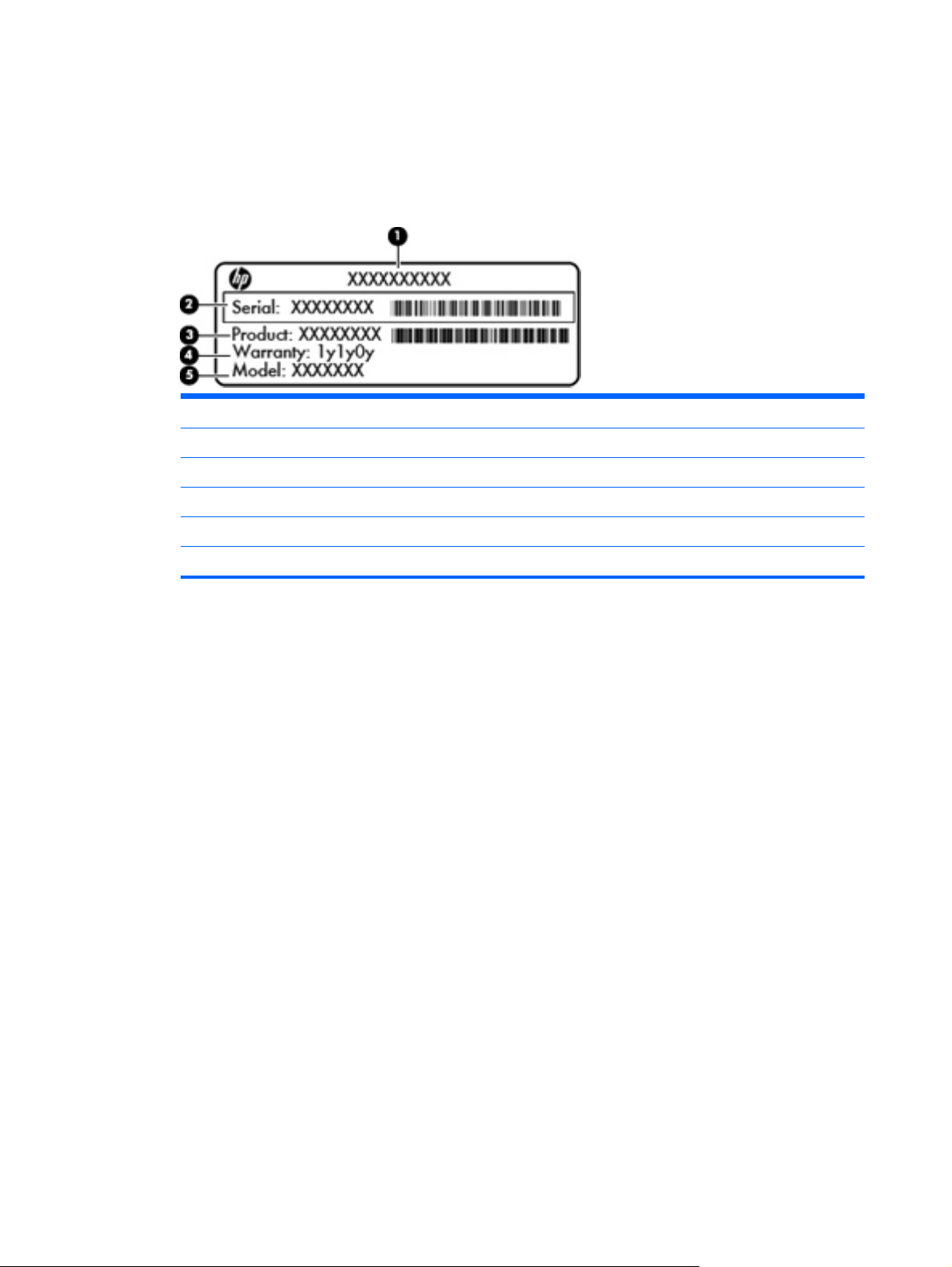
Etiquettes
Les étiquettes apposées sur l'ordinateur fournissent des informations qui peuvent être utiles pour
résoudre des problèmes liés au système ou si vous voyagez à l'étranger avec l'ordinateur :
Étiquette du numéro de série : fournit des informations importantes, notamment :
●
Elément
(1) Nom du produit
(2) Numéro de série (s/n)
(3) Référence/Numéro de produit (p/n)
(4) Période de garantie
(5) Description du modèle
Vous devez disposer de ces informations lorsque vous contactez le support technique.
L'étiquette du numéro de série est apposée à l'intérieur du compartiment de batterie.
Certificat d'authenticité Microsoft® : présente la clé de produit Windows. Ces informations
●
peuvent vous être utiles pour mettre à jour le système d'exploitation ou résoudre les problèmes
qui y sont liés. Le certificat d'authenticité Microsoft est apposé sous l'ordinateur.
Etiquette de conformité : fournit des informations sur les réglementations applicables à
●
l'ordinateur. Cette étiquette est apposée dans le compartiment de la batterie.
Étiquette(s) de certification des périphériques sans fil (certains modèles) : fournit des
●
informations sur les périphériques sans fil en option, ainsi que les certificats d'homologation de
certains pays/certaines régions où l'utilisation des périphériques a été agréée. Si votre modèle
d'ordinateur intègre un ou plusieurs périphériques sans fil, une ou plusieurs étiquettes de
certification ont été placées sur l'ordinateur. Ces informations peuvent vous être utiles lors de
vos déplacements à l'étranger. Les étiquettes de certification des périphériques sans fil sont
apposées à l'intérieur du compartiment de batterie.
48 Chapitre 7 Assistance technique
Page 57
8 Caractéristiques techniques
● Courant d'entrée
Environnement d'exploitation
●
Courant d'entrée
Les informations relatives à l'alimentation contenues dans cette section peuvent s'avérer utiles en cas
de déplacement à l'étranger avec l'ordinateur.
L'ordinateur utilise une alimentation en courant continu, qui peut être fournie par une source
d'alimentation en courant alternatif ou continu. La source d'alimentation secteur doit offrir une
puissance nominale de 100-240 V, 50-60 Hz. Bien que l'ordinateur puisse fonctionner sur une source
d'alimentation en courant continu autonome, il est vivement recommandé d'utiliser uniquement un
adaptateur secteur ou une source d'alimentation en courant continu fourni ou agréé par HP pour
alimenter l'ordinateur.
L'ordinateur peut fonctionner sur une alimentation en courant continu correspondant aux
caractéristiques suivantes :
Courant d'entrée Valeur nominale
Tension et intensité de fonctionnement 18,5 V cc @ 3,5 A - 65 W ou 19 V cc @ 4,74 A - 90 W
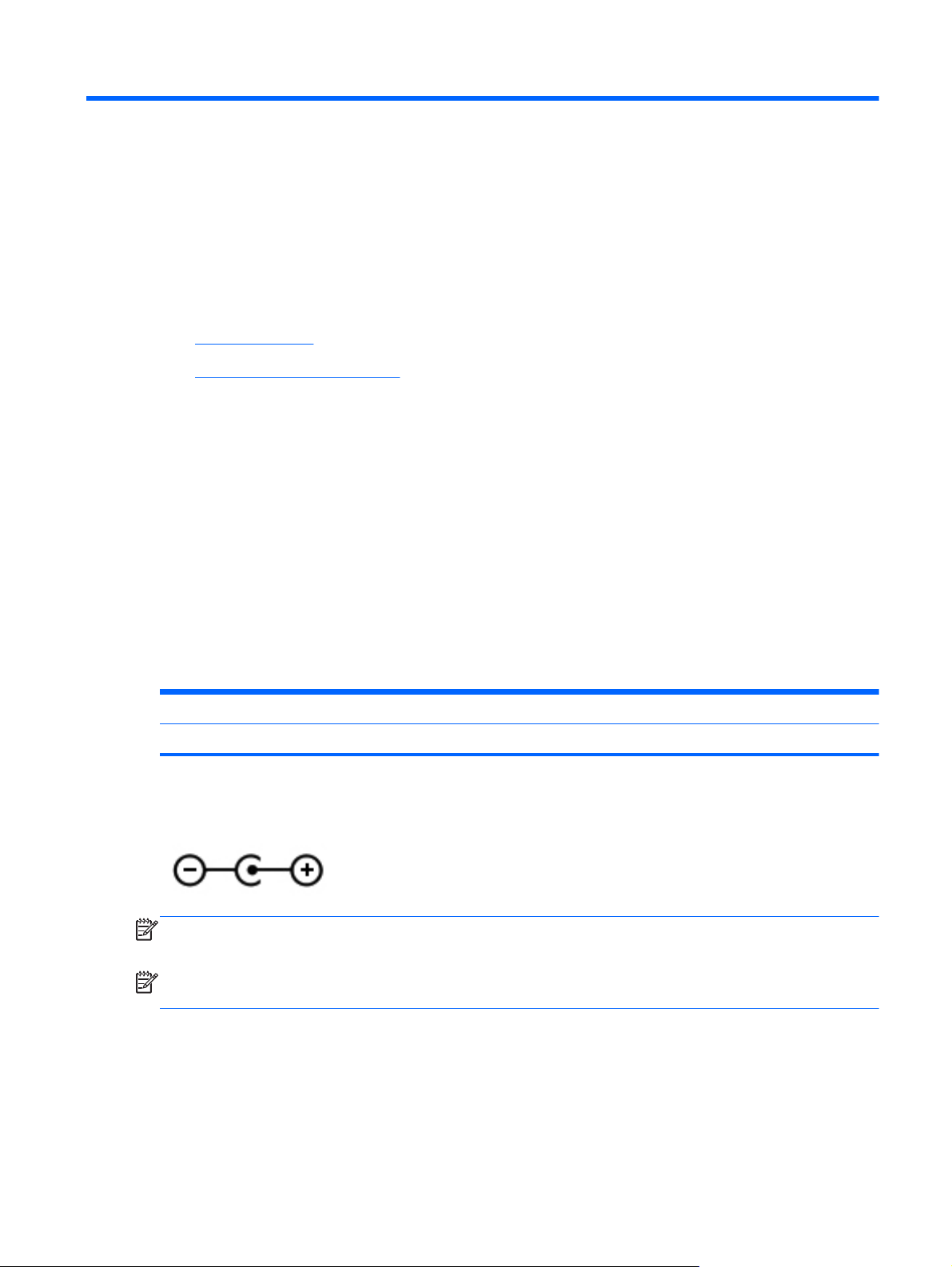
Connexion CC pour alimentation externe HP
REMARQUE : Ce produit est conçu pour des systèmes électriques en Norvège ayant une tension
phase à phase ne dépassant pas 240 Vrms.
REMARQUE : La tension et l'intensité de fonctionnement de l'ordinateur sont indiquées sur
l'étiquette de conformité du système.
Courant d'entrée 49
Page 58

Environnement d'exploitation
Facteur Système métrique Système américain
Température
En fonctionnement (écriture sur disque
optique)
Hors fonctionnement –20 à 60 °C –4 à 140 °F
Humidité relative (sans condensation)
En fonctionnement 10 à 90 % 10 à 90 %
Hors fonctionnement 5 à 95 % 5 à 95 %
Altitude maximale (sans pressurisation)
En fonctionnement –15 à 3 048 m –50 à 10 000 pieds
Hors fonctionnement -15 à 12 192 m –50 à 40 000 pieds
5 à 35 °C 41 à 95 °F
50 Chapitre 8 Caractéristiques techniques
Page 59

Index
A
affichage de l'image,
basculement 20
alimentation, identification des
voyants 7, 12
B
batterie, compartiment 14, 48
batterie, loquet de dégagement
14
batterie, remplacement 28
Bluetooth, étiquette 48
bouton d'activation et de
désactivation du pavé tactile,
identification 5
boutons
activation/désactivation du
pavé tactile 5
droit du pavé tactile 6
gauche du pavé tactile 6
C
câble antivol, identification de
l'emplacement 10
certificat d'authenticité, étiquette
48
certificat d'authenticité Microsoft,
étiquette 48
clé de produit 48
commandes multimédia,
touches 20
conformité, informations
périphériques sans fil,
étiquettes de certification 48
connecteur, carte numérique 11
connecteur d'alimentation 10
connecteur d'alimentation,
identification 10
connecteur de carte numérique,
identification 11
connecteur de module WLAN 14
connecteurs de module
mémoire 14
connexion CC pour alimentation
externe HP 49
connexion Internet, configuration
17
contrôle du volume, identification
des touches 21
courant d'entrée 49
D
déplacement avec l'ordinateur 48
disque dur
installation 33
retrait 31
disque dur, identification du
compartiment 14
disques de restauration 40
disques pris en charge 40
E
echap, identification de la
touche 9
éléments
côté droit 10
côté gauche 11
écran 13
partie avant 10
partie inférieure 14
partie supérieure 5
environnement d'exploitation 50
étiquettes
Bluetooth 48
certificat d'authenticité
Microsoft 48
numéro de série 48
périphériques sans fil,
certification 48
réglementations 48
WLAN 48
F
f11 42
FAI, utilisation 16
fn, identification de la touche 9
H
haut-parleurs, identification 10
HDMI, identification du port 11
HP Recovery Manager 41
I
image à l'écran, basculement 20
interrupteur d'alimentation,
identification 8
interrupteurs
alimentation 8
L
logo Windows, identification de la
touche 9
loquet, dégagement de la
batterie 14
luminosité de l'écran, touches 20
M
microphone interne,
identification 13
module mémoire
insertion 36
remplacement 34
retrait 35
module mémoire, cache du
compartiment
remplacement 36
retrait 35
Index 51
Page 60

moniteur externe, identification du
port 11
mouvement de défilement du pavé
tactile 26
mouvement de pincement du pavé
tactile 26
mouvement de raccourci du pavé
tactile 27
mouvement de rotation du pavé
tactile 27
mouvement de zoom du pavé
tactile 26
mouvements du pavé tactile
défilement 26
pincement 26
raccourci 27
rotation 27
zoom 26
Muet, identification de la touche
21
N
nom et numéro du produit,
ordinateur 48
numéro de série, ordinateur 48
O
ouvertures d'aération,
identification 11, 14
P
pavé numérique, intégré 9
pavé numérique intégré,
identification 9, 22
pavés numériques, identification
22
pavé tactile
boutons 6
utilisation 23
périphériques de pointage
configuration des
préférences 23
périphériques sans fil, étiquette de
certification 48
points de restauration 46
ports
HDMI 11
moniteur externe 11
USB 10, 11
prise (réseau) RJ-45,
identification 11
prises
réseau 11
RJ-45 (réseau) 11
R
réglementations, informations
étiquette de conformité 48
réseau, identification de la prise
11
réseau sans fil, connexion 16
réseau sans fil (WLAN),
équipement nécessaire 17
restauration à partir de la partition
de restauration dédiée 42
restauration à partir des disques
de restauration 43
restauration du système 41
routeur sans fil, configuration 18
S
sans fil, connexion 17
sauvegarde
fichiers personnels 45
paramètres personnalisés de
fenêtre, de barre d'outils et de
barre de menus 45
souris externe
définition des préférences 23
système, points de restauration
46
système, restauration 41
système d'exploitation
certificat d'authenticité
Microsoft, étiquette 48
clé de produit 48
T
touche Aide et support 20
touche des périphériques sans fil,
identification 21
touches
action 9
applications Windows 9
echap 9
fn 9
logo Windows 9
touches d'action
Aide et support 20
augmentation de la luminosité
de l'écran 20
basculement de l'image à
l'écran 20
commandes des CD audio,
DVD ou BD 20
désactivation du volume des
haut-parleurs 21
identification 9
périphériques sans fil 21
réduction de la luminosité de
l'écran 20
réglage du volume 21
utilisation 20
U
unité optique, identification 10
USB, identification des ports 10,
11
utilisation de la restauration du
système 46
V
ver num, identification de la
touche 22
verr maj, identification du voyant
7
voyant de l'adaptateur secteur 10
voyant des périphériques sans fil
7
voyant du disque dur 12
voyant du pavé tactile 5
voyant du pavé tactile,
identification 7
voyants
adaptateur secteur 10
alimentation 7, 12
disque dur 12
pavé tactile 7
périphériques sans fil 7
verr maj 7
webcam 13
W
webcam, identification 13
webcam, identification du voyant
13
webcam intégrée, identification du
voyant 13
Windows, identification de la
touche des applications 9
52 Index
Page 61

WLAN
connexion 17
protection 18
WLAN, configuration 17
WLAN, étiquette 48
WLAN, identification des
antennes 13
WLAN, périphérique 48
Z
zone du pavé tactile,
identification 6
Index 53
 Loading...