

Hp PAVILION G7-1002SA, PAVILION G7-1004SA, PAVILION G7-1054SA, PAVILION G7-1050SA, PAVILION G7-1000SA GETTING STARTED [ro]
Page 1

Noţiuni introductive
Computer portabil HP
Page 2

© Copyright 2011 Hewlett-Packard
Development Company, L.P.
Bluetooth este o marcă comercială deţinută
de proprietarul său şi este utilizată de
Hewlett-Packard Company sub licenţă.
Microsoft şi Windows sunt mărci comerciale
înregistrate în S.U.A. de Microsoft
Corporation. Sigla SD este o marcă
comercială a proprietarului său.
Informaţiile cuprinse în acest document se
pot modifica fără preaviz. Singurele garanţii
pentru produsele şi serviciile HP sunt
specificate în declaraţiile exprese de
garanţie ce însoţesc respectivele produse şi
servicii. Nimic din conţinutul de faţă nu
trebuie interpretat ca reprezentând o
garanţie suplimentară. Compania HP nu va
fi răspunzătoare pentru erorile tehnice sau
editoriale sau pentru omisiunile din
documentaţia de faţă.
Prima ediţie: Februarie 2011
Cod document: 635953-271
Notă despre produs
Acest ghid descrie caracteristici comune
majorităţii modelelor. Este posibil ca unele
caracteristici să nu fie disponibile pe
computerul dvs.
Condiţii de utilizare a software-ului
Prin instalarea, copierea, descărcarea sau
utilizarea în orice alt mod a oricărui produs
software preinstalat pe acest computer,
sunteţi de acord să respectaţi condiţiile
stipulate în Acordul de licenţă pentru
utilizatorul final (EULA) HP. Dacă nu
acceptaţi aceste condiţii de licenţă, singurul
remediu este returnarea integrală a
produsului nefolosit (hardware şi software) în
cel mult 14 zile pentru despăgubire conform
politicii de despăgubire existente în locul de
unde aţi achiziţionat produsul.
Pentru orice alte informaţii sau pentru
solicitarea unei despăgubiri totale pentru
computer, contactaţi punctul local de
distribuţie (vânzătorul).
Page 3

Notificare de avertizare privind siguranţa
AVERTISMENT! Pentru a reduce posibilitatea de vătămare prin arsuri sau de supraîncălzire a
computerului, nu plasaţi computerul direct pe genunchi şi nu obstrucţionaţi orificiile de ventilaţie ale
computerului. Utilizaţi computerul numai pe suprafeţe dure şi plane. Nu permiteţi blocarea fluxului de
aer de către o altă suprafaţă tare, cum ar fi cea a unei imprimante opţionale alăturate sau de către
suprafeţe moi, cum ar fi cele ale pernelor, păturilor sau hainelor. De asemenea, în timpul exploatării nu
permiteţi ca adaptorul de c.a. să intre în contact cu pielea sau cu suprafeţe moi, cum ar fi cele ale
pernelor, păturilor sau hainelor. Computerul şi adaptorul de c.a. respectă limitele de temperatură pentru
suprafeţele accesibile utilizatorului, definite de standardul internaţional pentru siguranţa echipamentelor
din tehnologia informaţiilor (IEC 60950).
iii
Page 4

iv Notificare de avertizare privind siguranţa
Page 5

Cuprins
1 Bun venit
Găsirea informaţiilor ............................................................................................................................. 2
2 Familiarizaţi-vă cu computerul
Partea superioară ................................................................................................................................. 4
Zonă de atingere .................................................................................................................. 4
Indicatoare luminoase .......................................................................................................... 6
Butoane ............................................................................................................................... 7
Taste .................................................................................................................................... 8
Partea frontală ...................................................................................................................................... 9
Partea dreaptă ...................................................................................................................................... 9
Partea stângă ..................................................................................................................................... 10
Afişaj ................................................................................................................................................... 12
Partea inferioară ................................................................................................................................. 13
3 Lucrul în reţea
Utilizarea unui furnizor de servicii Internet (ISP) ................................................................................ 15
Conectarea la o reţea wireless ........................................................................................................... 15
Conectarea la o reţea WLAN existentă ............................................................................. 16
Configurarea unei noi reţele WLAN ................................................................................... 16
Configurarea unui ruter wireless ....................................................................... 16
Protejarea reţelei WLAN ................................................................................... 16
4 Tastatura şi dispozitivele de indicare
Utilizarea tastaturii .............................................................................................................................. 18
Utilizarea tastelor de acţiune ............................................................................................. 18
Utilizarea tastaturilor numerice .......................................................................................... 20
Utilizarea tastaturii numerice integrate .............................................................. 20
Utilizarea dispozitivelor de indicare .................................................................................................... 21
Setarea preferinţelor pentru dispozitivul de indicare .......................................................... 21
Utilizarea zonei de atingere ............................................................................................... 21
Dezactivarea şi activarea zonei de atingere ..................................................... 21
Navigarea .......................................................................................................... 22
Selectarea ......................................................................................................... 22
v
Page 6

Utilizarea gesturilor pe zona de atingere ........................................................... 23
5 Întreţinere
Introducerea sau scoaterea acumulatorului ....................................................................................... 26
Înlocuirea sau upgrade-ul unităţii de disc ........................................................................................... 27
Scoaterea unităţii de disc ................................................................................................... 28
Instalarea unei unităţi de disc ............................................................................................ 30
Adăugarea sau înlocuirea modulelor de memorie .............................................................................. 31
Actualizarea programelor şi a driverelor ............................................................................................. 34
Curăţarea computerului ...................................................................................................................... 34
Curăţarea afişajului ............................................................................................................ 34
Curăţarea zonei de atingere şi a tastaturii ......................................................................... 34
6 Copiere de rezervă şi recuperare
Restaurare .......................................................................................................................................... 36
Crearea suporturilor de restaurare ..................................................................................................... 36
Efectuarea unei restaurări a sistemului .............................................................................................. 37
Restaurarea utilizând partiţia de recuperare dedicată (numai la anumite modele) ........... 37
Restaurarea utilizând suporturile de restaurare ................................................................. 38
Modificarea ordinii de încărcare de la computer ................................................................ 38
Copierea de rezervă şi recuperarea informaţiilor ............................................................................... 38
Utilizarea aplicaţiei Copiere de rezervă şi restaurare din Windows ................................... 39
Utilizarea punctelor de restaurare a sistemului din Windows ............................................ 40
Când trebuie create puncte de restaurare ........................................................ 40
Crearea unui punct de restaurare a sistemului ................................................. 40
Restaurarea la o dată şi oră anterioare ............................................................. 40
Derularea .......................................................................................... 24
Prindere/Transfocare ........................................................................ 24
Rotirea .............................................................................................. 25
7 Asistenţa pentru clienţi
Contactarea asistenţei pentru clienţ
Etichete .............................................................................................................................................. 42
8 Specificaţii
Putere de intrare ................................................................................................................................. 43
Mediul de funcţionare ......................................................................................................................... 44
Index ................................................................................................................................................................... 45
vi
i .................................................................................................. 41
Page 7

1 Bun venit
În acest capitol sunt incluse următoarele secţiuni:
Găsirea informaţiilor
●
După ce configuraţi şi înregistraţi computerul, este important să efectuaţi următorii paşi:
Conectaţi-vă la Internet – Configuraţi reţeaua cablată sau wireless pentru a vă putea conecta la
●
Internet. Pentru mai multe informaţii, consultaţi
Actualizaţi software-ul antivirus – Protejaţi computerul împotriva daunelor provocate de viruşi.
●
Software-ul este preinstalat pe computer şi include un abonament limitat pentru actualizări gratuite.
Pentru mai multe informaţii, consultaţi Ghidul de referinţă pentru computerul portabil HP. Pentru
instrucţiuni cu privire la accesarea acestui ghid, consultaţi
Familiarizaţi-vă cu computerul – Documentaţi-vă în legătură cu caracteristicile computerului.
●
Pentru informaţii suplimentare, consultaţi
Tastatura şi dispozitivele de indicare, la pagina 18.
Lucrul în reţea, la pagina 14.
Găsirea informaţiilor, la pagina 2.
Familiarizaţi-vă cu computerul, la pagina 4 şi
Creaţi discuri de recuperare sau o unitate flash de recuperare – Recuperaţi sistemul de
●
operare şi software-ul la setările din fabrică în cazul unei defecţiuni sau instabilităţi a sistemului.
Pentru instrucţiuni, consultaţi
Găsiţi software-ul instalat – Accesaţi o listă cu software-ul preinstalat pe computer. Selectaţi
●
Start > Toate programele. Pentru detalii despre utilizarea software-ului furnizat împreună cu
computerul, consultaţi instrucţiunile producătorului de software, care pot fi furnizate împreună cu
software-ul sau pe site-ul Web al producătorului.
Copiere de rezervă şi recuperare, la pagina 35.
1
Page 8

Găsirea informaţiilor
Computerul se livrează cu câteva resurse care vă ajută să efectuaţi diverse activităţi.
Resurse Pentru informaţii despre
Poster Instalare rapidă
Noţiuni introductive
Pentru a accesa acest ghid:
Selectaţi Start > Ajutor şi Asistenţă > Ghiduri pentru
utilizatori.
– sau –
Selectaţi Start > Toate programele > HP >
Documentaţie HP.
Ghid de referinţă pentru computerul portabil HP
Pentru a accesa acest ghid:
Selectaţi Start > Ajutor şi Asistenţă > Ghiduri pentru
utilizatori.
– sau –
Selectaţi Start > Toate programele > HP >
Documentaţie HP.
Cum să configuraţi computerul
●
Ajutor pentru identificarea componentelor computerului
●
Caracteristicile computerului
●
Cum să vă conectaţi la o reţea wireless
●
Cum să utilizaţi tastatura şi dispozitivele de indicare
●
Cum să înlocuiţi sau să faceţi upgrade la unitatea de disc sau la
●
modulele de memorie
Cum să efectuaţi o copiere de rezervă şi recuperare
●
Cum să contactaţi asistenţa pentru clienţi
●
Specificaţiile computerului
●
Caracteristici de management al energiei
●
Cum să maximizaţi durata de viaţă a acumulatorului
●
Cum să utilizaţi caracteristicile multimedia ale computerului
●
Cum să protejaţi computerul
●
Cum să vă îngrijiţi computerul
●
Cum să actualizaţi software-ul
●
Ajutor şi Asistenţă
Pentru a accesa Ajutor şi Asistenţă, selectaţi Start >
Ajutor şi Asistenţă.
NOTĂ: Pentru asistenţă specifică ţării/regiunii, vizitaţi
http://www.hp.com/support, selectaţi ţara/regiunea şi
urmaţi instrucţiunile de pe ecran.
Note de reglementare, de siguranţă şi de mediu
Pentru a accesa acest ghid:
Selectaţi Start > Ajutor şi Asistenţă > Ghiduri pentru
utilizatori.
– sau –
Selectaţi Start > Toate programele > HP >
Documentaţie HP.
Ghid de siguranţă şi de confort
Pentru a accesa acest ghid:
Selectaţi Start > Ajutor şi Asistenţă > Ghiduri pentru
utilizatori.
– sau –
Informaţii despre sistemul de operare
●
Actualizări de software, de drivere şi de BIOS
●
Instrumente de depanare
●
Cum să accesaţi asistenţa tehnică
●
Informaţii despre reglementări şi despre siguranţă
●
Informaţii despre dezafectarea acumulatorului
●
Configurarea corectă a staţiei de lucru, poziţia adecvată,
●
menţinerea sănătăţii şi deprinderile corecte de lucru
Informaţii despre siguranţa lucrului cu dispozitive electrice şi
●
mecanice
2 Capitolul 1 Bun venit
Page 9

Resurse Pentru informaţii despre
Selectaţi Start > Toate programele > HP >
Documentaţie HP.
– sau –
Accesaţi
Broşura Worldwide Telephone Numbers (Numere de
telefon din lumea întreagă)
Această broşură este livrată împreună cu computerul.
Site-ul Web HP
Pentru a accesa acest site Web, navigaţi la
http://www.hp.com/support.
Garanţie limitată*
Pentru a accesa garanţia:
Selectaţi Start > Ajutor şi Asistenţă > Ghiduri pentru
utilizatori > Vizualizare informaţii despre garanţie.
– sau –
Selectaţi Start > Toate programele > HP >
Documentaţie HP > Vizualizare informaţii despre
garanţie.
– sau –
Accesaţi
http://www.hp.com/ergo.
http://www.hp.com/go/orderdocuments.
Numerele de telefon pentru asistenţă HP
Informaţii despre asistenţă
●
Comandarea componentelor şi găsirea ajutorului suplimentar
●
Actualizări de software, de drivere şi de BIOS
●
Accesorii disponibile pentru dispozitiv
●
Informaţii despre garanţie
*Garanţia limitată furnizată în mod expres de HP şi aplicabilă pentru produsul dvs. se găseşte împreună cu ghidurile electronice
pe computer şi/sau pe CD-ul/DVD-ul furnizat în cutie. În unele ţări/regiuni, în cutie poate fi furnizată o Garanţie limitată HP în
format imprimat. În ţările/regiunile în care garanţia nu este furnizată în format imprimat, puteţi să solicitaţi o copie imprimată de
la
http://www.hp.com/go/orderdocuments sau să scrieţi la adresa:
America de Nord: Hewlett-Packard, MS POD, 11311 Chinden Blvd, Boise, ID 83714, SUA
●
Europa, Orientul Mijlociu, Africa: Hewlett-Packard, POD, Via G. Di Vittorio, 9, 20063, Cernusco s/Naviglio (MI), Italia
●
Asia Pacific: Hewlett-Packard, POD, P.O. Box 200, Alexandra Post Office, Singapore 911507
●
Includeţi codul produsului, perioada de garanţie (care se găseşte pe eticheta cu numărul de serie), numele şi adresa poştală.
Găsirea informaţiilor 3
Page 10
2 Familiarizaţi-vă cu computerul
În acest capitol sunt incluse următoarele secţiuni:
Partea superioară
●
Partea frontală
●
Partea dreaptă
●
Partea stângă
●
Afişaj
●
Partea inferioară
●
Partea superioară
Zonă de atingere
Componentă Descriere
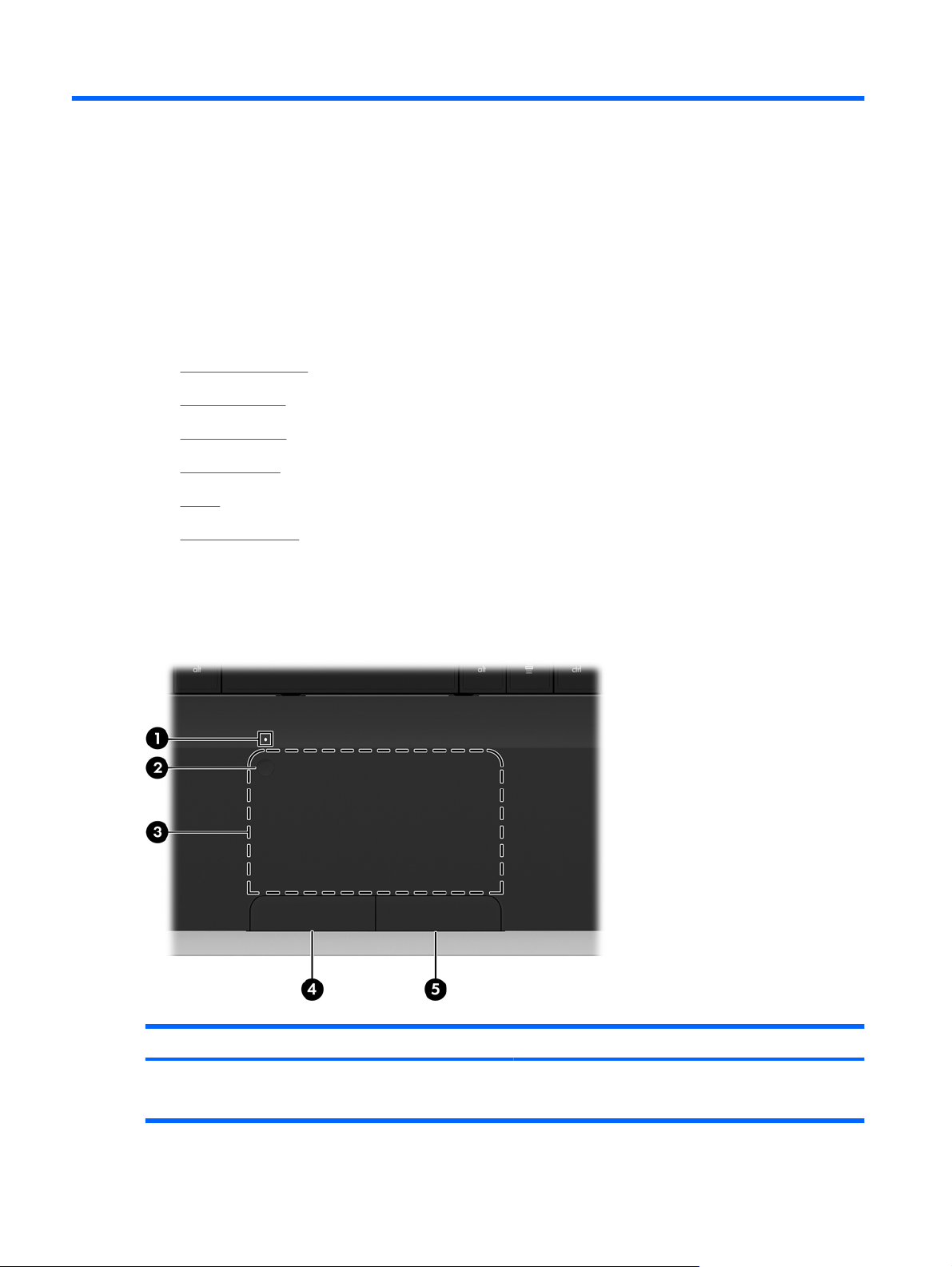
(1) Led pentru zona de atingere
Chihlimbariu: Zona de atingere este dezactivată.
●
4 Capitolul 2 Familiarizaţi-vă cu computerul
Stins: Zona de atingere este activată.
●
Page 11

Componentă Descriere
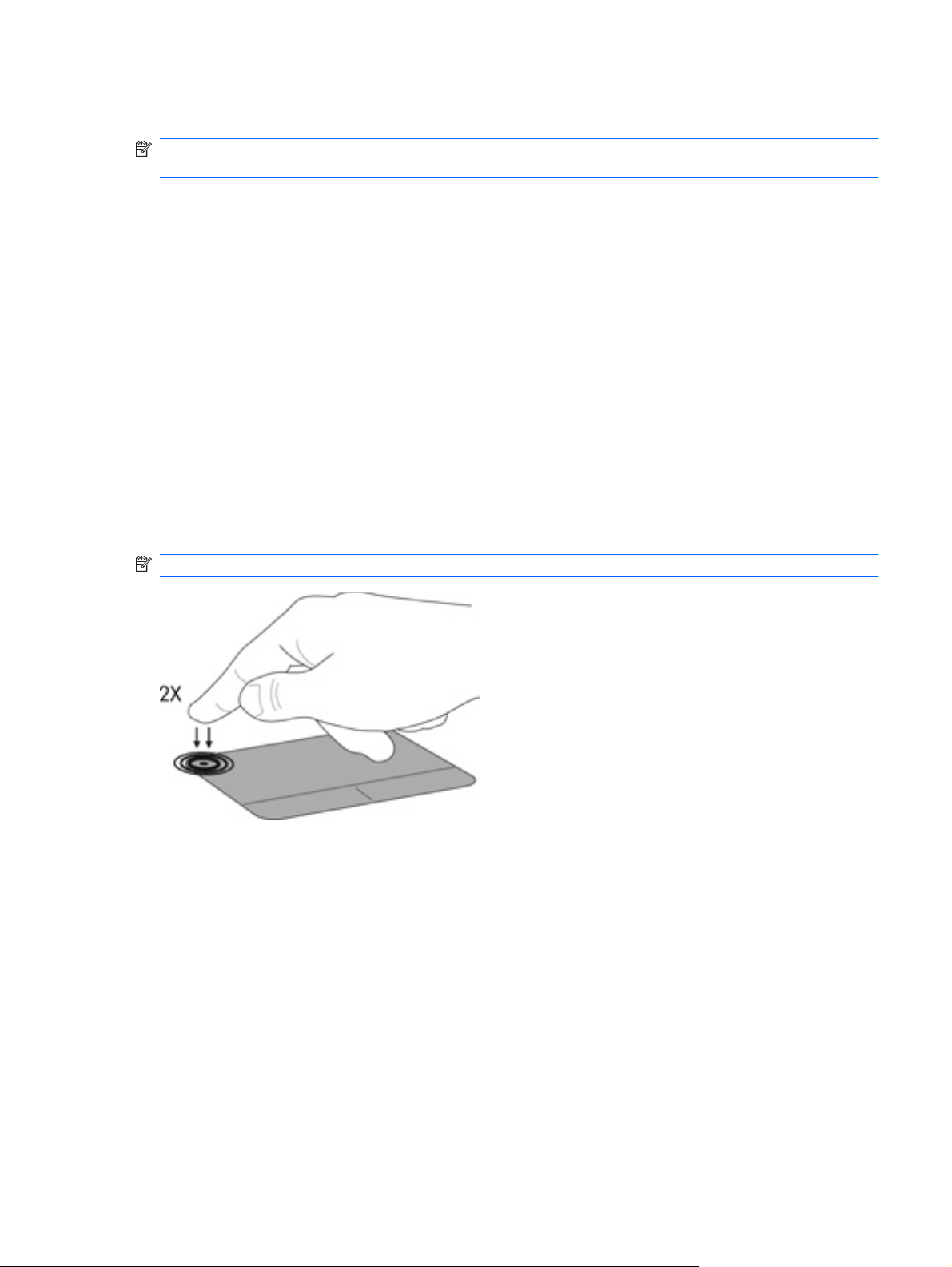
(2) Buton activare/dezactivare zonă de atingere Activează şi dezactivează zona de atingere. Pentru a activa
sau dezactiva zona de atingere, atingeţi rapid de două ori
butonul de activare/dezactivare a zonei de atingere.
(3) Zona de atingere Deplasează indicatorul şi selectează sau activează elemente
de pe ecran.
(4) Butonul din stânga al zonei de atingere Funcţionează ca butonul din stânga al unui mouse extern.
(5) Butonul din dreapta al zonei de atingere Funcţionează ca butonul din dreapta al unui mouse extern.
Partea superioară 5
Page 12
Indicatoare luminoase
Componentă Descriere
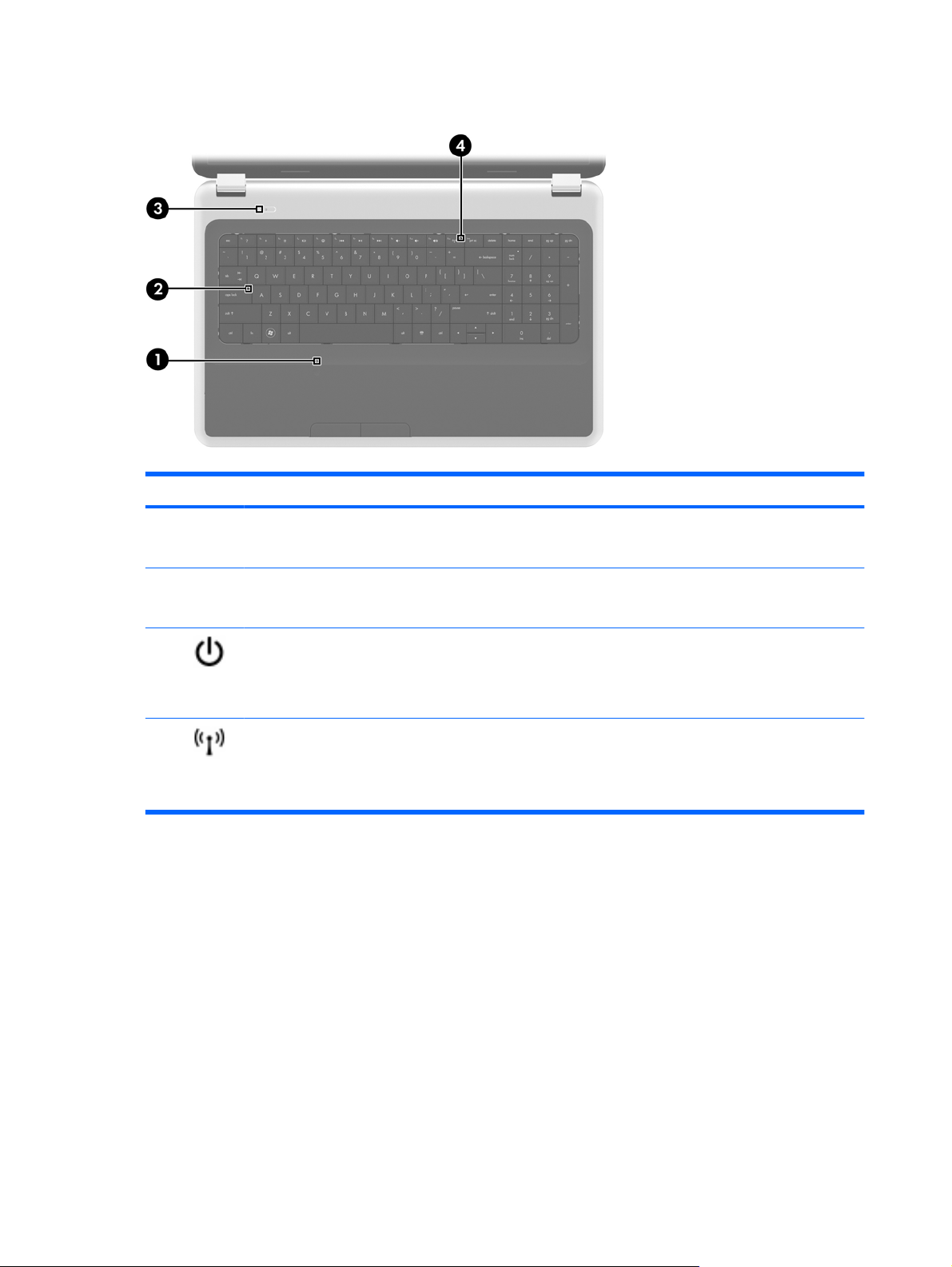
(1) Led pentru zona de atingere
(2) Led Caps Lock
(3) Led de alimentare
(4) Led wireless
Chihlimbariu: Zona de atingere este dezactivată.
●
Stins: Zona de atingere este activată.
●
Alb: Funcţia Caps Lock este activată.
●
Stins: Funcţia Caps Lock este dezactivată.
●
Alb: Computerul este pornit.
●
Alb clipitor: Computerul este în starea Repaus.
●
Stins: Computerul este oprit sau în Hibernare.
●
Alb: Un dispozitiv wireless integrat, precum un dispozitiv
●
de reţea locală wireless (WLAN) şi/sau un dispozitiv
Bluetooth®, este pornit.
Chihlimbariu: Toate dispozitivele wireless sunt oprite.
●
6 Capitolul 2 Familiarizaţi-vă cu computerul
Page 13
Butoane
Componentă Descriere
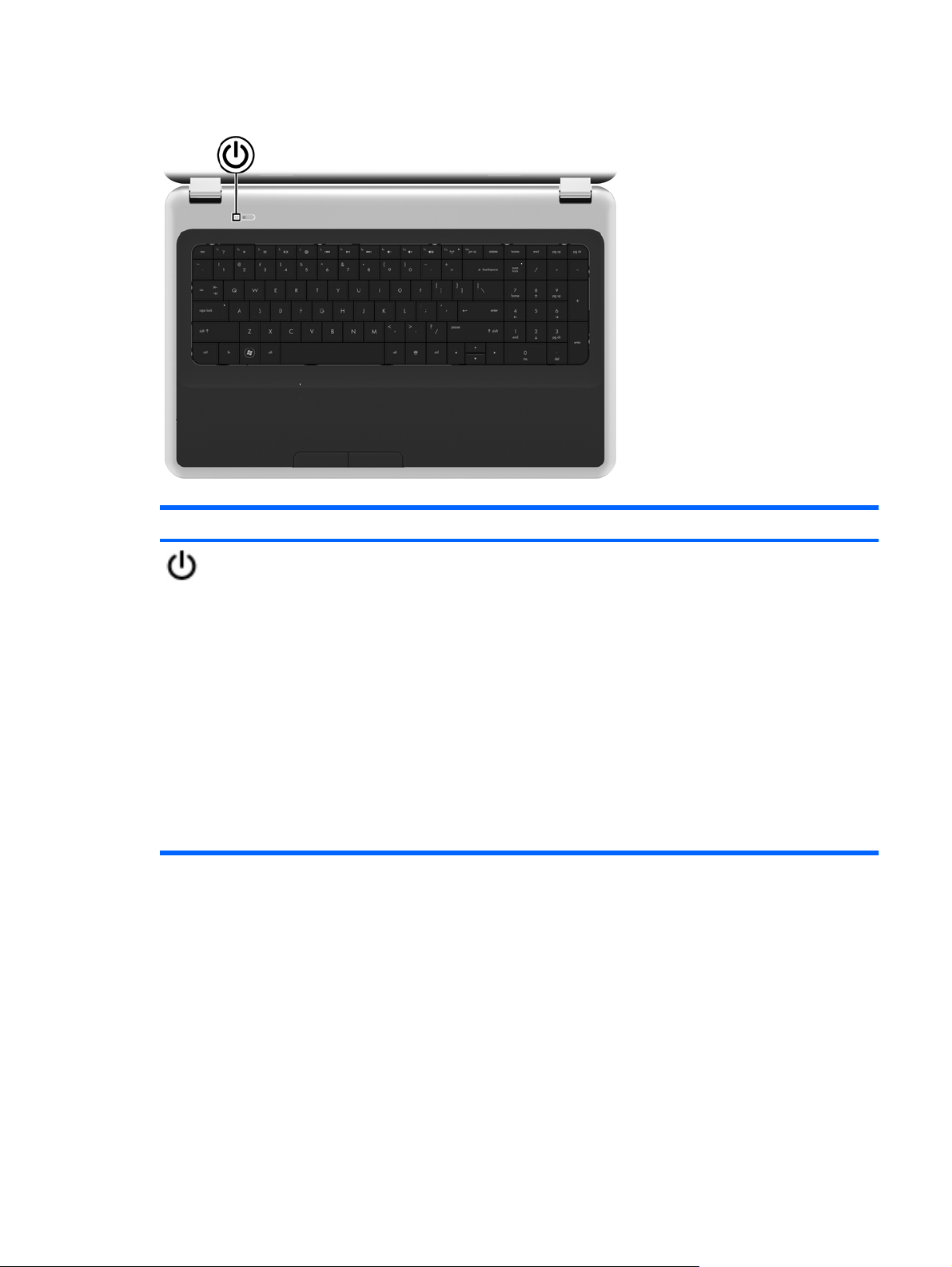
Buton de alimentare
Când computerul este oprit, apăsaţi butonul pentru a-l porni.
●
Când computerul este pornit, apăsaţi scurt butonul pentru a
●
iniţia starea de Repaus.
Când computerul este în starea Repaus, apăsaţi scurt
●
butonul pentru a ieşi din Repaus.
Când computerul este în Hibernare, apăsaţi scurt butonul
●
pentru a ieşi din Hibernare.
Când computerul a încetat să mai răspundă şi procedurile de
oprire din Windows® sunt ineficiente, ţineţi apăsat butonul de
alimentare cel puţin 5 secunde pentru a opri computerul.
Pentru a afla mai multe despre setările de alimentare, selectaţi
Start > Panou de control > Sistem şi securitate > Opţiuni de
alimentare sau consultaţi Ghid de referinţă pentru computerul
portabil HP.
Partea superioară 7
Page 14
Taste
Componentă Descriere
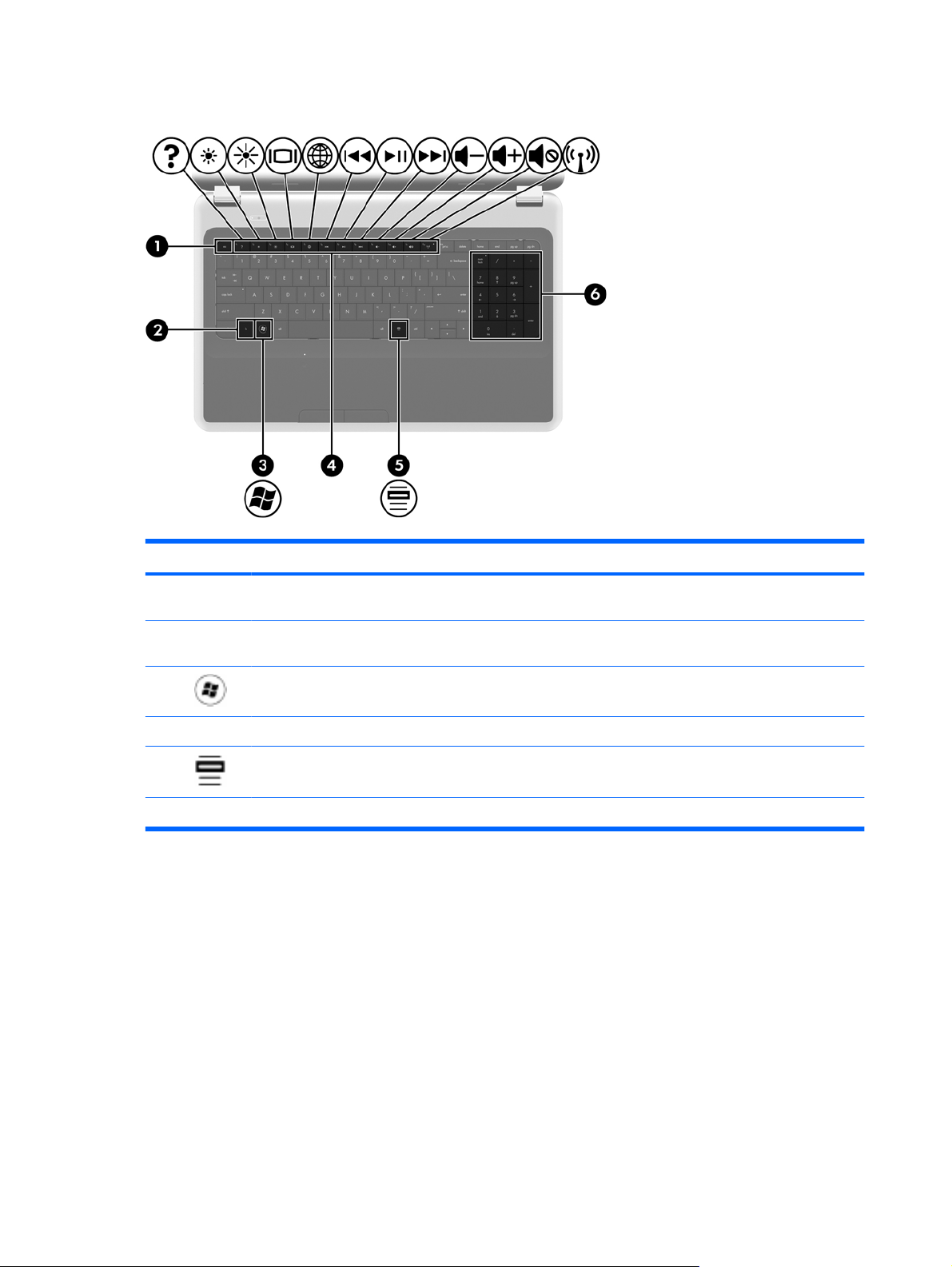
(1) Tasta esc Afişează informaţii despre sistem când este apăsată
împreună cu tasta fn.
(2) Tasta fn Afişează informaţii de sistem când este apăsată în
combinaţie cu tasta esc.
(3) Tasta cu sigla Windows Afişează meniul Start din Windows.
(4) Taste de acţiune Execută funcţii de sistem utilizate frecvent.
(5) Tasta pentru aplicaţii Windows Afişează un meniu de comenzi rapide pentru elementele de
sub indicator.
(6) Tastatură numerică integrată Se poate utiliza ca o tastatură numerică externă.
8 Capitolul 2 Familiarizaţi-vă cu computerul
Page 15
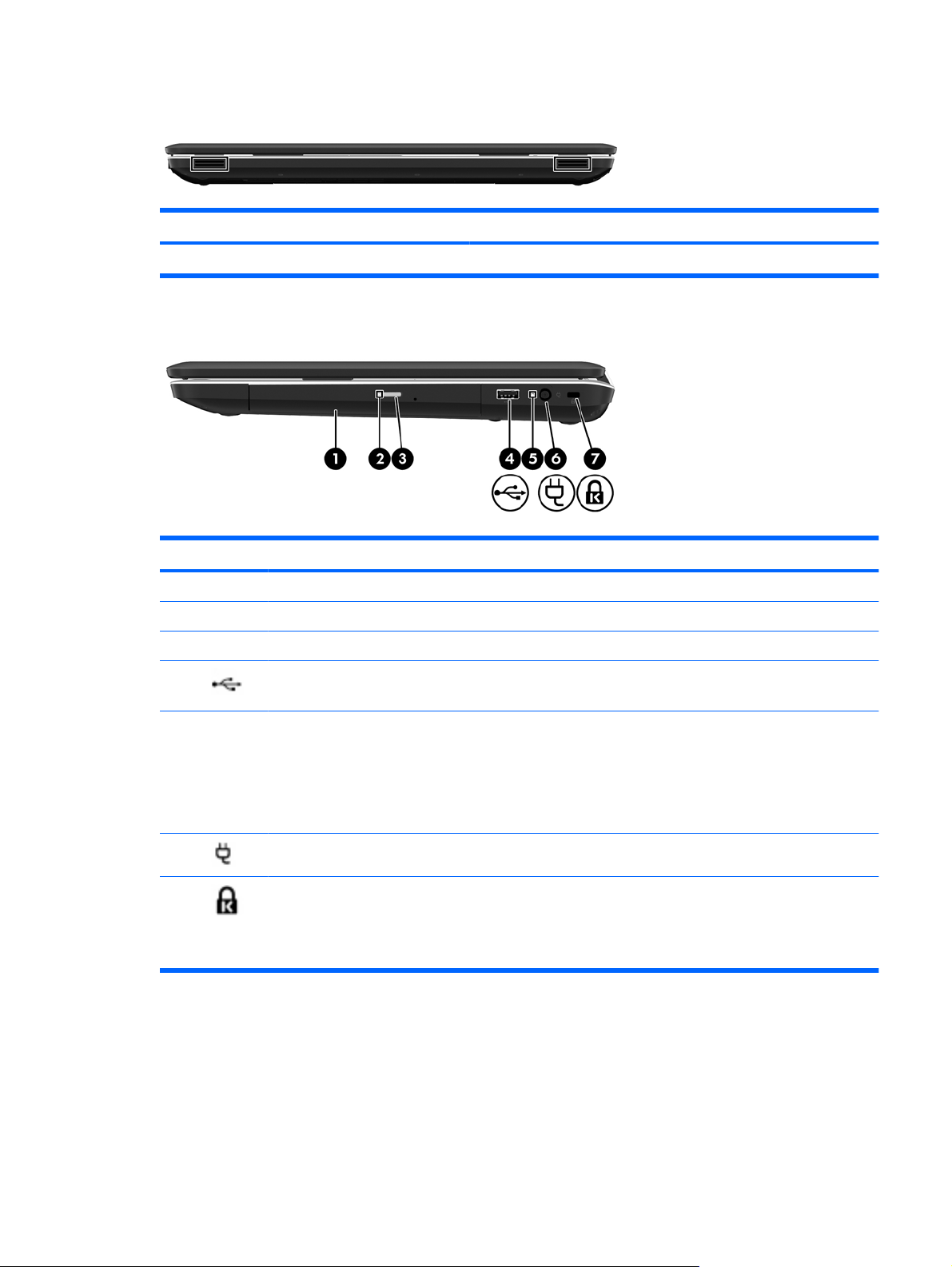
Partea frontală
Componentă Descriere
Difuzoare (2) Redau sunetul.
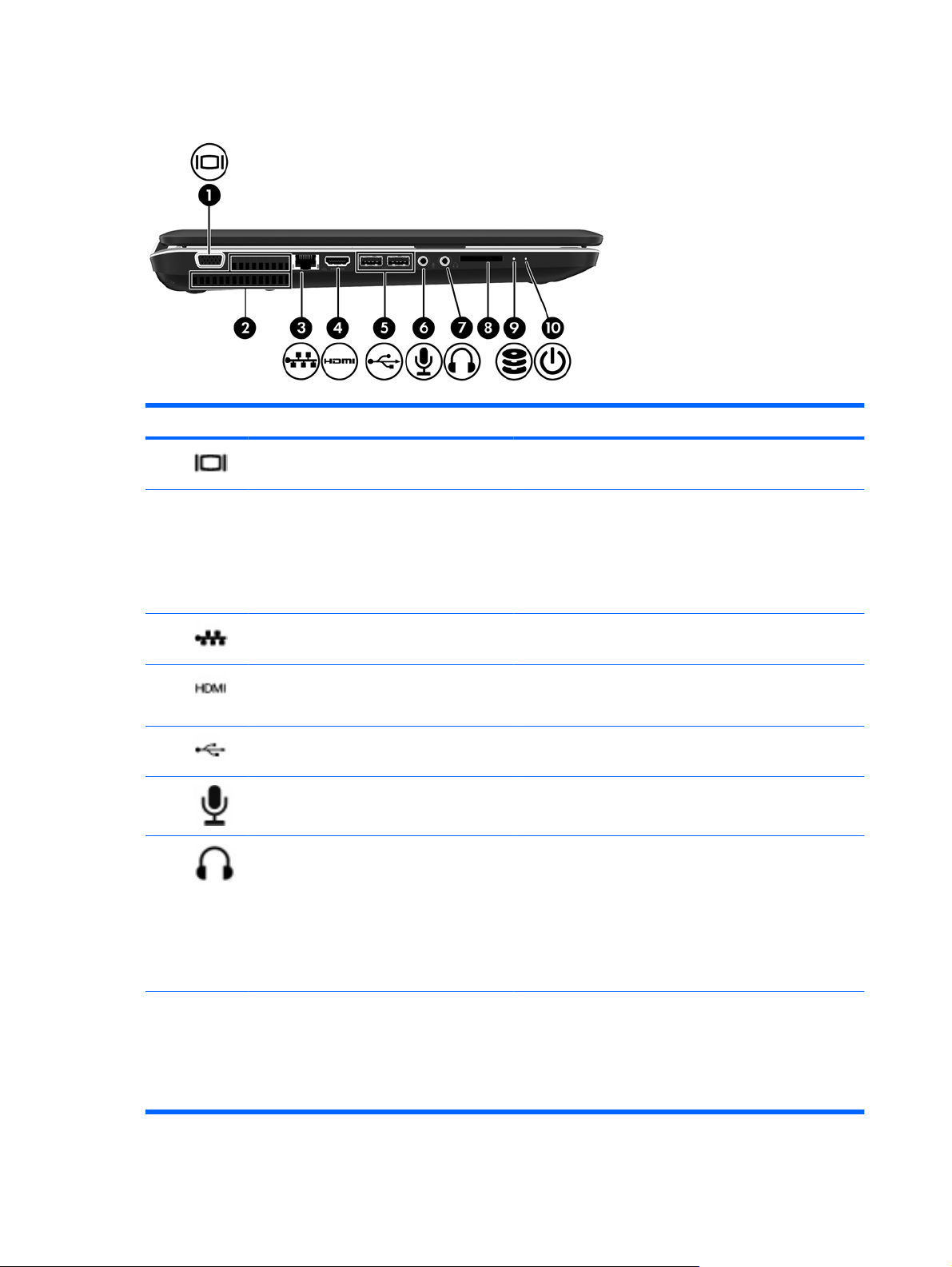
Partea dreaptă
Componentă Descriere
(1) Unitate optică Citeşte şi scrie pe un disc optic.
(2) Led pentru unitatea optică Clipitor: Unitatea optică este accesată.
(3) Buton de evacuare a unităţii optice Deschide unitatea optică.
(4) Port USB Conectează un dispozitiv USB opţional.
(5) led pentru adaptorul de c.a.
(6) Conector de alimentare Conectează un adaptor de c.a.
(7) Slot pentru cablu de siguranţă Conectează un cablu opţional de securitate.
Alb: Computerul este conectat la sursa de alimentare
●
externă şi acumulatorul este încărcat complet.
Alb clipitor: Acumulatorul a atins un nivel scăzut de
●
încărcare.
Chihlimbariu: Un acumulator se încarcă.
●
NOTĂ: Cablul de securitate este conceput pentru a
acţiona ca element de descurajare, dar nu poate împiedica
manevrarea greşită sau furtul computerului.
Partea frontală 9
Page 16
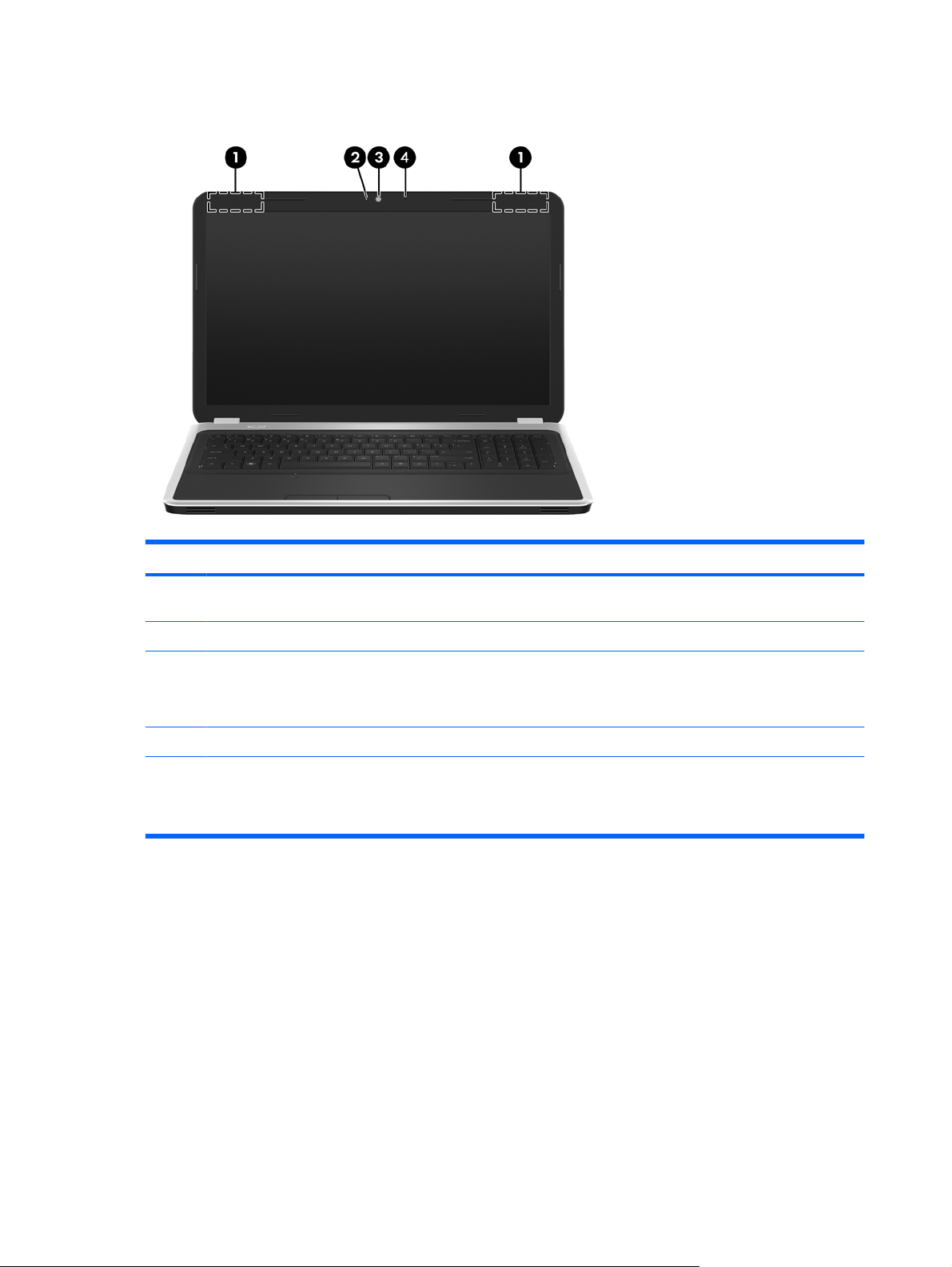
Partea stângă
Componentă Descriere
(1) Port pentru monitor extern Conectează un monitor VGA extern sau un proiector.
(2) Orificii de ventilaţie (2) Permit circulaţia aerului pentru răcirea componentelor
interne.
NOTĂ: Ventilatorul computerului porneşte automat pentru
a răci componentele interne şi a preveni supraîncălzirea.
Este normal ca ventilatorul intern să se oprească şi să
pornească în mod repetat în timpul funcţionării de rutină.
(3) Mufă RJ-45 (pentru reţea) Conectează un cablu de reţea.
(4) Port HDMI Conectează un dispozitiv opţional video sau audio, precum
(5) Porturi USB (2) Conectează dispozitive USB opţionale.
(6) Mufă intrare audio (microfon) Conectează un microfon cu căşti, un microfon cu configuraţie
(7) Mufă ieşire audio (căşti) Produce sunet când se conectează la dispozitive opţionale
(8) Slot pentru suporturi digitale Acceptă următoarele formate de carduri digitale:
un televizor de înaltă definiţie sau orice componentă digitală
sau audio compatibilă.
stereo sau un microfon mono opţional.
precum difuzoare stereo alimentate, căşti, căşti pastilă, căşti
cu microfon sau un sistem audio TV.
AVERTISMENT! Pentru a reduce riscul de vătămare,
reglaţi volumul înainte de a vă pune căştile, căştile pastilă sau
setul cască-microfon. Pentru informaţii suplimentare despre
siguranţă, consultaţi Note de reglementare, de siguranţă şi
de mediu.
MultiMediaCard
●
Card de memorie Secure Digital (SD)
●
10 Capitolul 2 Familiarizaţi-vă cu computerul
Card de memorie Secure Digital High Capacity (SDHC)
●
Page 17

Componentă Descriere
(9) Led de unitate Alb clipitor: Unitatea de disc este accesată.
(10) Led de alimentare
Alb: Computerul este pornit.
●
Alb clipitor: Computerul este în starea Repaus.
●
Stins: Computerul este oprit sau în Hibernare.
●
Partea stângă 11
Page 18
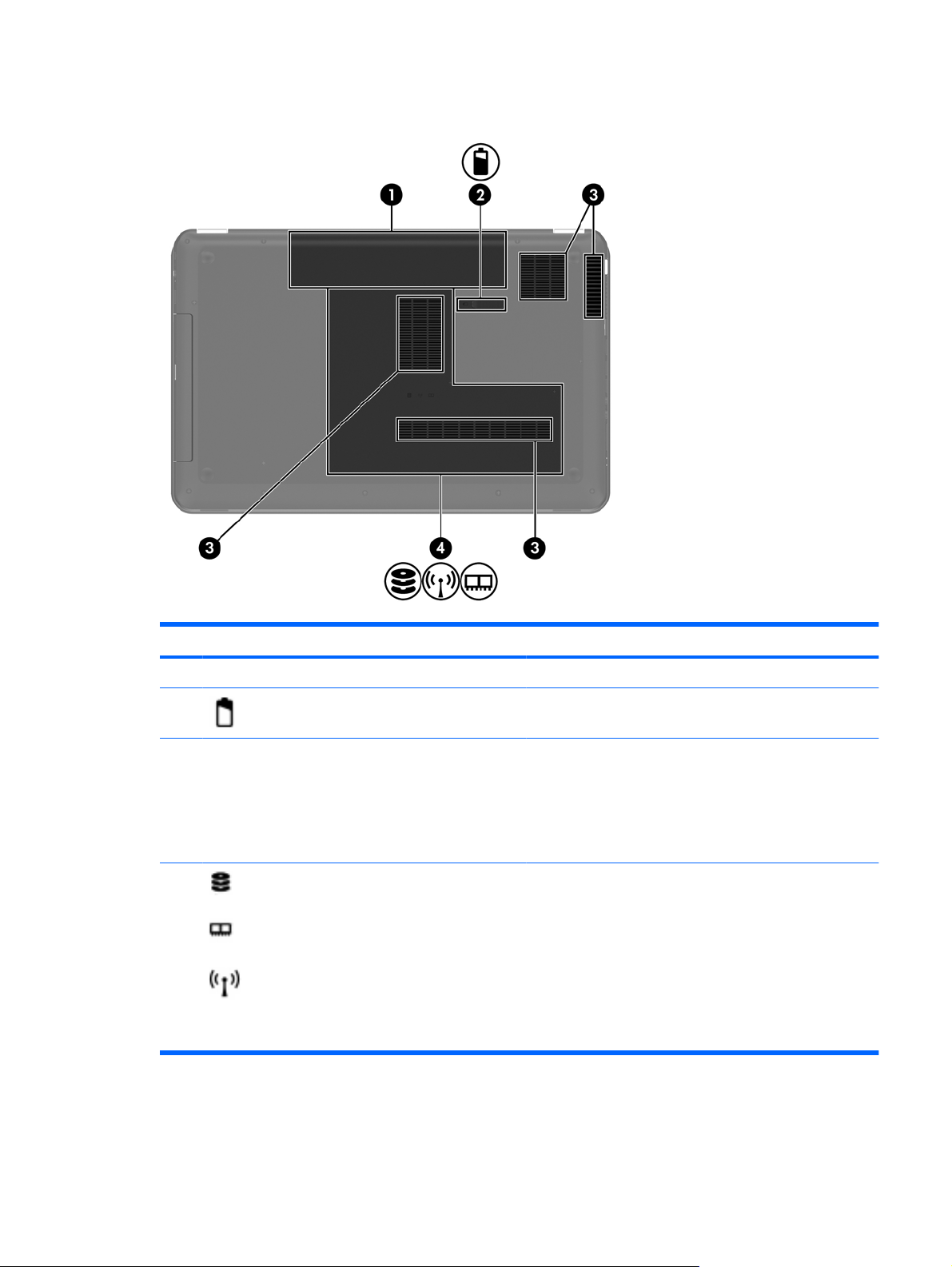
Afişaj
Componentă Descriere
(1) Antene WLAN (2)* Emit şi recepţionează semnale wireless pentru comunicarea cu
reţelele locale wireless (WLAN).
(2) Led pentru cameră Web Aprins: Camera Web este în funcţiune.
(3) Cameră Web Înregistrează imagini video şi capturează imagini statice.
Pentru a utiliza camera Web, selectaţi Start > Toate
programele > CyberLink YouCam.
(4) Microfon intern Înregistrează sunetul.
*Antenele nu sunt vizibile din exteriorul computerului. Pentru a beneficia de transmisii optime, nu obstrucţionaţi zonele din
imediata apropiere a antenelor. Pentru a vedea notele de reglementare pentru comunicaţiile wireless, consultaţi Note de
reglementare, de siguranţă şi de mediu la secţiunea aplicabilă pentru ţara/regiunea dvs. Aceste note se găsesc în Ajutor şi
Asistenţă.
12 Capitolul 2 Familiarizaţi-vă cu computerul
Page 19
Partea inferioară
Componentă Descriere
(1) Doc pentru acumulator Este locul de montare a acumulatorului.
(2) Siguranţă de eliberare a acumulatorului Eliberează acumulatorul din docul pentru acumulator.
(3) Orificii de ventilaţie (4) Permit circulaţia aerului pentru răcirea componentelor
(4) Doc pentru unitate de disc Găzduieşte unitatea de disc, sloturile pentru module de
interne.
NOTĂ: Ventilatorul computerului porneşte automat pentru
a răci componentele interne şi a preveni supraîncălzirea. Este
normal ca ventilatorul intern să se oprească şi să pornească
în mod repetat în timpul funcţionării de rutină.
memorie şi modulul WLAN.
ATENŢIE: Pentru a evita blocarea sistemului, înlocuiţi
modulul wireless cu un modul wireless autorizat pentru
utilizarea în computer de o agenţie guvernamentală care
reglementează dispozitivele wireless din ţara/regiunea dvs.
Dacă înlocuiţi modulul şi primiţi un mesaj de avertizare,
scoateţi modulul pentru a restabili funcţionalitatea
computerului, apoi contactaţi asistenţa tehnică prin Ajutor şi
Asistenţă.
Partea inferioară 13
Page 20

3 Lucrul în reţea
În acest capitol sunt incluse următoarele secţiuni:
Utilizarea unui furnizor de servicii Internet (ISP)
●
Conectarea la o reţea wireless
●
NOTĂ: Caracteristicile hardware şi software pentru Internet variază în funcţie de modelul de computer
şi de locul în care vă aflaţi.
Computerul poate accepta unul sau ambele din următoarele tipuri de acces la Internet:
Wireless – Pentru acces mobil la Internet, puteţi utiliza o conexiune wireless. Consultaţi
●
la o reţea WLAN existentă, la pagina 16 sau Configurarea unei noi reţele WLAN,
la pagina 16.
Cablat – Puteţi obţine acces la Internet conectându-vă la o reţea cablată. Pentru informaţii despre
●
conectarea la o reţea cablată, consultaţi Ghid de referinţă pentru computerul portabil HP.
Conectarea
14 Capitolul 3 Lucrul în reţea
Page 21

Utilizarea unui furnizor de servicii Internet (ISP)
Înainte de a vă putea conecta la Internet, trebuie să creaţi un cont la un ISP. Contactaţi un furnizor ISP
local pentru a achiziţiona servicii de Internet şi un modem. Furnizorul ISP vă va ajuta să configuraţi
modemul, să instalaţi un cablu de reţea pentru a conecta computerul wireless la modem şi să testaţi
serviciile de Internet.
NOTĂ: Furnizorul ISP vă va oferi un ID de utilizator şi o parolă pentru accesul la Internet. Înregistraţi
aceste informaţii şi păstraţi-le într-un loc sigur.
Caracteristicile următoare vă vor ajuta să configuraţi un cont nou de Internet sau să configuraţi
computerul pentru a utiliza un cont existent:
Oferte şi servicii Internet (disponibil în unele locaţii) – Acest utilitar vă asistă la abonarea la un
●
cont nou de Internet şi la configurarea computerului pentru a utiliza un cont existent. Pentru a
accesa acest utilitar, selectaţi Start > Toate programele > Servicii online > Acces online.
Pictograme furnizate de ISP (disponibile în unele locaţii) – Aceste pictograme pot fi afişate fie
●
individual pe desktop-ul Windows, fie grupate într-un folder pe desktop denumit Servicii online.
Pentru a configura un cont nou de Internet sau pentru a configura computerul în vederea utilizării
unui cont existent, faceţi dublu clic pe o pictogramă, apoi urmaţi instrucţiunile de pe ecran.
Expertul Conectare la Internet din Windows – Puteţi utiliza Expertul Conectare la Internet din
●
Windows pentru a vă conecta la Internet în oricare din următoarele situaţii:
Aveţi deja un cont la un ISP.
◦
Nu aveţi un cont de Internet şi doriţi să alegeţi un ISP din lista furnizată de expert. (Lista
◦
furnizorilor ISP nu este disponibilă în toate regiunile.)
Aţi ales un ISP care nu apare în listă, iar furnizorul ISP v-a oferit informaţii precum o adresă
◦
IP şi setări POP3 şi SMTP specifice.
Pentru a accesa expertul Conectare la Internet din Windows şi instrucţiunile pentru utilizarea
acestuia, selectaţi Start > Panou de control > Reţea şi Internet > Centru reţea şi partajare.
NOTĂ: Dacă expertul vă solicită să alegeţi între activarea sau dezactivarea paravanului de
protecţie din Windows, alegeţi activarea acestuia.
Conectarea la o reţea wireless
Tehnologia wireless transferă datele prin unde radio, nu prin cabluri. Computerul poate fi echipat cu
unul sau mai multe din următoarele dispozitive wireless:
Dispozitiv pentru reţea locală wireless (WLAN)
●
Modul de bandă largă mobilă HP, un dispozitiv wireless WWAN (reţea zonală wireless)
●
Dispozitiv Bluetooth
●
Pentru mai multe informaţii despre tehnologia wireless şi conectarea la o reţea wireless, consultaţi Ghid
de referinţă pentru computerul portabil HP şi informaţiile şi legăturile la site-uri Web furnizate în Ajutor
şi Asistenţă.
Utilizarea unui furnizor de servicii Internet (ISP) 15
Page 22
Conectarea la o reţea WLAN existentă
1. Porniţi computerul.
2. Asiguraţi-vă că dispozitivul WLAN este pornit.
3. Faceţi clic pe pictograma de reţea din zona de notificare, din extrema dreaptă a barei de activităţi.
4. Selectaţi o reţea la care doriţi să vă conectaţi.
5. Faceţi clic pe Conectare.
6. Dacă vi se solicită, introduceţi cheia de securitate.
Configurarea unei noi reţele WLAN
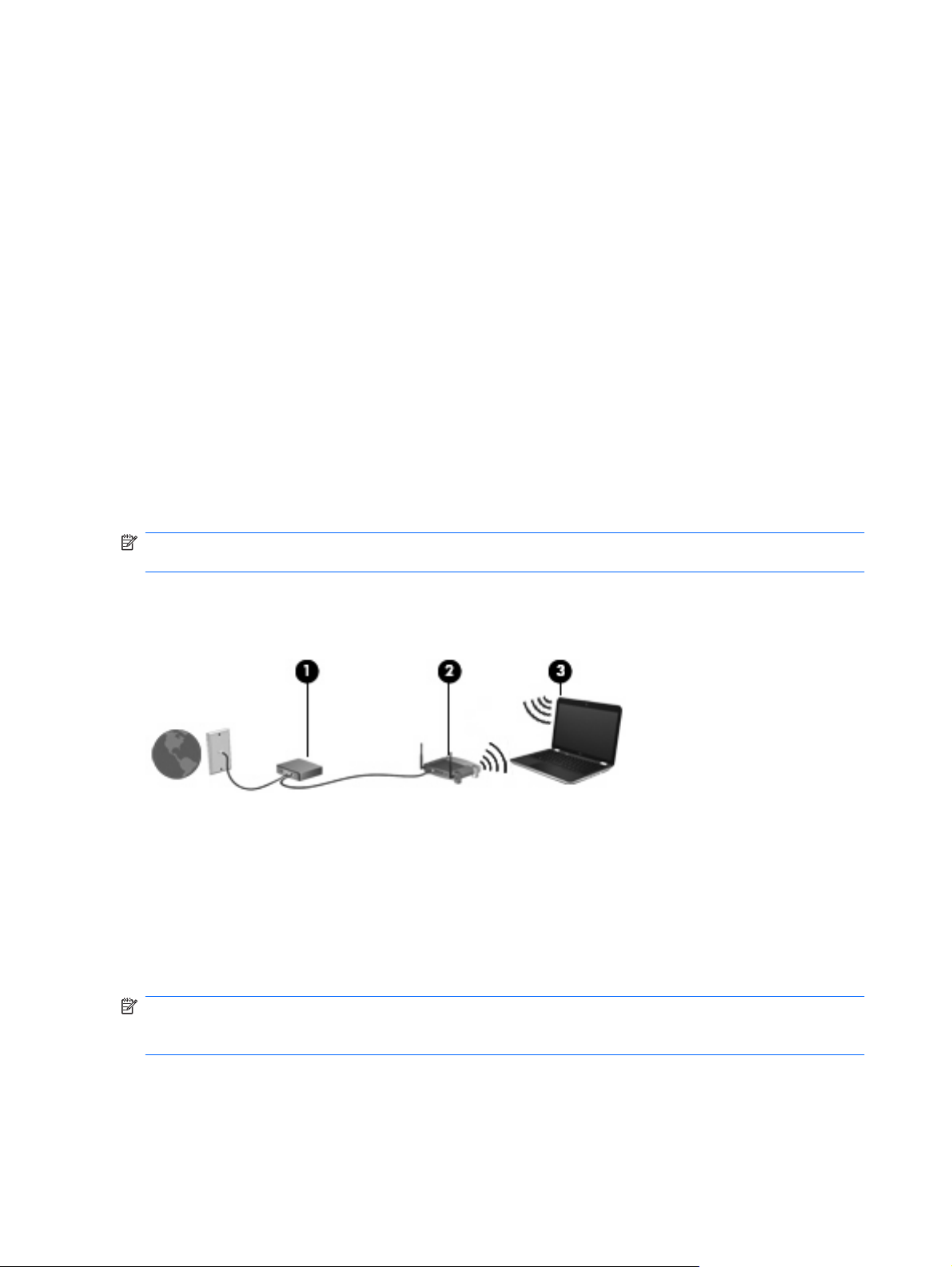
Echipament necesar:
Un modem de bandă largă (fie DSL, fie de cablu) (1) şi un serviciu de Internet de mare viteză
●
achiziţionat de la un furnizor de servicii de Internet (ISP)
Un ruter wireless (cumpărat separat) (2)
●
Noul dvs. computer wireless (3)
●
NOTĂ: Unele modemuri au un ruter wireless încorporat. Consultaţi furnizorul ISP pentru a determina
ce tip de modem aveţi.
Ilustraţia prezintă un exemplu de instalare a unei reţele WLAN complete care este conectată la Internet.
Pe măsură ce reţeaua dvs. se măreşte, la aceasta pot fi conectate computere suplimentare wireless şi
cablate pentru a accesa Internetul.
Configurarea unui ruter wireless
Pentru ajutor la configurarea unei reţele WLAN, consultaţi informaţiile furnizate de producătorul ruterului
sau de ISP.
De asemenea, sistemul de operare Windows furnizează instrumente care vă ajută să configuraţi o nouă
reţea wireless. Pentru a utiliza instrumentele de configurare a reţelei din Windows, selectaţi Start >
Panou de control > Reţea şi Internet > Centru reţea şi partajare > Configurare conexiune sau
reţea nouă > Configuraţi o reţea nouă. Apoi urmaţi instrucţiunile de pe ecran.
NOTĂ: Se recomandă să conectaţi mai întâi noul computer wireless la ruter, utilizând cablul de reţea
furnizat împreună cu ruterul. După ce computerul s-a conectat cu succes la Internet, puteţi să
deconectaţi cablul şi să accesaţi apoi Internetul prin reţeaua wireless.
Protejarea reţelei WLAN
Când configuraţi o reţea WLAN sau când accesaţi o reţea WLAN existentă, activaţi întotdeauna
caracteristicile de securitate pentru a vă proteja reţeaua împotriva accesului neautorizat.
16 Capitolul 3 Lucrul în reţea
Page 23

Pentru informaţii despre protejarea reţelei WLAN, consultaţi Ghidul de referinţă pentru computerul
portabil HP.
Conectarea la o reţea wireless 17
Page 24
4Tastatura şi dispozitivele de indicare
În acest capitol sunt incluse următoarele secţiuni:
Utilizarea tastaturii
●
Utilizarea dispozitivelor de indicare
●
Utilizarea tastaturii
Utilizarea tastelor de acţiune
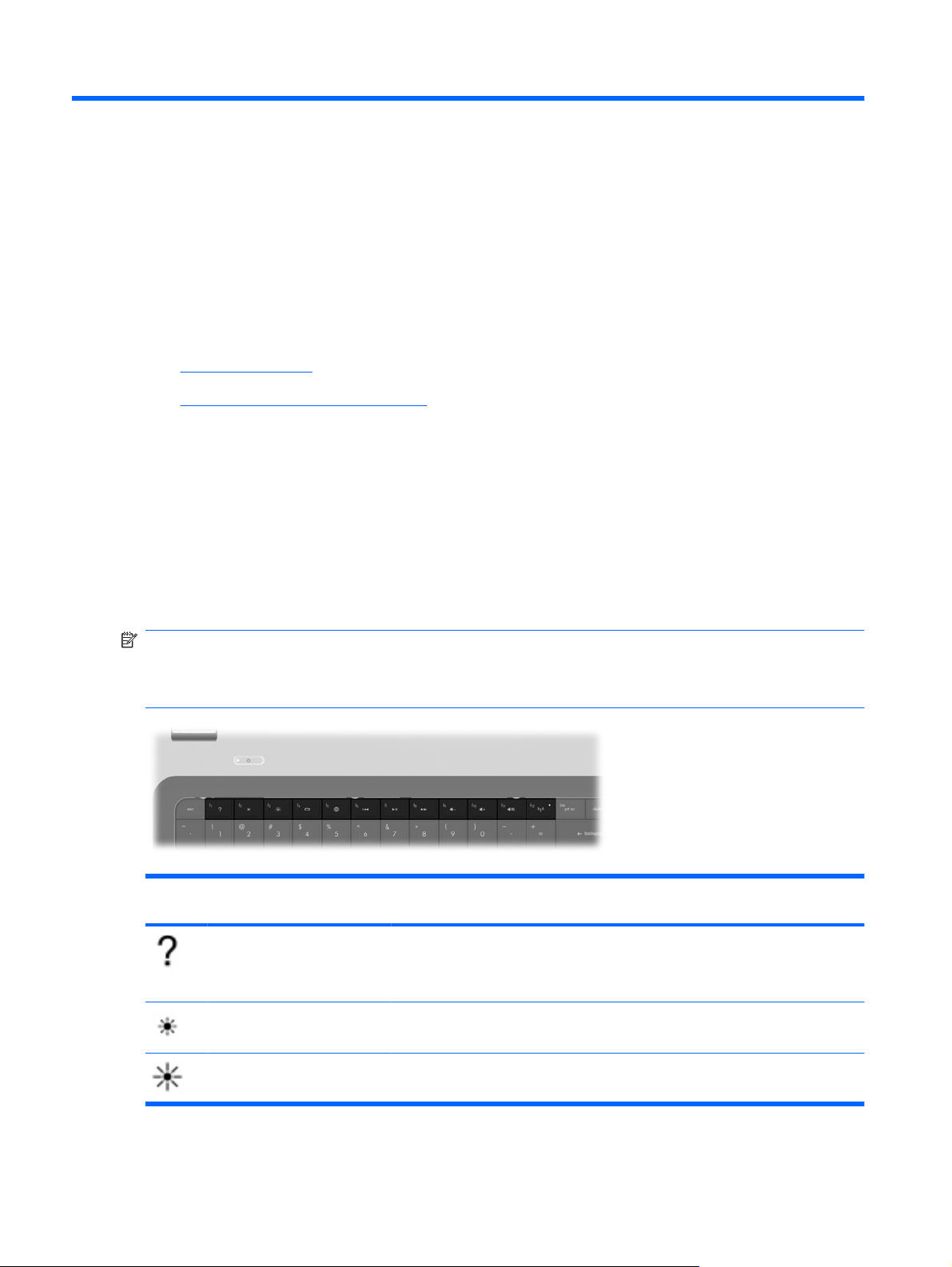
Tastele de acţiune sunt utilizate pentru efectuarea acţiunilor particularizate care sunt atribuite unor taste
specifice din partea de sus a tastaturii.
Pictogramele de pe tastele de la f1 până la f12 reprezintă funcţiile tastelor de acţiune. Pentru a utiliza
o tastă de acţiune, apăsaţi şi menţineţi apăsată această tastă pentru a activa funcţia atribuită.
NOTĂ: Caracteristica de taste de acţiune este activată din fabrică. Puteţi să dezactivaţi această
caracteristică din Setup Utility (Utilitar de configurare). Dacă această caracteristică este dezactivată în
Setup Utility (Utilitar de configurare), trebuie să apăsaţi fn şi o tastă de acţiune pentru a activa funcţia
asociată.
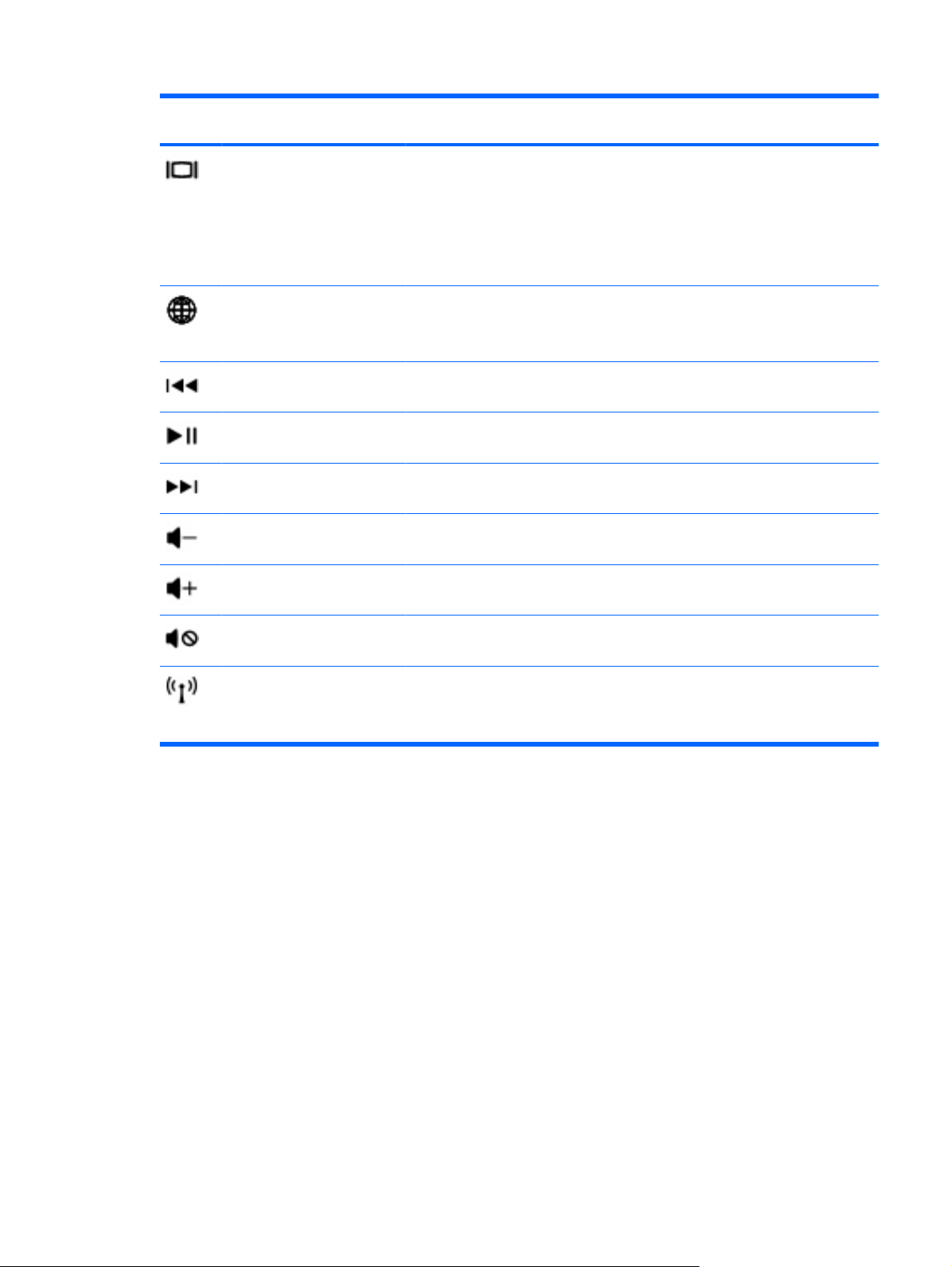
Pictogr
amă
Acţiune Descriere
Ajutor şi Asistenţă Deschide Ajutor şi Asistenţă.
Ajutor şi Asistenţă oferă îndrumări, răspunsuri la întrebări şi actualizări de
produs.
Reducere luminozitate ecran Reduce nivelul luminozităţii ecranului.
Mărire luminozitate ecran Măreşte nivelul luminozităţii ecranului.
18 Capitolul 4 Tastatura şi dispozitivele de indicare
Page 25
Pictogr
amă
Acţiune Descriere
Comutare imagine ecran Comută imaginea ecranului între dispozitivele de afişare conectate la sistem. De
exemplu, dacă un monitor este conectat la computer, această tastă alternează
imaginea ecranului de pe afişajul computerului pe afişajul monitorului, apoi simultan
atât pe computer cât şi pe monitor.
Majoritatea monitoarelor externe primesc informaţii video de la computer utilizând
standardul video VGA extern. Tasta de comutare a imaginii pe ecran poate să
alterneze imagini pe alte dispozitive care primesc informaţii video de la computer.
Web Deschide un browser Web.
NOTĂ: Până la configurarea serviciilor de Internet sau de reţea, această tastă
deschide expertul Conectare la Internet.
Anterior Redă piesa anterioară de pe un CD audio sau secţiunea anterioară de pe un DVD
sau BD.
Redare/Pauză Redă, întrerupe sau reia redarea unui CD audio, DVD sau BD.
Următor Redă piesa următoare de pe un CD audio sau secţiunea următoare de pe un DVD
Reducere volum Reduce volumul în difuzor.
Creştere volum Măreşte volumul în difuzor.
Dezactivare sunet Anulează sau restabileşte sunetul difuzorului.
Wireless Activează sau dezactivează caracteristica wireless.
sau BD.
NOTĂ: Această tastă nu stabileşte o conexiune wireless. Pentru a stabili o
conexiune wireless, trebuie să fie configurată o reţea wireless.
Utilizarea tastaturii 19
Page 26
Utilizarea tastaturilor numerice
Computerul include o tastatură numerică integrată. De asemenea, computerul acceptă o tastatură
numerică externă opţională sau o tastatură externă opţională care include o tastatură numerică.
Utilizarea tastaturii numerice integrate
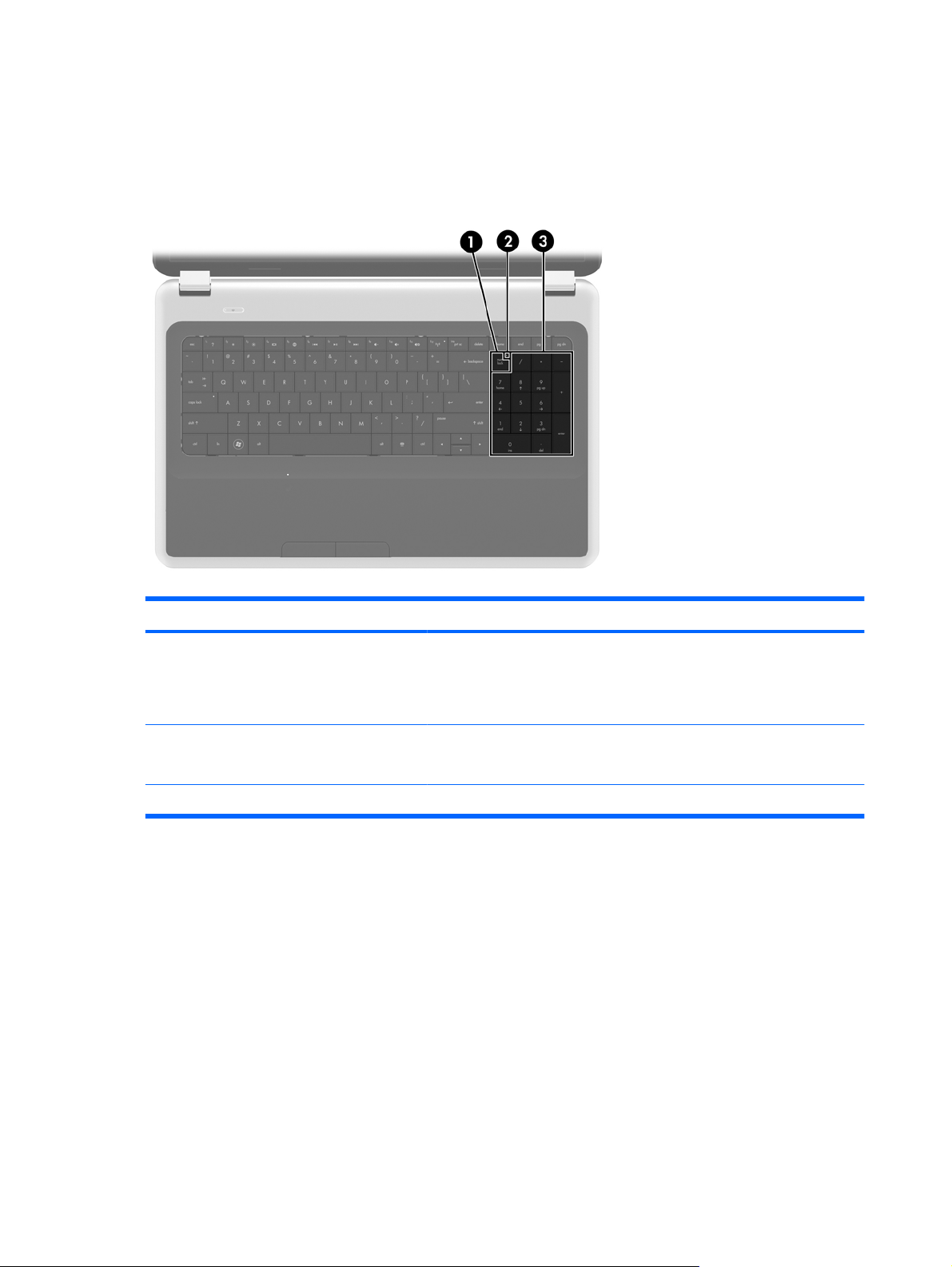
Componentă Descriere
(1) Tasta num lk Alternează între funcţiile de navigare şi funcţiile numerice de pe tastatura
numerică integrată.
NOTĂ: Funcţia de tastatură numerică ce este activă când se opreşte
computerul rămâne activă la repornirea computerului.
(2) Ledul num lock
(3) Tastatură numerică integrată Se poate utiliza ca o tastatură numerică externă.
Aprins: Funcţia tastaturii este numerică.
●
Stins: Funcţia tastaturii este de navigare.
●
20 Capitolul 4 Tastatura şi dispozitivele de indicare
Page 27
Utilizarea dispozitivelor de indicare
NOTĂ: Pe lângă dispozitivele de indicare incluse cu computerul, puteţi utiliza un mouse USB extern
(achiziţionat separat), conectându-l la unul din porturile USB de la computer.
Setarea preferinţelor pentru dispozitivul de indicare
Utilizaţi Mouse Properties (Proprietăţi mouse) din Windows® pentru a particulariza setările pentru
dispozitive de indicare, precum configuraţia butoanelor, viteza de clic şi opţiunile pentru indicator.
Pentru a accesa proprietăţile mouse-ului, selectaţi Start > Dispozitive şi imprimante. Apoi, faceţi clic
dreapta pe dispozitivul care reprezintă computerul dvs. şi selectaţi Setări mouse.
Utilizarea zonei de atingere
Pentru a deplasa indicatorul, glisaţi un deget pe suprafaţa zonei de atingere, în direcţia în care doriţi să
se deplaseze indicatorul. Utilizaţi butoanele din stânga şi din dreapta ale zonei de atingere ca pe
butoanele unui mouse extern.
Dezactivarea şi activarea zonei de atingere
Pentru a activa sau dezactiva zona de atingere, atingeţi rapid de două ori butonul de activare/
dezactivare a zonei de atingere.
NOTĂ: Când zona de atingere este activată, ledul zonei de atingere este stins.
Utilizarea dispozitivelor de indicare 21
Page 28
Navigarea
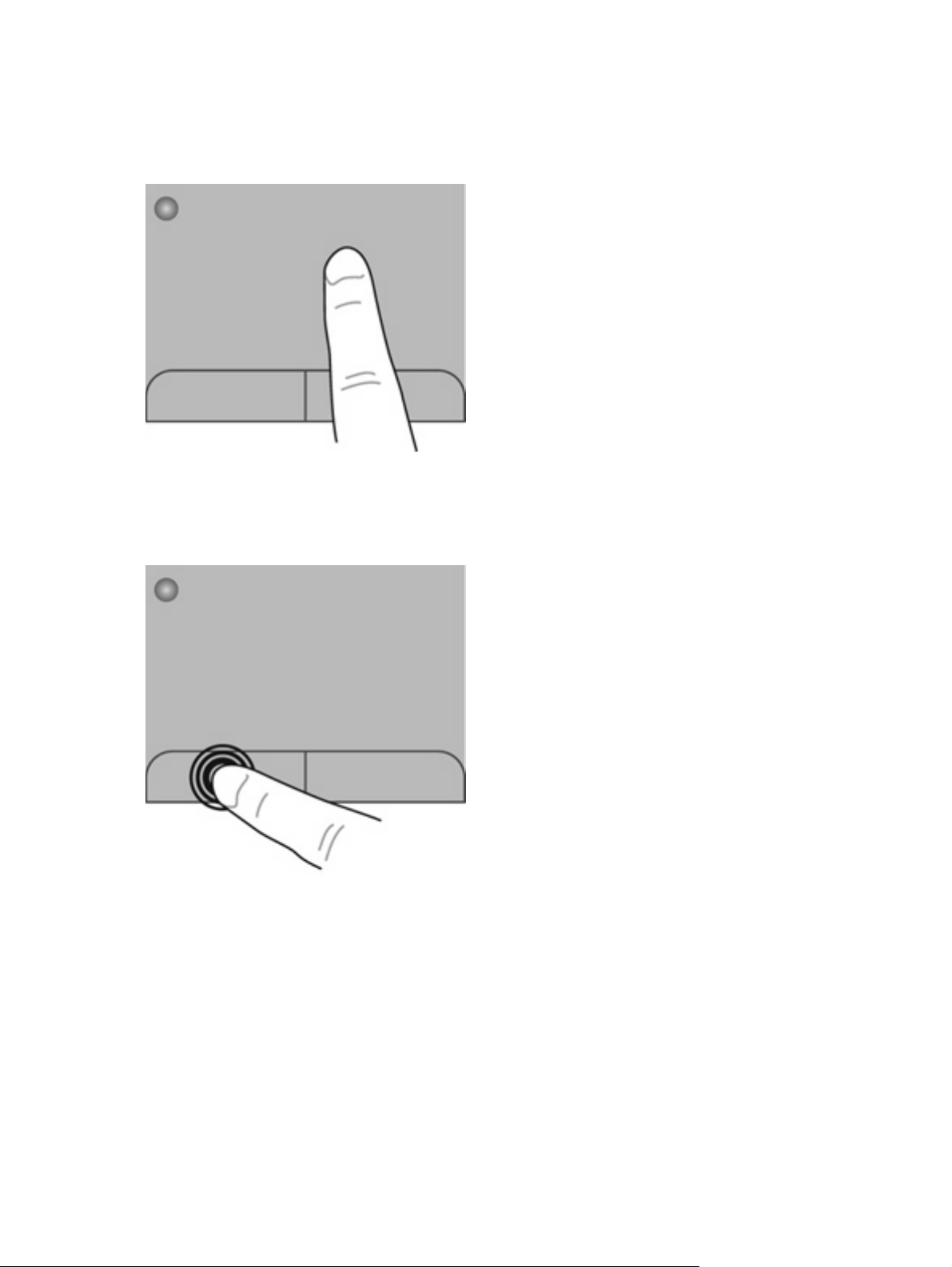
Pentru a deplasa indicatorul, glisaţi un deget pe suprafaţa zonei de atingere, în direcţia în care doriţi să
se deplaseze indicatorul.
Selectarea
Utilizaţi butoanele din stânga şi din dreapta ale zonei de atingere ca pe butoanele corespunzătoare ale
unui mouse extern.
22 Capitolul 4 Tastatura şi dispozitivele de indicare
Page 29
Utilizarea gesturilor pe zona de atingere
Zona de atingere acceptă o varietate de gesturi. Pentru a utiliza gesturile pe zona de atingere, plasaţi
două degete pe zona de atingere în acelaşi timp.
NOTĂ: Gesturile pe zona de atingere nu sunt acceptate în toate programele.
Pentru a vizualiza demonstraţia unui gest:
1.
Faceţi clic dreapta pe pictograma Synaptics
barei de activităţi, apoi faceţi clic pe TouchPad Properties (Proprietăţi zonă de atingere).
2. Faceţi clic pe un gest pentru a activa demonstraţia.
Pentru a activa şi dezactiva gesturile:
1.
Faceţi clic dreapta pe pictograma Synaptics
barei de activităţi, apoi faceţi clic pe TouchPad Properties (Proprietăţi zonă de atingere).
2. Selectaţi gestul pe care doriţi să îl activaţi sau să îl dezactivaţi.
3. Faceţi clic pe Se aplică, apoi faceţi clic pe OK.
în zona de notificare, din extrema dreaptă a
în zona de notificare, din extrema dreaptă a
Utilizarea dispozitivelor de indicare 23
Page 30
Derularea
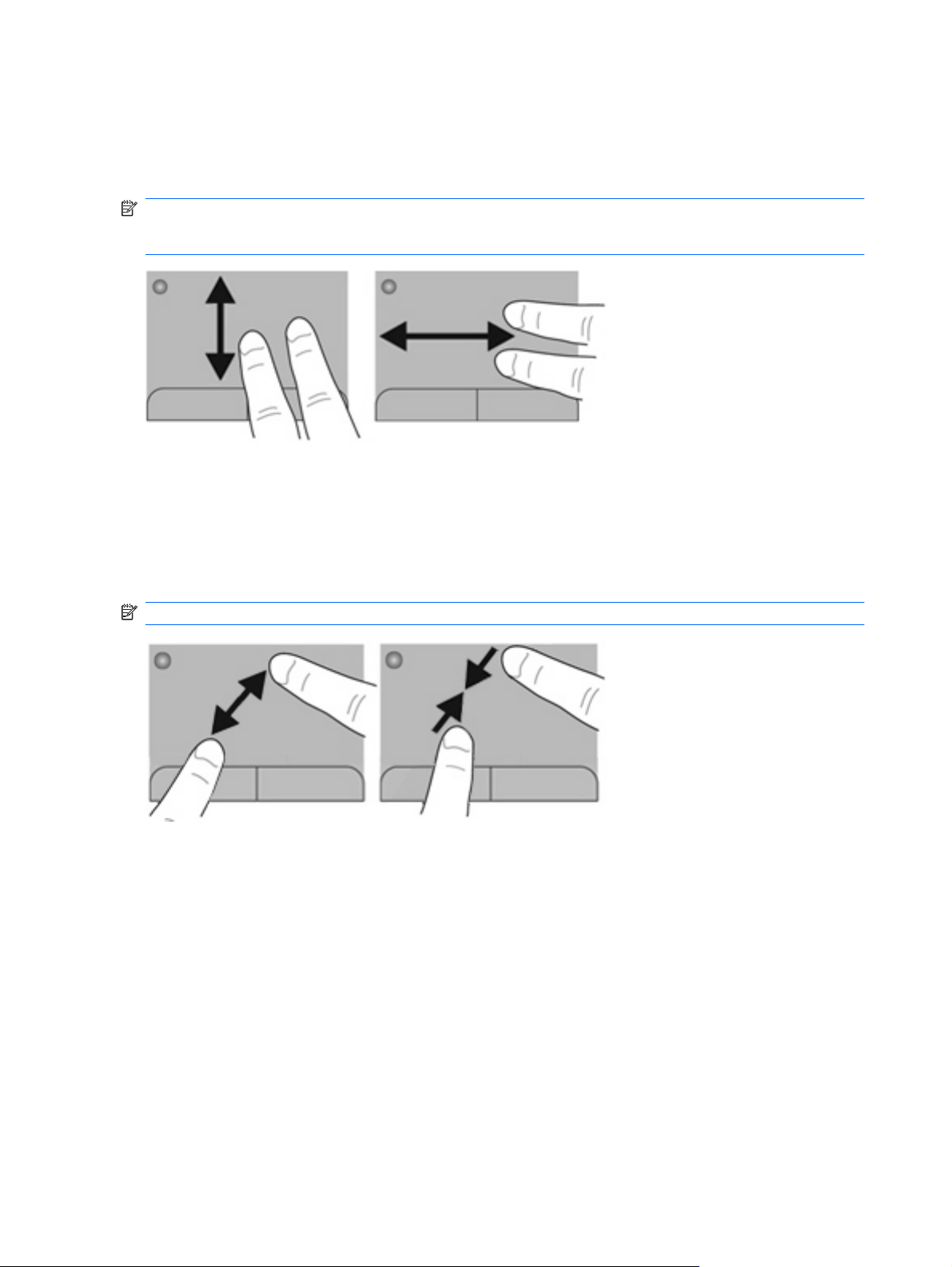
Derularea este utilă pentru deplasarea în sus, în jos sau în lateral pe o pagină sau pe o imagine. Pentru
a derula, plasaţi două degete uşor depărtate pe zona de atingere, apoi glisaţi-le în cadrul zonei de
atingere într-o mişcare în sus, în jos, la stânga sau la dreapta.
NOTĂ: Viteza de derulare este controlată de viteza degetelor.
NOTĂ: Derularea cu două degete este activată din fabrică.
Prindere/Transfocare
Prinderea vă permite să măriţi sau să micşoraţi imaginile sau textul.
Măriţi punând două degete apropiate pe zona de atingere şi depărtându-le unul de celălalt.
●
Micşoraţi punând două degete depărtate pe zona de atingere şi apropiindu-le unul de celălalt.
●
NOTĂ: Caracteristicile de prindere şi transfocare sunt activate din fabrică.
24 Capitolul 4 Tastatura şi dispozitivele de indicare
Page 31
Rotirea
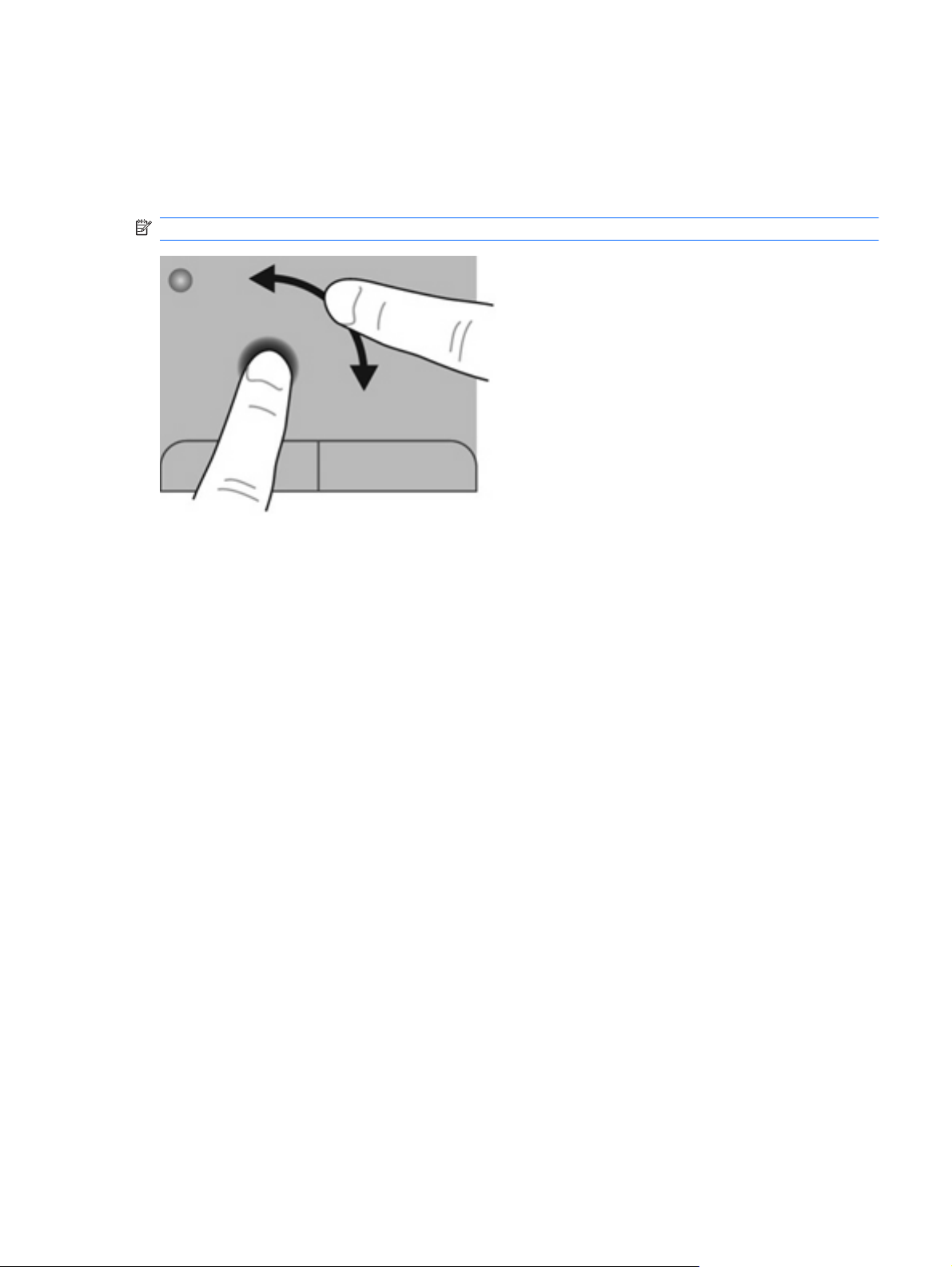
Rotirea vă permite să rotiţi elemente precum fotografiile. Pentru a roti, fixaţi degetul arătător de la mâna
stângă pe suprafaţa zonei de atingere. Deplasaţi degetul arătător de la mâna dreaptă în jurul degetului
fixat, sub forma unui arc de cerc, de la ora 12 la ora 3. Pentru a inversa rotaţia, deplasaţi degetul arătător
de la mâna dreaptă în sens invers, de la ora 3 la ora 12.
NOTĂ: Rotirea este dezactivată din fabrică.
Utilizarea dispozitivelor de indicare 25
Page 32
5Întreţinere
În acest capitol sunt incluse următoarele secţiuni:
Introducerea sau scoaterea acumulatorului
●
Înlocuirea sau upgrade-ul unităţii de disc
●
Adăugarea sau înlocuirea modulelor de memorie
●
Actualizarea programelor şi a driverelor
●
Curăţarea computerului
●
Introducerea sau scoaterea acumulatorului
NOTĂ: Pentru informaţii suplimentare despre utilizarea acumulatorului, consultaţi Ghid de referinţă
pentru computerul portabil HP.
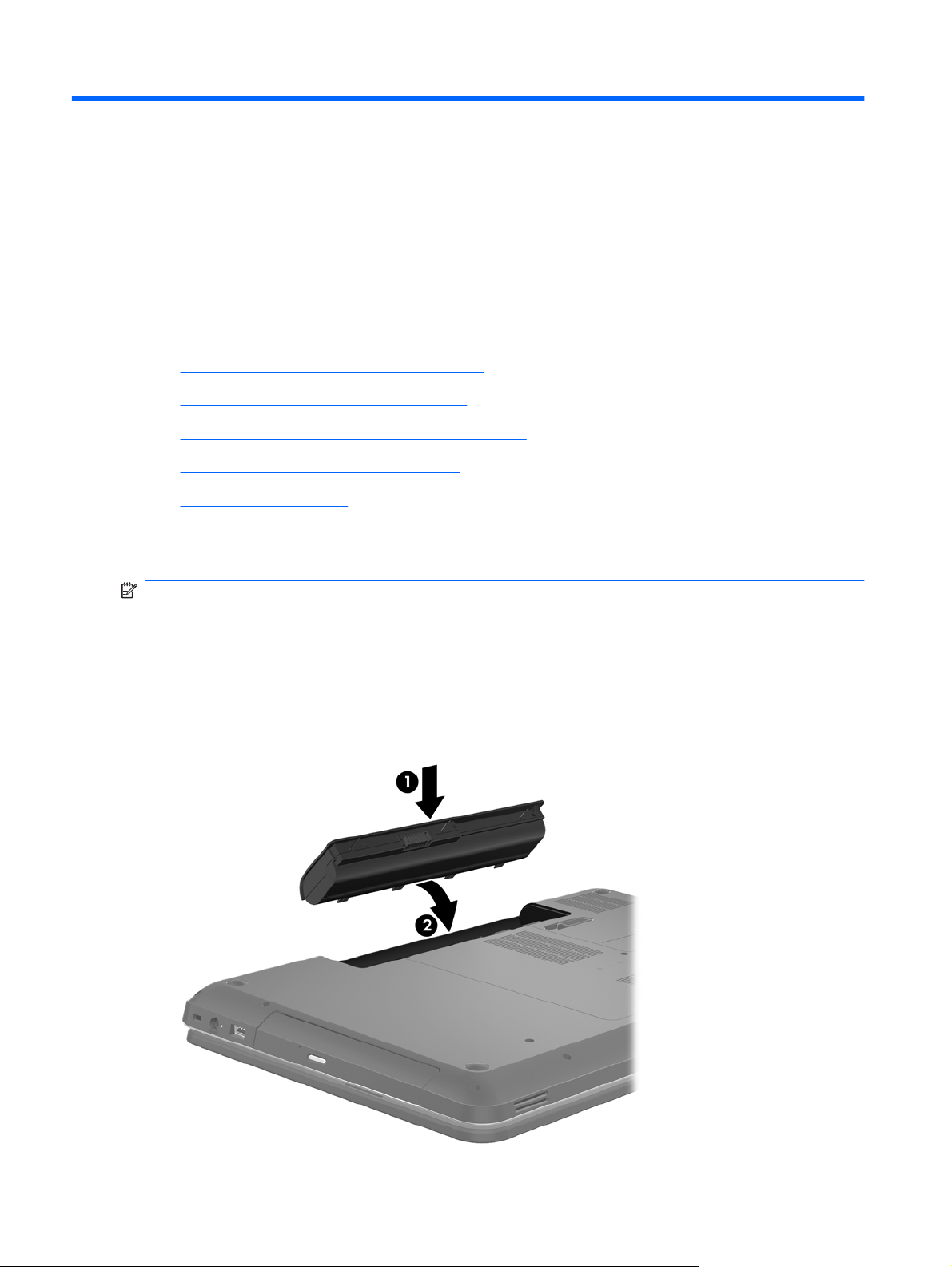
Pentru a introduce acumulatorul:
Introduceţi acumulatorul în docul pentru acumulator (1) şi rotiţi-l în jos (2) până când se aşază pe
▲
poziţie.
Siguranţa de eliberare blochează automat acumulatorul pe poziţie.
26 Capitolul 5 Întreţinere
Page 33
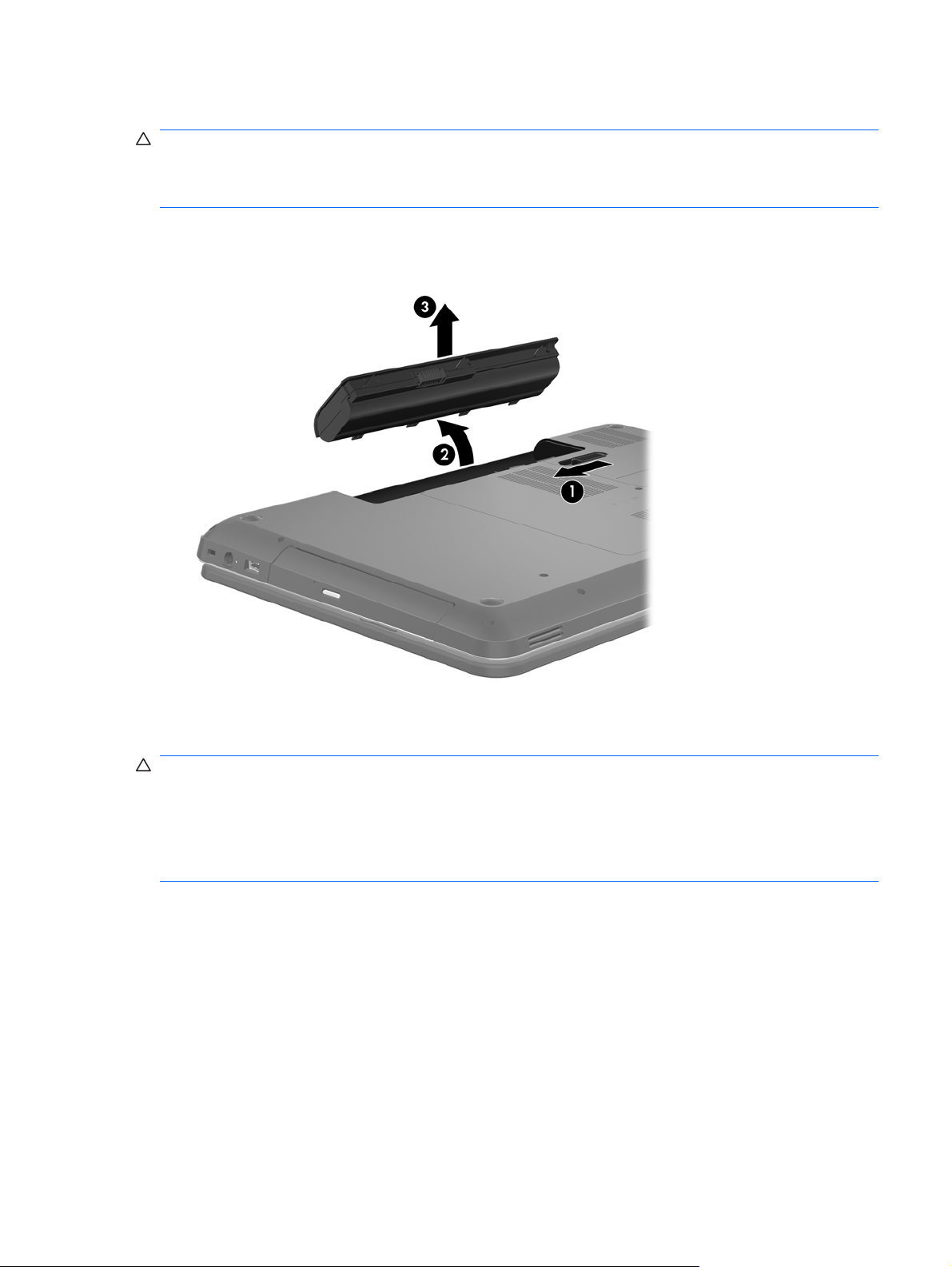
Pentru a scoate acumulatorul:
ATENŢIE: Scoaterea unui acumulator care este singura sursă de alimentare pentru computer poate
conduce la pierderea informaţiilor. Pentru a preveni pierderea informaţiilor, salvaţi lucrările şi iniţiaţi
starea de Hibernare sau opriţi computerul prin intermediul sistemului Windows înainte de a scoate
acumulatorul.
1. Glisaţi siguranţa de eliberare a acumulatorului (1) pentru a elibera acumulatorul.
2. Pivotaţi acumulatorul (2) în sus, apoi scoateţi acumulatorul (3).
Înlocuirea sau upgrade-ul unităţii de disc
ATENŢIE: Pentru a preveni pierderea de informaţii sau lipsa de răspuns a sistemului:
Închideţi computerul înainte de a scoate unitatea de disc din docul pentru unitate de disc. Nu scoateţi
unitatea de disc când computerul este pornit sau în starea de Repaus sau Hibernare.
Când nu sunteţi sigur dacă computerul este oprit sau în starea Hibernare, porniţi computerul apăsând
butonul de alimentare. Opriţi apoi computerul prin intermediul sistemului de operare.
Înlocuirea sau upgrade-ul unităţii de disc 27
Page 34
Scoaterea unităţii de disc
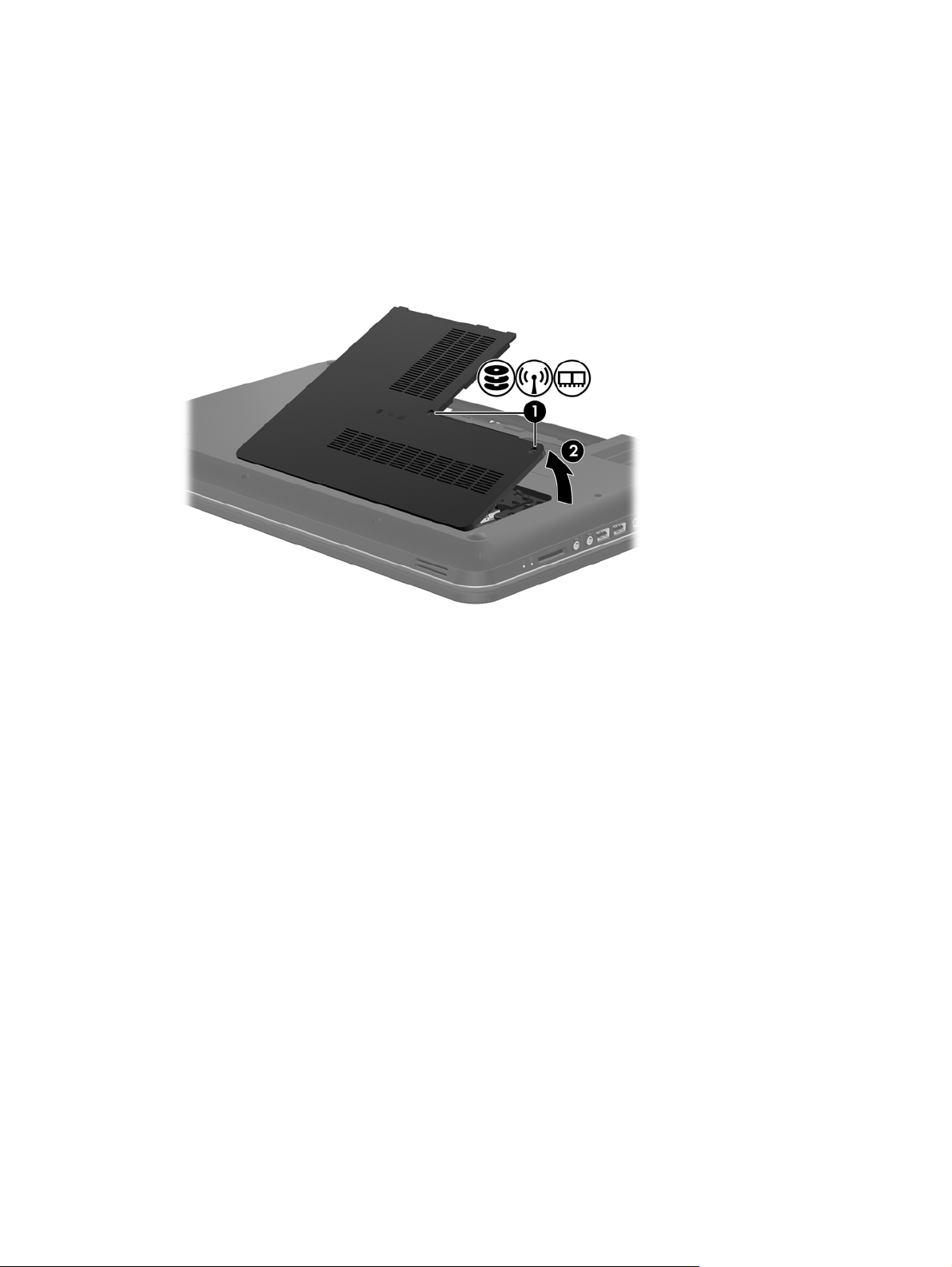
1. Salvaţi lucrările şi opriţi computerul.
2. Deconectaţi toate dispozitivele externe conectate la computer.
3. Deconectaţi cablul de alimentare de la priza de c.a. şi scoateţi acumulatorul.
4. Desfaceţi cele 2 şuruburi de pe capacul unităţii de disc (1).
5. Scoateţi capacul unităţii de disc (2).
6. Trageţi ferm de proeminenţa din plastic (1) de la cablul unităţii de disc pentru a-l deconecta de la
placa de sistem.
28 Capitolul 5 Întreţinere
Page 35
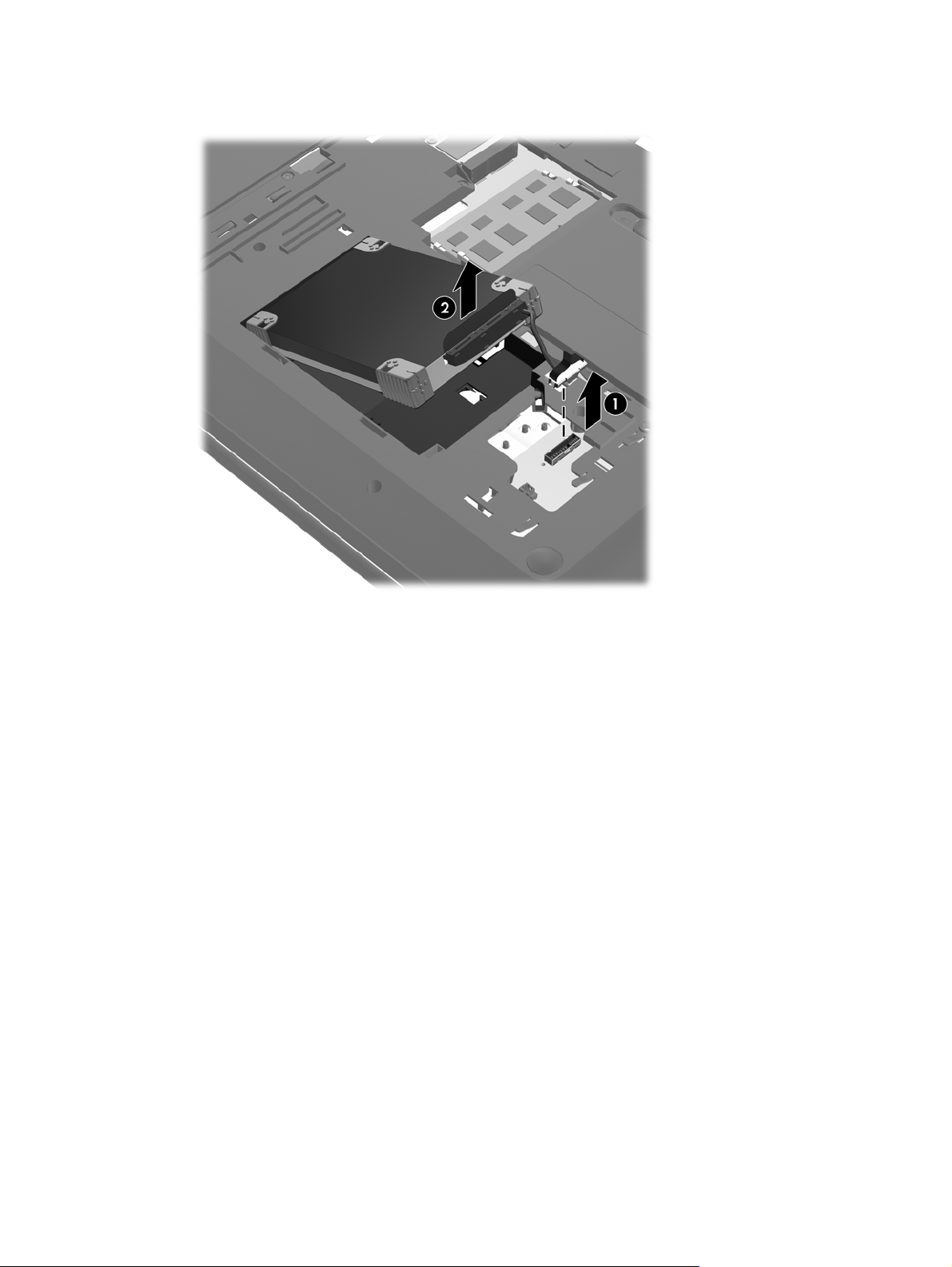
7. Ridicaţi unitatea de disc (2) din docul pentru unitate de disc.
Înlocuirea sau upgrade-ul unităţii de disc 29
Page 36
Instalarea unei unităţi de disc
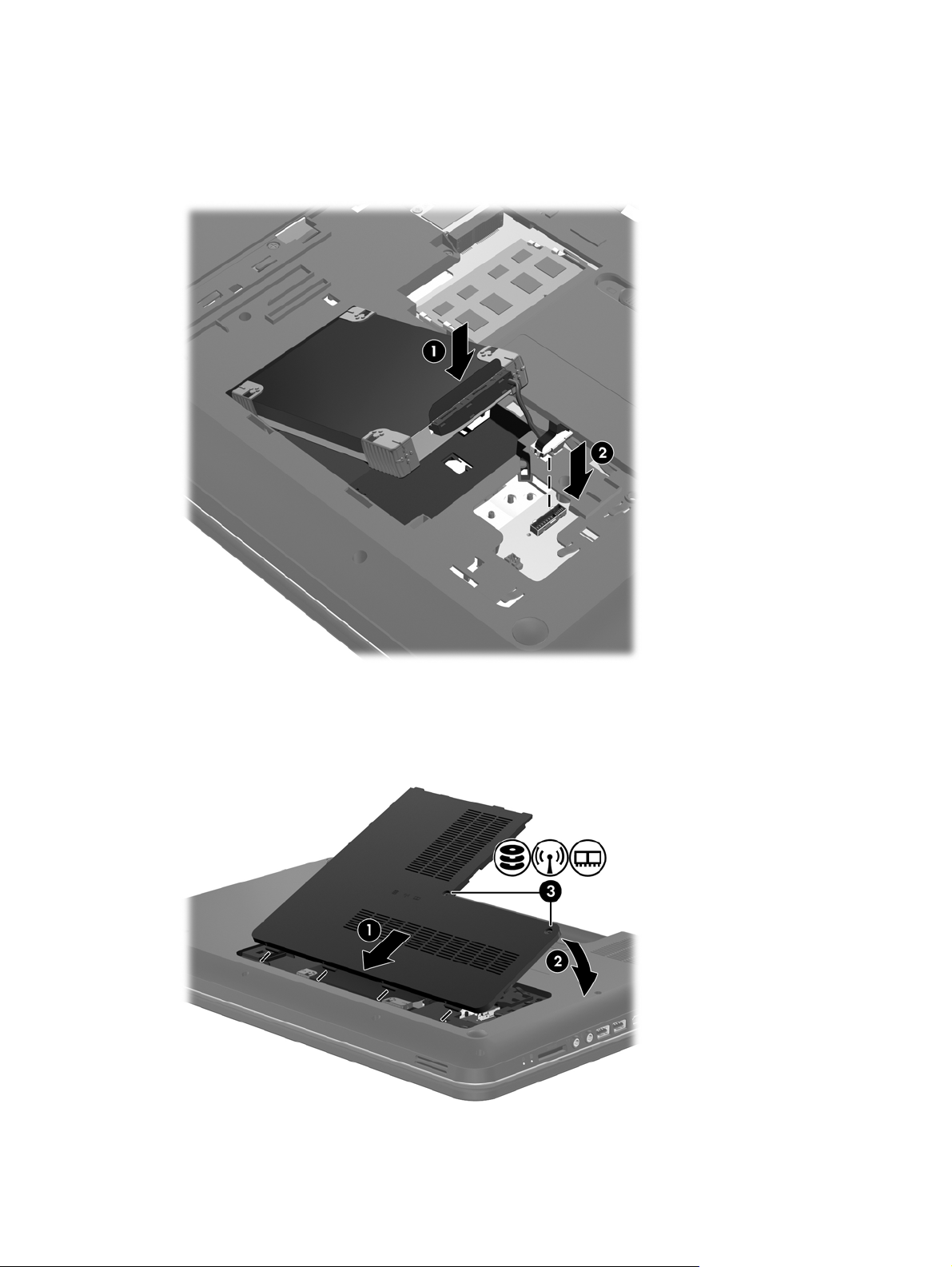
1. Introduceţi unitatea de disc (1) în docul pentru unitate de disc.
2. Conectaţi cablul unităţii de disc (2) la conectorul unităţii de disc de pe placa de sistem.
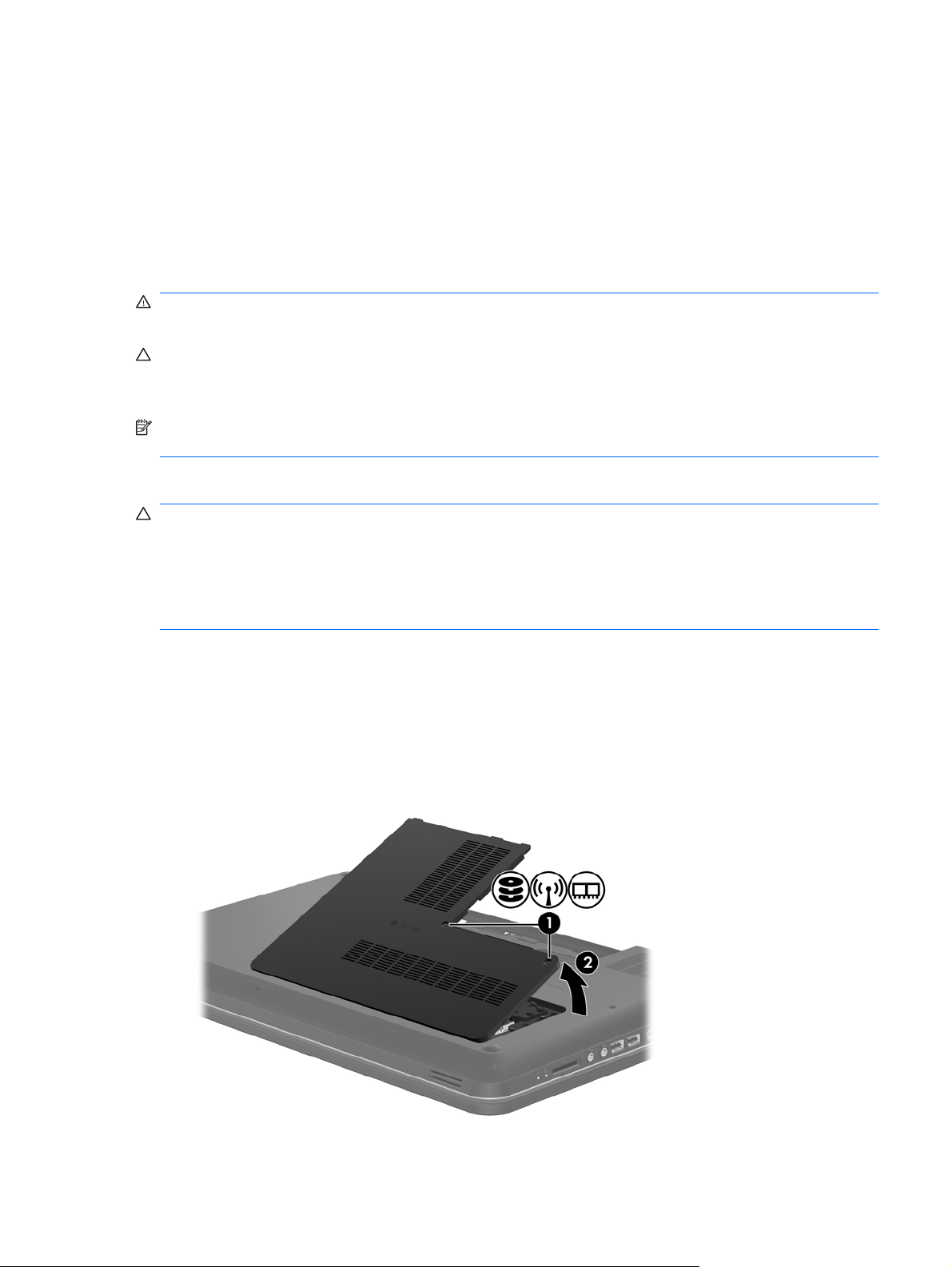
3. Aliniaţi nervurile (1) de pe capacul unităţii de disc cu crestăturile de pe computer.
4. Închideţi capacul (2).
5. Strângeţi şuruburile de la capacul unităţii de disc (3).
6. Montaţi la loc acumulatorul.
30 Capitolul 5 Întreţinere
Page 37
7. Reconectaţi alimentarea externă şi dispozitivele externe.
8. Porniţi computerul.
Adăugarea sau înlocuirea modulelor de memorie
Computerul are două sloturi de module de memorie. Capacitatea de memorie a computerului poate fi
mărită adăugând un modul de memorie în slotul vacant pentru module de memorie de extensie sau
făcând upgrade la modulul de memorie existent din slotul pentru modul de memorie principal.
AVERTISMENT! Pentru a reduce riscul de şoc electric şi de deteriorare a echipamentului, deconectaţi
cablul de alimentare şi scoateţi toţi acumulatorii înainte de a instala un modul de memorie.
ATENŢIE: Descărcarea electrostatică (ESD) poate deteriora componentele electronice. Înainte de a
începe orice procedură, asiguraţi-vă că v-aţi descărcat de electricitatea statică atingând un obiect
metalic împământat.
NOTĂ: Pentru a utiliza o configuraţie cu canal dublu când adăugaţi un al doilea modul de memorie,
asiguraţi-vă că ambele module de memorie sunt identice.
Pentru a adăuga sau a înlocui un modul de memorie:
ATENŢIE: Pentru a preveni pierderea de informaţii sau lipsa de răspuns a sistemului:
Înainte de a adăuga sau a înlocui module de memorie, închideţi computerul. Nu scoateţi un modul de
memorie când computerul este pornit sau în starea de Repaus sau de Hibernare.
Când nu sunteţi sigur dacă computerul este oprit sau în starea Hibernare, porniţi computerul apăsând
butonul de alimentare. Opriţi apoi computerul prin intermediul sistemului de operare.
1. Salvaţi lucrările şi opriţi computerul.
2. Deconectaţi toate dispozitivele externe conectate la computer.
3. Deconectaţi cablul de alimentare de la priza de c.a. şi scoateţi acumulatorul.
4. Desfaceţi cele 2 şuruburi de la capacul unităţii de disc (1).
5. Scoateţi capacul unităţii de disc (2).
Adăugarea sau înlocuirea modulelor de memorie 31
Page 38
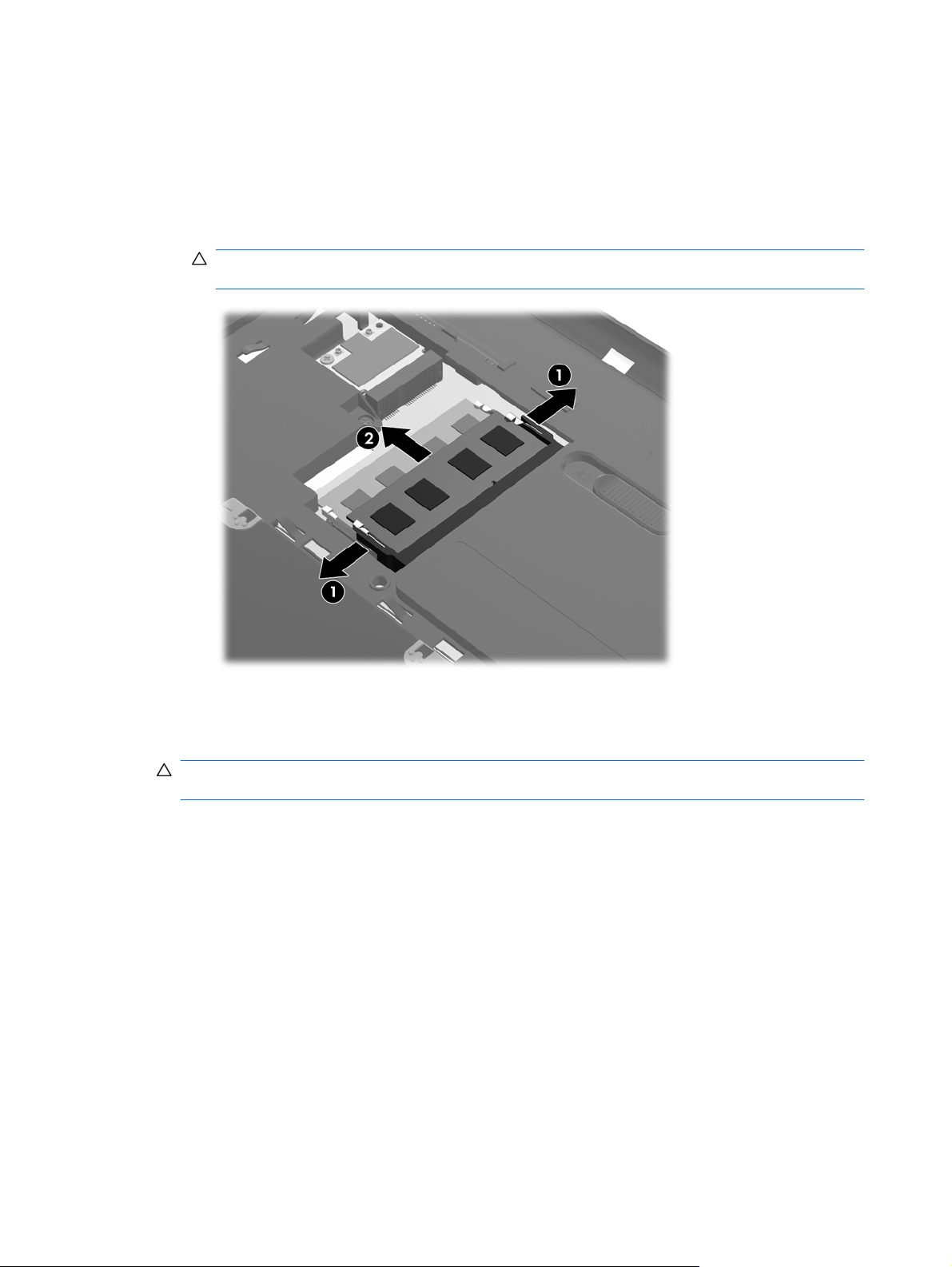
6. Dacă înlocuiţi un modul de memorie, scoateţi modulul de memorie existent:
a. Desfaceţi clemele de reţinere (1) de pe fiecare parte laterală a modulului de memorie.
Modulul de memorie se înclină în sus.
b. Apucaţi marginea modulului de memorie (2) şi trageţi cu grijă modulul de memorie afară din
slotul pentru module de memorie.
ATENŢIE: Pentru a preveni deteriorarea modulului de memorie, ţineţi modulul de memorie
numai de margini. Nu atingeţi componentele de pe modulul de memorie.
Pentru a proteja un modul de memorie după scoatere, puneţi-l într-un ambalaj antistatic.
7. Introduceţi un nou modul de memorie:
ATENŢIE: Pentru a preveni deteriorarea modulului de memorie, ţineţi modulul de memorie numai
de margini. Nu atingeţi componentele de pe modulul de memorie.
a. Aliniaţi marginea crestată (1) a modulului de memorie cu nervura din slotul pentru module de
memorie.
b. Cu modulul de memorie la un unghi de 45 de grade faţă de suprafaţa compartimentului pentru
module de memorie, apăsaţi modulul (2) în slotul pentru module de memorie până când
acesta se aşează pe poziţie.
32 Capitolul 5 Întreţinere
Page 39
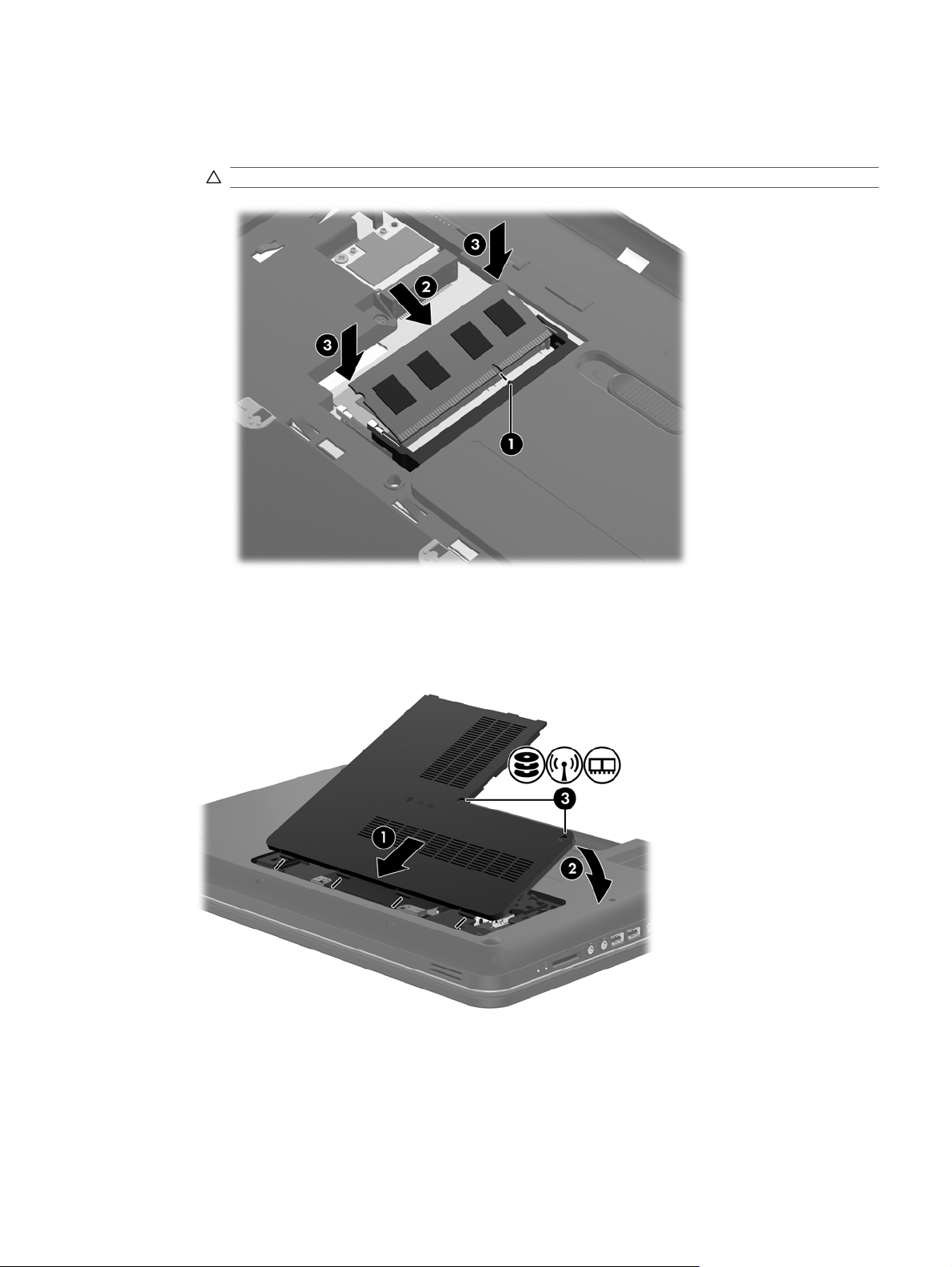
c. Apăsaţi uşor modulul de memorie (3) în jos, aplicând presiune atât pe marginea din stânga,
cât şi pe cea din dreapta a modulului de memorie, până când clemele de reţinere se fixează
pe poziţie.
ATENŢIE: Pentru a preveni deteriorarea modulului de memorie, aveţi grijă să nu îl îndoiţi.
8. Aliniaţi proeminenţele (1) de la capacul unităţii de disc cu crestăturile de la computer.
9. Închideţi capacul (2).
10. Strângeţi cele 2 şuruburi ale capacului unităţii de disc (3).
11. Montaţi la loc acumulatorul.
12. Reconectaţi alimentarea externă şi dispozitivele externe.
13. Porniţi computerul.
Adăugarea sau înlocuirea modulelor de memorie 33
Page 40

Actualizarea programelor şi a driverelor
HP recomandă să actualizaţi în mod regulat programele şi driverele cu cele mai recente versiuni.
Accesaţi
puteţi înregistra pentru a primi automat notificări despre actualizări când acestea devin disponibile.
http://www.hp.com/support pentru a descărca cele mai recente versiuni. De asemenea, vă
Curăţarea computerului
Curăţarea afişajului
ATENŢIE: Pentru a preveni deteriorarea definitivă a computerului, nu pulverizaţi niciodată apă, fluide
de curăţare sau substanţe chimice pe afişaj.
Pentru a îndepărta petele şi scamele, curăţaţi frecvent afişajul cu o cârpă moale, umedă şi fără scame.
Dacă ecranul necesită o curăţare suplimentară, utilizaţi lavete antistatice umede sau o soluţie antistatică
de curăţat ecrane.
Curăţarea zonei de atingere şi a tastaturii
Murdăria şi grăsimea de pe zona de atingere pot determina ca indicatorul să sară în jurul ecranului.
Pentru a evita acest fenomen, curăţaţi zona de atingere cu o cârpă umedă şi spălaţi-vă frecvent pe mâini
când utilizaţi computerul.
AVERTISMENT! Pentru a reduce riscul de electrocutare sau de deteriorare a componentelor interne,
nu utilizaţi un aspirator pentru a curăţa tastatura. Un aspirator poate depozita impurităţi menajere pe
suprafaţa tastaturii.
Curăţaţi tastatura în mod regulat pentru a împiedica lipirea tastelor şi pentru a îndepărta praful, scamele
şi particulele care pot rămâne sub taste. Se poate utiliza un rezervor de aer comprimat cu extensie
tubulară pentru a sufla aer în jurul şi dedesubtul tastelor, cu scopul de a desprinde şi îndepărta
impurităţile.
34 Capitolul 5 Întreţinere
Page 41

6 Copiere de rezervă şi recuperare
În acest capitol sunt incluse următoarele secţiuni:
Restaurare
●
Crearea suporturilor de restaurare
●
Efectuarea unei restaurări a sistemului
●
Copierea de rezervă şi recuperarea informaţiilor
●
Computerul include instrumente furnizate de sistemul de operare şi de HP pentru a vă ajuta la păstrarea
în siguranţă a informaţiilor şi la restaurarea acestora în cazul în care este vreodată necesar.
Acest capitol oferă informaţii despre următoarele subiecte:
Crearea unui set de discuri de recuperare sau a unei unităţi flash de recuperare (caracteristica
●
software Recovery Manager)
Efectuarea unei recuperări de sistem (de pe partiţie, de pe discuri de recuperare sau de pe o unitate
●
flash de recuperare)
Copierea de rezervă a informaţiilor
●
Recuperarea unui program sau a unui driver
●
35
Page 42

Restaurare
În eventualitatea unei defecţiuni a unităţii de disc, pentru a restaura sistemul la imaginea sa din fabrică
vă va fi necesar un set de discuri de recuperare sau o unitate flash de recuperare, pe care le puteţi crea
utilizând HP Recovery Manager. HP vă recomandă să utilizaţi acest software pentru a crea un set de
discuri de recuperare sau o unitate flash de recuperare imediat după configurarea software.
Dacă trebuie să restauraţi sistemul din alt motiv, acest lucru poate fi realizat utilizând partiţia HP
Recovery (numai la anumite modele), fără a fi necesare discuri de recuperare sau o unitate flash de
recuperare. Pentru a verifica dacă există o partiţie de recuperare, faceţi clic pe Start, faceţi clic dreapta
pe Computer, faceţi clic pe Gestionare, apoi faceţi clic pe Gestionare disc. Dacă partiţia de recuperare
este prezentă, în fereastră este listată o unitate de recuperare.
ATENŢIE: HP Recovery Manager (partiţie sau discuri/unitate flash) restaurează numai software-ul
care a fost preinstalat din fabrică. Software-ul care nu a fost furnizat cu acest computer trebuie să fie
reinstalat manual.
NOTĂ: În cazul în care computerul nu are o partiţie, cu computerul au fost furnizate discuri de
recuperare.
Crearea suporturilor de restaurare
HP vă recomandă să creaţi un set de discuri de recuperare sau o unitate flash de recuperare pentru a
fi sigur că puteţi restaura computerul la starea iniţială din fabrică dacă unitatea de disc se defectează
sau dacă, indiferent de motiv, nu puteţi să faceţi restaurarea utilizând instrumentele din partiţia de
recuperare. Creaţi aceste discuri sau unitatea flash după prima configurare a computerului.
NOTĂ: HP Recovery Manager permite crearea unui singur set de discuri de recuperare sau a unei
singure unităţi flash de recuperare. Manevraţi cu grijă aceste discuri sau unitatea flash şi păstraţi-le întrun loc sigur.
NOTĂ: În cazul în care computerul nu include o unitate optică integrată, puteţi utiliza o unitate optică
externă opţională (achiziţionată separat) pentru a crea discuri de recuperare sau puteţi cumpăra discuri
de recuperare pentru computer de pe site-ul Web HP. Dacă utilizaţi o unitate optică externă, aceasta
trebuie să fie conectată direct la un port USB de la computer, nu la un port USB al unui dispozitiv extern,
precum un hub USB.
Indicaţii:
Achiziţionaţi discuri DVD-R, DVD+R, DVD-R DL sau DVD+R DL de înaltă calitate.
●
NOTĂ: Discurile de citire-scriere, precum discurile CD-RW, DVD±RW, DVD±RW cu strat dublu
şi BD-RE (Blu-ray reinscriptibile), nu sunt compatibile cu software-ul Recovery Manager.
Computerul trebuie să fie conectat la sursa de c.a. în timpul acestui proces.
●
Pentru un computer se poate crea un singur set de discuri de recuperare sau o singură unitate
●
flash de recuperare.
NOTĂ: Dacă creaţi discuri de recuperare, numerotaţi fiecare disc înainte de a-l introduce în
unitatea optică.
Dacă este necesar, puteţi ieşi din program înainte de a finaliza crearea discurilor de recuperare
●
sau a unităţii flash de recuperare. La următoarea deschidere a programului Recovery Manager, vi
se va solicita să continuaţi procesul de creare a copiei de rezervă.
36 Capitolul 6 Copiere de rezervă şi recuperare
Page 43

Pentru a crea un set de discuri de recuperare sau o unitate flash de recuperare:
1. Selectaţi Start > Toate programele > Recovery Manager > Creare suporturi de recuperare.
2. Urmaţi instrucţiunile de pe ecran.
Efectuarea unei restaurări a sistemului
Software-ul Recovery Manager vă permite să reparaţi sau să restauraţi computerul la starea sa din
fabrică. Recovery Manager lucrează de pe discuri de recuperare sau de pe o unitate flash de recuperare
sau dintr-o partiţie dedicată de recuperare (numai la anumite modele) de pe unitatea de disc.
NOTĂ: O restaurare a sistemului trebuie efectuată dacă unitatea de disc a computerului s-a defectat
sau dacă eşuează toate încercările de corectare a oricărei probleme funcţionale a computerului. O
restaurare a sistemului trebuie utilizată ca o ultimă încercare de a corecta problemele computerului.
Când efectuaţi o restaurare a sistemului, reţineţi următoarele:
Puteţi restaura numai sistemul pentru care aţi efectuat anterior copierea de rezervă. HP vă
●
recomandă să utilizaţi HP Recovery Manager pentru a crea un set de discuri de recuperare sau o
unitate flash de recuperare imediat după ce aţi configurat computerul.
Windows are încorporate propriile caracteristici de reparare, precum Restaurare sistem. Dacă nu
●
aţi încercat deja aceste caracteristici, încercaţi-le înainte de a utiliza Recovery Manager.
Recovery Manager restaurează numai software-ul care a fost preinstalat din fabrică. Software-ul
●
care nu a fost furnizat împreună cu acest computer trebuie reinstalat de pe discul furnizat de
producător sau trebuie descărcat de pe site-ul Web al producătorului.
Restaurarea utilizând partiţia de recuperare dedicată (numai la anumite modele)
La utilizarea partiţiei de recuperare dedicate, există o opţiune pentru a copia de rezervă în timpul acestui
proces imagini, muzică şi alte materiale audio, videoclipuri şi filme, spectacole TV înregistrate,
documente, foi de calcul şi prezentări, mesaje de e-mail, preferinţe de Internet şi setări.
Pentru a restaura computerul din partiţia de recuperare, parcurgeţi aceşti paşi:
1. Accesaţi Recovery Manager în oricare din următoarele moduri:
Selectaţi Start > Toate programele > Recovery Manager > Recovery Manager.
●
– sau –
Porniţi sau reporniţi computerul, apoi apăsaţi esc în timp ce mesajul „Press the ESC key for
●
Startup Menu” (Apăsaţi tasta ESC pentru meniul de pornire) este afişat în partea inferioară a
ecranului. Apoi apăsaţi f11 în timp ce mesajul „F11 (System Recovery)” (F11 (Recuperare
sistem)) este afişat pe ecran.
2. Faceţi clic pe Recuperare sistem în fereastra Recovery Manager.
Urmaţi instrucţiunile de pe ecran.
3.
Efectuarea unei restaurări a sistemului 37
Page 44

Restaurarea utilizând suporturile de restaurare
1. Dacă este posibil, copiaţi de rezervă toate fişierele personale.
2. Introduceţi primul disc de recuperare în unitatea optică din computer sau în unitatea optică externă
opţională, apoi reporniţi computerul.
– sau –
Introduceţi unitatea flash de recuperare într-un port USB de la computer, apoi reporniţi computerul.
NOTĂ: În cazul în care computerul nu reporneşte automat în Recovery Manager, trebuie
modificată ordinea de încărcare de la computer.
3. Apăsaţi f9 la încărcarea sistemului.
4. Selectaţi unitatea optică sau unitatea flash.
5. Urmaţi instrucţiunile de pe ecran.
Modificarea ordinii de încărcare de la computer
Pentru a modifica ordinea de încărcare pentru discuri de recuperare:
1. Reporniţi computerul.
2. Apăsaţi esc în timp ce computerul reporneşte, apoi apăsaţi f9 pentru opţiunile de încărcare.
3. Selectaţi Internal CD/DVD ROM Drive (Unitate CD/DVD ROM internă) din fereastra cu opţiuni de
încărcare.
Pentru a modifica ordinea de încărcare pentru unitatea flash de recuperare:
1. Introduceţi unitatea flash într-un port USB.
2. Reporniţi computerul.
3. Apăsaţi esc în timp ce computerul reporneşte, apoi apăsaţi f9 pentru opţiunile de încărcare.
4. Selectaţi unitatea flash din fereastra cu opţiuni de încărcare.
Copierea de rezervă şi recuperarea informaţiilor
Este foarte important să faceţi copierea de rezervă a fişierelor şi să păstraţi orice software nou într-un
loc sigur. Pe măsură ce adăugaţi software nou şi fişiere de date noi, continuaţi să creaţi copii de rezervă
în mod regulat.
De cât de recentă este copia dumneavoastră de rezervă depinde cât de complet aveţi posibilitatea să
recuperaţi sistemul.
NOTĂ: Trebuie efectuată o recuperare din cea mai recentă copie de rezervă în cazul în care
computerul este atacat de viruşi sau dacă se defectează orice componentă majoră a sistemului. Pentru
a corecta problemele computerului, trebuie mai întâi să fie încercată o recuperare înainte de a fi
încercată o restaurare a sistemului.
38 Capitolul 6 Copiere de rezervă şi recuperare
Page 45

Puteţi efectua copieri de rezervă ale informaţiilor pe o unitate de disc externă opţională, pe o unitate din
reţea sau pe discuri. Efectuaţi copieri de rezervă ale sistemului în următoarele cazuri:
În mod regulat, pe baza unei programări
●
SFAT: Setaţi mementouri care să vă amintească periodic de copierea de rezervă a informaţiilor.
Înainte de a repara sau restaura computerul
●
Înainte de a adăuga sau modifica hardware-ul sau software-ul
●
Indicaţii:
Creaţi puncte de restaurare a sistemului utilizând caracteristica Restaurare sistem din Windows®
●
şi copiaţi-le în mod periodic pe un disc optic sau pe o unitate de disc externă. Pentru mai multe
informaţii despre utilizarea punctelor de restaurare a sistemului, consultaţi
restaurare a sistemului din Windows, la pagina 40.
Stocaţi fişierele personale în biblioteca Documente şi efectuaţi periodic copieri de rezervă ale
●
acestui folder.
Salvaţi setările particularizate dintr-o fereastră, bară de instrumente sau bară de meniu copiind un
●
instantaneu de ecran al setărilor. Cu instantaneul de ecran puteţi economisi timp dacă trebuie să
reintroduceţi preferinţele.
Pentru a crea o captură de ecran:
Utilizarea punctelor de
1. Afişaţi ecranul pe care doriţi să-l salvaţi.
2. Copiaţi imaginea de pe ecran:
Pentru a copia numai fereastra activă, apăsaţi alt+fn+prt sc.
Pentru a copia întregul ecran, apăsaţi fn+prt sc.
3. Deschideţi un document de procesare a cuvintelor, apoi selectaţi Editare > Lipire. Imaginea de
pe ecran este adăugată la document.
4. Salvaţi şi imprimaţi documentul.
Utilizarea aplicaţiei Copiere de rezervă şi restaurare din Windows
Indicaţii:
Înainte de a începe procesul copierii de rezervă, asiguraţi-vă că aţi conectat computerul la sursa
●
de c.a.
Alocaţi un timp suficient pentru a se finaliza procesul de copiere de rezervă. În funcţie de
●
dimensiunile fişierelor, poate dura mai mult de o oră.
Pentru a crea o copie de rezervă:
1. Selectaţi Start > Panou de control > Sistem şi securitate > Copiere de rezervă şi restaurare.
2. Urmaţi instrucţiunile de pe ecran pentru a programa şi crea o copie de rezervă.
Copierea de rezervă şi recuperarea informaţiilor 39
Page 46

NOTĂ: Windows® include o caracteristică denumită Control cont utilizator, pentru a îmbunătăţi
securitatea computerului. Este posibil să vi se solicite permisiunea sau parola pentru activităţi precum
instalarea de software, executarea utilitarelor sau modificarea setărilor Windows. Pentru informaţii
suplimentare, consultaţi Ajutor şi Asistenţă.
Utilizarea punctelor de restaurare a sistemului din Windows
Un punct de restaurare a sistemului vă permite să salvaţi şi să denumiţi un instantaneu al unităţii de
disc la un anumit moment. Apoi, dacă doriţi să revocaţi modificările ulterioare, aveţi posibilitatea să
recuperaţi sistemul la starea din acel moment.
NOTĂ: Restaurarea la un punct de restaurare anterior nu afectează fişierele de date salvate sau
mesajele de e-mail create după ultimul punct de restaurare.
De asemenea, puteţi crea mai multe puncte de restaurare, pentru a asigura o protecţie sporită fişierelor
şi setărilor.
Când trebuie create puncte de restaurare
Înainte de a adăuga sau modifica software-ul sau hardware-ul
●
Periodic, în orice moment în care computerul funcţionează optim
●
NOTĂ: Dacă reveniţi la un punct de restaurare şi după aceea vă răzgândiţi, aveţi posibilitatea să
anulaţi restaurarea.
Crearea unui punct de restaurare a sistemului
1. Selectaţi Start > Panou de control > Sistem şi securitate > Sistem.
2. În panoul din partea stângă, faceţi clic pe Protecţie sistem.
3. Faceţi clic pe fila Protecţie sistem.
4. Urmaţi instrucţiunile de pe ecran.
Restaurarea la o dată şi oră anterioare
Pentru a reveni la un punct de restaurare (creat la o dată şi oră anterioare), când computerul funcţiona
optim, urmaţi aceşti paşi:
1. Selectaţi Start > Panou de control > Sistem şi securitate > Sistem.
2. În panoul din partea stângă, faceţi clic pe Protecţie sistem.
3. Faceţi clic pe fila Protecţie sistem.
4. Faceţi clic pe Restaurare sistem.
5. Urmaţi instrucţiunile de pe ecran.
40 Capitolul 6 Copiere de rezervă şi recuperare
Page 47

7 Asistenţa pentru clienţi
În acest capitol sunt incluse următoarele secţiuni:
Contactarea asistenţei pentru clienţi
●
Etichete
●
Contactarea asistenţei pentru clienţi
Dacă informaţiile furnizate în acest ghid pentru utilizator, în Ghidul de referinţă pentru computerul
portabil HP sau în Ajutor şi Asistenţă nu au rezolvat problema dvs., puteţi să contactaţi Asistenţa pentru
clienţi HP la:
http://www.hp.com/go/contactHP
NOTĂ: Pentru asistenţă în întreaga lume, faceţi clic pe Contact HP worldwide în partea stângă a
paginii sau accesaţi
http://welcome.hp.com/country/us/en/wwcontact_us.html.
Aici puteţi să:
Discutaţi online cu un tehnician de la HP.
●
NOTĂ: Dacă discuţia cu un membru al asistenţei tehnice nu este posibilă într-o anumită limbă,
este posibilă în limba engleză.
Trimiteţi un e-mail la serviciul HP de asistenţă pentru clienţi.
●
Găsiţi numerele de telefon valabile în întreaga lume pentru serviciul HP de asistenţă pentru clienţi.
●
Găsiţi un centru de service HP.
●
Contactarea asistenţei pentru clienţi41
Page 48
Etichete
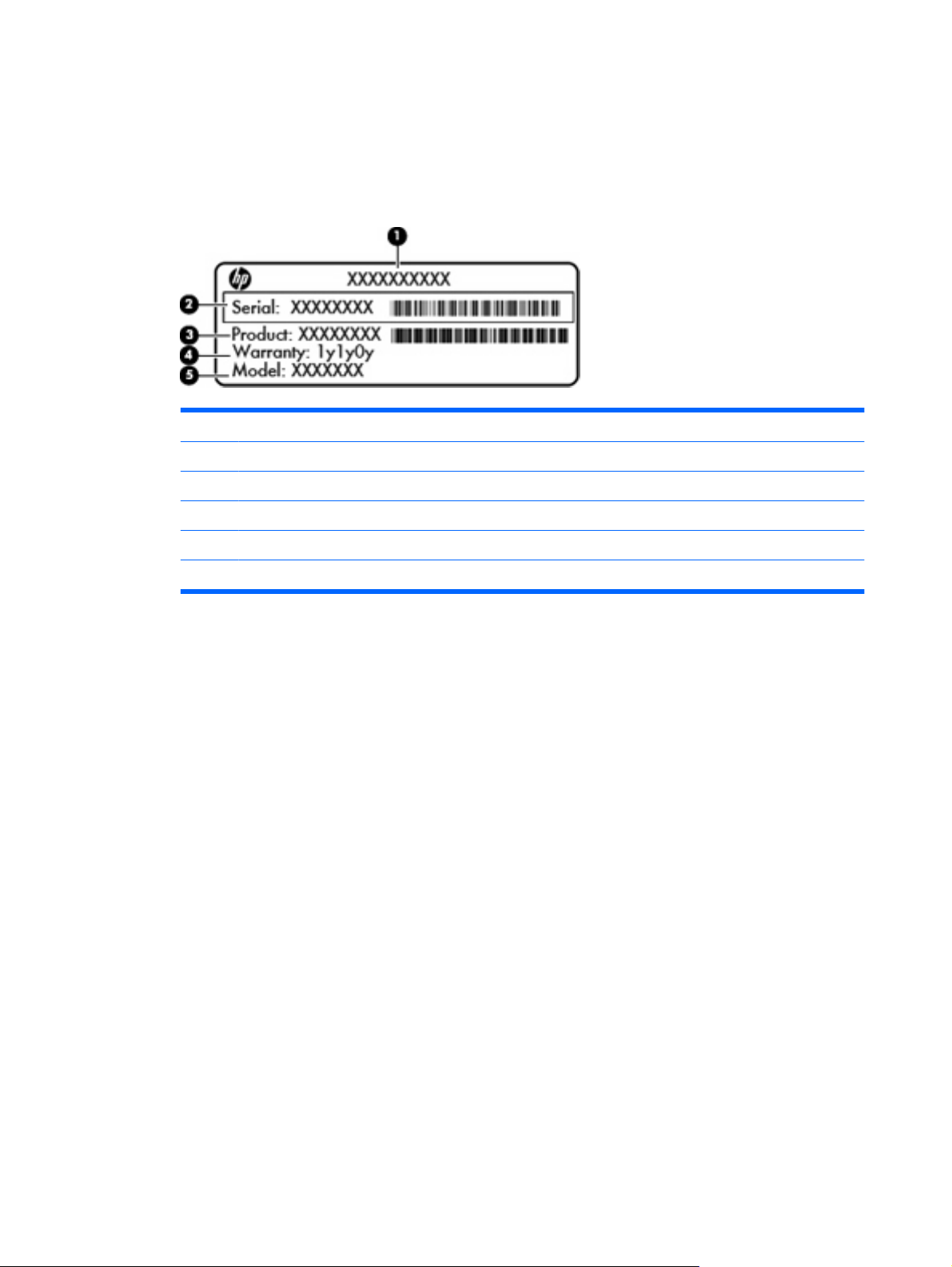
Etichetele ataşate la computer furnizează informaţii de care s-ar putea să aveţi nevoie când depanaţi
sistemul sau când călătoriţi în străinătate cu computerul:
●
Eticheta cu numărul de serie – Oferă informaţii importante, inclusiv următoarele:
Componentă
(1)
(2) Număr de serie (s/n)
(3) Cod componentă/Număr de produs (p/n)
(4) Perioada de garanţie
(5) Descrierea modelului
Nume produs
Se recomandă să aveţi disponibile aceste informaţii când contactaţi asistenţa tehnică. Eticheta cu
numărul de serie este aplicată în interiorul docului pentru acumulator.
Certificat de autenticitate Microsoft® – Conţine cheia de produs pentru Windows. Cheia de produs
●
vă poate fi necesară pentru a actualiza sau pentru a depana sistemul de operare. Certificatul de
autenticitate Microsoft este amplasat în partea inferioară a computerului.
Eticheta de reglementare – Furnizează informaţii despre reglementări privind computerul. Eticheta
●
de reglementare este ataşată în interiorul docului pentru acumulator.
Etichete de certificare wireless (numai la anumite modele) – Furnizează informaţii despre
●
dispozitivele wireless opţionale şi marcajele de aprobare ale unor ţări/regiuni în care dispozitivele
au fost aprobate pentru utilizare. Dacă modelul dvs. de computer include unul sau mai multe
dispozitive wireless, computerul este livrat cu una sau mai multe etichete de certificare. Aceste
informaţii vă pot fi necesare când efectuaţi o călătorie în străinătate. Etichetele de certificare
wireless sunt ataşate în interiorul docului pentru acumulator.
42 Capitolul 7 Asistenţa pentru clienţi
Page 49

8 Specificaţii
Putere de intrare
●
Mediul de funcţionare
●
Putere de intrare
Informaţiile despre alimentare din această secţiune pot fi utile atunci când intenţionaţi să călătoriţi în
străinătate cu computerul.
Computerul funcţionează cu curent continuu, care poate fi furnizat de un adaptor de curent alternativ
sau de o sursă de alimentare de curent continuu. Sursa de alimentare de c.a. trebuie să aibă tensiunea
nominală de 100 – 240 V, 50 – 60 Hz. Deşi computerul poate fi alimentat de la o sursă independentă
de curent continuu, trebuie să fie alimentat numai de la un adaptor de c.a. sau de la o sursă de alimentare
de c.c. furnizate şi aprobate de HP pentru utilizare cu acest computer.
Computerul poate funcţiona cu curent continuu în cadrul specificaţiilor următoare.
Putere de intrare Valoare nominală
Tensiune şi curent de funcţionare 18,5 V c.c. la 3,5 A - 65 W sau 19,0 V c.c. la 4,74 A - 90 W
NOTĂ: Acest produs este proiectat pentru sistemele energetice IT din Norvegia, cu tensiune de linie
care nu depăşeşte 240 V rms.
NOTĂ: Tensiunea şi curentul de funcţionare ale computerului pot fi găsite pe eticheta de reglementare
a sistemului.
Putere de intrare 43
Page 50

Mediul de funcţionare
Factor În sistem metric S.U.A.
Temperatură
Funcţionare (cu scriere pe disc optic)
Nefuncţionare de la -20°C până la 60°C de la -4°F până la 140°F
Umiditate relativă (fără condensare)
Funcţionare
Nefuncţionare de la 5% până la 95% de la 5% până la 95%
Altitudine maximă (nepresurizat)
Funcţionare
Nefuncţionare de la -15 m până la 12.192 m de la -50 ft până la 40.000 ft
de la 5°C până la 35°C de la 41°F până la 95°F
de la 10% până la 90% de la 10% până la 90%
de la -15 m până la 3.048 m de la -50 ft până la 10.000 ft
44 Capitolul 8 Specificaţii
Page 51

Index
A
acumulator, înlocuire 26
acumulator, siguranţă de
eliberare 13
antene WLAN, identificare 12
B
butoane
activare/dezactivare zonă de
atingere 5
alimentare 7
zonă de atingere dreapta 5
zonă de atingere stânga 5
buton activare/dezactivare zonă de
atingere, identificare 5
buton de alimentare,
identificare 7
C
cameră Web, identificare 12
capacul compartimentului pentru
module de memorie
montare la loc 33
scoatere 31
călătoria cu computerul 42
cheie de produs 42
componente
afişaj 12
partea dreaptă 9
partea frontală 9
partea inferioară 13
partea stângă 10
partea superioară 4
conector, alimentare 9
conector de alimentare,
identificare 9
configurare conexiune
Internet 16
configurare wireless 16
configurare WLAN 16
controale media, taste 19
copiere de rezervă
fişiere personale 39
setări particularizate pentru
fereastră, bară de instrumente
şi bară de meniu 39
D
difuzoare, identificare 9
discuri acceptate 36
discuri de recuperare 36
dispozitive de indicare
setare preferinţe21
dispozitiv WLAN 42
doc pentru acumulator 13, 42
doc pentru unitate de disc,
identificare 13
E
etichetă Bluetooth 42
etichetă certificat de
autenticitate 42
etichetă certificat de autenticitate
Microsoft 42
etichetă de certificare wireless 42
etichetă WLAN 42
etichete
Bluetooth 42
certificare wireless 42
certificat de autenticitate
Microsoft 42
număr de serie 42
reglementare 42
WLAN 42
F
f11 37
G
gest de derulare pe zona de
atingere 24
gest de prindere pe zona de
atingere 24
gest de rotire pe zona de
atingere 25
gest de transfocare pe zona de
atingere 24
gesturi pe zona de atingere
derulare 24
prindere 24
rotire 25
transfocare 24
I
imagine afişaj, comutare 19
imagine de pe ecran,
comutare 19
indicatoare luminoase
adaptor de c.a. 9
alimentare 6, 11
cameră Web 12
caps lock 6
num lock 20
unitate 11
wireless 6
zonă de atingere 6
informaţii despre reglementări
etichetă de reglementare 42
etichete de certificare
wireless 42
ISP, utilizare 15
L
led cameră Web, identificare 12
led Caps Lock, identificare 6
led de alimentare, identificare 6,
11
Index 45
Page 52

led de cameră Web integrată,
identificare 12
led de unitate 11
led num lock, identificare 20
Led pentru adaptorul de c.a. 9
led pentru zona de atingere 4
led pentru zona de atingere,
identificare 6
led wireless 6
M
mediu de funcţionare 44
microfon intern, identificare 12
modul de memorie
introducere 32
înlocuire 31
scoatere 32
mouse, extern
setare preferinţe21
mufă reţea, identificare 10
mufă RJ-45 (pentru reţea),
identificare 10
mufe
reţea 10
RJ-45 (reţea) 10
N
număr de serie, computer 42
nume şi număr produs,
computer 42
O
orificii de ventilaţie,
identificare 10, 13
P
port de monitor extern,
identificare 10
port HDMI, identificare 10
porturi
HDMI 10
monitor extern 10
USB 9, 10
porturi USB, identificare 9, 10
puncte de restaurare 40
puncte de restaurare a
sistemului 40
putere de intrare 43
R
Recovery Manager 37
recuperare, sistem 37
recuperarea de pe discurile de
recuperare 38
recuperarea din partiţia de
recuperare dedicată 37
recuperare sistem 37
reţea wireless, conectare 15
reţea wireless (WLAN), echipament
necesar 16
ruter wireless, configurare 16
S
siguranţă de eliberare a
acumulatorului 13
sistem de operare
cheie de produs 42
etichetă certificat de
autenticitate Microsoft 42
slot, suporturi digitale 10
slot modul de memorie 13
slot modul WLAN 13
slot pentru cablu de siguranţă,
identificare 9
slot pentru suporturi digitale,
identificare 10
T
tasta esc, identificare 8
tasta fn, identificare 8
tasta Help and Support (Ajutor şi
Asistenţă)18
tastatură, numerică integrată 8,
20
tastatură numerică integrată,
identificare 8, 20
tastă cu sigla Windows,
identificare 8
tastă de anulare volum,
identificare 19
tastă num lk, identificare 20
tastă pentru aplicaţii Windows,
identificare 8
tastă wireless, identificare 19
taste
acţiune 8
aplicaţii Windows 8
esc 8
fn 8
num lk 20
sigla Windows 8
taste de acţiune
Ajutor şi Asistenţă 18
anulare sunet difuzor 19
comutarea imaginii de pe
ecran 19
controale CD audio, DVD sau
BD 19
identificare 8
mărire luminozitate ecran 18
reducere luminozitate
ecran 18
reglare volum 19
utilizare 18
wireless 19
taste de volum, identificare 19
taste pentru luminozitate
ecran 18
U
unitate de disc
instalare 30
scoatere 28
unitate optică, identificare 9
utilizarea restaurării sistemului 40
W
WLAN
conectare 16
protejare 16
Z
de atingere
zonă
butoane 5
utilizare 21
zonă de atingere, identificare 5
46 Index
 Loading...