

Page 1

Руководство пользователя
Page 2

© Hewlett-Packard Development Company,
L.P., 2012
Bluetooth является товарным знаком
соответствующего владельца и
используется компанией Hewlett-Packard
по лицензии. Intel является товарным
знаком Intel Corporation в США и других
странах. Microsoft и Windows являются
зарегистрированными в США товарными
знаками Microsoft Corporation. Эмблема
SD является товарным знаком
соответствующего владельца.
Приведенная в этом документе
информация может быть изменена без
уведомления. Гарантийные
обязательства для продуктов и услуг HP
приведены только в условиях гарантии,
прилагаемых к
услуге. Никакие содержащиеся здесь
сведения не могут рассматриваться как
дополнение к этим условиям гарантии.
HP не несет ответственности за
технические или редакторские ошибки и
упущения в данном документе.
Первая редакция, февраль 2012 г.
Номер документа: 677575-251
каждому продукту и
Уведомление о продукте
В этом руководстве описаны функции,
которые являются общими для
большинства моделей. Некоторые
функции могут быть
данном компьютере.
недоступны на
Использование программного
обеспечения
Установка, копирование, загрузка или
иное использование любого
программного продукта,
предустановленного на этом
компьютере, означает согласие с
условиями лицензионного соглашения
HP. Если вы не принимаете условия
этого соглашения, единственным
способом защиты ваших прав является
возврат всего неиспользованного
продукта (оборудования и программного
обеспечения) в течение 14 дней с
возмещением уплаченной суммы в
соответствии с правилами
организации, в которой был приобретен
продукт.
Для получения дополнительной
информации или возмещения полной
стоимости компьютера обращайтесь к
продавцу.
возврата в
Page 3

Уведомление о безопасности
ВНИМАНИЕ! Во избежание возможных ожогов или перегрева компьютера при работе не
держите компьютер на коленях и не закрывайте вентиляционные отверстия. Используйте
компьютер только на твердой ровной поверхности. Не допускайте перекрытия воздушного
потока жесткими поверхностями, такими как корпус стоящего рядом принтера, или мягкими
предметами, такими как подушки, ковры с ворсом или предметы одежды. Кроме
работе не допускайте соприкосновения адаптера переменного тока с кожей или мягкими
предметами, такими как подушки, ковры или предметы одежды. Компьютер и адаптер питания
удовлетворяют требованиям к допустимой для пользователей температуре поверхности,
определенным международным стандартом безопасности оборудования, используемого в
сфере информационных технологий (IEC 60950).
того, при
iii
Page 4

iv Уведомление о безопасности
Page 5

Содержание
1 Правильный запуск ...................................................................................................................................... 1
Рекомендации ..................................................................................................................................... 1
Развлечения ....................................................................................................................................... 2
Другие ресурсы HP ............................................................................................................................. 3
2 Знакомство с компьютером ........................................................................................................................ 5
Поиск информации о программном и аппаратном обеспечении ................................................... 5
Вид справа .......................................................................................................................................... 5
Вид слева ............................................................................................................................................ 7
Экран ................................................................................................................................................... 9
Вид сверху ......................................................................................................................................... 10
Сенсорная панель ............................................................................................................ 10
Индикаторы ...................................................................................................................... 11
Кнопки и динамики ........................................................................................................... 12
Клавиши ............................................................................................................................ 13
Вид снизу ........................................................................................................................................... 14
Наклейки ........................................................................................................................................... 16
3 Подключение к сети ................................................................................................................................... 17
Подключение к беспроводной сети ................................................................................................. 18
Использование элементов управления
Использование кнопки «Беспроводная связь» ............................................. 18
Использование HP Connection Manager ........................................................ 19
Использование элементов управления операционной системы ................ 19
Использование беспроводной локальной сети ............................................................. 19
Использование учетной записи интернет-провайдера ................................ 20
Настройка беспроводной ЛВС ....................................................................... 21
Настройка беспроводного маршрутизатора ................................................. 21
Защита беспроводной локальной сети .......................................................... 21
Подключение к беспроводной ЛВС ................................................................ 22
Использование беспроводных устройств Bluetooth (только на некоторых
моделях) ........................................................................................................................... 23
беспроводной связью .................................... 18
v
Page 6

Подключение к проводной сети ...................................................................................................... 24
Подключение к локальной сети ...................................................................................... 24
4 Использование развлекательных возможностей ................................................................................ 25
Использование веб-камеры ............................................................................................................. 27
Использование звука ........................................................................................................................ 27
Подключение громкоговорителей .................................................................................. 27
Подключение наушников ................................................................................................. 27
Подключение микрофона ................................................................................................ 27
Проверка звука ................................................................................................................. 28
Использование видео ...................................................................................................................... 28
Подключение проектора или монитора VGA ................................................................. 28
Подключение монитора или телевизора HDMI ............................................................. 29
Настройка параметров звука (с телевизором HDMI) ................................... 30
Использование функций Intel Wireless Display и Wireless Music (только на
некоторых моделях) ......................................................................................................... 31
Управление фото-, аудио- и видеофайлами
.................................................................................. 31
5 Использование клавиатуры и указывающих устройств ..................................................................... 32
Использование клавиатуры ............................................................................................................. 33
Использование сочетаний с клавишей ALT GR ............................................................ 33
Использование клавиш действий ................................................................................... 33
Использование сочетаний клавиш ................................................................................. 34
Использование цифровой панели .................................................................................. 35
Использование интегрированной цифровой панели ................................... 35
Использование сенсорной панели .................................................................................................. 36
Выключение и включение сенсорной панели ................................................................ 36
Перемещение ................................................................................................................... 37
Выбор ................................................................................................................................ 37
Использование жестов для сенсорной панели ............................................................. 38
Прокрутка ......................................................................................................... 39
Сжатие или растяжение .................................................................................. 39
Вращение ......................................................................................................... 40
6 Управление питанием ................................................................................................................................ 41
Использование спящего
Переход в спящий режим и выход из него .................................................................... 42
Переход в режим гибернации и выход из него .............................................................. 43
Установка защиты с помощью пароля при выходе из энергосберегающего
режима .............................................................................................................................. 43
Использование индикатора батарей .............................................................................................. 44
режима или режима гибернации ........................................................... 42
vi
Page 7

Выбор плана электропитания .......................................................................................................... 45
Работа от батареи ............................................................................................................................ 46
Извлечение заменяемой пользователем батареи ........................................................ 46
Поиск сведений о батарее .............................................................................................. 46
Экономия энергии батареи ............................................................................................. 47
Определение низкого уровня заряда батареи .............................................................. 47
Хранение заменяемой пользователем батареи ........................................................... 47
Утилизация заменяемой пользователем батареи ........................................................ 48
Замена заменяемой пользователем батареи ............................................................... 48
Работа от внешнего источника питания ......................................................................................... 49
Функция HP CoolSense ..................................................................................................................... 50
Завершение работы компьютера .................................................................................................... 50
7 Управление и обмен информацией ......................................................................................................... 51
Использование устройств USB ....................................................................................................... 51
Подключение устройства USB ........................................................................................ 52
Извлечение устройства USB ........................................................................................... 52
Подключение устройства с питанием от порта USB ..................................................... 53
Установка и извлечение цифровой карты памяти ......................................................................... 54
Использование оптических дисководов ......................................................................................... 55
Установка оптического диска .......................................................................................... 56
Извлечение оптического диска ....................................................................................... 57
Совместное использование приводов в сети ................................................................ 57
8 Обслуживание компьютера ...................................................................................................................... 59
Улучшение производительности ..................................................................................................... 59
Обращение с дисководами ............................................................................................. 59
Замена жесткого диска .................................................................................................... 60
Использование программы HP 3D DriveGuard (только на некоторых моделях) ........ 62
Дефрагментация диска ................................................................................................... 62
Очистка диска ................................................................................................................... 63
Добавление или замена модулей памяти ...................................................................... 63
Обновление программ и драйверов ............................................................................................... 67
Очистка компьютера ........................................................................................................................ 68
Очистка экрана, боковых панелей и крышки ................................................................. 68
Очистка сенсорной панели и клавиатуры ...................................................................... 68
Поездки с компьютером ................................................................................................................... 69
9 Обеспечение безопасности компьютера и информации .................................................................... 71
Размещение программного обеспечения безопасности ............................................................... 71
vii
Page 8

Использование паролей .................................................................................................................. 72
Установка паролей в Windows ........................................................................................ 72
Установка паролей в Setup Utility (BIOS) ....................................................................... 73
Программа Norton Internet Security ................................................................................................. 73
Использование антивирусного программного обеспечения ........................................ 74
Использование программного обеспечения брандмауэра .......................................... 74
Установка обновлений программного обеспечения ...................................................................... 74
Установка обновлений безопасности Windows ............................................................. 74
Установка обновлений программ HP и стороннего программного обеспечения ....... 75
Обеспечение безопасности беспроводной сети ............................................................................ 75
Резервное копирование программного обеспечения и информации .......................................... 75
Использование дополнительного замка с защитным тросиком ................................................... 75
10 Использование программы Setup Utility (BIOS)
Запуск программы Setup Utility (BIOS) ............................................................................................ 77
Обновление BIOS ............................................................................................................................. 77
Определение версии BIOS .............................................................................................. 77
Загрузка обновления BIOS .............................................................................................. 78
Использование функции System Diagnostics (Диагностика системы) .......................................... 79
11 Резервное копирование и восстановление ......................................................................................... 80
Создание архивных копий ............................................................................................................... 80
Создание носителя восстановления для восстановления исходной системы ........... 80
Что необходимо знать ..................................................................................... 80
Создание носителей для восстановления .................................... 81
Создание точек восстановления системы ..................................................................... 81
Что необходимо знать ..................................................................................... 82
Создание точки восстановления системы .................................................... 82
Резервное копирование системы и личной информации ............................................. 82
Советы для успешного резервного копирования ......................................... 82
Что необходимо знать ..................................................................................... 83
Создание архивной копии с помощью функции архивации и
восстановления Windows ................................................................................ 83
Восстановление ................................................................................................................................ 84
Восстановление состояния предыдущей точки восстановления системы ................. 84
Восстановление определенных файлов ........................................................................ 84
Восстановление определенных файлов с помощью функции
архивации и восстановления Windows .......................................................... 84
Восстановление исходной системы с помощью HP Recovery Manager ...................... 84
Что необходимо знать ..................................................................................... 85
и диагностики системы ....................................... 77
viii
Page 9

Восстановление с помощью раздела HP Recovery (только для
некоторых моделей) ........................................................................................ 85
Восстановление с помощью носителей восстановления ............................ 86
Изменение порядка загрузки компьютера .................................... 86
12 Технические характеристики .................................................................................................................. 87
Входное питание .............................................................................................................................. 87
Условия эксплуатации ...................................................................................................................... 88
13 Устранение неполадок и поддержка ..................................................................................................... 89
Устранение неполадок ..................................................................................................................... 90
Проблемы жесткого диска ............................................................................................... 90
Проблемы беспроводного подключения ........................................................................ 90
Невозможно подключиться к беспроводной ЛВС ......................................... 91
Не удается подключиться к нужной сети ....................................................... 91
Текущие коды сетевой безопасности
недоступны ....................................... 92
Очень слабое подключение к беспроводной ЛВС ........................................ 93
Не удается подключиться к беспроводному маршрутизатору .................... 93
Значок состояния сети не отображается ....................................................... 93
Неполадки звука ............................................................................................................... 94
Проблемы управления питанием ................................................................................... 94
Действия пользователя в условиях низкого уровня заряда батареи ......... 94
Действия пользователя в условиях низкого уровня заряда
батареи при наличии внешнего источника питания .................... 94
Действия пользователя в условиях низкого уровня заряда
батареи при отсутствии внешнего источника питания ................ 94
Действия пользователя в условиях низкого уровня заряда
батареи, если компьютер не может выйти из режима
гибернации ...................................................................................... 95
Устранение неполадок, связанных с адаптером переменного тока ........... 95
Обращение в службу поддержки клиентов .................................................................................... 96
14 Электростатический разряд ................................................................................................................... 97
Указатель .......................................................................................................................................................... 98
ix
Page 10

x
Page 11

1 Правильный запуск
Этот компьютер — мощный инструмент, предназначенный для улучшения работы и
развлечений. Для использования компьютера с максимальной пользой прочитайте эту главу,
чтобы узнать основные рекомендации после выполнения настройки, ознакомиться с
использованием компьютера для развлечений, и узнать о дополнительных ресурсах HP.
Рекомендации
Для защиты инвестиций после настройки и регистрации компьютера выполните указанные
ниже действия.
● Если вы еще не сделали, подключитесь к проводной или беспроводной сети. Подробные
сведения см.
Ознакомьтесь с программным и аппаратным обеспечением компьютера. Для получения
●
дополнительных сведений см.
развлекательных возможностей на стр. 25.
Подключение к сети на стр. 17.
Знакомство с компьютером на стр. 5 и Использование
Обновите антивирусное программное обеспечение. Дополнительную информацию см. в
●
разделе
● Выполните резервное копирование жесткого диска, создав диски восстановления или
флэш-накопитель восстановления. См.
на стр. 80.
Использование антивирусного программного обеспечения на стр. 74.
Резервное копирование и восстановление
Рекомендации 1
Page 12

Развлечения
Вы знаете, что можно просматривать видео YouTube на компьютере. Но знаете ли вы, что
●
также можно подключить компьютер к телевизору и просматривать видео на телевизоре.
Дополнительную информацию см. в разделе
HDMI на стр. 29.
Вы знаете, что можно прослушивать музыку на компьютере. Но знали ли вы, что также
●
можно слушать радио и музыку на компьютере, а также осуществлять радиовещание по
всему миру? См.
Вы знаете, что можете создавать мощные презентации с использованием приложений
●
Microsoft. Но знали ли вы, что также можно подключать проектор, чтобы делиться своими
идеями с группой? См.
Подключение монитора или телевизора
Использование звука на стр. 27.
Подключение проектора или монитора VGA на стр. 28.
2 Глава 1 Правильный запуск
Page 13

Другие ресурсы HP
Вы уже использовали Инструкции по настройке для включения компьютера и поиска данного
руководства. Для получения сведений о продукте, инструкций и многого другого используйте
данную таблицу.
Ресурс Содержание
Инструкции по настройке
Справка и поддержка
Для доступа к центру справки и поддержки
выберите Пуск > Справка и поддержка. Для
получения дополнительной информации см.
http://www.hp.com/support.
Руководство по безопасной и комфортной
работе
Для доступа к данному руководству выберите
Пуск > Справка и поддержка > Руководства
пользователя или посетите веб-сайт
http://www.hp.com/ergo.
Всемирная поддержка
Для получения поддержки на вашем языке
посетите веб-сайт
Уведомления о соответствии нормам,
требованиям к безопасности и охране
окружающей среды
http://www.hp.com/support.
Обзор настройки и функций компьютера.
●
● Широкий диапазон инструкций и советов по устранению
неполадок.
● Правильное размещение компьютера.
Рекомендации по организации рабочего места, меры по
●
защите здоровья и правила работы с компьютером,
которые позволят сделать работу более комфортной и
уменьшить риск возникновения травм
Сведения по технике безопасности при работе с
●
электрическими и механическими устройствами.
Общение со специалистом службы поддержки HP в чате
●
по Интернету.
Отправка сообщения электронной почты в службу
●
поддержки клиентов.
● Обращение в службу поддержки клиентов по телефону во
всех странах.
Обращение в сервисный центр HP.
●
Сведения о соответствии важным стандартам, включая
●
информации о правильной утилизации батареи.
Для доступа к данному руководству выберите Пуск
> Справка
пользователя.
и поддержка > Руководства
Другие ресурсы HP 3
Page 14

Ресурс Содержание
Ограниченная гарантия*
Для доступа к гарантии Пуск > Справка и
поддержка > Руководства пользователя или
посетите веб-сайт
orderdocuments.
*Условия применимой ограниченной гарантии HP доступны с руководствами пользователя на компьютере и/или на
прилагаемом компакт-диске или диске DVD. Для некоторых стран и регионов компания HP может включать в
комплект поставки печатный экземпляр ограниченной гарантии HP. Если печатный экземпляр гарантии не
предоставляется, для его заказа можно использовать
написать по одному из следующих адресов.
Северная Америка: Hewlett-Packard, MS POD, 11311 Chinden Blvd, Boise, ID 83714, USA
●
Европа, Ближний Восток и Африка: Hewlett-Packard, POD, Via G. Di Vittorio, 9, 20063, Cernusco s/Naviglio (MI),
●
Italy
Азиатско-Тихоокеанский регион: Hewlett-Packard, POD, P.O. Box 200, Alexandra Post Office, Сингапур, 911507
●
При заказе печатного экземпляра гарантии укажите номер продукта, срок действия гарантии (указан на наклейке с
серийным номером), свое имя и почтовый адрес.
ВАЖНО! НЕ возвращайте продукт HP по указанным выше адресам.
домашней странице продукта по адресу
http://www.hp.com/go/
http://www.hp.com/go/contactHP.
Информация о гарантии для данного компьютера.
●
веб-страницу http://www.hp.com/go/orderdocuments или
ведения о поддержке продукта см. на
4 Глава 1 Правильный запуск
Page 15
2 Знакомство с компьютером
Поиск информации о программном и аппаратном
обеспечении
Выберите Пуск > Компьютер.
▲
Будет показан список всех устройств, установленных в компьютере, в том числе оптические
дисководы, твердотельные накопители (SSD) или второй жесткий диск.
Чтобы просмотреть список предварительно установленного на компьютере программного
обеспечения, выберите Пуск > Все программы.
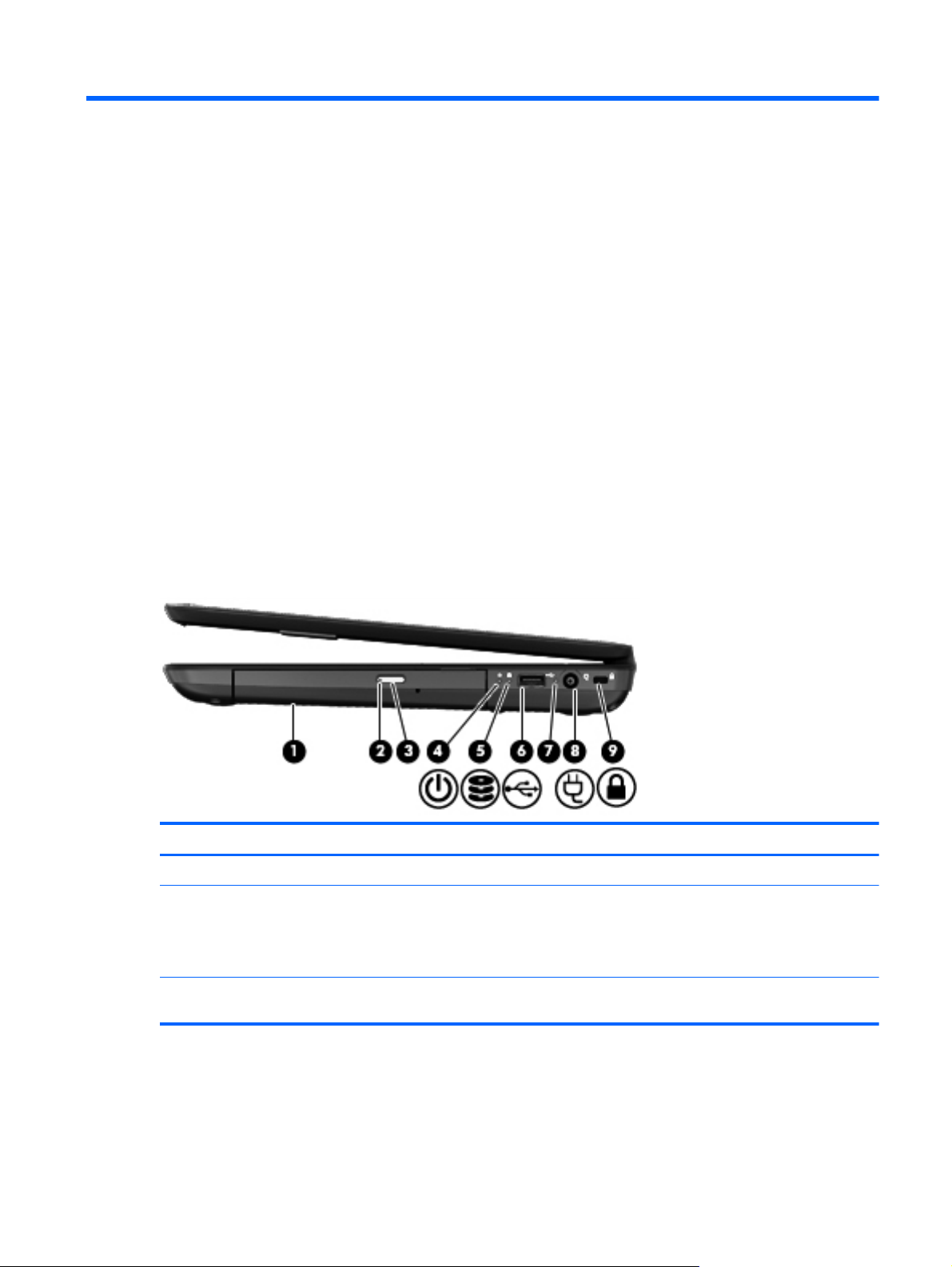
Вид справа
Компонент Описание
(1) Оптический дисковод Чтение и запись оптических дисков.
(2) Индикатор оптического дисковода ● Зеленый или желтый — обращение к оптическому
(3) Кнопка извлечения диска из оптического
дисковода
Поиск информации о программном и аппаратном обеспечении 5
дисководу.
Не светится — оптический дисковод не
●
используется.
Извлечение лотка для диска.
Page 16
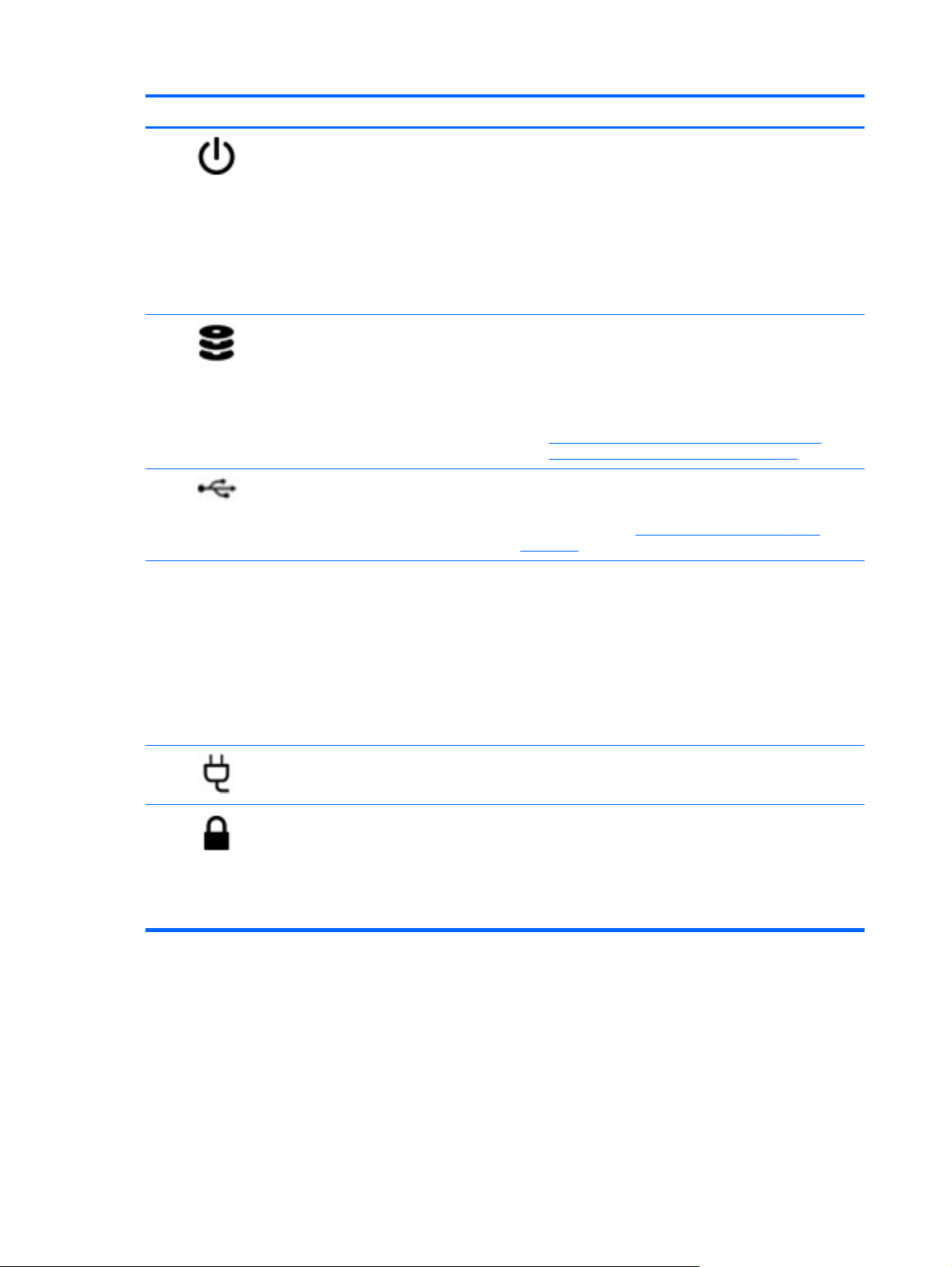
Компонент Описание
(4)
(5)
(6)
(7) Индикатор адаптера переменного тока
Индикатор питания
Индикатор жесткого диска ● Мигающий белый — обращение к жесткому диску.
Порт USB 2.0 Подключение дополнительного устройства USB.
Белый — компьютер включен.
●
● Мигающий белый — компьютер находится в
спящем режиме (энергосберегающий). Компьютер
выключает питание экрана и других ненужных
компонентов.
● Не светится — компьютер выключен или
находится в режиме гибернации. Гибернация —
это режим энергосбережения, использующий
минимальный объем энергии.
Желтый — программа HP 3D DriveGuard временно
●
«запарковала» жесткий диск.
ПРИМЕЧАНИЕ. Дополнительные сведения о
программе HP 3D DriveGuard см. в разделе
Использование программы HP 3D DriveGuard
(только на некоторых моделях) на стр. 62.
ПРИМЕЧАНИЕ. Сведения о различных типах портов
USB см. в разделе Использование устройств USB
на стр. 51.
Белый — адаптер питания переменного тока
●
подключен, батарея заряжается.
(8)
(9)
● Мигающий белый — низкий уровень заряда
батареи.
Желтый — компьютер подключен к внешнему
●
источнику питания, батарея заряжается.
Не светится — компьютер использует питание
●
постоянного тока.
Разъем питания Подключение адаптера переменного тока.
Гнездо защитного тросика Крепление к компьютеру дополнительного защитного
тросика.
ПРИМЕЧАНИЕ. Защитный тросик является
сдерживающим средством, однако он не может
помешать ненадлежащему использованию или краже
компьютера.
6 Глава 2 Знакомство с компьютером
Page 17
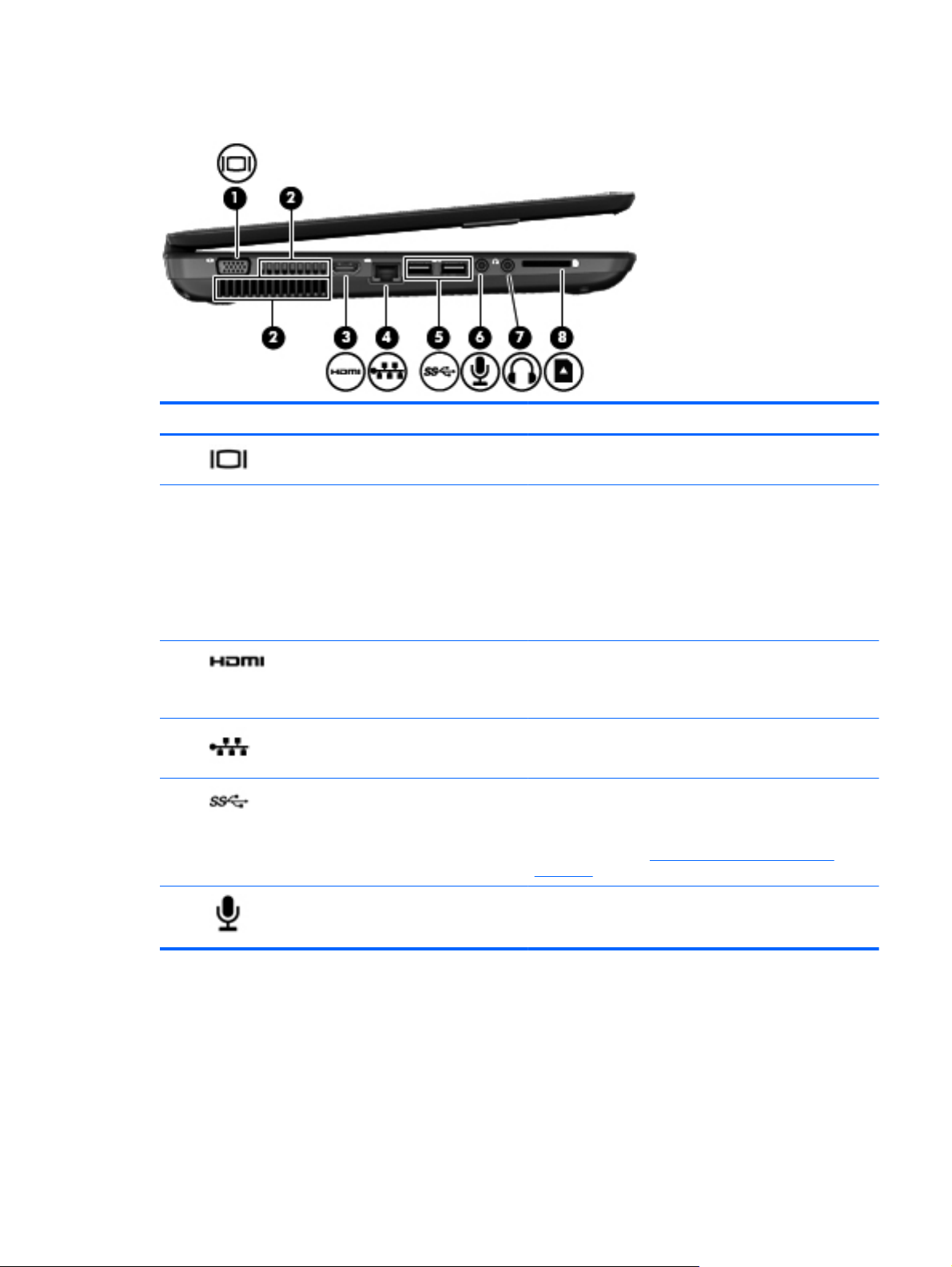
Вид слева
Компонент Описание
(1)
(2) Вентиляционные отверстия (2) Обеспечивают поток воздуха для охлаждения
(3)
(4)
(5)
(6)
Порт внешнего монитора Подключение внешнего монитора VGA или проектора.
внутренних компонентов.
ПРИМЕЧАНИЕ. Вентилятор компьютера включается
автоматически для охлаждения внутренних
компонентов и предотвращения перегрева. Во время
обычной работы компьютера внутренний вентилятор
может включаться и выключаться, это не является
неисправностью.
Порт HDMI Подключение к компьютеру дополнительного видео-
Разъем RJ-45 (сеть) Подключение кабеля локальной сети.
Порты USB 3.0 (2) Подключение дополнительных устройств USB 3.0 и
Разъем аудиовхода (для микрофона) Подключение дополнительной компьютерной
или аудиоустройства, например телевизора высокой
четкости или любых других совместимых цифровых или
звуковых устройств.
обеспечение повышенной производительности USB.
ПРИМЕЧАНИЕ. Сведения о различных типах портов
USB см. в разделе
на стр. 51.
гарнитуры с микрофоном, стереофонического или
монофонического микрофона.
Использование устройств USB
Вид слева 7
Page 18

Компонент Описание
(7)
(8) Гнездо для цифровых карт памяти Поддерживает такие форматы карт памяти:
Разъем аудиовыхода (для наушников) Подключение дополнительных стереодинамиков с
внешним питанием, обычных или вставных наушников,
гарнитуры или телевизионной акустической системы.
ВНИМАНИЕ! Прежде чем надеть обычные наушники,
вставные наушники или гарнитуру, во избежание
повреждения слуха уменьшите громкость. Для
получения дополнительных сведений о безопасности
см. Уведомления о соответствии нормам,
требованиям к безопасности и охране окружающей
среды.
ПРИМЕЧАНИЕ. При подключении устройства к
разъему наушников динамики компьютера
отключаются.
● Secure Digital (SD)
● Secure Digital Extended Capacity (SDxC)
● Secure Digital High Capacity (SDHC)
MultiMediaCard (MMC)
●
8 Глава 2 Знакомство с компьютером
Page 19
Экран
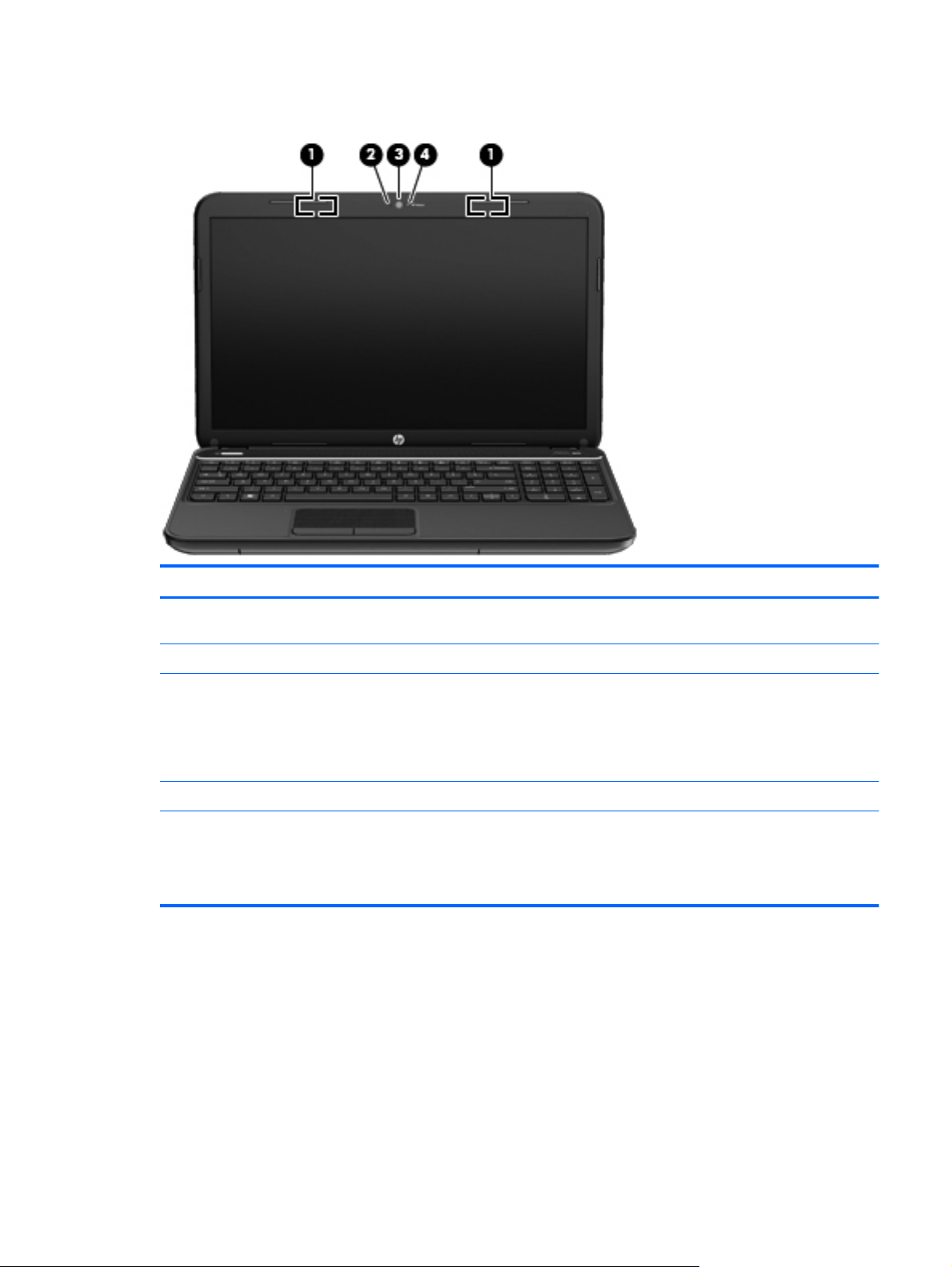
Компонент Описание
(1) Антенны беспроводной локальной сети (2)* Прием и передача радиосигналов для работы с
(2) Внутренний микрофон (1) Запись звука.
(3) Веб-камера Запись видео, съемка фотографий, проведение
(4) Индикатор веб-камеры Светится — веб-
*Антенны не видны снаружи компьютера. Для обеспечения оптимальной передачи данных в непосредственной
близости от антенн не должно быть никаких препятствий. Сведения о соответствии стандартам беспроводной связи
см. в документе Уведомления о соответствии стандартам, требованиям к безопасности и охране окружающей
среды в разделе, применимом к вашей стране или региону. Эти уведомления
поддержки.
беспроводными локальными сетями (WLAN).
видеоконференций и чатов с использованием потокового
видео.
Для использования веб-камеры выберите Пуск > Все
программы > Связь и общение > CyberLink YouCam.
камера используется.
доступны в центре справки и
Экран 9
Page 20
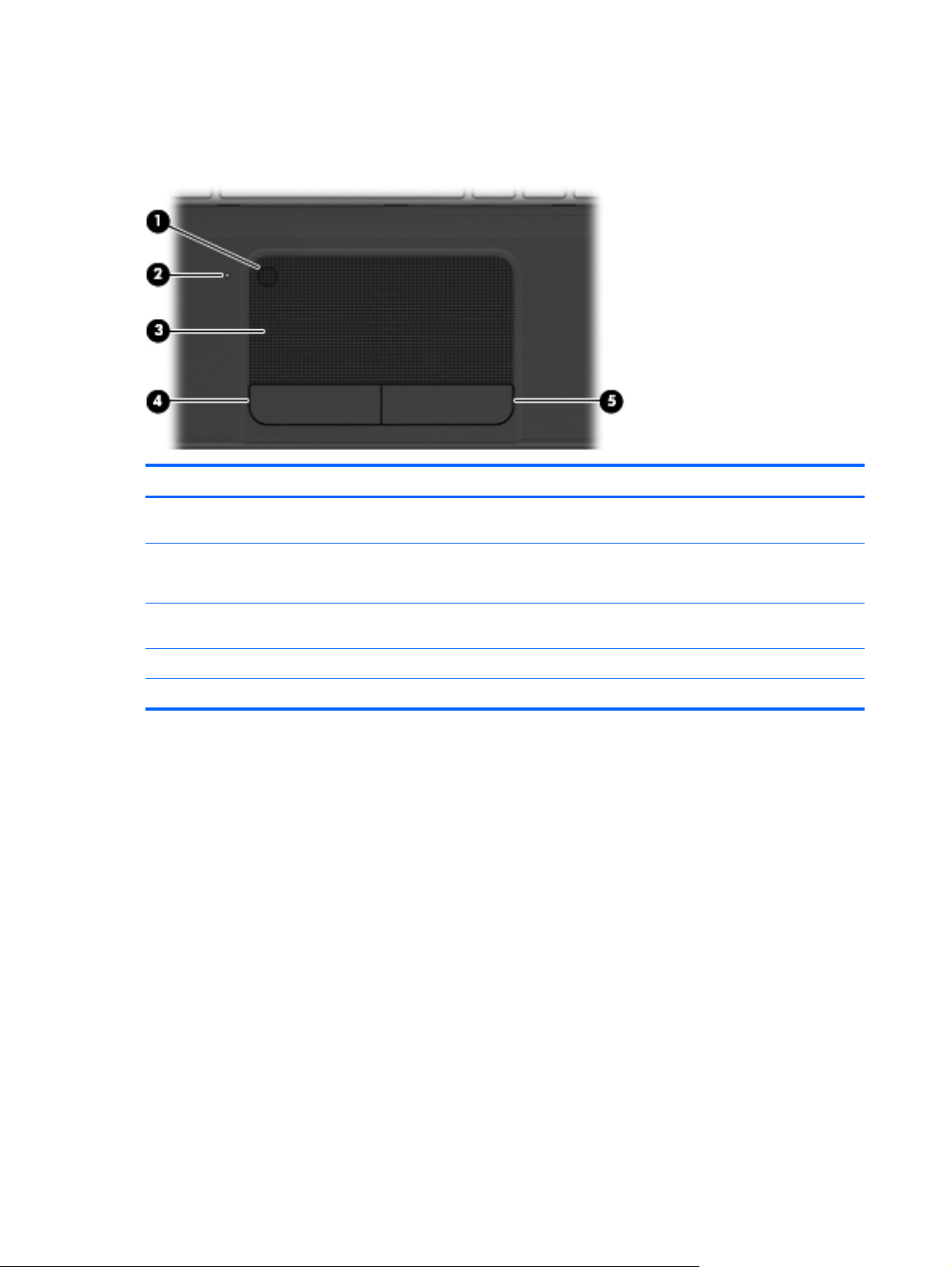
Вид сверху
Сенсорная панель
Компонент Описание
(1) Кнопка включения/выключения
(2) Индикатор сенсорной панели
(3) Зона сенсорной панели Перемещение экранного указателя, выбор и запуск
(4) Сенсорная панель, левая кнопка Выполняет функции левой кнопки мыши.
(5) Правая кнопка cенсорной
сенсорной панели
панели Выполняет функции правой кнопки мыши.
Включение и выключение сенсорной панели.
Желтый — Сенсорная панель выключена.
●
● Не светится — Сенсорная панель включена.
объектов на экране.
10 Глава 2 Знакомство с компьютером
Page 21
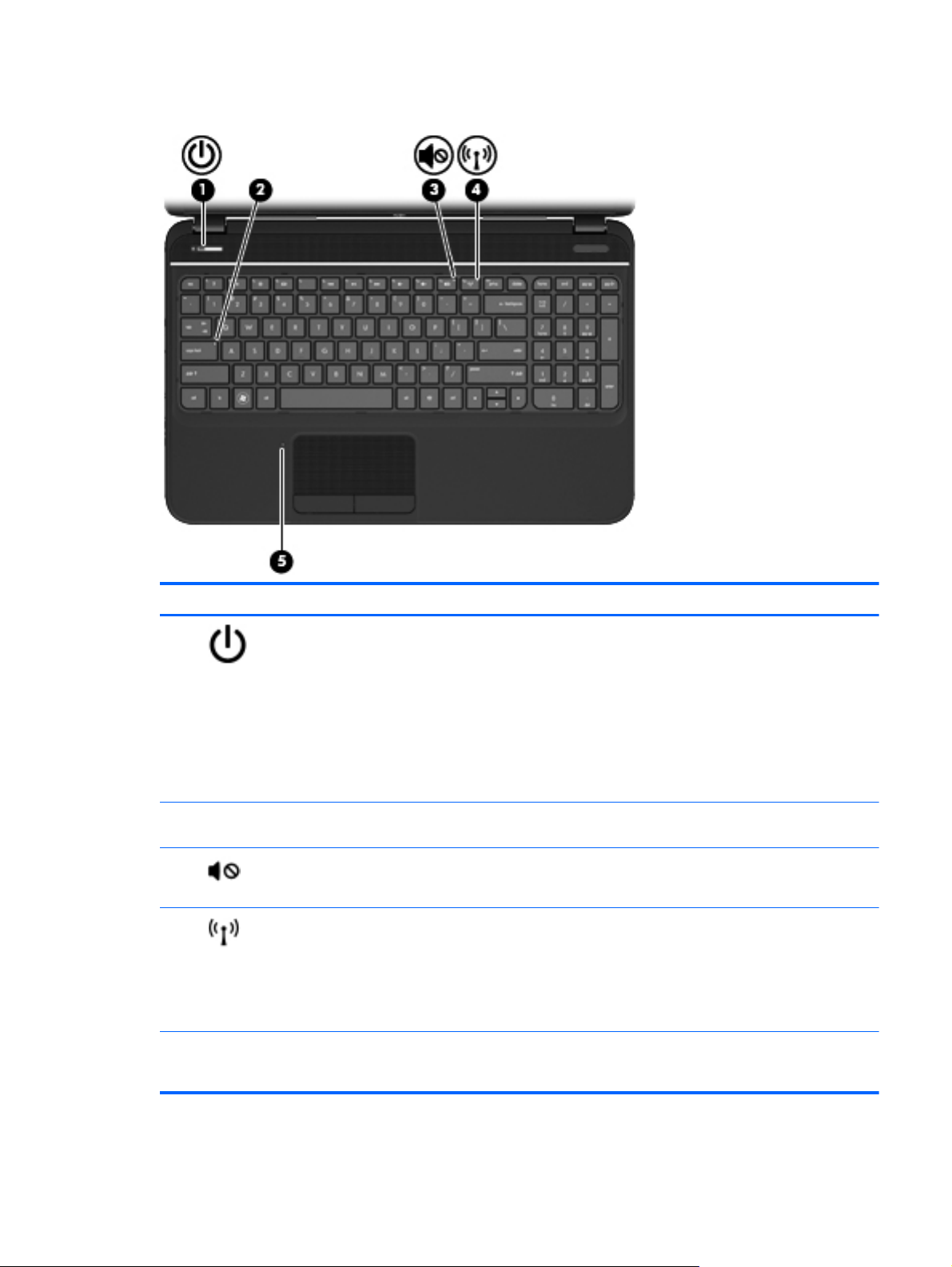
Индикаторы
Компонент Описание
(1)
(2) Индикатор caps lock Белый — режим Caps lock включен, благодаря чему
(3)
(4)
(5) Индикатор сенсорной панели ● Желтый — сенсорная панель выключена.
Индикатор питания
Индикатор отключения звука
Индикатор беспроводной связи
Белый — компьютер включен.
●
● Мигающий белый — компьютер находится в
спящем режиме (энергосберегающий). Компьютер
выключает питание экрана и других ненужных
компонентов.
● Не светится — компьютер выключен или находится
в режиме гибернации. Гибернация — это режим
энергосбережения, использующий минимальный
объем энергии.
регистр вводимых букв изменяется на верхний.
Желтый — звук компьютера отключен.
●
● Не светится — звук компьютера включен.
Белый — включено встроенное устройство
●
беспроводной связи, например устройство
беспроводной локальной сети (WLAN) и/или
устройство Bluetooth®.
● Желтый — все устройства беспроводной связи
выключены.
Не светится — сенсорная панель включена.
●
Вид сверху 11
Page 22

Кнопки и динамики
Компонент Описание
(1)
(2) Динамики (2) Воспроизведение звука.
Кнопка питания
Если компьютер выключен, нажмите эту кнопку для
●
его включения.
● Если компьютер включен, нажмите и сразу
отпустите кнопку для перехода в спящий режим.
Если компьютер находится в спящем режиме,
●
нажмите и сразу отпустите эту кнопку для выхода
из спящего режима.
Если компьютер находится в режиме гибернации,
●
нажмите и сразу отпустите
из режима гибернации.
ПРЕДУПРЕЖДЕНИЕ. При нажатии и удержании
кнопки питания нажатой все несохраненные данные
будут утеряны.
Если компьютер не отвечает и не удается выполнить
процедуры завершения работы Microsoft® Windows®
для выключения компьютера нажмите и удерживайте
кнопку питания не менее 5 секунд.
Для получения дополнительных сведений о параметрах
питания выберите Пуск > Панель
Система и безопасность > Электропитание или см.
Управление питанием на стр. 41.
раздел
эту кнопку для выхода
управления >
12 Глава 2 Знакомство с компьютером
Page 23
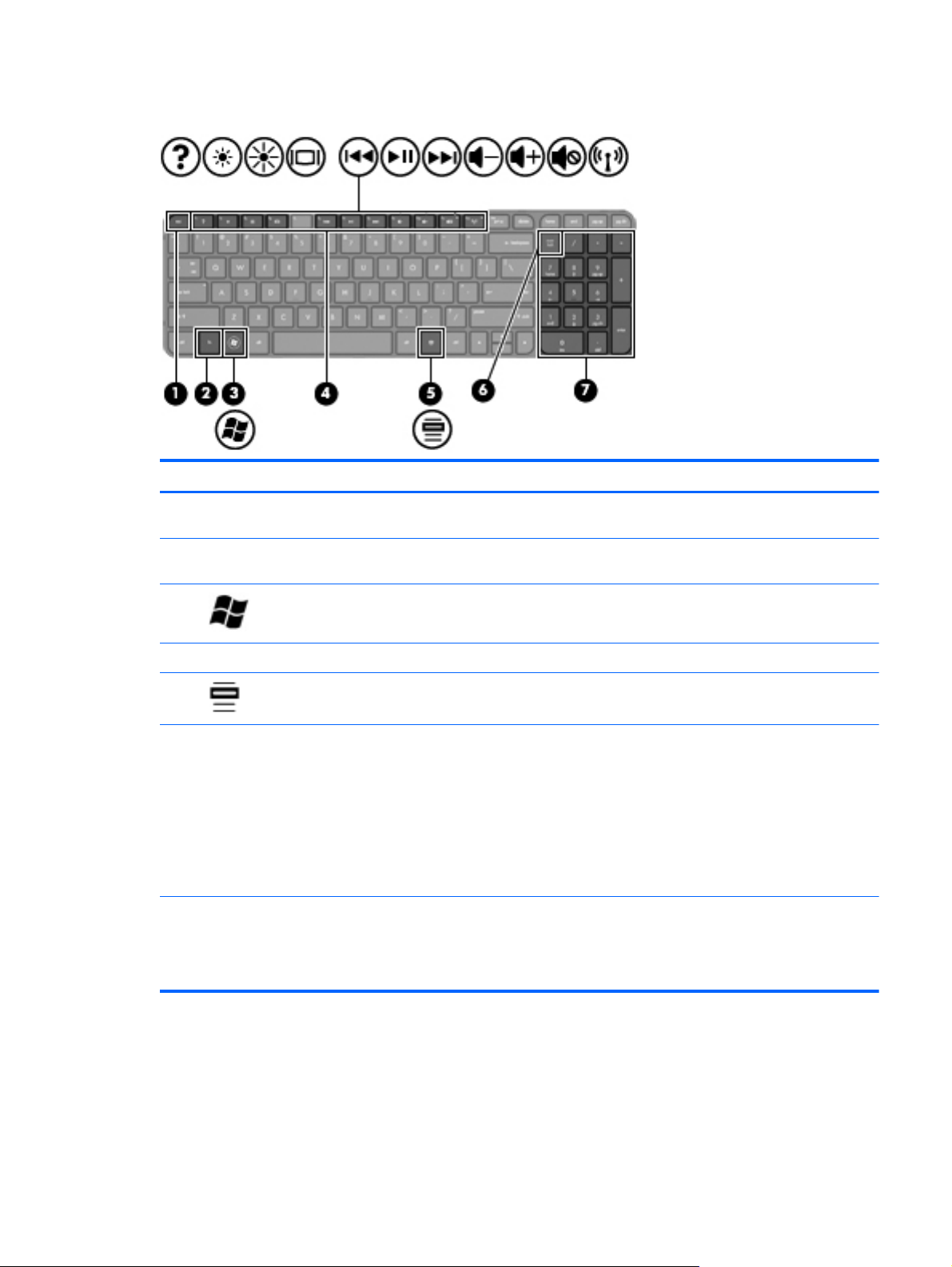
Клавиши
Компонент Описание
(1) Клавиша esc При нажатии одновременно с клавишей fn
(2) Клавиша fn При нажатии одновременно с клавишей esc
(3)
(4) Клавиши действий Выполнение часто используемых системных функций.
(5)
(6) Клавиша num lock Управляет работой интегрированной цифровой панели
(7) Интегрированная цифровая панель
Клавиша с эмблемой Windows Отображение меню «Пуск» Windows.
Клавиша контекстного меню Windows Отображение контекстного меню для элемента, на
клавиатуры
отображаются сведения о системе.
отображаются сведения о системе.
который наведен указатель.
клавиатуры. Нажмите, чтобы переключиться между
стандартным цифровым режимом внешней панели
клавиатуры (выбрано производителем) и режимом
перемещения (обозначается стрелками направлений
на клавишах).
ПРИМЕЧАНИЕ. При включении компьютера будет
восстановлен тот режим работы цифровой панели,
который был активен
По умолчанию выполняет функции клавиш внешней
цифровой панели. Чтобы переключиться между
цифровым режимом и режимом перемещения
(обозначается стрелками направлений на клавишах),
нажмите клавишу num lock.
при выключении ПК.
Вид сверху 13
Page 24
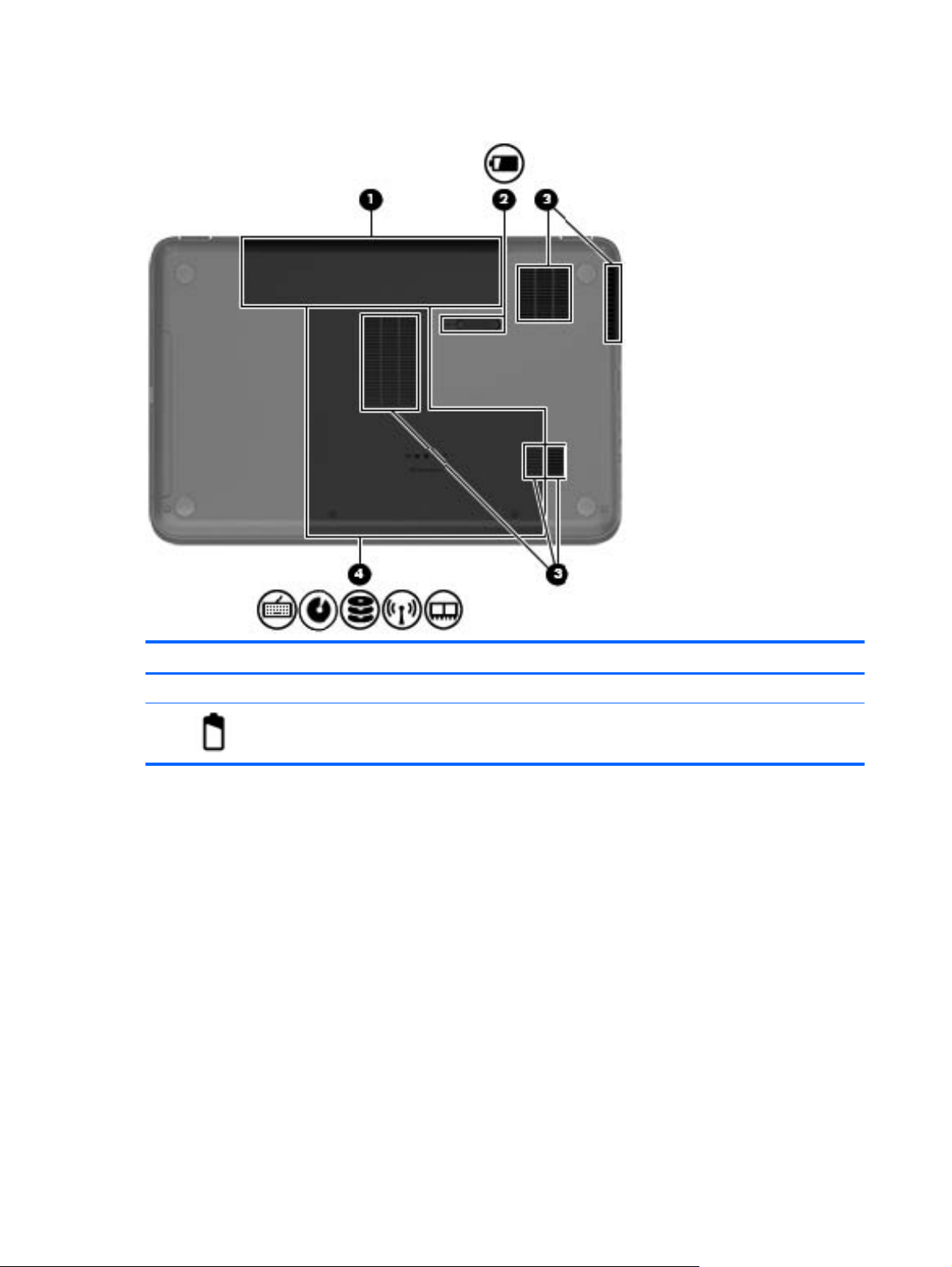
Вид снизу
Компонент Описание
(1) Отсек для батареи Предназначен для установки батареи.
(2)
Фиксатор батареи Используется для извлечения батареи из отсека.
14 Глава 2 Знакомство с компьютером
Page 25
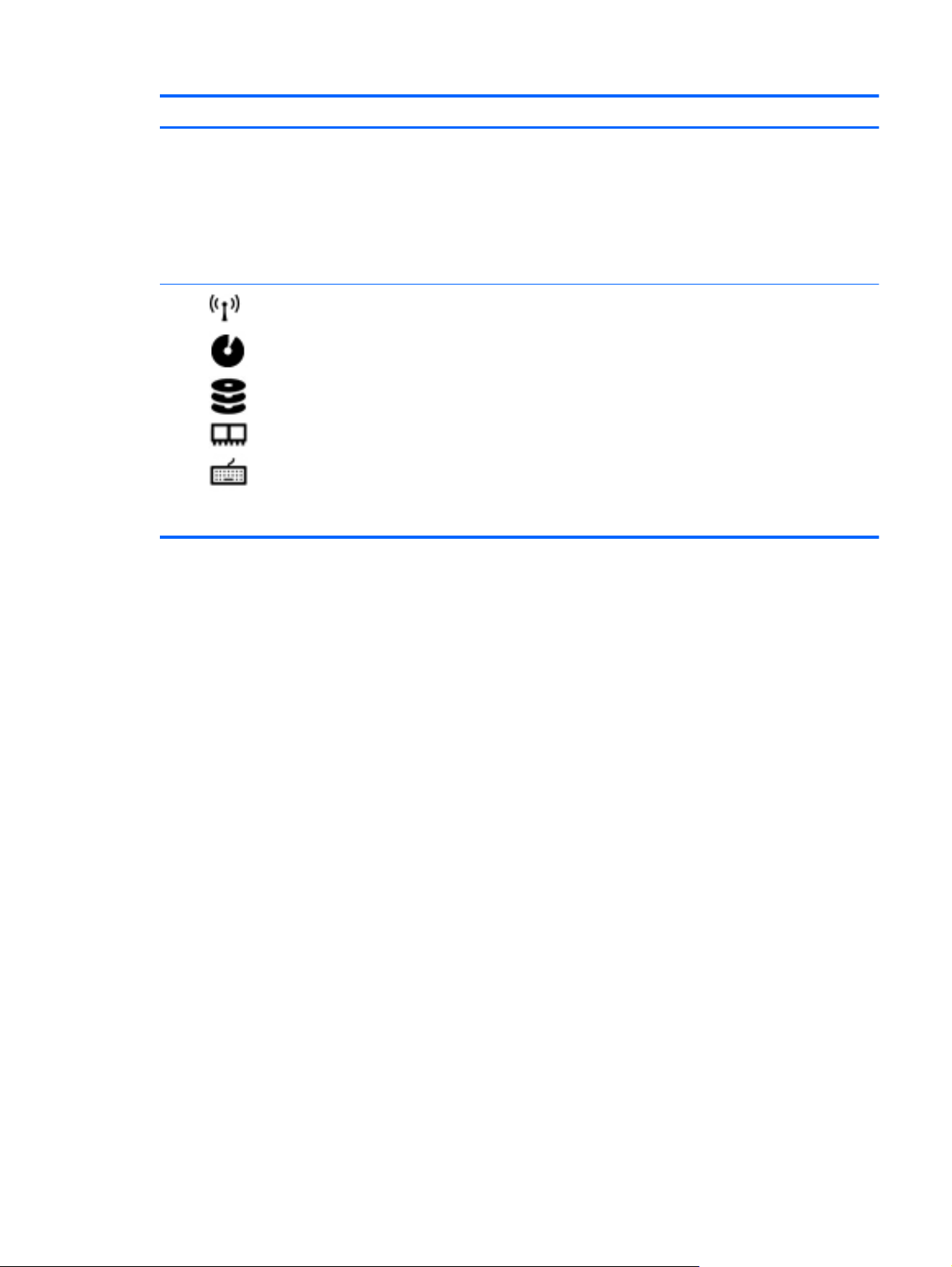
Компонент Описание
(3) Вентиляционные отверстия (5) Обеспечение воздушного потока для охлаждения
(4)
Доступ к клавиатуре, дисковод
оптических дисков, отсек для
твердотельного накопителя (SSD)/
жесткого диска, отсеки для модулей
памяти и беспроводной связи
внутренних компонентов.
ПРИМЕЧАНИЕ. Вентилятор компьютера включается
автоматически для охлаждения внутренних
компонентов и предотвращения перегрева. Во время
обычной работы компьютера внутренний вентилятор
может включаться и выключаться, это не является
неисправностью.
Сервисная крышка обеспечивает доступ к клавиатуре,
дисководу оптических дисков, отсеков для
твердотельного накопителя (SSD)/жесткого диска,
модулей памяти и беспроводной связи.
ПРЕДУПРЕЖДЕНИЕ. Во избежание сбоя системы
используйте только модули беспроводной связи,
которые официально разрешены для применения
компьютерах полномочными государственными
органами, регламентирующими использование
беспроводных устройств. Если после замены модуля
появляется предупреждающее сообщение, удалите
модуль для восстановления работоспособности
системы, а затем обратитесь в службу поддержки
клиентов через раздел «Справка и поддержка».
в
Вид снизу 15
Page 26
Наклейки
Наклейки на компьютере содержат сведения, которые могут потребоваться при устранении
неполадок или поездках с компьютером в другие страны. Наклейки находятся в легко
доступных местах.
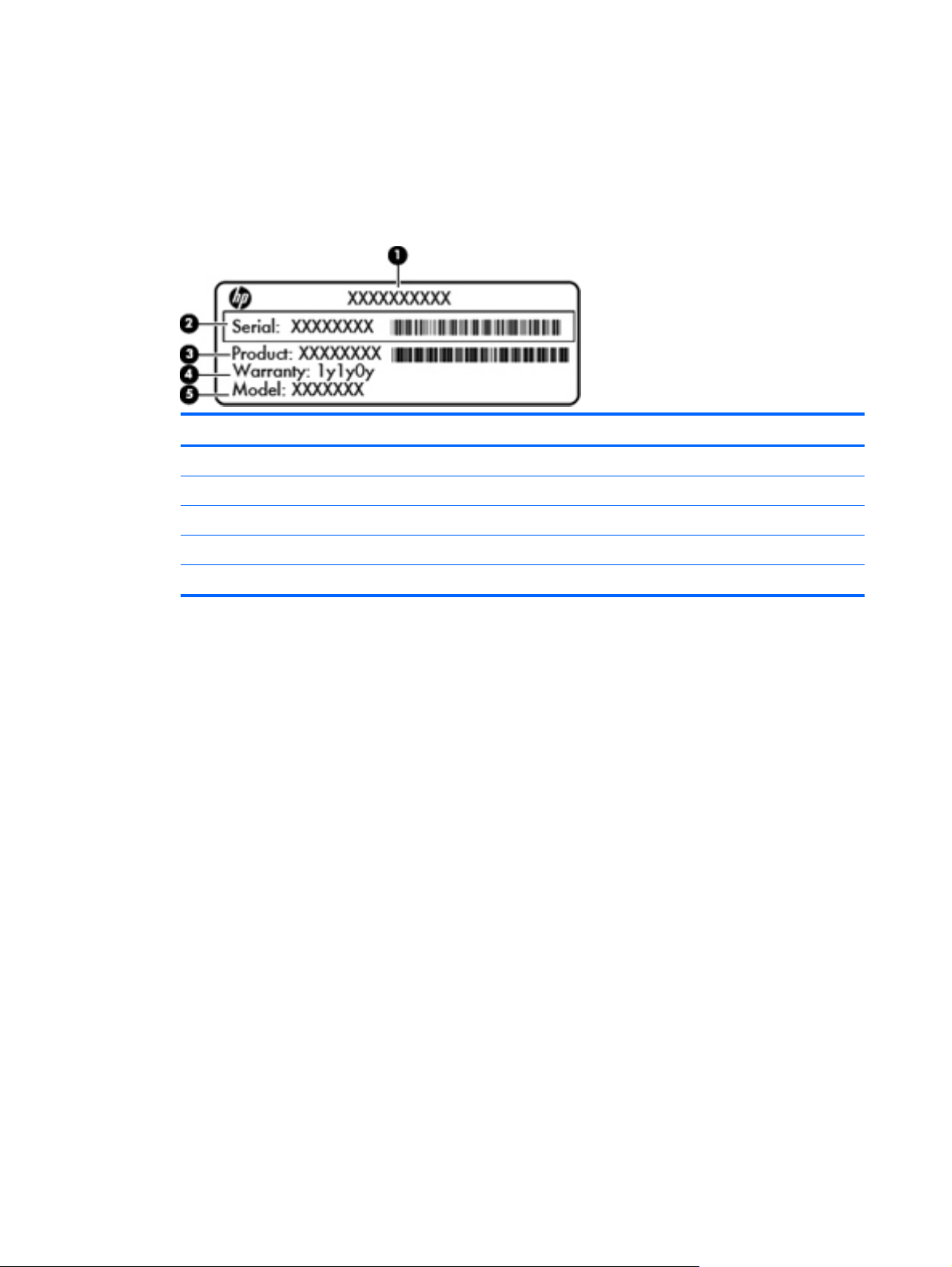
Наклейка с серийным номером. Содержит следующие важные сведения.
●
Компонент
(1) Название устройства
(2) Серийный номер
(3) Номер продукта
(4) Срок гарантии
(5) Описание модели
Эта информация необходима при обращении в службу технической поддержки. Серийный
номер напечатан на наклейке внутри отсека для батареи компьютера.
● Сертификат подлинности Microsoft®. Содержит ключ продукта Windows. Этот ключ может
потребоваться при обновлении или устранении неполадок в операционной системе.
Сертификат подлинности Microsoft расположен на нижней панели компьютера.
Наклейка со сведениями о соответствии нормам. Содержит информацию
●
о соответствии
компьютера различным нормам и стандартам. Наклейка с информацией о соответствии
нормам находится внутри отсека для батареи.
● Наклейки сертификации устройств беспроводной связи. Содержат сведения о
беспроводных устройствах и отметки об одобрении для стран/регионов, в которых эти
устройства были разрешены для использования. К компьютеру прилагается одна или
несколько наклеек сертификации. Эти
сведения могут быть полезны при поездках за
границу. Наклейки сертификации устройств беспроводной связи находятся внутри отсека
для батареи.
16 Глава 2 Знакомство с компьютером
Page 27

3 Подключение к сети
Вы можете брать компьютер во все поездки. Но даже дома использование компьютера с
подключением к проводной или беспроводной сети предоставляет доступ к информации
миллионов веб-сайтов по всему миру. Эта глава поможет подключиться к этому миру.
17
Page 28

Подключение к беспроводной сети
Технология беспроводной связи позволяет передавать данные с помощью радиоволн, а не
проводов. Компьютер может иметь одно или несколько перечисленных далее устройств
беспроводной связи.
Устройство беспроводной ЛВС (WLAN) — подключение компьютера к домашним,
●
корпоративным и общественным беспроводным локальным сетям (обычно называются
сетями Wi-Fi, беспроводными ЛВС или WLAN) у вас дома, в офисе, в аэропортах,
ресторанах, кафе, гостиницах
устройство беспроводной связи компьютера связывается с беспроводным
маршрутизатором или беспроводной точкой доступа.
Устройство Bluetoothсоздает личную сеть (PAN) для установления соединения с другими
●
устройствами, поддерживающими технологию Bluetooth, например компьютерами и
телефонами. В сети PAN компьютер устанавливает связь непосредственно с другими
устройствами. Устройство должно быть расположено достаточно близко к компьютеру,
основном в радиусе 10 метров (приблизительно 33 фута).
Для получения дополнительных сведений о технологии беспроводной связи обратитесь к
информации и ссылкам на веб-узлы, имеющимся в центре справки и поддержки.
Использование элементов управления беспроводной связью
Управлять устройствами беспроводной связи можно с помощью следующих функций.
и университетах. В беспроводной ЛВС каждое мобильное
в
Кнопка беспроводной связи, переключатель беспроводной связи или клавиша
●
беспроводной связи (в данном руководстве обычно называется клавишей беспроводной
связи)
Программа HP Connection Manager
●
Элементы управления операционной системы
●
Использование кнопки «Беспроводная связь»
Компьютер имеет кнопку и индикатор беспроводной связи, а также одно или несколько
беспроводных устройств. По умолчанию все встроенные устройства беспроводной связи
активированы, поэтому при включении компьютера индикатор беспроводной связи будет
светиться (Белый).
Индикатор беспроводной связи отображает наличие питания на всех устройствах
беспроводной связи, а не состояние отдельных устройств. Если индикатор беспроводной связи
Белый,
Если индикатор беспроводной связи желтый все устройства беспроводной связи выключены.
По умолчанию все встроенные устройства беспроводной связи включены, поэтому кнопка
беспроводной связи позволяет одновременно включать и отключать все устройства
беспроводной связи. Управлять отдельными устройствами беспроводной связи можно с
помощью программы HP Connection Manager.
это означает, что включено по крайней мере одно устройство беспроводной связи.
18 Глава
3 Подключение к сети
Page 29

Использование HP Connection Manager
Программа HP Connection Manager обеспечивает централизованное управление такими
устройствами беспроводной связи:
Устройство беспроводной локальной сети (WLAN)/Wi-Fi
●
Bluetooth
●
HP Connection Manager предоставляет сведения и уведомления о состоянии подключений и
питания. Сведения о состояниях и уведомления предоставляются в области уведомлений в
правой части панели задач.
Чтобы открыть HP Connection Manager, выберите Пуск > Все программы > HP Help and
Support > HP Connection Manager.
Дополнительные сведения об использовании
программы.
HP Connection Manager см. в справке этой
Использование элементов управления операционной системы
Центр управления сетями и общим доступом позволяет настроить подключение и сеть,
подключиться к сети, управлять беспроводными сетями, а также выполнять диагностику и
устранение сетевых проблем.
Для использования элементов управления операционной системы выберите Пуск > Панель
управления > Сеть и Интернет > Центр управления сетями и общим доступом.
Для получения дополнительной информации выберите
Пуск > Справка и поддержка.
Использование беспроводной локальной сети
С помощью устройства беспроводной ЛВС можно получать доступ в беспроводную локальную
сеть, которая состоит из других компьютеров и вспомогательных устройств, связываемых
между собой беспроводным маршрутизатором или беспроводной точкой доступа.
ПРИМЕЧАНИЕ. Термины беспроводная точка доступа и беспроводной маршрутизатор
часто заменяют друг друга.
● Крупномасштабные беспроводные ЛВС, например корпоративные или общедоступные
беспроводные ЛВС, обычно используют беспроводные точки доступа, которые могут
обеспечивать доступ для большого числа компьютеров и вспомогательных устройств, а
также способны разделять важные сетевые функции.
Домашняя беспроводная сеть или беспроводная сеть малого офиса обычно использует
●
беспроводной маршрутизатор, позволяющий нескольким компьютерам в беспроводной и
проводной сети
необходимости в дополнительном программном обеспечении или аппаратуре.
Для использования устройства беспроводной ЛВС на компьютере необходимо подключиться к
инфраструктуре беспроводной ЛВС (предоставляется поставщиком услуг, корпоративной или
общедоступной сетью).
совместно использовать подключение к Интернету, принтер и файлы без
Подключение к беспроводной сети 19
Page 30

Использование учетной записи интернет-провайдера
При настройке подключения к Интернету дома необходимо получить учетную запись у
интернет-провайдера. Для приобретения услуги доступа к Интернету и модема обратитесь к
местному интернет-провайдеру. Интернет-провайдер поможет настроить модем, подключить
компьютер с беспроводной связью к модему с помощью сетевого кабеля и проверить
подключение к Интернету.
ПРИМЕЧАНИЕ. Интернет-провайдер предоставит учетную запись и пароль для доступа к
Интернету. Запишите эту информацию и храните в безопасном месте.
20 Глава 3 Подключение к сети
Page 31
Настройка беспроводной ЛВС
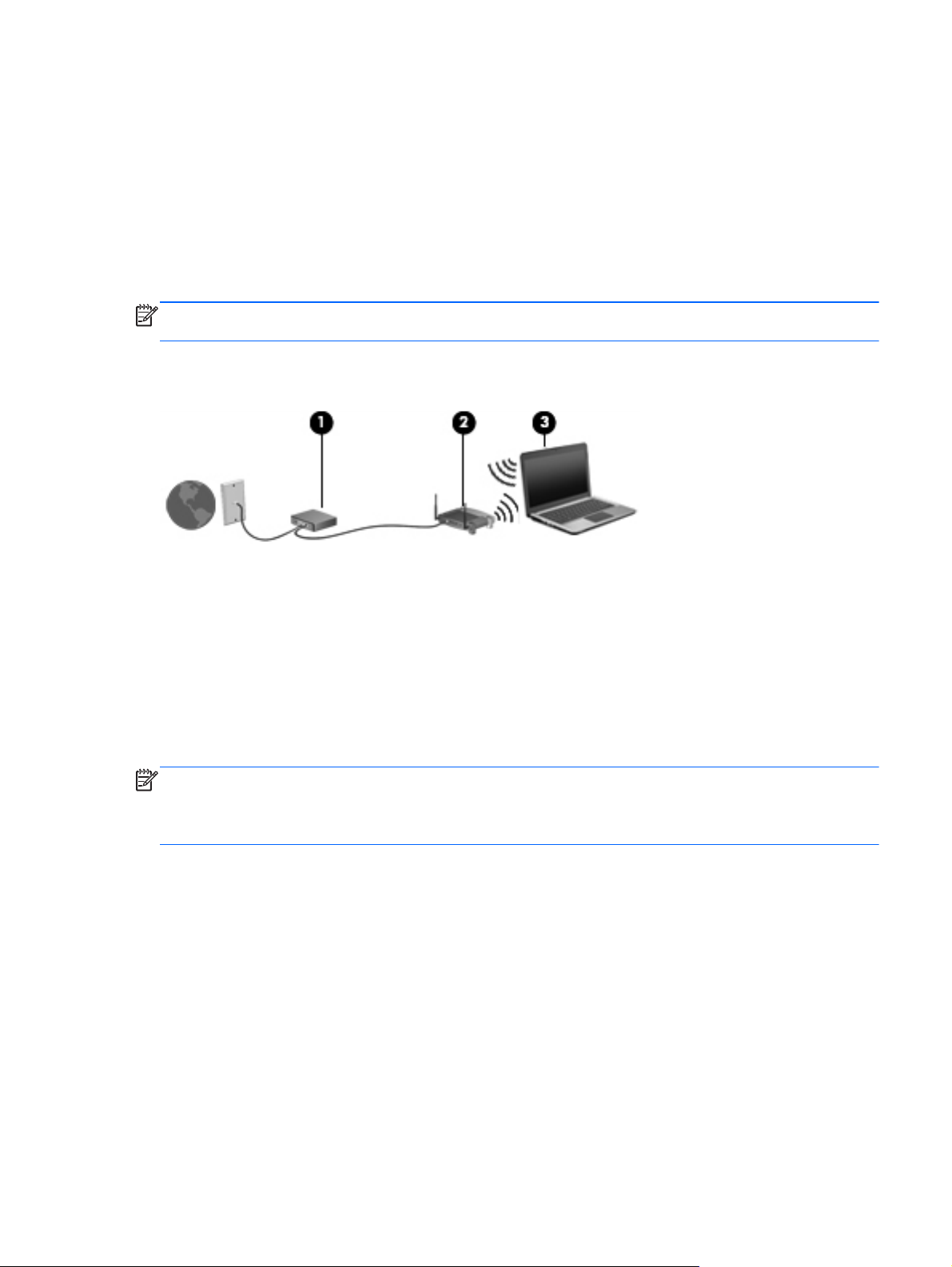
Для установки беспроводной ЛВС и подключения к Интернету необходимо следующее
оборудование.
Широкополосный модем (DSL или кабельный) (1) и высокоскоростной доступ к Интернету,
●
приобретаемый у интернет-провайдера.
Беспроводной маршрутизатор (2) (приобретается отдельно)
●
Компьютер с беспроводной связью (3)
●
ПРИМЕЧАНИЕ. Некоторые модемы имеют встроенный беспроводной маршрутизатор.
Обратитесь к интернет-провайдеру, чтобы определить тип используемого модема.
На рисунке ниже показан пример конфигурации беспроводной сети, подключенной к
Интернету.
По мере расширения сети к ней можно подключать дополнительные компьютеры с
возможностью проводной и беспроводной связи для получения доступа к Интернету.
При необходимости получения дополнительной информации о настройке беспроводной ЛВС
обратитесь к сведениям, предоставляемым производителем маршрутизатора или
провайдером Интернета.
Настройка беспроводного маршрутизатора
Для получения информации о настройке беспроводной сети см. сведения, предоставленные
производителем маршрутизатора и интернет-провайдером.
ПРИМЕЧАНИЕ. Рекомендуется сначала подсоединить новый компьютер с беспроводной
связью к маршрутизатору с помощью кабеля локальной сети, прилагаемого к маршрутизатору.
После того, как будет выполнено подключение компьютера к Интернету, можно отсоединить
кабель и использовать доступ к Интернету по беспроводной сети.
Защита беспроводной локальной сети
При настройке беспроводной локальной сети или доступе к существующей беспроводной
локальной сети всегда включайте функции безопасности для защиты сети от
несанкционированного доступа. Беспроводные локальные сети в общественных местах
(пункты подключения к беспроводной сети), например в кафе и аэропортах, могут не
обеспечивать безопасность. Если вы беспокоитесь о безопасности своего компьютера в пункте
подключения к
электронной почты и посещением основных веб-сайтов в Интернете.
беспроводной сети, ограничьтесь чтением неконфиденциальных сообщений
Подключение к беспроводной сети 21
Page 32

Радиосигналы распространяются за пределы сети, поэтому другие устройства беспроводной
сети могут принимать незащищенные сигналы. Для защиты беспроводной локальной сети
можно предпринять следующие меры предосторожности.
Используйте брандмауэр.
●
Брандмауэр проверяет данные и запросы данных, отправляемые в сеть, и блокирует все
подозрительные элементы. Доступны как программные, так и аппаратные брандмауэры. В
некоторых сетях используется сочетание
Используйте беспроводное шифрование.
●
Беспроводное шифрование использует параметры безопасности для шифрования и
дешифрования данных, передаваемых по сети. Для получения дополнительных сведений
см. центр справки и поддержки.
Подключение к беспроводной ЛВС
Для подключения к беспроводной ЛВС выполните следующие действия.
1. Убедитесь, что устройство беспроводной сети включено. Если устройство включено,
индикатор беспроводной связи светится (белым). Если индикатор беспроводной связи
светится желтым, нажмите кнопку беспроводной связи.
ПРИМЕЧАНИЕ. На некоторых моделях индикатор беспроводной связи светится желтым
светом, когда все устройства беспроводной связи отключены.
обоих типов.
2. Щелкните значок состояния сети в области уведомлений в правой части панели задач.
3. Выберите в списке беспроводную локальную сеть.
4. Щелкните Подключить.
Если в беспроводной локальной сети используются функции обеспечения безопасности,
для подключения потребуется указать код безопасности сети. Введите код и нажмите ОК,
чтобы выполнить подключение.
ПРИМЕЧАНИЕ. Если в списке нет беспроводных локальных сетей, возможно, компьютер
находится вне зоны действия беспроводного маршрутизатора или точки доступа.
ПРИМЕЧАНИЕ. Если нужная беспроводная локальная сеть отсутствует, щелкните
Открыть центр управления сетями и общим доступом и выберите Настройка нового
подключения или сети. Отобразится список параметров, позволяющий вручную найти и
подключиться к сети или создать новое сетевое подключение.
После установки подключения наведите указатель мыши на значок состояния сети в области
уведомлений в правом нижнем углу экрана, чтобы проверить имя и состояние подключения.
ПРИМЕЧАНИЕ. Радиус действия (зона распространения радиосигналов) зависит от
реализации беспроводной локальной сети и производителя маршрутизатора, а также от помех,
вызванных другими электронными устройствами и отражением сигналов от различных
препятствий, таких как стены и перекрытия.
22 Глава 3 Подключение к сети
Page 33

Использование беспроводных устройств Bluetooth (только на некоторых моделях)
Устройство Bluetooth обеспечивает канал беспроводной связи с небольшим радиусом
действия, который заменяет физические кабельные соединения, обычно используемые для
подключения следующих электронных устройств.
Компьютеры (настольные, переносные, карманные).
●
Телефоны (сотовые, беспроводные, смартфоны).
●
Устройства для работы с изображениями (принтер, камера).
●
● Аудиоустройства (гарнитура, динамики).
● Мышь
Устройства Bluetooth позволяют создать одноранговую сеть, благодаря чему можно создать
личную
использовании устройств Bluetooth см. справку по программе Bluetooth.
локальную сеть устройств Bluetooth. Для получения сведений о настройке и
Подключение к беспроводной сети 23
Page 34
Подключение к проводной сети
На вашем компьютере поддерживается возможность проводного соединения посредством
локальной сети (LAN). Подключение LAN использует кабель локальной сети, оно гораздо
быстрее чем модемное, использующее телефонный кабель. Кабели локальной сети (разъем
RJ-45) приобретаются отдельно.
ВНИМАНИЕ! Для снижения опасности поражения электрическим током, возгорания или
повреждения оборудования запрещается подключать кабель модема или телефонный кабель
к (сетевому) разъему RJ-45.
Подключение к локальной сети
Подключение к локальной сети используется для соединения компьютера с домашним
маршрутизатором напрямую (в отличие от беспроводного подключения) или для подключения
к существующей сети в офисе.
Для подключения к локальной сети необходим 8-контактный сетевой кабель RJ-45.
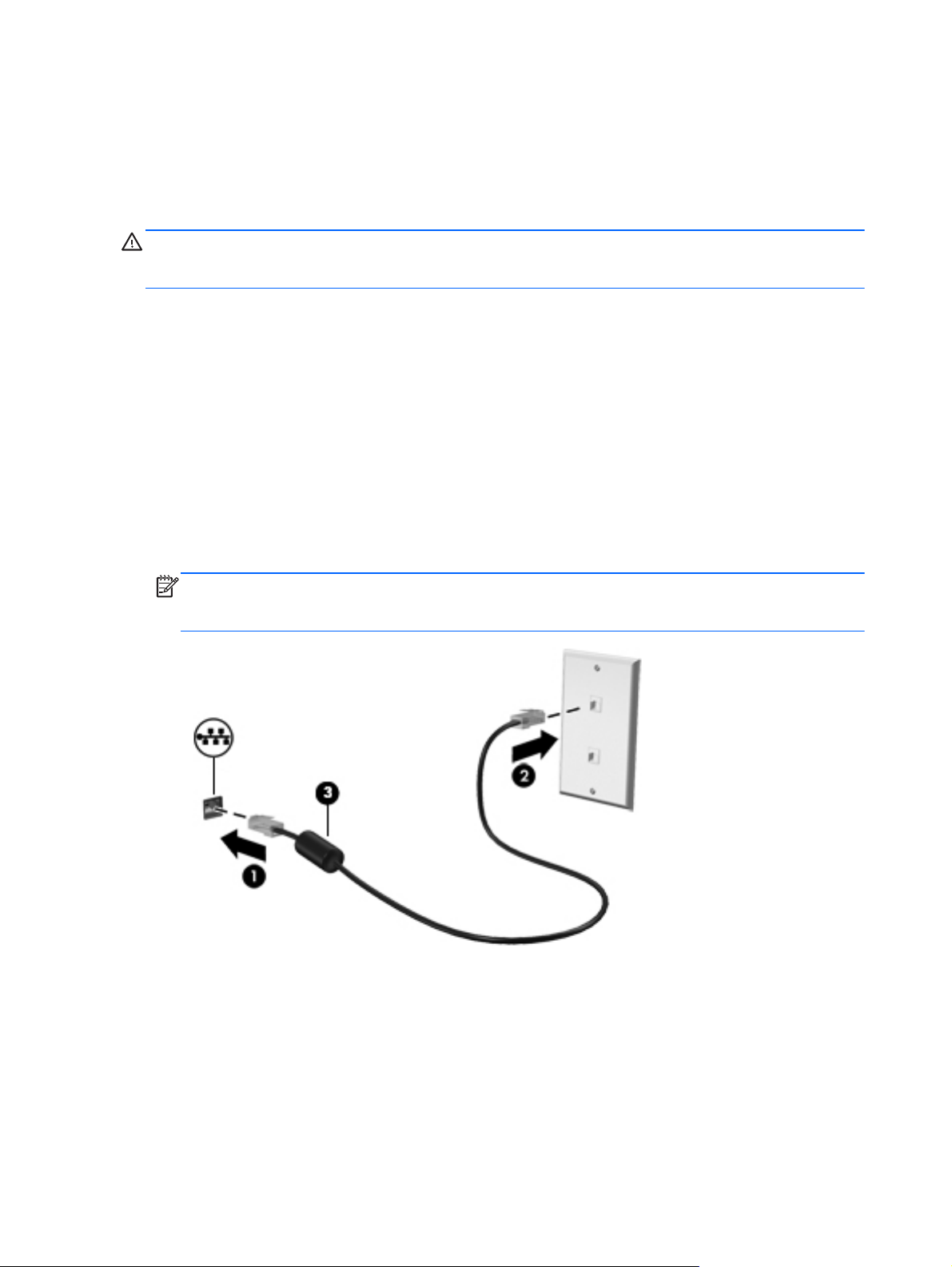
Для подключения сетевого кабеля выполните следующие действия.
1. Подключите кабель локальной сети к сетевому разъему (1) на компьютере.
2. Другой конец сетевого кабеля подключите к розетке локальной сети (2) или к
маршрутизатору.
ПРИМЕЧАНИЕ. Если кабель локальной сети имеет устройство подавления помех (3),
защищающее от воздействия телевизионных и радиосигналов, подключите кабель к
компьютеру тем концом, на котором расположено это устройство.
24 Глава 3 Подключение к сети
Page 35
4 Использование развлекательных
возможностей
Компьютер HP можно использовать в качестве центра развлечения для общения с помощью
веб-камеры, прослушивания музыки и управления ею, а также загрузки и просмотра фильмов.
Также для того, чтобы сделать компьютер еще более мощным развлекательным центром,
подключите такие внешние устройства, как динамики, наушники, монитор, проектор, телевизор
и устройства высокой четкости.
Мультимедийные функции
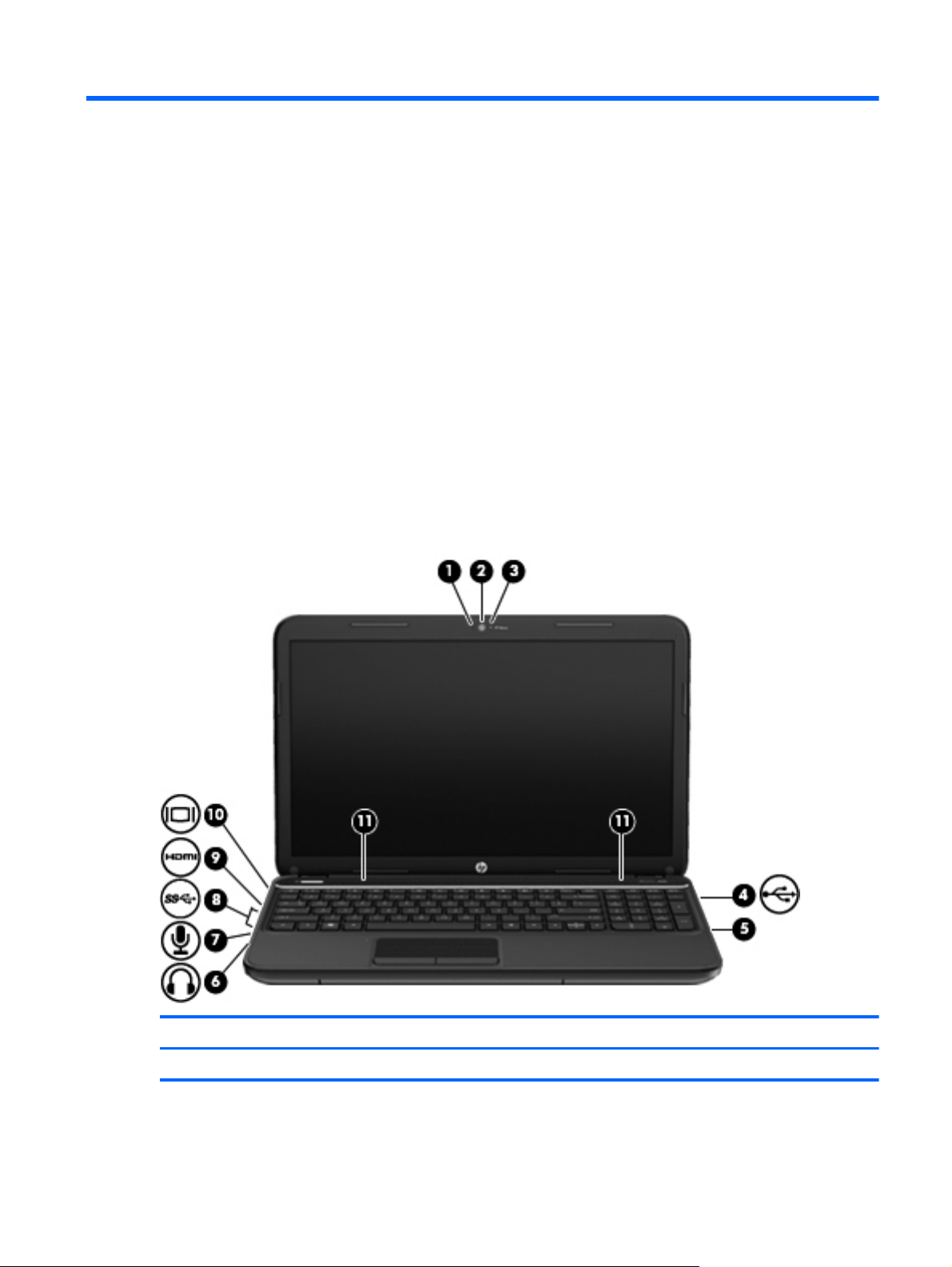
приведены некоторые развлекательные возможности компьютера.
Ниже
Компонент Описание
(1) Внутренний микрофон Запись звука.
25
Page 36
Компонент Описание
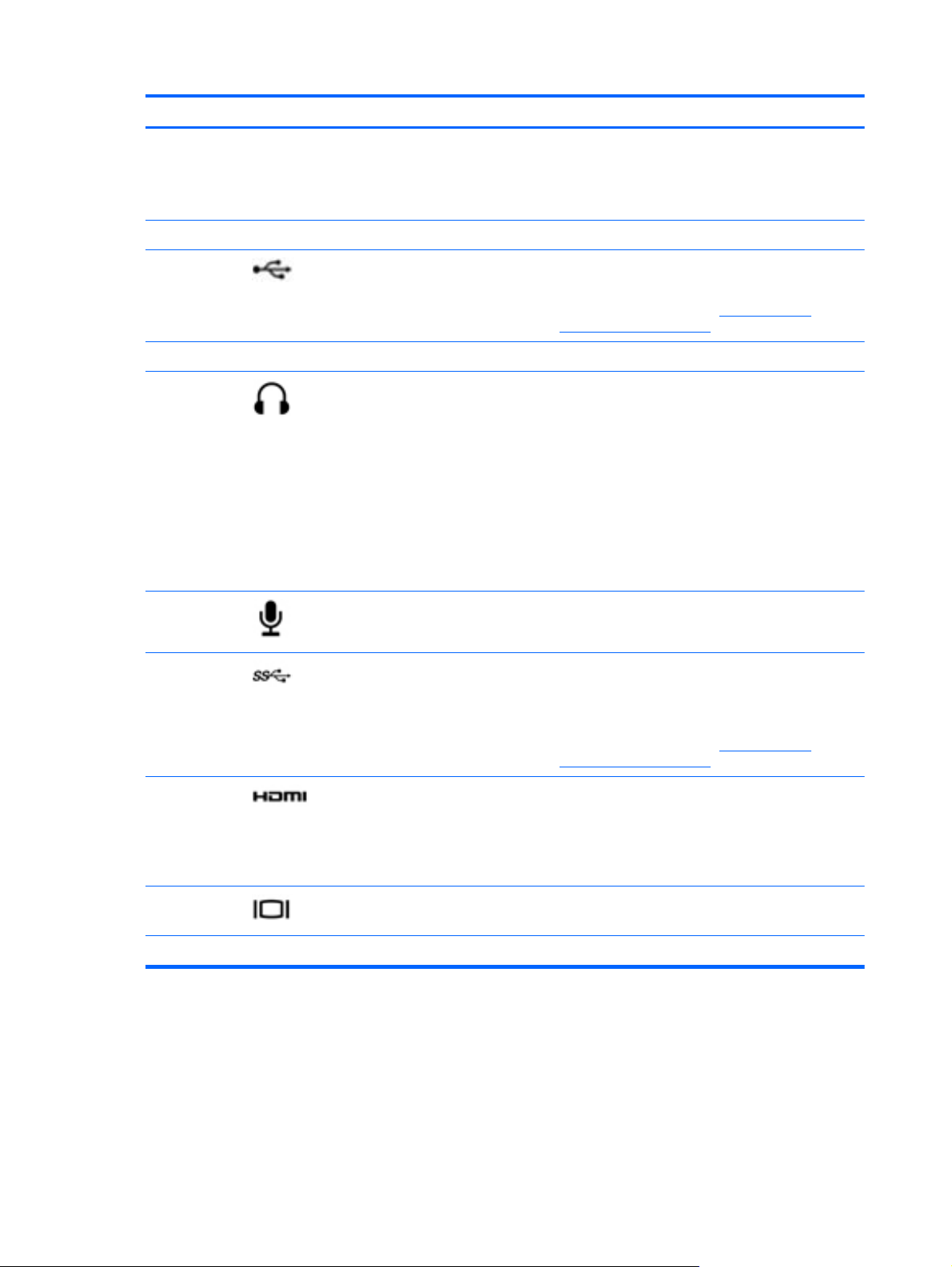
(2) Веб-камера Запись видео и съемка фотографий.
Для использования веб-камеры выберите Пуск >
Все программы > Связь и общение >
CyberLink YouCam.
(3) Индикатор веб-камеры Светится — веб-камера используется.
(4)
(5) Оптический дисковод Чтение и запись оптических дисков.
(6)
(7)
(8)
Порт USB 2.0 Подключение дополнительных устройств USB.
ПРИМЕЧАНИЕ. Сведения о различных типах
портов USB см. в разделе Использование
устройств USB на стр. 51.
Разъем аудиовыхода (для
наушников)
Разъем аудиовхода (для
микрофона)
Порты USB 3.0 (2) Подключение дополнительных устройств USB
Воспроизведение звука при подключении
дополнительных стереодинамиков с внешним
питанием, обычных или вставных наушников,
гарнитуры или телевизионной акустической
системы.
ВНИМАНИЕ! Прежде чем надеть обычные
наушники, вставные наушники или гарнитуру, во
избежание повреждения слуха уменьшите
громкость. Для получения дополнительных
сведений о безопасности см. Уведомления о
соответствии нормам, требованиям к
безопасности и охране окружающей среды
Подключение дополнительной компьютерной
гарнитуры с микрофоном, стереофонического
или монофонического микрофона.
3.0 и обеспечение повышенной
производительности USB.
.
ПРИМЕЧАНИЕ. Сведения о различных типах
портов USB см. в разделе Использование
устройств USB на стр. 51.
(9)
(10)
(11) Динамики (2) Воспроизведение звука.
Порт HDMI Порт HDMI предназначен для подключения к
компьютеру дополнительной видео- или
аудиоаппаратуры, например телевизора высокой
четкости или любого другого совместимого
цифрового или звукового компонента либо
высокоскоростного устройства HDMI.
Порт внешнего монитора Подключение внешнего монитора VGA или
проектора.
26 Глава 4 Использование развлекательных возможностей
Page 37

Использование веб-камеры
Компьютер оснащен встроенной веб-камерой, мощным инструментом для общения,
позволяющим разговаривать с друзьями и коллегами, как с теми, что находятся где-то рядом,
так и теми, которые пребывают на другой стороне света. Веб-камера позволяет передавать
видео с помощью программного обеспечения для обмена мгновенными сообщениями,
записывать и обмениваться видео, а также
Чтобы начать использование веб-камеры, выберите Пуск > Все программы > Связь и
общение > CyberLink YouCam.
Для получения дополнительной информации об использовании веб-камеры выберите Пуск >
Справка и поддержка.
Использование звука
На компьютере HP можно воспроизводитель музыкальные компакт-диски, загружать и
прослушивать музыку, получать потоковое аудиосодержимое из Интернета (включая радио),
записывать звук или объединять звук и видео для создания мультимедийного содержания. Для
лучшего прослушивания подсоедините внешние аудиоустройства, такие как громкоговорители
или наушники.
Подключение громкоговорителей
К компьютеру можно подсоединить проводные громкоговорители, подключив их к портам USB
(или разъему аудиовыхода) на компьютере или стыковочном устройстве.
снимать фотографии.
Для подключения беспроводных динамиков к компьютеру следуйте инструкциям
производителя устройства. Сведения о подключении динамиков высокой четкости к
компьютеру см. в разделе
Перед подключением аудиоустройств необходимо настроить громкость.
Настройка параметров звука (с телевизором HDMI) на стр. 30.
Подключение наушников
Проводные наушники можно подключить к разъему компьютера для наушников.
Для подключения беспроводных наушников к компьютеру следуйте инструкциям
производителя устройства.
ВНИМАНИЕ! Прежде чем надеть обычные наушники, вставные наушники или гарнитуру, во
избежание повреждения слуха уменьшите громкость. Для получения дополнительных
сведений о безопасности см. Уведомления о соответствии нормам, требованиям к
безопасности и охране окружающей среды.
Подключение микрофона
Для записи звука подключите микрофон к разъему микрофона на компьютере. Для получения
наилучших результатов говорите непосредственно в микрофон, а запись производите в
условиях без фонового шума.
Использование веб-камеры 27
Page 38

Проверка звука
Для проверки звуковых функций компьютера выполните следующие действия.
1. Выберите Пуск > Панель управления > Оборудование и звук > Звук.
2. Когда откроется окно «Звук», выберите вкладку Звуки. В области Программные события
выберите любое звуковое событие, например звуковой сигнал или сигнал уведомления, и
нажмите кнопку Проверить.
В динамиках или подключенных наушниках должен быть
звуковой сигнал.
Для проверки функций записи на компьютере выполните следующие действия.
1. Выберите Пуск > Все программы > Стандартные > Звукозапись.
2. Щелкните Начать запись и говорите в микрофон. Сохраните файл на рабочем столе.
3. Откройте мультимедийную программу и воспроизведите запись.
Чтобы подтвердить или изменить параметры звука на компьютере, выберите
управления > Оборудование и звук > Звук.
Использование видео
Компьютер HP — это мощное видеоустройство, позволяющее просматривать потоковое видео
с любимых веб-сайтов и загружать видео и фильмы для просмотра на компьютере без
необходимости доступа к сети.
Для лучшего просмотра используйте один из видеопортов на компьютере, чтобы подключить
внешний монитор, проектор или телевизор. Большинство компьютеров имеет порт VGA для
подключения аналоговых видеоустройств. Некоторые компьютеры также
подключения телевизора или монитора высокой четкости.
ВАЖНО! Убедитесь, что внешнее устройство подсоединено к верному порту компьютера с
использованием верного кабеля. При наличии вопросов обратитесь к инструкциям
производителя.
слышен соответствующий
Пуск > Панель
имеют порт HDMI для
Подключение проектора или монитора VGA
Для просмотра изображения экрана компьютера на внешнем мониторе VGA или
воспроизведения презентации на большом экране подключите монитор или проектор к порту
VGA компьютера.
28 Глава 4 Использование развлекательных возможностей
Page 39
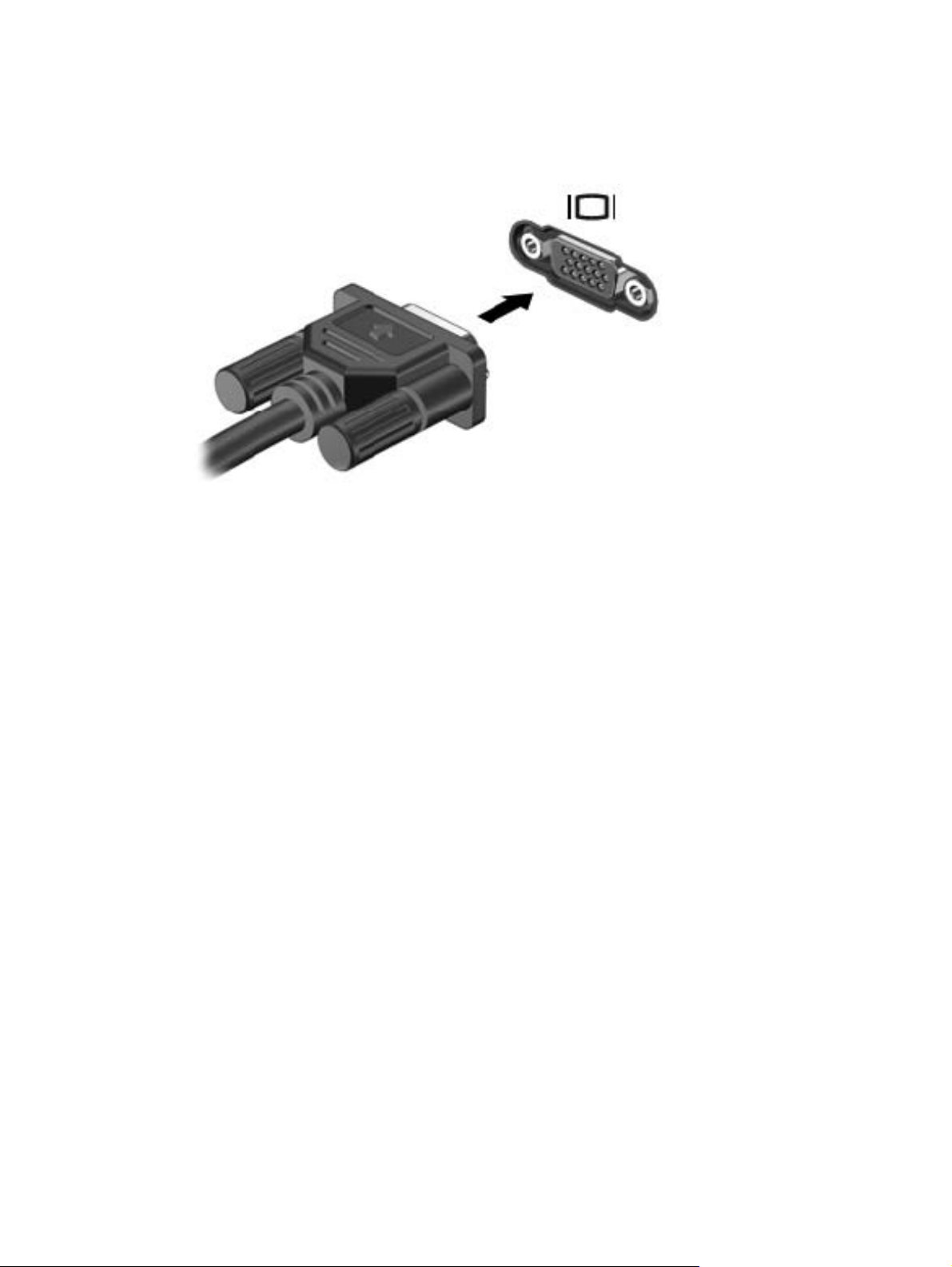
Для подключения монитора или проектора выполните следующее.
1. Подключите кабель VGA монитора или проектора к порту VGA на компьютере, как
показано.
2. Нажимайте клавишу f4, чтобы переключать изображение экрана между 4 состояниями
отображения.
Просмотр изображения экрана на компьютере.
●
Одновременный просмотр изображения экрана на компьютере и внешнем
●
устройстве.
Одновременный просмотр изображения экрана на компьютере и внешнем
●
устройстве.
● Просмотр изображения экрана на внешнем устройстве (монитор или проектор).
При каждом нажатии клавиши f4 меняется режим отображения
Подключение монитора или телевизора HDMI
Для просмотра изображения экрана компьютера на мониторе или телевизоре высокой
четкости подключите устройство высокой четкости согласно следующим инструкциям.
Для подключения устройства HDMI к компьютеру требуется кабель HDMI, который
приобретается отдельно.
.
Использование видео 29
Page 40
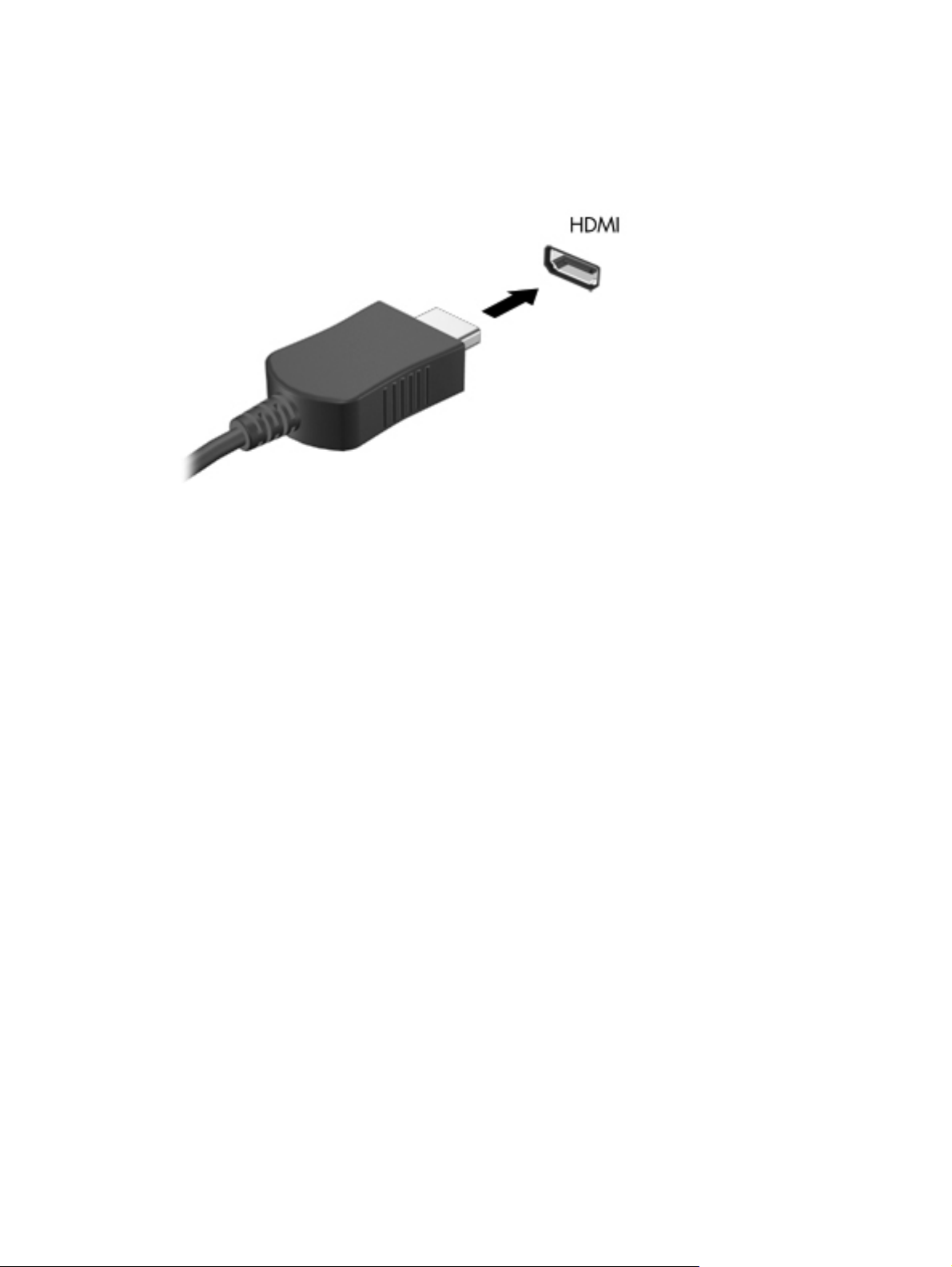
Для подключения монитора или телевизора высокой четкости к компьютеру выполните
следующие действия.
1. Подключите один разъем кабеля HDMI к порту HDMI на компьютере.
2. Подключите другой конец кабеля подключите к монитору или телевизору высокой
четкости.
3. Нажимайте клавишу f4, чтобы переключать изображение экрана компьютера между 4
состояниями отображения.
Просмотр изображения экрана на компьютере.
●
Одновременный просмотр изображения экрана на компьютере и внешнем
●
устройстве.
Одновременный просмотр изображения экрана на компьютере и внешнем
●
устройстве.
Просмотр изображения экрана на
●
При каждом нажатии клавиши f4 меняется режим отображения.
внешнем устройстве (монитор или проектор).
Настройка параметров звука (с телевизором HDMI)
HDMI — это единственный интерфейс видео, поддерживающий видео и звук высокой четкости.
После подключения телевизора HDMI к компьютеру можно включить звук HDMI, выполнив
следующие действия.
1. Щелкните правой кнопкой мыши значок Динамик в области уведомлений в правой части
панели задач и выберите пункт Устройства воспроизведения.
2. На вкладке «Воспроизведение» щелкните Цифровое устройство вывода (HDMI).
3. Щелкните По
умолчанию и выберите ОК.
30 Глава 4 Использование развлекательных возможностей
Page 41

Чтобы возобновить воспроизведение потокового звука с помощью динамиков компьютера,
выполните следующие действия.
1. Щелкните правой кнопкой мыши значок Динамики в области уведомлений в правой части
панели задач и выберите пункт Устройства воспроизведения.
2. На вкладке «Воспроизведение» щелкните Динамики.
3. Щелкните По умолчанию и выберите ОК.
Использование функций Intel Wireless Display и Wireless Music (только на некоторых моделях)
Функции Intel® Wireless Display и Wireless Music позволяют передавать содержимое с вашего
компьютера через беспроводное подключение на устройства приема/отображения, такие как
телевизор, монитор, проектор, игровая консоль, проигрыватель Blu-ray или цифровой
видеомагнитофон высокой четкости. Для этого вам потребуется дополнительный
беспроводной адаптер (приобретается отдельно). Подробные сведения об использовании
беспроводного адаптера приведены в инструкциях производителя.
Чтобы открыть Intel Wireless Display, выберите Пуск > Все
ПРИМЕЧАНИЕ. Перед использованием функции Wireless Display убедитесь, что
беспроводное устройство включено.
программы > Intel WiDi.
Управление фото-, аудио- и видеофайлами
CyberLink PowerDVD (только на некоторых моделях) помогает в управлении и редактировании
коллекций фотографий, аудио- и видеофайлов.
Для запуска CyberLink PowerDVD выберите Пуск > Все программы > Музыка,
▲
фотографии и видео, после чего щелкните CyberLink PowerDVD.
Информацию об использовании CyberLink PowerDVD см. в справке этой программы PowerDVD.
Управление фото-, аудио- и видеофайлами 31
Page 42

5 Использование клавиатуры и
указывающих устройств
Компьютер обеспечивает простую экранную навигацию. Помимо клавиатуры, сенсорная
панель позволяет выполнять экранные функции. Компьютер также может иметь встроенную
цифровую панель. На некоторых моделях также имеются специальные клавиши действий или
функциональные клавиши для простого выполнения повседневных задач.
Помимо указывающих устройств, таких как сенсорная панель, прилагаемых к компьютеру,
также можно использовать внешнюю мышь USB (приобретается
подключите ее к одному из USB-портов компьютера.
Для настройки параметров указывающих устройств, конфигурации кнопок, скорости нажатия и
параметров указателя выберите Пуск > Панель управления и введите мышь в поле поиска в
правом верхнем углу экрана. Щелкните Мышь.
отдельно). Для этого
32 Глава 5 Использование клавиатуры и указывающих устройств
Page 43

Использование клавиатуры
Клавиатура позволяет вводить данные, а клавиши действий и функциональные клавиши
позволяют выполнять определенные функции. Дополнительные сведения о клавишах
клавиатуры см. в разделе
ПРИМЕЧАНИЕ. В зависимости от страны или региона клавиши и функции клавиатуры могут
отличаться от описанных в данном разделе.
Использование сочетаний с клавишей ALT GR
В некоторых страна используются клавиатуры с клавишей ALT GR, которая используется в
специальных сочетаниях клавиши. Чтобы ввести символ рупии на клавиатуре с такой
клавишей, используйте сочетание клавиш alt gr+4. В региональных клавиатурах для Индии
могут использоваться клавиши ctrl+shift+4 для ввода символа рупии.
Клавиши на стр. 13.
Для получения дополнительных сведений о сочетаниях с клавишей ALT GR перейдите на
сайт Microsoft Office,
http://www.office.microsoft.com, и выполните поиск ALT GR.
Использование клавиш действий
Клавиша действия выполняет назначенную функцию. Значки на клавишах f1 – f4 и f6 – f12
обозначают функции, назначенные этим клавишам действий.
Для выполнения функции клавиши действия нажмите и удерживайте эту клавишу.
Функция использования клавиш действий включена по умолчанию. Эту функцию можно
отключить в программе Setup Utility (BIOS). Сведения об открытии программы Setup Utility
(BIOS) и последующем выполнении инструкций в
Использование программы Setup Utility (BIOS) и диагностики системы на стр. 77.
Для включения назначенной функции после отключения функции клавиши действия
необходимо нажать клавишу fn вместе с соответствующей клавишей действия.
ПРЕДУПРЕЖДЕНИЕ. Будьте осторожны при изменении параметров программы Setup Utility.
Ошибки могут привести к неправильной работе компьютера.
Значок Клавиша Описание
f1 Доступ к центру справки и поддержки, который содержит учебные пособия,
сведения об операционной системе Windows и компьютере, ответы на вопросы
и обновления для компьютера.
веб-
нижней части экрана см. в разделе
Кроме того, центр справки и поддержки предоставляет средства
автоматизированного устранения неполадок и доступ к службе поддержки
клиентов.
f2 Постепенное уменьшение яркости экрана при удерживании нажатой клавиши.
f3 Постепенное увеличение яркости экрана при удерживании нажатой клавиши.
Использование клавиатуры 33
Page 44
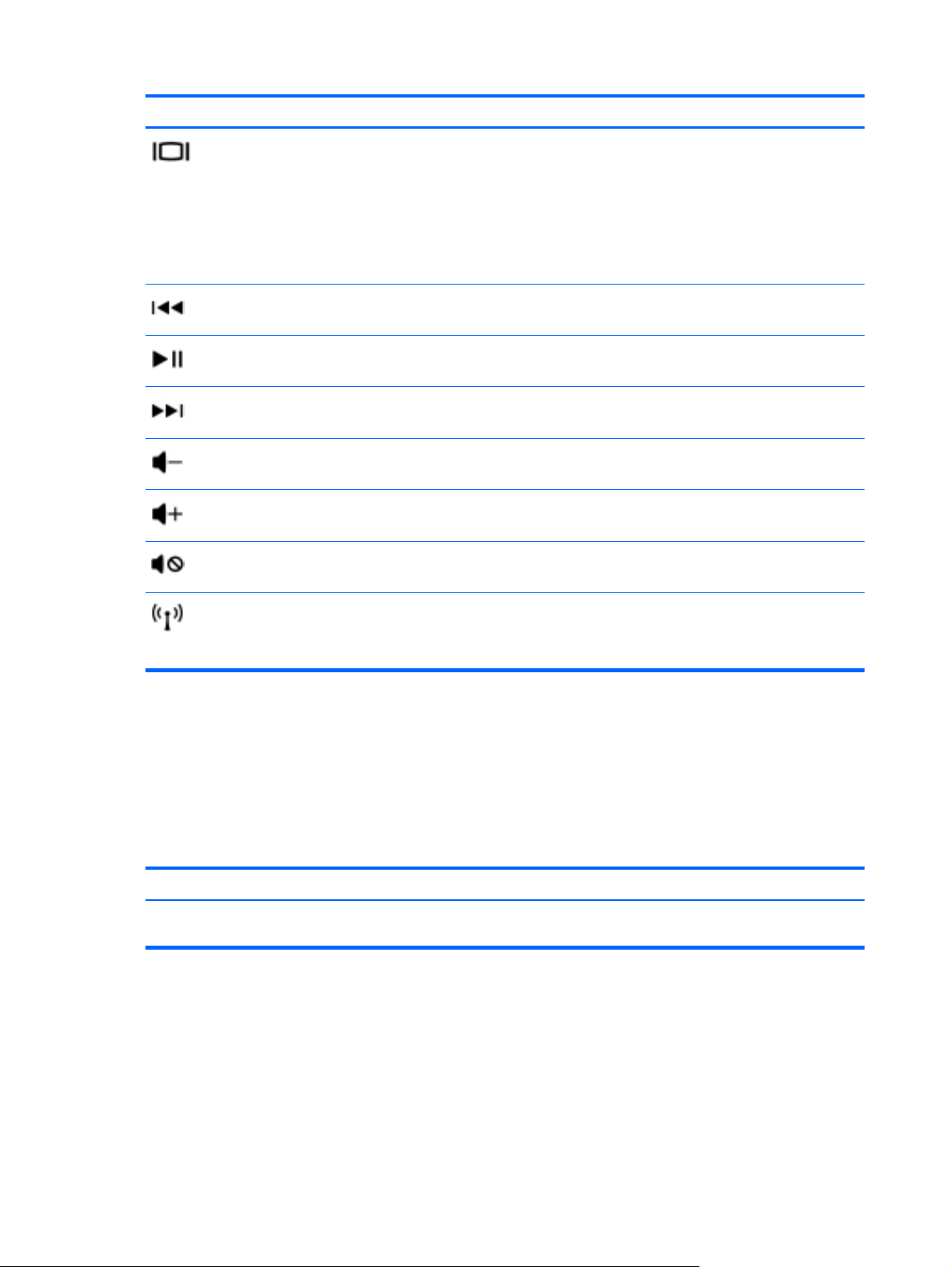
Значок Клавиша Описание
f4 Переключение изображения между устройствами отображения, подключенными
f6 Воспроизведение предыдущей дорожки звукового компакт-диска или раздела
f7 Запуск, приостановка или возобновление воспроизведения звукового компакт-
f8 Воспроизведение следующей дорожки звукового компакт-диска или раздела
f9 Постепенное уменьшение громкости звука динамика при удерживании нажатой
f10 Постепенное увеличение громкости звука динамика при удерживании нажатой
f11 Выключение или включение звука динамика.
к системе. Например, если к компьютеру подключен внешний монитор, при
нажатии этой клавиши изображение будет попеременно отображаться на экране
компьютера, на внешнем мониторе и на обоих устройствах одновременно.
Большинство внешних мониторов получают от компьютера видеосигнал в
формате внешнего VGA. Эта клавиша действия служит также для переключения
вывода изображения
компьютера.
диска DVD или BD.
диска, диска DVD или BD.
диска DVD или BD.
клавиши.
клавиши.
на другие устройства, которые получают видеосигнал с
f12 Включение или выключение беспроводной связи.
ПРИМЕЧАНИЕ. Для установки беспроводного соединения сначала
необходимо настроить беспроводную сеть.
Использование сочетаний клавиш
Сочетание клавиш означает одновременное нажатие клавиш fn и esc.
Чтобы использовать сочетание клавиш, выполните следующие действия.
Нажмите и отпустите клавишу fn, а затем нажмите и отпустите вторую клавишу, входящую
▲
в сочетание.
Функция Сочетание клавиш Описание
Отображение сведений о
системе.
fn+esc Отображение информации о компонентах оборудования
системы и номера версии системы BIOS.
34 Глава 5 Использование клавиатуры и указывающих устройств
Page 45

Использование цифровой панели
Использование интегрированной цифровой панели
Компьютер имеет встроенную цифровую панель клавиатуры; кроме того, поддерживается
дополнительная внешняя цифровая панель и дополнительная внешняя клавиатура с
цифровой панелью.
Компонент Описание
Клавиша num lock Управляет работой встроенной цифровой панели. Чтобы
Встроенная цифровая панель Выполняют функции клавиш внешней цифровой панели.
включить или отключить режим num lock на внешней панели
клавиатуры, нажмите num lk на внешней панели клавиатуры,
а не на клавиатуре компьютера.
ПРИМЕЧАНИЕ. При включении компьютера будет
восстановлен тот режим работы цифровой панели, который
был активен при выключении компьютера.
Чтобы включить
режим перемещения (обозначается стрелками направлений
на клавишах), нажмите клавишу num lock.
или отключить этот цифровой режим и
Использование клавиатуры 35
Page 46
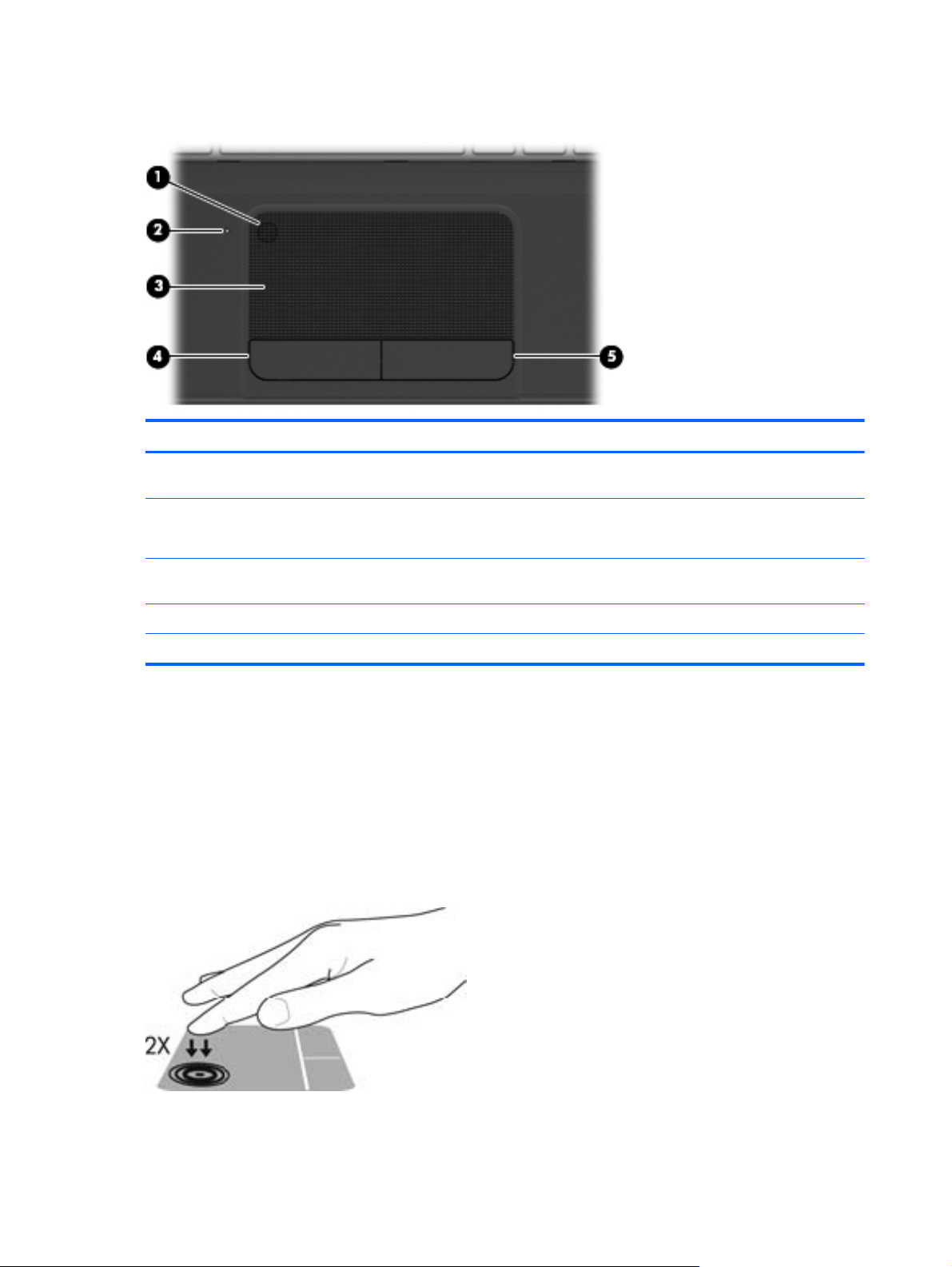
Использование сенсорной панели
Компонент Описание
(1) Кнопка включения/выключения
сенсорной панели
(2) Индикатор сенсорной панели
(3) Зона сенсорной панели Перемещение экранного указателя, выбор и запуск
(4) Сенсорная панель, левая кнопка Выполняет функции левой кнопки мыши.
(5) Правая кнопка сенсорной
панели Выполняет функции правой кнопки мыши.
Сенсорная панель, включение или выключение.
Желтый — Сенсорная панель выключена.
●
● Не светится — Сенсорная панель включена.
объектов на экране.
Для перемещения указателя проведите одним пальцем по сенсорной панели в направлении,
соответствующем направлению необходимого перемещения указателя. Используйте левую и
правую кнопку сенсорной панели как соответствующие кнопки мыши.
Выключение и включение сенсорной панели
Для включения и выключения сенсорной панели дважды коснитесь кнопки включения/
выключения сенсорной панели.
Индикатор сенсорной панели не горит, если сенсорная панель включена.
36 Глава 5 Использование клавиатуры и указывающих устройств
Page 47
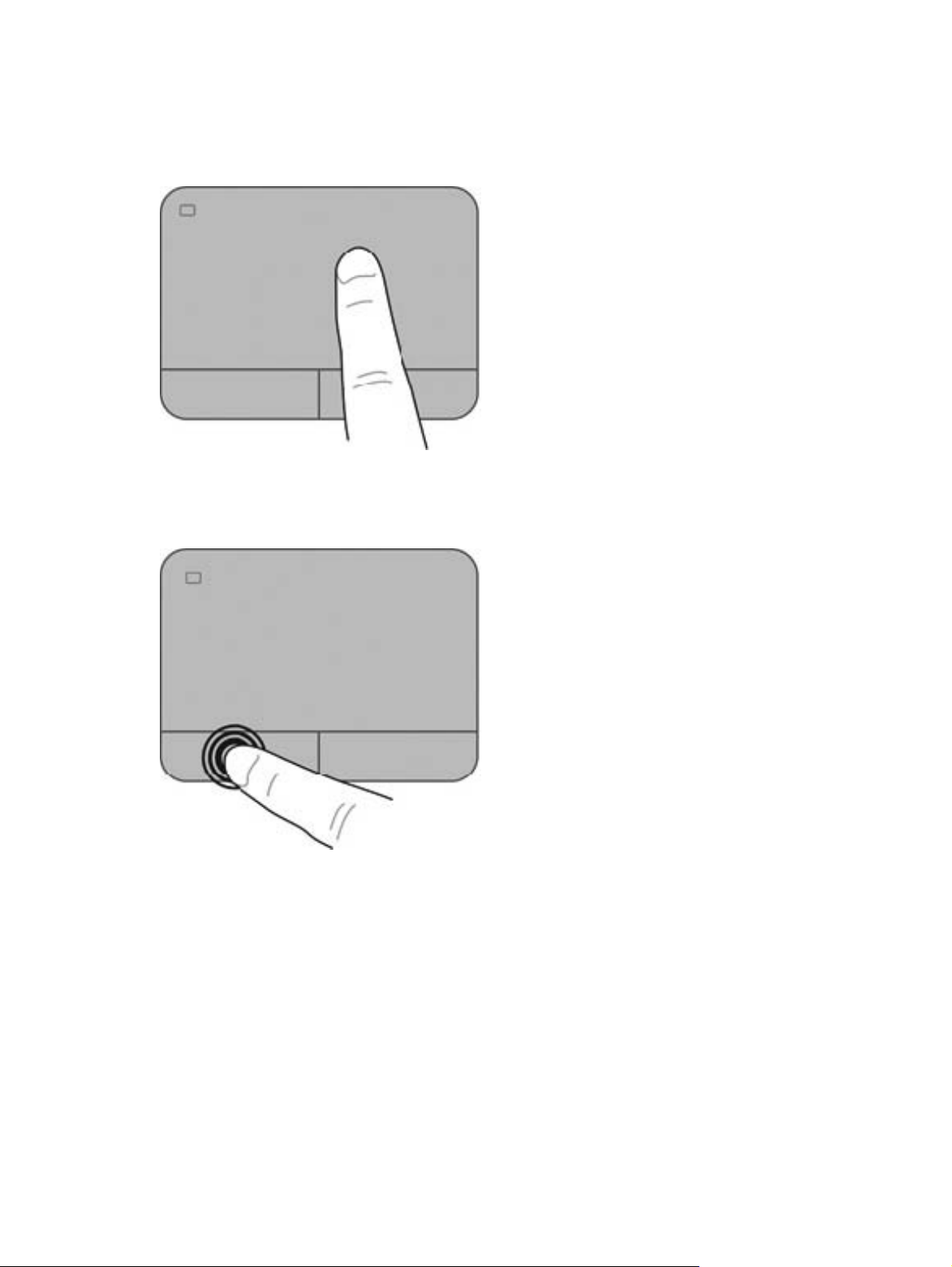
Перемещение
Для перемещения экранного указателя проведите одним пальцем по сенсорной панели в
направлении, соответствующем направлению необходимого перемещения указателя.
Выбор
Используйте левую и правую кнопку сенсорной панели как соответствующие кнопки мыши.
Использование сенсорной панели 37
Page 48

Использование жестов для сенсорной панели
Сенсорная панель поддерживает множество жестов, облегчающих и преображающих работу с
изображениями или текстовыми страницами. Для использования жестов сенсорной панели
поместите два пальца на сенсорную панель одновременно.
ПРИМЕЧАНИЕ. Жесты сенсорной панели поддерживаются не всеми программами.
Для просмотра демонстрации жеста выполните следующие действия.
1. Выберите Пуск > Панель управления > Оборудование и звук > Synaptics TouchPad.
2. Щелкните жест, чтобы запустить демонстрацию.
Чтобы включить или отключить жесты, выполните следующие действия.
1. Выберите Пуск > Панель управления > Оборудование и звук > Synaptics TouchPad.
2. Установите или снимите флажок рядом с названием
или выключить.
3. Щелкните Применить, затем ОК.
жеста, который необходимо включить
38 Глава 5 Использование клавиатуры и указывающих устройств
Page 49
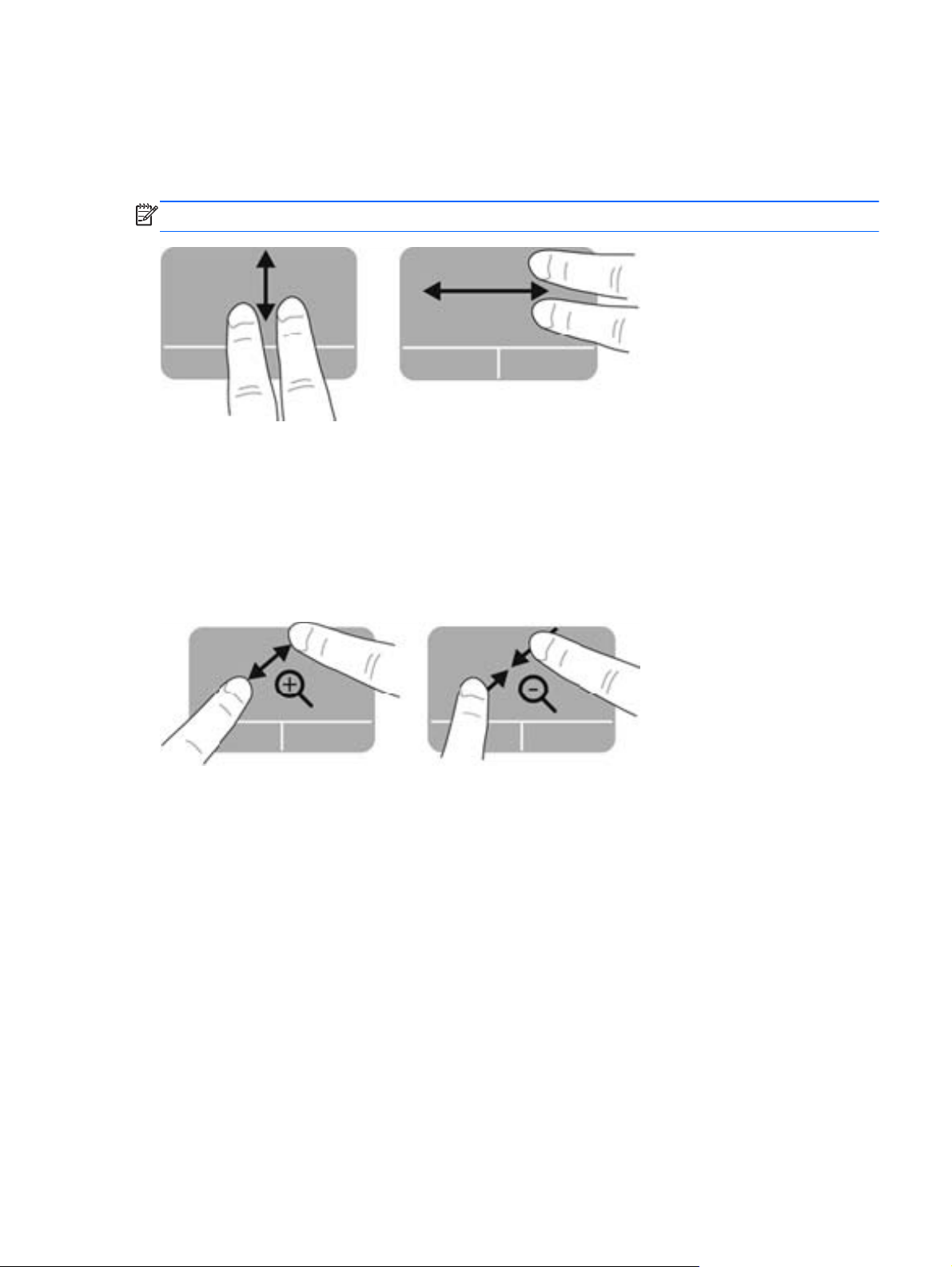
Прокрутка
Прокрутка используется для перемещения вверх и вниз по странице или изображению. Для
прокрутки поместите два пальца (немного разведенные) на сенсорную панель, а затем
проведите ими по панели вверх, вниз, влево или вправо.
ПРИМЕЧАНИЕ. Скорость прокрутки зависит от скорости перемещения пальцев.
Сжатие или растяжение
Сжатие и растяжение позволяют изменять масштаб изображений и текста.
Для увеличения изображения коснитесь сенсорной панели двумя соединенными
●
пальцами и разведите их в стороны.
Для уменьшения изображения коснитесь сенсорной панели двумя разведенными
●
пальцами и сдвиньте их друг к другу.
Использование сенсорной панели 39
Page 50
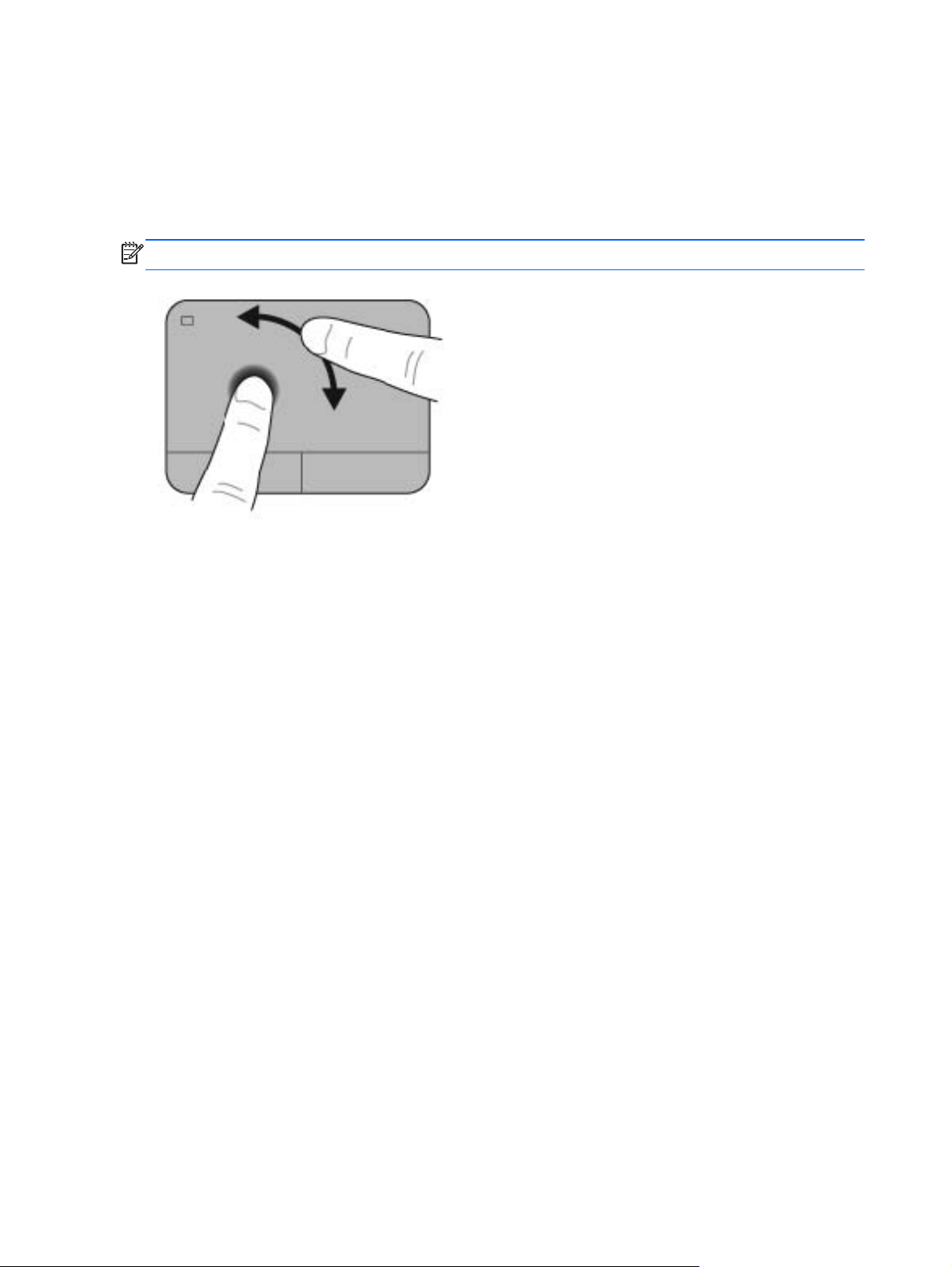
Вращение
Вращение позволяет поворачивать такие изображения, как фотографии. Для вращения
прижмите левый указательный палец к зоне сенсорной панели. Переместите правый
указательный палец вокруг прижатого пальца из положения «12 часов» в положение «3 часа».
Для обратного вращения переместите правый указательный палец из положения «3 часа» в
положение «12 часов».
ПРИМЕЧАНИЕ. Жест вращения отключен производителем по умолчанию.
40 Глава 5 Использование клавиатуры и указывающих устройств
Page 51

6 Управление питанием
Компьютер может работать как от батареи, так и от внешнего источника питания. Если
компьютер работает от батареи и нет возможности подключиться к внешнему источнику
переменного тока, очень важно контролировать и экономить заряд батареи. Компьютер
поддерживает планы электропитания, которые позволяют управлять потреблением и
экономией электроэнергии. Таким образом можно сбалансировать энергосбережение и
производительность компьютера.
41
Page 52

Использование спящего режима или режима гибернации
Microsoft Windows поддерживает два режима энергосбережения: спящий режим и режим
гибернации.
При переходе в спящий режим экран отключается и результаты работы сохраняются в памяти,
что позволяет выйти из спящего режима быстрее, чем из режима гибернации. Если компьютер
находится в спящем режиме в течение длительного времени, или если в спящем режиме
уровень заряда батареи становится
гибернации.
При переходе компьютера в режим гибернации текущие данные сохраняются в специальном
файле ждущего режима на жестком диске, после чего компьютер выключается.
ПРЕДУПРЕЖДЕНИЕ. Чтобы предотвратить возможное ухудшение качества воспроизведения
звука и видеозаписей, отказ функций воспроизведения или потерю данных, не следует
активизировать спящий режим или режим гибернации во время чтения или записи компактдиска или внешней карты памяти.
ПРИМЕЧАНИЕ. Когда компьютер находится в спящем режиме или режиме гибернации,
использование сетевых подключений любого типа и выполнение иных функций компьютера
невозможно.
Переход в спящий режим и выход из него
критически низким, компьютер переходит в режим
По умолчанию переход в спящий режим выполняется через некоторое время простоя при
работе от батареи или внешнего источника питания.
Параметры питания и интервалы времени до перехода можно изменить с помощью элемента
«Электропитание» на панели управления Windows.
Включенный компьютер можно перевести в спящий режим любым из следующих способов.
Нажмите и сразу отпустите кнопку
●
Закройте экран.
●
Нажмите кнопку Пуск, щелкните стрелку рядом с кнопкой завершения работы и выберите
●
Сон.
Для выхода из спящего режима выполните следующие действия.
Нажмите и сразу отпустите кнопку питания.
●
Если экран закрыт, откройте его.
●
Нажмите клавишу на клавиатуре.
●
Коснитесь сенсорной панели или проведите по ней пальцем.
●
выходе компьютера из спящего режима начнут светиться индикаторы питания и будет
При
восстановлено прежнее изображение на экране.
питания.
ПРИМЕЧАНИЕ. Если установлен пароль для выхода из энергосберегающего режима, для
восстановления прежнего изображения на экране необходимо ввести пароль Windows.
42 Глава 6 Управление питанием
Page 53

Переход в режим гибернации и выход из него
По умолчанию переход в режим гибернации осуществляется после некоторого периода
бездействия при работе от батареи или внешнего источника питания либо при достижении
критического уровня заряда батареи.
Параметры питания и интервалы времени до перехода можно изменить с помощью панели
управления Windows.
Для перехода в режим гибернации выберите Пуск, щелкните стрелку, расположенную рядом с
кнопкой «Завершение
Для выхода из режима гибернации нажмите и сразу отпустите кнопку питания.
Начнут светиться индикаторы питания и восстановится прежнее изображение на экране.
ПРИМЕЧАНИЕ. Если установлен пароль для выхода из энергосберегающего режима, для
восстановления прежнего изображения на экране необходимо ввести пароль Windows.
работы», а затем щелкните Гибернация.
Установка защиты с помощью пароля при выходе из энергосберегающего режима
Для установки запроса пароля при выходе компьютера из спящего режима или режима
гибернации выполните следующие действия.
1. Выберите Пуск > Панель управления > Система и безопасность > Электропитание.
2. На левой панели щелкните Запрос пароля при пробуждении.
3. Щелкните Изменение недоступных в данный момент параметров.
4. Щелкните Запрашивать пароль (рекомендуется).
ПРИМЕЧАНИЕ. Если требуется создать пароль для учетной записи пользователя или
изменить текущий пароль, щелкните Создание или изменение пароля учетной записи
пользователя и следуйте инструкциям на экране.
5. Щелкните Сохранить изменения.
Использование спящего режима или режима гибернации 43
Page 54

Использование индикатора батарей
Индикатор батарей позволяет быстро получать доступ к параметрам питания и просматривать
уровень оставшегося заряда батареи.
Чтобы отобразить процент оставшегося уровня заряда батареи и текущий план
●
электропитания, наведите курсор на значок индикатора батарей в правой части панели
задач.
Для доступа к параметрам электропитания или изменения плана электропитания
●
щелкните значок индикатора батарей и выберите
Различные значки индикатора батарей обозначают, работает ли компьютер от внешнего
источника питания или от батареи. На значке батареи также появляется сообщение, если
достигнут низкий или критический уровень заряда батареи.
элемент в списке.
44 Глава 6 Управление питанием
Page 55

Выбор плана электропитания
План электропитания позволяет управлять питанием компьютера, а также экономить
электроэнергию и повышать производительность.
Доступны следующие планы электропитания.
Рекомендуемый HP. Автоматическая настройка баланса производительности и
●
энергосбережения.
Экономия энергии. Уменьшение энергопотребления за счет снижения
●
производительности системы и яркости экрана.
Высокая производительность. Увеличение производительности при повышенном
●
энергопотреблении.
Кроме того, можно создать собственный план питания и
вашими требованиями к работе компьютера.
Для выбора или создания плана электропитания используйте программу HP Power Manager
или панель управления Windows.
Для запуска HP Power Manager выберите Пуск > Панель управления > Оборудование и звук
> HP Power Manager.
Для доступа к параметрам питания на панели управления выберите Пуск > Панель
управления > Система и безопасность >
электропитания.
Электропитание и в списке выберите план
настроить его в соответствии с
Выбор плана электропитания 45
Page 56
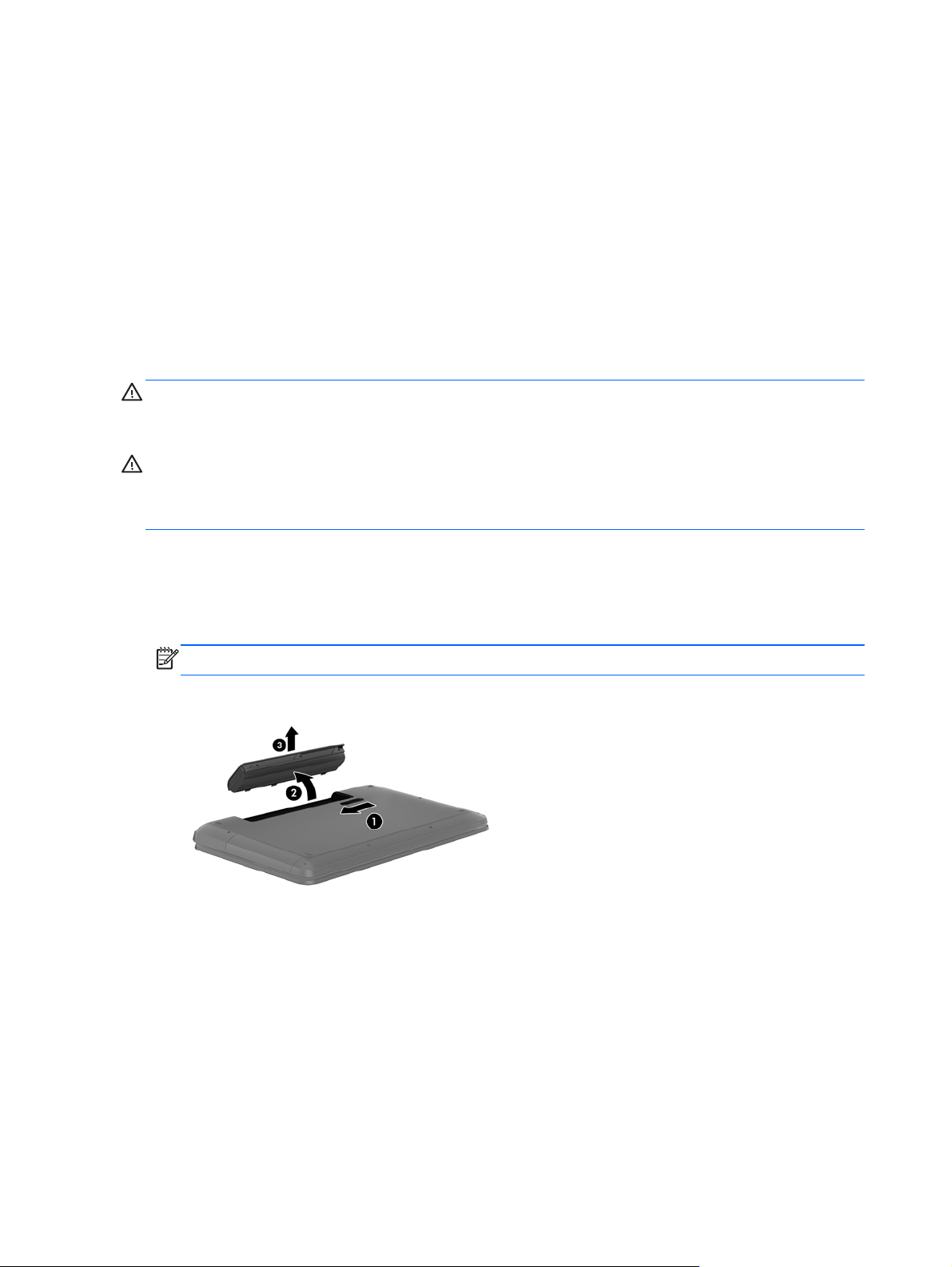
Работа от батареи
Если в компьютере установлена заряженная аккумуляторная батарея и он не подключен к
внешнему источнику переменного тока, компьютер работает от батареи, а яркость экрана
уменьшается для экономии энергии батареи. Оставленная в компьютере батарея постепенно
разряжается, если он выключен и не подключен к внешнему источнику питания.
Время работы компьютера от батареи зависит от параметров
запущенных на компьютере программ, яркости монитора, подключенных к компьютеру
внешних устройств и других факторов.
Извлечение заменяемой пользователем батареи
На компьютере имеется заменяемая пользователем батарея.
ВНИМАНИЕ! Из соображений безопасности используйте только прилагаемую к компьютеру
заменяемую пользователем батарею, предоставленную HP запасную батарею или
приобретенную в HP совместимую батарею.
ПРЕДУПРЕЖДЕНИЕ. Если батарея является единственным источником питания
компьютера, ее извлечение может привести к потере данных. Поэтому перед извлечением
батареи необходимо сохранить все результаты работы и перевести компьютер в режим
гибернации или выключить его с помощью команды Windows.
Для извлечения батареи выполните указанные ниже действия.
1. Переверните компьютер и положите его на ровную поверхность.
2. Сдвиньте фиксатор (1), чтобы освободить батарею.
ПРИМЕЧАНИЕ. Фиксатор батареи автоматически вернется в исходное положение.
3. Приподнимите батарею (2) и извлеките ее (3) из компьютера.
управления питанием,
Поиск сведений о батарее
Центр справки и поддержки предоставляет следующие средства и сведения о батарее.
Средство Battery Check (в меню «Справка и поддержка») для проверки
●
производительности батареи.
Информация о калибровке и управлении питанием, а также о правильном обращении и
●
хранении для увеличения срока службы батареи.
Сведения о типах батарей, характеристиках, жизненных циклах и емкости.
●
46 Глава 6 Управление
питанием
Page 57

Для доступа к сведениям о батарее выберите Пуск > Справка и поддержка > Обучение >
Планы питания: ответы на вопросы.
Экономия энергии батареи
Используйте следующие советы по экономии энергии батареи и увеличению времени работы
от батареи.
● Уменьшите яркость экрана.
Выберите параметр Экономия энергии в окне «Электропитание».
●
Извлекайте батарею из компьютера, когда она не используется и не заряжается.
●
Выключите беспроводные устройства, если они не используются.
●
Отключите неиспользуемые внешние устройства, которые не подключены к
●
источнику питания, например внешний жесткий диск, подключенный к порту USB.
Остановите работу, отключите или извлеките неиспользуемые внешние карты памяти.
●
При перерывах в работе выключайте компьютер либо переводите его в ждущий режим
●
или спящий режим.
Определение низкого уровня заряда батареи
Если батарея является единственным источником питания, и достигается низкий или
критический уровень заряда, индикатор заряда показывает уведомление о низком или
критическом заряде.
ПРИМЕЧАНИЕ. Дополнительные сведения об индикаторе питания см. в разделе
Использование индикатора батарей на стр. 44.
Если достигнут критический уровень заряда батареи, выполняются следующие действия.
Если использование режима гибернации разрешено, а компьютер включен или находится
●
в спящем режиме, он переходит в режим гибернации.
Если использование режима гибернации не разрешено, а компьютер включен или
●
находится в спящем режиме, он некоторое время остается в спящем режиме, а затем
выключается.
При этом несохраненные данные будут утеряны.
внешнему
Хранение заменяемой пользователем батареи
ПРЕДУПРЕЖДЕНИЕ. Во избежание повреждения батареи не подвергайте ее
продолжительному воздействию высоких температур.
Если компьютер не будет использоваться и предполагается отключить его от внешнего
источника питания на срок свыше двух недель, извлеките батарею и храните ее отдельно.
При хранении батарею следует проверять каждые 6 месяцев. Если ее емкость составляет
менее 50 процентов, зарядите батарею перед тем, как хранить ее далее.
Работа от батареи 47
Page 58

Утилизация заменяемой пользователем батареи
ВНИМАНИЕ! Во избежание возгорания и ожогов никогда не разбирайте, не деформируйте и
не прокалывайте батарею. Не замыкайте внешние контакты. Не бросайте батарею в огонь или
в воду.
Для получения информации о правильной утилизации батареи см. Уведомления о
соответствии нормам, требованиям к безопасности и охране окружающей среды. Для
доступа к данному руководству выберите Пуск > Справка и поддержка > Руководства
пользователя.
Замена заменяемой пользователем батареи
Программа Battery Check в центре справки и поддержки уведомляет о необходимости замены
батареи, когда внутренний элемент не заряжается должным образом или когда емкость
батареи падает до низкого уровня. Если батарея имеет гарантию HP, в сообщении также
содержится идентификационный гарантийный номер. Будет показано сообщение со ссылкой
на веб-сайт HP с дополнительной информацией о заказе сменной батареи.
Глава 6 Управление питанием
48
Page 59

Работа от внешнего источника питания
Сведения о подключении к источнику переменного тока см. в постере Инструкции по
настройке, прилагаемом к компьютеру.
Компьютер не использует энергию батареи, если он подключен к внешнему источнику
переменного тока с помощью разрешенного адаптера переменного тока или дополнительного
стыковочного устройства либо устройства расширения.
ВНИМАНИЕ! Из соображений безопасности с данным компьютером следует использовать
только поставляемый с ним адаптер питания переменного тока, запасной адаптер,
предоставленный HP, либо совместимый адаптер, приобретенный в HP.
Подключайте компьютер к внешнему источнику питания при следующих условиях.
ВНИМАНИЕ! Не заряжайте батарею компьютера на борту самолета.
При зарядке или калибровке батареи.
●
При установке или изменении системного программного обеспечения.
●
При записи информации на диск.
●
При работе программы Disk Defragmenter на компьютера с внутренними жесткими
●
дисками.
При выполнении резервного копирования или восстановления.
●
После подключения компьютера к внешнему источнику питания.
Начинается зарядка батареи.
●
Увеличивается яркость экрана.
●
Изменяется значок
●
При отключении внешнего источника питания происходит следующее.
Компьютер переключается на питание от батареи.
●
Яркость экрана автоматически уменьшается для экономии энергии батареи.
●
Изменяется значок индикатора батареи в области уведомлений.
●
индикатора батареи в области уведомлений.
Работа от внешнего источника питания 49
Page 60

Функция HP CoolSense
Функция HP CoolSense автоматически определяет, когда компьютер находится не в
стационарном положении, а также настраивает параметры производительности и вентилятора
для поддержания температуры поверхности компьютера на оптимально комфортном уровне.
Когда функция HP CoolSense выключена, она не определяет положение компьютера и для
параметров производительности и вентилятора используются заводские значения по
умолчанию. В результате температура поверхности компьютера может быть выше,
использовании функции HP CoolSense.
Чтобы включить или выключить функцию CoolSense, выполните указанные ниже действия.
1. Выберите Пуск > Панель управления > Оборудование и звук > HP CoolSense.
2. Выберите Вкл или Выкл.
Завершение работы компьютера
ПРЕДУПРЕЖДЕНИЕ. При завершении работы компьютера вся несохраненная информация
будет утеряна.
Выполнение команды «Завершение работы» приводит к завершению работы всех активных
программ и операционной системы, затем экран и компьютер выключаются.
чем при
Завершайте работу компьютера в следующих случаях.
При необходимости замены батареи или получения доступа к внутренним компонентам
●
компьютера.
При подключении внешнего устройства, не использующего порт USB или видеопорт.
●
Если компьютер не будет использоваться
●
питания в течение длительного времени.
Компьютер можно также выключить с помощью кнопки питания, однако рекомендуется
использовать для этого команду завершения работы Windows.
ПРИМЕЧАНИЕ. Если компьютер находится в спящем режиме или режиме гибернации, перед
завершением работы необходимо выйти из этого режима.
1. Сохраните результаты работы и закройте все используемые программы.
2. Выберите Пуск > Завершение работы.
Если компьютер не реагирует на команды и приведенную выше процедуру завершения работы
выполнить не удается, необходимо выполнить следующие действия в указанном порядке.
● Нажмите ctrl+alt+delete и щелкните значок Завершение работы на экране.
Нажмите и удерживайте
●
кнопку питания не менее 5 секунд.
и будет отключен от внешнего источника
Отсоедините компьютер от внешнего источника питания.
●
Извлеките батарею.
●
50 Глава 6 Управление питанием
Page 61

7 Управление и обмен информацией
Диски — это цифровые устройства хранения и твердотельные накопители, помогающие в
ранении, управлении, предоставлении и доступе к информации. На компьютере имеется
внутренний жесткий диск, на котором хранится программное обеспечение компьютера,
операционная система, а также все личные файлы. На некоторых компьютерах также имеется
встроенный оптический дисковод, позволяющий выполнять чтение и запись на компакт-диски,
диски DVD или (на некоторых моделях) диски Blu-ray (BD) для воспроизведения и записи звука
и видео.
Для увеличения емкости или добавления дополнительных функций подключите внешний диск
(приобретается отдельно), такой как оптический привод или жесткий диск, или установите
карту памяти для импортирования информации непосредственно с телефона или камеры.
Внешний накопитель USB, подключенный к порту USB компьютера, обеспечивает быстрый
перенос данных. Для работы некоторых устройств требуется питание компьютера; другие
имеют собственный источник питания. Некоторые устройства поставляются вместе с
программным обеспечением, которое должно быть установлено.
ПРИМЕЧАНИЕ. Сведения о подключении внешних беспроводных устройств см. в разделе
Подключение к сети на стр. 17.
ПРИМЕЧАНИЕ. Для получения дополнительных сведений о необходимом программном
обеспечении и драйверах, а также о том, какой порт компьютера требуется использовать, см.
инструкции производителя.
Использование устройств USB
Большинство компьютеров имеют несколько портов USB, поскольку этот универсальный
интерфейс позволяет подключать к компьютеру множество типов внешних устройств, таких как
клавиатура USB, мышь, внешний диск, принтер, сканер или концентратор USB.
На компьютере может быть несколько типов портов USB. Сведения о типах портов USB
данного компьютера см. в разделе
приобретать устройства, совместимые с компьютером.
Тип Описание
USB 2.0 Переда данных со скоростью до 60 МБ/с.
USB 3.0 Передача данных со скоростью до 640 МБ/с. Порты USB
Знакомство с компьютером на стр. 5. Необходимо
3.0, которые также называются портами SuperSpeed,
также совместимы с устройствами USB 1.0 и 2.0.
Использование устройств USB 51
Page 62
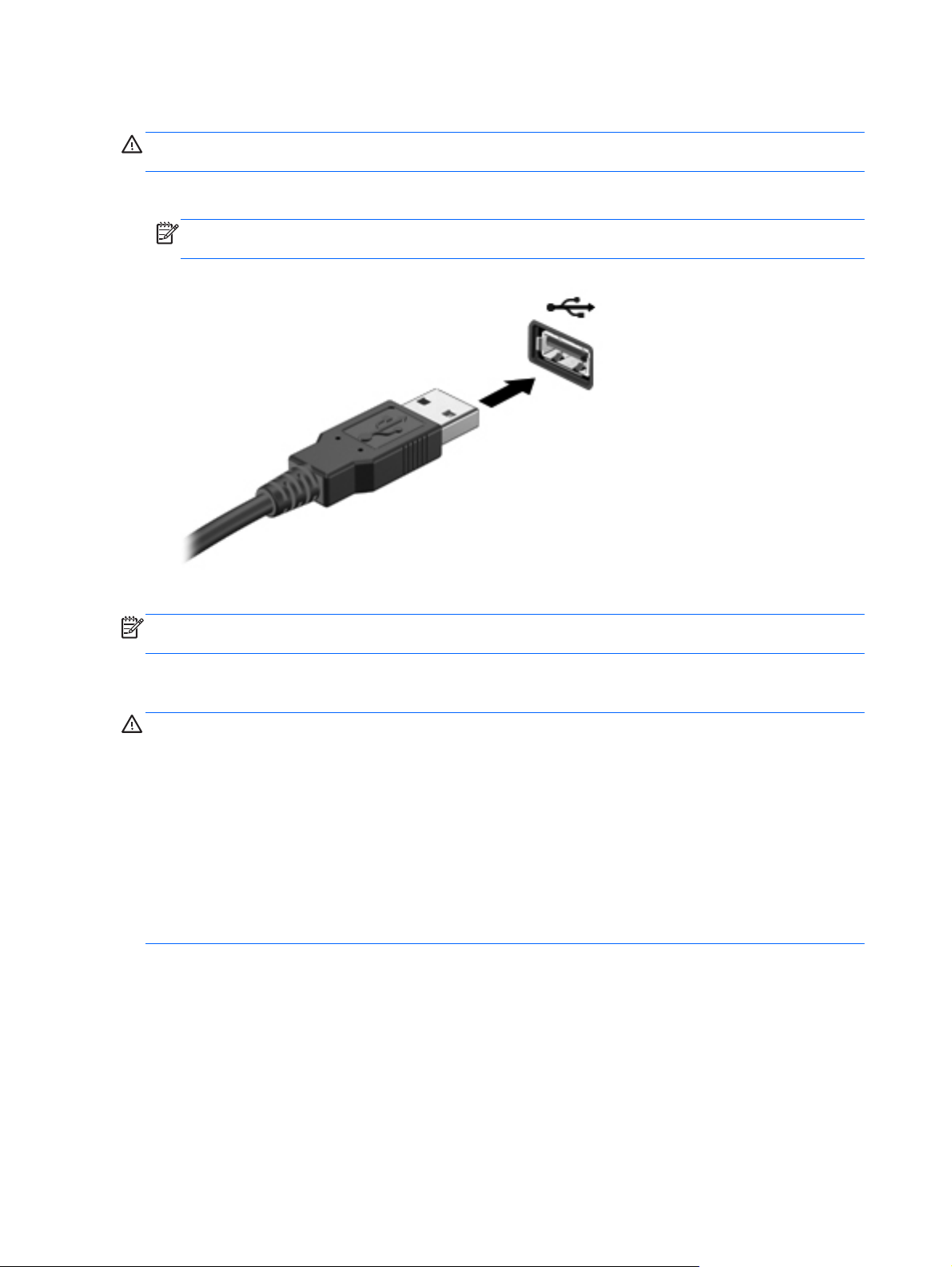
Подключение устройства USB
ПРЕДУПРЕЖДЕНИЕ. Для предотвращения повреждения разъема USB прикладывайте
минимальные усилия при подключении устройства.
Подсоедините USB-кабель устройства к порту USB.
▲
ПРИМЕЧАНИЕ. Вид USB-порта на вашем компьютере может отличаться от изображения
в данном разделе.
При обнаружении устройства будет слышен звуковой сигнал.
ПРИМЕЧАНИЕ. При первом подключении устройства USB в области уведомлений будет
показано сообщение о том, что компьютер распознал устройство.
Извлечение устройства USB
ПРЕДУПРЕЖДЕНИЕ. Для предотвращения повреждения разъема USB при извлечении
устройства USB не тяните за кабель.
ПРЕДУПРЕЖДЕНИЕ. Во избежание потери данных или «зависания» системы выполните
следующую процедуру для безопасного извлечения устройства USB.
1. Для извлечения устройства USB сохраните информацию и закройте все программы,
связанные с устройством.
2. Щелкните значок извлечения устройства в области уведомлений в правой части панели
задач и следуйте инструкциям на экране.
3. Извлеките устройство.
52 Глава 7 Управление и обмен информацией
Page 63

Подключение устройства с питанием от порта USB
ПРЕДУПРЕЖДЕНИЕ. Для снижения риска повреждения оборудования при подключении
устройства с независимым питанием убедитесь, что устройство выключено и кабель питания
переменного тока отсоединен.
1. Подключите устройство к компьютеру.
2. Подсоедините кабель питания устройства к заземленной розетке переменного тока.
3. Включите устройство.
Для отсоединения внешнего устройства, которое не имеет отдельного питания, необходимо
выключить устройство, а затем отсоединить его от компьютера. Чтобы отключить внешнее
устройство с питанием, выключите устройство, отсоедините его от компьютера, а затем
отключите кабель питания от
розетки.
Использование устройств USB 53
Page 64
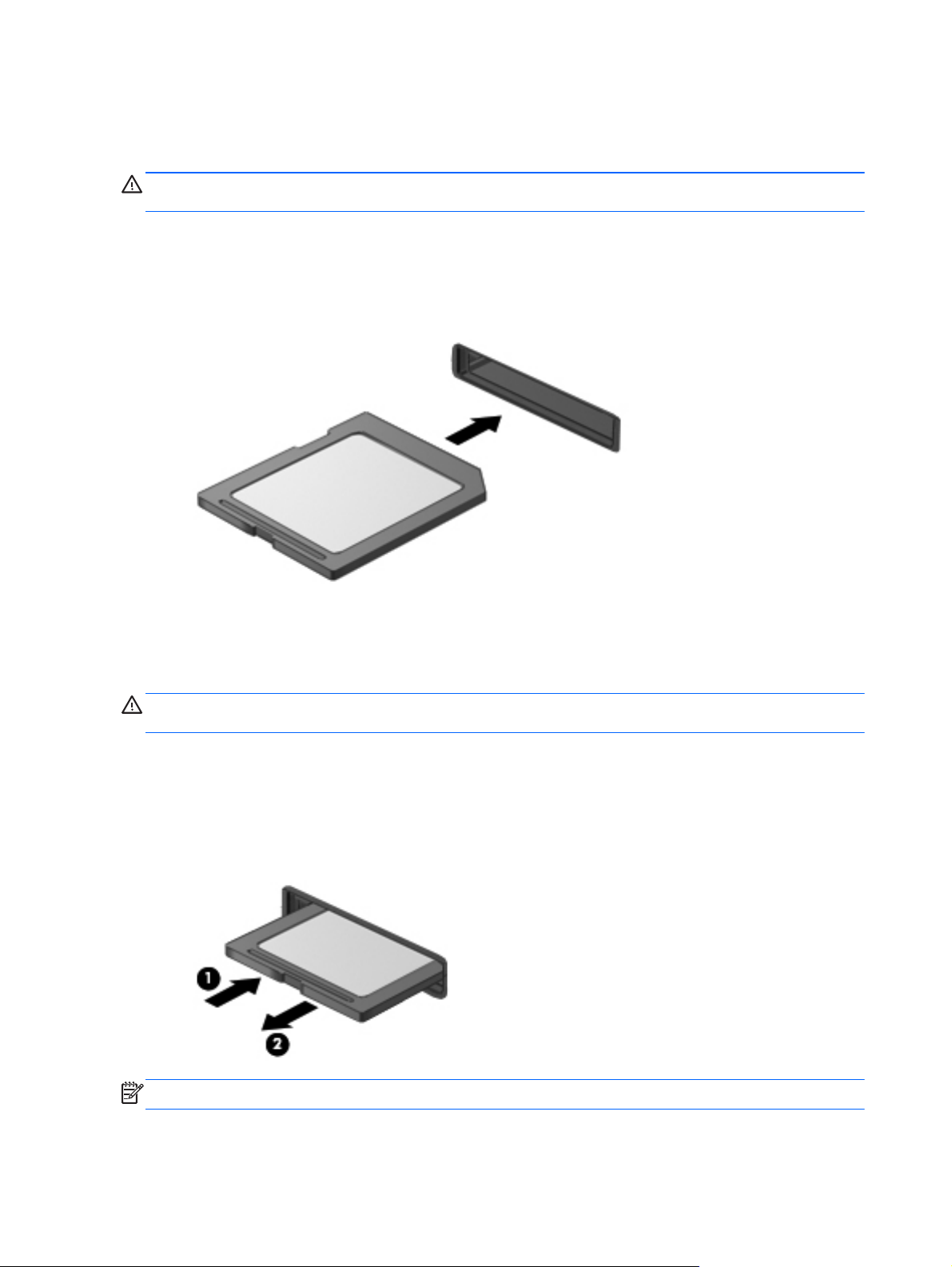
Установка и извлечение цифровой карты памяти
Чтобы установить цифровую карту памяти, выполните следующие действия.
ПРЕДУПРЕЖДЕНИЕ. Во избежание повреждения контактов карты памяти при ее установке
прикладывайте минимальные усилия.
1. Поверните карту этикеткой вверх и контактами в сторону компьютера.
2. Вставьте карту в гнездо для карт памяти и нажмите на нее, чтобы зафиксировать на
месте.
При обнаружении устройства будет слышен звуковой сигнал и может появиться меню
параметров.
Чтобы извлечь цифровую карту памяти, выполните следующие действия.
ПРЕДУПРЕЖДЕНИЕ. Во избежание потери данных или «зависания» системы выполните
следующую процедуру для безопасного извлечения карты памяти.
1. Сохраните информацию и закройте все программы, связанные с картой памяти.
2. Щелкните значок извлечения устройства в области уведомлений в правой части панели
задач. Затем следуйте инструкциям на экране.
3. Нажмите на карту (1), затем извлеките ее из гнезда (2).
ПРИМЕЧАНИЕ. Если карта не выдвигается, потяните и извлеките ее из гнезда.
54 Глава 7 Управление и обмен информацией
Page 65

Использование оптических дисководов
Дисковод оптических дисков использует лазер для чтения и записи больших объемов
информации. Некоторые дисководы могут только считывать информацию, другие также могут
записывать информацию на чистые диски.
Используйте следующие советы для обеспечения наилучшей производительности оптического
дисковода:
Если единственным источником питания является батарея, перед записью носителя
●
убедитесь, что заряда батареи достаточно.
Не вводите ничего
●
оптическом дисководе. Процесс записи чувствителен к вибрациям.
Убедитесь, что на компьютере установлены последние обновления программного
●
обеспечения для дисковода.
Если используемый диск грязный, протрите его чистой мягкой безворсовой тканью.
●
На компьютере может быть установлен оптический дисковод, поддерживающий одну или
несколько следующих
Компакт-диск — компакт-диск с сохраненными данными, которые считываются лазером
●
оптического дисковода. Доступны следующие форматы компакт-дисков.
CD-Recordable (CD-R), позволяющий компьютеру считывать информацию и один раз
◦
записывать информацию на компакт-диск. После записи информации на диске CD-R
она не может быть изменена или удалена; она записывается перманентно.
CD-Re-Writable (CD-RW), позволяющий считывать и
◦
информацию на компакт-диск. Информация на компакт-диске может быть удалена.
DVD — цифровой видеодиск — это оптический диск большой емкости. На нем может
●
храниться больший объем информации, чем на компакт-диске. На двухстороннем диске
DVD может храниться до 17 ГБ. Доступны следующие форматы DVD.
DVD-Recordable (DVD-R или DVD+R), позволяющий компьютеру считывать
◦
информацию и один раз записывать
информации на диске она не может быть изменена или удалена; она записывается
перманентно. Диски DVD могут использоваться с приводами DVD±R.
с клавиатуры и не перемещайте компьютер во время записи диска в
технологий дисков.
многократно записывать
информацию на диск DVD. После записи
DVD-Re-Writable (DVD-RW или DVD+RW), позволяющий считывать и многократно
◦
записывать информацию на диск. Информация на диске может быть удалена. Диски
DVD могут использоваться с приводами DVD±R.
BD — на дисках Blu-ray хранится больше информации, чем на
●
они могут использоваться для записи, перезаписи и воспроизведения видео высокой
четкости (HD).
При использовании дисков BD обратите внимание на следующее.
Программа CyberLink PowerDVD установлена на компьютере для воспроизведения
●
фильмов BD.
Для воспроизведения большинства фильмов BD на внешнем дисплее требуется
●
цифровое подключение HDMI. Компьютер может поддерживать разрешение внешнего
дисплея до 1080p, для чего требуется HDTV или монитор с
Использование оптических дисководов 55
других оптических дисках, и
поддержкой 1080p.
Page 66
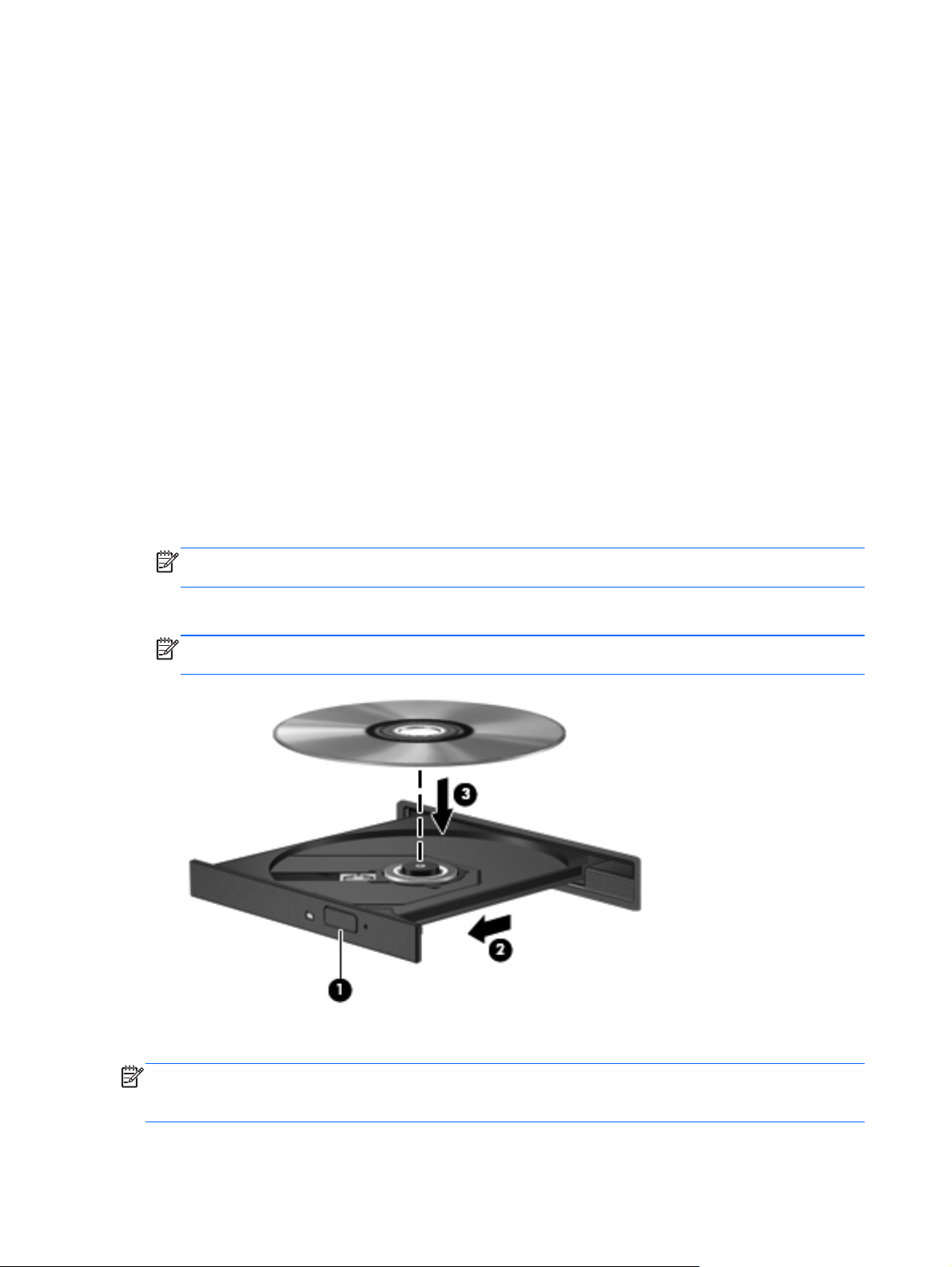
Попытка одновременного воспроизведения фильма BD на внутреннем и внешнем
●
дисплеях может вызвать ошибку, поэтому выберите один дисплей.
Для целей защиты от копирования в компьютере имеются интегрированные ключи
●
Advanced Access Content System (AACS). Ключи AACS требуют периодического
обновления для поддержки воспроизведения новых выпущенных фильмов BD. При
установке в привод такого фильма BD программа CyberLink PowerDVD выдаст запрос на
обновление для продолжения воспроизведения. Для установки
инструкциям на экране.
Если при просмотре BD на дисплее появляются линии, это может быть вызвано помехами
●
беспроводной сети. Для устранения этой неполадки закройте все открытые приложения и
выключите функцию беспроводной связи.
Установка оптического диска
1. Включите компьютер.
2. Нажмите кнопку извлечения (1) на панели дисковода, чтобы открыть лоток для диска.
3. Выдвиньте лоток (2).
4. Удерживая диск за края, чтобы не касаться поверхности, поместите его на шпиндель
этикеткой вверх.
ПРИМЕЧАНИЕ. Если лоток выдвинут не до конца, аккуратно сдвиньте диск так, чтобы он
оказался на шпинделе.
обновления следуйте
5. Слегка нажмите на диск (3), чтобы зафиксировать его на шпинделе.
ПРИМЕЧАНИЕ. Если лоток выдвинут не полностью, аккуратно наклоните диск при
извлечении.
6. Закройте лоток для диска.
ПРИМЕЧАНИЕ. После установки диска обычно бывает небольшая пауза. Если не был
выбран проигрыватель, откроется диалоговое окно автозапуска. С его помощью можно
выбрать действие, которое необходимо выполнить с содержимым диска.
56 Глава 7 Управление и обмен информацией
Page 67
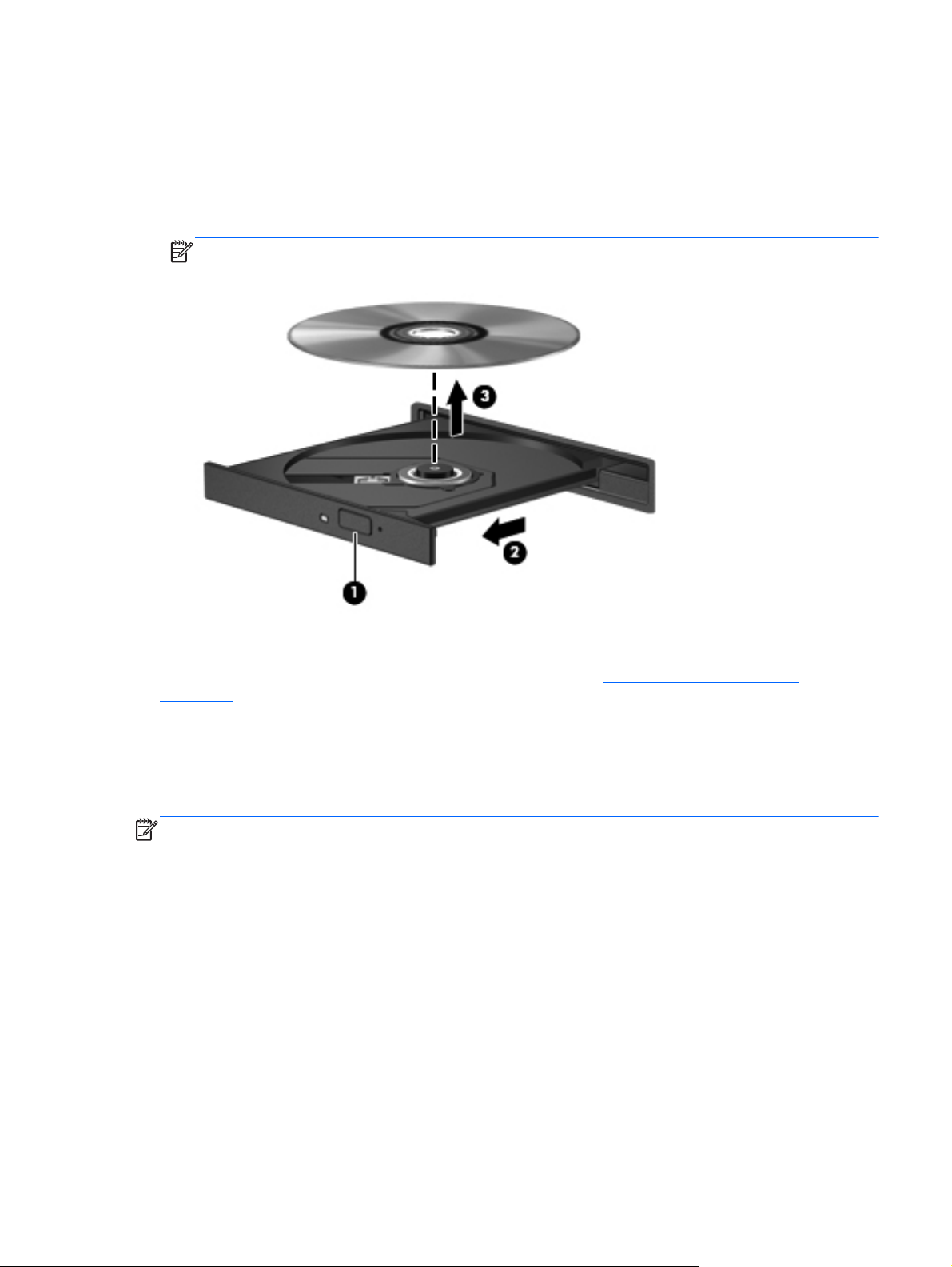
Извлечение оптического диска
1. Нажмите кнопку извлечения диска (1) на панели дисковода, чтобы открыть лоток, и
аккуратно выдвиньте его полностью (2).
2. Извлеките диск (3) из лотка. Для этого слегка нажмите на шпиндель, на котором закреплен
диск. Держите диск за края и не прикасайтесь к его поверхности.
ПРИМЕЧАНИЕ. Если лоток выдвинут не полностью, аккуратно сдвиньте диск при
извлечении.
3. Закройте лоток дисковода и поместите диск в защитный футляр.
Если лоток диска не открывается нормально, см. в раздел
на стр. 90.
Совместное использование приводов в сети
Можно использовать программное обеспечение и данные, а также устанавливать приложения
путем совместного использования привода, подключенного к другому компьютеру в сети.
ПРИМЕЧАНИЕ. Некоторые диски, такие как DVD-диски с фильмами или играми, могут быть
защищены от копирования и не подходят для использования при общем доступе к дискам DVD
или компакт-дискам.
Для совместного использования в одной сети выполните следующие действия.
1. На компьютере, который будет использоваться совместно, выберите Пуск > Компьютер.
2. Щелкните правой кнопкой мыши компонент для совместного использования и выберите
Свойства.
3. Выберите вкладку Общий доступ и щелкните Дополнительный общий доступ.
4. Установите флажок Открыть общий доступ к этой папке.
5. Введите имя
в поле Общий ресурс.
Проблемы жесткого диска
Использование оптических дисководов 57
Page 68

6. Щелкните Применить, затем ОК.
7. Для просмотра общего жесткого диска выполните указанные ниже действия.
Выберите Пуск > Панель управления > Сеть и Интернет > Центр управления
▲
сетями и общим доступом.
58 Глава 7 Управление и обмен информацией
Page 69

8 Обслуживание компьютера
Очень важно выполнять регулярное обслуживание для обеспечения оптимального состояния
компьютера. В этой главе содержится информация об улучшении производительности
компьютера путем запуска таких инструментов, как дефрагментация диска и программа
очистки диска, замены жесткого диска или добавления памяти. Также содержатся сведения об
обновлении программ и драйверов; инструкции по очистке компьютера и советы по поездкам с
компьютером.
Улучшение производительности
Всем требуется быстрый компьютер, и путем выполнения задач регулярного обслуживания,
использования таких инструментов, как дефрагментация диска и программа очистки диска,
можно значительно улучшить производительность компьютера. Кроме того, с устареванием
компьютера вы можете решить установить жесткие диски большего объема и добавить
дополнительную память.
Обращение с дисководами
При работе с дисками соблюдайте следующие меры предосторожности.
Перед установкой или извлечением привода необходимо выключить компьютер. Чтобы
●
убедиться, что компьютер выключен, а не находится в ждущем режиме или спящем
режиме, включите его, а затем выключите с помощью средств операционной системы.
Прежде чем работать с дисководом, снимите заряд статического электричества,
●
коснувшись неокрашенной
● Не прикасайтесь к контактам разъемов компьютера и съемного дисковода.
При установке дисковода в отсек не прикладывайте чрезмерных усилий.
●
Если единственным источником питания является батарея, перед записью носителя
●
убедитесь, что заряда батареи достаточно.
При отправке дисковода по почте упакуйте его в конверт из ячеистого полиэтилена или
●
аналогичного
● Исключите воздействие на дисковод магнитных полей. Магнитные поля создаются в том
числе переносными и стационарными металлодетекторами, которые используются в
аэропортах. Устройства безопасности в аэропортах и устройства, проверяющие ручную
кладь на ленте конвейера, вместо магнитного обычно используют рентгеновское
излучение, не способное повредить дисковод.
материала и напишите на упаковке «Хрупкий предмет!».
металлической поверхности дисковода.
● Перед извлечением дисковода
диск.
из отсека, перевозкой или хранением извлекайте из него
Улучшение производительности 59
Page 70

Не вводите ничего с клавиатуры и не перемещайте компьютер во время записи диска в
●
оптическом дисководе. Процесс записи чувствителен к вибрациям.
Перед перемещением компьютера, к которому подключен внешний жесткий диск,
●
переведите компьютер в спящий режим и дождитесь отключения экрана либо правильно
отсоедините внешний жесткий диск.
Замена жесткого диска
ПРЕДУПРЕЖДЕНИЕ. Дисководы компьютера являются хрупкими устройствами, поэтому с
ними следует обращаться очень осторожно. Не роняйте его и не ставьте на него какие-либо
предметы, не подвергайте его воздействию жидкостей, высоких температур или влажности.
Меры предосторожности при работе с приводами см. в разделе
на стр. 59.
ПРЕДУПРЕЖДЕНИЕ. Чтобы предотвратить потерю информации или «зависание» системы,
соблюдайте указанные ниже правила.
Перед установкой или извлечением привода необходимо выключить компьютер. Чтобы
убедиться, что компьютер выключен, а не находится в ждущем режиме или спящем режиме,
включите его, а затем выключите с помощью средств операционной системы.
1. Сохраните данные и завершите работу компьютера.
2. Отсоедините от компьютера все внешние устройства.
Обращение с дисководами
3. Отсоедините кабель питания от электрической розетки.
4. Переверните компьютер и положите его на ровную поверхность.
5. Извлеките батарею из компьютера.
Извлеките жесткий диск.
1. Открутите винт, чтобы снять сервисную крышку (1).
60 Глава 8 Обслуживание компьютера
Page 71
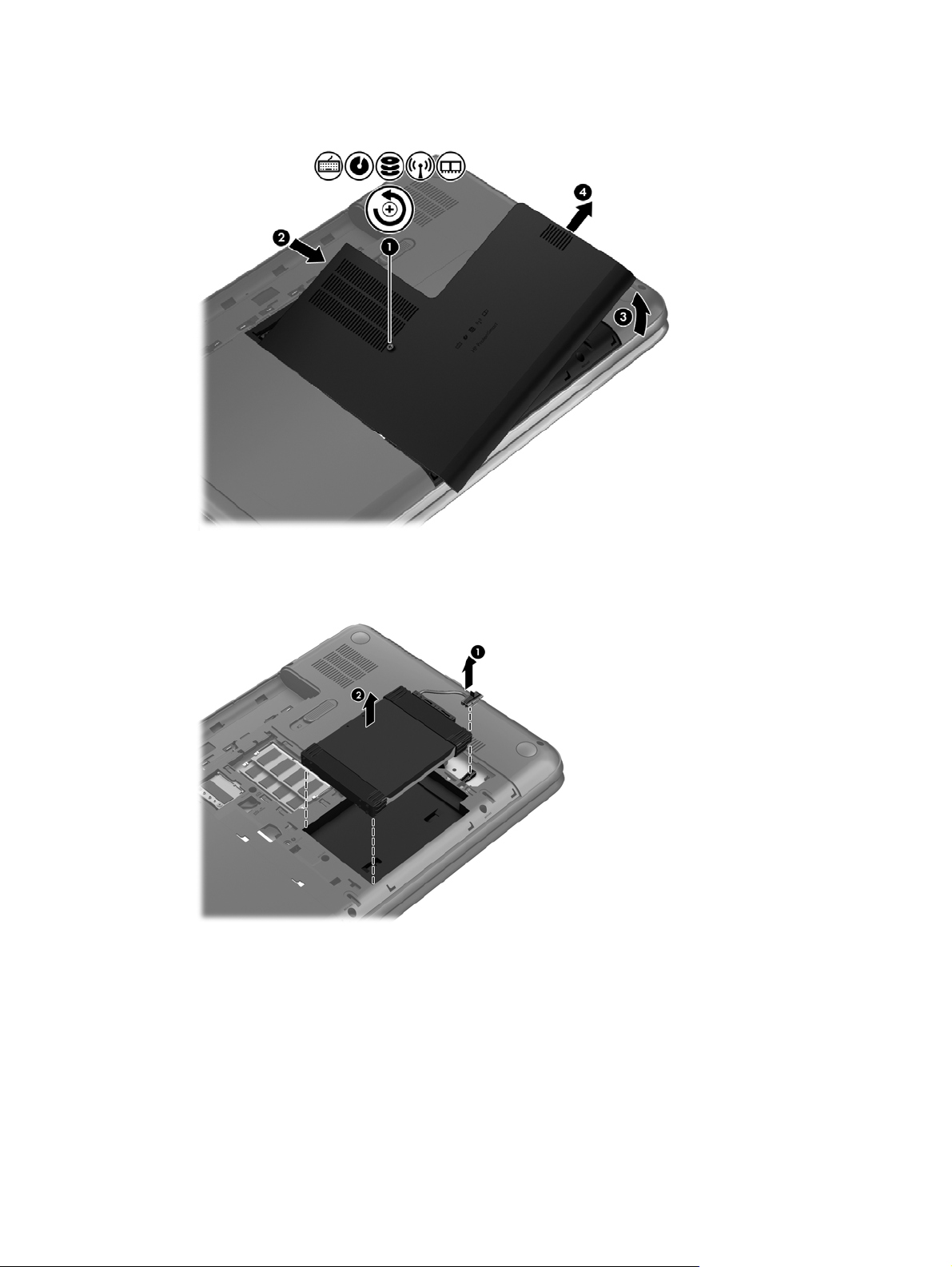
2. Немного сдвиньте сервисную крышку (2) по ходу движения, приподнимите передний
правый угол (3) и, снимая, удерживайте ее с этим же наклоном (4).
3. Отсоедините кабель жесткого диска (1) от компьютера.
4. Поднимите жесткий диск (2) и извлеките его из отсека.
5. Отсоедините кабель (1) от жесткого диска.
6. Снимите с диска передний буфер (2) и задний (3).
Улучшение производительности 61
Page 72
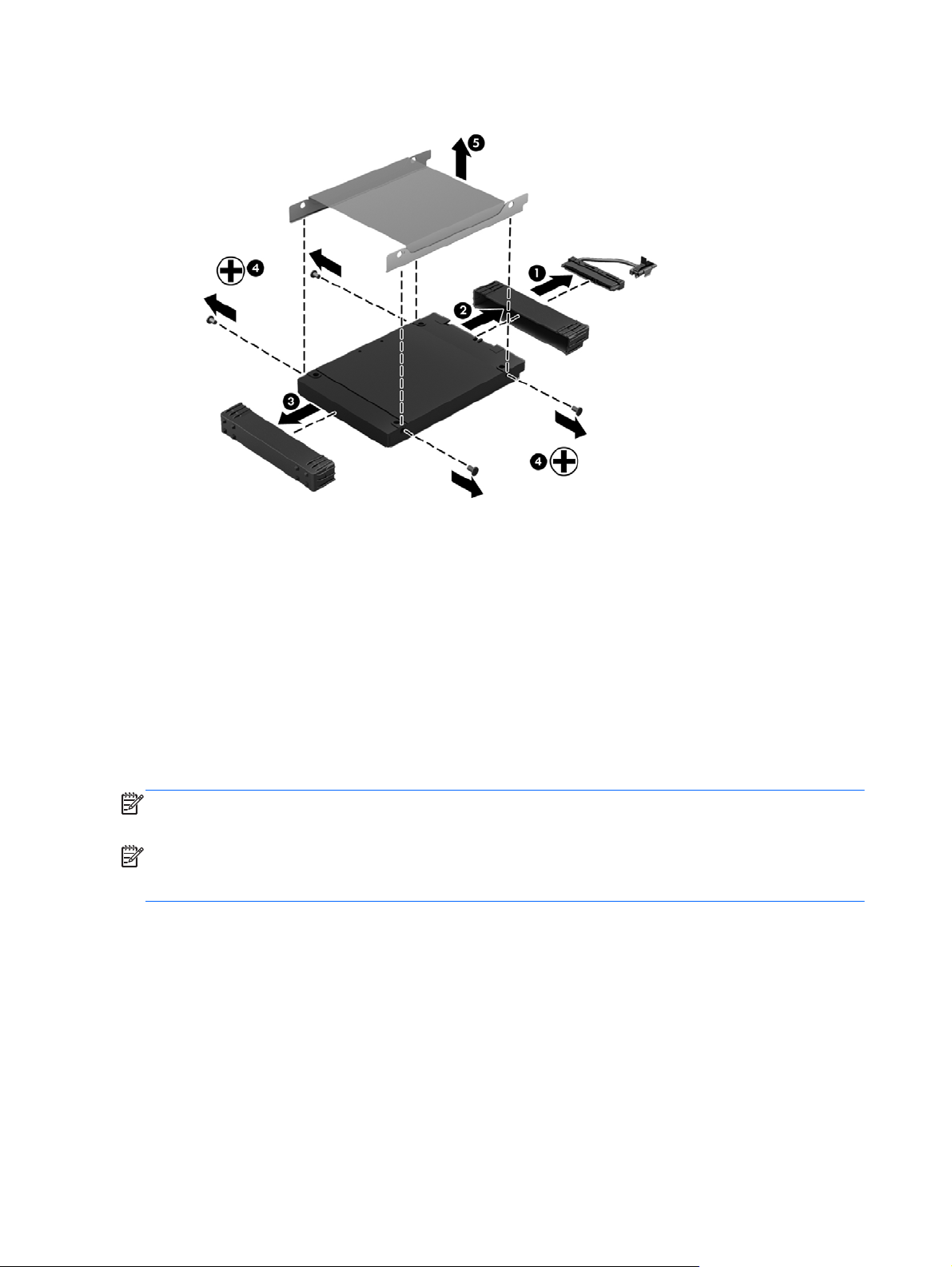
7. Выкрутите 4 винта (4) из жесткого диска и снимите с него кронштейн (5).
Чтобы установить жесткий диск, выполните указанные ниже действия.
Использование программы HP 3D DriveGuard (только на некоторых моделях)
Программа HP 3D DriveGuard позволяет защитить жесткий диск с помощью парковки головок и
отмены запросов данных при возникновении одного из следующих событий.
Падение компьютера.
●
Перемещение компьютера с закрытым экраном при питании от батареи.
●
В течение короткого времени после одного из этих событий HP 3D DriveGuard возвращает диск
в нормальное рабочее состояние.
ПРИМЕЧАНИЕ. Твердотельные накопители не имеют движущихся частей, поэтому для них
не требуется использовать программу HP 3D DriveGuard.
ПРИМЕЧАНИЕ. Жесткий диск в его основном отсеке защищен технологией HP 3D
DriveGuard. Жесткие диски, подключенные к портам USB, не защищаются программой HP 3D
DriveGuard.
Дополнительную информацию см. в справке программы HP 3D DriveGuard.
Дефрагментация диска
По мере работы с компьютером файлы на жестком диске фрагментируются. Фрагментация
диска означает, что данные на диске не непрерывны (последовательны), поэтому жесткому
диску сложнее находить файлы, что замедляет работу компьютера. Программа
дефрагментации диска перераспределяет (или физически реорганизовывает)
фрагментированные файлы и папки на жестком диске таким образом, чтобы сделать работу с
ними более эффективной
.
62 Глава 8 Обслуживание компьютера
Page 73

ПРИМЕЧАНИЕ. На твердотельных накопителях не требуется выполнять дефрагментацию.
После запуска программа дефрагментации диска будет работать без участия пользователя.
Однако в зависимости от размера жесткого диска и количества фрагментированных файлов
для завершения работы программы может потребоваться более часа.
Рекомендуется выполнять дефрагментацию жесткого диска не реже одного раза в месяц.
Можно настроить ежемесячное выполнение дефрагментации диска по расписанию или
выполнять дефрагментацию вручную
Для запуска дефрагментации диска выполните следующие действия.
1. Подключите компьютер к источнику переменного тока.
2. Выберите Пуск > Все программы > Стандартные > Служебные > Дефрагментация
диска.
3. Следуйте инструкциям на экране.
Для получения дополнительных сведений см. справку программы дефрагментации диска.
Очистка диска
Программа очистки диска производит поиск ненужных файлов, которые можно без вреда
удалить, чтобы освободить место на диске и сделать работу компьютера более эффективной.
в удобное время.
Для запуска программы очистки диска выполните следующие действия.
1. Выберите Пуск > Все программы > Стандартные > Служебные > Очистка диска.
2. Следуйте инструкциям на экране.
Добавление или замена модулей памяти
Добавление памяти может повысить производительность компьютера. Ваш компьютер схож с
физическим рабочим местом. Жесткий диск — это шкаф, в котором хранится работа, а память
— это стол, за которым вы работаете. Когда объем памяти недостаточен для вашей работы,
наподобие ситуации, когда ваш стол завален работой, производительность снижается.
Отличное решение повышения производительности — увеличение объема
компьютере памяти.
Компьютер имеет два отсека для модулей памяти. Отсеки для модулей памяти расположены
снизу на компьютере, под сервисной крышкой. Объем памяти компьютера можно увеличить с
помощью добавления модуля памяти или замены уже установленного в одном из отсеков.
ВНИМАНИЕ! Чтобы снизить риск поражения электрическим током и повреждения
оборудования, перед установкой модуля памяти отсоедините кабель питания и извлеките
батареи.
ПРЕДУПРЕЖДЕНИЕ. Электростатический разряд может повредить электронные
компоненты. Перед выполнением каких-либо действий прикоснитесь к заземленному
металлическому предмету, чтобы снять заряд статического электричества.
установленной на
ПРИМЕЧАНИЕ. Для использования двухканальной конфигурации при установке второго
модуля памяти убедитесь, что оба модуля памяти одинаковы.
Чтобы добавить или заменить модуль памяти, выполните указанные ниже действия.
Улучшение производительности 63
Page 74
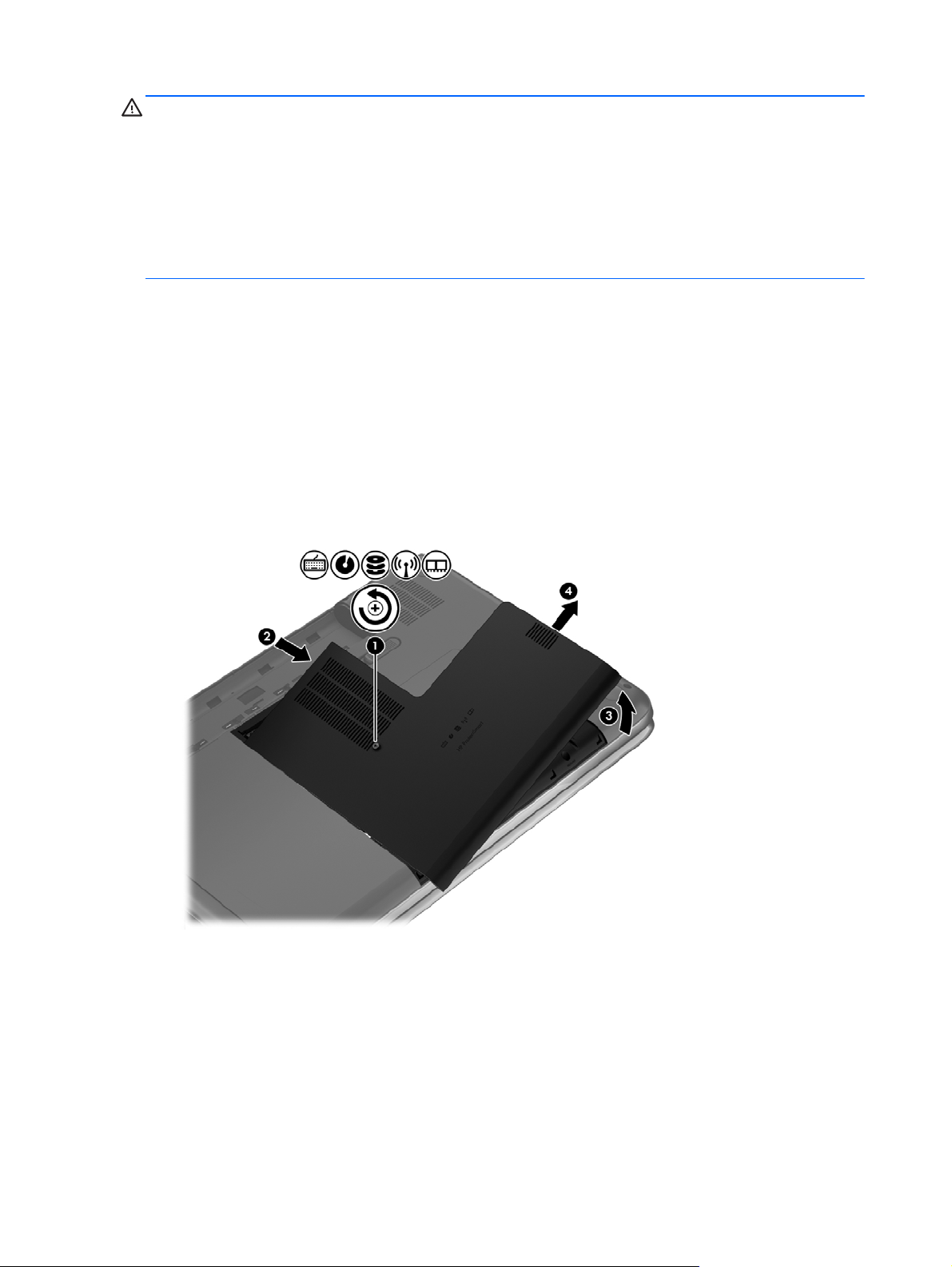
ПРЕДУПРЕЖДЕНИЕ. Чтобы предотвратить потерю информации или зависание системы,
соблюдайте указанные ниже правила.
Перед добавлением или заменой модулей памяти необходимо выключить компьютер. Не
извлекайте модуль памяти, если компьютер включен, находится в спящем режиме или в
режиме гибернации.
Если неизвестно, выключен компьютер или находится в режиме гибернации, включите его с
помощью кнопки питания. Затем
завершите работу компьютера с помощью операционной
системы.
1. Сохраните данные и завершите работу компьютера.
2. Отсоедините от компьютера все внешние устройства.
3. Отсоедините кабель питания от электрической розетки.
4. Переверните компьютер и положите его на ровную поверхность.
5. Извлеките батарею из компьютера.
6. Открутите винт, чтобы снять сервисную крышку (1).
7. Немного сдвиньте сервисную крышку (2) по ходу движения, приподнимите передний
правый
угол (3) и, снимая, удерживайте ее с этим же наклоном (4).
8. Если необходимо заменить модуль, извлеките установленный модуль.
а. Раздвиньте фиксаторы (1) по краям модуля памяти.
Модуль памяти приподнимется.
64 Глава 8 Обслуживание компьютера
Page 75
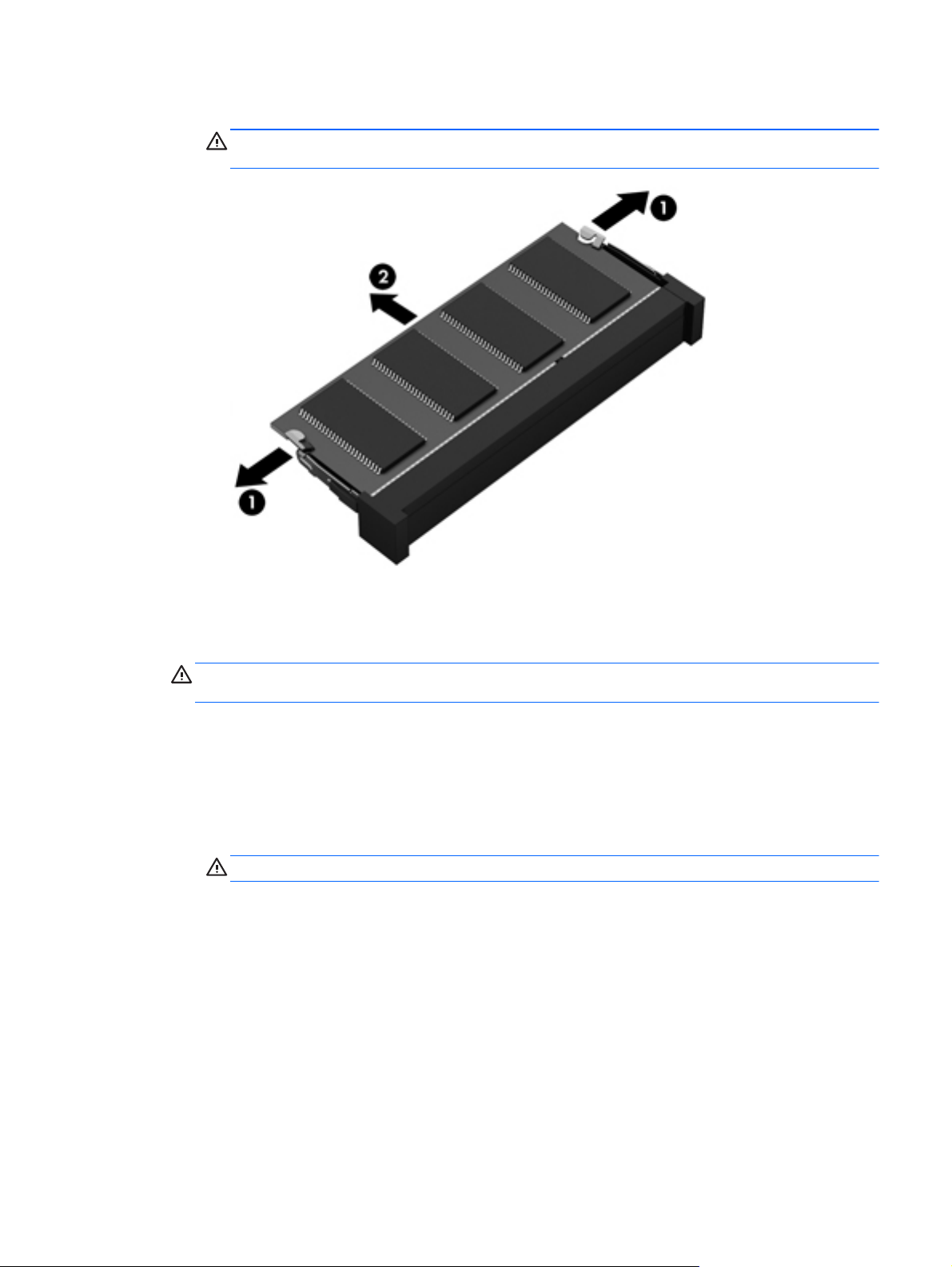
б. Возьмите модуль памяти за края (2) и осторожно извлеките его из гнезда.
ПРЕДУПРЕЖДЕНИЕ. Чтобы избежать повреждения модуля памяти, держите его
только за края. Не прикасайтесь к компонентам модуля памяти.
Чтобы защитить извлеченный модуль памяти от повреждения, поместите его в
антистатическую упаковку.
9. Установите новый модуль памяти.
ПРЕДУПРЕЖДЕНИЕ. Чтобы избежать повреждения модуля памяти, держите его только
за края. Не прикасайтесь к компонентам модуля памяти.
а. Совместите вырез (1) модуля памяти с выступом в гнезде.
б. Расположите модуль памяти под углом 45 градусов к поверхности отсека и вставьте
модуль в гнездо (2) до упора.
в. Аккуратно нажмите на модуль памяти (3), равномерно распределяя усилие на оба
края модуля, пока не закроются фиксаторы.
ПРЕДУПРЕЖДЕНИЕ. Во избежание повреждения модуля памяти не сгибайте его.
Улучшение производительности 65
Page 76
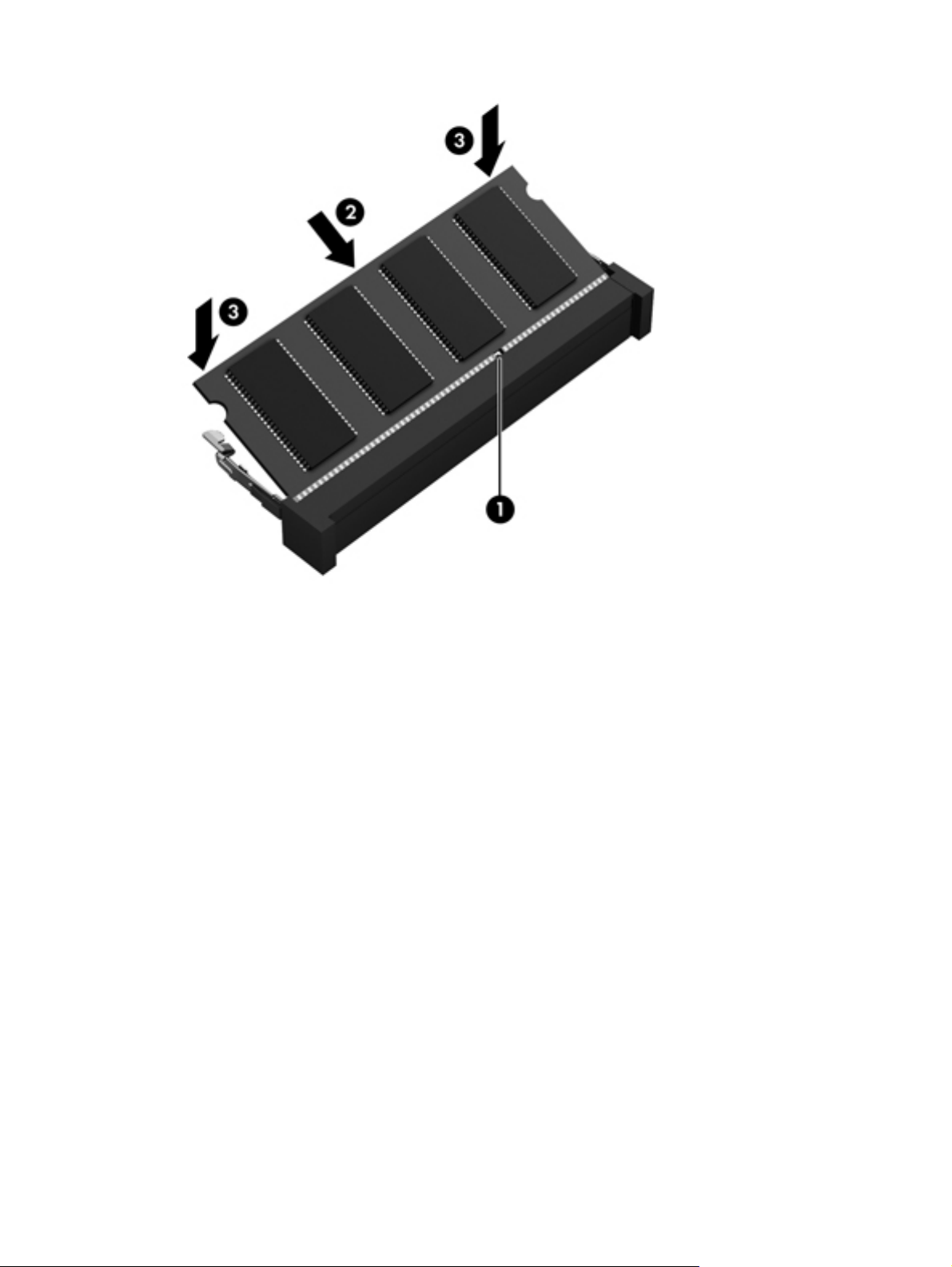
10. Установите сервисную крышку на место.
11. Установите на место батарею.
12. Переверните компьютер в исходное положение, затем снова подсоедините кабель
питания и подключите внешние устройства.
13. Включите компьютер.
66 Глава 8 Обслуживание компьютера
Page 77

Обновление программ и драйверов
Рекомендуется регулярно обновлять драйверы и программное обеспечение до последней
версии. Обновления могут устранять неполадки и добавлять новые функции и возможности
для компьютера. Технология постоянно меняется, и обновление программ и драйверов
позволяет компьютеру работать с последними доступными технологиями. Например, старые
компоненты графики могут плохо работать с большинством современных игр. Без последних
версий драйверов вы
не сможете использовать ваше оборудование с максимальной пользой.
Посетите
HP. Кроме того, можно зарегистрироваться, чтобы получать автоматические уведомления о
наличии доступных обновлений.
http://www.hp.com/support, чтобы загрузить последние версии программ и драйверов
Обновление программ и драйверов 67
Page 78

Очистка компьютера
Очистка компьютера и внешних устройств помогает поддерживать их работоспособное
состояние. Если не чистить компьютер, это может привести к накоплению пыли и частиц.
ПРЕДУПРЕЖДЕНИЕ. Не используйте следующие чистящие средства для очистки
компьютера.
Концентрированные растворители, например спирт, ацетон, хлорид аммония, метиленхлорид
и гидрокарбоны. Использование этих веществ может привести к непоправимому повреждению
поверхности компьютера.
Очистка экрана, боковых панелей и крышки
Аккуратно протрите экран мягкой безворсовой тканью, смоченной жидкостью для очистки
стекла, не содержащей спирта. Прежде чем закрыть крышку, убедитесь, что экран полностью
высох.
Для очистки боковых панелей и крышки используйте смоченные гермицидные салфетки.
Волокнистые материалы, например бумажные салфетки, могут поцарапать компьютер.
ПРИМЕЧАНИЕ. Крышку компьютера протирайте круговыми движениями для более
эффективного удаления пыли и грязи.
Очистка сенсорной панели и клавиатуры
ПРЕДУПРЕЖДЕНИЕ. Не допускайте попадания жидкостей между клавиш клавиатуры, даже
при очистке компьютера. Это может привести к повреждению внутренних компонентов.
Для очистки и дезинфекции сенсорной панели и клавиатуры используйте одноразовые
●
бактерицидные салфетки либо мягкую ткань из микроволокна или антистатическую ткань
без масла (например, замшу), смоченную жидкостью для очистки стекла, не содержащей
спирта.
Чтобы предотвратить залипание клавиш, а также удалить пыль, пух и частицы из
●
клавиатуры, используйте баллончик со сжатым воздухом и тонкой
ВНИМАНИЕ! Во избежание поражения электрическим током и повреждения внутренних
компонентов запрещается использовать для очистки клавиатуры насадку для пылесоса.
Применение пылесоса не обеспечивает эффективной очистки клавиатуры.
трубкой.
68 Глава 8 Обслуживание компьютера
Page 79

Поездки с компьютером
Ниже приведены некоторые советы для обеспечения безопасности оборудования в поездках.
Подготовьте компьютер к транспортировке следующим образом.
●
Сохраните резервную копию информацию на внешнем диске.
◦
Извлеките из компьютера диски и внешние карты памяти, например цифровые карты.
◦
Выключите и отсоедините все внешние устройства.
◦
Перед извлечением диска из отсека извлеките из привода
◦
ПРЕДУПРЕЖДЕНИЕ. Выполните это перед поездками или хранением диска. Чтобы
избежать повреждения компьютера, дисковода и потери данных, соблюдайте
следующие меры предосторожности.
Завершите работу компьютера.
◦
Возьмите с собой резервную копию данных. Храните ее отдельно от компьютера.
●
● Если вы путешествуете самолетом, берите компьютер с собой в салон, а не сдавайте его
в багаж.
ПРЕДУПРЕЖДЕНИЕ. Исключите воздействие на дисковод магнитных полей. Магнитные
поля создаются в том числе переносными и стационарными металлодетекторами,
которые используются в аэропортах. Устройства безопасности в аэропортах и устройства,
проверяющие ручную кладь на ленте конвейера, вместо магнитного обычно используют
рентгеновское излучение, не способное повредить дисковод.
● Если планируется использовать компьютер во время полета, проконсультируйтесь
заранее с персоналом авиакомпании. Правила использования компьютеров во время
полета устанавливаются авиакомпанией.
Если компьютер не будет использоваться и предполагается отключить его от внешнего
●
источника питания на срок свыше двух недель, извлеките аккумуляторные батареи и
храните их отдельно.
носители.
● При отправке компьютера или дисковода упакуйте
напишите на упаковке «Хрупкий предмет!».
Если на компьютере установлено беспроводное устройство, его использование может
●
быть ограничено в некоторых случаях. Такие ограничения могут существовать на борту
самолета, в больницах, рядом со взрывчатыми веществами и в опасных местах. Если вы
не уверены в том, что какое-либо устройство
прежде чем включить устройство.
При поездках за границу соблюдайте приведенные ниже рекомендации.
●
Узнайте таможенные правила, касающиеся компьютеров, действующие в каждой
◦
стране/регионе, входящей в маршрут поездки.
Узнайте требования к кабелю и адаптеру питания, действующие в каждой стране, в
◦
которой будет использоваться компьютер. В разных странах/регионах
разное напряжение и частота тока, а также тип электрической розетки.
его в подходящий защитный конверт и
можно использовать, спросите разрешения,
используется
Поездки с компьютером 69
Page 80

ВНИМАНИЕ! Во избежание поражения электрическим током, пожара и повреждения
оборудования не подключайте компьютер к источнику питания при помощи
преобразователя напряжения, предназначенного для обычных бытовых приборов.
70 Глава 8 Обслуживание компьютера
Page 81

9 Обеспечение безопасности
компьютера и информации
Безопасность компьютера очень важна для защиты конфиденциальности, целостности и
доступности вашей информации. Стандартные средства обеспечения безопасности,
предоставляемые операционной системой Windows, приложениями HP, программой Setup
Utility (BIOS) (которая не является приложением Windows), а также другое стороннее
программное обеспечение помогут защитить планшет от различных угроз, таких как вирусы,
черви и другие вредоносные программы.
ВАЖНО! Некоторые функции безопасности, указанные в данной главе, могут быть
недоступны на вашем компьютере.
Угроза для компьютера Средство обеспечения безопасности
Несанкционированное использование компьютера Пароль на включение
Компьютерные вирусы Антивирусное программное обеспечение
Несанкционированный доступ к данным Программное обеспечение брандмауэра
Несанкционированный доступ к параметрам программы
Setup Utility (BIOS) и другим идентификационным
сведениям системы
Существующие и будущие безопасности компьютера Обновления программного обеспечения
Несанкционированный доступ к учетным данным
пользователя в Windows
Кража компьютера Замок с защитным тросиком
Administrator password (Пароль администратора)
Пароль пользователя
Размещение программного обеспечения безопасности
Программа HP Security Assistant является начальной точкой для быстрого доступа к различным
приложениям обеспечения безопасности, упорядоченным по задачам. Вместо поиска каждого
приложения с помощью меню «Пуск» и панели управления программа HP Security Assistant
позволяет выбрать приложения для следующих задач обеспечения безопасности.
● Настройка средств обеспечения безопасности в Интернете и защиты от вирусов.
Резервное копирование и восстановление файлов.
●
Размещение
программного обеспечения безопасности 71
Page 82

Управление паролями, учетными записями пользователей и функциями родительского
●
контроля.
Обслуживание компьютера и установка последних обновлений HP и Windows.
●
Для запуска программы HP Security Assistant выберите Пуск > Все программы > Защита и
безопасность > HP Security Assistant.
Использование паролей
Пароль — это группа символов, которая используется для обеспечения безопасности
информации на компьютере и транзакций в Интернете. Можно установить пароли различных
типов. Например, после первой настройки компьютера для обеспечения его безопасности
будет предложено задать пароль пользователя. Дополнительные пароли можно установить в
операционной системе Windows и в предустановленной на компьютере программе HP Setup
Utility (BIOS).
В программе Setup Utility (BIOS) и в
и те же пароли.
Ниже приведены советы по созданию и сохранению паролей.
Во избежание блокировки компьютера запишите все пароли и храните их в безопасном
●
месте отдельно от компьютера. Не храните пароль в файле на компьютере.
При создании пароля учитывайте требования конкретной программы.
●
Изменяйте пароли как
●
Идеальный пароль должен быть достаточно длинный и содержать буквы, цифры, знаки
●
минимум каждые три месяца.
пунктуации и символы.
Перед отправкой компьютера на обслуживание создайте резервную копию данных, а
●
затем удалите конфиденциальные файлы и все пароли.
Для получения дополнительных сведений о паролях Windows, например о паролях программызаставки, выберите Пуск > Справка и
Установка паролей в Windows
Пароль Функция
Пароль пользователя Ограничение доступа к учетным данным пользователя в
операционной системе Windows можно использовать одни
поддержка.
Windows. Можно установить пароль для выхода из
спящего режима или гибернации. Дополнительные
сведения см. в разделе
пароля при выходе из энергосберегающего режима
на стр. 43.
Установка защиты с помощью
Пароль администратора Ограничение доступа к содержимому компьютера на
уровне администратора.
ПРИМЕЧАНИЕ. Этот пароль не может использоваться
для доступа к программе Setup Utility (BIOS).
72 Глава 9 Обеспечение безопасности компьютера и информации
Page 83

Установка паролей в Setup Utility (BIOS)
Пароль Функция
Administrator password (Пароль администратора) ● Необходимо вводить каждый раз при доступе к
Power-on password (Пароль на включение) ● Необходимо вводить каждый раз при включении или
программе Setup Utility (BIOS).
Если забыт пароль администратора, получить
●
доступ к программе Setup Utility (BIOS) будет
невозможно.
ПРИМЕЧАНИЕ. Пароль администратора можно
использовать вместо пароля на включение.
ПРИМЕЧАНИЕ. Этот пароль администратора не связан
с паролем администратора в Windows, он не
отображается при установке, вводе, изменении или
удалении.
ПРИМЕЧАНИЕ. Если при первом
появлением сообщения «Press the ESC key for Startup
Menu» (Нажмите клавишу ESC для перехода в меню
запуска) был введен пароль на включение компьютера,
то для доступа к программе Setup Utility (BIOS)
потребуется ввести пароль администратора.
перезагрузке компьютера либо при выходе из
режима гибернации.
● Если забыт пароль на включение, невозможно
включить или перезагрузить компьютер, а также
выйти из режима гибернации.
запросе пароля перед
будет
ПРИМЕЧАНИЕ. Пароль администратора можно
использовать вместо пароля на включение.
ПРИМЕЧАНИЕ. Пароль на включение не отображается
при установке, вводе, изменении или удалении.
Чтобы установить, изменить или удалить пароль администратора или пароль на включение в
программе Setup Utility (BIOS), выполните следующие действия.
1. Запустите программу Setup Utility (BIOS). Для этого включите или перезагрузите
компьютер. При появлении в левом нижнем углу экрана сообщения «Press the ESC key for
Startup Menu» (Нажмите клавишу ESC для перехода в меню запуска) нажмите клавишу
esc.
2. Используйте клавиши со стрелками и следуйте инструкциям на экране
меню запуска нажмите клавишу f10.
3. С помощью клавиш со стрелками выберите Security (Безопасность) и следуйте
инструкциям на экране.
Изменения будут действовать после перезагрузки компьютера.
Программа Norton Internet Security
. При появлении
Когда компьютер используется для доступа к электронной почте, сети или Интернету, он
потенциально подвергается воздействию компьютерных вирусов, шпионских программ и
Программа Norton Internet Security 73
Page 84

прочих опасностей сети. Для защиты компьютера на нем может быть предустановлена
пробная версия программы обеспечения безопасности в Интернете, которая содержит
функции антивируса и брандмауэра. Необходимо регулярно обновлять антивирусное
программное обеспечение, чтобы защититься от вновь появляющихся вирусов и других угроз
безопасности. Настоятельно рекомендуется обновить пробную версию программы
обеспечения безопасности до полнофункциональной версии либо приобрести
программу по вашему выбору, чтобы полностью защитить компьютер.
Использование антивирусного программного обеспечения
Компьютерные вирусы могут повредить программы, утилиты и операционную систему, а также
привести к их неправильной работе. Антивирусное программное обеспечение может
обнаружить и уничтожить большинство вирусов, а также устранить вызванные ими неполадки.
Чтобы получить дополнительную информацию о компьютерных вирусах, введите слово
вирусы в строке поиска в центре справки и поддержки.
Использование программного обеспечения брандмауэра
Брандмауэры предназначены для предотвращения несанкционированного доступа к системе
или сети. Брандмауэр может представлять собой программное обеспечение, установленное на
компьютере и/или в сети, либо программно-аппаратное решение.
Существует два типа брандмауэров.
другую
Локальные брандмауэры — программное обеспечение, которое защищает только
●
компьютер, на котором оно установлено.
Сетевые брандмауэры — устанавливаются между кабельным или DSL-модемом и
●
домашней
Если брандмауэр установлен в системе, все данные, отправляемые и получаемые этой
системой, контролируются и сравниваются с заданными критериями безопасности. Все
данные, которые не соответствуют установленным критериям, блокируются.
сетью для защиты всех компьютеров сети.
Установка обновлений программного обеспечения
Для устранения проблем с безопасностью и повышения производительности необходимо
регулярно обновлять установленные на компьютере программы HP, операционную систему
Microsoft Windows и стороннее программное обеспечение. Дополнительную информацию см. в
разделе
Установка обновлений безопасности Windows
Обновления операционной системы и другого программного обеспечения могут появиться уже
после выпуска компьютера. Компания Microsoft уведомляет пользователей о выпуске
критических обновлений. Чтобы защитить компьютер от нарушений в системе безопасности и
компьютерных вирусов, устанавливайте все критические обновления, предоставляемые
Microsoft, сразу после получения уведомления.
Обновление программ и драйверов на стр. 67.
74 Глава 9 Обеспечение безопасности компьютера и информации
Page 85

Чтобы убедиться, что все доступные обновления установлены на компьютере, следуйте
приведенным ниже рекомендациям.
Запустите Центр обновления Windows сразу после настройки компьютера. Выберите Пуск
●
> Все программы > Центр обновления Windows.
После этого запускайте Центр обновления Windows ежемесячно.
●
Загружайте обновления Windows и других программ Microsoft по мере их выпуска с веб-
●
сайта Microsoft и с помощью ссылки
на обновления в центре справки и поддержки.
Установка обновлений программ HP и стороннего программного обеспечения
Рекомендуется регулярно обновлять программное обеспечение и драйверы, которые были
первоначально установлены на компьютере. Чтобы загрузить последние версии, перейдите по
адресу
чтобы получать автоматические уведомления о наличии доступных обновлений.
Если после приобретения компьютера было установлено стороннее программное
обеспечение, регулярно обновляйте это программное обеспечение. Производители
программного обеспечения предоставляют обновления своих программ, чтобы устранить
проблемы с безопасностью и расширить их функциональные возможности.
http://www.hp.com/support. Кроме того, можно зарегистрироваться на этом веб-сайте,
Обеспечение безопасности беспроводной сети
При настройке беспроводной сети всегда включайте функции обеспечения безопасности.
Дополнительную информацию см. в разделе
Защита беспроводной локальной сети на стр. 21.
Резервное копирование программного обеспечения и информации
Регулярно выполняйте резервное копирование программного обеспечения и информации,
чтобы защитить их от безвозвратной потери или повреждения вследствие атаки вируса либо
программного или аппаратного сбоя. Дополнительную информацию см. в разделе
копирование и восстановление на стр. 80.
Резервное
Использование дополнительного замка с защитным тросиком
Замок с защитным тросиком (приобретается отдельно) является сдерживающим средством,
однако он не может помешать ненадлежащему использованию или краже компьютера. Замок с
защитным тросиком — это лишь один из нескольких способов, которые должны применяться
как часть полного решения обеспечения безопасности для максимально эффективной защиты
от кражи.
Гнездо для защитного тросика компьютера может отличаться от
Сведения о расположении гнезда замка с тросиком см. в разделе
на стр. 5.
изображения в этом разделе.
Знакомство с компьютером
1. Оберните защитный тросик замка вокруг надежно закрепленного объекта.
2. Вставьте ключ (1) в замок с защитным тросиком (2).
Обеспечение безопасности беспроводной сети 75
Page 86
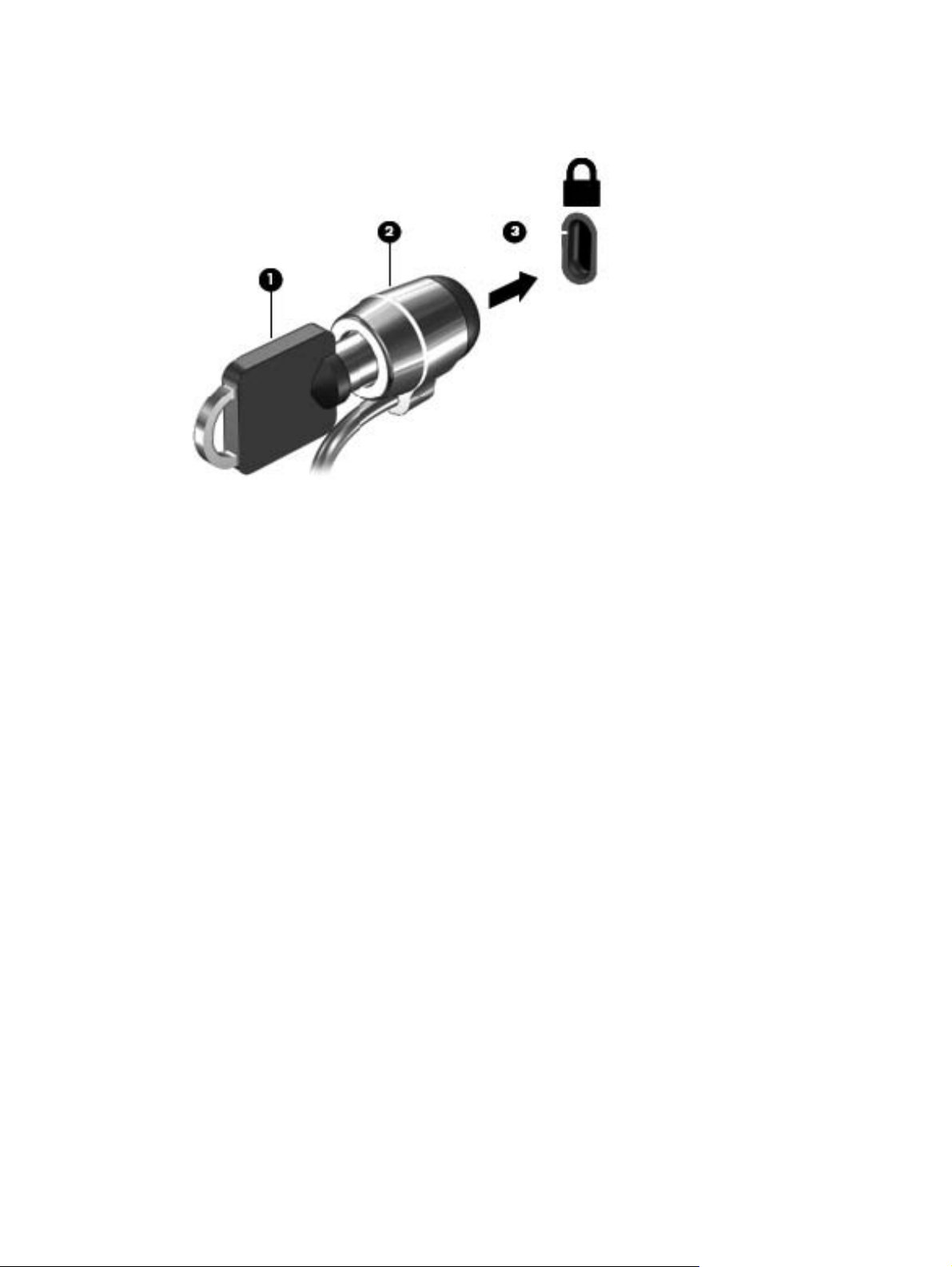
3. Вставьте замок с защитным тросиком в соответствующее гнездо на компьютере (3) и
закройте замок ключом.
4. Извлеките ключ и положите его в надежное место.
76 Глава 9 Обеспечение безопасности компьютера и информации
Page 87

10 Использование программы Setup
Utility (BIOS) и диагностики системы
Программа Setup Utility (BIOS) контролирует взаимодействие всех устройств ввода-вывода в
системе (таких как дисководы, экран, клавиатура, мышь и принтер). Программа Setup Utility
(BIOS) содержит параметры типов установленных устройств, последовательность загрузки
компьютера, а также объем системной и расширенной памяти.
Запуск программы Setup Utility (BIOS)
Для запуска программы Setup Utility (BIOS) выполните следующие действия.
1. Включите или перезагрузите компьютер и нажмите клавишу esc, когда в нижней части
экрана появится сообщение «Press the ESC key for Startup Menu» (Нажмите клавишу ESC
для перехода в меню запуска).
2. Нажмите клавишу f10 для входа в программу Setup Utility (BIOS).
Сведения о клавишах навигации в программе Setup Utility (BIOS) отображаются в нижней части
экрана.
ПРИМЕЧАНИЕ. Будьте осторожны при изменении параметров программы Setup Utility (BIOS).
Ошибки могут привести к неправильной работе компьютера.
Обновление BIOS
Обновленные версии BIOS могут быть доступны на веб-сайте HP.
Большинство обновлений BIOS на веб-сайте HP представлены в виде сжатых файлов,
называемых SoftPaqs.
В некоторых загрузочных пакетах имеется файл Readme.txt, содержащий сведения об
установке пакета и устранении неполадок.
Определение версии BIOS
Чтобы определить наличие в обновлениях более новой версии BIOS, необходимо знать
текущую версию, установленную на компьютере.
Запуск программы Setup Utility (BIOS) 77
Page 88

Сведения о версии BIOS (называется также ROM date (Дата ПЗУ) и System BIOS (система
BIOS)) отображаются при нажатии клавиш fn+esc (в Windows) или в программе Setup Utility
(BIOS).
1. Запустите программу Setup Utility (BIOS).
2. С помощью клавиш со стрелками выберите Main (Главное).
3. Чтобы выйти из программы Setup Utility (BIOS) без сохранения измененных параметров, с
помощью клавиши табуляции или клавиш со стрелками выберите Exit (
Discarding Changes (Выход без сохранения изменений), а затем нажмите клавишу enter.
Загрузка обновления BIOS
ПРЕДУПРЕЖДЕНИЕ. Чтобы избежать повреждения компьютера и ошибок при установке,
загружайте и устанавливайте обновление BIOS, только когда компьютер подключен к
надежному внешнему источнику питания с помощью адаптера переменного тока. Не
загружайте и не устанавливайте обновление BIOS, если компьютер работает от батареи,
подключен к стыковочному устройству или дополнительному источнику электропитания. При
загрузке и установке необходимо соблюдать
Не отсоединяйте кабель питания от электрической розетки для отключения питания
компьютера.
Не выключайте компьютер и не переводите его в спящий режим или режим гибернации.
Выход) > Exit
следующие правила.
Не вставляйте, не удаляйте, не подключайте и не отключайте никакие кабели или устройства.
1. Выберите Пуск > Справка и поддержка > Обслуживание.
2. Для определения компьютера и доступа к обновлению BIOS, которое требуется загрузить,
следуйте инструкциям на экране.
3. В области загрузки выполните следующие действия.
а. Найдите более новое обновление BIOS по сравнению с текущей версией BIOS,
установленной на компьютере. Запишите дату, название или другой идентификатор.
Эта информация
жестком диске компьютера.
б. Для загрузки выбранного обновления на жесткий диск следуйте инструкциям на
экране.
Запишите путь к папке на жестком диске, куда будет загружен файл обновления
BIOS. Этот путь потребуется для установки обновления.
ПРИМЕЧАНИЕ. Если компьютер подключается к сети, перед установкой любых
обновлений программного обеспечения, особенно новых версий системы BIOS,
обратитесь к администратору сети.
Процедуры установки обновлений BIOS могут отличаться. После завершения загрузки
следуйте инструкциям на экране. При отсутствии инструкций на экране выполните следующие
действия.
может потребоваться, чтобы найти загруженное обновление на
1. Откройте проводник Windows при помощи нажатия Пуск > Компьютер.
2. Дважды щелкните значок жесткого диска. Обычно это локальный диск (C:).
78 Глава 10 Использование программы Setup Utility (BIOS) и диагностики системы
Page 89

3. С помощью записанных ранее сведений о пути к файлу откройте папку, в которой было
сохранено обновление.
4. Дважды щелкните файл с расширением .exe (например, имя_файла.exe).
Начнется установка BIOS.
5. Для завершения установки следуйте инструкциям на экране.
ПРИМЕЧАНИЕ. После появления на экране сообщения об успешном завершении установки
можно удалить загруженный файл с жесткого диска.
Использование функции System Diagnostics (Диагностика системы)
Функция System Diagnostics (Диагностика системы) позволяет выполнять диагностические
тесты для проверки работоспособности компонентов компьютера.
Для запуска функции System Diagnostics (Диагностика системы) выполните следующие
действия.
1. Включите или перезагрузите компьютер. При появлении в левом нижнем углу экрана
сообщения «Press the ESC key for Startup Menu» (Нажмите клавишу ESC для перехода в
меню запуска) нажмите клавишу esc. При появлении меню запуска нажмите клавишу f2.
2. Выберите диагностический тест
на экране.
ПРИМЕЧАНИЕ. Чтобы остановить выполняемый диагностический тест, нажмите esc.
, который необходимо запустить, и следуйте инструкциям
Использование функции System Diagnostics (Диагностика системы)79
Page 90

11 Резервное копирование и
восстановление
На компьютере имеются средства, предоставленные операционной системой и компанией HP,
которые помогут защитить информацию и восстановить ее в случае необходимости.
Создание архивных копий
1. Программа HP Recovery Manager используется для создания носителей для
восстановления сразу после настройки рабочего компьютера.
2. По мере установки оборудования и программного обеспечения создавайте точки
восстановления системы.
3. По мере добавления фотографий, видео, музыки и других личных файлов создавайте
резервные копии системной и личной информации.
Создание носителя восстановления для восстановления исходной системы
После успешной настройки компьютера рекомендуется создать диски восстановления или
флэш-накопитель восстановления с помощью HP Recovery Manager. Эти диски
восстановления или флэш-накопитель восстановления используются для восстановления
системы в случае сбоев жесткого диска. Восстановление системы переустанавливает
исходную операционную систему, затем настраивает параметры для программ по умолчанию.
Что необходимо знать
Может быть создан только один комплект носителей восстановления. Бережно
●
обращайтесь с этими средствами восстановления и храните их в надежном месте.
Программа HP Recovery Manager проверяет компьютер и определяет необходимый объем
●
флэш-накопителя или соответствующее количество чистых DVD-дисков.
Используйте диски DVD-R, DVD+R, DVD-R DL, DVD+R DL или флэш-накопитель. Не
используйте перезаписываемые диски, такие как CD±RW, DVD±RW, двухслойные DVD
±RW и BD-RE (перезаписываемые диски Blu-ray); они не
обеспечением HP Recovery Manager.
Если компьютер не имеет встроенного оптического дисковода, для создания дисков
●
восстановления можно использовать дополнительный внешний оптический дисковод
(приобретается отдельно) или приобрести диски восстановления для данного компьютера
на веб-сайте HP. Внешний оптический дисковод должен быть подсоединен
поддерживаются программным
80 Глава 11 Резервное копирование и восстановление
Page 91

непосредственно к USB-порту компьютера, а не другого внешнего устройства (например,
концентратора).
Перед созданием носителей восстановления убедитесь, что компьютер подключен к
●
источнику питания переменного тока.
Этот процесс может занять до одного часа или более. Не прерывайте процесс создания.
●
Сохраните носители в безопасном месте отдельно от компьютера.
●
При необходимости до завершения
●
программы. При следующем запуске программы Recovery Manager будет предложено
продолжить процесс.
Создание носителей для восстановления
1. Выберите Пуск и введите восстановление в поле поиска. Выберите в списке Recovery
Manager. При появлении запроса разрешите продолжение действия.
2. Щелкните Создание носителей восстановления.
3. Для продолжения следуйте инструкциям на экране.
Сведения о восстановлении
Recovery Manager на стр. 84.
см. в разделе Восстановление исходной системы с помощью HP
создания носителей восстановления можно выйти из
Создание точек восстановления системы
Точка восстановления системы — это снимок содержимого жесткого диска на определенный
момент времени, сохраненный средством восстановления системы Windows. Точки
восстановления содержат такие данные, как параметры реестра, используемые Windows.
Восстановление предыдущей точки восстановления позволяет отменить отменить изменения,
внесенные в систему после создания точки восстановления.
Восстановление состояния системы до более ранней точки восстановления не повлияет на
файлы
программное обеспечение. которое могло быть установлено.
данных и сообщения электронной почты, созданные после этой точки, но повлияет на
Например, если с цифровой камеры была загружена фотография, после чего было
восстановлено состояние компьютера на предыдущий день, фотография останется на
компьютере.
Однако если было установлено программное обеспечение для просмотра фотографий, после
чего было восстановлено состояние
обеспечение будет удалено, и его станет невозможно использовать.
компьютера на предыдущий день, программное
Создание архивных копий 81
Page 92

Что необходимо знать
Если вы вернетесь к точке восстановления, а затем измените решение, возврат к точке
●
восстановления можно отменить.
Точки восстановления системы необходимо создавать в следующих случаях.
●
Перед добавлением или изменением оборудования или программного обеспечения.
◦
Периодически при оптимальной работе компьютера.
◦
Восстановление состояния системы также сохраняет теневые копии файлов, измененных
●
после создания последней
информации об использовании теневых копий для восстановления см. раздел «Справка и
поддержка».
точки восстановления. Для получения дополнительной
Создание точки восстановления системы
1. Выберите Пуск > Панель управления > Система и безопасность > Система.
2. На левой панели щелкните Защита системы.
3. Щелкните вкладку Защита системы.
4. Щелкните Создать и следуйте инструкциям на экране.
Сведения о восстановлении см. в разделе
восстановления системы на стр. 84.
Восстановление состояния предыдущей точки
Резервное копирование системы и личной информации
На вашем компьютере хранится важная информация, такая как файлы, электронная почта и
фотографии, которую необходимо сохранить даже при загрузке вируса или ненадлежащей
работе системы. Полное восстановление файлов возможно только при условии регулярного
резервного копирования. По мере добавления новых программ и данных требуется регулярно
выполнять резервное копирование.
Советы для успешного резервного копирования
● Перед установкой дисков в оптический дисковод пронумеруйте их.
Храните личные файлы в библиотеках «Документы», «Изображения» и «Видео»
●
периодически создавайте резервные копии этих папок.
● Сохраняйте пользовательские параметры, устанавливаемые в окнах, на панели
инструментов и панели меню, с помощью снимков экрана. Снимок экрана позволит
сэкономить время при восстановлении пользовательских параметров.
Для создания
1. Отобразите экран, который требуется сохранить.
снимка экрана выполните следующие действия.
2. Скопируйте изображение экрана.
Чтобы скопировать только активное окно, нажмите alt+prt sc.
Чтобы скопировать весь экран, нажмите prt sc.
82 Глава 11 Резервное копирование и восстановление
Page 93

3. Запустите текстовый редактор или графическую программу и выберите Правка >
Вставить. В документ будет добавлено изображение экрана.
4. Сохраните и напечатайте документ.
Что необходимо знать
● Можно выполнять резервное копирование информации на дополнительный внешний
жесткий диск, флэш-накопитель, на сетевой диск или на оптические диски.
● При выполнении резервного копирования подключите компьютер к источнику переменного
тока.
Выделите достаточно времени для выполнения резервного копирования. В зависимости
●
от размера файлов процесс может занять больше часа.
Перед выполнением резервного копирования
●
на устройстве для архивации.
Резервное копирование необходимо выполнять в следующих случаях.
●
Перед добавлением или изменением оборудования или программного обеспечения.
◦
Перед ремонтом или восстановлением компьютера.
◦
◦ Регулярно для обеспечения наличия последних копий личной информации.
◦ После добавления множества файлов, например, после сохранения видеороликов с
празднования дня рождения.
◦ Перед
◦
использованием антивирусного программного обеспечения для удаления
вредоносных программ.
После добавления информации, которую трудно заменить, такой как изображения,
видео, музыка, файлы проектов или записи данных.
проверьте объем свободного пространства
Создание архивной копии с помощью функции архивации и восстановления Windows
Windows позволяет выполнять резервное копирование файлов помощью функции архивации и
восстановления Windows. Можно выбрать уровень резервного копирования, от отдельных
папок до дисков. Архивы сжимаются для экономии пространства. Для создания резервной
копии выполните следующее.
1. Выберите Пуск > Панель управления > Система и безопасность > Архивация и
восстановление.
2. Для запуска и настройки резервного копирования по
экране.
ПРИМЕЧАНИЕ. Для повышения безопасности компьютера операционная система Windows
имеет функцию управления учетными записями пользователя. Для выполнения некоторых
задач, например для установки программного обеспечения, запуска утилит или изменения
параметров Windows, может быть предложено подтвердить права доступа или ввести пароль.
Дополнительные сведения см. в центре справки и поддержки.
Сведения о восстановлении см. в разделе Восстановление определенных файлов с помощью
функции архивации и восстановления Windows на стр. 84.
расписанию следуйте инструкциям на
Создание архивных копий 83
Page 94

Восстановление
Восстановление состояния предыдущей точки восстановления системы
Иногда установка программного обеспечения приводит к непредвиденному поведению
компьютера или Windows. Обычно удаление программного обеспечения позволяет устранить
проблемы. Если удаление не устраняет проблемы, можно восстановить состояние компьютера
в предыдущей точке восстановления (созданной ранее).
Чтобы вернуться к предыдущей точке восстановления системы, когда компьютер работал
оптимально, выполните следующие действия.
1. Выберите Пуск > Панель управления >
2. На левой панели щелкните Защита системы.
3. Щелкните вкладку Защита системы.
4. Щелкните Восстановление системы и следуйте инструкциям на экране.
Система и безопасность > Система.
Восстановление определенных файлов
Если файлы были случайно удалены с жесткого диска и не могут быть восстановлены из
Корзины, или файлы повреждены, можно использовать восстановление определенных
файлов. Восстановление определенных файлов особенно полезно при восстановлении
исходной системы с помощью HP Recovery Manager. Можно восстановить только файлы,
резервная копия которых была создана ранее.
Восстановление определенных файлов с помощью функции архивации и восстановления Windows
Windows позволяет восстанавливать файлы, резервная копия которых создана с помощью
функции архивации и восстановления Windows.
1. Выберите Пуск > Панель управления > Система и безопасность > Архивация и
восстановление.
2. Для восстановления резервной копии следуйте инструкциям на экране.
ПРИМЕЧАНИЕ. Для повышения безопасности компьютера операционная система Windows
имеет функцию управления учетными записями пользователя. Для выполнения некоторых
задач, например для установки программного обеспечения, запуска утилит или изменения
параметров Windows, может быть предложено подтвердить права доступа или ввести пароль.
Дополнительные сведения см. в центре справки и поддержки.
Восстановление исходной системы с помощью HP Recovery Manager
Программа HP Recovery Manager позволяет восстановить систему до исходного заводского
состояния.
84 Глава 11 Резервное копирование и восстановление
Page 95

Что необходимо знать
Программа HP Recovery Manager позволяет восстановить только программное
●
обеспечение, установленное производителем компьютера. Программное обеспечение,
которое не поставляется с этим компьютером, необходимо загрузить с веб-сайта
производителя или переустановить с диска, предоставленного производителем.
Восстановление системы является крайней мерой при устранении проблем с
●
компьютером. Если эти точки восстановления (см. раздел
предыдущей точки восстановления системы на стр. 84) и частичные восстановления (см.
раздел
попробуйте применить их перед запуском программы HP Recovery Manager для
восстановления системы.
Восстановление системы необходимо выполнять, если произошел сбой жесткого диска
●
или не удалось устранить проблемы с компьютером другим способом.
Если носитель восстановления не работает, можно получить диски восстановления для
●
вашей системы с веб-сайта HP.
Восстановление определенных файлов на стр. 84) еще не использовались,
Восстановление состояния
Функция Minimized Image Recovery рекомендуется для использования только
●
пользователями. Все драйверы оборудования и программное обеспечение повторно
устанавливаются, другие приложения — нет. Не прерывайте процесс до его завершения,
в противном случае произойдет сбой восстановления.
опытными
Восстановление с помощью раздела HP Recovery (только для некоторых моделей)
Раздел HP Recovery (только на некоторых моделях) позволяет восстанавливать систему без
необходимости дисков или флэш-накопителя восстановления. Этот тип восстановления может
использоваться в том случае, если жесткий диск работает.
Для проверки наличия раздела восстановления нажмите Пуск, щелкните правой кнопкой
Компьютер, затем выберите Управление > Управление дисками. При наличии такого
раздела в окне будет показан диск
ПРИМЕЧАНИЕ. Диски восстановления прилагаются к компьютерам, не имеющим раздела
восстановления.
1. Запустите программу HP Recovery Manager одним из следующих способов.
Выберите Пуск и введите восстановление в поле поиска. Выберите в списке
●
Recovery Manager.
– или –
Recovery.
● Включите или перезагрузите компьютер и нажмите клавишу esc, когда в нижней части
экрана появится сообщение «Press the ESC key for Startup Menu» (Нажмите клавишу
ESC для перехода в меню запуска). При появлении на экране сообщения «F11
(System Recovery)» (F11 (Восстановление системы)) нажмите
2. Щелкните System Recovery (Восстановление системы) в окне программы HP Recovery
Manager.
3. Следуйте инструкциям на экране.
клавишу f11.
Восстановление 85
Page 96

Восстановление с помощью носителей восстановления
1. Если это возможно, сделайте резервную копию всех личных файлов.
2. Вставьте первый диск восстановления в оптический дисковод компьютера или
дополнительный внешний дисковод и перезагрузите компьютер.
– или –
Вставьте флэш-накопитель восстановления в порт USB на компьютере и перезагрузите
компьютер.
ПРИМЕЧАНИЕ. Если после перезагрузки компьютера программа HP Recovery Manager
не запустилась автоматически, необходимо изменить порядок загрузки. См.
порядка загрузки компьютера на стр. 86.
3. Во время загрузки системы нажмите f9.
4. Выберите оптический дисковод или флэш-накопитель.
5. Следуйте инструкциям на экране.
Изменение порядка загрузки компьютера
Чтобы изменить порядок загрузки для использования дисков восстановления, выполните
следующие действия.
Изменение
1. Перезагрузите компьютер.
2. Нажмите esc во время перезагрузки компьютера, затем нажмите f9 для изменения
параметров загрузки.
3. В окне параметров
CD/DVD-ROM).
Чтобы изменить порядок загрузки для использования флэш-накопителя восстановления,
выполните указанные ниже действия.
1. Вставьте флэш-накопитель в порт USB.
2. Перезагрузите компьютер.
3. Нажмите esc во время перезагрузки компьютера, затем нажмите f9 для изменения
параметров загрузки.
4. В окне параметров загрузки выберите флэш-накопитель.
загрузки выберите Internal CD/DVD ROM Drive (Внутренний дисковод
86 Глава 11 Резервное копирование и
восстановление
Page 97
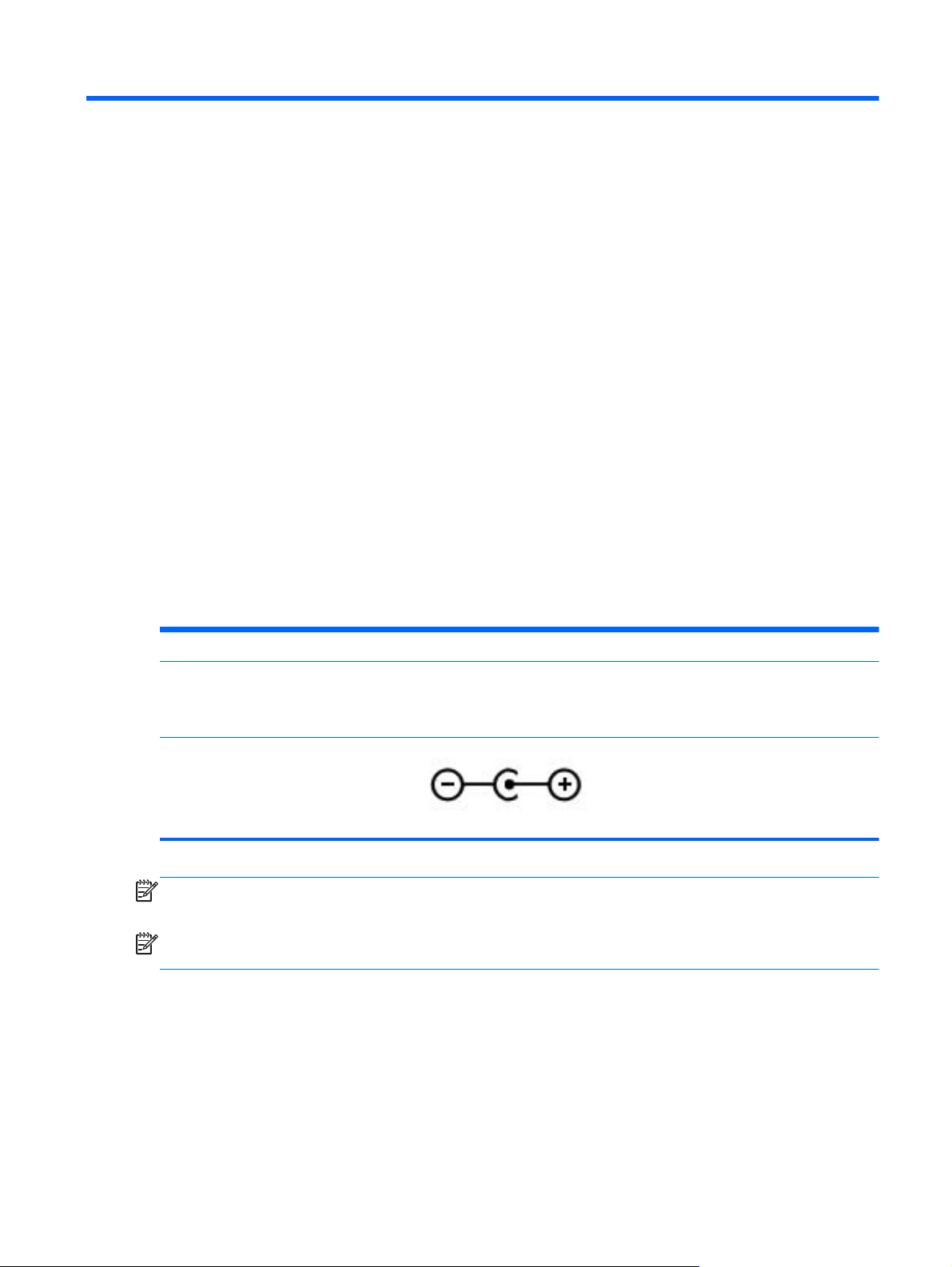
12 Технические характеристики
Входное питание
Приведенные в данном разделе сведения о питании могут оказаться полезными, если
планируется брать с собой компьютер при поездках в другие страны.
Компьютер работает от постоянного тока, который подается от источников питания
переменного или постоянного тока. Источник питания переменного тока должен иметь
напряжение 100–240 В и частоту 50–60 Гц. Питание компьютера может осуществляться от
автономного источника
питания переменного тока или источник питания постоянного тока, поставляемый или
одобренный HP для работы с компьютером.
Компьютер может работать от источника питания постоянного тока, удовлетворяющего
указанные ниже требования. Рабочие напряжение и сила тока различаются в зависимости от
платформы.
постоянного тока, однако рекомендуется использовать только адаптер
Входное питание Номинальные значения
Рабочие напряжение и сила тока 18,5 В постоянного тока @ 3,5 А или 19,5 В постоянного тока @ 3,33 А – 65
Вт
19 В постоянного тока @ 4,74 А или 19,5 В @ 4,62 А – 90 Вт
Разъем постоянного тока внешнего
блока питания HP
ПРИМЕЧАНИЕ. Данное изделие рассчитано на системы питания ИТ в Норвегии с
межфазным напряжением до 240 В (среднеквадратичное).
ПРИМЕЧАНИЕ. Рабочее напряжение и сила тока компьютера указаны на наклейке о
соответствии системы нормам.
Входное питание 87
Page 98

Условия эксплуатации
Параметр Метрические единицы Единицы США
Температура
Рабочий режим 5 ... 35 °C 41 ... 95 °F
Нерабочий режим -20 ... 60 °C -4 ... 140 °F
Относительная влажность (без конденсации)
Рабочий режим 10 ... 90% 10 ... 90%
Нерабочий режим 5 ... 95% 5 ... 95%
Максимальная высота (без компенсации атмосферного давления)
Рабочий режим -15 ... 3048 м -50 ... 10 000 футов
Нерабочий режим -15 ... 12 192 м -50 ... 40 000 футов
88 Глава 12 Технические характеристики
Page 99

13 Устранение неполадок и поддержка
● Устранение неполадок
Обращение в службу поддержки клиентов
●
89
Page 100
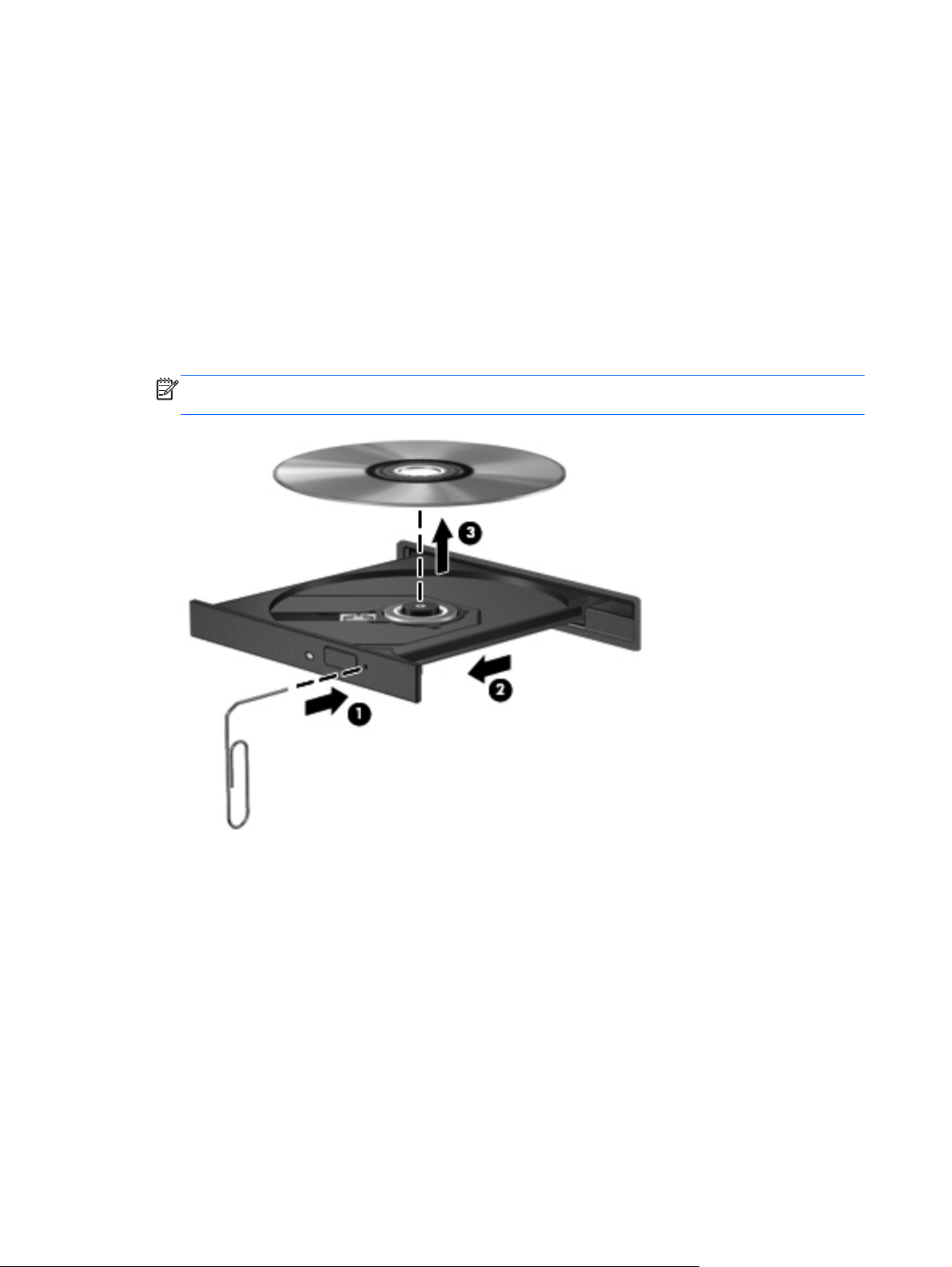
Устранение неполадок
Проблемы жесткого диска
Если лоток для диска не открывается, выполните следующие шаги.
1. Вставьте конец скрепки для бумаг (1) в специальное отверстие на лицевой панели
дисковода.
2. Аккуратно нажмите на скрепку для бумаг, чтобы открыть лоток, и выдвиньте его
полностью (2).
3. Извлеките диск (3) из лотка. Для этого слегка нажмите на шпиндель, на котором закреплен
. Держите диск за края и не прикасайтесь к его поверхности.
диск
ПРИМЕЧАНИЕ. Если лоток выдвинут не полностью, аккуратно сдвиньте диск при
извлечении.
4. Закройте лоток дисковода и поместите диск в защитный футляр.
Проблемы беспроводного подключения
Некоторые из возможных причин возникновения проблем с беспроводным подключением
приведены ниже.
Беспроводная связь не включена.
●
Устройство беспроводной связи установлено неверно или отключено.
●
Помехи устройству беспроводной связи от других устройств.
●
Аппаратная ошибка устройства беспроводной связи или маршрутизатора.
●
90 Глава 13 Устранение неполадок и поддержка
 Loading...