

Hp PAVILION G6-1061SA, PAVILION G6-1075SA, PAVILION G6-1058SA, PAVILION G6-1094SA, PAVILION G6-1093SA GETTING STARTED [et]
...Page 1

Alustamine
HP sülearvuti
Page 2

© Copyright 2011 Hewlett-Packard
Development Company, L.P.
Bluetooth on selle omaniku kaubamärk ja
Hewlett-Packard Company kasutab seda
litsentsi alusel. Microsoft ja Windows on
ettevõtte Microsoft Corporation USA-s
registreeritud kaubamärgid. SD logo on selle
omaniku kaubamärk.
Käesolevas dokumendis sisalduvat teavet
võidakse ette teatamata muuta. Ainsad HP
toodete ja teenuste garantiid on sätestatud
vastavate toodete ja teenustega
kaasnevates garantii lühiavaldustes.
Käesolevas dokumendis avaldatut ei või
mingil juhul tõlgendada täiendava garantii
pakkumisena. HP ei vastuta siin leiduda
võivate tehniliste või toimetuslike vigade ega
väljajätmiste eest.
Esimene trükk: jaanuar 2011
Dokumendi number: 636684-E41
Tootemärkus
Selles juhendis kirjeldatakse enamiku
mudelite ühiseid funktsioone. Mõni
funktsioon ei pruugi teie arvutis saadaval
olla.
Tarkvara kasutamise tingimused
Sellesse arvutisse eelinstallitud mis tahes
tarkvaratoodet installides, kopeerides, alla
laadides või mis tahes muul viisil kasutades
nõustute, et olete kohustatud järgima
HP lõppkasutaja litsentsilepingu (EULA)
tingimusi. Kui te litsentsilepingu tingimustega
ei nõustu, on ainuke teile saadaolev
heastamisvahend kogu selle toote (riistvara
ja tarkvara) kasutamata tagastamine 14
päeva jooksul raha tagasimakse
taotlemiseks kooskõlas ostukoha
tagasimaksetingimustega.
Lisateabe saamiseks või arvuti eest täieliku
tagasimakse taotlemiseks võtke palun
ühendust ostukohaga (müüjaga).
Page 3

Ohutusmärkus
ETTEVAATUST! Kuumusest tulenevate vigastuste või arvuti ülekuumenemise vältimiseks ärge
hoidke arvutit kasutamise ajal süles ega tõkestage arvuti ventilatsiooniavasid. Kasutage arvutit ainult
kõval tasasel alusel. Jälgige, et mõni muu kõva (nt kõrvalasuv printer) või pehme pinnaga (nt padjad,
vaip või riietusese) objekt ei blokeeriks õhuvoolu liikumist ventilatsiooniavadest. Samuti ärge hoidke
arvuti kasutamisel vahelduvvooluadapterit vastu nahka või pehme pinnaga objekti (nt padjad, vaip või
riietusese). Arvuti ja vahelduvvooluadapter vastavad infotehnoloogiaseadmete rahvusvahelises
ohutusstandardis International Standard for Safety of Information Technology Equipment (IEC 60950)
sätestatud välispinna temperatuuri nõuetele.
iii
Page 4

iv Ohutusmärkus
Page 5

Sisukord
1 Tere tulemast
Vajaliku teabe leidmine ........................................................................................................................ 2
2 Arvuti tundmaõppimine
Ülaosa .................................................................................................................................................. 4
Puuteplaat ............................................................................................................................ 4
Märgutuled ........................................................................................................................... 5
Nupud .................................................................................................................................. 6
Klahvid ................................................................................................................................. 7
Esikülg .................................................................................................................................................. 8
Parem külg ........................................................................................................................................... 8
Vasak külg ............................................................................................................................................ 9
Ekraan ................................................................................................................................................ 11
Põhi .................................................................................................................................................... 12
3 Võrgundus
Interneti-teenuse pakkuja (ISP) kasutamine ...................................................................................... 14
Traadita ühenduse võrguga ühendamine ........................................................................................... 14
Ühenduse loomine olemasoleva WLAN-iga ...................................................................... 15
Uue WLAN-võrgu häälestamine ........................................................................................ 15
Traadita ühenduse marsruuteri konfigureerimine ............................................. 16
WLAN-i kaitsmine .............................................................................................. 16
4 Klaviatuur ja osutusseadmed
Klaviatuuri kasutamine ....................................................................................................................... 18
Toiminguklahvide kasutamine ........................................................................................... 18
Osutusseadmete kasutamine ............................................................................................................. 20
Osutusseadme eelistuste määramine ............................................................................... 20
Puuteplaadi kasutamine .................................................................................................... 20
Puuteplaadi sisse- ja väljalülitamine ................................................................. 21
Navigeerimine ................................................................................................... 21
Valimine ............................................................................................................ 22
Puuteplaadižestide kasutamine .......................................................................................................... 22
Kerimine ............................................................................................................................. 23
v
Page 6

Kokkusurumine/suumimine ................................................................................................ 23
Pööramine ......................................................................................................................... 24
5 Hooldus
Aku paigaldamine ja eemaldamine .................................................................................................... 25
Kõvaketta vahetamine või täiustamine ............................................................................................... 27
Kõvaketta eemaldamine .................................................................................................... 27
Kõvaketta installimine ........................................................................................................ 28
Mälumoodulite lisamine või asendamine ............................................................................................ 29
Programmide ja draiverite värskendamine ......................................................................................... 33
Igapäevane hooldus ........................................................................................................................... 33
Ekraani puhastamine ......................................................................................................... 33
Puuteplaadi ja klaviatuuri puhastamine ............................................................................. 33
6 Varundus ja taaste
Taastamine ......................................................................................................................................... 35
Taastemeediumide loomine ............................................................................................................... 35
Süsteemi taastamine .......................................................................................................................... 36
Taastamine taastesektsiooni (ainult teatud mudelitel) abil ................................................ 36
Taastamine taastemeediumide abil ................................................................................... 37
Buutimisjärjestuse muutmine ............................................................................................. 38
Teabe varundamine ja taastamine ..................................................................................................... 38
Windowsi varundus- ja taastefunktsiooni kasutamine ....................................................... 39
Windowsi süsteemi taastepunktide kasutamine ................................................................ 40
Millal taastepunkte luua ..................................................................................... 40
Süsteemi taastepunkti loomine ......................................................................... 40
Varasema kuupäeva ja kellaaja oleku taastamine ............................................ 40
7 Klienditugi
Pöördumine klienditoe poole .............................................................................................................. 42
Märgised ............................................................................................................................................. 43
8 Tehnilised andmed
Toitevool ............................................................................................................................................. 45
Töökeskkond ...................................................................................................................................... 46
Tähestikuline register ....................................................................................................................................... 47
vi
Page 7

1 Tere tulemast
Vajaliku teabe leidmine
●
Pärast arvuti häälestamist ja registreerimist on oluline teostada alljärgnevad toimingud.
Interneti-ühenduse loomine – häälestage kaabel- või traadita võrk, et saaksite luua Interneti-
●
ühenduse. Lisateavet leiate jaotisest
Viirusetõrjetarkvara värskendamine – see aitab kaitsta arvutit viiruste põhjustatava kahju eest.
●
Viirusetõrjetarkvara on arvutisse eelinstallitud ja sisaldab tasuta värskenduste piiratud tellimust.
Lisateavet leiate HP sülearvutite teatmikust. Teavet selle dokumendi avamise kohta leiate jaotisest
Vajaliku teabe leidmine lk 2.
Vajaliku teabe leidmine lk 2.
Arvuti tundmaõppimine – tutvumine arvuti funktsioonidega. Lisateavet leiate teemadest
●
tundmaõppimine lk 4 ja Klaviatuur ja osutusseadmed lk 17.
Taasteketaste loomine – taasteketaste abil saab süsteemirikke või ebastabiilsuse korral taastada
●
operatsioonisüsteemi ja tarkvara algsätted. Juhised leiate jaotisest
lk 35.
Installitud tarkvaraga tutvumine – uurige, mis tarkvara arvutisse eelinstallitud on. Valige
●
Start > Kõik programmid. Üksikasjalikku teavet arvutis sisalduva tarkvara kasutamise kohta leiate
tarkvara tootja juhistest, mis võivad olla tarkvaraga kaasas või tootja veebisaidil.
Taastemeediumide loomine
Arvuti
1
Page 8

Vajaliku teabe leidmine
Arvutiga on kaasas mitmesuguseid ressursse, mis on abiks erinevate ülesannete täitmisel.
Ressursid Täiendav teave
Kiirhäälestuse teabeleht
HP sülearvutite teatmik
Dokumendi avamiseks valige Start > Spikker ja
tugi > Kasutusjuhendid.
Spikker ja tugi
Spikri ja toe rakenduse avamiseks valige Start >
Spikker ja tugi.
MÄRKUS. Riigi- või piirkonnapõhise toe saamiseks
avage veebiaadress
riik/piirkond ja järgige ekraanil kuvatavaid juhiseid.
Normatiiv-, ohutus- ja keskkonnamärkused
Märkuste avamiseks valige Start > Spikker ja tugi >
Kasutusjuhendid.
Ohutuse ja mugavuse juhend
Juhendile ligipääsemine:
Valige Start > Spikker ja tugi > Kasutusjuhendid.
http://www.hp.com/support, valige
Kuidas arvutit häälestada?
●
Arvuti komponentide tuvastamine
●
Toitehaldusfunktsioonid
●
Kuidas maksimeerida aku tööiga?
●
Kuidas kasutada arvuti multimeediumifunktsioone?
●
Kuidas arvutit kaitsta?
●
Kuidas arvutit hooldada?
●
Kuidas värskendada tarkvara?
●
Operatsioonisüsteemi teave
●
Tarkvara, draiverite ja baasvahetussüsteemi BIOS
●
värskendamine
Tõrkeotsinguvahendid
●
Juurdepääs tehnilisele toele
●
Normatiivne ja ohutusalane teave
●
Teave akude utiliseerimise kohta
●
Töökoha korralik häälestus, arvutikasutajate kehahoiak,
●
tervisekaitse ja tööharjumused
Elektri- ja mehaanilise ohutuse alane teave
●
– või –
siirduge aadressile
Brošüür Worldwide Telephone Numbers
(Rahvusvahelised telefoninumbrid)
Brošüür on arvutiga kaasas.
HP veebileht
Veebilehele ligipääsuks minge sellele aadressile
http://www.hp.com/support.
Piiratud garantii*
Garantiile ligipääsemine:
Valige Start > Spikker ja tugi > Kasutusjuhendid >
View Warranty Information (Kuva garantiiteave).
http://www.hp.com/ergo.
2 Peatükk 1 Tere tulemast
HP tugitelefonide numbrid
Tugiteave
●
Osade tellimine ja täiendava abi saamine
●
Tarkvara, draiverite ja baasvahetussüsteemi BIOS (Setup
●
Utility) värskendamine
Seadmele saadaolevad tarvikud
●
Garantiiteave
Page 9

Ressursid Täiendav teave
– või –
siirduge aadressile
orderdocuments.
*Leiate just teie tootele rakenduva HP piiratud garantii oma arvuti elektroonilistest juhenditest ja/või kaasasolevalt CD-/DVDplaadilt. Mõnes riigis/regioonis on HP piiratud garantii kaasas paberkandjal. Riigis/regioonis, kus garantii ei ole kaasas trükitult,
võite küsida trükitud koopiat veebiaadressilt
Põhja-Ameerika: Hewlett-Packard, MS POD, 11311 Chinden Blvd, Boise, ID 83714, USA
●
Euroopa, Lähis-Ida, Aafrika: Hewlett-Packard, POD, Via G. Di Vittorio, 9, 20063, Cernusco s/Naviglio (MI), Itaalia
●
Aasia ja Vaikse ookeani piirkond: Hewlett-Packard, POD, P.O. Box 200, Alexandra Post Office, Singapur 911507
●
Lisage oma toote number, garantiiaeg (selle leiate seerianumbri märgiselt), nimi ja postiaadress.
http://www.hp.com/go/
http://www.hp.com/go/orderdocuments või kirjutada HP-le järgmistel aadressidel.
Vajaliku teabe leidmine 3
Page 10
2 Arvuti tundmaõppimine
Ülaosa
●
Esikülg
●
Parem külg
●
Vasak külg
●
Ekraan
●
Põhi
●
Ülaosa
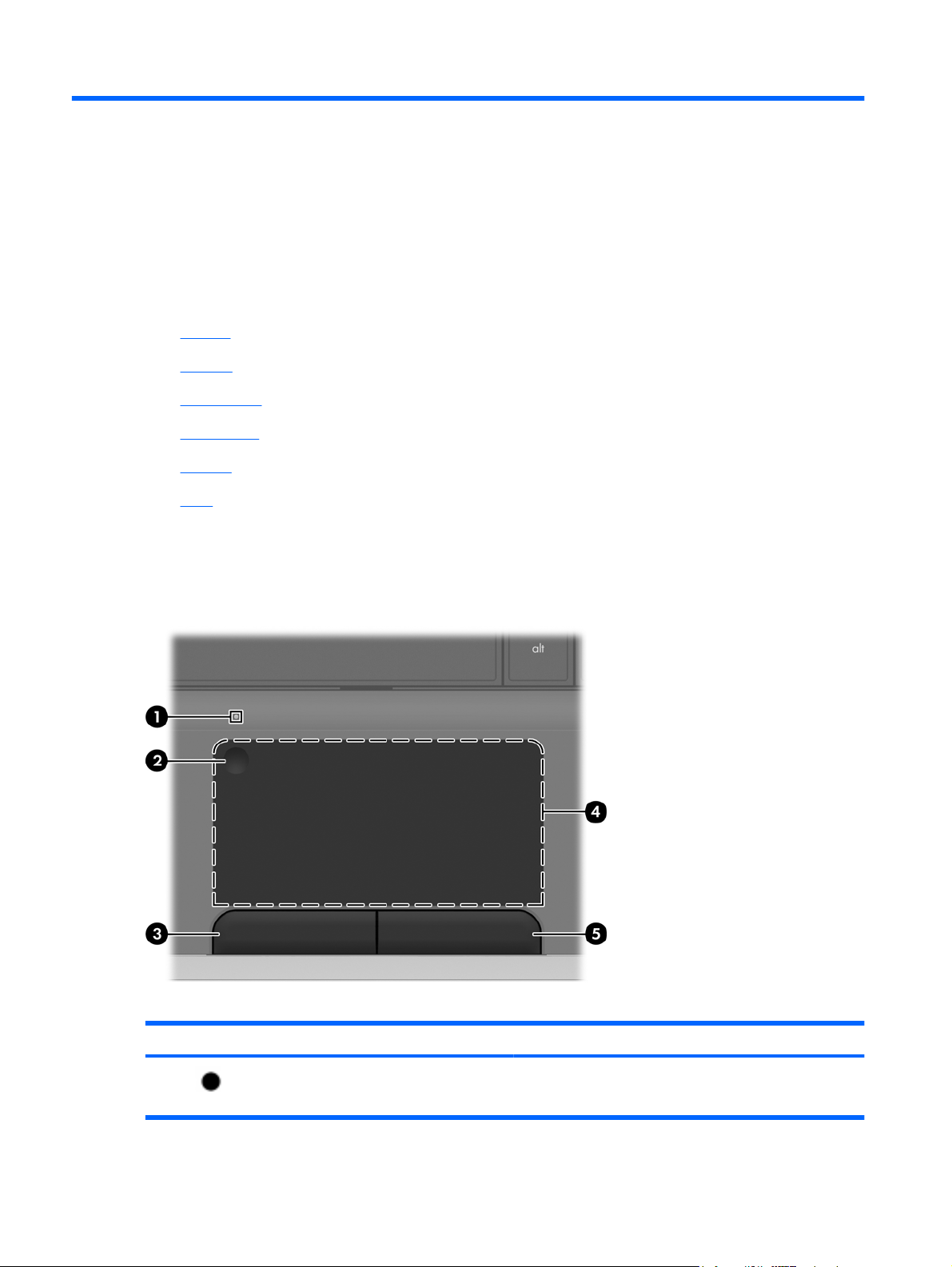
Puuteplaat
Komponent Kirjeldus
(1) Puuteplaadi märgutuli
4 Peatükk 2 Arvuti tundmaõppimine
Väljas: puuteplaat on sisse lülitatud.
●
Kollane: puuteplaat on välja lülitatud.
●
Page 11
Komponent Kirjeldus
(2) Puuteplaadi nupp Lülitab puuteplaadi sisse või välja. Puuteplaadi sisse- või
(3) Puuteplaadi vasakpoolne nupp Toimib samamoodi nagu välise hiire vasakpoolne nupp.
(4) Puuteplaadiala Liigutab kursorit ja valib või aktiveerib ekraanil üksusi.
(5) Puuteplaadi parempoolne nupp Toimib samamoodi nagu välise hiire parempoolne nupp.
Märgutuled
väljalülitamiseks koputage puuteplaadi nuppu kaks korda.
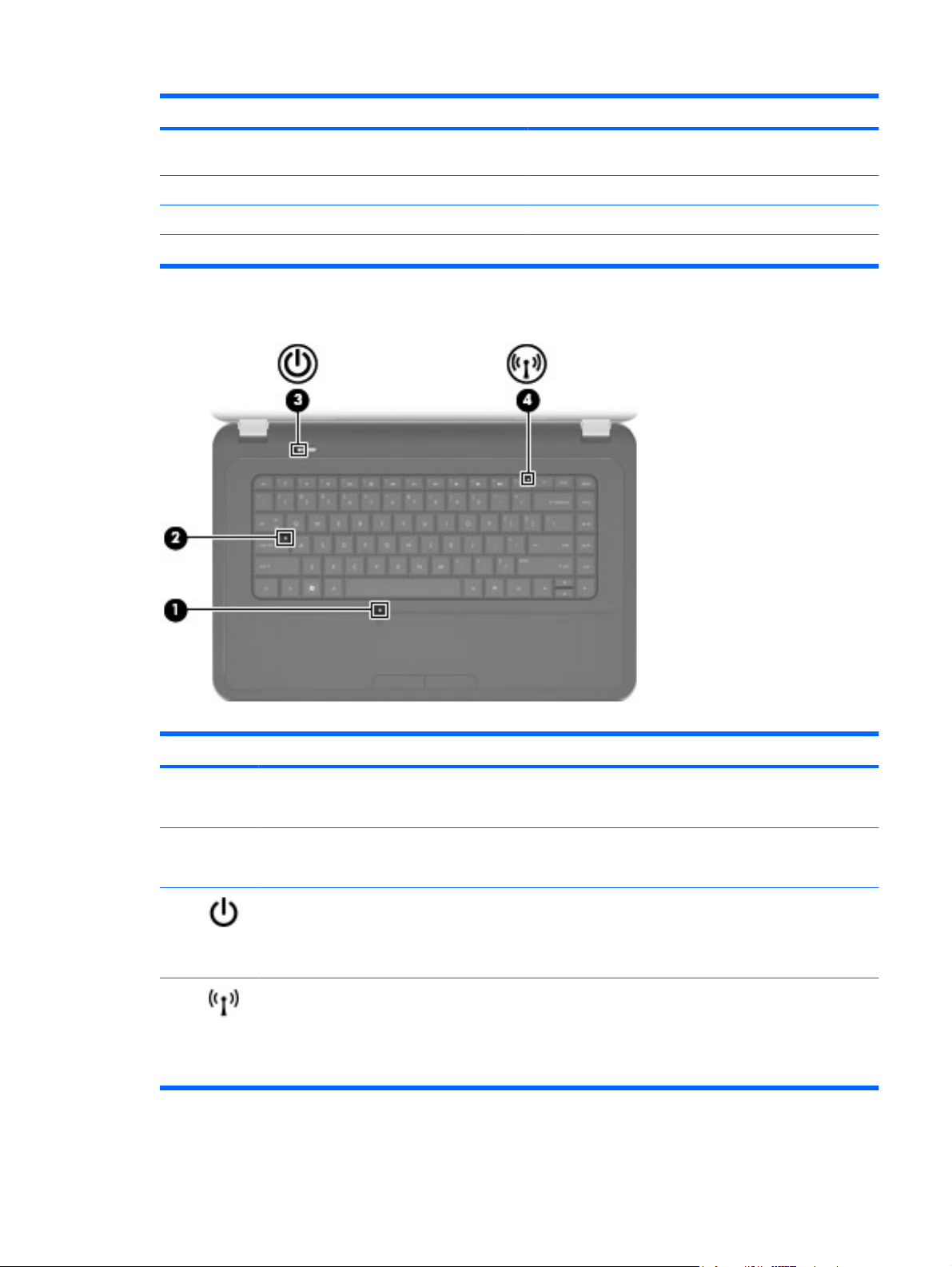
Komponent Kirjeldus
(1) Puuteplaadi märgutuli
(2) Suurtäheluku märgutuli
(3) Toite märgutuli
(4) Traadita ühenduse märgutuli
Väljas: puuteplaat on sisse lülitatud.
●
Kollane: puuteplaat on välja lülitatud.
●
Valge – suurtähelukk on sisse lülitatud.
●
Väljas – suurtähelukk on väljas.
●
Sees: arvuti on sisse lülitatud.
●
Vilgub: arvuti on unerežiimis.
●
Väljas: arvuti on välja lülitatud või talveunerežiimis.
●
Valge – sisseehitatud traadita ühenduse seade (näiteks
●
traadita kohtvõrgu (WLAN) ja/või Bluetooth®-seade) on
sisse lülitatud.
Kollane – kõik traadita ühenduse seadmed on välja
●
lülitatud.
Ülaosa 5
Page 12
Nupud
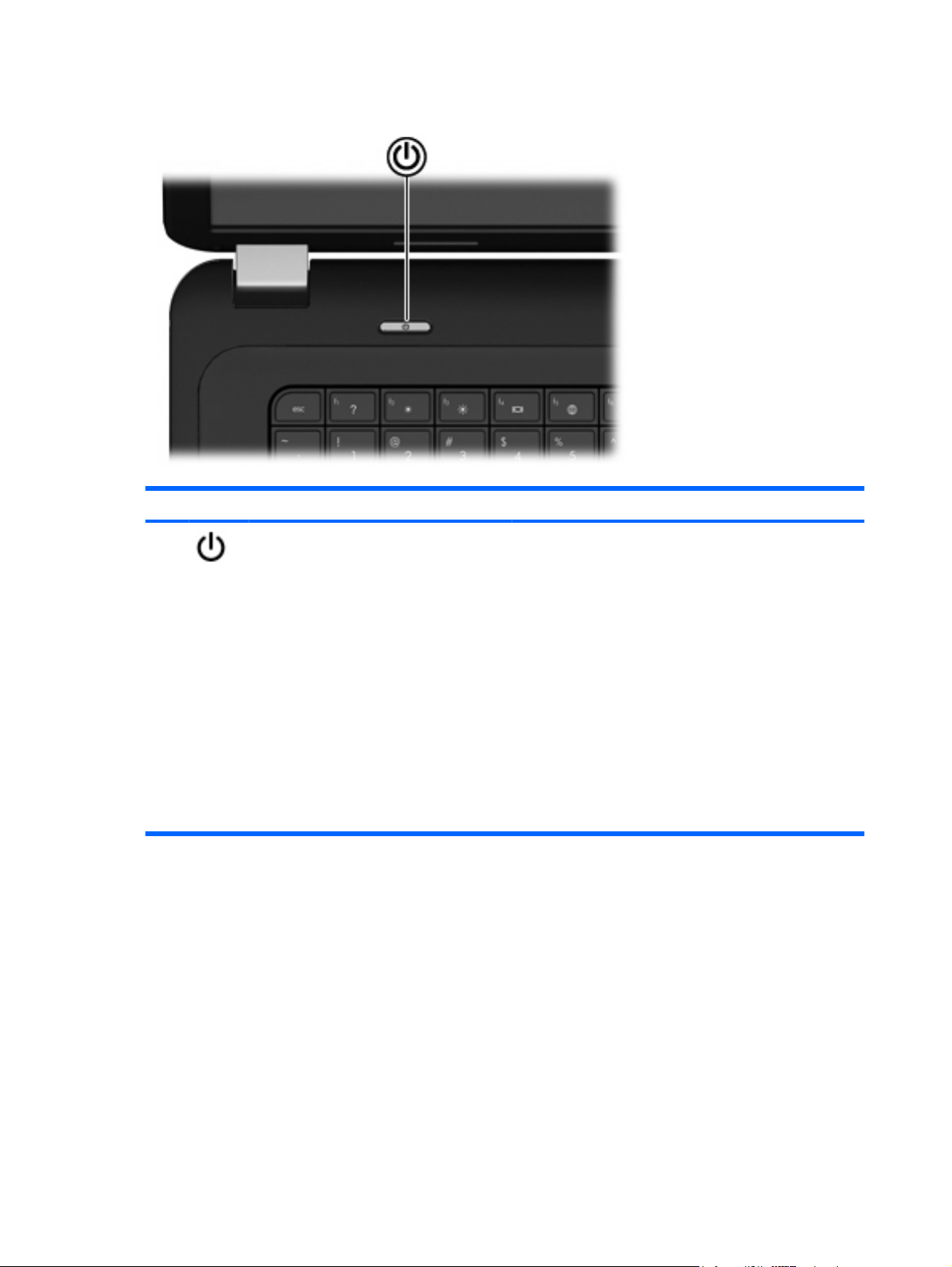
Komponent Kirjeldus
Toitenupp
Kui arvuti on välja lülitatud, vajutage seda nuppu arvuti
●
sisselülitamiseks.
Kui arvuti on sisse lülitatud, vajutage seda nuppu arvuti
●
unerežiimi aktiveerimiseks.
Kui arvuti on unerežiimis, vajutage seda nuppu
●
unerežiimist väljumiseks.
Kui arvuti on talveunerežiimis, vajutage seda nuppu
●
talveunerežiimist väljumiseks.
Kui arvuti ei reageeri ja Windowsi® sulgemistoimingutest
pole abi, vajutage toitenuppu ja hoidke seda vähemalt
5 sekundit all, et arvuti välja lülitada.
Toitesätete kohta lisateabe saamiseks valige Start >
Juhtpaneel > Süsteem ja turve > Energiarežiimi
suvandid või lugege HP sülearvutite teatmikku.
6 Peatükk 2 Arvuti tundmaõppimine
Page 13
Klahvid
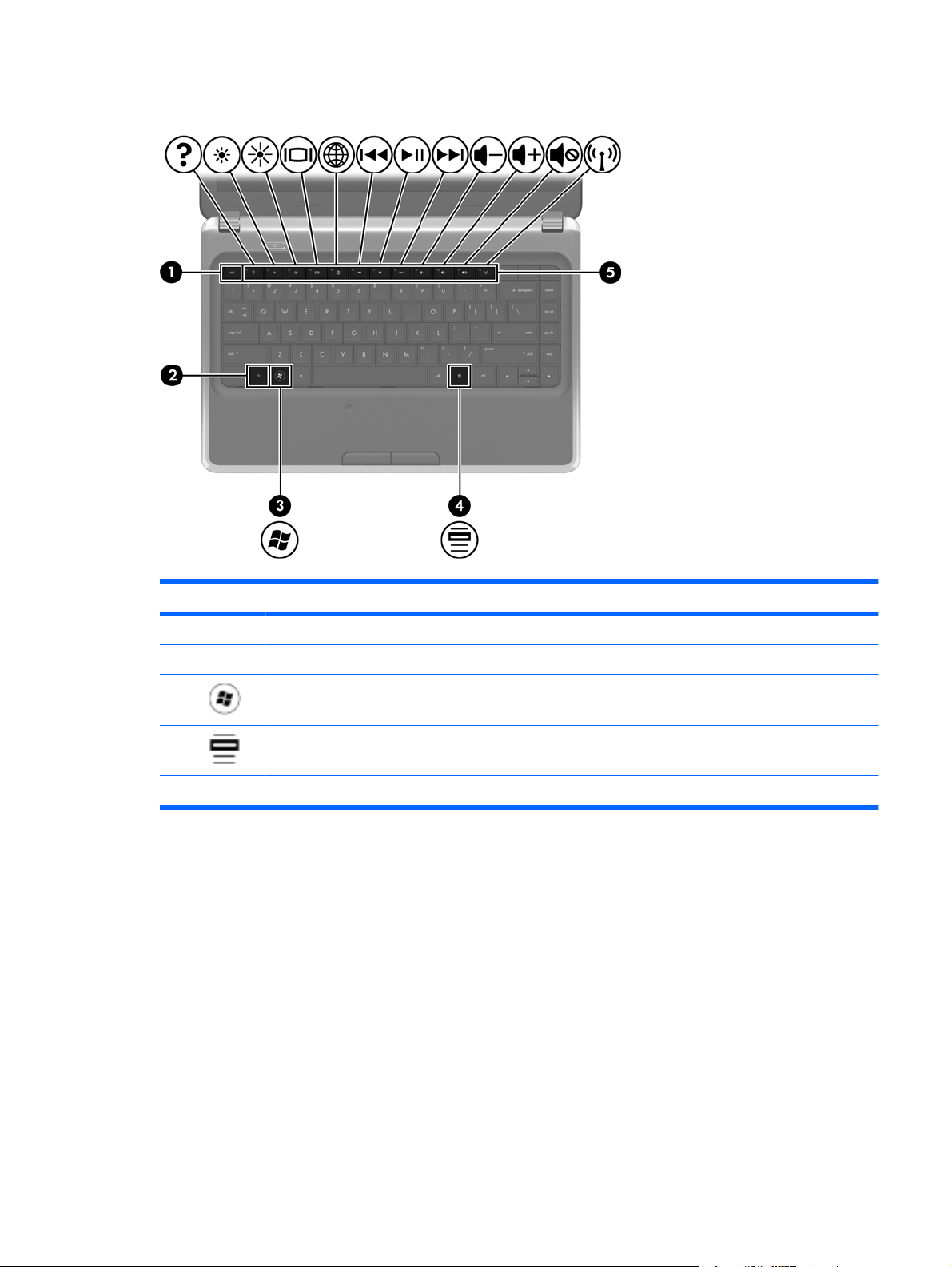
Komponent Kirjeldus
(1) Klahv esc Kuvab süsteemiteabe, kui vajutada koos klahviga fn.
(2) Klahv fn Kuvab süsteemiteabe, kui vajutada koos klahviga esc.
(3) Windowsi logo klahv Kuvab Windowsi menüü Start.
(4) Windowsi rakenduse klahv Kuvab kursori all olevate üksuste kiirmenüü.
(5) Toiminguklahvid Täidavad tihti kasutatavaid süsteemifunktsioone.
Ülaosa 7
Page 14
Esikülg
Komponent Kirjeldus
Kõlarid (2) Toovad kuuldavale heli.
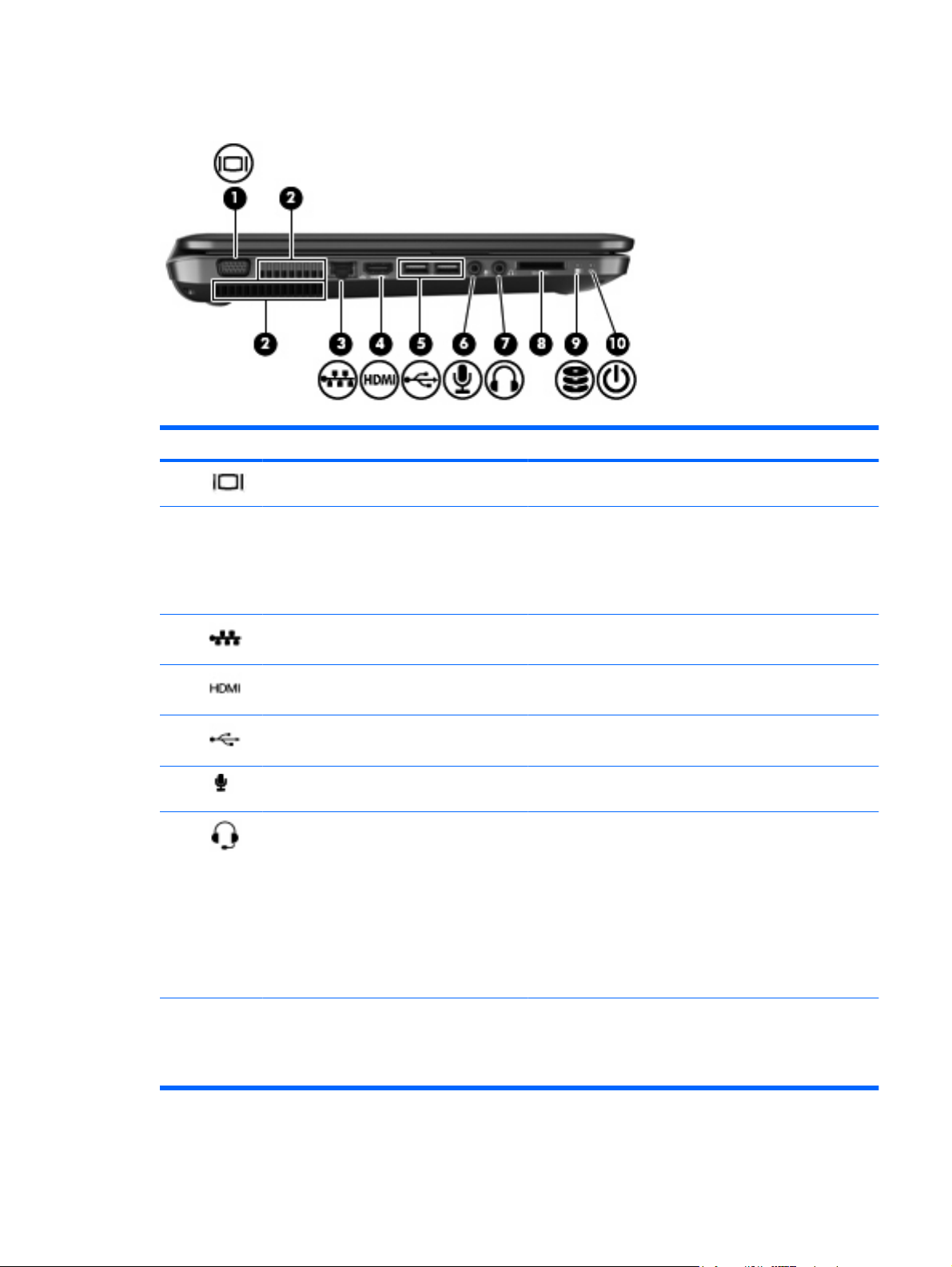
Parem külg
Komponent Kirjeldus
(1) Optiline draiv Loeb optilisi kettaid, nagu CD-d, DVD-d ja Blu-ray-kettad.
(2) Optilise draivi märgutuli Roheline: optiline draiv on kasutusel.
(3) USB-port Ühendab USB-seadme.
(4) Vahelduvvooluadapteri märgutuli
(5) Toitejuhtme ühenduspesa Ühendab vahelduvvooluadapteri.
(6) Turvakaabli pesa Ühendab arvutiga turvakaabli.
Vilkuv valge: aku on tühjaks saamas.
●
Põlev valge: arvuti on ühendatud välistoitega.
●
Kollane: arvuti laeb akut.
●
Väljas: arvuti pole välistoitega ühendatud.
●
MÄRKUS. Turvakaabel on mõeldud arvuti kaitseks, kuid
see ei pruugi arvuti väärkasutust ega vargust ära hoida.
8 Peatükk 2 Arvuti tundmaõppimine
Page 15
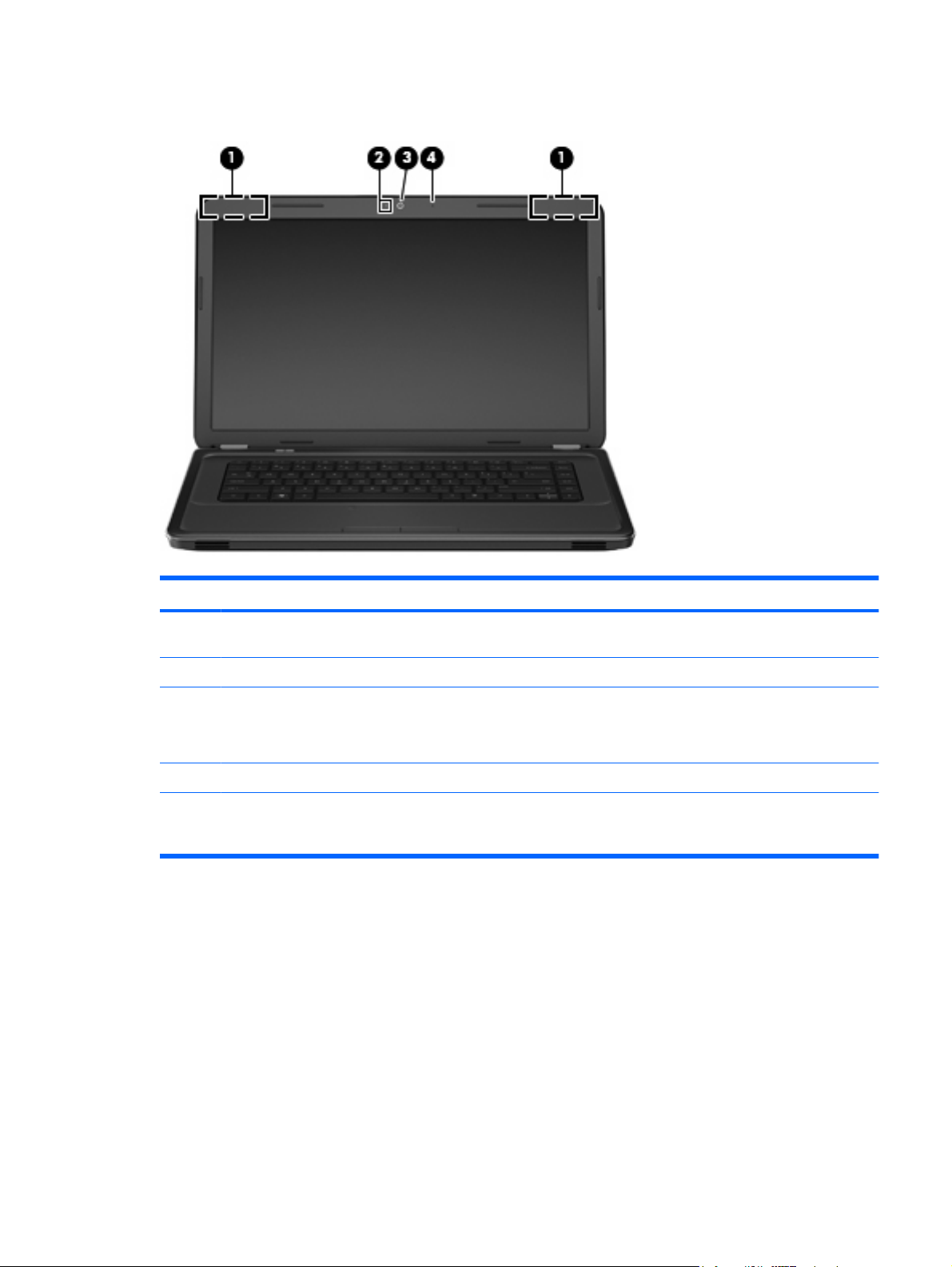
Vasak külg
Komponent Kirjeldus
(1) Välise monitori port Ühendab välise VGA-liidesega monitori või projektori.
(2) Ventilatsiooniavad (2) Tagavad õhuvoolu sisemiste komponentide jahutamiseks.
MÄRKUS. Arvuti ventilaator käivitub sisemiste
komponentide jahutamiseks ja ülekuumenemise vältimiseks
automaatselt. Arvuti kasutamisel on tavaline, et sisemine
ventilaator aeg-ajalt sisse või välja lülitub.
(3) RJ-45-pistikupesa (võrk) Ühendab võrgukaabli.
(4) HDMI-port Ühendab heli- või videolisaseadme (nt kõrglahutusvõimega
teleri või ühilduva digitaal- või helikomponendi).
(5) USB-pordid (2) Ühendab USB-seadmed.
(6) Helisisendi (mikrofoni) pistikupesa Ühendab arvutiga peakomplekti mikrofoni, kaherealise
stereomikrofoni või monomikrofoni.
(7) Heliväljundi (kõrvaklappide) pistikupesa Toob kuuldavale heli, kui ühendatud aktiivstereokõlarite,
kõrvaklappide, kuularite, peakomplekti või teleri
helisüsteemiga.
ETTEVAATUST! Enda vigastamise ohu vähendamiseks
reguleerige enne kõrvaklappide, kuularite või peakomplekti
kasutamist helitugevust. Lisateavet ohutuse kohta leiate
dokumendist „Normatiiv-, ohutus- ja keskkonnamärkused”.
MÄRKUS. Kui sellesse pistikupessa on ühendatud mõni
seade, on arvuti kõlarid keelatud.
(8) Digitaalandmekandja pesa Toetab järgmisi digitaalkaardivorminguid:
MMC-kaart (MultiMediaCard)
●
SD-mälukaart (Secure Digital)
●
Vasak külg 9
Page 16

Komponent Kirjeldus
(9) Kõvaketta märgutuli
(10) Toite märgutuli
Valge: kõvaketas on kasutusel.
●
Valge: arvuti on sisse lülitatud.
●
Vilkuv valge: arvuti on unerežiimis.
●
10 Peatükk 2 Arvuti tundmaõppimine
Page 17
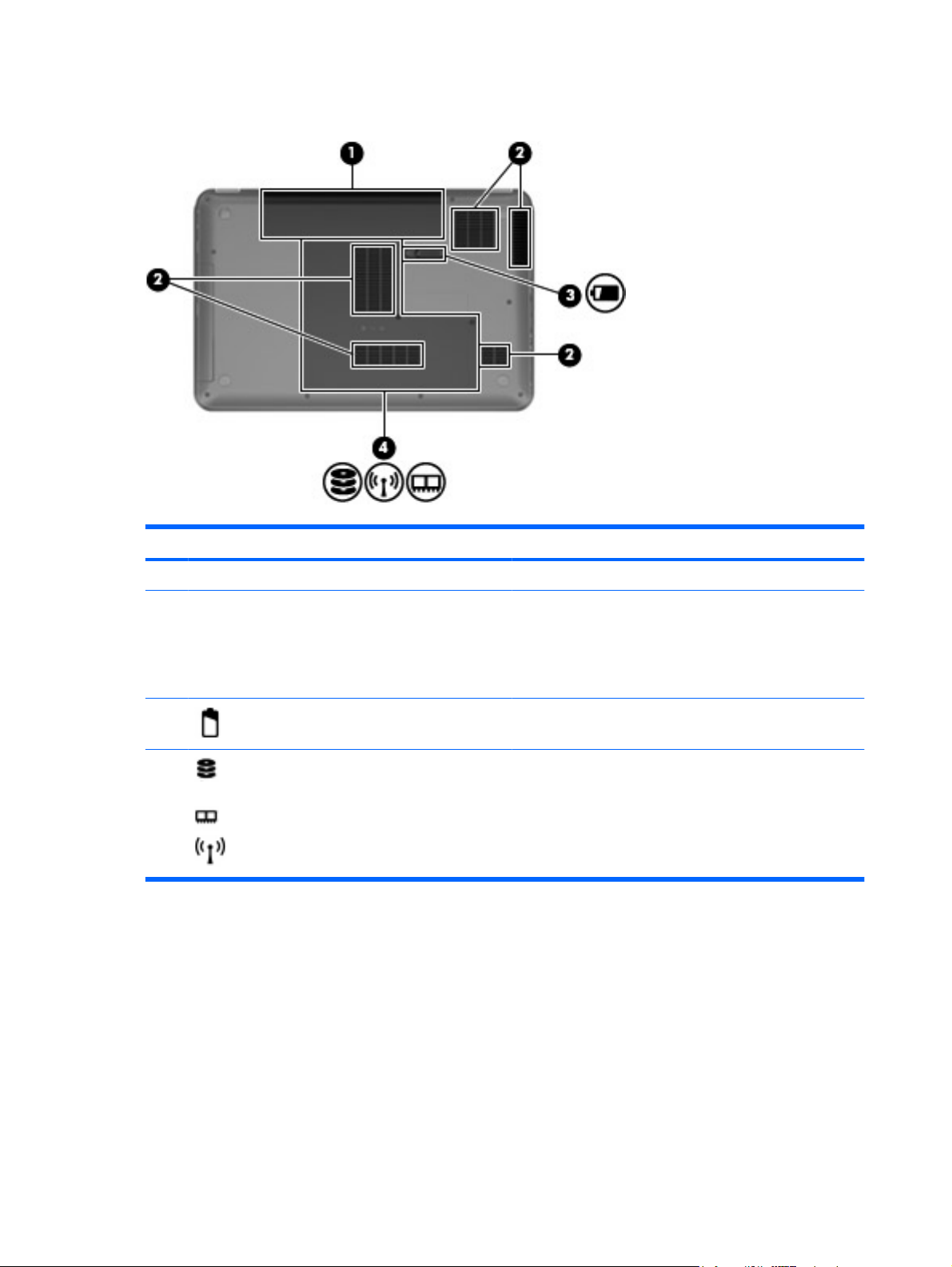
Ekraan
Komponent Kirjeldus
(1) WLAN-i antennid (2)* Saadavad ja võtavad vastu raadiosignaale traadita
kohtvõrkudega ehk WLAN-idega suhtlemiseks.
(2) Veebikaamera märgutuli Sees: veebikaamera on kasutusel.
(3) Veebikaamera Salvestab videopilti ja pildistab fotosid.
Veebikaamera kasutamiseks valige Start > Kõik
programmid > Cyberlink YouCam.
(4) Sisemine mikrofon Salvestab heli.
* Antenne pole väljastpoolt näha. Optimaalse signaaliedastuse tagamiseks ärge asetage antennide vahetusse lähedusse
esemeid. Traadita ühendusega seotud normatiivmärkused leiate dokumendi Normatiiv-, ohutus- ja keskkonnamärkused teie
riiki/piirkonda käsitlevast jaotisest. Dokument on saadaval spikri ja toe rakenduses.
Ekraan 11
Page 18
Põhi
Komponent Kirjeldus
(1) Akusahtel Hoiab akut.
(2) Ventilatsiooniavad (5) Tagavad õhuvoolu sisemiste komponentide jahutamiseks.
MÄRKUS. Arvuti ventilaator käivitub sisemiste
komponentide jahutamiseks ja ülekuumenemise vältimiseks
automaatselt. Arvuti kasutamisel on tavaline, et sisemine
ventilaator aeg-ajalt sisse või välja lülitub.
(3) Aku vabastusriiv Vabastab aku akusahtlist.
(4) Hoolduskate Hoolduskatte eemaldamisel pääsete juurde kõvakettale,
traadita ühenduse ja mälumoodulitele.
12 Peatükk 2 Arvuti tundmaõppimine
Page 19

3 Võrgundus
Interneti-teenuse pakkuja (ISP) kasutamine
●
Traadita ühenduse võrguga ühendamine
●
MÄRKUS. Interneti riist- ja tarkvarafunktsioonid varieeruvad olenevalt arvuti mudelist ning teie
asukohast.
Teie arvuti võib toetada üht või mõlemat järgnevat Interneti-ühenduse tüüpi.
Traadita ühendus – mobiilse Interneti-ühenduse jaoks, saate kasutada traadita ühendust.
●
Lisateavet leiate teemadest
võrgu häälestamine lk 15.
Kaabelvõrk – võite luua Interneti-ühenduse kaabelvõrgu kaudu. Teavet kaabelvõrguga ühenduse
●
loomise kohta leiate teatmikust HP sülearvutite teatmik.
Ühenduse loomine olemasoleva WLAN-iga lk 15 või Uue WLAN-
13
Page 20

Interneti-teenuse pakkuja (ISP) kasutamine
Enne Internetiga ühenduse loomist peate looma ISP-konto. Interneti-teenuse ja modemi soetamiseks
võtke ühendust kohaliku Interneti-teenuse pakkujaga. Interneti-teenuse pakkuja aitab teil häälestada
modemit, paigaldada võrgukaablit traadita ühendusega arvuti ja modemi vahele ning katsetada
Interneti-teenuse tööd.
MÄRKUS. Interneti-teenuse pakkuja annab teile Internetti pääsemiseks ka kasutaja ID ja parooli.
Kirjutage see teave üles ja hoidke kindlas kohas.
Järgmised funktsioonid aitavad teil luua uue Interneti-konto või konfigureerida arvuti olemasoleva konto
kasutamiseks.
Interneti-teenuste ja pakkumiste utiliit (saadaval mõnes riigis/piirkonnas) on abiks uue Interneti-
●
konto loomisel ja arvuti konfigureerimisel olemasoleva konto kasutamiseks. Utiliidi kasutamiseks
valige Start > Kõik programmid > Võrguteenused > Võrguühendus.
Interneti-teenuse pakkuja ikoonid (saadaval mõnes piirkonnas) – neid ikoone saab kuvada
●
kas ühekaupa Windowsi töölaual või rühmitatult töölauakaustas nimega Interneti-teenused. Uue
Interneti-konto häälestamisel või arvuti konfigureerimisel olemasoleva konto kasutamiseks tehke
ikoonil topeltklõps ja järgige seejärel ekraanil kuvatavaid juhiseid.
Windowsi Interneti-ühenduse viisard – saate Windowsi Interneti-ühenduse viisardit kasutada
●
Interneti-ühenduse loomiseks alljärgnevatel juhtudel.
Teil on juba Interneti-teenuse pakkuja konto.
◦
Teil pole veel Interneti-kontot ja soovite valida viisardis pakutavast loendist Interneti-teenuse
◦
pakkuja. (Interneti-teenuse pakkujate loend pole kõigis regioonides saadaval).
Olete valinud Interneti-teenuse pakkuja, keda loendis pole, kuid kes on edastanud teile
◦
konkreetse teabe (IP-aadress, POP3- ja SMTP-sätted).
Interneti-ühenduse loomise viisardi avamiseks ja kasutamiseks valige Start > Juhtpaneel > Võrk ja
Internet > Võrgu- ja ühiskasutuskeskus > Häälesta uus ühendus või võrk > Häälesta uus võrk ja
seejärel järgige ekraanil kuvatavaid juhiseid.
MÄRKUS. Kui teilt küsitakse viisardis, kas soovite Windowsi tulemüüri lubada või keelata, lubage see.
Traadita ühenduse võrguga ühendamine
Traadita ühenduse tehnoloogia edastab andmeid raadiolainete, mitte kaabli kaudu. Teie arvutil võib olla
üks või mitu järgmistest traadita ühenduse seadmetest.
Traadita kohtvõrgu (WLAN) seade
●
Bluetoothi seade
●
Lisateavet traadita ühenduse tehnoloogia ja traadita ühenduse võrguga ühendamise kohta leiate
teatmikust HP sülearvutite teatmik ning üksuses Spikker ja tugi toodud teabest ja veebilinkidest.
14 Peatükk 3 Võrgundus
Page 21
Ühenduse loomine olemasoleva WLAN-iga
1. Lülitage arvuti sisse.
2. Veenduge, et WLAN-seade on sisse lülitatud.
3. Klõpsake tegumiriba paremas otsas asuval teavitusalal võrguikoonil.
4. Valige võrk, kuhu ühendada.
5. Klõpsake üksusel Ühenda.
6. Vajadusel sisestage turbevõti.
Uue WLAN-võrgu häälestamine
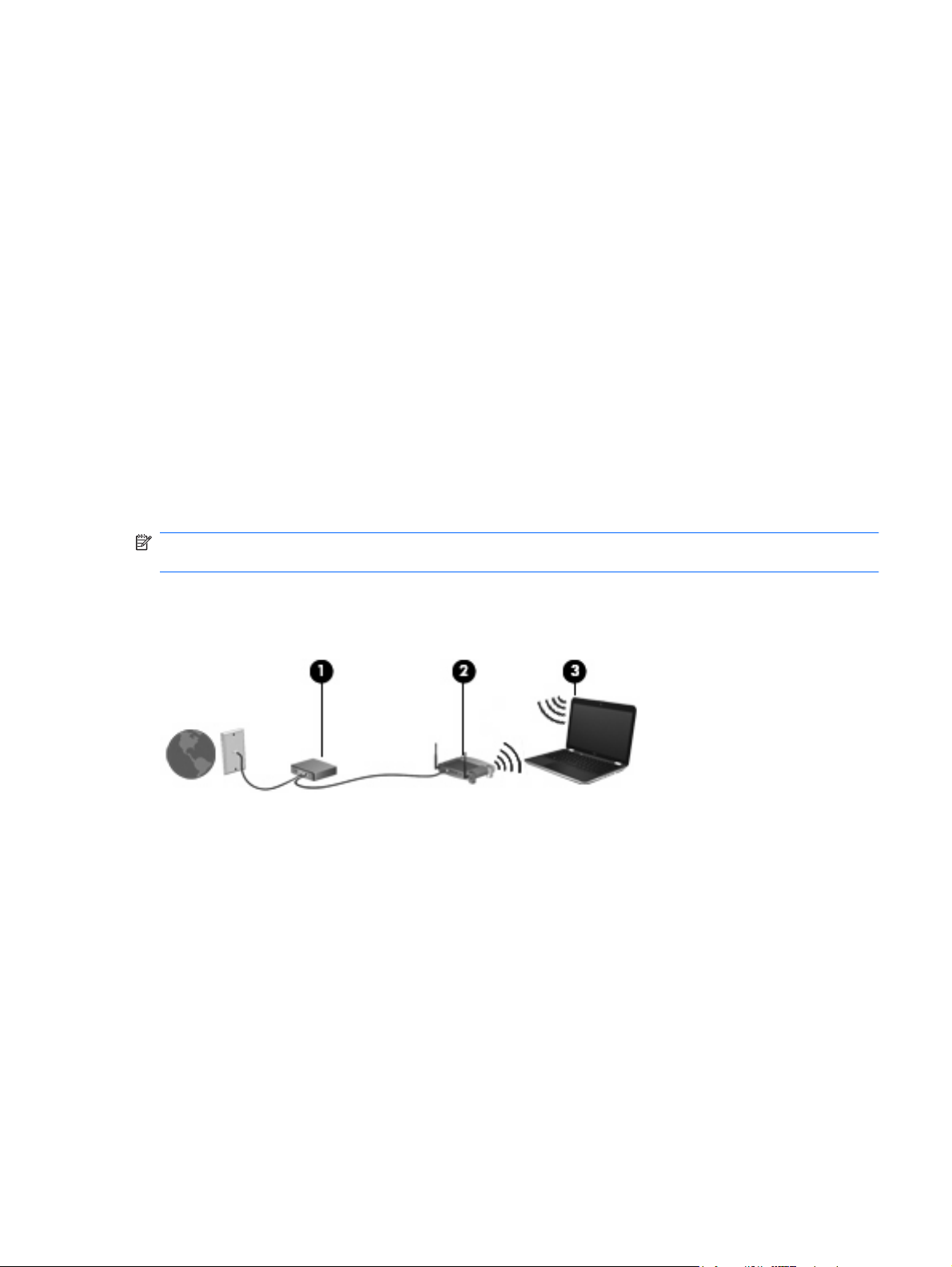
Vajalikud seadmed:
Lairibamodem (DSL- või kaabelmodem) (1) ja kiire Interneti-teenus, mis ostetakse Interneti-
●
teenuse pakkujalt (ISP)
Traadita ühenduse marsruuter (eraldi ostetav) (2)
●
Teie uus traadita ühendusega arvuti (3)
●
MÄRKUS. Mõnel modemil on sisseehitatud traadita ühenduse marsruuter. Pidage nõu Interneti-
teenuse pakkujaga ja määrake, millist tüüpi modem teil on.
Joonisel on näide terviklikust traadita ühenduse võrgust (WLAN), mis on Internetiga ühendatud. Kui teie
võrk suureneb, saab Internetti pääsemiseks võrku ühendada veel traadita ja kaabelühendusega
arvuteid.
Traadita ühenduse võrguga ühendamine 15
Page 22

Traadita ühenduse marsruuteri konfigureerimine
Lisateavet WLAN-võrgu häälestamise kohta leiate marsruuteri tootja või Interneti-teenuse pakkuja
antavast teabest.
Windowsi operatsioonisüsteem sisaldab samuti tööriistu uue traadita võrgu häälestamiseks. Võrgu
häälestamiseks Windowsi tööriistade abil valige Start > Juhtpaneel > Võrk ja Internet > Võrgu- ja
ühiskasutuskeskus > Häälesta uus ühendus või võrk > Häälesta uus võrk. Seejärel järgige ekraanil
kuvatavaid juhiseid.
MÄRKUS. Soovitame kõigepealt ühendada uue traadita ühendusega arvuti marsruuteriga sellega
komplektis oleva võrgukaabli abil. Kui arvuti Interneti-ühendus toimib, lahutage kaabel ja siirduge
traadita võrgu kaudu Internetti.
WLAN-i kaitsmine
Traadita ühendusega võrgu häälestamisel või olemasoleva WLAN-võrgu avamisel lülitage alati sisse
turvafunktsioonid, mis kaitsevad võrku volitamata juurdepääsu eest.
Lisateavet traadita ühendusega võrgu kaitsmise kohta leiate teatmikust HP sülearvutite teatmik.
16 Peatükk 3 Võrgundus
Page 23

4 Klaviatuur ja osutusseadmed
Klaviatuuri kasutamine
●
Osutusseadmete kasutamine
●
Puuteplaadižestide kasutamine
●
17
Page 24
Klaviatuuri kasutamine
Toiminguklahvide kasutamine
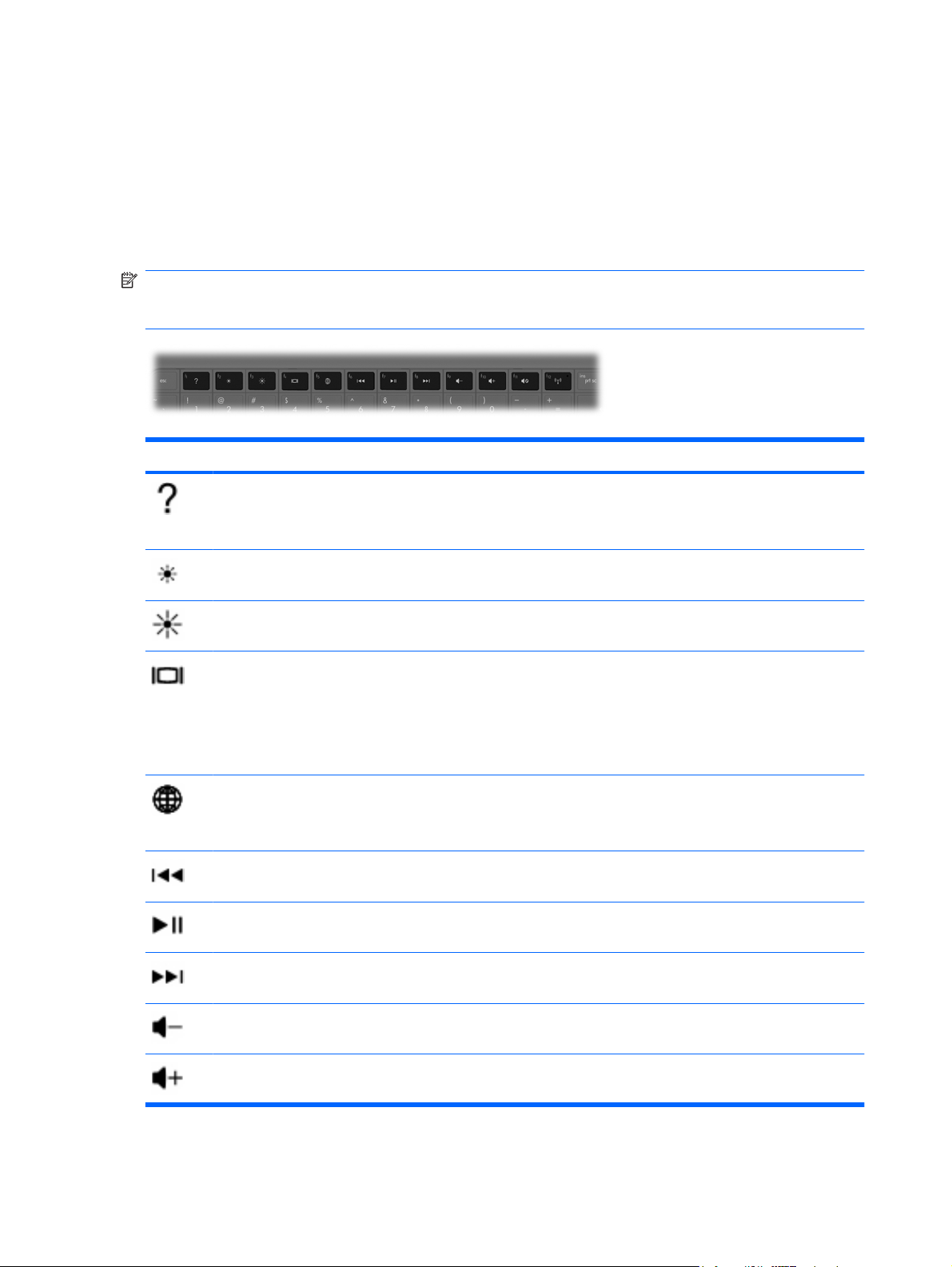
Toiminguklahvid on klahvid klaviatuuri ülaosas, millele on määratud kohandatud toimingud. Klahvidel
f1–f12 esitatud ikoonid tähistavad toiminguklahvide funktsioone.
Toiminguklahvi kasutamiseks vajutage ja hoidke klahvi all, et aktiveerida sellele määratud funktsioon.
MÄRKUS. Toiminguklahvide funktsioon on tehases lubatud. Selle funktsiooni saate häälestusutiliidis
Setup Utility keelata. Kui häälestusutiliidis Setup Utility toiminguklahvide funktsiooni keelate, tuleb
toiminguklahvile määratud toimingu tegemiseks vajutada lisaks toiminguklahvile ka klahvi fn.
Ikoon Klahv Kirjeldus
f1 Avab spikri ja toe rakenduse, mis sisaldab teavet Windowsi ja arvuti kohta, vastuseid küsimustele,
õpikuid ning arvuti värskendusi.
Spikri ja toe rakendus sisaldab ka automatiseeritud tõrkeotsinguriistu ja toespetsialistide linke.
f2 Vähendab järk-järgult ekraani heledust, kui hoiate klahvi all.
f3 Suurendab järk-järgult ekraani heledust, kui hoiate klahvi all.
f4 Vahetab kuvamisseadet, kus kuvatakse ekraanikujutis. Näiteks kui arvutiga on ühendatud monitor,
lülitab selle klahvi vajutamine ekraanikujutise arvutiekraanilt monitori või samaaegselt nii arvutiekraani
kui ka monitori.
Enamik väliseid monitore saavad arvutist videoteavet VGA-videostandardi kaudu. Ekraanikujutise
kuvamiskoha vahetamise toiminguklahviga saate lülitada kujutise ka muudesse seadmetesse, mis
arvutist videoteavet vastu võtavad.
f5 Avab veebibrauseri.
MÄRKUS. Kuni Interneti- või võrguteenuste häälestamiseni avab kiirklahv Interneti-ühenduse
viisardi.
f6 Esitab heli-CD eelmise loo või DVD või BD eelmise osa.
f7 Esitab, peatab või jätkab heli-CD, DVD või BD esitust.
f8 Esitab heli-CD järgmise loo või DVD või BD järgmise osa.
f9 Vähendab järk-järgult kõlarite helitugevust, kui hoiate klahvi all.
f10 Suurendab järk-järgult kõlarite helitugevust, kui hoiate klahvi all.
18 Peatükk 4 Klaviatuur ja osutusseadmed
Page 25

Ikoon Klahv Kirjeldus
f11 Vaigistab või taastab kõlarite heli.
f12 Lülitab traadita ühenduse funktsiooni sisse või välja.
MÄRKUS. Selle toiminguklahvi abil ei saa traadita ühendust luua. Traadita ühenduse loomiseks
peab olema häälestatud traadita võrk.
Klaviatuuri kasutamine 19
Page 26

Osutusseadmete kasutamine
MÄRKUS. Lisaks arvuti osutusseadmetele on võimalik kasutada välist USB-hiirt (müüakse eraldi),
ühendades selle ühte arvuti USB-porti.
Osutusseadme eelistuste määramine
Osutusseadmete sätete (nt nuppude konfiguratsiooni, klõpsamiskiiruse ja kursorisuvandite)
kohandamiseks kasutage Windows®-i hiireatribuute.
Hiireatribuutidele juurdepääsu saamiseks valige Start > Seadmed ja printerid. Seejärel
paremklõpsake arvuti nimel ja valige üksus Hiire sätted.
Puuteplaadi kasutamine
Kursori liigutamiseks libistage kaht sõrme puuteplaadil suunas, kuhu soovite kursorit liigutada. Kasutage
puuteplaadi vasak- ja parempoolset nuppu samamoodi nagu välise hiire vasak- ja parempoolset nuppu.
20 Peatükk 4 Klaviatuur ja osutusseadmed
Page 27
Puuteplaadi sisse- ja väljalülitamine
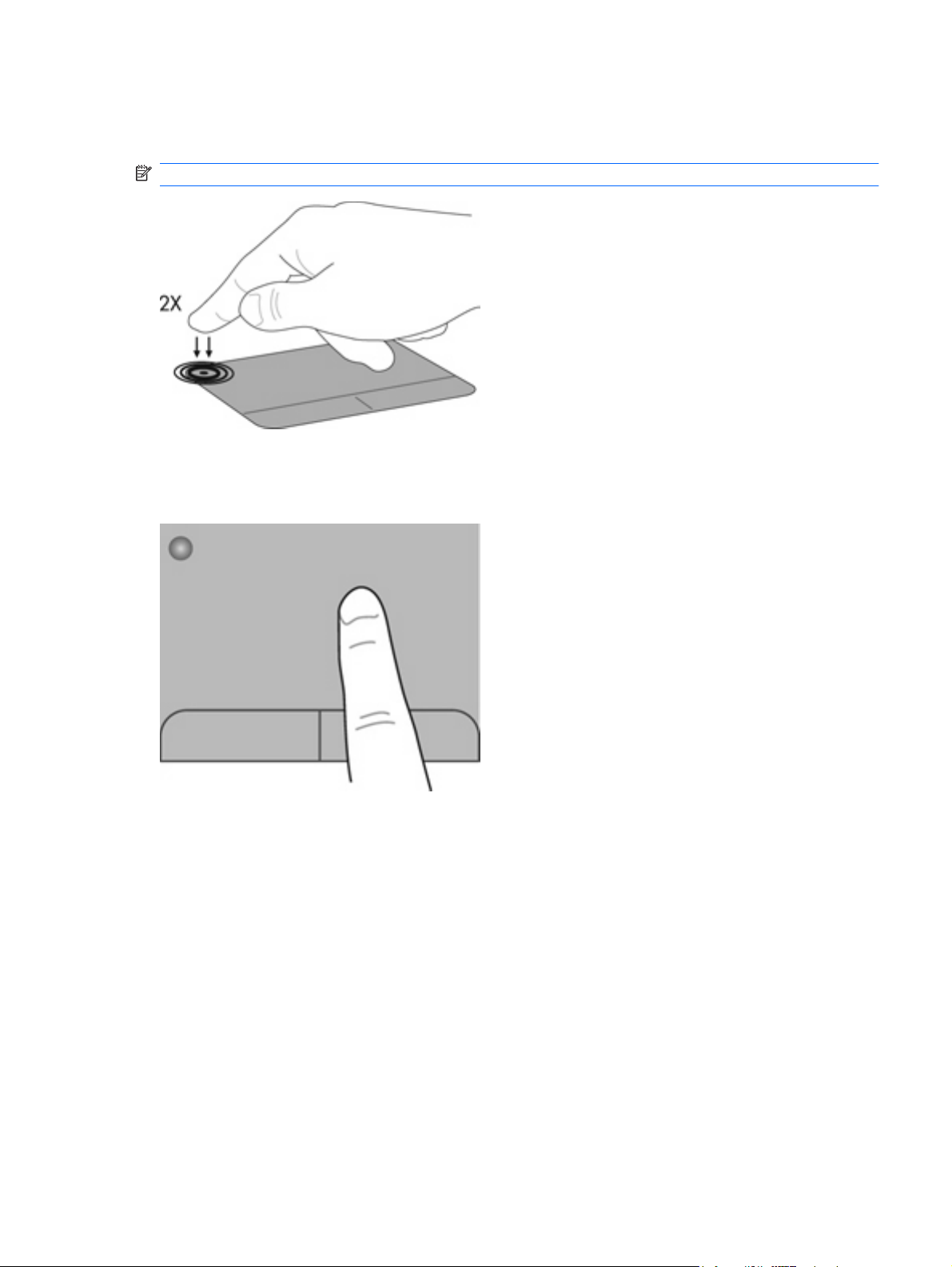
Puuteplaadi sisse- või väljalülitamiseks koputage kaks korda puuteplaadi nuppu.
MÄRKUS. Kui puuteplaat on sisse lülitatud, siis puuteplaadi märgutuli ei põle.
Navigeerimine
Kursori liigutamiseks libistage sõrme puuteplaadil suunas, kuhu soovite kursorit nihutada.
Osutusseadmete kasutamine 21
Page 28
Valimine
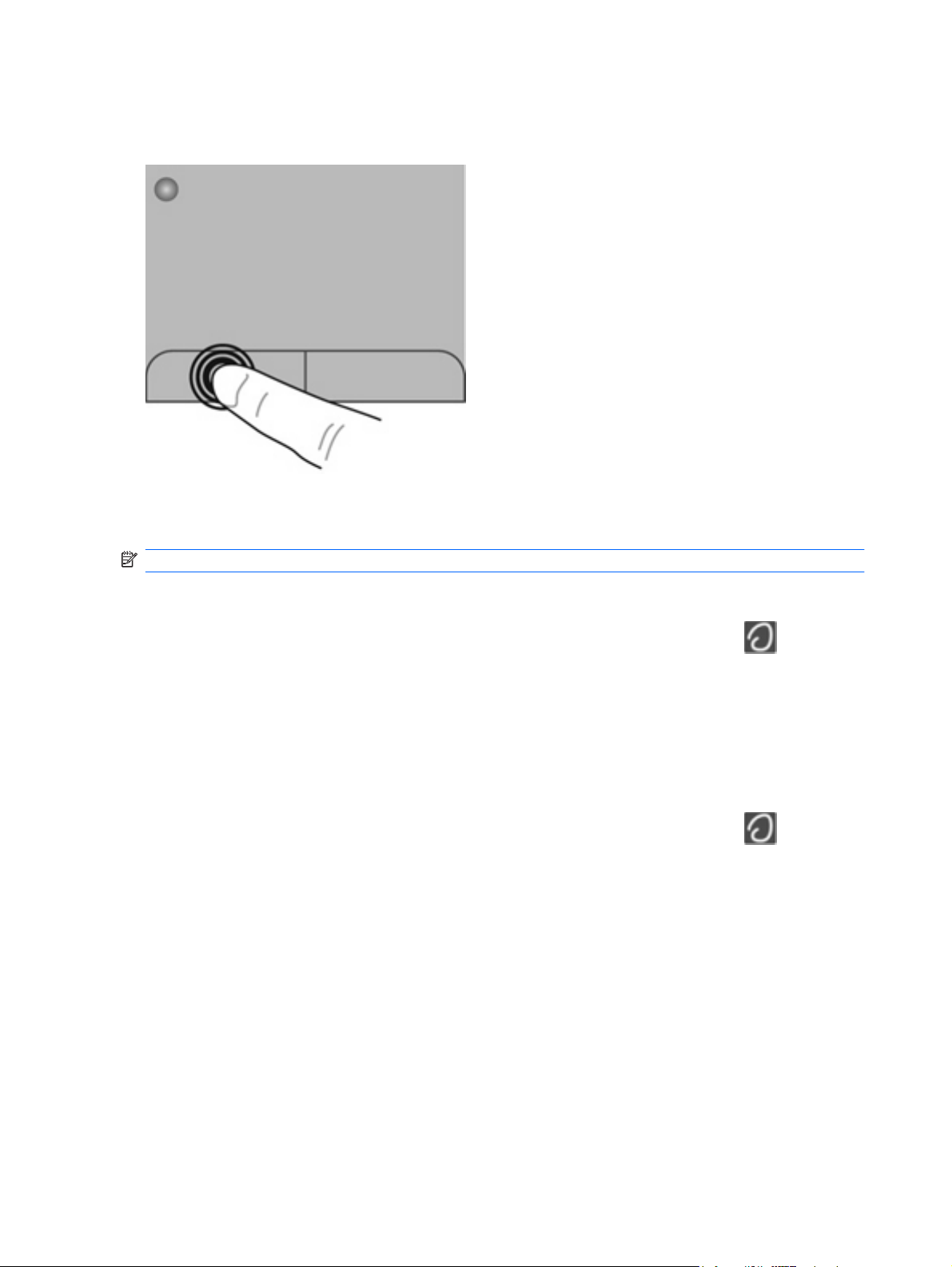
Kasutage puuteplaadi vasakut ja paremat nuppu samamoodi nagu välise hiire vastavaid nuppe.
Puuteplaadižestide kasutamine
MÄRKUS. Puuteplaadižestid pole mõnes programmis toetatud.
Mõne žesti demo kuvamiseks toimige järgmiselt.
1.
Paremklõpsake tegumiriba paremas otsas asuval teavitusalal ikooni Synaptics
klõpsake käsku TouchPad Properties (Puuteplaadi atribuudid).
2. Klõpsake mõne žesti demo aktiveerimiseks asjakohast žesti.
Puuteplaat toetab paljusid žeste. Puuteplaadi žestide kasutamiseks asetage kaks sõrme korraga
puuteplaadile.
Žestide sisse ja välja lülitamine.
1.
Paremklõpsake tegumiriba paremas otsas asuval teavitusalal ikooni Synaptics
klõpsake käsku TouchPad Properties (Puuteplaadi atribuudid).
2. Valige žest, mille soovite sisse või välja lülitada.
3. Klõpsake nuppu Apply (Rakenda) ja seejärel nuppu OK.
ja seejärel
ja seejärel
22 Peatükk 4 Klaviatuur ja osutusseadmed
Page 29
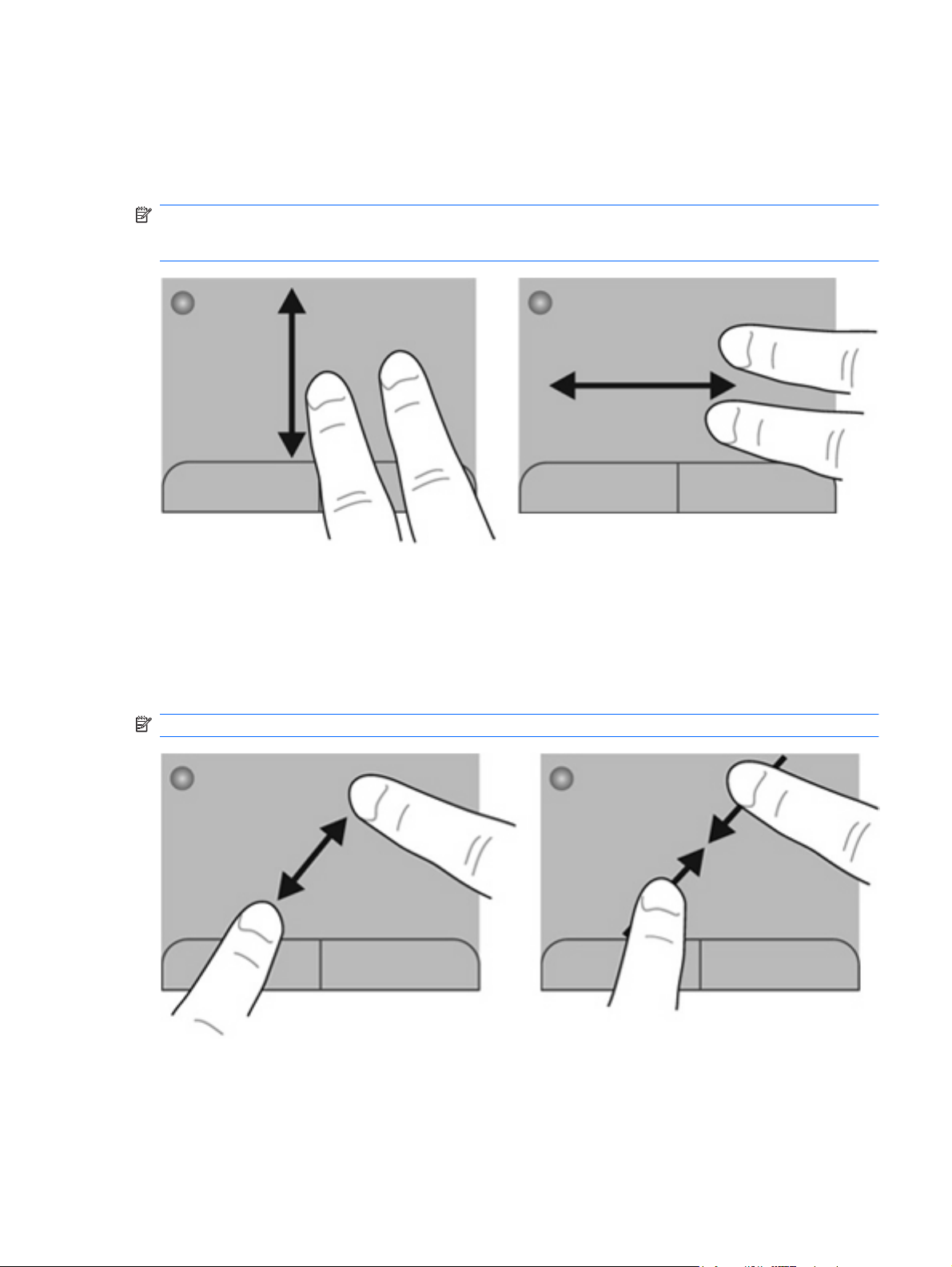
Kerimine
Kerimist on mugav kasutada lehel või pildil üles-alla ja vasakule-paremale liikumiseks. Kerimiseks
asetage kaks sõrme (nii et nende vahel oleks väike vahe) puuteplaadile ja seejärel lohistage neid üles,
alla, vasakule või paremale.
MÄRKUS. Kerimiskiirus sõltub sõrmede liigutamise kiirusest.
MÄRKUS. Kahe sõrmega kerimine on tehases lubatud.
Kokkusurumine/suumimine
Kokkusurumine võimaldab kujutist ja teksti suurendada või vähendada.
Suurendamiseks asetage kaks sõrme puuteplaadile ja nihutage neid teineteisest eemale.
●
Vähendamiseks asetage kaks sõrme puuteplaadile ja nihutage neid teineteise poole.
●
MÄRKUS. Kokkusurumine/suumimine on tehases lubatud.
Puuteplaadižestide kasutamine 23
Page 30
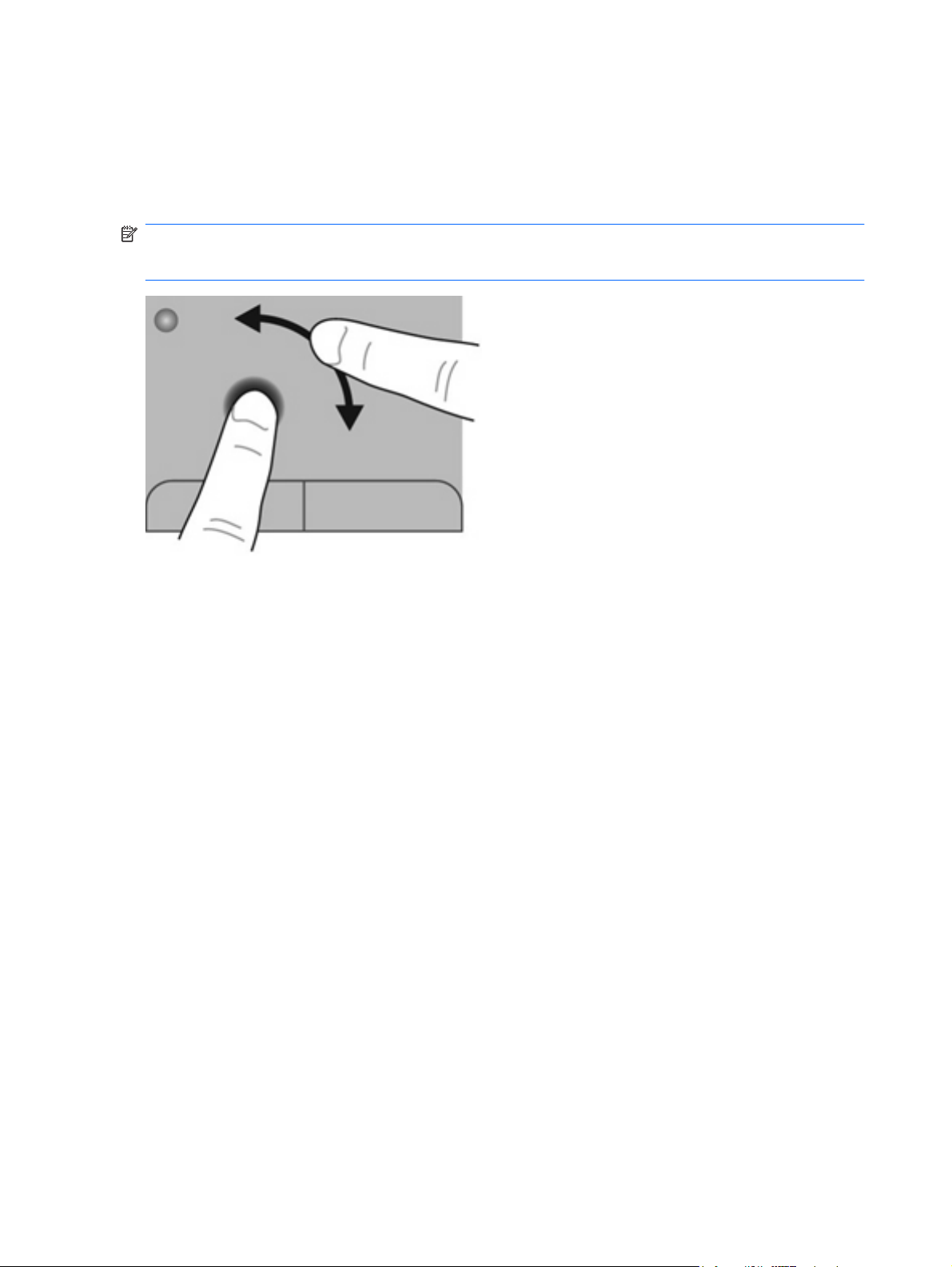
Pööramine
Pööramisžesti abil saate pöörata selliseid üksusi nagu pildid. Pööramiseks asetage vasak nimetissõrm
puuteplaadialale. Tehke parema nimetissõrmega ümber vasaku nimetissõrme pühkiv liigutus, liikudes
ülevalt suunaga paremale. Vastupidi pööramiseks liigutage paremat nimetissõrme paremalt suunaga
üles.
MÄRKUS. Pööramisliigutuse peab tegema puuteplaadialas.
MÄRKUS. Pööramine on tehases keelatud. Soovi korral saate pööramise lubada.
24 Peatükk 4 Klaviatuur ja osutusseadmed
Page 31
5 Hooldus
Aku paigaldamine ja eemaldamine
●
Kõvaketta vahetamine või täiustamine
●
Mälumoodulite lisamine või asendamine
●
Programmide ja draiverite värskendamine
●
Igapäevane hooldus
●
Aku paigaldamine ja eemaldamine
MÄRKUS. Lisateavet aku kasutamise kohta leiate teatmikust HP sülearvutite teatmik.
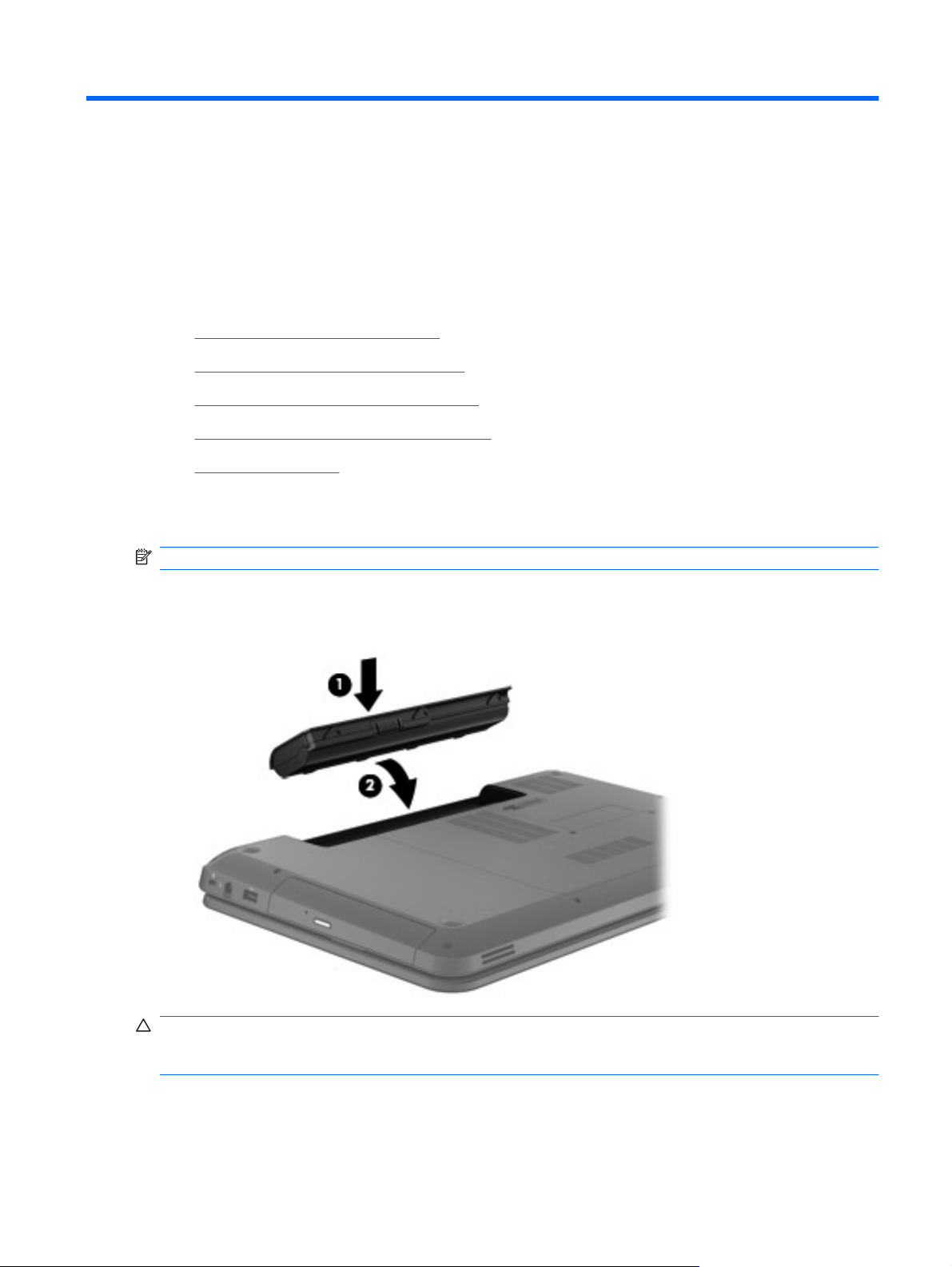
Aku paigaldamiseks toimige järgnevalt:
Paigutage aku (1) akusahtlisse (2), nii et see paigale jääb.
▲
HOIATUS. Kui arvuti töötab vaid akutoitel, siis võib aku eemaldamine põhjustada teabe kaotsimineku.
Andmekao vältimiseks salvestage enne aku eemaldamist töö ja käivitage talveunerežiim või lülitage
arvuti Windowsi kaudu välja.
Aku eemaldamiseks toimige järgmiselt.
1. Lükake aku vabastamiseks vabastusriivi (1).
Aku paigaldamine ja eemaldamine 25
Page 32
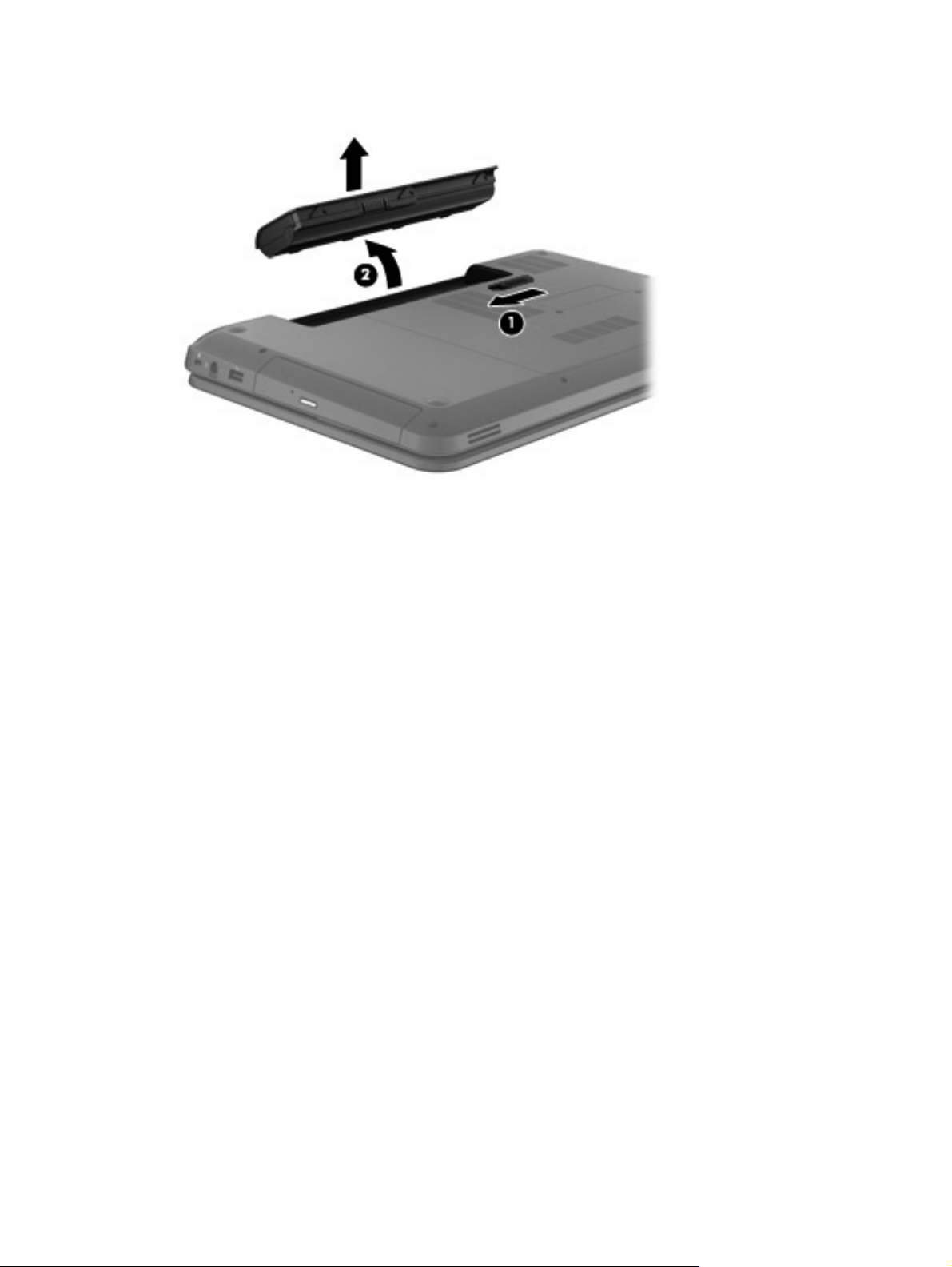
2. Eemaldage aku akusahtlist (2).
26 Peatükk 5 Hooldus
Page 33
Kõvaketta vahetamine või täiustamine
HOIATUS. Teabekao või süsteemi hangumise vältimiseks toimige järgmiselt:
Lülitage enne kõvaketta kõvakettasahtlist eemaldamist arvuti välja. Ärge eemaldage kõvaketast, kui
arvuti on sisse lülitatud, une- või talveunerežiimis.
Kui te pole kindel, kas arvuti on välja lülitatud või talveunerežiimis, lülitage arvuti toitenupu abil sisse.
Seejärel lülitage arvuti operatsioonisüsteemi kaudu välja.
Kõvaketta eemaldamine
Kõvaketta eemaldamiseks toimige järgmiselt.
1. Salvestage oma töö, lülitage arvuti välja ja sulgege ekraan.
2. Lahutage kõik arvutiga ühendatud välisseadmed.
3. Eemaldage toitejuhe vahelduvvooluvõrgu pistikupesast.
4. Pöörake arvuti tasasel pinnal tagurpidi.
5. Eemaldage arvutilt aku.
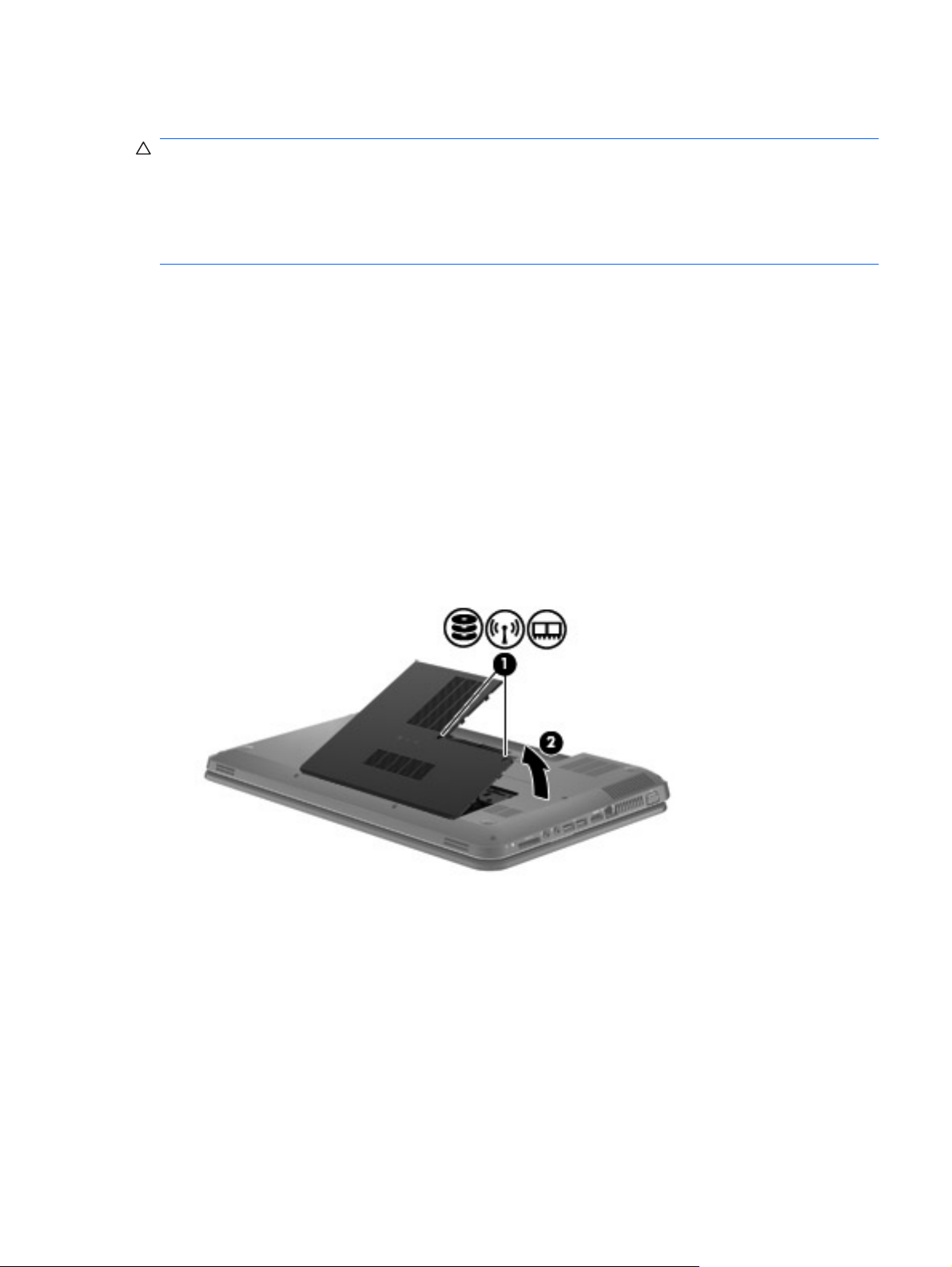
6. Keerake lahti hoolduskatte kruvid (1).
7. Tõstke hoolduskate (2) arvutilt ära.
Kõvaketta vahetamine või täiustamine 27
Page 34
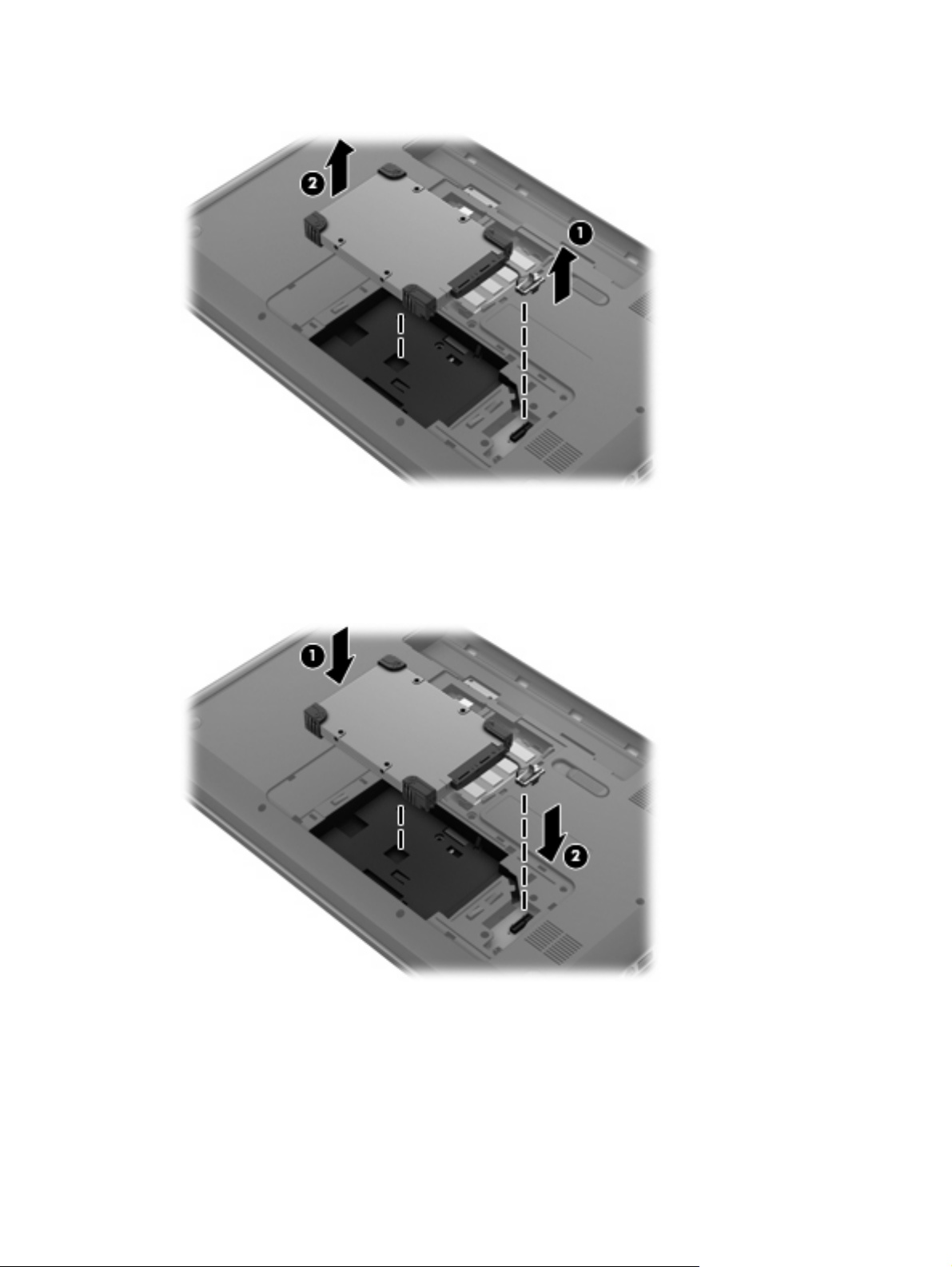
8. Lahutage kõvaketta kaabel emaplaadist (1) ja tõstke kõvaketas arvutist välja (2).
Kõvaketta installimine
Kõvaketta paigaldamiseks toimige järgmiselt.
1. Paigutage kõvaketas kõvakettasahtlisse (1) ja ühendage kõvaketta kaabel emaplaadiga (2).
2. Joondage hoolduskatte sakid (1) arvutil olevate sälkudega.
3. Sulgege hoolduskate (2).
28 Peatükk 5 Hooldus
Page 35
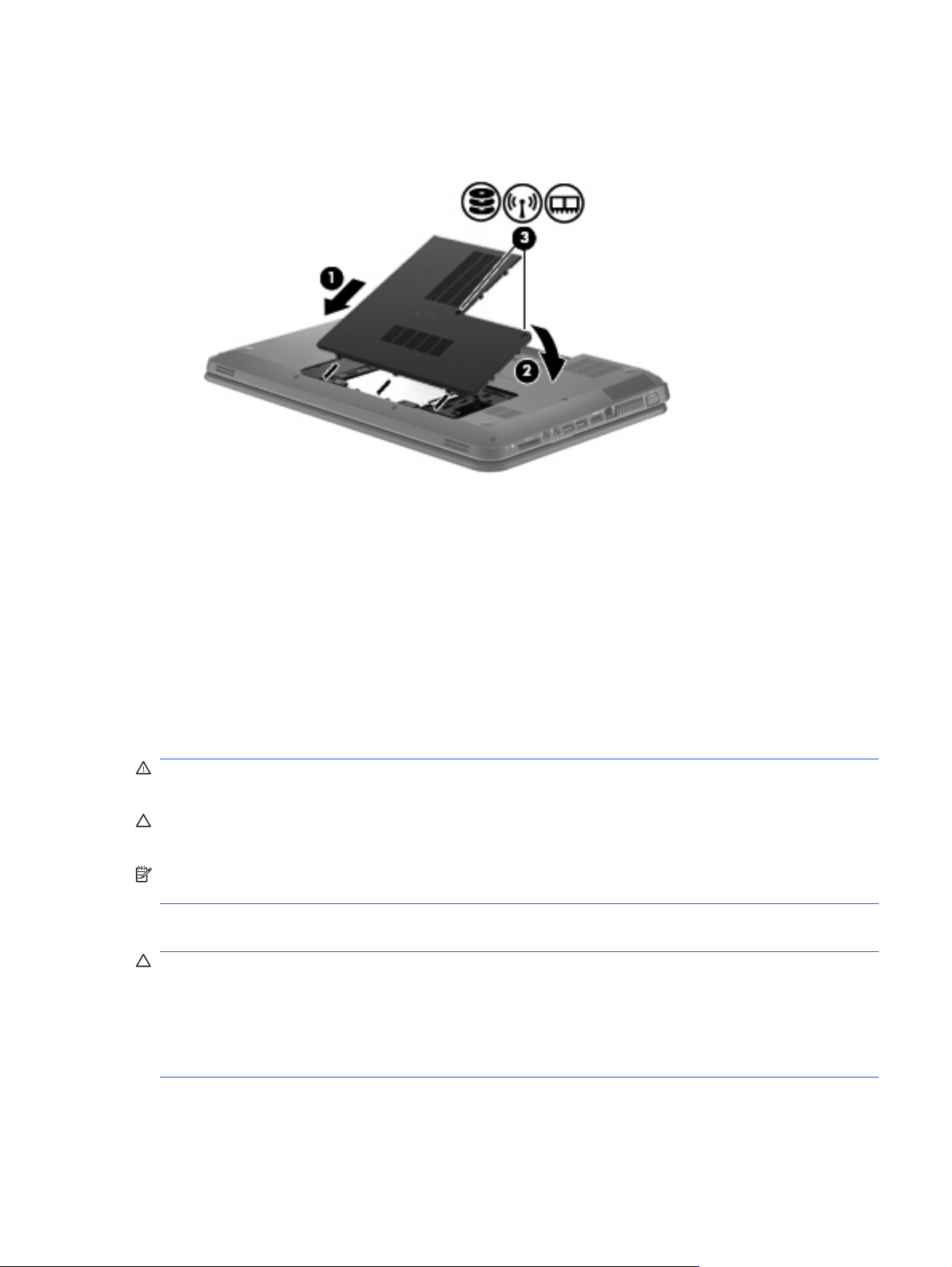
4. Keerake kinni hoolduskatte kruvid (3).
5. Vahetage aku.
6. Pöörake arvuti õiget pidi.
7. Ühendage arvuti välistoitega.
8. Ühendage uuesti välisseadmed.
Mälumoodulite lisamine või asendamine
Arvutil on üks mälumoodulikamber, mis asub arvuti all. Arvuti mälumahtu saab suurendada, kui lisate
vabasse laiendmälumooduli pessa mälumooduli või kui asendate põhimälumooduli pesas oleva mooduli
mahukama mälumooduliga.
ETTEVAATUST! Elektrilöögi või seadmete kahjustamise ohu vähendamiseks lahutage enne
mälumooduli paigaldamist toitejuhe ja eemaldage kõik akud.
HOIATUS. Elektrostaatiline lahendus võib elektroonikakomponente kahjustada. Enne mis tahes
toimingu tegemist puudutage staatilise elektrilaengu lahendamiseks maandatud metallist objekti.
MÄRKUS. Kui soovite kasutada mälumooduli lisamisel kahekanalilist konfiguratsiooni, veenduge, et
moodulid on identsed.
Mälumooduli lisamiseks või asendamiseks toimige järgmiselt.
HOIATUS. Teabekao või süsteemi hangumise vältimiseks toimige järgmiselt:
Enne mälumoodulite lisamist või vahetamist lülitage arvuti välja. Ärge eemaldage mälumoodulit, kui
arvuti on sisse lülitatud, unerežiimis või talveunerežiimis.
Kui te pole kindel, kas arvuti on välja lülitatud või talveunerežiimis, lülitage arvuti toitenupu abil sisse ja
seejärel operatsioonisüsteemi kaudu välja.
1. Salvestage oma töö, lülitage arvuti välja ja sulgege ekraan.
2. Lahutage kõik arvutiga ühendatud välisseadmed.
Mälumoodulite lisamine või asendamine 29
Page 36
3. Eemaldage toitejuhe vahelduvvooluvõrgu pistikupesast.
4. Pöörake arvuti tasasel pinnal tagurpidi.
5. Eemaldage arvutilt aku.
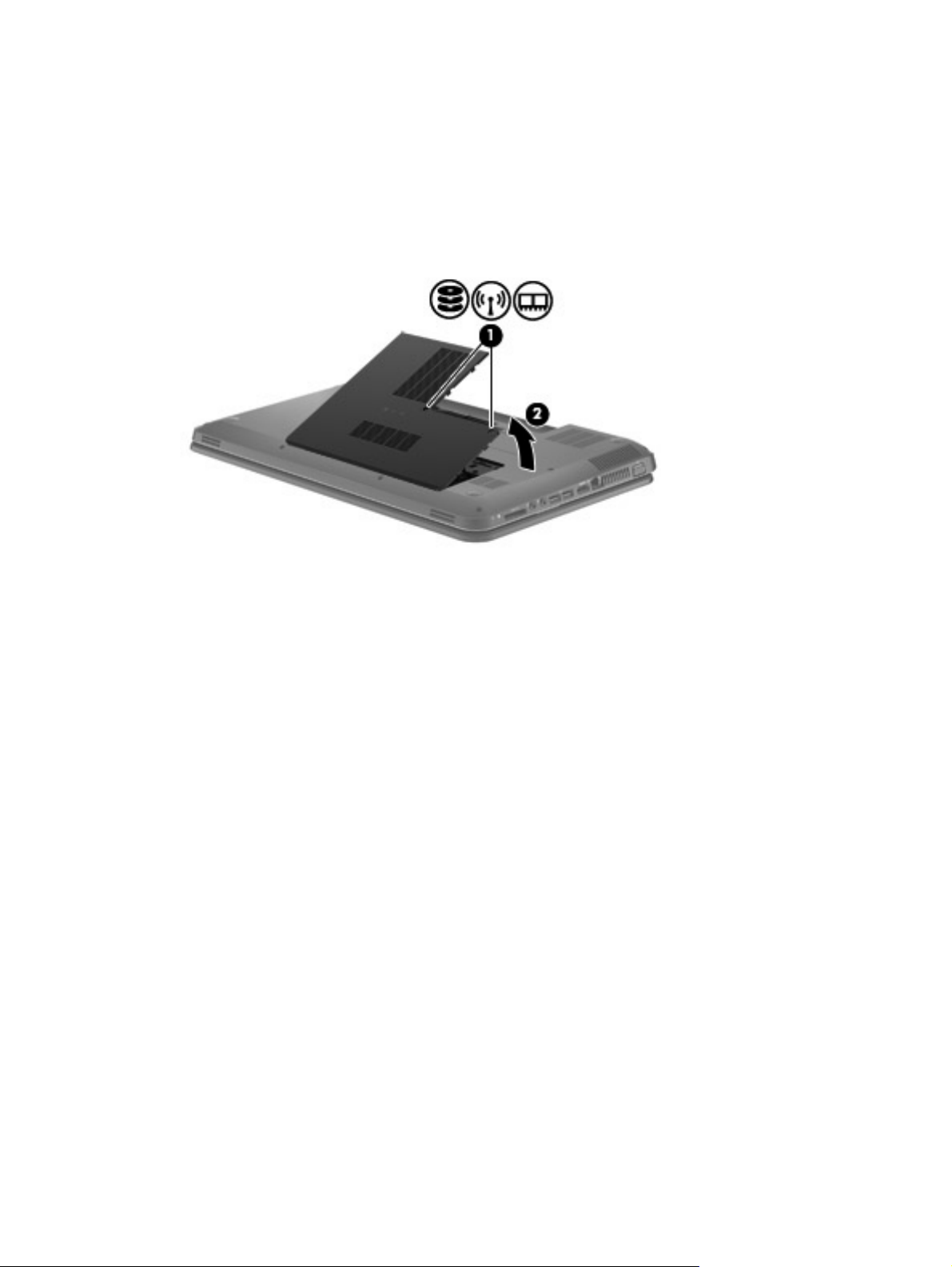
6. Keerake lahti hoolduskatte kruvid (1).
7. Tõstke hoolduskate (2) arvutilt ära.
8. Mälumooduli asendamisel eemaldage kõigepealt paigaldatud mälumoodul:
a. tõmmake lahti mälumooduli külgedel asuvad kinnitusklambrid (1).
Mälumoodul tõuseb ülespoole;
30 Peatükk 5 Hooldus
Page 37
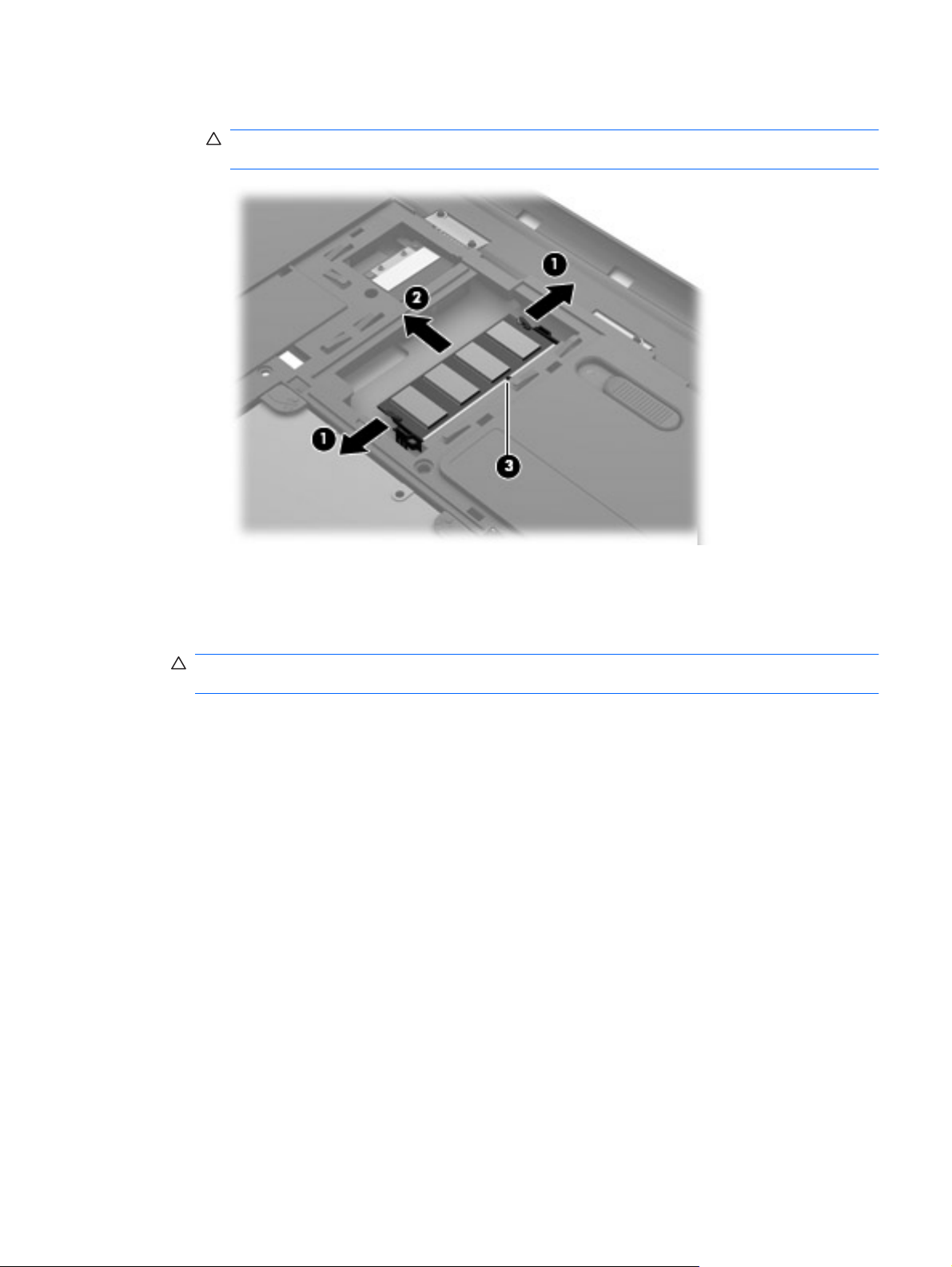
b. võtke kinni mälumooduli servast (2) ja tõmmake moodul pesast ettevaatlikult välja.
HOIATUS. Mälumooduli kahjustamise vältimiseks hoidke moodulit ainult servadest. Ärge
puudutage mälumooduli komponente.
Mälumooduli kaitsmiseks pärast eemaldamist asetage see elektrostaatiliselt ohutusse
ümbrisesse.
9. Paigaldage uus mälumoodul:
HOIATUS. Mälumooduli kahjustamise vältimiseks hoidke moodulit ainult servadest. Ärge
puudutage mälumooduli komponente.
a. joondage mälumooduli serval olev sälk (1) pesas oleva sakiga.
b. vajutage mälumoodul mälumoodulikambri suhtes 45-kraadise nurga all (2) pessa, kuni see
paigale jääb;
Mälumoodulite lisamine või asendamine 31
Page 38
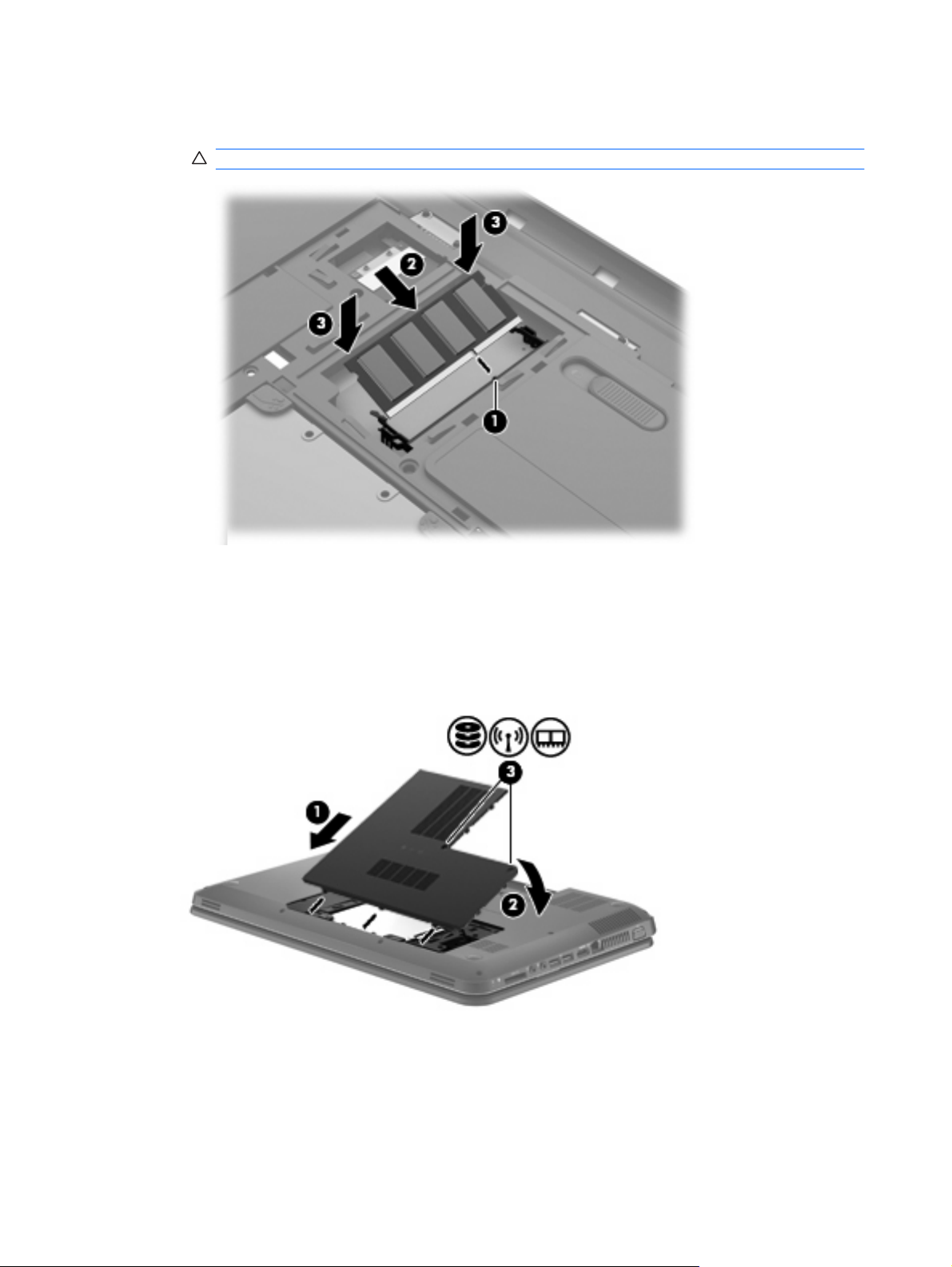
c. vajutage mälumoodul, surudes ettevaatlikult nii paremat kui ka vasakut külge (3), alla, kuni
kinnitusklambrid lukustuvad.
HOIATUS. Mälumooduli kahjustamise vältimiseks ärge painutage moodulit.
10. Joondage hoolduskatte sakid (1) arvutil olevate sälkudega.
11. Sulgege hoolduskate (2).
12. Keerake kinni hoolduskatte kruvid (3).
13. Asetage aku tagasi.
14. Pöörake arvuti parema küljega ülespoole ja ühendage uuesti välistoide ja välisseadmed.
15. Lülitage arvuti sisse.
32 Peatükk 5 Hooldus
Page 39

Programmide ja draiverite värskendamine
HP soovitab programme ja draivereid viimaste versioonidega regulaarselt värskendada. Uusimate
versioonide allalaadimiseks minge aadressile
värskendusteavitused, mis saadetakse uute värskenduste olemasolul.
http://www.hp.com/support. Võite ka tellida automaatsed
Igapäevane hooldus
Ekraani puhastamine
HOIATUS. Ärge pihustage vett, puhastusvedelikke ega muid puhastusvahendeid otse ekraanile – nii
väldite arvuti kahjustamist.
Plekkide ja ebemete eemaldamiseks puhastage ekraani regulaarselt pehme, niiske ja ebemevaba
lapiga. Kui ekraani on vaja põhjalikumalt puhastada, kasutage eelnevalt niisutatud antistaatilisi lappe
või antistaatilist ekraanipuhastajat.
Puuteplaadi ja klaviatuuri puhastamine
Puuteplaadil olev mustus ja rasv võivad põhjustada kursori hüppamist ekraanil. Selle vältimiseks
puhastage puuteplaati niiske lapiga ja peske tihti käsi, kui kasutate arvutit.
ETTEVAATUST! Elektrilöögi või sisemiste komponentide kahjustamise vältimiseks ärge kasutage
klaviatuuri puhastamiseks tolmuimejat. Tolmuimejaga puhastamisel võib klaviatuuri pinnale sattuda
majapidamistolm.
Puhastage klaviatuuri sageli, et hoida ära klahvide kleepumist ning eemaldada klahvide alla jäänud
tolmu, ebemeid ja muid osakesi. Tolmu eemaldamiseks klahvide alt ja kõrvalt võib kasutada kõrrega
suruõhuballooni.
Programmide ja draiverite värskendamine 33
Page 40

6 Varundus ja taaste
Taastamine
●
Taastemeediumide loomine
●
Süsteemi taastamine
●
Teabe varundamine ja taastamine
●
Arvuti sisaldab operatsioonisüsteemi ja HP tööriistu, mis aitavad kaitsta teavet ning seda vajaduse korral
taastada.
Selles peatükis käsitletakse järgmisi teemasid.
Taasteketaste komplekti või taastedraivi loomine (Recovery Manageri funktsioon)
●
Süsteemi taastamine (taastesektsiooni, -ketaste või -draivi abil)
●
Andmete varundamine
●
Programmi või draiveri taastamine
●
34 Peatükk 6 Varundus ja taaste
Page 41

Taastamine
Kõvakettarikke korral süsteemi algse oleku taastamiseks läheb tarvis taasteketaste komplekti või
taastedraivi, mille saab luua HP Recovery Manageri abil. HP soovitab luua selle tarkvara abil
taasteketaste komplekti või taastedraivi kohe pärast tarkvara häälestamist.
Kui soovite süsteemi mõnel muul põhjusel taastada, saate seda teha taastekettaid ja -draivi kasutamata
HP taastesektsiooni (ainult teatud mudelitel) abil. Taastesektsiooni olemasolu kontrollimiseks klõpsake
nuppu Start, paremklõpsake käsku Arvuti, klõpsake käsku Halda ja seejärel üksust Kettahaldus. Kui
taastesektsioon on olemas, on see draiviloendis esitatud.
HOIATUS. HP Recovery Manager (sektsioon, kettad või välkmäludraiv) taastab ainult tehases
eelinstallitud tarkvara. Tarkvara, mis polnud arvutiga kaasas, tuleb käsitsi uuesti installida.
MÄRKUS. Taastesektsioonita arvutitele on kaasa pandud taastekettad.
Taastemeediumide loomine
HP soovitab luua taastekettad või -draivi, et saaksite kõvakettarikke korral (või mis tahes muul juhul, kui
taastesektsiooni tööriistu taastamiseks kasutada ei saa) kindlasti arvuti algse oleku taastada. Looge
need kettad või see draiv kohe pärast arvuti häälestamist.
MÄRKUS. HP Recovery Manager võimaldab luua ainult ühe taasteketaste komplekti või ühe
taastedraivi. Käsitsege kettaid või taastedraivi hoolikalt ja hoidke neid kindlas kohas.
MÄRKUS. Kui arvutil pole sisemist optilist draivi, saate taasteketaste loomiseks kasutada välist optilist
draivi (eraldi ostetav) või osta taastekettad HP veebisaidilt. Väline optiline draiv peab olema ühendatud
arvuti USB-porti, mitte mõne välisseadme (nt jaotur või dokkimisseade) USB-porti.
Näpunäited.
Teil läheb tarvis kvaliteetseid DVD-R-, DVD+R-, kahekihilisi (DL) DVD-R- või kahekihilisi (DL) DVD
●
+R-kettaid.
MÄRKUS. Korduvalt kirjutatavad kettad (nt CD-RW-, DVD±RW-, kahekihilised (DL) DVD±RW-
ja BD-RE-kettad (korduvalt kirjutatav Blu-ray-ketas)) ei ühildu taastehalduriga Recovery Manager.
Taasteketaste loomise ajal peab arvuti olema ühendatud vahelduvvoolutoitega.
●
Ühe arvuti jaoks saab luua ainult ühe taasteketaste komplekti või ühe taastedraivi.
●
MÄRKUS. Taasteketaste loomisel nummerdage kõik kettad enne arvuti optilisse draivi
sisestamist.
Vajaduse korral saate programmi sulgeda ka enne taasteketaste või -draivi loomise lõpetamist.
●
Kui Recovery Manageri järgmine kord avate, palutakse teil taastemeediumi loomist jätkata.
Taasteketaste komplekti või taastedraivi loomiseks toimige järgmiselt.
1. Valige Start > Kõik programmid > Recovery Manager > Recovery Media Creation
(Taastemeediumide loomine).
2. Järgige ekraanil kuvatavaid juhiseid.
Taastamine 35
Page 42

Süsteemi taastamine
Recovery Manager võimaldab arvuti parandamist ja selle algse oleku taastamist. Recovery Manager
töötab taasteketastelt, taastedraivilt või kõvaketta taastesektsioonist (ainult teatud mudelitel).
MÄRKUS. Süsteem tuleb taastada arvuti kõvakettarikke korral või kui mõnda arvutiprobleemi ei
õnnestu muul viisil lahendada. Süsteemitaastet tuleks kasutada arvutiprobleemide lahendamisel viimse
abinõuna.
Pidage süsteemi taastamisel silmas järgmist.
Taastada saab ainult eelnevalt varundatud süsteemi. HP soovitab luua HP Recovery Manageri
●
abil taastekettad või -draivi kohe pärast arvuti häälestamist.
Windows sisaldab parandusfunktsioone, nagu süsteemitaastefunktsioon. Kui te pole neid
●
funktsioone veel proovinud, tehke seda enne taastehalduri Recovery Manager kasutamist.
Recovery Manager taastab ainult tehases eelinstallitud tarkvara. Tarkvara, mis polnud arvutiga
●
kaasas, tuleb kas tootja veebilehelt alla laadida või kettalt uuesti installida.
Taastamine taastesektsiooni (ainult teatud mudelitel) abil
Taastesektsiooni kasutamisel on võimalik varundada pilte, muusikat ja muid helifaile, videoid ja filme,
salvestatud telesaateid, dokumente, arvutustabeleid ja esitlusi, e-kirju, veebilemmikuid ning sätteid.
Arvuti taastesektsiooni abil taastamiseks toimige järgmiselt.
1. Käivitage ühel järgnevatest viisidest taastehaldur Recovery Manager.
Valige Start > Kõik programmid > Recovery Manager > Recovery Manager.
●
– või –
Lülitage arvuti sisse või taaskäivitage see ja, kui ekraani allservas kuvatakse teade „Press
●
the ESC key for Startup Menu” (Käivitusmenüü avamiseks vajutage klahvi ESC), vajutage
klahvi esc. Kui kuvatakse teade „F11 (System Recovery)” (F11 (Süsteemitaaste)), vajutage
klahvi f11.
2. Klõpsake taastehalduri Recovery Manager aknas üksust System Recovery (Süsteemitaaste).
3. Järgige ekraanil kuvatavaid juhiseid.
36 Peatükk 6 Varundus ja taaste
Page 43

Taastamine taastemeediumide abil
1. Võimaluse korral varundage kõik isiklikud failid.
2. Sisestage esimene taasteketas arvuti optilisse draivi või valikulisse välisesse optilisse draivi ja
taaskäivitage seejärel arvuti.
– või –
Ühendage taastedraiv arvuti USB-porti ja taaskäivitage arvuti.
MÄRKUS. Kui arvuti taaskäivitamisel Recovery Manager automaatselt ei avane, tuleb muuta
buutimisjärjestust.
3. Vajutage süsteemi buutimise ajal klahvi f9.
4. Valige buutimisseadmeks optiline või välkmäludraiv.
5. Järgige ekraanil kuvatavaid juhiseid.
Süsteemi taastamine 37
Page 44

Buutimisjärjestuse muutmine
Buutimisjärjestuse muutmine taasteketaste kasutamiseks:
1. Taaskäivitage arvuti.
2. Vajutage arvuti taaskäivitumisel klahvi esc ja seejärel buudisuvandite kuvamiseks klahvi f9.
3. Valige buudisuvandite aknas Internal CD/DVD ROM Drive (Sisemine CD-/DVD-ROM-draiv).
Buutimisjärjestuse muutmine taastedraivi kasutamiseks:
1. Ühendage taastedraiv USB-porti
2. Taaskäivitage arvuti.
3. Vajutage arvuti taaskäivitumisel klahvi esc ja seejärel buudisuvandite kuvamiseks klahvi f9.
4. Valige buudisuvandite aknas välkmäludraiv.
Teabe varundamine ja taastamine
Failide varundamine ja uue tarkvara turvalises kohas hoidmine on äärmiselt tähtis. Uue tarkvara ja
andmefailide lisamisel peaksite regulaarset varundama.
See, kui suures ulatuses süsteemi taastada saab, sõltub sellest, kui värske on viimane varund.
MÄRKUS. Varundatud sisu tuleb taastada juhul, kui arvutit on rünnanud viirus või kui ilmneb mõne
olulisema süsteemikomponendi rike. Arvutiprobleemide lahendamiseks tuleks enne süsteemitaastet
proovida varundatud sisu taastamist.
Teavet saab varundada välisele kõvakettale, võrgudraivi või ketastele. Varundage süsteemi järgmistel
juhtudel.
varukoopiaid on soovitatav luua regulaarselt;
●
NÄPUNÄIDE. Teabe korrapäraseks varundamiseks võite määrata meeldetuletused.
enne arvuti remonti või taastamist;
●
enne riist- või tarkvara lisamist või muutmist.
●
Näpunäited.
Looge süsteemitaastefunktsiooni Windows® System Restore abil taastepunktid ja kopeerige need
●
perioodiliselt optilisele kettale või välisele kõvakettale. Lisateavet süsteemitaaste punktide
kasutamise kohta leiate teemast
Talletage isiklikke faile teegis Dokumendid ja tehke sellest aeg-ajalt varukoopia.
●
Salvestage kohandatud akna-, tööriistariba- või menüüribasätted, tehes neist kuvatõmmised.
●
Kuvatõmmised aitavad eelistuste uuesti määramisel säästa aega.
Windowsi süsteemi taastepunktide kasutamine lk 40.
38 Peatükk 6 Varundus ja taaste
Page 45

Kuvatõmmise tegemiseks toimige järgmiselt.
1. Avage soovitud üksus.
2. Kopeerige kuvatav pilt:
ainult aktiivse akna kopeerimiseks vajutage kiirklahvi alt + fn + prt sc;
kogu kuva kopeerimiseks vajutage kiirklahvi fn + prt sc.
3. Avage tekstitöötlusrakenduses dokument ja valige Edit (Redigeeri) > Paste (Kleebi). Kuvatõmmis
lisatakse dokumenti.
4. Salvestage ja printige dokument.
Windowsi varundus- ja taastefunktsiooni kasutamine
Näpunäited.
Enne varundamise alustamist veenduge, et arvuti on ühendatud vahelduvvoolutoitega.
●
Jätke varundusprotsessi lõpuleviimiseks piisavalt aega. Olenevalt failide mahust võib see võtta üle
●
tunni.
Varukoopia loomine.
1. Valige Start > Juhtpaneel > Süsteem ja turve > Varundus ja taaste.
2. Varukoopia ajastamiseks ja loomiseks järgige ekraanil kuvatavaid juhiseid.
MÄRKUS. Windows® sisaldab funktsiooni Kasutajakonto kontroll, mis parandab arvuti turvalisust.
Teilt võidakse küsida luba või parooli selliste toimingute tegemisel nagu tarkvara installimine, utiliitide
käitamine või Windowsi sätete muutmine. Lisateavet leiate rakendusest Spikker ja tugi.
Teabe varundamine ja taastamine 39
Page 46

Windowsi süsteemi taastepunktide kasutamine
Süsteemi taastepunkt võimaldab teil salvestada kindlal ajahetkel arvuti kõvaketta hetktõmmise ja anda
sellele nime. Kui soovite hiljem süsteemis tehtud muudatusi tagasi võtta, saate naasta taastepunktis
salvestatud olekusse.
MÄRKUS. Süsteemi taastamine varem loodud taastepunktist ei mõjuta sellest taastepunktist hiljem
salvestatud andmefaile ega koostatud e-kirju.
Failide ja sätete paremaks kaitsmiseks saate luua ka täiendavaid taastepunkte.
Millal taastepunkte luua
Enne tark- või riistvara lisamist või muutmist
●
Korrapäraselt, isegi kui süsteem töötab optimaalselt
●
MÄRKUS. Kui taastate taastepunkti abil süsteemi ja siis muudate meelt, saate taastamise tühistada.
Süsteemi taastepunkti loomine
1. Valige Start > Juhtpaneel > Süsteem ja turve > Süsteem.
2. Klõpsake vasaku paani üksusel Süsteemikaitse.
3. Klõpsake vahekaardil Süsteemikaitse.
4. Järgige ekraanil kuvatavaid juhiseid.
Varasema kuupäeva ja kellaaja oleku taastamine
Arvuti optimaalse töötamise ajal loodud taastepunkti (möödunud kuupäeval ja kellaajal)
tagasipöördumiseks toimige järgmiselt.
1. Valige Start > Juhtpaneel > Süsteem ja turve > Süsteem.
2. Klõpsake vasakul paanil üksust Süsteemikaitse.
3. Klõpsake vahekaardil Süsteemikaitse.
4. Klõpsake üksusel Süsteemitaaste.
5. Järgige ekraanil kuvatavaid juhiseid.
40 Peatükk 6 Varundus ja taaste
Page 47

7 Klienditugi
Pöördumine klienditoe poole
●
Märgised
●
41
Page 48

Pöördumine klienditoe poole
Kui te käesolevas juhendis HP sülearvutite teatmik või üksuses Spikker ja tugi sisalduvast teabest oma
küsimustele vastust ei leidnud, võtke ühendust HP klienditoega aadressil:
http://www.hp.com/go/contactHP
MÄRKUS. Ülemaailmse toe saamiseks klõpsake lehekülje vasakus servas valikul Contact
HP worldwide (Kontakt HP-ga kogu maailmas) või minge aadressile
us/en/wwcontact_us.html.
Siin saate teha alljärgnevat.
Vestelda võrgus HP tehnikuga.
●
MÄRKUS. Kui tehnilise toe vestlus pole mõnes keeles võimalik, võite kasutada inglise keelt.
Saata HP klienditoele meili.
●
Otsida HP kliendituge ülemaailmsete telefoninumbrite seast.
●
Otsida välja HP teeninduse asukoha.
●
http://welcome.hp.com/country/
42 Peatükk 7 Klienditugi
Page 49
Märgised
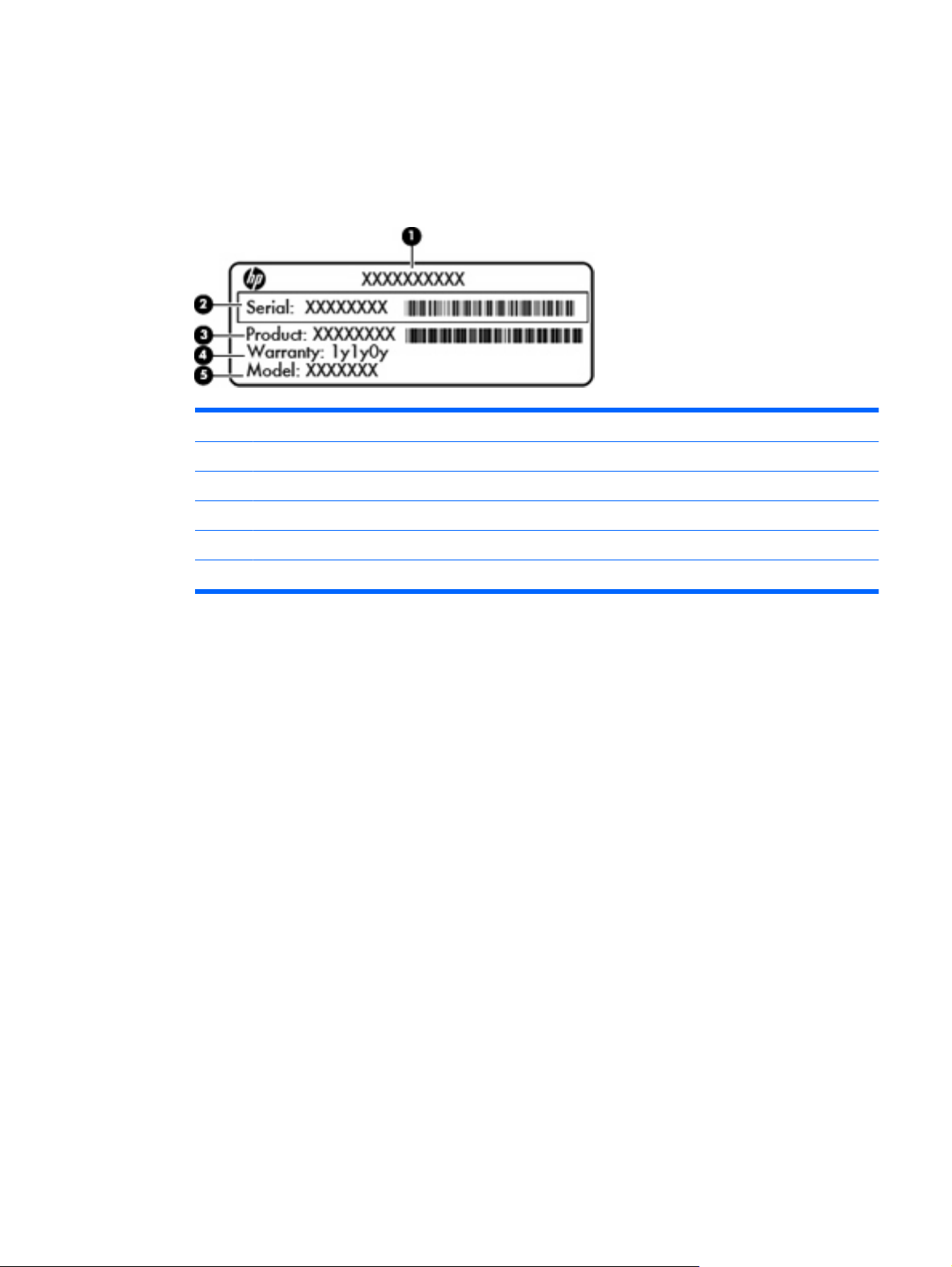
Arvutile kleebitud märgised annavad teavet, mida võite vajada süsteemirikete tõrkeotsingul või arvutiga
muudesse riikidesse reisides.
Hooldussilt – sisaldab muu hulgas järgmist olulist teavet.
●
Komponent
(1)
(2) Seerianumber (s/n)
(3) Osanumber / tootenumber (p/n)
(4) Garantiiperiood
(5) Mudeli kirjeldus
Tootenimi
Hoidke see teave käepärast, kui võtate ühendust tehnilise toega. Hooldussilt on kinnitatud
akusahtlisse.
Microsoft® Certificate of Authenticity (Microsofti autentsussertifikaat) – sisaldab Windowsi
●
tootekoodi. Tootekoodi võib olla vaja operatsioonisüsteemi värskendamisel või tõrkeotsingul.
Microsofti autentsussertifikaat asub arvuti põhjal.
Vastavusmärgis – sisaldab normatiivteavet arvuti kohta. Vastavusmärgis on kinnitatud
●
akusahtlisse.
Traadita ühenduse seadme(te) sertifitseerimismärgis(ed) (ainult teatud mudelitel) – sisaldab/
●
sisaldavad teavet traadita ühenduse seadmete kohta ja mõne sellise riigi/piirkonna kinnitusmärki,
kus nende seadmete kasutamine on heaks kiidetud. Kui arvutimudelil on üks või mitu traadita
ühenduse seadet, on arvutil üks või mitu sertifitseerimismärgist. Seda teavet võib teil vaja minna
välismaale reisides. Traadita ühenduse seadmete sertifitseerimismärgised on kinnitatud
akusahtlisse.
Märgised 43
Page 50

8 Tehnilised andmed
Toitevool
●
Töökeskkond
●
44 Peatükk 8 Tehnilised andmed
Page 51

Toitevool
Järgnevasse tabelisse koondatud toiteteave võib olla kasulik, kui kavatsete reisida koos arvutiga
välismaale.
Arvuti töötab alalisvooluga, mida on võimalik saada nii vahelduv- kui ka alalisvooluallikast.
Vahelduvvoolu toiteallikas peab olema 100-240 V, 50-60 Hz. Kuigi arvuti võib töötada autonoomsest
alalisvooluallikast, tuleb seda siiski kasutada ainult koos vahelduvvooluadapteri või alalisvooluallikaga,
mis on HP tarnitud ning mille HP on selle arvutiga kasutamiseks heaks kiitnud.
Arvuti töötab alalisvooluga, mis vastab järgmistele tehnilistele andmetele.
Toitevool Hinnang
Talitluspinge ja voolutugevus 18,5 V alalisvool 3,5 A ja 65 W juures, 19 V alalisvool 4,74 A ja 90 W juures
MÄRKUS. Käesolev toode on ette nähtud Norra IT-energiasüsteemide tarbeks, mille faasidevaheline
pinge ei ületa 240 V (rk-väärtus).
MÄRKUS. Teave arvuti tööpinge ja -voolu kohta on kirjas süsteemi vastavusmärgisel.
Toitevool 45
Page 52

Töökeskkond
Parameeter Meetermõõdustikus USA mõõdustikus
Temperatuur
Töörežiimis (optilisele kettale
kirjutamisel)
Väljalülitatuna -20 °C kuni 60 °C 4 °F kuni 140 °F
Suhteline niiskus (mittekondenseeruv)
Töörežiimis
Väljalülitatuna 5% kuni 95% 5% kuni 95%
Suurim kõrgus merepinnast (ülerõhuta)
Töörežiimis
Väljalülitatuna -15 m kuni 12 192 m -50 ft kuni 40 000 ft
5 °C kuni 35 °C 41 °F kuni 95 °F
10% kuni 90% 10% kuni 90%
-15 m kuni 3048 m -50 ft kuni 10 000 ft
46 Peatükk 8 Tehnilised andmed
Page 53

Tähestikuline register
A
aku, vahetamine 25
akusahtel 12, 43
aku vabastusriiv 12
arvutiga reisimine 43
B
Bluetoothi märgis 43
D
digitaalandmekandja pesa,
tuvastamine
MMC-kaart
(MultiMediaCard) 9
SD-mälukaart (Secure
Digital) 9
E
ekraani heleduse klahvid 18
ekraanikujutis, vahetamine 18
F
f11 36
H
HDMI-port, tuvastamine 9
helisisendi (mikrofoni) pistikupesa,
tuvastamine 9
helitugevusklahvid,
tuvastamine 18
heliväljundi (kõrvaklappide)
pistikupesa, tuvastamine 9
hiir, väline
eelistuste määramine 20
hoolduskate, tuvastamine 12
I
Interneti-ühenduse
häälestamine 15
ISP, kasutamine 14
K
kiirklahvid
Spikker ja tugi 18
klahv esc, tuvastamine 7
Klahv fn, tuvastamine 7
klahvid
esc 7
fn 7
toiminguklahvid 7
Windowsi logo 7
Windowsi rakendused 7
komponendid
ekraan 11
esikülg 8
klahvid 7
märgutuled 5
nupud 6
parem külg 8
põhi 12
vasak külg 9
ülaosa 4
kuvamiskoht, vahetamine 18
kõrvaklappide (heliväljundi)
pistikupesa 9
kõvaketas
eemaldamine 27
installimine 28
kõvaketta märgutuli,
tuvastamine 10
M
mikrofoni (helisisendi) pesa,
tuvastamine 9
mälumoodul
eemaldamine 30
paigaldamine 31
vahetamine 29
mälumoodulikambri kate
eemaldamine 30
paigaldamine 32
märgis Certificate of Authenticity
(autentsussertifikaat) 43
märgised
Bluetooth 43
Microsoft Certificate of
Authenticity (Microsofti
autentsussertifikaat) 43
seerianumber 43
traadita ühenduse seadmete
sertifitseerimine 43
vastavus 43
WLAN 43
märgis Microsoft Certificate of
Authenticity (Microsofti
autentsussertifikaat) 43
märgutuled
kõvaketas 10
suurtähelukk 5
toite märgutuli 10
traadita ühendus 5
vahelduvvooluadapter 8
veebikaamera 11
N
normatiivteave
traadita ühenduse seadmete
sertifitseerimismärgised 43
vastavusmärgis 43
nupud
puuteplaadi parempoolne
nupp 5
puuteplaadi vasakpoolne
nupp 5
toide 6
Tähestikuline register 47
Page 54

O
operatsioonisüsteem
märgis Microsoft Certificate of
Authenticity (Microsofti
autentsussertifikaat) 43
Tootekood 43
osutusseadmed, eelistuste
määramine 20
P
pistikupesad
helisisend (mikrofon) 9
heliväljund (kõrvaklapid) 9
RJ-45 (võrk) 9
võrk 9
pordid
HDMI 9
USB 9
puuteplaadi märgutuli 4
puuteplaadižestid
kerimine 23
kokkusurumine 23
pööramine 24
suumimine 23
puuteplaadižestide kerimine 23
puuteplaadižesti
kokkusurumine 23
puuteplaadižesti pööramine 24
puuteplaadižesti suumimine 23
Puuteplaat
kasutamine 20
nupud 5
R
Recovery Manager 36
riiv, aku vabastamine 12
RJ-45-pistikupesa (võrk),
tuvastamine 9
S
seerianumber 43
seerianumber, arvuti 43
sisemine mikrofon,
tuvastamine 11
sisseehitatud veebikaamera
märgutuli, tuvastamine 11
spikri ja toe rakenduse
toiminguklahv 18
suurtäheluku märgutuli,
tuvastamine 5
süsteemitaaste 36
süsteemitaastefunktsiooni
kasutamine 40
süsteemi taastepunktid 40
T
taastamine, süsteem 36
taastamine taasteketaste abil 37
taastamine taastesektsiooni
abil 36
taastekettad 35
taastepunktid 40
toetatud kettad 35
toiminguklahvid
ekraani heleduse
suurendamine 18
ekraani heleduse
vähendamine 18
ekraanikujutise kuvamiskoha
vahetamine 18
helitugevuse reguleerimine 18
kirjeldus 18
kõlarite heli vaigistamine 19
traadita ühendus 19
veebibrauser 18
toiminguklahvid, tuvastamine 7,
18
toitejuhtme ühenduspesa,
tuvastamine 8
toite märgutuli, tuvastamine 10
toitenupp, tuvastamine 6
toitevool 45
Tootekood 43
toote nimi ja -number, arvuti 43
traadita ühendusega marsruuter,
konfigureerimine 16
traadita ühenduse klahv,
tuvastamine 19
traadita ühenduse märgutuli 5
traadita ühenduse
seadistamine 15
traadita ühenduse seadme
sertifitseerimismärgis 43
traadita ühenduse võrk,
ühendamine 14
traadita ühenduse võrk (WLAN),
vajalikud seadmed 15
turvakaabli pesa
turvakaabli pesa,
tuvastamine 8
töökeskkond 46
U
USB-port, tuvastamine 9
V
vahelduvvooluadapteri märgutuli,
tuvastamine 8
vaigistusklahv, tuvastamine 19
varundamine
isiklikud failid 38
kohandatud akna-, tööriistariba-,
ja menüüribasätted 38
veebibrauseri toiminguklahv 18
veebikaamera, tuvastamine 11
veebikaamera märgutuli,
tuvastamine 11
ventilatsiooniavad,
tuvastamine 9, 12
võrgu pistikupesa, tuvastamine 9
välise monitori port,
tuvastamine 9
W
Windowsi logo klahv,
tuvastamine 7
Windowsi rakenduse klahv,
tuvastamine 7
WLAN
kaitsmine 16
ühendamine 15
WLAN-i antennid,
tuvastamine 11
WLAN-i häälestamine 15
WLAN-i märgis 43
WLAN-seade 43
Ü
ühenduspesa, toide 8
48 Tähestikuline register
 Loading...