

Hp PAVILION DV6-3126SA, PAVILION DV6-3179SA, PAVILION DV6-3044SA, PAVILION DV6-3182EA, PAVILION DV6-3126EA User Manual [it]
...Page 1

Guida per l'utente del notebook
Page 2

© Copyright 2010 Hewlett-Packard
Development Company, L.P.
Bluetooth è un marchio del rispettivo
proprietario usato da Hewlett-Packard
Company su licenza. Intel è un marchio di
Intel Corporation negli Stati Uniti e in altri
Paesi. Microsoft e Windows sono marchi
registrati negli Stati Uniti di Microsoft
Corporation. Il logo SD è un marchio del
suo proprietario.
Le informazioni contenute in questo
documento sono soggette a modifiche
senza preavviso. Le sole garanzie per i
prodotti e i servizi HP sono definite nelle
norme esplicite di garanzia che
accompagnano tali prodotti e servizi. Nulla
di quanto contenuto nel presente
documento va interpretato come
costituente una garanzia aggiuntiva. HP
non risponde di eventuali errori tecnici ed
editoriali o di omissioni presenti in questo
documento.
Seconda edizione: dicembre 2010
Prima edizione: aprile 2010
Numero di parte del documento:
597853-062
Avviso per il prodotto
In questa guida per l'utente vengono
descritte funzionalità comuni alla maggior
parte dei modelli. Alcune funzionalità
potrebbero non essere disponibili nel
computer in uso.
Page 3

Avviso di sicurezza
AVVERTENZA! Per ridurre il rischio di ustioni per l'utente o il surriscaldamento per il computer, non
utilizzare quest'ultimo tenendolo sulle ginocchia e non ostruirne le prese d'aria. Utilizzare il dispositivo
solo su una superficie rigida e piana. Accertarsi che il flusso d'aria non venga bloccato da altre
superfici rigide quali una stampante opzionale adiacente, né da altre superfici morbide, quali cuscini,
tappeti o abiti. Accertarsi inoltre che durante il funzionamento del dispositivo, l'adattatore CA non sia
a contatto con la pelle o con superfici morbidi, quali cuscini, tappeti o abiti. Il computer e l'adattatore
CA rispettano i limiti di temperatura delle superfici accessibili dall'utente stabiliti dagli standard
internazionali per la sicurezza delle apparecchiature informatiche (IEC 60950).
iii
Page 4

iv Avviso di sicurezza
Page 5

Sommario
1 Caratteristiche ................................................................................................................................................. 1
Identificazione hardware ...................................................................................................................... 1
Componenti .......................................................................................................................................... 2
Componenti della parte superiore ........................................................................................ 2
TouchPad ............................................................................................................ 2
Pulsanti del TouchPad ........................................................................................ 3
Spie ..................................................................................................................... 4
Pulsanti e lettore di impronte digitali (solo in determinati modelli) ...................... 5
Tasti .................................................................................................................... 6
Componenti del lato anteriore .............................................................................................. 7
Componenti del lato destro .................................................................................................. 7
Componenti del lato sinistro ................................................................................................ 8
Componenti della parte inferiore .......................................................................................... 9
Componenti del display ..................................................................................................... 10
Antenne wireless (solo in determinati modelli) .................................................................. 11
Ulteriori componenti hardware ........................................................................................... 12
Etichette ............................................................................................................................................. 13
2 Wireless, rete locale e modem ..................................................................................................................... 14
Utilizzo dei dispositivi wireless ........................................................................................................... 14
Identificazione delle icone di stato wireless e della rete .................................................... 15
Utilizzo dei controlli wireless .............................................................................................. 15
Uso del tasto wireless ........................................................................................................ 15
Utilizzo di HP Wireless Assistant ....................................................................................... 16
Utilizzo dei controlli del sistema operativo ......................................................................... 16
Utilizzo di una WLAN .......................................................................................................................... 17
Installazione di una rete WLAN ......................................................................................... 17
Protezione della rete WLAN .............................................................................................. 18
Collegamento a una WLAN ............................................................................................... 19
Roaming su un'altra rete .................................................................................................... 19
Utilizzo dei dispositivi wireless Bluetooth (solo in determinati modelli) .............................................. 20
Bluetooth e Condivisione connessione Internet (ICS) ....................................................... 20
Connessione a una rete LAN ............................................................................................................. 21
v
Page 6

3 Dispositivi di puntamento e tastiera ........................................................................................................... 22
Uso dei dispositivi di puntamento ....................................................................................................... 22
Impostazione delle preferenze dei dispositivi di puntamento ............................................ 22
Utilizzo del TouchPad ........................................................................................................ 22
Attivazione e disattivazione del TouchPad ........................................................ 23
Movimenti supportati dal TouchPad .................................................................. 23
Scorrimento ....................................................................................................... 23
Pinch ................................................................................................................. 24
Rotazione .......................................................................................................... 24
Utilizzo dello schermo tattile (solo in determinati modelli) ................................................. 25
Calibrazione dello schermo tattile ..................................................................... 25
Esecuzione di operazioni sullo schermo tattile ................................................. 26
Esecuzione di clic ............................................................................. 26
Esecuzione di movimenti rapidi ........................................................ 26
Modifica o prova delle impostazioni di clic ........................................ 26
Modifica o creazione delle assegnazioni di movimenti rapidi ........... 26
Impostazione preferenze dello schermo tattile .................................................. 27
Collegamento di un mouse esterno ................................................................................... 27
Uso dei tasti azione ............................................................................................................................ 27
Uso dei tasti di scelta rapida .............................................................................................................. 29
Pulizia di TouchPad e tastiera ............................................................................................................ 30
4 Funzionalità multimediali ............................................................................................................................. 31
Funzionalità multimediali .................................................................................................................... 31
Identificazione dei componenti multimediali ...................................................................... 32
Regolazione del volume .................................................................................................... 33
Uso dei tasti per attività multimediali ................................................................................. 34
Software multimediale ........................................................................................................................ 35
Uso del software HP MediaSmart ...................................................................................... 35
Uso degli altri software multimediali preinstallati ............................................................... 35
Installazione di software multimediale da un disco ............................................................ 35
Audio .................................................................................................................................................. 37
Collegamento di dispositivi audio esterni ........................................................................... 37
Controllo delle funzionalità audio ....................................................................................... 37
Video .................................................................................................................................................. 38
Collegamento di un proiettore o monitor esterno ............................................................... 38
Collegamento di un dispositivo HDMI ................................................................................ 39
Configurazione dell'audio per HDMI (solo in determinati modelli) ..................... 39
Webcam ............................................................................................................................................. 40
5 Risparmio energia ......................................................................................................................................... 41
Impostazione delle opzioni di risparmio energia ................................................................................ 41
Uso degli stati di risparmio energia .................................................................................... 41
vi
Page 7

Avvio o chiusura della modalità di sospensione ................................................ 41
Attivazione o disattivazione dello stato di ibernazione ...................................... 42
Utilizzo del misuratore di alimentazione ............................................................................ 42
Uso delle combinazioni per il risparmio di energia ............................................................ 43
Visualizzazione dell'attuale combinazione per il risparmio di energia ............... 43
Selezione di una diversa combinazione per il risparmio di energia .................. 43
Personalizzazione delle combinazioni per il risparmio di energia ..................... 43
Configurazione della protezione mediante password alla riattivazione ............................. 44
Uso dell'alimentazione CA esterna .................................................................................................... 45
Collegamento dell'adattatore CA ....................................................................................... 46
Uso dell'alimentazione a batteria ....................................................................................................... 47
Individuazione delle informazioni sulla batteria in Guida e supporto tecnico ..................... 47
Uso di Controllo batteria .................................................................................................... 47
Visualizzazione della carica residua della batteria ............................................................ 48
Inserimento o rimozione della batteria ............................................................................... 48
Caricamento della batteria ................................................................................................. 49
Ottimizzazione dell'autonomia della batteria ..................................................................... 49
Gestione dei livelli di batteria scarica ................................................................................. 50
Identificazione dei livelli di batteria in esaurimento ........................................... 50
Risoluzione del livello di batteria in esaurimento .............................................. 50
Risoluzione di un livello di batteria in esaurimento quando è
disponibile l'alimentazione esterna ................................................... 50
Risoluzione di un livello di batteria in esaurimento quando è
disponibile una batteria carica .......................................................... 50
Risoluzione di un livello di batteria in esaurimento quando non è
disponibile una fonte di alimentazione .............................................. 50
Risoluzione di un livello di batteria in esaurimento quando non è
possibile uscire dalla modalità ibernazione ...................................... 51
Calibrazione della batteria ................................................................................................. 51
Mantenimento della carica della batteria ........................................................................... 53
Conservazione della batteria ............................................................................................. 53
Smaltimento della batteria usata ....................................................................................... 54
Sostituzione della batteria .................................................................................................. 54
Commutazione tra modalità grafiche (solo in determinati modelli) ..................................................... 55
Spegnimento del computer ................................................................................................................ 55
6 Unità ............................................................................................................................................................... 57
Manipolazione delle unità ................................................................................................................... 57
Unità ottica ......................................................................................................................................... 59
Identificazione dell'unità ottica installata ............................................................................ 59
Utilizzo dei dischi ottici ....................................................................................................... 59
Selezione del disco corretto (CD, DVD e BD) ................................................................... 60
Dischi CD-R ...................................................................................................... 60
Dischi CD-RW ................................................................................................... 60
vii
Page 8

Dischi DVD±R ................................................................................................... 60
Dischi DVD±RW ................................................................................................ 60
Dischi DVD+R LightScribe ................................................................................ 60
Dischi Blu-ray (BD) ............................................................................................ 61
Riproduzione di CD, DVD o BD ......................................................................................... 61
Configurazione di AutoPlay ............................................................................................... 62
Modifica delle impostazioni internazionali per i DVD ......................................................... 62
Rispetto delle norme sul copyright ..................................................................................... 64
Copia di CD o DVD ............................................................................................................ 64
Creazione (masterizzazione) di CD o DVD ....................................................................... 65
Rimozione di CD, DVD o BD ............................................................................................. 66
Uso di unità esterne ........................................................................................................................... 67
Ottimizzazione delle prestazioni dell'unità disco rigido ...................................................................... 68
Uso dell’Utilità di deframmentazione dischi ....................................................................... 68
Uso di Pulizia disco ............................................................................................................ 68
Utilizzo di HP ProtectSmart Hard Drive Protection ............................................................................. 69
Identificazione dello stato di HP ProtectSmart Hard Drive Protection ............................... 69
Gestione dell'alimentazione con un'unità disco rigido in posizione di parcheggio ............. 69
Utilizzo di HP ProtectSmart Hard Drive Protection ............................................................ 70
Sostituzione dell'unità nell'alloggiamento per unità disco rigido primaria ........................................... 71
7 Dispositivi esterni ......................................................................................................................................... 74
Utilizzo di un dispositivo USB ............................................................................................................. 74
Collegamento di un dispositivo USB .................................................................................. 74
Rimozione di un dispositivo USB ....................................................................................... 75
Utilizzo di un dispositivo eSATA ......................................................................................................... 75
Collegamento di un dispositivo eSATA .............................................................................. 76
Rimozione di un dispositivo eSATA ................................................................................... 77
8 Schede di memoria esterne ......................................................................................................................... 78
Uso di schede per slot per supporti digitali ......................................................................................... 78
Inserimento di schede digitali ............................................................................................ 78
Rimozione di una scheda digitale ...................................................................................... 79
9 Moduli di memoria ........................................................................................................................................ 80
10 Protezione .................................................................................................................................................... 84
Protezione del computer .................................................................................................................... 84
Uso delle password ............................................................................................................................ 85
Impostazione delle password in Windows ......................................................................... 85
Impostazione di password nel programma di installazione ............................................... 86
Password dell'amministratore ........................................................................... 86
Gestione di una password dell'amministratore ................................. 87
viii
Page 9

Immissione di una password amministratore ................................... 87
Password di accensione ................................................................................... 87
Gestione di una password di accensione ......................................... 88
Immissione di una password di accensione ..................................... 88
Utilizzo del software antivirus ............................................................................................................. 89
Utilizzo del software firewall ............................................................................................................... 89
Installazione degli aggiornamenti critici per la protezione .................................................................. 90
Installazione di un cavo di sicurezza opzionale .................................................................................. 90
Utilizzo del lettore di impronte digitali (solo in determinati modelli) .................................................... 91
Individuazione del lettore di impronte digitali ..................................................................... 91
Registrazione delle impronte digitali .................................................................................. 92
Utilizzo dell'impronta digitale registrata per accedere a Windows ..................................... 93
11 Risoluzione dei problemi ........................................................................................................................... 94
Impossibile collegarsi a una WLAN .................................................................................................... 94
Impossibile connettersi alla rete preferita ........................................................................................... 95
L'icona di rete non viene visualizzata ................................................................................................. 95
I codici di protezione correnti della rete non sono disponibili ............................................................. 95
La connessione WLAN è molto debole .............................................................................................. 96
Impossibile connettersi a un router WLAN ......................................................................................... 96
Il vassoio del disco ottico non si apre e non consente di rimuovere un CD, DVD o BD ..................... 97
Il computer non riconosce l'unità CD, DVD, o BD .............................................................................. 97
Impossibile riprodurre un CD, DVD o BD ........................................................................................... 98
Impossibile riprodurre automaticamente un CD, DVD o BD .............................................................. 99
Il film su DVD o BD si interrompe, viene riprodotto in modo casuale o vengono saltate delle
scene .................................................................................................................................................. 99
Il film DVD o BD non è visibile sul display esterno ........................................................................... 100
La masterizzazione di un CD o DVD non si avvia oppure si arresta prima del completamento ...... 100
Un DVD o BD riprodotto in Windows Media Player non produce né suoni né immagini .................. 100
Si richiede la reinstallazione di un driver del dispositivo .................................................................. 101
Come ottenere i driver più recenti del dispositivo HP ...................................................... 101
Come ottenere i driver più recenti del dispositivo Windows ............................................ 102
Appendice A Programma di installazione (BIOS) ....................................................................................... 103
Avvio del programma di installazione ............................................................................................... 103
Utilizzo del programma di installazione ............................................................................................ 103
Modifica della lingua del programma di installazione ...................................................... 103
Navigazione e selezione all'interno del programma di installazione ................................ 104
Visualizzazione delle informazioni di sistema .................................................................. 104
Ripristino delle impostazioni predefinite nel programma di installazione ......................... 105
Uscita dal programma di installazione ............................................................................. 106
Menu del programma di installazione ............................................................................................... 106
Menu Main (Principale) .................................................................................................... 106
ix
Page 10

Menu Security (Protezione) ............................................................................................. 106
Menu System Configuration (Configurazione sistema) ................................................... 106
Menu Diagnostics (Diagnostica) ...................................................................................... 107
Appendice B Aggiornamenti del software ................................................................................................... 108
Aggiornamento del BIOS .................................................................................................................. 109
Determinazione della versione del BIOS ......................................................................... 109
Download di un aggiornamento del BIOS ........................................................................ 109
Aggiornamento di programmi e driver .............................................................................................. 110
Appendice C Backup e ripristino ................................................................................................................. 112
Creazione di dischi di ripristino ......................................................................................................... 113
Backup delle informazioni ................................................................................................................ 114
Utilizzo della funzionalità di backup e ripristino di Windows ............................................ 115
Utilizzo dei punti di ripristino del sistema ......................................................................... 115
Pianificazione della creazione dei punti di ripristino ........................................ 115
Creazione di un punto di ripristino del sistema ............................................... 115
Ripristino a una data e a un'ora precedenti ..................................................... 116
Esecuzione di un ripristino ............................................................................................................... 116
Esecuzione di un ripristino dai dischi di ripristino ............................................................ 116
Ripristino dalla partizione di ripristino dedicata (solo in determinati modelli) ................... 116
Indice analitico ................................................................................................................................................ 118
x
Page 11

1 Caratteristiche
Identificazione hardware
Per visualizzare un elenco di tutti i componenti hardware installati sul computer:
1. Fare clic su Start > Pannello di controllo > Sistema e sicurezza.
2. Nell'area Sistema, fare clic su Gestione dispositivi.
Utilizzare Gestione dispositivi per aggiungere componenti hardware o modificare le configurazioni dei
dispositivi.
NOTA: per il miglioramento della protezione del computer, in Windows® viene fornita la funzionalità
Controllo dell’account utente. È possibile che per determinate attività, quali installazione di
applicazioni, esecuzione di utility o modifica delle impostazioni di Windows, venga richiesta
l'autorizzazione dell'utente o l'immissione di una password. Per ulteriori informazioni, vedere Guida e
supporto tecnico.
Identificazione hardware 1
Page 12
Componenti
Componenti della parte superiore
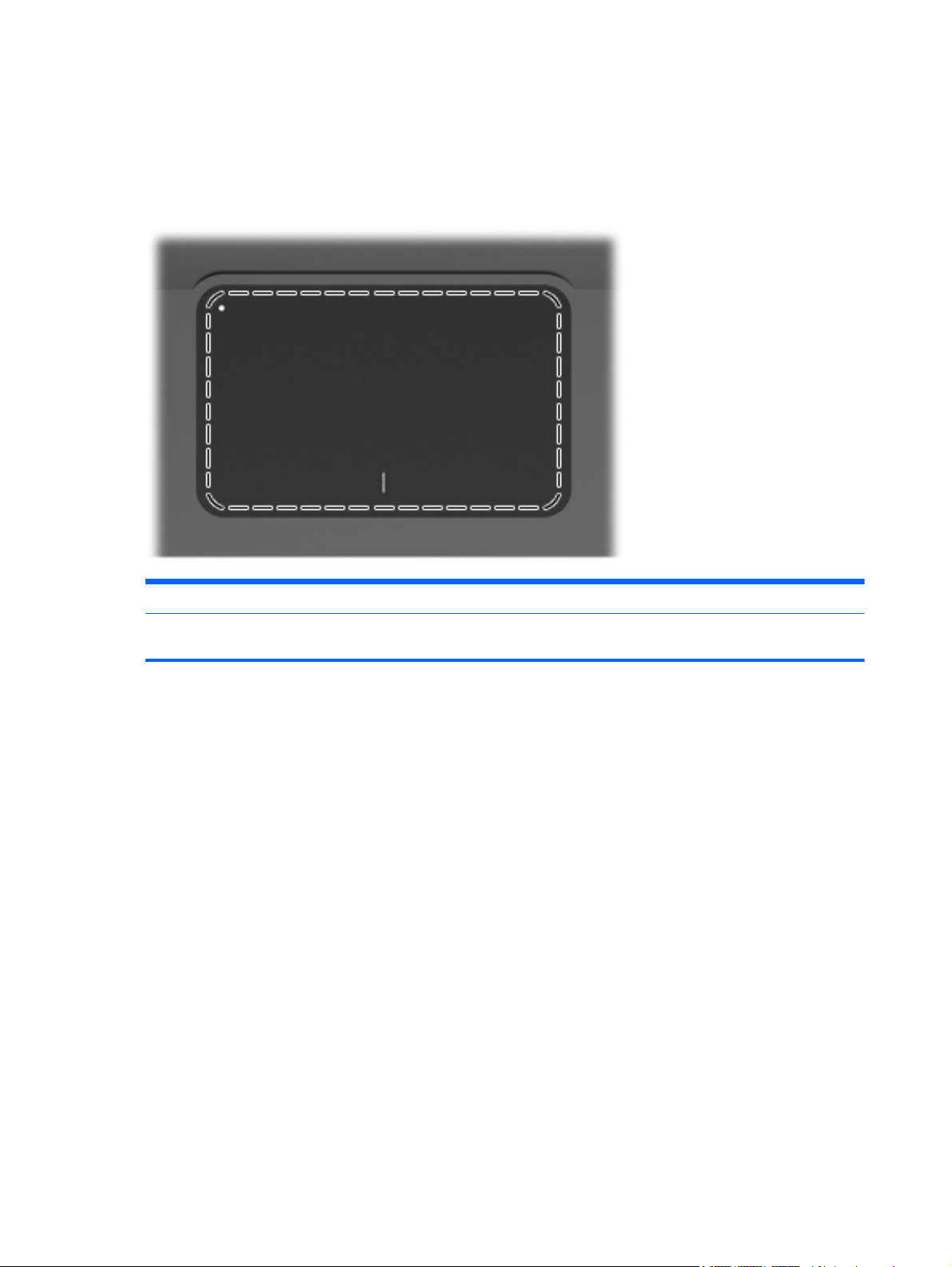
TouchPad
Componente Funzione
TouchPad Consente di spostare il puntatore e di selezionare e attivare gli
elementi sullo schermo.
Per visualizzare o modificare le preferenze dei dispositivi di puntamento:
1. Selezionare Start > Dispositivi e stampanti.
2. Fare clic con il pulsante destro del mouse sul dispositivo che rappresenta il computer.
3. Selezionare Impostazioni del mouse.
2 Capitolo 1 Caratteristiche
Page 13
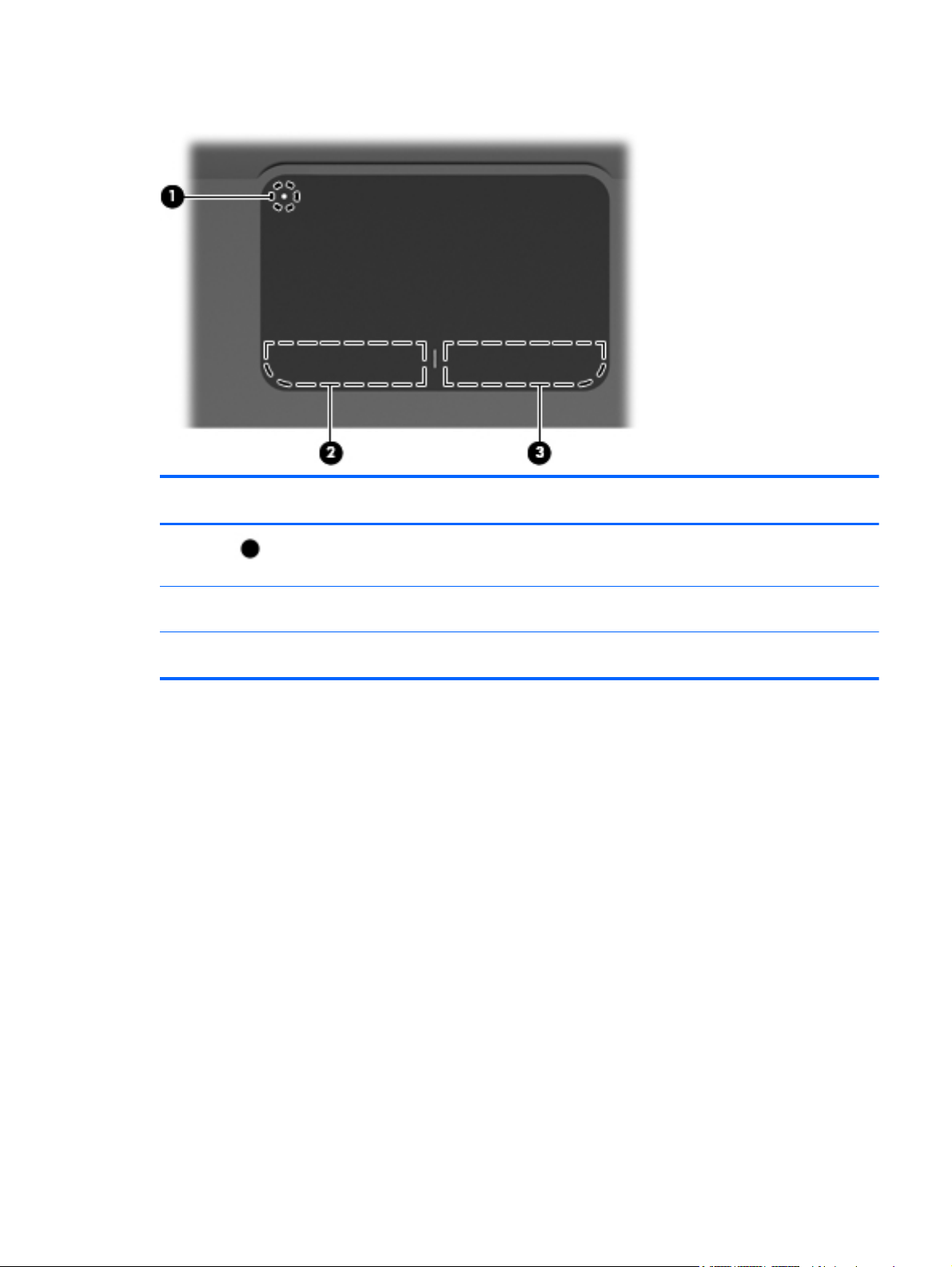
Pulsanti del TouchPad
Element
o
1
2 Pulsante sinistro del TouchPad Ha la stessa funzione del pulsante sinistro di un
3 Pulsante destro del TouchPad Ha la stessa funzione del pulsante destro di un
Descrizione Funzione
Pulsante di attivazione/disattivazione del
TouchPad
Attiva e disattiva il TouchPad. Per attivare o
disattivare il TouchPad, tenere premuto il
pulsante per 2 secondi.
mouse esterno.
mouse esterno.
Per visualizzare o modificare le preferenze dei dispositivi di puntamento:
1. Selezionare Start > Dispositivi e stampanti.
2. Fare clic con il pulsante destro del mouse sul dispositivo che rappresenta il computer.
3. Selezionare Impostazioni del mouse.
Componenti 3
Page 14
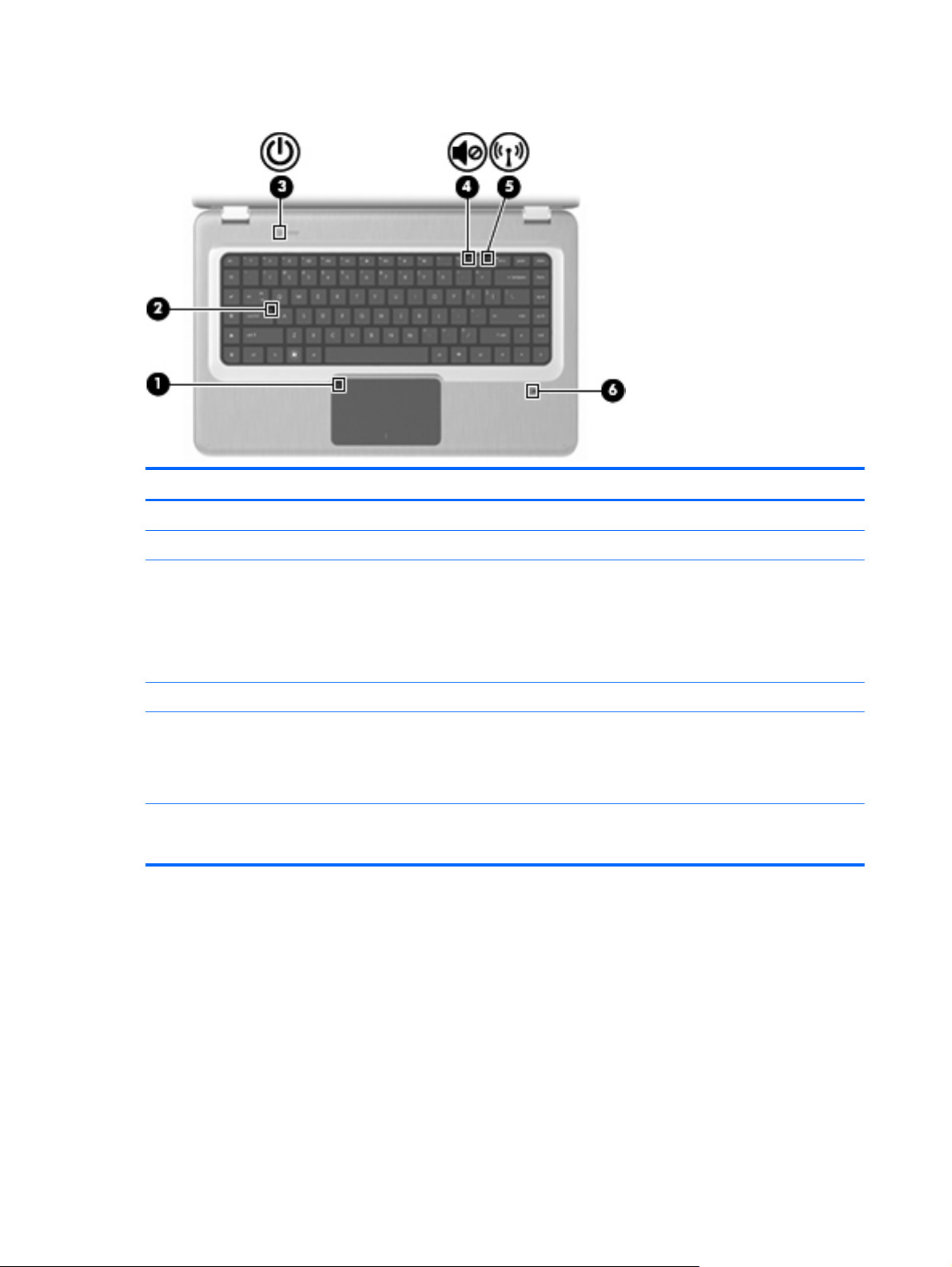
Spie
Elemento Descrizione Funzione
1 Spia del TouchPad Gialla: il TouchPad è disattivato.
2 Spia blocco maiuscole Accesa: il blocco delle maiuscole è attivo.
3 Spia di alimentazione
4 Spia di disattivazione del volume Gialla: l'audio del computer è disattivato.
5Spia wireless
6 Spia del lettore di impronte digitali ● Bianca: l'impronta digitale è stata letta.
Accesa: il computer è acceso.
●
● Lampeggiante: il computer è in stato di
sospensione.
Spenta: il computer è spento o in stato di
●
ibernazione.
Bianca: un dispositivo wireless integrato, come un
●
dispositivo LAN (WLAN) wireless e/o Bluetooth®, è
stato rilevato.
● Gialla: nessun dispositivo wireless rilevato.
Gialla: l'impronta digitale non è stata letta.
●
4 Capitolo 1 Caratteristiche
Page 15
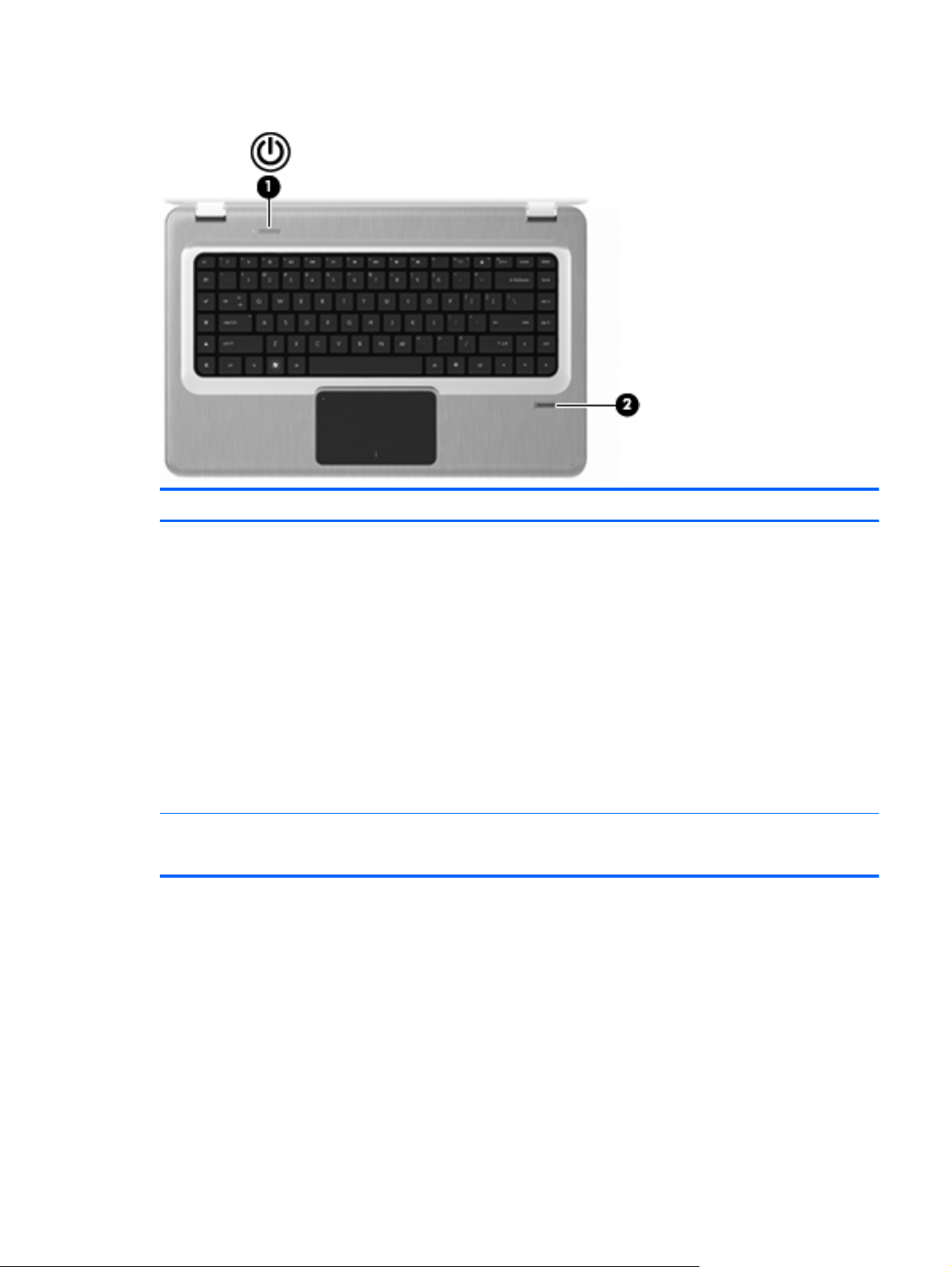
Pulsanti e lettore di impronte digitali (solo in determinati modelli)
Elemento Descrizione Funzione
1 Pulsante di alimentazione Premere il pulsante di alimentazione per:
● Accendere il computer.
Avviare la modalità sospensione
●
Disattivare lo stato di sospensione.
●
● Disattivare lo stato di ibernazione.
Se il computer non risponde e le procedure di arresto di
Windows si rivelano inefficaci, tenere premuto il pulsante
di alimentazione per almeno 5 secondi per arrestare il
computer.
Per ulteriori informazioni sulle impostazioni di risparmio
energia, selezionare Start > Pannello di controllo >
Sistema e sicurezza > Opzioni risparmio energia.
2 Lettore di impronte digitali (solo in determinati
modelli)
consente di accedere a Windows utilizzando il
riconoscimento delle impronte digitali invece di una
password.
Per informazioni sulla modifica delle impostazioni predefinite, vedere Guida e supporto tecnico.
Componenti 5
Page 16
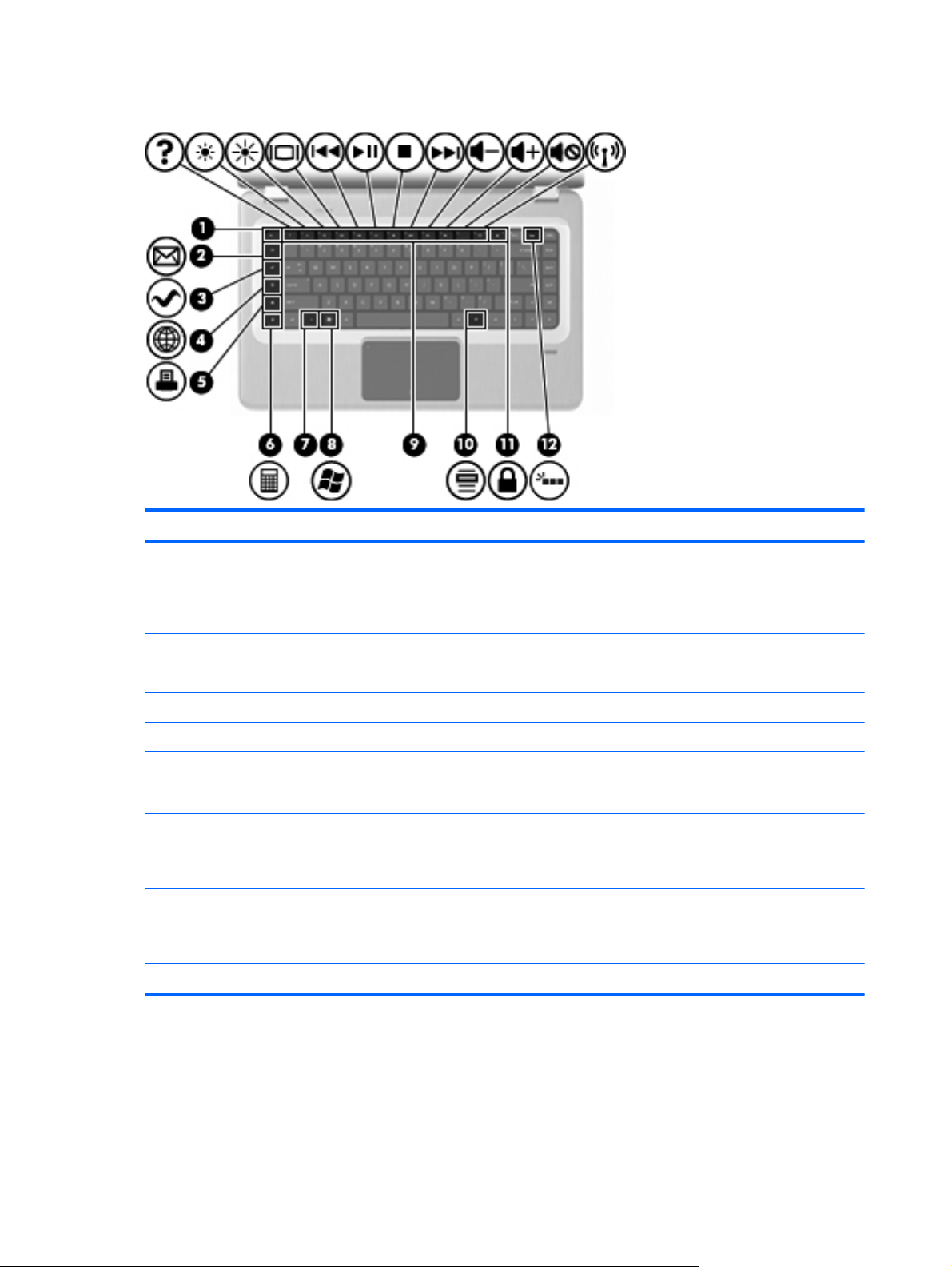
Tasti
Elemento Descrizione Funzione
1Tasto esc Premere esc e fn allo stesso tempo per visualizzare le
2 Tasto posta Apre una e-mail nella finestra del client di posta
3 Tasto applicazione multimediale Avvia l'applicazione MediaSmart.
4 Tasto browser Web Apre il browser Web predefinito.
5 Tasto stampa Invia il documento attivo alla stampante predefinita.
6 Tasto calcolatrice Avvia l'applicazione Calcolatrice.
7Tasto fn Premere fn insieme a un tasto funzione o a esc per
8 Tasto logo di Windows Consente di visualizzare il menu Start.
9 Tasti funzione Premere un tasto funzione e fn insieme per eseguire le
10 Tasto applicazioni di Windows Consente di visualizzare un menu di scelta rapida per
11 Tasto QuickLock Avvia QuickLock.
12 Tasto retrolluminazione Accende o spegne la retroilluminazione della tastiera.
informazioni di sistema.
elettronica predefinito.
eseguire le funzioni di sistema più frequentemente
utilizzate.
funzioni di sistema più frequentemente utilizzate.
tutti gli elementi che si trovano sotto il puntatore.
6 Capitolo 1 Caratteristiche
Page 17
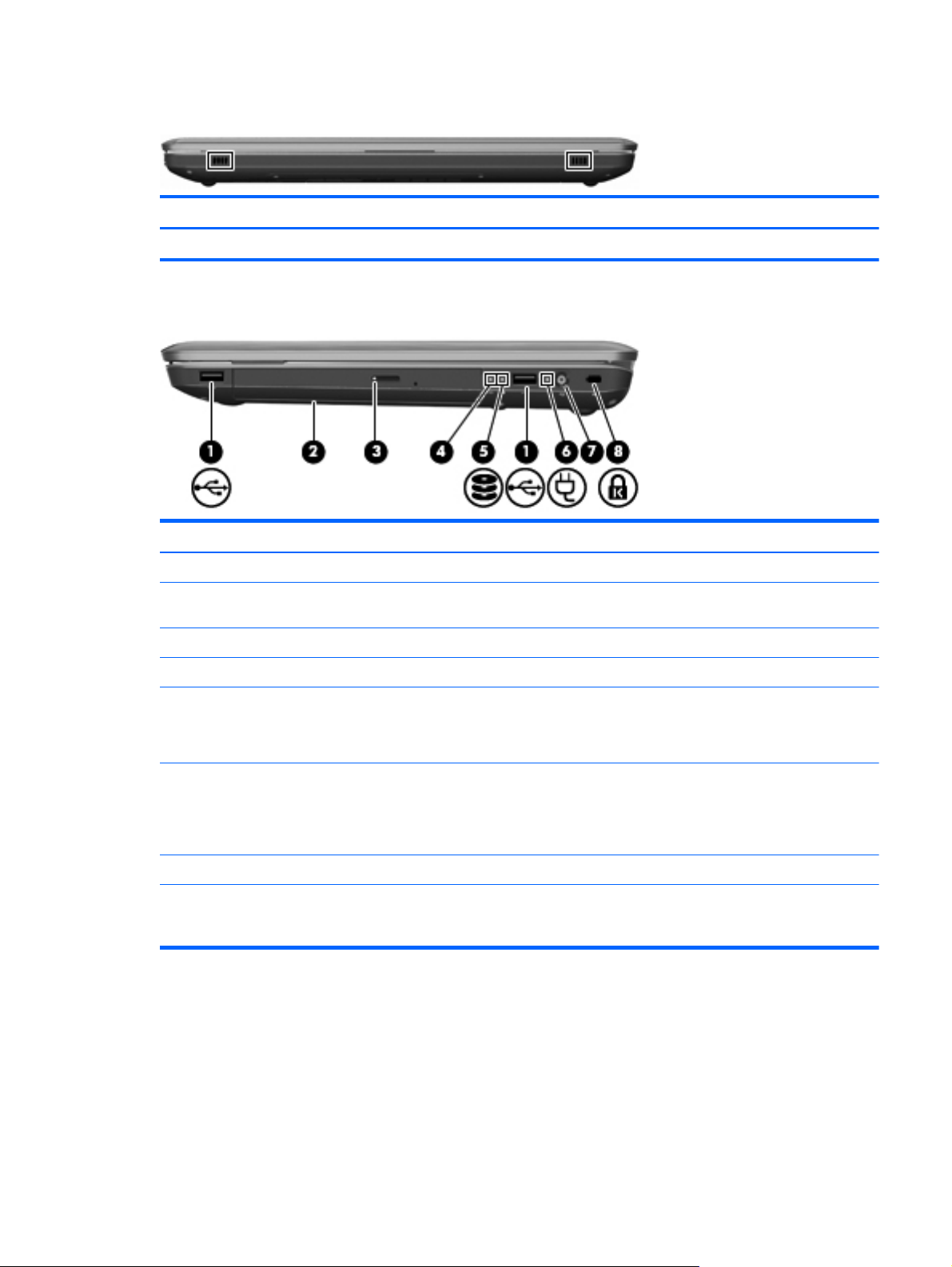
Componenti del lato anteriore
Descrizione Funzione
Altoparlanti Producono il suono.
Componenti del lato destro
Elemento Descrizione Funzione
1 Porte USB (2) Consentono di collegare dispositivi USB opzionali.
2 Unità ottica Consente la lettura di dischi ottici e, in determinati
modelli, anche la scrittura su tali supporti.
3 Spia dell'unità ottica Lampeggiante: è in corso l'accesso all'unità ottica.
4 Spia di stato di ibernazione Bianca: il computer è spento o in stato di ibernazione.
5 Spia unità disco rigido
6 Spia dell'adattatore CA ● Accesa: il computer è collegato all'alimentazione
7 Connettore di alimentazione Consente di collegare un adattatore CA.
8 Attacco per cavo di sicurezza Consente di collegare un cavo di sicurezza opzionale. Il
Bianca: l'unità disco rigido è attiva.
●
● Gialla: l'unità disco rigido è in posizione di
parcheggio.
esterna.
Spenta: il computer non è collegato
●
all'alimentazione esterna.
cavo di protezione è concepito come deterrente, ma non
può impedire un uso improprio o il furto del computer.
Componenti 7
Page 18
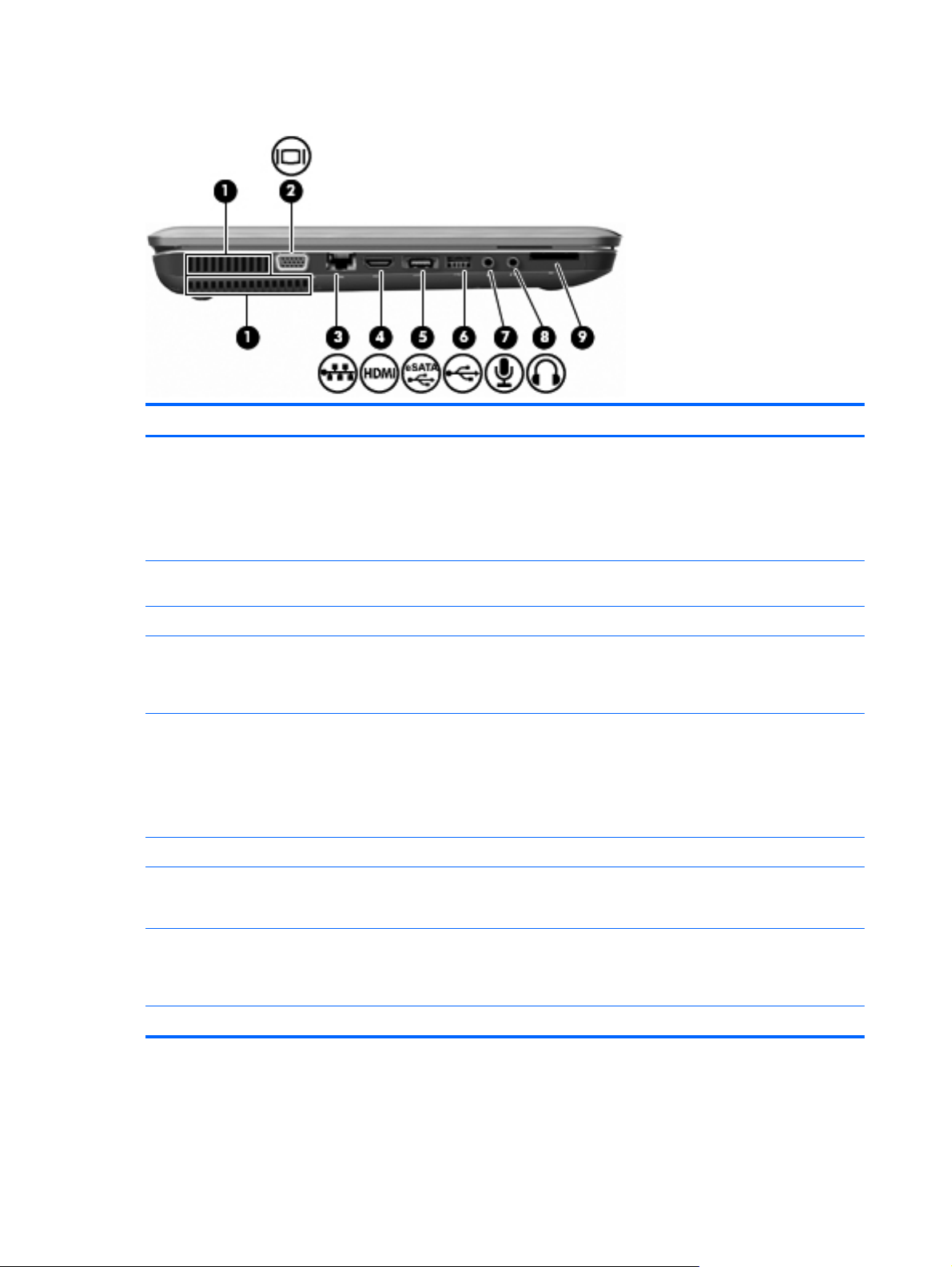
Componenti del lato sinistro
Elemento Descrizione Funzione
1 Prese d'aria (2) Consentono il raffreddamento dei componenti interni.
NOTA: la ventola del computer si attiva
automaticamente per raffreddare i componenti interni ed
evitarne il surriscaldamento. È normale che la ventola
interna si attivi e disattivi periodicamente durante il
normale utilizzo del computer.
2 Porta monitor esterno Consente di collegare un proiettore o un monitor VGA
esterno.
3 RJ-45, jack di rete Consente di collegare un cavo di rete.
4 HDMI, porta Collega il computer a una periferica audio o video
5 Porta eSATA/USB (solo in determinati modelli) Consente di collegare un componente opzionale eSATA
6 Porta USB Consente di collegare una periferica USB opzionale.
7 Jack di ingresso audio (microfono) Consente di collegare un microfono con auricolare per
8 Jack di uscita audio (cuffie) Produce il suono quando si collegano altoparlanti, cuffie,
9 Lettore di schede SD Consente di leggere le schede SD inserite.
opzionale, come ad esempio un televisore ad alta
definizione o qualsiasi componente audio o digitale
compatibile.
in grado di fornire prestazioni elevate, ad esempio
un'unità disco rigido eSATA esterna, o un componente
opzionale USB.
NOTA: in base al modello di computer, il computer
potrebbe essere dotato di una sola porta USB.
computer opzionale, un microfono mono o un microfono
stereo.
auricolari stereo alimentati opzionali, una cuffia
auricolare (con microfono) oppure l'audio di un
televisore.
8 Capitolo 1 Caratteristiche
Page 19
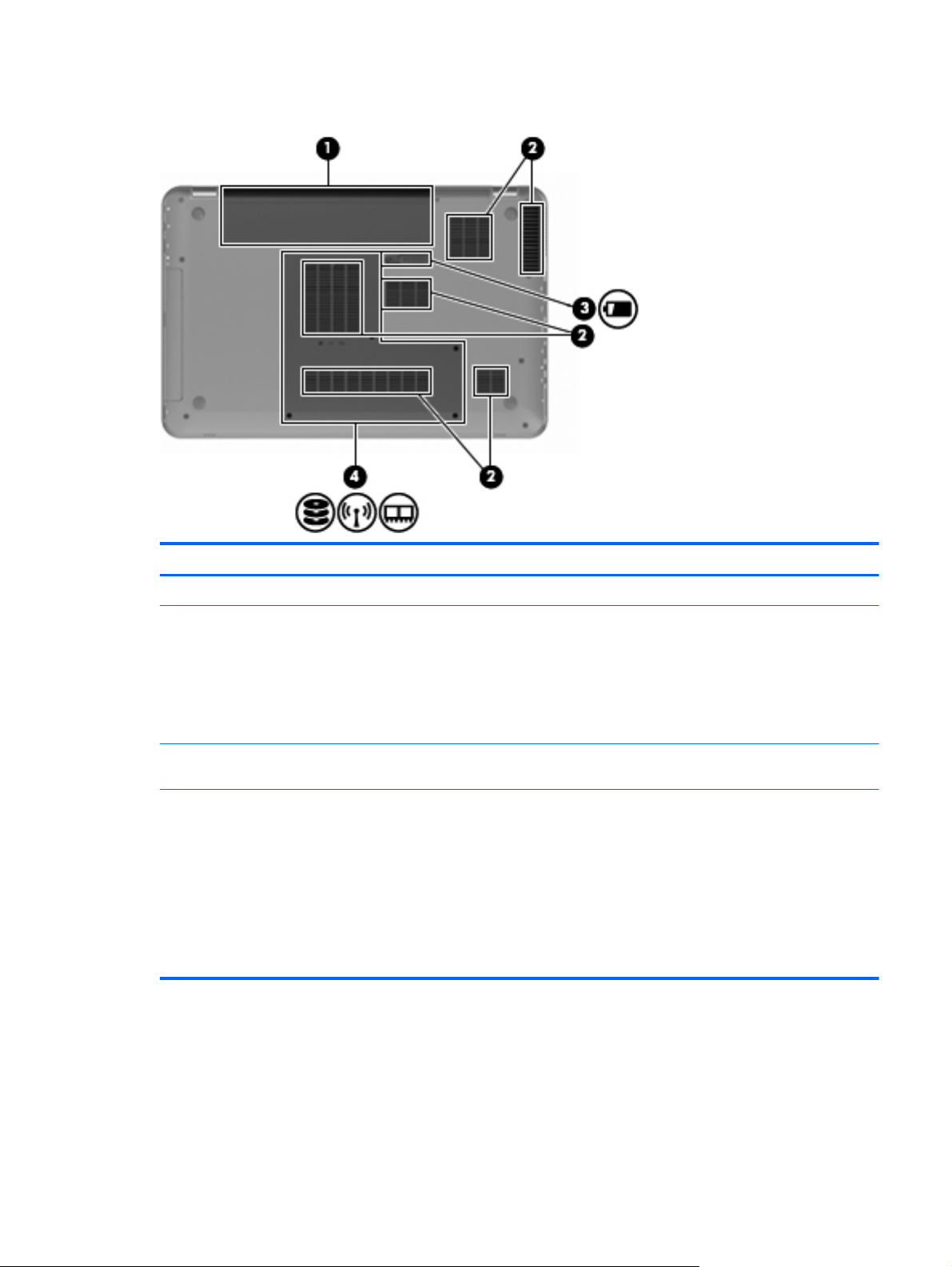
Componenti della parte inferiore
Elemento Descrizione Funzione
1 Alloggiamento della batteria Contiene la batteria.
2 Prese d'aria (6) Consentono il raffreddamento dei componenti interni.
NOTA: la ventola del computer si attiva
automaticamente per raffreddare i componenti interni ed
evitarne il surriscaldamento. È normale che la ventola
interna si attivi e disattivi periodicamente durante il
normale utilizzo del computer.
3 Levetta di rilascio della batteria Consente il rilascio della batteria dal relativo
4 Alloggiamento per unità disco rigido primaria Contiene l'unità disco rigido primaria, gli slot per moduli
alloggiamento.
di memoria, e il modulo WLAN (solo alcuni modelli).
ATTENZIONE: per evitare il blocco del sistema,
sostituire il modulo wireless con un modulo omologato
dall'ente che regola l'uso delle trasmissioni radio nel
proprio Paese o regione. Se si sostituisce il modulo e
viene visualizzato un messaggio di avviso, rimuovere il
modulo per ripristinare la normale funzionalità del
computer e rivolgersi all'assistenza tecnica tramite Guida
e supporto tecnico.
Componenti 9
Page 20
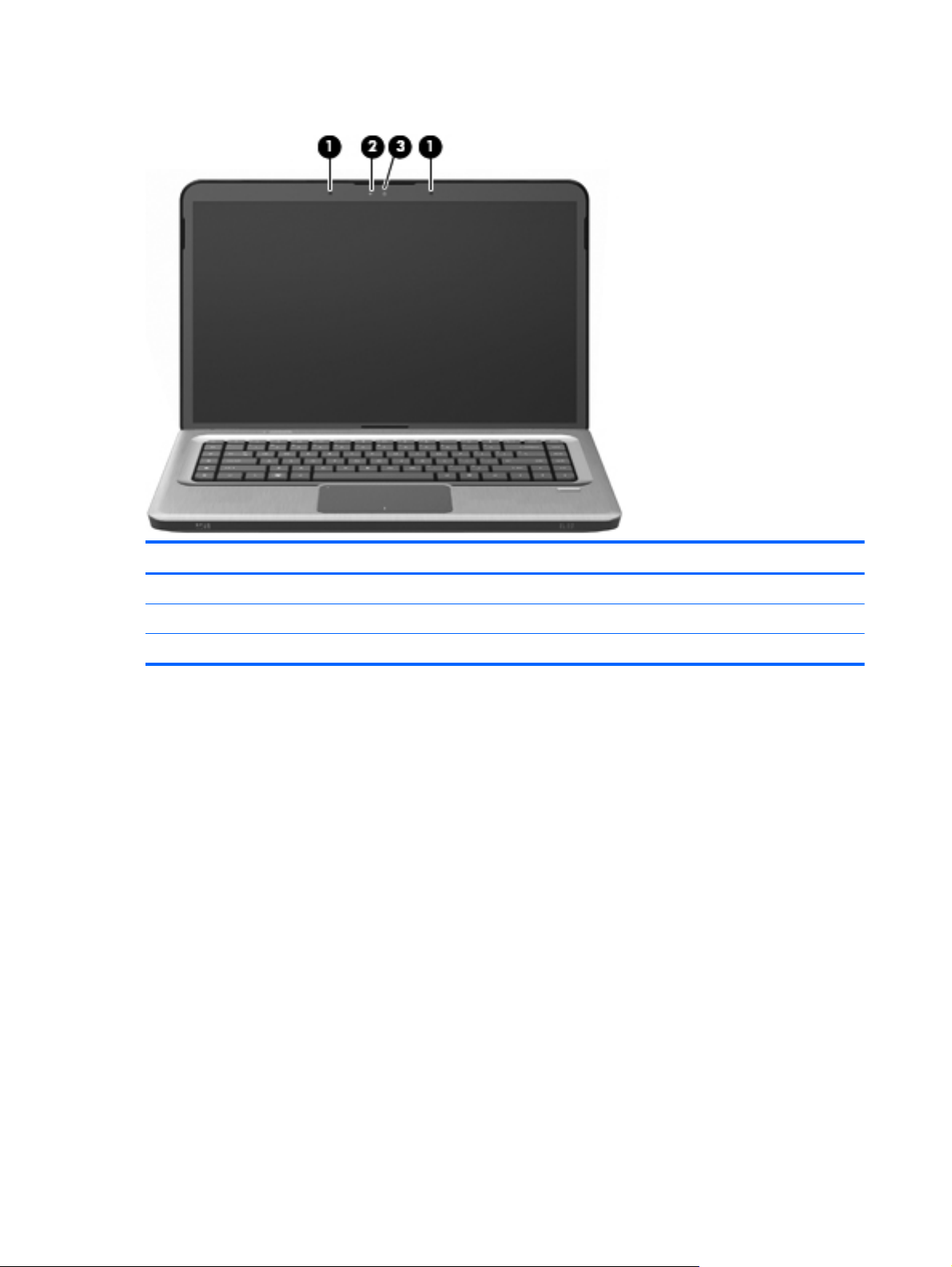
Componenti del display
Elemento Descrizione Funzione
1 Microfoni interni (2) Registrano il suono.
2 Spia della webcam Accesa: la webcam è in uso.
3 Webcam Consente di registrare video e scattare fotografie.
10 Capitolo 1 Caratteristiche
Page 21
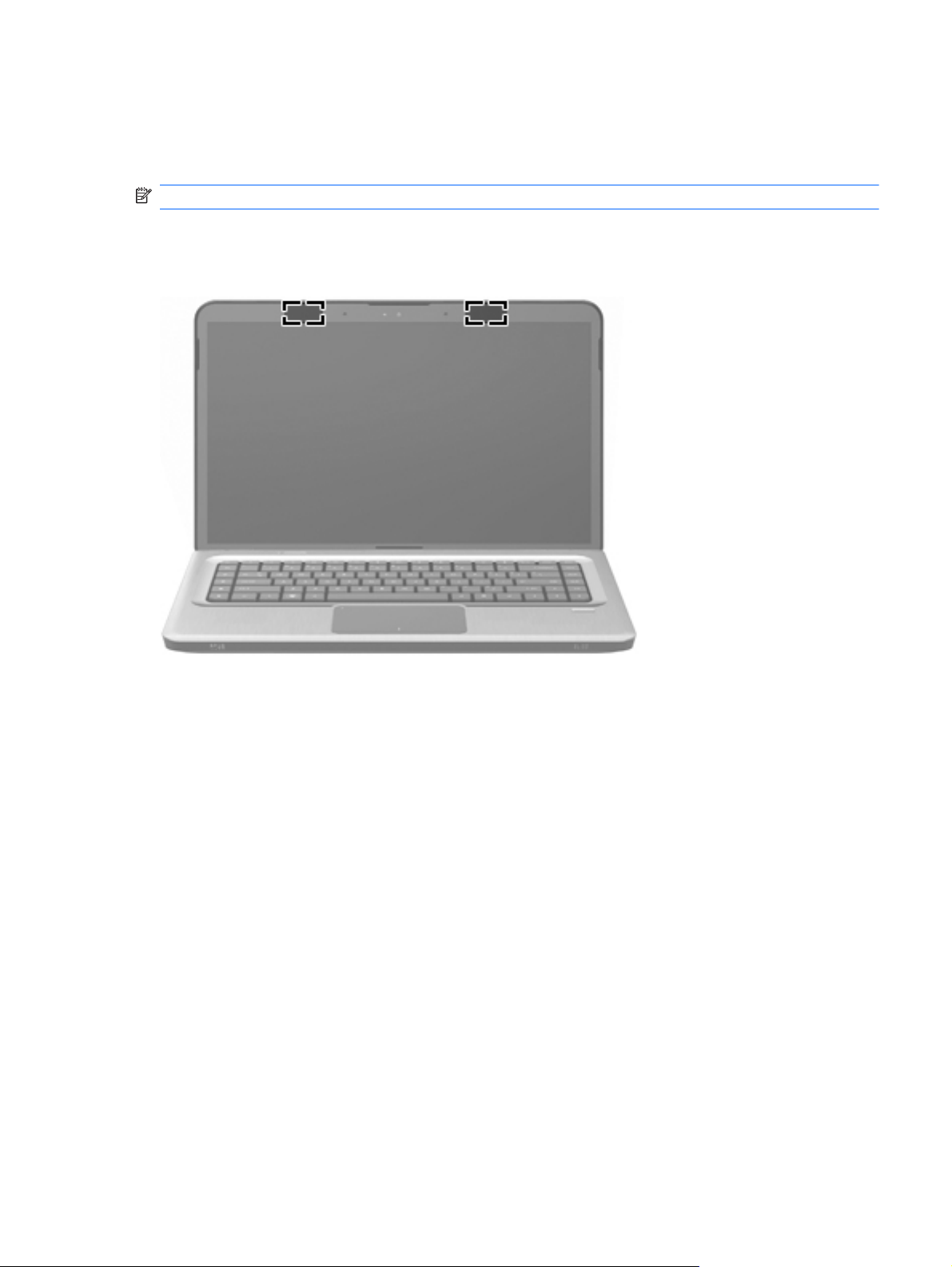
Antenne wireless (solo in determinati modelli)
In determinati modelli di computer, sono disponibili almeno due antenne che inviano e ricevono
segnali da uno o più dispositivi wireless. Queste antenne non sono visibili dall'esterno del computer.
NOTA: per una trasmissione ottimale, lasciare libera l'area intorno alle antenne.
Per prendere visione degli avvisi di conformità delle funzionalità wireless, consultare la sezione
Normative e avvisi di sicurezza e ambientali specifica del proprio Paese/regione in Guida e supporto
tecnico.
Componenti 11
Page 22
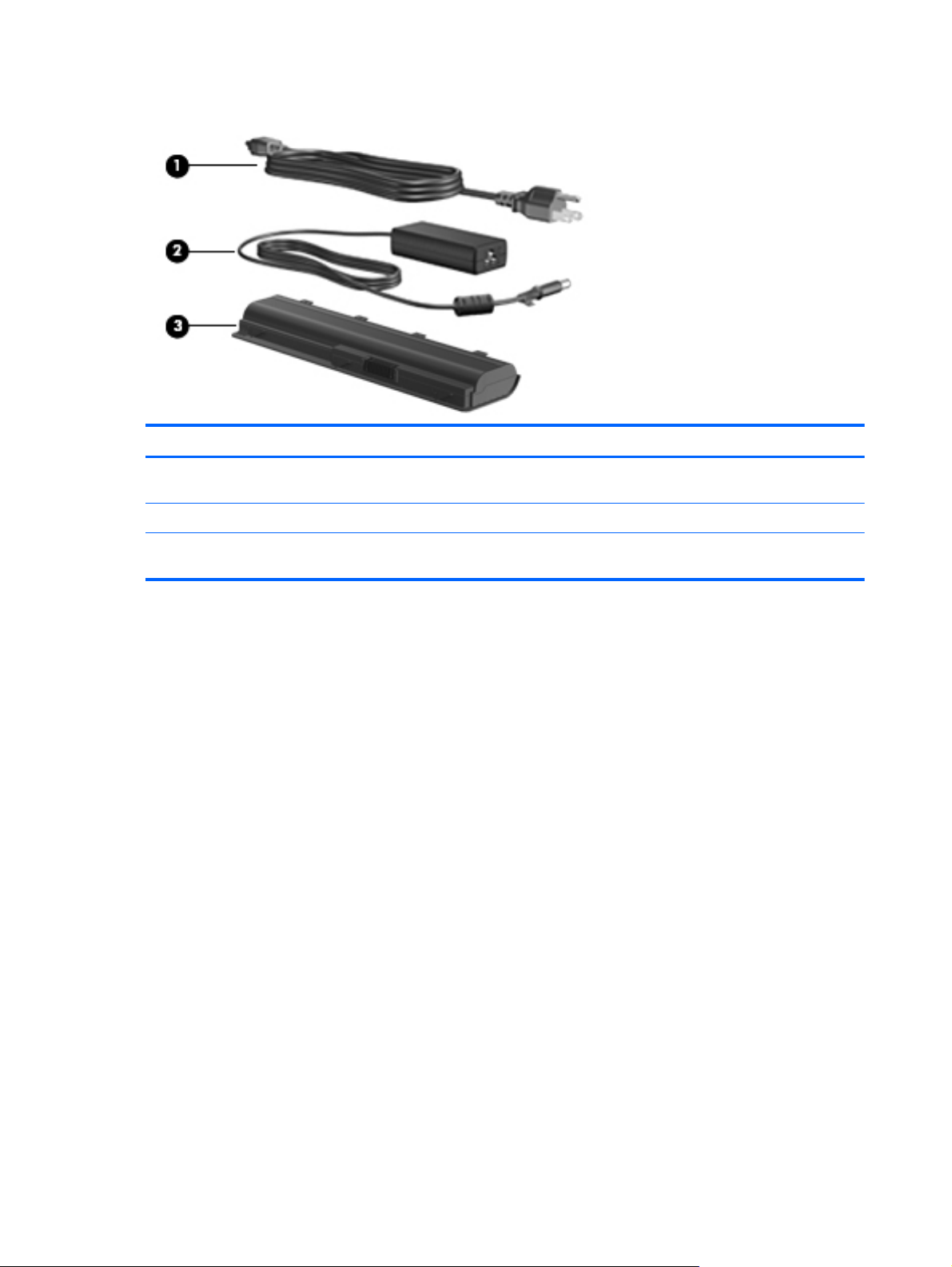
Ulteriori componenti hardware
Elemento Descrizione Funzione
1 Cavo di alimentazione* Consente di collegare un adattatore CA a una presa
2 Adattatore CA Converte l'alimentazione CA in alimentazione CC.
elettrica.
3 Batteria* Alimenta il computer quando non è collegato a una fonte
di alimentazione esterna.
* L'aspetto delle batterie e dei cavi di alimentazione varia in base al Paese/regione.
12 Capitolo 1 Caratteristiche
Page 23
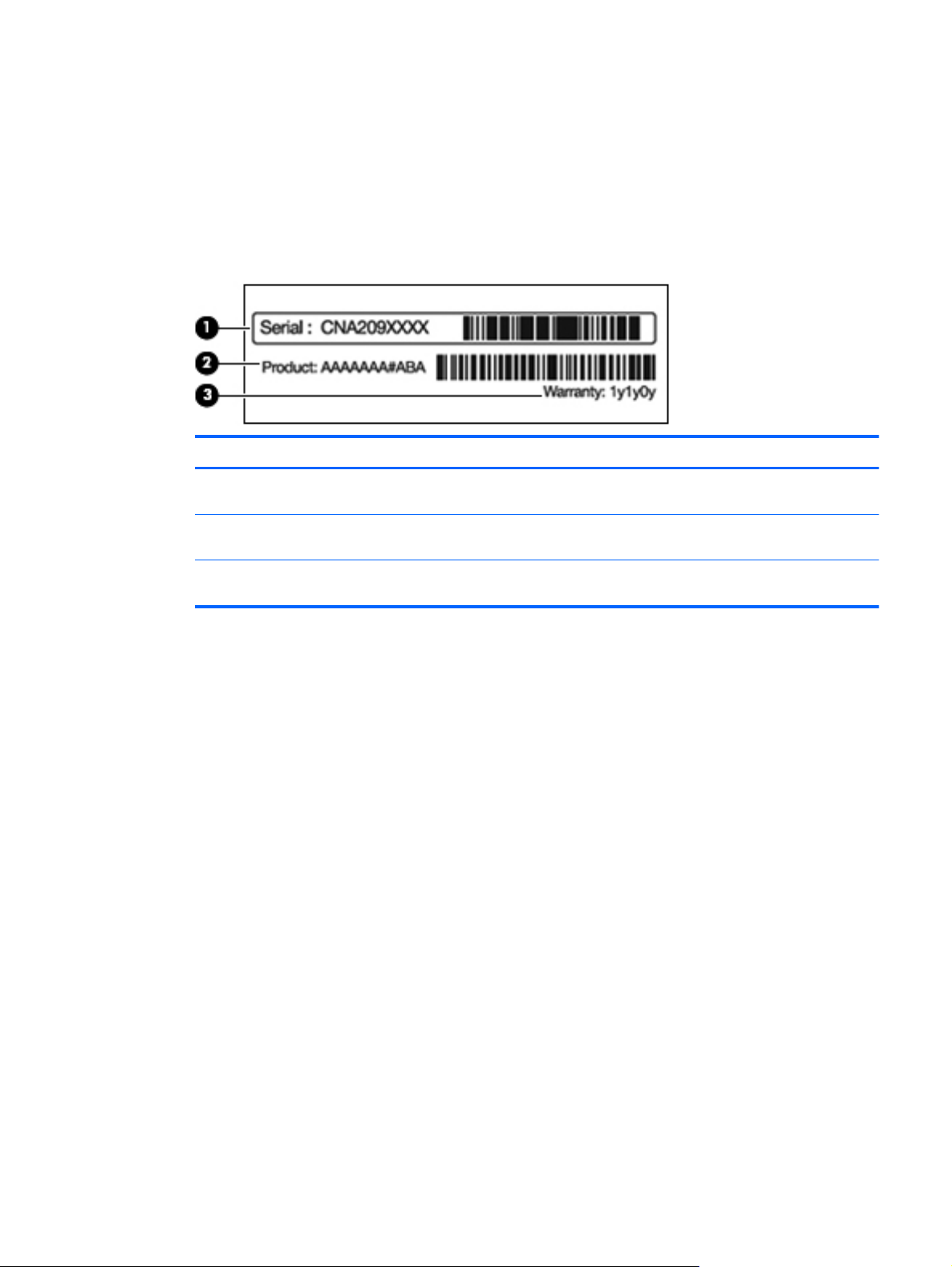
Etichette
Le etichette apposte sul computer forniscono le informazioni necessarie per la risoluzione dei
problemi relativi al sistema o per l'uso del computer all'estero.
L'etichetta di identificazione fornisce informazioni importanti, tra cui quelle riportate di seguito.
●
L'etichetta di identificazione è incollata sulla parte inferiore del computer. Quando si contatta
l'assistenza tecnica, assicurarsi di avere queste informazioni a portata di mano.
Elemento Descrizione Funzione
1 Numero di serie (s/n) L'identificatore alfanumerico univoco
2 Nome prodotto Il nome incollato sulla parte anteriore
3 Periodo di garanzia La durata (in anni) del periodo di
Certificato di autenticità Microsoft: contiene il codice Product Key di Windows. Questo codice
●
di ogni prodotto.
del computer.
garanzia per il computer.
potrebbe essere necessario per aggiornare il sistema operativo o risolvere eventuali problemi ad
esso correlati. Il certificato è incollato sulla parte inferiore del computer.
Etichetta normative: fornisce informazioni sulle normative riguardanti il computer. L'etichetta
●
delle normative è incollata all'interno dell'alloggiamento della batteria.
Etichetta delle omologazioni del modem: contiene informazioni sulle normative riguardanti il
●
modem ed elenca i marchi di approvazione richiesti da alcuni dei Paesi/regioni in cui l'uso del
modem è stato omologato. Queste informazioni possono essere necessarie quando ci si trova
all’estero. L'etichetta è incollata all'interno dell'alloggiamento del disco rigido.
Etichette con le approvazioni wireless (solo in determinati modelli): contengono informazioni sui
●
dispositivi wireless opzionali e i marchi di approvazione di alcuni Paesi o aree geografiche in cui
l'uso di tali dispositivi è stato omologato. Un esempio di dispositivo opzionale può essere un
dispositivo WLAN (Wireless Local Area Network) o un dispositivo Bluetooth opzionale. Se il
modello di computer prevede uno o più dispositivi wireless, insieme al computer vengono fornite
una o più etichette con le approvazioni. Queste informazioni possono essere necessarie quando
ci si trova all’estero. Le etichette con le approvazioni wireless sono incollate all'interno dello
scomparto mini card.
Etichetta SIM (modulo di identificazione utente) (solo in determinati modelli): fornisce il codice
●
ICCID (Integrated Circuit Card Identifier) della carta SIM. L'etichetta si trova all'interno
dell'alloggiamento della batteria.
Etichetta numero di serie modulo HP Mobile Broadband (solo in determinati modelli): fornisce il
●
numero di serie del modulo HP Mobile Broadband. L'etichetta si trova all'interno
dell'alloggiamento della batteria.
Etichette 13
Page 24

2 Wireless, rete locale e modem
Utilizzo dei dispositivi wireless
La tecnologia wireless consente il trasferimento di dati tramite onde radio e non via cavo. Il computer
potrebbe essere dotato di uno o più dei seguenti dispositivi wireless:
Un dispositivo wireless WLAN (Wireless Local Area Network) - Collega il computer a reti locali
●
wireless (denominate comunemente reti Wi-Fi, LAN wireless o WLAN) disponibili nell'ambiente
di lavoro, a casa e in luoghi pubblici come aeroporti, ristoranti, bar, hotel e università. In una
WLAN, ogni dispositivo mobile wireless comunica con un router wireless o un punto di accesso
wireless.
Dispositivo Bluetooth (solo in determinati modelli) - Crea una rete PAN (Personal Area Network)
●
per collegarsi ad altri dispositivi Bluetooth, ad esempio computer, telefoni, stampanti, auricolari,
altoparlanti e fotocamere. In una PAN, i dispositivi comunicano tra loro in modo diretto, quindi la
distanza che li separa deve essere relativamente ridotta, in genere non oltre i 10 metri.
I computer con dispositivi WLAN supportano uno o più dei seguenti standard IEEE del settore:
802.11b, il primo standard più diffuso, supporta una velocità di trasmissione dei dati massima di
●
11 Mbps a una frequenza di 2,4 GHz.
Lo standard 802.11g supporta una velocità di trasmissione massima di 54 Mbps a una
●
frequenza di 2,4 GHz. Un dispositivo WLAN 802.11g è compatibile con i dispositivi 802.11b ed
è, quindi, possibile far coesistere in una rete i due standard.
Lo standard 802.11a supporta una velocità di trasmissione massima di 54 Mbps a una
●
frequenza di 5 GHz.
NOTA: 802.11a non è compatibile con gli standard 802.11b e 802.11g.
Lo standard 802.11n supporta velocità di trasmissione fino a 450 Mbps ed è in grado di operare
●
a una frequenza di 2,4 GHz o 5 GHz, garantendo la compatibilità con gli standard 802.11a, b e
g.
Per ulteriori informazioni sulla tecnologia wireless, consultare le informazioni e i collegamenti ai siti
Web presenti in Guida e supporto tecnico.
14 Capitolo 2 Wireless, rete locale e modem
Page 25
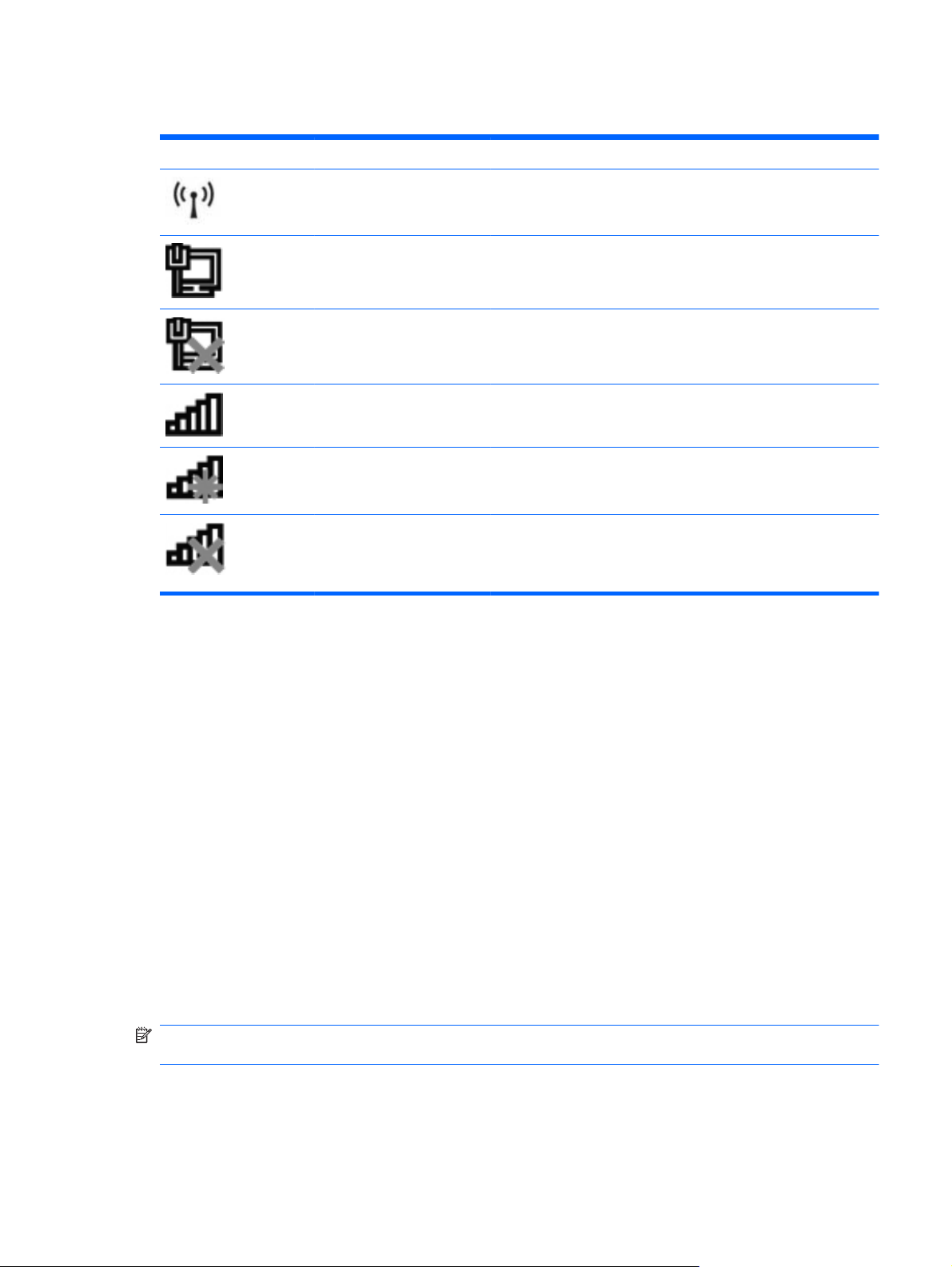
Identificazione delle icone di stato wireless e della rete
Icona Nome Descrizione
Wireless (connesso) Identifica la posizione della spia wireless e il tasto wireless sul
Rete cablata (connessa) Indica che sono installati più driver di rete e che alla rete cablata
Rete cablata (disabilitata/
connessa)
Rete (connessa) Indica che sono installati più driver di rete e che alla rete wireless
Rete (disconnessa) Indica che sono installati più driver di rete e che sono disponibili
Rete (disabilitata/connessa) Indica che sono installati più driver di rete, ma non è disponibile
Utilizzo dei controlli wireless
computer. Inoltre, segnala che nel computer è installato
HP Wireless Assistant e che sono accesi più dispositivi wireless.
sono connessi più dispositivi di rete.
Indica che sono installati più driver di rete ma non è collegato
alcun dispositivo di rete (o che sono disabilitati tutti i dispositivi di
rete nel Pannello di controllo di Windows).
sono connessi più dispositivi di rete.
connessioni di rete wireless, ma che non è collegato alcun
dispositivo di rete a una rete wireless.
alcuna connessione wireless (o che tutti i dispositivi di rete
wireless sono disabilitati dal pulsante wireless o da HP Wireless
Assistant).
I dispositivi wireless di cui è dotato il computer possono essere controllati in uno dei seguenti modi:
● Tasto azione wireless o tasto di scelta rapida (fn+f12)
Software HP Wireless Assistant
●
Software HP Connection Manager (solo in determinati modelli)
●
Controlli del sistema operativo
●
Uso del tasto wireless
Il computer è dotato di un tasto wireless, di uno o più dispositivi wireless e di una o due spie wireless,
in base al modello. Per impostazione predefinita, tutti i dispositivi wireless del computer sono abilitati
e la spia wireless bianca si accende all'accensione del computer.
La spia wireless indica lo stato di alimentazione generale dei dispositivi wireless, non lo stato dei
singoli dispositivi. Se si accende la spia wireless bianca, almeno un dispositivo wireless è acceso. Se
la spia wireless è spenta, tutti i dispositivi wireless sono spenti.
NOTA: In alcuni modelli, si accende la spia wireless gialla quando tutti i dispositivi wireless sono
spenti.
Dal momento che i dispositivi wireless sono abilitati per impostazione predefinita, è possibile
utilizzare il tasto wireless per accendere o spegnere contemporaneamente tutti i dispositivi wireless. I
singoli dispositivi wireless possono essere controllati mediante HP Wireless Assistant.
Utilizzo dei dispositivi wireless 15
Page 26

Utilizzo di HP Wireless Assistant
HP Wireless Assistant può essere utilizzato per accendere o spegnere un dispositivo wireless. Se un
dispositivo wireless viene disabilitato nel programma di installazione, deve essere riabilitato in tale
programma prima che possa essere acceso o spento mediante HP Wireless Assistant.
NOTA: L'abilitazione o l'accensione di un dispositivo wireless non implicano la connessione
automatica del computer a una rete o a un dispositivo compatibile con Bluetooth.
Per visualizzare lo stato dei dispositivi wireless, fare clic sull'icona Mostra icone nascoste (la freccia
sul lato sinistro dell'area di notifica), quindi passare il puntatore del mouse sull'icona wireless.
Se l'icona wireless non viene visualizzata nell'area di notifica:
1. Selezionare Start > Pannello di controllo > Hardware e suoni > Centro PC portatile
Windows.
2. Fare clic sull'icona wireless nella sezione di Wireless Assistant, nell'ultima riga di Centro PC
portatile Windows. Viene visualizzato Wireless Assistant.
3. Fare clic su Proprietà.
4. Selezionare la casella di controllo accanto a Icona di Wireless Assistant nellarea di notifica.
5. Fare clic su Applica.
6. Fare clic su Chiudi.
Per ulteriori informazioni, vedere la Guida in linea di Wireless Assistant. Per accedere alla Guida:
1. Aprire Wireless Assistant con un clic sull'icona Wireless in Windows Mobility Center.
2. Fare clic sul pulsante Guida.
Utilizzo dei controlli del sistema operativo
Alcuni sistemi operativi offrono uno strumento per la gestione dei dispositivi wireless integrati e la
connessione wireless. Ad esempio, in Windows è disponibile Centro connessioni di rete e
condivisione che consente di configurare una connessione o una rete, eseguire la connessione a una
rete, gestire le reti wireless, diagnosticare e risolvere i problemi correlati alla rete.
Per accedere a Centro connessioni di rete e condivisione, selezionare Start > Pannello di
controllo > Rete e Internet > Centro connessioni di rete e condivisione.
Per ulteriori informazioni, selezionare Start > Guida e supporto tecnico.
16 Capitolo 2 Wireless, rete locale e modem
Page 27
Utilizzo di una WLAN
Con un dispositivo WLAN, è possibile accedere a una rete locale (WLAN) composta da altri computer
e accessori, collegati tra loro mediante un router wireless o un punto di accesso wireless.
NOTA: le espressioni router wireless e punto di accesso wireless vengono spesso utilizzate in
modo intercambiabile.
Una rete WLAN su vasta scala, come una WLAN aziendale o pubblica, in genere utilizza punti di
●
accesso wireless con spazio sufficiente per un elevato numero di computer e accessori e può
separare funzioni di rete critiche.
Una WLAN domestica o di un piccolo ufficio utilizza un router wireless, che consente a numerosi
●
computer wireless e cablati di condividere connessione Internet, stampante e file senza ricorrere
a ulteriori componenti hardware e software.
Per utilizzare il dispositivo WLAN del computer, è necessario effettuare la connessione
all'infrastruttura WLAN (fornita da un provider di servizi o una rete pubblica o aziendale).
Installazione di una rete WLAN
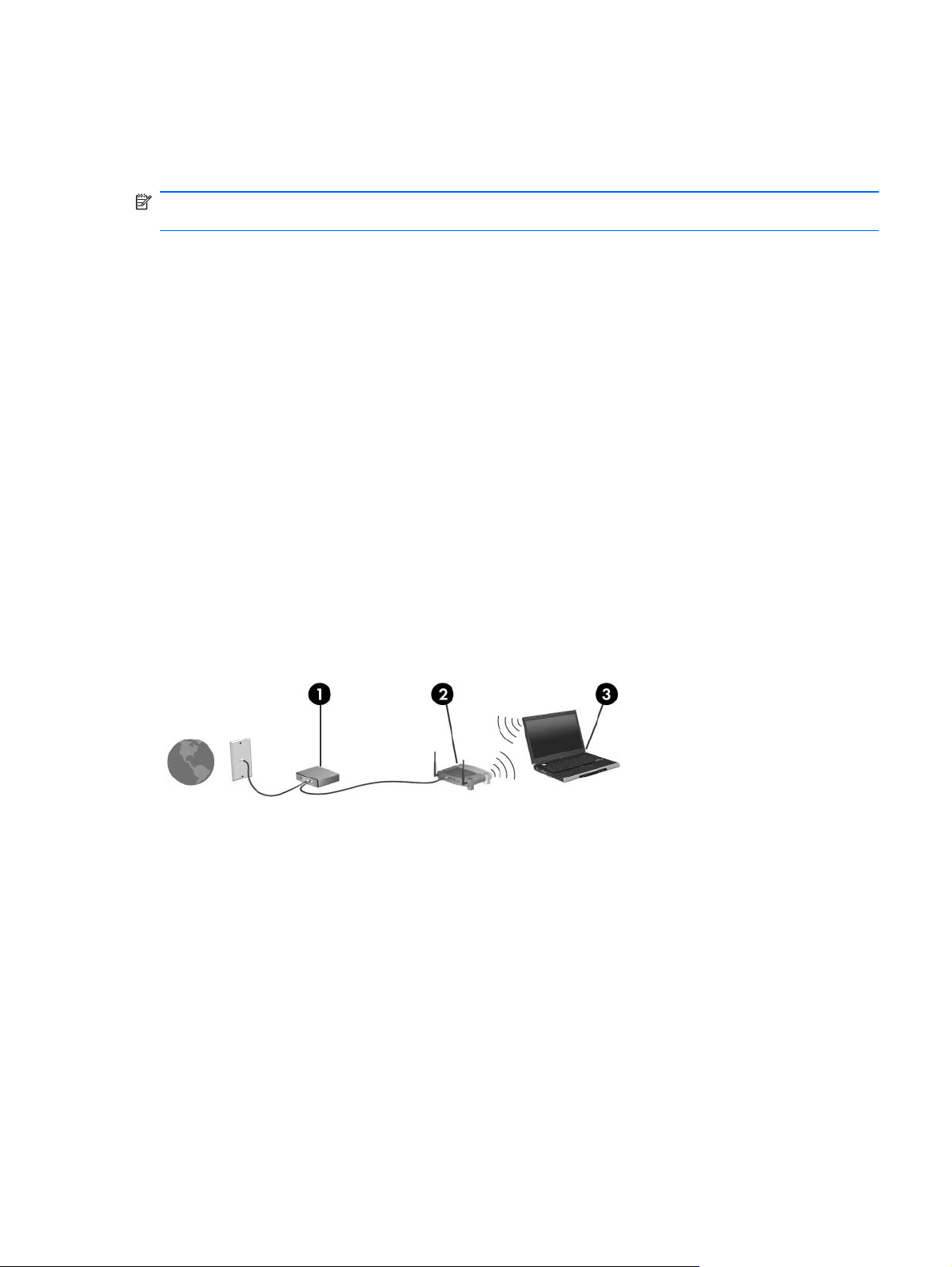
Per installare una WLAN e collegarsi a Internet, sono necessari:
Un modem a banda larga (DSL o via cavo) (1) e un servizio Internet ad alta velocità acquistato
●
da un provider di servizi Internet (ISP)
Un router wireless (acquistato separatamente) (2)
●
Il computer wireless (3)
●
L'illustrazione seguente mostra un esempio di rete wireless connessa a Internet.
Successivamente, alla rete si potranno collegare ulteriori computer wireless e cablati per l'accesso a
Internet.
Per informazioni sull'installazione della WLAN, fare riferimento alle informazioni fornite dal produttore
del router o dal provider Internet.
Utilizzo di una WLAN 17
Page 28

Protezione della rete WLAN
Poiché lo standard WLAN è stato progettato con funzionalità di protezione limitate, adatte ad evitare
attacchi da parte di malintenzionati occasionali e poco esperti piuttosto che a resistere a forme di
attacco più evolute, è fondamentale acquisire la consapevolezza che le reti WLAN sono vulnerabili a
causa di alcuni punti deboli ben noti e documentati.
Le reti WLAN in aree pubbliche, o "hotspot", come bar e aeroporti, potrebbero non garantire alcun
tipo di protezione. Alcune nuove tecnologie in grado di garantire protezione e anonimato in ambienti
pubblici sono in continuo sviluppo e perfezionamento presso i produttori di dispositivi wireless e i
fornitori di servizi tramite hotspot. Chi preferisce non esporre il proprio computer a minacce di varia
natura durante la connessione a un hotspot, è opportuno che si limiti all'invio di messaggi di posta
elettronica e all'esplorazione del Web, senza eseguire operazioni di particolare rilevanza.
Quando si imposta una rete WLAN o si accede a una WLAN esistente, abilitare sempre le
funzionalità di protezione per evitare accessi non autorizzati alla rete. I livelli di protezione comuni
sono Wi-Fi Protected Access (WPA-Personal) e Wired Equivalent Privacy (WEP). Poiché i segnali
radio wireless superano i confini della rete locale, altri dispositivi WLAN possono intercettare i segnali
non protetti e connettersi alla rete locale (come ospiti indesiderati) o carpire le informazioni che
viaggiano sulla rete. Per proteggere la WLAN:
● Utilizzare un trasmettitore wireless con protezione integrata
Molte stazioni base, gateway o router wireless sono dotati di funzionalità di protezione integrate,
come protocolli e firewall di protezione wireless. Con il trasmettitore wireless corretto, è possibile
proteggere la rete dai rischi di protezione wireless più comuni.
Utilizzare un firewall
●
Un firewall è una barriera che controlla i dati e le richieste che vengono inviati alla rete,
scartando gli eventuali dati sospetti. Sul mercato sono disponibili firewall di vari tipi, sia software
che hardware. Su alcune reti si utilizzano entrambi i tipi in combinazione.
Utilizzare la crittografia wireless
●
Sono disponibili molti protocolli di crittografia sofisticati per le reti WLAN. È possibile scegliere la
soluzione che meglio si adatta alla protezione della propria rete:
WEP (Wired Equivalent Privacy) è un protocollo di protezione wireless che codifica o
◦
crittografa tutti i dati della rete prima di trasmetterli utilizzando una chiave WEP. La rete
assegna la chiave WEP ma è possibile impostare una chiave personalizzata, generare
un'altra chiave o scegliere tra altre opzioni avanzate. Senza la chiave corretta, nessuno
potrà accedere alla rete WLAN.
WPA (WiFi Protected Access), come il protocollo WEP, utilizza impostazioni di protezione
◦
per la crittografia e decrittografia dei dati trasmessi sulla rete. Tuttavia, invece di utilizzare
una chiave statica per la crittografia come accade in WEP, WPA utilizza un protocollo TKIP
(Temporal Key Integrity Protocol) per la generazione dinamica di una nuova chiave per
ciascun pacchetto. Il protocollo genera anche una serie di chiavi diversa per ciascun
computer.
18 Capitolo 2 Wireless, rete locale e modem
Page 29

Collegamento a una WLAN
Per collegarsi a una WLAN:
1. Verificare che il dispositivo WLAN sia acceso. Se è acceso, la spia wireless è bianca. Se la spia
wireless è spenta, premere il tasto wireless.
NOTA: in alcuni modelli la spia wireless è gialla quando tutti i dispositivi wireless sono spenti.
2. Fare clic sull'icona Rete nell'area di notifica situata nella parte destra della barra delle
applicazioni.
3. Selezionare la WLAN dall'elenco.
4. Fare clic su Connetti.
NOTA: se non è visualizzata alcuna rete WLAN, il computer non è compreso nel raggio
d'azione di un router wireless o di un punto di accesso.
Se la rete WLAN è protetta, quando richiesto immettere una chiave di protezione di rete
●
che funge da codice di sicurezza, quindi fare clic su OK per completare la connessione.
Se non viene visualizzata la rete a cui si desidera connettersi, fare clic su Apri Centro
●
connessioni di rete e condivisione, quindi fare clic su Configura nuova connessione o
rete. Viene visualizzato un elenco di opzioni. Ricercare manualmente la rete a cui
connettersi o creare una nuova connessione di rete.
Dopo aver creato la connessione, passare il puntatore del mouse sull'icona Rete nell'area di notifica
situata nella parte destra della barra delle applicazioni per verificare il nome e lo stato della
connessione.
NOTA: la portata funzionale delle connessioni WLAN (vale a dire, la distanza coperta dai segnali
wireless) varia a seconda dello standard WLAN, del produttore del router e dell'interferenza dovuta
ad altri dispositivi elettronici o a barriere strutturali come pareti e pavimenti.
Per ulteriori informazioni sull'utilizzo di una WLAN, consultare:
Il proprio ISP e le guide per l'utente in dotazione con il router wireless o con altre
●
apparecchiature WLAN
● Informazioni e collegamenti a siti Web forniti in Guida e supporto tecnico
Per un elenco delle WLAN pubbliche disponibili nelle vicinanze, contattare il proprio ISP o effettuare
una ricerca sul Web. I siti Web che elencano le WLAN sono Cisco Internet Mobile Office Wireless
Locations, Hotspotlist e Geektools. Verificare il costo e i requisiti per la connessione di ciascuna
WLAN pubblica.
Roaming su un'altra rete
Quando il computer entra nel raggio d'azione di un'altra rete WLAN, Windows tenta di connettersi a
tale rete. Se il tentativo ha esito positivo, il computer viene automaticamente connesso alla nuova
rete. Se Windows non riconosce la nuova rete, seguire le istruzioni indicate in "Connessione a una
WLAN".
Utilizzo di una WLAN 19
Page 30

Utilizzo dei dispositivi wireless Bluetooth (solo in determinati modelli)
Un dispositivo Bluetooth consente di stabilire comunicazioni wireless a corto raggio che sostituiscono
i cavi fisici tradizionalmente utilizzati per collegare i seguenti dispositivi elettronici:
Computer (desktop, notebook, palmari)
●
Telefoni (cellulari, cordless, intelligenti)
●
Dispositivi di imaging (stampanti, fotocamere)
●
Dispositivi audio (cuffie auricolari con microfono, altoparlanti)
●
I dispositivi Bluetooth sono dotati di una funzionalità peer-to-peer che consente di configurare una
rete PAN (Personal Area Network) di dispositivi Bluetooth. Per informazioni sulle modalità di
configurazione e utilizzo dei dispositivi Bluetooth, consultare la guida relativa al software Bluetooth.
Bluetooth e Condivisione connessione Internet (ICS)
HP non consiglia di impostare un computer con Bluetooth come host e utilizzarlo come gateway per
consentire ad altri computer di connettersi a Internet. Quando due o più computer si connettono
tramite Bluetooth e in uno dei computer è attivata la funzione Condivisione connessione Internet
(ICS), gli altri computer potrebbero non essere in grado di accedere a Internet utilizzando la rete
Bluetooth.
La caratteristica principale di Bluetooth è la capacità di sincronizzare i trasferimenti di informazioni tra
computer e dispositivi wireless come telefoni cellulari, stampanti, fotocamere e PDA. L'impossibilità di
connettere due o più computer in modo che condividano la connessione Internet tramite Bluetooth è
un limite di Bluetooth e del sistema operativo Windows.
20 Capitolo 2 Wireless, rete locale e modem
Page 31
Connessione a una rete LAN
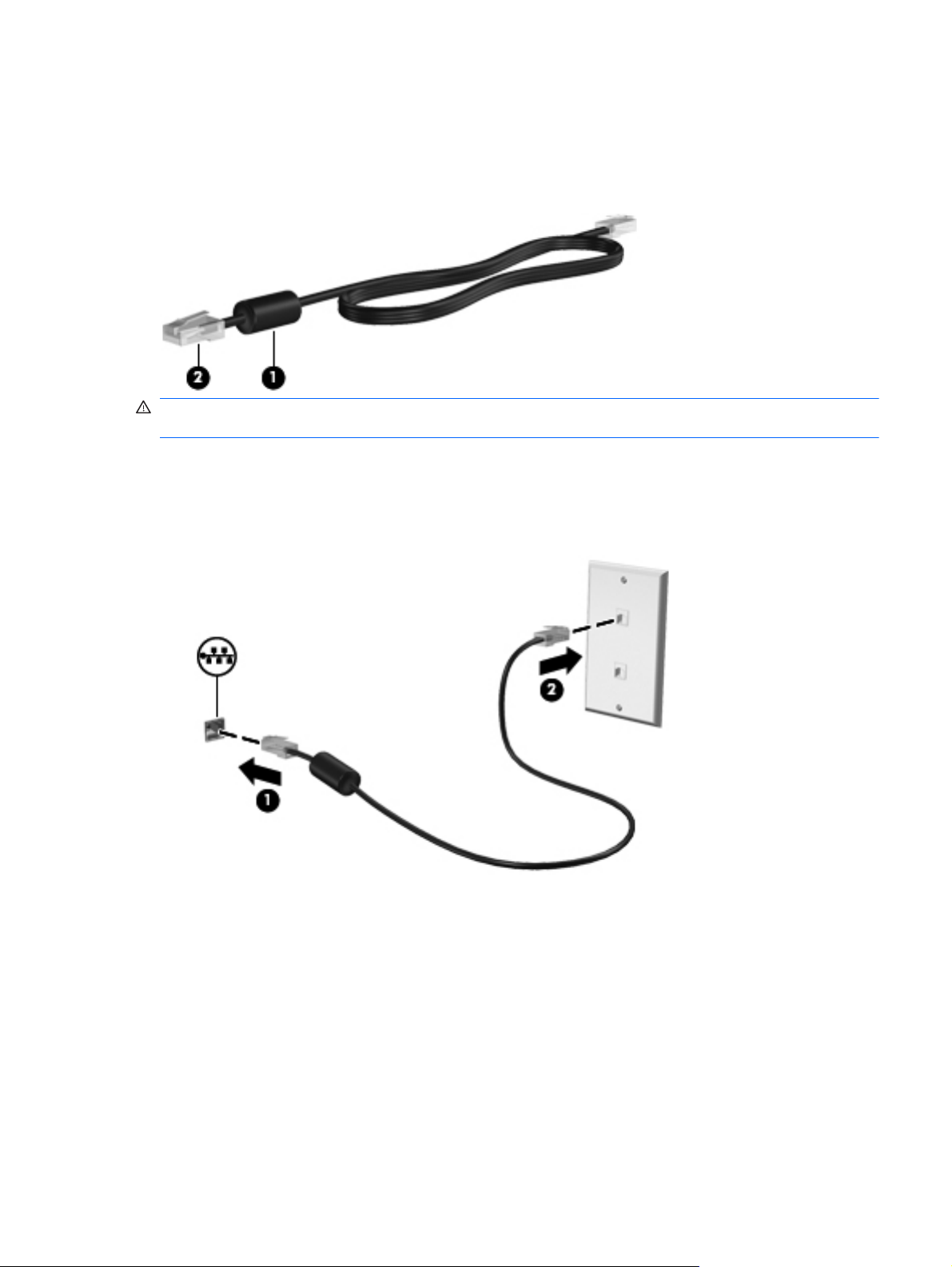
La connessione a una LAN richiede un cavo di rete RJ-45 a 8 pin (Ethernet), acquistabile
separatamente. Se il cavo di rete dispone di un circuito di soppressione del rumore (1), che annulla le
interferenze di ricezione TV e radio, orientare l'estremità del cavo con il circuito (2) verso il computer.
AVVERTENZA! Per ridurre il rischio di scosse elettriche, incendi o danni all'apparecchiatura, non
collegare un cavo per modem o telefonico al jack di rete RJ-45.
Per collegare il cavo di rete:
1. Collegare il cavo di rete al jack di rete (1) del computer.
2. Collegare l'altra estremità del cavo al jack di rete a muro (2).
Connessione a una rete LAN 21
Page 32
3 Dispositivi di puntamento e tastiera
Uso dei dispositivi di puntamento
Impostazione delle preferenze dei dispositivi di puntamento
Utilizzare le proprietà del mouse in Windows per personalizzare le impostazioni dei dispositivi di
puntamento, come ad esempio la configurazione dei pulsanti, la velocità del clic e le opzioni
puntatore.
Per accedere alle proprietà del mouse:
1. Selezionare Start > Dispositivi e stampanti.
2. Fare clic con il pulsante destro del mouse sul dispositivo che rappresenta il computer.
3. Selezionare Impostazioni del mouse.
Utilizzo del TouchPad
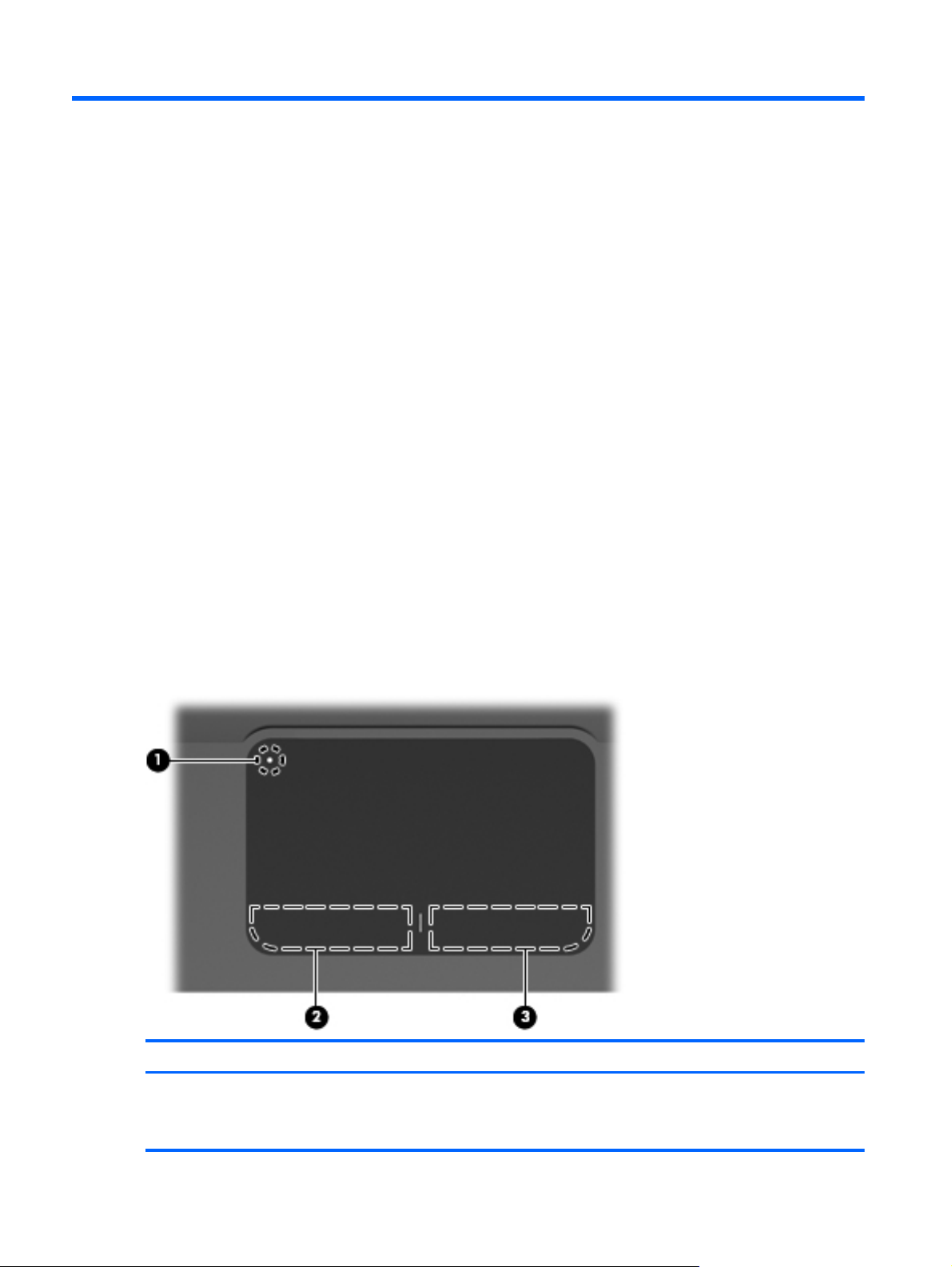
Nell'illustrazione e nella tabella seguenti viene descritto il TouchPad del computer.
Componente Descrizione
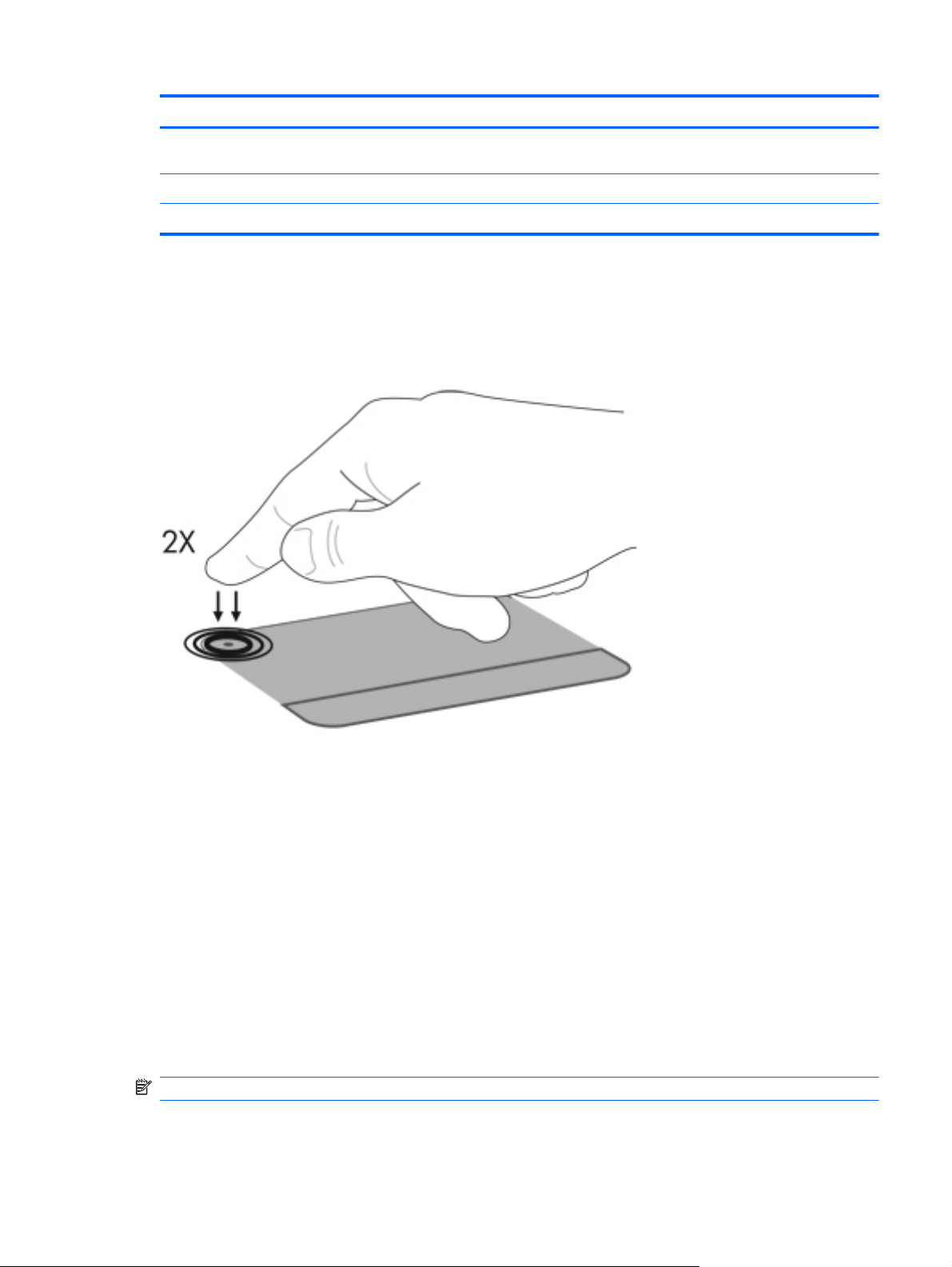
(1) Indicatore TouchPad disattivato Per attivare e disattivare l'area del TouchPad, toccare
rapidamente l'apposito indicatore con due colpetti leggeri.
22 Capitolo 3 Dispositivi di puntamento e tastiera
NOTA: Quando l'area del TouchPad è attiva, la spia è spenta.
Page 33
Componente Descrizione
(2) Area del TouchPad Consente di spostare il puntatore e di selezionare e attivare gli
(3) Pulsante sinistro del TouchPad Ha la stessa funzione del pulsante sinistro di un mouse esterno.
(4) Pulsante destro del TouchPad Ha la stessa funzione del pulsante destro di un mouse esterno.
Attivazione e disattivazione del TouchPad
Il TouchPad è attivato per impostazione predefinita. Quando l'area del TouchPad è attiva, la spia è
spenta. Per attivare e disattivare il TouchPad, toccare rapidamente l'apposito indicatore con due
colpetti leggeri.
elementi sullo schermo.
Movimenti supportati dal TouchPad
Il TouchPad supporta diversi movimenti. Per attivarli, posizionare due dita sul TouchPad come
descritto nelle sezioni seguenti.
Per attivare o disattivare i movimenti, fare clic sull'icona Synaptics nell'area di notifica, a destra della
barra delle applicazioni, quindi selezionare o deselezionare l'opzione di disattivazione dei movimenti.
Per attivare o disattivare un determinato movimento, selezionare Pannello di controllo > Hardware
e suoni > Mouse > Impostazioni dispositivo > Impostazioni, quindi selezionare o deselezionare la
casella di controllo accanto al movimento desiderato.
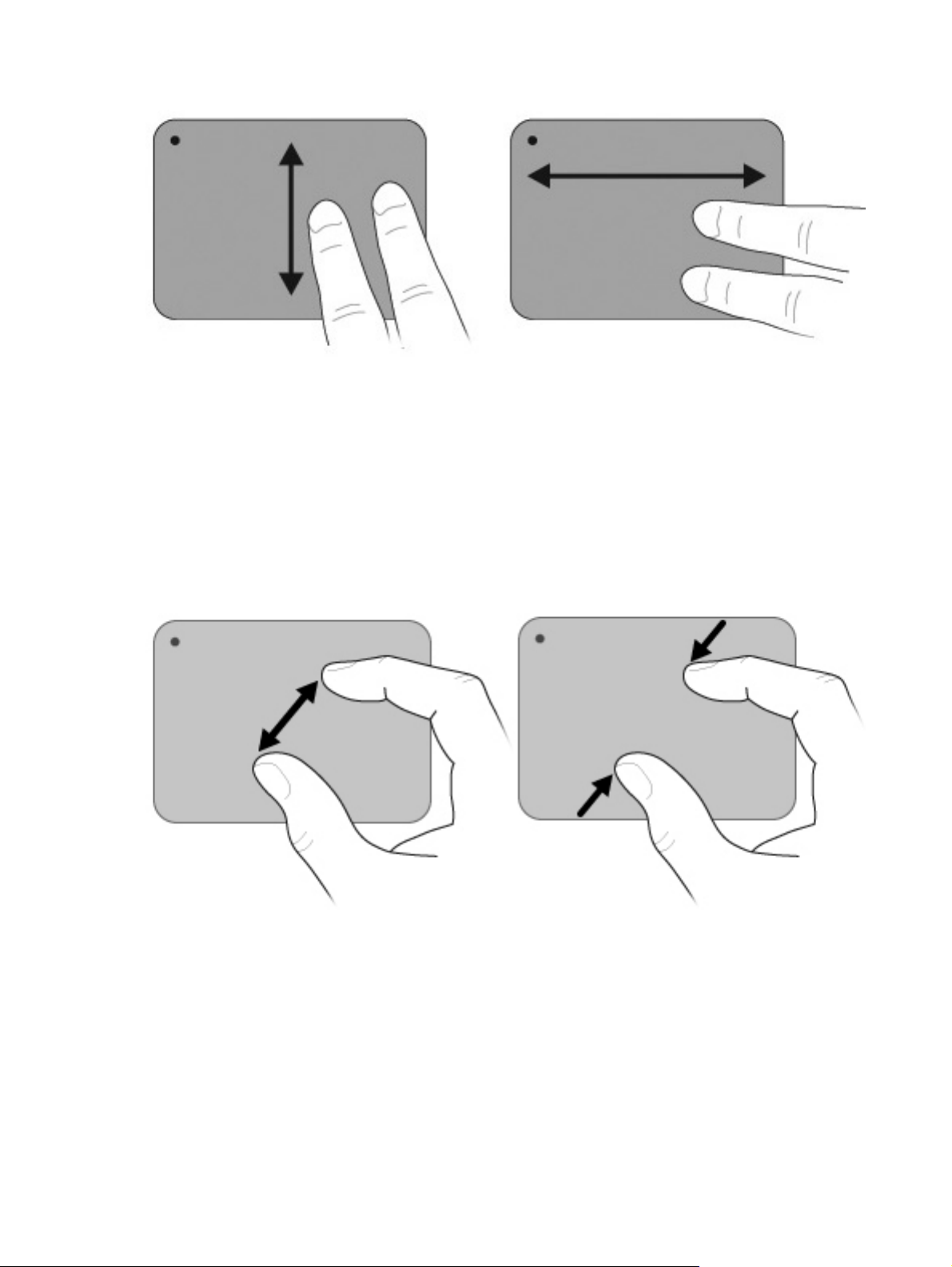
Scorrimento
Lo scorrimento è utile per muoversi su e giù in una pagina o in un'immagine. Per eseguire questo
movimento, appoggiare due dita sul TouchPad leggermente aperte e trascinarle muovendole in su, in
giù, versa sinistra o verso destra.
NOTA: la velocità di scorrimento è controllata dalla velocità delle dita.
Uso dei dispositivi di puntamento 23
Page 34
Pinch
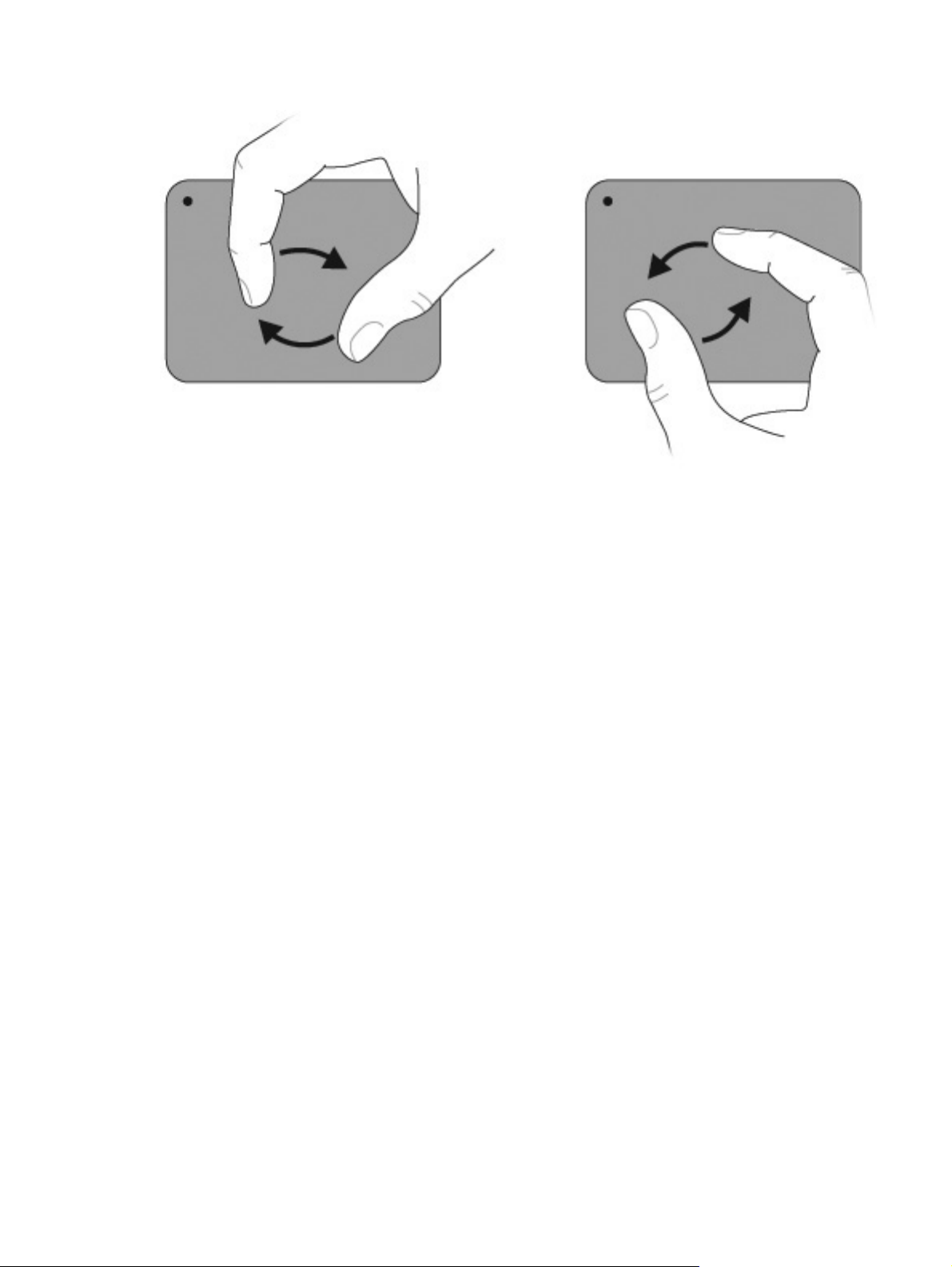
Il pinch consente di ingrandire o ridurre elementi quali PDF, immagini e foto.
Eseguire i seguenti movimenti:
Per ingrandire, mettere due dita unite sul TouchPad, quindi allontanarle per aumentare le
●
dimensioni dell'oggetto.
Per ridurre, mettere due dita separate sul TouchPad, quindi avvicinarle per diminuire la
●
dimensione dell'oggetto.
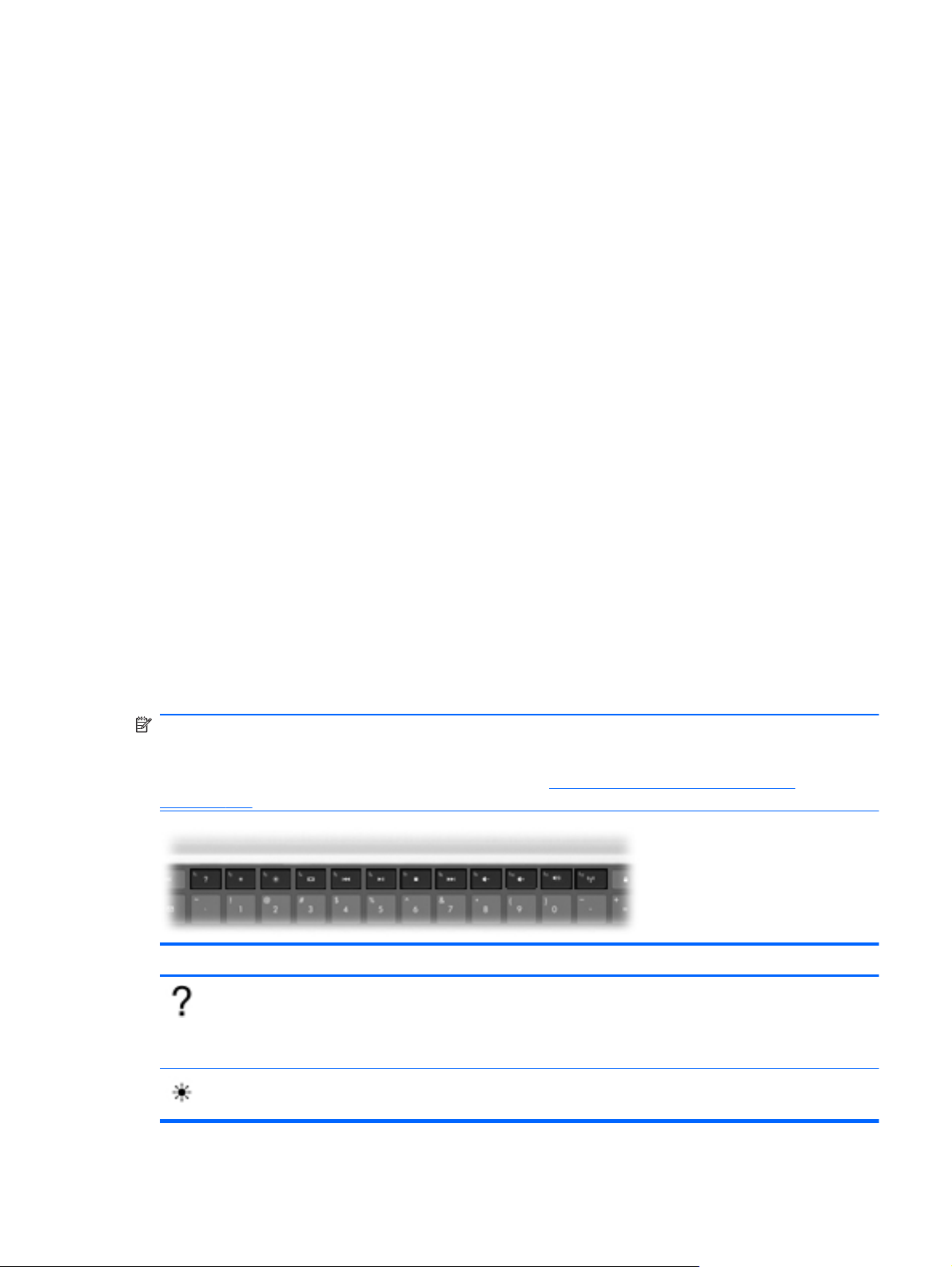
Rotazione
La rotazione consente di ruotare elementi quali foto e pagine. Per effettuare la rotazione, spostare il
pollice e l'indice con un movimento semicircolare sulla superficie del TouchPad.
24 Capitolo 3 Dispositivi di puntamento e tastiera
Page 35
Utilizzo dello schermo tattile (solo in determinati modelli)
Lo schermo tattile consente di effettuare selezioni o attivare elementi sullo schermo utilizzando le
dita.
Lo schermo tattile funziona come la calibrazione predefinita oppure con la calibrazione impostata da
un altro utente. Tuttavia, HP consiglia di calibrare lo schermo tattile. La calibrazione consente di
ottimizzare le prestazioni di digitazione per tutti gli utenti e in particolare per gli utenti mancini.
Calibrazione dello schermo tattile
Per calibrare lo sfioramento:
1. Fare doppio clic sull'icona di calibrazione sul desktop.
oppure
Selezionare Start > Pannello di controllo > Tablet Properties (Proprietà tablet), quindi
selezionare la scheda Calibrate Touch (Calibrazione sfioramento).
2. Seguire le istruzioni visualizzate.
Utilizzare il dito per toccare il centro esatto di ogni indicatore di calibrazione. Gli indicatori di
●
calibrazione sono visualizzati sullo schermo come segni "più" (+). In questo modo è
possibile calibrare lo sfioramento.
Assicurarsi di calibrare lo sfioramento per l'utilizzo nei 4 orientamenti dello schermo.
●
Utilizzare il pulsante di rotazione schermo sul display per ruotare lo schermo in un nuovo
orientamento.
Non modificare l'orientamento dello schermo fino a quando non è stata completata la
●
calibrazione.
Uso dei dispositivi di puntamento 25
Page 36

Esecuzione di operazioni sullo schermo tattile
Utilizzare uno stilo in plastica per computer o l'unghia del dito per eseguire azioni di clic e movimenti
rapidi.
Le indicazioni riportate in questa sezione si basano sulle preferenze configurate per impostazione
predefinita. Per modificare le impostazioni di clic e movimenti rapidi riconosciuti, selezionare Start >
Pannello di controllo > Hardware e suoni > Penna e tocco.
Esecuzione di clic
Per eseguire clic sullo schermo tattile:
Toccare rapidamente un elemento per selezionarlo come quando si utilizza il pulsante sinistro di
●
un mouse esterno.
Toccare senza rilasciare un elemento per selezionarlo come quando si utilizza il pulsante destro
●
di un mouse esterno.
Toccare due volte un elemento per eseguire il doppio clic come quando si utilizza il pulsante
●
sinistro di un mouse esterno.
Esecuzione di movimenti rapidi
NOTA: i movimenti rapidi non sono riconosciuti da alcuni programmi software.
Per eseguire i movimenti rapidi sullo schermo tattile:
Movimento rapido verso l'alto per scorrere verso l'alto.
●
● Movimento rapido verso il basso per scorrere verso il basso.
● Movimento rapido verso sinistra per andare indietro di una pagina o di una schermata.
Movimento rapido verso destra per andare avanti di una pagina o di una schermata.
●
Modifica o prova delle impostazioni di clic
Per modificare o provare le impostazioni di clic:
1. Fare clic su Start > Pannello di controllo > Hardware e suoni > Penna e tocco > scheda
Opzioni.
2. In Azioni penna, selezionare l'azione desiderata, quindi fare clic su Impostazioni.
3. Apportare le modifiche o provare le impostazioni, quindi fare clic su OK.
NOTA: le opzioni del pulsante Penna non sono supportate.
Modifica o creazione delle assegnazioni di movimenti rapidi
Per modificare o creare assegnazioni di movimenti rapidi:
1. Fare clic su Start > Pannello di controllo > Hardware e suoni > Penna e tocco > scheda
Gesti rapidi.
2. Fare clic su Gesti rapidi di navigazione e modifica, quindi fare clic su Personalizza.
26 Capitolo 3 Dispositivi di puntamento e tastiera
Page 37
3. Seguire le istruzioni visualizzate per modificare o creare un'azione di gesto rapido.
4. Fare clic su OK.
Impostazione preferenze dello schermo tattile
Per impostare le preferenze dello schermo tattile:
Per impostare le preferenze relative a clic, movimenti rapidi e feedback visivo, selezionare
●
Start > Pannello di controllo > Hardware e suoni > Penna e tocco. Queste preferenze sono
specifiche dello schermo tattile e del computer.
● Per impostare le preferenze per gli utenti mancini e destrorsi, selezionare Start > Pannello di
controllo > Hardware e suoni > Impostazioni Tablet PC > scheda Generale. Queste
preferenze sono specifiche dello schermo tattile e del computer.
Per impostare le preferenze relative a velocità puntatore, velocità di clic e traccia del mouse,
●
selezionare Start > Pannello di controllo > Hardware e suoni > Mouse. Queste preferenze si
applicano a qualsiasi dispositivo di puntamento del sistema.
Collegamento di un mouse esterno
Collegare al computer un mouse USB esterno utilizzando una delle porte USB del computer. Per
collegare un mouse USB al sistema è possibile utilizzare le porte di un dispositivo di aggancio o di un
prodotto di espansione opzionale.
Uso dei tasti azione
I tasti azione sono azioni personalizzate assegnate a tasti specifici presenti nella parte superiore della
tastiera.
Per utilizzare un tasto azione, tenere premuto il tasto desiderato per attivare l'azione assegnata.
NOTA: La funzionalità dei tasti azione è attivata per impostazione predefinita e può essere
disattivata nel programma di installazione. Se la funzionalità è disattivata nel programma di
installazione, sarà necessario premere fn e il tasto azione desiderato per attivare la funzione
assegnata. Per ulteriori informazioni, fare riferimento a
a pagina 103.
Icona Descrizione
Consente di aprire Guida e supporto tecnico, che fornisce informazioni sul sistema operativo Windows e sul
computer, risposte alle domande ed esercitazioni e aggiornamenti per il computer.
Giuda e supporto tecnico fornisce anche procedure automatiche per la risoluzione dei problemi nonché
collegamenti per contattare i tecnici del servizio di assistenza.
Programma di installazione (BIOS)
Tenendo premuto questo tasto, è possibile ridurre in modo incrementale il livello di luminosità dello schermo.
Uso dei tasti azione 27
Page 38
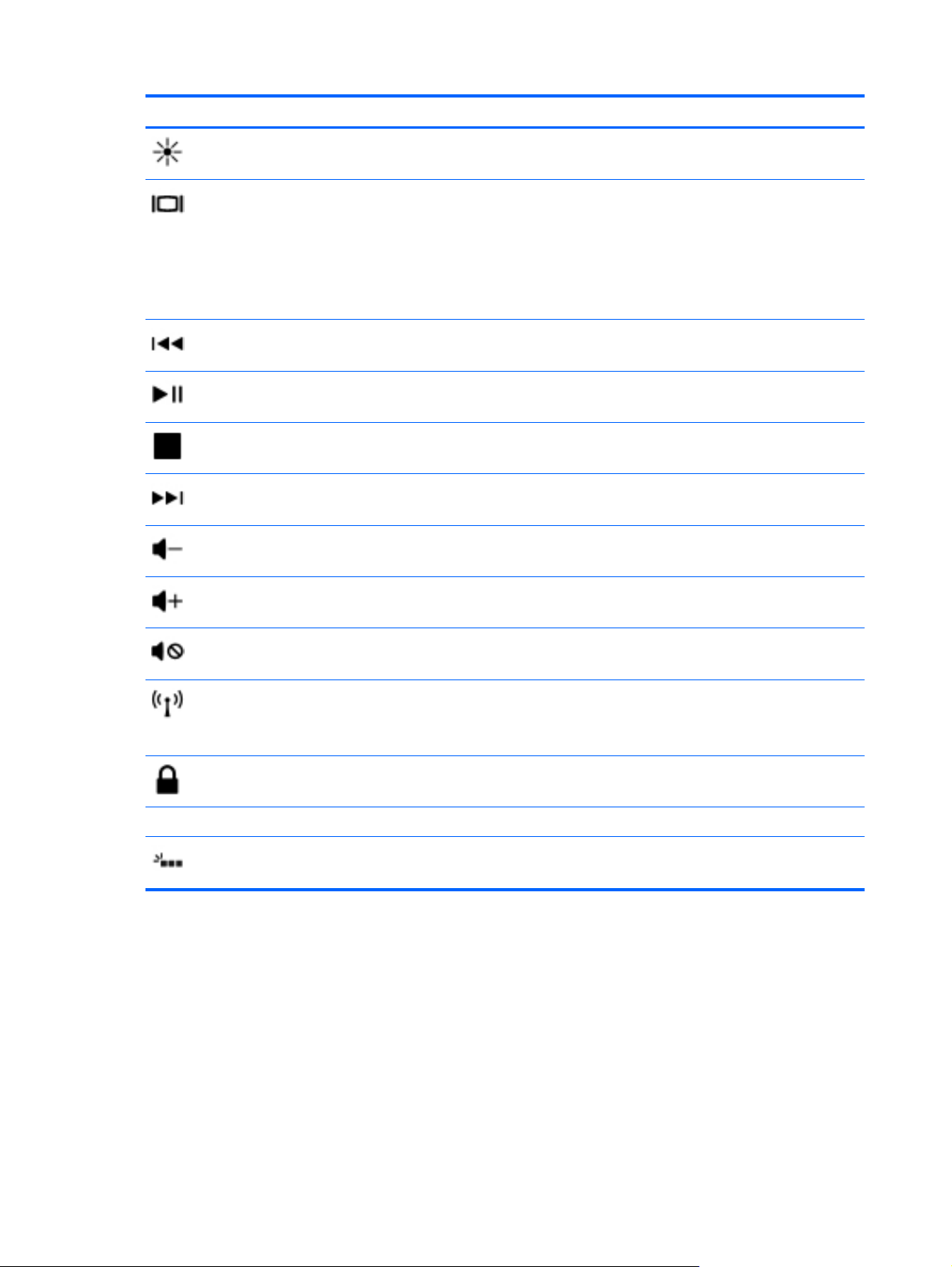
Icona Descrizione
Tenendo premuto questo tasto, è possibile aumentare in modo incrementale il livello di luminosità dello schermo.
Consente di commutare la visualizzazione dell'immagine su schermo tra le periferiche di visualizzazione collegate
al sistema. Ad esempio, se un monitor è collegato al computer e si preme questo tasto, la visualizzazione
dell'immagine viene alternata tra lo schermo del computer, il monitor esterno ed entrambe le periferiche
simultaneamente.
La maggior parte dei monitor esterni riceve le informazioni video dal computer mediante lo standard video VGA
esterno. Il tasto commutazione immagine su schermo permette anche di alternare la visualizzazione delle
immagini tra altri dispositivi che ricevono informazioni video dal computer.
Consente di riprodurre il brano precedente di un CD audio o la sezione precedente di un DVD o BD.
Consente di avviare, sospendere o riprendere la riproduzione di un CD audio, di un DVD o di un BD.
Consente di interrompere la riproduzione di un CD, DVD o BD audio o video.
Consente di riprodurre il brano successivo di un CD audio o la sezione successiva di un DVD o di un BD.
Tenendo premuto questo tasto, è possibile ridurre in modo incrementale l'audio dell'altoparlante.
Tenendo premuto questo tasto, è possibile aumentare in modo incrementale l'audio dell'altoparlante.
Consente di disattivare o ripristinare l'audio dell'altoparlante.
Consente di attivare o disattivare la funzione wireless.
NOTA: questo tasto non consente di stabilire una connessione wireless. Per stabilire una connessione wireless,
è necessario che sia configurata una rete wireless.
Avvia QuickLock.
prt sc Consente di acquisire un'istantanea o un'immagine della schermata del computer e di copiarla negli Appunti.
Accende o spegne la retroilluminazione della tastiera.
28 Capitolo 3 Dispositivi di puntamento e tastiera
Page 39
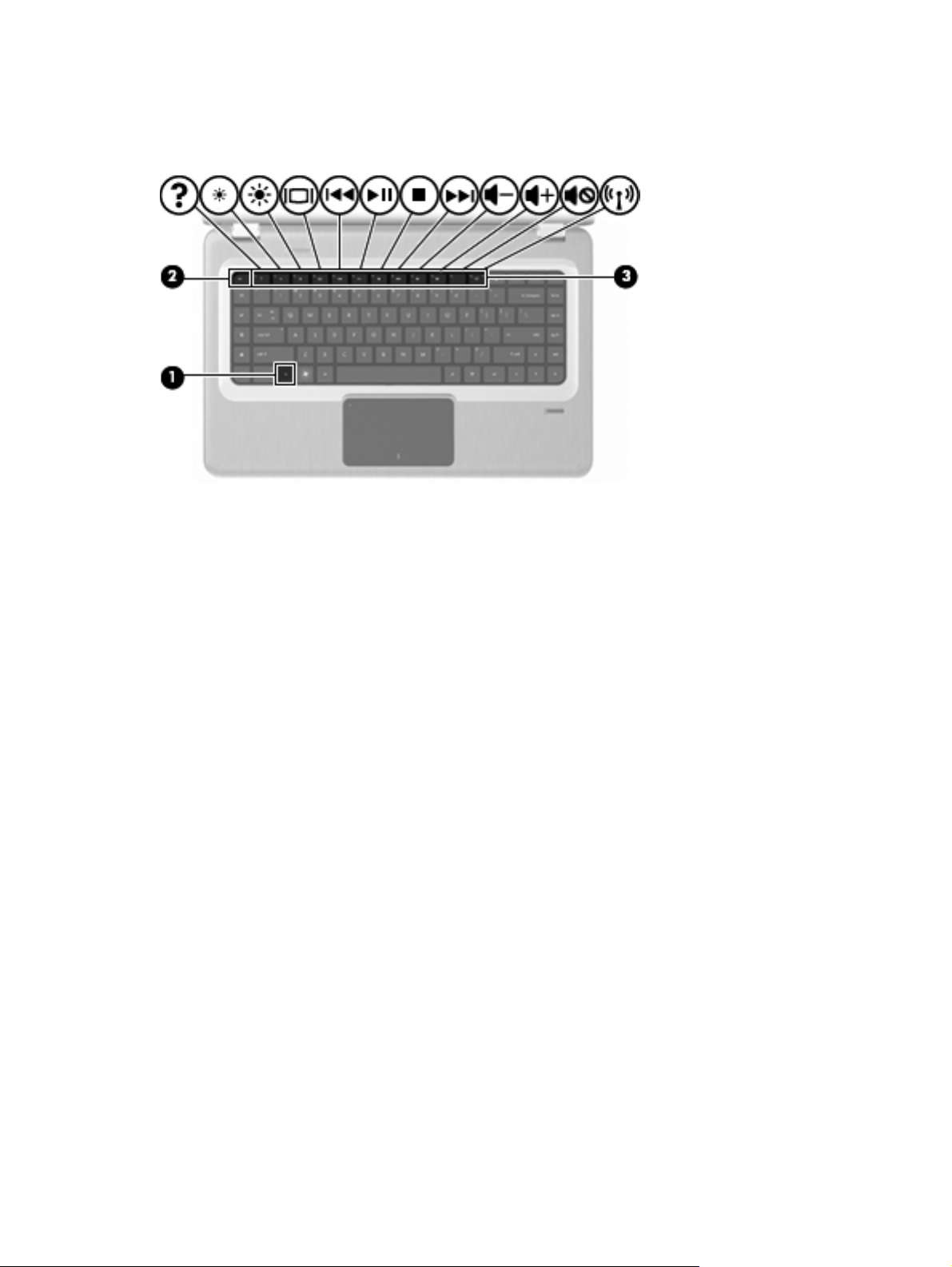
Uso dei tasti di scelta rapida
I tasti di scelta rapida sono combinazioni del tasto fn (1) con il tasto esc (2) o un tasto azione (3).
Premere fn+esc per visualizzare le informazioni sui componenti hardware del sistema e il numero di
versione del BIOS di sistema. in base all'applicazione in uso, premendo fn e uno dei tasti azione,
viene visualizzato un menu di scelta rapida all'interno dell'applicazione.
Per usare un comando di scelta rapida:
Premere fn e quindi il secondo tasto del comando di scelta rapida.
●
- oppure -
● Tenendo premuto fn, premere il secondo tasto del comando di scelta rapida e quindi rilasciare
entrambi i tasti simultaneamente.
Uso dei tasti di scelta rapida 29
Page 40
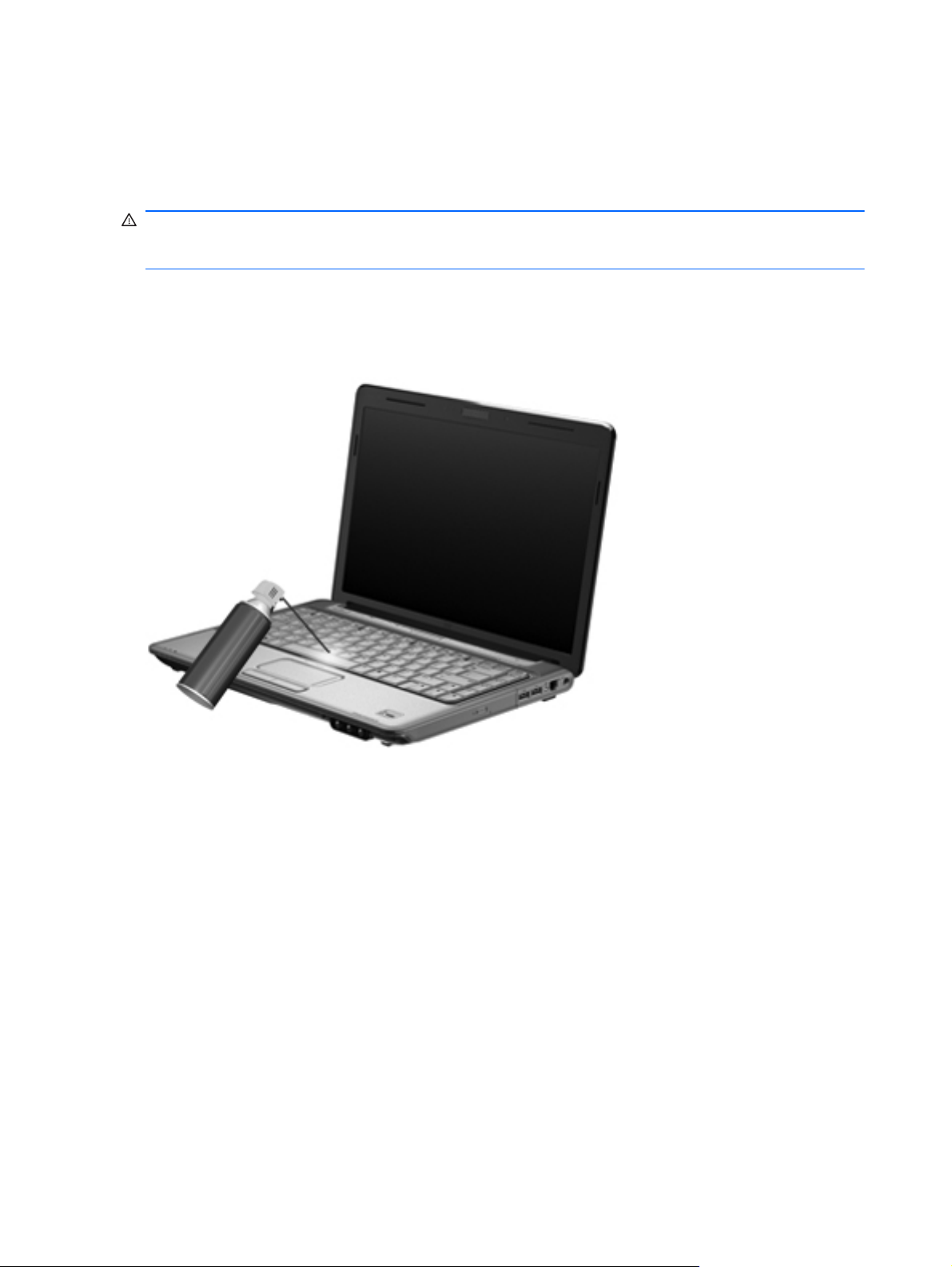
Pulizia di TouchPad e tastiera
Sporco e grasso presenti sul TouchPad possono provocare il movimento incontrollato del puntatore
sullo schermo. Per evitare tale inconveniente, pulire il TouchPad con un panno umido e lavarsi
spesso le mani quando si usa il computer.
AVVERTENZA! Per ridurre il rischio di scosse elettriche o danni ai componenti interni, non
utilizzare un aspirapolvere per pulire la tastiera. L'aspirapolvere può depositare ulteriore sporcizia
sulla superficie della tastiera.
Pulire la tastiera regolarmente per evitare che i tasti diventino appiccicosi e per rimuovere polvere,
lanugine e particelle che possono infiltrarsi tra i tasti. Per rimuovere la sporcizia è possibile utilizzare
una bomboletta di aria compressa con un ugello a cannuccia per meglio indirizzare il getto d'aria
intorno e sotto i tasti.
30 Capitolo 3 Dispositivi di puntamento e tastiera
Page 41

4 Funzionalità multimediali
Funzionalità multimediali
Il computer dispone di funzionalità multimediali che consentono di guardare filmati, ascoltare musica
e visualizzare immagini. Il computer potrebbe includere i seguenti componenti multimediali:
Unità ottica per la riproduzione di dischi audio e video
●
Altoparlanti integrati per l'ascolto della musica
●
Microfono integrato per la registrazione di audio
●
Webcam integrata che consente di catturare e condividere video
●
Software multimediale preinstallato che consente di riprodurre e gestire musica, filmati e
●
immagini
Tasti multimediali che assicurano un accesso veloce alle attività multimediali
●
NOTA: non tutti i componenti elencati potrebbero essere disponibili sul computer.
Funzionalità multimediali 31
Page 42
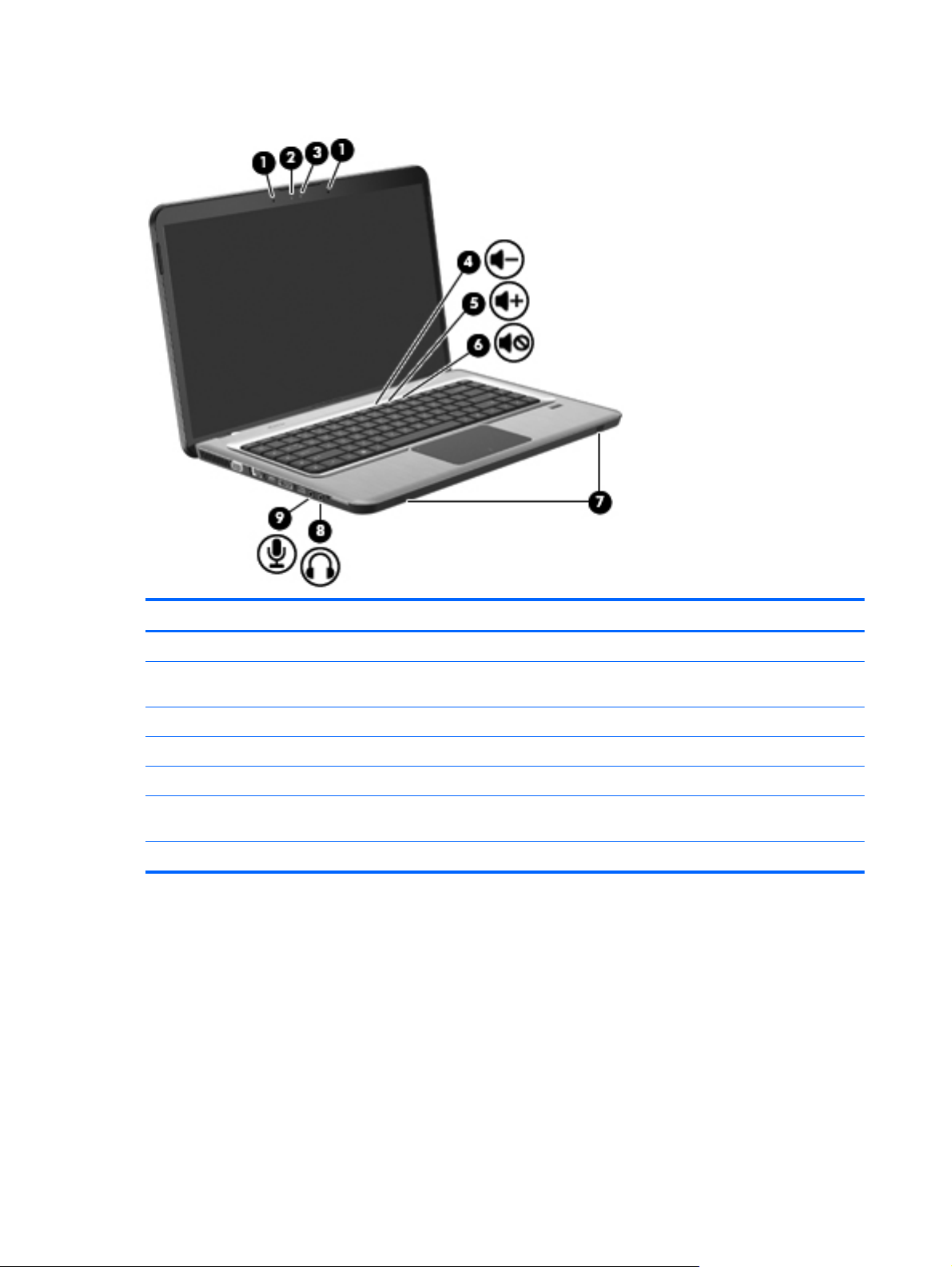
Identificazione dei componenti multimediali
Elemento Descrizione Funzione
1 Microfoni interni dual array digitali (2) Consente di registrare il suono.
2 Spia della webcam Si accende quando il software video accede alla
webcam.
3 Webcam Consente di registrare video e scattare fotografie.
4 Tasto di diminuzione volume Diminuisce il volume.
5 Tasto di aumento del volume Aumenta il volume.
6 Tasto di disattivazione del volume Consente di disattivare e ripristinare l'audio
dell'altoparlante.
7 Altoparlanti (2) Producono il suono.
32 Capitolo 4 Funzionalità multimediali
Page 43
Elemento Descrizione Funzione
8 Jack di uscita audio (cuffie) Produce il suono quando si collegano altoparlanti, cuffie,
9 Jack di ingresso audio (microfono) Consente di collegare un microfono con auricolare per
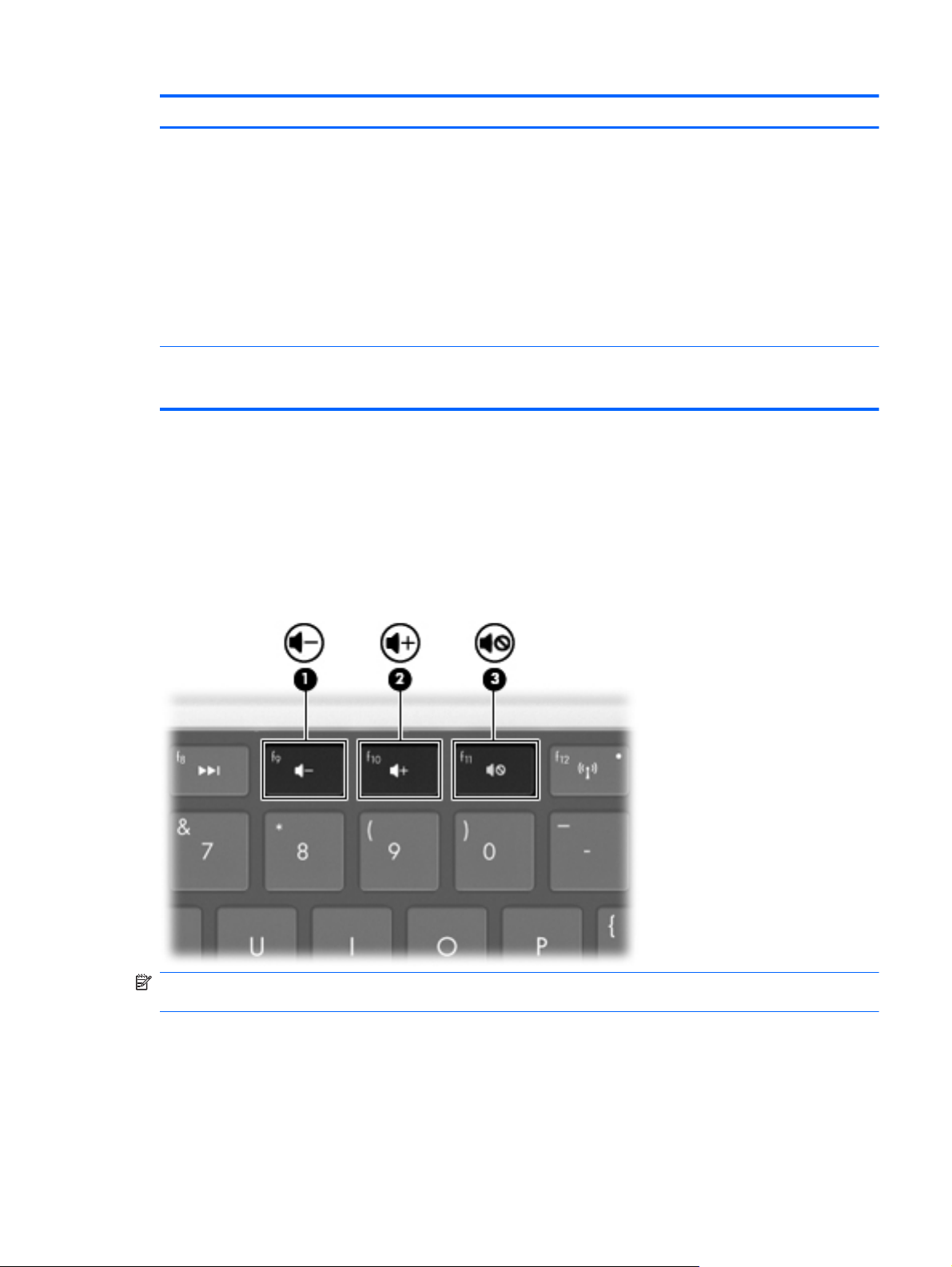
Regolazione del volume
Per regolare il volume, utilizzare i tasti volume del computer.
Per diminuire il volume, premere il tasto diminuzione del volume (1).
●
Per aumentare il volume, premere il tasto aumento del volume (2).
●
Per disattivare o ripristinare il volume, premere il tasto di disattivazione del volume (3).
●
auricolari stereo alimentati opzionali, una cuffia
auricolare (con microfono) oppure l'audio di un
televisore.
AVVERTENZA! Per ridurre il rischio di lesioni
dell'apparato uditivo, regolare il volume prima di
indossare le cuffie o l'auricolare. Per informazioni
aggiuntive sulla sicurezza, consultare il documento
Normative e avvisi di sicurezza e ambientali
NOTA: quando una periferica è collegata al jack per
cuffie, gli altoparlanti del computer vengono disattivati.
computer opzionale, un microfono mono o un microfono
stereo.
.
NOTA: il volume può essere regolato anche tramite il sistema operativo Windows e alcuni
programmi.
Funzionalità multimediali 33
Page 44
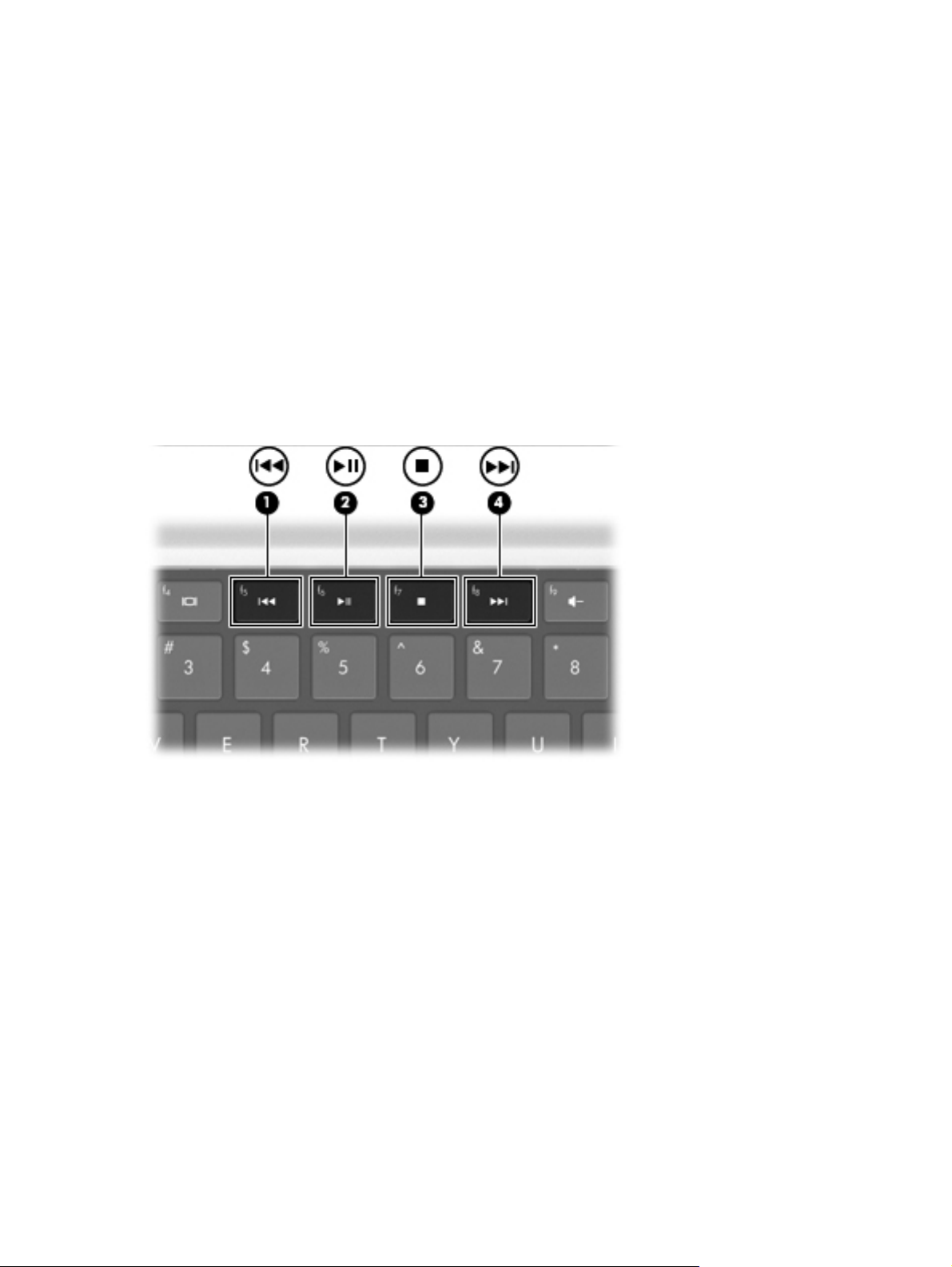
Uso dei tasti per attività multimediali
I tasti per attività multimediali controllano la riproduzione di un CD audio o di un DVD o BD inserito
nell'unità ottica esterna (acquistabile separatamente).
Per avviare la riproduzione di un CD audio o di un DVD, premere il tasto riproduzione/pausa (2).
●
● Durante la riproduzione di un CD audio o di un DVD, utilizzare i tasti indicati di seguito:
◦ Per riprodurre la traccia precedente di un CD audio o il capitolo precedente di un DVD,
premere il tasto Traccia precedente (1).
◦ Per sospendere o riprendere la riproduzione del disco, premere il tasto riproduzione/pausa
(2).
Per interrompere la riproduzione del disco, premere il tasto Stop (3).
◦
◦ Per riprodurre la traccia successiva di un CD audio o il capitolo successivo di un DVD,
premere il tasto Traccia successiva (4).
34 Capitolo 4 Funzionalità multimediali
Page 45

Software multimediale
Software multimediale preinstallato che consente di riprodurre musica, guardare filmati e immagini.
Uso del software HP MediaSmart
HP MediaSmart trasforma il computer in un centro di intrattenimento multimediale mobile. È possibile
ascoltare musica e riprodurre film su DVD e BD, guardare TV Internet e programmi televisivi in
diretta, nonché gestire e modificare album fotografici.
NOTA: per guardare, registrare e mettere in pausa i programmi televisivi in diretta sul computer,
utilizzare un sintonizzatore TV integrato (solo in determinati modelli) oppure un sintonizzatore TV
esterno opzionale (acquistabile separatamente).
MediaSmart include:
TV Internet - Con una connessione Internet, è possibile riprodurre revival di classici, scegliere
●
tra una serie di canali e trasmissioni TV, e guardare il canale HP-TV in streaming su schermo
intero.
Supporto caricamento foto e video
●
Caricamento di foto MediaSmart su siti di archiviazione foto, come Snapfish.
◦
Caricamento di home video (ad esempio, video divertenti creati con webcam integrate) su
◦
YouTube.
Pandora Internet radio (solo in America del Nord) - ascolto di musica selezionata, in streaming
●
da Internet.
Per avviare MediaSmart, fare doppio clic sull'icona di MediaSmart sul desktop del computer.
Per ulteriori informazioni sull'utilizzo di MediaSmart, selezionare Start > Guida e supporto tecnico,
quindi digitare MediaSmart nella casella di ricerca.
Uso degli altri software multimediali preinstallati
NOTA: alcuni programmi possono trovarsi in sottocartelle.
Per individuare gli altri software multimediali preinstallati:
1. Selezionare Start > Tutti i programmi
2. Aprire l'applicazione multimediale da utilizzare. Ad esempio, se si desidera utilizzare Windows
Media Player per riprodurre un CD audio, fare clic su Windows Media Player.
Installazione di software multimediale da un disco
Per installare software multimediali da CD o DVD:
1. Inserire il disco nell'unità ottica.
2. Quando viene visualizzata l'installazione guidata, seguire le istruzioni sullo schermo.
3. Se richiesto dal sistema, riavviare il computer.
Software multimediale 35
Page 46

NOTA: per ulteriori informazioni sull'uso del software fornito con il computer, consultare la
documentazione del produttore. Tali istruzioni possono essere disponibili nel software, su disco
oppure sul sito Web del produttore.
36 Capitolo 4 Funzionalità multimediali
Page 47

Audio
Il computer fornisce una serie di funzionalità audio che consentono di:
Riprodurre musica utilizzando gli altoparlanti del computer e/o gli altoparlanti esterni collegati.
●
Registrare il suono utilizzando il microfono interno oppure collegando un microfono esterno.
●
Scaricare musica da Internet.
●
Creare presentazioni multimediali con suono e immagini.
●
Trasmettere audio e immagini con programmi di messaggistica immediata.
●
Ascoltare programmi radio in streaming (solo in determinati modelli) o ricevere segnali radio FM.
●
Creare o "masterizzare" CD audio.
●
Collegamento di dispositivi audio esterni
AVVERTENZA! Per ridurre il rischio di lesioni dell'apparato uditivo, regolare il volume prima di
indossare le cuffie o l'auricolare. Per informazioni aggiuntive sulla sicurezza, consultare il documento
Normative e avvisi di sicurezza e ambientali
Per collegare dispositivi esterni, quali altoparlanti, cuffie o un microfono, consultare le informazioni
fornite con il dispositivo. Per ottenere i migliori risultati:
.
Accertarsi che il cavo del dispositivo sia collegato saldamente al jack corretto sul computer. I
●
connettori dei cavi sono in genere colorati per assicurare le corrette corrispondenze sul
computer.
Accertarsi di installare tutti i driver richiesti dal dispositivo esterno.
●
NOTA: il driver è un programma richiesto che funge da convertitore tra il dispositivo e i
programmi che lo utilizzano.
Controllo delle funzionalità audio
Per controllare il sistema audio del computer:
1. Selezionare Start > Pannello di controllo.
2. Fare clic su Hardware e suoni.
3. Fare clic su Suono.
4. Quando viene visualizzata la finestra Suono, fare clic sulla scheda Suoni.
5. In Eventi, selezionare un suono, ad esempio un bip o un allarme.
6. Fare clic sul pulsante Test. Le cuffie o gli altoparlanti collegati emetteranno un suono.
Per controllare le funzioni di registrazione:
1. Selezionare Start > Tutti i programmi > Accessori > Registratore di suoni.
2. Fare clic su Avvia registrazione e parlare nel microfono. Per registrazioni ottimali, parlare
direttamente nel microfono e registrare il suono in un ambiente privo di rumori di fondo.
Audio 37
Page 48
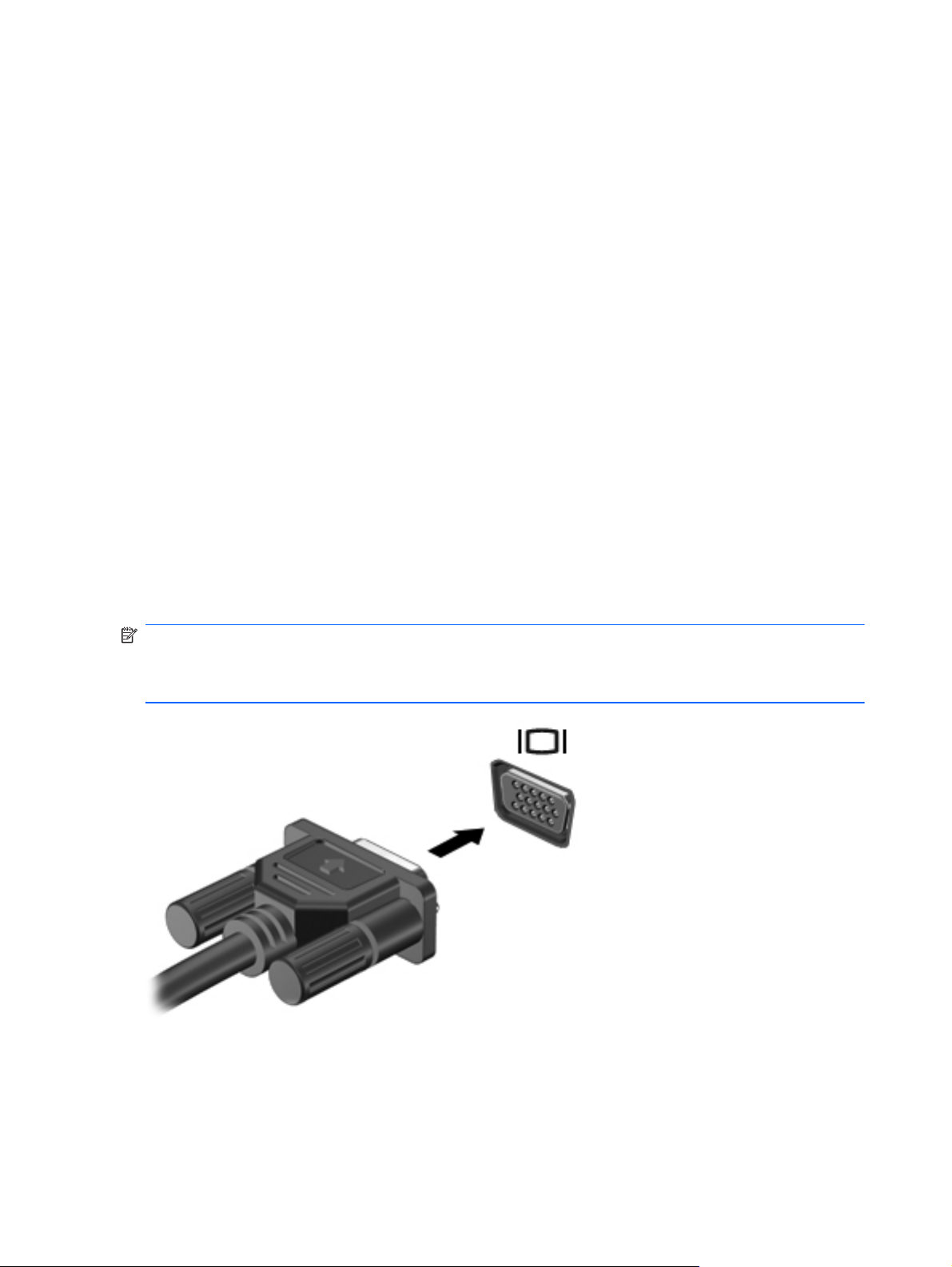
3. Salvare il file sul desktop.
4. Aprire Windows Media Player o MediaSmart e riprodurre il suono.
Per confermare o modificare le impostazioni audio del computer, selezionare Start > Pannello di
controllo > Hardware e suoni > Suono.
Video
Il computer fornisce una serie di funzionalità video che consentono di:
Guardare film.
●
Giocare su Internet.
●
Modificare immagini e video per creare presentazioni.
●
Collegare dispositivi video esterni.
●
Guardare i programmi televisivi, compresi quelli ad alta definizione (solo in determinati modelli).
●
Collegamento di un proiettore o monitor esterno
La porta monitor esterno consente di collegare al computer un dispositivo di visualizzazione esterno,
ad esempio un monitor o un proiettore.
Per collegare un dispositivo di visualizzazione, connettere il cavo di collegamento alla porta per
monitor esterno.
NOTA: se su un dispositivo di visualizzazione esterno correttamente collegato non viene
visualizzata alcuna immagine, premere il tasto Commutazione immagine su schermo per trasferire
l'immagine al dispositivo. Premere ripetutamente il tasto Commutazione immagine su schermo per
commutare l'immagine dallo schermo del computer al dispositivo.
38 Capitolo 4 Funzionalità multimediali
Page 49
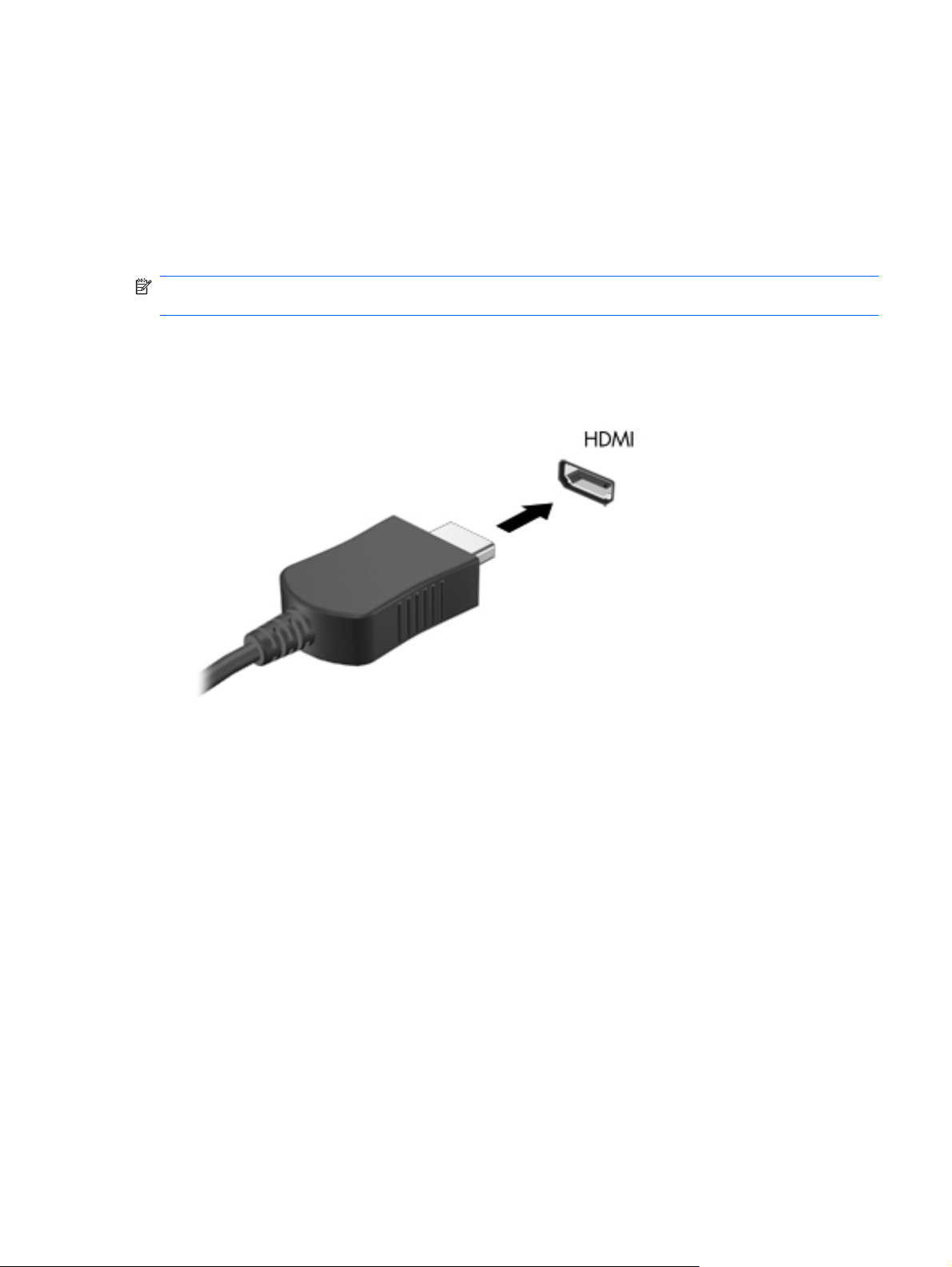
Collegamento di un dispositivo HDMI
Nel computer è disponibile una porta HDMI (High Definition Multimedia Interface), che collega il
computer a un dispositivo audio o video opzionale, ad esempio un televisore ad alta definizione o
qualsiasi componente audio o digitale compatibile.
Il computer supporta allo stesso tempo un dispositivo HDMI collegato alla porta HDMI e la
visualizzazione di un'immagine sul display del computer o su qualsiasi altro dispositivo di
visualizzazione esterno supportato.
NOTA: per trasmettere segnali video tramite la porta HDMI, è necessario utilizzare un cavo HDMI
acquistabile separatamente presso i negozi di materiale elettronico.
Per collegare un dispositivo audio o video alla porta HDMI, seguire le istruzioni riportate di seguito:
1. Collegare una delle estremità del cavo HDMI alla porta HDMI del computer.
2. Collegare l'altra estremità del cavo al dispositivo video, in base alle istruzioni del produttore del
dispositivo.
3. Premere il tasto Commutazione immagine su schermo del computer per commutare la
visualizzazione dell'immagine tra i dispositivi collegati al computer.
Configurazione dell'audio per HDMI (solo in determinati modelli)
Per configurare l'audio HDMI:
1. Collegare alla porta HDMI un dispositivo audio o video, come ad esempio un televisore ad alta
definizione.
2. Configurare il dispositivo di riproduzione audio predefinito procedendo come indicato di seguito:
a. Fare clic con il pulsante destro del mouse sull'icona Altoparlanti nell'area di notifica situata
nella parte destra della barra delle applicazioni.
b. Fare clic su Dispositivi di riproduzione.
c. Nella scheda Riproduzione, fare clic su Uscita digitale o Dispositivo digitale di output
(HDMI).
Video 39
Page 50

Per riportare l'audio agli altoparlanti del computer:
1. Fare clic con il pulsante destro del mouse sull'icona Altoparlanti nell'area di notifica situata nella
2. Fare clic su Dispositivi di riproduzione.
3. Nella scheda Riproduzione, fare clic su Altoparlanti.
4. Fare clic su Imposta predefinito.
5. Fare clic su OK.
Webcam
Il computer è dotato di una webcam integrata, situata nella parte superiore del display. La webcam è
un dispositivo di input che consente di acquisire e condividere video.
Per utilizzare la webcam:
1. Fare clic sull'icona HP MediaSmart sul desktop.
d. Fare clic su Imposta predefinito.
e. Fare clic su OK.
parte destra della barra delle applicazioni.
2. Selezionare l'icona Video dallo SmartMenu di MediaSmart.
3. Fare clic su Webcam.
Per ulteriori informazioni sull'utilizzo di HP MediaSmart, fare clic su Start > Guida e supporto
tecnico, quindi digitare MediaSmart nella casella di ricerca.
Per ottenere prestazioni ottimali con la webcam:
● In caso di problemi nella visualizzazione o nell'invio di file su un'altra LAN o all'esterno del
firewall di rete, disattivare temporaneamente il firewall, eseguire l'operazione desiderata e quindi
riattivare il firewall. Per risolvere il problema in modo permanente, riconfigurare il firewall
secondo le necessità e regolare i criteri e le impostazioni degli altri sistemi di rilevamento delle
intrusioni.
Se possibile, posizionare sorgenti luminose dietro la webcam ed esternamente all'area
●
dell'immagine.
40 Capitolo 4 Funzionalità multimediali
Page 51

5 Risparmio energia
Impostazione delle opzioni di risparmio energia
Uso degli stati di risparmio energia
Per impostazione predefinita, sul computer sono attivate due modalità di risparmio energia:
Sospensione e Ibernazione.
Quando è stato attivato lo stato di sospensione, le spie di alimentazione lampeggiano e lo schermo si
oscura. I dati correnti vengono salvati in memoria, in modo che sia possibile disattivare lo stato di
sospensione in maniera più rapida rispetto allo stato di ibernazione. Se il computer è impostato sullo
stato di sospensione per un periodo prolungato oppure se si verifica un livello di batteria in
esaurimento mentre il computer è impostato sullo stato di sospensione, verrà attivato lo stato di
ibernazione.
Attivando lo stato di ibernazione, i dati correnti vengono salvati in un file di ibernazione creato
nell'unità disco rigido e il computer si arresta.
ATTENZIONE: Per evitare il possibile deterioramento della qualità audio e video, l'interruzione della
riproduzione audio o video o la perdita di informazioni, non avviare la modalità di sospensione o di
ibernazione quando è in corso la riproduzione o la scrittura di un CD, di un DVD o di una scheda di
memoria esterna.
NOTA: Quando sono attivate la modalità di sospensione e ibernazione, non è possibile eseguire
alcun tipo di connessione di rete o funzione del computer.
Avvio o chiusura della modalità di sospensione
Per impostazione predefinita, il sistema attiva lo stato di sospensione dopo 15 minuti di inattività
quando il computer è alimentato a batteria e dopo 30 minuti di inattività quando è collegato a una
fonte di alimentazione esterna.
Le impostazioni di alimentazione e i timeout possono essere modificati nella finestra Opzioni
risparmio energia, accessibile mediante il Pannello di controllo di Windows.
Per avviare la modalità di sospensione quando il computer è acceso:
Premere il pulsante di alimentazione.
●
Chiudere il display.
●
● Fare clic su Start, fare clic sulla freccia accanto al pulsante di arresto, quindi su Sospendi.
Impostazione delle opzioni di risparmio energia 41
Page 52

Per disattivare lo stato di sospensione:
Premere il pulsante di alimentazione.
●
Se il display è chiuso, aprirlo.
●
Premere un tasto sulla tastiera o un pulsante sul telecomando (solo in determinati modelli).
●
Attivare il TouchPad.
●
Quando viene disattivato lo stato di sospensione, la spia di alimentazione del computer si accende e
sul display viene mostrato ciò che era visualizzato al momento dell'attivazione dello stato di
sospensione.
NOTA: se è stata impostata una password per la disattivazione dello stato di sospensione,
immettere la password Windows quando richiesto.
Attivazione o disattivazione dello stato di ibernazione
Lo stato di ibernazione viene attivato dopo 1080 minuti (18 ore) di inattività durante il funzionamento
a batteria e ad alimentazione esterna oppure quando la batteria raggiunge un livello di carica critico.
Le impostazioni di alimentazione e i timeout possono essere modificati nella finestra Opzioni
risparmio energia, accessibile mediante il Pannello di controllo di Windows.
Per attivare lo stato di ibernazione, fare clic su Start, scegliere la freccia accanto al pulsante di
arresto, quindi fare clic su Metti in stato di ibernazione.
Per disattivare lo stato di ibernazione, premere il pulsante di alimentazione. La spia di alimentazione
si accende e sul display viene mostrato ciò che era visualizzato al momento dell'attivazione dello
stato di ibernazione.
NOTA: se è stata impostata una password per la disattivazione dello stato di ibernazione,
immettere la password Windows quando richiesto.
Utilizzo del misuratore di alimentazione
L'icona del misuratore di alimentazione è presente nell'area di notifica a destra della barra delle
applicazioni. Il misuratore di alimentazione consente di accedere rapidamente alle impostazioni di
alimentazione, visualizzare il livello di carica residua e di selezionare una differente combinazione per
il risparmio di energia.
● Per visualizzare la percentuale di carica residua della batteria e la combinazione per il risparmio
di energia corrente, spostare il puntatore sull'icona del misuratore di alimentazione.
● Per accedere alle Opzioni risparmio energia o per modificare la combinazione per il risparmio di
energia, fare clic sull'icona del misuratore di alimentazione e selezionare una voce dall'elenco.
Le diverse icone del misuratore di alimentazione indicano se il funzionamento del computer è a
batteria o ad alimentazione esterna. Le icone visualizzano inoltre un messaggio se è stato raggiunto
un livello di batteria in esaurimento, un livello di batteria quasi scarica o un livello di batteria di riserva.
Per nascondere o visualizzare l'icona del misuratore di alimentazione:
1. Fare clic con il pulsante destro del mouse sull'icona Mostra icone nascoste (la freccia a sinistra
dell'area di notifica).
2. Fare clic su Personalizza icone di notifica.
42 Capitolo 5 Risparmio energia
Page 53

3. Nella colonna Comportamenti, selezionare Mostra icone e notifiche per l'icona Alimentazione.
4. Fare clic su OK.
Uso delle combinazioni per il risparmio di energia
Una combinazione per il risparmio di energia è una raccolta di impostazioni del sistema che permette
di gestire la modalità di consumo energetico del computer. Tali combinazioni contribuiscono a ridurre
il consumo energetico o a massimizzare le prestazioni.
È possibile modificare le impostazioni relative alle combinazioni per il risparmio di energia oppure
creare nuove combinazioni personalizzate.
Visualizzazione dell'attuale combinazione per il risparmio di energia
Per visualizzare la combinazione corrente per il risparmio di energia:
Fare clic sull'icona del misuratore di alimentazione nell'area di notifica a destra della barra delle
●
applicazioni.
oppure
Fare clic su Start > Pannello di controllo > Sistema e sicurezza > Opzioni risparmio
●
energia.
Selezione di una diversa combinazione per il risparmio di energia
Per cambiare combinazione per il risparmio di energia:
● Fare clic sull'icona del misuratore di alimentazione nell'area di notifica, quindi selezionare una
combinazione per il risparmio di energia dall'elenco.
oppure
● Selezionare Start > Pannello di controllo > Sistema e sicurezza > Opzioni, quindi
selezionare una combinazione per il risparmio di energia dall'elenco.
Personalizzazione delle combinazioni per il risparmio di energia
Per personalizzare una combinazione per il risparmio di energia:
1. Fare clic sull'icona del misuratore di alimentazione nell'area di notifica, a destra della barra delle
applicazioni, quindi fare clic su Altre opzioni di risparmio energia.
Oppure
Fare clic su Start > Pannello di controllo > Sistema e sicurezza > Opzioni risparmio
energia.
2. Selezionare una combinazione per il risparmio di energia, quindi fare clic su Modifica
impostazioni combinazione.
3. Modificare le impostazioni in base alle necessità.
4. Per modificare impostazioni aggiuntive, fare clic su Cambia impostazioni avanzate risparmio
energia e apportare le modifiche desiderate.
Impostazione delle opzioni di risparmio energia 43
Page 54

Configurazione della protezione mediante password alla riattivazione
Per impostare la richiesta di una password quando il computer esce dalle modalità di sospensione o
ibernazione, eseguire la procedura riportata di seguito:
1. Fare clic su Start > Pannello di controllo > Sistema e sicurezza > Opzioni risparmio
energia.
2. Nel riquadro di sinistra, fare clic su Password necessaria alla riattivazione.
3. Fare clic su Modificare le impostazioni attualmente non disponibili.
4. Fare clic su Richiedi password (opzione consigliata).
5. Fare clic su Salva cambiamenti.
44 Capitolo 5 Risparmio energia
Page 55

Uso dell'alimentazione CA esterna
AVVERTENZA! Per ridurre potenziali problemi di sicurezza, usare con il computer solo l'adattatore
CA in dotazione, un adattatore CA sostitutivo fornito da HP o un adattatore CA compatibile acquistato
come accessorio da HP.
AVVERTENZA! Non caricare la batteria del computer durante la permanenza su un aereo.
L'alimentazione CA esterna è fornita da:
● Adattatore CA omologato
Prodotto di espansione o dispositivo di aggancio opzionale
●
Collegare il computer all'alimentazione CA esterna:
Durante il caricamento o la calibrazione della batteria.
●
Durante l'installazione o la modifica del software di sistema.
●
Durante la scrittura di dati su un CD o DVD.
●
Durante il collegamento all'alimentazione CA esterna:
Inizia il caricamento della batteria.
●
Se il computer è acceso, l'icona del misuratore di alimentazione nell'area di notifica cambia
●
aspetto.
Durante la disconnessione dall'alimentazione CA esterna:
Il computer passa all'alimentazione a batteria.
●
La luminosità del display viene automaticamente ridotta per prolungare la durata della batteria.
●
Per aumentare la luminosità del display, premere il tasto Aumento della luminosità dello
schermo oppure ricollegare l'adattatore CA.
Uso dell'alimentazione CA esterna 45
Page 56
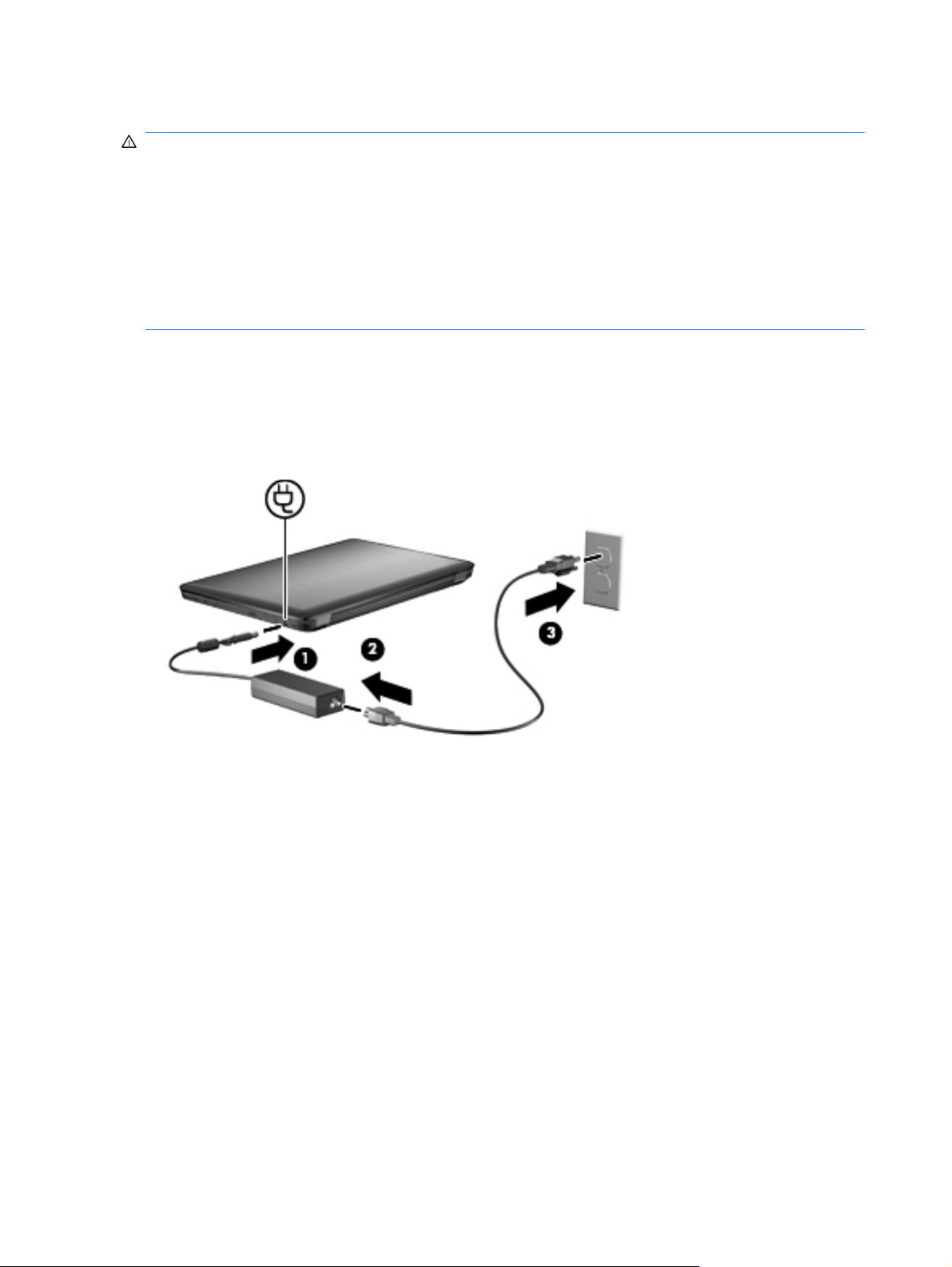
Collegamento dell'adattatore CA
AVVERTENZA! Per ridurre il rischio di scosse elettriche o di danni all'apparecchiatura:
Collegare il cavo di alimentazione ad una presa CA facilmente accessibile in ogni momento.
Per interrompere l'alimentazione del computer, anziché scollegare il cavo di alimentazione dal
computer, scollegare il cavo di alimentazione dalla presa CA.
Se la spina del cavo di alimentazione è tripolare, inserirla in una presa dello stesso tipo, provvista del
terminale di messa a terra. Non disattivare il pin di messa a terra del cavo di alimentazione,
collegando, ad esempio, un adattatore bipolare. La messa a terra rappresenta un'importante
funzionalità di sicurezza.
Per collegare il computer all'alimentazione CA esterna, seguire le istruzioni riportate di seguito:
1. Inserire l'adattatore CA nel connettore di alimentazione del computer.
2. Collegare il cavo di alimentazione all'adattatore CA.
3. Collegare l'altra estremità del cavo di alimentazione a una presa CA.
46 Capitolo 5 Risparmio energia
Page 57

Uso dell'alimentazione a batteria
Quando contiene una batteria carica e non è collegato a una fonte di alimentazione esterna, il
computer funziona a batteria. Quando è collegato ad una fonte di alimentazione CA esterna, il
computer funziona con alimentazione CA.
Se contiene una batteria carica ed è collegato all'alimentazione CA esterna tramite l'adattatore CA,
quando l'adattatore CA viene scollegato il computer passa all'alimentazione a batteria.
NOTA: Quando si scollega l'alimentazione CA, la luminosità del display viene automaticamente
ridotta per prolungare la durata della batteria. Per aumentare la luminosità del display, premere il
tasto di Aumento della luminosità dello schermo oppure ricollegare l'adattatore CA.
In base al modo di utilizzo scelto, l'utente può decidere di lasciare la batteria all'interno del computer
oppure di conservarla separatamente. Se viene lasciata all'interno del computer, la batteria viene
caricata ogni volta che il computer viene collegato all'alimentazione CA. Questa scelta protegge il
lavoro in caso di interruzione di corrente. Tuttavia, se lasciata nel computer, la batteria si scarica
lentamente quando il computer è spento e scollegato da una fonte di alimentazione esterna.
AVVERTENZA! Per ridurre potenziali rischi, usare solo la batteria fornita con il computer o una
batteria sostitutiva fornita da HP.
Individuazione delle informazioni sulla batteria in Guida e supporto tecnico
In Guida e supporto tecnico sono disponibili gli strumenti e le informazioni sulla batteria riportati di
seguito:
● Controllo batteria HP, per il controllo delle prestazioni della batteria
Informazioni su calibrazione, gestione alimentazione e corretta manutenzione e conservazione
●
per prolungare la durata della batteria
● Informazioni su tipi, specifiche tecniche, cicli di vita e capacità della batteria
Per accedere alle informazioni sulla batteria, selezionare Start > Guida e supporto tecnico >
Ulteriori informazioni > Combinazioni per il risparmio di energia: domande frequenti.
Uso di Controllo batteria
In Guida e supporto tecnico sono disponibili le informazioni sullo stato della batteria installata nel
computer.
NOTA: per il corretto funzionamento di Controllo batteria, il computer deve essere collegato
all'alimentazione esterna.
Per eseguire Controllo batteria:
1. Collegare l'adattatore CA al computer.
2. Selezionare Start > Guida e supporto tecnico > Risoluzione dei problemi > Alimentazione,
elementi termici e meccanici.
3. Fare clic sulla scheda Alimentazione, quindi fare clic su Controllo batteria.
Controllo batteria esamina la batteria e le relative celle per determinarne il corretto funzionamento,
quindi presenta i risultati dell'analisi effettuata.
Uso dell'alimentazione a batteria 47
Page 58
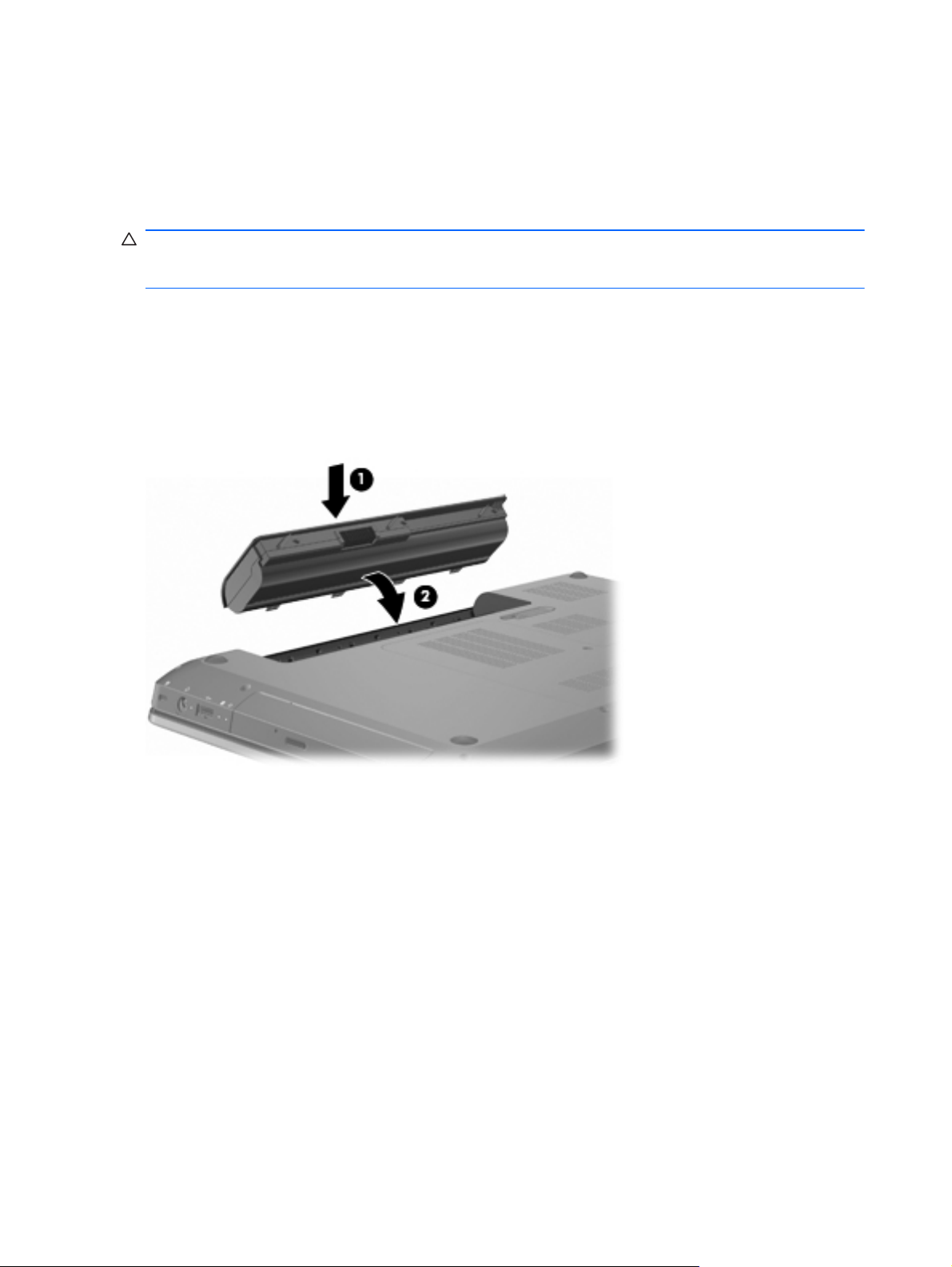
Visualizzazione della carica residua della batteria
Per visualizzare la carica rimanente della batteria, spostare il puntatore sull'icona del misuratore di
alimentazione nell'area di notifica.
Inserimento o rimozione della batteria
ATTENZIONE: la rimozione di una batteria che costituisce l'unica fonte di alimentazione provoca la
perdita di dati. Per evitare la perdita di dati, attivare lo stato di ibernazione o arrestare il sistema
mediante Windows prima di rimuovere la batteria.
Per inserire la batteria:
1. Capovolgere il computer su una superficie piana.
2. Inserire la batteria nel relativo alloggiamento (1) e ruotarla fino a che non risulta perfettamente
inserita nello stesso (2).
La levetta di rilascio della batteria consente anche di bloccare automaticamente la batteria stessa.
Per rimuovere la batteria, seguire le istruzioni riportate di seguito:
1. Chiudere il display.
2. Capovolgere il computer su una superficie piana.
3. Fare scorrere la levetta di rilascio della batteria per sganciarla (1).
4. Ruotare la batteria verso l'alto (2) e rimuoverla dal computer (3).
48 Capitolo 5 Risparmio energia
Page 59
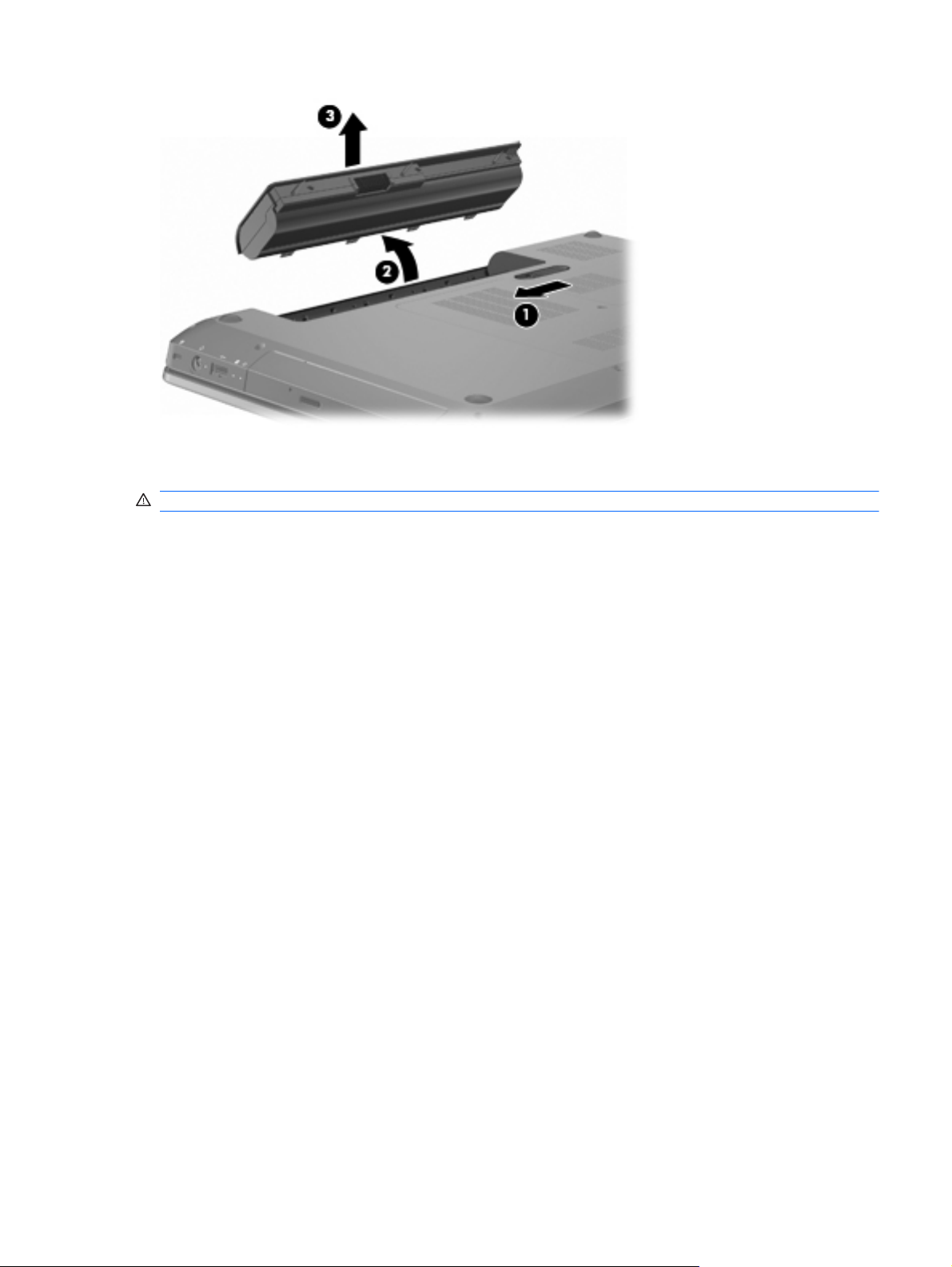
Caricamento della batteria
AVVERTENZA! Non caricare la batteria del computer durante la permanenza su un aereo.
Una batteria è in carica ogni volta che il computer viene collegato all'alimentazione esterna tramite un
adattatore CA, un adattatore di alimentazione opzionale, un prodotto di espansione opzionale o un
dispositivo di aggancio opzionale.
la batteria si carica indipendentemente dal fatto che il computer sia spento o in uso. Tuttavia, nel
primo caso, il caricamento avviene più rapidamente.
Il tempo di ricarica può risultare più lungo se la batteria è nuova, è rimasta inutilizzata per più di due
settimane o la temperatura della stessa è molto superiore o inferiore alla temperatura ambiente.
Per prolungare la durata della batteria e ottimizzare la precisione delle indicazioni del livello di carica,
tenere presente le seguenti indicazioni:
Se si carica una batteria nuova, assicurarsi di caricarla completamente prima di accendere il
●
computer.
Prima di ricaricare la batteria, lasciarla scaricare al di sotto del 5% della carica completa
●
mediante un uso normale della stessa.
Se la batteria è rimasta inutilizzata per un mese o più, è necessario calibrarla anziché limitarsi a
●
caricarla.
Ottimizzazione dell'autonomia della batteria
La durata di carica massima della batteria varia a seconda delle funzionalità che si utilizzano durante
l'alimentazione a batteria. La durata di carica massima si riduce gradualmente man mano che la
capacità della batteria degrada.
Per ottimizzare la durata di carica della batteria:
Diminuire la luminosità del display.
●
Verificare di aver attivato limpostazione Risparmio di energia nelle opzioni di risparmio energia.
●
Uso dell'alimentazione a batteria 49
Page 60

Rimuovere la batteria dal computer se non viene utilizzata o caricata.
●
Conservare la batteria in un luogo fresco e asciutto.
●
Gestione dei livelli di batteria scarica
Le informazioni contenute in questa sezione descrivono gli avvisi e le risposte del sistema predefiniti
e inerenti i livelli di batteria scarica. Alcuni di essi possono essere modificati nella finestra Opzioni
risparmio energia del Pannello di controllo di Windows. Le preferenze impostate nella finestra di
dialogo Opzioni di risparmio energia non influiscono sul funzionamento delle spie.
Identificazione dei livelli di batteria in esaurimento
Se non si intraprende alcuna azione quando il livello della batteria è in esaurimento, si verifica un
livello di batteria quasi scarica.
In questo caso, il computer effettua le seguenti operazioni:
Se lo stato di ibernazione è attivato e il computer è acceso o in sospensione, viene attivato lo
●
stato di ibernazione.
Se lo stato di ibernazione è disattivato e il computer è acceso o in stato di sospensione, rimane
●
in questo stato per un breve periodo, quindi si arresta e i dati non salvati vengono persi.
Risoluzione del livello di batteria in esaurimento
ATTENZIONE: per ridurre il rischio di perdita di dati quando viene raggiunto un livello di batteria
quasi scarica e lo stato di ibernazione è stato attivato, non ripristinare l'alimentazione fino a che le
spie di alimentazione non si spengono.
Risoluzione di un livello di batteria in esaurimento quando è disponibile l'alimentazione esterna
Per risolvere un livello di batteria in esaurimento quando è disponibile l'alimentazione esterna,
collegare uno dei seguenti dispositivi:
Adattatore CA
●
Prodotto di espansione o dispositivo di aggancio opzionale
●
Adattatore di alimentazione opzionale
●
Risoluzione di un livello di batteria in esaurimento quando è disponibile una batteria carica
Per risolvere un livello di batteria in esaurimento quando è disponibile una batteria carica:
1. Spegnere il computer o avviare la modalità di ibernazione.
2. Rimuovere la batteria scarica, quindi inserirne una carica.
3. Accendere il computer.
Risoluzione di un livello di batteria in esaurimento quando non è disponibile una fonte di alimentazione
Per risolvere un livello di batteria in esaurimento quando non è disponibile alcuna fonte di
alimentazione, attivare lo stato di ibernazione o salvare il lavoro, quindi spegnere il computer.
50 Capitolo 5 Risparmio energia
Page 61

Risoluzione di un livello di batteria in esaurimento quando non è possibile uscire dalla modalità
ibernazione
Per risolvere un livello di batteria in esaurimento quando non è possibile uscire dallo stato di
ibernazione:
1. Inserire una batteria carica o collegare il computer all'alimentazione esterna.
2. Disattivare lo stato di ibernazione premendo il pulsante di alimentazione.
Calibrazione della batteria
Calibrare la batteria quando:
Le indicazioni relative al livello di carica della batteria non sembrano precise.
●
Si osserva un cambiamento significativo della normale durata della batteria.
●
Anche se la batteria viene usata intensamente, non dovrebbe essere necessario calibrarla più di una
volta al mese. Non calibrare una batteria nuova.
Per calibrare la batteria:
1. Caricare completamente la batteria.
AVVERTENZA! Non caricare la batteria del computer durante la permanenza su un aereo.
NOTA: La batteria si carica indipendentemente dal fatto che il computer sia spento o in uso.
Tuttavia, nel primo caso, il caricamento avviene più rapidamente.
Per caricare completamente la batteria:
a. Inserire la batteria nel computer.
b. Collegare il computer a un adattatore CA, a un adattatore di alimentazione opzionale, a un
prodotto di espansione opzionale o a un dispositivo di aggancio opzionale. Quindi,
collegare l'adattatore o il dispositivo all'alimentazione esterna.
c. Lasciare il computer collegato all'alimentazione esterna fino a quando la batteria non è
completamente carica.
2. Disattivare gli stati di ibernazione e sospensione. Per disattivare gli stati di ibernazione e
sospensione:
a. Fare clic sull'icona del misuratore di alimentazione nell'area di notifica, quindi su Altre
opzioni di risparmio energia.
oppure
Fare clic su Start > Pannello di controllo > Sistema e sicurezza > Opzioni risparmio
energia.
b. Nella combinazione per il risparmio di energia corrente, fare clic su Modifica impostazioni
combinazione.
c. Annotare le impostazioni Disattivazione schermo elencate nella colonna A batteria in modo
da poterle reimpostare dopo la calibrazione.
d. Modificare le impostazioni Disattivazione schermo su Mai.
Uso dell'alimentazione a batteria 51
Page 62

e. Fare clic su Cambia impostazioni avanzate risparmio energia.
f. Fare clic sul segno più accanto a Sospensione, quindi fare clic sul segno più accanto a
Metti in stato di ibernazione dopo.
g. Prendere nota dell'impostazione Alimentazione a batteria in Metti in stato di ibernazione
dopo in modo da poterla ripristinare dopo la calibrazione.
h. Modificare limpostazione di Alimentazione a batteria su Mai.
i. Fare clic su OK.
j. Fare clic su Salva cambiamenti.
3. Scaricare la batteria. Per scaricare la batteria:
a. Scollegare il computer dalla fonte di alimentazione esterna, ma non arrestarlo.
b. Alimentare il computer a batteria fino a quando quest'ultima non è scarica.
Il computer deve rimanere acceso durante lo scaricamento della batteria. Lo scaricamento
avviene indipendentemente che si utilizzi il computer o meno, ma nel primo caso risulta più
veloce.
Se si prevede di non utilizzare il computer durante lo scaricamento, salvare il lavoro prima
●
di iniziare la procedura.
Se il computer viene utilizzato occasionalmente durante lo scaricamento e sono stati
●
impostati dei timeout per il risparmio di energia, si verificheranno le seguenti situazioni:
Il monitor non si arresta automaticamente.
◦
La velocità dell'unità disco rigido non diminuirà automaticamente quando il computer è
◦
inattivo.
Il sistema non attiva automaticamente lo stato di ibernazione.
◦
4. Ricaricare la batteria. Per ricaricare la batteria:
a. Collegare il computer all'alimentazione esterna fino a quando la batteria non è
completamente carica.
Il computer può essere utilizzato durante la ricarica, ma quest'ultima avviene più
rapidamente se il computer è spento.
b. Se il computer è spento, riaccenderlo quando la batteria è completamente carica.
5. Riattivare gli stati di ibernazione e sospensione. Per riattivare gli stati di ibernazione e
sospensione:
52 Capitolo 5 Risparmio energia
Page 63

ATTENZIONE: la mancata riattivazione dello stato di ibernazione dopo la calibrazione può
comportare lo scaricamento completo della batteria e la perdita di dati se il computer raggiunge
un livello di batteria quasi scarica.
a. Fare clic sull'icona del misuratore di alimentazione nell'area di notifica, quindi su Altre
opzioni di risparmio energia.
oppure
Fare clic su Start > Pannello di controllo > Sistema e sicurezza > Opzioni risparmio
energia.
b. Nella combinazione per il risparmio di energia corrente, fare clic su Modifica impostazioni
combinazione.
c. Reimmettere le impostazioni precedentemente annotate per ripristinare la configurazione
della colonna A batteria.
d. Fare clic su Cambia impostazioni avanzate risparmio energia.
e. Fare clic sul segno più accanto a Sospensione, quindi fare clic sul segno più accanto a
Metti in stato di ibernazione dopo.
f. Reimmettere l'impostazione precedentemente annotata per l'alimentazione A batteria.
g. Fare clic su OK.
h. Fare clic su Salva cambiamenti.
Mantenimento della carica della batteria
Per mantenere la carica della batteria:
Selezionare Start > Pannello di controllo > Sistema e sicurezza > Opzioni di risparmio
●
energia > combinazione Risparmio di energia.
Arrestare le connessioni wireless e alla rete LAN e chiudere le applicazioni modem quando
●
queste non sono in uso.
Scollegare le periferiche esterne che non sono collegate a una fonte di alimentazione esterna
●
quando non sono in uso.
Disattivare o rimuovere qualsiasi scheda di memoria esterna opzionale non utilizzata.
●
Premere il tasto di diminuzione della luminosità dello schermo o di aumento della luminosità
●
dello schermo per regolare la luminosità dello schermo in base alle necessità.
Se si smette di utilizzare il computer, arrestarlo oppure attivare lo stato di sospensione o
●
ibernazione o arrestare il sistema.
Conservazione della batteria
ATTENZIONE: per evitare di danneggiare la batteria, non esporla a temperature elevate per lunghi
periodi.
Se un computer resta inutilizzato e scollegato dall'alimentazione esterna per più di due settimane,
rimuovere la batteria e conservarla separatamente.
Per prolungarne la carica, conservare la batteria in un luogo fresco e asciutto.
Uso dell'alimentazione a batteria 53
Page 64

NOTA: controllare ogni 6 mesi la batteria conservata. Se la capacità è inferiore al 50 per cento,
ricaricare la batteria prima di riporla nuovamente.
Calibrare una batteria prima di utilizzarla se è stata conservata per un mese o più.
Smaltimento della batteria usata
AVVERTENZA! Per ridurre il rischio di incendi o di lesioni, non smontare, frantumare o perforare la
batteria. Non cortocircuitare i contatti esterni della batteria. Non smaltire la batteria gettandola
nell'acqua o nel fuoco.
Per ulteriori informazioni, consultare il documento
dotazione con il computer.
Sostituzione della batteria
La durata della batteria del computer varia a seconda delle impostazioni di gestione
dell'alimentazione, dei programmi in esecuzione sul computer, della luminosità del display, dei
dispositivi esterni collegati al computer e di altri fattori.
Controllo batteria informa l'utente sulla necessità di sostituire la batteria quando una cella interna non
viene caricata correttamente oppure quando la capacità della batteria si sta esaurendo. In questi casi,
viene visualizzato un messaggio che rimanda al sito Web HP per ulteriori informazioni su come
ordinare una batteria sostitutiva. Se la batteria è coperta da una garanzia HP, le istruzioni
conterranno l'ID della garanzia.
NOTA: HP consiglia di acquistare una batteria nuova quando la spia della capacità della batteria
diventa verde-giallo.
Normative e avvisi di sicurezza e ambientali
in
54 Capitolo 5 Risparmio energia
Page 65

Commutazione tra modalità grafiche (solo in determinati modelli)
Il computer è dotato di scheda grafica commutabile a due modalità di elaborazione grafica. Quando si
passa dall'alimentazione CA all'alimentazione a batteria, il computer passa dalla modalità a
prestazioni elevate alla modalità di risparmio energia per prolungare la durata della batteria.
Analogamente, quando si passa dall'alimentazione a batteria all'alimentazione CA, il computer torna
alla modalità a prestazioni elevate.
NOTA: al fine di ottimizzare le prestazioni del computer, il sistema può non consentire la
commutazione delle modalità oppure richiedere di commutarle. Prima di commutare le modalità può
essere necessario chiudere tutti i programmi.
NOTA: HDMI funziona solo nella modalità alte prestazioni. HDMI non può essere utilizzato nella
modalità di risparmio energia.
Quando si passa dall'alimentazione CA all'alimentazione a batteria, il computer segnala che sta per
cambiare modalità grafica. Se si preferisce, è possibile continuare a utilizzare la stessa modalità
grafica. Mentre il computer passa da una modalità all'altra, lo schermo si oscura per alcuni secondi.
Al termine, viene visualizzato un messaggio di notifica nell'area di notifica e ricompare l'immagine su
schermo.
NOTA: in determinati modelli di computer, quando è attiva la modalità tablet e si passa da una
modalità grafica all'altra, l'orientamento dello schermo viene reimpostato.
Per determinare la modalità grafica in uso, fare clic con il pulsante destro del mouse sul desktop di
Windows, quindi scegliere Configure Switchable Graphics (Configura scheda grafica commutabile).
Spegnimento del computer
ATTENZIONE: quando il computer viene arrestato, i dati non salvati andranno perduti.
NOTA: se il computer è in stato di sospensione o ibernazione, disattivare lo stato di sospensione o
ibernazione.
Il comando Arresta consente di chiudere tutti i programmi aperti, inclusi il sistema operativo, quindi di
spegnere il display e il computer.
Arrestare il computer quando:
Quando è necessario sostituire la batteria o accedere ai componenti interni del computer.
●
Quando si collega un dispositivo hardware esterno che non si collega a una porta USB.
●
Durante la disconnessione all'alimentazione esterna per un periodo prolungato.
●
Il computer può essere arrestato con il pulsante di alimentazione, tuttavia HP consiglia di eseguire
questa operazione mediante il comando Arresta di Windows.
Per spegnere il computer:
1. Salvare il lavoro e chiudere tutte le applicazioni aperte.
2. Fare clic su Start.
3. Fare clic su Arresta.
Commutazione tra modalità grafiche (solo in determinati modelli) 55
Page 66

Se il computer non risponde e non è possibile utilizzare le procedure di spegnimento consigliate,
provare le seguenti procedure di emergenza:
1. Premere ctrl+alt+canc quindi premere sul pulsante di alimentazione.
2. Tenere premuto il pulsante di alimentazione per almeno 5 secondi.
3. Scollegare il computer dall'alimentazione esterna e rimuovere la batteria.
56 Capitolo 5 Risparmio energia
Page 67

6Unità
Manipolazione delle unità
Le unità sono componenti delicati del computer e devono essere maneggiate con cura, osservando
le seguenti precauzioni:
Manipolazione delle unità 57
Page 68

ATTENZIONE: per ridurre il rischio di danni al computer o a un'unità oppure di perdita di
informazioni, adottare le precauzioni elencate di seguito.
Prima di spostare un computer collegato a un'unità disco rigido esterna, attivare lo stato di
sospensione e attendere che lo schermo si oscuri oppure scollegare correttamente l'unità disco rigido
esterna.
Prima di maneggiare un'unità, scaricare l'elettricità statica toccando la superficie di metallo non
verniciato dell'unità.
Non toccare i piedini dei connettori delle unità rimovibili o del computer.
Maneggiare le unità con cautela. Fare attenzione a non farle cadere e a non collocare oggetti sopra
di esse.
Spegnere sempre il computer prima di rimuovere o inserire un'unità. Se non si è in grado di stabilire
con certezza se il computer è spento, in stato di sospensione o ibernazione, accenderlo e quindi
arrestarlo tramite il sistema operativo.
Non esercitare una forza eccessiva quando si inserisce un'unità nel relativo alloggiamento.
Non utilizzare la tastiera e non spostare il computer durante la scrittura dei dati su un disco da parte
dell'unità ottica . Il processo di scrittura è sensibile alle vibrazioni.
Se la batteria è la sola fonte di alimentazione, assicurarsi che sia sufficientemente carica prima di
avviare la scrittura su un supporto.
Evitare di esporre un'unità a temperature o livelli di umidità estremi.
Evitare di esporre un'unità a contatto con sostanze liquide. Non spruzzare prodotti detergenti
sull'unità.
Prima di trasportare, spedire, conservare o rimuovere un'unità dal suo alloggiamento, rimuovere
l'eventuale supporto inserito nella stessa.
In caso di spedizione, riporre l'unità in una busta imbottita con bolle d'aria o in altro imballaggio
adeguatamente protetto, applicando l'etichetta "FRAGILE" sulla confezione.
Non esporre un'unità a campi magnetici. Dispositivi di sicurezza che generano campi magnetici sono,
ad esempio, le barriere di controllo e i rilevatori portatili utilizzati negli aeroporti. I dispositivi di
sicurezza aeroportuali per la verifica del bagaglio a mano, come i nastri trasportatori, utilizzano
generalmente i raggi X anziché i campi magnetici, quindi non danneggiano le unità.
58 Capitolo 6 Unità
Page 69

Unità ottica
Il computer dispone di un'unità ottica che ne espande le funzionalità. L'unità ottica consente di
leggere dischi di dati, riprodurre musica e guardare film. Se il computer dispone di un'unità Blu-ray
Disc (BD) ROM, è possibile anche guardare video ad alta definizione.
Identificazione dell'unità ottica installata
Per identificare un'unità ottica:
1. Selezionare Start > Computer.
Viene visualizzato un elenco di tutte le unità installate nel computer.
2. Identificare l'unità ottica installata nel computer. Le unità ottiche installabili nel computer
includono:
NOTA: alcune unità potrebbero non essere supportate dal computer in uso.
Unità combinata LightScribe DVD±RW/R e CD-RW con supporto Double-Layer (DL)
●
Unità Blu-ray ROM DVD+/-RW SuperMulti DL
●
Blu-ray ROM con unità DVD+/-RW SuperMulti DL LightScribe
●
Utilizzo dei dischi ottici
ATTENZIONE: per evitare il deterioramento della qualità audio e video, una perdita di informazioni
o l'interruzione della riproduzione audio o video, non attivare lo stato di sospensione o di ibernazione
quando è in corso la riproduzione di CD o DVD o la scrittura su di essi.
Le unità ottiche, come le unità DVD-ROM, supportano i dischi ottici (CD e DVD). Questi dischi
consentono di archiviare dati come musica, foto e film. Se l'unità ottica è un'unità Blu-ray Disc ROM,
è inoltre in grado di leggere i dischi Blu-ray.
NOTA: alcune unità elencate potrebbero non essere supportate dal computer in uso.
Tipo di unità ottica Scrittura su CD-RW Scrittura su DVD
Unità combinata
SuperMulti LightScribe
DVD±RW e CD-RW
con supporto DL
Blu-ray ROM con
unità DVD+/-RW
SuperMulti DL
LightScribe
Unità Blu-ray ROM
DVD+/-RW SuperMulti
DL
Sì Sì Sì Sì
Sì Sì Sì Sì
Sì Sì Sì No
±RW/R
Scrittura su DVD
+RW DL
Scrittura di etichette su
CD o DVD±RW/R
LightScribe
Unità ottica 59
Page 70

Selezione del disco corretto (CD, DVD e BD)
I CD utilizzati per memorizzare dati digitali consentono inoltre di eseguire registrazioni audio
commerciali e rispondono in modo efficace alle necessità di memorizzazione di dati personali. I DVD
e i BD vengono soprattutto utilizzati per registrare film, software e backup di dati. I DVD e i BD hanno
le stesse dimensioni dei CD, ma possono contenere una quantità di dati molto superiore.
NOTA: l'unità ottica potrebbe non supportare tutti i tipi di dischi ottici.
Dischi CD-R
I dischi CD-R (una sola scrittura) vengono ampiamente utilizzati per creare copie permanenti di dati
condivisibili in base alle necessità. Gli impieghi tipici includono:
Distribuzione di presentazioni di grandi dimensioni
●
Condivisione di foto digitali, videoclip e dati
●
Creazione di CD musicali
●
Conservazione di archivi permanenti di file e record acquisiti mediante scansione
●
Spostamento di file dall'unità disco rigido per liberare spazio
●
Dischi CD-RW
Utilizzare i dischi CD-RW (una versione riscrivibile dei CD) per archiviare progetti di grandi dimensioni
da aggiornare frequentemente. Gli impieghi tipici includono:
Sviluppo e gestione di documenti e file di progetti di grandi dimensioni.
●
Trasporto di file di lavoro.
●
● Esecuzione di backup regolari dei file sul disco rigido.
● Aggiornamento continuo di foto, video, audio e dati.
Dischi DVD±R
Utilizzare dischi DVD±R per memorizzare in modo permanente grandi quantità di informazioni. Dopo
la registrazione, non è possibile cancellare o sovrascrivere i dati.
Dischi DVD±RW
Utilizzare dischi DVD±RW se si desidera cancellare o sovrascrivere i dati salvati in precedenza.
Questo tipo di disco è ideale per verificare registrazioni audio o video prima della masterizzazione su
CD o DVD.
Dischi DVD+R LightScribe
Utilizzare i dischi DVD+R LightScribe per condividere e archiviare dati, home video e foto. Questi
dischi possono essere letti dalla maggior parte delle unità DVD-ROM e dai migliori lettori video DVD.
Con un'unità LightScribe-compatibile e software LightScribe è possibile scrivere dati, quindi
aggiungere un'etichetta sul disco.
60 Capitolo 6 Unità
Page 71
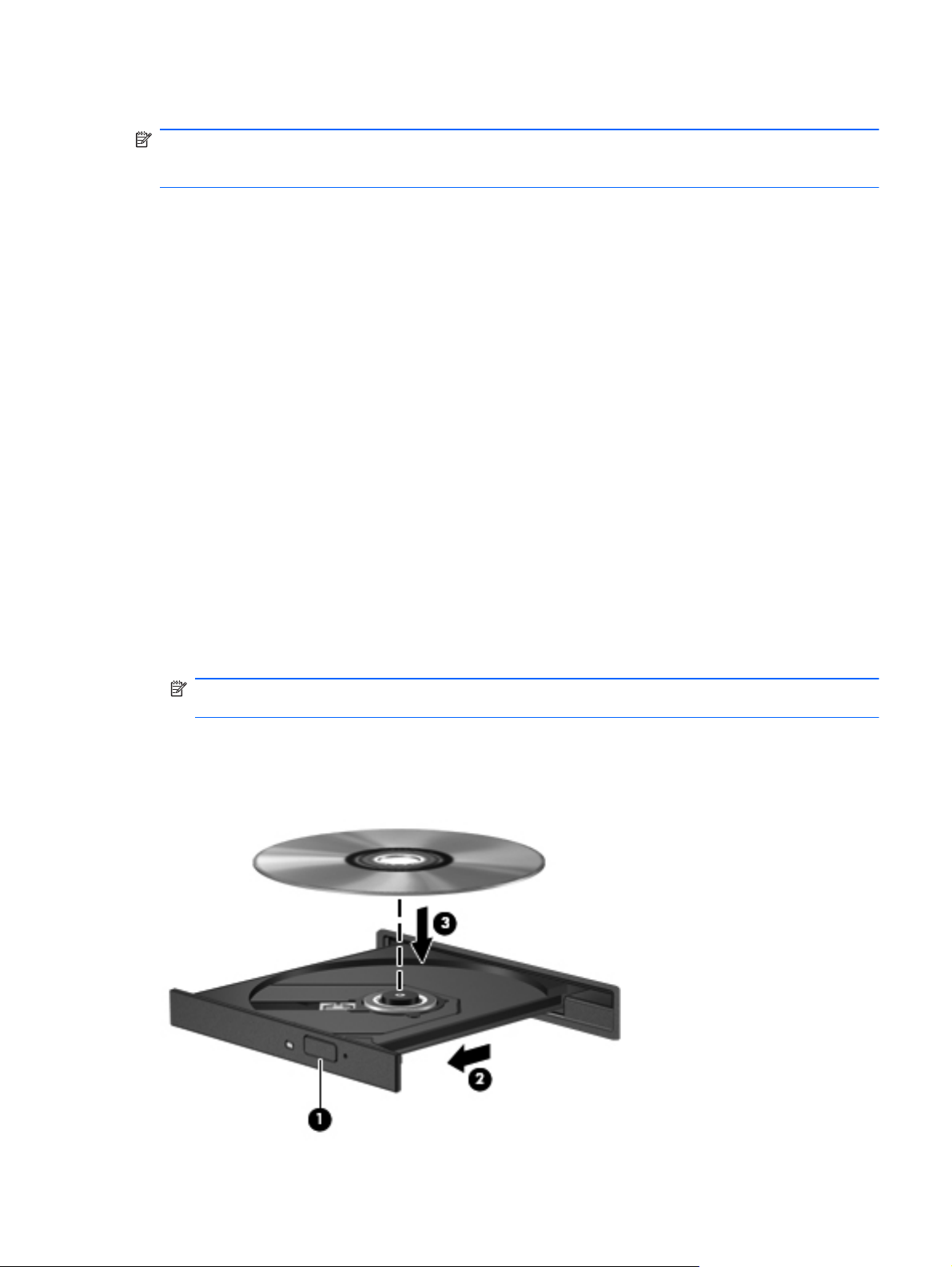
Dischi Blu-ray (BD)
NOTA: poiché Blu-ray è un nuovo formato contenente nuove tecnologie, si potranno verificare
problemi di compatibilità e/o prestazioni con determinati dischi e connessioni digitali. Questo non
costituisce un difetto del prodotto. Non è garantita una riproduzione perfetta su tutti i sistemi.
BD è un formato per dischi ottici ad alta densità, ideale per la memorizzazione di grandi quantità di
dati, compresi i video ad alta definizione. In un Blu-ray Disc single-layer è possibile memorizzare 25
GB di dati, oltre cinque volte la capacità di memorizzazione di un DVD single-layer da 4,7 GB. In un
disco Blu-ray dual-layer è possibile memorizzare 50 GB di dati, quasi sei volte la capacità di
memorizzazione di un DVD dual-layer da 8,5 GB.
Gli impieghi tipici includono:
Memorizzazione di grandi quantità di dati
●
Riproduzione e memorizzazione di video ad alta definizione
●
Videogiochi
●
Riproduzione di CD, DVD o BD
Per riprodurre un disco ottico:
1. Accendere il computer.
2. Premere il pulsante di rilascio (1) sul frontalino dell'unità per aprire il vassoio.
3. Estrarre il vassoio (2).
4. Tenere il disco per il bordo in modo da non toccarne la superficie e quindi posizionarlo con
l'etichetta rivolta verso l'alto sul perno centrale del vassoio.
NOTA: se parte del vassoio è coperta dall'unità, inclinare con cautela il disco in modo da
posizionarlo correttamente sul perno centrale.
5. Premere delicatamente il disco (3) sul perno centrale del vassoio fino a che non risulta
correttamente posizionato.
6. Chiudere il vassoio.
Unità ottica 61
Page 72

Se non è ancora stato configurato AutoPlay, viene visualizzata la finestra di dialogo AutoPlay, in cui
viene richiesto di scegliere la modalità di utilizzo dei dati multimediali contenuti sul disco. Per ulteriori
informazioni, vedere Configurazione di AutoPlay.
NOTA: per risultati ottimali, verificare che l'adattatore CA sia collegato a una fonte di alimentazione
esterna durante la riproduzione di un BD.
Configurazione di AutoPlay
Per configurare AutoPlay:
1. Selezionare Start > Programmi predefiniti > Modifica impostazioni di riproduzione
automatica.
2. Verificare che la casella di controllo Utilizza AutoPlay per tutti i supporti e tutti i dispositivi sia
selezionata.
3. Fare clic su Scegliere un'impostazione predefinita, quindi selezionare una delle opzioni
disponibili per ciascun tipo di supporto elencato.
NOTA: per riprodurre DVD, scegliere HP MediaSmart.
4. Fare clic su Salva.
Per ulteriori informazioni su AutoPlay, vedere Guida e supporto tecnico.
Modifica delle impostazioni internazionali per i DVD
ATTENZIONE: l'impostazione della regione dell'unità DVD può essere modificata solo 5 volte.
L'impostazione selezionata per la quinta volta diventa permanente.
Il numero di modifiche delle impostazioni internazionali ancora possibili per l'unità è visualizzato nella
scheda Regione DVD.
La maggior parte dei DVD contenenti file protetti da copyright contiene anche i codici Paese/regione.
I codici Paese/regione consentono di proteggere il copyright a livello internazionale.
È possibile riprodurre un DVD contenente un codice Paese/regione solo se tale codice corrisponde
alle impostazioni della regione dell'unità DVD.
Per modificare le impostazioni di Paese/regione nel sistema operativo:
1. Fare clic su Start > Pannello di controllo > Sistema e sicurezza.
2. Nell'area Sistema, fare clic su Gestione dispositivi.
NOTA: per il miglioramento della protezione del computer, in Windows viene fornita la
funzionalità Controllo dell’account utente. È possibile che per determinate attività, quali
installazione di applicazioni software, esecuzione di utility o modifica delle impostazioni di
Windows, venga richiesta l'autorizzazione dell'utente o l'immissione di una password. Per
ulteriori informazioni, consultare la Guida di Windows.
3. Espandere le unità DVD/CD-ROM per mostrare tutte le unità installate.
4. Fare clic con il pulsante destro del mouse sull'unità DVD di cui si intende modificare le
impostazioni relative a paese/regione, quindi fare clic su Proprietà.
62 Capitolo 6 Unità
Page 73

5. Fare clic sulla scheda Regione DVD e modificare le impostazioni.
6. Fare clic su OK.
Unità ottica 63
Page 74

Rispetto delle norme sul copyright
In base alle leggi vigenti sul copyright, è un reato eseguire copie non autorizzate di materiale protetto
da copyright, tra cui programmi informatici, film, trasmissioni e registrazioni audio. Il computer non
deve essere utilizzato per questi scopi.
ATTENZIONE: Per evitare perdita di dati o danni al disco, seguire le istruzioni riportate di seguito.
Prima di scrivere su un disco, collegare il computer a una fonte di alimentazione esterna affidabile.
Non scrivere su un disco quando il computer è alimentato dalla batteria.
Prima di scrivere su un disco, chiudere tutti i programmi aperti eccetto il software per il disco in uso.
Evitare di copiare i dati direttamente da un disco di origine a un disco di destinazione o da un'unità di
rete a un disco di destinazione. Salvare i dati sull'unità disco rigido, quindi eseguirne la
masterizzazione sul disco di destinazione.
Non utilizzare la tastiera e non spostare il computer durante la scrittura dei dati su un disco. Il
processo di scrittura è sensibile alle vibrazioni.
per informazioni sull'utilizzo del software fornito con il computer, consultare le istruzioni del produttore
del software disponibili su disco, nella guida in linea o sul sito Web del produttore.
Copia di CD o DVD
Per copiare un CD o DVD:
1. Selezionare Start > Tutti i programmi > CyberLink DVD Suites > Power2Go.
2. Inserire il disco da copiare nell'unità ottica.
3. Fare clic su Copia all'estremità destra dello schermo.
Power2Go legge il disco di origine e copia i dati in una cartella temporanea sull'unità disco
rigido.
4. Quando richiesto, rimuovere il disco di origine dall'unità ottica e inserire un disco vuoto.
Dopo la copia dei dati, il disco viene espulso automaticamente.
64 Capitolo 6 Unità
Page 75

Creazione (masterizzazione) di CD o DVD
ATTENZIONE: rispettare le norme sul copyright. In base alle leggi vigenti sul copyright, è un reato
eseguire copie non autorizzate di materiale protetto da copyright, tra cui programmi informatici, film,
trasmissioni e registrazioni audio. Il computer non deve essere utilizzato per questi scopi.
Se il computer dispone di un'unità ottica CD-RW, DVD-RW o DVD±RW, è possibile utilizzare
Windows Media Player o CyberLink Power2Go per masterizzare file di dati, video, e audio, compresi
file musicali MP3 e WAV.
Quando si masterizza un CD o DVD, osservare le indicazioni riportate di seguito:
Prima di masterizzare un disco, salvare e chiudere eventuali file e chiudere tutti i programmi.
●
I dischi CD-R o DVD-R sono adatti per masterizzare i file audio in quanto, dopo la copia, non è
●
possibile modificare i dati.
NOTA: non è possibile creare DVD audio con CyberLink Power2Go.
Poiché alcuni modelli di stereo domestici e per auto non sono in grado di riprodurre i CD-RW,
●
utilizzare dischi CD-R per masterizzare CD musicali.
I dischi CD-RW o DVD-RW sono più adatti per masterizzare file di dati o per provare
●
registrazioni audio o video prima della masterizzazione su CD o DVD che non è possibile
modificare in seguito.
I lettori DVD utilizzati nei sistemi domestici non supportano tutti i formati di DVD. Per un elenco
●
dei formati supportati, consultare il manuale dell'utente fornito con il lettore DVD.
I file MP3 utilizzano uno spazio inferiore rispetto ad altri formati di file musicali e il processo di
●
creazione dei dischi MP3 è uguale a quello per la masterizzazione di un file dati. I file MP3
possono essere riprodotti solo da lettori MP3 o su computer con software MP3 installato.
Per masterizzare un CD o DVD:
1. Scaricare o copiare i file di origine in una cartella sull'unità disco rigido.
2. Inserire un CD o DVD vergine nell'unità ottica.
3. Selezionare Start > Tutti i programmi, quindi selezionare il nome del programma da utilizzare.
NOTA: alcuni programmi possono trovarsi in sottocartelle.
4. Selezionare il tipo di CD o DVD da creare: dati, audio o video.
5. Fare clic con il pulsante destro del mouse su Start, Apri Esplora risorse, quindi selezionare la
cartella contenente i file di origine.
6. Aprire la cartella e selezionare e trascinare i file sull'unità contenente il disco ottico vergine.
7. Avviare il processo di masterizzazione come indicato dal programma selezionato.
Per informazioni specifiche, consultare le istruzioni del produttore del software disponibili nel software
stesso, su disco o sul sito Web del produttore.
Unità ottica 65
Page 76
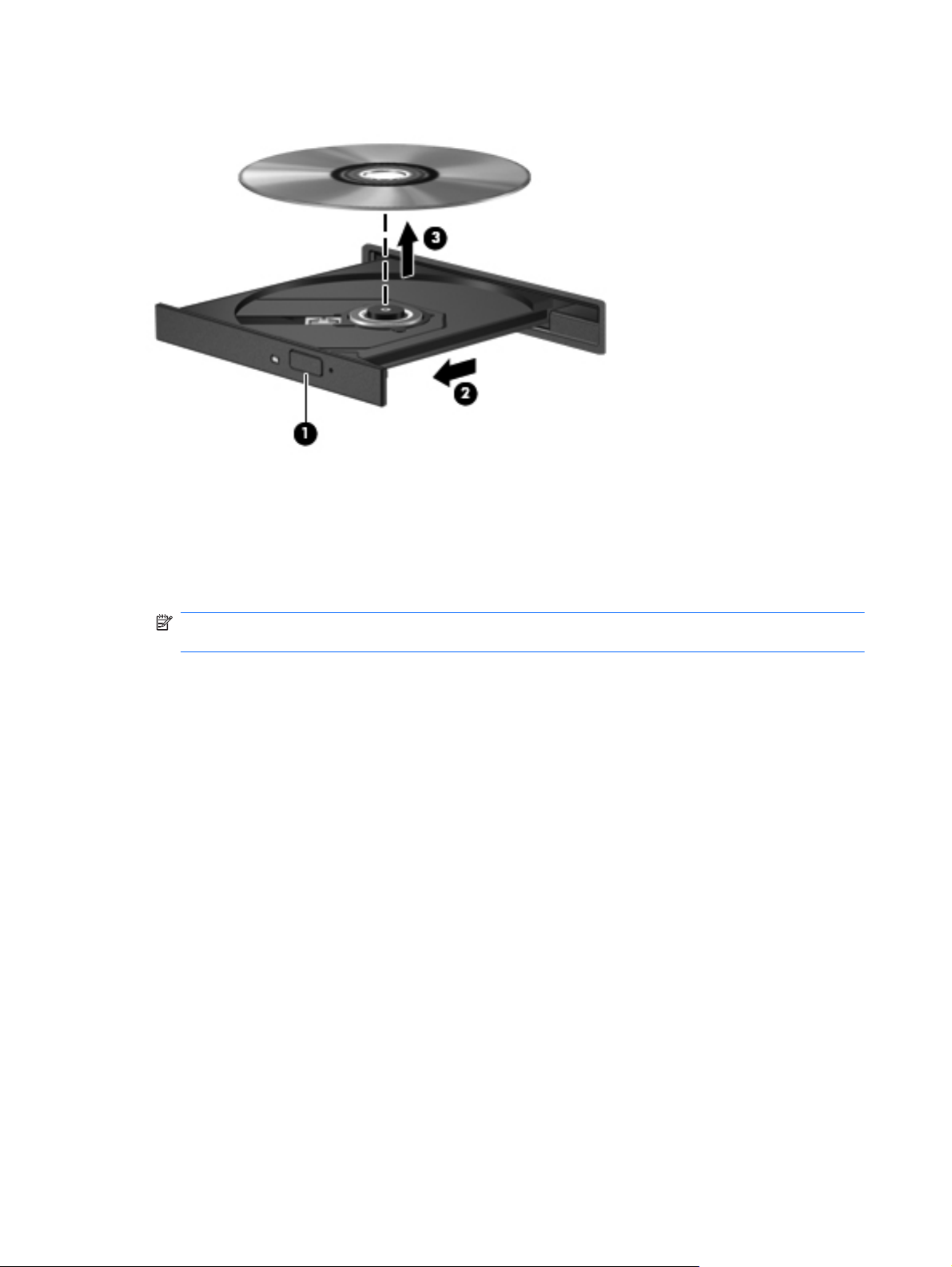
Rimozione di CD, DVD o BD
Per rimuovere un disco ottico:
1. Premere il pulsante di rilascio sul frontalino dell'unità per aprire il vassoio (1).
2. Estrarre delicatamente il vassoio fino a quando si ferma (2).
3. Rimuovere il disco dal vassoio premendo delicatamente sul perno centrale mentre si solleva il
disco afferrandolo per il bordo (3). Tenere il disco per il bordo ed evitare di toccare la superficie.
NOTA: se parte del vassoio è coperta dall'unità, inclinare con cautela il disco mentre lo si
rimuove.
4. Chiudere il vassoio e riporre il disco nell'apposita custodia.
66 Capitolo 6 Unità
Page 77

Uso di unità esterne
Le unità esterne rimovibili rappresentano opzioni aggiuntive per l'archiviazione e l'accesso alle
informazioni. Per collegare un mouse USB al sistema è possibile utilizzare le porte di un dispositivo di
aggancio o di un prodotto di espansione opzionale.
Le unità USB includono:
Unità a dischetti da 1,44 megabyte
●
Modulo per unità disco rigido (un'unità disco rigido con un adattatore collegato)
●
Unità DVD-ROM
●
Unità combinata DVD/CD-RW
●
Unità combinata DVD±RW e CD-RW
●
Per ulteriori informazioni relative al software e ai driver o per informazioni sulla porta del computer da
utilizzare, fare riferimento alle indicazioni del produttore.
Per collegare un'unità esterna al computer, seguire le istruzioni riportate di seguito.
ATTENZIONE: per ridurre il rischio di danneggiare l'apparecchiatura durante la connessione di
un'unità, accertarsi che il cavo di alimentazione CA sia scollegato.
1. Collegare l'unità al computer.
2. Se si collega un'unità alimentata, collegare l'unità di alimentazione a una presa CA provvista del
terminale di messa a terra.
Per scollegare un'unità alimentata:
1. Scollegare l'unità dal computer.
2. Scollegare il cavo di alimentazione CA.
Uso di unità esterne 67
Page 78

Ottimizzazione delle prestazioni dell'unità disco rigido
Uso dell’Utilità di deframmentazione dischi
Quando si utilizza il computer, i file presenti sull'unità disco rigido vengono frammentati. L'Utilità di
deframmentazione dischi consolida i file e le cartelle frammentati sull'unità disco rigido in modo da
garantire un funzionamento più efficiente del sistema.
Dopo l'avvio, l'Utilità di deframmentazione dischi prosegue senza richiedere alcun intervento da parte
dell'utente. A seconda delle dimensioni del disco rigido e del numero di file frammentati, la procedura
eseguita dall'Utilità di deframmentazione dischi può richiedere oltre un'ora prima del completamento.
È consigliabile impostarla in modo che venga eseguita durante la notte o quando non occorre
accedere al computer.
HP consiglia di deframmentare il disco rigido almeno una volta al mese. Impostare l'Utilità di
deframmentazione dischi in modo da avviarla una volta al mese, ma è anche possibile
deframmentare il computer manualmente in qualsiasi momento.
Per eseguire l’Utilità di deframmentazione dischi:
1. Selezionare Start > Tutti i programmi > Accessori > Utilità di sistema > Utilità di
deframmentazione dischi.
2. Fare clic su Deframmenta disco.
NOTA: per il miglioramento della protezione del computer, in Windows viene fornita la
funzionalità Controllo dell’account utente. È possibile che per determinate attività, quali
installazione di applicazioni software, esecuzione di utility o modifica delle impostazioni di
Windows, venga richiesta l'autorizzazione dell'utente o l'immissione di una password. Per
ulteriori informazioni, vedere Guida e supporto tecnico.
Per ulteriori informazioni, vedere la guida in linea del software Utilità di deframmentazione dischi.
Uso di Pulizia disco
Pulizia disco ricerca sull'unità disco rigido file non necessari che possono essere eliminati in completa
sicurezza per liberare spazio su disco e permettere al computer di funzionare in modo più efficiente.
Per eseguire Pulizia disco:
1. Selezionare Start > Tutti i programmi > Accessori > Utilità di sistema > Pulizia disco.
2. Seguire le istruzioni visualizzate.
68 Capitolo 6 Unità
Page 79

Utilizzo di HP ProtectSmart Hard Drive Protection
HP ProtectSmart Hard Drive Protection protegge il disco rigido sospendendo le richieste di I/O nelle
condizioni seguenti:
Il computer cade.
●
Il computer viene spostato con coperchio chiuso e sistema alimentato a batteria.
●
Dopo la fine di uno di questi eventi, HP ProtectSmart Hard Drive Protection ripristina il normale
funzionamento dell'unità disco rigido.
NOTA: le unità disco rigido presenti in SmartBay sono protette dalla funzionalità di protezione
dell'unità disco rigido HP ProtectSmart Hard Drive Protection. Le unità disco rigido installate in un
dispositivo di aggancio opzionali o collegate a una porta USB non sono protette da HP ProtectSmart
Hard Drive Protection.
Per ulteriori informazioni, consultare la Guida del software HP ProtectSmart Hard Drive Protection.
Identificazione dello stato di HP ProtectSmart Hard Drive Protection
La spia dell'unità presente sul computer si accende per indicare che l'unità disco rigido è in attesa.
Per stabilire se le unità sono protette o se un'unità è in posizione di parcheggio, selezionare Start >
Pannello di controllo > Hardware e suoni > Centro PC portatile Windows.
In Centro PC portatile viene indicato lo stato della funzionalità di protezione dell'unità disco rigido
HP ProtectSmart Hard Drive Protection se:
Il software è abilitato, sull'icona dell'unità disco rigido verrà visualizzato un segno di spunta
●
verde.
Il software è disabilitato, sull'icona dell'unità disco rigido viene visualizzata una riga diagonale
●
bianca.
L'unità è in attesa, sull'icona del disco rigido verrà visualizzata una luna gialla.
●
NOTA: l'icona in Centro PC portatile potrebbe non indicare lo stato più aggiornato dell'unità. Per
aggiornamenti immediati in seguito ad un cambio di stato, abilitare l'icona dell'area di notifica.
Per abilitare l'icona dell'area di notifica:
1. Selezionare Start > Pannello di controllo > Hardware e suoni > HP ProtectSmart Hard Drive
Protection.
NOTA: se richiesto da Controllo account utente, fare clic su Sì.
2. Nella riga corrispondente all'icona per la Barra delle applicazioni, fare clic su Mostra.
3. Fare clic su OK.
Gestione dell'alimentazione con un'unità disco rigido in posizione di parcheggio
Se HP ProtectSmart Hard Drive Protection ha messo in posizione di parcheggio l'unità disco rigido:
Il computer non si arresta.
●
Il computer non avvia la modalità di sospensione o di ibernazione.
●
Utilizzo di HP ProtectSmart Hard Drive Protection 69
Page 80

NOTA: se il computer è alimentato a batteria e raggiunge un livello di batteria critico, la
funzionalità di protezione dell'unità disco rigido HP ProtectSmart Hard Drive Protection attiva lo
stato di ibernazione.
Prima di spostare il computer, HP consiglia di arrestare il computer o attivare gli stati di sospensione
o ibernazione.
Utilizzo di HP ProtectSmart Hard Drive Protection
Il software HP ProtectSmart Hard Drive Protection consente di:
Attivare e disattivare HP ProtectSmart Hard Drive Protection.
●
NOTA: in base ai privilegi utente di cui si dispone, potrebbe non essere consentita l'attivazione
o la disattivazione di HP ProtectSmart Hard Drive Protection. I membri del gruppo
Amministratori, inoltre, possono modificare i privilegi degli utenti non Amministratori.
Determinare se un'unità nel sistema è supportata.
●
Per avviare il software e modificare le impostazioni:
1. In Centro PC portatile, fare clic sull'icona dell'unità disco per aprire la finestra HP ProtectSmart
Hard Drive Protection.
oppure
Selezionare Start > Pannello di controllo > Hardware e suoni > HP ProtectSmart Hard Drive
Protection.
NOTA: se richiesto da Controllo account utente, fare clic su Sì.
2. Fare clic sul pulsante appropriato per modificare le impostazioni.
3. Fare clic su OK.
70 Capitolo 6 Unità
Page 81
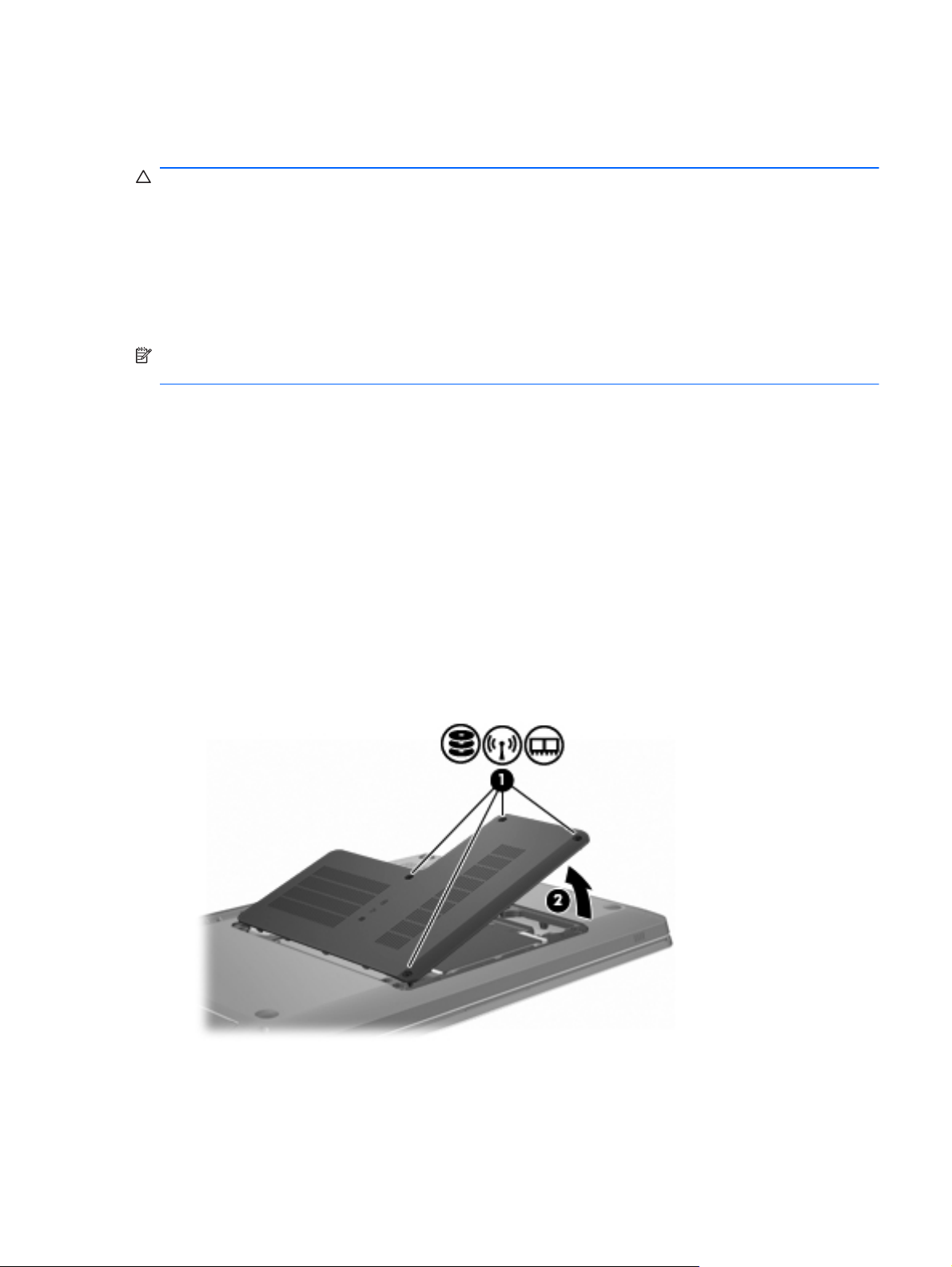
Sostituzione dell'unità nell'alloggiamento per unità disco rigido primaria
ATTENZIONE: per evitare la perdita di dati o il blocco del sistema, osservare le precauzioni
riportate di seguito.
Arrestare il computer prima di rimuovere l'unità disco rigido dal relativo alloggiamento. Non rimuovere
l'unità se il computer è acceso oppure in modalità di sospensione o ibernazione.
Se non si è in grado di stabilire con certezza se il computer sia effettivamente spento o in stato di
ibernazione, accenderlo premendo il pulsante di alimentazione, quindi spegnerlo attraverso il sistema
operativo.
NOTA: il coperchio dell'alloggiamento per unità disco rigido primaria è indicato dal numero "1" e
quello dell'alloggiamento per unità disco rigido secondaria dal numero "2".
Per rimuovere l'unità disco rigido primaria, seguire le istruzioni riportate di seguito:
1. Salvare il lavoro.
2. Spegnere il computer e chiudere il display.
3. Scollegare tutti i dispositivi hardware esterni collegati al computer.
4. Scollegare il cavo di alimentazione dalla presa elettrica CA.
5. Capovolgere il computer su una superficie piana con l'alloggiamento dell'unità disco rigido rivolto
verso di sé.
6. Rimuovere la batteria dal computer.
7. Rimuovere le quattro viti del coperchio dell'unità disco rigido (1).
8. Rimuovere il coperchio dal computer (2).
9. Tirare con fermezza la linguetta di plastica (1) posizionata sul cavo dell'unità disco rigido per
scollegare quest'ultimo dalla scheda di sistema.
Sostituzione dell'unità nell'alloggiamento per unità disco rigido primaria 71
Page 82
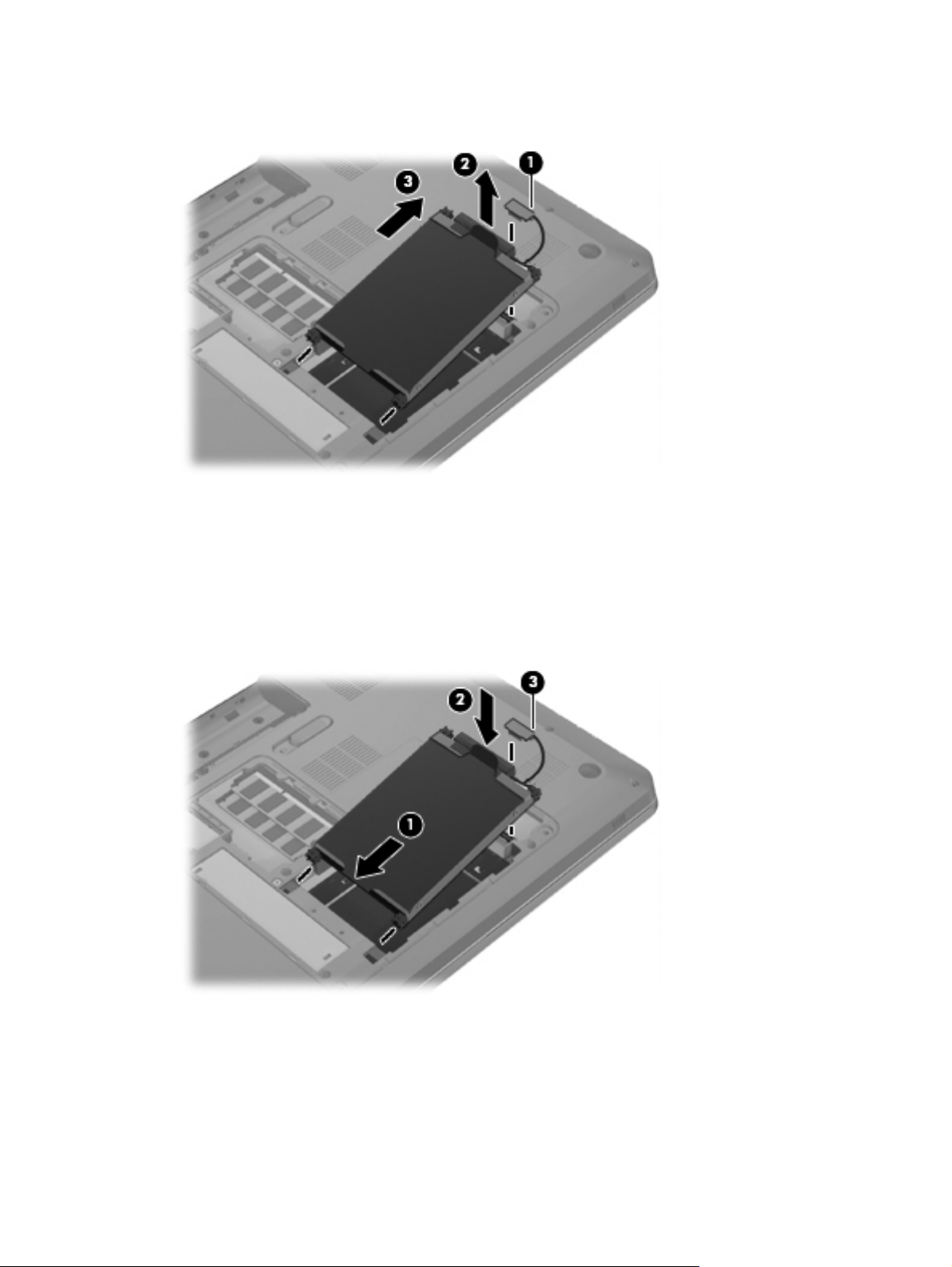
10. Utilizzando la linguetta (2) a destra dell'unità disco rigido, sollevare il disco rigido a 45 gradi,
quindi rimuoverlo (3) dal computer.
Per installare l'unità disco rigido primaria, seguire le istruzioni riportate di seguito:
1. Inserire l'unità disco rigido nel relativo alloggiamento (1).
2. Spostare la linguetta (2), spostare l'unità disco rigido verso destra spingendo i distanziatori in
gomma nelle aperture poste sul lato destro dell'alloggiamento per unità disco rigido.
3. Collegare il cavo dell'unità disco rigido (3) al connettore dell'unità disco rigido che si trova sulla
scheda di sistema.
4. Allineare le linguette del coperchio dell'unità disco rigido agli incavi sul computer (1).
5. Chiudere il coperchio (2).
72 Capitolo 6 Unità
Page 83
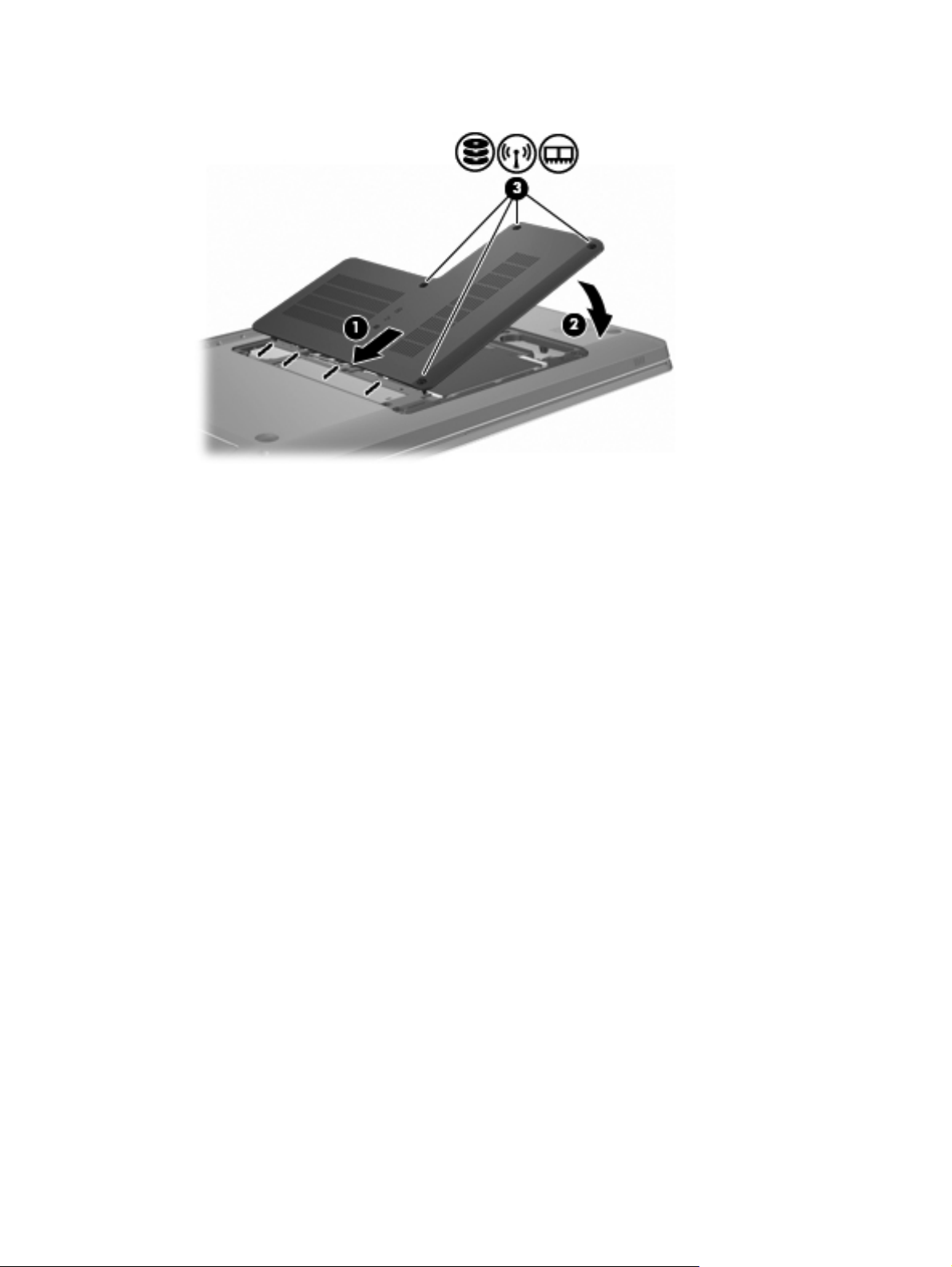
6. Stringere le viti del coperchio dell'unità disco rigido (3).
7. Installare nuovamente la batteria.
8. Girare il computer.
9. Collegare i dispositivi esterni al computer.
10. Collegare il computer all'alimentazione CA.
11. Accendere il computer.
Sostituzione dell'unità nell'alloggiamento per unità disco rigido primaria 73
Page 84
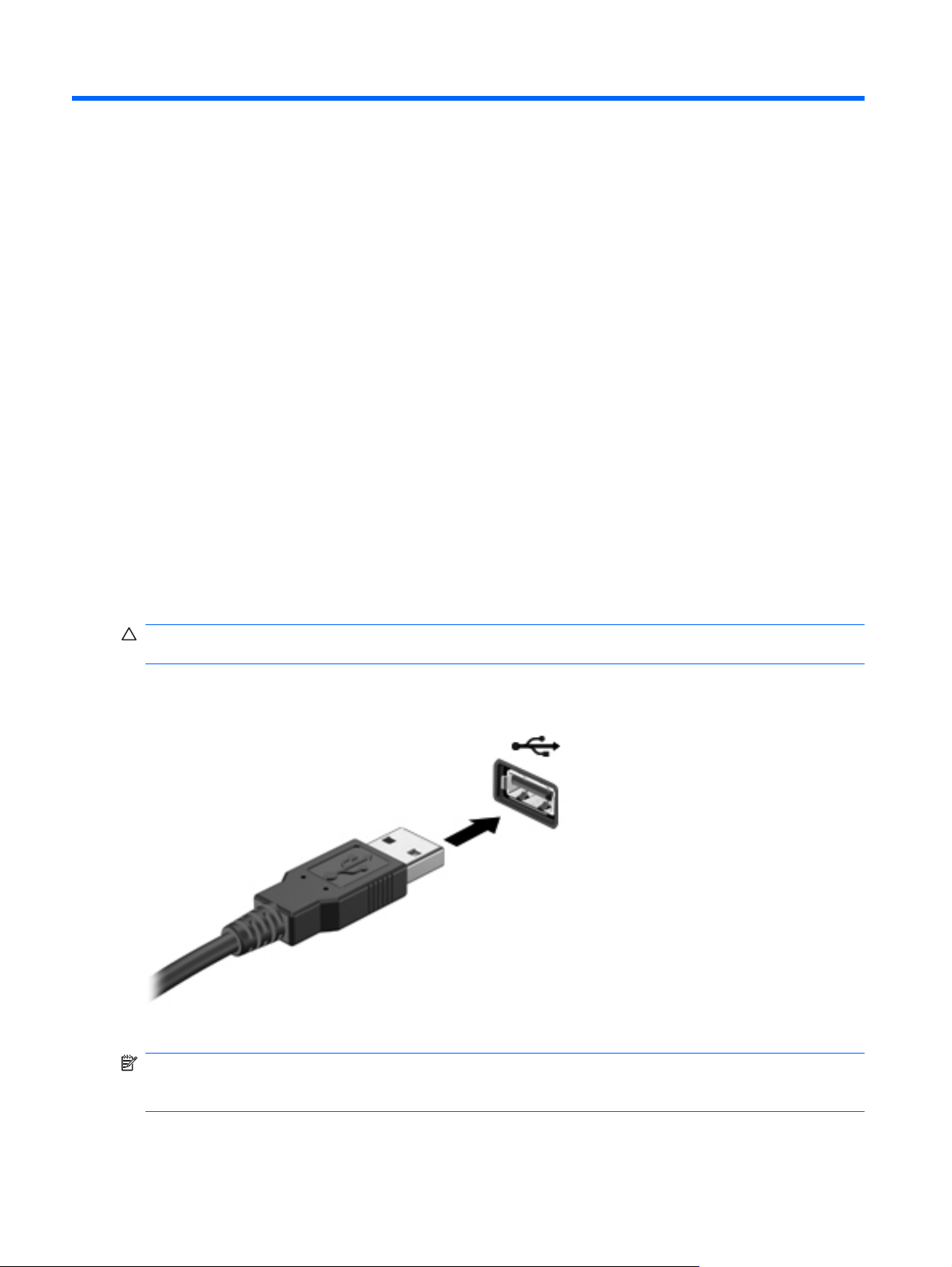
7 Dispositivi esterni
Utilizzo di un dispositivo USB
La porta USB consente di collegare al computer o a un prodotto di espansione opzionale un
dispositivo esterno opzionale, come ad esempio una tastiera USB, un mouse, un'unità disco, una
stampante, uno scanner o un hub.
Alcuni dispositivi USB possono richiedere software di supporto aggiuntivo, in genere fornito con il
dispositivo. Per ulteriori informazioni sul software specifico del dispositivo, fare riferimento alle
istruzioni del produttore.
Il computer è dotato di 3 porte USB che supportano i dispositivi USB 1.0, USB 1.1 e USB 2.0. Per
poter disporre di porte USB aggiuntive, è possibile collegare un hub o un prodotto di espansione
opzionale.
Collegamento di un dispositivo USB
ATTENZIONE: per evitare di danneggiare un connettore USB, esercitare una forza minima quando
si collega un dispositivo USB.
Per collegare un dispositivo USB al computer, collegare il cavo USB del dispositivo alla porta USB.
Verrà emesso un segnale acustico quando il dispositivo USB è stato rilevato.
NOTA: quando si collega un dispositivo USB per la prima volta, viene visualizzato il messaggio
"Installazione driver di dispositivo in corso" nell'area di notifica situata nella parte destra della barra
delle applicazioni.
74 Capitolo 7 Dispositivi esterni
Page 85

Rimozione di un dispositivo USB
ATTENZIONE: per evitare la perdita di dati o il blocco del sistema, attenersi alle istruzioni indicate
in "Rimozione di un dispositivo USB".
ATTENZIONE: per evitare di danneggiare un connettore USB, non tirare il cavo per rimuovere il
dispositivo USB.
Per rimuovere un dispositivo USB:
1. Fare clic sull'icona Rimozione sicura dell'hardware ed espulsione supporti nell'area di
notifica situata nella parte destra della barra delle applicazioni.
Per visualizzare l'icona Rimozione sicura dell'hardware ed espulsione supporti, fare clic
sull'icona Mostra icone nascoste (la freccia sul lato sinistro dell'area di notifica).
2. Fare clic sul nome del dispositivo nell'elenco.
Viene confermato che è possibile rimuovere il dispositivo in modo sicuro.
3. Rimuovere il dispositivo.
Utilizzo di un dispositivo eSATA
Una porta eSATA consente di collegare un componente eSATA ad alte prestazioni opzionale, ad
esempio un'unità disco rigido esterna eSATA.
Alcuni dispositivi eSATA possono richiedere software di supporto aggiuntivo, in genere fornito con il
dispositivo. Per ulteriori informazioni sul software specifico del dispositivo, fare riferimento alle
istruzioni del produttore. Tali istruzioni possono essere disponibili nel software, su disco, nella guida
in linea del software oppure sul sito Web del produttore.
NOTA: la porta eSATA supporta inoltre un dispositivo USB opzionale.
Utilizzo di un dispositivo eSATA 75
Page 86
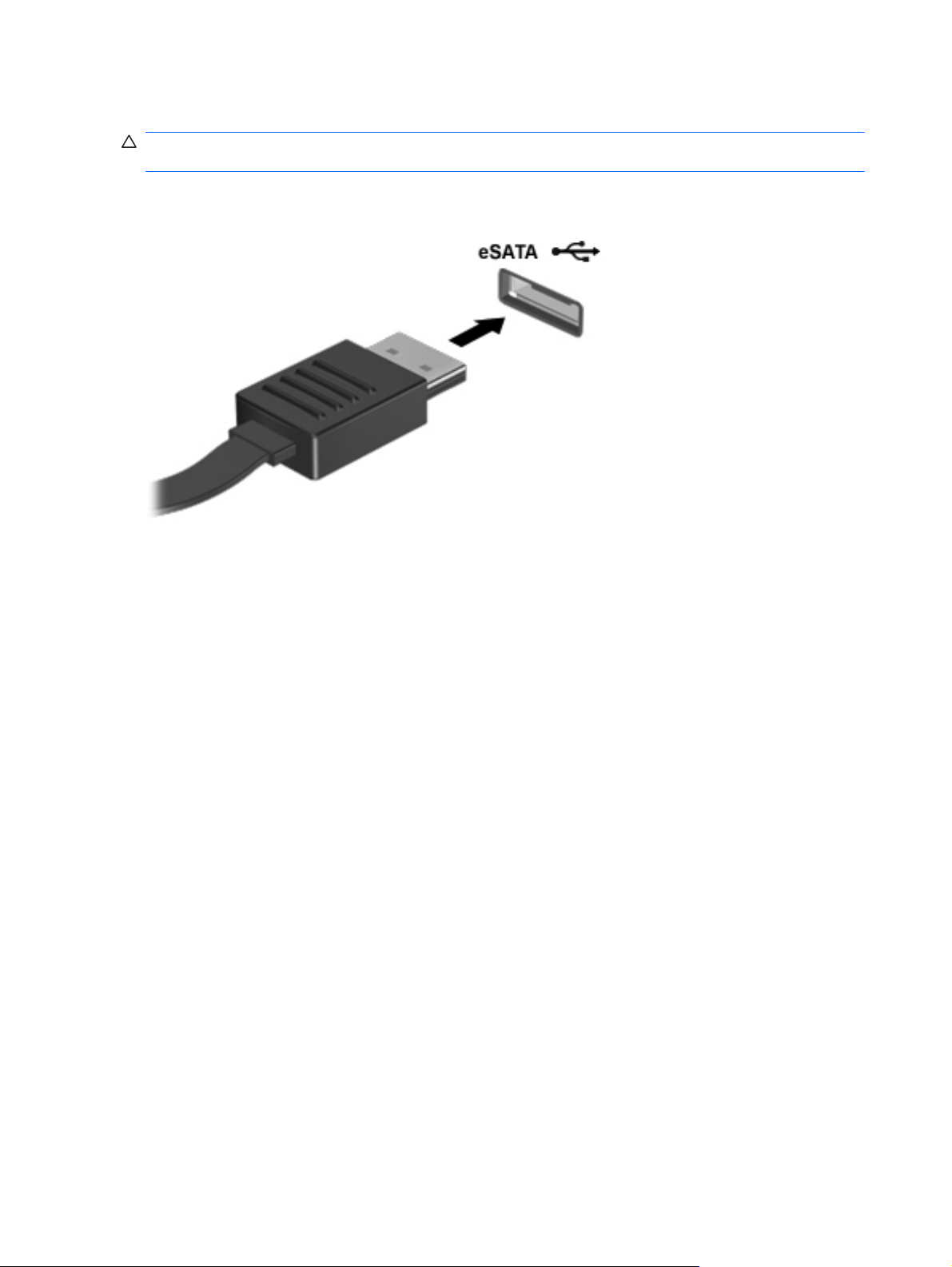
Collegamento di un dispositivo eSATA
ATTENZIONE: per evitare di danneggiare un connettore della porta eSATA, esercitare una forza
minima quando si collega un dispositivo eSATA.
Per collegare un dispositivo eSATA al computer, collegare il cavo eSATA del dispositivo alla porta
eSATA.
Un segnale acustico viene emesso quando un dispositivo è collegato al computer.
76 Capitolo 7 Dispositivi esterni
Page 87

Rimozione di un dispositivo eSATA
ATTENZIONE: per evitare la perdita di dati o il blocco del sistema, attenersi alle istruzioni indicate
in "Rimozione di un dispositivo eSATA".
ATTENZIONE: per evitare di danneggiare un connettore eSATA, non tirare il cavo per rimuovere il
dispositivo.
Per rimuovere un dispositivo eSATA:
1. Fare clic sull'icona Rimozione sicura dell'hardware ed espulsione supporti nell'area di
notifica situata nella parte destra della barra delle applicazioni.
Per visualizzare l'icona Rimozione sicura dell'hardware ed espulsione supporti, fare clic
sull'icona Mostra icone nascoste (la freccia sul lato sinistro dell'area di notifica).
2. Fare clic sul nome del dispositivo nell'elenco.
Viene confermato che è possibile rimuovere il dispositivo in modo sicuro.
3. Rimuovere il dispositivo.
Utilizzo di un dispositivo eSATA 77
Page 88

8 Schede di memoria esterne
Uso di schede per slot per supporti digitali
Le schede digitali opzionali permettono un'archiviazione sicura e una facile condivisione dei dati.
Queste schede vengono usate nei palmari, nelle fotocamere digitali e negli altri computer.
Lo slot per supporti digitali supporta i seguenti formati di schede digitali:
Memory Stick (MS)
●
Memory Stick Pro (MSP)
●
MultiMediaCard (MMC)
●
Scheda di memoria Secure Digital (SD)
●
Scheda di memoria Secure Digital High Capacity (SDHC)
●
xD-Picture Card (XD)
●
xD-Picture Card (XD) Tipo H
●
xD-Picture Card (XD) Tipo M
●
Inserimento di schede digitali
ATTENZIONE: per evitare di danneggiare la scheda digitale o il computer, non inserire alcun tipo di
adattatore nello slot per supporti digitali.
ATTENZIONE: per evitare di danneggiare i connettori, esercitare una forza minima quando si
inserisce una scheda digitale.
1. Tenere la scheda con l'etichetta rivolta verso l'alto e i connettori rivolti verso il computer.
78 Capitolo 8 Schede di memoria esterne
Page 89
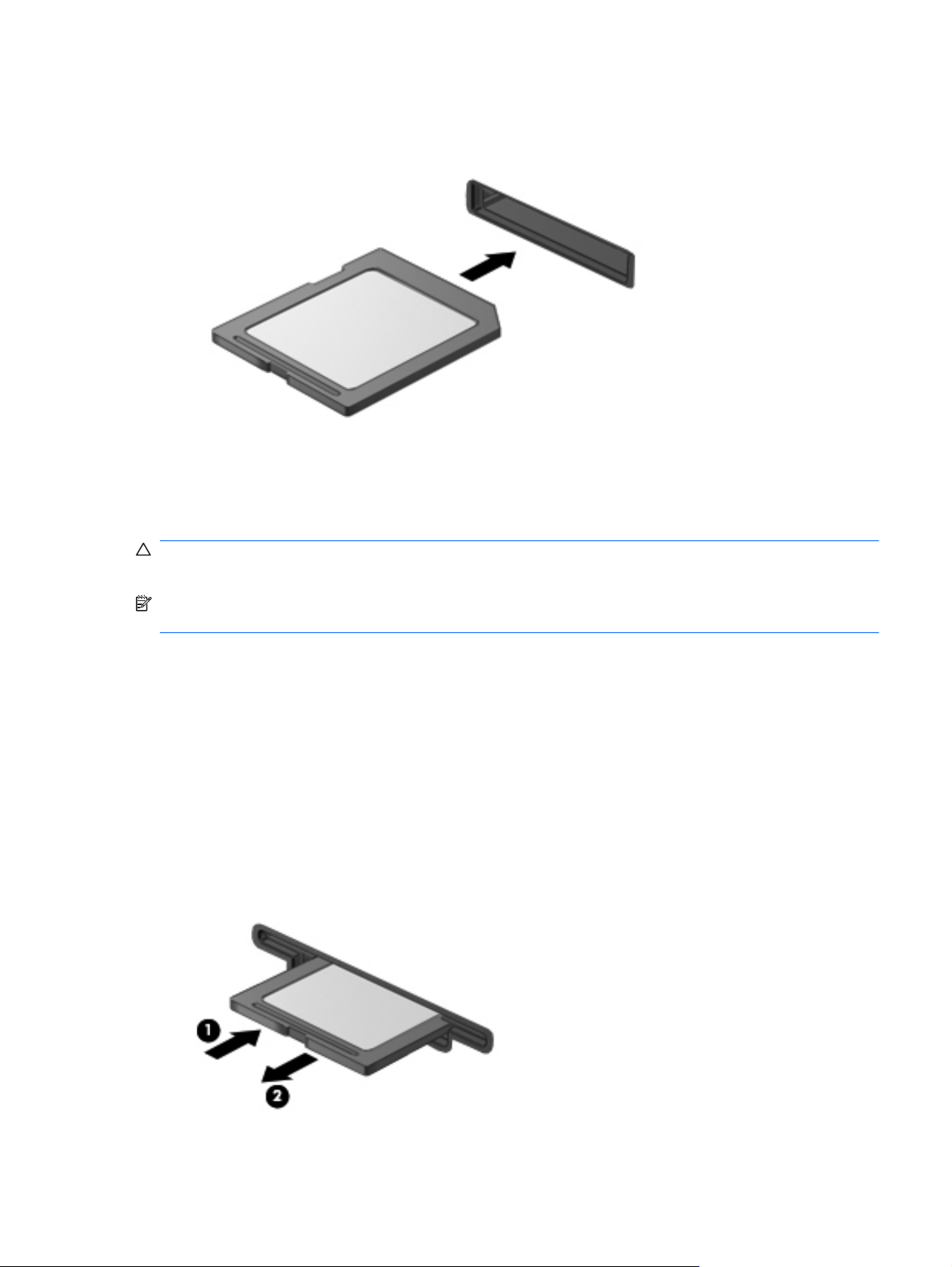
2. Inserire la scheda nello slot per supporti digitali, quindi spingere la scheda fino al suo completo
inserimento.
Quando viene rilevato un dispositivo, viene emesso un segnale acustico e viene visualizzato un
menu di opzioni.
Rimozione di una scheda digitale
ATTENZIONE: per evitare la perdita di dati o il blocco del sistema, attenersi alle istruzioni indicate
in "Rimozione di una scheda digitale".
NOTA: per interrompere un trasferimento di dati, fare clic su Annulla nella finestra di copia del
sistema operativo.
Per rimuovere una scheda digitale:
1. Salvare tutte le informazioni e chiudere tutti i programmi associati alla scheda digitale.
2. Fare clic sull'icona Rimozione sicura dell'hardware ed espulsione supporti nell'area di
notifica situata nella parte destra della barra delle applicazioni.
Per visualizzare l'icona Rimozione sicura dell'hardware ed espulsione supporti, fare clic
sull'icona Mostra icone nascoste (la freccia sul lato sinistro dell'area di notifica).
3. Fare clic sul nome della scheda digitale nell'elenco.
Viene confermato che è possibile rimuovere il dispositivo hardware senza rischi.
4. Premere sulla scheda digitale (1), quindi estrarla dallo slot (2).
Uso di schede per slot per supporti digitali 79
Page 90

9 Moduli di memoria
Nella parte inferiore del computer è presente uno scomparto per moduli di memoria. La capacità di
memoria del computer può essere espansa aggiungendo un modulo di memoria nello slot di
espansione vacante oppure espandendo il modulo di memoria presente nello slot di memoria
principale.
AVVERTENZA! Per ridurre il rischio di scosse elettriche e danni all'apparecchiatura, scollegare il
cavo di alimentazione e rimuovere tutte le batterie prima di installare un modulo di memoria.
ATTENZIONE: le scariche elettrostatiche danneggiano i componenti elettronici. Prima di iniziare
qualsiasi procedura, assicurarsi di avere scaricato a terra tutta l'elettricità statica toccando un oggetto
metallico collegato a massa.
NOTA: per utilizzare una configurazione a doppio canale quando si aggiunge un secondo modulo
di memoria, accertarsi che le dimensioni di entrambi i moduli di memoria siano uguali.
Per aggiungere o sostituire un modulo di memoria, seguire le istruzioni riportate di seguito.
1. Salvare il lavoro.
2. Spegnere il computer e chiudere il display.
Se non si è in grado di stabilire con certezza se il computer sia effettivamente spento o in stato
di ibernazione, accenderlo premendo il pulsante di alimentazione, quindi spegnerlo attraverso il
sistema operativo.
3. Scollegare tutti i dispositivi esterni collegati al computer.
4. Scollegare il cavo di alimentazione dalla presa elettrica CA.
5. Capovolgere il computer su una superficie piana.
6. Rimuovere la batteria dal computer.
7. Rimuovere le quattro viti dello scomparto dei moduli di memoria (1).
80 Capitolo 9 Moduli di memoria
Page 91
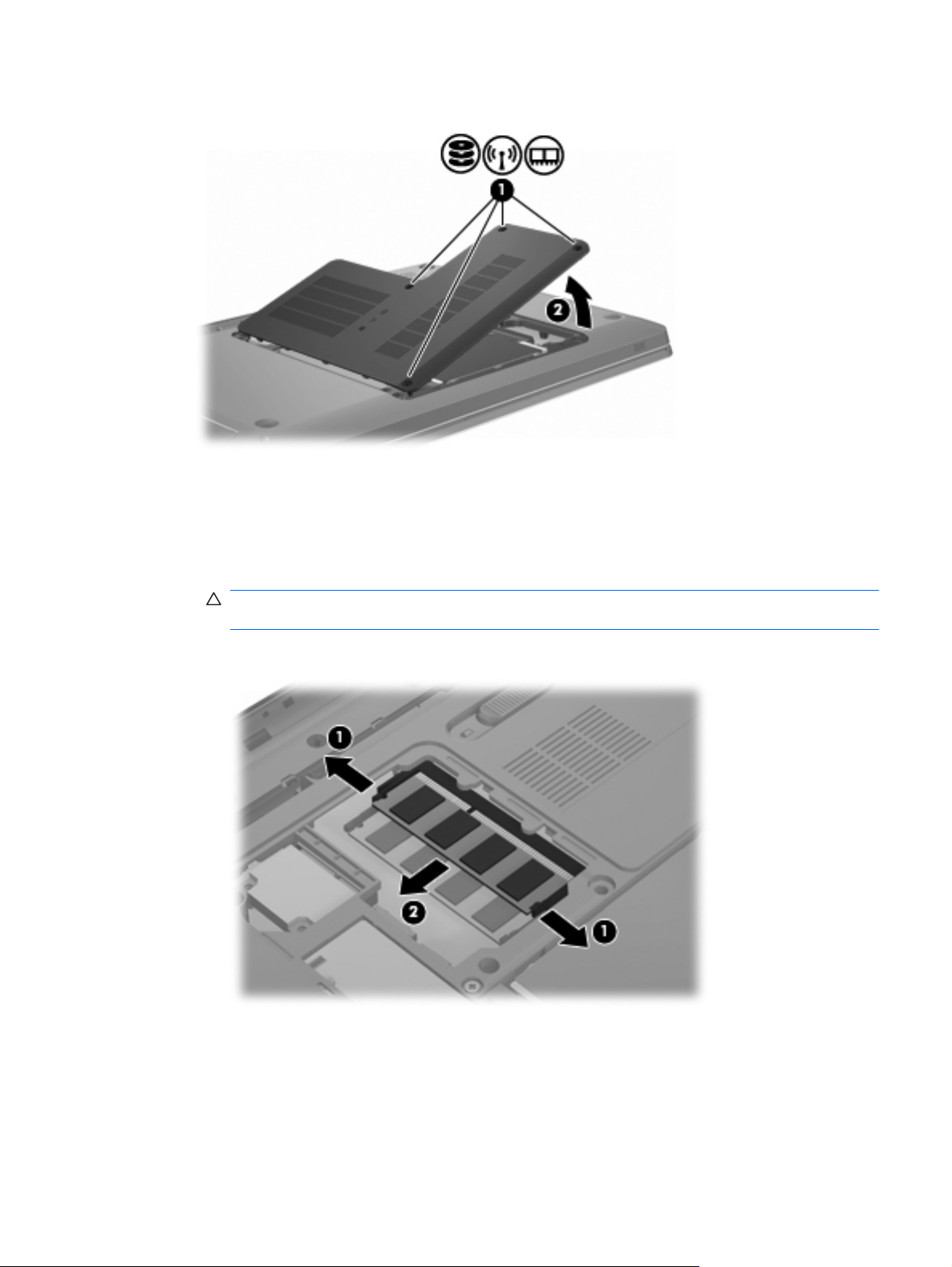
8. Sollevare dal computer il coperchio dello scomparto dei moduli di memoria (2).
9. Se si sostituisce un modulo di memoria, rimuovere il modulo di memoria esistente come indicato
di seguito:
a. Rilasciare i ganci di fissaggio (1) sui due lati del modulo di memoria.
Il modulo di memoria si inclinerà verso l'alto.
ATTENZIONE: per evitare di danneggiare il modulo di memoria, afferrarlo unicamente per
i bordi. Non toccare i componenti presenti sul modulo di memoria.
b. Afferrare il modulo di memoria per il bordo (2) ed estrarlo delicatamente dallo slot.
Per proteggere un modulo di memoria dopo averlo rimosso, conservarlo in un contenitore
antistatico.
10. Per inserire un nuovo modulo di memoria:
81
Page 92
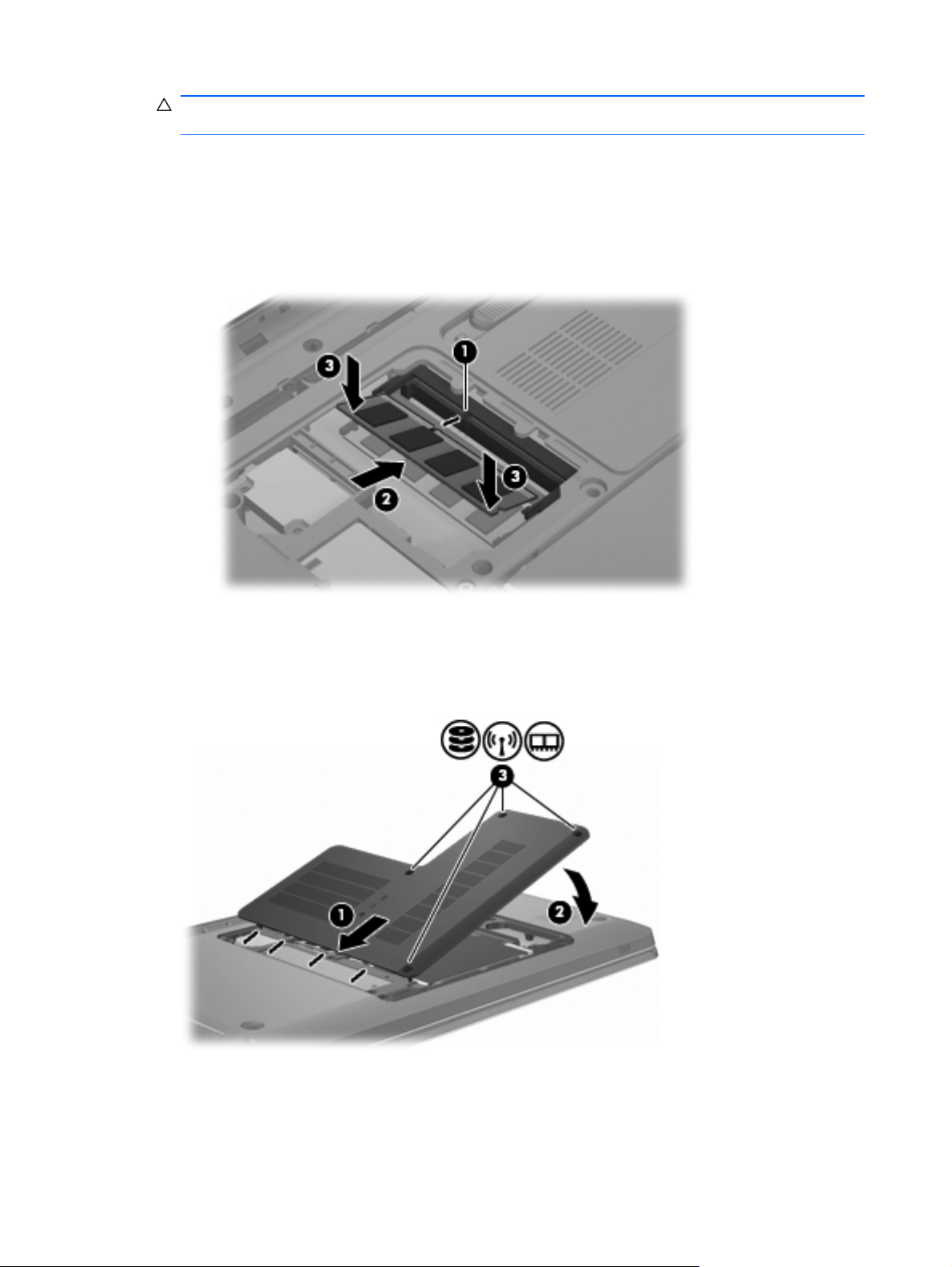
ATTENZIONE: per evitare di danneggiare il modulo di memoria, afferrarlo unicamente per i
bordi. Non toccare i componenti del modulo di memoria e non piegarlo.
a. Allineare l'estremità scanalata (1) del modulo con l'apposita sporgenza dello slot superiore.
b. Tenendo il modulo inclinato di 45 gradi rispetto alla superficie dello scomparto della
memoria, spingerlo nello slot (2) finché non risulta perfettamente inserito.
c. Premere il modulo di memoria (3), applicando una pressione sui bordi sinistro e destro, fino
a quando i ganci di fissaggio scattano in posizione.
11. Allineare la linguetta (1) del coperchio dello scomparto all'incavo sul computer.
12. Chiudere il coperchio (2).
13. Inserire e serrare le quattro viti dello scomparto dei moduli di memoria (3).
14. Installare nuovamente la batteria.
15. Girare il computer.
82 Capitolo 9 Moduli di memoria
Page 93

16. Collegare i dispositivi esterni al computer.
17. Collegare il computer all'alimentazione CA.
18. Accendere il computer.
83
Page 94

10 Protezione
Protezione del computer
Le funzioni di sicurezza standard disponibili nel sistema operativo Windows e nel programma di
installazione non facente parte di Windows proteggono le impostazioni personali e i dati da numerosi
rischi.
Seguire le procedure fornite in questa guida per utilizzare:
Password
●
Software antivirus
●
Software firewall
●
Aggiornamenti critici per la protezione
●
Cavo di sicurezza opzionale
●
Lettore di impronte digitali (solo su alcuni modelli)
●
NOTA: le soluzioni di protezione agiscono da deterrente, ma è possibile che non siano sufficienti
per limitare gli attacchi ai programmi software o per impedire un uso improprio o il furto del computer.
NOTA: prima di inviare il computer presso il centro di assistenza, rimuovere tutte le impostazioni
relative a password e impronte digitali.
Rischio del computer Funzione di protezione
Uso non autorizzato del computer ● QuickLock
Password di accensione
●
Virus Software Norton Internet Security
Accesso non autorizzato ai dati
Accesso non autorizzato al programma di installazione, alle
impostazioni del BIOS e alle altre informazioni di
identificazione del sistema
Minacce attuali o future per il computer Aggiornamenti critici per la protezione da Microsoft®
Accesso non autorizzato a un account utente Windows Password utente
Software firewall
●
● Aggiornamenti di Windows
Password dell'amministratore
Rimozione non autorizzata del computer Attacco per cavo di sicurezza (da utilizzare con un cavo di
84 Capitolo 10 Protezione
sicurezza opzionale)
Page 95

Uso delle password
Una password è un gruppo di caratteri scelti dall'utente per proteggere le informazioni del computer.
Possono essere impostati diversi tipi di password, in base a come si desidera controllare l'accesso
alle informazioni. Le password vengono impostate in Windows o nel programma di installazione non
Windows preinstallato nel computer.
ATTENZIONE: per evitare di non potere accedere al computer, si consiglia di annotare le password
impostate. Poiché la maggior parte delle password non vengono visualizzate al momento
dell'impostazione, della modifica o dell'eliminazione, è fondamentale annotare immediatamente le
password e memorizzarle in un luogo sicuro.
Utilizzare la stessa password per una funzione del programma di installazione e per una funzione di
protezione di Windows; la stessa password può essere utilizzata per più funzioni del programma di
installazione.
Per impostare una password nel programma di installazione:
Usare una combinazione di massimo 8 caratteri, tra lettere e numeri. La password distingue tra
●
maiuscole e minuscole.
● Immettere la password quando richiesto dal programma di installazione. Al prompt di Windows è
necessario immettere una password impostata in Windows.
Per creare e salvare una password sicura:
● Seguire le istruzioni indicate dal programma.
Annotare le password e conservarle in un luogo sicuro, lontano dal computer.
●
Non memorizzare le password in un file sul computer.
●
Non utilizzare il proprio nome o altre informazioni personali che possono essere facilmente
●
scoperte da un estraneo.
Per ulteriori informazioni sulle password Windows, come le password per screen saver, selezionare
Start > Guida e supporto tecnico.
Impostazione delle password in Windows
Password Funzione
Password dell'amministratore Protegge l'accesso a livello di amministratore ai contenuti del
computer.
NOTA: Questa password non può essere utilizzata per
accedere ai contenuti del programma di installazione.
Uso delle password 85
Page 96

Password Funzione
Password utente Protegge l'accesso a un account utente Windows. Protegge
QuickLock Protegge il computer richiedendo l'inserimento di una
inoltre l'accesso al contenuto del computer e deve essere
inserita quando si disattiva lo stato di sospensione o di
ibernazione.
password nella finestra di dialogo Accesso a Windows prima
di accedere al computer. Dopo aver impostato una password
utente o amministratore, procedere come indicato di seguito:
1. Avviare QuickLock premendo il tasto QuickLock.
2. Per uscire da QuickLock è necessario immettere la
password utente o amministratore di Windows.
Impostazione di password nel programma di installazione
Password Funzione
Administrator password (Password amministratore)
Protegge l'accesso al programma di installazione.
●
● Una volta impostata, deve essere immessa ogni volta
che si accede al programma di installazione.
ATTENZIONE: se si dimentica la password di
amministratore, non è possibile accedere al programma di
installazione.
Password all'accensione
Per informazioni sulle password, vedere le sezioni Password dell'amministratore o Password di
accensione.
Password dell'amministratore
La password amministratore protegge le impostazioni di configurazione e le informazioni di
identificazione del sistema nel programma di installazione. Una volta impostata, deve essere
immessa ogni volta che si accede al programma di installazione.
La password amministratore non è intercambiabile con una password amministratore impostata in
Windows e non è visualizzata al momento dell'impostazione, dell'immissione, della modifica o
dell'eliminazione. Assicurarsi di annotare la password e di conservarla in un luogo sicuro.
Protegge l'accesso al contenuto del computer.
●
● Dopo essere stata impostata, deve essere immessa
ogni volta che il computer viene acceso o riavviato
oppure quando si disattiva lo stato di ibernazione.
ATTENZIONE: se si dimentica la password di accensione,
non è possibile accendere il computer, riavviarlo o disattivare
lo stato di ibernazione.
86 Capitolo 10 Protezione
Page 97

Gestione di una password dell'amministratore
Per impostare, modificare o eliminare la password:
1. Aprire il programma di installazione accendendo o riavviando il computer. Quando viene
visualizzato il messaggio "Press the ESC key for Startup Menu" (Premere il tasto ESC per il
menu di avvio) nell'angolo inferiore sinistro dello schermo, premere f10.
oppure
Aprire il programma di installazione accendendo o riavviando il computer. Quando viene
visualizzato il messaggio "Press the ESC key for Startup Menu" (Premere il tasto ESC per il
menu di avvio) nell'angolo inferiore sinistro dello schermo, premere esc. Quando viene
visualizzato il menu di avvio, premere f10.
2. Selezionare il menu Security (Protezione) > Set Administrator Password (Imposta password
di amministratore) utilizzando i tasti freccia, quindi premere invio.
Per impostare una password di amministratore, immettere la password nei campi "Enter
●
New Password" (Inserire nuova password) e "Confirm New Password" (Conferma nuova
password), quindi premere invio.
Per modificare una password di amministratore, immettere la password corrente nel campo
●
"Enter Current Password" (Inserire password corrente), immettere la nuova password nei
campi "Enter New Password" (Inserire nuova password) e "Confirm New Password"
(Conferma nuova password), quindi premere invio.
Per eliminare una password di amministratore, immettere la password corrente nel campo
●
"Enter Password" (Inserire password), quindi premere invio quattro volte.
3. Per salvare le modifiche apportate e chiudere il programma di installazione, utilizzare i tasti
freccia per selezionare Exit (Esci) > Exit saving changes (Esci e salva le modifiche).
Le modifiche diventeranno effettive al successivo riavvio del computer.
Immissione di una password amministratore
Al prompt "Enter Password" (Inserire password), immettere la password di amministratore, quindi
premere invio. Dopo tre tentativi di immissione falliti, è necessario riavviare il computer e ripetere
l'operazione.
Password di accensione
La password di accensione impedisce l'uso non autorizzato del computer. Dopo essere stata
impostata, deve essere immessa ogni volta che il computer viene acceso o riavviato oppure quando
si disattiva lo stato di ibernazione. Una password di accensione non è visualizzata nel momento in cui
viene impostata, immessa, modificata o cancellata.
Uso delle password 87
Page 98

Gestione di una password di accensione
Per impostare, modificare o eliminare una password di accensione:
1. Aprire il programma di installazione accendendo o riavviando il computer. Quando viene
visualizzato il messaggio "Press the ESC key for Startup Menu" (Premere il tasto ESC per il
menu di avvio) nell'angolo inferiore sinistro dello schermo, premere f10.
oppure
Aprire il programma di installazione accendendo o riavviando il computer. Quando viene
visualizzato il messaggio "Press the ESC key for Startup Menu" (Premere il tasto ESC per il
menu di avvio) nell'angolo inferiore sinistro dello schermo, premere esc. Quando viene
visualizzato il menu di avvio, premere f10.
2. Selezionare Security (Protezione) > Set Power-On Password (Password di accensione)
utilizzando i tasti freccia, quindi premere invio.
Per impostare una password di accensione, immettere la password nei campi "Enter New
●
Password" (Inserire nuova password) e "Confirm New Password" (Conferma nuova
password), quindi premere invio.
Per modificare una password di accensione, immettere la password corrente nel campo
●
"Enter Current Password" (Inserire password corrente), immettere la nuova password nei
campi "Enter New Password" (Inserire nuova password) e "Confirm New Password"
(Conferma nuova password), quindi premere invio.
Per eliminare la password di accensione, immettere la password corrente nel campo "Enter
●
Current Password" (Inserire password corrente), quindi premere invio quattro volte.
3. Per salvare le modifiche apportate e chiudere il programma di installazione, utilizzare i tasti
freccia per selezionare Exit (Esci) > Exit saving changes (Esci e salva le modifiche).
Le modifiche diventeranno effettive al successivo riavvio del computer.
Immissione di una password di accensione
Al prompt "Enter Password" (Inserire password), immettere la password, quindi premere invio. Dopo
tre tentativi di immissione falliti, è necessario riavviare il computer e ripetere l'operazione.
88 Capitolo 10 Protezione
Page 99

Utilizzo del software antivirus
Quando si utilizza il computer per accedere alla posta elettronica, a una rete o a Internet, se espone il
computer ai virus. I virus che attaccano i computer possono disabilitare il sistema operativo, i
programmi o le utility oppure ne possono causare il funzionamento anomalo.
I software antivirus sono in grado di rilevare la maggior parte dei virus e di eliminarli, riparando
spesso qualsiasi danno che questi possono aver causato. Per proteggere il sistema dai virus più
recenti, il software antivirus deve essere costantemente aggiornato.
Il programma antivirus Norton Internet Security è preinstallato sul computer. Il software comprende
un aggiornamento gratuito valido per 60 giorni. HP consiglia di acquistare un servizio di
aggiornamento esteso in modo da proteggere il computer dai nuovi virus oltre il termine dei 60 giorni.
Per informazioni sull'utilizzo e sull'aggiornamento di Norton Internet Security e per l'acquisto di un
servizio di aggiornamento esteso, fare riferimento all'applicazione. Per visualizzare Norton Internet
Security e accedervi, selezionare Start > Tutti i programmi > Norton Internet Security.
Per maggiori informazioni sui virus informatici digitare: virus nella casella di ricerca di Guida e
supporto tecnico.
Utilizzo del software firewall
Quando si utilizza il computer per accedere alla posta elettronica, alla rete o a Internet, persone non
autorizzate potrebbero accedere alle informazioni relative all'utente, al computer e ai dati presenti su
di esso. Per proteggere la riservatezza dei dati, utilizzare il software firewall preinstallato sul
computer.
Le funzioni firewall includono la registrazione e la segnalazione di attività di rete e il monitoraggio
automatico di tutto il traffico in entrata e in uscita. Per ulteriori informazioni, consultare la guida del
firewall o contattare il produttore del firewall.
NOTA: in alcuni casi, un firewall può bloccare l'accesso a giochi su Internet, interferire con la
condivisione di stampanti o file in rete oppure bloccare gli allegati ai messaggi di posta elettronica
autorizzati. Per risolvere temporaneamente il problema, disattivare il firewall, eseguire l'operazione
desiderata quindi riattivare il firewall. Per risolvere definitivamente il problema, riconfigurare il firewall.
Utilizzo del software antivirus 89
Page 100
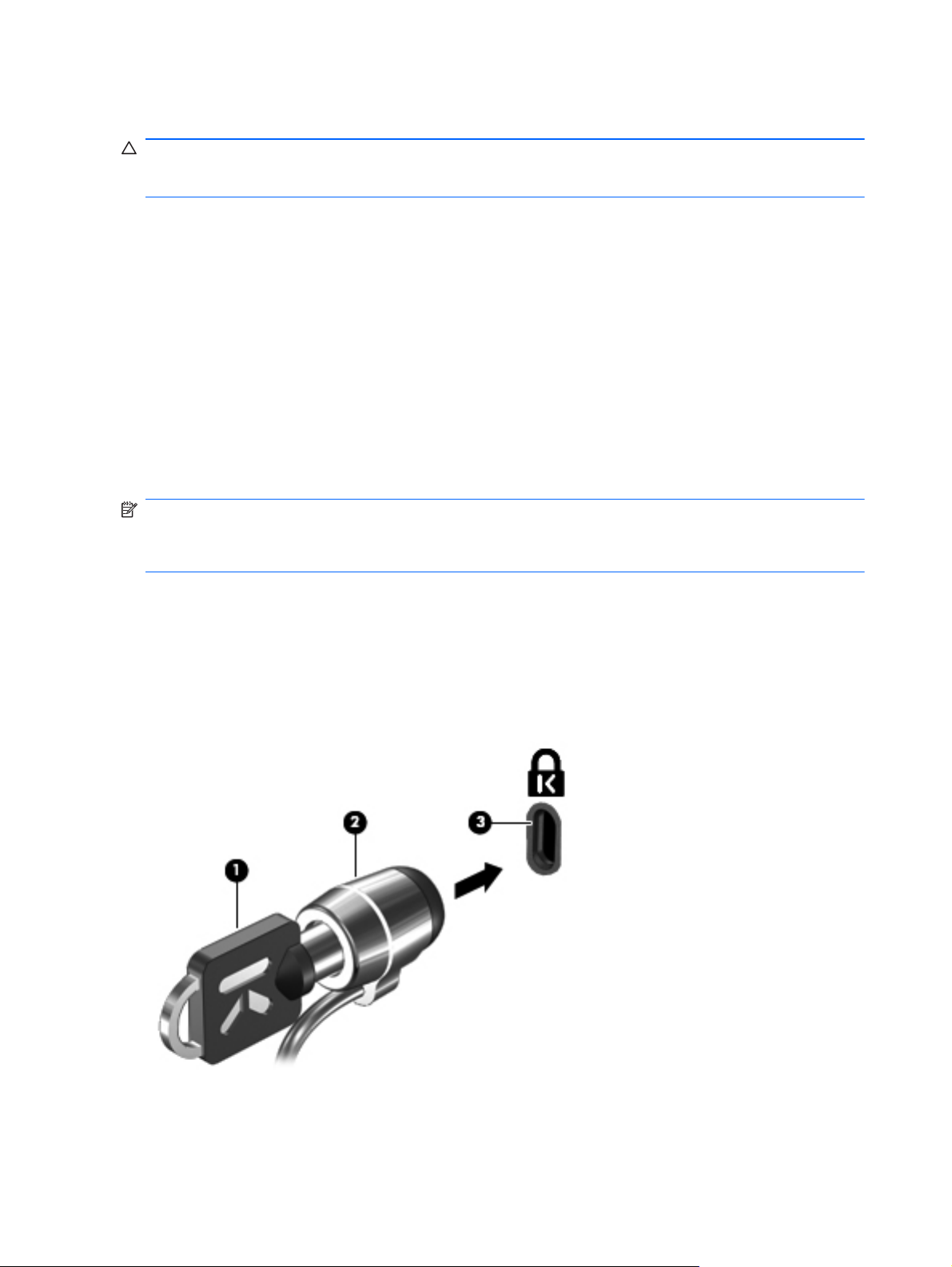
Installazione degli aggiornamenti critici per la protezione
ATTENZIONE: Microsoft invia avvisi relativi alla disponibilità degli aggiornamenti più importanti. Per
proteggere il computer da violazioni della protezione e da virus informatici, installare gli
aggiornamenti più importanti di Microsoft non appena si riceve un avviso.
È possibile che aggiornamenti al sistema operativo e ad altre applicazioni software siano diventati
disponibili dopo la spedizione del computer. Per essere certi che tutti gli aggiornamenti disponibili
siano installati sul computer, seguire queste indicazioni:
Eseguire Windows Update dopo avere impostato il computer. Utilizzare il collegamento per gli
●
aggiornamenti in Start > Tutti i programmi > Windows Update.
● Eseguire quindi Windows Update ogni mese.
È possibile scaricare gli aggiornamenti a Windows e ad altri programmi Microsoft, quando sono
●
disponibili, dal sito Web di Microsoft e tramite il collegamento agli aggiornamenti in Guida e
supporto tecnico.
Installazione di un cavo di sicurezza opzionale
NOTA: il cavo di protezione è concepito come deterrente, ma non può impedire un uso improprio o
il furto del computer.
NOTA: la posizione dell’attacco per il cavo di sicurezza varia in base al modello.
Per collegare il cavo di sicurezza:
1. Avvolgere il cavo intorno a un oggetto fisso.
2. Inserire la chiave (1) nel lucchetto (2).
3. Inserire il lucchetto nell'apposito attacco sul computer (3) e bloccarlo con la chiave
corrispondente.
90 Capitolo 10 Protezione
 Loading...