

Page 1

Bærbar computer HP Pavilion
Brugervejledning
Page 2

© Copyright 2010 Hewlett-Packard
Development Company, L.P.
Microsoft og Windows er amerikanskregistrerede varemærker tilhørende
Microsoft Corporation. Bluetooth er et
varemærke tilhørende dets indehaver og
anvendes af Hewlett-Packard Company
under licens. SD-logoet er et varemærke
tilhørende dets indehaver.
Oplysningerne indeholdt heri kan ændres
uden varsel. De eneste garantier for HP's
produkter og serviceydelser er angivet i de
udtrykkelige garantierklæringer, der følger
med sådanne produkter og serviceydelser.
Intet heri må fortolkes som udgørende en
yderligere garanti. HP er ikke
erstatningspligtig i tilfælde af tekniske
unøjagtigheder eller typografiske fejl eller
manglende oplysninger i denne vejledning.
Anden udgave: August 2010
Første udgave: April 2010
Dokumentets bestillingsnummer:
609891-082
Produktbemærkning
Denne brugervejledning beskriver
funktioner, der er fælles for de fleste
modeller. Nogle funktioner er muligvis ikke
tilgængelige på din computer.
Hvis du ønsker de seneste oplysninger i
Brugervejledningen
websted på
skal du besøge HP's
http://www.hp.com/support.
Page 3

Sikkerhedsmæssige oplysninger - advarsel
ADVARSEL! For at mindske risikoen for varmerelaterede skader eller overophedning af
computeren må du ikke anbringe computeren direkte på skødet eller blokere for
ventilationsåbningerne på computeren. Du må kun bruge computeren på en hård, plan overflade.
Sørg for, at luftstrømmen ikke blokeres af en anden hård overflade, som f.eks. en tilstødende, valgfri
printer, eller af en blød overflade, som f.eks. puder, tykke tæpper eller beklædning. Sørg også for, at
vekselstrømsadapteren under drift ikke har kontakt med hud eller en blød overflade, som f.eks.
puder, tæpper eller beklædning. Computeren og vekselstrømsadapteren overholder
temperaturgrænserne for brugertilgængelige overflader, som defineret af International Standard for
Safety of Information Technology Equipment (IEC 60950).
iii
Page 4

iv Sikkerhedsmæssige oplysninger - advarsel
Page 5

Indholdsfortegnelse
1 Funktioner ....................................................................................................................................................... 1
Identifikation af hardware ..................................................................................................................... 1
Komponenter foroven .......................................................................................................... 1
TouchPad ............................................................................................................ 1
Lysdioder ............................................................................................................. 2
Tænd/sluk-knap og fingeraftrykslæser ................................................................ 3
Taster .................................................................................................................. 4
Komponenter på forsiden .................................................................................................... 5
Komponenter i højre side ..................................................................................................... 5
Komponenter i venstre side ................................................................................................. 6
Skærmkomponenter ............................................................................................................ 7
Komponenter i bunden ........................................................................................................ 8
Trådløse antenner ............................................................................................................... 8
Ekstra hardwarekomponenter ............................................................................................ 10
Mærkater ............................................................................................................................................ 10
2 Netværk .......................................................................................................................................................... 12
Brug af trådløse enheder .................................................................................................................... 12
Identifikation af statusikoner for trådløse forbindelser og netværk .................................... 12
Brug af knapper til trådløs .................................................................................................. 13
Brug af handlingstasten Trådløs ........................................................................................ 13
Brug af HP Wireless Assistant-softwaren .......................................................................... 14
Brug af kontrolelementer i operativsystemet ..................................................................... 14
Brug af et WLAN ................................................................................................................................ 14
Opsætning af et WLAN ...................................................................................................... 15
Beskyttelse af dit WLAN .................................................................................................... 15
Tilslutning til et WLAN ........................................................................................................ 16
Roaming til et andet netværk ............................................................................................. 17
Brug af HP mobilt bredbånd ............................................................................................................... 17
Isætning af et SIM-kort ...................................................................................................... 18
Fjernelse af SIM ................................................................................................................. 19
Brug af trådløse Bluetooth-enheder ................................................................................................... 19
Bluetooth og ICS (Internet Connection Sharing) ............................................................... 20
Fejlfinding til problemer med den trådløse forbindelse ....................................................................... 20
Kan ikke oprette forbindelse til et WLAN ........................................................................... 20
Kan ikke oprette forbindelse til mit foretrukne WLAN-netværk .......................................... 21
Ikonet for netværk vises ikke ............................................................................................. 21
De aktuelle sikkerhedskoder til WLAN-netværket er ikke tilgængelige ............................. 21
v
Page 6

WLAN-forbindelsen er meget svag .................................................................................... 22
Kan ikke tilslutte til den trådløse router .............................................................................. 22
Tilslutning til et lokalt netværk (LAN) .................................................................................................. 22
3 Pegeredskaber og tastatur ........................................................................................................................... 24
Brug af pegeredskaber ....................................................................................................................... 24
Angivelse af indstillinger for pegeredskaber ...................................................................... 24
Brug af TouchPad .............................................................................................................. 24
Tænd og sluk TouchPad ................................................................................... 24
Navigere ............................................................................................................ 24
Vælge ................................................................................................................ 25
Brug af TouchPad-bevægelser ......................................................................... 26
Rulning ............................................................................................. 26
Klem/zoom ........................................................................................ 26
Tilslutning af en ekstern mus ............................................................................................. 27
Brug af handlingstasterne .................................................................................................................. 27
Brug af genvejstaster ......................................................................................................................... 28
Rengøring af TouchPad og tastatur ................................................................................................... 29
4 Multimedier .................................................................................................................................................... 31
Multimediefunktioner .......................................................................................................................... 31
Identifikation af multimediekomponenterne ....................................................................... 31
Brug af medieaktivitetsfunktionerne ................................................................................... 33
Brug af handlingstaster til medieaktivitet ........................................................... 33
Multimediesoftware ............................................................................................................................ 33
Åbning af forudinstalleret multimediesoftware ................................................................... 34
Brug af HP MediaSmart-software ...................................................................................... 34
Brug af andre multimedieprogrammer ............................................................................... 34
Installation af multimediesoftware fra en cd ....................................................................... 35
Lyd ...................................................................................................................................................... 35
Tilslutning af eksterne lydenheder ..................................................................................... 35
Kontroller dine lydfunktioner .............................................................................................. 36
Brug af lydudgangsstik (hovedtelefon) .............................................................................. 36
Brug af lydindgangsstik (mikrofon) .................................................................................... 36
Video .................................................................................................................................................. 36
Brug af porten til ekstern skærm ........................................................................................ 37
Tilslutning af en HDMI-enhed ............................................................................................ 37
Konfiguration af lyd til HDMI (kun udvalgte modeller) ....................................... 38
Optisk drev ......................................................................................................................................... 38
Identificering af det installerede optiske drev ..................................................................... 38
Brug af optiske diske (cd'er, dvd'er og bd'er) ..................................................................... 39
Valg af de rette diske (cd'er, dvd'er og bd'er) .................................................................... 39
Cd-r-diske .......................................................................................................... 39
vi
Page 7

Cd-rw-diske ....................................................................................................... 40
Dvd±r-diske ....................................................................................................... 40
Dvd±rw-diske .................................................................................................... 40
LightScribe dvd+r-diske ..................................................................................... 40
Blu-ray-diske (BD'er) ......................................................................................... 40
Afspilning af en cd, dvd eller bd ......................................................................................... 40
Konfiguration af AutoPlay .................................................................................................. 41
Ændring af områdespecifikke indstillinger for dvd ............................................................. 41
Vær opmærksom på copyright-advarslen .......................................................................... 42
Kopiering af en cd eller dvd ............................................................................................... 42
Oprettelse (brænding) af en cd, dvd eller bd ..................................................................... 42
Fjernelse af en optisk disk (cd, dvd eller bd) ..................................................................... 43
Fejlfinding .......................................................................................................................... 44
Den optiske diskbakke åbner ikke, så en cd, dvd eller bd kan fjernes .............. 44
Computeren registrerer ikke det optiske drev ................................................... 45
Forebyggelse af forstyrrelser i afspilningen ...................................................... 46
En disk afspiller ikke .......................................................................................... 46
En disk afspilles ikke automatisk ....................................................................... 47
En film stopper, springer over passager eller afspilles tilfældigt ....................... 47
En film kan ikke vises på en ekstern skærm ..................................................... 47
Processen med at brænde en disk starter ikke, eller den stopper før
færdiggørelsen .................................................................................................. 47
En enhedsdriver skal geninstalleres ................................................................. 48
Hentning af de nyeste HP-enhedsdrivere ......................................... 48
Hentning af de nyeste Windows-enhedsdrivere ............................... 49
Webcam ............................................................................................................................................. 49
Justering af webcam'ets egenskaber ................................................................................ 49
5 Strømstyring .................................................................................................................................................. 51
Indstillinger for strømstyring ............................................................................................................... 51
Sådan anvender du strømsparetilstand ............................................................................. 51
Start og afslutning af slumretilstand .................................................................. 51
Start og afslutning af dvaletilstand .................................................................... 52
Brug af Batterimåler ........................................................................................................... 52
Brug af strømstyringsplaner ............................................................................................... 52
Visning af den aktuelle strømstyringsmodel ...................................................... 52
Valg af en anden strømstyringsmodel ............................................................... 53
Tilpasning af strømstyringsmodeller ................................................................. 53
Indstilling af adgangskodebeskyttelse ved opvågning ....................................................... 53
Tilslutning af ekstern vekselstrøm ...................................................................................................... 53
Tilslutning af vekselstrømsadapteren ................................................................................ 54
Test af en vekselstrømsadapter ........................................................................................ 55
Brug af batteristrøm ............................................................................................................................ 55
Identifikation af batterier .................................................................................................... 55
vii
Page 8

Sådan finder du oplysninger om batteri i Hjælp og support ............................................... 56
Brug af batterikontrol ......................................................................................................... 56
Visning af resterende batterispænding .............................................................................. 56
Isætning og fjernelse af et batteri ...................................................................................... 56
Opladning af et batteri ....................................................................................................... 58
Maksimering af batteriafladningstid ................................................................................... 58
Håndtering af lav batterispænding ..................................................................................... 58
Identificering af lav batterispænding ................................................................. 59
Afhjælpning af lav batterispænding ................................................................... 59
Sådan afhjælpes en lav batterispænding, når der er en ekstern
strømkilde til rådighed ...................................................................... 59
Sådan afhjælpes en lav batterispænding, når der er et opladet
batteri til rådighed ............................................................................. 59
Sådan afhjælpes en lav batterispænding, når der ikke er nogen
strømkilde til rådighed ...................................................................... 59
Sådan afhjælpes en lav batterispænding, når computeren ikke
kan afslutte dvaletilstand .................................................................. 59
Kalibrering af et batteri ....................................................................................................... 59
Trin 1: Oplad batteriet helt ................................................................................. 60
Trin 2: Deaktivering af dvaletilstand og slumretilstand ...................................... 60
Trin 3: Afladning af batteriet .............................................................................. 61
Trin 4: Genoplad batteriet helt ........................................................................... 61
Trin 5: Genaktivering af dvaletilstand og slumretilstand .................................... 61
Batteribesparelse ............................................................................................................... 62
Opbevaring af et batteri ..................................................................................................... 62
Bortskaffelse af brugte batterier ......................................................................................... 62
Udskiftning af batteriet ....................................................................................................... 62
Skift mellem grafiktilstande (kun udvalgte modeller) .......................................................................... 62
Nedlukning af computeren ................................................................................................................. 63
6 Drev ................................................................................................................................................................ 64
Identifikation af installerede drev ........................................................................................................ 64
Håndtering af drev .............................................................................................................................. 64
Forbedring af harddiskydelse ............................................................................................................. 65
Brug af Diskdefragmentering ............................................................................................. 65
Brug af Diskoprydning ....................................................................................................... 65
Brug af HP ProtectSmart-harddiskbeskyttelse ................................................................................... 65
Identifikation af status for HP ProtectSmart-harddiskbeskyttelse ...................................... 66
Brug af software til HP ProtectSmart-harddiskbeskyttelse ................................................ 66
Genmontering af harddisken .............................................................................................................. 67
7 Eksterne enheder .......................................................................................................................................... 72
Brug af en USB-enhed ....................................................................................................................... 72
Tilslutning af en USB-enhed .............................................................................................. 72
viii
Page 9

Fjernelse af en USB-enhed ............................................................................................... 72
Brug af en eSATA-enhed ................................................................................................................... 73
Tilslutning af en eSATA-enhed .......................................................................................... 73
Fjernelse af en eSATA-enhed ........................................................................................... 73
8 Eksterne mediekort ....................................................................................................................................... 75
Brug af kort i slotten til digitale medier ............................................................................................... 75
Indsættelse af et digitalt kort .............................................................................................. 75
Fjernelse af et digitalt kort .................................................................................................. 76
9 Hukommelsesmoduler ................................................................................................................................. 77
Tilføjelse eller udskiftning af hukommelsesmoduler ........................................................................... 77
Tilføjelse eller udskiftning af et hukommelsesmodul i slottet til hukommelsesmodul ........ 77
Opgradering af et hukommelsesmodul i den primære hukommelsesmodulslot ................ 80
10 Sikkerhed ..................................................................................................................................................... 84
Beskyttelse af computeren ................................................................................................................. 84
Brug af adgangskoder ........................................................................................................................ 84
Indstilling af adgangskoder i Windows ............................................................................... 85
Opsætning af adgangskoder i Setup Utility ....................................................................... 86
Administratoradgangskode ............................................................................... 86
Håndtering af en administratoradgangskode .................................... 87
Indtastning af en administratoradgangskode .................................... 87
Startadgangskode ............................................................................................. 87
Håndtering af en startadgangskode ................................................. 88
Indtastning af en startadgangskode ................................................. 88
Brug af antivirussoftware .................................................................................................................... 88
Brug af firewall-software ..................................................................................................................... 89
Installation af kritiske sikkerhedsopdateringer .................................................................................... 89
Installation af et valgfrit sikkerhedskabel ............................................................................................ 89
Brug af fingeraftrykslæseren .............................................................................................................. 90
Fingeraftrykslæserens placering ........................................................................................ 90
Registrering af fingeraftryk ................................................................................................. 91
Brug af dit registrerede fingeraftryk til at logge på Windows ............................................. 92
11 HP QuickWeb .............................................................................................................................................. 93
Deaktivering og aktivering af QuickWeb ............................................................................................ 93
12 Setup Utility ................................................................................................................................................. 94
Sådan startes Setup Utility ................................................................................................................. 94
Brug af Setup Utility ............................................................................................................................ 94
Sådan ændrer du sproget i Setup Utility ............................................................................ 94
ix
Page 10

Sådan navigerer og vælger du i Setup Utility .................................................................... 95
Visning af systemoplysninger ............................................................................................ 95
Gendannelse af standardindstillinger i Setup Utility .......................................................... 95
Sådan afsluttes Setup Utility .............................................................................................. 96
Menuer i Setup Utility ......................................................................................................................... 96
Hovedmenu ....................................................................................................................... 96
Menuen Security (Sikkerhed) ............................................................................................ 96
Menuen System Configuration (Systemkonfiguration) ...................................................... 97
Menuen Diagnostics (Diagnosticering) .............................................................................. 97
13 Softwareopdateringer ................................................................................................................................. 99
Opdatering af BIOS'en ....................................................................................................................... 99
Find BIOS-versionen ......................................................................................................... 99
Download af en BIOS-opdatering .................................................................................... 100
Opdatering af programmer og drivere .............................................................................................. 101
14 Sikkerhedskopiering og gendannelse .................................................................................................... 102
Oprettelse af gendannelsesdiske ..................................................................................................... 102
Sikkerhedskopiering af dine data ..................................................................................................... 103
Brug af Windows Sikkerhedskopiering og gendannelse .................................................. 104
Brug af systemgendannelsespunkter .............................................................................. 104
Hvornår skal du oprette gendannelsespunkter ............................................... 104
Oprettelse af et systemgendannelsespunkt .................................................... 105
Gendannelse til tidligere dato og klokkeslæt ................................................... 105
Udførelse af gendannelse ................................................................................................................ 105
Gendannelse fra gendannelsesdiskene .......................................................................... 105
Gendannelse fra den dedikerede gendannelsespartition (kun udvalgte modeller) .......... 106
Indeks ............................................................................................................................................................... 107
x
Page 11

1 Funktioner
Identifikation af hardware
Computerens komponenter kan variere, afhængigt af land/område og model. Illustrationerne i dette
kapitel viser standardfunktionerne på de fleste computermodeller.
Sådan får du vist en liste over hardware, der er installeret på computeren:
1. Vælg Start > Kontrolpanel > System og sikkerhed.
2. Klik på Enhedshåndtering i området System.
Du kan også tilføje hardware eller ændre enhedskonfigurationer ved hjælp af Enhedshåndtering.
Komponenter foroven
TouchPad
Komponent Beskrivelse
(1) Tænd/sluk-knap til TouchPad Tænder og slukker TouchPad. Tryk hurtigt to gange på knappen for at tænde og
slukke for TouchPad'en.
(2) TouchPad* Flytter markøren samt vælger og aktiverer elementer på skærmen.
(3) Venstre TouchPad-knap* Fungerer som venstre knap på en ekstern mus.
(4) Højre TouchPad-knap* Fungerer som højre knap på en ekstern mus.
*I dette skema beskrives fabriksindstillingerne. Vælg Start > Enheder og printere for at få vist eller ændre indstillinger for
pegeredskaber. Højreklik derefter på det ikon, der repræsenterer din enhed, og vælg Indstillinger for musen.
Identifikation af hardware 1
Page 12
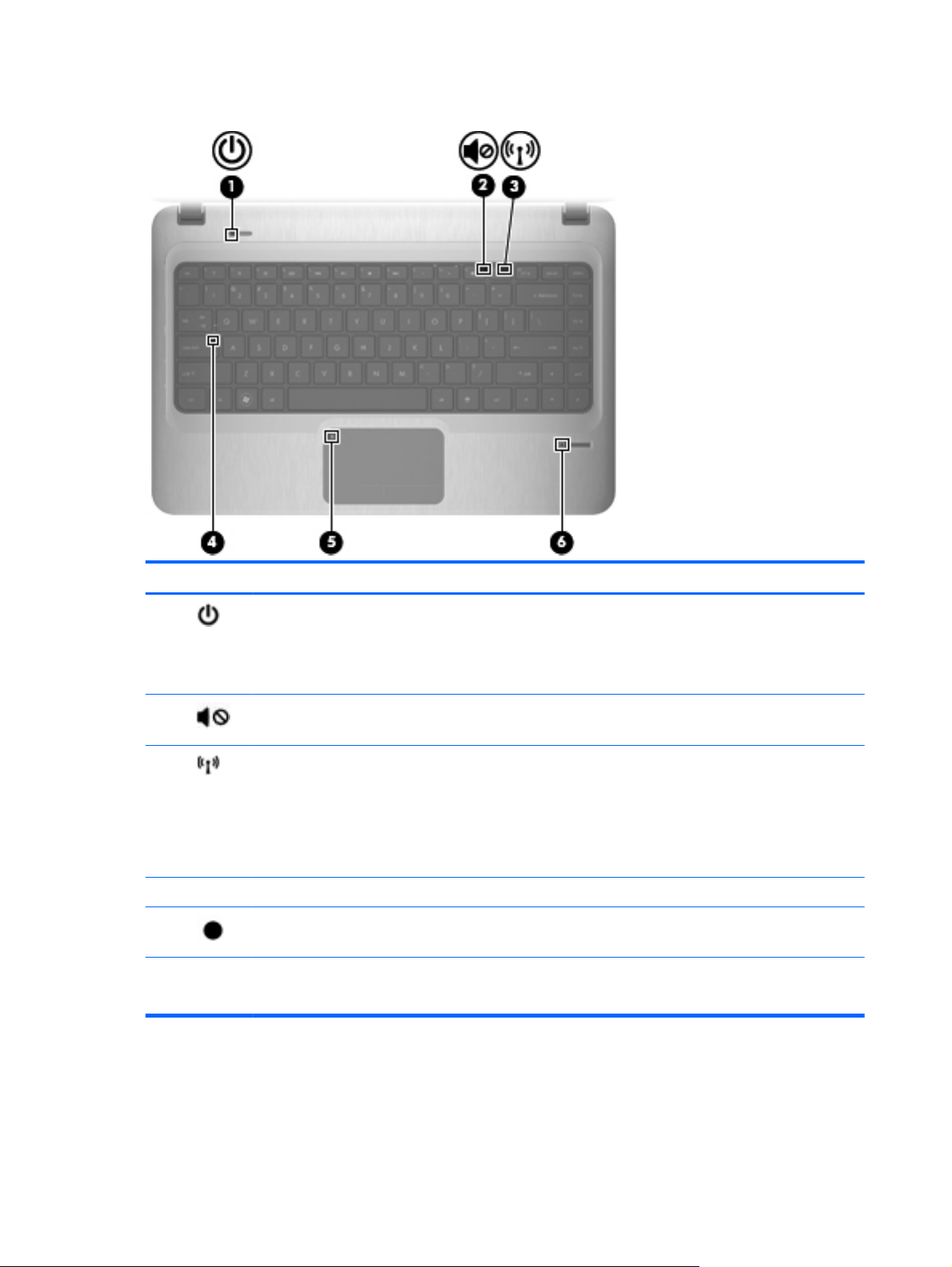
Lysdioder
Komponent Beskrivelse
(1)
(2)
(3)
(4) Lysdiode for caps lock Hvid: Caps lock er slået til.
(5)
(6) Lysdiode for fingeraftrykslæser
Lysdiode for strøm
Lysdiode for lydløs Gul: Højttalerlyd er slået fra.
Lysdiode for trådløs
Lysdiode for TouchPad Gul: TouchPad'en er deaktiveret.
Hvid: Der er tændt for strømmen.
●
Blinker hvidt: Computeren er i slumretilstand.
●
BEMÆRK: En anden lysdiode for strøm er placeret i venstre side af
computeren.
Hvid: Der er tændt for en integreret trådløs enhed, f.eks. en
●
WLAN-enhed (trådløst lokalt netværk), og/eller en Bluetooth®enhed.
BEMÆRK: Trådløse enheder er aktiveret som standard fra
fabrikken.
Gul: Alle trådløse enheder er slået fra.
●
Hvid: Fingeraftrykslæsningen er i orden.
●
Gul: Fingeraftrykslæsningen er ikke i orden.
●
2 Kapitel 1 Funktioner
Page 13
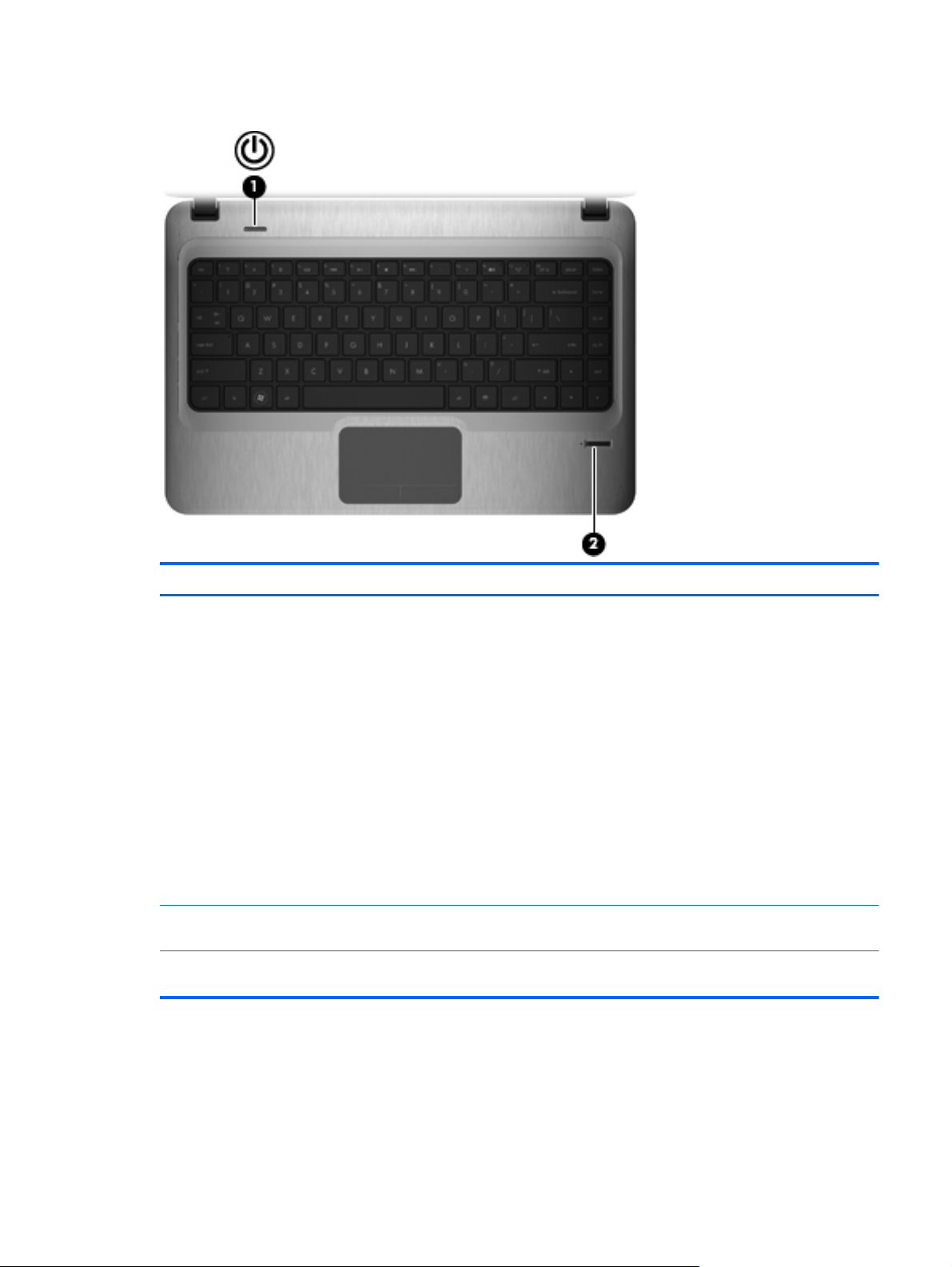
Tænd/sluk-knap og fingeraftrykslæser
Komponent Beskrivelse
(1) Tænd/sluk-knap*
(2) Fingeraftrykslæser Tillader at logge på Windows-operativsystemet vha. fingeraftryk
*I denne tabel beskrives fabriksindstillingerne. Oplysninger om ændring af fabriksindstillinger finder du i
brugervejledningerne, som findes i Hjælp og support.
Når computeren er slukket, skal du trykke på knappen for at
●
tænde den.
Når computeren er tændt, skal du trykke kortvarigt på
●
knappen for at starte slumretilstand.
Når computeren er i slumretilstand, skal du trykke kort på
●
knappen for at afslutte slumretilstand.
Når computeren er i dvale, skal du trykke kort på knappen
●
for at afslutte dvaletilstanden.
Hvis computeren ikke længere reagerer, og Windows®procedurerne for lukning ikke kan anvendes, skal du holde tænd/
sluk-knappen inde i mindst fem sekunder for at slukke
computeren.
Du kan få flere oplysninger om indstillingerne for strømstyring
ved at vælge Start > Kontrolpanel > System og sikkerhed >
Strømstyring.
frem for at logge på med adgangskode.
Identifikation af hardware 3
Page 14

Taster
Komponent Beskrivelse
(1) Tasten esc Viser systemoplysninger, hvis den anvendes i kombination med
tasten fn.
(2) Tasten fn Viser systemoplysninger, når den anvendes sammen med tasten
esc.
(3) Windows-logotast Viser menuen Start i Microsoft Windows.
(4) Windows-programtast Åbner en genvejsmenu for elementer under markøren.
(5) Handlingstaster Udfører ofte anvendte funktioner.
4 Kapitel 1 Funktioner
Page 15
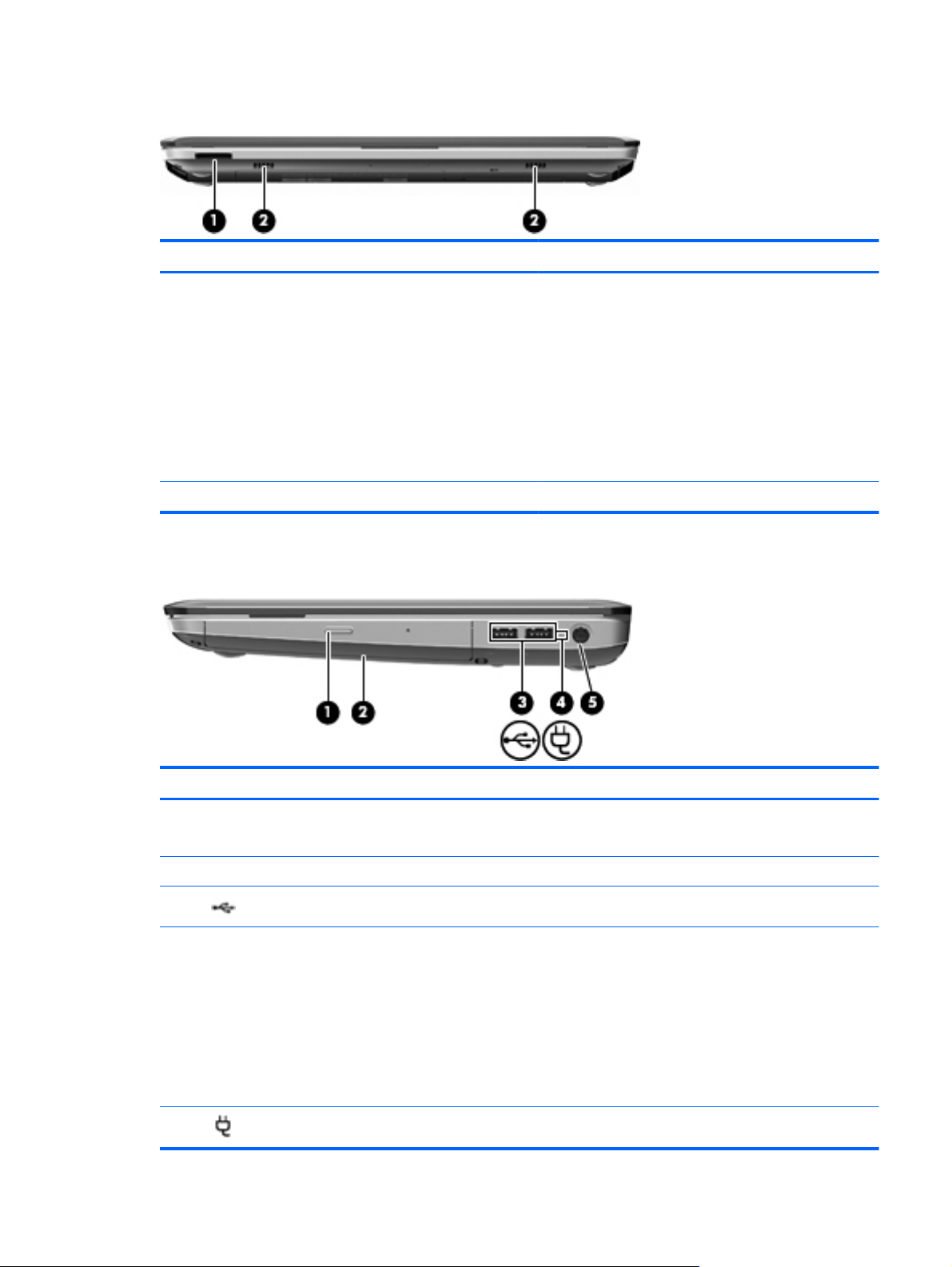
Komponenter på forsiden
Komponent Beskrivelse
(1) Slot til digitale medier Understøtter følgende valgfrie digitale kortformater:
(2) Højttalere (2) Leverer lyd.
Komponenter i højre side
Memory Stick (MS)
●
Memory Stick Pro (MSP)
●
MultiMediaCard (MMC)
●
Secure Digital-hukommelseskort (SD)
●
SDHC-hukommelseskort (Secure Digital High
●
Capacity) (standard- og stor størrelse)
xD-Picture Card (XD)
●
Komponent Beskrivelse
(1) Optisk drev, lysdiode
(2) Optisk drev Læser/skriver til optiske diske.
(3)
(4) Lysdiode for batteri
(5)
USB-porte (2) Til tilslutning af USB-enheder (ekstraudstyr).
Strømstik Tilslutter en vekselstrømsadapter.
Lyser: Det optiske drev anvendes.
●
Slukket: Det optiske drev er inaktivt.
●
Hvid: Computeren er tilsluttet ekstern strøm, og
●
batteriet er fuldt opladet.
Gul: Computeren er tilsluttet ekstern strøm, og
●
batteriet oplades.
Blinker: Et batteri, som er den eneste
●
tilgængelige strømkilde, har nået et lavt
batteriniveau. Hvis batteriet når et kritisk lavt
niveau, fortsætter lysdioden for batteri med at
blinke.
Identifikation af hardware 5
Page 16

Komponenter i venstre side
Komponent Beskrivelse
(1)
(2)
(3)
(4)
(5)
(6)
(7) Ventilationsåbninger (3) Lader luftstrømmen afkøle indvendige
Stik til sikkerhedskabel Til tilslutning af et valgfrit sikkerhedskabel til
computeren.
BEMÆRK: Sikkerhedskablet er designet til at
fungere præventivt, men forhindrer muligvis ikke,
at computeren bliver mishandlet eller stjålet.
Port til ekstern skærm Tilslutter et eksternt display, f.eks. en skærm eller
Lydindgangsstik (mikrofon) Til tilslutning af en valgfri headsetmikrofon til
Lydudgangsstik (hovedtelefon) Leverer lyd ved tilslutning af valgfrie
Lysdiode for drev
Lysdiode for strøm
projektor, til computeren.
computeren eller stereo- eller mono-mikrofon.
stereohøjttalere, hovedtelefoner, øresnegle,
headset eller tv-lyd.
Hvid: Harddisken anvendes.
●
Gul: HP ProtectSmart-harddiskbeskyttelse
●
har parkeret harddisken midlertidigt.
Lyser: Der er tændt for strømmen.
●
Blinker: Computeren er i slumretilstand.
●
BEMÆRK: En anden lysdiode for strøm er
placeret ved siden af tænd/sluk-knappen.
komponenter.
BEMÆRK: Computerens ventilator starter
automatisk med at nedkøle interne komponenter
for at forhindre overophedning. Det er helt
normalt, at den interne ventilator slår til og fra
under drift.
(8) RJ-45 (netværk)-lysdioder
(9)
6 Kapitel 1 Funktioner
Hvid: Netværket er forbundet.
●
Gul: Netværket viser aktivitet.
●
RJ-45-stik (netværk) Tilslutter et netværkskabel.
Page 17

Komponent Beskrivelse
(10) HDMI-port Tilslutter en valgfri HDMI-enhed.
(11) Combo eSATA/USB-port Tilslutter en valgfri USB-enhed eller højtydende
Skærmkomponenter
eSATA-komponent, f.eks. en ekstern eSATAharddisk.
Komponent Beskrivelse
(1) Knap til intern skærm Slår skærmen fra, hvis skærmen lukkes, mens computeren er
(2) Lysdiode for webcam Hvid: Webcam er i brug.
(3) Webcam Optager video og tager fotografier.
(4) Intern mikrofon Optager lyd.
tændt.
Identifikation af hardware 7
Page 18
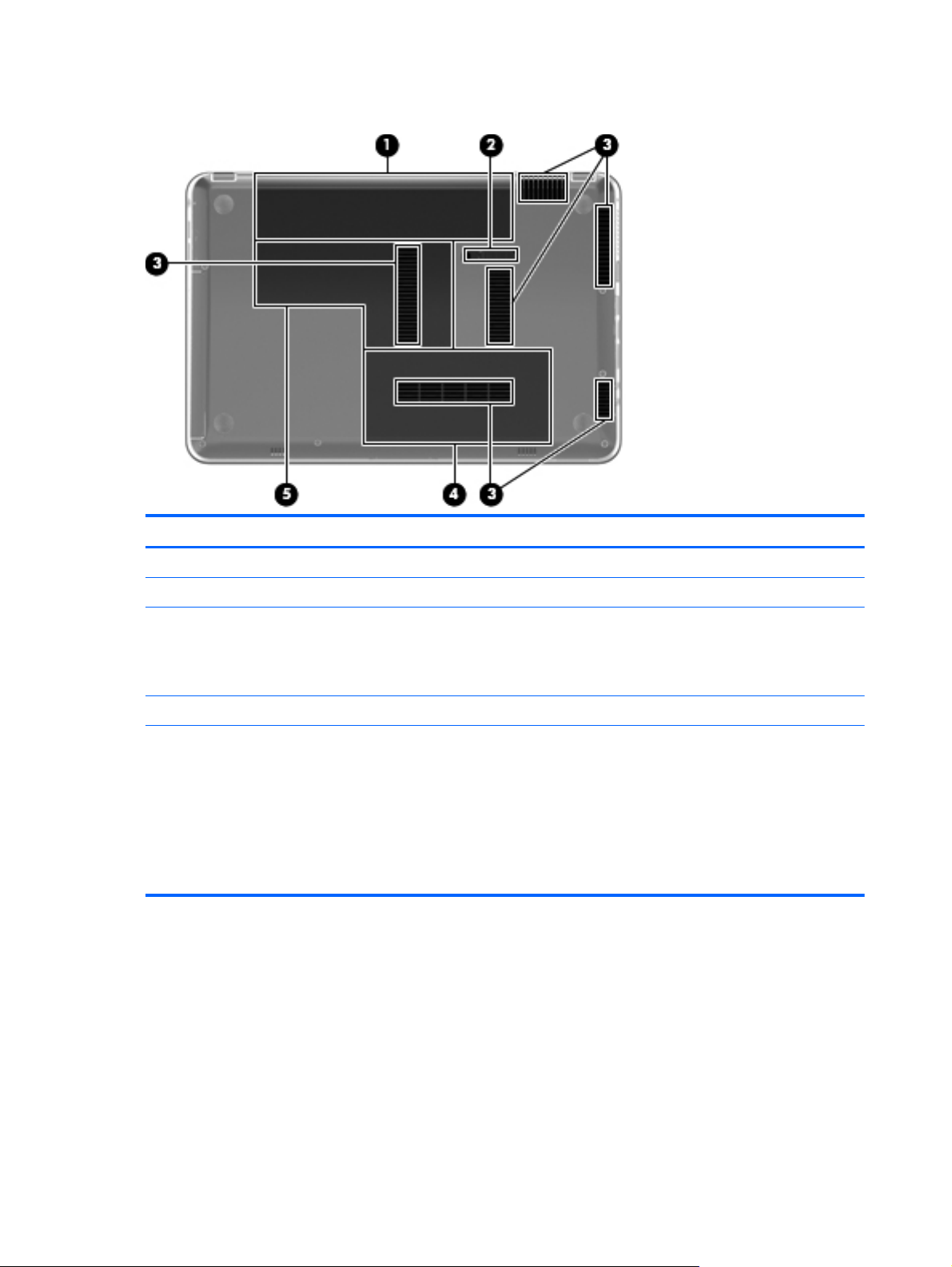
Komponenter i bunden
Komponent Beskrivelse
(1) Batterirum Indeholder batteriet.
(2) Udløserknap til batteri Frigør batteriet fra batterirummet.
(3) Ventilationsåbninger (6) Lader luftstrømmen afkøle indvendige komponenter.
(4) Harddiskrum Indeholder harddisken.
(5) Hukommelse/rum til trådløst modul Indeholder et trådløst LAN-modul, et trådløst WAN-modul og
Trådløse antenner
På udvalgte computermodeller sender og modtager mindst to antenner signaler fra en eller flere
trådløse enheder. Disse antenner er ikke synlige udvendigt på computeren.
BEMÆRK: Computerens ventilator starter automatisk med at
nedkøle interne komponenter og forhindre overophedning. Det er
helt normalt, at den interne ventilator slår til og fra under drift.
hukommelsesmoduler.
BEMÆRK: Du kan forhindre, at systemet ikke svarer ved kun
at erstatte det trådløse modul med et trådløst modul, der er
godkendt til brug i computeren af de myndigheder, der
kontrollerer trådløse enheder i dit land/område. Hvis du erstatter
modulet, og der derefter vises en advarselsmeddelelse, skal du
tage modulet ud for at gendanne computerens funktionalitet og
derefter kontakte teknisk support gennem Hjælp og Support.
8 Kapitel 1 Funktioner
Page 19
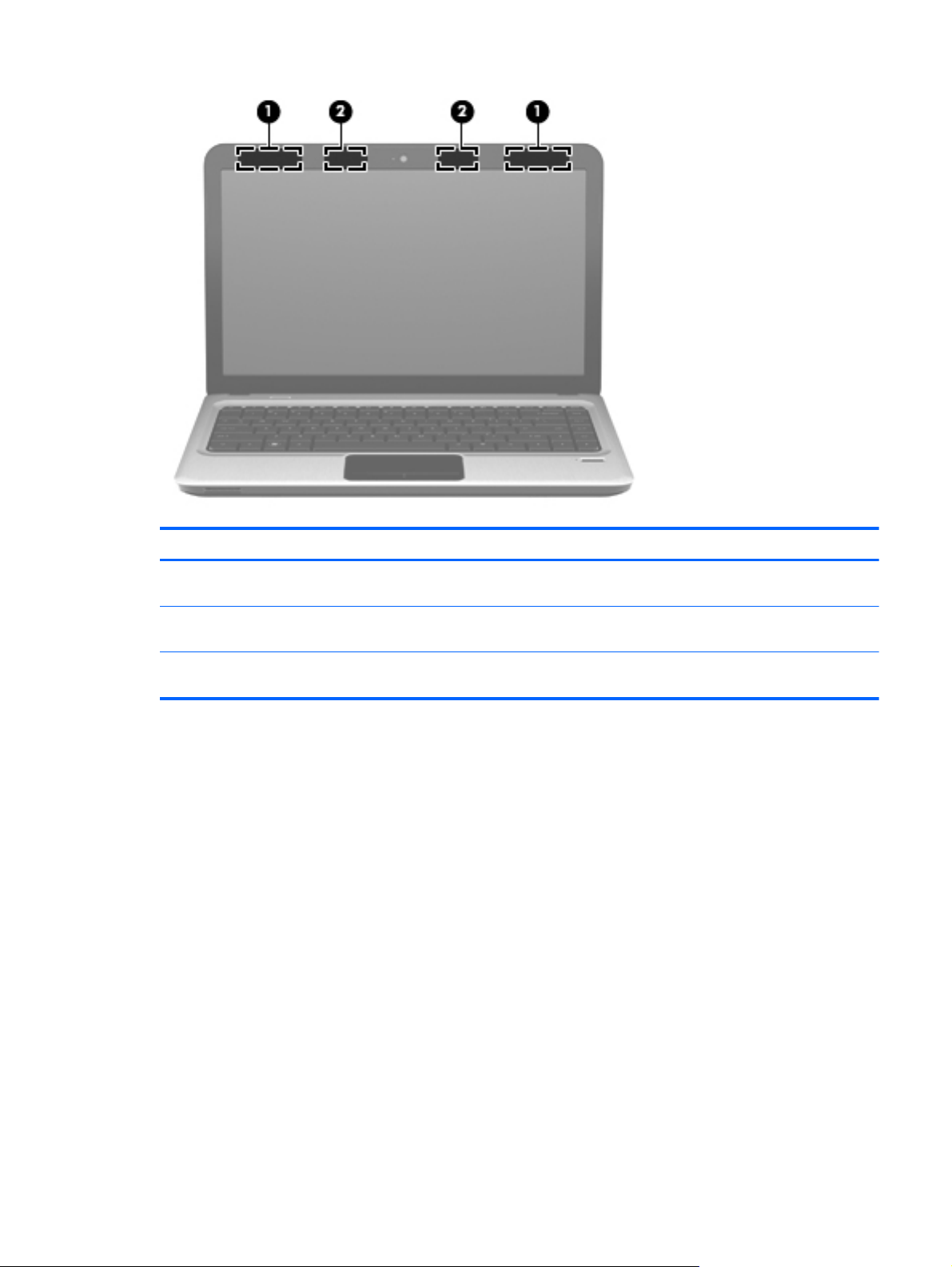
Komponent Beskrivelse
(1) WLAN-antenner (2)* Sender og modtager trådløse signaler til kommunikation med
(2) WWAN-antenner (2)* (kun udvalgte modeller) Sender og modtager trådløse signaler til kommunikation med
*Antennerne er ikke synlige udvendigt på computeren. Hvis du vil opnå en optimal transmission, skal områderne umiddelbart
omkring antennerne holdes fri fra forhindringer.
Se afsnittet for det land/område, hvor du bor, i vejledningen
, hvis du ønsker oplysninger om bestemmelser vedrørende trådløs kommunikation. Disse
miljø
WLAN'er (trådløse lokale netværk).
WWAN'er (trådløse WAN'er).
Generelle bemærkninger, sikkerhed og
bestemmelser findes i Hjælp og support.
Identifikation af hardware 9
Page 20
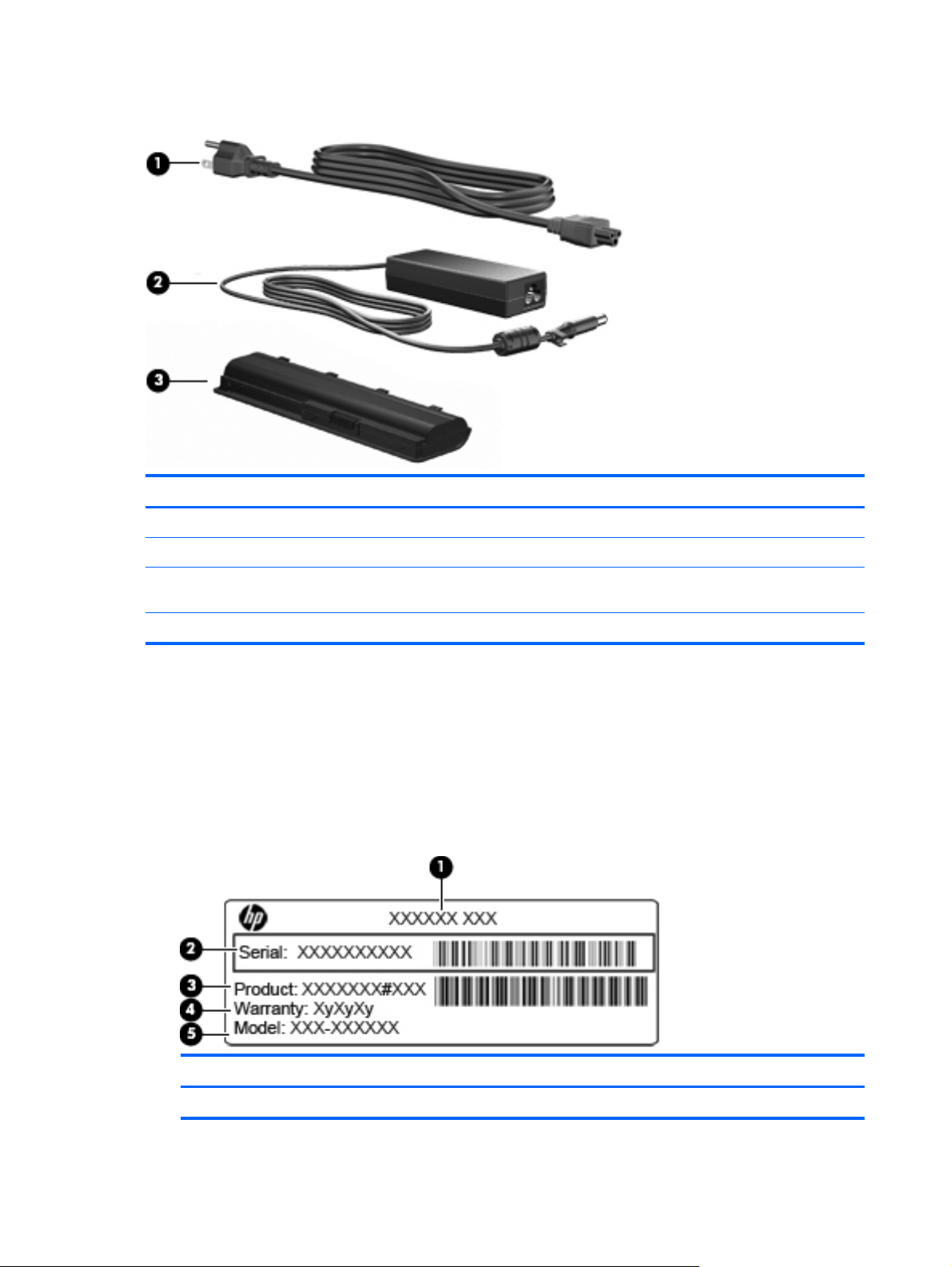
Ekstra hardwarekomponenter
Komponent Beskrivelse
(1) Netledning* Slut en vekselstrømsadapter til en stikkontakt med vekselstrøm.
(2) Vekselstrømsadapter Omdanner vekselstrøm til jævnstrøm.
(3) Batteri* Forsyner computeren med strøm, når den ikke er sluttet til
*Batterier og netledninger kan variere afhængigt af land/område.
Mærkater
Mærkaterne på computeren indeholder oplysninger, du kan få brug for ved fejlfinding af
systemproblemer, eller når du har computeren med på rejser til udlandet:
Servicemærkat – Indeholder følgende vigtige oplysninger:
●
Servicemærkaten sidder i bunden af computeren. Hav disse oplysninger klar, når du kontakter
teknisk support.
ekstern strøm.
Punkt Komponent Beskrivelse
(1) Produktnavn Dette er produktnavnet, som sidder foran på computeren.
10 Kapitel 1 Funktioner
Page 21

Punkt Komponent Beskrivelse
(2) Serienummer Dette er et alfanumerisk identifikationstal, der er entydigt for
hvert produkt.
(3) Produktnummer Dette er en alfanumerisk identifikation, der giver specifikke
oplysninger om hardwarekomponenterne. Produktnummeret er
en hjælp for serviceteknikere til at fastlægge, hvilke
komponenter og dele, der er behov for.
(4) Garantiperiode Varigheden (i år) af garantiperioden for denne computer.
(5) Modelbeskrivelse (kun
udvalgte modeller)
Microsoft Ægthedsbevis – Indeholder Windows-produktnøglen. Du kan få brug for
●
Dette er en alfanumerisk identifikation, som du skal bruge til at
finde dokumenter, drivere og support til din computer.
produktnøglen for at opdatere eller udføre fejlfinding på operativsystemet. Ægthedsbeviset er
fastgjort i bunden af computeren.
Mærkat med lovgivningsmæssige oplysninger – Indeholder lovgivningsmæssige oplysninger om
●
computeren. Den lovmæssige mærkat er fastgjort inden i batterirummet.
Mærkat(er) for trådløs certificering (kun udvalgte modeller) – Indeholder oplysninger om valgfrie
●
trådløse enheder og godkendelsesmærkerne for nogle af de lande/områder, hvor enhederne er
godkendt til anvendelse. En valgfri enhed kan f.eks. være en trådløs LAN-enhed (WLAN) eller
en valgfri Bluetooth-enhed. Hvis computermodellen indeholder en eller flere trådløse enheder,
følger der en eller flere certificeringsmærkater med computeren. Du kan få brug for disse
oplysninger, når du rejser i udlandet. Mærkater for trådløs certificering er fastgjort i
batterirummet.
SIM-mærkat (subscriber identity module) (kun udvalgte modeller) – Indeholder ICCID (Integrated
●
Circuit Card Identifier) for SIM. Denne etiket sidder inden i batterirummet.
Serienummermærkat til HP Mobilt bredbånd-modul (kun udvalgte modeller) – Indeholder
●
serienummeret på HP Mobilt bredbånd-modulet. Denne mærkat sidder inde i batterirummet.
Mærkater 11
Page 22

2 Netværk
Brug af trådløse enheder
Trådløs teknologi overfører data via radiobølger i stedet for ledninger. Din computer er muligvis
udstyret med en eller flere af følgende integrerede trådløse enheder:
WLAN-enhed (Wireless local area network) — Forbinder computeren til WLAN-netværk
●
(Wi-Fi-netværk, trådløse lokale netværk eller trådløse LAN-netværk) i en virksomheds lokaler, i
hjemmet og på offentlige steder som f.eks. lufthavne, restauranter, caféer, hoteller og
universiteter. I et WLAN-netværk kommunikerer de enkelte mobile trådløse enheder med en
trådløs router eller et trådløst adgangspunkt.
HP Mobile Broadband Wireless-modul — En trådløst WAN-enhed (WWAN), der giver adgang til
●
informationer på steder, hvor der er en mobilnettjeneste. I et WWAN-netværk kommunikerer de
enkelte mobilenheder via en mobil netværkudbyders basestation. Mobile netværksudbydere
installerer netværk af basestationer (svarer til mobiltelefontårne) i store geografiske områder, der
giver effektiv dækning over store regioner og endda hele lande/områder.
Bluetooth-enhed — Opretter et personligt netværk (PAN, personal area network) til oprettelse af
●
forbindelse til andre Bluetooth-aktiverede enheder, som f.eks. computere, telefoner, printere,
hovedtelefoner, højttalere og kameraer. I et PAN-netværk kommunikerer hver enhed direkte
med andre enheder, og enhederne skal være relativt tæt på hinanden, typisk inden for en radius
af 10 meter fra hinanden.
Computere med WLAN-enheder understøtter en eller flere af følgende IEEE-branchestandarder:
802.11b, den første populære standard, understøtter datahastigheder på op til 11 Mbps og kører
●
med en frekvens på 2,4 GHz.
802.11g understøtter datahastigheder på op til 54 Mbps og kører med en frekvens på 2,4 GHz.
●
En 802.11g WLAN-enhed er bagudkompatibel med 802.11b-enheder, så de kan køre på samme
netværk.
802.11a understøtter datahastigheder på op til 54 Mbps og kører med en frekvens på 5 GHz.
●
BEMÆRK: 802.11a er ikke kompatibel med 802.11b og 802.11g.
802.11n understøtter datahastigheder på op til 450 Mbps og kan køre ved 2,4 GHz eller 5 GHz,
●
hvilket gør den bagudkompatibel med 802.11a, b, og g.
Du kan finde yderligere oplysninger om trådløs teknologi i oplysningerne og via
webstedshyperlinksene i Hjælp og support.
Identifikation af statusikoner for trådløse forbindelser og netværk
Ikon Navn Beskrivelse
Trådløs (tilsluttet) Identificerer placeringen af lysdioden og funktionstasten for
trådløs på computeren. Identificerer også softwaren
Wireless Assistant på computeren og viser, at en eller flere
trådløse enheder er tændt.
12 Kapitel 2 Netværk
Page 23

Ikon Navn Beskrivelse
Trådløs (ikke tilsluttet) Identificerer softwaren Wireless Assistant på computeren
og angiver, at alle de trådløse enheder er slukkede.
Kabelbaseret netværk (tilsluttet) Angiver, at en eller flere af dine netværksdrivere er
installeret, og at en eller flere netværksenheder er
forbundet til netværket.
Kabelbaseret netværk (deaktiveret/forbindelse
afbrudt)
Netværk (deaktiveret/forbindelse afbrudt) Angiver, at en eller flere af dine netværksdrivere er
Netværk (tilsluttet) Angiver, at en eller flere af dine netværksdrivere er
Netværk (forbindelse afbrudt) Angiver, at en eller flere af dine netværksdrivere er
Brug af knapper til trådløs
Du kan kontrollere de trådløse enheder i computeren ved hjælp af disse funktioner:
Angiver, at en eller flere af dine netværksdrivere er
installeret, at alle netværksenheder eller alle trådløse
enheder er deaktiveret i Windows-kontrolpanelet, og at
ingen netværksenheder er forbundet til et kabelbaseret
netværk.
installeret, at der ikke findes tilgængelige trådløse
forbindelser, eller at alle trådløse netværksenheder er
deaktiveret vha. handlingstasten Trådløs eller Wireless
Assistant, og at ingen netværksenheder er forbundet til et
kabelbaseret netværk.
installeret, at en eller flere netværksenheder er forbundet til
et trådløst netværk og at en eller flere netværksenheder er
forbundet til et kabelbaseret netværk.
installeret, og at der findes tilgængelige trådløse
forbindelser, men at der ikke findes netværksenheder, som
er forbundet til et kabelbaseret netværk eller et trådløst
netværk.
Handlingstast for trådløs
●
HP Wireless Assistant-software
●
Kontrolelementer i operativsystemet
●
Brug af handlingstasten Trådløs
Computeren er forsynet med handlingstasten Trådløs, én eller flere trådløse enheder og en lysdiode
for trådløs. Alle de trådløse enheder på computeren er aktiveret fra fabrikken, så lysdioden for trådløs
er tændt (hvid), når du tænder for computeren.
Lysdioden for trådløs angiver den generelle strømtilstand for dine trådløse enheder, ikke status for
individuelle enheder. Hvis lysdioden for trådløs lyser hvidt, er mindst én trådløs enhed tændt. Hvis
lysdioden for trådløs lyser gult, er alle trådløse enheder slukket.
Fordi de trådløse enheder er aktiveret fra fabrikken, kan du bruge handlingstasten Trådløs til at
tænde og slukke for de trådløse enheder på én gang. Individuelle trådløse enheder kan styres via
HP Wireless Assistant-softwaren.
Brug af trådløse enheder 13
Page 24

Brug af HP Wireless Assistant-softwaren
Trådløse enheder kan slås til eller fra vha. HP Wireless Assistant-softwaren. Hvis en trådløs enhed
deaktiveres i Setup Utility, skal den først genaktiveres i Setup Utility, før den kan slås til eller fra ved
hjælp af Wireless Assistant.
BEMÆRK: Hvis du aktiverer eller tænder for en trådløs enhed, betyder det ikke, at computeren
automatisk bliver tilsluttet et netværk eller en Bluetooth-aktiveret enhed.
Du kan få vist tilstanden for de trådløse enheder ved at klikke på ikonet Vis skjulte ikoner, pilen i
venstre side af meddelelsesområdet, og placere markøren over ikonet for trådløs.
Hvis ikonet for trådløs ikke vises i meddelelsesområdet, skal du følge nedenstående trin for at ændre
egenskaberne for Wireless Assistant:
1. Vælg Start > Kontrolpanel > Hardware og lyd > Windows Mobilitetscenter.
2. Klik på ikonet for trådløs i delen Wireless Assistant, som er placeret i nederste række i Windows
Mobilitetscenter.
3. Klik på Egenskaber.
4. Markér afkrydsningsfeltet ud for Ikonet HP Wireless Assistant i meddelelsesområdet.
5. Klik på Anvend.
6. Klik på Luk.
Yderligere oplysninger finder du i softwarehjælpen til Wireless Assistant:
1. Åbn Wireless Assistant ved at klikke på ikonet Trådløs i Windows Bærbarcenter.
2. Klik på knappen Hjælp.
Brug af kontrolelementer i operativsystemet
I visse operativsystemer har du også mulighed for at administrere integrerede trådløse enheder og
den trådløse forbindelse. Windows indeholder f.eks. Netværks- og delingscenter, som gør, at du kan
opsætte en forbindelse eller et netværk, oprette forbindelse til et netværk, administrere trådløse
netværk og diagnosticere og løse netværksproblemer.
Vælg Start > Kontrolpanel > Netværk og internet > Netværks- og delingscenter for at få adgang
til Netværks- og delingscenter.
Du kan få flere oplysninger ved at vælge Start > Hjælp og support.
Brug af et WLAN
Med en WLAN-enhed kan du få adgang til et WLAN (trådløst LAN), som består af andre computere
og andet tilbehør, der er sammenkædet med en trådløs router eller et trådløst adgangspunkt.
BEMÆRK: Udtrykkene
Et stort WLAN, f.eks. et virksomheds-WLAN eller et offentligt WLAN, anvender normalt trådløse
●
adgangspunkter, der kan håndtere et stort antal computere og tilbehør, og som kan adskille
kritiske netværksfunktioner.
trådløs router
og
trådløst adgangspunkt
anvendes ofte som synonymer.
Et WLAN på et hjemmekontor eller i en mindre virksomhed anvender normalt en trådløs router,
●
som gør det muligt for flere trådløse kabelforbundne computere at dele en internetforbindelse,
en printer og filer uden yderligere hardware eller software.
14 Kapitel 2 Netværk
Page 25
Hvis du vil bruge WLAN-enheden i computeren, skal du oprette forbindelse til en WLAN-infrastruktur
(leveres via en serviceudbyder, et offentligt netværk eller et virksomhedsnetværk).
Opsætning af et WLAN
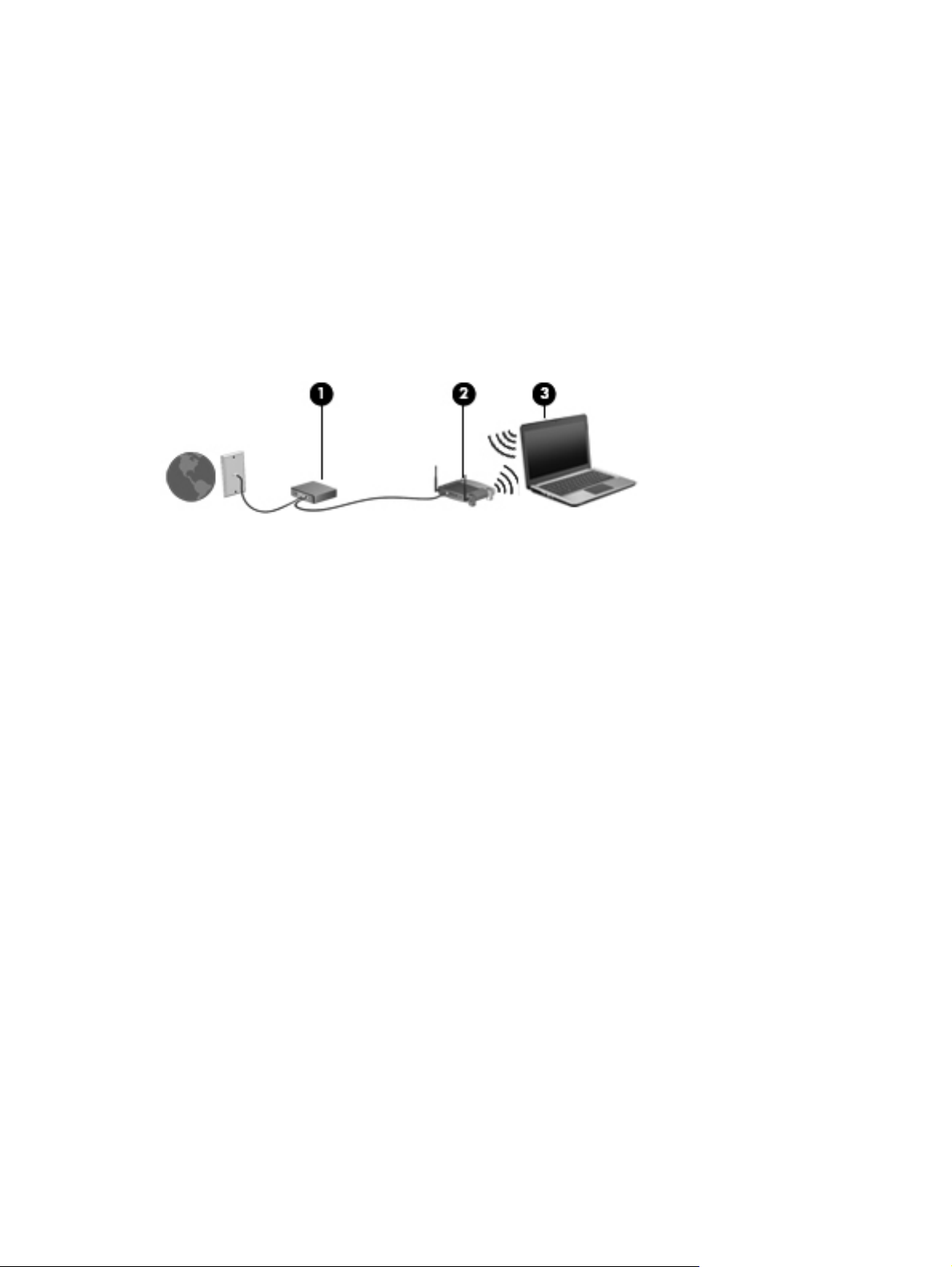
Du skal bruge følgende udstyr for at installere et WLAN og tilslutte det internettet:
Et bredbåndsmodem (enten DSL eller kabel) (1) og en højhastighedsinternetforbindelse, der
●
købes af en internetudbyder
En trådløs router (købes separat) (2)
●
Den trådløse computer (3)
●
Følgende illustration viser et eksempel på en trådløs netværksopsætning med forbindelse til
internettet.
Efterhånden som netværket vokser, kan yderligere trådløse og kabelbaserede computere tilsluttes
netværket, så de kan få adgang til internettet.
Du kan få oplysninger om opsætning WLAN'et hos producenten af din router eller hos din
internetudbyder.
Beskyttelse af dit WLAN
Fordi WLAN-standarden kun blev udviklet med begrænsede sikkerhedsegenskaber (grundlæggende
for at forhindre tilfældig aflytning frem for kraftigere typer angreb), så er det meget vigtigt at forstå, at
WLAN'er er sårbare overfor velkendte og veldokumenterede sikkerhedsmæssige svagheder.
WLAN'er i offentlige områder, også kaldet "hotspots", som f.eks. cafeer og lufthavne, har måske ikke
nogen sikkerhed. Både producenter af trådløse enheder og hotspot-tjenesteudbydere udvikler hele
tiden nye teknologier, der gør det offentlige miljø sikrere og mere anonymt. Hvis du er bekymret for
din computers sikkerhed i et hotspot, bør du begrænse dine netværksaktiviteter til ikke-kritiske
e-mails og almindelig internetsurfing.
Når du opsætter et WLAN eller får adgang til et eksisterende WLAN, skal du altid aktivere
sikkerhedsfunktionerne for at beskytte netværket mod uautoriseret adgang. De gængse
sikkerhedsniveauer er WPA-Personal (Wi-Fi Protected Access) og WEP (Wired Equivalent Privacy).
Fordi trådløse radiosignaler bevæger sig uden for netværket, kan andre WLAN-enheder opfange
Brug af et WLAN 15
Page 26

ubeskyttede signaler og enten koble sig på dit netværk (uden tilladelse) eller opfange oplysninger, der
sendes i det. Men du kan tage forholdsregler til at beskytte dit WLAN:
Brug en trådløs sender med indbygget sikkerhed
●
Mange trådløse basestationer, gateways og routere har indbyggede sikkerhedsfunktioner som
f.eks. trådløse sikkerhedsprotokoller og firewalls. Med den rigtige trådløse sender kan du
beskytte dit netværk mod de mest almindelige sikkerhedsrisici ved trådløse enheder.
Arbejd bag en firewall
●
En firewall er en barriere, der kontrollerer både data og anmodninger om data, der sendes til dit
netværk, og som afviser alle mistænkelige elementer. Firewalls findes i mange udgaver, både
som software og som hardware. Nogle netværk bruge en kombination af begge typer.
Anvend trådløs kryptering
●
Der findes en række sofistikerede krypteringsprotokoller til dit WLAN. Find den løsning, der
passer bedst til din netværkssikkerhed:
WEP (Wired Equivalent Privacy) er en trådløs sikkerhedsprotokol, der omkoder eller
◦
krypterer alle netværksdata, før de sendes ved hjælp af en WEP-nøgle. Sædvanligvis kan
du give netværket tilladelse til at tildele WEP-nøglen. Alternativt kan du opsætte din egen
nøgle, generere en anden nøgle eller vælge andre avancerede valgmuligheder. Hvis andre
ikke har den rigtige nøgle, vil de ikke kunne bruge dit WLAN.
WPA (Wi-Fi Protected Access) bruger ligesom WEP sikkerhedsindstillinger til at kryptere
◦
og dekryptere data, der sendes over netværket. Men i stedet for at bruge én statisk
sikkerhedsnøgle til krypteringer, sådan som WEP gør det, bruger WPA en midlertidig
nøgleintegreringsprotokol kaldet TKIP (temporal key integrity protocol) til dynamisk
generering af en ny nøgle for hver pakke. TKIP genererer også forskellige nøglesæt til hver
computer på netværket.
Tilslutning til et WLAN
Følg disse trin for at få forbindelse til WLAN:
1. Sørg for, at WLAN-enheden er tændt. Hvis den er tændt, lyser lysdioden for trådløs hvidt. Tryk
på handlingstasten Trådløs, hvis lysdioden for trådløs lyser gult.
2. Klik på ikonet for netværk i meddelelsesområdet yderst til højre på proceslinjen.
3. Vælg dit WLAN på listen.
4. Klik på Opret forbindelse.
Hvis netværket er et WLAN med aktiveret sikkerhed, bliver du bedt om at indtaste en
sikkerhedsnøgle til netværket, hvilket er en sikkerhedskode. Indtast koden, og klik derefter på
OK for at oprette forbindelse.
BEMÆRK: Hvis der ingen WLAN'er er på listen, er du udenfor rækkevidde af en trådløs router
eller et trådløst adgangspunkt.
BEMÆRK: Hvis du ikke få vist det netværk, du vil oprette forbindelse til, skal du klikke på Åbn
Netværks- og delingscenter og derefter klikke på Konfigurer en ny forbindelse eller et nyt
netværk. Herefter vises en liste med valgmuligheder. Du kan vælge at søge efter og oprette
forbindelse til et netværk manuelt eller at oprette en ny netværksforbindelse.
Når forbindelsen er oprettet, skal du placere markøren over ikonet for netværk i meddelelsesområdet
yderst til højre på proceslinjen og bekræfte forbindelsens navn og status.
16 Kapitel 2 Netværk
Page 27

BEMÆRK: Den funktionsmæssige rækkevidde (så langt, de trådløse signaler rækker) afhænger af
WLAN-implementeringen, routerfabrikatet og forstyrrelser fra andre elektroniske enheder eller
konstruktionsmæssige barrierer som f.eks. vægge og gulve.
Flere oplysninger om brug af WLAN findes via de følgende ressourcer:
Information fra din internetudbyder og producentens anvisninger, som fulgte med den trådløse
●
router og andet WLAN-udstyr
Oplysninger og webstedlinks, der findes i Hjælp og support.
●
Kontakt din internetudbyder eller søg på World Wide Web for at finde en liste over offentlige WLAN'er
i dit område. Du kan blandt andet finde lister over offentlige WLAN-netværk på webstederne Cisco
Internet Mobile Office Wireless Locations, Hotspotlist og Geektools. Undersøg omkostninger og
tilslutningskrav for hvert sted med offentligt WLAN.
Kontakt netværksadministratoren eller it-afdelingen for at få yderligere oplysninger om tilslutning af
computeren til et virksomheds-WLAN.
Roaming til et andet netværk
Når du flytter din computer indenfor rækkevidde af et andet WLAN, forsøger Windows at tilslutte til
det pågældende netværk. Hvis forsøget lykkes, sluttes din computer automatisk til det nye netværk.
Hvis Windows ikke genkender det nye netværk, skal du følge samme procedure, som da du første
gang tilsluttede til dit WLAN.
Brug af HP mobilt bredbånd
HP Mobilt bredbånd gør, at din computer kan bruge WWAN'er (store trådløse netværk) til at oprette
forbindelse til internettet fra flere steder og over større områder i forhold til WLAN'er. Brug af
HP Mobilt bredbånd kræver en netværksudbyder (kaldet en
netværksudbyder til mobiltelefoner. Dækningen for HP Mobilt bredbånd er tilsvarende dækningen for
mobiltelefoner.
Når HP Mobile Broadband bruges sammen med et mobilnet, kan du bevare forbindelsen til
internettet, sende e-mail eller oprette forbindelse til din virksomheds netværk, også når du er på
farten eller uden for rækkevidden af Wi-Fi-hotspots.
HP Mobile Broadband understøtter UNDP (Universal Notebook Data Platform), som aktiverer
dataopkobling for bærbare computere.
Du skal muligvis bruge serienummeret på Modulet HP Mobilt bredbånd for at kunne aktivere den
mobile bredbåndstjeneste. Serienummeret sidder på en mærkat i batterirummet i din computer.
Visse mobil netværksudbydere kræver brugen af et SIM-kort (subscriber identity module). Et SIM-kort
indeholder generelle oplysninger om dig, som f.eks. en PIN-kode (personligt identifikationsnummer)
og netværksoplysninger. Visse computere indeholder et forudinstalleret SIM-kort, som sidder i
batterirummet. Hvis SIM-kortet ikke er forudinstalleret, leveres det muligvis med oplysningerne til
HP Mobilt bredbånd til din computer eller af din mobile netværksudbyder som ekstraudstyr, der ikke
følger med computeren.
Du finder oplysninger om, hvordan du indsætter og fjerner SIM-kortet, i afsnittene "Indsætning af et
SIM-kort" og "Fjernelse af et SIM-kort" i dette kapitel.
mobil netværksudbyder
), som ofte er en
Se oplysningerne til HP Mobilt bredbånd, som fulgte med din computer, for at få flere oplysninger om
HP Mobilt bredbånd, og hvordan du opretter et abonnement hos din foretrukne mobile
netværksudbyder. Du kan finde yderligere oplysninger på HP's websted på
mobilebroadband (kun i USA).
http://www.hp.com/go/
Brug af HP mobilt bredbånd 17
Page 28
Isætning af et SIM-kort
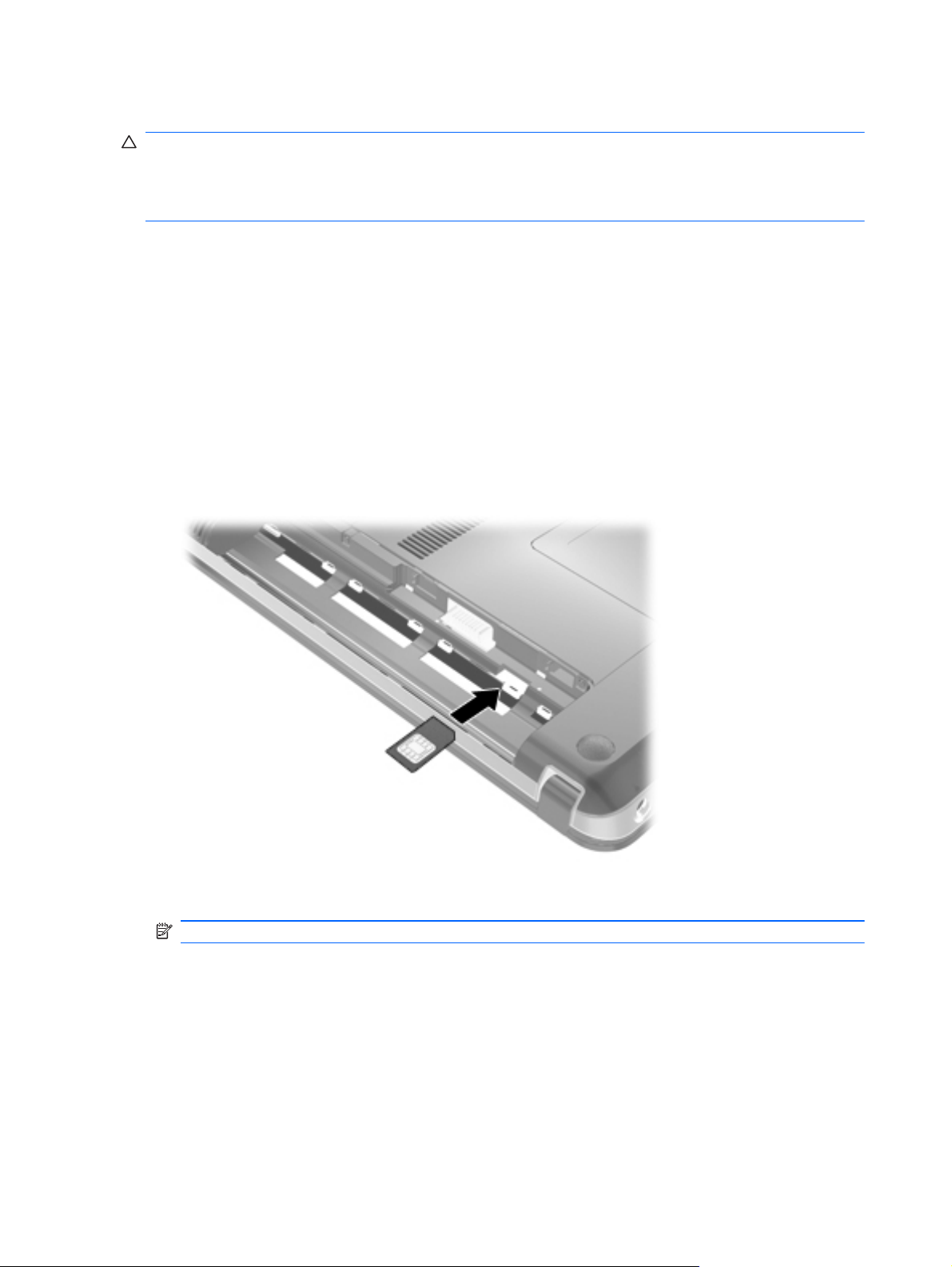
FORSIGTIG: Når du sætter et SIM-kort i, skal du vende kortet med det skrå hjørne som vist på
illustrationen. Hvis et SIM-kort indsættes forkert, kan batteriet ikke klikkes korrekt på plads, hvorved
det vil beskadige SIM-kort og SIM-stik.
Vær forsigtig, når du sætter et SIM-kort i, så du ikke beskadiger stikkene.
Sådan indsættes SIM-kortet:
1. Luk computeren ned. Hvis du er i tvivl om, hvorvidt computeren er slukket eller i dvaletilstand,
kan du tænde for den ved at trykke på tænd/sluk-knappen. Luk derefter computeren ned via
operativsystemet.
2. Luk skærmen.
3. Afbryd alle eksterne enheder, som er tilsluttet computeren.
4. Træk strømstikket ud af stikkontakten.
5. Vend computeren om på en plan overflade, så batterirummet vender hen mod dig.
6. Fjern batteriet.
7. Sæt SIM-kortet i slotten.
8. Sæt batteriet i igen.
BEMÆRK: HP Mobile Broadband vil være deaktiveret, hvis batteriet ikke sættes i igen.
9. Vend computeren med højre side opad, og tilslut derefter computeren til ekstern strøm og
eksterne enheder.
10. Tænd computeren.
18 Kapitel 2 Netværk
Page 29
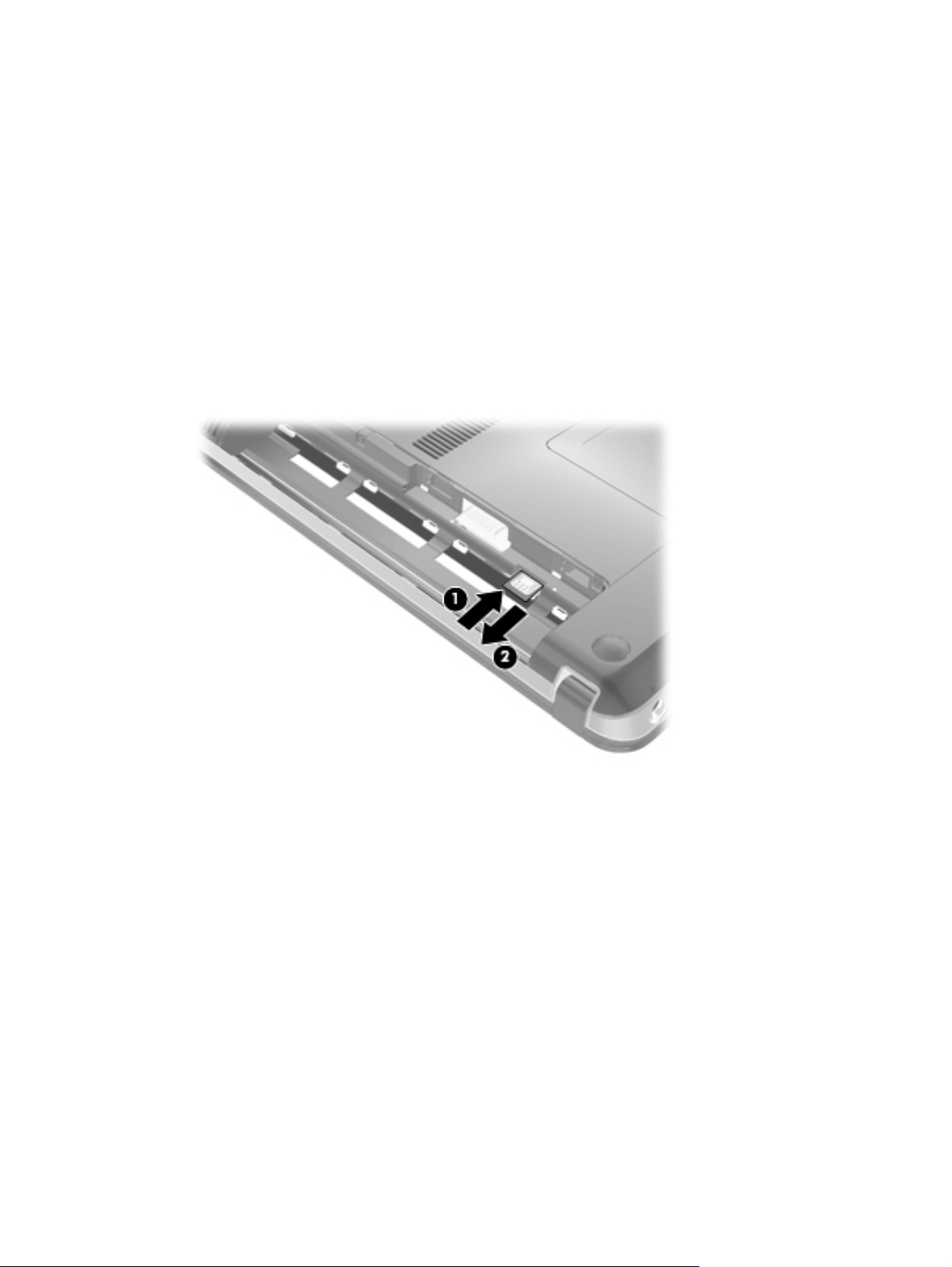
Fjernelse af SIM
Sådan tages SIM-kortet ud:
1. Luk computeren ned. Hvis du er i tvivl om, hvorvidt computeren er slukket eller i dvaletilstand,
kan du tænde for den ved at trykke på tænd/sluk-knappen. Luk derefter computeren ned via
operativsystemet.
2. Luk skærmen.
3. Afbryd alle eksterne enheder, som er tilsluttet computeren.
4. Træk strømstikket ud af stikkontakten.
5. Vend computeren om på en plan overflade, så batterirummet vender hen mod dig.
6. Fjern batteriet.
7. Tryk SIM-kortet ind (1) for at frigøre det, og tag det derefter ud (2).
8. Sæt batteriet i igen.
9. Vend computeren med højre side opad, og tilslut derefter computeren til ekstern strøm og
eksterne enheder.
10. Tænd computeren.
Brug af trådløse Bluetooth-enheder
En Bluetooth-enhed muliggør kortrækkende, trådløs kommunikation, som erstatter de fysiske
kabelforbindelser, der traditionelt sammenkæder elektroniske enheder som f.eks. følgende:
Computere (stationære, bærbare, PDA'er)
●
Telefoner (mobiltelefoner, trådløse telefoner, smart phones)
●
Billedbehandlingsenheder (printer, kamera)
●
Lydenheder (headset, højttalere)
●
Brug af trådløse Bluetooth-enheder 19
Page 30

Bluetooth-enheder giver peer-to-peer-funktionalitet, så du kan oprette et PAN-netværk (personal area
network) af Bluetooth-enheder. Der er oplysninger om konfigurering og brug af Bluetooth-enheder i
Hjælp til Bluetooth-software.
Bluetooth og ICS (Internet Connection Sharing)
HP anbefaler ikke at opsætte en computer med Bluetooth som vært og bruge den som en gateway,
andre computere kan tilslutte til internettet igennem. Når to eller flere computere er forbundet ved
hjælp af Bluetooth, og ISC (Internet Connection Sharing) er aktiveret på en af computerne, vil de
andre computere måske ikke kunne oprette forbindelse til internettet ved hjælp af Bluetoothnetværket.
Bluetooths styrke ligger i synkronisering af oplysningsoverførsler mellem din computer og trådløse
enheder, herunder mobiltelefoner, printere, kameraer og PDA-enheder. Det er en begrænsning i
Bluetooth og Windows-operativsystemet, at det ikke er muligt konsekvent at forbinde to eller flere
computere, så de kan dele internetadgangen via Bluetooth.
Fejlfinding til problemer med den trådløse forbindelse
Mulige årsager til problemer med trådløse forbindelser omfatter følgende:
Netværkskonfigurationen (SSID eller sikkerhed) er blevet ændret.
●
Den trådløse enhed er ikke installeret korrekt eller er blevet deaktiveret.
●
Der er opstået en fejl i den trådløse enhed eller routerhardwaren.
●
Den trådløse enhed er stødt på interferens fra andre enheder.
●
BEMÆRK: Trådløse netværksenheder medfølger kun ved udvalgte computermodeller. Hvis trådløs
netværksforbindelse ikke står på listen over funktioner på siden af den originale computerpakke, kan
du tilføje egenskaben på computeren ved at købe en enhed til trådløs netværksforbindelse.
Før du arbejder dig igennem de forskellige mulige løsninger på dit problem med netværksforbindelse,
skal du sikre dig, at der er installeret enhedsdrivere for alle de trådløse enheder.
Brug procedurerne i dette kapitel til at diagnosticere og reparere en computer, der ikke tilslutter til det
netværk, du ønsker at bruge.
Kan ikke oprette forbindelse til et WLAN
Hvis du har problemer med at få forbindelse til et WLAN, skal du kontrollere, om den integrerede
WLAN-enhed er korrekt installeret på computeren:
BEMÆRK: Windows inkluderer funktionen Brugerkontokontrol til at forbedre sikkerheden på din
computer. Du bliver måske bedt om tilladelse eller adgangskode til opgaver, f.eks. installation af
software, kørsel af hjælpeprogrammer eller ændring af Windows-indstillinger. Du finder yderligere
oplysninger i Hjælp og support.
1. Vælg Start > Kontrolpanel > System og sikkerhed.
2. Klik på Enhedshåndtering i området System.
3. Klik på pilen ud for Netværkskort for at udvide listen og se alle kort.
4. Identificer WLAN-enheden på listen over netværkskort. Oversigten for en WLAN-enhed kan
indeholde udtrykkene
20 Kapitel 2 Netværk
trådløs, trådløst LAN, WLAN, Wi-Fi
eller
802.11
.
Page 31

Hvis der ikke vises WLAN-enheder, indeholder din computer enten ikke en integreret WLANenhed, eller også er driveren til WLAN-enheden ikke installeret korrekt.
Du kan finde yderligere oplysninger om fejlfinding på WLAN'er via webstedshyperlinksene i Hjælp og
support.
Kan ikke oprette forbindelse til mit foretrukne WLAN-netværk
Windows kan reparere en fejlbehæftet WLAN-forbindelse automatisk:
Hvis der findes et ikon for netværk i meddelelsesområdet yderst til højre på proceslinjen, skal du
●
klikke på ikonet og derefter klikke på Foretag fejlfinding af problemer.
Windows nulstiller din netværksenhed og forsøger at genoprette forbindelsen til et af de
foretrukne netværk.
Hvis ikonet for netværk ikke findes i meddelelsesområdet, skal du følge disse trin:
●
1. Vælg Start > Kontrolpanel > Netværk og internet > Netværks- og delingscenter.
2. Klik på Foretag fejlfinding af problemer, og vælg det netværk, du vil reparere.
Ikonet for netværk vises ikke
Hvis netværksstatusikonet ikke vises i meddelelsesområdet, efter du har konfigureret dit WLAN,
skyldes det at softwaredriveren enten mangler eller er fejlbehæftet. En Windows-fejlmeddelelse
("Enhed ikke fundet") vises eventuelt også. Driveren skal geninstalleres.
Hent den seneste version af WLAN-enhedens software og drivere til din computer på HP's websted
http://www.hp.com. Hvis din WLAN-enhed er købt som ekstraudstyr, skal du gå til producentens
på
websted for at hente den seneste version af softwaren.
Følg disse trin for at få den seneste version af softwaren til WLAN-enheden til din computer:
1. Åbn din webbrowser, og gå til
2. Vælg dit land/område.
3. Klik på valgmuligheden til download af software og drivere og indtast computermodelnummeret i
søgefeltet.
4. Tryk på enter, og følg derefter anvisningerne på skærmen.
BEMÆRK: Hvis den WLAN-enhed, du bruger, blev købt separat, finder du den seneste software på
producentens websted.
http://www.hp.com/support.
De aktuelle sikkerhedskoder til WLAN-netværket er ikke tilgængelige
Hvis du bliver bedt om en netværksnøgle eller et netværksnavn (SSID), når du opretter forbindelse til
et WLAN, er netværket sikkerhedsbeskyttet. Du skal have de aktuelle koder for at kunne oprette
forbindelse til et sikkert netværk. SSID og netværksnøglen er alfanumeriske koder, som identificerer
din computer på netværket.
For et netværk, der er tilsluttet din personlige trådløse router, finder du instruktioner i, hvordan
●
du opsætter de samme koder på både routeren og WLAN-enheden, i brugervejledningen til
routeren.
For et privat netværk, som f.eks. et netværk på et kontor eller i et offentligt internet-chatroom,
●
kontakter du netværksadministratoren for at få koderne, og derefter indtaster du koderne, når du
bliver bedt om det.
Fejlfinding til problemer med den trådløse forbindelse 21
Page 32

Nogle netværk ændrer regelmæssigt SSID eller netværksnøgler, der bruges i deres routere eller
adgangspunkter, for at højne sikkerheden. Du skal ligeledes ændre den tilsvarende kode på din
computer.
Hvis du får nye koder til trådløst netværk og SSID til et netværk, og hvis du tidligere har oprettet
forbindelse til det pågældende netværk, skal du benytte følgende fremgangsmåde for at oprette
forbindelse til netværket:
1. Vælg Start > Kontrolpanel > Netværk og internet > Netværks- og delingscenter.
2. Klik på Administrer trådløse netværk i venstre rude.
Herefter vises en liste med tilgængelige WLAN-netværk. Hvis du befinder dig på et hotspot med
flere aktive WLAN-netværk, vises der flere netværk.
3. Vælg netværket på listen, højreklik på netværket og klik derefter på Egenskaber.
BEMÆRK: Hvis det netværk, du ønsker, ikke står på listen, skal du kontakte
netværksadministratoren for at sikre dig, at routeren eller adgangspunktet virker.
4. Klik på fanen Sikkerhed og indtast de korrekte trådløse krypteringsdata i feltet
Netværkssikkerhedsnøgle.
5. Klik på OK for at gemme de pågældende indstillinger.
WLAN-forbindelsen er meget svag
Hvis en forbindelse er meget svag, eller hvis din computer ikke kan tilslutte til et WLAN, minimerer du
interferens fra andre enheder på følgende måde:
Flyt din computer tætter på den trådløse router eller adgangspunktet.
●
Afbryd midlertidigt enheder som f.eks. mikrobølgeovne, trådløse telefoner eller mobiltelefoner for
●
at sikre dig, at andre trådløse enheder ikke forstyrrer.
Hvis forbindelsen ikke bliver bedre, kan du forsøge at tvinge enheden til at genetablere alle
tilslutningsværdier:
1. Vælg Start > Kontrolpanel > Netværk og internet > Netværks- og delingscenter.
2. Klik på Administrer trådløse netværk i venstre rude.
Herefter vises en liste med tilgængelige WLAN-netværk. Hvis du befinder dig på et hotspot med
flere aktive WLAN-netværk, vises der flere netværk.
3. Klik på et netværk, og klik derefter på Fjern.
Kan ikke tilslutte til den trådløse router
Hvis du uden held forsøger at tilslutte til den trådløse router, nulstiller du den trådløse router ved at
slukke for strømmen til routeren i 10-15 sekunder.
Hvis computeren stadig ikke kan opnå forbindelse til et WLAN, genstarter du den trådløse router.
Yderligere oplysninger finder du i routerproducentens vejledning.
Tilslutning til et lokalt netværk (LAN)
Tilslutning til et lokalt netværk (LAN) kræver et RJ-45-netværkskabel med 8 stikben (købes separat).
Hvis netværkskablet er udstyret med støjdæmpningskredsløb (1), som forhindrer interferens fra tv- og
radiomodtagelse, skal du placere enden af kablet (2) med kredsløbet, så den peger mod enheden.
22 Kapitel 2 Netværk
Page 33
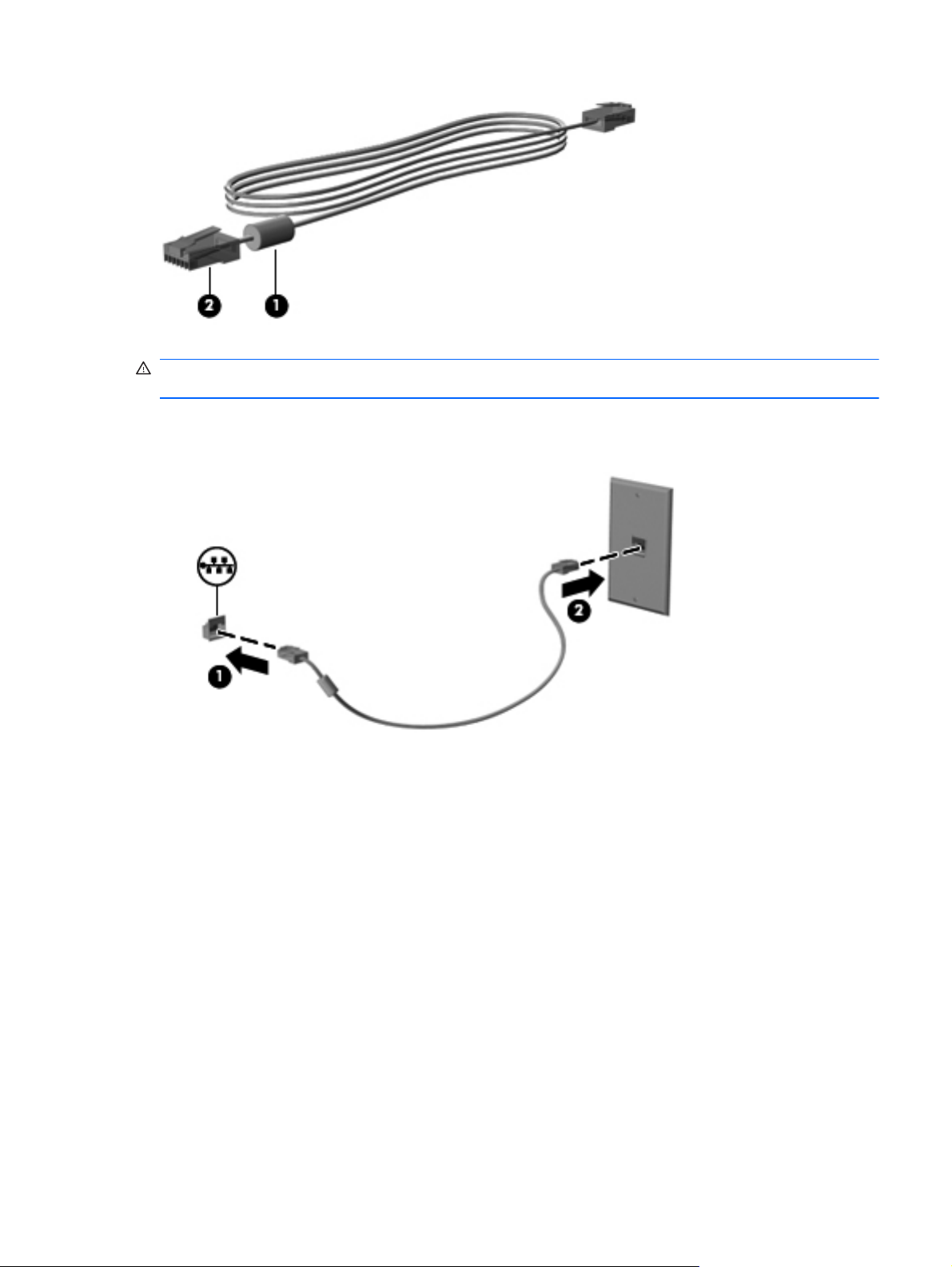
Sådan tilslutter du netværkskablet:
ADVARSEL! Du kan mindske risikoen for elektrisk stød, brand eller beskadigelse af udstyret, hvis
du undlader at tilslutte modemkablet eller telefonkablet i et RJ-45-netværksstik.
1. Tilslut netværkskablet til netværksstikket (1) på computeren.
2. Sæt den anden ende af kablet i et netværksstik i væggen (2).
Tilslutning til et lokalt netværk (LAN) 23
Page 34
3 Pegeredskaber og tastatur
Brug af pegeredskaber
Angivelse af indstillinger for pegeredskaber
Anvend Egenskaber for mus i Windows for at tilpasse indstillingerne for pegeredskaber, f.eks.
konfiguration af knapper, klikhastighed og markørindstillinger.
Vælg Start > Kontrolpanel > Hardware og lyd > Mus for at få adgang til egenskaberne for mus.
Brug af TouchPad
Tænd og sluk TouchPad
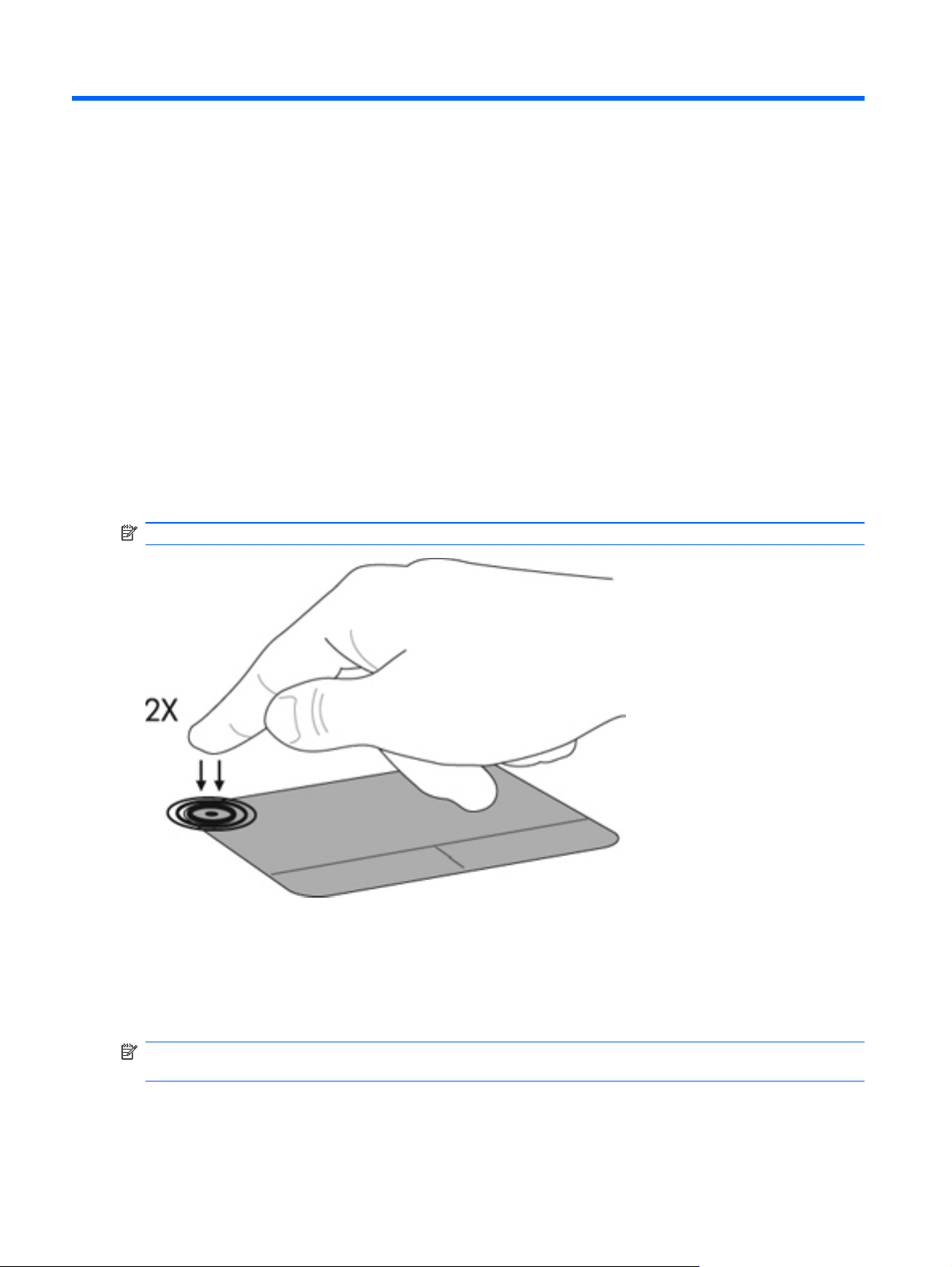
TouchPad'en er slået til fra fabrikken. Hvis du vil tænde og slukke for TouchPad'en, skal du trykke
hurtigt to gange på TouchPad'ens tænd/sluk-knap.
BEMÆRK: TouchPad'en er tændt, når TouchPad'ens tænd/sluk-knap er slukket.
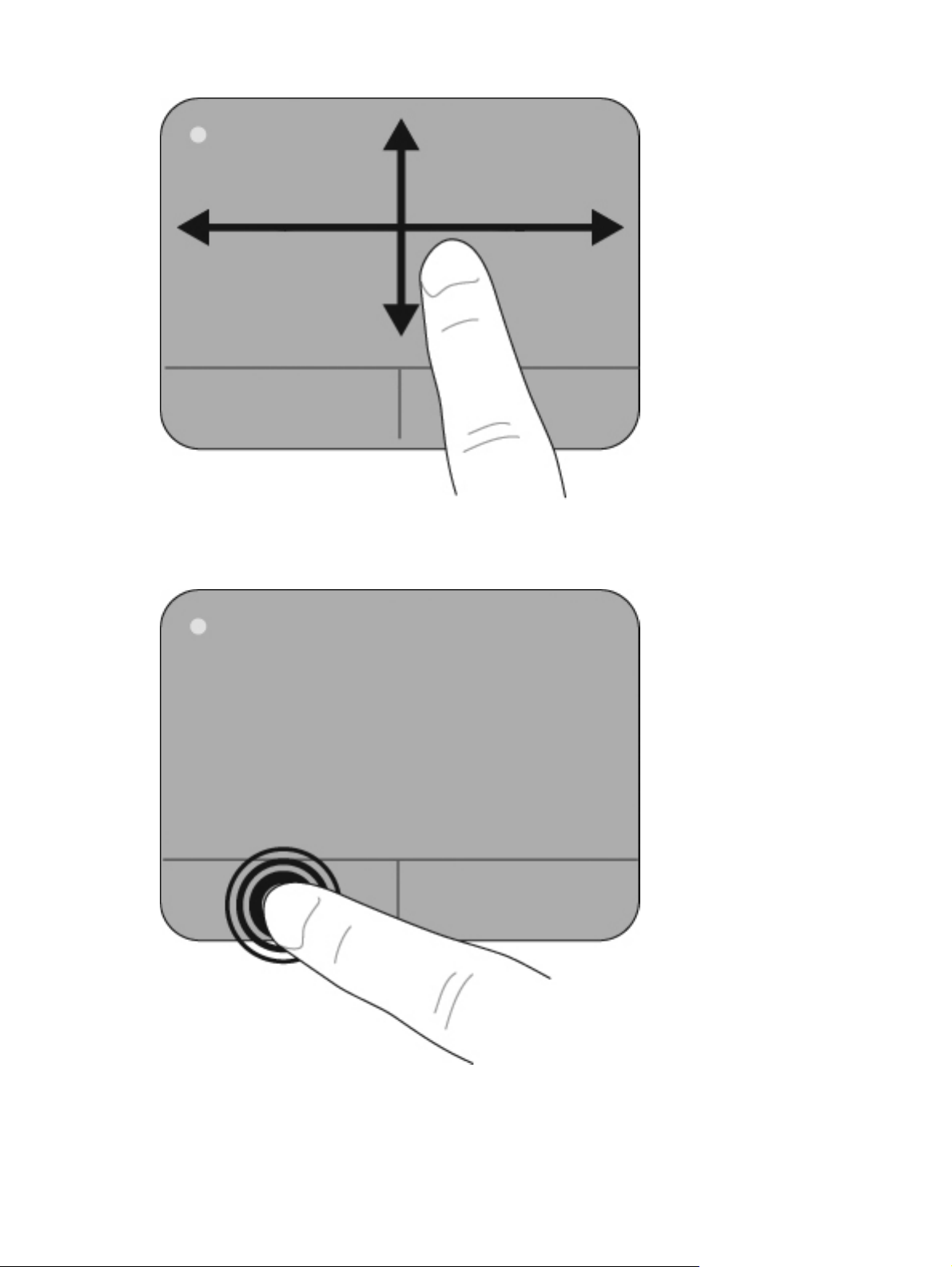
Navigere
Du kan bevæge markøren rundt på skærmen ved at berøre og køre fingerspidsen i en given retning
hen over TouchPad. Brug venstre og højre knap på TouchPad'en på samme måde som knapperne
på en ekstern mus. Du kan rulle skærmbilledet op og ned ved at berøre og køre fingerspidsen op og
ned over TouchPad.
BEMÆRK: Hvis du bruger din TouchPad til at bevæge markøren, skal du løfte fingeren fra
TouchPad'en, inden du kan begynde at rulle.
24 Kapitel 3 Pegeredskaber og tastatur
Page 35
Vælge
Brug venstre og højre knap på TouchPad'en på samme måde som knapperne på en ekstern mus.
Brug af pegeredskaber 25
Page 36
Brug af TouchPad-bevægelser
TouchPad'en understøtter en række TouchPad-bevægelser. Hvis du vil aktivere TouchPadbevægelser, skal du anbringe to fingre samtidigt på TouchPad'en, som beskrevet i nedenstående
afsnit.
De TouchPad-bevægelser, der beskrives i dette afsnit, er aktiveret som standard fra fabrikken. Sådan
deaktiverer eller genaktiverer du bevægelserne:
1. Dobbeltklik på ikonet Synaptics i meddelelsesområdet, yderst til højre for værktøjslinjen.
Derefter klikker du på fanen Device Settings (Enhedsindstillinger).
2. Vælg enheden, og klik derefter på Settings (Indstillinger).
3. Marker den bevægelse, som du vil deaktivere eller genaktivere.
4. Klik på Anvend, og klik derefter på OK.
BEMÆRK: Din computer understøtter også flere TouchPad-funktioner, der som standard er
deaktiverede fra fabrikken. Hvis du vil se og aktivere disse funktioner, skal du klikke på ikonet
Synaptics i meddelelsesområdet, yderst til højre for værktøjslinjen. Derefter klikker du på fanen
Device Settings (Enhedsindstillinger). Vælg enheden, og klik derefter på Settings
(Indstillinger).
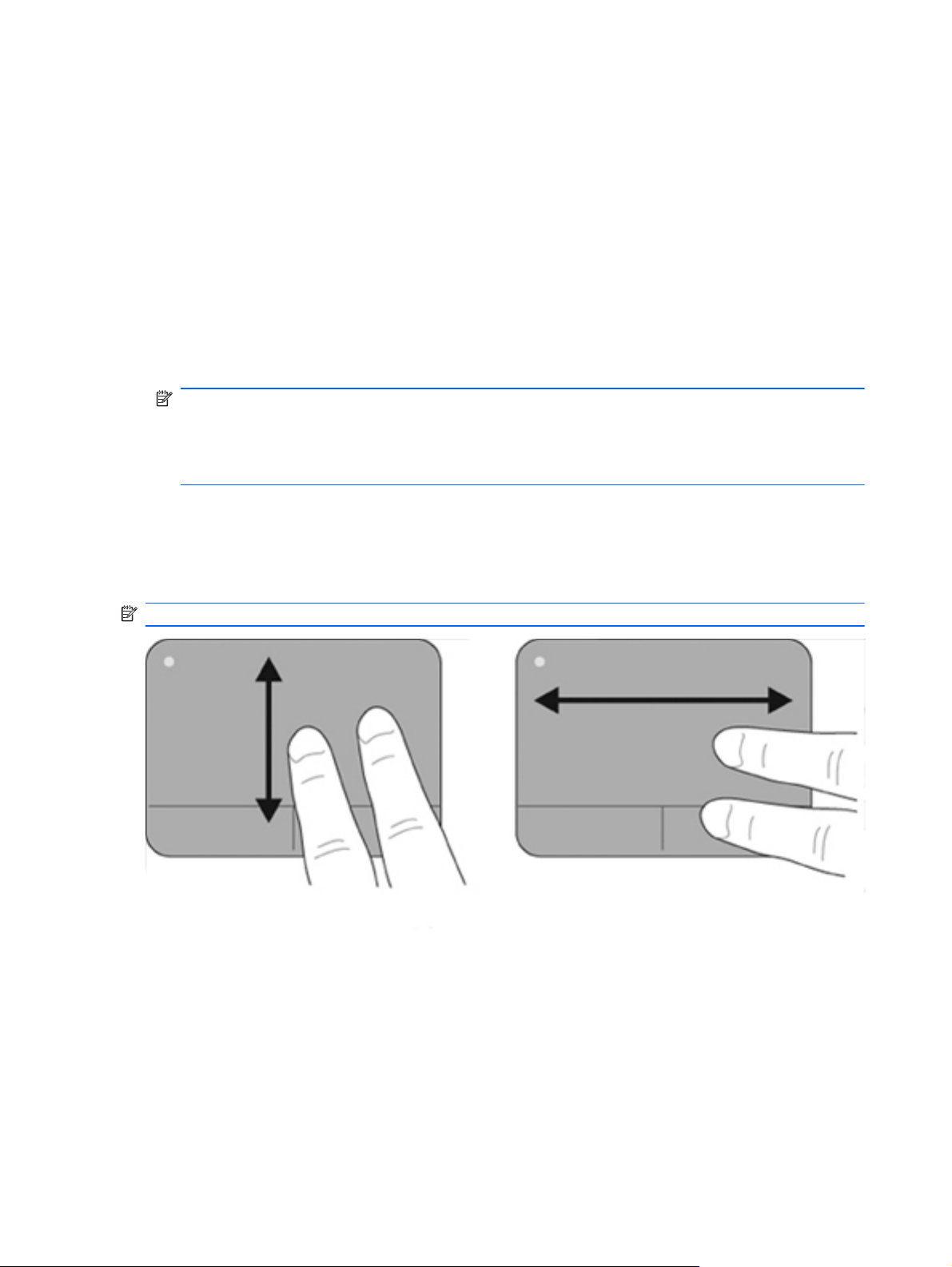
Rulning
Rulning er nyttigt, når man gerne vil flytte op eller ned på en side eller et billede. Når du vil rulle, skal
du anbringe to fingre let adskilt på TouchPad'en og trække dem op, ned eller til siden, hen over
TouchPad'en.
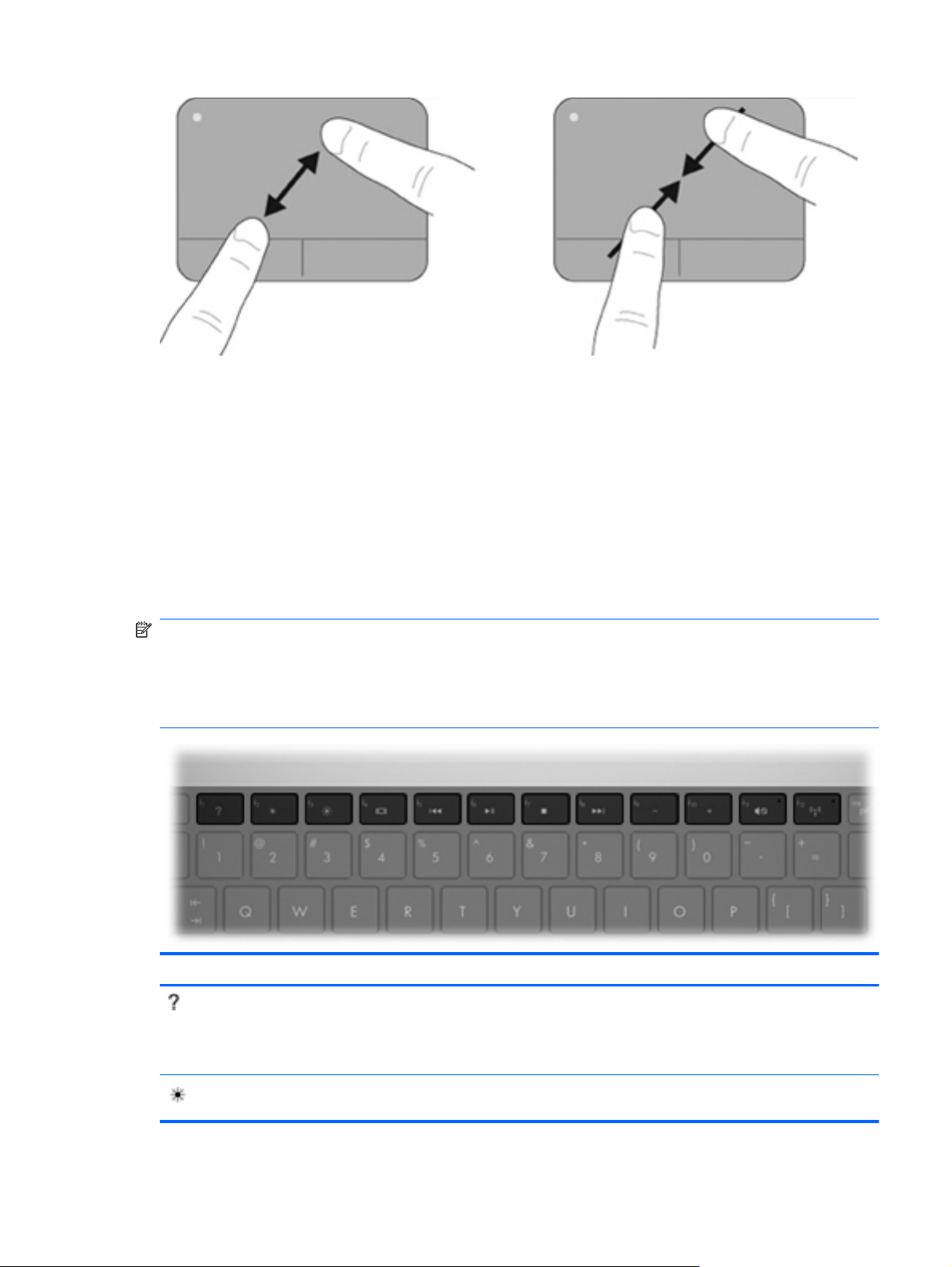
Klem/zoom
BEMÆRK: Rullehastigheden afhænger af den hastighed, du bevæger fingrene med.
Med klemning kan du zoome ind eller ud på elementer som f.eks. PDF'er, billeder og fotografier.
Sådan klemmer du:
Zoom ind ved at placere to fingre samlet på TouchPad. Fjern dem derefter fra hinanden for
●
gradvist at forøge objektets størrelse.
Zoom ud ved at placere to fingre adskilt fra hinanden på TouchPad. Saml dem derefter mod
●
hinanden for gradvist at reducere objektets størrelse.
26 Kapitel 3 Pegeredskaber og tastatur
Page 37
Tilslutning af en ekstern mus
Du kan slutte en ekstern USB-mus til computeren ved hjælp af én af USB-portene på computeren. En
USB-mus kan også sluttes til systemet ved hjælp af portene på en valgfri dockingenhed eller et
valgfrit udvidelsesprodukt.
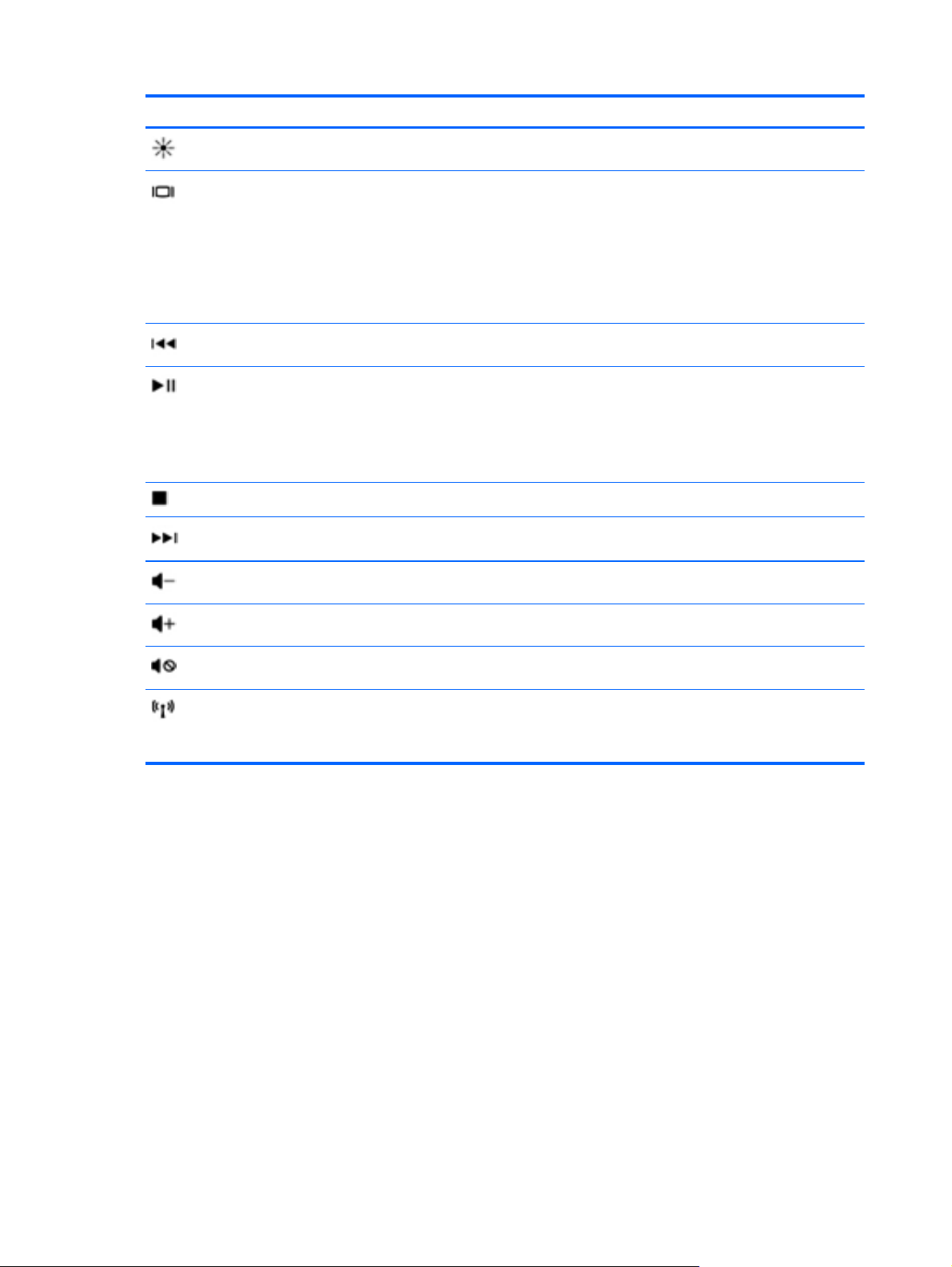
Brug af handlingstasterne
Handlingstaster er tilpassede handlinger, der er tildelt bestemte taster øverst på tastaturet.
Hvis du vil bruge en handlingstast, skal du trykke på den pågældende tast og holde den nede for at
aktivere den tildelte handling.
BEMÆRK: Afhængigt af det program, du bruger, vil et tryk på fn og en af handlingstasterne åbne
en bestemt genvejsmenu i det pågældende program.
BEMÆRK: Handlingstastfunktionen er aktiveret fra fabrikken. Du kan deaktivere funktionen i Setup
Utility (BIOS) og i stedet vende tilbage til at trykke på tasten fn og en af funktionstasterne for at
aktivere den tildelte funktion.
Ikon Handling Beskrivelse
Hjælp og support Åbner Hjælp og support, der indeholder oplysninger om Windows-operativsystemet
og computeren, svar på spørgsmål, selvstudier og opdateringer til din computer.
Hjælp og support giver dig også adgang til automatisk fejlfinding og links til
supportspecialister.
Dæmp skærmens
lysstyrke
Reducerer skærmens lysstyrkeniveau trinvist, når du holder tasten nede.
Brug af handlingstasterne 27
Page 38
Ikon Handling Beskrivelse
Forøg skærmens lysstyrke Øger skærmens lysstyrkeniveau trinvist, når du holder tasten nede.
Skift skærmbillede Skifter mellem visning af billedet på de skærmenheder, der er tilsluttet systemet.
Hvis der f.eks. er sluttet en skærm til computeren, vil et tryk på denne tast skifte
mellem visning af billedet på computerens skærm, visning på den tilsluttede skærm
og samtidig visning på både computeren og skærmen.
De fleste eksterne skærme modtager videooplysninger fra computeren ved hjælp af
den eksterne standard VGA-video. Med handlingstasten f4 kan du også skifte
mellem visning af billeder på andre enheder, der modtager videooplysninger fra
computeren.
Forrige nummer/afsnit Afspiller forrige nummer på en lyd-cd eller forrige afsnit på en dvd eller bd.
Afspil/pause Afspiller en lyd-cd, dvd eller bd, sætter den på pause eller genoptager afspilningen.
Hvis en lyd-cd, en dvd eller en bd ikke afspilles, skal du trykke på denne tast
●
for at starte eller genoptage afspilningen.
Hvis en lyd-cd, en dvd eller en bd afspilles, skal du trykke på denne tast for at
●
standse afspilningen midlertidigt.
Stop Standser lyd- eller videoafspilning af en cd, dvd eller bd.
Næste nummer/afsnit Afspiller næste nummer på en lyd-cd eller næste afsnit på en dvd eller bd.
Reducér lydstyrken Reducerer skærmens lydstyrkeniveau trinvist, når du holder tasten nede.
Forøg lydstyrken Øger skærmens lydstyrkeniveau trinvist, når du holder tasten nede.
Lydløs/Gendan lyd Slår højttalerlyden til eller fra.
Trådløs Tænder eller slukker den trådløse funktion.
Brug af genvejstaster
Genvejstaster er forudindstillede kombinationer af tasten fn (2) og enten tasten esc (1) eller en af
piletasterne (3).
BEMÆRK: Denne tast etablerer ikke en trådløs forbindelse. Hvis du vil oprette en
trådløs forbindelse, skal der være et trådløst netværk opsat.
28 Kapitel 3 Pegeredskaber og tastatur
Page 39
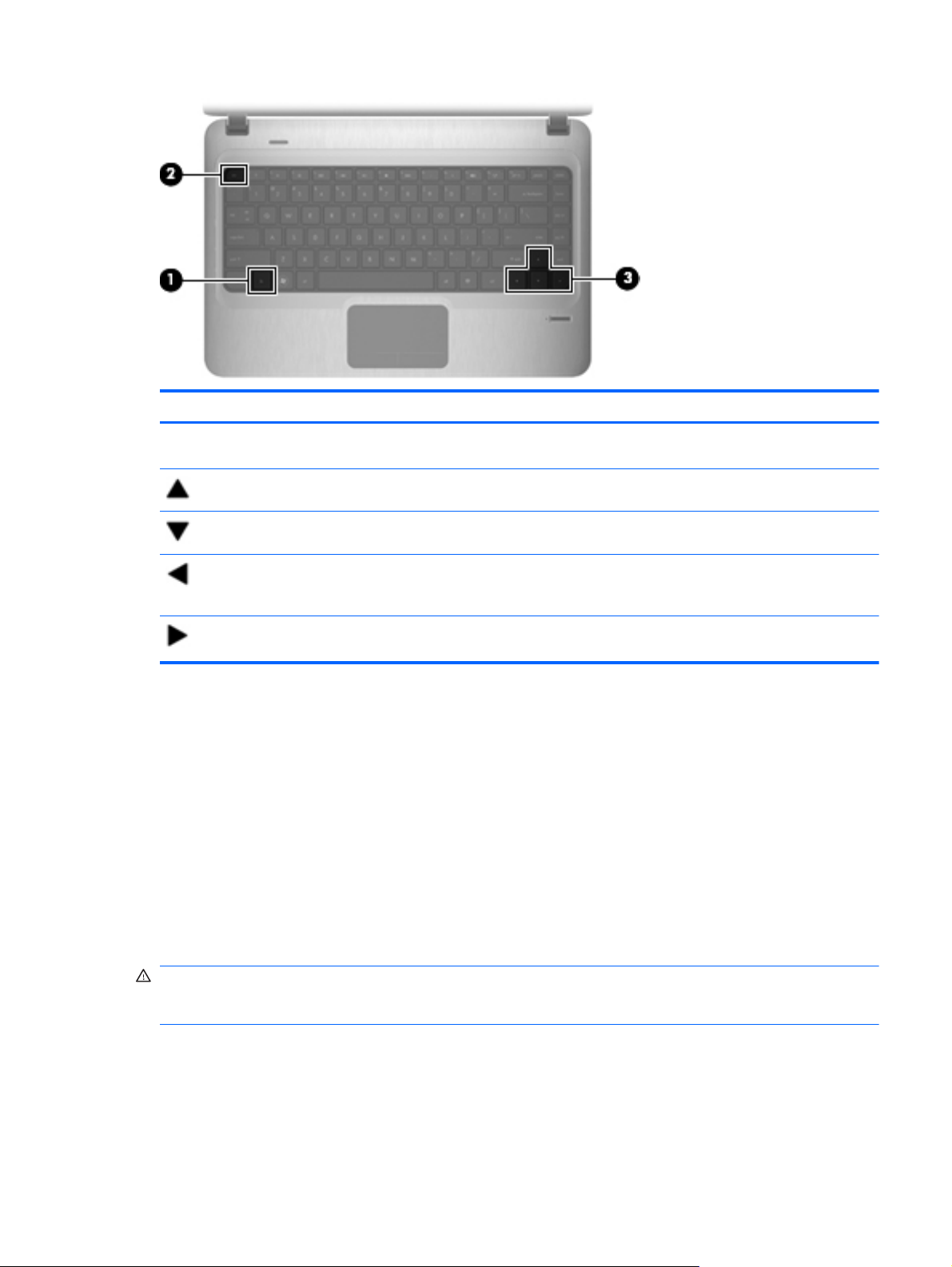
Ikon Funktion Genveje Beskrivelse
Vis oplysninger om system fn+esc Viser oplysninger om systemets hardwarekomponenter
samt systemets BIOS-versionsnummer.
Rul op fn+pil op Ruller siden op.
Rul ned fn+pil ned Ruller siden ned.
Gå til startsiden fn+pil venstre Markøren vender tilbage til begyndelsen af den linje, hvor
markøren befinder sig, eller vender tilbage til begyndelsen
af dokumentet.
Gå til slut fn+pil højre Markøren går til slutningen af linjen eller ruller ned til
slutningen af dokumentet.
Hvis du vil bruge en genvejstastkommando, skal du følge et af disse trin:
Tryk kortvarigt på fn, og tryk derefter kortvarigt på den anden tast i genvejskommandoen.
●
- eller -
Hold fn nede, tryk kortvarigt på den anden tast i genvejskommandoen, og slip derefter begge
●
taster samtidigt.
Rengøring af TouchPad og tastatur
Snavs og fedt på TouchPad'en kan få markøren til at hoppe rundt på skærmen. Hvis du vil undgå det,
skal du rengøre TouchPad'en med en fugtig klud og vaske hænderne jævnligt, når du anvender
computeren.
ADVARSEL! Du bør ikke bruge et støvsugertilbehør til at rense tastaturet, da det indebærer risiko
for elektrisk stød eller skader på interne komponenter. En støvsuger kan overføre husholdningsstøv
og lignende til tastaturets overflade.
Rengør tastaturet jævnligt for at undgå, at tasterne sætter sig fast, og for at fjerne støv, fnug og
partikler, som kan samle sig under tasterne. En trykluftsbeholder med forlængerrør kan anvendes til
at blæse luft ned omkring og under tasterne og derved løsne støv og fnug.
Rengøring af TouchPad og tastatur 29
Page 40
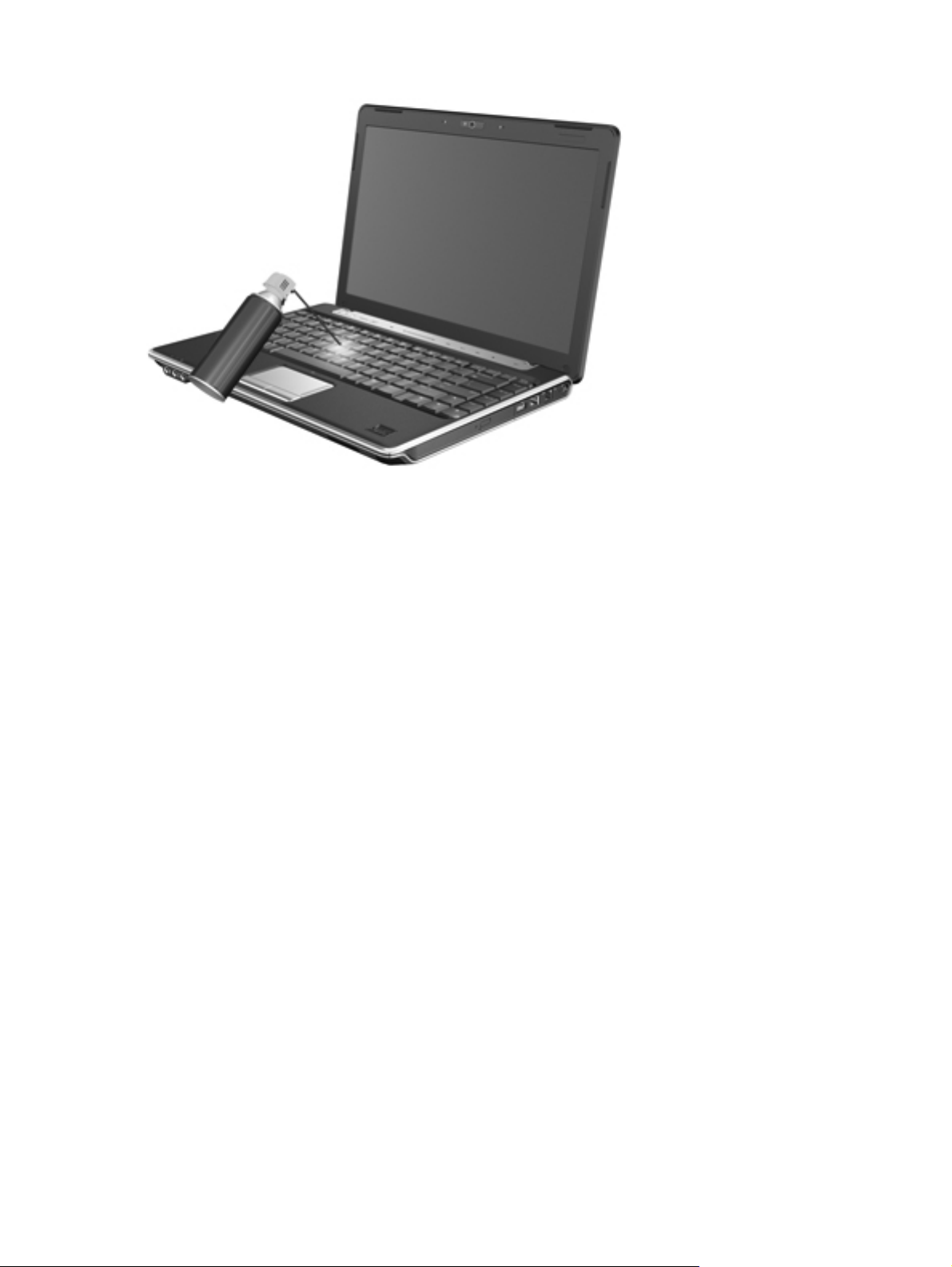
30 Kapitel 3 Pegeredskaber og tastatur
Page 41

4 Multimedier
Multimediefunktioner
Computeren indeholder multimediefunktioner, der gør det muligt at lytte til musik og se både film og
billeder. Computeren kan indeholde følgende multimediekomponenter:
Optisk drev til afspilning af lyd- og videodiske
●
Integrerede højttalere til afspilning af musik
●
Integreret mikrofon til optagelse af din egen lyd
●
Integreret webcam, der gør det muligt at optage og dele video
●
Forudinstalleret multimediesoftware, der gør det muligt at afspille og administrere musik, film og
●
billeder
Multimediehandlingstaster, der giver hurtig adgang til multimediefunktioner
●
BEMÆRK: Computeren indeholder muligvis ikke alle de angivne komponenter.
I nedenstående afsnit kan du læse, hvordan du identificerer og bruger de multimediekomponenter,
som computeren indeholder.
Identifikation af multimediekomponenterne
I følgende illustration og tabel beskrives computerens multimediefunktioner.
Multimediefunktioner 31
Page 42
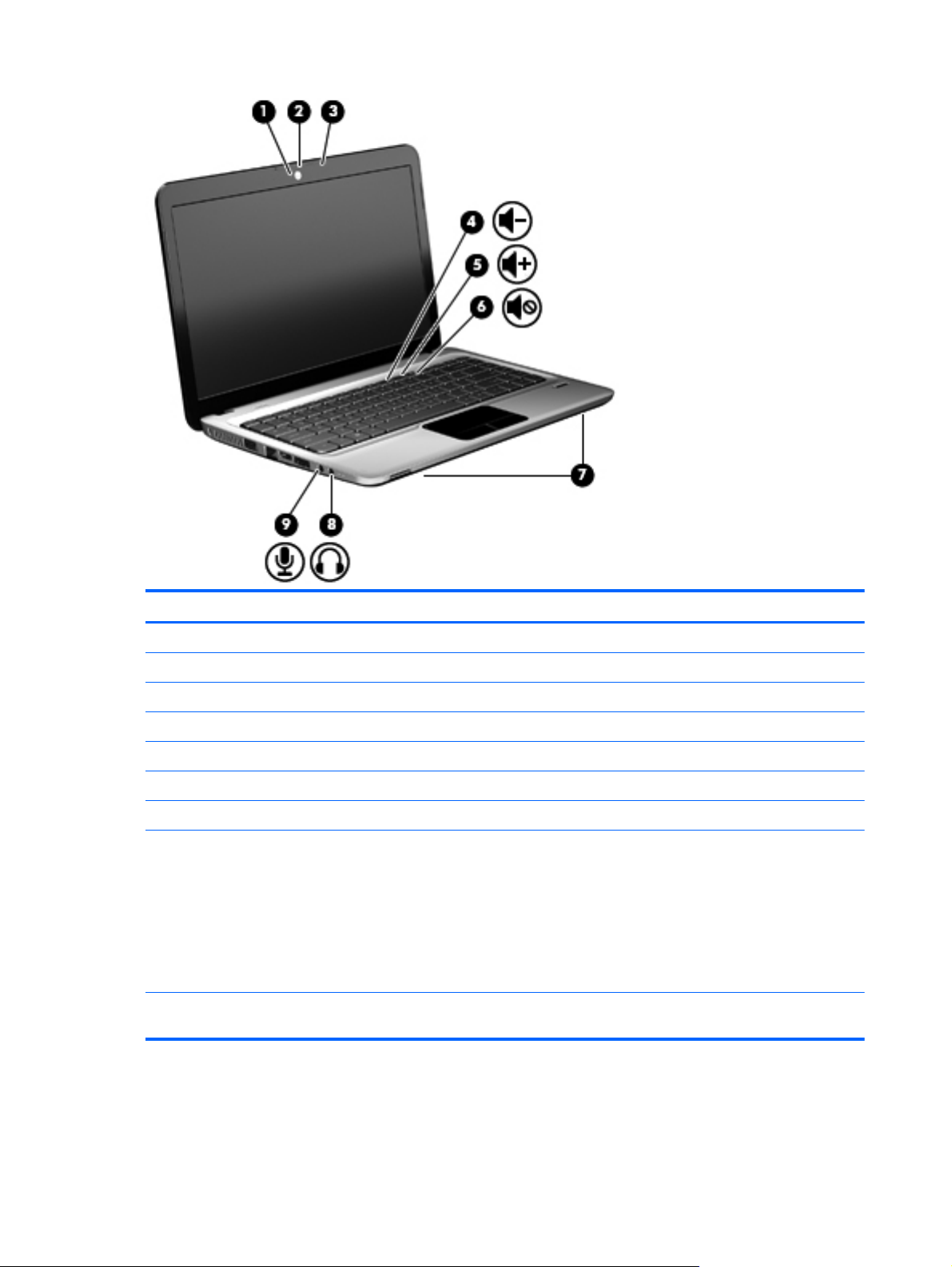
Komponent Beskrivelse
(1) Lysdiode for webcam Tændes, når videosoftwaren får adgang til webcam-enheden.
(2) Webcam Optager video og tager fotografier.
(3) Intern mikrofon Optager lyd.
(4) Handlingstast til reduktion af lydstyrke Tryk på handlingstasten f9 for at reducere lydstyrken.
(5) Handlingstast til forøgelse af lydstyrke Tryk på handlingstasten f10 for at forøge lydstyrken.
(6) Handlingstast til at slå lyd til og fra Tryk på handlingstasten f11 for at frakoble/gendanne lyden.
(7) Højttalere (2) Leverer lyd.
(8) Lydudgangsstik (hovedtelefon) Leverer lyd ved tilslutning af valgfrie stereohøjttalere,
hovedtelefoner, øresnegle, headset eller tv-lyd.
ADVARSEL! For at undgå høreskader skal du regulere
lydstyrken, inden du tager hovedtelefoner, øresnegle eller et
headset på. Se
at få yderligere sikkerhedsoplysninger.
BEMÆRK: Når en enhed sluttes til hovedtelefonstikket,
deaktiveres de interne computerhøjttalere.
Generelle bemærkninger, sikkerhed og miljø
for
(9) Lydindgangsstik (mikrofon) Til tilslutning af en valgfri headsetmikrofon til computeren eller
32 Kapitel 4 Multimedier
stereo- eller monaural mikrofon.
Page 43
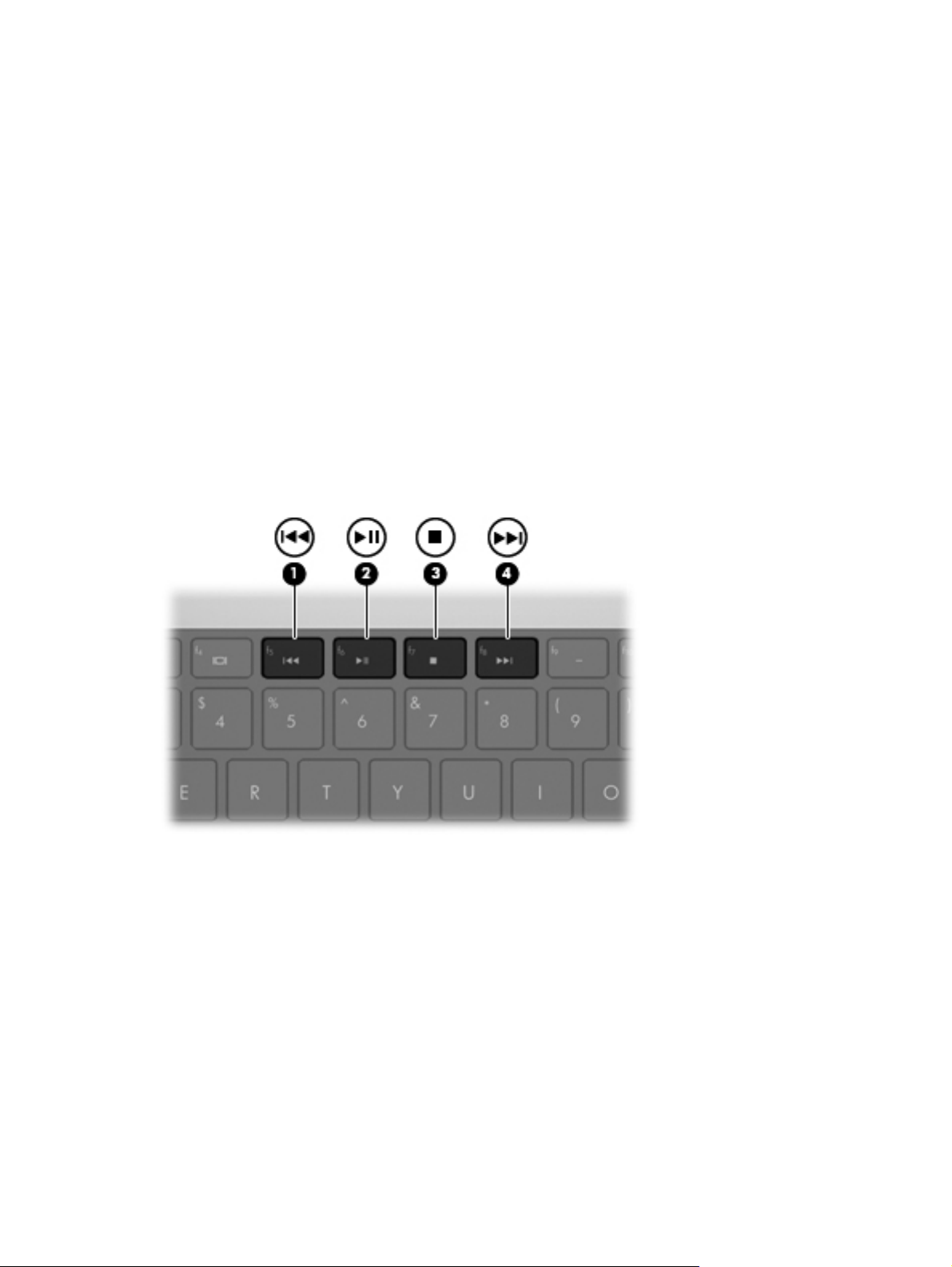
Brug af medieaktivitetsfunktionerne
Handlingstasterne til medieaktivitet styrer afspilningen af en lyd-cd, en dvd eller en bd, der indsættes i
det optiske drev.
Brug af handlingstaster til medieaktivitet
Medieaktivitet styres af handlingstasterne f5, f6, f7 og f8.
Når en lyd-cd, en dvd eller en bd ikke afspilles, skal du trykke på handlingstasten f6 (2) for at
●
afspille disken.
Brug følgende handlingstaster, når en lyd-cd, en dvd eller en bd afspilles:
●
Hvis du vil stoppe afspilningen midlertidigt eller genoptage afspilningen, skal du trykke på
◦
handlingstasten f6 (2).
Hvis du vil stoppe disken, skal du trykke på handlingstasten f7 (3).
◦
Hvis du vil afspille det forrige nummer på en lyd-cd eller det forrige afsnit på en dvd eller bd,
◦
skal du trykke på handlingstasten f5 (1).
Hvis du vil afspille det næste nummer på en lyd-cd eller det næste afsnit på en dvd eller bd,
◦
skal du trykke på handlingstasten f8 (4).
Multimediesoftware
Computeren indeholder forudinstalleret multimediesoftware. Visse computermodeller leveres også
med ekstra multimediesoftware på en optisk disk.
Afhængigt af den hardware og software, der findes i computeren, understøttes følgende
multimedieopgaver:
Afspilning af digitale medier, herunder lyd- og video-cd'er, dvd'er, bd'er samt internetradio
●
Oprettelse og kopiering af data-cd'er
●
Oprettelse, redigering og brænding af lyd-cd'er
●
Oprettelse, redigering og brænding af en video eller film på en dvd eller video-cd
●
Multimediesoftware 33
Page 44

FORSIGTIG: For at undgå tab af informationer eller beskadigelse af et drev skal du følge disse
retningslinjer:
Inden du skriver til en disk, skal du slutte computeren til en pålidelig ekstern strømkilde. Undlad at
skrive til en disk, mens computeren kører på batteri.
Før du skriver til en disk, skal du lukke alle åbne programmer undtagen den disksoftware, du
anvender.
Undlad at kopiere direkte fra en kildedisk til en destinationsdisk eller fra et netværksdrev til en
destinationsdisk. Kopiér i stedet fra en kildedisk eller et netværksdrev til harddisken, og kopiér
derefter fra harddisken til destinationsdisken.
Undlad at bruge computerens tastatur eller flytte computeren, mens computeren skriver til en disk.
Skriveprocessen er følsom over for vibrationer.
BEMÆRK: Yderligere oplysninger om brug af software, der leveres sammen med computeren,
finder du i softwareproducentens instruktioner, der findes på en disk som online Hjælp-filer eller på
softwareproducentens websted.
Åbning af forudinstalleret multimediesoftware
1. Vælg Start > Alle programmer.
2. Klik på det program, som du vil åbne.
Brug af HP MediaSmart-software
Computeren indeholder forudinstalleret HP MediaSmart-software. MediaSmart omdanner
computeren til et mobilt underholdningscenter. Der kan du nyde musik, dvd- og bd-film. Du kan også
se internet-tv og administrere og redigere dine fotosamlinger.
MediaSmart omfatter følgende funktioner:
Hvis du har en internetforbindelse kan du se klassiske tv-programmer, en række tv-shows og
●
kanaler samt HP-tv-kanalen, der streames i fuld skærmstørrelse.
Foto- og video-upload understøtter:
●
Overfør dine fotos til en tjeneste til fotoalbummer på internettet, f.eks. Snapfish.
◦
Overfør dine hjemmevideoer direkte til YouTube.
◦
Overfør videoer, du har optaget med dit webcam, til internettet.
◦
Pandora Internet-radio (kun i Nordamerika) – Lyt til musik, der er udvalgt til dig og streamet fra
●
internettet.
Sådan starter du MediaSmart:
Dobbeltklik på ikonet MediaSmart på proceslinjen.
▲
Brug af andre multimedieprogrammer
Vælg Start > Alle programmer, og åbn derefter det multimedieprogram, du ønsker at bruge.
▲
Hvis du for eksempel ønsker at bruge Windows Media Player til at afspille en lyd-cd, klikker du
på Windows Media Player.
34 Kapitel 4 Multimedier
Page 45

- eller -
1. Læg en disk i det optiske drev.
Dialogboksen Automatisk afspilning vises.
2. Klik på en multimedieopgave i listen og vælg derefter den software, du vil bruge til opgaven.
Installation af multimediesoftware fra en cd
1. Læg disken i det optiske drev.
2. Når guiden Installation åbnes, skal du følge vejledningen på skærmen.
3. Genstart computeren, hvis du bliver bedt om det.
Lyd
Med computeren kan du bruge en række lydfunktioner:
Afspille musik ved hjælp af computerens højttalere og/eller tilsluttede eksterne højttalere
●
Indspille lyd ved hjælp af den indbyggede mikrofon eller tilslutte en ekstern mikrofon
●
Downloade musik fra internettet
●
Oprette multimediepræsentationer med lyd og billeder
●
Transmittere lyd og billeder med programmer til onlinemeddelelser
●
Stream radioprogrammer (kun udvalgte modeller)
●
Opret eller brænd lyd-cd'er (kun udvalgte modeller)
●
Tilslutning af eksterne lydenheder
ADVARSEL! For at undgå høreskader skal du regulere lydstyrken, inden du tager hovedtelefoner,
øresnegle eller et headset på. Se
om sikkerhed.
Hvis du vil tilslutte eksterne enheder, f.eks. eksterne højttalere, hovedtelefoner eller en mikrofon, skal
du læse de oplysninger, der fulgte med enheden. Du opnår de bedste resultater ved at huske
følgende tips:
Kontroller, at enhedens kabel er korrekt forbundet til det rigtige stik på computeren. (Kabelstik er
●
normalt farvekodede, så de svarer til de tilsvarende stik på computeren.)
Husk at installere de drivere, som kræves af den eksterne enhed.
●
BEMÆRK: En driver er et påkrævet program, der fungerer som oversætter mellem enheden
og de programmer, der anvender enheden.
Generelle bemærkninger, sikkerhed og miljø
for at få oplysninger
Lyd 35
Page 46

Kontroller dine lydfunktioner
Brug nedenstående trin til at kontrollere systemlyden på computeren:
1. Højreklik på ikonet for lysstyrke på værktøjslinjen, og vælg derefter Lydeffekter.
- eller -
Vælg Start > Kontrolpanel > Hardware og lyd > Lyd.
2. Når vinduet Lyd åbnes, skal du klikke på fanen Lyd. Vælg en lyd, f.eks. en biplyd eller alarm,
under Programhændelser, og klik på knappen Test.
Du bør nu høre lyden gennem højttalerne eller gennem de tilsluttede hovedtelefoner.
Brug nedenstående trin til at kontrollere computerens optagefunktioner:
1. Vælg Start > Alle programmer > Tilbehør > Lydoptager.
2. Klik på Start optagelse, og tal ind i mikrofonen. Gem filen på pc'en.
3. Åbn Windows Media Player eller MediaSmart, og afspil lyden.
BEMÆRK: Du opnår de bedste resultater af optagelsen ved at tale direkte ind i mikrofonen og
optage lyd i omgivelser uden baggrundsstøj.
Du kan bekræfte eller ændre computerens lydindstillinger ved at vælge Start > Kontrolpanel >
Hardware og lyd > Lyd.
Brug af lydudgangsstik (hovedtelefon)
ADVARSEL! For at undgå høreskader skal du regulere lydstyrken, inden du tager hovedtelefoner,
øresnegle eller et headset på. Se
om sikkerhed.
FORSIGTIG: For at undgå beskadigelse af en ekstern enhed bør du undgå at koble et stik til
enkeltkanallyd (mono) til hovedtelefonstikket.
Ud over at fungere som tilslutning til hovedtelefoner benyttes hovedtelefonstikket også til tilslutning af
en lydenheds lydudgang, f.eks. eksternt strømforsynede højttalere eller et stereoanlæg.
Der må kun benyttes et 3,5 mm stereostik til tilslutning til hovedtelefonstikket.
Når en enhed sluttes til hovedtelefonstikket, deaktiveres de interne højttalere.
Generelle bemærkninger, sikkerhed og miljø
Brug af lydindgangsstik (mikrofon)
Computeren er udstyret med et mikrofonstik, der understøtter en valgfri stereo- eller mono-mikrofon.
Brug af lydoptagelsesprogrammer med eksterne mikrofoner giver mulighed for stereooptagelser.
Ved tilslutning af mikrofon til mikrofonstikket skal der benyttes et 3,5 mm mikrofonstik.
Video
Computeren gør det muligt at anvende en række videofunktioner:
for at få oplysninger
Se film
●
Spille spil på internettet
●
Redigere billeder og video og oprette præsentationer
●
36 Kapitel 4 Multimedier
Page 47
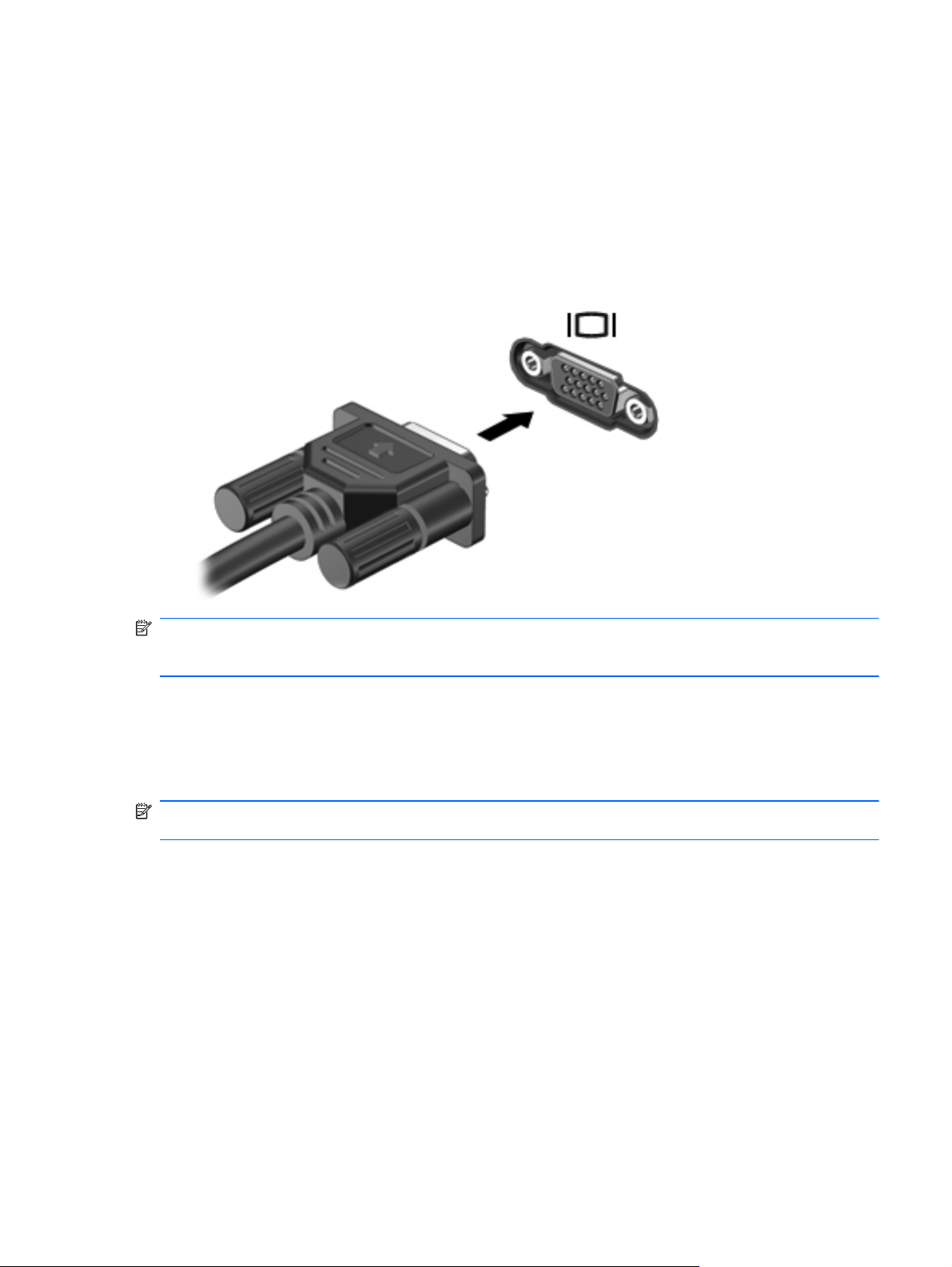
Tilslutte eksterne videoenheder
●
Se tv via internettet, eller se, optag og afbryd direkte tv midlertidigt vha. en tv-tuner (købes
●
separat).
Brug af porten til ekstern skærm
Porten til ekstern skærm slutter en ekstern visningsenhed, f.eks. en ekstern skærm eller en projektor,
til computeren.
Tilslut en visningsenhed ved at tilslutte enhedskablet til den eksterne skærmport.
▲
BEMÆRK: Hvis en korrekt tilsluttet ekstern skærmenhed ikke viser et billede, skal du trykke på f4
for at overføre billedet til enheden. Hvis du trykker gentagne gange på f4, skifter skærmbilledet
mellem computerskærmen og enheden.
Tilslutning af en HDMI-enhed
Computeren er udstyret med en HDMI-port (High Definition Multimedia Interface). HDMI-porten
forbinder computeren med en valgfri video- eller lydenhed, f.eks. et HD-fjernsyn (High Definition) eller
en kompatibel digital- eller lydenhed.
BEMÆRK: For at sende videosignaler via HDMI-porten skal du bruge et HDMI-kabel (købes
separat).
Computeren kan understøtte én HDMI-enhed, der er tilsluttet HDMI-porten, mens den samtidigt
understøtter et billede på computerens skærm eller andre understøttede eksterne skærme.
Video 37
Page 48
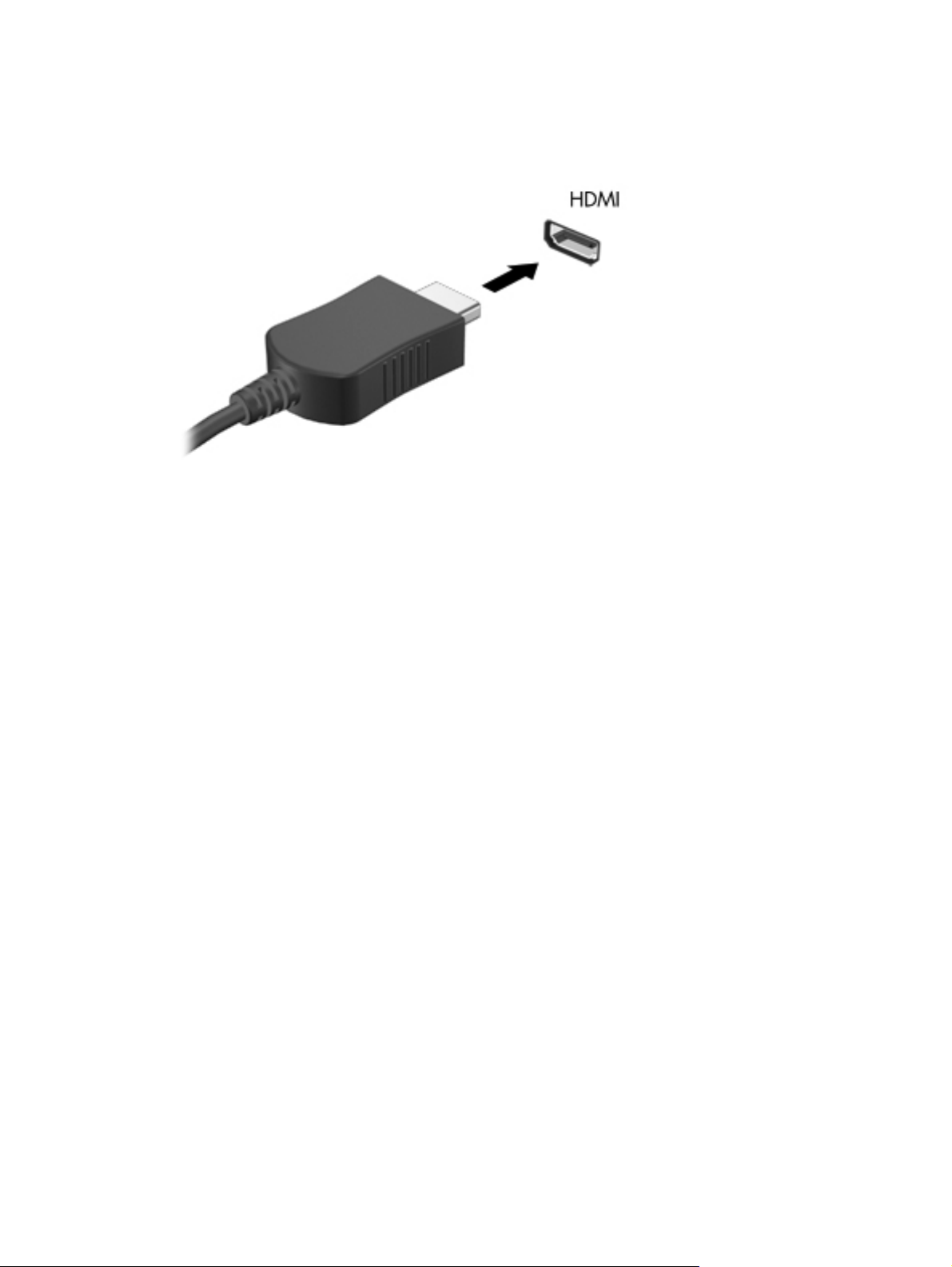
Sådan sluttes en video- eller lydenhed til HDMI-porten:
1. Tilslut den ene ende af HDMI-kablet til HDMI-porten på computeren.
2. Slut den anden ende af kablet til videoenheden i henhold til producentens anvisninger.
3. Tryk på handlingstasten f4 på computeren for at skifte billedet mellem de skærmenheder, der er
forbundet til computeren.
Konfiguration af lyd til HDMI (kun udvalgte modeller)
For at konfigurere HDMI-lyd skal du først tilslutte en lyd- eller videoenhed, f.eks. et HD-fjernsyn (High
Definition), til HDMI-porten til din computer. Herefter skal du konfigurere standardenheden til
lydafspilning på følgende måde:
1. Højreklik på ikonet Højttalere i meddelelsesområdet yderst til højre på proceslinjen, og klik
derefter på Afspilningsenheder.
2. Klik på enten Digitalt output eller Digital outputenhed (HDMI) under fanen Afspilning.
3. Klik på Angiv standard, og klik derefter på OK.
Du kan aktivere computerens højttalere igen ved at følge disse trin:
1. Højreklik på ikonet Højttalere i meddelelsesområdet yderst til højre på proceslinjen, og klik
derefter på Afspilningsenheder.
2. Klik på Højttalere under fanen Afspilning.
3. Klik på Angiv standard, og klik derefter på OK.
Optisk drev
Det optiske drev gør det muligt at afspille, kopiere og oprette cd'er, dvd'er eller bd'er, afhængigt af
typen af optisk drev og software, der er installeret på computeren.
Identificering af det installerede optiske drev
Vælg Start > Computer.
▲
38 Kapitel 4 Multimedier
Page 49

Brug af optiske diske (cd'er, dvd'er og bd'er)
Et optisk drev som et dvd-rom-drev understøtter optiske diske (cd'er og dvd'er). Disse diske lagrer
information, som musik, billeder og film. Dvd'er har en større lagerkapacitet end cd'er.
Det optiske drev kan læse standard cd- og dvd-diske. Hvis det optiske drev er et Blu-ray Disc-drev
(BD), kan det også læse bd'er.
BEMÆRK: Nogle af de optiske drev, der er angivet, understøttes måske ikke af din computer. De
viste drev er ikke nødvendigvis alle de understøttede optiske drev.
Visse optiske drev kan også skrive til optiske diske som beskrevet i den følgende tabel.
Optisk drevtype Skrive til cd-rwSkrive til
Dvd-rom-drev Nej Nej Nej Nej Nej
Dvd±r SuperMulti dl
LightScribe-drev*
Blu-ray-rom dvd±r
SuperMulti dl-drev*
Blu-ray r/re dvd+/-rw
SuperMulti dl-drev*
*Diske med dobbelt lag (double-layer) kan lagre flere data end diske med ét lag (single-layer). Double-layer-diske, som
brændes på dette drev, kan imidlertid være ukompatible med mange single-layer-dvd-drivere og afspillere.
†
LightScribe-diske skal købes separat. LightScribe skaber et gråtonebillede, der ligner et sort/hvid-billede.
†
Ja Ja Ja Ja Nej
Ja Ja Ja Nej Nej
Ja Ja Ja Nej Ja
dvd±rw/r
Skrive til dvd+r dl Skrive mærkat til
FORSIGTIG: Hvis du vil forhindre eventuel lyd- og videoforringelse eller tab af oplysninger, lyd- eller
videoafspilningsfunktioner, skal du undlade at starte slumre- eller dvaletilstand under læsning af en
cd, dvd eller bd, eller under skrivning til en cd eller dvd.
Valg af de rette diske (cd'er, dvd'er og bd'er)
Et optisk drev understøtter optiske diske (cd'er, dvd'er og bd'er). Cd'er, som bruges til at lagre digitale
data, bruges også til kommercielle lydoptagelser og er velegnede til lagring af dine personlige
optagelser. Dvd'er og bd'er anvendes primært til film, software og sikkerhedskopiering af data. Dvd'er
og bd'er har samme formfaktor som cd'er, men har en meget større lagerkapacitet.
LightScribe cd eller
Skriv til BD r/re
dvd ±rw/r
BEMÆRK: Det optiske drev på computeren understøtter muligvis ikke alle de typer optiske diske,
der er nævnt i dette afsnit.
Cd-r-diske
Brug cd-r-diske (engangsskrivning) til at oprette permanente arkiver og dele filer med andre. Af
typiske anvendelser kan nævnes følgende:
●
●
●
●
●
Distribution af store præsentationer
Deling af scannede og digitale fotos, videoklip og skrevne data
Produktion af dine egne musik-cd'er
Vedligeholdelse af permanente arkiver med computerfiler og scannede hjemmeoptagelser
Fjernelse af filer fra harddisken for at frigøre diskplads
Optisk drev 39
Page 50

Optagne data kan ikke slettes eller overskrives.
Cd-rw-diske
Brug cd-rw-diske (en genskrivbar version af en cd) til at lagre store projekter, der jævnligt skal
opdateres. Af typiske anvendelser kan nævnes følgende:
Oprettelse og vedligeholdelse af store dokumenter og projektfiler
●
Transport af arbejdsfiler
●
Oprettelse af ugentlige sikkerhedskopieringer af harddiskfiler
●
Vedvarende opdatering af fotos, video, lyd og data
●
Dvd±r-diske
Brug tomme dvd±r-diske til at lagre store mængder oplysninger permanent. Optagne data kan ikke
slettes eller overskrives.
Dvd±rw-diske
Brug dvd±rw-diske, hvis du vil kunne slette eller overskrive data, som du tidligere har gemt. Denne
disktype er ideel til afprøvning af lyd- eller videooptagelser, inden du brænder dem på en cd eller dvd,
der ikke kan ændres.
LightScribe dvd+r-diske
Brug LightScribe dvd+r-diske til deling og lagring af data, hjemmevideoer og fotos. Disse diske kan
læses af de fleste dvd-rom-drev og dvd-videoafspillere. Med et LightScribe-aktiveret drev og
LightScribe-software kan du skrive data på disken og derefter tilføje en designeretiket uden på
disken.
Blu-ray-diske (BD'er)
Bd er et high-density optisk diskformat til lagring af digitale data, herunder HD-video (High Definition).
En Blu-ray-disk med et enkelt lag kan lagre 25 GB, dvs. mere end fem gange så meget som en dvd
med et enkelt lag, som kan lagre 4,7 GB. En Blu-ray-disk med to lag kan lagre 50 GB, dvs. næsten
seks gange så meget som en dvd med to lag, som kan lagre 8,5 GB.
Af typiske anvendelser kan nævnes følgende:
Lagring af store mængder data
●
HD-videoafspilning og lagring
●
Videospil
●
BEMÆRK: Fordi Blu-ray er et nyt format med nye teknologier, kan der opstå problemer med diske,
digital tilslutning, kompatibilitet og/eller ydelse, som ikke er ensbetydende med defekter i produktet.
Fejlfri afspilning på alle systemer kan ikke garanteres.
Afspilning af en cd, dvd eller bd
1. Tænd for computeren.
2. Tryk på udløserknappen (1) på kanten af drevet for at åbne diskskuffen.
3. Træk skuffen ud (2).
40 Kapitel 4 Multimedier
Page 51
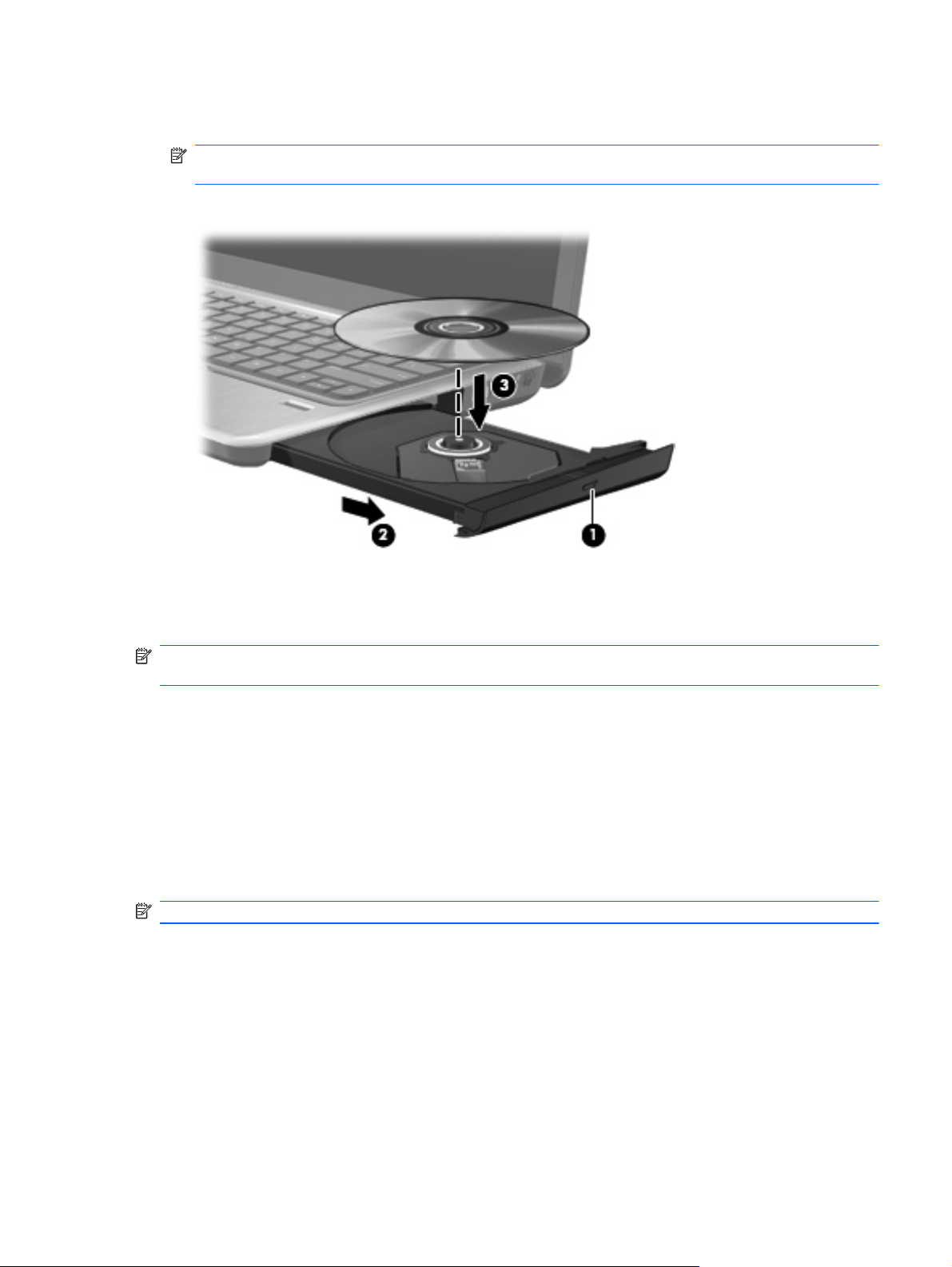
4. Hold i kanten af disken for at undgå at berøre overfladen, og anbring disken over hullet i skuffen,
med mærkaten opad.
BEMÆRK: Hvis skuffen ikke er helt ude, kan du forsigtig tippe disken for at anbringe den over
spindlen i skuffen.
5. Tryk forsigtigt disken (3) ned over spindlen i skuffen, indtil den falder på plads.
6. Luk diskbakken.
Hvis du ikke har konfigureret AutoPlay, som beskrevet i det følgende afsnit, vises en AutoPlaydialogboks. Du bliver bedt om at vælge, hvordan du vil bruge medieindholdet.
BEMÆRK: For at opnå de bedste resultater skal du kontrollere, at vekselstrømsadapteren er sluttet
til en ekstern strømkilde, når du afspiller en bd.
Konfiguration af AutoPlay
1. Vælg Start > Standardprogrammer > Skift indstillinger for automatisk afspilning.
2. Kontroller, at afkrydsningsfeltet Brug Automatisk afspilning ved alle medier og enheder er
markeret.
3. Klik på Vælg en standard, og vælg derefter en af de tilgængelige indstillinger for hver af de
medietyper, der står på listen.
4. Klik på Gem for at bekræfte dine valg.
BEMÆRK: Du kan finde yderligere oplysninger om Automatisk afspilning i Hjælp og support.
Ændring af områdespecifikke indstillinger for dvd
De fleste dvd'er, som indeholder ophavsretligt beskyttede filer, indeholder også områdekoder.
Områdekoderne hjælper med til at beskytte ophavsretligt beskyttet materiale internationalt.
Du kan kun afspille en dvd, som indeholder en områdekode, hvis områdekoden på dvd'en stemmer
overens med den områdespecifikke indstilling på dvd-drevet.
Optisk drev 41
Page 52

FORSIGTIG: De områdespecifikke indstillinger på dvd-drevet kan kun ændres fem gange.
Den femte områdespecifikke indstilling, du vælger, bliver den permanente områdespecifikke
indstilling for dvd-drevet.
Antallet af udestående regionsændringer vises på fanen Dvd-region.
Sådan ændres indstillinger via operativsystemet:
1. Vælg Start > Computer > Systemegenskaber.
2. I venstre rude skal du klikke på Enhedshåndtering.
BEMÆRK: Windows omfatter funktionen Kontrol af brugerkonti til at forbedre sikkerheden på
computeren. Du bliver måske bedt om tilladelse eller adgangskode til opgaver, f.eks. installation
af software, kørsel af hjælpeprogrammer eller ændring af Windows-indstillinger. Se Windows
Hjælp og support for flere oplysninger.
3. Klik på pilen ud for Dvd-/cd-rom-drev i vinduet Enhedshåndtering for at udvide listen.
4. Højreklik på det dvd-drev, du vil ændre områdespecifikke indstillinger for, og klik derefter på
Egenskaber.
5. Foretag de ønskede ændringer under fanen Dvd-region.
6. Klik på OK.
Vær opmærksom på copyright-advarslen
I henhold til gældende love om ophavsret er det strafbart at fremstille uautoriserede kopier af
ophavsretligt beskyttet materiale, herunder computerprogrammer, film, udsendelser og lydoptagelser.
Denne computer må ikke anvendes til sådanne formål.
Kopiering af en cd eller dvd
1. Vælg Start > Alle programmer > CyberLink DVD Suites > Power2Go.
2. Læg disken, som du vil kopiere, i det optiske drev.
3. Klik på ikonet Copy Disc (Kopiér disk) øverst på skærmen, og klik derefter på Copy Disc
(Kopiér disk) i venstre side af skærmen.
Power2Go læser kildedisken og kopierer dataene til en midlertidig mappe på harddisken.
4. Når du bliver anmodet om det, skal du fjerne kildedisken fra det optiske drev og indsætte en tom
disk i drevet.
Når informationerne er blevet kopieret, bliver den disk, som du har lavet, automatisk kørt ud.
Oprettelse (brænding) af en cd, dvd eller bd
FORSIGTIG: Tag copyright-advarslen alvorligt. Det er en kriminel handling, underlagt relevante
copyright-love at fremstille uautoriserede kopier af copyright-beskyttet materiale, herunder
computerprogrammer, film, udsendelser og lydoptagelser. Anvend ikke denne computer til sådanne
formål.
Hvis det optiske drev er et cd-rw, dvd-rw eller dvd±rw optisk drev, kan du bruge software, såsom
Windows Media Player, til at brænde data- og lydfiler, herunder MP3- og WAV-musikfiler.
42 Kapitel 4 Multimedier
Page 53

Når du brænder en cd, dvd eller bd, skal du følge følgende retningslinjer:
Før du brænder en disk, skal du gemme og lukke alle filer og lukke alle programmer.
●
En cd-r eller dvd-r er oftest bedst til at brænde lydfiler, fordi de ikke kan redigeres, efter at
●
dataene er blevet kopieret.
Da visse hjemme- og bilstereoanlæg ikke kan afspille cd-rw'er, skal du bruge cd-r'er til at
●
brænde musik-cd'er.
En cd-rw eller dvd-rw er generelt bedst til at brænde datafiler eller til at teste lyd- og
●
videooptagelser, før du brænder dem over på en cd eller dvd, som ikke kan redigeres.
Dvd-afspillere, der bruges i hjemmeanlæg, understøtter normalt ikke alle dvd-formater. Se den
●
brugervejledning, der fulgte med dvd-afspilleren, for at få en liste over understøttede formater.
En MP3-fil bruger mindre plads end andre musikfilformater, og processen til oprettelse af en
●
MP3-fil er den samme som til oprettelse af en datafil. MP3-filer kan kun afspilles på MP3afspillere eller på computere, hvorpå MP3-software er installeret.
Følg denne fremgangsmåde for at brænde en cd, dvd eller bd:
1. Download eller kopier kildefilerne ind i en mappe på harddisken.
2. Læg en blank disk i det optiske drev.
3. Vælg Start > Alle programmer og navnet på det program, du vil bruge.
4. Vælg den type disk, du vil oprette - data, lyd eller video.
5. Højreklik på Start, klik på Åbn Windows Stifinder, og find den mappe, hvor kildefilerne er
gemt.
6. Åbn mappen, og træk derefter filerne til det drev, der indeholder den tomme disk.
7. Start brændingsprocessen i henhold til det program, som du har valgt.
BEMÆRK: Du kan ikke lave en lyd-dvd med CyberLink Power2Go.
Du kan finde nærmere instruktioner i vejledningerne fra softwareproducenten. Disse vejledninger
findes enten i softwaren, på en disk eller på producentens websted.
Fjernelse af en optisk disk (cd, dvd eller bd)
1. Tryk på udløserknappen (1) på kanten af drevet for at åbne diskskuffen, og træk derefter
forsigtigt skuffen (2) helt ud.
Optisk drev 43
Page 54
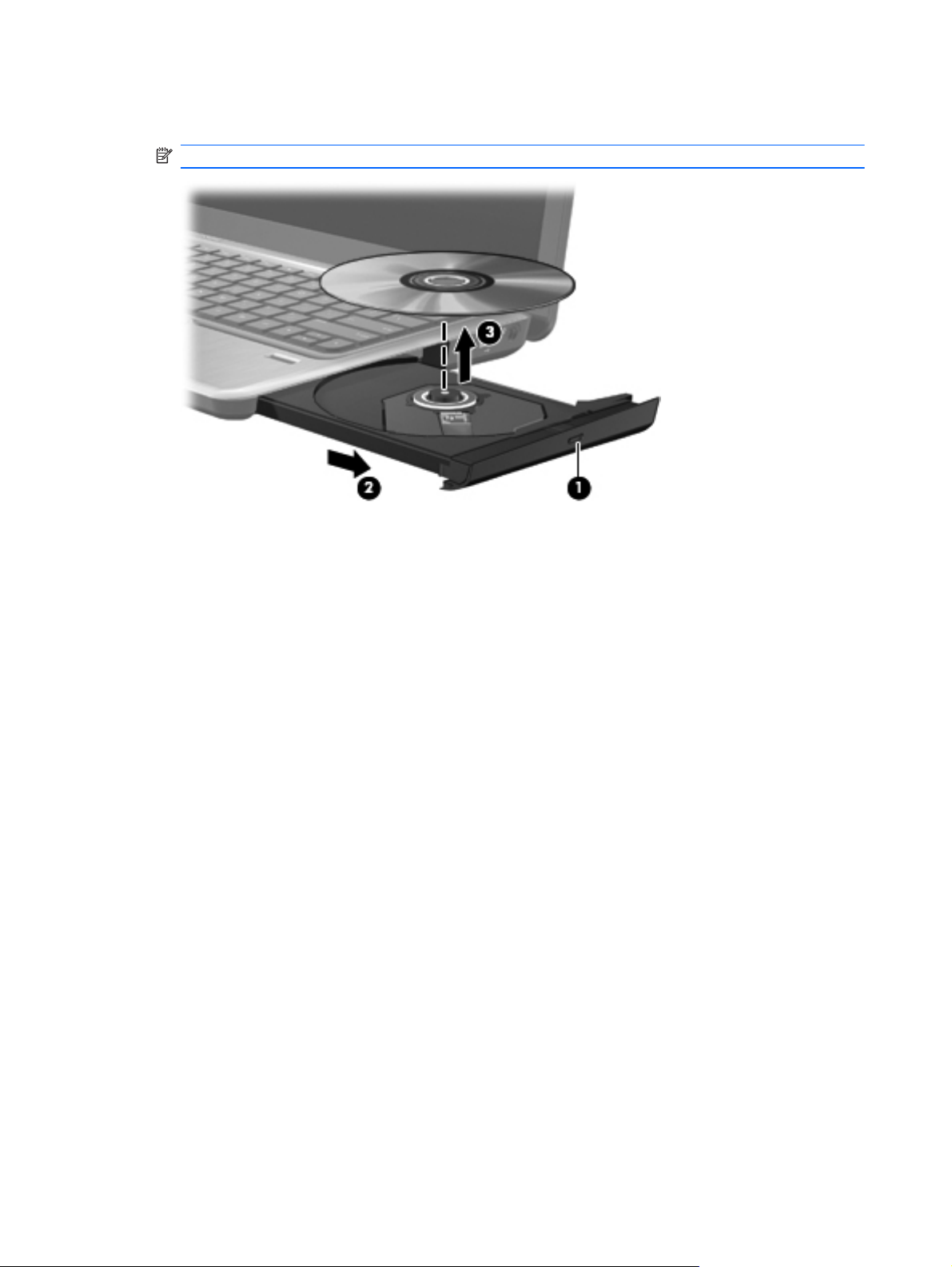
2. Tag disken (3) ud af skuffen ved forsigtigt at trykke ned på spindlen og løfte i kanten af disken.
Hold i kanten af disken, og undlad at berøre overfladen.
BEMÆRK: Hvis skuffen ikke er helt ude, kan du vippe disken forsigtigt, idet du tager den ud.
3. Luk diskskuffen, og læg disken i et beskyttende hylster.
Fejlfinding
Følgende afsnit beskriver flere almindelige problemer og løsninger.
Den optiske diskbakke åbner ikke, så en cd, dvd eller bd kan fjernes
1. Sæt spidsen af en papirclips (1) ind i udløserhullet foran på kanten af drevet.
2. Tryk forsigtigt papirclipsen ind, indtil diskbakken frigøres, og træk derefter bakken (2) ud, indtil
den stopper.
44 Kapitel 4 Multimedier
Page 55
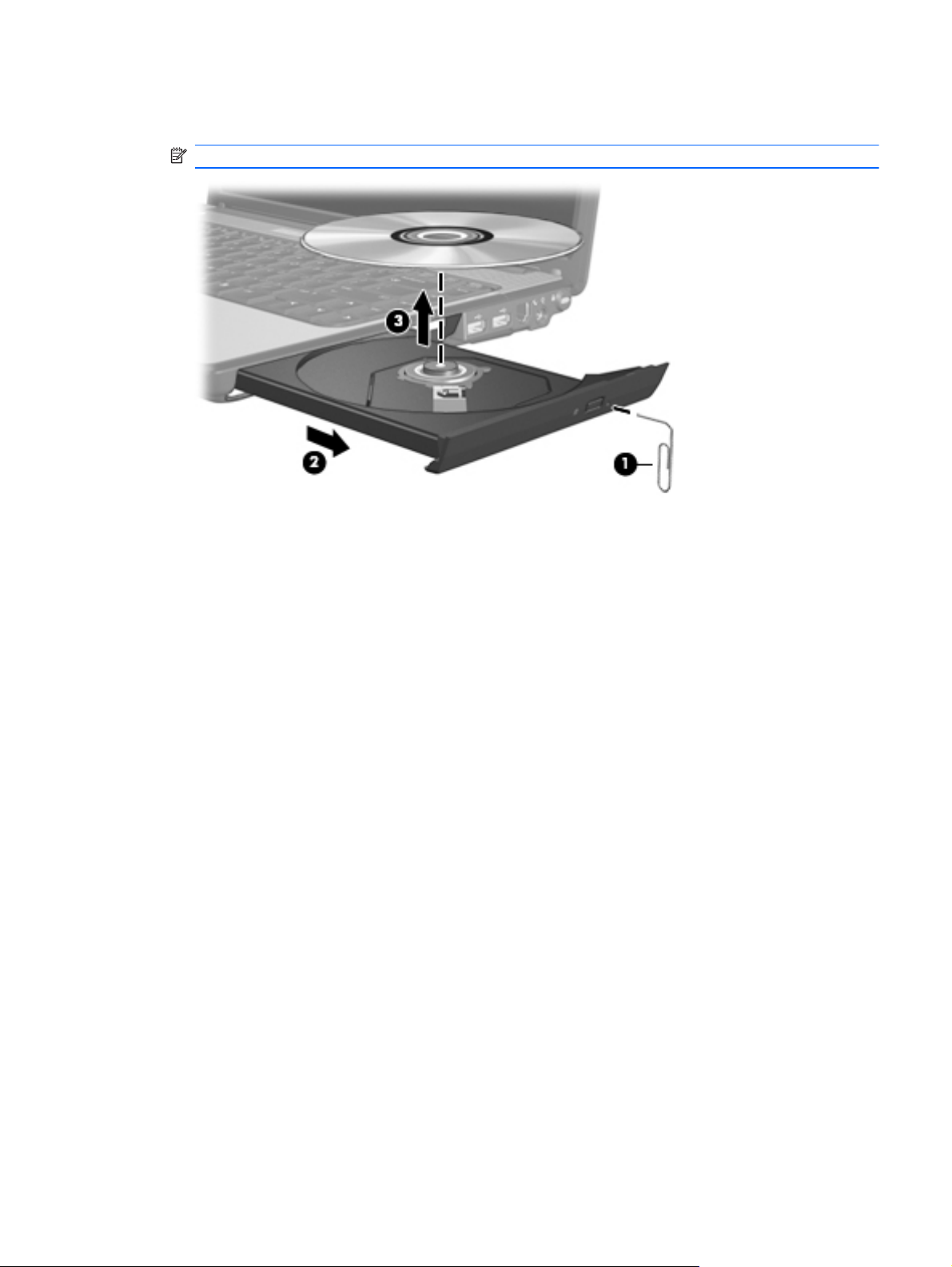
3. Fjern disken (3) fra skuffen ved at trykke forsigtigt ned på midten, mens du trækker den op ved
at holde i diskens kant. Hold i kanten af disken for at undgå at berøre overfladen.
BEMÆRK: Hvis skuffen ikke er helt ude, kan du forsigtigt tippe disken lidt for at få den ud.
4. Luk diskbakken, og læg disken i et hylster.
Computeren registrerer ikke det optiske drev
Hvis Windows ikke kan finde en installeret enhed, er enhedens driversoftware muligvis beskadiget
eller ikke installeret. Hvis du har mistanke om, at det optiske drev ikke registreres, skal du kontrollere,
at det optiske drev står på listen i hjælpeprogrammet Enhedshåndtering.
1. Fjern alle diske fra det optiske drev.
2. Vælg Start > Kontrolpanel > System og sikkerhed. Derefter klikker du på Enhedshåndtering
i området System.
3. Klik på pilen ud for Dvd-/cd-rom-drev i vinduet Enhedshåndtering for at udvide listen til at vise
alle de installerede drev.
4. Højreklik på listen over optiske drev for at udføre følgende opgaver:
Opdatering af driversoftware.
●
Deaktivering.
●
Afinstallation.
●
Scanning efter hardwareændringer. Windows søger efter installeret hardware på systemet
●
og installerer alle nødvendige drivere.
Klik på Egenskaber for at se, om enheden fungerer korrekt:
●
Vinduet Egenskaber indeholder oplysninger om enheden, så du kan fejlfinde på den.
◦
Klik på fanen Driver for at opdatere, deaktivere eller afinstallere drivere for den
◦
pågældende enhed.
Optisk drev 45
Page 56

Forebyggelse af forstyrrelser i afspilningen
Sådan mindsker du muligheden for afbrydelse af afspilning:
Gem dit arbejde, og luk alle åbne programmer, før du afspiller en cd, dvd eller bd.
●
Undlad at tilslutte eller frakoble hardware, mens du afspiller en disk.
●
Undlad at starte dvale- eller slumretilstand, mens du afspiller en disk. Ellers vil du få vist en
advarselsbesked, der spørger, om du vil fortsætte. Hvis denne besked vises, klikker du på Nej. Når
du klikker på Nej, reagerer computeren på en af følgende måder:
Afspilningen genoptages muligvis.
●
- eller -
Afspilningsvinduet i multimedieprogrammet lukkes. Hvis du vil vende tilbage til afspilningen af en
●
cd, dvd eller bd, skal du klikke på knappen Afspil i dit multimedieprogram for at genstarte
disken. I sjældne tilfælde kan det være nødvendigt at afslutte programmet og derefter genstarte
det.
En disk afspiller ikke
Gem dit arbejde, og luk alle åbne programmer, før du afspiller en cd, dvd eller bd.
●
Log af internettet, før du afspiller cd, dvd eller bd.
●
Kontroller, at disken er indsat rigtigt.
●
Kontroller, at disken er ren. Rengør om nødvendigt disken med filtreret vand og en fnugfri klud.
●
Tør fra midten af disken og ud mod kanten.
Check disken for ridser. Hvis der er ridser, skal disken behandles med et reparationssæt til
●
optiske diske, så kan købes i mange elektronikforretninger.
Deaktiver slumretilstand før afspilning af disken.
●
Start ikke dvaletilstand eller slumretilstand, mens du afspiller en disk. Ellers vil du muligvis se en
advarselsmeddelelse, der spørger dig, om du vil fortsætte. Hvis meddelelsen vises, skal du
klikke på Nej. Når du har klikket på Nej, sker følgende muligvis:
Afspilningen genoptages måske.
◦
- eller -
Afspilningsvinduet i multimedieprogrammet lukkes. Hvis du vil vende tilbage til afspilningen
◦
af disken, skal du klikke på knappen Afspil i dit multimedieprogram for at genstarte disken.
I sjældne tilfælde kan det være nødvendigt at afslutte programmet og derefter genstarte
det.
Forøge systemressourcer:
●
Sluk for printere og scannere, og kobl kameraer og bærbare håndholdte enheder fra. Ved
◦
at frakoble disse Plug and Play-enheder frigøres der værdifulde systemressourcer, hvilket
medfører en bedre afspilning.
Ændring af egenskaber for farve. Da det menneskelige øje har svært ved at skelne mellem
◦
farver ud over 16 bit, bør du ikke bemærke noget tab af farver, når du ser en film, hvis du
sænker systemets farveegenskaber til 16-bit-farver. Det gør du på følgende måde:
1. Højreklik på et tomt område af skrivebordet på computeren, og vælg Skærmopløsning.
2. Klik på fanen Avancerede indstillinger > Skærm.
46 Kapitel 4 Multimedier
Page 57

3. Klik på Mange farver (16 bit), hvis denne indstilling ikke allerede er valgt.
4. Klik på OK.
En disk afspilles ikke automatisk
1. Vælg Start > Standardprogrammer > Skift indstillinger for automatisk afspilning.
2. Kontroller, at afkrydsningsfeltet Brug Automatisk afspilning ved alle medier og enheder er
markeret.
3. Klik på Gem.
Nu afspilles en disk automatisk, når den sættes i det optiske drev.
En film stopper, springer over passager eller afspilles tilfældigt
Tryk på knappen Afspil. Du kan ved en fejl have standset filmen.
●
Rengør disken.
●
Spar på systemressourcer ved at benytte følgende forslag:
●
Log af internettet.
◦
Rediger farveegenskaberne for skrivebordet:
◦
1. Højreklik på et tomt område af skrivebordet på computeren, og vælg Skærmopløsning.
2. Klik på Avancerede indstillinger > under fanen Skærm.
3. Klik på Mange farver (16 bit), hvis denne indstilling ikke allerede er valgt.
4. Klik på OK.
Kobl eksterne enheder fra, f.eks. printere, scannere, kameraer eller håndholdte enheder.
◦
En film kan ikke vises på en ekstern skærm
1. Hvis både computerskærmen og en ekstern skærm er tændt, skal du trykke på handlingstasten
f4 en eller flere gange for at skifte mellem de to skærme.
2. Konfigurer skærmindstillingerne for at gøre den eksterne skærm til den primære:
a. Højreklik på et tomt område af skrivebordet på computeren, og vælg Skærmopløsning.
b. Angiv en primær skærm og en sekundær skærm.
BEMÆRK: Når begge skærme bruges, vises filmbilledet ikke på den skærm, der er angivet
som den sekundære skærm.
Du kan finde oplysninger om de spørgsmål vedrørende multimedier, som ikke er dækket i denne
vejledning, ved at gå til Start > Hjælp og support.
Processen med at brænde en disk starter ikke, eller den stopper før færdiggørelsen
Kontroller, at alle andre programmer er lukkede.
●
Slå slumre- og dvaletilstand fra.
●
Kontroller, at du bruger den rigtige type disk til dit drev. Se i brugervejledningerne angående
●
flere oplysninger om disktyper.
Kontroller, at disken er sat rigtigt i.
●
Optisk drev 47
Page 58

Vælg en langsommere skrivehastighed, og prøv igen.
●
Hvis du kopierer en disk, skal du gemme dataene på kildedisken på harddisken, før du prøver at
●
brænde indholdet på en ny disk, og derefter brænde den fra harddisken.
Geninstaller den enhedsdriver til diskbrænding, som findes kategorien dvd/cd-rom i
●
Enhedshåndtering.
En enhedsdriver skal geninstalleres
1. Fjern alle diske fra det optiske drev.
2. Vælg Start > Kontrolpanel > System og sikkerhed. Klik derefter på Enhedshåndtering i
området System.
3. Klik på pilen ud for den type driver, der skal fjernes og geninstalleres, i vinduet
Enhedshåndtering (f.eks. dvd/cd-rom'er, modemmer osv).
4. Højreklik på enhedslisten, og klik på Fjern. Når du bliver bedt om det, skal du bekræfte, at du vil
slette enheden, men genstart ikke computeren. Gentag fremgangsmåden, hvis du vil slette flere
drivere.
5. Klik på Handling i vinduet Enhedshåndtering, og klik derefter på Søg efter
hardwareændringer. Windows søger efter installeret hardware på systemet og installerer
standarddrivere for de enheder, der kræver en driver.
BEMÆRK: Hvis du bliver bedt om at genstarte computeren, skal du gemme alle åbne filer og
derefter fortsætte med at genstarte.
6. Åbn eventuelt Enhedshåndtering igen, og kontroller derefter, at driverne er angivet på listen
igen.
7. Prøv at køre programmet igen.
Hvis fjernelse og geninstallering af enhedsdrivere ikke afhjælper problemet, kan du prøve at opdatere
driverne ved hjælp af fremgangsmåden i nedenstående afsnit.
Hentning af de nyeste HP-enhedsdrivere
1. Åbn din webbrowser, gå til adressen
område.
2. Klik på indstillingen for hentning af software og drivere, indtast din computers modelnummer i
produktfeltet, og tryk derefter på enter.
3. Klik på det ønskede produkt på listen over modeller.
4. Klik på Windows 7-operativsystemet.
5. Når listen over drivere vises, skal du klikke på en opdateret driver for at åbne et vindue med
yderligere oplysninger.
6. Klik på Install now (Installer nu) for at installere den opdaterede driver uden at downloade filen.
- eller -
Klik på Download only (Download kun) for at gemme filen på din computer. Når du bliver bedt
om det, skal du klikke på Gem og derefter vælge et sted på harddisken, hvor du vil gemme filen.
http://www.hp.com/support, og vælg derefter dit land/
48 Kapitel 4 Multimedier
Page 59

Når filen er blevet overført, skal du navigere til den mappe, hvor filen blev gemt, og dobbeltklikke
på filen for at starte installationen.
7. Hvis du bliver bedt om det, skal du genstarte computeren, når installationen er fuldført, og
derefter kontrollere, at enheden fungerer korrekt.
Hentning af de nyeste Windows-enhedsdrivere
Du kan hente de nyeste Windows-enhedsdrivere ved hjælp af Windows Update. Denne funktion kan
indstilles til automatisk at søge efter og installere opdateringer til Windows-operativsystemet og andre
Microsoft-produkter.
Sådan bruger du Windows Update:
1. Klik på Start > Alle programmer > Windows Update.
BEMÆRK: Hvis du ikke tidligere har konfigureret Windows Update, bliver du bedt om at
angive indstillinger, før du kan søge efter opdateringer.
2. Klik på Søg efter opdateringer.
3. Følg instruktionerne på skærmen.
Webcam
Din computer indeholder et integreret webcam, der er placeret øverst på skærmen. Webcam'et gør
det muligt at optage og dele video.
For at opnå den bedste ydelse skal du følge disse retningslinjer, når du bruger dit webcam:
Hvis du har problemer med at se eller sende multimediefiler til nogen på et andet LAN eller uden
●
for dit netværks firewall, skal du midlertidigt deaktivere din firewall, udføre den opgave, som du
vil udføre, og derefter aktivere din firewall igen. Hvis du vil løse problemet permanent, skal du
omkonfigurere firewall'en efter behov og justere politikkerne og indstillingerne.
Du skal så vidt muligt placere kraftige lyskilder bag kameraet og uden for billedområdet.
●
Justering af webcam'ets egenskaber
Du kan justere webcam-egenskaberne i dialogboksen Egenskaber, som findes i forskellige
programmer, der bruger det integrerede kamera, som regel fra en konfigurations-, indstillings- eller
egenskabsmenu:
Lysstyrke – Kontrollerer mængden af lys, der bruges i billedet. En højere lysstyrke giver et
●
lysere billede, en lavere lysstyrke giver et mørkere billede.
Kontrast – Kontrollerer forskellen mellem lyse og mørke områder i billedet. En høj kontrast gør
●
billedet mere intenst, mens en lavere kontrast bevarer mere af de oprindelige oplysningers
dynamikområde, men giver et fladere billede.
Nuance – Kontrollerer det farveaspekt, der afskiller en farve fra andre farver (det, der gør en
●
farve rød, grøn eller blå). Nuance er ikke det samme som mætning, som måler nuancens
intensitet.
Mætning – Kontrollerer farvens styrke i det endelige billede. En højere mætning giver et mere
●
kraftfuldt billede, en lavere mætning giver et mere diskret billede.
Skarphed – Kontrollerer definitionen af kanterne i et billede. En højere skarphed giver et mere
●
defineret billede, en lavere skarphed giver et blødere billede.
Webcam 49
Page 60

Gamma – Kontrollerer den kontrast, der har indflydelse på et billedes mellemniveaugråtoner
●
eller mellemtoner. Med justering af gamma kan du ændre i lysstyrkeniveauerne for
mellemniveaugråtonerne uden at ændre dramatisk i skygger og højlys. En lavere
gammaindstilling får gråt til at fremstå som sort og gør mørke farver endnu mørkere.
Kompensering for modlys – Kompenserer i tilfælde, hvor et objekt med en stor mængde
●
baggrundsbelysning ellers ville blive en utydelig silhuet, eller hvor lyset ville blænde.
Du kan finde yderligere oplysninger om brug af webcam ved at vælge Start > Hjælp og support.
50 Kapitel 4 Multimedier
Page 61

5 Strømstyring
Indstillinger for strømstyring
Sådan anvender du strømsparetilstand
Computeren har to strømbesparende tilstande, der er aktiveret fra fabrikken: slumre- og dvaletilstand.
Når slumretilstanden startes, blinker lysdioden for tænd/sluk, og skærmen ryddes. Dit arbejde
gemmes i hukommelsen, hvilket giver dig mulighed for at afslutte slumretilstand hurtigere end at
afslutte dvaletilstand. Hvis computeren er i slumretilstand i en længere periode, eller hvis kritisk lavt
batteriniveau indtræffer, mens computeren er i slumretilstand, går computeren i dvaletilstand.
Når dvaletilstand startes, gemmes dataene i en dvalefil på harddisken, hvorefter computeren lukkes.
FORSIGTIG: Hvis du vil forhindre eventuel lyd- og videoforringelse eller tab af lyd- eller
videoafspilningsfunktioner eller tab af oplysninger, skal du undlade at starte slumre- eller dvaletilstand
under læsning af eller skrivning til en disk eller et eksternt mediekort.
BEMÆRK: Du kan ikke starte nogen form for netværkstilslutning eller udføre computerfunktioner,
mens computeren er i slumre- eller dvaletilstand.
Start og afslutning af slumretilstand
Systemet er indstillet fra fabrikken til at starte slumretilstand efter 15 minutters inaktivitet, når
computeren kører på batteri og efter 30 minutters inaktivitet, når computeren kører på ekstern strøm.
Indstillinger for strøm og timeout kan ændres i Strømstyring i Kontrolpanel i Windows.
Når computeren er tændt, kan du starte slumretilstand på følgende måder:
Tryk kortvarigt på tænd/sluk-knappen.
●
Luk skærmen.
●
Klik på Start, klik på pilen ved siden af knappen Luk computeren, og klik derefter på
●
Slumretilstand.
Når computeren er tændt, kan du starte slumretilstand på følgende måder:
Tryk kortvarigt på tænd/sluk-knappen.
●
Hvis skærmen er lukket, skal du åbne den.
●
Tryk på en tast på tastaturet eller en knap på fjernbetjeningen (kun udvalgte modeller).
●
Aktiver TouchPad.
●
Når computeren afslutter slumretilstand, tændes lysdioderne for strøm, og dit arbejde vises igen på
skærmen, hvor du stoppede det.
BEMÆRK: Hvis du har indstillet en adgangskode, der påkræves ved aktivering, skal du indtaste din
Windows-adgangskode, før dit arbejde igen vises på skærmen.
Indstillinger for strømstyring 51
Page 62

Start og afslutning af dvaletilstand
Systemet er indstillet fra fabrikken til at starte dvaletilstand efter 1080 minutter (18 timer) uden
aktivitet, når computeren enten kører på batteri eller ekstern strøm, eller når batteriet når et kritisk
niveau.
Indstillinger for strøm og timeout kan ændres i Strømstyring i Kontrolpanel i Windows.
Følg nedenstående fremgangsmåde for at starte dvaletilstand:
Klik på Start, klik på pilen ved siden af knappen Luk computeren, og klik derefter på
▲
Dvaletilstand.
Følg nedenstående fremgangsmåde for at afslutte dvaletilstand:
Tryk kortvarigt på tænd/sluk-knappen.
▲
Lysdioderne for strøm tændes, og dit arbejde vises igen på skærmen, hvor du stoppede det.
BEMÆRK: Hvis du har angivet en adgangskode, der skal oplyses ved aktivering, skal du indtaste
din Windows-adgangskode, før dit arbejde igen vises på skærmbilledet.
Brug af Batterimåler
Batterimåleren er placeret i meddelelsesområdet yderst til højre på proceslinjen. Batterimåleren giver
dig mulighed for hurtigt at få adgang til strømindstillinger, vise den resterende batterispænding og
vælge en anden strømstyringsplan.
Hvis du vil have vist den af resterende batterispænding og den aktuelle strømstyringsplan, skal
●
du flytte markøren hen over ikonet Batterimåler.
Hvis du vil have adgang til Strømindstillinger eller ændre strømstyringsplanen, skal du klikke på
●
ikonet Batterimåler og vælge et punkt på listen.
Forskellige batterimålerikoner angiver, om computeren kører på batteri eller ekstern strøm. Ikonet
viser også en meddelelse, hvis batteriet har nået et lavt batteriniveau, kritisk batteriniveau eller niveau
på reservebatteriet.
Sådan skjules eller vises ikonet Batterimåler:
1. Højreklik på ikonet Vis skjulte ikoner (pilen i venstre side af meddelelsesområdet).
2. Klik på Tilpas meddelelsesikoner.
3. Vælg Vis ikoner og meddelelser for tænd/sluk-ikonet under Funktionsmåder.
4. Klik på OK.
Brug af strømstyringsplaner
En strømstyringsplan er en samling systemindstillinger, der styrer, hvordan computeren anvender
strøm. Strømstyringsplaner kan hjælpe dig med at spare strøm eller maksimere ydelse.
Du kan ændre strømstyringsindstillinger eller oprette din egen strømstyringsplan.
Visning af den aktuelle strømstyringsmodel
Klik på batterimålerikonet i meddelelsesområdet længst til højre på proceslinjen.
▲
- eller -
Vælg Start > Kontrolpanel > System og sikkerhed > Strømstyring.
52 Kapitel 5 Strømstyring
Page 63

Valg af en anden strømstyringsmodel
Klik på ikonet Batterimåler i meddelelsesområdet, og vælg derefter en strømstyringsmodel på
▲
listen.
- eller -
Vælg Start > Kontrolpanel > System og sikkerhed > Strømstyring, og vælg derefter en
strømstyringsplan på listen.
Tilpasning af strømstyringsmodeller
1. Klik på ikonet Batterimåler i meddelelsesområdet, og klik derefter på Flere strømindstillinger.
- eller -
Vælg Start > Kontrolpanel > System og sikkerhed > Strømstyring.
2. Vælg en strømstyringsmodel og klik derefter på Skift indstillinger for model.
3. Rediger indstillingerne efter behov.
4. Hvis du vil ændre yderligere indstilling, skal du klikke på Skift avancerede
strømstyringsindstillinger og foretage dine ændringer.
Indstilling af adgangskodebeskyttelse ved opvågning
Følg disse trin for at indstille computeren til at bede om en adgangskode, når computeren afslutter
slumre- eller dvaletilstand:
1. Vælg Start > Kontrolpanel > System og sikkerhed > Strømstyring.
2. I det venstre panel skal du klikke på Der kræves en adgangskode, når computeren vågner.
3. Klik på Rediger indstillinger, der i øjeblikket er utilgængelige.
4. Klik på Kræv en adgangskode (anbefales).
BEMÆRK: Hvis du har brug for at oprette en brugerkontoadgangskode eller ændre din
nuværende brugerkontoadgangskode, klikker du på Opret eller skift din
brugerkontoadgangskode, og derefter følger du anvisningerne på skærmen. Hvis du ikke har
brug for at oprette eller ændre en adgangskode til en brugerkonto, går du til trin 5.
5. Klik på Gem ændringer.
Tilslutning af ekstern vekselstrøm
Ekstern vekselstrøm leveres fra én af følgende enheder:
ADVARSEL! Du kan mindske potentielle sikkerhedsproblemer ved kun at bruge den
vekselstrømsadapter, som fulgte med computeren, en ombytningsvekselstrømsadapter fra HP, eller
en kompatibel vekselstrømsadapter, der er købt hos HP.
Godkendt vekselstrømsadapter
●
Valgfri dockingenhed eller valgfrit udvidelsesprodukt
●
Under følgende forhold skal du tilslutte computeren til en ekstern vekselstrømskilde:
Tilslutning af ekstern vekselstrøm 53
Page 64
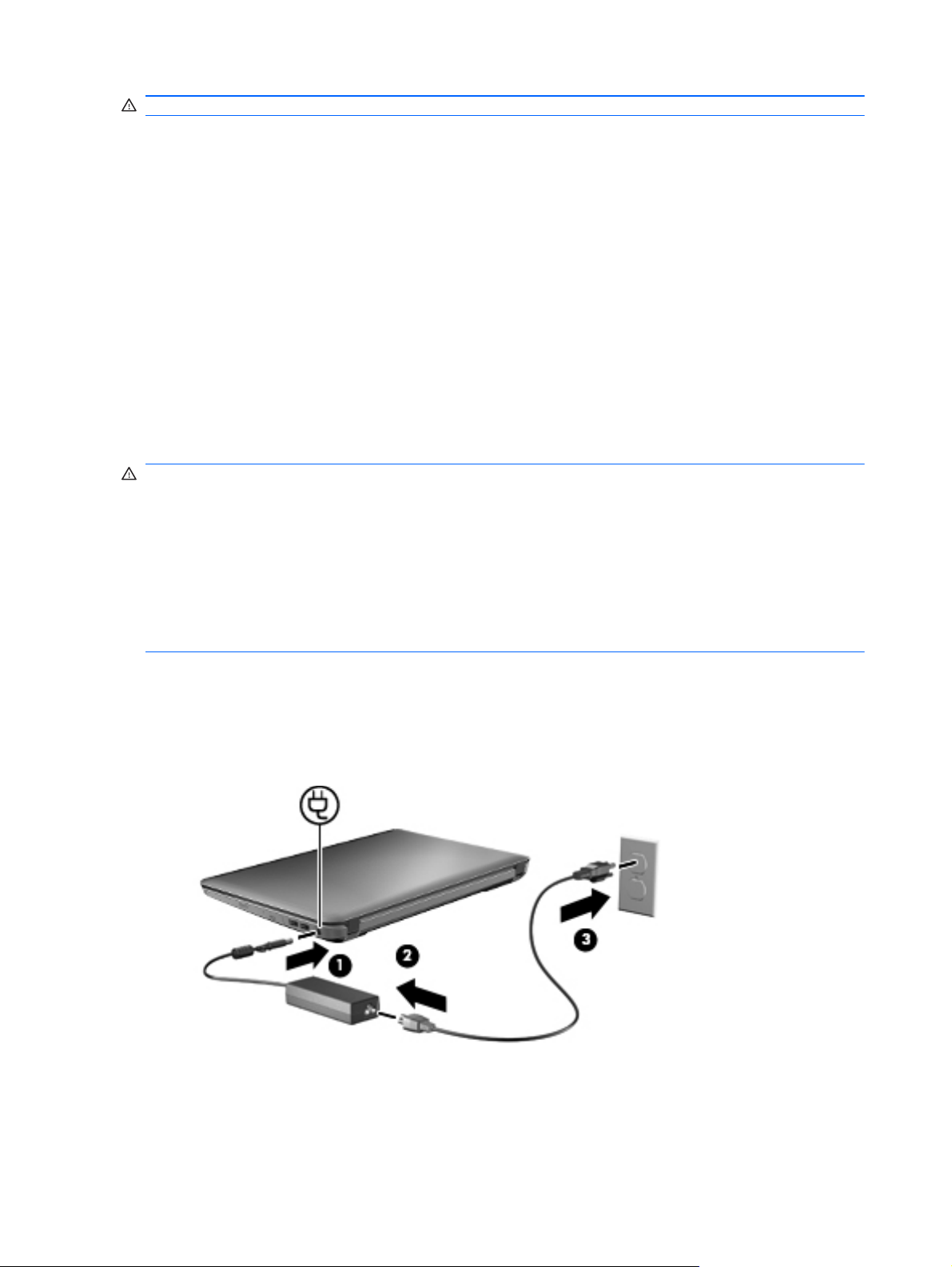
ADVARSEL! Du må ikke oplade computerens batteri om bord på et fly.
Når du oplader eller kalibrerer et batteri
●
Når du installerer eller modificerer systemsoftware
●
Når du skriver information til en cd, dvd eller bd
●
Når du tilslutter computeren til en ekstern vekselstrømskilde, vil følgende ske:
Batteriet begynder at oplade.
●
Hvis computeren er tændt, skifter batterimålerikonet i meddelelsesområdet udseende.
●
Når du afkobler computeren fra en ekstern vekselstrømskilde, vil følgende ske:
Computeren skifter til batteristrøm.
●
Skærmens lysstyrke reduceres automatisk for at spare batteri. Hvis du vil øge skærmens
●
lysstyrke, skal du trykke på handlingstasten f3 eller tilslutte vekselstrømsadapteren igen.
Tilslutning af vekselstrømsadapteren
ADVARSEL! Følg nedenstående fremgangsmåde for at mindske risikoen for elektrisk stød eller
beskadigelse af udstyret:
Slut netledningen til en vekselstrømsstikkontakt, der altid er let tilgængelig.
Fjern strømforsyningen fra computeren ved at tage netledningen ud af stikkontakten (ikke ved at
fjerne netledningen fra computeren).
Hvis netledningen er forsynet med et 3-bens stik, skal du sætte ledningen i en 3-bens stikkontakt med
jordforbindelse. Undgå at gøre netledningens jordstikben ikke-brugbart ved f.eks. at sætte en 2-bens
adapter i. Jordstikbenet er en vigtig sikkerhedsforanstaltning.
Sådan sluttes computeren til en ekstern vekselstrømkilde:
1. Slut vekselstrømsadapteren til strømstikket (1) på computeren.
2. Slut netledningen til vekselstrømsadapteren (2).
3. Slut den anden ende af netledningen til en stikkontakt med vekselstrøm (3).
54 Kapitel 5 Strømstyring
Page 65

Test af en vekselstrømsadapter
Test vekselstrømsadapteren, hvis computeren viser nogle af følgende symptomer, når den tilsluttes
vekselstrøm:
Computeren vil ikke tænde.
●
Skærmen tændes ikke.
●
Lysdioderne for strøm er slukket.
●
Sådan testes vekselstrømsadapteren:
1. Tag batteriet ud af computeren.
2. Slut vekselstrømsadapteren til computeren og sæt den derefter i en stikkontakt.
3. Tænd computeren.
Hvis lysdioderne for strøm tændes, fungerer vekselstrømsadapteren korrekt.
Kontakt teknisk support, for at få oplysninger om hvordan du får en ny vekselstrømsadapter. Vælg
Start > Hjælp og support > Få hjælp.
Brug af batteristrøm
Når der er et opladet batteri i computeren, og denne ikke er sluttet til ekstern strøm, kører den på
batteristrøm. Når computeren er tilsluttet ekstern vekselstrøm, kører computeren på vekselstrøm.
Hvis computeren indeholder et opladet batteri og kører på ekstern vekselstrøm via
vekselstrømsadapteren, skifter den til batteristrøm, hvis vekselstrømsadapteren frakobles
computeren.
BEMÆRK: Skærmens lysstyrke reduceres for at spare batteri, når du frakobler vekselstrøm. Hvis
du vil øge skærmens lysstyrke, skal du bruge handlingstasten f3 eller tilslutte vekselstrømsadapteren
igen.
Du kan lade batteriet blive i computeren eller opbevare det et andet sted, afhængigt af hvordan du
arbejder. Hvis du beholder batteriet i computeren, når computeren sluttes til ekstern vekselstrøm,
lades det op, og desuden beskytter det dit arbejde i tilfælde af en strømafbrydelse. Et opladet batteri i
computeren aflades dog langsomt, når computeren er slukket og ikke er sluttet til ekstern strøm.
ADVARSEL! Kun det batteri, der fulgte med computeren, et ombytningsbatteri fra HP eller et
kompatibelt batteri, der er købt hos HP må anvendes til computeren for at mindske potentielle
sikkerhedsproblemer.
Computerbatteriets levetid varierer afhængigt af strømstyringsindstillinger, de programmer der kører
på computeren, lysstyrke, eksterne enheder der er tilsluttet computeren og andre faktorer.
Identifikation af batterier
Der følger et lithium-ion-batteri med computeren.
Brug af batteristrøm 55
Page 66

Sådan finder du oplysninger om batteri i Hjælp og support
Hjælp og support indeholder følgende værktøjer og oplysninger om batteriet:
Batterikontrolværktøj til at afprøve batteriydelse
●
Oplysninger om kalibrering, strømstyring og oplysninger om korrekt vedligeholdelse og
●
opbevaring for at maksimere batterilevetiden
Oplysninger om batterityper, specifikationer, livscyklusser og kapacitet
●
Sådan får du adgang til oplysninger om batteri:
Vælg Start > Hjælp support > Lær > Strømstyringsplaner: Ofte stillede spørgsmål.
▲
Brug af batterikontrol
Hjælp og support indeholder oplysninger om status for computerens batteri.
Sådan kører du batterikontrol:
1. Slut vekselstrømsadapteren til computeren.
BEMÆRK: Computeren skal være tilsluttet ekstern strøm for at batterikontrol kan fungere
korrekt.
2. Vælg Start > Hjælp support > Fejlfinding > Strøm, temperatur og mekanik.
3. Klik på fanen Strøm, og klik derefter på Batterikontrol.
Batterikontrol undersøger batteriet og dets celler for at se, om de fungerer korrekt, og rapporterer
derefter resultatet af undersøgelsen.
Visning af resterende batterispænding
Flyt markøren over ikonet Batterimåler i meddelelsesområdet yderst til højre på proceslinjen.
▲
Isætning og fjernelse af et batteri
FORSIGTIG: Data kan gå tabt, hvis du fjerner et batteri, der fungerer som computerens eneste
strømkilde. Du kan forhindre tab af data ved at starte dvaletilstand eller lukke computeren via
Windows, før du fjerner batteriet.
Sådan isætter du et batteri:
1. Vend computeren om på en plan overflade, så batterirummet vender hen mod dig.
2. Juster forsiden af batteriet med yderkanten af batterirummet (1).
56 Kapitel 5 Strømstyring
Page 67
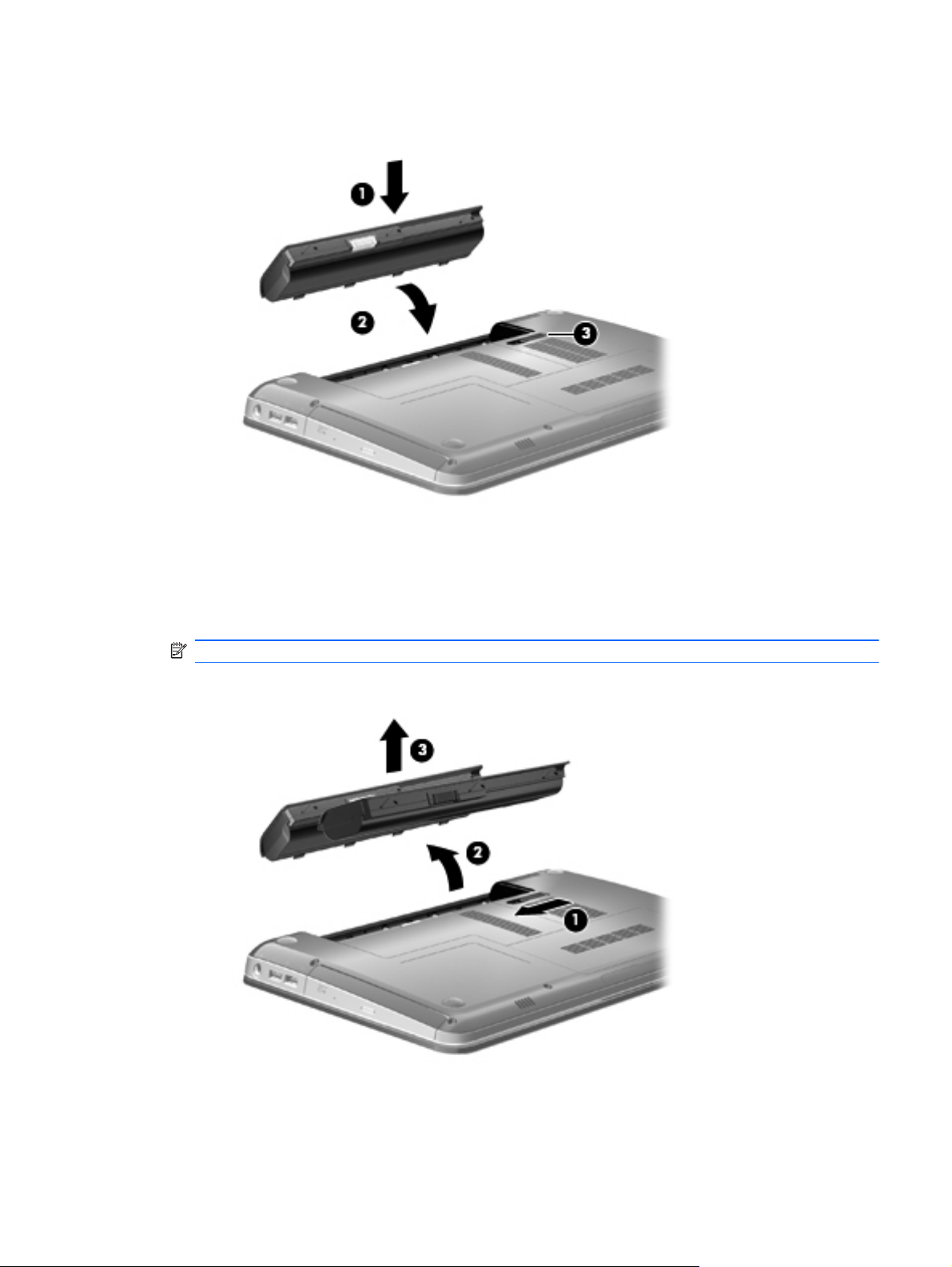
3. Drej batteriet i batterirummet (2), til det sidder fast. Udløserknappen til batteriet låser automatisk
batteriet på plads (3).
Sådan tages et batteri ud:
1. Vend computeren med undersiden opad på en jævn overflade.
2. Skub batteriets udløserknap (1) for at frigøre batteriet.
BEMÆRK: Udløserknappen til batteriet vender automatisk tilbage til sin oprindelige placering.
3. Drej batteriet opad (2), og tag det ud af computeren (3).
Brug af batteristrøm 57
Page 68

Opladning af et batteri
ADVARSEL! Du må ikke oplade computerens batteri om bord på et fly.
Batteriet oplades, når computeren er sluttet til ekstern strøm via en vekselstrømsadapter, via en
valgfri strømadapter, via et valgfrit udvidelsesprodukt eller via en valgfri dockingenhed.
Batteriet oplades, uanset om der er slukket eller tændt for computeren, men det oplades hurtigere,
hvis computeren er slukket.
Opladningen kan tage længere tid, hvis batteriet er nyt, hvis det ikke er blevet brugt i to uger eller
mere eller har en temperatur, der er meget højere eller lavere end stuetemperatur.
Sådan forlænger du batteriets levetid og optimerer du nøjagtigheden af visninger for batterispænding:
Når du oplader et nyt batteri, skal du lade det helt op, før du tænder computeren.
●
Oplad batteriet, indtil lysdioden for batteri på computeren lyser hvidt.
●
BEMÆRK: Hvis computeren er tændt, mens batteriet oplades, viser batterimåleren i
meddelelsesområdet muligvis 100 procent opladet, før batteriet er helt opladet.
Lad batteriet aflade til under 5 procent af fuld spænding gennem almindelig brug, før det
●
oplades.
Hvis batteriet ikke har været anvendt i en måned eller mere, skal du kalibrere det i stedet for blot
●
at lade det op.
Lysdioden for batteri viser status for spænding:
Hvid: Computeren er tilsluttet ekstern strøm, og batteriet er fuldt opladet.
●
Gul: Computeren er tilsluttet ekstern strøm, og batteriet oplades.
●
Blinker: Et batteri, som er den eneste tilgængelige strømkilde, har nået et lavt batteriniveau. Hvis
●
batteriet når et kritisk lavt niveau, fortsætter lysdioden for batteri med at blinke.
Maksimering af batteriafladningstid
Batteriafladningstiden varierer, afhængigt af de funktioner, du bruger, mens computeren er på
batteristrøm. Maksimum afladningstid bliver gradvist kortere, efterhånden som batteriets
lagringskapacitet helt naturligt degenererer.
Tip til maksimering af batteriafladningstid:
Reducer skærmens lysstyrke.
●
Kontroller indstillingen Strømbesparelse i Strømstyring.
●
Fjern batteriet fra computeren, når den ikke bruges eller genoplades.
●
Opbevar batteriet et køligt, tørt sted.
●
Håndtering af lav batterispænding
I dette afsnit beskrives de fabriksindstillede advarsler og systemreaktioner. Visse advarsler og
systemreaktioner på lav batterispænding kan ændres ved hjælp af Strømstyring i Kontrolpanel i
Windows. Angivelse af indstillinger i vinduet Egenskaber for Strømstyring påvirker ikke lysdioder.
58 Kapitel 5 Strømstyring
Page 69

Identificering af lav batterispænding
Når et batteri, der er computerens eneste strømkilde, når en lav batterispænding, blinker lysdioden
for batteri.
Hvis en lav batterispænding ikke afhjælpes, når computeren en kritisk batterispænding, og lysdioden
for batteri fortsætter med at blinke.
Computeren foretager følgende handlinger ved kritisk lav batterispænding:
Hvis Dvaletilstand er aktiveret, og computeren er tændt eller i slumretilstand, startes
●
Dvaletilstand.
Hvis Dvaletilstanden er deaktiveret, og computeren er tændt eller i slumretilstand, forbliver den
●
kortvarigt i slumretilstand, hvorefter den lukkes, og ikke-gemte data går tabt.
Afhjælpning af lav batterispænding
FORSIGTIG: Hvis du vil mindske risikoen for tab af data, når computeren når en kritisk lav
batterispænding og har startet dvaletilstand, skal du undlade at gendanne strømforsyning, før
lysdioderne for tænd/sluk slukkes.
Sådan afhjælpes en lav batterispænding, når der er en ekstern strømkilde til rådighed
Tilslut en af følgende enheder:
▲
Vekselstrømsadapter
●
Valgfrit udvidelsesprodukt eller dockingenhed
●
Valgfri netadapter
●
Sådan afhjælpes en lav batterispænding, når der er et opladet batteri til rådighed
1. Sluk computeren, eller start dvaletilstand.
2. Fjern det afladede batteri, og indsæt et opladet batteri.
3. Tænd computeren.
Sådan afhjælpes en lav batterispænding, når der ikke er nogen strømkilde til rådighed
Start dvaletilstand.
▲
- eller -
Gem dine data, og luk computeren.
Sådan afhjælpes en lav batterispænding, når computeren ikke kan afslutte dvaletilstand
Når computeren mangler tilstrækkelig strøm til at afslutte dvaletilstand, skal du udføre følgende trin:
1. Sæt et opladet batteri i, eller slut computeren til en ekstern strømkilde.
2. Afslut Dvaletilstand ved at trykke på tænd/sluk-knappen.
Kalibrering af et batteri
Kalibrér et batteri under følgende betingelser:
Hvis visninger af batterispænding synes unøjagtige.
●
Hvis du oplever en betydelig ændring i batteriets driftstid.
●
Brug af batteristrøm 59
Page 70

Selvom et batteri anvendes meget, bør det ikke være nødvendigt at kalibrere det mere end én gang
om måneden. Det er ikke nødvendigt at kalibrere et nyt batteri.
Trin 1: Oplad batteriet helt
ADVARSEL! Du må ikke oplade computerens batteri om bord på et fly.
BEMÆRK: Batteriet oplades, uanset om der er slukket eller tændt for computeren, men det oplades
hurtigere, hvis computeren er slukket.
Sådan oplades batteriet helt:
1. Sæt batteriet i computeren.
2. Slut computeren til en vekselstrømsadapter, en valgfri netadapter, et udvidelsesprodukt eller en
valgfri dockingenhed, og slut derefter adapteren eller enheden til ekstern strøm.
Lysdioden for batteri på computeren lyser gult.
3. Lad computeren være tilsluttet ekstern strøm, indtil batteriet er fuldt opladet.
Lysdioden for batteri på computeren lyser hvidt.
Trin 2: Deaktivering af dvaletilstand og slumretilstand
1. Klik på ikonet Batterimåler i meddelelsesområdet, og klik derefter på Flere strømindstillinger.
- eller -
Vælg Start > Kontrolpanel > System og sikkerhed > Strømstyring.
2. Under den aktuelle strømstyringsmodel skal du klikke på Skift indstillinger for model.
3. Noter indtillingerne for Sluk for skærmen i kolonnen På batteri, så du kan angive dem igen
efter kalibrering.
4. Rediger indstillingerne for Sluk for skærmen til Aldrig.
5. Klik på Skift avancerede strømstyringsindstillinger.
6. Klik på plustegnet ved siden af Slumretilstand, og klik derefter på plustegnet ved siden af Gå i
dvale efter.
7. Notér indstillingen På batteri under Gå i dvale efter, så du kan angive den igen efter
kalibreringen.
8. Skift indstillingen På batteri til Aldrig.
9. Klik på OK.
10. Klik på Gem ændringer.
60 Kapitel 5 Strømstyring
Page 71

Trin 3: Afladning af batteriet
Computeren skal forblive tændt, mens batteriet aflades. Batteriet kan aflades, uanset om du arbejder
på computeren eller ej, men det aflades hurtigere, hvis du arbejder på computeren.
Hvis du har planer om at lade computeren være uden opsyn under afladningen, skal du gemme
●
dataene, før du starter afladningsproceduren.
Hvis du anvender computeren med mellemrum under afladningsproceduren og har indstillet
●
timeout for energibesparelse, skal du forvente følgende ydelse fra systemet under
afladningsprocessen:
Skærmen slukkes ikke automatisk.
◦
Harddiskhastigheden reduceres ikke automatisk, når computeren er inaktiv.
◦
Dvaletilstand, der er startet af systemet, forekommer ikke.
◦
Sådan aflades et batteri:
1. Kobl computeren fra ekstern strøm, men du må
2. Kør computeren på batteristrøm, indtil batteriet er afladet. Lysdioden for batteri begynder at
blinke, når batteriet er afladet til lav batterispænding. Når batteriet er afladet, slukkes lysdioden
for batteri, og computeren lukkes.
Trin 4: Genoplad batteriet helt
Sådan genoplades batteriet:
ikke
slukke for den.
1. Slut computeren til ekstern strøm, og lad den være tilsluttet, indtil batteriet er helt genopladet.
Når batteriet er genopladet, lyser lysdioden for batteri på computeren hvidt.
Du kan anvende computeren, mens batteriet genoplades, men batteriet oplades hurtigere, hvis
computeren er slukket.
2. Hvis computeren er slukket, skal du tænde den, når batteriet er fuldt opladet, og lysdioden for
batteri lyser hvidt.
Trin 5: Genaktivering af dvaletilstand og slumretilstand
FORSIGTIG: Hvis dvaletilstand ikke genaktiveres efter kalibrering, kan dette resultere i fuld
batteriafladning og tab af information, hvis computeren når en kritisk batterispænding.
1. Klik på ikonet Batterimåler i meddelelsesområdet, og klik derefter på Flere strømindstillinger.
- eller -
Vælg Start > Kontrolpanel > System og sikkerhed > Strømstyring.
2. Under den aktuelle strømstyringsmodel skal du klikke på Skift indstillinger for model.
3. Angiv igen de indstillinger, du har noteret for elementerne i kolonnen På batteri.
4. Klik på Skift avancerede strømstyringsindstillinger.
5. Klik på plustegnet ved siden af Slumretilstand, og klik derefter på plustegnet ved siden af Gå i
dvale efter.
6. Angiv igen den indstilling, du har noteret for elementerne i kolonnen På batteri.
7. Klik på OK.
8. Klik på Gem ændringer.
Brug af batteristrøm 61
Page 72

Batteribesparelse
Vælg strømstyringsmodellen Strømbesparelse i Strømstyring under System og sikkerhed i
●
Kontrolpanel i Windows.
Afbryd alle forbindelser til trådløse enheder og til lokale netværk, og afslut modemprogrammer,
●
når de ikke anvendes.
Afbryd eksterne enheder, som ikke er tilsluttet en ekstern strømkilde, når du ikke anvender dem.
●
Afbryd, deaktivér eller fjern eventuelle eksterne mediekort, du ikke bruger.
●
Brug handlingstasterne f2 og f3 til at justere skærmens lysstyrke efter behov.
●
Start slumre- eller Dvaletilstand, eller luk computeren, hvis du forlader arbejdet.
●
Opbevaring af et batteri
FORSIGTIG: Undgå beskadigelse af batteriet ved ikke at udsætte det for høje temperaturer i
længere perioder.
Hvis en computer ikke skal anvendes eller skal være frakoblet ekstern strøm i mere end to uger, skal
du tage batteriet ud og opbevare det separat.
Opbevar batteriet på et køligt og tørt sted, for at det skal forblive opladet i længere tid.
BEMÆRK: Et batteri, der ikke anvendes, skal kontrolleres hver 6. måned. Hvis kapaciteten er
mindre end 50 procent, skal batteriet oplades, inden det udtages til opbevaring.
Et batteri, der har været opbevaret i 1 måned eller mere, skal kalibreres, før det anvendes.
Bortskaffelse af brugte batterier
ADVARSEL! For at undgå brand eller forbrændinger bør du undlade at adskille, knuse eller
gennemhulle batteriet, kortslutte de eksterne kontakter eller bortskaffe batteriet ved afbrænding eller i
vand. Batteriet må ikke udsættes for temperaturer over 60˚C (140˚F). Batteriet må kun udskiftes med
et batteri, der er godkendt til denne computer.
Se
Generelle bemærkninger, sikkerhed og miljø
Udskiftning af batteriet
Levetiden for omputerens batteri varierer, afhængigt af indstillingerne for strømstyring, de
programmer, der køres på computeren, skærmens lysstyrke, eksterne enheder, der er sluttet til
computeren, og andre faktorer.
Batterikontrol giver dig besked om at udskifte batteriet, når en indbygget celle ikke oplader korrekt,
eller når batteriets lagringskapacitet har nået en "svag" tilstand. En meddelelse henviser dig til HP's
websted, hvor du kan finde yderligere oplysninger om, hvordan du bestiller et nyt batteri. Hvis
batteriet evt. er dækket af en HP-garanti, indeholder vejledningen et garanti-id.
BEMÆRK: For at du kan være sikker på altid at have strøm på batteriet, når du har behov for det,
anbefaler HP dig at købe et nyt batteri, når indikatoren for opladningskapaciteten bliver grøn-gul.
for at få oplysninger om bortskaffelse af batterier.
Skift mellem grafiktilstande (kun udvalgte modeller)
Computeren er udstyret med grafikobjekter, der kan skiftes mellem, og har to tilstande for behandling
af grafikobjekter. Når du skifter fra vekselstrøm til batteristrøm, skifter computeren fra højtydende
62 Kapitel 5 Strømstyring
Page 73

tilstand til strømbesparende tilstand for at spare på batteriet. Og når du skifter fra batteristrøm til
vekselstrøm, skifter computeren tilbage til højtydende tilstand.
BEMÆRK: For at optimere computerens ydeevne tillader systemet muligvis ikke skift mellem
tilstande eller beder dig om at skifte tilstand. Det kan være nødvendigt at lukke alle programmer, før
du skifter.
BEMÆRK: HDMI fungerer kun i højtydende tilstand. HDMI kan ikke bruges i strømbesparende
tilstand.
Når du skifter mellem vekselstrøm og batteristrøm, får du besked om, at computeren er ved at skifte
grafiktilstand. Hvis du foretrækker det, kan du vælge at fortsætte med at bruge den samme
grafiktilstand. Mens computeren skifter tilstand, er skærmen sort i nogle sekunder. Når skiftet er sket,
vises der en meddelelse i meddelelsesområdet, og skærmbilledet vises igen.
BEMÆRK: Når udvalgte computermodeller er i tavletilstand, nulstilles skærmretningerne, når der
skiftes mellem grafiktilstande.
For at finde ud af, hvilken grafiktilstand du bruger, skal du højreklikke på Windows skrivebord og
derefter klikke på Konfigurer skiftbar grafik eller Konfigurer ATI PowerXpress™.
Nedlukning af computeren
FORSIGTIG: Data, der ikke er gemt, vil gå tabt, når computeren lukkes.
Med kommandoen Luk computeren lukkes alle åbne programmer, herunder operativsystemet,
hvorefter skærmen og computeren slukkes.
Luk computeren under følgende forhold:
Når du har brug for at erstatte batteriet eller få adgang til komponenter inden i computeren
●
Når du forbinder en ekstern hardwareenhed, der ikke forbindes til en USB-port
●
Når computeren ikke bruges eller vil være frakoblet ekstern strøm i en længere periode
●
Selvom du kan lukke computeren med tænd/sluk-knappen, anbefales det at bruge Windowskommandoen Luk computeren.
Sådan lukkes computeren:
BEMÆRK: Hvis computeren er i slumre- eller dvaletilstand, skal du først afslutte slumre- eller
dvaletilstand, før du kan lukke computeren ned.
1. Gem dataene, og luk alle åbne programmer.
2. Klik på Start.
3. Klik på Luk computeren.
Hvis computeren ikke reagerer, og du ikke kan anvende de foregående procedurer for nedlukning,
kan du forsøge med følgende nødlukningsprocedurer i den viste rækkefølge:
Tryk på ctrl+alt+delete, og klik derefter på tænd/sluk-knappen.
●
Hold tænd/sluk-knappen inde i mindst fem sekunder.
●
Kobl computeren fra ekstern strøm, og fjern batteriet.
●
Nedlukning af computeren 63
Page 74

6Drev
Identifikation af installerede drev
Din computer indeholder et SSD-drev (solid state drive) med SSD-hukommelse. Da det ikke
indeholder bevægelige dele, genererer et SSD-drev ikke så meget varme som andre harddiske.
Du kan få vist de drev, der er installeret på computeren, ved at vælge Start > Computer.
Håndtering af drev
Drev er skrøbelige computerkomponenter, som skal håndteres varsomt. Læs følgende advarsler, før
du håndterer drev. Yderligere forsigtighedsregler er indeholdt i de procedurer, de gælder for.
FORSIGTIG: Hvis du vil mindske risikoen for beskadigelse af computeren eller et drev, eller
risikoen for at miste data, skal du overholde følgende forholdsregler:
Inden du flytter en computer, der er tilsluttet til en ekstern harddisk, skal du starte slumretilstand og
lade skærmen blive tom eller frakoble den eksterne harddisk korrekt.
Før du håndterer et drev, skal du sørge for at aflade statisk elektricitet ved at berøre den umalede
metaloverflade på drevet.
Undlad at berøre drevtilslutningsstikkene på et udtageligt drev eller på computeren.
Håndter drevet forsigtigt. Pas på ikke at tabe et drev eller placere genstande på det.
Inden du fjerner eller indsætter et drev, skal du lukke computeren ned. Hvis du er i tvivl om, hvorvidt
computeren er slukket, i slumretilstand eller i dvaletilstand, kan du tænde for den og derefter lukke
den ned via operativsystemet.
Undlad at bruge overdreven kraft, når du sætter et drev i et drevrum.
Undlad at skrive på tastaturet eller flytte computeren, mens det optiske drev (kun udvalgte modeller)
skriver til en disk. Skriveprocessen er følsom over for vibrationer.
Når et batteri er den eneste strømkilde, skal du sørge for, at det er tilstrækkeligt opladet, inden der
skrives til medier.
Undgå at udsætte et drev for ekstreme temperaturer eller ekstrem luftfugtighed.
Undgå at udsætte et drev for væsker. Undlad at sprøjte rengøringsmidler på drevet.
Fjern medier fra et drev, før du fjerner drevet fra drevpladsen eller rejser med, sender eller opbevarer
et drev.
Hvis du skal sende et drev med posten, skal du pakke det i boblepakning eller anden egnet,
beskyttende emballage, og pakken skal mærkes "FORSIGTIG!".
Undgå at udsætte et drev for magnetfelter. Sikkerhedsudstyr med magnetfelter omfatter de
metaldetektorer, du går igennem i lufthavne, samt sikkerhedsstave. Lufthavnssikkerhedsudstyr, som
anvendes til kontrol af håndbagage, f.eks. transportbånd, anvender røntgenstråler i stedet for
magnetisme og beskadiger derfor ikke et drev.
64 Kapitel 6 Drev
Page 75

Forbedring af harddiskydelse
Brug af Diskdefragmentering
Når du bruger computeren, bliver filerne på harddisken efterhånden fragmenterede.
Diskdefragtmentering samler de fragmenterede filer og mapper på harddisken, så systemet kan køre
mere effektivt.
Når Diskfragmentering er startet, kører det uden overvågning. Afhængigt af harddiskens størrelse og
antallet af fragmenterede filer kan det tage mere end en time at fuldføre defragmenteringen. Du kan
eventuelt sætte den til at køre om natten eller på et andet tidspunkt, hvor du ikke skal bruge
computeren.
HP anbefaler, at du defragmenterer din harddisk mindst én gang om måneden. Du kan indstille
Diskdefragmentering til at køre en gang om måneden, men du kan også til enhver tid defragmentere
din computer manuelt.
Sådan kører du Diskdefragmentering:
1. Vælg Start > Alle programmer > Tilbehør > Systemværktøjer > Diskdefragmentering.
2. Klik på Defragmenter nu.
BEMÆRK: Windows omfatter funktionen Kontrol af brugerkonti til at forbedre sikkerheden på
computeren. Du bliver måske bedt om tilladelse eller adgangskode til opgaver, f.eks. installation
af software, kørsel af hjælpeprogrammer eller ændring af Windows-indstillinger. Se Windows
Hjælp og support for flere oplysninger.
Du kan finde yderligere oplysninger i hjælpeprogrammet til programmet Disk Defragmenter.
Brug af Diskoprydning
Diskoprydning undersøger harddisken for unødvendige filer, som du uden risiko kan slette og derved
frigøre diskplads samt hjælpe computeren til at køre mere effektivt.
Sådan kører du Diskoprydning:
1. Vælg Start > Alle programmer > Tilbehør > Systemværktøjer > Diskoprydning.
2. Følg anvisningerne på skærmen.
Brug af HP ProtectSmart-harddiskbeskyttelse
HP ProtectSmart-harddiskbeskyttelse beskytter harddisken ved at parkere den og stoppe I/Oanmodninger, hvis en af følgende hændelser indtræffer:
Du taber computeren.
●
Du flytter computeren med skærmen lukket, mens computeren kører på batteristrøm.
●
Kort efter en sådan hændelse sørger HP ProtectSmart harddiskbeskyttelse for, at disken vender
tilbage til normal drift.
BEMÆRK: Da transistorbaserede drev (SSDs) ikke indeholder bevægelige dele, er
HP ProtectSmart-harddiskbeskyttelse ikke nødvendig.
BEMÆRK: Harddiske forbundet til USB-porte er ikke beskyttet af HP ProtectSmart-
harddiskbeskyttelse.
Der er flere oplysninger i softwarehjælpen til HP ProtectSmart-harddiskbeskyttelse.
Forbedring af harddiskydelse 65
Page 76

Identifikation af status for HP ProtectSmart-harddiskbeskyttelse
Lysdioden for drev på computeren lyser gult, for at angive at drevet er parkeret. Hvis du har brug for
at vide, om et drev i øjeblikket er beskyttet eller parkeret, skal du vælge Start > Kontrolpanel >
Hardware og lyd > Windows Mobilitetscenter.
Hvis softwaren er aktiveret, er harddiskikonet markeret med en grøn afkrydsning.
●
Hvis softwaren er deaktiveret, er harddiskikonet markeret med en rød afkrydsning.
●
Hvis drevet er parkeret, er harddiskikonet markeret med en gul måne.
●
Ikonet i Bærbarcenter viser måske ikke opdateret status for drevet. Hvis du vil have omgående
opdatering efter en statusændring, skal du aktivere meddelelsesområdets ikon.
Sådan aktiveres meddelelsesområdets ikon:
1. Vælg Start > Kontrolpanel > Hardware og lyd > HP ProtectSmart-harddiskbeskyttelse.
2. På rækken Ikon i systembakke skal du klikke på Vis.
3. Klik på OK.
Hvis HP ProtectSmart-harddiskbeskyttelse har parkeret drevet, vil computeren opføre sig på følgende
måder:
Computeren lukker ikke ned.
●
Computeren starter ikke slumretilstand eller dvaletilstand undtagen som beskrevet under
●
Bemærk nedenfor.
BEMÆRK: Hvis computeren kører på batteri og når en kritisk lav batterispænding, tillader
HP ProtectSmart harddiskbeskyttelse, at computeren går i dvaletilstand.
Computeren aktiverer ikke batterialarmerne, der er indstillet under fanebladet Alarmer i
●
egenskaberne Strømstyring.
Før du flytter computeren, anbefaler HP, at du enten lukker den ned eller starter slumre- eller
dvaletilstand.
Brug af software til HP ProtectSmart-harddiskbeskyttelse
Du kan udføre følgende opgaver med softwaren til HP ProtectSmart-harddiskbeskyttelse:
Aktiver og deaktiver HP ProtectSmart-harddiskbeskyttelse.
●
BEMÆRK: Dine brugerrettigheder kan gøre, at du ikke kan aktivere eller deaktivere
HP ProtectSmart-harddiskbeskyttelse. Desuden kan medlemmer af en administratorgruppe
ændre rettigheder for andre ikke-administratorbrugere.
Bestemme, om et drev i systemet understøttes.
●
Hvis du vil åbne softwaren og ændre indstillinger, skal du følge disse trin:
1. Klik på harddiskikonet i Mobility Center for at åbne vinduet HP ProtectSmart-
harddiskbeskyttelse.
- eller -
Vælg Start > Kontrolpanel > Hardware og lyd > HP ProtectSmart-harddiskbeskyttelse.
2. Klik på den relevante knap for at ændre indstillingerne.
3. Klik på OK.
66 Kapitel 6 Drev
Page 77
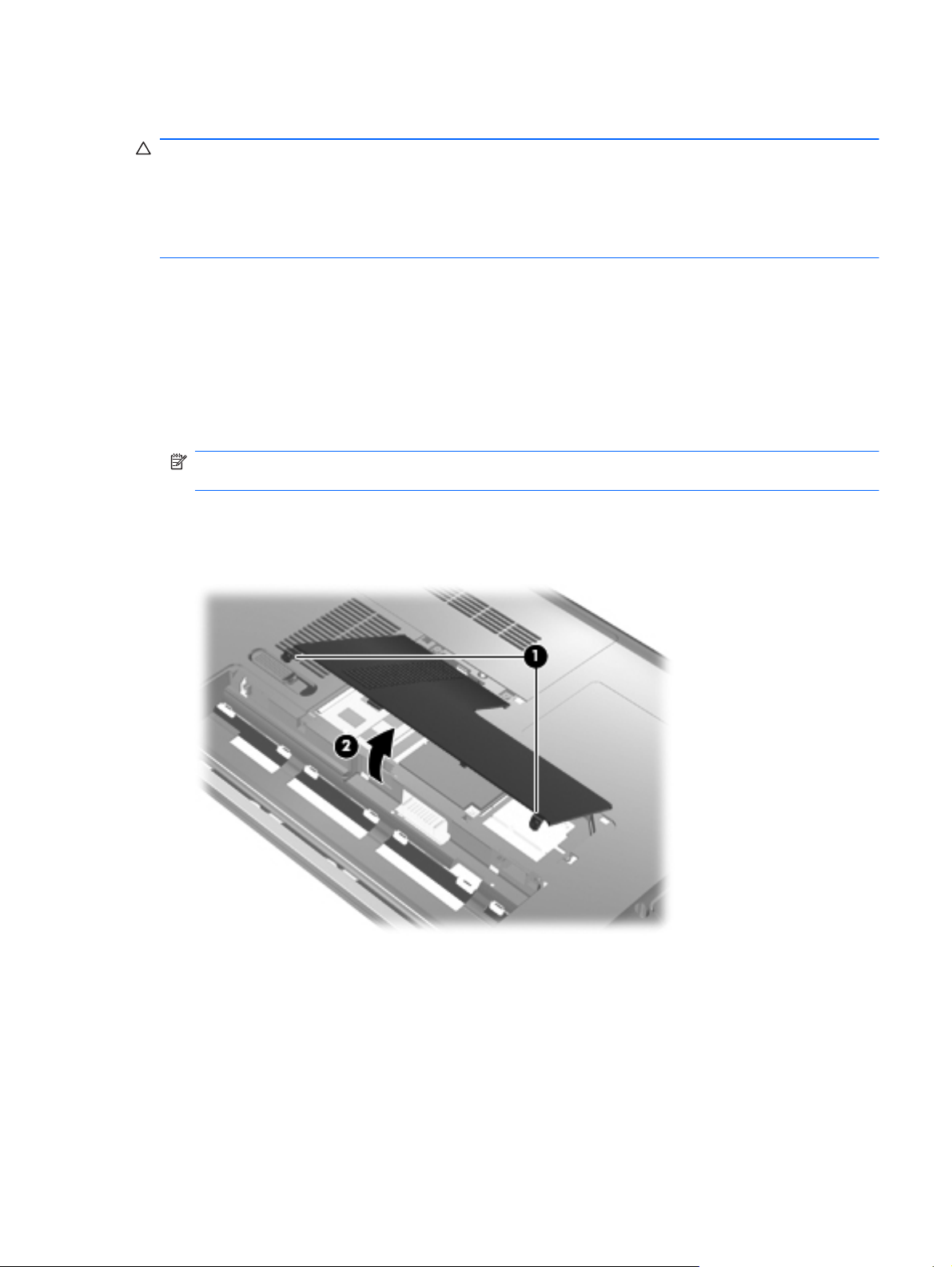
Genmontering af harddisken
FORSIGTIG: Sådan forebygger du tab af data, og at systemet ikke reagerer:
Luk computeren ned, før du fjerner harddisken fra harddiskpladsen. Undlad at fjerne harddisken,
mens computeren er tændt, er i slumre- eller dvaletilstand.
Hvis du er i tvivl om, hvorvidt computeren er slukket eller i dvaletilstand, kan du tænde for den ved at
trykke på tænd/sluk-knappen. Luk derefter computeren ned via operativsystemet.
Sådan fjernes harddisken:
1. Gem alle data.
2. Luk computeren ned, og luk skærmen.
3. Afbryd alle eksterne enheder, som er tilsluttet computeren.
4. Træk strømstikket ud af stikkontakten.
5. Vend computeren om på en plan overflade, og tag derefter batteriet ud.
BEMÆRK: For at kunne afmontere harddisken fra computeren skal dækslet over rummet til
hukommelsesmodulet/det trådløse modul først fjernes.
6. Vend computeren om, så harddiskpladsen vender mod dig, og løsn skruerne (1) i dækslet til
hukommelsesmodulet/det trådløse modul.
7. Tag dækslet til rummet med hukommelsesmodulet/det trådløse modul (2) af computeren.
8. Løsn skruerne i harddiskdækslet (1).
Genmontering af harddisken 67
Page 78
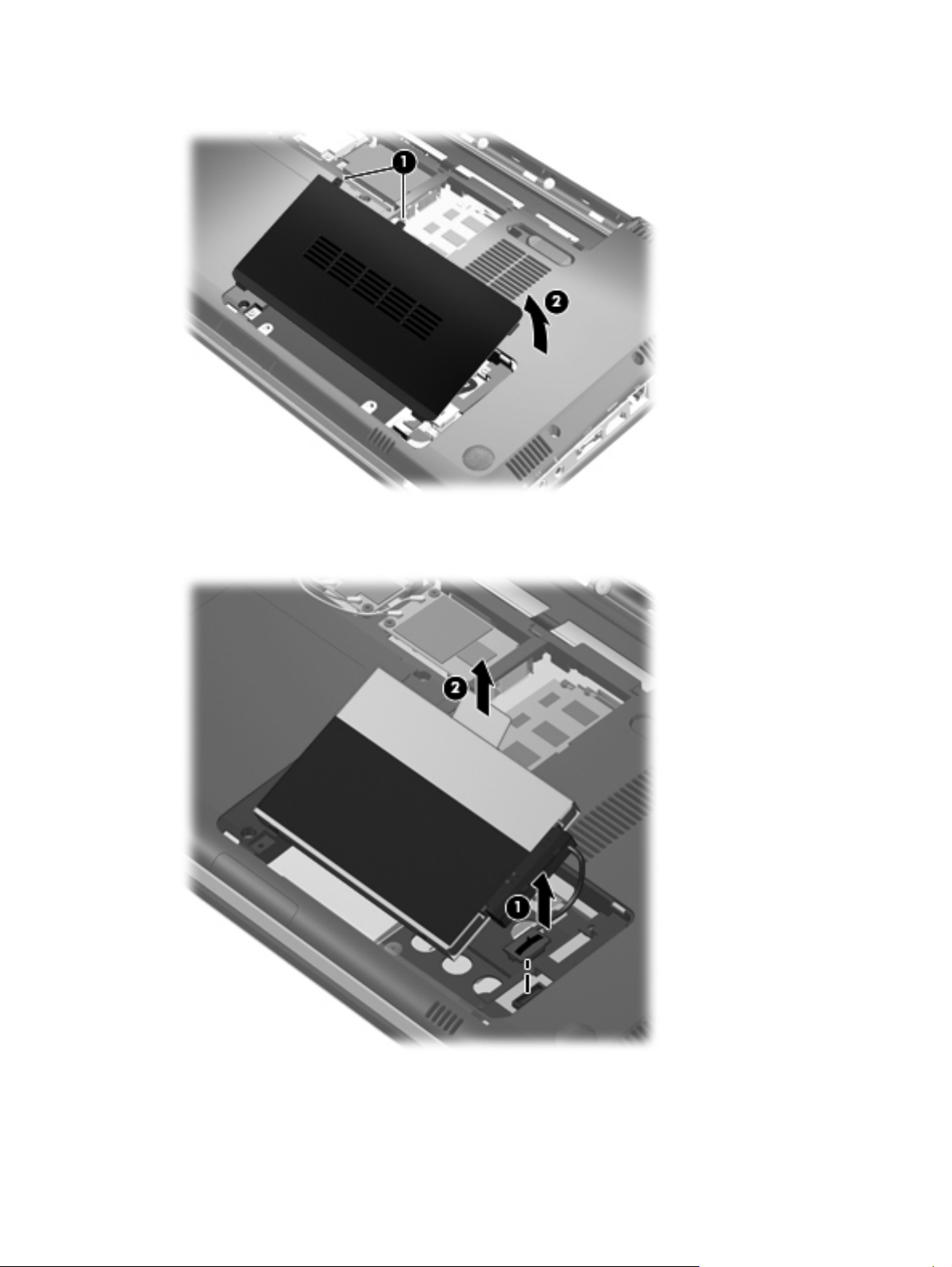
9. Løft dækslet til harddisken op i en skrå vinkel, og fjern det fra computeren (2).
10. Kobl harddiskkablet fra bundkortet (1).
11. Løft harddisken ud af harddiskpladsen (2).
12. Kobl harddiskkablet fra harddisken (1).
13. Fjern skruerne (2) på beskyttelsesdækslet til harddisken.
68 Kapitel 6 Drev
Page 79
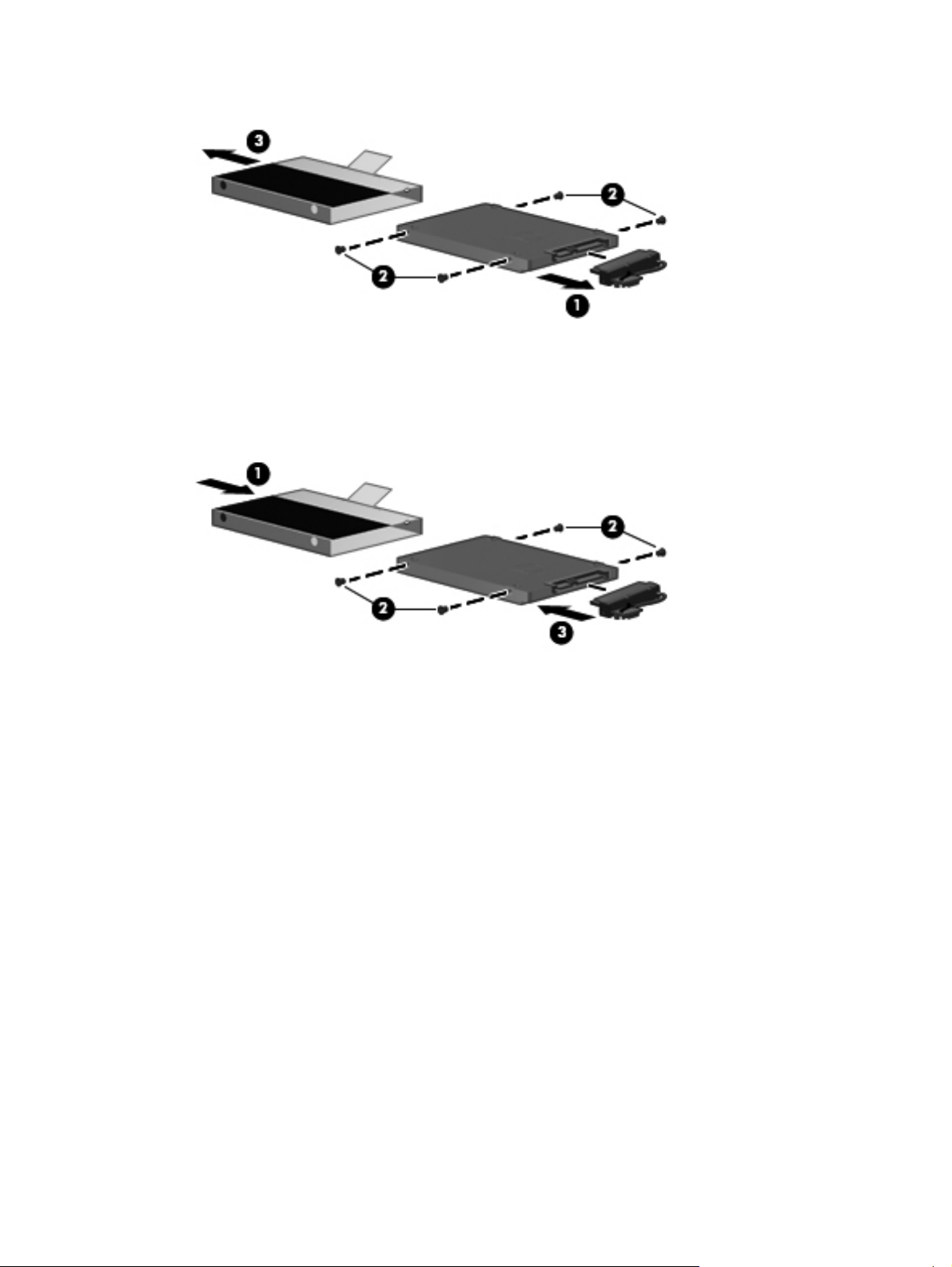
14. Skub beskyttelsesdækslet (3) væk fra harddisken.
Sådan installeres en harddisk:
1. Skub beskyttelsesdækslet (1) på plads over harddisken.
2. Skru skruerne (2) på beskyttelsesdækslet til harddisken på igen.
3. Slut harddiskkablet til harddisken igen (3).
4. Sæt harddisken ind på harddiskpladsen i en vinkel på 45 grader (1).
Genmontering af harddisken 69
Page 80
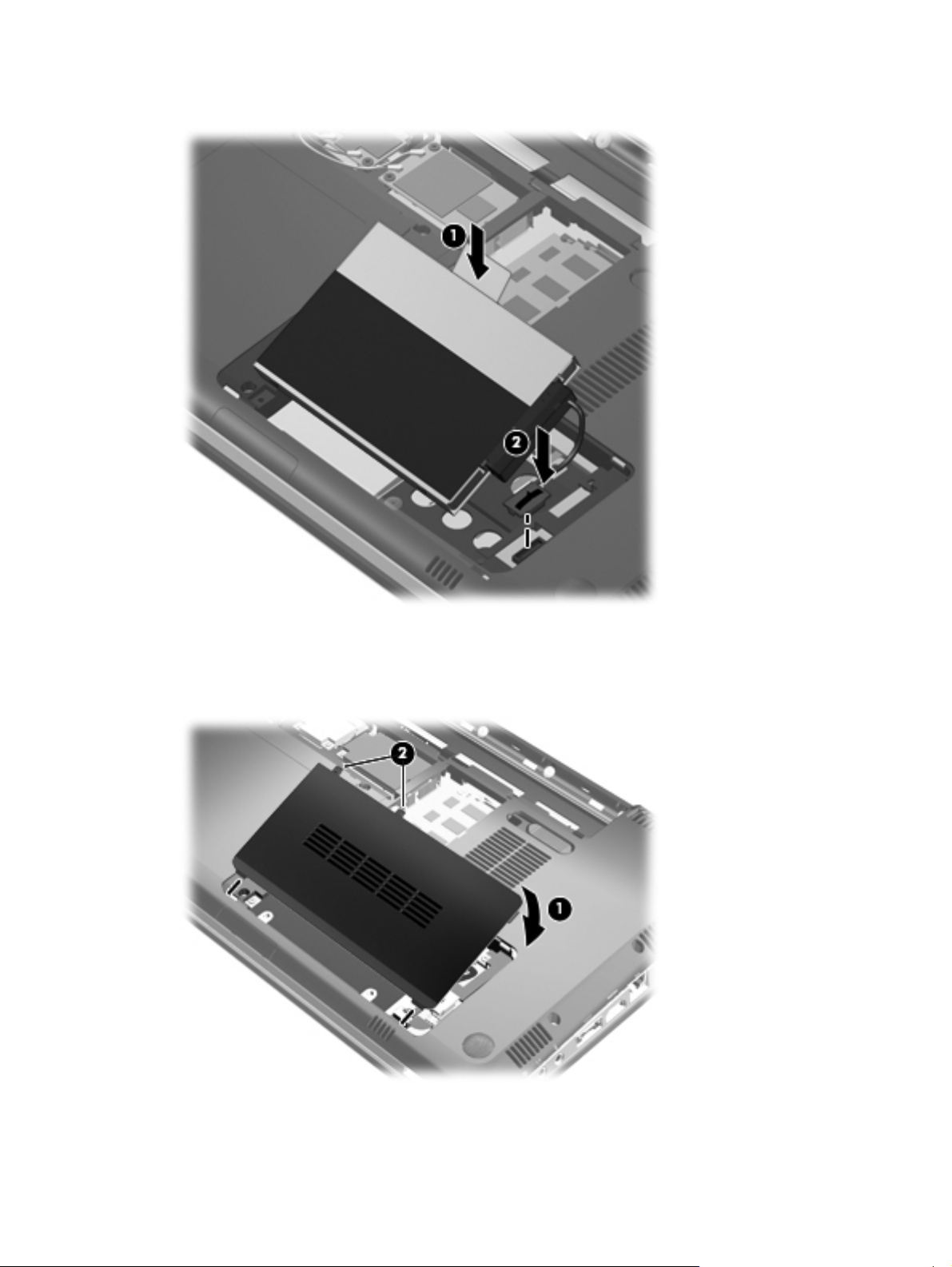
5. Slut harddiskkablet til harddiskstikket på bundkortet (2).
6. Ret tapperne på dækslet til harddisken ind i forhold til indhakkene på computeren.
7. Luk dækslet (1).
8. Stram skruerne på dækslet til harddisken (2).
9. Ret tapperne (1) på dækslet til rummet med hukommelsesmodul/trådløst modul ind i forhold til
indhakkene på computeren.
70 Kapitel 6 Drev
Page 81
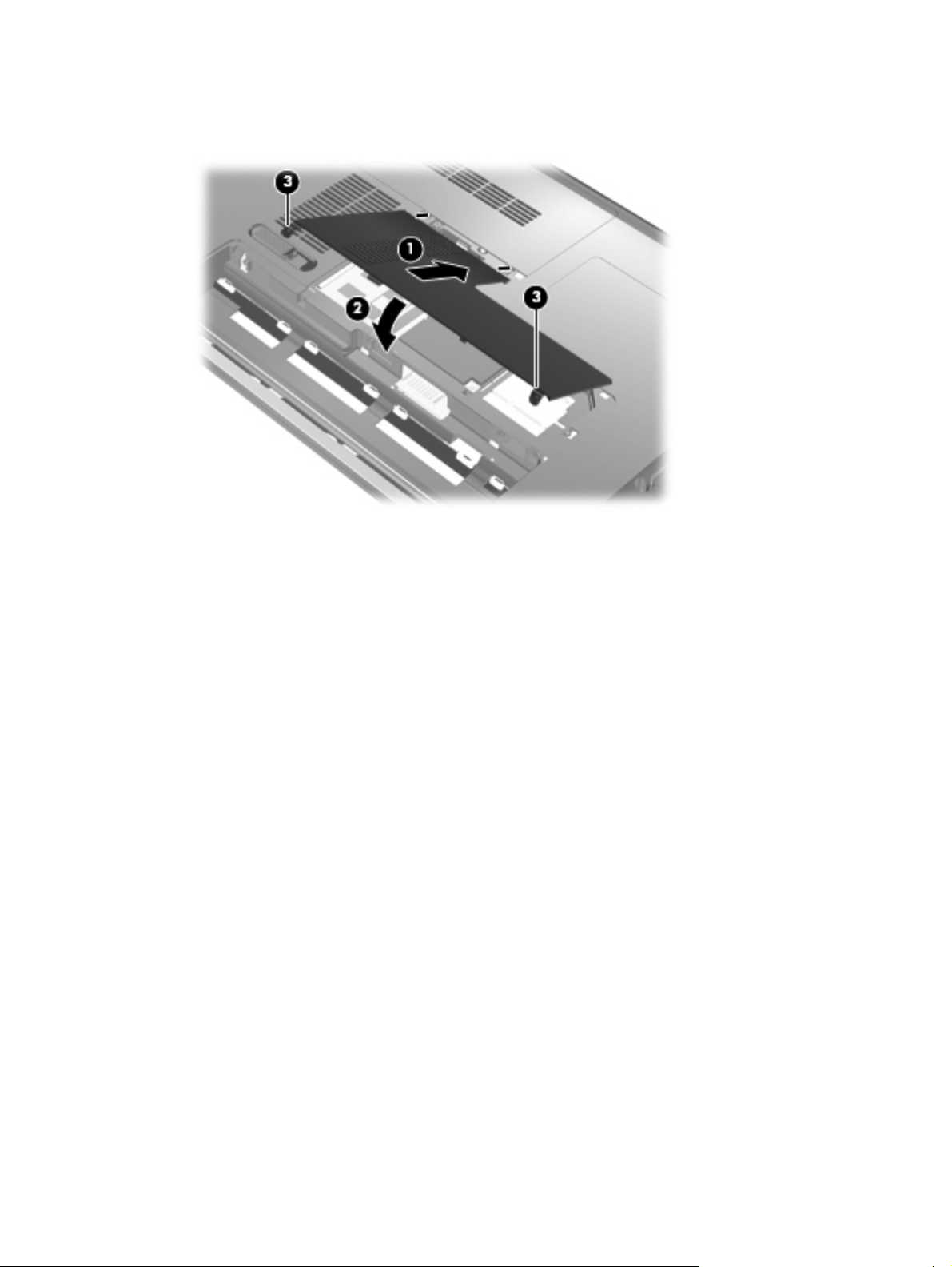
10. Luk dækslet (2).
11. Spænd skruerne på dækslet til rummet med hukommelsesmodulet/det trådløse modul (3).
12. Sæt batteriet i igen.
13. Vend computeren med højre side opad, og tilslut derefter computeren til ekstern strøm og
eksterne enheder.
14. Tænd computeren.
Genmontering af harddisken 71
Page 82
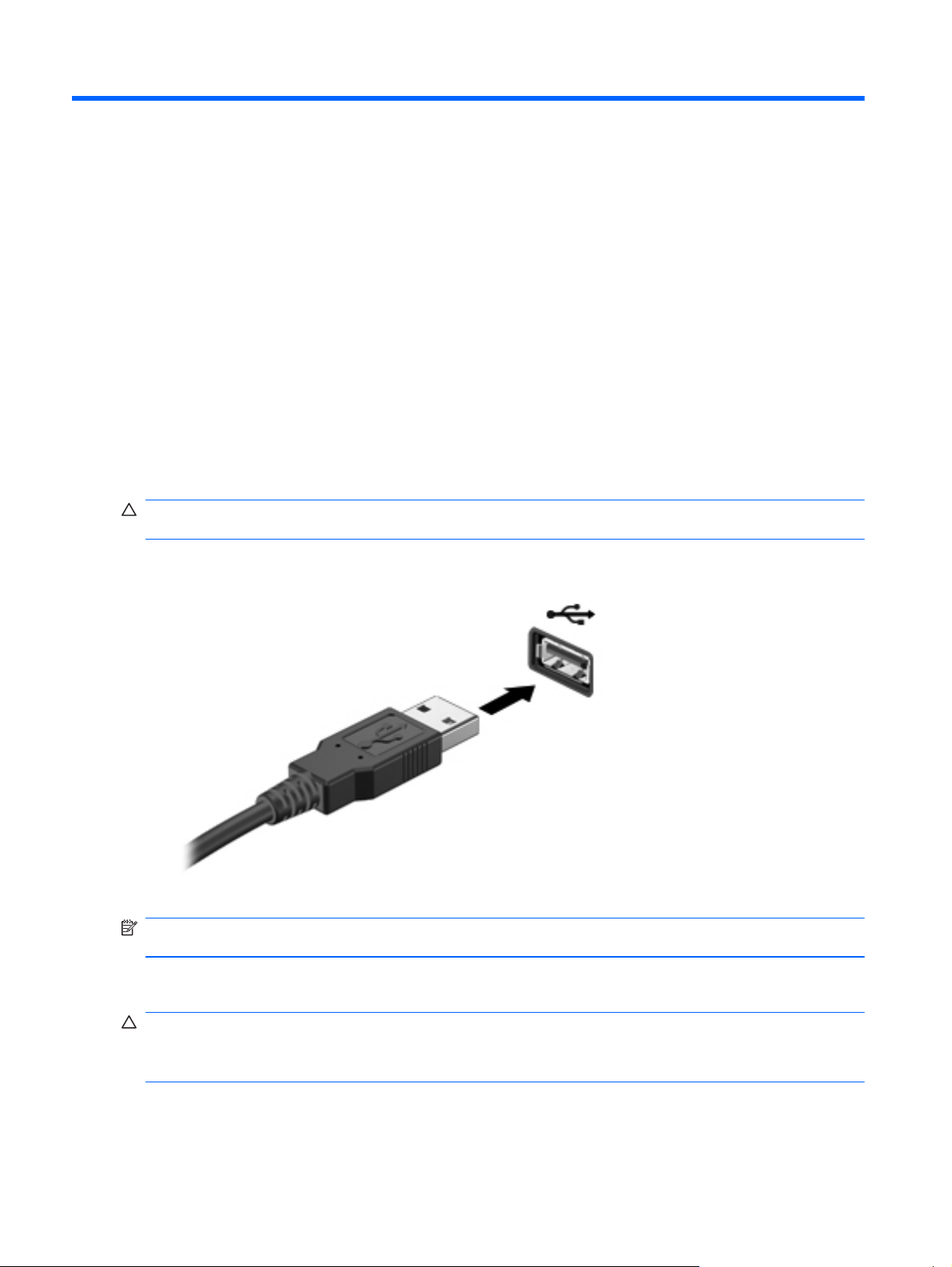
7 Eksterne enheder
Brug af en USB-enhed
En USB-port bruges til at slutte en valgfri ekstern enhed, f.eks. USB-tastatur, -mus, -drev, -printer,
-scanner eller -hub, til computeren eller til et valgfrit udvidelsesprodukt.
Visse USB-enheder kræver eventuelt yderligere understøttelsessoftware, som normalt følger med
enheden. Yderligere oplysninger om enhedsspecifik software finder du i producentens
brugervejledning.
Computeren har 3 USB-porte (2 USB-porte og 1 kombineret eSATA/USB-port), der understøtter USB
1.0-, USB 1.1- og USB 2.0-enheder. Du kan tilføje flere USB-porte ved at tilslutte en valgfri hub eller
et valgfrit udvidelsesprodukt.
Tilslutning af en USB-enhed
FORSIGTIG: Anvend minimal kraft til at tilslutte en USB-enhed for at undgå at beskadige USB-
stikket.
Du kan slutte USB-enheden til computeren ved at slutte enhedens USB-kabel til USB-porten.
▲
Der høres en lyd, når enheden er registreret.
BEMÆRK: Første gang du tilslutter en USB-enhed, vises meddelelsen "Installerer driversoftware til
enheden" i meddelelsesområdet yderst til højre på proceslinjen.
Fjernelse af en USB-enhed
FORSIGTIG: Undgå tab af data eller at systemet ikke reagerer ved at bruge følgende procedure til
sikker fjernelse af USB-enheden.
FORSIGTIG: Træk ikke i kablet, når du fjerner USB-enheden. Dette kan beskadige USB-stikket.
72 Kapitel 7 Eksterne enheder
Page 83
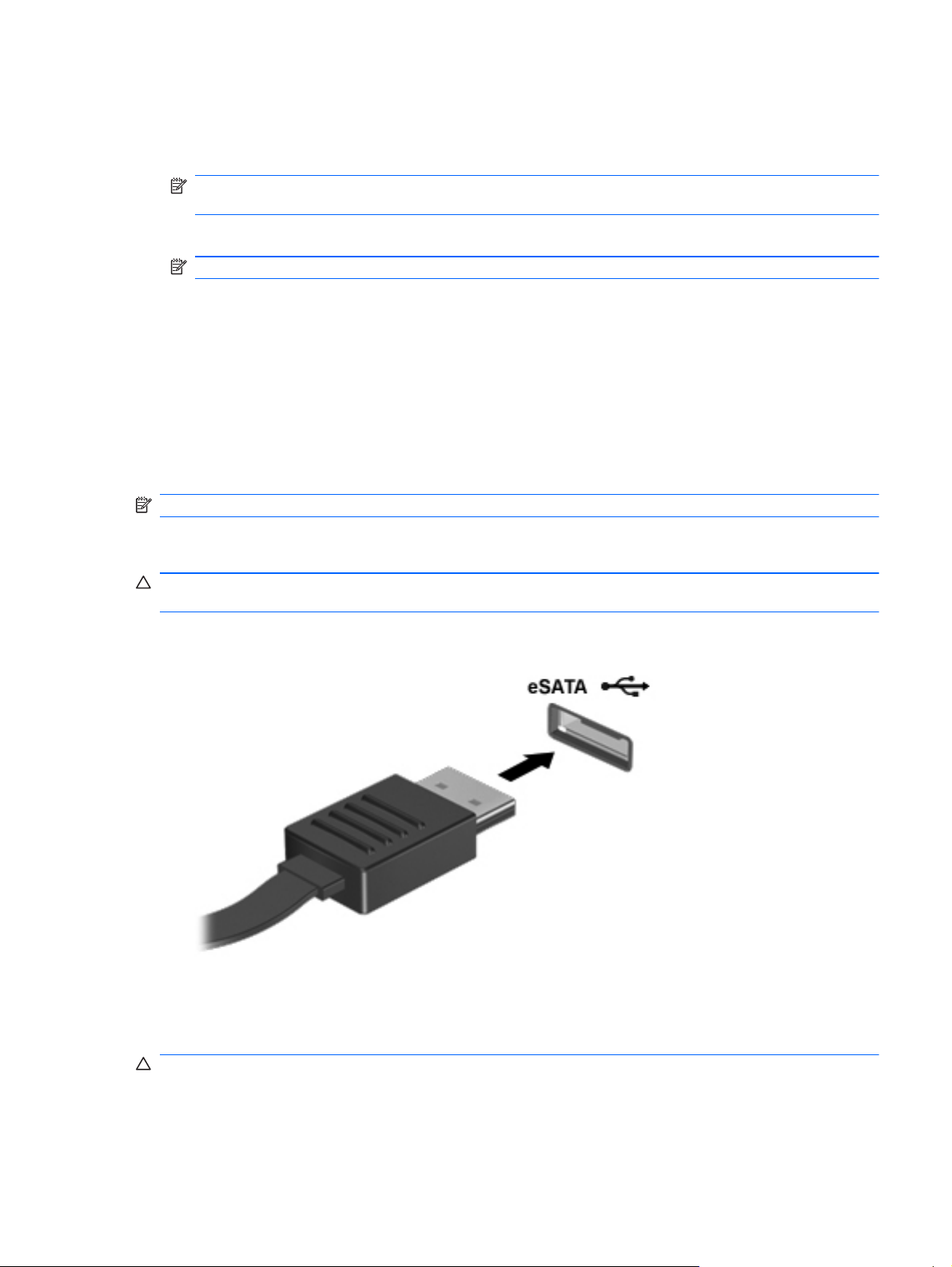
Sådan fjerner du en USB-enhed:
1. Klik på ikonet Sikker fjernelse af hardware og udskubning af medier i meddelelsesområdet
yderst til højre på proceslinjen.
BEMÆRK: Du kan få vist ikonet Sikker fjernelse af hardware og udskubning af medier ved at
klikke på ikonet Vis skjulte ikoner (pilen til venstre i meddelelsesområdet).
2. Klik på navnet på enheden på listen.
BEMÆRK: Du får en meddelelse om, at det er sikkert at fjerne hardwareenheden.
3. Fjern enheden.
Brug af en eSATA-enhed
En eSATA-port bruges til at tilslutte en high-performance eSATA-komponent, f.eks. en ekstern
eSATA-harddisk.
Visse eSATA-enheder kræver eventuelt yderligere understøttelsessoftware, som normalt følger med
enheden. Yderligere oplysninger om enhedsspecifik software finder du i producentens
brugervejledning.
BEMÆRK: eSATA-porten understøtter også en valgfri USB-enhed.
Tilslutning af en eSATA-enhed
FORSIGTIG: Vær forsigtig, når du skal tilslutte en eSATA-enhed, så du ikke beskadiger eSATA-
portstikket.
Du kan slutte eSATA-enheden til computeren ved at slutte enhedens eSATA-kabel til eSATA-
▲
porten.
Der høres en lyd, når enheden er registreret.
Fjernelse af en eSATA-enhed
FORSIGTIG: Undgå tab af data eller at systemet ikke reagerer ved at bruge følgende procedure til
sikker fjernelse af enheden.
Brug af en eSATA-enhed 73
Page 84

FORSIGTIG: Undlad at trække i kablet for at frakoble eSATA-enheden, da det kan beskadige
eSATA-stikket.
1. Klik på ikonet Sikker fjernelse af hardware og udskubning af medier i meddelelsesområdet
yderst til højre på proceslinjen.
BEMÆRK: Du kan få vist ikonet Sikker fjernelse af hardware og udskubning af medier ved at
klikke på ikonet Vis skjulte ikoner (pilen til venstre i meddelelsesområdet).
2. Klik på navnet på enheden på listen.
BEMÆRK: Du får en meddelelse om, at det er sikkert at fjerne hardwareenheden.
3. Tag enheden ud.
74 Kapitel 7 Eksterne enheder
Page 85
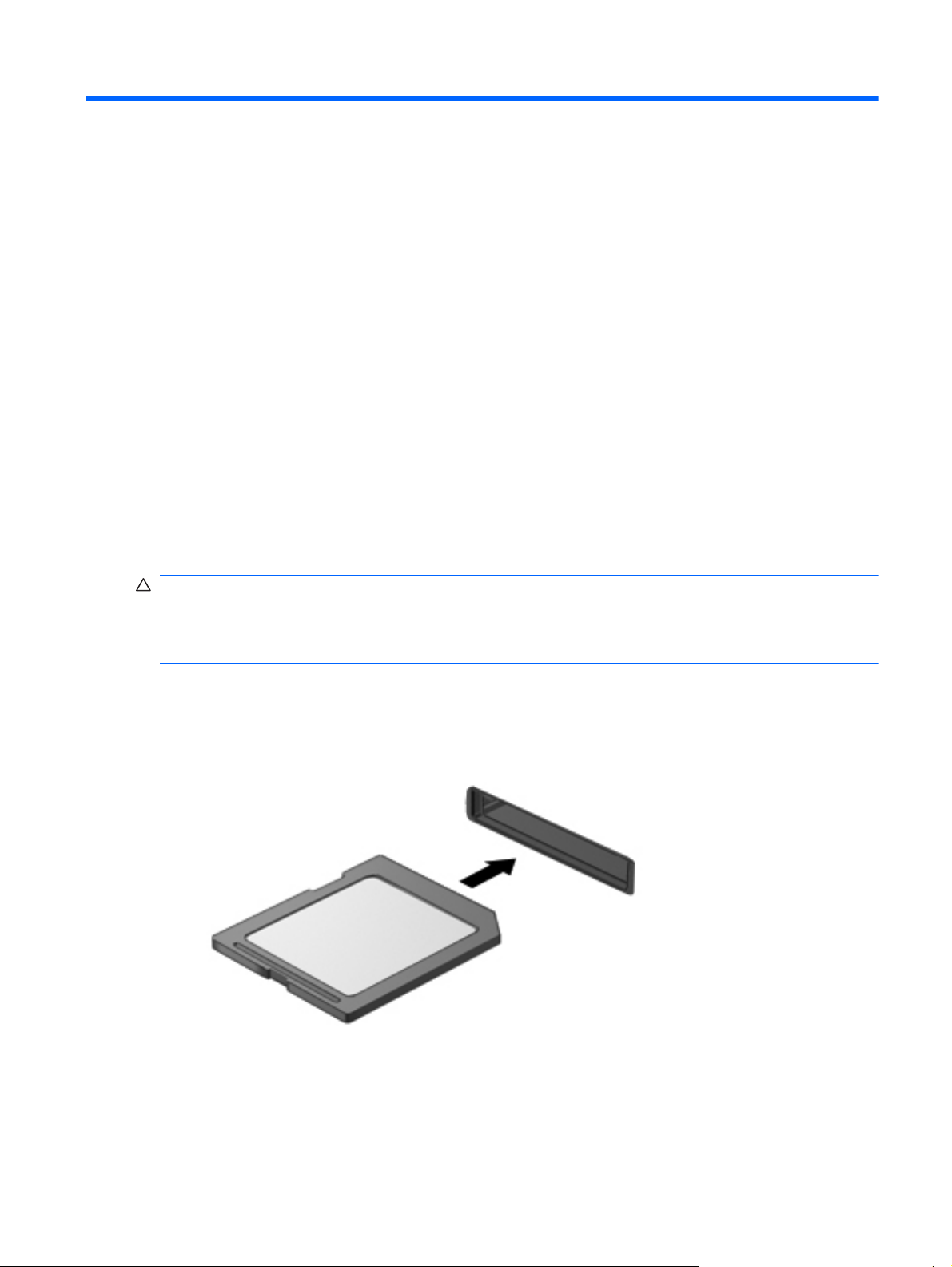
8 Eksterne mediekort
Brug af kort i slotten til digitale medier
Valgfrie, digitale kort muliggør sikker datalagring og nem datadeling. Disse kort anvendes ofte
sammen med kameraer, der er udstyret med et digitalt medie, og PDA'er samt andre computere.
Det digitale medieslot understøtter følgende digitalkortformater:
Memory Stick (MS)
●
Memory Stick Pro (MSP)
●
MultiMediaCard (MMC)
●
Secure Digital-hukommelseskort (SD)
●
SDHC-hukommelseskort (Secure Digital High Capacity) (standard- og stor størrelse)
●
xD-Picture Card (XD)
●
Indsættelse af et digitalt kort
FORSIGTIG: Undgå at indsætte nogen form for adapter i slottet til digitale medier, da det kan
beskadige digitalkortet eller computeren.
FORSIGTIG: Anvend minimal kraft til at indsætte et digitalt kort for at undgå at beskadige stikkene
til det digitale kort.
1. Hold det digitale kort med mærkaten opad og med stikkene vendt mod computeren.
2. Indsæt kortet i computerens slot til digitale medier, og tryk derefter ind på kortet, indtil det sidder
fast.
Du hører en lyd, når enheden er blevet fundet, og der vises evt. en liste med valgmuligheder.
Brug af kort i slotten til digitale medier 75
Page 86
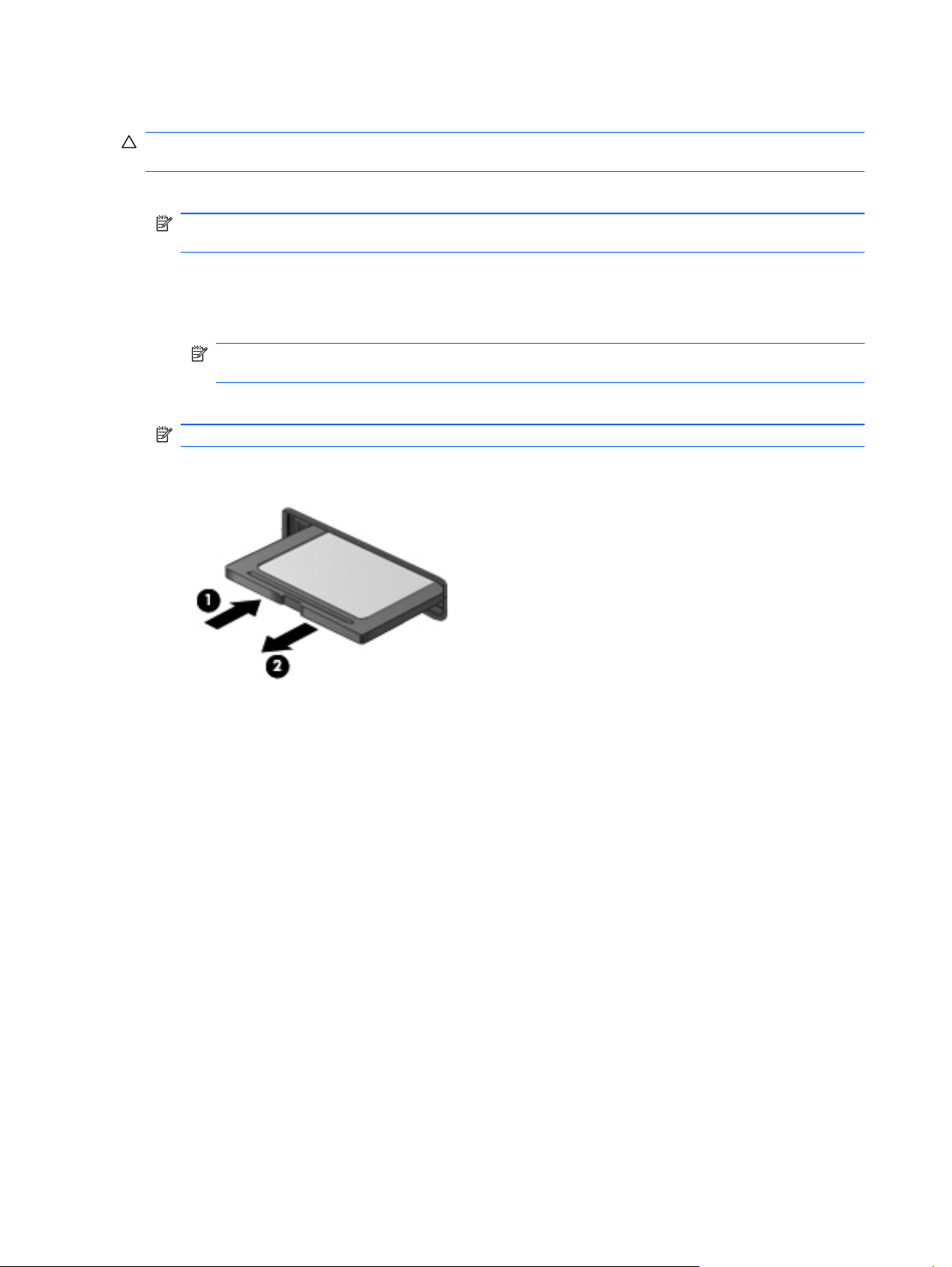
Fjernelse af et digitalt kort
FORSIGTIG: Undgå tab af data eller at systemet ikke reagerer ved at bruge følgende procedure til
sikker fjernelse af et digitalt kort.
1. Gem dine data, og luk alle programmer, der er tilknyttet det digitale kort.
BEMÆRK: Hvis du vil afbryde en dataoverførsel, skal du klikke på Annuller i
operativsystemets kopieringsvindue.
2. Sådan fjerner du et digitalt kort:
a. Klik på ikonet Sikker fjernelse af hardware og udskubning af medier i
meddelelsesområdet yderst til højre på proceslinjen.
BEMÆRK: Du kan få vist ikonet Sikker fjernelse af hardware og udskubning af medier
ved at klikke på ikonet Vis skjulte ikoner (pilen i venstre side af meddelelsesområdet).
b. Klik på navnet på det digitale kort på listen.
BEMÆRK: Du får en meddelelse om, at det er sikkert at fjerne hardwareenheden.
3. Tryk ind på det digitale kort (1), og fjern derefter kortet fra slotten (2).
76 Kapitel 8 Eksterne mediekort
Page 87

9 Hukommelsesmoduler
Tilføjelse eller udskiftning af hukommelsesmoduler
Computeren har ét hukommelsesmodulrum, som er placeret i bunden af computeren. Computerens
hukommelseskapacitet kan opgraderes ved at installere et ekstra hukommelsesmodul i det frie
modulrum eller ved at opgradere det eksisterende modul i det primære hukommelsesmodulrum.
ADVARSEL! Du kan mindske risikoen for elektrisk stød og beskadigelse af udstyret ved at koble
netledningen fra og fjerne alle batterier, før du installerer et hukommelsesmodul.
FORSIGTIG: Statisk elektricitet kan beskadige de elektroniske komponenter. Før du påbegynder en
procedure, skal du sikre dig, at du har afladet dig selv for statisk elektricitet ved at berøre en
metalgenstand med jordforbindelse.
BEMÆRK: For at bruge en dobbeltkanal-konfiguration når du tilføjer endnu et hukommelsesmodul,
skal du sikre dig, at begge hukommelsesmoduler er lige store.
Tilføjelse eller udskiftning af et hukommelsesmodul i slottet til hukommelsesmodul
Slottet til hukommelsesudvidelsesmodulet er placeret over den primære hukommelsesmodulslot. Du
kan tilføje eller udskifte et hukommelsesmodul i slottet til hukommelsesudvidelsesmodulet ved at
følge disse trin:
1. Gem dataene.
2. Luk computeren ned, og luk skærmen.
Hvis du er i tvivl om, hvorvidt computeren er slukket eller i dvaletilstand, kan du tænde for den
ved at trykke på tænd/sluk-knappen. Luk derefter computeren ned via operativsystemet.
3. Afbryd alle eksterne enheder, som er tilsluttet computeren.
4. Træk strømstikket ud af stikkontakten.
5. Vend computeren om på en plan overflade, og tag derefter batteriet ud.
6. Løsn skruerne på dækslet til rummet med hukommelsesmodulet/det trådløse modul (1).
Tilføjelse eller udskiftning af hukommelsesmoduler 77
Page 88
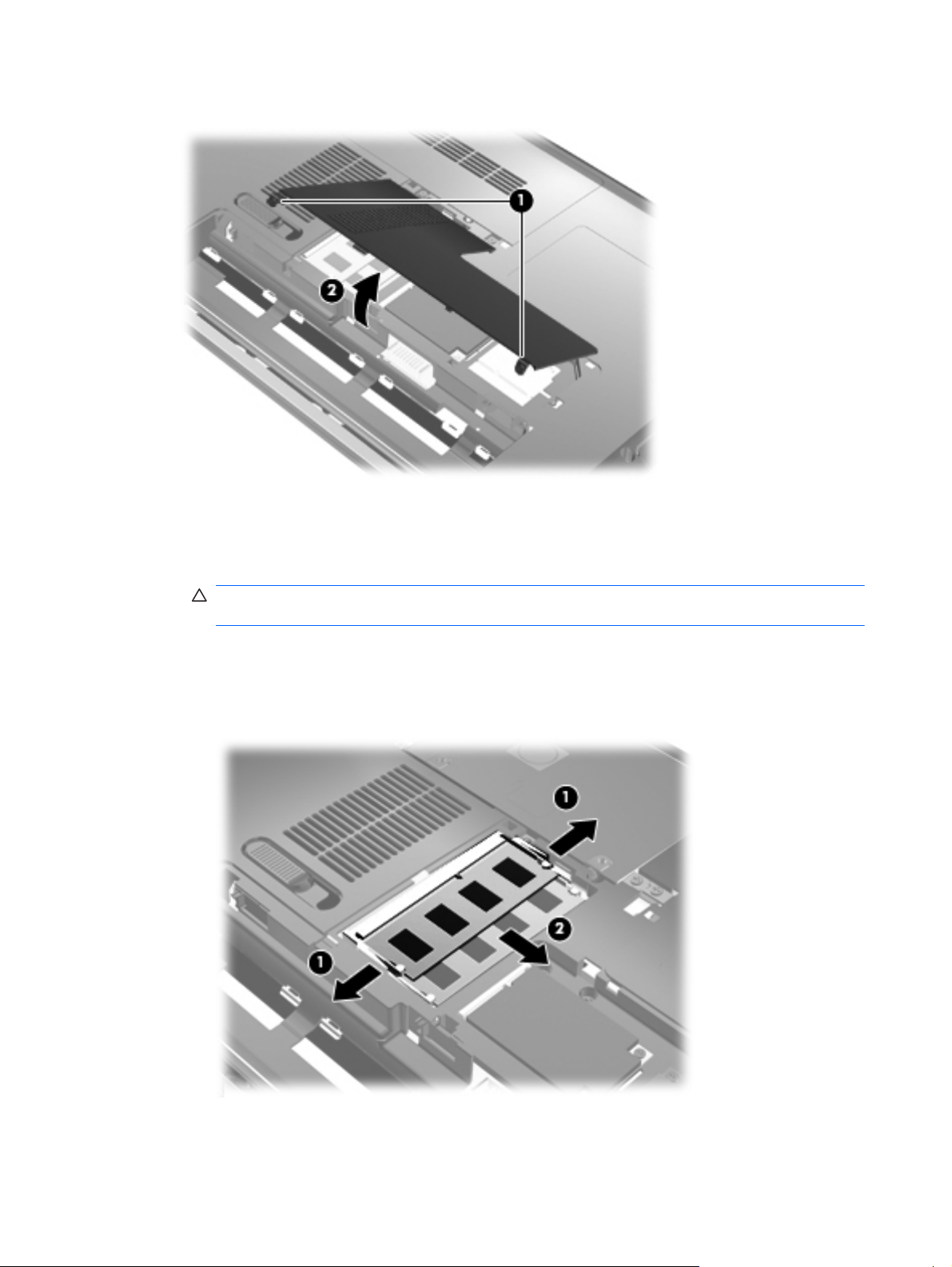
7. Tag dækslet til rummet med hukommelsesmodulet/det trådløse modul (2) af computeren.
8. Fjern hukommelsesmodulet fra slottet til hukommelsesudvidelse:
a. Træk ud i klemmerne (1) på hver side af hukommelsesmodulet.
Hukommelsesmodulet vipper op.
FORSIGTIG: Med henblik på at undgå beskadigelse af hukommelsesmodulet skal du kun
holde det på kanterne. Rør ikke ved komponenterne på hukommelsesmodulet.
b. Tag fat om kanten på hukommelsesmodulet (2), og træk forsigtigt modulet ud af
hukommelsesmodulslottet.
Beskyt et fjernet hukommelsesmodul ved at opbevare det i en beholder, der er sikret mod
statisk elektricitet.
78 Kapitel 9 Hukommelsesmoduler
Page 89
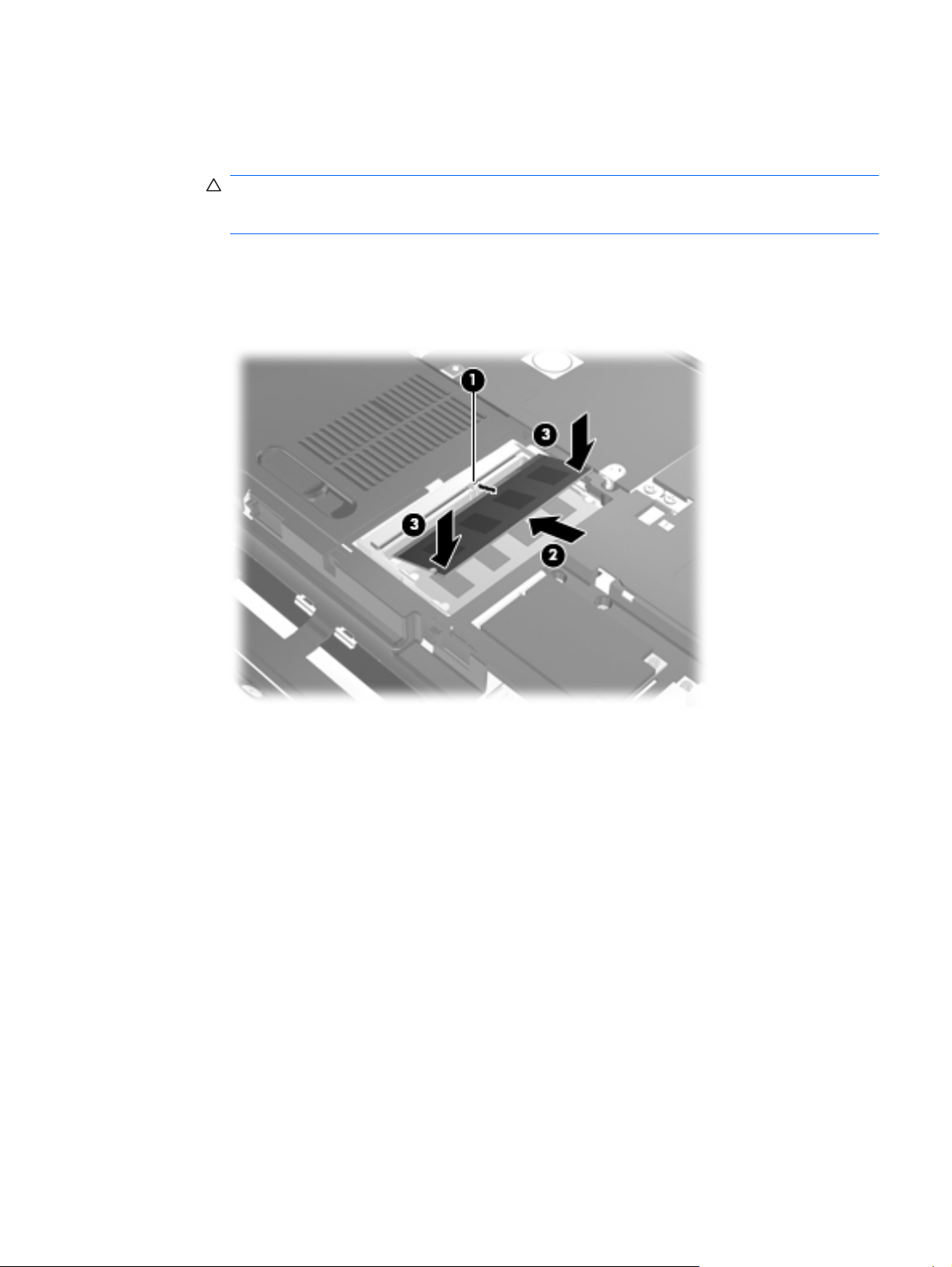
9. Isæt et hukommelsesmodul i slottet til hukommelsesudvidelse:
a. Placer hukommelsesmodulet, så kanten med indhakket (1) passer med tappen i
hukommelsesmodulslottet.
FORSIGTIG: For at undgå beskadigelse af hukommelsesmodulet må du kun holde på
kanterne af modulet. Undlad at berøre komponenterne på hukommelsesmodulet, og undlad
at bøje hukommelsesmodulet.
b. Med hukommelsesmodulet i en vinkel på 45 grader i forhold til hukommelsesmodulrummets
overflade skal du trykke modulet (2) ind i hukommelsesmodulslottet, indtil det er på plads.
c. Tryk forsigtigt hukommelsesmodulet (3) ned, og pres på både venstre og højre side af
hukommelsesmodulet, indtil klemmerne klikker på plads.
10. Ret tapperne (1) på dækslet til rummet med hukommelsesmodul/trådløst modul ind i forhold til
indhakkene på computeren.
11. Luk dækslet (2).
Tilføjelse eller udskiftning af hukommelsesmoduler 79
Page 90
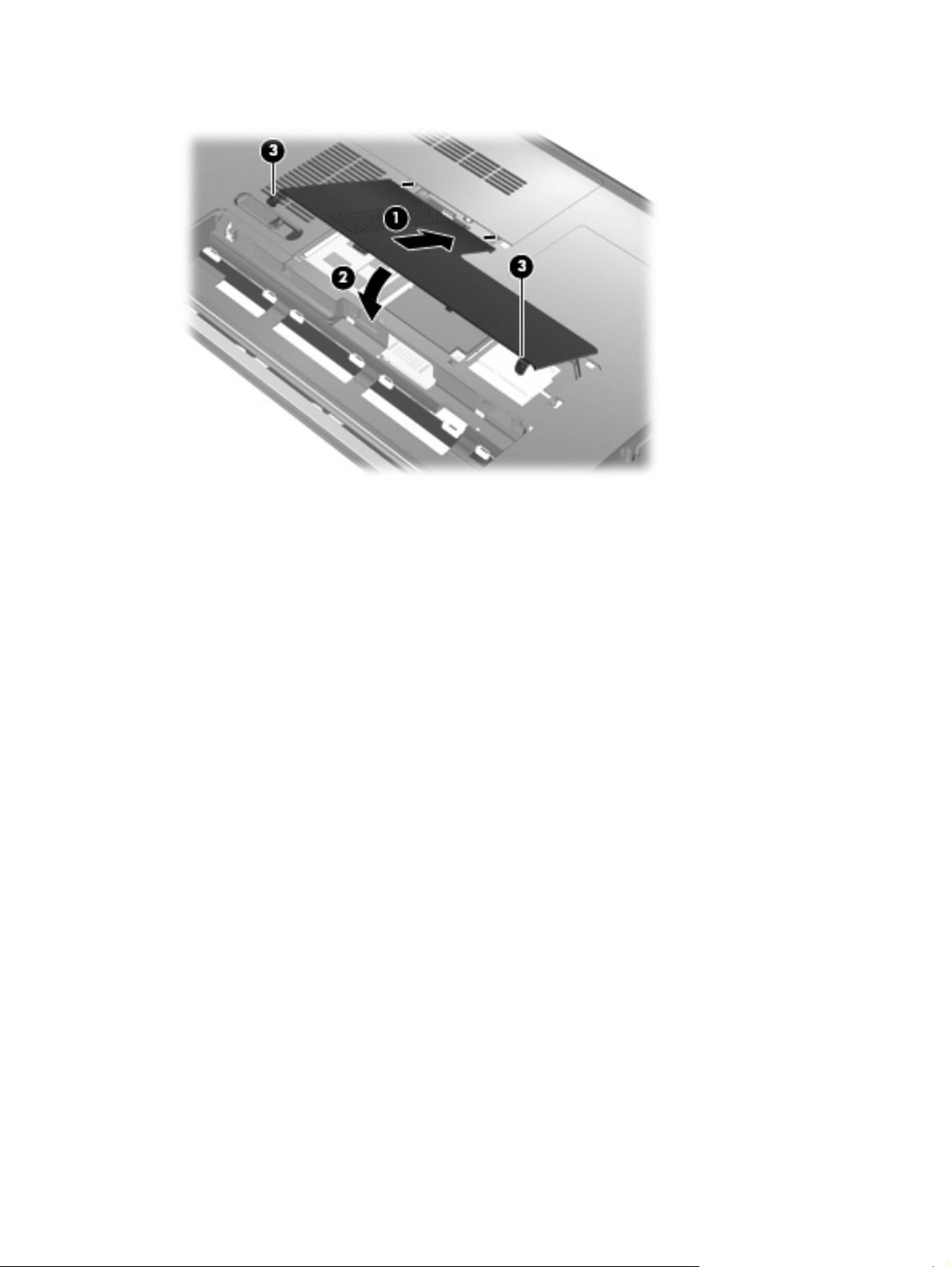
12. Spænd skruerne på dækslet til rummet med hukommelsesmodulet/det trådløse modul (3).
13. Sæt batteriet i igen.
14. Løft computerens højre side, og tilslut derefter ekstern strøm samt eksterne enheder igen.
15. Tænd computeren.
Opgradering af et hukommelsesmodul i den primære hukommelsesmodulslot
Slottet til det primære hukommelsesmodul er placeret under slottet til
udvidelseshukommelsesmodulet. Du kan opgradere et hukommelsesmodul i den primære slot til
hukommelsesudvidelsesmodulet ved at følge disse trin:
1. Gem dataene.
2. Luk computeren ned.
Hvis du er i tvivl om, hvorvidt computeren er slukket eller i dvaletilstand, kan du tænde for den
ved at trykke på tænd/sluk-knappen. Luk derefter computeren ned via operativsystemet.
3. Afbryd alle eksterne enheder, som er tilsluttet computeren.
4. Træk strømstikket ud af stikkontakten.
5. Vend computeren om på en plan overflade, og tag derefter batteriet ud.
6. Løsn skruerne på dækslet til rummet med hukommelsesmodulet/det trådløse modul (1).
80 Kapitel 9 Hukommelsesmoduler
Page 91
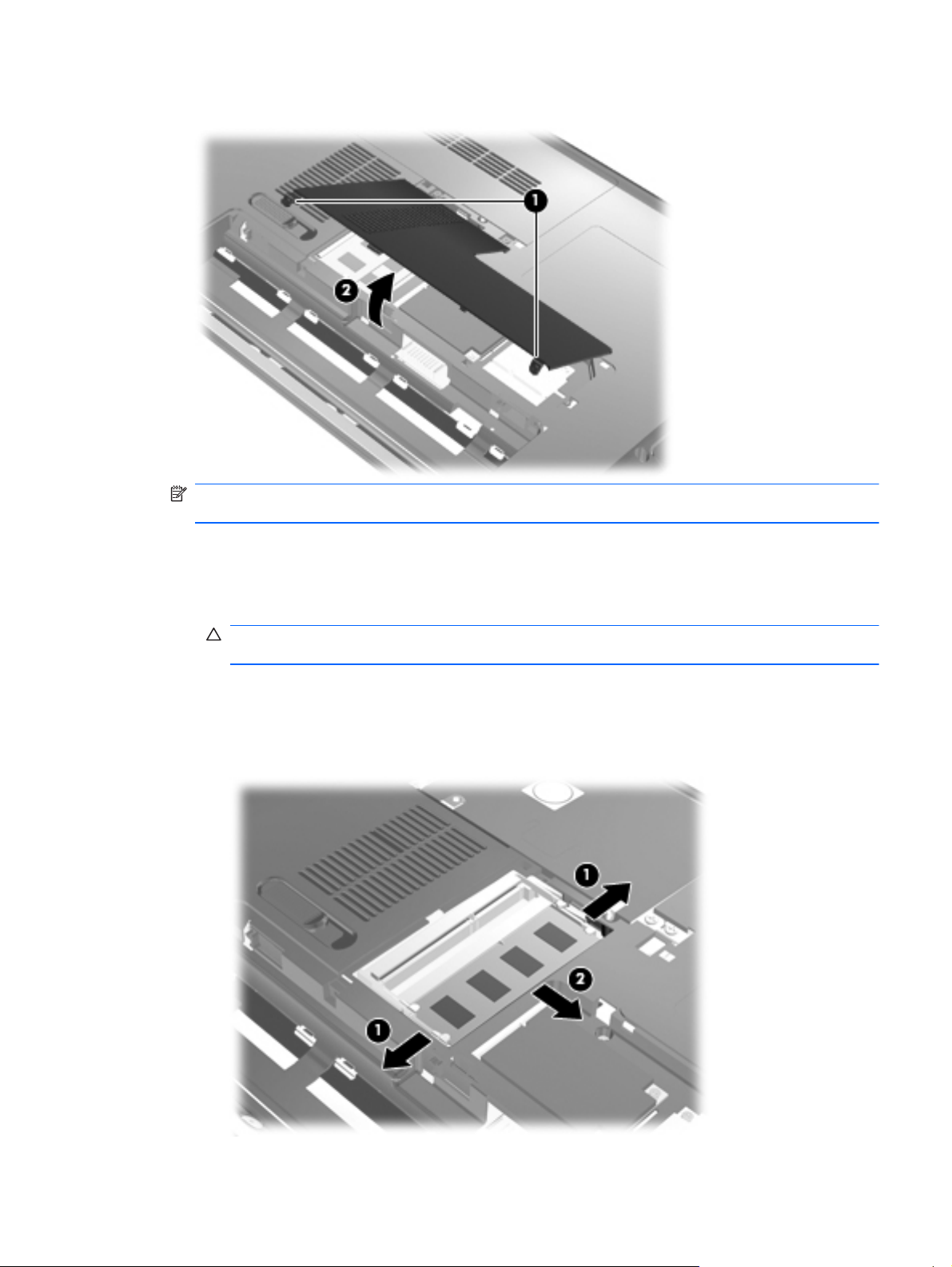
7. Tag dækslet til rummet med hukommelsesmodulet/det trådløse modul (2) af computeren.
BEMÆRK: Hvis der er installeret et hukommelsesmodul i slottet til
hukommelsesudvidelsesmodulet, skal hukommelsesudvidelsesmodulet fjernes først.
8. Fjern hukommelsesmodulet fra den primære hukommelsesslot:
a. Træk ud i klemmerne (1) på hver side af hukommelsesmodulet.
Hukommelsesmodulet vipper op.
FORSIGTIG: Med henblik på at undgå beskadigelse af hukommelsesmodulet skal du kun
holde det på kanterne. Rør ikke ved komponenterne på hukommelsesmodulet.
b. Tag fat om kanten på hukommelsesmodulet (2), og træk forsigtigt modulet ud af
hukommelsesmodulslottet.
Beskyt et fjernet hukommelsesmodul ved at opbevare det i en beholder, der er sikret mod
statisk elektricitet.
Tilføjelse eller udskiftning af hukommelsesmoduler 81
Page 92
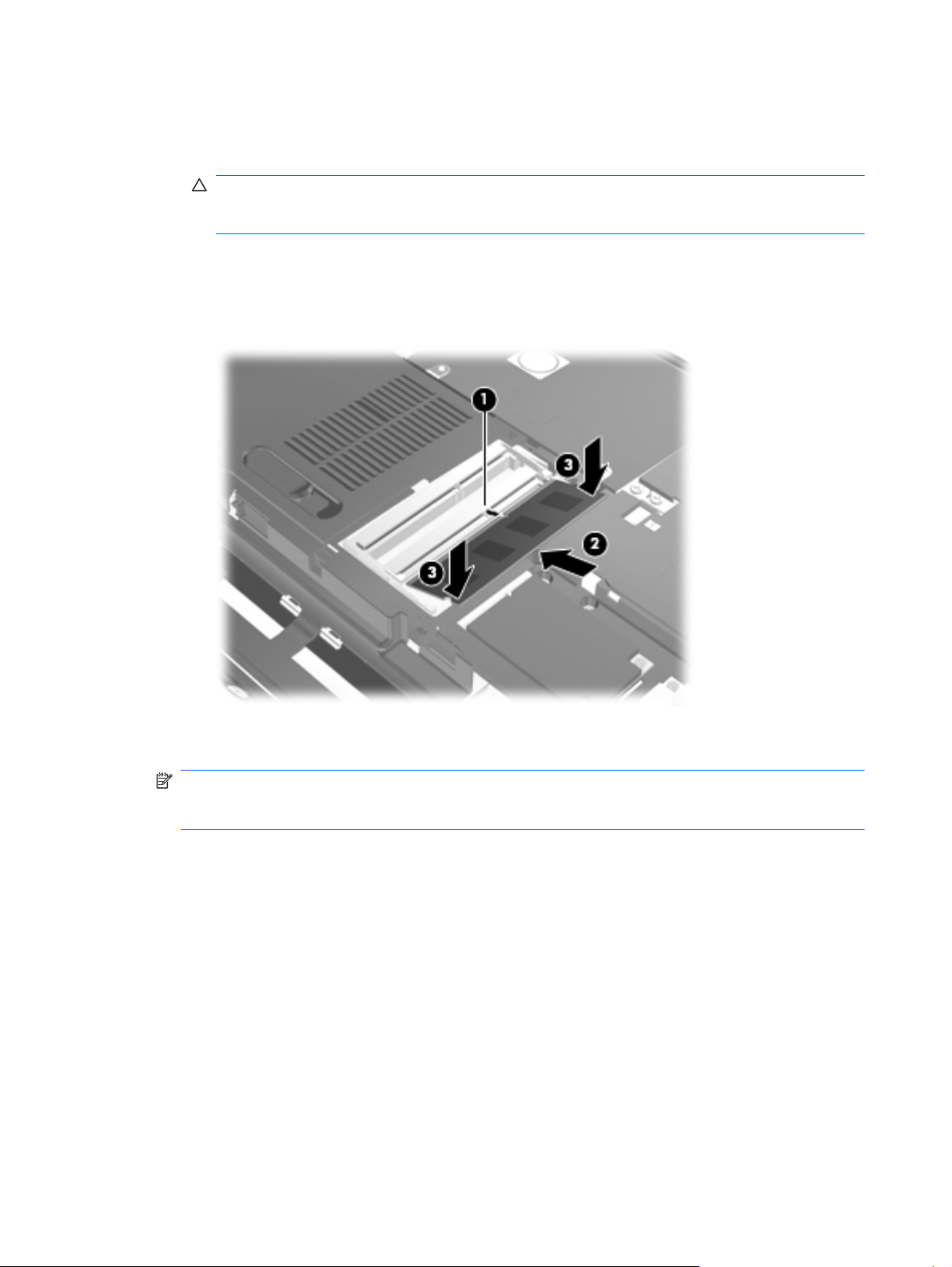
9. Isæt et hukommelsesmodul i slottet til det primære hukommelsesmodul:
a. Placer hukommelsesmodulet, så kanten med indhakket (1) passer med tappen i
hukommelsesmodulslottet.
FORSIGTIG: For at undgå beskadigelse af hukommelsesmodulet må du kun holde på
kanterne af modulet. Undlad at berøre komponenterne på hukommelsesmodulet, og undlad
at bøje hukommelsesmodulet.
b. Med hukommelsesmodulet i en vinkel på 45 grader i forhold til hukommelsesmodulrummets
overflade skal du trykke modulet (2) ind i hukommelsesmodulslottet, indtil det er på plads.
c. Tryk forsigtigt hukommelsesmodulet (3) ned, og pres på både venstre og højre side af
hukommelsesmodulet, indtil klemmerne klikker på plads.
10. Ret tapperne (1) på dækslet til rummet med hukommelsesmodul/trådløst modul ind i forhold til
indhakkene på computeren.
BEMÆRK: Hvis du har fjernet et hukommelsesmodul fra slottet til
hukommelsesudvidelsesmodulet, inden du fjernede det primære hukommelsesmodul, skal du
udskifte hukommelsesmodulet i slottet til hukommelsesudvidelsesmodulet.
11. Luk dækslet (2).
82 Kapitel 9 Hukommelsesmoduler
Page 93
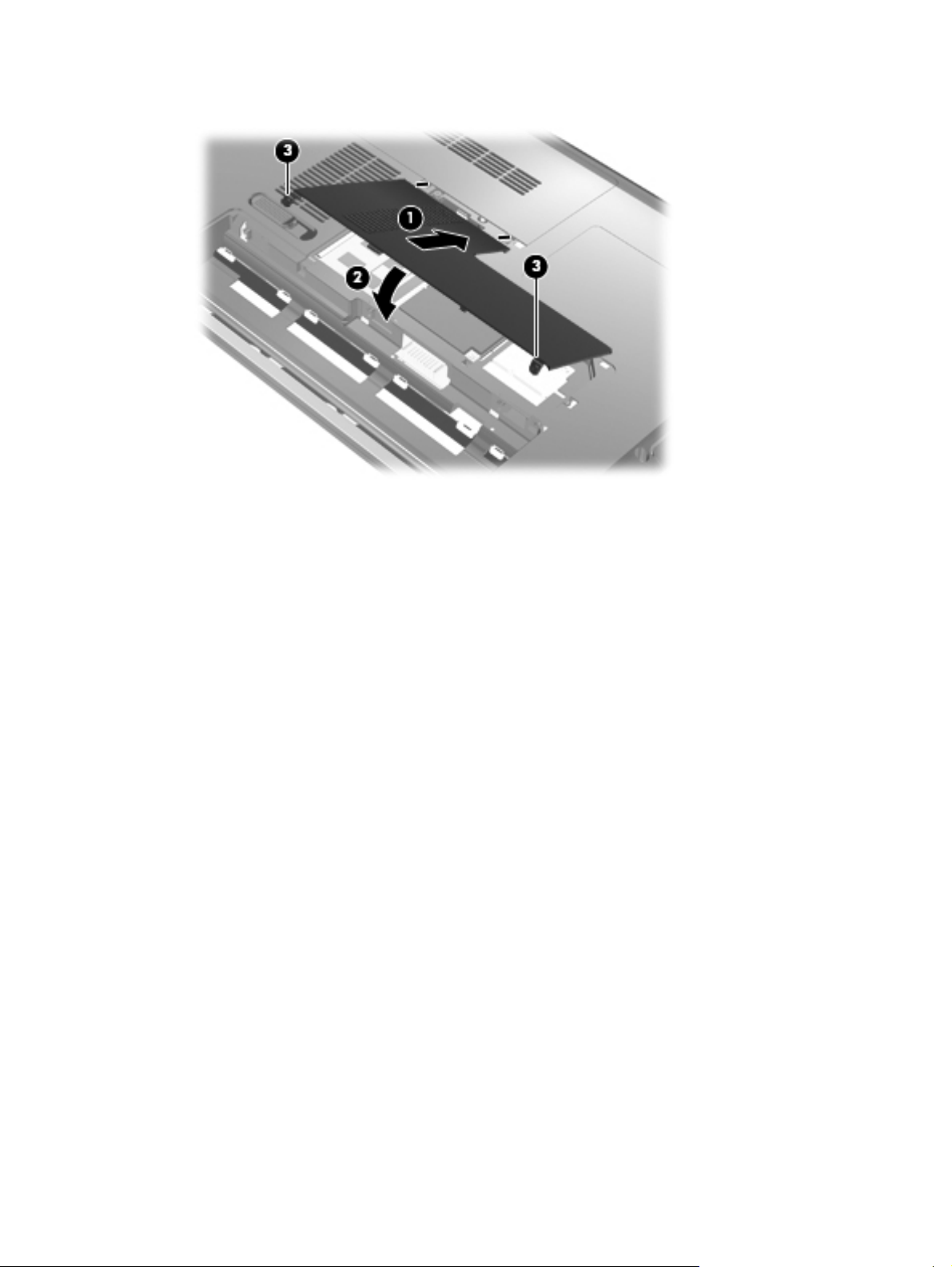
12. Spænd skruerne på dækslet til rummet med hukommelsesmodulet/det trådløse modul (3).
13. Sæt batteriet i igen.
14. Løft computerens højre side, og tilslut derefter ekstern strøm samt eksterne enheder igen.
15. Tænd computeren.
Tilføjelse eller udskiftning af hukommelsesmoduler 83
Page 94

10 Sikkerhed
Beskyttelse af computeren
Standardsikkerhedsfunktionerne i Windows-operativsystemet samt i Setup Utility (ikke Windows) kan
beskytte dine personlige indstillinger og data mod forskellige risici.
Følg fremgangsmåderne i denne vejledning for at bruge disse funktioner:
Adgangskoder
●
Antivirussoftware
●
Firewallsoftware
●
Kritiske sikkerhedsopdateringer
●
Valgfrit sikkerhedskabel
●
Fingeraftrykslæser
●
BEMÆRK: Sikkerhedsløsninger er designet til at fungere som en beskyttende foranstaltning, men
de kan ikke nødvendigvis forhindre softwareangreb, eller at computeren bliver misbrugt eller stjålet.
BEMÆRK: Slet alle indstillinger for adgangskode og fingeraftryk, før du sender computeren til
service.
Computerrisiko Sikkerhedsfunktion
Uautoriseret anvendelse af computeren Startadgangskode
Computervirus Norton Internet Security
Uautoriseret adgang til data
Uautoriseret adgang til Setup Utility, BIOS-indstillingerne og
andre systemidentifikationsoplysninger
Aktuelle eller fremtidige trusler mod computeren Kritiske sikkerhedsopdateringer fra Microsoft
Uautoriseret adgang til en Windows-brugerkonto Brugeradgangskode
Uautoriseret fjernelse af computeren Stik til sikkerhedskabel (anvendes til valgfrit sikkerhedskabel)
Brug af adgangskoder
En adgangskode er en række tegn, som du vælger til at beskytte dine computerdata. Du kan vælge
adskillige typer adgangskoder afhængigt af, hvordan du vil kontrollere adgangen til dine data.
Adgangskoder kan angives i Windows eller i det ikke-Windows-baserede Setup Utility på
computeren.
FORSIGTIG: Skriv de adgangskoder, du opretter, op for at undgå at blive låst ude af computeren.
Da de fleste adgangskoder ikke vises, når de oprettes, ændres eller slettes, er det afgørende at
notere alle adgangskoder ned med det samme og gemme dem på et sikkert sted.
Firewallsoftware
●
Windows-opdateringer
●
Administratoradgangskode
84 Kapitel 10 Sikkerhed
Page 95

Du kan bruge den samme adgangskode til en funktion i Setup Utility og en sikkerhedsfunktion i
Windows. Du kan også bruge den samme adgangskode til mere end én funktion i Setup Utility.
Brug følgende retningslinjer, når du opretter en adgangskode i Setup Utility:
En adgangskode kan være enhver kombination af op til 8 bogstaver og tal. Der skelnes mellem
●
små og store bogstaver.
En adgangskode, der er angivet i Setup Utility, skal indtastes, når du bliver bedt om det i Setup
●
Utility. En adgangskode, der er angivet i Windows, skal indtastes, når du bliver bedt om det i
Windows.
Brug følgende tip til at oprette og opbevare adgangskoder:
Når du opretter adgangskoder, skal du overholde de krav, programmet stiller.
●
Skriv dine adgangskoder ned, og opbevar dem på et sikkert sted, men ikke i nærheden af
●
computeren.
Undgå at opbevare adgangskoder i en fil på computeren.
●
Brug ikke dit navn eller andre personlige oplysninger, som en fremmed person nemt kan regne
●
ud.
De følgende afsnit beskriver adgangskoderne i Windows og Setup Utility. Vælg Start > Hjælp og
support, hvis du vil have flere oplysninger om Windows-adgangskoder, f.eks.
pauseskærmsadgangskoder.
Indstilling af adgangskoder i Windows
Adgangskode Funktion
Administratoradgangskode Beskytter imod adgang til computerindhold på
Brugeradgangskode Beskytter mod adgang til en Windows-brugerkonto. Den
QuickLock Beskytter din computer ved at kræve, at der angives en
administratorniveau.
BEMÆRK: Denne adgangskode kan ikke anvendes til at få
adgang til indhold i Setup Utility.
beskytter også mod adgang til computerens indhold og skal
angives, når du afslutter slumre- eller dvaletilstand.
adgangskode i dialogboksen Log på Windows, inden du får
adgang til computeren. Når du har angivet en adgangskode
for en bruger eller en administrator, skal du følge disse trin:
Start QuickLock ved at trykke på windows-logotasten+l.
●
Afslut QuickLock ved at indtaste din Windows-
●
brugeradgangskode eller -administratoradgangskode.
Brug af adgangskoder 85
Page 96

Opsætning af adgangskoder i Setup Utility
Adgangskode Funktion
Administratoradgangskode*
Startadgangskode*
*Der er flere oplysninger om disse adgangskoder i følgende emner.
Administratoradgangskode
Administratoradgangskoden beskytter konfigurationsindstillingerne og
systemidentifikationsoplysninger i Setup Utility. Når denne adgangskode er oprettet, skal den
indtastes, hver gang du starter Setup Utility.
Beskytter mod adgang til Setup Utility.
●
Når denne adgangskode er oprettet, skal den indtastes,
●
hver gang du starter Setup Utility.
FORSIGTIG: Hvis du glemmer din
administratoradgangskode, kan du ikke få adgang til Setup
Utility.
Beskytter adgangen til indholdet på computeren.
●
Når du har indstillet denne adgangskode, skal den
●
angives, hver gang du tænder eller genstarter
computeren eller afslutter dvaletilstand.
FORSIGTIG: Hvis du glemmer din startadgangskode, kan
du ikke tænde eller genstarte computeren eller afslutte
dvaletilstand.
BEMÆRK: Administratoradgangskoden kan bruges i
stedet for adgangskoden for opstart.
Du kan ikke bruge den administratoradgangskode, der er oprettet i Windows, i stedet for din
administratoradgangkode, og den vises heller ikke, når den oprettes, indtastes, ændres eller slettes.
Sørg for at notere adgangskoden ned, og gem den et sikkert sted.
Hvis du indtaster administratoradgangskoden ved første anmodning, inden meddelelsen "Press the
ESC key for Startup Menu" (Tryk på ESC-tasten for opstartsmenuen) vises, skal du ikke indtaste den
igen for at få adgang til Setup Utility.
Hvis du indtaster adgangskoden for opstart ved første anmodning, inden meddelelsen "Press the
ESC key for Startup Menu" (Tryk på ESC-tasten for opstartsmenuen) vises, skal du indtaste
administartoradgangskoden for at få adgang til Setup Utility.
86 Kapitel 10 Sikkerhed
Page 97

Håndtering af en administratoradgangskode
Hvis du vil oprette, ændre eller slette adgangskoden, skal du gøre følgende:
1. Setup Utility startes ved at tænde eller genstarte computeren. Når meddelelsen "Press the ESC
key for Startup Menu" (Tryk på ESC-tasten for opstartsmenuen) vises i nederste venstre hjørne
på skærmen, skal du trykke på f10.
- eller -
Setup Utility startes ved at tænde eller genstarte computeren. Når meddelelsen "Press the ESC
key for Startup Menu" (Tryk på ESC-tasten for opstartsmenuen) vises i nederste venstre hjørne
på skærmen, skal du trykke på esc. Når opstartsmenuen vises, skal du trykke på f10.
2. Anvend piletasterne til at vælge Security (Sikkerhed) > Setup Administrator Password (Angiv
administratoradgangskode), og tryk derefter på enter.
Skriv administratoradgangskoden i felterne Enter New Password (Angiv ny adgangskode)
●
og Confirm New Password (Bekræft ny adgangskode), og tryk derefter på enter.
Hvis du vil ændre en administratoradgangskode, skal du skrive din nuværende
●
adgangskode i feltet Enter Current Password (Skriv nuværende adgangskode), skrive en
ny adgangskode i felterne Enter New Password (Angiv ny adgangskode) og Confirm New
Password (Bekræft ny adgangskode) og derefter trykke på enter.
Hvis du vil slette en administratoradgangskode, skal du skrive din nuværende adgangskode
●
i feltet Enter Password (Skriv adgangskode) og derefter trykke på enter 4 gange.
3. Brug piletasterne til at vælge Exit (Afslut) > Exit Saving Changes (Gem ændringer og afslut) for
at gemme dine ændringer og afslutte Setup Utility.
Ændringerne træder i kraft, når computeren genstartes.
Indtastning af en administratoradgangskode
Skriv administratoradgangskoden ud for prompten Enter Password (Angiv adgangskode), og tryk på
enter. Efter tre forgæves forsøg på at angive den korrekte administratoradgangskode, skal du
genstarte computeren og forsøge igen.
Startadgangskode
Startadgangskoden forhindrer uautoriseret anvendelse af computeren. Når du har indstillet denne
adgangskode, skal den angives, hver gang du tænder eller genstarter computeren eller afslutter
dvaletilstand. Startadgangskoder vises ikke, når de indstilles, indtastes, ændres eller slettes.
Brug af adgangskoder 87
Page 98

Håndtering af en startadgangskode
Hvis du vil oprette, ændre eller slette adgangskoden, skal du gøre følgende:
1. Setup Utility startes ved at tænde eller genstarte computeren. Når meddelelsen "Press the ESC
key for Startup Menu" (Tryk på ESC-tasten for opstartsmenuen) vises i nederste venstre hjørne
på skærmen, skal du trykke på f10.
- eller -
Setup Utility startes ved at tænde eller genstarte computeren. Når meddelelsen "Press the ESC
key for Startup Menu" (Tryk på ESC-tasten for opstartsmenuen) vises i nederste venstre hjørne
på skærmen, skal du trykke på esc. Når opstartsmenuen vises, skal du trykke på f10.
2. Brug piletasterne til at vælge Security (Sikkerhed) > Set Power-On Password (Angiv
startadgangskode), og tryk derefter på enter.
Hvis du vil indstille en startadgangskode, skal du skrive adgangskoden i felterne Enter New
●
Password (Angiv ny adgangskode) og Confirm New Password (Bekræft ny
adgangskode) og derefter trykke på enter.
Hvis du vil ændre en startadgangskode, skal du skrive den aktuelle adgangskode i feltet
●
Enter Current Password (Skriv nuværende adgangskode), skrive den nye adgangskode i
felterne Enter New Password (Angiv ny adgangskode) og Confirm New Password
(Bekræft ny adgangskode) og derefter trykke på enter.
Hvis du vil slette en startadgangskode, skal du skrive din nuværende adgangskode i feltet
●
Enter Current Password (Skriv nuværende adgangskode) og derefter trykke på enter 4
gange.
3. Brug piletasterne til at vælge Exit (Afslut) > Exit Saving Changes (Gem ændringer og afslut) for
at gemme dine ændringer og afslutte Setup Utility.
Ændringerne træder i kraft, når computeren genstartes.
Indtastning af en startadgangskode
Skriv adgangskoden ud for prompten Enter Password (Angiv adgangskode), og tryk på enter. Efter
tre mislykkede forsøg på at indtaste adgangskoden skal du genstarte computeren og forsøge igen.
Brug af antivirussoftware
Når du anvender computeren til at få adgang til e-mails, netværk eller internettet, udsættes
computeren for risiko for computervirus. Computervirusser kan deaktivere operativsystemet,
programmer eller hjælpeprogrammer eller forårsage en unormal funktionsmåde.
Antivirusprogrammer kan spore de fleste virusser, tilintetgøre dem og, i de fleste tilfælde, reparere de
skader, de eventuelt har forvoldt. Med henblik på at yde beskyttelse mod nye vira skal
antivirusprogammer opdateres.
Antivirusprogrammet Norton Internet Security er forudinstalleret på computeren. Der medfølger 60
dages gratis opdatering. Vi anbefaler på det kraftigste, at du beskytter computeren mod ny virus efter
de 60 dage ved at købe en opdateringsservice. Der er oplysninger om brug og opdatering af Norton
Internet Security samt køb af opdateringsservice i selve programmet. Du kan få vist og få adgang til
Norton Internet Security ved at vælge Start > Alle programmer > Norton Internet Security.
Yderligere oplysninger om computervirus finder du ved at skrive virus i søgefeltet i Hjælp og
support.
88 Kapitel 10 Sikkerhed
Page 99

Brug af firewall-software
Når du bruger computeren til e-mail-, netværks- eller internetadgang, kan uautoriserede personer
muligvis få adgang til computeren, dine data samt oplysninger om dig. Brug den firewallsoftware, der
er forudinstalleret på computeren, til at beskytte dine personlige oplysninger.
Firewall-funktioner omfatter logning og rapportering af netværksaktivitet samt automatisk overvågning
af al indgående og udgående trafik. Yderligere oplysninger finder du i brugervejledningen til firewallen
eller ved at kontakte firewallproducenten.
BEMÆRK: I visse tilfælde kan en firewall blokere for adgang til internetspil, forstyrre printer- eller
fildeling på et netværk eller blokere for uautoriserede filer, der er vedhæftet e-mails. Du kan løse
problemet midlertidigt ved at deaktivere firewallen, udføre den ønskede opgave, og derefter aktivere
firewallen igen. Hvis du vil løse problemet permanent, skal du omkonfigurere firewallen.
Installation af kritiske sikkerhedsopdateringer
FORSIGTIG: Microsoft udsender meddelelser vedrørende kritiske opdateringer. For at beskytte
computeren mod brud på sikkerheden og computervirusser bør du installere de kritiske opdateringer
fra Microsoft, så snart du får besked om dem.
Opdateringer af operativsystemet og anden software kan være blevet tilgængelige, efter at
computeren blev leveret. Sådan sørger du for, at alle tilgængelige opdateringer er installeret på
computeren:
Kør Windows Update, når du har klargjort computeren. Brug opdateringslinket i Start > Alle
●
programmer > Windows Update.
Kør derefter Windows Update en gang om måneden.
●
Du kan hente opdateringerne til Windows og andre Microsoft-programmer, efterhånden som de
●
udgives, på Microsofts websted og via opdateringslinket i Hjælp og support.
Installation af et valgfrit sikkerhedskabel
BEMÆRK: Et sikkerhedskabel er beregnet til at fungere som en afskrækkelse, men vil ikke
nødvendigvis forhindre, at computeren bliver misbrugt eller stjålet.
1. Før sikkerhedskablet rundt om en fastgjort genstand.
2. Sæt nøglen (1) i kabellåsen (2).
3. Sæt kabellåsen i sikkerhedskabelslotten på computeren (3), og lås derefter kabellåsen med
nøglen.
Brug af firewall-software 89
Page 100
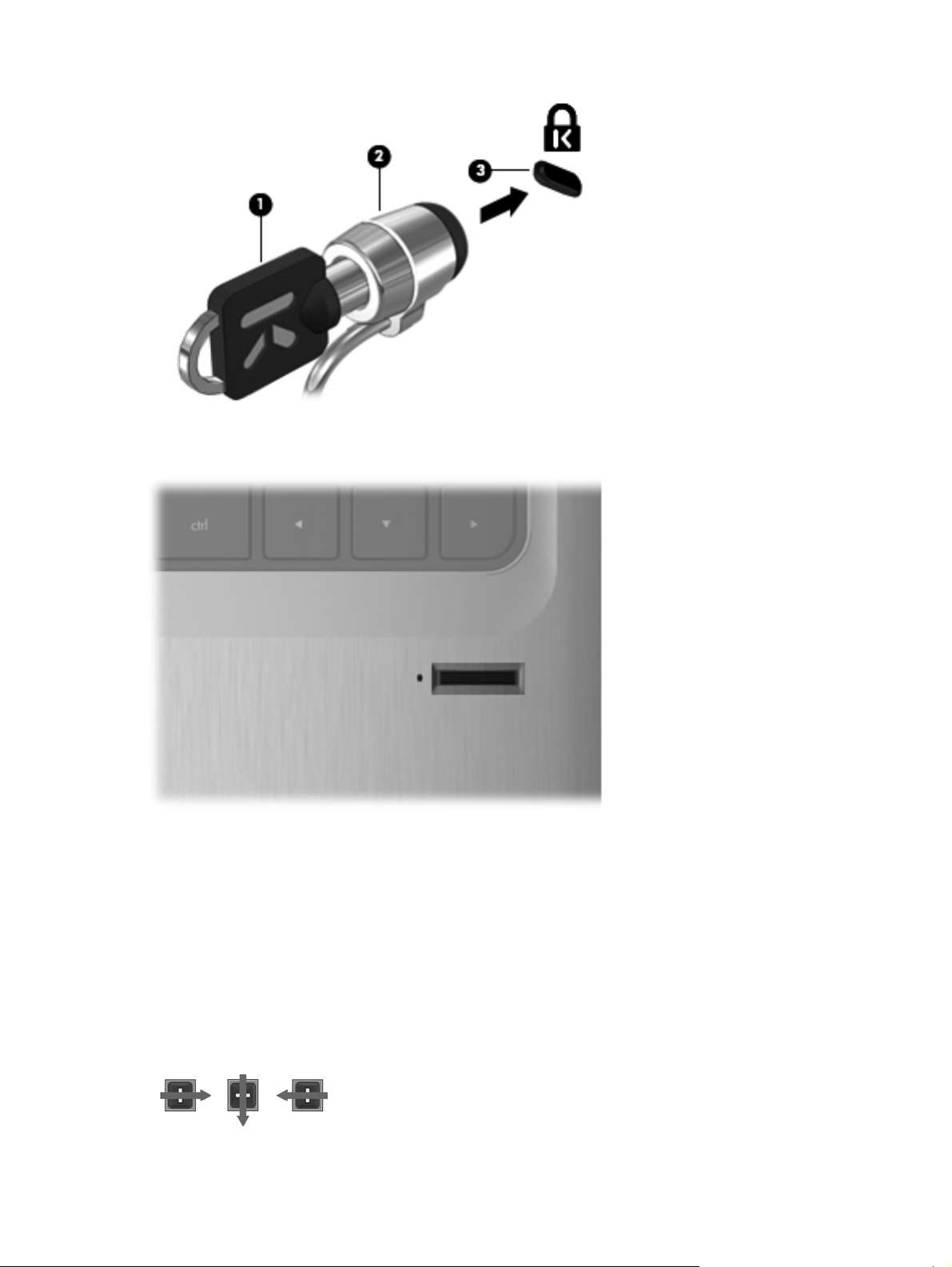
Brug af fingeraftrykslæseren
Fingeraftrykslæserens placering
Fingeraftrykslæseren er en lille metalsensor, der sidder et af følgende steder på computeren.
Nær bunden af TouchPad'en
●
Til højre på tastaturet
●
Øverst til højre på skærmen
●
I venstre side af skærmen
●
Det afhænger af computermodellen, om fingeraftrykslæseren vender vandret eller lodret. Begge
retninger kræver, at du fører fingeren vinkelret over metalsensoren.
90 Kapitel 10 Sikkerhed
 Loading...