

Hp PAVILION DM1-1110SA, PAVILION DM1-1101SA, PAVILION DM1-1102EA, PAVILION DM1-1102SA, PAVILION DM1-1110EA User Manual
Page 1

HP Notebook PC Felhasználói kézikönyv
Page 2

© Copyright 2009 Hewlett-Packard
Development Company, L.P.
A Bluetooth jelölés a jogtulajdonos
kereskedelmi védjegye, amelyet a HewlettPackard Company licencmegállapodás
keretében használ. A Microsoft és a
Windows elnevezés a Microsoft Corporationnek az Amerikai Egyesült Államokban
bejegyzett kereskedelmi védjegye. Az SD
logó az embléma tulajdonosának védjegye.
Az itt szereplő információ előzetes értesítés
nélkül változhat. A HP termékeire és
szolgáltatásaira vonatkozó kizárólagos
jótállás az adott termékhez, illetve
szolgáltatáshoz mellékelt, korlátozott
jótállásról szóló nyilatkozatban vállalt
jótállás. A dokumentumban ismertetettek
nem jelentenek semmiféle további jótállást.
A HP nem vállal felelősséget az itt található
esetleges technikai vagy szerkesztési
hibákért és mulasztásokért.
Második kiadás: 2009. december
Első kiadás: 2009. szeptember
A dokumentum cikkszáma: 586038-212
A termékkel kapcsolatos tájékoztatás
Ez a felhasználói kézikönyv olyan funkciókat
ír le, amelyek a legtöbb típusban
megtalálhatóak. Előfordulhat azonban, hogy
az Ön számítógépén bizonyos funkciók nem
érhetők el.
A HP Notebook PC felhasználói kézikönyv
legfrissebb kiadását a HP webhelyén, a
http://www.hp.com/support címen találja.
Page 3

Biztonsági figyelmeztetés
FIGYELEM! A magas hőmérséklet által okozott sérülések és a túlmelegedés elkerülése érdekében
ne tegye a számítógépet közvetlenül az ölébe, és ügyeljen arra, hogy a szellőzőnyílásokon keresztül
mindig szabadon áramolhasson a levegő. A számítógépet csak kemény, sík felületen használja.
Ügyeljen rá, hogy sem valamilyen szilárd tárgy, például a készülék mellett lévő nyomtató, sem puha
tárgy, például párna, szőnyeg vagy ruha ne gátolja meg a levegő áramlását. Ne hagyja, hogy a
váltóáramú tápegység működés közben hozzáérjen a bőréhez vagy más puha felülethez, például
párnához, szőnyeghez vagy ruhához. A számítógép és a váltóáramú tápegység megfelel az informatikai
eszközök biztonságára vonatkozó nemzetközi szabványnak (International Standard for Safety of
Information Technology Equipment – IEC 60950).
iii
Page 4

iv Biztonsági figyelmeztetés
Page 5

Tartalomjegyzék
1 A HP QuickWeb használata (csak egyes típusokon)
A HP QuickWeb elindítása ................................................................................................................... 2
A HP QuickWeb engedélyezése és letiltása ........................................................................................ 2
2 Hardverfunkciók
A hardverelemek helye ......................................................................................................................... 3
A fő kezelőfelület részegységei ........................................................................................... 4
érintőtábla ........................................................................................................... 4
Jelzőfények ......................................................................................................... 5
Gombok ............................................................................................................... 6
Billentyűk ............................................................................................................. 7
Elülső részegységek ............................................................................................................ 8
Jobb oldali részegységek .................................................................................................... 9
Bal oldali részegységek ..................................................................................................... 10
A képernyő részegységei .................................................................................................. 11
Alul lévő részegységek ...................................................................................................... 12
Vezeték nélküli antennák ................................................................................................... 13
További hardverrészegységek ........................................................................................... 14
A címkék azonosítása ........................................................................................................................ 15
3 Vezeték nélküli és helyi hálózat
Vezeték nélküli eszközök használata ................................................................................................. 16
A vezeték nélküli adatátvitel és a hálózati állapot ikonjainak helye ................................... 17
A vezeték nélküli eszközök vezérlőinek használata .......................................................... 17
A vezeték nélküli gomb használata ................................................................................... 18
A Wireless Assistant szoftver használatával (csak egyes típusokon) ............................... 18
A HP Kapcsolatkezelő használata (csak egyes típusokon) ............................................... 19
Az operációs rendszer vezérlőinek használata ................................................................. 19
A WLAN használata ........................................................................................................................... 20
A WLAN-hálózat beállítása ................................................................................................ 20
A vezeték nélküli hálózatok védelme ................................................................................. 21
Csatlakozás WLAN-hálózathoz ......................................................................................... 22
Áttérés egy másik hálózatra .............................................................................................. 22
A HP szélessávú mobilszolgáltatás használata (csak egyes típusokon) ........................................... 23
v
Page 6

Bluetooth vezeték nélküli eszközök használata ................................................................................. 26
A vezeték nélküli hálózat csatlakozási problémáinak elhárítása ........................................................ 27
Csatlakozás a helyi (LAN-) hálózathoz .............................................................................................. 30
4 Multimédia
Multimédiás eszközök ........................................................................................................................ 31
Multimédiás szoftverek ....................................................................................................................... 35
Hang ................................................................................................................................................... 36
Videó .................................................................................................................................................. 37
Webkamera ........................................................................................................................................ 39
A SIM-kártya behelyezése ................................................................................................. 24
A SIM-kártya eltávolítása ................................................................................................... 25
Bluetooth és internetkapcsolat megosztása (ICS) ............................................................. 26
Nem lehet csatlakozni WLAN-hálózathoz .......................................................................... 27
Nem lehet a preferált WLAN-hálózathoz csatlakozni ........................................................ 28
A WLAN-hálózat ikonja nem jelenik meg ........................................................................... 28
A jelenlegi WLAN-hálózatbiztonsági kódok nem állnak rendelkezésre. ............................ 28
A vezeték nélküli adatátvitel jelerőssége nagyon alacsony ............................................... 29
Nem lehet csatlakozni a vezeték nélküli útválasztóhoz ..................................................... 29
A multimédiás részegységek helye ................................................................................... 32
A hangerő szabályzása ..................................................................................................... 33
Az előre telepített multimédiás szoftverek használata ....................................................... 35
Multimédiás szoftverek telepítése az internetről ................................................................ 35
Külső hangeszközök csatlakoztatása ................................................................................ 36
Hangfunkciók ellenőrzése .................................................................................................. 36
Külső monitor vagy kivetítő csatlakoztatása ...................................................................... 37
HDMI-eszközök csatlakoztatása ........................................................................................ 38
Hang beállítása a HDMI eszközhöz (csak bizonyos típusokon) ....................... 38
5 Meghajtók és külső eszközök
Meghajtók ........................................................................................................................................... 40
A telepített meghajtók helye .............................................................................................. 40
A meghajtók kezelése ........................................................................................................ 41
A lemez teljesítményének növelése .................................................................................. 42
A Lemeztöredezettség-mentesítő használata ................................................... 42
A Lemezkarbantartó szoftver használata .......................................................... 42
A merevlemez cseréje a merevlemezrekeszben ............................................................... 43
A külső meghajtók használata ........................................................................................... 46
Opcionális külső meghajtók csatlakoztatása ..................................................... 47
Optikai meghajtók megosztása .......................................................................................... 47
Külső eszközök .................................................................................................................................. 48
Az USB-eszközök használata ............................................................................................ 48
Az USB-eszköz csatlakoztatása ....................................................................... 48
vi
Page 7

Az USB-eszközök eltávolítása .......................................................................... 49
A memóriakártya-bővítőhelyek használata ........................................................................ 49
Digitális kártya behelyezése .............................................................................. 49
Memóriakártya eltávolítása ............................................................................... 50
6 Memóriamodulok
7 Mutatóeszközök és billentyűzet
A mutatóeszköz beállításainak megadása ......................................................................................... 56
A mutatóeszközök használata ............................................................................................................ 56
Az érintőtábla használata .................................................................................................. 56
Külső egér csatlakoztatása ................................................................................................ 56
A billentyűzet használata .................................................................................................................... 57
A gyorsbillentyűk használata ............................................................................................. 57
Alvó állapot kezdeményezése ........................................................................... 58
A megjelenített kép helyének váltása ................................................................ 58
A képernyő fényerejének csökkentése ............................................................. 59
A képernyő fényerejének növelése ................................................................... 59
A QuickLock funkció elindítása ......................................................................... 59
A hangszóró elnémítása ................................................................................... 59
A hangszóró hangerejének csökkentése .......................................................... 59
A hangszóró hangerejének növelése ................................................................ 59
8 Energiagazdálkodás
Az energiagazdálkodás beállítása ...................................................................................................... 60
Az energiatakarékos üzemmódok használata ................................................................... 60
Az akkumulátor töltöttségjelzője ........................................................................................ 61
Az energiagazdálkodási sémák használata ....................................................................... 62
Jelszavas védelem beállítása az ébresztéshez ................................................................. 63
Külső áramforrás használata .............................................................................................................. 64
A váltóáramú tápegység csatlakoztatása .......................................................................... 65
A váltóáramú tápegység ellenőrzése ................................................................................. 65
Üzemeltetés akkumulátorról ............................................................................................................... 66
Az akkumulátoradatok megkeresése a Súgó és támogatás szolgáltatásban .................... 66
Az Akkumulátor-ellenőrzés használata .............................................................................. 66
Az akkumulátor töltöttségének megjelenítése ................................................................... 68
Az akkumulátor behelyezése és kivétele ........................................................................... 68
Az akkumulátor töltése ...................................................................................................... 69
Az alvó állapot kezdeményezése és megszüntetése ........................................ 60
A hibernált állapot kezdeményezése és megszüntetése .................................. 61
Az aktuális energiagazdálkodási séma megtekintése ....................................... 62
Az energiagazdálkodási séma váltása .............................................................. 62
Az energiagazdálkodási sémák testreszabása ................................................. 62
vii
Page 8

Az akkumulátor üzemidejének maximalizálása ................................................................. 70
Teendők lemerülő akkumulátor esetén .............................................................................. 70
A lemerülő akkumulátor azonosítása ................................................................ 70
Az alacsony töltöttségi szint megszüntetése ..................................................... 71
A kritikus töltöttségi szint megszüntetése, ha rendelkezésre áll
külső áramforrás ............................................................................... 71
A kritikus töltöttségi szint megszüntetése, ha rendelkezésre áll
töltött akkumulátor ............................................................................ 71
A kritikus töltöttségi szint megszüntetése, ha nem áll
rendelkezésre áramforrás ................................................................. 71
A kritikus töltöttségi szint megszüntetése, ha a számítógép nem
tud kilépni a hibernálásból ................................................................ 71
Az akkumulátor kalibrálása ................................................................................................ 72
1. lépés: Az akkumulátor teljes feltöltése .......................................................... 72
2. lépés: A hibernált és az alvó állapot letiltása ................................................ 72
3. lépés: Az akkumulátor lemerítése ................................................................. 74
4. lépés: Az akkumulátor teljes újratöltése ........................................................ 74
5. lépés: A hibernált és alvó állapot engedélyezése ......................................... 75
Az akkumulátor energiatakarékos használata ................................................................... 76
Az akkumulátor tárolása .................................................................................................... 76
A használt akkumulátorok kezelése .................................................................................. 76
A számítógép leállítása ...................................................................................................................... 77
9 Biztonság
A számítógép védelmének biztosítása ............................................................................................... 78
Jelszavak használata ......................................................................................................................... 79
Windows-jelszavak beállítása ............................................................................................ 79
Jelszavak beállítása a Setup segédprogramban ............................................................... 81
Víruskereső szoftver használata ........................................................................................................ 84
Tűzfalszoftver használata ................................................................................................................... 84
Fontos frissítések telepítése ............................................................................................................... 85
10 Szoftverfrissítések
A BIOS frissítése ................................................................................................................................ 87
A BIOS verziójának meghatározása .................................................................................. 87
A BIOS-frissítések letöltése ............................................................................................... 87
Az alkalmazások és illesztőprogramok frissítése ............................................................................... 89
Rendszergazdai jelszó ...................................................................................... 81
A rendszergazdai jelszó kezelése .................................................... 82
A rendszergazdai jelszó beírása ...................................................... 82
Bekapcsolási jelszó ........................................................................................... 82
A bekapcsolási jelszó kezelése ........................................................ 83
A bekapcsolási jelszó beírása .......................................................... 83
viii
Page 9

11 Beállítási segédprogram (BIOS)
A beállítási segédprogram elindítása ................................................................................................. 90
A beállítási segédprogram használata ............................................................................................... 91
A beállítási segédprogram nyelvének átállítása ................................................................ 91
Navigálás és kiválasztás a beállítási segédprogramban ................................................... 91
Rendszerinformációk megjelenítése .................................................................................. 91
A gyári alapbeállítások visszaállítása a beállítási segédprogramban ................................ 92
Kilépés a beállítási segédprogramból ................................................................................ 93
A beállítási segédprogram menüi ....................................................................................................... 93
Főmenü .............................................................................................................................. 93
Biztonság menü ................................................................................................................. 93
Rendszerkonfiguráció menü .............................................................................................. 94
Diagnosztika menü ............................................................................................................ 94
Tárgymutató ...................................................................................................................................................... 95
ix
Page 10

x
Page 11

1 A HP QuickWeb használata (csak egyes
típusokon)
A számítógép operációs rendszere a Windows®. A számítógép támogathatja a HP QuickWeb
alkalmazást (csak egyes típusokon).
®
A Microsoft
●
számítógép hardvereit, kiegészítőit és szoftvereit.
Ha a számítógépen van HP QuickWeb, az alkalmazás lehetővé teszi a gyors internet böngészést,
●
digitális képek megtekintését és a zenehallgatást, illetve kapcsolatban maradhat ismerőseivel email, azonnali üzenetküldés vagy a Skype (csak egyes típusokon) segítségével az operációs
rendszer elindítása nélkül. A HP QuickWeb alkalmazás, más néven Instant-On Software (IOS)
(Azonnali bekapcsolás).
MEGJEGYZÉS: A HP QuickWeb használatakor a szoftveres Súgót az értesítési területen lévő Súgó
ikonra kattintva nyithatja meg.
Windows operációs rendszer megjeleníti az Asztalt a képernyőn, és vezérli a
1
Page 12

A HP QuickWeb elindítása
A HP QuickWeb elindításához:
1. Kapcsolja be a számítógépet. Megnyílik a HP QuickWeb képernyő.
2. Program elindításához kattintson egy ikonra a HP QuickWeb képernyőn.
A HP QuickWeb elindítása a Microsoft Windows-ban:
Menjen a Start gombra, kattintson a Leállítás gomb mellett látható nyílra, majd kattintson az
▲
Újraindítás elemre. A számítógép újraindul, és megjeleníti a HP QuickWeb honlapját.
MEGJEGYZÉS: Ha többet szeretne megtudni a HP QuickWeb alkalmazásról, tekintse át a program
szoftveres Súgóját.
A HP QuickWeb engedélyezése és letiltása
A HP QuickWeb alkalmazás letiltása és ismételt engedélyezése a Windows operációs rendszerből:
1. Kattintson a Start, Minden program majd a HP QuickWeb lehetőségre. Megjelenik a HP
QuickWeb Installer mappa. Kattintson a HP QuickWeb Configuration Tool elemre.
2. Jelölje be a HP QuickWeb engedélyezése négyzetet.
3. Kattintson az OK gombra.
MEGJEGYZÉS: A HP QuickWeb Configuration Tool-t (HP QuickWeb konfigurációs eszköz) elérheti,
ha rákattint a Start, Vezérlőpult elemre, majd a Lásd még nyílra. Válassza ki a Nagy ikonok vagy a
Kis ikonok lehetőséget a HP QuickWeb Configuration Tool kereséséhez.
2 1. fejezet A HP QuickWeb használata (csak egyes típusokon)
Page 13

2 Hardverfunkciók
A hardverelemek helye
A számítógép az egyes országokban és típustól függően más-más részegységeket tartalmazhat. Ennek
a fejezetnek az ábrái a számítógép legtöbb típusán megtalálható szokásos részegységeket
szemléltetik.
A számítógépbe telepített hardverek listájának megtekintése:
1. Válassza a Start > Vezérlőpult > Rendszer és biztonság lehetőséget.
2. A Rendszer területen kattintson az Eszközkezelő elemre.
Az Eszközkezelő segítségével új hardvert is hozzáadhat, illetve módosíthatja az eszközök
konfigurációját.
A hardverelemek helye 3
Page 14

A fő kezelőfelület részegységei
érintőtábla
Elem Leírás
(1) Érintőtábla* Mozgatja a kurzort, kijelöli és aktiválja a képernyőn
látható elemeket.
(2) Az érintőtábla bal gombja* A külső egér bal gombjának feladatát látja el.
(3) Az érintőtábla jobb gombja* A külső egér jobb gombjának feladatát látja el.
(4) Az érintőtábla görgetőterülete Fel- és lefelé görgetésre szolgál.
*A táblázat a gyári beállításokat tartalmazza. A mutatóeszköz tulajdonságainak megtekintéséhez vagy módosításához válassza
a Start > Eszközök és nyomtatók elemet. A jobb egérgombbal kattintson a számítógépet jelképező eszközre, majd az
Egér lehetőségre.
4 2. fejezet Hardverfunkciók
Page 15

Jelzőfények
Elem Leírás
(1) A caps lock jelzőfénye Ha világít: a caps lock-funkció be van kapcsolva.
(2) Tápfeszültségjelző fény
(3) A vezeték nélküli adatátvitel jelzőfénye
Ha világít: a számítógép be van kapcsolva.
●
Ha villog: a számítógép alvó állapotban van.
●
Ha nem világít: a számítógép kikapcsolt vagy
●
hibernált állapotban van.
Világít: egy beépített vezeték nélküli eszköz,
●
például egy helyi hálózati (WLAN-) eszköz és/
vagy egy Bluetooth®-eszköz be van
kapcsolva.
Ha nem világít: minden vezeték nélküli eszköz
●
ki van kapcsolva.
A hardverelemek helye 5
Page 16
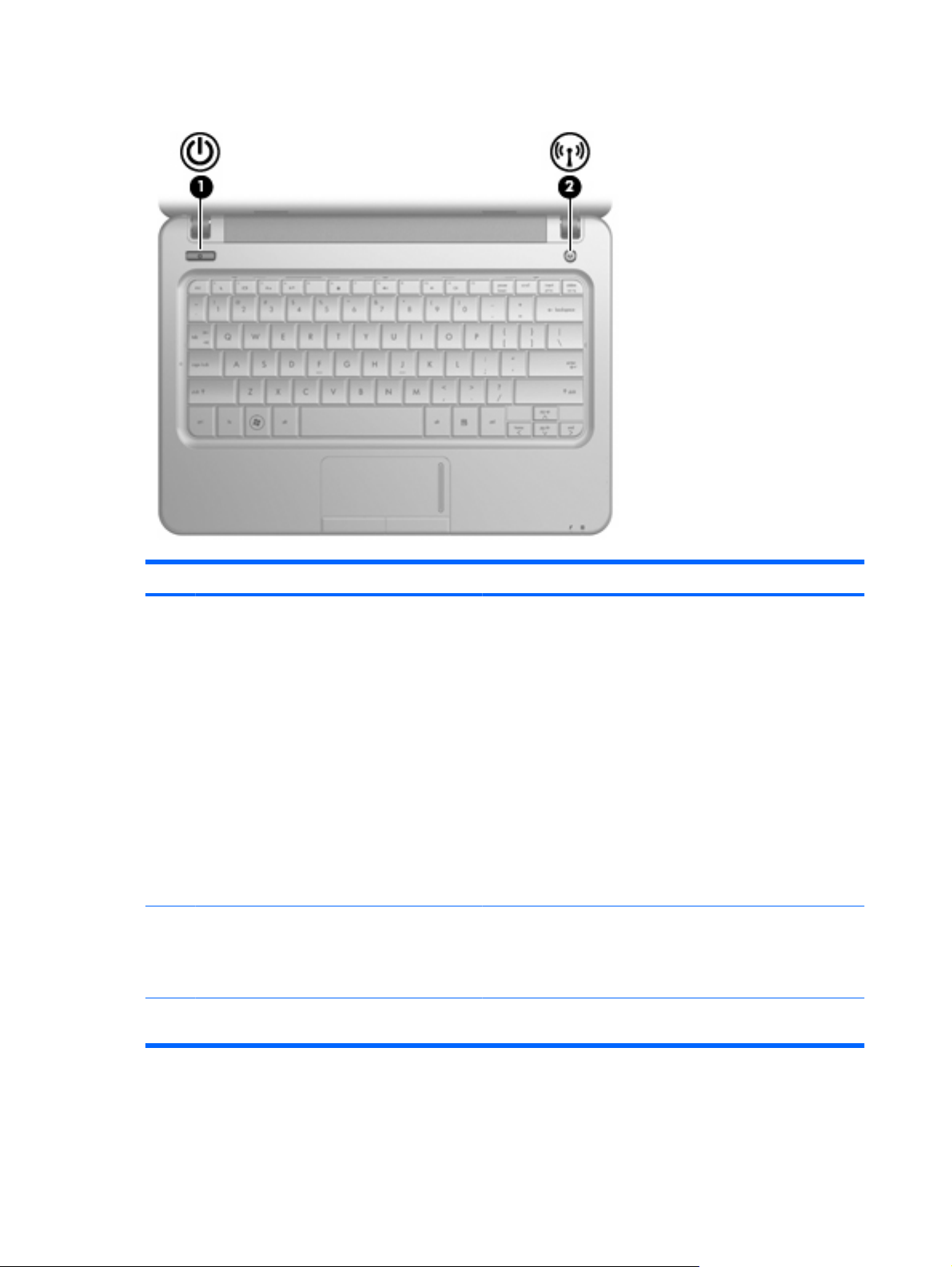
Gombok
Elem Leírás
(1) Bekapcsoló gomb*
(2) A vezeték nélküli adatátvitel gombja Be- és kikapcsolja a vezeték nélküli funkciókat, de nem hoz létre
*A táblázat a gyári beállításokat tartalmazza. A gyári beállítások módosításáról további információt a Súgó és támogatás
szolgáltatásban található felhasználói kézikönyvekben talál.
Ha a számítógép ki van kapcsolva, ezzel a gombbal lehet
●
bekapcsolni.
Ha a számítógép be van kapcsolva, a gomb rövid
●
megnyomásával alvó állapotba kerül.
Ha a számítógép alvó állapotban van, a gomb rövid
●
megnyomásával ki lehet lépni az alvó állapotból.
Ha a számítógép hibernált állapotban van, a gomb rövid
●
megnyomásával ki lehet lépni a hibernált állapotból.
®
Ha a számítógép lefagyott, és a Windows
nem használhatók, a számítógép kikapcsolásához tartsa
lenyomva a bekapcsoló gombot legalább 5 másodpercig.
Ha többet szeretne tudni a tápellátási beállításokról, kattintson a
Start > Vezérlőpult > Rendszer és biztonság >
Energiagazdálkodási lehetőségek ikonra.
vezeték nélküli adatátvitelt.
MEGJEGYZÉS: A vezeték nélküli adatátvitel létrehozásához
megfelelően beállított vezeték nélküli hálózatra van szükség.
kikapcsolási műveletei
6 2. fejezet Hardverfunkciók
Page 17
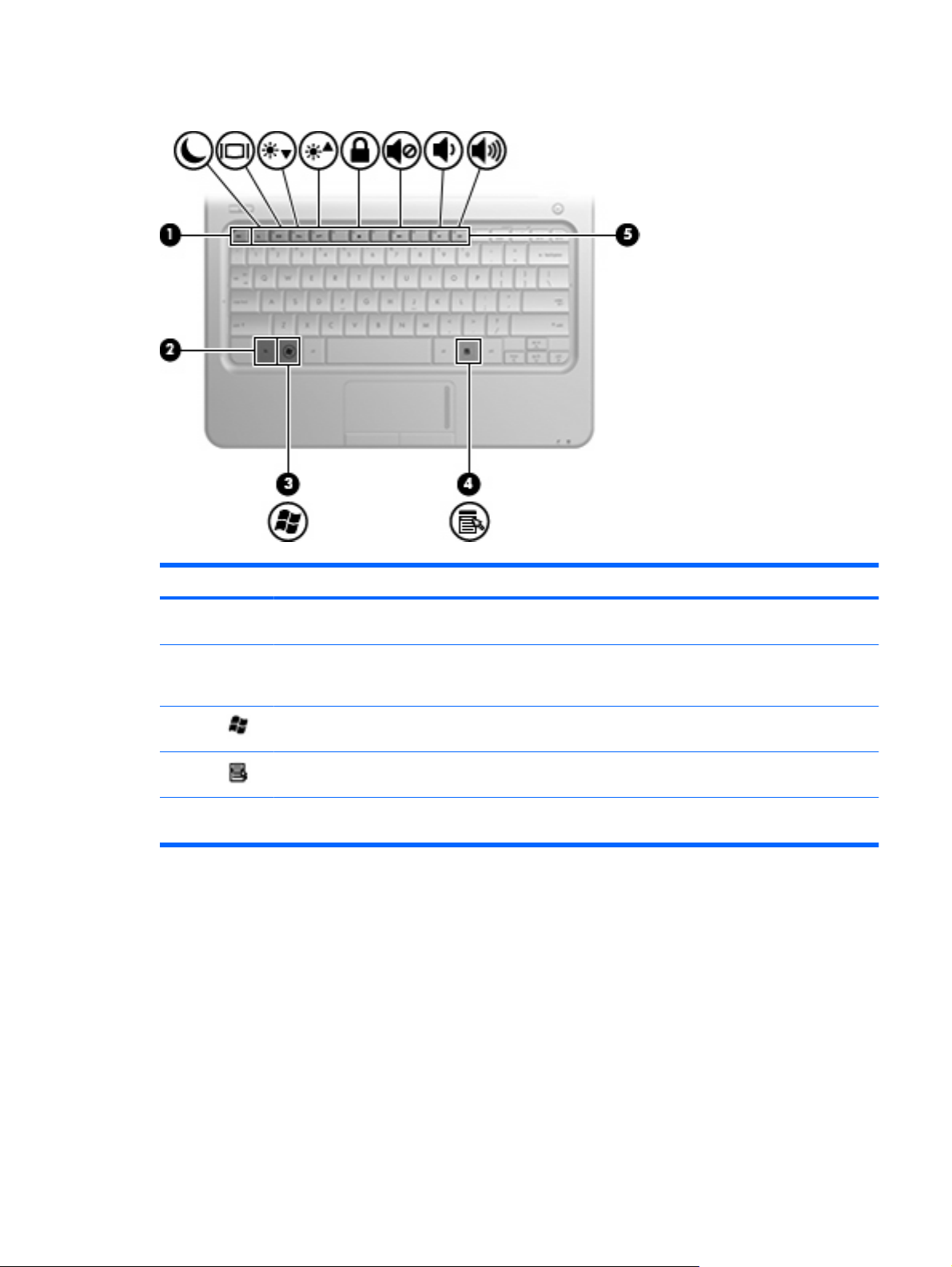
Billentyűk
Elem Leírás
(1) esc billentyű Az fn billentyűvel együtt lenyomva a
rendszerinformációk megjelenítését teszi lehetővé.
(2) fn billentyű Valamelyik funkcióbillentyűvel együtt lenyomva a
gyakran használt rendszerműveletek
végrehajtására szolgál.
(3)
(4) Helyi menü billentyű Az egérmutató alatti elemhez tartozó helyi menüt
(5) FunkcióbillentyűkAz fn billentyűvel együtt lenyomva gyakran használt
Windows® billentyű
A Windows operációs rendszer Start menüjét jeleníti
meg.
jeleníti meg.
rendszerfunkciók végrehajtását teszik lehetővé.
A hardverelemek helye 7
Page 18
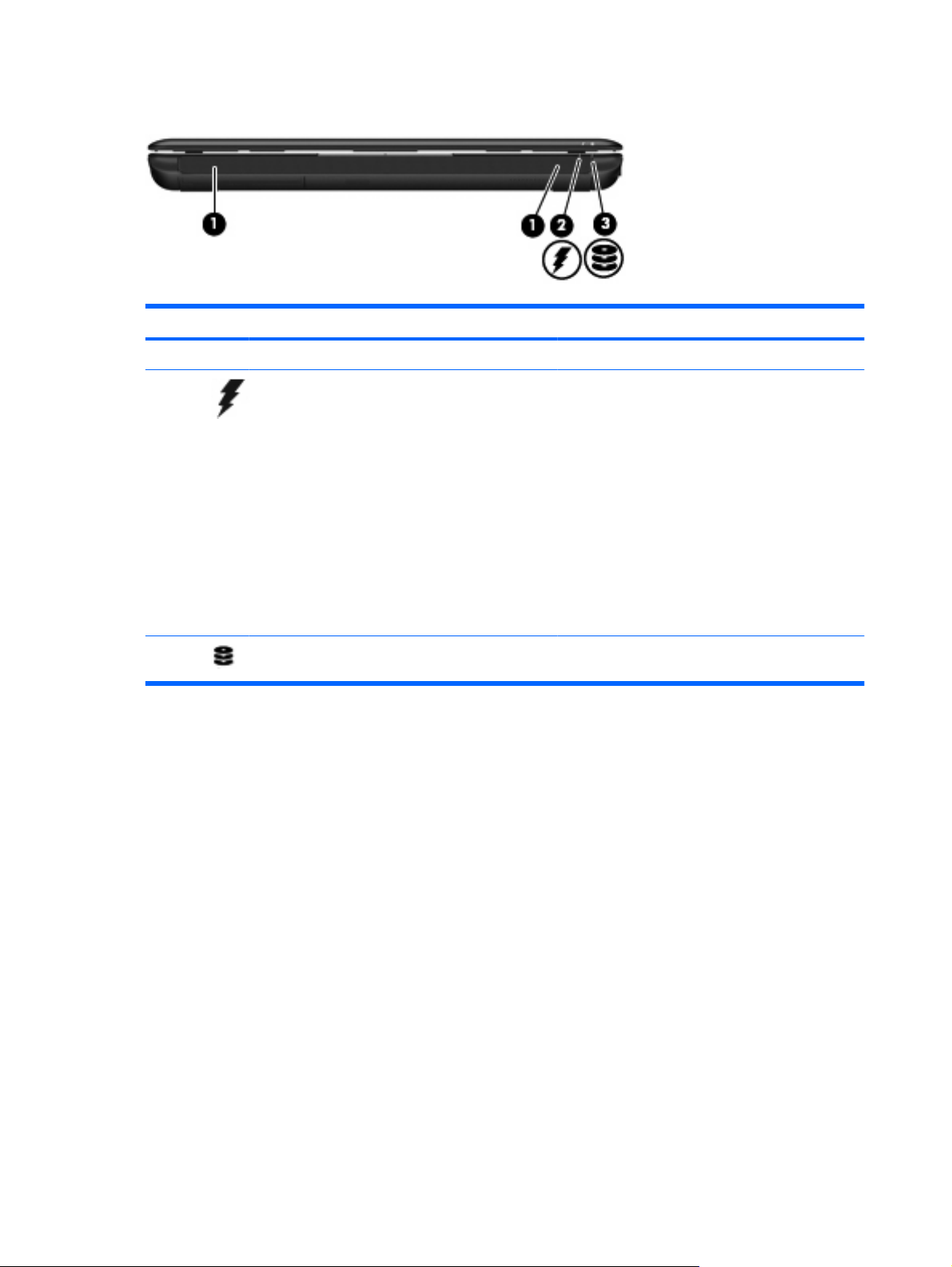
Elülső részegységek
Elem Leírás
(1) Hangszórók (2) Hangot bocsátanak ki.
(2) Az akkumulátor jelzőfénye
(3) A meghajtó jelzőfénye Ha villog: a merevlemez vagy flash-meghajtó írási
Ha világít: az akkumulátor töltése folyamatban
●
van.
Ha villog: a kizárólagos áramforrásként
●
funkcionáló akkumulátor töltöttségi szintje
alacsony. Amikor az akkumulátor töltöttsége
eléri a kritikus szintet, az akkumulátor
jelzőfénye gyorsan kezd villogni.
Ha nem világít: ha a számítógép külső
●
áramforráshoz csatlakozik, és az akkumulátor
teljesen fel van töltve, a jelzőfény kialszik. Ha a
számítógép nem csatlakozik külső
áramforráshoz, a jelzőfény egészen addig nem
gyullad ki, amíg az akkumulátor töltöttségi
szintje alacsony nem lesz.
vagy olvasási műveletet hajt végre.
8 2. fejezet Hardverfunkciók
Page 19
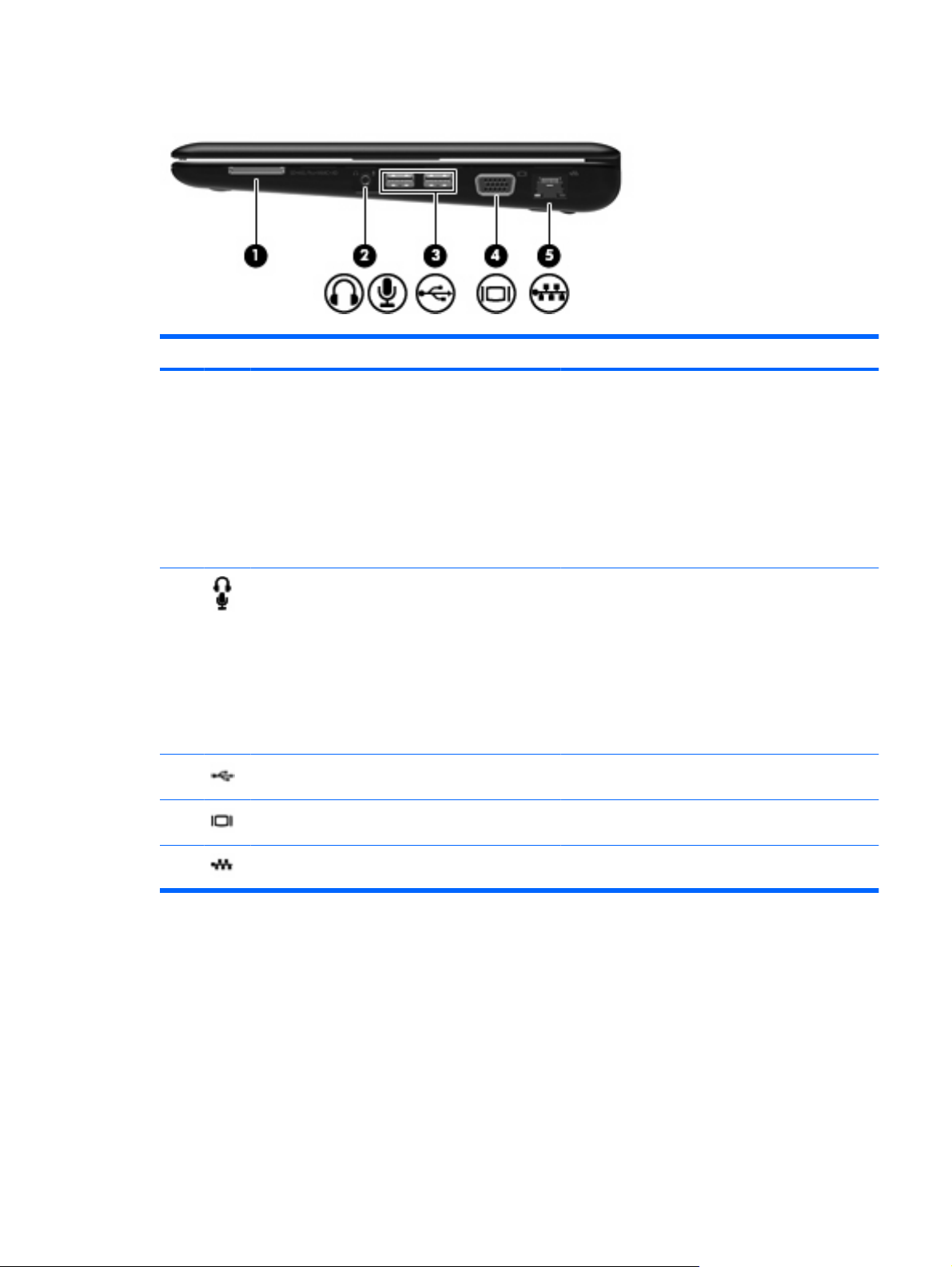
Jobb oldali részegységek
Elem Leírás
(1) Memóriakártya-nyílás A következő opcionális memóriakártya-formátumokat
támogatja:
Memory Stick (MS)
●
Memory Stick Pro (MS/Pro)
●
MultiMediaCard (MMC)
●
Secure Digital (SD) memóriakártya
●
xD-Picture card
●
(2) Hangkimeneti (fejhallgató-)/hangbemeneti
(mikrofon-) aljzat
(3) USB-portok (2) Opcionális USB-eszközök csatlakoztatására
(4) A külső monitor portja Külső VGA-monitor vagy kivetítő csatlakoztatására
(5) RJ-45 (hálózati) csatlakozó Hálózati kábel csatlakoztatására szolgál.
Opcionális sztereó hangszórók, fejhallgató, fülhallgató,
mikrofonos fejhallgató és televízió-hangszóró
csatlakoztatása esetén hang játszható le vele. Emellett
opcionális mikrofonos fejhallgató mikrofonja is
csatlakoztatható vele.
MEGJEGYZÉS: Ha az aljzathoz készülék
csatlakozik, a számítógép hangszórói nem működnek.
Az audioegységhez tartozó kábelnek négyeres
csatlakozóval kell rendelkeznie.
használhatók.
szolgál.
A hardverelemek helye 9
Page 20
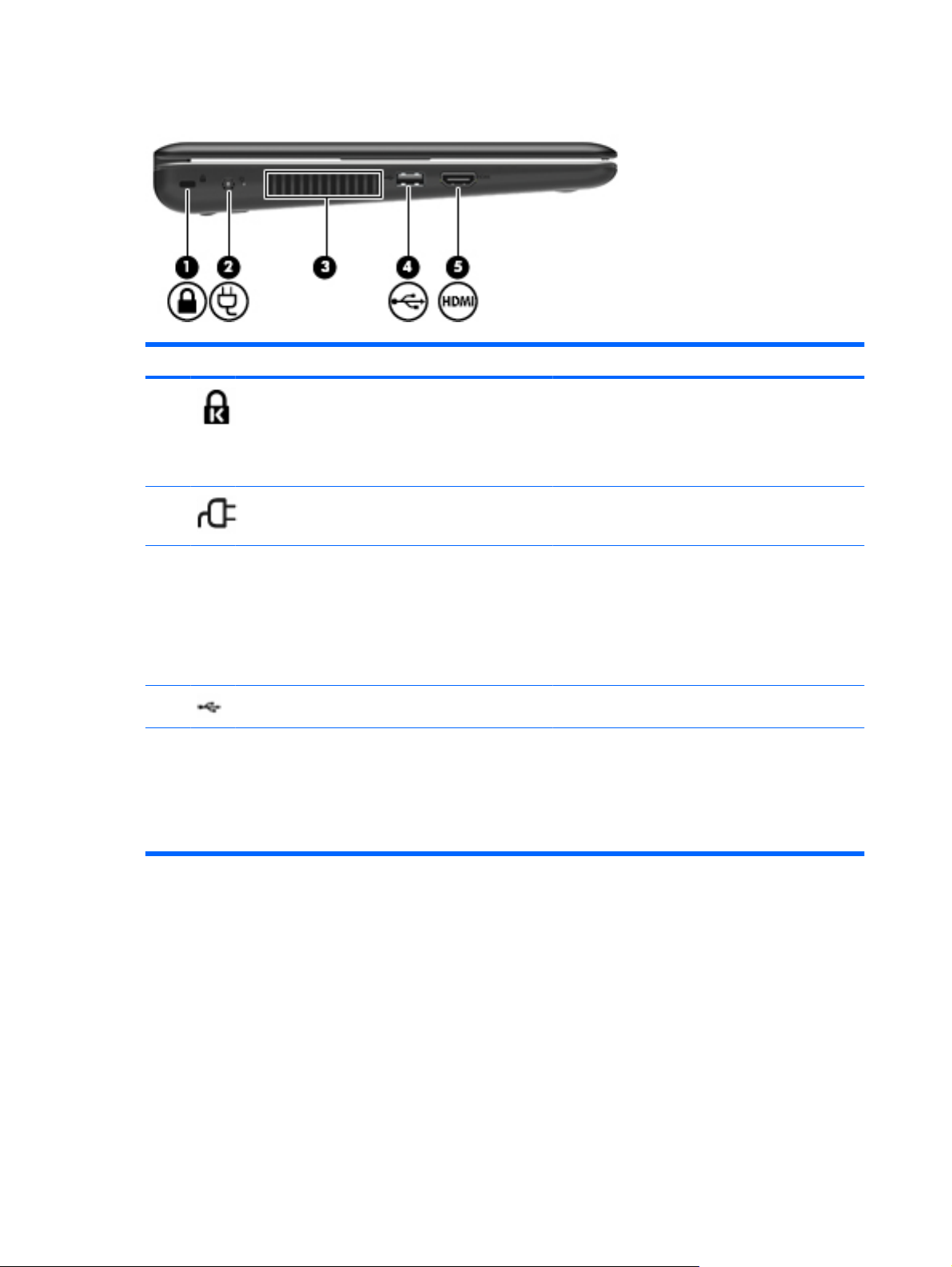
Bal oldali részegységek
Elem Leírás
(1) A biztonsági kábel befűzőfészke Az opcionális biztonsági kábel rögzítésére szolgál.
(2) Tápellátás-csatlakozó Csatlakoztatja a tápegységet.
(3) Szellőzőnyílás Lehetővé teszi a levegő keringetését a belső
MEGJEGYZÉS: A biztonsági kábel funkciója az
elriasztás; nem feltétlenül képes megakadályozni a
számítógéppel való visszaélést vagy annak
eltulajdonítását.
alkatrészek hűtéséhez.
MEGJEGYZÉS: A számítógépben lévő ventilátor
automatikusan bekapcsol, hogy hűtse a belső
alkatrészeket, és meggátolja a túlmelegedést. Az,
hogy az átlagos használat során a ventilátor be- és
kikapcsol, nem rendellenes jelenség.
(4) USB Opcionális USB-eszközök csatlakoztatására szolgál.
(5) HDMI-port Opcionális video- és hangeszközökhöz, például nagy
felbontású televízióhoz vagy más kompatibilis digitális
vagy audioegységhez csatlakoztatható.
MEGJEGYZÉS: Típustól függően a számítógép
egy HDMI- vagy USB-porttal is rendelkezhet ezen a
helyen.
10 2. fejezet Hardverfunkciók
Page 21
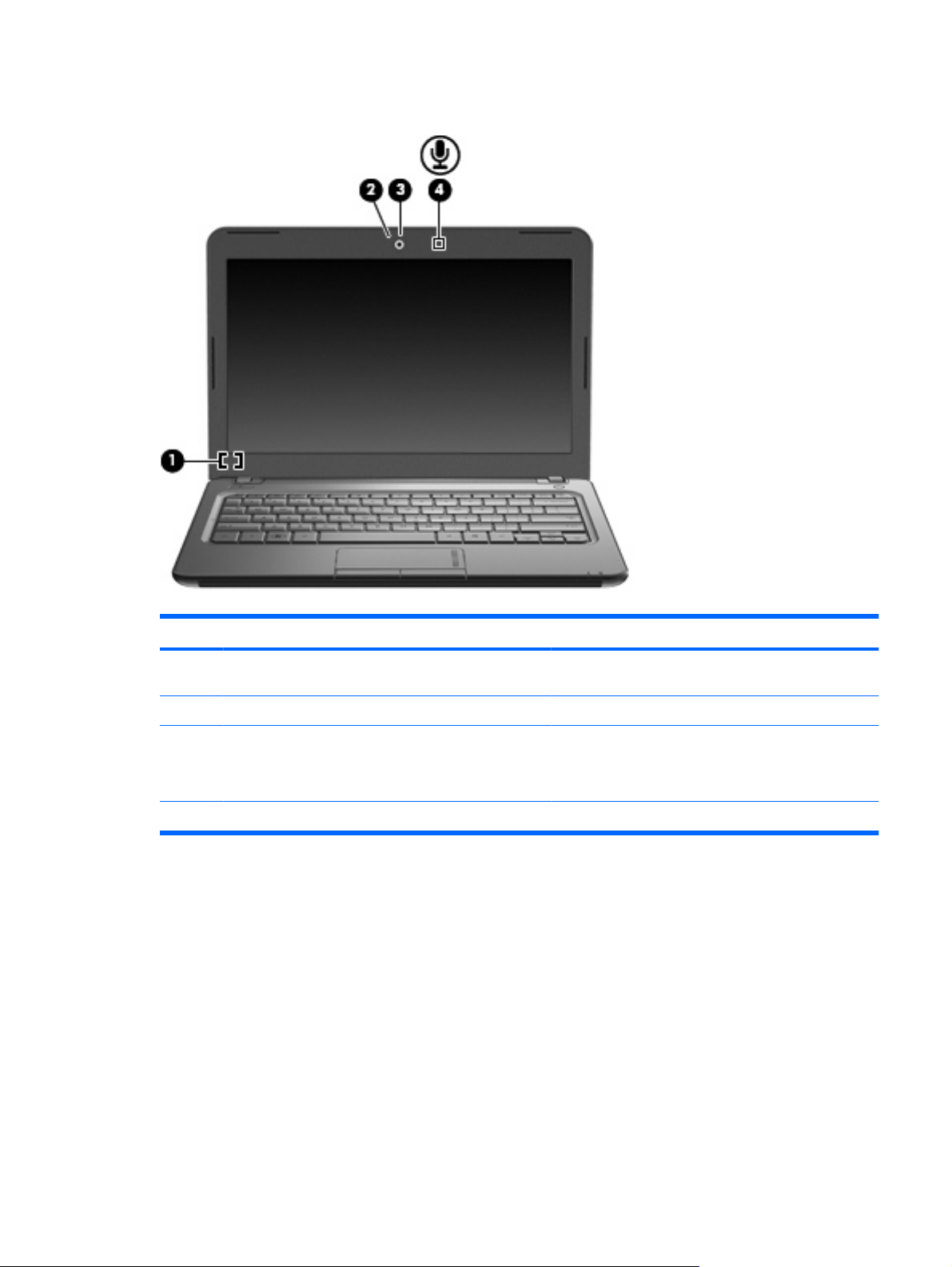
A képernyő részegységei
Elem Leírás
(1) A belső képernyő kapcsolója Kikapcsolja a képernyőt, ha le van zárva, a számítógép
pedig be van kapcsolva.
(2) A webkamera jelzőfénye Ha világít: a webkamera használatban van.
(3) Webkamera Fényképek és videofelvételek készítésére használható.
MEGJEGYZÉS: Videofelvételek készítéséhez további
webkamera-szoftvereket kell telepítenie.
(4) Belső mikrofon Hangrögzítésre szolgál.
A hardverelemek helye 11
Page 22
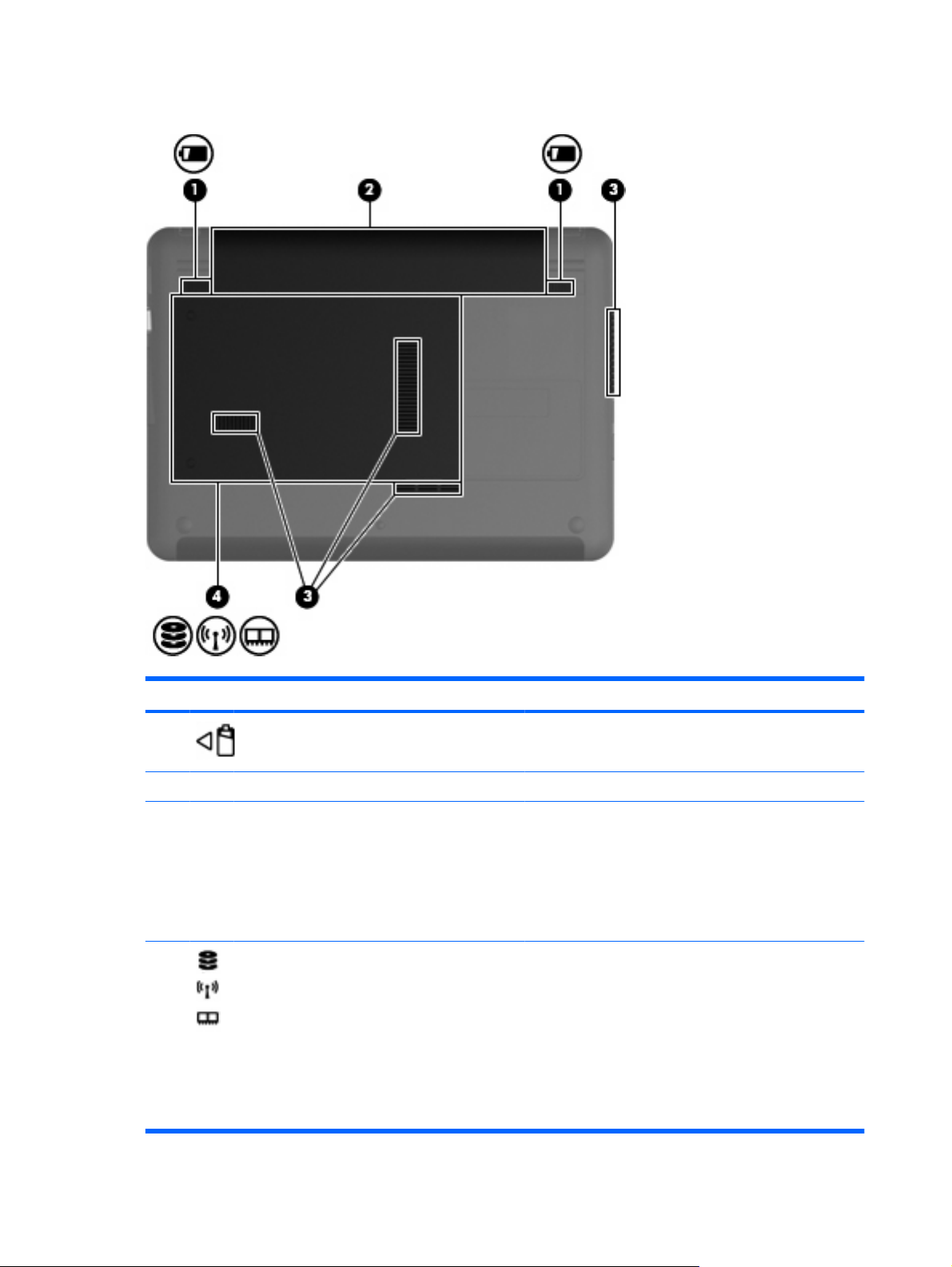
Alul lévő részegységek
Elem Leírás
(1) Akkumulátorkioldó reteszek (2) Lehetővé teszik az akkumulátor kivételét az
akkumulátorrekeszből.
(2) Akkumulátorrekesz Az akkumulátor elhelyezésére szolgál.
(3) Szellőzőnyílások (4) A belső alkatrészek hűtéséhez szükséges légáramlást
biztosítják.
MEGJEGYZÉS: A számítógépben lévő ventilátor
automatikusan bekapcsol, hogy hűtse a belső
alkatrészeket, és meggátolja a túlmelegedést. Az, hogy az
átlagos használat során a ventilátor be- és kikapcsol, nem
rendellenes jelenség.
(4) Merevlemezrekesz A merevlemez, a vezeték nélküli LAN-bővítőhelyének és a
memóriamodul-bővítőhelyének elhelyezésére szolgál.
VIGYÁZAT! Ha szeretné elkerülni a rendszerlefagyást, a
vezeték nélküli modult csak olyan vezeték nélküli modulra
cserélje, amelyet az Ön országában/térségében érvényes
hatósági szabályozások engedélyeznek. Ha a modul
cseréje után figyelmeztető üzenet jelenik meg, távolítsa el
a modult, hogy helyreállítsa a számítógép működését,
majd forduljon a műszaki támogatáshoz a Súgó és
támogatás szolgáltatáson keresztül.
12 2. fejezet Hardverfunkciók
Page 23
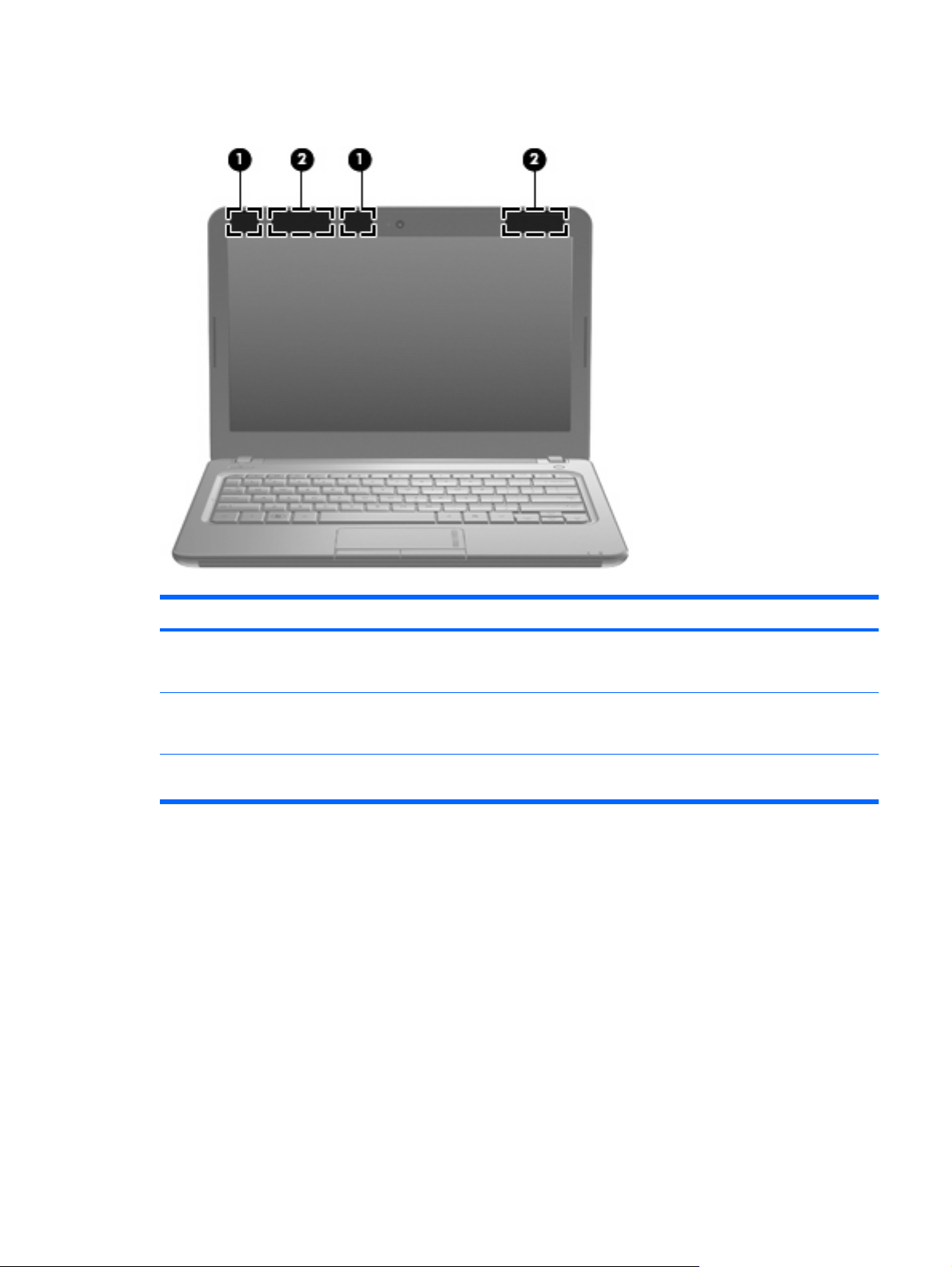
Vezeték nélküli antennák
Elem Leírás
(1) WLAN-antennák (2)* Rádiójeleket küldenek és fogadnak a vezeték nélküli helyi (wireless
local area network, WLAN-) hálózatokon folytatott kommunikáció
során.
(2) WWAN-antennák (2) (csak egyes típusokon)* Rádiójeleket küldenek és fogadnak a nagy kiterjedésű vezeték
nélküli (wireless wide-area network, WWAN-) hálózatokon
folytatott kommunikáció során.
*Ezek az antennák a számítógépen belül találhatók. Az optimális jelátvitel érdekében az antennák közvetlen környezetében
ne legyenek a vételt zavaró tárgyak.
A vezeték nélküli eszközök szabályozásával kapcsolatos tudnivalókért tekintse át a Jogi, biztonsági és
környezetvédelmi tudnivalók című fejezetben az Ön országára/térségére vonatkozó részt. Ezek a
tudnivalók a súgóban találhatók.
A hardverelemek helye 13
Page 24
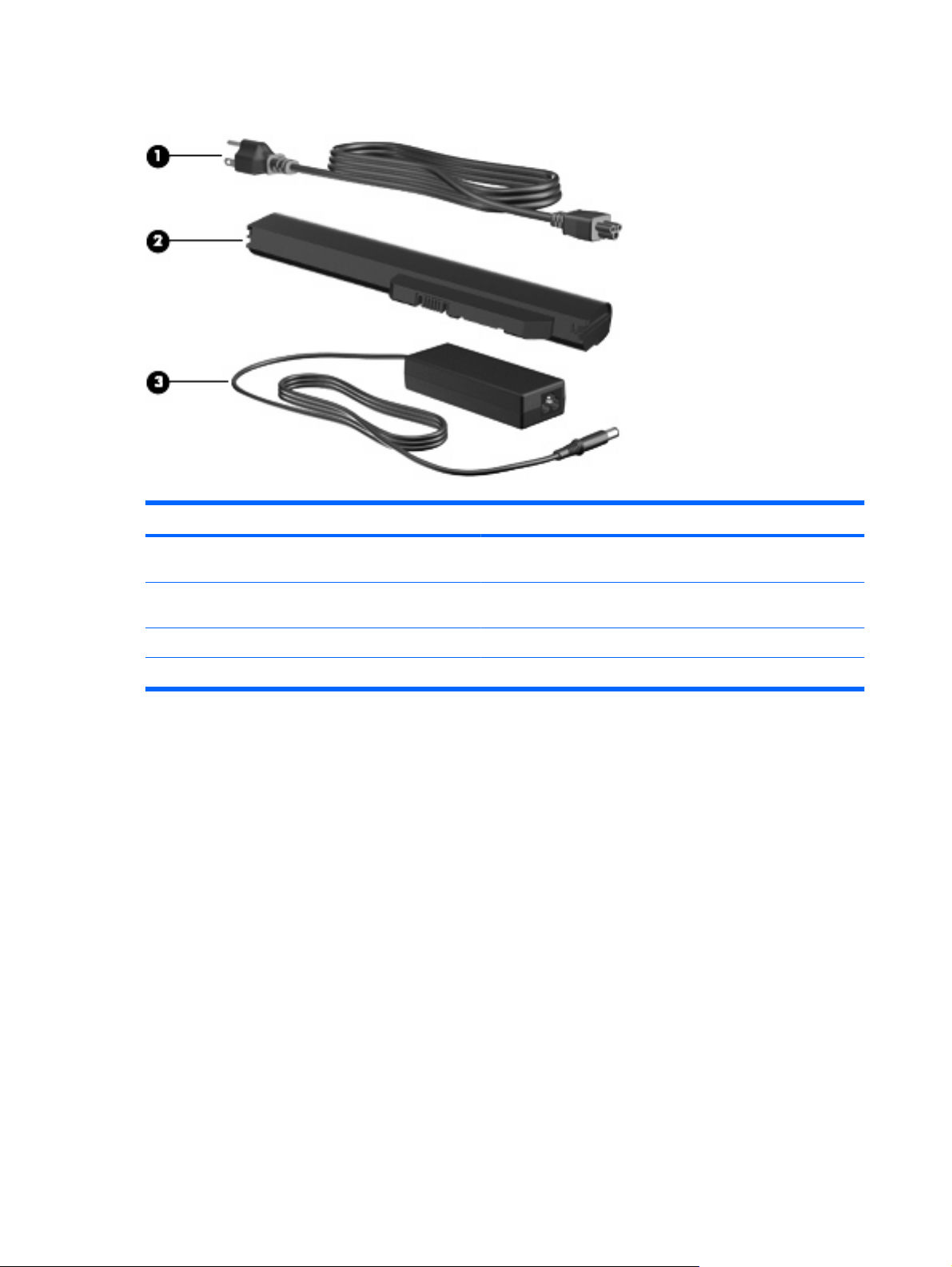
További hardverrészegységek
Elem Leírás
(1) Tápkábel* A váltóáramú tápegység váltóáramú aljzathoz történő
csatlakoztatására szolgál.
(2) Akkumulátor* Biztosítja a számítógép energiaellátását, amikor az nem
(3) Váltóáramú tápegység A váltóáramot egyenárammá alakítja.
*Az akkumulátorok és tápkábelek külső megjelenése országonként és térségenként eltérhet.
csatlakozik külső áramforráshoz.
14 2. fejezet Hardverfunkciók
Page 25

A címkék azonosítása
A számítógépre rögzített címkék olyan információkat tartalmaznak, amelyekre a számítógép hibáinak
elhárításakor, illetve külföldi utazáskor lehet szükség.
Szervizcímke – az alábbi információkat tartalmazza:
●
Terméknév (1). A számítógép elején található.
◦
Sorozatszám (serial number, s/n) (2). Egyedi, termékenként eltérő alfanumerikus azonosító.
◦
Cikkszám/termékszám (part number/product number, p/n) (3). Specifikus információkat
◦
tartalmaz az eszköz hardverrészegységeiről. A cikkszám segít a szervizelést végző műszaki
szakembernek, hogy meg tudja határozni, milyen részegységekre és alkatrészekre lesz
szüksége.
Modell-leírás (4). Ezzel az alfanumerikus azonosítóval találja meg a számítógéphez
◦
kapcsolódó dokumentumokat, illesztőprogramokat és támogatási információkat.
Jótállási idő (5). Meghatározza (években) a számítógépre vonatkozó jótállási idő hosszát.
◦
Tartsa kéznél ezeket az adatokat, amikor segítséget kér a vevőszolgálattól. A szervizcímkét a
számítógép alsó burkolatán találja.
®
Microsoft
●
operációs rendszer hibáinak elhárításakor és a rendszer frissítésekor lehet szükség. Ez a
tanúsítvány a számítógép aljára van ragasztva.
Hatósági információkat tartalmazó címke – többek közt az alábbi hatósági információkat
●
tartalmazza a számítógépről:
◦
◦
A hatósági információkat tartalmazó címke az akkumulátorrekesz belsejében található.
hitelesítési tanúsítvány — A Windows® termékkódját tartalmazza. A termékkódra az
Információk a vezeték nélküli eszközökről, és azon országok hatóságainak jóváhagyási
jelzései, amelyekben engedélyezik az eszköz használatát. Opcionális eszköz lehet egy
vezeték nélküli helyi hálózati (WLAN) eszköz. Ezekre az adatokra akkor lehet szüksége, ha
külföldre utazik.
A HP szélessávú mobilszolgáltatás-modul sorozatszáma.
A címkék azonosítása 15
Page 26

3 Vezeték nélküli és helyi hálózat
Vezeték nélküli eszközök használata
A vezeték nélküli technológia kábelek helyett rádióhullámok útján végzi az adatátvitelt. A számítógép a
következő vezeték nélküli eszközöket tartalmazhatja (akár többet is):
Vezeték nélküli helyi hálózati (WLAN-) eszköz – Vezeték nélküli helyi hálózatokhoz (más néven
●
Wi-Fi hálózat, vezeték nélküli LAN vagy WLAN) csatlakoztatja a számítógépet vállalati irodai
környezetben, otthon, valamint olyan nyilvános helyeken, mint a repülőterek, éttermek, kávézók,
hotelek és egyetemek. A WLAN-hálózatokban minden mobil vezeték nélküli eszköz egy vezeték
nélküli útválasztóval vagy hozzáférési ponttal kommunikál.
HP szélessávú mobilszolgáltatás-modul – Vezeték nélküli távolsági hálózati (WWAN-) eszköz,
●
amellyel bárhol elérhetők az információk, ahol a mobil hálózati szolgáltatás elérhető. A WWAN
hálózatban mindegyik mobil eszköz egy mobil hálózati szolgáltató bázisállomásával kommunikál.
A mobil hálózati szolgáltatók bázisállomásokból (a mobiltelefon-hálózati tornyokhoz hasonló
elemekből) álló, nagy kiterjedésű hálózatot létesítenek, így egész térségek vagy akár országok
területén képesek lefedettséget biztosítani.
®
Bluetooth
●
kompatibilis eszközökhöz, például számítógépekhez, telefonokhoz, nyomtatókhoz,
fejbeszélőkhöz, hangszórókhoz vagy kamerákhoz lehet kapcsolódni. A PAN-hálózatokban minden
eszköz közvetlenül kommunikál egymással, és az eszközöknek viszonylag közel (legfeljebb kb.
10 méter távolságra) kell lenniük egymáshoz.
A WLAN-kompatibilis számítógépek a következő IEEE ipari szabványok legalább egyikét támogatják:
802.11b – Az első népszerű szabvány, amely maximum 11 Mb/s adatátviteli sebességet támogat,
●
és a 2,4 GHz-es frekvenciasávot használja.
802.11g – a szabvány maximum 54 Mb/s adatátviteli sebességet támogat, és a 2,4 GHz-es
●
frekvenciasávot használja. A 802.11g szabvány visszafelé kompatibilis a 802.11b szabvánnyal,
így mindkettő használható ugyanazon a hálózaton belül.
802.11a – a szabvány maximum 54 Mb/s-os adatátviteli sebességet támogat, és az 5 GHz-es
●
frekvenciasávot használja.
MEGJEGYZÉS: A 802.11a szabvány nem kompatibilis a 802.11b és 802.11g szabvánnyal.
802.11n – a szabvány maximum 450 Mb/sos adatátviteli sebességet támogat, és a 2,4 GHz-es
●
vagy az 5 GHz-es frekvencián is működhet, így visszafelé kompatibilis a 802.11a, 802.11b és
802.11g szabványokkal.
A vezeték nélküli technológiával kapcsolatos további tudnivalókat és webes hivatkozásokat a Súgó és
támogatás szolgáltatásban találja.
eszköz — Személyes hálózatot (PAN) hoz létre, melyen keresztül más Bluetooth-
16 3. fejezet Vezeték nélküli és helyi hálózat
Page 27
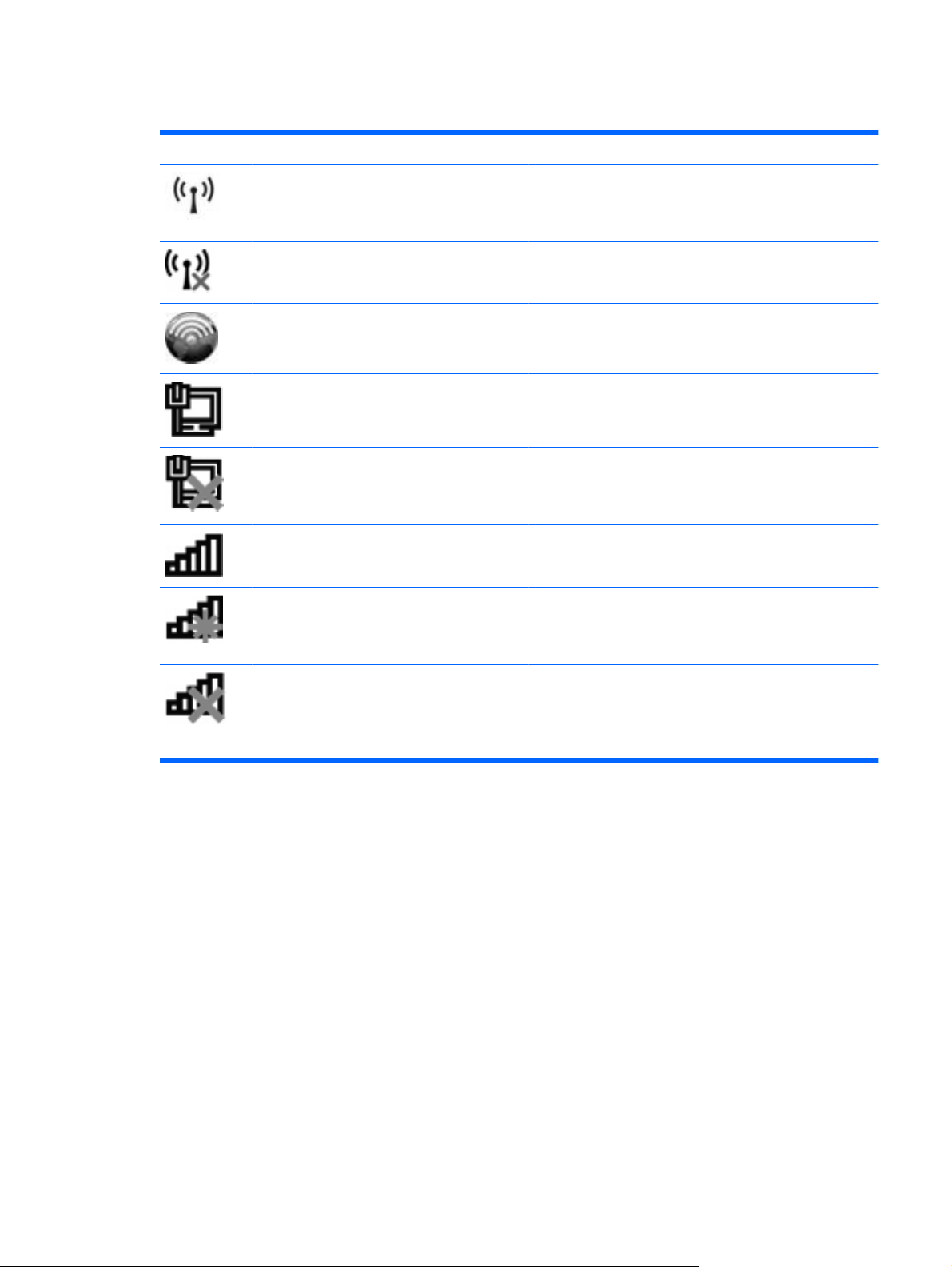
A vezeték nélküli adatátvitel és a hálózati állapot ikonjainak helye
Ikon Név Leírás
Vezeték nélküli eszköz (csatlakoztatva) Megadja a vezeték nélküli adatátvitel jelzőfényeinek és
gombjainak helyét a számítógépen. Egyúttal azonosítja a HP
Wireless Assistant szoftvert a számítógépen, és jelzi, hogy a
vezeték nélküli eszköz(ök) be van(nak)-e kapcsolva.
Vezeték nélküli eszköz (nincs kapcsolat) Azonosítja a HP Wireless Assistant szoftvert a
számítógépen, és jelzi, hogy minden vezeték nélküli eszköz
ki van kapcsolva.
HP Kapcsolatkezelő Megnyitja a HP Kapcsolatkezelőt, amely lehetővé teszi
kapcsolat létrehozását egy HP szélessávú mobileszközzel
(csak egyes típusokon).
Vezetékes hálózat (csatlakoztatva) Azt jelzi, hogy a hálózati illesztőprogram(ok) telepítve van
(nak), és egy vagy több hálózati eszköz kapcsolódik a
vezetékes hálózathoz.
Vezetékes hálózat (letiltva/nincs
csatlakoztatva)
Hálózat (csatlakoztatva) Azt jelzi, hogy a hálózati illesztőprogram(ok) telepítve van
Hálózat (nincs csatlakoztatva) Azt jelzi, hogy a hálózati illesztőprogram(ok) telepítve van
Hálózat (letiltva/nincs csatlakoztatva) Azt jelzi, hogy a hálózati illesztőprogram(ok) telepítve van
Azt jelzi, hogy a hálózati illesztőprogram(ok) telepítve van
(nak), de hálózati eszköz nem kapcsolódik a hálózathoz
(vagy az összes hálózati eszköz le van tiltva a Windows
Vezérlőpultjában).
(nak), és egy vagy több hálózati eszköz kapcsolódik a
vezeték nélküli hálózathoz.
(nak), vannak elérhető vezeték nélküli hálózati kapcsolatok,
de egyetlen hálózati eszköz sem kapcsolódik vezeték nélküli
hálózathoz.
(nak), de nincsenek elérhető vezeték nélküli hálózati
kapcsolatok (vagy az összes vezeték nélküli hálózati eszköz
le van tiltva a vezeték nélküli gombbal, vagy a HP Wireless
Assistant alkalmazásban)
A vezeték nélküli eszközök vezérlőinek használata
A számítógép vezeték nélküli eszközeit az alábbi módokon vezérelheti:
A vezeték nélküli adatátviteli gomb vagy a vezeték nélküli adatátviteli kapcsoló segítségével
●
A Wireless Assistant szoftver segítségével (csak egyes típusokon)
●
®
A HP Kapcsolatkezelő szoftver segítségével (csak egyes típusokon)
●
Az operációs rendszer vezérlői
●
Vezeték nélküli eszközök használata 17
Page 28

A vezeték nélküli gomb használata
A számítógép (típustól függően) egy vagy több vezeték nélküli eszközzel és jelzőfénnyel, valamint egy
vezeték nélküli adatátviteli gombbal rendelkezik. A számítógép összes vezeték nélküli eszköze gyárilag
engedélyezve van, így a számítógép bekapcsolásakor a vezeték nélküli eszközök jelzőfénye kéken
világít.
A vezeték nélküli adatátvitel jelzőfénye összességében mutatja a vezeték nélküli eszközök állapotát,
és nem egyenként. Ha a vezeték nélküli adatátvitel jelzőfénye kék színnel világít, legalább egy vezeték
nélküli eszköz be van kapcsolva. Ha a vezeték nélküli adatátvitel jelzőfénye nem világít, minden vezeték
nélküli eszköz ki van kapcsolva.
MEGJEGYZÉS: Néhány típusnál a vezeték nélküli adatátvitel jelzőfénye sárgán világít, ha az összes
vezeték nélküli eszköz ki van kapcsolva.
Mivel a vezeték nélküli eszközök a gyári beállítás szerint engedélyezve vannak, a vezeték nélküli
adatátvitel gombjával egyszerre be- illetve kikapcsolhatja a vezeték nélküli eszközöket. Az egyes
vezeték nélküli eszközök a Wireless Assistant szoftverrel (csak egyes típusokon) vezérelhetők.
A Wireless Assistant szoftver használatával (csak egyes típusokon)
A vezeték nélküli eszközök a Wireless Assistant szoftverből is engedélyezhetők vagy letilthatók. Ha egy
vezeték nélküli eszköz a Setup segédprogramban van letiltva, azt előbb ugyanott engedélyezni kell,
mielőtt a Wireless Assistant szoftverből hozzáférhetővé válna.
MEGJEGYZÉS: Egy vezeték nélküli eszköz engedélyezése vagy bekapcsolása nem csatlakoztatja a
számítógépet automatikusan a hálózathoz vagy egy Bluetooth-kompatibilis eszközhöz.
A vezeték nélküli eszközök állapotának megtekintéséhez kattintson a Rejtett ikonok megjelenítése
ikonra (a nyílra az értesítési terület bal oldalán), majd vigye a mutatót a vezeték nélküli adatátvitel ikonja
fölé.
Ha a vezeték nélküli eszközök ikonja nem látható az értesítési területen, az alábbi lépésekkel módosítsa
a Wireless Assistant program megfelelő beállítását:
1. Válassza a Start > Vezérlőpult > Hardver és hang > Windows Mobilközpont elemet.
2.
Kattintson a vezeték nélküli adatátvitel ikonjára a Windows
Wireless Assistant mozaikján.
3. Kattintson a Tulajdonságok gombra.
4. Jelölje be a HP Wireless Assistant icon in notification area (HP Wireless Assistant ikon az
értesítési területen) szöveg mellett lévő jelölőnégyzetet.
5. Kattintson az Alkalmaz gombra.
6. Kattintson a Bezárás gombra.
További tudnivalókért olvassa el a Wireless Assistant szoftvereszköz súgóját:
1. Nyissa meg a Wireless Assistant alkalmazást a vezeték nélküli eszköz Windows Mobilközpont
ablakban lévő ikonjára kattintva.
2. Kattintson a Súgó gombra.
®
Mobilközpont alsó sorában található
18 3. fejezet Vezeték nélküli és helyi hálózat
Page 29

A HP Kapcsolatkezelő használata (csak egyes típusokon)
A HP Kapcsolatkezelő segítségével a WWAN-hálózatokhoz kapcsolódhat a számítógépben lévő HP
szélessávú mobileszközön keresztül (csak egyes típusokon).
A Kapcsolatkezelő alkalmazás elindításához kattintson az értesítési területen (a tálca jobb szélén)
található Kapcsolatkezelő ikonra.
– vagy –
Válassza a Start > Minden program > HP Connection Manager > HP Connection Manager
parancsot.
A Kapcsolatkezelő használatáról a Kapcsolatkezelő szoftver súgójában olvashat bővebben.
Az operációs rendszer vezérlőinek használata
Egyes operációs rendszerek saját, beépített funkcióikon keresztül is lehetővé teszik a beépített vezeték
nélküli eszközök és kapcsolatok kezelését. A Windows például a Hálózati és megosztási központot
biztosítja, amelynek segítségével Ön beállíthat egy kapcsolatot vagy hálózatot, hálózathoz
csatlakozhat, vezeték nélküli hálózatokat kezelhet, illetve hálózati problémákat diagnosztizálhat és
javíthat ki.
A Hálózati és megosztási központ eléréséhez válassza a Start > Vezérlőpult > Hálózat és internet
> Hálózati és megosztási központ lehetőséget.
További információkért kattintson a Start > Súgó és támogatás parancsra.
Vezeték nélküli eszközök használata 19
Page 30
A WLAN használata
A WLAN-eszközök segítségével hozzáférhet a vezeték nélküli helyi hálózatokhoz (wireless local area
network, WLAN), amelyek más, vezeték nélküli útválasztóval vagy hozzáférési ponttal összekapcsolt
készülékekből és eszközökből állnak.
MEGJEGYZÉS: A vezeték nélküli hozzáférési pont és a vezeték nélküli útválasztó kifejezést gyakran
ugyanabban az értelemben használják.
Egy nagy teljesítményű, például vállalati vagy nyilvános WLAN általában olyan vezeték nélküli
●
hozzáférési pontokat használ, amelyek nagyszámú készüléket és egyéb eszközt képesek kezelni,
és el tudják különíteni a létfontosságú hálózati szolgáltatásokat.
Az otthoni vagy kis irodai WLAN jellemzően olyan vezeték nélküli útválasztót alkalmaz, amelynek
●
segítségével több vezeték nélküli és vezetékes hálózathoz csatlakoztatott számítógép oszt meg
internetkapcsolatot, nyomtatót vagy fájlokat anélkül, hogy további hardver- vagy szoftverelemekre
lenne szükség.
Ha a számítógépen WLAN-eszközt kíván használni, egy WLAN-infrastruktúrához kell csatlakoznia
(amelyet egy szolgáltató, egy nyilvános vagy egy vállalati hálózat biztosít).
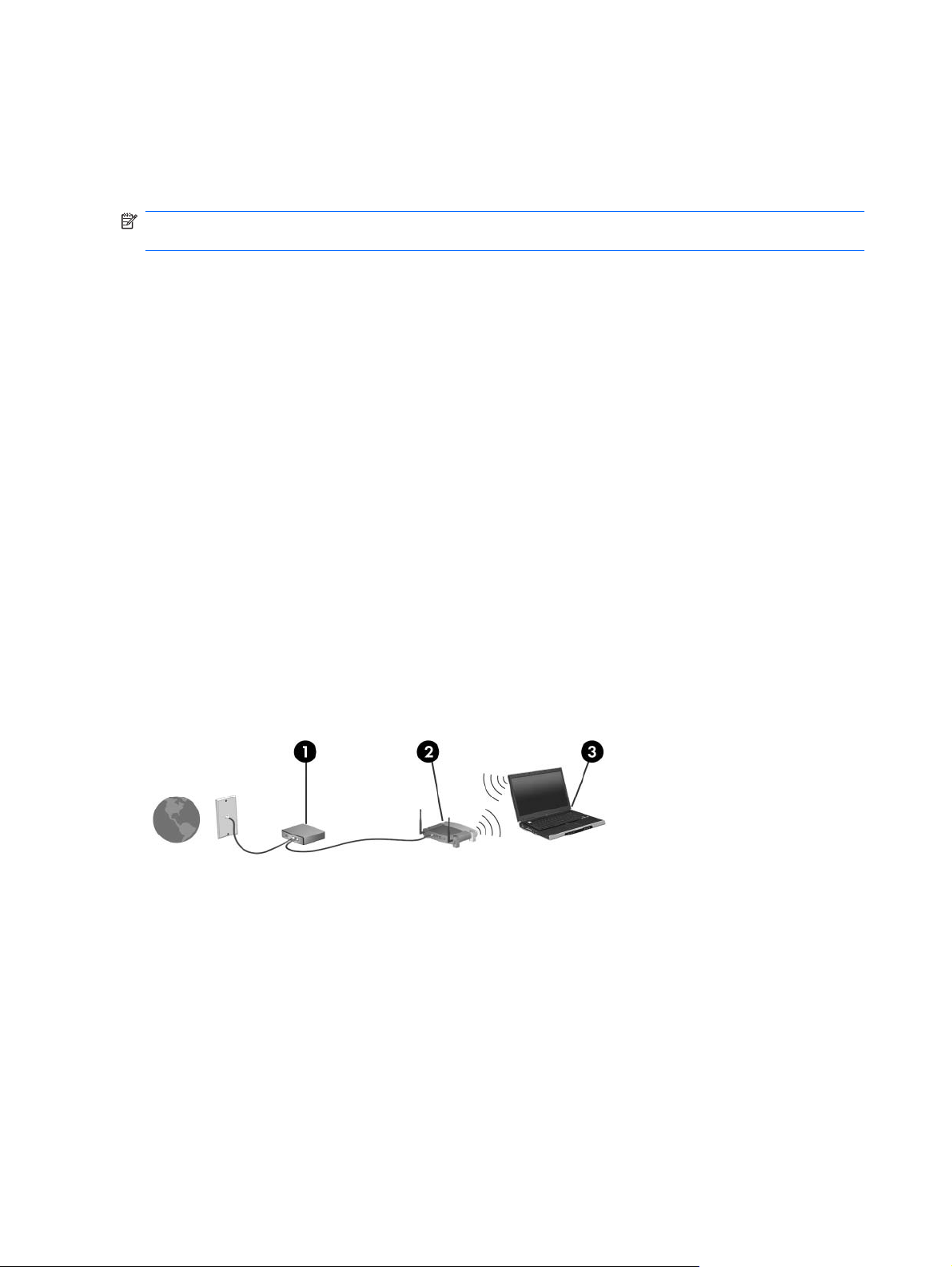
A WLAN-hálózat beállítása
A WLAN beállításához és az internetre való csatlakozáshoz a következő eszközökre van szükség:
Szélessávú modem (DSL vagy kábel) (1) és egy internetszolgáltatónál előfizetett nagy sebességű
●
internetkapcsolat
Egy vezeték nélküli útválasztó (külön vásárolható meg) (2)
●
Vezeték nélküli eszközzel (3) rendelkező számítógép
●
Az alábbi ábrán látható példa egy internethez csatlakoztatott vezeték nélküli hálózati konfigurációt
szemléltet.
Hálózatának növekedésével további vezeték nélküli és vezetékes hálózathoz csatlakoztatott
számítógépek csatlakoztathatók a hálózatra az internet elérése érdekében.
A WLAN beállításával kapcsolatban lásd az útválasztó gyártója és az internetszolgáltató által megadott
információkat.
20 3. fejezet Vezeték nélküli és helyi hálózat
Page 31

A vezeték nélküli hálózatok védelme
A WLAN-szabvány megtervezésekor eredetileg korlátozott biztonsági szempontokat tartottak szem
előtt – lényegében a kapcsolat lehallgatását szerették volna meggátolni, nem pedig a professzionális
támadásokat –, ezért fontos megérteni, hogy a vezeték nélküli hálózatok védtelenebbek a jól ismert és
részletes leírással rendelkező biztonsági rések támadásaival szemben.
A nyilvános helyeken, pl. kávézókban vagy repülőtereken működő WLAN-hálózatok vagy hozzáférési
pontok (hotspotok) gyakran semmilyen védelmet nem nyújtanak. A vezeték nélküli eszközök gyártói és
a hozzáférési pontok szolgáltatói folyamatosan új technológiákat fejlesztenek ki, amelyek a közösségi
környezeteket biztonságosabbá és névtelenné teszik. Ha fontosnak tartja a hozzáférési pontot használó
számítógép biztonságát, a hálózati tevékenységet korlátozza veszélytelen e-mailezésre és alapszintű
böngészésre.
Új WLAN hálózat beállításakor vagy egy meglévő WLAN hálózathoz történő csatlakozáskor mindig
engedélyezze a biztonsági szolgáltatásokat, hogy a hálózat illetéktelen használatát megakadályozza.
A gyakran használt biztonsági megoldások a személyes WPA (Wi-Fi Protected Access – Personal) és
a WEP (Wired Equivalent Privacy). Mivel a vezeték nélküli eszközök rádióhullámai nincsenek
hálózathoz kötve, más WLAN-eszközök felfoghatják a védelem nélkül továbbított jeleket, és így
(jogosulatlanul) csatlakozhatnak a hálózathoz, illetve hozzájuthatnak a hálózaton keresztül küldött
adatokhoz. A következő lépésekkel biztosíthatja a WLAN-hálózat biztonságát:
Használjon beépített védelemmel ellátott, vezeték nélküli jeladót.
●
Sok bázisállomás, átjáró és útválasztó kínál beépített biztonsági szolgáltatást, például vezeték
nélküli biztonsági protokollokat és tűzfalakat. A megfelelő vezeték nélküli adatátviteli eszköz
kiválasztásával ki lehet védeni a leggyakoribb biztonsági réseket.
Munkáját végezze tűzfal mögött.
●
A tűzfal egy olyan védelmi vonal, amely a bejövő és a kimenő adatok ellenőrzésére és gyanús
elemek elvetésére szolgál. Sokféle tűzfal létezik szoftveres és hardveres változatban is. Egyes
hálózatokban a két típus kombinációját használják.
Használjon vezeték nélküli titkosítást.
●
A WLAN-eszközökkel sokféle és bonyolult titkosítási protokollt lehet használni. Keresse meg a
hálózat biztonsági szintjének megfelelő megoldást:
A WEP (Wired Equivalent Privacy, vezetékessel egyenértékű biztonság) egy vezeték
◦
nélküli biztonsági protokoll, amely az átvitel előtt egy WEP-kulcs segítségével kódolja vagy
titkosítja a hálózati adatokat. Általában engedélyezheti a hálózatnak a WEP-kulcs
hozzárendelését. Alternatív lehet
vagy egyéb speciális beállítást is választhat. A megfelelő kulcs ismerete nélkül mások nem
férhetnek hozzá a WLAN-hálózathoz.
A WPA (Wi-Fi Protected Access, Wi-Fi védett hozzáférés) a WEP-hez hasonlóan
◦
biztonsági beállításokat használ a hálózaton átmenő adatok titkosításához és dekódolásához.
A WEP-től eltérően azonban a titkosításhoz nem statikus biztonsági kulcsot alkalmaz, hanem
dinamikusan új kulcsot generál az egyes adatcsomagokhoz a TKIP (temporal key integrity
protocol, ideigleneskulcs-integritási protokoll) segítségével. Emellett különböző kulcsok
sorozatát hozza létre a hálózat egyes számítógépei részére is.
őségként beállíthat saját kulcsot, létrehozhat egy másikat,
A WLAN használata 21
Page 32

Csatlakozás WLAN-hálózathoz
A WLAN-hálózathoz való csatlakozáshoz kövesse az alábbi lépéseket:
1. Ellenőrizze, hogy be van-e kapcsolva a WLAN-eszköz. Ha igen, a vezeték nélküli adatátvitel
jelzőfényének kéken kell világítania. Ha a jelzőfény sárga színű, nyomja meg a vezeték nélküli
eszközök gombját.
2. Kattintson a hálózat ikonjára a tálca jobb oldalán lévő értesítési területen.
3. Válassza ki vezeték nélküli hálózatát a listából.
4. Kattintson a Csatlakozás elemre.
Amennyiben a hálózat olyan WLAN, amelyen a biztonsági eszközök engedélyezve vannak, a
rendszer felszólítja a hálózatbiztonsági kulcs, azaz a biztonsági kód megadására. Írja be a kódot,
majd kattintson az OK parancsra a kapcsolat létrehozásához.
MEGJEGYZÉS: Amennyiben a listán egyetlen WLAN-hálózat sem szerepel, Ön a vezeték
nélküli útválasztó vagy hozzáférési pont hatósugarán kívül tartózkodik.
MEGJEGYZÉS: Ha nem látja a kívánt hálózatot, kattintson a Hálózati és megosztási központ
megnyitása elemre, majd kattintson az Új kapcsolat vagy hálózat beállítása lehetőségre.
Megjelenik a beállítások listája. Választhat aközött, hogy manuálisan kíván-e hálózatot keresni és
hozzá csatlakozni, vagy új hálózati kapcsolatot kíván-e létrehozni.
A kapcsolat létrejötte után a kapcsolat nevének és állapotának ellenőrzéséhez vigye a mutatót a (tálca
jobb szélén található) értesítési területen a hálózat ikonja fölé.
MEGJEGYZÉS: A hatótávolság (a vezeték nélküli eszköz rádiójeleinek vételi távolsága) a WLAN-
implementációtól, az útválasztó típusától, valamint az esetleges interferenciától és a jeleket gyengítő
akadályoktól (például falaktól) függően változhat.
A WLAN használatáról a következő forrásokból tájékozódhat bővebben:
Az internetszolgáltatótól kapott információk, valamint a gyártó utasításai mellékelten megtalálhatók
●
a vezeték nélküli útválasztó és egyéb WLAN-eszközök csomagolásában.
A Súgó és támogatás szolgáltatásból elérhető információk és hivatkozások
●
Az Ön lakóhelye közelében elérhető nyilvános WLAN-hálózatok megtalálásához keressen az
interneten, vagy kérje internetszolgáltatója segítségét. Néhány nyilvános WLAN-hálózatokat
nyilvántartó webhely: Cisco Internet Mobile Office Wireless Locations (Egyesült Államok), Hotspotlist
(nemzetközi), Geektools (nemzetközi) és Hotspotter (Magyarország). A költségekkel és a kapcsolódási
követelményekkel kapcsolatban az egyes WLAN-hálózatok üzemeltetőjénél tájékozódjon.
Áttérés egy másik hálózatra
Amikor a számítógéppel egy másik WLAN-hálózat hatótávolságán belülre ér, a Windows megpróbál az
adott hálózathoz csatlakozni. Sikeres próbálkozás esetén a számítógép automatikusan csatlakozik az
új hálózathoz. Ha a Windows nem ismeri fel az új hálózatot, végezze el ugyanazt az eljárást, amelyet
eredetileg a saját WLAN-hálózatához való csatlakozáskor alkalmazott.
22 3. fejezet Vezeték nélküli és helyi hálózat
Page 33

A HP szélessávú mobilszolgáltatás használata (csak egyes típusokon)
A HP szélessávú mobilszolgáltatás segítségével a számítógép nagy kiterjedésű vezeték nélküli
hálózatokhoz (wireless wide area network, WWAN) tud csatlakozni annak érdekében, hogy a WLANhálózatokhoz viszonyítva több helyről és nagyobb területről tegye elérhetővé az internetet. A HP
szélessávú mobilszolgáltatás használatához hálózati szolgáltatás (azaz mobilhálózat-szolgáltatás)
megléte szükséges, amelyet a legtöbb esetben egy mobiltelefon-szolgáltató biztosít. A HP szélessávú
mobilszolgáltatás lefedettsége a mobiltelefon-hálózati lefedettséghez hasonló mértékű.
Ha igénybe veszi a mobil hálózati szolgáltatást, a HP szélessávú mobileszközzel útközben, a Wi-Fi
csatlakozási pontok hatókörén kívül is bármikor csatlakozhat az internethez, elküldheti e-mailjeit, illetve
csatlakozhat a vállalati hálózathoz.
A HP szélessávú mobileszköze a következő technológiákat támogatja:
A HSPA (High Speed Packet Access, nagy sebességű csomaghozzáférés) a GSM
●
telekommunikációs szabványra épülő hálózatokhoz biztosít hozzáférést.
EV-DO (Evolution Data Optimized) modul, amellyel a kódosztásos többszörös hozzáférési (CDMA)
●
telekommunikációs szabványon alapuló hálózatokhoz lehet csatlakozni.
A szélessávú mobilszolgáltatás aktiválásához szüksége lehet a HP szélessávú mobilszolgáltatás-modul
sorozatszámára. A sorozatszám a számítógép akkumulátorrekeszének belsejében elhelyezett címkén
található.
Egyes mobilhálózat-szolgáltatók előfizetői azonosító modul (SIM-kártya) használatát követelik meg. A
SIM-kártya olyan személyes adatokat tartalmaz, mint például a PIN-kód (személyes azonosító),
valamint a hálózati információk. Egyes számítógépek akkumulátorrekeszében előre telepített SIMkártyaazonosító található. Ha a SIM-kártya nincs előre telepítve, lehetséges, hogy a számítógéphez
kapott, a HP szélessávú mobilszolgáltatásról szóló tájékoztatóban található, vagy a mobilhálózatszolgáltató nem a számítógéppel árusítja.
A SIM-kártya behelyezésével és eltávolításával kapcsolatos tájékoztatást a fejezet „A SIM-kártya
behelyezése” illetve „A SIM-kártya eltávolítása” című szakaszában találja.
A HP szélessávú mobilszolgáltatásáról, valamint a szolgáltatások adott mobilhálózat-szolgáltatónál való
aktiválásáról a számítógéphez kapott tájékoztatóban olvashat bővebben. További tudnivalókért
látogasson el a HP webhelyére:
http://www.hp.com/go/mobilebroadband (csak USA).
A HP szélessávú mobilszolgáltatás használata (csak egyes típusokon) 23
Page 34
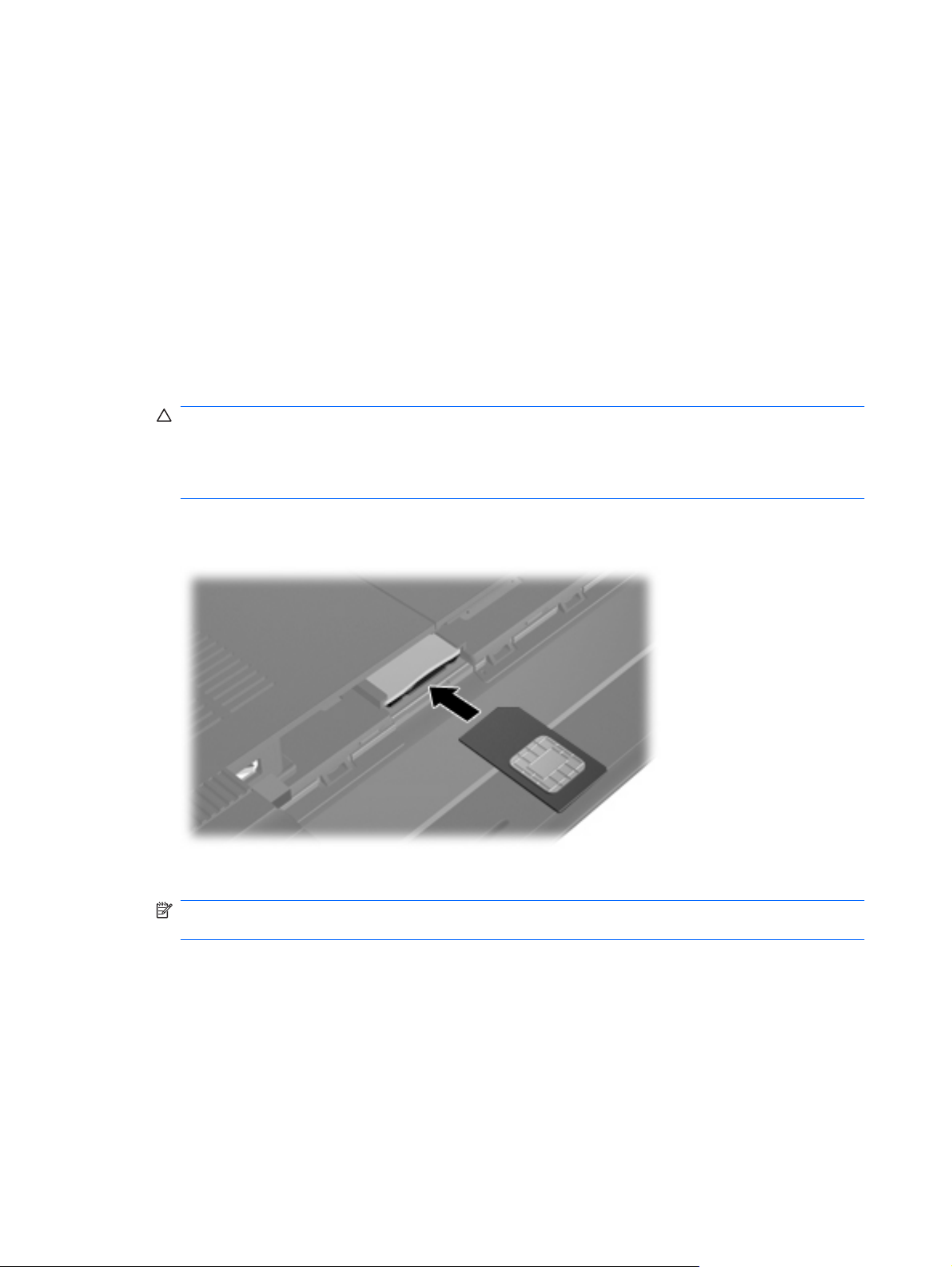
A SIM-kártya behelyezése
A SIM-kártya behelyezése:
1. Állítsa le a számítógépet. Ha nem tudja biztosan, hogy a számítógép kikapcsolt vagy hibernált
állapotban van-e, kapcsolja be a bekapcsoló gomb megnyomásával. Ezután állítsa le az operációs
rendszeren keresztül.
2. Hajtsa le a képernyőt.
3. Válassza le a számítógéphez csatlakozó összes külső eszközt.
4. Húzza ki a tápkábelt a konnektorból.
5. Fordítsa a hátára a számítógépet úgy, hogy az akkumulátorrekesz felfelé nézzen.
6. Vegye ki az akkumulátort.
VIGYÁZAT! A SIM-kártyát a ferde sarkával előre helyezze be, az ábrán látható módon. Ha a
SIM-kártyát a másik oldalával vagy fejjel lefelé helyezi be, az akkumulátor nem ugrik a helyére, és
megsértheti a SIM-kártyát és a SIM-kártya csatlakozóját is.
A SIM-kártya behelyezésekor ügyeljen arra, hogy a csatlakozók ne sérüljenek meg.
7. Tegye be a SIM-kártyát a SIM-kártya foglalatába, majd finoman nyomja be a kártyát, amíg biztosan
a helyére nem kerül.
8. Tegye vissza az akkumulátort.
MEGJEGYZÉS: A HP szélessávú mobilszolgáltatás az akkumulátor visszahelyezéséig inaktív
marad.
9. Csatlakoztassa a számítógépet a külső áramforráshoz.
10. Csatlakoztassa újra a külső eszközöket.
11. Kapcsolja be a számítógépet.
24 3. fejezet Vezeték nélküli és helyi hálózat
Page 35
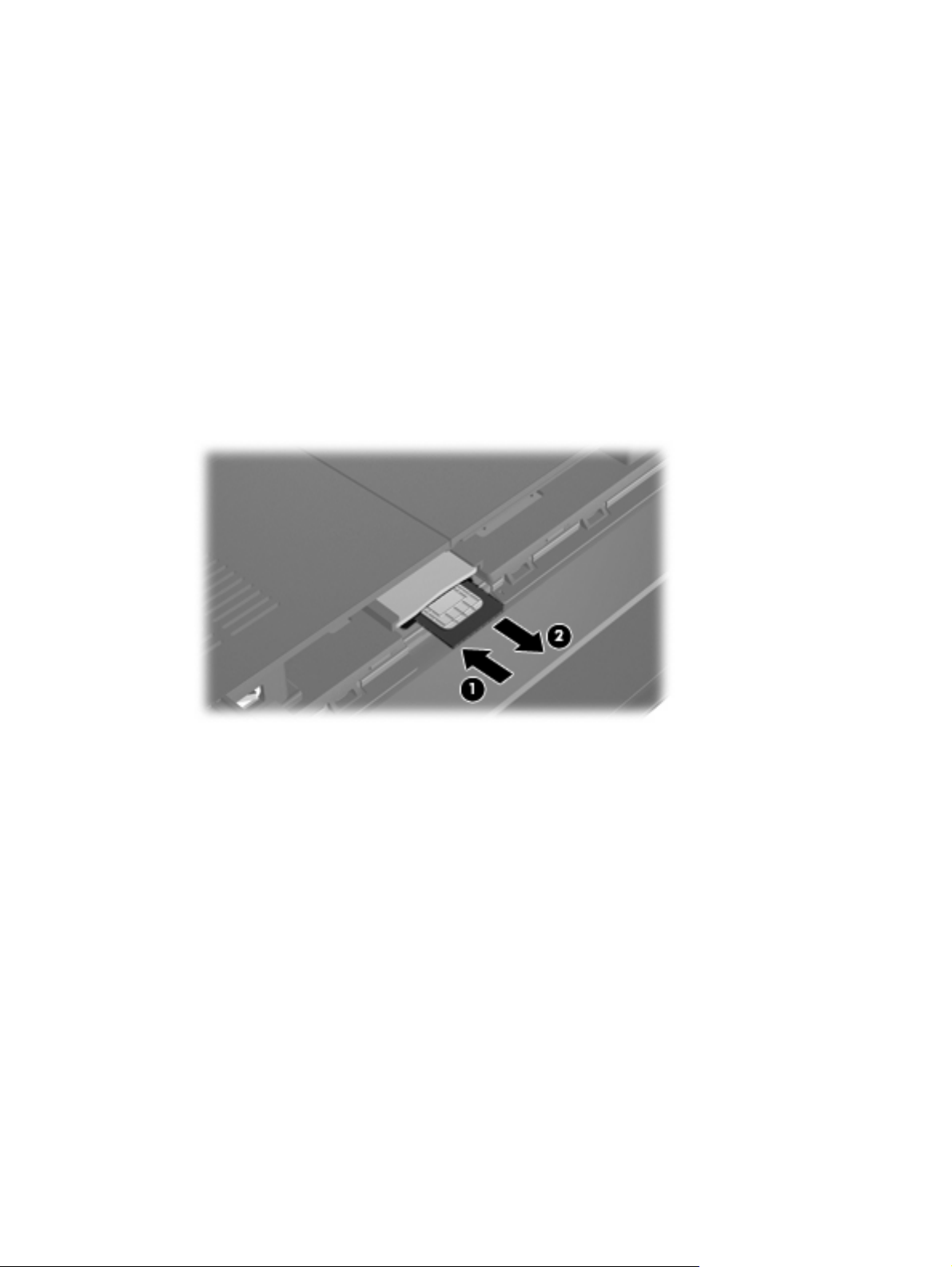
A SIM-kártya eltávolítása
A SIM-kártya eltávolítása:
1. Állítsa le a számítógépet. Ha nem tudja biztosan, hogy a számítógép kikapcsolt vagy hibernált
állapotban van-e, kapcsolja be a bekapcsoló gomb megnyomásával. Ezután állítsa le az operációs
rendszeren keresztül.
2. Hajtsa le a képernyőt.
3. Válassza le a számítógéphez csatlakozó összes külső eszközt.
4. Húzza ki a tápkábelt a konnektorból.
5. Fordítsa a hátára a számítógépet úgy, hogy az akkumulátorrekesz felfelé nézzen.
6. Vegye ki az akkumulátort.
7. Nyomja meg a SIM-modult (1), majd vegye ki a nyílásból (2).
8. Tegye vissza az akkumulátort.
9. Csatlakoztassa a számítógépet a külső áramforráshoz.
10. Csatlakoztassa újra a külső eszközöket.
11. Kapcsolja be a számítógépet.
A HP szélessávú mobilszolgáltatás használata (csak egyes típusokon) 25
Page 36

Bluetooth vezeték nélküli eszközök használata
A Bluetooth szabványú, vezeték nélküli eszközök rövid hatósugarú, vezeték nélküli adatátvitelt tesznek
lehetővé, és segítségükkel helyettesíthetők a szokványos kábelek, amelyek rendszerint a következő
elektronikus eszközök összekötésére szolgálnak:
Számítógépek (asztali, notebook, PDA)
●
Telefonok (mobil, vezeték nélküli, intelligens telefon)
●
Képfeldolgozó eszközök (nyomtató, fényképezőgép)
●
Audioeszközök (mikrofonos fejhallgató, hangszórók)
●
A Bluetooth-eszközök egyenrangú hálózati szolgáltatásokat nyújtanak, amelyek révén a Bluetootheszközökből álló személyi hálózatot (PAN) lehet kialakítani. A Bluetooth-eszközök konfigurálásáról és
használatáról részletesebben a Bluetooth szoftvereszköz súgójában olvashat.
Bluetooth és internetkapcsolat megosztása (ICS)
A HP nem ajánlja, hogy a hálózaton lévő egyik számítógépet gazdagépnek állítsa be a Bluetoothszolgáltatáshoz, és átjáróként használja, hogy a többi gép az internethez csatlakozhasson. Amikor a
Bluetooth segítségével több számítógépet kapcsol össze, és az internetkapcsolat megosztása (ICS)
engedélyezve van a számítógépek egyikén, előfordulhat, hogy a többi számítógép nem lesz képes az
internethez kapcsolódni a Bluetooth-hálózaton keresztül.
A Bluetooth erőssége az adatátvitel szinkronizálása a számítógép és a vezeték nélküli eszközök,
például mobiltelefonok, nyomtatók, kamerák és kézi számítógépek (PDA-k) között. A Bluetooth és a
Windows operációs rendszer korlátaiból fakad, hogy két vagy több számítógépet nem lehetséges
kiegyensúlyozottan úgy összekapcsolni, hogy megosszák az internetet a Bluetooth-eszközön keresztül.
26 3. fejezet Vezeték nélküli és helyi hálózat
Page 37

A vezeték nélküli hálózat csatlakozási problémáinak elhárítása
A vezeték nélküli adatátvitel problémáinak okai például a következők lehetnek:
A hálózat beállításai (az SSID-azonosító vagy a biztonsági beállítások) megváltoztak.
●
A vezeték nélküli eszköz nincs megfelelően telepítve vagy ki van kapcsolva.
●
A vezeték nélküli eszköz vagy az útválasztó hardver meghibásodott.
●
Interferencia lépett fel a vezeték nélküli eszköz és más eszközök között.
●
MEGJEGYZÉS: A vezeték nélküli hálózati eszközök csak a számítógép egyes típusain használhatók.
Ha a számítógép eredeti csomagolásán feltüntetett funkciók listáján a vezeték nélküli hálózat nincs
felsorolva, az ilyen jellegű használathoz vezeték nélküli hálózati eszközt kell vásárolnia.
Mielőtt kipróbálná a hálózati kapcsolat problémájának elhárításához szükséges megoldásokat,
győződjön meg róla, hogy az összes vezeték nélküli eszköz illesztőprogramja telepítve van.
A használni kívánt hálózathoz nem csatlakozó számítógép diagnosztizálásához és javításához
alkalmazza a jelen fejezetben olvasható megoldásokat.
Nem lehet csatlakozni WLAN-hálózathoz
Ha problémái adódnak a vezeték nélküli (WLAN-) hálózathoz való kapcsolódással, ellenőrizze, hogy a
beépített WLAN-eszköz megfelelően van-e a számítógépre telepítve:
MEGJEGYZÉS: A Windows rendszer Felhasználói fiókok beállításai szolgáltatásával tovább
javíthatja a számítógép biztonságát. A rendszer a szoftvertelepítéshez, a segédprogramok futtatásához
vagy a Windows beállításainak módosításához hasonló műveletekhez a felhasználó engedélyét vagy
jelszavát kérheti. Ezzel kapcsolatban a Súgó és támogatás szolgáltatásban talál további tudnivalókat.
1. Válassza a Start > Vezérlőpult > Rendszer és biztonság parancsot.
2. A Rendszer területen kattintson az Eszközkezelő elemre.
3. Kattintson a Hálózati adapterek elem mellett található nyílra a lista kibontásához és az összes
adapter megtekintéséhez.
4. Keresse meg a WLAN-eszközt a Network adapters (Hálózati kártyák) listában. A vezeték nélküli
hálózati eszközhöz tartozó bejegyzések a vezeték nélküli, a vezeték nélküli hálózat, a WLAN, a
Wi-Fi vagy a 802.11 kifejezéseket is tartalmazhatják.
Ha a listában nem szerepel WLAN-eszköz, a számítógépben nincs WLAN-eszköz, vagy a WLANeszköz illesztőprogramja nincs megfelelően telepítve.
A vezeték nélküli hálózatokkal kapcsolatos további tudnivalókat a Súgó és támogatás szolgáltatás
webes hivatkozásain keresztül érheti el.
A vezeték nélküli hálózat csatlakozási problémáinak elhárítása 27
Page 38

Nem lehet a preferált WLAN-hálózathoz csatlakozni
A Windows rendszerben automatikusan meg lehet javítani az elromlott vezeték nélküli adatátvitelt:
Ha a hálózat ikonja látható a tálca jobb oldalán lévő értesítési területen, kattintson a jobb gombbal
●
az ikonra, majd kattintson a Hibaelhárítás lehetőségre.
A Windows alaphelyzetbe állítja a hálózati eszközt, és megpróbál újból csatlakozni az egyik
előnyben részesített hálózathoz.
Amennyiben az értesítési területen nem található hálózati ikon, kövesse az alábbi lépéseket:
●
1. Válassza a Start > Vezérlőpult > Hálózat és internet > Hálózati és megosztási központ
elemet.
2. Kattintson a Hibaelhárítás elemre, majd válassza ki a javítani kívánt hálózatot.
A WLAN-hálózat ikonja nem jelenik meg
Ha a WLAN-hálózat beállítása után a hálózat ikon nem jelenik meg az értesítési területen, az
illesztőprogram hiányzik vagy meghibásodott. A Windows „Az eszköz nem található” hibaüzenetet is
megjelenítheti. Az illesztőprogramot újra kell telepíteni.
A számítógéphez használható WLAN-szoftverek és -illesztőprogramok legfrissebb verzióját a HP
webhelyéről, a
MEGJEGYZÉS: Ha a használt WLAN-eszközt külön szerezte be, a legfrissebb programok
beszerzéséhez látogassa meg a gyártó weboldalát.
http://www.hp.com címről töltheti le.
A számítógéphez használható legfrissebb WLAN-illesztőprogramot így tudja letölteni:
1. Nyissa meg az internetböngészőt, majd látogasson el a következő weboldalra:
support.
2. A megjelenő oldalon válassza ki a megfelelő országot/térséget.
3. Kattintson a Szoftverek és illesztőprogramok letöltése lehetőségre, majd adja meg a számítógép
modellszámát a keresőmezőben.
4. Nyomja le az enter billentyűt, és kövesse a képernyőn megjelenő utasításokat.
http://www.hp.com/
A jelenlegi WLAN-hálózatbiztonsági kódok nem állnak rendelkezésre.
Ha a WLAN-hálózathoz csatlakozáskor a rendszer hálózatbiztonsági kulcsot vagy egy nevet (SSIDazonosítót) kér, a hálózat biztonsági védelemmel van ellátva. A védelemmel ellátott hálózatra történő
csatlakozáshoz rendelkeznie kell az érvényben levő kódokkal. Az SSID-azonosító és a
hálózatbiztonsági kulcs egyaránt alfanumerikus kód, amely a számítógép hálózati azonosítására
szolgál.
Ha a hálózat az Ön saját vezeték nélküli útválasztójához csatlakozik, az útválasztó felhasználói
●
kézikönyvében talál tájékoztatást arról, hogy hogyan lehet ugyanazt a kódot beállítani az
útválasztón és a vezeték nélküli eszközön.
Magánhálózat esetén, például egy irodai hálózatnál vagy egy internetkávézóban a hálózati
●
rendszergazdával kell kapcsolatba lépni a kódok megszerzéséhez, amelyeket aztán a megfelelő
ablakokban kell megadni.
28 3. fejezet Vezeték nélküli és helyi hálózat
Page 39

Egyes hálózatok a biztonság növelése érdekében szabályos időközönként módosítják az
útválasztóknál vagy hozzáférési pontoknál használt SSID-azonosítókat és hálózatbiztonsági
kulcsokat. Az adott kódot a számítógépen is meg kell változtatnia.
Ha egy korábban csatlakoztatott hálózathoz új vezeték nélküli hálózati kulcsokat és SSID-azonosítót
kap, az alábbi lépésekkel csatlakozhat a hálózathoz:
1. Válassza a Start > Vezérlőpult > Hálózat és internet > Hálózati és megosztási központ elemet.
2. Kattintson a bal ablaktáblán a Vezeték nélküli hálózatok kezelése elemre.
Megjelenik az elérhető WLAN-hálózatok listája. Ha olyan hozzáférési ponton tartózkodik, ahol több
WLAN-hálózat is aktív, több is meg fog belőlük jelenni.
3. Válassza ki a hálózatot a listában, kattintson rá a jobb gombbal, majd kattintson a
Tulajdonságok parancsra.
MEGJEGYZÉS: Ha a kívánt hálózat nincs felsorolva, érdeklődjön a hálózat üzemeltetőjénél,
hogy az útválasztó vagy hozzáférési pont működik-e.
4. Kattintson a Biztonság lapra, és adja meg a Hálózat biztonsági kulcsa mezőben a vezeték
nélküli titkosítás megfelelő adatait.
5. Kattintson az OK gombra a beállítások mentéséhez.
A vezeték nélküli adatátvitel jelerőssége nagyon alacsony
Ha a kapcsolat nagyon gyenge, vagy ha a számítógép nem tud egy WLAN-hálózathoz kapcsolódni, a
többi eszköz zavaró hatását a következő módon küszöbölheti ki:
Vigye közelebb a számítógépet a vezeték nélküli útválasztóhoz vagy hozzáférési ponthoz.
●
Annak ellenőrzésére, hogy nincs-e zavaró eszköz a közelben, ideiglenesen húzza ki az elektromos
●
eszközöket, például a mikrohullámú sütőt, ill. a vezeték nélküli vagy mobiltelefont.
Ha a kapcsolat nem javul, kényszerítse az eszközt minden csatlakozási érték ismételt beállítására:
1. Válassza a Start > Vezérlőpult > Hálózat és internet > Hálózati és megosztási központ elemet.
2. Kattintson a bal ablaktáblán a Vezeték nélküli hálózatok kezelése elemre.
Megjelenik az elérhető WLAN-hálózatok listája. Ha olyan hozzáférési ponton tartózkodik, ahol több
WLAN-hálózat is aktív, több is meg fog belőlük jelenni.
3. Kattintson egy hálózatra, majd kattintson az Eltávolítás lehetőségre.
Nem lehet csatlakozni a vezeték nélküli útválasztóhoz
Ha a vezeték nélküli útválasztóhoz való csatlakozási kísérlet sikertelen, állítsa alaphelyzetbe a vezeték
nélküli útválasztót az útválasztó tápellátásának 10-15 másodperces megszüntetésével.
Ha a számítógép továbbra sem tud a WLAN-hálózathoz csatlakozni, indítsa újra a vezeték nélküli
útválasztót. További részleteket az útválasztó gyártójának utasításai tartalmaznak.
A vezeték nélküli hálózat csatlakozási problémáinak elhárítása 29
Page 40
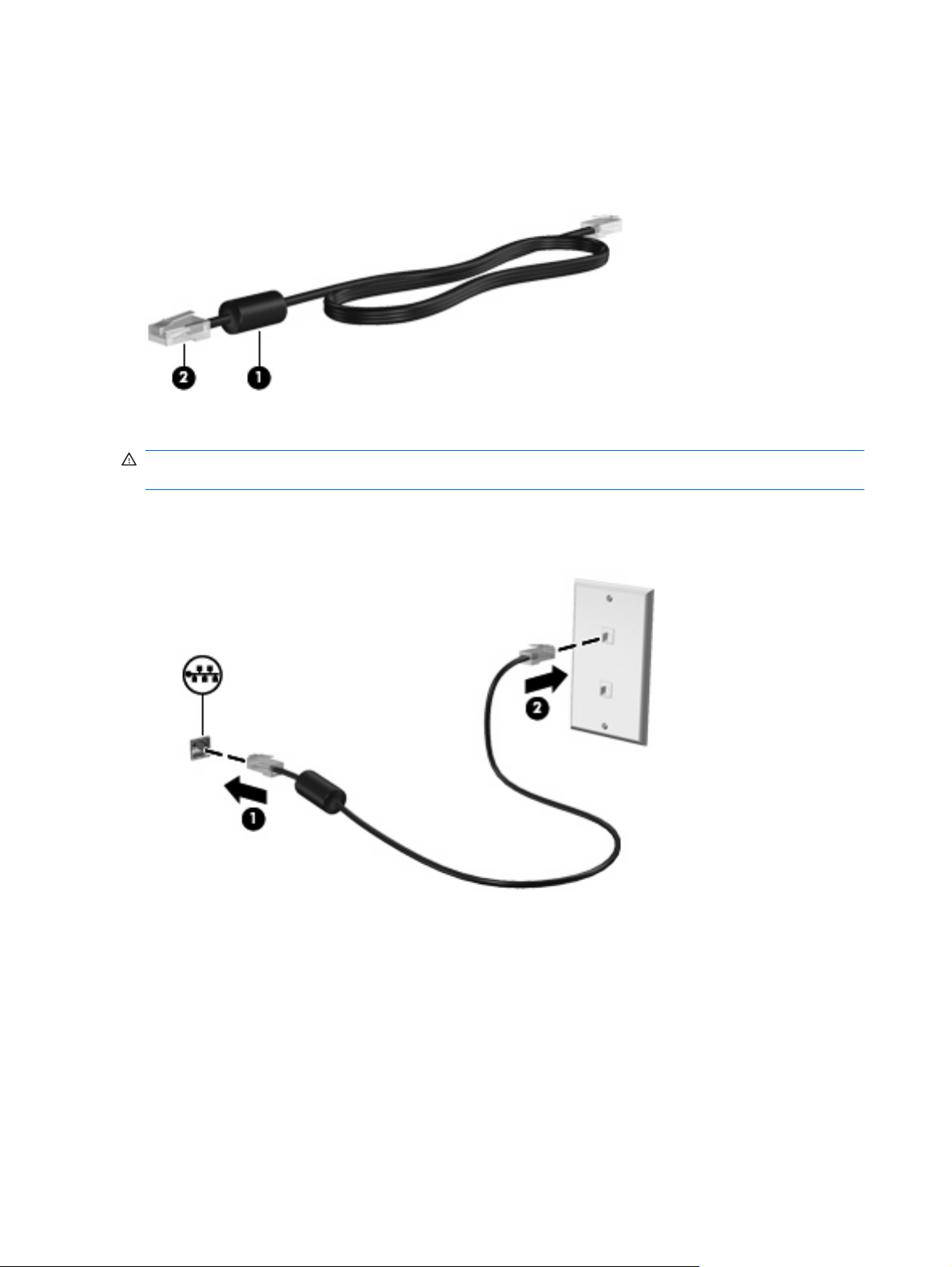
Csatlakozás a helyi (LAN-) hálózathoz
A helyi (LAN-) hálózathoz való csatlakozáshoz egy (külön beszerezhető) nyolcérintkezős RJ-45 hálózati
kábel szükséges. Ha a hálózati kábel TV és rádióadás általi zavarást megakadályozó zajelnyomó
áramkörrel (1) is rendelkezik, a kábel áramkört tartalmazó végét (2) dugja a számítógépbe.
A hálózati kábel csatlakoztatása:
FIGYELEM! Az áramütés, a tűz és a meghibásodás veszélyének elkerülése érdekében ne
csatlakoztasson modem- vagy telefonkábelt az RJ-45 típusú (hálózati) aljzathoz.
1. Csatlakoztassa a hálózati kábelt a számítógépen lévő hálózati aljzathoz (1).
2. A kábel másik végét csatlakoztassa a fali hálózati aljzathoz (2).
30 3. fejezet Vezeték nélküli és helyi hálózat
Page 41

4Multimédia
Multimédiás eszközök
A számítógép olyan multimédiás képességekkel rendelkezik, amelyek zenék vagy filmek lejátszását,
illetve képek megtekintését teszik lehetővé. A számítógépen a következő multimédiás részegységeket
találhatja:
Beépített hangszórók zenehallgatáshoz
●
Beépített mikrofon saját hangfelvételek készítéséhez
●
Beépített webkamera fényképek és videoanyagok készítéséhez
●
Előre telepített multimédiás szoftverek zenék, filmek és képek kezeléséhez, illetve lejátszásához
●
MEGJEGYZÉS: Nem biztos, hogy ezen a számítógépen az itt felsoroltak mindegyike megtalálható.
A következő részekben ismertetjük a számítógépen található multimédiás részegységek
azonosításának és használatának módját.
Multimédiás eszközök 31
Page 42
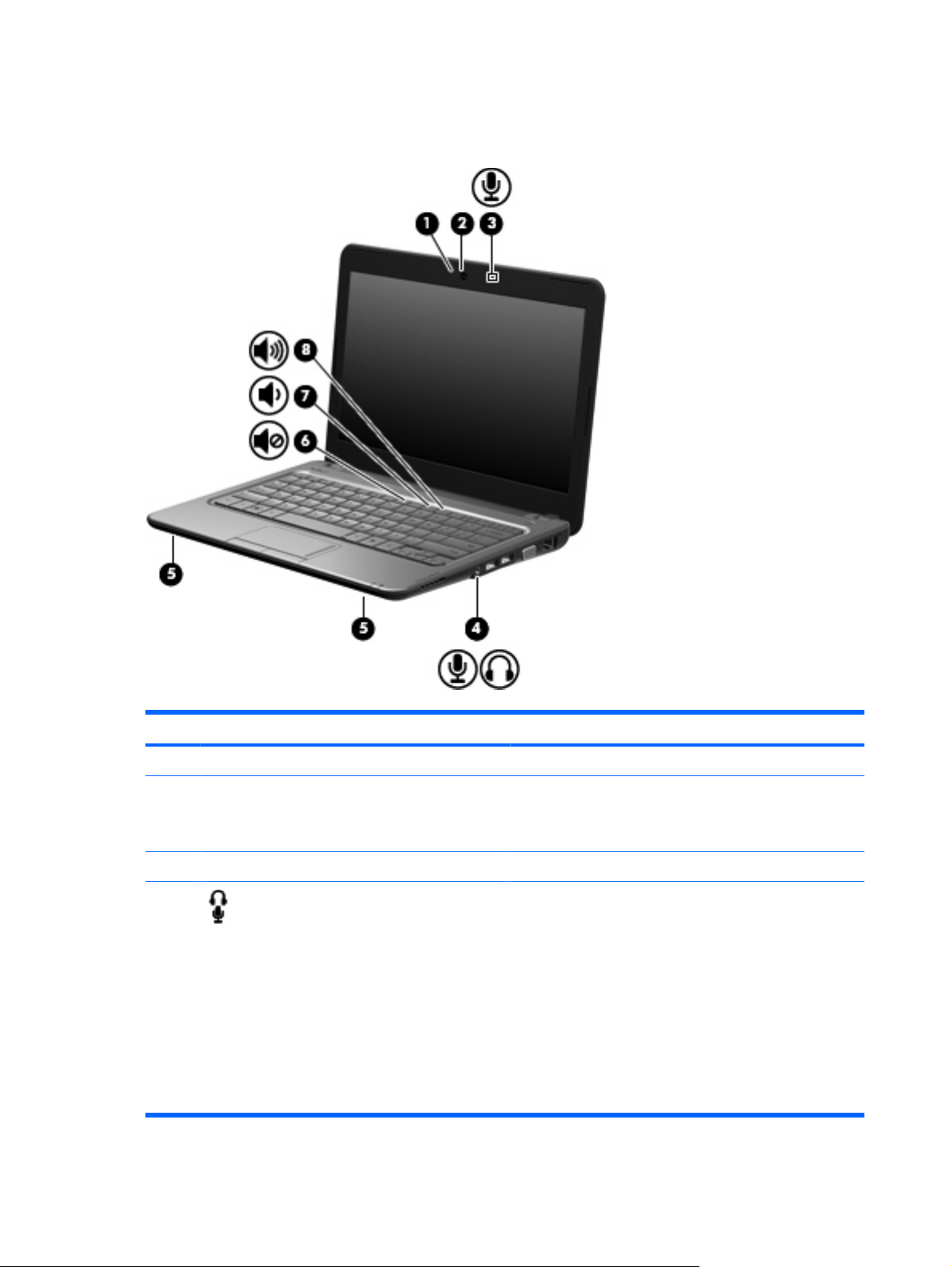
A multimédiás részegységek helye
A következő ábra és táblázat a számítógép multimédiás eszközeit ismerteti.
Elem Leírás
(1) A webkamera jelzőfénye Ha világít: a webkamera használatban van.
(2) Webkamera Fényképek és videofelvételek készítésére használható.
MEGJEGYZÉS: Videofelvételek készítéséhez további
webkamera-szoftvereket kell telepítenie.
(3) Belső mikrofon Hangrögzítésre szolgál.
(4) Hangkimeneti (fejhallgató-)/hangbemeneti
(mikrofon-) aljzat
Opcionális sztereó hangszórók, fejhallgató, fülhallgató,
mikrofonos fejhallgató és televízió-hangszóró
csatlakoztatása esetén hang játszható le vele. Emellett
opcionális mikrofonos fejhallgató mikrofonja is
csatlakoztatható vele.
FIGYELEM! A személyi sérülés kockázatának csökkentése
érdekében a fejhallgatók, fülhallgatók vagy mikrofonos
fejhallgatók használata előtt állítsa be a hangerőt. További
biztonsági információkat a Jogi, biztonsági és
környezetvédelmi tudnivalók című részben talál.
MEGJEGYZÉS: Ha az aljzathoz készülék csatlakozik, a
számítógép hangszórói nem működnek.
32 4. fejezet Multimédia
Page 43
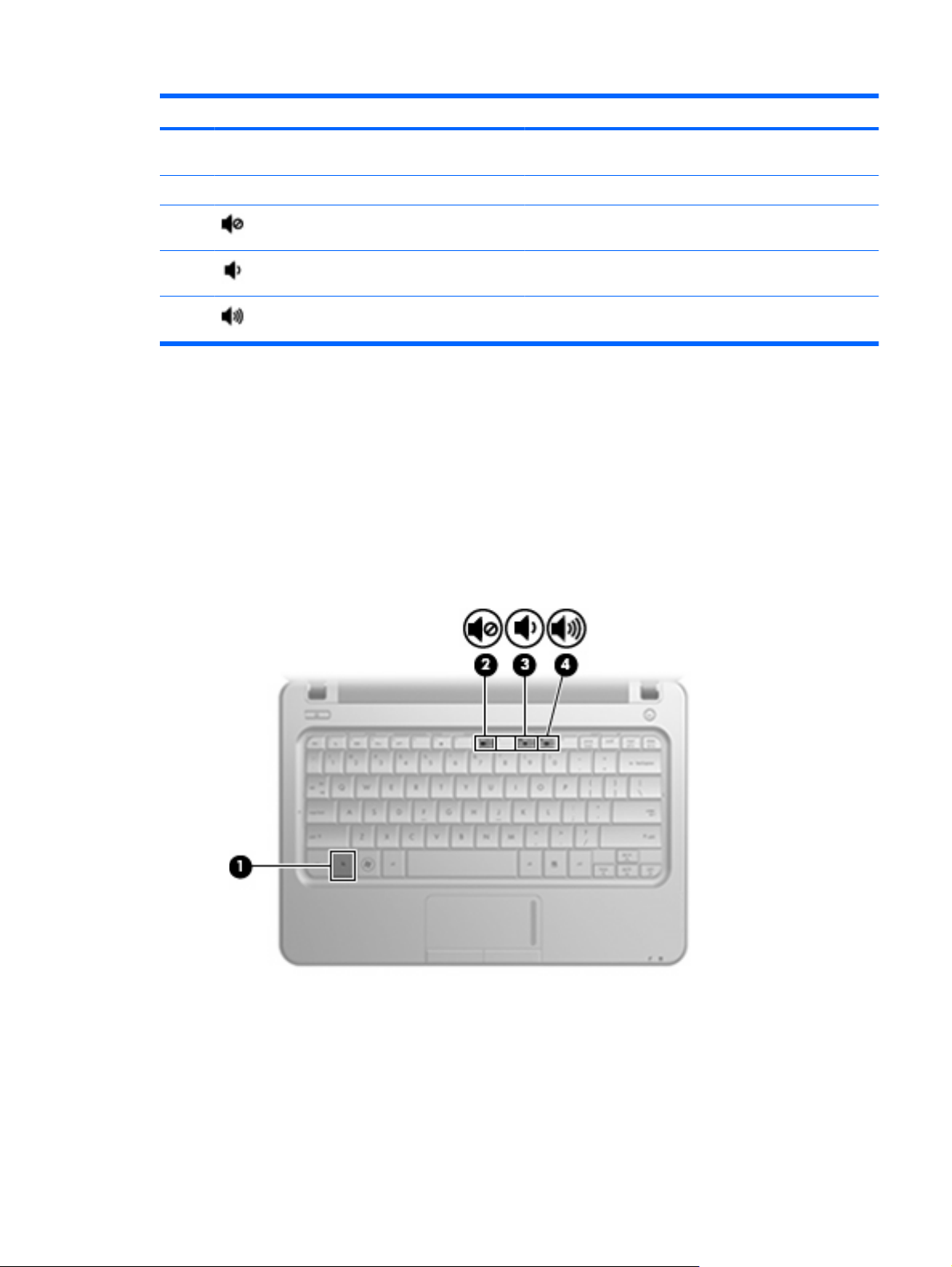
Elem Leírás
(5) Hangszórók (2) Hangot bocsátanak ki.
(6) Elnémítás gyorsbillentyű Az fn billentyűvel együtt lenyomva a hangszóró elnémítására
(7) Hangerőcsökkentés gyorsbillentyű Az fn billentyűvel együtt lenyomva a hangszóró hangerejének
(8) Hangerőnövelés gyorsbillentyű Az fn billentyűvel együtt lenyomva a hangszóró hangerejének
A hangerő szabályzása
A hangerő szabályzására használható kezelőszervek:
A számítógép hangerő-gyorsbillentyűje – az fn billentyű (1) és az f8 (2), az f10 (3) vagy az f11
●
(4) funkciógombok valamelyikének kombinációja:
A hang elnémításához vagy bekapcsolásához használja az fn+f8 billentyűt.
◦
A hangerő csökkentéséhez nyomja le az fn+f10 billentyűt.
◦
Az audioegységnek négyeres csatlakozóval kell
rendelkeznie.
használható.
csökkentésére használható.
növelésére használható.
A hangerő növeléséhez nyomja le az fn+f11 billentyűt.
◦
A Windows hangerőszabályzója:
●
a. Kattintson a Hangszórók ikonra a tálca jobb oldalán lévő értesítési területen.
b. A hangerőt a csúszka fel- vagy lefelé történő mozgatásával növelheti vagy csökkentheti. A
hang elnémításához kattintson a Hangszórók elnémítása ikonra.
Multimédiás eszközök 33
Page 44

– vagy –
a. Kattintson a jobb gombbal a Hangszórók ikonra az értesítési területen, majd kattintson a
Hangerőkeverő megnyitása parancsra.
b. A hangerőt a Hangerőszabályzás oszlopban a csúszka fel- vagy lefelé történő mozgatásával
növelheti vagy csökkentheti. A hangerőt úgy is elnémíthatja, ha az Elnémítás ikonra kattint.
Ha a Hangszórók ikon nem látható az értesítési területen, az alábbi lépések segítségével jelenítheti
meg:
a. A jobb egérgombbal kattintson a Rejtett ikonok megjelenítése ikonra (az értesítési terület
bal oldalán látható nyílra).
b. Kattintson az Értesítési ikonok testreszabása parancsra.
c. A Viselkedésmódok területen válassza az Ikonok és értesítések megjelenítése
lehetőséget a Tápellátás ikon esetében.
d. Kattintson az OK gombra.
A program hangerőszabályzója:
●
A hangerőt bizonyos programokon belül is lehet állítani.
34 4. fejezet Multimédia
Page 45

Multimédiás szoftverek
A számítógép olyan előre telepített multimédiás szoftverekkel rendelkezik, amelyek zenék vagy filmek
lejátszását, illetve képek megtekintését teszik lehetővé.
Az előre telepített multimédiás szoftverek használata
Egyéb előre telepített multimédiás szoftverek helye:
A használni kívánt multimédiás programot a Start > Minden program útvonalon indíthatja el. Ha
▲
például zenei CD lejátszásához a (csak egyes típusokon megtalálható) Windows Media Player
programot kívánja használni, kattintson a Windows Media Player lehetőségre.
MEGJEGYZÉS: Előfordulhat, hogy egyes programok almappákban találhatók.
Multimédiás szoftverek telepítése az internetről
Multimédiás szoftverek internetről történő telepítéséhez tekintse meg a szoftvergyártó weboldalát,
▲
és kövesse az ott olvasható utasításokat.
MEGJEGYZÉS: Az internetről letöltött szoftverek vírusokat tartalmazhatnak. További információt a
„Biztonság” című fejezetben olvashat.
Multimédiás szoftverek 35
Page 46

Hang
A számítógép számos hangfunkcióval rendelkezik, amelyek az alábbiakat teszik lehetővé:
Zenehallgatás a belső és/vagy csatlakoztatott külső hangszórókon.
●
Hangfelvétel a belső mikrofonnal, illetve egy opcionális külső mikrofonos fejhallgató mikrofonjával.
●
Zenék letöltése az internetről.
●
Hangot és képeket tartalmazó multimédiás bemutatók létrehozása.
●
Hang és képek átvitele azonnali üzenetküldő programokkal.
●
Külső hangeszközök csatlakoztatása
FIGYELEM! A személyi sérülés kockázatának csökkentése érdekében a fejhallgatók, fülhallgatók
vagy mikrofonos fejhallgatók használata előtt állítsa be a hangerőt. További biztonsági információkat a
Jogi, biztonsági és környezetvédelmi tudnivalók című részben talál.
Külső eszközök, például hangszórók, fejhallgatók vagy mikrofonos fejhallgató mikrofonjának
csatlakoztatásához tekintse át az adott eszköz dokumentációját. A legjobb eredmények érdekében
ügyeljen a következőkre:
Ellenőrizze, hogy az eszközkábel négyeres, hangkimenetet (fejhallgató) és hangbemenetet
●
(mikrofon) egyaránt támogató csatlakozóval rendelkezik-e.
Ellenőrizze, hogy az eszközkábel megfelelően csatlakozik-e a számítógéphez. (A
●
kábelcsatlakozók általában színkóddal azonosíthatók, amelyek a számítógépen lévő aljzatok
színéhez igazodnak.)
Telepítse a külső eszközhöz szükséges illesztőprogramokat.
●
MEGJEGYZÉS: Az illesztőprogram egy olyan program, amely lehetővé teszi az eszköz és az
azt használó szoftverek közötti kommunikációt.
Hangfunkciók ellenőrzése
A számítógép hangrendszerének ellenőrzéséhez kövesse az alábbi eljárást:
1. Válassza a Start > Vezérlőpult parancsot.
2. Kattintson a Hardver és hang elemre.
3. Kattintson a Hang elemre.
4. A Hangok és audioeszközök tulajdonságai ablak megjelenésekor kattintson a Hangok fülre. A
Programesemények lehetőség alatt válasszon egy hangeseményt (például hangjelzést vagy
riasztást), majd kattintson a nyílgombra a hang ellenőrzéséhez.
A hangszórókon vagy a fejhallgatón meg kell szólalnia a kiválasztott hangnak.
A számítógép hangfelvétel-rendszerének ellenőrzéséhez kövesse az alábbi eljárást:
1. Válassza a Start > Minden program > Kellékek > Hangrögzítő elemet.
2. Kattintson a Felvétel indítása gombra, és beszéljen a mikrofonba. Mentse a fájlt az asztalra.
3. Nyisson meg egy multimédiás alkalmazást, majd játssza le a hangot.
36 4. fejezet Multimédia
Page 47
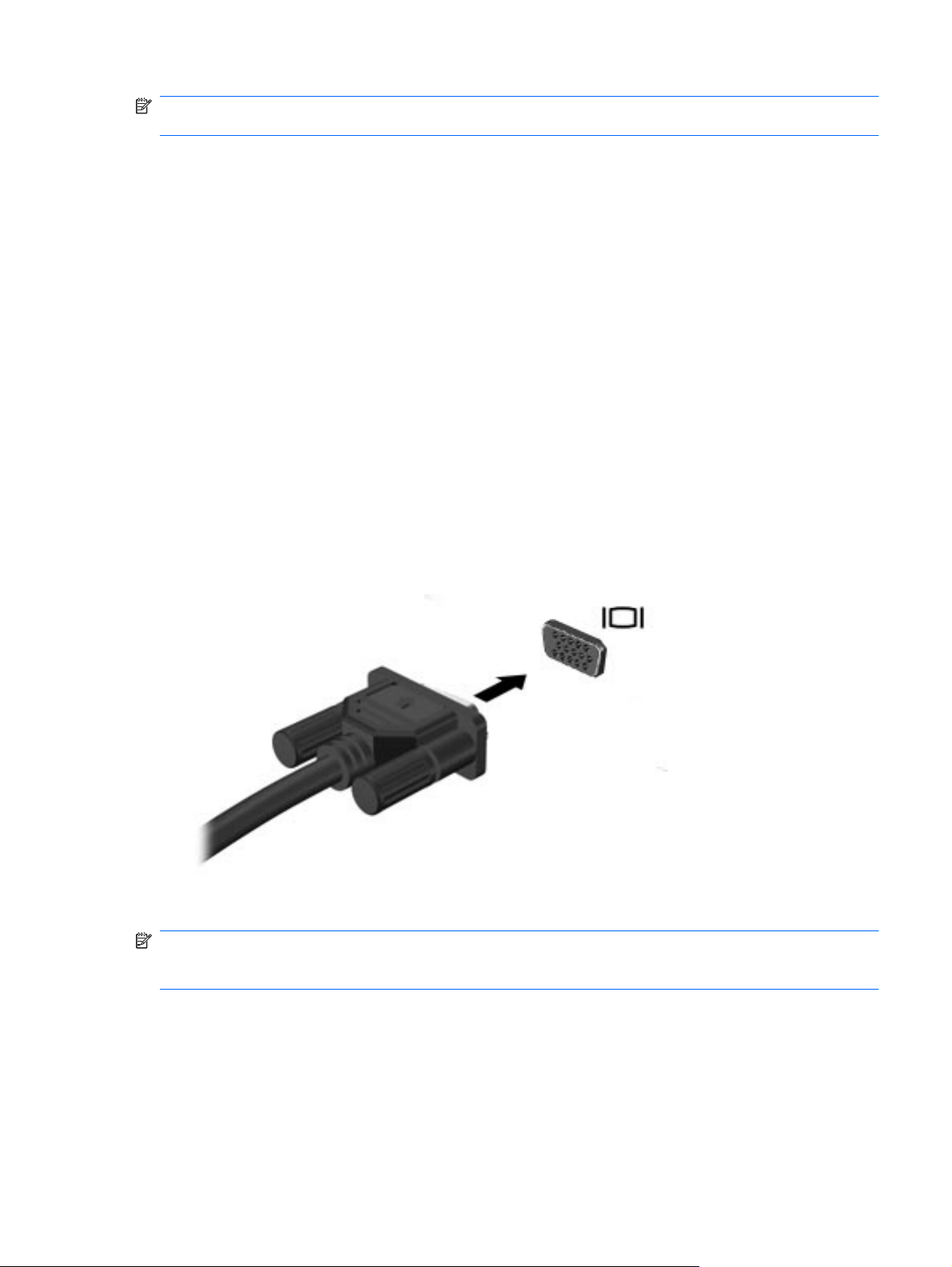
MEGJEGYZÉS: A legjobb felvétel érdekében közvetlenül a mikrofonba beszéljen, és a rögzítést
háttérzajmentes környezetben végezze.
A számítógép hangbeállításainak megerősítéséhez vagy módosításához válassza a Start >
Vezérlőpult > Hardver és hang > Hang lehetőséget.
Videó
A számítógép számos videofunkciót támogat:
Filmek lejátszása
●
Internetes játékok
●
Képek és videoanyagok szerkesztése bemutatókhoz
●
Külső videoeszközök csatlakoztatása
●
Külső monitor vagy kivetítő csatlakoztatása
A külső megjelenítőeszközöket, pl. monitort vagy kivetítőt (külön beszerezhető) VGA-kábellel
csatlakoztassa a számítógépen található külső monitorporthoz.
Külső monitor vagy kivetítő csatlakoztatása:
1. Opcionális VGA-kábel csatlakoztatása a számítógépen található külső monitorporthoz.
2. A külső monitort vagy kivetítőt a kábel másik végéhez csatlakoztassa.
MEGJEGYZÉS: Ha a megfelelően csatlakoztatott külső monitoron vagy kivetítőn nem jelenik meg a
képernyőn látható kép, az fn+f2 billentyűkombinációval váltson a külső megjelenítőeszközre. Az fn+f2
használatával váltogathat a számítógép megjelenítője és a külső eszköz képe között.
Videó 37
Page 48
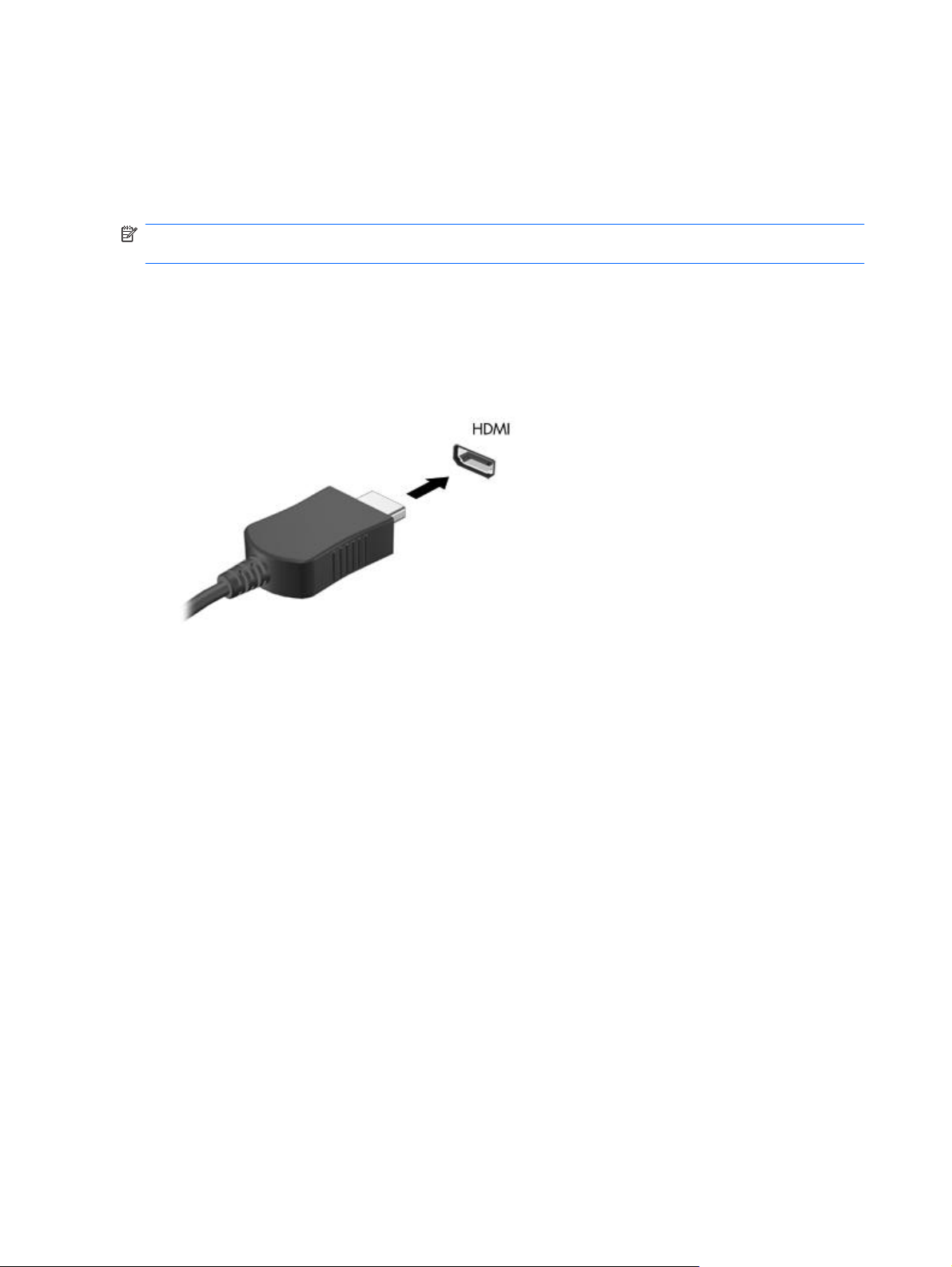
HDMI-eszközök csatlakoztatása
A számítógép HDMI-porttal (High Definition Multimedia Interface – nagy felbontású multimédiás
kezelőfelület) is rendelkezik. A HDMI-porttal a számítógép opcionális video- és audioeszközökhöz,
például nagy felbontású televízióhoz, vevőkészülékhez, illetve más kompatibilis digitális vagy
audioegységhez csatlakoztatható.
MEGJEGYZÉS: A videojelek HDMI-porton keresztül történő továbbításához (külön beszerezhető)
HDMI-kábelre van szükség.
A számítógép portjához egyszerre egy HDMI-eszköz csatlakoztatható, ezzel egyidejűleg a kép
megjeleníthető a számítógép képernyőjén vagy egy másik támogatott külső megjelenítőn.
A video- vagy hangeszköz csatlakoztatása a HDMI-porthoz:
1. Csatlakoztassa a HDMI-kábel egyik végét a számítógép HDMI-portjához.
2. A kábel másik végét a gyártó utasításainak megfelelően csatlakoztassa a videoeszközhöz.
3. A számítógéphez csatlakoztatott illesztőszoftverek közötti képváltáshoz nyomja meg az fn+f2
billentyűkombinációt a számítógépen.
Hang beállítása a HDMI eszközhöz (csak bizonyos típusokon)
A HDMI-hangeszközök beállításához először csatlakoztasson egy hang- vagy videoeszközt, például
nagy felbontású televíziót a számítógép HDMI-portjához. Majd állítsa be az alapértelmezett
hanglejátszó eszközt az alábbiak szerint:
1. Kattintson a jobb gombbal az értesítési területen (a tálca jobb szélén) található Hangszórók ikonra,
majd kattintson a Lejátszóeszközök parancsra.
2. A Lejátszás fülön kattintson vagy a Digitális kimenet vagy a Digitális Kimeneti eszköz
(HDMI) opcióra.
3. Kattintson az Alapérték beállítása, majd az OK elemre.
A beépített hangszórók újbóli megszólaltatásához tegye a következőket:
1. Kattintson a jobb gombbal az értesítési területen (a tálca jobb szélén) található Hangszórók ikonra,
majd kattintson a Lejátszóeszközök parancsra.
2. A Lejátszás fülön kattintson a Hangszórók opcióra.
3. Kattintson az Alapérték beállítása, majd az OK elemre.
38 4. fejezet Multimédia
Page 49

Webkamera
A számítógép beépített webkamerával is rendelkezik, amely a képernyő tetején található. A webkamera
olyan bemeneti eszköz, amellyel videoanyagokat vehet fel és oszthat meg.
A webkamera elérése:
1. Válassza a Start > Minden program > ArcSoft WebCam Companion 3 > WebCam Companion
3 lehetőséget.
2. Kattintson a Rögzítés > Fényképezés elemre.
MEGJEGYZÉS: A rendszer a képet automatikusan a Dokumentumok mappába menti.
Webkamera 39
Page 50

5 Meghajtók és külső eszközök
Meghajtók
A telepített meghajtók helye
A számítógép egy (forgólemezes) merevlemezt vagy egy félvezetős (SSD-), félvezetős memóriával
rendelkező lemezmeghajtót tartalmaz. Mivel az SSD-meghajtóban nincsenek mozgó alkatrészek, nem
melegszik fel annyira, mint a hagyományos merevlemez.
A számítógépbe telepített meghajtók megtekintéséhez válassza a Start > Számítógép parancsot.
40 5. fejezet Meghajtók és külső eszközök
Page 51

A meghajtók kezelése
A meghajtók a számítógép törékeny részegységei, ezért elővigyázatosan kell velük bánni. A meghajtók
kezelésénél tartsa be az alábbi óvintézkedéseket. Az egyes eljárásokkal kapcsolatos további
figyelmeztetések az adott eljárás ismertetésénél találhatók.
VIGYÁZAT! A számítógép és a meghajtók sérülését, valamint az adatvesztést megelőzendő tegye
meg a következő óvintézkedéseket:
Külső merevlemezre csatlakoztatott számítógép áthelyezése előtt kezdeményezzen alvó állapotot,
várja meg, amíg a képernyő elsötétül, majd megfelelően húzza ki a külső merevlemez csatlakozóját.
A meghajtó kezelése előtt süsse ki a sztatikus elektromosságot a meghajtó festetlen fémfelületének
megérintésével.
Ne érjen hozzá a cserélhető meghajtón és a számítógépen lévő csatlakozók tüskéihez.
Vigyázzon a meghajtóra: ne ejtse le és ne helyezzen rá semmit.
Meghajtó behelyezése vagy eltávolítása előtt állítsa le a számítógépet. Ha nem tudja biztosan, hogy a
számítógép kikapcsolt, alvó vagy hibernált állapotban van-e, kapcsolja be, majd állítsa le az operációs
rendszeren keresztül.
Ne erőltesse a meghajtót a merevlemezrekeszbe helyezéskor.
Mindaddig ne írjon be semmit a billentyűzeten, és ne is mozgassa a számítógépet, amíg az optikai
meghajtó (csak egyes típusokon) a lemezre ír. Az írási folyamat érzékeny a rezgésekre.
Ha az akkumulátor a számítógép egyedüli áramforrása, adathordozóra történő írás előtt győződjön meg
arról, hogy az akkumulátor töltöttségi szintje megfelelő-e.
Ne tegye ki a meghajtót szélsőséges hőhatásnak vagy túlzott páratartalomnak.
A meghajtót ne érje nedvesség vagy folyadék. Ne permetezzen rá tisztítószert.
Mielőtt eltávolítaná a meghajtót a meghajtórekeszből, illetve utazást, szállítást vagy a meghajtó tárolását
megelőzően vegye ki az adathordozót a meghajtóból.
Ha a meghajtót postai úton kell elküldenie, csomagolja buborékfóliás vagy egyéb megfelelő
védőcsomagba, és írja rá a „Törékeny” (angolul Fragile) szót.
Ne helyezze a meghajtót mágneses mezőt kibocsátó készülékek közelébe. A repülőtéren használatos
biztonsági kapukhoz és kézi fémérzékelőkhöz hasonló biztonsági eszközök szintén mágneses mezővel
rendelkeznek. A repülőtereken a kézipoggyászt átvizsgáló biztonsági berendezések általában
röntgensugárral működnek, ami nem tesz kárt a meghajtókban.
Meghajtók 41
Page 52

A lemez teljesítményének növelése
A Lemeztöredezettség-mentesítő használata
A számítógép használata során a merevlemezen található fájlok töredezetté válnak. A
Lemeztöredezettség-mentesítő szoftver összevonja a fájl- és mappatöredékeket a merevlemezmeghajtón, így a rendszer hatékonyabban tud működni.
A Lemeztöredezettség-mentesítő futtatása
1. Válassza a Start > Minden program > Kellékek > Rendszereszközök > Lemeztöredezettség-
mentesítő lehetőséget.
2. Kattintson a Töredezettségmentesítés gombra.
MEGJEGYZÉS: A Windows®-rendszer Felhasználói fiókok beállításai szolgáltatásával tovább
javíthatja a számítógép biztonságát. A rendszer bizonyos feladatok végrehajtásához, például
programok telepítéséhez, alkalmazások futtatásához vagy a Windows beállításainak
módosításához kérheti az Ön engedélyét vagy jelszavát is. További információk a Súgó és
támogatás szolgáltatásban találhatók.
További tudnivalókat a Lemeztöredezettség-mentesítő segédprogram súgója tartalmaz.
A Lemezkarbantartó szoftver használata
A Lemezkarbantartó szoftver megkeresi azokat a felesleges fájlokat a merevlemez-meghajtón, amelyek
a lemezterület felszabadítása és a számítógép hatékonyabb működése érdekében nyugodtan
törölhetők.
A Lemezkarbantartó segédprogram futtatása:
1. Válassza a Start > Minden program > Kellékek > Rendszereszközök > Lemezkarbantartó
lehetőséget.
2. Kövesse a képernyőn megjelenő utasításokat.
42 5. fejezet Meghajtók és külső eszközök
Page 53
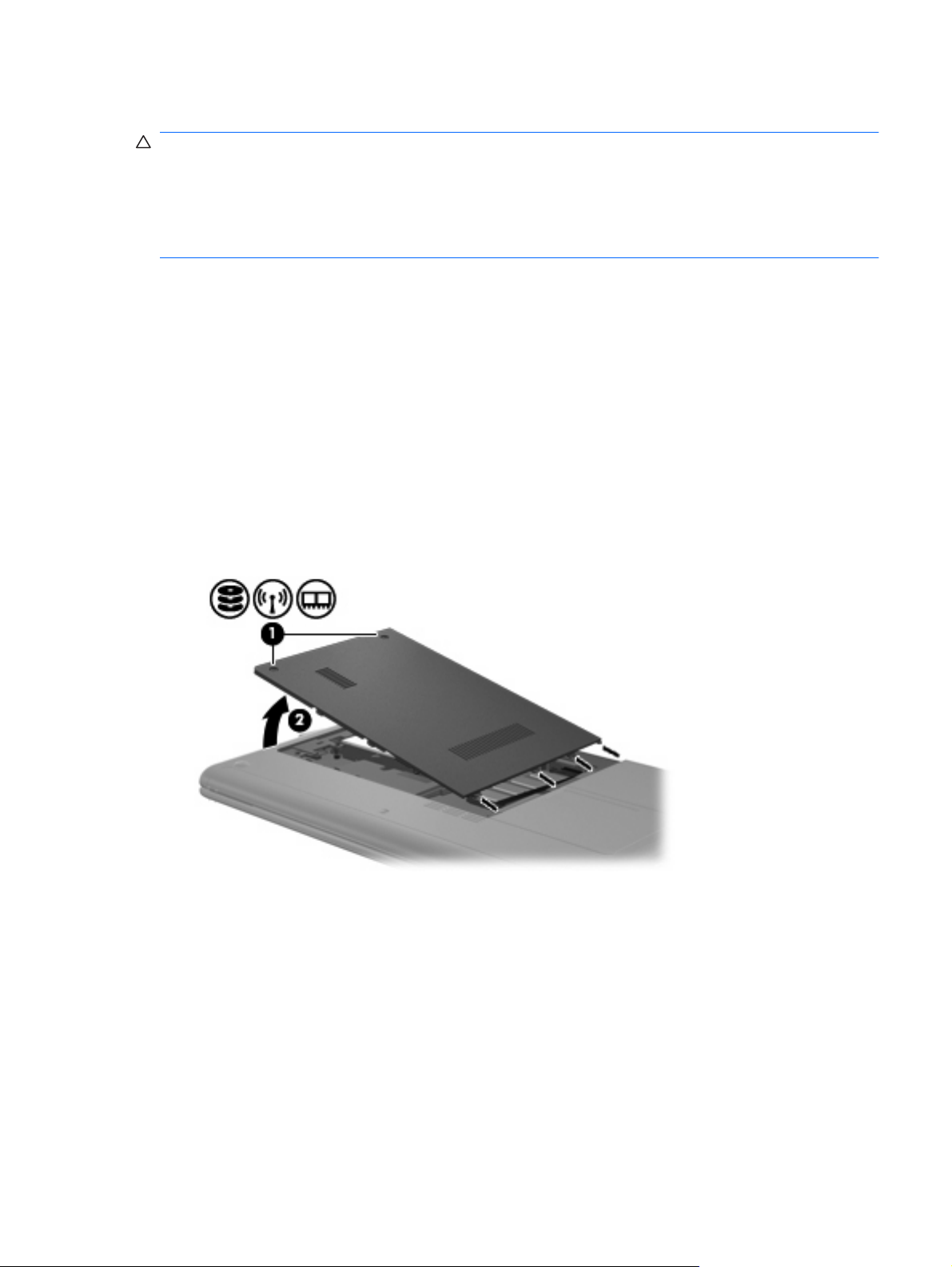
A merevlemez cseréje a merevlemezrekeszben
VIGYÁZAT! Az adatvesztés és a rendszerlefagyás megelőzése érdekében:
Mielőtt kiveszi a merevlemez-meghajtót a merevlemezrekeszből, kapcsolja ki a számítógépet. Ne
távolítsa el a merevlemez-meghajtót, ha a számítógép bekapcsolt, alvó vagy hibernált állapotban van.
Ha nem tudja biztosan, hogy a számítógép kikapcsolt vagy hibernált állapotban van-e, kapcsolja be a
bekapcsoló gomb megnyomásával. Ezután állítsa le az operációs rendszeren keresztül.
A merevlemez-meghajtó eltávolítása:
1. Mentse eddigi munkáját.
2. Kapcsolja ki a számítógépet, és csukja le a képernyőt.
3. Válassza le a számítógéphez csatlakozó összes külső eszközt.
4. Húzza ki a tápkábelt a váltóáramú aljzatból.
5. Fordítsa meg a számítógépet, és helyezze vízszintes felületre.
6. Távolítsa el a számítógép akkumulátorát.
7. A merevlemezrekesz nézzen felfelé. Oldja ki merevlemezrekesz fedelét tartó két csavart (1).
8. Emelje le a merevlemezrekesz fedelét a számítógépről (2).
9. Húzza ki a merevlemezhez tartozó kábelt (1), amely a merevlemezt a számítógéphez rögzíti.
Meghajtók 43
Page 54
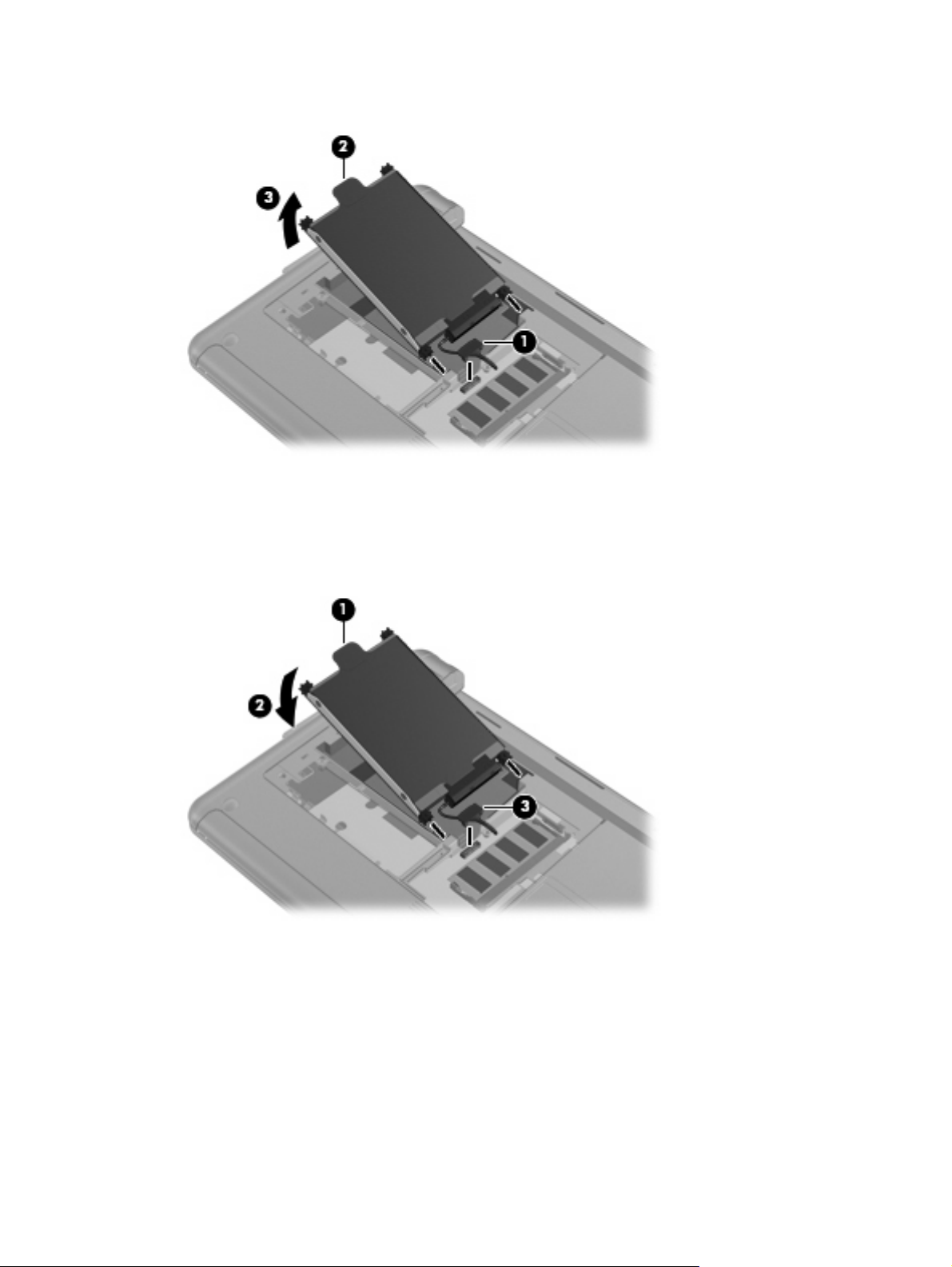
10. Húzza fel a merevlemezen lévő pöcköt (2), és emelje ki a merevlemezt (3) a merevlemezrekeszből.
A merevlemez-meghajtó behelyezése:
1. Fogja meg a merevlemezen lévő pöcköt (1), és helyezze a merevlemezt (2) a rekeszbe, amíg a
gumi ütközők a helyükre nem csúsznak.
2. Csatlakoztassa újra a merevlemez kábelét (3).
3. Igazítsa a merevlemezrekesz fedelének pöckeit a számítógépen lévő vájatokhoz, majd csukja le
a fedelet (1).
44 5. fejezet Meghajtók és külső eszközök
Page 55
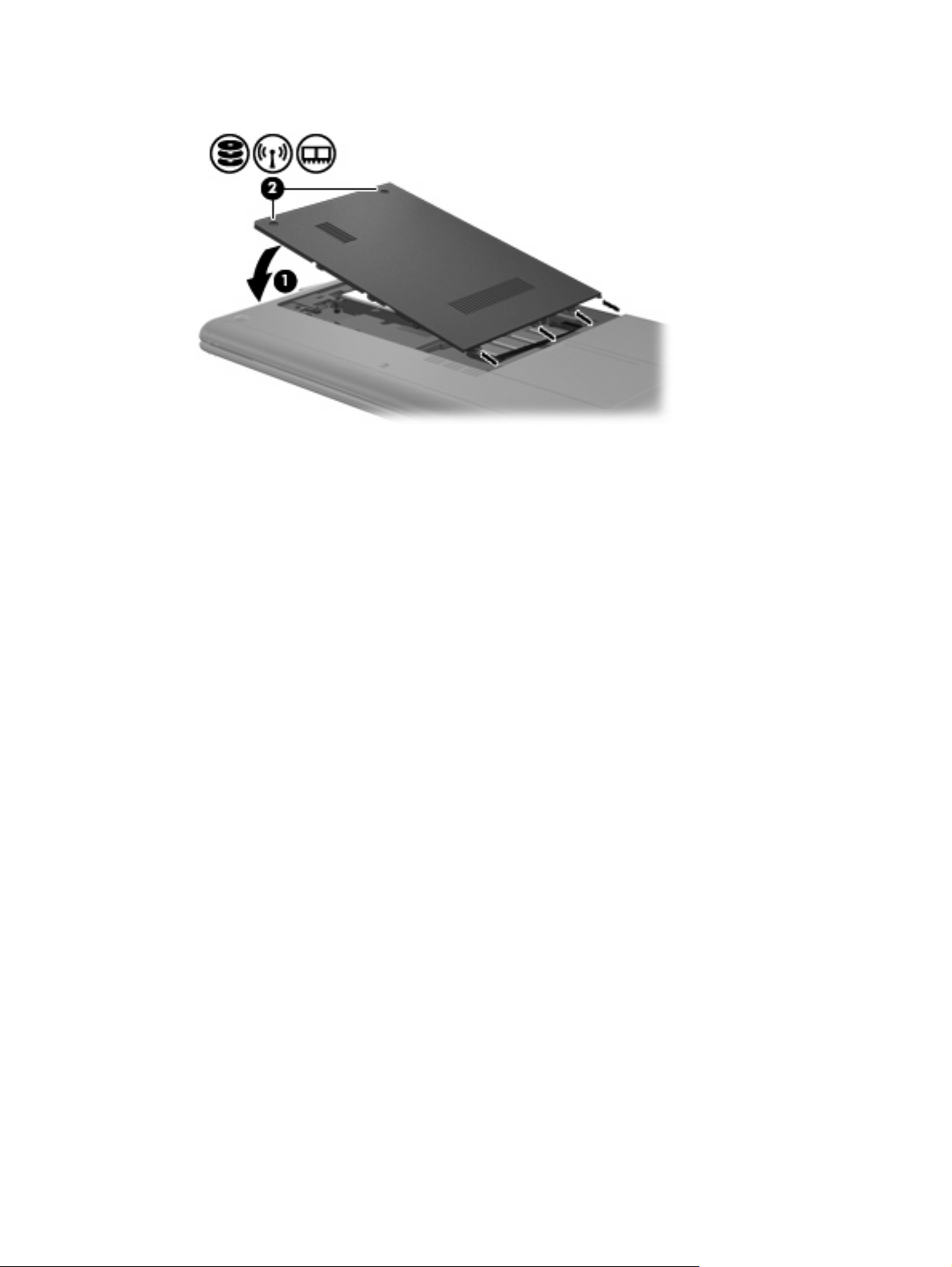
4. Szorítsa meg a merevlemezrekesz fedelét rögzítő 2 csavart (2).
Meghajtók 45
Page 56

A külső meghajtók használata
A cserélhető külső meghajtók növelik a tárolási és adatkezelési lehetőségeket.
Az USB-meghajtók a következő típusúak lehetnek:
1,44 MB-os hajlékonylemez-meghajtó
●
Merevlemez-meghajtó egység (egy merevlemez-meghajtó és egy csatlakozó adapter)
●
DVD-ROM-meghajtó
●
DVD/CD-RW kombinált meghajtó
●
DVD±RW és CD-RW kombinált meghajtó
●
Kétrétegű DVD±RW- és CD-RW-hordozót kezelő kombinált SuperMulti meghajtó
●
Kétrétegű DVD±RW- és CD-RW-hordozót kezelő kombinált SuperMulti meghajtó LightScribe-
●
funkcióval
Kétrétegű Blu-ray ROM DVD±R/RW-lemezeket kezelő SuperMulti meghajtó
●
Kétrétegű LightScribe Blu-ray ROM DVD±R/RW-lemezeket kezelő SuperMulti meghajtó
●
HD DVD-meghajtó
●
46 5. fejezet Meghajtók és külső eszközök
Page 57

Opcionális külső meghajtók csatlakoztatása
MEGJEGYZÉS: A szükséges szoftverekről és illesztőprogramokról, illetve az egyes
számítógépportok használatáról a gyártó útmutatójában olvashat bővebben.
Külső meghajtó csatlakoztatása a számítógéphez:
VIGYÁZAT! Saját tápellátással rendelkező meghajtó csatlakoztatásakor a károsodás megelőzése
érdekében gondoskodjon arról, hogy a meghajtó ki legyen kapcsolva, és a tápkábel ki legyen húzva.
1. Csatlakoztassa a meghajtót a számítógéphez.
MEGJEGYZÉS: A külső optikai meghajtót a számítógép USB-portjához kell csatlakoztatni, nem
pedig egy másik külső eszközön lévő USB-porthoz, mint például USB-hub vagy dokkoló állomás.
2. Ha saját tápellátással rendelkező meghajtót csatlakoztat, dugja a hozzá tartozó tápkábelt egy
földelt váltóáramú aljzatba.
3. Kapcsolja be a meghajtót.
A saját tápellátással nem rendelkező külső meghajtó leválasztásakor kapcsolja ki a meghajtót, majd
válassza le a számítógépről. Saját tápellátással rendelkező külső meghajtó leválasztásához kapcsolja
ki, majd válassza le a meghajtót a számítógépről, végül húzza ki a tápkábelt.
Optikai meghajtók megosztása
Noha a számítógépben nincs telepített optikai meghajtó, egy, a számítógéppel azonos vezetékes vagy
vezeték nélküli hálózatban lévő, optikai meghajtóval rendelkező számítógép optikai meghajtójának
megosztásával Ön mégis könnyen elindíthat szoftvereket, telepíthet különböző alkalmazásokat, és
hozzáférhet az adataihoz. A meghajtók megosztása a Windows operációs rendszer olyan szolgáltatása,
amelynek segítségével egy másik számítógépben lévő meghajtót a hálózatban lévő többi felhasználó
is el tud érni.
MEGJEGYZÉS: Az otthoni hálózat kialakításáról és a meghajtók megosztásáról a Súgó és támogatás
szolgáltatásban olvashat.
MEGJEGYZÉS: Egyes lemeztípusok, pl. a filmes DVD-k és a játékokat tartalmazó lemezek
másolásvédettek, és így a DVD-vagy CD-megosztással történő használatra alkalmatlanok lehetnek.
Meghajtók 47
Page 58
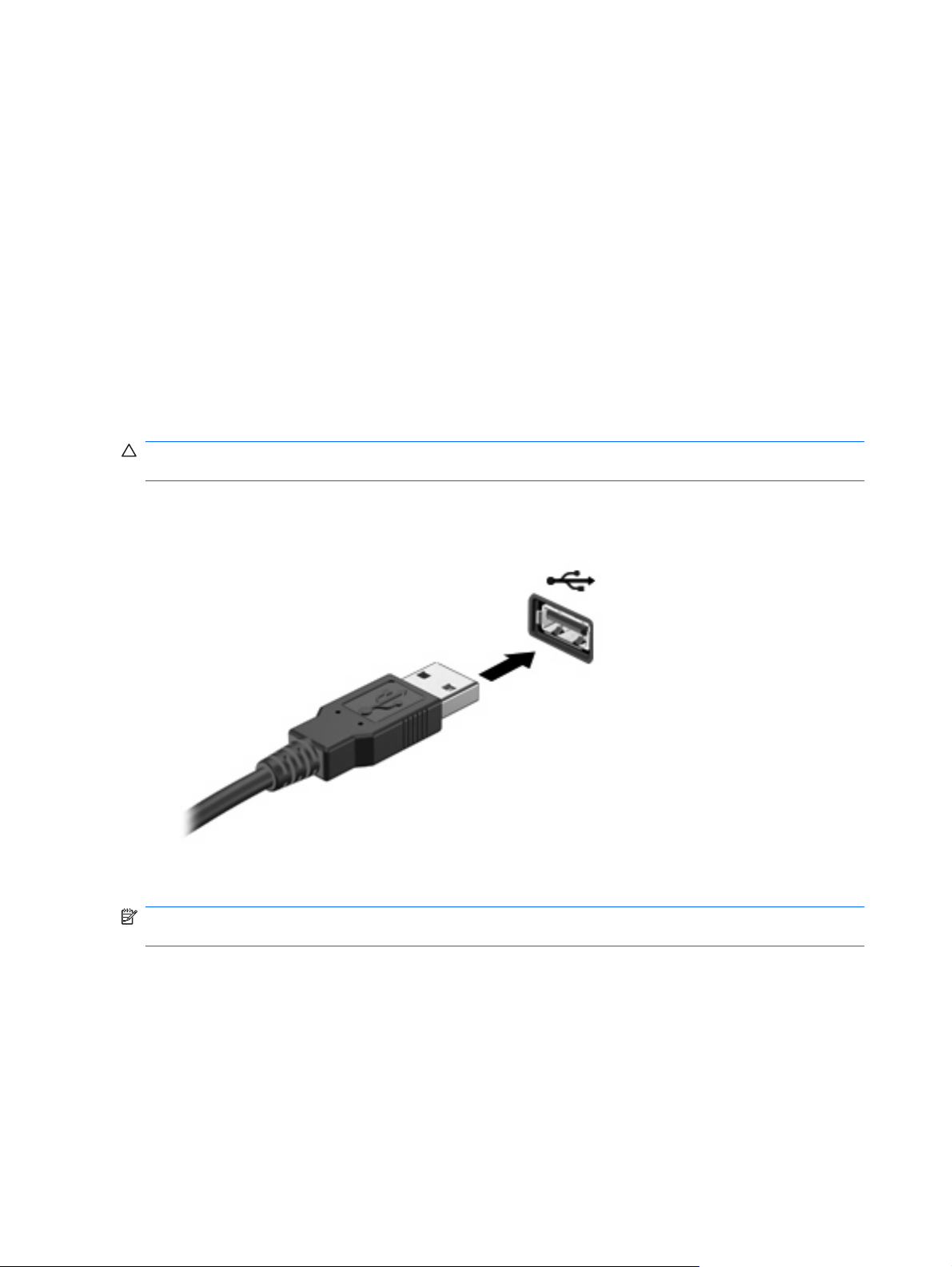
Külső eszközök
Az USB-eszközök használata
A Universal Serial Bus (univerzális soros busz, USB) olyan hardveres illesztőfelület, amelyen keresztül
egy opcionális külső eszközt, például USB-billentyűzetet, -egeret, -meghajtót, -nyomtatót, -lapolvasót
vagy -hubot lehet a készülékhez csatlakoztatni. Az eszközök a készülékhez és opcionális dokkoló-,
illetve bővítőeszközhöz is csatlakoztathatók.
Egyes USB-eszközökhöz további támogatási szoftver szükséges, amely általában az eszközzel együtt
kapható. Az eszközspecifikus szoftverrel kapcsolatos további tudnivalókat a gyártó útmutatóiban találja.
A számítógép 4 USB-porttal rendelkezik, amelyekhez USB 1.0, USB 1.1 és USB 2.0 eszközök
csatlakoztathatók. Az opcionális USB-hubok, dokkoló- vagy bővítőeszközök további USB-portokat
tesznek elérhetővé, amelyeken keresztül a számítógéphez lehet kapcsolódni.
Az USB-eszköz csatlakoztatása
VIGYÁZAT! Az USB-csatlakozó sérülésének elkerülése érdekében az USB-eszközt a lehető
legkisebb erőkifejtéssel csatlakoztassa.
Az USB-eszköz számítógéphez történő csatlakoztatásakor dugja az eszközhöz kapott USB-kábel
▲
végét az USB-portba.
Az eszköz észlelésekor hangjelzést fog hallani.
MEGJEGYZÉS: USB-eszköz csatlakoztatásakor az értesítési területen megjelenhet egy, az eszköz
felismeréséről tájékoztató üzenet.
48 5. fejezet Meghajtók és külső eszközök
Page 59

Az USB-eszközök eltávolítása
VIGYÁZAT! Az adatvesztés és a rendszerlefagyás megelőzése érdekében a következő eljárást
használja az USB-eszköz biztonságos eltávolítására.
VIGYÁZAT! Az USB-eszköz eltávolításakor ne a kábelt húzza, mert ezzel károsíthatja az USB-
csatlakozót.
Az USB-eszközök eltávolítása:
1. Kattintson a tálca jobb szélén lévő értesítési területen látható Hardver biztonságos eltávolítása
és adathordozó kiadása ikonra.
MEGJEGYZÉS: A Hardver biztonságos eltávolítása és az adathordozó kiadása ikon
megjelenítéséhez kattintson a Rejtett ikonok megjelenítése ikonra (az értesítési terület bal
oldalán látható nyílra).
2. Kattintson az eszköz nevére a listában.
MEGJEGYZÉS: A rendszer értesíti, hogy a hardvereszköz eltávolítása immár biztonságos.
3. Távolítsa el az eszközt.
A memóriakártya-bővítőhelyek használata
A kiegészítő memóriakártyák biztonságos adattárolást és kényelmes adatmegosztást tesznek lehetővé.
Ezeket a kártyákat legtöbbször digitális adathordozóval felszerelt fényképezőgépekkel és
kéziszámítógépekkel, valamint más számítógépekkel használják.
A memóriakártya-nyílás a következő memóriakártya-formátumok olvasására képes:
Memory Stick (MS)
●
Memory Stick Pro (MS/Pro)
●
MultiMediaCard (MMC)
●
Secure Digital (SD) memóriakártya
●
Secure Digital (SHDC) nagy teljesítményű memóriakártya
●
xD-Picture kártya (XD)
●
xD-Picture kártya (XD), „H” típus
●
xD-Picture kártya (XD), „M” típus
●
Digitális kártya behelyezése
VIGYÁZAT! A számítógép és a memóriakártya károsodásának megelőzése érdekében ne helyezzen
semmilyen adaptert a memóriakártya-nyílásba.
VIGYÁZAT! A digitális kártya csatlakozója sérülésének elkerülése érdekében a digitális kártyát a
lehető legkisebb erőkifejtéssel illessze be.
1. Tartsa a digitális kártyát úgy, hogy a címke felfelé, a csatlakozók pedig a számítógép felé
nézzenek.
Külső eszközök 49
Page 60
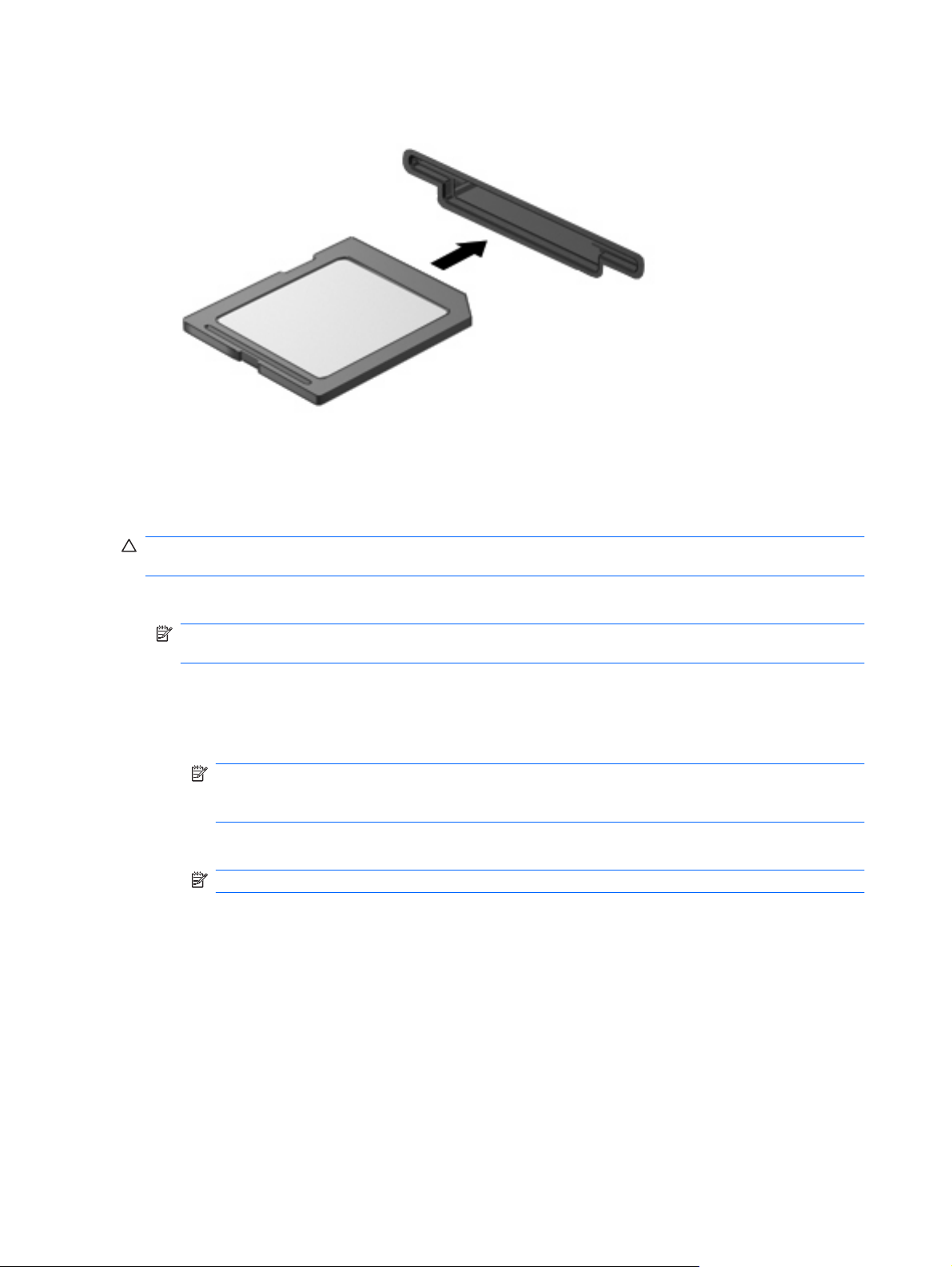
2. Helyezze a kártyát a memóriakártya-nyílásba, majd tolja be addig, hogy pontosan érintkezzen.
Az eszköz észlelésekor hangjelzést hall, ha a számítógép észleli az eszközt, és a képernyőn
megjelenik egy menü, amely felsorolja a választási lehetőségeket.
Memóriakártya eltávolítása
VIGYÁZAT! Az adatvesztés és a rendszerlefagyás elkerülése érdekében a memóriakártyákat az
alábbi módszerrel távolítsa el.
1. Mentse az adatait, és zárjon be minden olyan programot, amely a memóriakártyához kapcsolódik.
MEGJEGYZÉS: Ha folyamatban lévő adatátvitelt szeretne leállítani, kattintson az operációs
rendszer Másolás párbeszédpaneljének Mégse gombjára.
2. A memóriakártyák eltávolítása:
a. Kattintson a tálca jobb szélén lévő értesítési területen látható Hardver biztonságos
eltávolítása és adathordozó kiadása ikonra.
MEGJEGYZÉS: A Hardver biztonságos eltávolítása és az adathordozó kiadása ikon
megjelenítéséhez kattintson a Rejtett ikonok megjelenítése ikonra (az értesítési terület bal
oldalán látható nyílra).
b. Kattintson a memóriakártya nevére a listában.
MEGJEGYZÉS: A rendszer értesíti, hogy a hardvereszköz eltávolítása immár biztonságos.
c. Kattintson a Leállítás, majd az OK gombra.
50 5. fejezet Meghajtók és külső eszközök
Page 61
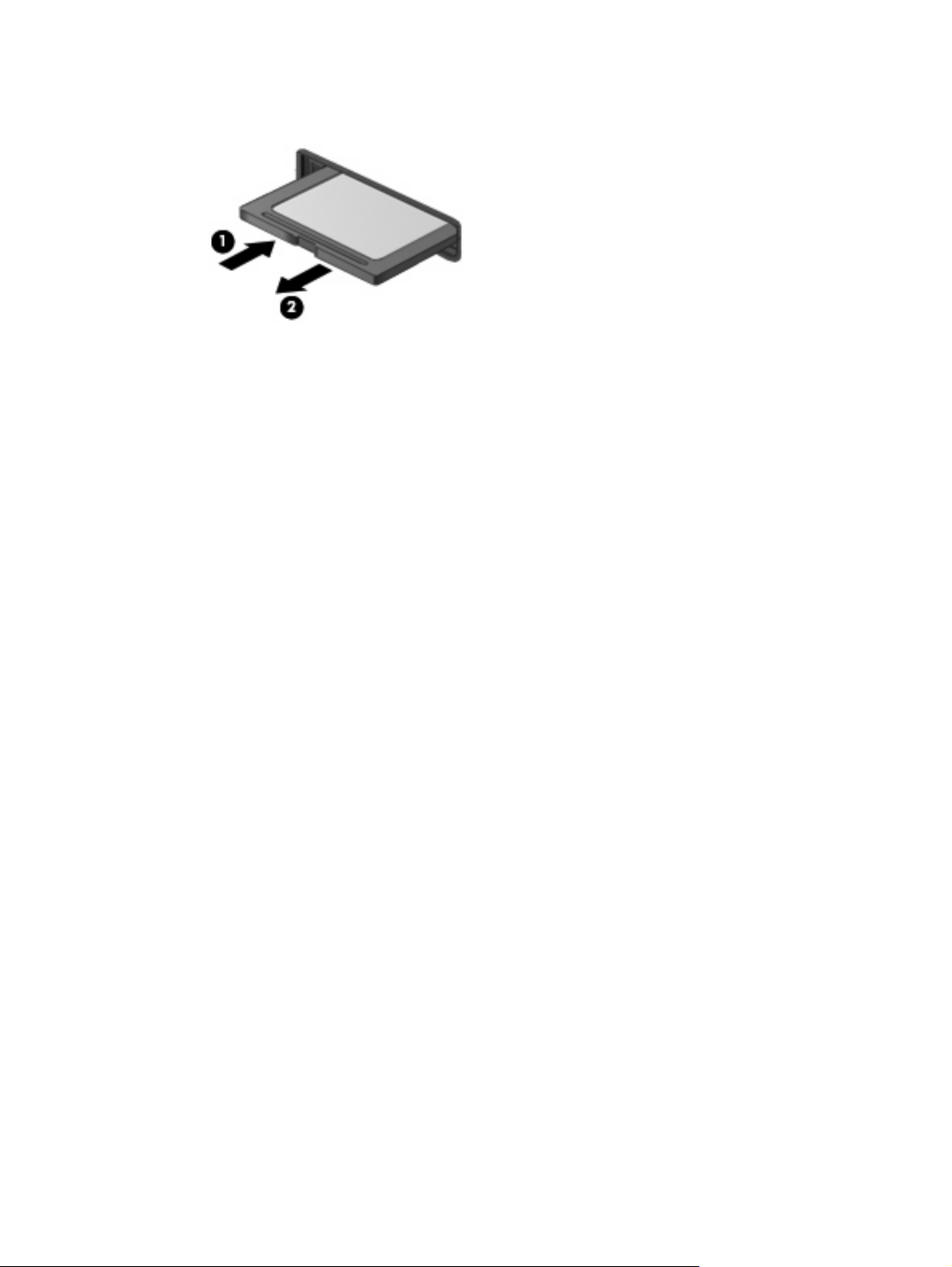
3. Nyomja meg a memóriakártyát (1), majd vegye ki a nyílásból (2).
Külső eszközök 51
Page 62

6 Memóriamodulok
A számítógép egyetlen memóriamodul-bővítő hellyel rendelkezik, amely a merevlemezrekesz
belsejében található. A számítógép memóriamérete a benne lévő memóriamodul bővítésével vagy
cseréjével növelhető.
FIGYELEM! Az áramütés és a készülék károsodásának megelőzése érdekében a memóriamodulok
telepítése előtt húzza ki a tápkábelt, és vegye ki az akkumulátorokat.
VIGYÁZAT! Az elektrosztatikus kisülés károsíthatja az elektronikus alkatrészeket. Bármilyen művelet
végrehajtása előtt fogjon meg egy földelt fémtárgyat, hogy a testében lévő sztatikus elektromos töltés
kisüljön.
A memóriamodul cseréje:
1. Mentse el a munkáját.
2. Kapcsolja ki a számítógépet, és csukja le a képernyőt.
Ha nem tudja biztosan, hogy a számítógép kikapcsolt vagy hibernált állapotban van-e, kapcsolja
be a bekapcsoló gomb megnyomásával. Ezután állítsa le az operációs rendszeren keresztül.
3. Válassza le a számítógéphez csatlakozó összes külső eszközt.
4. Húzza ki a tápkábelt a váltóáramú hálózati aljzatból.
5. Fordítsa meg a számítógépet, és helyezze vízszintes felületre.
6. Távolítsa el a számítógép akkumulátorát.
7. Lazítsa meg a merevlemezrekesz fedelének két csavarját (1) egy kisméretű Phillips csavarhúzóval.
52 6. fejezet Memóriamodulok
Page 63
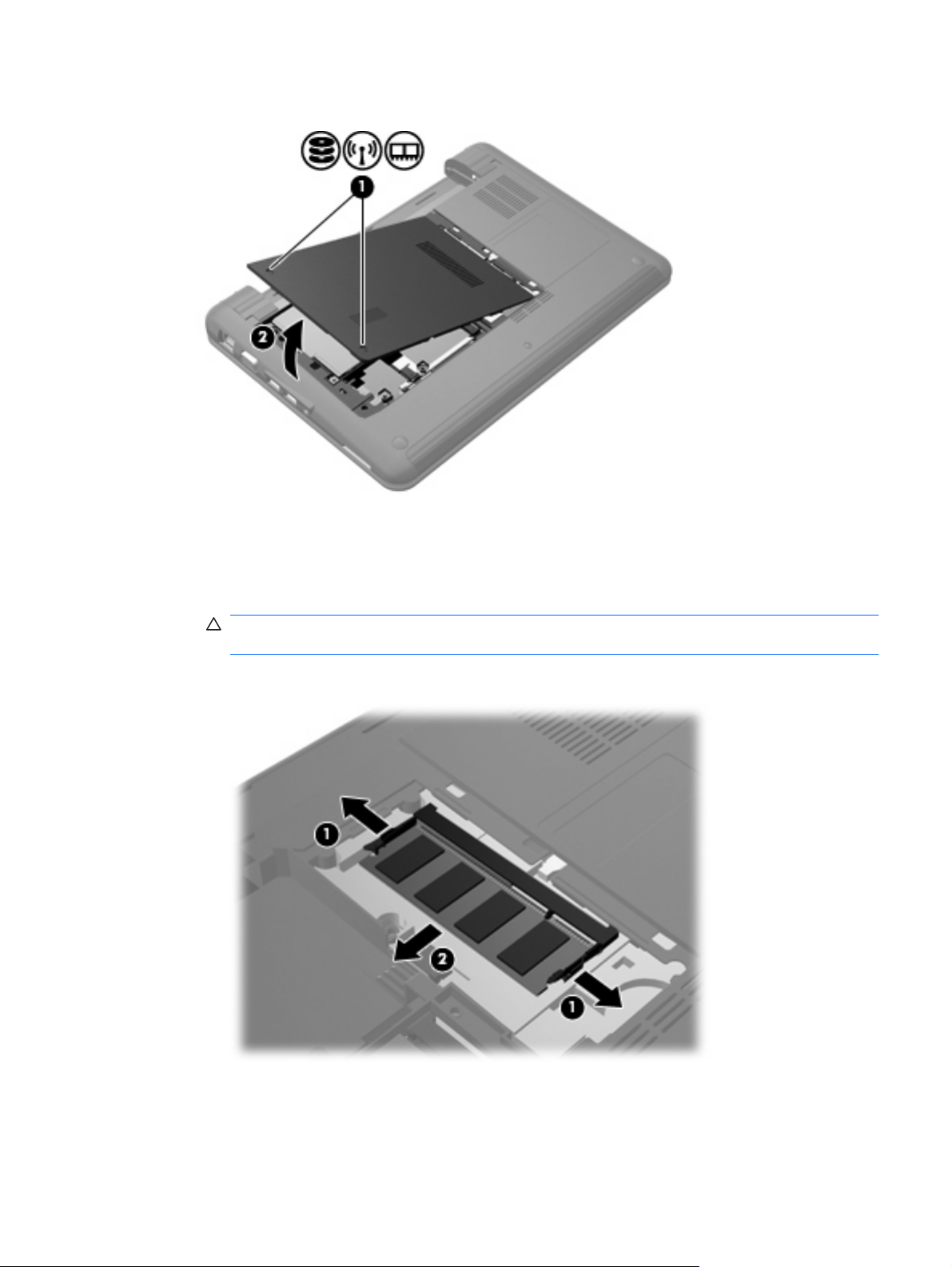
8. Emelje le a merevlemezrekesz fedelét (2) a számítógépről.
9. Vegye ki a már bent lévő memóriamodult:
a. Húzza szét a memóriát rögzítő kapcsokat (1) a memóriamodul mindkét oldalán.
A memóriamodul ekkor elmozdul felfelé.
VIGYÁZAT! A memóriamodul sérülésének elkerülése érdekében csak a szélénél fogja meg
a modult. Ne érintse a memóriamodulon található alkatrészeket.
b. Fogja meg a memóriamodul széleit (2), és óvatosan húzza ki a modult a bővítőhelyről.
A memóriamodul védelme érdekében eltávolítás után helyezze antisztatikus tokba.
10. Új memóriamodul hozzáadása:
53
Page 64
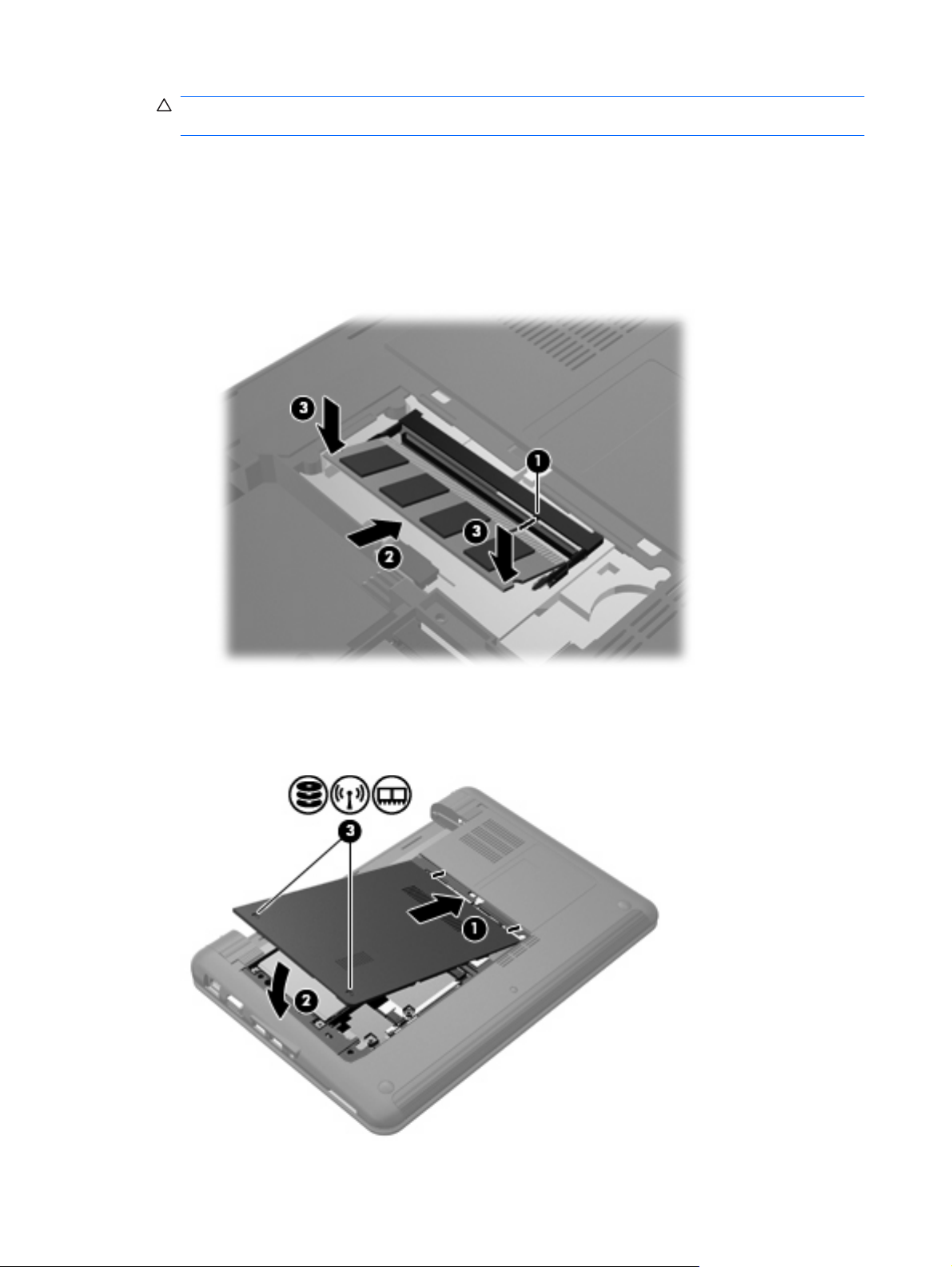
VIGYÁZAT! A memóriamodul sérülésének elkerülése érdekében csak a szélénél fogja meg a
modult. Ne érintse meg a modul alkatrészeit, és ne hajlítsa meg a memóriamodult.
a. Igazítsa a memóriamodul bemetszéssel ellátott szélét (1) a memóriamodul-bővítőhelyen lévő
dudorhoz.
b. Miközben a memóriamodul 45 fokos szöget zár be a merevlemezrekesz síkjával, nyomja be
ütközésig a modult (2) a bővítőhelyre.
c. Óvatosan nyomja le a memóriamodult (3) a jobb és bal oldalán egyaránt, hogy a
rögzítőkapcsok a helyükre pattanjanak.
11. Igazítsa a merevlemezrekesz fedelének pöckeit a számítógépen lévő vájatokhoz (1), majd csukja
le a fedelet (2).
12. Szorítsa meg a merevlemezrekesz fedelét rögzítő 2 csavart (3).
54 6. fejezet Memóriamodulok
Page 65

13. Tegye vissza az akkumulátort.
14. Fordítsa a számítógépet a jobb oldalával felfelé, és csatlakoztassa újra a külső áramforrást és a
külső eszközöket.
15. Kapcsolja be a számítógépet.
55
Page 66

7 Mutatóeszközök és billentyűzet
A mutatóeszköz beállításainak megadása
Az Egér tulajdonságai lap megjelenítéséhez válassza a Start > Eszközök és nyomtatók elemet. A
jobb egérgombbal kattintson a számítógépet jelképező eszközre, majd az Egér lehetőségre.
A mutatóeszközök tulajdonságait, mint például a gombok konfigurálását, a kattintások sebességét és
a mutatókat a Windows Egér tulajdonságai segédprogramjában szabhatja testre.
A mutatóeszközök használata
Az érintőtábla használata
A mutató mozgatásához húzza végig az ujját az érintőtábla felületén a mutató kívánt mozgásának
irányában. Az érintőtábla gombjait ugyanúgy használja, ahogyan az egér megfelelő gombjait használná.
Az érintőtáblán lévő függőleges görgető terület használatához húzza végig az ujját felfelé vagy lefelé a
vonalon.
MEGJEGYZÉS: Ha az érintőtáblát a mutató mozgatására használta, fel kell emelnie az ujját az
érintőtábláról, mielőtt a görgető területet használná. Ha az ujját az érintőtábláról a görgető területre
húzza, ezzel még nem aktiválja a görgető funkciót.
Külső egér csatlakoztatása
Számítógépéhez a gép valamelyik USB-portját felhasználva egy külső USB-egeret csatlakoztathat.
56 7. fejezet Mutatóeszközök és billentyűzet
Page 67
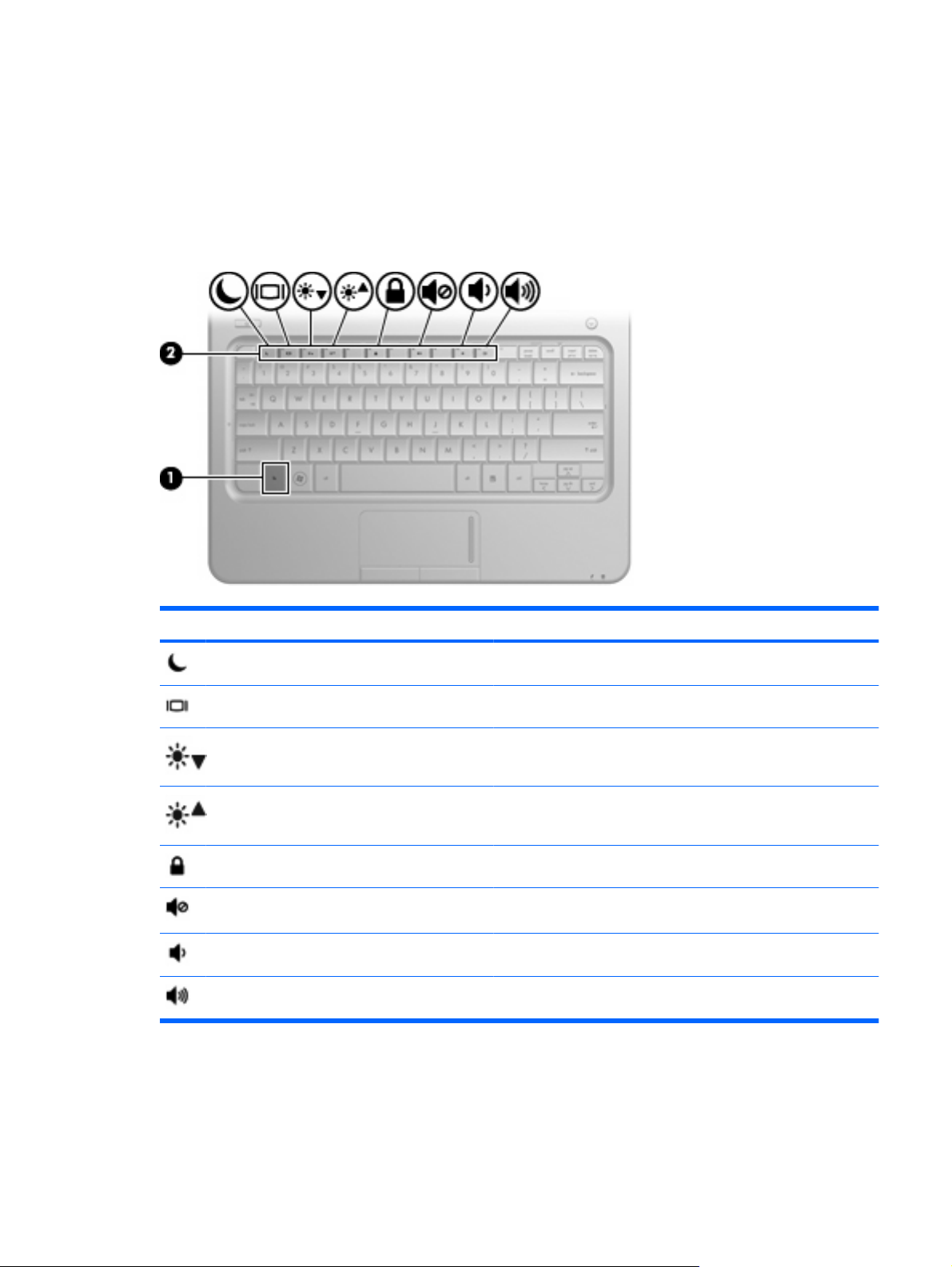
A billentyűzet használata
A gyorsbillentyűk használata
A gyorsbillentyűk az fn billentyű (1) és a funkcióbillentyűk (2) egyikének kombinációi.
Az f1–f4, valamint az f6, f8, f10 és f11 billentyűn lévő ikonok a gyorsbillentyű-funkcióra utalnak. A
gyorsbillentyűk funkcióját és a velük kapcsolatos műveleteket a következő szakaszban mutatjuk be.
Feladat Gyorsbillentyű
Alvó állapot kezdeményezése. fn+f1
Képváltás. fn+f2
A képernyő fényerejének csökkentése. fn+f3
A képernyő fényerejének növelése. fn+f4
A QuickLock funkció elindítása. fn+f6
A hangszóró elnémítása vagy
visszahangosítása.
A készülék hangerejének csökkentése. fn+f10
A készülék hangerejének növelése. fn+f11
fn+f8
A billentyűzet használata 57
Page 68

A készülék billentyűzetének gyorsbillentyűit a következő módon használhatja:
Röviden nyomja le az fn billentyűt, majd röviden nyomja le a gyorsbillentyű-kombináció másik
●
billentyűjét.
– vagy –
Nyomja le és tartsa lenyomva az fn billentyűt, nyomja meg a billentyűkombináció másik billentyűjét,
●
majd egyszerre engedje el mindkét gombot.
Alvó állapot kezdeményezése
VIGYÁZAT! Az adatvesztés kockázatának csökkentése érdekében az alvó állapotba lépés előtt
célszerű mentenie a munkáját.
Alvó állapot kezdeményezéséhez nyomja meg az fn+f1 gyorsbillentyűt.
A számítógép alvó állapotba kerülésekor a rendszer a memóriába menti az adatokat, törli a képernyő
tartalmát, és energiatakarékos üzemmódba vált. Miközben a készülék alvó állapotban van, a
tápfeszültségjelző villog.
Alvó állapot kezdeményezése előtt a készüléknek bekapcsolt állapotban kell lennie.
VIGYÁZAT! Ha a készülék alvó állapotban kritikus töltöttségi szintet ér el, hibernált állapotot
kezdeményez, és a memóriában tárolt adatokat a merevlemezre menti. Az alacsony töltöttségi szint
elérésekor végrehajtott művelet a gyári beállítás szerint a hibernált állapot, de ez a beállítás a Windows
Vezérlőpaneljének Energiagazdálkodási lehetőségek elemével módosítható.
Az alvó állapot megszüntetéséhez röviden nyomja meg a főkapcsolót.
Az fn+f1 gyorsbillentyű funkciója megváltoztatható. Például az fn+f1 gyorsbillentyű úgy is beállítható,
hogy alvó helyett hibernált állapotot kezdeményezzen.
MEGJEGYZÉS: Az alvó állapot gombja kifejezés minden Windows operációs rendszer alatt futó
ablakban az fn+f1 gyorsbillentyűt jelenti.
A megjelenített kép helyének váltása
Az fn+f2 billentyűk megnyomásával válthat a képernyő és a rendszerhez csatlakoztatott
megjelenítőeszközök képe között. Ha például a számítógéphez egy monitor van csatlakoztatva, az fn
+f2 billentyűk megnyomásával a kép átvált a monitor képernyőjére. Következő megnyomásra a kép
egyidejűleg a számítógép és a monitor képernyőjén is megjelenik.
MEGJEGYZÉS: A külső megjelenítőeszközöket, pl. monitort vagy kivetítőt (külön beszerezhető)
VGA-kábellel kell a számítógépen található külső monitorporthoz csatlakoztatnia.
A legtöbb külső monitor a külső VGA videoszabvány alkalmazásával kap videojeleket a számítógéptől.
Az fn+f2 billentyűkombinációval is válthat a számítógéptől videojelet fogadó egyéb eszközök képe
között.
Az fn+f2 gyorsbillentyű az alábbi videoátviteli típusokat támogatja:
LCD (a számítógép képernyője)
●
Külső VGA (a legtöbb külső monitor)
●
HDMI (HDMI-porttal felszerelt televíziók, kézikamerák, DVD-lejátszók, videolejátszók és
●
videorögzítő kártyák)
58 7. fejezet Mutatóeszközök és billentyűzet
Page 69

A képernyő fényerejének csökkentése
A képernyő fényerejének csökkentéséhez nyomja le az fn+f3 gyorsbillentyűt. A gyorsbillentyű lenyomva
tartásával fokozatosan csökkenthető a fényerő szintje.
A képernyő fényerejének növelése
A képernyő fényerejének növeléséhez nyomja le az fn+f4 gyorsbillentyűt. A gyorsbillentyű lenyomva
tartásával fokozatosan növelhető a fényerő szintje.
A QuickLock funkció elindítása
Nyomja le az fn+f6 billentyűket a QuickLock biztonsági funkció elindításához.
A QuickLock funkció az operációs rendszer Bejelentkezés ablakának megjelenítésével védi a
számítógépen tárolt információkat. Ha a Bejelentkezés ablak megjelenik, a számítógép használata csak
Windows-felhasználói vagy -rendszergazdai jelszó megadása után lehetséges.
MEGJEGYZÉS: A QuickLock funkció használatba vétele előtt a Windows rendszeren be kell állítania
egy felhasználói és egy rendszergazdai jelszót. További útmutatást a súgó tartalmaz.
A QuickLock funkció használatához nyomja le az fn+f6 billentyűkombinációt, ezzel indításkor
megjeleníti a Bejelentkezés ablakot, és lezárja a számítógépet. Ezután a képernyőn megjelenő
utasításoknak megfelelően adja meg a Windows felhasználói vagy rendszergazdai jelszavát, és kezdje
meg a számítógép használatát.
A hangszóró elnémítása
Nyomja le az fn+f8 billentyűket a hangszóró elnémításához. A gyorsbillentyű ismételt megnyomásával
visszaállíthatja a hangszóró hangját.
A hangszóró hangerejének csökkentése
Nyomja le az fn+f10 billentyűket a hangszóró hangerejének csökkentéséhez. A gyorsbillentyű lenyomva
tartásával fokozatosan csökkenthető a hangszórók hangereje.
A hangszóró hangerejének növelése
Nyomja le az fn+f11 billentyűket a hangszóró hangerejének növeléséhez. A gyorsbillentyű lenyomva
tartásával fokozatosan növelhető a hangszórók hangereje.
A billentyűzet használata 59
Page 70

8 Energiagazdálkodás
Az energiagazdálkodás beállítása
Az energiatakarékos üzemmódok használata
A számítógépen gyárilag két energiatakarékos állapot van engedélyezve: az alvó és a hibernált állapot.
Az alvó állapot kezdeményezése után a tápfeszültségjelző fény villogni kezd, és a képernyő elsötétül.
A számítógép a memóriába menti az adatokat, így az alvó állapotból gyorsabban vissza lehet térni, mint
a hibernált állapotból. Ha a számítógép hosszabb ideig alvó állapotban van, illetve ha az akkumulátor
az alvó állapot alatt kritikus töltöttségi szintet ér el, a számítógép hibernált állapotot kezdeményez.
Hibernált állapot kezdeményezésekor a számítógép a merevlemezre, egy hibernációs fájlba menti az
adatokat, majd kikapcsol.
VIGYÁZAT! A hang- és videoszolgáltatások minőségromlásának, illetve elvesztésének, valamint az
adatvesztés megelőzése érdekében ne kezdeményezzen alvó vagy hibernált állapotot, miközben
lemezről vagy külső adathordozóról olvas, illetve amíg azokra ír.
MEGJEGYZÉS: Amíg a számítógép alvó vagy hibernált állapotban van, nem kezdeményezhet
semmilyen hálózati kapcsolatot, és nem hajthat végre semmilyen műveletet.
Az alvó állapot kezdeményezése és megszüntetése
A rendszer a gyári beállításoknak megfelelően akkumulátorról működtetve 15, külső áramforrásról
működtetve pedig 30 perc tétlenség után kezdeményezi az alvó állapotot.
Az energiagazdálkodási beállítások és idők a Windows
lehetőségei között módosíthatók.
Ha a számítógép be van kapcsolva, az alvó állapotot a következő módszerek bármelyikével
kezdeményezheti:
Nyomja le az fn+f1 gyorsbillentyűt.
●
Nyomja meg röviden a bekapcsoló gombot.
●
Hajtsa le a képernyőt.
●
Kattintson a Start gombra, kattintson a Leállítás gomb mellett látható nyílra, majd kattintson az
●
Alvó állapot elemre.
®
Vezérlőpultjának Energiagazdálkodási
60 8. fejezet Energiagazdálkodás
Page 71

Az alvó állapotot a következő módszerek bármelyikével megszüntetheti:
Röviden nyomja meg a bekapcsoló gombot.
●
Ha a képernyő le van csukva, nyissa fel.
●
Nyomjon meg egy billentyűt a távirányító billentyűzetén (csak egyes típusokon).
●
Aktiválja az érintőtáblát.
●
Amikor a számítógép visszatér az alvó állapotból, a tápfeszültségjelző fény kigyullad, és a kijelzőn
megjelenik az a képernyő, ahol a munkát abbahagyta.
MEGJEGYZÉS: Ha az ébresztéshez jelszót állított be, a képernyőhöz történő visszatérés előtt meg
kell adnia a Windows-jelszavát.
A hibernált állapot kezdeményezése és megszüntetése
A rendszer a gyári beállítások szerint az inaktivitás kezdetétől számított 1080 perc (18 óra) perc
elteltével indítja el a hibernált állapotot, ha a számítógép akkumulátorról és külső áramforrásról is
üzemel, vagy ha az akkumulátor eléri a kritikus töltöttségi szintet.
Az energiagazdálkodási beállítások és idők a Windows Vezérlőpultjának Energiagazdálkodási
lehetőségei között módosíthatók.
A hibernált állapot kezdeményezése:
Kattintson a Start, gombra, kattintson a Leállítás gomb mellett látható nyílra, majd kattintson a
▲
Hibernált állapot lehetőségre.
A hibernált állapot megszüntetése:
Röviden nyomja meg a bekapcsoló gombot.
▲
A tápfeszültségjelző fény kigyullad, és a kijelzőn megjelenik az a képernyő, ahol a munkát abbahagyta.
MEGJEGYZÉS: Ha az ébresztéshez jelszót állított be, a képernyőhöz történő visszatérés előtt meg
kell adnia a Windows jelszavát.
Az akkumulátor töltöttségjelzője
Az akkumulátor töltöttségjelzője az értesítési területen, a tálca jobb szélén található. A töltöttségjelző
segítségével gyorsan elérhetők az energiaellátási beállítások, megjeleníthető az akkumulátorral
használható hátralévő idő, és másik energiagazdálkodási séma választható.
Az akkumulátor töltöttségének és az aktuális energiagazdálkodási séma megjelenítéséhez húzza
●
a mutatót a töltöttségjelző ikon fölé.
Az energiagazdálkodási lehetőségek eléréséhez vagy az energiagazdálkodási séma
●
módosításához kattintson a töltöttségjelző ikonra, majd válasszon egy elemet a listából.
Különböző teleptöltöttség-mérő ikonok jelzik, hogy a számítógép akkumulátorról vagy külső
áramforrásról üzemel-e. Az ikon arról is értesít, ha az akkumulátor töltöttsége alacsony, kritikus, illetve
tartalék szintű.
Az energiagazdálkodás beállítása 61
Page 72

A töltöttségjelző ikon elrejtése és megjelenítése:
1. Kattintson a jobb gombbal a Rejtett ikonok megjelenítése ikonra (a nyílra az értesítési terület bal
oldalán).
2. Kattintson az Értesítési ikonok testreszabása parancsra.
3. A Viselkedés pont alatt válassza az Ikonok és értesítések megjelenítése lehetőséget a
Tápellátás ikon esetében.
4. Kattintson az OK gombra.
Az energiagazdálkodási sémák használata
Az energiagazdálkodási séma olyan rendszerbeállítások gyűjteménye, amelyek a számítógép
energiafelhasználását szabályozzák. Az energiagazdálkodási sémák segítségével energiát takaríthat
meg vagy maximalizálhatja a teljesítményt.
Az energiagazdálkodási sémák beállításait módosíthatja, és létrehozhatja saját energiagazdálkodási
sémáját is.
Az aktuális energiagazdálkodási séma megtekintése
Kattintson az akkumulátor töltöttségjelző ikonjára az értesítési területen (amely a tálca jobb szélén
▲
található).
– vagy –
Válassza a Start > Vezérlőpult > Rendszer és biztonság > Energiagazdálkodási
lehetőségek parancsot.
Az energiagazdálkodási séma váltása
Kattintson az akkumulátor töltöttségét jelző ikonra az értesítési területen, majd válasszon egy
▲
másik energiagazdálkodási sémát a listából.
– vagy –
Válassza a Start > Vezérlőpult > Rendszer és biztonság > Energiagazdálkodási
lehetőségek elemet, majd válasszon egy energiagazdálkodási sémát a listából.
Az energiagazdálkodási sémák testreszabása
1. Kattintson az akkumulátor töltöttségét jelző ikonra az értesítési területen, majd kattintson a
További energiagazdálkodási beállítások parancsra.
– vagy –
Válassza a Start > Vezérlőpult > Rendszer és biztonság > Energiagazdálkodási
lehetőségek parancsot.
2. Válasszon egy energiagazdálkodási sémát, majd kattintson a Séma beállításainak módosítása
gombra.
3. Igény szerint módosítsa a beállításokat.
4. További beállítások módosításához kattintson a Speciális energiaellátási beállítások
módosítása elemre, és végezze el a módosításokat.
62 8. fejezet Energiagazdálkodás
Page 73

Jelszavas védelem beállítása az ébresztéshez
Ha szeretné, hogy a számítógép jelszót kérjen, amikor visszatér az alvó vagy hibernált állapotból, tegye
a következőket:
1. Válassza a Start > Vezérlőpult > Rendszer és biztonság > Energiagazdálkodási
lehetőségek parancsot.
2. A bal oldali ablaktáblán kattintson a Jelszó kérése a felébresztéskor beállításra.
3. Kattintson a Jelenleg nem elérhető beállítások módosítása elemre.
4. Kattintson a Kötelező a jelszó (ajánlott) elemre.
5. Kattintson a Módosítások mentése gombra.
Az energiagazdálkodás beállítása 63
Page 74

Külső áramforrás használata
Külső áramforrások a következő eszközök lehetnek:
FIGYELEM! A lehetséges biztonsági problémák elkerülése érdekében csak a számítógéphez kapott
váltakozó áramú adaptert, a HP által gyártott csereadaptert vagy a HP által forgalmazott kompatibilis
váltakozó áramú adaptert használja.
Jóváhagyott váltóáramú tápegység
●
Opcionális dokkoló- vagy bővítőeszköz
●
A számítógépet a következő esetekben csatlakoztassa külső áramforráshoz:
FIGYELEM! Ne töltse a számítógép akkumulátorát, ha repülőgép fedélzetén tartózkodik.
Az akkumulátor töltése vagy kalibrálása közben
●
A rendszerszoftver telepítése vagy módosítása közben
●
Adatok CD-re vagy DVD-re történő írásakor
●
Ha a számítógépet külső áramforráshoz csatlakoztatja, a következő események történnek:
Az akkumulátor töltése megkezdődik.
●
Ha a számítógép be van kapcsolva, az akkumulátor töltöttségét jelző ikon képe megváltozik az
●
értesítési területen.
Amikor a számítógépet leválasztja a külső áramforrásról, a következő események történnek:
A számítógép az akkumulátor használatára vált.
●
Az akkumulátor működési idejének meghosszabbítása érdekében a képernyő fényereje
●
automatikusan csökken. A képernyő fényerejének növeléséhez nyomja le az fn+f4 gyorsbillentyűt,
vagy csatlakoztassa újra a váltakozó áramú adaptert.
64 8. fejezet Energiagazdálkodás
Page 75
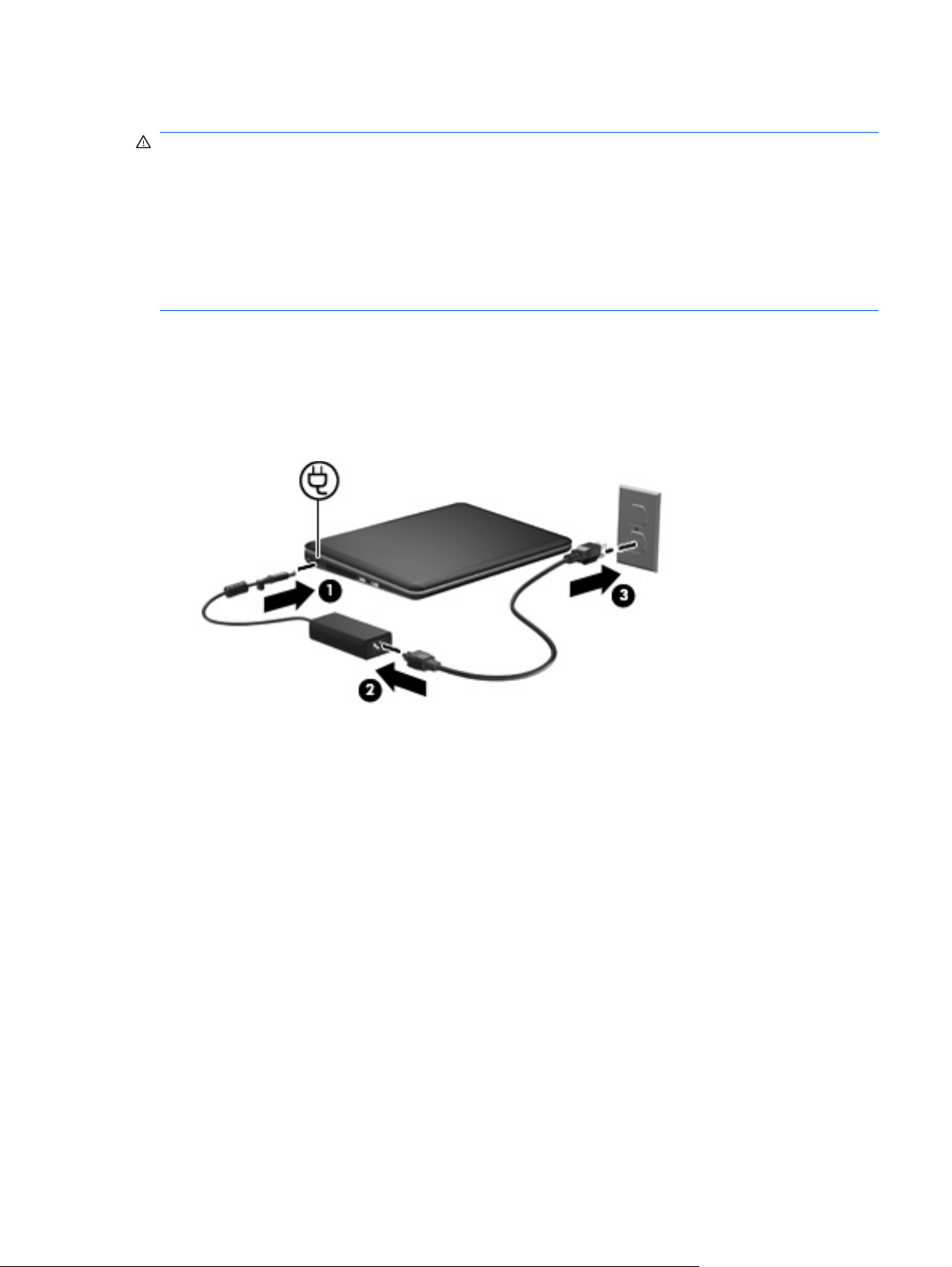
A váltóáramú tápegység csatlakoztatása
FIGYELEM! Az áramütés vagy a berendezés károsodásának elkerülése érdekében:
A tápkábelt olyan váltóáramú aljzatba dugja, amely mindig könnyen hozzáférhető.
A számítógép áramtalanítását a tápkábelnek a váltóáramú aljzatból történő kihúzásával végezze (ne a
számítógépből húzza ki a tápkábelt).
Ha a tápkábelhez háromérintkezős csatlakozó tartozik, mindig földelt, háromérintkezős konnektorhoz
csatlakoztassa. Ne iktassa ki a tápkábel földelőtüskéjét (például kéttüskés átalakító csatlakoztatásával).
A földelőtüske fontos biztonsági elem.
A számítógép csatlakoztatása külső áramforráshoz:
1. Csatlakoztassa a váltóáramú tápegységet a számítógép tápcsatlakozójához (1).
2. Csatlakoztassa a tápkábelt a váltóáramú tápegységhez (2).
3. A tápkábel másik végét csatlakoztassa a váltóáramú aljzathoz (3).
A váltóáramú tápegység ellenőrzése
Ellenőrizze a váltóáramú tápegységet, ha az alábbi hibák valamelyikét tapasztalja a külső áramforrásról
működő számítógépen:
A számítógép nem kapcsol be.
●
A képernyő nem kapcsol be.
●
A tápfeszültségjelző fény nem világít.
●
A váltóáramú tápegység ellenőrzéséhez:
1. Távolítsa el a számítógép akkumulátorát.
2. Csatlakoztassa a váltóáramú tápegységet a számítógéphez, és dugja váltóáramú aljzatba.
3. Kapcsolja be a számítógépet.
Ha a tápfeszültség jelzőfénye bekapcsol, a váltóáramú tápegység megfelelően működik.
Lépjen kapcsolatba a műszaki támogatással, hogy megtudja, hogyan juthat váltóáramú
cseretápegységhez. Válassza a Start > Súgó és támogatás > Segítségkérés parancsot.
Külső áramforrás használata 65
Page 76

Üzemeltetés akkumulátorról
Ha a számítógépben feltöltött akkumulátor van, és a számítógép nem csatlakozik külső áramforráshoz,
akkor az akkumulátorról működik. Ha a számítógép külső váltakozó áramú áramforráshoz csatlakozik,
akkor arról működik.
Ha a számítógép feltöltött akkumulátort tartalmaz, és a váltakozó áramú adapteren keresztül külső
áramforrásról működik, a számítógép automatikusan az akkumulátor használatára vált, ha a váltakozó
áramú adaptert kihúzza a számítógépből.
MEGJEGYZÉS: Az akkumulátor takarékos használata érdekében a képernyő fényereje csökken a
külső áramforrás leválasztásakor. A képernyő fényereje az fn+f4 gyorsbillentyűvel vagy a váltakozó
áramú adapter ismételt csatlakoztatásával növelhető.
Az akkumulátort tarthatja a számítógépben, vagy tárolhatja külön is attól függően, hogy hogyan
dolgozik. Ha az akkumulátort a külső áramforrásról történő üzemelés közben a számítógépben tartja,
azzal tölti az akkumulátort, és megőrizheti adatait egy esetleges áramkimaradás esetén. A
számítógépben tartott akkumulátor azonban lassan lemerül, ha a számítógép ki van kapcsolva, és nem
csatlakozik külső áramforráshoz.
FIGYELEM! A lehetséges biztonsági problémák elkerülése érdekében csak a számítógéphez
mellékelt akkumulátort, a HP által gyártott csereakkumulátort vagy a HP által forgalmazott kompatibilis
akkumulátort használja.
A számítógép-akkumulátorok üzemideje az energiagazdálkodási beállításoktól, a számítógépen futó
programoktól, a kijelző fényerejétől, a számítógéphez csatlakoztatott külső eszközöktől és más
tényezőktől függően változik.
Az akkumulátoradatok megkeresése a Súgó és támogatás szolgáltatásban
A Súgó és támogatás szolgáltatás az alábbi eszközöket és információkat biztosítja az akkumulátorhoz:
Akkumulátor-ellenőrző eszköz az akkumulátor teljesítményének teszteléséhez
●
Kalibrálással, energiagazdálkodással és a helyes gondozással és tárolással kapcsolatos
●
tudnivalók az akkumulátor élettartamának maximalizálásához
Egyes akkumulátortípusok adatai, specifikációi, élettartama és kapacitása
●
Az akkumulátoradatok elérése:
Válassza a Start > Súgó és támogatás > További információk > Energiasémák: Gyakran
▲
ismétlődő kérdések lehetőséget.
Az Akkumulátor-ellenőrzés használata
A Súgó és támogatás szolgáltatás a számítógépben található akkumulátor tápállapotáról is nyújt
információt.
66 8. fejezet Energiagazdálkodás
Page 77

Az Akkumulátor-ellenőrzés futtatása:
1. Csatlakoztassa a váltóáramú tápegységet a számítógéphez.
MEGJEGYZÉS: Az Akkumulátor-ellenőrzés megfelelő működéséhez a számítógépnek külső
áramforráshoz kell csatlakoznia.
2. Válassza a Start > Súgó és támogatás > Hibaelhárítás > Tápellátás, hő és mechanika elemet.
3. Kattintson a Tápellátás lapra, majd az Akkumulátor-ellenőrzés lehetőségre.
Az Akkumulátor-ellenőrzés megvizsgálja az akkumulátor és a cellák működését, majd beszámol a
vizsgálat eredményeiről.
Üzemeltetés akkumulátorról 67
Page 78
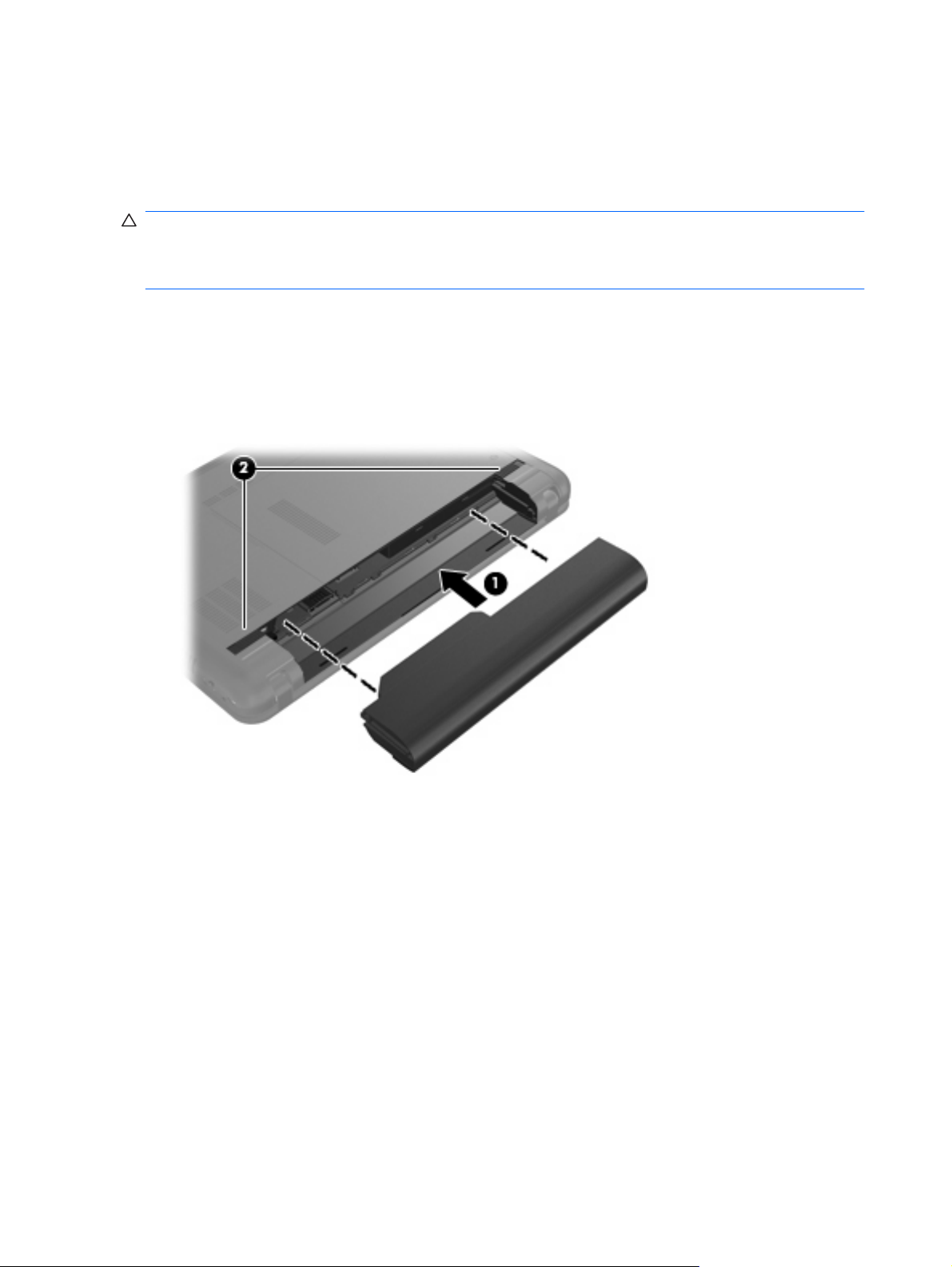
Az akkumulátor töltöttségének megjelenítése
Húzza a mutatót az értesítési területen, a tálca jobb szélén látható töltöttségjelző ikon fölé.
▲
Az akkumulátor behelyezése és kivétele
VIGYÁZAT! Ha az akkumulátor a készülék egyetlen áramforrása, az eltávolítása adatvesztéssel
járhat. Ha szeretné megelőzni az adatvesztést, az akkumulátor kivétele előtt mentse munkáját, majd
kezdeményezzen hibernált állapotot, vagy kapcsolja ki a számítógépet a Windows operációs
rendszeren keresztül.
Az akkumulátor behelyezése:
1. Fordítsa meg a számítógépet, és helyezze vízszintes felületre.
2. Igazítsa az akkumulátoron lévő pöcköket a számítógépen lévő résekhez (1), majd helyezze az
akkumulátort az akkumulátorrekeszbe. Az akkumulátorkioldó reteszek (2) automatikusan rögzítik
az akkumulátort.
Az akkumulátor kivétele:
1. Fordítsa meg a számítógépet, és helyezze vízszintes felületre.
68 8. fejezet Energiagazdálkodás
Page 79
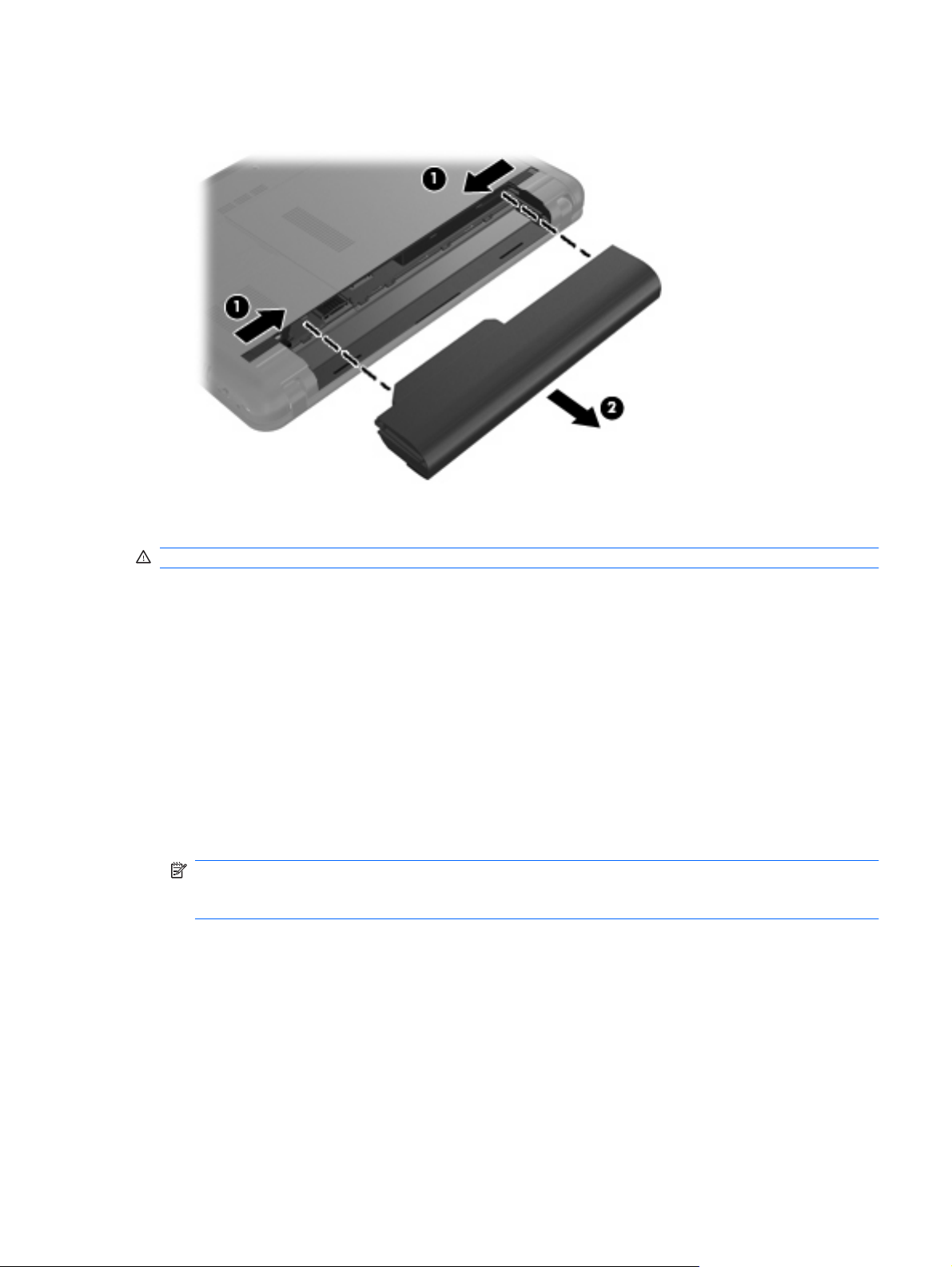
2. Az akkumulátorkioldó reteszek (1) meghúzásával előbb oldja ki, majd vegye ki az akkumulátort
(2).
Az akkumulátor töltése
FIGYELEM! Ne töltse a számítógép akkumulátorát, ha repülőgép fedélzetén tartózkodik.
Ha a számítógépet váltóáramú tápegységen, opcionális hálózati tápegységen vagy opcionális
bővítőeszközön keresztül külső áramforráshoz csatlakoztatja, az akkumulátor töltődni kezd.
Az akkumulátor akkor is töltődik, ha a számítógép be van kapcsolva, de kikapcsolt állapotban a töltés
gyorsabb.
A töltés hosszabb ideig tarthat, ha az akkumulátor új, vagy ha két hétnél hosszabb ideig nem volt
használatban, illetve ha a szobahőmérsékletnél sokkal melegebb vagy hidegebb.
Az akkumulátor működési idejének meghosszabbítása és a töltöttségjelzők pontossága érdekében
fontolja meg a következő javaslatokat:
Ha új akkumulátort tölt, töltse fel teljesen, mielőtt a számítógépet bekapcsolja.
●
Töltse addig az akkumulátort, amíg az akkumulátor jelzőfénye ki nem alszik.
●
MEGJEGYZÉS: Ha a számítógép be van kapcsolva, amíg az akkumulátor töltődik, az értesítési
területen megjelenő töltöttségjelző ikon már az akkumulátor teljes feltöltése előtt 100%-os
töltöttséget mutathat.
Normál használat során hagyja lemerülni az akkumulátort a teljes töltöttség 5%-áig, mielőtt tölteni
●
kezdené.
Ha az akkumulátort egy hónapnál hosszabb ideig nem használta, töltés helyett kalibrálja.
●
Üzemeltetés akkumulátorról 69
Page 80

Az akkumulátor jelzőfénye által megjelenített állapotok:
Folyamatos fény: az akkumulátor töltődik.
●
Ha villog: a kizárólagos áramforrásként funkcionáló akkumulátor alacsony töltöttségi szintet ért el.
●
Amikor az akkumulátor töltöttsége eléri a kritikus szintet, az akkumulátor jelzőfénye gyorsan kezd
villogni.
Nem világít: az akkumulátor teljesen feltöltődött, használatban van, vagy nincs a számítógépbe
●
helyezve.
Az akkumulátor üzemidejének maximalizálása
Az akkumulátor üzemideje a készüléken használt programoktól függ, amíg a rendszer akkumulátorról
működik. A maximális üzemidő fokozatosan lerövidül, és ezzel egy időben természetesen az
akkumulátor tárolókapacitása is lecsökken.
Ötletek az akkumulátor üzemidejének maximalizálásához:
Csökkentse a képernyő fényerejét.
●
Az Energiagazdálkodási lehetőségeken belül ellenőrizze az Energiagazdálkodás beállítást.
●
Vegye ki az akkumulátort a számítógépből, ha nem használja vagy nem tölti.
●
Tartsa az akkumulátort száraz, hűvös helyen.
●
Teendők lemerülő akkumulátor esetén
Ebben a részben a gyárilag beállított riasztásokkal és rendszerválaszokkal kapcsolatos tudnivalók
találhatók. Egyes alacsony töltöttségi riasztások és rendszerválaszok módosíthatók a Windows
Vezérlőpultjának Energiagazdálkodási lehetőségei között. Az energiagazdálkodási lehetőségek
beállításai nem befolyásolják a jelzőfényeket.
A lemerülő akkumulátor azonosítása
Ha az akkumulátor, amely a számítógép egyetlen áramforrása, alacsony töltöttségi állapotba kerül, az
akkumulátor LED-je villogni kezd.
Ha az alacsony töltöttségi szintnél nem történik beavatkozás, a számítógép kritikusan alacsony
töltöttségi szintre kerül. Ilyenkor az akkumulátor jelzőfénye borostyánsárga színnel szaporán villog.
A számítógép a következő műveleteket hajtja végre a kritikus töltöttségi szint esetén:
Ha a hibernált állapot engedélyezve van, és a számítógép bekapcsolt vagy készenléti állapotban
●
van, a számítógép hibernált állapotot kezdeményez.
Ha a hibernált állapot nincs engedélyezve, és a számítógép bekapcsolt vagy készenléti állapotban
●
van, a számítógép rövid ideig készenléti állapotban marad, majd leáll, és az el nem mentett adatok
elvesznek.
70 8. fejezet Energiagazdálkodás
Page 81

Az alacsony töltöttségi szint megszüntetése
VIGYÁZAT! Amikor a számítógép kritikus töltöttségi szintet ér el, és hibernálás kezdeményez, az
adatvesztés elkerülése érdekében ne állítsa helyre az áramellátást mindaddig, amíg a működésjelző
LED ki nem alszik.
A kritikus töltöttségi szint megszüntetése, ha rendelkezésre áll külső áramforrás
Csatlakoztassa a számítógépet a következő eszközök egyikéhez:
▲
Váltakozó áramú adapter
●
Külön beszerezhető bővítőeszköz vagy dokkolóeszköz
●
Külön beszerezhető tápegység
●
A kritikus töltöttségi szint megszüntetése, ha rendelkezésre áll töltött akkumulátor
1. Kapcsolja ki a számítógépet, vagy kezdeményezzen hibernálást.
2. Távolítsa el a lemerült akkumulátort, majd helyezze be a töltött akkumulátort.
3. Kapcsolja be a számítógépet.
A kritikus töltöttségi szint megszüntetése, ha nem áll rendelkezésre áramforrás
Kezdeményezze a hibernálást.
▲
– vagy –
Mentse el addig végzett munkáját, és állítsa le a számítógépet.
A kritikus töltöttségi szint megszüntetése, ha a számítógép nem tud kilépni a hibernálásból
Ha a számítógép nem rendelkezik elég energiával a hibernálás megszüntetéséhez, hajtsa végre a
következő lépéseket:
1. Helyezzen be egy töltött akkumulátort, vagy csatlakoztassa a számítógépet külső áramforráshoz.
2. Szüntesse meg a hibernált állapotot a bekapcsoló gomb rövid megnyomásával.
Üzemeltetés akkumulátorról 71
Page 82
Az akkumulátor kalibrálása
Az akkumulátort a következő esetekben kalibrálja:
Ha az akkumulátor töltöttségének jelzése pontatlannak tűnik
●
Ha lényeges változást észlel az akkumulátor működési idejében
●
Az akkumulátort még akkor sem kell havi egy alkalomnál sűrűbben kalibrálni, ha intenzív használatban
van. Az új akkumulátorokat szintén nem kell kalibrálni.
1. lépés: Az akkumulátor teljes feltöltése
FIGYELEM! Ne töltse a számítógép akkumulátorát, ha repülőgép fedélzetén tartózkodik.
MEGJEGYZÉS: Az akkumulátor akkor is töltődik, ha a számítógép be van kapcsolva, de kikapcsolt
állapotban a töltés gyorsabb.
Az akkumulátor teljes feltöltése:
1. Helyezze az akkumulátort a számítógépbe.
2. Csatlakoztassa a számítógépet váltóáramú tápegységhez, opcionális tápegységhez, opcionális
bővítőeszközhöz vagy opcionális dokkolóeszközhöz, majd csatlakoztassa a tápegységet vagy a
készüléket külső áramforráshoz.
A számítógép akkumulátorának jelzőfénye világítani kezd.
3. Hagyja külső áramforráshoz csatlakoztatva a számítógépet, amíg az akkumulátor teljesen fel nem
töltődik.
A számítógép akkumulátorának jelzőfénye kialszik.
2. lépés: A hibernált és az alvó állapot letiltása
1. Kattintson az akkumulátor töltöttségét jelző ikonra az értesítési területen, majd kattintson a
További energiagazdálkodási beállítások parancsra.
– vagy –
Válassza a Start > Vezérlőpult > Rendszer és biztonság > Energiagazdálkodási
lehetőségek parancsot.
2. Az aktuális energiagazdálkodási sémában kattintson a Séma beállításainak módosítása gombra.
3. Jegyezze fel A képernyő kikapcsolása lehetőséghez tartozó beállításokat a Működés telepről
oszlopban, hogy kalibrálás után visszaállíthassa őket.
4. Módosítsa A képernyő kikapcsolása lehetőséghez tartozó beállítást Soha értékűre.
5. Kattintson a Speciális energiaellátási beállítások módosítása parancsra.
6. Kattintson a Alvó állapot mellett látható pluszjelre, majd a Hibernált állapot melletti pluszjelre.
7. Jegyezze fel a Működés telepről beállítás értékét a Hibernált állapot területen, hogy a kalibráció
után visszaállíthassa az értéket.
8. A Működés telepről beállításnál állítsa be a Soha értéket.
72 8. fejezet Energiagazdálkodás
Page 83

9. Kattintson az OK gombra.
10. Kattintson a Módosítások mentése gombra.
Üzemeltetés akkumulátorról 73
Page 84

3. lépés: Az akkumulátor lemerítése
A számítógépet bekapcsolva kell hagyni, amíg az akkumulátor le nem merül. Az akkumulátor akkor is
lemerül, ha nem használja a számítógépet, de a lemerülés használat közben gyorsabb.
Ha a számítógépet felügyelet nélkül szeretné hagyni, amíg lemerül, a lemerítés megkezdése előtt
●
mentse az adatait.
Ha a lemerítés során esetenként használja a számítógépet, és beállította az energiatakarékos
●
működést szabályozó időtúllépéseket, a lemerítés folyamán a következő viselkedést állítsa be a
számítógépen:
A monitor ne kapcsoljon ki automatikusan.
◦
A merevlemez fordulatszáma ne csökkenjen automatikusan, ha nem használja a
◦
számítógépet.
A rendszer ne kezdeményezzen hibernált állapotot.
◦
Az akkumulátor lemerítése:
1. Válassza le a számítógépet a külső áramforrásról, de ne kapcsolja ki.
2. Működtesse a számítógépet akkumulátorról, amíg le nem merül. Amikor az akkumulátor töltöttsége
alacsony szintre süllyed, az akkumulátor jelzőfénye villogni kezd. Ha az akkumulátor lemerült, az
akkumulátor jelzőfénye kialszik, a számítógép pedig kikapcsol.
4. lépés: Az akkumulátor teljes újratöltése
Az akkumulátor újratöltése:
1. Csatlakoztassa a számítógépet külső áramforráshoz, és tartsa ott, amíg az akkumulátor teljesen
fel nem töltődik. Amikor az akkumulátor teljesen feltöltődött, az akkumulátor jelzőfénye kialszik a
számítógépen.
A számítógép az újratöltés alatt használható, de a töltés gyorsabb, ha ki van kapcsolva.
2. Ha a számítógép ki van kapcsolva, kapcsolja be, amikor az akkumulátor teljesen feltöltődött, és
az akkumulátor jelzőfénye kialudt.
74 8. fejezet Energiagazdálkodás
Page 85

5. lépés: A hibernált és alvó állapot engedélyezése
VIGYÁZAT! A hibernált állapot engedélyezésének elmulasztása a kalibrálás után az akkumulátor
teljes lemerülését okozhatja, és ha az akkumulátor töltöttsége a kritikus szint alá süllyed, adatvesztés
történhet.
1. Kattintson az akkumulátor töltöttségét jelző ikonra az értesítési területen, majd kattintson a
További energiagazdálkodási beállítások parancsra.
– vagy –
Válassza a Start > Vezérlőpult > Rendszer és biztonság > Energiagazdálkodási
lehetőségek parancsot.
2. Az aktuális energiagazdálkodási sémában kattintson a Séma beállításainak módosítása gombra.
3. Adja meg ismét azokat a beállításokat, amelyeket a Működés telepről oszlop elemeihez
lejegyzett.
4. Kattintson a Speciális energiaellátási beállítások módosítása parancsra.
5. Kattintson a Alvó állapot mellett látható pluszjelre, majd a Hibernált állapot melletti pluszjelre.
6. Adja meg ismét azt a beállítást, amelyet a Működés telepről elemhez lejegyzett.
7. Kattintson az OK gombra.
8. Kattintson a Módosítások mentése gombra.
Üzemeltetés akkumulátorról 75
Page 86

Az akkumulátor energiatakarékos használata
Kattintson a Start > Vezérlőpult > Rendszer és biztonság > Energiagazdálkodási
●
lehetőségek > Maximális energiagazdálkodás lehetőségre.
Kapcsolja ki a vezeték nélküli és a vezetékes helyi hálózati (LAN-)kapcsolatokat, és lépjen ki a
●
modemes alkalmazásokból, ha nem használja őket.
Ha nem használja őket, válassza le azokat a külső eszközöket, amelyek nem rendelkeznek saját
●
tápellátással.
Állítsa/tiltsa le vagy távolítsa el azokat a külső memóriakártyákat, amelyeket nem használ.
●
Az fn+f3 és az fn+f4 gyorsbillentyűkkel állítsa be a képernyő fényerejét.
●
Ha félbehagyja munkáját, kezdeményezzen készenléti vagy hibernált állapotot, vagy kapcsolja ki
●
a számítógépet.
Az akkumulátor tárolása
VIGYÁZAT! A károsodás megelőzése érdekében ne tegye ki az akkumulátort hosszabb időn
keresztül magas hőmérsékletnek.
Ha a számítógépet előreláthatólag két hétnél hosszabb ideig nem használja, és az nem csatlakozik
külső áramforráshoz, vegye ki az akkumulátort a számítógépből, és tárolja külön.
A tárolt akkumulátor töltöttségét tovább fenntarthatja, ha hűvös, száraz helyen tárolja.
Használat előtt kalibrálja az akkumulátort, ha egy hónapnál hosszabb ideig külön tárolta.
A használt akkumulátorok kezelése
FIGYELEM! A tűz vagy az égési sérülések kockázatának csökkentése érdekében az akkumulátort ne
szerelje szét, ne törje össze és ne lyukassza ki; ne zárja rövidre a csatlakozóit; illetve ne dobja tűzbe
vagy vízbe.
További információkat a számítógéphez mellékelt Jogi, biztonsági és környezetvédelmi tudnivalók című
dokumentumban talál.
76 8. fejezet Energiagazdálkodás
Page 87

A számítógép leállítása
VIGYÁZAT! A számítógép leállításakor a nem mentett adatok elvesznek.
A leállítási parancs minden programot – az operációs rendszert is beleértve – bezár, majd kikapcsolja
a képernyőt és a számítógépet.
Az alábbi esetekben állítsa le a számítógépet:
Ha cserélnie kell az akkumulátort, vagy hozzá kell férnie a számítógép belső részegységeihez
●
Ha nem az USB-portra csatlakozó külső hardvereszközt csatlakoztat.
●
Ha nem használja tovább a számítógépet, és hosszabb időre leválasztja a külső áramforrásról
●
Noha a számítógépet a bekapcsoló gomb használatával is le lehet állítani, az ajánlott eljárás a Windows
Leállítás parancsának használata.
A számítógép leállítása:
MEGJEGYZÉS: Ha a számítógép alvó vagy hibernált állapotban van, a leállításhoz először meg kell
szüntetnie az alvó vagy hibernált állapotot.
1. Mentse el addig végzett munkáját, és zárja be az összes programot.
2. Kattintson a Start menüre.
3. Kattintson a Leállítás parancsra.
Ha a számítógép lefagyott, és az előző leállítási eljárásokat nem tudja használni, próbálja meg a
következő vészleállító eljárásokat az alábbi sorrendben:
Nyomja le egyszerre a ctrl+alt+delete billentyűket, majd kattintson a Kikapcsolás gombra.
●
Nyomja meg a bekapcsoló gombot, és legalább 5 másodpercig tartsa lenyomva.
●
Válassza le a számítógépet a külső áramforrásról, majd távolítsa el az akkumulátort.
●
A számítógép leállítása 77
Page 88

9 Biztonság
A számítógép védelmének biztosítása
A Windows operációs rendszer a beépített biztonsági funkciók segítségével, illetve a nem a Windows
által gyártott Setup segédprogram többféle veszély ellen védi személyes beállításait és adatait.
Az alábbi szakaszban leírtak szerint használja a következő funkciókat:
Jelszavak
●
Tűzfalszoftver
●
Víruskeresés (Norton Internet Security)
●
Kritikus biztonsági frissítések
●
MEGJEGYZÉS: A biztonsági megoldások elrettentő jellegűek, ám nem tudják kizárni a szoftveres
támadásokat, vagy megelőzni a számítógép illetéktelen használatát, megrongálását vagy ellopását.
MEGJEGYZÉS: Mielőtt a számítógépet szervizbe adja, kapcsolja ki az összes jelszavas beállítást.
A számítógépet fenyegető kockázat Biztonsági szolgáltatás
A számítógép illetéktelen használata
Illetéktelen hozzáférés az adatokhoz
Illetéktelen hozzáférés a Setup segédprogramhoz, a gép
BIOS-rendszeréhez és egyéb rendszerazonosító
információkhoz
A számítógépet fenyegető folyamatos vagy jövőbeli
veszélyforrások
Illetéktelen hozzáférés valamely Windows felhasználói fiókhoz Felhasználói jelszó
QuickLock
●
Bekapcsolási jelszó
●
Tűzfal szoftver
●
Windows-frissítések
●
Rendszergazdai jelszó
Kritikus biztonsági frissítések a Microsofttól
78 9. fejezet Biztonság
Page 89

Jelszavak használata
A jelszó egy karaktersorozat, amellyel levédhetők a számítógépen tárolt információk. Többféle jelszót
állíthat be, attól függően, hogy milyen módon kívánja ellenőrizni az adataihoz való hozzáférést. A
jelszavakat a Windowsban vagy a számítógépre gyárilag telepített Setup segédprogramban lehet
beállítani.
VIGYÁZAT! Jegyezze fel a beállított jelszavakat, mert nélkülük nem fogja tudni használni a
számítógépet. A jelszavak a beállítás, módosítás és törlés során általában nem jelennek meg olvasható
módon, ezért nagyon fontos, hogy rögtön jegyezze fel és tárolja biztos helyen őket.
Használhatja ugyanazt a jelszót a Setup segédprogram funkcióihoz és a Windows biztonsági
szolgáltatásaihoz is. Ugyanaz a jelszó használható a Setup segédprogram több funkciójához is.
A Setup segédprogram jelszóhasználati irányelvei a következők:
A jelszó legfeljebb 8 betű és szám tetszőleges kombinációjából állhat; a kis- és nagybetűk között
●
a program nem tesz különbséget.
A Setup segédprogramban beállított jelszót a Setup parancssorában kell megadni. A Windows
●
rendszerben beállított jelszót a Windows megfelelő ablakában kell megadni.
Tippek a jelszavak létrehozásához és mentéséhez:
A jelszavak létrehozásakor tartsa be a program által megadott követelményeket.
●
Írja le a jelszavakat, és tárolja őket biztonságos helyen, a számítógéptől külön.
●
Ne tároljon jelszavakat a számítógépen lévő fájlokban.
●
Ne használja a nevét vagy más személyes adatát, amelyre külső személy könnyen rájöhet.
●
Az alábbi fejezetekben a Setup segédprogramban és a Windows rendszerben használt leggyakoribb
jelszavakat ismertetjük és funkcióikat foglaljuk össze. Ha a Windows jelszavakról, például a
képernyővédő programban beállítható jelszavakról kíván többet megtudni, válassza a Start > Súgó és
támogatás parancsát.
Windows-jelszavak beállítása
Jelszó Feladat
Rendszergazdai jelszó A számítógép rendszergazda-szintű elérését védi.
Felhasználói jelszó A Windows felhasználói fiókok elérését védi. A számítógép
QuickLock A Windowsba történő bejelentkezéskor kell megadni; nélküle
MEGJEGYZÉS: Ezzel a jelszóval nem nyitható meg a Setup
segédprogram tartalma.
tartalmát is védi illetéktelen hozzáférésekkel szemben, és meg
kell adni, amikor a számítógép kilép az alvó vagy hibernált
állapotból.
nem lehet használni a számítógépet. Felhasználói vagy
Jelszavak használata 79
Page 90

Jelszó Feladat
rendszergazdai jelszó beállítását követően járjon el a
következők szerint:
1. Kapcsolja be a QuickLock funkciót az fn+f6
billentyűkombinációval.
2. Lépjen ki a QuickLockból a Windows felhasználói vagy
rendszergazdai jelszavával.
80 9. fejezet Biztonság
Page 91

Jelszavak beállítása a Setup segédprogramban
Jelszó Feladat
Rendszergazdai jelszó*
Bekapcsolási jelszó*
*A következő témakörökben részletesebb tájékoztatást talál a fenti jelszavakról.
Rendszergazdai jelszó
A rendszergazdai jelszó a Setup segédprogramban megadható konfigurációs beállításokat és
rendszerazonosító adatokat védi. Miután beállította ezt a jelszót, a Setup segédprogramba történő
belépéshez minden alkalommal be kell írnia.
A Setup segédprogramhoz való hozzáférést védi.
●
Miután beállította ezt a jelszót, a Setup segédprogramba
●
történő belépéshez minden alkalommal be kell írnia.
VIGYÁZAT! Ha elfelejti rendszergazdai jelszavát, nem fog
tudni belépni a Setup segédprogramba.
A számítógép tartalmához való illetéktelen hozzáférés
●
ellen véd.
Miután beállította ezt a jelszót, a számítógép
●
bekapcsolása, újraindítása és hibernált állapotból való
kilépése során minden alkalommal be kell írnia.
VIGYÁZAT! Ha elfelejti a bekapcsolási jelszót, a
számítógépet nem fogja tudni bekapcsolni, újraindítani vagy
kiléptetni a hibernált állapotból.
Ennek a rendszergazdai jelszónak nincs köze a Windowsban beállított rendszergazdai jelszóhoz, és ez
a jelszó nem olvasható a beállítása, módosítása vagy törlése során. A jelszavát feltétlenül jegyezze fel,
és tartsa biztos helyen.
Jelszavak használata 81
Page 92

A rendszergazdai jelszó kezelése
E jelszó megadásához, megváltoztatásához és törléséhez kövesse az alábbi lépéseket:
1. A Setup segédprogram megnyitásához kapcsolja be vagy indítsa újra a számítógépet. Amikor a
képernyő bal alsó sarkában megjelenik a „Press the ESC key for Startup Menu” (Az indítómenü
megjelenítéséhez nyomja meg az ESC gombot) üzenet, nyomja meg az f10 gombot.
– vagy –
Nyissa meg a beállítási segédprogramot a számítógép bekapcsolásával vagy újraindításával.
Nyomja le az esc billentyűt, amikor a képernyő bal alsó sarkában megjelenik a “Press the ESC key
for Startup Menu” üzenet. A Startup menü megjelenésekor nyomja meg az f10 billentyűt.
2. A nyílgombokkal válassza a Biztonság > Rendszergazdai jelszó beállítása elemet, majd nyomja
meg az enter billentyűt.
Rendszergazdai jelszó beállításához írja be a jelszót az Írja be az új jelszót és az Erősítse
●
meg az új jelszót mezőbe is, majd nyomja le az enter billentyűt.
A rendszergazdai jelszó módosításához írja be a pillanatnyi jelszót az Írja be a pillanatnyi
●
jelszót mezőbe, majd írja be az új jelszót az Írja be az új jelszót és az Erősítse meg az új
jelszót mezőbe is, végül nyomja le az enter billentyűt.
A rendszergazdai jelszó törléséhez írja be a pillanatnyi jelszót az Írja be a jelszót mezőbe,
●
majd nyomja le négyszer egymás után az enter billentyűt.
3. A módosítások mentéséhez és a Setup segédprogramból való kilépéshez a nyílgombokkal
válassza az Kilépés > Kilépés a módosítások mentésével elemet.
A változtatások a számítógép újraindításakor lépnek életbe.
A rendszergazdai jelszó beírása
Az Írja be a jelszót parancssorban adja meg a rendszergazdai jelszót, majd nyomja le az enter
billentyűt. Ha a rendszergazdai jelszót három egymást követő alkalommal elvéti, a további
próbálkozáshoz újra kell indítania a számítógépet.
Bekapcsolási jelszó
A bekapcsolási jelszó a számítógép illetéktelen használata ellen véd. Miután beállította ezt a jelszót, a
számítógép bekapcsolása, újraindítása és hibernált állapotból való kilépése során minden alkalommal
be kell írnia. Megadása, módosítása vagy törlése során a jelszó betűi nem jelennek meg.
82 9. fejezet Biztonság
Page 93

A bekapcsolási jelszó kezelése
E jelszó megadásához, megváltoztatásához és törléséhez kövesse az alábbi lépéseket:
1. Nyissa meg a beállítási segédprogramot a számítógép bekapcsolásával vagy újraindításával.
Nyomja le az f10 billentyűt, amikor a képernyő bal alsó sarkában megjelenik a “Press the ESC key
for Startup Menu” üzenet.
– vagy –
Nyissa meg a beállítási segédprogramot a számítógép bekapcsolásával vagy újraindításával.
Nyomja le az esc billentyűt, amikor a képernyő bal alsó sarkában megjelenik a “Press the ESC key
for Startup Menu” üzenet. A Startup menü megjelenésekor nyomja meg az f10 billentyűt.
2. A nyílgombokkal válassza a Biztonság > Bekapcsolási jelszó beállítása elemet, majd nyomja
meg az enter billentyűt.
Bekapcsolási jelszó beállításához írja be a jelszót az Írja be az új jelszót, majd az Erősítse
●
meg az új jelszót mezőbe is, és nyomja le az enter billentyűt.
Bekapcsolási jelszó módosításához írja be a pillanatnyi jelszót az Írja be a pillanatnyi
●
jelszót mezőbe, majd írja be az új jelszót az Írja be az új jelszót és az Erősítse meg az új
jelszót mezőbe is, végül nyomja le az enter billentyűt.
Bekapcsolási jelszó törléséhez írja be a pillanatnyi jelszót az Írja be a pillanatnyi jelszót
●
mezőbe, majd nyomja le négyszer egymás után az enter billentyűt.
3. A módosítások mentéséhez és a Setup segédprogramból való kilépéshez a nyílgombokkal
válassza az Kilépés > Kilépés a módosítások mentésével elemet.
A változtatások a számítógép újraindításakor lépnek életbe.
A bekapcsolási jelszó beírása
Az Írja be a jelszót parancssorban adja meg a jelszót, majd nyomja le az enter billentyűt. Ha a jelszót
három egymást követő alkalommal elvéti, a további próbálkozáshoz újra kell indítani a számítógépet.
Jelszavak használata 83
Page 94

Víruskereső szoftver használata
Ha a számítógépet elektronikus levelezésre vagy internetelérésre használja, olyan
számítógépvírusokkal kell számolnia, amelyek üzemképtelenné tehetik vagy károsíthatják az operációs
rendszert, a programokat és a segédprogramokat.
MEGJEGYZÉS: A HP a számítógép védelmében víruskereső szoftver telepítését ajánlja.
A víruskereső szoftverek a legtöbb vírus észlelésére, elpusztítására, és a legtöbb esetben az általuk
okozott kár kijavítására is képesek. Ahhoz, hogy a rendszer a nap mint nap felbukkanó új vírusok ellen
folyamatos védelmet élvezzen, a víruskereső szoftver adatbázisát frissen kell tartani.
A számítógépen előre telepítve van a Norton Internet Security program.
A Norton Internet Security program számítógépen található verziója 60 napig ingyen frissíthető.
●
Azt javasoljuk, hogy a 60 nap elteltével fizessen elő a szoftverfrissítésekre, hogy továbbra is védve
maradjon az új vírusok ellen. A Norton Internet Security használatára és frissítésére, valamint a
hozzá tartozó kiterjesztett frissítési szolgáltatás megvásárlására vonatkozó utasításokat maga a
program tartalmazza.
A Norton Internet Security megnyitásához vagy további adatainak megtekintéséhez kattintson a
●
Start > Minden program > Norton Internet Security parancsra.
MEGJEGYZÉS: A HP a számítógép védelmében a vírusirtó szoftver állandó frissítését javasolja.
MEGJEGYZÉS: A számítógépvírusokkal kapcsolatos további tudnivalókért írja be a viruses
(vírusok) szót a Súgó és támogatás szolgáltatás Keresés mezőjébe.
Tűzfalszoftver használata
Ha a számítógépet e-mailek fogadására, illetve hálózati vagy internetes hozzáférésre használja,
illetéktelenek esetleg hozzáférhetnek személyes információihoz, a számítógéphez és az adataihoz.
Adatainak biztonsága érdekében használja a számítógépre előre telepített tűzfalat.
A tűzfal szolgáltatásai közé tartozik a naplózás, jelentés készítése a hálózati tevékenységekről, és a
teljes bejövő és kimenő forgalom automatikus figyelése. További tudnivalókért olvassa el a tűzfalhoz írt
felhasználói kézikönyvet, vagy forduljon a tűzfal gyártójához.
MEGJEGYZÉS: Bizonyos körülmények között a tűzfal blokkolhatja a hozzáférést az internetes
játékokhoz, problémákat okozhat a hálózati nyomtatási és a fájlmegosztási szolgáltatások
működésében, vagy blokkolhatja a jogosultsággal bíró levélmellékleteket. Átmeneti megoldásként
kapcsolja ki a tűzfalat, hajtsa végre a kívánt feladatot, majd kapcsolja be újra a tűzfalat. Végleges
megoldásként módosítsa a tűzfal beállításait.
84 9. fejezet Biztonság
Page 95

Fontos frissítések telepítése
VIGYÁZAT! A Microsoft értesítéseket küld a kritikusan fontos biztonsági frissítésekről A számítógép
biztonsági résekkel és számítógépvírusokkal szembeni védelme érdekében minden kritikusan fontos
frissítést azonnal telepítsen a rendszerre, amint a Microsoft értesíti az új frissítés megjelenéséről.
A számítógép leszállítása az operációs rendszerhez és az egyéb szoftverekhez után időnként újabb
frissítések jelennek meg. Annak érdekében, hogy a számítógépen az összes elérhető frissítés biztosan
telepítve legyen, kövesse az alábbi irányelveket:
A számítógép beállítása után azonnal futtassa le a Windows Update alkalmazást. A Frissítések
●
hivatkozás a Start > Minden program > Windows Update útvonalon érhető el.
A Windows Update alkalmazást rendszeresen, legalább havonta egyszer futtassa le.
●
A Windows és Microsoft programokhoz a frissítéseket a Microsoft webhelyéről, illetve a Súgó és
●
támogatás szolgáltatás Frissítések hivatkozására kattintva gyűjtheti be.
Fontos frissítések telepítése 85
Page 96

10 Szoftverfrissítések
A HP webhelyén a számítógéphez mellékelt szoftverek legfrissebb verziói is megtalálhatók.
A HP webhelyen található szoftverek és BIOS-frissítések többsége SoftPaq formátumú tömörített
fájlban található.
Néhány letölthető csomagban egy Readme.txt nevű fájl is található, amely a telepítéssel és a
hibaelhárítással kapcsolatos információkat tartalmazza.
A szoftverek frissítéséhez kövesse a jelen kézikönyv további részében olvasható leírást.
1. Adja meg a számítógép típusát, a termékkategóriát és a terméksorozatot vagy termékcsaládot. A
rendszer-BIOS frissítéséhez határozza meg a számítógépre telepített BIOS verziószámát.
Ha a számítógép hálózathoz kapcsolódik, forduljon a hálózat rendszergazdájához, mielőtt
bármilyen szoftverfrissítést telepítene, különös tekintettel a BIOS-frissítésekre.
MEGJEGYZÉS: A számítógép rendszer-BIOS-a a rendszer ROM-ban tárolódik. A BIOS
inicializálja az operációs rendszert, meghatározza a számítógép hardvereszközökkel való
együttműködését, valamint biztosítja a hardvereszközök közötti információátvitelt, az időt és a
dátumot is beleértve.
2. A frissítéseket innen tudja letölteni: http://www.hp.com.
3. Telepítse a frissítéseket.
86 10. fejezet Szoftverfrissítések
Page 97

A BIOS frissítése
A BIOS frissítéséhez határozza meg a rendszer BIOS verzióját, majd töltse le és telepítse az új BIOSt.
A BIOS verziójának meghatározása
Annak megállapítására, hogy az elérhető BIOS-frissítések tartalmaznak-e újabb BIOS-verziót a
számítógépre telepített verziónál, tudnia kell a meglévő BIOS verziószámát.
A BIOS verziószáma (más néven ROM-dátum vagy rendszer-BIOS) a Setup segédprogram
megnyitásával jeleníthető meg.
A BIOS-információ megjelenítése:
1. Nyissa meg a beállítási segédprogramot a számítógép bekapcsolásával vagy újraindításával.
Nyomja le az f10 billentyűt, amikor a képernyő bal alsó sarkában megjelenik a “Press the ESC key
for Startup Menu” üzenet.
– vagy –
Nyissa meg a beállítási segédprogramot a számítógép bekapcsolásával vagy újraindításával.
Nyomja le az esc billentyűt, amikor a képernyő bal alsó sarkában megjelenik a “Press the ESC key
for Startup Menu” üzenet. A Startup menü megjelenésekor nyomja meg az f10 billentyűt.
2. Ha a Setup segédprogram nem nyílik meg a megjelenített rendszerinformációkkal, a nyílgombok
segítségével válassza ki a Főmenüt.
A Főmenü kiválasztása után megjelennek a BIOS- és rendszerinformációk.
3. A Setup segédprogramból való kilépéshez a nyílgombokkal válassza ki a Kilépés > Kilépés a
módosítások elvetésével elemet, majd nyomja meg az enter billentyűt.
A BIOS-frissítések letöltése
VIGYÁZAT! A számítógép károsodásának vagy a sikertelen telepítés megakadályozása érdekében
csak akkor töltsön le és telepítsen egy BIOS-frissítést, ha a számítógép megbízható váltóáramú
tápegységen keresztül csatlakozik a külső áramforráshoz. A BIOS-frissítést soha ne töltse le vagy
telepítse olyankor, amikor a számítógép akkumulátorról üzemel, dokkolóhoz van kapcsolva, vagy
alternatív áramforráshoz van csatlakoztatva. A letöltés és telepítés során tartsa be az alábbi
utasításokat:
Ne szakítsa meg a számítógép tápellátását a tápkábel váltóáramú aljzatból történő kihúzásával.
Ne állítsa le a számítógépet, illetve ne kezdeményezzen alvó vagy hibernált állapotot.
Ne helyezzen be, ne távolítson el, ne csatlakoztasson vagy válasszon le semmilyen eszközt, kábelt
vagy vezetéket.
A BIOS frissítése 87
Page 98

BIOS-frissítés letöltése:
1. Hozzáférés a HP webhelyének ahhoz az oldalához, ahol a számítógéphez szükséges szoftver
található:
Kattintson a Start > Súgó és támogatás > Karbantartás > Szoftver frissítések lehetőségre.
2. A számítógép azonosításához és a letölteni kívánt BIOS-frissítés eléréséhez kövesse a képernyőn
megjelenő utasításokat.
3. A letöltési területen tegye a következőket:
a. Keresse meg azt a BIOS-frissítést, amely újabb a számítógépre telepített BIOS-verziónál.
Jegyezze fel a dátumot, a nevet és minden más azonosítót. Ezekre az adatokra a frissítések
későbbi azonosítása során, a merevlemezre mentés után lehet szükség.
b. A kiválasztott tétel letöltéséhez kövesse a képernyőn megjelenő utasításokat.
Jegyezze fel a letöltött BIOS-frissítés helyét és elérési útját a merevlemezen. Erre az elérési
útra akkor lesz szüksége, amikor telepíteni kívánja a frissítést.
MEGJEGYZÉS: Ha a számítógép hálózathoz kapcsolódik, forduljon a hálózat
rendszergazdájához, mielőtt bármilyen szoftverfrissítést telepítene, különös tekintettel a BIOSfrissítésekre.
A BIOS telepítési eljárásai eltérőek. A letöltés befejezése után kövesse a képernyőn megjelenő
utasításokat. Ha nem lát utasításokat, tegye a következőket:
1. Nyissa meg a Windows Intézőt a Start > Számítógép parancsra kattintva.
2. Kattintson duplán a merevlemez-meghajtó betűjelére. A merevlemezt általában a Helyi lemez (C:)
megnevezés jelöli.
3. A korábban feljegyzett elérési út felhasználásával nyissa meg a meghajtón azt a mappát, amely a
frissítést tartalmazza.
4. Kattintson duplán arra a fájlra, amelynek kiterjesztése .exe (például fájlnév.exe).
Megkezdődik a BIOS telepítése.
5. A telepítés befejezéséhez kövesse a képernyőn megjelenő utasításokat.
MEGJEGYZÉS: A telepítés sikeres befejezését jelző üzenet megjelenését követően törölheti a
merevlemezről a letöltött fájlt.
88 10. fejezet Szoftverfrissítések
Page 99

Az alkalmazások és illesztőprogramok frissítése
Egyéb szoftverek letöltéséhez és telepítéséhez az alábbiak szerint járjon el:
1. Hozzáférés a HP webhelyének ahhoz az oldalához, ahol a számítógéphez szükséges szoftver
található:
Válassza a Start > Súgó és támogatás elemet, majd a szoftver- és illesztőprogram-frissítéseket.
2. A frissíteni kívánt szoftver megkereséséhez kövesse a képernyőn megjelenő utasításokat.
3. A letöltési területen válassza ki a letölteni kívánt szoftvert, és kövesse a képernyőn megjelenő
utasításokat.
MEGJEGYZÉS: Jegyezze fel a letöltött szoftverfrissítés helyét és elérési útját a merevlemezen.
Erre az elérési útra akkor lesz szüksége, amikor telepíteni kívánja a szoftvert.
4. Nyissa meg a Windows Intézőt a Start > Számítógép parancsra kattintva.
5. Kattintson duplán a merevlemez-meghajtó betűjelére. A merevlemezt általában a Helyi lemez (C:)
megnevezés jelöli.
6. A korábban feljegyzett elérési út felhasználásával nyissa meg a meghajtón azt a mappát, amely a
frissítést tartalmazza.
7. Kattintson duplán arra a fájlra, amelynek kiterjesztése .exe (például fájlnév.exe).
Megkezdődik a telepítés.
8. A telepítés befejezéséhez kövesse a képernyőn megjelenő utasításokat.
MEGJEGYZÉS: A telepítés sikeres befejezését jelző üzenet megjelenését követően törölheti a
merevlemezről a letöltött fájlt.
Az alkalmazások és illesztőprogramok frissítése 89
Page 100

11 Beállítási segédprogram (BIOS)
A beállítási segédprogram elindítása
A beállítási segédprogram egy, a ROM-ban tárolt adat- és beállítóprogram, amely akkor is használható,
ha a Windows
A beállítási segédprogram adatokat tartalmaz a számítógépről, és lehetővé teszi az indulási, biztonsági
és egyéb paraméterek beállítását.
A beállítási segédprogram elindítása:
Nyissa meg a beállítási segédprogramot a számítógép bekapcsolásával vagy újraindításával.
▲
Nyomja le az f10 billentyűt, amikor a képernyő bal alsó sarkában megjelenik a “Press the ESC key
for Startup Menu” üzenet.
– vagy –
1. Nyissa meg a beállítási segédprogramot a számítógép bekapcsolásával vagy újraindításával.
Nyomja le az esc billentyűt, amikor a képernyő bal alsó sarkában megjelenik a “Press the ESC key
for Startup Menu” üzenet.
2. Az indítómenü megjelenésekor nyomja meg az f10 gombot.
®
nem fut.
90 11. fejezet Beállítási segédprogram (BIOS)
 Loading...