

Hp PAVILION A5000, PAVILION A6200, PAVILION A6000, PAVILION A6100, PAVILION SLIMLINE S3200 SETUP POSTER [ko]
Page 1

시작하기
Page 2

HP 제품 및 서비스의 유일한 보증은 해당 제품 및 서비스와 함께 제공되는 명시된 보증서에 진술
되어 있습니다. 본 문서의 어떠한 내용도 추가 보증을 구성하는 것으로 해석될 수 없습니다. HP는
본 문서에 포함된 기술상 또는 편집상의 오류나 누락에 대해 책임지지 않습니다.
HP는 HP에서 제공하지 않은 장비에서의 소프트 웨어의 사용이나 신뢰도에 대해 책임지지 않습니다.
본 문서에는 저작권에 의해 보호되는 소유 정보가 포함되어 있습니다. 사전에 HP의 서명 승인 없
이 본 문서의 일부라도 복사, 제작하거나 다른 언어로 번역할 수 없습니다.
Hewlett-Packard Company
P.O. Box 4010
Cupertino, CA 95015-4010
USA
Copyright © 2000–2006 Hewlett-Packard Development Company, L.P.
하나 이상의 미국 특허 번호 4,930,158 및 4,930,160은 2008년 8월 28일까지 미국에서 라이센
스가 허용되어 있습니다.
Microsoft와 Windows Vista는 Microsoft Corporation의 U.S. 등록 상표입니다.
Windows 로고 및 Windows Vista는 미국
록 상표입니다.
HP는 합법적인 기술 사용을 지원하며 저작권법의 허용 범위를 벗어난 목적으로 제품을 사용하도
록 보증하거나 장려하지 않습니다.
본 문서의 정보는 통지 없이 변경될 수 있습니다.
및 기타 국가에서 Microsoft Corporation의 상표 또는 등
Page 3

목차
목차 ........................................................................................................ iii
컴퓨터 설치................................................................................................1
컴퓨터 구성...........................................................................................................1
적절한 위치에 컴퓨터 놓기 ................................................................................1
급전압 보호 사용 ..............................................................................................2
컴퓨터에 연결...................................................................................................2
디지털 카메라 연결 ( 사진 또는 비디오 ) ...................................................................4
다른 장치 연결 ......................................................................................................5
문서 및 복구 디스크 보관 ....................................................................................... 6
모니터 조정...........................................................................................................6
근거리 통신망 설정 ................................................................................................6
유선 ( 이더넷 ) 연결 설정 ........................................................................................8
통합 무선 장치 ......................................................................................................8
무선 LAN 장치 연결 ...............................................................................................9
무선 LAN 장치 설치 확인.................................................................................10
무선 보안 기능 사용
모뎀 연결 ............................................................................................................11
........................................................................................10
스피커 또는 마이크 연결 .............................................................................13
스피커 사용.........................................................................................................13
사운드 커넥터 유형 ..............................................................................................14
마이크 연결.........................................................................................................16
스피커 구성.........................................................................................................16
스피커 유형 ....................................................................................................17
2/2.1(2 개의 스피커 및 서브 우퍼 ) 오디오 스피커 연결 .......................................... 18
4.1(4 개의 스피커 및 서브 우퍼 ) 오디오 스피커 연결 .............................................. 19
5.1(5 개의 스피커 및 서브 우퍼 ) 오디오 스피커 연결 .............................................. 20
7.1(7 개의 스피커 및 서브 우퍼 ) 오디오 스피커
연결 .............................................. 22
목차 iii
Page 4

홈 오디오 시스템에 컴퓨터 연결............................................................................24
Y 어댑터 케이블.............................................................................................. 24
2.1 홈 스테레오 설치 ......................................................................................25
5.1 홈 오디오 설치.......................................................................................... 26
5.1 홈 오디오 설치 절차 .................................................................................. 26
7.1 홈 오디오 설치.......................................................................................... 28
7.1 홈 오디오 설치 절차 .................................................................................. 29
디지털 오디오 연결 ..............................................................................................30
헤드폰 연결.........................................................................................................31
헤드폰과 함께 2.1 스피커 시스템 사용.............................................................. 31
헤드폰과 함께 5.1 – 7.1 스피커 시스템 사용..................................................... 31
Creative Sound Blaster X-Fi 사운드 카드를 사용하여 스피커 연결 .............................. 32
스피커 연결 ....................................................................................................32
FlexiJack 커넥터
도움말 사용..............................................................................................35
화면 안내서 찾기 .................................................................................................35
웹에서 안내서 찾기 ..............................................................................................35
화면 도움말 및 지원 센터 이용 .............................................................................. 36
PC 도움말 및 도구 폴더 사용 ................................................................................ 36
HP 연결 또는 Compaq 연결 사용........................................................................... 36
메시지 받기 ....................................................................................................37
메시지 끄기 ....................................................................................................37
메시지 다시 사용 ............................................................................................38
연결 ......................................................................................33
iv 시작하기
컴퓨터 처음 켜기.......................................................................................39
작업하기 편하도록 컴퓨터 사용하기 ......................................................................39
컴퓨터 보호.........................................................................................................40
암호 사용 ....................................................................................................... 40
안티바이러스 소프트웨어 사용......................................................................... 42
방화벽 소프트웨어 사용................................................................................... 42
중요
보안 업데이트 설치..................................................................................43
컴퓨터 처음 켜기 .................................................................................................43
컴퓨터 끄기.........................................................................................................44
종료 사용 ....................................................................................................... 44
잠금 사용 ....................................................................................................... 44
휴면 모드 사용................................................................................................ 45
최대 절전 모드 사용 ........................................................................................46
자동 휴면 , 최대 절전 또는 자리 비움 모드 ........................................................ 46
컴퓨터 다시 시작 .................................................................................................47
인터넷 연결.........................................................................................................47
소프트웨어 업데이트에 가입.................................................................................48
Page 5

새 컴퓨터에 사용자 계정 설정하기 ........................................................................49
암호 만들기.................................................................................................... 49
소프트웨어 및 하드웨어 장치 설치 안내 .................................................................50
기존의 컴퓨터에서 새 컴퓨터로 파일 이전 및 설정.................................................. 50
HP Total Care Advisor 소프트웨어 .........................................................................51
키보드 사용..............................................................................................53
키보드 기능 확인 .................................................................................................53
영숫자 키 ....................................................................................................... 53
기능 키 .......................................................................................................... 54
편집 키 .......................................................................................................... 54
화살표 키 ....................................................................................................... 54
숫자 키 .......................................................................................................... 55
키보드 표시등.................................................................................................55
특수 키보드 단추 ............................................................................................56
특수 키보드 단추 확인.......................................................................................... 56
키보드 단추 사용자 정의
..................................................................................59
키보드 단축키 .....................................................................................................59
마우스 사용..............................................................................................61
마우스 단추 사용 .................................................................................................61
스크롤링 ........................................................................................................ 62
자동 스크롤.................................................................................................... 62
패닝............................................................................................................... 62
마우스 단추 기능 전환.......................................................................................... 63
마우스 포인터 속도 변경 ...................................................................................... 63
컴퓨터 소프트웨어 소개 ..............................................................................65
소프트웨어에 대한 세부 정보 ................................................................................ 65
바탕 화면 사용 ....................................................................................................65
바탕 화면 아이콘 제거 ..................................................................................... 66
바탕 화면 아이콘 가져오기 ..............................................................................66
Windows 시작 단추 메뉴 사용 ..............................................................................66
모든 프로그램
메뉴 사용..................................................................................66
모든 프로그램 목록 구성..................................................................................67
제어판 사용.........................................................................................................67
창의 크기 조정 ....................................................................................................68
디지털 이미지 작업 ..............................................................................................68
인터넷 정보.........................................................................................................69
브라우저 사용 .....................................................................................................70
인터넷 검색 ....................................................................................................70
인터넷 내용 제한 ............................................................................................71
목차 v
Page 6

안티 바이러스 소프트웨어 사용.............................................................................71
Norton Internet Security 소프트웨어 구성 및 등록 ...............................................72
Norton Internet Security 프로그램용 바이러스 스캔 시간 변경 .............................. 72
전자 메일 보내기 및 받기 ..................................................................................... 73
Windows Mail 사용.........................................................................................73
ISP 에서 제공하는 전자 메일 프로그램 사용 ....................................................... 73
소프트웨어 빠른 참조 테이블 ................................................................................ 74
파일 관리.................................................................................................77
폴더로 파일 정리 .................................................................................................77
폴더 만들기.........................................................................................................78
파일 이동 ............................................................................................................78
파일 찾기 ............................................................................................................79
파일 이름 바꾸기 .................................................................................................79
파일
삭제 ............................................................................................................ 80
휴지통에서 파일 복원........................................................................................... 80
파일 복사 ............................................................................................................80
프린터 사용.........................................................................................................81
CD 및 DVD 매체 드라이브 사용 ...................................................................83
CD 및 DVD 드라이브 사용 ....................................................................................83
CD 및 DVD 다루기 ..........................................................................................83
CD 및 DVD 넣고 꺼내기................................................................................... 84
호환 정보 ............................................................................................................85
디스크 기능 및 호환성 테이블 ............................................................................... 86
광 드라이브 빠른 참조 테이블 ............................................................................... 87
vi 시작하기
메모리 카드 인식기 사용 .............................................................................89
매체 삽입 안내 ....................................................................................................90
활성 표시등의 이해 ..............................................................................................93
메모리
카드 포맷 .................................................................................................93
메모리 카드 인식기의 문제 해결............................................................................94
HP Personal Media Drive 및 HP Pocket Media Drive 사용 .........................95
드라이브 연결 .....................................................................................................96
HP 드라이브 베이에 드라이브 삽입........................................................................ 96
드라이브 베이가 없는 컴퓨터에 드라이브 연결.......................................................97
드라이브 찾기 및 드라이브 문자 할당 ....................................................................98
드라이브 사용 .....................................................................................................99
다른 컴퓨터에 파일을 수동으로 전송 ................................................................ 99
드라이브 연결 해제 ............................................................................................100
HP Media Drive 문제 해결 .................................................................................. 101
Page 7

CD, DVD 또는 VCD 재생..........................................................................103
음악 CD 재생 .................................................................................................... 103
Windows Media Player 를 사용하여 CD 재생 .......................................................103
DVD 재생 .......................................................................................................... 104
국가 / 지역 코드 사용....................................................................................104
Windows Media Player 를 사용하여 DVD 재생......................................................104
비디오 CD(VCD) 재생.........................................................................................105
Windows Media Player 로 비디오 CD(VCD) 재생 .................................................. 105
오디오 및 데이터 디스크 만들기 .................................................................107
레코딩하기 전에 다시 쓰기 가능한 디스크 지우기 .................................................108
오디오 CD 작업 .................................................................................................108
오디오 CD 팁 ...............................................................................................109
디스크를 만들기 전에....................................................................................109
오디오 CD 작성 ............................................................................................109
Jukebox 디스크 작성......................................................................................110
비디오 디스크
만들기....................................................................................110
디스크 복사 ..................................................................................................111
데이터 디스크 만들기....................................................................................112
사진 ( 슬라이드 쇼 ) 디스크 만들기 .................................................................112
LightScribe 를 사용하여 디스크 레이블 만들기 .................................................113
종이 디스크 레이블 만들기 ............................................................................114
muvee autoProducer 를 사용하여 영화 만들기 ...........................................115
영화를 만들기 위한 기본 단계 ............................................................................. 115
muvee autoProducer 사용....................................................................................116
시작하기 ...................................................................................................... 116
디지털 비디오 카메라에서 비디오 캡처 ...........................................................118
비디오 추가 ..................................................................................................119
그림 추가 ..................................................................................................... 120
음악 추가 .....................................................................................................121
스타일 선택.................................................................................................. 121
설정 변경 ..................................................................................................... 122
오프닝
제목 및 클로징 크레디트 추가 ............................................................. 123
영화 만들기.................................................................................................. 123
영화 미리 보기..............................................................................................124
영화 수정 ..................................................................................................... 124
영화 프로젝트 저장 ....................................................................................... 125
디스크에 영화 프로젝트 레코딩......................................................................126
muvee autoProducer 업그레이드 ..........................................................................127
색인 .....................................................................................................129
목차 vii
Page 8

viii 시작하기
Page 9
컴퓨터 설치
경고: 전원 공급 장치는 컴퓨터를 구입한 국가/지역에 맞게 사전 설정되어 있습니다. 변경하
고자 할 경우, 컴퓨터를 AC 전원 콘센트에 꽂기 전에 전압 요구사항을 확인하십시오.
컴퓨터 구성
경고: 전원 장치 시스템에 컴퓨터를 설치 및 연결하기 전에
보"를 읽어 보십시오.
컴퓨터를 설치하려면 설치 포스터의 단계를 따르십시오. 이 절의 항목을 읽어 컴퓨터의
구성품 및 커넥터의 위치에 대해 알고 일부 다른 설치 방법에 대해 알아 두십시오.
컴퓨터 상자 안에서 컴퓨터와 관련된 중요 세부사항 및 업데이트 사항이 설명되어 있는
인쇄물을 찾습니다.
보증 및 지원 안내서
의 "안전 정
적절한 위치에 컴퓨터 놓기
새 컴퓨터를 설치할 때는 통풍구가 막히지 않은 곳에 컴퓨터를 설치해야 합니다. 모든 커
넥터가 단단히 고정되어 있고 모든 케이블 연결이 작업을 방해하지 않는지 확인하십시오.
케이블은 통로 또는 밟힐 수 있거나 위에 놓인 가구로 인해 손상될 수 있는 곳에 두지 마십
시오.
컴퓨터 설치 1
Page 10
급전압 보호 사용
모니터, 컴퓨터 및 주변 장치를 보호하려면, 컴퓨터의 모든 전원 코드와 주변 장치(모니터,
프린터 또는 스캐너등)를 급전압을 보호하는 전원 케이블 또는 UPS와 같은 급전압 보호 장
치에 연결하십시오. 여러 급전압 보호 장치에는 모뎀 또는 전화 회선에 대한 급전압 보호
입력 및 출력이 있습니다.
적인 경로입니다. 일부 급전압 보호 장치에는 텔레비전 케이블 연결에 대한 급전압 보호
기능이 있습니다. 컴퓨터에 텔레비전 튜너가 설치되어 있는 경우에 사용하십시오.
일부 전원 띠는 급전압 보호를 제공하지 않습니다. 전원 띠에는 이러한 기능이 있음을 알
리는 표시가 명확히 되어
체해주는 손상 교환 정책이 제공되는 전원 케이블을 사용하십시오.
전화 회선은 번개 스파이크가 시스템으로 유입될 수 있는 일반
있습니다. 급전압 보호가 실패할 경우 제조업체에서 장비를 교
컴퓨터에 연결
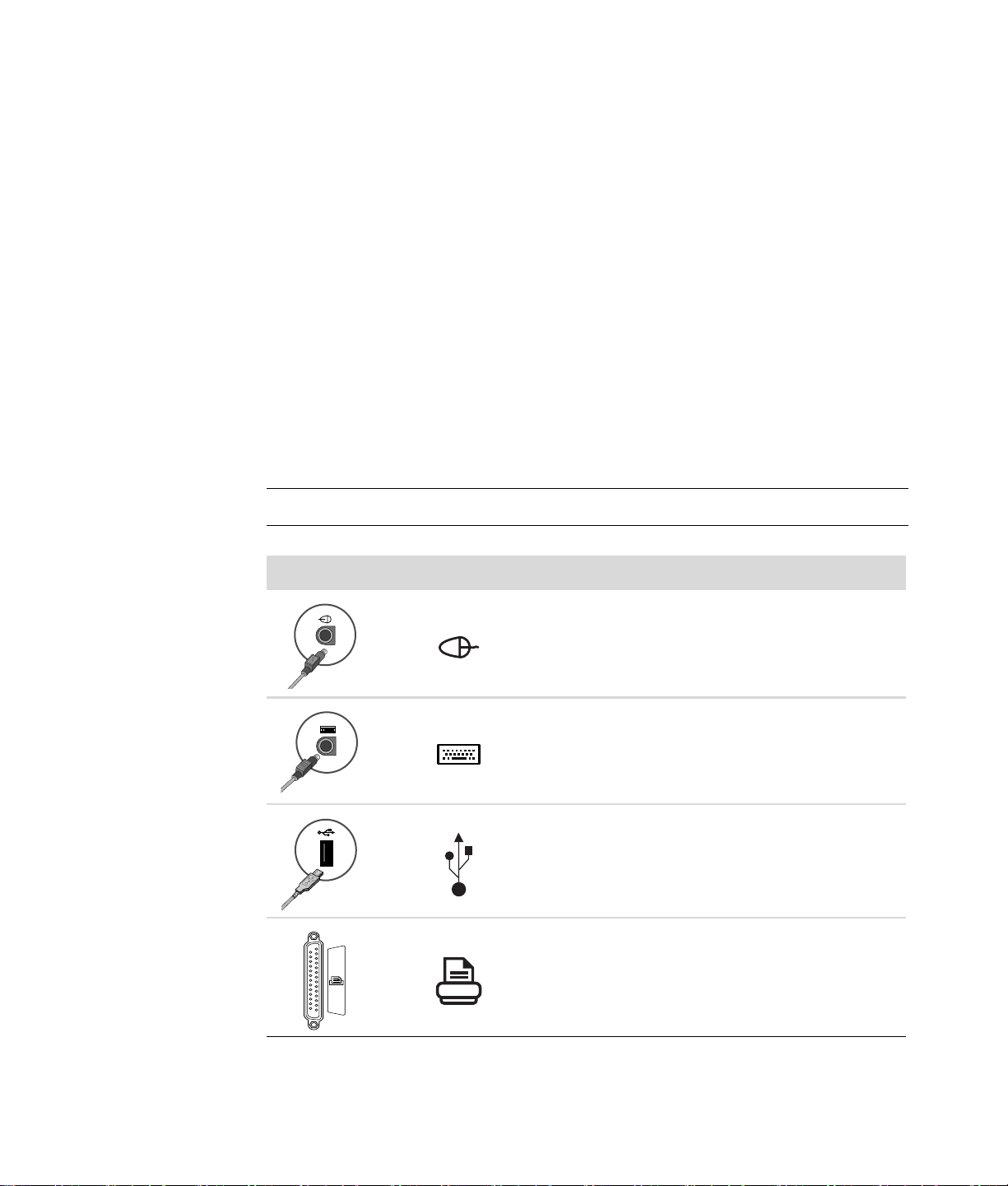
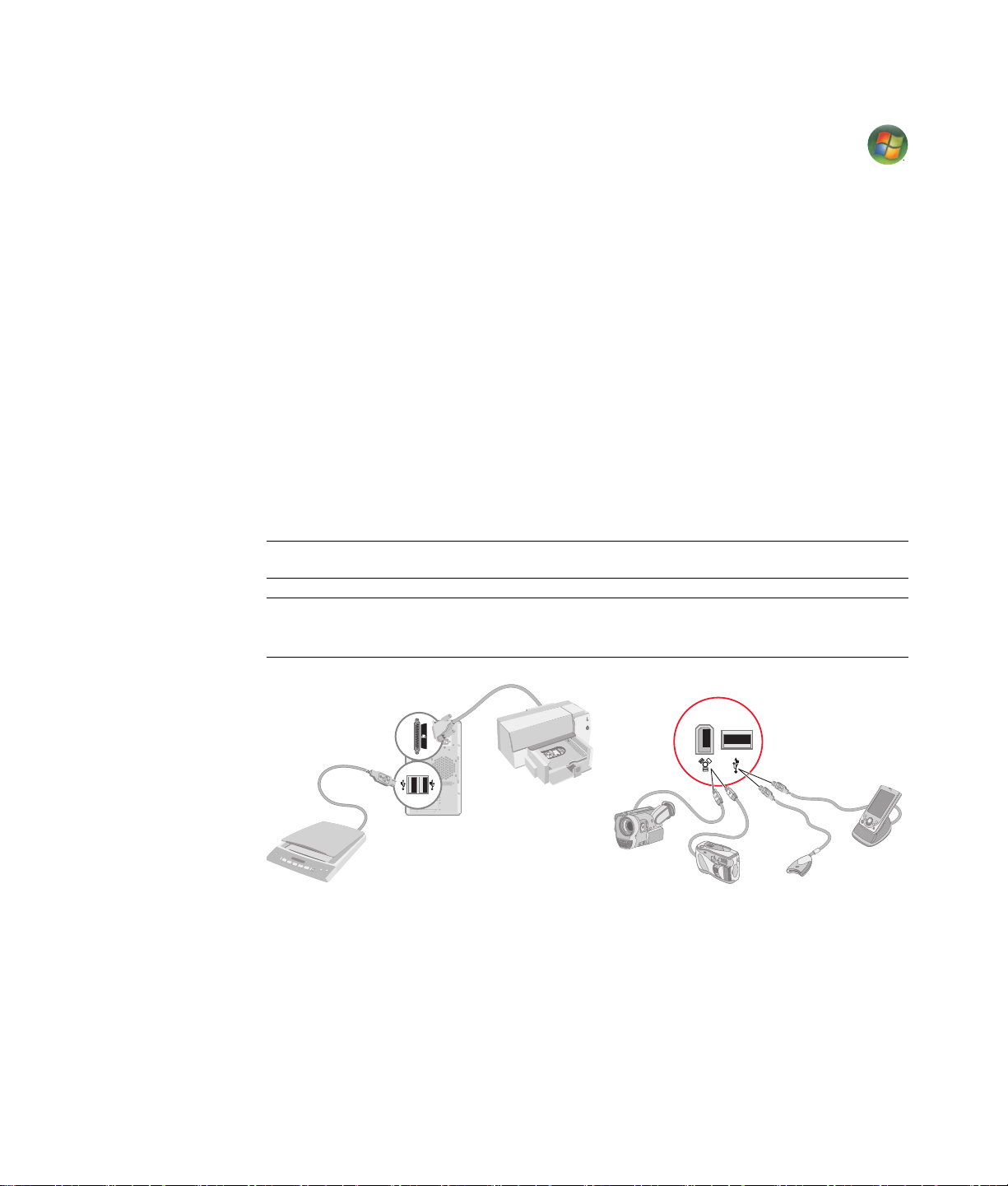
컴퓨터 후면에 모니터, 키보드 및 마우스와 같은 주요 하드웨어 장치를 연결합니다. 프린
터, 스캐너 또는 카메라와 같은 주변 장치도 컴퓨터 후면의 커넥터에 꽂습니다. 일부 컴퓨
터에는 전면에 커넥터가 있습니다. 다음 표는 일부(모두는 아님) 커넥터를 표시합니다.
참고: 사용중인 컴퓨터의 위치, 가용성 및 커넥터 수는 다를 수도 있습니다.
커넥터
아이콘 / 레이블 설명 및 기능
마우스 (PS/2 커넥터)
키보드 (PS/2 커넥터)
마우스, 키보드, 디지털 카메라 또는 USB 커넥터
가 있는 기타 장치를 위한 범용 직렬 버스(USB)
(병렬) 프린터
2 시작하기
Page 11
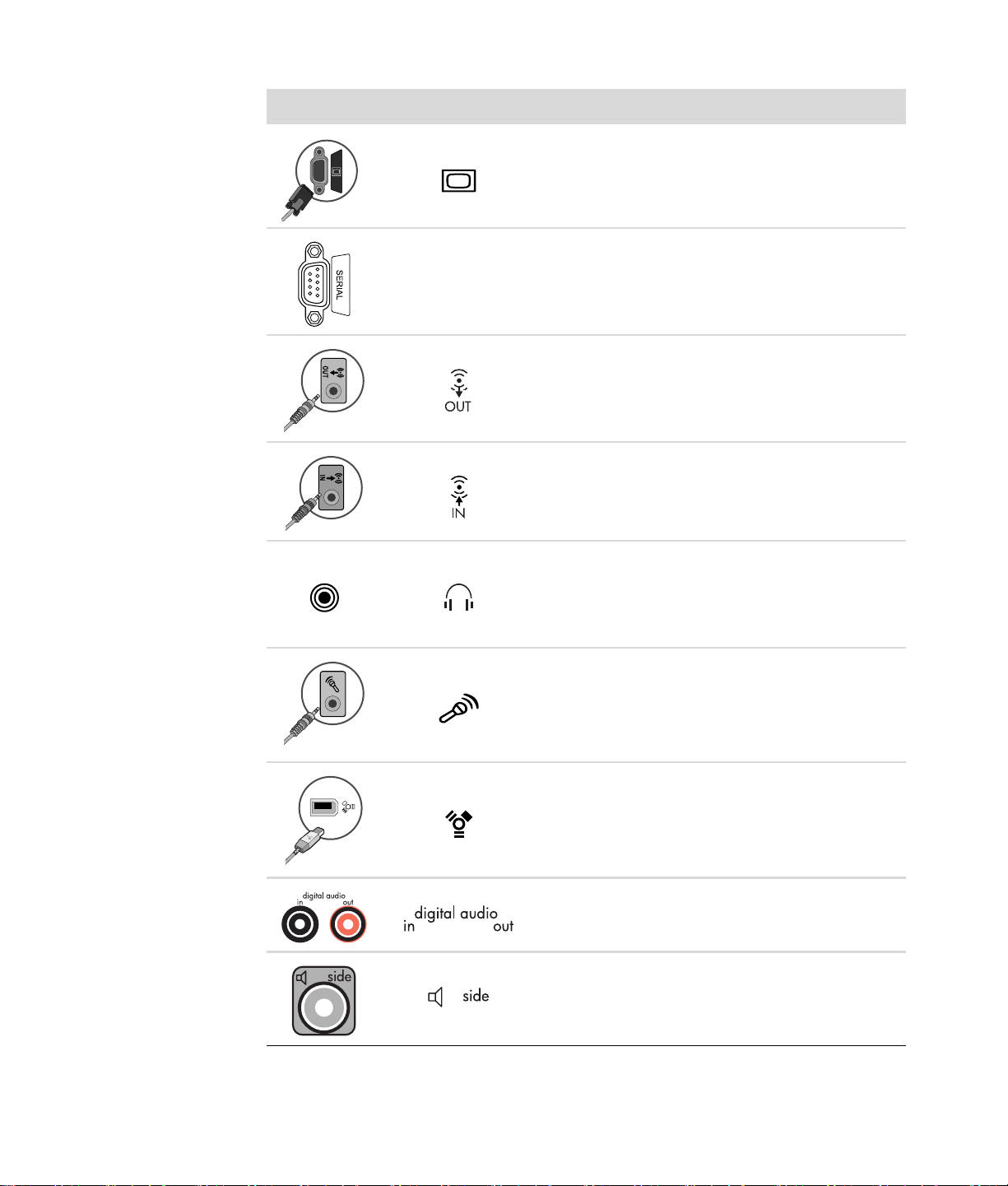
커넥터
아이콘 / 레이블 설명 및 기능 (
모니터
디지털 카메라나 기타 직렬 장치를 위한 직렬 포트
직렬
오디오 라인 출력(스피커 전원 켜짐)
오디오 라인 입력
헤드폰
계속
)
마이크
비디오 카메라나 고속 전송 속도를 가진 기타 장
®
치를 위한 FireWire
(IEEE 1394)
디지털 오디오 입력 및 디지털 오디오 출력
측면 스피커 출력
컴퓨터 설치 3
Page 12
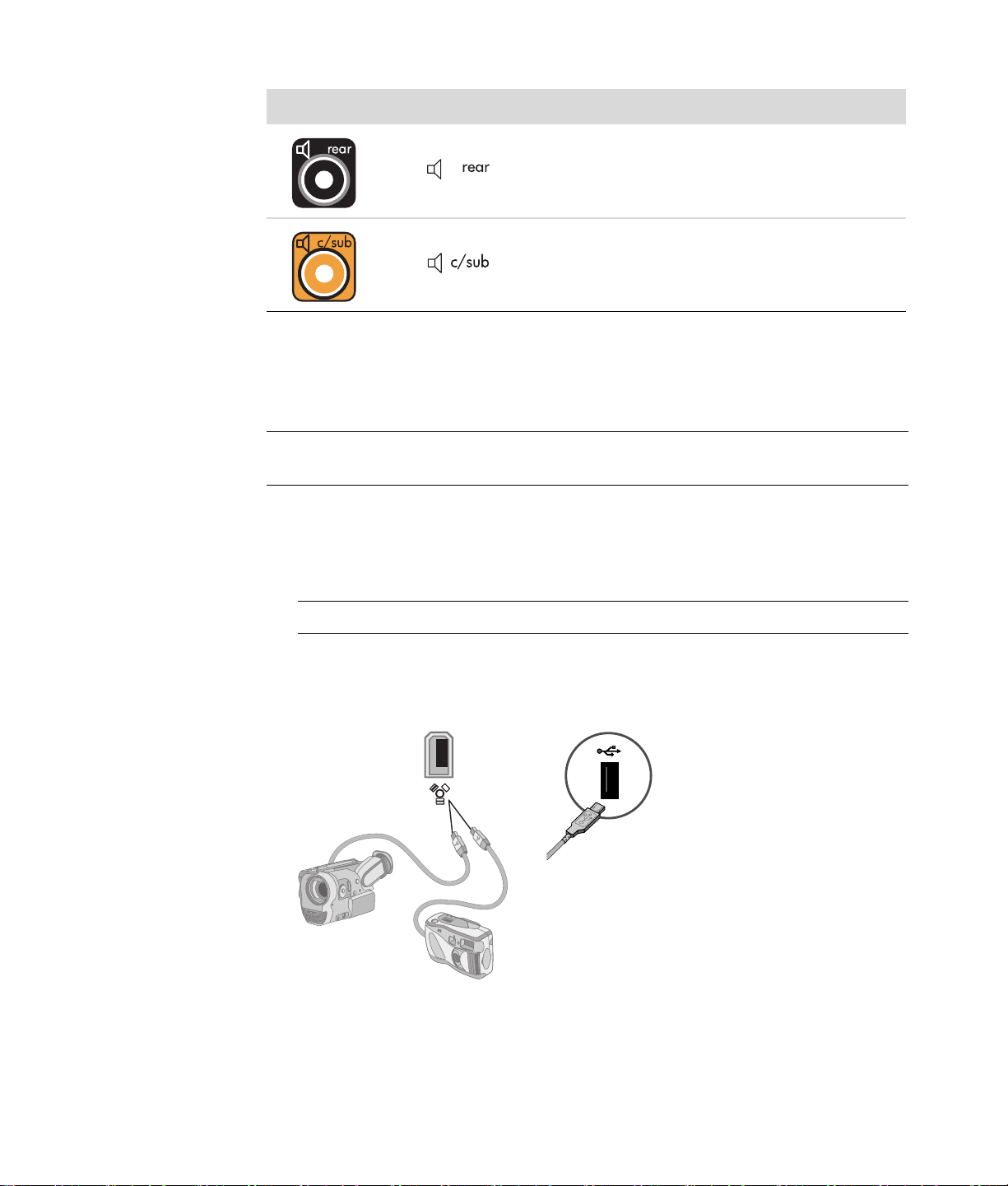
커넥터
아이콘 / 레이블 설명 및 기능 (
후면 스피커 출력
중앙/서브 우퍼
디지털 카메라 연결(사진 또는 비디오)
다음 지침은 디지털 사진 카메라 및 디지털 비디오 카메라에만 적용됩니다.
참고: 컴퓨터에 아날로그 비디오 카메라를 연결할 경우, 컴퓨터 전면 또는 후면의 비디오
및 오디오 입력 커넥터를 사용합니다.
디지털 사진 카메라 또는 디지털 비디오 카메라와 함께 제공되는 문서를 참조하십시오.
디지털 사진 카메라 또는 디지털 비디오 카메라를 연결하려면:
1 컴퓨터를 켜고 Microsoft
®
Windows Vista™ 운영체제가 시작되기를 기다립니다.
계속
)
참고: 카메라를 연결할 때 디지털 비디오 장치 자동 재생 창이 열리면 취소를 클릭합니다.
2 6핀 비디오 카메라 전송 케이블을 카메라에 연결한 후 컴퓨터 전면 또는 후면의 오픈
포트에 연결합니다. 대부분의 디지털 비디오 카메라에는 FireWire (IEEE 1394) 포트
또는 USB 포트 중 하나가 사용됩니다.
3
새 하드웨어를 발견했습니다
필요한 설정을 만들 수 있도록 2분 또는 3분 동안 기다립니다. 설치가 완료되면 카메
라 사용 준비가 완료되었다는 메시지가 나타납니다.
라는 메시지가 나타납니다. Windows Vista가 새 장치에
4 시작하기
Page 13
컴퓨터가 디지털 사진 카메라 또는 디지털 비디오 카메라를 인식하지 않는 경우,
1 작업 표시줄에서 Windows 시작 단추®를 클릭한 후 제어판을 클릭합니다.
2 시스템 및 유지 관리를 클릭한 후 시스템을 클릭합니다.
3 장치 관리자를 클릭합니다.
4 카메라 포트 옆의 덧셈 부호(+)를 클릭합니다. 카메라
다른 장치 연결
다른 주변 장치는 USB 또는 FireWire(IEEE 1394) 포트를 사용하여 컴퓨터의 전면이나 후
면에 연결할 수 있습니다. 이러한 주변 장치에는 프린터, 스캐너, 비디오 카메라, 디지털
사진 카메라, 메모리 카드 판독기 및 PDA(휴대용 단말기) 또는 휴대용 컴퓨터가 포함됩니
다. 장치와 함께 제공된 문서를 참조하십시오.
참고: 일부 주변 장치는 컴퓨터 패키지에 포함되지 않습니다.
참고: 6핀(4핀 아님) FireWire (IEEE 1394) 케이블은 컴퓨터의 6핀 FireWire (IEEE 1394)
커넥터와 함께 사용해야 합니다.
이름이 나타나면 장치가 준비
된 것입니다. 이름이 없으면 다음을 시도해 보십시오.
! 동작을 클릭한 후 하드웨어 변경 사항 검색을 클릭합니다. 포트 아래의 새로운
추가 내용을 보려면 장치 관리자를 찾습니다.
! 비디오 카메라 전송 케이블을 컴퓨터에서 빼고 다른 포트에 꽂습니다. 포트 아래
의 새로운 추가 내용을 보려면 장치 관리자를 찾습니다.
컴퓨터 설치 5
Page 14

문서 및 복구 디스크 보관
모든 컴퓨터 사용 설명서 및 보증 정보를 찾기 쉽고 안전한 곳에 보관합니다. 가급적 시스
템 복구 디스크를 문서와 함께 보관하십시오. 이렇게 하면 모 든 중요 컴퓨터 문서 및 파일
에 쉽게 액세스할 수 있습니다.
모니터 조정
화면 해상도를 변경하려면:
1 바탕 화면의 빈 곳을 마우스 오른쪽 단추로 클릭하고 사용자 정의를 클릭합니다.
2 디스플레이 설정을 클릭합니다.
3 필요한 경우, 모니터를 선택한 후 화면 해상도를 조정합니다.
4 적용을 클릭합니다.
5 있는 경우, 예를 클릭합니다.
6 확인을 누릅니다.
참고: 컴퓨터에 두 개 이상의 디스플레이 장치(CRT 모니터, 평면 모니터, TV 등)를 한번에
연결할 수 있습니다(선택 모델만). Alt+F5를 눌러 컴퓨터 바탕 화면을 표시하는 장치를 빠
르게 변경할 수 있습니다. Alt+F5를 누를 때마다 컴퓨터 바탕 화면이 다음 장치에 나타납
니다. Alt+F5 누르기가 작동하지 않는 경우, 컴퓨터를 다시
시작한 후 재시도합니다.
근거리 통신망 설정
홈 근거리 통신망(LAN)은 다른 컴퓨터를 포함하는 네트워크의 다른 장치에 컴퓨터를 연
결하는 데 사용할 수 있는 유선 또는 무선 네트워크로 구성될 수도 있습니다. 네트워크 구
성요소에는 네트워크에 여러 장치를 연결하거나 네트워크에 컴퓨터를 연결하거나 광대
역 인터넷을 연결할 수 있는 허브 또는 스위치가 포함될
연결을 통해 컴퓨터 간에 데이터 및 프린터 또는 기타 장치를 공유할 수 있습니다. 인터넷
에 대한 네트워크 연결은 일반적으로 전화 접속 또는 케이블 모뎀을 통해 이루어집니다.
유선 네트워크
이더넷 케이블은 컴퓨터 네트워크 인터페이스 어댑터 및 라우터에 꽂습니다.
무선 네트워크
터 및 라우터 모두에는 동일한 Wi-Fi 산업 표준(802.11b, 802.11g 또는 802.11a)을 사
용하는 안테나 및 어댑터가 있습니다.
6 시작하기
수도 있습니다. 또한 이 네트워크
는 이더넷 케이블을 사용하여 네트워크에서 장치를 연결합니다. 예를 들어,
는 전파를 사용하여 네트워크 상에서 장치를 연결합니다. 예를 들어, 컴퓨
Page 15
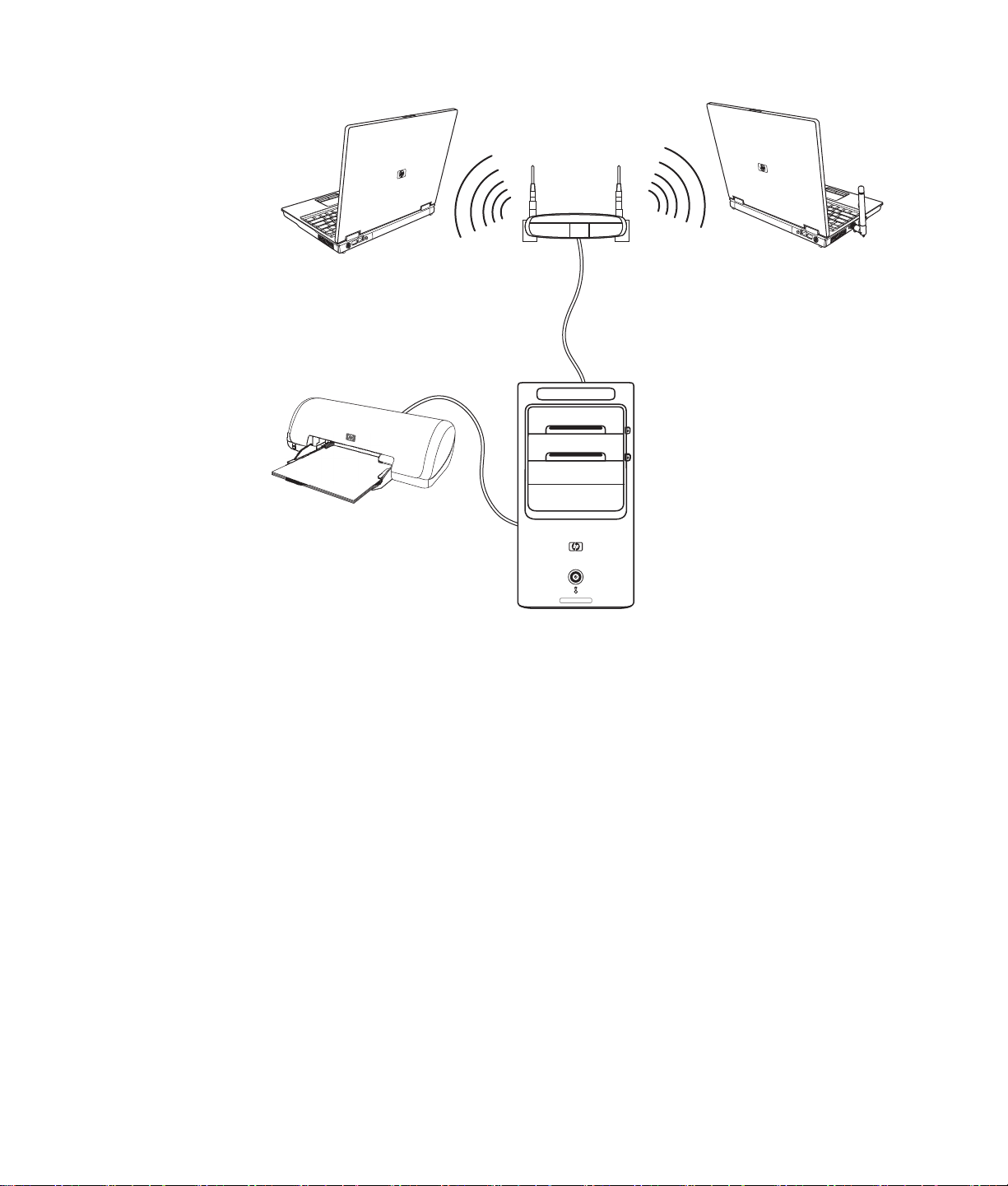
앞의 그림은 홈 LAN을 표시합니다. 데스크탑 컴퓨터에는 무선 라우터에 대한 유선 연결
이 있습니다. 데스크탑 컴퓨터에는 네트워크 상에서 다른 컴퓨터와 공유하는 프린터도
있습니다. 각 노트북 컴퓨터에는 네트워크 라우터에 대한 무선 연결이 있습니다.
컴퓨터 설치 7
Page 16
유선(이더넷) 연결 설정
이더넷
연결(네트워크 인터페이스 어댑터, 네트워크 인터페이스 카드 또는 NIC라고 할
수도 있음)은 이더넷(10BaseT) 또는 빠른 이더넷(100BaseT) 네트워크에 대한 고속 또는
광대역 연결을 제공합니다. LAN과 같은 네트워크에 이 인터페이스를 연결한 후, 네트워
크를 통해 인터넷에 연결할 수 있습니다.
1 컴퓨터
블을 연결합니다.
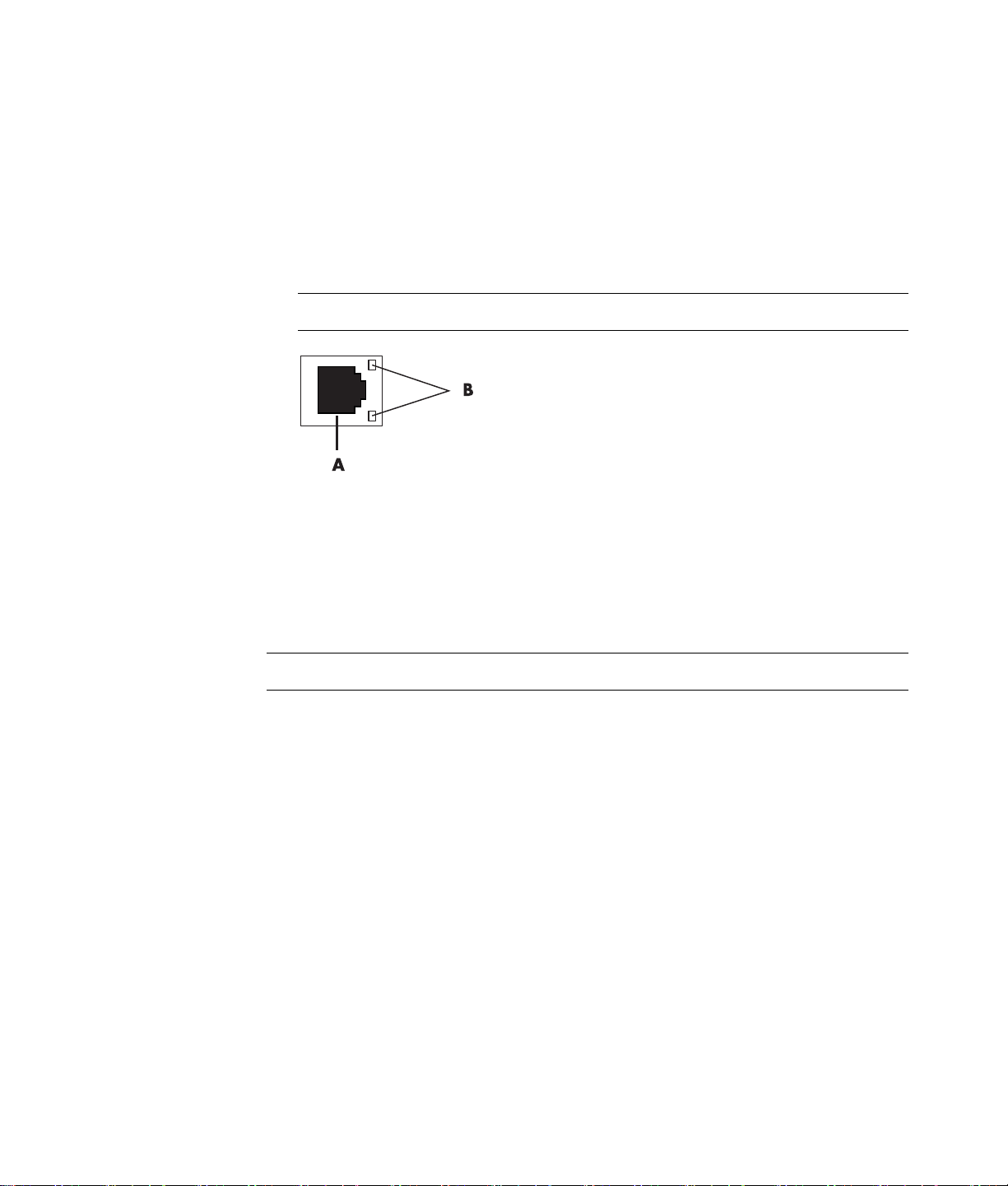
후면의 이더넷 커넥터(A) 및 네트워크 라우터 또는 LAN 장치에 이더넷 케이
참고: 사용중인 컴퓨터에 이더넷 커넥터가 없을 수도 있습니다.
A 이더넷 커넥터(RJ-45 포트)
B 이더넷 표시등
2 컴퓨터가 켜지면 이더넷 커넥터 옆의 표시등(B)으로 상태를 확인합니다.
! ACTIVITY — 네트워크 데이터 전송 작업 동안 노란색 불이 들어 옵니다.
! LINK — 유효 한 네트워크 연결이 있을 때 녹색 불이 들어옵니다.
참고: 이더넷 커넥터에 하나의 표시등만 있을 수도 있습니다.
통합 무선 장치
무선 기술은 전선 대신 전파를 통해 데이터를 전송합니다. 사용중인 컴퓨터에 다음 통합
무선 장치 중 하나 이상이 갖추어져 있을 수도 있습니다.
! 무선 근거리 통신망(WLAN) 장치는 기업 사무실, 가정 및 공항 및 식당과 같은 공공
! Bluetooth 장치는 컴퓨터, 전화기, 프린터, 헤드셋, 스피커 및 카메라와 같은 기타
8 시작하기
장소에서 무선 근거리 통신망(주로 무선 네트워크, 무선 LAN 또는 WLAN이라고 함)
으로 컴퓨터를 연결합니다. WLAN에서 각 모바일 무선 장치는 수백 피트 떨어진 거
리일 수 있는 무선 액세스 지점과 통신합니다.
WLAN 장치가
802.11g 또는 802.11a) 중 하나 이상을 지원할 수도 있습니다.
Bluetooth 사용 장치를 연결하는 개인 영역 네트워크(PAN)를 생성합니다. PAN에서
각 장치는 다른 장치와 직접 통신하며 해당 장치들은 비교적 서로 가까이 있어야 합
니다(서로 10미터(33피트) 이내).
있는 컴퓨터는 세 개의 IEEE 물리적 계층 산업 표준(802.11b,
Page 17
! 무선 광역 통신망(WWAN) 장치는 셀 방식의 (데이터) 서비스 범위에 있다면 언제
어디서나 정보에 대한 액세스를 제공합니다. WWAN에서 각 모바일 장치는 공공 사
업자의 기지국과 통신합니다. 공공 사업자는 큰 지리적 영역에 걸쳐 기지국(휴대폰
기지국과 유사함)의 네트워크를 설치하여 전체 주 또는 전체 국가/지역에 걸쳐 서비
스
구역을 효율적으로 제공합니다.
무선 기술에 대한 자세한 정보를 보려면 다음으로 이동하십시오.
http://www.hp.com/go/techcenter/wireless
무선 LAN 장치 연결
(선택 모델만)
시스템에 포함되어 있던 외부 안테나를 사용하여 802.11b 또는 802.11g 무선 네트워크
에 컴퓨터를 연결할 수 있습니다. 이 장치를 사용하여 무선 액세스 지점으로 컴퓨터를 사
용하여 무선 네트워크를 설정하거나 이미 무선 네트워크가 실행 중인 경우 무선 클라이
언트(스테이션 모드)로 컴퓨터를 사용할
인터넷 연결에 기존의 무선 LAN이 필요할 수 있습니다(자세한 사항은 인터넷 서비스 공
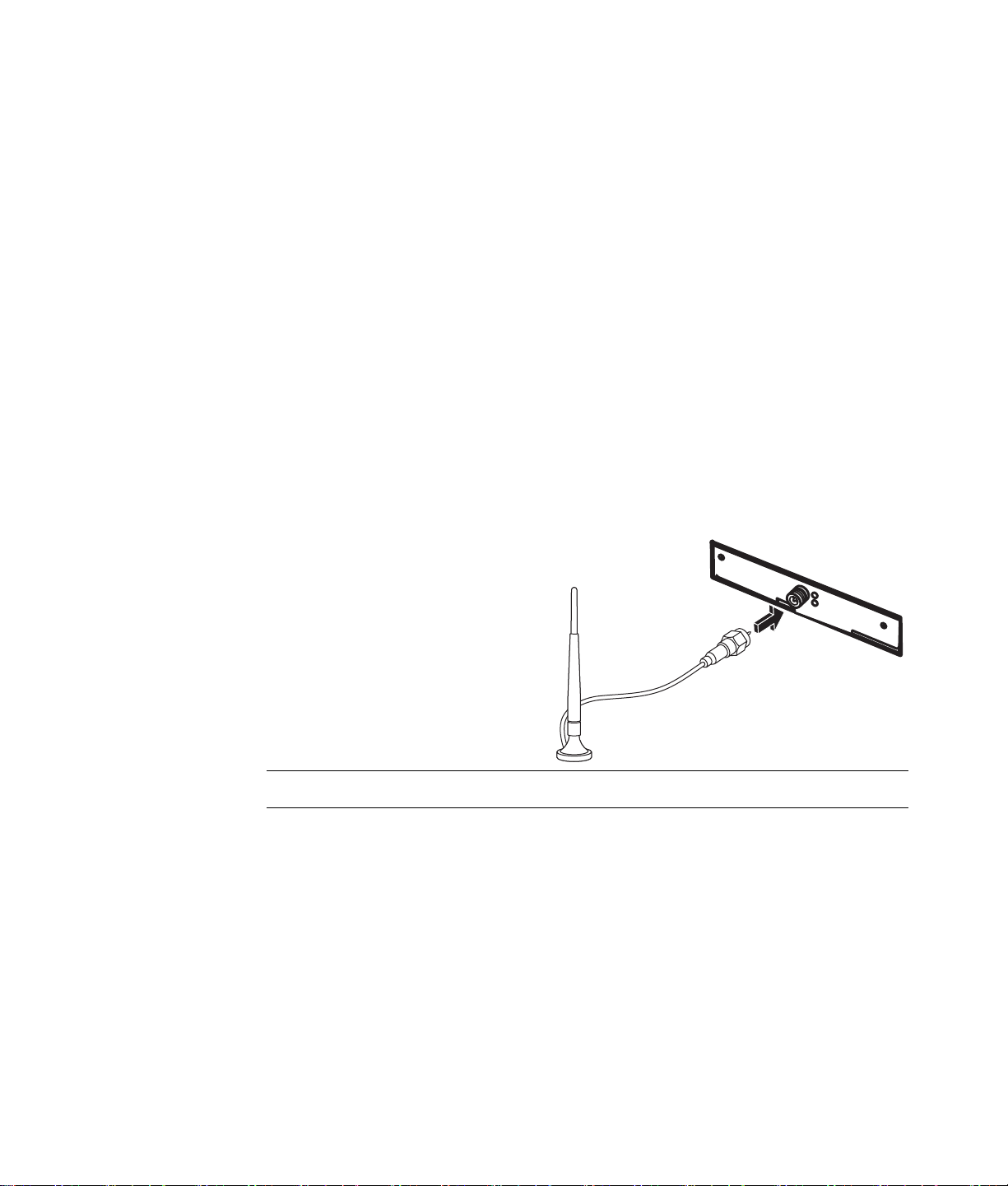
급자(ISP)에 문의). 외부 안테나가 시스템과 함께 제공되며, 전파 범위 및 감도를 증가시키
기 위해 802.11 모듈에 연결해야 합니다.
무선 LAN 안테나를 연결하려면:
수 있습니다.
1 무선 LAN 안테나 케이블을
컴퓨터 후면의 무선 LAN 커
넥터에 고정시킵니다.
2 최고의 무선 성능을 위해 안
테나를 컴퓨터 또는 높고 개
방된 장소에 놓습니다.
참고: 무선 안테나의 모양은 다를 수도 있습니다.
컴퓨터 설치 9
Page 18

무선 LAN 장치 설치 확인
사용중인 무선 네트워크를 설정하려면 컴퓨터에 통합 WLAN 장치가 올바르게 설치되어
있는지 확인합니다.
1 작업 표시줄에서 Windows 시작 단추를 클릭합니다.
2 검색 상자에
니다.
3 네트워크 어댑터를 클릭합니다. 여기에 WLAN 장치가 나열되어야 합니다. WLAN
장치에는
장치 관리자
무선, 무선
를 입력한 후 장치 관리자를 클릭하여 장치 관리자 창을 엽
LAN 또는 802.11과 같은 용어가 포함될 수도 있습니다.
참고: WLAN 장치가 나열되지 않는 경우, 컴퓨터에 통합 WLAN 장치가 없거나 장치
에 대한 드라이브가 올바르게 설치되지 않은 것입니다.
4 작업 표시줄에서 Windows 시작 단추를 클릭합니다.
5 검색란에
트워크 및 공유 센터 창을 엽니다.
6 네트워크에 장치 추가를 클릭하고 화면 지침에 따르십시오.
무선 네트워크 설정에 대한 자세한 정보를 보려면:
! 작업 표시줄에서 Windows 시작 단추를 클릭하고 도움 말 및 지원을 클릭한 후 도
움말 검색란에
! 다음 주소로 가십시오. http://www.hp.com/go/techcenter/wireless
네트워크 및 공유 센터
무선 네트워크 설정
를 입력한 후 네트워크 및 공유 센터를 클릭하여 네
을 입력합니다.
무선 보안 기능 사용
홈 WLAN을 설정하거나 기존 공용 WLAN에 액세스할 때 항상 보안 기능을 활성화하여
무단 액세스로부터 네트워크를 보호하십시오. 가장 일반적인 보안 레벨은 WPAPersonal(Wi-Fi Protected Access Personal) 및 WEP(Wired Equivalent Privacy)입니다.
10 시작하기
네트워크를 설정할 때 다음 보안 방법 중 하나 이상을 사용해야 합니다.
! 라우터에서 WPA-Personal 또는 WEP 보안 암호를 활성화합니다.
! 기본 네트워크 이름(SSID) 및 암호를 변경합니다.
! 방화벽을 사용합니다.
! 웹 브라우저에 대한 보안을 설정합니다.
무선 보안 기능 설정에 대한 자세한 정보를 보려면 다음으로 이동하십시오.
http://www.hp.com/go/techcenter/wireless
Page 19
모뎀 연결
인터넷 연결에 대한 정보는 본 의 "인터넷 연결"을 참조하십시오.
모뎀은 인터넷에 대한 전화 접속 연결을 제공하는 ISP에 연결하는 데 사용됩니다.
참고: 컴퓨터에 모뎀이 없을 수도 있습니다.
전화 접속을 사용하여 인터넷에 연결하고 전자 우편 및 팩스를 보내고 받으려면 컴퓨터
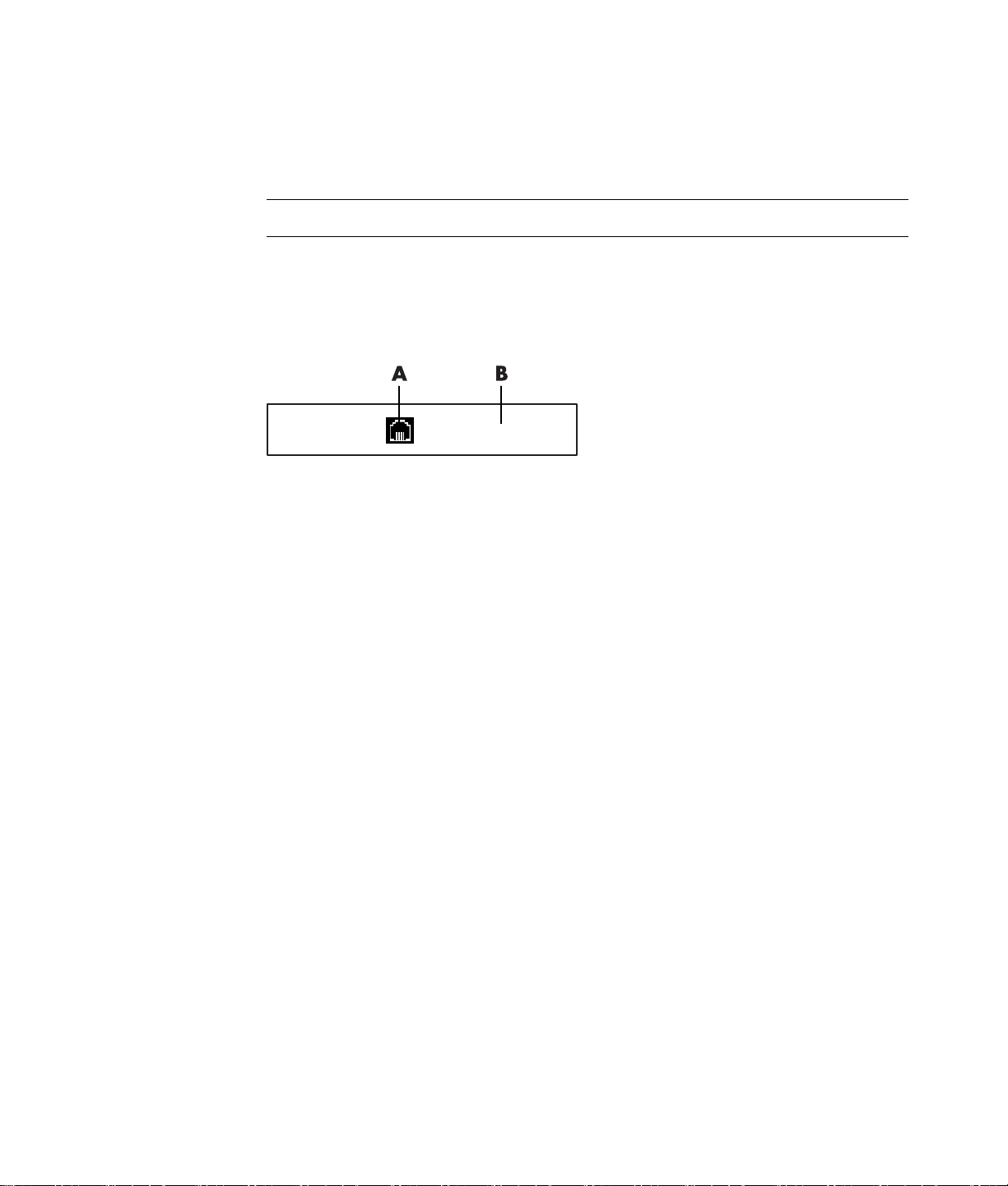
후면(B)에 있는 모뎀(A)에 전화 서비스를 연결해야 합니다. 설치 포스터에
이블을 컴퓨터 모뎀 커넥터와 전화 서비스 라인 벽면 잭 커넥터에 연결하는 방법이 나와
있습니다.
A 모뎀 커넥터
B 컴퓨터 후면
모뎀/전화 케
컴퓨터 설치 11
Page 20

12 시작하기
Page 21

스피커 사용
스피커 또는 마이크 연결
참고: 교차 참조는 HP 지원 웹 사이트의 제품 정보에서 "스피커 또는 마이크 연결하기"
를 참조하십시오. http://www.hp.com/support로 이동하십시오.
스피커는 모니터에 포함되어 있거나(선택 모델만) 별도로 판매됩니다. 컴퓨터에 스테레
오 스피커를 연결하는 방법에 대한 자세한 정보는 설치 포스터를 참조하십시오.
참고: 스피커는 패시브(전원 단추 및 전원 코드 없음) 또는 액티브(전원 단추 또는 전원
코드)형일 수 있습니다. 사용중인 컴퓨터는 액티브형(전력 사용) 스피커 시스템만 지원합
니다. 스피커 시스템에는 고유 전원 코드가 있어야 합니다.
스테레오 스피커 세트
은 채널이 두 개 이상인 시스템으로 서브 우퍼 스피커가 포함될 수도 있습니다 . 예를
스템
들어, 6 스피커 모드를 참조한 5.1 채널용은 전면 스피커 두 대(좌우), 후면 스피커 두 대
(좌우), 중앙 스피커 한 대 및 서브 우퍼 한 대를 사용합니다.
컴퓨터에 다채널 오디오 스피커 기능(선택 모델만)이 있는 경우, 네 개의 스피커 출력에
네 채널을, 5.1 스피커 출력에 여섯 개의 채널을 연결할
컴퓨터에 스피커 시스템을 연결하고 사운드 출력을 위해 오디오를 구성해야 합니다.
는 좌우 2 채널 스피커 시스템입니다.
수 있습니다.
멀티 채널 오디오 스피커 시
스피커 또는 마이크 연결 13
Page 22
사운드 커넥터 유형
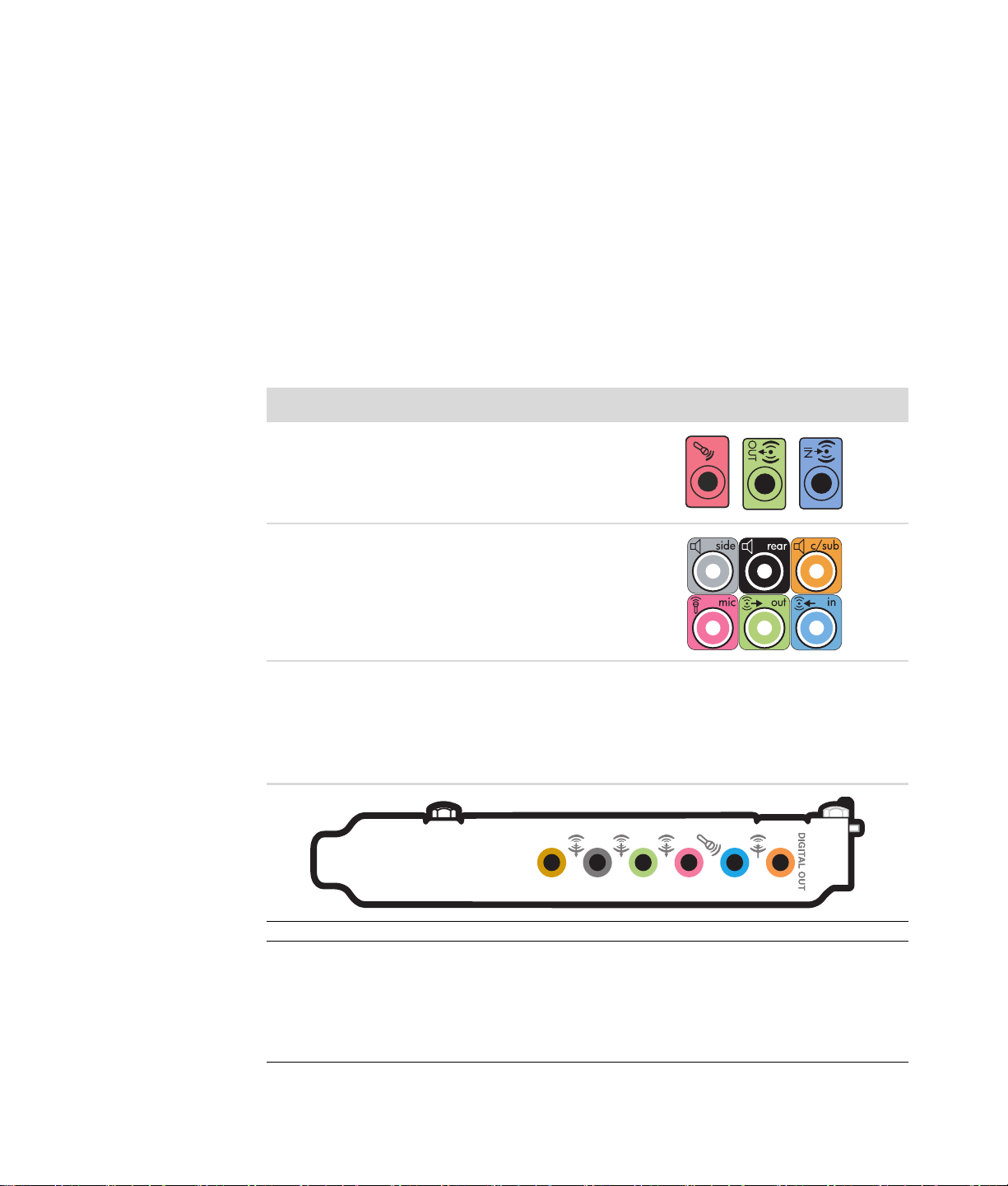
사용중인 모델에서 다음 3개의 아날로그 사운드 커넥터 유형 중 하나가 컴퓨터 후면에 포
함될 수 있습니다.
! 3개의 커넥터
! 6개의 커넥터
! 사운드 카드
커넥터는 컴퓨터 후면에 스피커 및 마이크를 연결하는 1/8 인치(3.5 mm) 스테레오 미니
잭입니다.
시스템에 별도의 디지털 출력 연결이 있을 수도 있습니다(선택 모델만).
소프트웨어 구성은 지침에 나와 있듯이 각 커넥터의 유형에 따라 다릅니다.
사운드 커넥터
3개의 커넥터 사용중인 컴퓨터에 3개의 사운드 커넥
터가 포함되어 있을 수 있습니다. 컴퓨
터에 최대 5.1 오디오 시스템까지 연결
할 수 있습니다.
6개의 커넥터 사용중인 컴퓨터 모델의 후면에 6개의
사운드 커넥터가 포함되어 있을 수 있
습니다. 컴퓨터에 최대 7.1 오디오 시
스템까지 연결할 수 있습니다.
사운드 카드
커넥터
컴퓨터에 사운드 카드가 내장되어 있
을
수도 있습니다. 최대 5.1 오디오 시
스템(선택 모델의 경우 7.1 오디오 시
스템) 또는 디지털 스피커를 컴퓨터의
사운드 카드에 연결할 수 있습니다.
그림 유형
3
6
다음 그림을 참조하
십시오
.
S
14 시작하기
참고:
! 유형 3: 3개의 커넥터
! 유형 6: 6개의 커넥터
! 유형 S: 사운드 카드
Page 23
케이블을 설치할 때 설치 절차 단계에 따라 사용중인 컴퓨터에 맞는 사운드 커넥터를 사
용하십시오.
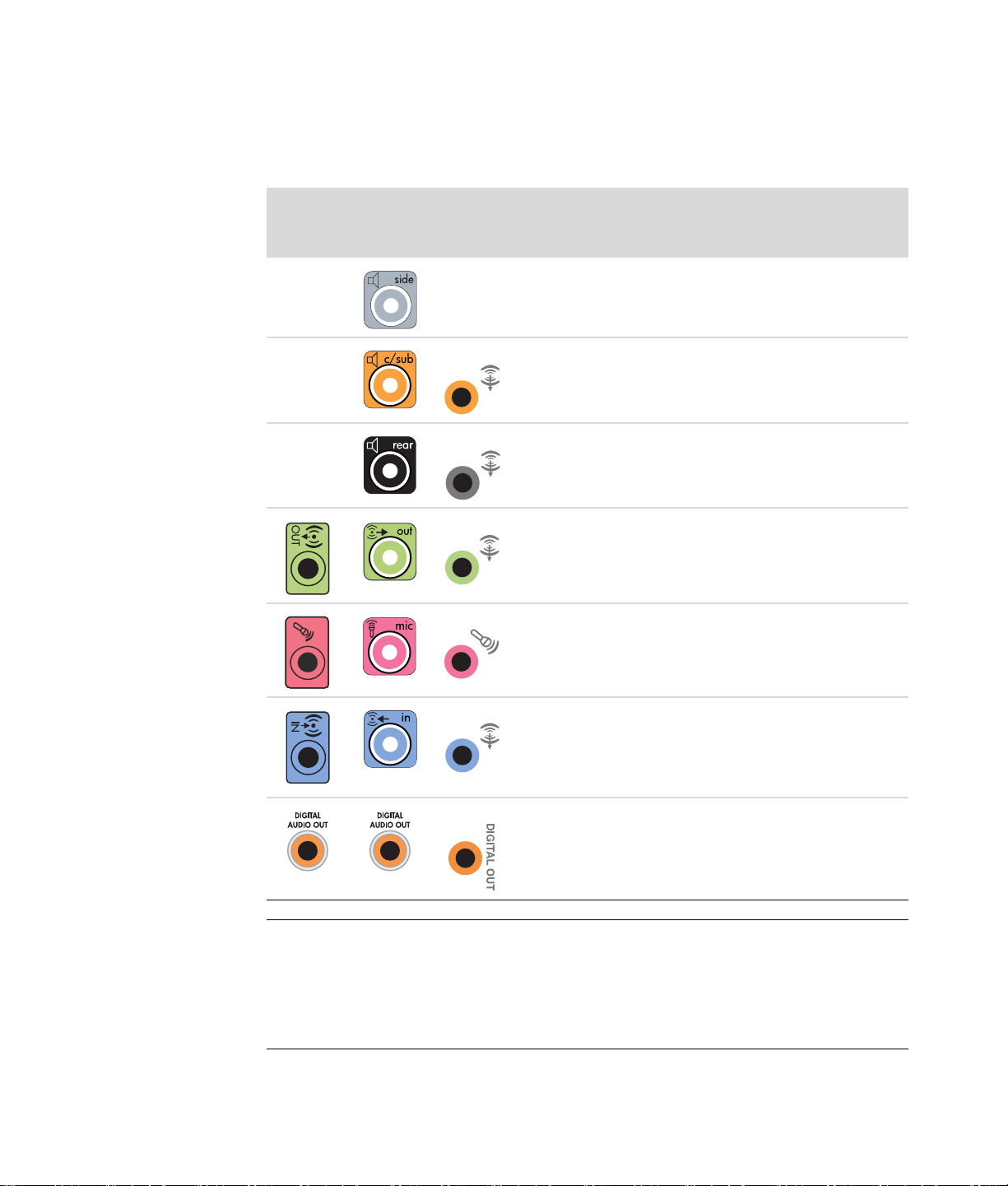
다음 테이블에는 컴퓨터 시스템 후면에 있는 사운드 커넥터가 표시되어 있습니다.
사운드 커넥터
유형 3 유형 6 유형 S
A
B
C
D
E
설명
8 스피커 시스템(7.1)에서 측면 스피커용인 라인
Side(측면) (회색)
멀티 채널 오디오 구성에서 중앙/서브 우퍼 스피커
용인 라인 C/Sub(중앙/서브 우퍼) (금색)
멀티 채널 오디오 구성에서 후면 스피커용인 라인
Rear(후면) (검정색)
전면 스피커용의 라인 Out(출력) (연두색)
마이크에 연결되는
Mic(마이크) (핑크색)
(유형 3: 멀티 채널 오디오 구성이 실행중일 때 중앙/
서브 우퍼 라인 출력 기능을 함)
컴퓨터 입력을 위한 CD 플레이어 등의 아날로그 오
디오 장치에 연결하는 라인 In(입력) (파란색)
(유형 3: 멀티 채널 오디오 구성이 실행중일 때 후면
라인 출력
기능을 함)
참고:
! 유형 3: 3개의 커넥터
! 유형 6: 6개의 커넥터
! 유형 S: 사운드 카드
F
디지털 입력(예: 홈 오디오 수신기/앰프) 또는 디지
털 스피커(선택 모델만)를 갖춘 디지털 장치에 연결
되는 Digital Out(디지털 출력) (오렌지색)
스피커 또는 마이크 연결 15
Page 24

마이크 연결
컴퓨터 뒷면에 마이크 커넥터 하나가 함께 제공됩니다. 컴퓨터 앞면에 또 다른 마이크 커
넥터가 있을 수 있습니다. 한번에 하나의 마이크 커넥터만 작동하며 뒤에 있는 커넥터는
다채널 오디오 스피커 옵션이 없는 경우 사용됩니다. 다채널 오디오 스피커 옵션이 있는
컴퓨터의 경우, 있는 경우 컴퓨터 앞면의 마이크 커넥터가
컴퓨터 앞면에 연결된 마이크를 사용하려면(선택 모델만), 작동 마이크를 선택합니다.
"마이크 선택"을 참조하십시오.
HP 컴퓨터는 여러 가지 오디오 옵션, 사운드 연결 및 스피커 구성을 지원합니다. 컴퓨터
를 2개의 스테레오 스피커 또는 멀티 채널 오디오 스피커 시스템으로 구성할 수 있습니
다. 컴퓨터에 스피커 시스템을
성합니다. 컴퓨터에 스테레오 스피커 연결에 대한 자세한 사항은 다음 설치 포스터를 참
조하십시오.
이 장은 가장 일반적인 옵션에 대해 설명합니다. 사용중인 시스템의 구성품이 다를 수도
있습니다.
스피커는 모니터에 포함되어 있거나(선택 모델만) 별도로 판매됩니다.
연결한 다음 사운드 출력을 위해 오디오 소프트웨어를 구
사용됩니다.
참고: 스피커 연결에 대한 자세한 정보는 컴퓨터와 함께 제공된 설치 포스터 또는 스피커
와 함께 제공된 문서를 참조하십시오.
스피커 구성
다음의 지원되는 구성에 대해 컴퓨터를 설정할 수 있습니다.
이름
헤드폰 없음, 음소거됨 "헤드폰 사용하기"
2 (스테레오) 왼쪽 스피커, 오른쪽 스피
2.1
4.1
6/5.1
스피커 시스템
커
왼쪽 스피커, 오른쪽 스피
커 및 서브 우퍼
2개의 전면 스피커, 2개의
후면 스피커 및 1개의 서브
우퍼
2개의 전면 스피커, 2개의
후면 스피커, 1개의 중앙 스
피커 및 1개의 서브 우퍼
참조
"2/2.1(2개의 스피커 및 서브 우퍼) 오
디오 스피커 연결"
"2/2.1(2개의 스피커 및 서브 우퍼) 오
디오 스피커 연결"
"4.1(4개의 스피커
오 스피커 연결"
"5.1(5개의 스피커 및 서브 우퍼) 오디
오 스피커 연결"
및 서브 우퍼) 오디
16 시작하기
Page 25

이름
스피커 시스템 (
계속
)
참조
8/7.1
홈 오디오 시스템 패시브형 스피커를 갖춘
디지털 오디오 오디오 시스템에서 디지털
멀티 스트리밍
오디오
2개의 전면 스피커, 2개의
후면 스피커, 2개의 측면
스피커, 1개의 중앙 스피
커 및 1개의
택 모델만)
홈 스테레오 또는 홈 시어
터 오디오 시스템
스피커 또는 디지털 입력
커넥터
2개의 전면
후면 스피커, 2개의 측면
스피커, 1개의 중앙 스피
커 및 1개의 서브 우퍼(선
택 모델만)
서브 우퍼(선
스피커, 2개의
"7.1(7개의 스피커 및 서브 우퍼) 오디
오 스피커 연결"
"홈 오디오 시스템에 컴퓨터 연결"
"디지털 오디오 연결"
"멀티 스트리밍 오디오 구성하기"
스피커 유형
스피커는 모니터에 포함되어 있거나(선택 모델만) 별도로 판매됩니다. 스피커에 대한 제
품 문서를 참조하십시오.
사용중인 컴퓨터는 액티브형(전원이 켜짐) 스피커 시스템만 지원합니다. 액티브형 스피
커 시스템은 해당 스피커용 전원 코드가 따로 있어야 합니다. 홈 오디오 시스템은 수신기
에서 앰프가 제공되므로 액티브형 스피커를 필요로
스테레오 스피커 세트는 좌우 2 채널 스피커 시스템입니다. 멀티 채널 오디오 스피커 시
스템은 좌우 전면 및 좌우 후면 채널을 갖고 있으며, 서브 우퍼 및 중앙 스피커가 포함될
수 있습니다. 측면 스피커는 보다 고급 시스템에 포함됩니다. 서브 우퍼는 강화된 베이스
사운드를 제공합니다.
은 서브 우퍼를 표시합니다. 예를 들어, 7.1 채널은 8 스피커 모드를 나타내며 2개의
".1"
전면 스피커(좌우), 2개의 측면 스피커(좌우), 2개의 후면 스피커(좌우), 각각 1개의 중앙
스피커 및 서브 우퍼를 사용합니다.
하지 않습니다.
스피커 또는 마이크 연결 17
Page 26
2/2.1(2개의 스피커 및 서브 우퍼) 오디오 스피커 연결
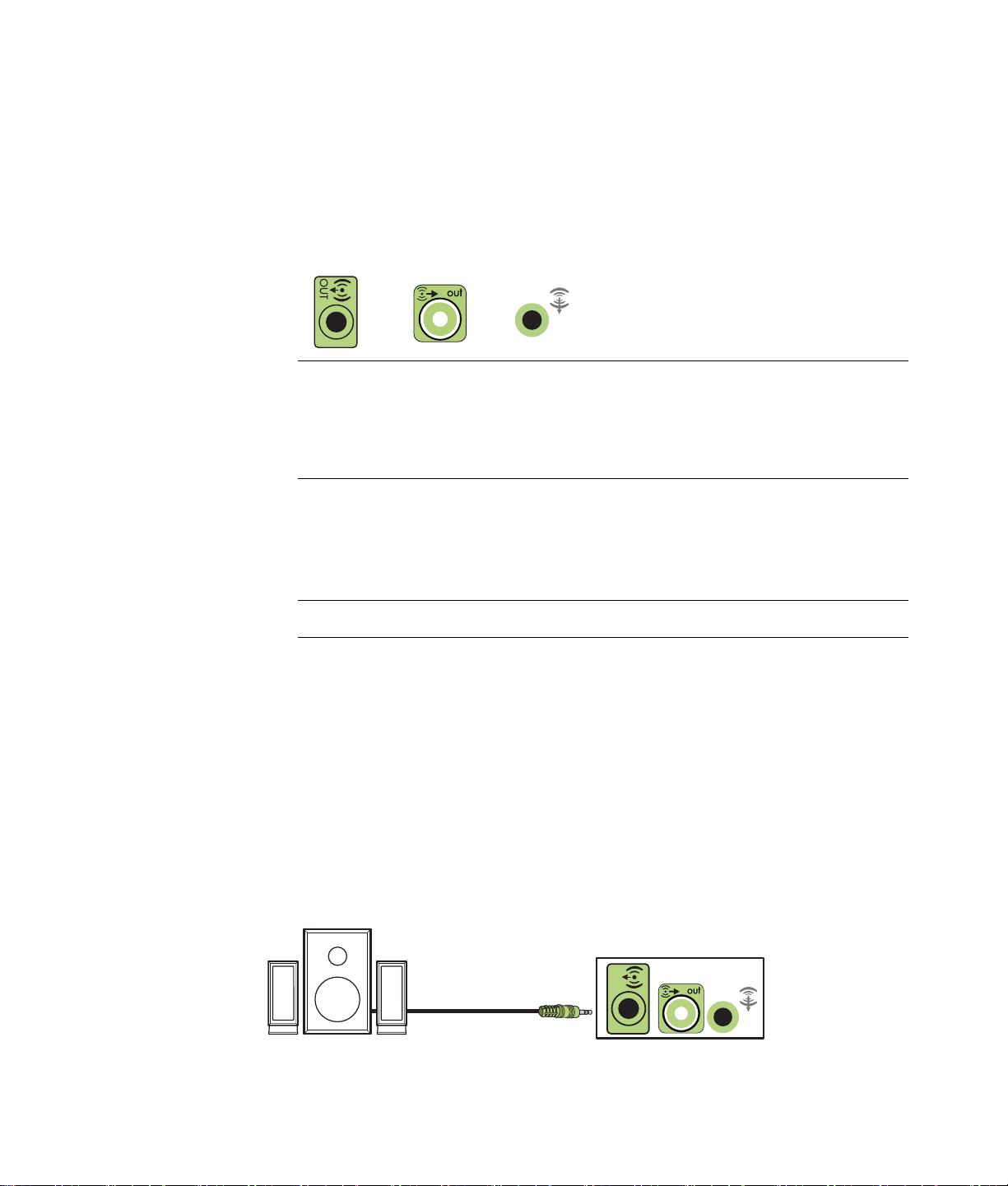
2개의 채널(2.1 스피커) 출력을 위해 간단한 좌/우 스테레오 액티브형 스피커 또는 2개의
스피커 및 1개의 서브 우퍼를 연결하려면:
1 컴퓨터를 끕니다.
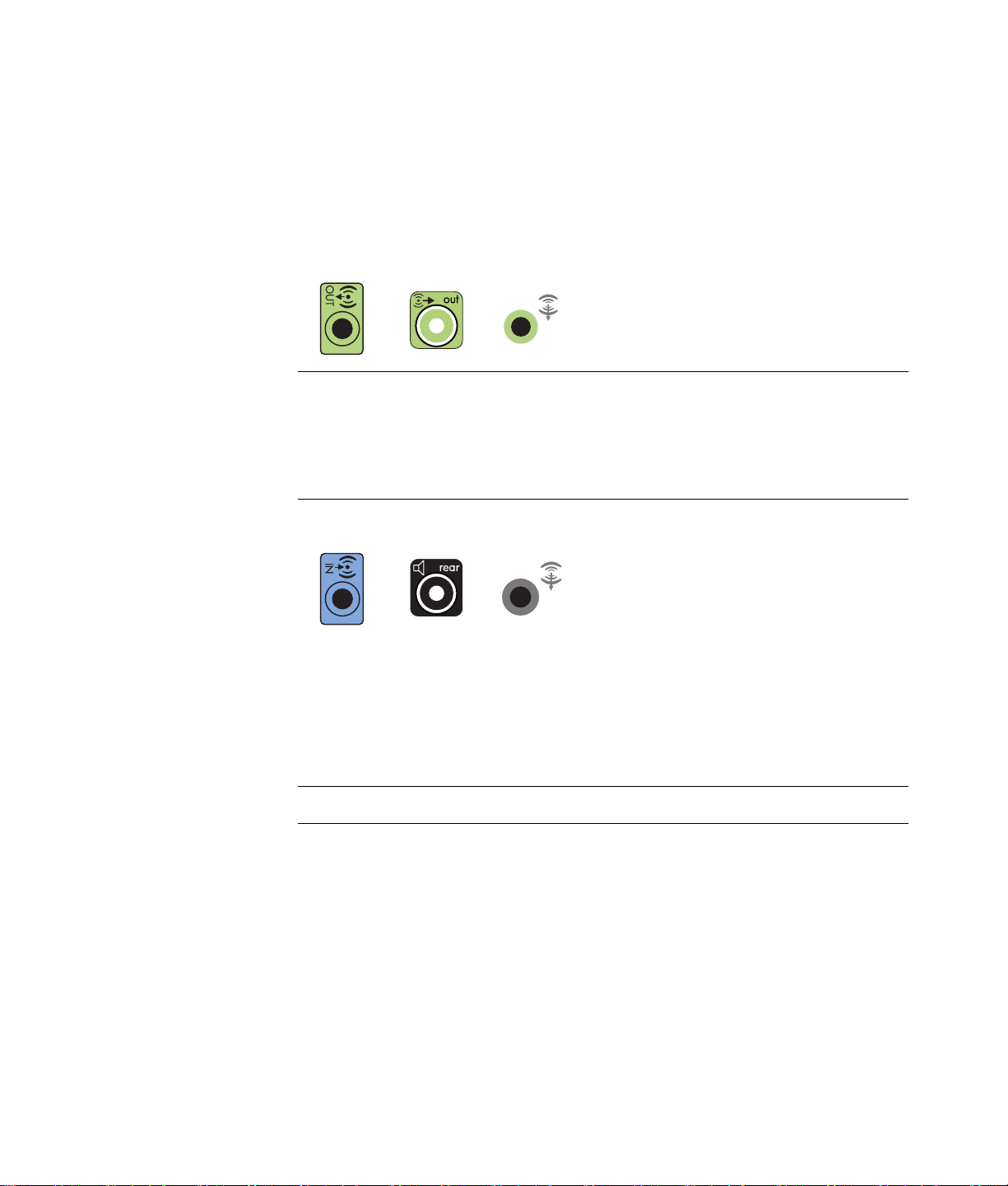
2 스피커 케이블을 컴퓨터 후면의 일치하는 연두색 오디오 라인 출력 커넥터에 연결합
니다.
3
6
S
참고:
! 유형 3: 3개의 커넥터
! 유형 6: 6개의 커넥터
! 유형 S: 사운드 카드
3 케이블을 오디오 시스템에 연결합니다. 컴퓨터와 함께 배송된 2.1 스피커(선택 모델
만)의
경우, 오디오 라인 출력 커넥터를 서브 우퍼에 연결합니다.
4 왼쪽 및 오른쪽 스피커를 서브 우퍼에 연결합니다. 스피커 문서를 참조하십시오.
5 컴퓨터를 켭니다.
참고: 스피커 시스템을 켜기 전에 항상 컴퓨터를 켜십시오.
6 스피커 시스템 전원을 연결합니다.
7 스피커 시스템을 켭니다.
단계 8은 2개의 스피커 설정을 위한 선택 사항입니다.
8 스피커를 컴퓨터에 연결한 다음 사용중인 컴퓨터 모델의 사운드
소프트웨어를 구성합니다. "스피커 또는 마이크 연결"을 참조하십시오.
! 유형 3: "Multichannel Sound Manager로 오디오 출력 구성하기"를 참조하십시
오.
! 유형 6: "Sound Effect Manager로 오디오 출력 구성하기"를 참조하십시오.
! 사운드 카드: "사운드 카드로 오디오 출력 구성하기"를 참조하십시오.
출력을 위한 오디오
18 시작하기
다음 그림은 일반적인 2.1 오디오 설치를 나타냅니다.
OUT
Page 27
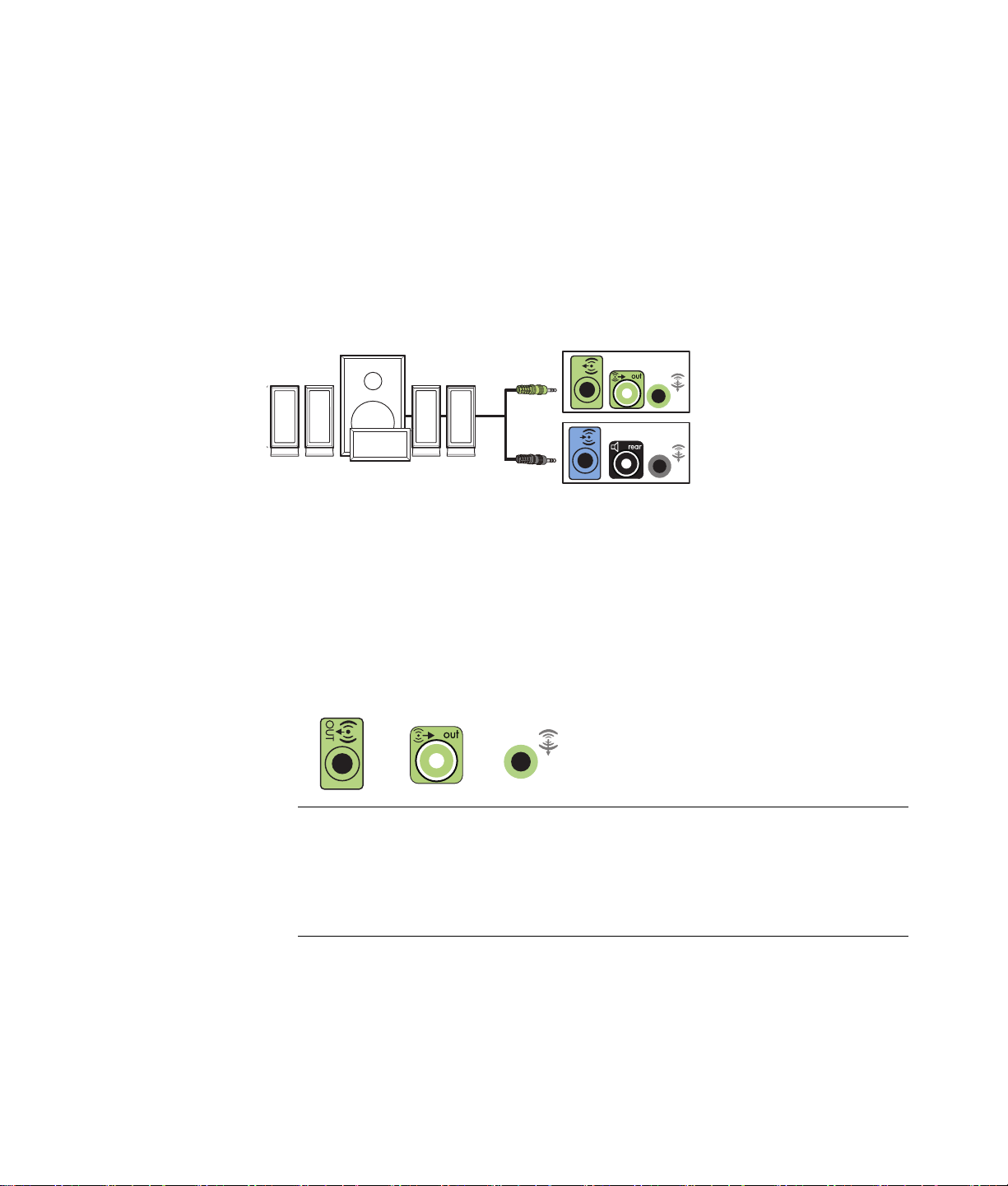
4.1(4개의 스피커 및 서브 우퍼) 오디오 스피커 연결
4 채널(4.1 스피커) 출력을 위해 2개의 전면 스피커, 2개의 후면 스피커 및 1개의 서브 우
퍼를 연결하려면 다음을 수행하십시오.
1 컴퓨터를 끕니다.
2 전면 스피커 케이블을 컴퓨터 후면의 일치하는 연두색 오디오 라인 출력 커넥터에 연
결합니다.
3
6
S
참고:
! 유형 3: 3개의 커넥터
! 유형 6: 6개의 커넥터
! 유형 S: 사운드 카드
3 후면 스피커 케이블을 컴퓨터 후면의 일치하는 검은색 커넥터에 연결합니다.
36
유형 3
커넥터 시스템에서 멀티 채널 오디오 구성을 실행하면 파란색 오디오 라인 입
력 커넥터가 후면 라인 출력의 기능을 합니다.
4 케이블을 오디오 시스템에 연결합니다.
5 전면 및 후면 스피커를 서브 우퍼에 연결합니다. 스피커 문서를 참조하십시오.
6 컴퓨터를 켭니다.
S
참고: 스피커 시스템을 켜기 전에 항상 컴퓨터를 켜십시오.
스피커 또는 마이크 연결 19
Page 28
7 스피커 시스템 전원을 연결합니다.
8 스피커 시스템을 켭니다.
9 스피커를 컴퓨터에 연결한 다음 사용중인 컴퓨터 모델의 사운드 출력을 위한 오디오
소프트웨어를 구성합니다. "스피커 및 사운드 옵션 구성하기"를 참조하십시오.
! 유형 3: "Multichannel Sound Manager로 오디오 출력 구성하기"를 참조하십시
오.
! 유형 6: "Sound Effect Manager로 오디오 출력 구성하기"를 참조하십시오.
! 사운드 카드: "사운드 카드로 오디오 출력 구성하기"를 참조하십시오.
다음 그림은 일반적인 4.1 오디오 설치를 나타냅니다.
OUT
IN
5.1(5개의 스피커 및 서브 우퍼) 오디오 스피커 연결
6 채널(5.1 스피커) 출력을 위해 2개의 전면 스피커, 2개의 후면 스피커, 1개의 중앙 스피
커 및 1개의 서브 우퍼를 연결하려면 다음을 수행하십시오.
1 컴퓨터를 끕니다.
2 전면 스피커 케이블을 컴퓨터 후면의 일치하는 연두색 오디오 라인 출력 커넥터에 연
결합니다.
3
6
S
참고:
! 유형 3: 3개의 커넥터
! 유형 6: 6개의 커넥터
! 유형 S: 사운드 카드
20 시작하기
Page 29
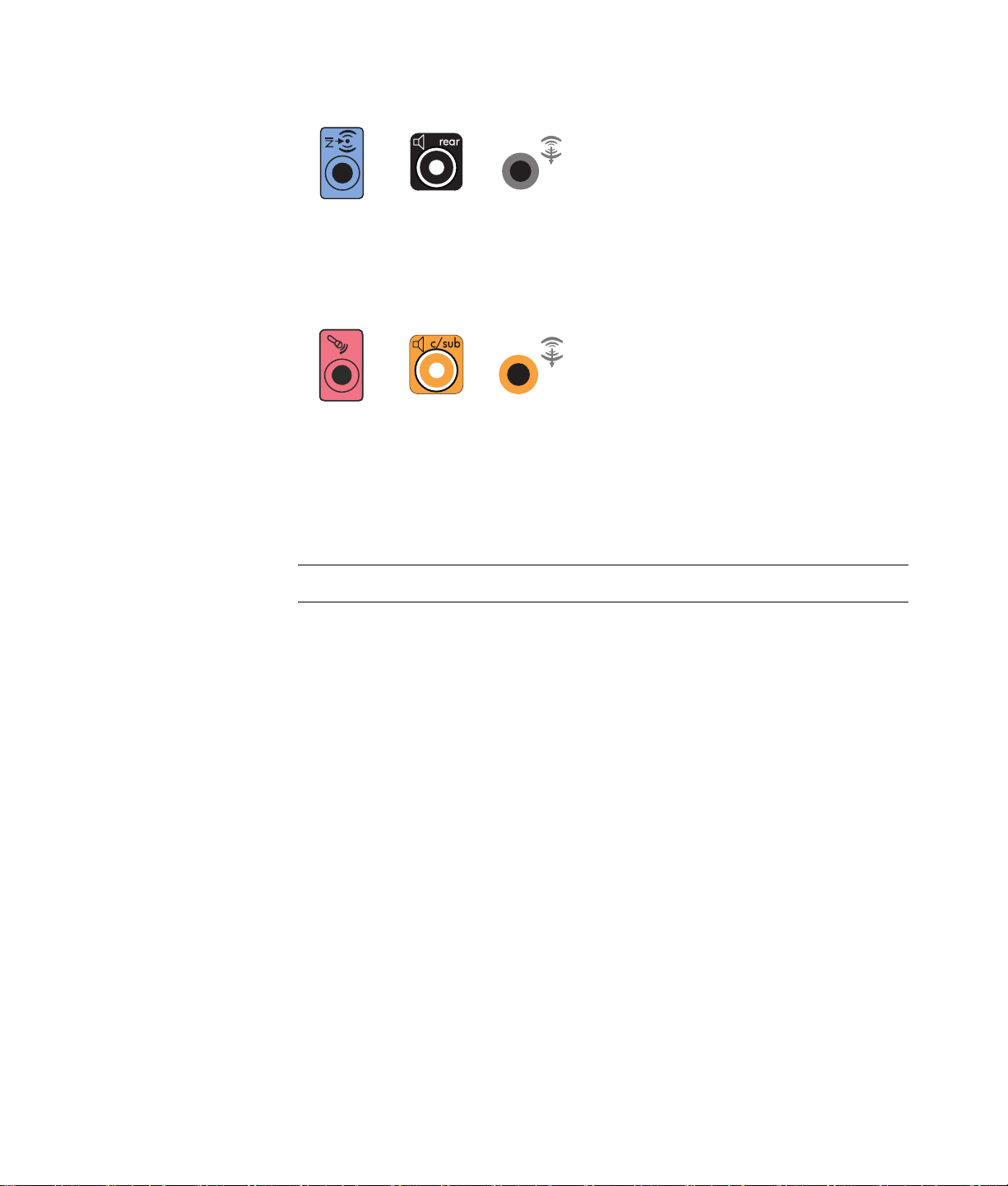
3 후면 스피커 케이블을 컴퓨터 후면의 일치하는 검은색 커넥터에 연결합니다.
3
6
S
유형 3 커넥터 시스템에서 멀티 채널 오디오 구성을 실행하면 파란색 오디오 라인 입
력 커넥터가 후면 라인 출력의 기능을 합니다.
4 중앙/서브 우퍼 스피커 케이블을 컴퓨터 후면의 일치하는 금색(또는 핑크색) 커넥터
에 연결합니다.
3
유형 3
6
S
커넥터 시스템의 경우, 멀티 채널 오디오 구성이 실행중일 때 핑크색 마이크
커넥터가 중앙/서브 우퍼 스피커 라인 출력의 기능을 합니다.
5 케이블을 오디오 시스템에 연결합니다.
6 전면, 후면 및 중앙 스피커를 서브 우퍼에 연결합니다. 스피커 문서를 참조하십시오.
7 컴퓨터를 켭니다.
참고: 스피커 시스템을 켜기 전에 항상 컴퓨터를 켜십시오.
8 스피커 시스템 전원을 연결합니다.
9 스피커
시스템을 켭니다.
10 스피커를 컴퓨터에 연결한 다음 사용중인 컴퓨터 모델의 사운드 출력을 위한 오디오
소프트웨어를 구성합니다. "스피커 및 사운드 옵션 구성하기"를 참조하십시오.
! 유형 3: "Multichannel Sound Manager로 오디오 출력 구성하기"를 참조하십시
오.
! 유형 6: "Sound Effect Manager로 오디오 출력 구성하기"를 참조하십시오.
! 유형 6 — 멀티 스트리밍: "Sound Effect Manager로 오디오 출력 구성하기"를 참
조하십시오.
! 사운드 카드: "사운드 카드로 오디오 출력 구성하기"를 참조하십시오.
스피커 또는 마이크 연결 21
Page 30
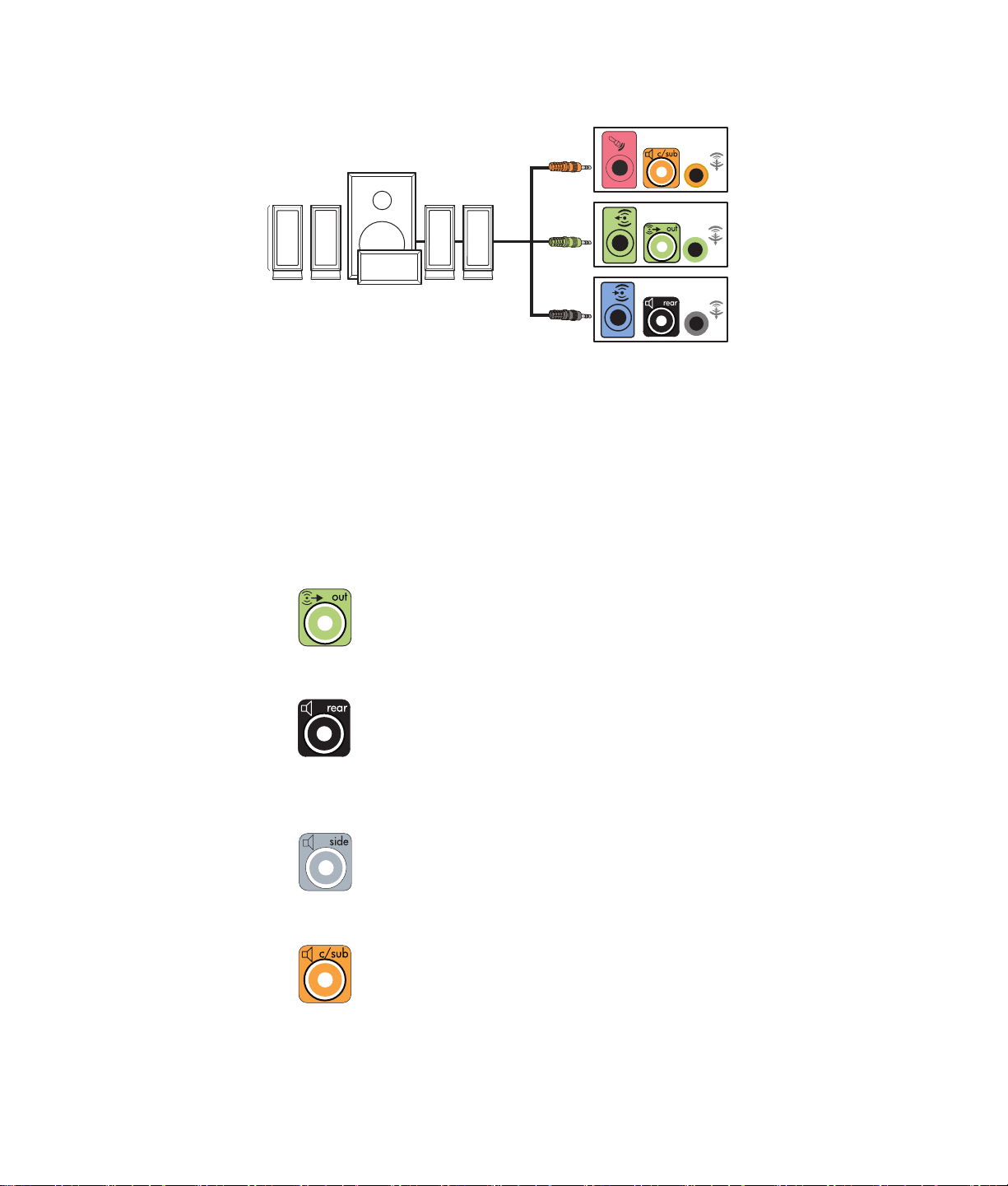
다음 그림은 일반적인 5.1 오디오 설치를 나타냅니다.
OUT
IN
7.1(7개의 스피커 및 서브 우퍼) 오디오 스피커 연결
(선택 모델만)
8 채널(7.1 스피커) 출력을 위해 2개의 전면 스피커, 2개의 측면 스피커, 2개의 후면 스피
커, 1개의 중앙 스피커 및 1개의 서브 우퍼를 연결하려면 다음을 수행하십시오.
1 컴퓨터를 끕니다.
2 전면 스피커 케이블을 컴퓨터 후면의 연두색 오디오 라인 출력 커넥터에 연결합니다.
22 시작하기
3 후면 스피커
케이블을 컴퓨터 후면의 검은색 커넥터에 연결합니다.
4 유형 6 커넥터의 경우에만 측면 스피커 케이블을 컴퓨터 후면에 있는 회색 커넥터에
연결합니다.
5 중앙 및 서브 우퍼 스피커 케이블을 컴퓨터 후면에 있는 금색 커넥터에 연결합니다.
Page 31

6 케이블을 오디오 시스템에 연결합니다.
7 전면, 후면, 측면 및 중앙 스피커를 서브 우퍼에 연결합니다. 스피커 문서를 참조하십
시오.
8 컴퓨터를 켭니다.
참고: 스피커 시스템을 켜기 전에 항상 컴퓨터를 켜십시오.
9 스피커 시스템 전원을 연결합니다.
10 스피커 시스템을 켭니다.
11 스피커를 컴퓨터에 연결한 다음 사용중인 컴퓨터 모델의 사운드 출력을 위한 오디오
소프트웨어를 구성합니다. "스피커 및 사운드 옵션
! 유형 6: "Sound Effect Manager로 오디오 출력 구성하기"를 참조하십시오.
! 유형 6 — 멀티 스트리밍: "Realtek HD Sound Effect Manager로 오디오 출력 구성
하기"를 참조하십시오.
다음 그림은 일반적인 7.1 오디오 설치를 나타냅니다.
구성하기"를 참조하십시오.
스피커 또는 마이크 연결 23
Page 32

홈 오디오 시스템에 컴퓨터 연결
기존 스피커를 사용하여 컴퓨터를 홈 스테레오 또는 홈 시어터 멀티 채널 오디오 수신기/
앰프에 연결할 수 있습니다.
예를 들어, "2.1 홈 스테레오 설치" 또는 "5.1 홈 오디오 설치"를 참조하십시오.
Y 어댑터 케이블
대부분의 수신기/앰프는 RCA 유형의 입력 커넥터를 갖고 있습니다. 컴퓨터와 수신기/앰
프를 Y 어댑터 케이블로 연결해야 할 수 있습니다. Y 어댑터 케이블의 한쪽 끝에는 1/8
인치(3.5mm)의 스테레오 미니 플러그가, 다른 쪽 끝에는 2개의 RCA 커넥터가 있습니다.
이러한 케이블은 별도로 판매됩니다.
홈 스테레오 시스템에 연결해야 하는 Y 어댑터 케이블
라 다릅니다.
! 2/2.1 스피커 시스템: 1개의 Y 어댑터 케이블
! 4/4.1 스피커 시스템: 2개의 Y 어댑터 케이블
! 6/5.1 스피커 시스템: 3개의 Y 어댑터 케이블
! 8/7.1 스피커 시스템: 4개의 Y 어댑터 케이블
홈 스테레오를 컴퓨터에 연결하려면 일반적으로 컴퓨터에서 스테레오까지 연결할 수 있
는 길이의 오디오 케이블이 필요합니다. RCA 또는 미니 확장 케이블을 구입해야 할 수 있
습니다.
개수는 설치하는 스피커 개수에 따
참고: Y 어댑터 및 확장 케이블은 별도로 판매됩니다.
24 시작하기
Page 33

2.1 홈 스테레오 설치
A
다음 그림은 수동형 스테레오 스피커를 사용하고 홈 스테레오 표준 좌우 입력에 연결하
는 일반적인 2 채널(2.1 스피커) 설치를 나타냅니다.
이것은 제안하는 구성일 뿐이며 시스템에 따라 다를 수 있습니다.
OUT
IN
B
Center
C
Surr. Back
Front
Sub
ECDE
컴퓨터에 2.1 멀티 채널 오디오 시스템 연결
A 컴퓨터 후면 패널 커넥터 (유형 3, 유형 6 또는 사운드 카드)
B Y 어댑터
케이블
C 수신기/앰프 (오디오 입력 잭)
D 서브 우퍼
E 전면 스피커 (좌우)
스피커 또는 마이크 연결 25
Page 34

5.1 홈 오디오 설치
다음 그림은 수신기/앰프에서 멀티 채널 입력을 필요로 하는 일반적인 고급 홈 시어터 오
디오 6 채널(6/5.1 스피커) 설치를 나타냅니다.
이것은 제안하는 구성일 뿐이며 시스템에 따라 다를 수 있습니다.
OUT
A
B
Center
C
Surr. Back
Front
F
E
C
Sub
IN
D
G
컴퓨터에 5.1 멀티 채널 오디오 시스템 연결
A 컴퓨터 후면 패널 커넥터 (유형 3, 유형 6 또는 사운드 카드)
Y 어댑터 케이블
B
26 시작하기
C 수신기/앰프 (오디오 입력 잭)
D 서브 우퍼
E 중앙 스피커
F 전면 스피커 (좌우)
G 후면 스피커 (좌우)
5.1 홈 오디오 설치 절차
6 채널(5.1 스피커) 홈 오디오 시스템을 컴퓨터에 연결하려면 다음을 수행하십시오.
1 컴퓨터를 끕니다.
2 수신기/앰프를 끕니다.
Page 35

3 Y 어댑터 케이블의 전면 스테레오 미니 잭 끝을 컴퓨터 후면의 일치하는 연두색 오디
오 라인 출력 커넥터에 연결합니다.
3
6
S
참고:
! 유형 3: 3개의 커넥터
! 유형 6: 6개의 커넥터
! 유형 S: 사운드 카드
참고: 수신기/앰프 입력 커넥터에는 서라운드, 5.1 채널 입력, 6 채널 입력, CD,
DVD 또는 DVD 입력이라는 레이블이 붙어있을 수 있습니다.
Y 어댑터 케이블의 왼쪽 및 오른쪽 끝을 수신기/앰프 전면에 있는 왼쪽(L) 및 오른쪽
(R) 입력의 후면에 연결합니다.
4 후면 스피커가 있는 경우, Y 어댑터 케이블의 스테레오 미니 잭 끝을
일치하는 오디오 라인 입력(파란색) 또는 후면 스피커 출력(검정색) 커넥터에 연결합
니다.
3
6
S
컴퓨터 후면의
! Y 어댑터 케이블의 왼쪽 및 오른쪽 끝을 수신기/앰프 후면에 있는 왼쪽(L) 및 오
른쪽(R) 입력의 후면에 연결합니다.
5 중앙/서브 우퍼 스피커가 있는 경우, Y 어댑터 케이블의 스테레오 미니 잭을 컴퓨터
뒷면의 일치하는 마이크(핑크색) 커넥터 또는 중앙 스피커/서브 우퍼(금색) 커넥터에
연결합니다.
3
! Y 어댑터 케이블의 왼쪽 및 오른쪽 끝을 수신기/앰프 후면에 있는 중앙/서브 우
6
S
퍼 입력에 연결합니다(6/5.1 이상의 채널 시스템).
! Y 어댑터 케이블을 서브 우퍼를 사용하지 않더라도 수신기 후면에 있는 서브 우
퍼 커넥터에 연결합니다.
6 수신기/앰프를 끕니다.
7 Y 어댑터 케이블을 연결할 수신기/앰프 입력을 선택합니다.
스피커 또는 마이크 연결 27
Page 36

8 컴퓨터를 켭니다.
9 오디오 시스템을 컴퓨터에 연결한 다음 사용중인 컴퓨터 모델의 사운드 출력을 위한
오디오 소프트웨어를 구성합니다. "스피커 또는 마이크 연결"을 참조하십시오.
! 유형 3: "Multichannel Sound Manager로 오디오 출력 구성하기"를 참조하십시
오.
! 유형 6: "Sound Effect Manager로 오디오 출력 구성하기"를 참조하십시오.
! 사운드 카드: "사운드 카드로 오디오 출력 구성하기"를 참조하십시오.
7.1 홈 오디오 설치
다음 그림은 수신기/앰프에서 멀티 채널 입력을 필요로 하는 일반적인 고급 홈 시어터 오
디오 8 채널 8/7.1 스피커 설치를 나타냅니다.
이것은 제안하는 구성일 뿐이며 시스템에 따라 다를 수 있습니다.
OUT
A
B
Center
C
Surr. Back
Front
F
E
C
Sub
IN
D
G
컴퓨터에 7.1 멀티 채널 오디오 시스템 연결
A 컴퓨터 후면 패널 커넥터 (유형 3, 유형 6 또는 사운드 카드)
Y 어댑터 케이블
B
28 시작하기
C 수신기/앰프 (오디오 입력 잭)
D 서브 우퍼
E 중앙 스피커
F 전면 스피커 (좌우)
G 후면 스피커 (좌우)
Page 37

7.1 홈 오디오 설치 절차
8 채널(7.1 스피커) 홈 오디오 시스템을 컴퓨터에 연결하려면 다음을 수행하십시오.
1 컴퓨터를 끕니다.
2 수신기/앰프를 끕니다.
3 Y 어댑터 케이블의 전면 스테레오 미니 잭 끝을 컴퓨터 후면의 일치하는 연두색 오디
오 라인 출력 커넥터에 연결합니다.
3
6
S
참고:
! 유형 3: 3개의 커넥터
! 유형 6: 6개의 커넥터
! 유형 S: 사운드 카드
참고: 수신기/앰프 입력 커넥터에는 서라운드, 7.1 채널 입력, 6 채널 입력, CD,
DVD 또는 DVD 입력이라는 레이블이 붙어있을 수 있습니다.
Y 어댑터 케이블의 왼쪽 및 오른쪽 끝을 수신기/앰프 전면에 있는 왼쪽
(R) 입력의 후면에 연결합니다.
4 후면 스피커가 있는 경우, Y 어댑터 케이블의 스테레오 미니 잭 끝을 컴퓨터 후면의 일
치하는 오디오 라인 입력(파란색) 또는 후면 스피커 출력(검정색) 커넥터에 연결합니다.
3
! Y 어댑터 케이블의 왼쪽 및 오른쪽 끝을 수신기/앰프 후면에 있는 왼쪽(L) 및 오
6
S
른쪽(R) 입력의 후면에 연결합니다.
(L) 및 오른쪽
5 중앙/서브 우퍼 스피커가 있는 경우, Y 어댑터 케이블의 스테레오 미니 잭을 컴퓨터
뒷면의 일치하는 마이크(핑크색) 커넥터 또는 중앙 스피커/서브 우퍼(금색) 커넥터에
연결합니다.
3
! Y 어댑터 케이블의 왼쪽 및 오른쪽 끝을 수신기/앰프 후면에 있는 중앙/서브 우
6
S
퍼 입력에 연결합니다(8/7.1 이상의 채널 시스템).
! Y 어댑터 케이블을 서브 우퍼를 사용하지 않더라도 수신기 후면에 있는 서브 우
퍼 커넥터에 연결합니다.
스피커 또는 마이크 연결 29
Page 38

6 수신기/앰프를 끕니다.
7 Y 어댑터 케이블을 연결할 수신기/앰프 입력을 선택합니다.
8 컴퓨터를 켭니다.
9 오디오 시스템을 컴퓨터에 연결한 다음 사용중인 컴퓨터 모델의 사운드 출력을 위한
오디오 소프트웨어를 구성합니다. "스피커 또는 마이크 연결"을 참조하십시오.
! 유형 3: "Multichannel Sound Manager로 오디오 출력 구성하기"를 참조하십시오.
! 유형 6: "Sound Effect Manager로 오디오 출력 구성하기"를 참조하십시오.
! 사운드 카드: "사운드 카드로 오디오 출력 구성하기"를 참조하십시오.
디지털 오디오 연결
( 선택 모델만 )
사운드 카드가 있고 디지털 출력을 통해 홈 스테레오 AV 수신기를 연결할 경우, 사운드 카
드의 디지털 출력 커넥터에 3.5 mm의 스테레오 플러그를 꽂습니다. 3.5 mm Y 어댑터 케
이블의 빨간색 RCA 스테레오 플러그를 AV 수신기의 디지털 입력 커넥터에 연결합니다.
붉은색 RCA 스테레오 플러그가 작동하지 않을 경우, 흰색 스테레오 플
오. 커넥터 중 하나는 사용되지 않습니다.
러그를 사용하십시
디지털 오디오를 연결하려면 컴퓨터에 사운드 카드 또는 후면 패널에 디지털 출력 커넥
터가 포함되어 있어야 합니다. 디지털 출력을 연결할 경우, 멀티 채널 스피커 출력은 연결
할 필요가 없습니다.
디지털 오디오 스피커를 연결하려면 다음을 수행하십시오.
1 컴퓨터를 끕니다.
2 컴퓨터 후면 패널에 있는 디지털 출력 커넥터를 디지털 스피커 또는 디지털 오디오
시스템에 있는 디지털 입력(S/PDIF)에 연결합니다.
3
6
S
참고:
! 유형 3: 3개의 커넥터
! 유형 6: 6개의 커넥터
! 유형 S: 사운드 카드
3 컴퓨터를 켭니다.
참고: 스피커 시스템을 켜기 전에 항상 컴퓨터를 켜십시오.
30 시작하기
Page 39

헤드폰 연결
4 스피커 시스템 전원을 연결합니다.
5 스피커 시스템을 켭니다.
6 스피커를 컴퓨터에 연결한 다음 사용중인 컴퓨터 모델의 사운드 출력을 위한 오디오
소프트웨어를 구성합니다. "스피커 및 사운드 옵션 구성하기"를 참조하십시오.
! 디지털 출력 및 유형 3 커넥터로 구성된 오디오 카드: "Multichannel Sound
Manager로 오디오 출력 구성하기"를 참조하십시오. 디지털 오디오 출력을 사용
하려면 지침을 따르십시오.
! 디지털 출력 및 유형 6 커넥터로 구성된 오디오 카드: "Sound Effect Manager로
오디오 출력 구성하기"를 참조하십시오. 디지털 오디오 출력을 사용하도록 이미
기본값으로 선택되어 있습니다.
! 사운드 카드: "사운드 카드로 오디오 출력 구성하기"를 참조하십시오. 디지털 오
디오 출력을 사용하려면 지침을 따르십시오.
컴퓨터 전면에는 헤드폰 커넥터(연두색)가 있습니다. 헤드폰 커넥터에는 헤드폰 아
이콘이 붙어 있습니다.
헤드폰을 컴퓨터 후면에 있는 라인 출력 커넥터(연두색)에 연결할 수도 있습니다.
헤드폰과 함께 2.1 스피커 시스템 사용
2.1 스피커 시스템을 갖춘 선택 모델의 경우, 주 스피커 우측에 있는 헤드폰 커넥터를 찾
으십시오. 헤드폰이 연결되어 있는 경우 스피커 및 서브 우퍼에 대한 사운드가 음소거됩
니다.
헤드폰과 함께 5.1 – 7.1 스피커 시스템 사용
5.1 이상 스피커 시스템을 포함하는 선택 모델의 경우, 헤드폰 커넥터는 제어 탑의 우측
면에 위치합니다.
제어 탑이 HP를 표시하는 경우(헤드폰에 해당), 헤드폰을 사용할 수 있으며 스피커 및 서
브 우퍼에 대한 사운드는 음소거됩니다.
! 몇 초 간 제어 탑의 전원 단추를 누르고 있으면 스피커에서 사운드를 들을 수 있습니
다.
! 전원 단추를 짧게 누르 면 헤드폰을 사용할 수 있습니다.
스피커 또는 마이크 연결 31
Page 40

Creative Sound Blaster X-Fi 사운드 카드를 사용하여 스피커 연결
이 절에서는 Creative Sound Blaster X-Fi 사운드 카드 연결 개요를 제공합니다.
참고: 스피커 연결에 대한 추가 정보는 스피커와 함께 제공된 문서를 참조하십시오.
스피커 연결
커넥터 설명
AD_Link X-Fi I/O Console용 AD-Link (X-Fi 콘솔은 별도로 판매됨)
Line Out_3 (주황색 또는 노란색)
5.1 오디오 설정: 전면 중앙, 서브 우퍼
6.1 오디오 설정: 전면 중앙, 서브 우퍼 및 후면 중앙
7.1 오디오 설정: 전면 중앙, 서브 우퍼 및 측면 좌측
Line Out_2 (검은색)
4.1, 5.1, 6.1 오디오 설정: 후면 좌측 및 우측
7.1 오디오 설정: 후면 좌측
Line Out_1 (연두색)
2/2.1 오디오 설정: 전면 좌측 및 우측
라인 인, 마이크, 디지털 입력/출력용 FlexiJack (흰색)
FlexiJack은 세 가지 기능을 지원합니다. Creative Console Launcher에서
해당 기능을 선택해야 합니다. "FlexiJack 커넥터 연결"을 참조하십시오.
X-Fi 사운드 카드를 스피커에 연결하려면:
1 오디오 연결 케이블을 사용하여 오디오 시스템을 사운드 카드에 연결합니다.
2 컴퓨터를 켭니다.
3 스피커 시스템 전원을 연결하고 전원을 켭니다.
스피커 시스템을 사운드 카드에 연결한 후 "FlexiJack 커넥터 연결"의 단계에 따라
Creative Sound Blaster X-Fi 소프트웨어의 스피커 설정을 구성합니다.
, 후면 우측 및 측면 우측
32 시작하기
Page 41

FlexiJack 커넥터 연결
FlexiJack 커넥터는 세 가지 기능을 수행합니다.
! 디지털 입력/출력
! 라인 인
! 마이크
Creative Console Launcher에서 해당 기능을 선택해야 합니다.
참고: 디지털 입력 연결 장치로 FlexiJack을 사용하고 출력 장치로 디지털 스피커를 연결
하려는 경우, Creative의 특수 커넥터가 필요합니다.
스피커 또는 마이크 연결 33
Page 42

34 시작하기
Page 43

화면 안내서 찾기
화면에 나타나는 설명서는 사용 설명서 폴더에 있습니다(선택 모델만).
1 작업 표시줄에서 Windows 시작 단추를 클릭합니다.
2 모든 프로그램을 클릭합니다.
3 사용 설명서를 클릭합니다.
4 항목을 보거나 사용하려면 해당 항목을 클릭합니다.
참고: 안내서 제목이 폴더에 나오지 않으면 현재 사용중인 컴퓨터에 화면 안내서가 없는
것입니다.
웹에서 안내서 찾기
인터넷을 이용하여 지원 웹 사이트에 액세스하면 사용중인 컴퓨터에 대한 안내 및 정보
를 찾을 수 있습니다.
도움말 사용
1 웹 브라우저를 사용하여 http://www.hp.com/support 로 이동합니다.
2 해당 국가/지역 및 언어를 선택하십시오.
3 지원 및 드라이버를 클릭합니다.
4 제품 지원 및 문제해결 정보 보기를 클릭하고 컴퓨터의 모델 번호를 입력한 후 검색
을 클릭합니다.
5 사용 설명서를 클릭합니다.
6 원하는 설명서를 찾은 후 다음 중 하나를 수행하십시오.
! 제목을 클릭하여 해당 파일을 Adobe Acrobat Reader에서 엽니다. (현재 컴퓨터에
Adobe Acrobat Reader가 없는 경우 사용 설명서 페이지에서 다운로드할 수 있습니다.)
! 제목을 마우스 오른쪽 단추로 클릭하고 다른 이름으로 대상 저장을 클릭한 후 파
일을 저장할 컴퓨터의 위치를 지정한 다음, 파일 이름을 다시 지정(.pdf 확장명 유
지)하고 저장을 클릭합니다.
도움말 사용 35
Page 44

화면 도움말 및 지원 센터 이용
화면 도움말 및 지원 센터에서 컴퓨터에 대한 자세한 정보를 볼 수 있습니다(선택
모델만). 여기에서 드라이버 업데이트에 대한 링크, 기술 지원 옵션에 대한 액세스
및 자주 받는 질문에 대한 정보를 찾을 수 있습니다.
도움말 및 지원 센터 열려면 다음을 수행하십시오.
! 키보드의 도움말 단추를 누릅니다(선택 모델만).
또는
! 작업 표시줄에서 Windows 시작 단추를 클릭한 후 도움말 및 지원을 클릭합
니다.
PC 도움말 및 도구 폴더 사용
PC 도움말 및 도구 폴더에는 지원 정보 및 프로그램과 같은 컴퓨터 사용자를 위한
특별 유틸리티가 들어 있습니다.
PC 도움말 및 도구 폴더 내의 항목을 보려면:
1 작업 표시줄에서 Windows 시작 단추를 클릭합니다.
2 모든 프로그램을 클릭합니다.
3 PC 도움말 및 도구를 클릭합니다.
4 항목을 보거나 사용하려면
해당 항목을 클릭합니다.
HP 연결 또는 Compaq 연결 사용
HP 연결 또는 Compaq 연결(선택 모델만)은 컴퓨터에 대한 중요한 정보를 전달하
기 위해 HP에서 제공하는 인터넷 기반 서비스입니다.
! 제품 소개
! 팁
! 고객의 컴퓨터에 맞는 특별 구매 기회
인터넷에 연결되어 있는 동안 메시지가 도착하면 바탕 화면에 경고나 통지가 표시
됩니다. 또한 메시지는 HP 종합 서비스 관리자 내에 표시될 수도 있습니다. 메시지
가 도착하면 바로 확인하거나 나중에 확인합니다.
HP 연결 또는 Compaq 연결 메시지가 전달하는 대부분의 지원 업데이트는 컴퓨터
델 정보에 나오는 지원 웹 사이트를 통해서도 이용할 수 있습니다.
모
36 시작하기
Page 45

메시지 받기
메시지를 보거나 닫은 후에는 다시 자동으로 표시하지 않습니다.
이전에 받은 메시지를 읽으려면 다음과 같이 HP 연결 또는 Compaq 연결을 여십시오.
1 작업 표시줄에서 Windows 시작 단추를 클릭합니다.
2 모든 프로그램을 클릭합니다.
3 PC 도움말 및 도구를 클릭합니다.
4 HP 연결 또는 Compaq 연결을 클릭합니다. HP 연결 또는 Compaq 연결
니다.
! HP 연결 또는 Compaq 연결이 시스템에서 활성화되어 있을 경우, 메시지 보기를
클릭하여 이전에 받은 메시지 목록을 확인합니다. 메시지를 읽으려면 창에 표시
된 메시지 제목을 두 번 클릭합니다. 이 창을 종료해도 HP 연결 또는 Compaq 연
결은 계속 작동합니다.
! HP 연결 또는 Compaq 연결이 시스템에서 활성화되지 않은 경우, 이 화면에는 서
비스를 활성화하기 위한 사용 단추가 있습니다. 사용을 클릭하면 이 서비스를 시
작하여 이전에 수신된 메시지 목록을 확인할 수 있습니다.
창이 열립
메시지 끄기
참고: 서비스가 꺼져있으면 컴퓨터 사용에 있어 없어서는 안될 중요한 정보를 포함한 HP
연결 또는 Compaq 연결 메시지를 받을 수 없습니다.
HP 연결 또는 Compaq 연결 서비스를 끄려면:
1 작업 표시줄에서 Windows 시작 단추를 클릭합니다.
2 모든 프로그램을 클릭합니다.
3 PC 도움말 및 도구를 클릭합니다.
4 HP 연결 또는 Compaq 연결을 클릭합니다. HP 연결 또는 Compaq 연결 창이 열립
니다.
5 환경설정 선택을 클릭한 다음, 사용 안함을 클릭하여 서비스를 비활성화합니다
비스는 다시 사용될 때까지 종료됩니다.
도움말 사용 37
. 서
Page 46

메시지 다시 사용
HP 연결 또는 Compaq 연결 서비스를 다시 활성화하려는 경우 인터넷에 연결만 되어있
으면 언제든지 실행할 수 있으며 사용가능 상태가 될 때 자동으로 메시지를 받을 수 있습
니다.
서비스를 켜려면 다음을 수행하십시오.
1 작업 표시줄에서 Windows 시작 단추를 클릭합니다.
2 모든 프로그램을 클릭합니다.
3 PC 도움말 및
4 HP 연결 또는 Compaq 연결을 클릭합니다. HP 연결 또는 Compaq 연결이 표시됩
니다.
5 사용을 클릭하여 서비스를 다시 활성화합니다.
도구를 클릭합니다.
38 시작하기
Page 47

작업하기 편하도록 컴퓨터 사용하기
컴퓨터 처음 켜기
경고: 심각한 손상의 위험을 줄이려면,
션 설치, 자세 및 컴퓨터 사용자에 대한 건강 및 작업 습관에 대해 설명합니다. 또한 중요한
전기 및 기술 안전 정보를 제공합니다.
컴퓨터를 사용하기 전에, 컴퓨터와 주변 작업 영역을 편안하고 생산성을 유지할 수 있도
록 설정하십시오. 주요 인체 공학 정보를 보려면
! 작업 표시줄에서 Windows 시작 단추를 클릭하고 모든 프로그램, 사용 설명서를
클릭한 후 안전 사용 설명서를 클릭합니다.
안전 사용 설명서
안전 사용 설명서
를 읽으십시오. 적절한 워크스테이
를 참조하십시오.
또는
! 유형
http://www.hp.com/ergo
주소를 웹 브라우저 주소 상자에 입력하고 키보드의 Enter 키를 누릅니다.
컴퓨터 처음 켜기 39
Page 48

컴퓨터 보호
다음을 사용하여 여러 위험으로부터 컴퓨터, 개인 설정 및 데이터를 보호합니다.
! 암호
! 안티바이러스 소프트웨어
! 방화벽 소프트웨어
! 중요 보안 업데이트
참고: 보안 솔루션은 방해물 역할을 하도록 설계되었지만 소프트웨어 공격을 막거나 컴
퓨터를 잘못 다루거나 분실되지 않도록 예방할 수 없을 수도 있습니다.
컴퓨터 위험 보안 기능
컴퓨터 또는 사용자 계정의 무단
User 암호
사용
컴퓨터 바이러스 Norton Internet Security 소프트웨어 (안티바이러스
프로그램)
데이터에 대한 무단 액세스
! Norton Internet Security 소프트웨어 (방화벽
프로그램)
업데이트
설정 유틸리티, BIOS 설정 및 기
! Windows Vista
Administrator 암호
타 시스템 인증 정보에 대한 무
단 액세스
진행 중이거나 앞으로의 컴퓨터
Microsoft의 중요 보안 업데이트
에 대한 위협
암호 사용
암호
는 컴퓨터 정보를 지키기 위해 선택하는 문자 그룹입니다. 정보에 대한 액세스를 제
어하려는 방법에 따라 여러 유형의 암호가 설정될 수 있습니다. 암호는 컴퓨터의
Microsoft Windows
Vista에서 설정될 수 있습니다.
40 시작하기
주의: 컴퓨터에 못 들어가게 잠기지 않도록 하려면, 설정한 각 암호를 기록해 두십시오. 암호
가 설정, 변경 또는 삭제된 대로 표시되지 않기 때문에 각 암호를 즉시 기록하고 안전한 곳에
보관해 두는 것이 중요합니다.
두 개 이상의 Windows Vista 보안 기능에 동일한 암호를 사용할 수 있습니다.
Page 49

암호를 설정할 때 다음 지침을 사용하십시오.
! 암호에는 최대 8개의 글자 및 숫자의 조합이 있을 수 있으며 대소문자를 구분하지 않
습니다.
! 암호는 동일한 키를 사용하여 설정 및 입력되어야 합니다. 예를 들어, 키보드의 숫자
키를 사용하여 암호를 설정한 경우, 추후 내장된 숫자 키패드를 사용하여 암호를 입
력하려고 하면 암호가 인식되지 않습니다.
참고: 선택 모델에는 암호의 경우를 제외하고 키보드 숫자 키와 동일한 기능을 하는
별도의 숫자 키패드가 포함되어 있습니다.
! Windows Vista에서 설정된 암호는 Windows Vista 프롬프트에 입력해야 합니다.
다음은 암호를 만들고 저장하기 위한 몇 가지 팁입니다.
! 암호를 만들 때 프로 그램에 의해 설정된 요구사항을 따르십시오.
! 암호를 적어 컴퓨터에서 떨어진 안전한 곳에 보관해 두십시오.
! 컴퓨터에 있는 파일에 암호를 저장하지 마십시오.
! 외부인이 쉽게 발견할 수 있는 사용자 이름이나 기타 개인 정보는 사용하지 마십시오.
다음 표에서는 Windows Vista 암호를 나열하고 해당 암호의 기능에 대해 설명합니다. 암
호 설정 방법에 대한 정보는 "암호 만들기"를 참조하십시오. 화면 보호기 암호와 같은
Windows Vista 암호에 대한 추가 정보를 보려면 도움말 및 지원 센터의 검색란
입력하십시오.
에 암호를
암호 기능
Windows Vista Administrator
암호
컴퓨터 내용에 대한 관리자 레벨의 액세스를 보호합
니다.
Windows Vista User 암호 Windows Vista 사용자 계정 및 컴퓨터 내용에 대한
액세스를 보호합니다. 휴면 또는 자리 비움 모드에
서 다시 시작할 때 입력해야 합니다.
주의: Administrator 암호를 잊은 경우, 설정 유틸리티에 액세스할 수 없습니다.
컴퓨터 처음 켜기 41
Page 50

안티바이러스 소프트웨어 사용
전자 메일, 네트워크 또는 인터넷 액세스를 위해 컴퓨터를 사용하는 경우, 컴퓨터 바이러
스에 노출됩니다. 컴퓨터 바이러스는 운영체제, 소프트웨어 프로그램 또는 유틸리티를
비활성화하거나 비정상적인 작동을 유발할 수 있습니다.
안티바이러스 소프트웨어는 대부분의 바이러스를 감지하고 파괴할 수 있으며 대부분의
경우, 바이러스로 유발될 수
해 계속적인 보호를 제공하려면 안티 바이러스 소프트웨어를 최신으로 유지해야 합니다.
컴퓨터에 사전 설치된 Norton Internet Security에는 안티바이러스 프로그램이 포함되어
있습니다. 해당 소프트웨어에는 무료 업데이트 기간이 포함되어 있습니다. 연장된 업데
이트 서비스를 구입하여 무료 기간 이후의 새로운 바이러스로부터 컴퓨터를 보호하는
이 권장됩니다. Norton Internet Security 소프트웨어 사용 및 업데이트, 그리고 연장된 업
데이트 서비스 구입에 대한 지침은 프로그램과 함께 제공됩니다.
Norton Internet Security를 열고 액세스하려면:
1 작업 표시줄에서 Windows 시작 단추를 클릭합니다.
2 모든 프로그램을 클릭합니다.
3 Norton Internet Security를 클릭한 후 Norton Internet Security를 다시 클릭
합니다.
있는 손상을 복구할 수 있습니다. 새로 발견한 바이러스에 대
것
컴퓨터 바이러스에 대한
스
를 입력합니다.
자세한 정보를 보려면 도움말 및 지원 센터의 검색란에
바이러
방화벽 소프트웨어 사용
전자 메일, 네트워크 또는 인터넷 액세스를 위해 컴퓨터를 사용하는 경우, 승인되지 않은
사람이 사용자, 컴퓨터 및 데이터에 대한 정보에 액세스 권한을 얻을 수도 있습니다. 개인
정보를 보호하려면, 방화벽 소프트웨어를 사용하십시오. Microsoft Windows Vista에는
컴퓨터에 사전 설치된 방화벽 소프트웨어가 포함됩니다. 또한 컴퓨터에 사전 설치된
Norton Internet Security에는 방화벽 프로그램
방화벽 기능에는 모든 수신 및 발신 통신을 모니터하는 로깅, 보고 및 자동 경보가 포함됩
니다.
Norton Internet Security를 열고 액세스하려면:
1 작업 표시줄에서 Windows 시작 단추를 클릭합니다.
2 모든 프로그램을 클릭합니다.
3 Norton Internet Security를 클릭한 후 Norton Internet Security를 다시 클릭
합니다.
경우에 따라 방화벽은 인터넷
또는 파일 공유를 방해하거나 승인된 전자 메일 첨부를 차단할 수 있습니다. 임시로 문제
를 해결하려면 방화벽을 비활성화하고 수행하려는 작업을 수행한 후 다시 방화벽을 활성
화합니다. 영구적으로 문제를 해결하려면 방화벽을 재구성합니다.
게임에 대한 액세스를 차단하거나 네트워크 상의 프린터
이 포함되어 있습니다.
42 시작하기
Page 51

중요 보안 업데이트 설치
주의: 보안 방해 및 컴퓨터 바이러스로 인한 정보 손상 또는 손실의 위험을 줄이려면 경고를
수신하자마자 Microsoft의 모든 중요 업데이트를 설치하십시오.
운영체제 및 기타 소프트웨어에 대한 추가 업데이트가 컴퓨터 출고 이후에 추가되었을
수 있습니다. 사용 가능한 모든 업데이트를 다운로드하고 컴퓨터에 설치합니다. 컴퓨터
에 대한 최신 업데이트를 얻으려면 작업 표시줄에서 Windows 시작 단추를 클릭하고
도움말 및 지원을 클릭한 후 소프트웨어, 드라이버 및 BIOS 업데이트를 클릭합니다.
Microsoft Windows Vista
스됩니다. 업데이트가 릴리스되면 Microsoft 웹 사이트에서 얻을 수 있습니다. Microsoft의
최신 소프트웨어를 설치하려면 Windows Vista Update도 매달 실행해야 합니다.
컴퓨터 처음 켜기
설치 포스터의 절차가 완료되면 컴퓨터를 켜도 됩니다.
1 모니터의 전원 단추를 누릅니다.
2 컴퓨터 앞면에 있는 전원 단추를 누릅니다.
3 스피커를 켭니다(있는 경우).
4 화면 지침에 따라 컴퓨터를 설정합니다. 프롬프트가 표시되면 실제 위치한 국가/지
역을 선택하고 컴퓨터가 준비되는 동안 기다립니다. (대체
언어를 설치하는데 최대 30분까지 소요될 수도 있습니다.)
5 화면 지침에 따라 Microsoft Windows Vista를 설치합니다.
6 화면 지침에 따라 HP 또는 Compaq을 등록하고 업데이트에 가입한 후 온 라인을 연결
합니다. 이 때 인터넷 연결을 설정하지 않으려면 나중에 수동으로 쉬운 인터넷 서비
스를 시작하여 인터넷을 연결할 수 있습니다. "인터넷
7 Norton Internet Security가 자동으로 열립니다. 화면 지침에 따라 이 도구를 설정하여
컴퓨터 및 개인 정보를 보호합니다.
및 기타 Microsoft 프로그램에 대한 업데이트는 정기적으로 릴리
언어를 선택하면 컴퓨터에
연결"을 참조하십시오.
참고: 설정 절차를 중지할 경우 마칠 준비가 되었을 때 바탕 화면에서 쉬운 설정 아이콘
을 두 번 클릭하여 시작 마법사를 실행합니다.
컴퓨터 처음 켜기 43
Page 52

컴퓨터 끄기
최상의 결과를 위해서는 Microsoft Windows Vista를 사용할 때 복구 수행과 같이 안전을
위해 전원을 끄거나 컴퓨터 섀시에 새 하드웨어 또는 카드를 설치하거나 배터리를 충전
할 때를 제외하고는 컴퓨터를 종료하지 마십시오.
컴퓨터를 종료하는 대신에 컴퓨터를 잠그거나 사용 가능한 경우, 휴면 또는 최대 절전 모
드로 둘 수 있습니다.
전 모드로 둘 수 있습니다.
휴면 및 최대 절전은 전원 상태입니다. 휴면 모드는 메모리에 작업을 저장하므로 작업을
빠르게 재개할 수 있고 하드 디스크에 작업을 저장한 후 절전 상태가 됩니다. 휴면 모드
중에는 컴퓨터 하드웨어 등이 켜지고
면에서 작업을 다시 시작합니다. 최대 절전 모드는 하드 디스크의 임시 파일에 시스템 메
모리를 저장한 후 하드웨어를 끕니다.
일부 컴퓨터에는 자리 비움 모드라는 절전 상태도 있습니다. 자리 비움 모드는 디스플레
이를 끄고 오디오를 음소거하지만 컴퓨터의 작동 상태는 유지됩니다. 자리 비움
에는 예약된 TV 프로그램을 녹화하거나 먼 장소로 비디오 및 음악 파일을 스트리밍하는
등의 작업을 수행할 수 있습니다.
전원 관리 타이머를 설정하여 컴퓨터를 자동으로 휴면 또는 최대 절
컴퓨터가 빠르게 작동할 준비가 되어 작업하던 화
모드 중
종료 사용
최상의 결과를 위해서는 Windows Vista를 사용할 때 컴퓨터 섀시에서 아무 단추도 누르
지 말고 컴퓨터를 끄십시오.
참고: Windows 시작 단추에 대한 정보를 보려면 "Windows 시작 단추 메뉴 사용"을 참
조하십시오.
1 각 프로그램 창의 오른쪽 상단 모서리에 있는 X를 클릭하여 열려 있는 소프트웨어
프로그램을 모두 닫습니다.
2 작업 표시줄에서 Windows 시작 단추를 클릭합니다.
3 잠금 단추 옆에 있는
4 종료를 클릭합니다.
5 모니터를 끕니다.
종료 후 컴퓨터를 켜려면:
1 모니터의 전원 단추를 누릅니다.
2 컴퓨터 앞면에 있는 전원 단추를 누릅니다.
화살표 단추를 클릭합니다.
잠금 사용
컴퓨터를 잠그려면 사용자 또는 관리자만 로그온할 수 있습니다.
1 작업 표시줄에서 Windows 시작 단추를 클릭합니다.
2 잠금 단추를 클릭합니다.
44 시작하기
Page 53

휴면 모드 사용
컴퓨터가 휴면 모드에 있을 때, 절전 상태가 됩니다. 모니터는 꺼진 것처럼 보이게 됩니다.
휴면 모드를 사용하면 다음과 같은 장점이 있습니다.
! 휴면 모드를 해제할 때 컴퓨터가 정상적인 시작 루틴을 마칠 때까지 기다릴 필요가
없어 시간이 절약됩니다. 다음에 컴퓨터를 사용할 때는 휴면 모드로 두기 전에 열었
던 모든 프로그램, 폴더 및 문서를 다시 사용할 수 있습니다.
! 미리 설정한 경우, 컴퓨터로 팩스를 수신할 수 있습니다.
! 미리 설정한 경우, 전자 메일 메시지를 검색하고 인터넷으로부터 자동으로 정보를 다
운로드할 수 있습니다.
컴퓨터를 수동으로 휴면 모드 상태로 두려면:
! 키보드에 휴면 모드 단추가 있는 경우에는 해당 단추를 누릅니다.
또는
1 작업 표시줄에서 Windows 시작 단추를 클릭합니다.
2 전원 단추를 클릭합니다.
또는
1 작업 표시줄에서 Windows 시작 단추를 클릭합니다.
2 잠금 단추 옆에 있는 화살표 단추를 클릭합니다.
3 휴면을 클릭합니다.
컴퓨터의 휴면 모드를 해제하려면:
! 키보드의 휴면 단추를 누릅니다.
또는
! 컴퓨터 앞면에 있는 전원 단추를 빨리 누릅니다.
휴면 모드를 해제했을 때 컴퓨터가 올바르게 작동하지 않으면 컴퓨터를 다시 시작하십시오.
1 작업 표시줄에서 Windows 시작 단추를 클릭합니다.
2 잠금 단추 옆에 있는 화살표 단추를 클릭합니다.
3 다시 시작을 클릭합니다.
또는
컴퓨터 앞면에 있는 전원 단추를 빨리 누릅니다.
컴퓨터 처음 켜기 45
Page 54

최대 절전 모드 사용
최대 절전 모드는 고급 전원 설정으로 사용 가능합니다. 컴퓨터가 최대 절전 모드에 있으
면, 컴퓨터 메모리에 있는 모든 데이터가 하드 디스크 드라이브에 저장되고, 모니터 및 하
드 디스크 드라이브가 꺼진 후 컴퓨터가 저절로 꺼집니다. 컴퓨터를 다시 켜면 프로그램,
폴더 및 문서가 화면에 복원됩니다.
컴퓨터를 수동으로 최대 절전 모드 상
1 작업 표시줄에서 Windows 시작 단추를 클릭합니다.
2 잠금 단추 옆에 있는 화살표 단추를 클릭합니다.
3 있는 경우, 최대 절전을 클릭합니다.
태로 두려면:
참고: 최대 절전이 나타나지 않는 경우, 컴퓨터가 자동으로 최대 절전 모드가 되도록 설정할
수 있습니다. 다음 을 참조하십시오. "자동 휴면, 최대 절전 또는 자리 비움 모드"
컴퓨터의 최대 절전 모드를 해제하려면 컴퓨터 앞면의 전원 단추를 누릅니다.
최대 절전 모드를 해제했을 때 컴퓨터가 올바르게 작동하지 않으면 컴퓨터를 다시
하십시오.
1 작업 표시줄에서 Windows 시작 단추를 클릭합니다.
2 잠금 단추 옆에 있는 화살표 단추를 클릭합니다.
3 다시 시작을 클릭합니다.
시작
자동 휴면, 최대 절전 또는 자리 비움 모드
지정된 시간 동안 사용하지 않을 경우 컴퓨터가 자동으로 휴면, 최대 절전 또는 자리 비움
모드가 되도록 설정할 수 있습니다. 컴퓨터를 자동으로 모드 상태로 두려면 전원 관리 설
정을 수정하십시오.
46 시작하기
1 작업 표시줄에서 Windows 시작 단추를 클릭합니다.
2 제어판을 클릭합니다.
3 시스템 및 유지 관리를 클릭합니다.
전원 옵션을 클릭합니다.
4
5 컴퓨터가 휴면 상태일 때 변경을 클릭합니다.
6 휴면 또는 자리 비움 모드의 경우,
션을 선택하고 변경사항 저장을 클릭합니다.
컴퓨터를 휴면 상태로 두기
또는
최대 절전 모드 또는 자리 비움 모드의 경우,
a 고급 전원 설정 변경을 클릭합니다 .
b 휴면 옆의 덧셈 부호 (+) 를 클릭합니다 .
c 항목을 클릭하고 선택한 후 적용을 클릭합니다 .
d 확인을 누릅니다 .
드롭 다운 메뉴에서 옵
Page 55

컴퓨터 다시 시작
컴퓨터를 재시작 하면 컴퓨터는 일부 설정을 지우고 해당 메모리의 운영체제와 소프트웨
어를 사용하여 시작됩니다. 다시 시작은 컴퓨터에 대한 많은 소프트웨어 문제를 해결하
기 위한 가장 쉽고 효과적인 방법입니다.
또한 컴퓨터에 추가 소프트웨어 프로그램 또는 하드웨어 장치를 설치하려는 경우 설치
후 컴퓨터를 다시 시작해야 할 수도 있습니다.
작업 표시줄에서 Windows 시작 단추를 클릭합니다.
1
2 잠금 단추 옆에 있는 화살표 단추를 클릭합니다.
3 다시 시작을 클릭합니다.
또는
컴퓨터 앞면에 있는 전원 단추를 빨리 누릅니다.
인터넷 연결
전화 모뎀을 통해 컴퓨터를 인터넷에 연결할 수 있습니다. LAN(근거리 통신망)이나 DSL(
디지털 가입자 회선)처럼 전화 모뎀을 사용하지 않는 인터넷에는 다른 방법으로 연결합
니다. 연결에 대한 특정 정보는 해당 ISP에 문의하십시오.
하드웨어를 연결하려면 본의 "컴퓨터 설치"를 참조하십시오. 모뎀은 "모뎀 연결"을 참조
하고 네트워크는 "근거리
통신망 설정"을 참조하십시오.
인터넷에 연결하려면 다음이 필요합니다.
! 컴퓨터
! 고속 광대역 연결을 위한 전화 접속 모뎀, 케이블 모뎀 또는 DSL 모뎀 필요할 수 있는
특정 소프트웨어 및 하드웨어에 대해서는 사용중인 ISP에 문의하십시오.
! ISP의 인터넷 서비스
! 웹 브라우저
인터넷에 연결하려면:
1 ISP에 등록합니다. 이미 ISP 계정을 보유한 경우, 이 단계를 건너 뛰고 ISP에서 제공하
는 지침을 따르십시오.
2 컴퓨터 초기 설정 중 인터넷 서비스를 설정하지 않은 경우, 쉬운 인터넷 서비스를 사
용하여 지금 설정하십시오.
a 작업 표시줄에서 Windows 시작 단추를 클릭합니다 .
b 모든 프로그램을
c 쉬운 인터넷 서비스를 클릭합니다 .
d 화면에 나타나는 지침에 따라 ISP 를 선택하여 인터넷 서비스를 설정합니다 .
클릭합니다 .
참고: 쉬운 인터넷 서비스에는 ISP가 나열되어 있지만, 다른 ISP를 선택하거나 이 컴
퓨터에 대한 기존 계정을 바꿀 수 있습니다. 기존 계정을 변경하려면 ISP에서 제공하
는 지침을 따르십시오.
컴퓨터 처음 켜기 47
Page 56

3 인터넷에 연결합니다. ISP를 통해 연결해야 합니다.
! 바탕 화면의 ISP 제공 아이콘을 두 번 클릭하고 로그인합니다.
4 웹 브라우저를 열어 인터넷을 검색합니다.
원하는 모든 웹 브라우저를 사용할 수 있으나 대부분의 컴퓨터에는 Internet Explorer
가 설치되어있습니다. Internet Explore를 열려면:
a 작업 표시줄에서 Windows 시작 단추를 클릭합니다 .
b 모든 프로그램을 클릭합니다 .
c Internet Explorer 를 클릭합니다 .
참고: 질문이 있는 경우, 사용중인 ISP에 직접 문의하십시오.
소프트웨어 업데이트에 가입
Microsoft는 Windows Vista 운영체제를 지속적으로 업데이트합니다. 최소 한 달에 한번
업데이트를 확인하고 다운로드하여 설치할 것을 권장합니다. 운영체제를 최신으로 유지
하는 한 가지 방법은 자동 업데이트 기능을 사용하는 것입니다. Internet에 연결되어 있으
면, Windows Vista Update는 주요 업데이트를 사용할 수 있을 때 팝업 메시지 또는 알림
영역의 아이콘을 통해 자동으로 알려
시스템에 업데이트를 다운로드하십시오. 시스템을 매주 또는 매달 규칙적으로 업데이트
할 경우, 다운로드에는 최소의 시간이 소요됩니다.
줍니다. Windows Vista Update 메시지가 나타나면
Automatic Updates를 구성하려면:
1 작업 표시줄에서 Windows 시작 단추를 클릭합니다.
2 제어판을 클릭합니다.
3 보안을 클릭합니다.
4 Windows Updates를 클릭합니다.
5 설정 변경을 클릭합니다.
6 원하는 구성을 선
! 자동 (권장)— 기본 설정으로 요일과 시간을 지정하여 자동으로 권장 업데이트
택합니다.
를 다운로드하고 설치합니다.
! 업데이트를 다운로드하고 사용자가 원하는 시간에 설치합니다.
! 업데이트 정보를 사용자에게 알리지만 자동으로 다운로드하거나 설치하지 않습
니다.
! 자동 업데이트를 사용하지 않습니다 — 이 옵션은 컴퓨터에 문제가 생길 수 있으
므로 권장되지 않습니다.
7 확인을 누릅니다.
48 시작하기
Page 57

새 컴퓨터에 사용자 계정 설정하기
사용자 계정을 사용하여 각 컴퓨터 사용자에 대한 권한을 설정할 수 있습니다. 예를 들어,
각 사용자가 액세스할 수 있는 소프트웨어 프로그램을 설정할 수 있습니다.
Windows Vista에는 다음과 같은 세 가지 유형의 사용자 계정이 있습니다.
! Administrative(컴퓨터 관리자)
다른 사용자의 계정 유형, 암호 및 전체 시스템 설정을 변경할 수 있으며 Windows
Vista와 호환되는 소프트웨어 및 드라이버를 설치할 수 있습니다.
! Limited(제한)
다른 사용자 설정 또는 암호를 변경할 수 없습니다. Limited 계정은 일부 소프트웨어
를 설치하거나 실행할 수 없습니다.
제한된 계정 그림을 변경할 수 있으며 계정 암호를 생성, 수정 또는 삭제할 수 있습니다.
! Guest(게스트)
다른 사용자 설정 또는 암호를 변경할 수 없습니다.
Guest 계정으로 컴퓨터에 로그온하는 사용자는 암호로 보호된 파일, 폴더 또는 설정
에 액세스할 수 없습니다.
동일한 컴퓨터에 여러 사용자 계정을 생성할 경우 일부 단점과 함께 장점도 있습니다.
! 여러 사용자 계정의 장 점:
! 개별 사용자 설정을 생성할 수 있습니다.
! 특정 사용자의 소프트웨어에 대한 액세스를 제한할 수 있습니다.
! 여러 사용자 계정의 단 점:
! 메모리(RAM) 사용 증가
! 디스크 정리 중 여러 임시 인터넷 파일 폴더를 제거해야 합니다.
! 더 많은 데이터를 백업해야 합니다.
! 바이러스 검사를 마치는데 더 오랜 시간이 걸립니다.
암호 만들기
암호를 사용하여 컴퓨터에 무단으로 액세스하지 못하게 보호하며 컴퓨터에 대한 정보를
안전하게 보호할 수 있습니다. 암호를 선택할 때 나열된 아래 사항에 주의하십시오.
! 기억하기 쉽고 다른 사람이 추측할 수 없는 암호를 선택합니다.
! 긴 암호를 선 택합니다(최소 6 문자).
! 대소문자, 숫자 및 기호를 조합합니다.
! 생년 월일, 자녀의 이름 또는 전화번호와 같이 다른 사람이 쉽게 파악할 수 있는 개인
정보를 사용하지 마십시오.
! 컴퓨터에서 떨어진 안전한 곳에 보관해 둘 수 없다면 암호를 적지 마십시오.
컴퓨터 처음 켜기 49
Page 58

소프트웨어 및 하드웨어 장치 설치 안내
컴퓨터 설정 후, 추가 소프트웨어 프로그램 또는 하드웨어 장치를 설치해야 할 수 있습니
다. 다음 중요 안내 지침을 명심하십시오.
! 설치하기 전에 Microsoft System 복원 프로그램을 사용하여 복원 지점을 생성합니다.
a 작업 표시줄에서 Windows 시작 단추를 클릭합니다 .
b 제어판을 클릭합니다 .
c 시스템 및 유지 관리를 클릭합니다 .
d 백업 및 복원 센터를 클릭합니다 .
e 복원 시점 만들기 또는 설정 변경을 클릭합니다 .
f 시스템 등록 정보 창의 시스템
항을 따릅니다 .
복원 시점
해당
있는 안정적인 설정 세트가 있는지 확인하십시오. 시스템 복원에 대한 정보를 보려면
다음 Microsoft 웹 사이트로 이동하십시오.
http://www.microsoft.com/worldwide
! 컴퓨터와 호환되는 소프트웨어를 선택합니다 — 운영체제, 메모리 및 새 소프트웨어
에 대해 나열된 기타 요구사항을 확인합니다.
! 소프트웨어 제조업체가 제공한 지침에 따라 새 소프트웨어를 설치합니다. 도움이 필
요한 경우, 제조업체의 문서 또는 고객 서비스 정보를 확인하십시오.
! 안티바이러스 소프트웨어의 경우, 다시 설치하거나 새로운 안티바이러스 프로그램
을 설치하기 전에 기존 소프트웨어 프로그램을 제거합니다.
은 컴퓨터 설정의 스냅샷입니다. 시스템 복원을 사용하여 사용할 수
보호 탭에서 만들기를 클릭합니다 . 화면 지시 사
참고: 라이센스가 있는 정품 소프트웨어만 사용하십시오. 복사본 소프트웨어를 설치하
는 것은 불법이며 불안정한 설치의 원인이 될 수 있습니다. 또한 컴퓨터에 바이러스를 감
염시킬 수도 있습니다.
기존의 컴퓨터에서 새 컴퓨터로 파일 이전 및 설정
CD 또는 DVD, 메모리 스틱 또는 개인 매체 드라이브와 같은 매체를 사용하여 기존 컴퓨
터에서 새 컴퓨터로 파일을 복사할 수 있습니다. 또한 Windows Easy Transfer 소프트웨어
를 사용하여 웹 브라우저 즐겨 찾기 및 주 소록과 같은 특정 설정을 복사할 수도 있습니다.
50 시작하기
자세한 정보를 보려면:
1 작업 표시줄에서 Windows 시작 단추를 클릭합니다.
2 도움말
3 검색란에
4 개요 조항 다른 컴퓨터에서 파일 및 설정 전송을 클릭합니다. 이 조항은 새 컴퓨터로
파일을 이동하는 Microsoft 솔루션에 대해 설명합니다.
및 지원을 클릭합니다.
파일 전송
을 입력합니다.
Page 59

HP Total Care Advisor 소프트웨어
HP Total Care Advisor는 컴퓨터의 주요 영역에 대한 시스템 상태 정보를 모니터하고 액세
스하기 위해 사용하는 데스크탑 도구입니다. HP Total Care Advisor에는 다음 네 가지 주
요 영역이 있습니다.
! PC 상태 및 보안은 컴퓨터의 주요 영역의 상태에 대한 대시보드 보기를 제공합니다.
! PC 작업 센터는 컴퓨터 상태의 변경 사항을 알려주는 메시지 및 경고를 수신합니다.
! PC 도움말은 컴퓨터의 도움말 및 지원 정보에 대한 간단한 액세스를 제공합니다.
! 제품 쇼케이스는 컴퓨터에서 사용 가능한 제품 및 서비스 목록을 제공하고 해당 항목
에 대한 비교 쇼핑 정보를 표시합니다.
HP Total Care Advisor를 열려면:
1 작업 표시줄에서 Windows 시작 단추를 클릭합니다.
2 모든 프로그램을 클릭합니다.
3 HP Total Care Adv isor를 클릭합니다.
컴퓨터 처음 켜기 51
Page 60

52 시작하기
Page 61

컴퓨터에 표준 키보드 또는 무선 키보드가 포함되어 있을 수 있습니다. 키보드는 컴퓨터
에 텍스트 및 명령을 입력하는 기본 수단입니다.
표준 키보드는 컴퓨터 후면의 키보드 커넥터에 연결합니다.
무선 키보드(선택 모델만)는 컴퓨터와 통신하기 위해 커넥터 케이블 대신 수신기/발신기
장치를 사용합니다. 수신기의 표시등은 수신기 활동을
키보드 기능 확인
키보드에는 표준 키, 표시등 및 특수 단추가 배열되어 있습니다(선택 모델만). 사용중인
키보드가 다음 그림과 약간 다를 수도 있습니다.
영숫자 키
키보드 사용
표시합니다.
영숫자 키는 표준 타자기에서 볼 수 있는 기본 키에 해당합니다.
키보드 사용 53
Page 62

기능 키
주요 키 위에 있는 기능 키는 F1 – F12로 표시되어 있습니다. 대부분의 기능 키 작동은 소
프트웨어 프로그램에 따라 다양합니다. F1 및 F3 키는 언제든지 사용할 수 있습니다.
! F1 키를 누르면 사용 중인 소프트웨어 프로그램의 도움말 창이 표시됩니다.
! F3 키를 누르면 검색 창이 표시됩니다.
편집 키
54 시작하기
편집 키에는 Insert, Home, Page Up, Delete, End 및 Page Down 키가 해당됩니다. 편집 키
를 사용하여 텍스트를 삽입 및 삭제하고 화면에서 커서를 빨리 이동시킬 수 있습니다. 일
부 소프트웨어 프로그램에서는 편집 키가 다른 기능을 수행합니다.
화살표 키
화살표 키는 상하좌우 이동을 제어합니다. 마우스 대신 이들 키를 사용하여 커서를 움직
여 웹 페이지, 문서 또는 개인 화면을 탐색할 수 있습니다.
Page 63

숫자 키
숫자 키 기능을 잠그거나 잠금을 해제하려면 Num Lock 키를 누릅니다.
! 키보드의 Num Lock 표시등이 켜진 경우, 숫자 키가 기본 계산기의 숫자 키 및 산술
기능과 동일하게 작동합니다.
! 키보드의 Num Lock 표시가 꺼져 있으면, 숫자 키는 커서를 옮기는 방향 키로 사용되
거나 게임 중에 사용됩니다.
키보드 표시등
각 키보드 표시등은 각 상태에 따른 이름 및 아이콘으로 표시되는 불빛입니다.
아이콘 이름 설명
Num Lock
Caps Lock
Scroll Lock
표시등이 켜지면 숫자 키는 숫자 키 및 연산 기능에 대해 잠
깁니다.
표시등이 켜지면 영숫자 키는 대문자로 잠깁니다.
표시등이 켜지면 스크롤 기능이 잠깁니다.
키보드 사용 55
Page 64

특수 키보드 단추
특수 단추(선택 모델만)는 키보드의 맨 위에 있습니다. 특수 단추는 CD 또는 DVD 플레이
어를 작동하거나, 스피커 볼륨을 조절하거나, 인터넷에 연결하거나 또는 특정 기능에 빠
르게 액세스하도록 하는 단추입니다. (일부 키보드 모델에는 주 키의 왼쪽에 이러한 특수
단추들 중 일부가 있으며 일부에는 인터넷 단추가 없고 일부에는 오른쪽
이아웃을 사용합니다.)
특수 키보드 단추 확인
키보드에는 나열된 단추 중 일부가 포함되지 않을 수 있습니다.
참고: 단추의 수와 위치 및 단추 레이블은 키보드 모델에 따라 다릅니다.
상단에 다른 레
액세스 단추
아이콘 기능 설명
?
또는
또는
휴면 컴퓨터를 절전 모드로 두거나 절전 모드에서 해제되
도록 합니다. 10–30초 후에 화면이 다시 나타납니다.
사용자 컴퓨터 사용자 사이를 전환합니다.
정보 도움말 및 지원 센터를 엽니다.
또는
그림(사진) 이미지 소프트웨어 프로그램을 엽니다. 재구성이
가능합니다.
음악 음악 소프트웨어 프로그램을 엽니다. 재구성이 가
능합니다.
비디오 비디오 소프트웨어 프로그램을 엽니다. 재구성이
가능합니다.
인터넷 인터넷 검색 프로그램을 엽니다. 다른 웹 사이트나 소
프트웨어 프로그램을 열도록 재구성이 가능합니다.
56 시작하기
Page 65

아이콘 기능 설명 (
검색 인터넷을 검색하도록 디자인된 페이지를 엽니다.
다른 웹 사이트나 소프트웨어 프로그램을 열도록
재구성이 가능합니다.
계속
)
hp
또는
Compaq
또는
또는
또는
또는
또는
또는
또는
전자
메일(E)
HP 클럽 HP 웹 사이트에 연결합니다.
Compaq
내 Presario
쇼핑
스포츠
금융
인터넷에
연결
검색
전자 메일 프로그램을 엽니다. 다른 웹 사이트나
소프트웨어 프로그램을 열도록 재구성이 가능합
니다.
Compaq 웹 사이트에 연결합니다.
잘 알려진 웹 사이트 로 이동합니다. 다른 사이트나 소
프트웨어 프로그램을 열도록 재구성이 가능합니다.
또는
채팅
엔터테인
먼트
서비스
계산기계산기를 엽니다. 재구성이 가능합니다.
키보드 사용 57
Page 66

매체 제어 또는 재생 단추
아이콘 레이블 설명
또는
또는
꺼내기 1 및
꺼내기 2
Rec
중지 매체를 중지합니다.
재생/
일시중지
Prev
다음 매체를 고속으로 감습니다.
볼륨 볼륨 조절기가 스피커 볼륨을 조절합니다. 시계 방향으로
상단 및 하단 광 드라이브 트레이를 열거나 닫습니다.
선택한 매체로 레코딩을 시작합니다.
매체를 재생 또는 일시 중지합니다.
매체를 되돌려 감습니다.
돌리면 스피커 볼륨이 커지고 시계 반대 방향으로 돌리면
볼륨이 작아집니다.
참고: 최고 볼륨에 도달한 후에도 볼륨 조절기를 계속 돌
릴 수 있습니다.
볼륨 크게 및 볼륨 작게 단추는 스피커 볼륨을 제어합니다.
볼륨을 높이려면 볼륨 크게 단추를 누르고 낮추려면 볼륨
작게 단추를 누릅니다.
58 시작하기
–+
음소거 스피커 사운드를 켜고 끕니다.
또는
Page 67

키보드 단추 사용자 정의
키보드의 일부 특수 단추들을 사용자 정의하여(선택 모델만) 다른 프로그램 또는 파일을
열거나, 즐겨찾는 웹 사이트로 이동할 수 있습니다.
1 작업 표시줄에서 Windows 시작 단추를 클릭합니다.
2 제어판을 클릭합니다.
3 하드웨어 및 사운드가 있는 경우, 그 항목을 클릭합니다.
4 키보드를 클릭합니다.
5 단추 탭을
6 단추 구성의 경우, 목록의 오른쪽에 있는 아래 방향 화살표를 클릭하고 레이블이 있
7 표시 레이블과 주소 정보를 입력합니다. 웹 페이지의
8 확인을 누릅니다.
9 단추 탭에서 적용을 클릭합니다.
10 사용자 정의할 각 단추에 대해 5 – 9단계를 반복합니다.
11 확인을 클릭하여 마칩니다.
참고: 단추 탭에서 기본값 복원 단추를 클릭하면 모든 단추가 출고 시 설정으로 복
원됩니다.
키보드 단축키
키보드 단축키는 특정 작업을 수행하기 위해 동시에 누르는 키 조합입니다. 예를 들어,
Windows Vista 바탕 화면에서 Alt(대체), Ctrl(제어), S 키(S 문자)를 차례로 누르면 해당 컴
퓨터에 대한 지원 정보(모델 번호, 일련 번호 및 서비스 ID등)가 표시됩니다. 이러한 키 조
합은 Alt+Ctrl+S로 표시될 수
조 표시한 항목을 복사하고, Ctrl+V를 눌러 복사한 항목을 붙여넣으며, Ctrl+Z를 눌러 이
전 작업을 실행 취소할 수 있습니다. 이러한 단축키 사용은 메뉴를 통한 동작과 동일한 작
업을 수행하지만, 시간이 절약되고 마우스 클릭 회수를 줄여줍니다
클릭한 후 변경할 단추를 두 번 클릭합니다.
는 복합 원격 페이지 또는 레이블이 있는 단순 로컬 파일과 같은 단추 기능을 선택합
니다.
경우,URL을 입력합니다.
있습니다. Windows Vista에서는 Ctrl+C를 눌러 선택 또는 강
.
키보드 사용 59
Page 68

60 시작하기
Page 69

마우스 사용
컴퓨터에는 Windows Vista 바탕 화면에서 커서(포인터)의 방향을 지시할 수 있는 마우스
가 들어 있습니다. 마우스를 움직이면 마우스의 롤러 볼 또는 광선(빛과 센서)이 움직임을
인지해 커서가 화면 위에서 움직입니다. 마우스는 평평한 판 위에서 사용하십시오.
참고: 유리, 반투명 또는 반사 표면 위에서는 광 마우스가 작동하지 않습니다.
무선 마우스
를 사용하는 광 마우스입니다. 수신기의 표시등은 수신기 활동을 표시합니다.
참고: 무선 마우스를 20분 동안 사용하지 않으면 휴면 또는 중지 모드로 들어갑니다. 마
우스 단추를 클릭하면 휴면 또는 중지 모드가 해제됩니다. (무선 마우스를 움직이는 것만
으로는 해당 모드가 해제되지 않습니다.)
마우스 단추 사용
마우스에는 위쪽에 세 개의 단추가 있습니다.
! 커서를 놓거나 항목을 선택할 때는 마우스의 왼쪽 단추(A)
를 클릭합니다.
! 마우스의 오른쪽 단추(C)를 클릭하면 해당 항목에 대한 명
령 메뉴가 표시됩니다.
! 선택 모델에서는 스크롤링 및 패닝을 위해 중앙의 스크롤
휠 단추(B)를 사용합니다.
참고: 사용 중인 마우스는 여기에 나와 있는 그림과 다를 수
도 있습니다.
(선택 모델만)는 컴퓨터와 통신하기 위해 커넥터 케이블 대신 수신기/송신기
마우스 사용 61
Page 70

마우스 사용 시 다음 용어를 접하게 됩니다.
!
클릭
은 왼쪽 마우스 단추를 한 번 눌렀다가 놓는 것입니다.
!
두 번 클릭
!
마우스 오른쪽 단추 클릭
하나의 항목을 선택하려면, 해당 항목을 클릭합니다.
목록이나 그룹에서 연속되는 항목을 선택하려면, 해당 목록의 첫번 째 항목을 클릭한 다
음 Shift 키를 누른 상태로 마지막 항목까지 클릭합니다.
은 왼쪽 마우스 단추를 클릭한 후 빠르게 다시 클릭하는 것입니다.
은 오른쪽 단추를 한 번 눌렀다가 놓는 것입니다.
연속되지 않는 항목을 선택하려면, 첫번 째
가 항목을 클릭합니다.
왼손잡이가 사용할 수 있도록 좌우 단추의 기능을 변경할 수 있습니다. "마우스 단추 기
능 전환"을 참조하십시오.
항목을 누른 다음 Ctrl 키를 누른 상태에서 추
스크롤링
문서에 커서를 놓으려면 왼쪽 마우스 단추를 클릭합니다.
! 문서의 처음으로 이동하려면 마우스 휠 단추를 앞으로 굴립니다(사용자와 멀어지게).
! 문서의 끝으로 이동하려면 휠 단추를 뒤로 굴립니다(사용자쪽으로).
자동 스크롤
1 문서의 아무 곳에나 커서를 놓고 스크롤 휠 단추를 한 번 누릅니다. 그러면
자동 스크롤 아이콘이 나타납니다.
2 이동할 방향으로 마우스를 움직입니다. 마우스 움직임이 시작점에서 멀어질
수록 문서 내용이 더 빨리 이동됩니다.
3 자동 스크롤을 중지하려면 휠 단추를 다시 누릅니다.
참고: 일부 소프트웨어에서는 자동 스크롤이 작동하지 않습니다.
62 시작하기
패닝
1 문서의 아무 곳에나 커서를 놓고 스크롤 휠 단추를 길게 누릅니다.
2 패닝할 방향으로 마우스를 천천히 움직입니다. 마우스 움직임이 시작점에서 멀어질
수록 문서 내용이 더 빨리 패닝됩니다.
3 패닝을 중지하려면 휠 단추에서 손을 뗍니다.
참고: 창의 수평 스크롤 막대가 활성화된 경우에만 패닝이 작동합니다. 일부 소프트웨어
에서는 패닝이 작동하지 않습니다.
Page 71

마우스 단추 기능 전환
왼손잡이 사용자를 위해 좌우 마우스 단추의 기능을 전환하려면:
1 작업 표시줄에서 Windows 시작 단추를 클릭합니다.
2 제어판을 클릭합니다.
3 하드웨어 및 사운드가 있는 경우, 그 항목을 클릭합니다.
4 마우스를 클릭합니다.
5 단추 탭을 클릭하고 오른쪽 단추와 왼쪽 단추 기능 바꾸기를 선택 표시합니다.
적용을 클릭한 후(새 기본 단추를 사용) 확인을 클릭합니다.
6
마우스 포인터 속도 변경
마우스의 움직임에 따른 화면의 커서 속도를 변경하려면:
1 작업 표시줄에서 Windows 시작 단추를 클릭합니다.
2 제어판을 클릭합니다.
3 하드웨어 및 사운드가 있는 경우, 그 항목을 클릭합니다.
4 마우스를 클릭합니다.
5 포인터 옵션 탭을 클릭합니다.
동작
6
7 적용을 클릭한 후, 확인을 클릭합니다.
영역에서 슬라이더를 사용하여 포인터 속도를 조절합니다.
마우스 사용 63
Page 72

64 시작하기
Page 73

컴퓨터의 작동은 다음 두 종류의 소프트웨어에 의해 제어됩니다.
! 모니터에 바탕 화면을 표시하고 컴퓨터의 하드웨어, 주변 장치 및 소프트웨어 프로그
램을 모니터 및 제어하는 Microsoft Windows Vista 운영체제
! 특정 기능을 수행하는 소프트웨어 프로그램(예: 워드 프로세 스)
컴퓨터에 포함된 소프트웨어 프로그램은 모델 및국가/지역별로 다를 수도 있습니다.
소프트웨어에 대한 세부 정보
이 설명서 및 화면 도움말에서 소프트웨어 사용 및 Microsoft Windows Vista 운영체제에
대한 정보를 찾을 수 있습니다. Microsoft Windows Vista의 경우, 내장된 도움말 및 지원
센터를 열 수도 있습니다.
! 키보드의 도움말 단추(물음표 아이콘으로 표시)를 누릅니다(선택 모델만).
또는
컴퓨터 소프트웨어 소개
! 작업 표시줄에서 Windows 시작 단추를 클릭한 후 도움말 및 지원을 클릭합니다.
특정 소프트웨어에 대해 도움이 필요한 경우 프로그램 내의 화면 도움말을 참조하십시오.
바탕 화면 사용
바탕 화면
리에는 작업 표시줄 및 바로 가기 아이콘이 있어 사용자가 필요한 항목을 쉽게 찾을 수 있
습니다.
작업 표시줄에는 Windows 시작 단추, 열려 있는 프로그램을 상호 전환할 수 있는 열린
창에 대한 단추,
바로 가기 아이콘
바탕 화면에 있는 아이콘 중 휴지통은 삭제한 파일 또는 바로 가기를 수집하는 특수 기능
을 수행합니다. 휴지통을 비우고 나면 파일 또는 바로 가기는 영구적으로 삭제됩니다. 휴
지통을 비우기 전까지는 휴지통에서 항목을 검색할 수 있습니다.
은 모니터 화면에 표시되는 작업 공간을 나타냅니다. 바탕 화면의 한쪽 가장자
그리고 시간을 표시하는 알림 공간이 표시됩니다.
은 폴더를 열거나 프로그램을 시작하기 위해 클릭하는 작은 그림입니다.
컴퓨터 소프트웨어 소개 65
Page 74

바탕 화면 아이콘 제거
대부분의 바탕 화면 아이콘은 삭제 시 제거됩 니다.
바탕 화면 아이콘을 삭제하려면:
1 아이콘을 마우스 오른쪽 단추로 클릭합니다.
2 삭제를 클릭합니다.
바탕 화면 아이콘 가져오기
1 바탕 화면의 휴지통을 엽니다.
2 바탕 화면으로 아이콘을 끌어다 놓습니다.
Windows 시작 단추 메뉴 사용
작업 표시줄에서 Windows 시작 단추를 클릭하여 시작 메뉴를 엽니다. 시작 메뉴에서
는 다음 작업을 수행할 수 있습니다.
! 프로그램 또는 문서 열기
! 도움말 및 지원 센터 열기
! 검색 시작
! 프로그램 실행
! 제어판을 열어 설정을 보거나 변경
모든 프로그램 메뉴 사용
컴퓨터에서 소프트웨어 프로그램을 찾으려면:
1 작업 표시줄에서 Windows 시작 단추를 클릭합니다.
2 모든 프로그램을 클릭합니다.
모든 프로그램 메뉴는 작업에 따라 구성되는 폴더의 목록을 표시합니다(선택 모델만).
폴더에는 항목에 대한 목록이 있습니다. 실제로 각 항목은 프로그램, 문서 또는 다른 폴더
에 대한 바로
사용하는 프로그램에 대한 바로 가기가 들어 있습니다.
가기 또는 링크입니다. 예를 들어 음악 폴더에는 음악 CD를 재생하기 위해
66 시작하기
Page 75

모든 프로그램 목록 구성
항목의 이름을 변경하려면:
1 항목을 마우스 오른쪽 단추로 클릭합니다.
2 이름 바꾸기를 선택합니다.
3 새 이름을 입력한 후 키보드에서 Enter를 누릅니다.
4 메시지가 표시되면 예를 클릭합니다.
항목을 복사하려면:
1 항목을 마우스 오른쪽 단추로 클릭합니다.
2 복사를 클릭합니다.
3 바탕 화면 또는
를 클릭합니다.
제어판에서 프로그램 추가 또는 제거를 사용하여 소프트웨어 프로그램을 지우는 경우, 모
든 프로그램에 있는 바로 가기는 제거되지 않을 수도 있습니다. 바로 가기를 제거하려면:
1 작업 표시줄에서 Windows 시작 단추를 클릭합니다.
2
모든 프로그램을 클릭합니다.
3 폴더를 클릭합니다.
4 바로 가기를 마우스 오른쪽 단추를 클릭한 후 삭제를 클릭합니다.
폴더로 이동하여 빈 곳을 마우스 오른쪽 단추로 클릭한 후 붙여 넣기
제어판 사용
제어판은 모니터, 키보드, 마우스, 모뎀, 네트워크 연결 및 컴퓨터의 기타 구성요소와 그
기능에 대한 설정 및 속성을 설정하거나 변경하는 곳입니다. 또한 제어판은 시스템 성능
을 변경하고, 하드웨어를 추가하며, 프로그램을 추가 또는 제거하고 기타 다른 작업을 수
행하기 위한 도구를 제공합니다.
제어판을 열려면:
1 작업 표시줄
2 제어판을 클릭합니다.
에서 Windows 시작 단추를 클릭합니다.
컴퓨터 소프트웨어 소개 67
Page 76

창의 크기 조정
모든 창에는 우측 상단 모서리에 세 개의 단추가 있습니다. 가운데 단추는
창의 상태에 따라 최대화 단추 또는 아이콘에서 화면 복원 단추입니다.
기능 이름 설명
최소화 창을 작업 표시줄로 축소합니다(창을 닫지는 않음). 창을
다시 복원하려면 해당 창의 이름을 가진 작업 표시줄 단
추를 클릭하십시오.
최대화 창을 전체 화면 크기로 확대합니다.
아이콘에서
화면 복원
닫기 창을 닫고 프로그램 또는
크기 조정 창의 크기를 조정합니다(전체 화면인 상태에서는 사용할
스크롤 막대스크롤 막대는 정보의 내용이 화면 크기에 맞지 않을 때
창을 전체 화면에서 화면의 일부만 보이도록 축소합니다.
작업을 중지합니다.
수 없음) 마우스 커서를 창 가장자리로 이동하면 양쪽에
화살표 머리가 있는 모양이 됩니다. 마우스 왼쪽 단추를
클릭한 상태로 가장자리를 왼쪽이나 오른쪽으로 끌어서
창의 너비를 변경합니다. 가장자리를 위나 아래로 끌어서
창
의 높이를 변경합니다.
나타납니다. 수직 스크롤 막대를 클릭하여 끌면 화면이
위아래로 이동합니다. 수평 스크롤 막대를 클릭하여 끌면
화면이 오른쪽 왼쪽으로 이동합니다.
디지털 이미지 작업
디지털 카메라나 디지털 비디오 카메라와 같은 디지털 이미지 소스를 컴퓨터에 바로 또
는 도킹 스테이션을 통해 연결할 수 있습니다. 장치에서 복사하거나 다운로드한 디지털
사진 파일은 그림 폴더에 나타납니다.
디지털 카메라 및 기타 디지털 이미지 장치는 디지털 사진 파일을 저장하기 위해 메모리 카
드 또는 매체를 사용합니다. 메모리 카드
및 기타 디지털 이미지 장치의 메모리 카드에서 디지털 그림 파일을 복사할 수 있습니다.
68 시작하기
인식기(선택 모델만)를 사용하여 디지털 카메라
Page 77

인터넷 정보
이 절에서는 웹 브라우저 및 전자 메일 사용 방법을 포함하여 인터넷 연결 및 사용에 대해
설명합니다.
인터넷을 사용하여 웹에서 정보 또는 서비스를 검색하거나 전자 메일 메시지를 검색하거
나 읽거나 보냅니다.
인터넷
은 전화선, 디지털 서비스 또는 케이블 회선을 통해 서로 통신할 수 있는 컴퓨터 그
룹입니다. 각 인터넷 컴퓨터는 독립적이며, 해당 운영자가 글로벌 커뮤니티에서 사용할
수 있는 파일을 선택할 수 있습니다. 컴퓨터를 인터넷에 연결하여 인터넷의 정보와 서비
스를 사용하려면 인터넷 서비스 공급자(ISP)가 필요합니다.
ISP는 인터넷 액세스를
보통 월 단위로 서비스에 대한 사용료를 청구합니다. 컴퓨터가 인터넷에 연결되면 실제
로는 ISP의 인터넷과 통신합니다. ISP는 사용자 계정을 확인한 다음 인터넷에 대한 액세스
를 제공합니다. 웹 브라우저 프로그램을 사용하여 웹 사이트 정보를 검색하고 표시합니
다. 고유 브라우저를 제공하는 ISP가 있는가
수 있는 ISP도 있습니다.
ISP에 대한 연결에는 전화 접속 모뎀, LAN(근거리 통신망), 케이블 모뎀, DSL(디지털 가입
자 회선) 또는 ADSL(비대칭 디지털 가입자 회선)이 있습니다. (일부 국가/지역에서는
DSL, ADSL 및 케이블 ISP를 이용할 수 없습니다.)
웹이라고도 부르는
용 인터넷입니다. 바로 이러한 개인과 그룹 활동의 지원으로 수백만 개의 웹 사이트가 만
들어졌습니다. 웹 사이트는 하나 이상의 웹 페이지로 구성됩니다.
나 URL(Uniform Resource Locator)을 입력하여 액세스할 수 있는 하나의 파일이나 파일 그
룹을 의미합니다.
URL은 일반적으로 http://www.name.
웹 사이트 위치를 식별합니다. URL은 해당 사이트 내의 특정 파일에 대한 경로를 포함할
수도 있습니다. URL의 각 마침표 또는 점은 주소 내에서 요소를 구분합니다. 예를 들어,
회사가 사용하는 URL 확장자는 .com입니다. 브라우저의 주소 상자에 URL을 입력하고 키
보드의 Enter 키를 누르
신문을 읽는 경우를 생각해 보겠습니다. 1면에서
같은 문구를 본 적이 있을 것입니다. 자세한 정보를 보기 위해 페이지를 바꿉니다. 웹 페
이지의
한 방식으로 작동합니다. 웹에서는 세상의 모든 생각들이 한 데 얽혀 연결되므로 하이퍼
링크는 웹에 파일의 이름을 제공하여 파일을 함께 링크합니다.
하이퍼링크
제공하는 회사로, 대부분 전자 메일 서비스를 제공합니다. ISP는
하면, 사용자가 브라우저 프로그램을 선택할
월드 와이드 웹
면 브라우저가 해당 위치에 접속하여 웹 페이지를 표시합니다.
는 하이퍼링크를 클릭하여 새 페이지로 이동하는 것을 제외하면 동일
(WWW)은 개인, 회사, 정부 및 조직에서 사용하는 공
웹 페이지
확장자
(예: http://www.hp.com)의 형식으로
자세한 내용은
3
페이지의 2열 참조
는 파일 위치
와
전자 메일 주소
형식은 name@domain.
은 대개 조직의 유형을 식별합니다. 예를 들어, 이름이 Jane Jones이고 XYZ가 ISP인 경우, 전
자 메일 주소는 XYZ가 회사명임을 나타내는 확장명 .com이 포함되어 [email protected]
이 됩니다. 전자 메일 사용에 대한 정보는 "전자 메일 보내기 및 받기"를 참조하십시오.
는 전자 메일을 보낼 수 있는 전자 메일함을 나타냅니다. 전자 메일 주소의
확장자
입니다. 도메인은 대개 ISP 또는 조직의 이름입니다. 확장명
컴퓨터 소프트웨어 소개 69
Page 78

브라우저 사용
웹 브라우저 프로그램은 웹 사이트 정보를 검색하고 표시해 줍니다. 인터넷 탐색 방법은
ISP에서 브라우저를 제공하는지 아니면 사용자가 원하는 브라우저를 선택할 수 있는지
여부에 따라 달라집니다.
인터넷에 연결되면 홈 웹 페이지가 브라우저에 표시됩니다. 브라우저의 주소 상자에 주
소(예: http://www.hp.com)를 입력한 다음 키보드의
트로 이동할 수 있습니다. 또는, 브라우저 검색 기능을 사용하여 웹에서 특정 단어나 문
구가 포함된 사이트를 찾을 수도 있습니다.
인터넷 검색
대부분의 웹 브라우저 프로그램에는 검색 기능이 포함되어 있습니다. 브라우저 프로그램
의 종류에 따라 검색 기능을 표시하려면 단추를 클릭하거나 메뉴 옵션을 선택해야 합니
다. 찾고자 하는 정보를 설명하는 질문이나 단어를 검색 기능 상자에 입력하고 Enter를 누
릅니다.
Windows 검색 기능은 Internet Explorer 검색을 바로 사용합니다.
참고: ISP에서 특정 브라우저를 제공할 경우 인터넷을 검색할 때 Internet Explorer를 사용
하지 못할 수도 있습니다.
Enter 키를 누르면 다른 웹 사이
검색을 시작하려면
1 작업 표시줄에서 Windows 시작 단추를 클릭합니다.
2 단어 또는 질문을 입력합니다. 입력하는 내용이 검색란에 자동으로 나타납니다. 입
력하면 검색 결과가 왼쪽 창에 나타납니다.
3 다음 중 하나를 수행하십시오.
! 열어 보려면 결과를 클릭합니다.
! X를 클릭하여 검색 결과를 지우고 프로그램의 주 목록으로 되돌아갑니다.
! 컴퓨터 검색을 클릭하여 고급 옵션용 폴더에 결과를 표시합니다.
! 인터넷 검색을 클릭하여 브라우저를 연 다음 인터넷을 검색합니다.
:
70 시작하기
Page 79

인터넷 내용 제한
인터넷은 헤아릴 수 없을 만큼 다양한 정보를 제공하며 이 중 어떤 정보들은 모든 사용자
가 보기에 부적합할 수도 있습니다. 내용 관리자(Internet Explorer 기능)를 사용하여 다음
을 수행할 수 있습니다.
! 암호 설정
! 인터넷 계정 제어
! 컴퓨터를 사용하는 사람이 볼 수 없는 웹 사이트 목록 설정
! 사용 권한이 있을 때 볼 수 있는 내용과 없을 때 볼 수 있는 내용의 종류 조정
내용 관리자에 제한된 등급 수준을 설정한 경우, 사용자는 등급 설정 아래에 지정했던 웹
사이트 및 다른 페이지들을 볼 수 있습니다. 그러나 , 등급이 지정되지 않은 웹 사이트나
페이지를 보려면 설정해 둔 내용 관리자
지 못하면 도움말 및 지원이나 Internet Explorer를 포함한 등급이 지정되지 않은 모든 페
이지를 볼 수 없습니다. 사용자가 승인한 등급이 지정되지 않은 사이트나 페이지에 대한
액세스를 허용하려면, 사이트나 페이지를 열고 암호 창이 나타날 때 항상 보기 허용 또는
이번만
내용 관리자를 사용하려면:
1 작업 표시줄에서 Windows 시작 단추를 클릭합니다.
2 모든 프로그램을 클릭합니다.
3 Internet Explorer를 클릭합니다.
4 도구를 클릭한 후 인터넷 옵션을 클릭합니다.
5 내용 탭을 클릭합니다.
6 내용 관리자 영역에서 사용을 클릭합니다.
7 일반 탭을 클릭하고 암호 만들기
8 확인을 누른 다음, 확인을 한 번 더 누릅니다.
보기 옵션을 선택합니다.
암호를 입력해야 합니다. 즉, 사용자는 암호를 알
를 클릭한 후 암호를 입력합니다.
안티 바이러스 소프트웨어 사용
전자 메일, 네트워크 또는 인터넷 액세스를 위해 컴퓨터를 사용하는 경우, 컴퓨터 바이러
스에 노출됩니다. 컴퓨터 바이러스는 운영체제, 소프트웨어 프로그램 또는 컴퓨터 유틸
리티를 비활성화하거나 손상시킬 수 있습니다.
안티 바이러스 소프트웨어는 대부분의 바이러스를 감지하고 파괴할 수 있으며 대부분의 경
우, 바이러스로 유발되었
대해 계속적인 보호를 제공하려면 안티 바이러 스 소프트웨어를 최신으로 유지해야 합니다.
안티 바이러스 소프트웨어 프로그램 Norton Internet Security는 컴퓨터에 사전 설치되어
있으며 일정 기간 동안 보호 업데이트를 무료로 사용할 수 있습니다. Symantec의
LiveUpdate™를 사용하면 온라인 상태에 있을 때 자동으로
니다. HP는 연장된 업데이트 서비스를 구입하여 시험 기간 이후 새로운 바이러스로부터
컴퓨터를 보호하는 것을 권장합니다.
을 수 있는 손상을 복구할 수 있습니다. 새로 발견한 바이러스에
보호 업데이트를 받을 수 있습
컴퓨터 소프트웨어 소개 71
Page 80

Norton Internet Security 소프트웨어 구성 및 등록
컴퓨터를 처음 설정하는 경우, Norton Internet Security는 Norton Internet Security의 복사
본을 구성 및 등록할 수 있도록 도와줍니다.
인터넷 서핑을 시작하기 전에 Norton Internet Security를 설정해야 합니다.
1 바탕 화면에서 Norton Internet Security 아이콘을 두 번 클릭합니다.
또는
작업 표시줄에서 Windows 시작 단추를 클릭하고 모든 프로그램, Norton
Internet Security를 차례로 클릭한 후 Norton Internet Security를 다시 클릭합
니다.
2 다음을 클릭하고 메시지가 나타나면 화면 지침을 따릅니다.
Norton Internet Security 소프트웨어 사용 및 업데이트에 대한 정보를 보려면 작업 표시줄
에서 Windows 시작 단추를 클릭하고 도움말 및 지원을 클릭한
바이러스
를 입력합니다.
후 도움말 검색 상자에
Norton Internet Security 프로그램용 바이러스 스캔 시간 변경
Norton Internet Security 스캔 시간을 변경하려면:
1 바탕 화면에서 Norton Internet Security 아이콘을 두 번 클릭합니다.
2 주 창의 상단에서 Norton Internet Security 탭을 클릭합니다.
3 작업 표시줄을 클릭합니다.
4 스캔 실행을 클릭합니다.
5 사용자 지정 스캔 실행을 클릭합니다.
6 스캔 대화 상자에서 예약하려는 사용자 지정 스캔 옆의
7 예약 대화 상자에
필드를 켭니다. 선택 표시가 없는 경우, 해당 필드는 이미 활성화된 것입니다.
8 스캔을 실행하려는 주기 및 시간을 설정합니다.
9 완료되면 확인을 클릭합니다.
여러 예약 표시
가 선택 표시된 경우, 새로 만들기를 클릭하여 예약
예약을 클릭합니다.
참고: 컴퓨터가 휴면 모드에 있는 경우, Norton Internet Security 프로그램은 예약된 안티
바이러스 스캔을 수행하지 않습니다.
72 시작하기
Page 81

전자 메일 보내기 및 받기
전자 메일을 사용하면 편지, 그림, 엽서 및 음악과 비디오 클립까지도 보내고 받을 수 있
습니다.
참고: 메시지 본문이나 첨부 파일에 바이러스가 포함되어 있을 수 있습니다. 컴퓨터를 보
호하려면 잘 알지 못하는 발신인으로부터 전송된 의심스러운 메시지는 열지 마십시오.
그런 메시지는 바로 삭제하는 것이 좋습니다.
컴퓨터에는 Windows Mail이라는 Microsoft의 전자 메일 프로그램이 내장되어 있습니다
(선택 모델 만). 또한 다른 업체의 전자 메일 프로그램을 사용할 수도 있습니다. 일부 ISP
에서는 해당 업체 고유의 전자 메일 프로그램을 제공합니다.
하여 메시지를 보내고 받으며 구성합니다. 사용자가 오프라인(인터넷에 연결되지 않음)
일 때에도 메시지를 구성하고 읽으며 새 메시지를 작성할 수 있습니다.
Windows Mail 사용
Windows Mail을 설정하려면, 우선 ISP로부터의 일부 정보가 필요합니다. (예: 전자 메일
주소, 사용자 이름, 암호, 수신 및 발신 전자 메일 서버의 이름 및 그 외의 기타 세부사항)
Windows Mail을 처음 시작할 때 컴퓨터가 인터넷에 연결되어 있는지 확인하고 마법사에
따라 계정을 설정합니다.
전자 메일 프로그램을 사용
1 작업 표시줄에서 Windows 시작
2 모든 프로그램을 클릭합니다.
3 Windows Mail을 클릭합니다.
Windows Mail에 계정을 추가하려면:
1 작업 표시줄에서 Windows 시작 단추를 클릭합니다.
2 모든 프로그램을 클릭합니다.
3 Windows Mail을 클릭합니다.
4 도구를 클릭한 후 계정을 클릭합니다.
5 추가, 전자 메일 계정을 클릭한 후 다음을 클릭합니다.
6 화면 지시사항을 따라 계정을 추가합니다.
단추를 클릭합니다.
ISP에서 제공하는 전자 메일 프로그램 사용
사용중인 ISP의 지시에 따라 고유 웹 브라우저와 전자 메일 프로그램을 설치하고 전자 메
일 계정을 설정하여 사용하십시오. 그러면 컴퓨터가 ISP에 연결될 때마다 전자 메일을 보
내고 받을 수 있습니다.
컴퓨터 소프트웨어 소개 73
Page 82

소프트웨어 빠른 참조 테이블
(선택 모델만)
사용중인 컴퓨터에는 다음과 같은 여러 소프트웨어 프로그램이 포함되어 있습니다.
! CD 레코드 및 재생
! 데이터 CD 레코드
! 비디오 파일 가져오기 및 편집
! 비디오 CD 및 DVD 레코드
! 디지털 미디어 파일 작성
다음 표는 이 프로그램의 특정한 기능을 설명합니다. 표를 사용하여 작업 수행에 사용할 프로그램을 결정합니다
.
목록의 일부 프로그램은 사용중인 모델에 제공되지 않을 수 있습니다. 이 목록은 포함된 모든 소프트웨어의 전체
목록입니다.
이러한 프로그램을 열려면, 작업 표시줄에서 Windows 시작 단추를 클릭
하고 모든 프로그램을 선택하여 해당
프로그램 폴더(예: DVD 재생)를 선택한 후, 프로그램 이름을 클릭하여 소프트웨어를 엽니다.
프로그램
DVD 재생 (선택 모델만)
HP Photosmart Essential
(선택 모델만)
수행 가능한 작업
! DVD 영화 및 비디오 CD(VCD)를 재생합니다. (HD 재생이 지원됨.)
! 확대/축소 및 패닝 기능을 사용합니다.
! 보기 책갈피를 생성합니다.
! 사진을 보고, 정리하고 인쇄합니다.
! 친구, 가족과 사진을 공유합니다.
! 전자 사진 앨범을 작성합니다.
! 사진을 편집합니다. (예: 자르기, 크기 조정, 뒤집기, 회전, 흑백 만들기, 명암 변
경 등)
이 프로그램을 열려면 Windows 시작 단추, 모든 프로그램, HP를 클릭한 후
HP Photosmart Essential을 클릭합니다.
Real Rhapsody
(선택 모델만)
! 음악 CD, .mp3 및 기타 오디오 파일을 재생합니다.
! 음악 파일을 레코드 합니다.
! 컴퓨터에서 사용하기 위해 기존 음악 또는 데이터 CD의 사본을 레코드 합니다.
! 레코딩이나 감상을 위해 라이브러리에 디지털 파일을 정리합니다.
74 시작하기
Page 83

프로그램
수행 가능한 작업 (
계속
)
muvee autoProducer
(선택 모델만)
RealPlayer
(선택 모델만)
Roxio Creator
(선택 모델만)
! 영화에 음악, 그림, 제목, 장면 전환 및 캡션과 같이 고유 스타일을 추가할 수
있습니다.
! 가정용 영화를 편집합니다.
! 여러 영화 파일을 DVD에 저장하고 굽습니다.
! Magic Spot 기능을 사용하여 사진에 적용된 동작 효과를 제어합니다.
! 음악 CD, .mp3 및 기타 오디오 파일을 재생합니다.
! DVD 영화를 재생할 수 있습니다. (RealPlayer는 DVD Play와 같은 다른 DVD 플
레이어 프로그램이 설치된 경우에만 DVD를 재생할 수 있습니다.)
! 비디오 CD를 재생합니다.
! 음악 파일을 레코드 합니다.
! 레코딩이나 감상을 위해 라이브러리에 디지털 파일을 정리합니다.
! 데이터 및 음 악 파일을 레코드 합니다.
! 컴퓨터에서 사용하기 위해 기존 음악 또는 데이터 CD의 사본을 레코드 합니다.
! 수집 목록의 CD로부터, 또는 .wav, .mp3 또는 .wma 파일로부터 사용자 정의된
음악 CD를 작성합니다. 이러한 CD는 가정용 또는 차량용 스테레오에서 재생
할 수 있습니다.
! 데이터 파일을 복사하고 공유합니다.
! 사용중인 컴퓨터 파일들로 보관 CD 또는 DVD를 만들 수 있습니다.
! 비디오 파일을 복사합니다.
! 디스크가 오류 없이 작성되었는지 확인합니다.
Roxio MyDVD
(선택 모델만)
내 PC 백업
(선택 모델만)
! 영화 파일을 레코드하여 일부 DVD 플레이어에서 재생할 수 있는 VCD 및 DVD
를 만듭니다.
! 비디오 파일을 복사하고 공유합니다.
! 비디오 파일을 캡처합니다.
! 비디오 파일을 편집합니다.
! 컴퓨터 백업 파일을 만들어 컴퓨터의 데이터 및 기타 중요한 파일을 보호합니다.
참고: 이 소프트웨어는 Personal Media Drive에만 포함됩니다.
컴퓨터 소프트웨어 소개 75
Page 84

프로그램
수행 가능한 작업 (
계속
)
HP Total Care Advisor
(선택 모델만)
Microsoft Windows
Movie Maker
(선택 모델만)
! 바탕 화면에서 계속 사용할 수 있도록 웹 링크를 빠르게 구성합니다.
! 편리한 쇼핑 검색 엔 진을 사용하여 비교 쇼핑합니다.
! HP 소프트웨어 및 드라이버 업데이트를 받습니다.
! HP에서 중요한 메시지를 받습니다.
! PC 상태 및 보안과 PC 도움말 도구에 액세스합니다.
! 비디오 테이프, 오디오 테이프, 웹 카메라 또는 텔레비전 방송으로부터 오디오,
비디오 및 기타 매체 파일을 가져옵니다.
! .wmv 확장명을 가진 Microsoft Windows Media 소스 파일이 되는 비디오 프로
젝트를 만들기 위해 오디오 및 비디오 파일을 레코드 합니다.
! 파일을 편집하고 미리 봅니다.
! 전자 메일로 영화를 전 송하거나 웹 서버로 업로드합니다.
! 음악 파일(.mp3)을 추가합니다.
! 오디오 파일(예: .mp3, .asf 또는 .wma), 비디오 파일(예:.wmv,.asf,avi 또는
.mpg) 또는 이미지 파일(예: .jpg 또는 .gif)을 가져 옵니다.
! .avi 및 .wmv(Windows Media Video) 파일을 만듭니다.
참고: 소프트웨어 업데이트 CD가 컴퓨터와 함께 제공되는 경우가 있습니다. DVD Writer/CD Writer 드라이브를
사용하기 전에 이 CD를 설치해야 할 수 있습니다. CD를 설치하려면, CD와 함께 제공된 설치 지침을 따르십시오.
76 시작하기
Page 85

파일 관리
파일
은 이름이 있고 컴퓨터의 하드 디스크 드라이브나 기타 전자 저장 매체(예: CD, 디스
켓 또는 디지털 카메라 등)에 저장되는 하나의 정보 단위입니다. 이러한 파일은 응용 프로
그램, 그림, 음악이나 사운드, 문서 또는 데이터일 수 있습니다. 컴퓨터에서 수행하는 대
부분의 모든 작업은 파일과 관련되어 있습니다.
컴퓨터에서는
른 저장 매체로 복사하거나, 프린터와 같은 출력 장치로 보낼 수 있습니다.
폴더로 파일 정리
Windows Vista에서는 폴더를 사용하여 컴퓨터에 파일을 구성할 수 있습니다. 파일 캐비
닛 안의 종이 폴더와 마찬가지로 컴퓨터에서의 폴더는 관련 파일을 분류하여 함께 묶어
주는 역할을 합니다.
폴더는 모든 종류의 파일 뿐만 아니라 다른 폴더까지 포함할 수 있습니다. 하나의 폴더 안
에 있는 모든 파일은 각각 고유한 이름
일을 가질 수 있습니다.
파일과 폴더의 사용에는 다음 두 가지 방법이 있습니다.
! 컴퓨터 보기를 사용하여 컴퓨터의 특정 폴더 내에 있는 모든 파일 및 폴더를 빠르게
볼 수 있습니다. 또한 복사, 이동, 삭제 및 이름 바꾸기와 같은 파일 관리를 위한 일반
작업과도 연결되어 있습니다.
컴퓨터 보기를 열려면 작업 표시줄에서 Windows 시작 단추를 클릭한 후 컴퓨터를
클릭합니다.
! Windows 탐색기를 사용하여 컴퓨터의 모든 폴더와 파일을 신속히 볼 수 있습니다.
또한 한 폴더에서 다른 폴더로 파일을 쉽게 이동하거나 복사할 수 있습니다.
파일을 디스켓, 메모리 카드, CD 또는 DVD와 같은 구성 드라이브 내의 다
을 가지나, 폴더가 다른 경우에는 동일한 이름의 파
Windows 탐색기를 열려면 작업 표시줄에서 Windows 시작 단추를 마우스 오른쪽
단추로 클릭한 후 탐색을 클릭합니다.
컴퓨터 및 Windows 탐색기 보기를 탐색하려면 열
용을 표시하면 됩니다. 뒤로 화살표 단추를 클릭하여 열어본 폴더를 통해 경로를 재추적
할 수 있습니다.
려는 폴더를 두 번 클릭한 다음 해당 내
파일 관리 77
Page 86

폴더 만들기
파일 이동
1 작업 표시줄에서 Windows 시작 단추를 클릭한 후 컴퓨터를 클릭합니다.
또는
작업 표시줄에서 Windows 시작 단추를 마우스 오른쪽 단추로 클릭한 후 탐 색을 클
릭합니다.
2 새 폴더를 만들려는 위치를 탐색합니다.
3 구성을 클릭한 후 새 폴더를 클릭합니다.
4 폴더 이름을 입력한 다음 키보드에서 Enter를 누릅니다.
주의: 설치한 프로그램의 일부인 파일은 이동하지 마십시오. 만약 삭제할 경우 프로그램을
사용할 수 없게 될 수 있습니다.
1 작업 표시줄에서 Windows 시작 단추를 클릭한 후 컴퓨터를 클릭합니다.
또는
작업 표시줄에서 Windows 시작 단추를 마우스 오른쪽 단추로 클릭한 후 탐 색을 클
릭합니다.
78 시작하기
2 이동할 파일을 찾고 선택하려면 파일을 클릭합니다.
3 구성을 클릭하고 자르기를 클릭합니다.
4 파일을 저장하려는 폴더를 찾아서 엽니다.
5 구성을 클릭하고 붙여 넣기를 클릭합니다.
참고: 또한 파일을 끌어 놓아 다른 위치로 이동할 수 있습니다. (한 번에 두 개 이상의
Windows 탐색기 창을 열 수 있습니다.) 컴퓨터 또는 Windows 탐색기에서 항목을 선택한
다음 마우스 오른쪽 단추를 누른 상태로 해당 항목을 다른 폴더로 이동합니다. 마우스 단
추를 놓은 다음 여기로 이동을 클릭
하면 해당 항목이 새 위치에 놓입니다.
Page 87

파일 찾기
파일을 찾기 위해 모든 폴더의 상단에 있는 검색란 또는 모든 컴퓨터를 검색하는
Windows 시작 단추 메뉴의 검색란을 사용할 수 있습니다.
폴더 검색란에서 검색하려면:
1 작업 표시줄에서 Windows 시작 단추를 클릭한 후 컴퓨터를 클릭합니다.
또는
작업 표시줄에서 Windows 시작 단추를 마우스 오른쪽 단추로 클릭한 후 탐 색을 클
릭합니다.
2 검색하려는 폴더를 찾습니다. 현재 폴더 및 모든 하위 폴더를 검색합니다.
3 창 상단에 있는 검색란을 클릭하고 입력을 시작합니다.
입력 내용에 따라 검색란이 필터링됩니다. 입력한 용어가 파일 이름
파일 등록 정보와 일치하는 경우 파일이 표시됩니다. 입력한 용어가 문서 파일 내의
텍스트에 있는 경우 텍스트 문서가 표시됩니다.
Windows 시작 단추 메뉴에서 검색하려면:
1 작업 표시줄에서 Windows 시작 단추를 클릭합니다.
2 단어 또는 질문을 입력합니다. 입력하는 내용이 검색란에 자동으로
력하면 검색 결과가 왼쪽 창에 나타납니다.
3 다음 중 하나를 수행하십시오.
! 열어 보려면 결과를 클릭합니다.
! X를 클릭하여 검색 결과를 지우고 프로그램의 주 목록으로 되돌아갑니다.
! 전체 결과 보기를 클릭하여 고급 옵션용 폴더에 결과를 표시합니다.
! 인터넷 검색을 클릭하여 브라우저를 연 다음 인터넷을 검색합니다.
파일 이름 바꾸기
1 작업 표시줄에서 Windows 시작 단추를 클릭한 후 컴퓨터를 클릭합니다.
또는
작업 표시줄에서 Windows 시작 단추를 마우스 오른쪽 단추로 클릭한 후 탐 색을 클
릭합니다.
2 이름을 바꾸려는 파일 또는 폴더를 찾고 선택하려면 파일을 클릭합니다.
3 구성을 클릭하고 이름 바꾸기를 클릭합니다.
4 새 이름을 입력한 후 키보드에서 Enter를 누릅니다.
, 태그 또는 기타
나타납니다. 입
주의: 파일 이름 확장명을 변경하지 마십시오(마침표 뒤 파일 이름의 마지막 세 자). 확장명
을 변경할 경우 컴퓨터가 파일을 인식하지 못할 수 있습니다.
참고: 파일을 마우스 오른쪽 단추로 클릭한 다음 이름 바꾸기를 클릭하여 이름을 변경할
수도 있습니다.
파일 관리 79
Page 88

파일 삭제
주의: 설치한 프로그램의 일부인 파일은 삭제하지 마십시오. 만약 삭제할 경우 프로그램을
사용할 수 없게 될 수 있습니다.
1 삭제할 파일을 찾고 선택하려면 파일을 클릭합니다.
2 구성을 클릭하고 삭제를 클릭합니다.
3 예를 눌러 삭제를 확인하면 파일이 휴지통으로 이동됩니다.
실수로 삭제한 파일을 복원하려면 "휴지통에서 파일 복원"을 참조하십시오.
참고: 파일을 마우스 오른쪽 단추로 클릭한 다음 삭제를 클릭해서 파일을 삭제할 수도 있
습니다.
휴지통에서 파일 복원
삭제한 파일을 다시 필요로 하는 경우에는 휴지통에서 파일을 복원할 수 있습니다. 파일
을 삭제하면 해당 파일이 휴지통으로 보내져 휴지통을 수동으로 비우기 전까지는 남아
있거나 더 최근에 삭제한 파일에 대한 공간을 확보하기 위해 지워집니다.
1 바탕 화면에서 휴지통 아이콘을 두 번 클릭합니다.
파일 복사
2 복원할 파일을 찾고
3 이 항목 복원을 클릭합니다.
파일이 휴지통에서 제거되면서 이전 위치로 되돌아갑니다.
1 작업 표시줄에서 Windows 시작 단추를 클릭한 후 컴퓨터를 클릭합니다.
또는
작업 표시줄에서 Windows 시작 단추를 마우스 오른쪽 단추로 클릭한 후 탐 색을 클
릭합니다.
2 복사할 파일을 찾고 선택하려면 파일을 클릭합니다.
3 구성을 클릭하고 복사를 클릭합니다.
4 파일을 저장하려는 폴더를 찾아서 엽니다.
5 구성을 클릭하고 붙여 넣기를 클릭합니다.
선택하려면 파일을 클릭합니다.
참고: 또한 파일을 끌어 놓아 다른 위치로 복사할 수 있습니다. 컴퓨터 또는 Windows 탐
색기에서 항목을 선택한 다음 마우스 오른쪽 단추를 누른 상태로 해당 항목을 다른 폴더
로 이동합니다. 마우스 단추를 놓은 다음 여기로 복사를 선택하면 해당 항목이 새 위치로
복사됩니다.
80 시작하기
Page 89

프린터 사용
프린터 연결 및 사용에 대한 지침은 프린터와 함께 제공된 사용 설명서를 참조하십시오.
프린터는 프린터 드라이버라는 소프트웨어 프로그램을 통해 컴퓨터로부터 지침을 수신
합니다. 대부분의 경우 컴퓨터는 사용할 특정 프린터에 필요한 프린터 드라이버를 자동
으로 찾습니다. 그렇지 않은 경우,
프린터와 함께 제공된 지침에 따라 수동으로 특정 프린
터 드라이버를 설치하십시오.
컴퓨터에 프린터가 연결되어 있고 프린터 사용에 필요한 소프트웨어가 설치되어 있으면
대부분의 소프트웨어 프로그램이나 웹 사이트의 텍스트와 그림을 인쇄할 수 있습니다.
인쇄하려면:
1 프로그램 메뉴 표시줄에 있는
파일을 클릭하고 인쇄를 클릭합니다.
2 프린트 옵션을 선택합니다.
! 프린터를 선택합니다.
! 페이지 범위를 선택합니다(예: 모든 페이지, 현재 페이지 또는 페이지 범위).
! 인쇄 매수를 결정합니다.
! 범위 내의 모든 페 이지, 홀수 페이지 또는 짝수 페이지를 선택합니다.
3 확인 또는 인쇄를 누릅니다.
파일 관리 81
Page 90

82 시작하기
Page 91

CD 및 DVD 매체 드라이브 사용
CD 및 DVD 드라이브 사용
컴퓨터는 다양한 작업을 할 수 있는 여러 유형의 CD 및 DVD 드라이브와 함께 제공될 수
있습니다. 해당 드라이브의 종류에 따라 기능이 다릅니다.
기능 : CD-ROM CD-RW DVD-ROM DVD+RW/+R
CD에서 데이터 읽기
음악 CD 재생
DVD 읽기
데이터나 음악을 디스크
에 레코드(굽기)
DVD 영화 재생
DVD 영화 레코드(굽기)
콤보 드라이브는 선택 모델에서만 사용할 수 있습니다. 이 드라이브는 DVD+RW/+R 드
라이브(DVD Writer)와 CD-RW 드라이브(CD-Writer) 또는 DVD-ROM 드라이브와 CD-RW
드라이브의 기능을 하나로 합칩니다.
•• • •
•• • •
••
••
••
•
CD 및 DVD 다루기
디스크의 손상을 막으려면 다음 지침을 따르십시오.
! 디스크 사용을 마친 후에는 케이스에 보관합니다.
! 디스크의 가장자리나 가운데 구멍만을 사용해서 잡습니다.
! 디스크의 레이블이 없는 면을 만지거나 레이블이 없는 면이 책상과 닿지 않도록 하십
시오. 그렇게 하면 디스크 표면이 긁힐 수 있습니다.
! 디스크를 실내 온도에 보관하십시오.
CD 및 DVD 매체 드라이브 사용 83
Page 92
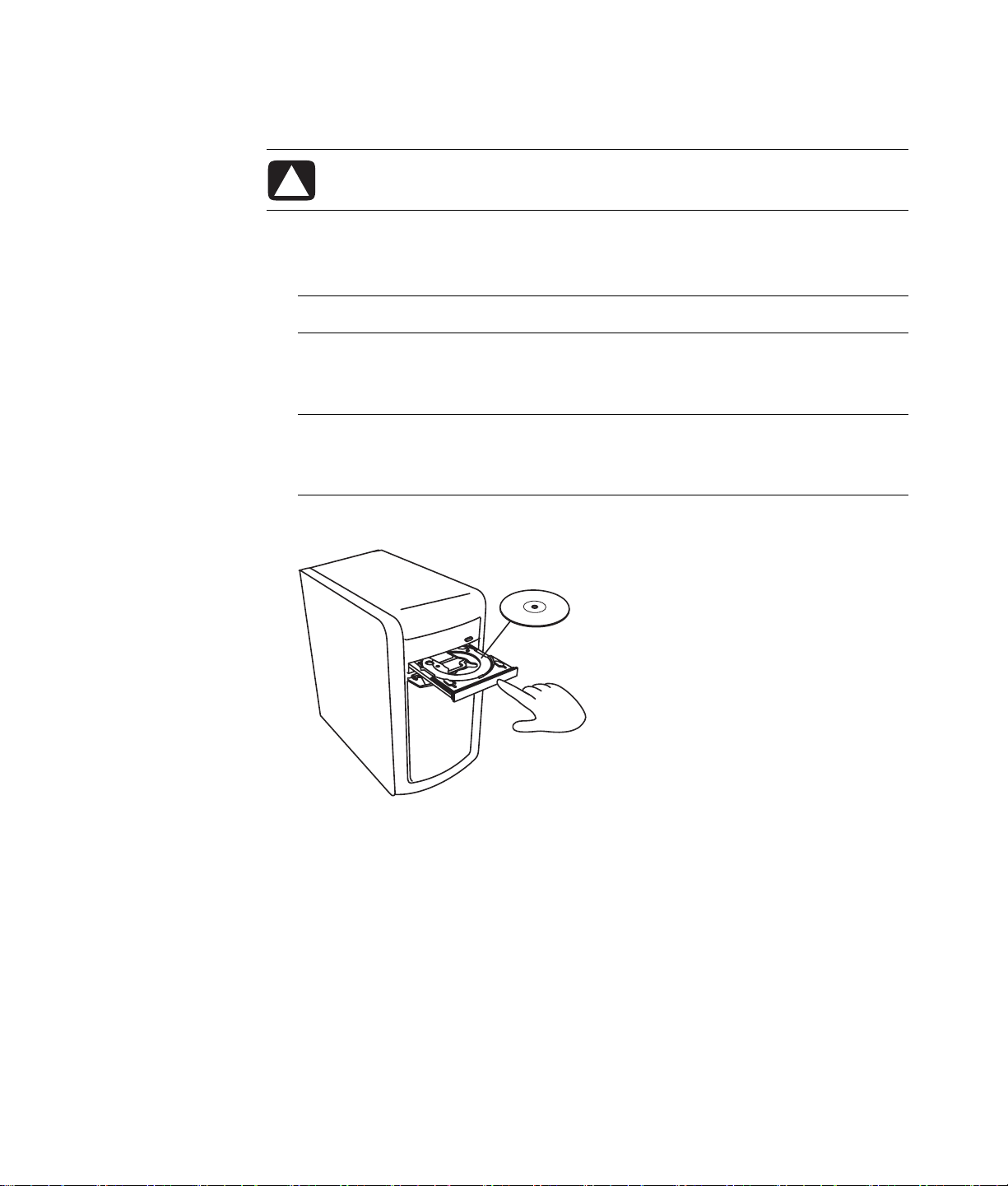
CD 및 DVD 넣고 꺼내기
주의: 드라이브에는 표준형 디스크만 사용하십시오. 하트형 디스크나 명함 디스크와 같은 비
표준 디스크를 사용하면 드라이브가 손상될 수 있습니다.
CD 또는 DVD 넣기:
1 컴퓨터가 켜졌을 때 드라이브 근처의 꺼내기 단추를 눌러 디스크 트레이를 엽니다.
참고: 일부 컴퓨터에서는 드라이브가 컴퓨터 전면에 있는 문 뒤에 있습니다.
2 디스크의 가장자리만 잡아서 케이스로부터 CD 또는 DVD를 꺼냅니다.
3 디스크를 트레이에 넣을 때 레이블이 위를 향하도록 합니다.
참고: 양면 DVD의 경우, 어느 면(A 대 B 또는 표준 대 넓은 화면)을 재생할 지 결정하
기 위해 가운데 구멍 주위의 텍스트를 읽습니다. 재생하려는 면이 위로 가도록 하여
트레이에 디스크를 놓습니다.
4 디스크 트레이를 다음과 같이 닫습니다.
84 시작하기
! 트레이를 컴퓨터로 부드럽게 밀어 넣습니다.
또는
! 드라이브를 제어하는 프로그램의 제어판에 있는 열기/닫기 단추를 클릭합니다.
또는
! 키보드의 꺼내기 단추나 매체 제어 열기/닫 기 단추를 누릅니다(선택 모델만).
또는
! 사용 가능한 경우, 드라이브의 꺼내기 단추를 누릅니다.
Page 93

호환 정보
CD 또는 DVD 꺼내기:
1 컴퓨터를 켜고 꺼내기 단추를 눌러 디스크 트레이를 엽니다.
2 디스크 가장자리나 가운데 구멍만 잡은 상태에서 CD 또는 DVD를 트레이에서 꺼냅
니다.
3 케이스에 디스크를 넣습니다.
4 트레이를 컴퓨터로 부드럽게 밀어 넣어 디스크 트레이를 닫습니다.
DVD Writer/CD Writer 드라이브의 주요 특징은 다른 광 드라이브 및 CD/DVD 플레이어
와의 호환이 용이하다는 것입니다.
! 작성하는 CD는 대부분의 가정용 및 차량용 스테레오와 컴퓨터의 DVD-ROM 및 CD
ROM 드라이브에서 재생됩니다.
! 작성하는 DVD는 일부 DVD 비디오 플레이어 및 대부분의 DVD ROM 드라이브와 호
환됩니다.
! CD-R은 CD-RW 디스크보다 가정 및 차량용 스테레오에 더 잘 호환됩니다.
DVD Writer/CD Writer 드라이브는 거의 모든 유형의 광 디스크를 읽을 수 있으며 레코딩
도 가능합니다. 레코딩 속도가 빠르면서도 DVD Writer/CD Writer 드라이브에 대한 쓰기
속도가 빠릅니다.
CD 및 DVD 매체 드라이브 사용 85
Page 94

디스크 기능 및 호환성 테이블
디스크
파일 형식
다음으로
레코딩 가능
컴퓨터에서
재생
가정용 또는 차량용
스테레오에서 재생
가정용 DVD
플레이어에서
재생
CD-ROM
CD-R
CD-RW
DVD-ROM
DVD-RAM
DVD+R 및 DVD-R데이터 예예아니오 아니오
듀얼 레이어
DVD+R/DVD-R
DVD+RW 및
DVD-RW
데이터 아니오 예아니오 아니오
음악아니오 예예 모델에 따라 다름
데이터 예예아니오 아니오
음악예 예 모델에 따라 다름 모델에 따라 다름
데이터 예예아니오 아니오
음악예 예 모델에 따라 다름 모델에 따라 다름
데이터 아니오 예아니오 아니오
DVD 영화 아니오 예아니오 예
데이터 예 모델에 따라 다름아니오
DVD 영화 예 모델에 따라 다름아니오 모델에 따라 다름
DVD 영화 예예아니오 모델에 따라 다름
데이터 예 모델에 따라 다름아니오 모델에 따라 다름
DVD 영화 예 모델에 따라 다름아니오 모델에 따라 다름
데이터 예예아니오 아니오
DVD 영화
예예아니오 모델에 따라 다름
아니오
VCD
DVD 영화 아니오 예아니오 모델에 따라 다름
참고: 일부 컴퓨터에는 듀얼 레이어 DVD Writer가 제공되어 있습니다. 이는 싱글 레이어 및 듀얼 레이어 DVD 매체를 지원합니다.
듀얼 레이어 기술은 더 큰 용량을 제공하며, 듀얼 레이어 DVD+R 또는 DVD-R 매체에 최대 8 GB*의 데이터를 저장할 수 있도록 해줍
니다.
듀얼 레이어는 새로운 기술입니다. 듀얼 레이어 매체와 일부 가정용 DVD 플레이어 및 DVD-ROM 드라이브의 호환성은
니다.*GB는 10억 바이트로 정의됩니다. 1 GB = 하드 디스크 드라이브 용량을 나타낼 때는 10억 바이트임. 실제 포맷된 용량은 더
적습니다.
사용중인 컴퓨터에 대한 최신 디스크 호환성을 보려면 다음 HP 기술 지원 웹 사이트를 방문하십시오.
http://www.hp.com/support
매우 다양합
참고: 듀얼 레이어 DVD 기술은 선택 모델에서만 지원됩니다.
참고: Roxio Creator 레코딩 프로그램은 듀얼 레이어 기술을 지원합니다.
86 시작하기
Page 95

광 드라이브 빠른 참조 테이블
광 드라이브의 기능:
CD, CD-R 및 CD-RW 읽기예예 예 예 예 예 예예
DVD 읽기 아니오 아니오 예예예 예예예
CD에서 데이터 읽기 예예 예 예 예 예 예예
음악 재생 예 예 예 예 예 예 예 예
저장 또는 백업용으
로 디스크에 데이터
나 음악 레코딩
DVD 영화 보기 아니오 아니오 예예예 예예예
DVD 영화 레코딩 아니오 아니오 아니오 예예 예아니오 예
게임하기 예예 예 아니오 예예예예
LightScribe 레이블
만들기
CD-ROM CD-RW DVD-ROM DVD-RAM DVD+RW/+R
DVD-RW/-R
아니오 예아니오 예예 예예예
아니오 아니오 아니오 아니오 아니오 아니오 아니오 예
듀얼 레이어
DVD
콤보
CD-RW/
DVD
LightScribe
DVD+RW/+R
CD 및 DVD 매체 드라이브 사용 87
Page 96

88 시작하기
Page 97

메모리 카드 인식기 사용
디지털 카메라 및 기타 디지털 이미지 장치는 메모리 카드나
진 파일을 저장합니다. 선택 사양인 메모리 카드 인식기는 여러 유형의 메모리 카드 및
IBM Microdrive 디스크 드라이브에서 읽고 해당 카드 및 드라이브에 쓸 수 있습니다(선택
모델만).
카드 인식기는 컴퓨터 앞면에서 바로 접근할 수 있습니다. 카드 인식기는 메모리 카드 및
Microdrive 디스크 드라이브를
되어 있습니다.
하나 이상의 카드 슬롯에 매체를 놓고 각 매체에 독립적으로 사용할 수 있습니다. 한번에
하나의 매체만 슬롯에 놓습니다.
각 카드 슬롯에는 각각에 대한 고유의 드라이브 문자 및 아이콘이 있습니다. 매체 삽입
제목이 있는 경우, 표시 레이블이 매체의 제목으로 변경될 수도 있습니다.
매체를 넣을 때 하드웨어 안전하게 제거 창이 나타날 수 있습니다. 창이 열리거나 우연히
하드웨어 안전하게 제거 창을 연 경우에는 닫기를 클릭하십시오.
주의: USB 대용량 저장소 장치가 선택된 하드웨어 안전하게 제거 창에서
마십시오. 중지를 클릭할 경우, 운영체제가 컴퓨터에서 메모리 카드 인식기를 인식하지 못하
며 메모리 카드 인식기를 다시 인식하도록 하려면 컴퓨터를 다시 시작해야 합니다.
허용하는 네 개 또는 두 개의 가로형 카드 슬롯으로 구성
매체
를 사용하여 디지털 사
중지
를 클릭하지
시
메모리 카드 인식기 사용 89
Page 98

1 중지될 때까지 카드 슬롯에 매체를 삽입합니다.
카드 인식기의 활성 표시등(A)이 켜지고 컴퓨터가 자동으로 매체를 감지합니다.
참고: 매체를 올바르게 삽입해야 합니다. 매체에서 금이 간 모서리의 방향에 유
의하십시오. 자세한 정보는 "매체 삽입 안내"를 참조하십시오. CompactFlash
및 Microdrive는 암호화되어 있으므로 잘못 삽입될 수 없습니다. 이 매체의 케이
스 가장자리(구멍)를 슬롯에 삽입합니다.
2 자동 재생 창이 열립니다. 파일에 액세스할 프로그램을 선택합니다. 컴퓨터가 프로
그램을 열어 매체 내용에 액세스할 수 있습니다. 매체로부터 또는 매체로 파일을 복
수 있습니다.
사할
또는
자동 재생 창이 열리지 않는 경우, 작업 표시줄에서 Windows 시작 단추를 클릭하
고 컴퓨터를 클릭한 후 메모리 카드 아이콘을 두 번 클릭하여 메모리 카드의 파일
을 표시합니다.
3 완료되었으면 드라이브 아이콘을 마우스 오른쪽 단추로 클릭하고, 꺼내기를 클릭하
여 활성 표시등이 깜박이지 않고
성 표시등은 컴퓨터가 매체 카드를 읽거나 쓰고 있지 않음을 표시합니다.
주의: 활성 표시등이 깜박일 때 매체를 분리하지 마십시오. 그렇게 하면 데이터에 손실이 올
수 있습니다.
켜져 있는지 확인한 다음 매체를 분리합니다. 이 활
매체 삽입 안내
4 슬롯 메모리 카드 인식기 ( 선택 모델만 )
A 활성 표시등
B 위쪽 좌측 슬롯
C 아래쪽 좌측 슬롯
D 위쪽 우측 슬롯
E 아래쪽 우측 슬롯
90 시작하기
Page 99

카드
매체를 넣는 방법 4 슬롯 인식기 위치
CompactFlash Type 1 매체 케이스 가장자리(구멍) C (아래쪽 좌측)
CompactFlash II형 매체 케이스 가장자리(구멍) C (아래쪽 좌측)
IBM Microdrive 디스크 드라이브 케이스 가장자리(구멍) C (아래쪽 좌측)
Secure Digital (SD) 메모리 카드 표면을 위로
D (위쪽 우측)
*
Mini Secure Digital (MiniSD) 메모리 카드
표면을 위로
D (위쪽 우측)
MultiMediaCard(MMC)
축소된 크기의 MultiMediaCard (RSMMC)
MultiMediaCard Plus (MMC +)
*
MultiMediaCard Mobile (MMC Mobile)
*
*
표면을 위로
표면을 위로
표면을 위로
표면을 위로
Memory Stick(MS) 메모리 카드 표면을 위로
Memory Stick(MS-Pro) 메모리 카드 표면을 위로
*
Memory Stick(MS-Pro Duo) 메모리 카드
Memory Stick (MS-Duo) 메모리 카드
*
표면을 위로
표면을 위로
D (위쪽 우측)
D (위쪽 우측)
D (위쪽 우측)
D (위쪽 우측)
E (아래쪽 우측)
E (아래쪽 우측)
E (아래쪽 우측)
E (아래쪽 우측)
SmartMedia(SM) 메모리 카드 표면을 위로
B (위쪽 좌측)
xD 매체 표면을 위로
B (위쪽 좌측)
*선택 모델만 해당됩니다. 일부 국가/지역에서는 지원되지 않습니다.
참고: CF Ultra/III와 같은 일부 메모리 카드는 컴퓨터와 함께 제공되는 메모리 인식기와
호환되지 않습니다.
메모리 카드 인식기 사용 91
Page 100

2 슬롯 메모리 카드 인식기 ( 선택 모델만 )
A 활성 표시등
F 위쪽 슬롯
G 아래쪽 슬롯
카드
Secure Digital(SD)
메모리 카드
MultiMediaCard(MMC)
Memory Stick(MS)
메모리 카드
Memory Stick(MS-Pro)
메모리 카드
SmartMedia(SM)
메모리 카드
xD 매체 표면을 위로
IBM Microdrive
디스크 드라이브
CompactFlash I형 매체 케이스 가장자리(구멍) G (아래쪽)
매체를 넣는 방법 2 슬롯 인식기 위치
표면을 위로
(금색 커넥터가 아래로 향함)
표면을 위로
(금색 커넥터가 아래로 향함)
표면을 위로
(금색 커넥터가 아래로 향함)
표면을 위로
(금색 커넥터가 아래로 향함)
표면을 아래로
(금색 커넥터가 위로 향함)
(금색 커넥터가 아래로 향함)
케이스 가장자리(구멍) G (아래쪽)
F (위쪽)
F (위쪽)
F (위쪽)
쪽)
F (위
F (위쪽)
F (위쪽)
92 시작하기
CompactFlash II형 매체 케이스 가장자리(구멍) G (아래쪽)
참고: 메모리 카드 인식기의 SM과 xD 매체를 동시에 사용하지 마십시오. 메모리 카드 인
식기는 첫번째 삽입된 매체만을 인식합니다.
 Loading...