

Page 1

Guide de l’utilisateur
Moniteur LCD f1904
Page 2

Les informations contenues dans ce document peuvent être modifiées
sans préavis.
®
Hewlett-Packard
sorte que ce soit concernant ce document, y compris, et ceci sans
limitation, les garanties relatives à la commercialisation et à l’aptitude
à un usage particulier.
La société HP ne peut être tenue responsable en cas d’erreurs dans ce
document ou en cas de dommages accidentels ou indirects liés à la
vente, aux performances et à l’utilisation de ce matériel.
HORMIS DANS LES CAS OÙ LA LOI L’AUTORISE, LES MODALITÉS
DE CETTE GARANTIE NE CONSTITUENT PAS UNE EXCLUSION,
UNE RESTRICTION NI UNE MODIFICATION, ET S’AJOUTENT À
TOUS LES DROITS RÉGLEMENTAIRES OBLIGATOIRES APPLICABLES
À LA VENTE DE CE PRODUIT OU DE CE SERVICE.
La société HP n’assume aucune responsabilité quant à l’utilisation
ou à la fiabilité de ses logiciels sur un matériel qui n’est pas
fourni par HP.
Ce document contient des informations exclusives protégées par
copyright. Tous les droits sont réservés. Aucune partie de ce
document ne peut être photocopiée, reproduite ou traduite dans
une autre langue sans l’autorisation écrite préalable de HP.
Hewlett-Packard Company
P.O. Box 4010
Cupertino, CA 95015-4010
États-Unis
Company ne fournit aucune garantie de quelque
© 2003 Hewlett-Packard Development Company, L.P.
Tous droits réservés.
Hewlett-Packard est une marque déposée de Hewlett-Packard
Company aux États-Unis et dans d’autres pays/régions.
AVERTISSEMENT : Le non-respect de ces instructions expose
Å
l’utilisateur à des risques potentiellement très graves, voire mortels.
ATTENTION : Le non-respect de ces instructions présente des
Ä
risques pour le matériel et les informations qu’il contient.
Page 3

Table des matières
1 Caractéristiques du produit
2 Directives de sécurité et d’entretien
Informations importantes de sécurité . . . . . . . . . . . 2–1
Directives d’entretien. . . . . . . . . . . . . . . . . . . . . . 2–2
Nettoyage du moniteur . . . . . . . . . . . . . . . . . 2–4
Expédition du moniteur . . . . . . . . . . . . . . . . . 2–4
3 Installation du moniteur
Sélection des câbles et connecteurs
d’interface . . . . . . . . . . . . . . . . . . . . . . . . . . 3–6
Branchement des haut-parleurs . . . . . . . . . . . . 3–7
Retrait de la base du moniteur . . . . . . . . . . . . 3–8
Montage du moniteur . . . . . . . . . . . . . . . . . 3–10
4 Fonctionnement du moniteur
Installation des pilotes . . . . . . . . . . . . . . . . . . . . . 4–1
Éléments du panneau avant . . . . . . . . . . . . . . . . . 4–5
Ajustement des réglages du moniteur. . . . . . . . 4–6
Utilisation de l’affichage OSD. . . . . . . . . . . . . 4–7
Utilisation de la fonction de réglage
automatique . . . . . . . . . . . . . . . . . . . . . . . . 4–10
Optimisation de la vidéo analogique. . . . . . . 4–10
Guide de l’utilisateur iii
Page 4

A Dépannage
Résolution des problèmes communs . . . . . . . . . . . A–1
Utilisation du World Wide Web . . . . . . . . . . . . . A–3
Avant d’appeler le service d’assistance
technique . . . . . . . . . . . . . . . . . . . . . . . . . . . . . A–3
B Spécifications techniques
Résolutions d’affichage préréglées
reconnues . . . . . . . . . . . . . . . . . . . . . . . . . . B–3
Qualité du moniteur LCD et politique
relative aux pixels pour le moniteur f1904 . . . . B–4
Entrée dans les modes utilisateur. . . . . . . . . . . B–5
Fonction d’économie d’énergie. . . . . . . . . . . . B–5
C Avis de conformité des agences
Réglementation de la FCC . . . . . . . . . . . . . . . . . . C–1
Modifications . . . . . . . . . . . . . . . . . . . . . . . . C–2
Câbles. . . . . . . . . . . . . . . . . . . . . . . . . . . . . C–2
Déclaration de conformité des produits
portant le logo FCC (États-Unis uniquement). . . . . . C–2
Canadian Notice . . . . . . . . . . . . . . . . . . . . . C–3
Avis canadien. . . . . . . . . . . . . . . . . . . . . . . . C–3
Avis européen . . . . . . . . . . . . . . . . . . . . . . . C–3
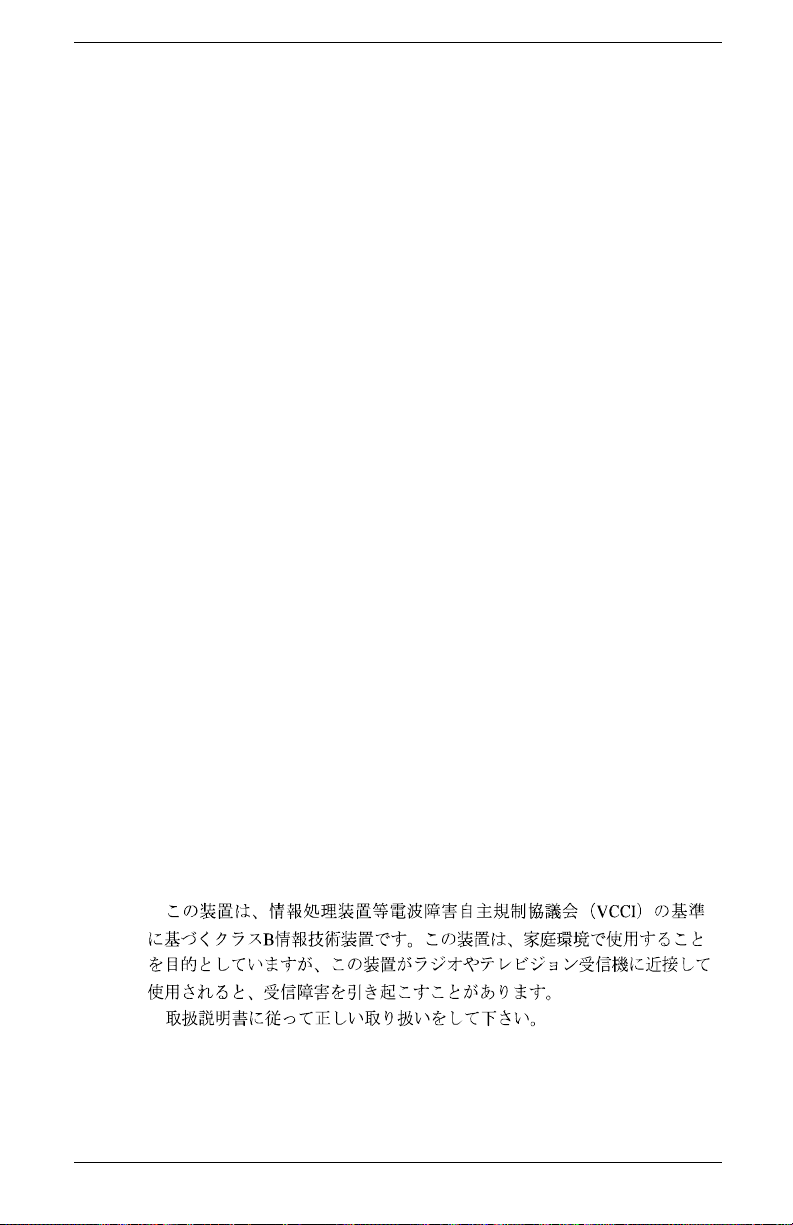
Avis japonais . . . . . . . . . . . . . . . . . . . . . . . . C–3
Avis coréen . . . . . . . . . . . . . . . . . . . . . . . . . C–4
Homologation EPA Energy Star. . . . . . . . . . . . C–4
Cordons d’alimentation. . . . . . . . . . . . . . . . . . . . C–5
DExigences TCO ‘03
Félicitations ! . . . . . . . . . . . . . . . . . . . . . . . . . . . D–1
Ergonomie . . . . . . . . . . . . . . . . . . . . . . . . . . D–2
Consommation . . . . . . . . . . . . . . . . . . . . . . . D–2
Émissions . . . . . . . . . . . . . . . . . . . . . . . . . . . D–2
Écologie . . . . . . . . . . . . . . . . . . . . . . . . . . . D–3
iv Guide de l’utilisateur
Page 5

1
Caractéristiques du produit
Le moniteur LCD f1904 a une matrice active à transistor en
couches minces (TFT) et un écran à cristaux liquides (LCD).
Les caractéristiques du moniteur comprennent :
■ Un grand écran dont la taille d’affichage réelle est
de 19 pouces (48,3 cm).
■ Une résolution réglée en usine sur 1280 × 1024 et prenant en
charge des résolutions plus faibles.
■ Vue parfaite d'une station assise ou debout, ou en se
déplaçant d'un côté du moniteur à l'autre.
■ Un angle d’inclinaison réglable.
■ Une base amovible permettant plusieurs solutions de montage.
■ Prise en charge de multiples entrées vidéo :
❏ VGA analogique
❏ DVI-I prend en charge à la fois les signaux d’entrée
analogique et numérique
■ Câbles d’interface analogique (VGA) et numérique (DVI-D).
■ Capacité Plug and Play (si prise en charge par votre système).
■ Réglages OSD (On Screen Display — Affichage à l’écran)
en anglais, en français, en allemand, en italien, en espagnol
et en néerlandais pour faciliter la configuration et optimiser
l’écran.
Guide de l’utilisateur 1–1
Page 6

Caractéristiques du produit
■ Ce CD inclut un fichier d’informations (INF), un fichier de
correspondance de couleurs (ICM), un logiciel de mire de
réglage automatique, et le présent guide de l’utilisateur.
■ Fonction d’économie d’énergie pour la conformité
Energy Star.
■ Produit conforme aux spécifications réglementaires suivantes :
❏ EPA ENERGY STAR
❏ Directives de l’Union Européenne
❏ MPR II 1990 (Suède)
❏ TCO ‘03 (Suède)
Disponible sur certains modèles seulement, le moniteur est équipé
d’un jeu de haut-parleurs Harmon Kardon disposant d’une
alimentation séparée.
1–2 Guide de l’utilisateur
Page 7

Directives de sécurité et
d’entretien
Informations importantes de sécurité
Un cordon d’alimentation est fourni avec votre ordinateur. Si un
autre cordon est utilisé, veillez à utiliser uniquement une source
d’alimentation et une connexion appropriées pour ce moniteur.
Pour plus d’informations sur le cordon d’alimentation recommandé
pour votre moniteur, consultez la section Cordons d’alimentation
dans l’Annexe C.
AVERTISSEMENT : Afin d’éviter tout risque de choc électrique ou
Å
de dommages à votre équipement, ne désactivez pas la mise à la
terre du cordon d’alimentation. Cet équipement est conçu pour être
branché à une prise électrique mise à la terre facilement accessible.
La mise à la terre est une caractéristique de sécurité importante.
AVERTISSEMENT : Pour votre sécurité, assurez-vous que la prise
Å
électrique dans laquelle vous branchez le cordon d’alimentation est
facilement accessible et située aussi près de l’équipement que
possible. Si vous avez besoin de mettre l’équipement hors tension,
débranchez le cordon d’alimentation de la prise électrique en
saisissant la fiche d’une main ferme. Ne tirez jamais sur le cordon.
2
Guide de l’utilisateur 2–1
Page 8

Directives de sécurité et d’entretien
ATTENTION : Pour protéger votre moniteur et votre ordinateur,
Ä
connectez tous les cordons d’alimentation de votre ordinateur et de
ses périphériques (p.ex. un moniteur, une imprimante, un scanner) à
un dispositif de protection contre les surtensions tel qu’une prise
multiple ou UPS (alimentation sans coupure). Notez que toutes les
prises multiples ne protègent pas contre les surtensions ; veillez donc
à ce que l’emballage de la prise indique cette fonctionnalité
particulière. Utilisez une prise multiple pour laquelle le fabricant
offre une garantie de remplacement en cas de dommages, de
manière à pouvoir remplacer votre équipement si la protection
contre les surtensions s’avérait défectueuse.
Directives d’entretien
Pour améliorer les performances et prolonger la vie de votre
moniteur :
■ N’ouvrez pas le boîtier du moniteur, et ne tentez pas de
réparer vous-même cet appareil. Réglez uniquement les
commandes couvertes par le mode d’emploi. Si le moniteur ne
fonctionne pas correctement, est tombé ou est endommagé,
contactez votre distributeur, revendeur ou fournisseur de
services HP agréé.
■ Réglez uniquement les commandes couvertes par le mode
d’emploi.
■ Utilisez un cordon d’alimentation approprié pour ce moniteur,
tel qu’indiqué sur l’étiquette ou la plaque située à l’arrière du
moniteur.
■ Veillez à ce que l’intensité totale en ampères des appareils
branchés sur la prise électrique n’excède pas l’intensité
nominale de la prise, et que l’intensité totale en ampères
des appareils branchés sur le cordon d’alimentation n’excède
pas l’intensité nominale du cordon. Vérifiez les valeurs
mentionnées sur l’étiquette des capacités électriques afin
de déterminer l’intensité nominale (AMPS ou A) de chaque
appareil.
2–2 Guide de l’utilisateur
Page 9

Directives de sécurité et d’entretien
■ Installez votre moniteur près d’une prise électrique à laquelle
vous pouvez accéder facilement. Déconnectez le moniteur en
saisissant la fiche d’une main ferme et en la retirant de la
prise. Ne déconnectez jamais le moniteur en tirant sur le
cordon d’alimentation.
■ Éteignez le moniteur lorsqu’il n’est pas utilisé. Vous pouvez
prolonger la durée de vie prévue de votre moniteur de
manière substantielle en utilisant un économiseur d’écran et en
éteignant le moniteur lorsqu’il n’est pas utilisé.
■ Débranchez votre moniteur de la prise murale avant de
procéder au nettoyage. N’utilisez pas de nettoyeurs liquides
ou en aérosol. Utilisez un chiffon humide pour nettoyer. Si
l’écran requiert un nettoyage particulier, employez un produit
nettoyant antistatique.
ATTENTION : N’utilisez pas de benzène, de diluant, d’ammoniac,
Ä
ni toute autre substance volatile pour nettoyer le moniteur ou l’écran.
Ces produits chimiques peuvent endommager le fini du boîtier
et l’écran.
■ Les logements et ouvertures dans le boîtier sont prévus pour la
ventilation uniquement. Veillez à ne jamais les bloquer ou les
recouvrir. Ne poussez jamais de corps étrangers dans les
logements du boîtier ou autres ouvertures.
■ Faites attention à ne pas laisser tomber votre moniteur et ne le
placez pas sur une surface instable.
■ Ne placez rien sur le cordon d’alimentation. Ne marchez pas
sur le cordon.
■ Gardez votre moniteur dans un endroit bien aéré, loin de toute
lumière, poussière ou humidité excessive.
■ Lorsque vous retirez la base du moniteur, vous devez poser le
cache avant du moniteur à plat sur une surface douce afin
d’éviter de l’égratigner, de l’abîmer ou de le casser.
Guide de l’utilisateur 2–3
Page 10

Directives de sécurité et d’entretien
Nettoyage du moniteur
Pour nettoyer le moniteur, exécutez les opérations suivantes :
1. Éteignez le moniteur et l’ordinateur.
2. Dépoussiérez le moniteur en essuyant l’écran et le boîtier à
l’aide d’un chiffon doux et propre.
Si l’écran requiert un nettoyage particulier, employez un chiffon
propre imbibé d’isopropanol.
ATTENTION : N’utilisez pas de benzène, de diluant, d’ammoniac
Ä
ni de substance volatile pour nettoyer l’écran ou le boîtier du
moniteur. Ces produits chimiques peuvent endommager l’écran.
N’utilisez jamais d’eau pour nettoyer l’écran à cristaux liquides.
Expédition du moniteur
Conservez l’emballage d’origine dans un endroit sûr. Il se peut
que vous en ayez besoin à l’avenir pour déplacer ou expédier
le moniteur.
2–4 Guide de l’utilisateur
Page 11
3
Installation du moniteur
Pour installer le moniteur, mettez celui-ci, l’ordinateur et les
périphériques hors tension, puis procédez comme suit :
1. Placez le moniteur à proximité de l’ordinateur, dans un endroit
bien aéré.
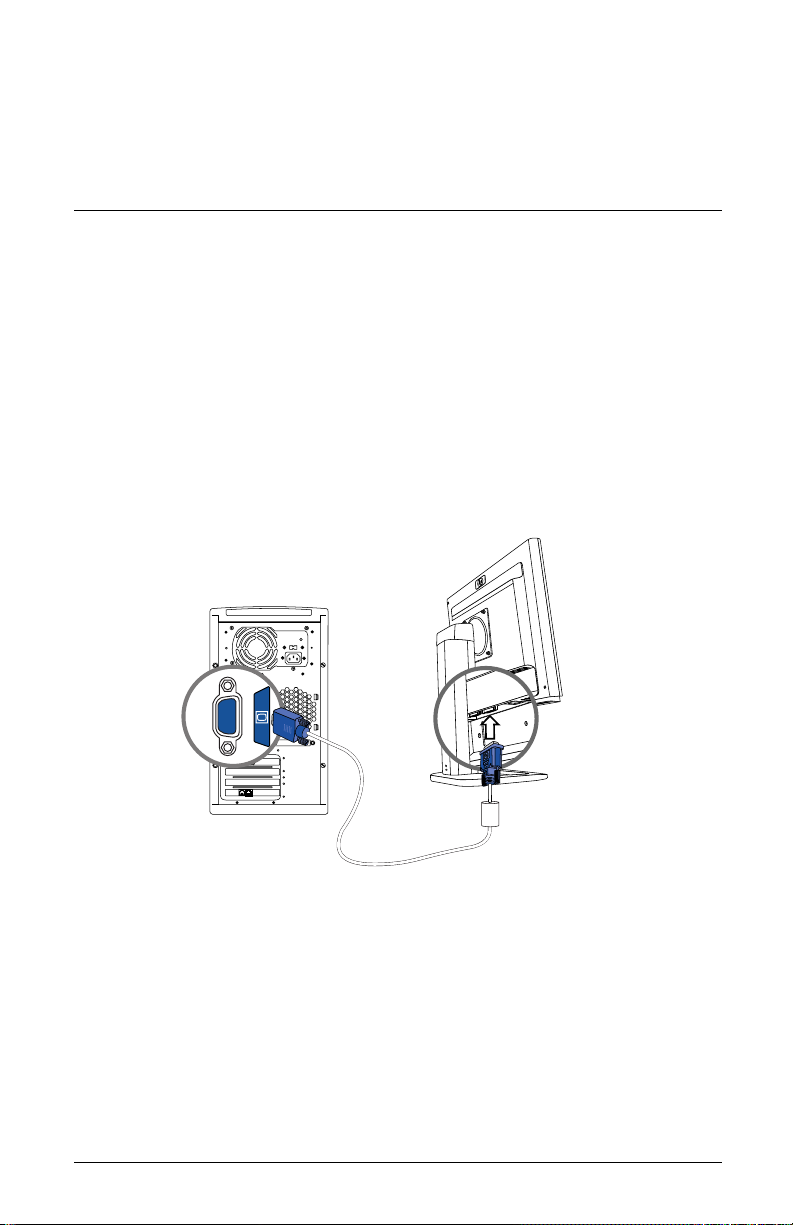
2. Connectez une extrémité du câble d’interface du moniteur au
connecteur vidéo situé à l’arrière de l’ordinateur, et l’autre
extrémité à l’arrière du moniteur.
Connexion du câble d’interface VGA
Guide de l’utilisateur 3–1
Page 12
Installation du moniteur
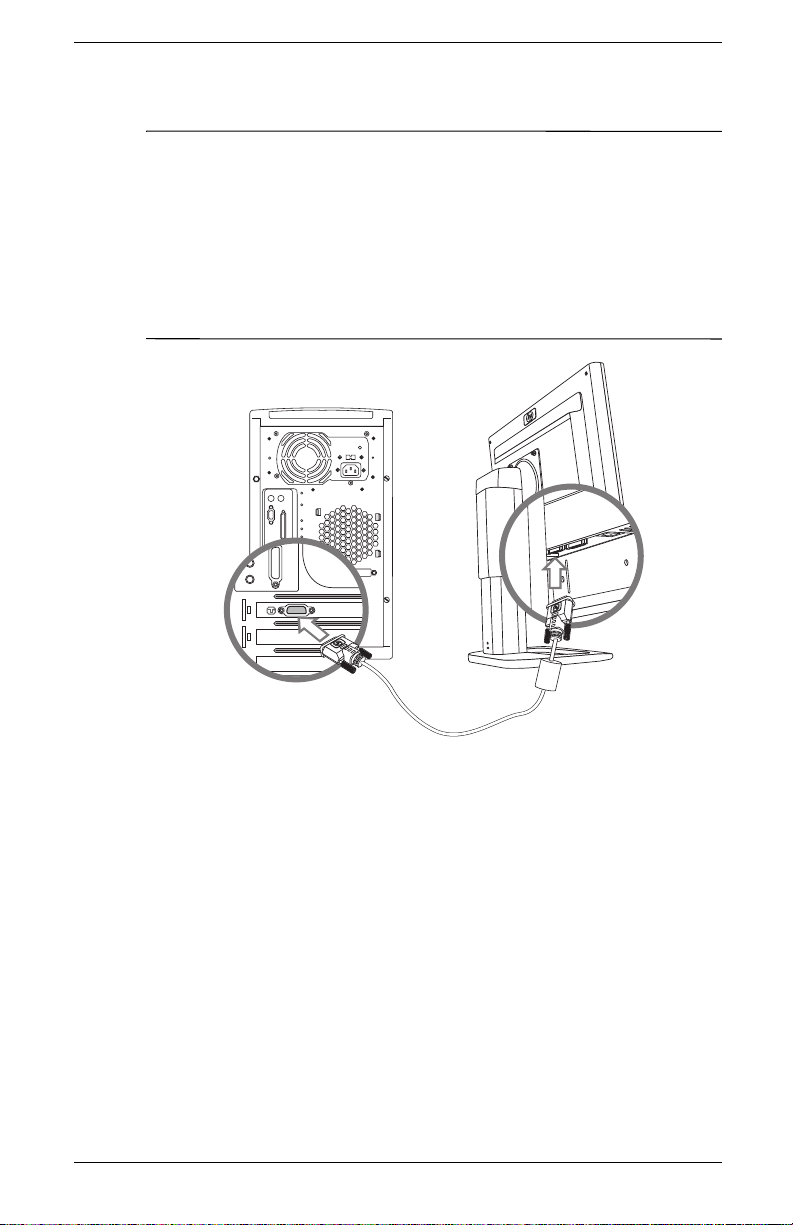
Le câble DVI-D fourni avec le moniteur est réservé aux connexions
✎
de numérique à numérique. Votre ordinateur doit disposer d’une
carte graphique compatible DVI installée pour pouvoir utiliser ce
câble. Lors de la connexion du câble d’interface DVI-D au
connecteur DVI sur le moniteur, vous devez connecter l’autre
extrémité du câble DVI-D au connecteur DVI de l’ordinateur.
Connectez une extrémité du cordon d’alimentation à l’arrière du
moniteur, et l’autre extrémité à une prise de courant murale.
Connexion du câble d’interface DVI-D
3–2 Guide de l’utilisateur
Page 13
Installation du moniteur
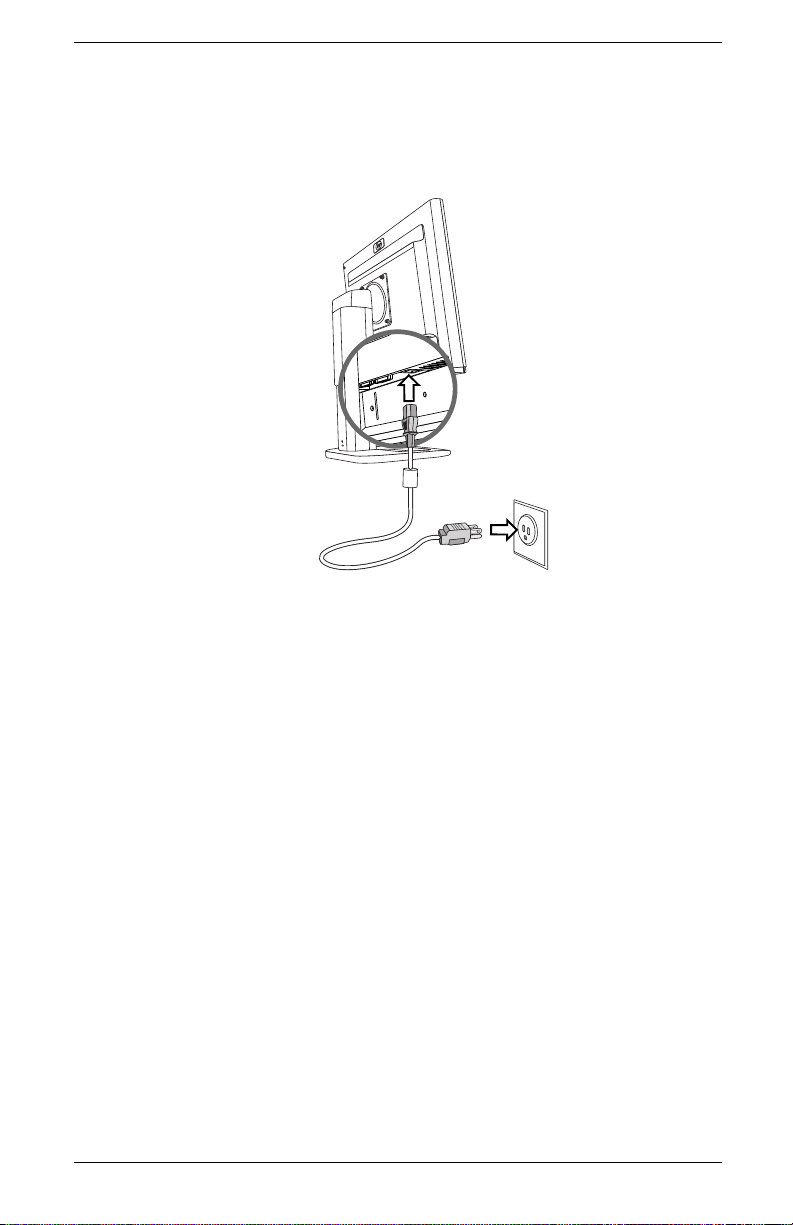
3. Connectez une extrémité du cordon d’alimentation à l’arrière
du moniteur, et l’autre extrémité à une prise de courant.
Connexion du cordon d’alimentation
Guide de l’utilisateur 3–3
Page 14
Installation du moniteur
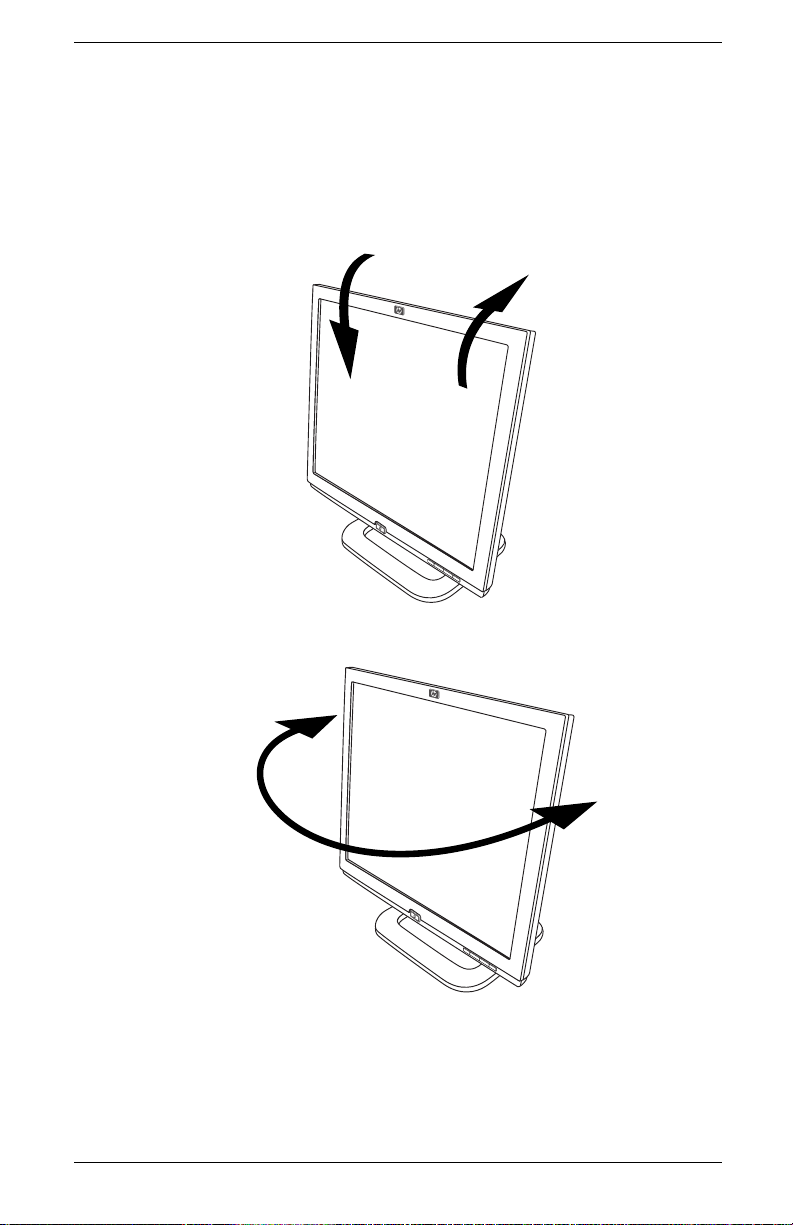
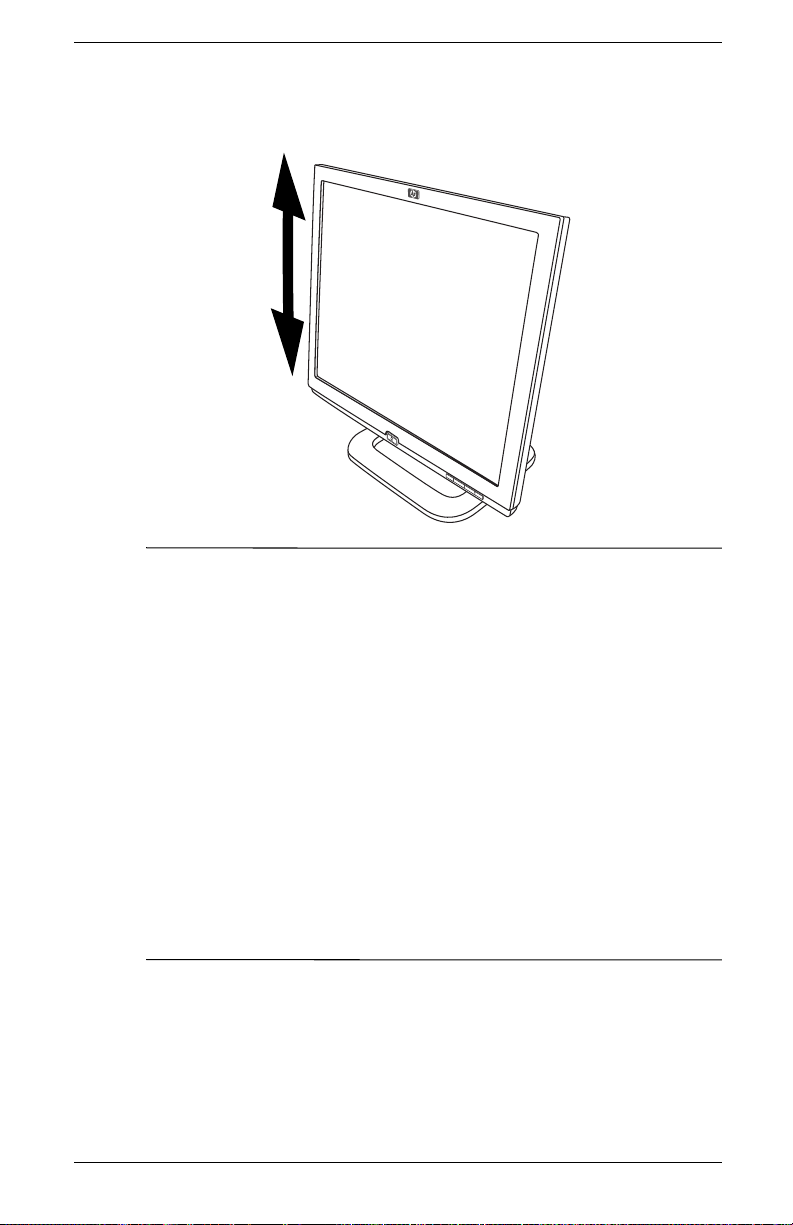
4. Ajustez le moniteur tel que vous le souhaitez pour votre
confort à l’aide de ses capacités de pivotement et de
réglage de la hauteur.
-5 ˚
20 ˚
-35 ˚
35 ˚
3–4 Guide de l’utilisateur
Page 15
Installation du moniteur
AVERTISSEMENT : Afin d’éviter tout risque de choc électrique ou
Å
de dommages à votre équipement :
Ne désactivez pas la fiche de mise à la terre du cordon
d’alimentation. La mise à la terre est une caractéristique de sécurité
importante.
Branchez le cordon d’alimentation dans une prise électrique mise à
la terre à laquelle vous pouvez facilement accéder à tout moment.
Mettez le moniteur hors tension en débranchant le cordon
d’alimentation de la prise électrique.
Ne placez rien sur le cordon d’alimentation ou sur tout autre câble.
Arrangez-les de telle façon que personne ne puisse accidentellement
les piétiner ou y trébucher dessus. Ne tirez pas sur les cordons et
câbles. Lors du débranchement du cordon d’une prise électrique,
saisissez le cordon par la fiche.
Guide de l’utilisateur 3–5
Page 16

Installation du moniteur
ATTENTION : Notez que si la même image statique est affichée
Ä
sur un moniteur pendant une période prolongée, des dommages
d’image rémanente peuvent se produire. Pour éviter de tels
dommages à votre écran, veillez à toujours activer un économiseur
d’écran ou à éteindre le moniteur si ce dernier doit rester inutilisé
pendant une période prolongée.
Sélection des câbles et connecteurs d’interface
Il y a deux connecteurs d’entrée : un connecteur analogique (VGA)
et un connecteur numérique (DVI-D). Le moniteur détermine
automatiquement laquelle de ces entrées a des signaux vidéo
valides. Les entrées peuvent être sélectionnées via la fonction OSD
(On-Screen Display – Affichage à l’écran) ou en appuyant sur les
boutons 1 ou 2 du signal d’entrée (Signal Input) sur le cache avant
du moniteur.
Le mode vidéo pris en charge par le connecteur DVI-I est
déterminé par le câble vidéo utilisé. Pour un fonctionnement
numérique, utilisez le câble d’interface DVI-D à DVI-D fourni. Pour
un fonctionnement analogique, un câble d’interface DVI-A à VGA
doit être raccordé à l’entrée DVI-I (non fourni avec ce moniteur).
3–6 Guide de l’utilisateur
Page 17
Branchement des haut-parleurs
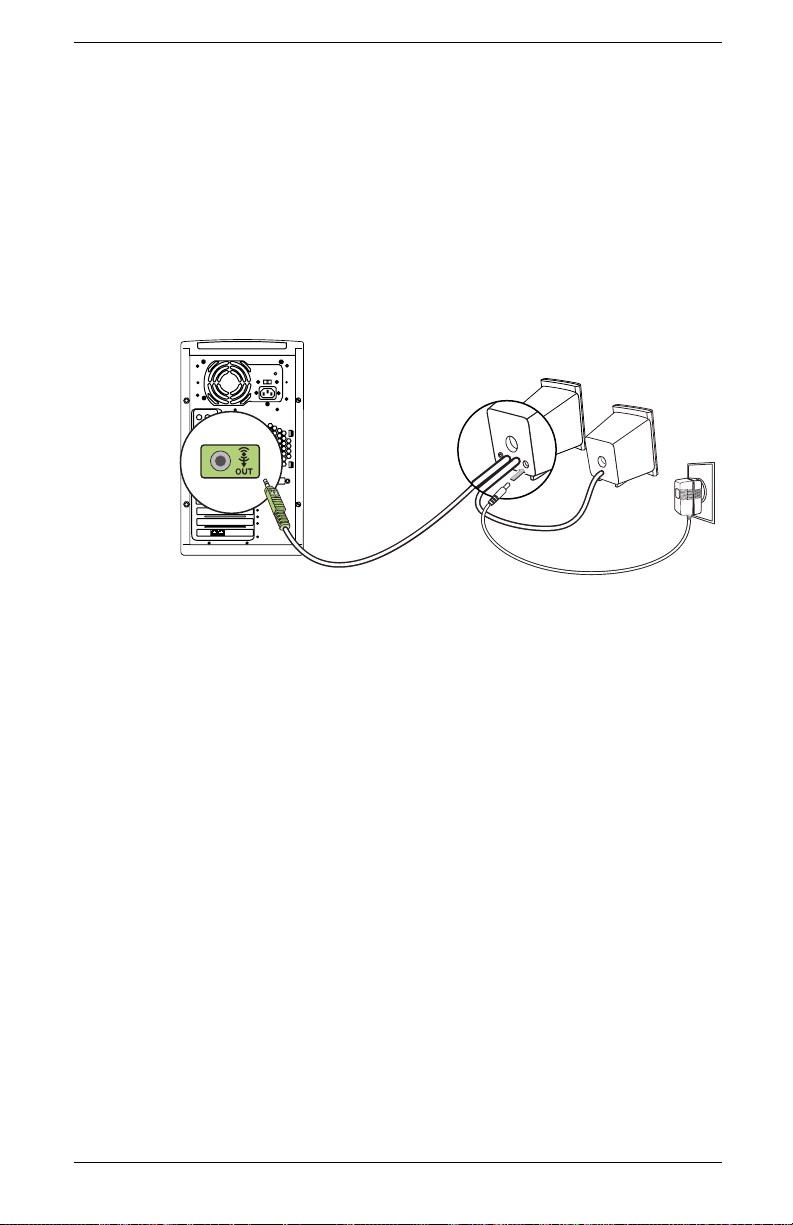
Un jeu de haut-parleurs est inclus avec votre moniteur (certains
modèles uniquement).
1. Placez les haut-parleurs à proximité du moniteur.
2. Branchez le haut-parleur droit à la source d’alimentation
principale.
Installation du moniteur
3. Branchez le câble audio (prise verte) du haut-parleur droit
sur l’ordinateur. Consultez le manuel de l’utilisateur de votre
ordinateur pour savoir comment brancher les haut-parleurs
sur l’ordinateur.
4. Allumez l’ordinateur, le moniteur et les haut-parleurs.
Guide de l’utilisateur 3–7
Page 18

Installation du moniteur
Retrait de la base du moniteur
Vous pouvez retirer la base du moniteur pour monter le moniteur
sur un mur, un bras articulé ou tout autre accessoire de montage.
Lisez les avertissements ci-dessous avant de commencer la
procédure.
ATTENTION : Avant de commencer à démonter le moniteur,
Ä
assurez-vous que celui-ci est éteint, et que le cordon d’alimentation
et les câbles d’interface sont débranchés.
Posez le cache avant du moniteur à plat sur une surface douce afin
d’éviter de l’égratigner, de l’abîmer ou de le casser.
AVERTISSEMENT : Ne retirez pas la base du moniteur alors que
Å
ce dernier est en position verticale. Avant de retirer le moniteur de la
base, assurez-vous que le moniteur est bien à plat, avec le cache
avant vers le bas, et que la base est réglée sur l’extension maximale.
Tenter de retirer le moniteur de la base alors qu’il est en position
verticale avec l’extension minimale pourrait entraîner des blessures
pour l’utilisateur.
3–8 Guide de l’utilisateur
Page 19
Installation du moniteur
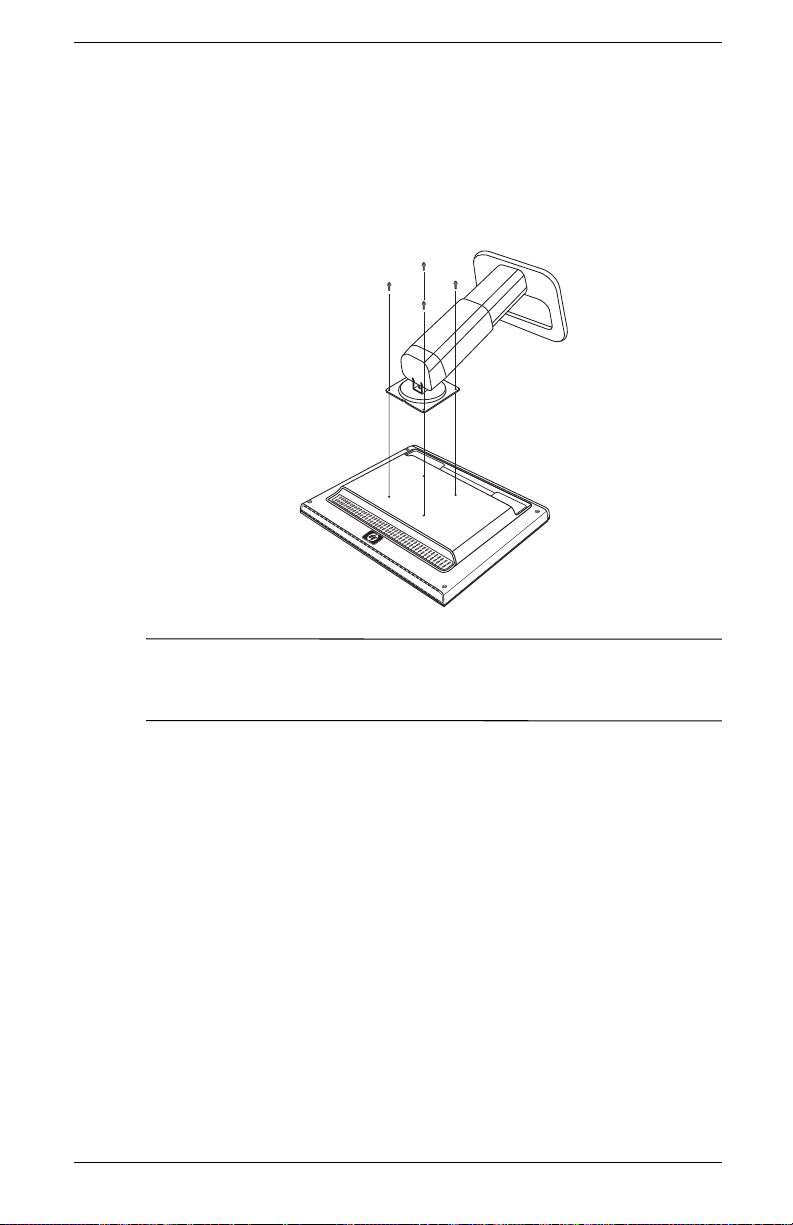
1. Débranchez et retirez le câble d’interface et le cordon
d’alimentation de l’arrière du moniteur.
2. Dévissez les quatre vis, tel qu’illustré ci-dessous.
ATTENTION : Assurez-vous que le dessous de la base du moniteur
Ä
est posé sur une table ou un bureau avant de procéder au retrait de
la base du moniteur.
3. Retirez la base du moniteur.
Guide de l’utilisateur 3–9
Page 20

Installation du moniteur
Montage du moniteur
1. Retirez la base du moniteur. Reportez-vous aux étapes décrites
dans Retrait de la base du moniteur de la section précédente.
Lorsque la base a été retirée, quatre trous de fixation taraudés
sont exposés sur la face du moniteur. Ils sont prévus
spécialement pour le montage. Ces trous de fixation sont
espacés de 100 mm les uns des autres et sont conformes aux
normes VESA (Video Electronics Standards Association) pour
le montage des écrans plats.
2. Montez le moniteur sur un bras articulé ou tout autre
accessoire de montage en suivant les instructions fournies
avec l’accessoire qui sera utilisé.
3–10 Guide de l’utilisateur
Page 21

Fonctionnement du moniteur
Installation des pilotes
Le moniteur est fourni avec des pilotes qui vous permettent de
bénéficier de la fonctionnalité Plug and Play des systèmes
d’exploitation Microsoft
ou Windows XP. Ces logiciels permettent à l’ordinateur de
communiquer avec le moniteur et d’exploiter toutes les possibilités
de ce dernier. Sans ces logiciels, les réglages du moniteur et
l’affichage ne peuvent être corrects.
Les ordinateurs HP peuvent être livrés avec les pilotes Plug and
✎
Play pré-installés. Ce ne sera peut-être pas le cas si vous possédez
un ordinateur ancien et vous devrez installer ces pilotes à partir du
CD-ROM fourni avec le moniteur.
Vous pouvez également télécharger la dernière version d’un
pilote sur le site Web d’assistance technique pour moniteurs HP.
Accédez à
http://www.hp.com
sélectionnez votre pays/région et suivez les liens jusqu’à la page
d’assistance des moniteurs.
®
Windows® ME, Windows 2000
4
Guide de l’utilisateur 4–1
Page 22

Fonctionnement du moniteur
Utilisateurs de Windows 2000
La procédure d’installation du pilote pour votre système
✎
d’exploitation peut varier.
Pour installer le pilote correspondant
au moniteur f1904 :
1. Cliquez sur démarrer, sélectionnez Paramètres et cliquez
sur Panneau de configuration.
2. Double-cliquez sur Affichage.
3. Cliquez sur l’onglet Paramètres.
4. Cliquez sur Propriétés avancées ou sur Avancé et
sélectionnez l’onglet Moniteur.
5. Cliquez sur Propriétés.
6. Cliquez sur l’onglet Pilote.
7. Cliquez sur Mettre à jour le pilote, puis sur Suivant.
8. Sélectionnez l’option recommandée, puis cliquez
sur Suivant.
9. Cochez la case Emplacement spécifique, puis cliquez
sur Suivant.
10. Localisez et ouvrez le fichier hp_f1904.inf sur le CD-ROM,
dans le répertoire Drivers et cliquez sur OK.
11. Cliquez sur Suivant pour installer le moniteur sélectionné.
4–2 Guide de l’utilisateur
Page 23

Utilisateurs de Windows Me
La procédure d’installation du pilote pour votre système
✎
d’exploitation peut varier.
Pour installer le pilote correspondant
au moniteur f1904 :
1. Cliquez sur démarrer, sélectionnez Paramètres et cliquez
sur Panneau de configuration.
2. Double-cliquez sur Affichage.
3. Cliquez sur l’onglet Paramètres.
4. Cliquez sur le bouton Avancé.
5. Cliquez sur l’onglet Écran.
6. Cliquez sur le bouton Modifier.
7. Cochez la case Spécifier l’emplacement du pilote, puis
cliquez sur Suivant.
Fonctionnement du moniteur
8. Cliquez sur Suivant.
9. Localisez et ouvrez le fichier hp_f1904.inf sur le CD-ROM,
dans le répertoire Drivers et cliquez sur OK.
10. Cliquez sur Suivant pour installer le moniteur sélectionné.
Guide de l’utilisateur 4–3
Page 24

Fonctionnement du moniteur
Utilisateurs de Windows XP
La procédure d’installation du pilote pour votre système
✎
d’exploitation peut varier.
Pour installer le pilote correspondant
au moniteur f1904 :
1. Cliquez sur démarrer.
2. Cliquez sur Panneau de configuration.
3. Cliquez sur Apparence et thèmes.
4. Cliquez sur Affichage.
5. Cliquez sur l’onglet Paramètres.
6. Cliquez sur le bouton Avancé.
7. Cliquez sur l’onglet Écran.
8. Cliquez sur Propriétés.
9. Sélectionnez l’onglet Pilote.
10. Cliquez sur Mettre à jour le pilote
11. Cochez la case Installer à partir d’un emplacement
spécifique, puis cliquez sur Suivant.
12. Cochez la case Ne pas rechercher, puis cliquez
sur Suivant.
13. Cliquez sur Disque fourni.
14. Cliquez sur Parcourir.
15. Localisez et ouvrez le fichier hp_f1904.inf sur le CD-ROM,
dans le répertoire Drivers et cliquez sur OK.
16. Cliquez sur Suivant pour installer le moniteur sélectionné.
Si la procédure d’installation du pilote du moniteur diffère pour les
systèmes d’exploitation Windows 2000, Windows Me ou
Windows XP ou si vous avez besoin d’informations d’installation
détaillées, consultez la documentation de Microsoft Windows
livrée avec l’ordinateur.
4–4 Guide de l’utilisateur
Page 25
Fonctionnement du moniteur
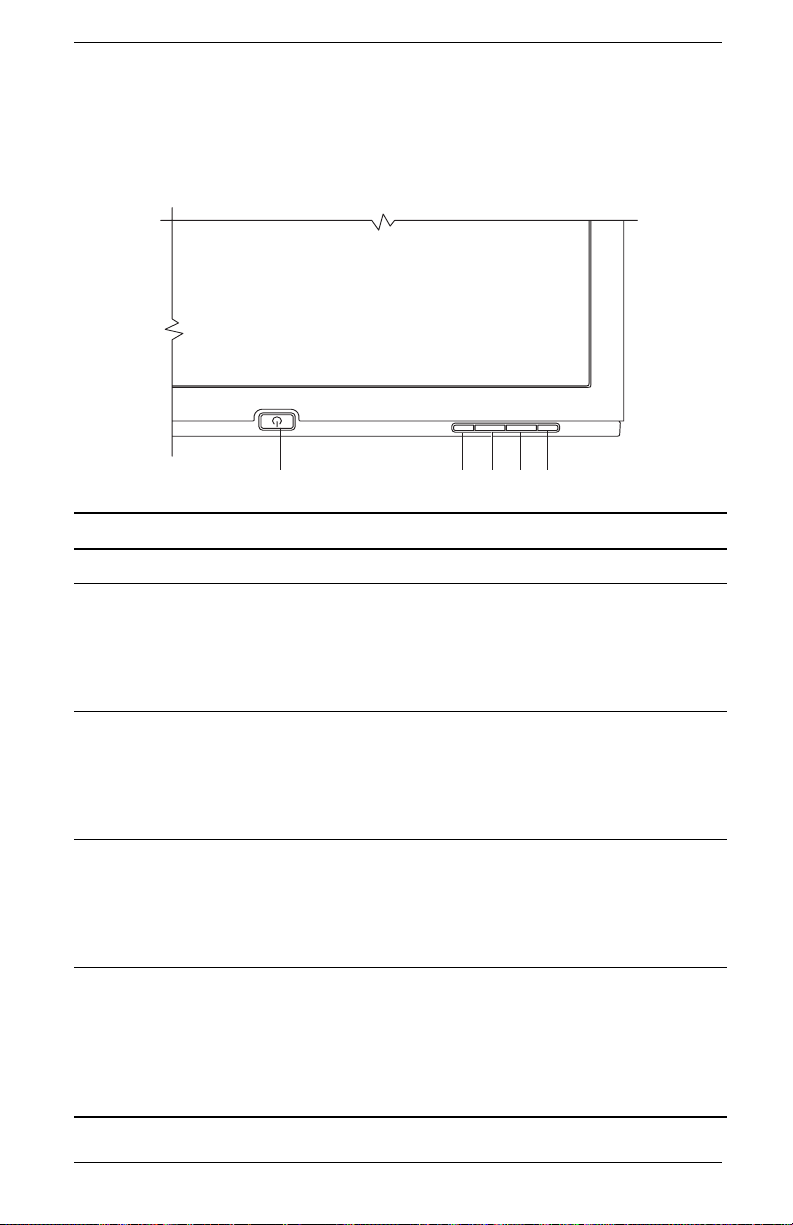
Éléments du panneau avant
‘
1
234
5
N° Commande Fonction
1 On/Off Met l’écran sous tension ou hors tension
2 Menu • Si la fonction OSD (Affichage à l’écran) est active,
permet de fermer les écrans des paramètres et de
quitter l’affichage à l’écran.
• Si la fonction OSD est inactive, permet d’ouvrir et
de fermer l’affichage à l’écran.
3 Déplacement vers
la gauche ou vers
le bas / Input 1
4 Déplacement vers
la droite ou vers
le haut / Input 2
5 Select/Auto • Si la fonction OSD est active, sert de touche Entrée
• Si la fonction OSD (Affichage à l’écran) est active,
permet de naviguer le menu des paramètres OSD
et de les ajuster.
• Si la fonction OSD est inactive, permet de
sélectionner le paramètre d’entrée du signal VGA.
• Si la fonction OSD (Affichage à l’écran) est active,
permet de naviguer dans le menu des paramètres
OSD et de les régler.
• Si la fonction OSD est inactive, permet de
sélectionner le paramètre d’entrée du signal DVI-I.
(Select) pour sélectionner les options d’écran de
réglage.
• Si la fonction OSD est inactive, permet d’effectue
un réglage automatique pour optimiser la qualité
d’image.
Guide de l’utilisateur 4–5
Page 26
Fonctionnement du moniteur
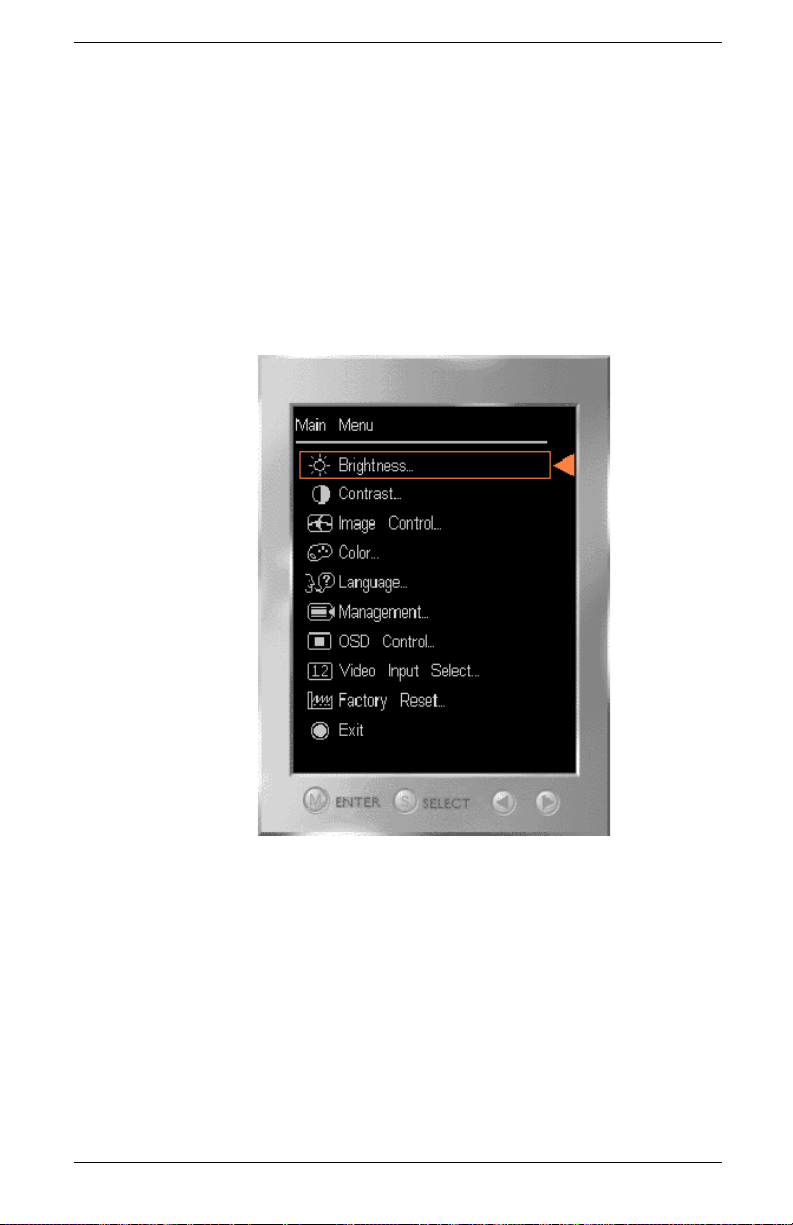
Ajustement des réglages du moniteur
Appuyez sur le bouton Menu sur la face avant du moniteur pour
afficher le menu OSD. La fenêtre de commande principale
apparaît, et vous pouvez effectuer les réglages des diverses
fonctionnalités de votre moniteur. Utilisez les touches fléchées
gauche/droite dans la fenêtre des menus pour effectuer
vos réglages.
4–6 Guide de l’utilisateur
Page 27
Utilisation de l’affichage OSD
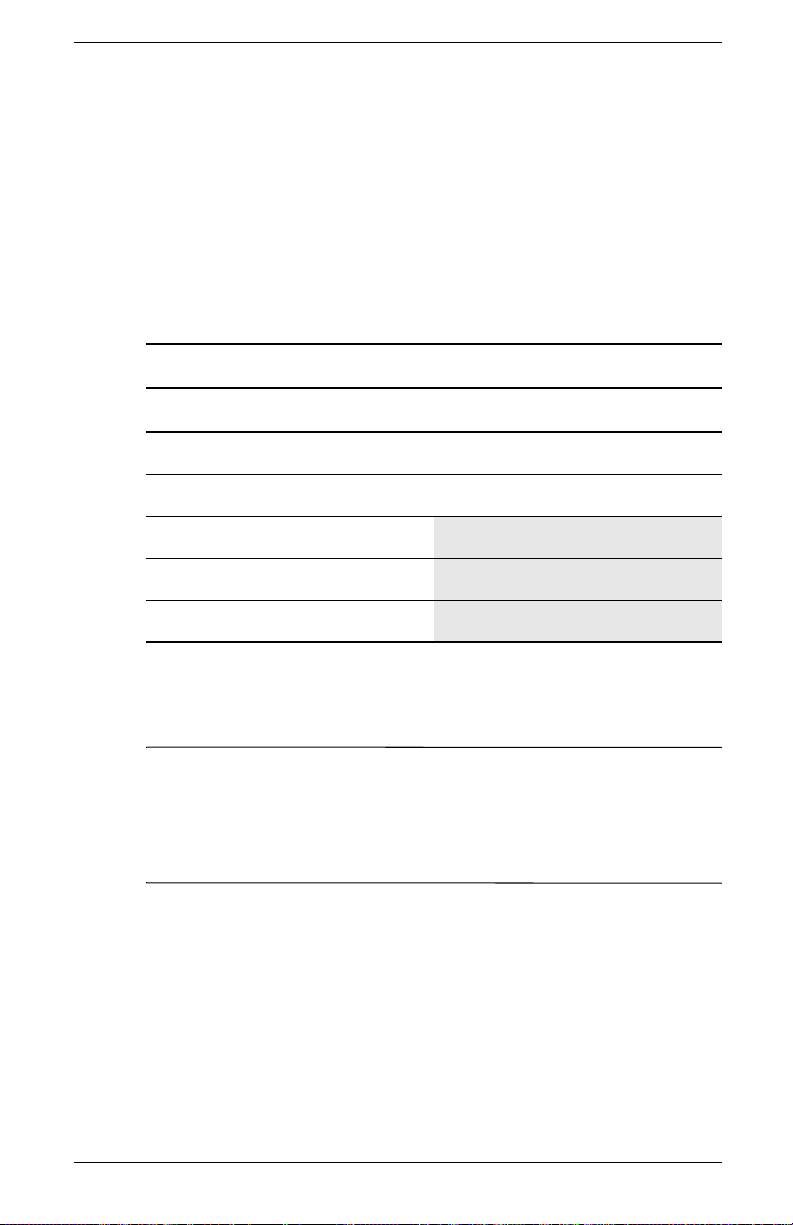
Les ajustements des réglages d’écran se trouvent dans les menus
OSD (On-Screen Display – Affichage à l’écran). Deux menus OSD
sont accessibles : l’un pour les réglages de base, l’autre pour les
réglages avancés.
Pour accéder au menu OSD de base, appuyez sur le bouton Menu
situé sur la face avant du moniteur.
Niveaux du menu OSD de base
Niveau 1 du menu Niveau 2 du menu
Luminosité Échelle de réglage
Contraste Échelle de réglage
Réglage auto
Menu Avancé
Fonctionnement du moniteur
Quitter
Pour accéder au menu OSD avancé, appuyez sur le bouton Menu
une nouvelle fois, ou sélectionnez Menu Avancé depuis le menu
de base.
Après avoir sélectionné Menu Avancé depuis le Menu de base, le
✎
Menu Avancé reste l’affichage à l’écran par défaut lors des
prochains redémarrages du moniteur jusqu’à ce que le Menu de
base soit sélectionné ou que l’option Réglage d’usine soit
appliquée.
Guide de l’utilisateur 4–7
Page 28
Fonctionnement du moniteur
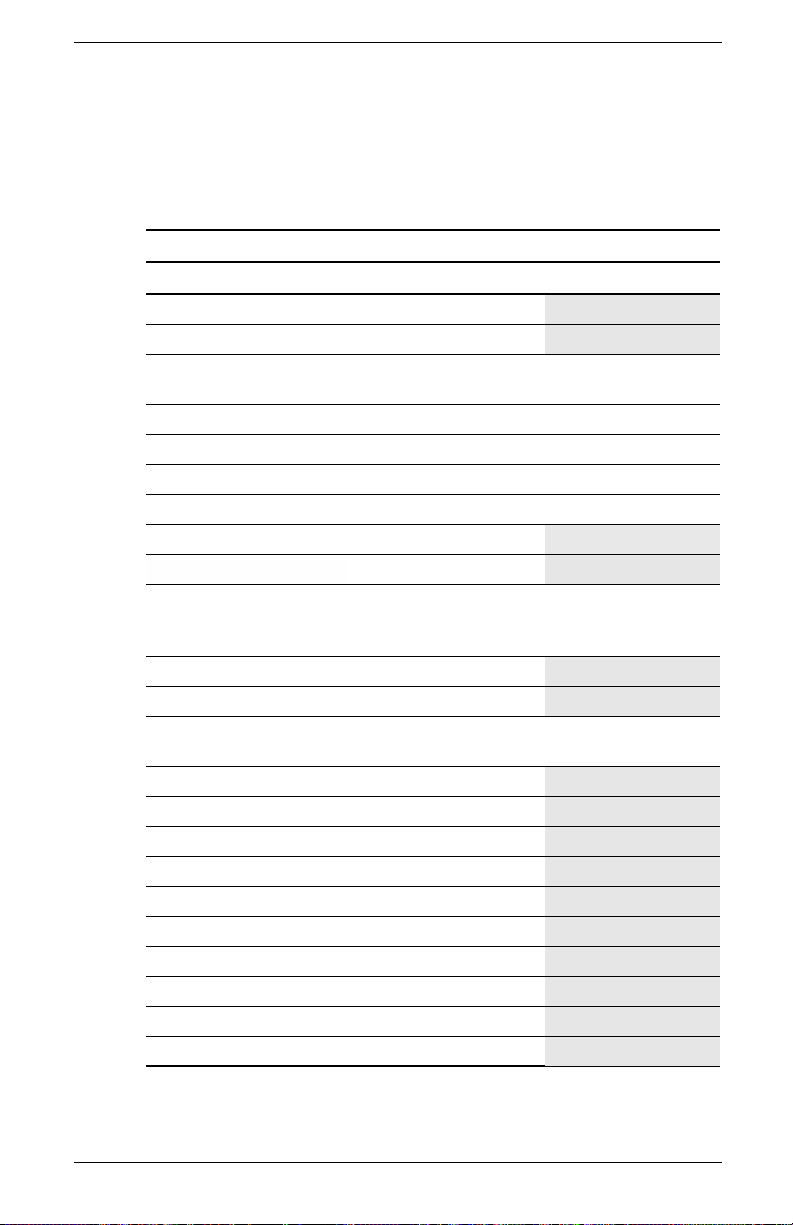
Le Menu Avancé dispose de deux sous niveaux au maximum et
peut être affiché dans l’une des 6 langues disponibles. Le tableau
suivant décrit les menus et leurs fonctions à chaque niveau :
Niveau 1 Niveau 2 Niveau 3
Luminosité Échelle de réglage
Contraste Échelle de réglage
Réglage de l’image Réglage auto « Message de
Les choix Horloge et Phase d’horloge de la vidéo ne
✎
sont pas disponibles lorsque le moniteur fonctionne en
mode DVI-D (numérique).
Couleur 9300 K
Langue Deutsche
Niveaux du Menu Avancé
réglage »
Position horizontale
Position verticale
Horloge Échelle de réglage
Phase d’horloge Échelle de réglage
Annuler
Enregistrer et retour
6500 K
Couleur personnalisée Réglage des
Annuler
Enregistrer et retour
English
Español
Français
Italiano
Nederlands
Annuler
Enregistrer et retour
Échelle de réglage
Échelle de réglage
couleurs RVB
4–8 Guide de l’utilisateur
Page 29
Fonctionnement du moniteur
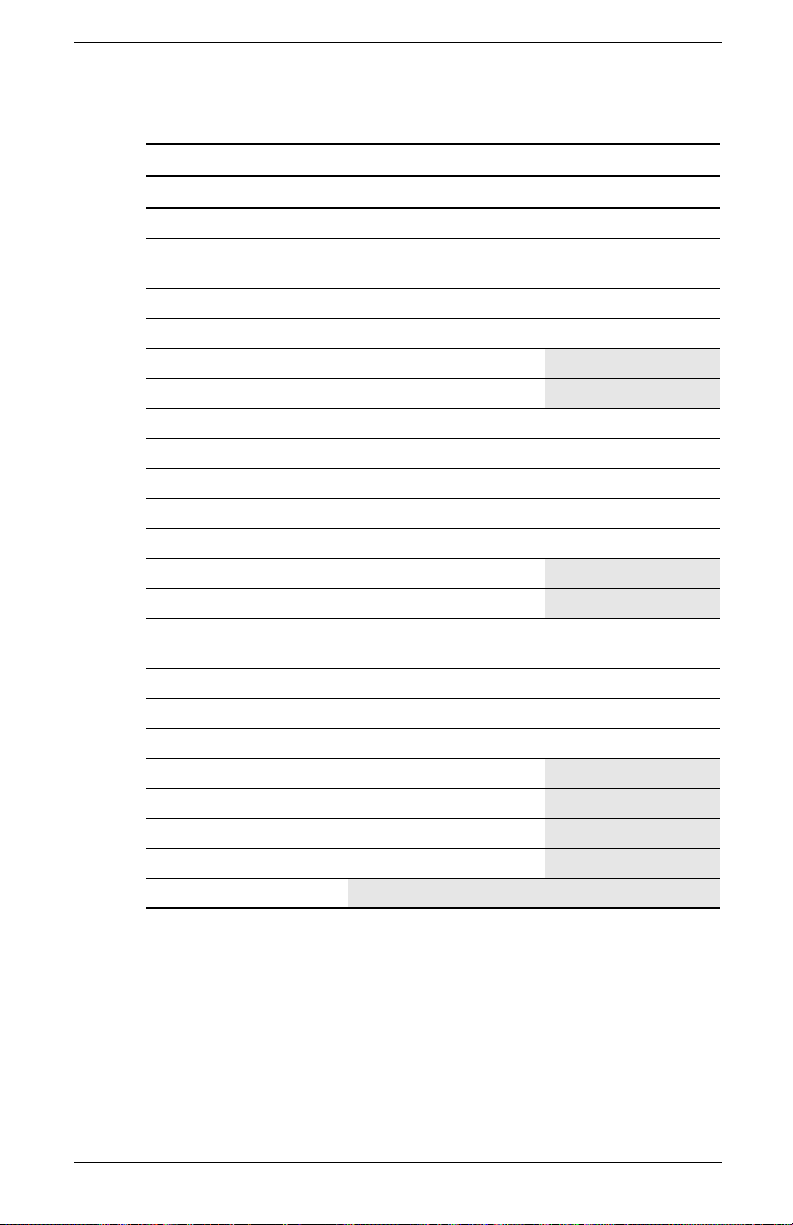
Niveaux du Menu Avancé
Niveau 1 Niveau 2 Niveau 3
Gestion Economie d’énergie Activé/Désactivé
Récup. paramètres au
démarrage
Mode d’affichage
N° de série
Menu de base
Annuler
Enregistrer et retour
Commande OSD Position horizontale Échelle de réglage
Position verticale
Durée OSD
Transparence OSD
Annuler
Enregistrer et retour
Commandes d’entrée
vidéo
Réglage d’usine Oui
Quitter
Sélection d’entrée Analogique (D-SUB)
Annuler
Enregistrer et retour
Non
Activé/Désactivé
Activé/Désactivé
(afficher n° série)
Échelle de réglage
Échelle de réglage
Échelle de réglage
Analogique (DVI)
Numérique (DVI)
Autodétection
Guide de l’utilisateur 4–9
Page 30

Fonctionnement du moniteur
Utilisation de la fonction de réglage automatique
Vous pouvez facilement optimiser les performances de l’écran pour
l’interface VGA en utilisant le bouton Auto et le logiciel de mire de
réglage automatique fourni sur le CD-ROM.
1. Insérez le CD-ROM fourni dans l’ordinateur.
2. Exécutez le programme Adjustment pattern.exe (depuis le
CD-ROM) pour afficher la mire servant à la configuration.
3. Appuyez sur le bouton Auto pour afficher une image centrée
et stable.
L’utilitaire d’optimisation du CD-ROM contient les pilotes
pour Windows ME, Windows2000 ou Windows XP. Pour
le moniteur f1904, utilisez le fichier D:\Drivers\hp_f1904.inf
(ou E:\Drivers\hp_f1904.inf).
Optimisation de la vidéo analogique
Ce moniteur contient des circuits intégrés sophistiqués qui
permettent à l’écran plat de fonctionner comme un moniteur
standard. Deux commandes OSD peuvent être réglées pour
améliorer la qualité de l’image : Horloge et Phase d’horloge.
Servez-vous de ces commandes lorsque la fonction de réglage
automatique ne fournit pas une image satisfaisante.
Le réglage Horloge doit être ajusté en premier puisque le réglage
✎
Phase d’horloge dépend du réglage Horloge principal.
■ Horloge — Augmentez ou diminuez cette valeur pour
minimiser les barres verticales ou les rayures visibles à
l’arrière-plan de l’écran.
■ Phase d’horloge — Augmentez ou diminuez cette valeur pour
minimiser la distorsion de l’image ou la gigue.
4–10 Guide de l’utilisateur
Page 31

Fonctionnement du moniteur
Lorsque vous utilisez ces commandes, vous obtiendrez les meilleurs
✎
résultats en employant le logiciel de mire de réglage automatique
fourni sur le CD-ROM.
Lorsque vous réglez les valeurs Horloge et Phase d’horloge, si les
✎
images sur le moniteur deviennent distordues, continuez à ajuster
les valeurs jusqu’à ce que la distorsion disparaisse. Pour restaurer
les paramètres à la sortie d’usine, sélectionnez Oui dans le menu
Réglage d’usine de l’affichage OSD.
Guide de l’utilisateur 4–11
Page 32

Fonctionnement du moniteur
4–12 Guide de l’utilisateur
Page 33

Dépannage
Résolution des problèmes communs
Le tableau suivant répertorie les problèmes potentiels et la cause
probable de chaque problème, et suggère des solutions.
Problème Cause probable Solution
A
L’écran est occulté. Le cordon d’alimentation
est débranché.
L’interrupteur est
sur Arrêt (position OFF).
Le câble vidéo n’est pas
raccordé correctement.
Un économiseur
d’écran occultant
l’écran est actif.
L’image apparaît
floue, imprécise, ou
trop sombre.
Les réglages de la
luminosité et du
contraste sont trop bas.
Branchez le cordon
d’alimentation.
Allumez le moniteur.
Connectez le câble vidéo
correctement. Reportez-vous
au Chapitre 3, Installation
du moniteur, pour plus
d’informations.
Appuyez sur n’importe
quelle touche du clavier ou
déplacez la souris pour
désactiver l’utilitaire.
Appuyez sur le bouton Auto
du panneau avant. Si cela
ne corrige pas l’image de
manière satisfaisante,
appuyez sur le bouton
Menu pour ouvrir le menu
OSD de base, puis ajustez
la luminosité et le contraste
selon vos besoins.
Guide de l’utilisateur A–1
Page 34

Dépannage
Problème Cause probable Solution
L’image n’est pas
centrée.
Le message
« Aucune connexion.
Vérifier le câble
vidéo » s’affiche à
l’écran.
Le message
« Hors limites.
Régler l’écran sur
1280 x 1024 @
60Hz » s’affiche
à l’écran.
La position peut
nécessiter un ajustement.
Le câble vidéo du
moniteur n’est pas
branché.
Les valeurs élevées de la
résolution vidéo et/ou
du taux de
rafraîchissement ne sont
pas prises en charge
par votre moniteur.
Appuyez sur le bouton
Menu pour accéder au
menu OSD. Sélectionnez les
options Réglage de
l’image / Position
horizontale ou Position
verticale pour ajuster la
position horizontale ou
verticale de l’image.
Connectez le câble vidéo
du moniteur à 15 broches
au connecteur VGA de
l’ordinateur, ou connectez
le câble d’interface DVI-D
au connecteur DVI de
l’ordinateur. Assurez-vous
que l’ordinateur est
hors tension durant le
raccordement du câble
vidéo.
Redémarrez votre
ordinateur et entrez en
Mode sans échec. Changez
vos réglages sur une valeur
prise en charge (consultez le
tableau Modes d’affichage
par défaut à la sortie
d’usine à l’Annexe B).
Redémarrez votre
ordinateur pour que
les nouveaux réglages
prennent effet.
A–2 Guide de l’utilisateur
Page 35

Dépannage
Utilisation du World Wide Web
Avant de contacter notre service clientèle, rendez visite au site
Web d’assistance technique à l’adresse suivante :
http://www.hp.com
Avant d’appeler le service d’assistance technique
Si vous n’arrivez pas à résoudre un problème après avoir consulté
les astuces de dépannage de cette section, vous devrez peut-être
appeler le service d’assistance technique. Avant d’appeler, ayez à
votre disposition les choses suivantes :
■ Moniteur
■ Numéro de modèle du moniteur
■ Numéro de série du moniteur
■ Date d’achat (voir la facture)
■ Conditions dans lesquelles le problème est survenu
■ Messages d’erreur reçus
■ Configuration du matériel
■ Nom et version du matériel et des logiciels que vous utilisez
Guide de l’utilisateur A–3
Page 36

Dépannage
A–4 Guide de l’utilisateur
Page 37

Spécifications techniques
Moniteur à écran plat f1904
B
Type de
moniteur
Taille d’affichage d’image 48,3 cm en diagonale 48,3 cm
Basculement vertical
Basculement horizontal
Traitement de l’écran Surface antireflet avec
Poids maximum
(déballé)
Dimensions (avec support)
Hauteur (min.)
Hauteur (max.)
Profondeur
Largeur
Résolution graphique maximale 1280 x 1024 (75 Hz) en mode analogique
Mode Texte 720 x 400
Écran LCD à
matrice active
19 pouces
–5 à 20
+35 à –35
couche de protection
17,2 lbs 7,8 kg (déballé)
15,8 po
20,6 po
8,5 po
16,6 po
et numérique
o
o
48,3 cm
400,0 mm
525,0 mm
215,4 mm
422,5 mm
Pas de masque 0,294 x 0,294 mm
Guide de l’utilisateur B–1
Page 38

Spécifications techniques
Moniteur à écran plat f1904 (suite)
Fréquence de balayage
30 à 82 kHz
horizontale (mode analogique)
Fréquence de rafraîchissement
56 à 76 Hz
verticale
(mode analogique)
Exigences en matière
d’environnement
Température :
Température de fonctionnement
41 à 95
–4 à 140
o
F
o
F
5 à 35
–20 à 60
o
C
Température ho r s s e r vice
Humidité relative 20 à 80 %
Alimentation 100–240 V c.a., 50/60 Hz
Consommation électrique <40 watts typique
Bornes d’entrée Connecteur de type D à 15 broches
avec câble fourni
Connecteur de type DVI-I avec câble DVI-D fourni
Les indications de performance mentionnées sont fournies par les
fabricants des composants. Ces indications représentent des moyennes du
fabricant pour le composant ; les performances actuelles peuvent varier.
o
C
B–2 Guide de l’utilisateur
Page 39

Spécifications techniques
Résolutions d’affichage
préréglées reconnues
Les résolutions d’affichage répertoriées ci-dessous sont les modes
les plus couramment utilisés ; elles sont définies comme paramètres
par défaut à la sortie d’usine. Ce moniteur reconnaît
automatiquement ces modes préréglés et ils apparaîtront à la taille
appropriée et bien centrés sur l’écran.
Modes d’affichage par défaut à la sortie d’usine
Préréglage Format des
pixels
1 640 x 480 31,5 60,0
2 640 x 480 37,9 72,0
3 640 x 480 37,5 75,0
4 720 x 400 31,5 70,0
5 800 x 600 37,9 60,0
6 800 x 600 48,1 72,0
7 800 x 600 46,9 75,0
8 832 x 624 49,7 75,0
9 1024 x 768 48,4 60,0
10 1024 x 768 60,0 75,0
11 1152 x 870 68,7 75,0
12 1152 x 900 61,8 65,9
13 1280 x 960 60,0 60,0
Fréquence
horizontale (kHz)
Fréquence
verticale (Hz)
14 1280 x 1024 63,9 60,0
15 1280 x 1024 80,0 75,0
Guide de l’utilisateur B–3
Page 40

Spécifications techniques
Qualité du moniteur LCD et politique relative aux pixels pour le moniteur f1904
Le moniteur f1904 à matrice active de HP met en œuvre une
technologie de haute précision. Il est fabriqué conformément aux
normes de HP pour garantir un fonctionnement sans problème. Il
est cependant possible que l’écran comporte des imperfections
visuelles, apparaissant sous la forme de points brillants ou noirs.
Cette situation est commune à tous les écrans à cristaux liquides
fournis par tous les constructeurs et n’est pas spécifique aux
moniteurs HP f1904. Ces imperfections sont causées par un ou
plusieurs pixels ou sous-pixels défectueux.
■ Un pixel se compose d’un sous-pixel rouge, d’un vert
et d’un bleu.
■ Un pixel entier défectueux est toujours activé (point brillant
sur fond sombre) ou toujours désactivé (point noir sur fond
lumineux). Le premier cas est le plus visible.
■ Un sous-pixel défectueux (défaut de point) est moins visible
qu’un pixel entier défectueux. Il est très petit et n’est visible
que sur un fond spécifique.
L’écran HP f1904 ne peut comporter plus de :
■ Moins de 5 défauts de point au total
■ Aucun pixel entier défectueux
■ 3 sous-pixels brillants défectueux (maximum)
■ 5 sous-pixels sombres défectueux (maximum)
■ Pas plus de deux pixels adjacents (moins de 2,5 mm de bord
à bord) défectueux
■ Pas plus de deux paires de deux pixels adjacents défectueux
Pour localiser les pixels défectueux, l’écran doit être examiné dans
des conditions normales d’environnement et de fonctionnement,
avec une résolution et une fréquence de rafraîchissement prises en
charge, à une distance d’environ 40 cm.
HP prévoit que l’industrie améliorera progressivement sa capacité
à produire des écrans comportant moins d’imperfections visuelles
et modifiera en conséquence les critères acceptables.
B–4 Guide de l’utilisateur
Page 41

Spécifications techniques
Entrée dans les modes utilisateur
Le signal de l’adaptateur vidéo peut de manière occasionnelle
appeler un mode qui n’est pas présent si :
■ vous n’utilisez pas une carte graphique standard, ou
■ vous n’utilisez pas un mode préréglé.
Si cela se produit, il se peut que vous ayez à réajuster les
paramètres de l’écran du moniteur au moyen des boutons OSD
(On Screen Display – Affichage à l’écran). Vous pouvez faire des
modifications à l’un ou plusieurs de ces modes, puis les enregistrer
en mémoire. Le moniteur enregistre automatiquement le nouveau
réglage, puis reconnaît le nouveau mode tout autant qu’il
reconnaît un mode préréglé. Outre les 16 modes préréglés
à la sortie d’usine, vous pouvez entrer et enregistrer quatre
modes utilisateur.
Fonction d’économie d’énergie
Lorsque le moniteur est dans son mode de fonctionnement normal,
il utilise moins de 40 watts de puissance électrique, et le témoin
d’alimentation est vert.
Le moniteur prend également en charge un état de faible
consommation. Cet état entre en vigueur lorsque le moniteur
détecte l’absence du signal de synchronisation horizontale ou du
signal de synchronisation verticale. Dès la détection de l’absence
de ces signaux, l’écran du moniteur est occulté, le rétro-éclairage
est désactivé et le témoin d’alimentation devient orange. Lorsque
le moniteur est en état de faible consommation, il utilise moins
de 2 watts de puissance électrique. Il y a une brève période de
réchauffement avant que le moniteur ne revienne à son mode
de fonctionnement normal.
Guide de l’utilisateur B–5
Page 42

Spécifications techniques
Consultez le manuel de votre ordinateur pour plus d’informations
sur l’utilisation des fonctions d’économie d’énergie (parfois
appelées fonctions de gestion d’alimentation).
La fonction d’économie d’énergie mentionnée ci-dessus ne marche
✎
que si le moniteur est connecté à un ordinateur disposant de cette
fonction.
En sélectionnant certains paramètres dans l’utilitaire d’économie
d’énergie de votre ordinateur, vous pouvez aussi programmer le
moniteur pour entrer dans l’état de faible consommation à un
moment déterminé. Lorsque l’utilitaire d’économie d’énergie du
moniteur fait entrer ce dernier en état de faible consommation, le
témoin d’alimentation passe à l’orange et clignote.
B–6 Guide de l’utilisateur
Page 43

Avis de conformité
des agences
Réglementation de la FCC
Ce matériel a été testé et jugé conforme aux normes de la classe B
concernant les équipements numériques, selon l’article 15 de la
réglementation de la FCC. Ces limites sont destinées à assurer
une protection raisonnable contre les interférences dans un
environnement résidentiel. Cet équipement produit, utilise et
peut émettre de l’énergie sous forme de radiofréquences. S’il
n’est pas utilisé conformément aux instructions, il peut produire des
interférences nuisibles aux communications radio. Cependant, tout
risque d’interférences ne peut être totalement exclu : s’il constate
des interférences lors de la réception d’émissions de radio ou de
télévision (il suffit pour le vérifier d’allumer et d’éteindre
successivement l’appareil), l’utilisateur devra prendre les mesures
nécessaires pour les éliminer. À cette fin, il devra :
■ réorienter ou déplacer l’antenne réceptrice ;
C
■ augmenter la distance séparant l’équipement du récepteur ;
■ brancher le matériel sur un autre circuit que celui
du récepteur ;
■ consulter le revendeur ou un technicien de radio/télévision
expérimenté.
Guide de l’utilisateur C–1
Page 44

Avis de conformité des agences
Modifications
La FCC requiert que l’utilisateur soit averti que toute modification
de cet équipement non approuvée expressément pas la société
Hewlett-Packard pourrait annuler le droit de l’utilisateur d’utiliser
l’équipement.
Câbles
Les câbles branchés à cet équipement doivent être blindés et
comporter des capots de connecteur métalliques de type RFI/EMI
pour être conformes aux règles et réglementations de la FCC.
Déclaration de conformité des produits portant le logo FCC (États-Unis uniquement)
Ce matériel est conforme à l’alinéa 15 de la réglementation de la
FCC. Son fonctionnement est soumis à deux conditions : (1) cet
équipement ne peut pas causer d’interférences et (2) cet
équipement doit accepter toute interférence reçue, y compris les
interférences susceptibles d’entraîner un mauvais fonctionnement.
En cas de question relative à votre produit, contactez :
Hewlett-Packard Company
P. O. Box 692000, Mail Stop 530113
Houston, Texas 77269-2000 États-Unis
Ou appelez le :
1-800-474-6836
En cas de question relative à cette déclaration FCC, contactez :
Hewlett-Packard Company
P. O. Box 692000, Mail Stop 510101
Houston, Texas 77269-2000 États-Unis
Ou appelez le :
(281) 514-3333
Pour identifier ce produit, communiquez la référence ou le numéro
de série ou de modèle figurant sur le produit.
C–2 Guide de l’utilisateur
Page 45
Canadian Notice
This Class B digital apparatus meets all requirements of the
Canadian Interference-Causing Equipment Regulations.
Avis canadien
Cet appareil numérique de la classe B respecte toutes les
exigences du Règlement sur le matériel brouilleur du Canada.
Avis européen
Les produits portant le logo CE sont conformes à la
directive EMC (89/336/EEC) et à la directive sur les basses
tensions (73/23/EEC) publiées par la Commission de la
Communauté Européenne.
Le respect de ces directives implique la conformité aux Normes
Européennes suivantes (les normes internationales correspondantes
sont indiquées entre parenthèses) :
■ EN55022 (CISPR 22) — Interférences électromagnétiques
Avis de conformité des agences
■ EN55024 (IEC61000-4-2,3,4,5,6,8,11) — Immunité
électromagnétique
■ EN61000-3-2 (IEC61000-3-2) — Limites pour les émissions
de courant harmonique
■ EN61000-3-3 (IEC61000-3-3) — Limitation des fluctuations
de tension
■ EN60950 (IEC950) — Sécurité du produit
Avis japonais
Guide de l’utilisateur C–3
Page 46

Avis de conformité des agences
Avis coréen
Homologation EPA Energy Star
Les moniteurs portant le logo Energy Star® respectent les directives
Energy Star de l’EPA (agence américaine de protection de
l’environnement). En tant que partenaire Energy Star,
Hewlett-Packard Company s’est assurée que ce produit satisfait
aux lignes directrices d’Energy Star en matière d’utilisation
efficace de l’énergie. Vous trouverez des instructions spécifiques
sur l’utilisation des fonctions d’économie d’énergie de votre
ordinateur au chapitre « Gestion de l’alimentation » du manuel de
votre ordinateur.
C–4 Guide de l’utilisateur
Page 47

Cordons d’alimentation
Le bloc d’alimentation de votre moniteur est doté d’un sélecteur
automatique de tension (ALS pour Automatic Line Switching). Cette
fonction permet au moniteur de fonctionner avec des tensions
d’entrée comprises entre 100 et 120V ou entre 200 et 240V .
L’ensemble du cordon d’alimentation (cordon flexible et fiche
murale) fourni avec le moniteur est conforme aux exigences du
pays où vous avez acheté l’équipement.
Si vous comptez utiliser votre ordinateur dans un autre pays,
vous devez acheter un cordon conforme à la réglementation
de ce pays.
Le cordon d’alimentation doit être adapté au produit, à la tension
et au courant nominaux inscrits sur l’étiquette du produit. La
tension et le courant nominaux du cordon doivent être supérieurs à
ceux qui sont indiqués sur le produit. De plus, la section du fil doit
être de 0,75 mm² ou 18AWG au minimum, et la longueur du
cordon doit être comprise entre 1,8 m et 3,6 m. Pour toute
question relative au type de cordon d’alimentation à utiliser,
contactez un fournisseur de services HP agréé.
Le cheminement du cordon d’alimentation doit être étudié de
manière à ce qu’il ne puisse pas être piétiné ou écrasé par des
objets placés sur ou contre lui. Vous devez faire particulièrement
attention à la fiche, à la prise murale et au point où le cordon sort
de l’appareil.
Avis de conformité des agences
Guide de l’utilisateur C–5
Page 48

Avis de conformité des agences
C–6 Guide de l’utilisateur
Page 49
Félicitations !
Le moniteur que vous venez d’acheter arbore le logo TCO’03.
Cela signifie que votre moniteur a été conçu, fabriqué et testé
conformément à des exigences en matière de qualité et
d’environnement figurant parmi les plus strictes au monde.
Ces exigences se traduisent par un produit de haute
performance, conçu spécialement pour les utilisateurs, et
qui minimise l’impact sur notre environnement naturel.
Certaines des fonctions conformes aux exigences TCO’03 sont
décrites ci-dessous :
D
Exigences TCO ‘03
Guide de l’utilisateur D–1
Page 50

Exigences TCO ‘03
Ergonomie
■ Une ergonomie visuelle et une image de bonne qualité de
manière à améliorer les conditions de travail pour l’utilisateur
et à réduire la fatigue oculaire et les micro-traumatismes. Les
paramètres importants sont la luminosité, le contraste, la
résolution, la réflectance, le rendu des couleurs et la stabilité
de l’image.
Consommation
■ Mode d’économie d’énergie après un certain
temps — bénéfique à la fois pour l’utilisateur et pour
l’environnement.
■ Sécurité électrique.
Émissions
■ Champs électromagnétiques.
■ Émissions de bruit.
D–2 Guide de l’utilisateur
Page 51

Écologie
■ Le produit doit être préparé en vue du recyclage et le fabricant
■ Pour plus d’informations sur le programme de recyclage de
■ Restrictions quant aux :
Les exigences mentionnées sur cette étiquette ont été développées
par TCO Development en coopération avec des scientifiques, des
experts et des utilisateurs ainsi que des fabricants à travers le
monde. Depuis la fin des années 80, TCO participe et influe sur le
développement des équipements informatiques, et lui donne une
direction plus humaine. Notre système d’étiquetage a commencé
en 1992 pour les moniteurs, et nos logos sont réclamés de nos
jours par des utilisateurs et des fabricants de matériel informatique
partout dans le monde.
Exigences TCO ‘03
doit avoir un système certifié de gestion environnementale, par
exemple EMAS ou ISO 14000.
HP, consultez le site Web de HP à l’adresse suivante :
http://www.hp.com/hpinfo/globalcitizenship/environment/
recycle/hardware.html
❏ substances ignifuges et polymers à base de chlorure
et de bromure,
❏ métaux lourds tels que le cadmium, le mercure et
le plomb.
Pour plus d’informations, veuillez visiter
www.tcodevelopment.com
Guide de l’utilisateur D–3
Page 52

Exigences TCO ‘03
D–4 Guide de l’utilisateur
 Loading...