

Page 1
OFFICEJET PRO 8000
Lietotāja rokasgrāmata
A809
Page 2

Page 3

HP Officejet Pro 8000 (A809) sērijas
printeris
Lietotāja rokasgrāmata
Page 4

Informācija par
autortiesībām
© 2009 Copyright Hewlett-Packard
Development Company, L.P.
Hewlett-Packard Company
paziņojumi
Šajā dokumentā ietvertā informācija
var tikt mainīta bez brīdinājuma.
Visas tiesības paturētas. Šī materiāla
pavairošana, adaptēšana vai
tulkošana bez iepriekšējas HewlettPackard rakstiskas atļaujas ir
aizliegta, izņemot autortiesību likumos
atļautajos gadījumos.
Vienīgās HP produktiem un
pakalpojumiem noteiktās garantijas ir
ietvertas garantijas paziņojumos, kas
pievienoti attiecīgajiem produktiem un
pakalpojumiem. Nekas no šeit minētā
nevar tikt uzskatīts par papildu
garantiju nodrošinājumu. HP
neuzņemas atbildību par šeit
esošajām tehniskām un drukas
kļūdām vai izlaidumiem.
Apliecinājumi
Windows un Windows XP ir ASV
reģistrētas Microsoft Corporation
preču zīmes. Windows Vista ir gan
reģistrēta preču zīme, gan Microsoft
Corporation preču zīme Savienotajās
Valstīs un/vai citās valstīs.
Informācija par drošību
lietotājs. Uzticiet tehnisko apkopi
kvalificētam personālam.
9. Izmantojiet tikai ierīces
komplektācijā esošo ārējo strāvas
adapteri/akumulatoru.
Lai mazinātu aizdegšanās vai
elektrošoka risku, izmantojot šo
produktu, vienmēr ievērojiet galvenos
drošības nosacījumus.
1. Izlasiet un izprotiet visus
norādījumus, kas sniegti printera
komplektācijā iekļautajā
dokumentācijā.
2. Ievērojiet visus uz produkta
atzīmētos brīdinājumus un
norādījumus.
3. Pirms produkta tīrīšanas atvienojiet
to no sienas kontaktligzdas.
4. Neuzstādiet un neizmantojiet šo
produktu ūdens tuvumā vai tad, ja
pats esat slapjš.
5. Uzstādiet produktu uz stabilas,
nekustīgas virsmas.
6. Novietojiet produktu aizsargātā
vietā, kur kabelim nevar uzkāpt vai to
aizķert un nav iespējama kabeļa
sabojāšana.
7. Ja produkts nedarbojas, kā parasti,
skatiet nodaļu
novēršana.
8. Produkta iekšpusē nav nevienas
detaļas, kuras var apkopt pats
Apkope un problēmu
Page 5

Saturs
1 Darba sākšana
Atrodiet citus produkta resursus ...............................................................................................7
Atrodiet ierīces modeļa numuru ................................................................................................9
Pieejamība ................................................................................................................................9
Ierīces daļu identificēšana ........................................................................................................9
Priekšējais skats ...............................................................................................................10
Vadības panelis ................................................................................................................10
Skats no aizmugures ........................................................................................................11
Savienojuma informācija .........................................................................................................11
Izslēdziet ierīci ........................................................................................................................12
Padomi vides aizsardzības jomā ............................................................................................12
2 Piederumu uzstādīšana
Abpusējās drukas piederums uzstādīšana .............................................................................14
Otrās teknes uzstādīšana .......................................................................................................14
Piederumu aktivizēšana, izmantojot printera draiveri .............................................................. 15
Lai aktivizētu piederumus datorā, kurā darbojas sistēma Windows ..................................15
Lai aktivizētu piederumus Macintosh datoros ...................................................................15
3 Ierīces lietošana
Apdrukājamo materiālu izvēle .................................................................................................17
Drukāšanai ieteicamais papīrs ..........................................................................................17
Apdrukājamo materiālu izvēles un lietošanas padomi ......................................................19
Atbalstīto apdrukājamo materiālu tehniskās prasības .......................................................20
Atbalstītie formāti ........................................................................................................21
Atbalstīto apdrukājamo materiālu veidi un svars .........................................................23
Minimālo piemaļu iestatīšana ...........................................................................................24
Apdrukājamo materiālu ievietošana ........................................................................................24
Tekņu konfigurēšana ..............................................................................................................26
Drukas iestatījumu maiņa .......................................................................................................27
Lai lietojumprogrammā mainītu iestatījumus pašreizējiem darbiem (Windows) ................28
Lai mainītu noklusētos iestatījumus visiem turpmākajiem darbiem (Windows) .................28
Lai mainītu iestatījumus (Mac OS X) ................................................................................28
Drukāšana uz abām pusēm) ...................................................................................................29
Vadlīnijas drukāšanai uz abām loksnes pusēm ................................................................29
Veikt abpusēju drukāšanu ................................................................................................29
Drukāšana uz īpašiem un pielāgota formāta apdruk
Bezmalu drukāšana ................................................................................................................31
Lai drukātu dokumentu bez malām (Windows) .................................................................32
Lai izdrukātu dokumentu bez malām (Mac OS X) ............................................................. 32
Tīmekļa lapas drukāšana (tikai Windows) ..............................................................................33
Drukas darba atcelšana ..........................................................................................................33
ājamiem materiāliem .............................. 30
1
Page 6

4 Konfigurēšana un pārvaldība
Ierīces pārvaldība ...................................................................................................................35
Ierīces pārraudzība ...........................................................................................................36
Ierīces administrēšana ......................................................................................................37
Ierīces pārvaldības rīku lietošana ...........................................................................................38
Iegultais Web serveris ......................................................................................................38
Lai atvērtu iegulto Web serveri ...................................................................................39
Iegultā Web servera lapas ..........................................................................................40
HP rīklodziņš (Windows) ...................................................................................................40
HP rīklodziņa atvēršana ..............................................................................................41
HP rīklodziņa cilnes ....................................................................................................41
Tīkla rīklodziņš ............................................................................................................42
Programmas HP Solution Center lietošana (Windows) ....................................................42
Utilīta HP Printer Utility (Mac OS X) ..................................................................................43
Atveriet HP printera utilītu ...........................................................................................43
Utilītas HP Printer Utility paneļi ...................................................................................43
Izmantot programmu HP Device Manager (Ierīces pārvaldnieks) ...............................44
Iekšējās pārbaudes diagnostikas lapā iekļautā inform
ācija ....................................................44
Informācija, kas redzama tikla konfigurācijas vai bezvadu (tikai dažiem modeļiem)
statusa atskaitēs .....................................................................................................................46
Ierīces konfigurēšana (Windows) ...........................................................................................47
Tiešais savienojums .........................................................................................................47
Lai instalētu programmatūru pirms ierīces pievienošanas (ieteicams) ........................48
Lai pievienotu ierīci pirms programmatūras instalēšanas ...........................................48
Lai koplietotu ierīci lokālajā dalītās piekļuves tīklā ......................................................49
Tīkla savienojums .............................................................................................................49
Ierīces instalēšana tīklā ..............................................................................................49
Ierīces programmatūras instalēšana klientdatoros .....................................................50
Instalējiet printera draiveri, izmantojot vedni Add Printer (Printera pievienošana) ......50
Ierīces instalēšana IPV6 tīkla vidē ..............................................................................51
Ier
īces konfigurēšana (Mac OS X) ..........................................................................................51
Lai instalētu programmatūru izmantošanai tīklā vai ar tiešo savienojumu ........................52
Lai koplietotu ierīci lokālajā dalītās piekļuves tīklā ............................................................52
Ierīces uzstādīšana bezvadu sakariem (tikai dažiem modeļiem) ............................................53
Bezvadu tīkla 802.11 iestatījumi .......................................................................................54
Lai uzstādītu bezvadu sakarus, izmantojot instalācijas programmu (Windows) ................55
Lai uzstādītu ierīci bezvadu sakariem, izmantojot instalēšanas programmu (Mac OS
X) ......................................................................................................................................56
Ierīces pievienošana, izmatojot speciālu bezvadu tīkla savienojumu ...............................56
Lai izslēgtu bezvadu sakarus ............................................................................................56
Ugunsmūra konfigurēšana sadarbībai ar HP ierīcēm .......................................................57
Mainīt savienojuma metodi ...............................................................................................58
Vadlīnijas bezvadu tīkla drošības pastiprināšanai ............................................................58
Lai pievienotu aparatūras adreses bezvadu piekļuves punktam .................................58
Citas vadlīnijas ............................................................................................................59
Programmatūras atinstalēšana un atkārtota uzstādīšana .......................................................59
5 Apkope un problēmu novēršana
Atbalstītās tintes kasetnes ......................................................................................................62
Tintes kasetņu nomaiņa ..........................................................................................................63
2
Page 7

Saturs
Drukas galviņu apkope ...........................................................................................................64
Lai pārbaudītu drukas galviņas stāvokli ............................................................................64
Lai izdrukātu drukas kvalitātes diagnostikas lapu .............................................................65
Lai līdzinātu drukas galviņas .............................................................................................66
Lai tīrītu drukas galviņas ...................................................................................................66
Lai manuāli tīrītu drukas galviņas kontaktus .....................................................................67
Lai kalibrētu pāreju uz jaunu rindiņu .................................................................................69
Lai nomainītu drukas galviņas ..........................................................................................70
Drukas izejmateriālu glabāšana ..............................................................................................71
Tintes kasetņu glabāšana .................................................................................................72
Drukas galviņu glabāšana ................................................................................................72
Problēmu novēršanas padomi un resursi ...............................................................................72
Drukas problēmu novēršana ...................................................................................................73
Ierīce negaidīti izslēdzas ..................................................................................................73
Ierīce nereaģē (neko nevar izdrukāt) ................................................................................73
Printera indikatori mirgo ....................................................................................................74
Ierī
ce drukāšanai patērē daudz laika ................................................................................74
Nepareizs teksta vai attēlu izvietojums .............................................................................75
Ierīce apdrukā pusi lappuses, pēc tam izstumj papīru ......................................................75
Ierīce drukā no nepareizās ievades teknes ......................................................................76
Zema drukas kvalitāte un negaidīti drukas rezultāti ................................................................76
Vispārējā drukas kvalitātes problēmu novēršana .............................................................. 76
Nesakarīgu rakstzīmju drukāšana ....................................................................................77
Smērējas tinte ...................................................................................................................77
Tinte pilnībā neaizpilda tekstu vai attēlus .........................................................................77
Izdrukas ir bālas vai blāvās krāsās ...................................................................................78
Krāsas tiek drukātas melnbaltas .......................................................................................78
Tiek drukātas nepareizās krāsas ......................................................................................78
Izdrukās ir izplūdušas krā
sas ............................................................................................78
Izdrukas bez apmalēm apakšējā daļā ir deformēta horizontāla josla ................................79
Krāsas nav pareizi izvietotas ............................................................................................79
Teksts vai attēli ir ar pārtraukumiem .................................................................................79
Lapā kaut kā trūkst vai kaut kas nav pareizi .....................................................................80
Papīra padeves problēmu novēršana .....................................................................................80
Papildu otro tekni nevar ievietot ........................................................................................80
Apdrukājamais materiāls apstājas pusceļā .......................................................................80
Rodas cita papīra padeves problēma ...............................................................................80
Ierīces parvaldības problēmu novēršana ................................................................................82
Nevar atvērt iegulto Web serveri ....................................................................................... 82
Tīkla problēmu atrisināšana ....................................................................................................83
3
Page 8

Bezvadu problēmu atrisināšana .............................................................................................84
Bezvadu problēmu novēršanas pamati .............................................................................84
Papildu bezvadu problēmu novēršana ..............................................................................85
Pārliecinieties, vai jūsu dators ir pievienots tīklam ......................................................85
Pārbaudiet, vai HP ierīce ir pievienota jūsu tīklam ......................................................87
Pārbaudiet, vai ugunsmūra programmatūra nebloķē sakarus .....................................88
Pārliecinieties, vai HP ierīce ir tiešsaistē un gatava darbam .......................................88
Jūsu bezvadu maršrutētājs izmanto slēptu SSID ........................................................89
Pārliecinieties, vai HP ierīces bezvadu sakaru versija ir iestatīta kā noklusējuma
printera draiveris (tikai sistēmā Windows) ................................................................... 89
Pārliecinieties, ka HP pakalpojums Network Devices Support (Ierīču tehniskais
atbalsts tīklā) ir iedarbināts (tikai Windows sistēmā) ...................................................89
Pievienojiet aparatūras adreses bezvadu piekļuves punktam (WAP) .........................90
Uzstādīšanas problēmu nov
ēršana ........................................................................................90
Aparatūras uzstādīšanas ieteikumi ...................................................................................90
Programmatūras instalēšanas ieteikumi ...........................................................................91
Tīkla problēmu atrisināšana ..............................................................................................91
Iesprūduša papīra izņemšana ................................................................................................93
Izņemiet ierīcē iestrēgušo papīru ......................................................................................93
Padomi, kā novērst papīra iestrēgšanu ............................................................................94
Kļūdas .....................................................................................................................................95
Trūkst drukas galviņa(-as) - Trūkst šī drukas galviņa, tā nav atrodama vai ir
nepareizi uzstādīta. ...........................................................................................................95
Nesaderīga drukas galviņa - Šī drukas galviņa nav paredzēta lietošanai šajā
printerī. .............................................................................................................................95
Drukas galviņas problēma - Šai drukas galviņai radusies problēma. ................................95
Ier
īce ir atvienota ..............................................................................................................96
Drīzumā jānomaina drukas kasetne(-es) - Šo kasetni nomainiet tuvākajā laikā ...............96
Kasetnes problēma - Šī drukas kasetne ir bojāta vai tās trūkst ........................................96
Kasetnes problēma - Šī kasetne ir jānomaina ..................................................................96
Papīra neatbilstība - Atrastais papīrs neatbilst noteiktajam papīra izmēram vai
tipam. ................................................................................................................................96
Drukas kasetnes nodalījums nevar pakustēties. Lūdzu izslēdziet ierīci. Pārbaudiet,
vai nav iestrēdzis papīrs vai atgadījies kas cits ................................................................. 96
Iestrēdzis papīrs - Ir iestrēdzis papīrs (vai nepareiza padeve). Izņemiet iestrēgušo
papīru un nospiediet pogu Resume (Atsākt), kas atrodas uz printera. .............................97
Printerī nav papīra. Ievietojiet vairāk papīru un nospiediet pogu Resume (Atsā
kt)
printera priekšpusē. ..........................................................................................................97
Nesaderīga kasetne(-es) - Šī kasetne nav paredzēta lietošanai šajā printerī. ..................97
Printeris bezsaistē - Jūsu printeris pašlaik atrodas bezsaistē ...........................................97
Printeris ir apturēts - Jūsu printeris pašlaik ir apturēts ......................................................98
Dokumentu neizdevās izdrukāt - Darbu neizdevās izdrukāt drukāšanas sistēmā
radušās kļūdas dēļ ............................................................................................................98
Vispārīga printera kļūda.....................................................................................................98
6 Informācija par vadības paneļa gaismas indikatoriem
Vadības paneļa indikatoru rādījums ........................................................................................ 99
A HP izejmateriāli un piederumi
Drukas izejmateriālu pasūtīšana internetā ............................................................................105
Piederumi .............................................................................................................................105
4
Page 9

Saturs
Izejmateriāli ..........................................................................................................................106
Tintes kasetnes un drukas galviņas ................................................................................106
HP apdrukājamie materiāli ..............................................................................................106
B Atbalsts un garantija
Elektroniska atbalsta iegūšana .............................................................................................107
Hewlett-Packard ierobežotās garantijas paziņojums ............................................................108
Informācija par tintes kasetnes garantiju ..............................................................................109
HP atbalsta saņemšana pa tālruni ........................................................................................110
Pirms zvanāt ...................................................................................................................110
Atbalsta process .............................................................................................................111
HP atbalsts pa tālruni ......................................................................................................111
Atbalsta pa tālruni periods ........................................................................................111
Numuri atbalsta saņemšanai pa tālruni .....................................................................112
Zvana veikšana .........................................................................................................113
Pēc atbalsta pa tālruni perioda .................................................................................113
Papildu garantijas opcijas ...............................................................................................113
HP ātrās apmaiņas pakalpojums (Japāna) .....................................................................114
HP klientu atbalsts Korejā ...............................................................................................114
Ierīces sagatavošana nosūtīšanai ........................................................................................115
Tintes kasetņu un drukas galviņu izņemšana pirms nosūtīšanas ...................................115
Ierīces iepakošana ...............................................................................................................117
C Ierī
ces tehniskie parametri
Fiziskie parametri .................................................................................................................119
Produkta funkcijas un iespējas .............................................................................................119
Procesora un atmiņas tehniskie parametri ............................................................................120
Sistēmas prasības ................................................................................................................120
Tīkla protokolu tehniskie parametri .......................................................................................121
Iegultā Web servera tehniskie parametri ..............................................................................121
Drukas izšķirtspēja ................................................................................................................ 122
Vides tehniskie parametri .....................................................................................................122
Elektropadeves tehniskie parametri ......................................................................................122
Akustiskās emisijas tehniskie parametri (drukājot režīmā Draft, trokšņu līmenis atbilstoši
standartam ISO 7779) ..........................................................................................................122
D Regulējošā informācija
ASV Federālās sakaru komisijas (FCC) paziņojums ............................................................123
Paziņojums lietotājiem Korejā ...............................................................................................124
VCCI (B°klase) atbilstības paziņojums lietotājiem Japānā .................................................... 124
Paziņojums lietotājiem Japānā par strāvas vadu ..................................................................124
Toksisku un bīstamu vielu tabula ..........................................................................................124
Regul
ējošā informācija par bezvadu produktiem ..................................................................125
Exposure to radio frequency radiation ............................................................................125
Paziņojums lietotājiem Brazīlijā ......................................................................................125
Paziņojums lietotājiem Kanādā .......................................................................................125
Paziņojums lietotājiem Taivānā ......................................................................................126
>Eiropas Savienības normatīvas paziņojums .................................................................127
Regulējošais modeļa numurs ...............................................................................................127
Atbilstības deklarācija ...........................................................................................................128
5
Page 10

Videi draudzīga produkta nodošanas programma ................................................................130
Papīra izmantošana ........................................................................................................130
Plastmasa .......................................................................................................................130
Informācija par materiālu drošību ...................................................................................130
Pārstrādes programma ...................................................................................................130
HP inkjet ražojumu pārstrādes programma ....................................................................130
Atbrīvošanās no aprīkojuma atkritumiem lietotājiem privātās mājsaimniecības
Eiropas Savienībā ...........................................................................................................131
Strāvas patēriņš ..............................................................................................................132
Ķīmiskās vietas ...............................................................................................................132
Trešās puses licences ..........................................................................................................133
Alfabētiskais rādītājs.................................................................................................................138
6
Page 11
1
Darba sākšana
Šī rokasgrāmata sniedz informāciju par ierīces lietošanu un problēmu novēršanu.
•
Atrodiet citus produkta resursus
Atrodiet ierīces modeļa numuru
•
Pieejamība
•
Ierīces daļu identificēšana
•
Savienojuma informācija
•
Izslēdziet ierīci
•
Padomi vides aizsardzības jomā
•
Atrodiet citus produkta resursus
Varat iegūt informāciju par produktu un citus ar problēmu novēršanu saistītus
materiālus, kas nav iekļauti šajā rokasgrāmatā, izmantojot šādus resursus:
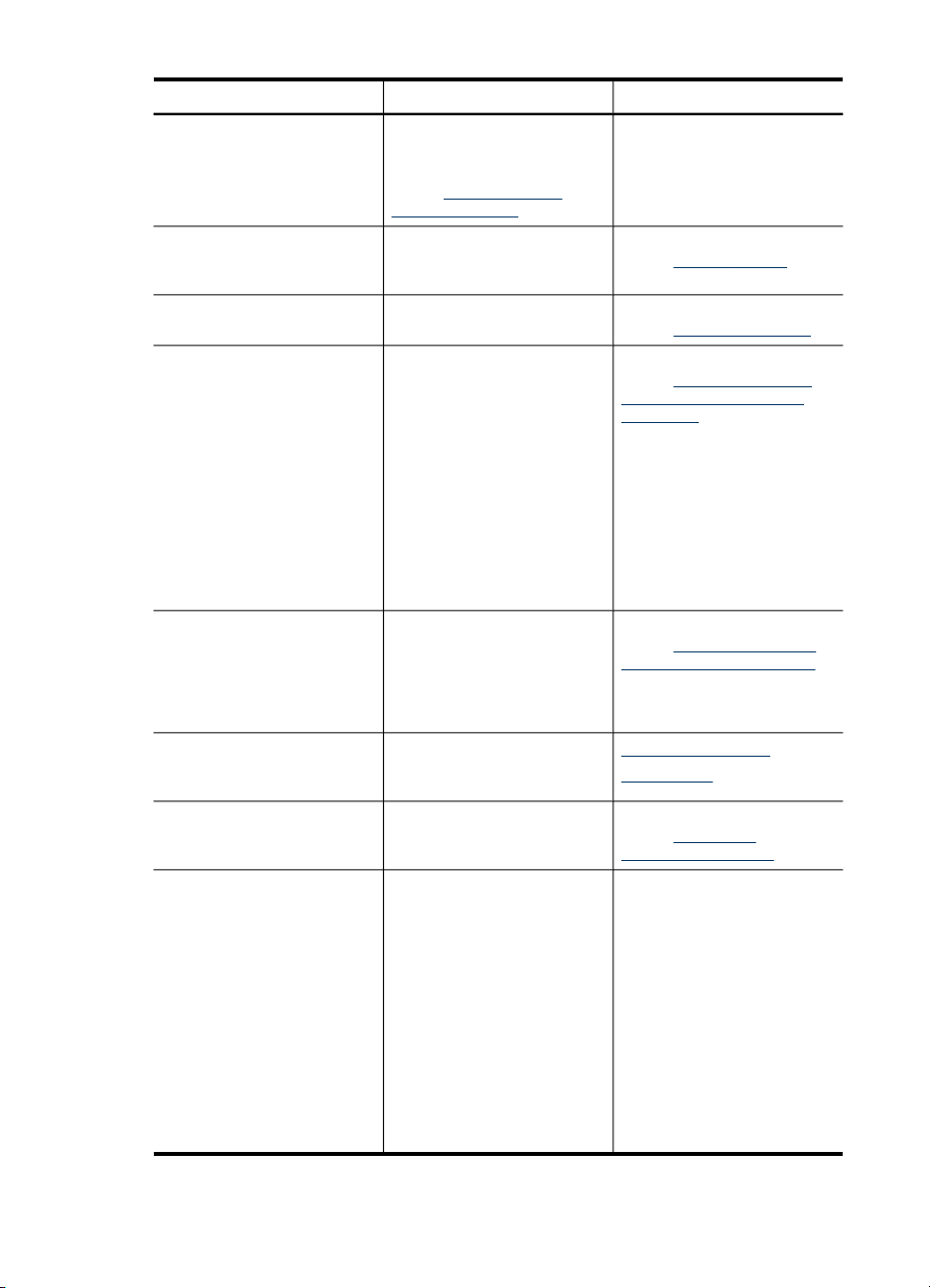
Resurss Apraksts Atrašanās vieta
Uzstādīšanas plakāts Ilustrēts dokuments par
Fails Readme un informācija
par laidienu
Bezvadu sakaru lietošanas
pamācība (tikai dažiem
modeļiem)
Ierīces pārvaldības rīki (tīkla
savienojums)
HP rīklodziņš (Microsoft
Windows®)
HP printera utilīta (Mac OS X) Ietver rīkus, kas ļauj
®
uzstādīšanu.
Sniedz visjaunāko
informāciju un padomu
novēršanas padomus.
Sniedz norādījumus par
ierīces bezvadu sakaru
funkcijas uzstādīšanu.
Ļauj iegūt statusa
informāciju, mainīt
iestatījumus un pārvaldīt ierīci.
Plašāku informāciju skatiet
nodaļā Iegultais Web serveris.
Sniedz informāciju par
drukas galviņas stāvokli un
piekļuvi apkopes
pakalpojumiem.
Plašāku informāciju skatiet
nodaļā
HP rīklodziņš
(Windows).
konfigurēt drukas
iestatījumus, kalibrēt ierīci,
tīrīt drukas galviņas, drukāt
konfigurācijas lapu un atrast
Ierīces komplektācijā ir
iekļauta drukāta dokumenta
versija, tā ir pieejama arī HP
Web vietā
support.
Iekļauts startēšanas
kompaktdiskā.
Ierīces komplektācijā ir
iekļauta drukāta dokumenta
versija.
Var izmantot no savienota
datora.
Parasti instalējas kopā ar
ierīces programmatūru.
Parasti instalējas kopā ar
ierīces programmatūru.
www.hp.com/
Darba sākšana
7
Page 12
1. nodaļa
(turpinājums)
Resurss Apraksts Atrašanās vieta
atbalsta informāciju tīmekļa
vietnē.
Plašāku informāciju skatiet
nodaļā
Utilīta HP Printer
Utility (Mac OS X).
Vadības panelis Sniedz uz operācijām
Žurnāli un atskaites Sniedz informāciju par
Konfigurācijas lapa
Drukas kvalitātes
diagnostikas lapa
HP Web vietas Piedāvā printeru jaunāko
HP atbalsts pa tālruni Ietver informāciju, kā
HP Solution Center
(HP Kompetences centrs)
(Windows)
attiecīgu statusa, kļūdu un
brīdinājuma informāciju.
notikumu vēsturi.
Ierīces informācija:
•
Produkta nosaukums
◦
Modeļa numurs
◦
Sērijas numurs
◦
Programm-
◦
aparatūras numurs
Uzstādītie piederumi
•
(piem., otrā tekne)
No teknēm un
•
piederumiem izdrukāto
lapu skaits
Izejmateriālu statuss
•
Konstatē drukas kvalitāti
ietekmējošās problēmas un
palīdz izlemt, vai drukas
kvalitātes uzlabošanai
jāizmanto apkopes
pakalpojumi.
programmatūru un produktu
un atbalsta informāciju.
sazināties ar HP.
Ļauj mainīt ierīces
iestatījumus, pasūtīt
izejmateriālus, veikt
startēšanu un piekļūt
elektroniskajai palīdzībai.
Atkarībā no uzstādītajām
ierīcēm HP Solution Center
(HP Kompetences centrs)
sniedz papildu funkcijas,
piemēram, piekļuvi HP foto
un attēlveidošanas
programmatūrai un vednim
Fax Setup Wizard (Faksa
uzstādīšanas vednis).
Plašāku informāciju skatiet
Plašāku informāciju skatiet
nodaļā
Vadības panelis.
Plašāku informāciju skatiet
nodaļā
Ierīces pārraudzība.
Plašāku informāciju skatiet
nodaļā Iekšējās pārbaudes
diagnostikas lapā iekļautā
informācija.
Plašāku informāciju skatiet
nodaļā
Lai izdrukātu drukas
kvalitātes diagnostikas lapu.
www.hp.com/support
www.hp.com
Plašāku informāciju skatiet
nodaļā HP atbalsta
saņemšana pa tālruni.
Parasti instalējas kopā ar
ierīces programmatūru.
8
Darba sākšana
Page 13

Resurss Apraksts Atrašanās vieta
nodaļā Programmas HP
Solution Center lietošana
(Windows).
Atrodiet ierīces modeļa numuru
Bez modeļa numura, kas redzams ierīces priekšpusē, šai ierīcei ir arī speciālais
modeļa numurs. Izmantojiet šo numuru, lai noteiktu, kādi materiāli vai
papildaprīkojums ir pieejami jūsu ražojumam, kā arī lai saņemtu nepieciešamo atbalstu.
Modeļa numurs ir iespiests uz uzlīmes, kas atrodas ierīcei iekšpusē, netālu no tintes
kasetnes.
Pieejamība
Šī ierīce nodrošina daudzas funkcijas, kas to padara pieejamu cilvēkiem ar īpašām
vajadzībām.
Redzes traucējumi
Ierīces programmatūra ir pieejama lietotājiem ar pasliktinātu vai vāju redzi, izmantojot
Jūsu operētājsistēmas pieejamības iespējas un funkcijas. Tā atbalsta arī tehnoloģijas,
kuras sniedz vislielāko palīdzību, piemēram, ekrānlasītājus, Braila raksta lasītājus un
programmas balss pārveidošanai par tekstu. Speciāli to lietotāju dēļ, kas neatšķir
krāsas, programmatūrā un vadības panelī izmantotajām krāsainajām pogām un cilnēm
ir vienk
āršs palīgteksts vai ikonu apzīmējumi, kuri paskaidro veicamo darbību.
Kustības traucējumi
Lai atvieglotu darbu lietotājiem ar kustības traucējumiem, ierīces programmatūras
funkcijas var izpildīt, izmantojot klaviatūras komandas. Programmatūra arī atbalsta
Windows pieejamības iespējas, piemēram, StickyKeys (Taustiņu ķēde), ToggleKeys
(Pārslēgskaņa), FilterKeys (Taustiņu filtrs) un MouseKeys (Peles taustiņi). Ierīces
durvis, pogas, papīra teknes un papīra vadotnes var izmantot lietotāji, kuriem ir
ierobežots spēks un neliels piekļuves diapazons.
Atbalsts
Plašāku informāciju par šī produkta pieejamību un kompānijas HP centieniem uzlabot
produktu pieejamību skatiet HP Web vietā
Lai saņemtu informāciju par pieejamību sistēmā Mac OS X, apmeklējiet korporācijas
Apple tīmekļa vietni
www.apple.com/accessibility.
www.hp.com/accessibility.
Ierīces daļu identificēšana
• Priekšējais skats
Vadības panelis
•
Skats no aizmugures
•
Ierīces daļu identificēšana
9
Page 14
1. nodaļa
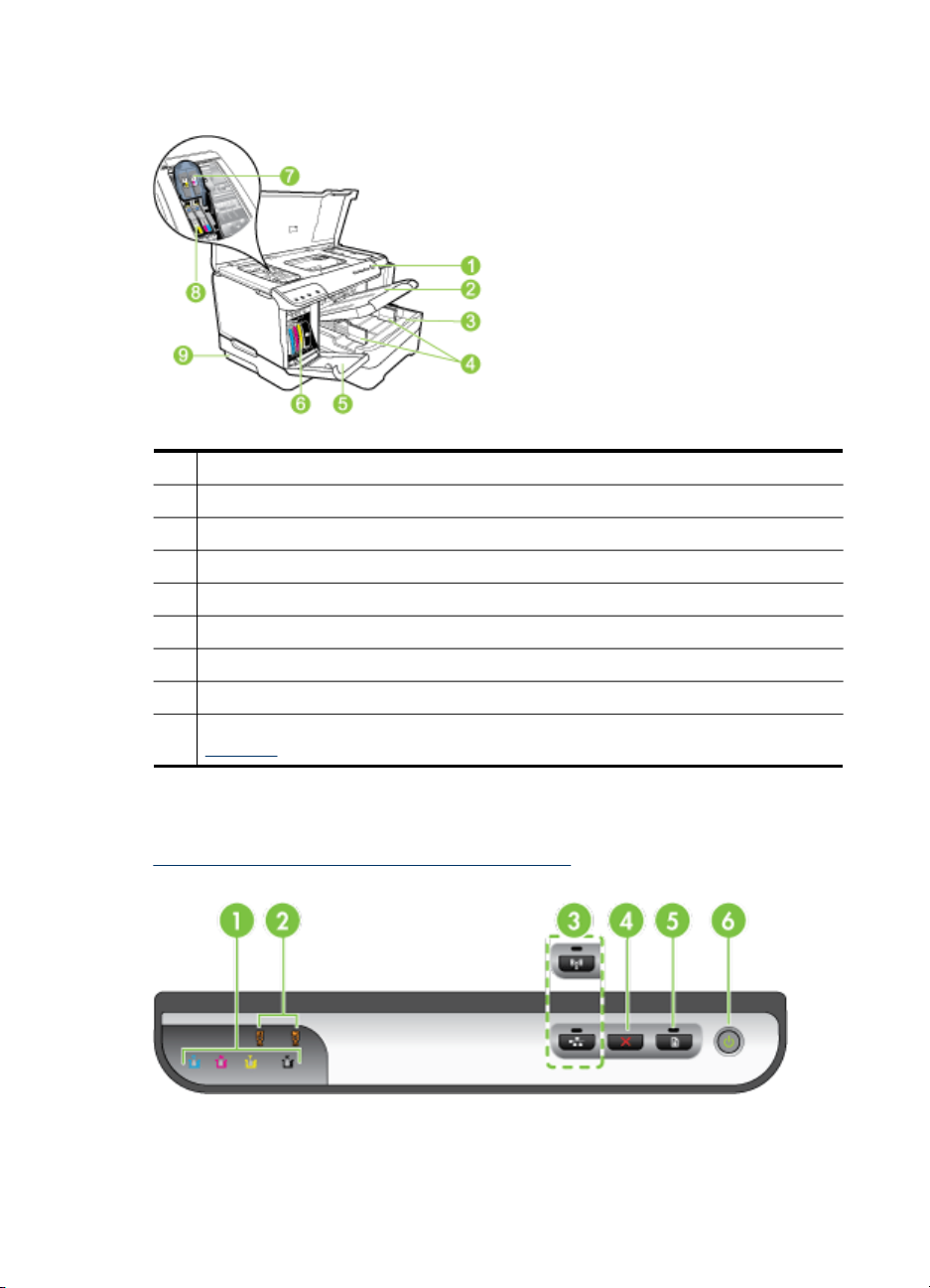
Priekšējais skats
1 Vadības panelis
2 Izvades tekne
3 Pirmā tekne
4 Platuma vadotnes
5 Tintes kasetņu nodalījuma durvis
6 Tintes kasetnes
7 Drukas galviņu svira
8 Drukas galviņas
9 2. tekne (2. tekne tiek pārdota kā papildierīce. Informāciju par pasūtīšanu skatiet nodaļā
Piederumi.)
Vadības panelis
Plašāku informāciju par vadības paneļa indikatoru rādījumiem skatiet nodaļā
Informācija par vadības paneļa gaismas indikatoriem.
10
Darba sākšana
Page 15
1 Tintes kasetņu indikatori
2 Drukas galviņu indikatori
Piezīme. Drukas galviņu indikatori ir redzami tikai tad, kad printerim ir nepieciešams
pievērst uzmanību.
3
Poga Network (Tīkls) (pieejama dažiem modeļiem)
Poga Wireless (Bezvadu)
4
Poga Cancel (Atcelt)
5
Poga un indikatorsResume (Atsākt)
6 Poga un indikators Power (Strāva)
Skats no aizmugures
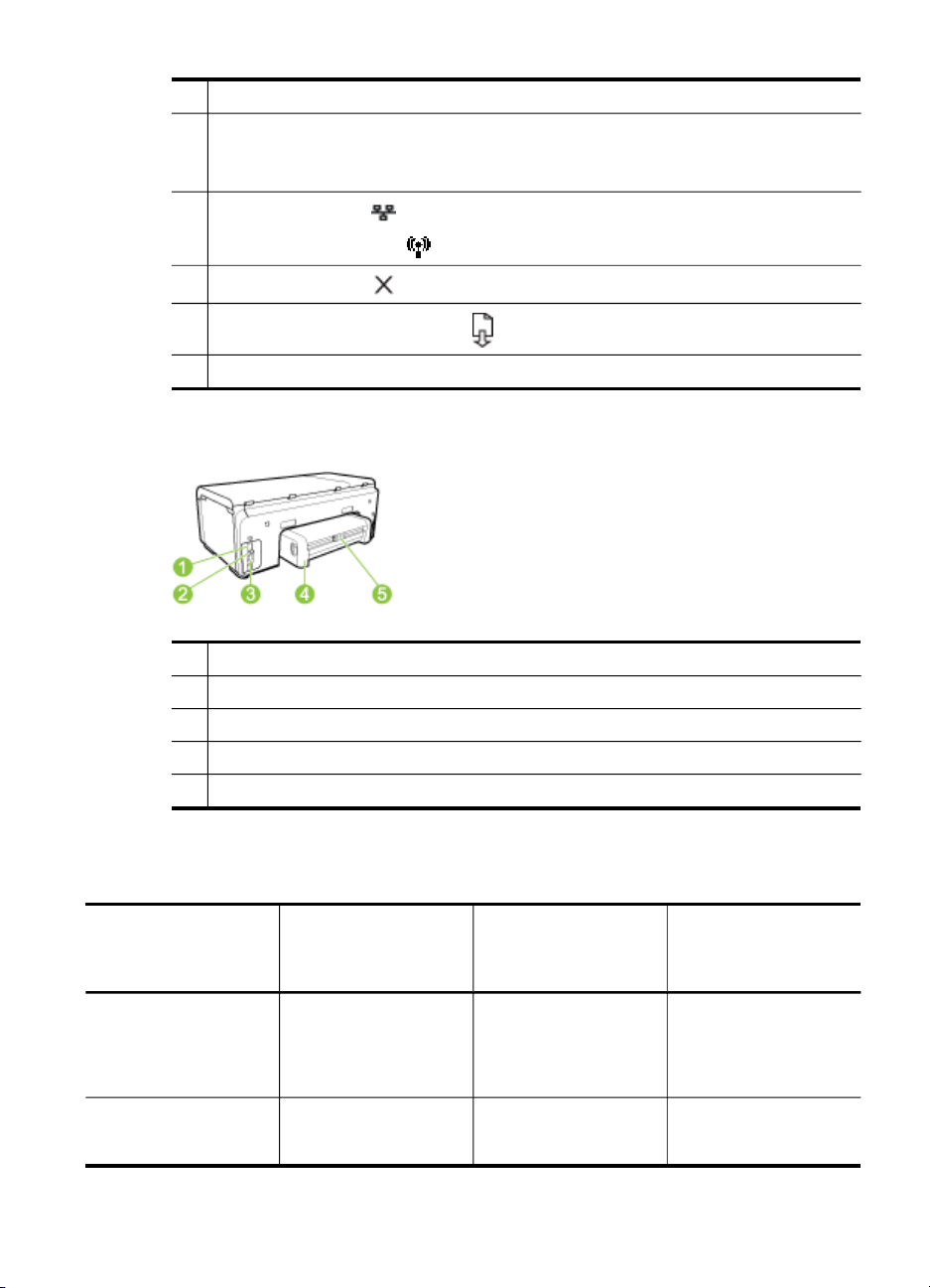
1 Strāvas kabeļa ieeja
2 Ethernet tīkla ports
3 Aizmugurējais universālās seriālās kopnes (USB) ports
4 Automātiskās abpusējās drukas piederums (dupleksa sistēma)
5 Abpusējās drukas ierīces aizmugurējās piekļuves durtiņu fiksators
(pieejama dažiem modeļiem)
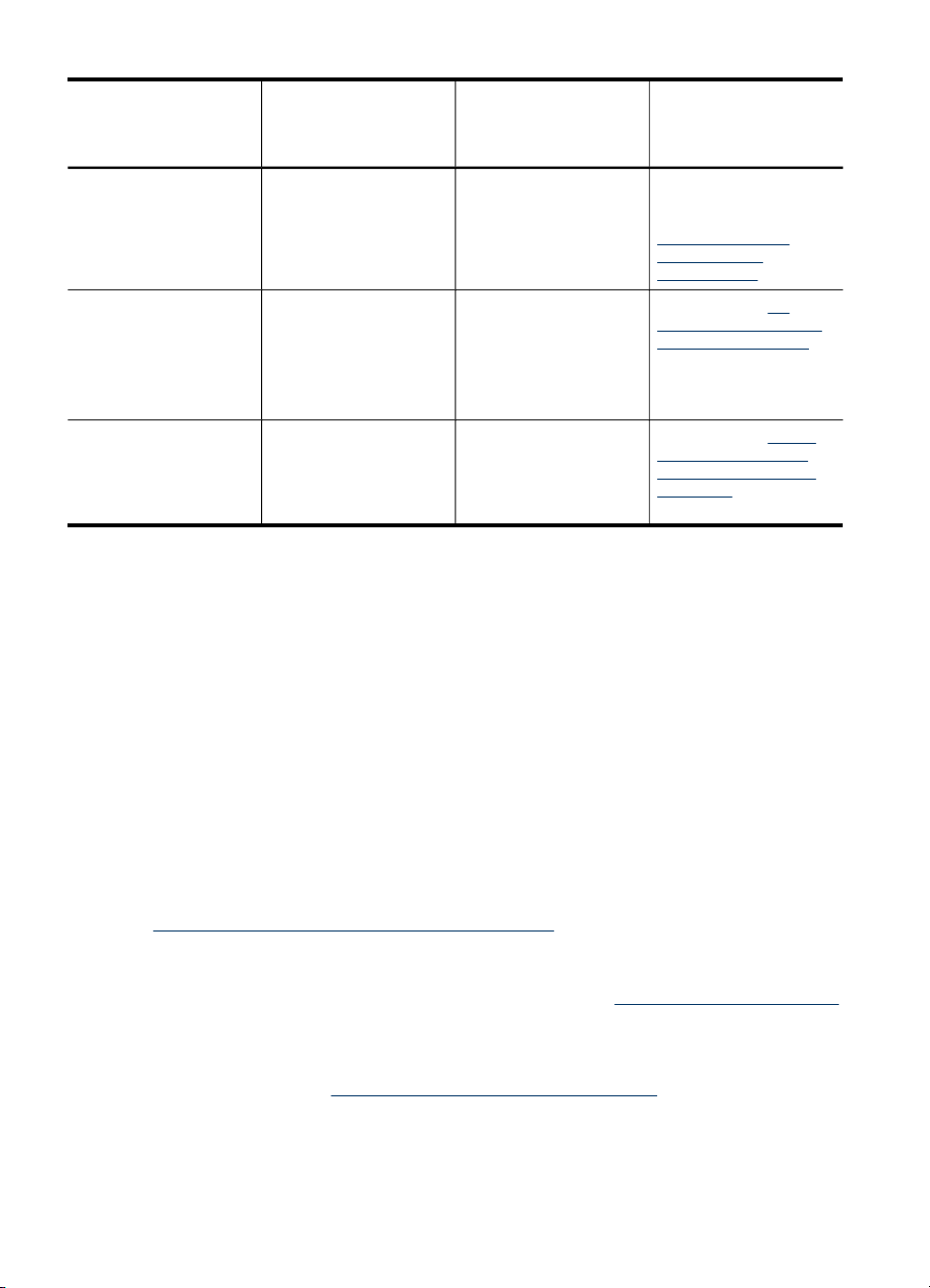
Savienojuma informācija
Apraksts Ieteicamais pieslēgto
USB savienojums
Ethernet (kabeļu)
savienojums
datoru skaits
vislabākās veiktspējas
nodrošināšanai
Viens dators, kas,
izmantojot USB kabeli,
pievienots ierīces
aizmugurējam USB 2.0
lielātruma portam.
Līdz pieciem datoriem,
kas savienoti ar ierīci,
Atbalstāmās
programmatūras
funkcijas
Atbalsta visas funkcijas. Skatiet uzstādīšanas
Atbalsta visas funkcijas. Izpildiet lietošanas
Norādījumi par
uzstādīšanu
rokasgrāmatu sīkākām
instrukcijām.
pamācībā sniegtos
norādījumus un pēc tam
Savienojuma informācija
11
Page 16
1. nodaļa
(turpinājums)
Apraksts Ieteicamais pieslēgto
Printera koplietošana
802.11 bezvadu sakari
(tikai dažiem modeļiem)
datoru skaits
vislabākās veiktspējas
nodrošināšanai
izmantojot centrmezglu
vai maršrutētāju.
Līdz pieciem datoriem.
Hostdatoram vienmēr
jābūt ieslēgtam; pretējā
gadījumā citi datori
nevarēs drukāt,
izmantojot ierīci.
Līdz pieciem datoriem,
kas savienoti ar ierīci,
izmantojot centrmezglu
vai maršrutētāju.
Izslēdziet ierīci
izslēdziet HP ražojumu, piespiežot uz ražojuma atrodamo pogu Power (Strāvas
padeve). Pirms barošanas kabeļa atvienošanas vai strāvas avota izslēgšanas
pagaidiet, kamēr izdziest poga Power (Strāvas padeve). Ja HP ražojums tiek nepareizi
izslēgts, iespējams, ka drukas kasetnes turētājs neatgriežas pareizajā stāvoklī, kas var
radīt problēmas ar drukas galviņām, kā arī drukas kvalitātes problēmas.
Atbalstāmās
programmatūras
funkcijas
Tiek atbalstīti visas
hostdatorā pieejamie
līdzekļi. No citiem
datoriem tiek atbalstīta
tikai drukāšana.
Atbalsta visas funkcijas. Izpildiet nodaļā Ierīces
Norādījumi par
uzstādīšanu
meklējiet plašāku
informāciju šīs
rokasgrāmatas nodaļā
Lai koplietotu ierīci
lokālajā dalītās
piekļuves tīklā.
Izpildiet nodaļā Lai
koplietotu ierīci lokālajā
dalītās piekļuves tīklā
sniegtos norādījumus.
uzstādīšana bezvadu
sakariem (tikai dažiem
modeļiem) sniegtos
norādījumus.
Padomi vides aizsardzības jomā
HP ir uzņēmies saistības palīdzēt pircējiem samazināt uz vidi radīto ietekmi. Tālāk ir
sniegti HP vides aizsardzībai paredzētie ieteikumi, lai palīdzētu jums vērst uzmanību
uz piedāvāto drukāšanas iespēju ietekmes uz vidi novērtēšanu un samazināšanu. Bez
speciālajām šī ražojuma īpašībām, lūdzu, meklējiet vairāk informācijas par HP vides
iniciatīvām HP Vides risinājumu vietnē.
www.hp.com/hpinfo/globalcitizenship/environment/
• Abpusējā drukāšana: Izmantojiet funkciju Papīra taupīšanas drukas iespēja, lai
drukātu abpusējās drukas dokumentus ar vairākām lappusēm uz vienas lapas,
samazinot papīra patēriņu. Plašāku informāciju skatiet
• Viedā tīkla drukāšanas iespēja: HP Viedās tīkla drukāšanas saskarne sastāv no
Clip Book (Izgriezumgrāmata) un loga Edit Clips (Rediģēt izgriezumus), kurā
varat uzglabāt, sakārtot vai izdrukāt no tīmekļa iegūtos izgriezumus. Plašāku
12
informāciju skatiet
Darba sākšana
Tīmekļa lapas drukāšana (tikai Windows).
Drukāšana uz abām pusēm).
Page 17

• Energotaupības informācija: Lai noteiktu ENERGY STAR® atbilstošās
kvalifikācijas statusu šim ražojumam, skatiet
Strāvas patēriņš.
• Atkārtotās pārstrādes materiāli: Lai iegūtu plašāku informāciju par HP produktu
nodošanu atkārtotai pārstrādei, apmeklējiet:
www.hp.com/hpinfo/globalcitizenship/environment/recycle/
Padomi vides aizsardzības jomā 13
Page 18
2
Piederumu uzstādīšana
Šajā nodaļā iekļautas šādas tēmas:
•
Abpusējās drukas piederums uzstādīšana
Otrās teknes uzstādīšana
•
Piederumu aktivizēšana, izmantojot printera draiveri
•
Abpusējās drukas piederums uzstādīšana
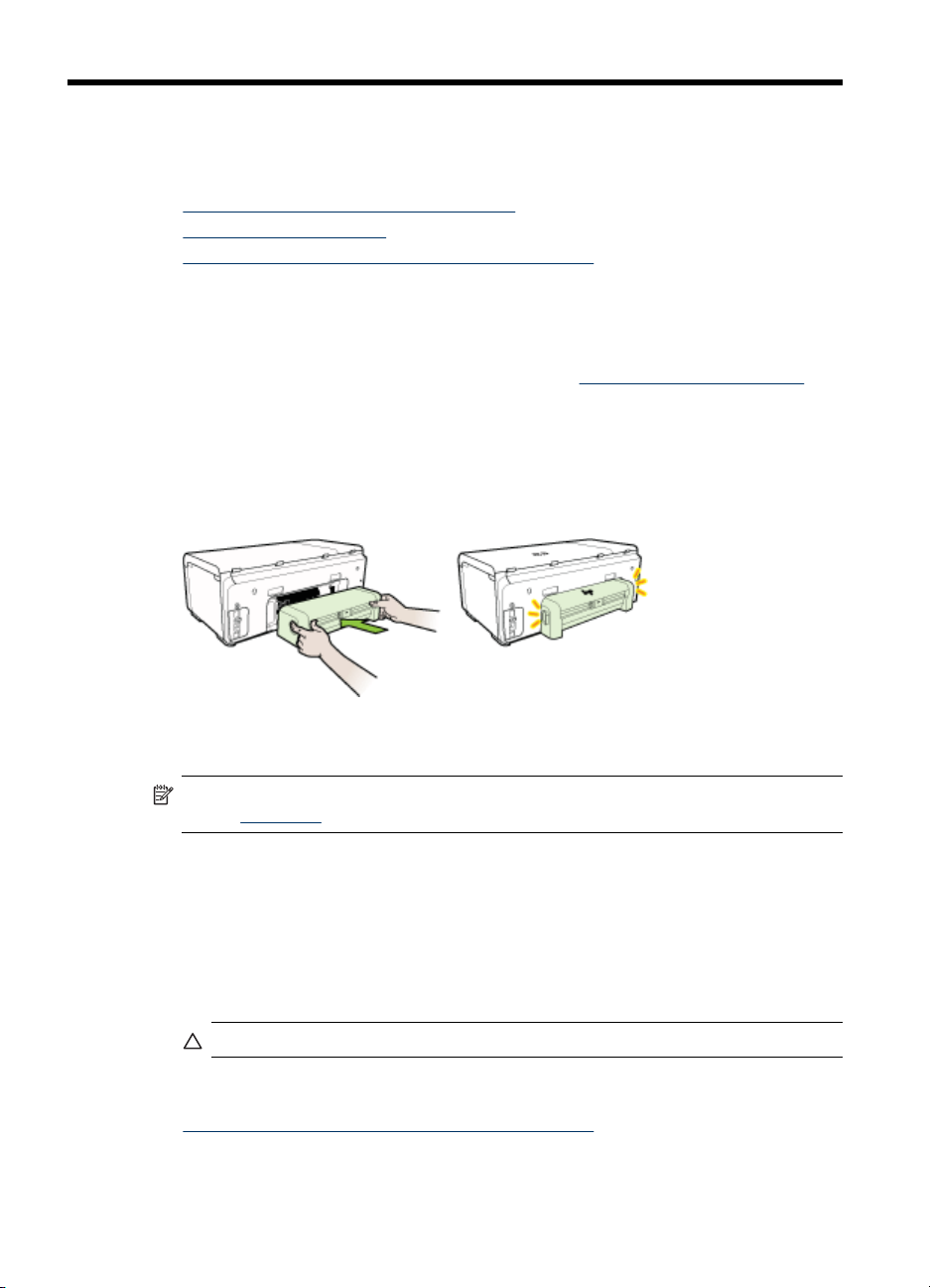
Jūs varat automātiski drukāt uz abām papīra loksnes pusēm. Informāciju par
abpusējās drukas piederuma lietošanu skatiet nodaļā
Lai uzstādītu abpusējās drukas piederumu
▲ Bīdiet abpusējās drukas piederumu ierīcē, līdz tas ar klikšķi nofiksējas vietā.
Uzstādot abpusējās drukas piederumu, nespiediet pogas nevienā tā pusē. Šīs
pogas jāizmanto tikai tad, kad piederumu izņem no ierīces.
Drukāšana uz abām pusēm).
Otrās teknes uzstādīšana
Piezīme. 2. tekne tiek pārdota kā papildierīce. Informāciju par pasūtīšanu skatiet
nodaļā
Piederumi.
Otrajā teknē var ievietot līdz 250 parastā papīra loksnēm.
Lai uzstādītu otro tekni
1. Izpakojiet tekni, noņemiet iepakojuma lentes un materiālus un pārvietojiet tekni uz
vietu, kur gatavojaties to uzstādīt. Šajā vietā virsmai jābūt cietai un gludai.
2. Izslēdziet ierīci un atvienojiet strāvas kabeli.
3. Novietojiet ierīci uz teknes.
Uzmanību Uzmanieties, lai pirksti un rokas neatrastos zem ierīces pamatnes.
4. Pievienojiet strāvas kabeli un ieslēdziet ierīci.
5. Aktivizējiet otro tekni, izmantojot printera draiveri. Plašāku informāciju skatiet
Piederumu aktivizēšana, izmantojot printera draiveri.
14
Piederumu uzstādīšana
Page 19

Piederumu aktivizēšana, izmantojot printera draiveri
• Lai aktivizētu piederumus datorā, kurā darbojas sistēma Windows
Lai aktivizētu piederumus Macintosh datoros
•
Lai aktivizētu piederumus datorā, kurā darbojas sistēma Windows
Pēc tam, kad ierīces programmatūra ir instalēta datorā, kurā darbojas sistēma
Windows, otrā tekne ir jāaktivizē ar drukas draivera palīdzību, lai ierīce varētu strādāt
ar tekni. (Abpusējās drukas piederums nav jāaktivizē.)
1. Noklikšķiniet uz Start (Sākt), norādiet uz Settings (Iestatījumi) un pēc tam
noklikšķiniet uz Printers (Printeri) vai Printers and Faxes (Printeri un faksa
aparāti).
-vaiNoklikšķiniet uz Start (Sākt), noklikšķiniet uz Control Panel (Vadības panelis) un
pēc tam veiciet dubultklikšķi uz Printers (Printeri).
2. Ar peles labo pogu noklikšķiniet uz vajadzīgā printera draivera un pēc tam
noklikšķ
3. Atlasiet vienu no šīm cilnēm: Configure (Konfigurēt), Device Settings (Ierīces
iestatījumi) vai Device Options (Ierīces opcijas). (Cilnes nosaukums ir atkarīgs
no printera draivera un operētājsistēmas.)
4. Izvēlētajā cilnē noklikšķiniet uz piederuma, ko vēlaties aktivizēt, nolaižamajā
sarakstā noklikšķiniet uz Installed (Uzstādīts) un pēc tam noklikšķiniet uz OK.
Lai aktivizētu piederumus Macintosh datoros
Ierīces programmatūras instalēšanas laikā sistēma Mac OS X automātiski aktivizē
visus drukas ierīces draiverī pieejamos piederumus. Ja vēlāk pievienojat jaunu
piederumu, izpildiet šādas darbības:
iniet uz Properties (Rekvizīti).
Mac OS X (v10.4)
1. Veiciet dubultklikšķi uz Macintosh HD, veiciet dubultklikšķi uz Applications
(Programmas), veiciet dubultklikšķi uz Utilities (Utilītas), un tad veiciet
dubultklikšķi uz Printer Setup Utility (Printera uzstādīšanas utilīta).
2. Lai izvēlētos uzstādāmo ierīci, logā Printer List (Printeru saraksts) vienreiz
noklikšķiniet uz šīs ierīces.
3. Izvēlnē Printers (Printeri) izvēlieties Show info (Rādīt informāciju).
4. Noklikšķ
atrašanās vietas) un izvēlieties Installable Options (Instalējamās opcijas).
5. Atzīmējiet piederumu, kuru vēlaties aktivizēt.
6. Noklikšķiniet uz Apply Changes (Lietot izmaiņas).
Mac OS X (v10.5)
1. Atveriet System Preferences (Sistēmas preferences), bet pēc tam atlasiet Print
& Fax (Drukāt un nosūtīt pa faksu).
2. Noklikšķiniet uz Options & Supplies (Opcijas un materiāli).
iniet uz nolaižamās izvēlnes Names and Location (Nosaukumi un
Piederumu aktivizēšana, izmantojot printera draiveri
15
Page 20

2. nodaļa
3. Noklikšķiniet uz cilnes Driver (Draiveris).
4. Atlasiet uzstādāmās opcijas, bet pēc tam noklikšķiniet uz OK.
16
Piederumu uzstādīšana
Page 21

3
Ierīces lietošana
Šajā nodaļā iekļautas šādas tēmas:
•
Apdrukājamo materiālu izvēle
Apdrukājamo materiālu ievietošana
•
Tekņu konfigurēšana
•
Drukas iestatījumu maiņa
•
Drukāšana uz abām pusēm)
•
Drukāšana uz īpašiem un pielāgota formāta apdrukājamiem materiāliem
•
Bezmalu drukāšana
•
Tīmekļa lapas drukāšana (tikai Windows)
•
Drukas darba atcelšana
•
Apdrukājamo materiālu izvēle
Ierīce ir veidota tā, lai tajā veiksmīgi varētu izmantot vairākumu birojā lietoto
apdrukājamo materiālu. Pirms iegādājaties lielus apdrukājamo materiālu apjomus,
ieteicams izmēģināt dažādus materiālu veidus. Lai panāktu optimālu drukas kvalitāti,
lietojiet HP apdrukājamos materiālus. Lai uzzinātu vairāk par HP apdrukājamajiem
materiāliem, apmeklējiet HP Web vietu
HP iesaka izmantot parasto balto papīru ar ColorLok logotipu
dokumentu drukāšanai un kopēšanai ikdienā. Visa veida papīrs
ar ColorLok logotipu ir neatkarīgā veidā pārbaudīts kā augsta
līmeņa drošības un drukas kvalitātes standartiem atbilstošs, un
uz tā izstrādātie dokumenti ir ar skaidriem, spilgtiem, tumšākas
krāsas melnajiem burtiem un tie nožūst ātrāk nekā uz parasta
baltā papīra. Meklējiet dažāda svara un izmēra papīru ar
ColorLok logotipu, ko ražo lielākie papīra ražotāji.
www.hp.com.
Šajā nodaļā iekļautas šādas tēmas:
•
Drukāšanai ieteicamais papīrs
Apdrukājamo materiālu izvēles un lietošanas padomi
•
Atbalstīto apdrukājamo materiālu tehniskās prasības
•
Minimālo piemaļu iestatīšana
•
Drukāšanai ieteicamais papīrs
Ja vēlaties iegūt vislabāko izdrukas kvalitāti, HP iesaka izmantot HP papīrus, kas ir
konkrēti izstrādāti tādam projekta veidam, ko jūs drukājat.
Atkarībā no jūsu valsts/reģiona daži no šiem papīra veidiem, iespējams, jums nav
pieejami.
HP brošūru papīrs Šie papīra veidi ir abās pusēs glancēts vai matēts papīrs, kas
paredzēts abpusējas drukas izmantošanai. Tā ir ideāla izvēle gandrīz
Ierīces lietošana
17
Page 22

3. nodaļa
(turpinājums)
HP Superior Inkjet
papīrs
HP Bright White Inkjet
papīrs
HP Printing Paper Papīrs HP Printing Paper ir augstas kvalitātes daudzfunkcionāls
HP Office Paper
(Biroja papīrs)
HP Multipurpose
Paper (Universālais
papīrs)
HP Premium
Presentation Paper
(Augstas kvalitātes
prezentāciju papīrs)
HP Professional Paper
(Papīrs profesionāļiem)
HP Premium Inkjet
Transparency Film
(Augstas kvalitātes
caurspīdīga plēve
tintes printerim)
HP Advanced Photo
Paper (HP uzlabots
fotopapīrs)
HP Everyday Photo
Paper (HP Ikdienas
fotopapīrs)
fotogrāfiskām reprodukcijām un biznesa klases attēliem, kurus var
izmantot atskaišu vāciņiem, īpašām prezentācijām, brošūrām,
izsūtāmiem materiāliem un kalendāriem.
HP Bright White Inkjet papīrs nodrošina augstu krāsu kontrastu un
precīzu tekstu. Tas ir pietiekami gaismas necaurlaidīgs, lai veiktu
abpusējo krāsu drukāšanu un tam nevarētu redzēt cauri, kas padara
to par ideālu materiālu informatīvu izdevumu, atskaišu un reklāmlapu
drukāšanai. Tas ir apstrādāts ar ColorLok tehnoloģiju, kas nodrošina
mazāku smērēšanās iespēju, tumšākus melnos burtus un spilgtākas
krāsas.
papīrs. Tas ļauj izstrādāt dokumentus, kas izskatās iespaidīgāk nekā
dokumenti, kas drukāti uz standarta daudzfunkcionālā vai kopēšanai
paredzētā papīra. Tas ir apstrādāts ar ColorLok tehnoloģiju, kas
nodrošina mazāku smērēšanās iespēju, tumšākus melnos burtus un
spilgtākas krāsas. Tā sastāvā nav skābju, kas palīdz dokumentus
ilgāk saglabāt.
Papīrs HP Office Paper ir augstas kvalitātes daudzfunkcionāls
papīrs. Tas ir piemērots kopijām, melnrakstiem, memorandiem un
citiem ikdienas dokumentiem. Tas ir apstrādāts ar ColorLok
tehnoloģiju, kas nodrošina mazāku smērēšanās iespēju, tumšākus
melnos burtus un spilgtākas krāsas. Tā sastāvā nav skābju, kas
palīdz dokumentus ilgāk saglabāt
HP Multipurpose Paper (Universālais papīrs) ir augstas kvalitātes
daudzfunkcionāls papīrs. Tas ir apstrādāts ar ColorLok tehnoloģiju,
kas nodrošina mazāku smērēšanās iespēju, tumšākus melnos burtus
un spilgtākas krāsas. Tā sastāvā nav skābju, kas palīdz dokumentus
ilgāk saglabāt.
Šis papīrs ir smags abpusējai drukai paredzēts matēts papīrs, kas ir
ideāli piemērots prezentācijām, kā arī priekšlikumu, ziņojumu un
biļetenu izstrādāšanai. Tas ir papīrs ar lielu svaru, lai tas būtu
iespaidīgs gan pēc izskata, gan sastāva.
Caurspīdīgā filma tintes printerim HP Premium Inkjet Transparency
Film padara jūsu krāsainās prezentācijas dzīvas un pat
iespaidīgākas. Šo filmu ir viegli izmantot un apstrādāt, un tā ātri
izžūst, neveidojot traipus.
Šis biezais fotopapīrs ir izstrādāts ar tūlītējas nožūšanas iespēju, kas
ļauj fotoattēlus viegli apstrādāt, neveidojot traipus. Tas ir
ūdensizturīgs un noturīgs pret traipiem, pirkstu nospiedumiem un
mitrumu. Izdrukas pēc izskata un sastāva ir tādas pašas kā darbnīcā
apstrādātie fotoattēli. Tas ir pieejams dažādos izmēros, tostarp A4,
8,5 x 11 collu, 10 x 15 cm (4 x 6 collu), 13 x 18 cm (5 x 7 collu) un ar
divējādu apstrādi - glancēts vai viegli glancēts (satīnam līdzīgi matēts
papīrs). Tā sastāvā nav skābju, kas palīdz dokumentus ilgāk saglabāt.
Krāsainu, ikdienas momentuzņēmumu drukāšanas iespēja par zemu
cenu, izmantojot papīru, kas izstrādāts vienkāršu fotoattēlu
drukāšanai. Šis cenas ziņā pieejamais fotopapīrs ātri nožūst,
nodrošinot ērtu lietošanu. Iegūstiet asus, skaidrus attēlus, izmantojot
šo papīru drukāšanai ar tintes printeri. Pieejams ar matētu apstrādi
18
Ierīces lietošana
Page 23

8,5 x 11 collu, A4 un 10 x 15 cm (4 x 6 collu) formātos. Tā sastāvā
nav skābju, kas palīdz dokumentus ilgāk saglabāt.
Lai pasūtītu HP papīru un citus piederumus, dodieties uz vietni www.hp.com/buy/
supplies. Ja tiek parādīts atbilstošs uzaicinājums, atlasiet savu valsti/reģionu, izpildiet
norādījumus, lai izvēlētos vajadzīgo produktu, un pēc tam lapā noklikšķiniet uz kādas
no iepirkšanās saitēm.
Piezīme. Pašreiz atsevišķas šīs HP vietnes daļas ir pieejamas tikai angļu valodā.
HP Photo Value Packs (Komplekti fotogrāfijām):
HP komplekti fotogrāfijām satur Oriģinālās HP tintes kasetnes un papīru HP Advanced
Photo Paper (Uzlaboto fotopapīru), lai ietaupītu jūsu laiku un ļautu bez liekas
domāšanas par pieņemamu cenu drukāt profesionālas fotogrāfijas ar jūsu HP printeri.
Oriģinālās HP tintes un papīrs HP Advanced Photo Paper (Uzlabotais fotopapīrs)
viens otru papildina, lai nodrošinātu jūsu fotogrāfiju ilgmūžību un spilgtumu druku pēc
drukas. Lieliski piemērots visu atvaļinājuma fotogrāfiju izdrukai, vai vairāku kopiju
izveidei, lai dalītos ar draugiem.
Apdrukājamo materiālu izvēles un lietošanas padomi
Lai panāktu vislabākos rezultātus, ievērojiet šādus norādījumus:
• Vienmēr lietojiet apdrukājamos materiālus, kas atbilst ierīces tehniskajām
prasībām. Plašāku informāciju skatiet nodaļā
tehniskās prasības.
• Vienlaikus teknē ievietojiet tikai viena veida apdrukājamos materiālus. Ja ievietojat
speciālos materiālus virs parastajiem materiāliem, rezultātā papīrs var iestrēgt vai
arī izdruka var būt neatbilstoša.
• 1. teknē un 2. teknē ievietojiet materiālus ar apdrukājamo pusi uz leju, tos izlīdzinot
pret teknes aizmugurējo malu. Novietojiet materiālu ievades teknes centrā un
noregulējiet atbilstoši papīra platuma vadotnes. Plašāku informāciju skatiet
Apdrukājamo materiālu ievietošana.
Atbalstīto apdrukājamo materiālu
Piezīme. 2. tekne tiek pārdota kā papildierīce. Informāciju par pasūtīšanu
skatiet nodaļā
Piederumi.
• Otrā tekne ir paredzēta tikai parasta papīra ievietošanai.
• Nepārslogojiet teknes. Plašāku informāciju skatiet
Atbalstīto apdrukājamo
materiālu tehniskās prasības. HP iesaka ievietot speciālos materiālus līdz ne
vairāk par 2/3 no apjoma.
• Lai novērstu papīra iestrēgšanu, sliktu drukas kvalitāti un citas drukas problēmas,
izvairieties no šāda veida apdrukājamiem materiāliem:
◦ Veidlapas no vairākām daļām
◦ Bojāti, ieliekti vai saburzīti apdrukājamie materiāli
◦ Apdrukājamie materiāli ar izgriezumiem vai caurumiem
◦ Apdrukājamie materiāli, kuriem ir sarežģīta faktūra, kuri ir reljefi vai labi
neuztver tinti
◦ Apdrukājamie materiāli, kuri ļoti maz sver vai viegli staipās
Apdrukājamo materiālu izvēle
19
Page 24

3. nodaļa
Kartītes un aploksnes
• Neizmantojiet ļoti spīdīgas aploksnes un aploksnes, kurām ir pašlīmējošas joslas,
skavas vai lodziņi. Neizmantojiet arī kartītes un aploksnes, kurām ir biezas,
neregulāras vai ieliektas malas vai arī kuras ir saburzītas, saplēstas vai citādi
bojātas.
• Lietojiet aploksnes ar ciešu konstrukciju; locījumu vietām jābūt asām.
• Ievietojiet aploksnes tā, lai to pārloki atrastos uz augšu, un pret ierīces labo vai
aizmugurējo malu.
Fotopapīrs
• Fotodrukai izmantojiet kvalitātes režīmu Best (Augstākā). Ievērojiet, ka šajā
režīmā drukāšanai nepieciešams vairāk laika un datora atmiņas resursu.
•Pēc izdrukāšanas izņemiet katru loksni un nolieciet to malā, lai ļautu tai nožūt. Ja
mitri apdrukātie materiāli tiek likti kaudzē, var izsmērēties tinte.
Caurspīdīgās filmas
• Ievietojiet caurspīdīgās filmas ar raupjo pusi uz leju, vēršot lipīgo joslu pret ierīces
iekšpusi.
•Pēc izdrukāšanas izņemiet katru loksni un nolieciet to malā, lai ļautu tai nožūt. Ja
mitri apdrukātie materiāli tiek likti kaudzē, var izsmērēties tinte.
Pielāgota formā
ta apdrukājamie materiāli
• Lietojiet tikai tādus pielāgota formāta apdrukājamos materiālus, kurus ierīce
atbalsta.
• Ja lietojumprogramma atbalsta pielāgota formāta apdrukājamos materiālus, pirms
drukāšanas iestatiet materiālu formātu lietojumprogrammā. Pretējā gadījumā
iestatiet formātu, izmantojot printera draiveri. Lai esošos dokumentus varētu
pareizi izdrukāt uz pielāgota formāta materiāliem, šie dokumenti, iespējams, no
jauna jāformatē.
Atbalstīto apdrukājamo materiālu tehniskās prasības
Izmantojiet tabulas Atbalstītie formāti un Atbalstīto apdrukājamo materiālu veidi un
svars, lai noteiktu, kādi apdrukājamie materiāli jāizmanto darbam ar ierīci un kādas
funkcijas tiem var lietot.
20
Ierīces lietošana
Page 25
Printera draiverī vienmēr izmantojiet pareizo materiāla veida uzstādījumus, kā arī
konfigurējiet teknes atbilstoši pareizajam materiāla veida uzstādījumam. HP iesaka
izmēģināt visa veida papīru pirms tā iegādes lielos daudzumos.
•
Atbalstītie formāti
Atbalstīto apdrukājamo materiālu veidi un svars
•
Atbalstītie formāti
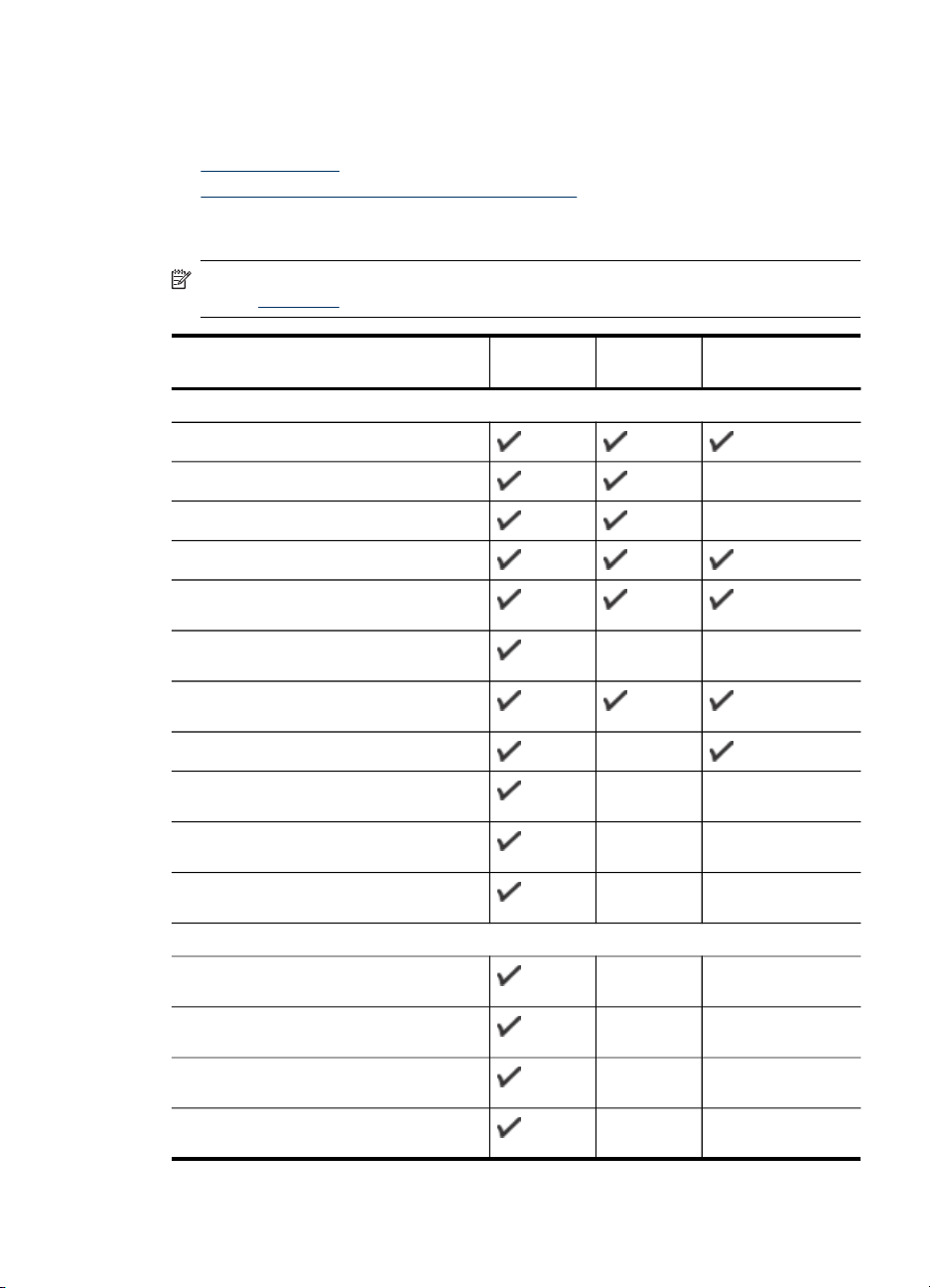
Piezīme. 2. tekne tiek pārdota kā papildierīce. Informāciju par pasūtīšanu skatiet
nodaļā
Piederumi.
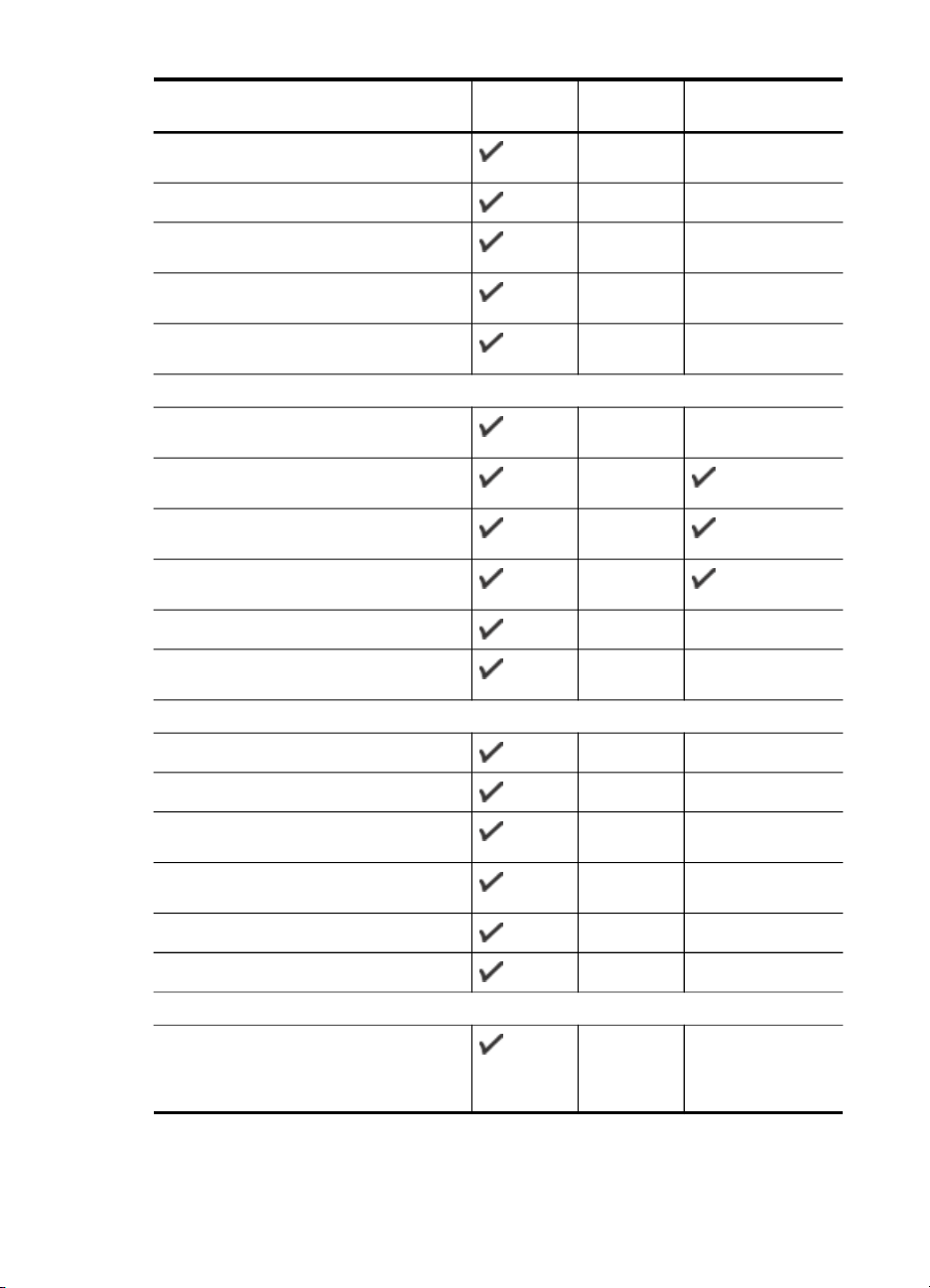
Apdrukājamo materiālu formāts Pirmā tekne Otrā tekne Abpusējās drukas
Apdrukājamo materiālu standarta formāti
Letter (216 x 279 mm; 8,5 x 11 collas), ASV
8,5 x 13 collas (216 x 330 mm)
Legal (216 x 356 mm; 8,5 x 14 collas), ASV
A4 (210 x 297 mm; 8,3 x 11,7 collas)
Executive (184 x 267 mm; 7,25 x
10,5 collas), ASV
Statement (140 x 216 mm; 5,5 x
8,5 collas), ASV
B5 (JIS) (182 x 257 mm; 7,17 x
10,12 collas)
A5 (148 x 210 mm; 5,8 x 8,3 collas)
A4 bez apmalēm (210 x 297 mm;
8,3 x 11,7 collas)*
A5 bez apmalēm (148 x 210 mm;
5,8 x 8,3 collas)
Bez apmalēm B5 (JIS) (182 x 257 mm;
7,17 x 10,12 collas)
Aploksnes
Aploksne nr. 10 (105 x 241 mm;
4,12 x 9,5 collas), ASV
Monarch aploksne (98 x 191 mm;
3,88 x 7,5 collas)
Kartiņu aploksne (111 x 152 mm; 4,4
x 6 collas)
A2 aploksne (111 x 146 mm;
4,37 x 5,75 collas)
piederums
Apdrukājamo materiālu izvēle
21
Page 26
3. nodaļa
(turpinājums)
Apdrukājamo materiālu formāts Pirmā tekne Otrā tekne Abpusējās drukas
DL aploksne (110 x 220 mm;
4,3 x 8,7 collas)
C5 aploksne (162 x 229 mm; 6,4 x 9 collas)
piederums
C6 aploksne (114 x 162 mm;
4,5 x 6,4 collas)
Japāņu aploksne Chou nr. 3
(120 x 235 mm; 4,7 x 9,3 collas)
Japāņu aploksne Čou nr. 4 (90 x 205 mm;
3,5 x 8,1 colla)
Kartītes
Attēlu rādītāja kartīte (76,2 x 127 mm;
3 x 5 collas)
Attēlu rādītāja kartīte (102 x 152 mm;
4 x 6 collas)
Attēlu rādītāja kartīte (127 x 203 mm;
5 x 8 collas)
Attēlu rādītāja kartīte (216 x 279 mm; 8.5
x 11 collas)
Hagaki* (100 x 148 mm; 3,9 x 5,8 collas)
Ofuku Hagaki (148 x 200 mm; 5,8 x 7,9
collas)
Fotopapīrs
Fotopapīrs (76,2 x 127 mm; 3 x 5 collas)
Fotopapīrs (102 x 152 mm; 4 x 6 collas)
22
Fotopapīrs ar noplēšamu maliņu (102 x
152 mm; 4 x 6 collas)
Fotopapīrs bez apmalēm (102 x 152 mm;
4 x 6 collas)
Fotopapīrs bez apmalēm (5 x 7 collas)
Fotopapīrs bez apmalēm (8,5 x 11 collas)
Citi apdrukājamie materiāli
Pielāgota formāta apdrukājamie materiāli
ar platumu 76,2–216 mm un garumu 127–
356 mm (3–8,5 collas plati un 5–14 collas
gari)
Ierīces lietošana
Page 27
* Ierīce ir piemērota drukāšanai tikai uz parasta un strūklprintera papīra Hagaki
kartītēm, ko izlaiž Japānas pasts. Tā nav piemērota darbam ar Japānas pasta
izlaistajām fotopapīra Hagaki kartītēm.
Atbalstīto apdrukājamo materiālu veidi un svars
Piezīme. 2. tekne tiek pārdota kā papildierīce. Informāciju par pasūtīšanu skatiet
nodaļā
Piederumi.
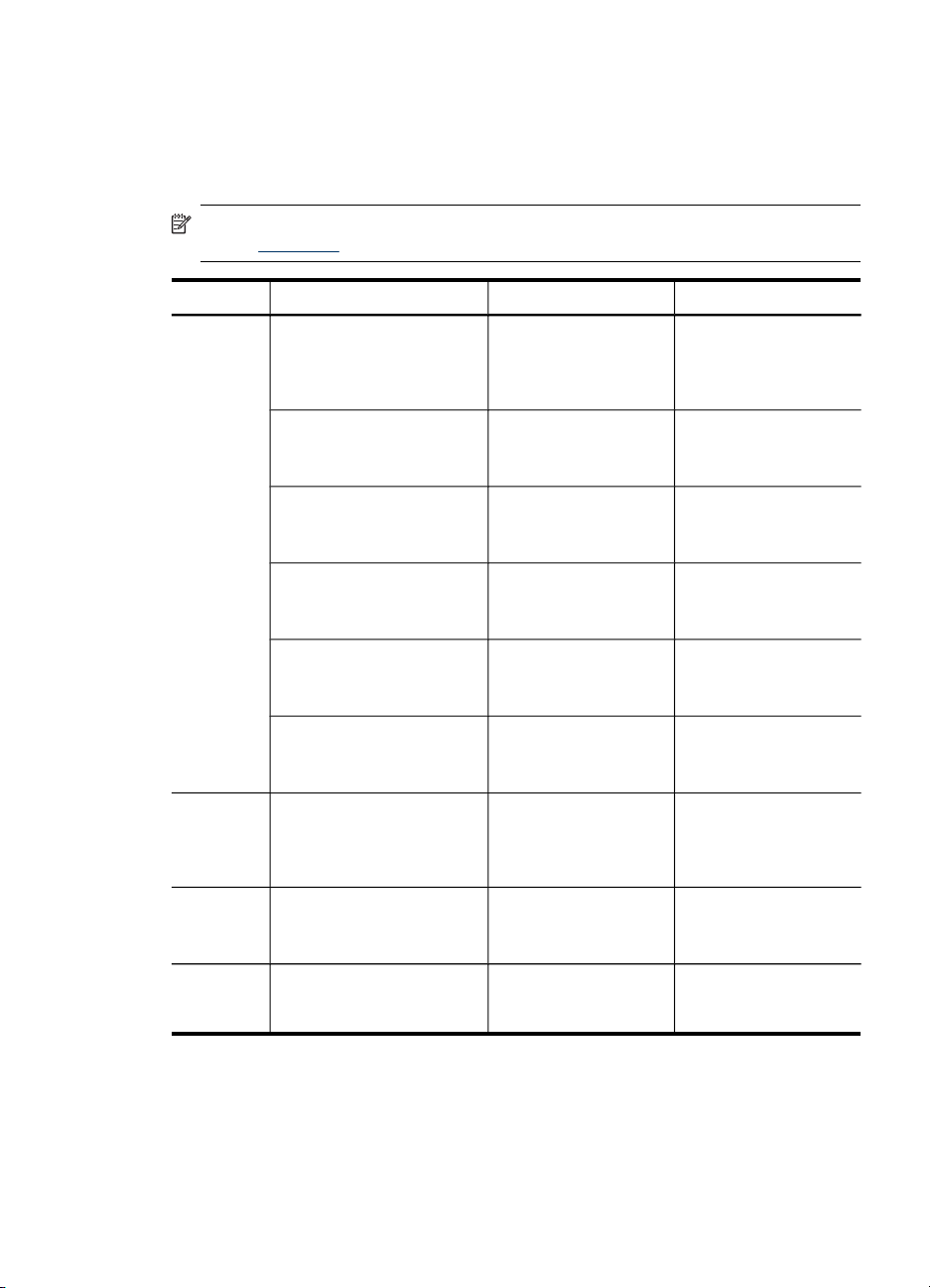
Tekne Veids Svars Ietilpība
Pirmā
Papīrs
tekne
Caurspīdīgās filmas Līdz 70 loksnēm
Fotopapīrs
Uzlīmes Līdz 100 loksnēm
Aploksnes
Kartītes
Otrā tekne Tikai parasts papīrs
Abpusējās
Papīrs
drukas
piederums
Izvades
Visi atbalstītie materiālu veidi Līdz 150 parasta
tvertne
60–105 g/m
(16–28 lb, printeru
papīrs)
250 g/m
(66 lb, printeru papīrs)
75–90 g/m
(20–24 lb, printeru
aploksne)
Līdz 200 g/m
(110 lb, attēlu rādītāju
papīrs)
60–105 g/m
(16–28 lb, printeru
papīrs)
60–105 g/m
(16–28 lb, printeru
papīrs)
2
Līdz 250 parasta
papīra loksnēm
(kaudzītes augstums
25 mm jeb 1 colla)
(kaudzītes augstums
17 mm jeb 0,67 collas)
2
Līdz 100 loksnēm
(kaudzītes augstums
17 mm jeb 0,67 collas)
(kaudzītes augstums
17 mm jeb 0,67 collas)
2
Līdz 30 loksnēm
(kaudzītes augstums
17 mm jeb 0,67 collas)
2
2
Līdz 80 kartītēm
Līdz 250 parasta
papīra loksnēm
(kaudzītes augstums
25 mm jeb 1,0 colla)
2
Nav piemērojams
papīra loksnēm
(drukājot tekstu)
Apdrukājamo materiālu izvēle
23
Page 28
3. nodaļa
Minimālo piemaļu iestatīšana
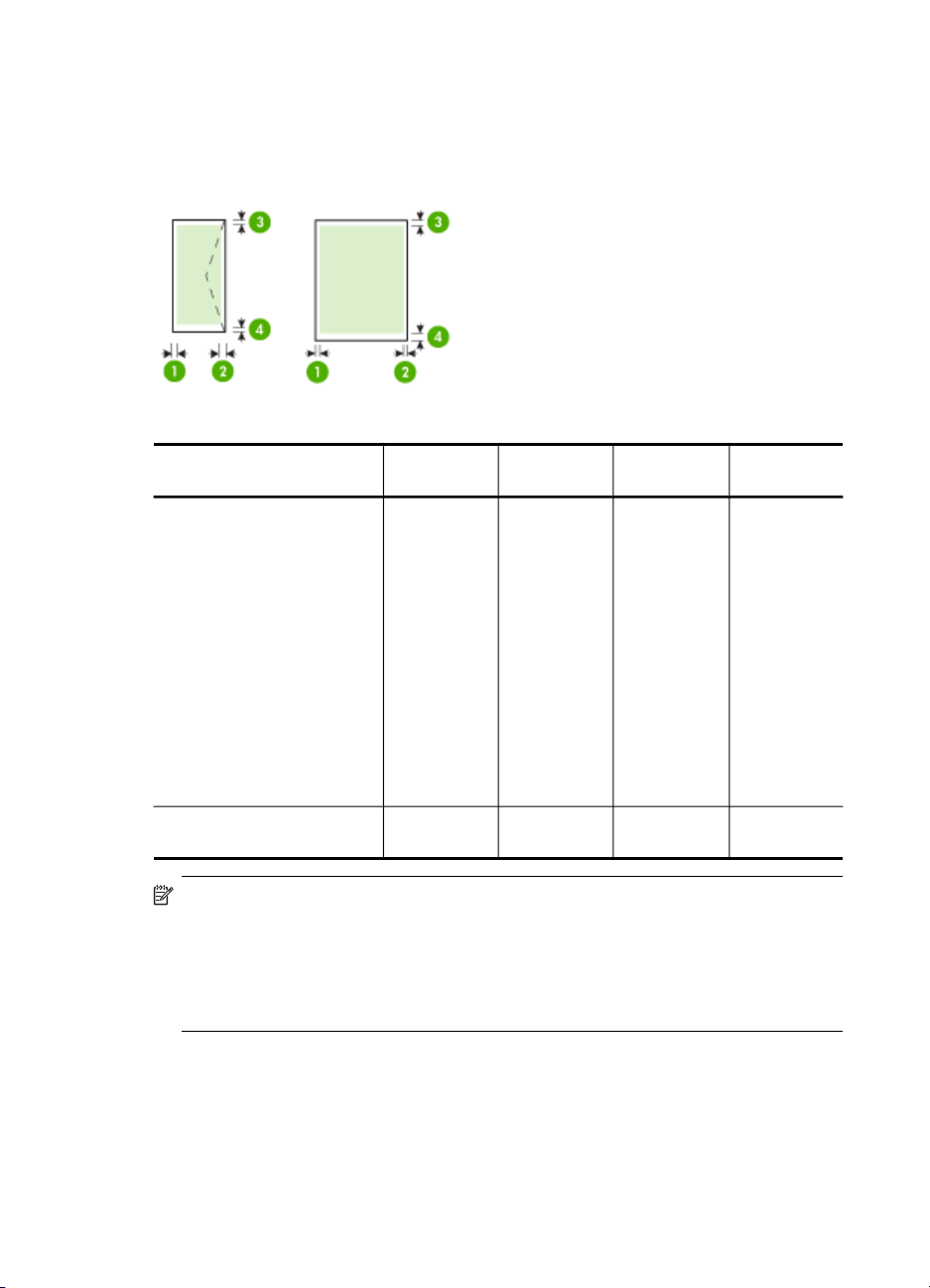
Portretorientācijā dokumentu piemalēm jābūt vienādām ar šeit norādītajām piemaļu
iestatījumu vērtībām (vai lielākām par tām).
Apdrukājamie materiāli (1) Kreisā
Letter, ASV
Legal, ASV
A4
Executive, ASV
Statement, ASV
8.5 x 13 collas
B5
A5
Kartītes
Pielāgota formāta
apdrukājamie materiāli
Fotopapīrs
Aploksnes 3,3 mm (0,13
piemale
3,3 mm
(0,13 collas)
collas)
(2) Labā
piemale
3,3 mm
(0,13 collas)
3,3 mm (0,13
collas)
(3) Augšējā
piemale
3,3 mm (0,13
collas)
16,5 mm
(0,65 collas)
(4) Apakšējā
piemala
3,3 mm (0,13
collas)
16,5 mm
(0,65 collas)
Piezīme. Ja izmantojat abpusējās drukas piederumu, lai drukātu uz abām papīra
pusēm, minimālajai augšējai un apakšējai piemalēm jābūt vismaz 12 mm
(0,47 collas).
Piezīme. Izmantojot Mac OS X, visiem apdrukājamajiem materiāliem (izņemot
aploksni, Hagaki un Ofuku Hagaki) minimālā apakšējā piemale ir 12 mm (0,47
collas).
Apdrukājamo materiālu ievietošana
Šajā nodaļā sniegti norādījumi, kā ierīcē ievietot apdrukājamos materiālus.
24
Ierīces lietošana
Page 29
Piezīme. 2. tekne tiek pārdota kā papildierīce. Informāciju par pasūtīšanu skatiet
nodaļā
Piederumi.
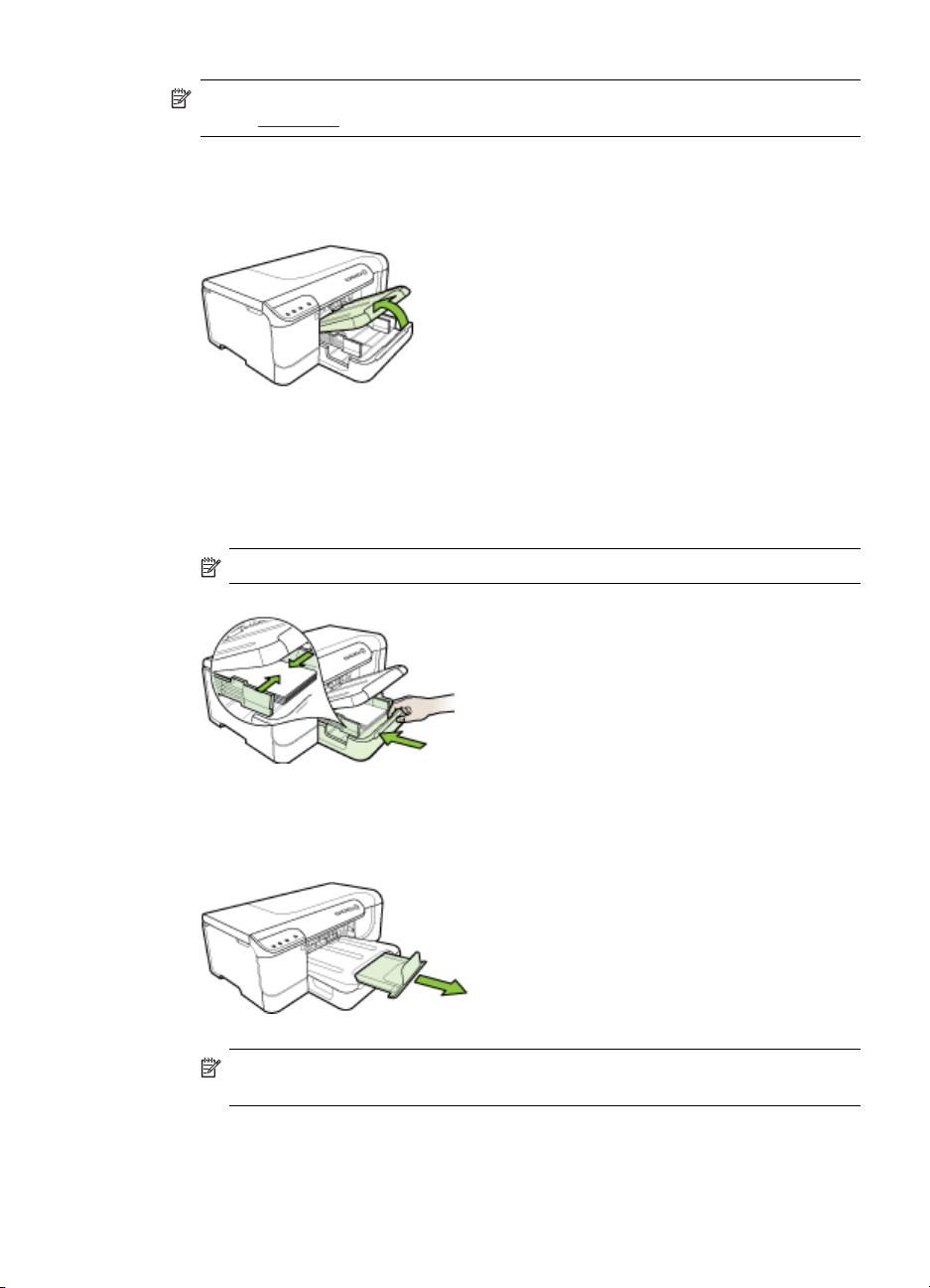
Lai ievietotu materiālus pirmajā teknē (galvenajā teknē)
1. Paceliet izvades tekni.
2. Pavelciet apdrukājamā materiāla vadulas uz āru līdz platākajam stāvoklim.
3. Ievietojiet apdrukājamos materiālus teknes vidū ar apdrukājamo pusi uz leju,
pārliecinieties, ka materiāli nesniedzas pāri marķētajai līnijai tvertnē. Virziet
apdrukājamā materiāla vadotnes uz vidu, līdz tās pieskaras apdrukājamā materiāla
kreisajai un labajai pusēm, un tad viegli iespiediet papīra kaudzīti līdz teknes galam.
Piezīme. Neievietojiet papīru, kamēr ierīce drukā.
4. Nolaidiet izvades tekni.
5. Izvelciet izvades teknes pagarinājumu.
Piezīme. Ja apdrukājamie materiāli ir lielāki par 11 collām (279 mm), izvelciet
ārā pagarinājumu līdz galējai pozīcijai.
Apdrukājamo materiālu ievietošana
25
Page 30
3. nodaļa
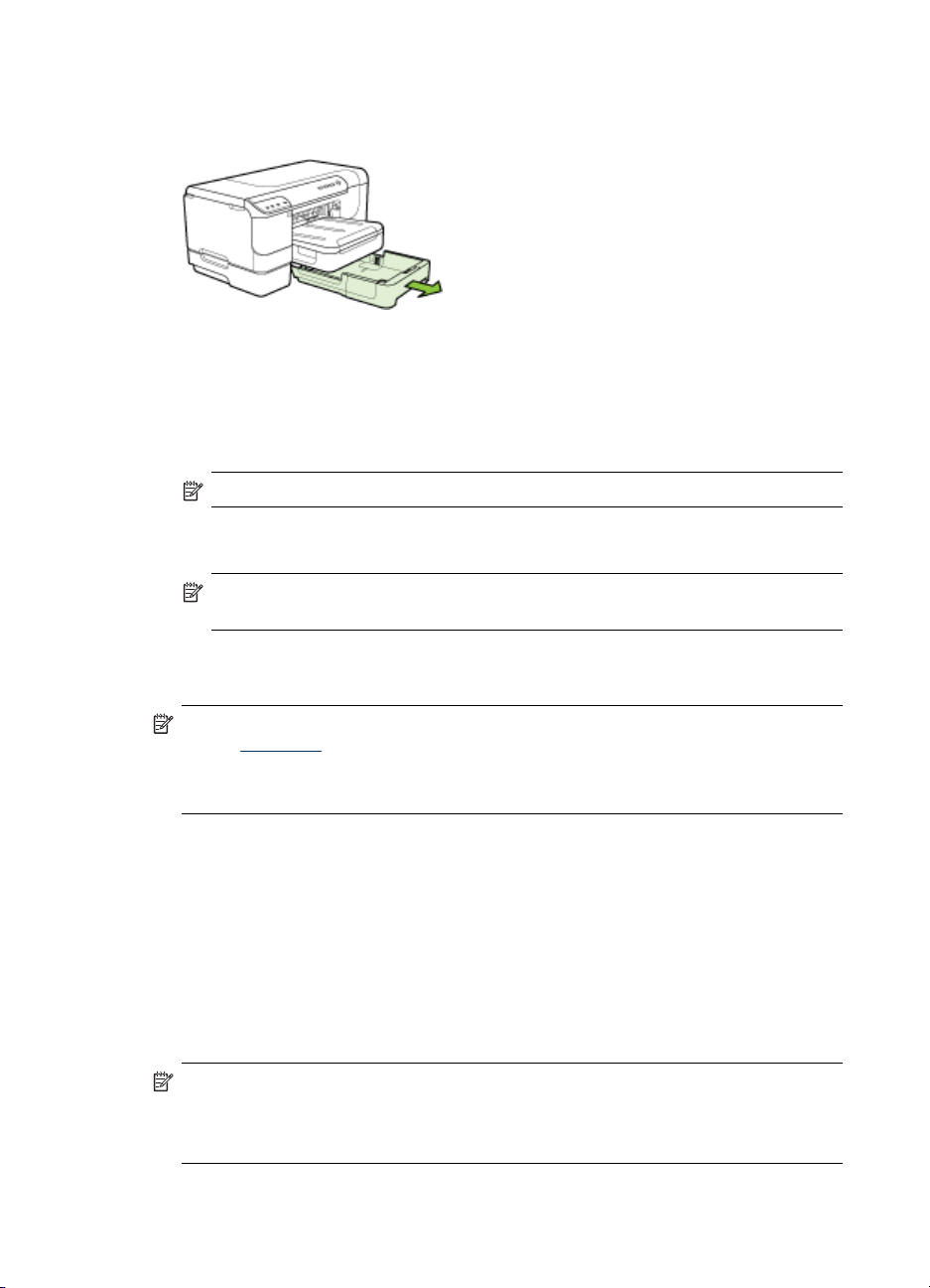
Lai ievietotu materiālus otrajā teknē
1. Izvelciet tekni no ierīces, satverot to aiz teknes priekšējās daļas.
2. Pavelciet apdrukājamā materiāla vadulas uz āru līdz platākajam stāvoklim.
3. Ievietojiet apdrukājamos materiālus teknes vidū ar apdrukājamo pusi uz leju,
pārliecinieties, ka materiāli nesniedzas pāri marķētajai līnijai tvertnē. Virziet
apdrukājamā materiāla vadotnes uz vidu, līdz tās pieskaras apdrukājamā materiāla
kreisajai un labajai pusēm, un tad viegli iespiediet papīra kaudzīti līdz teknes galam.
Piezīme. Neievietojiet papīru, kamēr ierīce drukā.
4. Uzmanīgi ielieciet tekni atpakaļ.
5. Izvelciet izvades teknes pagarinājumu.
Piezīme. Ja apdrukājamie materiāli ir lielāki par 11 collām (279 mm), izvelciet
ārā pagarinājumu līdz galējai pozīcijai.
Tekņu konfigurēšana
Piezīme. 2. tekne tiek pārdota kā papildierīce. Informāciju par pasūtīšanu skatiet
nodaļā
Piederumi.
Lai konfigurētu teknes, otrajai teknei ir jābūt ievietotai un ieslēgtai, izmantojot
printera draiveri.
Pēc noklusējuma ierīce padod apdrukājamos materiālus no pirmās teknes. Ja pirmā
tekne ir tukša, ierīce padod materiālus no otrās teknes (ja tā ir uzstādīta un tajā ir
ievietots papīrs). Šo noklusēto iestatījumu var mainīt, izmantojot šādas funkcijas:
• Tray Lock (Teknes slēgšana): izmantojiet šo funkciju, lai aizsargātu īpašus
apdrukājamos materiālus, piemēram, iespiedveidlapas vai daļēji apdrukātus
materiālus, pret nejaušu lietojumu. Ja, drukājot dokumentu, ierīcē beidzas
apdrukājamie materiāli, tā drukas darba pabeigšanai neizmantos materiālus no
slēgtās teknes.
• Default Tray (Noklusētā tekne): izmantojiet šo funkciju, lai noteiktu tekni, no
kuras vispirms ierīce padod apdrukājamos materiālus.
Piezīme. Lai izmantotu Teknes slēgšanas un Noklusētās teknes iestatījumus,
ierīces programmatūrā jāizvēlas opcija, kas liek ierīcei izvēlēties tekni automātiski.
Ja ierīce tiek lietota tīklā un tiek iestatīta cita Noklusētā tekne, šis iestatījums
ietekmē visus ierīces lietotājus.
26
Ierīces lietošana
Page 31

Otrā tekne ir paredzēta tikai parasta papīra ievietošanai.
Tabulā ir norādīti daži veidi, kā var izmantot teknes iestatījumus, lai tie atbilstu drukas
vajadzībām.
Nepieciešams... Veiciet šādas darbības
Ievietot abās teknēs viena veida apdrukājamo
materiālu un ļaut ierīcei izvēlēties materiālus
no teknes, kas nav tukša.
Teknēs ievietot gan īpašus apdrukājamos
materiālus (piem., caurspīdīgas filmas vai
iespiedveidlapas), gan parastu papīru.
Ievietot apdrukājamos materiālus abās
teknēs, bet ļaut ierīcei vispirms ņemt
materiālus no norādītās teknes.
Ievietojiet apdrukājamos materiālus
•
pirmajā un otrajā teknē. Plašāku
informāciju skatiet nodaļā
materiālu ievietošana.
Teknes slēgšanas funkcijai jābūt
•
deaktivizētai.
Ievietojiet īpašos apdrukājamos
•
materiālus pirmajā teknē, bet parastu
papīru — otrajā teknē.
Pārliecinieties, ka otrā tekne ir uzstādīta
•
kā noklusējuma tekne.
Teknes slēgšanas funkcijai jābūt iestatītai
•
uz pirmo tekni.
Ievietojiet apdrukājamos materiālus
•
pirmajā un otrajā teknē.
Atbilstošajai teknei jāiestata, ka tā ir
•
noklusētā.
Apdrukājamo
Lai konfigurētu teknes
1. Pārbaudiet, vai ierīce ir ieslēgta.
2. Veiciet vienu no šīm darbībām:
• Iegultais Web serveris: Noklikšķiniet uz cilnesSettings (Iestatījumi) un
kreisajā panelī noklikšķiniet uz Paper Handling (Papīra apstrāde).
• HP rīklodziņš (Windows):Noklikšķiniet uz cilnes Services (Pakalpojumi) un
noklikšķiniet uz Paper Handling (Papīra apstrāde).
• Utilīta HP Printer Utility (Mac OS X): Noklikšķiniet uz Trays Configuration
(Tekņu konfigurēšana) panelī Printer Settings (Printera iestatījumi).
3. Mainiet vēlamos tekņu iestatījumus un pēc tam noklikšķiniet uz OK vai Apply
(Lietot).
Drukas iestatījumu maiņa
Drukas iestatījumus (piem., papīra formātu vai veidu) var mainīt no
lietojumprogrammas vai printera draivera. Lietojumprogrammā veiktajām izmaiņām ir
lielāka prioritāte nekā izmaiņām, ko veic no printera draivera. Tomēr pēc
lietojumprogrammas aizvēršanas iestatījumiem tiek atgrieztas noklusētās vērtības, kas
konfigurētas draiverī.
Drukas iestatījumu maiņa
27
Page 32

3. nodaļa
Piezīme. Lai norādītu drukas iestatījumus visiem drukas darbiem, veiciet
izmaiņas drukas draiverī.
Lai saņemtu plašāku informāciju par Windows printera draivera funkcijām, skatiet
draivera elektronisko palīdzību. Lai saņemtu plašāku informāciju par drukāšanu no
konkrētas lietojumprogrammas, skatiet tās komplektācijā iekļauto dokumentāciju.
• Lai lietojumprogrammā mainītu iestatījumus pašreizējiem darbiem (Windows)
Lai mainītu noklusētos iestatījumus visiem turpmākajiem darbiem (Windows)
•
Lai mainītu iestatījumus (Mac OS X)
•
Lai lietojumprogrammā mainītu iestatījumus pašreizējiem darbiem (Windows)
1. Atveriet dokumentu, kuru vēlaties drukāt.
2. Izvēlnē File (Fails) noklikšķiniet uz Print (Drukāt) un pēc tam noklikšķiniet uz
Setup (Iestatīšana), Properties (Rekvizīti) vai Preferences (Preferences).
(Konkrētās opcijas var atšķirties atkarībā no izmantojamās lietojumprogrammas.)
3. Atlasiet vēlamo drukāšanas saīsni, un pēc tam noklikšķiniet uz OK, Print (Drukāt)
vai tamlīdzīgas komandas.
Lai mainītu noklusētos iestatījumus visiem turpmākajiem darbiem (Windows)
1. Noklikšķiniet uz Start (Sākt), norādiet uz Settings (Iestatījumi) un pēc tam
noklikšķiniet uz Printers (Printeri) vai Printers and Faxes (Printeri un faksa
aparāti).
-vaiNoklikšķiniet uz Start (Sākt), noklikšķiniet uz Control Panel (Vadības panelis) un
pēc tam veiciet dubultklikšķi uz Printers (Printeri).
Piezīme. Ievadiet datora administratora paroli, ja tā tiek prasīta.
2. Ar peles labo taustiņu noklikšķiniet uz printera ikonas un pēc tam noklikšķiniet
Properties (Rekvizīti), Document Defaults (Dokumenta noklusētās vērtības)
vai Printing Preferences (Drukas preferences).
3. Mainiet vajadzīgo iestatījumu vērtības un pēc tam noklikšķiniet uz OK.
Lai mainītu iestatījumus (Mac OS X)
1. Izvēlnē File (Fails) noklikšķiniet uz Page Setup (Lappuses iestatīšana).
Piezīme. Izmantojot Mac OS X (v10.5), dažām lietojumprogrammām nav
izvēlnes Page Setup (Lappuses iestatīšana), tā ir daļa no izvēlnes Print
(Drukāt).
2. Mainiet vajadzīgo iestatījumu vērtības (piem., papīra formātu) un pēc tam
noklikšķiniet uz OK.
3. Izvēlnē File (Fails) noklikšķiniet uz Print (Drukāt), lai atvērtu printera draiveri.
4. Mainiet vajadzīgo iestatījumu vērtības (piem., apdrukājamo materiālu veidu) un
pēc tam noklikšķiniet uz OK vai Print (Drukāt).
28
Ierīces lietošana
Page 33

Drukāšana uz abām pusēm)
Uz abām apdrukājamā materiāla loksnes pusēm var drukāt automātiski, izmantojot
automātiskās abpusējās drukas piederumu vai manuāli, apgriežot apdrukājamos
materiālus un padodot tos ierīcē no jauna.
•
Vadlīnijas drukāšanai uz abām loksnes pusēm
Veikt abpusēju drukāšanu
•
Vadlīnijas drukāšanai uz abām loksnes pusēm
• Vienmēr lietojiet apdrukājamos materiālus, kas atbilst ierīces tehniskajām
prasībām. Plašāku informāciju skatiet nodaļā
tehniskās prasības.
• Norādiet abpusējās drukas opcijas lietojumprogrammā vai printera draiverī.
• Nedrukājiet uz abām pusēm, ja izmantojat caurspīdīgās filmas, aploksnes,
fotopapīru, glancētus materiālus vai printera papīru, kas vieglāks par 16 lb (60 g/
2
) vai smagāks par 28 lb (105 g/m2). Šie apdrukājamo materiālu veidi var iestrēgt.
m
• Drukājot uz abām loksnes pusēm, vairākiem apdrukājamā materiāla veidiem ir
nepieciešama konkrēta drukas orientācija, piemēram, iespiedveidlapām, daļēji
apdrukātam papīram un papīram, kurā ir ūdenszīmes vai perforācija. Ja drukājat
no datora, kurā darbojas sistēma Windows, ierīce vispirms apdrukā pirmo
materiāla pusi. Ja drukājat no datora, kurā darbojas sistēma Mac OS X, ierīce
vispirms apdrukā otro materiāla pusi. Ievietojiet materiālus ar priekšpusi uz leju.
• Ja veicat drukāšanu uz abām pusēm, pēc pirmās puses apdrukāšanas ierīce aiztur
materiālus un ietur pauzi, lai ļautu tintei nožūt. Kad tinte ir nožuvusi, materiāli tiek
padoti atpakaļ ierīcē, un tiek apdrukāta otra puse. Kad drukāšana ir pabeigta,
materiāli tiek novietoti izvades teknē. Neņemiet tos, pirms drukāšana nav pabeigta.
• Var drukāt uz abām pielāgota formāta materiālu pusēm, ja šāds formāts tiek
atbalstīts, pagriežot loksni un padodot tos ierīcē no jauna. Plašāku informāciju
skatiet nodaļā
Atbalstīto apdrukājamo materiālu tehniskās prasības.
Atbalstīto apdrukājamo materiālu
Veikt abpusēju drukāšanu
Piezīme. Manuālu abpusējo drukāšanu var veikt, sākumā izdrukājot nepāra
lapas, apvēršot lapas un pēc tam izdrukājot tikai pāra lapas.
Lai automātiski apdrukātu abas loksnes puses (Windows)
1. Ievietojiet atbilstošos materiālus. Plašāku informāciju skatiet nodaļā
drukāšanai uz abām loksnes pusēm un Apdrukājamo materiālu ievietošana.
2. Pārbaudiet, vai abpusējās drukas piederums ir pareizi uzstādīts. Plašāku
informāciju skatiet
3. Kad dokuments ir atvērts, noklikšķiniet uz Print (Drukāt), kas atrodas izvēlnē File
(Fails), bet pēc tam atlasiet drukāšanas saīsni.
4. Mainiet jebkurus citus iestatījumus un pēc tam noklikšķiniet uz OK.
5. Izdrukājiet dokumentu.
Abpusējās drukas piederums uzstādīšana.
Drukāšana uz abām pusēm)
Vadlīnijas
29
Page 34

3. nodaļa
Lai automātiski apdrukātu abas loksnes puses (Mac OS X),
1. Ievietojiet atbilstošos materiālus. Plašāku informāciju skatiet nodaļā
drukāšanai uz abām loksnes pusēm un Apdrukājamo materiālu ievietošana.
2. Pārbaudiet, vai abpusējās drukas piederums ir pareizi uzstādīts. Plašāku
informāciju skatiet
3. Page Setup (Lappuses uzstādīšana) pārbaudiet, vai izmantojat pareizo printera
un loksnes izmēru.
4. Izvēlnē File (Fails) noklikšķiniet uz Print (Drukāt).
5. Nolaižamajā sarakstā atlasiet Copies and Pages (Kopijas un lapas).
6. Atlasiet opciju Two-Sided Printing (Abpusējā druka).
7. Atlasiet iesiešanas orientāciju, noklikšķinot uz atbilstošās ikonas.
8. Mainiet jebkurus citus iestatījumus un pēc tam noklikšķiniet uz Print (Drukāt).
Abpusējās drukas piederums uzstādīšana.
Drukāšana uz īpašiem un pielāgota formāta apdrukājamiem materiāliem
Lai drukātu uz īpašiem vai pielāgota formāta apdrukājamiem materiāliem
(Windows)
1. Ievietojiet atbilstošos materiālus. Plašāku informāciju skatiet
materiālu ievietošana.
2. Kad ir atvērts dokuments, izvēlnē File (Fails) noklikšķiniet uz Print (Drukāt) un
pēc tam noklikšķiniet uz Setup (Iestatīšana), Properties (Rekvizīti) vai
Preferences (Preferences).
3. Noklikšķiniet uz cilnes Features (Funkcijas).
4. Atlasiet apdrukājamo materiālu izmēru nolaižamajā sarakstā Size (Izmērs). Ja
materiāla izmērs jums nav redzams, izveidojiet pielāgoto materiāla izmēru.
Vadlīnijas
Apdrukājamo
30
Lai uzstādītu pielāgotu apdrukājamo materiālu izmēru,
a. nolaižamajā sarakstā atlasiet Custom (Pielāgots).
b. Ievadiet jaunā pielāgotā formāta nosaukumu.
c. Lodzi
d. Divreiz noklikšķiniet uz OK, lai aizvērtu rekvizītu vai preferenču dialoglodziņu.
e. Atlasiet jauno pielāgoto formātu.
5. Atlasiet papīra veidu nolaižamajā sarakstā Paper Type (Papīra veids).
6. Atlasiet apdrukājamo materiālu avotu nolaižamajā sarakstā Paper Source (Papīra
avots).
7. Mainiet jebkurus citus iestatījumus un pēc tam noklikšķiniet uz OK.
8. Izdrukājiet dokumentu.
Ierīces lietošana
ņos Width (Platums) un Height (Augstums) ievadiet izmērus un pēc
tam noklikšķiniet uz Save (Saglabāt).
Atveriet dialoglodziņu no jauna.
Page 35

Lai drukātu uz īpašiem vai pielāgota izmēra apdrukājamiem materiāliem (Mac OS
X)
1. Ievietojiet atbilstošos materiālus. Plašāku informāciju skatiet
materiālu ievietošana.
2. Izvēlnē File (Fails) noklikšķiniet uz Page Setup (Lappuses iestatīšana).
Piezīme. Dažām Mac OS X 10.5 lietojumprogrammām nav izvēlnes Page
Setup (Lappuses iestatīšana), tā ir daļa no izvēlnes Print (Drukāt).
3. Pārliecinieties, ka esat izvēlējušies HP ierīci.
4. Atlasiet apdrukājamo materiālu formātu.
Lai iestatītu pielāgotu apdrukājamo materiālu formātu:
a. Nolaižamajā sarakstā Paper Size (Papīra formāts) noklikšķiniet uz Manage
Custom Sizes (Pārvaldīt pielāgotos formātus).
b. Noklikšķiniet uz New (Jauns) un ierakstiet formāta nosaukumu lodziņā Paper
Size Name (Papīra formāta nosaukums).
c. Lodziņos Width (Platums) un Height (Augstums) ievadiet izmērus un, ja
vēlaties, iestatiet piemales.
d. Noklikšķiniet uz Done (Gatavs) vai OK un pēc tam noklikšķiniet uz Save
(Saglabāt).
5. Izvēlnē File (Fails) noklikšķiniet uz Page Setup (Lappuses iestatīšana) un pēc
tam atlasiet jauno pielāgoto formātu.
Piezīme. Dažām Mac OS X (v.10.5) lietojumprogrammām nav izvēlnes Page
Setup (Lappuses iestatīšana), tā ir daļa no izvēlnes Print (Drukāt).
Apdrukājamo
6. Noklikšķiniet uz OK.
7. Izvēlnē File (Fails) noklikšķiniet uz Print (Drukāt).
8. Atveriet paneli Paper Handling (Papīra apstrāde).
9. Sadaļā Destination Paper Size (Mērķa papīra formāts) noklikšķiniet uz cilnes
Scale to fit paper size (Mērogot atbilstoši papīra formātam) un pēc tam atlasiet
pielāgoto papīra formātu.
10. Mainiet jebkurus citus vēlamos iestatījumus un pēc tam noklikšķiniet uz OK vai
Print (Drukāt).
Bezmalu drukāšana
Drukāšana bez apmalēm ļauj noteiktu veidu materiālu loksnes apdrukāt līdz pašām
malām, un šī iespēja pieejama vairākiem standarta materiālu formātiem.
Bezmalu drukāšana 31
Page 36

3. nodaļa
Piezīme. Atveriet failu lietojumprogrammā un piešķiriet attēla formātu.
Pārliecinieties, vai šis formāts atbilst tā apdrukājamo materiāla formātam, uz kura
drukāsit attēlu.
Šai funkcijai var piekļūt arī no cilnes Printing Shortcuts (Drukāšanas saīsnes)
(Tikai Windows). Atveriet printera draiveri, atlasiet cilni Printing Shortcuts
(Drukāšanas saīsnes) un nolaižamajā sarakstā atlasiet šim drukas darbam
drukāšanas saīsni.
• Lai drukātu dokumentu bez malām (Windows)
Lai izdrukātu dokumentu bez malām (Mac OS X)
•
Lai drukātu dokumentu bez malām (Windows)
1. Ievietojiet atbilstošos materiālus. Plašāku informāciju skatiet nodaļā Apdrukājamo
materiālu ievietošana.
2. Atveriet failu, kuru vēlaties drukāt.
3. No lietojumprogrammas atveriet printera draiveri:
a. Noklikšķiniet uz File (Fails) un pēc tam noklikšķiniet uz Print (Drukāt).
b. Noklikšķiniet uz Properties (Rekvizīti), Setup (Uzstādījumi) vai Preferences.
4. Atlasiet drukas iestatījumu saīsni, ko vēlaties izmantot.
5. Mainiet jebkurus citus drukas iestatījumus un pēc tam noklikšķiniet uz OK.
6. Izdrukājiet dokumentu.
7. Ja drukājāt uz fotopapīra ar noplēšamu maliņu, noņemiet šo maliņu, lai dokuments
būtu pilnībā bez malām.
Lai izdrukātu dokumentu bez malām (Mac OS X)
1. Ievietojiet atbilstošos materiālus. Plašāku informāciju skatiet nodaļā Apdrukājamo
materiālu ievietošana.
2. Atveriet failu, kuru vēlaties drukāt.
3. Noklikšķiniet uz File (Fails) un pēc tam noklikšķiniet uz Page Setup (Lappuses
iestatīšana).
Piezīme. Dažām Mac OS X (v.10.5) lietojumprogrammām nav izvēlnes Page
Setup (Lappuses iestatīšana), tā ir daļa no izvēlnes Print (Drukāt).
4. Izvēlieties bezmalu apdrukājamo materiālu formātu un pēc tam noklikšķiniet uz OK.
5. Noklikšķiniet uz File (Fails) un pēc tam noklikšķiniet uz Print (Drukāt).
6. Atveriet paneli Paper Type/Quality (Papīra veids/kvalitāte).
7. Noklikšķiniet uz cilnes Paper (Papīrs) un pēc tam izvēlieties apdrukājamo
materiālu veidu nolaižamajā sarakstā Paper type (Papīra veids).
8. Apskatiet cilni Borderless Printing (Drukāšana bez malām)un pārliecinieties, ka
ir izvēlētsBez malām un pēc vēlēšanās izmainiet Borderless Expansion
(Paplašināšana bez malām).
32
Ierīces lietošana
Page 37

9. Ja drukājat fotoattēlus, nolaižamajā sarakstā Quality (Kvalitāte) izvēlieties Best
(Augstākā). Vai arī izvēlieties Maximum dpi (Maksimālais dpi skaits), kas ļauj
iegūt 4800x1200 dpi* optimizēto izšķirtspēju.
*Līdz pat 4800x1200 dpi optimizētā izšķirtspēja krāsu drukai un 1200 ieejas dpi.
Šis iestatījums var īslaicīgi izmantot lielu cietā diska apjomu (400 MB vai vairāk),
un drukāšana notiek lēnāk.
10. Atlasiet apdrukājamā materiāla avotu.
11. Mainiet jebkurus citus drukas iestatījumus un pēc tam noklikšķiniet uz Print
(Drukāt).
12. Ja drukājāt uz fotopapī
būtu pilnībā bez malām.
ra ar noplēšamu maliņu, noņemiet šo maliņu, lai dokuments
Tīmekļa lapas drukāšana (tikai Windows)
Web lapu varat izdrukāt no Web pārlūka, kas atrodas HP printeris.
Ja izmantojat Internet Explorer 6.0 vai jaunāku tā versiju kā Web pārlūku, varat
izmantot opciju HP Viedā tīkla drukāšanas iespēja, lai nodrošinātu vienkāršu,
paredzamu tīkla drukāšanas iespēju, kontrolējot, ko un kā vēlaties izdrukāt. Varat
piekļūt opcijai HP Viedā tīkla drukāšanas iespēja no Internet Explorer rīkjoslas.
Plašāku informāciju par HP Viedā drukāšanas iespēja skatiet ierīces komplektācijā
iekļautajā palīdzības failā.
Lai izdrukātu Web lapu
1. Pārliecinieties, ka galvenajā ievades tekn
2. Web lietojumprogrammas izvēlnē File (Fails) noklikšķiniet uz Print (Drukāt).
ē ir ievietots papīrs.
Padoms Lai iegūtu vislabākos rezultātus, atlasiet HP Viedā tīkla drukāšanas
iespēja, kas atrodas izvēlnē File (Fails). Pēc tam, kad tā ir izvēlēta, parādās
atzīme.
Tiek atvērts dialoglodziņš Print (Drukāšana).
3. Pārliecinieties, ka produkts ir izvēlētais printeris.
4. Atlasiet Web lapas elementus, kas jāiekļauj izdrukā, ja Web pārlūkprogramma
nodrošina šādu iespēju.
Piemēram, programmā Internet Explorer klikšķiniet cilni Options (Opcijas), lai
izvēlētos opciju, kā As laid out on screen (Kā izkārtots ekrānā), Only the
selected frame (Tikai atlasīto kadru) un Print all linked documents (Drukāt
visus saistītos dokumentus).
5. Noklikšķiniet uz Print (Drukāt) vai OK, lai izdrukātu Web lapu.
Padoms Lai pareizi izdrukātu Web lapu, iespējams, izdrukai jānorāda
uzstādījums Landscape (Ainavorientācija).
Drukas darba atcelšana
Drukas darbu var atcelt, izmantojot vienu no šīm metodēm:
Vadības panelis: Nospiediet
pašreiz apstrādā. Tas neietekmē darbus, kas gaida apstrādi.
pogu Cancel (Atcelt). Tas izdzēš darbu, ko ierīce
Drukas darba atcelšana
33
Page 38

3. nodaļa
Sistēmā Windows: veiciet dubultklikšķi uz printera ikonas datora ekrāna apakšējā
labajā stūrī. Izvēlieties drukas darbu un pēc tam nospiediet klaviatūras taustiņu Delete.
Sistēmā Mac OS X: Noklikšķiniet uz printera ikonas, kas atrodas joslā Dock, atlasiet
attiecīgo dokumentu, bet pēc tam noklikšķiniet uz Delete (Dzēst).
34
Ierīces lietošana
Page 39

4 Konfigurēšana un pārvaldība
Šī nodaļa ir paredzēta administratoram vai personai, kas ir atbildīga par ierīces
pārvaldību. Šajā nodaļā ir iekļauta informācija par šādām tēmām:
•
Ierīces pārvaldība
Ierīces pārvaldības rīku lietošana
•
Iekšējās pārbaudes diagnostikas lapā iekļautā informācija
•
Informācija, kas redzama tikla konfigurācijas vai bezvadu (tikai dažiem modeļiem)
•
statusa atskaitēs
Ierīces konfigurēšana (Windows)
•
Ierīces konfigurēšana (Mac OS X)
•
Ierīces uzstādīšana bezvadu sakariem (tikai dažiem modeļiem)
•
Programmatūras atinstalēšana un atkārtota uzstādīšana
•
Ierīces pārvaldība
Tabulā tālāk ir iekļauti vispārīgi rīki, ko jūs varat izmantot ierīces pārvaldībai. Konkrētu
uzdevumu veikšanai var izmantot arī citas metodes. Informāciju par piekļūšanu rīkiem
un to izmantošanu skatiet nodaļā
Piezīme. Sistēmas Mac OS X lietotāji var izmantot vadības paneli, iegulto Web
serveri un utilītu HP Printer Utility. Sistēmas Windows lietotāji var izmantot vadības
paneli, iegulto Web serveri, printera draiveri, HP rīklodziņu un programmu
myPrintMileage.
Lai saņemtu plašāku informāciju par programmu myPrintMileage, apmeklējiet
myPrintMileage tīmekļa vietni.
Ierīces pārvaldības rīku lietošana.
Windows
• Iekārtas vadības panelis
• Printera draiveris
•HP rīklodziņš
• Iegultais Web serveris
Mac OS X
• Iekārtas vadības panelis
• HP Printer Utility
• Iegultais Web serveris
Šajā nodaļā iekļautas šādas tēmas:
Ierīces pārraudzība
•
Ierīces administrēšana
•
Konfigurēšana un pārvaldība 35
Page 40

4. nodaļa
Ierīces pārraudzība
Šajā sadaļā sniegti norādījumi, kā veikt ierīces pārraudzību.
Izmantojiet šo rīku... lai iegūtu šādu informāciju....
Vadības panelis
Iegultais Web serveris
HP rīklodziņš (Windows) Informācija par tintes kasetnēm:
Tīkla rīklodziņš View network settings (Apskatīt tīkla
HP printera utilīta (Mac OS X) Informācija par tintes kasetnēm:Atveriet
Nospiediet un trīs sekundes turiet pogu
Cancel (Atcelt), lai iegūtu informāciju par
veicamo darbu statusu, ierīces darbības
statusu un tintes kasetņu un drukas galviņu
statusu, un tīkla konfigurācijas lapu.
Printera statusa informācija:
•
noklikšķiniet uz cilnes Information
(Informācija) un pēc tam klikšķiniet uz
kreisajā rūtī pieejamajām opcijām.
Tintes kasetnes un drukas galviņas
•
statuss:Noklikšķiniet uz cilnes
Information (Informācija) un pēc tam
kreisajā rūtī noklikšķiniet uz Ink Supplies
(Tintes izejmateriāli)*.
Kopējais tintes un apdrukājamo
•
materiālu lietojums: Noklikšķiniet uz
cilnes Information (Informācija) un pēc
tam kreisajā rūtī noklikšķiniet uz Usage
Report (Patēriņa atskaite).
Ierīce var parādīt aptuvenu lapu skaitu,
kuras var izdrukāt ar esošajiem
izejmateriāliem. Šī ir tikai aptuvena
vērtība un faktisko lapu skaits, ko varat
izdrukāt, var atšķirties, atkarībā no
drukātajiem attēliem, drukas
iestatījumiem, papīra veida,
izmantošanas biežuma, temperatūras un
citiem faktoriem. Aptuveno vērtību klientu
ērtībām nodrošina HP, un tā var krasi
mainīties pēc katras izdrukātās lapas.
Aptuvenā v
solījums vai garantija.
Izmantošanas izsekošana: Klikšķiniet
•
Settings (Iestatījumi) un pēc tam
— Usage Tracking (Izmantošanas
izsekošana) .
Noklikšķiniet uz cilnes Estimated Ink Levels
(Aptuvenais tintes līmenis), lai skatītu
informāciju par tintes līmeni, un pēc tam
ritiniet, lai parādītu pogu Cartridge Details
(Kasetnes informācija). Noklikšķiniet uz pogas
Cartridge Details (Kasetnes informācija),
lai apskatītu informāciju par nomaināmajām
tintes kasetnēm un lietošanas termiņa beigām.*
uzstādījumus). Rīklodziņā noklikšķiniet uz
cilnes Network Settings (Tīkla uzstādījumi).
paneli Information and Support
ērtība nav nākotnes rādītāju
36 Konfigurēšana un pārvaldība
Page 41
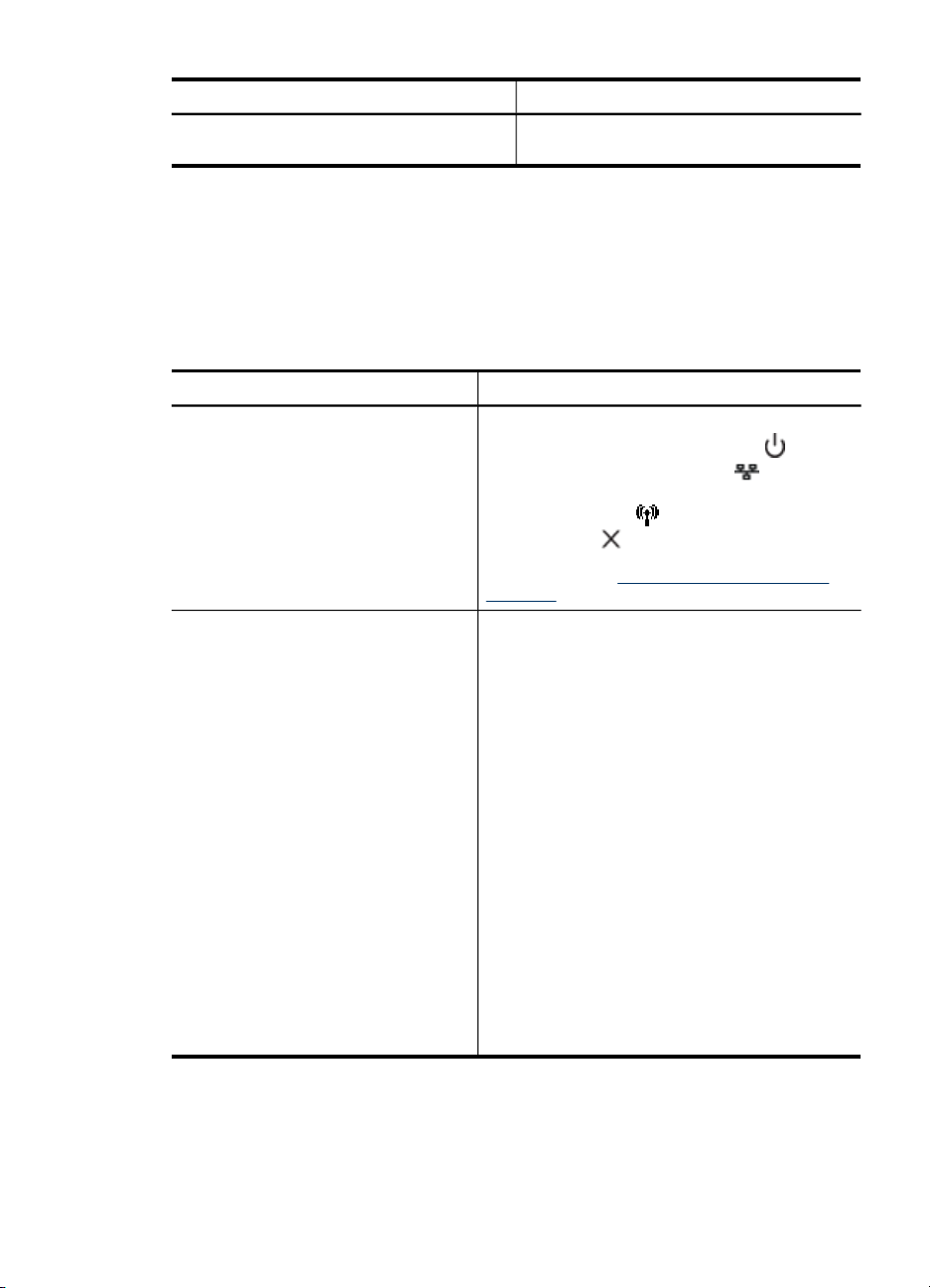
Izmantojiet šo rīku... lai iegūtu šādu informāciju....
* Brīdinājumi un indikatori par tintes līmeni sniedz tikai plānošanas nolūkiem
paredzētus norādījumus. Kad saņemat brīdinājuma ziņojumu par zemu tintes līmeni,
pārliecinieties, vai ir pieejama nomaiņas kasetne, lai izvairītos no iespējamās
drukāšanas aiztures. Kamēr nav attiecīgā paziņojuma, kasetnes nav jāmaina.
Ierīces administrēšana
Šajā sadaļā sniegta informācija par ierīces administrēšanu un iestatījumu modificēšanu.
Izmantojiet šo rīku... lai piekļūtu šādām iespējām...
(Informācija un atbalsts) un noklikšķiniet uz
Supplies Status (Izejmateriālu statuss).*
Vadības panelis
Iegultais Web serveris
Atiestatiet administratora paroli un tīkla
iestatījumus: Nospiediet un turiet pogu
(Strāvas padeve), nospiediet pogu
(Tīkls), (dažiem modeļiem nospiediet pogu
Wireless (Bezvadu)
nospiediet pogu
pogu Power (Strāvas padeve). Plašāku
informāciju skatiet
un resursi.
Iegultā Web servera paroles iestatīšana:
•
noklikšķiniet uz cilnes Settings (Iestatījumi)
un pēc tam kreisajā rūtī noklikšķiniet uz
Security (Drošība).
Teknes iestatījumu maiņa: noklikšķiniet uz
•
cilnes Settings (Iestatījumi) un pēc tam
kreisajā rūtī noklikšķiniet uz Paper Handling
(Papīra apstrāde).
Ierīces apkopes uzdevumu veikšana:
•
noklikšķiniet uz cilnes Settings (Iestatījumi)
un pēc tam kreisajā rūtī noklikšķiniet uz Device
Services (Ierīces pakalpojumi).
Valoda vai valsts/reģions: noklikšķiniet uz
•
cilnes Settings (Iestatījumi) un pēc tam
kreisajā rūtī noklikšķiniet uz International
(Starptautiskā informācija).
Tīkla iestatījumu konfigurēšana: noklikšķiniet
•
uz cilnes Networking (Tīklošana) un pēc tam
klikšķiniet uz opcijām kreisajā rūtī.
Izejmateriālu pasūtīšana: jebkurā cilnē
•
noklikšķiniet uz pogas Order Supplies
(Pasūtīt izejmateriālus) un pēc tam izpildiet
ekrānā redzamos norādījumus.
) divas reizes, trīs reizes
Cancel (Atcelt) un atlaidiet
Problēmu novēršanas padomi
Network
Power
Ierīces pārvaldība 37
Page 42

4. nodaļa
(turpinājums)
Izmantojiet šo rīku... lai piekļūtu šādām iespējām...
Atbalsts: jebkurā cilnē noklikšķiniet uz pogas
•
Support (Atbalsts) un pēc tam izvēlieties
atbalsta opciju.
E-pasta brīdinājumu konfigurēšana:
•
Klikšķiniet uz cilnes Settings (Iestatījumi) un
pēc tam kreisajā rūtī klikšķiniet uz Alerts
(Brīdinājumi).
Rīklodziņš (Windows)
Tīkla rīklodziņš Tīkla uzstādījumu apskatīšana un mainīšana. HP
HP Printer Utility (Mac OS X)
Teknes iestatījumu maiņa: cilnē Services
•
(Pakalpojumi) noklikšķiniet uz Paper
Handling (Papīra apstrāde).
Ierīces apkopes uzdevumu veikšana:
•
noklikšķiniet uz cilnes Services (Pakalpojumi).
rīklodziņā noklikšķiniet uz cilnes Network Settings
(Tīkla uzstādījumi). Lai izmainītu iestatījumus,
klikšķiniet poguChange Settings (Izmainīt
iestatījumus),
Teknes iestatījumu maiņa: panelī Printer
•
Settings (Printera iestatījumi) noklikšķiniet uz
Paper Handling (Papīra apstrāde).
Ierīces apkopes uzdevumu veikšana:
•
atveriet paneli Information and Support
(Informācija un atbalsts) un pēc tam
noklikšķiniet uz opcijas, kas atbilst veicamajam
uzdevumam.
Ierīces pārvaldības rīku lietošana
Tālāk ir norādīti vispārīgi rīki, ko var izmantot ierīces pārvaldībai.
•
Iegultais Web serveris
HP rīklodziņš (Windows)
•
Programmas HP Solution Center lietošana (Windows)
•
Utilīta HP Printer Utility (Mac OS X)
•
Iegultais Web serveris
Ja ierīce ir pievienota tīklā, varat izmantot iegulto Web serveri, lai apskatītu statusa
informāciju, mainītu iestatījumus un pārvaldītu ierīci no datora.
Piezīme. Sistēmas prasību sarakstu iegultā Web servera lietošanai skatiet nodaļā
Iegultā Web servera tehniskie parametri.
Piekļuvi dažiem iestatījumiem var ierobežot, pieprasot ievadīt paroli.
Varat atvērt un izmantot iegulto Web serveri arī tad, ja datoram nav interneta
savienojuma, taču tad dažas funkcijas nebūs pieejamas.
Kad pārlūkojat, iegultais Web serveris (EWS) novieto ļoti mazu teksta failu (sīkfailu)
jūsu cietajā diskā. Šie faili ļauj EWS atpazīt jūsu datoru nākamajā apmeklēšanas reizē.
Piemēram, ja esat konfigurējis EWS valodu, sīkfails palīdz atcerēties, kuru valodu esat
38 Konfigurēšana un pārvaldība
Page 43

izvēlējies tā, lai nākošreiz, kad atverat EWS, lapas tiek parādītas tajā pašā valodā. Lai
gan daži sīkfaili tiek notīrīti katras sesijas beigās (piemēram, sīkfails, kas saglabā
atlasīto valodu), citi (piemēram, sīkfails, kas saglabā konkrēta klienta preferences) tiek
uzglabāti datorā, kamēr nenodzēšat tos manuāli.
Varat konfigurēt savu pārlūkprogrammu pieņemt visus sīkfailus vai varat konfigurēt, lai
tas signalizē katru reizi, kad tiek piedāvāts sīkfails, kas ļauj jums nolemt par katru
sīkfailu atsevišķi, pieņemt to vai noraidīt. Varat arī izmantot savu pārlūkprogrammu, lai
noņemtu nevēlamus sīkfailus.
Piezīme. Atkarībā no jūsu ierīces, ja izvēlaties atspējot sīkfailus, jūs atspējosiet
vienu vai vairākas no šīm funkcijām:
• EWS pārlūka valodas iestatījuma saglabāšana
• Automātiska esošās lapas atsvaidzināšana
• Programmas darbības atsākšana vietā, kurā to pārtraucāt (īpaši lietderīgi,
izmantojot iestatīšanas vedņus)
• Nodrošināšana, ka citi lietotāji nevarēs izmainīt tos pašus iestatījumus, kurus
pašlaik izmaināt jūs
Informācijai par to, kā mainīt savu privātuma un sīkfailu iestatījumus un kā skatīt vai
dzēst sīkfailus, skatiet dokumentācijā, kas pieejama kopā ar jūsu Web
pārlūkprogrammu.
•
Lai atvērtu iegulto Web serveri
Iegultā Web servera lapas
•
Lai atvērtu iegulto Web serveri
Iegulto Web serveri var atvērt, izmantojot šādus paņēmienus:
Piezīme. Lai atvērtu iegulto Web serveri no printera draivera (Windows) vai
utilītas HP Printer Utility (sistēmā Mac OS X), ierīcei jābūt savienotai tīklā un tai
jābūt piešķirtai IP adresei.
Atverot iegulto Web serveri, jūs varat saņemt ziņojumu par nepareizu sertifikātu.
Apstipriniet saiti, lai ievadītu EWS.
• Web pārlūkprogramma: datorā atveriet atbilstošu Web pārlūkprogrammu un
ievadiet tajā ierīcei piešķirto IP adresi vai resursdatora nosaukumu.
Piemēram, ja izmantojat IPv4 tīkla vidi un IP adrese ir 123.123.123.123, ierakstiet
Web pārlūkprogrammā šādu adresi: http://123.123.123.123. Ja izmantojat
tikai IPv6 tīkla vidi un IP adrese ir FE80::BA:D0FF:FE39:73E7, ierakstiet Web
pārlūkā šādu adresi: http://[FE80::BA:D0FF:FE39:73E7].
Ierīces IP adrese un resursdatora nosaukums tiek norādīti tīkla vai bezvadu (tikai
dažiem modeļiem) statusa atskaitē. Plašāku informāciju skatiet
Informācija, kas
redzama tikla konfigurācijas vai bezvadu (tikai dažiem modeļiem) statusa atskaitēs.
Pēc iegultā Web servera atvēršanas varat tā adresi pievienot grāmatzīmēm, lai
turpmāk pie tā varētu ātri atgriezties.
• Windows uzdevumjosla: ar peles labo pogu noklikšķiniet uz ikonas HP Digital
Imaging Monitor, norādiet uz ierīci, kuru vēlaties apskatīt, un pēc tam noklikšķiniet
uz Network Settings (EWS) (Tīkla iestatījumi (EWS)).
Ierīces pārvaldības rīku lietošana
39
Page 44
4. nodaļa
• Sistēmā Windows Vista: ar peles labo pogu noklikšķiniet uz printera ikonas un
pēc tam atlasiet Device Web Page (Ierīces Web lapa).
• Utilīta HP Printer Utility (Mac OS X): panelī Printer Settings (Printera
iestatījumi) noklikšķiniet uz Additional Settings (Papildu iestatījumi) un pēc tam
noklikšķiniet uz pogas Open Embedded Web Server (Atvērt iegulto Web serveri).
Iegultā Web servera lapas
Iegultajā Web serverī ir lapas, kuras varat izmantot produkta informācijas apskatei un
ierīces iestatījumu mainīšanai. Lapās ir arī saites uz citiem elektroniskiem
pakalpojumiem.
Lapas/pogas Saturs
LapaInformation (Informācija) Rāda ierīces statusa informāciju, ierīces tintes
Lapa Settings (Iestatījumi) Rāda ierīcei konfigurētos iestatījumus un sniedz
Lapa Networking (Tīklošana) Rāda tīkla statusu un ierīcei konfigurētos tīkla
Pogas Support (Atbalsts) un Order
Supplies (Pasūtīt izejmateriālus)
HP rīklodziņš (Windows)
HP rīklodziņš sniedz informāciju par ierīces apkopi.
Piezīme. HP rīklodziņu var instalēt no startēšanas kompaktdiska, izvēloties pilnu
instalāciju (datoram jāatbilst sistēmas prasībām).
izejmateriālu stāvokli un lietojumu un ierīces
notikumu (piem., kļūdu) žurnālu.
Ierīce var parādīt aptuvenu lapu skaitu, kuras var
izdrukāt ar esošajiem izejmateriāliem. Šī ir tikai
aptuvena vērtība un faktisko lapu skaits, ko varat
izdrukāt, var atšķirties, atkarībā no drukātajiem
attēliem, drukas iestatījumiem, papīra veida,
izmantošanas biežuma, temperatūras un citiem
faktoriem. Aptuveno vērtību klientu ērtībām
nodrošina HP, un tā var krasi mainīties pēc katras
izdrukātās lapas. Aptuvenā vērtība nav nākotnes
rādītāju solījums vai garantija.
iespēju mainīt šos iestatījumus.
iestatījumus. Šīs lapas tiek rādītas tikai tad, ja
ierīce ir pievienota tīklā.
Support (Atbalsts) piedāvā vairākus atbalsta
pakalpojumus.
Order Supplies (Pasūtīt izejmateriālus) ļauj
piekļūt izejmateriālu pasūtīšanai internetā.
Šajā nodaļā iekļautas šādas tēmas:
•
HP rīklodziņa atvēršana
HP rīklodziņa cilnes
•
Tīkla rīklodziņš
•
40 Konfigurēšana un pārvaldība
Page 45

HP rīklodziņa atvēršana
• Programmā HP Solution Center (HP Kompetences centrs) noklikšķiniet uz izvēlnes
Settings (Iestatījumi), norādiet uz Print Settings (Drukas iestatījumi) un pēc
tam noklikšķiniet uz Printer Toolbox (Printera rīklodziņš).
• Uzdevumjoslā ar labo peles taustiņu noklikšķiniet uz HP Digital Imaging monitora,
norādiet uz Printer Model Name (Printera modeļa nosaukums) un pēc tam
noklikšķiniet uz Display Printer Toolbox (Parādīt printera rīklodziņu).
HP rīklodziņa cilnes
HP rīklodziņā ir šādas cilnes.
Cilnes Saturs
Estimated Ink Level (Aptuvenais
tintes līmenis)
Informācija
Services (Pakalpojumi)
Ink Level Information (Tintes līmeņa
•
informācija): rāda aptuveno tintes līmeni katrā
kasetnē.
Piezīme. Brīdinājumi un indikatori par tintes
līmeni sniedz tikai plānošanas nolūkiem
paredzētus norādījumus. Kad saņemat
brīdinājuma ziņojumu par zemu tintes līmeni,
pārliecinieties, vai ir pieejama nomaiņas
kasetne, lai izvairītos no iespējamās
drukāšanas aiztures. Kamēr nav attiecīgā
paziņojuma, kasetnes nav jāmaina.
Shop Online (Iepirkties internetā): sniedz
•
piekļuvi Web vietai, no kuras ierīcei tiešsaistē
var pasūtīt drukas izejmateriālus.
Dial a cartridge (Sastādīt kasetni): rāda
•
tālruņu numurus, kurus var izmantot ierīces
izejmateriālu pasūtīšanai. Tālruņu numuri ir
pieejami ne visās valstīs/reģionos.
Cartridge Details (Informācija par kasetni):
•
Rāda uzstādīto tintes kasetņu pasūtījuma
numurus.
MyPrintMileage
•
Drukas galviņas stāvoklis
•
Informācija par aparatūru
•
Print Diagnostic Page (Drukāt diagnostikas
•
lapu): ļauj izdrukāt ierīces iekšējās pārbaudes
diagnostikas lapu. Šī lapa ietver informāciju par
ierīci un tās izejmateriāliem. Plašāku
informāciju skatiet
diagnostikas lapā iekļautā informācija.
Print a Print Quality Diagnostic Page
•
(Drukāt drukas kvalitātes diagnostikas
lapu): ļauj izdrukāt ierīces drukas kvalitātes
diagnostikas lapu. Šī lapa ietver informāciju par
ierīci un tintes kasetnēm.
Align Printheads (Līdzināt drukas galviņas):
•
palīdz veikt drukas galviņu līdzināšanu.
Plašāku informāciju skatiet
galviņas.
Iekšējās pārbaudes
Lai līdzinātu drukas
Ierīces pārvaldības rīku lietošana
41
Page 46

4. nodaļa
(turpinājums)
Cilnes Saturs
Clean Printheads (Tīrīt drukas galviņas):
•
palīdz veikt drukas galviņu tīrīšanu. Plašāku
informāciju skatiet
Calibrate color (Kalibrēt krāsu): Ļauj kalibrēt
•
drukāšanas krāsas.
Network Settings (Tīkla iestatījumi) Sniedz informāciju par tīkla iestatījumiem. Ietver arī
pogu, kas ļauj atvērt Tīkla rīklodziņu un mainīt
dažus tīkla iestatījumus.
Lai tīrītu drukas galviņas.
Tīkla rīklodziņš
Tīkla rīklodziņš ļauj skatīt un mainīt dažus tīkla iestatījumus. Varat mainīt IP adresi,
ieslēgt vai izslēgt bezvadu radio (tikai dažiem modeļiem), veikt pārbaudes un izdrukāt
atskaites.
Lai atvērtu Tīkla rīklodziņu
1. Atveriet HP rīklodziņu.
2. Noklikšķiniet uz cilnes Network Settings (Tīkla iestatījumi).
3. Noklikšķiniet uz pogas Change Settings (Mainīt iestatījumus).
4. Veiciet vienu no šīm darbībām:
a. Lai izmainītu kabeļu tikla iestatījumus, klikšķiniet Wired Settings (Kabeļu tīkla
iestatījumi),
. Lai izmainītu bezvadu tikla iestatījumus, klikšķiniet Wireless Settings
b
(Bezvadu iestatījumi) (tikai dažiem modeļiem)
c. Lai drukātu atskaites vai veiktu diagnostisku pārbaudi, klikšķiniet Utilities
(Utilīti).
Programmas HP Solution Center lietošana (Windows)
Izmantojiet programmu HP Solution Center (HP Kompetences centrs), lai mainītu
drukas iestatījumus, pasūtītu izejmateriālus un piekļūtu elektroniskajai palīdzībai.
Programmā HP Solution Center (HP Kompetences centrs) pieejamās funkcijas mainās
atkarībā no uzstādītajām ierīcēm. Programma HP Solution Center (HP Kompetences
centrs) ir pielāgota tā, lai rādītu ikonas, kas saistītas ar izvēlēto ierīci. Ja izvēlētā ierīce
nav aprīkota ar kādu konkrētu funkciju, tad šīs funkcijas ikona programmā HP Solution
Center (HP Kompetences centrs) netiek parādīta.
Lai atvērtu HP Solution Center (Risinājumu centru)
▲ Veiciet dubultklikšķi uz HP Digital Imaging Monitor (Ciparu attēlveidošanas
pārrauga) ikonas uzdevumjoslā.
42 Konfigurēšana un pārvaldība
Page 47

Utilīta HP Printer Utility (Mac OS X)
Utilīta HP Printer Utility ietver rīkus, kas ļauj konfigurēt drukas iestatījumus, kalibrēt
ierīci, tīrīt drukas galviņas, drukāt konfigurācijas lapu, pasūtīt izejmateriālus internetā
un atrast atbalsta informāciju tīmekļa vietnē.
•
Atveriet HP printera utilītu
Utilītas HP Printer Utility paneļi
•
Izmantot programmu HP Device Manager (Ierīces pārvaldnieks)
•
Atveriet HP printera utilītu
Lai programmu HP Printer Utility atvērtu no HP Device Manager
1. Joslā Dock noklikšķiniet uz HP Device Manager.
2. Atlasiet Maintain printer (Apkopt printeri) no izvēlnes Information and Settings
(Informācija un iestatījumi).
3. Atlasiet HP ierīci un noklikšķiniet uz Launch Utility (Palaist utilītu).
Utilītas HP Printer Utility paneļi
Šajā nodaļā iekļautas šādas tēmas:
•
Panelis Information and Support (Informācija un atbalsts)
Panelis Printer Settings (Printera iestatījumi)
•
Panelis Information and Support (Informācija un atbalsts)
• Supplies Status (Izejmateriālu statuss): parāda informāciju par pašreiz
uzstādītajām drukas galviņām un tintes kasetnēm.
• Supply Info (Informācija par izejmateriāliem): rāda informāciju par tintes
kasetņu aizstāšanu.
• Device Information (Ierīces informācija): parāda informāciju par modeļa un
sērijas numuru. Ļauj arī izdrukāt ierīces iekšējās pārbaudes diagnostikas lapu. Šī
lapa ietver informāciju par ierīci un tās izejmateriāliem. Plašāku informāciju skatiet
Iekšējās pārbaudes diagnostikas lapā iekļautā informācija.
• Print Quality Diagnostics (Drukāt kvalitātes diagnostiku): ļauj noteikt to
problēmu cēloņus, kas ietekmē ierīces drukas kvalitāti. Plašāku informāciju skatiet
nodaļā
Lai izdrukātu drukas kvalitātes diagnostikas lapu.
• Clean (Tīrīt): palīdz veikt drukas galviņu tīrīšanu. Plašāku informāciju skatiet
nodaļā
Lai tīrītu drukas galviņas.
• Align (Līdzināt): palīdz veikt drukas galviņu līdzināšanu. Plašāku informāciju
skatiet nodaļā
• Calibrate Linefeed (Kalibrēt pāreju uz jaunu rindiņu): ļauj kalibrēt pāreju uz
jaunu rindiņu. Plašāku informāciju skatiet nodaļā
• Control Panel Language (Vadības paneļa valoda): Ļauj iestatīt valodu, kuru
izmanto atskaišu, piemēram, konfigurācijas lapas, drukāšanai.
• HP Support (HP atbalsts): Saņemiet piekļuvi HP tīmekļa vietnei, kur var atrast
ierīces atbalsta informāciju, reģistrēt ierīci un saņemt informāciju par izlietotu
drukas izejmateriālu atgriešanu un otrreizēju pārstrādi.
Lai līdzinātu drukas galviņas.
Lai kalibrētu pāreju uz jaunu rindiņu.
Ierīces pārvaldības rīku lietošana
43
Page 48

4. nodaļa
Panelis Printer Settings (Printera iestatījumi)
• Trays Configuration (Tekņu konfigurēšana): iestatiet apdrukājamo materiālu
noklusēto veidu un formātu katrai teknei un iestatiet teknes prioritāti. Plašāku
informāciju skatiet nodaļā
• Additional Settings (Papildu iestatījumi): palaidiet iegulto Web serveri, lai
mainītu tīkla iestatījumus. Konfigurējiet tīkla savienojamības IP iestatījumus.
Izmantot programmu HP Device Manager (Ierīces pārvaldnieks)
Lai programmatūru HP Photosmart Studio atvērtu Macintosh datorā
1. Joslā Dock noklikšķiniet uz HP Photosmart Studio ikonas.
Tiek atvērts logs HP Photosmart Studio.
2. Uzdevumjoslā HP Photosmart Studio noklikšķiniet uz Devices (Ierīces).
Tiek atvērts logs HP Device Manager.
3. Nolaižamajā sarakstā Devices (Ierīces) atlasiet ierīci.
Piezīme. Macintosh datorā pieejamās HP Photosmart Studio
programmatūras funkcijas mainās atkarībā no izvēlētās ierīces.
Brīdinājumi un indikatori par tintes līmeni sniedz tikai plānošanas nolūkiem
paredzētus norādījumus. Kad saņemat brīdinājuma ziņojumu par zemu tintes
līmeni, pārliecinieties, vai ir pieejama nomaiņas kasetne, lai izvairītos no
iespējamās drukāšanas aiztures. Kamēr nav attiecīgā paziņojuma, kasetnes
nav jāmaina.
Padoms Kad programmatūra HP Photosmart Studio ir atvērta, izvēlnes Dock
saīsnēm var piekļūt, joslā Dock izvēloties un turot peles kursoru virs ikonas
HP Photosmart Studio.
Tekņu konfigurēšana.
Iekšējās pārbaudes diagnostikas lapā iekļautā informācija
Izmantojiet pašpārbaudes diagnostikas lapu, lai apskatītu pašreizējo ierīces
informāciju, tintes kasetņu statusu un drukas galviņu statusu; lai palīdzētu problēmu
traucējummeklēšanas procesam, kā arī pārliecinātos, ka ir pareizi ierīkoti papildu
piederumi. piem., otrā tekne.
44 Konfigurēšana un pārvaldība
Page 49
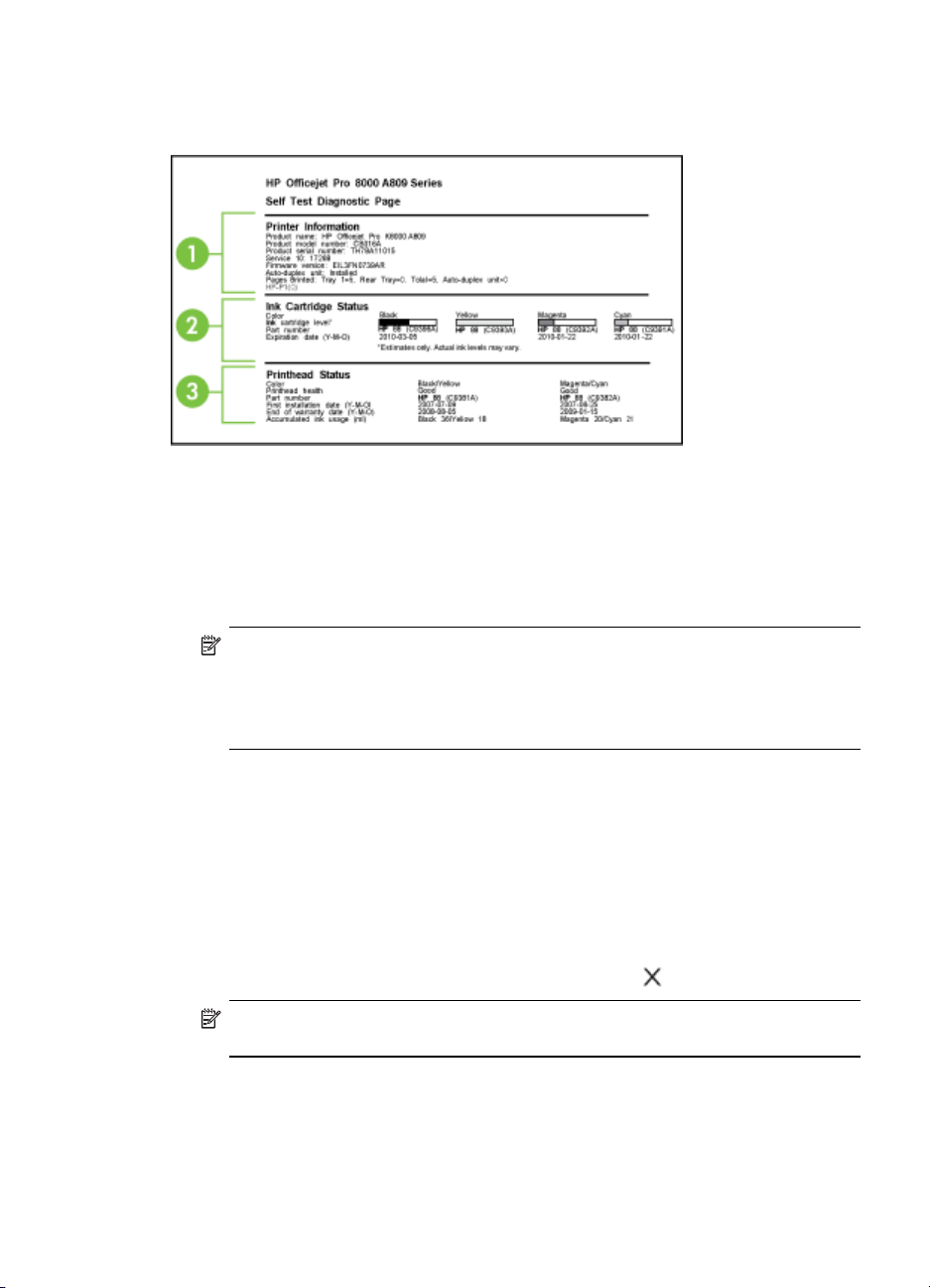
Ja rodas nepieciešamība zvanīt HP atbalsta dienestam, bieži vien ieteicams iepriekš
izdrukāt iekšējās pārbaudes diagnostikas lapu.
1. Printer Information (Informācija par printeri): parāda ierīces informāciju (piem.,
produkta nosaukumu, modeļa numuru, sērijas numuru un programmaparatūras
versijas numuru), uzstādītos piederumus (piem., abpusējās drukas piederumu), kā
arī no teknēm un piederumiem izdrukāto lappušu skaitu.
2. Ink Cartridge Status (Tintes kasetnes statuss): parāda aptuveno tintes līmeni
(mērītāju formā) un tintes kasetņu daļu numurus un derīguma termiņa beigas.
Piezīme. Brīdinājumi un indikatori par tintes līmeni sniedz tikai plānošanas
nolūkiem paredzētus norādījumus. Kad saņemat brīdinājuma ziņojumu par
zemu tintes līmeni, pārliecinieties, vai ir pieejama nomaiņas kasetne, lai
izvairītos no iespējamās drukāšanas aiztures. Kamēr nav attiecīgā paziņojuma,
kasetnes nav jāmaina.
3. Printhead Status (Drukas galviņas statuss): parāda drukas galviņas stāvokļa
statusu un daļu numurus, pirmās uzstādīšanas datumus, drukas galviņu garantijas
beigu datumus, kā arī kopējo tintes lietojumu. Drukas galviņas resursam var būt
šādi statusi: good (labs), fair (pietiekams) un replace (jāmaina). Ja statuss ir fair
(pietiekams), jāpievērš uzmanība drukas kvalitātei, taču drukas galviņa nav
jāmaina. Ja statuss ir 'replace' (jāmaina), drukas galviņa ir jāmaina, jo ierīce
nedarbosies, pirms nomaiņa netiks veikta.
Lai izdrukātu iekšējās pārbaudes diagnostikas lapu
•
Vadības panelis: Nospiediet un 3 sekundes turiet pogu
Cancel (Atcelt).
Piezīme. Modeļiem, kas savienoti ar tīklu, tiks izdrukāta arī tīkla
konfigurācijas vai bezvadu (tikai dažiem modeļiem) konfigurācijas lapa.
• HP rīklodziņš (Windows): noklikšķiniet uz cilnes Services (Pakalpojumi) un pēc
tam noklikšķiniet uz Print Self Test Diagnostic Page (Drukāt iekšējās
pārbaudes diagnostikas lapu).
Iekšējās pārbaudes diagnostikas lapā iekļautā informācija
45
Page 50
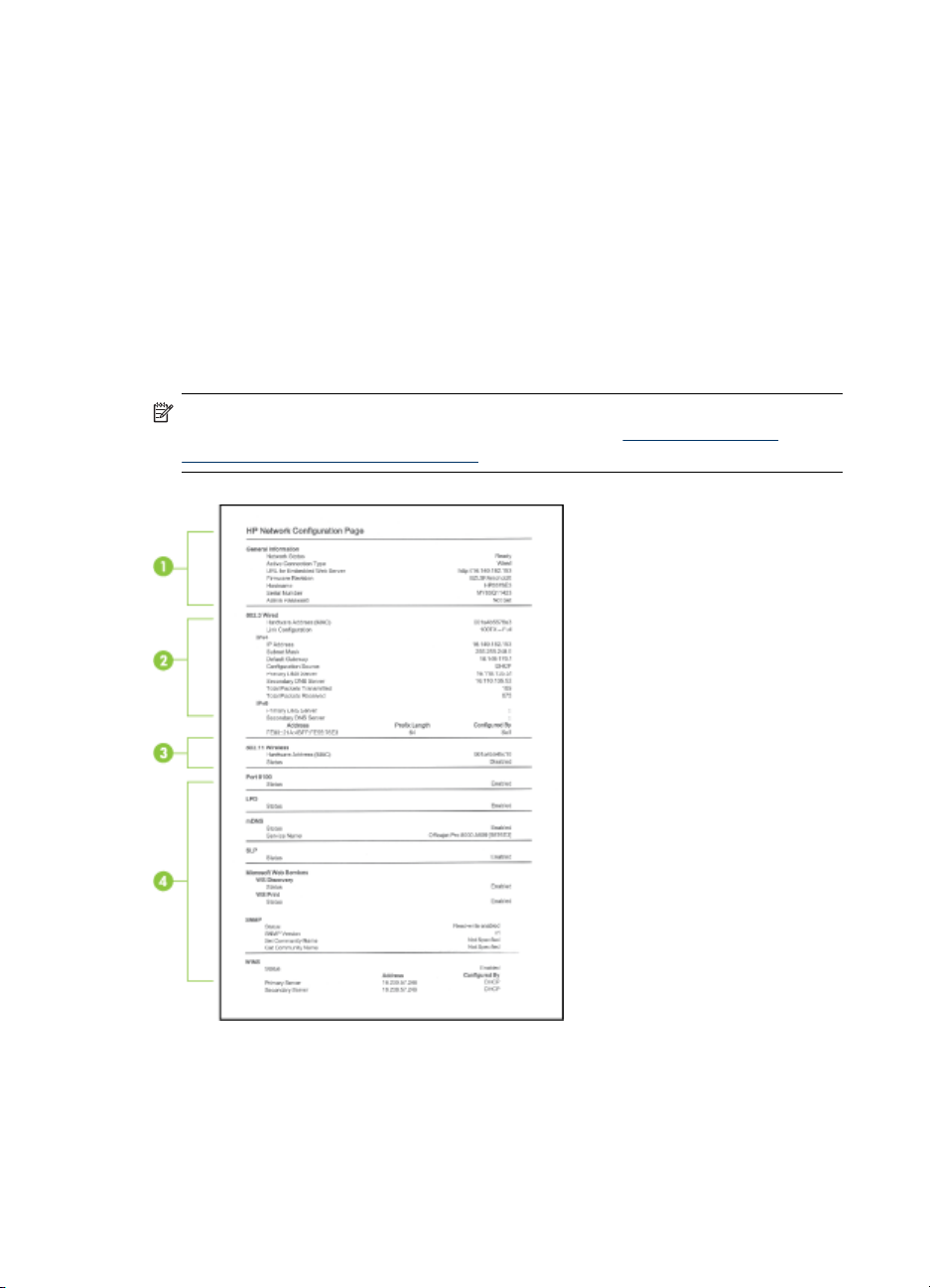
4. nodaļa
• Utilīta HP Printer Utility (Mac OS X): panelī Information and Support
(Informācija un atbalsts) noklikšķiniet uz Device Information (Ierīces informācija)
un pēc tam noklikšķiniet uz Print Configuration Page (Drukāt konfigurācijas lapu).
• Iegultais tīkla serveris: Klikšķiniet Settings (Iestatījumi), klikšķiniet Device
Services (Ierīces pakalpojumi), atlasiet Self-Test Report (Iekšējās pārbaudes
atskaite) no nolaižamā saraksta, kas atrodas sadaļā Reports (Atskaites), un tad
klikšķiniet Print (Drukāt).
Informācija, kas redzama tikla konfigurācijas vai bezvadu (tikai dažiem modeļiem) statusa atskaitēs
Tīkla konfigurācijas vai bezvadu (tikai dažiem modeļiem) statusa atskaite attēlo ierīces
tīkla vai bezvadu iestatījumus.
Piezīme. Tīkla konfigurācijas vai bezvadu statusa atskaite tiek izdrukāta, drukājot
iekšējās pārbaudes atskaiti. Plašāku informāciju skatiet
diagnostikas lapā iekļautā informācija.
Iekšējās pārbaudes
1. General Information (Vispārīga informācija): parāda informāciju par tīkla
pašreizējo statusu un savienojuma veidu un citu informāciju, piemēram, iebūvētā
Web servera URL adresi un ierīces aparatūras adresi.
Network Status (Tīkla statuss):Šim iestatījumam var būt vērtība 'Ready' (Gatavs)
vai 'Offline' (Bezsaistē). Ja iestatījums ir 'Offline' (Bezsaistē), tas norāda, ka DHCP
46 Konfigurēšana un pārvaldība
Page 51

serveris piešķir IP adresi vai veic datu pārraidi tīklā, vai arī automātiskās IP
adreses vai pats tīkls nav pieejams.
2. 802.3 Wired (kabeļu tīkls) (dažiem modeļiem):Parāda informāciju par jūsu
kabeļu tīkla savienojumu, piemēram, resursdatora nosaukumu, IP adresi,
apakštīkla masku, noklusējuma vārteju un serveri.
Link Configuration (Savienojuma konfigurācija):Iespējamās vērtības ir
'10T/100T HalfDplx/FullDplx', '10T HalfDplx', '100T FullDplx' un '100T HalfDplx.'
3. 802.11 Wireless (bezvadu sakari) (dažiem modeļiem)Parāda informāciju par
jūsu bezvadu tīkla savienojumu, piemēram, resursdatora nosaukumu, IP adresi,
apakštīkla masku, noklusējuma vārteju un serveri.
4. Miscellaneous (Dažādi): Attēlo informāciju kā, piemēram, informāciju par
administratoru.
• mDNS: rāda inform
(Multicast Domain Name System — mDNS) savienojumu. mDNS pakalpojumi
parasti tiek izmantoti mazos tīklos IP adrešu un nosaukumu izšķirtspējai (caur
UDP portu 5353), kur netiek izmantots parastais DNS serveris.
• SLP: rāda informāciju par pašreizējo pakalpojuma lokācijas protokola (Service
Location Protocol — SLP) savienojumu. SLP izmanto tīkla pārvaldības
lietojumprogrammas, lai vadītu iekārtu. Iekārta atbalsta SNMPv1 protokolu IP
tīklos.
āciju par aktīvo multiraides domēna vārda sistēmas
Ierīces konfigurēšana (Windows)
Varat ierīci tieši pievienot datoram vai izmantot ierīci kopā ar citiem lietotājiem tīklā.
Piezīme. Lai varētu palaist instalācijas programmu, datorā jābūt instalētam
pārlūkam Microsoft Internet Explorer 6.0.
Turklāt jums nepieciešamas administratora tiesības, lai instalētu printera draiveri
datoriem ar operētājsistēmām Windows® 2000, Windows® XP vai Windows Vista.
Ierīces uzstādīšanas laikā HP iesaka pievienot ierīci tikai tad, kad programmatūra jau
ir instalēta, jo instalācijas programma ir veidota tā, lai ļautu veikt uzstādīšanu pēc
iespējas vienkāršāk. Taču, ja kabeli esat pievienojis vispirms, skatiet nodaļu
pievienotu ierīci pirms programmatūras instalēšanas.
Tiešais savienojums
Izmantojot USB kabeli, ierīci ar datoru var savienot tieši.
Piezīme. Ja instalējat ierīces programmatūru un pievienojat ierīci datoram, kurā
darbojas sistēma Windows, varat šim datoram pievienot vēl citas ierīces,
izmantojot USB kabeļus, un neinstalēt ierīces programmatūru no jauna.
Ierīces uzstādīšanas laikā HP iesaka pievienot ierīci tad, kad instalēšanas
programmatūra to piedāvā, jo instalācijas programma ir veidota tā, lai ļautu veikt
uzstādīšanu pēc iespējas vienkāršāk. Taču, ja kabeli esat pievienojis vispirms, skatiet
nodaļu
Lai pievienotu ierīci pirms programmatūras instalēšanas.
Lai
Ierīces konfigurēšana (Windows)
47
Page 52

4. nodaļa
Lai instalētu programmatūru pirms ierīces pievienošanas (ieteicams)
1. Aizveriet jebkuras palaistās lietojumprogrammas.
2. Ievietojiet startēšanas kompaktdisku CD-ROM diskdzinī. Kompaktdiska izvēlne tiek
atvērta automātiski. Ja kompaktdiska izvēlne netiek palaista automātiski,
startēšanas kompaktdiskā veiciet dubultklikšķi uz uzstādīšanas ikonas.
3. CD izvēlnē noklikšķiniet uz Install USB-Connected Device (Instalēt ierīci, kas
pievienota, izmantojot USB) un izpildiet ekrānā redzamos norādījumus.
Piezīme. Ierīci var arī izmantot no citiem datoriem, izmantojot vienkāršu
tīklošanas formu, ko sauc par lokālo dalītās piekļuves tīklošanu (locally shared
networking). Plašāku informāciju skatiet nodaļā
Lai koplietotu ierīci lokālajā dalītās
piekļuves tīklā.
Lai pievienotu ierīci pirms programmatūras instalēšanas
Ja esat pievienojis ierīci datoram, pirms instalējāt ierīces programmatūru, datora
ekrānā tiek parādīts vednis Found New Hardware (Jaunas aparatūras atrašanas
vednis).
Piezīme. Ja esat ieslēdzis ierīci, neizslēdziet to un neatvienojiet no tās kabeli,
kamēr darbojas instalācijas programma. Pretējā gadījumā instalācijas programma
nevarēs pabeigt darbu.
1. Dialoglodziņā Found New Hardware (Atrasta jauna aparatūra), kurā tiek
parādītas metodes, kā atrast printera draiveri, atlasiet iespēju Advanced (Papildu)
un pēc tam noklikšķiniet uz Next (Tālāk).
Piezīme. Neļaujiet vednim Found New Hardware (Jaunas aparatūras
atrašanas vednis) automātiski meklēt printera draiveri.
2. Atzīmējiet izvēles rūtiņu, kas ļauj norādīt draivera atrašanās vietu. Pārējām izvēles
rūtiņām jābūt notīrītām.
3. Ievietojiet startēšanas kompaktdisku CD-ROM diskdzinī. Ja tiek atvērta
kompaktdiska izvēlne, aizveriet to.
4. Pārlūkojiet startēšanas kompaktdisku, lai atrastu tā pamatdirektoriju (piem., D:), un
pēc tam noklikšķiniet uz OK.
5. Noklikšķiniet uz Next (Tālāk) un izpildiet ekrānā redzamos norādījumus.
6. Noklikšķiniet uz Finish (Pabeigt), lai aizvērtu vedni Found New Hardware
(Jaunas aparatūras atrašanas vednis)
programmu (tas var aizņemt nedaudz laika).
7. Pabeidziet instalācijas procesu.
Piezīme. Ierīci var arī izmantot no citiem datoriem, izmantojot vienkāršu
tīklošanas formu, ko sauc par lokālo dalītās piekļuves tīklošanu (locally shared
networking). Plašāku informāciju skatiet
piekļuves tīklā.
48 Konfigurēšana un pārvaldība
. Vednis automātiski palaiž instalācijas
Lai koplietotu ierīci lokālajā dalītās
Page 53

Lai koplietotu ierīci lokālajā dalītās piekļuves tīklā
Lokālajā dalītās piekļuves tīklā ierīce ir tieši pievienota izvēlēta datora USB
savienotājam (ko sauc par serveri), un no tā piešķir piekļuvi citiem datoriem
(klientdatoriem).
Piezīme. Kad tiek koplietota tieši pievienota ierīce, par serveri izmantojiet datoru,
kurā darbojas visjaunākā operētājsistēma.
Izmantojiet šādu konfigurāciju tikai mazās grupās vai tad, ja ierīce tiek maz lietota.
Vairākiem lietotājiem mēģinot drukāt no ierīces, savienotā datora darbs tiek
palēnināts.
1. Noklikšķiniet uz Start (Sākt), norādiet uz Settings (Iestatījumi) un pēc tam
noklikšķiniet uz Printers (Printeri) vai Printers and Faxes (Printeri un faksa
aparāti).
-vaiNoklikšķiniet uz Start (Sākt), noklikšķiniet uz Control Panel (Vadības panelis) un
pēc tam veiciet dubultklikšķi uz Printers (Printeri).
2. Ar peles labo pogu noklikšķiniet uz ierīces ikonas, noklikšķiniet uz Properties
(Rekvizīti) un pēc tam noklikšķiniet uz cilnes Sharing (Koplietošana).
3. Noklikšķiniet uz opcijas, kas ļauj koplietot ierīci, un piešķiriet koplietojuma
nosaukumu.
Tīkla savienojums
Ja ierīcei ir tīkla funkcionalitāte, to var koplietot tīkla vidē, to tieši pievienojot tīklam. Šī
veida savienojums ļauj pārvaldīt ierīci, izmantojot iegulto Web serveri, no jebkura
datora tīklā.
Piezīme. Lai varētu palaist instalācijas programmu, datorā jābūt instalētam
pārlūkam Microsoft Internet Explorer 6.0.
Izvēlieties instalācijas variantu atbilstoši izmantojamā tīkla veidam:
• Klientu/serveru tīkls: ja tīklā ir dators, kas tiek izmantots kā atvēlētais drukas
serveris, instalējiet ierīces programmatūru serverī un pēc tam instalējiet ierīces
programmatūru klientdatoros. Plašāku informāciju skatiet nodaļā
Ierīces
instalēšana tīklā un Ierīces programmatūras instalēšana klientdatoros. Šī metode
neļauj koplietot visu ierīces funkcionalitāti. Klientdatori printeri var izmantot tikai
drukāšanai.
• Vienādranga tīkls: ja izmantojat vienādranga tīklu (tīklu, kurā nav atvēlēta drukas
servera), instalējiet programmatūru datoros, kas izmantos ierīci. Plašāku
informāciju skatiet nodaļā
Ierīces instalēšana tīklā.
Papildus tam tīkla printeri var pievienot abu veidu tīkliem, izmantojot sistēmas
Windows vedni Add Printer (Printera pievienošana). Plašāku informāciju skatiet
nodaļā
Instalējiet printera draiveri, izmantojot vedni Add Printer (Printera pievienošana).
Ierīces instalēšana tīklā
Veiciet šādas darbības, lai instalētu ierīces programmatūru atbilstoši šādiem tīkla
variantiem:
Tiek izmantots vienādranga tīkls (tīkls, kurā nav atvēlēta drukas servera)
Ierīces konfigurēšana (Windows)
49
Page 54

4. nodaļa
1. Noņemiet aizsargvāku no ierīces tīkla porta un pievienojiet ierīci tīklam.
2. Aizveriet visas trešo pušu ugunsmūra programmas un lietojumprogrammas, kas
palaistas tā datora sistēmā, kuru izmantosit par drukas serveri.
3. Ievietojiet startēšanas kompaktdisku CD-ROM diskdzinī. Automātiski tiek atvērta
kompaktdiska izvēlne. Ja kompaktdiska izvēlne netiek palaista automātiski,
startēšanas kompaktdiskā veiciet dubultklikšķi uz faila Setup.exe.
4. Kompaktdiska izvēlnē noklikšķiniet uz Install Network/Wireless Device (Instalēt
tīklu/bezvadu ierīci) un izpildiet ekrānā redzamos norādījumus.
5. Ekrānā Connection Type (Savienojuma veids) atlasiet Network/Wireless device
(Tīkls/bezvadu ierīce) un pēc tam noklikšķiniet uz Next (Tālāk).
6.
Lai pabeigtu instalēšanu, izpildiet ekrānā redzamos norādījumus.
Piezīme. Kā piešķirt ierīces koplietošanas tiesības Windows klientdatoriem,
skatiet nodaļas
Ierīces programmatūras instalēšana klientdatoros un Lai koplietotu
ierīci lokālajā dalītās piekļuves tīklā.
Ierīces programmatūras instalēšana klientdatoros
Kad printera draiveri ir instalēti datorā, kas tiek izmantots par drukas serveri, drukas
funkcionalitāti var koplietot. Katram Windows lietotājam, kas vēlas izmantot tīkla ierīci,
datorā (klientdatorā) jāinstalē programmatūra.
Klientdatoru ierīcei var pievienot šādi:
• Mapē Printers (Printeri) veiciet dubultklikšķi uz ikonas Add Printer (Pievienot
printeri) un pēc tam izpildiet norādījumus, lai veiktu instalēšanu tīklā. Plašāku
informāciju skatiet nodaļā
Instalējiet printera draiveri, izmantojot vedni Add Printer
(Printera pievienošana).
•Tīklā pārlūkojiet ierīci un velciet to uz mapi Printers (Printeri).
• Pievienojiet ierīci un instalējiet programmatūru tīklā, izmantojot INF failu. INF faili
atrodas startēšanas kompaktiskā pamatdirektorijā.
Instalējiet printera draiveri, izmantojot vedni Add Printer (Printera pievienošana)
1. Noklikšķiniet uz Start (Sākt), norādiet uz Settings (Iestatījumi) un pēc tam
noklikšķiniet uz Printers (Printeri) vai Printers and Faxes (Printeri un faksa
aparāti).
-vaiNoklikšķiniet uz Start (Sākt), noklikšķiniet uz Control Panel (Vadības panelis) un
pēc tam veiciet dubultklikšķi uz Printers (Printeri).
2. Veiciet dubultklikšķi uz Add Printer (Pievienot printeri) un pēc tam noklikšķiniet
uz Next (Tālāk).
3. Izvēlieties
Network Printer (Tīkla printeris) vai Network Printer Server (Tīkla
printera serveris).
4. Noklikšķiniet uz Next (Tālāk).
5. Veiciet vienu no šīm darbībām:
Ievadiet koplietojamās ierīces tīkla ceļu vai rindas nosaukumu un pēc tam
noklikšķiniet uz Next (Tālāk). Kad tiek parādīts uzaicinājums izvēlēties ierīces
modeli, noklikšķiniet uz Have Disk (Meklēt diskā).
50 Konfigurēšana un pārvaldība
Page 55

Noklikšķiniet uz Next (Tālāk) un pēc tam atrodiet ierīci koplietoto printeru sarakstā.
6. Noklikšķiniet uz Next (Tālāk) un pēc tam izpildiet ekrānā redzamos norādījumus,
lai pabeigtu instalēšanu.
Ierīces instalēšana IPV6 tīkla vidē
Ja pievienojat ierīci datoram ar Windows XP vai Windows Vista sistēmu IPV6 tīklā, lai
instalētu printera draiveri, ievērojiet šādas instrukcijas.
Piezīme. Ja mēģināsit instalēt ierīces programmatūru, izmantojot startēšanas
kompaktdisku, nebūs iespējams atrast ierīci un pabeigt programmatūras
uzstādīšanu.
Piezīme. IPv6 tīkla vidē ir pieejams tikai printera draiveris. Citas ierīces
programmatūras funkcijas, kā HP rīklodziņš un Solution Center (Risinājumu centrs)
nebūs pieejamas.
Ierīces draivera instalēšana sistēmā Windows XP
1. Pievienojiet HP ierīci jūsu tīklam.
2. No util\ipv6 mapes, kas atrodas startēšanas kompaktdiskā, instalējiet HP standarta
TCP/IP porta pārraugu.
Piezīme. Klikšķiniet Next (Turpināt), ja redzat dialoglodziņu, kurā tiek
paziņots, ka ierīci nevar noteikt.
3. No ierīces izdrukājiet tīkla konfigurācijas lapu, lai iegūtu IP adresi. Plašāku
informāciju skatiet nodaļā
bezvadu (tikai dažiem modeļiem) statusa atskaitēs.
4. Sistēmas Windows logā Add Print Wizard (Pievienot drukāšanas vedni) izveidojiet
vietējo printeri un atlasiet HP standarta TCP/IP portu.
5. Ja tiek pieprasīts, ievadiet HP ierīces bezvalsts IPv6 adresi, kas nodrukāta tīkla
konfigurācijas lapā. Piemēram, 2001:DB8:1::4A50:33GFF:FE32:3333.
Informācija, kas redzama tikla konfigurācijas vai
Piezīme. Ierīces statuss nav redzams IPv6 tīkla vidē, kas darbina Windows
XP.
Printera draivera instalēšana sistēmā Windows Vista
1. Noklikšķiniet uz Start (Sākt), un pēc tam uz Network (Tīkls).
2. Ar peles labo pogu noklikšķiniet uz ierīces, ko instalējat, un pēc tam noklikšķiniet
uz Instalēt.
3. Ja tiek pieprasīts printera draiveris, atlasiet startēšanas kompaktdiska saknes
līmeni.
Ierīces konfigurēšana (Mac OS X)
Varat ierīci izmantot no viena Macintosh datora, lietojot USB kabeli, vai izmantot ierīci
kopā ar citiem lietotājiem tīklā.
Ierīces konfigurēšana (Mac OS X)
51
Page 56

4. nodaļa
Šajā nodaļā iekļautas šādas tēmas:
•
Lai instalētu programmatūru izmantošanai tīklā vai ar tiešo savienojumu
Lai koplietotu ierīci lokālajā dalītās piekļuves tīklā
•
Lai instalētu programmatūru izmantošanai tīklā vai ar tiešo savienojumu
Piezīme. Ja instalējat ierīci kabeļu tīklā, pirms programmatūras instalēšanas
pieslēdziet Ethernet kabeli.
1. Ievietojiet startēšanas kompaktdisku CD-ROM diskdzinī. Veiciet dubultklikšķi uz
ikonas Install HP Software (Instalēt HP programmatūru).
2. Noklikšķiniet uz Install Software (Instalēt programmatūru) un izpildiet ekrānā
redzamos norādījumus.
3. Pēc pieprasījuma pievienojiet ierīci datoram.
4. Ja nepieciešams, padariet ierīci koplietojamu citiem Macintosh datoru lietotājiem.
• Tiešais savienojums: piešķiriet citiem Macintosh datoru lietotājiem ierīces
koplietošanas tiesības. Plašāku informāciju skatiet nodaļā
lokālajā dalītās piekļuves tīklā.
• Tīkla savienojums: katram Macintosh lietotājam, kas vēlas izmantot ierīci
tīklā, datorā jāinstalē ierīces programmatūra.
Lai koplietotu ierīci
Lai koplietotu ierīci lokālajā dalītās piekļuves tīklā
Ja veidojat tiešu savienojumu ar ierīci, to var arī lietot no citiem datoriem, izmantojot
vienkāršu tīklošanas formu, ko sauc par lokālo dalītās piekļuves tīklošanu (locally
shared networking). Izmantojiet šādu konfigurāciju tikai mazās grupās vai tad, ja ierīce
tiek maz lietota. Vairākiem lietotājiem mēģinot drukāt no ierīces, savienotā datora
darbs tiek palēnināts.
Pamata prasības, lai koplietotu sistēmas Mac OS X vidē, ir šādas:
• Macintosh datoriem tīklā jāveido sakari, izmantojot protokolu TCP/IP, un datoriem
jābūt IP adresēm. (Funkcija AppleTalk netiek atbalstīta.)
• Koplietojamajai ierīcei jābūt pievienotai pie Macintosh hostdatorā iebūvēta USB
porta.
• Gan Macintosh hostdatoros, gan Macintosh klientdatoros, kas koplieto ierīci, jābūt
instalētai ierīču koplietošanas programmatū
PPD failam. (Lai instalētu ierīces koplietošanas programmatūru un piesaistītos
palīdzības failus, varat palaist instalācijas programmatūru.)
rai un uzstādītās ierīces draiverim vai
52 Konfigurēšana un pārvaldība
Page 57
Plašāk par USB ierīču koplietošanu skatiet atbalsta informāciju Apple Web vietā
www.apple.com) vai datorā pieejamajā Apple Macintosh palīdzībā.
(
Lai koplietotu ierīci vairākiem datoriem
1. Atveriet System Preferences(Sistēmas preferences), klikšķiniet Print & Fax
(Drukāt un izmantot faksu) un tad veiciet vienu n turpmāk aprakstītajām
darbībām, atkarībā no jūsu lietotās operētājsistēmas:
a. Mac OS X (v.10.4): Klikšķiniet cilniSharing (Koplietošana), atzīmējiet izvēles
rūtiņu Share these printers with other computers (Koplietot šos printerus
ar citiem datoriem) un tad izvelieties printeri, kuru vēlaties koplietot.
b. Mac OS X (v.10.5): Atlasiet printeri un klikšķiniet Share this printer (Koplietot
šo printeri).
2. Lai tīklā drukātu no citiem Macintosh datoriem (klientdatoriem), rīkojieties šādi:
a. Noklikšķiniet uz File (Fails) un pēc tam dokumentā, ko vēlaties drukāt,
izvēlieties Page Setup (Lappuses iestatīšana).
Piezīme. Dažām Mac OS X (v.10.5) lietojumprogrammām nav izvēlnes
Page Setup (Lappuses iestatīšana), tā ir daļa no izvēlnes Print (Drukāt).
b. Nolaižamajā izvēlnē, kas atrodas blakus elementam Format for (Formatēt
kam?), izvēlieties Shared Printers (Koplietotie printeri) un pēc tam
izvēlieties savu ierīci.
c. Izvēlieties Paper Size (Papīra formāts) un pēc tam noklikšķiniet uz OK.
d. Dokumentā noklikšķiniet uz File (Fails) un pēc tam izvēlieties Print (Drukāt).
e. Nolaižamajā izvēlnē, kas atrodas blakus elementam Printer (Printeris),
izvēlieties Shared Printers (Koplietotie printeri) un pēc tam izvēlieties savu
ierīci.
f. Ja nepieciešams, norādiet papildu iestatījumus, un pēc tam noklikšķiniet uz
Print (Drukāt).
Ierīces uzstādīšana bezvadu sakariem (tikai dažiem modeļiem)
Lai ierīce veidotu bezvadu sakarus, to var uzstādīt šādi:
Iestatīšanas metode Infrastruktūras
USB kabelis
Plašāku informāciju skatiet
bezvadu sakariem, izmantojot instalēšanas
programmu (Mac OS X) vai Lai uzstādītu bezvadu
sakarus, izmantojot instalācijas programmu
(Windows).
Lai uzstādītu ierīci
Ierīces uzstādīšana bezvadu sakariem (tikai dažiem modeļiem)
bezvadu sakari
Speciālie
bezvadu sakari
53
Page 58

4. nodaļa
Piezīme. Ja rodas problēmas, skatiet nodaļu Bezvadu problēmu atrisināšana
Lai izmantotu ierīci ar jebkuru bezvadu savienojumu, jāizveido bezvadu
savienojums, vismaz vienreiz palaižot startēšanas kompaktdiskā pieejamo
instalācijas programmu.
Ierīce nedrīkst būt savienota ar tīklu, izmantojot tīkla kabeli.
Nosūtošajā ierīcē jābūt iebūvētai tīkla 802.11 funkcionalitātei vai uzstādītai tīkla
802.11 kartei.
Ierīcei un datoriem, kas ierīci izmanto, jāatrodas vienā apakštīklā.
Pirms ierīces programmatūras instalēšanas ieteicams uzzināt tīkla iestatījumus.
Iegūstiet informāciju no sistēmas administratoriem vai izpildiet šādus uzdevumus:
• Uzziniet tīkla nosaukumu vai pakalpojumu komplekta identifikatoru (Service Set
Identifier — SSID) un sakaru režīmu (infrastruktūra vai īpašais), izmantojot tīkla
bezvadu piekļuves punkta (wireless access point — WAP) konfigurācijas utilītu vai
datora tīkla karti.
• Noskaidrojiet, kādu šifrēšanas metodi tīkls izmanto, piemēram, WEP (Wired
Equivalent Privacy — Kabeļu tīklam līdzvērtīga konfidencialitāte).
• Uzziniet bezvadu ierīces drošības paroli vai šifrēšanas atslēgu.
Šajā nodaļā iekļautas šādas tēmas:
•
Bezvadu tīkla 802.11 iestatījumi
Lai uzstādītu bezvadu sakarus, izmantojot instalācijas programmu (Windows)
•
Lai uzstādītu ierīci bezvadu sakariem, izmantojot instalēšanas programmu (Mac
•
OS X)
Ierīces pievienošana, izmatojot speciālu bezvadu tīkla savienojumu
•
Lai izslēgtu bezvadu sakarus
•
Ugunsmūra konfigurēšana sadarbībai ar HP ierīcēm
•
Mainīt savienojuma metodi
•
Vadlīnijas bezvadu tīkla drošības pastiprināšanai
•
Bezvadu tīkla 802.11 iestatījumi
Tīkla nosaukums (SSID)
pēc noklusējuma ierīce meklē bezvadu tīkla nosaukumu vai SSID ar nosaukumu
“hpsetup”. Tīklam var būt cits SSID.
Sakaru režīms
Ir divas sakaru režīma opcijas:
• Speciāli: speciālajā tīklā ierīcei tiek iestatīts speciāla tīkla sakaru režīms, un ierīce
veido tiešus sakarus ar citām bezvadu ierīcēm un neizmanto bezvadu piekļuves
punktu.
Visām speciālajā tīklā esošajām ierīcēm:
◦ jābūt saderīgām ar standartu 802.11;
◦ jāizmanto speciālais režīms
◦ jāizmanto viens tīkla nosaukums (SSID);
54 Konfigurēšana un pārvaldība
Page 59

◦ jāatrodas vienā apakštīklā un vienā kanālā;
◦ jāizmanto tie paši 802.11 drošības iestatījumi
• Infrastruktūra (ieteicams): infrastruktūras tīklā ierīcei ir iestatīts infrastruktūras
sakaru režīms, un ierīce veido sakarus ar citām ierīcēm tīklā, izmantojot piekļuves
punktu, neatkarīgi no tā, vai šīm ierīcēm ir kabeļu vai bezvadu savienojums.
Bezvadu piekļuves punkti parasti darbojas kā maršrutētāji vai vārtejas mazos tīklos.
Drošības iestatījumi
Piezīme. Ierīcei pieejamos iestatījumus skatiet nodaļā Informācija, kas redzama
tikla konfigurācijas vai bezvadu (tikai dažiem modeļiem) statusa atskaitēs.
Plašākai informāciju par bezvadu drošību skatiet
www.wi-fi.org.
• Tīkla autentifikācija:Ierīces rūpnīcas noklusētais iestatījums ir Open(Atvērts), un
autentificēšanai vai šifrēšanai drošība nav nepieciešama. Citas iespējamās
vērtības ir "OpenThenShared" (Koplietots pēc atvēršanas) un "Shared" (Koplietots).
Standarts WPA palielina ētera datu aizsardzību un piekļuves kontroli esošiem un
nākotnē veidotiem Wi-Fi tīkliem. Tas novērš visus zināmos trūkumus, kas piemīt
tīkla 802.11 standarta drošības mehānismam — Kabeļu tīklam līdzvērtīgas
konfidencialitātes (WEP) šifrēšanai.
Standarts WPA2 ir drošības standarta WPA otrā paaudze; tas sniedz
korporatīvajiem un privātajiem Wi-Fi lietotājiem augstu garantijas līmeni, ka to
bezvadu tīkliem var piekļū
t tikai autorizēti lietotāji.
• Datu šifrēšana:
◦ Standarts WEP sniedz drošību, šifrējot datus, kas, izmantojot radioviļņus, tiek
nosūtīti no vienas bezvadu ierīces uz citu. Tīklā, kurā tiek lietota WEP drošība,
ierīces datu kodēšanai izmanto WEP atslēgas. Ja tīklā tiek lietota WEP
drošība, jums jāzina izmantojamo(ās) WEP atslēga(s).
◦ WPA izmanto Pagaidu atslēgu integritātes protokolu (TKIP).
◦ Standarts WPA2 piedāvā jaunu šifrēšanas shēmu, AES (Advanced Encryption
Standard — Uzlabotais šifrēšanas standarts). Shēma AES tiek definēta kā
kodu pretbloķēšanas režīms ķēdē (counter cipher-block chaining mode —
CCM), un tā atbalsta standartu IBSS (Independent Basic Service Set —
Neatkarīgais pamatpakalpojumu komplekts), lai padarītu iespējamu drošību
starp klientdarbstacijām, kas darbojas speciā
lajā režīmā.
Lai uzstādītu bezvadu sakarus, izmantojot instalācijas programmu (Windows)
Piezīme. Lai izmantotu šo metodi, jābūt uzstādītam un palaistam bezvadu tīklam.
Jums būs nepieciešams arī USB kabelis. Nepievienojiet USB kabeli, kamēr to
nepieprasa instalēšanas programma.
1. Saglabājiet visus atvērtos dokumentus. Aizveriet visas lietojumprogrammas, kas
palaistas jūsu datorsistēmā.
2. Ievietojiet startēšanas kompaktdisku CD-ROM diskdzinī. Kompaktdiska izvēlne tiek
atvērta automātiski. Ja kompaktdiska izvēlne netiek palaista automātiski,
startēšanas kompaktdiskā veiciet dubultklikšķi uz uzstādīšanas ikonas.
Ierīces uzstādīšana bezvadu sakariem (tikai dažiem modeļiem)
55
Page 60

4. nodaļa
3. Kompaktdiska izvēlnē noklikšķiniet uz Install Network/Wireless Device (Instalēt
tīklu/bezvadu ierīci) un izpildiet ekrānā redzamos norādījumus.
Piezīme. Ja datora ugunsmūra programmatūra instalēšanas laikā parāda
kādu no ziņojumiem, atlasiet ziņojumos opciju Always permit/Allow (Vienmēr
pieļaut/Atļaut). Ja šī opcija ir atlasīta, tā ļaus veiksmīgi instalēt programmatūru
datorā.
4. Pēc uzaicinājuma īslaicīgi pievienojiet USB bezvadu uzstādīšanas kabeli.
5. Lai pabeigtu instalēšanu, izpildiet ekrānā redzamos norādījumus.
6. Saņemot pieprasījumu, īslaicīgi pieslēdziet USB bezvadu uzstādīšanas kabeli.
Lai uzstādītu ierīci bezvadu sakariem, izmantojot instalēšanas programmu (Mac OS X)
1. Pievienojiet USB bezvadu uzstādīšanas kabeli portam, kas atrodas HP ierīces
aizmugurē, un pēc tam jebkuram datora USB portam.
2. Ielieciet startēšanas kompaktdisku datorā.
3. Startēšanas kompaktdiskā veiciet dubultklikšķi uz ikonas HP Installer (HP
uzstādīšana) un izpildiet ekrānā redzamās instrukcijas.
4. Saņemot pieprasījumu, īslaicīgi pieslēdziet USB bezvadu uzstādīšanas kabeli.
Ierīces pievienošana, izmatojot speciālu bezvadu tīkla savienojumu
1. metode
1. Ieslēdziet bezvadu sakarus savā datorā un ierīcē.
2. Savā datorā pievienojieties tīklam ar nosaukumu (SSID) "hpsetup". šis tīkla
nosaukums ir noklusējums, speciāls tīkls, ko radījusi HP ierīce.
Piezīme. Ja jūsu HP ierīce iepriekš bija konfigurēta citam tīklam, Jūs varat
atjaunot tīkla noklusējuma iestatījumus, lai ierīce var lietot “hpsetup”. Lai
atjaunotu tīkla noklusējuma iestatījumus, veiciet šādas darbības:
Atiestatiet administratora paroli un tīkla iestatījumus: Nospiediet un turiet
pogu
(Bezvadu)), trīs reizes nospiediet pogu
Network (tīkls) vai Wireless (Bezvadu). Plašāku informāciju skatiet
novēršanas padomi un resursi.
2. metode (tikai Windows sistēmā)
1. Pārliecinieties, ka Jūsu datoram ir speciāls tīkla profils. Lai saņemtu plašāku
informāciju, skatiet Jūsu operētājsistēmai pieejamo dokumentāciju.
2. Uzinstalējiet savai ierīcei programmatūru un atlasiet tīklu, kurš atbilst Jūsu datora
īpašajam tīkla profilam.
Network (Tīkls) (dažiem modeļiem nospiediet pogu Wireless
Lai izslēgtu bezvadu sakarus
Nospiediet un trīs sekundes turiet bezvadu pogu, kas atrodas ierīces priekšpusē.
Resume (Atsākt) un atlaidiet pogu
Problēmu
56 Konfigurēšana un pārvaldība
Page 61

Ugunsmūra konfigurēšana sadarbībai ar HP ierīcēm
Personīgais ugunsmūris (drošības programmatūra, kura darbojas Jūsu datorā) var
bloķēt sakarus starp HP ierīci un Jūsu datoru.
Ja Jums ir šādas problēmas:
• Instalējot HP programmatūru, printeris netiek atrasts
• Nav iespējams drukāt, drukas darbs ir iestrēdzis rindā vai printeris pāriet
bezsaistes režīmā
•Jūsu datorā nevar redzēt printera statusu
Iespējams, ka ugunsmūris liedz Jūsu HP ierīcei pamanīt datorus Jūsu tīklā, kur tas var
tikt atrasts. Ja HP programmatūra nevar atrast HP ierīci instalēšanas laikā (un Jūs
zināt, ka HP ierīce ir tīklā), vai arī Jūs jau veiksmīgi esat instalējis HP programmatūru
un rodas problē
1. Ja jūs lietojat datoru, kurš darbojas Windows sistēmā, meklējiet ugunsmūra
konfigurēšanas utilītā opciju datoru uzticēšanai lokālajam apakštīklam (dažreiz
saukts arī par “scope” (tvērums) vai “zone” (zona)). Uzticot visus datorus vietējam
apakštīklam, datori un ierīces Jūsu mājās var sazināties savā starpā un vienlaicīgi
būt aizsargāti no interneta. šī ir visvienkāršākā pielietojamā metode.
2. Ja Jums nav opcijas datoru uzticēšanai lokālajam apakštīklam, pievienojiet
ienākošo UDP portu 427 savam ugunsmūra atļauto portu sarakstam.
Piezīme. Ne visi ugunsmūri Jums liks atšķirt ienākošos un izejošos portus, bet
daži liks.
Cita izplatīta problēma ir tāda, ka Jūsu ugunsmūris neļauj HP programmatūrai piekļūt
tīklam. Tā var notikt, ja jūs uz visiem ugunsmūra dialoglodziņiem, kuri parādījās, kad
jūs instalējāt HP programmatūru, esat atbildējis ar “bloķēt”.
Ja tā notiek, un ja jūs lietojat datoru, kurš darbojas Windows sistēmā, pārbaudiet, ka
jūsu ugunsmūra atļauto lietojumprogrammu sarakstā ir šādas programmas;
pievienojiet jebkuru, kura trūkst.
• hpqkygrp.exe, kura atrodas C:\program files\HP\digital imaging\bin (C:
\programmas faili\HP\digitālā attēlu apstrāde\nodalījums)
• hpqscnvw.exe, kura atrodas C:\program files\HP\digital imaging\bin (C:
\programmas faili\HP\digitālā attēlu apstrāde\nodalī
• hpqste08.exe, kura atrodas C:\program files\HP\digital imaging\bin (C:
\programmas faili\HP\digitālā attēlu apstrāde\nodalījums)
• hpqtra08.exe, kura atrodas C:\program files\HP\digital imaging\bin (C:
\programmas faili\HP\digitālā attēlu apstrāde\nodalījums)
• hpqdirec.exe, kas atrodas C:\program files\HP\digital imaging\bin (C:
\programmas faili\HP\digitālā attēlu apstrāde\nodalījums)
• hpqthb08.exe, kura atrodas C:\program files\HP\digital imaging\bin (C:
\programmas faili\HP\digitālā attēlu apstrāde\nodalījums)
mas, izmēģiniet šo:
jums)
Piezīme. Skatiet sava ugunsmūra dokumentāciju par ugunsmūra portu
uzstādījumu konfigurēšanu un par HP failu pievienošanu “uzticamo” sarakstam.
Ierīces uzstādīšana bezvadu sakariem (tikai dažiem modeļiem)
57
Page 62

4. nodaļa
Piezīme. Daži ugunsmūri turpina radīt šķēršļus pat pēc tam, kad Jūs tos esat
atspējojis. Ja pēc ugunsmūra konfigurēšanas, kā tas ir aprakstīts augstāk, Jums
turpina rasties problēmas un ja Jūs lietojat datoru, kurš darbojas Windows sistēmā,
Jums iespējams būs jāatinstalē ugunsmūra programmatūra, lai tīklā varētu lietot
HP ierīci.
Mainīt savienojuma metodi
Ja esat instalējis programmatūru un pievienojis HP ierīci, izmantojot USB vai Ethernet
kabeli, jebkurā brīdī varat izveidot bezvadu savienojumu.
Nomainīt USB savienojumu pret bezvadu savienojumu (Windows)
1. Atlasiet Start (Sākt), Programs (Programmas), HP, atlasiet savu ierīci un
atlasietReconfigure Network Settings (Pārkonfigurēt tīkla iestatījumus).
2. Nospiediet Add a Device (Pievienot ierīci).
3. Izpildiet ekrānā redzamos norādījumus un pēc uzaicinājuma noņemiet kabeli.
Nomainīt USB savienojumu pret bezvadu savienojumu (Mac OS X)
1. Noklikšķiniet uz ikonas HP Device Manager (HP Ierīču pārvaldnieks), kas
atrodas joslā Dock vai mapes Applications mapē Hewlett Packard.
2. No saraksta Information and Settings (Informācija un iestatījumi) atlasiet utilītu
Network Printer Setup Utility (Tīkla printera uzstādīšanas utilīta).
3.
Izpildiet ekrānā redzamos norādījumus, lai konfigurētu tīkla iestatījumus.
Nomainīt Ethernet savienojumu pret bezvadu savienojumu
Piezīme. Tikai HP ierīcēm, kas piemērotas darbam Ethernet tīklā.
1. Atveriet iegulto Web serveri (EWS). Plašāku informāciju skatiet Iegultais Web
serveris.
2. Noklikšķiniet uz cilnes Networking (Tīklošana) un pēc tam kreisajā rūtī
noklikšķiniet uz Wireless (802.11).
3. Cilnē Wireless Setup (Bezvadu uzstādīšana) klikšķiniet Start Wizard (Sākt
vedni).
4. Izpildiet ekrānā redzamos norādījumus, lai mainītu no Ethernet savienojuma uz
bezvadu savienojumu.
5. Pēc iestatījumu maiņas pabeigšanas atvienojiet Ethernet kabeli.
Vadlīnijas bezvadu tīkla drošības pastiprināšanai
Šajā nodaļā iekļautas šādas tēmas:
•
Lai pievienotu aparatūras adreses bezvadu piekļuves punktam
Citas vadlīnijas
•
Lai pievienotu aparatūras adreses bezvadu piekļuves punktam
MAC filtrēšana ir drošības funkcija, kurā bezvadu piekļuves punktam, piemēram,
bezvadu maršrutētājam vai Apple AirPort bāzes stacijai, ir konfigurēts MACC adrešu
58 Konfigurēšana un pārvaldība
Page 63

saraksts (saukts arī par “aparatūras adresēm”), un šīs adreses pieder ierīcēm, kas
drīkst piekļūt tīklam.
Ja pieejas punktam nav tādas ierīces adreses, kas mēģina piekļūt tīklam, piekļuves
punkts liedz ierīces piekļuvi tīklam.
Ja piekļuves punkts filtrē MAC adreses, ierīces MAC adresei jābūt pievienotai
piekļuves punkta sarakstam, kurā iekļautas akceptētās MAC adreses.
1. Drukāt bezvadu statusa atskaiti. Lai iegūtu papildus informāciju par bezvadu
statusa atskaiti, skatiet
(tikai dažiem modeļiem) statusa atskaitēs.
2. Atveriet bezvadu piekļuves punkta konfigurēšanas utilītu un pievienojiet HP ierīces
aparatūras adresi akceptēto MAC adrešu sarakstam.
Citas vadlīnijas
Lai saglabātu bezvadu tīklu drošu, izpildiet šādas vadlīnijas:
• Izmantojiet paroli, kurā ir vismaz 20 nejaušas rakstzīmes. WPA parolē var izmantot
līdz 63 rakstzīmēm.
• Neizmantojiet parolēs parastus vārdus vai teicienus, vienkāršas rakstzīmju virknes
(piem., 1s) un konkrētai personai piesaistītu informāciju. Vienmēr lietojiet nejaušas
virknes, kas sastāv no lielajiem un mazajiem burtiem, cipariem un, ja ir atļauts,
īpašām rakstzīmēm, piemēram, pieturzīmēm.
• Periodiski mainiet paroles.
• Nomainiet noklusējuma paroli, ko ražotājs piešķīris administratoram, lai piekļūtu
pie bezvadu maršrutētāja vai piekļuves punkta. Daži maršrutētā
administratora vārdu.
• Ja iespējams, izslēdziet administratora piekļuvi pa bezvadu savienojumu. Šādā
gadījumā ikreiz, kad vēlēsities veikt konfigurācijas izmaiņas, vajadzēs pievienot
maršrutētāju, kuram ir kabeļu Ethernet savienojums.
• Ja iespējams, izslēdziet administratora piekļuvi maršrutētājam no interneta. Varat
izmantot attālo darbvirsmu, lai veidotu šifrētu savienojumu ar datoru, kas atrodas
aiz maršrutētāja, un veiktu konfigurācijas izmaiņas no lokālā datora, ja piekļūstat
no interneta.
• Lai izvairītos no nejaušas savienojuma izveides ar citu bezvadu tīklu, izslēdziet
iestatījumu, kas ļauj automātiski veidot savienojumu ar tīkliem ārpus vēlamo
saraksta. Pēc noklusējuma šī iespē
Informācija, kas redzama tikla konfigurācijas vai bezvadu
ji ļauj nomainīt arī
ja sistēmā Windows XP ir deaktivizēta.
Programmatūras atinstalēšana un atkārtota uzstādīšana
Ja uzstādīšana nav pabeigta vai pievienojāt datoram USB kabeli pirms
programmatūras instalēšanas ekrānā parādījās pieprasījums, iespējams, būs
jāatinstalē programmatūra un pēc tam jāinstalē vēlreiz. Lai to izdarītu, nepietiek
vienkārši izdzēst ierīces lietojumprogrammas failus no datora. Programma jāatinstalē,
izmantojot attiecīgo atinstalēšanas utilītu, kas uzstādīta kopā ar ierīces komplektācijā
iekļauto programmatūru.
Programmatūras atinstalēšana un atkārtota uzstādīšana
59
Page 64

4. nodaļa
Ir trīs metodes, kā programmatūru atinstalēt Windows datorā, un divas metodes, kā to
atinstalēt Macintosh datorā.
Lai atinstalētu datorā, kurā darbojas sistēma Windows, 1. metode
1. Atvienojiet ierīci no datora. Nesavienojiet ierīci un datoru, kamēr programmatūra
nav instalēta no jauna.
2. Nospiediet pogu Power (Strāvas padeve), lai izslēgtu ierīci.
3. Rīkojieties atbilstoši ekrānā redzamajiem norādījumiem.
4. Ja jums jautā, vai vēlaties iznīcināt pārsūtītos failus, noklikšķiniet No (nē).
Ja šie faili tiks izdzēsti, var nedarboties pārējās programmas, kas izmanto tos.
5. Restartējiet datoru.
6. Lai instalētu programmat
ūru no jauna, ievietojiet datora CD-ROM diskdzinī ierīces
startēšanas kompaktdisku un izpildiet ekrānā redzamos norādījumus; skatiet arī
nodaļu
Lai instalētu programmatūru pirms ierīces pievienošanas (ieteicams).
7. Kad programmatūra ir instalēta, pievienojiet ierīci pie datora.
8. Nospiediet pogu Power (Strāvas padeve), lai ieslēgtu ierīci.
Pēc ierīces pievienošanas un ieslēgšanas, iespējams, nāksies gaidīt vairākas
minūtes, līdz tiks pabeigtas visas Plug and Play ierīču pieslēgšanas darbības.
9. Rīkojieties atbilstoši ekrānā redzamajiem norādījumiem.
Kad programmatūras uzstādīšana ir pabeigta, Windows sistēmas apgabalā ir redzama
ikona HP Digital Imaging Monitor.
Lai atinstalētu no Windows datora, 2. metode
Piezīme. Izmantojiet šo metodi, ja iespēja Uninstall (Atinstalēt) nav pieejama
Windows izvēlne Start (Sākt).
1. Windows uzdevumjoslā noklikšķiniet uz Start (Sākt), izvēlieties Settings
(Iestatījumi), izvēlieties Control Panel (Vadības panelis) un pēc tam noklikšķiniet
uz Add/Remove Programs (Pievienot/noņemt programmas).
-vaiNoklikšķiniet uz Start (Sākt), noklikšķiniet uz Control Panel (Vadības panelis) un
pēc tam veiciet dubultklikšķi uz Programs and Features (Programmas un
funkcijas).
2. Izvēlieties atinstalējamo ierīci un pēc tam noklikšķiniet uz Change/Remove
(Mainīt/noņemt) vai Uninstall/Change (Atinstalēt/mainīt).
3. Atvienojiet ierīci no datora.
4. Restartējiet datoru.
Piezīme. Ir svarīgi pirms datora restartēšanas atvienot ierīci. Nesavienojiet
ierīci un datoru, kamēr programmatūra nav instalēta no jauna.
5. Ievietojiet startēšanas kompaktdisku datora CD-ROM diskdzinī un startējiet
programmu Setup.
6. Izpildiet ekrānā redzamos norādījumus; skatiet arī nodaļu
Lai instalētu
programmatūru pirms ierīces pievienošanas (ieteicams).
60 Konfigurēšana un pārvaldība
Page 65

Lai atinstalētu no Windows datora, 3. metode
Piezīme. Izmantojiet šo metodi, ja iespēja Uninstall (Atinstalēt) nav pieejama
Windows izvēlne Start (Sākt).
1. Ievietojiet startēšanas kompaktdisku datora CD-ROM diskdzinī un startējiet
programmu Setup.
2. Atvienojiet ierīci no datora.
3. Atlasiet Uninstall (Atinstalēt) un ievērojiet ekrānā redzamos norādījumus.
4. Restartējiet datoru.
Piezīme. Ir svarīgi pirms datora restartēšanas atvienot ierīci. Nesavienojiet
ierīci un datoru, kamēr programmatūra nav instalēta no jauna.
5. Vēlreiz startējiet ierīces programmu Setup.
6. Izvēlieties Install (Instalēt).
7. Izpildiet ekrānā redzamos norādījumus; skatiet arī nodaļu
Lai instalētu
programmatūru pirms ierīces pievienošanas (ieteicams).
Lai atinstalētu datorā, kurā darbojas sistēma Macintosh, 1. metode
1. Palaidiet programmu HP Device Manager.
2. Noklikšķiniet uz Information and Settings (Informācija uz iestatījumi).
3. Nolaižamajā izvēlnē atlasiet Uninstall HP Software (Atinstalēt HP
programmatūru).
Rīkojieties atbilstoši ekrānā redzamajiem norādījumiem.
4. Kad programmatūra ir atinstalēta, restartējiet datoru.
5. Lai no jauna instalētu programmatūru, ievietojiet startēšanas kompaktdisku datora
CD-ROM diskdzinī.
6. Darbvirsmā atveriet CD-ROM un pēc tam veiciet dubultklikšķi uz HP Printer
Installer (HP printera instalēšanas programma).
7. Izpildiet ekrānā redzamos norādījumus; skatiet arī nodaļu
Lai instalētu
programmatūru pirms ierīces pievienošanas (ieteicams).
2. Metode, lai atinstalētu no Macintosh datora
1. Atveriet meklētāju.
2. Veiciet dubultklikšķi uz Applications (Lietojumprogrammas).
3. Veiciet dubultklikšķi uz Hewlett-Packard.
4. Atlasiet savu ierīci un pēc tam veiciet dubultklikšķi uz Uninstall (Atinstalēt).
Programmatūras atinstalēšana un atkārtota uzstādīšana
61
Page 66

5
Apkope un problēmu novēršana
Šajā nodaļā iekļautas šādas tēmas:
•
Atbalstītās tintes kasetnes
Tintes kasetņu nomaiņa
•
Drukas galviņu apkope
•
Drukas izejmateriālu glabāšana
•
Problēmu novēršanas padomi un resursi
•
Drukas problēmu novēršana
•
Zema drukas kvalitāte un negaidīti drukas rezultāti
•
Papīra padeves problēmu novēršana
•
Ierīces parvaldības problēmu novēršana
•
Tīkla problēmu atrisināšana
•
Bezvadu problēmu atrisināšana
•
Uzstādīšanas problēmu novēršana
•
Iesprūduša papīra izņemšana
•
Kļūdas
•
Atbalstītās tintes kasetnes
Kasetņu pasūtīšana internetā netiek veikta visās valstīs/reģionos. Tomēr daudzām
valstīm ir informācija pasūtīšanai pa tālruni, vietējā veikala atrašanās vietas
noteikšanai un iepirkumu saraksta izdrukāšanai. Turklāt jūs varat atlasīt opciju How to
Buy (Kā pirkt), kas atrodas lapas
informāciju par HP produktu iegādi savā valstī.
Tintes kasetņu numurus var atrast šādās vietās:
• Plašāk par iegultā Web servera Information (Informācijas) lapu (sk.
Web serveris).
• Sistēmā Windows: Ja jums ir divvirzienu sakari, HP rīklodziņā klikšķiniet cilni
Estimated Ink Levels (Aptuvenais tintes līmenis), ritiniet līdz pogai Cartridge
Details (Informācija par kasetni) un klikšķiniet Cartridge Details (Informācija
par kasetni).
• Sistēmā Mac OS X: utilītas HP Printer Utility (HP printera utilīta) panelī
Information and Support (Informācija un atbalsts) noklikšķiniet uz Supply Info
(Informācija par rezerves daļām) un pēc tam noklikšķiniet uz Retail Supplies
Information (Informācija par mazumtirdzniecības izejmateriāliem).
• Uz maināmās tintes kasetnes uzlīmes.
• Solution Center (Risinājumu centrs): Solution Center (Risinājumu centrā) jūs
varat apskatīt informāciju par izejmateriāliem cilnēShopping (Iepirkšan
aptuvenā tintes līmeņa ekrānā.
• Konfigurācijas lapā (sk.
Iekšējās pārbaudes diagnostikas lapā iekļautā informācija).
www.hp.com/buy/supplies augšpusē, lai iegūtu
Iegultais
ās) vai
62
Apkope un problēmu novēršana
Page 67
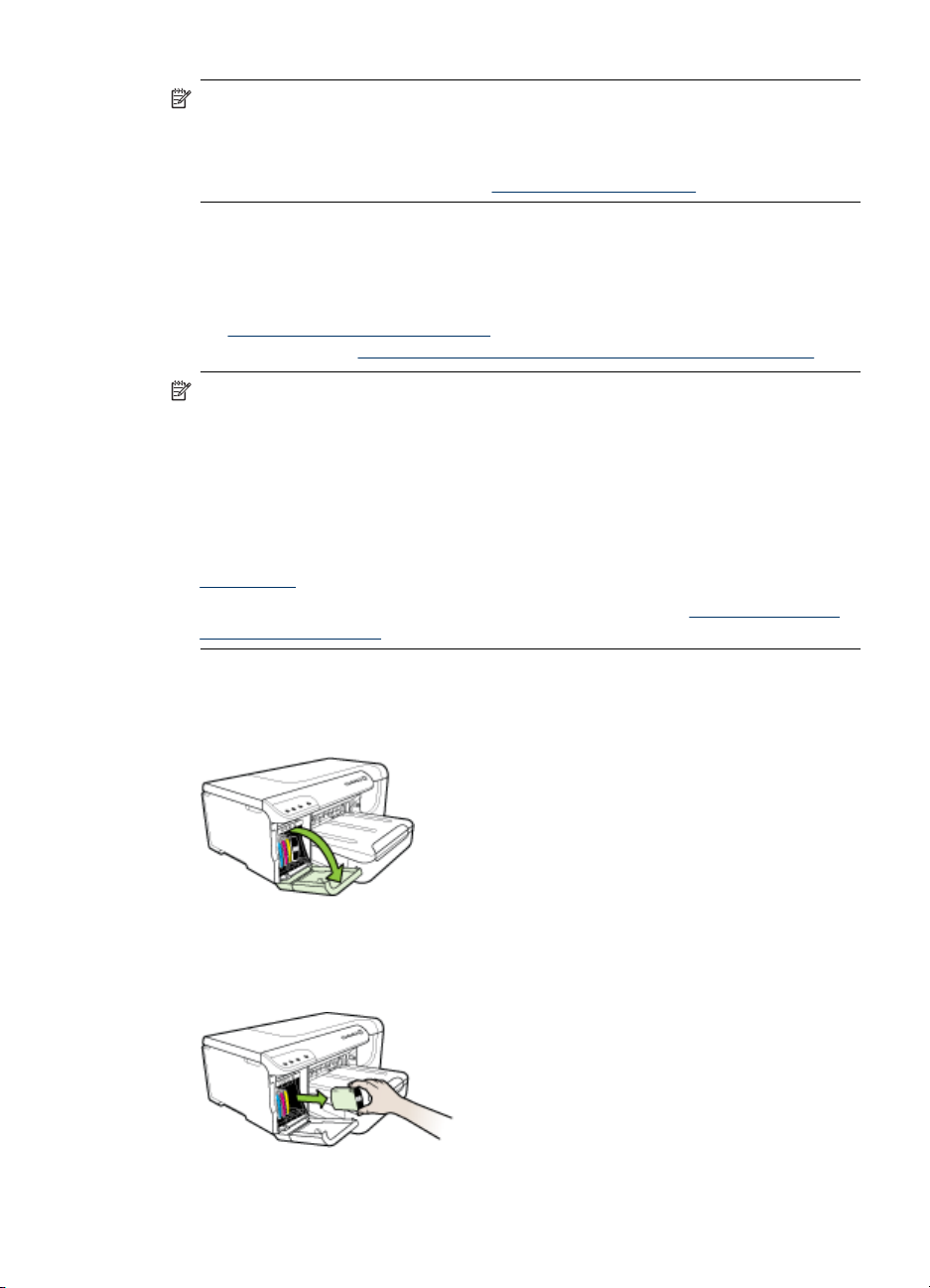
Piezīme. Kasetņu tinte drukāšanas procesā tiek izmantota daudziem dažādiem
mērķiem, tostarp inicializēšanai, kas ļauj sagatavot ierīci un kasetnes drukāšanai,
un drukas galviņu apkopšanai, kas ļauj uzturēt tintes sprauslas tīras un tādējādi
nodrošināt vienmērīgu tintes padevi. Turklāt kasetnē pēc izlietošanas paliek tintes
atlikums. Plašāku informāciju skatiet
Tintes kasetņu nomaiņa
Aptuveno tintes daudzumu var pārbaudīt, izmantojot HP rīklodziņu (Windows), utilītu
HP Printer Utility (Mac OS X) vai iegulto Web serveri. Informāciju par šo rīku lietošanu
skatiet
Ierīces pārvaldības rīku lietošana. Lai skatītu šo informāciju, var arī izdrukāt
konfigurācijas lapu (sk.
Piezīme. Brīdinājumi un indikatori par tintes līmeni sniedz tikai plānošanas
nolūkiem paredzētus norādījumus. Kad saņemat brīdinājuma ziņojumu par zemu
tintes līmeni, pārliecinieties, vai ir pieejama nomaiņas kasetne, lai izvairītos no
iespējamās drukāšanas aiztures. Kamēr nav attiecīgā paziņojuma, kasetnes nav
jāmaina.
Uzstādiet kasetni uzreiz pēc tam, kad esat izņēmis to no iepakojuma. Neizņemiet
kasetni no ierīces uz ilgu laiku.
Lai noskaidrotu, kādas tintes kasetnes var izmantot jūsu ierīcē, skatiet nodaļu
Izejmateriāli.
Informāciju par izmantotu tintes izejmateriālu pārstrādi skatiet
pārstrādes programma.
Iekšējās pārbaudes diagnostikas lapā iekļautā informācija).
www.hp.com/go/inkusage.
HP inkjet ražojumu
Lai mainītu tintes kasetnes
1. Uzmanīgi atveriet tintes kasetņu nodalījuma vāku.
2. Izņemiet tintes kasetni, kura jāmaina, satverot to ar īkšķi un rādītājpirkstu un stingri
pavelkot to uz sevi.
Tintes kasetņu nomaiņa
63
Page 68

5. nodaļa
3. Izņemiet no iepakojuma jaunu tintes kasetni.
4. Novietojiet kasetni pretī tās krāsai atbilstošajam slotam un ievietojiet kasetni slotā.
Stingri piespiediet kasetni, lai nodrošinātu pietiekamu kontaktu.
5. Aizveriet tintes kasetņu nodalījuma vāku.
Drukas galviņu apkope
Ja rakstzīmes netiek pilnībā izdrukātas vai arī izdrukas ir pārtrauktas, iespējams, ir
aizsērējušas tintes sprauslas un drukas galviņām nepieciešama tīrīšana.
Kad pazeminās izdruku kvalitāte, veiciet vairākas šādas darbības:
1. Pārbaudiet drukas galviņu stāvokli. Plašāku informāciju skatiet nodaļā
pārbaudītu drukas galviņas stāvokli.
2. Izdrukājiet drukas kvalitātes diagnostikas lapu uz tīras balta papīra loksnes.
Izvērtējiet problemātiskos apgabalus un veiciet ieteicamās darbības. Plašāku
informāciju skatiet nodaļā
3. Tīriet drukas galviņas. Plašāku informāciju skatiet nodaļā
4. Ja pēc tīrīšanas problēmas neizdodas novērst, nomainiet drukas galviņas. Plašāku
informāciju skatiet nodaļā
Šajā sadaļā aprakstīti šādi drukas galviņas apkopes uzdevumi:
•
Lai pārbaudītu drukas galviņas stāvokli
Lai izdrukātu drukas kvalitātes diagnostikas lapu
•
Lai līdzinātu drukas galviņas
•
Lai tīrītu drukas galviņas
•
Lai manuāli tīrītu drukas galviņas kontaktus
•
Lai kalibrētu pāreju uz jaunu rindiņu
•
Lai nomainītu drukas galviņas
•
Lai
Lai izdrukātu drukas kvalitātes diagnostikas lapu.
Lai tīrītu drukas galviņas.
Lai nomainītu drukas galviņas.
Lai pārbaudītu drukas galviņas stāvokli
Lai pārbaudītu drukas galviņas stāvokli, izmantojiet vienu no šiem paņēmieniem. Ja
kādas drukas galviņas statuss “replace” (jāmaina), veiciet vienu vai vairākas apkopes
funkcijas, tīriet drukas galviņu vai nomainiet to.
• Lapa Configuration (Konfigurācija): Izdrukājiet konfigurācijas lapu uz tīras balta
papīra loksnes un apskatiet drukas galviņu stāvokļa sadaļu. Plašāku informāciju
skatiet
Iekšējās pārbaudes diagnostikas lapā iekļautā informācija.
• Iegultais Web serveris: atveriet iegulto Web serveri. Plašāku informāciju skatiet
Lai atvērtu iegulto Web serveri. noklikšķiniet uz cilnes Information
nodaļā
(Informācija) un pēc tam kreisajā rūtī noklikšķiniet uz Ink Supplies (Tintes
izejmateriāli).
• HP rīklodziņš (Windows):Atveriet HP rīklodziņu. Plašāku informāciju skatiet
rīklodziņa atvēršana. Noklikšķiniet uz cilnes Information (Informācija) un pēc tam
noklikšķiniet uz Printhead Health (Drukas galviņas stāvoklis).
64
Apkope un problēmu novēršana
HP
Page 69
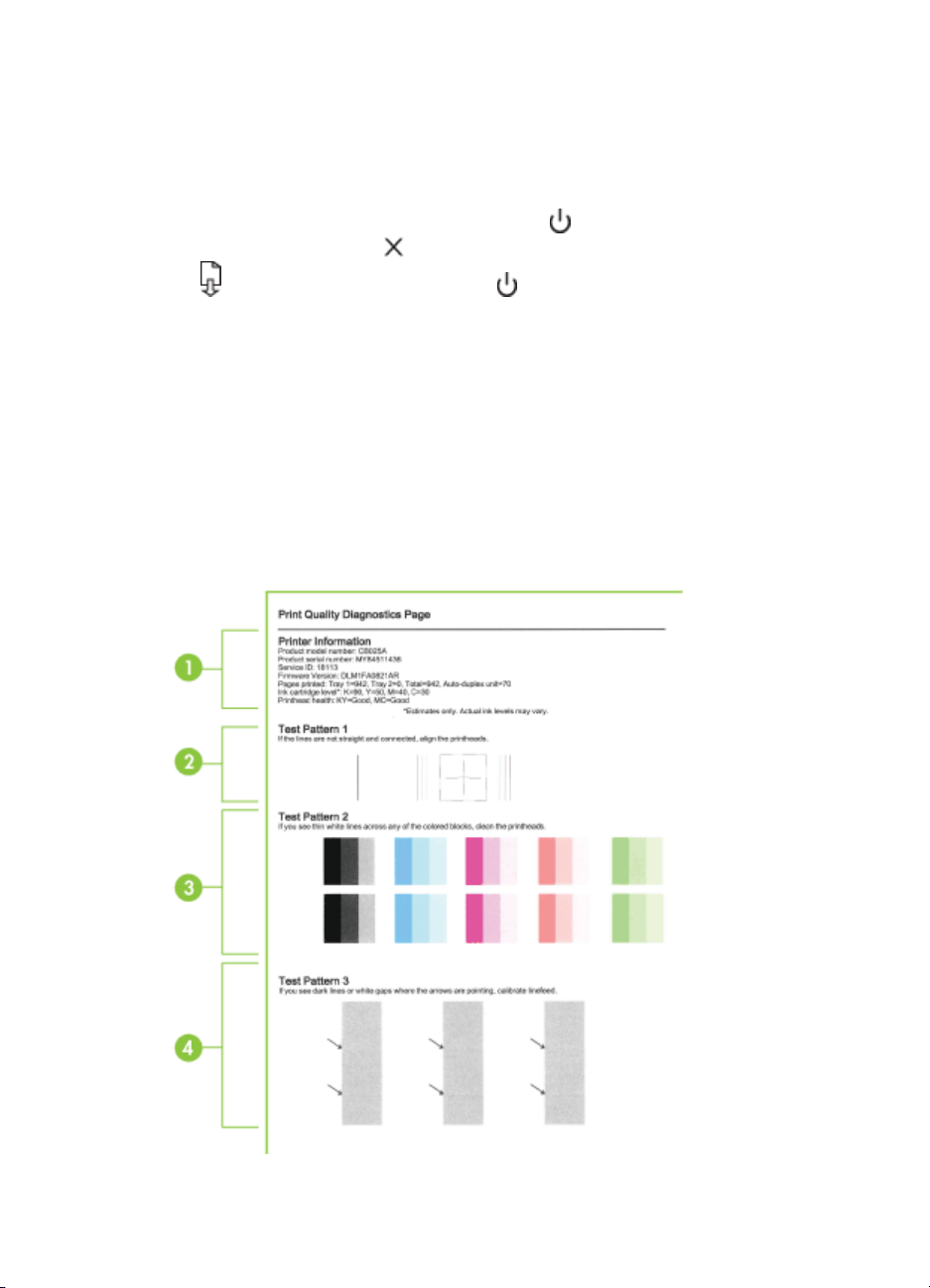
Lai izdrukātu drukas kvalitātes diagnostikas lapu
Izmantojiet drukas kvalitātes diagnostikas lapu, lai noteiktu to problēmu cēloņus, kas
ietekmē drukas kvalitāti. Tas ļaus izlemt, vai drukas kvalitātes uzlabošanai jāizmanto
apkopes pakalpojumi. Lapā var apskatīt arī tintes līmeņa informāciju un drukas galviņu
statusu.
•
Vadības panelis: Nospiediet un turiet pogu
reizes nospiediet pogu
Resume (Atsākt) un atlaidiet pogu Power (Strāvas padeve).
• Iegultais Web serveris: noklikšķiniet uz cilnes Settings (Iestatījumi), kreisajā rūtī
noklikšķiniet uz Device Services (Ierīces pakalpojumi), sadaļas Print Quality
(Drukas kvalitāte) nolaižamajā sarakstā izvēlieties Print PQ (print quality)
diagnostic page (Drukāt drukas kvalitātes diagnostikas lapu) un pēc tam
noklikšķiniet uz Run Diagnostic (Palaist diagnostiku).
• HP rīklodziņš (Windows): noklikšķiniet uz cilnes Services (Pakalpojumi), pēc
tam noklikšķiniet uz Print PQ (print quality) diagnostic page (Drukas kvalitātes
diagnostikas lapa) un izpildiet ekrānā redzamos norādījumus.
• Utilīta HP Printer Utility (Mac OS X): panelī Information and Support
(Informācija un atbalsts) noklikšķiniet uz Print Quality Diagnostics (Drukas
kvalitātes diagnostika).
Cancel (Atcelt), divas reizes nospiediet pogu
Power (Strāvas padeve), septiņas
Drukas galviņu apkope
65
Page 70
5. nodaļa
1 Printer Information (Informācija par printeri): parāda ierīces informāciju (piem.,
produkta modeļa numuru, sērijas numuru un programmaparatūras versijas numuru), no
teknēm un abpusējās drukas piederuma izdrukāto lappušu skaitu, tintes līmeņa
informāciju un drukas galviņu statusu.
Piezīme. Brīdinājumi un indikatori par tintes līmeni sniedz tikai plānošanas nolūkiem
paredzētus norādījumus. Kad saņemat brīdinājuma ziņojumu par zemu tintes līmeni,
pārliecinieties, vai ir pieejama nomaiņas kasetne, lai izvairītos no iespējamās drukāšanas
aiztures. Kamēr nav attiecīgā paziņojuma, kasetnes nav jāmaina.
2 Test Pattern 1 (3. pārbaudes raksts): ja līnijas nav taisnas un savienotas, līdziniet
drukas galviņas. Plašāku informāciju skatiet nodaļā Lai līdzinātu drukas galviņas.
3 Test Pattern 2 (3. pārbaudes raksts): ja kaut vienu no krāsu laukumiem šķērso baltas,
tievas svītras, tīriet drukas galviņas. Plašāku informāciju skatiet nodaļā Lai tīrītu drukas
galviņas.
4 Test Pattern 3 (3. pārbaudes raksts): ja vietās, uz kurām norāda bultiņas, ir tumšas
līnijas vai baltas atstarpes, kalibrējiet pāreju uz jaunu rindiņu. Plašāku informāciju skatiet
nodaļā
Lai kalibrētu pāreju uz jaunu rindiņu.
Lai līdzinātu drukas galviņas
Ikreiz, kad nomaināt drukas galviņu, ierīce automātiski līdzina drukas galviņas, lai
nodrošinātu vislabāko drukas kvalitāti. Taču, ja izdrukāto lappušu izskats liecina, ka
drukas galviņas nav līdzinātas, varat palaist līdzināšanu manuāli.
•
Vadības panelis: Nospiediet un turiet pogu
Power (Strāvas padeve) , trīs
reizes nospiediet pogu
padeve).
• Iegultais Web serveris: Noklikšķiniet uz cilnes Settings (Iestatījumi), kreisajā rūtī
noklikšķiniet uz Device Services (Ierīces pakalpojumi), sadaļas Print Quality
(Drukas kvalitāte) nolaižamajā sarakstā atlasiet Align printer (Izlīdzināt printeri)
un pēc tam noklikšķiniet Run Diagnostic (Palaist diagnostiku).
• HP rīklodziņš (Windows): Noklikšķiniet uz cilnes Services (Pakalpojumi), pēc
tam noklikšķiniet uz Align Printheads (Līdzināt drukas galviņas) un izpildiet
ekrānā redzamos norādījumus.
• Utilīta HP Printer Utility (Mac OS X): panelī Information and Support
(Informācija un atbalsts) noklikšķiniet uz Align (Izlīdzinā
Lai tīrītu drukas galviņas
Ja rakstzīmes netiek pilnībā izdrukātas vai arī izdrukās trūkst punktu vai līniju,
iespējams, ir aizsērējušas tintes sprauslas un drukas galviņām nepieciešama tīrīšana.
Piezīme. Tīrot tiek patērēta tinte, tāpēc tīriet drukas galviņas tikai
nepieciešamības gadījumā.
Tīrīšanas process var ilgt pāris minūtes. Tā laikā var būt dzirdams troksnis.
Pirms drukas galviņu tīrīšanas pārliecinieties, ka ierīcē ir ievietots papīrs.
Resume (Atsākt) un atlaidiet pogu Power (Strāvas
t).
66
Apkope un problēmu novēršana
Page 71
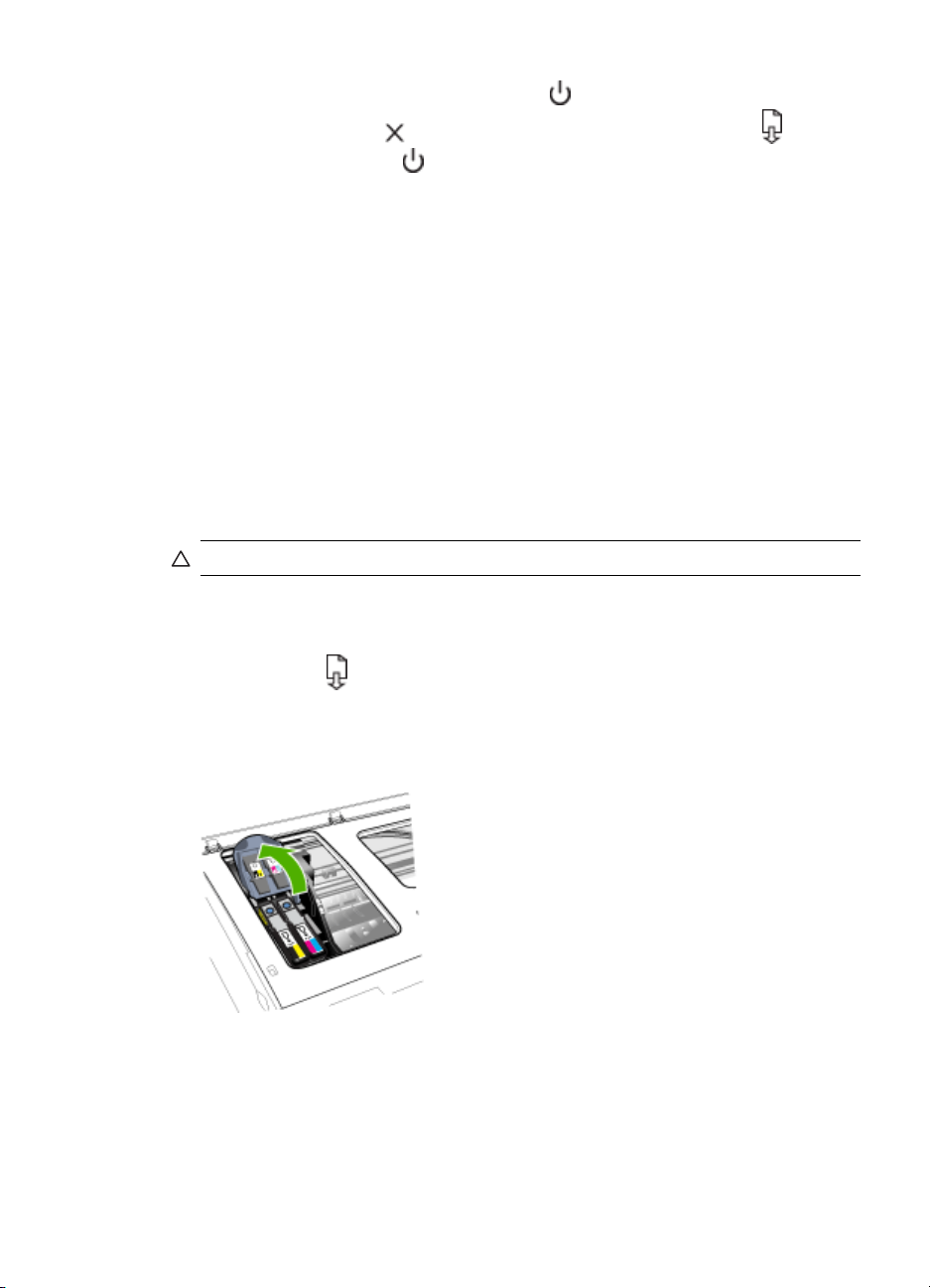
•
Vadības panelis: Nospiediet un turiet pogu
Power (Strāvas padeve), divas
reizes nospiediet pogu
(Atsākt) un atlaidiet pogu
Cancel (Atcelt), vienu reizi nospiediet pogu Resume
Power (Strāvas padeve).
• Iegultais Web serveris: noklikšķiniet uz cilnes Device Settings (Ierīces
iestatījumi), kreisajā rūtī noklikšķiniet uz Services (Pakalpojumi), sadaļas Print
Quality (Drukas kvalitāte) nolaižamajā sarakstā izvēlieties Clean printheads
(Tīrīt drukas galviņas) un pēc tam noklikšķiniet uz Run Diagnostic (Palaist
diagnostiku).
• HP rīklodziņš (Windows): noklikšķiniet uz cilnes Services (Pakalpojumi), pēc
tam noklikšķiniet uz Clean Printheads (Tīrīt drukas galviņas) un izpildiet ekrānā
redzamos norādījumus.
• Utilīta HP Printer Utility (Mac OS X): panelī Information and Support
(Informācija un atbalsts) noklikšķiniet uz
Lai manuāli tīrītu drukas galviņas kontaktus
Pēc drukas galviņu uzstādīšanas var mirgot viens vai vairāki drukas galviņu indikatori.
Ja mirgo drukas galviņu indikatori, jums, iespējams, būs jātīra drukas galviņa un
ierīces elektrokontakti.
Uzmanību Elektrokontaktos ir smalki elektriskie komponenti, ko var viegli sabojāt.
1. Pārliecinieties, ka papīrs ir ievietots 1. teknē.
2. Atveriet augšējo vāku.
3. Ja kasetņu turētājs automātiski nepārvietojas pa kreisi, nospiediet un turiet
nospiestu pogu
kreisi. Pagaidiet, līdz kasetņu turētājs pārstāj pārvietoties, un pēc tam no printera
atvienojiet strāvas kabeli.
4. Paceliet drukas galviņu sviru.
poga Resume (Atsākt), līdz kasetņu turētājs pārvietojas pa
Clean (Tīrīt).
Drukas galviņu apkope
67
Page 72
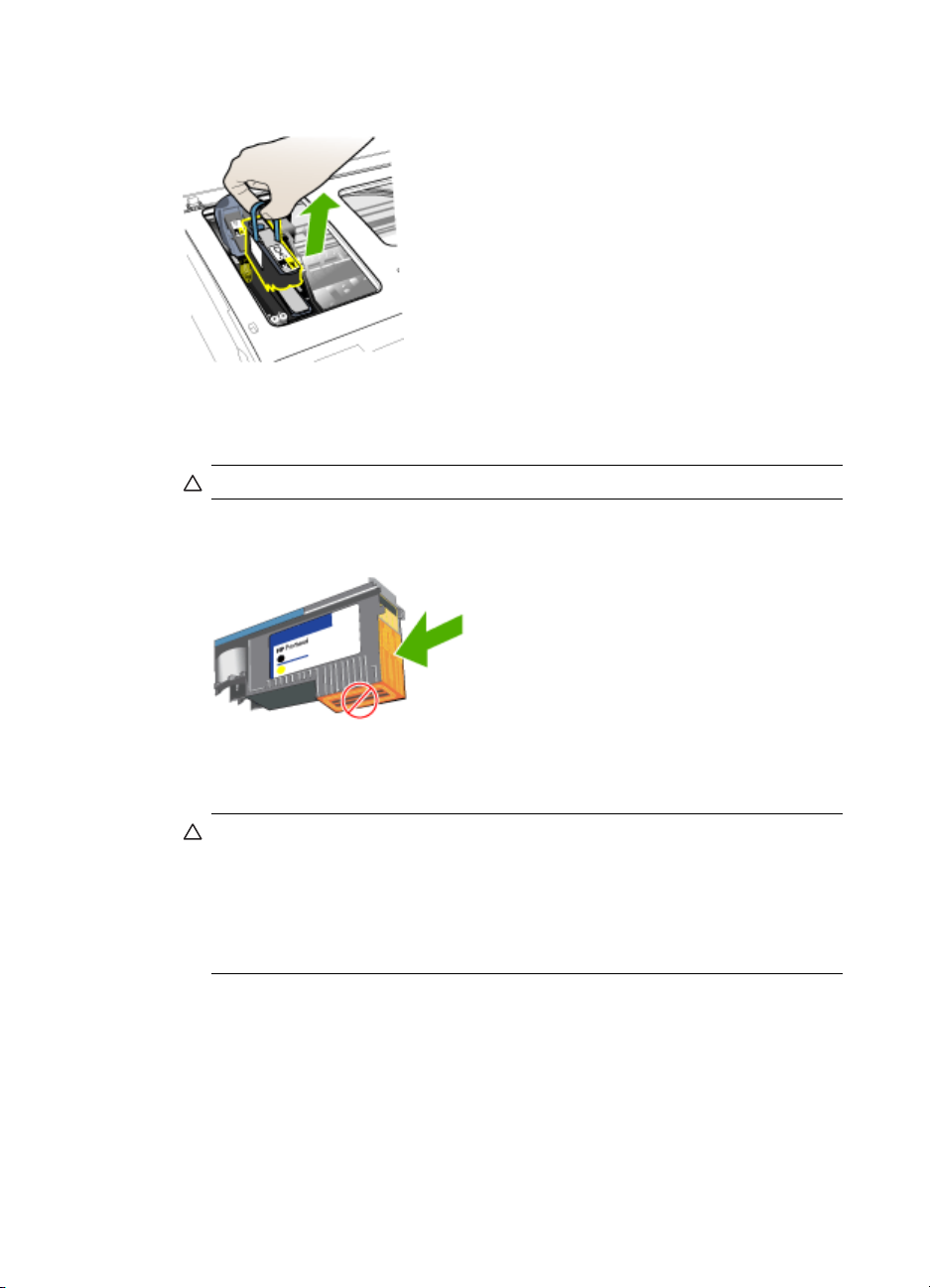
5. nodaļa
5. Paceliet aizstājamās drukas galviņas turi un tad izvelciet drukas galviņu no slota.
6. Paņemiet tīru, sausu un mīkstu bezplūksnu tīrīšanas materiālu. Piemēroti materiāli
ir kafijas papīra filtri un briļļu lēcu tīrīšanas drāniņa.
Uzmanību Neizmantojiet ūdeni.
7. Noslaukiet drukas galviņas elektrokontaktus, taču neaiztieciet sprauslas.
Uzmanību Elektrokontakti ir nelieli vara krāsas laukumiņi, kas sagrupēti uz
vienas drukas galviņas skaldnes.
Sprauslas atrodas uz citas drukas galviņas skaldnes. Uz sprauslām ir redzama
tinte.
Pieskaroties sprauslām, tās var neatgriezeniski sabojāt. Turklāt tinte var atstāt
uz apģērba neiztīrāmu traipu.
8. Pēc tīrīšanas novietojiet drukas galviņu uz papīra loksnes vai papīra dvieļa.
Sprauslām jābūt pavērstām uz augšu, un tās nedrīkst nonākt kontaktā ar papīru.
68
Apkope un problēmu novēršana
Page 73
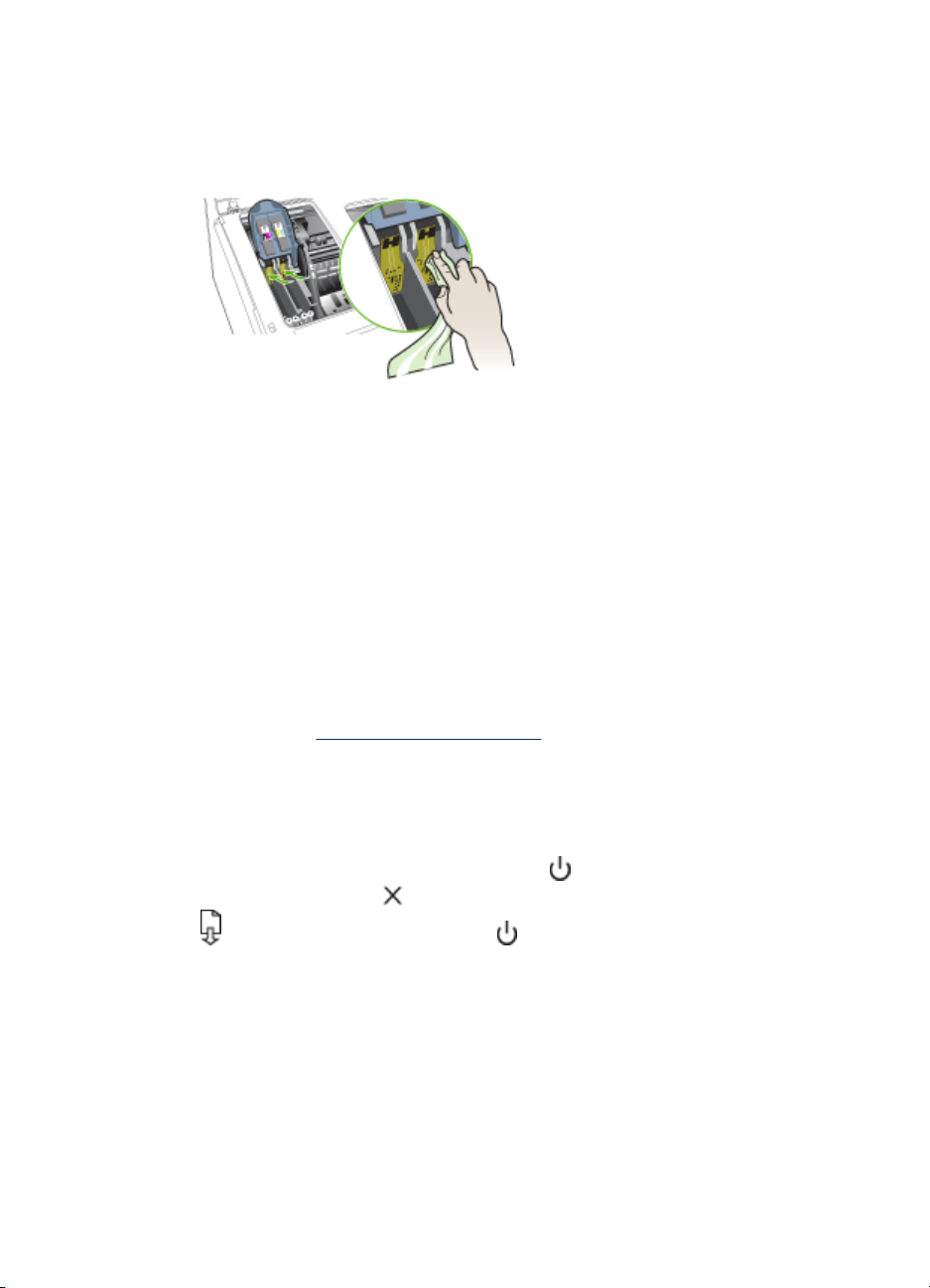
9. Notīriet elektrokontaktus drukas galviņas slotā ierīces iekšienē ar tīru, sausu un
mīkstu bezplūksnu drāniņu.
10. Ievietojiet drukas galviņu tai atbilstošās krāsas slotā (uzlīmei uz drukas galviņas
jāatbilst uzlīmei uz drukas galviņas sviras). Stingri piespiediet drukas galviņu uz
leju, lai nodrošinātu pietiekamu kontaktu.
11. Bīdiet drukas galviņas sviru līdz galam uz priekšu un pēc tam piespiediet to
virzienā uz leju, lai droši nofiksētu sviru. Lai nofiksētu sviru, tā, iespējams,
jāpiespiež nedaudz stiprāk.
12. Aizveriet vāku.
13. Ja drukas galviņas indikators joprojām mirgo, atkārtojiet iepriekš aprakstītās
tīrīšanas darbības ar drukas galviņu, kuras indikators mirgo.
14. Ja drukas galviņas indikators turpina mirgot, nomainiet drukas galviņu, kuras
indikators mirgo.
15. Pagaidiet, kamēr ierīce inicializē drukas galviņas un izdrukā līdzinājuma lapas. Ja
ier
īce nedrukā lapas, palaidiet līdzināšanas procesu manuāli. Plašāku informāciju
skatiet nodaļā
Lai līdzinātu drukas galviņas.
Lai kalibrētu pāreju uz jaunu rindiņu
Ja izdrukā parādās svītras (tumšas vai gaišas līnijas, kas šķērso iekrāsotu laukumu)
vai zigzaga līnijas, kalibrējiet printera pāreju uz jaunu rindiņu.
•
Vadības panelis: Nospiediet un turiet pogu
reizes nospiediet pogu
Resume (Atsākt) un atlaidiet pogu Power (Strāvas padeve).
• Iegultais Web serveris: noklikšķiniet uz cilnes Settings (Iestatījumi), kreisajā rūtī
noklikšķiniet uz Device Services (Ierīces pakalpojumi), sadaļas Print Quality
(Drukas kvalitāte) nolaižamajā sarakstā izvēlieties Calibrate Linefeed (Kalibrēt
pāreju uz jaunu rindiņu) un pēc tam noklikšķiniet uz Run Diagnostic (Palaist
diagnostiku).
Cancel (Atcelt), sešas reizes nospiediet pogu
Power (Strāvas padeve), 14
Drukas galviņu apkope
69
Page 74
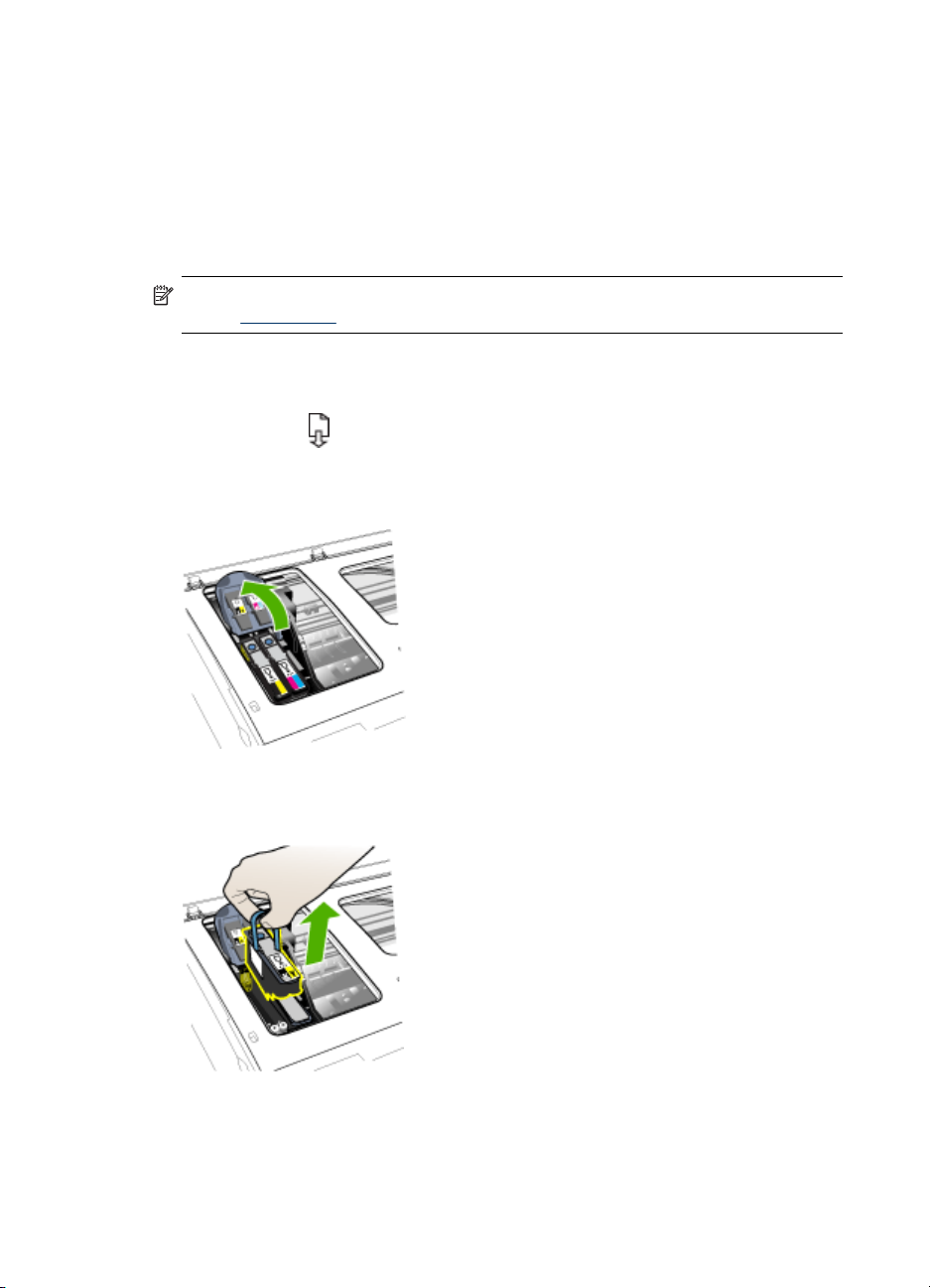
5. nodaļa
• HP rīklodziņš (Windows): noklikšķiniet uz cilnes Services
(Pakalpojumi),noklikšķiniet uz Calibrate Linefeed (Kalibrēt pāreju uz jaunu
rindiņu) un izpildiet ekrānā redzamos norādījumus.
• Utilīta HP Printer Utility (Mac OS X): panelī Information and Support
(Informācija un atbalsts) noklikšķiniet uz Calibrate Linefeed (Kalibrēt pāreju uz
jaunu rindiņu).
Lai nomainītu drukas galviņas
Piezīme. Lai noskaidrotu, kādas drukas galviņas var izmantot jūsu printerī, skatiet
nodaļu
Izejmateriāli.
1. Atveriet vāku.
2. Pārliecinieties, ka papīrs ir ievietots 1. teknē.
3. Ja kasetņu turētājs automātiski nepārvietojas pa kreisi, nospiediet un turiet
nospiestu pogu
poga Resume (Atsākt), līdz kasetņu turētājs pārvietojas pa
kreisi. Pagaidiet, līdz kasetņu turētājs pārstāj pārvietoties.
4. Paceliet drukas galviņu sviru.
5. Paceliet drukas galviņas turi un izmantojiet to, lai izvilktu drukas galviņu no slota.
70
Apkope un problēmu novēršana
Page 75
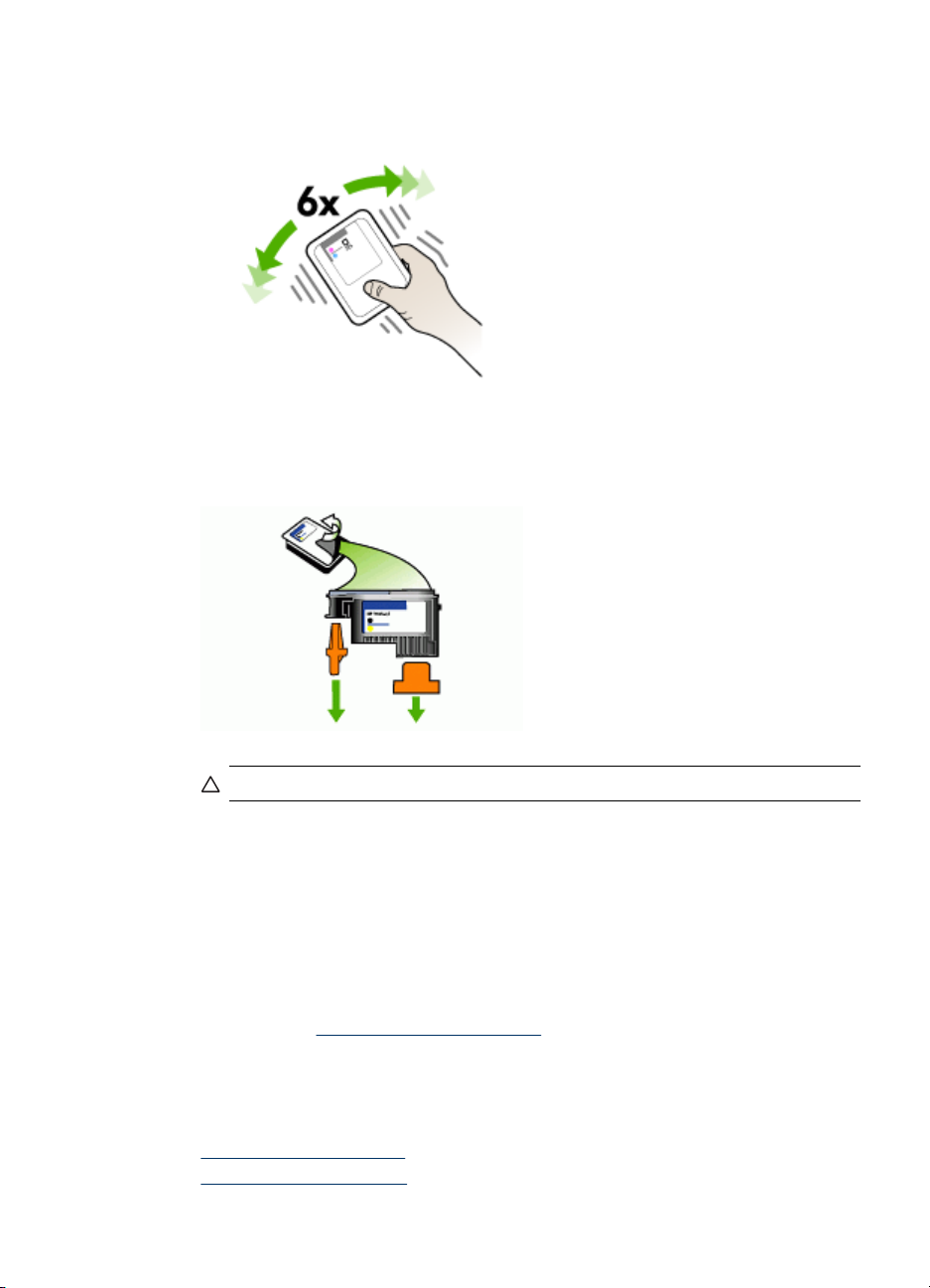
6. Pirms uzstādāt drukas galviņu, vismaz sešas reizes sakratiet drukas galviņu
virzienā uz augušu un uz leju, kamēr drukas galviņa vēl atrodas iepakojumā.
7. Izņemiet jauno drukas galviņu no iepakojuma un pēc tam noņemiet oranžās
aizsarguzmavas.
Uzmanību Nekratiet drukas galviņas pēc uzmavu noņemšanas.
8. Ievietojiet drukas galviņu tai atbilstošās krāsas slotā (uzlīmei uz drukas galviņas
jāatbilst uzlīmei uz drukas galviņas sviras). Stingri piespiediet drukas galviņu uz
leju, lai nodrošinātu pietiekamu kontaktu.
9. Bīdiet drukas galviņas sviru līdz galam uz priekšu un pēc tam piespiediet to
virzienā uz leju, lai droši nofiksētu sviru. Lai nofiksētu sviru, tā, iespējams,
jāpiespiež nedaudz stiprāk.
10. Aizveriet vāku.
11. Pagaidiet, kamēr ierīce inicializē drukas galviņas un izdrukā līdzinājuma lapas. Ja
ierīce nedrukā lapas, palaidiet līdzināšanas procesu manuāli. Plašāku informāciju
skatiet nodaļā
Lai līdzinātu drukas galviņas.
Drukas izejmateriālu glabāšana
Šajā nodaļā iekļautas šādas tēmas:
•
Tintes kasetņu glabāšana
Drukas galviņu glabāšana
•
Drukas izejmateriālu glabāšana 71
Page 76

5. nodaļa
Tintes kasetņu glabāšana
Tintes kasetnes var ilglaicīgi atstāt ierīcē. Ja izņemat tintes kasetnes, ievietojiet tās
gaisa necaurlaidīgā iesaiņojumā, piemēram, atkārtoti noslēdzamā plastikāta maisiņā.
Drukas galviņu glabāšana
Drukas galviņas var ilglaicīgi atstāt ierīcē. Tomēr, lai nodrošinātu optimālu drukas
galviņas stāvokli, ierīce pareizi jāizslēdz. Plašāku informāciju skatiet
Problēmu novēršanas padomi un resursi
Lai novērstu drukas problēmas, izmantojiet šādus padomus un resursus:
• Ja iestrēgst papīrs, skatiet nodaļu
• Ja rodas jautājumi, kas attiecas uz papīra padevi, piemēram, papīra sašķiebšanos
un papīra izvēli, skatiet nodaļu
• Strāvas padeves indikators deg un nemirgo. Pirmoreiz ieslēdzot ierīci pēc drukas
galviņu uzstādīšanas, tās inicializēšana aizņem aptuveni 20 minūtes.
• Datora ekrānā netiek parādīti kļūdu ziņojumi.
• Strāvas kabelis un citi kabeļi darbojas, un tie ir cieši piestiprināti pie ierīces.
Pārliecinieties, vai ierīcei ir cieši pievienots kabelis, kas ievietots funkcionējošā
maiņstrāvas kontaktligzdā, un vai ierīce ir ieslēgta. Sprieguma prasības skatiet
nodaļā
Elektropadeves tehniskie parametri.
• Apdrukājamie materiālie tiek pareizi ievietoti teknē un neiestrēgst ierīcē.
• Drukas galviņas un tintes kasetnes ir pareizi uzstādītas slotos, kuri ir marķēti ar
atbilstošu krāsu. Stingri piespiediet katru no tām uz leju, lai nodrošinātu pietiekamu
kontaktu.
• Drukas galviņas svira un visi vāki ir aizvērti.
• Abpusējās drukas piederums ir fiksēts savā vietā.
• Visas iepakojuma lentes un materiāli ir noņemti.
• Ierīce var izdrukāt konfigurācijas lapu. Plašāku informāciju skatiet
pārbaudes diagnostikas lapā iekļautā informācija.
• Ierīce ir iestatīta kā pašreizējais vai noklusētais printeris. Sistēmā Windows
iestatiet to kā noklusēto mapē Printers (Printeri). Sistēmai Mac OS X, uzstādiet to
kā noklusēto utilītā Printer Setup Utility (Printera uzstādīšanas utilīta) (Mac OS X
(v.10.4), sistēmai Mac OS X (v.10.5) atveriet System Preferences (Sistēmas
preferences), izvelieties Print & Fax (Drukāt un izmantot faksu), un tad no
nolaižamā saraksta atlasiet Default Printer (Noklusējuma printeris).) Plašāku
informāciju skatiet datora dokumentācijā.
• Ja izmantojat datoru, kurā darbojas sistēma Windows, nav izvēlēta iespēja Pause
Printing (Pauzēt drukāšanu).
• Veicot uzdevumu, nav palaists pārāk daudz programmu. Pirms mēģināt veikt
uzdevumu no jauna, aizveriet programmas, kuras nelietojat, vai restart
Izņemiet ierīcē iestrēgušo papīru.
Papīra padeves problēmu novēršana.
Izslēdziet ierīci.
Iekšējās
ējiet datoru.
72
Apkope un problēmu novēršana
Page 77

Lai iestatītu statisku IP adresi
1. Atveriet iegulto Web serveri, noklikšķiniet uz cilnes Networking (Tīklošana),
kreisajā rūtī noklikšķiniet uz Wired (802.3) (Kabeļu (802.3)) vai Wireless (802.11)
(Bezvadu (802.11)) un pēc tam noklikšķiniet uz apakšcilnes IPv4 Configuration
(IPv4 konfigurācija) vai IPv6 Configuration (IPv6 konfigurācija).
2. Atlasiet Manual IP (Manuāla IP) un pēc tam lodziņā Manual IP Address
(Manuāla IP adrese) ierakstiet statisko IP adresi.
3. Norādiet vērtības laukos Manual Subnet Mask (Manuāla apakštīkla maska) un
Manual Default Gateway (Manuāla noklusētā vārteja), ja tas nepieciešams, un
pēc tam noklikšķiniet uz Apply (Lietot).
Uzmanību IP adreses maiņa var pārtraukt pašreizējo savienojumu ar iegulto Web
serveri.
Drukas problēmu novēršana
• Ierīce negaidīti izslēdzas
Ierīce nereaģē (neko nevar izdrukāt)
•
Printera indikatori mirgo
•
Ierīce drukāšanai patērē daudz laika
•
Nepareizs teksta vai attēlu izvietojums
•
Ierīce apdrukā pusi lappuses, pēc tam izstumj papīru
•
Ierīce drukā no nepareizās ievades teknes
•
Ierīce negaidīti izslēdzas
Strāvas un strāvas savienojumu pārbaude
Pārbaudiet, vai ierīcei ir cieši pievienots kabelis, kas ievietots funkcionējošā
maiņstrāvas kontaktligzdā. Sprieguma prasības skatiet nodaļā
tehniskie parametri.
Ierīce nereaģē (neko nevar izdrukāt)
Ja ierīce atbalsta bezvadu sakarus, skatiet arī nodaļu Bezvadu problēmu atrisināšana.
Pārbaudiet ierīces iestatījumus
Plašāku informāciju skatiet
Pārbaudiet drukas galviņas inicializāciju
Pēc drukas galviņu uzstādīšanas vai maiņas ierīce automātiski izdrukā dažas
līdzinājuma lapas, lai izlīdzinātu drukas galviņas. Tas aizņem aptuveni 20 minūtes.
Kamēr šis process nav pabeigts, var drukāt tikai automātiskās līdzinājuma lapas.
Pārbaudiet ierīces programmatūras instalāciju
Ja ierīce drukāšanas laikā tiek izslēgta, datora ekrānā vajadzētu parādīties
brīdinājuma ziņojumam; pretējā gadījumā, iespējams, ierīces programmat
Problēmu novēršanas padomi un resursi.
Elektropadeves
ūra nav
Drukas problēmu novēršana
73
Page 78

5. nodaļa
instalēta pareizi. Lai šo problēmu novērstu, pilnībā atinstalējiet programmatūru un pēc
tam instalējiet ierīces programmatūru no jauna. Plašāku informāciju skatiet
Programmatūras atinstalēšana un atkārtota uzstādīšana.
Pārbaudiet kabeļu savienojumus
• Abiem tīkla/USB kabeļa galiem jābūt stingri pievienotiem.
• Ja ierīce ir pievienota tīklam, veiciet šādas pārbaudes:
◦ Vadības panelī klikšķiniet pogu Network (Tīkls). Ja ierīcei ir pieslēgts aktīvs
tīkla kabelis, indikators būs zaļā krāsā.
◦ Pārbaudiet, vai ierīces pievienošanai neizmantojat tālruņa kabeli.
◦ Pārliecinieties, vai tīkla centrmezgls, komutators vai maršrutētājs ir ieslēgts un
pareizi darbojas.
Pārbaudiet, vai ierīce pareizi uzstādīta darbam tīkla vidē
Pārliecinieties, vai tiek izmantots pareizais ierīces draiveris un printera draivera ports.
Plašāku inform
āciju par tīkla savienojumiem skatiet nodaļās Ierīces konfigurēšana
(Windows), Ierīces konfigurēšana (Mac OS X) vai dokumentācijā, ko jums izsniedzis
tīkla nodrošinātājs.
Pārbaudiet, vai datorā ir instalēta personiskā ugunsmūra programmatūra
Personiskais programmatūras ugunsmūris ir drošības programma, kas aizsargā datoru
pret ielaušanos. Taču ugunsmūris var bloķēt sakarus starp datoru un ierīci. Ja ierīcei
rodas sakaru problēma, mēģiniet uz laiku deaktivizēt ugunsmūri. Ja problēmu
neizdodas novērst, ugunsmūris nav sakaru problēmas cēlonis. Aktivizējiet ugunsmūri.
Plašāku informāciju skatiet
Ugunsmūra konfigurēšana sadarbībai ar HP ierīcēm.
Printera indikatori mirgo
Pārbaudiet kļūdu ziņojumus. Plašāku informāciju skatiet Informācija par vadības
paneļa gaismas indikatoriem.
Lai pārbaudītu un novērstu problēmas veiciet šādas darbības:
•Izņemiet un atkārtoti uzstādiet drukas galviņu
• Manuāli notīriet drukas galviņu kontaktus
• Nomainiet drukas galviņu
Ierīce drukāšanai patērē daudz laika
Pārbaudiet sistēmas konfigurāciju
Datoram jāatbilst ierīces minimālajām sistēmas prasībām. Plašāku informāciju skatiet
Sistēmas prasības.
Pārbaudiet ierīces programmatūras iestatījumus
Ja ir izvēlēti drukas kvalitātes iestatījumi Best (Augstākā) vai Maximum dpi
(Maksimālais dpi skaits), drukāšana notiek lēnāk. Lai paātrinātu drukāšanu, ierīces
draiverī atlasiet citus drukas iestatījumus. Plašāku informāciju skatiet
iestatījumu maiņa.
74
Apkope un problēmu novēršana
Drukas
Page 79

Pārbaudiet, vai nav radiosakaru traucējumu
Ja ierīce ir pievienota, izmantojot bezvadu sakarus, un drukāšana notiek lēni,
iespējams, ir vājš radiosignāls.
Nepareizs teksta vai attēlu izvietojums
Ja šie risinājumi nedod rezultātu, iespējams, problēmu rada lietojumprogramma, kas
nevar pareizi interpretēt drukas iestatījumus. Pārbaudiet, vai programmatūras konfliktu
apraksti nav iekļauti informācijā par laidienu, skatiet lietojumprogrammas
dokumentāciju vai sazinieties ar programmatūras ražotāju, lai saņemtu specifisku
palīdzību.
Pārbaudiet, kā tiek padoti apdrukājamie materiāli
Apdrukājamo materiālu platuma un garuma vadotnēm cieši jāpieguļ materiālu
kaudzītes malām, turklāt teknes nedrīkst pārslogot. Plašāku informāciju skatiet
Apdrukājamo materiālu ievietošana.
Pārbaudiet apdrukājamo materiālu formātu
• Lapas saturs var tikt apgriezts, ja dokumenta formāts ir lielāks par apdrukājamo
materiālu formātu. Plašāku informāciju skatiet
• Printera draiverī izvēlētajam apdrukājamo materiālu formātam jāatbilst teknē
ievietoto apdrukājamo materiālu formātam.
Pārbaudiet lappuses orientācijas iestatījumu
Pārbaudiet, vai lietojumprogrammā izvēlētais apdrukājamo materiālu formāts un
lappuses orientācija atbilst iestatījumiem printera draiverī. Plašāku informāciju skatiet
Drukas iestatījumu maiņa.
Apdrukājamo materiālu izvēle.
Pārbaudiet ierīces atrašanās vietu un USB kabeļa garumu
Ieteicams izmantot USB kabeli, kas īsāks par trim metriem (9,8 pēdām). Varat arī
pamēģināt citu USB kabeli, lai pārbaudītu, vai pie vainas ir kabelis.
Ierīce apdrukā pusi lappuses, pēc tam izstumj papīru
Pārbaudiet tintes kasetnes
Iespējams, tintes kasetnēs ir beigusies tinte, tāpēc drukas darbs tika atcelts. Mainiet
tintes kasetnes un pēc tam sūtiet drukas darbu uz ierīci no jauna. Plašāku informāciju
skatiet
Tintes kasetņu nomaiņa.
Ir paņemts vairāk par vienu lapu
Plašāku informāciju par papīra padeves problēmu novēršanu skatiet sadaļā
padeves problēmu novēršana.
Failā ir tukša lapa
Pārbaudiet failu, lai pārliecinātos, ka tur nav tukšas lapas.
Papīra
Drukas problēmu novēršana
75
Page 80

5. nodaļa
Tīriet drukas galviņu
Veiciet drukas galviņas tīrīšanu. Plašāku informāciju skatiet
Pārbaudiet augšējo vāku
Ja aizmugurējais vāks ir atstāts atvērts, printeris pēc aiztures laika izmetīs lapu un
pārvietos drukas galviņas sākuma stāvoklī.
Lai tīrītu drukas galviņas.
Ierīce drukā no nepareizās ievades teknes
Pārbaudiet teknes konfigurācijas iestatījumus
Teknes konfigurācijā nav norādīts, ka jādrukā no teknes, kurā atrodas parastais
papīrs. Plašāku informāciju skatiet
Tekņu konfigurēšana.
Zema drukas kvalitāte un negaidīti drukas rezultāti
• Vispārējā drukas kvalitātes problēmu novēršana
Nesakarīgu rakstzīmju drukāšana
•
Smērējas tinte
•
Tinte pilnībā neaizpilda tekstu vai attēlus
•
Izdrukas ir bālas vai blāvās krāsās
•
Krāsas tiek drukātas melnbaltas
•
Tiek drukātas nepareizās krāsas
•
Izdrukās ir izplūdušas krāsas
•
Izdrukas bez apmalēm apakšējā daļā ir deformēta horizontāla josla
•
Krāsas nav pareizi izvietotas
•
Teksts vai attēli ir ar pārtraukumiem
•
Lapā kaut kā trūkst vai kaut kas nav pareizi
•
Vispārējā drukas kvalitātes problēmu novēršana
Pārbaudiet drukas galviņas un tintes kasetnes
Izdrukājiet drukas kvalitātes diagnostikas lapu uz tīras balta papīra loksnes. Izvērtējiet
problemātiskos apgabalus un veiciet ieteicamās darbības. Plašāku informāciju skatiet
Lai izdrukātu drukas kvalitātes diagnostikas lapu.
Pārbaudiet papīra kvalitāti
Pārbaudiet, vai apdrukājamie materiāli atbilst HP tehniskajām prasībām, un mēģiniet
drukāt vēlreiz. Plašāku informāciju skatiet
Pārbaudiet ierīcē ievietoto apdrukājamo materiālu veidu
• Teknei jābūt piemērotai tajā ievietoto apdrukājamo materiālu veidam. Plašāku
informāciju skatiet
•Pārliecinieties, vai printera draiverī esat izvēlējies tekni, kurā atrodas apdrukājamie
materiāli, ko vēlaties izmantot.
76
Apkope un problēmu novēršana
Atbalstīto apdrukājamo materiālu tehniskās prasības.
Apdrukājamo materiālu izvēle.
Page 81

Pārbaudiet ierīces atrašanās vietu un USB kabeļa garumu
Ieteicams izmantot USB kabeli, kas īsāks par trim metriem (9,8 pēdām). Varat arī
pamēģināt jaunu USB kabeli, lai pārbaudītu, vai pie vainas ir kabelis.
Nesakarīgu rakstzīmju drukāšana
Ja drukāšanas laikā darbs tiek pārtraukts, ierīce var neatpazīt pārējo darba daļu.
Atceliet drukas darbu un pagaidiet, kamēr ierīce atgriežas gatavības stāvoklī. Ja ierīce
neatgriežas gatavības stāvoklī, atceliet visus darbus printera draiverī, izslēdziet ierīci,
ļaujiet tai pāris sekundes atpūsties, ieslēdziet ierīci un tad izdrukājiet dokumentu.
Pārbaudiet kabeļu savienojumus
Ja ierīce un dators ir savienoti, izmantojot USB kabeli, problēmas cēlonis var būt slikts
kabeļa savienojums.
Abiem kabeļa galiem jābūt stingri pievienotiem. Ja problēmu neizdodas novērst,
izslēdziet ierīci, atvienojiet kabeli no ierīces, ieslēdziet ierīci (nepievienojot kabeli) un
izdzēsiet visus atlikušos darbus drukas spolētāj
padeve) sāk degt un vairs nemirgo, pievienojiet kabeli no jauna.
Pārbaudiet dokumenta failu
Iespējams, ir bojāts dokumenta fails. Ja varat izdrukāt citus dokumentus no tās pašas
lietojumprogrammas, mēģiniet izdrukāt dokumenta rezerves kopiju (ja tāda ir pieejama).
Smērējas tinte
ā. Kad indikators Power (Strāvas
Pārbaudiet drukas iestatījumus
Izmantojot drukas kvalitāti Best (Augstākā), krāsaini dokumenti, kuriem ir bagātīgas
krāsas ar daudzām pārejām, var sagrumboties vai izsmērēties. Izmantojiet citu drukas
režīmu, piemēram, kvalitātes iestatījumu Normal (Standarta), lai samazinātu tintes
izlietojumu, vai izmantojiet papīru HP Premium Paper, kas paredzēts košu krāsu
dokumentu drukāšanai. Plašāku informāciju skatiet
Pārbaudiet apdrukājamo materiālu veidu
• Daži apdrukājamo materiālu veidi labi neuztver tinti. Uz šāda veida
apdrukājamajiem materiāliem tinte žūst lēnāk, un tā var izsmērēties. Plašāku
informāciju skatiet
•Pārliecinieties, ka printera draiverī izvēlētais apdrukājamo materiālu formāts atbilst
teknē ievietoto apdrukājamo materiālu formātam.
Apdrukājamo materiālu izvēle.
Tinte pilnībā neaizpilda tekstu vai attēlus
Pārbaudiet apdrukājamo materiālu veidu
Daži apdrukājamo materiālu veidi nav piemēroti izmantošanai šajā ierīcē. Plašāku
informāciju skatiet
Apdrukājamo materiālu izvēle.
Zema drukas kvalitāte un negaidīti drukas rezultāti
Drukas iestatījumu maiņa.
77
Page 82

5. nodaļa
Pārbaudiet drukas galviņas
Izdrukājiet drukas kvalitātes diagnostikas lapu uz tīras balta papīra loksnes. Izvērtējiet
problemātiskos apgabalus un veiciet ieteicamās darbības. Plašāku informāciju skatiet
Lai izdrukātu drukas kvalitātes diagnostikas lapu.
Izdrukas ir bālas vai blāvās krāsās
Pārbaudiet drukas režīmu
Printera draivera režīms Draft (Melnraksts) vai Fast (Ātri) ļauj drukāt ātrāk, kas ir
piemēroti melnrakstu drukāšanai. Lai iegūtu labākus rezultātus, atlasiet kvalitāti
Normal (Standarta) vai Best (Labākā). Plašāku informāciju skatiet
maiņa.
Pārbaudiet papīra veida iestatījumu
Ja drukājat uz caurspīdīgajām plēvēm vai citiem speciālajiem materiāliem, atlasiet
printera draiverī atbilstošu apdrukājamo materiālu tipu. Plašāku informāciju skatiet
Drukāšana uz īpašiem un pielāgota formāta apdrukājamiem materiāliem.
Krāsas tiek drukātas melnbaltas
Pārbaudiet drukas iestatījumus
Printera draiverī nedrīkst būt atzīmēta izvēles rūtiņa Print in Grayscale (Drukāt
pelēktoņos).
Drukas iestatījumu
Tiek drukātas nepareizās krāsas
Pārbaudiet drukas iestatījumus
Printera draiverī nedrīkst būt atzīmēta izvēles rūtiņa Print in Grayscale (Drukāt
pelēktoņos).
Pārbaudiet drukas galviņas
Izdrukājiet drukas kvalitātes diagnostikas lapu uz tīras balta papīra loksnes. Izvērtējiet
problemātiskos apgabalus un veiciet ieteicamās darbības. Plašāku informāciju skatiet
Lai izdrukātu drukas kvalitātes diagnostikas lapu.
Izdrukās ir izplūdušas krāsas
Pārbaudiet tintes kasetnes
Pārliecinieties, vai izmantojat oriģinālo HP tinti. Informāciju par pasūtīšanu skatiet
nodaļā
HP izejmateriāli un piederumi.
Pārbaudiet drukas galviņas
Izdrukājiet drukas kvalitātes diagnostikas lapu uz tīras balta papīra loksnes. Izvērtējiet
problemātiskos apgabalus un veiciet ieteicamās darbības. Plašāku informāciju skatiet
Lai izdrukātu drukas kvalitātes diagnostikas lapu.
78
Apkope un problēmu novēršana
Page 83

Izdrukas bez apmalēm apakšējā daļā ir deformēta horizontāla josla
Pārbaudiet papīra veidu
HP iesaka izmantot HP Premium vai jebkuru citu ierīcei piemērota veida papīru.
Vienmēr pārliecinieties, vai papīrs, uz kura drukāsit, ir plakans. Atlokiet papīru
liekumam pretējā virzienā. Drukājot attēlus labāku rezultātu iegūšanai izmantojiet HP
Advanced Photo Paper (HP uzlaboto fotopapīru). Uzglabājiet fotopapīru oriģinālajā
iepakojumā, atkārtoti noslēdzamā plastikāta maisiņā uz līdzenas virsmas, vēsā vietā.
Kad esat gatavs drukāt, noņemiet tikai to papīru, kuru izmantosit nekavējoties. Kad
esat pabeidzis drukāšanu, atgrieziet jebkuru neizmantotu fotopapīru tā oriģinālajā
iepakojumā un aiztaisiet maisiņu. Tas novērs
informāciju skatiet
Izmantojiet augstāku drukas kvalitātes iestatījumu
Pārbaudiet drukas kvalitātes iestatījumu un pārliecinieties, vai tas nav iestatīts par
zemu. Drukājiet attēlu ar augstāku drukas kvalitātes iestatījumu, piemēram Best
(Labākais) vai Maximum (Maksimālais) dpi skaits.
Pagriezt attēlu
Ja problēmu neizdodas novērst, izmantojiet programmatūru, ko instalējāt ar produktu
vai citu programmu, lai pagrieztu attēlu pa 180 grādiem tā, lai gaiši zilās, pelēkās vai
brūnās nokrāsas jūsu attēlā netiktu drukātas lapas apakšā. Šis defekts vairāk ir
pamanāms vienmērīgu gaišu krāsu laukumos, tāpē
palīdzēs.
Apdrukājamo materiālu izvēle.
īs papīra salocīšanos. Plašāku
c attēla pagriešana, iespējams,
Tīriet drukas galviņu
Manuāli notīriet drukas galviņu. Plašāku informāciju skatiet
galviņas kontaktus.
Krāsas nav pareizi izvietotas
Pārbaudiet drukas galviņas
Izdrukājiet drukas kvalitātes diagnostikas lapu uz tīras balta papīra loksnes. Izvērtējiet
problemātiskos apgabalus un veiciet ieteicamās darbības. Plašāku informāciju skatiet
Lai izdrukātu drukas kvalitātes diagnostikas lapu.
Pārbaudiet attēlu izvietojumu
Izmantojiet programmatūrā pieejamo tuvināšanas vai drukas priekšskatījuma funkciju,
lai pārbaudītu, vai attēlu izvietojumā nav atstarpju.
Teksts vai attēli ir ar pārtraukumiem
Pārbaudiet drukas galviņas
Izdrukājiet drukas kvalitātes diagnostikas lapu uz tīras balta papīra loksnes. Izvērtējiet
problemātiskos apgabalus un veiciet ieteicamās darbības. Plašāku informāciju skatiet
Lai izdrukātu drukas kvalitātes diagnostikas lapu.
Lai manuāli tīrītu drukas
Zema drukas kvalitāte un negaidīti drukas rezultāti
79
Page 84

5. nodaļa
Lapā kaut kā trūkst vai kaut kas nav pareizi
Pārbaudiet drukas galviņas
Izdrukājiet drukas kvalitātes diagnostikas lapu uz tīras balta papīra loksnes. Izvērtējiet
problemātiskos apgabalus un veiciet ieteicamās darbības. Plašāku informāciju skatiet
Lai izdrukātu drukas kvalitātes diagnostikas lapu.
Pārbaudiet krāsu drukas iestatījumus
Printera draiverī nedrīkst būt atzīmēta izvēles rūtiņa Print in Grayscale (Drukāt
pelēktoņos).
Pārbaudiet ierīces atrašanās vietu un USB kabeļa garumu
Ieteicams izmantot USB kabeli, kas īsāks par trim metriem (9,8 pēdām).
Papīra padeves problēmu novēršana
Informāciju par to, kā novērst papīra iestrēgšanu, skatiet nodaļā Izņemiet ierīcē
iestrēgušo papīru.
•
Papildu otro tekni nevar ievietot
Apdrukājamais materiāls apstājas pusceļā
•
Rodas cita papīra padeves problēma
•
Papildu otro tekni nevar ievietot
• Ievietojiet tekni vēlreiz. Tai jāatrodas pretī ierīces atverei.
•Pārliecinieties, vai nav iestrēdzis papīrs. Plašāku informāciju skatiet nodaļā
Izņemiet ierīcē iestrēgušo papīru.
Apdrukājamais materiāls apstājas pusceļā
Ja tiek izmantots nepareizs papīrs, apdrukājamais materiāls netiks pilnībā padots.
Pārliecinieties, ka printera draiverī izvēlētais apdrukājamo materiālu formāts atbilst
teknē ievietotajam.
Rodas cita papīra padeves problēma
Apdrukājamais materiāls nav atbilstošs printerim vai teknei
Izmantojiet tikai tādus apdrukājamos materiālus, kas piemēroti lietojamai ierīcei un
teknei. Plašāku informāciju skatiet nodaļā
prasības.
Apdrukājamie materiāli netiek ņemti no teknes
•Pārliecinieties, vai apdrukājamie materiāli ir ievietoti teknē. Plašāku informāciju
skatiet nodaļā
materiālus pirms ievietošanas.
•Pārliecinieties, ka apdrukājamā materiāla vadotnes pieguļ papīra kaudzītes malām
un vai nepiespiežas pārāk cieši.
Apdrukājamo materiālu ievietošana. Izšķirstiet apdrukājamos
Atbalstīto apdrukājamo materiālu tehniskās
80
Apkope un problēmu novēršana
Page 85
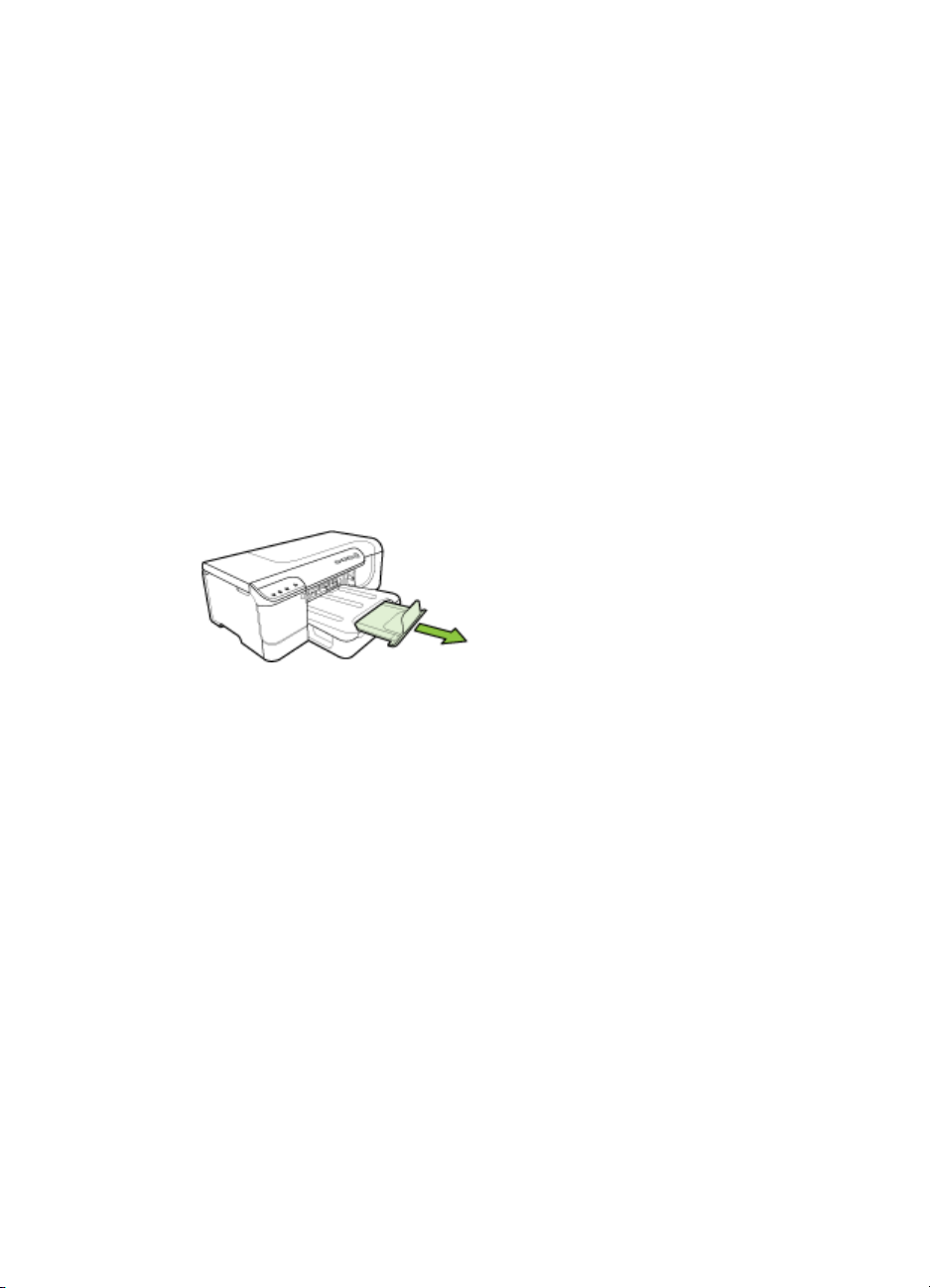
• Teknē ievietotie apdrukājamie materiāli nedrīkst būt izliekti. Atlokiet papīru
liekumam pretējā virzienā.
• Izmantojot plānu, īpašu apdrukājamo materiālu, pārliecinieties, ka tekne ir pilnībā
piepildīta. Ja izmantojat īpašus apdrukājamos materiālus, kas pieejami tikai nelielā
daudzumā, mēģiniet novietot īpašos apdrukājamos materiālus uz cita papīra, kam
ir tāds pats formāts, un tādējādi piepildītu tekni. (Daži apdrukājamie materiāli tiek
vieglāk padoti, ja tekne ir pilna.)
• Ja izmantojat biezu, īpašu apdrukājamo materiālu (piemēram, brošūru papīru),
ievietojot papīru, aizpildiet no 1/4 līdz 3/4 teknes. Ja nepieciešams, novietojiet
apdrukājamo materiālu virs tā
da paša izmēra papīra, lai kaudzītes augstums
iekļautos norādītajā diapazonā.
•Pārbaudiet, vai ir pareizi ievietota otrā tekne (pieejama atsevišķi).
• Ja drukājat uz iepriekš izmantotas lapas tukšās puses, ierīcei var rasties
problēmas pacelt apdrukājamos materiālus.
Apdrukātais materiāls nenāk ārā atbilstoši
• Izvades teknes pagarinājumam jābūt izvilktam; pretējā gadījumā apdrukātās lapas
var krist ārā no ierīces.
•Izņemiet no izvades teknes liekās izdrukas. Teknē var ievietot noteiktu skaitu
lokšņu.
Lapas ir sašķiebtas
•Pārbaudiet, vai teknē ievietotie materiāli cieši pieguļ apdrukājamā materiāla
vadotnēm. Ja tekne ir izņemama, izvelciet to no ierīces un ievietojiet apdrukājamos
materiālus pareizi. Apdrukājamā materiāla vadotnēm jābūt pareizi izlīdzinātām.
•Pārbaudiet, vai abpusējās drukas piederums ir pareizi uzstādīts.
• Ievietojiet apdrukājamos materiālus ierīcē tikai tad, kad tā nedrukā.
• Kad ierīcē ievietojat izņemto tekni, dariet to uzmanīgi. Ja ievietojat to ar spēku un
teknē ir daudz papīra, loksnes var ieslīdē
t ierīcē, izraisot papīra iestrēgšanu vai
vairāku lokšņu padošanu vienlaikus.
Vienlaikus tiek padotas vairākas lapas
• Izšķirstiet apdrukājamos materiālus pirms ievietošanas.
•Pārbaudiet, vai papīra vadotnes ir uzstādītas tā, kā nosaka teknes marķējums
atbilstošajam apdrukājamo materiālu formātam, ko ievietojat teknē. Pārliecinieties
arī, vai vadotnes pieguļ papīra kaudzītes malām un vai nepiespiežas pārāk cieši.
• Teknē nedrīkst būt ievietots par daudz papīra.
Papīra padeves problēmu novēršana
81
Page 86

5. nodaļa
• Izmantojot plānu, īpašu apdrukājamo materiālu, pārliecinieties, ka tekne ir pilnībā
piepildīta. Ja izmantojat īpašus apdrukājamos materiālus, kas pieejami tikai nelielā
daudzumā, mēģiniet novietot īpašos apdrukājamos materiālus uz cita papīra, kam
ir tāds pats formāts, un tādējādi piepildītu tekni. (Daži apdrukājamie materiāli tiek
vieglāk padoti, ja tekne ir pilna.)
• Ja izmantojat biezu, īpašu apdrukājamo materiālu (piemēram, brošūru papīru),
ievietojot papīru, aizpildiet no 1/4 līdz 3/4 teknes. Ja nepieciešams, novietojiet
apdrukājamo materiālu virs tāda paša izmēra papīra, lai kaudzītes augstums
iekļautos norādītajā diapazonā.
• Kad ierī
teknē ir daudz papīra, loksnes var ieslīdēt ierīcē, izraisot papīra iestrēgšanu vai
vairāku lokšņu padošanu vienlaikus.
• Lai panāktu optimālu veiktspēju un produktivitāti, lietojiet HP apdrukājamos
materiālus. Plašāku informāciju skatiet
cē ievietojat izņemto tekni, dariet to uzmanīgi. Ja ievietojat to ar spēku un
Apdrukājamo materiālu izvēle.
Ierīces parvaldības problēmu novēršana
Šajā nodaļā iekļauti tādu problēmu risinājumi, kas rodas, pārvaldot ierīci. Šajā nodaļā
iekļautas šāda tēma:
•
Nevar atvērt iegulto Web serveri
Nevar atvērt iegulto Web serveri
Pārbaudiet tīkla uzstādījumus
•Pārbaudiet, vai ierīces pievienošanai neizmantojat tālruņa kabeli vai tiešā
savienojuma kabeli. Lai iegūtu papildu informāciju, skatiet
(Windows) un Ierīces konfigurēšana (Mac OS X).
•Pārbaudiet, vai tīkla kabelis ir droši savienots ar ierīci.
•Pārliecinieties, vai tīkla centrmezgls, komutators vai maršrutētājs ir ieslēgts un
pareizi darbojas.
Pārbaudiet datoru
Pārliecinieties, vai dators, kuru izmantojat, ir pievienots tīklā.
Pārbaudiet Web pārlūku
Pārbaudiet, vai Web pārlūks atbilst minimālajām sistēmas prasībām. Plašāku
informāciju skatiet nodaļā
Sistēmas prasības.
Ierīces konfigurēšana
82
Apkope un problēmu novēršana
Page 87

Pārbaudiet ierīces IP adresi
• Lai apskatītu ierīces IP adresi no vadības paneļa, jāizdrukā tīkla konfigurācijas
lapa. Plašāku informāciju skatiet nodaļā
konfigurācijas vai bezvadu (tikai dažiem modeļiem) statusa atskaitēs.
• Izmantojot IP adresi, no komandrindas izsauciet komandu PING, lai pārbaudītu
ierīces sasniedzamību.
Piemēram, ja IP adrese ir 123.123.123.123, ierakstiet MS-DOS uzvednē šādu
adresi:
C:\Ping 123.123.123.123
Ja tiek parādīta atbilde, IP adrese ir pareiza. Ja tiek parādīta atbilde, ka iestājies
taimauts, IP adrese ir nepareiza.
Tīkla problēmu atrisināšana
Piezīme. Kad esat izlabojis kādu no tālāk minētajām kļūdām, palaidiet instalācijas
programmu vēlreiz.
Vispārīgo tīkla problēmu novēršana
• Ja nevarat instalēt ierīces programmatūru, pārbaudiet, vai:
◦ Visi datora un ierīces kabeļu savienojumi ir droši.
◦ Tīkls darbojas, un ir ieslēgts tīkla centrmezgls.
◦ Datorā, kurā darbojas sistēma Windows, ir aizvērtas vai deaktivizētas visas
lietojumprogrammas, tostarp pretvīrusu programmas, pretspiegošanas
programmas un ugunsmūri.
◦ Ierīcei un datoriem, kas ierīci izmanto, jābūt uzstādītiem vienā apakštīklā.
◦ Ja instalācijas programma nekonstatē ierīci, drukājiet tīkla konfigurācijas lapu
un manuāli ievadiet IP adresi instalācijas programmā. Plašāku informāciju
skatiet nodaļā
dažiem modeļiem) statusa atskaitēs
• Ja izmantojat datoru, kurā darbojas sistēma Windows, pārliecinieties, vai ierīces
draiverī izveidotie tīkla porti atbilst ierīces IP adresei:
◦ Izdrukājiet ierīces tīkla konfigurācijas lapu.
◦ Noklikšķiniet Start (Sākt), norādiet uz Settings (Uzstādījumi) un pēc tam
noklikšķiniet Printers (Printeri) vai Printers and Faxes (Printeri un faksa
aparāti).
-vaiNoklikšķiniet Start (Sākt), noklikšķiniet Control Panel (Vadības panelis) un
pēc tam veiciet dubultklikšķi uz Printers (Printeri).
◦ Ar peles labo pogu noklikšķiniet uz printera ikonas, noklikšķiniet uz Properties
(Rekvizīti) un pēc tam noklikšķiniet uz cilnes Ports (Porti).
◦ Atlasiet ierīces TCP/IP portu un pēc tam noklikšķ
(Konfigurēt portu).
Informācija, kas redzama tikla konfigurācijas vai bezvadu (tikai
Informācija, kas redzama tikla
iniet uz Configure Port
Tīkla problēmu atrisināšana
83
Page 88

5. nodaļa
◦ Atrodiet dialoglodziņā norādīto IP adresi un pārliecinieties, vai tā atbilst IP
adresei, kas norādīta tīkla konfigurācijas lapā. Ja IP adreses ir atšķirīgas,
dialoglodziņā mainiet IP adresi, lai tā sakristu ar adresi tīkla konfigurācijas lapā.
◦ Divreiz noklikšķiniet uz OK, lai saglabātu iestatījumus un aizvērtu
dialoglodziņus.
Problēmas, pieslēdzot kabeļu tīklam
• Ja vadības panelī neiedegas Network (Tīkla) indikators, pārbaudiet, vai ir izpildīti
visi sadaļā “Vispārīgo tīkla problēmu novēršana” norādītie nosacījumi.
• Lai arī ierīcei nav ieteicams piešķirt statisku IP adresi, tā var atrisin
instalēšanas problēmas (piem., konfliktu ar personālo ugunsmūri).
Bezvadu problēmu atrisināšana
Ja pēc bezvadu savienojuma uzstādīšanas un programmatūras instalēšanas ierīce
nevar izveidot sakarus ar tīklu, veiciet vienu vai vairākus šādus uzdevumus norādītajā
secībā.
•
Bezvadu problēmu novēršanas pamati
Papildu bezvadu problēmu novēršana
•
Bezvadu problēmu novēršanas pamati
Veiciet šīs darbības norādītajā secībā.
āt dažas
Piezīme. Ja bezvadu savienojumu uzstādāt pirmo reizi, un izmantojat pievienoto
programmatūru, pārliecinieties, ka ierīcei un datoram ir pievienots USB kabelis.
1. darbība - pārliecinieties, vai ir ieslēgts ierīces bezvadu (802.11) sakaru
indikators
Ja zilais indikators blakus HP ierīces bezvadu pogai nav iededzies, iespējams, nav
ieslēgtas bezvadu iespējas. Lai ieslēgtu bezvadu funkciju, nospiediet un trīs sekundes
turiet nospiestu pogu Wireless (Bezvadu).
Piezīme. Ja HP ierīce atbalsta Ethernet tīklošanu, pārliecinieties, vai ierīcei nav
pievienots Ethernet kabelis. Ja Ethernet kabelis ir pievienots, tas izslēdz HP ierīces
bezvadu iespējas.
2. darbība - restartējiet bezvadu tīkla komponentes
Izslēdziet maršrutētāju un HP ierīci un pēc tam ieslēdziet tos atpakaļ šādā secībā:
vispirms maršrutētāju un tad HP ierīci. Ja vēl joprojām nevarat izveidot savienojumu,
izslēdziet maršrutētāju, HP ierīci un datoru. Dažreiz strāvas padeves atslēgšana un
ieslēgšana atpakaļ var atrisināt tīkla sakaru problēmas.
3. darbība - palaidiet Wireless Network Test (Bezvadu tīkla pārbaudi)
Lai atklātu bezvadu tīkla problēmas, palaidiet Wireless Network Test (Bezvadu tīkla
pārbaude). Lai izdrukātu Bezvadu tīkla pārbaudes lapu, nospiediet pogu Wireless
84
Apkope un problēmu novēršana
Page 89

(Bezvadu). Ja problēma tiek atklāta, printera pārbaudes atskaite ietvers ieteikumus,
kas var palīdzēt atrisināt problēmu.
Papildu bezvadu problēmu novēršana
Ja izmēģinājāt ieteikumus, kas doti pamata problēmu novēršanas sadaļā, taču vēl
joprojām nevarat savienot HP ierīci ar bezvadu tīklu, veiciet tālāk dotos ieteikumus
norādītajā secībā:
•
Pārliecinieties, vai jūsu dators ir pievienots tīklam
Pārbaudiet, vai HP ierīce ir pievienota jūsu tīklam
•
Pārbaudiet, vai ugunsmūra programmatūra nebloķē sakarus
•
Pārliecinieties, vai HP ierīce ir tiešsaistē un gatava darbam
•
Jūsu bezvadu maršrutētājs izmanto slēptu SSID
•
Pārliecinieties, vai HP ierīces bezvadu sakaru versija ir iestatīta kā noklusējuma
•
printera draiveris (tikai sistēmā Windows)
Pārliecinieties, ka HP pakalpojums Network Devices Support (Ierīču tehniskais
•
atbalsts tīklā) ir iedarbināts (tikai Windows sistēmā)
Pievienojiet aparatūras adreses bezvadu piekļuves punktam (WAP)
•
Pārliecinieties, vai jūsu dators ir pievienots tīklam
Pārbaudiet ierīces vada (Ethernet) pieslēgumu.
▲ Daudziem datoriem blakus pieslēgumvietai, kurā Ethernet kabelis no maršrutētāja
savienojas ar Jūsu datoru, ir indikatora spuldzītes. Parasti tur ir divas indikatora
spuldzītes, viena, kura deg un otra, kura mirgo. Ja Jūsu datoram ir indikatora
spuldzītes, pārbaudiet vai šīs indikatora spuldzītes deg. Ja šīs spuldzītes nedeg,
mēģiniet atvienot un pievienot no jauna Ethernet kabeli datoram un maršrutētājam.
Ja Jūs joprojām neredzat iedegtas spuldzītes, tad problēmas cēlonis, iespējams, ir
meklējams maršrutētājā, Ethernet kabelī vai Jūsu datorā.
Piezīme. Macintosh datoriem nav indikatora spuldzīšu. Lai pārbaudītu
Ethernet pieslēgumu Macintosh datoram, noklikšķiniet System Preferences
(Sistēmas preferences) joslā Dock, un pēc tam noklikšķiniet Network (Tīkls).
Ja Ethernet pieslēgums darbojas bez kļūdām, Built-in Ethernet (Iebūvētais
Ethernet) parādās savienojumu sarakstā, blakus IP adresēm un citai statusa
informācijai. Ja iebūvētais Ethernet neparādās sarakstā, tad iespējams, ka
problēma ir maršrutētājā, Ethernet kabelī vai Jūsu datorā. Plašāku informāciju
skatiet, noklikšķinot logā esošo Palīdzības pogu.
Bezvadu problēmu atrisināšana
85
Page 90

5. nodaļa
Lai pārbaudītu bezvadu savienojumu
1. Pārliecinieties, ka ir ieslēgts Jūsu datora bezvadu sakaru statuss. (Plašāku
informāciju skatiet datora komplektācijā iekļautajā dokumentācijā.)
2. Ja Jūs nelietojat unikālu tīkla nosaukumu (SSID), tad ir iespējams, ka Jūsu
bezvadu sakaru dators varētu būt pievienojies pie tuvumā esoša tīkla, kurš nav
jūsu tīkls.
šādas darbības Jums palīdzēs noteikt vai Jūsu dators ir pieslēdzies Jūsu tīklam.
Windows
a. Noklikšķiniet Start (Sākt), noklikšķiniet Control Panel (Vadības panelis),
norādiet uz Network Connections (Tīkla savienojumi), un pēc tam
noklikšķiniet View Network Status (Par
ādīt tīkla statusu) un Tasks
(Uzdevumi).
vai
Noklikšķiniet uz Start (Sākt), atlasiet Settings (Iestatījumi), noklikšķiniet uz
Control Panel (Vadības panelis), veiciet dubultklikšķi uz Network
Connections (Tīkla savienojumi), noklikšķiniet uz izvēlnes View (Skats) un
pēc tam atlasiet Details (Detalizēta informācija).
Atstājiet tīkla dialoglodziņu atvērtu, kamēr Jūs sākat nākamo darbību.
b. Atvienojiet strāvas kabeli no bezvadu maršrutētāja. Jūsu datora savienojumu
statusam ir jānomainās uz Not Connected (Nav pievienots).
c. Atvienojiet un pievienojiet no jauna strāvas kabeli bezvadu maršrutētājam.
Savienojuma statusam ir jānomainās uz Connected (Pievienots).
Mac OS X
▲ Noklikšķiniet AirPort ikonu izvēlņu joslā ekrāna augšā. No izvēlnes, kura
parādās, Jūs varat noteikt vai AirPort ir ieslēgts un kuram bezvadu tīklam ir
pievienojies Jūsu dators.
Piezīme. Plašāku informāciju par Jūsu AirPort pieslēgumu skatiet,
noklikšķinot System Preferences (Sistēmas preferences) joslā Dock, un
pēc tam noklikšķinot Network (Tīkls). Ja bezvadu savienojums darbojas
bez kļūdām, tad blakus AirPort savienojumu sarakstā parādās zaļš
punktiņš. Plašāku informāciju skatiet, noklikšķinot logā esošo Palīdzības
pogu.
Ja Jums neizdodas pievienot datoru Jūsu tīklam, sazinieties ar personu, kas sākotnēji
uzstādīja jūsu bezvadu tīklu vai ar maršrutētāja ražotāju, jo iespējams, ka tā ir Jūsu
maršrutētāja vai datora aparatūras problēma.
Ja varat piekļūt internetam un izmantojat datoru, kurš darbojas sistēmā Windows,
varat izmantot arī HP Network Assistant (Tīkla palīgs) vietnē
www.hp.com/sbso/
wireless/tools-setup.html?jumpid=reg_R1002_USEN, lai gūtu palīdzību tīkla
uzstādīšanā. (Šī tīkla vietne ir pieejama tikai angļu valodā.)
86
Apkope un problēmu novēršana
Page 91

Pārbaudiet, vai HP ierīce ir pievienota jūsu tīklam
Ja jūsu ierīce nav pievienota tam pašam tīklam, kuram ir pievienots Jūsu dators, Jūs
nevarēsiet lietot HP ierīci tīklā. Veiciet šādas šajā nodaļā aprakstītas darbības, lai
noskaidrotu vai Jūsu ierīce intensīvi ir pievienota pareizajam tīklam.
Pārliecinieties, vai ierīce atrodas tīklā
1. Ja HP ierīce atbalsta Ethernet tīklošanu un tā ir pievienota Ethernet tīklam,
pārbaudiet, vai Ethernet kabelis nav ievietots ierīces aizmugurē. Ja aizmugurē
ievietots Ethernet kabelis, bezvadu savienojamība ir atspējota.
2. Ja HP ierīce ir pievienota bezvadu tīklam, izdrukājiet ierīces bezvadu tīkla
konfigurācijas lapu. Plašāku informāciju skatiet
Informācija, kas redzama tikla
konfigurācijas vai bezvadu (tikai dažiem modeļiem) statusa atskaitēs.
▲ Pēc lapas izdrukāšanas pārbaudiet Network Status (tīkla statuss) un URL:
Network Status (Tīkla statuss)
URL šeit parādītā URL ir tīkla adrese, kuru HP
Ja Network Status (Tīkla statuss) ir
•
Ready (Gatavs), HP ierīce ir
pievienota tīklam.
Ja Network Status (Tīkla statuss) ir
•
Offline (Bezsaistē), HP ierīce nav
pievienota tīklam. Iedarbiniet
Wireless Network Test (Bezvadu tīkla
pārbaude) (izmantojot instrukcijas šīs
nodaļas sākumā) un izpildiet visus
ieteikumus.
ierīcei piešķir Jūsu maršrutētājs. Šis būs
vajadzīgs, lai pievienotos iegultajam Web
serverim.
Pārbaudiet, vai Jūs varat piekļūt iegultajam tīkla serverim (EWS)
▲ Pēc tam, kad esat izveidojis intensīvus datora un HP ierīces sakarus ar tīklu,
piekļūstot ierīces iegultajam Web serverim (EWS), varat pārliecināties vai tie
atrodas vienā tīklā. Plašāku informāciju skatiet
Iegultais Web serveris.
Lai piekļūtu EWS
a. Atveriet savā datorā tīmekļa pārlūkprogrammu, kuru Jūs parasti lietojat, lai
piekļūtu internetam (piemēram, Internet Explorer vai Safari). Adreses lodziņā
ierakstiet HP ierīces URL, kāda tā ir parādīta tīkla konfigurācijas lapā
(piemēram, http://192.168.1.101).
Piezīme. Ja pārlūkprogramma izmanto starpniekserveri, iespējams
nāksies to atspējot, lai varētu piekļūt EWS.
b.Ja jūs varat piekļūt EWS, izmēģiniet HP ierīces lietošanu tīklā (piemēram,
drukāt), lai redzētu vai Jūsu tīkla uzstādījumi ir bijuši veiksmīgi.
c.Ja jūs nevarat piekļūt EWS vai arī Jums joprojām ir problēmas ar HP ierīces
lietošanu tīklā, turpiniet ar nākamo nodaļu par ugunsmūriem.
Bezvadu problēmu atrisināšana
87
Page 92

5. nodaļa
Pārbaudiet, vai ugunsmūra programmatūra nebloķē sakarus
Ja Jūs nevarat piekļūt EWS un esat pārliecināts, ka gan datoram, gan HP ierīcei ir
intensīvi sakari ar vienu un to pašu tīklu, tad iespējams, ka sakarus bloķē ugunsmūra
drošības programmatūra. Uz laiku izslēdziet visu ugunsmūra drošības programmatūru,
kura ir iedarbināta Jūsu datorā, un pēc tam vēlreiz mēģiniet piekļūt EWS. Ja Jūs varat
piekļūt EWS, izmēģiniet HP ierīces lietošanu (drukāšanai).
Ja Jūs varat piekļūt EWS un lietot savu HP ierīci ar izslēgtu ugunsmūri, jums vajadzēs
pārkonfigurēt jūsu ugunsmūra uzstādījumus, lai atļautu datoram un HP ierīcei
savstarp
ēji sazināties tīklā.
Ja Jūs varat piekļūt EWS, bet joprojām nevarat lietot HP ierīci, pat ar izslēgtu
ugunsmūri, mēģiniet iespējot ugunsmūra programmatūru, lai tā atpazīst HP ierīci.
Pārliecinieties, vai HP ierīce ir tiešsaistē un gatava darbam
Ja Jūs esat instalējis HP programmatūru, Jūs varat pārbaudīt HP ierīces statusu no
sava datora, lai redzētu vai ierīce nav apstājusies vai neatrodas bezsaistē, tādējādi
iepriekš uzzinot, ka to nevar lietot.
Lai pārbaudītu HP ierīces statusu, veiciet šādas darbības:
Windows
1. Noklikšķiniet Start (Sākt), norādiet uz Settings (Uzstādījumi)
un pēc tam
noklikšķiniet Printers (Printeri) vai Printers and Faxes (Printeri un faksa aparāti).
-vaiNoklikšķiniet Start (Sākt), noklikšķiniet Control Panel (Vadības panelis) un pēc
tam veiciet dubultklikšķi uz Printers (Printeri).
2. Ja printeri Jūsu datorā netiek parādīti Detalizētas informācijas skatā, noklikšķiniet
izvēlni View (Skats) un pēc tam noklikšķiniet Details (Detalizēta informācija).
3. Veiciet vienu no šīm darbībām, atkarībā no printera statusa:
a. Ja HP ierīce ir Offline (Bezsaistē), veiciet klikšķi ar peles labo taustiņu uz
ierīces ikonas un noklikšķiniet Use Printer Online (Lietot printeri tiešsaistē).
b. Ja HP ier
īce ir Paused (Apturēta), veiciet klikšķi ar peles labo taustiņu uz
ierīces ikonas un noklikšķiniet Resume Printing (Atsākt drukāt).
4. Izmēģiniet HP ierīces lietošanu tīklā.
Mac OS X
1. NoklikšķinietSystem Preferences (Sistēmas preferences) joslā Dock un pēc tam
noklikšķiniet Print & Fax (Drukāt un izmantot faksu).
2. Atlasiet HP ierīci un pēc tam noklikšķiniet uz Print Queue (Drukas rinda).
3. Ja logā, kurš parādās, parādās Jobs Stopped (Darbi apturēti), noklikšķiniet Start
Jobs (Sākt darbus).
Ja Jūs varat lietot HP ierīci pēc augstāk minēto darbību izpildīšanas, bet atklājas, ka,
turpinot lietot ierīci, simptomi paliek, tad iespējams, ka traucē Jūsu ugunsmūris. Ja Jūs
nevarat lietot HP ierīci tīklā, turpiniet ar nākamo nodaļu par papildus palīdzību
problēmu novēršanā.
88
Apkope un problēmu novēršana
Page 93

Jūsu bezvadu maršrutētājs izmanto slēptu SSID
Ja bezvadu maršrutētājs vai Apple AirPort bāzes stacija izmanto slēptu SSID, jūsu HP
ierīce nenoteiks tīklu automātiski.
Pārliecinieties, vai HP ierīces bezvadu sakaru versija ir iestatīta kā noklusējuma
printera draiveris (tikai sistēmā Windows)
Ja jūs atkārtoti instalējat programmatūru, instalētājs iespējams izveidos otru printera
draivera versiju Jūsu mapē Printers (Printeri) vai Printers and Faxes (Printeri un
faksa aparāti). Ja drukājot vai pieslēdzoties HP ierīcei, rodas problēmas,
pārliecinieties, vai kā noklusējums ir iestatīta pareizā printera draivera versija.
1. Noklikšķiniet Start (Sākt), norādiet uz Settings (Uzstā
dījumi) un pēc tam
noklikšķiniet Printers (Printeri) vai Printers and Faxes (Printeri un faksa aparāti).
-vaiNoklikšķiniet Start (Sākt), noklikšķiniet Control Panel (Vadības panelis) un pēc
tam veiciet dubultklikšķi uz Printers (Printeri).
2. Pārliecinieties, vai mapē Printers (Printeri) vai Printers and Faxes (Printeri un
faksa aparāti) printera draivera versijai ir izveidots bezvadu savienojums:
a. Ar peles labo taustiņu noklikšķiniet uz printera ikonas un pēc tam noklikšķiniet
Properties (Rekvizīti), Document Defaults (Dokumenta noklusētās
vērtības) vai Printing Preferences (Drukas preferences).
b. Cilnē Ports meklējiet sarakstā atzīmēto portu. Printera draivera versijai ar
bezvadu savienojumu porta apraksts ir Standard TCP/IP Port (Standarta TCP/
IP ports), kas atrodas pie atzīmes.
3. Ar peles labo pogu noklikšķiniet uz printera ikonas printera draivera versijai, kam ir
bezvadu savienojums, un atlasiet
Set as Default Printer (Iestatīt kā noklusēto
printeri).
Piezīme. Ja HP ierīces mapē ir vairāk nekā viena ikona, ar peles labo taustiņu
noklikšķiniet uz printera ikonas printera draivera versijai, kam ir bezvadu
savienojums, un atlasiet Set as Default Printer (Iestatīt kā noklusēto printeri).
Pārliecinieties, ka HP pakalpojums Network Devices Support (Ierīču tehniskais
atbalsts tīklā) ir iedarbināts (tikai Windows sistēmā)
Lai restartētu HP pakalpojumu Network Device Support (Ierīču tehniskais
atbalsts tīklā)
1. Izdzēsiet visus drukas darbus, kuri šobrīd ir drukas rindā.
2. Klikšķis ar peles labo taustiņu uz darbvirsmas My Computer vai Computer, un
pēc tam noklikšķiniet Manage (Pārvaldība).
3. Dubultklikšķis uz Services and Applications (Pakalpojumi un programmas), un
pēc tam noklikšķiniet Services (Pakalpojumi).
4. Paritiniet uz leju pakalpojumu sarakstu, ar peles labo taustiņu noklikšķiniet uz HP
Network Devices Support (Ierīču tehniskais atbalsts tīklā) un pēc tam
noklikšķiniet uz Restart (Restartēt).
5. Pēc tam, kad pakalpojums ir restartēts, izmēģiniet atkal HP ierī
ces lietošanu tīklā.
Ja Jūs varat lietot HP ierīci tīklā, tad Jūsu tīkla uzstādījumi ir bijuši veiksmīgi.
Bezvadu problēmu atrisināšana
89
Page 94

5. nodaļa
Ja Jūs joprojām nevarat lietot HP ierīci tīklā vai ja, lai varētu lietot ierīci tīklā, Jums šī
darbība ir jāveic periodiski, tad iespējams, ka traucē Jūsu ugunsmūris.
Ja tas joprojām nestrādā, tad iespējams, ka problēma ir Jūsu tīkla konfigurācijā vai
maršrutētājā. Ja ir nepieciešama palīdzība, sazinieties ar personu, kura sākotnēji ir
uzstādījusi Jums tīklu, vai ar maršrutētāja ražotāju.
Pievienojiet aparatūras adreses bezvadu piekļuves punktam (WAP)
MAC filtrēšana ir drošības funkcija, kurā bezvadu piekļuves punktam ir konfigurēts
MAC adrešu saraksts (tās sauc arī par "aparat
ierīcēm, kas drīkst piekļūt tīklam, izmantojot bezvadu piekļuves punktu. Ja bezvadu
piekļuves punktam nav tādas ierīces adreses, kas mēģina piekļūt tīklam, bezvadu
piekļuves punkts liedz ierīcei piekļūt tīklam. Ja bezvadu piekļuves punkts filtrē MAC
adreses, ierīces MAC adresei jābūt pievienotai bezvadu piekļuves punkta sarakstam,
kurā iekļautas akceptētās MAC adreses.
• Izdrukājiet tīkla konfigurācijas lapu. Plašāku informāciju skatiet
redzama tikla konfigurācijas vai bezvadu (tikai dažiem modeļiem) statusa atskaitēs.
• Atveriet bezvadu piekļuves punkta konfigurācijas utilītu un pievienojiet ierīces
aparatūras adresi sarakstam, kurā iekļautas akceptētās MAC adreses.
Uzstādīšanas problēmu novēršana
Ja šīs nodaļas tēmās sniegtie padomi nepalīdz, skatiet nodaļu Atbalsts un garantija,
lai saņemtu informāciju par HP atbalstu.
•
Aparatūras uzstādīšanas ieteikumi
Programmatūras instalēšanas ieteikumi
•
Tīkla problēmu atrisināšana
•
ūras adresēm"), un šīs adreses pieder
Informācija, kas
Aparatūras uzstādīšanas ieteikumi
Pārbaudiet ierīci
•Pārbaudiet, vai no ierīces iekšpuses un ārpuses ir noņemta visa iepakojuma lente
un materiāli.
•Pārliecinieties, vai ierīcē ir ievietots papīrs.
• Nedrīkst degt un mirgot neviens indikators, izņemot indikatoru Power (Strāva),
kuram ir jādeg. Ja deg vai mirgo vēl kāds indikators, neskaitot Power (Strāva), ir
radusies kļūda. Plašāku informāciju skatiet nodaļā
gaismas indikatoriem.
•Pārliecinieties, ka ierīce var izdrukāt konfigurācijas lapu.
• Abpusējās drukas ierīce ir fiksēta savā vietā.
Pārbaudiet aparatūras savienojumus
• Visiem izmantotajiem vadiem un kabeļiem jābūt labā darba kārtībā.
•Pārbaudiet, vai strāvas kabelis ir droši pievienots gan ierīcei, gan strādājošai
elektrības kontaktligzdai.
90
Apkope un problēmu novēršana
Informācija par vadības paneļa
Page 95

Pārbaudiet drukas galviņas un tintes kasetnes
•Pārliecinieties, vai visas drukas galviņas un drukas kasetnes ir droši uzstādītas
pareizajos slotos, kas apzīmēti ar atbilstošu krāsu. Stingri piespiediet katru no tām
uz leju, lai nodrošinātu pietiekamu kontaktu. Ierīce nevar darboties, kamēr tās
visas nav uzstādītas.
•Pārliecinieties, ka pie drukas galviņas nav palikuši oranžā vāciņa gabaliņi.
•Pārbaudiet, vai līdz galam ir noslēgtas visas sviras un vāki.
Programmatūras instalēšanas ieteikumi
Pārbaudiet datorsistēmu
• Datorā jādarbojas kādai no atbalstītajām operētājsistēmām.
• Datoram jāatbilst vismaz minimālajām sistēmas prasībām.
• Windows ierīču pārvaldniekā pārliecinieties, vai nav deaktivizēti USB draiveri.
• Ja izmantojat datoru, kurā darbojas sistēma Windows, un dators nevar konstatēt
ierīci, palaidiet atinstalēšanas utilītu (util\ccc\uninstall.bat startēšanas
kompaktdiskā), lai atinstalētu ierīces draiveri. Restartējiet datoru un no jauna
instalējiet ierīces draiveri.
Pārbaudiet, vai ir viss instalācijai nepieciešamais
• Noteikti izmantojiet startēšanas kompaktdisku, kurā ietverta jūsu operētājsistēmai
atbilstošā instalācijas programmat
• Pirms programmatūras instalēšanas jāaizver visas citas programmas.
• Ja dators neatpazīst ievadīto CD-ROM diskdziņa ceļu, pārliecinieties, vai esat
norādījis pareizo diskdziņa burtu.
• Ja dators neatpazīst CD-ROM diskdzinī ievietoto startēšanas kompaktdisku,
pārbaudiet, vai kompaktdisks nav bojāts. Ierīces draiveri var lejupielādēt no HP
Web vietas (
www.hp.com/support).
ūra.
Piezīme. Pēc ikvienas problēmas novēršanas instalācijas programma jāpalaiž
vēlreiz.
Tīkla problēmu atrisināšana
Vispārīgo tīkla problēmu novēršana
• Ja nevarat instalēt ierīces programmatūru, pārbaudiet, vai:
◦ Visi datora un ierīces kabeļu savienojumi ir droši.
◦ Tīkls darbojas, un ir ieslēgts tīkla centrmezgls.
◦ Datorā, kurā darbojas sistēma Windows, ir aizvērtas vai deaktivizētas visas
lietojumprogrammas, tostarp pretvīrusu programmas, pretspiegošanas
programmas un ugunsmūri.
Uzstādīšanas problēmu novēršana
91
Page 96

5. nodaļa
◦ Ierīcei un datoriem, kas ierīci izmanto, jābūt uzstādītiem vienā apakštīklā.
◦ Ja instalācijas programma nekonstatē ierīci, drukājiet tīkla konfigurācijas lapu
un manuāli ievadiet IP adresi instalācijas programmā. Plašāku informāciju
skatiet
Informācija, kas redzama tikla konfigurācijas vai bezvadu (tikai dažiem
modeļiem) statusa atskaitēs.
• Ja izmantojat datoru, kurā darbojas sistēma Windows, pārliecinieties, vai ierīces
draiverī izveidotie tīkla porti atbilst ierīces IP adresei:
◦ Izdrukājiet ierīces tīkla konfigurācijas lapu.
◦ Noklikšķiniet uz Start (Sākt), norādiet uz Settings (Iestatījumi) un pēc tam
noklikšķiniet uz Printers (Printeri) vai Printers and Faxes (Printeri un faksa
aparāti).
-vaiNoklikšķiniet uz Start (Sākt), noklikšķiniet uz Control Panel (Vadības
panelis) un pēc tam veiciet dubultklikšķi uz Printers (Printeri).
◦ Ar peles labo pogu noklikšķiniet uz printera ikonas, noklikšķiniet uz Properties
(Rekvizīti) un pēc tam noklikšķiniet uz cilnes Ports (Porti).
◦ Izvēlieties ierīces TCP/IP portu un pē
c tam noklikšķiniet uz Configure Port
(Konfigurēt portu).
◦ Atrodiet dialoglodziņā norādīto IP adresi un pārliecinieties, vai tā atbilst IP
adresei, kas norādīta tīkla konfigurācijas lapā. Ja IP adreses ir atšķirīgas,
dialoglodziņā mainiet IP adresi, lai tā sakristu ar adresi tīkla konfigurācijas lapā.
◦ Divreiz noklikšķiniet uz OK, lai saglabātu iestatījumus un aizvērtu
dialoglodziņus.
Problēmas, pieslēdzot kabeļu tīklam
• Ja vadības panelī neiedegas Configuration (Konfigurācijas) indikators, pārbaudiet,
vai ir izpildīti visi sadaļā “Vispārīgo tīkla problēmu novēršana” norādītie nosacījumi.
• Lai ar
ī ierīcei nav ieteicams piešķirt statisku IP adresi, tā var atrisināt dažas
instalēšanas problēmas (piem., konfliktu ar personālo ugunsmūri).
Lai atiestatītu ierīces tīkla iestatījumus
1.
Nospiediet un turiet pogu
Power (Strāvas padeve), nospiediet pogu
Network (Tīkls) (dažiem modeļiem nospiediet pogu Wireless (Bezvadu) )
divas reizes, trīs reizes nospiediet pogu
(Strāvas padeve). Plašāku informāciju skatiet
Cancel (Atcelt)un atlaidiet pogu Power
Problēmu novēršanas padomi un
resursi.
2.
Nospiediet pogu
Network (Tīkls), lai drukātu tīkla konfigurācijas lapu un
pārliecinātos, vai tīkla iestatījumiem ir atgrieztas noklusētās vērtības. Pēc
noklusējuma tīkla nosaukums (SSID) ir 'hpsetup' un sakaru režīms ir 'ad hoc'
(speciālais).
92
Apkope un problēmu novēršana
Page 97
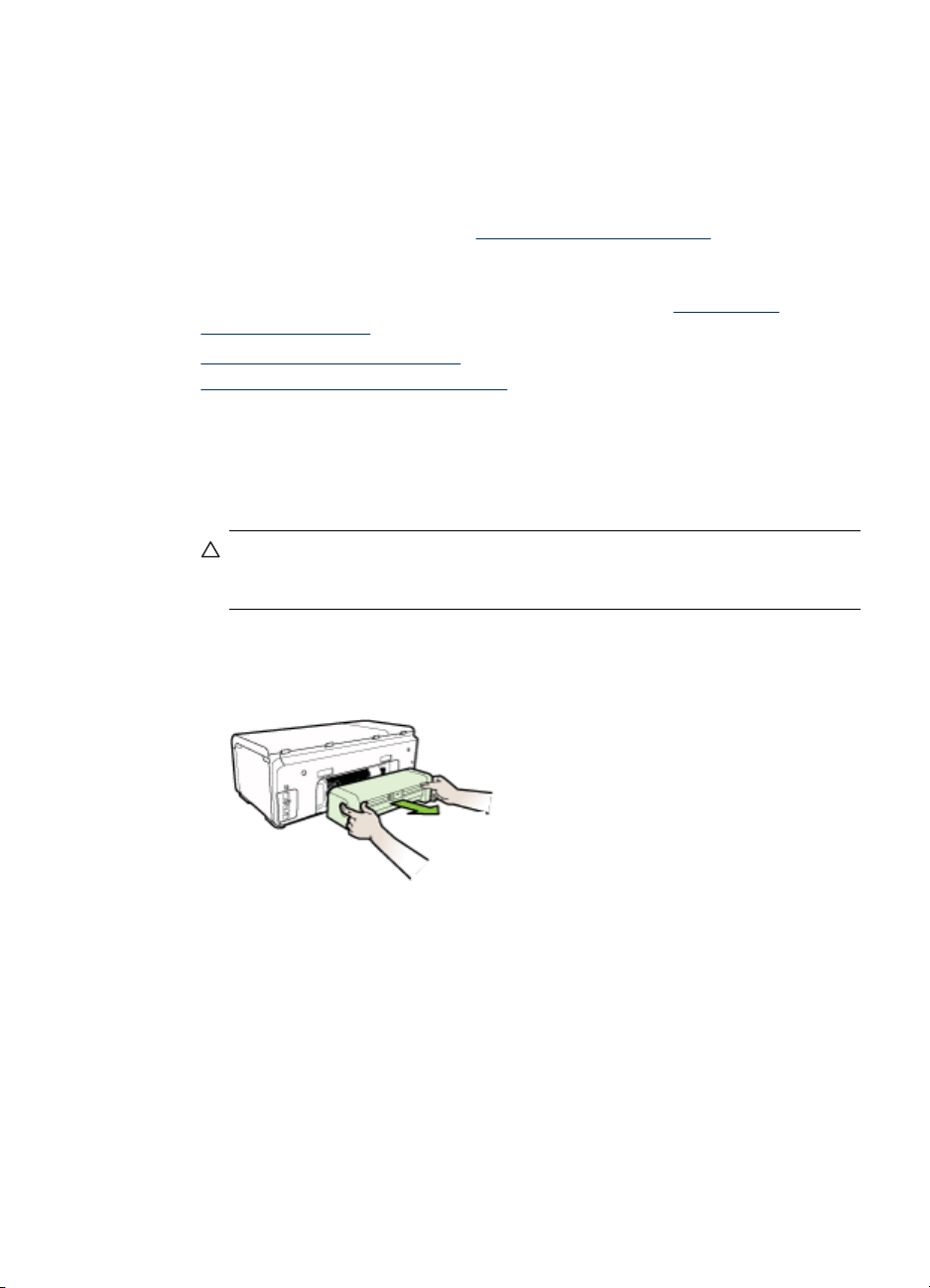
Iesprūduša papīra izņemšana
Dažreiz apdrukājamie materiāli iestrēgt darba izpildes laikā. Pirms mēģināt izņemt
iestrēgušo papīru, izmēģiniet šādus risinājumus.
•Pārliecinieties, vai drukājat uz materiāliem, kas atbilst tehniskajām prasībām.
Plašāku informāciju skatiet nodaļā
•Pārliecinieties, ka drukājat uz materiāliem, kas nav saburzīti, salocīti vai bojāti.
•Pārbaudiet, vai apdrukājamie materiāli ievades teknēs ir pareizi ievietoti un vai
teknes nav pārāk pilnas. Plašāku informāciju skatiet nodaļā
materiālu ievietošana.
•
Izņemiet ierīcē iestrēgušo papīru
Padomi, kā novērst papīra iestrēgšanu
•
Izņemiet ierīcē iestrēgušo papīru
Lai izņemtu iestrēgušu papīru
1. Izņemiet no izvades teknes visas izdrukas.
Uzmanību Mēģināšana izņemt iestrēgušu papīru no ierīces priekšpuses, var
sabojāt drukas mehānismu. Iestrēgušam papīram piekļūstiet un to izņemiet,
izmantojot abpusējās drukas ierīci.
2. Pārbaudiet abpusējās drukas ierīci.
a. Nospiediet pogas kādā no abpusējās drukas ierīces pusēm un noņemiet paneli
vai bloku.
Apdrukājamo materiālu izvēle.
Apdrukājamo
b. Atrodiet visus ierīcē iestrēgušos apdrukājamos materiālus, satveriet tos ar
abām rokām un velciet uz savu pusi.
Iesprūduša papīra izņemšana
93
Page 98
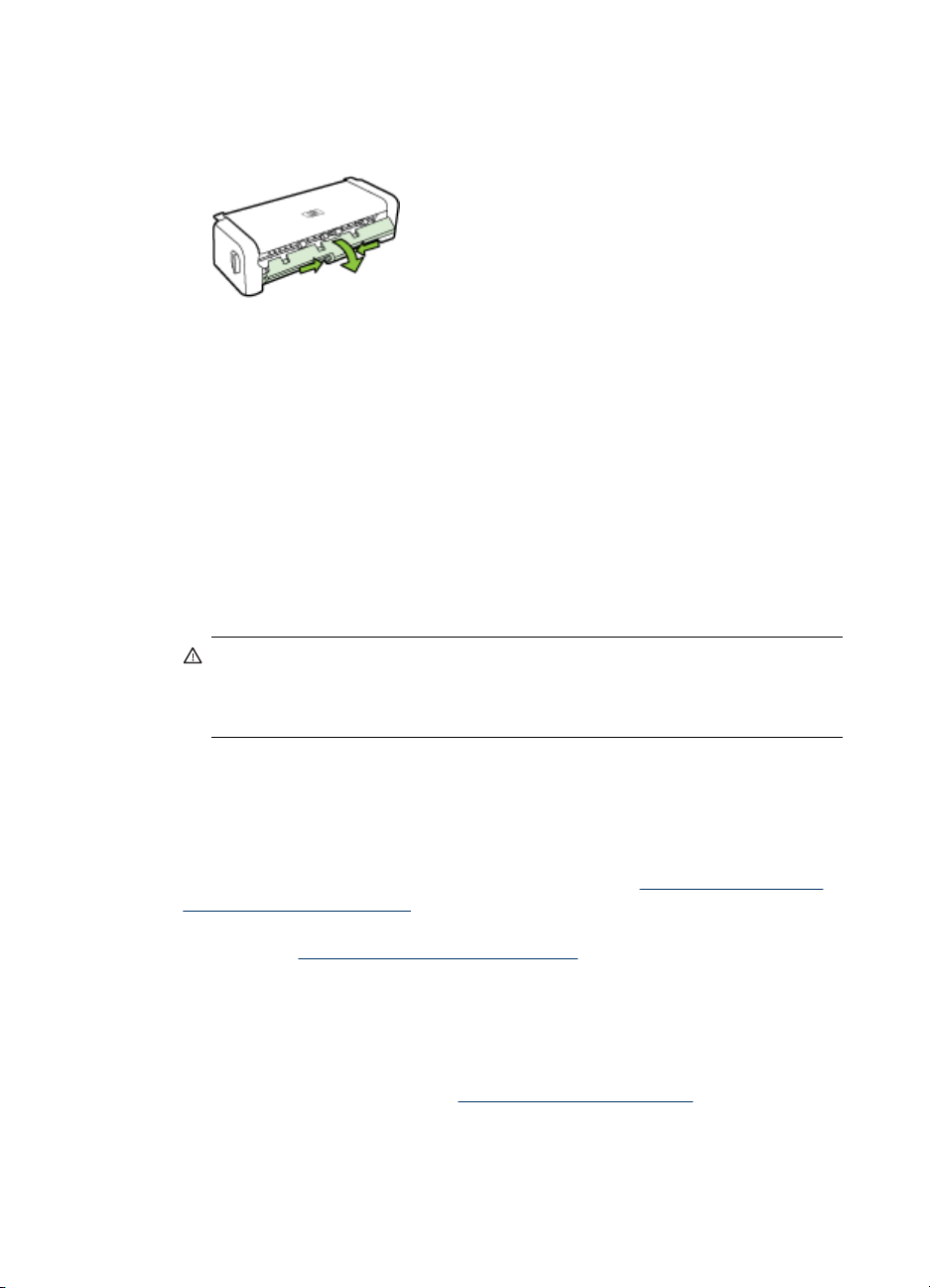
5. nodaļa
c. Ja iestrēgušā papīra tur nav, piespiediet sviru abpusējās drukas piederuma
augšdaļā un nolaidiet tā vāku. Ja iekšā ir iestrēdzis papīrs, uzmanīgi izņemiet
to. Aizveriet vāku.
d. Ievietojiet abpusējās drukas ierīci atpakaļ ierīcē.
3. Atveriet augšējo vāku un izņemiet netīrumus.
4. Ja neesat atradis, kur iestrēdzis papīrs, un ierīcei ir uzstādīta otrā tekne, izvelciet
tekni un izņemiet iestrēgušos materiālus (ja iespējams). Pretējā gadījumā
rīkojieties šādi:
a. Noteikti izslēdziet ierīci un atvienojiet strāvas kabeli.
b. Izceliet ierīci no otrās teknes.
c.Izņemiet iestrēgušo papīru no ierīces pamatnes vai otrās teknes.
d. Uzlieciet ierīci atpakaļ uz otrās teknes.
5. Atveriet vāka durtiņas. Ja ierīc
ē ir palicis papīrs, pārliecinieties, vai kasetņu turētājs
ir pārvietojies uz ierīces labo pusi, atbrīvojiet visas papīra atliekas vai saburzītos
apdrukājamos materiālus un velciet tos pret sevi caur ierīces augšpusi.
Brīdinājums Nelieciet roku ierīcē, kad tā ir ieslēgta un ir iestrēdzis kasetņu
turētājs. Kad tiek atvērtas augšējā vāka durtiņas, kasetņu turētājam jāatgriežas
savā vietā ierīces labajā pusē. Ja tas nepārvietojas pa labi, izslēdziet ierīci,
pirms izņemat iestrēgušo papīru.
6. Pēc iestrēgušo materiālu izņemšanas aizveriet visus vākus, ieslēdziet ierīci (ja
pirms tam to izslēdzāt) un nosūtiet drukas darbu vēlreiz.
Padomi, kā novērst papīra iestrēgšanu
•Pārbaudiet, vai nekas neatrodas papīra ceļā.
• Nepārslogojiet teknes. Plašāku informāciju skatiet nodaļā
materiālu tehniskās prasības.
• Ievietojiet papīru pareizi un dariet to, kad ierīce nedrukā. Plašāku informāciju
skatiet nodaļā
• Kad ierīcē no jauna ievietojat otro tekni (pieejama atsevišķi), dariet to uzmanīgi. Ja
ievietojat to ar spēku un teknē ir daudz papīra, loksnes var ieslīdēt ierīcē, izraisot
papīra iestrēgšanu un vairāku lokšņu padošanu vienlaikus.
• Neizmantojiet apdrukājamos materiālus, kas ir saburzīti.
• Vienmēr izmantojiet apdrukājamos materiālus, kas atbilst tehniskajām prasībām.
Plašāku informāciju skatiet nodaļā
• Izvades tekne nedrīkst būt pārpildīta.
• Apdrukājamo materiālu platuma un garuma vadotnēm cieši jāpieguļ
apdrukājamajiem materiāliem, taču vadotnes nedrīkst burzīt vai saliekt materiālus.
Apdrukājamo materiālu ievietošana.
Atbalstīto apdrukājamo
Apdrukājamo materiālu izvēle.
94
Apkope un problēmu novēršana
Page 99

Kļūdas
Šajā sarakstā parādītas dažas kļūdas, ko, iespējams, redzēsit sava datora ekrānā
(sistēmā Windows) un kā šīs kļūdas labot.
•
Trūkst drukas galviņa(-as) - Trūkst šī drukas galviņa, tā nav atrodama vai ir
nepareizi uzstādīta.
Nesaderīga drukas galviņa - Šī drukas galviņa nav paredzēta lietošanai šajā
•
printerī.
Drukas galviņas problēma - Šai drukas galviņai radusies problēma.
•
Ierīce ir atvienota
•
Drīzumā jānomaina drukas kasetne(-es) - Šo kasetni nomainiet tuvākajā laikā
•
Kasetnes problēma - Šī drukas kasetne ir bojāta vai tās trūkst
•
Kasetnes problēma - Šī kasetne ir jānomaina
•
Papīra neatbilstība - Atrastais papīrs neatbilst noteiktajam papīra izmēram vai
•
tipam.
Drukas kasetnes nodalījums nevar pakustēties. Lūdzu izslēdziet ierīci. Pārbaudiet,
•
vai nav iestrēdzis papīrs vai atgadījies kas cits
Iestrēdzis papīrs - Ir iestrēdzis papīrs (vai nepareiza padeve). Izņemiet iestrēgušo
•
papīru un nospiediet pogu Resume (Atsākt), kas atrodas uz printera.
Printerī nav papīra. Ievietojiet vairāk papīru un nospiediet pogu Resume (Atsākt)
•
printera priekšpusē.
Nesaderīga kasetne(-es) - Šī kasetne nav paredzēta lietošanai šajā printerī.
•
Printeris bezsaistē - Jūsu printeris pašlaik atrodas bezsaistē
•
Printeris ir apturēts - Jūsu printeris pašlaik ir apturēts
•
Dokumentu neizdevās izdrukāt - Darbu neizdevās izdrukāt drukāšanas sistēmā
•
radušās kļūdas dēļ
Vispārīga printera kļūda
•
Trūkst drukas galviņa(-as) - Trūkst šī drukas galviņa, tā nav atrodama vai ir nepareizi uzstādīta.
Lai novērstu kļūdu, izmantojiet šo:
Lai nomainītu drukas galviņas
Nesaderīga drukas galviņa - Šī drukas galviņa nav paredzēta lietošanai šajā printerī.
Lai novērstu kļūdu, izmantojiet šo:
Lai nomainītu drukas galviņas
Drukas galviņas problēma - Šai drukas galviņai radusies problēma.
Lai novērstu kļūdu, izmantojiet šo:
Lai nomainītu drukas galviņas
Kļūdas 95
Page 100

5. nodaļa
Ierīce ir atvienota
Lai novērstu kļūdu, izmantojiet šo:
Aparatūras uzstādīšanas ieteikumi
Drīzumā jānomaina drukas kasetne(-es) - Šo kasetni nomainiet tuvākajā laikā
Lai novērstu kļūdu, izmantojiet šo:
Tintes kasetņu nomaiņa
Piezīme. Brīdinājumi un indikatori par tintes līmeni sniedz tikai plānošanas
nolūkiem paredzētus norādījumus. Kad saņemat brīdinājuma ziņojumu par zemu
tintes līmeni, pārliecinieties, vai ir pieejama nomaiņas kasetne, lai izvairītos no
iespējamās drukāšanas aiztures. Kamēr nav attiecīgā paziņojuma, kasetnes nav
jāmaina.
Informāciju par izmantotu tintes izejmateriālu pārstrādi skatiet
pārstrādes programma.
HP inkjet ražojumu
Kasetnes problēma - Šī drukas kasetne ir bojāta vai tās trūkst
Lai novērstu kļūdu, izmantojiet šo:
•
Tintes kasetņu nomaiņa
HP inkjet ražojumu pārstrādes programma
•
Kasetnes problēma - Šī kasetne ir jānomaina
Lai novērstu kļūdu, izmantojiet šo:
•
Tintes kasetņu nomaiņa
HP inkjet ražojumu pārstrādes programma
•
Papīra neatbilstība - Atrastais papīrs neatbilst noteiktajam papīra izmēram vai tipam.
Lai novērstu kļūdu, izmantojiet šo:
•
Apdrukājamo materiālu ievietošana
Drukāšana uz īpašiem un pielāgota formāta apdrukājamiem materiāliem
•
Drukas iestatījumu maiņa
•
Drukas kasetnes nodalījums nevar pakustēties. Lūdzu izslēdziet ierīci.
Pārbaudiet, vai nav iestrēdzis papīrs vai atgadījies kas cits
Lai novērstu kļūdu, izmantojiet šo:
•
Izņemiet ierīcē iestrēgušo papīru
Aparatūras uzstādīšanas ieteikumi
•
96
Apkope un problēmu novēršana
 Loading...