

Page 1
HP Color LaserJet Pro MFP M282-M285
www.hp.com/videos/LaserJet
www.hp.com/support/
ljM282MFP
Guida dell'utente
Page 2

Page 3

HP Color LaserJet Pro MFP M282-M285
Guida dell'utente
Page 4

Copyright e licenza
Marchi registrati
© Copyright 2019 HP Development Company,
L.P.
Sono vietati la riproduzione, l'adattamento e la
traduzione senza previo consenso scritto, ad
eccezione dei casi previsti dalle leggi sui diritti
d'autore.
Le informazioni contenute nel presente
documento sono soggette a modica senza
preavviso.
Le uniche garanzie per i prodotti e i servizi HP
sono presentate nelle dichiarazioni esplicite di
garanzia fornite in accompagnamento a tali
prodotti e servizi. Nessuna disposizione del
presente documento dovrà essere interpretata
come garanzia aggiuntiva. HP non sarà
responsabile per omissioni o errori tecnici ed
editoriali contenuti nel presente documento.
Edition 3, 08/2019
Adobe®, Adobe Photoshop®, Acrobat®, e
PostScript
®
sono marchi registrati di Adobe
Systems Incorporated.
Apple e il logo Apple sono marchi di Apple Inc.
registrati negli Stati Uniti e in altri paesi/regioni.
macOS è un marchio di Apple Inc., registrato
negli Stati Uniti e in altri paesi.
AirPrint è un marchio registrato di Apple, Inc.,
negli Stati Uniti e in altri paesi/regioni.
iPad è un marchio registrato di Apple, Inc., negli
Stati Uniti e in altri paesi/regioni.
iPod è un marchio registrato di Apple, Inc., negli
Stati Uniti e in altri paesi/regioni.
iPhone è un marchio registrato di Apple, Inc.,
negli Stati Uniti e in altri paesi/regioni.
Microsoft®, Windows®, Windows® XP e Windows
Vista® sono marchi di Microsoft Corporation
registrati negli Stati Uniti.
UNIX® è un marchio registrato di The Open
Group.
Page 5

Sommario
1 Panoramica della stampante .................................................................................................................................................................. 1
Icone di avvertenza .................................................................................................................................................................. 2
Viste della stampante .............................................................................................................................................................. 3
Vista anteriore della stampante ........................................................................................................................ 3
Vista posteriore della stampante ...................................................................................................................... 4
Vista del pannello di controllo ............................................................................................................................ 5
Layout schermata iniziale .............................................................................................................. 6
Come utilizzare il pannello di controllo con touch screen ......................................................... 8
Speciche della stampante ..................................................................................................................................................... 9
Speciche tecniche .............................................................................................................................................. 9
Sistemi operativi supportati ............................................................................................................................... 9
Soluzioni di stampa mobile .............................................................................................................................. 11
Dimensioni della stampante ............................................................................................................................ 12
Consumo energetico, speciche elettriche ed emissioni acustiche ........................................................... 13
Intervallo dell'ambiente di funzionamento .................................................................................................... 13
Congurazione dell'hardware della stampante e installazione del software .............................................................. 14
2 Vassoi carta ............................................................................................................................................................................................. 15
Introduzione ............................................................................................................................................................................ 16
Caricamento della carta nell'alloggiamento per singoli fogli (vassoio 1) ...................................................................... 16
Introduzione ....................................................................................................................................................... 16
Vassoio 1, orientamento carta ........................................................................................................................ 18
Caricamento della carta nel vassoio 2 ................................................................................................................................ 19
Introduzione ....................................................................................................................................................... 19
Orientamento della carta per il vassoio 2 ...................................................................................................... 21
Caricamento e stampa di buste ........................................................................................................................................... 23
Introduzione ....................................................................................................................................................... 23
Stampa di buste ................................................................................................................................................. 23
Orientamento della busta ................................................................................................................................ 24
Caricamento e stampa di etichette ..................................................................................................................................... 25
Introduzione ....................................................................................................................................................... 25
Alimentazione manuale etichette ................................................................................................................... 25
ITWW iii
Page 6

Orientamento etichette .................................................................................................................................... 26
3 Materiali di consumo, accessori e parti ............................................................................................................................................... 27
Ordinamento di materiali di consumo, accessori e componenti ..................................................................................... 28
Ordini ................................................................................................................................................................... 28
Materiali di consumo e accessori .................................................................................................................... 28
Parti di ricambio CSR (Customer Self-Repair) ............................................................................................... 29
Sostituzione delle cartucce del toner .................................................................................................................................. 30
Introduzione ....................................................................................................................................................... 30
Rimozione e reinstallazione delle cartucce del toner .................................................................................. 32
4 Stampa ..................................................................................................................................................................................................... 37
Operazioni di stampa (Windows) ......................................................................................................................................... 38
Modalità di stampa (Windows) ........................................................................................................................ 38
Stampa automatica su entrambi i lati (Windows) ........................................................................................ 38
Stampa manualmente su entrambi i lati (Windows) ................................................................................... 39
Stampa di più pagine per foglio (Windows) ................................................................................................... 39
Selezione del tipo di carta (Windows) ............................................................................................................ 40
Operazioni di stampa (macOS) ............................................................................................................................................. 41
Modalità di stampa (macOS) ............................................................................................................................ 41
Stampa automatica su entrambi i lati (macOS) ............................................................................................ 41
Stampa manuale su entrambi i lati (macOS) ................................................................................................. 41
Stampa di più pagine per foglio (macOS) ...................................................................................................... 42
Selezione del tipo di carta (macOS) ................................................................................................................ 42
Altre attività di stampa ..................................................................................................................................... 42
Stampa mobile ....................................................................................................................................................................... 44
Introduzione ....................................................................................................................................................... 44
Wi-Fi Direct (solo modelli wireless) ................................................................................................................. 44
Attivare o disattivare Wi-Fi Direct ............................................................................................... 45
Modica del nome Wi-Fi Direct della stampante ..................................................................... 46
HP ePrint via e-mail .......................................................................................................................................... 46
Software HP ePrint ............................................................................................................................................ 47
AirPrint ................................................................................................................................................................. 47
Stampa integrata Android ................................................................................................................................ 49
Utilizzo della funzione di stampa da USB integrata ......................................................................................................... 50
Introduzione ....................................................................................................................................................... 50
Passaggio 1: Accedere ai le USB della stampante ..................................................................................... 50
Passaggio 2: Stampa di documenti selezionati ............................................................................................ 50
Opzione 1: Stampa documenti ................................................................................................... 50
Opzione 2: Stampa delle foto ...................................................................................................... 51
iv ITWW
Page 7

5 Copia ......................................................................................................................................................................................................... 53
Copia ......................................................................................................................................................................................... 54
Copia su entrambi i lati (fronte/retro) ................................................................................................................................. 55
Copia automatica su entrambi i lati ................................................................................................................ 55
Copia manuale su entrambe le facciate ......................................................................................................... 55
6 Scansione ................................................................................................................................................................................................. 57
Scansione mediante il software HP Scan (Windows) ....................................................................................................... 58
Eseguire la scansione utilizzando il software HP Smart (macOS) .................................................................................. 59
Congurazione della funzione Scansione a e-mail .......................................................................................................... 60
Introduzione ....................................................................................................................................................... 60
Operazioni preliminari ....................................................................................................................................... 60
Metodo 1: Uso della Procedura guidata di scansione a e-mail (Windows) .............................................. 60
Metodo due: congurazione dell'opzione Scansione a e-mail mediante il server Web
incorporato HP ................................................................................................................................................... 62
Passaggio 1: Accesso al server Web incorporato (EWS) HP ................................................... 62
Passaggio 2: Congurazione della funzionalità Scansione a e-mail .................................... 62
Passaggio tre: Aggiungere i contatti alla rubrica degli indirizzi e-mail ................................. 64
Passaggio quattro: Congurare le opzioni e-mail predenite ............................................... 64
Congurazione della funzione Scansione in cartella di rete ............................................................................................ 66
Introduzione ....................................................................................................................................................... 66
Operazioni preliminari ....................................................................................................................................... 66
Metodo 1: Uso della Procedura guidata di scansione a cartella di rete (Windows) ................................. 66
Metodo due: congurazione della funzione Scansione a cartella di rete tramite il server Web
incorporato HP ................................................................................................................................................... 68
Passaggio 1: Accesso al server Web incorporato (EWS) HP ................................................... 68
Passaggio 2: Congurazione della funzione Scansione a cartella di rete ............................ 69
Scansione su un'unità ash USB .......................................................................................................................................... 71
Scansione a e-mail ................................................................................................................................................................. 72
Scansione su una cartella di rete ......................................................................................................................................... 73
Altre attività di scansione ...................................................................................................................................................... 74
7 Fax ............................................................................................................................................................................................................. 75
Congurazione per l'invio e la ricezione di fax ................................................................................................................... 76
Prima di iniziare ................................................................................................................................................. 76
Punto 1: Identicazione del tipo di connessione telefonica ....................................................................... 76
Punto 2: Congurazione del fax ...................................................................................................................... 77
Linea telefonica dedicata ............................................................................................................. 77
Linea vocale/fax condivisa ........................................................................................................... 78
Linea vocale/fax condivisa con segreteria telefonica .............................................................. 79
Punto 3: Congurazione dell'ora, della data e dell'intestazione del fax ................................................... 81
ITWW v
Page 8

Impostazione guidata fax di HP .................................................................................................. 81
Pannello di controllo della stampante ....................................................................................... 81
Server Web incorporato HP (EWS) e Casella degli strumenti HP (Windows) ....................... 82
Punto 4: Esecuzione di un test del fax ........................................................................................................... 83
Inviare un fax ........................................................................................................................................................................... 84
Invio di fax dallo scanner piano ....................................................................................................................... 84
Invio di fax dall'alimentatore di documenti ................................................................................................... 85
Uso di selezioni rapide e selezioni di gruppo ................................................................................................ 85
Invio di fax dal software ................................................................................................................................... 86
Invio di fax da un programma software di terze parti, ad esempio Microsoft Word .............................. 86
8 Gestione della stampante ..................................................................................................................................................................... 87
Utilizzo delle applicazioni dei Servizi Web HP (solo i modelli di schermo tattile) ........................................................ 88
Modica del tipo di connessione della stampante (Windows) ........................................................................................ 89
Congurazione avanzata con Server Web incorporato HP (EWS) e Casella degli strumenti periferica HP
(Windows) ................................................................................................................................................................................ 90
Congurazione delle impostazioni di rete IP ..................................................................................................................... 94
Introduzione ....................................................................................................................................................... 94
Esclusione di responsabilità relativa alla condivisione della stampante .................................................. 94
Visualizzazione o modica delle impostazioni di rete ................................................................................. 94
Ridenominazione della stampante sulla rete ............................................................................................... 94
Congurazione manuale dei parametri TCP/IP di IPv4 dal pannello di controllo .................................... 95
Funzioni di protezione della stampante ............................................................................................................................. 96
Introduzione ....................................................................................................................................................... 96
Assegnare o modicare la password di sistema utilizzando il server Web incorporato ........................ 96
Impostazioni di risparmio energetico ................................................................................................................................. 97
Introduzione ....................................................................................................................................................... 97
Stampa con EconoMode ................................................................................................................................... 97
Congurazione dell'impostazione Pausa/spegnimento automatico dopo inattività .............................. 97
Impostare il ritardo per lo spegnimento automatico dopo inattività e congurare la stampante
in modo che utilizzi massimo 1 Watt di potenza .......................................................................................... 98
Congurazione dell'impostazione Ritardo spegnimento ............................................................................ 98
HP Web Jetadmin ................................................................................................................................................................... 99
Aggiornamento del rmware ............................................................................................................................................. 100
Metodo uno: Aggiornamento del rmware utilizzando il pannello di controllo .................................... 100
Metodo due: Aggiornamento del rmware utilizzando l'Utility di aggiornamento del rmware ....... 100
9 Risoluzione dei problemi ..................................................................................................................................................................... 103
Assistenza clienti ................................................................................................................................................................. 104
Guida del pannello di controllo .......................................................................................................................................... 105
Ripristino delle impostazioni predenite ......................................................................................................................... 106
vi ITWW
Page 9

Sul pannello di controllo della stampante, viene visualizzato un messaggio che indica "Cartuccia in
esaurimento" o "Cartuccia quasi esaurita" ....................................................................................................................... 107
Modica delle impostazioni "Quasi esaurita" .............................................................................................. 107
Per stampanti con funzionalità fax .......................................................................................... 108
Ord. materiali ................................................................................................................................................... 108
La stampante non preleva la carta o si vericano inceppamenti ................................................................................. 109
Introduzione ..................................................................................................................................................... 109
Il prodotto non preleva la carta ..................................................................................................................... 109
Il prodotto preleva più fogli di carta ............................................................................................................. 109
Nell'alimentatore documenti vengono inceppati, inclinati o prelevati più fogli di carta ...................... 109
Eliminazione degli inceppamenti della carta ................................................................................................................... 111
Introduzione ..................................................................................................................................................... 111
Posizioni di inceppamento della carta ......................................................................................................... 111
Si vericano inceppamenti della carta frequenti o ricorrenti? .................................................................. 112
Rimozione degli inceppamenti della carta nell'alimentatore documenti ............................................... 114
Rimozione degli inceppamenti della carta nell'alloggiamento per singoli fogli (vassoio 1) ............... 117
Rimozione degli inceppamenti della carta nel vassoio 2 .......................................................................... 119
Rimozione degli inceppamenti della carta dallo sportello posteriore e dall'area del fusore .............. 122
Rimozione degli inceppamenti della carta nell'unità fronte/retro (solo modelli fronte/retro) ........... 124
Rimozione degli inceppamenti della carta nello scomparto di uscita .................................................... 126
Migliorare la qualità di stampa .......................................................................................................................................... 128
Introduzione ..................................................................................................................................................... 128
Aggiornare il rmware della stampante ...................................................................................................... 129
Stampa da un programma software dierente ......................................................................................... 129
Controllo dell'impostazione relativa al tipo di carta per il processo di stampa ..................................... 129
Controllo dell'impostazione del tipo di carta sulla stampante ............................................ 129
Modica dell'impostazione del tipo di carta (Windows) ....................................................... 129
Controllo dell'impostazione del tipo di carta (macOS) .......................................................... 129
Controllo dello stato della cartuccia di toner .............................................................................................. 130
Stampa di una pagina di pulizia .................................................................................................................... 130
Controllare lo stato del toner e delle cartucce di toner ............................................................................. 132
Controllo della carta e dell'ambiente di stampa ......................................................................................... 132
Passaggio 1: Uso di carta conforme alle speciche consigliate da HP .............................. 132
Passaggio due: Controllo dell'ambiente .................................................................................. 132
Passaggio tre: Impostazione dell'allineamento del singolo vassoio .................................. 133
Tentativo con un altro driver di stampa ....................................................................................................... 133
Verica delle impostazioni EconoMode ....................................................................................................... 134
Regolazione della densità di stampa ........................................................................................................... 134
Calibrazione della stampante per allineare i colori .................................................................................... 135
Regolazione delle impostazioni dei colori (Windows) ............................................................................... 135
Stampa della pagina relativa alla qualità di stampa .................................................................................. 135
ITWW vii
Page 10

Risoluzione dei problemi di qualità di stampa ................................................................................................................ 137
Introduzione ..................................................................................................................................................... 137
Risoluzione dei problemi di qualità di stampa ............................................................................................ 137
Miglioramento della qualità di copia e scansione ........................................................................................................... 146
Introduzione ..................................................................................................................................................... 146
Controllo della presenza di polvere e sbavature sul vetro dello scanner .............................................. 146
Eliminare le linee o striature che si presentano durante l'utilizzo dell'alimentatore documenti ....... 147
Controllo delle impostazioni della carta ...................................................................................................... 147
Verica delle impostazioni di regolazione dell'immagine ......................................................................... 147
Ottimizzazione per testo o immagini ........................................................................................................... 148
Verica delle risoluzione dello scanner e delle impostazioni del colore sul computer ........................ 148
Linee guida di risoluzione e colore ........................................................................................... 148
Colore ........................................................................................................................................... 149
Copia da bordo a bordo .................................................................................................................................. 149
Pulizia dei rulli di prelievo e del tampone di separazione dell'alimentatore documenti ..................... 150
Miglioramento della qualità di fax ..................................................................................................................................... 151
Introduzione ..................................................................................................................................................... 151
Controllo della presenza di polvere e sbavature sul vetro dello scanner .............................................. 151
Controllo delle impostazioni di risoluzione di invio del fax ...................................................................... 152
Controllo delle impostazioni di correzione degli errori ............................................................................. 152
Controllo dell'impostazione di adattamento alla pagina .......................................................................... 152
Pulizia dei rulli di prelievo e del tampone di separazione dell'alimentatore documenti ..................... 153
Invio a un fax diverso ...................................................................................................................................... 154
Verica dell'apparecchiatura fax del mittente ............................................................................................ 154
Risoluzione dei problemi di rete cablata .......................................................................................................................... 155
Introduzione ..................................................................................................................................................... 155
Problemi di collegamento .............................................................................................................................. 155
Il computer utilizza un indirizzo IP errato per la stampante .................................................................... 156
Il computer non è in grado di comunicare con la stampante ................................................................... 156
La stampante utilizza un collegamento errato e impostazioni duplex non corrette per la rete ........ 156
Nuovi programmi software potrebbero provocare problemi di compatibilità ....................................... 156
Il computer o la workstation potrebbe non essere impostata correttamente ...................................... 157
La stampante è disattivata o altre impostazioni di rete non sono corrette ........................................... 157
Risoluzione dei problemi di rete wireless ......................................................................................................................... 158
Introduzione ..................................................................................................................................................... 158
Lista di controllo per la connettività wireless ............................................................................................. 158
La stampante non stampa dopo che è stata eseguita la congurazione della rete wireless ............. 159
La stampante non stampa e sul computer è installato un rewall di terze parti ................................. 159
La connessione wireless non funziona dopo aver spostato il router wireless o il prodotto ............... 159
Impossibile collegare più computer alla stampante wireless .................................................................. 159
La stampante wireless perde la comunicazione quando è collegata a una VPN .................................. 160
viii ITWW
Page 11

La rete non viene visualizzata nell'elenco delle reti wireless ................................................................... 160
La rete wireless non funziona ....................................................................................................................... 160
Esecuzione di un test diagnostico della rete wireless ............................................................................... 160
Riduzione delle interferenze su una rete wireless ..................................................................................... 160
Risoluzione dei problemi fax .............................................................................................................................................. 162
Introduzione ..................................................................................................................................................... 162
Elenco di controllo per la risoluzione dei problemi relativi al fax ............................................................ 162
Risoluzione di problemi fax generici ............................................................................................................ 163
I fax vengono inviati lentamente .............................................................................................. 163
La qualità fax è scarsa ............................................................................................................... 164
Il fax viene troncato o stampato su due pagine .................................................................... 165
Indice analitico .......................................................................................................................................................................................... 167
ITWW ix
Page 12

x ITWW
Page 13

1 Panoramica della stampante
●
Icone di avvertenza
●
Viste della stampante
●
Speciche della stampante
●
Congurazione dell'hardware della stampante e installazione del software
Per ulteriori informazioni:
Le seguenti informazioni sono corrette al momento della pubblicazione. Per informazioni aggiornate, vedere
www.hp.com/support/ljM282MFP.
La guida completa di HP per la stampante include le seguenti informazioni:
● Installazione e congurazione
● Istruzioni e uso
● Risoluzione dei problemi
● Download di aggiornamenti software e rmware
● Registrazione al forum di supporto
● Ricerca di informazioni sulla garanzia e le normative
ITWW 1
Page 14

Icone di avvertenza
Denizioni icone di avvertenza: Le seguenti icone di avvertenza possono essere visualizzate sui prodotti HP.
Prestare adeguata attenzione ove applicabile.
●
Attenzione: Scossa elettrica
●
Attenzione: Supercie bollente
●
Attenzione: Mantenere le parti del corpo lontane dai componenti mobili
●
Attenzione: Bordo ailato nelle immediate vicinanze
2 Capitolo 1 Panoramica della stampante ITWW
Page 15
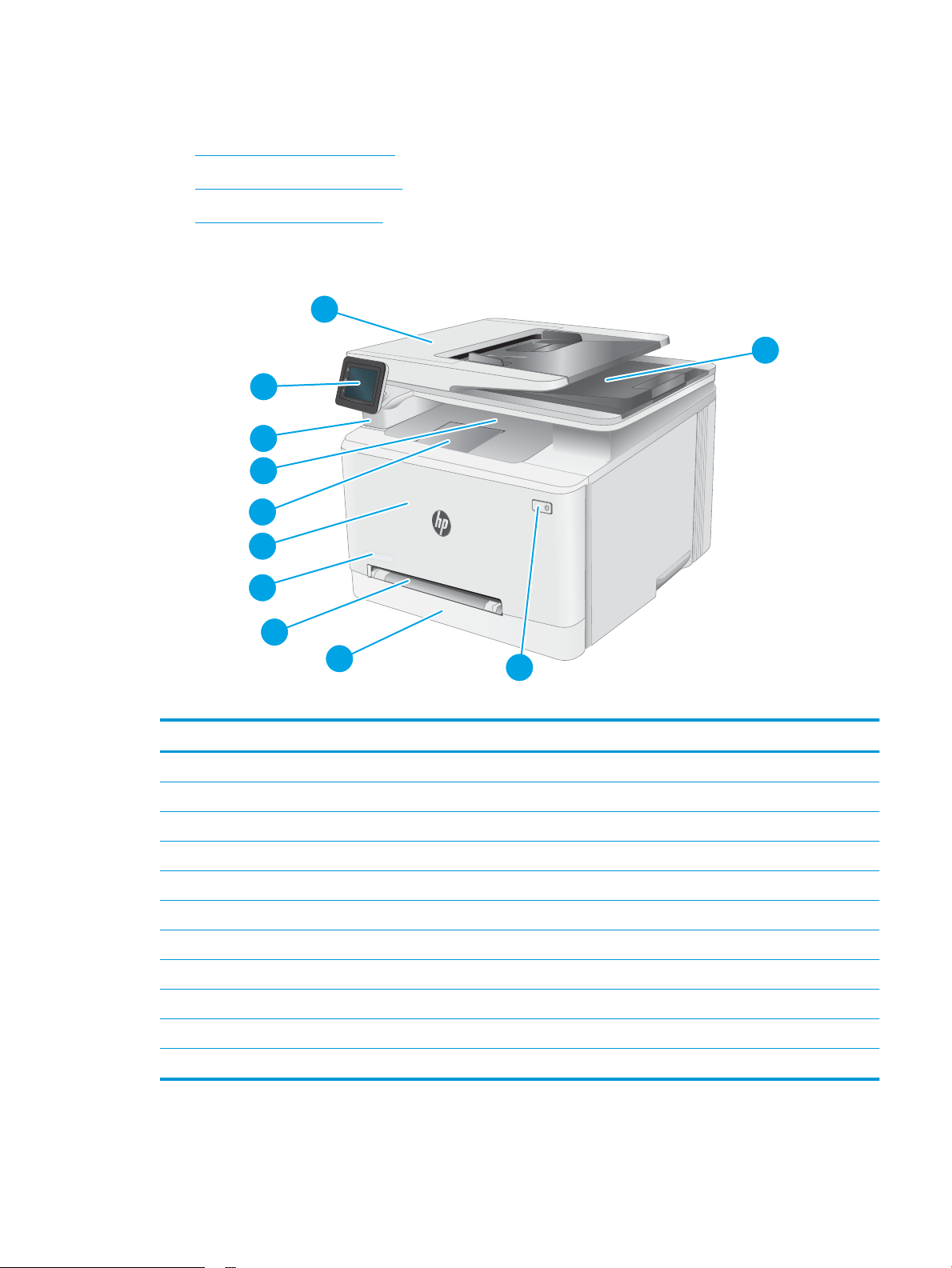
Viste della stampante
1
2
3
11
10
8
9
5
4
6
7
●
Vista anteriore della stampante
●
Vista posteriore della stampante
●
Vista del pannello di controllo
Vista anteriore della stampante
Tabella 1-1 Legenda della vista anteriore della stampante
Numero Descrizione
1 Alimentatore documenti
2 Pannello di controllo con display dello schermo a soramento a colori
3 Porta USB integrata per stampa e scansione senza computer
4 Scomparto di uscita
5 Estensione dello scomparto di uscita
6 Sportello anteriore (accesso alle cartucce di toner)
7 Nome modello
8 Alloggiamento per alimentazione prioritaria di singoli fogli (vassoio 1)
9 Vassoio di alimentazione principale (Vassoio 2)
10 Pulsante di accensione/spegnimento
11 Scanner
ITWW Viste della stampante 3
Page 16
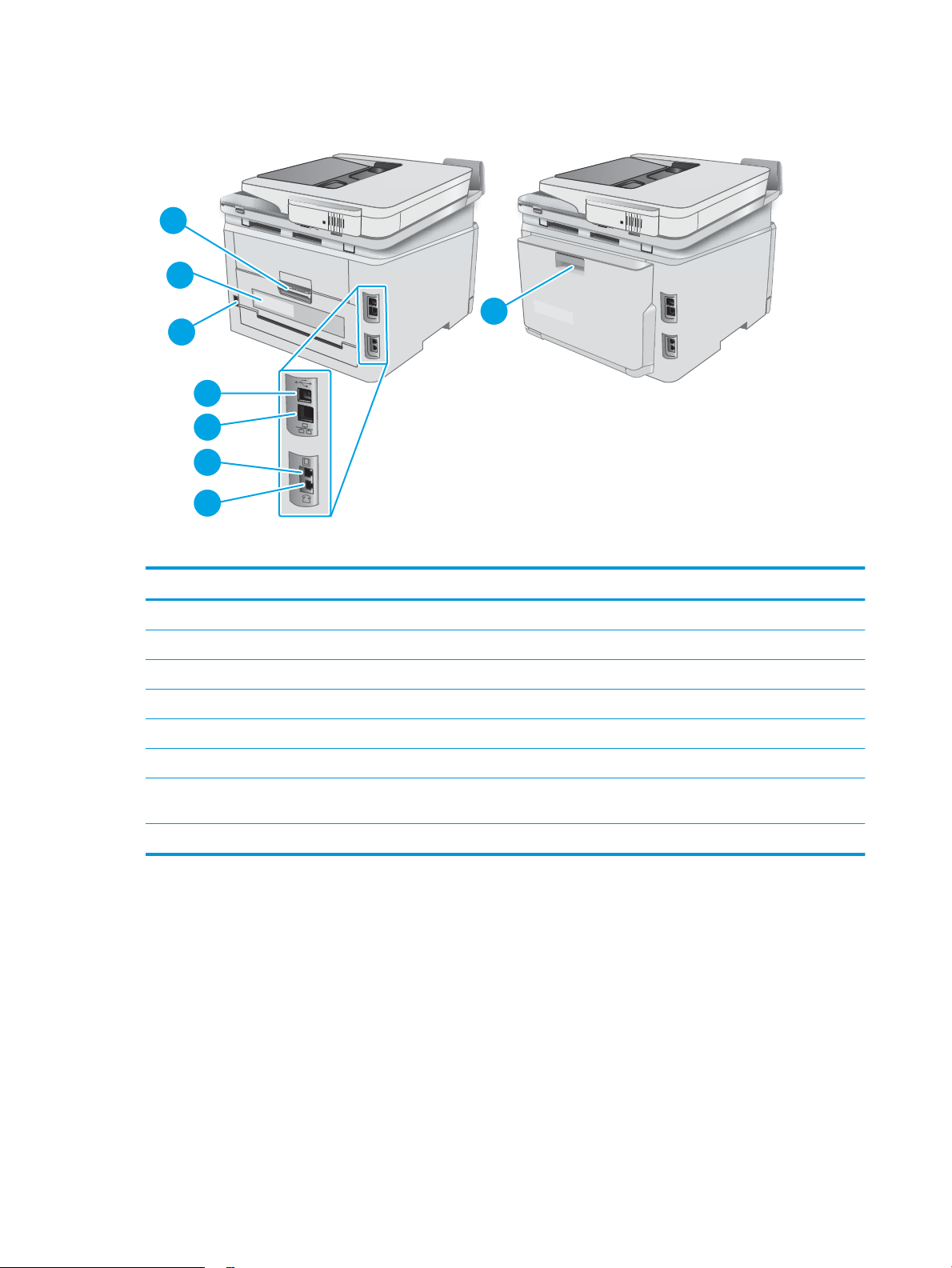
Vista posteriore della stampante
2
1
8
5
4
3
6
7
Tabella 1-2 Legenda della vista posteriore della stampante
Numero Descrizione
1 Sportello posteriore (accesso per l'eliminazione degli inceppamenti)
2 Etichetta numero di serie e codice prodotto
3 Connettore di alimentazione
4 Porta di interfaccia USB
5 Porta Ethernet
6 Porta di ingresso della linea fax per collegare una linea telefonica fax alla stampante (solo modelli fax)
7 Porta di uscita della linea telefonica per collegare un telefono interno, una segreteria telefonica o un altro dispositivo (solo
modelli fax)
8 Unità fronte/retro (solo modelli fronte/retro)
4 Capitolo 1 Panoramica della stampante ITWW
Page 17
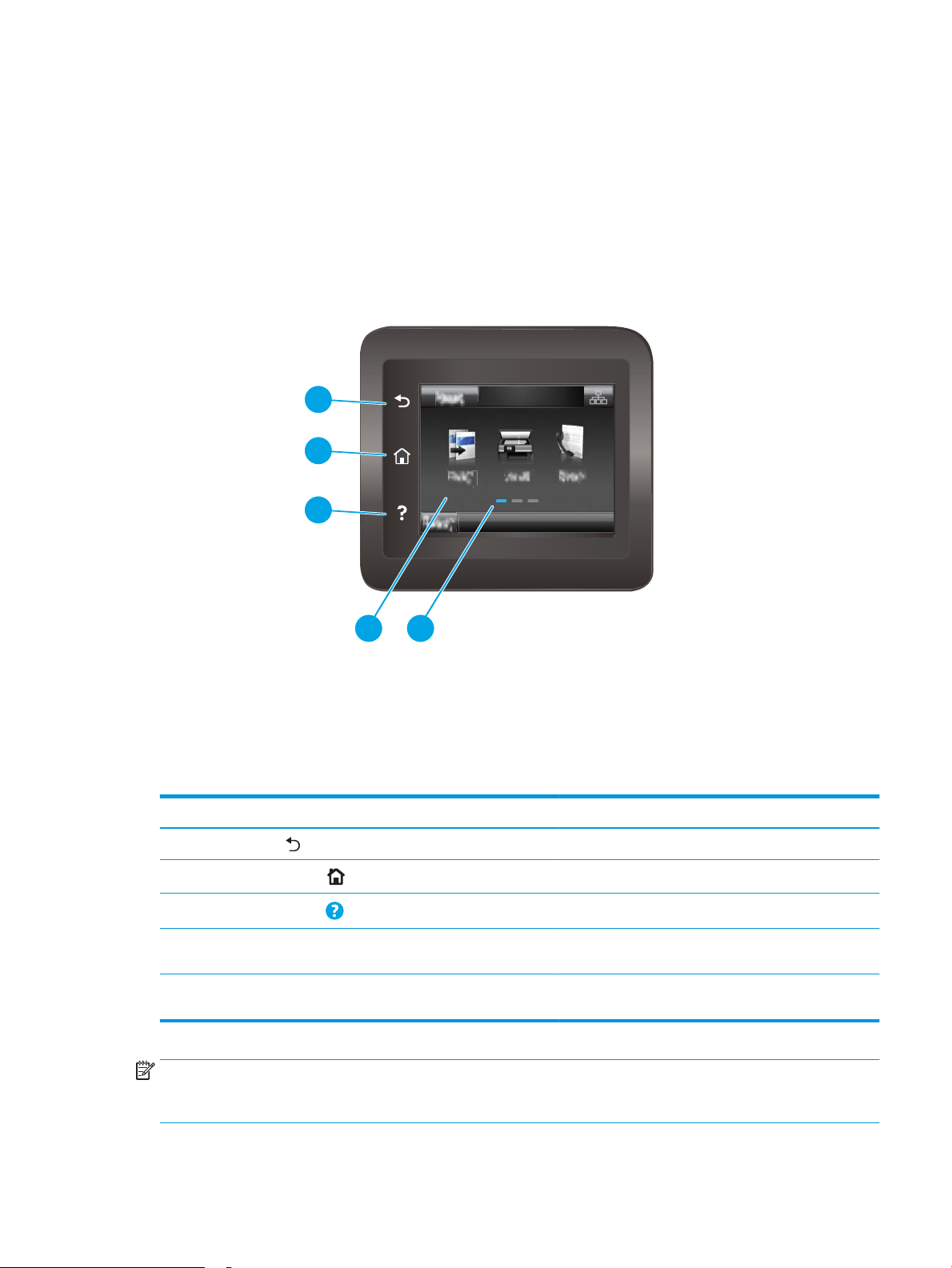
Vista del pannello di controllo
4 5
1
2
3
Tabella 1-3 Legenda del pannello di controllo
Numero Componente del pannello di controllo Funzione
1
2
3
4 Touch screen a colori Fornisce l'accesso ai menu, alle animazioni della guida e alle
5 Indicatore schermata pagina iniziale Sul display viene indicata la schermata attualmente
Indietro
Home, pulsante
Guida, pulsante
Consente di tornare alla schermata precedente
Consente di accedere alla schermata iniziale
Fornisce accesso alla Guida del pannello di controllo.
informazioni sulla stampante.
visualizzata sul pannello di controllo.
NOTA: Sebbene il pannello di controllo non disponga di un pulsante Annulla standard, durante diversi processi
della stampante viene visualizzato un pulsante Annulla sul touchscreen. Ciò consente di annullare un processo
prima che venga completato.
ITWW Viste della stampante 5
Page 18
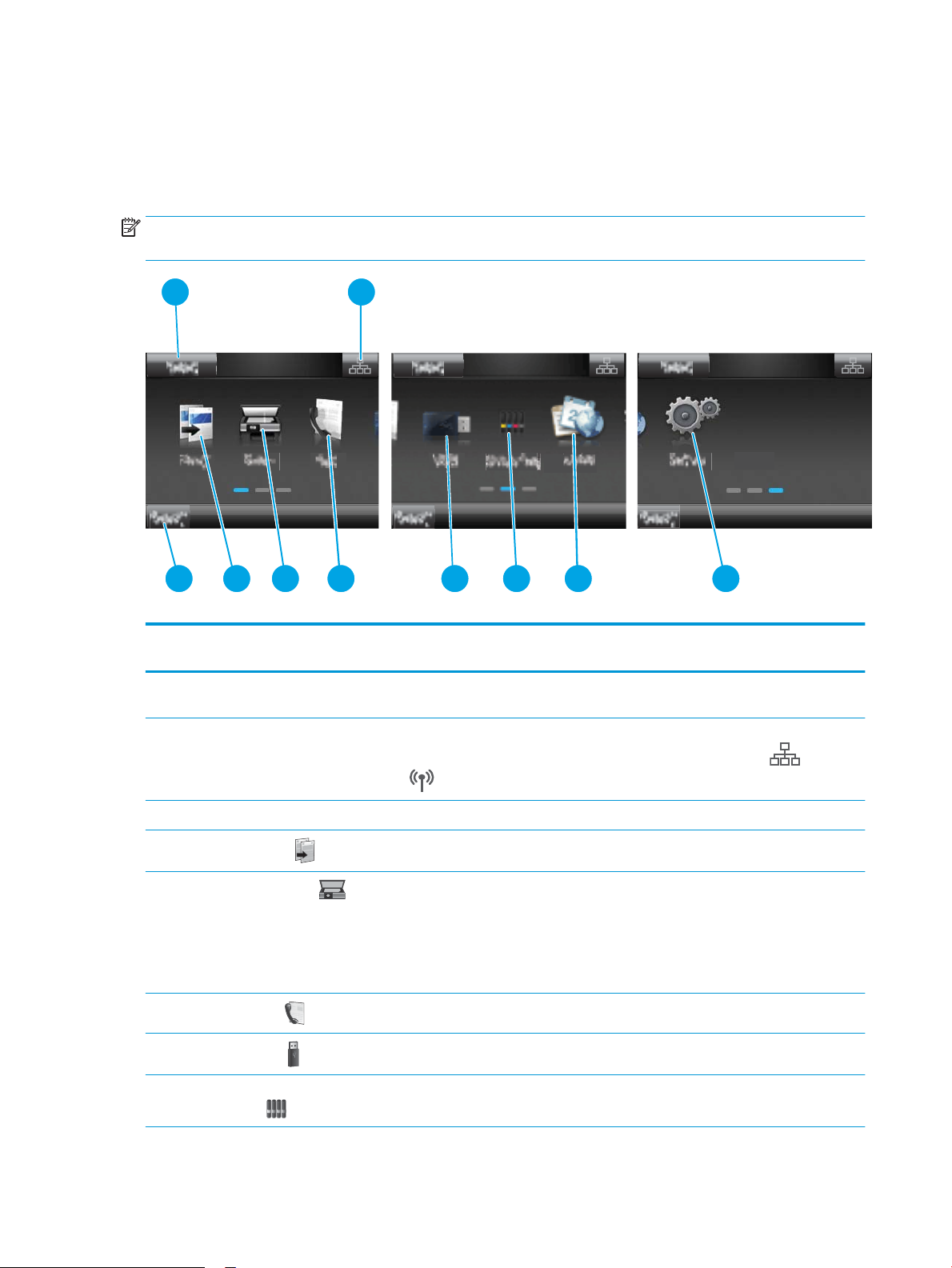
Layout schermata iniziale
2
3
4 5 6
1
8
9
7 10
La schermata iniziale consente di accedere alle funzioni della stampante e ne indica lo stato attuale.
Tornare alla schermata iniziale in qualsiasi momento premendo il pulsante Home sul pannello di controllo della
stampante.
NOTA: Le funzioni visualizzate sulla schermata iniziale possono variare a seconda della congurazione della
stampante.
Tabella 1-4 Legenda della schermata iniziale
Numero Componente della
schermata iniziale
1 Pulsante Reimposta Toccare questo pulsante per riportare eventuali impostazioni temporanee del processo alle
2 Pulsante Informazioni
connessione
3 Stato della stampante Questa area della schermata fornisce informazioni sullo stato generale della stampante.
4
5
6
7
Pulsante Copia
Pulsante Scansione
Pulsante Fax
Pulsante USB
Funzione
impostazioni predenite della stampante.
Toccare questo pulsante per aprire il menu Informazioni connessione, che fornisce le
informazioni di rete. Il pulsante viene visualizzato come un'icona di rete cablata o di rete
wireless , a seconda del tipo di rete a cui è connessa la stampante.
Toccare questo pulsante per aprire la funzione di copia.
Toccare questo pulsante per aprire le funzioni di scansione:
● Scansione su unità USB
● Scansione in cartella di rete
● Scansione a e-mail
Toccare questo pulsante per aprire le funzioni fax:
Toccare questo pulsante per aprire il menu Unità ash USB.
8 Pulsante Materiali di
consumo
Toccare questo pulsante per visualizzare informazioni sullo stato dei materiali di consumo.
6 Capitolo 1 Panoramica della stampante ITWW
Page 19

Tabella 1-4 Legenda della schermata iniziale (continuazione)
2
Numero Componente della
Funzione
schermata iniziale
9
Pulsante Applicazioni
Toccare questo pulsante per aprire il menu Applicazioni in modo da stampare direttamente dalle
applicazioni Web selezionate.
10 Pulsante Congura Toccare questo pulsante per aprire il menu Congura.
ITWW Viste della stampante 7
Page 20
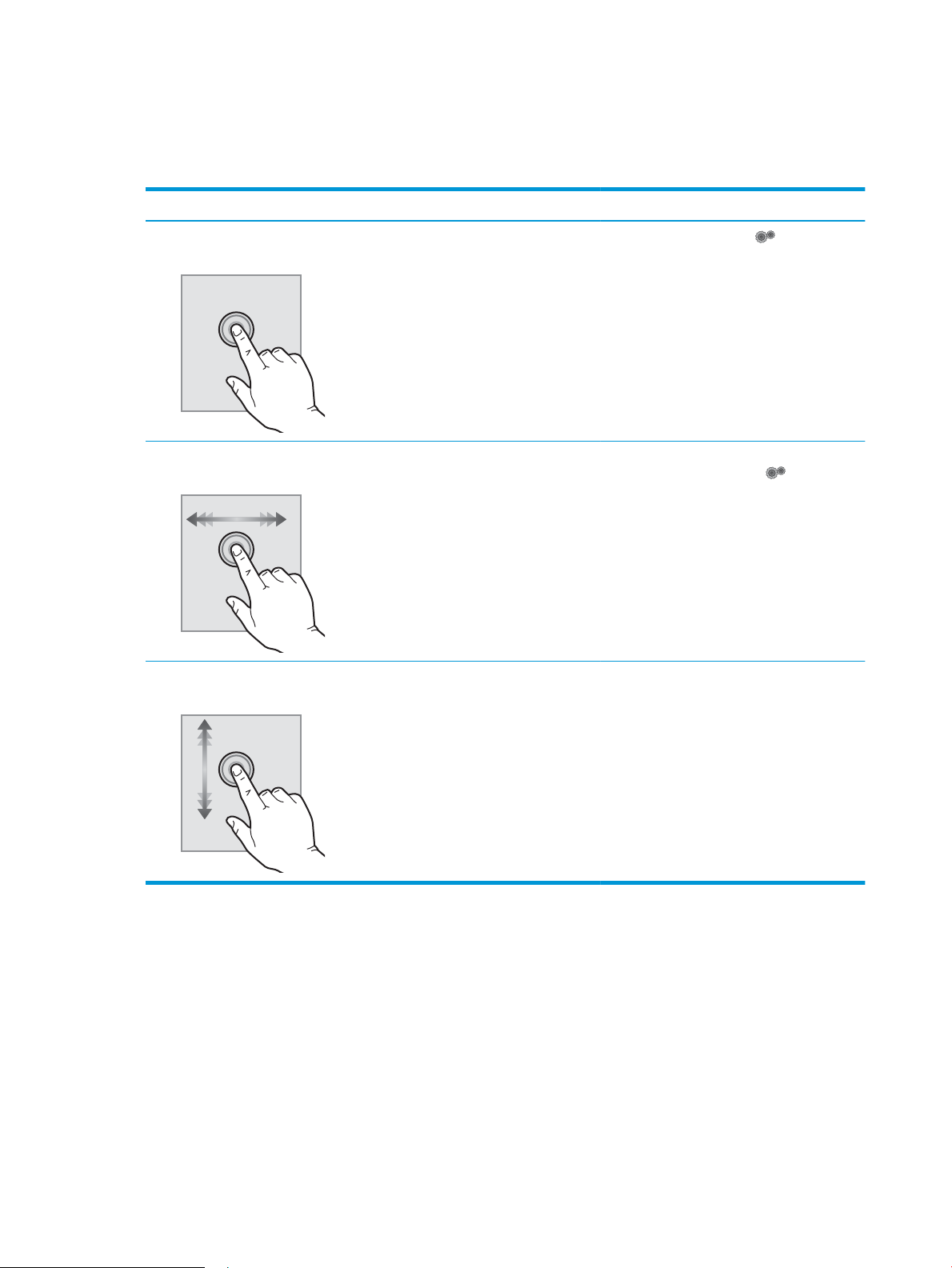
Come utilizzare il pannello di controllo con touch screen
Adottare le seguenti azioni per utilizzare il pannello di controllo touchscreen.
Tabella 1-5 Azioni pannello di controllo touchscreen
Azione Descrizione Esempio
Toccare Toccare un elemento sullo schermo per
selezionarlo o per aprire il menu corrispondente.
Inoltre, quando si scorrono i menu, toccare
brevemente lo schermo per interrompere lo
scorrimento.
Scorrimento rapido con il dito Toccare lo schermo, quindi muovere il dito
orizzontalmente per scorrere da un lato all'altro
dello schermo.
Scorrimento Toccare lo schermo, quindi spostare il dito
verticalmente, senza sollevarlo, per scorrere lo
schermo.
Toccare il pulsante Congura per aprire il
menu Congura.
Scorrere con il dito sulla schermata iniziale per
accedere al pulsante Congura .
Scorrere no al menu Congura.
8 Capitolo 1 Panoramica della stampante ITWW
Page 21

Speciche della stampante
IMPORTANTE: le speciche riportate di seguito sono corrette al momento della pubblicazione, ma sono
soggette a modiche. Per informazioni aggiornate, vedere www.hp.com/support/ljM282MFP.
●
Speciche tecniche
●
Sistemi operativi supportati
●
Soluzioni di stampa mobile
●
Dimensioni della stampante
●
Consumo energetico, speciche elettriche ed emissioni acustiche
●
Intervallo dell'ambiente di funzionamento
Speciche tecniche
Per informazioni aggiornate, vedere www.hp.com/support/ljM282MFP.
Sistemi operativi supportati
Le seguenti informazioni si applicano ai driver di stampa HP e Windows PCL 6 per stampanti speciche e sistema
operativo macOS, nonché per il programma di installazione del software.
Windows: il programma di installazione del software HP consente di installare il driver di stampa versione 3
"HP PCL.6", il driver di stampa versione 3 "HP PCL 6" o il driver di stampa versione 4 "HP PCL-6", in base al
sistema operativo Windows, con un software opzionale durante l'utilizzo del programma di installazione
completa del software. Scaricare il driver di stampa versione 3 "HP PCL.6", il driver di stampa versione 3 "HP PCL
6" e il driver di stampa versione 4 "HP PCL-6" dal sito Web di assistenza per la stampante in uso: www.hp.com/
support/ljM282MFP.
macOS: i computer Mac sono supportati su questa stampante. Scaricare HP Smart da 123.hp.com o dalla pagina
di supporto di stampa, quindi utilizzare HP Smart per installare il driver di stampa HP. HP Smart non è incluso nel
programma di installazione del software HP.
1. Accedere a 123.hp.com.
2. Per scaricare il software della stampante, procedere come segue.
Linux: per informazioni e per i driver di stampa per Linux, accedere a www.hp.com/go/linux.
UNIX: per ottenere informazioni e per i driver di stampa per UNIX®, accedere a www.hp.com/go/
unixmodelscripts.
Tabella
1-6 Driver di stampa e sistemi operativi supportati
Sistema operativo Driver di stampa installato (dal software sul
Web)
Windows® XP SP3, 32 bit
Il driver di stampa "HP PCL.6" specico della
stampante è installato per questo sistema
operativo come parte dell'installazione
completa del software.
Note
Ad aprile 2009, Microsoft ha ritirato il
tradizionale supporto per Windows XP,
contrariamente ad HP, che continuerà a
fornire tale supporto al massimo delle sue
capacità per il sistema operativo XP. Alcune
funzioni del driver di stampa non sono
supportate.
ITWW Speciche della stampante 9
Page 22

Tabella 1-6 Driver di stampa e sistemi operativi supportati (continuazione)
Sistema operativo Driver di stampa installato (dal software sul
Web)
Windows Vista®, 32 bit
Windows 7 a 32 e 64 bit Il driver di stampa specico della stampante
Windows 8 a 32 e 64 bit Il driver di stampa specico della stampante
Windows 8.1 a 32 e 64 bit Il driver di stampa specico della stampante
Windows 10 a 32 e 64 bit Il driver di stampa specico della stampante
Il driver di stampa "HP PCL.6" specico della
stampante è installato per questo sistema
operativo come parte dell'installazione
completa del software.
"HP PCL 6" viene installato per questo
sistema operativo come parte
dell'installazione completa del software.
"HP PCL 6" viene installato per questo
sistema operativo come parte
dell'installazione completa del software.
V4 "HP PCL-6" viene installato per questo
sistema operativo come parte
dell'installazione completa del software.
V4 "HP PCL-6" viene installato per questo
sistema operativo come parte
dell'installazione completa del software.
Note
Ad aprile 2012, Microsoft ha ritirato il
tradizionale supporto per Windows Vista,
contrariamente ad HP, che continuerà a
fornire tale supporto al massimo delle sue
capacità per il sistema operativo Vista.
Alcune funzioni del driver di stampa non
sono supportate.
Questo sistema operativo è completamente
supportato.
Il supporto Windows 8 RT viene fornito
tramite il driver Microsoft IN OS versione 4 a
32 bit.
Il supporto Windows 8.1 RT viene fornito
tramite il driver Microsoft IN OS versione 4 a
32 bit.
Questo sistema operativo è completamente
supportato.
Windows Server 2008 SP2, 32 bit Il driver di stampa specico della stampante
"HP PCL.6" è disponibile per il download dal
sito Web di assistenza per le stampanti.
Scaricare il driver e utilizzare lo strumento
Aggiungi stampante di Microsoft per
installarlo.
Windows Server 2008 SP2, 64 bit Il driver di stampa specico della stampante
"HP PCL 6" è disponibile per il download dal
sito Web di assistenza per le stampanti.
Scaricare il driver e utilizzare lo strumento
Aggiungi stampante di Microsoft per
installarlo.
Windows Server 2008 R2, SP1, 64 bit Il driver di stampa specico della stampante
"HP PCL 6" viene installato per questo
sistema operativo come parte
dell'installazione completa del software.
Windows Server 2012 a 64 bit Il driver di stampa specico della stampante
"HP PCL 6" viene installato per questo
sistema operativo come parte
dell'installazione completa del software.
Windows Server 2012 R2, 64 bit Il driver di stampa specico della stampante
"HP PCL-6" viene installato per questo
sistema operativo come parte
dell'installazione completa del software.
A gennaio 2015, Microsoft ha ritirato il
tradizionale supporto per Windows Server
2008, contrariamente ad HP che continuerà
a fornire tale supporto al massimo delle sue
capacità per il sistema operativo Server
2008 discontinuato. Alcune funzioni del
driver di stampa non sono supportate.
A gennaio 2015, Microsoft ha ritirato il
tradizionale supporto per Windows Server
2008, contrariamente ad HP che continuerà
a fornire tale supporto al massimo delle sue
capacità per il sistema operativo Server
2008 discontinuato.
Questo sistema operativo è completamente
supportato.
Questo sistema operativo è completamente
supportato.
Questo sistema operativo è completamente
supportato.
10 Capitolo 1 Panoramica della stampante ITWW
Page 23

Tabella 1-6 Driver di stampa e sistemi operativi supportati (continuazione)
Sistema operativo Driver di stampa installato (dal software sul
Web)
Windows Server 10 (Server 2016) a 32 e 64
bit
macOS v10.15 Catalina, macOS v10.14
Mojave, macOS v10.13 High Sierra, macOS
v10.12 Sierra
Il driver di stampa specico della stampante
"HP PCL-6" viene installato per questo
sistema operativo come parte
dell'installazione completa del software.
Per installare il driver di stampa, scaricare
HP Smart da 123.hp.com. Per installare il
software della stampante e il driver di
stampa, procedere come segue.
Note
Questo sistema operativo è completamente
supportato.
Questo sistema operativo è completamente
supportato.
NOTA: per un elenco aggiornato dei sistemi operativi supportati, accedere a www.hp.com/support/ljM282MFP
per la guida completa della stampante HP.
NOTA: per assistenza sul driver UPD HP per questa stampante, visitare il sito Web www.hp.com/go/upd. Nella
sezione Informazioni aggiuntive, fare clic sui collegamenti.
Tabella 1-7 Requisiti minimi di sistema
Windows macOS
● Connessione Internet
● Connessione USB 1.1 o 2.0 dedicata o una connessione di rete
● connessione Internet
● 1 GB di spazio libero sul disco rigido
● 400 MB di spazio libero sul disco rigido
● 1 GB di RAM (32 bit) o 2 GB di RAM (64 bit)
Soluzioni di stampa mobile
HP ore più soluzioni mobili e ePrint per abilitare la stampa semplice su una stampante HP da un laptop, un
tablet, uno smartphone o da un altro dispositivo mobile. Per accedere all'elenco completo ed eettuare la scelta
migliore, visitare il sito Web www.hp.com/go/LaserJetMobilePrinting.
NOTA: Aggiornare il rmware della stampante per assicurarsi che tutte le funzionalità di stampa mobile ed
ePrint siano supportate.
● Wi-Fi Direct (solo modelli wireless)
● HP ePrint tramite e-mail (richiede l'attivazione dei Servizi Web HP e la registrazione della stampante in
HP Connected)
● App HP ePrint (disponibile per Android, iOS e Blackberry)
● App HP Smart per dispositivi iOS e Android
● Software HP ePrint
● Google Cloud Print
ITWW Speciche della stampante 11
Page 24
● AirPrint
1
1
3
3
2
2
● Stampa Android
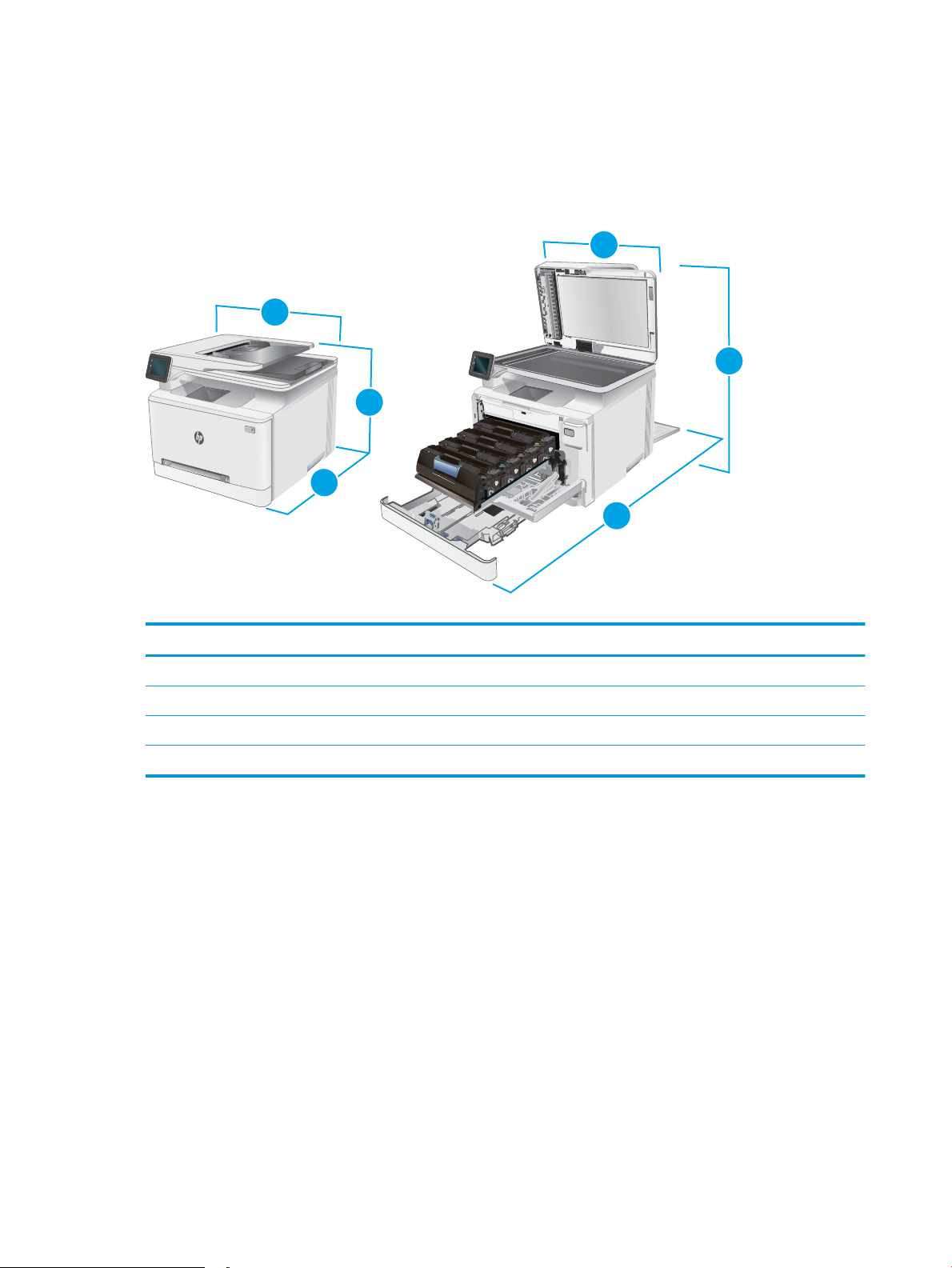
Dimensioni della stampante
Figura 1-1 Dimensioni per i modelli nw
Tabella 1-8 Dimensioni per i modelli nw
Dimensione Stampante completamente chiusa Stampante completamente aperta
1. Altezza 334,1 mm 590 mm
2. Profondità 388,6 mm 855 mm
3. Larghezza 420 mm 453 mm
Peso (con cartucce) 18 kg 18 kg
12 Capitolo 1 Panoramica della stampante ITWW
Page 25
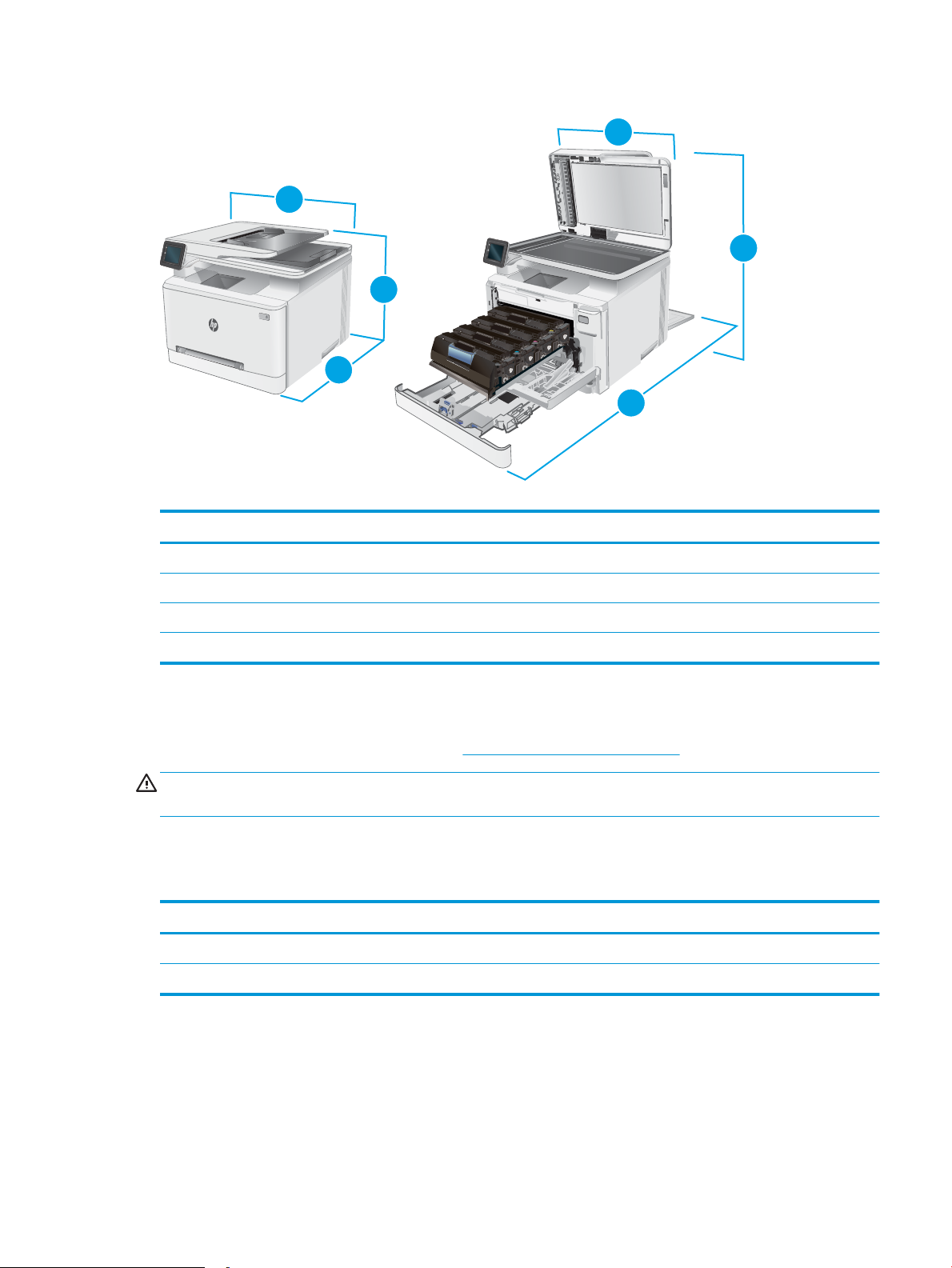
Figura 1-2 Dimensioni per i modelli cdw, fdn e fdw
1
1
3
3
2
2
Tabella 1-9 Dimensioni per i modelli cdw, fdn e fdw
Dimensione Stampante completamente chiusa Stampante completamente aperta
1. Altezza 334,1 mm 590 mm
2. Profondità 421,7 mm 1008 mm
3. Larghezza 420 mm 453 mm
Peso (con cartucce) 18,7 kg 18,7 kg
Consumo energetico, speciche elettriche ed emissioni acustiche
Per informazioni aggiornate, visitare il sito Web www.hp.com/support/ljM282MFP.
ATTENZIONE: i requisiti di alimentazione si basano sul paese/regione dove è stata venduta la stampante. Non
convertire le tensioni di funzionamento. Ciò può danneggiare la stampante e annullarne la garanzia.
Intervallo dell'ambiente di funzionamento
Tabella
1-10 Intervallo dell'ambiente di funzionamento
Ambiente Installazione tipica (consigliata) Consentito
Temperatura Da 10° a 32,5°C Da 15 a 27°C
Umidità relativa Dal 30% al 70% di umidità relativa (RH) Dal 10% all'80% di umidità relativa
ITWW Speciche della stampante 13
Page 26

Congurazione dell'hardware della stampante e installazione del
software
Per istruzioni sulla congurazione di base, vedere il Poster di congurazione e la Guida introduttiva forniti con la
stampante. Per ulteriori istruzioni, visitare il sito Web dell'assistenza HP.
Per la guida completa di HP per la stampante, andare a www.hp.com/support/ljM282MFP. Cercare assistenza
per:
● Installazione e congurazione
● Istruzioni e uso
● Risoluzione dei problemi
● Download degli aggiornamenti software e rmware
● Registrazione al forum di supporto
● Ricerca di informazioni sulla garanzia e le normative
14 Capitolo 1 Panoramica della stampante ITWW
Page 27

2 Vassoi carta
●
Introduzione
●
Caricamento della carta nell'alloggiamento per singoli fogli (vassoio 1)
●
Caricamento della carta nel vassoio 2
●
Caricamento e stampa di buste
●
Caricamento e stampa di etichette
Per ulteriori informazioni:
Le seguenti informazioni sono corrette al momento della pubblicazione. Per informazioni aggiornate, vedere
www.hp.com/support/ljM282MFP.
La guida completa di HP per la stampante include le seguenti informazioni:
● Installazione e congurazione
● Istruzioni e uso
● Risoluzione dei problemi
● Download di aggiornamenti software e rmware
● Registrazione al forum di supporto
● Ricerca di informazioni sulla garanzia e le normative
ITWW 15
Page 28
Introduzione
ATTENZIONE: non estendere più di un vassoio carta alla volta.
Non utilizzare il vassoio della carta come gradino.
Tenere le mani lontane dai vassoi della carta quando vengono chiusi.
Tutti i vassoi devono essere chiusi durante il trasporto della stampante.
Caricamento della carta nell'alloggiamento per singoli fogli (vassoio 1)
Introduzione
Di seguito vengono fornite le istruzioni per il caricamento della carta nel vassoio 1. Questo alloggiamento può
contenere 1 foglio di carta da utilizzare per la stampa di documenti a pagina singola, documenti che richiedono
più tipi di carta o buste.
NOTA: Per evitare gli inceppamenti della carta:
● Non aggiungere o rimuovere la carta dal vassoio durante la stampa.
● Utilizzare carta non stropicciata, piegata o danneggiata.
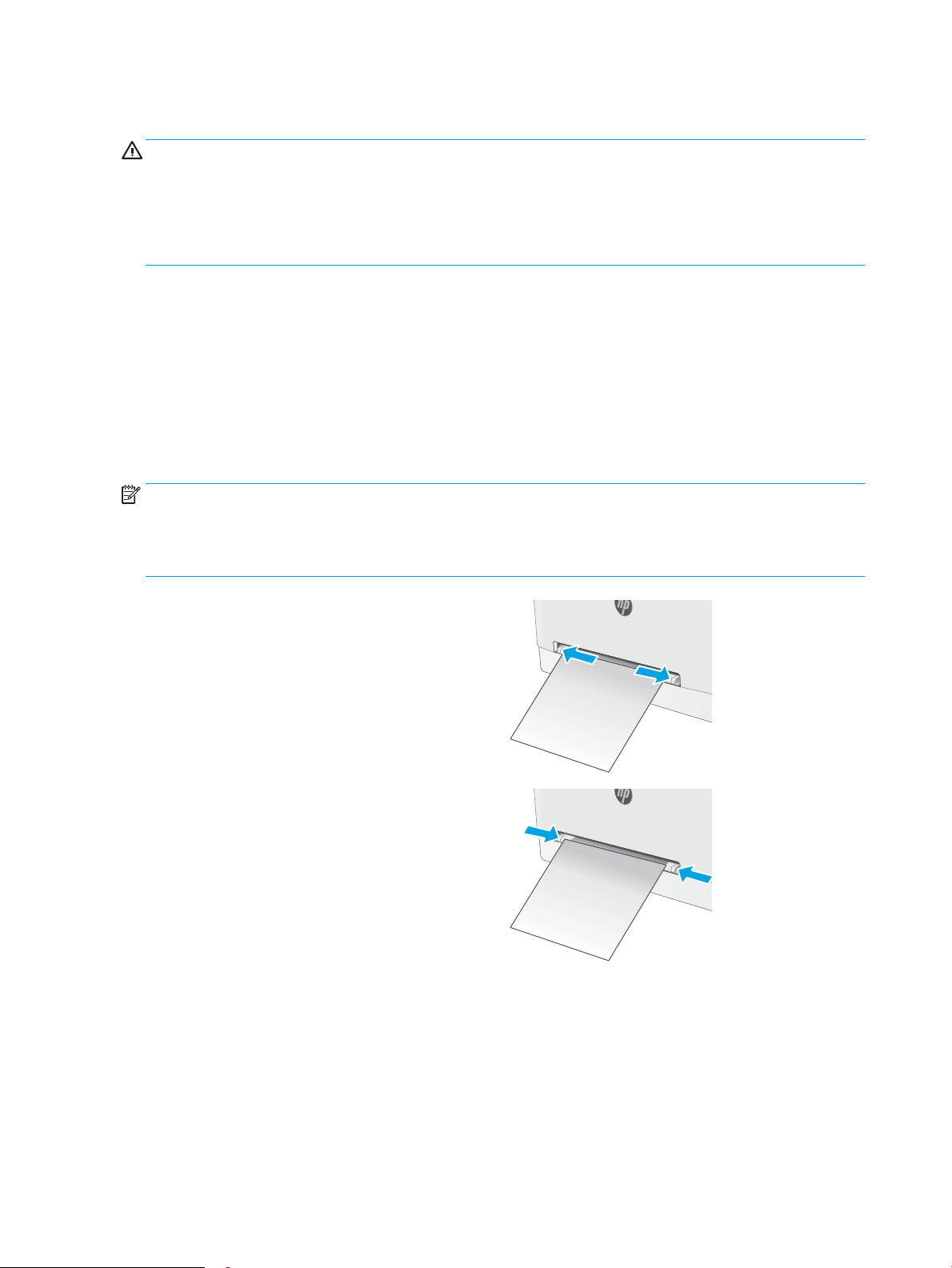
1. Spostare verso l'esterno le guide di larghezza della
carta dell'alloggiamento per alimentazione
prioritaria di singoli fogli.
2. Posizionare il bordo superiore del foglio
sull'apertura, quindi regolare le guide laterali in
modo che tocchino leggermente il foglio senza
piegarlo.
16 Capitolo 2 Vassoi carta ITWW
Page 29

3. Inserire il singolo foglio nell'alloggiamento e
trattenerlo. La stampante inserirà parzialmente il
foglio nel percorso carta. Per informazioni su come
orientare la carta, vedere Vassoio 1, orientamento
carta a pagina 18.
NOTA: a seconda del formato della carta,
potrebbe essere necessario aerrare il foglio con
due mani nché non viene inserito nella
stampante.
4. Sul computer, avviare il processo di stampa
dall'applicazione software. Assicurarsi che il driver
sia impostato sul tipo e sul formato di carta corretti
per la carta che si desidera stampare
dall'alloggiamento per alimentazione prioritaria di
singoli fogli.
ITWW Caricamento della carta nell'alloggiamento per singoli fogli (vassoio 1) 17
Page 30
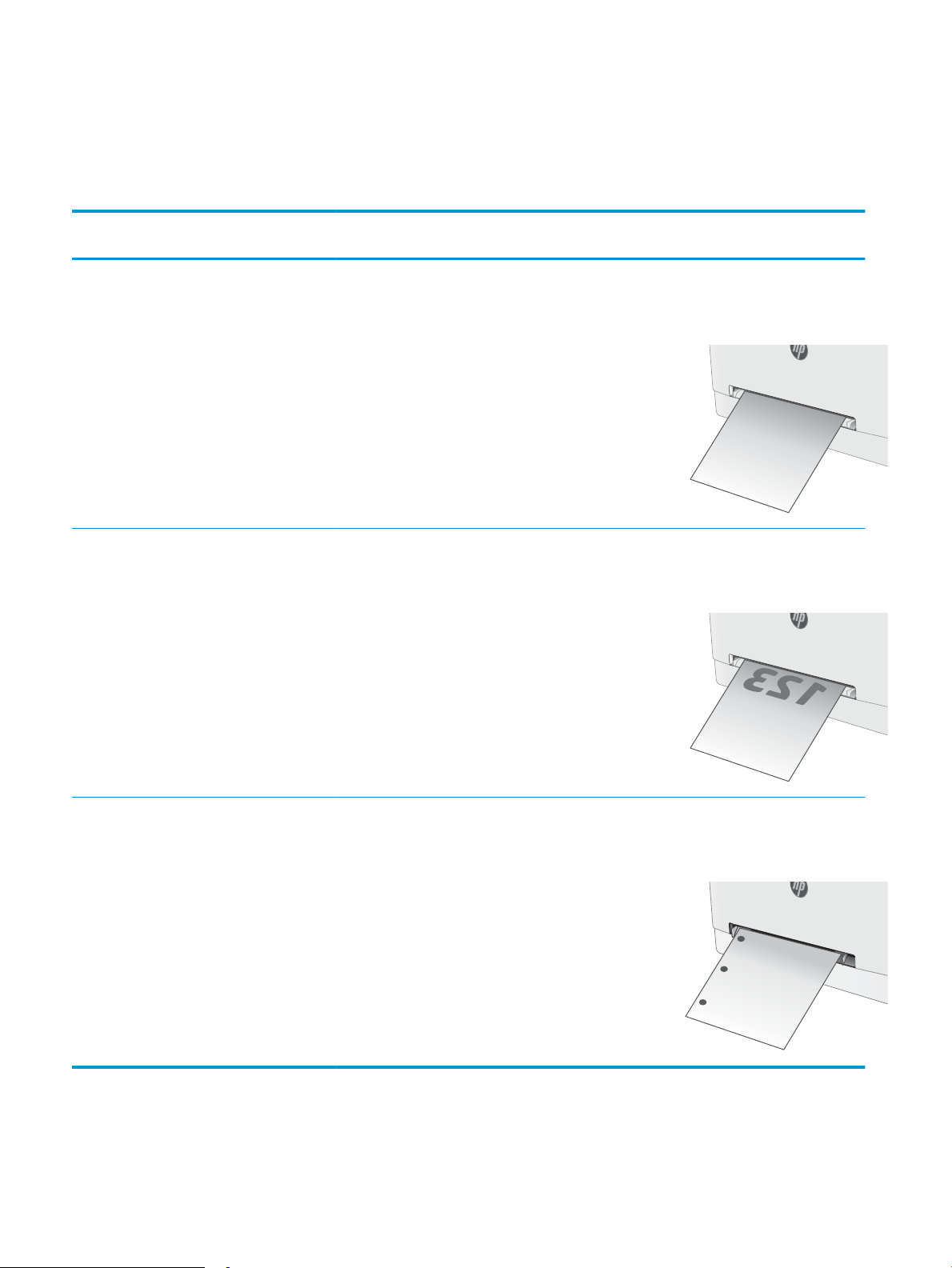
Vassoio 1, orientamento carta
123
Se si utilizza carta che richiede un orientamento specico, caricarla secondo le informazioni riportate nella
tabella seguente.
Tabella 2-1 Orientamento della carta per il vassoio 1
Tipo di carta Orientamento
dell'immagine
Carta da lettera o
prestampata
Carta da lettera o
prestampata
Verticale
NOTA: Nel vassoio 1,
la carta A5 può essere
orientata sia per la
stampa orizzontale sia
verticale.
Verticale Stampa fronte/retro Letter, Legal, Executive,
Tipo di stampa Formato carta Modalità di caricamento della carta
Stampa su 1 facciata Letter, Legal, Executive,
Ocio (8,5 x 13), A4, A5, A6, B5 (JIS),
B5 (ISO), Cartolina da 10, Cartolina
giapponese (cartolina JIS)), Cartolina
giapponese doppia ruotata
(cartolina doppia (JIS))
Ocio (8,5 x 13), A4, A5, A6, B5 (JIS),
B5 (ISO), Cartolina da 10, Cartolina
giapponese (cartolina JIS)), Cartolina
giapponese doppia ruotata
(cartolina doppia (JIS))
Verso l'alto
Bordo superiore rivolto verso la
stampante
Verso il basso
Bordo superiore rivolto verso la
stampante
Preforata Verticale
NOTA: Nel vassoio 1,
la carta A5 può essere
orientata sia per la
stampa orizzontale sia
verticale.
Stampa su una facciata
o stampa su due
facciate
Letter, Legal, Executive,
Ocio (8,5 x 13), A4, A5, A6, B5 (JIS),
B5 (ISO), Cartolina da 10, Cartolina
giapponese (cartolina JIS)), Cartolina
giapponese doppia ruotata
(cartolina doppia (JIS))
Verso l'alto
Fori verso la parte sinistra della
stampante
18 Capitolo 2 Vassoi carta ITWW
Page 31
Caricamento della carta nel vassoio 2
Introduzione
Di seguito vengono fornite le istruzioni per il caricamento della carta nel vassoio 2. Questo vassoio può
contenere no a 250 fogli di carta da 75 g/m2.
NOTA: Per evitare gli inceppamenti della carta:
● Non aggiungere o rimuovere la carta dal vassoio durante la stampa.
● Prima di caricare il vassoio, rimuovere tutta la carta dal vassoio di alimentazione e allineare la risma.
● Durante il caricamento del vassoio, non separare i fogli.
● Utilizzare carta non stropicciata, piegata o danneggiata.
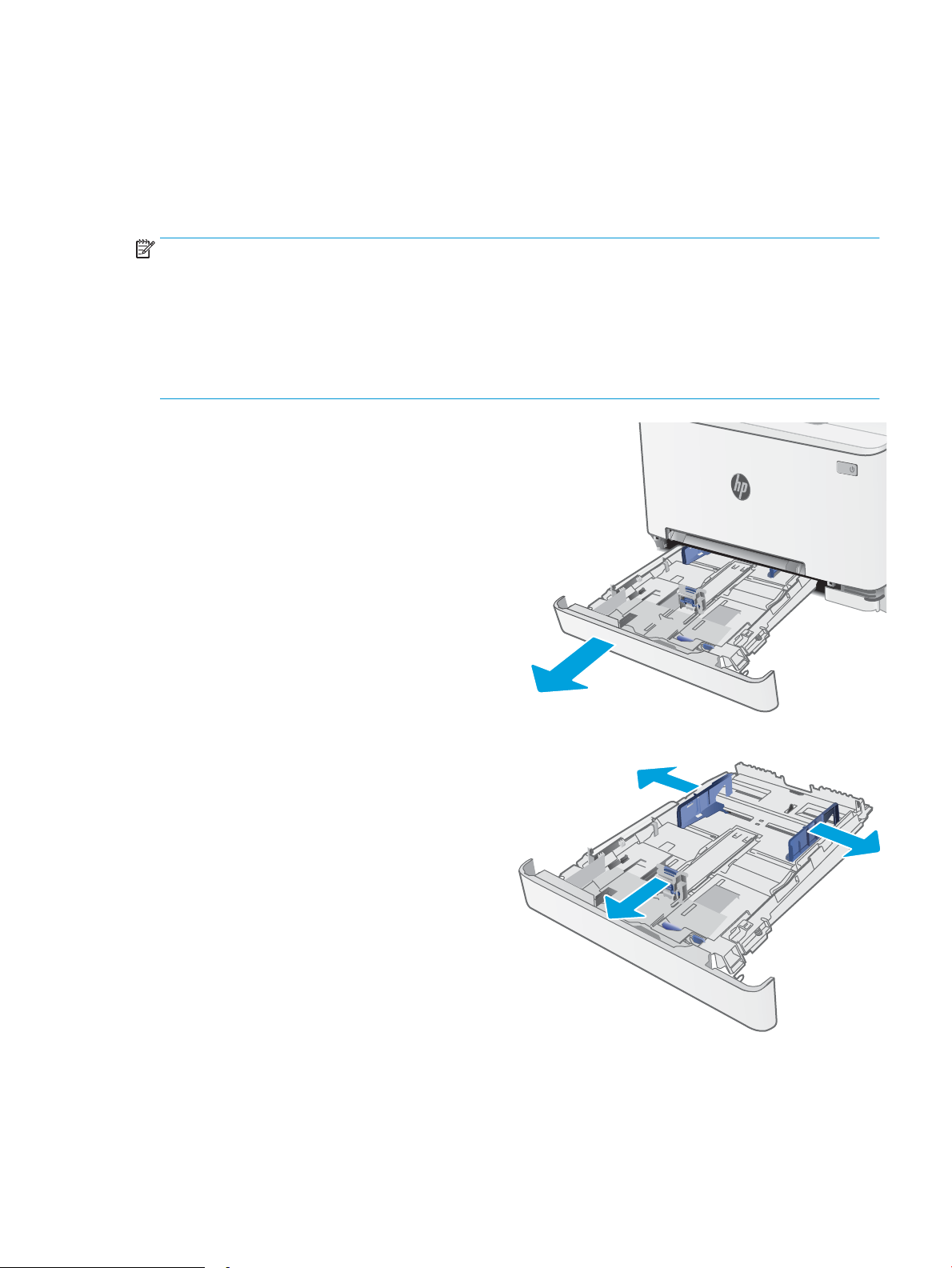
1. Aprire il vassoio.
NOTA: non aprire il vassoio mentre è in uso.
2. Regolare le guide della carta tenendo premuti i
fermi di regolazione e facendo scorrere le guide
no al formato di carta utilizzato.
NOTA: per caricare carta di formato Legal,
estendere la parte anteriore del vassoio tenendo
premuto il fermo blu ed estraendo
contemporaneamente il vassoio. Quando viene
caricato con carta di formato Legal, il vassoio 2 si
estende di circa 57,5 mm sulla parte anteriore della
stampante.
ITWW Caricamento della carta nel vassoio 2 19
Page 32
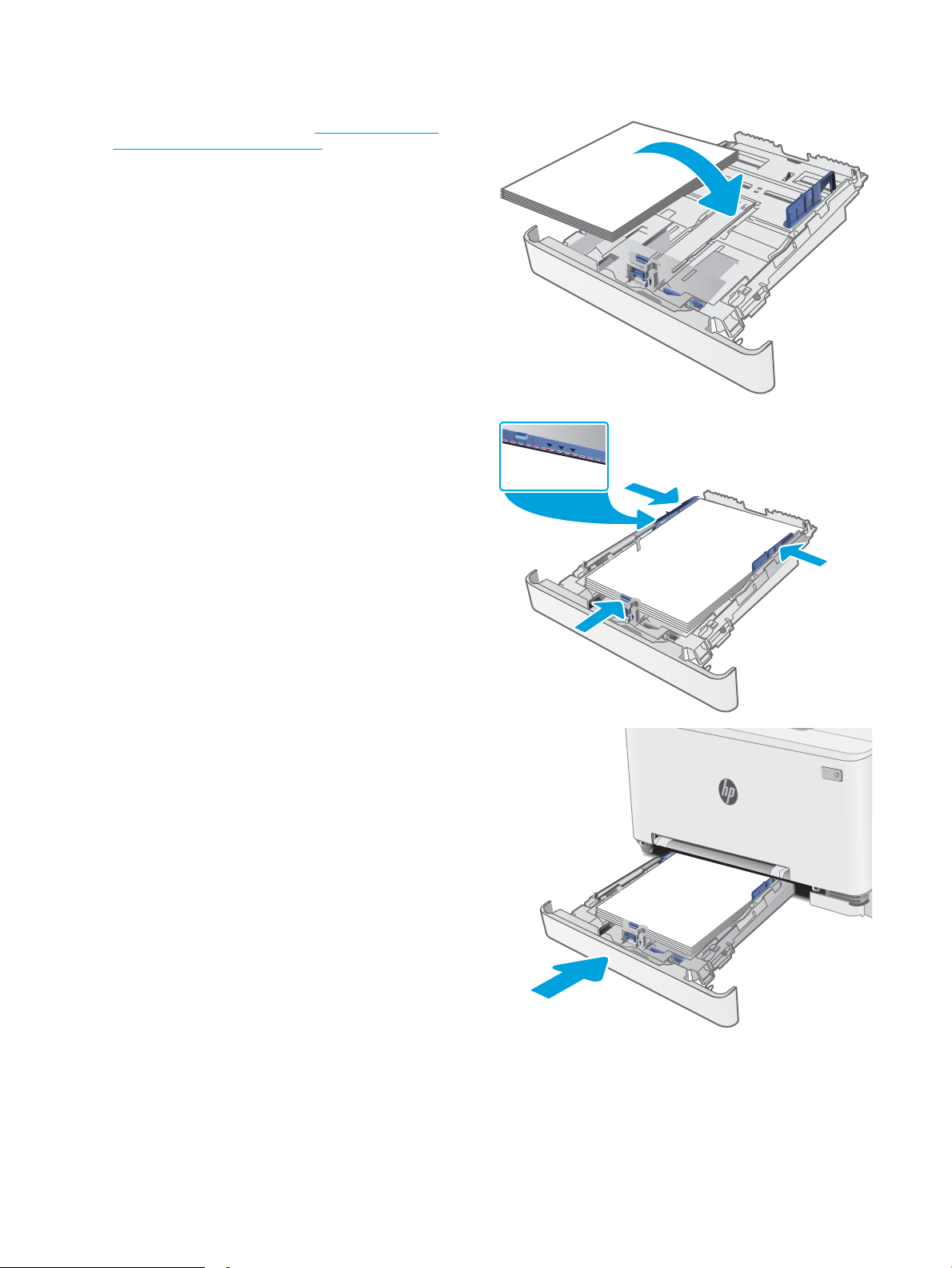
3. Caricare la carta nel vassoio. Per informazioni su
come orientare la carta, vedere Orientamento della
carta per il vassoio 2 a pagina 21.
4. Regolare le guide della carta in modo che
aderiscano alla risma senza piegare la carta.
NOTA: non regolare le guide della carta in base
alla pila carta.
NOTA: per prevenire inceppamenti, regolare le
guide della carta per il formato corretto e non
riempire troppo il vassoio.
5. Chiudere il vassoio.
20 Capitolo 2 Vassoi carta ITWW
Page 33
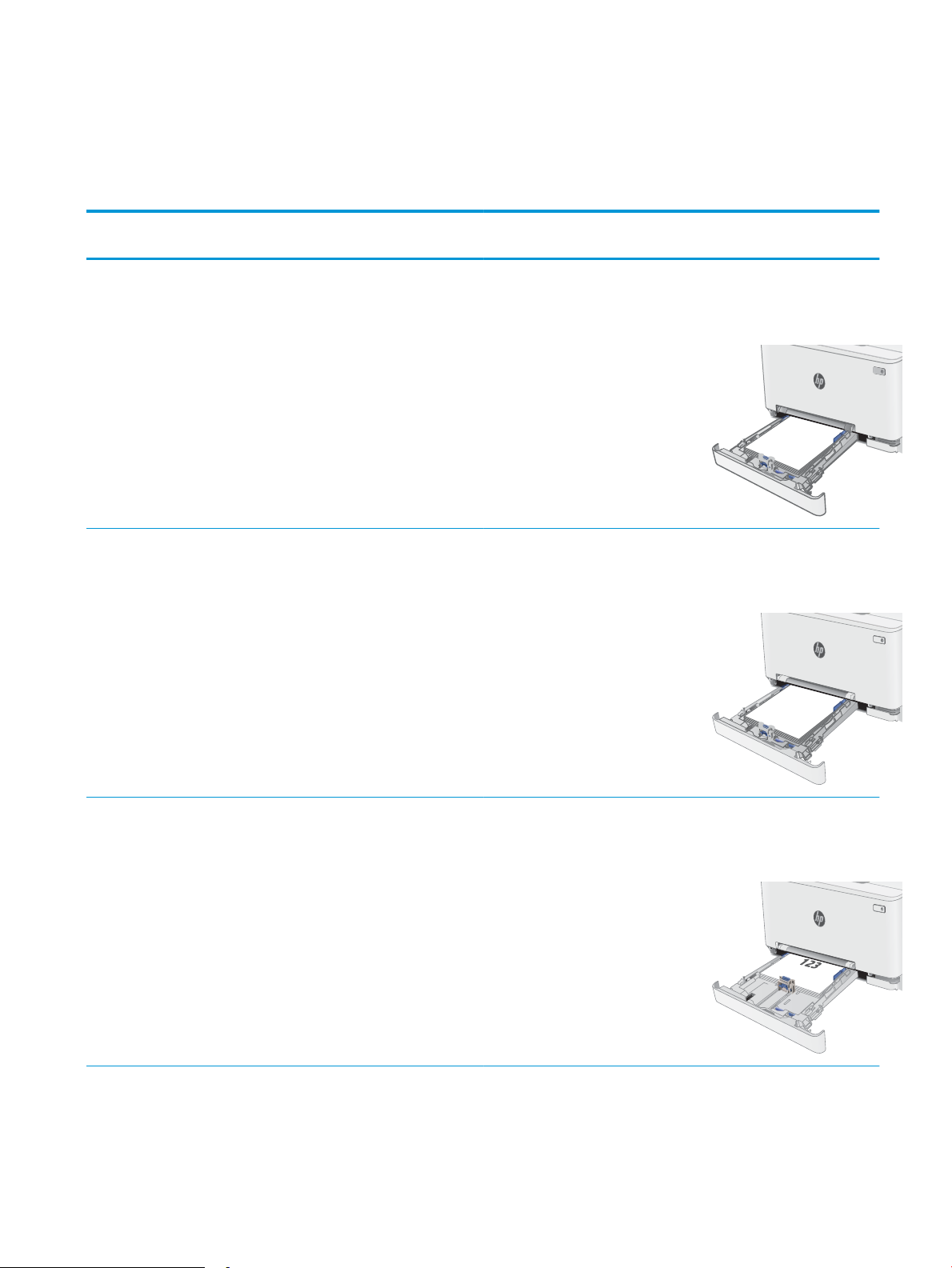
Orientamento della carta per il vassoio 2
123
123
Se si utilizza carta che richiede un orientamento specico, caricarla secondo le informazioni riportate nella
tabella seguente.
Tabella 2-2 Orientamento della carta per il vassoio 2
Tipo di carta Orientamento
dell'immagine
Carta intestata o
prestampata
Carta intestata o
prestampata
Verticale Stampa su 1 facciata Letter, Legal, Executive,
Verticale Stampa fronte/retro Letter, Legal, Executive,
Uscita Formato carta Modalità di caricamento della carta
Verso l'alto
Ocio (8,5 x 13), A4, A6, B5 (JIS),
B5 (ISO), Cartolina da 10, Cartolina
giapponese (Cartolina (JIS)),
Cartolina giapponese doppia
ruotata (cartolina doppia (JIS))
Ocio (8,5 x 13), A4, A6, B5 (JIS),
B5 (ISO), Cartolina da 10, Cartolina
giapponese (Cartolina (JIS)),
Cartolina giapponese doppia
ruotata (cartolina doppia (JIS))
Bordo superiore rivolto verso la
parte posteriore del vassoio
Verso il basso
Bordo superiore rivolto verso la
parte posteriore del vassoio
Carta intestata o
prestampata
Orizzontale Stampa su una facciata A5 Verso l'alto
Bordo superiore rivolto verso la
parte posteriore del vassoio
ITWW Caricamento della carta nel vassoio 2 21
Page 34
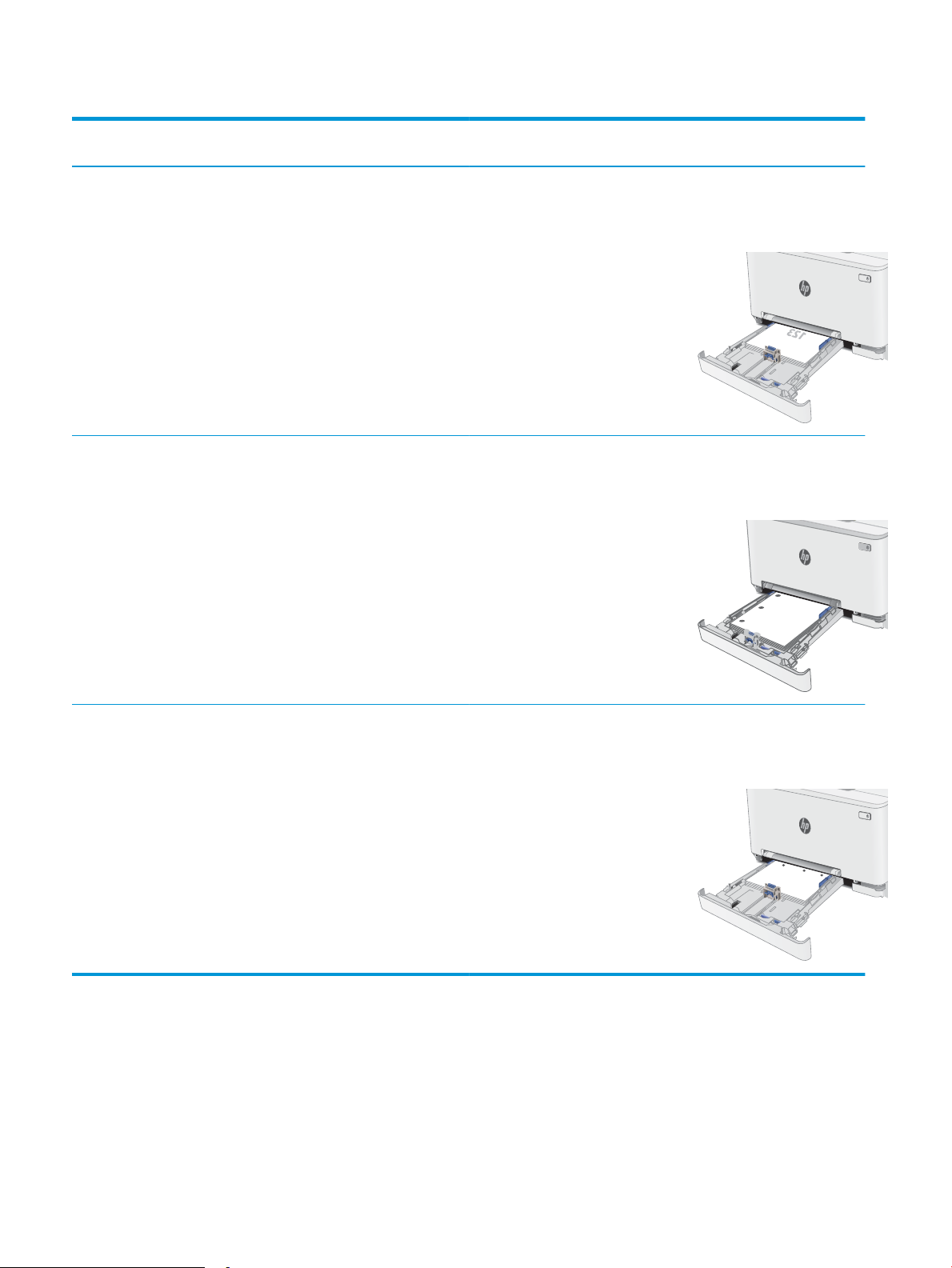
Tabella 2-2 Orientamento della carta per il vassoio 2 (continuazione)
Tipo di carta Orientamento
dell'immagine
Carta intestata o
prestampata
Preforata Verticale Stampa su una facciata
Orizzontale Stampa fronte/retro A5 Verso il basso
Uscita Formato carta Modalità di caricamento della carta
o stampa su due
facciate
Letter, Legal, Executive,
Ocio (8,5 x 13), A4, A6, B5 (JIS),
B5 (ISO), Cartolina da 10, Cartolina
giapponese (Cartolina (JIS)),
Cartolina giapponese doppia
ruotata (cartolina doppia (JIS))
Bordo superiore rivolto verso la
parte posteriore del vassoio
Verso l'alto
Fori verso la parte sinistra del
vassoio
Preforata Orizzontale Stampa su una facciata
o stampa su due
facciate
A5 Verso l'alto
Fori rivolti verso la parte anteriore
del vassoio
22 Capitolo 2 Vassoi carta ITWW
Page 35

Caricamento e stampa di buste
Introduzione
Di seguito vengono fornite le istruzioni per la stampa e il caricamento delle buste. Il vassoio 1 può contenere 1
busta. Il vassoio 2 può contenere no a 5 buste.
Per stampare utilizzando l'opzione di alimentazione manuale di buste, attenersi alla seguente procedura per
selezionare le impostazioni corrette nel driver di stampa, quindi caricare le buste nel vassoio dopo aver inviato il
processo di stampa alla stampante.
Stampa di buste
1. Nel programma software, selezionare l'opzione Stampa.
2. Selezionare la stampante dall'elenco delle stampanti, quindi toccare o fare clic sul pulsante Proprietà o
Preferenze per aprire il driver di stampa.
NOTA: il nome del pulsante può variare in base ai diversi programmi software.
NOTA: per accedere a queste funzioni dalla schermata Start di Windows 8 o 8.1, selezionare Dispositivi,
Stampa, quindi selezionare la stampante.
3. Toccare o fare clic sulla scheda Carta/qualità.
4. Nell'elenco a discesa Formato carta, selezionare il formato corretto per le buste.
5. Nell'elenco a discesa Tipo di carta, selezionare Busta.
6. Nell'elenco a discesa Alimentazione carta, selezionare Alimentazione manuale.
7. Fare clic sul pulsante OK per chiudere la nestra di dialogo Proprietà documento.
8. Nella nestra di dialogo Stampa, fare clic sul pulsante OK per stampare il processo.
ITWW Caricamento e stampa di buste 23
Page 36
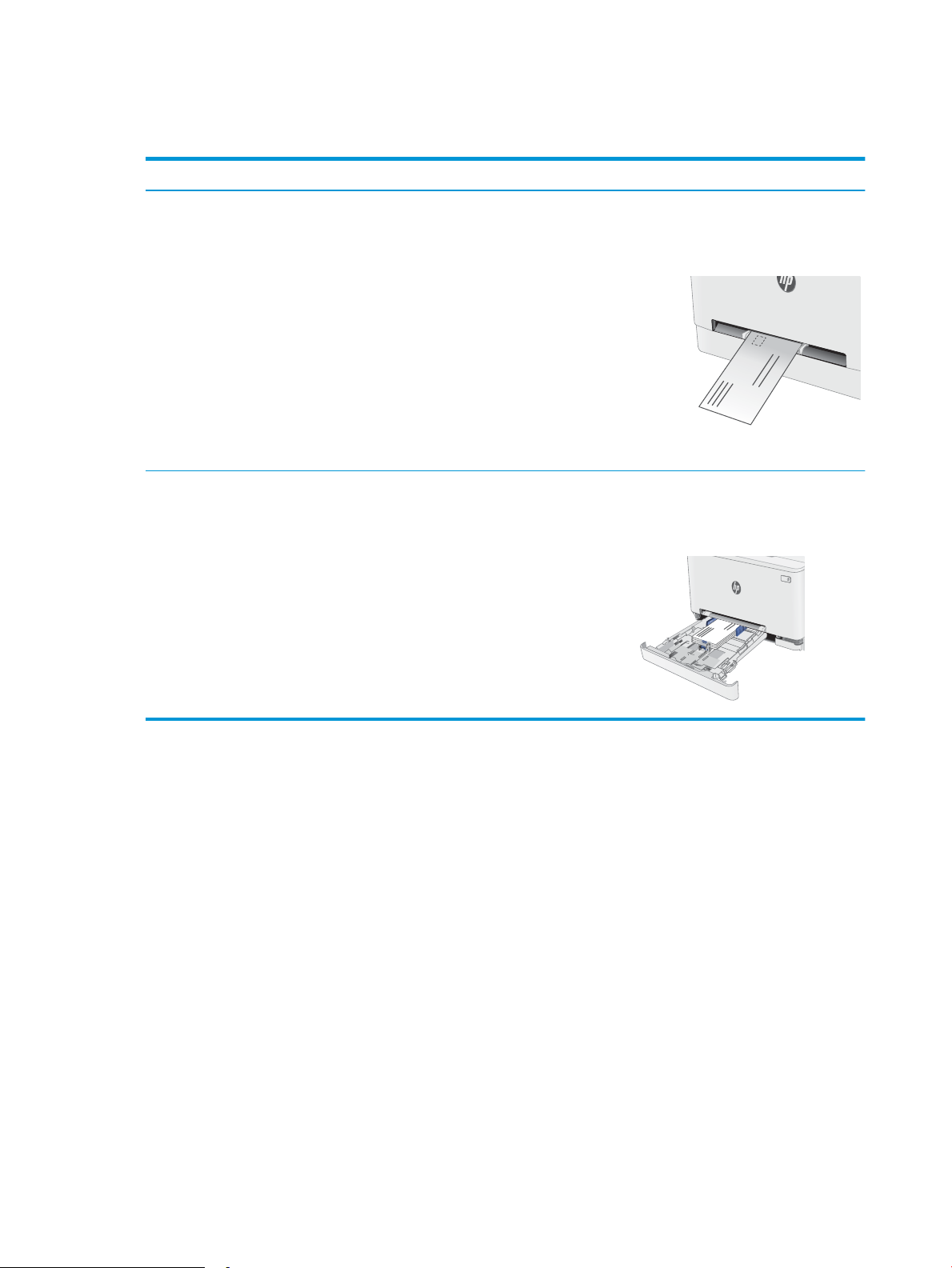
Orientamento della busta
Tabella 2-3 Orientamento delle buste
Vassoio Dimensioni busta Modalità di caricamento delle buste
Vassoio 1 Envelope #10, Envelope Monarch, Envelope
B5, Envelope C5, Envelope DL
Vassoio 2 Envelope #10, Envelope Monarch, Envelope
B5, Envelope C5, Envelope DL
Verso l'alto
Lato corto per l'arancatura rivolto verso la
stampa
Verso l'alto
Lato corto per l'arancatura rivolto verso la
stampa
24 Capitolo 2 Vassoi carta ITWW
Page 37

Caricamento e stampa di etichette
Introduzione
Di seguito vengono fornite le istruzioni per la stampa e il caricamento delle etichette. Il vassoio 1 può contenere
1 foglio di etichette. Il vassoio 2 può contenere no a 50 fogli di etichette.
Per stampare utilizzando l'opzione di alimentazione manuale di etichette, attenersi alla seguente procedura per
selezionare le impostazioni corrette nel driver di stampa, quindi caricare le etichette nel vassoio dopo aver inviato
il processo di stampa alla stampante. Quando si utilizza l'alimentazione manuale, la stampante attende per
stampare il processo
Alimentazione manuale etichette
1. Nel programma software, selezionare l'opzione Stampa.
2. Selezionare la stampante dall'elenco delle stampanti, quindi toccare o fare clic sul pulsante Proprietà
o Preferenze per aprire il driver di stampa.
NOTA: il nome del pulsante può variare in base ai diversi programmi software.
NOTA: per accedere a queste funzioni dalla schermata Start di Windows 8 o 8.1, selezionare Dispositivi,
Stampa, quindi selezionare la stampante.
3. Fare clic sulla scheda Carta/qualità.
no a quando non rileva l'apertura del vassoio.
4. Nell'elenco a discesa Formato carta, selezionare il formato corretto per i fogli di etichette.
5. Nell'elenco a discesa Tipo di carta, selezionare Etichette.
6. Nell'elenco a discesa Alimentazione carta, selezionare Alimentazione manuale.
7. Fare clic sul pulsante OK per chiudere la nestra di dialogo Proprietà documento.
8. Nella nestra di dialogo Stampa, fare clic sul pulsante OK per stampare il processo.
ITWW Caricamento e stampa di etichette 25
Page 38
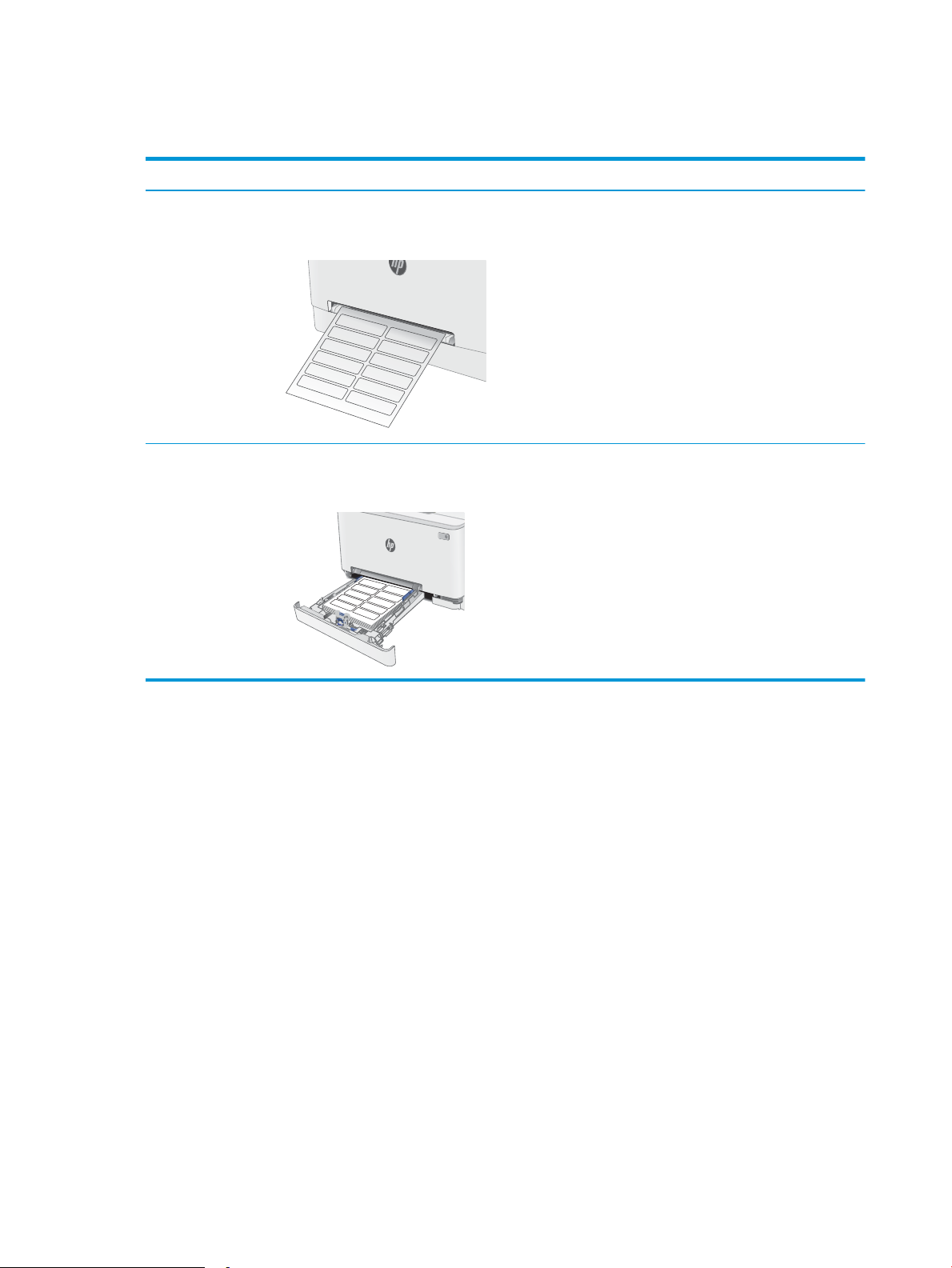
Orientamento etichette
Tabella 2-4 Orientamento delle etichette
Vassoio Modalità di caricamento delle etichette
Vassoio 1 Verso l'alto
Vassoio 2 Verso l'alto
Bordo superiore rivolto verso la stampante
Bordo superiore rivolto verso la stampante
26 Capitolo 2 Vassoi carta ITWW
Page 39

3 Materiali di consumo, accessori e parti
●
Ordinamento di materiali di consumo, accessori e componenti
●
Sostituzione delle cartucce del toner
Per ulteriori informazioni:
Le seguenti informazioni sono corrette al momento della pubblicazione. Per informazioni aggiornate, vedere
www.hp.com/support/ljM282MFP.
La guida completa di HP per la stampante include le seguenti informazioni:
● Installazione e congurazione
● Istruzioni e uso
● Risoluzione dei problemi
● Download di aggiornamenti software e rmware
● Registrazione al forum di supporto
● Ricerca di informazioni sulla garanzia e le normative
ITWW 27
Page 40

Ordinamento di materiali di consumo, accessori e componenti
Ordini
Tabella 3-1 Opzioni di ordine
Opzione di ordine Informazioni per eettuare gli ordini
Ordinazione di carta e materiali di consumo www.hp.com/go/suresupply
Ordinazione di componenti e accessori HP originali www.hp.com/buy/parts
Ordinazione tramite centri di assistenza In tal caso, rivolgersi a un centro di assistenza HP autorizzato.
Eettuare un ordine utilizzando il server Web HP incorporato Per eettuare l'accesso, immettere l'indirizzo IP o il nome host della
stampante nel campo dell'indirizzo/URL del browser Web sul
computer. Il server Web incorporato (EWS) include un collegamento
al sito Web HP SureSupply, in cui vengono riportate le opzioni per
l'acquisto dei materiali di consumo originali HP.
Materiali di consumo e accessori
Tabella 3-2 Nord America, America Latina, Paesi/regioni dell'Asia Pacico e Giappone
Elemento Descrizione Codice cartuccia Numero parte
Cartuccia di toner nero, originale, HP
206A LaserJet
Cartuccia di toner nero, originale, HP
206X LaserJet, ad alto rendimento
Cartuccia di toner ciano, originale, HP
206A LaserJet
Cartuccia di toner ciano, originale, HP
206X LaserJet, ad alto rendimento
Cartuccia di toner giallo, originale, HP
206A LaserJet
Cartuccia di toner giallo, originale, HP
206X LaserJet, ad alto rendimento
Cartuccia di toner magenta, originale,
HP 206A LaserJet
Cartuccia di toner magenta, originale,
HP 206X LaserJet, ad alto rendimento
Cartuccia di toner nero sostitutiva standard 206A W2110A
Cartuccia di toner nero sostitutiva ad alta
capacità
Cartuccia di toner ciano sostitutiva standard 206A W2111A
Cartuccia di toner ciano sostitutiva ad alta
capacità
Cartuccia di toner giallo sostitutiva standard 206A W2112A
Cartuccia di toner giallo sostitutiva ad alta
capacità
Cartuccia di toner magenta sostitutiva standard 206A W2113A
Cartuccia di toner magenta sostitutiva ad alta
capacità
206X W2110X
206X W2111X
206X W2112X
206X W2113X
Tabella 3-3 Europa, Russia, CSI, Medio Oriente e Africa
Elemento Descrizione Codice cartuccia Numero parte
Cartuccia di toner nero, originale, HP
207A LaserJet
Cartuccia di toner nero sostitutiva
standard
207A W2210A
Cartuccia di toner nero, originale, HP
207X LaserJet, ad alto rendimento
Cartuccia di toner nero sostitutiva
ad alta capacità
207X W2210X
28 Capitolo 3 Materiali di consumo, accessori e parti ITWW
Page 41

Tabella 3-3 Europa, Russia, CSI, Medio Oriente e Africa (continuazione)
Elemento Descrizione Codice cartuccia Numero parte
Cartuccia di toner ciano, originale,
HP 207A LaserJet
Cartuccia di toner ciano, originale,
HP 207X LaserJet, ad alto
rendimento
Cartuccia di toner giallo, originale,
HP 207A LaserJet
Cartuccia di toner giallo, originale,
HP 207X LaserJet, ad alto
rendimento
Cartuccia di toner magenta,
originale, HP 207A LaserJet
Cartuccia di toner magenta,
originale, HP 207X LaserJet, ad alto
rendimento
Cartuccia di toner ciano sostitutiva
standard
Cartuccia di toner ciano sostitutiva
ad alta capacità
Cartuccia di toner giallo sostitutiva
standard
Cartuccia di toner giallo sostitutiva
ad alta capacità
Cartuccia di toner magenta
sostitutiva standard
Cartuccia di toner magenta
sostitutiva ad alta capacità
Parti di ricambio CSR (Customer Self-Repair)
Le parti riparabili dall'utente (CSR) sono disponibili per diverse stampanti HP LaserJet per ridurre i tempi di
riparazione. Ulteriori informazioni sul programma CSR e i suoi vantaggi sono disponibili sui siti www.hp.com/go/
csr-support e www.hp.com/go/csr-faq.
207A W2211A
207X W2211X
207A W2212A
207X W2212X
207A W2213A
207X W2213X
I componenti di ricambio HP originali possono essere ordinati al sito www.hp.com/buy/parts oppure contattando
un centro di assistenza HP autorizzato. Per l'ordinazione, potrebbero essere richieste le seguenti informazioni:
numero di catalogo, numero di serie (disponibile sul retro della stampante), codice del prodotto o nome della
stampante.
● Le parti CSR elencate come Obbligatorie devono essere installate dai clienti, a meno che questi non
desiderino richiedere la riparazione a pagamento dell'assistenza tecnica HP. Per queste parti, la garanzia
della stampante HP non include le opzioni di assistenza in loco o reso al deposito.
● Le parti CSR elencate come Opzionali possono essere installate dal personale dell'assistenza tecnica HP su
richiesta dei clienti senza costi aggiuntivi durante il periodo di copertura della garanzia della stampante.
Tabella
3-4 Parti di ricambio CSR (Customer Self-Repair)
Opzioni di auto-
Componente Descrizione
Vassoio dell'alloggiamento per alimentazione
prioritaria di singoli fogli
Vassoio di alimentazione della carta da 250 fogli Cassetto sostitutivo per il vassoio 2 Obbligatorio RM2-1683-000
Vassoio sostitutivo dell'alloggiamento per
alimentazione prioritaria di singoli fogli (vassoio
1)
riparazione Numero di catalogo
Obbligatorio RM2-1693-000
ITWW Ordinamento di materiali di consumo, accessori e componenti 29
Page 42

Sostituzione delle cartucce del toner
Introduzione
Questa stampante indica quando il livello della cartuccia di toner è in esaurimento. La durata residua eettiva
della cartuccia di toner può variare. Tenere una cartuccia di sostituzione disponibile da installare per quando la
qualità di stampa non è più soddisfacente.
Per acquistare le cartucce o vericare la compatibilità delle cartucce per la stampante, visitare il sito di
HP SureSupply all'indirizzo www.hp.com/go/suresupply. Scorrere in fondo alla pagina e vericare che il paese o la
regione sia corretto.
La stampante utilizza quattro colori e ha una cartuccia di toner diversa per ogni colore: giallo (Y), magenta (M),
ciano (C) e nero (K). Le cartucce del toner si trovano all'interno dello sportello anteriore.
Tabella 3-5 Cartucce del toner per Nord America, America Latina, Paesi/regioni dell'Asia Pacico e Giappone
Elemento Descrizione Codice cartuccia Numero parte
Cartuccia di toner nero, originale,
HP 206A LaserJet
Cartuccia di toner nero, originale,
HP 206X LaserJet, ad alto
rendimento
Cartuccia di toner ciano, originale,
HP 206A LaserJet
Cartuccia di toner ciano, originale,
HP 206X LaserJet, ad alto
rendimento
Cartuccia di toner giallo, originale,
HP 206A LaserJet
Cartuccia di toner giallo, originale,
HP 206X LaserJet, ad alto
rendimento
Cartuccia di toner magenta,
originale, HP 206A LaserJet
Cartuccia di toner magenta,
originale, HP 206X LaserJet, ad alto
rendimento
Cartuccia di toner nero sostitutiva standard 206A W2110A
Cartuccia di toner nero sostitutiva ad alta
capacità
Cartuccia di toner ciano sostitutiva
standard
Cartuccia di toner ciano sostitutiva ad alta
capacità
Cartuccia di toner giallo sostitutiva
standard
Cartuccia di toner giallo sostitutiva ad alta
capacità
Cartuccia di toner magenta sostitutiva
standard
Cartuccia di toner magenta sostitutiva ad
alta capacità
206X W2110X
206A W2111A
206X W2111X
206A W2112A
206X W2112X
206A W2113A
206X W2113X
Tabella 3-6 Cartucce del toner per Europa, Russia, CSI, Medio Oriente e Africa
Elemento Descrizione Codice cartuccia Numero parte
Cartuccia di toner nero, originale,
HP 207A LaserJet
Cartuccia di toner nero, originale,
HP 207X LaserJet, ad alto
rendimento
Cartuccia di toner ciano,
originale, HP 207A LaserJet
Cartuccia di toner nero
sostitutiva standard
Cartuccia di toner nero
sostitutiva ad alta capacità
Cartuccia di toner ciano
sostitutiva standard
207A W2210A
207X W2210X
207A W2211A
30 Capitolo 3 Materiali di consumo, accessori e parti ITWW
Page 43

Tabella 3-6 Cartucce del toner per Europa, Russia, CSI, Medio Oriente e Africa (continuazione)
Elemento Descrizione Codice cartuccia Numero parte
Cartuccia di toner ciano,
originale, HP 207X LaserJet, ad
alto rendimento
Cartuccia di toner giallo,
originale, HP 207A LaserJet
Cartuccia di toner giallo,
originale, HP 207X LaserJet, ad
alto rendimento
Cartuccia di toner magenta,
originale, HP 207A LaserJet
Cartuccia di toner magenta,
originale, HP 207X LaserJet, ad
alto rendimento
Cartuccia di toner ciano
sostitutiva ad alta capacità
Cartuccia di toner giallo
sostitutiva standard
Cartuccia di toner giallo
sostitutiva ad alta capacità
Cartuccia di toner magenta
sostitutiva standard
Cartuccia di toner magenta
sostitutiva ad alta capacità
207X W2211X
207A W2212A
207X W2212X
207A W2213A
207X W2213X
NOTA: le cartucce di toner ad alto rendimento contengono più toner rispetto alle cartucce standard e
garantiscono la stampa di un numero maggiore di pagine. Per ulteriori informazioni, visitare il sito Web
www.hp.com/go/learnaboutsupplies.
Rimuovere la cartuccia del toner dalla confezione solo al momento dell'installazione.
ATTENZIONE: per evitare di danneggiare la cartuccia di toner, non esporla alla luce per più di qualche minuto.
Coprire il tamburo fotosensibile verde se la cartuccia di toner deve essere rimossa dalla stampante per un
periodo di tempo prolungato.
Nell'illustrazione di seguito sono riportati i componenti della cartuccia del toner.
ITWW Sostituzione delle cartucce del toner 31
Page 44
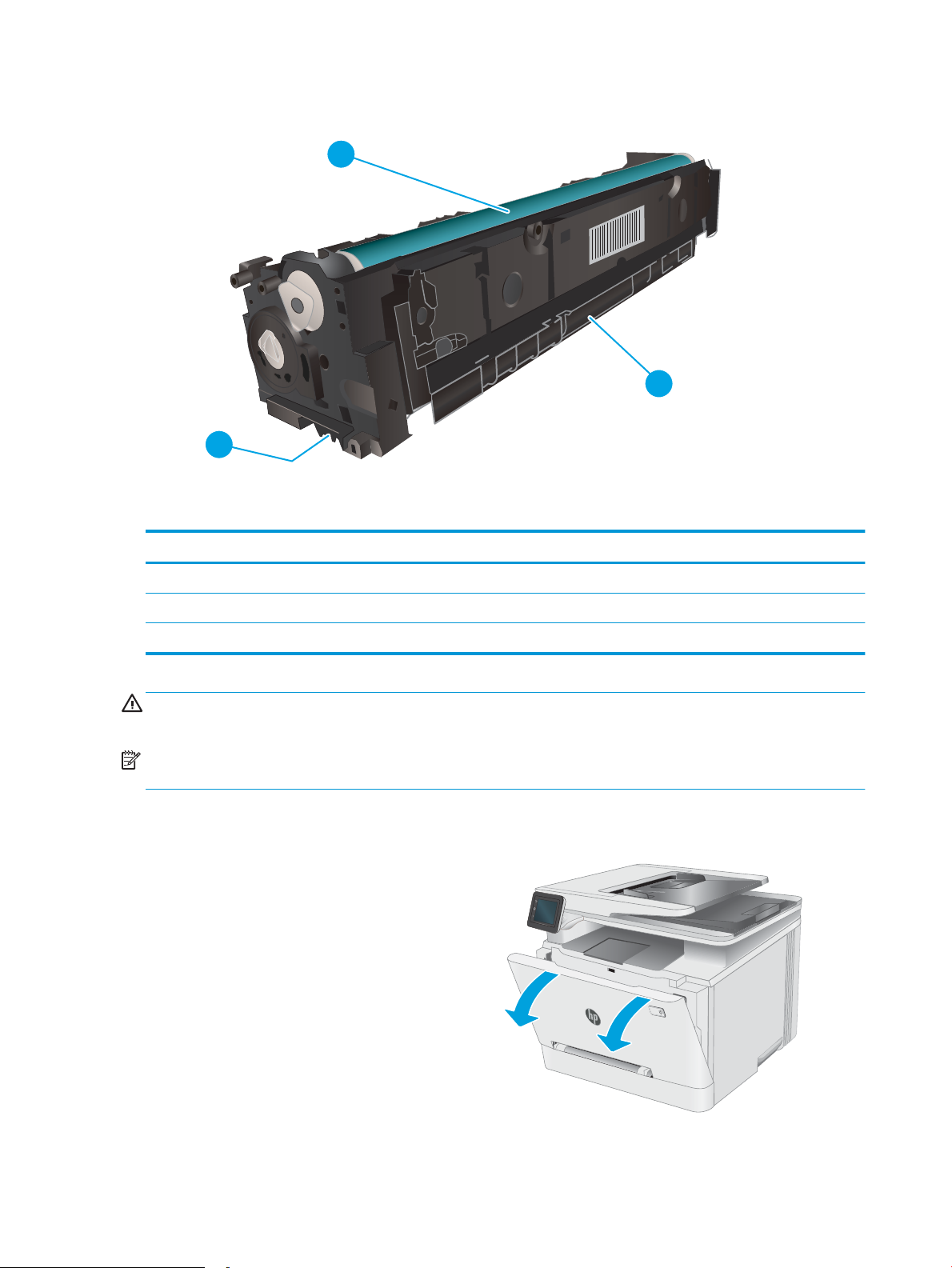
2
1
3
Tabella 3-7 Legenda della cartuccia del toner
Numero Descrizione
1 Maniglia
2 Tamburo fotosensibile
3 Chip di memoria
ATTENZIONE: se gli indumenti si macchiano di toner, rimuoverlo con un panno asciutto e lavare gli indumenti in
acqua fredda. L'acqua calda ssa il toner nelle bre.
NOTA: le informazioni sul riciclaggio delle cartucce del toner usate sono disponibili sulla confezione della
cartuccia.
Rimozione e reinstallazione delle cartucce del toner
1. Aprire lo sportello anteriore.
32 Capitolo 3 Materiali di consumo, accessori e parti ITWW
Page 45
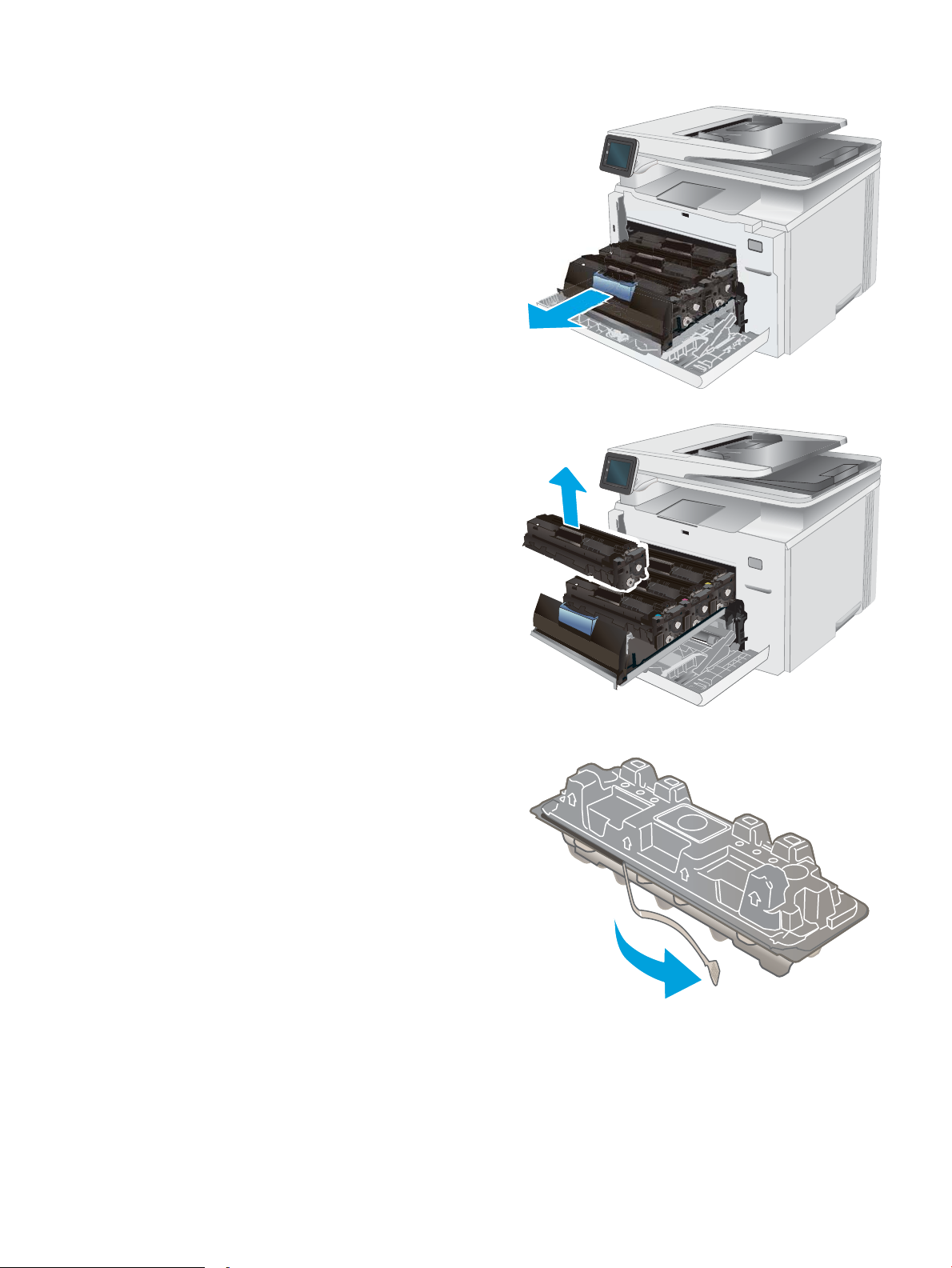
2. Aerrare la maniglia blu sul cassetto delle cartucce
del toner, quindi estrarre il cassetto.
3. Aerrare la maniglia della cartuccia di toner ed
estrarre la cartuccia per rimuoverla.
4. Estrarre la confezione della nuova cartuccia del
toner dalla scatola, quindi tirare la linguetta di
rilascio sulla confezione.
ITWW Sostituzione delle cartucce del toner 33
Page 46
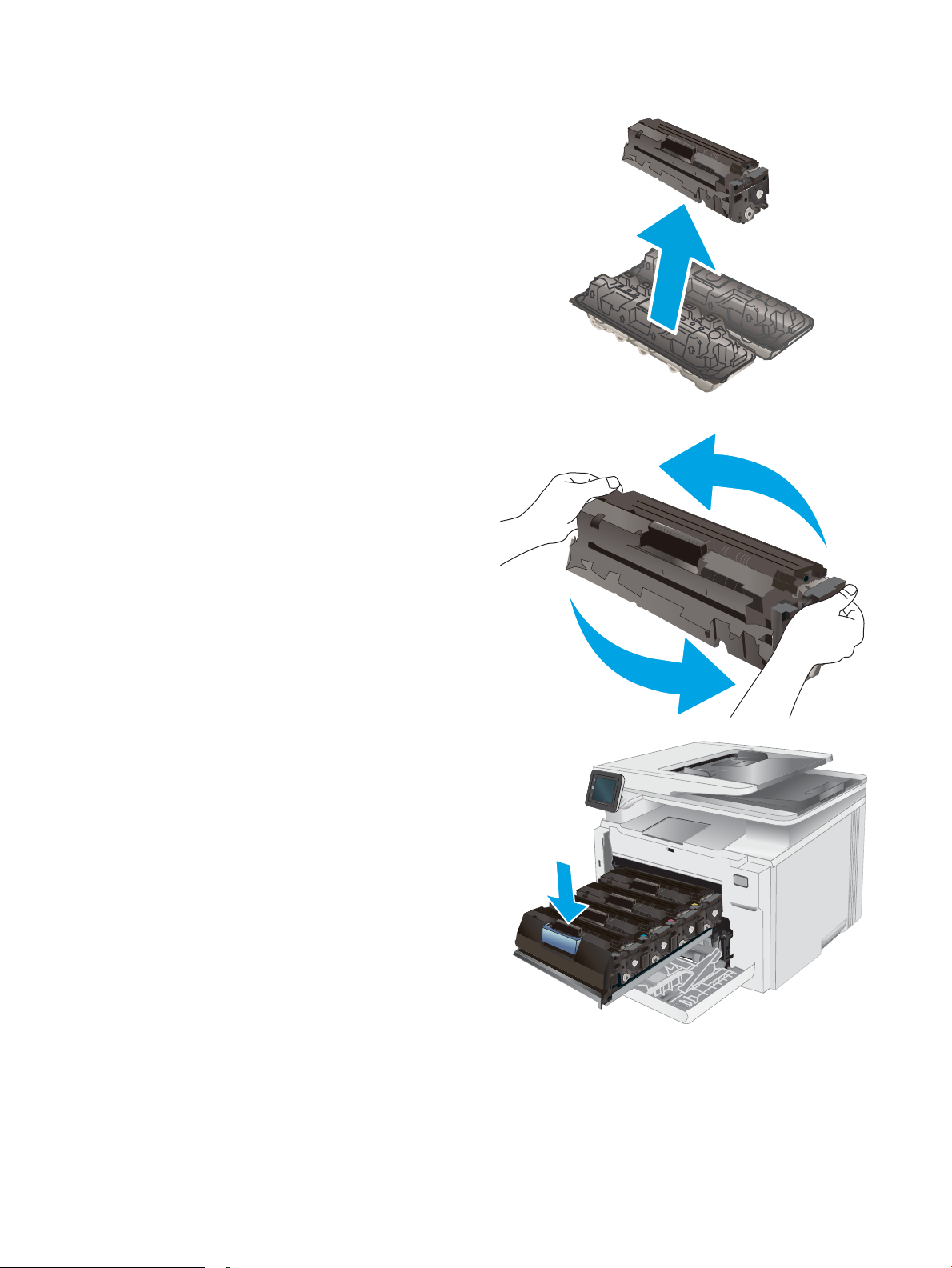
5. Estrarre la cartuccia del toner dalla confezione
aperta. Conservare la confezione per riciclare la
cartuccia di toner usata.
NOTA: non toccare il tamburo fotosensibile verde.
Eventuali impronte lasciate sul tamburo
fotosensibile possono causare difetti nella stampa.
6. Tenendo il toner da entrambe le estremità, agitare
la cartuccia da un'estremità all'altra per distribuire il
toner al suo interno in modo uniforme.
7. Installare la nuova cartuccia del toner. Assicurarsi
che il chip colorato sulla cartuccia corrisponda a
quello presente sul cassetto.
NOTA: non toccare il tamburo fotosensibile verde.
Eventuali impronte lasciate sul tamburo
fotosensibile possono causare difetti nella stampa.
34 Capitolo 3 Materiali di consumo, accessori e parti ITWW
Page 47
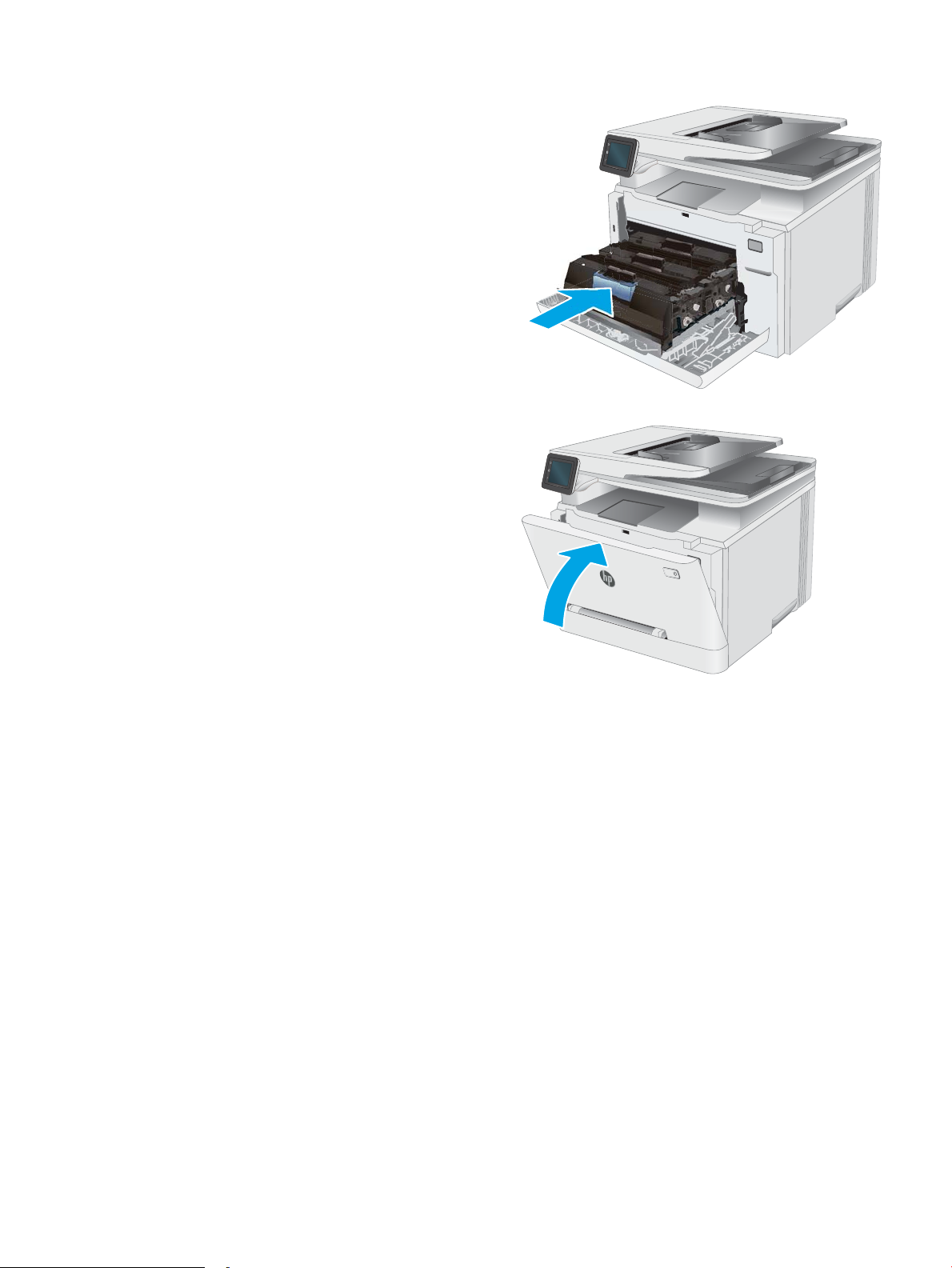
8. Chiudere il cassetto delle cartucce di toner.
9. Chiudere lo sportello anteriore.
ITWW Sostituzione delle cartucce del toner 35
Page 48

36 Capitolo 3 Materiali di consumo, accessori e parti ITWW
Page 49

4 Stampa
●
Operazioni di stampa (Windows)
●
Operazioni di stampa (macOS)
●
Stampa mobile
●
Utilizzo della funzione di stampa da USB integrata
Per ulteriori informazioni:
Le seguenti informazioni sono corrette al momento della pubblicazione. Per informazioni aggiornate, vedere
www.hp.com/support/ljM282MFP.
La guida completa di HP per la stampante include le seguenti informazioni:
● Installazione e congurazione
● Istruzioni e uso
● Risoluzione dei problemi
● Download di aggiornamenti software e rmware
● Registrazione al forum di supporto
● Ricerca di informazioni sulla garanzia e le normative
ITWW 37
Page 50

Operazioni di stampa (Windows)
Modalità di stampa (Windows)
La seguente procedura descrive il processo di stampa di base per Windows.
1. Nel programma software, selezionare l'opzione Stampa.
2. Selezionare la stampante dall'elenco delle stampanti. Per modicare le impostazioni, fare clic sul pulsante
Proprietà o Preferenze per aprire il driver di stampa.
NOTA: il nome del pulsante può variare in base ai diversi programmi software.
NOTA: in Windows 10, 8.1 e 8, queste applicazioni presentano un layout diverso con funzioni dierenti da
ciò che è descritto qui in basso per le applicazioni desktop. Per accedere alla funzione di stampa da
un'applicazione della schermata Start, completare i seguenti passaggi:
● Windows 10: selezionare Stampa, quindi selezionare la stampante.
● Windows 8.1 o 8: selezionare Dispositivi, selezionare Stampa, quindi scegliere la stampante.
Per il driver HP PCL-6 V4, l'applicazione HP Smart scarica automaticamente funzionalità driver aggiuntive se
viene selezionata l'opzione Altre impostazioni.
NOTA: per ulteriori informazioni, fare clic sul pulsante Guida (?) nel driver di stampa.
3. Fare clic sulle schede nel driver di stampa per congurare le opzioni disponibili. Ad esempio, impostare
l'orientamento della carta sulla scheda Finitura, quindi impostare l'origine della carta, il tipo di carta, le
dimensioni della carta e le impostazioni di qualità sulla scheda Carta/Qualità.
4. Fare clic sul pulsante OK per tornare alla nestra di dialogo Stampa. Selezionare il numero di copie da
stampare da questa schermata.
5. Per stampare il processo, fare clic sul pulsante Stampa.
Stampa automatica su entrambi i lati (Windows)
Utilizzare questa procedura per le stampanti dotate di duplexer automatico. Se la stampante non è dotato di
duplexer automatico oppure si desidera stampare su tipi di carta non supportati dal duplexer, è possibile
eettuare manualmente una stampa su entrambi i lati.
1. Nel programma software, selezionare l'opzione Stampa.
2. Selezionare la stampante dall'apposito elenco, quindi fare clic sul pulsante Proprietà o Preferenze per aprire
il driver di stampa.
NOTA: il nome del pulsante può variare in base ai diversi programmi software.
NOTA: in Windows 10, 8.1 e 8, queste applicazioni presentano un layout diverso con funzioni dierenti da
ciò che è descritto qui in basso per le applicazioni desktop. Per accedere alla funzione di stampa da
un'applicazione della schermata Start, completare i seguenti passaggi:
● Windows 10: selezionare Stampa, quindi selezionare la stampante.
● Windows 8.1 o 8: selezionare Dispositivi, selezionare Stampa, quindi scegliere la stampante.
Per il driver HP PCL-6 V4, l'applicazione HP Smart scarica automaticamente funzionalità driver aggiuntive se
viene selezionata l'opzione Altre impostazioni.
38 Capitolo 4 Stampa ITWW
Page 51

3. Fare clic sulla scheda Finitura.
4. Selezionare Stampa fronte/retro. Fare clic su OK per chiudere la nestra di dialogo Proprietà documento.
5. Nella nestra di dialogo Stampa, fare clic sul pulsante Stampa per stampare il processo.
Stampa manualmente su entrambi i lati (Windows)
Utilizzare questa procedura per le stampanti non dotati di duplexer automatico oppure se si desidera stampare
su carta non supportata dal duplexer.
1. Nel programma software, selezionare l'opzione Stampa.
2. Selezionare la stampante dall'apposito elenco, quindi fare clic sul pulsante Proprietà o Preferenze per aprire
il driver di stampa.
NOTA: il nome del pulsante può variare in base ai diversi programmi software.
NOTA: in Windows 10, 8.1 e 8, queste applicazioni avranno layout e funzioni dierenti da quando
descritto di seguito per le applicazioni desktop. Per accedere alla funzione di stampa da un'applicazione
della schermata Start, attenersi alla seguente procedura:
● Windows 10: selezionare Stampa, quindi selezionare la stampante.
● Windows 8.1 o 8: selezionare Dispositivi, Stampa, quindi la selezionare la stampante.
Per il driver HP PCL-6 V4, l'applicazione HP Smart scarica automaticamente funzionalità driver aggiuntive se
viene selezionata l'opzione Altre impostazioni.
3. Fare clic sulla scheda Finitura.
4. Selezionare Print on both sides (manually) (Stampa fronte/retro (manuale)), quindi fare clic su OK per
chiudere la nestra di dialogo Proprietà documento.
5. Nella nestra di dialogo Stampa, fare clic su Stampa per stampare il primo lato del processo.
6. Recuperare la pila di carta stampata dallo scomparto di uscita e inserirla nel vassoio 1.
7. Se richiesto, selezionare il pulsante appropriato sul pannello di controllo per continuare.
Stampa di più pagine per foglio (Windows)
1. Nel programma software, selezionare l'opzione Stampa.
2. Selezionare la stampante dall'apposito elenco, quindi fare clic sul pulsante Proprietà o Preferenze per aprire
il driver di stampa.
NOTA: il nome del pulsante può variare in base ai diversi programmi software.
NOTA: in Windows 10, 8.1 e 8, queste applicazioni presentano un layout diverso con funzioni dierenti da
ciò che è descritto qui in basso per le applicazioni desktop. Per accedere alla funzione di stampa da
un'applicazione della schermata Start, completare i seguenti passaggi:
● Windows 10: selezionare Stampa, quindi selezionare la stampante.
● Windows 8.1 o 8: selezionare Dispositivi, selezionare Stampa, quindi scegliere la stampante.
Per il driver HP PCL-6 V4, l'applicazione HP Smart scarica automaticamente funzionalità driver aggiuntive se
viene selezionata l'opzione Altre impostazioni.
ITWW Operazioni di stampa (Windows) 39
Page 52

3. Fare clic sulla scheda Finitura.
4. Selezionare il numero di pagine per foglio dall'elenco a discesa Pagine per foglio.
5. Selezionare le opzioni Stampa bordi pagina, Disposizione pagine e Orientamento corrette. Fare clic su OK
per chiudere la nestra di dialogo Proprietà documento.
6. Nella nestra di dialogo Stampa, fare clic sul pulsante Stampa per stampare il processo.
Selezione del tipo di carta (Windows)
1. Nel programma software, selezionare l'opzione Stampa.
2. Selezionare la stampante dall'elenco delle stampanti, quindi toccare o fare clic sul pulsante Proprietà o
Preferenze per aprire il driver di stampa.
NOTA: il nome del pulsante può variare in base ai diversi programmi software.
NOTA: In Windows 10, 8.1 e 8, queste applicazioni avranno layout e funzioni dierenti da quando
descritto di seguito per le applicazioni desktop. Per accedere alla funzione di stampa da un'applicazione
della schermata Start, attenersi alla seguente procedura:
● Windows 10: selezionare Stampa, quindi selezionare la stampante.
● Windows 8.1 o 8: selezionare Dispositivi, Stampa, quindi la selezionare la stampante.
Per il driver HP PCL-6 V4, l'applicazione HP Smart scarica automaticamente funzionalità driver aggiuntive se
viene selezionata l'opzione Altre impostazioni.
3. Fare clic sulla scheda Carta/qualità.
4. Selezionare l'opzione per il tipo di carta che si sta utilizzando, quindi fare clic su OK.
5. Fare clic su OK per chiudere la nestra di dialogo Proprietà documento.
6. Nella nestra di dialogo Stampa, fare clic sul pulsante Stampa per stampare il processo.
40 Capitolo 4 Stampa ITWW
Page 53

Operazioni di stampa (macOS)
Modalità di stampa (macOS)
La seguente procedura descrive il processo di stampa di base per macOS.
1. Fare clic sul menu File, quindi sull'opzione Stampa.
2. Selezionare la stampante.
3. Fare clic su Mostra dettagli o Copie e pagine, quindi selezionare altri menu per regolare le impostazioni di
stampa.
NOTA: il nome del pulsante può variare in base ai diversi programmi software.
4. Fare clic sul pulsante Stampa.
Stampa automatica su entrambi i lati (macOS)
NOTA: queste informazioni sono valide per le stampanti con duplexer automatico.
NOTA: questa funzione è disponibile se si installa il driver di stampa HP. Potrebbe non essere disponibile se si
utilizza AirPrint.
1. Fare clic sul menu File, quindi sull'opzione Stampa.
2. Selezionare la stampante.
3. Fare clic su Mostra dettagli o Copie e pagine, quindi fare clic sul menu Layout.
NOTA: il nome del pulsante può variare in base ai diversi programmi software.
4. Selezionare un'opzione di rilegatura dall'elenco a discesa Fronte/retro.
5. Fare clic sul pulsante Stampa.
Stampa manuale su entrambi i lati (macOS)
NOTA: questa funzione è disponibile se si installa il driver di stampa HP. Potrebbe non essere disponibile se si
utilizza AirPrint.
1. Fare clic sul menu File, quindi sull'opzione Stampa.
2. Selezionare la stampante.
3. Fare clic su Mostra dettagli o Copie e pagine, quindi fare clic sul menu Stampa fronte/retro manuale.
NOTA: il nome del pulsante può variare in base ai diversi programmi software.
4. Fare clic sulla casella Fronte/retro manuale, quindi selezionare un'opzione di rilegatura.
5. Fare clic sul pulsante Stampa.
6. Sulla stampante, rimuovere le eventuali pagine vuote presenti nel vassoio 1.
ITWW Operazioni di stampa (macOS) 41
Page 54

7. Recuperare la risma di carta dallo scomparto di uscita, quindi posizionarla nel vassoio di alimentazione con
il lato di stampa rivolto verso il basso.
8. Se richiesto, toccare il pulsante appropriato sul pannello di controllo per continuare.
Stampa di più pagine per foglio (macOS)
1. Fare clic sul menu File, quindi sull'opzione Stampa.
2. Selezionare la stampante.
3. Fare clic su Mostra dettagli o Copie e pagine, quindi fare clic sul menu Layout.
NOTA: il nome del pulsante può variare in base ai diversi programmi software.
4. Dall'elenco a discesa Pagine per foglio, selezionare il numero di pagine che si desidera stampare su ogni
foglio.
5. Nell'area Direzione layout, selezionare l'ordine e la disposizione delle pagine sul foglio.
6. Dal menu Bordi, selezionare il tipo di bordo da stampare intorno a ciascuna pagina sul foglio.
7. Fare clic sul pulsante Stampa.
Selezione del tipo di carta (macOS)
1. Fare clic sul menu File, quindi sull'opzione Stampa.
2. Selezionare la stampante.
3. Fare clic su Mostra dettagli o Copie e pagine, quindi sul menu Supporti & qualità o sul menu Carta/qualità.
NOTA: il nome del pulsante può variare in base ai diversi programmi software.
4. Selezionare l'opzione Supporti & qualità o Carta/qualità.
NOTA: questo elenco contiene il gruppo principale di opzioni disponibili. Alcune opzioni non sono
disponibili su tutte le stampanti.
● Tipo di supporto: selezionare l'opzione per il tipo di carta per il processo di stampa.
● Qualità di stampa: selezionare il livello di risoluzione per il processo di stampa.
● Stampa Bordo a bordo: selezionare questa opzione per stampare vicino ai bordi della carta.
5. Fare clic sul pulsante Stampa.
Altre attività di stampa
Visitare il sito Web all'indirizzo www.hp.com/support/ljM282MFP.
Le istruzioni sono disponibili per eseguire attività di stampa speciche, come le seguenti:
● Creazione e utilizzo di collegamenti o preimpostazioni di stampa
● Selezione del formato carta o utilizzo di un formato carta personalizzato
● Selezione dell'orientamento della pagina
42 Capitolo 4 Stampa ITWW
Page 55

● Creazione di un opuscolo
● Adattamento delle dimensioni del documento al formato carta selezionato
● Stampa della prima o dell'ultima pagina del documento su carta diversa
Stampa di ligrane sul documento
●
ITWW Operazioni di stampa (macOS) 43
Page 56

Stampa mobile
Introduzione
HP ore più soluzioni mobili e ePrint per abilitare la stampa semplice su una stampante HP da un laptop, un
tablet, uno smartphone o da un altro dispositivo mobile. Per accedere all'elenco completo ed eettuare la scelta
migliore, visitare il sito Web www.hp.com/go/LaserJetMobilePrinting.
NOTA: aggiornare il rmware della stampante per assicurarsi che tutte le funzionalità di stampa mobile ed
ePrint siano supportate.
●
Wi-Fi Direct (solo modelli wireless)
●
HP ePrint via e-mail
●
Software HP ePrint
●
AirPrint
●
Stampa integrata Android
Wi-Fi Direct (solo modelli wireless)
La funzionalità Wi-Fi Direct consente di stampare da un dispositivo mobile wireless senza la necessità di una
connessione a una rete o a Internet.
Non tutti i sistemi operativi mobili sono al momento supportati dalla funzionalità Wi-Fi Direct. Se il dispositivo
mobile non supporta la funzione Wi-Fi Direct, è necessario modicare la connessione di rete wireless del
dispositivo con la connessione Wi-Fi Direct della stampante prima di eettuare la stampa.
NOTA: Per i dispositivi mobili che non dispongono di funzionalità Wi-Fi Direct, la connessione Wi-Fi Direct
consente solo la stampa. Dopo aver utilizzato Wi-Fi Direct per stampare, è necessario riconnettersi a una rete
locale per accedere a Internet.
Per accedere alla connessione Wi-Fi Direct della stampante, attenersi alla seguente procedura:
1. Nella schermata iniziale del pannello di controllo della stampante, toccare il pulsante Informazioni di
connessione
2. Aprire i seguenti menu:
a. Wi-Fi Direct
b. Impostazioni
c. Metodo di connessione
3. Scegliere uno dei seguenti metodi di connessione:
● Automatico: Scegliendo questa opzione, la password viene impostata su 12345678.
● Manuale: Scegliendo questa opzione, viene generata una password casuale e sicura.
.
4. Sul dispositivo mobile, aprire il menu Wi-Fi o Wi-Fi Direct.
5. Nell'elenco delle reti disponibili, selezionare il nome della stampante.
44 Capitolo 4 Stampa ITWW
Page 57

NOTA: Se non viene visualizzato il nome della stampante, è possibile che ci si trovi al di fuori dell'intervallo
del segnale Wi-Fi Direct. Spostare il dispositivo più vicino alla stampante.
6. Se richiesto, immettere la password Wi-Fi Direct.
NOTA: Per i dispositivi Android che supportano la funzionalità Wi-Fi Direct, se il metodo di connessione è
impostato su Automatico, la connessione verrà eseguita automaticamente, senza una richiesta di conferma
password. Se il metodo di connessione è impostato su Manuale, è necessario premere il pulsante OK o
inserire il numero di identicazione personale (PIN) visualizzato sul pannello di controllo della stampante
come password sul dispositivo mobile.
NOTA: Per accedere alla password Wi-Fi Direct, nella schermata iniziale del pannello di controllo della
stampante toccare il pulsante Informazioni di connessione .
. Aprire il documento, quindi selezionare l'opzione Stampa.
7
NOTA: Se il dispositivo mobile non supporta la stampa, installare l'applicazione mobile HP ePrint.
8. Selezionare la stampante dall'elenco delle stampanti disponibili e selezionare Stampa.
9. Una volta completato il processo di stampa, alcuni dispositivi mobili devono essere riconnessi alla rete
locale.
● Tablet e telefoni con Android 4.0 e versioni successive sui quali sono installati HP Print Service o il plugin per
la stampa mobile Mopria.
● La maggior parte dei computer, tablet e laptop Windows 8.1 sui quali è installato il driver di stampa HP
I seguenti dispositivi e sistemi operativi per computer non supportano la funzionalità Wi-Fi Direct, ma possono
stampare su una stampante che la supporta:
● Apple iPhone e iPad
● Computer Mac con macOS
Per ulteriori informazioni sulla stampa Wi-Fi Direct, accedere a www.hp.com/go/wirelessprinting.
Le funzionalità Wi-Fi Direct possono essere abilitate o disabilitate dal pannello di controllo della stampante.
Attivare o disattivare Wi-Fi Direct
1. Nella schermata iniziale del pannello di controllo della stampante, selezionare il pulsante Informazioni di
connessione .
2. Aprire i seguenti menu:
a. Wi-Fi Direct
b. Impostazioni
c. On/O
3. Toccare la voce di menu On. Toccare il pulsante O per disattivare la stampa Wi-Fi Direct.
ITWW Stampa mobile 45
Page 58
NOTA: Negli ambienti in cui è installato più di un modello della stessa stampante, potrebbe essere utile
assegnare a ciascuna stampante un nome Wi-Fi univoco per semplicarne l'identicazione per la stampa Wi-Fi
Direct. Il nome Wi-Fi Direct è disponibile anche toccando l'icona Informazioni di connessione nella
schermata iniziale sul pannello di controllo della stampante e quindi toccando l'icona Wi-Fi Direct.
Modica del nome Wi-Fi Direct della stampante
Attenersi alla seguente procedura per modicare il nome della stampante Wi-Fi Direct tramite il server Web HP
incorporato (EWS):
Passo 1: aprire il server Web HP incorporato
1. Nella schermata iniziale del pannello di controllo della stampante, toccare il pulsante Informazioni di
connessione
visualizzare l'indirizzo IP o il nome host.
2. Aprire un browser Web e nella barra degli indirizzi digitare l'indirizzo IP o il nome host esattamente come
viene visualizzato sul pannello di controllo della stampante. Premere il tasto Invio sulla tastiera del
computer. Si apre EWS.
NOTA: Se nel browser Web viene visualizzato un messaggio che indica che l'accesso al sito Web potrebbe
non essere sicuro, selezionare l'opzione per continuare con il sito Web. L'accesso al sito Web non danneggia
il computer.
, quindi toccare il pulsante Rete connessa o Rete Wi-Fi ATTIVA per
Passo 2: modicare il nome Wi-Fi Direct
1. Selezionare la scheda Rete.
2. Nel riquadro di navigazione a sinistra, fare clic sul collegamento Impostazione Wi-Fi Direct.
3. Nella casella Nome Wi-Fi Direct, immettere il nuovo nome.
4. Fare clic su Applica.
HP ePrint via e-mail
Utilizzare HP ePrint per stampare i documenti inviandoli come allegati e-mail all'indirizzo e-mail della stampante
da qualsiasi dispositivo compatibile.
Per utilizzare HP ePrint, è necessario che vengano soddisfatti i seguenti requisiti:
● La stampante deve essere connessa a una rete cablata o wireless e avere accesso a Internet.
● I Servizi Web HP devono essere abilitati sulla stampante e la stampante deve essere registrata con
HP Connected.
Seguire la procedura indicata per abilitare i servizi Web HP e registrarsi con HP Connected:
1. Nella schermata iniziale del pannello di controllo della stampante, toccare il pulsante Informazioni di
connessione
.
2. Aprire i seguenti menu:
46 Capitolo 4 Stampa ITWW
Page 59

a. HP ePrint
b. Impostazioni
c. Abilita Web Services
3. Toccare il pulsante Stampa per leggere le condizioni d'uso. Toccare il pulsante OK per accettare le
condizioni d'uso e abilitare i servizi Web HP
Il prodotto abilita i Servizi Web, quindi stampa una pagina di informazioni. La pagina di informazioni
contiene il codice della stampante per la registrazione della stampante HP con HP Connected.
4. Per creare un account HP ePrint e completare il processo di congurazione, visitare il sito Web
www.hpconnected.com.
Software HP ePrint
Il software HP ePrint facilita la stampa da un computer desktop o notebook Windows o Mac su una qualsiasi
stampante abilitata HP ePrint. Questo software semplica la ricerca delle stampanti abilitate HP ePrint registrate
all'account HP Connected. La stampante di destinazione HP può trovarsi nell'uicio o in qualsiasi altra parte del
mondo.
● In Windows: una volta installato il software, aprire l'opzione Stampa all'interno dell'applicazione, quindi
selezionare HP ePrint dall'elenco delle stampanti installate. Per congurare le opzioni di stampa, fare clic
sul pulsante Proprietà.
AirPrint
● macOS: dopo aver installato il software, selezionare File, Stampa, quindi selezionare la freccia accanto a
PDF (nella parte inferiore sinistra della schermata del driver). Selezionare HP ePrint.
In Windows, il software HP ePrint supporta la stampa TCP/IP sulle stampanti di rete locali della rete (LAN o WAN)
su prodotti che supportano UPD PostScript®.
Sia Windows che macOS supportano la stampa IPP su prodotti connessi a reti LAN o WAN che supportano ePCL.
Sia Windows che macOS supportano anche la stampa di documenti PDF su postazioni di stampa pubbliche e la
stampa con HP ePrint tramite e-mail attraverso il cloud.
Per informazioni su driver e software, consultare il sito Web www.hp.com/go/eprintsoftware.
NOTA: per Windows, il nome del driver di stampa del software HP ePrint è HP ePrint + JetAdvantage.
NOTA: Il software HP ePrint è un'utilità per ussi di lavoro PDF in macOS, pertanto non costituisce tecnicamente
un driver di stampa.
NOTA: il software HP ePrint non supporta la stampa USB.
La stampa diretta con Apple AirPrint è supportata per iOS e su computer Mac con macOS X 10.7 Lion e versioni
più recenti. Utilizzare AirPrint per stampare direttamente sulla stampante da un iPad, iPhone (3GS o versioni
successive) o iPod Touch (di terza generazione o versioni successive) nelle seguenti applicazioni mobili:
● Posta
● Fotograe
● Safari
ITWW Stampa mobile 47
Page 60

● iBooks
● Applicazioni di terze parti selezionate
Per usare AirPrint, la stampante deve essere connessa alla stessa rete wireless (sottorete) del dispositivo Apple.
Per maggiori informazioni sull'uso di AirPrint e su quali stampanti HP sono compatibili con AirPrint, visitare il sito
Web www.hp.com/go/MobilePrinting.
NOTA: prima di utilizzare AirPrint con una connessione USB, vericare il numero di versione. AirPrint 1.3 e
versioni precedenti non supportano le connessioni USB.
48 Capitolo 4 Stampa ITWW
Page 61

Stampa integrata Android
La soluzione di stampa integrata HP per Android e Kindle consente ai dispositivi mobili di rilevare e stampare
automaticamente su stampanti HP installate su una rete o situate nell'intervallo di rete wireless per la stampa
Wi-Fi Direct.
La soluzione di stampa è integrata in diverse versioni del sistema operativo.
NOTA: se la stampa non è disponibile sul dispositivo in uso, visitare il sito Web Google Play > Applicazioni
Android e installare il plugin HP Print Service.
Per ulteriori informazioni su come utilizzare la stampa integrata Android e scoprire quali dispositivi Android sono
supportati, visitare il sito Web www.hp.com/go/LaserJetMobilePrinting.
ITWW Stampa mobile 49
Page 62

Utilizzo della funzione di stampa da USB integrata
Introduzione
Questa stampante è dotata di una funzione di stampa USB integrata per stampare velocemente i le senza
inviarli dal computer. La stampante supporta unità ash USB standard nella porta USB. Supporta i seguenti tipi di
le:
● .pdf
● .jpg
● .prn e .PRN
● .cht e .CHT
● .pxl
● .pcl e .PCL
● .ps e .PS
● .doc e .docx
● .ppt e .pptx
Passaggio 1: Accedere ai le USB della stampante
1. Inserire l'unità ash USB nella porta USB integrata della stampante.
2. Viene visualizzato il menu Unità ash USB con le seguenti opzioni:
● Stampa documenti
● Visual. e stampa di foto
● Scansione su unità USB
Passaggio 2: Stampa di documenti selezionati
Opzione 1: Stampa documenti
1. Per stampare un documento, selezionare Stampa documenti.
2. Selezionare il nome del documento che si desidera stampare. Se il documento è stato salvato in una
cartella, selezionare prima la cartella, quindi selezionare il documento da stampare.
3. Quando si apre la schermata di riepilogo, è possibile modicare le seguenti impostazioni:
● Numero di copie
● Formato carta
● Tipo di carta
● Adatta a pagina
50 Capitolo 4 Stampa ITWW
Page 63

● Fascicolazione
● Colore output (solo modelli a colori)
4. Selezionare Stampa per stampare il documento.
5. Recuperare la stampa dallo scomparto di uscita e rimuovere l'unità ash USB.
Opzione 2: Stampa delle foto
1. Per stampare le foto, selezionare Visualizza e stampa foto.
2. Selezionare l'immagine di anteprima di ogni foto da stampare, quindi selezionare Fine.
3. Quando si apre la schermata di riepilogo, è possibile modicare le seguenti impostazioni:
● Dimens. imm.
● Formato carta
● Tipo di carta
● Numero di copie
● Colore output (solo stampanti a colori)
● Più chiaro/più scuro
4. Selezionare Stampa per stampare le foto.
5. Recuperare la stampa dallo scomparto di uscita e rimuovere l'unità ash USB.
ITWW Utilizzo della funzione di stampa da USB integrata 51
Page 64

52 Capitolo 4 Stampa ITWW
Page 65

5 Copia
●
Copia
●
Copia su entrambi i lati (fronte/retro)
Per ulteriori informazioni:
Le seguenti informazioni sono corrette al momento della pubblicazione. Per informazioni aggiornate, vedere
www.hp.com/support/ljM282MFP.
La guida completa di HP per la stampante include le seguenti informazioni:
● Installazione e congurazione
● Istruzioni e uso
● Risoluzione dei problemi
● Download di aggiornamenti software e rmware
● Registrazione al forum di supporto
● Ricerca di informazioni sulla garanzia e le normative
ITWW 53
Page 66

Copia
1. Caricare il documento sul vetro dello scanner seguendo gli indicatori sul prodotto.
2. Nella schermata iniziale del pannello di controllo del prodotto, toccare il pulsante Copia .
3. Per ottimizzare la qualità della copia per diversi tipi di documenti, toccare il pulsante Impostazioni, quindi
scorrere no a Ottimizza e toccare il pulsante. Scorrere un dito sulla schermata del pannello di controllo per
cercare tra le opzioni, quindi toccare un'opzione per selezionarla. Sono disponibili le impostazioni di qualità
di copia seguenti:
● Selezione automatica: utilizzare questa impostazione quando la qualità della copia non è importante.
Questa opzione rappresenta l'impostazione predenita.
● Misto: utilizzare questa impostazione per documenti contenenti un insieme di testo e graci.
● Testo: utilizzare questa impostazione per documenti contenenti principalmente testo.
● Immagine: utilizzare questa impostazione per documenti contenenti principalmente immagini.
4. Toccare Numero di copie, quindi utilizzare il tastierino del touch screen per impostare il numero di copie.
5. Toccare il pulsante In bianco e nero o A colori per iniziare a copiare.
54 Capitolo 5 Copia ITWW
Page 67

Copia su entrambi i lati (fronte/retro)
●
Copia automatica su entrambi i lati
●
Copia manuale su entrambe le facciate
Copia automatica su entrambi i lati
1. Caricare i documenti originali nell'alimentatore documenti con la prima pagina rivolta verso l'alto e la parte
superiore della pagina per prima.
2. Regolare le guide della carta in base al documento.
3. Nella schermata iniziale del pannello di controllo del prodotto, toccare il pulsante Copia .
4. Toccare il pulsante Impostazioni.
5. Scorrere e toccare il pulsante Fronte/retro.
6. Scorrere tra le opzioni, quindi toccare un'opzione per selezionarla.
7. Toccare il pulsante In bianco e nero o A colori per iniziare a copiare.
Copia manuale su entrambe le facciate
1. Posizionare il documento rivolto verso il basso sul vetro dello scanner con l'angolo superiore sinistro della
pagina nell'angolo superiore sinistro del vetro. Chiudere lo scanner.
2. Nella schermata iniziale del pannello di controllo del prodotto, toccare il pulsante Copia .
3. Toccare il pulsante Impostazioni.
4. Scorrere e toccare il pulsante Fronte/retro.
5. Scorrere tra le opzioni, quindi toccare un'opzione per selezionarla.
6. Toccare il pulsante In bianco e nero o A colori per iniziare a copiare.
7. Viene richiesto di caricare il documento originale successivo. Posizionarlo sul vetro, quindi toccare il
pulsante OK.
8. Ripetere questa procedura nché non viene acquisita l'ultima pagina. Toccare il pulsante Fine per terminare
la stampa delle copie.
ITWW Copia su entrambi i lati (fronte/retro) 55
Page 68

56 Capitolo 5 Copia ITWW
Page 69

6 Scansione
●
Scansione mediante il software HP Scan (Windows)
●
Eseguire la scansione utilizzando il software HP Smart (macOS)
●
Congurazione della funzione Scansione a e-mail
●
Congurazione della funzione Scansione in cartella di rete
●
Scansione su un'unità ash USB
●
Scansione a e-mail
●
Scansione su una cartella di rete
●
Altre attività di scansione
Per ulteriori informazioni:
Le seguenti informazioni sono corrette al momento della pubblicazione. Per informazioni aggiornate, vedere
www.hp.com/support/ljM282MFP.
La guida completa di HP per la stampante include le seguenti informazioni:
● Installazione e congurazione
● Istruzioni e uso
● Risoluzione dei problemi
● Download di aggiornamenti software e rmware
● Registrazione al forum di supporto
● Ricerca di informazioni sulla garanzia e le normative
ITWW 57
Page 70

Scansione mediante il software HP Scan (Windows)
Utilizzare il software HP Scan per avviare la scansione dal software installato sul computer in uso. È possibile
salvare l'immagine acquisita come le oppure inviarla a un'altra applicazione software.
1. Aprire HP Printer Assistant.
● Windows 10: nel menu Start, fare clic su Tutte le app, HP, quindi selezionare il nome della stampante.
● Windows 8.1: fare clic sulla freccia giù nell'angolo in basso a sinistra della schermata Start, quindi
selezionare il nome della stampante.
● Windows 8: fare clic con il pulsante destro del mouse su un'area vuota della schermata Start, fare clic
su Tutte le app sulla barra delle applicazioni, quindi selezionare il nome della stampante.
● Windows 7: dal desktop del computer, fare clic su Start, selezionare Tutti i programmi, fare clic su HP,
fare clic sulla cartella della stampante, quindi selezionare il nome della stampante.
2. In HP Printer Assistant, selezionare Scansione e selezionare Scansione di un documento o di una foto.
3. Regolare le impostazioni, se necessario.
4. Fare clic sul pulsante Scansione.
58 Capitolo 6 Scansione ITWW
Page 71

Eseguire la scansione utilizzando il software HP Smart (macOS)
Utilizzare il software HP Smart per avviare la scansione da software sul computer in uso.
1. Caricare il documento nell'alimentatore documenti o sul vetro dello scanner in base agli indicatori sulla
stampante.
2. Dal computer, aprire HP Smart situato nella cartella Applicazioni.
3. Per eseguire la scansione del documento, seguire le istruzioni visualizzate sullo schermo.
4. Una volta completata la scansione di tutte le pagine, fare clic su File e su Salva per salvarle in un le.
ITWW Eseguire la scansione utilizzando il software HP Smart (macOS) 59
Page 72

Congurazione della funzione Scansione a e-mail
●
Introduzione
●
Operazioni preliminari
●
Metodo 1: Uso della Procedura guidata di scansione a e-mail (Windows)
●
Metodo due: congurazione dell'opzione Scansione a e-mail mediante il server Web incorporato HP
Introduzione
La stampante ha una funzione che consente di eseguire la scansione di un documento e inviarlo a uno o più
indirizzi e-mail. Per utilizzare questa funzione di scansione, la stampante deve essere connessa a una rete.
Tuttavia, la funzione non è disponibile no a quando non è stata congurata. Sono disponibili due metodi per la
congurazione di Scansione a e-mail: la Scansione guidata a e-mail (Windows), installata nel gruppo di
programmi HP come parte dell'installazione completa del software, e la Congurazione di Scansione a e-mail
tramite il server Web HP incorporato (EWS). Utilizzare le seguenti informazioni per congurare la funzione
Scansione a e-mail.
Operazioni preliminari
Per impostare la funzione Scansione a e-mail, la stampante deve avere una connessione attiva alla stessa rete
del computer su cui verrà eseguito il processo di congurazione.
Prima di avviare il processo di congurazione, gli amministratori devono disporre delle seguenti informazioni.
● Accesso come amministratore alla stampante
● Server SMTP (ad esempio, smtp.società.com)
NOTA: se non si conosce il nome del server SMTP, il numero di porta SMTP o informazioni per
l'autenticazione, contattare il provider di servizi e-mail/Internet service o l'amministratore del sistema per
informazioni. I nomi dei server SMTP e i nomi delle porte sono facilmente reperibili tramite una ricerca su
Internet. Ad esempio, per eettuare la ricerca, utilizzare termini come "nome server smtp gmail" oppure
"nome server smtp yahoo".
● Numero porta SMTP
● Requisiti di autenticazione del server SMTP per i messaggi e-mail in uscita, tra cui il nome utente e la
password per l'autenticazione, se applicabile.
NOTA: per informazioni sui limiti di invio dei contenuti digitali relativi all'account e-mail, consultare la
documentazione del provider di servizi e-mail. Alcuni provider possono bloccare temporaneamente
l'account dell'utente se viene superato il limite di invio.
Metodo 1: Uso della Procedura guidata di scansione a e-mail (Windows)
Utilizzare la Procedura guidata di scansione a e-mail, disponibile dall'applicazione HP Printer Assistant
(Windows), per impostare la funzione Scansione a e-mail. Le procedure di congurazione guidata comprendono
le opzioni per la congurazione di base.
NOTA: Alcuni sistemi operativi non supportano la procedura guidata di scansione in e-mail.
1. Aprire HP Printer Assistant.
60 Capitolo 6 Scansione ITWW
Page 73

● Windows 10: nel menu Start, fare clic su Tutte le app, HP, quindi selezionare il nome della stampante.
● Windows 8.1: fare clic sulla freccia giù nell'angolo in basso a sinistra della schermata Start, quindi
selezionare il nome della stampante.
● Windows 8: fare clic con il pulsante destro del mouse su un'area vuota della schermata Start, fare clic
su Tutte le app sulla barra delle applicazioni, quindi selezionare il nome della stampante.
● Windows 7: dal desktop del computer, fare clic su Start, selezionare Tutti i programmi, fare clic su HP,
fare clic sulla cartella della stampante, quindi selezionare il nome della stampante.
2. In HP Printer Assistant, selezionare Scansione e selezionare Procedura guidata di scansione a e-mail.
NOTA: Se l'opzione Procedura guidata di scansione a e-mail non è disponibile, utilizzare Metodo due:
congurazione dell'opzione Scansione a e-mail mediante il server Web incorporato HP a pagina 62
3. Nella nestra di dialogo Proli e-mail in uscita, fare clic sul pulsante Nuovo. Viene visualizzata la nestra di
dialogo Congurazione Scansione a e-mail.
4. Nella pagina 1. Avvio, immettere l'indirizzo e-mail del mittente nel campo Indirizzo e-mail.
5. Nella campo Nome visualizzato, immettere il nome del mittente. Questo nome comparirà sul pannello di
controllo della stampante.
6. Per richiedere un PIN da immettere sul pannello di controllo della stampante prima dell'invio di un'e-mail,
immettere un PIN a 4 cifre nel campo PIN di sicurezza, quindi immettere nuovamente il PIN nel campo
Conferma PIN di sicurezza e fare clic su Avanti.
NOTA: HP consiglia di creare un PIN per proteggere il prolo e-mail.
NOTA: quando viene creato un PIN, è necessario immetterlo sul pannello di controllo della stampante ogni
volta che viene utilizzato il prolo per inviare una scansione a e-mail.
7. Nella pagina 2. Pagina Autenticazione, immettere il nome del Server SMTP e il numero della Porta SMTP.
NOTA: generalmente, non è necessario modicare il numero di porta predenito.
NOTA: Se si utilizza un servizio SMTP in hosting, ad esempio Gmail, vericare l'indirizzo del server SMTP, il
numero di porta e le impostazioni SSL dal sito Web del provider o da altre fonti. Solitamente, per Gmail,
l'indirizzo del server SMTP è smtp.gmail.com, numero di porta 465 e il protocollo SSL deve essere abilitato.
Fare riferimento ai servizi online per vericare che le impostazioni del server siano valide e aggiornate al
momento della congurazione.
8. Se si utilizza Gmail di Google™ per il servizio e-mail, selezionare la casella di controllo Usa sempre una
connessione protetta (SSL/TLS).
9. Selezionare l'opzione Dimensione massima e-mail dal menu a discesa.
NOTA: HP consiglia di utilizzare il formato di le predenito Automatico per la dimensione massima.
10. Se il server SMTP richiede l'autenticazione per inviare un'e-mail, selezionare la casella di controllo
Autenticazione di accesso e-mail, quindi immettere l'ID utente e la Password e fare clic su Avanti.
11. Nella pagina 3. Congurazione, per copiare automaticamente il mittente sui messaggi e-mail inviati dal
prolo, selezionare Includi mittente in tutti i messaggi e-mail inviati correttamente dalla stampante, quindi
fare clic su Avanti.
ITWW Congurazione della funzione Scansione a e-mail 61
Page 74
12. Nella pagina 4. Fine, leggere le informazioni e vericare che tutte le impostazioni siano corrette. In caso di
errore, fare clic sul pulsante Indietro per correggere l'errore. Se le impostazioni sono corrette, fare clic sul
pulsante Salva ed esegui test per eseguire il test della congurazione.
13. Quando viene visualizzato il messaggio Congratulazioni, fare clic su Fine per completare la congurazione.
14. La nestra di dialogo Proli E-mail in uscita ora consente di visualizzare il prolo e-mail del mittente
appena aggiunto. Scegliere Chiudi per uscire dalla procedura guidata.
Metodo due: congurazione dell'opzione Scansione a e-mail mediante il server Web
incorporato HP
●
Passaggio 1: Accesso al server Web incorporato (EWS) HP
●
Passaggio 2: Congurazione della funzionalità Scansione a e-mail
●
Passaggio tre: Aggiungere i contatti alla rubrica degli indirizzi e-mail
●
Passaggio quattro: Congurare le opzioni e-mail predenite
Passaggio 1: Accesso al server Web incorporato (EWS) HP
1. Nella schermata iniziale del pannello di controllo della stampante, toccare il pulsante Rete oppure il
pulsante Wireless per visualizzare l'indirizzo IP o il nome host.
2. Aprire un browser Web e nella barra degli indirizzi digitare l'indirizzo IP o il nome host esattamente come
viene visualizzato sul pannello di controllo della stampante. Premere il tasto Invio sulla tastiera del
computer. Viene aperto il server EWS.
NOTA: se nel browser Web viene visualizzato un messaggio che indica che l'accesso al sito Web potrebbe
non essere sicuro, selezionare l'opzione per continuare con il sito Web. L'accesso al sito Web non danneggia
il computer.
Passaggio 2: Congurazione della funzionalità Scansione a e-mail
1. In HP EWS, fare clic sulla scheda Sistema.
2. Nel riquadro di navigazione a sinistra, fare clic sul collegamento Amministrazione.
3. Nell'area Funzioni attivate, impostare l'opzione Scansione a e-mail su On.
4. Fare clic sulla scheda Scansione.
5. Nel riquadro sinistro di navigazione, fare clic sul collegamento Proli di posta in uscita.
6. Sulla pagina Proli e-mail in uscita, fare clic sul pulsante Nuovo.
7. Nell'area Indirizzo e-mail, completare i seguenti campi:
a. Nel campo Indirizzo e-mail utente, immettere l'indirizzo e-mail del mittente per il nuovo prolo e-mail
in uscita.
b. Nella campo Nome visualizzato, immettere il nome del mittente. Questo nome comparirà sul
pannello di controllo della stampante.
62 Capitolo 6 Scansione ITWW
Page 75

8. Nell'area Impostazioni server SMTP, completare i seguenti campi:
a. Nel campo Server SMTP, immettere l'indirizzo del server SMTP.
b. Nel campo Porta SMTP, immettere il numero della porta SMTP.
NOTA: generalmente, non è necessario modicare il numero di porta predenito.
NOTA: Se si utilizza un servizio SMTP in hosting, ad esempio Gmail, vericare l'indirizzo del server
SMTP, il numero di porta e le impostazioni SSL dal sito Web del provider o da altre fonti. Solitamente,
per Gmail, l'indirizzo del server SMTP è smtp.gmail.com, numero di porta 465 e il protocollo SSL deve
essere abilitato.
Fare riferimento ai servizi online per vericare che le impostazioni del server siano valide e aggiornate
al momento della congurazione.
c. Se si utilizza Gmail di Google™ per il servizio e-mail, selezionare la casella di controllo Usa sempre
una connessione protetta (SSL/TLS).
9. Se il server SMTP richiede l'autenticazione per inviare un'e-mail, completare i seguenti campi nell'area di
Autenticazione SMTP:
a. Selezionare la casella di controllo Il server SMTP richiede l'autenticazione per i messaggi e-mail in
uscita.
b. Nella casella ID utente SMTP, immettere l'ID utente per il server SMTP.
c. Nel campo Password SMTP, immettere la password del server SMTP.
10. Per richiedere un PIN da immettere sul pannello di controllo della stampante prima di inviare un'e-mail
tramite l'indirizzo e-mail, completare i seguenti campi nell'area PIN opzionale:
a. Nel campo PIN (opzionale), immettere un PIN di quattro cifre.
b. Nel campo Conferma PIN, immettere nuovamente il PIN di quattro cifre.
NOTA: HP consiglia di creare un PIN per proteggere il prolo e-mail.
NOTA: quando viene creato un PIN, è necessario immetterlo sul pannello di controllo della stampante ogni
volta che viene utilizzato il prolo per inviare una scansione a e-mail.
11. Per congurare le preferenze e-mail opzionali, completare i seguenti campi nell'area Preferenze messaggio
e-mail:
a. Nell'elenco a discesa Dimensione massima per gli allegati del messaggio e-mail, selezionare la
dimensione massima per gli allegati e-mail.
NOTA: HP consiglia di utilizzare il formato di le predenito Automatico per la dimensione massima.
b. Per copiare automaticamente il mittente nei messaggi e-mail inviati dal prolo, selezionare la casella
di controllo Cc automatico.
12. Vericare tutte le informazioni, quindi fare clic su una delle seguenti opzioni:
ITWW Congurazione della funzione Scansione a e-mail 63
Page 76

● Salva ed esegui test: selezionare questa opzione per salvare le informazioni ed eseguire il test della
connessione.
● Salva solo: selezionare questa opzione per salvare le informazioni senza eseguire il test della
connessione.
● Annulla: selezionare questa opzione per chiudere la congurazione senza salvare.
Passaggio tre: Aggiungere i contatti alla rubrica degli indirizzi e-mail
▲ Nel riquadro di navigazione a sinistra, fare clic su Rubrica indirizzi e-mail per aggiungere indirizzi e-mail alla
rubrica accessibile dalla stampante.
Per immettere un singolo indirizzo e-mail, completare le seguenti operazioni:
a. Nel campo Nome contatto, immettere il nome del nuovo contatto e-mail.
b. In Indirizzo e-mail del contatto, immettere l'indirizzo e-mail del nuovo contatto.
c. Fare clic su Aggiungi/modica.
Per creare un gruppo di e-mail, completare le seguenti operazioni:
a. Fare clic su Nuovo gruppo.
b. Nel campo Immetti nome del gruppo, immettere un nome per il nuovo gruppo.
c. Fare clic su un nome nell'area Tutti gli utenti e fare clic sul pulsante freccia per spostarlo nell'area
Utenti del gruppo.
NOTA: è possibile selezionare più nomi contemporaneamente premendo CTRL e facendo clic su un
nome.
d. Fare clic su Salva.
Passaggio quattro: Congurare le opzioni e-mail predenite
▲ Nel riquadro di navigazione a sinistra, fare clic su Opzioni e-mail per congurare le opzioni e-mail
predenite.
a. Nell'area Oggetto e-mail e corpo del testo, completare i seguenti campi:
i. Nel campo Oggetto e-mail, immettere una riga oggetto predenita per i messaggi e-mail.
ii. Nel campo Corpo del testo, immettere un messaggio personalizzato predenito per i messaggi
e-mail.
iii. Selezionare Mostra corpo del testo per abilitare la visualizzazione del corpo del testo predenito
nelle e-mail.
iv. Selezionare Nascondi corpo del testo per eliminare il corpo del testo predenito dall'e-mail.
b. Nell'area Impostazioni scansione, completare i seguenti campi:
i. Nell'elenco a discesa Tipo di le di scansione selezionare il formato le predenito per i le
acquisiti.
ii. Nell'elenco a discesa Formato carta scansione, selezionare il formato carta predenito per i le
acquisiti.
64 Capitolo 6 Scansione ITWW
Page 77

iii. Nell'elenco a discesa Risoluzione scansione, selezionare la risoluzione predenita per i le
acquisiti.
NOTA: le immagini con risoluzione superiore hanno più punti per pollice (dpi), pertanto sono
più dettagliate. Le immagini con risoluzione inferiore hanno meno punti per pollice e sono meno
dettagliate, ma le dimensioni le sono più piccole.
iv. Nell'elenco a discesa Colore output, selezionare Bianco e nero o A colori.
v. Nel campo Presso nome le, immettere il presso del nome le (ad esempio, MyScan).
c. Fare clic su Applica.
ITWW Congurazione della funzione Scansione a e-mail 65
Page 78

Congurazione della funzione Scansione in cartella di rete
●
Introduzione
●
Operazioni preliminari
●
Metodo 1: Uso della Procedura guidata di scansione a cartella di rete (Windows)
●
Metodo due: congurazione della funzione Scansione a cartella di rete tramite il server Web incorporato HP
Introduzione
La stampante ha una funzione che consente di eseguire la scansione di un documento e di salvarlo in una
cartella di rete. Per utilizzare questa funzione di scansione, la stampante deve essere connessa a una rete.
Tuttavia, la funzione non è disponibile no a quando non è stata congurata. Sono disponibili due metodi per la
congurazione della funzione Scansione guidata nella cartella di rete: la procedura guidata di scansione a cartella
di rete (Windows), installata nel gruppo di programmi HP come parte integrante dell'installazione completa del
software, e la congurazione Scansione a cartella di rete tramite il server Web HP incorporato (EWS). Utilizzare le
seguenti informazioni per congurare la funzione Scansione a cartella di rete.
Operazioni preliminari
Per impostare la funzione Scansione a cartella di rete, la stampante deve avere una connessione attiva alla
stessa rete del computer su cui verrà eseguito il processo di congurazione.
Prima di avviare il processo di congurazione, gli amministratori devono disporre delle seguenti informazioni.
● Accesso come amministratore alla stampante
● Il percorso di rete della cartella di destinazione (ad esempio, \\servername.us.companyname.net\scans)
NOTA: la cartella di rete deve essere congurata come cartella condivisa ainché la funzionalità Scansione
a cartella di rete sia operativa.
Metodo 1: Uso della Procedura guidata di scansione a cartella di rete (Windows)
Utilizzare la Scansione guidata nella cartella di rete, disponibile dall'applicazione HP Printer Assistant (Windows),
per impostare la funzione Scansione a cartella di rete.
NOTA: Alcuni sistemi operativi non supportano la procedura guidata Scansione in cartella di rete.
1. Aprire HP Printer Assistant.
● Windows 10: nel menu Start, fare clic su Tutte le app, HP, quindi selezionare il nome della stampante.
● Windows 8.1: fare clic sulla freccia giù nell'angolo in basso a sinistra della schermata Start, quindi
selezionare il nome della stampante.
66 Capitolo 6 Scansione ITWW
Page 79

● Windows 8: fare clic con il pulsante destro del mouse su un'area vuota della schermata Start, fare clic
su Tutte le app sulla barra delle applicazioni, quindi selezionare il nome della stampante.
● Windows 7: dal desktop del computer, fare clic su Start, selezionare Tutti i programmi, fare clic su HP,
fare clic sulla cartella della stampante, quindi selezionare il nome della stampante.
2. In HP Printer Assistant, selezionare Scansione e la procedura guidata Scansione in cartella di rete.
NOTA: Se la procedura guidata Scansione in cartella di rete non è disponibile, utilizzare Metodo due:
congurazione della funzione Scansione a cartella di rete tramite il server Web incorporato HP
a pagina 68
3. Nella nestra di dialogo Proli cartella di rete, fare clic sul pulsante Nuovo. Viene visualizzata la nestra di
dialogo Congurazione Scansione a cartella di rete.
4. Nella pagina 1. Avvio, immettere il nome della cartella nel campo Nome visualizzato. Questo nome
comparirà sul pannello di controllo della stampante.
5. Completare il campo Cartella di destinazione in uno dei seguenti modi:
a. Immettere manualmente un percorso di le.
b. Fare clic sul pulsante Sfoglia e spostarsi sulla posizione della cartella.
c. Completare la seguente operazione per creare una cartella condivisa:
i. Fare clic su Percorso condiviso.
ii. Nella nestra di dialogo Gestisci condivisioni di rete, fare clic su Nuovo.
iii. Nel campo Nome di condivisione, immettere il nome da visualizzare per la cartella condivisa.
iv. Per completare il campo Percorso cartella, fare clic sul pulsante Sfoglia, quindi selezionare una
delle seguenti opzioni. Al termine, fare clic su OK.
● Spostarsi su una cartella esistente nel computer.
● Fare clic su Crea nuova cartella per creare una nuova cartella.
v. Se il percorso condiviso richiede una descrizione, immettere una descrizione nel campo
Descrizione.
vi. Nel campo Tipo condivisione, selezionare una delle seguenti opzioni, quindi fare clic su Applica.
● Pubblica
● Privata
NOTA: per questioni di sicurezza, HP consiglia di selezionare Privata come tipo di condivisione.
vii. Quando viene visualizzato il messaggio Condivisione creata correttamente, fare clic su OK.
viii. Selezionare la casella di controllo della cartella di destinazione, quindi fare clic su OK.
6. Per creare un collegamento alla cartella di rete sul desktop del computer, selezionare la casella di controllo
Crea collegamento sul desktop per la cartella di rete
7. Per richiedere un PIN da immettere sul pannello di controllo della stampante prima dell'invio di un
documento acquisito a una cartella di rete, immettere un PIN a 4 cifre nel campo PIN di sicurezza, quindi
immettere nuovamente il PIN nel campo Conferma PIN di sicurezza. Fare clic su Avanti.
ITWW Congurazione della funzione Scansione in cartella di rete 67
Page 80

NOTA: HP consiglia di creare un PIN per proteggere la cartella di destinazione.
NOTA: quando viene creato un PIN, è necessario immetterlo sul pannello di controllo della stampante,
ogni volta che una scansione viene inviata alla cartella di rete.
8. Nella pagina 2. Autenticazione, immettere il Nome utente e la Password di Windows utilizzati per accedere
al computer, quindi fare clic su Avanti.
9. Nella pagina 3. Congurazione, selezionare le impostazioni di scansione predenite per eettuare la
seguente operazione e fare clic su Avanti.
a. Nell'elenco a discesa Tipo di documento, selezionare il formato le predenito per i le acquisiti.
b. Nell'elenco a discesa Preferenza colore, selezionare Bianco e nero o A colori.
c. Nell'elenco a discesa Formato carta, selezionare il formato carta predenito per i le acquisiti.
d. Nell'elenco a discesa Impostazioni qualità, selezionare la risoluzione predenita per i le acquisiti.
NOTA: le immagini con risoluzione superiore hanno più punti per pollice (dpi), pertanto sono più
dettagliate. Le immagini con risoluzione inferiore hanno meno punti per pollice e sono meno
dettagliate, ma le dimensioni le sono più piccole.
e. Nel campo Presso nome le, immettere il presso del nome le (ad esempio, MyScan).
10. Nella pagina 4. Fine, leggere le informazioni e vericare che tutte le impostazioni siano corrette. In caso di
errore, fare clic sul pulsante Indietro per correggere l'errore. Se le impostazioni sono corrette, fare clic sul
pulsante Salva ed esegui test per eseguire il test della congurazione.
11. Quando viene visualizzato il messaggio Congratulazioni, fare clic su Fine per completare la congurazione.
12. La nestra di dialogo Proli delle cartelle di rete consente ora di visualizzare il prolo e-mail del mittente
appena aggiunto. Scegliere Chiudi per uscire dalla procedura guidata.
Metodo due: congurazione della funzione Scansione a cartella di rete tramite il server
Web incorporato HP
●
Passaggio 1: Accesso al server Web incorporato (EWS) HP
●
Passaggio 2: Congurazione della funzione Scansione a cartella di rete
Passaggio 1: Accesso al server Web incorporato (EWS) HP
1. Nella schermata iniziale del pannello di controllo della stampante, toccare il pulsante Rete oppure il
pulsante Wireless per visualizzare l'indirizzo IP o il nome host.
2. Aprire un browser Web e nella barra degli indirizzi digitare l'indirizzo IP o il nome host esattamente come
viene visualizzato sul pannello di controllo della stampante. Premere il tasto Invio sulla tastiera del
computer. Viene aperto il server EWS.
NOTA: se nel browser Web viene visualizzato un messaggio che indica che l'accesso al sito Web potrebbe
non essere sicuro, selezionare l'opzione per continuare con il sito Web. L'accesso al sito Web non danneggia
il computer.
68 Capitolo 6 Scansione ITWW
Page 81

Passaggio 2: Congurazione della funzione Scansione a cartella di rete
1. In HP EWS, fare clic sulla scheda Sistema.
2. Nel riquadro di navigazione a sinistra, fare clic sul collegamento Amministrazione.
3. Nell'area Funzioni attivate, impostare l'opzione Scansione a cartella di rete su On.
4. Fare clic sulla scheda Scansione.
5. Nel riquadro di navigazione a sinistra, assicurarsi che il collegamento Congurazione cartella di rete sia
evidenziato. Verrà visualizzata la pagina Scansione in cartella di rete.
6. Sulla pagina Congurazione cartella di rete, fare clic sul pulsante Nuovo.
7. Nell'area Informazioni cartella di rete, completare i seguenti campi:
a. Nel campo Nome visualizzato, immettere il nome da visualizzare per la cartella.
b. Nel campo Percorso di rete, immettere il percorso di rete per la cartella.
c. Nel campo Nome utente, immettere il nome utente necessario per l'accesso alla cartella sulla rete.
d. Nel campo Password, immettere la password necessaria per accedere alla cartella sulla rete.
8. Per richiedere un PIN da immettere sul pannello di controllo della stampante prima di inviare un le a una
cartella di rete, completare i seguenti campi nell'area Proteggi accesso alla cartella con un PIN:
a. Nel campo PIN (opzionale), immettere un PIN di quattro cifre.
b. Nel campo Conferma PIN, immettere nuovamente il PIN di quattro cifre.
NOTA: HP consiglia di creare un PIN per proteggere la cartella di destinazione.
NOTA: quando viene creato un PIN, è necessario immetterlo sul pannello di controllo della stampante,
ogni volta che una scansione viene inviata alla cartella di rete.
9. Nell'area Impostazioni scansione, completare i seguenti campi:
a. Nell'elenco a discesa Tipo di le di scansione, selezionare il formato le predenito per i le acquisiti.
b. Nell'elenco a discesa Formato carta scansione, selezionare il formato carta predenito per i le
acquisiti.
c. Nell'elenco a discesa Risoluzione scansione, selezionare la risoluzione della scansione predenita per i
le acquisiti.
NOTA: le immagini con risoluzione superiore hanno più punti per pollice (dpi), pertanto sono più
dettagliate. Le immagini con risoluzione inferiore hanno meno punti per pollice e sono meno
dettagliate, ma le dimensioni le sono più piccole.
d. Nell'elenco a discesa Colore output, selezionare l'opzione che indica se i le acquisiti saranno in bianco
e nero o a colori.
e. Nel campo Presso nome le, immettere il presso del nome di le (ad esempio, MyScan).
10. Vericare tutte le informazioni, quindi fare clic su una delle seguenti opzioni:
ITWW Congurazione della funzione Scansione in cartella di rete 69
Page 82

● Salva ed esegui test: Selezionare questa opzione per salvare le informazioni ed eseguire il test della
connessione.
● Salva solo: Selezionare questa opzione per salvare le informazioni senza eseguire il test della
connessione.
● Annulla: Selezionare questa opzione per chiudere la congurazione senza salvare.
70 Capitolo 6 Scansione ITWW
Page 83

Scansione su un'unità ash USB
1. Caricare il documento nell'alimentatore documenti o sul vetro dello scanner in base agli indicatori sulla
stampante.
2. Inserire un'unità ash USB nella porta USB integrata.
3. Viene visualizzato il menu Unità ash USB con le seguenti opzioni:
● Stampa documenti
● Visual. e stampa di foto
● Scansione su unità USB
4. Selezionare Scansione su unità USB.
5. Quando si apre la schermata di riepilogo, è possibile modicare le seguenti impostazioni:
● Tipo di le scansione
● Risoluz. scans.
● Formato scans.
● Origine scans.
● Presso nome le
● Colore output
6. Toccare il pulsante Scansione per eseguire la scansione e salvare il le.
La stampante crea una cartella denominata HPSCANS sull'unità USB e salva il le in formato .PDF o .JPG
utilizzando un nome le generato automaticamente.
ITWW Scansione su un'unità ash USB 71
Page 84

Scansione a e-mail
Utilizzare il pannello di controllo della stampante per eseguire la scansione di un le direttamente a un indirizzo
e-mail. Il le scansionato viene inviato all'indirizzo come allegato del messaggio e-mail.
NOTA: per utilizzare questa funzione, è necessario collegare la stampante a una rete e congurare la funzione
Scansione a e-mail utilizzando il pulsante Procedura guidata di scansione a e-mail (Windows) o tramite il server
Web HP incorporato.
1. Caricare il documento sul vetro dello scanner in base agli indicatori sulla stampante.
2. Nella schermata iniziale del pannello di controllo della stampante, toccare l'icona Scansione .
3. Toccare Scansione a e-mail.
4. Selezionare l'indirizzo Da che si desidera utilizzare. Questo è noto anche come "prolo posta in uscita".
NOTA: Se la stampante è congurata con un solo prolo di e-mail in uscita, questa opzione non sarà
disponibile.
NOTA: se è stato congurato un PIN, immetterlo e toccare il pulsante OK. Tuttavia, il PIN non è necessario
per utilizzare questa funzione.
5. Toccare il pulsante A e scegliere l'indirizzo o il gruppo a cui si desidera inviare il le. Al termine, toccare il
pulsante Fine.
● Per inviare il messaggio a un indirizzo diverso, toccare nuovamente il pulsante Nuovo e immettere
l'indirizzo e-mail.
6. Toccare il pulsante Oggetto se si desidera aggiungere una riga dell'oggetto.
7. Sullo schermo del pannello di controllo vengono visualizzate le impostazioni di scansione.
● Per visualizzare le impostazioni di scansione, toccare Impostazioni.
● Per modicare un'impostazione di scansione, toccare Modica e modicare l'impostazione.
8. Premere il pulsante Scansione per avviare il processo di scansione.
72 Capitolo 6 Scansione ITWW
Page 85

Scansione su una cartella di rete
Utilizzare il pannello di controllo della stampante per eseguire la scansione di un documento e salvarlo in una
cartella di rete.
NOTA: per utilizzare questa funzione, è necessario collegare la stampante a una rete e congurare la funzione
Scansione a cartella di rete utilizzando il pulsante Procedura guidata di scansione a cartella di rete (Windows) o il
server Web HP incorporato.
1. Caricare il documento sul vetro dello scanner in base agli indicatori sulla stampante.
2. Nella schermata iniziale del pannello di controllo della stampante, toccare l'icona Scansione .
3. Toccare la voce Scansione a cartella di rete.
4. Nell'elenco delle cartelle di rete, selezionare quella in cui si desidera salvare il documento.
5. Sullo schermo del pannello di controllo vengono visualizzate le impostazioni di scansione.
● Per modicare qualsiasi impostazione, toccare il pulsante Impostazioni e procedere con le modiche.
● Se le impostazioni sono corrette, passare al punto successivo.
6. Premere il pulsante Scansione per avviare il processo di scansione.
ITWW Scansione su una cartella di rete 73
Page 86

Altre attività di scansione
Visitare il sito Web all'indirizzo www.hp.com/support/ljM282MFP.
Le istruzioni sono disponibili per eseguire attività di scansione speciche, come le seguenti:
● Come eettuare la scansione di una foto o di un documento
● Come eettuare la scansione come testo modicabile (OCR)
● Come eettuare la scansione di più pagine in un singolo le
74 Capitolo 6 Scansione ITWW
Page 87

7 Fax
●
Congurazione per l'invio e la ricezione di fax
●
Inviare un fax
Per ulteriori informazioni:
Le seguenti informazioni sono corrette al momento della pubblicazione. Per informazioni aggiornate, vedere
www.hp.com/support/ljM282MFP.
La guida completa di HP per la stampante include le seguenti informazioni:
● Installazione e congurazione
● Istruzioni e uso
● Risoluzione dei problemi
● Download di aggiornamenti software e rmware
● Registrazione al forum di supporto
● Ricerca di informazioni sulla garanzia e le normative
ITWW 75
Page 88

Congurazione per l'invio e la ricezione di fax
●
Prima di iniziare
●
Punto 1: Identicazione del tipo di connessione telefonica
●
Punto 2: Congurazione del fax
●
Punto 3: Congurazione dell'ora, della data e dell'intestazione del fax
●
Punto 4: Esecuzione di un test del fax
Prima di iniziare
Assicurarsi che la stampante sia stata congurata completamente prima di collegare il servizio fax.
NOTA: utilizzare il cavo telefonico e qualsiasi adattatore in dotazione con la stampante per collegarla alla presa
telefonica.
NOTA: nei paesi/regioni che utilizzano sistemi telefonici di tipo seriale, l'adattatore viene fornito in dotazione
con la stampante. Utilizzare l'adattatore per connettere altri dispositivi di telecomunicazione alla stessa presa
telefonica a cui è collegata la stampante.
Completare le istruzioni eettuando le quattro seguenti operazioni:
.Punto 1: Identicazione del tipo di connessione telefonica a pagina 76.
.Punto 2: Congurazione del fax a pagina 77.
.Punto 3: Congurazione dell'ora, della data e dell'intestazione del fax a pagina 81.
.Punto 4: Esecuzione di un test del fax a pagina 83.
Punto 1: Identicazione del tipo di connessione telefonica
Vericare il tipo di servizio e di dispositivo per scegliere il metodo di congurazione da utilizzare. Il metodo
utilizzato dipende dai dispositivi e servizi già installati nel sistema telefonico.
NOTA: La stampante è un dispositivo analogico. HP consiglia di utilizzarla su una linea telefonica analogica
dedicata.
● Linea telefonica dedicata: La stampante è l'unico dispositivo o servizio collegato alla linea telefonica
● Chiamate vocali: Chiamate fax e vocali utilizzano la stessa linea telefonica
● Segreteria telefonica: Una segreteria telefonica risponde alle chiamate vocali sulla stessa linea telefonica
utilizzata per le chiamate fax
● Casella vocale: Un servizio di abbonamento alla casella vocale utilizza la stessa linea telefonica del fax
● Servizio di suoneria dierenziata: Un servizio della compagnia telefonica che consente di associare diversi
numeri telefonici a una linea telefonica, in modo che ogni numero sia associato a un tipo di squillo diverso e
che la stampante rilevi il tipo di squillo assegnato al numero e risponda alla chiamata
● Modem di accesso remoto per computer: Un computer utilizza la linea telefonica per connettersi a Internet
tramite connessione remota
76 Capitolo 7 Fax ITWW
Page 89

● Linea DSL: Un servizio con linea DSL (digital subscriber line) della compagnia telefonica che potrebbe
chiamarsi ADSL in alcuni Paesi/regioni
● Sistema telefonico PBX o ISDN: Un sistema telefonico PBX (centralino) o un sistema ISDN
● Sistema telefonico VoIP: Voice over Internet protocol (VoIP) tramite un provider Internet
Punto 2: Congurazione del fax
Fare clic sul collegamento riportato di seguito che descrive dettagliatamente le condizioni in cui la stampante
invia e riceve fax, quindi seguire le istruzioni di congurazione.
● Linea telefonica dedicata a pagina 77
● Linea vocale/fax condivisa a pagina 78
● Linea vocale/fax condivisa con segreteria telefonica a pagina 79
sono incluse solo le istruzioni per tre tipi di connessione. Per ulteriori informazioni sulla connessione della
stampante con altri tipi di connessione, consultare il sito Web di assistenza www.hp.com/support/ljM282MFP.
NOTA: La stampante è un dispositivo fax analogico. HP consiglia di utilizzarla su una linea telefonica analogica
dedicata. Se si utilizza un ambiente digitale, ad esempio DSL, PBX, ISDN o VoIP, accertarsi di utilizzare i ltri
appropriati e di congurare correttamente le impostazioni digitali. Per ulteriori informazioni, contattare il provider
di servizi digitali.
NOTA: non collegare più di tre dispositivi alla linea telefonica.
NOTA: questa stampante non supporta la casella vocale.
Linea telefonica dedicata
Seguire la procedura riportata di seguito per congurare la stampante su una linea telefonica dedicata senza
servizi aggiuntivi.
1. Collegare il cavo del telefono alla porta del fax della stampante e al jack del telefono sulla parete.
NOTA: in alcuni paesi/regioni potrebbe essere necessario un adattatore per il cavo telefonico, fornito con
la stampante.
NOTA: su alcune stampanti, la porta fax potrebbe trovarsi sopra la porta telefonica. Fare riferimento alle
icone sulla stampante.
2. Congurare la stampante in modo che risponda automaticamente alle chiamate fax.
ITWW Congurazione per l'invio e la ricezione di fax 77
Page 90
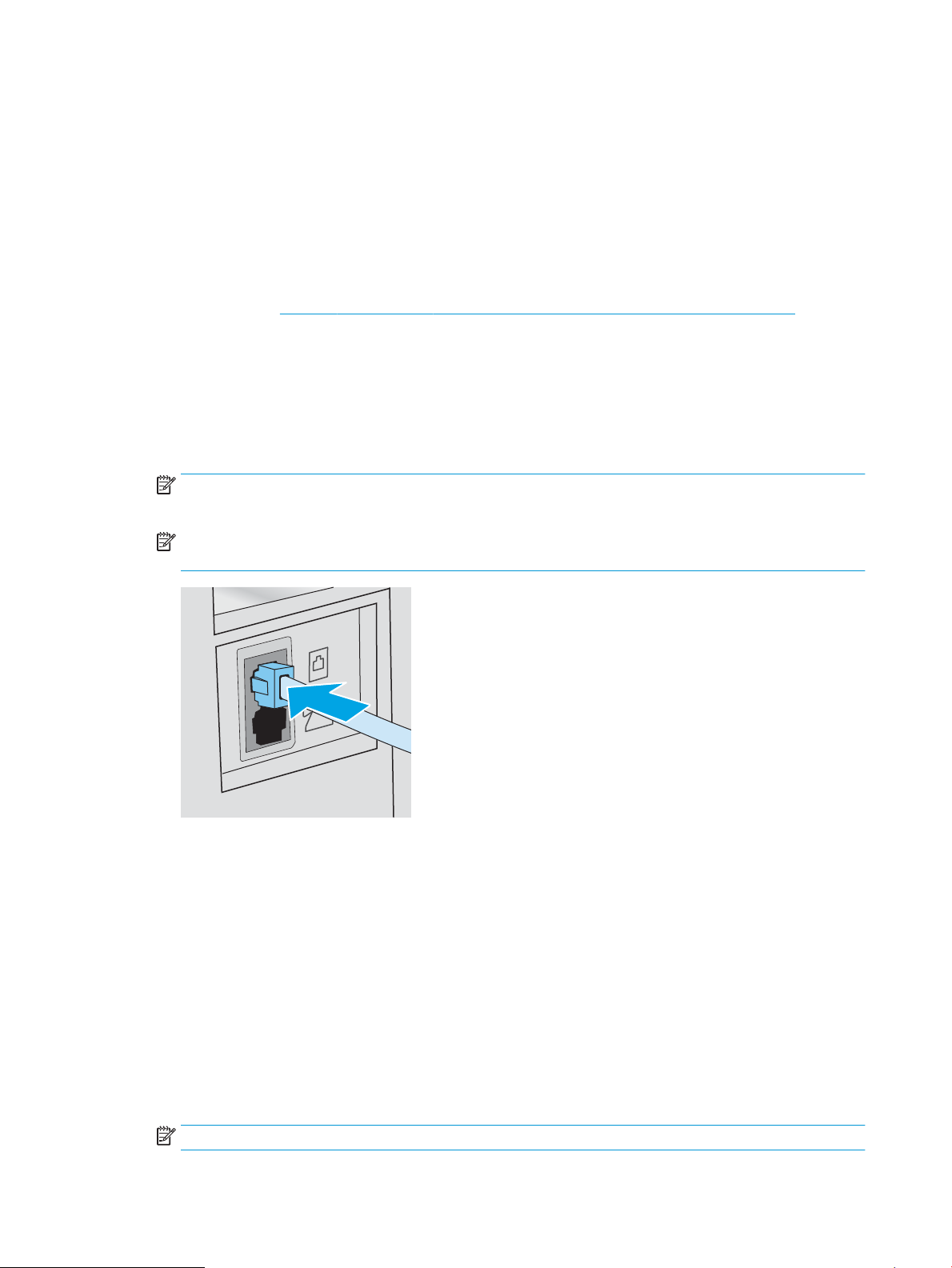
a. Accendere la stampante.
b. Dal pannello di controllo, aprire il menu Congurazione.
c. Aprire il menu Congurazione fax.
d. Aprire il menu Impostazione di base.
e. Selezionare l'impostazione Modalità di risposta.
f. Selezionare l'opzione Automatica.
3. Continuare con Punto 3: Congurazione dell'ora, della data e dell'intestazione del fax a pagina 81.
Linea vocale/fax condivisa
Procedere come segue per impostare la stampante su una linea voce/fax condivisa.
1. Disconnettere tutti i dispositivi connessi alla presa telefonica.
2. Collegare il cavo del telefono alla porta del fax della stampante e al jack del telefono sulla parete.
NOTA: in alcuni paesi/regioni potrebbe essere necessario un adattatore per il cavo telefonico, fornito con
la stampante.
NOTA: in alcune stampanti, la porta fax potrebbe trovarsi sopra la porta telefonica. Fare riferimento alle
icone sulla stampante.
3. Rimuovere la spina dalla porta in uscita del telefono sulla parte posteriore della stampante, quindi collegare
un telefono alla porta.
4. Congurare la stampante in modo che risponda automaticamente alle chiamate fax.
a. Accendere la stampante.
b. Dal pannello di controllo, aprire il menu Congurazione.
c. Aprire il menu Congurazione fax.
d. Aprire il menu Impostazione di base.
e. Selezionare l'impostazione Modalità di risposta, quindi toccare l'opzione Automatica.
5. Consente di impostare la verica del tono di selezione prima dell'invio di un fax.
NOTA: ciò consente di evitare l'invio di un fax durante una chiamata vocale.
78 Capitolo 7 Fax ITWW
Page 91
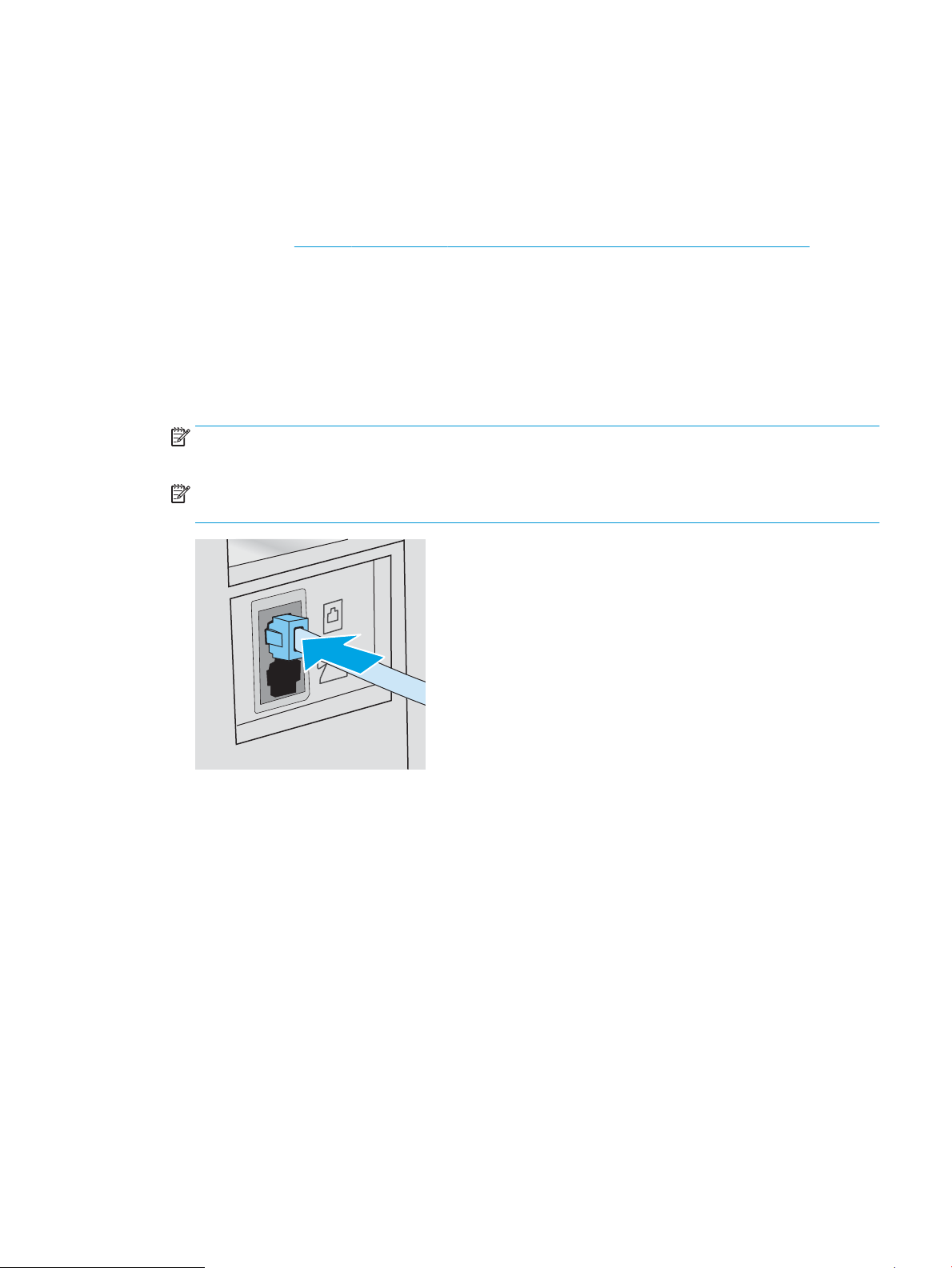
a. Dal pannello di controllo, aprire il menu Congurazione.
b. Aprire il menu Congurazione fax.
c. Selezionare il menu Congurazione avanzata.
d. Selezionare l'impostazione Rileva tono selezione, quindi On.
6. Continuare con Punto 3: Congurazione dell'ora, della data e dell'intestazione del fax a pagina 81.
Linea vocale/fax condivisa con segreteria telefonica
Procedere come segue per congurare la stampante su una linea voce/fax a cui è associata una segreteria
telefonica.
1. Disconnettere tutti i dispositivi connessi alla presa telefonica.
2. Collegare il cavo del telefono alla porta del fax della stampante e al jack del telefono sulla parete.
NOTA: in alcuni paesi/regioni potrebbe essere necessario un adattatore per il cavo telefonico, fornito con
la stampante.
NOTA: in alcune stampanti, la porta fax potrebbe trovarsi sopra la porta telefonica. Fare riferimento alle
icone sulla stampante.
3. Rimuovere la spina dalla porta in uscita del telefono sulla parte posteriore della stampante.
ITWW Congurazione per l'invio e la ricezione di fax 79
Page 92
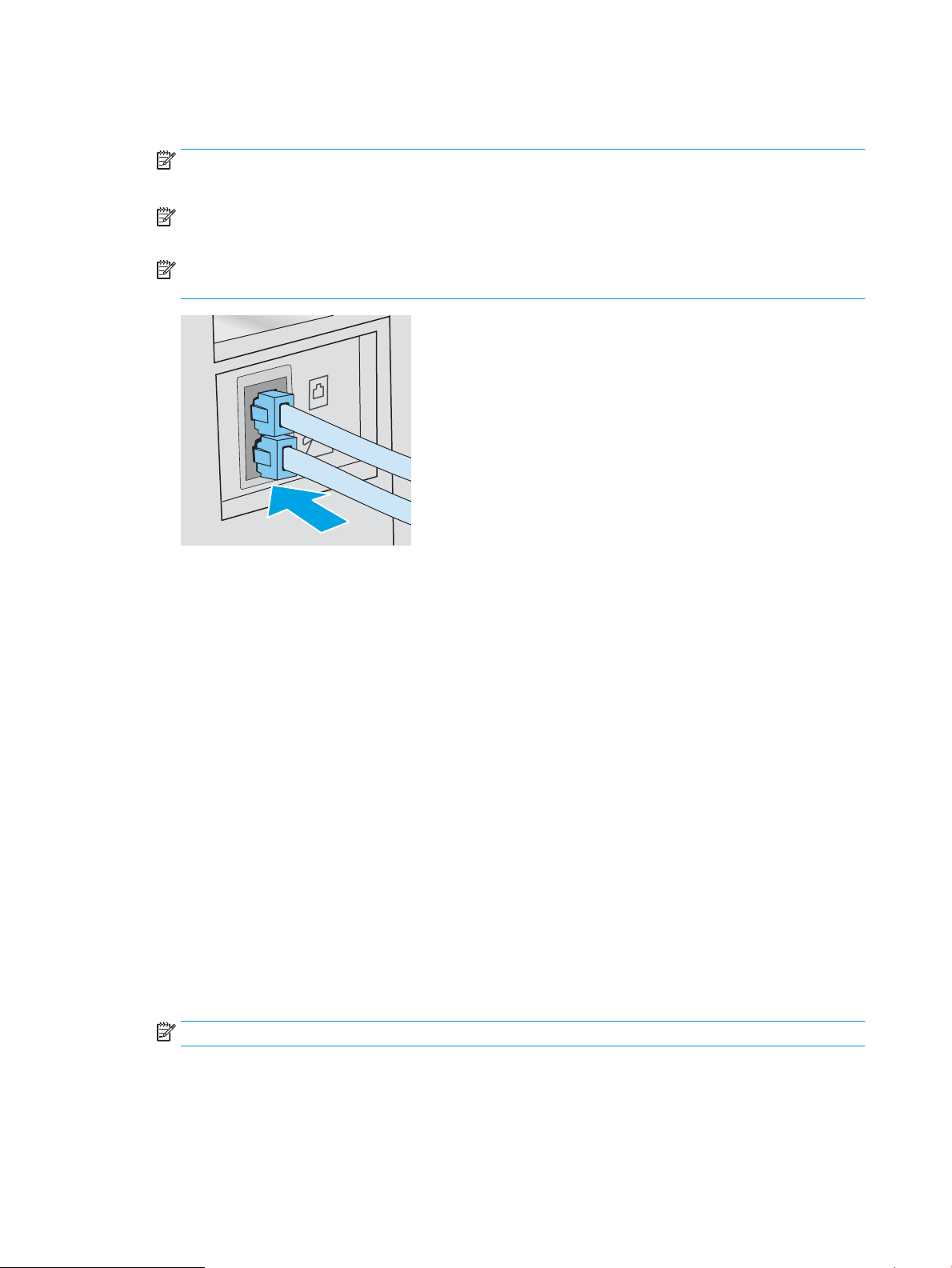
4. Collegare il cavo della segreteria telefonica alla porta in uscita del telefono sulla parte posteriore della
stampante.
NOTA: collegare la segreteria telefonica direttamente alla stampante, altrimenti la segreteria potrebbe
registrare toni fax da un altro fax e il prodotto potrebbe non ricevere fax.
NOTA: se la segreteria telefonica non dispone di un telefono integrato, per una maggiore comodità
collegare il telefono alla porta OUT sulla segreteria telefonica.
NOTA: in alcune stampanti, la porta fax potrebbe trovarsi sopra la porta telefonica. Fare riferimento alle
icone sulla stampante.
5. Congurare l'impostazione degli squilli alla risposta sulla stampante.
a. Accendere la stampante.
b. Dal pannello di controllo, aprire il menu Congurazione.
c. Aprire il menu Congurazione fax.
d. Aprire il menu Impostazione di base.
e. Selezionare l'opzione Squilli alla risposta.
f. Utilizzare il tastierino numerico sul pannello di controllo della stampante per impostare il numero di
squilli, quindi fare clic sul pulsante OK.
6. Congurare la stampante in modo che risponda automaticamente alle chiamate fax.
a. Dal pannello di controllo, aprire il menu Congurazione.
b. Aprire il menu Congurazione fax.
c. Aprire il menu Impostazione di base.
d. Selezionare l'impostazione Modalità di risposta, quindi toccare l'opzione Automatica.
7. Consente di impostare la verica del tono di selezione prima dell'invio di un fax.
NOTA: per evitare l'invio di un fax durante una chiamata vocale.
a. Dal pannello di controllo, aprire il menu Congurazione.
b. Aprire il menu Congurazione fax.
80 Capitolo 7 Fax ITWW
Page 93

c. Selezionare il menu Congurazione avanzata.
d. Selezionare l'impostazione Rileva tono selezione, quindi selezionare il pulsante Attiva.
8. Continuare con Punto 3: Congurazione dell'ora, della data e dell'intestazione del fax a pagina 81.
Punto 3: Congurazione dell'ora, della data e dell'intestazione del fax
Congurare le impostazioni fax della stampante utilizzando uno dei seguenti metodi:
● Impostazione guidata fax di HP a pagina 81 (metodo consigliato)
● Pannello di controllo della stampante a pagina 81
● Server Web incorporato HP (EWS) e Casella degli strumenti HP (Windows) a pagina 82 (se il software è
installato)
NOTA: negli Stati Uniti e in molti altri Paesi/regioni, le impostazioni relative a ora, data e intestazione fax sono
obbligatorie.
Impostazione guidata fax di HP
Accedere alla Congurazione guidata del fax dopo la congurazione iniziale e l'installazione del software,
attenendosi alla seguente procedura.
NOTA: alcuni sistemi operativi non supportano la congurazione guidata del fax.
1. Aprire HP Printer Assistant.
● Windows 10: nel menu Start, fare clic su Tutte le app, HP, quindi selezionare il nome della stampante.
● Windows 8.1: Fare clic sulla freccia giù nell'angolo in basso a sinistra della schermata Start, quindi
selezionare il nome della stampante.
● Windows 8: Fare clic con il pulsante destro del mouse su un'area vuota della schermata Start, fare clic
su Tutte le app sulla barra delle applicazioni, quindi selezionare il nome della stampante.
● Windows 7, Windows Vista e Windows XP:: dal desktop del computer, fare clic su Start, selezionare
Tutti i programmi, fare clic su HP, fare clic sulla cartella della stampante, quindi selezionare il nome
della stampante.
2. In HP Printer Assistant, selezionare Fax, quindi selezionare Congurazione guidata fax.
3. Per congurare le impostazioni del fax, attenersi alle istruzioni visualizzate nella schermata Impostazione
guidata fax di HP.
4. Continuare con Punto 4: Esecuzione di un test del fax a pagina 83.
Pannello di controllo della stampante
Per impostare la data, l'ora e l'intestazione del fax dal pannello di controllo, completare la procedura riportata di
seguito.
1. Dal pannello di controllo, aprire il menu Congurazione.
2. Aprire il menu Congurazione fax.
3. Aprire il menu Impostazione di base.
ITWW Congurazione per l'invio e la ricezione di fax 81
Page 94

4. Selezionare l'opzione Time/Date.
5. Selezionare il formato 12 ore o 24 ore.
6. Utilizzare il tastierino per inserire l'ora corrente, quindi selezionare OK.
7. Selezionare il formato per la data.
8. Utilizzare il tastierino per inserire la data corrente, quindi selezionare OK.
9. Selezionare il menu Intestazione fax.
10. Utilizzare il tastierino numerico per inserire il numero fax, quindi toccare OK.
NOTA: i numeri di fax possono essere composti da un massimo di 20 caratteri.
11. Utilizzare il tastierino numerico per inserire il nome della società o l'intestazione, quindi toccare OK.
NOTA: le intestazioni del fax possono essere composte da un massimo di 25 caratteri.
12. Continuare con Punto 4: Esecuzione di un test del fax a pagina 83.
Server Web incorporato HP (EWS) e Casella degli strumenti HP (Windows)
1. Avviare il server Web incorporato HP dal software o da un browser Web.
Metodo uno: apertura del server Web HP incorporato (EWS) dal software
a. Aprire HP Printer Assistant.
● Windows 10: nel menu Start, fare clic su Tutte le app, HP, quindi selezionare il nome della
stampante.
● Windows 8.1: Fare clic sulla freccia giù nell'angolo in basso a sinistra della schermata Start,
quindi selezionare il nome della stampante.
● Windows 8: Fare clic con il pulsante destro del mouse su un'area vuota della schermata Start,
fare clic su Tutte le app sulla barra delle applicazioni, quindi selezionare il nome della
stampante.
● Windows 7, Windows Vista e Windows XP: dal desktop del computer, fare clic su Start,
selezionare Tutti i programmi, fare clic su HP, fare clic sulla cartella della stampante, quindi
selezionare il nome della stampante.
b. In HP Printer Assistant, selezionare Stampa, quindi selezionare Casella degli strumenti periferica HP.
Metodo due: apertura del Server Web HP incorporato (EWS) da un browser Web
a. Sul pannello di controllo della stampante, premere il pulsante Congura . Aprire il menu
Impostazione rete, selezionare Mostra indirizzo IP, quindi Sì. Tornare alla schermata iniziale per
visualizzare l'indirizzo IP.
82 Capitolo 7 Fax ITWW
Page 95

b. Aprire un browser Web e nella barra degli indirizzi digitare l'indirizzo IP o il nome host esattamente
come viene visualizzato sul pannello di controllo della stampante. Premere il tasto Invio sulla tastiera
del computer. Viene aperto il server EWS.
NOTA: se nel browser Web viene visualizzato un messaggio che indica che l'accesso al sito Web
potrebbe non essere sicuro, selezionare l'opzione per continuare con il sito Web. L'accesso al sito Web
non danneggia il computer.
2. Fare clic sulla scheda Fax.
3. Per congurare le impostazioni del fax, attenersi alle istruzioni visualizzate sullo schermo.
4. Continuare con Punto 4: Esecuzione di un test del fax a pagina 83.
Punto 4: Esecuzione di un test del fax
Eseguire il test del fax per accertarsi che sia stato congurato correttamente.
1. Dal pannello di controllo, aprire il menu Congurazione.
2. Selezionare il menu Autodiagnostica.
3. Selezionare l'opzione Esegui test fax. Viene stampato un rapporto del test.
4. Controllare il rapporto.
● Se il rapporto indica che la stampante ha superato il test, la stampante è pronta per inviare e ricevere
fax.
● Se il rapporto indica che la stampante non ha superato il test, controllare il rapporto per ulteriori
informazioni sulla risoluzione del problema. L'elenco di controllo per la risoluzione dei problemi del fax
contiene maggiori informazioni sulla risoluzione dei problemi del fax.
ITWW Congurazione per l'invio e la ricezione di fax 83
Page 96
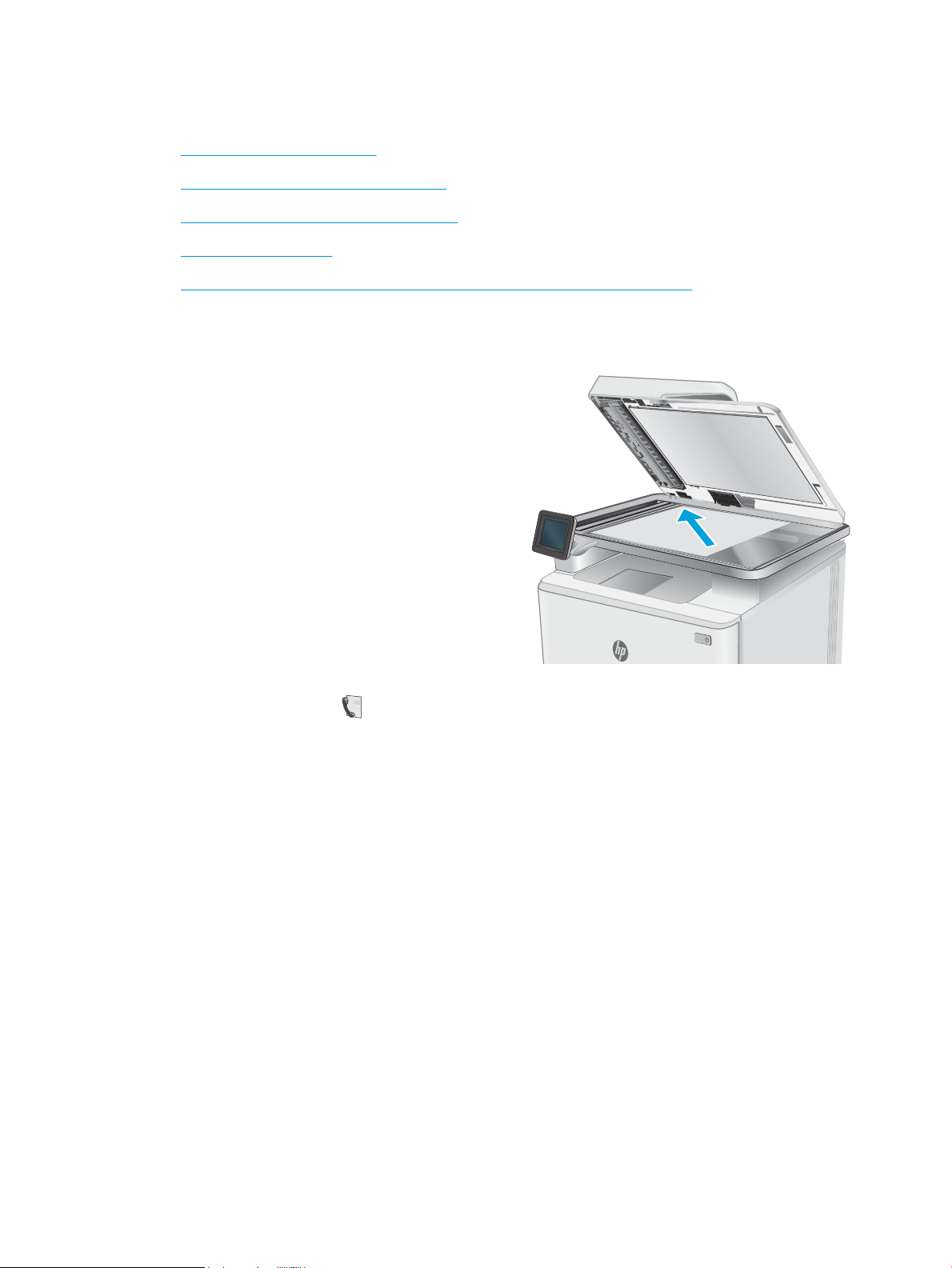
Inviare un fax
●
Invio di fax dallo scanner piano
●
Invio di fax dall'alimentatore di documenti
●
Uso di selezioni rapide e selezioni di gruppo
●
Invio di fax dal software
●
Invio di fax da un programma software di terze parti, ad esempio Microsoft Word
Invio di fax dallo scanner piano
1. Posizionare il documento sul vetro dello scanner
con il lato di stampa rivolto verso il basso.
2. Nella schermata iniziale del pannello di controllo
della stampante, toccare l'icona Fax .
3. Utilizzare il tastierino numerico per digitare il
numero di fax.
4. Toccare il pulsante Avvia fax.
5. Viene richiesto di confermare l'invio dal vetro dello
scanner. Toccare il pulsante Sì.
6. Viene richiesto di caricare la prima pagina. Toccare
il pulsante OK.
7. La stampante esegue la scansione della prima
pagina, quindi richiede di caricare un'altra pagina.
Se il documento è costituito da più pagine, toccare
il pulsante Sì. Ripetere la procedura no al termine
della scansione di tutte le pagine.
8. Dopo aver eseguito la scansione dell'ultima pagina,
toccare il pulsante No quando richiesto. La
stampante invia il fax.
84 Capitolo 7 Fax ITWW
Page 97
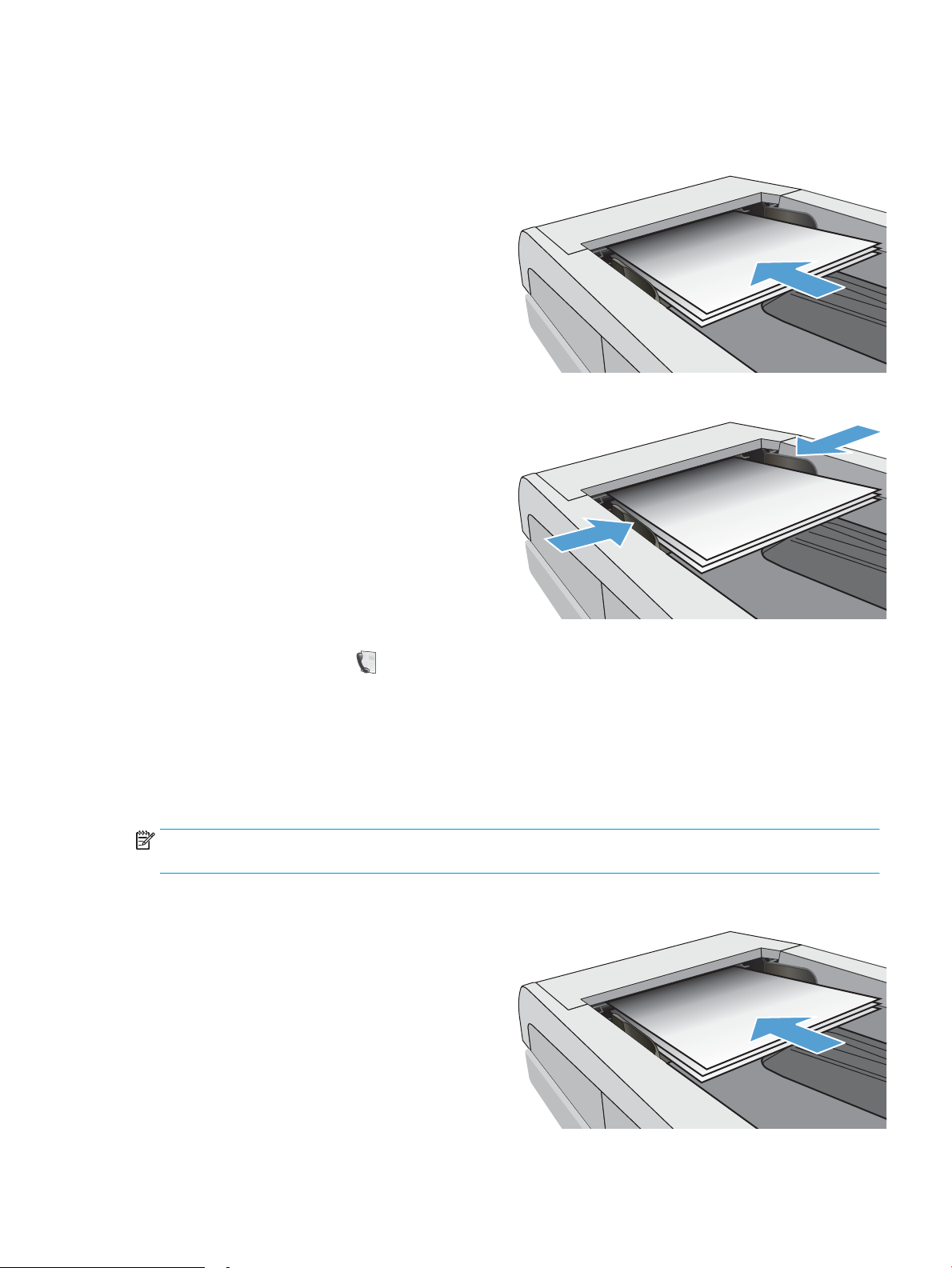
Invio di fax dall'alimentatore di documenti
123
123
123
1. Inserire gli originali nell'alimentatore documenti
con il lato di stampa rivolto verso il basso.
ATTENZIONE: per evitare di danneggiare la
stampante, non utilizzare documenti originali
contenenti liquido o nastro correttivo, graette o
punti metallici. Non caricare nell'alimentatore
documenti fotograe, originali di dimensioni ridotte
o di materiale fragile.
2. Regolare le guide carta no a farle aderire alla
risma.
3. Nella schermata iniziale del pannello di controllo
della stampante, toccare l'icona Fax .
4. Utilizzare il tastierino numerico per digitare il
numero di fax.
5. Toccare il pulsante Avvia fax.
Uso di selezioni rapide e selezioni di gruppo
NOTA: le voci della rubrica devono essere impostate utilizzando il menu Fax prima di utilizzare la rubrica per
inviare fax.
1. Caricare il documento sul vetro dello scanner o
nell'alimentatore documenti.
ITWW Inviare un fax 85
Page 98

2. Nella schermata iniziale del pannello di controllo
della stampante, toccare l'icona Fax .
3. Sul tastierino numerico, toccare l'icona della rubrica
fax.
4. Toccare il nome della singola voce o della voce di
gruppo che si desidera utilizzare.
5. Toccare il pulsante Avvia fax.
Invio di fax dal software
La procedura per l'invio del fax varia a seconda delle speciche. Di seguito sono riportati i passaggi tipici.
1. Aprire HP Printer Assistant.
● Windows 10: nel menu Start, fare clic su Tutte le app, HP, quindi selezionare il nome della stampante.
● Windows 8.1: Fare clic sulla freccia giù nell'angolo in basso a sinistra della schermata Start, quindi
selezionare il nome della stampante.
● Windows 8: Fare clic con il pulsante destro del mouse su un'area vuota della schermata Start, fare clic
su Tutte le app sulla barra delle applicazioni, quindi selezionare il nome della stampante.
● Windows 7: dal desktop del computer, fare clic su Start, selezionare Tutti i programmi, fare clic su HP,
fare clic sulla cartella della stampante, quindi selezionare il nome della stampante.
2. In HP Printer Assistant, selezionare Fax, quindi selezionare Invia fax.
3. Immettere il numero di fax di uno o più destinatari.
4. Caricare il documento nell'alimentatore documenti.
5. Fare clic su Invia ora.
Invio di fax da un programma software di terze parti, ad esempio Microsoft Word
1. Aprire un documento in un programma software di terze parti.
2. Fare clic sul menu File, quindi su Stampa.
3. Selezionare il driver di stampa del fax dal relativo elenco a discesa. Viene visualizzato il software del fax.
4. Immettere il numero di fax di uno o più destinatari.
5. Includere le eventuali pagine caricate nella stampante. Questa operazione è opzionale.
6. Fare clic su Invia ora.
86 Capitolo 7 Fax ITWW
Page 99

8 Gestione della stampante
●
Utilizzo delle applicazioni dei Servizi Web HP (solo i modelli di schermo tattile)
●
Modica del tipo di connessione della stampante (Windows)
●
Congurazione avanzata con Server Web incorporato HP (EWS) e Casella degli strumenti periferica HP
(Windows)
●
Congurazione delle impostazioni di rete IP
●
Funzioni di protezione della stampante
●
Impostazioni di risparmio energetico
●
HP Web Jetadmin
●
Aggiornamento del rmware
Per ulteriori informazioni:
Le seguenti informazioni sono corrette al momento della pubblicazione. Per informazioni aggiornate, vedere
www.hp.com/support/ljM282MFP.
La guida completa di HP per la stampante include le seguenti informazioni:
● Installazione e congurazione
● Istruzioni e uso
● Risoluzione dei problemi
● Download di aggiornamenti software e rmware
● Registrazione al forum di supporto
● Ricerca di informazioni sulla garanzia e le normative
ITWW 87
Page 100

Utilizzo delle applicazioni dei Servizi Web HP (solo i modelli di schermo tattile)
Le applicazioni dei Servizi Web HP forniscono contenuto utile che può essere scaricato automaticamente da
Internet nella stampante. È possibile scegliere tra un'ampia gamma di applicazioni quali notizie, calendari, moduli
e memorizzazione dei documenti basata su cloud.
Per attivare tali applicazioni e pianicarne il download, visitare il sito Web HP Connected all'indirizzo
www.hpconnected.com
NOTA: Per utilizzare questa funzione, la stampante deve essere connessa a una rete cablata o wireless e avere
accesso a Internet. È necessario abilitare i Servizi Web HP sulla stampante.
Abilita Web Services
Questo processo abilita sia i servizi Web HP sia il pulsante Applicazioni 2.
1. Nella schermata iniziale del pannello di controllo della stampante, scorrere nché non viene visualizzato il
menu Congura. Toccare l'icona Congura per aprire il menu.
2. Toccare Servizi Web HP.
3. Toccare Attiva servizi Web.
4. Per stampare le Condizioni d'uso dei Servizi Web HP, toccare Stampa.
5. Toccare OK per completare il processo.
Un'applicazione scaricata dal sito Web HP Connected risulta disponibile nel menu Applicazioni sul pannello
di controllo della stampante.
88 Capitolo 8 Gestione della stampante ITWW
 Loading...