

Page 1
Page 2

HP LaserJet M109e–M112e series
Användarhandbok
ÖVERSIKT
Den här handboken innehåller information om konguration, användning, garanti, säkerhet och miljö.
Page 3

Meddelanden från HP
Copyright och licens
INFORMATIONEN I DET HÄR DOKUMENTET
KAN KOMMA ATT ÄNDRAS UTAN FÖREGÅENDE
MEDDELANDE.
MED ENSAMRÄTT. DETTA MATERIAL FÅR INTE
REPRODUCERAS, ANPASSAS ELLER ÖVERSÄTTAS
UTAN FÖREGÅENDE SKRIFTLIGT TILLSTÅND
FRÅN HP, FÖRUTOM VAD SOM ÄR TILLÅTET
ENLIGT LAGEN OM UPPHOVSRÄTT. DE ENDA
GARANTIERNA FÖR HPS PRODUKTER OCH
TJÄNSTER ÄR DE SOM ANGES I DE UTTRYCKLIGA
GARANTIERNA SOM MEDFÖLJER SÅDANA
PRODUKTER OCH TJÄNSTER. INGET AV DETTA
SKA ANSES UTGÖRA NÅGON EXTRA GARANTI.
HP ANSVARAR INTE FÖR TEKNISKA ELLER
REDAKTIONELLA FEL ELLER UTELÄMNANDEN I
DETTA DOKUMENT.
© Copyright 2021 HP Development Company,
L.P.
Varumärken
Microsoft® och Windows® är registrerade
varumärken eller märkesnamn tillhörande
Microsoft Corporation i USA och/eller andra
länder.
Mac, macOS, iPadOS och AirPrint är varumärken
tillhörande Apple Inc. som är registrerade i USA
och andra länder.
Google Play är ett varumärke som tillhör Google
LLC.
ENERGY STAR® och ENERGY STAR®-logotypen är
USA-registrerade varumärken som tillhör United
States Environmental Protection Agency.
Säkerhetsinformation
Minska risken för skada genom att alltid följa
säkerhetsanvisningarna.
Läs noga alla anvisningar i den dokumentation
som medföljer skrivaren.
Följ alla varningar och instruktioner på
produkten.
Koppla ur produkten från vägguttaget innan du
rengör den.
Du får inte installera eller använda enheten i
närheten av vatten eller när du är blöt.
Installera produkten ordentligt på en stabil yta.
Installera produkten så att sladden inte kan
skadas och så att ingen kan trampa på eller
snubbla på strömsladden.
Om produkten inte fungerar normalt, se Lösa
problem i den här guiden.
Det nns inga delar inuti enheten som kan
repareras av användaren. Överlåt servicearbetet
åt kvalicerad personal.
Page 4

Innehåll
1 Kom igång....................................................................................................................................................................................................1
Skrivarvyer ..............................................................................................................................................................................................1
Skrivarens framsida......................................................................................................................................................................1
Skrivarens baksida........................................................................................................................................................................1
Funktioner på kontrollpanelen.............................................................................................................................................................2
Skriv ut rapporter från kontrollpanelen..............................................................................................................................................4
Använd appen HP Smart för att skriva ut, skanna och hantera .....................................................................................................4
Så installerar och öppna du appen HP Smart...........................................................................................................................4
Få mer information om HP Smart ..............................................................................................................................................5
2 Ansluta skrivaren........................................................................................................................................................................................6
Krav på HP+ -skrivare............................................................................................................................................................................6
Håll skrivaren ansluten till internet ............................................................................................................................................6
Använd HPs originalkassetter.....................................................................................................................................................6
Ha ett HP-konto.............................................................................................................................................................................6
Anslut din skrivare till ett Wi-Fi-nätverk med HP Smart..................................................................................................................6
Anslut skrivaren till ett Wi-Fi-nätverk med Wi-Fi Protected Setup (WPS) ....................................................................................7
Anslut skrivaren till datorn med en USB-kabel .................................................................................................................................7
Så här ändrar du de trådlösa inställningarna....................................................................................................................................8
Slå på eller stänga av skrivarens trådlösa funktioner.............................................................................................................8
Återställ nätverksinställningarna till standardinställningarna...............................................................................................8
Byta anslutningstyp...............................................................................................................................................................................8
USB till trådlös anslutning (Windows 10/macOS)....................................................................................................................9
Trådlös anslutning till USB (Windows/macOS).........................................................................................................................9
3 Fylla på utskriftsmaterial........................................................................................................................................................................ 10
Fyll på papper ......................................................................................................................................................................................10
Fylla på kuvert .....................................................................................................................................................................................11
Lägga i etiketter................................................................................................................................................................................... 12
4 Skriv ut....................................................................................................................................................................................................... 15
Innan du börjar .................................................................................................................................................................................... 15
Skriva ut från en Windows-dator...................................................................................................................................................... 15
Skriva ut dokument.................................................................................................................................................................... 15
Skriva ut på båda sidor manuellt............................................................................................................................................. 16
Skriver ut era sidor per ark..................................................................................................................................................... 16
Skriva ut från en Mac-dator............................................................................................................................................................... 17
Skriva ut dokument.................................................................................................................................................................... 17
Skriva ut på båda sidor manuellt............................................................................................................................................. 17
Skriver ut era sidor per ark..................................................................................................................................................... 18
iii
Page 5

Skriv ut med mobila enheter.............................................................................................................................................................19
Skriv ut medan du är ansluten till samma Wi-Fi-nätverk.................................................................................................... 19
Skriv ut utan att vara ansluten till samma Wi-Fi-nätverk (Wi-Fi Direct)............................................................................ 19
5 Kongurera din skrivare..........................................................................................................................................................................21
Så här uppdaterar du skrivaren med hjälp av Embedded Web Server (EWS) ...........................................................................21
Öppna Embedded Web Server (EWS)...................................................................................................................................... 21
Kongurera IP-nätverksinställningar...................................................................................................................................... 23
Skrivarens säkerhetsfunktioner............................................................................................................................................... 24
Energisparinställningar ............................................................................................................................................................. 24
Avancerad konguration med HP Utility för macOS......................................................................................................................25
Öppna HP Utility ......................................................................................................................................................................... 25
Funktioner för HP Utility............................................................................................................................................................ 25
Uppdatera den inbyggda programvaran......................................................................................................................................... 26
Uppdatera den inbyggda programvaran med hjälp av Firmware Update Utility (Verktyget för uppdatering av
inbyggd programvara)...................................................................................................................................................... 26
6 Förbrukningsmaterial, tillbehör och delar........................................................................................................................................... 28
Beställa förbrukningsmaterial, tillbehör och reservdelar............................................................................................................. 28
Byt ut tonerkassetten......................................................................................................................................................................... 28
Information om patroner.......................................................................................................................................................... 29
Ta bort och byta ut tonerkassetten......................................................................................................................................... 29
7 Lösa problem............................................................................................................................................................................................ 32
Skrivaren kan inte skriva ut................................................................................................................................................................32
Kontrollera skrivarens anslutning till internet .......................................................................................................................32
Se till att du använder HPs originalkassetter......................................................................................................................... 32
Kontrollera skrivarens inställningar och status.....................................................................................................................32
Tolka lampmönster på kontrollpanelen .......................................................................................................................................... 33
Återställa till standardinställningar.................................................................................................................................................. 34
Meddelandet ”Kassetten är nästan slut” eller ”Kassetten är nästan helt slut” visas............................................................... 35
Ändra inställningar för "Snart slut".......................................................................................................................................... 35
Skrivaren plockar inte upp papper, eller så matas pappret fel..................................................................................................... 35
Produkten hämtar inget papper.............................................................................................................................................. 35
Produkten matar in dubbla pappersark.................................................................................................................................. 36
Åtgärda papperstrassel......................................................................................................................................................................36
Platser för trassel....................................................................................................................................................................... 36
Har du ofta papperstrassel?..................................................................................................................................................... 37
Åtgärda papperstrassel i inmatningsfacket ...........................................................................................................................37
Rensa papperstrassel inuti produkten.................................................................................................................................... 39
Åtgärda papperstrassel i utmatningsområden..................................................................................................................... 41
Förbättra utskriftskvaliteten............................................................................................................................................................. 42
Uppdatera skrivarens inbyggda programvara....................................................................................................................... 43
Skriv ut från ett annat program............................................................................................................................................... 43
Kontrollera inställningen av papperstyp för utskriften........................................................................................................ 43
Kontrollera tonerkassettstatusen ........................................................................................................................................... 44
Kassettrengöring........................................................................................................................................................................ 45
iv
Page 6

Skriva ut en rengöringssida...................................................................................................................................................... 45
Undersöka tonerkassetten visuellt ......................................................................................................................................... 45
Kontrollera pappret och utskriftsmiljön ................................................................................................................................. 45
Justera utskriftstätheten ..........................................................................................................................................................46
Felsöka problem med utskriftskvaliteten....................................................................................................................................... 46
Lösa trådlösa nätverksproblem........................................................................................................................................................ 52
Kontrollista för trådlös anslutning........................................................................................................................................... 52
Skrivaren skriver inte ut efter att den trådlösa kongurationen har slutförts................................................................. 53
Skrivaren skriver inte ut och datorn har en brandvägg från tredje part installerad........................................................ 53
Den trådlösa anslutningen fungerar inte när den trådlösa routern eller skrivaren har yttats.................................... 53
Det går inte att ansluta era datorer till den trådlösa skrivaren ........................................................................................54
Den trådlösa skrivaren tappar kommunikationen vid anslutning till ett VPN.................................................................. 54
Nätverket visas inte i listan över trådlösa nätverk................................................................................................................ 54
Det trådlösa nätverket fungerar inte ......................................................................................................................................54
Utföra ett diagnostiskt test för trådlöst nätverk................................................................................................................... 55
Reducera störningar i ett trådlöst nätverk............................................................................................................................. 55
HP Support........................................................................................................................................................................................... 56
Kontakta HP ................................................................................................................................................................................56
Registrera skrivaren................................................................................................................................................................... 57
Ytterligare garantialternativ .....................................................................................................................................................57
Ytterligare information om förbrukningsmaterial och toner.............................................................................................. 57
Bilaga A Skrivarspecikationer.................................................................................................................................................................. 58
Tekniska specikationer.....................................................................................................................................................................58
Systemkrav...........................................................................................................................................................................................58
Skrivardimensioner.............................................................................................................................................................................58
Energiförbrukning, elektriska specikationer och akustisk emission......................................................................................... 59
Intervallet för driftmiljön.................................................................................................................................................................... 59
Varningsikoner..................................................................................................................................................................................... 59
Varning för laser..................................................................................................................................................................................60
Bilaga B Service och support.....................................................................................................................................................................61
Information om HP:s begränsade garanti....................................................................................................................................... 61
Landsspecika villkor.................................................................................................................................................................62
Storbritannien, Irland och Malta............................................................................................................................................... 64
Österrike, Belgien, Tyskland och Luxemburg.........................................................................................................................65
Belgien, Frankrike och Luxemburg.......................................................................................................................................... 65
Italien............................................................................................................................................................................................ 66
Spanien ........................................................................................................................................................................................ 67
Danmark ......................................................................................................................................................................................67
Norge............................................................................................................................................................................................ 67
Sverige.......................................................................................................................................................................................... 67
Portugal .......................................................................................................................................................................................68
Grekland och Cypern.................................................................................................................................................................. 68
Ungern.......................................................................................................................................................................................... 68
Tjeckien........................................................................................................................................................................................ 69
v
Page 7

Slovakien...................................................................................................................................................................................... 69
Polen............................................................................................................................................................................................. 69
Bulgarien...................................................................................................................................................................................... 70
Rumänien .................................................................................................................................................................................... 70
Belgien och Nederländerna ......................................................................................................................................................70
Finland.......................................................................................................................................................................................... 71
Slovenien .....................................................................................................................................................................................71
Kroatien........................................................................................................................................................................................ 71
Lettland........................................................................................................................................................................................ 71
Litauen ......................................................................................................................................................................................... 72
Estland .........................................................................................................................................................................................72
Ryssland ...................................................................................................................................................................................... 72
HP:s skyddsgaranti: Begränsad garanti för LaserJet-tonerkassetter ........................................................................................ 72
Påminnelse om användning av förbrukningsmaterial som inte är HP-original........................................................................ 73
HP-webbplats om förfalskat förbrukningsmaterial...................................................................................................................... 73
Data lagrade på tonerkassetten....................................................................................................................................................... 73
Licensavtal för slutanvändare........................................................................................................................................................... 74
Garantiservice för kundens egen reparation ..................................................................................................................................79
Kundsupport ........................................................................................................................................................................................79
Bilaga C Miljövänlig produkthantering .....................................................................................................................................................81
Skydda miljön....................................................................................................................................................................................... 81
Ozonproduktion................................................................................................................................................................................... 81
Energiförbrukning............................................................................................................................................................................... 81
Tonerförbrukning ................................................................................................................................................................................81
Pappersanvändning............................................................................................................................................................................ 82
Plast....................................................................................................................................................................................................... 82
HP LaserJet förbrukningsmaterial ................................................................................................................................................... 82
Papper................................................................................................................................................................................................... 82
Materialrestriktioner........................................................................................................................................................................... 82
Batteriinformation............................................................................................................................................................................... 82
Kassering av utrustning (EU, Storbritannien och Indien) ..............................................................................................................83
Återvinning av elektronisk maskinvara............................................................................................................................................ 83
Återvinning maskinvaruinformation Brasilien................................................................................................................................ 83
Kemiska ämnen................................................................................................................................................................................... 84
Produktens eektinformation enligt EU-kommissionens förordning 1275/2008 och gällande
brittiska förordningar................................................................................................................................................................. 84
Användarinformation för SEPA Ecolabel (Kina).............................................................................................................................. 84
Reglerna för implementering för China energy-märkning avseende skrivare, fax och kopieringsapparat......................... 84
RoHS-meddelande (Restriction on Hazardous Substances) (Indien) .........................................................................................85
WEEE (Turkiet) ..................................................................................................................................................................................... 85
vi
Page 8

Yttrandet RoHS (Restriction on Hazardous Substances) (Ukraina)............................................................................................. 85
Säkerhetsdatablad (MSDS)................................................................................................................................................................85
EPEAT ....................................................................................................................................................................................................85
Ämnestabell (Taiwan) .........................................................................................................................................................................86
Ämnestabell (Kina).............................................................................................................................................................................. 87
Ytterligare information....................................................................................................................................................................... 87
Bilaga D Regler och bestämmelser.......................................................................................................................................................... 89
Bestämmelser .....................................................................................................................................................................................89
Regulatoriska modellnummer för identiering..................................................................................................................... 89
FCC-bestämmelser..................................................................................................................................................................... 89
Bestämmelser i EU och Storbritannien................................................................................................................................... 89
Kanada - Industry Canada ICES-003 Compliance Statement ............................................................................................. 90
VCCI-information (Japan) .......................................................................................................................................................... 90
EMC-bestämmelse (Korea)....................................................................................................................................................... 90
Anvisningar för nätsladd........................................................................................................................................................... 90
Meddelande till användare i Japan om strömsladd.............................................................................................................. 91
Lasersäkerhet............................................................................................................................................................................. 91
Laserdeklaration för Finland..................................................................................................................................................... 91
Information för Norden (Danmark, Finland, Norge, Sverige)............................................................................................... 92
GS-redogörelse (Tyskland) ....................................................................................................................................................... 92
Eurasisk överensstämmelse (Armenien, Vitryssland, Kirgizistan, Ryssland)................................................................... 93
Trådlös deklaration............................................................................................................................................................................. 93
Deklaration gällande FCC-överensstämmelse – USA........................................................................................................... 94
Bestämmelser för Australien................................................................................................................................................... 94
Vitryssland................................................................................................................................................................................... 94
Brasiliansk ANATEL-deklaration............................................................................................................................................... 94
Bestämmelser för Kanada........................................................................................................................................................ 94
Säkerhetsintyg för trådlöst, CMIIT Kina ..................................................................................................................................94
Exponering för radiofrekvent strålning (Kanada).................................................................................................................. 95
EU-bestämmelser...................................................................................................................................................................... 95
Information för användare i Japan .......................................................................................................................................... 95
Information för användare i Ryssland.....................................................................................................................................95
Information för Mexiko.............................................................................................................................................................. 95
Bestämmelser för Taiwan......................................................................................................................................................... 95
Säkerhetsintyg för trådlöst, Thailand ..................................................................................................................................... 95
Vietnam Telecom – trådlös märkning för godkända produkter av ICTQC-typ.................................................................. 96
Index............................................................................................................................................................................................................... 97
vii
Page 9
Kom igång1
Detta avsnitt beskriver skrivardelar, kontrollpanelfunktioner och andra skrivarfunktioner.
Skrivarvyer
Identiera skrivarens olika delar.
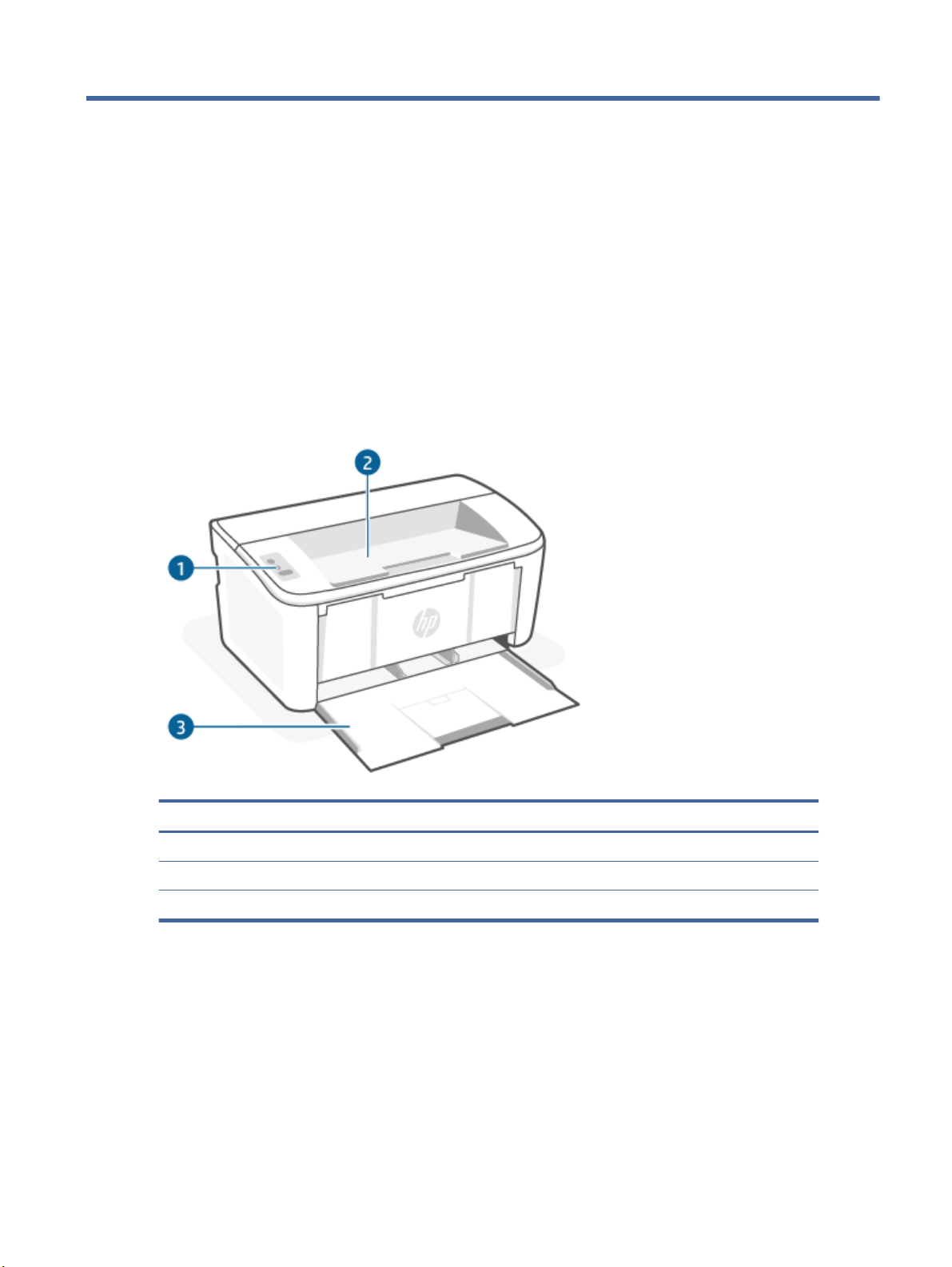
Skrivarens framsida
Identiera delarna på framsidan av skrivaren.
Funktion Beskrivning
1 Kontrollpanel
2 Utmatningsfack
3 Inmatningsfack och främre åtkomstlucka
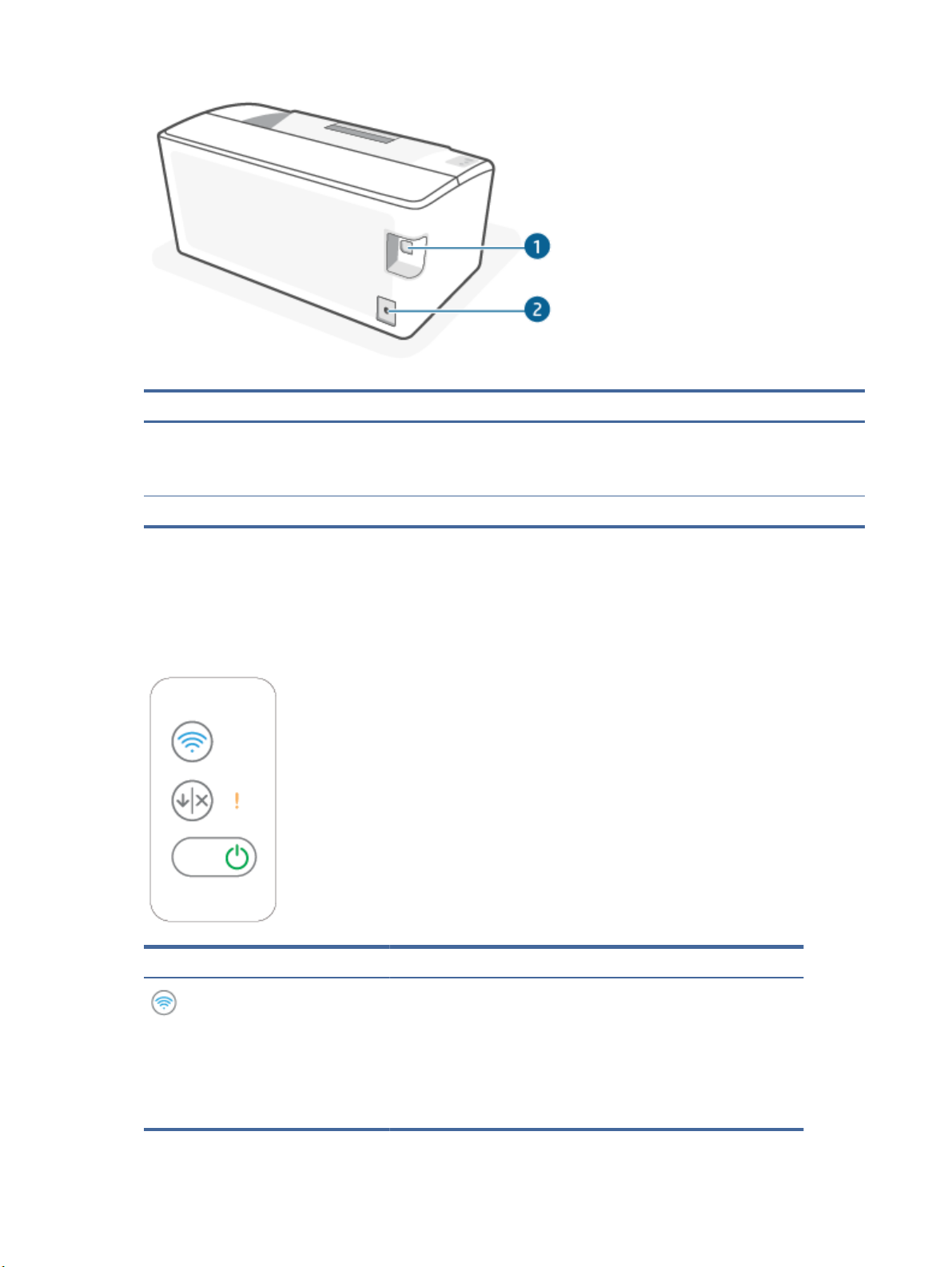
Skrivarens baksida
Identiera delarna på baksidan av skrivaren.
Kom igång
1
Page 10
Tabell 1-1 Skrivarens baksida
Funktion Beskrivning
1 USB-gränssnittsport
OBS! En etikett kan täcka USB-porten. Efter kongurationen kan du ta bort etiketten och skriva ut via en USB-kabel om så
önskas men skrivaren måste fortfarande vara ansluten till internet.
2 Strömanslutning
Funktioner på kontrollpanelen
Identiera knappar och lampor på skrivarens kontrollpanel.
Ikon
Namn Beskrivning
Knapp och lampa för trådlöst Tryck på den här knappen för att sätta på eller stänga av den trådlösa
2 Kapitel 1 Kom igång
funktionen, eller för att kongurera en Wi-Fi Direct-anslutning.
Tryck och håll in den här knappen för att kongurera en WPS-anslutning.
Om lampan för trådlöst lyser nns det en stabil trådlös anslutning. Om den
blinkar nns det för närvarande ingen trådlös anslutning, eller så utförs en
WPS- eller Wi-Fi Direct-kongurationsprocess. Om den blinkar snabbt har det
uppstått ett problem med den trådlösa anslutningen.
Page 11

Ikon Namn Beskrivning
Varningslampa Varningslampan blinkar när skrivaren kräver åtgärder från användaren. Om
Strömknapp/Redolampa Använd den här knappen för att slå på skrivaren eller stänga av den.
Knappen Fortsätt/Avbryt Tryck på den här knappen för att utföra följande åtgärder:
varningslampan lyser har skrivaren hamnat i ett felläge.
Redolampan lyser när skrivaren är redo för utskrift. Den blinkar när skrivaren
tar emot utskriftsdata och lyser svagare när skrivaren är i strömsparläge.
● Om skrivaren för närvarande bearbetar ett jobb och Varningslampan är
släckt och Redolampan blinkar, trycker du på knappen för att avbryta
utskriften.
● Om skrivaren är i ett fel- eller promptläge, Redolampan är på och
Varningslampan blinkar, trycker du på knappen för att åtgärda felet och
återuppta utskriften.
● Tryck på den här knappen för att skriva ut baksidan i läget för manuell
dubbelsidig utskrift.
Funktioner på kontrollpanelen 3
Page 12
Skriv ut rapporter från kontrollpanelen
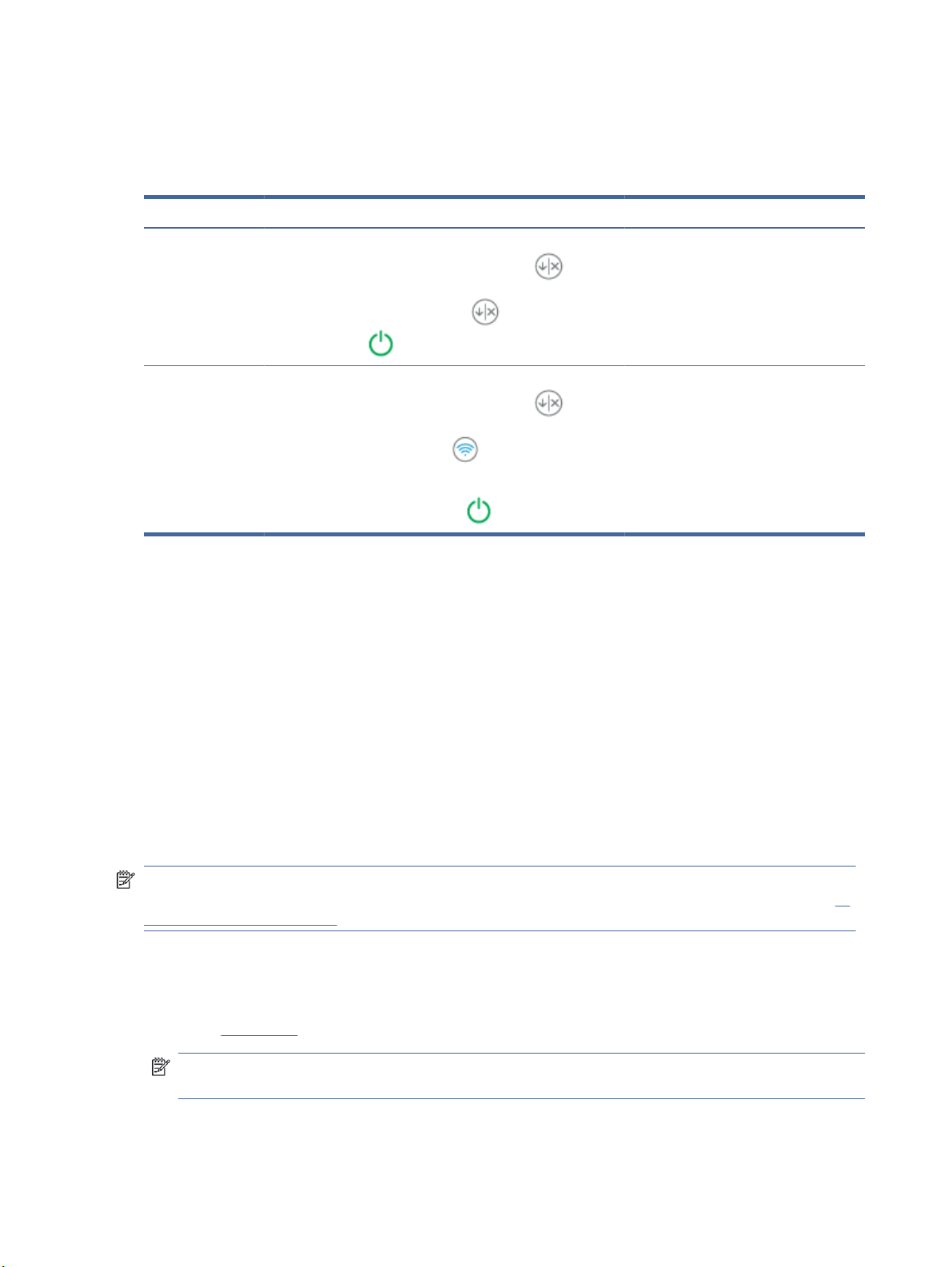
Det här avsnittet beskriver skrivarrapporterna och hur man skriver ut.
Tabell 1-2 Skriv ut rapporter från kontrollpanelen
Skrivarrapport Hur du skriver ut Beskrivning
Kongurationssida
och
nätverkssammanfat
tningssida (om det
nns stöd för
nätverk)
Rapport från
diagnostiskt test av
trådlöst nätverk
1. Om skrivaren är i viloläge (Redolampan lyser svagt) väcker du
skrivaren genom att trycka på Fortsätt/Avbryt .
2. Håll ned knappen Fortsätt/Avbryt tills
Redolampan börjar blinka och släpp sedan knappen.
1. Om skrivaren är i viloläge (Redolampan lyser svagt) väcker du
skrivaren genom att trycka på Fortsätt/Avbryt .
2. Håll ned knappen för trådlöst i mer än 10 sekunder
(men mindre än 20 sekunder).
3. Släpp knappen när Redolampan börjar blinka.
Skrivarens kongurationssida ger dig
aktuell skrivarinformation, kassettstatus
och senaste händelser. Den kan även ge
hjälp vid felsökning.
Rapporten från det diagnostiska testet av
det trådlösa nätverket visar de diagnostiska
resultaten för det trådlösa nätverkets
status, styrkan hos den trådlösa signalen,
identierade nätverk och annat.
Använd appen HP Smart för att skriva ut, skanna och hantera
Appen HP Smart kan hjälpa dig att utföra många olika uppgifter på din skrivare, inklusive följande:
● Kongurera och anslut skrivaren.
● Skriv ut och skanna dokument och foton.
● Dela dokument via e-post och andra applikationer.
● Hantera skrivarinställningar, kontrollera skrivarstatus, skriva ut rapporter och beställ förbrukningsmaterial.
Stöd för HP Smart nns på mobila enheter och datorer som körs på Android OS 7.0 och senare, iOS 12.0 och
senare, iPadOS, Windows 10 samt macOS 10.14 och senare.
OBS! För närvarande nns appen HP Smart eventuellt inte på alla språk. Vissa funktioner är endast tillgängliga
på specika skrivare eller modeller. HP Smart har inte stöd för alla lformat. Mer information nns i avsnittet Få
mer information om HP Smart.
Så installerar och öppna du appen HP Smart
Slutför följande steg för att installera och öppna HP Smart samt ansluta din skrivare och börja använda appen.
1. Besök 123.hp.com för att ladda ned och installera HP Smart på din enhet.
OBS! iOS-, iPadOS-, Android-, Windows 10- och macOS-enheter: Du kan också ladda ned HP Smart från
respektive appbutiker för enheten.
Kapitel 1 Kom igång
4
Page 13

2. Öppna HP Smart efter installationen.
● iOS/iPadOS/Android: Tryck på HP Smart på den mobila enhetens skrivbord eller appmeny.
● Windows 10: Klicka på Start på datorns skrivbord och välj sedan HP Smart i applistan.
● macOS: Från Launchpad väljer du HP Smart-appen.
3. Anslut skrivaren trådlöst med HP Smart. Se Anslut din skrivare till ett Wi-Fi-nätverk med HP Smart.
4. Skapa ett HP-konto och registrera skrivaren när du så blir ombedd.
Få mer information om HP Smart
Besök din enhets webbplats för att läsa om hur du ansluter, skriver ut och skannar med HP Smart:
● iOS/iPadOS/Android: www.hp.com/go/hpsmart-help
● Windows 10: www.hp.com/go/hpsmartwin-help
● macOS: www.hp.com/go/hpsmartmac-help
Få mer information om HP Smart 5
Page 14

Ansluta skrivaren2
Det här avsnittet beskriver olika sätt att ansluta din skrivare.
Krav på HP+ -skrivare
Det här avsnittet beskriver kraven för HP-skrivare.
Håll skrivaren ansluten till internet
HP+ -skrivare är molnanslutna enheter som måste vara anslutna till internet för att de ska fungera.
Internetanslutningen gör det möjligt för skrivaren att leverera HP+ -specika appfunktioner och uppdateringar av
inbyggd programvara.
Under kongurationen måste du ansluta skrivaren till internet via en nätverksanslutning som stöds. Efter
kongurationen kan du skriva ut via en USB-kabel om så önskas men skrivaren måste fortfarande vara ansluten
till internet.
Använd HPs originalkassetter
HPs originalkassetter tillverkas och säljs av HP i en oiciell HP-förpackning. Om förbrukningsmaterial som inte är
HP-original eller påfyllda kassetter används fungerar HP+ -skrivare inte som förväntat.
Ha ett HP-konto
Skapa eller logga in på ett HP-konto för att hantera din skrivare.
Anslut din skrivare till ett Wi-Fi-nätverk med HP Smart
Det här avsnittet beskriver hur du ansluter din skrivare till ett Wi-Fi-nätverk med HP Smart.
Installera appen HP Smart på din dator eller mobila enhet och använd den för att kongurera eller ansluta
skrivaren till ditt Wi-Fi-nätverk.
Se Använd appen HP Smart för att skriva ut, skanna och hantera för information om hur du använder HP Smart
inklusive var du kan ladda ned appen.
1. Kontrollera att din dator eller den mobila enheten är ansluten till ditt Wi-Fi-nätverk. Aktivera Bluetooth och
platstjänster på din mobila enhet.
OBS! HP Smart använder Bluetooth för konguration av skrivaren. Den har inte stöd för utskrift med
Bluetooth.
2. Om din skrivares Wi-Fi-funktion var avstängd innan måste du se till att den är på. Se Slå på eller stänga av
skrivarens trådlösa funktioner för mer information om statusen för den trådlösa anslutningen.
3. Återställ skrivarens nätverksinställningar om skrivaren inte längre är kongurationsläget för trådlös
anslutning. Se Återställ nätverksinställningarna till standardinställningarna.
Kapitel 2 Ansluta skrivaren
6
Page 15

4. Öppna HP Smart-appen på din dator eller mobila enhet. Se Använd appen HP Smart för att skriva ut, skanna
och hantera.
5. Från HP Smart klickar eller trycker du på Plus-ikonen eller Lägg till skrivare i och välj sedan att markera
eller lägga till en skrivare. Tillåt Bluetooth- och platsbehörigheter om du så uppmanas.
Följ anvisningarna för att lägga till skrivaren till ditt nätverk.
6. Logga in eller skapa ett HP-konto och registrera skrivaren när du så blir ombedd.
OBS! Om skrivaren ansluts slutar lampan för Trådlöst att blinka men fortsätter att lysa.
Anslut skrivaren till ett Wi-Fi-nätverk med Wi-Fi Protected Setup (WPS)
Det här avsnittet beskriver hur du ansluter skrivaren till ett Wi-Fi-nätverk med WPS.
Denna trådlösa kongurationsmetod kan användas om din router har en WPS-knapp. Om routern inte har den
här knappen rekommenderas att du ansluter skrivaren med appen HP Smart. Se Anslut din skrivare till ett
Wi-Fi-nätverk med HP Smart.
1. Se till att din router och skrivare inte är för långt från varandra.
2. Kontrollera att skrivaren är i läget för inställning av den trådlösa anslutningen. Se Återställ
nätverksinställningarna till standardinställningarna.
3. Tryck på WPS-knappen på routern.
Inom två minuter, håll knappen för trådlöst på skrivarens kontrollpanel nedtryckt i fem sekunder och
4.
släpp sedan knappen.
5. Vänta medan skrivaren automatiskt upprättar nätverksanslutningen. Det tar upp till två minuter. När
nätverksanslutningen har upprättats upphör lampan för trådlöst att blinka och förblir tänd.
6. Öppna appen HP Smart på din dator eller mobila enhet. Se Använd appen HP Smart för att skriva ut, skanna
och hantera.
Klicka eller tryck på plusikonen eller Lägg till skrivare i HP Smart och välj sedan att markera eller lägga
7.
till en skrivare.
Följ anvisningarna för att lägga till skrivaren till ditt nätverk.
8. Logga in eller skapa ett HP-konto och registrera skrivaren när du så blir ombedd.
Anslut skrivaren till datorn med en USB-kabel
Det här avsnittet beskriver hur du ansluter skrivaren med en USB-kabel.
OBS!
● Anslut inte skrivaren med en USB-kabel när du kongurerar den för första gången. HP+ -skrivare fungerar
inte som förväntat om USB används vid den initiala kongurationen.
Anslut skrivaren till ett Wi-Fi-nätverk med Wi-Fi Protected Setup (WPS)
7
Page 16

● För att kongurera och använda skrivaren måste den alltid vara ansluten till internet.
Se kraven som listas i Innan du börjar.
1. Avlägsna vid behov etiketten som täcker USB-porten på skrivarens baksida.
2. Anslut skrivaren och datorn med en USB-kabel.
3. Öppna appen HP Smart på din dator. Se Använd appen HP Smart för att skriva ut, skanna och hantera.
Klick eller tryck på plusikonen eller Lägg till skrivare i HP Smart och välj sedan att markera eller lägga
4.
till en skrivare.
Följ instruktionerna för att lägga till skrivaren.
5. Logga in eller skapa ett HP-konto och registrera skrivaren när du så blir ombedd.
Så här ändrar du de trådlösa inställningarna
Du kan kongurera och hantera den trådlösa anslutningen för din skrivare. Det inbegriper att skriva ut
information om nätverksinställningar, aktivera och inaktivera den trådlösa funktionen och återställa trådlösa
inställningar.
Slå på eller stänga av skrivarens trådlösa funktioner
Den blå lampan för trådlöst på skrivarens kontrollpanel lyser när den trådlösa funktionen är påslagen.
Tryck på knappen för trådlöst när du vill aktivera eller stänga av skrivarens trådlösa funktioner.
Återställ nätverksinställningarna till standardinställningarna
När det nns ett problem med den trådlösa anslutningen kan du återställa de trådlösa inställningarna till
standardinställningarna och sedan kongurera en ny trådlös anslutning mellan skrivaren och enheten.
1. Om skrivaren är i viloläge (Redolampan lyser svagt) väcker du skrivaren genom att trycka på Fortsätt/
Avbryt .
Håll ned knappen för trådlöst på skrivarens kontrollpanel i mer än 20 sekunder. Släpp knappen för
2.
trådlöst när Redolampan börjar blinka.
3. Skrivaren startas om automatiskt. När lampan för Trådlöst börjar blinka är skrivaren i läget för inställning av
den trådlösa anslutningen. Nu kan du kongurera en ny trådlös anslutning mellan skrivaren och enheten.
OBS! Använd appen HP Smart för att ansluta skrivaren trådlöst.
Byta anslutningstyp
Det här avsnittet beskrivs hur du ändrar sättet att ansluta din skrivare på.
Kapitel 2 Ansluta skrivaren
8
Page 17

USB till trådlös anslutning (Windows 10/macOS)
Om du vill ändra hur skrivaren är ansluten från USB till trådlös anslutning, använder du HP Smart-appen för att
göra ändringen.
1. Koppla bort USB-kabeln från skrivaren.
2. Kontrollera att din dator eller den mobila enheten är ansluten till ditt Wi-Fi-nätverk. Aktivera Bluetooth och
platstjänster på din mobila enhet.
3. Om din skrivares Wi-Fi-funktion var avstängd innan måste du se till att den är på. Se Slå på eller stänga av
skrivarens trådlösa funktioner för mer information om statusen för den trådlösa anslutningen.
4. Återställ skrivarens nätverksinställningar om skrivaren inte längre är kongurationsläget för trådlös
anslutning. Se Återställ nätverksinställningarna till standardinställningarna.
5. Öppna appen HP Smart på din dator eller mobila enhet. Se Använd appen HP Smart för att skriva ut, skanna
och hantera.
6. Logga in eller skapa ett HP-konto och registrera skrivaren när du så blir ombedd.
7. Följ instruktionerna på skärmen för att ansluta skrivaren till ditt Wi-Fi-nätverk.
Trådlös anslutning till USB (Windows/macOS)
Om du vill ändra hur skrivaren är ansluten från trådlös anslutning till USB, använder du HP Smart-appen för att
göra ändringen.
OBS! Upprätthåll alltid en internetanslutning. För att skrivaren ska fungera korrekt (oavsett om du använder
en Wi-Fi- eller USB-anslutning) måste den alltid vara ansluten till internet. Se Anslut din skrivare till ett Wi-Fi-
nätverk med HP Smart och Skrivaren kan inte skriva ut.
1. Avlägsna vid behov etiketten som täcker USB-porten på skrivarens baksida.
2. Anslut skrivaren och datorn med en USB-kabel.
3. Öppna appen HP Smart på din dator. Se Använd appen HP Smart för att skriva ut, skanna och hantera.
Klick eller tryck på plusikonen eller Lägg till skrivare i HP Smart och välj sedan att markera eller lägga
4.
till en skrivare. Följ instruktionerna för att lägga till skrivaren.
5. Logga in eller skapa ett HP-konto och registrera skrivaren när du så blir ombedd.
USB till trådlös anslutning (Windows 10/macOS) 9
Page 18
Fylla på utskriftsmaterial3
I det här avsnittet beskrivs hur du fyller på olika material i skrivaren och hur originalet placeras på skannerglaset.
Fyll på papper
Ämnet beskriver hur du fyller på papper i inmatningsfacket.
OBS! Så här undviker du papperstrassel:
● Lägg aldrig till eller ta bort papper från facket under utskrift.
● Bläddra inte igenom pappersbunten när du fyller på facket.
● Använd inte papper som är skrynkligt, vikt eller skadat.
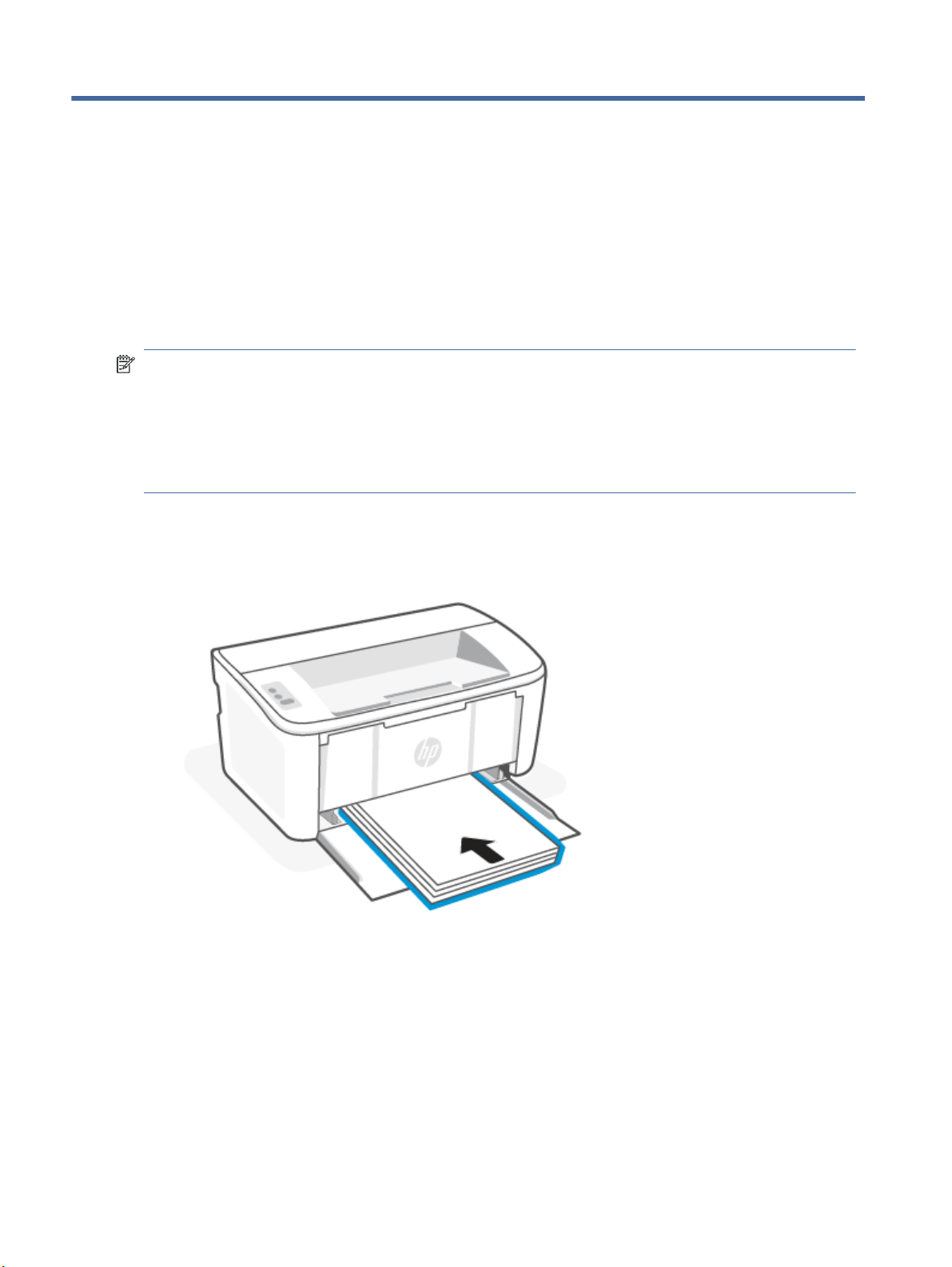
1. Ta bort allt material från inmatningsfacket om sådant nns.
2. Sätt i en bunt med vanligt papper i inmatningsfacket med översidan framåt och utskriftssidan vänd uppåt.
Skjut in bunten i facket tills det tar emot.
10 Kapitel 3 Fylla på utskriftsmaterial
Page 19
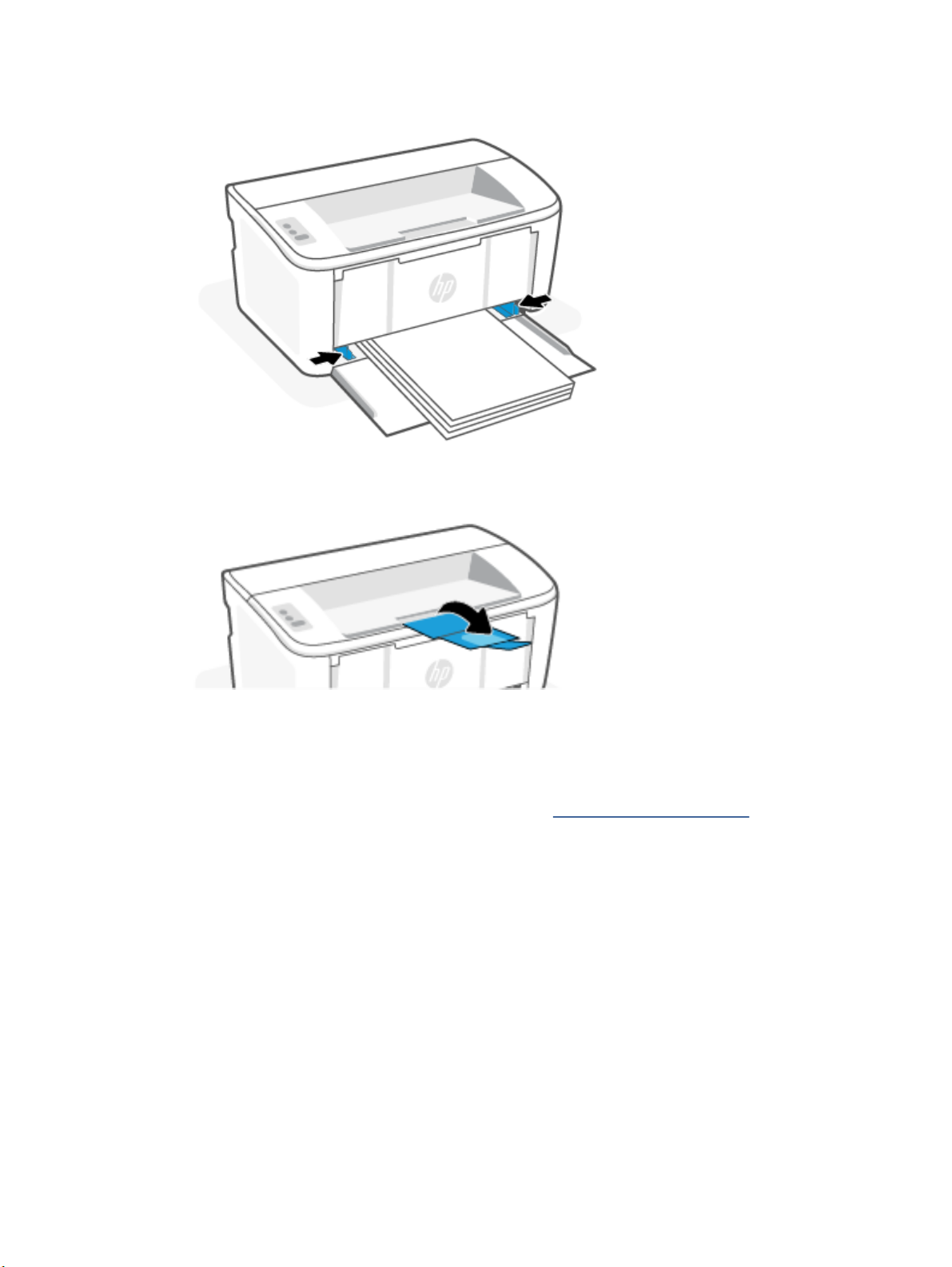
3. Skjut pappersledarna tills de rör vid kanterna på materialet.
4. Dra ut utmatningsfackets förlängningsdel.
Fylla på kuvert
Ämnet beskriver hur du fyller på ett kuvert i inmatningsfacket.
Se en lista över de format som stöds och fackets kapacitet på www.hp.com/support/ljM109e. Klicka på
Produktinformation och välj sedan produktspecikationerna för din skrivare.
1. Ta bort allt material från inmatningsfacket om sådant nns.
2. Sätt i kuvertet i mitten av inmatningsfacket med kortsidan framåt och utskriftssidan vänd uppåt. Skjut in
bunten i facket tills det tar emot.
● Om kuvertiken är på kortsidan placerar du kuvertet med iken uppåt och kortsidan utan ik mot
skrivaren.
● Om kuvertiken är på kuvertets långsida placerar du kuvertet med iken nedåt och kortsidan där
frimärket placeras mot inmatningsfackets baksida.
Fylla på kuvert
11
Page 20
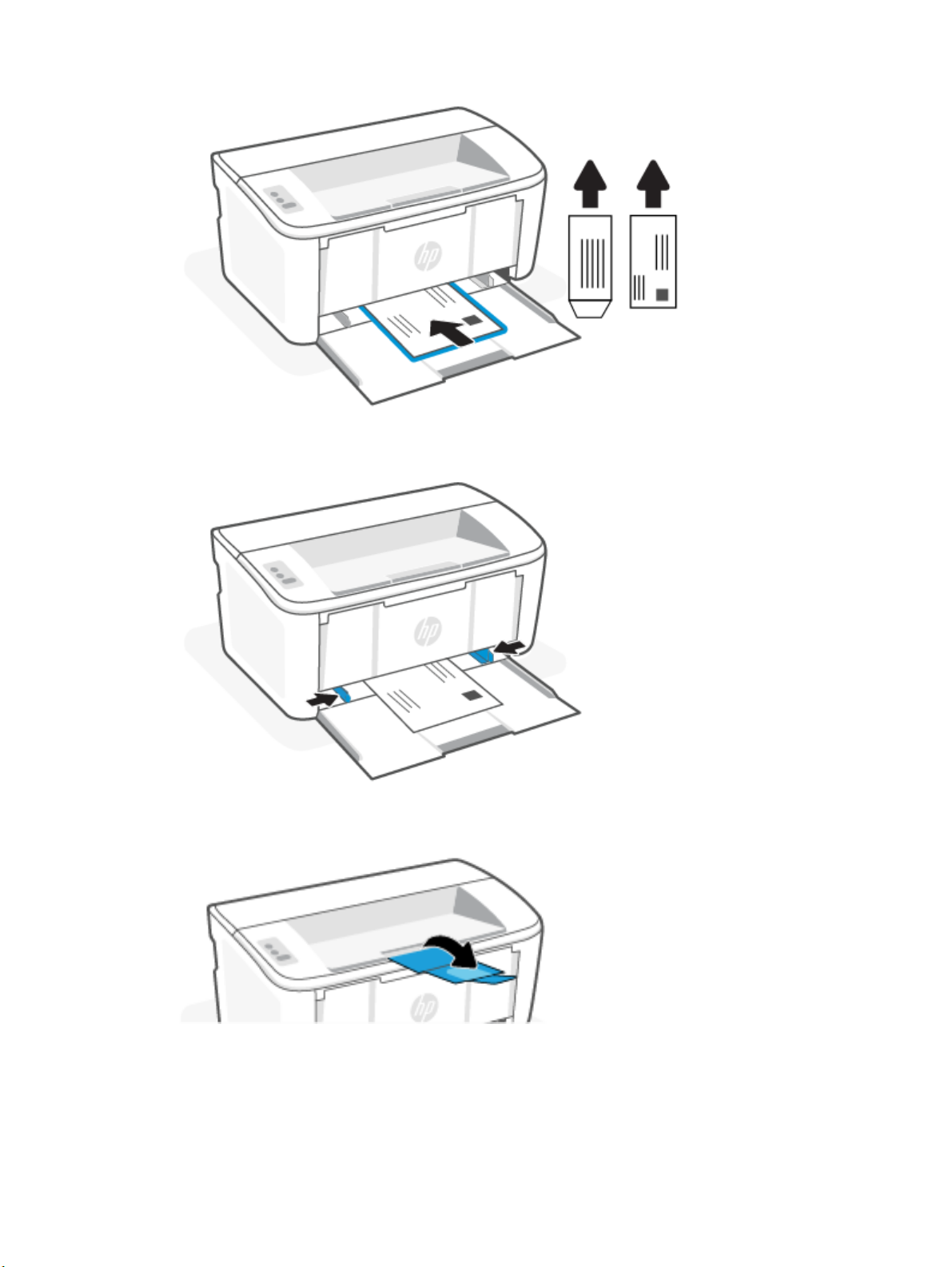
3. Skjut pappersledarna tills de rör vid kanterna på materialet.
4. Dra ut utmatningsfackets förlängningsdel.
Lägga i etiketter
Följande information beskriver hur du fyller på papper i inmatningsfacket.
12
Kapitel 3 Fylla på utskriftsmaterial
Page 21
Se en lista över de format som stöds och fackets kapacitet på www.hp.com/support/ljM109e. Klicka på
Produktinformation och välj sedan produktspecikationerna för din skrivare.
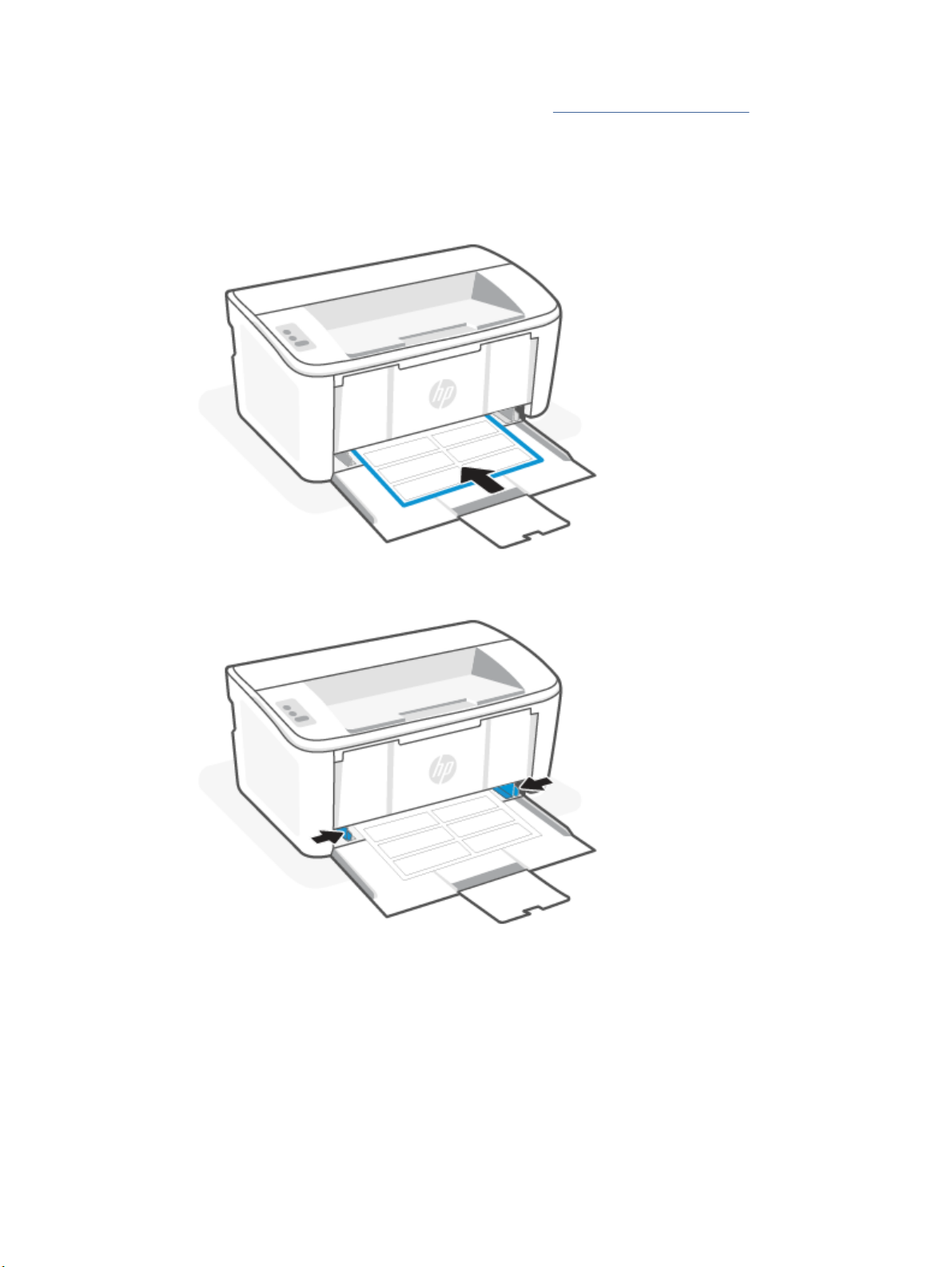
1. Ta bort allt material från inmatningsfacket om sådant nns.
2. Sätt i etikettarket i mitten av inmatningsfacket, med arkets övre ände mot fackets baksida. Utskriftssidan
ska vara vänd uppåt.
3. Skjut pappersledarna tills de rör vid kanterna på materialet.
Lägga i etiketter 13
Page 22
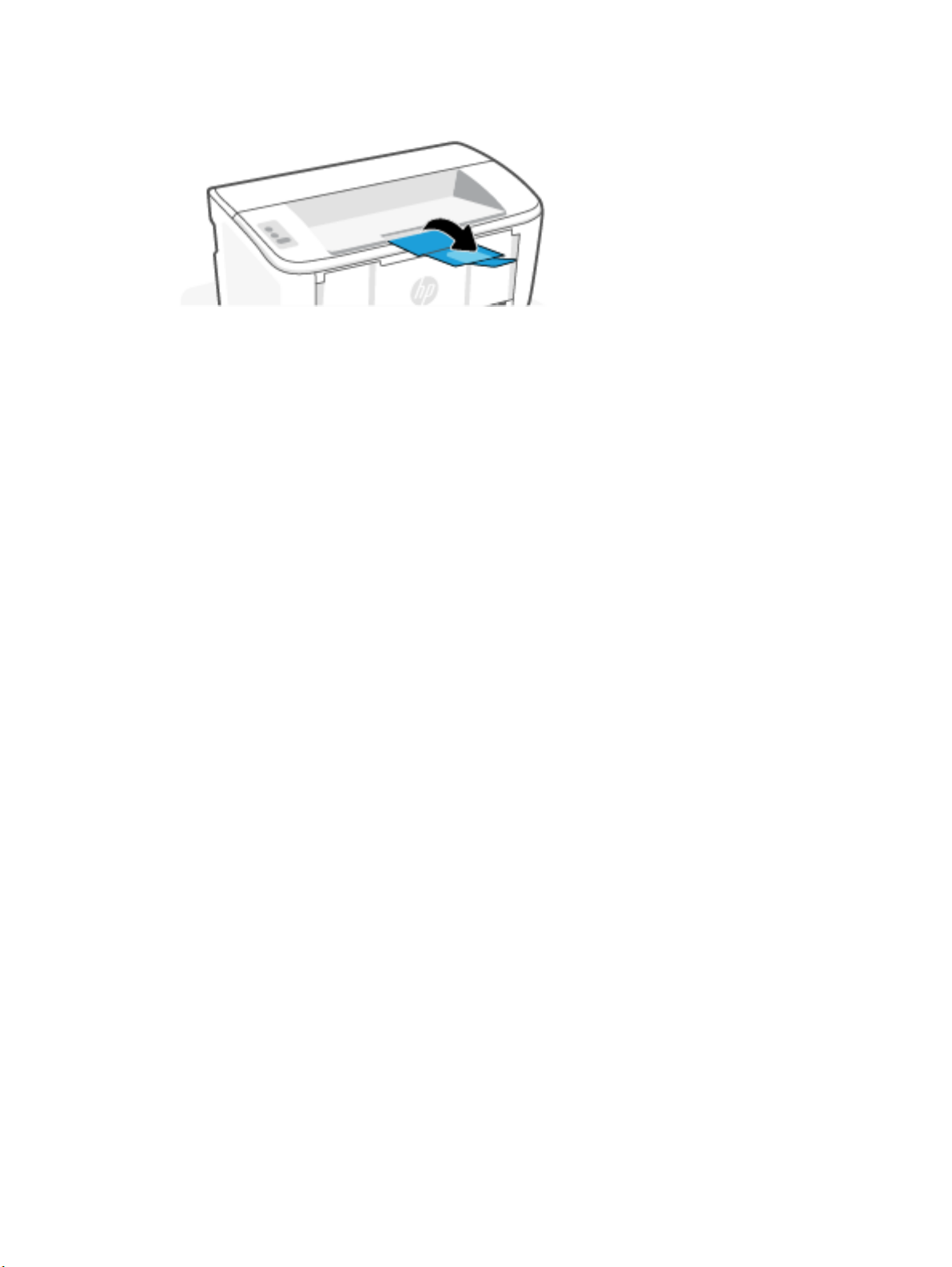
4. Dra ut utmatningsfackets förlängningsdel.
14 Kapitel 3 Fylla på utskriftsmaterial
Page 23

Skriv ut4
Det här avsnittet beskriver hur man skriver ut från olika enheter.
OBS! När varnings- och Redo-lamporna blinkar innebär det att skrivaren initialiseras, rengörs eller svalnar.
Utskriftsjobben kan pausas när skrivaren svalnar. Utskrifterna återupptas när motorn är redo. Det här kan ta
era minuter.
För att skriva ut produktivt kan den här skrivaren vid behov automatiskt gå in i nedkylningsläge under vissa
miljömässiga villkor.
Innan du börjar
Innan du börjar ska du följa dessa krav för att göra skrivaren redo för användning.
● Kongurera och anslut skrivaren med appen HP Smart. Se Använd appen HP Smart för att skriva ut, skanna
och hantera och Anslut din skrivare till ett Wi-Fi-nätverk med HP Smart.
● Fyll på papper i inmatningsfacket och öppna utmatningsfacket. Se Fylla på utskriftsmaterial.
● Upprätthåll alltid en internetanslutning. För att skrivaren ska fungera korrekt (oavsett om du använder en
Wi-Fi-, Ethernet- eller USB-anslutning) måste den alltid vara ansluten till internet. Se Anslut din skrivare till
ett Wi-Fi-nätverk med HP Smart och Skrivaren kan inte skriva ut.
● Använd endast HPs originalkassetter. Skrivaren fungerar inte som förväntat om kassetter som inte är
HP-original eller påfyllda kassetter används.
Skriva ut från en Windows-dator
Det här avsnittet beskriver hur man skriver ut från en Windows-dator.
Granska listan med krav i Innan du börjar.
Se till att du har installerat appen HP Smart. Se Använd appen HP Smart för att skriva ut, skanna och hantera.
Se till att det ligger material i inmatningsfacket. Se Fylla på utskriftsmaterial.
Skriva ut dokument
Använd alternativet Skriv ut från ett program för att välja skrivaren och grundläggande inställningar för
utskriften.
1. I programvaran väljer du alternativet Skriv ut.
2. Välj skrivaren i listan över skrivare. Om du vill ändra inställningar klickar du på knappen Egenskaper eller
Inställningar för att öppna utskriftsdrivrutinen.
OBS! Namnet på knappen varierar för olika program.
3. Kongurera de tillgängliga alternativen genom att klicka på ikarna i utskriftsdrivrutinen.
Skriv ut
15
Page 24
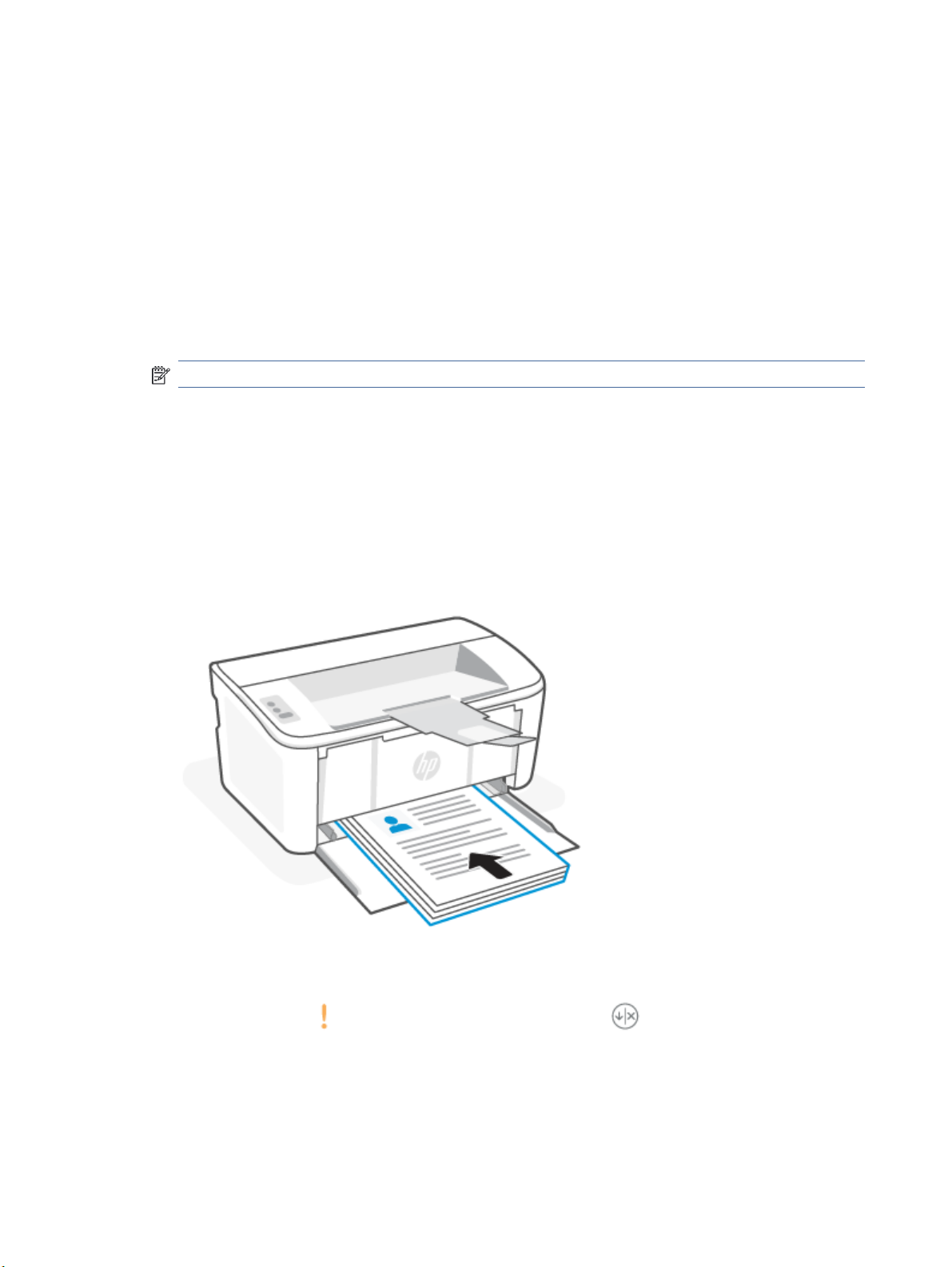
4. Klicka på knappen OK när du vill återgå till dialogrutan Skriv ut. Välj det antal kopior som du vill skriva ut på
den här skärmen.
5. Klicka på OK för att skriva ut utskriften.
Skriva ut på båda sidor manuellt
Du kan skriva ut på båda sidor av pappret genom att använda en manuell process. Du måste ladda om sidorna
för den andra sidan.
1. I programvaran väljer du alternativet Skriv ut.
2. Välj skrivaren i listan över skrivare och klicka sedan på Egenskaper eller Inställningar för att öppna
utskriftsdrivrutinen.
OBS! Namnet på knappen varierar för olika program.
3. Klicka på iken Layout.
4. Markera kryssrutan Skriva ut på båda sidor manuellt och klicka sedan på OK.
5. I dialogrutan Skriv ut klickar du på knappen OK för att skriva ut jobbet. Skrivaren skriver ut den första sidan
på alla sidor i dokumentet först.
6. Gå fram till skrivaren och ta bort eventuella tomma papper som nns i inmatningsfacket.
7. Hämta den utskrivna bunten från utmatningsfacket, och placera den med den utskrivna sidan nedåt och
den övre kanten först i inmatningsfacket.
Skriver ut
16
Kapitel 4 Skriv ut
8. På datorn klickar du på knappen OK för att skriva ut den andra sidan av utskriften.
9. Om varningslampan börjar blinka trycker du på Fortsätt/Avbryt om du vill fortsätta.
era sidor per ark
När du skriver ut från ett program med alternativet Skriv ut kan du välja ett alternativ för att skriva ut era sidor
på ett pappersark. Du vill kanske göra detta om du skriver ut ett mycket stort dokument och vill spara papper.
Page 25

1. I programvaran väljer du alternativet Skriv ut.
2. Välj skrivaren i listan över skrivare och klicka sedan på Egenskaper eller Inställningar för att öppna
utskriftsdrivrutinen.
OBS! Namnet på knappen varierar för olika program.
3. Klicka på iken Layout.
4. Välj rätt antal sidor per ark i listan Sidor per ark.
5. Välj rätt layout i listan Sidor per ark – Layout.
6. Om du vill lägga till en ram runt sidan markerar du kryssrutan Ramar.
7. Välj rätt pappersorientering och klicka sedan på OK för att stänga dialogrutan Egenskaper eller Inställningar.
8. I dialogrutan Skriv ut klickar du på knappen OK för att skriva ut jobbet.
Skriva ut från en Mac-dator
Det här avsnittet beskriver hur man skriver ut från en Mac-dator.
Granska listan med krav i Innan du börjar.
Se till att du har installerat appen HP Smart. Se Använd appen HP Smart för att skriva ut, skanna och hantera.
Se till att det ligger material i inmatningsfacket. Se Fylla på utskriftsmaterial.
Om du inte har lagt till skrivaren i systemet följer du först de här stegen för att aktivera utskrift.
1. Öppna Systeminställningarna på datorn och välj Skrivare och skannrar.
2. Klicka på knappen/ikonen Lägg till/+, välj skrivaren i skrivarlistan och klicka sedan på Lägg till.
Skriva ut dokument
Använd alternativet Skriv ut från ett program för att välja skrivaren och grundläggande inställningar för
utskriften.
1. Klicka på menyn Fil och sedan på alternativet Skriv ut.
2. Välj skrivaren.
3. Klicka på Visa detaljer eller Kopior och sidor och välj sedan andra menyer för att justera
skrivarinställningarna.
OBS! Namnet på alternativet varierar för olika program.
4. Klicka på knappen Skriv ut.
Skriva ut på båda sidor manuellt
Du kan skriva ut på båda sidor av pappret genom att använda en manuell process. Du måste ladda om sidorna
för den andra sidan.
OBS! Den här funktionen är tillgänglig om du installerar HP-skrivardrivrutinen. Den är kanske inte tillgänglig
om du använder AirPrint.
Skriva ut från en Mac-dator
17
Page 26
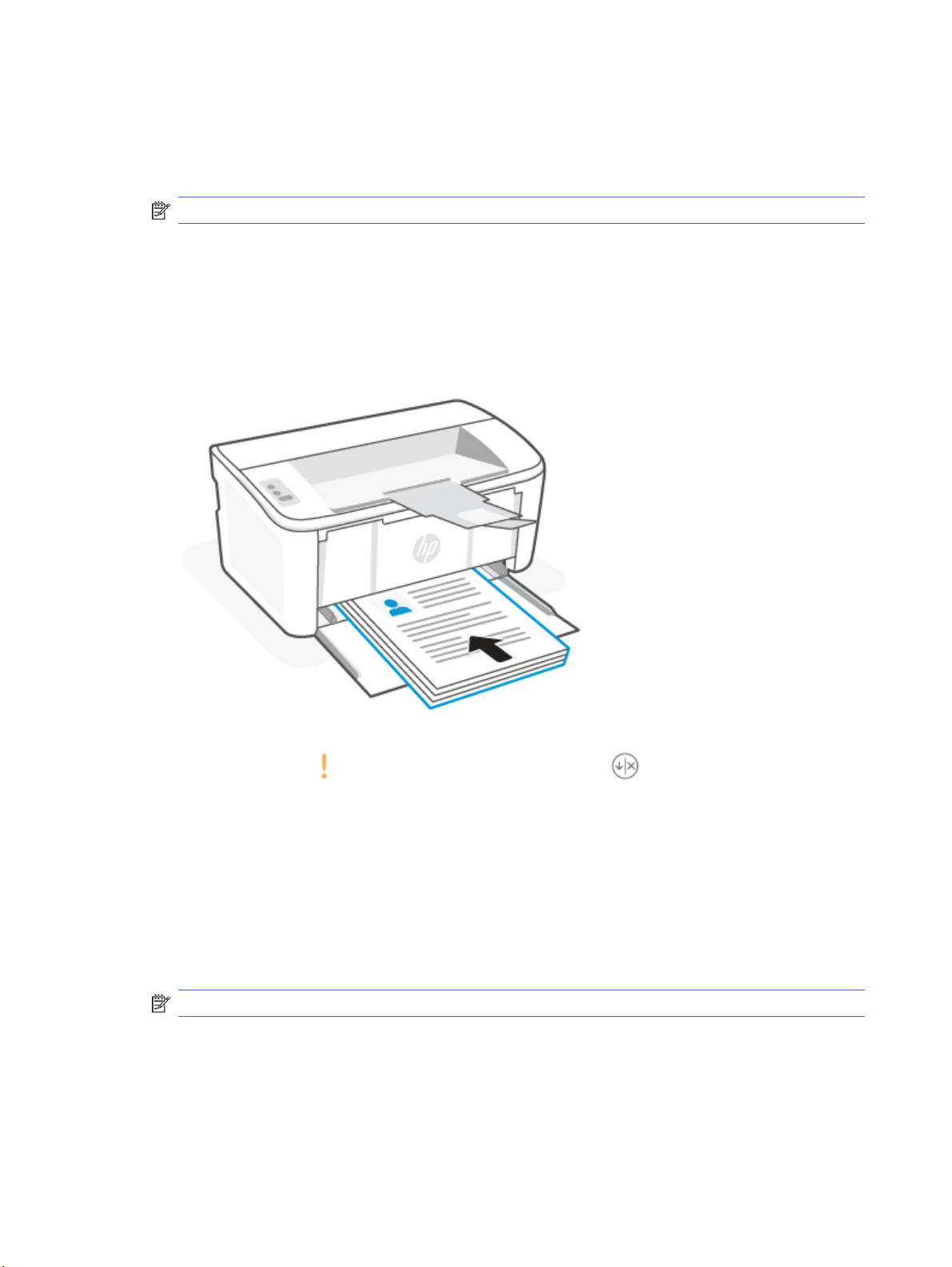
1. Klicka på menyn Fil och sedan på alternativet Skriv ut.
2. Välj skrivaren.
3. Klicka på Visa detaljer eller Kopior och sidor och klicka sedan på menyn Manuell duplex.
OBS! Namnet på alternativet varierar för olika program.
4. Klicka i rutan Manuell Duplex och välj ett bindningsalternativ.
5. Klicka på knappen Skriv ut.
6. Gå fram till skrivaren och ta bort eventuella tomma papper som nns i inmatningsfacket.
7. Hämta den utskrivna bunten från utmatningsfacket, och placera den med den utskrivna sidan nedåt och
den övre kanten först i inmatningsfacket.
Skriver ut
18
Kapitel 4 Skriv ut
Om varningslampan börjar blinka trycker du på Fortsätt/Avbryt om du vill fortsätta.
8.
era sidor per ark
När du skriver ut från ett program med alternativet Skriv ut kan du välja ett alternativ för att skriva ut era sidor
på ett pappersark. Du vill kanske göra detta om du skriver ut ett mycket stort dokument och vill spara papper.
1. Klicka på menyn Fil och sedan på alternativet Skriv ut.
2. Välj skrivaren.
3. Klicka på Visa detaljer eller Kopior och sidor och klicka sedan på menyn Layout.
OBS! Namnet på alternativet varierar för olika program.
4. I listrutan Sidor per ark väljer du det antal sidor som du vill skriva ut på varje ark.
5. Vid Utskriftsriktning väljer du ordning och placering för sidorna på arket.
6. I menyn Ram väljer du den typ av ram som du vill skriva ut runt varje sida på arket.
7. Klicka på knappen Skriv ut.
Page 27

Skriv ut med mobila enheter
Med HP:s mobila utskriftslösningar är det enkelt att skriva ut från mobila enheter.
Du kan använda appen HP Smart för att skriva ut dokument och foton från din mobila enhet, sociala mediekonto
eller molnlagring. Se Använd appen HP Smart för att skriva ut, skanna och hantera.
Du kan också skriva ut direkt från dina mobila enheter med AirPrint (iOS och iPadOS) eller HP Print Service Plugin
(Android):
● iOS: Enheter med iOS 4.2 eller senare har AirPrint förinstallerat.
● iPadOS: AirPrint är förinstallerat på enheterna.
● Android: Ladda ner HP Print Service Plugin från Google Play Butik eller din vanliga appbutik och aktivera den
sedan på din enhet.
OBS! Du kan skriva ut med hjälp av HP Smart eller AirPrint/HP Print Service Plugin när den mobila enheten
benner sig på samma nätverk som skrivaren eller ett annat nätverk (med Wi-Fi Direct).
Skriv ut medan du är ansluten till samma Wi-Fi-nätverk
Du kan skriva ut dokument och foton från din mobila enhet när den benner sig på samma Wi-Fi-nätverk som
skrivaren.
Besök www.hp.com/go/mobileprinting för mer information om mobil utskrift.
OBS! Se till att din mobila enhet och skrivare är anslutna till samma Wi-Fi-nätverk. Se Anslut din skrivare till
ett Wi-Fi-nätverk med HP Smart.
Skriv ut utan att vara ansluten till samma Wi-Fi-nätverk (Wi-Fi Direct)
Med Wi-Fi Direct kan du ansluta din dator eller mobila enhet direkt till skrivaren och skriva ut trådlöst – utan att
ansluta din dator eller mobila enhet till ett bentligt trådlöst nätverk.
Besök www.hp.com/go/widirectprinting för mer information om Wi-Fi Direct.
OBS!
● Kontrollera att Wi-Fi Direct är påslagen på din skrivare. Det gör du genom att öppna EWS (se Öppna
Embedded Web Server (EWS)), öppna iken Nätverk och sedan klicka på länken Ställ in Wi-Fi Direct i det
vänstra navigeringsfönstret.
● Upp till fem datorer och mobila enheter kan ansluta till skrivaren via en Wi-Fi Direct-anslutning.
Skriv ut med mobila enheter via Wi-Fi Direct
du kan ansluta din mobila enhet direkt till skrivaren med Wi-Fi Direct och sedan skriva ut.
1. Öppna menyn Wi-Fi eller Wi-Fi Direct på den mobila enheten.
2. Välj skrivarens namn i listan med tillgängliga nätverk.
OBS! Om skrivarens namn inte visas är du kanske utom räckvidd för Wi-Fi Direct-signalen. Flytta enheten
närmare skrivaren.
Skriv ut med mobila enheter
19
Page 28

3. Ange Wi-Fi Direct-lösenordet om du uppmanas att göra det.
OBS! För Android-enheter som har stöd för Wi-Fi Direct sker anslutningen automatiskt, utan att du
uppmanas att ange ett lösenord, om anslutningsmetoden ställts in till Automatisk. Om anslutningsmetod
är inställd på Manuell måste du antingen trycka på knappen för trådlöst på skrivaren för att ansluta till
en Android-enhet, eller ange en personlig kod (PIN) – som nns i en tryckt rapport – för att ansluta till
enheter med Windows 10.
OBS! Om du vill visa Wi-Fi Direct-lösenordet, gå till Embedded Web Server, öppna iken Nätverk och klicka
på Ställ in Wi-Fi Direct.
4. Öppna dokumentet och välj sedan alternativet Skriv ut.
OBS! Installera appen HP Smart om den mobila enheten inte har stöd för utskrift.
5. Välj skrivaren i listan över tillgängliga skrivare och välj sedan Skriv ut.
En del mobila enheter måste återanslutas till det lokala nätverket när utskriften har slutförts.
Aktivera eller inaktivera Wi-Fi Direct
Wi-Fi Direct-funktionerna kan aktiveras och inaktiveras från HP Embedded Web Server (EWS).
1. Öppna HP Embedded Web Server. Se Öppna Embedded Web Server (EWS).
2. På iken Nätverk klickar du på länken Ställ in Wi-Fi Direct i det vänstra navigeringsfönstret.
3. Välj alternativet På och klicka på Verkställ. Om du väljer Av inaktiveras utskrift med Wi-Fi Direct.
Ändra Wi-Fi Direct-namn
I miljöer där mer än en modell av samma skrivare installeras kan det vara bra att ge varje skrivare ett unikt Wi-Fi
Direct-namn för enklare skrivartidentiering för utskrift med Wi-Fi Direct.
Så här ändrar du skrivarens Wi-Fi Direct-namn med HP Embedded Web Server (EWS):
1. Öppna HP Embedded Web Server. Se Öppna Embedded Web Server (EWS).
2. På iken Nätverk klickar du på länken Ställ in Wi-Fi Direct i det vänstra navigeringsfönstret.
3. Ange det nya namnet i fältet Wi-Fi Direct-namn.
4. Klicka på Verkställ.
20 Kapitel 4 Skriv ut
Page 29

Kongurera din skrivare5
Det här avsnittet beskriver hur du kongurerar din skrivare.
Så här uppdaterar du skrivaren med hjälp av Embedded Web Server (EWS)
HP Embedded Web Server kan du hantera utskriftsfunktioner från datorn i stället för från skrivarens
kontrollpanel.
● Visa information om skrivarstatus
● Avgör hur mycket som återstår av alla tillbehör och beställa nya
● Visa och ändra fackens konguration
● Få meddelanden angående händelser för skrivare och tillbehör
● Visa och ändra nätverkskonguration
Öppna Embedded Web Server (EWS)
HP Embedded Web Server fungerar när skrivaren är ansluten till ett IP-baserat nätverk. HP Embedded Web
Server fungerar inte med IPX-baserade skrivaranslutningar. Du måste inte ha tillgång till internet för att öppna
eller använda HP Embedded Web Server.
När produkten är ansluten till nätverket är HP Embedded Web Server automatiskt tillgänglig.
OBS! HP Device Toolbox är en programvara som används för att ansluta till HP Embedded Web Server när
skrivaren är ansluten till en dator via USB. Den är endast tillgänglig om en fullständig installation utfördes när
skrivaren installerades på en dator. Beroende på hur skrivaren är ansluten är vissa funktioner eventuellt inte
tillgängliga.
Du kan öppna EWS på något av följande sätt.
Öppna Embedded Web Server via HP Smart (iOS, iPadOS, Android och Windows 10)
Du kan öppna Embedded Web Server från HP Smart-appen.
1. Öppna appen HP Smart på din dator eller mobila enhet. Se Använd appen HP Smart för att skriva ut, skanna
och hantera.
2. Välj din skrivare i HP Smart och klicka eller tryck sedan på Avancerade inställningar.
Öppna Embedded Web Server via en IP-adress (Wi-Fi-anslutning)
Skrivaren måste vara ansluten till ett IP-baserat nätverk innan du kan komma åt Embedded Web Server.
Du kan tilldela ett administratörslösenord för åtkomst till Embedded Web Server för att undvika att obehöriga
användare ändrar skrivarinställningarna. Fråga först administratören om du har åtkomst.
1. Skriv ut en kongurationssida så att du får fram IP-adressen eller värdnamnet.
Kongurera
din skrivare 21
Page 30
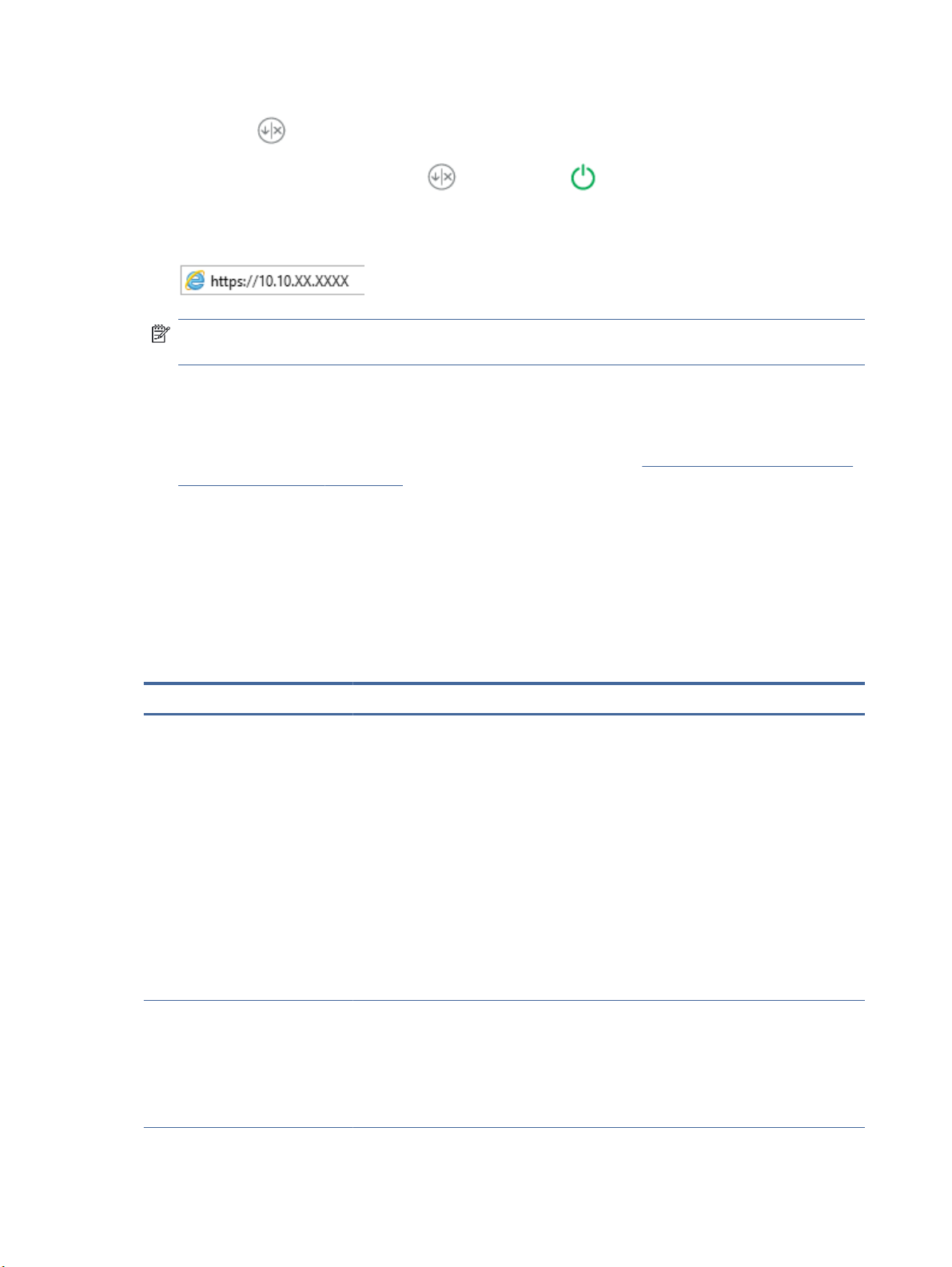
a. Om skrivaren är i viloläge (Redolampan lyser svagt) väcker du skrivaren genom att trycka på Fortsätt/
Avbryt .
b.
Håll ned knappen Fortsätt/Avbryt tills Redolampan börjar blinka och släpp sedan knappen.
2. Öppna en webbläsare och ange IP-adressen eller värdnamnet på adressraden, exakt så som det visas på
kongurationssidan. Tryck på Retur på datorns tangentbord. Embedded Web Server öppnas.
OBS! Om webbläsaren visar ett meddelande om att det kanske inte är säkert att besöka webbplatsen
väljer du alternativet att fortsätta till webbplatsen. Det skadar inte datorn att besöka den här webbplatsen.
Öppna Embedded Web Server via en IP-adress (Wi-Fi Direct-anslutning)
Du kan öppna Embedded Web Server fån en webbläsare med hjälp av Wi-Fi Direct-anslutningens IP-adress.
1. Se till att enheten och skrivaren är anslutna med hjälp av Wi-Fi Direct. Se Skriv ut utan att vara ansluten till
samma Wi-Fi-nätverk (Wi-Fi Direct).
2. Öppna en webbläsare, ange följande IP-adress eller värdnamn för skrivaren i adressfältet och klicka eller
tryck sedan på Retur.
IP-adress: 192.168.223.1
Funktioner i HP Embedded Web Server
I följande tabell beskrivs de skrivarinställningar som du kan kongurera med HP Embedded Web Server.
Tabell 5-1
Flik eller val Beskrivning
Fliken Startsida
Ger information om skrivare, status
och konguration.
Fliken System
Ger dig möjlighet att kongurera
skrivaren från din dator.
Funktioner i HP Embedded Web Server
● Enhetsstatus: Visar skrivarens status samt en uppskattning av hur mycket som återstår av
HP-tillbehören, i procent.
● Status för förbrukningsartiklar: Visar en uppskattning av hur mycket som återstår av HP
tillbehör, i procent. Hur mycket som faktiskt återstår av tillbehören kan variera. Överväg att
ha nya förbrukningsartiklar till hands, som kan installeras när utskriftskvaliteten inte längre
är acceptabel. Förbrukningsartiklar behöver inte bytas ut så länge som utskriftskvaliteten är
godtagbar.
● Enhetskonguration: Visar samma information som på skrivarens kongurationssida.
● Nätverkssammanfattning: Visar samma information som nns på skrivarens
nätverkskongurationssida.
● Händelselogg: Visar en lista över alla skrivarhändelser och skrivarfel.
● Licenser med öppen källkod: Visar en sammanfattning över licenser för program med
öppen källkod som kan användas tillsammans med skrivaren.
● Enhetsinformation: Ger grundläggande skrivar- och företagsinformation.
● Papperskonguration: Ändra skrivarens standardinställningar för att hantera papper.
● Energiinställningar: Ändra standardtiderna för att gå in i viloläge/autoavstängning eller
automatisk avstängning.
22 Kapitel 5 Kongurera din skrivare
● Systemkonguration: Ändra skrivarens systemstandarder.
Page 31

Tabell 5-1 Funktioner i HP Embedded Web Server (fortsättning)
Flik eller val Beskrivning
● Bläckinställningar: Ändra inställningarna för Kassetten snart slut-varningar och annan
information om förbrukningsmaterial.
● Service: Starta rengöringsläget för xeringsenheten eller kassetten, slå på eller av Mindre
böjda papper eller Arkivera utskrift för utskrift, eller byt USB-anslutningshastighet.
● Administration: Ställ in eller ändra skrivarens lösenord. Aktivera och inaktivera
skrivarfunktioner.
OBS! Fliken System kan vara lösenordsskyddad. Om den här skrivaren är ansluten till ett
nätverk bör du alltid fråga administratören innan du ändrar inställningar på den här iken.
Fliken Nätverk
(Endast nätverksanslutna skrivare)
Ger dig möjlighet att ändra
nätverksinställningar från din dator.
Nätverksadministratörer kan använda den här iken för att kontrollera nätverksrelaterade
inställningar för skrivaren när den är ansluten till ett IP-baserat nätverk. Härifrån kan
nätverksadministratören även kongurera Wi-Fi Direct-funktionen. Den här iken visas inte om
skrivaren är direkt ansluten till en dator.
OBS! Fliken Nätverk kan lösenordsskyddas. Om den här skrivaren är ansluten till ett nätverk bör
du alltid fråga administratören innan du ändrar inställningar på den här iken.
Kongurera IP-nätverksinställningar
Använd HP Embedded Web Server om du vill ändra skrivarens namn och nätverksinställningar.
Ansvarsbefrielse för skrivardelning
HP ger ingen support för peer to peer-nätverk, då detta är en funktion i Microsofts operativsystem och inte på
något sätt ingår som en del i HP:s skrivardrivrutiner.
Besök Microsoft på www.microsoft.com.
Visa eller ändra nätverksinställningar
Använd HP Embedded Web Server för att visa eller ändra IP-kongurationsinställningarna.
1. Öppna HP Embedded Web Server. Se Öppna Embedded Web Server (EWS).
2. Klicka på iken Nätverk för att hämta nätverksinformationen. Gör de ändringar som behövs.
Ändra namnet på skrivaren i ett nätverk
Använd HP Embedded Web Server för att byta namn på skrivaren i ett nätverk så att den får en unik identiering.
1. Öppna HP Embedded Web Server. Se Öppna Embedded Web Server (EWS).
2. Öppna iken System.
3. På sidan Enhetsinformation visas skrivarens standardnamn i fältet Enhetsbeskrivning. Du kan ändra det här
namnet för att identiera skrivaren unikt.
OBS! Det är valfritt att fylla i de andra fälten på den här sidan.
4. Klicka på knappen Tillämpa för att spara ändringarna.
Kongurera
IP-nätverksinställningar 23
Page 32

Kongurera IPv4 TCP/IP-parametrar manuellt
Använd Embedded Web Server för att manuellt ange en IPv4-adress, subnätmask och standardgateway.
1. Öppna HP Embedded Web Server. Se Öppna Embedded Web Server (EWS).
2. Klicka på iken Nätverk.
3. Välj Manuell IP i IPv4-konguration. Redigera sedan inställningarna för IPv4-konguration.
4. Klicka på knappen Tillämpa.
Skrivarens säkerhetsfunktioner
Skrivaren har era säkerhetsfunktioner för att begränsa vilka som har åtkomst till kongurationsinställningar,
säkra data och förhindra åtkomst till värdefulla maskinvarukomponenter.
Tilldela eller ändra systemets lösenord med HP Embedded Web Server
Tilldela ett administratörslösenord för åtkomst till skrivaren och HP Embedded Web Server så att obehöriga
användare inte kan ändra skrivarinställningarna.
1. Öppna HP Embedded Web Server. Se Öppna Embedded Web Server (EWS).
2. På iken System klickar du på länken Administration i det vänstra navigeringsfönstret.
3. I området märkt Produktsäkerhet anger du lösenordet i fältet Lösenord.
4. Ange lösenordet en gång till i fältet Bekräfta lösenord.
5. Klicka på knappen Tillämpa.
OBS! Anteckna lösenordet och spara det på en säker plats.
Energisparinställningar
Skrivaren har era ekonomifunktioner som sparar energi och förbrukningsmaterial.
Ställ in inställningarna för Viloläge/automatisk avstängning efter inaktivitet
Använd Embedded Web Server om du vill ange efter hur lång tids inaktivitet som skrivaren försätts i viloläge.
Följ den här processen för att ändra inställningarna för viloläge/autoavstängning:
1. Öppna HP Embedded Web Server. Se Öppna Embedded Web Server (EWS).
2. Klicka på iken System och välj sedan Energiinställningar.
3. I den nedrullningsbara listan Viloläge/autoavstängning efter inaktivitet väljer du tiden för fördröjningen.
4. Klicka på knappen Tillämpa.
Ange fördröjningen för Stäng av efter inaktivitet, och ställ in skrivaren på att använda 1 watt ström eller
mindre
24
Använd Embedded Web Server om du vill ange efter hur lång tid skrivaren ska stängas av.
OBS! När skrivaren stängs av förbrukas 1 watt ström eller mindre.
Kapitel 5 Kongurera din skrivare
Page 33

Följ den här processen för att ändra inställningen Stäng av efter fördröjning:
1. Öppna HP Embedded Web Server. Se Öppna Embedded Web Server (EWS).
2. Klicka på iken System och välj sedan Energiinställningar.
3. I den nedrullningsbara listan Stäng av efter inaktivitet väljer du tiden för fördröjningen.
OBS! Standardvärdet är 4 timmar.
4. Klicka på knappen Tillämpa.
Ställ in Fördröjd avstängning
Använd Embedded Web Server för att välja om fördröjd avstängning ska användas när du trycker på
strömknappen.
Följ den här processen för att ändra inställningen för Fördröjd avstängning:
1. Öppna HP Embedded Web Server. Se Öppna Embedded Web Server (EWS).
2. Klicka på iken System och välj sedan Energiinställningar.
3. Välj eller rensa alternativet Fördröj när portar är aktiva.
OBS! När det här alternativet är valt stängs inte skrivaren av om inte alla portar är inaktiva. Om det nns
en aktiv nätverkslänk stängs skrivaren inte av.
Avancerad
Använd HP Utility för att kontrollera skrivarstatus eller för att visa eller ändra skrivarinställningar från en dator.
Du kan använda HP Utility när skrivaren är ansluten med en USB-kabel eller till ett TCP/IP-baserat nätverk.
konguration med HP Utility för macOS
Öppna HP Utility
Följ dessa steg om du vill öppna HP Utility.
1. Öppna mappen Program på datorn.
2. Välj HP och välj sedan HP Utility.
Funktioner för HP Utility
Verktygsfältet HP Utility innefattar de här alternativen:
● Enheter: Klicka på den här knappen när du vill visa eller dölja Mac-produkter som hittats av HP Utility.
● Alla inställningar: Klicka på det här programmet och du vill återgå till huvudvyn för HP Utility.
● HP:s support: Klicka på den här knappen om du vill öppna en webbläsare och gå till HP:s supportwebbplats.
● Förbrukningsmaterial: Klicka på den här knappen om du vill öppna HP SureSupply-webbplatsen.
● Registrering: Klicka på den här knappen om du vill öppna HP:s registreringswebbplats.
● Återvinning: Klicka på den här knappen om du vill öppna HP Planet Partners Recycling Program
webbplatsen.
Ställ in Fördröjd avstängning
25
Page 34

HP Utility består av sidor som du kan öppna genom att klicka i listan Alla inställningar. Följande tabell visar vilka
åtgärder du kan utföra med HP Utility.
Tabell 5-2 Inställningar tillgängliga från HP Utility
Objekt Beskrivning
Status för förbrukningsmaterial Visa status för skrivarens förbrukningsmaterial och få åtkomst till länkar för
Information om enheten Visa information om den valda skrivaren, inklusive skrivarens service-ID (om ett sådant
Kommandon Skicka specialtecken eller utskriftskommandon till skrivaren efter utskriften.
Filöverföring Överför ler från datorn till skrivaren. Du kan överföra följande typer av ler:
Energisparfunktioner Kongurera skrivarens ekonomiinställningar.
Uppdatera inbyggd programvara Överför en uppdateringsl för fast programvara till skrivaren.
HP Connected Få åtkomst till HP Connected-webbplatsen.
Meddelandecenter Visa felhändelser som har inträat på skrivaren.
onlinebeställning.
tilldelats), version av den inbyggda programvaran (FW Version), serienummer och IP
adressen.
OBS! Det här alternativet är bara tillgängligt när du öppnat menyn Visa mig och valt
alternativet Visa avancerade alternativ.
● HP LaserJet-skrivarspråk (.PRN)
● Portable document format (.PDF)
● Postscript (.PS)
● Text (.TXT)
OBS! Det här alternativet är bara tillgängligt när du öppnat menyn Visa mig och valt
alternativet Visa avancerade alternativ.
Nätverksinställningar Kongurera nätverksinställningarna, t.ex. IPv4-inställningar, IPv6-inställningar, Bonjour
Hantering av förbrukningsmaterial Ange hur skrivaren ska reagera när förbrukningsmaterial börjar ta slut.
Kongurering av fack Ändra storlek och typ av papper för facken.
Ytterligare inställningar Öppna HP Embedded Web Server (EWS) för skrivaren.
Proxyserverinställningar Kongurera en proxyserver för skrivaren.
inställningar och andra inställningar.
Uppdatera den inbyggda programvaran
HP erbjuder periodvist skrivaruppdateringar. Följ de här stegen för att uppdatera skrivarens inbyggda
programvara för en enstaka skrivare.
Uppdatera den inbyggda programvaran med hjälp av Firmware Update Utility (Verktyget för uppdatering av inbyggd programvara)
Installera Firmware Update Utility för att uppdatera skrivarens inbyggda programvara.
26
Kapitel 5 Kongurera din skrivare
Page 35

Följ de här stegen för att manuellt hämta och installera Firmware Update Utility från HP.com.
OBS! Den här metoden är det enda alternativet som är tillgängligt för att uppdatera inbyggd programvara för
skrivare som är anslutna till datorn via USB-kabel. Metoden fungerar även för skrivare som är anslutna till ett
nätverk.
OBS! Du behöver ha en skrivardrivrutin installerad för att kunna använda den här metoden.
1. Gå till www.hp.com/go/support, välj ditt land/din region och klicka på länken Programvara och drivrutiner.
2. Skriv skrivarnamnet i sökfältet, tryck på RETUR-knappen och välj sedan skrivaren i listan med sökresultat.
3. Välj operativsystem.
4. Under avsnittet Inbyggd programvara letar du upp Firmware Update Utility (Verktyget för uppdatering av
inbyggd programvara).
5. Klicka på Hämta, klicka på Kör och klicka sedan på Kör igen.
6. När verktyget startar väljer du skrivare i den nedrullningsbara listan och klickar sedan på Skicka inbyggd
programvara.
OBS! Om du vill skriva ut en kongurationssida för att bekräfta vilken version av inbyggd programvara
som är installerad före eller efter en uppdatering klickar du på Skriv ut kong.
7. Följ anvisningarna på skärmen för att slutföra installationen, och klicka sedan på knappen Avsluta för att
stänga verktyget.
Uppdatera den inbyggda programvaran med hjälp av Firmware Update Utility (Verktyget för uppdatering av inbyggd
programvara) 27
Page 36

Förbrukningsmaterial, tillbehör och delar6
Beställa förbrukningsmaterial eller tillbehör, byta ut tonerkassetter, eller tar bort och ersätta en annan del.
Skrivaren fungerar bara med HP-originalkassetter.
MÄRK: Om kassetter som inte är HP-original används i skrivaren (inklusive påfyllda eller icke-HP-
originalkassetter) fungerar inte skrivaren som förväntat.
Beställa förbrukningsmaterial, tillbehör och reservdelar
Det här avsnittet beskriver hur du beställer förbrukningsmaterial, tillbehör och delar.
Tabell 6-1 Alternativ och referenser för beställning
Alternativ Referens
Beställ förbrukningsmaterial och papper www.hp.com/go/suresupply
Beställa äkta HP-delar och tillbehör www.hp.com/buy/parts
Beställ via service- eller supportleverantörer Kontakta en HP-auktoriserad service- eller supportleverantör.
Beställ via HP Embedded Web Server (EWS) EWS innehåller en länk till HP SureSupply-webbplatsen, som ger många alternativ
OBS! Du kan också beställa med appen HP Smart. För mer information om den här appen, se Använd appen
HP Smart för att skriva ut, skanna och hantera.
Tabell 6-2
Förbrukningsmaterial Land/region Beskrivning Kassettnummer Artikelnumme
HP 141A Svart tonerkassett Nordamerika, Australien och
HP 142A Svart tonerkassett Europa Svart ersättningstonerkassett,
Information om förbrukningsmaterial och tillbehör
Byt ut tonerkassetten
Det här avsnittet beskrivs hur du byter bläckpatroner.
Nya Zeeland
vid köp av äkta HP-tillbehör. Anvisningar för hur du öppnar EWS nns i Öppna
Embedded Web Server (EWS).
r
Svart ersättningstonerkassett,
standardkapacitet
standardkapacitet
141A W1410A
142A W1420A
28
Skrivaren fungerar bara med HP-originalkassetter.
MÄRK: Om kassetter som inte är HP-original används i skrivaren (inklusive påfyllda eller icke-HP-
originalkassetter) fungerar inte skrivaren som förväntat.
Kapitel 6 Förbrukningsmaterial, tillbehör och delar
Page 37
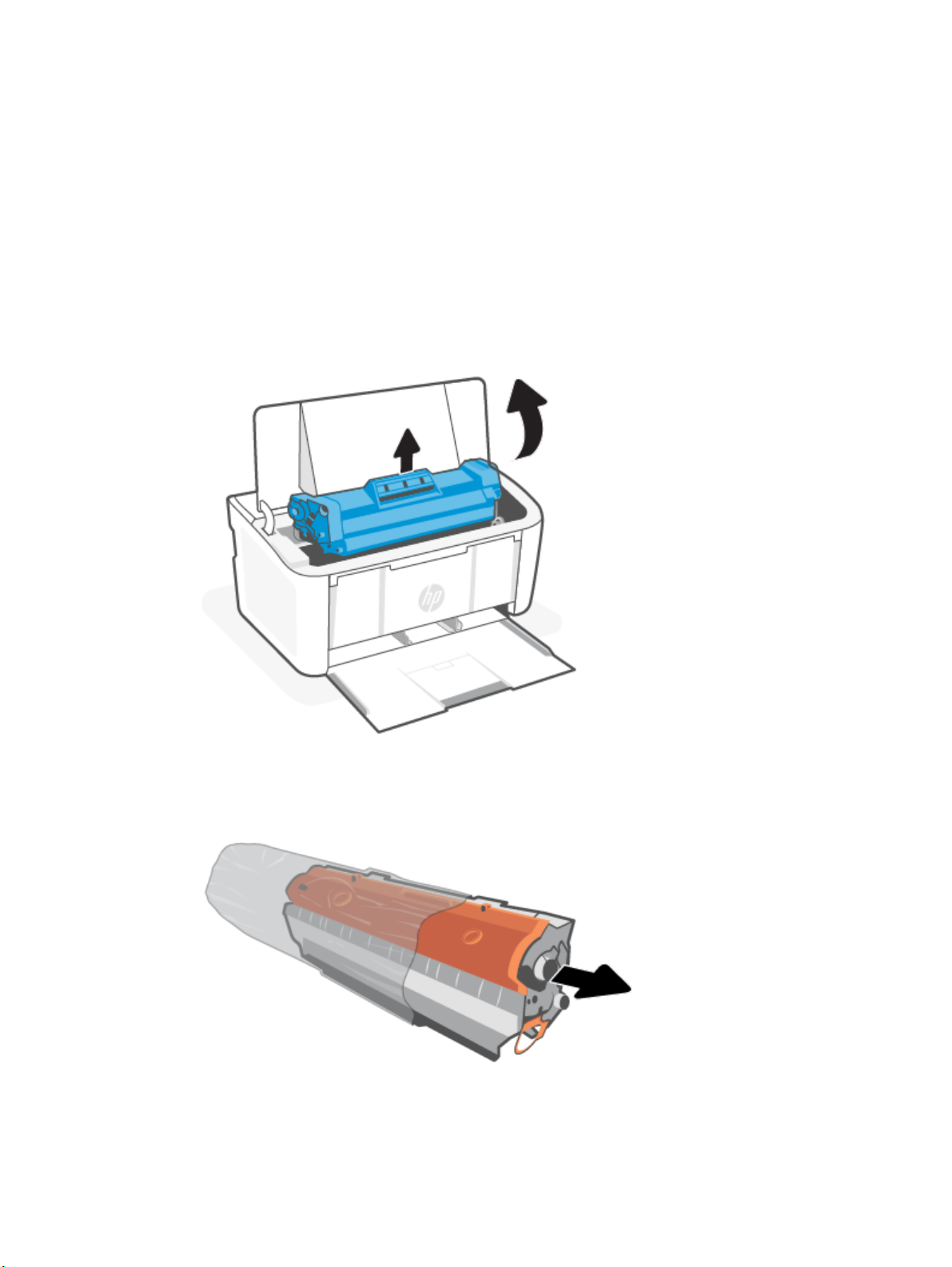
Information om patroner
Du kan fortsätta skriva ut med den aktuella kassetten tills omfördelning av tonern inte längre ger acceptabel
utskriftskvalitet. Om du vill omfördela tonern, ta bort tonerkassetten från skrivaren och vippa försiktigt på
tonerkassetten fram och tillbaka så att tonern omfördelas. Det nns bildanvisningar för byte av kassett. Sätt
tillbaka tonerkassetten i skrivaren och stäng luckan.
Ta bort och byta ut tonerkassetten
När en tonerkassett börjar ta slut kan du fortsätta att skriva ut med den aktuella tonerkassetten tills
omfördelning av tonern inte längre ger acceptabel utskriftskvalitet. Sedan måste du byta ut kassetten.
1. Öppna luckan till tonerkassetten och ta sedan ut den gamla tonerkassetten.
2. Ta ut den nya tonerkassetten från förpackningen. Placera den använda tonerkassetten i påsen och
kartongen för återvinning.
Information om patroner 29
Page 38
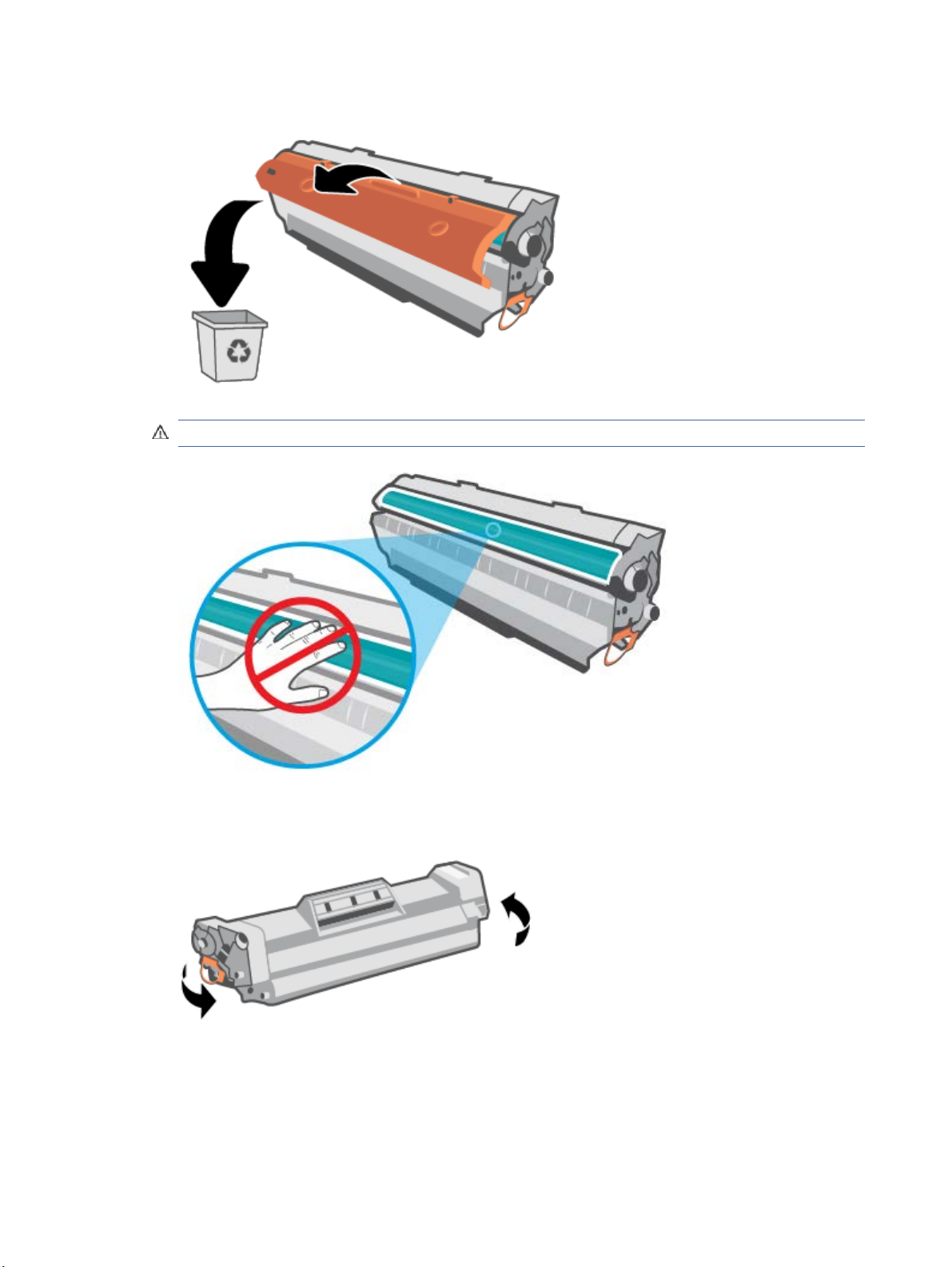
3. Ta bort det orangefärgade locket från tonerkassetten.
VIKTIGT: Undvik att skada tonerkassetten genom att hålla den i bägge ändarna. Vidrör inte valsytan.
4. Ta tag i båda ändarna av tonerkassetten och vicka den varsamt från sida till sida fem eller sex gånger för att
fördela tonern jämnt inuti kassetten.
30 Kapitel 6 Förbrukningsmaterial, tillbehör och delar
Page 39
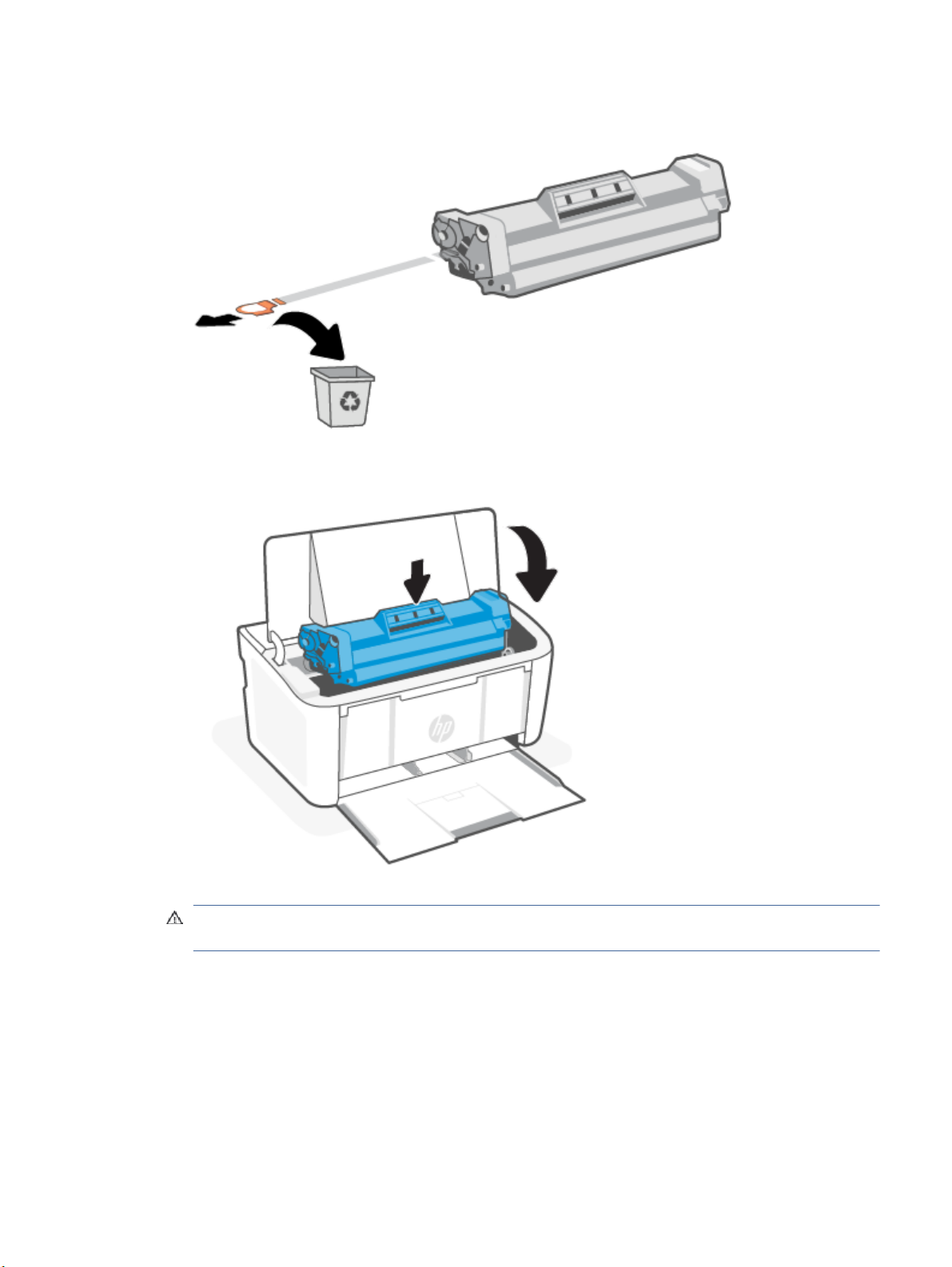
5. Böj iken på kassettens vänstra sida tills den lossnar och dra sedan i iken tills all tejp avlägsnats från
kassetten. Lägg iken och tejpen i förpackningen så att den kan återvinnas.
6. Sätt i tonerkassetten i produkten och stäng sedan tonerkassettluckan.
VIKTIGT: Om du får toner på kläderna torkar du bort det med en torr trasa och tvättar sedan kläderna i
kallt vatten. Om du använder varmt vatten fastnar tonern i tyget.
Ta bort och byta ut tonerkassetten
31
Page 40

Lösa problem7
I detta avsnitt föreslås lösningar på vanliga problem.
Du kan också få hjälp i HP Smart-appen. HP Smart meddelar dig om skrivarproblem uppstår (papperstrassel
m.m.). Den har även länkar till hjälpinnehåll och kontaktuppgifter till support. Mer information nns i avsnittet
Använd appen HP Smart för att skriva ut, skanna och hantera.
Om förslagen inte löser problemen kan du försöka få hjälp med någon av supporttjänsterna. Se HP:s support.
Skrivaren kan inte skriva ut
Det här avsnittet beskriver hur du felsöker när skrivaren inte kan skriva ut.
Kontrollera skrivarens anslutning till internet
Kontrollera att skrivaren är ansluten till internet. Om den kopplas bort fungerar inte skrivaren som förväntat.
Skrivare kan ibland kopplas bort från internet (såsom vid strömavbrott, nätverks- eller routerproblem eller
genom att stänga av skrivaren när den inte används). Du kan möjligtvis skriva ut ett begränsat antal sidor medan
skrivaren är bortkopplad men det är viktigt att ansluta skrivaren igen för att fortsätta utskrifterna.
Se till att du använder HPs originalkassetter
Kontrollera att du använder HPs originalkassetter. HPs originalkassetter tillverkas och säljs av HP i en oiciell
HP-förpackning. HP+ -skrivare kräver HPs originalkassetter. Om förbrukningsmaterial som inte är HP-original
eller påfyllda kassetter används fungerar HP+ -skrivare inte som förväntat.
Kontrollera skrivarens inställningar och status
Kontrollera skrivarens inställningar och status för att se om du hittar några fel.
Skriv ut en kongurationssida för att se information om skrivarfel:
1. Om skrivaren är i viloläge (Redolampan lyser svagt) väcker du skrivaren genom att trycka på Fortsätt/
Avbryt .
2. Håll ned knappen Fortsätt/Avbryt tills Redolampan börjar blinka och släpp sedan knappen.
TIPS: Se Anslut din skrivare till ett Wi-Fi-nätverk med HP Smart för att kongurera skrivaren trådlöst.
Besök HP:s supportwebbplats www.hp.com/support/ljM109e om du fortfarande inte kan skriva ut.
32
Kapitel 7 Lösa problem
Page 41
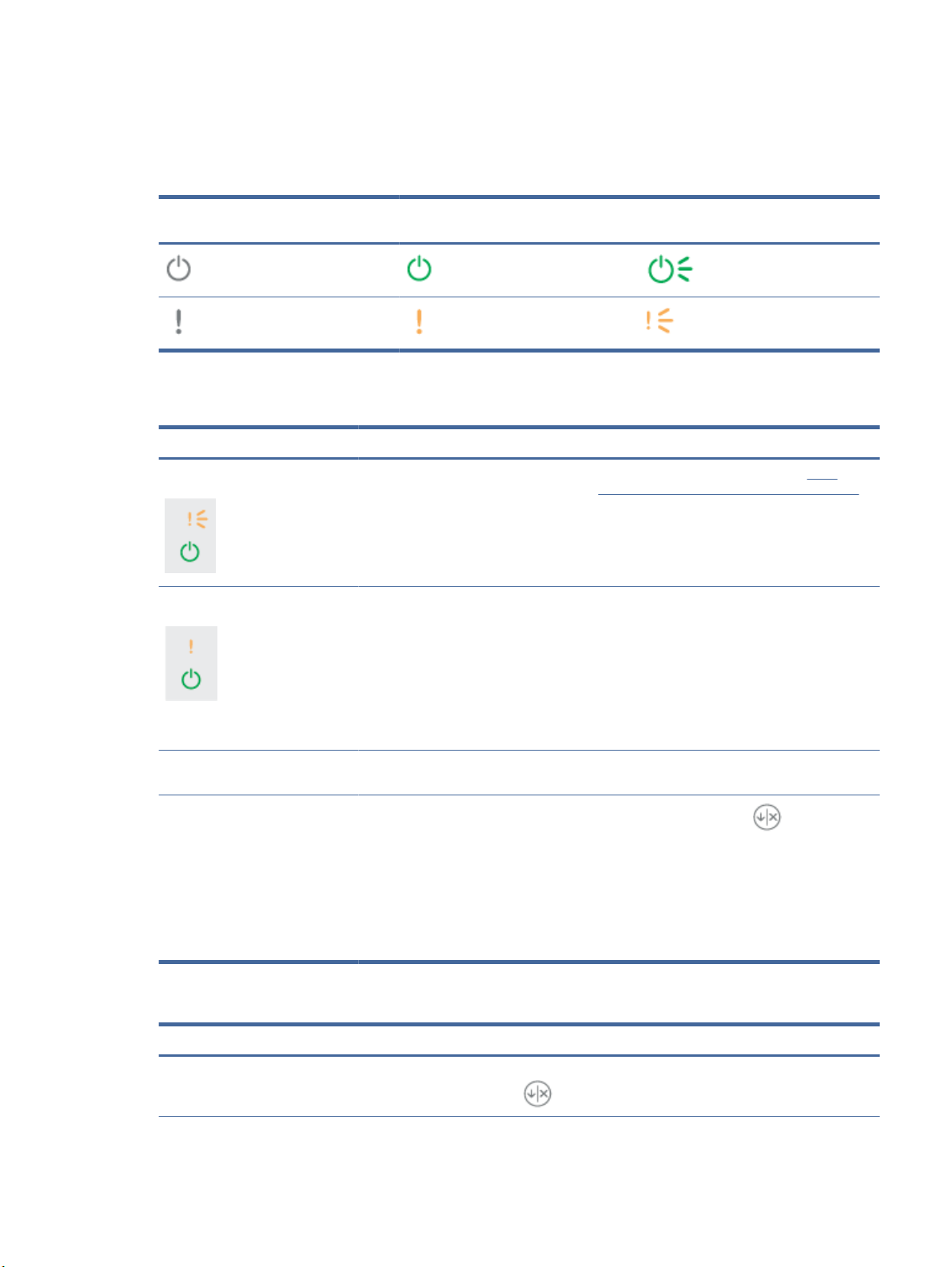
Tolka lampmönster på kontrollpanelen
Om en åtgärd krävs för skrivaren visas en annan lampstatus på kontrollpanelen.
Tabell 7-1 Statuslampan
Symbol för "lampa av" Symbol för "lampa på" Symbol för "blinkande lampa (två
blinkningar var tredje sekund)"
Tabell 7-2 Lampmönster på kontrollpanelen
Lampornas status Skrivarens tillstånd Åtgärd
Lampan Åtgärda blinkar. Skrivaren kräver åtgärder från användaren. Beroende på skrivarens tillstånd kan du i Tabell
Varnings- och Redo-lamporna är på. Ett oåterkalleligt fel har identierats
i skrivaren, som inte kan åtgärdas
automatiskt.
7-3 Skrivarstatusar och rekommenderade åtgärder
hitta vilka som är de rekommenderade åtgärderna.
1. Stäng av skrivaren eller dra ut nätsladden ur
den.
2. Vänta i 30 sekunder och aktivera sedan
skrivaren, eller återanslut nätsladden till
skrivaren.
3. Vänta medan skrivaren aktiveras.
Kontakta HP:s kundtjänst om felet kvarstår.
Varnings- och Redo-lamporna
blinkar.
Varningslampan blinkar snabbt (fyra
blinkningar var tredje sekund).
Skrivaren initieras, rengörs eller kyls ner. Ingen åtgärd krävs.
● Skrivaren skriver inte ut.
● Skrivaren kanske inte är ansluten till
internet. Eller så kan ett problem ha
uppstått med ditt HP-konto.
● Tryck på Fortsätt/Avbryt om du
vill fortsätta utskriften eller skriva ut
informationssidan för ytterligare detaljer.
● Du kan hitta mer information i HP Smart-appen i
mobilen eller på datorn.
● Kontrollera HP-kontot och lös eventuella
problem.
Tabell 7-3 Skrivarstatusar och rekommenderade åtgärder
Skrivarens tillstånd Åtgärd
Skrivaren är i manuellt matningsläge. Lägg i papper av rätt storlek och typ i inmatningsfacket. Tryck på Fortsätt/
Avbryt om du vill fortsätta.
Tolka lampmönster på kontrollpanelen 33
Page 42

Tabell 7-3 Skrivarstatusar och rekommenderade åtgärder (fortsättning)
Skrivarens tillstånd Åtgärd
Skrivaren bearbetar en manuell dubbelsidig utskrift. Lägg i sidorna i inmatningsfacket för att skriva ut de andra sidorna. Tryck på
Fortsätt/Avbryt om du vill fortsätta.
Inmatningsfacket var tomt.
En lucka är öppen. Kontrollera att luckan till tonerkassetten är stängd.
Skrivaren kunde inte mata in ett papper för att bearbeta en
utskrift.
Papper har fastnat i skrivaren. Kontrollera om papper har fastnat i inmatningsfacket, utmatningsfacket
Tonerkassetten saknas eller är felaktigt installerad. Kontrollera att alla förbrukningsmaterial nns och är korrekt installerade.
Tonerkassetten är nästan slut. Byt ut tonerkassetten. Se Ta bort och byta ut tonerkassetten.
Tonerkassetten är inkompatibel med skrivaren, eventuellt på
grund av att en minneskrets som saknas eller är skadad.
Tonerkassetten har skyddats på en annan skrivare. Byt ut tonerkassetten. Se Ta bort och byta ut tonerkassetten.
En icke-godkänd tonerkassett har identierats i skrivaren. Byt ut tonerkassetten. Se Ta bort och byta ut tonerkassetten.
Papperet i facket är inte den storlek som behövs för
utskriften.
Fyll på facket och tryck på Fortsätt/Avbryt för att fortsätta.
OBS! Trådlösa modeller har en papperssensor och fortsätter automatiskt
efter att papper har fyllts på.
Kontrollera att papperet är korrekt isatt och tryck sedan på Fortsätt/
Avbryt för att fortsätta.
och i området vid tonerkassetten. Ta bort pappret som har fastnat. Se
Åtgärda papperstrassel. Tryck på Fortsätt/Avbryt om du vill fortsätta.
OBS! Varningslampan blinkar inte om skrivaren är kongurerad att
fortsätta att skriva ut när tonerkassetten nästan är slut.
Byt ut tonerkassetten. Se Ta bort och byta ut tonerkassetten.
Byt ut papperet eller tryck på Fortsätt/Avbryt för att fortsätta med
den pappersstorlek som för tillfället används.
Ett allmänt motorfel har uppstått på skrivaren.
Inkorrekt inbyggd programvara har lästs in.
Återställa till standardinställningar
Om du återställer fabriksinställningarna återställs alla skrivar- och nätverksinställningar till standard. Antalet
sidor återställs inte.
VIKTIGT: Om du återställer fabriksinställningar så återställs alla inställningar, och eventuella sidor som har
sparats i minnet raderas också.
1. Öppna HP Embedded Web Server. Se Öppna Embedded Web Server (EWS).
34
Kapitel 7 Lösa problem
Tryck på Fortsätt/Avbryt om du vill fortsätta.
Om felet återkommer, stäng av skrivaren. Vänta i 30 sekunder och slå
sedan på skrivaren.
Tryck på Fortsätt/Avbryt för att fortsätta och läs in rätt inbyggd
programvara.
Page 43

2. På iken System klickar du på Service.
3. I området Återställ standarder klickar du på knappen Återställ standarder.
Skrivaren startas om automatiskt.
Meddelandet ”Kassetten är nästan slut” eller ”Kassetten är nästan helt slut” visas
Förstå kassettrelaterade meddelanden och vilka åtgärder som ska vidtas.
Kassetten snart slut: Skrivaren indikerar när nivån för en kassett är låg. Faktisk livslängd för kassetten varierar.
Det kan vara bra att ha en ersättningskassett i reserv att installera när utskriftskvaliteten inte längre är
acceptabel. Kassetten behöver inte bytas ut direkt.
Du kan fortsätta skriva ut med den aktuella kassetten tills omfördelning av tonern inte längre ger acceptabel
utskriftskvalitet. Om du vill omfördela tonern, ta bort tonerkassetten från skrivaren och vippa försiktigt på
tonerkassetten fram och tillbaka så att tonern omfördelas. Det nns bildanvisningar för byte av kassett. Sätt
tillbaka tonerkassetten i skrivaren och stäng luckan.
Kassetten är nästan helt slut: Det visas ett meddelande när nivån i kassetten är mycket låg. Faktisk livslängd för
kassetten varierar. Det kan vara bra att ha en ersättningskassett i reserv att installera när utskriftskvaliteten inte
längre är acceptabel. Kassetten behöver inte bytas nu såvida utskriftskvaliteten inte längre är acceptabel.
När HP-tonerkassetten har nått nivån Snart slut upphör HP:s skyddsgaranti för den tonerkassetten.
Du kan ändra hur produkten ska reagera när förbrukningsmaterialet når nivån Nästan slut. Du behöver inte göra
om dessa inställningar när du installerar en ny tonerkassett.
Ändra inställningar för "Snart slut"
Kongurera hur skrivaren ska meddela dig om mycket låga tonernivåer.
1. Öppna HP Embedded Web Server. Se Öppna Embedded Web Server (EWS).
2. Välj iken System och välj sedan Inställningar för förbrukningsmaterial.
3. Välj något av följande alternativ i rullgardinsmenyn Inställningen Mycket låg (svart kassett):
● Välj alternativet Stopp om du vill att skrivaren ska sluta skriva ut tills du har bytt ut kassetten.
● Välj alternativet Fortsätt om du vill ställa in att skrivaren ska meddela dig att kassetten snart är helt
slut, men att den ska fortsätta att skriva ut.
Skrivaren plockar inte upp papper, eller så matas pappret fel
Följande åtgärder kan lösa problem om skrivaren inte matar in papper från facket eller matar in era pappersark
åt gången. Båda de här situationerna kan leda till papperstrassel.
Produkten hämtar inget papper
Om produkten inte hämtar papper från pappersfacket kan du prova följande lösningar.
1. Öppna produkten och ta bort eventuella pappersark som har fastnat.
Meddelandet ”Kassetten är nästan slut” eller ”Kassetten är nästan helt slut” visas
35
Page 44
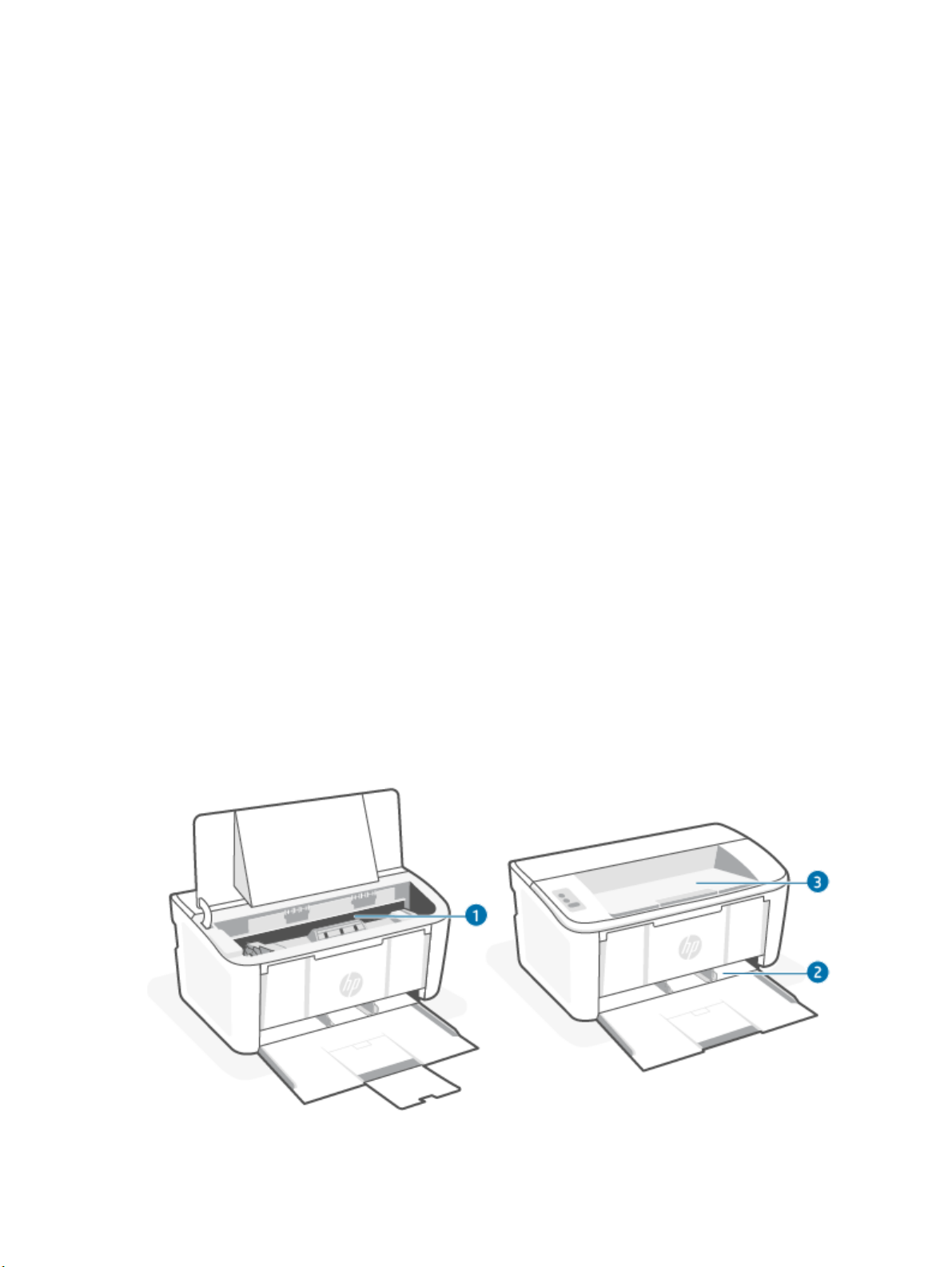
2. Fyll på pappersfacket med papper av rätt storlek för ditt jobb.
3. Kontrollera att pappersstorleken och -typen är korrekt inställda på produktens kontrollpanel.
4. Kontrollera att pappersledarna i facket är korrekt justerade för pappersstorleken. Justera pappersledarna till
rätt markering i facket.
5. Valsarna ovanför facket kan vara smutsiga. Torka av valsarna med en luddfri trasa fuktad med varmt vatten.
Produkten matar in dubbla pappersark
Om produkten hämtar era pappersark från pappersfacket kan du prova följande lösningar.
1. Ta bort pappersbunten från facket och böj det, vrid det 180 grader och vänd på det. Bläddra inte igenom
pappersbunten. Lägg tillbaka pappersbunten i facket.
2. Använd bara papper som uppfyller HP:s specikationer för skrivaren.
3. Använd inte papper som är skrynkligt, vikt eller skadat. Om det behövs använder du papper från ett annat
paket.
4. Kontrollera att facket inte är överfyllt. Om det är det tar du bort hela pappersbunten från facket, rättar till
bunten och lägger sedan tillbaka en del av pappersarken i facket.
5. Kontrollera att pappersledarna i facket är korrekt justerade för pappersstorleken. Justera pappersledarna till
rätt markering i facket.
6. Se till att utskriftsmiljön följer rekommenderade specikationer.
Åtgärda papperstrassel
Det här avsnittet hjälper dig att felsöka papperstrassel och pappersmatningsproblem.
Platser för trassel
Papperstrassel kan inträa på följande platser i produkten.
36 Kapitel 7 Lösa problem
Page 45

Funktion Beskrivning
1 Inre områden
2 Inmatningsfack
3 Utmatningsfack
OBS! Papperstrassel kan inträa på er än ett ställe.
Har du ofta papperstrassel?
Följ de här stegen för att lösa problem med återkommande papperstrassel. Om det första steget inte löser
problemet fortsätter du med nästa steg, tills problemet är löst.
1. Om papper har fastnat i skrivaren rensar du papperstrasslet och skriver sedan ut en kongurationssida för
att testa skrivaren.
2. Kontrollera att facket är kongurerat för rätt pappersstorlek och -typ. Justera pappersinställningar vid
behov.
a. Öppna HP Embedded Web Server. Se Öppna Embedded Web Server (EWS).
b. Klicka på iken System och sedan på sidan Papperskonguration.
c. Välj den papperstyp som sitter i facket.
d. Välj den pappersstorlek som sitter i facket.
3. Stäng av skrivaren, vänta i 30 sekunder och starta den sedan igen.
4. Skriv ut en rengöringssida för att ta bort överödig toner från skrivarens insida. Se Skriva ut en
rengöringssida.
5. Skriva ut en kongurationssida för att testa skrivaren.
a. Om skrivaren är i viloläge (Redolampan lyser svagt) väcker du skrivaren genom att trycka på Fortsätt/
Avbryt .
Håll ned knappen Fortsätt/Avbryt tills Redolampan börjar blinka och släpp sedan knappen.
b.
Om inget av dessa steg löste problemet behöver skrivaren eventuellt service. Kontakta HPs kundtjänst.
Åtgärda papperstrassel i inmatningsfacket
Så här rensar du papperstrassel i inmatningsfacket.
VIKTIGT: Använd inte vassa föremål, till exempel pincetter eller spetsiga tänger, för att dra ut papper som har
fastnat. Skada som orsakats av vassa föremål täcks inte av garantin.
Papper som har fastnat i skrivaren ska dras rakt ut ur skrivaren. Om pappret dras ut vinklat kan skrivaren
skadas.
OBS! Vissa av följande steg kanske inte är nödvändiga beroende på var pappersstoppet sitter.
Har du ofta papperstrassel?
37
Page 46
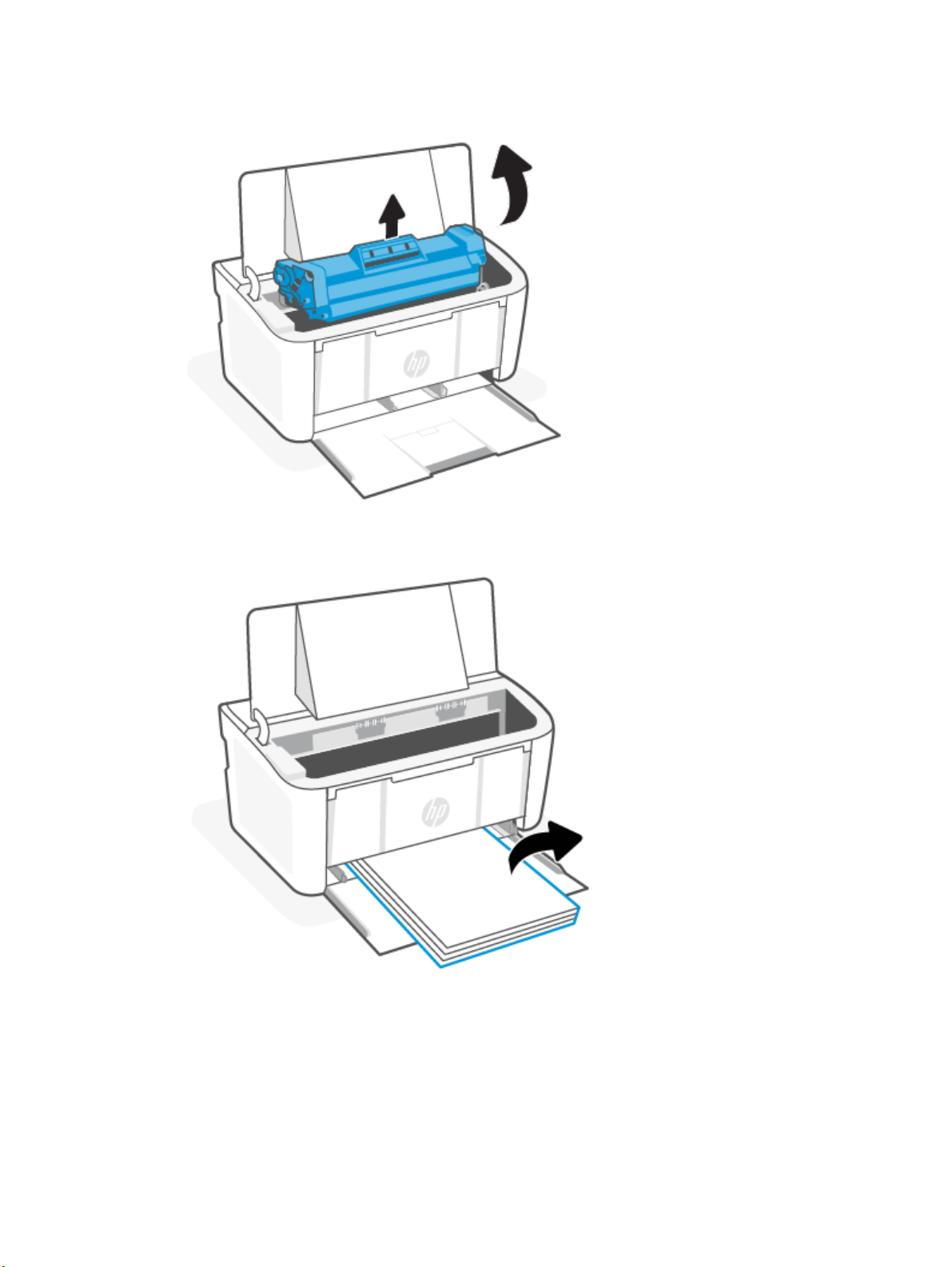
1. Öppna luckan till tonerkassetten och ta sedan ut tonerkassetten.
2. Ta bort pappersbunten från inmatningsfacket.
38 Kapitel 7 Lösa problem
Page 47
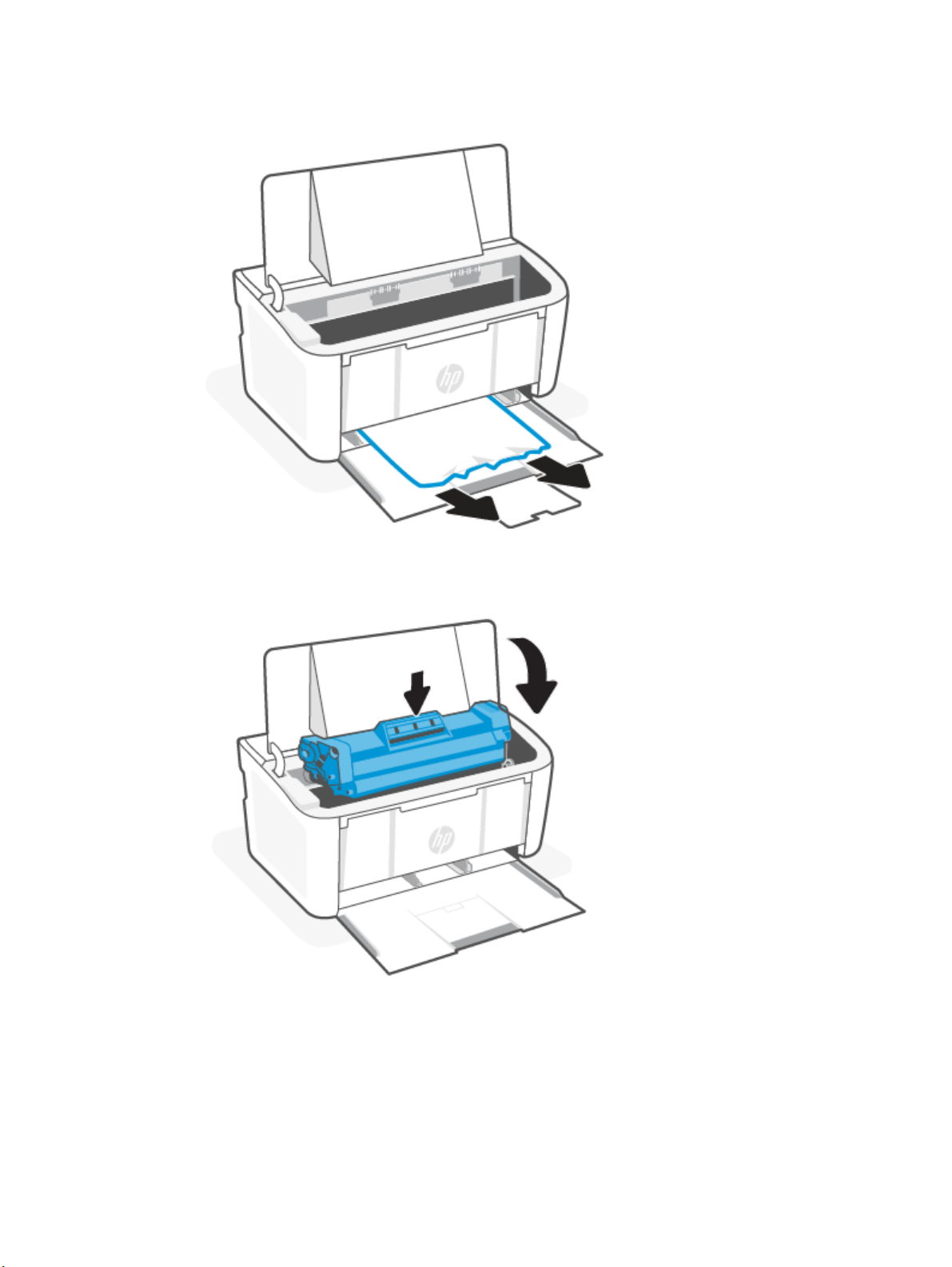
3. Ta tag i pappret som syns med båda händerna (även i mitten) och dra försiktigt ut det ur skrivaren.
4. Sätt tillbaka tonerkassetten och stäng sedan tonerkassettens lucka.
Rensa papperstrassel inuti produkten
Använd följande metod för att kontrollera om det
nns papperstrassel inuti skrivaren.
Rensa papperstrassel inuti produkten
39
Page 48
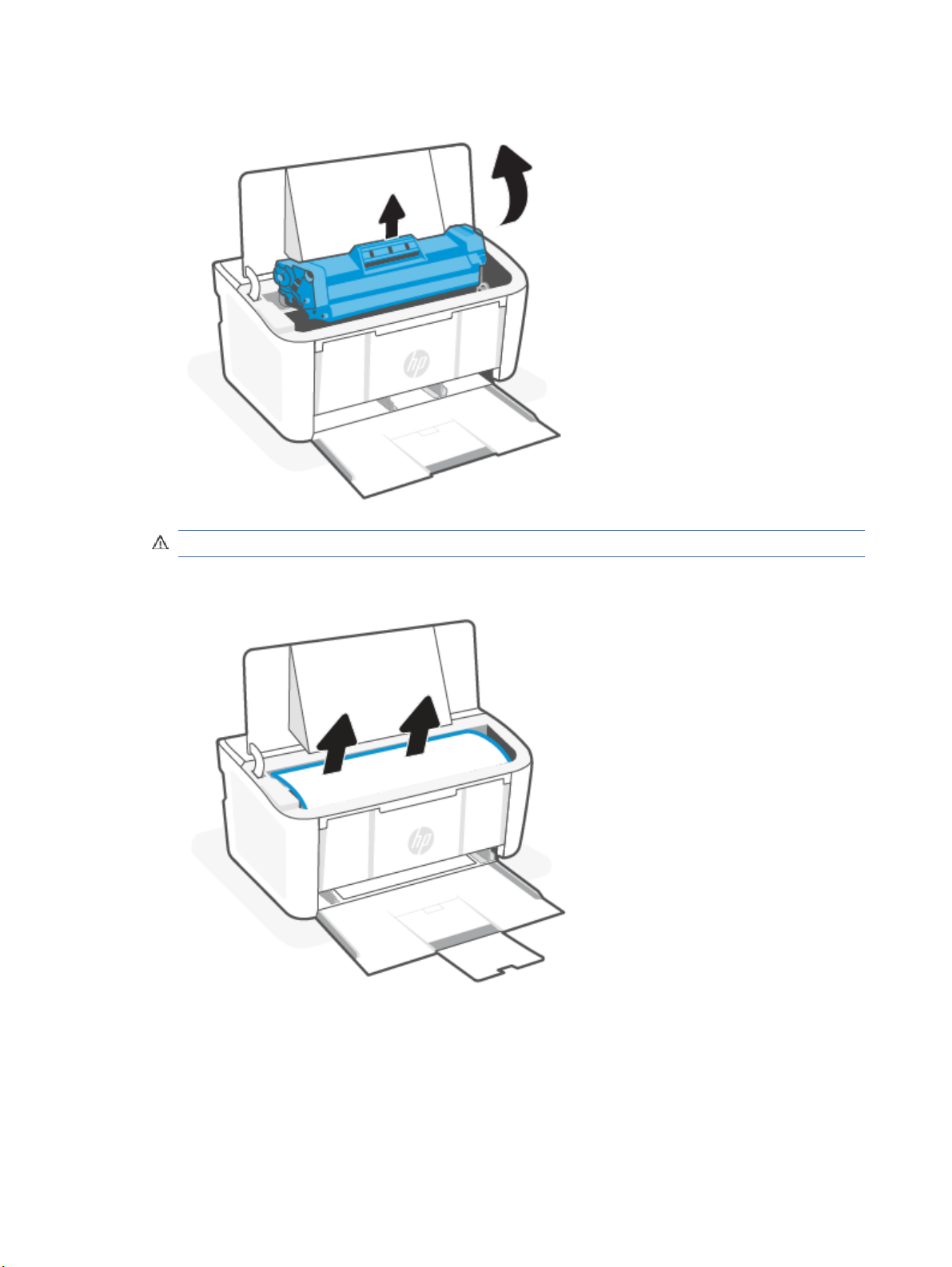
1. Öppna luckan till tonerkassetten och ta sedan ut tonerkassetten.
VIKTIGT: Tonerkassetten kan skadas om den utsätts för ljus. Täck den med ett pappersark.
2. Om du kan se pappret som har fastnat tar du försiktigt tag i det och drar ut det långsamt.
40 Kapitel 7 Lösa problem
Page 49
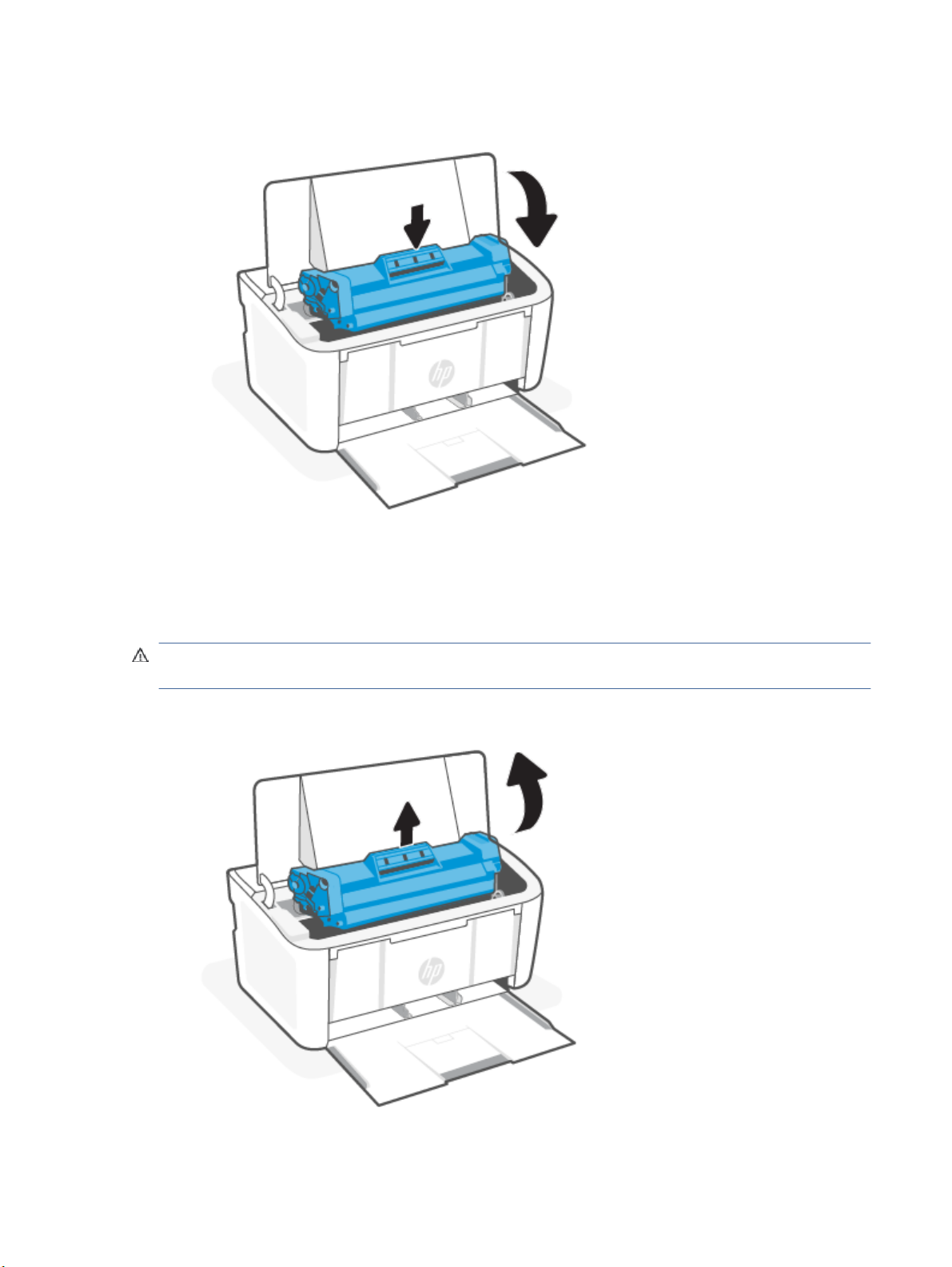
3. Sätt tillbaka tonerkassetten och stäng sedan tonerkassettens lucka.
Åtgärda papperstrassel i utmatningsområden
Så här kontrollerar du om det nns något papper på de platser där det brukar uppstå trassel i
utmatningsområdena.
VIKTIGT: Använd inte vassa föremål, till exempel pincetter eller spetsiga tänger, för att dra ut papper som har
fastnat. Skada som orsakats av vassa föremål täcks inte av garantin.
1. Öppna luckan till tonerkassetten och ta sedan ut tonerkassetten.
Åtgärda papperstrassel i utmatningsområden 41
Page 50
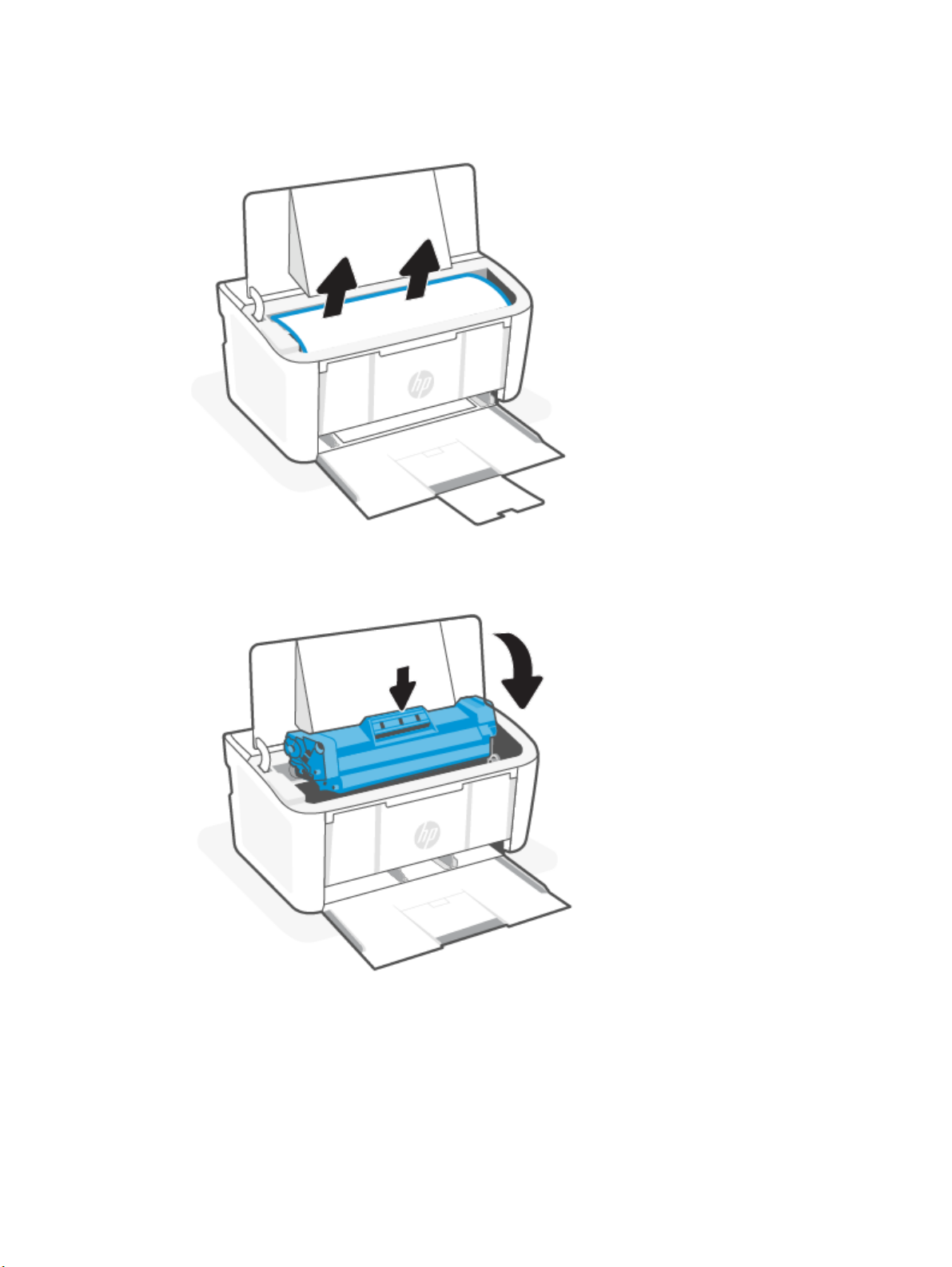
2. Låt luckan till tonerkassetten vara öppen och ta tag i pappret som syns med båda händerna (även i mitten)
och dra försiktigt ut det ur skrivaren.
3. Sätt tillbaka tonerkassetten och stäng sedan tonerkassettens lucka.
Förbättra utskriftskvaliteten
42
I följande information
● Utsmetning
Kapitel 7 Lösa problem
nns felsökningssteg för att lösa problem med utskriftskvalitet, inklusive följande problem:
Page 51

● Suddig utskrift
● Mörk utskrift
● Ljus utskrift
● Streck
● Toner som saknas
● Spridda tonerprickar
●
Lös toner
● Lutande bilder
För att lösa de här eller andra problem med utskriftskvaliteten kan du prova följande lösningar, i den ordning som
de beskrivs.
Se Felsöka problem med utskriftskvaliteten för information om att korrigera specika bilddefekter.
Uppdatera skrivarens inbyggda programvara
Prova att uppgradera skrivarens inbyggda programvara.
Mer information nns i avsnittet Uppdatera den inbyggda programvaran.
Skriv ut från ett annat program
Prova att skriva ut från ett annat program. Om sidan då skrivs ut korrekt ligger problemet hos det andra program
som du skrivit ut från.
Kontrollera inställningen av papperstyp för utskriften
Kontrollera inställningen av papperstyp när du skriver ut från ett program och de utskrivna sidorna har äckar, är
suddiga eller mörka, har spridda tonerprickar, lös toner eller små områden där toner saknas, eller om pappret är
böjt.
Kontrollera inställningen för papperstyp på skrivaren
Kontrollera vilken papperstyp som har fyllts på i inmatningsfacket och ändra inställningen efter behov.
1. Kontrollera i skrivarens inmatningsfack att det har fyllts på med korrekt papperstyp.
2. Bekräfta att pappret är korrekt placerat. Se Fylla på utskriftsmaterial.
Kontrollera inställningen för papperstyp (Windows)
Kontrollera papperstypsinställningen för Windows och ändra inställningen efter behov.
1. I programvaran väljer du alternativet Skriv ut.
2. Markera skrivaren och klicka sedan på knappen Egenskaper eller Inställningar.
3. Klicka på iken Papper/Kvalitet.
4. I listrutan Papperstyp väljer du alternativet för den papperstyp du använder. Klicka sedan på OK.
Uppdatera skrivarens inbyggda programvara
43
Page 52

5. Klicka på knappen OK för att stänga dialogrutan Dokumentegenskaper. I dialogrutan Skriv ut klickar du på
knappen OK för att skriva ut jobbet.
Kontrollera inställningen för papperstyp (macOS)
Kontrollera inställningen för papperstyp för macOS och ändra inställningen efter behov.
1. Klicka på menyn Fil och sedan på alternativet Skriv ut.
2. I menyn Skrivare väljer du skrivaren.
3. Som standard visar skrivardrivrutinen menyn Kopior och sidor. Öppna menyns listruta och klicka sedan på
menyn Efterbehandling.
4. Välj en typ i listrutan Medietyp.
5. Klicka på knappen Skriv ut.
Kontrollera tonerkassettstatusen
Följ stegen nedan för att kontrollera den beräknade återstående livslängden i tonerkassetterna om tillämpligt,
samt status för andra utbytbara servicedelar.
Steg ett: Hitta information om förbrukningsmaterial på
Information om förbrukningsmaterial nns på kongurationssidan.
1. Om skrivaren är i viloläge (Redolampan lyser svagt) väcker du skrivaren genom att trycka på Fortsätt/
Avbryt .
Håll ned knappen Fortsätt/Avbryt tills Redolampan börjar blinka och släpp sedan knappen.
2.
Steg två: Kontrollera status för förbrukningsmaterial
Kongurationssidan innehåller information om tonerkassetter och andra utbytbara servicedelar.
1. Kontrollera tonerkassetternas status och, om tillämpligt, statusen för andra utbytbara servicedelar på
kongurationssidan.
Det kan bli problem med utskriftskvaliteten om du använder en tonerkassett som nästan är slut.
Kongurationssidan anger när ett material nästan är slut.
När HP-tonerkassetten har nått nivån Snart slut upphör HP:s skyddsgaranti för den tonerkassetten.
Tonerkassetten behöver inte bytas nu såvida utskriftskvaliteten inte längre är acceptabel. Det kan vara bra
att ha en ersättningskassett i reserv att installera när utskriftskvaliteten inte längre är acceptabel.
Om du bestämmer dig för att du behöver byta tonerkassett eller andra utbytbara servicedelar visar
kongurationssidan en lista med artikelnummer för HP-originaldelar.
kongurationssidan
44
2. Kontrollera för att se om du använder en äkta HP-kassett.
En äkta HP-tonerkassett har “HP” eller HP-logotypen tryckt på sig. Mer information om hur du identierar
HP-kassetter nns på www.hp.com/go/learnaboutsupplies.
Kapitel 7 Lösa problem
Page 53

Kassettrengöring
Under utskrift kanske kassetter smutsas ner av pappersdamm vilket leder till problem med utskriftskvalitet,
exempelvis bakgrundsproblem, vertikala mörka band eller upprepade horisontella ränder.
För att åtgärda ovan nämnda problem med utskriftskvaliteten startar du kassettrengöringsläget för att påbörja
rengöringen. Se Skriva ut en rengöringssida.
Skriva ut en rengöringssida
Under utskriftsprocessen kan papper, toner och dammpartiklar ansamlas i skrivaren vilket kan leda till problem
med utskriftskvaliteten, som toneräckar, utsmetningar, ränder, streck och upprepande märken.
Skriv ut rengöringssidan med hjälp av nedanstående procedur.
1. Öppna HP Embedded Web Server. Se Öppna Embedded Web Server (EWS).
2. Klicka på iken System och sedan på System.
3. I området Kassettrengöringsläge klickar du på Start för att påbörja rengöringsprocessen.
Undersöka tonerkassetten visuellt
Så här kontrollerar du tonerkassetten.
1. Ta bort tonerkassetterna från skrivaren och kontrollera att förseglingstejpen har tagits bort.
2. Kontrollera att minneschippet inte är skadat.
3. Undersök ytan på den gröna bildtrumman.
VIKTIGT: Rör inte vid bildtrumman. Fingeravtryck på bildtrumman kan ge upphov till
utskriftskvalitetsproblem.
4. Om du ser några repor, ngeravtryck eller andra skador på bildtrumman byter du ut tonerkassetten.
5. Sätt i tonerkassetten igen och skriv ut några sidor så att du kan kontrollera om problemet är löst.
Kontrollera pappret och utskriftsmiljön
Om du använder papper som inte uppfyller HP:s specikationer kan detta leda till problem med
utskriftskvaliteten. Utskriftskvaliteten kan påverkas av miljön. Följ de här stegen för att kontrollera pappret
och utskriftsmiljön.
Steg ett: Använd papper som uppfyller HP:s
Vissa problem med utskriftskvaliteten uppstår på grund av att papper som inte uppfyller HPs specikationer
används.
● Använd en papperstyp och -vikt som skrivaren har stöd för.
● Använd papper som är av bra kvalitet och fritt från revor, hack, skåror, äckar, lösa partiklar, damm, veck, hål,
häftklamrar samt böjda eller vikta kanter.
specikationer
● Använd papper som inte använts för att skriva på tidigare.
● Använd papper som inte innehåller metalliskt material, till exempel glitter.
Kassettrengöring
45
Page 54

● Använd papper som är avsett för laserskrivare. Använd inte papper som endast är avsett för
bläckstråleskrivare.
● Använd papper som inte är för grovt. Om du använder mjukare papper blir utskriftskvaliteten ofta bättre.
Steg två: Kontrollera miljön
Miljön kan direkt påverka utskriftskvaliteten. Miljön är en vanlig orsak till problem med utskriftskvaliteten eller
pappersmatningen. Försök med följande:
● Flytta undan skrivaren från dragiga platser, till exempel bort från öppna fönster och dörrar eller
luftkonditioneringsventiler.
● Se till att skrivaren inte utsätts för temperaturer eller fuktighet som inte stämmer med dess specikationer.
● Placera inte skrivaren i ett trångt utrymme, till exempel ett skåp.
● Placera skrivaren på en stadig, jämn yta.
● Ta bort allt som blockerar skrivarens ventiler. Skrivaren behöver ett bra luftöde på alla sidor, inklusive
ovansidan.
● Skydda skrivaren från skräp, damm, ånga, fett eller annat som sprids med luften och som kan lämna rester
inuti skrivaren.
Justera utskriftstätheten
Ändra utskriftstätheten om utskriftsresultaten är för täta eller ljusa i färgen.
Utför följande steg för att justera utskriftstätheten.
1. Öppna HP Embedded Web Server. Se Öppna Embedded Web Server (EWS).
2. Klicka på iken System och välj sedan Systemkonguration i det vänstra navigeringsfönstret.
3. Välj rätt densitetsinställningar.
4. Klicka på Tillämpa för att spara ändringarna.
Felsöka problem med utskriftskvaliteten
I följande information nns vanliga felsökningssteg för att lösa problem med bilddefekter och exempel på
specika bilddefekter och steg för att korrigera dessa defekter.
Tabell 7-4
Bilddefekt Snabbreferens Bilddefekt Snabbreferens
Ljus utskrift Tabell 7-5 Ljus utskrift Grå bakgrund eller mörk utskrift Tabell 7-6 Grå bakgrund eller
Tomma sidor Tabell 7-7 Tom sida – inget
Mörka eller ljusa band Tabell 7-9 Banddefekter Mörka eller ljusa streck Tabell 7-10 Streckdefekter
Bilder och snabbreferens med lösningar
Tomma sidor Tabell 7-8 Svart sida
utskrivet
mörk utskrift
Toner som saknas Tabell 7-11 Defekter på xering/
46 Kapitel 7 Lösa problem
xeringsenhet
Lutande bilder Tabell 7-12 Defekter gällande
bildens placering
Page 55
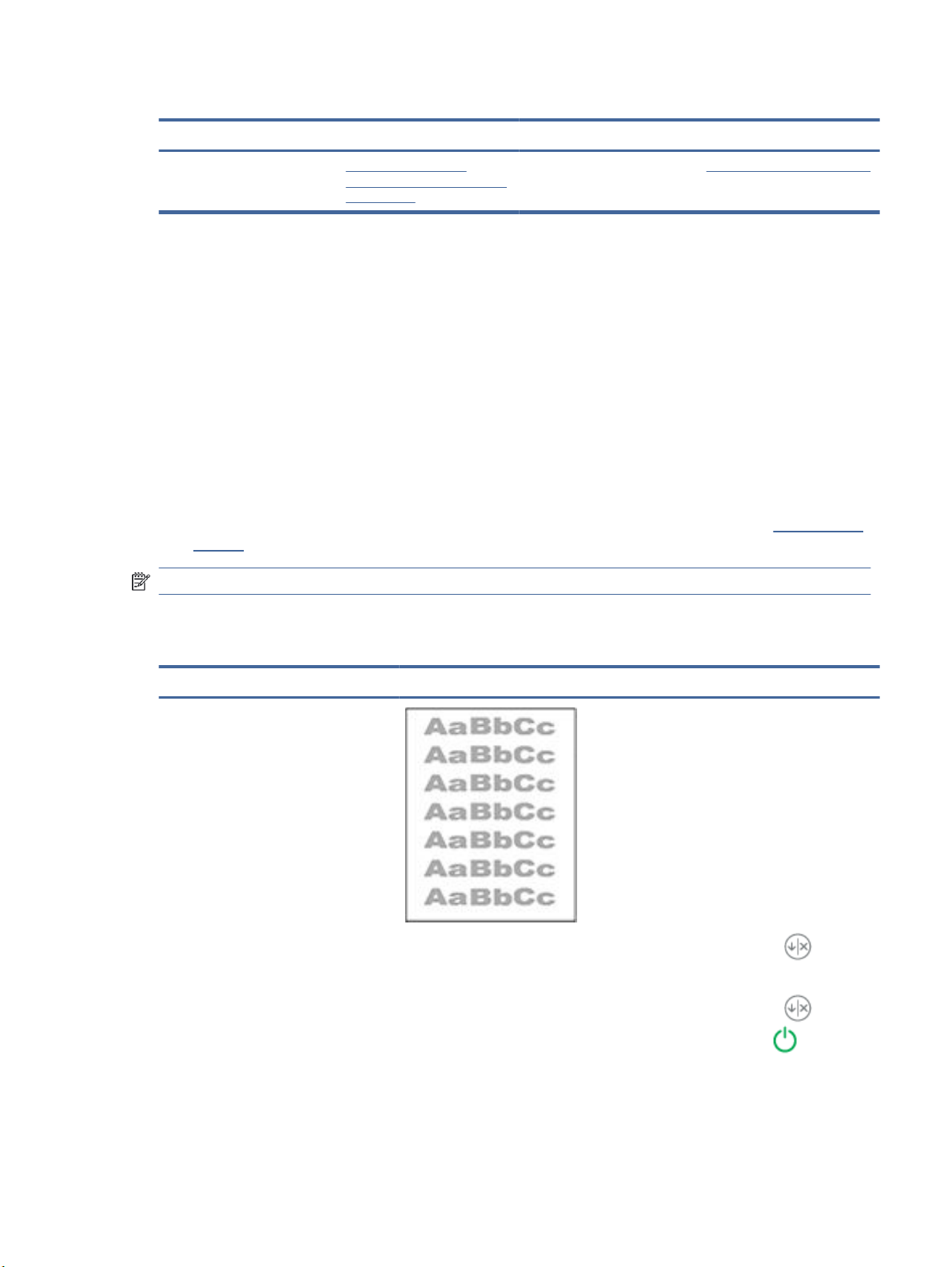
Tabell 7-4 Bilder och snabbreferens med lösningar (fortsättning)
Bilddefekt Snabbreferens Bilddefekt Snabbreferens
Färger justeras inte Tabell 7-13 Defekter på
färgplansregistreringen (endast
färgmodeller)
Böjt papper Tabell 7-14 Utmatningsdefekter
Oavsett vilken orsak som ligger bakom kan bilddefekter oftast lösas med samma process. Använd följande steg
som en utgångspunkt för att lösa problem med bilddefekter.
1. Skriv ut dokumentet igen. Defekter i utskriftskvalitet kan förekomma oregelbundet eller försvinna helt med
fortsatt användning.
2. Kontrollera kassettens skick. Om en kassett har en Mycket låg nivå (den har passerat uppskattad livslängd),
byter du ut kassetten.
3. Kontrollera att utskriftslägesinställningarna för drivrutinen och facket matchar materialet som ligger i
facket. Pröva att använda en annan bunt material eller ett annat fack. Prova att använda ett annat
utskriftsläge.
4. Se till att skrivaren används inom den driftstemperatur och det fuktighetsintervall som stöds.
5. Se till att papprets typ, storlek och vikt stöds av skrivaren. Se supportsidan för skrivaren på www.hp.com/
support för en lista över pappersstorlekar och -typer som kan användas för skrivaren.
OBS! Termen ”xera” beskriver den del av utskriftsprocessen där tonern fästs på pappret.
Följande exempel visar papper i Letter-storlek som har passerat genom skrivaren med kortsidan först.
Tabell 7-5
Beskrivning Prov Möjlig lösning
Ljus utskrift:
Det utskrivna innehållet på hela sidan är
ljust eller blekt.
Ljus utskrift
1. Skriv ut dokumentet igen.
2. Ta bort kassetten och skaka den sedan
för att omfördela tonern.
3. Se till att kassetten är korrekt
installerad.
4. Skriv ut en kongurationssida och
kontrollera livslängden och hur mycket
som är kvar i kassetten.
a. Om skrivaren är i viloläge
b. Håll ned knappen
5. Byt ut kassetten.
(Redolampan lyser svagt) väcker
du skrivaren genom att trycka på
Fortsätt/Avbryt
Fortsätt/Avbryt tills
Redolampan börjar blinka
och släpp sedan knappen.
.
Felsöka problem med utskriftskvaliteten 47
Page 56
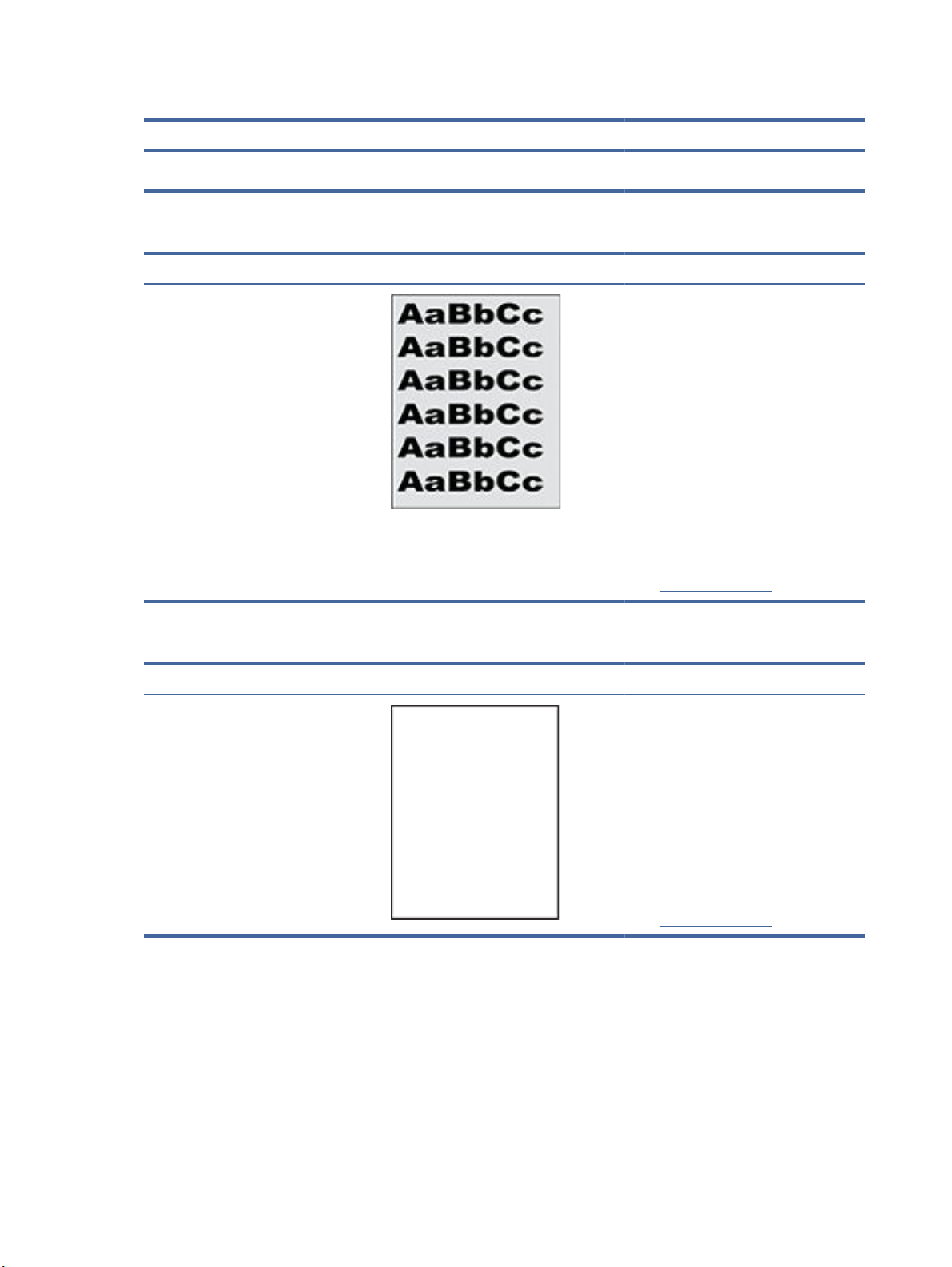
Tabell 7-5 Ljus utskrift
Beskrivning Prov Möjlig lösning
6. Om felet kvarstår ska du gå till
www.hp.com/support.
Tabell 7-6 Grå bakgrund eller mörk utskrift
Beskrivning Prov Möjlig lösning
Grå bakgrund eller mörk utskrift:
Bilder eller texten är mörkare än väntat.
1. Kontrollera att papperet i facken inte
redan har körts genom skrivaren.
2. Använd en annan typ av papper.
3. Skriv ut dokumentet igen.
4. Endast svartvita modeller: Gå till
menyn Justera tonertäthet från
skrivarens Embedded Web Server och
justera tonertätheten till en lägre nivå.
5. Se till att skrivaren används
inom den driftstemperatur och det
fuktighetsintervall som stöds.
6. Byt ut kassetten.
7. Om felet kvarstår ska du gå till
www.hp.com/support.
Tabell 7-7 Tom sida – inget utskrivet
Beskrivning Prov Möjlig lösning
Tom sida – inget utskrivet:
Sidan är helt tom och har inte något
utskrivet innehåll.
1. Kontrollera att kassetten är en äkta
HP-kassett.
2. Se till att kassetten är korrekt
installerad.
48 Kapitel 7 Lösa problem
3. Skriv ut med en annan kassett.
4. Kontrollera papperstyp i pappersfacket
och justera skrivarinställningarna så
att de matchar. Välj en lättare
papperstyp om det är nödvändigt.
5. Om felet kvarstår ska du gå till
www.hp.com/support.
Page 57
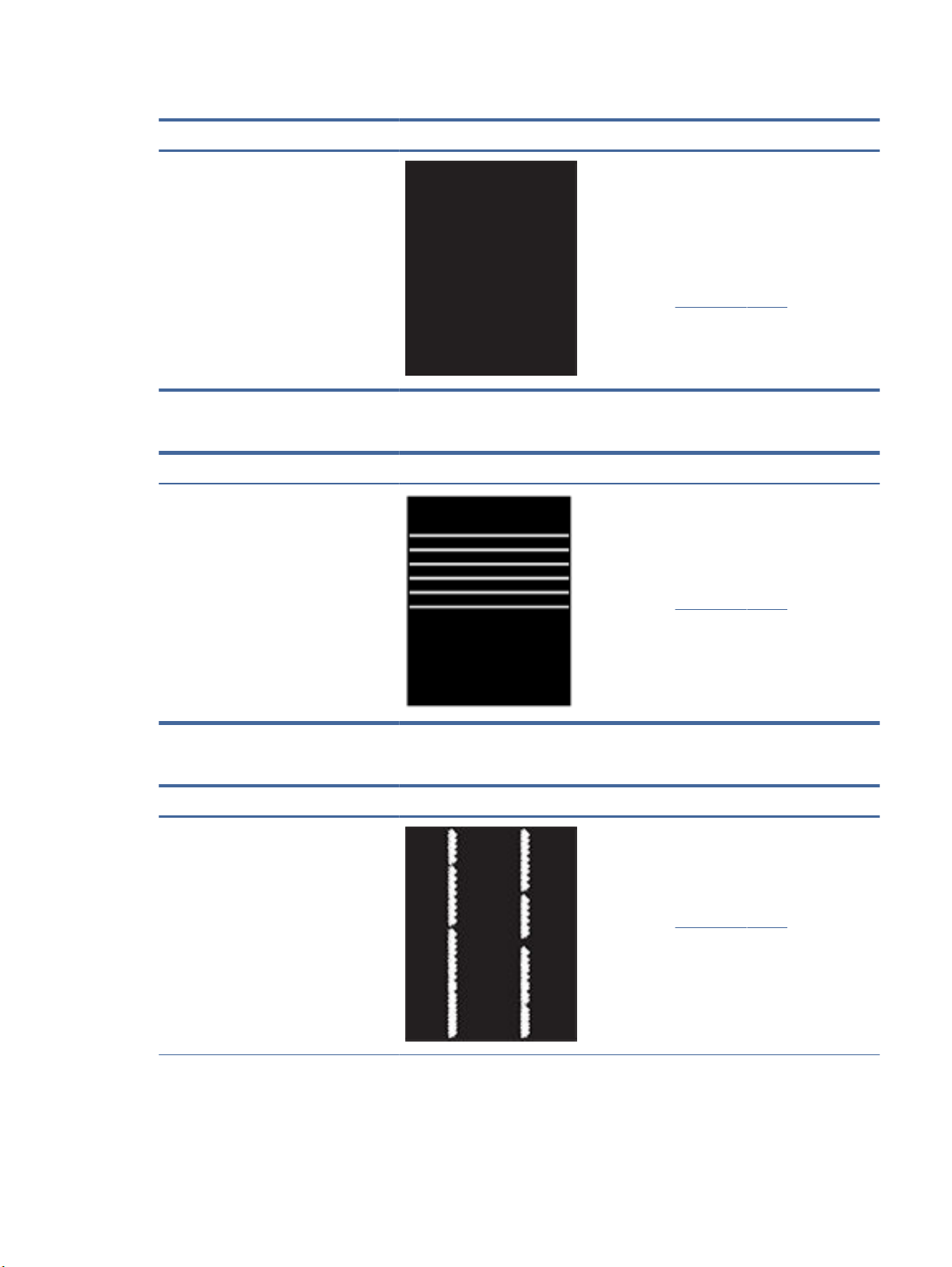
Tabell 7-8 Svart sida
Beskrivning Prov Möjlig lösning
Svart sida:
Hela den utskrivna sidan är svart.
1. Kontrollera att kassetten inte har
några skador.
2. Se till att kassetten är korrekt
installerad.
3. Byt ut bläckpatronen
4. Om felet kvarstår ska du gå till
www.hp.com/support.
Tabell 7-9 Banddefekter
Beskrivning Prov Möjlig lösning
Upprepade breda ränder och impulsband:
Mörka eller ljusa linjer som upprepas nedåt
längs sidans bredd. De kan vara skarpa
eller mjuka. Defekten visas endast i fyllda
områden, inte i text eller avsnitt utan
utskrivet innehåll.
1. Skriv ut dokumentet igen.
2. Byt ut kassetten.
3. Använd en annan typ av papper.
4. Om felet kvarstår ska du gå till
www.hp.com/support.
Tabell 7-10 Streckdefekter
Beskrivning Prov Möjlig lösning
Ljusa lodräta streck:
Ljusa lodräta streck som vanligen
förekommer på hela sidans längd. Defekten
visas endast i fyllda områden, inte i text eller
avsnitt utan utskrivet innehåll.
1. Skriv ut dokumentet igen.
2. Ta bort kassetten och skaka den sedan
för att omfördela tonern.
3. Om felet kvarstår ska du gå till
www.hp.com/support.
OBS! Både ljusa och mörka lodräta streck
kan förekomma när utskriftsmiljön inte
stämmer med de specicerade intervallerna
för temperatur eller fuktighet. Se skrivarens
miljöspecikationer för tillåtna temperaturoch fuktighetsnivåer.
Felsöka problem med utskriftskvaliteten 49
Page 58
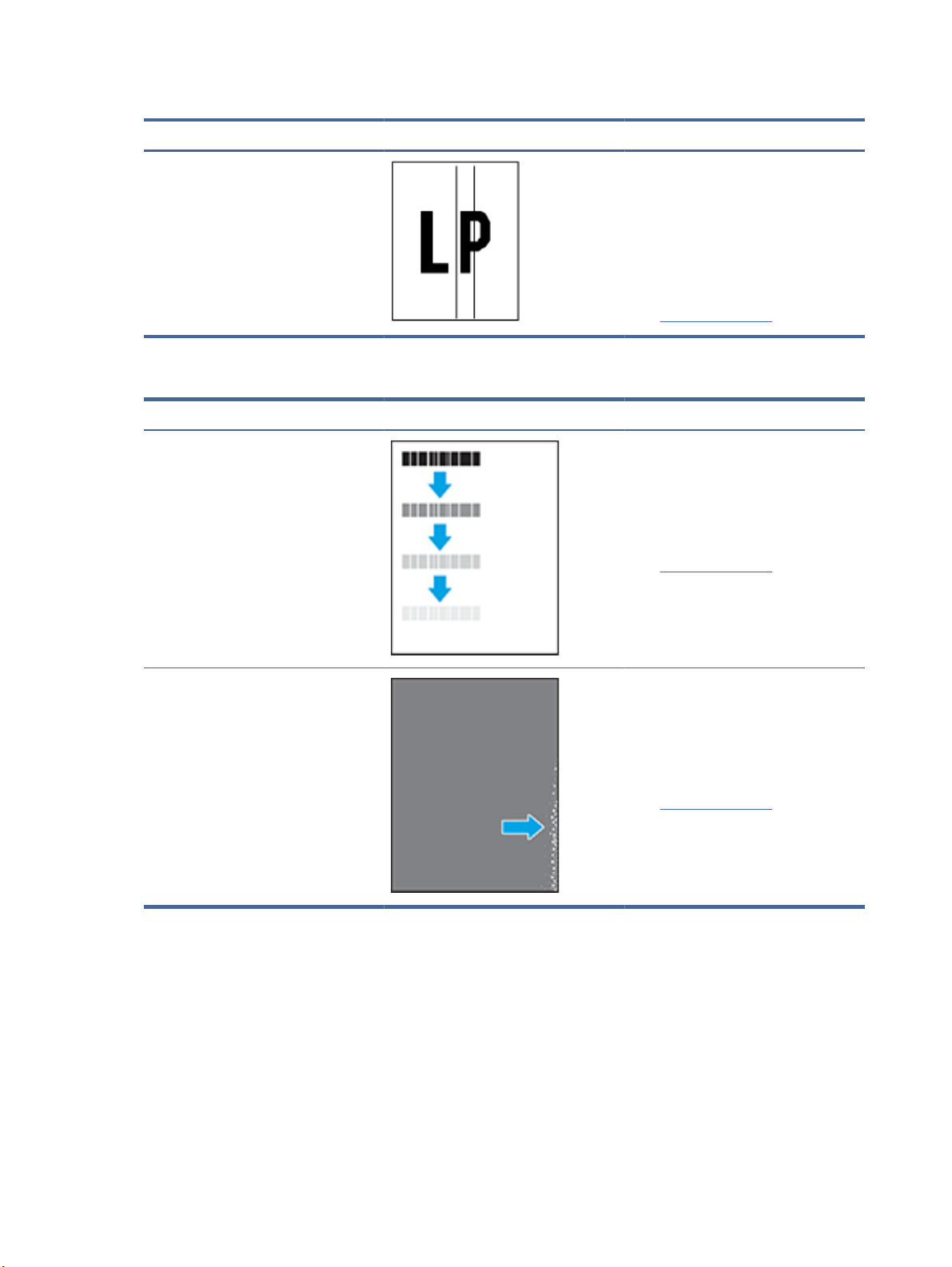
Tabell 7-10 Streckdefekter (fortsättning)
Beskrivning Prov Möjlig lösning
Mörka vertikala streck och ITB
rengöringsstreck (endast färgmodeller):
Mörka lodräta streck som fortsätter ned
längs hela sidan. Defekten kan förekomma
var som helst på sidan, i fyllda områden
eller i avsnitt utan utskrivet innehåll.
1. Skriv ut dokumentet igen.
2. Ta bort kassetten och skaka den sedan
för att omfördela tonern.
3. Skriv ut en rengöringssida.
4. Kontrollera tonernivån i kassetten.
5. Om felet kvarstår ska du gå till
www.hp.com/support.
Tabell 7-11 Defekter på xering/xeringsenhet
Beskrivning Fixering/xeringsenhet Möjlig lösning
Förskjutning från varm xeringsenhet
(skuggor):
Mindre skuggor eller bildförskjutningar
upprepas nedåt på sidan. Den upprepade
bilden kan blekna för varje upprepning.
1. Skriv ut dokumentet igen.
2. Kontrollera papperstyp i pappersfacket
och justera skrivarinställningarna så
att de matchar. Välj en lättare
papperstyp om det är nödvändigt.
3. Om felet kvarstår ska du gå till
www.hp.com/support.
Dålig xering:
Tonern suddar av sig längs någon av
sidans kanter. Den här defekten är vanligare
på kanterna på utskrifter som täcker en
stor yta och på lätta material, men kan
förekomma var som helst på sidan.
1. Skriv ut dokumentet igen.
2. Kontrollera papperstyp i pappersfacket
och justera skrivarinställningarna så
att de matchar. Välj en tyngre
papperstyp om det behövs.
3. Om felet kvarstår ska du gå till
www.hp.com/support.
50 Kapitel 7 Lösa problem
Page 59
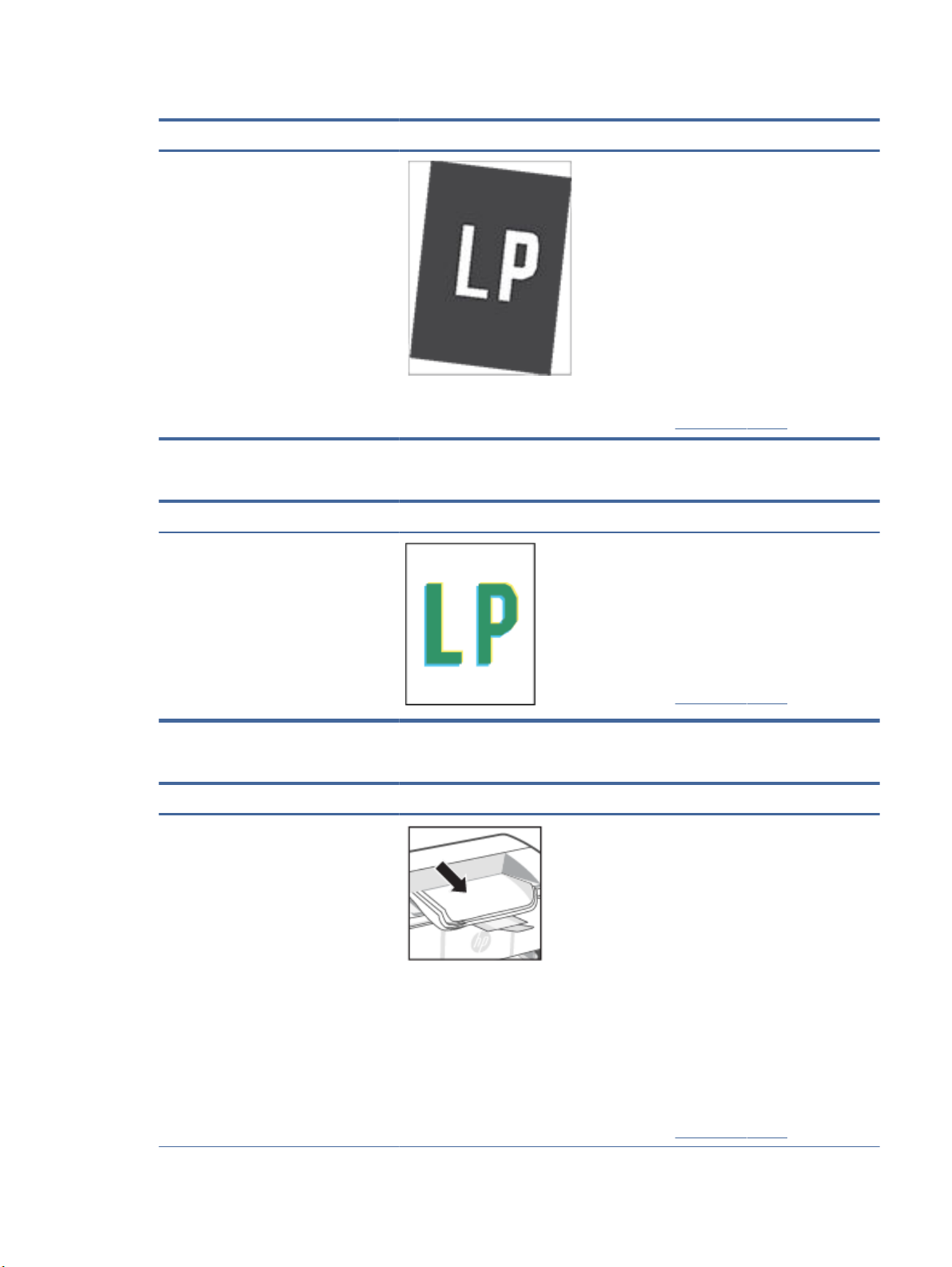
Tabell 7-12 Defekter gällande bildens placering
Beskrivning Prov Möjlig lösning
Sned eller problem med marginaler:
Bilden är inte centrerad eller är sned på
sidan. Det här felet uppstår när papperet
inte är korrekt placerat när det dras från
facket och förs genom pappersbanan.
1. Skriv ut dokumentet igen.
2. Ta bort papperet och fyll sedan på
facket. Se till att alla papperskanter är
jämna på alla sidor.
3. Kontrollera att buntens överkant inte
når över markeringen för maxnivå. Se
till att facket inte är överfullt.
4. Se till att pappersledarna är justerade
efter rätt storlek för pappret. Justera
inte pappersledarna för snävt mot
pappersbunten. Justera dem mot
skårorna eller markeringarna i facket.
5. Om felet kvarstår ska du gå till
www.hp.com/support.
Tabell 7-13 Defekter på färgplansregistreringen (endast färgmodeller)
Beskrivning Prov Möjlig lösning
Färgplansregistreringar:
En eller era färgen på planen är inte
justerade i linje med de andra färgplanen.
Det primära felet uppstår vanligtvis med
gult.
1. Skriv ut dokumentet igen.
2. Kalibrera skrivaren på skrivarens
kontrollpanel.
3. Om en kassetten har en Mycket låg
nivå eller utskrifterna är mycket bleka,
byter du ut kassetten.
4. Om felet kvarstår ska du gå till
www.hp.com/support.
Tabell 7-14 Utmatningsdefekter
Beskrivning Prov Möjlig lösning
Utskrivna sidor med böjda kanter:
Utskrivna sidor har böjda kanter. Den böjda
kanten kan nnas längs den korta eller
långa sidan av pappret. Två typer av
böjningar är möjliga:
● Positiv böjning: Pappret böjer sig mot
den utskrivna sidan. Defekten uppstår
i torra miljöer eller när du skriver ut
sidor som täcker en stor yta.
● Negativ böjning: Pappret böjer sig bort
från den utskrivna sidan. Defekten
uppstår i miljöer med hög luftfuktighet
eller när du skriver ut sidor som täcker
en liten yta.
1. Skriv ut dokumentet igen.
2. Positiv böjning: Välj en tyngre
papperstyp från skrivarens Embedded
Web Server. Den tyngre papperstypen
skapar en högre temperatur för
utskrift.
Negativ böjning: Välj en lättare
papperstyp från skrivarens Embedded
Web Server. Den lättare papperstypen
skapar en lägre temperaturen för
utskrift. Försök att förvara pappret i
en torr miljö innan du använder det
eller använd papper som du precis har
öppnat.
3. Skriv ut i dubbelsidigt läge.
4. Om felet kvarstår ska du gå till
www.hp.com/support.
Felsöka problem med utskriftskvaliteten 51
Page 60
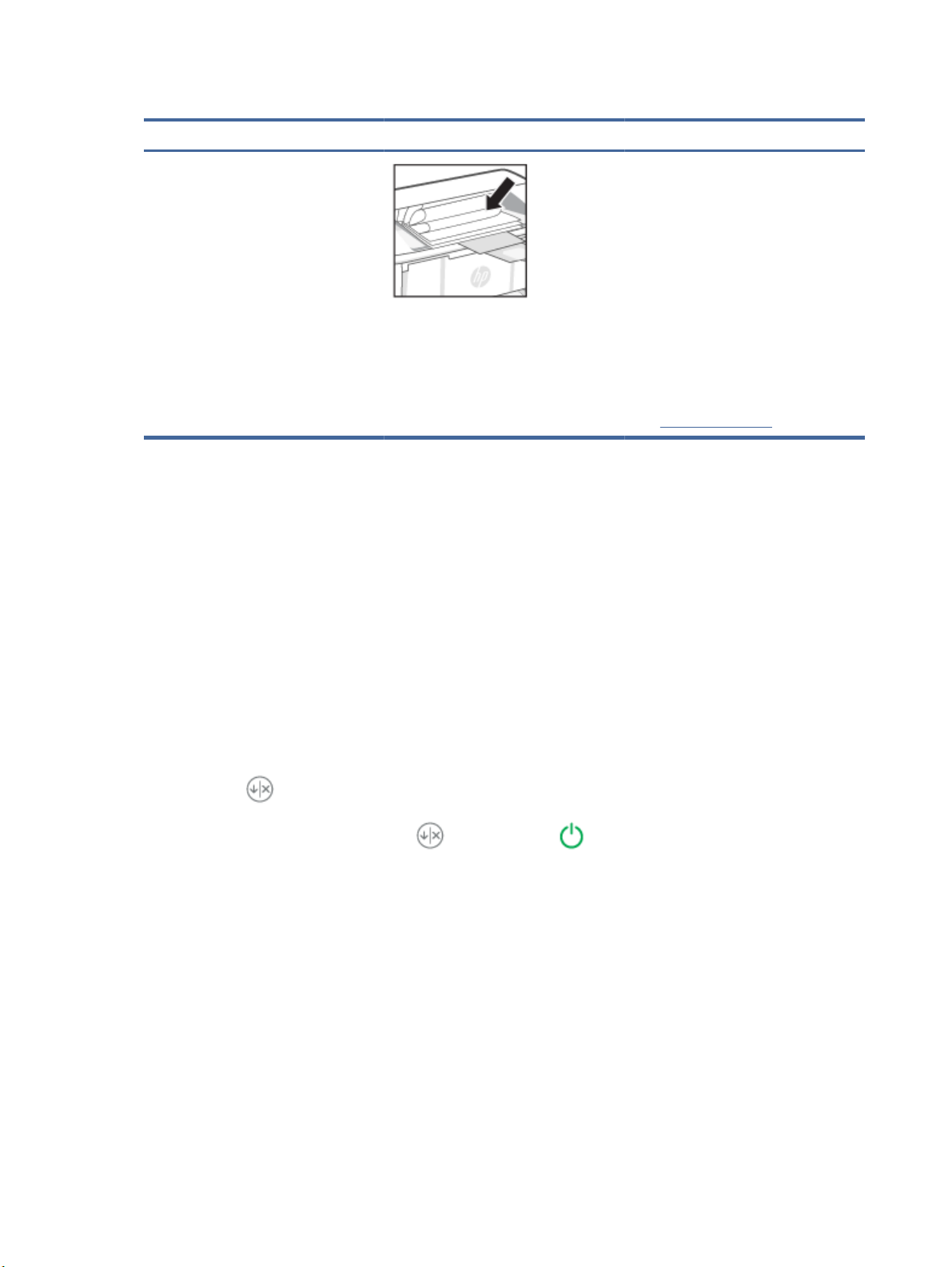
Tabell 7-14 Utmatningsdefekter (fortsättning)
Beskrivning Prov Möjlig lösning
Problem med pappersbuntar:
pappret går inte att bunta ordentligt i
utmatningsfacket. Bunten kan vara ojämn,
sned, eller sidorna kan tryckas ut från
facket och ned på golvet. Något av följande
förhållanden kan leda till att det här felet:
● Extremt böjda papper
● Pappret i facket är skrynkligt eller
deformerat
● Pappret är en icke
standardpapperstyp, till exempel
kuvert
● Utmatningsfacket är överfullt
Lösa trådlösa nätverksproblem
Det här avsnittet beskriver hur du felsöker problem med trådlösa nätverk.
Kontrollista för trådlös anslutning
1. Skriv ut dokumentet igen.
2. Dra ut utmatningsfackets förlängning.
3. Om felet orsakas av extremt böjt
papper utför du stegen för felsökning
för Utskrivna sidor med böjda kanter.
4. Använd en annan typ av papper.
5. Använd papper som du precis har
öppnat.
6. Ta bort pappret från utmatningsfacket
innan facket blir för fullt.
7. Om felet kvarstår ska du gå till
www.hp.com/support.
Kontrollera följande lista för att lösa vanliga problem med trådlösa anslutningar.
● Bekräfta att skrivaren och den trådlösa routern är på och har strömförsörjning. Kontrollera även att den
trådlösa radion i skrivaren är på.
● Kontrollera att rätt SSID (Service Set Identier) används. Skriv ut en kongurationssida för att bekräfta SSID:
1. Om skrivaren är i viloläge (Redolampan lyser svagt) väcker du skrivaren genom att trycka på Fortsätt/
Avbryt .
Håll ned knappen Fortsätt/Avbryt tills Redolampan börjar blinka och släpp sedan knappen.
2.
Om du inte är säker på att SSID:t är korrekt kan du göra den trådlösa installationen igen.
● I skyddade nätverk kontrollerar du att säkerhetsinformationen är korrekt. Om säkerhetsinformationen är
felaktig gör du om steget för trådlös installation.
● Om det trådlösa nätverket fungerar korrekt försöker du komma åt andra datorer på det trådlösa nätverket.
Om nätverket är anslutet till Internet försöker du ansluta till internet via en trådlös anslutning.
● Bekräfta att krypteringsmetoden (AES eller TKIP) är densamma för produkten som för den trådlösa
åtkomstpunkten (för nätverk som använder WPA-säkerhet).
● Kontrollera att skrivaren är placerad inom räckvidd för det trådlösa nätverket. För de esta nätverk måste
skrivaren vara inom 30 m från den trådlösa åtkomstpunkten (trådlösa routern).
52
Kapitel 7 Lösa problem
Page 61

● Bekräfta att hinder inte blockerar den trådlösa signalen. Flytta eventuella stora metallföremål mellan
åtkomstpunkten och skrivaren. Kontrollera att stolpar, väggar och pelare som innehåller metall eller betong
inte separerar skrivaren från den trådlösa åtkomstpunkten.
● Bekräfta att skrivaren inte står bredvid elektriska enheter som kan störa den trådlösa signalen. Många
enheter kan störa den trådlösa signalen, inklusive motorer, trådlösa telefoner, säkerhetskameror, andra
trådlösa nätverk och en del Bluetooth-enheter.
● Bekräfta att skrivardrivrutinen nns installerad på datorn.
● Bekräfta att du har valt rätt skrivarport.
● Bekräfta att datorn och skrivaren är anslutna till samma trådlösa nätverk.
● I macOS kontrollerar du att den trådlösa routern stöder Bonjour.
Skrivaren skriver inte ut efter att den trådlösa kongurationen har slutförts
Om skrivaren inte skriver inte ut när den trådlösa kongurationen är slutförd prövar du nedanstående åtgärder.
1. Kontrollera att skrivaren är på och redo.
2. Stäng av brandväggar från tredje part på datorn.
3. Kontrollera att det trådlösa nätverket fungerar korrekt.
4. Kontrollera att datorn fungerar korrekt. Starta vid behov om datorn.
5. Bekräfta att du kan öppna skrivarens HP Embedded Web Server från en dator ansluten till nätverket.
6. Se Skrivaren kan inte skriva ut om problemet kvarstår.
Skrivaren skriver inte ut och datorn har en brandvägg från tredje part installerad
Om skrivaren inte skriver inte ut och datorn har en brandvägg från tredje part, prövar du nedanstående åtgärder.
1. Uppdatera brandväggen med den senaste tillgängliga uppdateringen från tillverkaren.
2. Om program begär åtkomst till brandväggen när du installerar skrivaren eller försöker skriva ut ska du se till
att programmen har tillstånd för att köras.
3. Stäng tillfälligt av brandväggen och installera den trådlösa skrivaren på datorn. Aktivera brandväggen när
du har slutfört den trådlösa installationen.
Den trådlösa anslutningen fungerar inte när den trådlösa routern eller skrivaren har
yttats
Den trådlösa anslutningen fungerar när den trådlösa routern eller skrivaren har yttats
1. Kontrollera att routern eller skrivaren ansluter till samma nätverk som datorn.
2. Skriv ut en kongurationssida.
a. Om skrivaren är i viloläge (Redolampan lyser svagt) väcker du skrivaren genom att trycka på Fortsätt/
Avbryt .
b. Håll ned knappen Fortsätt/Avbryt tills Redolampan börjar blinka och släpp sedan knappen.
Skrivaren skriver inte ut efter att den trådlösa
kongurationen har slutförts 53
Page 62

3. Jämför SSID (Service Set Identier) på kongurationsrapporten med SSID i skrivarkongurationen för
datorn.
4. Om dessa nummer inte är identiska betyder det att enheterna inte ansluter till samma nätverk. Gör om
kongurationen av den trådlösa installationen för skrivaren.
Det går inte att ansluta era datorer till den trådlösa skrivaren
Om era datorer inte kan ansluta till den trådlösa skrivaren, prövar du dessa åtgärder.
1. Kontrollera att de övriga datorerna är inom den trådlösa täckningen och att inga hinder blockerar signalen.
För de esta nätverk är den trådlösa täckningen inom från den trådlösa åtkomstpunkten.
2. Kontrollera att skrivaren är på och redo för utskrift.
3. Kontrollera att det inte nns er än fem Wi-Fi Direct-användare samtidigt.
4. Stäng av brandväggar från tredje part på datorn.
5. Kontrollera att nätverket fungerar som det ska.
6. Kontrollera att din dator fungerar som den ska. Om det behövs startar du om datorn.
Den trådlösa skrivaren tappar kommunikationen vid anslutning till ett VPN
Normalt sett kan du inte ansluta till ett VPN och andra nätverk samtidigt.
Koppla bort VPN-anslutningen och anslut skrivaren och enheten på nytt till samma trådlösa nätverk.
Nätverket visas inte i listan över trådlösa nätverk
Om nätverket inte visas i listan över trådlösa nätverk, prövar du nedanstående åtgärder.
● Kontrollera att den trådlösa routern är påslagen och strömförsörjd.
● Nätverket är kanske dolt. Du kan dock även ansluta till ett dolt nätverk.
Det trådlösa nätverket fungerar inte
Testa följande lösningar om det trådlösa nätverket inte fungerar.
1. Kontrollera om nätverket har förlorat kommunikationen genom att försöka ansluta till andra enheter i
nätverket.
2. Testa nätverkskommunikationen genom att skicka ett pingkommando till nätverket.
a. Öppna kommandoraden på din dator.
● För Windows klickar du på Start och sedan Kör. Skriv in cmd och tryck sedan på Retur.
● I macOS går du till Program, sedan Verktyg och öppnar Terminal.
b. Skriv in ping följt av routerns IP-adress.
54
c. Om fönstret visar returtider fungerar nätverket.
3. Kontrollera att routern eller skrivaren ansluter till samma nätverk som datorn.
Kapitel 7 Lösa problem
Page 63

a. Skriv ut en kongurationssida.
Om skrivaren är i viloläge (Redolampan lyser svagt) väcker du skrivaren genom att trycka på Fortsätt/
Avbryt . Håll ned knappen Fortsätt/Avbryt tills Redolampan börjar blinka och släpp
sedan knappen.
b. Jämför SSID (Service Set Identier) på kongurationsrapporten med SSID i skrivarkongurationen för
datorn.
c. Om dessa nummer inte är identiska betyder det att enheterna inte ansluter till samma nätverk. Gör
om kongurationen av den trådlösa installationen för skrivaren.
Utföra ett diagnostiskt test för trådlöst nätverk
Ett diagnostiskt test för trådlöst nätverk kan utföras med hjälp av skrivarens kontrollpanel eller
Embedded Web Server (EWS). Det diagnostiska testet för trådlöst nätverk ger information om de trådlösa
nätverksinställningarna.
Metod ett: Utför ett diagnostiskt test av det trådlösa nätverket med Embedded Web Server
Du kan köra ett diagnostiskt test från HP Embedded Web Server som ger information om inställningarna för det
trådlösa nätverket.
1. Öppna HP Embedded Web Server. Se Öppna Embedded Web Server (EWS).
2. Välj iken Nätverk.
3. Kontrollera att alternativet På är markerat på sidan Trådlös konguration.
4. Klicka på knappen Skriv ut testrapport för att skriva ut en testsida som visar resultaten.
Metod två: Utför ett diagnostiskt test för trådlöst nätverk med hjälp av skrivarens kontrollpanel
Från skrivarens kontrollpanel kan du köra ett diagnostiskt test som ger information om inställningarna för det
trådlösa nätverket.
1. Om skrivaren är i viloläge (Redolampan lyser svagt) väcker du skrivaren genom att trycka på Fortsätt/
Avbryt .
Håll ned knappen för trådlöst i mer än 10 sekunder (men mindre än 20 sekunder).
2.
Släpp knappen när Redolampan börjar blinka.
3.
Reducera störningar i ett trådlöst nätverk
Följande åtgärdstips kan reducera störningarna i ett trådlöst nätverk:
● Se till att de trådlösa enheterna inte är i närheten av stora metallobjekt, t.ex. arkivskåp, och andra
elektromagnetiska enheter, t.ex. mikrovågsugnar och trådlösa telefoner. Sådana föremål kan störa
radiosignalerna.
● Se till att de trådlösa enheterna inte är i närheten av stora murade strukturer och andra byggnadsverk.
Sådana objekt kan absorbera radiovågor och försämra signalstyrkan.
Utföra ett diagnostiskt test för trådlöst nätverk
55
Page 64
● Placera den trådlösa routern på en central plats utan föremål i vägen mellan routern och de trådlösa
skrivarna i nätverket.
HP Support
Du kan hitta supportinformation och de senaste produkterna på skrivarens supportwebbplats
hp.com/support.
Med HPs onlinesupport kan du välja mellan ett ertal alternativ för att få hjälp med din skrivare:
Tabell 7-15 HP Support
Ikon Beskrivning
Visa videohandledning: Lär dig hur du ställer in skrivaren och utför vanliga uppgifter.
Få felsökningshjälp: Hitta information för att lösa pappersstopp, problem med nätverksanslutningen,
utskriftskvalitetsproblem, skrivarfel och mer.
Skaa programvara och drivrutiner: Hämta programvara, drivrutin och inbyggd programvara som du behöver
till skrivaren.
Fråga forumet: Delta i forumet för att hitta lösningar, ställa frågor och dela tips.
Kontakta HP
Om du behöver hjälp från en teknisk supportrepresentant från HP för att lösa ett problem besöker du HP:s
supportwebbplats.
Gå till www.hp.com/support. Följande kontaktalternativ nns tillgängliga kostnadsfritt för kunder med garanti
(avgift kan krävas vid stöd från HP-representant för kunder utan garanti):
Tabell 7-16
Alternativ Beskrivning
HPs diagnostiska lösningar: Använd HPs onlineverktyg för att identiera skrivare och hitta rekommenderade
lösningar. Du kan automatiskt diagnostisera och lösa skrivarproblem med HP Print and Scan Doctor. Om du
använder Windows 10 kan du köra HP Print and Scan Doctor från HP Smart.
Kontakta HP
Chatta med en HP-supportagent eller HPs virtuella agent online.
Ring en supportrepresentant från HP.
56
Se till att ha följande information till hands när du kontaktar HPs support:
Kapitel 7 Lösa problem
Page 65

● Produktnamn (står angivet på skrivaren)
● Produktnummer (nns på en etikett inuti skrivaren)
● Serienummer (nns på en etikett inuti skrivaren)
Registrera skrivaren
Om du ägnar några minuter åt att registrera skrivaren får du tillgång till snabbare service, eektivare support och
meddelanden angående produktsupport.
Om du inte registrerade skrivaren när du installerade programvaran kan du göra det nu på register.hp.com.
Ytterligare garantialternativ
Utökade serviceplaner för skrivaren nns tillgängliga mot en extra kostnad.
Gå till www.hp.com/support, välj land/region och språk och granska de utökade garantialternativen som nns
tillgängliga för skrivaren.
Ytterligare information om förbrukningsmaterial och toner
Ytterligare information om förbrukningsmaterial och toner samt garantier nns på HP:s webbplats.
Gå till www.hp.com/go/learnaboutsupplies.
Registrera skrivaren 57
Page 66
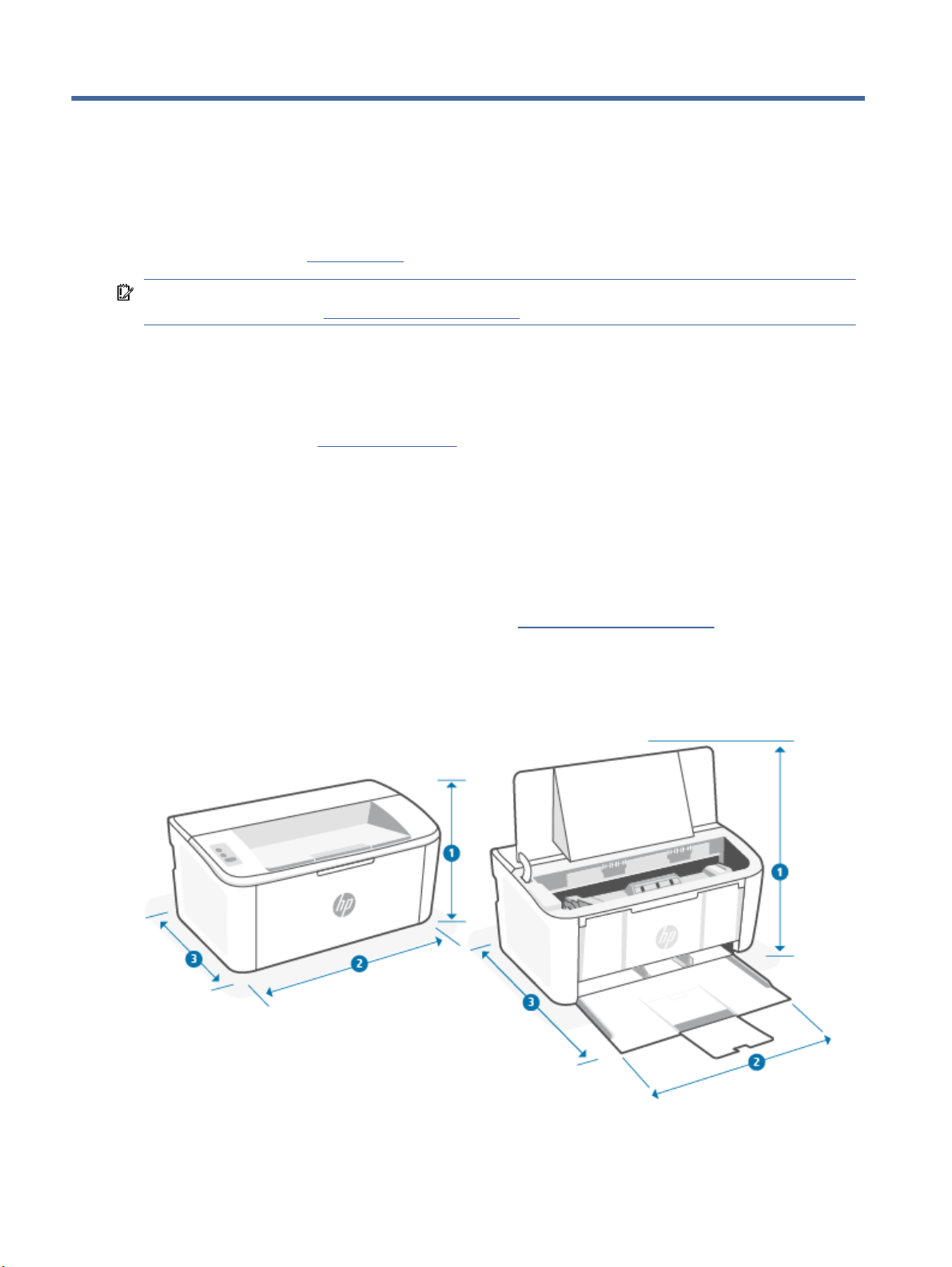
SkrivarspecikationerA
Det här avsnittet beskriver skrivarspecikationerna.
Granska listan med krav i Innan du börjar.
VIKTIGT: Följande specikationer är korrekta vid tidpunkten för publicering, men de kan komma att ändras.
Aktuell information nns på www.hp.com/support/ljM109e.
Tekniska
specikationer
Mer information om skrivarens tekniska funktioner hittar du i de tekniska specikationerna.
För mer information, gå till www.hp.com/support. Välj ditt land eller din region. Klicka på Produktsupport och
felsökning. Ange det namn som står på skrivarens framsida och välj sedan Sök. Klicka på Produktinformation och
klicka sedan på Produktspecikationer.
Systemkrav
Se till att de enheter du använder med skrivaren uppfyller systemkraven.
För information om programvarukrav och systemkrav eller framtida lanseringar av operativsystem och för
support kan du gå till HP:s webbplats för onlinesupport på www.hp.com/support/ljM109e.
Skrivardimensioner
Kontrollera att platsen där du vill placera skrivaren är stor nog för skrivaren.
58 Bilaga A Skrivarspecikationer
Page 67

Tabell A-1 Dimensioner för skrivaren
Mått Skrivaren helt stängd Skrivaren helt öppen
1. Höjd 159 mm 280,1 mm
2. Bredd 346 mm 346 mm
3. Djup 189 mm 329,6 mm
Vikt (med kassetter) 3,7 kg 3,7 kg
Energiförbrukning, elektriska specikationer och akustisk emission
För att fungera som den ska måste skrivaren vara i en miljö som uppfyller vissa energispecikationer.
Aktuell information nns i www.hp.com/support/ljM109e.
VIKTIGT: Strömkraven baseras på landet/regionen där skrivaren säljs. Frekvensomvandla ej spänningen i
nätet. Det här skadar skrivaren och gör skrivargarantin ogiltig.
Intervallet för driftmiljön
Gå igenom specikationerna för skrivarens rekommenderade driftmiljö.
Tabell A-2
Miljö Rekommenderas Godkänd
Temperatur 15 till 27 °C 15 till 30 °C
Relativ fuktighet 20–70 % relativ luftfuktighet, icke
Intervallet för driftmiljön
Varningsikoner
Denitioner av varningsikoner: Följande varningsikoner kan visas på HP-produkter. Tillämpa lämplig försiktighet
vid behov.
●
Varning! Elektriska stötar
●
Varning! Het yta
kondenserande
10–80 % relativ luftfuktighet, icke
kondenserande
●
Varning! Håll alla kroppsdelar borta från rörliga delar
Energiförbrukning, elektriska
specikationer och akustisk emission 59
Page 68
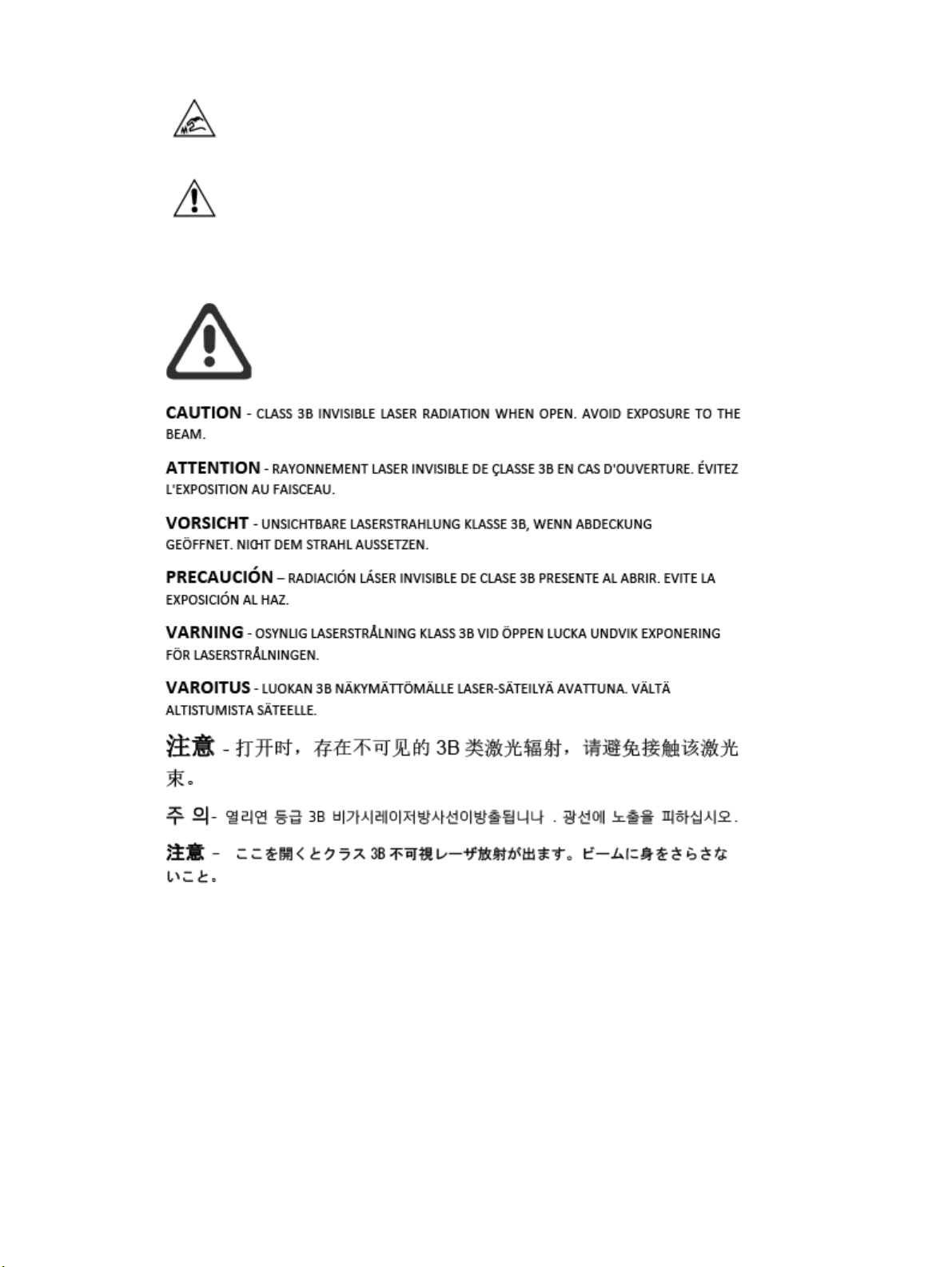
●
Varning! Vass kant i närheten
● Varning
Varning för laser
60 Bilaga A Skrivarspecikationer
Page 69

Service och supportB
Information om HP:s begränsade garanti
Tabell B-1 Information om HP:s begränsade garanti
HP-PRODUKT DEN BEGRÄNSADE GARANTINS GILTIGHETSTID*
HP LaserJet M109e–M112e series Två års begränsad garanti
OBS! * Garanti och supportalternativ varierar beroende på produkt, land/region och lokala föreskrifter. Mer
information om HP:s prisbelönta service- och supportalternativ i ditt land/din region nns på www.hp.com/
support. Gå till www.hp.com/go/learnaboutsupplies för mer information om policyn gällande HP:s begränsade
garanti för förbrukningsmaterial.
HP garanterar dig, slutkunden, att denna begränsade garanti från HP endast gäller för HP-märkesprodukter som
säljs eller hyrs ut a) av HP Inc., dess dotterbolag, lialer, auktoriserade återförsäljare, auktoriserade distributörer
eller landsdistributörer, och b) med denna begränsade garanti från HP, att HP-hårdvara och -tillbehör är fria från
material- och tillverkningsfel efter inköpsdatumet under den angivna perioden. I de fall HP informeras om ett
sådant fel under garantitiden, kommer HP att efter egen bedömning antingen reparera eller ersätta den eller
de produkter som visar sig vara defekta. Ersättningsprodukter kan vara antingen nya eller likvärdiga med nya i
prestanda. HP-produkter som lämnas in för reparation kan ersättas med renoverade varor av samma typ istället
för att repareras. Renoverade delar kan användas för att reparera varorna. Reparation av varor kan resultera i att
användargenererade data går förlorade.
HP garanterar att programvara från HP, korrekt installerad och använd, inte kommer att misslyckas att exekvera
sina programmeringsinstruktioner efter inköpsdatumet till följd av material- eller tillverkningsfel. Garantin gäller
under ovan angivna tid. Om HP informeras om ett sådant fel under garantitiden, kommer HP att ersätta den
programvara som inte exekverar sina programmeringsinstruktioner till följd av sådana defekter.
HP lämnar ingen garanti för att driften av HP:s produkter kommer att vara oavbruten eller felfri. Om HP inte inom
rimlig tid kan reparera eller ersätta en produkt så att den återfår sin ursprungliga kondition, har du rätt till en
kompensation uppgående till inköpspriset, under förutsättning att du omedelbart returnerar produkten.
HP:s produkter kan innehålla återanvända delar som är likvärdiga med nya i prestanda och kan ha använts vid
enstaka tillfällen.
Garantin gäller inte defekter som är ett resultat av (a) felaktiga eller inadekvata åtgärder för underhåll eller
kalibrering, (b) programvara, gränssnitt, delar eller utrustning som inte levererats av HP, (c) otillbörlig modiering
eller felaktig användning, (d) handhavande utanför de gränsvärden som gäller miljöbetingelser för produkten,
eller (e) felaktig förberedelse eller underhåll vid placering.
UNDER FÖRUTSÄTTNING ATT DETTA ÄR TILLÅTET ENLIGT LOKAL LAGSTIFTNING ÄR OVANSTÅENDE GARANTI
EXKLUSIV. INGA ANDRA GARANTIER GES, OAVSETT OM DE LÄMNATS SKRIFTLIGEN ELLER MUNTLIGEN,
UTTRYCKLIGEN ELLER UNDERFÖRSTÅTT. HP FRÅNSÄGER SIG I SYNNERHET UNDERFÖRSTÅDDA GARANTIER
ELLER GARANTIER OM SÄLJBARHET, KVALITET OCH LÄMPLIGHET FÖR SÄRSKILDA ÄNDAMÅL. Vissa länder/regioner
tillåter inte begränsningar med avseende på tidsperioden för en underförstådd garanti vilket kan innebära att
ovanstående begränsning eller undantag inte gäller dig. Denna begränsade garanti ger dig specika juridiska
Service och support
61
Page 70

rättigheter. Du kan även äga andra rättigheter vilka varierar från land/region till land/region. Se landspecika
policyer i slutet av detta dokument.
HP:s begränsade garanti gäller i alla länder/regioner där HP har en supportrepresentant för denna produkt
och där HP har marknadsfört denna produkt. Nivån på den garantiservice du erhåller kan variera beroende
på tillgången till lokala resurser. HP kommer inte att ändra produktens format eller funktion för att göra den
användbar i ett land/region där den från början inte var avsedd att fungera på grund av juridiska skäl eller
reglementen.
UNDER FÖRUTSÄTTNING ATT DET ÄR TILLÅTET ENLIGT LOKAL LAGSTIFTNING KOMMER DE NÄMNDA
KOMPENSATIONERNA I DENNA GARANTIINFORMATION ATT VARA DE ENDA KOMPENSATIONER DU HAR RÄTT TILL.
UTÖVER VAD SOM ANGES OVAN KOMMER HP ELLER DESS UNDERLEVERANTÖRER UNDER INGA FÖRHÅLLANDEN
ATT KUNNA STÄLLAS ANSVARIGA FÖR FÖRLUST AV DATA ELLER FÖR DIREKTA, SÄRSKILDA ELLER OAVSIKTLIGA
SKADOR, FÖLJDSKADOR (INKLUSIVE UTEBLIVEN VINST ELLER FÖRLUST AV DATA) ELLER ANDRA SKADOR
OAVSETT OM DETTA ÅBEROPAS ENLIGT KONTRAKT ELLER PÅ ANNAN JURIDISK GRUND. Vissa länder/regioner
tillåter inte undantag eller begränsningar för oavsiktliga skador eller följdskador vilket kan innebära att
ovanstående begränsning eller undantag inte gäller dig.
GARANTIVILLKOREN I DETTA AVTAL, FÖRUTOM VAD SOM TILLÅTS ENLIGT LAGEN, VARKEN UTESLUTER,
BEGRÄNSAR ELLER MODIFIERAR OCH UTGÖR ETT TILLÄGG TILL DE OBLIGATORISKA RÄTTIGHETER SOM GÄLLER
FÖRSÄLJNINGEN AV DENNA PRODUKT TILL KUNDEN. SE LANDSSPECIFIKA POLICYER I SLUTET AV DETTA
DOKUMENT (OM TILLÄMPLIGT) FÖR YTTERLIGARE INFORMATION OM DINA RÄTTIGHETER SOM KONSUMENT.
Landsspecika villkor
I vissa jurisdiktioner kan du ha andra lagstadgade rättigheter. Se nedan.
Australien
Dina rättigheter som australisk konsument skiljer sig från de som anges i dokumentet ovan.
You should disregard any limitations or exclusions in the above document and refer to the information below.
1. When you buy a good from HP as a consumer, the goods come with guarantees that cannot be excluded
under the Australian Consumer Law. You are entitled to a replacement or refund for a major failure and for
compensation for any other reasonably foreseeable loss or damage. You are also entitled to have the goods
repaired or replaced if the goods fail to be of acceptable quality and the failure does not amount to a major
failure.
2. This means that there is no dened warranty period for HP goods supplied to Australian consumers.
3. Instead, the goods should, for example, be t for the purposes for which they are commonly supplied for
such a period as a reasonable consumer fully acquainted with the state and condition of the goods would
expect. This period may vary depending on the product.
4. You should contact HP if you are concerned that one of HP's products fails to satisfy any of the guarantees
listed below. HP will discuss with you the specic nature and circumstances of that good and whether the
particular fault/issue falls within the scope of the statutory guarantees.
Nothing in HP’s Limited Warranty excludes, restricts, or modies any condition, warranty, guarantee, right or
remedy you may have at law (including a consumer guarantee under the Australian Consumer Law) which
cannot be lawfully excluded or limited.
The relevant guarantees are as follows:
62
1. Quality — goods supplied by HP must be of acceptable quality. The test for acceptable quality is whether a
reasonable consumer, fully aware of the state and condition of the goods, would nd them:
Bilaga B Service och support
Page 71

● safe, durable, and free from defects;
● acceptable in appearance and nish; and
● t for all the purposes for which goods of that kind are commonly supplied.
This must take into account the nature and price of the goods, and any statements on packaging or
labeling.
2. Disclosed Purpose — goods or services supplied by HP that HP represents are reasonably t for a purpose
expressly disclosed by a consumer must be reasonably t for that purpose.
3. Description — goods supplied by HP must match the description provided by HP.
4. Sample — goods supplied by HP must match any sample shown to you by HP.
5. Title — a consumer who purchases a good from HP must receive clear title to the good.
6. Due care and skill — services provided to you by HP must be provided with due care and skill.
7. Express warranties — HP will be legally required to comply with the express warranty that is set out in its
terms and conditions.
8. Reasonable time — repair services provided by HP must be provided within a reasonable time.
If you think that you are entitled to any of the above remedies or any remedy under the HP Worldwide Limited
Warranty and Technical Support Document, please contact HP:
HP PPS Australia Pty Ltd
Rhodes Corporate Park, Building F, Level 5
1 Homebush Bay Drive
Rhodes, NSW 2138
Australia
To initiate a support request, please use the numbers below or visit Australien and select the “Customer Service”
option for the most current list of phone support numbers.
Product
Support for all HP Products except those listed separately below 13 10 47
DeskJet, Oice Jet, PSC, All-in-One, Photosmart & Personal LaserJet
Series 1000, P1000, M1000 and Colour LaserJet CP1000 Series and
model CM1415
For further information on consumer rights, visit Australien and Australien.
Nya Zeeland
In New Zealand, the hardware and software come with guarantees that cannot be excluded under the New
Zealand consumer law. In New Zealand, Consumer Transaction means a transaction involving a person who
is purchasing goods for personal, domestic, or household use or consumption and not for the purpose of
a business. New Zealand consumers who are purchasing goods for personal, domestic or household use
or consumption and not for the purpose of a business ("New Zealand Consumers") are entitled to repair,
replacement or refund for a failure and compensation for other reasonably foreseeable loss or damage. A New
Phone
If dialing internationally: +61 2 8278-1039
1300 721 147
If dialing internationally: +61 2 8934 4380
Nya Zeeland
63
Page 72

Zealand Consumer (as dened above) may recover the costs of returning the product to the place of purchase
if there is a breach of the New Zealand consumer law; furthermore, if it will be of signicant cost to the New
Zealand Consumer to return the goods to HP then HP will collect such goods at its own cost.
Tabell B-2 Support phone numbers
Product Phone
Support for all HP Products except those listed separately below 0800 449 553
If dialing internationally: +61 2 8031-8317
DeskJet, Oice Jet, PSC, All-in-One, Photosmart & Personal LaserJet
Series 1000, P1000, M1000 and Colour LaserJet CP1000 Series and
model CM1415
Storbritannien, Irland och Malta
The HP Limited Warranty is a commercial guarantee voluntarily provided by HP. The name and address of the HP
entity responsible for the performance of the HP Limited Warranty in your country/region is as follows:
UK: HP Inc UK Limited, Cain Road, Amen Corner, Bracknell, Berkshire, RG12 1HN
Ireland: Hewlett-Packard Ireland Limited, Liey Park Technology Campus, Barnhall Road, Leixlip, Co.Kildare
Malta: Hewlett-Packard Europe B.V., Amsterdam, Meyrin Branch, Route du Nant-d'Avril 150, 1217 Meyrin,
Switzerland
United Kingdom: The HP Limited Warranty benets apply in addition to any legal rights to a guarantee
from seller of nonconformity of goods with the contract of sale. These rights expire six years from delivery
of goods for products purchased in England or Wales and ve years from delivery of goods for products
purchased in Scotland. However various factors may impact your eligibility to receive these rights. For further
information, please consult the following link: Consumer Legal Guarantee (www.hp.com/go/eu-legal) or you
may visit the European Consumer Centers website (http://ec.europa.eu/consumers/solving_consumer_disputes/
non-judicial_redress/ecc-net/index_en.htm). Consumers have the right to choose whether to claim service under
the HP Limited Warranty or against the seller under the legal guarantee.
0800 441 147
If dialing internationally: +61 2 8934 4380
64
Ireland: The HP Limited Warranty benets apply in addition to any statutory rights from seller in relation to
nonconformity of goods with the contract of sale. However various factors may impact your eligibility to receive
these rights. Consumer statutory rights are not limited or aected in any manner by HP Care Pack. For further
information, please consult the following link: Consumer Legal Guarantee (www.hp.com/go/eu-legal) or you
may visit the European Consumer Centers website (http://ec.europa.eu/consumers/solving_consumer_disputes/
non-judicial_redress/ecc-net/index_en.htm). Consumers have the right to choose whether to claim service under
the HP Limited Warranty or against the seller under the legal guarantee.
Malta: The HP Limited Warranty benets apply in addition to any legal rights to a two-year guarantee
from seller of nonconformity of goods with the contract of sale; however various factors may impact your
eligibility to receive these rights. Consumer statutory rights are not limited or aected in any manner by the
HP Limited Warranty. For further information, please consult the following link: Consumer Legal Guarantee
(www.hp.com/go/eu-legal) or you may visit the European Consumer Centers website (http://ec.europa.eu/
consumers/solving_consumer_disputes/non-judicial_redress/ecc-net/index_en.htm). Consumers have the right
to choose whether to claim service under the HP Limited Warranty or against the seller under two-year legal
guarantee.
Bilaga B Service och support
Page 73

Österrike, Belgien, Tyskland och Luxemburg
Die beschränkte HP Herstellergarantie ist eine von HP auf freiwilliger Basis angebotene kommerzielle Garantie.
Der Name und die Adresse der HP Gesellschaft, die in Ihrem Land für die Gewährung der beschränkten
HP Herstellergarantie verantwortlich ist, sind wie folgt:
Deutschland: HP Deutschland GmbH, Schickardstr. 32, D-71034 Böblingen
Österreich: HP Austria GmbH., Technologiestrasse 5, A-1120 Wien
Luxemburg: Hewlett-Packard Luxembourg S.C.A., 75, Parc d'Activités Capellen, Rue Pafebruc, L-8308 Capellen
Belgien: HP Belgium BVBA, Hermeslaan 1A, B-1831 Diegem
Die Rechte aus der beschränkten HP Herstellergarantie gelten zusätzlich zu den gesetzlichen Ansprüchen
wegen Sachmängeln auf eine zweijährige Gewährleistung ab dem Lieferdatum. Ob Sie Anspruch auf diese
Rechte haben, hängt von zahlreichen Faktoren ab. Die Rechte des Kunden sind in keiner Weise durch
die beschränkte HP Herstellergarantie eingeschränkt bzw. betroen. Weitere Hinweise nden Sie auf der
folgenden Website: Gewährleistungsansprüche für Verbraucher (www.hp.com/go/eu-legal) oder Sie können die
Website des Europäischen Verbraucherzentrums (http://ec.europa.eu/consumers/solving_consumer_disputes/
non-judicial_redress/ecc-net/index_en.htm) besuchen. Verbraucher haben das Recht zu wählen, ob sie eine
Leistung von HP gemäß der beschränkten HP Herstellergarantie in Anspruch nehmen oder ob sie sich gemäß der
gesetzlichen zweijährigen Haftung für Sachmängel (Gewährleistung) sich an den jeweiligen Verkäufer wenden.
Belgien, Frankrike och Luxemburg
La garantie limitée HP est une garantie commerciale fournie volontairement par HP. Voici les coordonnées de
l'entité HP responsable de l'exécution de la garantie limitée HP dans votre pays:
France: HP France SAS, société par actions simpliée identiée sous le numéro 448 694 133 RCS Evry, 1 Avenue
du Canada, 91947, Les Ulis
G.D. Luxembourg: Hewlett-Packard Luxembourg S.C.A., 75, Parc d'Activités Capellen, Rue Pafebruc, L-8308
Capellen
Belgique: HP Belgium BVBA, Hermeslaan 1A, B-1831 Diegem
France: Les avantages de la garantie limitée HP s'appliquent en complément des droits dont vous disposez au
titre des garanties légales applicables dont le bénéce est soumis à des conditions spéciques. Vos droits en tant
que consommateur au titre de la garantie légale de conformité mentionnée aux articles L. 211-4 à L. 211-13 du
Code de la Consommation et de celle relatives aux défauts de la chose vendue, dans les conditions prévues aux
articles 1641 à 1648 et 2232 du Code de Commerce ne sont en aucune façon limités ou aectés par la garantie
limitée HP. Pour de plus amples informations, veuillez consulter le lien suivant : Garanties légales accordées au
consommateur (www.hp.com/go/eu-legal). Vous pouvez également consulter le site Web des Centres européens
des consommateurs (http://ec.europa.eu/consumers/solving_consumer_disputes/non-judicial_redress/ecc-net/
index_en.htm). Les consommateurs ont le droit de choisir d’exercer leurs droits au titre de la garantie limitée HP,
ou auprès du vendeur au titre des garanties légales applicables mentionnées ci-dessus.
POUR RAPPEL:
Garantie Légale de Conformité:
« Le vendeur est tenu de livrer un bien conforme au contrat et répond des défauts de conformité existant lors de la
délivrance.
Il répond également des défauts de conformité résultant de l'emballage, des instructions de montage ou de
l'installation lorsque celle-ci a été mise à sa charge par le contrat ou a été réalisée sous sa responsabilité ».
Österrike, Belgien, Tyskland och Luxemburg
65
Page 74

Article L211-5 du Code de la Consommation:
« Pour être conforme au contrat, le bien doit:
1° Etre propre à l'usage habituellement attendu d'un bien semblable et, le cas échéant:
- correspondre à la description donnée par le vendeur et posséder les qualités que celui-ci a présentées à l'acheteur
sous forme d'échantillon ou de modèle;
- présenter les qualités qu'un acheteur peut légitimement attendre eu égard aux déclarations publiques faites par
le vendeur, par le producteur ou par son représentant, notamment dans la publicité ou l'étiquetage;
2° Ou présenter les caractéristiques dénies d'un commun accord par les parties ou être propre à tout usage
spécial recherché par l'acheteur, porté à la connaissance du vendeur et que ce dernier a accepté ».
Article L211-12 du Code de la Consommation:
« L'action résultant du défaut de conformité se prescrit par deux ans à compter de la délivrance du bien ».
Garantie des vices cachés
Article 1641 du Code Civil : « Le vendeur est tenu de la garantie à raison des défauts cachés de la chose vendue qui
la rendent impropre à l'usage auquel on la destine, ou qui diminuent tellement cet usage que l'acheteur ne l'aurait
pas acquise, ou n'en aurait donné qu'un moindre prix, s'il les avait connus. »
Article 1648 alinéa 1 du Code Civil:
Italien
« L'action résultant des vices rédhibitoires doit être intentée par l'acquéreur dans un délai de deux ans à compter de
la découverte du vice. »
G.D. Luxembourg et Belgique: Les avantages de la garantie limitée HP s'appliquent en complément des
droits dont vous disposez au titre de la garantie de non-conformité des biens avec le contrat de vente.
Cependant, de nombreux facteurs peuvent avoir un impact sur le bénéce de ces droits. Vos droits en
tant que consommateur au titre de ces garanties ne sont en aucune façon limités ou aectés par la
garantie limitée HP. Pour de plus amples informations, veuillez consulter le lien suivant: Garanties légales
accordées au consommateur (www.hp.com/go/eu-legal) ou vous pouvez également consulter le site Web
des Centres européens des consommateurs (http://ec.europa.eu/consumers/solving_consumer_disputes/non
judicial_redress/ecc-net/index_en.htm). Les consommateurs ont le droit de choisir de réclamer un service sous la
garantie limitée HP ou auprès du vendeur au cours d'une garantie légale de deux ans.
La Garanzia limitata HP è una garanzia commerciale fornita volontariamente da HP. Di seguito sono indicati nome
e indirizzo della società HP responsabile della fornitura dei servizi coperti dalla Garanzia limitata HP nel vostro
Paese/regione:
Italia: HP Italy S.r.l., Via Carlo Donat Cattin,5 20063 Cernusco S/Naviglio
I vantaggi della Garanzia limitata HP vengono concessi ai consumatori in aggiunta ai diritti derivanti dalla
garanzia di due anni fornita dal venditore in caso di non conformità dei beni rispetto al contratto di vendita.
Tuttavia, diversi fattori possono avere un impatto sulla possibilita’ di beneciare di tali diritti. I diritti spettanti
ai consumatori in forza della garanzia legale non sono in alcun modo limitati, né modicati dalla Garanzia
limitata HP. Per ulteriori informazioni, si prega di consultare il seguente link: Garanzia legale per i clienti
(www.hp.com/go/eu-legal), oppure visitare il sito Web dei Centri europei per i consumatori (http://ec.europa.eu/
consumers/solving_consumer_disputes/non-judicial_redress/ecc-net/index_en.htm). I consumatori hanno il
diritto di scegliere se richiedere un servizio usufruendo della Garanzia limitata HP oppure rivolgendosi al
venditore per far valere la garanzia legale di due anni.
66
Bilaga B Service och support
Page 75

Spanien
Danmark
Su Garantía limitada de HP es una garantía comercial voluntariamente proporcionada por HP. El nombre
y dirección de las entidades HP que proporcionan la Garantía limitada de HP (garantía comercial adicional del
fabricante) en su país/región es:
España: Hewlett-Packard Española S.L. Calle Vicente Aleixandre, 1 Parque Empresarial Madrid - Las Rozas,
E-28232 Madrid
Los benecios de la Garantía limitada de HP son adicionales a la garantía legal de 2 años a la que los
consumidores tienen derecho a recibir del vendedor en virtud del contrato de compraventa; sin embargo, varios
factores pueden afectar su derecho a recibir los benecios bajo dicha garantía legal. A este respecto, la Garantía
limitada de HP no limita o afecta en modo alguno los derechos legales del consumidor (
legal). Para más información, consulte el siguiente enlace: Garantía legal del consumidor o puede visitar el sitio
web de los Centros europeos de los consumidores (http://ec.europa.eu/consumers/solving_consumer_disputes/
non-judicial_redress/ecc-net/index_en.htm). Los clientes tienen derecho a elegir si reclaman un servicio
acogiéndose a la Garantía limitada de HP o al vendedor de conformidad con la garantía legal de dos años.
Den begrænsede HP-garanti er en garanti, der ydes frivilligt af HP. Navn og adresse på det HP-selskab, der er
ansvarligt for HP's begrænsede garanti i dit land, er som følger:
Danmark: HP Inc Danmark ApS, Engholm Parkvej 8, 3450, Allerød
Den begrænsede HP-garanti gælder i tillæg til eventuelle juridiske rettigheder, for en toårig garanti
fra sælgeren af varer, der ikke er i overensstemmelse med salgsaftalen, men forskellige faktorer kan
dog påvirke din ret til at opnå disse rettigheder. Forbrugerens lovbestemte rettigheder begrænses
eller påvirkes ikke på nogen måde af den begrænsede HP-garanti. Se nedenstående link for at få
yderligere oplysninger: Forbrugerens juridiske garanti (www.hp.com/go/eu-legal) eller du kan besøge
De Europæiske Forbrugercentres websted (http://ec.europa.eu/consumers/solving_consumer_disputes/non
judicial_redress/ecc-net/index_en.htm). Forbrugere har ret til at vælge, om de vil gøre krav på service i henhold til
HP's begrænsede garanti eller hos sælger i henhold til en toårig juridisk garanti.
www.hp.com/go/eu
Norge
Sverige
HPs garanti er en begrenset og kommersiell garanti som HP selv har valgt å tilby. Følgende lokale selskap
innestår for garantien:
Norge: HP Norge AS, Rolfbuktveien 4b, 1364 Fornebu
HPs garanti kommer i tillegg til det mangelsansvar HP har i henhold til norsk forbrukerkjøpslovgivning, hvor
reklamasjonsperioden kan være to eller fem år, avhengig av hvor lenge salgsgjenstanden var ment å vare.
Ulike faktorer kan imidlertid ha betydning for om du kvaliserer til å kreve avhjelp iht slikt mangelsansvar.
Forbrukerens lovmessige rettigheter begrenses ikke av HPs garanti. Hvis du vil ha mer informasjon, kan
du klikke på følgende kobling: Juridisk garanti for forbruker (www.hp.com/go/eu-legal) eller du kan besøke
nettstedet til de europeiske forbrukersentrene (http://ec.europa.eu/consumers/solving_consumer_disputes/
non-judicial_redress/ecc-net/index_en.htm). Forbrukere har retten til å velge å kreve service under HPs garanti
eller iht selgerens lovpålagte mangelsansvar.
HP:s begränsade garanti är en kommersiell garanti som tillhandahålls frivilligt av HP. Namn och adress till det
HP-företag som ansvarar för HP:s begränsade garanti i ditt land är som följer:
Sverige: HP PPS Sverige AB, SE-169 73 Stockholm
Spanien
67
Page 76

Portugal
Fördelarna som ingår i HP:s begränsade garanti gäller utöver de lagstadgade rättigheterna till tre års garanti
från säljaren angående varans bristande överensstämmelse gentemot köpeavtalet, men olika faktorer kan
påverka din rätt att utnyttja dessa rättigheter. Konsumentens lagstadgade rättigheter varken begränsas
eller påverkas på något sätt av HP:s begränsade garanti. Mer information får du om du följer denna
länk: Lagstadgad garanti för konsumenter (www.hp.com/go/eu-legal) eller så kan du gå till European
Consumer Centers webbplats (http://ec.europa.eu/consumers/solving_consumer_disputes/non-judicial_redress/
ecc-net/index_en.htm). Konsumenter har rätt att välja om de vill ställa krav enligt HP:s begränsade garanti eller
på säljaren enligt den lagstadgade treåriga garantin.
A Garantia Limitada HP é uma garantia comercial fornecida voluntariamente pela HP. O nome e a morada da
entidade HP responsável pela prestação da Garantia Limitada HP no seu país são os seguintes:
Portugal: HPCP – Computing and Printing Portugal, Unipessoal, Lda., Edicio D. Sancho I, Quinta da Fonte, Porto
Salvo, Lisboa, Oeiras, 2740 244
As vantagens da Garantia Limitada HP aplicam-se cumulativamente com quaisquer direitos decorrentes
da legislação aplicável à garantia de dois anos do vendedor, relativa a defeitos do produto e constante
do contrato de venda. Existem, contudo, vários fatores que poderão afetar a sua elegibilidade para
beneciar de tais direitos. Os direitos legalmente atribuídos aos consumidores não são limitados ou
afetados de forma alguma pela Garantia Limitada HP. Para mais informações, consulte a ligação seguinte:
Garantia legal do consumidor (
Europeus do Consumidor (http://ec.europa.eu/consumers/solving_consumer_disputes/non-judicial_redress/ecc
net/index_en.htm). Os consumidores têm o direito de escolher se pretendem reclamar assistência ao abrigo da
Garantia Limitada HP ou contra o vendedor ao abrigo de uma garantia jurídica de dois anos.
www.hp.com/go/eu-legal) ou visite o Web site da Rede dos Centros
Grekland och Cypern
Η Περιορισμένη εγγύηση HP είναι μια εμπορική εγγύηση η οποία παρέχεται εθελοντικά από την HP. Η επωνυμία
και η διεύθυνση του νομικού προσώπου ΗΡ που παρέχει την Περιορισμένη εγγύηση ΗΡ στη χώρα σας είναι η
εξής:
Ελλάδα /Κύπρoς: HP Printing and Personal Systems Hellas EPE, Tzavella 1-3, 15232 Chalandri, Attiki
Ελλάδα /Κύπρoς: HP Συστήματα Εκτύπωσης και Προσωπικών Υπολογιστών Ελλάς Εταιρεία Περιορισμένης
Ευθύνης, Tzavella 1-3, 15232 Chalandri, Attiki
Τα προνόμια της Περιορισμένης εγγύησης HP ισχύουν επιπλέον των νόμιμων δικαιωμάτων για διετή εγγύηση
έναντι του Πωλητή για τη μη συμμόρφωση των προϊόντων με τις συνομολογημένες συμβατικά ιδιότητες,
ωστόσο η άσκηση των δικαιωμάτων σας αυτών μπορεί να εξαρτάται από διάφορους παράγοντες. Τα
νόμιμα δικαιώματα των καταναλωτών δεν περιορίζονται ούτε επηρεάζονται καθ’ οιονδήποτε τρόπο από
την Περιορισμένη εγγύηση HP. Για περισσότερες πληροφορίες, συμβουλευτείτε την ακόλουθη τοποθεσία
web: Νόμιμη εγγύηση καταναλωτή (www.hp.com/go/eu-legal) ή μπορείτε να επισκεφτείτε την τοποθεσία
web των Ευρωπαϊκών Κέντρων Καταναλωτή (http://ec.europa.eu/consumers/solving_consumer_disputes/non
judicial_redress/ecc-net/index_en.htm). Οι καταναλωτές έχουν το δικαίωμα να επιλέξουν αν θα αξιώσουν την
υπηρεσία στα πλαίσια της Περιορισμένης εγγύησης ΗΡ ή από τον πωλητή στα πλαίσια της νόμιμης εγγύησης
δύο ετών.
Ungern
A HP korlátozott jótállás egy olyan kereskedelmi jótállás, amelyet a HP a saját elhatározásából biztosít. Az egyes
országokban a HP mint gyártó által vállalt korlátozott jótállást biztosító HP vállalatok neve és címe:
68
Magyarország: HP Inc Magyarország Kft., H-1117 Budapest, Alíz utca 1.
Bilaga B Service och support
Page 77

Tjeckien
A HP korlátozott jótállásban biztosított jogok azokon a jogokon felül illetik meg Önt, amelyek a termékeknek
az adásvételi szerződés szerinti minőségére vonatkozó kétéves, jogszabályban foglalt eladói szavatosságból,
továbbá ha az Ön által vásárolt termékre alkalmazandó, a jogszabályban foglalt kötelező eladói jótállásból
erednek, azonban számos körülmény hatással lehet arra, hogy ezek a jogok Önt megilletik-e. További
információért kérjük, keresse fel a következő webhelyet: Jogi Tájékoztató Fogyasztóknak (www.hp.com/go/
eu-legal) vagy látogassa meg az Európai Fogyasztói Központok webhelyét (http://ec.europa.eu/consumers/
solving_consumer_disputes/non-judicial_redress/ecc-net/index_en.htm). A fogyasztóknak jogában áll, hogy
megválasszák, hogy a jótállással kapcsolatos igényüket a HP korlátozott jótállás alapján vagy a kétéves,
jogszabályban foglalt eladói szavatosság, illetve, ha alkalmazandó, a jogszabályban foglalt kötelező eladói
jótállás alapján érvényesítik.
Omezená záruka HP je obchodní zárukou dobrovolně poskytovanou společností HP. Názvy a adresy společností
skupiny HP, které odpovídají za plnění omezené záruky HP ve vaší zemi, jsou následující:
Česká republika: HP Inc Czech Republic s. r. o., Za Brumlovkou 5/1559, 140 00 Praha 4
Výhody, poskytované omezenou zárukou HP, se uplatňuji jako doplňek k jakýmkoli právním nárokům na
dvouletou záruku poskytnutou prodejcem v případě nesouladu zboží s kupní smlouvou. Váš nárok na
uznání těchto práv však může záviset na mnohých faktorech. Omezená záruka HP žádným způsobem
neomezuje ani neovlivňuje zákonná práva zákazníka. Další informace získáte kliknutím na následující odkaz:
Zákonná záruka spotřebitele (
spotřebitelského centra (http://ec.europa.eu/consumers/solving_consumer_disputes/non-judicial_redress/ecc
net/index_en.htm). Spotřebitelé mají právo se rozhodnout, zda chtějí službu reklamovat v rámci omezené záruky
HP nebo v rámci zákonem stanovené dvouleté záruky u prodejce.
www.hp.com/go/eu-legal) případně můžete navštívit webové stránky Evropského
Slovakien
Obmedzená záruka HP je obchodná záruka, ktorú spoločnosť HP poskytuje dobrovoľne. Meno a adresa subjektu
HP, ktorý zabezpečuje plnenie vyplývajúce z Obmedzenej záruky HP vo vašej krajine:
Slovenská republika: HP Inc Slovakia, s.r.o., Galvaniho 7, 821 04 Bratislava
Výhody Obmedzenej záruky HP sa uplatnia vedľa prípadných zákazníkových zákonných nárokov voči
predávajúcemu z vád, ktoré spočívajú v nesúlade vlastností tovaru s jeho popisom podľa predmetnej zmluvy.
Možnosť uplatnenia takých prípadných nárokov však môže závisieť od rôznych faktorov. Služby Obmedzenej
záruky HP žiadnym spôsobom neobmedzujú ani neovplyvňujú zákonné práva zákazníka, ktorý je spotrebiteľom.
Ďalšie informácie nájdete na nasledujúcom prepojení: Zákonná záruka spotrebiteľa (www.hp.com/go/eu-legal),
prípadne môžete navštíviť webovú lokalitu európskych zákazníckych stredísk (http://ec.europa.eu/consumers/
solving_consumer_disputes/non-judicial_redress/ecc-net/index_en.htm). Spotrebitelia majú právo zvoliť si, či
chcú uplatniť servis v rámci Obmedzenej záruky HP alebo počas zákonnej dvojročnej záručnej lehoty u predajcu.
Polen
Ograniczona gwarancja HP to komercyjna gwarancja udzielona dobrowolnie przez HP. Nazwa i adres podmiotu
HP odpowiedzialnego za realizację Ograniczonej gwarancji HP w Polsce:
Polska: HP Inc Polska sp. z o.o., Szturmowa 2a, 02-678 Warszawa, wpisana do rejestru przedsiębiorców
prowadzonego przez Sąd Rejonowy dla m.st. Warszawy w Warszawie, XIII Wydział Gospodarczy Krajowego
Rejestru Sądowego, pod numerem KRS 0000546115, NIP 5213690563, REGON 360916326, GIOŚ
E0020757WZBW, kapitał zakładowy 480.000 PLN.
Świadczenia wynikające z Ograniczonej gwarancji HP stanowią dodatek do praw przysługujących nabywcy
w związku z dwuletnią odpowiedzialnością sprzedawcy z tytułu niezgodności towaru z umową (rękojmia).
Niemniej, na możliwość korzystania z tych praw mają wpływ różne czynniki. Ograniczona gwarancja
Tjeckien
69
Page 78

Bulgarien
HP w żaden sposób nie ogranicza praw konsumenta ani na nie nie wpływa. Więcej informacji można
znaleźć pod następującym łączem: Gwarancja prawna konsumenta (www.hp.com/go/eu-legal), można
także odwiedzić stronę internetową Europejskiego Centrum Konsumenckiego (http://ec.europa.eu/consumers/
solving_consumer_disputes/non-judicial_redress/ecc-net/index_en.htm). Konsumenci mają prawo wyboru co do
możliwosci skorzystania albo z usług gwarancyjnych przysługujących w ramach Ograniczonej gwarancji HP albo
z uprawnień wynikających z dwuletniej rękojmi w stosunku do sprzedawcy.
Ограничената гаранция на HP представлява търговска гаранция, доброволно предоставяна от HP. Името
и адресът на дружеството на HP за вашата страна, отговорно за предоставянето на гаранционната
поддръжка в рамките на Ограничената гаранция на HP, са както следва:
HP Inc Bulgaria EOOD (Ейч Пи Инк България ЕООД), гр. София 1766, район р-н Младост, бул. Околовръстен
Път No 258, Бизнес Център Камбаните
Предимствата на Ограничената гаранция на HP се прилагат в допълнение към всички законови права за
двугодишна гаранция от продавача при несъответствие на стоката с договора за продажба. Въпреки това,
различни фактори могат да окажат влияние върху условията за получаване на тези права. Законовите
права на потребителите не са ограничени или засегнати по никакъв начин от Ограничената гаранция
на HP. За допълнителна информация, моля вижте Правната гаранция на потребителя (www.hp.com/go/eu
legal) или посетете уебсайта на Европейския потребителски център (http://ec.europa.eu/consumers/
solving_consumer_disputes/non-judicial_redress/ecc-net/index_en.htm). Потребителите имат правото да
избират дали да претендират за извършване на услуга в рамките на Ограничената гаранция на HP или
да потърсят такава от търговеца в рамките на двугодишната правна гаранция.
Rumänien
Garanția limitată HP este o garanție comercială furnizată în mod voluntar de către HP. Numele și adresa entității
HP răspunzătoare de punerea în aplicare a Garanției limitate HP în țara dumneavoastră sunt următoarele:
Romănia: HP Inc Romania SRL, 5 Fabrica de Glucoza Str., Building F, Ground Floor and Floor 8, 2nd District,
Bucureşti
Beneciile Garanției limitate HP se aplică suplimentar faţă de orice drepturi privind garanţia de doi ani oferită de
vânzător pentru neconformitatea bunurilor cu contractul de vânzare; cu toate acestea, diverşi factori pot avea
impact asupra eligibilităţii dvs. de a benecia de aceste drepturi. Drepturile legale ale consumatorului nu sunt
limitate sau afectate în vreun fel de Garanția limitată HP. Pentru informaţii suplimentare consultaţi următorul
link: garanția acordată consumatorului prin lege (www.hp.com/go/eu-legal) sau puteți accesa site-ul Centrul
European al Consumatorilor (http://ec.europa.eu/consumers/solving_consumer_disputes/non-judicial_redress/
ecc-net/index_en.htm). Consumatorii au dreptul să aleagă dacă să pretindă despăgubiri în cadrul Garanței
limitate HP sau de la vânzător, în cadrul garanției legale de doi ani.
Belgien och Nederländerna
De Beperkte Garantie van HP is een commerciële garantie vrijwillig verstrekt door HP. De naam en het adres van
de HP-entiteit die verantwoordelijk is voor het uitvoeren van de Beperkte Garantie van HP in uw land is als volgt:
Nederland: HP Nederland B.V., Startbaan 16, 1187 XR Amstelveen
België: HP Belgium BVBA, Hermeslaan 1A, B-1831 Diegem
De voordelen van de Beperkte Garantie van HP vormen een aanvulling op de wettelijke garantie voor
consumenten gedurende twee jaren na de levering te verlenen door de verkoper bij een gebrek aan conformiteit
van de goederen met de relevante verkoopsovereenkomst. Niettemin kunnen diverse factoren een impact
hebben op uw eventuele aanspraak op deze wettelijke rechten. De wettelijke rechten van de consument worden
op geen enkele wijze beperkt of beïnvloed door de Beperkte Garantie van HP. Raadpleeg voor meer informatie de
70
Bilaga B Service och support
Page 79

volgende webpagina: Wettelijke garantie van de consument (www.hp.com/go/eu-legal) of u kan de website van
het Europees Consumenten Centrum bezoeken (http://ec.europa.eu/consumers/solving_consumer_disputes/
non-judicial_redress/ecc-net/index_en.htm). Consumenten hebben het recht om te kiezen tussen enerzijds de
Beperkte Garantie van HP of anderzijds het aanspreken van de verkoper in toepassing van de wettelijke garantie.
Finland
HP:n rajoitettu takuu on HP:n vapaaehtoisesti antama kaupallinen takuu. HP:n myöntämästä takuusta
maassanne vastaavan HP:n edustajan yhteystiedot ovat:
Suomi: HP Finland Oy, Piispankalliontie, FIN - 02200 Espoo
HP:n takuun edut ovat voimassa mahdollisten kuluttajansuojalakiin perustuvien oikeuksien lisäksi sen
varalta, että tuote ei vastaa myyntisopimusta. Saat lisätietoja seuraavasta linkistä: Kuluttajansuoja
(www.hp.com/go/eu-legal) tai voit käydä Euroopan kuluttajakeskuksen sivustolla (http://ec.europa.eu/
consumers/solving_consumer_disputes/non-judicial_redress/ecc-net/index_en.htm). Kuluttajilla on oikeus vaatia
virheen korjausta HP:n takuun ja kuluttajansuojan perusteella HP:lta tai myyjältä.
Slovenien
Omejena garancija HP je prostovoljna trgovska garancija, ki jo zagotavlja podjetje HP. Ime in naslov poslovne
enote HP, ki je odgovorna za omejeno garancijo HP v vaši državi/regiji, sta naslednja:
Slovenija: Hewlett-Packard Europe B.V., Amsterdam, Meyrin Branch, Route du Nant-d'Avril 150, 1217 Meyrin,
Switzerland
Kroatien
Ugodnosti omejene garancije HP veljajo poleg zakonskih pravic, ki ob sklenitvi kupoprodajne pogodbe izhajajo iz
dveletne garancije prodajalca v primeru neskladnosti blaga, vendar lahko na izpolnjevanje pogojev za uveljavitev
pravic vplivajo različni dejavniki. Omejena garancija HP nikakor ne omejuje strankinih z zakonom predpisanih
pravic in ne vpliva nanje. Za dodatne informacije glejte naslednjo povezavo: Strankino pravno jamstvo
(www.hp.com/go/eu-legal); ali pa obiščite spletno mesto evropskih središč za potrošnike (http://ec.europa.eu/
consumers/solving_consumer_disputes/non-judicial_redress/ecc-net/index_en.htm). Potrošniki imajo pravico
izbrati, ali bodo uveljavljali pravice do storitev v skladu z omejeno garancijo HP ali proti prodajalcu v skladu
z dvoletno zakonsko garancijo.
HP ograničeno jamstvo komercijalno je dobrovoljno jamstvo koje pruža HP. Ime i adresa HP subjekta odgovornog
za HP ograničeno jamstvo u vašoj državi/regiji:
Hrvatska: HP Computing and Printing d.o.o. za računalne i srodne aktivnosti, Radnička cesta 41, 10000 Zagreb
Pogodnosti HP ograničenog jamstva vrijede zajedno uz sva zakonska prava na dvogodišnje jamstvo
kod bilo kojeg prodavača s obzirom na nepodudaranje robe s ugovorom o kupnji. Međutim, razni
faktori mogu utjecati na vašu mogućnost ostvarivanja tih prava. HP ograničeno jamstvo ni na koji
način ne utječe niti ne ograničava zakonska prava potrošača. Dodatne informacije potražite na ovoj
adresi: Zakonsko jamstvo za potrošače (www.hp.com/go/eu-legal) ili možete posjetiti web-mjesto Europskih
potrošačkih centara (http://ec.europa.eu/consumers/solving_consumer_disputes/non-judicial_redress/ecc-net/
index_en.htm). Potrošači imaju pravo odabrati žele li ostvariti svoja potraživanja u sklopu HP ograničenog
jamstva ili pravnog jamstva prodavača u trajanju ispod dvije godine.
Lettland
HP ierobežotā garantija ir komercgarantija, kuru brīvprātīgi nodrošina HP. HP uzņēmums, kas sniedz HP
ierobežotās garantijas servisa nodrošinājumu jūsu valstī:
Latvija: HP Finland Oy, PO Box 515, 02201 Espoo, Finland
Finland
71
Page 80

Litauen
HP ierobežotās garantijas priekšrocības tiek piedāvātas papildus jebkurām likumīgajām tiesībām uz pārdevēja
un/vai rażotāju nodrošinātu divu gadu garantiju gadījumā, ja preces neatbilst pirkuma līgumam, tomēr
šo tiesību saņemšanu var ietekmēt vairāki faktori. HP ierobežotā garantija nekādā veidā neierobežo un
neietekmē patērētāju likumīgās tiesības. Lai iegūtu plašāku informāciju, izmantojiet šo saiti: Patērētāju
likumīgā garantija (www.hp.com/go/eu-legal) vai arī Eiropas Patērētāju tiesību aizsardzības centra tīmekļa
vietni (http://ec.europa.eu/consumers/solving_consumer_disputes/non-judicial_redress/ecc-net/index_en.htm).
Patērētājiem ir tiesības izvēlēties, vai pieprasīt servisa nodrošinājumu saskaņā ar HP ierobežoto garantiju, vai arī
pārdevēja sniegto divu gadu garantiju.
HP ribotoji garantija yra HP savanoriškai teikiama komercinė garantija. Toliau pateikiami HP bendrovių, teikiančių
HP garantiją (gamintojo garantiją) jūsų šalyje, pavadinimai ir adresai:
Lietuva: HP Finland Oy, PO Box 515, 02201 Espoo, Finland
HP ribotoji garantija papildomai taikoma kartu su bet kokiomis kitomis įstatymais nustatytomis teisėmis
į pardavėjo suteikiamą dviejų metų laikotarpio garantiją dėl prekių atitikties pardavimo sutarčiai, tačiau
tai, ar jums ši teisė bus suteikiama, gali priklausyti nuo įvairių aplinkybių. HP ribotoji garantija niekaip
neapriboja ir neįtakoja įstatymais nustatytų vartotojo teisių. Daugiau informacijos rasite paspaudę šią
nuorodą: Teisinė vartotojo garantija (www.hp.com/go/eu-legal) arba apsilankę Europos vartotojų centro
internetinėje svetainėje (http://ec.europa.eu/consumers/solving_consumer_disputes/non-judicial_redress/ecc
net/index_en.htm). Vartotojai turi teisę prašyti atlikti techninį aptarnavimą pagal HP ribotąją garantiją arba
pardavėjo teikiamą dviejų metų įstatymais nustatytą garantiją.
Estland
Ryssland
HP piiratud garantii on HP poolt vabatahtlikult pakutav kaubanduslik garantii. HP piiratud garantii eest vastutab
HP üksus aadressil:
Eesti: HP Finland Oy, PO Box 515, 02201 Espoo, Finland
HP piiratud garantii rakendub lisaks seaduses ettenähtud müüjapoolsele kaheaastasele garantiile, juhul
kui toode ei vasta müügilepingu tingimustele. Siiski võib esineda asjaolusid, mille puhul teie jaoks need
õigused ei pruugi kehtida. HP piiratud garantii ei piira ega mõjuta mingil moel tarbija seadusjärgseid õigusi.
Lisateavet leiate järgmiselt lingilt: tarbija õiguslik garantii (www.hp.com/go/eu-legal) või võite külastada Euroopa
tarbijakeskuste veebisaiti (http://ec.europa.eu/consumers/solving_consumer_disputes/non-judicial_redress/ecc
net/index_en.htm). Tarbijal on õigus valida, kas ta soovib kasutada HP piiratud garantiid või seadusega ette
nähtud müüjapoolset kaheaastast garantiid.
Срок службы принтера для России
Срок службы данного принтера HP составляет пять лет в нормальных условиях эксплуатации. Срок
службы отсчитывается с момента ввода принтера в эксплуатацию. В конце срока службы HP рекомендует
посетить веб-сайт нашей службы поддержки по адресу http://www.hp.com/support и/или связаться
с авторизованным поставщиком услуг HP для получения рекомендаций в отношении дальнейшего
безопасного использования принтера.
HP:s skyddsgaranti: Begränsad garanti för LaserJet-tonerkassetter
Den här HP-produkten garanteras vara fri från defekter avseende material och utförande.
72
Bilaga B Service och support
Page 81

Garantin gäller inte produkter som (a) har återfyllts, renoverats, gjorts om eller på annat sätt modierats, (b) har
defekter p.g.a. felaktig användning eller lagring eller p.g.a. användning utanför de angivna miljöspecikationerna
för produkten eller (c) har slitage från vanlig användning.
Om du har några garantiärenden skickar du tillbaka produkten till inköpsstället (med skriftlig beskrivning av
problemet) eller kontaktar HP:s kundtjänst. HP kommer då att antingen byta ut den felaktiga produkten eller att
betala tillbaka inköpspriset.
UNDER FÖRUTSÄTTNING ATT DETTA ÄR TILLÅTET ENLIGT LOKAL LAGSTIFTNING ÄR OVANSTÅENDE GARANTI
EXKLUSIV. INGA ANDRA GARANTIER GES, OAVSETT OM DE LÄMNATS SKRIFTLIGEN ELLER MUNTLIGEN,
UTTRYCKLIGEN ELLER UNDERFÖRSTÅTT. HP FRÅNSÄGER SIG I SYNNERHET UNDERFÖRSTÅDDA GARANTIER
ELLER GARANTIER OM SÄLJBARHET, KVALITET OCH LÄMPLIGHET FÖR SÄRSKILDA ÄNDAMÅL.
I DEN UTSTRÄCKNING SOM TILLÅTS AV LOKALA LAGAR SKALL UNDER INGA OMSTÄNDIGHETER HP ELLER
DESS LEVERANTÖRER HÅLLAS ANSVARIGA FÖR NÅGRA DIREKTA, SPECIELLA, TILLFÄLLIGA SKADOR ELLER
FÖLJDSKADOR (INKLUSIVE FÖRLUST AV VINST ELLER DATA), ELLER ANDRA SKADOR, VARE SIG DESSA BASERAS
PÅ KONTRAKT, FÖRSEELSE ELLER ANNAT.
GARANTIVILLKOREN I DETTA AVTAL, FÖRUTOM VAD SOM TILLÅTS ENLIGT LAGEN, VARKEN UTESLUTER,
BEGRÄNSAR ELLER MODIFIERAR OCH UTGÖR ETT TILLÄGG TILL DE OBLIGATORISKA RÄTTIGHETER SOM GÄLLER
FÖRSÄLJNINGEN AV DENNA PRODUKT TILL KUNDEN.
Påminnelse om användning av förbrukningsmaterial som inte är HP-original
Skrivaren fungerar inte som förväntat när förbrukningsmaterial som inte är HP-original eller HP
förbrukningsmaterial som har fyllts på, renoverats, omtillverkats eller manipulerats på något sätt upptäcks.
HP-webbplats om förfalskat förbrukningsmaterial
Gå till www.hp.com/go/anticounterfeit när du installerar en HP-kassett och det visas ett meddelande på
kontrollpanelen om att du installerar en kassett som inte kommer från HP. HP kan hjälpa dig att avgöra om
kassetten är äkta och vidta åtgärder för att lösa felet.
Du kan misstänka att din kassett inte är en äkta HP-kassett om du noterar följande:
● Statussidan för förbrukningsmaterial anger att förbrukningsmaterial som inte kommer från HP är installerat.
● Det blir ofta fel på kassetten.
● Kassetten ser inte ut som den brukar (förpackningen kan exempelvis skilja sig från HP-förpackningar).
Data lagrade på tonerkassetten
HP-tonerkassetterna som används till den här skrivaren innehåller en minneskrets som hjälper till vid
användning av skrivaren.
Dessutom samlar detta minneskrets in en begränsad uppsättning information om användningen av produkten,
som kan innehålla följande: datumet då tonerkassetten installerades första gången, datumet då tonerkassetten
användes senast, antalet utskrivna sidor med tonerkassetten, sidtäckning, utskriftslägen som används,
eventuella utskriftsfel och produktmodellen. Den här informationen hjälper HP att tillverka framtida produkter
som uppfyller våra kunders utskriftsbehov.
Påminnelse om användning av förbrukningsmaterial som inte är HP-original
73
Page 82

De data som samlas in på tonerkassettens minneskrets innehåller ingen information som kan användas till att
identiera en kund, eller tonerkassettanvändare eller deras produkt.
HP samlar in ett urval av minneskretsarna från tonerkassetter som returneras till HP: s kostnadsfria retur- och
återvinningsprogram (HP Planet Partners: www.hp.com/hprecycle). Minneskretsarna i det här urvalet registreras
och analyseras för att förbättra framtida HP-produkter. HP-partners som deltar i återvinningen av den här
tonerkassetten kan också ha tillgång till dessa data.
Eventuell tredje part som har tonerkassetten kan också ha tillgång till den anonyma informationen på
minneskretsen.
Licensavtal för slutanvändare
LÄS NOGGRANT INNAN DU ANVÄNDER DEN HÄR PROGRAMVARUUTRUSTNINGEN: Det här licensavtalet
("LICENSAVTALET") är ett juridiskt bindande avtal mellan (a) dig (en enskild person eller enhet) och (b) HP
Inc. ("HP") som reglerar användningen av alla programvaruprodukter som installeras på eller görs tillgängligt av
HP för användning med HP-produkten ("HP-produkten"), som inte i andra hänseenden regleras av ett separat
licensavtal mellan dig och HP eller dess leverantörer. Annan programvara kan innehålla ett slutanvändaravtal i
online-dokumentationen. Termen "Programvara för produkt" innebär datorprogramvara och kan även omfatta
tillhörande material, tryckta material och "online"- eller elektronisk dokumentation.
Rättelser eller tillägg till det här Licensavtalet för slutanvändare kan bifogas HP-produkten.
RÄTTIGHETERNA FÖR PROGRAMVARAN FÖR PRODUKTEN GÄLLER ENDAST UNDER FÖRUTSÄTTNING ATT DU
SAMTYCKER TILL ALLA VILLKOR I DET HÄR LICENSAVTALET. GENOM ATT INSTALLERA, KOPIERA, HÄMTA ELLER
PÅ ANNAT SÄTT ANVÄNDA PROGRAMVARAN FÖR PRODUKTEN SAMTYCKER DU TILL ATT VARA BUNDEN AV
VILLKOREN I DET HÄR LICENSAVTALET. OM DU INTE GODKÄNNER DESSA LICENSVILLKOR ÄR DIN ENDA MÖJLIGHET
TILL KOMPENSERING ATT ÅTERLÄMNA HELA PRODUKTEN (MASKINVARA OCH PROGRAMVARA) OANVÄND INOM 14
DAGAR FÖR ÅTERBETALNING ENLIGT DIN ÅTERFÖRSÄLJARES ÅTERBETALNINGSREGLER.
DET HÄR LICENSAVTALET ÄR ETT GLOBALT AVTAL OCH ÄR INTE SPECIFIKT FÖR ETT VISST LAND/REGION, DIN STAT
ELLER TERRITORIUM. OM DU SKAFFAT PROGRAMVARAN SOM KONSUMENT ENLIGT DEFINITIONEN PÅ KONSUMENT
I DITT LAND/REGION, DIN STAT ELLER TERRITORIUM OCH OAKTAT NÅGOT MOTSATT I DETTA LICENSAVTAL
PÅVERKAR INGET I DETTA LICENSAVTAL NÅGRA ICKE UNDANTAGBARA OBLIGATORISKA RÄTTIGHETER ELLER
GOTTGÖRELSER SOM DU KAN HA RÄTT TILL ENLIGT SÅDAN KONSUMENTLAGSTIFTNING OCH DETTA LICENSAVTAL
GÄLLER MED DESSA RÄTTIGHETER OCH GOTTGÖRELSER. SE AVSNITTET 16 FÖR YTTERLIGARE INFORMATION OM
DINA RÄTTIGHETER SOM KONSUMENT.
1. UTFÄRDANDE AV LICENSEN. HP ger dig följande rättigheter förutsatt att du följer alla villkor i det här
LICENSAVTALET:
a. Bruk. Du får använda programvaran för produkten på en enda dator ("din dator"). Om programvaran för
produkten tillhandahölls dig via internet och var ursprungligen licensierad för användning på mer än en
dator, får du installera och använda programvaran för produkten på endast dessa datorer. Du får inte
avskilja komponentdelar av programvaran för produkten för användning på mer än en dator. Du har
inte rätt att distribuera programvaran för produkten, och du har inte heller rätt att ändra programvaran
eller inaktivera någon licens- eller kontrollfunktion på programvaran för produkten. Du får läsa in
programvaran för produkten till din dators och dina appars RAM-minne för att använda programvaran
för produkten.
b. Lagring. Du får kopiera programvaran för produkten till HP-produktens lokala minne eller lagringsenhet.
c. Kopiering. Du får göra kopior för arkivering eller säkerhetskopiering av programvaran för produkten,
förutsatt att kopian innehåller alla programvaran för produktens ursprungliga meddelanden och enbart
används för säkerhetskopieringsändamål.
74
Bilaga B Service och support
Page 83

d. Förbehåll av rättigheter. HP och HP:s leverantörer förbehåller sig alla rättigheter som inte uttryckligen
ges dig i det här licensavtalet.
e. Gratisprogram. Oberoende av villkoren i det här LICENSAVTALET licensieras hela programvaran för
produkten eller delar därav som utgör icke-upphovsrättslig HP-programvara eller programvara som
tillhandahålls under öppen licens från tredje part ("gratisprogram") till dig enligt villkoren i licensavtalet
som medföljer sådana gratisprogram, vare sig i form av diskreta avtal, förpackningslicenser eller
elektroniska licensvillkor som accepteras när produkten laddas ned. Din användning av gratisprogram
skall till fullo regleras av villkoren i sådana licenser.
f. Återställningslösning. En programvarulösning för återställning som medföljer/tillhandahålls HP
produkten, som en hårddiskbaserad lösning, en extern media-baserad återställningslösning (t.ex.
diskett, CD eller DVD) eller en motsvarande lösning som levereras i annat format, får endast användas
för att återställa hårddisken på den HP-produkt för vilken återställningslösningen ursprungligen
köptes. Användning av någon av Microsofts operativsystemprogramvara som nns i sådana
återställningslösningar skall regleras av licensavtal för Microsoft.
2. UPPGRADERINGAR. Om du vill använda en programvara för produkt som har identierats som en
uppgradering måste du först inneha licens för den ursprungliga programvaran för produkten som
identierats av HP som berättigad för uppgraderingen. När du uppgraderat får du inte längre använda
den ursprungliga programvara för produkt som utgjorde grunden för ditt berättigande för uppgradering.
Genom att använda programvaran för produkten godkänner du även att HP får komma åt HP-produkten
automatiskt när den är ansluten till internet för att kontrollera status eller version för vissa programvaror
för produkter och får automatiskt hämta och installera uppgraderingar eller uppdateringar för sådana
programvaror för produkter på din HP-produkt för att tillhandahålla nya versioner och/eller uppdateringar
som behövs för att underhålla funktioner, prestanda eller säkerhet för HP-programvaran och HP-produkten
och underlätta tillhandahållandet av support eller andra tjänster. I vissa fall och beroende på typen av
uppgradering eller uppdatering kommer meddelanden tillhandahållas dig (via popup-fönster eller annat
sätt) som kan kräva att du startar uppgraderingen eller uppdateringen.
3. YTTERLIGARE PROGRAMVARA. Det här LICENSAVTALET gäller uppdateringar eller bilagor till den ursprungliga
programvaran för produkten som tillhandahålls av HP såvida inte HP tillhandahåller andra villkor
tillsammans med uppdateringen eller bilagan. Om det föreligger en konikt mellan dessa villkor skall de
senare gälla.
4. ÖVERFÖRING.
a. Tredje part. Den ursprungliga användaren av programvaran för produkten får överföra programvaran
för produkten till en annan slutanvändare en och endast en gång. En överföring måste inbegripa
alla komponentdelar, medier, utskrifter av dokumentation, det här LICENSAVTALET och, i tillämpliga
fall, äkthetsbeviset. Överföringen får inte vara indirekt, t.ex. en avsändning. Före överföringen
måste slutanvändaren som mottar den överförda produkten godkänna alla villkoren för det här
LICENSAVTALET. När programvaran för produkten överförs gäller automatiskt inte den här licensen
dig längre.
b. Begränsningar. Du får inte hyra ut, leasa eller låna ut programvaran för produkten eller göra bruk av
programvaran för produkten för kommersiell tidsdelning eller byråbruk. Du får inte vidarelicensiera,
tilldela eller på annat sätt överföra licensen eller programvaran för produkten förutom såsom
uttryckligen anges i det här LICENSAVTALET.
5. UPPHOVSRÄTT. All upphovsrätt i dokumentationen för programvaran för produkten och användaren
tillhör HP eller dess leverantörer och skyddas i lag, inklusive men inte begränsat till USA:s copyright-,
aärshemlighets- och varumärkeslagar, samt andra gällande lagar och internationella avtal. Du får inte ta
bort något som identierar produkten, något upphovsrättsmeddelande eller någon äganderättsbegränsning
från programvaran för produkten.
Licensavtal för slutanvändare
75
Page 84

6. BEGRÄNSNING AV BAKÅTUTVECKLING. Du får inte bakåtutveckla, dekompilera eller ta isär programvaran för
produkten, förutom och enbart i den utsträckning att rätten att göra det är obligatorisk enligt tillämplig lag
oberoende av denna begränsning, eller om den tillhandahålls uttryckligen i det här LICENSAVTALET.
7. GILTIGHETSTID. Det här LICENSAVTALET gäller såvida det inte sägs upp eller inte godkänns. Det här
LICENSAVTALET kommer även att upphöra enligt de villkor som anges på annan plats i Avtalet eller om
du inte följer något villkor häri.
8. MEDDELANDE OM DATAINSAMLING.
SAMTYCKE TILL INSAMLANDE/BRUK AV DATA.
a. Du godkänner att HP och dess partners kan samla in, kombinera och använda enhets- och enskild
användarinformation som du lämnar i anslutning till supporttjänster som är förknippade med
programvaran för produkten. HP samtycker till att inte använda denna information för marknadsföring
till dig utan ditt godkännande. Läs mer om metoderna för HP:s datainsamling på www.hp.com/go/
privacy
HP använder cookies och andra webbtekniksverktyg för att samla in anonym teknisk information om
HP-programvaran och HP-produkten. Dessa data ska användas för att tillhandahålla de uppgraderingar
och den relaterade support eller de andra tjänster som beskrivs i paragraf 2. HP samlar dessutom
in personlig information, inklusive IP-adress eller annan unik SSID-information som är associerad
med HP-produkten, samt data som tillhandahålls av dig när du registrerar din HP-produkt. Utöver
tillhandahållandet av uppgraderingar och relaterad support eller andra tjänster kommer dessa data
användas för att skicka marknadsföring till dig (med ditt uttalade samtycke om så krävs enligt tillämplig
lag).
Genom att godkänna dessa licensvillkor godkänner du, i den utsträckning som lagen tillåter det,
insamling och användning av anonyma och personliga data av HP, dess dotterbolag och lialer
enligt beskrivningen i det här LICENSAVTALET och vad som ytterligare beskrivs i HPs sekretesspolicy :
www.hp.com/go/privacy
b. Insamling/användning av data av tredje part. Vissa programvaror som ingår i HP-produkten
tillhandahålls och licensieras separat till dig av tredjepartsleverantörer ("programvara från tredje part").
Programvara från tredje part kan vara installerad och användas på din HP-produkt även om du väljer att
inte aktivera/köpa sådan programvara. Programvaror från tredje part kan samla in och överföra teknisk
information om ditt system (t.ex IP-adress, unik enhetsidentierare, installerad programvaruversion,
o.s.v.) och andra systemdata. Den här informationen används av tredje part för att identiera tekniska
systemattribut och se till att den senaste versionen av programvaran har installerats på datorn. Om du
inte vill att program från tredje part ska samla in denna tekniska information eller automatiskt skicka
versionsuppdateringar bör du avinstallera programvaran innan du ansluter till Internet.
9. GARANTIFRISKRIVNING. I DEN UTSTRÄCKNING DET ÄR TILLÅTET ENLIGT GÄLLANDE LAG TILLHANDAHÅLLER
HP OCH DESS LEVERANTÖRER PROGRAMVARAN FÖR PRODUKTEN "I BEFINTLIGT SKICK" MED ALLA
EVENTUELLA FEL OCH FRISKRIVER SIG HÄRMED FRÅN ALLA ANDRA GARANTIER, SKYLDIGHETER OCH
FÖRUTSÄTTNINGAR, ANTINGEN UTTRYCKTA, UNDERFÖRSTÅDDA ELLER LAGSTADGADE INKLUSIVE, UTAN
BEGRÄNSNING, GARANTIER: (i) FÖR ÄGANDERÄTT OCH INTE ÖVERTRÄDELSE, (ii) FÖR SÄLJBARHET,
(iii) FÖR LÄMPLIGHET FÖR ETT SÄRSKILD SYFTE, (iv) ATT PROGRAMVARAN FUNKTIONERAR MED
FÖRBRUKNINGSMATERIAL ELLER TILLBEHÖR SOM INTE KOMMER FRÅN HP, OCH (v) FÖR AVSAKNAD AV VIRUS,
ALLA GÄLLANDE PROGRAMVARAN. Vissa stater/jurisdiktioner tillåter inte undantag från underförstådda
garantier eller begränsningar i giltighetstid för underförstådda garantier, så ovanstående friskrivning kanske
inte gäller dig i sin helhet.
76
Bilaga B Service och support
Page 85

10. ANSVARSBEGRÄNSNING. Med förbehåll för lagstiftningen i Kina, oberoende av eventuella skador som du kan
råka ut för, begränsas HPs och alla dess leverantörers skadeståndsansvar enligt alla föreskrifter i det här
Licensavtalet, och den enda kompensation för det föregående du har rätt till är det högre av antingen det
belopp som du faktiskt betalade för produkten eller 5,00 USD. I DEN UTSTRÄCKNING DET ÄR TILLÅTET
ENLIGT GÄLLANDE LAG SKA HP ELLER DESS LEVERANTÖRER UNDER INGA OMSTÄNDIGHETER HÅLLAS
ANSVARIGA FÖR NÅGRA SPECIELLA, TILLFÄLLIGA, INDIREKTA, ELLER EFTERFÖLJANDE SKADOR (INKLUSIVE,
UTAN BEGRÄNSNING, SKADOR SOM FÖRORSAKAT FÖRLUST, FÖRLUST AV KONFIDENTIELL ELLER ANNAN
INFORMATION, AVBROTT I VERKSAMHETEN, PERSONSKADA, FÖRLUST AV SEKRETESS) TILL FÖLJD AV ELLER
PÅ NÅGOT SÄTT RELATERAD TILL ANVÄNDNING AV ELLER OFÖRMÅGA ATT ANVÄNDA PROGRAMVARAN FÖR
PRODUKTEN, ELLER ANNAT I SAMBAND MED VILLKOREN I DET HÄR LICENSAVTALET, ÄVEN OM HP ELLER
NÅGON ANNAN LEVERANTÖR HAR FÅTT INFORMATION OM RISKEN FÖR SÅDANA SKADOR OCH ÄVEN OM
KOMPENSATIONEN INTE UPPNÅR AVSEDD VERKAN. Vissa stater/jurisdiktioner tillåter inte undantag eller
begränsning av oförutsedda skador eller följdskador, så ovanstående begränsning eller undantag kanske
inte gäller dig.
11. NORDAMERIKANSKA STATLIGA KUNDER. I enlighet med FAR 12.211 och FAR 12.212 är kommersiell
programvara, programvarudokumentation och tekniska data för kommersiella artiklar licensierade till
Amerikanska regeringen under HP:s gällande kommersiella licensavtal.
12. EFTERLEVNAD AV EXPORTLAGAR. Du måste följa alla lagar och bestämmelser i USA och andra länder
("Exportlagstiftning") för att tillförsäkra att programvaran för produkten inte (1) exporteras,-direkt
eller indirekt, i strid med exportlagstiftning och (2) används för ändamål som är förbjudna enligt
exportlagstiftning, däribland och utan begränsning spridning av kärnvapen, kemiska eller biologiska vapen.
13. RÄTT OCH BEHÖRIGHET ATT TECKNA AVTAL. Du intygar att du är myndig i ditt bosättningsland och, i
förekommande fall, att du har behörighet från din arbetsgivare att ingå detta avtal.
14. TILLÄMPLIG LAG. Det här LICENSAVTALET regleras av lagarna i det land där utrustningen köptes.
15. HELA AVTALET. Det här Licensavtalet (inklusive eventuella tillägg eller ändringar i det här Licensavtalet som
medföljer HP-produkten) utgör hela avtalet mellan dig och HP rörande programvaruprodukten och ersätter
all tidigare eller samtidig muntlig eller skriftlig kommunikation, förslag och framställningar med avseende
på programvaran eller något annat ämne som omfattas av det här Licensavtalet. I den mån villkoren för
några av HP:s policys eller program för supporttjänster strider med villkoren i det här LICENSAVTALET, skall
villkoren i det här LICENSAVTALET vara styrande.
16. RÄTTIGHETER SOM KONSUMENT. Konsumenter i vissa länder, stater eller områden kan enligt gällande
konsumentlagstiftning åtnjuta vissa lagstadgade rättigheter och ha rätt till gottgörelse som HP inte äger
laglig rätt att frånsäga sig eller begränsa sin ansvarsskyldighet för. Om du har förvärvat programvaran som
konsument i den bemärkelse som avses i den relevanta konsumentlagstiftningen i ditt land, din stat eller
ditt område, måste bestämmelserna i detta licensavtal (inklusive garantiansvarsfriskrivningar, begränsningar
och frånsägelse av ansvar) tolkas med hänsyn till tillämplig lag och gäller endast i den utsträckning som
lagen tillåter.
Konsumenter i Australien: Om du har förvärvat programvaran som konsument i den bemärkelse som avses
i ”Australian Consumer Law” under Australian Competition and Consumer Act 2010 (Cth) gäller följande
oaktat eventuella andra bestämmelser i detta licensavtal:
a. Programvaran levereras med garantier som det enligt Australian Consumer Law inte går att friskriva
sig från, inklusive att varorna ska vara av godtagbar kvalitet och tjänsterna ska utföras med tillbörlig
omsorg och färdighet. Vid ett allvarligt fel äger du rätt att erhålla en ersättningsprodukt eller få
pengarna tillbaka samt att bli kompenserad för alla andra förluster eller skador som rimligen kunnat
förutses. Du har också rätt att få programvaran reparerad eller utbytt om den inte uppnår godtagbar
kvalitet och felet inte utgör ett större fel.
Licensavtal för slutanvändare
77
Page 86

b. ingenting i detta licensavtal utesluter, begränsar eller ändrar någon rättighet eller gottgörelse eller
något garantivillkor eller annat villkor eller förhållande som gäller enligt Australian Consumer Law och
som inte kan uteslutas eller begränsas på laglig väg; och
c. de förmåner som du erhåller enligt de uttryckliga garantivillkoren i detta licensavtal gäller utöver de
andra rättigheter och gottgörelser som du är berättigad till enligt Australian Consumer Law. Dina
rättigheter enligt Australian Consumer Law gäller i de fall där de inte överensstämmer med eventuella
begränsningar i den uttryckliga garantin.
Programvaran kan ha kapacitet att lagra data som genererats av användaren. Härmed upplyser vi om
att om HP reparerar programvaran kan detta resultera i att sådana data går förlorade. I den mån det är
tillåtet enligt gällande lag gäller de begränsningar och friskrivningar av HPs ansvar som anges i detta
licensavtal sådana dataförluster.
Om du anser att du har rätt till garantiersättning under detta avtal eller någon av ovan nämnda
gottgörelser ska du kontakta HP:
HP PPS Australia Pty Ltd
Rhodes Corporate Park, Building F, Level 5
1 Homebush Bay Drive
Rhodes, NSW 2138
Australia
Om du vill anmäla ett supportärende eller göra garantianspråk kan du ringa 13 10 47 (inom Australien)
eller +61 2 8278 1039 (om du ringer från utlandet) eller gå till www8.hp.com/au/en/contact-hp/phone
assist.html där du hittar en aktuell lista över nummer till telefonsupport.
Om du är konsument i den bemärkelse som avses i Australia Consumer Law och köper programvaran
eller garanti- och supporttjänster för programvaran som inte är av en typ som vanligen införskaas för
personligt bruk eller användning eller konsumtion i hem eller hushåll, begränsar HP, oaktat eventuella andra
bestämmelser i detta licensavtal, sin ansvarsskyldighet vid fel till att uppfylla en konsumentgaranti enligt
följande:
a. tillhandahållande av garanti- eller supporttjänster för programvaran: till någon eller era av följande:
utförande av tjänsterna på nytt eller betalning av kostnaderna för att få tjänsterna utförda på nytt;
b. tillhandahållande av programvaran: till någon eller era av följande: utbyte av programvaran eller
tillhandahållande av likvärdig programvara; reparation av programvaran; betalning av kostnaderna för
att byta ut programvaran eller köpa likvärdig programvara; eller betalning av kostnaderna för att få
programvaran reparerad; och
c. i annat fall, i den utsträckning lagen tillåter.
78 Bilaga B Service och support
Page 87

Konsumenter i Nya Zeeland: I Nya Zeeland medföljs programvaran av garantier som inte kan undantas
enligt Consumer Guarantees Act 1993. I Nya Zeeland innebär en konsumenttransaktion en transaktion som
involverar en person som köper varor för personlig, hemmiljös- eller hushållsanvändning eller konsumtion
och inte för aärsändamål. Konsumenter i Nya Zeeland som köper varor för personligt bruk eller för
användning eller konsumtion i hemmet eller hushållet och inte i aärssyfte ("konsumenter i Nya Zeeland")
äger rätt till reparation, utbyte eller återbetalning vid fel och kompensation för andra förluster eller skador
som rimligen kan förutses. En konsument i Nya Zeeland (enligt ovanstående denition) kan få tillbaka
kostnaderna för att returnera produkten till inköpsstället om en överträdelse av konsumentlagen i Nya
Zeeland har skett; vidare ska HP, i fall det innebär en betydande kostnad för konsumenten i Nya Zeeland
att returnera varorna till HP, hämta upp sådana varor på egen bekostnad. I de fall då tillhandahållandet av
produkter eller tjänster sker i
aärssyfte samtycker du till att Consumer Guarantees Act 1993 inte gäller och
att detta med tanke på transaktionens art och värde är skäligt och rimligt.
© Copyright 2021 HP Development Company, L.P.
Informationen i detta dokument kan komma att bli inaktuell utan föregående meddelande. Alla övriga
produktnamn som omnämns i detta dokument kan vara varumärken som tillhör respektive företag. I den
utsträckning det är tillåtet enligt tillämplig lag beskrivs de enda garantierna för HP:s produkter och tjänster i
de uttalade garantibeskrivningarna som medföljer dessa produkter och tjänster. Ingenting i det här dokumentet
ska tolkas som en ytterligare garanti. I den utsträckning det är tillåtet enligt tillämplig lag skall HP inte hållas
ansvarigt för tekniska eller redaktionella fel eller utelämnanden i detta dokument.
Garantiservice för kundens egen reparation
I HP-produkter används många CSR-delar i syfte att minimera reparationstiden och ge större exibilitet vid byte
av defekta delar. Om HP under diagnosperioden kommer fram till att reparationen kan utföras med hjälp av en
CSR-del, levererar HP den aktuella delen direkt till dig, så att du kan byta ut den defekta delen. Det nns två
kategorier av CSR-delar: 1) Delar för vilka reparation obligatoriskt utförs av kunden. Om du vill att HP byter ut
sådana delar faktureras du för rese- och arbetskostnader för den servicen. 2) Delar för vilka reparation valfritt
utförs av kunden. De här delarna är även utformade för CSR. HP kan även byta ut dem åt dig utan extra kostnad i
enlighet med den typ av garantiservice som gäller för produkten.
Beroende på tillgänglighet och geograska hänsyn kan CSR-delar levereras så att du får dem nästa arbetsdag.
Leverans samma dag eller inom fyra timmar kan erbjudas mot en extra avgift beroende på var i världen du
benner dig. Om du behöver hjälp kan du kontakta HP:s center för teknisk support så får du hjälp av en tekniker
per telefon. HP anger i det material som levereras med en CSR-del om den defekta delen måste returneras till
HP. I de fall där den defekta delen måste returneras till HP måste du returnera den inom en viss tidsperiod,
vanligen fem (5) arbetsdagar. Den defekta delen måste returneras med tillhörande dokumentation som
medföljde delen. Om du inte returnerar den defekta delen kan det hända att du faktureras för ersättningsdelen.
Vid CSR betalar HP alla leverans- och returkostnader och anger vilket transportföretag som ska användas.
Kundsupport
Det här avsnittet beskriver hur du kontaktar olika typer av kundsupport.
Tabell B-3
Supportalternativ Referens
Alternativ och referenser för kundsupport
Få telefonsupport i ditt land/din region
Se till att ha produktens namn, serienummer, inköpsdatum och en
beskrivning av problemet till hands.
Få internetsupport dygnet runt, och hämta programvaruverktyg och
drivrutiner
Telefonnummer för ditt land/region nns i broschyren som
medföljde i kartongen till produkten eller på www.hp.com/plus-
support/
www.hp.com/support
Garantiservice för kundens egen reparation 79
Page 88

Tabell B-3 Alternativ och referenser för kundsupport (fortsättning)
Supportalternativ Referens
Beställ extra HP-tjänster eller underhållsavtal www.hp.com/go/carepack
Registrera produkten www.register.hp.com
80 Bilaga B Service och support
Page 89

Miljövänlig produkthanteringC
Skydda miljön
HP strävar efter att tillhandahålla kvalitetsprodukter på ett miljövänligt sätt. Den här produkten har utformats
med era attribut för att minimera påverkan på vår miljö.
Ozonproduktion
Den här produktens ozonutsläpp i luften har mätts i enlighet med ett standardprotokoll*. När dessa
utsläppsvärden tillämpas i ett scenario med förväntad hög förbrukning i kontorsmiljö** har HP fastställt
att det inte genereras någon märkbar mängd ozon vid utskrift och nivåerna ligger väl inom aktuella
inomhuskvalitetsstandarder och riktlinjer.
* Testmetod för att mäta utsläpp från kontorsmaskiner som tar hänsyn till miljömärkningen för kontorsenheter
med utskriftsfunktioner; DE-UZ 205 – BAM januari 2018
** Baserat på ozonkoncentrationen vid två timmars utskrift per dag med HP-skrivartillbehör i ett rum på 30,6
kubikmeter med ett ventilationsutbyte på 0,68 luftbyten per timme
Energiförbrukning
Strömförbrukningen minskar rejält i redo-, vilo- och avläge, vilket sparar naturresurser och pengar utan att
produktens höga prestanda försämras. Utskrifts- och bildbehandlingsutrustning från HP som är märkt med
ENERGY STAR®-logotypen är godkänd enligt ENERGY STAR-specikationerna för bildbehandlingsutrustning från
USA:s miljöskyddsmyndighet. Följande märkning nns på ENERGY STAR-kvalicerade bildbehandlingsprodukter:
Ytterligare information om ENERGY STAR-kvalicerade modeller av bildbehandlingsprodukter nns på:
www.hp.com/go/energystar
Tonerförbrukning
EconoMode använder mindre toner, vilket kan öka tonerkassettens användningstid. HP rekommenderar att du
inte använder EconoMode kontinuerligt. Om EconoMode alltid används kan det hända att tonern räcker längre än
de mekaniska delarna i tonerkassetten. Om utskriftskvaliteten börjar försämras och inte längre är godtagbar bör
du fundera på att byta ut tonerkassetten.
Miljövänlig produkthantering
81
Page 90

Pappersanvändning
Med funktionerna för tvåsidig utskrift (manuell eller automatisk) och Sidor/ark (era sidor skrivs ut på varje ark)
kan pappersanvändningen minskas och därmed också utnyttjandet av naturtillgångar.
Plast
Plastdelar över 25 gram är märkta enligt internationella standarder som gör det lättare att identiera plast vid
återvinning när produkten nått slutet av sin livscykel.
HP LaserJet förbrukningsmaterial
Ursprungliga HP-produkter utvecklades med miljön i åtanke. HP gör det enkelt att spara resurser och papper vid
utskrift. Och när du är klar gör vi det enkelt och kostnadsfritt att återvinna.
Alla HP-kassetter som returneras till HP Planet Partners genomgår en återvinningsprocess i era steg där
material åtskiljs och förnas för användning som råmaterial i nya Original-HP-kassetter och produkter som
används varje dag. Inga Original-HP-kassetter som returnerats via HP Planet Partners skickas till soptippar och
HP återfyller eller återsäljer heller aldrig Original-HP-kassetter.
För att delta i HP Planet Partners retur- och återvinningsprogram, besök www.hp.com/hprecycle. Välj land/region
för information om hur du returnerar HP-förbrukningsmaterial. Information och anvisningar på era språk
levereras även med alla nya HP LaserJet-tonerkassetter.
1
1
Programtillgängligheten varierar. För mer information besök www.hp.com/hprecycle.
Papper
Den här produkten kan använda återvunnet papper och lätt papper (EcoFFICIENT™) när papperet följer
riktlinjerna som beskrivs i HP LaserJet Printer Family Print Media Guide. Produkten lämpar sig för användning
av returpapper och lätt papper (EcoFFICIENT™) enligt EN12281:2002.
Materialrestriktioner
Den här HP-produkten innehåller inte tillsatt kvicksilver.
Batteriinformation
Den här produkten kan innehålla ett
● litium-polykarbonmonouorid- (typ BR) eller
● litium-mangandioxidbatteri (typ CR)
batteri som kan kräva specialhantering vid kassering.
OBS! (Endast för typ CR) Perkloratmaterial – specialhantering kan krävas. Se www.dtsc.ca.gov/
hazardouswaste/perchlorate/
82
Bilaga C Miljövänlig produkthantering
Page 91
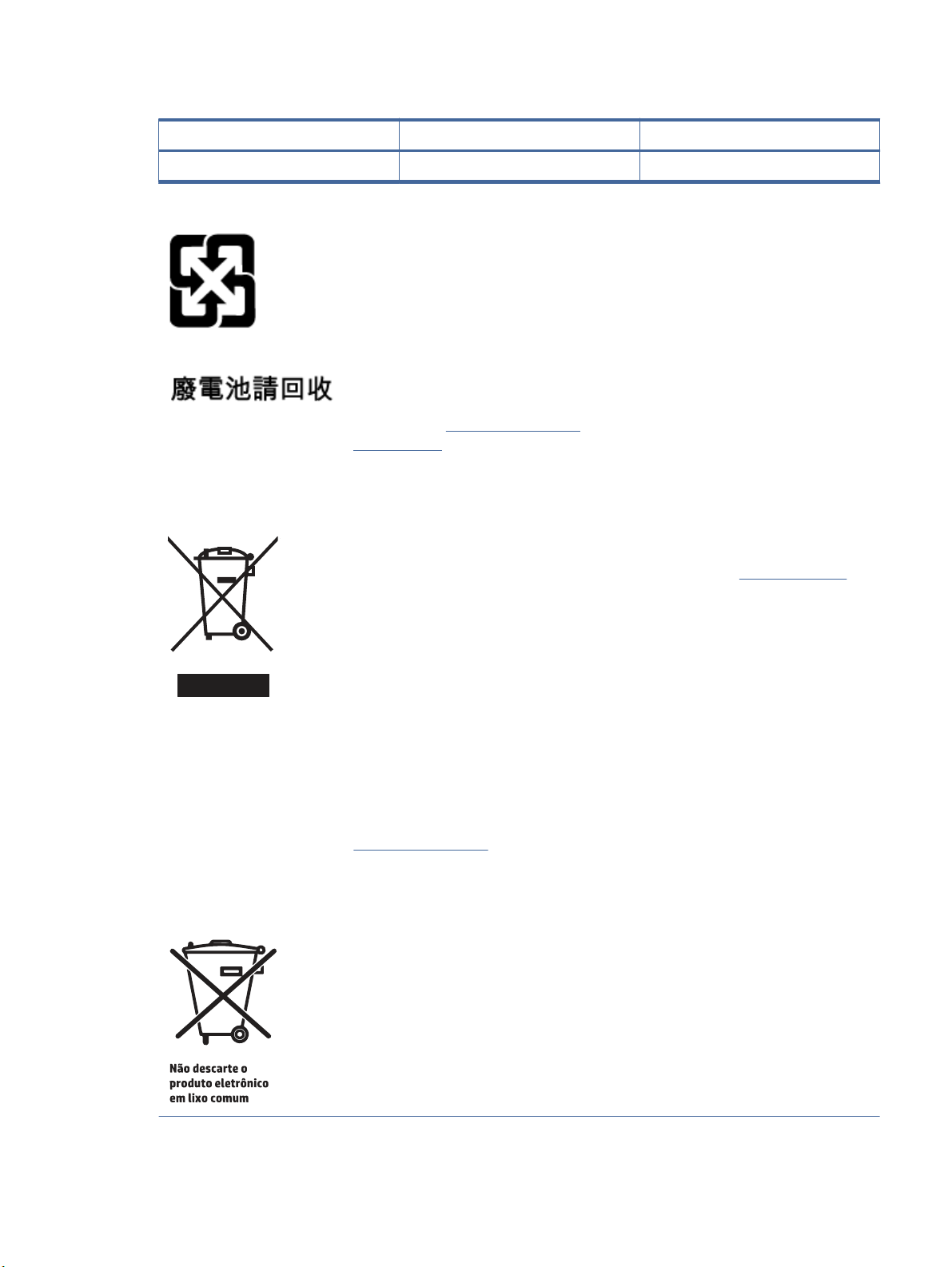
Tabell C-1 Batteriinformation
Vikt: Plats Kan tas bort av användaren
~ 3 g På moderkortet Nej
För information om återvinning kan du gå till www.hp.com/recycle eller kontakta en lokal myndighet eller
Electronics Industries Alliance: www.eiae.org.
Kassering av utrustning (EU, Storbritannien och Indien)
Den här symbolen innebär att produkten inte får kasseras i hushållsavfallet. Istället ansvarar du för att den
lämnas in på avsett uppsamlingsställe för återvinning av elektrisk och elektronisk utrustning. Om du vill veta mer
kontaktar du det avfallshanteringsföretag som hanterar ditt hushållsavfall eller går till: www.hp.com/recycle.
Återvinning av elektronisk maskinvara
HP rekommenderar sina kunder att återvinna begagnad elektronisk maskinvara. Mer information om
återvinningsprogram nns på: www.hp.com/recycle.
Återvinning maskinvaruinformation Brasilien
Este produto eletrônico e seus componentes não devem ser descartados inga lixo comum, pois embora estejam
em conformidade com padrões mundiais de restrição en substâncias nocivas, podem conter, ainda que em
quantidades mínimas, substâncias impactantes ao meio ambiente. AO slutliga da vida útil deste produto, o
usuário deverá entregá-lo à HP. En não observância dessa orientação sujeitará o infrator às sanções previstas
em lei.
Após o uso som pilhas e/ou baterias dos produtos HP deverão ser entregues ao estabelecimento comercial ou
rede de assistência técnica autorizada pela HP.
Para maiores informações, inclusive sobre os pontos de recebimento, acesse:
Kassering av utrustning (EU, Storbritannien och Indien) 83
Page 92

Kemiska ämnen
HP förbinder sig att efter behov informera kunderna om de kemiska substanser som ingår i våra produkter i
syfte att uppfylla lagkrav som REACH (Europaparlamentets och rådets förordning (EG) nr 1907/2006). En kemisk
informationsrapport för den här produkten nns på: www.hp.com/go/reach.
www.hp.com.br/reciclar
Produktens
eektinformation enligt EU-kommissionens förordning
1275/2008 och gällande brittiska förordningar
För information om produktens
standbyläge om alla trådbundna nätverksportar är anslutna och alla trådlösa nätverksportar är aktiverade,
se avsnittet P14 ”Additional Information” (Mer information) för produktens IT ECO-deklaration på www.hp.com/
hpinfo/globalcitizenship/environment/productdata/itecodesktop-pc.html.
eektinformation, inklusive produktens elförbrukning i nätverksanslutet
Användarinformation för SEPA Ecolabel (Kina)
中国环境标识认证产品用户说明
噪声大于 63.0 dB(A)的办公设备不宜放置于办公室内,请在独立的隔离区域使用。
如需长时间使用本产品或打印大量文件,请确保在通风良好的房间内使用。
如您需要确认本产品处于零能耗状态,请按下电源关闭按钮,并将插头从电源插座断开。
您可以使用再生纸,以减少资源耗费。
Reglerna för implementering för China energy-märkning avseende skrivare, fax och kopieringsapparat
84
依据“复印机、打印机和传真机能源效率标识实施规则”,本打印机具有中国能效标签。根据“复印机、打印
机和传真机能效限定值及 能效等级” (“GB21521”) 决定并计算得出该标签上所示的能效等级和 TEC (典型
能耗) 值。
1. 能效等级
能效等级分为三个等级,等级 1 级能效最高。 根据产品类型和打印速度标准决定能效限定值。
2. 能效信息
2.1 LaserJet 打印机和高性能喷墨打印机
● 典型能耗
典型能耗是正常运行 GB21521 测试方法中指定的时间后的耗电量。 此数据表示为每周千瓦时 (kWh)。
标签上所示的能效数字按涵盖根据“复印机、打印机和传真机能源效率标识实施规则”选择的登记装置中
所有配置的代表性配置测定而 得。因此,本特定产品型号的实际能耗可能与标签上所示的数据不同。
有关规格的详细信息,请参阅 GB21521 标准的当前版本。
Bilaga C Miljövänlig produkthantering
Page 93

RoHS-meddelande (Restriction on Hazardous Substances) (Indien)
This product, as well as its related consumables and spares, complies with the reduction in hazardous
substances provisions of the "India E-waste Rule 2016." It does not contain lead, mercury, hexavalent chromium,
polybrominated biphenyls or polybrominated diphenyl ethers in concentrations exceeding 0.1 weight % and 0.01
weight % for cadmium, except where allowed pursuant to the exemptions set in Schedule 2 of the Rule.
WEEE (Turkiet)
Türkiye Cumhuriyeti: AEEE Yönetmeliğine Uygundur
Yttrandet RoHS (Restriction on Hazardous Substances) (Ukraina)
Обладнання відповідає вимогам Технічного регламенту щодо обмеження використання деяких
небезпечних речовин в електричному та електронному обладнанні, затвердженого постановою Кабінету
Міністрів України від 3 грудня 2008 № 1057
Säkerhetsdatablad (MSDS)
MSDS (Material Safety Data Sheets) för förbrukningsmaterial som innehåller kemiska substanser (t.ex. toner) kan
hämtas från HP:s webbplats www.hp.com/go/msds.
EPEAT
Många HP-produkter är utformade för att uppfylla EPEAT. EPEAT är en omfattande miljöklassicering som
underlättar identieringen av mer miljövänlig elektronikutrustning. Mer information om EPEAT nns på
webbplatsen www.epeat.net. Mer information om HP:s EPEAT-registrerade produkter nns i PDF-dokumentet
www.hp.com/hpinfo/globalcitizenship/environment/pdf/epeat_printers.pdf.
RoHS-meddelande (Restriction on Hazardous Substances) (Indien) 85
Page 94
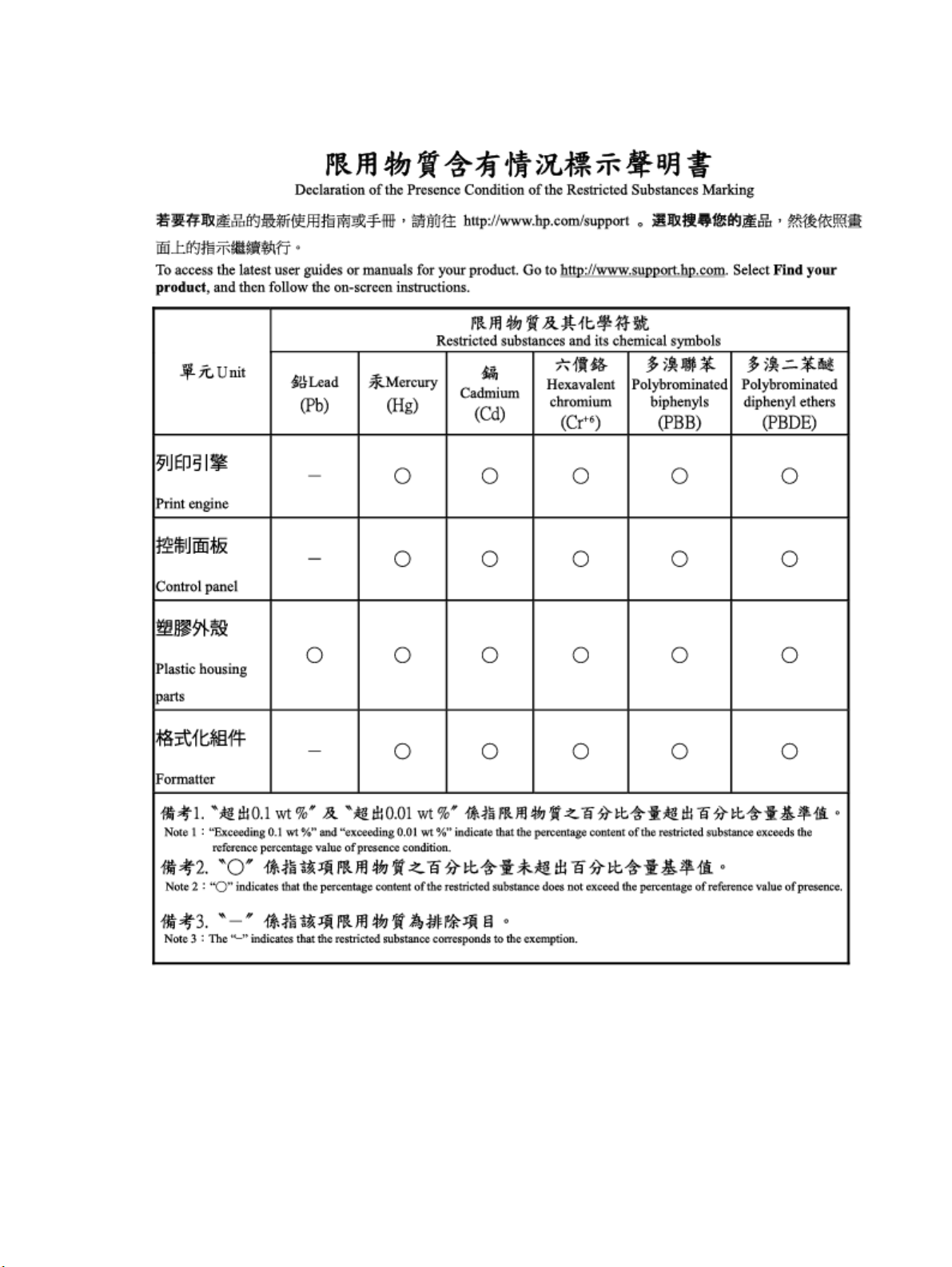
Ämnestabell (Taiwan)
86 Bilaga C Miljövänlig produkthantering
Page 95
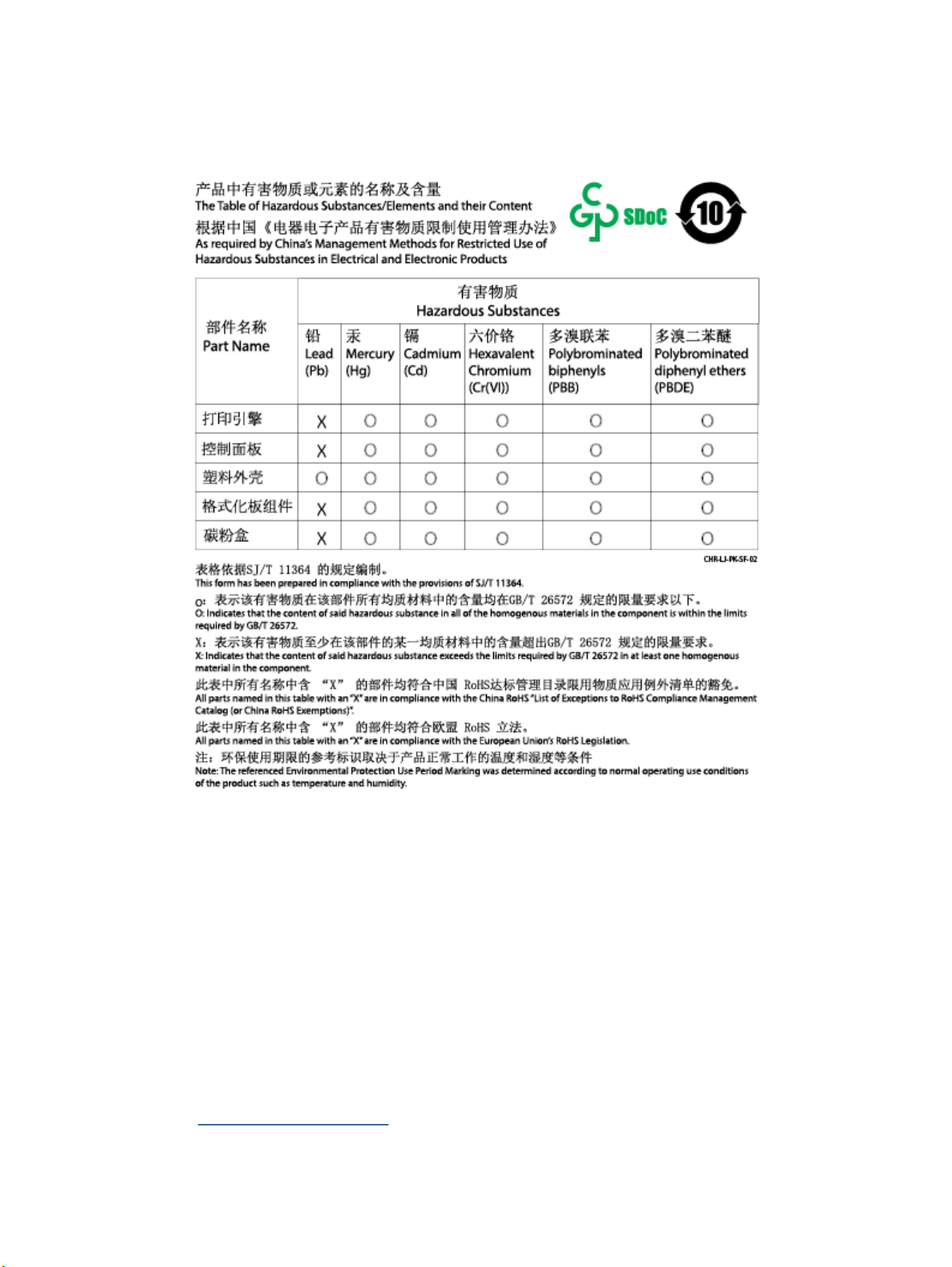
Ämnestabell (Kina)
Ytterligare information
För mer information om dessa miljörelaterade ämnen:
● Översiktsblad om produktmiljön för den här och andra HP-produkter
● HPs miljöarbete
● HP:s miljösystem
● HP:s program för retur och återvinning av uttjänta produkter
● Säkerhetsdatablad
Gå till www.hp.com/go/environment.
Ämnestabell (Kina)
87
Page 96

Besök också www.hp.com/recycle.
88 Bilaga C Miljövänlig produkthantering
Page 97

Regler och bestämmelserD
Bestämmelser
Regulatoriska modellnummer för identiering
Din produkt har tilldelats ett modellnummer för identieringsändamål. Regulatoriska modellnummer ska inte
förväxlas med produktnamn eller produktnummer.
Tabell D-1 Regulatoriska modellnummer för identiering
Produktens modellnummer Regleringsmodellnummer
HP LaserJet M110we SHNGC-1701-01
FCC-bestämmelser
Den här utrustningen har testats och befunnits uppfylla gränserna för en digital enhet av klass B, enligt artikel
15 i FCC:s bestämmelser. De här riktlinjerna har uppställts för att ge skäligt skydd mot skadliga störningar vid
installation i bostadsområden. Utrustning ger upphov till, använder och kan utstråla radiofrekvensenergi, och kan
om den inte installeras och används enligt anvisningarna orsaka skadliga störningar i radiokommunikation. Det
går emellertid inte att garantera att inga störningar förekommer i någon viss installation. Om denna utrustning
skulle förorsaka skadliga störningar i radio- eller tv-mottagningen, vilket kan avgöras genom att användaren
stänger av utrustningen och sedan slår på den igen, kan användaren försöka avhjälpa störningarna genom att
vidta någon av följande åtgärder:
● Rikta om eller ytta mottagarantennen.
● Öka avståndet mellan utrustningen och mottagaren.
● Anslut utrustningen till ett uttag som är i en annan krets än vad mottagaren är kopplad till.
● Fråga din återförsäljare eller en kvalicerad radio-/TV-tekniker om hjälp.
OBS! Ändringar eller modikationer av utrustningen som inte uttryckligen har godkänts av HP kan upphäva
användarens rätt att använda utrustningen.
Användning av en skärmad gränssnittskabel krävs för att uppfylla gränsvärdena för klass B i artikel 15 i
FCC-bestämmelserna.
Bestämmelser i EU och Storbritannien
Regler och bestämmelser 89
Page 98
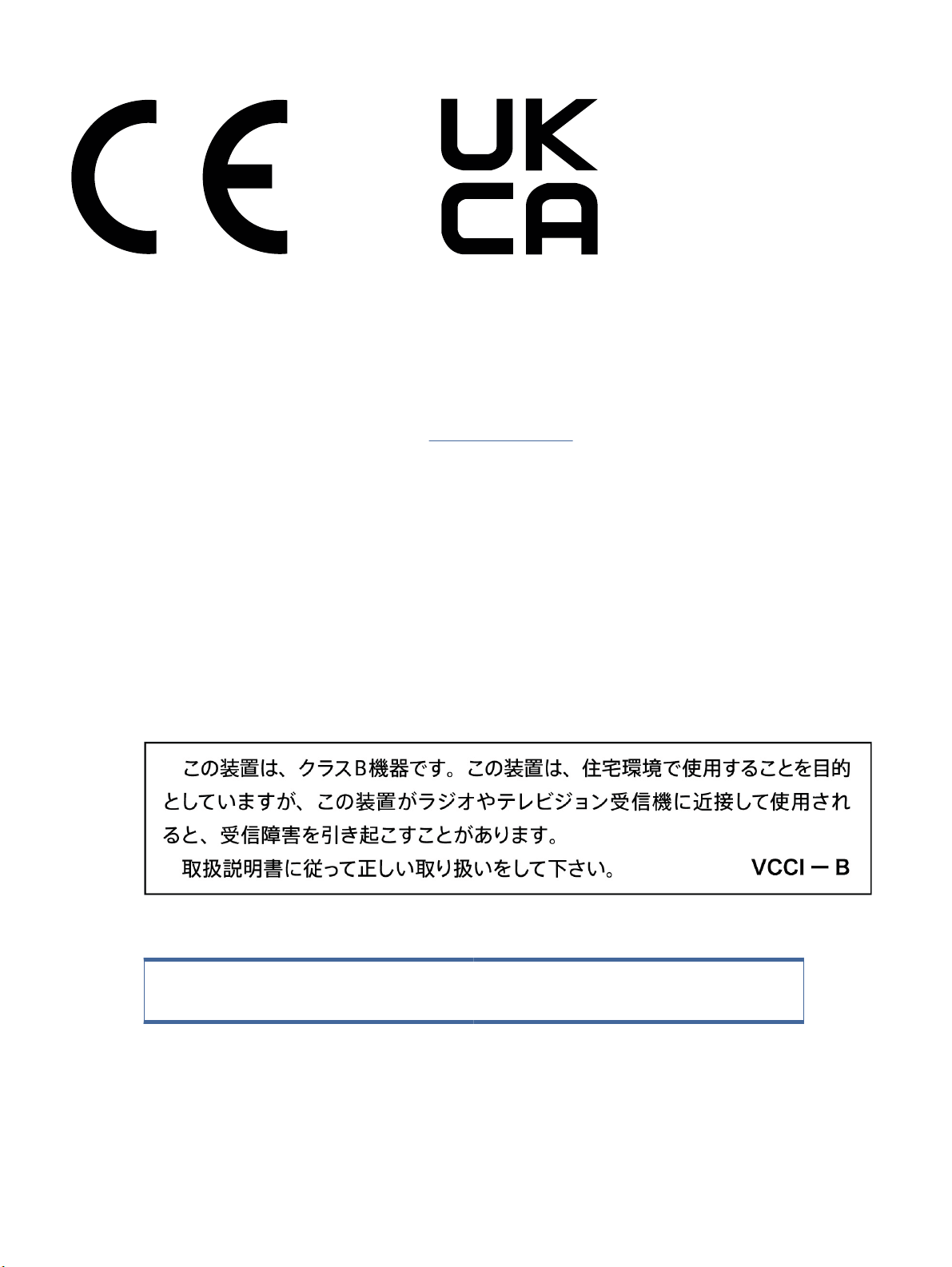
Produkter med CE-märkning och UKCA-märkning följer ett eller era av följande EU-direktiv och/eller
motsvarande brittiska förordningar enligt vad som är tillämpligt: Lågspänningsdirektivet 2014/35/EU, EMC
direktivet 2014/30/EU, ekodesigndirektivet 2009/125/EC, RED 2014/53/EU, RoHS-direktivet 2011/65/EU.
Överensstämmelse med dessa direktiv är bedömd enligt tillämpliga europeiska harmoniserade standarder.
Fullständig försäkran om överensstämmelse från EU och Storbritannien nns på följande webbplats:
www.hp.com/go/certicates (Sök med produktens modellnamn eller dess RMN-nummer (Regulatory Model
Number) som nns på bestämmelseetiketten.)
Kontaktpunkt för regulatoriska frågor: Email [email protected]
EU:s kontaktpunkt för regulatoriska frågor:
HP Deutschland GmbH, HQ-TRE HP, 71025 Böblingen, Tyskland
Storbritanniens kontaktpunkt för regulatoriska frågor:
HP Inc UK Ltd, Regulatory Enquiries, Earley West, 300 Thames Valley Park Drive, Reading, RG6 1PT
Kanada - Industry Canada ICES-003 Compliance Statement
CAN ICES-3(B)/NMB-3(B)
VCCI-information (Japan)
VCCI 32-1 規定適合の場合
EMC-bestämmelse (Korea)
B급 기기
(가정용 방송통신기자재)
Anvisningar för nätsladd
Kontrollera att strömkällan är tillräcklig för produktens spänning. Du hittar spänningsinformationen på
produktetiketten. Produkten använder antingen 110–127 V växelström eller 220–240 V växelström samt
50/60 Hz.
90
Bilaga D Regler och bestämmelser
이 기기는 가정용(B급) 전자파적합기기로서 주로 가정에
서 사용하는 것을 목적으로 하며, 모든 지역에서 사용할
수 있습니다.
Page 99

Anslut nätsladden från produkten till ett jordat växelströmsuttag.
VIKTIGT: Undvik skada på produkten genom att endast använda nätsladden som medföljde produkten.
Meddelande till användare i Japan om strömsladd
製品には、同梱された電源コードをお使い下さい。
同梱された電源コードは、他の製品では使用出来ません。
Lasersäkerhet
Center for Devices and Radiological Health (CDRH) av U.S. Food och Drug Administration har implementerat
bestämmelser för laserprodukter som tillverkats sedan 1 augusti 1976. Efterlevnad är obligatorisk för produkter
som har marknadsförts i USA. Enheten är certierad som en ”klass 1” laserprodukt inom U.S. Department of
Health and Human Services (DHHS) Radiation Performance Standard enligt Radiation Control for Health and
Safety Act från 1968. Eftersom strålning som avges inuti enheten är helt instängd i interna och externa skydd,
kan laserstrålningen inte komma ut under några faser av normal användardrift.
VARNING: Att utföra kontroller, göra justeringar eller utföra procedurer som avviker från de som anges i den
här användarhandboken, kan resultera i exponering för farlig strålning.
För mer information om regelverk i USA/Kanada kan du kontakta:
HP Inc.
1501 Page Mill Rd, Palo Alto, CA 94304, USA
E-postkontakt: [email protected] eller telefonkontakt: +1 (650)-857 1501
Laserdeklaration för Finland
Luokan 1 laserlaite
HP LaserJet M110we, M110w, M111a, M111w, laserkirjoitin on käyttäjän kannalta turvallinen luokan 1 laserlaite.
Normaalissa käytössä kirjoittimen suojakotelointi estää lasersäteen pääsyn laitteen ulkopuolelle. Laitteen
turvallisuusluokka on määritetty standardin EN 60825-1 (2014) mukaisesti.
VAROITUS !
Laitteen käyttäminen muulla kuin käyttöohjeessa mainitulla tavalla saattaa altistaa käyttäjän turvallisuusluokan
1 ylittävälle näkymättömälle lasersäteilylle.
VARNING !
Om apparaten används på annat sätt än i bruksanvisning specicerats, kan användaren utsättas för osynlig
laserstrålning, som överskrider gränsen för laserklass 1.
HUOLTO
HP LaserJet M110we, M110w, M111a, M111w - kirjoittimen sisällä ei ole käyttäjän huollettavissa olevia kohteita.
Laitteen saa avata ja huoltaa ainoastaan sen huoltamiseen koulutettu henkilö. Tällaiseksi huoltotoimenpiteeksi ei
katsota väriainekasetin vaihtamista, paperiradan puhdistusta tai muita käyttäjän käsikirjassa lueteltuja, käyttäjän
tehtäväksi tarkoitettuja ylläpitotoimia, jotka voidaan suorittaa ilman erikoistyökaluja.
VARO !
Meddelande till användare i Japan om strömsladd
91
Page 100

Mikäli kirjoittimen suojakotelo avataan, olet alttiina näkymättömällelasersäteilylle laitteen ollessa toiminnassa.
Älä katso säteeseen.
VARNING !
Om laserprinterns skyddshölje öppnas då apparaten är i funktion, utsättas användaren för osynlig laserstrålning.
Betrakta ej strålen.
Tiedot laitteessa käytettävän laserdiodin säteilyominaisuuksista: Aallonpituus 775-795 nm Teho 5 m W Luokan
3B laser.
Information för Norden (Danmark, Finland, Norge, Sverige)
Danmark:
Apparatets stikprop skal tilsuttes en stikkontakt med jord, som giver forbindelse til stikproppens jord.
Finland:
Laite on liitettävä suojakoskettimilla varustettuun pistorasiaan.
Norge:
Apparatet må tilkoples jordet stikkontakt.
Sverige:
Apparaten skall anslutas till jordat uttag.
GS-redogörelse (Tyskland)
Das Gerät ist nicht für die Benutzung im unmittelbaren Gesichtsfeld am Bildschirmarbeitsplatz vorgesehen.
Um störende Reexionen am Bildschirmarbeitsplatz zu vermeiden, darf dieses Produkt nicht im unmittelbaren
Gesichtsfeld platziert werden.
Das Gerät ist kein Bildschirmarbeitsplatz gemäß BildscharbV. Bei ungünstigen Lichtverhältnissen (z. B. direkte
Sonneneinstrahlung) kann es zu Reexionen auf dem Display und damit zu Einschränkungen der Lesbarkeit der
dargestellten Zeichen kommen.
Die Bilddarstellung dieses Gerätes ist nicht für verlängerte Bildschirmtätigkeiten geeignet.
92 Bilaga D Regler och bestämmelser
 Loading...