

Page 1
Podręcznik użytkownika
M178-M181
Color LaserJet Pro MFP M178-M181
www.hp.com/support/ljM178MFP
Page 2

Page 3

Color LaserJet Pro MFP M178-M181
Podręcznik użytkownika
Page 4

Prawa autorskie i licencja
© Copyright 2019 HP Development Company,
L.P.
Powielanie, adaptacja lub tłumaczenie bez
wcześniejszej pisemnej zgody jest zabronione,
z wyjątkiem przypadków dozwolonych przez
prawo autorskie.
Znaki handlowe
Adobe®, Adobe Photoshop®, Acrobat
®
i PostScript® są znakami towarowymi rmy
Adobe Systems Incorporated.
Apple i logo Apple są znakami towarowymi rmy
Apple Inc. zastrzeżonymi w Stanach
Zjednoczonych i innych krajach.
Przedstawione tu informacje mogą ulec zmianie
bez wcześniejszego powiadomienia.
Jedynymi gwarancjami na produkty i usługi rmy
HP są gwarancje wyrażone w formie oświadczeń
dołączonych do tych produktów i usług. Żaden
zapis w niniejszym dokumencie nie może być
interpretowany jako gwarancja dodatkowa.
Firma HP nie ponowi żadnej odpowiedzialności
za jakiekolwiek braki techniczne lub błędy
redakcyjne w niniejszym dokumencie.
Edition 4, 9/2019
OS X jest znakiem towarowym rmy Apple Inc.
zarejestrowanym w Stanach Zjednoczonych
i innych krajach/regionach.
AirPrint jest znakiem towarowym rmy Apple
Inc. zarejestrowanym w Stanach Zjednoczonych
i innych krajach/regionach.
iPad jest znakiem towarowym rmy Apple Inc.
zarejestrowanym w Stanach Zjednoczonych
i innych krajach/regionach.
iPod jest znakiem towarowym rmy Apple Inc.
zarejestrowanym w Stanach Zjednoczonych
i innych krajach/regionach.
iPhone jest znakiem towarowym rmy Apple Inc.
zarejestrowanym w Stanach Zjednoczonych
i innych krajach/regionach.
Microsoft®, Windows®, Windows® XP i Windows
Vista® są znakami towarowymi rmy Microsoft
Corporation zastrzeżonymi w Stanach
Zjednoczonych.
UNIX® jest zastrzeżonym znakiem towarowym
organizacji The Open Group.
Page 5

Spis treści
1 Przegląd drukarki ...................................................................................................................................................................................... 1
Widoki drukarki ......................................................................................................................................................................... 2
Widok drukarki z przodu ..................................................................................................................................... 2
Widok drukarki z tyłu ........................................................................................................................................... 3
Widok panelu sterowania LED ........................................................................................................................... 4
Widok 2-wierszowego panelu sterowania LCD ............................................................................................... 6
Dane techniczne drukarki ........................................................................................................................................................ 8
Dane techniczne ................................................................................................................................................... 8
Obsługiwane systemy operacyjne .................................................................................................................... 8
Rozwiązania do druku mobilnego .................................................................................................................. 10
Wymiary drukarki .............................................................................................................................................. 11
Zużycie energii, parametry elektryczne i poziom głośności ...................................................................... 12
Zakres środowiska pracy .................................................................................................................................. 12
Konguracja drukarki i instalacja oprogramowania ......................................................................................................... 13
2 Podajniki papieru .................................................................................................................................................................................... 15
Wprowadzenie ........................................................................................................................................................................ 16
Ładowanie podajnika 1 ......................................................................................................................................................... 16
Wprowadzenie ................................................................................................................................................... 16
Orientacja papieru w podajniku 1 ................................................................................................................... 19
Ładowanie i drukowanie na kopertach. .............................................................................................................................. 21
Wprowadzenie ................................................................................................................................................... 21
Drukowanie na kopertach ................................................................................................................................ 21
Orientacja kopert ............................................................................................................................................... 21
Ładowanie kopert i drukowanie na nich ............................................................................................................................. 22
Wprowadzenie ................................................................................................................................................... 22
Podawanie ręczne etykiet ................................................................................................................................ 22
Orientacja etykiety ............................................................................................................................................ 22
3 Materiały eksploatacyjne, akcesoria i podzespoły ............................................................................................................................ 23
Zamawianie materiałów eksploatacyjnych, akcesoriów i części zamiennych" ............................................................ 24
PLWW iii
Page 6

Zamawianie ........................................................................................................................................................ 24
Materiały eksploatacyjne i akcesoria .............................................................................................................. 24
Części do samodzielnej naprawy przez klienta ............................................................................................ 24
Wymiana kaset z tonerem .................................................................................................................................................... 26
Wprowadzenie ................................................................................................................................................... 26
Wyjmowanie i wymiana kaset tonera ............................................................................................................ 28
4 Drukowanie .............................................................................................................................................................................................. 31
Zadania drukowania w systemie Windows ........................................................................................................................ 32
Sposób skanowania (Windows) ...................................................................................................................... 32
Ręczne drukowanie po obu stronach (Windows) ......................................................................................... 32
Drukowanie wielu stron na jednym arkuszu (Windows) ............................................................................. 33
Wybór rodzaju papieru (Windows) .................................................................................................................. 33
Zadania drukowania (Mac OS X) ........................................................................................................................................... 35
Sposób drukowania (OS X) ............................................................................................................................... 35
Ręczne drukowanie na obu stronach (OS X) ................................................................................................. 35
Drukowanie wielu stron na jednym arkuszu (OS X) ..................................................................................... 35
Wybór rodzaju papieru (OS X). ......................................................................................................................... 36
Drukowanie dla urządzeń przenośnych ............................................................................................................................. 37
Wprowadzenie ................................................................................................................................................... 37
Wi-Fi Direct (tylko modele z obsługą sieci bezprzewodowej) .................................................................... 37
Włączanie i wyłączanie funkcji Wi-Fi Direct .............................................................................. 38
Zmiana nazwy Wi-Fi Direct drukarki .......................................................................................... 40
HP ePrint za pośrednictwem poczty e-mail ................................................................................................. 40
Oprogramowanie HP ePrint ............................................................................................................................. 41
AirPrint ................................................................................................................................................................. 41
Wbudowane rozwiązanie druku w systemie Android .................................................................................. 43
5 Kopiuj ........................................................................................................................................................................................................ 45
Kopiowanie .............................................................................................................................................................................. 46
Kopiowanie po obu stronach (dwustronne) ....................................................................................................................... 48
Ręczne kopiowanie po obu stronach ............................................................................................................. 48
6 Skanuj ....................................................................................................................................................................................................... 49
Skanowanie za pomocą oprogramowania HP Scan (system Windows) ....................................................................... 50
Skanowanie za pomocą oprogramowania HP Easy Scan (OS X) .................................................................................... 51
7 Faksowanie .............................................................................................................................................................................................. 53
Konguracja wysyłania i odbierania faksów ...................................................................................................................... 54
Przed rozpoczęciem ......................................................................................................................................... 54
iv PLWW
Page 7

Krok 1: Określenie typu połączenia telefonicznego .................................................................................... 54
Krok 2: Skongurowanie faksu ........................................................................................................................ 55
Dedykowana linia telefoniczna ................................................................................................... 55
Wspólna linia głosowa/faksowa ................................................................................................. 56
Wspólna linia głosowa/faksowa z automatem zgłoszeniowym ........................................... 57
Krok 3: Skongurowanie ustawienia godziny, daty i nagłówka faksu ...................................................... 59
Kreator konguracji faksu HP ...................................................................................................... 59
Panel sterowania drukarki ........................................................................................................... 60
Wbudowany serwer internetowy (EWS) HP i Przybornik urządzeń HP (Windows) ............ 60
Krok 4: Uruchom test faksu ............................................................................................................................. 61
Wysyłanie faksu ..................................................................................................................................................................... 62
Faksowanie za pomocą skanera płaskiego ................................................................................................... 62
Wysyłanie faksów z podajnika dokumentów (tylko modele z podajnikiem dokumentów) .................. 63
Korzystanie z kodów szybkiego wybierania i kodów wybierania grupowego ......................................... 63
Wysyłanie faksu za pomocą oprogramowania ............................................................................................ 64
Wysyłanie faksu z aplikacji innych rm, takich jak program Microsoft Word ........................................... 64
8 Zarządzanie drukarką ............................................................................................................................................................................ 67
Zmiana typu połączenia drukarki (Windows) .................................................................................................................... 68
Zaawansowana konguracja przy użyciu wbudowanego serwera internetowego HP (EWS) oraz
Przybornika urządzeń HP (Windows) ................................................................................................................................. 69
Kongurowanie ustawień sieci IP ........................................................................................................................................ 72
Wprowadzenie ................................................................................................................................................... 72
Oświadczenie dotyczące udostępniania drukarki ........................................................................................ 72
Wyświetlanie lub zmiana ustawień sieciowych ............................................................................................ 72
Zmiana nazwy drukarki w sieci ....................................................................................................................... 73
Ręczna konguracja parametrów TCP/IP IPv4 z panelu sterowania urządzenia .................................... 74
Funkcje zabezpieczające drukarkę ...................................................................................................................................... 76
Wprowadzenie ................................................................................................................................................... 76
Przypisywanie lub zmiana hasła do urządzenia za pomocą wbudowanego serwera
internetowego HP .............................................................................................................................................. 76
Ustawienia oszczędzania energii ......................................................................................................................................... 78
Wprowadzenie ................................................................................................................................................... 78
Drukowanie przy użyciu ustawienia EconoMode ......................................................................................... 78
Skonguruj ustawienie Uśpienie/automatyczne wyłączenie po nieaktywności ..................................... 78
Ustaw opóźnienie wyłączenia po nieaktywności i skonguruj urządzenie tak, aby zużywało 1 W
lub mniej mocy ................................................................................................................................................... 79
Ustawienie opóźnienia wyłączania ................................................................................................................. 81
HP Web Jetadmin ................................................................................................................................................................... 83
Aktualizacja oprogramowania sprzętowego ..................................................................................................................... 84
PLWW v
Page 8

Metoda 1: Aktualizacja oprogramowania sprzętowego za pomocą Panelu sterowania (tylko
w przypadku ekranów na 2 wiersze) .............................................................................................................. 84
Metoda 2: Aktualizacja oprogramowania sprzętowego przy użyciu Narzędzia aktualizacji
oprogramowania sprzętowego ....................................................................................................................... 84
9 Rozwiązywanie problemów .................................................................................................................................................................. 87
Obsługa klienta ....................................................................................................................................................................... 88
Interpretacja sygnałów świetlnych na panelu sterowania (tylko panele sterowania LED) ........................................ 89
Przywracanie domyślnych ustawień fabrycznych ............................................................................................................ 92
Na panelu sterowania drukarki lub serwerze EWS wyświetlany jest komunikat „Niski poziom tuszu
w kasecie” lub „Bardzo niski poziom tuszu w kasecie” .................................................................................................... 93
Zmiana ustawień „Niski poziom tuszu w kasecie” ....................................................................................... 93
Drukarki z funkcją faksu ............................................................................................................... 95
Zamawianie materiałów eksploatacyjnych ................................................................................................... 95
Drukarka nie pobiera papieru lub podaje go nieprawidłowo. ......................................................................................... 96
Wprowadzenie ................................................................................................................................................... 96
Urządzenie nie pobiera papieru ...................................................................................................................... 96
Urządzenie pobiera kilka arkuszy papieru .................................................................................................... 96
Podajnik dokumentów zacina się, marszczy papier lub pobiera na raz więcej arkuszy papieru .......... 96
Usuwanie zacięć papieru ....................................................................................................................................................... 98
Wprowadzenie ................................................................................................................................................... 98
Miejsca zacinania się papieru ........................................................................................................................... 98
Czy masz do czynienia z częstymi lub powtarzającymi się zacięciami papieru? .................................... 99
Usuwanie papieru zaciętego w podajniku dokumentów (tylko modele fw) .......................................... 102
Usuwanie zaciętego papieru z podajnika 1 ................................................................................................. 105
Usuwanie zaciętego papieru z obszaru tylnych drzwiczek i utrwalacza ............................................... 107
Usuwanie zaciętego papieru z pojemnika wyjściowego ........................................................................... 109
Poprawianie jakości druku .................................................................................................................................................. 111
Wprowadzenie ................................................................................................................................................. 111
Aktualizowanie oprogramowania sprzętowego drukarki ......................................................................... 112
Drukowanie dokumentu z innego programu .............................................................................................. 112
Sprawdzanie ustawienia typu papieru dla zlecenia druku ....................................................................... 112
Sprawdzanie ustawienia rodzaju papieru (drukarka) ........................................................... 112
Sprawdzenie ustawienia rodzaju papieru (Windows) ........................................................... 112
Sprawdzanie ustawienia rodzaju papieru (OS X) ................................................................... 112
Sprawdzanie stanu wkładu z tonerem ........................................................................................................ 113
Drukowanie strony czyszczącej .................................................................................................................... 114
Wzrokowo poszukaj jakichkolwiek uszkodzeń kasety z tonerem lub kaset. ........................................ 116
Sprawdzenie papieru i środowiska drukowania ......................................................................................... 116
Krok 1: Należy używać tylko papieru zgodnego ze specykacjami rmy HP ................... 116
Krok 2: Sprawdzanie środowiska pracy .................................................................................. 116
vi PLWW
Page 9

Krok 3: Ustawianie wyrównania poszczególnych podajników papieru ............................. 117
Używanie innego sterownika druku ............................................................................................................. 118
Sprawdź ustawienia trybu EconoMode ....................................................................................................... 118
Dostosowywanie gęstości druku .................................................................................................................. 119
Kalibrowanie drukarki w celu wyrównania kolorów .................................................................................. 120
Regulacja ustawień kolorów (Windows) ...................................................................................................... 121
Wydrukowanie i interpretacja strony jakości druku ................................................................................... 122
Rozwiązywanie problemów z jakością obrazów ............................................................................................................ 124
Wprowadzenie ................................................................................................................................................. 124
Rozwiązywanie problemów z jakością obrazów ........................................................................................ 124
Poprawienie jakości skanowanych i kopiowanych obrazów ......................................................................................... 133
Wprowadzenie ................................................................................................................................................. 133
Sprawdzanie czystości szyby skanera (kurz i smugi) ................................................................................ 133
Eliminowanie linii i smug podczas korzystania z podajnika dokumentów ............................................ 134
Sprawdzenie ustawień papieru ..................................................................................................................... 134
Sprawdzanie ustawień regulacji obrazu ...................................................................................................... 135
Optymalizacja dla tekstu lub obrazów ........................................................................................................ 137
Sprawdzenie rozdzielczości skanera i ustawień kolorów w komputerze .............................................. 138
Wskazówki dotyczące rozdzielczości i kolorów ..................................................................... 138
Kolor ............................................................................................................................................. 139
Kopiowanie od krawędzi do krawędzi ......................................................................................................... 139
Czyszczenie rolek pobierających i wkładki rozdzielającej w podajniku dokumentów (tylko
modele fw) ....................................................................................................................................................... 140
Poprawianie jakości obrazu faksu ..................................................................................................................................... 142
Wprowadzenie ................................................................................................................................................. 142
Sprawdzanie czystości szyby skanera (kurz i smugi) ................................................................................ 142
Sprawdzenie ustawienia rozdzielczości faksów wysyłanych .................................................................. 142
Sprawdzanie ustawień poprawiania błędów .............................................................................................. 143
Sprawdzenie ustawienia dopasowania do strony ..................................................................................... 143
Wysłanie do innego urządzenia faksowego ............................................................................................... 143
Sprawdzenie urządzenia faksowego nadawcy .......................................................................................... 143
Rozwiązywanie problemów z siecią przewodową ......................................................................................................... 144
Wprowadzenie ................................................................................................................................................. 144
Złe połączenie zyczne .................................................................................................................................. 144
Komputer nie może skomunikować się z drukarką ................................................................................... 144
Drukarka korzysta z nieodpowiednich ustawień łącza i dupleksu dla komunikacji z siecią ............... 145
Nowe programy mogły spowodować problemy ze zgodnością ............................................................. 145
Komputer lub stacja robocza mogą być błędnie skongurowane .......................................................... 145
Drukarka została wyłączona lub inne ustawienia sieci są błędne .......................................................... 145
Rozwiązywanie problemów z siecią bezprzewodową (tylko modele bezprzewodowe) ......................................... 146
Wprowadzenie ................................................................................................................................................. 146
PLWW vii
Page 10

Lista kontrolna konguracji łączności bezprzewodowej .......................................................................... 146
Po skongurowaniu łączności bezprzewodowej drukarka nie drukuje ................................................. 147
Drukarka nie drukuje, a na komputerze jest zainstalowane zewnętrzne oprogramowanie zapory . 147
Po zmianie miejsca routera bezprzewodowego lub drukarki połączenie bezprzewodowe nie
działa ................................................................................................................................................................. 147
Nie można podłączyć większej liczby komputerów do drukarki bezprzewodowej ............................. 148
Drukarka bezprzewodowa traci łączność po podłączeniu do sieci VPN ................................................ 148
Sieci nie ma na liście sieci bezprzewodowych ............................................................................................ 148
Sieć bezprzewodowa nie działa .................................................................................................................... 148
Przeprowadzanie testu diagnostycznego sieci bezprzewodowej .......................................................... 149
Ograniczanie zakłóceń w sieci bezprzewodowej ....................................................................................... 149
Rozwiązywanie problemów z faksem .............................................................................................................................. 150
Wprowadzenie ................................................................................................................................................. 150
Lista kontrolna rozwiązywania problemów z faksem ............................................................................... 150
Rozwiązywanie ogólnych problemów z faksowaniem ............................................................................. 151
Wolne wysyłanie faksów ........................................................................................................... 151
Niska jakość faksu ...................................................................................................................... 152
Faksy są obcięte lub drukowane na dwóch stronach ........................................................... 152
Indeks ......................................................................................................................................................................................................... 155
viii PLWW
Page 11

1 Przegląd drukarki
●
Widoki drukarki
●
Dane techniczne drukarki
●
Konguracja drukarki i instalacja oprogramowania
Informacje dodatkowe:
Poniższe informacje są poprawne w chwili publikacji. Aktualne informacje można znaleźć na stronach
www.hp.com/support/ljM178MFP.
Pełne wsparcie HP dla drukarki obejmuje następujące informacje:
● Instalacja i konguracja
● Nauka i użytkowanie
● Rozwiązywanie problemów
● Pobierz aktualizacje programów i oprogramowania sprzętowego
● Dołączanie do forów pomocy technicznej
● Znajdowanie informacji o gwarancji i przepisach
PLWW 1
Page 12
Widoki drukarki
1
3
4
9
8
5
7
6
2
●
Widok drukarki z przodu
●
Widok drukarki z tyłu
●
Widok panelu sterowania LED
●
Widok 2-wierszowego panelu sterowania LCD
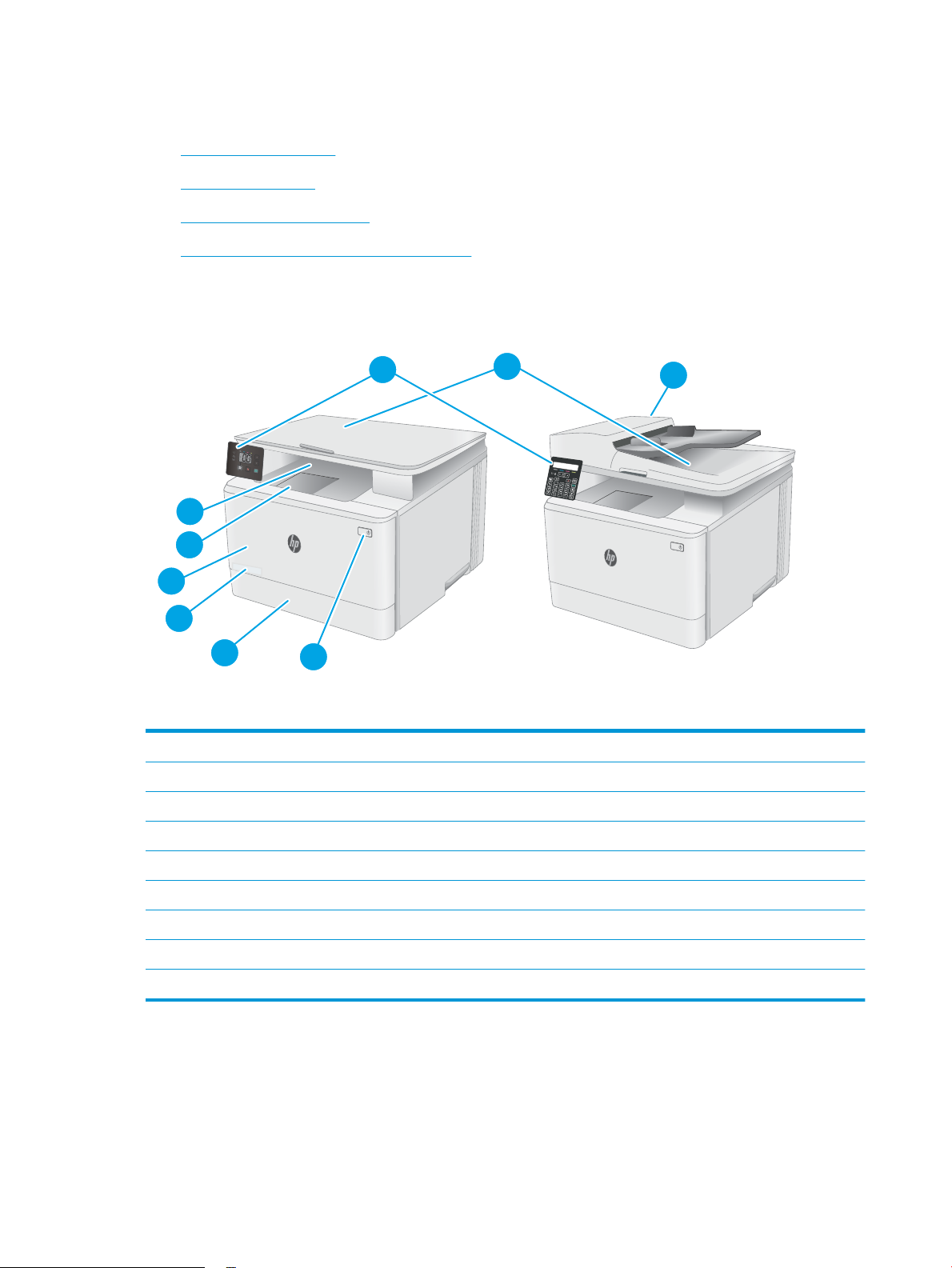
Widok drukarki z przodu
1 Skaner
2 Panel sterowania (w zależności od modelu)
3 Pojemnik wyjściowy
4 Przedłużenie pojemnika wyjściowego
5 Przednie drzwiczki (dostęp do kaset z tonerem)
6 Numer modelu
7 Zasobnik 1
8 Przycisk zasilania
9 Podajnik dokumentów (tylko modele fw)
2 Rozdział 1 Przegląd drukarki PLWW
Page 13
Widok drukarki z tyłu
3
5
4
6
7
2
1
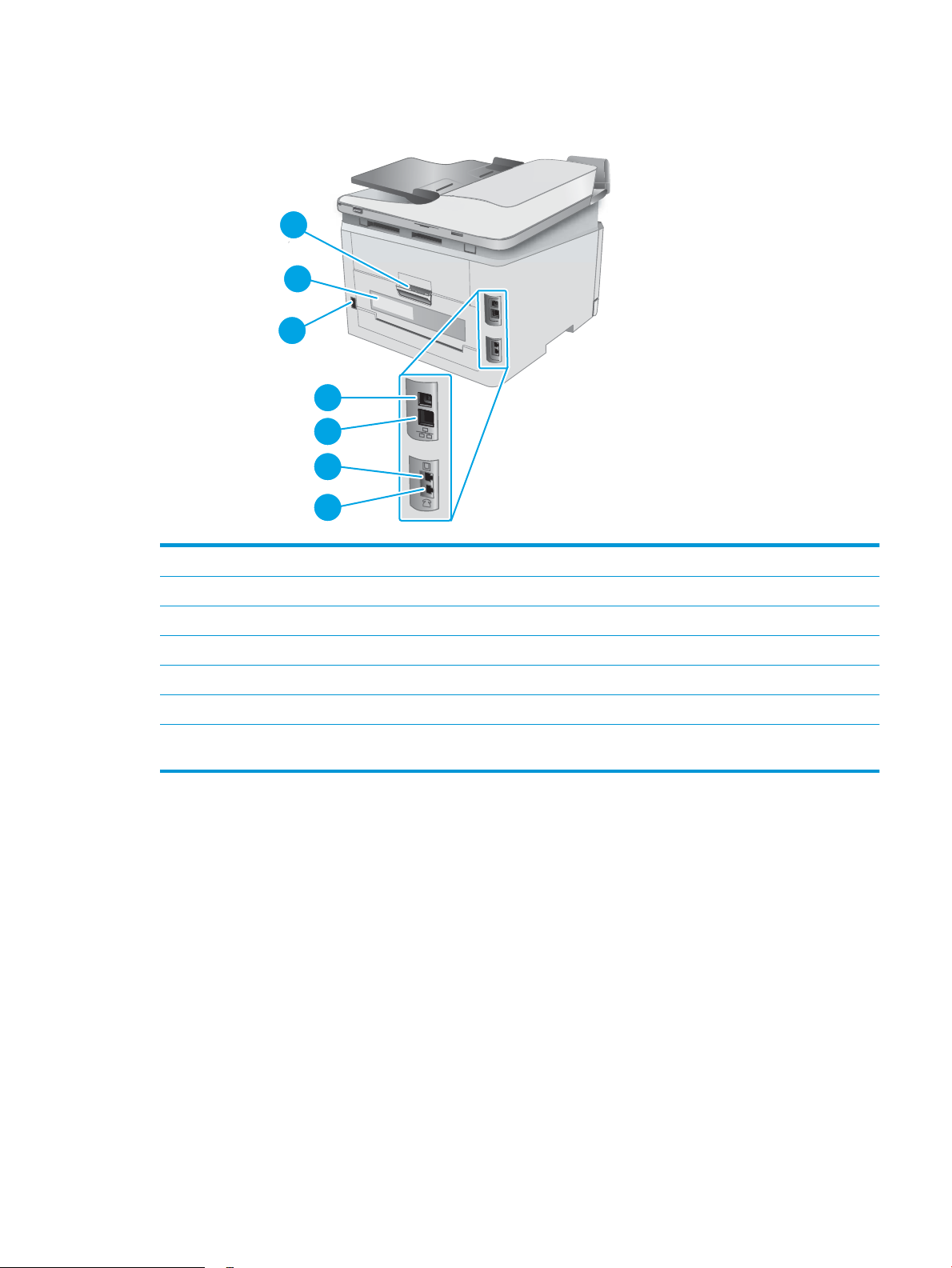
1 Tylne drzwiczki (dostęp do usuwania zacięć)
2 Etykieta z numerem seryjnym oraz numerem produktu
3 Połączenie zasilania
4 Port USB
5 Port Ethernet
6 Port „wejście liniowe” faksu do podłączania linii telefoniczno-faksowej do drukarki (tylko modele z faksem)
7 Port „wyjście liniowe” telefonu do podłączania telefonu o numerze wewnętrznym, automatycznej sekretarki lub innego
urządzenia (tylko modele z faksem)
PLWW Widoki drukarki 3
Page 14
Widok panelu sterowania LED
1
3
2
5 46
9
7
8
10
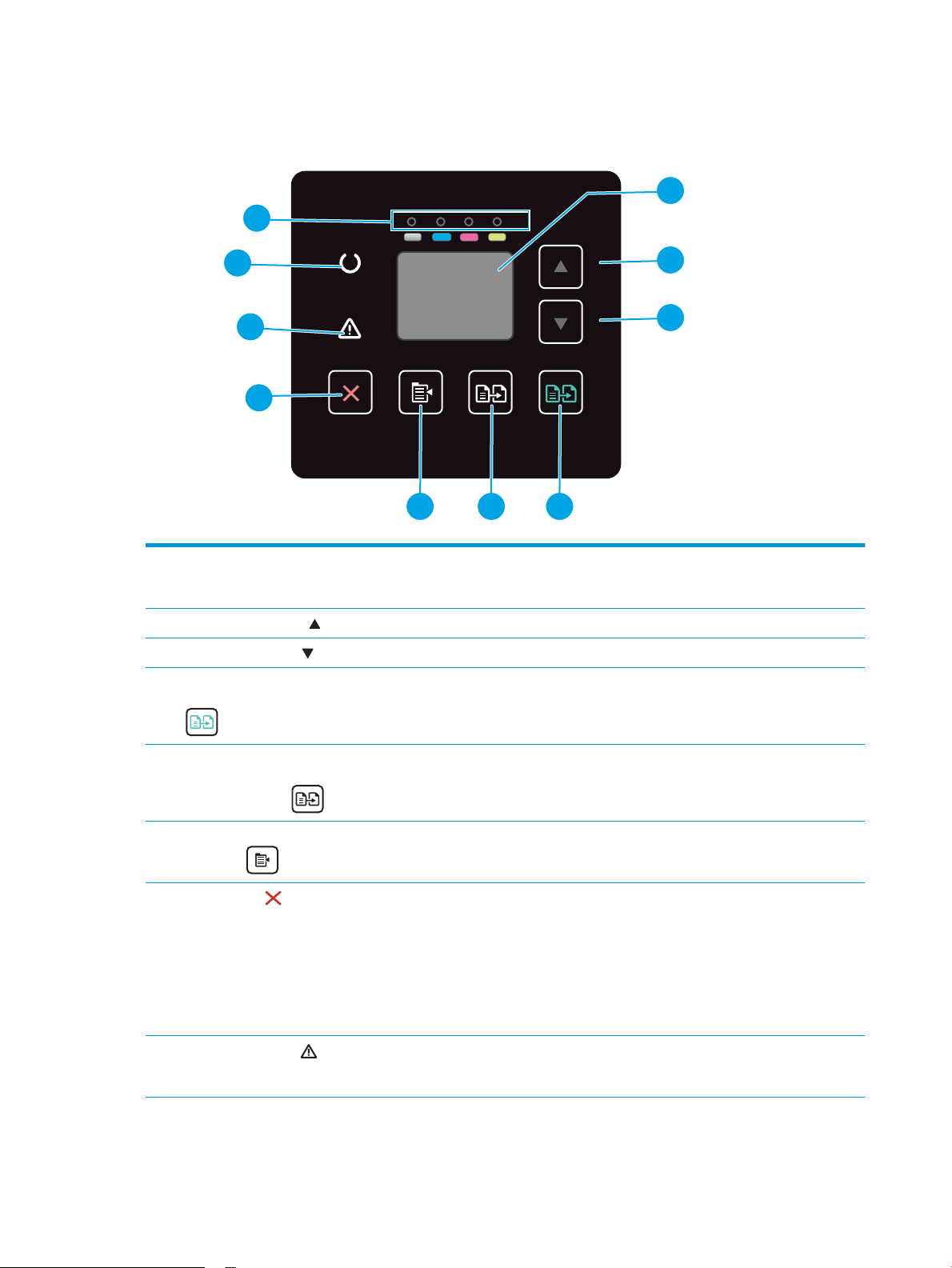
1 Wyświetlacz panelu
sterowania z kontrolkami
LED
2 Przycisk strzałki w górę Użyj tego przycisku, aby zwiększyć wartość, która będzie wyświetlana na wyświetlaczu.
3 Przycisk strzałki w dół Użyj tego przycisku, aby zmniejszyć wartość, która będzie wyświetlana na wyświetlaczu.
4 Przycisk Rozpocznij
kopiowanie w kolorze
5 Przycisk Rozpocznij
kopiowanie
monochromatyczne
6 Przycisk ustawień
kopiowania
7
Przycisk Anuluj
Ten ekran zawiera kody błędów oraz informacje numeryczne dla zadań kopiowania.
Naciśnij ten przycisk, aby rozpocząć zadanie kopiowania w kolorze.
Naciśnij ten przycisk, aby rozpocząć zadanie kopiowania monochromatycznego.
Ten przycisk służy do poruszania się po opcjach: liczba kopii, jaśniej/ciemniej i pomniejsz/powiększ.
Opcją domyślną jest liczba kopii.
Naciśnij ten przycisk, aby wykonać jedną z poniższych czynności:
● Anulowanie zadania drukowania, kiedy drukarka drukuje.
● Zresetowanie bieżących ustawień kopiowania do wartości domyślnych, gdy drukarka jest
w stanie bezczynności.
● Zakończenie trybu domyślnych ustawień kopiowania bez zapisywania, gdy drukarka jest
w trybie domyślnych ustawień kopiowania.
8 Kontrolka ostrzeżenia Kontrolka Uwaga miga, gdy drukarka wymaga interwencji użytkownika, np. jeśli w drukarce zabrakło
papieru lub kaseta z tonerem musi być zmieniona. Jeśli kontrolka ostrzeżenia świeci światłem
ciągłym, wystąpił błąd.
4 Rozdział 1 Przegląd drukarki PLWW
Page 15

9 Kontrolka gotowości Kontrolka gotowości świeci się bez migania, kiedy drukarka jest gotowa do drukowania. Miga, gdy
drukarka odbiera dane lub anuluje zadanie drukowania.
10 Kontrolki poziomu
materiałów
eksploatacyjnych
Kontrolka materiałów eksploatacyjnych miga, gdy wystąpi błąd materiałów eksploatacyjnych, i świeci
światłem ciągłym przy bardzo niskim poziomie materiałów eksploatacyjnych, gdy niezbędna jest ich
wymiana.
PLWW Widoki drukarki 5
Page 16
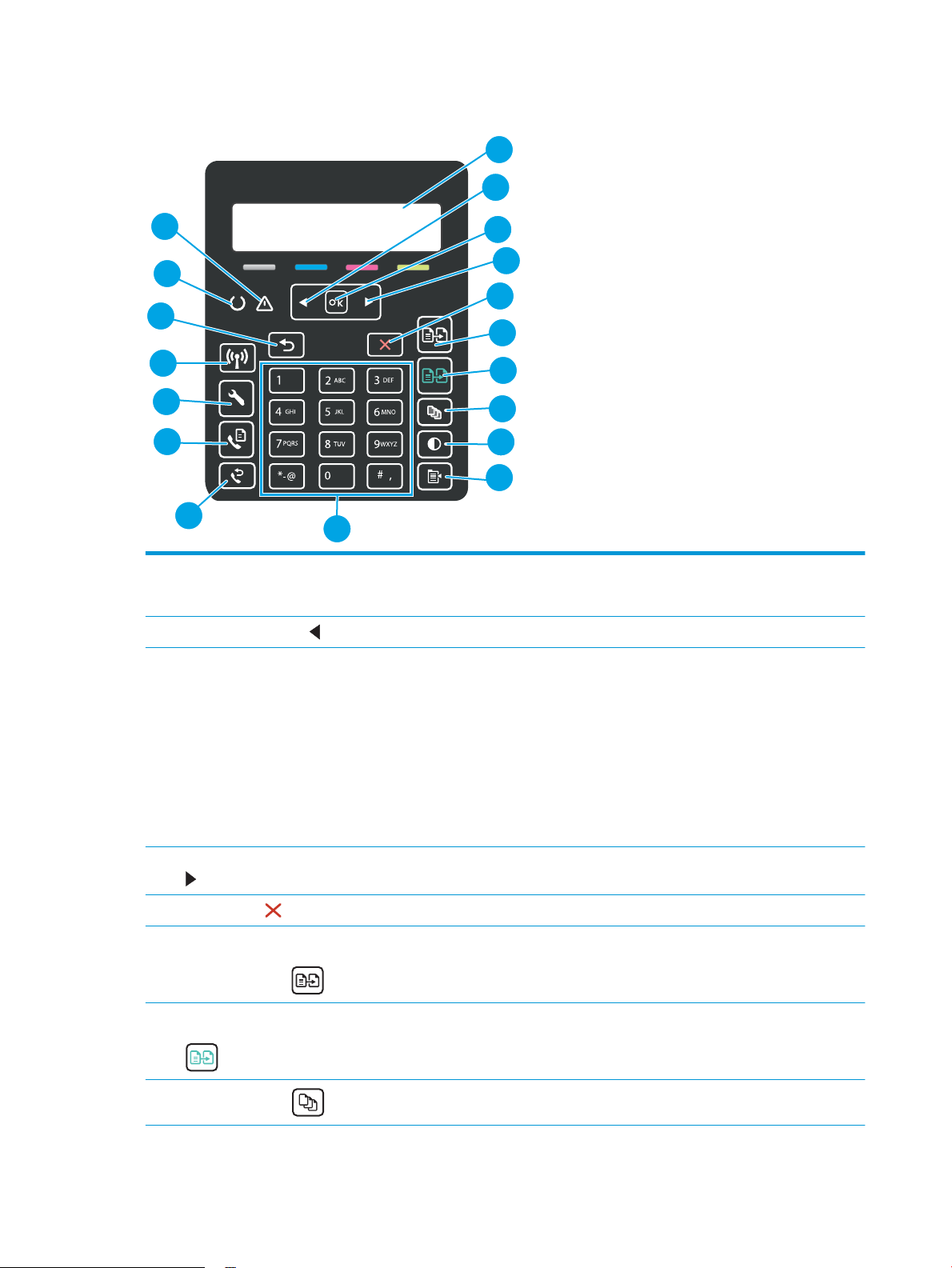
Widok 2-wierszowego panelu sterowania LCD
1
2
6
5
7
9
10
11
12
15
17
18
16
13
3
4
8
14
1 Wyświetlacz 2-
wierszowego panelu
sterowania
2
Przycisk strzałki w lewo
3 Przycisk OK Naciśnij przycisk OK, aby wykonać jedną z poniższych czynności:
4 Przycisk strzałki w prawo Służy do poruszania się po menu i zwiększania wartości na wyświetlaczu.
Na tym ekranie są wyświetlane menu oraz informacje o drukarce.
Służy do poruszania się po menu i zmniejszania wartości na wyświetlaczu.
● Otworzyć menu panelu sterowania.
● Otworzyć podmenu wyświetlone na wyświetlaczu panelu sterowania.
● Wybrać pozycję menu.
● Usunąć niektóre błędy.
● Rozpocząć zadanie drukowania w odpowiedzi na monit wyświetlony na panelu sterowania (np.
po wyświetleniu na panelu komunikatu Naciśnij OK, aby kontynuować).
5
Przycisk Anuluj
6 Przycisk Rozpocznij
kopiowanie
monochromatyczne
7 Przycisk Rozpocznij
kopiowanie w kolorze
Naciśnij ten przycisk, aby anulować zadanie drukowania lub zamknąć menu panelu sterowania.
Za pomocą tego przycisku można uruchomić zadanie kopiowania monochromatycznego.
Za pomocą tego przycisku można uruchomić zadania kopiowania w kolorze.
8
Przycisk Liczba kopii
Ta funkcja umożliwia ustawienie liczby kopii.
6 Rozdział 1 Przegląd drukarki PLWW
Page 17
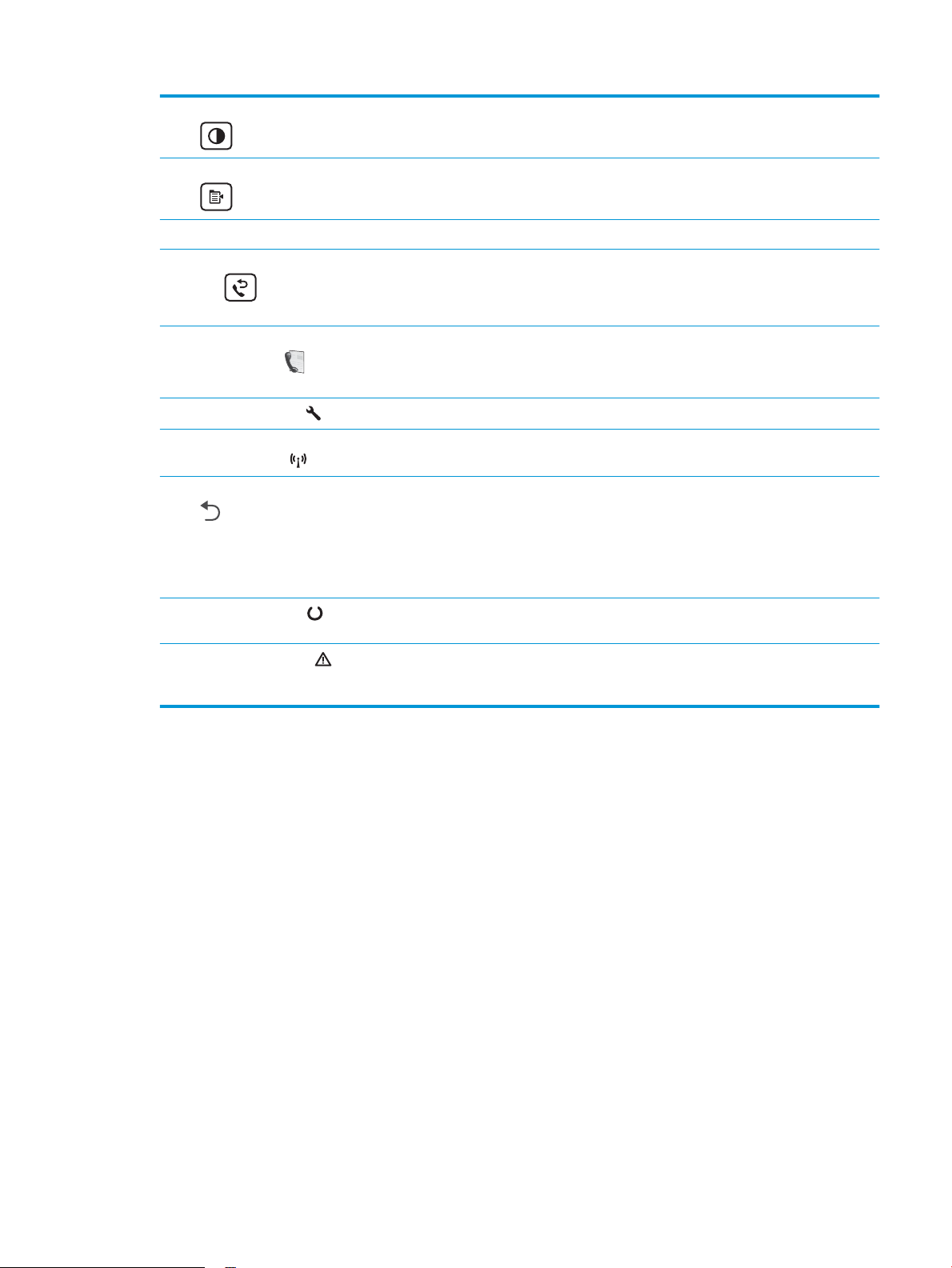
9 Przycisk Jaśniej/Ciemniej Użyj tego przycisku, aby dostosować ustawienia jasności dla bieżącego zadania kopiowania.
10 Przycisk menu kopiowania Dotknięcie tego przycisku otwiera menu Kopiowanie.
11 Klawiatura alfanumeryczna Użyj klawiatury numerycznej, aby wprowadzić numer faksu.
12 Przycisk Ponownie wybierz
faks (tylko modele
z faksem)
13 Przycisk Rozpocznij
wysyłanie faksu (tylko
modele z faksem)
14
Przycisk konguracji
15 Przycisk komunikacji
bezprzewodowej
16 Przycisk strzałki wstecz Przycisk ten należy nacisnąć, aby wykonać jedną z poniższych czynności:
17 Kontrolka gotowości Kontrolka gotowości świeci światłem ciągłym, kiedy drukarka jest gotowa do drukowania. Miga, gdy
18 Kontrolka ostrzeżenia Kontrolka ostrzeżenia miga, gdy drukarka wymaga interwencji użytkownika, np. jeśli w drukarce
Ten przycisk służy do ponownego wybrania numeru faksu użytego w poprzednim zadaniu
faksowania.
Za pomocą tego przycisku można rozpocząć zadanie faksowania.
Dotknięcie tego przycisku otwiera menu Konguracji.
Ten przycisk służy do uzyskiwania dostępu do menu połączenia bezprzewodowego.
● Zamknąć menu panelu sterowania
● Przejść do poprzedniego menu na liście podmenu
● Przejść do poprzedniej pozycji menu na liście podmenu (bez zapisywania zmian pozycji menu)
drukarka odbiera dane lub anuluje zadanie drukowania.
zabrakło papieru lub należy wymienić kasetę z tonerem. Jeśli kontrolka ostrzeżenia świeci światłem
ciągłym, wystąpił błąd.
PLWW Widoki drukarki 7
Page 18

Dane techniczne drukarki
WAŻNE: Poniższe parametry techniczne są prawidłowe w momencie publikacji, ale mogą ulec zmianie.
Dodatkowe informacje znajdziesz na stronie www.hp.com/support/ljM178MFP.
●
Dane techniczne
●
Obsługiwane systemy operacyjne
●
Rozwiązania do druku mobilnego
●
Wymiary drukarki
●
Zużycie energii, parametry elektryczne i poziom głośności
●
Zakres środowiska pracy
Dane techniczne
Zobacz więcej informacji w sekcji www.hp.com/support/ljM178MFP.
Obsługiwane systemy operacyjne
Poniższe informacje dotyczą sterowników druku PCL 6 danej drukarki dla systemu Windows i sterowników druku
HP dla systemu OS X oraz do instalatora oprogramowania.
System Windows: W zależności od dostępnej wersji systemu Windows instalator oprogramowania instaluje
sterownik druku HP PCL.6 w wersji 3, HP PCL 6 w wersji 3 lub HP PCL-6 w wersji 4 oraz, w przypadku korzystania
z pełnej wersji instalatora, oprogramowanie opcjonalne. Pobierz sterownik druku HP PCL.6 w wersji 3, HP PCL 6
w wersji 3 lub HP PCL-6 w wersji 4 ze strony internetowej wsparcia technicznego dla drukarki: www.hp.com/
support/ljM178MFP.
System OS X: Z tą drukarką działają komputery Mac. Pobierz aplikację HP Easy Start z 123.hp.com/LaserJet lub
z witryny internetowej wsparcia drukarki, a następnie skorzystaj z aplikacji HP Easy Start, aby zainstalować
sterownik druku HP. Instalator oprogramowania HP nie zawiera oprogramowania HP Easy Start.
1. Przejdź do strony 123.hp.com/LaserJet.
2. Wykonaj odpowiednie kroki, aby pobrać oprogramowanie drukarki.
Linux: Aby uzyskać informacje i sterowniki druku dla systemu Linux, przejdź do strony www.hp.com/go/linux.
UNIX: Aby uzyskać informacje i sterowniki druku dla systemu UNIX®, przejdź do strony www.hp.com/go/
unixmodelscripts.
Tabela
1-1 Obsługiwane systemy operacyjne i sterowniki druku
System operacyjny Zainstalowany sterownik druku (z
oprogramowania w Internecie)
Windows® XP, dodatek SP3 (tylko wersja 32bitowa)
Sterownik druku HP PCL.6 dla określonej
drukarki jest instalowany w systemie
operacyjnym w ramach pakietu
oprogramowania.
Uwagi
Firma Microsoft zawiesiła ogólne wsparcie
dla systemu Windows XP w kwietniu 2009 r.
Firma HP będzie nadal zapewniać wsparcie
dla systemu Windows XP, którego produkcja
została zakończona. Niektóre funkcje
sterownika drukarki nie są obsługiwane.
8 Rozdział 1 Przegląd drukarki PLWW
Page 19

Tabela 1-1 Obsługiwane systemy operacyjne i sterowniki druku (ciąg dalszy)
System operacyjny Zainstalowany sterownik druku (z
oprogramowania w Internecie)
Windows Vista® w wersji 32-bitowej
Windows 7, 32- i 64-bitowy Sterownik druku HP PCL 6 dla określonej
Windows 8, 32- i 64-bitowy Sterownik druku HP PCL 6 dla określonej
Windows 8.1, 32- i 64-bitowy Sterownik druku HP PCL-6 V4 dla danej
Windows 10, 32- i 64-bitowy Sterownik druku HP PCL-6 V4 dla danej
Sterownik druku HP PCL.6 dla określonej
drukarki jest instalowany w systemie
operacyjnym w ramach pakietu
oprogramowania.
drukarki jest instalowany w systemie
operacyjnym w ramach pakietu
oprogramowania.
drukarki jest instalowany w systemie
operacyjnym w ramach pełnego pakietu
oprogramowania.
drukarki został zainstalowany w systemie
operacyjnym w ramach pełnej instalacji
oprogramowania.
drukarki został zainstalowany w systemie
operacyjnym w ramach pełnej instalacji
oprogramowania.
Uwagi
Firma Microsoft zawiesiła ogólne wsparcie
dla systemu Windows Vista w kwietniu 2012
r. Firma HP będzie nadal zapewniać
wsparcie dla systemu Windows Vista,
którego produkcja została zakończona.
Niektóre funkcje sterownika drukarki nie są
obsługiwane.
Obsługę systemu Windows 8 RT zapewnia
32-bitowy sterownik Microsoft IN OS Version
4.
Obsługę systemu Windows 8.1 RT zapewnia
32-bitowy sterownik Microsoft IN OS Version
4.
Windows Server 2008 z dodatkiem SP2
(wersja 32-bitowa)
Windows Server 2008 z dodatkiem SP2
(wersja 64-bitowa)
64-bitowy system Windows Server 2008 R2
z dodatkiem SP1
Windows Server 2012 (wersja 64-bitowa) Sterownik druku HP PCL 6 dla określonej
Windows Server 2012 z dodatkiem R2
(wersja 64-bitowa)
Sterownik druku HP PCL.6 dla danej drukarki
jest dostępny do pobrania ze strony
internetowej wsparcia technicznego dla
drukarki. Pobierz sterownik, a następnie
skorzystaj z narzędzia Microsoft Dodaj
drukarkę, aby go zainstalować.
Sterownik druku HP PCL 6 dla danej drukarki
jest dostępny do pobrania ze strony
internetowej wsparcia technicznego dla
drukarki. Pobierz sterownik, a następnie
skorzystaj z narzędzia Microsoft Dodaj
drukarkę, aby go zainstalować.
Sterownik druku HP PCL 6 dla określonej
drukarki jest instalowany w systemie
operacyjnym w ramach pełnego pakietu
oprogramowania.
drukarki jest instalowany w systemie
operacyjnym w ramach pełnego pakietu
oprogramowania.
Sterownik druku HP PCL-6 dla określonej
drukarki jest instalowany w systemie
operacyjnym w ramach pełnego pakietu
oprogramowania.
Firma Microsoft zawiesiła ogólne wsparcie
dla systemu Windows Server 2008
w styczniu 2015 r. Firma HP dołoży starań,
aby zapewnić pomoc techniczną dla
systemu Server 2008, który został
wycofany ze sprzedaży. Niektóre funkcje
sterownika drukarki nie są obsługiwane.
Firma Microsoft zawiesiła ogólne wsparcie
dla systemu Windows Server 2008
w styczniu 2015 r. Firma HP dołoży starań,
aby zapewnić pomoc techniczną dla
systemu Server 2008, który został
wycofany ze sprzedaży.
PLWW Dane techniczne drukarki 9
Page 20

Tabela 1-1 Obsługiwane systemy operacyjne i sterowniki druku (ciąg dalszy)
System operacyjny Zainstalowany sterownik druku (z
oprogramowania w Internecie)
Windows 10 Server (Server 2016), 32- i 64bitowy
OS X 10.10 Yosemite, OS X 10.11 El Capitan,
OS X 10.12 Sierra
Sterownik druku HP PCL-6 dla określonej
drukarki jest instalowany w systemie
operacyjnym w ramach pełnego pakietu
oprogramowania.
Aby zainstalować sterownik druku, pobierz
aplikację HP Easy Start z 123.hp.com/
LaserJet. Wykonaj podane czynności, aby
zainstalować oprogramowanie drukarki
i sterownik druku.
Uwagi
UWAGA: Aktualną listę obsługiwanych systemów operacyjnych można znaleźć na stronie www.hp.com/
support/ljM178MFP, gdzie znajdują się szczegółowe informacje wsparcia technicznego dla tej drukarki.
UWAGA: Sterowniki HP UPD dla tej drukarki znajdują się na stronie internetowej www.hp.com/go/upd. Kliknij
łącza w obszarze Dodatkowe informacje.
Tabela 1-2 Minimalne wymagania systemowe
System Windows OS X:
● Napęd CD-ROM lub DVD lub połączenie internetowe
● Połączenie internetowe
● Dedykowany port USB 1.1 lub 2.0 albo połączenie
internetowe
● 400 MB wolnego miejsca na dysku twardym
● 1 GB pamięci RAM (system 32-bitowy) lub 2 GB pamięci RAM
(system 64-bitowy)
Rozwiązania do druku mobilnego
Firma HP oferuje szereg rozwiązań mobilnych oraz w ramach usługi ePrint, ułatwiając drukowanie na drukarce
HP z komputera przenośnego, tabletu, smartfonu lub innego urządzenia przenośnego. Aby wyświetlić pełną listę
i dokonać najlepszego wyboru, przejdź do strony www.hp.com/go/LaserJetMobilePrinting.
UWAGA: Zaktualizuj oprogramowanie sprzętowe drukarki, aby upewnić się, że wszystkie możliwości
drukowania z urządzeń przenośnych i za pośrednictwem aplikacji ePrint są obsługiwane.
● Wi-Fi Direct (tylko modele z obsługą sieci bezprzewodowej)
● HP ePrint via Email (wymaga włączenia usług HP Web Services oraz rejestracji drukarki za pośrednictwem
serwisu HP Connected)
● Aplikacja HP ePrint (dostępna dla urządzeń z systemem Android i iOS oraz smartfonów Blackberry)
● Aplikacja HP All-in-One Remote dla urządzeń z systemami iOS i Android
● 1 GB wolnego miejsca na dysku twardym
● Oprogramowanie HP ePrint
● Google Cloud Print
10 Rozdział 1 Przegląd drukarki PLWW
Page 21
● Oprogramowanie AirPrint
1
3
2
3
2
1
● Android Printing
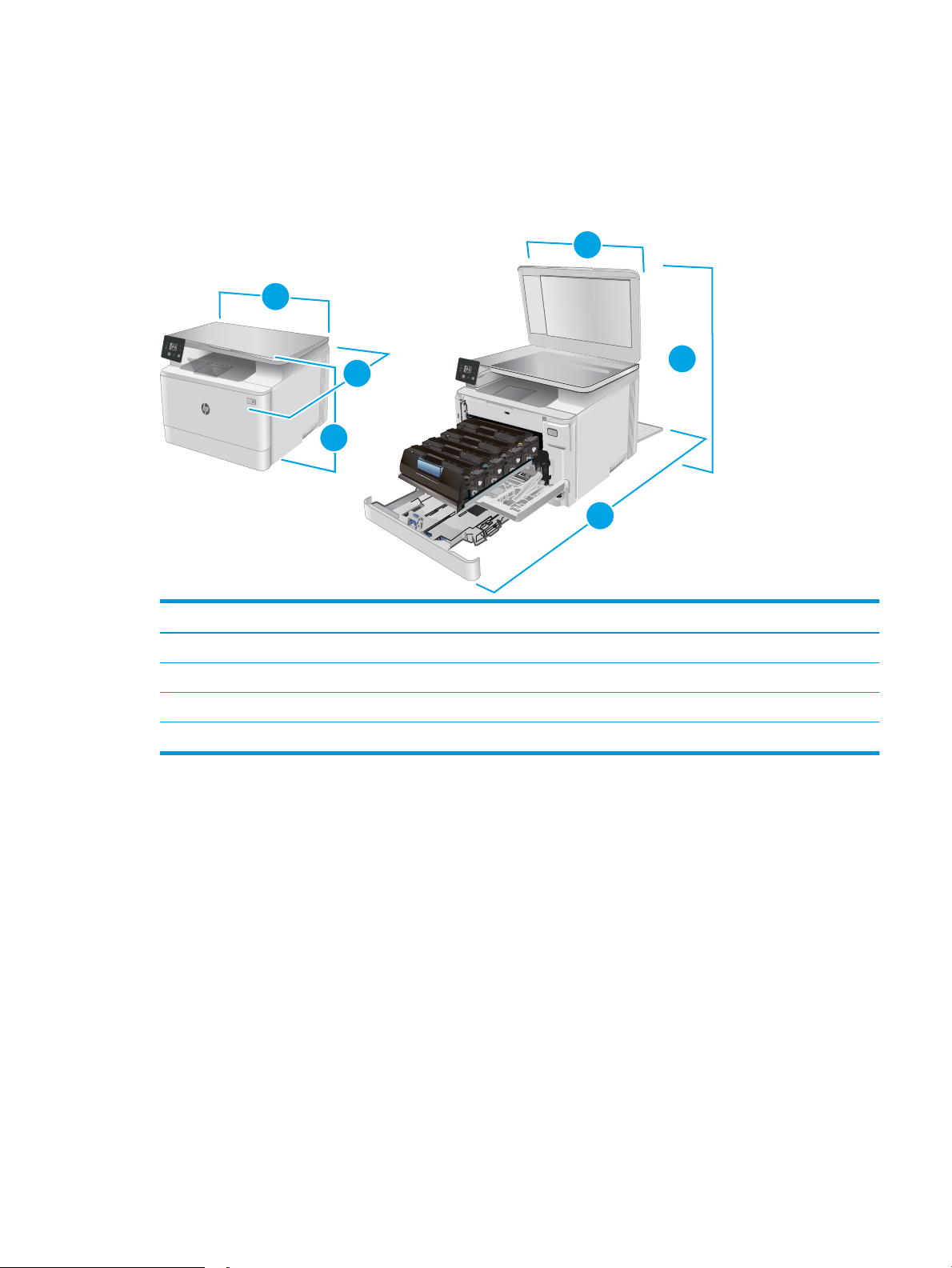
Wymiary drukarki
Rysunek 1-1 Wymiary modeli z serii n i nw
Drukarka całkowicie zamknięta Drukarka całkowicie otwarta
1. Wysokość 292,6 mm 545 mm
2. Głębokość 380 mm 855 mm
3. Szerokość 420 mm 420 mm
Waga (z kasetami) 15,7 kg
PLWW Dane techniczne drukarki 11
Page 22
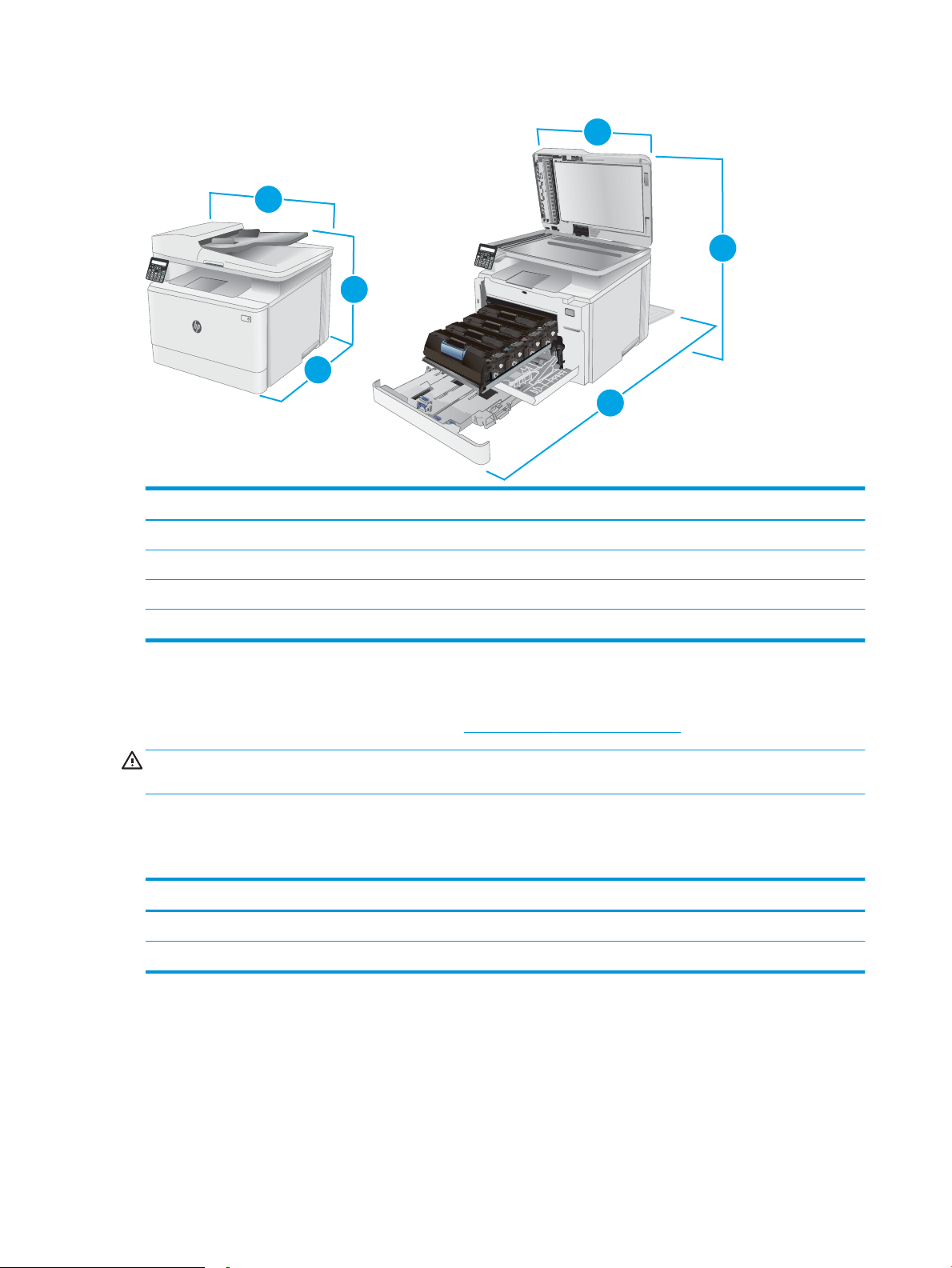
Rysunek 1-2 Wymiary modeli z serii fw
1
1
3
3
2
2
Drukarka całkowicie zamknięta Drukarka całkowicie otwarta
1. Wysokość 341,2 mm 540 mm
2. Głębokość 380 mm 855 mm
3. Szerokość 420 mm 457 mm
Waga (z kasetami) 16,3 kg
Zużycie energii, parametry elektryczne i poziom głośności
Aktualne informacje można znaleźć pod adresem www.hp.com/support/ljM178MFP.
OSTROŻNIE: Wymagania dotyczące zasilania zależą od kraju/rejonu, w którym drukarka została sprzedana. Nie
wolno zmieniać napięcia roboczego. Spowoduje to uszkodzenie drukarki oraz unieważnienie gwarancji.
Zakres środowiska pracy
Tabela
1-3 Zakres środowiska pracy
Środowisko Zalecane Dozwolone
Temperatura 17° do 25°C Od 15 do 30°C
Wilgotność względna od 30 do 70% wilgotności względnej Od 10% do 80% (wilgotność względna)
12 Rozdział 1 Przegląd drukarki PLWW
Page 23

Konguracja drukarki i instalacja oprogramowania
Instrukcje dotyczące konguracji podstawowej zawiera plakat konguracji i podręczna instrukcja obsługi
dołączona do drukarki. Dodatkowe instrukcje znaleźć można na stronie wsparcia technicznego HP.
Przejdź do www.hp.com/support/ljM178MFP, aby uzyskać pomoc HP dla używanej drukarki: Znajdź następujące
wsparcie:
● Instalacja i konguracja
● Nauka i użytkowanie
● Rozwiązywanie problemów
● Pobierz aktualizacje oprogramowania i oprogramowania sprzętowego
● Dołączanie do forów pomocy technicznej
● Znajdowanie informacji o gwarancji i przepisach
PLWW Konguracja drukarki i instalacja oprogramowania 13
Page 24

14 Rozdział 1 Przegląd drukarki PLWW
Page 25

2 Podajniki papieru
●
Wprowadzenie
●
Ładowanie podajnika 1
●
Ładowanie i drukowanie na kopertach.
●
Ładowanie kopert i drukowanie na nich
Informacje dodatkowe:
Poniższe informacje są poprawne w chwili publikacji. Aktualne informacje można znaleźć na stronach
www.hp.com/support/ljM178MFP.
Pełne wsparcie HP dla drukarki obejmuje następujące informacje:
● Instalacja i konguracja
● Nauka i użytkowanie
● Rozwiązywanie problemów
● Pobierz aktualizacje programów i oprogramowania sprzętowego
● Dołączanie do forów pomocy technicznej
● Znajdowanie informacji o gwarancji i przepisach
PLWW 15
Page 26
Wprowadzenie
OSTROŻNIE: Nie należy rozsuwać więcej niż jednego podajnika papieru jednocześnie.
Nie należy używać podajnika papieru jako stopnia.
Podczas zamykania podajników papieru nie należy wkładać do nich rąk.
Podczas przenoszenia drukarki należy zamknąć wszystkie podajniki.
Ładowanie podajnika 1
Wprowadzenie
Poniżej opisano sposób ładowania papieru do podajnika 1. Ten podajnik mieści do 150 arkuszy papieru
o gramaturze 75 g/m
UWAGA: Aby uniknąć zacięć papieru:
● Nigdy nie dodawaj ani nie usuwaj papieru do/z podajnika podczas drukowania.
● Przed załadowaniem podajnika należy wyjąć cały papier z podajnika wejściowego i wyrównać stos.
● Podczas ładowania podajnika nie należy kartkować papieru.
● Używaj papieru, który nie jest pognieciony, załamany ani zniszczony.
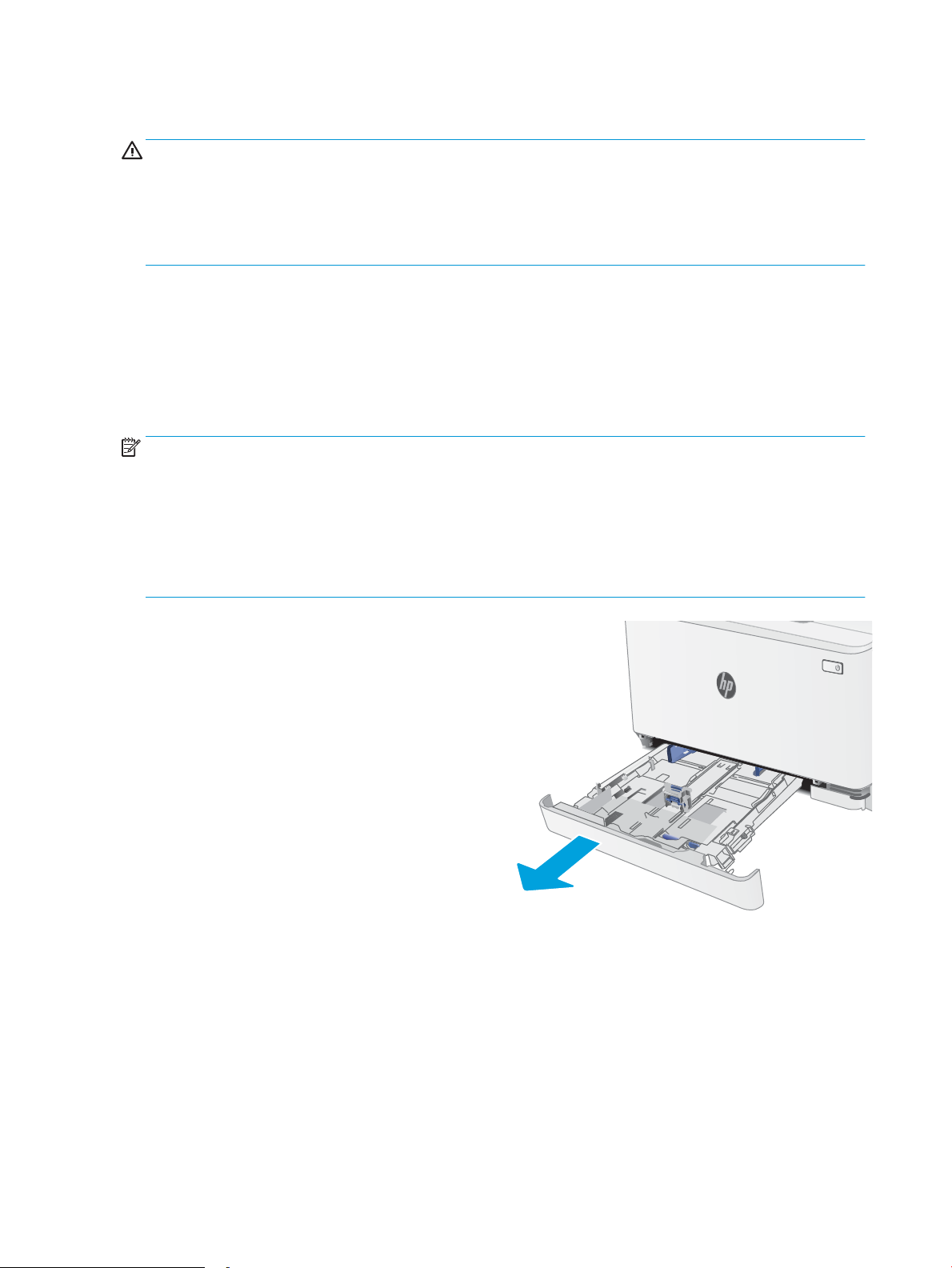
1. Otwórz podajnik.
UWAGA: Nie otwieraj podajnika, gdy jest on
używany.
2
.
16 Rozdział 2 Podajniki papieru PLWW
Page 27

2. Ustaw prowadnice papieru przez ściśnięcie
zatrzasków regulacyjnych i dosunięcie prowadnic
do krawędzi używanego papieru.
UWAGA: Aby załadować papier w formacie Legal,
wysuń przednią część podajnika, naciskając
i przytrzymując niebieską klapkę, a następnie
pociągając za przód podajnika. Podajnik 1
załadowany papierem w formacie Legal wystaje
przed drukarkę na ok. 57,5 mm .
3. Włóż papier do podajnika. Informacje na temat
ustawiania orientacji papieru znajdują się w części
Orientacja papieru w podajniku 1 na stronie 19.
PLWW Ładowanie podajnika 1 17
Page 28
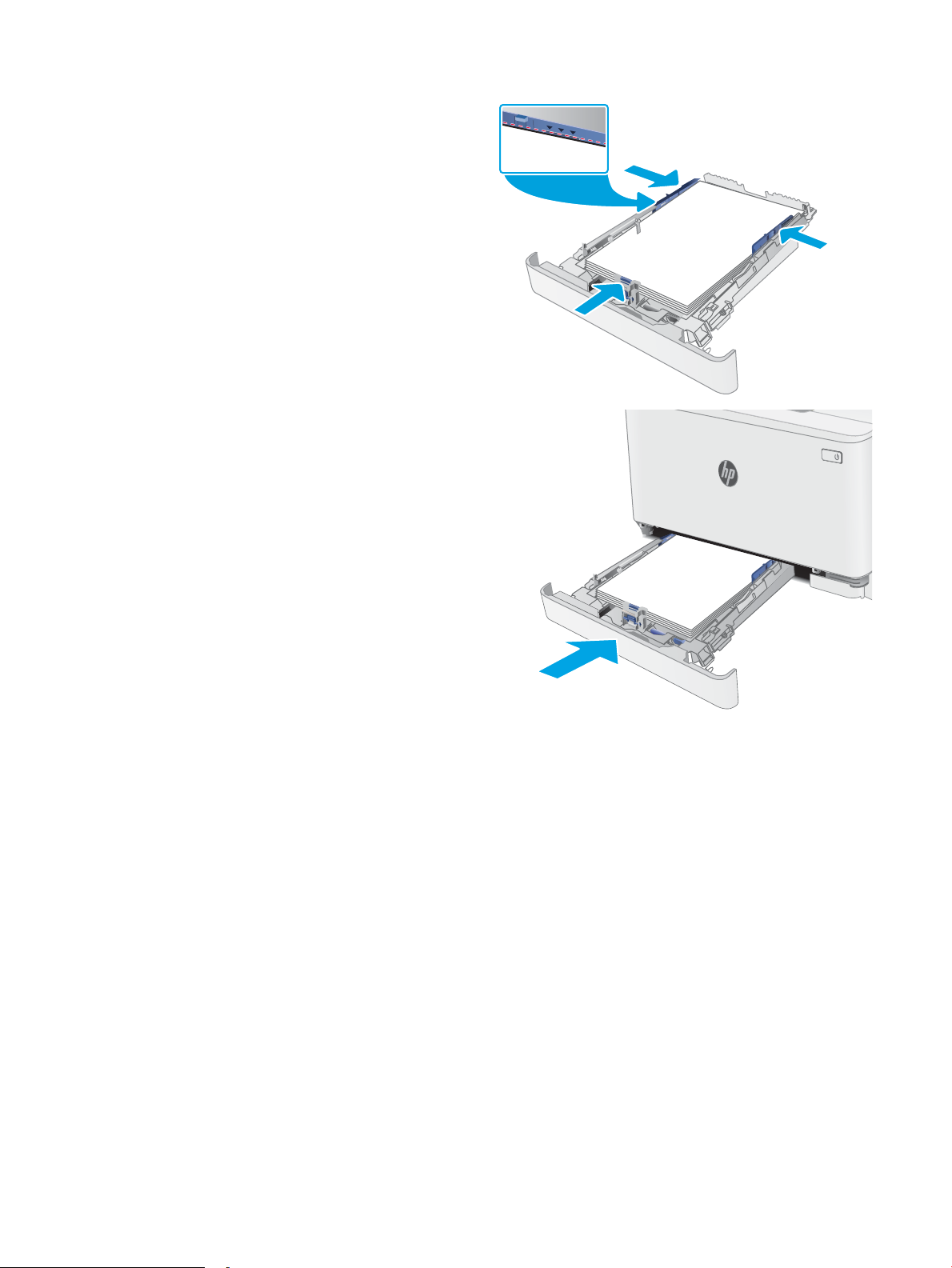
4. Dopasuj prowadnice tak, by dotykały lekko stosu
papieru, ale go nie zaginały.
UWAGA: Nie należy dociskać prowadnic zbyt
mocno do stosu papieru.
UWAGA: Aby nie dopuścić do zaklinowania
papieru, ustaw prawidłowy rozmiar za pomocą
prowadnic i nie wkładaj zbyt dużej liczby arkuszy
do podajnika.
5. Zamknij podajnik.
18 Rozdział 2 Podajniki papieru PLWW
Page 29
Orientacja papieru w podajniku 1
123
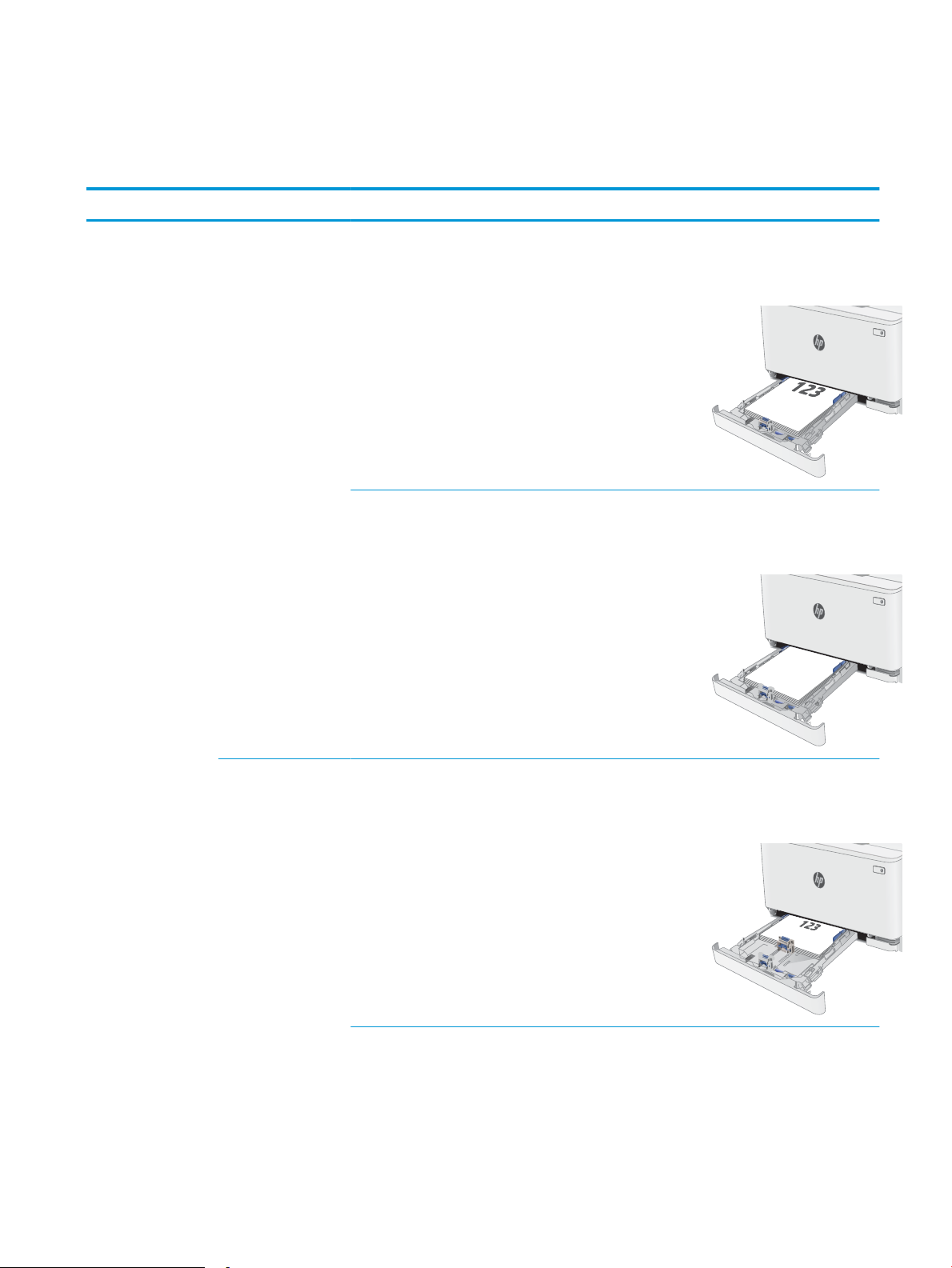
W przypadku korzystania z papieru, który wymaga specjalnej orientacji, załaduj go zgodnie z informacjami
zawartymi w poniższej tabeli.
Rodzaj papieru Orientacja obrazu Pojemniki wyjściowe Format papieru Ładowanie papieru
Letterhead lub
Preprinted
Pionowa Drukowanie
jednostronne
Drukowanie
dwustronne
Letter; Legal; Executive;
Ocio (8,5 x 13); A4; A6; B5 (JIS); B5
(ISO); Karta pocztowa #10;
Japońska karta pocztowa (karta
pocztowa (JIS)); Podwójna,
odwrócona japońska karta
pocztowa (Podwójna karta
pocztowa (JIS))
Letter; Legal; Executive;
Ocio (8,5 x 13); A4; A6; B5 (JIS); B5
(ISO); Karta pocztowa #10;
Japońska karta pocztowa (karta
pocztowa (JIS)); Podwójna,
odwrócona japońska karta
pocztowa (Podwójna karta
pocztowa (JIS))
Drukiem w górę
Górna krawędź skierowana ku
tyłowi podajnika
Drukiem w dół
Górna krawędź skierowana ku
tyłowi podajnika
Pozioma Drukowanie
jednostronne
A5 Drukiem w górę
Górna krawędź skierowana ku
tyłowi podajnika
PLWW Ładowanie podajnika 1 19
Page 30
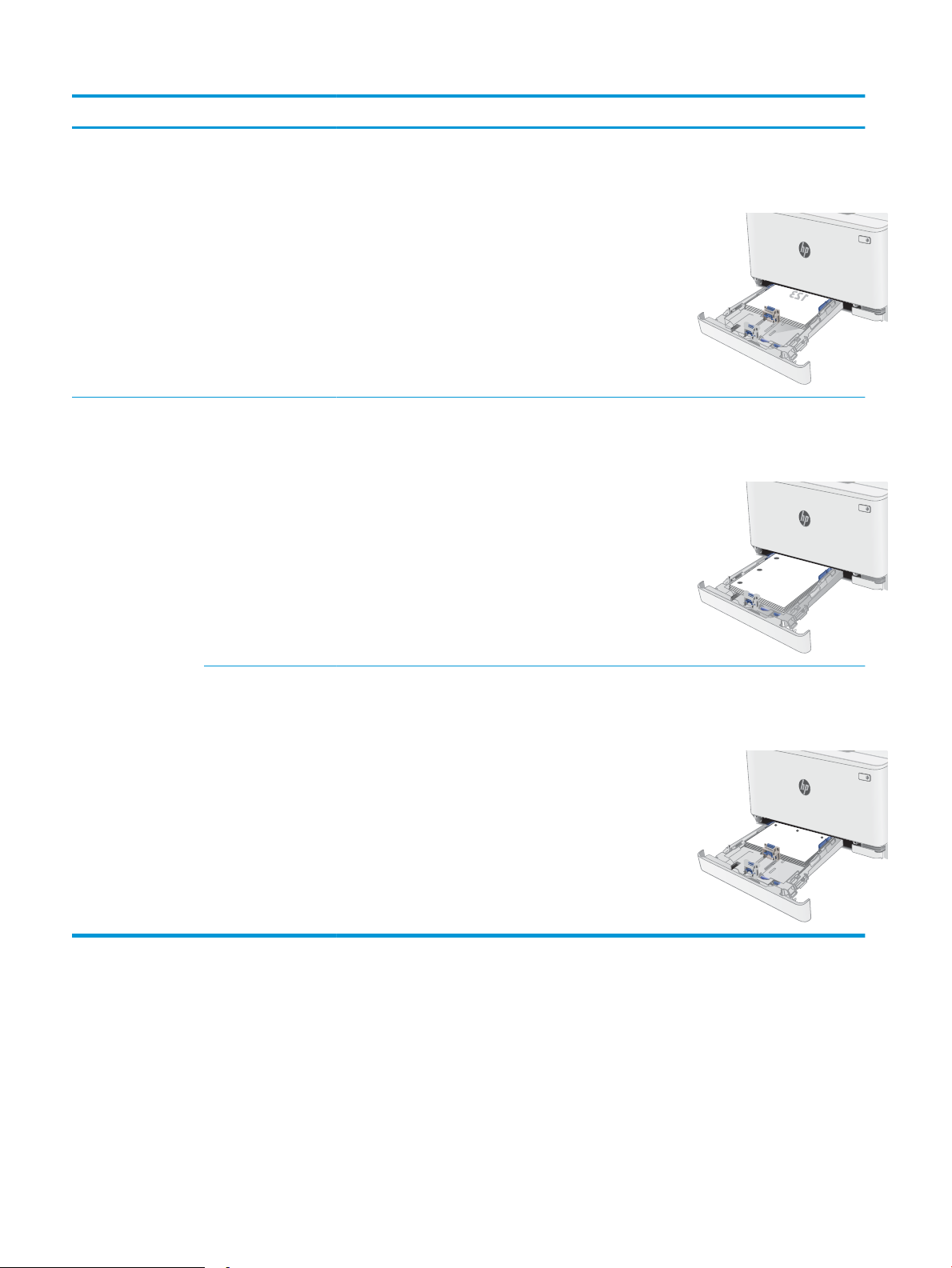
Rodzaj papieru Orientacja obrazu Pojemniki wyjściowe Format papieru Ładowanie papieru
Drukowanie
dwustronne
Dziurkowany Pionowa Druk jednostronny lub
dwustronny
A5 Drukiem w dół
Górna krawędź skierowana ku
tyłowi podajnika
Letter; Legal; Executive;
Ocio (8,5 x 13); A4; A6; B5 (JIS); B5
(ISO); Karta pocztowa #10;
Japońska karta pocztowa (karta
pocztowa (JIS)); Podwójna,
odwrócona japońska karta
pocztowa (Podwójna karta
pocztowa (JIS))
Drukiem w górę
Otwory zwrócone ku lewej stronie
podajnika
Pozioma Druk jednostronny lub
dwustronny
A5 Drukiem w górę
Otworami w kierunku przedniej
części podajnika
20 Rozdział 2 Podajniki papieru PLWW
Page 31

Ładowanie i drukowanie na kopertach.
Wprowadzenie
Poniżej opisano sposób ładowania kopert i drukowania na nich. Podajnik 1 mieści do 5 kopert.
Aby drukować na kopertach za pomocą opcji podawania ręcznego, należy wykonać następujące czynności w celu
wybrania prawidłowych ustawień sterownika druku, a następnie załadować koperty do podajnika po wysłaniu
zadania drukowania do drukarki.
Drukowanie na kopertach
1. W programie wybierz opcję Drukuj.
2. Wybierz drukarkę z listy drukarek, a następnie kliknij lub dotknij Właściwości lub Preferencje, aby otworzyć
sterownik druku.
UWAGA: Nazwa przycisku różni się w zależności od różnych programów.
UWAGA: Aby mieć dostęp do tych funkcji z poziomu ekrany startowego systemu Windows 8 lub 8.1,
wybierz opcję Urządzenia, Drukowanie, a następnie odpowiednią drukarkę.
3. Kliknij lub dotknij przycisku Paper/Jakość.
4. Z listy rozwijanej Rozmiar papieru wybierz odpowiedni rozmiar kopert.
5. Z listy rozwijanej Rodzaj papieru wybierz opcję Koperta.
6. Z listy rozwijanej Źródło papieru wybierz opcję Podawanie ręczne.
7. Kliknij przycisk OK, aby zamknąć okno dialogowe Właściwości dokumentu.
8. W oknie dialogowym Drukuj kliknij przycisk OK, aby wydrukować zadanie.
Orientacja kopert
Podajnik Rozmiar koperty Ładowanie kopert
Zasobnik 1 Koperta nr 10, koperta Monarch, koperta B5,
Drukiem do góry
koperta C5, koperta DL
Krótsza krawędź skierowana ku tyłowi
podajnika
PLWW Ładowanie i drukowanie na kopertach. 21
Page 32

Ładowanie kopert i drukowanie na nich
Wprowadzenie
Poniżej opisano sposób ładowania etykiet i drukowania na nich. Podajnik 1 mieści do 50 arkuszy etykiet
Aby drukować etykiety za pomocą opcji podawania ręcznego, należy wykonać następujące czynności, aby
wybrać odpowiednie ustawienia w sterowniku drukarki, a następnie załadować etykiety do podajnika po
wysłaniu zadania drukowania do drukarki. W przypadku korzystania z podawania ręcznego drukarka czeka na
wydrukowanie zadania, dopóki nie wykryje, że podajnik został otwarty.
Podawanie ręczne etykiet
1. W programie wybierz opcję Drukuj.
2. Wybierz drukarkę z listy drukarek, a następnie kliknij lub dotknij Właściwości lub Preferencje, aby otworzyć
sterownik druku.
UWAGA: Nazwa przycisku różni się w zależności od różnych programów.
UWAGA: Aby mieć dostęp do tych funkcji z poziomu ekrany startowego systemu Windows 8 lub 8.1,
wybierz opcję Urządzenia, Drukowanie, a następnie odpowiednią drukarkę.
3. Kliknij kartę Papier/Jakość.
4. Na liście rozwijanej Rozmiar papieru wybierz odpowiedni rozmiar arkuszy etykiet.
5. Na liście rozwijanej Rodzaj papieru wybierz Etykiety.
6. Na liście rozwijanej Źródło papieru wybierz Podawanie ręczne.
7. Kliknij przycisk OK, aby zamknąć okno dialogowe Właściwości dokumentu.
8. W oknie dialogowym Drukuj kliknij przycisk OK, aby wydrukować zadanie.
Orientacja etykiety
Podajnik Ładowanie etykiet
Zasobnik 1 Drukiem w górę
Górna krawędź skierowana ku tyłowi podajnika
22 Rozdział 2 Podajniki papieru PLWW
Page 33

3 Materiały eksploatacyjne, akcesoria
i podzespoły
●
Zamawianie materiałów eksploatacyjnych, akcesoriów i części zamiennych"
●
Wymiana kaset z tonerem
Informacje dodatkowe:
Poniższe informacje są poprawne w chwili publikacji. Aktualne informacje można znaleźć na stronach
www.hp.com/support/ljM178MFP.
Pełne wsparcie HP dla drukarki obejmuje następujące informacje:
● Instalacja i konguracja
● Nauka i użytkowanie
● Rozwiązywanie problemów
● Pobierz aktualizacje programów i oprogramowania sprzętowego
● Dołączanie do forów pomocy technicznej
● Znajdowanie informacji o gwarancji i przepisach
PLWW 23
Page 34

Zamawianie materiałów eksploatacyjnych, akcesoriów i części zamiennych"
Zamawianie
Zamawianie materiałów eksploatacyjnych i papieru www.hp.com/go/suresupply
Zamawianie oryginalnych części i akcesoriów rmy HP www.hp.com/buy/parts
Zamawianie poprzez dostawców usług i wsparcia Skontaktuj się z przedstawicielem obsługi lub punktem usługowym
HP.
Zamawianie za pomocą wbudowanego serwera internetowego HP
(EWS)
W przeglądarce internetowej obsługiwanej na komputerze przejdź
do paska adresów i podaj nazwę hosta lub adres IP urządzenia, aby
uzyskać do niego dostęp. Wbudowany serwer internetowy HP
zawiera łącze do strony internetowej HP SureSupply, za
pośrednictwem której można zamówić oryginalne materiały
eksploatacyjne HP.
Materiały eksploatacyjne i akcesoria
Element Opis Numer kasety Numer katalogowy
Materiały eksploatacyjne
Do użytku tylko w Ameryce Północnej, Ameryce Łacińskiej, krajach/regionach Azji i Pacyku oraz w Japonii
Kaseta z czarnym tonerem HP 204A
LaserJet
Kaseta z turkusowym tonerem
HP 204A LaserJet
Kaseta z żółtym tonerem HP 204A
LaserJet
Kaseta z purpurowym tonerem
HP 204A LaserJet
Do użytku tylko w Europie, Rosji, krajach Wspólnoty Niepodległych Państw oraz krajach Bliskiego Wschodu i Afryki
Wymienna czarna kaseta z tonerem
o standardowej pojemności
Wymienna kaseta z turkusowym tonerem
o standardowej pojemności
Wymienna kaseta z żółtym tonerem
o standardowej pojemności
Wymienna kaseta z purpurowym tonerem
o standardowej pojemności
204A CF510A
204A CF511A
204A CF512A
204A CF513A
Kaseta z czarnym tonerem HP 205A
LaserJet
Kaseta z turkusowym tonerem
HP 205A LaserJet
Kaseta z żółtym tonerem HP 205A
LaserJet
Kaseta z purpurowym tonerem
HP 205A LaserJet
Wymienna czarna kaseta z tonerem
o standardowej pojemności
Wymienna kaseta z turkusowym tonerem
o standardowej pojemności
Wymienna kaseta z żółtym tonerem
o standardowej pojemności
Wymienna kaseta z purpurowym tonerem
o standardowej pojemności
205A CF530A
205A CF531A
205A CF532A
205A CF533A
Części do samodzielnej naprawy przez klienta
Części do samodzielnego montażu (CSR) są dostępne do wielu drukarek HP LaserJet i skracają czas naprawy.
Więcej informacji na temat programu CSR oraz korzyści z uczestnictwa w nim można znaleźć pod adresami
www.hp.com/go/csr-support i www.hp.com/go/csr-faq.
24 Rozdział 3 Materiały eksploatacyjne, akcesoria i podzespoły PLWW
Page 35

Oryginalne części zamienne HP można zamówić pod adresem www.hp.com/buy/parts lub kontaktując się
z autoryzowanym centrum serwisowym HP lub dostawcą usług pomocy technicznej. Podczas składania
zamówienia jest wymagana jedna z poniższych informacji: numer części, numer seryjny (z tyłu drukarki), numer
produktu lub nazwa drukarki.
● Części do samodzielnego montażu oznaczone słowem Obowiązkowo należy zainstalować samodzielnie.
Ewentualnie można skorzystać z płatnej usługi montażu przez serwisanta HP. W ramach gwarancji na
drukarkę rmy HP części takie nie są objęte pomocą techniczną u klienta ani nie można ich zwrócić do
magazynu.
● Części do samodzielnego montażu oznaczone jako Opcjonalne mogą zostać bezpłatnie zainstalowane
przez serwisanta HP na żądanie użytkownika w okresie gwarancji na drukarkę.
Do samodzielnego
Element Opis
Podajnik na 150 arkuszy Wymienna kaseta podajnika 1 Obowiązkowo RM2-1688-000
montażu Numer katalogowy
PLWW Zamawianie materiałów eksploatacyjnych, akcesoriów i części zamiennych" 25
Page 36

Wymiana kaset z tonerem
Wprowadzenie
Drukarka wyświetli odpowiedni komunikat, gdy poziom toneru w kasecie będzie niski. Rzeczywisty pozostały
czas pracy kasety z tonerem może być różny. Warto dysponować nową kasetą, którą można od razu
zainstalować, gdy jakość druku przestaje być na akceptowalnym poziomie.
Aby kupić kasety lub sprawdzić ich zgodność z drukarką, przejdź do witryny HP SureSupply pod adresem
www.hp.com/go/suresupply. Przewiń stronę na sam dół i upewnij się, że kraj/region jest prawidłowy.
W drukarce używane są cztery kolory i każdy z nich znajduje się w oddzielnej kasecie z tonerem: żółtym (Y),
purpurowym (M), błękitnym (C) i czarnym (K). Wkłady z tonerem znajdują się za przednimi drzwiczkami.
Pozycja Opis Numer kasety Numer katalogowy
Do użytku tylko w Ameryce Północnej, Ameryce Łacińskiej, krajach/regionach Azji i Pacyku oraz w Japonii
Kaseta z czarnym tonerem HP 204A
LaserJet
Kaseta z turkusowym tonerem HP 204A
LaserJet
Kaseta z żółtym tonerem HP 204A LaserJet Wymienna kaseta z żółtym tonerem
Kaseta z purpurowym tonerem HP 204A
LaserJet
Do użytku tylko w Europie, Rosji, krajach Wspólnoty Niepodległych Państw oraz krajach Bliskiego Wschodu i Afryki
Kaseta z czarnym tonerem HP 205A
LaserJet
Kaseta z turkusowym tonerem HP 205A
LaserJet
Kaseta z żółtym tonerem HP 205A LaserJet Wymienna kaseta z żółtym tonerem
Kaseta z purpurowym tonerem HP 205A
LaserJet
Wymienna czarna kaseta z tonerem
o standardowej pojemności
Wymienna kaseta z turkusowym tonerem
o standardowej pojemności
o standardowej pojemności
Wymienna kaseta z purpurowym tonerem
o standardowej pojemności
Wymienna czarna kaseta z tonerem
o standardowej pojemności
Wymienna kaseta z turkusowym tonerem
o standardowej pojemności
o standardowej pojemności
Wymienna kaseta z purpurowym tonerem
o standardowej pojemności
204A CF510A
204A CF511A
204A CF512A
204A CF513A
205A CF530A
205A CF531A
205A CF532A
205A CF533A
Kasetę z tonerem należy wyjąć z opakowania dopiero przed montażem.
OSTROŻNIE: Aby zapobiec uszkodzeniu kasety z tonerem, nie należy wystawiać jej na działanie światła na
dłużej niż kilka minut. Zakryj zielony bęben obrazowy, jeśli kaseta z tonerem musi zostać wyjęta z drukarki na
dłuższy czas.
Poniższa ilustracja przedstawia elementy kasety z tonerem.
26 Rozdział 3 Materiały eksploatacyjne, akcesoria i podzespoły PLWW
Page 37

1 Obsługa
2 Bęben obrazowy
3 Układ pamięci
OSTROŻNIE: Jeśli toner dostanie się na ubranie, należy usunąć go za pomocą suchej szmatki, a ubranie wyprać
w zimnej wodzie. Gorąca woda powoduje utrwalanie toneru.
UWAGA: Informacje na temat recyklingu zużytych kaset z tonerem znajdują się na ich opakowaniach.
PLWW Wymiana kaset z tonerem 27
Page 38

Wyjmowanie i wymiana kaset tonera
1. Otwórz przednie drzwiczki.
2. Złap za niebieski uchwyt szuady kasety
z tonerem i wysuń szuadę.
3. Chwyć za uchwyt kasety z tonerem, a następnie
wyciągnij ją prosto do góry.
28 Rozdział 3 Materiały eksploatacyjne, akcesoria i podzespoły PLWW
Page 39

4. Wyjmij nową kasetę z tonerem z opakowania
i zdejmij zabezpieczenie.
5. Wyjmij kasetę z tonerem z opakowania. Zachowaj
opakowanie na zużytą kasetę.
UWAGA: Postaraj się nie dotknąć zielonego
modułu przetwarzania obrazu. Odciski palców
mogą obniżyć jakość wydruku.
6. Trzymając wkład za obydwa końce, łagodnie
potrząśnij nim z boku na bok pięć lub sześć razy,
aby równomiernie rozprowadzić toner.
PLWW Wymiana kaset z tonerem 29
Page 40

7. Zainstaluj nową kasetę z tonerem. Upewnij się, że
próbka koloru na kasecie jest zgodna z próbką na
szuadzie.
UWAGA: Postaraj się nie dotknąć zielonego
modułu przetwarzania obrazu. Odciski palców
mogą obniżyć jakość wydruku.
8. Zamknij szuadę kasety z tonerem.
9. Zamknij przednie drzwiczki.
30 Rozdział 3 Materiały eksploatacyjne, akcesoria i podzespoły PLWW
Page 41

4 Drukowanie
●
Zadania drukowania w systemie Windows
●
Zadania drukowania (Mac OS X)
●
Drukowanie dla urządzeń przenośnych
Informacje dodatkowe:
Poniższe informacje są poprawne w chwili publikacji. Aktualne informacje można znaleźć na stronach
www.hp.com/support/ljM178MFP.
Pełne wsparcie HP dla drukarki obejmuje następujące informacje:
● Instalacja i konguracja
● Nauka i użytkowanie
● Rozwiązywanie problemów
● Pobierz aktualizacje programów i oprogramowania sprzętowego
● Dołączanie do forów pomocy technicznej
● Znajdowanie informacji o gwarancji i przepisach
PLWW 31
Page 42

Zadania drukowania w systemie Windows
Sposób skanowania (Windows)
Poniższa procedura opisuje podstawowy proces drukowania dla systemu Windows.
1. W programie wybierz opcję Drukuj.
2. Wybierz urządzenie z listy drukarek. Aby zmienić ustawienia, kliknij przycisk Właściwości lub Preferencje
w celu otwarcia sterownika drukarki.
UWAGA: Nazwa przycisku różni się w zależności od różnych programów.
UWAGA: W systemach Windows 10, 8.1 i 8 aplikacje te mogą mieć inny wygląd i zapewniać inne funkcje
niż zostało to opisane poniżej dla aplikacji na komputery stacjonarne. Aby wyświetlić funkcję drukowania
z aplikacji ekranu Start, wykonaj następujące czynności:
● Windows 10: Wybierz opcję Drukuj, a następnie wybierz drukarkę.
● Systemy Windows 8.1 lub 8: Wybierz opcję Urządzenia, Drukuj, a następnie wybierz drukarkę.
W przypadku sterownika HP PCL-6 V4 aplikacja HP Smart pobiera dodatkowe funkcje sterownika po
wybraniu opcji Więcej ustawień.
UWAGA: Aby uzyskać więcej informacji, kliknij przycisk Pomoc (?) w sterowniku druku.
3. Kliknij karty w sterowniku druku w celu skongurowania dostępnych opcji. Orientację papieru można
ustawić na karcie Wykańczanie, natomiast źródło, rodzaj i format papieru oraz ustawienia jakości można
ustawić na karcie Papier/jakość.
4. Kliknij przycisk OK, aby powrócić do okna dialogowego Drukuj. Wybierz liczbę kopii przeznaczonych do
wydrukowania z tego ekranu.
5. Kliknij przycisk Drukuj, aby wydrukować zadanie.
Ręczne drukowanie po obu stronach (Windows)
Użyj tej procedury w przypadku drukarek, które nie są wyposażone w automatyczny duplekser lub do
drukowania na papierze nieobsługiwanym przez duplekser.
1. W programie wybierz opcję Drukuj.
2. Wybierz drukarkę z listy drukarek, a następnie kliknij opcję Właściwości lub Preferencje, aby otworzyć
sterownik druku.
UWAGA: Nazwa przycisku różni się w zależności od różnych programów.
UWAGA: W systemach Windows 10, 8.1 i 8 aplikacje te mogą mieć inny wygląd i zapewniać inne funkcje
niż zostało to opisane poniżej dla aplikacji na komputery stacjonarne. Aby wyświetlić funkcję drukowania
z aplikacji ekranu Start, wykonaj następujące czynności:
● Windows 10: Wybierz opcję Drukuj, a następnie wybierz drukarkę.
● Systemy Windows 8.1 lub 8: Wybierz opcję Urządzenia, Drukuj, a następnie wybierz drukarkę.
W przypadku sterownika HP PCL-6 V4 aplikacja HP Smart pobiera dodatkowe funkcje sterownika po
wybraniu opcji Więcej ustawień.
32 Rozdział 4 Drukowanie PLWW
Page 43

3. Kliknij kartę Wykańczanie.
4. Wybierz opcję Drukowanie dwustronne (ręcznie), a następnie kliknij przycisk OK, aby zamknąć okno
dialogowe Właściwości dokumentu.
5. W oknie dialogowym Drukuj kliknij przycisk Drukuj, aby wydrukować pierwszą stronę zadania.
6. Odbierz stos wydrukowanych arkuszy z pojemnika wyjściowego, a następnie umieść je w podajniku 1.
7. Jeśli pojawi się monit, wybierz odpowiedni przycisk na panelu sterowania, aby kontynuować.
Drukowanie wielu stron na jednym arkuszu (Windows)
1. W programie wybierz opcję Drukuj.
2. Wybierz drukarkę z listy drukarek, a następnie kliknij opcję Właściwości lub Preferencje, aby otworzyć
sterownik druku.
UWAGA: Nazwa przycisku różni się w zależności od różnych programów.
UWAGA: W systemach Windows 10, 8.1 i 8 aplikacje te mogą mieć inny wygląd i zapewniać inne funkcje
niż zostało to opisane poniżej dla aplikacji na komputery stacjonarne. Aby wyświetlić funkcję drukowania
z aplikacji ekranu Start, wykonaj następujące czynności:
● Windows 10: Wybierz opcję Drukuj, a następnie wybierz drukarkę.
● Systemy Windows 8.1 lub 8: Wybierz opcję Urządzenia, Drukuj, a następnie wybierz drukarkę.
W przypadku sterownika HP PCL-6 V4 aplikacja HP AiO Printer Remote pobiera dodatkowe funkcje
sterownika po wybraniu opcji Więcej ustawień.
3. Kliknij kartę Wykańczanie.
4. Wybierz liczbę stron na arkusz z listy rozwijanej Stron na arkusz.
5. Wybierz właściwe wartości dla opcji Drukuj ramki stron, Kolejność stron i Orientacja. Kliknij przycisk OK, aby
zamknąć okno dialogowe Właściwości dokumentu.
6. W oknie dialogowym Drukuj kliknij przycisk Drukuj, aby wydrukować zadanie.
Wybór rodzaju papieru (Windows)
1. W programie wybierz opcję Drukuj.
2. Wybierz urządzenie z listy drukarek, a następnie kliknij lub dotknij opcji Właściwości lub Preferencje, aby
otworzyć sterownik druku.
UWAGA: Nazwa przycisku różni się w zależności od różnych programów.
UWAGA: W systemach Windows 10, 8.1 i 8 aplikacje te mogą mieć inny wygląd i zapewniać inne funkcje
niż zostało to opisane poniżej dla aplikacji na komputery stacjonarne. Aby wyświetlić funkcję drukowania
z aplikacji ekranu Start, wykonaj następujące czynności:
● Windows 10: Wybierz opcję Drukuj, a następnie wybierz drukarkę.
● Systemy Windows 8.1 lub 8: Wybierz opcję Urządzenia, Drukuj, a następnie wybierz drukarkę.
W przypadku sterownika HP PCL-6 V4 aplikacja HP Smart pobiera dodatkowe funkcje sterownika po
wybraniu opcji Więcej ustawień.
PLWW Zadania drukowania w systemie Windows 33
Page 44

3. Kliknij kartę Papier/jakość.
4. Wybierz opcję dla używanego papieru, a następnie kliknij przycisk OK.
5. Kliknij przycisk OK, aby zamknąć okno dialogowe Właściwości dokumentu.
6. W oknie dialogowym Drukuj kliknij przycisk Drukuj, aby wydrukować zadanie.
34 Rozdział 4 Drukowanie PLWW
Page 45

Zadania drukowania (Mac OS X)
Sposób drukowania (OS X)
Poniższa procedura opisuje podstawowy proces drukowania dla systemu OS X.
1. Kliknij menu Plik, a następnie kliknij polecenie Drukuj.
2. Wybierz drukarkę.
3. Kliknij opcję Pokaż szczegóły lub Kopie i strony, a następnie wybierz inne menu, aby określić ustawienia
drukowania.
UWAGA: Nazwa opcji różni się w zależności od różnych programów.
4. Kliknij przycisk Drukuj.
Ręczne drukowanie na obu stronach (OS X)
UWAGA: Funkcja ta jest dostępna w przypadku zainstalowania sterownika druku HP. Może ona nie być
dostępna w przypadku korzystania z usługi AirPrint.
1. Kliknij menu Plik, a następnie kliknij polecenie Drukuj.
2. Wybierz drukarkę.
3. Kliknij opcję Pokaż szczegóły lub Kopie i strony, a następnie kliknij menu Dupleks ręczny.
UWAGA: Nazwa opcji różni się w zależności od różnych programów.
4. Zaznacz pole Ręczny druk dwustronny i wybierz opcję łączenia.
5. Kliknij przycisk Drukuj.
6. Podejdź do urządzenia i usuń pusty papier z podajnika 1.
7. Wyjmij zadrukowany stos z pojemnika wyjściowego i umieść go zadrukowaną stroną do dołu w podajniku
wejściowym.
8. Jeśli pojawi się monit, dotknij odpowiedniego przycisku na panelu sterowania, aby kontynuować.
Drukowanie wielu stron na jednym arkuszu (OS X)
1. Kliknij menu Plik, a następnie kliknij polecenie Drukuj.
2. Wybierz drukarkę.
3. Kliknij opcję Pokaż szczegóły lub Kopie i strony, a następnie kliknij menu Układ.
UWAGA: Nazwa opcji różni się w zależności od różnych programów.
4. Z listy rozwijanej Strony na arkusz wybierz liczbę stron, które chcesz drukować na jednym arkuszu.
5. W obszarze Kierunek układu wybierz kolejność i rozmieszczenie stron na arkuszu.
6. W menu Obramowanie wybierz typ obramowania, jaki ma być drukowany wokół każdej strony na arkuszu.
7. Kliknij przycisk Drukuj.
PLWW Zadania drukowania (Mac OS X) 35
Page 46

Wybór rodzaju papieru (OS X).
1. Kliknij menu Plik, a następnie kliknij polecenie Drukuj.
2. Wybierz drukarkę.
3. Kliknij opcję Pokaż szczegóły lub Kopie i strony, a następnie kliknij menu Nośniki i jakość lub Papier/Jakość.
UWAGA: Nazwa opcji różni się w zależności od różnych programów.
4. Wybierz opcję Nośniki i jakość lub Papier/jakość.
UWAGA: Niniejsza lista zawiera główne dostępne opcje. Niektóre opcje nie są dostępne w przypadku
wszystkich drukarek.
● Rodzaj nośnika: Wybierz rodzaj papieru dla zadania drukowania.
● Jakość druku: Wybierz poziom rozdzielczości dla zadania drukowania.
● Drukowanie od krawędzi do krawędzi: Wybierz tę opcję, aby drukować blisko krawędzi strony.
● Tryb EconoMode: Wybierz tę opcję, aby zmniejszyć zużycie tonera podczas drukowania wersji
roboczych dokumentów.
5. Kliknij przycisk Drukuj.
36 Rozdział 4 Drukowanie PLWW
Page 47

Drukowanie dla urządzeń przenośnych
Wprowadzenie
Firma HP oferuje szereg rozwiązań mobilnych oraz w ramach usługi ePrint, ułatwiając drukowanie na drukarce
HP z komputera przenośnego, tabletu, smartfonu lub innego urządzenia przenośnego. Aby wyświetlić pełną listę
i dokonać najlepszego wyboru, przejdź do strony www.hp.com/go/LaserJetMobilePrinting.
UWAGA: Zaktualizuj oprogramowanie układowe drukarki, aby upewnić się, że wszystkie możliwości
drukowania z urządzeń przenośnych i za pośrednictwem aplikacji ePrint są obsługiwane.
●
Wi-Fi Direct (tylko modele z obsługą sieci bezprzewodowej)
●
HP ePrint za pośrednictwem poczty e-mail
●
Oprogramowanie HP ePrint
●
AirPrint
●
Wbudowane rozwiązanie druku w systemie Android
Wi-Fi Direct (tylko modele z obsługą sieci bezprzewodowej)
Funkcja Wi-Fi Direct umożliwia drukowanie z przenośnego urządzenia bezprzewodowego bez konieczności
ustanawiania połączenia z siecią lub Internetem.
UWAGA: Nie wszystkie mobilne systemy operacyjne są obecnie obsługiwane przez Wi-Fi Direct.
UWAGA: W urządzeniach przenośnych nieobsługujących funkcji drukowania Wi-Fi Direct połączenie Wi-Fi Direct
umożliwia tylko drukowanie. Po wydrukowaniu materiału za pomocą Wi-Fi Direct należy ponownie podłączyć
drukarkę do sieci lokalnej w celu uzyskania dostępu do Internetu.
Aby uzyskać dostęp do połączenia Wi-Fi Direct drukarki, należy wykonać następujące czynności:
1. Na panelu sterowania drukarki naciśnij przycisk Konguracja .
2. Otwórz kolejno następujące menu:
● Network Setup (Konguracja sieci)
● Wi-Fi Direct
● Metoda połączenia
3. Wybierz jedną z następujących metod połączenia:
● Automatycznie: Wybranie tej opcji spowoduje ustawienie hasła 12345678.
● Ręcznie: Wybranie tej opcji generuje bezpieczne, losowo generowane hasło.
4. Na urządzeniu przenośnym otwórz menu Wi-Fi lub Wi-Fi Direct.
5. Z listy dostępnych sieci wybierz nazwę drukarki.
UWAGA: Jeśli nazwa drukarki nie jest wyświetlana, możesz być poza zakresem sygnału Wi-Fi Direct.
Ustaw urządzenie bliżej drukarki.
PLWW Drukowanie dla urządzeń przenośnych 37
Page 48

6. Po wyświetleniu monitu wprowadź hasło Wi-Fi Direct lub wybierz przycisk OK na panelu sterowania
drukarki.
UWAGA: W przypadku urządzeń z systemem Android obsługujących Wi-Fi Direct, jeśli ustawiono
automatyczną metodę nawiązywania połączenia, połączenie nastąpi automatycznie, bez monitu o hasło.
Jeśli ustawiono ręczną metodę połączenia, konieczne będzie naciśnięcie przycisku OK lub wprowadzenie
osobistego numeru identykacyjnego (PIN) — wyświetlanego na panelu sterowania drukarki — jako hasła
na urządzeniu przenośnym.
7. Otwórz dokument, a następnie wybierz opcję Drukuj.
UWAGA: Jeśli urządzenie przenośne nie obsługuje drukowania, należy zainstalować aplikację mobilną HP
ePrint.
8. Wybierz drukarkę z listy dostępnych drukarek, a następnie wybierz opcję Drukuj.
9. Po zakończeniu zadania drukowania niektóre urządzenia przenośne wymagają ponownego podłączenia do
sieci lokalnej.
Następujące urządzenia i komputerowe systemy operacyjne obsługują Wi-Fi Direct:
● Tablety z systemem Android 4.0 lub nowszym i telefony z zainstalowanymi rozszerzeniami HP Print Service
lub Mopria, które umożliwiają drukowanie z urządzeń przenośnych.
● Większość komputerów, tabletów i komputerów przenośnych z systemem Windows 8.1, które mają
zainstalowany sterownik druku HP.
Następujące urządzenia i systemy operacyjne komputera nie obsługują Wi-Fi Direct, ale można z nich drukować
na drukarce, która obsługuje to połączenie:
● iPhone i iPad rmy Apple
● Komputery Macintosh z systemem OS X
szczegółowe informacje o drukowaniu Wi-Fi Direct znajdziesz pod adresem: www.hp.com/go/wirelessprinting.
Funkcję drukowania Wi-Fi Direct można włączać i wyłączać z poziomu panelu sterowania drukarki.
Włączanie i wyłączanie funkcji Wi-Fi Direct
1. Na panelu sterowania drukarki naciśnij przycisk Konguracja , a następnie otwórz menu Konguracja
sieci.
2. Otwórz kolejno następujące menu:
● Wi-Fi Direct
● Wł./Wył.
3. Dotknij opcji menu Wł. Dotknięcie przycisku Wył. powoduje wyłączenie funkcji druku Wi-Fi Direct.
38 Rozdział 4 Drukowanie PLWW
Page 49

UWAGA: W środowiskach, w których zainstalowano więcej niż jeden model tego samego produktu, nadanie
każdemu urządzeniu bardziej rozpoznawalnej nazwy Wi-Fi ułatwi identykację urządzeń podczas korzystania
z funkcji Wi-Fi Direct. Nazwa Wi-Fi Direct jest dostępna po naciśnięciu przycisku OK i otwarciu następujących
menu:
● Network Setup (Konguracja sieci)
● Wi-Fi Direct
● Nazwa Wi-Fi Direct
PLWW Drukowanie dla urządzeń przenośnych 39
Page 50

Zmiana nazwy Wi-Fi Direct drukarki
Wykonaj następującą procedurę, aby zmienić nazwę Wi-Fi Direct wbudowanego serwera internetowego (EWS):
Krok 1: Uruchamianie wbudowanego serwera internetowego rmy HP
1. Na panelu sterowania drukarki naciśnij przycisk Ustawienia . Otwórz menu Konguracja sieci, a następnie
wybierz opcję Pokaż adres IP i opcję Tak. Wróć do ekranu głównego, aby wyświetlić adres IP.
2. Otwórz przeglądarkę internetową i wpisz w wierszu adresu adres IP lub nazwę hosta urządzenia tak, aby
były identyczne z danymi wyświetlanymi na panelu sterowania drukarki. Naciśnij klawisz Enter na
klawiaturze komputera. Otworzy się serwer EWS.
UWAGA: Jeżeli przeglądarka wyświetli komunikat informujący, że dostęp do strony internetowej może
być niebezpieczny, wybierz opcję kontynuowania mimo to. Dostęp do tej strony nie spowoduje uszkodzenia
komputera.
Krok 2: Zmień nazwę Wi-Fi Direct
1. Kliknij kartę Połączenia sieciowe.
2. W panelu po lewej stronie kliknij link Konguracja Wi-Fi Direct.
3. W polu Nazwa Wi-Fi Direct wprowadź nową nazwę.
4. Kliknij Zastosuj.
HP ePrint za pośrednictwem poczty e-mail
Usługa HP ePrint umożliwia drukowanie dokumentów wysłanych jako załączniki do wiadomości poczty
elektronicznej na adres e-mail drukarki z dowolnego urządzenia obsługującego pocztę elektroniczną.
Aby można było korzystać z funkcji HP ePrint, drukarka musi spełniać następujące wymagania:
● Konieczne są podłączenie do sieci przewodowej lub bezprzewodowej oraz dostęp do Internetu.
● Funkcja Usługi sieciowe HP musi być włączona w drukarce, a sama drukarka musi być zarejestrowana
w witrynie HP Connected.
Postępuj według tej procedury, aby włączyć Usługi sieciowe HP i zarejestrować się w HP Connected:
1. Na panelu sterowania drukarki naciśnij przycisk Ustawienia . Otwórz menu Konguracja sieci,
a następnie wybierz opcję Pokaż adres IP i opcję Tak. Wróć do ekranu głównego, aby wyświetlić adres
IP.
2. Otwórz przeglądarkę internetową i wpisz w wierszu adresu adres IP lub nazwę hosta urządzenia tak,
aby były identyczne z danymi wyświetlanymi na panelu sterowania drukarki. Naciśnij klawisz Enter na
klawiaturze komputera. Otworzy się serwer EWS.
UWAGA: Jeżeli przeglądarka wyświetli komunikat informujący, że dostęp do strony internetowej
może być niebezpieczny, wybierz opcję kontynuowania mimo to. Dostęp do tej strony nie spowoduje
uszkodzenia komputera.
40 Rozdział 4 Drukowanie PLWW
Page 51

3. Kliknij kartę Usługi sieci Web, a następnie kliknij Włącz. Drukarka włącza Usługi sieci Web i drukuje
stronę informacji.
Strona informacji zawiera kod drukarki konieczny do zarejestrowania drukarki HP w usłudze
HP Connected.
4. Przejdź do www.hpconnected.com, aby utworzyć konto HP ePrint i zakończyć proces instalacji.
Oprogramowanie HP ePrint
Oprogramowanie HP ePrint ułatwia drukowanie z komputera stacjonarnego lub przenośnego z systemem
Windows lub Mac na każdym urządzeniu zgodnym z funkcją HP ePrint. To oprogramowanie ułatwia znalezienie
drukarek zgodnych z HP ePrint, które są zarejestrowane na Twoim koncie HP Connected. Docelowa drukarka HP
może znajdować się w biurze lub w dowolnym miejscu na świecie.
● System Windows: Po zainstalowaniu oprogramowania otwórz opcję Drukuj w aplikacji i z listy
zainstalowanych drukarek wybierz HP ePrint. Kliknij przycisk Właściwości, aby skongurować opcje
drukowania.
● System OS X: Po zainstalowaniu oprogramowania wybierz Plik, Drukuj, a następnie wybierz strzałkę obok
pozycji PDF (w lewym dolnym rogu ekranu sterownika). Wybierz opcję HP ePrint.
W systemie Windows oprogramowanie HP ePrint obsługuje drukowanie TCP/IP za pomocą drukarek w sieci
lokalnej (LAN lub WAN) zgodnych ze standardem UPD PostScript®.
Systemy Windows i Mac obsługują drukowanie IPP za pomocą urządzeń podłączonych do sieci LAN lub WAN
zgodnych ze standardem ePCL.
AirPrint
Systemy Windows i OS X obsługują także drukowanie dokumentów PDF w publicznych lokalizacjach druku oraz
drukowanie przy użyciu usługi HP ePrint z wykorzystaniem wiadomości e-mail i technologii pracy „w chmurze”.
Sterowniki i informacje są dostępne pod adresem www.hp.com/go/eprintsoftware.
UWAGA: W systemie Windows sterownik druku oprogramowania HP ePrint nosi nazwę HP ePrint +
JetAdvantage.
UWAGA: Oprogramowanie HP ePrint to narzędzie do obsługi przepływu plików PDF do systemu OS X i nie jest
technicznie sterownikiem druku.
UWAGA: Oprogramowanie HP ePrint nie obsługuje drukowania USB.
Drukowanie bezpośrednie za pomocą funkcji Apple AirPrint obsługiwane jest w wypadku systemów iOS oraz
z komputerów Mac z systemem OS X 10.7 Lion i nowszym. Usługa AirPrint umożliwia bezpośrednie drukowanie
na tym urządzeniu z urządzeń iPad, iPhone (3GS lub nowszego) lub iPod touch (trzeciej generacji lub nowszego)
w następujących aplikacjach mobilnych:
● Poczta
● Fotograe
● Safari
● iBooks
● Wybrane aplikacje innych rm
PLWW Drukowanie dla urządzeń przenośnych 41
Page 52

Aby można było korzystać z usługi AirPrint, drukarka musi być podłączona do tej samej sieci (podsieci) co
urządzenie Apple. Więcej informacji na temat korzystania z usługi AirPrint i drukarek rmy HP zgodnych z tą
usługą można uzyskać w witrynie www.hp.com/go/LaserJetMobilePrinting.
UWAGA: Przed rozpoczęciem korzystania z usługi AirPrint przy użyciu kabla USB, sprawdź numer wersji. Wersje
AirPrint 1.3 i wcześniejsze nie obsługują połączeń USB.
42 Rozdział 4 Drukowanie PLWW
Page 53

Wbudowane rozwiązanie druku w systemie Android
Wbudowane rozwiązanie rmy HP dla urządzeń Android i Kindle umożliwia urządzeniom mobilnym
automatyczne znajdowanie i drukowanie z użyciem drukarek HP, które są połączone z siecią lub znajdują się
w zasięgu bezpośredniego drukowania bezprzewodowego (Wi-Fi Direct).
Rozwiązanie do drukowania jest wbudowane w wielu wersjach systemu operacyjnego.
UWAGA: Jeśli opcja drukowania nie jest dostępna w urządzeniu, przejdź do Google Play > aplikacje Android
i zainstaluj rozszerzenie HP Print Service.
Aby uzyskać więcej informacji na temat korzystania z wbudowanego drukowania i obsługiwanych urządzeń
z systemem Android, odwiedź stronę: www.hp.com/go/LaserJetMobilePrinting.
PLWW Drukowanie dla urządzeń przenośnych 43
Page 54

44 Rozdział 4 Drukowanie PLWW
Page 55

5 Kopiuj
●
Kopiowanie
●
Kopiowanie po obu stronach (dwustronne)
Informacje dodatkowe:
Poniższe informacje są poprawne w chwili publikacji. Aktualne informacje można znaleźć na stronach
www.hp.com/support/ljM178MFP.
Pełne wsparcie HP dla drukarki obejmuje następujące informacje:
● Instalacja i konguracja
● Nauka i użytkowanie
● Rozwiązywanie problemów
● Pobierz aktualizacje programów i oprogramowania sprzętowego
● Dołączanie do forów pomocy technicznej
● Znajdowanie informacji o gwarancji i przepisach
PLWW 45
Page 56

Kopiowanie
1 2
UWAGA: Czynności te różnią się w zależności od rodzaju panelu sterowania.
1 Panel sterowania LED
2 Panel sterowania dwuwierszowy
Panele sterowania LED:
1. Umieść dokument na szybie skanera zgodnie z wskaźnikami na drukarce.
2. Naciśnij przycisk Menu kopiowania , aby wybrać dowolne z następujących ustawień kopiowania.
● Wybierz opcję Liczba kopii, a następnie za pomocą przycisków strzałek ustaw żądaną liczbę kopii.
● Wybierz ustawienie Jaśniej/Ciemniej, a następnie za pomocą przycisków strzałek dostosuj ustawienia
jasności dla bieżącego zadania.
● Wybierz ustawienie Zmniejsz/Powiększ, a następnie za pomocą przycisków strzałek dopasuj wartość
procentową rozmiaru dla zadania kopiowania.
3. Naciśnij przycisk Kopiuj mono lub Kopiuj kolor , aby rozpocząć kopiowanie.
Dwuliniowe panele sterowania:
1. Umieść dokument na szybie skanera zgodnie z wskaźnikami na drukarce.
2. Naciśnij przycisk Menu kopiowania .
3. Aby zoptymalizować jakość kopii dla różnych rodzajów dokumentów, za pomocą przycisków strzałek
wybierz menu Optymalizuj, a następnie naciśnij przycisk OK. Dostępne są następujące ustawienia jakości
kopii:
● Auto Select (Wybór automatyczny): Używaj tego ustawienia, gdy jakość kopii nie jest zbyt ważna. Jest
to ustawienie domyślne.
● Mieszane: Wybierz to ustawienie w przypadku kopiowania dokumentów, które zawierają tekst
i grakę.
● Tekst: Wybierz to ustawienie w przypadku kopiowania dokumentów zawierających głównie tekst.
● Picture (Zdjęcie): Wybierz to ustawienie w przypadku kopiowania dokumentów zawierających głównie
grakę.
46 Rozdział 5 Kopiuj PLWW
Page 57

4. Naciśnij przycisk Liczba kopii , a następnie za pomocą przycisków strzałek ustaw żądaną liczbę kopii.
Naciśnij przycisk OK.
Naciśnij przycisk Kopiuj mono lub Kopiuj kolor , aby rozpocząć kopiowanie.
5.
PLWW Kopiowanie 47
Page 58

Kopiowanie po obu stronach (dwustronne)
Ręczne kopiowanie po obu stronach
1. Umieść dokument wydrukiem w dół na szybie skanera, lewym górnym narożnikiem dokumentu w prawym
górnym rogu szyby skanera. Zamknij skaner.
2. Naciśnij przycisk rozpoczęcia kopiowania , aby rozpocząć kopiowanie.
3. Wyjmij zadrukowaną stronę z pojemnika wyjściowego i umieść go zadrukowaną stroną do dołu, krótką
krawędzią do przodu w podajniku wejściowym.
4. Obróć oryginalny dokument na szybie skanera do kopiowania z drugiej strony.
5. Naciśnij przycisk rozpoczęcia kopiowania , aby rozpocząć kopiowanie.
6. Powtarzaj tę czynność do chwili skopiowania wszystkich stron.
48 Rozdział 5 Kopiuj PLWW
Page 59

6 Skanuj
●
Skanowanie za pomocą oprogramowania HP Scan (system Windows)
●
Skanowanie za pomocą oprogramowania HP Easy Scan (OS X)
Informacje dodatkowe:
Poniższe informacje są poprawne w chwili publikacji. Aktualne informacje można znaleźć na stronach
www.hp.com/support/ljM178MFP.
Pełne wsparcie HP dla drukarki obejmuje następujące informacje:
● Instalacja i konguracja
● Nauka i użytkowanie
● Rozwiązywanie problemów
● Pobierz aktualizacje programów i oprogramowania sprzętowego
● Dołączanie do forów pomocy technicznej
● Znajdowanie informacji o gwarancji i przepisach
PLWW 49
Page 60

Skanowanie za pomocą oprogramowania HP Scan (system Windows)
Za pomocą oprogramowania do skanowania HP rozpocznij skanowanie z oprogramowania w komputerze.
Zeskanowany obraz można zapisać jako plik lub wysłać do innego programu.
1. Otwórz program HP Printer Assistant.
● System Windows 10: W menu Start kliknij polecenie Wszystkie aplikacje, HP, następnie wybierz nazwę
drukarki.
● System Windows 8.1: W lewym dolnym rogu ekranu Start kliknij strzałkę w dół i wybierz nazwę
drukarki.
● System Windows 8: Kliknij prawym przyciskiem myszy dowolne puste miejsce na ekranie Start, kliknij
Wszystkie aplikacje na pasku aplikacji, a następnie wybierz nazwę drukarki.
● System Windows 7: Na pulpicie komputera kliknij przycisk Start, wybierz Wszystkie programy, HP,
folder drukarki i nazwę drukarki.
2. W programie HP Printer Assistant wybierz opcję Skanuj, a następnie wybierz opcję Skanuj dokument lub
zdjęcie.
3. Dostosuj ustawienia w razie potrzeby.
4. Kliknij pozycję Skanuj.
50 Rozdział 6 Skanuj PLWW
Page 61

Skanowanie za pomocą oprogramowania HP Easy Scan (OS X)
Za pomocą oprogramowania do skanowania HP Easy Scan rozpocznij skanowanie z oprogramowania
w komputerze.
1. Umieść dokument w podajniku dokumentów lub na szybie skanera zgodnie ze wskaźnikami na drukarce.
2. Na komputerze otwórz program HP Easy Scan, znajdujący się w folderze Aplikacje.
3. Postępuj zgodnie z instrukcjami wyświetlanymi na ekranie, aby zeskanować dokument.
4. Po zeskanowaniu wszystkich stron kliknij przycisk Plik, a następnie Zapisz, aby zapisać do pliku.
PLWW Skanowanie za pomocą oprogramowania HP Easy Scan (OS X) 51
Page 62

52 Rozdział 6 Skanuj PLWW
Page 63

7 Faksowanie
●
Konguracja wysyłania i odbierania faksów
●
Wysyłanie faksu
Informacje dodatkowe:
Poniższe informacje są poprawne w chwili publikacji. Aktualne informacje można znaleźć na stronach
www.hp.com/support/ljM178MFP.
Pełne wsparcie HP dla drukarki obejmuje następujące informacje:
● Instalacja i konguracja
● Nauka i użytkowanie
● Rozwiązywanie problemów
● Pobierz aktualizacje programów i oprogramowania sprzętowego
● Dołączanie do forów pomocy technicznej
● Znajdowanie informacji o gwarancji i przepisach
PLWW 53
Page 64

Konguracja wysyłania i odbierania faksów
●
Przed rozpoczęciem
●
Krok 1: Określenie typu połączenia telefonicznego
●
Krok 2: Skongurowanie faksu
●
Krok 3: Skongurowanie ustawienia godziny, daty i nagłówka faksu
●
Krok 4: Uruchom test faksu
Przed rozpoczęciem
Przed podłączeniem usługi faksowania upewnij się, że drukarka została całkowicie skongurowana.
UWAGA: Podłącz drukarkę do gniazda telefonicznego przy użyciu dostarczonego kabla telefonicznego
i adapterów.
UWAGA: W krajach/regionach, w których stosowane są szeregowe systemy telefoniczne, wraz z drukarką jest
dostarczany odpowiedni adapter. Aby podłączyć inne urządzenia telekomunikacyjne do tego samego gniazda,
należy użyć adaptera.
Postępuj zgodnie z instrukcjami poszczególnych czterech kroków:
Krok 1: Określenie typu połączenia telefonicznego na stronie 54.
Krok 2: Skongurowanie faksu na stronie 55.
Krok 3: Skongurowanie ustawienia godziny, daty i nagłówka faksu na stronie 59.
Krok 4: Uruchom test faksu na stronie 61.
Krok 1: Określenie typu połączenia telefonicznego
Zapoznaj się z poniższymi urządzeniami i typami usług, aby określić wymaganą metodę konguracji. Stosowana
metoda zależy od wyposażenia i usług już zainstalowanych w systemie telefonicznym.
UWAGA: Drukarka jest urządzeniem analogowym. Firma HP zaleca podłączenie drukarki do wydzielonej
analogowej linii telefonicznej.
● Dedykowana linia telefoniczna: Urządzenie jest jedynym elementem wyposażenia lub usługą podłączaną
do linii telefonicznej
● Połączenia głosowe: Połączenia głosowe i faksowe wykorzystują tę samą linię telefoniczną
● Automat zgłoszeniowy: Automat zgłoszeniowy odbiera połączenia głosowe na linii wykorzystywanej do
połączeń faksowych
● Poczta głosowa: Usługa subskrypcji poczty głosowej wykorzystuje linię telefoniczną faksu
● Usługa różnych dzwonków: Usługa świadczona przez rmę telekomunikacyjną umożliwiająca przypisanie
kilku numerów telefonu do jednej linii. Każdemu numerowi przypisywany jest inny wzorzec dzwonka.
Drukarka wykrywa przypisany do siebie wzorzec dzwonka i odbiera połączenie
● Modem wdzwaniany komputera: Komputer wykorzystuje linię telefoniczną do łączenia z Internetem
z wykorzystaniem połączenia wdzwanianego
54 Rozdział 7 Faksowanie PLWW
Page 65

● Linia DSL: Usługa cyfrowej linii abonenckiej (DSL) świadczona przez rmę telekomunikacyjną. W niektórych
krajach/regionach usługa ta może być określana jako ADSL
● System telefoniczny PBX lub ISDN: System telefoniczny z centralą prywatną (private branch exchange –
PBX) lub system cyfrowej sieci usług zintegrowanych (integrated services digital network – ISDN)
● System telefoniczny VoIP: Protokół transmisji głosu w sieci Internet (Voice over Internet – VoIP)
świadczonej przez dostawcę usług internetowych
Krok 2: Skongurowanie faksu
Kliknij poniższe łącze, które najlepiej opisuje środowisko, w jakim drukarka będzie wysyłała i odbierała faksy,
a następnie postępuj zgodnie z instrukcjami konguracji.
● Dedykowana linia telefoniczna na stronie 55
● Wspólna linia głosowa/faksowa na stronie 56
● Wspólna linia głosowa/faksowa z automatem zgłoszeniowym na stronie 57
Podano tutaj instrukcje dla jedynie trzech typów połączenia. Aby uzyskać dodatkowe informacje dotyczące
podłączenia drukarki do innych typów linii, przejdź do strony internetowej pomocy technicznej www.hp.com/
support/ljM178MFP.
UWAGA: Drukarka jest analogowym urządzeniem faksującym. Firma HP zaleca podłączenie drukarki do
wydzielonej analogowej linii telefonicznej. W przypadku środowiska cyfrowego, takiego jak DSL, PBX, ISDN lub
VoIP, upewnij się, że stosowane są właściwe ltry i zostały prawidłowo skongurowane ustawienia cyfrowe. Aby
uzyskać dodatkowe informacje, skontaktuj się z dostawcą usług cyfrowych.
UWAGA: Do linii telefonicznej nie należy podłączać więcej niż trzech urządzeń.
UWAGA: Ta drukarka nie obsługuje poczty głosowej.
Dedykowana linia telefoniczna
Aby skongurować drukarkę podłączoną do dedykowanej linii telefonicznej bez dodatkowych usług, wykonaj
poniższe czynności.
1. Podłącz kabel telefoniczny do gniazda faksu w drukarce i do ściennego gniazdka telefonicznego.
UWAGA: W niektórych krajach/regionach może być wymagany adapter do kabla telefonicznego
dostarczonego z drukarką.
UWAGA: W przypadku niektórych drukarek port faksu może znajdować się nad portem telefonu. Zapoznaj
się z ikonami na drukarce.
PLWW Konguracja wysyłania i odbierania faksów 55
Page 66

2. Ustaw w drukarce automatyczne odbieranie połączeń faksowych.
a. Włącz drukarkę.
b. Na panelu sterowania otwórz menu Konguracja.
c. Wybierz menu Konguracja faksu.
d. Wybierz menu Konguracja podstawowa.
e. Dotknij ustawienia Tryb odbierania.
f. Wybierz opcję Automatycznie.
3. Przejdź do tematu Krok 3: Skongurowanie ustawienia godziny, daty i nagłówka faksu na stronie 59.
Wspólna linia głosowa/faksowa
Wykonaj poniższe czynności, aby skongurować faks podłączony do linii głosowej/faksu współdzielonej.
1. Odłącz wszystkie urządzenia podłączone do gniazda telefonicznego.
2. Podłącz kabel telefoniczny do gniazda faksu w drukarce i do ściennego gniazdka telefonicznego.
UWAGA: W niektórych krajach/regionach może być wymagany adapter do kabla telefonicznego
dostarczonego z drukarką.
UWAGA: W przypadku niektórych drukarek port faksu może znajdować się nad portem telefonu. Zapoznaj
się z ikonami na drukarce.
56 Rozdział 7 Faksowanie PLWW
Page 67

3. Wyjmij wtyczkę z portu linii wyjściowej telefonu znajdującego się z tyłu drukarki, a następnie podłącz do
tego portu telefon.
4. Ustaw w drukarce automatyczne odbieranie połączeń faksowych.
a. Włącz drukarkę.
b. Na panelu sterowania otwórz menu Konguracja.
c. Wybierz menu Konguracja faksu.
d. Wybierz menu Konguracja podstawowa.
e. Wybierz ustawienie Tryb odbierania, a następnie opcję Automatycznie.
5. Określ, czy drukarka ma sprawdzać ton wybierania przed wysyłaniem faksu.
UWAGA: Zapobiega to wysyłaniu faksów przez drukarkę, gdy ktoś rozmawia przez telefon.
a. Na panelu sterowania otwórz menu Konguracja.
b. Wybierz menu Konguracja faksu.
c. Wybierz menu Konguracja zaawansowana.
d. Wybierz ustawienie Wykryj sygnał wybierania i wybierz Włącz.
6. Przejdź do tematu Krok 3: Skongurowanie ustawienia godziny, daty i nagłówka faksu na stronie 59.
Wspólna linia głosowa/faksowa z automatem zgłoszeniowym
Wykonaj poniższe czynności, aby skongurować faks podłączony do linii głosowej/faksu współdzielonej
z automatyczną sekretarką.
1. Odłącz wszystkie urządzenia podłączone do gniazda telefonicznego.
PLWW Konguracja wysyłania i odbierania faksów 57
Page 68

2. Podłącz kabel telefoniczny do gniazda faksu w drukarce i do ściennego gniazdka telefonicznego.
UWAGA: W niektórych krajach/regionach może być wymagany adapter do kabla telefonicznego
dostarczonego z drukarką.
UWAGA: W przypadku niektórych drukarek port faksu może znajdować się nad portem telefonu. Zapoznaj
się z ikonami na drukarce.
3. Wyjmij wtyczkę z portu linii wyjściowej telefonu znajdującego się z tyłu drukarki.
4. Podłącz kabel telefoniczny automatu zgłoszeniowego do portu linii wyjściowej telefonu znajdującego się
z tyłu drukarki.
UWAGA: Podłącz automat zgłoszeniowy bezpośrednio do drukarki, ponieważ w przeciwnym razie może
on rejestrować sygnały faksu urządzenia wysyłającego, a drukarka może nie odbierać faksów.
UWAGA: Jeśli automat zgłoszeniowy nie zawiera wbudowanego telefonu, dla wygody podłącz telefon do
portu OUT (Wyjście) automatu zgłoszeniowego.
UWAGA: W przypadku niektórych drukarek port faksu może znajdować się nad portem telefonu. Zapoznaj
się z ikonami na drukarce.
5. Skonguruj w drukarce liczbę dzwonków przed odebraniem połączenia.
a. Włącz drukarkę.
b. Na panelu sterowania otwórz menu Konguracja.
c. Wybierz menu Konguracja faksu.
d. Wybierz menu Konguracja podstawowa.
58 Rozdział 7 Faksowanie PLWW
Page 69

e. Dotknij opcji Dzwonków do odebrania.
f. Za pomocą klawiatury numerycznej na panelu sterowania drukarki ustaw liczbę dzwonków, następnie
wybierz przycisk OK.
6. Ustaw w drukarce automatyczne odbieranie połączeń faksowych.
a. Na panelu sterowania otwórz menu Konguracja.
b. Wybierz menu Konguracja faksu.
c. Wybierz menu Konguracja podstawowa.
d. Wybierz ustawienie Tryb odbierania, a następnie opcję Automatycznie.
7. Określ, czy drukarka ma sprawdzać ton wybierania przed wysyłaniem faksu.
UWAGA: Zapobiega to wysyłaniu faksów przez drukarkę, gdy ktoś rozmawia przez telefon.
a. Na panelu sterowania otwórz menu Konguracja.
b. Wybierz menu Konguracja faksu.
c. Wybierz menu Konguracja zaawansowana.
d. Wybierz ustawienie Wykryj sygnał wybierania, a następnie przycisk Włącz.
8. Przejdź do tematu Krok 3: Skongurowanie ustawienia godziny, daty i nagłówka faksu na stronie 59.
Krok 3: Skongurowanie ustawienia godziny, daty i nagłówka faksu
Skonguruj ustawienia faksu w drukarce z wykorzystaniem jednej z następujących metod:
● Kreator konguracji faksu HP na stronie 59 (zalecane)
● Panel sterowania drukarki na stronie 60
● Wbudowany serwer internetowy (EWS) HP i Przybornik urządzeń HP (Windows) na stronie 60 (jeśli
oprogramowanie jest zainstalowane)
UWAGA: W Stanach Zjednoczonych i w wielu innych krajach/regionach ustawianie godziny, daty i innych
informacji podawanych w nagłówku faksu jest wymagane przez przepisy prawa.
Kreator konguracji faksu HP
Aby uzyskać dostęp do Kreatora konguracji faksu po wykonaniu konguracji początkowej i zainstalowaniu
oprogramowania, należy wykonać poniższe kroki.
UWAGA: Niektóre systemy operacyjne nie obsługują Kreatora konguracji faksu.
1. Otwórz program HP Printer Assistant.
● System Windows 10: W menu Start kliknij polecenie Wszystkie aplikacje, HP, następnie wybierz nazwę
drukarki.
● System Windows 8.1: W lewym dolnym rogu ekranu Start kliknij strzałkę w dół i wybierz nazwę
drukarki.
PLWW Konguracja wysyłania i odbierania faksów 59
Page 70

● System Windows 8: Kliknij prawym przyciskiem myszy dowolne puste miejsce na ekranie Start, kliknij
Wszystkie aplikacje na pasku aplikacji, a następnie wybierz nazwę drukarki.
● Windows 7, Windows Vista i Windows XP: Na pulpicie komputera kliknij przycisk Start, wybierz
Wszystkie programy, HP, folder drukarki i nazwę drukarki.
2. W programie HP Printer Assistant wybierz opcję Faks, a następnie wybierz Kreator konguracji faksu.
3. Postępuj zgodnie z instrukcjami wyświetlanymi na ekranie kreatora konguracji faksu (HP Fax Setup
Wizard), aby skongurować ustawienia faksu.
4. Przejdź do tematu Krok 4: Uruchom test faksu na stronie 61.
Panel sterowania drukarki
Aby za pomocą panelu sterowania ustawić datę, godzinę i nagłówek, wykonaj poniższe czynności.
1. Na panelu sterowania otwórz menu Konguracja.
2. Wybierz menu Konguracja faksu.
3. Wybierz menu Konguracja podstawowa.
4. Wybierz opcję Godzina/Data.
5. Wybierz opcję Zegar 12-godzinny lub Zegar 24-godzinny.
6. Za pomocą klawiatury numerycznej wprowadź aktualną godzinę, a następnie wybierz przycisk OK.
7. Wybierz format daty.
8. Za pomocą klawiatury numerycznej wprowadź aktualną datę, a następnie wybierz przycisk OK.
9. Otwórz menu Nagłówek faksu.
10. Przy użyciu klawiatury wprowadź numer faksu, a następnie wybierz przycisk OK.
UWAGA: Maksymalna liczba znaków w numerze faksu to 20.
11. Przy użyciu klawiatury wprowadź nazwę rmy lub nagłówek, a następnie wybierz przycisk OK.
UWAGA: Maksymalna liczba znaków w nagłówku faksu to 25.
12. Przejdź do tematu Krok 4: Uruchom test faksu na stronie 61.
Wbudowany serwer internetowy (EWS) HP i Przybornik urządzeń HP (Windows)
1. Uruchamianie serwera HP EWS z menu Start lub w przeglądarce internetowej.
Metoda 1: Otwórz stronę serwera EWS urządzenia z poziomu oprogramowania
a. Otwórz program HP Printer Assistant.
● System Windows 10: W menu Start kliknij polecenie Wszystkie aplikacje, HP, następnie wybierz
nazwę drukarki.
● System Windows 8.1: W lewym dolnym rogu ekranu Start kliknij strzałkę w dół i wybierz nazwę
drukarki.
60 Rozdział 7 Faksowanie PLWW
Page 71

● System Windows 8: Kliknij prawym przyciskiem myszy dowolne puste miejsce na ekranie Start,
kliknij Wszystkie aplikacje na pasku aplikacji, a następnie wybierz nazwę drukarki.
● Windows 7, Windows Vista i Windows XP: Na pulpicie komputera kliknij przycisk Start, wybierz
Wszystkie programy, HP, folder drukarki i nazwę drukarki.
b. W programie HP Printer Assistant wybierz opcję Drukuj, a następnie wybierz Przybornik urządzeń HP.
Metoda 2: Otwórz stronę serwera EWS urządzenia w przeglądarce internetowej
a. Na panelu sterowania drukarki naciśnij przycisk Ustawienia . Otwórz menu Konguracja sieci,
a następnie wybierz opcję
IP.
b. Otwórz przeglądarkę internetową i wpisz w wierszu adresu adres IP lub nazwę hosta urządzenia tak,
aby były identyczne z danymi wyświetlanymi na panelu sterowania drukarki. Naciśnij klawisz Enter na
klawiaturze komputera. Otworzy się serwer EWS.
UWAGA: Jeżeli przeglądarka wyświetli komunikat informujący, że dostęp do strony internetowej
może być niebezpieczny, wybierz opcję kontynuowania mimo to. Dostęp do tej strony nie spowoduje
uszkodzenia komputera.
2. Kliknij kartę Faks.
Pokaż adres IP i opcję Tak. Wróć do ekranu głównego, aby wyświetlić adres
3. Postępuj zgodnie z instrukcjami wyświetlanymi na ekranie, aby skongurować ustawienia faksu.
4. Przejdź do tematu Krok 4: Uruchom test faksu na stronie 61.
Krok 4: Uruchom test faksu
Uruchom test faksu, aby upewnić się, że został prawidłowo skongurowany.
1. Na panelu sterowania otwórz menu Konguracja.
2. Wybierz menu Autodiagnostyka.
3. Wybierz opcję Uruchom test faksu. Drukarka wydrukuje raport testu.
4. Zapoznaj się z raportem.
● Jeśli raport wykazuje, że drukarka przeszła test, jest ona gotowa do wysyłania i odbierania faksów.
● Jeśli raport wykazuje, że drukarka nie przeszła testu, zapoznaj się z raportem, aby uzyskać
dodatkowe informacje dotyczące rozwiązania problemu. Lista kontrolna rozwiązywania problemów
z faksem zawiera dodatkowe informacje dotyczące rozwiązywania problemów z faksem.
PLWW Konguracja wysyłania i odbierania faksów 61
Page 72

Wysyłanie faksu
●
Faksowanie za pomocą skanera płaskiego
●
Wysyłanie faksów z podajnika dokumentów (tylko modele z podajnikiem dokumentów)
●
Korzystanie z kodów szybkiego wybierania i kodów wybierania grupowego
●
Wysyłanie faksu za pomocą oprogramowania
●
Wysyłanie faksu z aplikacji innych rm, takich jak program Microsoft Word
Faksowanie za pomocą skanera płaskiego
1. Umieść oryginał stroną zadrukowaną w dół na
szybie skanera.
2. Na panelu sterowania drukarki naciśnij przycisk
Rozpocznij faksowanie .
3. Użyj klawiatury numerycznej, aby podać numer
faksu.
4.
Naciśnij przycisk Rozpocznij faksowanie .
5. Drukarka wyświetli monit o potwierdzenie
wysłania faksu z szyby skanera. Naciśnij przycisk
OK.
6. Drukarka wyświetli monit o załadowanie pierwszej
strony. Naciśnij przycisk OK.
7. Drukarka zeskanuje pierwszą stronę dokumentu,
a następnie wyświetli monit o włożenie drugiej
strony. Jeżeli dokument posiada kilka stron, to za
pomocą strzałek wybierz opcję Tak i naciśnij
przycisk OK. Kontynuuj tę procedurę aż do
zeskanowania wszystkich stron.
8. Po zeskanowaniu ostatniej strony wybierz opcję
Nie za pomocą strzałek i naciśnij przycisk OK.
Drukarka wyśle faks.
62 Rozdział 7 Faksowanie PLWW
Page 73

Wysyłanie faksów z podajnika dokumentów (tylko modele z podajnikiem dokumentów)
123
123
1. Włóż oryginały do podajnika dokumentów stroną
zadrukowaną do góry.
OSTROŻNIE: Aby zapobiec uszkodzeniu drukarki,
nie należy używać oryginałów, w których użyto
korektora w płynie, taśmy korekcyjnej, spinaczy lub
zszywaczy. Ponadto do podajnika dokumentów nie
należy wkładać fotograi ani małych lub
delikatnych oryginałów.
2. Ustaw prowadnice papieru tak, aby dotykały
papieru.
3. Na panelu sterowania drukarki naciśnij przycisk
Rozpocznij faksowanie .
4. Użyj klawiatury numerycznej, aby podać numer
faksu.
5.
Naciśnij przycisk Rozpocznij faksowanie .
Korzystanie z kodów szybkiego wybierania i kodów wybierania grupowego
UWAGA: Aby można było wysyłać faksy przy użyciu książki telefonicznej, należy wcześniej skongurować
pozycje książki telefonicznej za pomocą serwera EWS.
PLWW Wysyłanie faksu 63
Page 74

1. Połóż dokument na szybie skanera lub włóż go do
123
podajnika dokumentów.
2. Na panelu sterowania drukarki naciśnij przycisk
Rozpocznij faksowanie .
3. Przy użyciu klawiatury numerycznej wprowadź
numer szybkiego wybierania lub grupę numerów
szybkiego wybierania, której chcesz użyć.
4.
Naciśnij przycisk Rozpocznij faksowanie .
Wysyłanie faksu za pomocą oprogramowania
Procedura wysyłania faksu może różnić się w zależności od specykacji. Poniżej przedstawiono najbardziej
typowe kroki.
1. Otwórz program HP Printer Assistant.
● System Windows 10: W menu Start kliknij polecenie Wszystkie aplikacje, HP, następnie wybierz nazwę
drukarki.
● System Windows 8.1: W lewym dolnym rogu ekranu Start kliknij strzałkę w dół i wybierz nazwę
drukarki.
● System Windows 8: Kliknij prawym przyciskiem myszy dowolne puste miejsce na ekranie Start, kliknij
Wszystkie aplikacje na pasku aplikacji, a następnie wybierz nazwę drukarki.
● Windows 7, Windows Vista i Windows XP: Na pulpicie komputera kliknij przycisk Start, wybierz
Wszystkie programy, HP, folder drukarki i nazwę drukarki.
2. W programie HP Printer Assistant wybierz pozycję Faks, a następnie opcję Wysyłanie faksów. Zostanie
wyświetlone okno programu do faksowania.
3. Wpisz numer faksu jednego lub kilku odbiorców.
4. Umieść dokument na szybie skanera lub włóż go do podajnika dokumentów.
5. Kliknij przycisk Wyślij teraz.
Wysyłanie faksu z aplikacji innych rm, takich jak program Microsoft Word
1. Otwórz dokument w aplikacji innej rmy.
2. Kliknij menu Plik, a następnie kliknij polecenie Drukuj.
64 Rozdział 7 Faksowanie PLWW
Page 75

3. Wybierz sterownik drukowania faksu z listy rozwijanej sterowników druku. Zostanie wyświetlone okno
programu do faksowania.
4. Wpisz numer faksu jednego lub kilku odbiorców.
5. Dołącz wszystkie strony załadowane do drukarki. Ta czynność jest opcjonalna.
6. Kliknij przycisk Wyślij teraz.
PLWW Wysyłanie faksu 65
Page 76

66 Rozdział 7 Faksowanie PLWW
Page 77

8 Zarządzanie drukarką
●
Zmiana typu połączenia drukarki (Windows)
●
Zaawansowana konguracja przy użyciu wbudowanego serwera internetowego HP (EWS) oraz Przybornika
urządzeń HP (Windows)
●
Kongurowanie ustawień sieci IP
●
Funkcje zabezpieczające drukarkę
●
Ustawienia oszczędzania energii
●
HP Web Jetadmin
●
Aktualizacja oprogramowania sprzętowego
Informacje dodatkowe:
Poniższe informacje są poprawne w chwili publikacji. Aktualne informacje można znaleźć na stronach
www.hp.com/support/ljM178MFP.
Pełne wsparcie HP dla drukarki obejmuje następujące informacje:
● Instalacja i konguracja
● Nauka i użytkowanie
● Rozwiązywanie problemów
● Pobierz aktualizacje programów i oprogramowania sprzętowego
● Dołączanie do forów pomocy technicznej
● Znajdowanie informacji o gwarancji i przepisach
PLWW 67
Page 78

Zmiana typu połączenia drukarki (Windows)
Jeśli drukarka jest już używana i chcesz zmienić sposób jej połączenia, użyj narzędzia Konguracja urządzenia
i oprogramowania do zmiany konguracji połączenia. Na przykład podłącz nową drukarkę do komputera przy
użyciu połączenia USB lub sieciowego, lub zmień połączenie z USB na połączenie bezprzewodowe.
Aby otworzyć Kongurację urządzenia i oprogramowania, wykonaj następujące czynności:
1. Otwórz program HP Printer Assistant.
● System Windows 10: W menu Start kliknij polecenie Wszystkie aplikacje, HP, następnie wybierz nazwę
drukarki.
● System Windows 8.1: W lewym dolnym rogu ekranu Start kliknij strzałkę w dół, a następnie wybierz
nazwę drukarki.
● System Windows 8: Kliknij prawym przyciskiem myszy dowolne puste miejsce na ekranie Start, kliknij
Wszystkie aplikacje na pasku aplikacji, a następnie wybierz nazwę drukarki.
● Windows 7, Windows Vista i Windows XP: Na pulpicie komputera kliknij przycisk Start, wybierz
Wszystkie programy, HP, folder drukarki i nazwę drukarki.
2. W programie HP Printer Assistant wybierz Narzędzia na pasku nawigacji, a następnie wybierz Kongurację
urządzenia i oprogramowania.
68 Rozdział 8 Zarządzanie drukarką PLWW
Page 79

Zaawansowana konguracja przy użyciu wbudowanego serwera
internetowego HP (EWS) oraz Przybornika urządzeń HP (Windows)
Wbudowany serwer internetowy HP umożliwia zarządzanie funkcjami drukowania z komputera zamiast
używania w tym celu panelu sterowania drukarki.
● Wyświetlanie informacji o stanie drukarki
● Sprawdzanie poziomu zużycia i zamawianie nowych materiałów eksploatacyjnych,
●
Wyświetlanie i zmiana konguracji podajników (formaty i typy papieru)
● Przeglądanie i drukowanie wewnętrznych stron drukarki
● Wyświetlanie i zmiana konguracji sieciowej
Wbudowany serwer internetowy HP działa po podłączeniu drukarki do sieci opartej na protokole IP. Wbudowany
serwer internetowy HP nie obsługuje połączeń drukarki opartych na protokole IPX. Uruchomienie i korzystanie
z wbudowanego serwera internetowego HP nie wymaga dostępu do Internetu.
Wbudowany serwer internetowy zostanie udostępniony automatycznie po połączeniu drukarki z siecią.
UWAGA: Przybornik urządzeń HP to program używany do łączenia z wbudowanym serwerem internetowym
HP, gdy drukarka jest podłączona do komputera za pomocą kabla USB. Jest on dostępny tylko w przypadku
pełnej instalacji drukarki w komputerze. W zależności od sposobu podłączenia drukarki niektóre funkcje mogą
nie być dostępne.
UWAGA: Wbudowany serwer internetowy HP nie jest dostępny poza zaporą sieci.
Metoda 1: Otwórz stronę serwera EWS urządzenia z poziomu oprogramowania
1. Otwórz program HP Printer Assistant.
● System Windows 10: W menu Start kliknij polecenie Wszystkie aplikacje, HP, następnie wybierz nazwę
drukarki.
● System Windows 8.1: W lewym dolnym rogu ekranu Start kliknij strzałkę w dół, a następnie wybierz
nazwę drukarki.
● System Windows 8: Kliknij prawym przyciskiem myszy dowolne puste miejsce na ekranie Start, kliknij
Wszystkie aplikacje na pasku aplikacji, a następnie wybierz nazwę drukarki.
● Windows 7, Windows Vista i Windows XP: Na pulpicie komputera kliknij przycisk Start, wybierz
Wszystkie programy, HP, folder drukarki i nazwę drukarki.
2. W programie HP Printer Assistant wybierz opcję Drukuj, a następnie wybierz Przybornik urządzeń HP.
Metoda 2: Otwórz stronę serwera EWS urządzenia w przeglądarce internetowej (tylko panele z ekranem na 2 wiersze)
1. Na panelu sterowania drukarki naciśnij przycisk Ustawienia . Otwórz menu Konguracja sieci, a następnie
wybierz opcję
Pokaż adres IP i opcję Tak. Wróć do ekranu głównego, aby wyświetlić adres IP.
PLWW Zaawansowana konguracja przy użyciu wbudowanego serwera internetowego HP (EWS) oraz Przybornika
urządzeń HP (Windows)
69
Page 80

2. Otwórz przeglądarkę internetową i wpisz w wierszu adresu adres IP lub nazwę hosta urządzenia tak, aby
były identyczne z danymi wyświetlanymi na panelu sterowania drukarki. Naciśnij klawisz Enter na
klawiaturze komputera. Otworzy się serwer EWS.
UWAGA: Jeżeli przeglądarka wyświetli komunikat informujący, że dostęp do strony internetowej może
być niebezpieczny, wybierz opcję kontynuowania mimo to. Dostęp do tej strony nie spowoduje uszkodzenia
komputera.
Karta lub część Opis
Karta Strona główna
Zawiera informacje dotyczące
drukarki, jej stanu i konguracji.
● Status urządzenia: Pokazuje stan drukarki oraz przybliżony czas żywotności materiałów
eksploatacyjnych HP.
● Stan materiałów eksploatacyjnych: Przedstawia szacowany pozostały czas eksploatacji
materiałów eksploatacyjnych rmy HP. Rzeczywisty czas eksploatacji materiału
eksploatacyjnego może się różnić od szacunkowego. Warto zawsze dysponować nowym
materiałem eksploatacyjnym, który można od razu zainstalować, gdy jakość druku
przestanie być odpowiednia. Materiałów eksploatacyjnych nie trzeba wymieniać, chyba że
jakość wydruku jest niska.
● Konguracja urządzenia: Wyświetla informacje znajdujące się na stronie konguracji
drukarki.
● Podsumowanie ustawień sieciowych: Wyświetla informacje znajdujące się na stronie
konguracji sieci drukarki.
● Raporty: Drukowanie stron konguracji i stanu materiałów eksploatacyjnych, które są
generowane w drukarce.
● Dziennik zużycia kolorów: Wyświetla podsumowanie zadań druku kolorowego
zrealizowanych przez drukarkę.
● Dziennik zdarzeń: Wyświetla listę wszystkich zdarzeń i błędów drukarki.
● Licencje typu open source: Wyświetlenie podsumowania licencji dla programów na licencji
typu open source, których można używać z drukarką.
70 Rozdział 8 Zarządzanie drukarką PLWW
Page 81

Karta lub część Opis
Karta System
Umożliwia kongurację drukarki
z poziomu komputera użytkownika.
● Informacje o urządzeniu: Dostarcza podstawowych informacji o drukarce i rmie.
● Kong. papieru: Zmiana ustawień domyślnych obsługiwanego papieru dla drukarki.
● Jakość druku: Zmiana ustawień domyślnych jakości druku dla drukarki.
● Ustawienia energii: Zmiana domyślnego czasu przejścia w tryb uśpienia lub
automatycznego wyłączania.
● Gęstość druku: Zmiana gęstości druku obszarów kontrastowych, jasnych, półtonów i cieni.
● Rodzaje papieru: Konguracja trybów druku, dostosowanych do różnych rodzajów papieru
akceptowanych przez drukarkę.
● Ustawienia systemu: Zmiana ustawień domyślnych drukarki.
● Ustawienia materiałów eksploatacyjnych: Zmiana ustawień dla alertów Kaseta jest na
wyczerpaniu i innych informacji dotyczące materiałów eksploatacyjnych.
● Obsługa: Przeprowadzanie procedury czyszczenia drukarki.
● Zapisz i przywróć: Umożliwia zapisanie aktualnych ustawień drukarki do pliku na
komputerze. Plik można wykorzystać do załadowania ustawień dla innej drukarki lub
przywrócenia ustawień tej samej drukarki w przyszłości.
● Administracja: Ustawianie lub zmiana hasła drukarki. Włączenie lub wyłączenie funkcji
drukarki.
UWAGA: Karta System może być chroniona hasłem. Jeżeli drukarka została podłączona do sieci,
przed zmianą ustawień na tej karcie należy zawsze skontaktować się z administratorem.
Karta Drukowanie
Umożliwia zmianę domyślnych
ustawień drukarki z komputera
użytkownika.
Karta Faks
(Tylko modele z faksem).
Karta Kopiowanie
(tylko modele MFP)
Karta Praca w sieci
(Tylko drukarki z dostępem do sieci)
Umożliwia zmianę ustawień drukarki
z poziomu komputera użytkownika.
Karta HP Web Services Na tej karcie można kongurować różne narzędzia internetowe i korzystać z nich na drukarce.
● Drukowanie: Umożliwia zmianę domyślnych ustawień druku, np. liczby kopii i orientacji
papieru. Są to opcje dostępne w panelu sterowania.
● Czcionka PCL5: Wyświetlanie i zmiana ustawień sterowników PCL5.
● PostScript: Wyłączenie funkcji Drukuj błędy PS.
● Opcje odbioru: Konguracja sposobu obsługi faksów przychodzących.
● Książka telefoniczna: Dodawanie i usuwanie wpisów w książce numerów faksów.
● Lista faksów blokowanych: Ustawienie numerów do zablokowania faksów wysyłanych
z drukarki.
● Dziennik zdarzeń faksu: Przeglądanie ostatnich faksów wysyłanych i odbieranych przez
drukarkę.
Konguracja domyślnych ustawień kopiowania.
Karta pozwala administratorowi sieci monitorować ustawienia sieciowe drukarki podłączonej do
sieci opartej na protokole IP. Umożliwia także kongurowanie przez administratora sieci funkcji
bezpośredniego drukowania bezprzewodowego. Karta nie jest widoczna, jeśli drukarka jest
podłączona bezpośrednio do komputera.
PLWW Zaawansowana konguracja przy użyciu wbudowanego serwera internetowego HP (EWS) oraz Przybornika
urządzeń HP (Windows)
71
Page 82

Kongurowanie ustawień sieci IP
1 2
●
Wprowadzenie
●
Oświadczenie dotyczące udostępniania drukarki
●
Wyświetlanie lub zmiana ustawień sieciowych
●
Zmiana nazwy drukarki w sieci
●
Ręczna konguracja parametrów TCP/IP IPv4 z panelu sterowania urządzenia
Wprowadzenie
W następnych częściach znajduje się opis sposobu konguracji ustawień sieciowych drukarki.
Oświadczenie dotyczące udostępniania drukarki
Firma HP nie obsługuje połączeń sieciowych typu „peer-to-peer”, ponieważ jest to funkcja systemów
operacyjnych rmy Microsoft, a nie sterowników druku HP. Odwiedź stronę rmy Microsoft pod adresem
www.microsoft.com.
Wyświetlanie lub zmiana ustawień sieciowych
Do wyświetlenia lub zmiany ustawień konguracji adresu IP można użyć wbudowanego serwera internetowego
HP.
UWAGA: Czynności te różnią się w zależności od rodzaju panelu sterowania.
1 Panel sterowania LED
2 Panel sterowania dwuwierszowy
1. Otwórz wbudowany serwer internetowy HP:
Panele sterowania LED
a. Otwórz program HP Printer Assistant.
● System Windows 10: W menu Start kliknij polecenie Wszystkie aplikacje, HP, następnie wybierz
nazwę drukarki.
● System Windows 8.1: W lewym dolnym rogu ekranu Start kliknij strzałkę w dół i wybierz nazwę
drukarki.
72 Rozdział 8 Zarządzanie drukarką PLWW
Page 83

● System Windows 8: Kliknij prawym przyciskiem myszy dowolne puste miejsce na ekranie Start,
1 2
kliknij Wszystkie aplikacje na pasku aplikacji, a następnie wybierz nazwę drukarki.
● Windows 7, Windows Vista i Windows XP: Na pulpicie komputera kliknij przycisk Start, wybierz
Wszystkie programy, HP, folder drukarki i nazwę drukarki.
b. W programie HP Printer Assistant wybierz opcję Drukuj, a następnie wybierz Przybornik urządzeń HP.
Panele sterowania 2-liniowe
a. Na panelu sterowania drukarki naciśnij przycisk Ustawienia . Otwórz menu Konguracja sieci,
a następnie wybierz opcję
IP.
b. Otwórz przeglądarkę internetową i wpisz w wierszu adresu adres IP lub nazwę hosta urządzenia tak,
aby były identyczne z danymi wyświetlanymi na panelu sterowania drukarki. Naciśnij klawisz Enter na
klawiaturze komputera. Otworzy się serwer EWS.
UWAGA: Jeżeli przeglądarka wyświetli komunikat informujący, że dostęp do strony internetowej
może być niebezpieczny, wybierz opcję kontynuowania mimo to. Dostęp do tej strony nie spowoduje
uszkodzenia komputera.
2. Kliknij kartę Sieć, aby uzyskać informacje o sieci. Dopasuj odpowiednio ustawienia.
Pokaż adres IP i opcję Tak. Wróć do ekranu głównego, aby wyświetlić adres
Zmiana nazwy drukarki w sieci
Aby zmienić nazwę drukarki w sieci, tak aby była ona niepowtarzalna, użyj wbudowanego serwera
internetowego rmy HP.
UWAGA: Czynności te różnią się w zależności od rodzaju panelu sterowania.
1 Panel sterowania LED
2 Panel sterowania dwuwierszowy
1. Otwórz wbudowany serwer internetowy HP:
Panele sterowania LED
a. Otwórz program HP Printer Assistant.
PLWW Kongurowanie ustawień sieci IP 73
● System Windows 10: W menu Start kliknij polecenie Wszystkie aplikacje, HP, następnie wybierz
nazwę drukarki.
● System Windows 8.1: W lewym dolnym rogu ekranu Start kliknij strzałkę w dół i wybierz nazwę
drukarki.
Page 84

● System Windows 8: Kliknij prawym przyciskiem myszy dowolne puste miejsce na ekranie Start,
1 2
kliknij Wszystkie aplikacje na pasku aplikacji, a następnie wybierz nazwę drukarki.
● Windows 7, Windows Vista i Windows XP: Na pulpicie komputera kliknij przycisk Start, wybierz
Wszystkie programy, HP, folder drukarki i nazwę drukarki.
b. W programie HP Printer Assistant wybierz opcję Drukuj, a następnie wybierz Przybornik urządzeń HP.
Panele sterowania 2-liniowe
a. Na panelu sterowania drukarki naciśnij przycisk Ustawienia . Otwórz menu Konguracja sieci,
a następnie wybierz opcję
IP.
b. Otwórz przeglądarkę internetową i wpisz w wierszu adresu adres IP lub nazwę hosta urządzenia tak,
aby były identyczne z danymi wyświetlanymi na panelu sterowania drukarki. Naciśnij klawisz Enter na
klawiaturze komputera. Otworzy się serwer EWS.
UWAGA: Jeżeli przeglądarka wyświetli komunikat informujący, że dostęp do strony internetowej
może być niebezpieczny, wybierz opcję kontynuowania mimo to. Dostęp do tej strony nie spowoduje
uszkodzenia komputera.
2. Otwórz kartę System.
Pokaż adres IP i opcję Tak. Wróć do ekranu głównego, aby wyświetlić adres
3. Na stronie Informacje o urządzeniu domyślna nazwa drukarki znajduje się w polu Nazwa urządzenia.
Nazwę tę można zmienić, aby zidentykować drukarkę w sposób niepowtarzalny.
UWAGA: Wypełnienie innych pól na tej stronie nie jest obowiązkowe.
4. Kliknij przycisk Zastosuj, aby zapisać zmiany.
Ręczna konguracja parametrów TCP/IP IPv4 z panelu sterowania urządzenia
Użyj wbudowanego serwera internetowego (EWS) lub menu panelu sterowania do ręcznego wpisania adresu
IPv4, maski podsieci i bramy domyślnej.
UWAGA: Czynności te różnią się w zależności od rodzaju panelu sterowania.
1 Panel sterowania LED
2 Panel sterowania dwuwierszowy
Panele sterowania LED
1. Otwórz wbudowany serwer internetowy (EWS).
74 Rozdział 8 Zarządzanie drukarką PLWW
Page 85

a. Otwórz program HP Printer Assistant.
● System Windows 10: W menu Start kliknij polecenie Wszystkie aplikacje, HP, następnie wybierz
● System Windows 8.1: W lewym dolnym rogu ekranu Start kliknij strzałkę w dół, a następnie
● System Windows 8: Kliknij prawym przyciskiem myszy dowolne puste miejsce na ekranie Start,
● Windows 7, Windows Vista i Windows XP: Na pulpicie komputera kliknij przycisk Start, wybierz
b. W programie HP Printer Assistant wybierz opcję Drukuj, a następnie wybierz Przybornik urządzeń HP.
2. Na karcie Sieć kliknij łącze Metoda konguracji IPv4 w lewym okienku nawigacji.
3. Z listy rozwijanej Preferowana metoda adresowania IP wybierz opcję Ręcznie, a następnie edytuj
ustawienia IPv4.
4. Kliknij przycisk Zastosuj.
Panele sterowania 2-liniowe
1. Na panelu sterowania drukarki naciśnij przycisk Ustawienia . Otwórz menu Konguracja sieci, a następnie
wybierz opcję
nazwę drukarki.
wybierz nazwę drukarki.
kliknij Wszystkie aplikacje na pasku aplikacji, a następnie wybierz nazwę drukarki.
Wszystkie programy, HP, folder drukarki i nazwę drukarki.
Pokaż adres IP i opcję Tak. Wróć do ekranu głównego, aby wyświetlić adres IP.
2. Otwórz kolejno następujące menu:
● Network Setup (Konguracja sieci)
● Konguracja protokołu IPv4
● Ręcznie
3. Za pomocą klawiszy strzałek i przycisku OK wprowadź adres IP, maskę podsieci i domyślną bramkę,
a następnie dotknij przycisku OK, aby zapisać zmiany.
PLWW Kongurowanie ustawień sieci IP 75
Page 86

Funkcje zabezpieczające drukarkę
1 2
Wprowadzenie
Drukarka korzysta z rozmaitych zabezpieczeń, aby ograniczyć dostęp niepowołanych osób do ustawień
konguracji, podzespołów i danych.
●
Przypisywanie lub zmiana hasła do urządzenia za pomocą wbudowanego serwera internetowego HP
Przypisywanie lub zmiana hasła do urządzenia za pomocą wbudowanego serwera
internetowego HP
Przypisz hasło administratora, umożliwiające dostęp do drukarki i do wbudowanego serwera internetowego HP,
aby uniemożliwić nieautoryzowanym użytkownikom zmianę ustawień drukarki.
UWAGA: Czynności te różnią się w zależności od rodzaju panelu sterowania.
1 Panel sterowania LED
2 Panel sterowania dwuwierszowy
1. Otwórz wbudowany serwer internetowy HP:
Panele sterowania LED
a. Otwórz program HP Printer Assistant.
● System Windows 10: W menu Start kliknij polecenie Wszystkie aplikacje, HP, następnie wybierz
nazwę drukarki.
● System Windows 8.1: W lewym dolnym rogu ekranu Start kliknij strzałkę w dół i wybierz nazwę
drukarki.
● System Windows 8: Kliknij prawym przyciskiem myszy dowolne puste miejsce na ekranie Start,
kliknij Wszystkie aplikacje na pasku aplikacji, a następnie wybierz nazwę drukarki.
● Windows 7, Windows Vista i Windows XP: Na pulpicie komputera kliknij przycisk Start, wybierz
Wszystkie programy, HP, folder drukarki i nazwę drukarki.
b. W programie HP Printer Assistant wybierz opcję Drukuj, a następnie wybierz Przybornik urządzeń HP.
Dwuliniowe panele sterowania:
a. Na panelu sterowania drukarki naciśnij przycisk Ustawienia . Otwórz menu Konguracja sieci,
a następnie wybierz opcję
IP.
Pokaż adres IP i opcję Tak. Wróć do ekranu głównego, aby wyświetlić adres
76 Rozdział 8 Zarządzanie drukarką PLWW
Page 87

b. Otwórz przeglądarkę internetową i wpisz w wierszu adresu adres IP lub nazwę hosta urządzenia tak,
aby były identyczne z danymi wyświetlanymi na panelu sterowania drukarki. Naciśnij klawisz Enter na
klawiaturze komputera. Otworzy się serwer EWS.
UWAGA: Jeżeli przeglądarka wyświetli komunikat informujący, że dostęp do strony internetowej
może być niebezpieczny, wybierz opcję kontynuowania mimo to. Dostęp do tej strony nie spowoduje
uszkodzenia komputera.
2. Na karcie System kliknij łącze Administracja w lewym okienku nawigacji.
3. W obszarze oznaczonym Zabezpieczenia produktu wpisz hasło w polu Hasło.
4. Wprowadź ponownie hasło w polu Potwierdź hasło.
5. Kliknij przycisk Zastosuj.
UWAGA: Zapisz hasło i schowaj je w bezpiecznym miejscu.
6. Kliknij przycisk Zastosuj.
UWAGA: Zapisz hasło i schowaj je w bezpiecznym miejscu.
PLWW Funkcje zabezpieczające drukarkę 77
Page 88

Ustawienia oszczędzania energii
1 2
●
Wprowadzenie
●
Drukowanie przy użyciu ustawienia EconoMode
●
Skonguruj ustawienie Uśpienie/automatyczne wyłączenie po nieaktywności
●
Ustaw opóźnienie wyłączenia po nieaktywności i skonguruj urządzenie tak, aby zużywało 1 W lub mniej
mocy
●
Ustawienie opóźnienia wyłączania
Wprowadzenie
Drukarka oferuje kilka ekonomicznych funkcji pozwalających zaoszczędzić energię i materiały eksploatacyjne.
Drukowanie przy użyciu ustawienia EconoMode
Ta drukarka udostępnia opcję EconoMode do drukowania wersji próbnych wydruków. Korzystanie z trybu
EconoMode może zmniejszyć zużycie toneru. Może to jednak odbywać się kosztem obniżenia jakości wydruków.
Firma HP nie zaleca korzystania z trybu EconoMode przez cały czas. Jeśli opcja EconoMode jest używana przez
cały czas, toner może nie zostać w pełni zużyty, gdy ulegną już zużyciu mechaniczne części kasety z tonerem.
Jeśli jakość druku zacznie się pogarszać i stanie się nie do zaakceptowania, należy rozważyć wymianę kasety
z tonerem.
UWAGA: Jeżeli ta opcja nie jest dostępna w stosowanym sterowniku druku, to można ją ustawić, korzystając
z wbudowanego serwera internetowego rmy HP.
1. W programie wybierz opcję Drukuj.
2. Wybierz drukarkę, a następnie kliknij przycisk Właściwości lub Preferencje.
3. Kliknij kartę Papier/Jakość.
4. Kliknij opcję Tryb EconoMode.
Skonguruj ustawienie Uśpienie/automatyczne wyłączenie po nieaktywności
Umożliwia ustawienie czasu bezczynności przed przejściem drukarki w tryb uśpienia w menu panelu sterowania.
Wykonaj następującą procedurę, aby zmienić ustawienie trybu uśpienia/automatyczne wyłączanie po:
UWAGA: Czynności te różnią się w zależności od rodzaju panelu sterowania.
1 Panel sterowania LED
2 Panel sterowania dwuwierszowy
78 Rozdział 8 Zarządzanie drukarką PLWW
Page 89

Panele sterowania LED:
1. Otwórz wbudowany serwer internetowy HP (EWS):
a. Otwórz program HP Printer Assistant.
b. W programie HP Printer Assistant wybierz opcję Drukuj, a następnie wybierz Przybornik urządzeń HP.
2. Kliknij kartę System, a następnie wybierz Ustawienia oszczędzania energii.
3. Z listy rozwijanej Tryb uśpienia/automatyczne wyłączanie po okresie bezczynności wybierz czas
opóźnienia.
4. Kliknij przycisk Zastosuj.
● System Windows 10: W menu Start kliknij polecenie Wszystkie aplikacje, HP, następnie wybierz
nazwę drukarki.
● System Windows 8.1: W lewym dolnym rogu ekranu Start kliknij strzałkę w dół i wybierz nazwę
drukarki.
● System Windows 8: Kliknij prawym przyciskiem myszy dowolne puste miejsce na ekranie Start,
kliknij Wszystkie aplikacje na pasku aplikacji, a następnie wybierz nazwę drukarki.
● Windows 7, Windows Vista i Windows XP: Na pulpicie komputera kliknij przycisk Start, wybierz
Wszystkie programy, HP, folder drukarki i nazwę drukarki.
Dwuliniowe panele sterowania:
1. Na panelu sterowania drukarki naciśnij przycisk Ustawienia .
2. Otwórz kolejno następujące menu:
● Ustawienia systemu
● Ustawienia energii
● Przełącz w stan uśpienia/wyłącz automatycznie po
3. Za pomocą przycisków strzałek wybierz czas opóźnienia trybu uśpienia/wyłączenia automatycznego
i naciśnij przycisk OK.
Wybierz czas dla trybu uśpienia/automatycznego wyłączenia.
Ustaw opóźnienie wyłączenia po nieaktywności i skonguruj urządzenie tak, aby
zużywało 1 W lub mniej mocy
Umożliwia ustawienie czasu przed wyłączeniem drukarki z menu panelu sterowania.
UWAGA: Po wyłączeniu drukarki zużycie prądu wynosi 1 W lub mniej.
Wykonaj następującą procedurę, aby zmienić ustawienie opóźnienia wyłączania:
UWAGA: Czynności te różnią się w zależności od rodzaju panelu sterowania.
PLWW Ustawienia oszczędzania energii 79
Page 90

1 2
1 Panel sterowania LED
2 Panel sterowania dwuwierszowy
Panele sterowania LED:
1. Otwórz wbudowany serwer internetowy HP (EWS):
a. Otwórz program HP Printer Assistant.
b. W programie HP Printer Assistant wybierz opcję Drukuj, a następnie wybierz Przybornik urządzeń HP.
2. Kliknij kartę System, a następnie wybierz Ustawienia oszczędzania energii.
● System Windows 10: W menu Start kliknij polecenie Wszystkie aplikacje, HP, następnie wybierz
nazwę drukarki.
● System Windows 8.1: W lewym dolnym rogu ekranu Start kliknij strzałkę w dół i wybierz nazwę
drukarki.
● System Windows 8: Kliknij prawym przyciskiem myszy dowolne puste miejsce na ekranie Start,
kliknij Wszystkie aplikacje na pasku aplikacji, a następnie wybierz nazwę drukarki.
● Windows 7, Windows Vista i Windows XP: Na pulpicie komputera kliknij przycisk Start, wybierz
Wszystkie programy, HP, folder drukarki i nazwę drukarki.
3. Z listy rozwijanej Wyłączanie po okresie bezczynności wybierz czas opóźnienia.
4. Kliknij przycisk Zastosuj.
Dwuliniowe panele sterowania:
1. Na panelu sterowania drukarki naciśnij przycisk Ustawienia .
2. Otwórz kolejno następujące menu:
3. Wybierz czas dla opóźnienia wyłączenia po określonym czasie.
UWAGA: Wartość domyślna to 4 godziny.
● Ustawienia systemu
● Ustawienia energii
● Wyłącz po
UWAGA: Wartość domyślna to 4 godziny.
80 Rozdział 8 Zarządzanie drukarką PLWW
Page 91

Ustawienie opóźnienia wyłączania
1 2
Użyj menu panelu sterowania, aby wybrać czy drukarka ma być wyłączana z opóźnieniem po naciśnięciu
przycisku zasilania.
Wykonaj następującą procedurę, aby zmienić ustawienie opóźnienia:
UWAGA: Czynności te różnią się w zależności od rodzaju panelu sterowania.
1 Panel sterowania LED
2 Panel sterowania dwuwierszowy
Panele sterowania LED:
1. Otwórz wbudowany serwer internetowy HP (EWS):
a. Otwórz program HP Printer Assistant.
● System Windows 10: W menu Start kliknij polecenie Wszystkie aplikacje, HP, następnie wybierz
nazwę drukarki.
● System Windows 8.1: W lewym dolnym rogu ekranu Start kliknij strzałkę w dół i wybierz nazwę
drukarki.
● System Windows 8: Kliknij prawym przyciskiem myszy dowolne puste miejsce na ekranie Start,
kliknij Wszystkie aplikacje na pasku aplikacji, a następnie wybierz nazwę drukarki.
● Windows 7, Windows Vista i Windows XP: Na pulpicie komputera kliknij przycisk Start, wybierz
Wszystkie programy, HP, folder drukarki i nazwę drukarki.
b. W programie HP Printer Assistant wybierz opcję Drukuj, a następnie wybierz Przybornik urządzeń HP.
2. Kliknij kartę System, a następnie wybierz Ustawienia oszczędzania energii.
3. Włącz lub wyłącz opcję Opóźnienie, gdy porty są aktywne.
UWAGA: Gdy zaznaczona zostanie ta opcja, drukarka nie wyłączy się, o ile wszystkie porty nie będą
nieaktywne. Aktywne połączenie z siecią lub faksem uniemożliwi wyłączenie drukarki.
Dwuliniowe panele sterowania:
1. Na panelu sterowania drukarki naciśnij przycisk Ustawienia .
PLWW Ustawienia oszczędzania energii 81
2. Otwórz kolejno następujące menu:
Page 92

● Ustawienia systemu
● Ustawienia energii
● Opóźnienie wyłączania
3. Wybierz jedną z następujących opcji opóźnienia:
● Brak opóźnienia: Drukarka wyłączy się po okresie nieaktywności określonym w ustawieniu Wyłącz po.
● Gdy porty są aktywne: Gdy zaznaczona zostanie ta opcja, drukarka nie wyłączy się, o ile wszystkie
porty nie będą nieaktywne. Aktywne połączenie z siecią lub faksem uniemożliwi wyłączenie drukarki.
82 Rozdział 8 Zarządzanie drukarką PLWW
Page 93

HP Web Jetadmin
HP Web Jetadmin to nagradzane, czołowe w branży narzędzie do skutecznego zarządzania różnymi
urządzeniami sieciowymi HP, takimi jak drukarki, urządzenia wielofunkcyjne i produkty do dystrybucji cyfrowej.
Wszechstronne rozwiązanie umożliwia zdalne instalowanie, monitorowanie, konserwację, rozwiązywanie
problemów oraz zabezpieczanie środowiska druku i przetwarzania obrazów, co zapewnia wyższą
produktywność, oszczędność czasu i kosztów oraz ochronę inwestycji.
Aktualizacje oprogramowania HP Web Jetadmin są regularnie udostępniane w celu oferowania obsługi
określonych funkcji produktów. Więcej informacji znajdziesz na stronie www.hp.com/go/webjetadmin.
PLWW HP Web Jetadmin 83
Page 94

Aktualizacja oprogramowania sprzętowego
Co pewien czas rma HP wydaje aktualizacje drukarek, nowe aplikacji dla usług internetowych, a także nowe
funkcje dla dotychczasowych programów tego typu. Niżej przedstawione kroki umożliwiają zaktualizowanie
oprogramowania sprzętowego jednej drukarki. Po wykonaniu tej operacji aplikacje internetowe zostaną
zaktualizowane automatycznie.
Istnieją trzy metody wykonywania aktualizacji oprogramowania sprzętowego w przypadku tej drukarki.
Skorzystaj z tylko jednej z nich, aby zaktualizować oprogramowanie sprzętowe.
Metoda 1: Aktualizacja oprogramowania sprzętowego za pomocą Panelu sterowania
(tylko w przypadku ekranów na 2 wiersze)
Ta procedura pozwala załadować oprogramowanie układowe przy użyciu panelu sterowania (dotyczy tylko
drukarek połączonych z siecią) i/lub skongurowanie drukarki tak, aby w przyszłości automatycznie pobierała
aktualizacje oprogramowania układowego. W przypadku drukarki podłączonej za pomocą przewodu USB
przejdź do metody 2:
1. Upewnij się, że drukarka jest podłączona do sieci przewodowej (Ethernet) lub bezprzewodowej z aktywnym
połączeniem internetowym.
UWAGA: Aby możliwa była aktualizacja oprogramowania przy użyciu połączenia sieciowego, drukarka
musi być połączona z Internetem.
2. Na panelu sterowania drukarki naciśnij przycisk Konguracja .
3. Otwórz menu Usługi, a następnie otwórz menu Aktualizacja LaserJet.
UWAGA: W przypadku braku opcji Aktualizacja LaserJet użyj drugiej metody.
4. Wybierz przycisk Sprawdź aktualizacje, aby sprawdzić dostępność aktualizacji.
UWAGA: Drukarka automatycznie sprawdzi dostępność aktualizacji i, jeśli znajdzie nowszą wersję,
rozpocznie proces aktualizowania.
5. Ustaw w drukarce opcję automatycznego aktualizowania oprogramowania układowego, gdy dostępne są
aktualizacje.
Na panelu sterowania drukarki naciśnij przycisk Konguracja .
Otwórz menu Usługi, otwórz menu Aktualizacja LaserJet, a następnie wybierz menu Zarządzaj
aktualizacjami.
Zmień ustawienie opcji Zezwalaj na aktualizacje na TAK, a następnie ustaw Automatyczne sprawdzanie na
WŁ.
Metoda 2: Aktualizacja oprogramowania sprzętowego przy użyciu Narzędzia aktualizacji
oprogramowania sprzętowego
Wykonaj poniższe czynności, aby ręcznie pobrać i zainstalować Narzędzie aktualizacji oprogramowania
sprzętowego ze strony HP.com.
UWAGA: W ten sposób można aktualizować oprogramowanie sprzętowe drukarek podłączonych do komputera
za pomocą kabla USB. Metoda sprawdza się również w przypadku drukarek połączonych z Internetem.
UWAGA: Musisz mieć zainstalowany sterownik drukarki, aby użyć tej metody.
84 Rozdział 8 Zarządzanie drukarką PLWW
Page 95

1. Odwiedź stronę www.hp.com/support, wybierz język swojego kraju/regionu, kliknij odnośnik Pobierz
sterowniki i oprogramowanie, następnie wpisz nazwę drukarki w polu wyszukiwania i wciśnij klawisz
ENTER. Wybierz drukarkę z listy wyników wyszukiwania.
2. Wybierz system operacyjny.
3. W sekcji Oprogramowanie sprzętowe zlokalizuj Narzędzie aktualizacji oprogramowania sprzętowego.
4. Kliknij przycisk Pobierz, kliknij przycisk Uruchom, a następnie ponownie kliknij przycisk Uruchom.
5. Po uruchomieniu narzędzia wybierz drukarkę z listy rozwijanej, a następnie kliknij opcję Wyślij
oprogramowanie układowe
UWAGA: Aby wydrukować stronę konguracji w celu sprawdzenia wersji zainstalowanego
oprogramowania sprzętowego przed lub po procesie aktualizacji, kliknij przycisk Wydrukuj kongurację.
6. Przeprowadź instalację zgodnie z instrukcjami wyświetlanymi na ekranie, a następnie kliknij przycisk
Zakończ, aby zamknąć narzędzie.
.
PLWW Aktualizacja oprogramowania sprzętowego 85
Page 96

86 Rozdział 8 Zarządzanie drukarką PLWW
Page 97

9 Rozwiązywanie problemów
●
Obsługa klienta
●
Interpretacja sygnałów świetlnych na panelu sterowania (tylko panele sterowania LED)
●
Przywracanie domyślnych ustawień fabrycznych
●
Na panelu sterowania drukarki lub serwerze EWS wyświetlany jest komunikat „Niski poziom tuszu
w kasecie” lub „Bardzo niski poziom tuszu w kasecie”
●
Drukarka nie pobiera papieru lub podaje go nieprawidłowo.
●
Usuwanie zacięć papieru
●
Poprawianie jakości druku
●
Rozwiązywanie problemów z jakością obrazów
●
Poprawienie jakości skanowanych i kopiowanych obrazów
●
Poprawianie jakości obrazu faksu
●
Rozwiązywanie problemów z siecią przewodową
●
Rozwiązywanie problemów z siecią bezprzewodową (tylko modele bezprzewodowe)
●
Rozwiązywanie problemów z faksem
Informacje dodatkowe:
Poniższe informacje są poprawne w chwili publikacji. Aktualne informacje można znaleźć na stronach
www.hp.com/support/ljM178MFP.
Pełne wsparcie HP dla drukarki obejmuje następujące informacje:
● Instalacja i konguracja
● Nauka i użytkowanie
● Rozwiązywanie problemów
● Pobierz aktualizacje programów i oprogramowania sprzętowego
● Dołączanie do forów pomocy technicznej
● Znajdowanie informacji o gwarancji i przepisach
PLWW 87
Page 98

Obsługa klienta
Uzyskaj pomoc telefoniczną w swoim kraju/regionie
Przygotuj nazwę drukarki, numer seryjny, datę zakupu i opis
problemu.
Skorzystaj z pomocy technicznej 24 godziny na dobę, pobieraj
sterowniki i programy narzędziowe.
Zamawianie dodatkowych usług i umów serwisowych w rmie HP www.hp.com/go/carepack
Zarejestruj drukarkę www.register.hp.com
Numery telefoniczne dla kraju/regionu znajdują się na ulotce
dołączonej do opakowania urządzenia oraz na stronie
support.hp.com.
www.hp.com/support/ljM178MFP
88 Rozdział 9 Rozwiązywanie problemów PLWW
Page 99

Interpretacja sygnałów świetlnych na panelu sterowania (tylko panele sterowania LED)
Jeśli drukarka wymaga potwierdzenia przez użytkownika, na panelu sterowania LED na zmianę będą wyświetlać
się komunikat Go i dwucyfrowy kod statusu. Jeśli drukarka wymaga uwagi, na panelu sterowania LED na zmianę
będą wyświetlać się komunikat Er i dwucyfrowy kod błędu. Aby określić problemy z drukarką, należy skorzystać
z poniższej tabeli.
Tabela 9-1 Objaśnienia dotyczące kontrolek stanu
Symbol nieświecącej kontrolki
Symbol świecącej kontrolki
Symbol migającej kontrolki
Tabela 9-2 Sygnały świetlne na panelu sterowania
Stan kontrolki Kod błędu Stan drukarki Czynności
Miga kontrolka
„Uwaga”.
Go/01 Drukarka pracuje w trybie ręcznego
podawania papieru.
Go/02 Drukarka przetwarza zlecenie
z ręcznym drukowaniem
dwustronnym.
Go/03 Zadanie drukowania różni się od
ustawień użytkownika.
Er/01 Podajnik wejściowy jest pusty. Załaduj papier do podajnika.
Er/02 Drzwiczki są otwarte. Upewnij się, że pokrywa górna jest zamknięta.
Er/03 Drukarka nie podaje papieru do
drukowania.
Er/04 W podajniku znajduje się zacięty
papier.
Er/05 Papier uległ zacięciu w obszarze
kasety z tonerem.
Er/06 Papier uległ zacięciu w obszarze
pojemnika wyjściowego.
Załaduj papier o prawidłowym rozmiarze i formacie do
podajnika wejściowego. Naciśnij przycisk rozpoczęcia
kopiowania mono , aby kontynuować.
Załaduj papier do podajnika wejściowego, aby
wydrukować drugie strony. Naciśnij przycisk rozpoczęcia
kopiowania mono , aby kontynuować.
Włóż papier zwykły lub naciśnij przycisk Rozpocznij
kopiowanie mono , aby kontynuować drukowanie
na aktualnie włożonym papierze.
Naciśnij Rozpocznij kopiowanie mono , aby
kontynuować.
Usuń zacięcie.
Usuń zacięcie.
Usuń zacięcie.
Er/25 Rozmiar papieru w podajniku jest
niezgodny z rozmiarem określonym
w zleceniu drukowania.
Wymień papier lub naciśnij przycisk Rozpocznij
kopiowanie mono , aby kontynuować drukowanie
na papierze w aktualnie załadowanym rozmiarze.
PLWW Interpretacja sygnałów świetlnych na panelu sterowania (tylko panele sterowania LED) 89
Page 100

Tabela 9-2 Sygnały świetlne na panelu sterowania (ciąg dalszy)
Stan kontrolki Kod błędu Stan drukarki Czynności
Er/26 Wystąpił ogólny błąd silnika drukarki.
Er/81 Załadowano niepoprawne
oprogramowanie sprzętowe.
Er/82 Błędny kod podpisu drukarki.
Er/83 Drukarka anulowała aktualizację
o błędnym kodzie podpisu.
Er/90 Wystąpił błąd kabla silnika drukarki.
Er/91 Wystąpił błąd kabla skanera
drukarki.
Naciśnij Rozpocznij kopiowanie mono , aby
kontynuować.
Jeśli błąd się powtarza, wyłącz drukarkę. Odczekaj 30
sekund, a następnie włącz drukarkę.
Naciśnij Rozpocznij kopiowanie mono , aby
kontynuować. Załaduj prawidłowe oprogramowanie
układowe.
Naciśnij przycisk Rozpocznij kopiowanie mono ,
aby zaakceptować podpis, lub naciśnij przycisk Anuluj
, aby zatrzymać aktualizację.
Naciśnij przycisk Rozpocznij kopiowanie mono ,
aby kontynuować.
Naciśnij przycisk Rozpocznij kopiowanie mono ,
aby kontynuować.
Jeżeli błąd nadal występuje, skontaktuj się z działem
pomocy technicznej rmy HP.
Naciśnij przycisk Rozpocznij kopiowanie mono ,
aby kontynuować.
Miga kontrolka
„Uwaga" i świeci
kontrolka toneru.
Er/92 Wystąpił błąd kabla panelu
sterowania drukarki.
Er/08 Kaseta z tonerem jest na
wyczerpaniu.
Er/10 Poziom kilku materiałów
eksploatacyjnych jest niski.
Jeżeli błąd nadal występuje, skontaktuj się z działem
pomocy technicznej rmy HP.
Naciśnij przycisk Rozpocznij kopiowanie mono ,
aby kontynuować.
Jeżeli błąd nadal występuje, skontaktuj się z działem
pomocy technicznej rmy HP.
Wymień kasetę z tonerem.
Wymień materiały eksploatacyjne.
90 Rozdział 9 Rozwiązywanie problemów PLWW
 Loading...