

Page 1
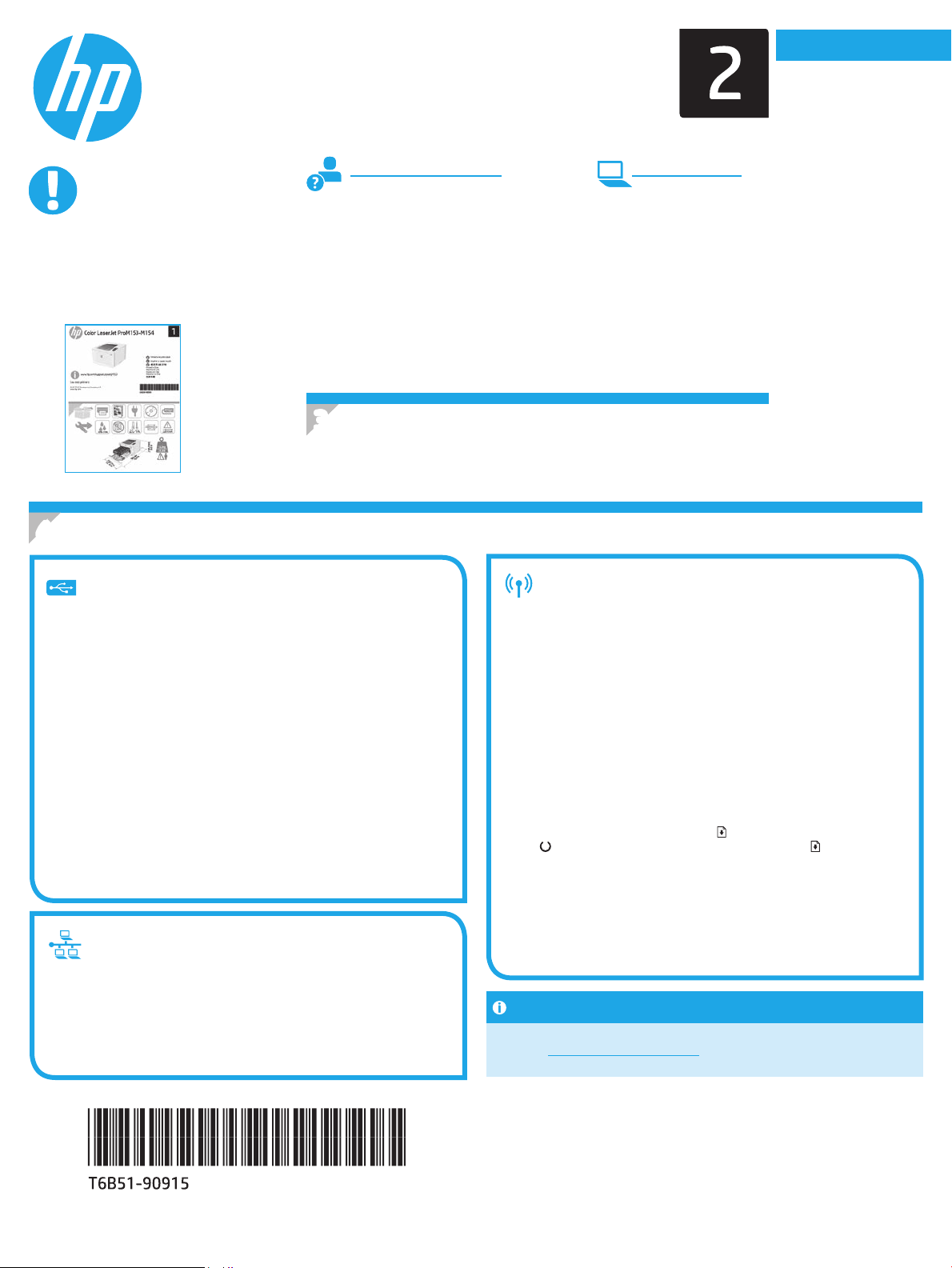
English................. 1
Color LaserJet Pro M153-M154
Getting Started Guide
IMPORTANT:
First, follow Steps 1 - 2
on the printer hardware
setup poster, then continue
with Step 3.
Initial setup on the control panel
3.
At the printer control panel, check the LED status before beginning software installation.
4. Select the connection method
www.hp.com/support/ljM153 www.register.hp.com
Français ............... 3
Deutsch ............... 5
Italiano ................ 7
Español ............... 9
Català ................ 11
Dansk ................ 13
Nederlands ........ 15
Eesti................... 17
Suomi ................ 19
Latviešu ............. 21
Lietuvių ............. 23
Norsk ................. 25
Português ......... 27
Svenska ............. 29
USB connection directly between the printer
and the computer
Use an A-to-B type USB cable.
Windows
1. Do not connect the USB cable before installing the software. The installation
process prompts to connect the cable at the appropriate time. If the cable is
already connected, restart the printer when installation prompts to connect
the cable.
2. Continue to “5. Download and install the software.”
OS X
1. For OS X, connect the USB cable between the computer and the printer
before installing the software.
2. Continue to “5. Download and install the software.”
Wired Ethernet network connection
(Optional)
Use a standard network cable.
1. Connect the network cable to the printer and to the network. Wait a few
minutes for the printer to acquire a network address.
2. Continue to “5. Download and install the software.”
Wireless network connection
(wirelessmodels only)
Before starting the installation, verify that the wireless access point is working
correctly. Make sure that the printer, router, and computer are all turned on and
that the computer is connected to the same wireless network that the printer will
be connected to.
1. Place the CD in the CD-ROM drive, navigate to setup.exe and double click.
When the Printer connections dialog appears, choose Make a wireless
connection to the device.
2. Follow the on-screen instructions.
3. Select the printer detected by the software. If the printer cannot be
detected by the installer, manually input the printer’s IP address to continue
the installation.
NOTE: Print a conguration page to nd the printer’s IP address. At the printer
control panel, press and hold the Resume
Ready LED begins blinking, and then release the Resume button to print
the conguration page. The IPaddress is listed on the conguration page in the
Network Information section.
Manually congure the IP address
Manually congure the IP address
See the printer user guide for information on how to manually congure the
See the printer user guide for information on how to manually congure the
IPaddress www.hp.com/support/ljM153.
IPaddress www.hp.com/support/ljM153.
button for two seconds until the
1
Page 2
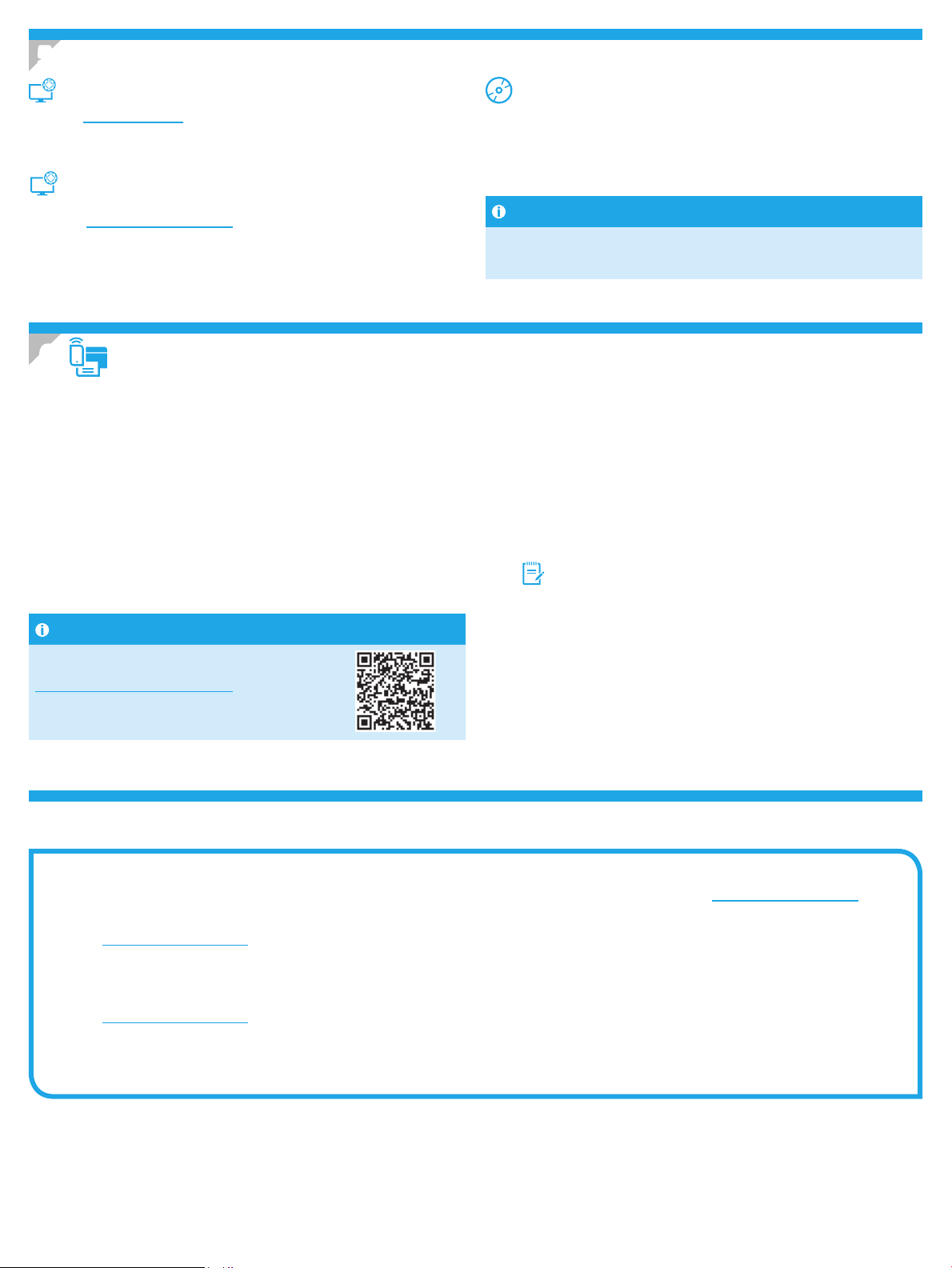
5. Download and install the software
5. Download and install the software
Method 1: Download HP Easy Start (Windows and OS X)
1. Go to 123.hp.com/laserjet, and click Download.
2. Follow the on-screen instructions and prompts to save the le to the computer
3. Launch the software le from the folder where the le was saved.
Method 2: Download from printer support website
(Windowsand OS X)
1. Go to www.hp.com/support/ljM153.
2. Select Software and drivers.
3. Download the software for your printer model and operating system.
4. Launch the software le from the folder where the le was saved.
6. Mobile printing (optional)
Connect the device to the wireless network
6.1
To print from a phone or tablet, connect the device to the same wireless network
as the printer.
Apple iOS devices (AirPrint): Open the item to print, and select the Action icon.
Select Print, select the printer, and then select Print.
Android devices (4.4 or newer): Open the item to print, and select the
Menubutton. Select Print, select the printer, and select Print.
Some devices require downloading the HP Print Service plugin app from the
Google Play store.
Windows Phone: Download the HP Smart app from the Windows Store.
Learn more about mobile printing
For further information on these and other operating
systems (Chrome/Google Cloud Print) go to
www.hp.com/go/LaserJetMobilePrinting or scan the
QRcode.
Method 3: Install from the printer CD (Windows only)
1. Insert the printer CD into the computer.
2. Follow the on-screen instructions to install the software.
Install Notes
Install Notes
For more details about the software for the printer, see the install notes le on the
For more details about the software for the printer, see the install notes le on the
printer CD.
printer CD.
Wi-Fi Direct (wireless models only)
6.2
Wi-Fi Direct allows Wi-Fi capable devices, such as smart phones, tablets, or
computers, to make wireless network connection directly to the printer without
using a wireless router or access point. Connect to the printer’s Wi-Fi Direct signal
the same way Wi-Fi capable devices are connected to a new wireless network or
hotspot.
Enable Wi-Fi Direct
Enable Wi-Fi Direct in the HP Embedded Web Server (EWS) by following these
steps:
1. Connect the printer to a network, and print a conguration page to get the
printer IP address.
NOTE: To set the IP address manually or congure it automatically, see
“Congure IP network settings” in the user guide.
2. Open a web browser, enter the printer IP address into the address line, and
then press Enter. Example IP address: 192.168.0.1
3. In the HP EWS, select the Networking tab.
4. Select the Wi-Fi Direct Setup page, select On, and then click Apply.
Discover the printer
1. From the mobile device, turn on the Wi-Fi, and search for wireless networks.
2. Select the printer as shown on the printer control panel.
Example printer name: Direct-bb-HP M277 Laserjet
Troubleshooting
Troubleshooting
User guide
The user guide includes printer usage and troubleshooting information. It is available
on the printer CD and on the Web:
1. Go to www.hp.com/support/ljM153.
2. Select the printer if prompted to, and then click User Guides.
Check for rmware updates
1. Go to www.hp.com/support/ljM153.
2. Select the printer if prompted to, and then click Software and Drivers.
3. Select the operating system, and then click the Next button.
4. Select Firmware, and then click the Download button.
Additional support resources
For HP’s all-inclusive help for the printer, go to www.hp.com/support/ljM153.
• Solve problems
• Find advanced conguration instructions
• Download software updates
• Join support forums
• Find warranty and regulatory information
• Access mobile printing resources
2
Page 3
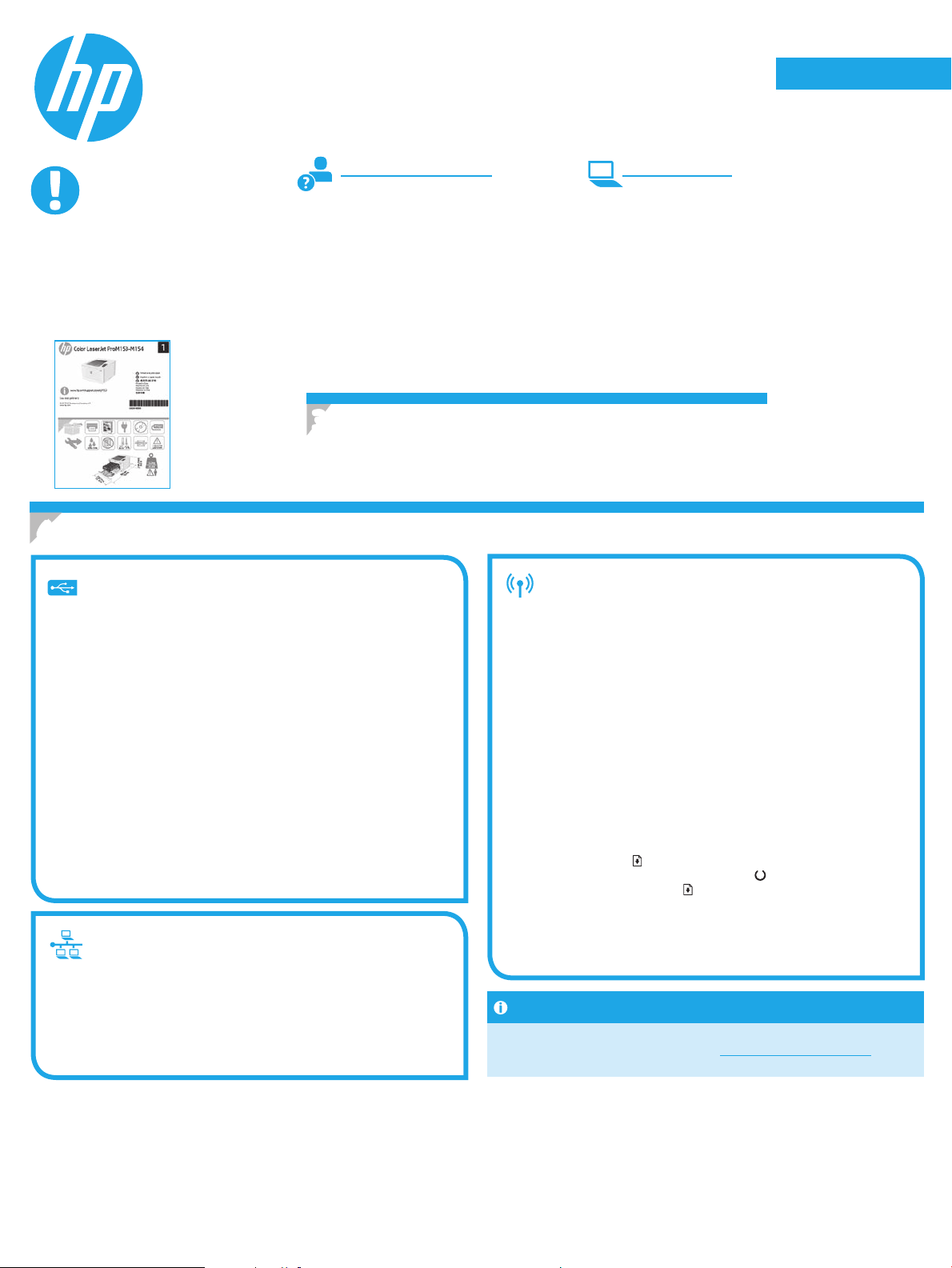
English................. 1
Guide de démarrage
Color LaserJet Pro M153-M154
www.hp.com/support/ljM153 www.register.hp.com
IMPORTANT:
Suivez tout d'abord les
étapes1 à 2 indiquées
sur le poster d'installation
matérielle de l'imprimante,
puis passez à l'étape3.
Conguration initiale sur le panneau
3.
decommande
Sur le panneau de commande de l'imprimante, vériez l'état des
voyantsLED avant de commencer l'installation du logiciel.
4. Sélectionner la méthode de connexion
Français ............... 3
Deutsch ............... 5
Italiano ................ 7
Español ............... 9
Català ................ 11
Dansk ................ 13
Nederlands ........ 15
Eesti................... 17
Suomi ................ 19
Latviešu ............. 21
Lietuvių ............. 23
Norsk ................. 25
Português ......... 27
Svenska ............. 29
ConnexionUSB directement entre
l'imprimante et l'ordinateur
Utilisez un câbleUSB de type A à B.
Windows
1. Ne connectez pas le câble USB avant d'installer le logiciel. Le processus
d'installation vous invite à connecter le câble au moment opportun. Si le
câble est déjà connecté, redémarrez l'imprimante lorsque le processus
d'installation vous invite à connecter le câble.
2. Passez à l'étape «5. Télécharger et installer le logiciel».
OS X
1. Pour OS X, connectez le câbleUSB entre l'ordinateur et l'imprimante
avant d'installer le logiciel.
2. Passez à l'étape «5. Télécharger et installer le logiciel».
Connexion à un réseau câblé Ethernet
(facultatif)
Utilisez un câble réseau standard.
1. Connectez le câble réseau à l'imprimante et au réseau. Attendez
quelques minutes que l'imprimante acquière une adresse réseau.
2. Passez à l'étape «5. Télécharger et installer le logiciel».
Connexion du réseau sans l
(modèlessansl uniquement)
Avant de commencer l'installation, vériez que le point d'accès sans l
fonctionne correctement. Assurez-vous que l'imprimante, le routeur et
l'ordinateur sont tous sous tension et que l'ordinateur est connecté au réseau
sans l auquel vous souhaitez connecter l'imprimante.
1. Placez le CD dans le lecteur de CD-ROM, recherchez le chier setup.exe
et double-cliquez dessus. Lorsque la boîte de dialogue Connexions de
l'imprimante s'aiche, sélectionnez Eectuer une connexion sans l vers
lepériphérique.
2. Suivez les instructions aichées à l'écran.
3. Sélectionnez l'imprimante détectée par le logiciel. Si l'installateur ne
peut pas détecter l'imprimante, saisissez manuellement l'adresseIP de
l'imprimante pour continuer l'installation.
REMARQUE: Imprimez une page de conguration pour déterminer l'adresseIP
de l'imprimante. Sur le panneau de commande de l'imprimante, appuyez
sur le bouton Reprendre
jusqu'à ce que la diode électroluminescente Prêt commence à clignoter,
puis relâchez le bouton Reprendre pour imprimer la page de conguration.
L'adresseIP est indiquée sur la page de conguration dans la section
Information réseau.
Congurer manuellement l'adresseIP
Consultez le manuel de l'utilisateur de l'imprimante pour obtenir des informations
sur la conguration manuelle de l'adresseIP www.hp.com/support/ljM153.
et maintenez-le enfoncé pendant deux secondes
3
Page 4
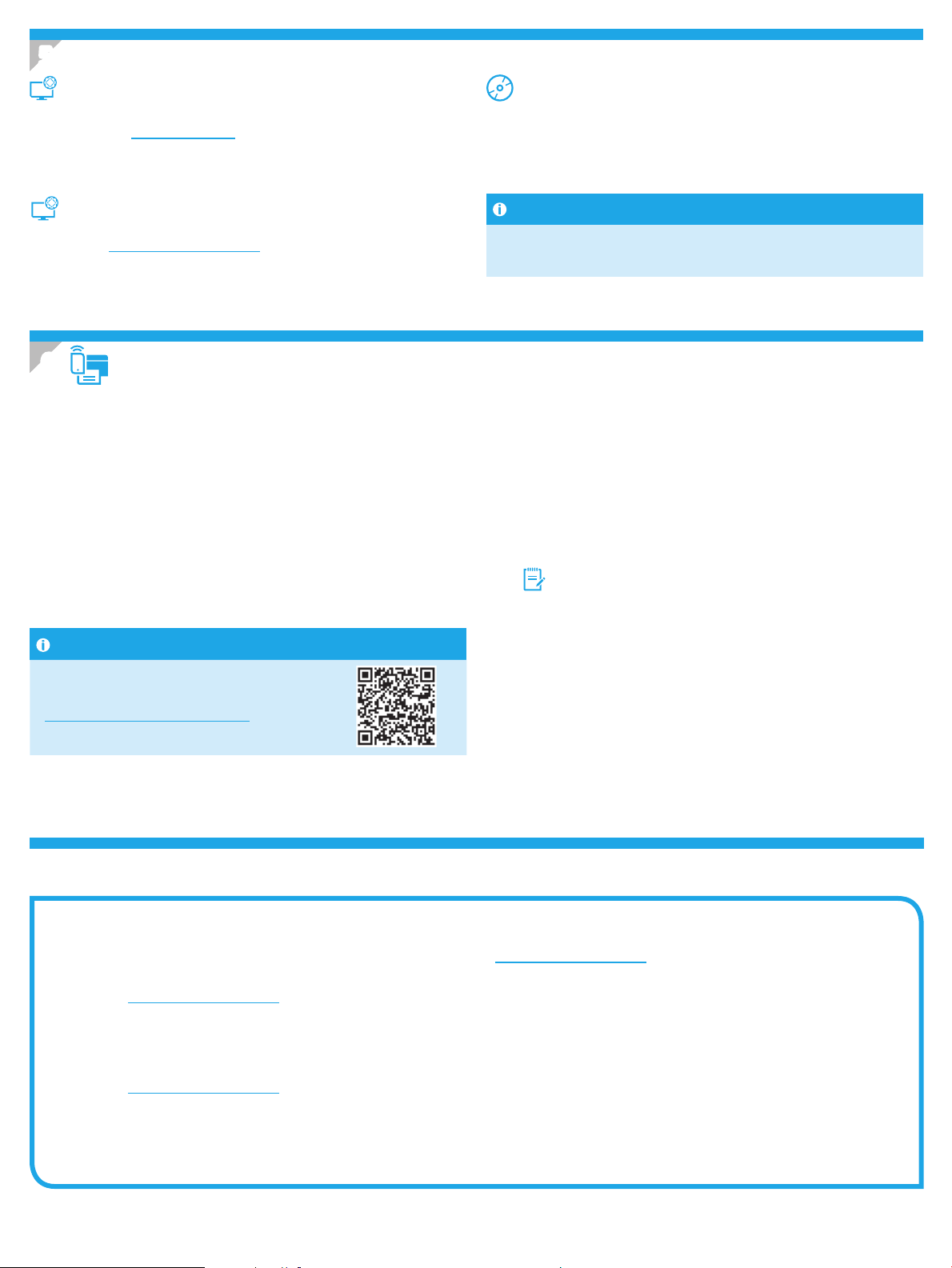
5. Télécharger et installer le logiciel
5. Télécharger et installer le logiciel
Méthode1: Téléchargement de HP Easy Start
(Windows et OS X)
1. Visitez la page 123.hp.com/laserjet et cliquez sur Télécharger.
2. Suivez les instructions et les invites à l'écran pour enregistrer le chier sur
l'ordinateur.
3. Lancez le chier du logiciel à partir du dossier dans lequel il a été enregistré.
Méthode2: Téléchargement depuis le site Web
d'assistance de l'imprimante (Windows et OS X)
1. Accédez à www.hp.com/support/ljM153.
2. Sélectionnez Logiciel et pilotes.
3. Téléchargez le logiciel adapté à votre modèle d'imprimante et à votre système
d'exploitation.
4. Lancez le chier du logiciel à partir du dossier dans lequel il a été enregistré.
6. Impression mobile (facultatif)
Connexion du produit à un réseau sans l
6.1
Pour imprimer depuis un téléphone ou une tablette, connectez le périphérique
au même réseau sans l que l'imprimante.
Périphériques AppleiOS (AirPrint): Ouvrez le document à imprimer, puis
sélectionnez l'icône Action. Sélectionnez Imprimer, puis l'imprimante et
appuyez sur Imprimer.
Périphériques Android (4.4 ou plus récents): Ouvrez le document à imprimer,
puis sélectionnez le bouton Menu. Sélectionnez Imprimer, puis l'imprimante
et appuyez sur Imprimer.
Pour certains périphériques, il est nécessaire de télécharger l'application du
module d'extension du service d'impressionHP sur Google Play.
Windows Phone: Téléchargez l'application HPSmart dans le Windows Store.
En savoir plus sur l'impression mobile
Pour obtenir de plus amples informations sur ces
systèmes et les autres systèmes d'exploitation
(Chrome/Google Cloud Print), accédez
à www.hp.com/go/LaserJetMobilePrinting
ounumérisezle code QR.
Méthode 3: Installation avec le CD de l'imprimante
(Windows uniquement)
1. Insérez le CD de l'imprimante dans votre ordinateur.
2. Suivez les instructions à l'écran pour installer le logiciel.
Notes d'installation
Pour plus de détails sur le logiciel de l'imprimante, consultez le chier des notes
d'installation sur le CD de l'imprimante.
Wi-Fi Direct (modèles sans l uniquement)
6.2
Wi-Fi Direct permet aux périphériques Wi-Fi (smartphones, tablettes ou
ordinateurs) d'eectuer une connexion réseau sans l directement vers
l'imprimante sans utiliser de routeur sans l ou de point d'accès. Les
utilisateurs se connectent au signal d'impression directe Wi-Fi de l'imprimante
de la même manière qu'ils connectent un périphérique Wi-Fi à un nouveau
réseau sans l ou à une borne d'accès.
Activer Wi-Fi Direct
Activez les servicesWi-Fi Direct dans le serveur Web intégré (EWS) HP en
procédant comme suit:
1. Connectez l'imprimante à un réseau et imprimez une page de
conguration pour déterminer l'adresseIP de l'imprimante.
REMARQUE: Pour congurer manuellement ou automatiquement
l'adresseIP, consultez «Congurer les paramètres de réseauIP» dans le
manuel de l'utilisateur.
2. Lancez un navigateur Internet, saisissez l'adresseIP de l'imprimante dans
le champ d'adresse, puis appuyez sur Entrée. Exemple d'adresseIP:
192.168.0.1
3. Dans le serveur Web intégréHP, cliquez sur l'onglet Réseaux.
4. Sélectionnez la page Conguration Wi-Fi Direct, sélectionnez Activé,
puiscliquez sur Appliquer.
Détecter l'imprimante
1. Depuis le périphérique mobile, activez le Wi-Fi, puis recherchez des
réseaux sans l.
2. Sélectionnez l'imprimante tel qu'illustré sur le panneau de commande
del'imprimante.
Exemple de nom d'imprimante: Direct-bb-HP M277 Laserjet
Dépannage
Dépannage
Manuel de l'utilisateur
Le manuel de l'utilisateur comprend des informations relatives à l'utilisation
del'imprimante et au dépannage. Il est disponible sur le CD de l'imprimante
etsurle Web:
1. Accédez à www.hp.com/support/ljM153.
2. Sélectionnez l'imprimante si vous y êtes invité, puis cliquez sur
Manuels de l'utilisateur.
Recherche des mises à jour de micrologiciels
1. Accédez à www.hp.com/support/ljM153.
2. Sélectionnez l'imprimante si vous y êtes invité, puis cliquez sur
Logiciels et pilotes.
3. Sélectionnez le système d'exploitation et cliquez sur le bouton Suivant.
4. Sélectionnez Micrologiciel et cliquez sur le bouton Télécharger.
Ressources d'assistance supplémentaires
Pour l'aide globale de HP relative à l'imprimante, accédez
à www.hp.com/support/ljM153.
• Résolution des problèmes
• Recherche d'instructions de conguration avancées
• Téléchargement des mises à jour du logiciel
• Inscription au forum d'assistance
• Recherche d'informations réglementaires et de garantie
• Accès aux ressources d'impression mobile
4
Page 5
English................. 1
Color LaserJet Pro M153-M154
Handbuch für die Inbetriebnahme
www.hp.com/support/ljM153 www.register.hp.com
WICHTIG:
Führen Sie die Schritte 1 bis 2
auf dem Plakat zur Einrichtung der
Druckerhardware aus, und fahren
Sie dann mit Schritt 3 fort.
Initialisierungseinrichtung über das
3.
Bedienfeld
Überprüfen Sie den LED-Status auf dem Druckerbedienfeld, bevor Sie die
Softwareinstallation starten.
4. Verbindungsmethode auswählen
Français ............... 3
Deutsch ............... 5
Italiano ................ 7
Español ............... 9
Català ................ 11
Dansk ................ 13
Nederlands ........ 15
Eesti................... 17
Suomi ................ 19
Latviešu ............. 21
Lietuvių ............. 23
Norsk ................. 25
Português ......... 27
Svenska ............. 29
Direkte USB-Verbindung zwischen dem
Drucker und dem Computer
Verwenden Sie ein USB-Kabel des Typs A-auf-B.
Windows
1. Schließen Sie das USB-Kabel erst nach Installation der Software an.
Beim Installationsvorgang werden Sie zum passenden Zeitpunkt
zum Anschließen des Kabels aufgefordert. Wenn das Kabel bereits
angeschlossen ist, starten Sie den Drucker neu, wenn Sie die Installation
zum Anschließen des Kabels auordert.
2. Fahren Sie mit „5. Download und Installation der Software“ fort.
OSX
1. Schließen Sie OSX das USB-Kabel zwischen dem Computer und dem
Drucker vor der Installation der Software an.
2. Fahren Sie mit „5. Download und Installation der Software“ fort.
Kabelgebundene EthernetNetzwerkverbindung (optional)
Verwenden Sie ein Standardnetzwerkkabel.
1. Schließen Sie das Netzwerkkabel an den Drucker und das Netzwerk an.
Warten Sie einige Minuten, während der Drucker eine Netzwerkadresse
bezieht.
2. Fahren Sie mit „5. Download und Installation der Software“ fort.
Kabellose Netzwerkverbindung
(nurWireless-Modelle)
Überprüfen Sie vor dem Beginn der Installation, ob der Wireless Access Point
ordnungsgemäß funktioniert. Stellen Sie sicher, dass Drucker, Router und
Computer eingeschaltet sind und dass der Computer mit dem gleichen WirelessNetzwerk verbunden ist, mit dem auch der Drucker verbunden werden soll.
1. Platzieren Sie die CD im CD-ROM-Laufwerk, navigieren Sie zur
setup.exe-Datei und doppelklicken Sie darauf. Wählen Sie „Make
a wireless connection to the device“ (Herstellen einer WirelessVerbindung zum Gerät) aus, wenn das Dialogfeld „Printer connections“
(Druckerverbindungen) angezeigt wird.
2. Befolgen Sie die angezeigten Anweisungen.
3. Wählen Sie den von der Software erkannten Drucker aus. Wenn
derDrucker vom Installationsprogramm nicht erkannt wird, geben Sie die
IP-Adresse des Druckers manuell ein, um die Installation fortzusetzen.
HINWEIS: Drucken Sie eine Kongurationsseite, um die IP-Adresse des
Druckers zu ermitteln. Drücken Sie auf dem Druckerbedienfeld zwei
Sekunden lang die Fortsetzen
los, sobald die Bereit -LED zu blinken beginnt. Die IP-Adresse ist auf der
Kongurationsseite im Abschnitt mit den Netzwerkinformationen aufgeführt.
Manuelle Konguration der IP-Adresse
Manuelle Konguration der IP-Adresse
Informationen zur manuellen Konguration der IP-Adresse nden Sie im
Informationen zur manuellen Konguration der IP-Adresse nden Sie im
Benutzerhandbuch zum Drucker unter www.hp.com/support/ljM153.
Benutzerhandbuch zum Drucker unter www.hp.com/support/ljM153.
-Taste. Lassen Sie die Fortsetzen -Taste
5
Page 6
5. Download und Installation der Software
5. Download und Installation der Software
Methode1: Download von HP Easy Start
(WindowsundOS X)
1. Besuchen Sie die Website 123.hp.com/laserjet, und klicken Sie auf Download.
2. Befolgen Sie die Anweisungen auf dem Bildschirm, um die Datei auf dem
Computer zu speichern.
3. Starten Sie die Softwaredatei in dem Ordner, in dem die Datei gespeichert wurde.
Methode2: Herunterladen von der Drucker-
Supportwebsite (Windows und OS X)
1. Besuchen Sie die Website www.hp.com/support/ljM153.
2. Wählen Sie Software und Treiber aus.
3. Laden Sie die Software für Ihr Druckermodell und Ihr Betriebssystem herunter.
4. Starten Sie die Softwaredatei in dem Ordner, in dem die Datei gespeichert wurde.
6. Mobiles Drucken (optional)
Verbinden des Geräts mit einem Wireless-Netzwerk
6.1
Wenn Sie von einem Mobiltelefon oder Tablet aus drucken möchten, müssen
Sie das Gerät mit dem Wireless-Netzwerk verbinden, mit dem auch der
Drucker verbunden ist.
Apple iOS-Geräte (AirPrint): Önen Sie das zu druckende Dokument, und
wählen Sie das Symbol „Action“ (Aktion) aus. Wählen Sie die Option Print
(Drucken), dann den Drucker und anschließend Print (Drucken).
Android-Geräte (Version 4.4 oder neuer): Önen Sie das zu druckende
Dokument, und wählen Sie die Schaltäche Menu (Menü). Wählen Sie die
Option Print (Drucken), dann den Drucker und anschließend Print (Drucken).
Bei einigen Geräten muss die HP Print Service Plugin-App aus dem Google
Play Store heruntergeladen werden.
Windows Phone: Laden Sie die HP Smart App aus dem Windows Store herunter.
Weitere Informationen zum mobilen Druck
Weitere Informationen zu diesem und anderen
Betriebssystemen (Chrome/Google Cloud Print) erhalten
Sie unter www.hp.com/go/LaserJetMobilePrinting oder
durch Scannen des QR-Codes.
Methode3: Installieren über die Drucker-CD (nur Windows)
1. Legen Sie die Drucker-CD in den Computer ein.
2. Befolgen Sie die Anleitungen auf dem Bildschirm, um die Software zu installieren.
Installationshinweise
Installationshinweise
Weitere Informationen zur Software für den Drucker nden Sie in der Datei mit den
Weitere Informationen zur Software für den Drucker nden Sie in der Datei mit den
Installationshinweisen auf der Drucker-CD.
Installationshinweisen auf der Drucker-CD.
Wi-Fi Direct (nur Wireless-Modelle)
6.2
Wi-Fi Direct ermöglicht Wi-Fi-fähigen Geräten wie Smartphones, Tablets oder
Computern das Herstellen einer direkten WLAN-Verbindung mit dem Drucker, ohne
dass dafür ein Wireless-Router oder Access Point erforderlich ist. Die Verbindung
mit dem Wi-Fi Direct-Signal erfolgt auf dieselbe Weise, wie die Verbindung eines
WLAN-fähigen Geräts mit einem neuen Wireless-Netzwerk oder einem Hotspot.
Aktivieren von Wi-Fi Direct
Aktivieren Sie Wi-FiDirect im HPEmbedded Web Server (EWS), indem Sie die
folgenden Schritte ausführen:
1. Verbinden Sie den Drucker mit einem Netzwerk, und drucken Sie eine
Kongurationsseite, um die IP-Adresse des Druckers zu erhalten.
HINWEIS: Informationen zum manuellen Festlegen und automatischen
Kongurieren der IP-Adresse nden Sie im Thema zum Kongurieren der
IP-Netzwerkeinstellungen im Benutzerhandbuch.
2. Önen Sie einen Webbrowser, geben Sie in der Adresszeile die IP-Adresse
des Druckers ein, und drücken Sie die Eingabetaste. Beispiel-IP-Adresse:
192.168.0.1
3. Klicken Sie im HPEWS (Embedded Web Server, eingebetteter Webserver)
auf die Registerkarte Networking (Netzwerk).
4. Wählen Sie die Seite Einrichtung von Wi-Fi Direct und die Option Ein aus,
und klicken Sie dann auf Übernehmen.
Erkennen des Druckers
1. Aktivieren Sie auf dem Mobilgerät den WLAN-Empfänger, und suchen Sie
nach Drahtlosnetzwerken.
2. Wählen Sie den Drucker aus, wie auf dem Bedienfeld des Druckers angezeigt.
Beispiel für den Druckernamen: Direct-bb-HP M277 LaserJet
Fehlerbehebung
Fehlerbehebung
Benutzerhandbuch
Das Benutzerhandbuch enthält Informationen zur Nutzung des Druckers sowie
zur Fehlerbehebung. Es ist über die Drucker-CD und über das Internet verfügbar:
1. Besuchen Sie die Website www.hp.com/support/ljM153.
2. Wählen Sie den Drucker aus, wenn Sie dazu aufgefordert werden, und klicken
Sie anschließend auf Benutzerhandbücher.
Prüfung der Verfügbarkeit von Firmware-Updates
1. Besuchen Sie die Website www.hp.com/support/ljM153.
2. Wählen Sie den Drucker aus, wenn Sie dazu aufgefordert werden, und klicken
Sie anschließend auf Software und Treiber.
3. Wählen Sie das Betriebssystem aus, und klicken Sie dann auf die
SchaltächeWeiter.
4. Wählen Sie Firmware, aus, und klicken Sie dann auf Herunterladen.
Weitere Support-Ressourcen
Die umfassende Hilfe zum Drucker von HP nden Sie unter
www.hp.com/support/ljM153:
• Lösen von Problemen
• Suchen nach weiteren Kongurationsanweisungen
• Herunterladen von Softwareaktualisierungen
• Beitritt zu Support-Foren
• Suchen nach Garantie- und Zulassungsinformationen
• Zugri auf Druckressourcen für mobile Geräte
6
Page 7
English................. 1
Guida introduttiva per
ColorLaserJet Pro M153-M154
IMPORTANTE:
Seguire prima i passaggi 1 - 2
del poster di installazione
dell’hardware della stampante, quindi
continuare con il passaggio 3.
Congurazione iniziale dal
3.
pannello di controllo
Prima di iniziare l'installazione del software, controllare lo stato del LED dal pannello
di controllo della stampante.
4. Scelta del metodo di connessione
www.hp.com/support/ljM153 www.register.hp.com
Français ............... 3
Deutsch ............... 5
Italiano ................ 7
Español ............... 9
Català ................ 11
Dansk ................ 13
Nederlands ........ 15
Eesti................... 17
Suomi ................ 19
Latviešu ............. 21
Lietuvių ............. 23
Norsk ................. 25
Português ......... 27
Svenska ............. 29
Collegamento USB diretto tra stampante
ecomputer
Utilizzare un cavo USB di tipo A/B.
Windows
1. Non collegare il cavo USB prima di installare il software. Il processo
diinstallazione richiede di collegare il cavo al momento appropriato.
Seilcavo è già connesso, riavviare la stampante quando il programma
diinstallazione di collegare il cavo.
2. Continuare con “5. Download e installazione del software”.
OS X
1. Per OS X, collegare il cavo USB tra il computer e la stampante prima
diinstallare il software.
2. Continuare con “5. Download e installazione del software”.
Connessione di rete Ethernet cablata
(facoltativo)
Utilizzare un cavo di rete standard.
1. Collegare il cavo di rete alla stampante e alla rete. Attendere alcuni minuti
in modo che la stampante acquisisca un indirizzo di rete.
2. Continuare con “5. Download e installazione del software”.
Connessione della rete wireless
(solomodelliwireless)
Prima di avviare l'installazione, vericare il corretto funzionamento del
punto di accesso wireless. Vericare che la stampante, il router e il computer
siano accesi e che il computer sia connesso alla stessa rete wireless a cui si
connetterà la stampante.
1. Inserire il CD nell'unità CD-ROM, trovare e fare doppio clic sul le setup.
exe. Quando viene visualizzata la nestra di dialogo Connessioni
stampante, selezionare Make a wireless connection to the device
(Connetti la periferica in wireless).
2. Seguire le istruzioni visualizzate.
3. Selezionare la stampante rilevata dal software. Se il programma
diinstallazione non è in grado di rilevare la stampante, per continuare
l'installazione, immettere manualmente l'indirizzo IP della stampante.
NOTA: Per determinare l'indirizzo IP della stampante, stampare una pagina
di congurazione. Per stampare la pagina di congurazione, dal pannello
dicontrollo della stampante, tenere premuto il pulsante Riprendi
secondi no a quando il LED Pronta non lampeggia, quindi rilasciare il
pulsante Riprendi . L'indirizzo IP è riportato nella pagina di congurazione
nella sezione Informazioni di rete.
Congurazione manuale dell'indirizzo IP
Congurazione manuale dell'indirizzo IP
Per informazioni su come congurare manualmente l'indirizzo IP, vedere la Guida
Per informazioni su come congurare manualmente l'indirizzo IP, vedere la Guida
per l'utente all'indirizzo www.hp.com/support/ljM153.
per l'utente all'indirizzo www.hp.com/support/ljM153.
per due
7
Page 8
5. Download e installazione del software
5. Download e installazione del software
Metodo 1: Download di HP Easy Start (Windows e OS X)
1. Accedere a 123.hp.com/laserjet e fare clic su Download.
2. Seguire le istruzioni e le richieste visualizzate per salvare il le nel computer.
3. Avviare il le del software dalla cartella in cui è stato salvato.
1. Inserire il CD della stampante nel computer.
2. Seguire le istruzioni visualizzate per installare il software.
Metodo 2: Download dal sito Web di supporto della
stampante (Windows e OS X)
Note di installazione
1. Accedere a www.hp.com/support/ljM153.
2. Selezionare Software and drivers (Software e driver).
3. Scaricare il software per il modello della stampante e il sistema operativo in uso.
4. Avviare il le del software dalla cartella in cui è stato salvato.
Note di installazione
Per maggiori dettagli sul software per la stampante, vedere il le Note di
Per maggiori dettagli sul software per la stampante, vedere il le Note di
installazione nel CD della stampante.
installazione nel CD della stampante.
6. Stampa da dispositivi mobili (facoltativo)
Collegamento della periferica a una rete wireless
6.1
Per stampare da un telefono o un tablet, connettere il dispositivo alla stessa
rete wireless della stampante.
Dispositivi Apple iOS (AirPrint): Aprire il documento da stampare, quindi
selezionare l'icona Azione. Selezionare Stampa, quindi la stampante e inne
Stampa.
Dispositivi Android (4.4 o versioni successive): Aprire il documento da
stampare, quindi selezionare il pulsante Menu. Selezionare Stampa, quindi la
stampante e inne Stampa.
Alcuni dispositivi richiedono il download del plugin Servizio di stampa HP dallo
store di Google Play.
Windows Phone: Scaricare l'app HP Smart da Windows Store.
Maggiori informazioni sulla stampa da dispositivi
mobili
Per ulteriori informazioni su questi e altri sistemi
operativi (Chrome/Google Cloud Print), accedere
a www.hp.com/go/LaserJetMobilePrinting o acquisire
ilcodice QR.
6.2
Metodo 3: Installazione dal CD della stampante
(soloWindows)
Wi-Fi Direct (solo modelli wireless)
Wi-Fi Direct consente ai dispositivi con Wi-Fi quali smartphone, tablet o computer,
di stabilire una connessione di rete wireless direttamente a una stampante
senza dover utilizzare un router wireless o un punto di accesso. La connessione
avviene tramite il segnale Wi-Fi Direct della stampante allo stesso modo con cui
si connette un dispositivo Wi-Fi a una nuova rete o un nuovo hotspot wireless.
Abilitare Wi-Fi Direct
Attivare Wi-Fi Direct nel server Web HP incorporato (EWS) attenendosi alla
seguente procedura:
1. Connettere la stampante alla rete e stampare una pagina
dicongurazione per ottenere l'indirizzo IP della stampante.
NOTA: Per impostare l'indirizzo IP manualmente o per congurarlo
automaticamente, vedere “Congurazione delle impostazioni di rete IP”
nella Guida per l'utente.
2. Aprire un browser Web e digitare l'indirizzo IP della stampante nella riga
dell'indirizzo, quindi premere Invio. Esempio di indirizzo IP: 192.168.0.1
3. In HP EWS, selezionare la scheda Rete.
4. Selezionare la pagina Congurazione Wi-Fi Direct, quindi l'opzione Attiva
e fare clic su Applica.
Rilevamento stampante
1. Dal dispositivo mobile, attivare il Wi-Fi e cercare le reti wireless.
2. Selezionare la stampante come mostrato sul pannello di controllo.
Nome della stampante di esempio: Direct-bb-HP M277 LaserJet
Risoluzione dei problemi
Risoluzione dei problemi
Guida per l'utente
La Guida per l'utente comprende informazioni sull'utilizzo e sulla risoluzione dei
problemi della stampante. Essa è disponibile nel CD della stampante e sul Web:
1. Accedere a www.hp.com/support/ljM153.
2. Selezionare la stampante se richiesto e fare clic su
UserGuides(Guideperl'utente).
Ricerca degli aggiornamenti del rmware
1. Accedere a www.hp.com/support/ljM153.
2. Selezionare la stampante se richiesto e fare clic su
SoftwareandDrivers(Software e driver).
3. Selezionare il sistema operativo, quindi fare clic sul pulsante Next (Avanti).
4. Selezionare Firmware, quindi fare clic sul pulsante Download.
Risorse di supporto aggiuntive
Per la guida completa di HP per la stampante, accedere
a www.hp.com/support/ljM153.
• Risoluzione dei problemi
• Ricerca di istruzioni per la congurazione avanzata
• Download di aggiornamenti software
• Registrazione al forum di supporto
• Ricerca di informazioni sulla garanzia e le normative
• Accesso alle risorse per la stampa da dispositivi mobili
8
Page 9
English................. 1
Guía de inicio de
Color LaserJet Pro M153-M154
www.hp.com/support/ljM153
IMPORTANTE:
En primer lugar, siga los
pasos 1 - 2 del folleto de
conguración del hardware
de la impresora y, después,
continúe con el paso 3.
Conguración inicial en el panel
3.
de control
En el panel de control de la impresora, compruebe el estado del LED antes
de comenzar a instalar el software.
4. Selección del método de conexión
www.register.hp.com
Français ............... 3
Deutsch ............... 5
Italiano ................ 7
Español ............... 9
Català ................ 11
Dansk ................ 13
Nederlands ........ 15
Eesti................... 17
Suomi ................ 19
Latviešu ............. 21
Lietuvių ............. 23
Norsk ................. 25
Português ......... 27
Svenska ............. 29
Conexión USB directamente entre la
impresora y el equipo
Utilice un cableUSB de tipoA aB.
Windows
1. No conecte el cable USB antes de instalar el software. El proceso de
instalación del software muestra un aviso para conectar el cable en el
momento adecuado. Si el cable ya está conectado, reinicie la impresora
cuando el proceso de instalación muestre el aviso para conectar el cable.
2. Continúe con “5. Descarga e instalación del software”.
OS X
1. Para OS X, conecte el cable USB entre el equipo y la impresora antes
deinstalar el software.
2. Continúe con “5. Descarga e instalación del software”.
Conexión a una red por cable Ethernet
(opcional)
Utilice un cable de red estándar.
1. Conecte el cable de red a la impresora y a la red. Espere unos minutos
aque la impresora obtenga la dirección de red.
2. Continúe con “5. Descarga e instalación del software”.
Conexión de la red inalámbrica
(solomodelosinalámbricos)
Antes de comenzar la instalación, verique que el punto de acceso
inalámbrico funcione correctamente. Asegúrese de que la impresora,
eldireccionador y el equipo estén encendidos y que el equipo esté conectado
ala misma red inalámbrica a la que desea conectar la impresora.
1. Coloque el CD en la unidad de CD-ROM, navegue hasta setup.exe y haga
doble clic. Cuando aparezca el diálogo de conexiones de la impresora,
seleccione Establecer una conexión inalámbrica con el dispositivo.
2. Siga las instrucciones que se muestran en la pantalla.
3. Seleccione la impresora que el software ha detectado. Si el programa de
instalación no puede detectar la impresora, introduzca manualmente la
dirección IP de la impresora para proseguir con la instalación.
NOTA: Para obtener la dirección IP de la impresora, imprima una página de
conguración. En el panel de control de la impresora, mantenga pulsado el
botón Reanudar
comience a parpadear y después suéltelo para imprimir la página de
conguración. La dirección IP consta en la sección Información de la red
delapágina de conguración.
Conguración manual de la direcciónIP
Consulte la Guía del usuario de la impresora para obtener información sobre cómo
congurar manualmente la dirección IP www.hp.com/support/ljM153.
durante dos segundos hasta que el LED Preparado
9
Page 10
5. Descarga e instalación del software
Método 1: Descarga desde HP Easy Start (Windows y OS X)
1. Vaya a 123.hp.com/laserjet y haga clic en Descargar.
2. Siga las instrucciones e indicaciones en pantalla para guardar el archivo en el equipo.
3. Inicie el archivo de software de la carpeta en la que se guardó el archivo.
Método 2: Descarga desde el sitio web de asistencia
dela impresora (Windows y OS X)
1. Vaya a www.hp.com/support/ljM153.
2. Seleccione Software y controladores.
3. Descargue el software para su modelo de impresora y sistema operativo.
4. Inicie el archivo de software de la carpeta en la que se guardó el archivo.
6. Impresión móvil (opcional)
Conexión del dispositivo a la red inalámbrica
6.1
Para imprimir desde un teléfono o una tableta, conecte el dispositivo a la
misma red inalámbrica que la impresora.
Dispositivos iOS de Apple (AirPrint): Abra el elemento que desea imprimir
yseleccione el icono Acción. Seleccione primero Imprimir, después la
impresora y por último, de nuevo Imprimir.
Dispositivos Android (4.4 o más recientes): Abra el elemento que desee
imprimir y seleccione el botón Menú. Seleccione primero Imprimir, después
laimpresora y por último, de nuevo Imprimir.
Algunos dispositivos requieren que se descargue el complemento HP Print
Service de Play Store de Google.
Windows Phone: Descargue la aplicación HP Smart de Windows Store.
Obtener más información sobre la impresión móvil
Para obtener más información acerca de este y otros
sistemas operativos (Chrome/Google Cloud Print), vaya
a www.hp.com/go/LaserJetMobilePrinting o escanee el
código QR a continuación.
Método 3: Instalación desde el CD de la impresora
(soloWindows)
1. Inserte el CD de la impresora en el equipo.
2. Siga las instrucciones en pantalla para instalar el software.
Notas sobre la instalación
Para obtener más información acerca del software de la impresora, consulte el
archivo de notas sobre la instalación del CD de la impresora.
Wi-Fi Direct (solo modelos inalámbricos)
6.2
Wi-Fi Direct permite que los dispositivos con capacidad Wi-Fi, como por ejemplo,
los teléfonos inteligentes, las tabletas o los equipos, realicen conexiones de
red inalámbricas directamente a la impresora sin utilizar un direccionador ni
unpunto de acceso inalámbricos. Conéctese a la señal directa de Wi-Fi Direct
dela impresora del mismo modo que conecta un dispositivo con capacidad
Wi-Fi auna red inalámbrica nueva o a un punto de acceso inalámbrico.
Activar Wi-Fi Direct
Active Wi-Fi Direct en el servidor Web incorporado deHP (EWS) siguiendo
estos pasos:
1. Conecte la impresora a una red e imprima una página de conguración
para obtener la dirección IP de la impresora.
NOTA: Para establecer manualmente la dirección IP o congurarla de
manera automática, consulte la sección “Conguración de la red IP” de la
Guía del usuario.
2. Abra un navegador web, escriba la direcciónIP de la impresora en la barra de
direcciones y, a continuación, pulse Intro. Dirección IP de ejemplo: 192.168.0.1
3. En el EWS de HP, haga clic en la cha Redes.
4. Seleccione la página Conguración de Wi-Fi Direct, seleccione la opción
Activado y, a continuación, haga clic en Aplicar.
Detección de la impresora
1. En el dispositivo móvil, active la conectividad Wi-Fi y busque redes inalámbricas.
2. Seleccione la impresora que se muestra en el panel de control de impresoras.
Nombre de impresora de ejemplo: Direct-bb-HP M277 Laserjet
Solución de problemas
Guía del usuario
En la Guía del usuario se incluye información sobre el uso de la impresora y
solución de problemas. Está disponible en el CD de la impresora y en la Web:
1. Vaya a www.hp.com/support/ljM153.
2. Seleccione la impresora si se le solicita y, a continuación, haga clic en
Guíasdel usuario.
Comprobar las actualizaciones del rmware
1. Vaya a www.hp.com/support/ljM153.
2. Seleccione la impresora si se le solicita y, a continuación, haga clic en
Software y controladores.
3. Seleccione el sistema operativo y haga clic en el botón Siguiente.
4. Seleccione Firmware y haga clic en el botón Descargar.
Recursos de asistencia adicional
Para obtener ayuda total de HP para la impresora, vaya
a www.hp.com/support/ljM153.
• Solucionar problemas
• Buscar instrucciones de conguración avanzada
• Descargar las actualizaciones de software
• Participar en foros de asistencia
• Buscar información legal y sobre la garantía
• Acceder a recursos de impresión móvil
10
Page 11
English................. 1
Guia de primers passos de la
ColorLaserJet Pro M153-M154
www.hp.com/support/ljM153 www.register.hp.com
IMPORTANT:
Primer, seguiu els passos 1 a 2
del pòster de conguració del
maquinari de la impressora
i després passeu al pas 3.
Conguració inicial al tauler de control
3.
Al tauler de control de la impressora, comproveu l’estat del LED abans de començar la
instal·lació del programari.
4. Seleccioneu el mètode de connexió
Français ............... 3
Deutsch ............... 5
Italiano ................ 7
Español ............... 9
Català ................ 11
Dansk ................ 13
Nederlands ........ 15
Eesti................... 17
Suomi ................ 19
Latviešu ............. 21
Lietuvių ............. 23
Norsk ................. 25
Português ......... 27
Svenska ............. 29
Connexió USB directa entre la impressora
i l’ordinador
Utilitzeu un cable USB de tipus A-B.
Windows
1. No connecteu el cable USB abans d’instal·lar el programari. El procés
d’instal·lació us sol·licita que connecteu el cable en el moment adequat.
Si el cable ja està connectat, reinicieu la impressora quan la instal·lació us
demani de connectar el cable.
2. Aneu a “5. Descàrrega i instal·lació del programari.”
OS X
1. En el cas de l’OS X, connecteu el cable USB entre l’ordinador i la
impressora abans d’instal·lar el programari.
2. Aneu a “5. Descàrrega i instal·lació del programari.”
Connexió de xarxa Ethernet amb l
(opcional)
Utilitzeu un cable de xarxa estàndard.
1. Connecteu el cable de xarxa a la impressora i a la xarxa. Espereu uns
minuts perquè la impressora obtingui una adreça de xarxa.
2. Aneu a “5. Descàrrega i instal·lació del programari.”
Connexió de xarxa sense l
(només models sense l)
Abans de començar la instal·lació, comproveu que el punt d’accés sense l
funcioni correctament. Comproveu també que la impressora, l’encaminador
il’ordinador estiguin engegats i que l’ordinador estigui connectat a la mateixa
xarxa sense l a la qual voleu connectar la impressora.
1. Poseu el CD a la unitat de CD-ROM, desplaceu-vos ns a setup.exe i feu
doble clic. Quan aparegui el diàleg de les connexions de la impressora,
seleccioneu “Connectar-se al dispositiu sense ls”.
2. Seguiu les instruccions de la pantalla.
3. Seleccioneu la impressora que el programari hagi detectat.
Sil’instal·lador no detecta la impressora, introduïu manualment
l’adreçaIPde la impressora per continuar amb la instal·lació.
NOTA: imprimiu una pàgina de conguració i busqueu-hi l’adreçaIP de la
impressora. Al tauler de control de la impressora, manteniu premut el botó de
Reprendre
i després deixeu-lo anar per imprimir la pàgina de conguració. L’adreça IP es
troba a la pàgina de conguració a la secció d’informació de la xarxa.
Conguració manual de l’adreça IP
Consulteu la guia de l’usuari de la impressora per informar-vos sobre com
congurar manualment l’adreça IP www.hp.com/support/ljM153.
durant dos segons ns que el LED A punt comenci a parpellejar
11
Page 12
5. Descàrrega i instal·lació del programari
Mètode 1: Descàrrega de l’HP Easy Start (Windows i OS X)
1. Aneu a 123.hp.com/laserjet i feu clic a Descarrega.
2 Seguiu les indicacions i instruccions de la pantalla per desar el txer a l’ordinador.
3. Inicieu el txer del programari des de la carpeta en què l’hàgiu desat.
Mètode 2: Descàrrega des del lloc web de suport de la
impressora (Windows i OS X)
1. Aneu a www.hp.com/support/ljM153.
2. Seleccioneu Programari i controladors.
3. Descarregueu el programari per als vostres model d’impressora i sistema
operatiu.
4. Inicieu el txer del programari des de la carpeta en què l’hàgiu desat.
6. Impressió mòbil (opcional)
Connecteu el dispositiu a la xarxa sense l
6.1
Per imprimir des d’un telèfon o una tauleta, connecteu el dispositiu a la
mateixa xarxa sense l que la impressora.
Dispositius Apple iOS (AirPrint): obriu l’element que voleu imprimir
iseleccioneu la icona Acció. Seleccioneu Impressió, seleccioneu la impressora
i, després, Impressió.
Dispositius Android (4.4 o més nous): Obriu l’element que voleu imprimir
i premeu el botó Menú. Seleccioneu Impressió, seleccioneu la impressora
iseleccioneu Impressió.
Per a alguns dispositius cal baixar l’aplicació complement HP Print Service des
de la botiga Google Play.
Windows Phone: Baixeu l’aplicació HP Smart de Windows Store.
Més informació sobre la impressió mòbil
Per obtenir més informació sobre aquest o altres
sistemes operatius (Chrome/Google Cloud Print) aneu
a www.hp.com/go/LaserJetMobilePrinting o escanegeu
el codi QR.
Mètode 3: Instal·lació mitjançant el CD de la impressora
(només per al Windows)
1. Introduïu el CD de la impressora a l’ordinador.
2. Seguiu les instruccions que apareguin a la pantalla per instal·lar el programari.
Notes d’instal·lació
Per obtenir més informació sobre el programari de la impressora, vegeu el txer de
notes d’instal·lació al CD de la impressora.
Wi-Fi Direct (només per a models sense l)
6.2
El Wi-Fi Direct permet que els dispositius amb capacitat per a Wi-Fi, com ara
els telèfons intel·ligents, les tauletes o els ordinadors, estableixin directament
una connexió de xarxa sense l amb la impressora, sense haver d’utilitzar un
punt d’accés o un encaminador sense l. Connecteu el senyal del Wi-Fi Direct
de la impressora igual que connecteu els dispositius amb capacitat per a Wi-Fi
a un punt d’accés Wi-Fi o a una xarxa sense l nova.
Habilitació del Wi-Fi Direct
Habiliteu Wi-Fi Direct al servidor web incrustat d’HP (EWS), seguint aquests
passos:
1. Connecteu la impressora a una xarxa i imprimiu una pàgina de
conguració per obtenir l’adreça IP de la impressora.
NOTA: per congurar manualment l’adreça IP o congurar-la
automàticament, consulteu la secció de conguració dels paràmetres
dexarxa IP a la guia de l’usuari.
2. Obriu un navegador web i escriviu l’adreça IP a la línia de l’adreça i,
després, premeu la tecla Retorn. Adreça IP d’exemple: 192.168.0.1
3. A l’EWS d’HP, seleccioneu la pestanya Networking (Treball en xarxa).
4. Seleccioneu la pàgina Conguració de Wi-Fi Direct, seleccioneu Activat
i,a continuació, feu clic a Aplica.
Descobriu la impressora
1. Des del dispositiu mòbil, activeu la Wi-Fi i cerqueu xarxes sense l.
2. Seleccioneu la impressora tal i com s’indica en el tauler de
controldelaimpressora.
Nom d’exemple de la impressora: Direct-bb-HP M277 Laserjet
Resolució de problemes
Guia de l’usuari
La guia de l’usuari inclou informació sobre l’ús de la impressora i de resolució de
problemes. Està disponible al CD de la impressora i al web:
1. Aneu a www.hp.com/support/ljM153.
2. Seleccioneu la impressora si se us demana, i feu clic a Guies de l’usuari.
Cerca d’actualitzacions de microprogramari
1. Aneu a www.hp.com/support/ljM153.
2. Seleccioneu la impressora si se us demana, i feu clic a Programari icontroladors.
3. Seleccioneu el sistema operatiu i feu clic al botó Següent.
4. Seleccioneu Firmware (Microprogramari) i feu clic al botó Download (Descarrega).
Recursos de suport tècnic addicionals
Per obtenir una ajuda completa d’HP per a la impressora, aneu
a www.hp.com/support/ljM153.
• Resolució de problemes
• Cerca d’instruccions de conguració avançades
• Descàrrega d’actualitzacions de programari
• Informació per unir-se a fòrums de suport tècnic
• Obtenció d’informació normativa i sobre la garantia
• Accés a recursos d’impressió mòbil
12
Page 13
English................. 1
Startvejledning til
ColorLaserJet Pro M153-M154
VIGTIGT:
Følg først trin 1-2 på
opsætningsoversigten
for printerhardwaren, og
fortsæt derefter med trin 3.
3.
Kontrollér LED-status på printerens kontrolpanel, før du starter softwareinstallationen.
4. Valg af forbindelsesmetode
www.hp.com/support/ljM153 www.register.hp.com
Startopsætning på kontrolpanelet
Français ............... 3
Deutsch ............... 5
Italiano ................ 7
Español ............... 9
Català ................ 11
Dansk ................ 13
Nederlands ........ 15
Eesti................... 17
Suomi ................ 19
Latviešu ............. 21
Lietuvių ............. 23
Norsk ................. 25
Português ......... 27
Svenska ............. 29
USB-tilslutning direkte mellem printeren og
computeren
Du skal bruge et USB-kabel af typen A-til-B.
Windows
1. Tilslut ikke USB-kablet, før du installerer softwaren. Under
installationsprocessen bliver du bedt om at isætte kablet på det rette
tidspunkt. Hvis kablet allerede er tilsluttet, skal du genstarte printeren,
når installationsprogrammet giver dig besked om at tilslutte kablet.
2. Fortsæt til ”5. Download og installation af softwaren.”
OS X
1. Hvis du har OS X, skal du tilslutte USB-kablet mellem computeren og
printeren, før du installerer softwaren.
2. Fortsæt til ”5. Download og installation af softwaren.”
Netværksforbindelse med ledning (Ethernet)
(valgfrit)
Brug et standardnetværkskabel.
1. Tilslut netværkskablet til printeren og til netværket. Vent et par minutter,
så printeren kan nde netværksadressen.
2. Fortsæt til ”5. Download og installation af softwaren.”
Trådløs netværksforbindelse
(kun trådløse modeller)
Før du starter installationen, skal du kontrollere, om det trådløse
adgangspunkt fungerer korrekt. Sørg for, at printeren, routeren og
computeren alle er tændt, og at computeren har forbindelse til det samme
trådløse netværk, som printeren skal have forbindelse til.
1. Anbring cd’en i cd-rom-drevet, gå til setup.exe, og dobbeltklik. Når
dialogboksen med printerforbindelser vises, skal du vælge Opret en
trådløs forbindelse til enheden.
2. Følg vejledningen på skærmen.
3. Vælg den printer, der blev registreret af softwaren. Hvis printeren ikke
kan registreres af installationsprogrammet, skal du manuelt angive
printerens IP-adresse for at fortsætte installationen.
BEMÆRK: Udskriv en kongurationsside for at nde printerens IP-adresse.
Påprinterens kontrolpanel skal du trykke på knappen Genoptag
den nede i to sekunder, indtil LED’en Klar begynder at blinke, og derefter
slippe knappen Genoptag for at udskrive kongurationssiden. IP-adressen
står på kongurationssiden i afsnittet Netværksoplysninger.
Kongurer IP-adressen manuelt
I brugervejledningen til printeren kan du se, hvordan du manuelt kongurerer
IP-adressen www.hp.com/support/ljM153.
og holde
13
Page 14
5. Download og installation af softwaren
Metode 1: Download HP Easy Start (Windows og OS X)
1. Gå til 123.hp.com/laserjet, og klik på Download.
2. Følg vejledningen og meddelelserne på skærmen for at gemme len på computeren.
3. Start softwarelen fra den mappe, hvor len blev gemt.
Metode 2: Download fra webstedet med printersupport
(Windows og OS X)
1. Gå til www.hp.com/support/ljM153.
2. Vælg Software og drivere.
3. Download softwaren til din printermodel og dit operativsystem.
4. Start softwarelen fra den mappe, hvor len blev gemt.
6. Mobiludskrivning (valgfrit)
Opret forbindelse mellem enheden og det trådløse
6.1
netværk
Hvis du vil udskrive fra en telefon eller en tablet, skal du oprette forbindelse
mellem enheden og det samme trådløse netværk som printeren.
Apple iOS-enheder (AirPrint): Åbn det element, der skal udskrives, og vælg
ikonet Handling. Vælg Udskriv, vælg printeren, og vælg derefter Udskriv.
Android-enheder (4.4 eller nyere): Åbn det element, der skal udskrives, og
vælg knappen Menu. Vælg Udskriv, vælg printeren, og vælg Udskriv.
For visse enheder er det nødvendigt at hente HP Print Service-pluginprogrammet fra Google Play-butikken.
Windows Phone: Hent HP Smart-appen fra Windows Store.
Få mere at vide om mobiludskrivning
Du kan nde yderligere oplysninger om disse og andre
operativsystemer (Chrome/Google Cloud Print) ved
at gå til www.hp.com/go/LaserJetMobilePrinting eller
scanne QR-koden.
Metode 3: Installer fra printer-cd’en (kun Windows)
1. Isæt printer-cd’en i computeren.
2. Følg anvisningerne på skærmen for at installere softwaren.
Installationsnoter
Du kan nde ere oplysninger om softwaren til printeren i len med
installationsnoter på printer-cd’en.
Wi-Fi Direct (kun trådløse modeller)
6.2
Wi-Fi Direct giver Wi-Fi-enheder, som smartphones, tablets eller computere,
mulighed for at oprette trådløse netværksforbindelser direkte til printeren uden
at bruge en trådløs router eller et adgangspunkt. Opret forbindelse til printerens
Wi-Fi Direct-signal på samme måde, som Wi-Fi-kompatible enheder opretter
forbindelse til et nyt trådløst netværk eller et hotspot.
Aktivér Wi-Fi Direct
Aktivér Wi-Fi Direct i HP’s integrerede webserver (EWS) ved at følge disse trin:
1. Opret forbindelse mellem printeren og et netværk, og udskriv en
kongurationsside for at få printerens IP-adresse.
BEMÆRK: Hvis du vil angive IP-adressen manuelt eller kongurere den
automatisk, kan du se ”Kongurer IP-netværksindstillinger”
i brugervejledningen.
2. Åbn en webbrowser, indtast printerens IP-adresse i adresselinjen, og tryk
derefter på Enter. Eksempel på IP-adresse: 192.168.0.1
3. I HP EWS skal du vælge fanen Netværk.
4. Vælg siden Opsætning af Wi-Fi Direct, vælg Til, og klik derefter på Anvend.
Registrer printeren
1. Fra mobilenheden skal du aktivere Wi-Fi og søge efter trådløse netværk.
2. Vælg printeren som vist på printerens kontrolpanel.
Eksempel på printernavn: Direct-bb-HP M277 Laserjet
Fejlnding
Brugervejledning
Brugervejledningen indeholder oplysninger om printeranvendelse og fejlnding.
Den ndes på printer-cd’en og på internettet:
1. Gå til www.hp.com/support/ljM153.
2. Vælg printeren, hvis du bliver bedt om det, og klik derefter
påBrugervejledninger.
Søg efter rmwareopdateringer
1. Gå til www.hp.com/support/ljM153.
2. Vælg printeren, hvis du bliver bedt om det, og klik derefter på
Softwareogdrivere.
3. Vælg operativsystemet, og klik på knappen Næste.
4. Vælg Firmware, og klik derefter på knappen Download.
Yderligere supportressourcer
Du kan få adgang til HP’s komplette hjælp til printeren ved at gå til
www.hp.com/support/ljM153.
• Løs problemer
• Søg efter avancerede kongurationsanvisninger
• Download softwareopdateringer
• Deltag i supportfora
• Find garantioplysninger og lovgivningsmæssige oplysninger
• Få adgang til mobiludskrivningsressourcer
14
Page 15
English................. 1
Introductiehandleiding voor de
ColorLaserJet Pro M153-M154
www.hp.com/support/ljM153 www.register.hp.com
BELANGRIJK:
Volg eerst stap 1 en 2
op de installatieposter van
de printerhardware en ga
dan verder met stap 3.
Eerste installatie op het
3.
bedieningspaneel
Controleer de LED-status op de display van het bedieningspaneel van de printer voordat
ubegint met de software-installatie.
4. De verbindingsmethode selecteren
Français ............... 3
Deutsch ............... 5
Italiano ................ 7
Español ............... 9
Català ................ 11
Dansk ................ 13
Nederlands ........ 15
Eesti................... 17
Suomi ................ 19
Latviešu ............. 21
Lietuvių ............. 23
Norsk ................. 25
Português ......... 27
Svenska ............. 29
Rechtstreekse USB-verbinding tussen de
printer en de computer
Gebruik een USB-kabel van het type A-naar-B.
Windows
1. Sluit de USB-kabel niet aan voordat u de software hebt geïnstalleerd.
Het installatieproces van de software vraagt u de kabel aan te sluiten
als dit nodig is. Als de kabel al is aangesloten, start u de printer opnieuw
wanneer tijdens de installatie wordt gevraagd de kabel aan te sluiten.
2. Ga verder met 5. De software downloaden en installeren.
OS X
1. Voor OS X sluit u de USB-kabel tussen de computer en de printer aan
voordat u de software installeert.
2. Ga verder met 5. De software downloaden en installeren.
Bekabelde (Ethernet) netwerkverbinding
(optioneel)
Gebruik een standaardnetwerkkabel.
1. Sluit de netwerkkabel aan op de printer en op het netwerk. Wacht enkele
minuten zodat de printer een netwerkadres kan ophalen.
2. Ga verder met 5. De software downloaden en installeren.
Draadloze netwerkverbinding
(alleendraadloze modellen)
Controleer voordat u de installatie start of het draadloze toegangspunt goed
functioneert. Zorg dat de printer, router en computer zijn ingeschakeld en dat
de computer is aangesloten op hetzelfde draadloze netwerk als waarop u de
printer wilt aansluiten.
1. Plaats de cd in het cd-rom-station, ga naar setup.exe en dubbelklik
daarop. Als het dialoogvenster Printerverbindingen wordt weergegeven,
kiest u Een draadloze verbinding maken met het apparaat.
2. Volg de instructies op het scherm.
3. Selecteer de printer die door de software is gedetecteerd. Voer
handmatig het IP-adres van de printer in als de printer niet kan worden
gedetecteerd door het installatieprogramma.
OPMERKING: Druk een conguratiepagina af om het IP-adres van de printer
te vinden. Houd op het bedieningspaneel van de printer de knop Hervatten
2seconden ingedrukt tot het LED-lampje Gereed begint te knipperen en laat
de knop Hervatten dan los om de conguratiepagina af te drukken. Het IP-adres
staat vermeld in het gedeelte Netwerkinformatie van de conguratiepagina.
Het IP-adres handmatig congureren
Zie de gebruikershandleiding voor de printer voor informatie over het handmatig
congureren van het IP-adres www.hp.com/support/ljM153.
15
Page 16
5. De software downloaden en installeren
Methode 1: Downloaden vanaf HP Easy Start
(Windowsen OS X)
1. Ga naar 123.hp.com/laserjet, en klik op Downloaden.
2 Volg de instructies op het scherm om het bestand op te slaan op uw computer.
3. Start het softwarebestand vanuit de map waar het is opgeslagen.
Methode 2: Downloaden van
printerondersteuningswebsite (Windows en OS X)
1. Ga naar www.hp.com/support/ljM153.
2. Selecteer Software en drivers.
3. Download de software voor uw printermodel en besturingssysteem.
4. Start het softwarebestand vanuit de map waar het is opgeslagen.
6. Mobiel afdrukken (optioneel)
Het apparaat verbinden met het draadloze netwerk
6.1
Als u wilt afdrukken vanaf een telefoon of tablet, verbindt u het apparaat met
hetzelfde netwerk als de printer.
Apple iOS-apparaten (AirPrint): Open het item dat u wilt afdrukken en
selecteer het pictogram Actie. Selecteer Afdrukken, selecteer de printer en
selecteer Afdrukken.
Android-apparaten (4.4 of nieuwer): Open het item dat u wilt afdrukken
en selecteer de knop Menu. Selecteer Afdrukken, selecteer de printer en
selecteer Afdrukken.
Voor sommige apparaten moet de app HP Print Service uit de Google Play
Store worden gedownload.
Windows Phone: Download de HP Smart-app uit de Windows Store.
Meer informatie over mobiel afdrukken
Voor meer informatie over deze en andere
besturingssystemen (Chrome/Google Cloud Print) gaat
u naar www.hp.com/go/LaserJetMobilePrinting of scant
u de QR-code.
Methode 3: Installeren vanaf de printer-cd
(alleenWindows)
1. Plaats de printer-cd in de computer.
2. Volg de instructies op het scherm om de software te installeren.
Installatie-instructies
Raadpleeg het bestand met installatieopmerkingen op de printer-cd voor meer
details over de printersoftware.
Wi-Fi Direct (alleen draadloze modellen)
6.2
Met Wi-Fi Direct kunt u direct apparaten met Wi-Fi, zoals smartphones, tablets
of computers, direct met de printer verbinden via het draadloze netwerk zonder
een draadloze router of toegangspunt te gebruiken. U maakt verbinding met
het Wi-Fi Direct-signaal van de printer op dezelfde manier als waarop u Wi-Fiapparaten verbindt met een nieuw draadloos netwerk of hotspot.
Wi-Fi Direct inschakelen
Voer de volgende stappen uit als u Wi-Fi Direct wilt inschakelen in de
Geïntegreerde webserver van HP (EWS):
1. Sluit de printer aan op een netwerk en druk een conguratiepagina af om
het IP-adres van de printer te krijgen.
OPMERKING: Zie IP-netwerkinstellingen congureren in de
gebruikershandleiding als u het IP-adres handmatig wilt instellen
ofautomatisch wilt congureren.
2. Open een webbrowser, voer het IP-adres van de printer in de adresbalk
inen druk op Enter. Voorbeeld van IP-adres: 192.168.0.1
3. Selecteer in de HP EWS het tabblad Netwerken.
4. Selecteer de pagina Wi-Fi Direct instellen, selecteer de optie Aan en klik
op Toepassen.
De printer detecteren
1. Schakel Wi-Fi in op het mobiele apparaat en zoek naar draadloze netwerken.
2. Selecteer de printer zoals op het bedieningspaneel van de printer wordt
weergegeven.
Voorbeeld van printernaam: Direct-bb-HP M277 LaserJet
Problemen oplossen
Gebruikershandleiding
De gebruikershandleiding bevat informatie over printergebruik en
probleemoplossing. Deze is beschikbaar op de printer-cd en op internet:
1. Ga naar www.hp.com/support/ljM153.
2. Selecteer de printer als dit wordt gevraagd en klik op Gebruikershandleidingen.
Controleren op rmware-updates
1. Ga naar www.hp.com/support/ljM153.
2. Selecteer de printer als dit wordt gevraagd en klik op Software en Drivers.
3. Selecteer het besturingssysteem en klik op Volgende.
4. Selecteer Firmware en klik op de knop Downloaden.
Extra ondersteuningsbronnen
Ga voor de uitgebreide hulp van HP voor de printer naar
www.hp.com/support/ljM153:
• Problemen oplossen
• Geavanceerde conguratie-instructies vinden
• Software-updates downloaden
• Meepraten op ondersteuningsforums
• Informatie over garantie en wettelijke voorschriften zoeken
• Toegang tot bronnen voor mobiel afdrukken
16
Page 17
English................. 1
Printeri Color LaserJet Pro M153-M154
alustamisjuhend
TÄHTIS!
Kõigepealt järgige printeri
riistvara seadistuse postri
etappe 1–2, seejärel
jätkake 3. etapiga.
4. Ühendusviisi valimine
www.hp.com/support/ljM153 www.register.hp.com
Algne häälestus juhtpaneelil
3.
Kontrollige enne tarkvara installimist printeri juhtpaneelil LED-tule olekut.
Français ............... 3
Deutsch ............... 5
Italiano ................ 7
Español ............... 9
Català ................ 11
Dansk ................ 13
Nederlands ........ 15
Eesti................... 17
Suomi ................ 19
Latviešu ............. 21
Lietuvių ............. 23
Norsk ................. 25
Português ......... 27
Svenska ............. 29
USB-ühendus otse printeri ja arvuti vahel
Kasutage A–B-tüüpi USB-kaablit.
Windows
1. Ärge ühendage USB-kaablit enne tarkvara installimist. Installimistoiming
kuvab viiba, et kaabel õigel ajal ühendada. Kui kaabel pole veel ühendatud,
taaskäivitage printer siis, kui installimise viip palub kaabli ühendada.
2. Jätkake etapiga „5. Tarkvara allalaadimine ja installimine.”
OS X
1. OS X-i puhul ühendage USB-kaabel enne tarkvara installimist arvuti ja
printeriga.
2. Jätkake etapiga „5. Tarkvara allalaadimine ja installimine.”
Kaabelvõrgu (Ethernet) ühendus (valikuline)
Kasutage standardset võrgukaablit.
1. Ühendage võrgukaabel printeri ja võrguga. Oodake mõni minut, kuni
printer tuvastab võrguaadressi.
2. Jätkake etapiga „5. Tarkvara allalaadimine ja installimine.”
Traadita võrguühendus (ainult traadita mudelid)
Enne installimise alustamist kontrollige, kas traadita pääsupunkt töötab
õigesti. Veenduge, et printer, marsruuter ja arvuti oleksid kõik sisse lülitatud
ja arvuti oleks ühendatud samasse traadita võrku, kuhu printer ühendatakse.
1. Asetage CD draivi CD-ROM, leidke üles setup.exe ja tehke topeltklõps.
Printeriühenduste dialoogi avanemisel valige Make a wireless connection
to the device (Loo seadmega traadita ühendus).
2. Järgige ekraanil kuvatavaid juhiseid.
3. Valige tarkvaraga tuvastatud printer. Kui printerit ei saa installeriga
tuvastada, sisestage installimise jätkamiseks käsitsi printeri IP-aadress.
MÄRKUS. Printige konguratsioonileht ja leiate IP-aadressi. Hoidke printeri
juhtpaneelil nuppu Resume (Jätka)
hakkab vilkuma. Seejärel vabastage nupp Resume (Jätka) konguratsioonilehe
printimiseks. IP-aadress on konguratsioonilehel esitatud võrguteabe jaotises.
IP-aadressi käsitsi kongureerimine
IP-aadressi käsitsi kongureerimine
Vaadake printeri kasutusjuhendist teavet IP-aadressi käsitsi kongureerimise kohta
Vaadake printeri kasutusjuhendist teavet IP-aadressi käsitsi kongureerimise kohta
www.hp.com/support/ljM153.
aadressilt www.hp.com/support/ljM153.
kaks sekundit all, kuni LED Ready (Valmis)
17
Page 18
5. Tarkvara allalaadimine ja installimine
1. meetod: laadige alla rakendus HP Easy Start
(Windows ja OS X)
1. Minge aadressile 123.hp.com/laserjet ja klõpsake nuppu Download (Laadi alla).
2. Järgige faili arvutisse salvestamiseks ekraanil kuvatavaid juhiseid ja viipasid.
3. Käivitage tarkvarafail kaustast, kuhu see salvestati.
2. meetod: laadige alla printeritoe veebilehelt
(Windows ja OS X)
1. Minge aadressile www.hp.com/support/ljM153.
2. Valige Software and drivers (Tarkvara ja draiverid).
3. Laadige alla printeri mudeli ja operatsioonisüsteemiga sobiv tarkvara.
4. Käivitage tarkvarafail kaustast, kuhu see salvestati.
6. Mobiilne printimine (valikuline)
Seadme ühendamine traadita võrku
6.1
Telefonist või tahvelarvutist printimiseks ühendage seade printeriga samasse
traadita võrku.
Apple iOS-i seadmed (AirPrint). Avage prinditav üksus ja valige ikoon Action
(Tegevus). Valige Print (Printimine), valige printer ja seejärel valige Print (Prindi).
Androidi seadmed (4.4 või uuem). Avage prinditav üksus ja valige nupp
Menu(Menüü). Valige Print (Printimine), valige printer ja seejärel valige Print (Prindi).
Mõned seadmed nõuavad Google Play poest HP prinditeenuse lisandmooduli
rakenduse allalaadimist.
Windows Phone. Laadige Windowsi poest alla rakendus HP Smart.
Lisateave mobiilse printimise kohta
Lisateavet nende ja muude operatsioonisüsteemide
(Chrome / Google Cloud Print) kohta saate aadressilt
www.hp.com/go/LaserJetMobilePrinting või QR-koodi
skannides.
3. meetod: installige printeri CD-lt (ainult Windows)
1. Sisestage printeri CD arvutisse.
2. Tarkvara installimiseks järgige ekraanil kuvatavaid juhiseid.
Installijuhised
Installijuhised
Printeri tarkvara kohta lisateabe saamiseks vaadake printeri CD-l olevat installimise
Printeri tarkvara kohta lisateabe saamiseks vaadake printeri CD-l olevat installimise
märkuste faili.
märkuste faili.
Wi-Fi Direct (ainult traadita side ühendusega mudelid)
6.2
Wi-Fi Direct võimaldab Wi-Fi-funktsiooniga seadmetel luua traadita
võrguühendus otse printeriga ilma traadita marsruuteri või pääsupunkti
kasutamiseta. Looge ühendus printeri Wi-Fi Directi signaaliga samal viisil, nagu
ühendate Wi-Fi-funktsiooniga seadet uue traadita võrgu või pääsupunktiga.
Wi-Fi Directi lubamine
Lubage Wi-Fi DirectHP sardveebiserveris (EWS), toimides järgmiselt.
1. Ühendage printer võrku ja printige konguratsioonileht, et saada printeri
IP-aadress.
MÄRKUS. IP-aadressi käsitsi seadistamiseks või selle automaatselt
kongureerimiseks vaadake kasutusjuhendi jaotist „Congure IP network
settings” (IP-võrgu sätete kongureerimine).
2. Avage veebibrauser, sisestage printeri IP-aadress aadressireale ja
vajutage siis sisestusklahvi. IP-aadressi näidis: 192.168.0.1
3. Klõpsake HP sardveebiserveris vahekaarti Networking (Võrk).
4. Tehke lehel Wi-Fi Direct Setup (Wi-Fi Directi seadistamine) valik On (Sees)
ja klõpsake valikut Apply (Rakenda).
Printeri avastamine
1. Lülitage mobiiliseadmes sisse Wi-Fi ja otsige traadita võrke.
2. Valige printer, nagu on näidatud printeri juhtpaneelil.
Printeri nime näidis: Direct-bb-HP M277 Laserjet
Tõrkeotsing
Tõrkeotsing
Kasutusjuhend
Kasutusjuhend sisaldab teavet printeri kasutuse ja tõrkeotsingu kohta.
Kasutusjuhend on saadaval nii printeri CD-l kui ka veebis.
1. Minge aadressile www.hp.com/support/ljM153.
2. Valige printer, kui teilt seda küsitakse, ja seejärel valige
UserGuides(Kasutusjuhend).
Kontrollige, kas on püsivara uuendusi
1. Minge aadressile www.hp.com/support/ljM153.
2. Valige printer, kui teilt seda küsitakse, ja seejärel valige Software and Drivers
(Tarkvara ja draiverid).
3. Valige operatsioonisüsteem ja klõpsake nupul Next (Järgmine).
4. Valige Firmware (Püsivara) ja klõpsake nupul Download (Laadi alla).
Täiendavad tugiressursid
HP põhjaliku toe saamiseks printeri jaoks avage veebileht
www.hp.com/support/ljM153.
• Probleemide lahendamine
• Täpsemate konguratsioonijuhiste teave
• Tarkvarauuenduste allalaadimine
• Tugifoorumites osalemine
• Garantii- ja normatiivteabe saamine
• Juurdepääs mobiilse printimise ressurssidele
18
Page 19
English................. 1
Color LaserJet Pro M153-M154
Aloitusopas
TÄRKEÄÄ:
Tee ensin tulostimen
laiteasennusjulisteen kohdat
kohdat 1–2 ja jatka
sitten kohdasta 3.
4. Yhteystavan valinta
www.hp.com/support/ljM153 www.register.hp.com
Ohjauspaneelin alkumääritys
3.
Tarkista LED-merkkivalojen tila tulostimen ohjauspaneelista ennen ohjelmiston
asennuksen aloittamista.
Français ............... 3
Deutsch ............... 5
Italiano ................ 7
Español ............... 9
Català ................ 11
Dansk ................ 13
Nederlands ........ 15
Eesti................... 17
Suomi ................ 19
Latviešu ............. 21
Lietuvių ............. 23
Norsk ................. 25
Português ......... 27
Svenska ............. 29
Tulostimen liittäminen tietokoneeseen
suoraan USB-kaapelilla
Käytä A–B-tyypin USB-kaapelia.
Windows
1. Älä liitä USB-kaapelia ennen ohjelmiston asentamista. Asennustoiminto
pyytää liittämään kaapelin oikeassa vaiheessa. Jos kaapeli on jo liitetty,
käynnistä tulostin uudelleen, kun asennusohjelma pyytää liittämään
kaapelin.
2. Jatka kohtaan 5. Ohjelmiston lataaminen ja asentaminen.
OS X
1. Jos käytössä on OS X -tietokone, liitä tulostimen USB-kaapeli
tietokoneeseen ennen ohjelmiston asentamista.
2. Jatka kohtaan 5. Ohjelmiston lataaminen ja asentaminen.
Ethernet-kaapeliverkkoyhteys (valinnainen)
Käytä tavallista verkkokaapelia.
1. Liitä verkkokaapeli laitteeseen ja verkkoon. Odota muutama minuutti,
kunnes laite on hakenut verkko-osoitteen.
2. Jatka kohtaan 5. Ohjelmiston lataaminen ja asentaminen.
Langattoman verkon määritykset
(vainlangattomat mallit)
Ennen asennuksen aloittamista tarkista, että langattoman verkon yhteyspiste
toimii oikein. Varmista, että tulostin, reititin ja tietokone on kytketty päälle ja
että tietokone on yhdistetty verkkoon, johon tulostin yhdistetään.
1. Aseta CD-levy CD-asemaan, siirry kohtaan Setup.exe ja kaksoisnapsauta
sitä. Kun Printer Connections (Tulostimen yhteydet) -valintaikkuna
avautuu, valitse Make a wireless connection to the device (Muodosta
langaton yhteys laitteeseen).
2. Noudata näyttöön tulevia ohjeita.
3. Valitse ohjelmiston tunnistama tulostin. Jos asennusohjelma ei tunnista
tulostinta, jatka asennusta määrittämällä tulostimen IP-osoite manuaalisesti.
HUOMAUTUS: Voit selvittää laitteen IP-osoitteen tulostamalla
asetussivun. Voit tulostaa asetussivun seuraavasti: Paina tulostimen
ohjauspaneelissa olevaa Resume (Jatka) -painiketta
ajan, kunnes Ready(Valmis)-merkkivalo alkaa vilkkua. Vapauta
sitten Resume(Jatka)-painike . IP-osoite näkyy asetussivulla
verkkoyhteyttäkoskevissa tiedoissa.
IP-osoitteen määrittäminen manuaalisesti
IP-osoitteen määrittäminen manuaalisesti
Lisätietoja IP-osoitteen määrittämisestä manuaalisesti on laitteen käyttöoppaassa
Lisätietoja IP-osoitteen määrittämisestä manuaalisesti on laitteen käyttöoppaassa
osoitteessa www.hp.com/support/ljM153.
osoitteessa www.hp.com/support/ljM153.
2 sekunnin
19
Page 20
5. Ohjelmiston lataaminen ja asentaminen
Tapa 1: Lataa HP Easy Start -ohjelmisto (Windows ja OS X)
1. Siirry osoitteeseen 123.hp.com/laserjet ja valitse Lataa.
2. Tallenna tiedosto tietokoneeseen seuraamalla näytön ohjeita ja kehotteita.
3. Käynnistä ohjelmiston tiedosto kansiosta, johon tiedosto tallennettiin.
Tapa 2: Lataaminen tulostintuen verkkosivustosta
(Windows ja OS X)
1. Siirry osoitteeseen www.hp.com/support/ljM153.
2. Valitse Ohjelmisto ja ohjaimet.
3. Lataa käyttämääsi tulostinmalliin ja käyttöjärjestelmään tarkoitettu ohjelmisto.
4. Käynnistä ohjelmiston tiedosto kansiosta, johon tiedosto tallennettiin.
6. Mobiilitulostus (valinnainen)
Laitteen yhdistäminen langattomaan verkkoon
6.1
Jos haluat tulostaa puhelimesta tai tabletista, yhdistä laite samaan
langattomaan verkkoon kuin tulostin.
Applen iOS-laitteet (AirPrint): Avaa tulostettava kohde ja valitse toimintakuvake.
Valitse Print (Tulosta), valitse tulostin ja valitse sitten Print (Tulosta).
Android-laitteet (4.4 tai uudempi versio): Avaa tulostettava kohde ja valitse
Menu (Valikko) -painike. Valitse Print (Tulosta), valitse tulostin ja valitse sitten
Print (Tulosta).
Jotkin laitteet edellyttävät HP Print Service -laajennuksen lataamista Google
Play -kaupasta.
Windows Phone: Lataa HP Smart -sovellus Windows Storesta.
Lisätietoja mobiililaitteista tulostamisesta
Lisätietoja näistä ja muista käyttöjärjestelmistä
(Chrome/ Google Cloud Print) on osoitteessa
www.hp.com/go/LaserJetMobilePrinting. Voit myös
skannata QR-koodin.
Tapa 3: Asentaminen tulostimen CD-levyltä (vain Windows)
1. Aseta tulostimen CD-levy tietokoneeseen.
2. Asenna ohjelmisto näytön ohjeiden mukaan.
Asennushuomautukset
Lisätietoja tulostimen kanssa käytettävästä ohjelmistosta on laitteen mukana
toimitetulla CD-levyllä olevassa asennushuomautustiedostossa.
Wi-Fi Direct (vain langattomat mallit)
6.2
Wi-Fi Direct -tekniikan avulla laitteet, joissa on langaton verkkoyhteys,
kuten älypuhelimet, tabletit ja tietokoneet, voivat muodostaa langattoman
verkkoyhteyden suoraan tulostimeen käyttämättä langatonta reititintä tai
yhteyspistettä. Yhteys tulostimen Wi-Fi Direct -verkkoon muodostetaan
samalla tavalla kuin Wi-Fi-laitteilla muodostetaan yhteys uuteen
langattomaan verkkoon tai tukiasemaan.
Wi-Fi Direct -toiminnon ottaminen käyttöön
Ota Wi-FI Direct käyttöön HP:n sisäisessä Web-palvelimessa (EWS) seuraavasti:
1. Liitä tulostin verkkoon ja selvitä tulostimen IP-osoite tulostamalla asetussivu.
HUOMAUTUS: Jos haluat määrittää IP-osoitteen manuaalisesti tai
automaattisesti, katso IP-verkkoasetusten määrittämistä koskevat
kohdat käyttöoppaasta.
2. Avaa selain, anna tulostimen IP-osoite osoiteriville ja paina Enter.
Esimerkki IP-osoitteesta: 192.168.0.1
3. Valitse HP EWS:ssä Verkkoratkaisut-välilehti.
4. Valitse Wi-Fi Direct Setup (Wi-Fi Direct -määritys) -sivu, valitse
On(Käytössä) -asetus ja sitten Käytä.
Tulostimen löytäminen
1. Ota langaton verkkoyhteys käyttöön mobiililaitteessa ja hae langattomat
verkot.
2. Valitse tulostin tulostimen ohjauspaneelissa kuvatulla tavalla.
Esimerkki tulostimen nimestä: Direct-bb-HP M277 Laserjet
Vianmääritys
Vianmääritys
Käyttöopas
Käyttöoppaassa on tietoja tulostimen käytöstä ja vianmäärityksestä. Opas on
laitteen mukana toimitetulla CD-levyllä ja ladattavissa verkosta:
1. Siirry osoitteeseen www.hp.com/support/ljM153.
2. Valitse tulostin kehotettaessa ja napsauta Käyttöoppaat.
Laiteohjelmiston päivitysten tarkistaminen
1. Siirry osoitteeseen www.hp.com/support/ljM153.
2. Valitse tulostin kehotettaessa ja napsauta Ohjelmisto ja ohjaimet.
3. Valitse käyttöjärjestelmä ja napsauta sitten Next (Seuraava) -painiketta.
4. Valitse Firmware (Laiteohjelmisto) ja napsauta sitten
Download(Lataa)-painiketta.
Muut tukisisällöt ja -palvelut
Voit käyttää HP:n kattavaa tulostinohjetta siirtymällä osoitteeseen
www.hp.com/support/ljM153.
• Ongelmien ratkaiseminen
• Lisämäärityksiä koskevat ohjeet
• Ohjelmistopäivitysten lataaminen
• Asiakastukifoorumit
• Tietoja takuusta ja säännöksistä
• Mobiilitulostusresurssit
20
Page 21
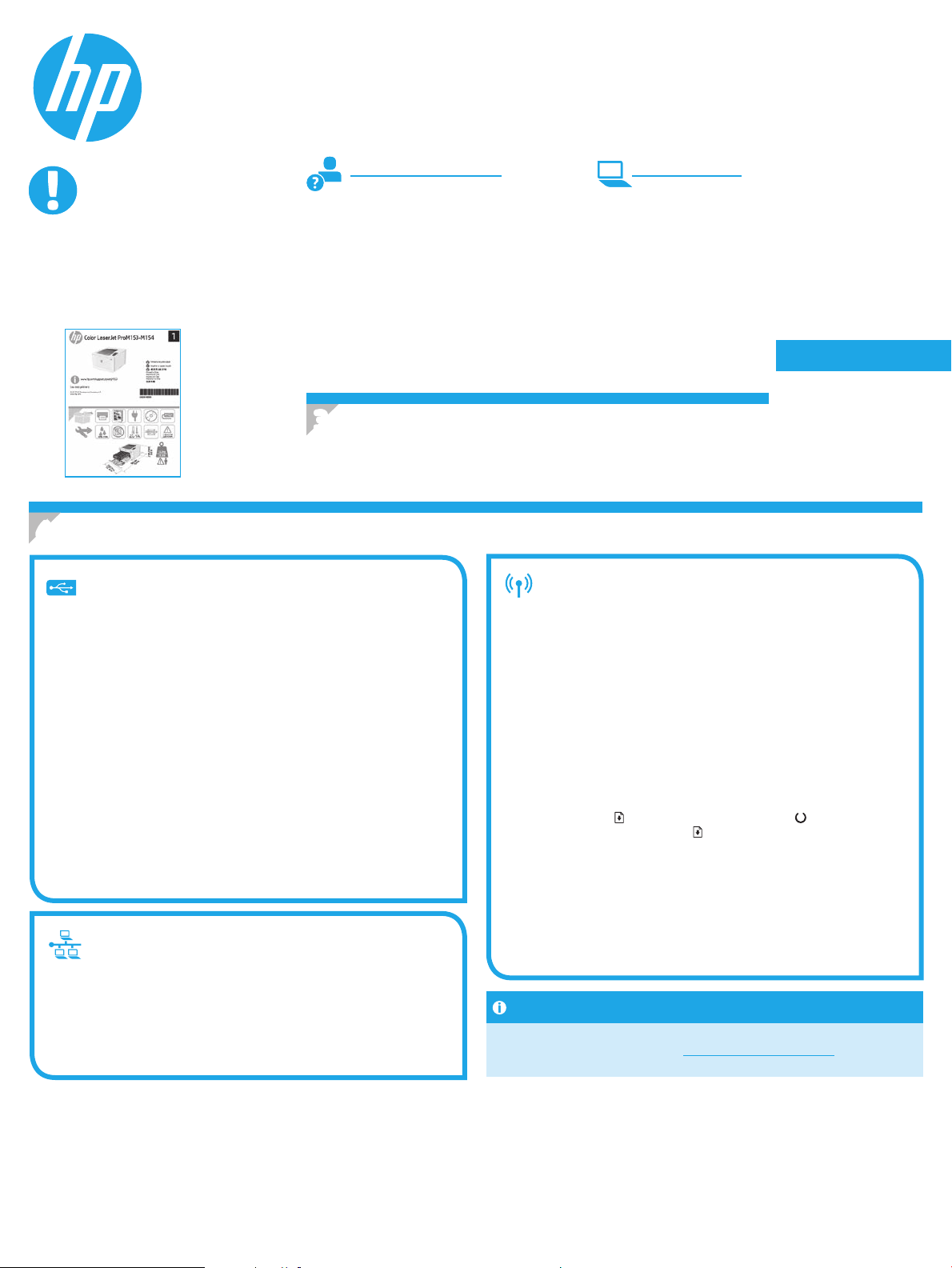
English................. 1
Color LaserJet Pro M153-M154
darba sākšanas rokasgrāmata
SVARĪGI!
Vispirms veiciet 1.–2.darbību,
kas minētas printera aparatūras
iestatīšanas instrukcijā, un pēc
tam turpiniet, izpildot 3.darbību.
Sākotnējā iestatīšana vadības panelī
3.
Pirms programmatūras instalēšanas pārbaudiet LED statusu printera vadības panelī.
4.Savienojuma metodes atlase
www.hp.com/support/ljM153 www.register.hp.com
Français ............... 3
Deutsch ............... 5
Italiano ................ 7
Español ............... 9
Català ................ 11
Dansk ................ 13
Nederlands ........ 15
Eesti................... 17
Suomi ................ 19
Latviešu ............. 21
Lietuvių ............. 23
Norsk ................. 25
Português ......... 27
Svenska ............. 29
Tiešais USB savienojums starp printeri un
datoru
Izmantojiet A vai B tipa USB kabeli.
Windows
1. Nepievienojiet USBkabeli pirms programmatūras instalēšanas.
Instalācijas procesa laikā pareizajā brīdī tiks parādīts uzaicinājums
pievienot kabeli. Ja kabelis jau ir pievienots, restartējiet printeri, kad
instalācijas laikā redzat uzaicinājumu pievienot kabeli.
2. Turpiniet ar “5. Programmatūras lejupielāde un instalēšana”.
OSX
1. Ja izmantojat OSX datoru, pirms programmatūras instalēšanas
savienojiet datoru un printeri, izmantojot USBkabeli.
2. Turpiniet ar “5. Programmatūras lejupielāde un instalēšana”.
Vadu Ethernet tīkla savienojums (pēc izvēles)
Izmantojiet standarta tīkla kabeli.
1. Pievienojiet tīkla kabeli printerim un tīklam. Uzgaidiet dažas minūtes, līdz
printeris iegūs tīkla adresi.
2. Turpiniet ar “5. Programmatūras lejupielāde un instalēšana”.
Bezvadu tīkla savienojums (tikai bezvadu
modeļiem)
Pirms instalācijas sākšanas pārliecinieties, ka bezvadu piekļuves punkts
darbojas pareizi. Pārliecinieties, ka printeris, maršrutētājs un dators ir ieslēgti
un dators ir pievienots tam bezvadu tīklam, kuram vēlaties pievienot printeri.
1. Ievietojiet kompaktdisku CD-ROM dzinī, pārejiet uz setup.exe un veiciet
dubultklikšķi. Kad parādās printera savienojuma dialoglodziņš, izvēlieties
Izveidot bezvadu savienojumu ierīcē.
2. Izpildiet ekrānā redzamās instrukcijas.
3. Izvēlieties programmatūras noteikto printeri. Ja instalētājs nevar noteikt
printeri, manuāli ievadiet printera IP adresi, lai turpinātu instalāciju.
PIEZĪME. Izdrukājiet kongurācijas lapu, lai atrastu printera IPadresi. Lai drukātu
kongurācijas lapu, printera vadības panelī nospiediet un divas sekundes
turiet nospiestu pogu
sāk mirgot, un pēc tam atlaidiet pogu Resume (Atsākt). IPadrese ir norādīta
kongurācijas lapas tīkla informācijas sadaļā.
Manuāla IP adreses kongurācija
Manuāla IP adreses kongurācija
Informāciju par IPadreses manuālu kongurāciju skatiet printera lietotāja
Informāciju par IPadreses manuālu kongurāciju skatiet printera lietotāja
rokasgrāmatā, kas ir pieejama vietnē www.hp.com/support/ljM153.
rokasgrāmatā, kas ir pieejama vietnē www.hp.com/support/ljM153.
Resume (Atsākt), līdz LED statuss Ready (Gatavs)
21
Page 22
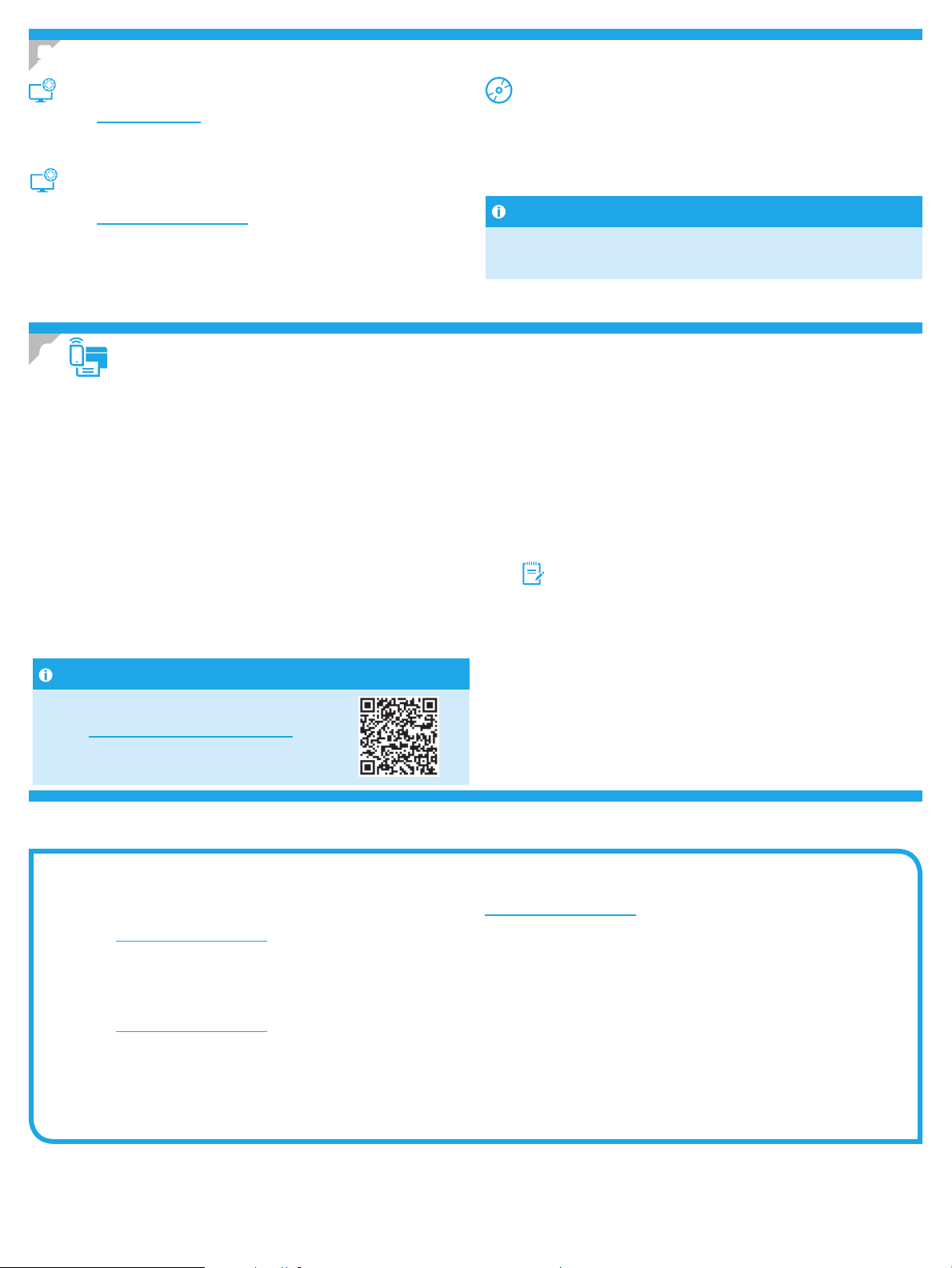
5. Programmatūras lejupielāde un instalēšana
1.metode: HPEasy Start lejupielāde (Windows un OSX)
1. Atveriet 123.hp.com/laserjet un noklikšķiniet uz Download (Lejupielādēt).
2. Lai saglabātu failu datorā, izpildiet ekrānā redzamos norādījumus un norādes.
3. Palaidiet programmatūras failu no mapes, kurā fails saglabāts.
1. Ievietojiet printera kompaktdisku datorā.
2. Izpildiet ekrānā redzamās instrukcijas, lai instalētu programmatūru.
2.metode: lejupielāde no printera atbalsta vietnes
(Windows un OSX)
1. Atveriet www.hp.com/support/ljM153.
2. Atlasiet Programmatūra un draiveri.
3. Lejupielādējiet jūsu printera modelim un operētājsistēmai atbilstošo
programmatūru.
4. Palaidiet programmatūras failu no mapes, kurā fails saglabāts.
Papildinformāciju par printera programmatūru skatiet printera kompaktdiskā
Papildinformāciju par printera programmatūru skatiet printera kompaktdiskā
pieejamajā failā Instalēšanas piezīmes.
pieejamajā failā Instalēšanas piezīmes.
6. Iestatiet mobilo drukāšanu (pēc izvēles)
Ierīces savienošana ar bezvadu tīklu
6.1.
Lai drukātu no tālruņa vai planšetdatora, pievienojiet ierīci tam bezvadu
tīklam, ar kuru ir savienots printeris.
AppleiOS ierīces (AirPrint): atveriet drukas vienību un atlasiet ikonu Action
(Darbība). Atlasiet Print (Drukāšana), izvēlieties printeri un pēc tam atlasiet
Print (Drukāšana).
Android ierīces (4.4 vai jaunākas): atveriet vienumu, ko vēlaties drukāt, un
atlasiet pogu Menu (Izvēlne). Atlasiet Print (Drukāšana), izvēlieties printeri un
atlasiet Print (Drukāšana).
Dažās ierīcēs var būt nepieciešams lejupielādēt spraudni HP Print Service no
Google Play veikala.
Windows Phone: lejupielādējiet lietojumprogrammu HP Smart no Windows
veikala.
Papildinformācija par mobilo drukāšanu
Plašāku informāciju par šīm vai citām
operētājsistēmām(Chrome/Google Cloud Print)
meklējiet www.hp.com/go/LaserJetMobilePrinting
vainoskenējiet QRkodu.
6.2.
3.metode: instalēšana no printera kompaktdiska
(tikaiWindows)
Instalēšanas piezīmes
Instalēšanas piezīmes
Wi-FiDirect (tikai bezvadu modeļiem)
Wi-Fi Direct ļauj izveidot tiešu savienojumu starp Wi-Fi atbalstošām ierīcēm,
piemēram, viedtālruņiem, planšetdatoriem vai datoriem, unprinteri,
izmantojot bezvadu maršrutētāju vai piekļuves punktu. Izveidojiet
savienojumu ar printera Wi-FiDirect signālu tāpat, kā veidojat savienojumu
starp ar Wi-Fi saderīgu ierīci un jaunu bezvadu tīklu vai tīklāju.
Funkcijas Wi-Fi Direct iespējošana
Lai iespējotu Wi-Fi Direct pakalpojumus HP iegultajā tīmekļa serverī (EWS),
izpildiet tālāk norādītās darbības.
1. Pievienojiet printeri tīklam un izdrukājiet kongurācijas lapu, lai iegūtu
printera IP adresi.
PIEZĪME. Lai iestatītu IP adresi manuāli vai kongurētu automātiski, skatiet
lietotāja rokasgrāmatas sadaļu “IP tīkla izstrādājumu kongurēšana”.
2. Atveriet tīmekļa pārlūkprogrammu, adreses rindiņā ievadiet printera
IPadresi un pēc tam nospiediet Ievadīt. IP adreses piemērs: 192.168.0.1
3. Sistēmā HP EWS atlasiet cilni Networking (Tīklošana).
4. Atlasiet lapu Wi-Fi Direct Setup (Wi-Fi Direct iestatīšana), atlasiet opciju
On (Ieslēgt) un pēc tam noklikšķiniet uz Apply (Lietot).
Printera noteikšana
1. Mobilajā ierīcē ieslēdziet Wi-Fi un meklējiet bezvadu tīklus.
2. Atlasiet printeri, kā parādīts printera vadības panelī.
Printera nosaukuma piemērs: Direct-bb-HP M277 Laserjet
Problēmu novēršana
Problēmu novēršana
Lietotāja rokasgrāmata
Lietotāja rokasgrāmatā ir ietverta informācija par printera lietošanu un problēmu
novēršanu. Rokasgrāmata ir pieejama printera kompaktdiskā un tīmekļa vietnē:
1. Atveriet www.hp.com/support/ljM153.
2. Atlasiet printeri, ja tiek parādīta uzvedne, un pēc tam noklikšķiniet
uzLietotāja rokasgrāmatas.
Aparātprogrammatūras atjauninājumu pārbaude
1. Atveriet www.hp.com/support/ljM153.
2. Atlasiet printeri, ja tiek parādīta uzvedne, un pēc tam noklikšķiniet
uzProgrammatūra un draiveri.
3. Izvēlieties operētājsistēmu un pēc tam noklikšķiniet uz pogas Next (Tālāk).
4. Atlasiet Firmware (Programmaparatūra) un noklikšķiniet uz pogas
Download(Lejupielāde).
Papildu atbalsta resursi
Lai saņemtu visaptverošu HP palīdzību printerim, atveriet
www.hp.com/support/ljM153.
• Problēmu risinājumi
• Instrukcijas par papildu kongurācijām
• Programmatūras atjauninājumu lejupielādēšana
• Pievienošanās atbalsta forumiem
• Garantijas un reglamentējošās informācijas atrašana
• Piekļuve mobilās drukas resursiem
22
Page 23
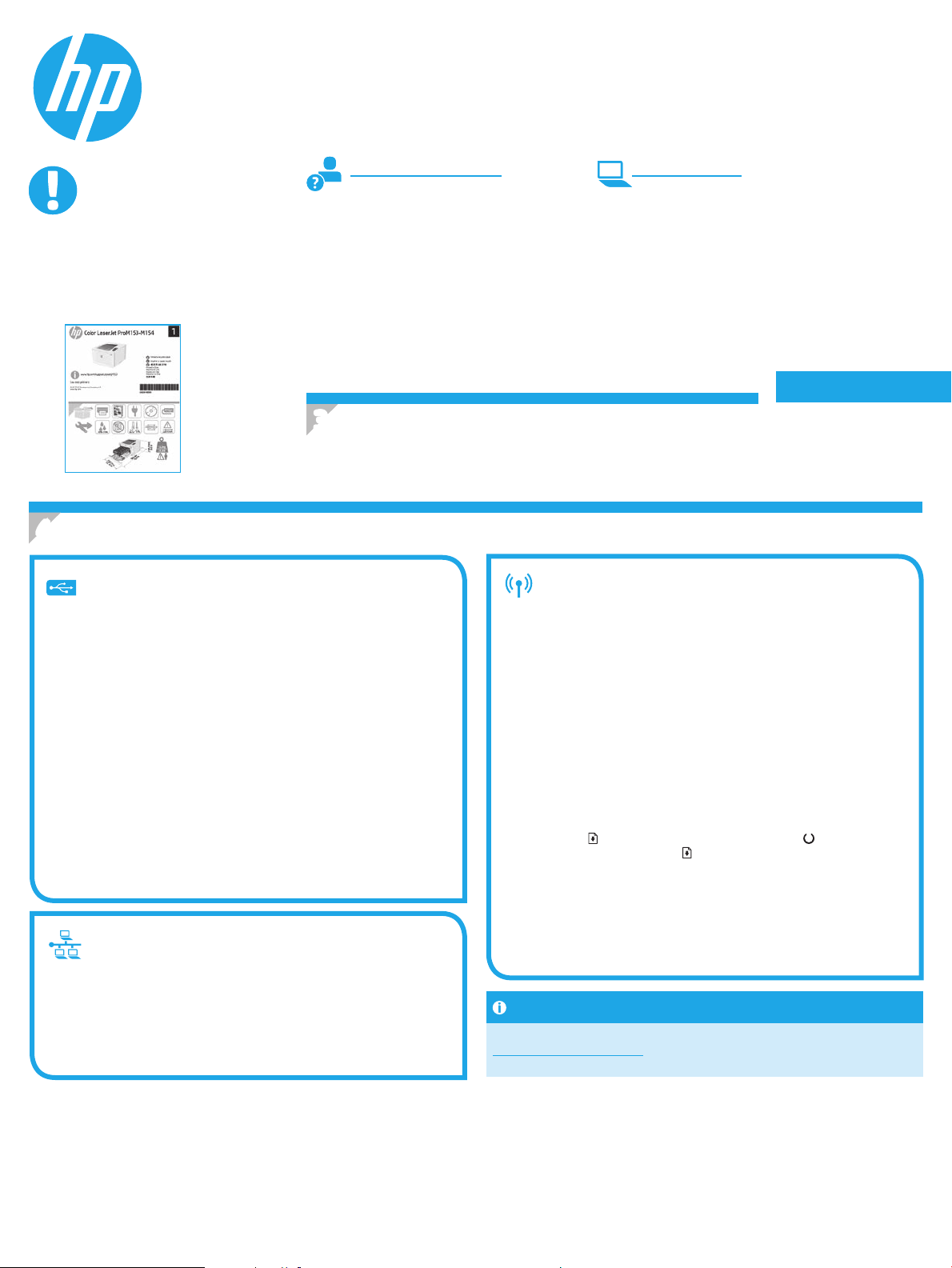
English................. 1
„LaserJet Pro“ M153–M154 modelių
darbo pradžios vadovas
SVARBU.
Pirmiausia atlikite 1–2 veiksmus,
nurodytus spausdintuvo aparatinės
įrangos sąrankos plakate, tada
pereikite prie 3 veiksmo.
Pradinė sąranka naudojant valdymo
3.
Prieš pradėdami diegti programinę įrangą, patikrinkite LED būseną spausdintuvo
valdymo skyde.
4. Jungimosi būdo pasirinkimas
www.hp.com/support/ljM153 www.register.hp.com
skydą
Français ............... 3
Deutsch ............... 5
Italiano ................ 7
Español ............... 9
Català ................ 11
Dansk ................ 13
Nederlands ........ 15
Eesti................... 17
Suomi ................ 19
Latviešu ............. 21
Lietuvių ............. 23
Norsk ................. 25
Português ......... 27
Svenska ............. 29
Tiesioginis USB ryšys tarp spausdintuvo
irkompiuterio
Naudokite USB laidą, kurio abiejuose galuose yra kištukinės jungtys.
„Windows“
1. Neprijunkite USB kabelio, kol nebaigtas programinės įrangos diegimas.
Diegiant bus nurodyta, kada reikia prijungti kabelį. Jei laidas jau prijungtas,
iš naujo paleiskite spausdintuvą, kai diegiant raginama prijungti laidą.
2. Pereikite prie dalies 5. Programinės įrangos atsisiuntimas ir diegimas.
OS X
1. Prieš diegdami programinę įrangą prijunkite OS X kompiuterį prie
spausdintuvo USB laidu.
2. Pereikite prie dalies 5. Programinės įrangos atsisiuntimas ir diegimas.
Laidinio eterneto tinklo ryšys
(pasirenkamas)
Naudokite standartinį tinklo kabelį.
1. Tinklo kabelį prijunkite prie spausdintuvo ir prie tinklo. Palaukite keletą
minučių, kol spausdintuvas nuskaitys tinklo adresą.
2. Pereikite prie dalies 5. Programinės įrangos atsisiuntimas ir diegimas.
Belaidžio tinklo ryšys (tik belaidžiai modeliai)
Prieš pradėdami diegti patikrinkite, ar belaidis prieigos taškas veikia tinkamai.
Įsitikinkite, kad spausdintuvas, maršruto parinktuvas ir kompiuteris yra įjungti
ir kad kompiuteris yra prijungtas prie to paties belaidžio tinklo, prie kurio bus
prijungtas spausdintuvas.
1. Įdėkite kompaktinį diską į CD-ROM įrenginį, raskite setup.exe failą ir jį
dukartus spustelėkite. Kai atidaromas spausdintuvo prijungimo dialogo
langas, pasirinkite „Make a wireless connection to the device“ (užmegzti
belaidį ryšį su įrenginiu).
2. Vadovaukitės ekrane pateikiamais nurodymais.
3. Pasirinkite programinės įrangos aptiktą spausdintuvą. Jei diegimo
programa negali aptikti spausdintuvo, patys įveskite spausdintuvo
IPadresą, kad tęstumėte diegimą.
PASTABA. Išspausdinkite kongūracijos puslapį ir raskite spausdintuvo IPadresą.
Spausdintuvo valdymo skyde paspauskite ir dvi sekundes palaikykite mygtuką
„Resume“ (tęsti)
atleiskite mygtuką „Resume“ (tęsti) , kad išspausdintumėte kongūracijos
puslapį. IP adresas nurodytas kongūracijos puslapio dalyje „Network
Information“ (tinklo informacija).
, kol pradeda mirksėti „Ready“ (paruošta) LED, irtada
Neautomatinis IP adreso kongūravimas
Informacijos, kaip neautomatiškai kongūruoti IP adresą, žr.
www.hp.com/support/ljM153.
23
Page 24
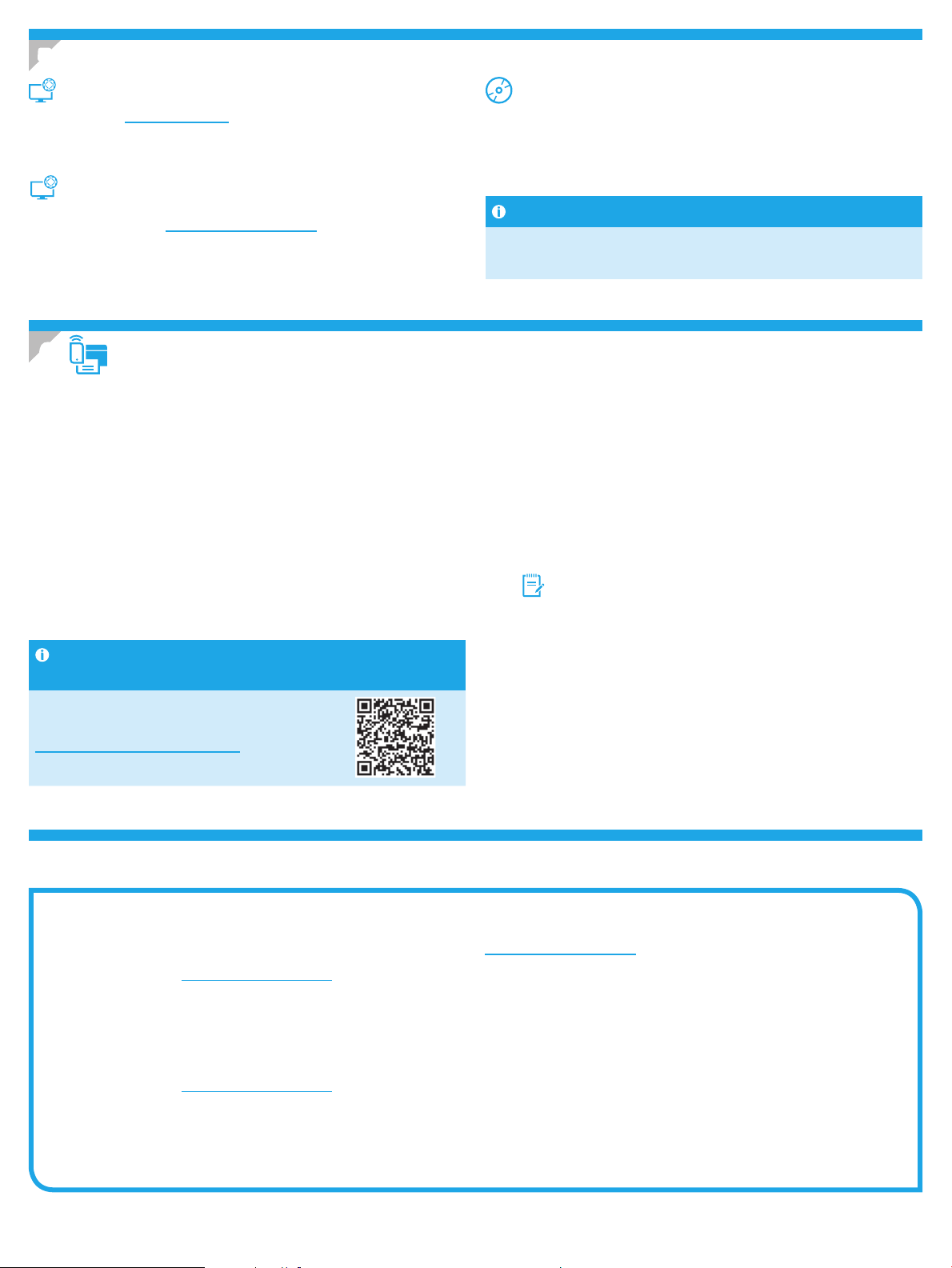
5. Programinės įrangos atsisiuntimas ir diegimas
1 būdas: atsisiųskite „HP Easy Start“ („Windows“ ir OS X)
1. Apsilankykite 123.hp.com/laserjet ir spustelėkite Download (atsisiųsti).
2. Norėdami įrašyti failą į kompiuterį vykdykite ekrane pateiktas instrukcijas
irnurodymus.
3. Paleiskite programinės įrangos failą iš aplanko, kuriame jį įrašėte.
3 būdas: įdiekite iš spausdintuvo kompaktinio disko
(tik„Windows“)
1. Įdėkite spausdintuvo kompaktinį diską į kompiuterį.
2. Laikydamiesi ekrane pateikiamų nurodymų įdiekite programinę įrangą.
2 būdas: atsisiųskite iš spausdintuvo palaikymo
svetainės („Windows“ ir OS X)
1. Apsilankykite adresu www.hp.com/support/ljM153.
2. Pasirinkite Software and drivers (programinė įranga ir tvarkyklės).
3. Atsisiųskite savo spausdintuvo modeliui ir operacinei sistemai skirtą
programinęįrangą.
4. Paleiskite programinės įrangos failą iš aplanko, kuriame jį įrašėte.
Diegimo pastabos
Daugiau informacijos apie spausdintuvo programinę įrangą rasite spausdintuvo
kompaktiniame diske esančiame faile „Install notes“ (diegimo pastabos).
6. Spausdinimas naudojant mobiliuosius įrenginius (pasirenkamas)
„Wi-Fi Direct“ (tik belaidžiai modeliai)
Įrenginio prijungimas prie belaidžio tinklo
6.1
Norėdami spausdinti iš telefono arba planšetinio kompiuterio, prijunkite
įrenginį prie to paties belaidžio tinklo kaip spausdintuvas.
„Apple iOS“ įrenginiai („AirPrint“). Atidarykite norimą spausdinti elementą
ir pasirinkite piktogramą „Action“ (veiksmas). Pasirinkite Print (spausdinti),
pasirinkite spausdintuvą ir tada pasirinkite Print (spausdinti).
„Android“ įrenginiai (4.4 arba naujesnė versija). Atidarykite norimą spausdinti
elementą ir pasirinkite mygtuką Menu (meniu). Pasirinkite Print (spausdinti),
pasirinkite spausdintuvą ir pasirinkite Print (spausdinti).
Naudojant kai kuriuos įrenginius reikia atsisiųsti papildomą programą
„HPPrint Service“ iš parduotuvės „Google Play“.
„Windows Phone“. Atsisiųskite HP išmaniąją programą iš „Windows“ parduotuvės.
Sužinokite daugiau apie spausdinimą naudojant
mobiliuosius įrenginius
Norėdami gauti daugiau informacijos apie šias
ir kitas operacines sistemas („Chrome“ / „Google Cloud
Print“), apsilankykite adresu
www.hp.com/go/LaserJetMobilePrinting arba
nuskaitykite QR kodą.
6.2
„Wi-Fi Direct“ leidžia „Wi-Fi“ palaikantiems įrenginiams, pvz., išmaniesiems
telefonams, planšetiniams arba staliniams kompiuteriams, užmegzti
belaidžio tinklo ryšį tiesiogiai su spausdintuvu nenaudojant belaidžio maršruto
parinktuvo arba prieigos taško. Prijunkite spausdintuvą prie „Wi-Fi Direct“
signalo taip pat, kaip prijungiate „Wi-Fi“ palaikantį įrenginį prie naujo belaidžio
tinklo arba viešosios prieigos taško.
„Wi-Fi Direct“ įjungimas
Įjunkite „Wi-Fi Direct“ HP integruotame tinklo serveryje (EWS) atlikdami toliau
nurodytus veiksmus.
1. Prijunkite spausdintuvą prie tinklo ir išspausdinkite kongūracijos puslapį,
kad gautumėte spausdintuvo IP adresą.
PASTABA. Norėdami nustatyti IP adresą neautomatiškai arba
sukongūruoti jį automatiškai, žr. vartotojo vadovo skyrių „IP adreso
tinklo nuostatų kongūravimas“.
2. Atidarykite interneto naršyklę ir įveskite spausdintuvo IP adresą į adreso
eilutę, tada paspauskite klavišą „Enter“ (įvesti). IP adreso pavyzdys:
192.168.0.1
3. HP EWS pasirinkite skirtuką Networking (tinklai).
4. Pasirinkite puslapį Wi-Fi Direct Setup („Wi-Fi Direct“ sąranka), pasirinkite
parinktį On (įjungta) ir tada spustelėkite Apply (taikyti).
Spausdintuvo paieška
1. Mobiliajame įrenginyje įjunkite „Wi-Fi“ ir ieškokite belaidžių tinklų.
2. Pasirinkite spausdintuvą, kaip parodyta spausdintuvo valdymo skyde.
Spausdintuvo pavadinimo pavyzdys: „Direct-bb-HP M277 Laserjet“.
Trikčių diagnostika
Vartotojo vadovas
Vartotojo vadove pateikiama informacija apie spausdintuvo naudojimą ir trikčių
diagnostiką. Vadovą rasite spausdintuvo kompaktiniame diske ir internete:
1. Apsilankykite adresu www.hp.com/support/ljM153.
2. Jei esate paraginti, pasirinkite spausdintuvą, tada spustelėkite
UserGuides(vartotojo vadovai).
Kaip patikrinti, ar yra programinės aparatinės įrangos
naujinių
1. Apsilankykite adresu www.hp.com/support/ljM153.
2. Jei esate paraginti, pasirinkite spausdintuvą, tada spustelėkite
SoftwareandDrivers (programinė įranga ir tvarkyklės).
3. Pasirinkite operacinę sistemą ir tada spustelėkite mygtuką Next (toliau).
4. Pasirinkite Firmware (programinė aparatinė įranga) ir tada spustelėkite
mygtuką Download (atsisiųsti).
Papildomi pagalbos ištekliai
Jei reikia bendrosios HP pagalbos dėl spausdintuvo, apsilankykite
www.hp.com/support/ljM153.
• Spręskite problemas
• Raskite papildomas kongūravimo instrukcijas
• Atsisiųskite programinės įrangos naujinimus
• Prisijunkite prie pagalbos forumų
• Raskite informacijos apie garantiją ir teisinės informacijos
• Pasiekite spausdinimo naudojant mobiliuosius įrenginius išteklius
24
Page 25
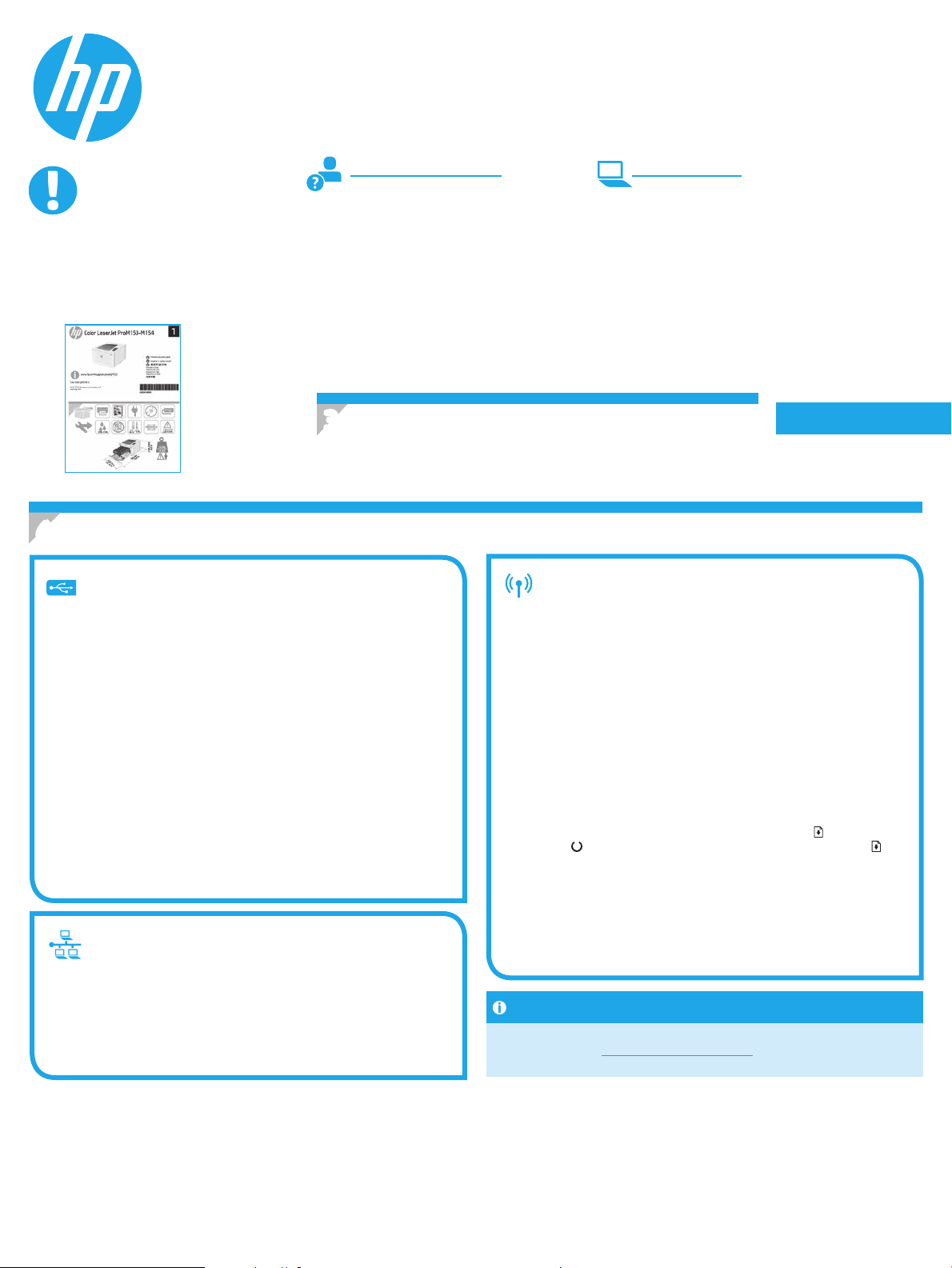
English................. 1
Startveiledning for
ColorLaserJet Pro M153-M154
VIKTIG:
Følg først trinn 1 - 2
på plakaten for oppsett
av skrivermaskinvare, og
fortsett deretter med trinn 3.
4. Velg tilkoblingsmetoden
www.hp.com/support/ljM153 www.register.hp.com
Første oppstart på kontrollpanelet
3.
Kontroller LED-statusen på skriverens kontrollpanel før du starter
programvareinstallasjonen.
Français ............... 3
Deutsch ............... 5
Italiano ................ 7
Español ............... 9
Català ................ 11
Dansk ................ 13
Nederlands ........ 15
Eesti................... 17
Suomi ................ 19
Latviešu ............. 21
Lietuvių ............. 23
Norsk ................. 25
Português ......... 27
Svenska ............. 29
USB-tilkobling direkte mellom skriveren og
datamaskinen
Bruk en USB-kabel av typen A til B.
Windows
1. Ikke koble til USB-kabelen før du installerer programvaren.
Installasjonsprosessen ber om at du kobler til kabelen når det er
nødvendig. Hvis kabelen er tilkoblet allerede, starter du skriveren på nytt
når installasjonsprosessen ber om at du kobler til kabelen.
2. Fortsett til 5. Laste ned og installere programvaren.
OS X
1. For OS X, koble til USB-kabelen mellom datamaskinen og skriveren før
du installerer programvaren.
2. Fortsett til 5. Laste ned og installere programvaren.
Kablet nettverkstilkobling (Ethernet)
(valgfritt)
Bruk en standard nettverkskabel.
1. Koble nettverkskabelen til skriveren og til nettverket. Vent et par
minutter til skriveren har innhentet en nettverksadresse.
2. Fortsett til 5. Laste ned og installere programvaren.
Trådløs nettverkstilkobling (bare trådløse
modeller)
Før du starter installasjonen, må du bekrefte at det trådløse tilgangspunktet
fungerer som det skal. Kontroller at skriveren, ruteren og datamaskinen er
slått på, og at datamaskinen er koblet til det samme trådløse nettverket du vil
koble skriveren til.
1. Legg CD-en i CD-ROM-stasjonen, naviger til setup.exe og dobbeltklikk.
Når dialogboksen Skrivertilkoblinger vises, velger du Opprett en trådløs
tilkobling til enheten.
2. Følg instruksjonene på skjermen.
3. Velg skriveren som programvaren nner. Hvis installasjonsprogrammet
ikke nner skriveren, skriver du inn skriverens IP-adresse manuelt for
åfortsette installasjonen.
MERK: Skriv ut en kongurasjonsside for å nne skriverens IP-adresse.
Påskriverens kontrollpanel holder du inne Gjenoppta -knappen
Klar -lampen begynner å blinke. Deretter slipper du Gjenoppta -knappen for
åskrive ut kongurasjonssiden. IP-adressen nnes i delen Nettverksinformasjon
på kongurasjonssiden.
Kongurere IP-adressen manuelt
Kongurere IP-adressen manuelt
Se brukerhåndboken for skriveren for å få informasjon om hvordan du kongurerer
Se brukerhåndboken for skriveren for å få informasjon om hvordan du kongurerer
IP-adressen manuelt www.hp.com/support/ljM153.
IP-adressen manuelt www.hp.com/support/ljM153.
i to sekunder til
25
Page 26
5. Laste ned og installere programvaren
5. Laste ned og installere programvaren
Metode 1: Last ned HP Easy Start (Windows og OS X)
1. Gå til 123.hp.com/laserjet, og klikk på Last ned.
2. Følg instruksjonene og meldingene på skjermen for å lagre len på datamaskinen.
3. Åpne programvarelen i mappen der den ble lagret.
Metode 2: Last ned fra webområdet for skriverstøtte
(Windows og OS X)
1. Gå til www.hp.com/support/ljM153.
2. Velg Programvare og drivere.
3. Last ned programvaren for skrivermodellen og operativsystemet.
4. Åpne programvarelen i mappen der den ble lagret.
6. Mobilutskrift (valgfritt)
Koble enheten til det trådløse nettverket
6.1
Hvis du vil skrive ut fra en telefon eller et nettbrett, må du koble enheten til
det samme trådløse nettverket som skriveren er på.
Apple iOS-enheter (AirPrint): Åpne elementet du ønsker å skrive ut, og velg
Handling-ikonet. Velg Skriv ut, velg skriveren, og velg deretter Skriv ut.
Android-enheter (4.4 eller nyere): Åpne elementet du vil skrive ut, og velg
Meny-knappen. Velg Skriv ut, velg skriveren, og velg Skriv ut.
Enkelte enheter krever at du laster ned HP Print Service plug-in-appen fra
Google Play Store.
Windows Phone: Last ned HP Smart-appen fra Windows Store.
Finn ut mer om mobilutskrift
Hvis du vil ha mer informasjon om disse og andre
operativsystemer (Chrome/Google Cloud Print), kan
du gå til www.hp.com/go/LaserJetMobilePrinting eller
skanne QR-koden.
Metode 3: Installere fra skriver-CD-en (bare Windows)
1. Sett skriver-CD-en inn i datamaskinen.
2. Følg instruksjonene på skjermen når du skal installere programvaren.
Installasjonsmerknader
Installasjonsmerknader
Hvis du vil ha mer informasjon om programvaren for skriveren, kan du se len
Hvis du vil ha mer informasjon om programvaren for skriveren, kan du se len
Installasjonsmerknader på skriver-CD-en.
Installasjonsmerknader på skriver-CD-en.
Wi-Fi Direct (bare trådløse modeller)
6.2
Med Wi-Fi Direct kan enheter med Wi-Fi, for eksempel smarttelefoner, nettbrett
og datamaskiner, koble direkte til skriveren uten behov for en trådløs ruter eller
et tilgangspunkt. Koble til skriverens Wi-Fi Direct-signal på samme måte som du
kobler Wi-Fi-enhetene dine til et nytt trådløst nettverk eller Wi-Fi-sone.
Aktivere Wi-Fi Direct
Aktiver Wi-Fi Direct på HPs innebygde webserver (EWS) ved å følge disse trinnene:
1. Koble skriveren til et nettverk og skriv ut en kongurasjonsside for å nne
skriverens IP-adresse.
MERK: Hvis du vil angi IP-adressen manuelt eller kongurere den automatisk,
kan du se Kongurere IP-innstillinger for nettverk i brukerhåndboken.
2. Åpne en nettleser, og skriv inn IP-adressen i adresselinjen og trykk
påEnter. Eksempel på IP-adresse: 192.168.0.1
3. I HP EWS velger du fanen Nettverk.
4. Velg siden Wi-Fi Direct-oppsett, velg På, og klikk deretter Bruk.
Finn skriveren
1. Slå på Wi-Fi på mobilenheten og søk etter trådløse nettverk.
2. Velg skriveren slik det vises på skriverens kontrollpanel.
Eksempel på skrivernavn: Direct-bb-HP M277 Laserjet
Feilsøking
Feilsøking
Brukerhåndbok
Brukerhåndboken inneholder informasjon om skriverbruk og feilsøking. Den er
tilgjengelig på skriver-CD-en og på Internett:
1. Gå til www.hp.com/support/ljM153.
2. Velg skriveren hvis du blir bedt om det, og klikk deretter på Brukerhåndbøker.
Se etter fastvareoppdateringer
1. Gå til www.hp.com/support/ljM153.
2. Velg skriveren hvis du blir bedt om det, og klikk deretter på
Programvareogdrivere.
3. Velg operativsystemet, og klikk på Neste.
4. Velg Fastvare, og klikk på Last ned-knappen.
Flere støtteressurser
For HPs omfattende hjelp for skriveren, kan du gå til www.hp.com/support/ljM153.
• Løse problemer
• Finn avanserte kongurasjonsinstruksjoner
• Last ned programvareoppdateringer
• Delta i støttefora
• Finn informasjon om garanti og forskrifter
• Få tilgang til ressurser for mobilutskrifter
26
Page 27
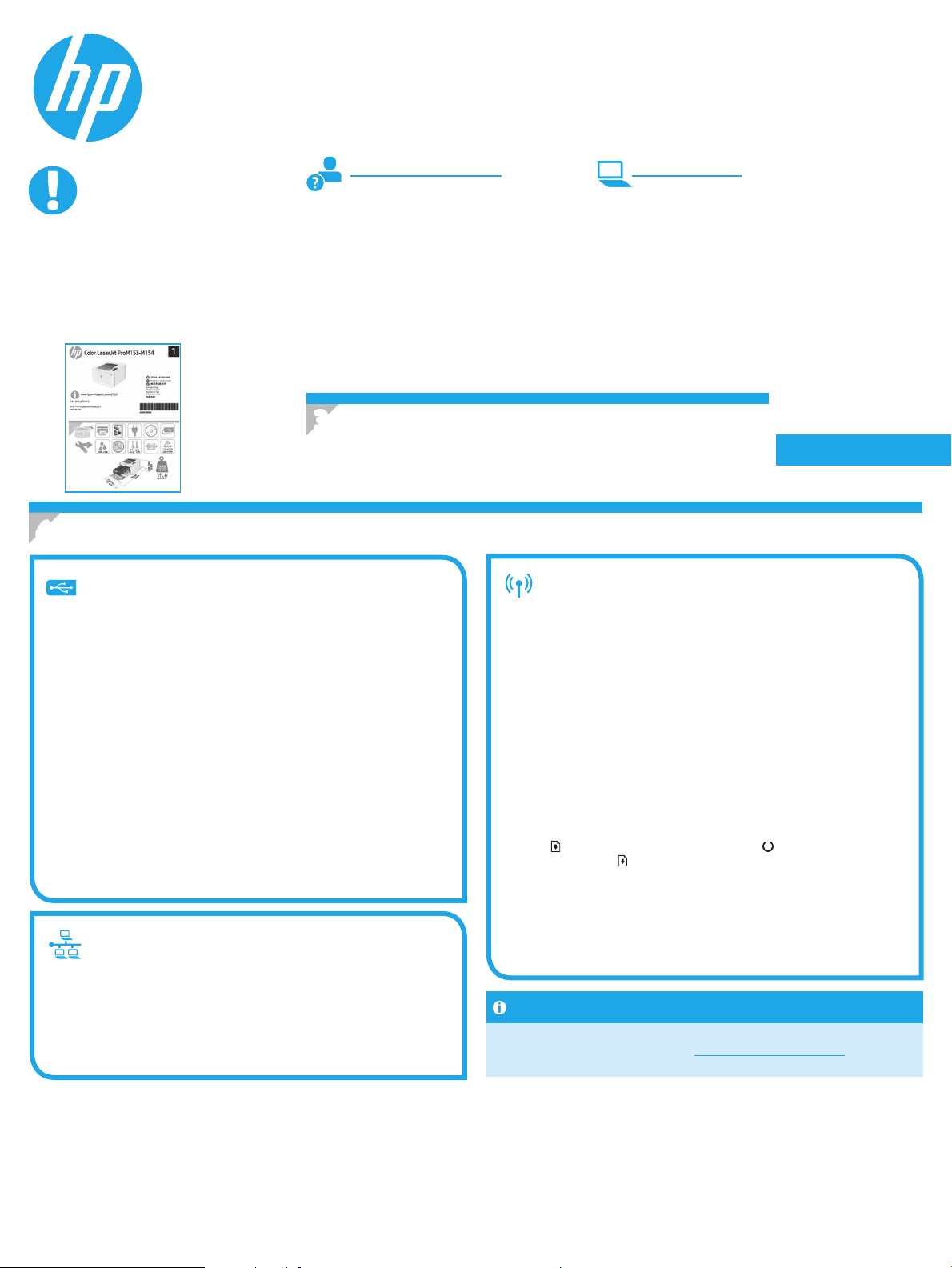
English................. 1
Guia de primeiros passos da
Color LaserJet Pro M153-M154
www.hp.com/support/ljM153 www.register.hp.com
IMPORTANTE:
Primeiro, siga as Etapas
1 a 2 no pôster de
conguração do hardware
da impressora, então
prossiga para a Etapa 3.
Conguração inicial no painel
3.
de controle
No painel de controle da impressora, verique o status do LED antes de iniciar
ainstalação do software.
4. Selecionar o método de conexão
Français ............... 3
Deutsch ............... 5
Italiano ................ 7
Español ............... 9
Català ................ 11
Dansk ................ 13
Nederlands ........ 15
Eesti................... 17
Suomi ................ 19
Latviešu ............. 21
Lietuvių ............. 23
Norsk ................. 25
Português ......... 27
Svenska ............. 29
Conexão USB direta entre a impressora
eocomputador
É necessário utilizar um cabo USB do tipo A a B.
Windows
1. Não conecte o cabo USB antes de instalar o software. O processo de
instalação solicitará a conexão do cabo no momento apropriado. Se
o cabo já estiver conectado, reinicie a impressora quando a instalação
solicitar a conexão do cabo.
2. Prossiga para “5. Download e instalação do software”.
OS X
1. Para OS X, conecte o cabo USB entre o computador e a impressora antes
de instalar o software.
2. Prossiga para “5. Download e instalação do software”.
Conexão de rede Ethernet com o (Opcional)
Use um cabo de rede padrão.
1. Conecte o cabo de rede à impressora e à rede. Aguarde alguns minutos
até a impressora adquirir um endereço de rede.
2. Prossiga para “5. Download e instalação do software”.
Conexão de rede sem o
(somentemodelossem o)
Antes de iniciar a instalação, verique se o ponto de acesso sem o está
funcionando corretamente. Certique-se de que a impressora, o roteador
e ocomputador estejam ligados e que o computador esteja conectado
àmesma rede sem o à qual você conectará a impressora.
1. Coloque o CD na unidade de CD-ROM, navegue até setup.exe e clique
duas vezes nele. Quando a caixa de diálogo Conexões da impressora for
exibida, escolha Criar uma conexão sem o com o dispositivo.
2. Siga as instruções na tela.
3. Selecione a impressora detectada pelo software. Se o instalador não
conseguir detectar a impressora, insira manualmente o endereço IP da
impressora para prosseguir a instalação.
NOTA: Imprima uma página de Conguração para localizar o endereço IP da
impressora. No painel de controle da impressora, mantenha pressionado o botão
Retomar
solte o botão Retomar para imprimir a página de conguração. Oendereço
IPé listado na página de Conguração na seção Informações da rede.
Congurar manualmente o endereço IP
Congurar manualmente o endereço IP
Consulte o guia do usuário da impressora para obter informações sobre como
Consulte o guia do usuário da impressora para obter informações sobre como
congurar o endereço IP manualmente www.hp.com/support/ljM153.
congurar o endereço IP manualmente www.hp.com/support/ljM153.
por dois segundos até que o LED Pronto comece a piscar, e depois
27
Page 28
5. Download e instalação do software
5. Download e instalação do software
Método 1: Faça download do HP Easy Start
(WindowseOS X)
1. Acesse 123.hp.com/laserjet e clique em Download.
2. Siga as instruções na tela e os comandos para salvar o arquivo no computador.
3. Inicie o arquivo de software a partir da pasta em que ele foi salvo.
Método 2: Faça download do site de suporte da
impressora (Windows e OS X)
1. Acesse www.hp.com/support/ljM153.
2. Selecione Software e drivers.
3. Faça o download do software para seu modelo de impressora e sistema operacional.
4. Inicie o arquivo de software a partir da pasta em que ele foi salvo.
6. Impressão móvel (opcional)
Conectar o dispositivo à rede sem o
6.1
Para imprimir usando um telefone ou tablet, conecte o dispositivo à mesma
rede sem o em que a impressora está.
Dispositivos Apple iOS (AirPrint): Abra o item a ser impresso e selecione oícone
Ação. Selecione Imprimir, selecione a impressora e selecione Imprimir.
Dispositivos Android (4.4 ou versões posteriores): Abra o item a ser
impresso e selecione o botão Menu. Selecione Imprimir, selecione
aimpressora e selecione Imprimir.
Alguns dispositivos exigem que o plug-in HP Print Service seja baixado da
Google Play Store.
Windows Phone: Baixe o aplicativo HP Smart da Windows Store.
Saiba mais sobre a impressão móvel
Para obter mais informações sobre esses e outros
sistemas operacionais (Chrome/Google Cloud Print)
acesse www.hp.com/go/LaserJetMobilePrinting ou
escaneie o código QR.
Método 3: Instale do CD da impressora (somente Windows)
1. Insira o CD da impressora no computador.
2. Siga as instruções exibidas na tela para instalar o software.
Notas sobre a instalação
Notas sobre a instalação
Para obter mais detalhes sobre o software para a impressora, consulte o arquivo
Para obter mais detalhes sobre o software para a impressora, consulte o arquivo
Notas sobre a instalação no CD da impressora.
Notas sobre a instalação no CD da impressora.
Wi-Fi Direct (somente modelo sem o)
6.2
O Wi-Fi Direct permite que dispositivos compatíveis com Wi-Fi, como smartphones,
tablets ou computadores, façam uma conexão de rede sem o diretamente com
aimpressora sem o uso de um ponto de acesso ou roteador sem o. Conecte-
se ao sinal Wi-Fi Direct da impressora da mesma maneira que dispositivos
compatíveis com Wi-Fi se conectam a uma nova rede sem o ou hotspot.
Ativar o Wi-Fi Direct
Ative o Wi-Fi Direct no Servidor da Web incorporado (EWS) da HP seguindo
estas etapas:
1. Conecte a impressora a uma rede e imprima uma página de conguração
para obter o endereço IP da impressora.
NOTA: Para denir manualmente o endereço IP ou congurá-lo
automaticamente, consulte “Congurações de rede para denir o IP” no
guia do usuário.
2. Abra um navegador da Web, insira o endereço IP da impressora na linha
de endereço e pressione Enter. Exemplo de endereço IP: 192.168.0.1
3. No EWS da HP, selecione a guia Rede.
4. Selecione a página Conguração do Wi-Fi Direct, selecione Ativada
eclique em Aplicar.
Descobrir a impressora
1. No dispositivo móvel, ative a conexão Wi-Fi e procure redes sem o.
2. Selecione a impressora conforme mostrado no painel de controle dela.
Nome da impressora de exemplo: Direct-bb-HP M277 Laserjet
Solução de problemas
Solução de problemas
Guia do usuário
O guia do usuário inclui o uso da impressora e informações sobre solução de
problemas. Ele está disponível no CD da impressora e na Web:
1. Acesse www.hp.com/support/ljM153.
2. Selecione a impressora, se for solicitado, e clique em Guias do usuário.
Vericar atualizações de rmware
1. Acesse www.hp.com/support/ljM153.
2. Selecione a impressora, se for solicitado, e clique em Software e drivers.
3. Selecione o sistema operacional e clique no botão Avançar.
4. Selecione Firmware e clique no botão Download.
Recursos de suporte adicionais
Para obter ajuda completa da HP para a impressora, acesse
www.hp.com/support/ljM153.
• Solucionar problemas
• Localizar instruções de conguração avançada
• Download de atualizações de software
• Participar de fóruns de suporte
• Localizar informações de garantia e reguladoras
• Acessar recursos de impressão móvel
28
Page 29
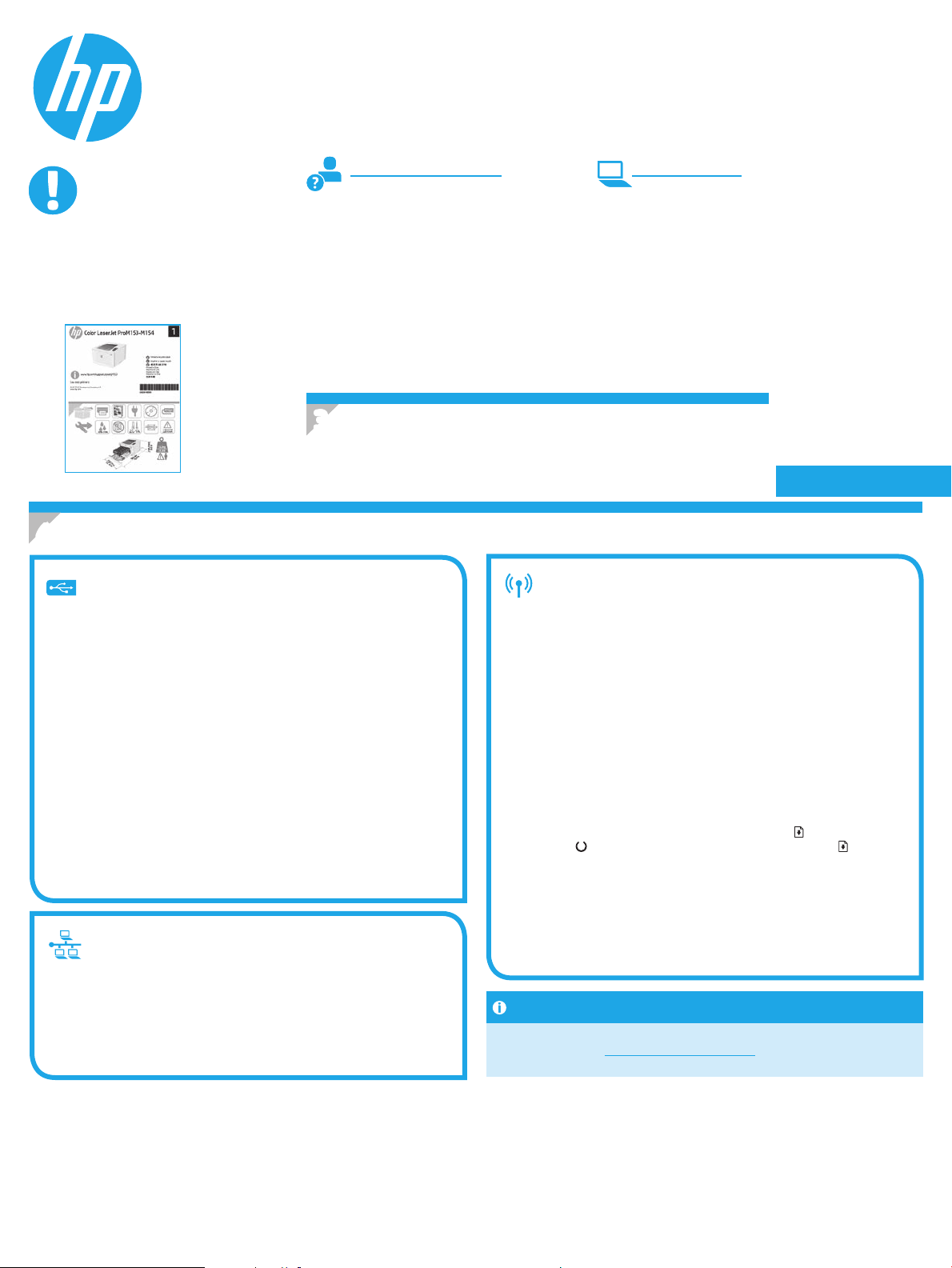
English................. 1
Color LaserJet Pro M153-M154
Komma igång-guide
VIKTIGT:
Följ först Steg
1–2 i skrivarens
installationsanvisningar och
fortsätt sedan med Steg 3.
4. Välj anslutningsmetod
www.hp.com/support/ljM153 www.register.hp.com
Grundinställningar på kontrollpanelen
3.
På skrivarens kontrollpanel kontrollerar du LED-status innan du påbörjar
programvaruinstallationen.
Français ............... 3
Deutsch ............... 5
Italiano ................ 7
Español ............... 9
Català ................ 11
Dansk ................ 13
Nederlands ........ 15
Eesti................... 17
Suomi ................ 19
Latviešu ............. 21
Lietuvių ............. 23
Norsk ................. 25
Português ......... 27
Svenska ............. 29
USB-anslutning direkt mellan skrivaren och
datorn
Använd en USB-kabel av typen A-till-B.
Windows
1. Anslut inte USB-kabeln innan mjukvaran installeras.
I installationsprocessen uppmanas du att ansluta kabeln när det behövs.
Om kabeln redan är ansluten startar du om skrivaren när installationen
ber dig ansluta med kabeln.
2. Fortsätt till ”5. Hämta och installera programvaran”.
OS X
1. För OS X ansluter du USB-kabeln mellan datorn och skrivaren innan du
installerar programvaran.
2. Fortsätt till ”5. Hämta och installera programvaran”.
Kabelnätverksanslutning för Ethernet
(tillval)
Använd en standardnätverkskabel.
1. Anslut nätverkskabeln till skrivaren och till nätverket. Vänta några
minuter medan skrivaren hämtar en nätverksadress.
2. Fortsätt till ”5. Hämta och installera programvaran”.
Trådlös nätverkskonguration
(endasttrådlösa modeller)
Innan du startar installationen ska du veriera att den trådlösa
åtkomstpunkten fungerar som den ska. Se till att skrivaren, routern och
datorn är påslagna och att datorn är ansluten till samma trådlösa nätverk
som skrivaren ska anslutas till.
1. Placera CD-skivan i CD-ROM-enheten, navigera till setup.exe och
dubbelklicka. När dialogrutan Skrivaranslutningar visas väljer du Gör en
trådlös anslutning till enheten.
2. Följ instruktionerna på skärmen.
3. Välj den skrivare som detekteras av programvaran. Om skrivaren inte kan
detekteras av installatören anger du skrivarens IP-adress manuellt för
att fortsätta med installationen.
OBS! Skriv ut en kongurationssida för att hitta skrivarens IP-adress. Påskrivarens
kontrollpanel trycker du på och håller in knappen återuppta
tills LED:n klar börjar blinka och släpper sedan knappen återuppta för att
skriva ut kongurationssidan. IP-adressen som är listad på kongurationssidan
iavsnittet nätverksinformation.
Kongurera IP-adressen manuellt
Se bruksanvisningen för skrivaren för information om hur du kongurerar
IP-adressen manuellt www.hp.com/support/ljM153.
i två sekunder
29
Page 30
5. Hämta och installera programvaran
Metod 1: Hämta HP Easy Start (Windows och OS X)
1. Gå till 123.hp.com/laserjet och klicka på Hämta.
2. Följ anvisningarna på skärmen och uppmaningar att spara len på datorn.
3. Starta programvarulen från mappen där len sparades.
Metod 2: Hämta från webbsidan för skrivarsupport
(Windows och OS X)
1. Gå till www.hp.com/support/ljM153.
2. Välj Programvara och drivrutiner.
3. Hämta programvaran för din skrivarmodell och operativsystem.
4. Starta programvarulen från mappen där len sparades.
6. Ställ in mobil utskrift (valfritt)
Ansluta enheten till ett trådlöst nätverk
6.1
För att skriva ut från en telefon eller surfplatta ansluter du enheten till samma
trådlösa nätverk som skrivaren.
Apple iOS-enheter (AirPrint): Öppna dokumentet som ska skrivas ut och välj
ikonen Åtgärd. Välj Print (Skriv ut), välj skrivaren och välj sedan Print (Skriv ut).
Android-enheter (4.4 eller senare): Öppna dokumentet som ska skrivas
ut och välj Meny-knappen. Välj Print (Skriv ut), välj skrivaren och välj
Print (Skriv ut).
Vissa enheter kräver att du laddar ned plugin-programmet HP Print Service
från Google Play store.
Windows Phone: Ladda ned HP Smart-appen från Windows Store.
Läs mer om mobil utskrift
För ytterligare information om dessa och andra
operativsystem (Chrome/Google Cloud Print) ska du gå
till www.hp.com/go/LaserJetMobilePrinting eller skanna
QR-koden.
Metod 3: Installera från skrivarens CD-skiva
(endast Windows)
1. Sätt in skrivarens CD-skiva i datorn.
2. Följ instruktionerna på skärmen för att installera programvaran.
Installationsinformation
Information om programvaran för skrivaren nns i installationskommentarerna på
skrivarens CD-skiva.
Wi-Fi Direct (endast trådlösa modeller)
6.2
Wi-Fi Direct möjliggör för Wi-Fi-funktionella enheter såsom smartphone,
surfplattor och datorer, att skapa en trådlös nätverksanslutning direkt till
skrivaren utan att använda en trådlös router eller åtkomstpunkt. Anslut till
skrivarens Wi-Fi Direct-signal på samma sätt som Wi-Fi-förberedda enheter
ansluts till ett nytt trådlöst nätverk eller en hotspot.
Aktivera Wi-Fi Direct
Gör så här för att aktivera Wi-Fi Direct på HP:s inbäddade webbserver (EWS):
1. Anslut skrivaren till ett nätverk och skriv ut en kongurationssida för att
hämta skrivarens IP-adress.
Obs! För att ställa in IP-adressen manuellt eller kongurera den
automatiskt, se ”Kongurera IP-nätverksinställningar”i bruksanvisningen.
2. Öppna en webbläsare och skriv IP-adressen i adressfältet, tryck sedan på
Enter. Exempel på IP-adress: 192.168.0.1
3. I HP EWS klickar du på iken Nätverk.
4. Välj sidan Ställ in Wi-Fi Direct, välj alternativet På och klicka sedan
påVerkställ.
Upptäcka skrivaren
1. Från den mobila enheten startar du Wi-Fi och söker efter trådlösa nätverk.
2. Välj skrivaren så som visas på skrivarens kontrollpanel.
Exempel på skrivarnamn: Direct-bb-HP M277 Laserjet
Felsökning
Användarhandbok
Den här användarhandboken innehåller information om användning och
felsökning. Den nns på skrivarens CD-skiva och på webben:
1. Gå till www.hp.com/support/ljM153.
2. Välj skrivaren om du uppmanas göra det och klicka sedan
påAnvändarhandböcker.
Leta efter uppdateringar av inbyggd programvara
1. Gå till www.hp.com/support/ljM153.
2. Välj skrivaren om du uppmanas att göra det och klicka sedan
påProgramvara och drivrutiner.
3. Välj ditt operativsystem och klicka sedan på Nästa.
4. Välj Inbyggd programvara och klicka på knappen Hämta.
Ytterligare support
En fullständig hjälp för din HP-skrivare nns på www.hp.com/support/ljM153.
• Problemlösning
• Sök avancerade kongurationsanvisningar
• Ladda ned programuppdateringar
• Delta i supportforum
• Hitta information om garanti och regler
• Åtkomst till mobila utskriftsresurser
30
Page 31

Page 32

© Copyright 2017 HP Development Company, L.P.
Reproduction, adaptation or translation without prior written permission isprohibited,
except as allowed under the copyright laws.
The information contained herein is subject to change without notice.
The only warranties for HP products and services are set forth in the express warranty
statements accompanying such products and services. Nothing herein should be
construed as constituting an additional warranty. HP shall not be liable for technical
or editorial errors or omissions contained herein.
Trademark Credits
Windows® is a U.S. registered trademark of Microsoft Corporation.
Apple and the Apple logo are trademarks of Apple Inc., registered in the U.S.
andothercountries.
OS X is a trademark of Apple Inc., registered in the U.S. and other countries.
© Copyright 2017 HP Development Company, L.P.
La reproduction, l'adaptation ou la traduction sans autorisation écrite préalable est
interdite, sauf dans le cadre des lois sur le droit d'auteur.
Les informations contenues dans ce document peuvent être modiées sans préavis.
Les seules garanties pour les produits et servicesHP sont décrites dans les déclarations
de garantie expresses accompagnant ces mêmes produits et services. Les informations
contenues dans ce document ne constituent en aucun cas une garantie supplémentaire.
HP ne pourra être tenu responsable des erreurs ou omissions de nature technique ou
rédactionnelle qui pourraient subsister dans le présent document.
Crédits concernant les marques
Windows® est une marque déposée de Microsoft Corporation aux Etats-Unis.
Apple et le logo Apple sont des marques commerciales d’Apple, Inc. aux Etats-Unis et
dans d’autres pays/régions.
AirPrint is a trademark of Apple Inc., registered in the U.S. and other countries.
FCC Regulations
This equipment has been tested and found to comply with the limits for a Class
B digital device, pursuant to Part 15 of the FCC rules. These limits are designed
to provide reasonable protection against harmful interference in a residential
installation. This equipment generates, uses, and can radiate radio-frequency energy.
If this equipment is not installed and used in accordance with the instructions, it may
cause harmful interference to radio communications. However, there is no guarantee
that interference will not occur in a particular installation. If this equipment does
cause harmful interference to radio or television reception, which can be determined
by turning the equipment o and on, correct the interference by one or more of the
following measures:
• Reorient or relocate the receiving antenna.
• Increase separation between equipment and receiver.
• Connect equipment to an outlet on a circuit dierent from that to which the
receiver is located.
• Consult your dealer or an experienced radio/TV technician.
Any changes or modications to the product that are not expressly approved by
HPcould void the user’s authority to operate this equipment. Use of a shielded
interface cable is required to comply with the Class B limits of Part 15 of FCC rules.
Formore regulatory information, see the electronic user guide. HP shall not be
liable for any direct, indirect, incidental, consequential, or other damage alleged
inconnection with the furnishing or use of this information.
OS X est une marque commerciale d’Apple Inc. aux États-Unis et dans d’autres
pays/régions.
AirPrint est une marque commerciale d’Apple Inc. aux États-Unis et dans d’autres
pays/régions.
Réglementations de la FCC
Les tests eectués sur cet équipement ont déterminé qu’il est conforme aux
prescriptions des unités numériques de classeB, telles que spéciées à l’article15
des normes de laFCC (Commission fédérale des communications). Ces limites sont
destinées à assurer une protection suisante contre les interférences produites dans
une installation résidentielle. Cet équipement génère, utilise et peut émettre de l’énergie
sous forme de fréquences radio. Si ce matériel n’est pas installé et utilisé conformément
aux instructions, il peut causer des interférences nuisibles aux communications radio.
Aucune garantie n’est néanmoins fournie quant à l’apparition d’interférences dans une
installation particulière. Si cet appareil provoque des interférences nuisibles (qui peuvent
être déterminées en éteignant et rallumant l’appareil) à des communications radio ou
télévision, corrigez ce problème en appliquant une ou plusieurs des mesures suivantes:
• Réorientez ou déplacez l’antenne de réception.
• Augmentez la distance séparant l’équipement du récepteur.
• Connectez l’équipement à une prise située sur un circuit diérent de celui sur
lequel se trouve le récepteur.
• Consultez votre revendeur ou un technicien radio/télévision expérimenté.
Toute modication apportée au produit sans le consentement de HP peut setraduire
par la révocation du droit d’exploitation de l’équipement dont jouit l’utilisateur.
Un câble d’interface blindé est requis an de satisfaire aux stipulationsde l’article
15des réglementations de la FCC sur les appareils de classeB. Pour de plus amples
informations sur les réglementations, reportez-vous au Guide de l’utilisateur au
format électronique. HP ne sera en aucun cas tenu responsable des dommages
directs, indirects, accessoires, consécutifs ou autres pouvant résulter de la mise
àdisposition deces informations ou de leur utilisation.
www.hp.com
 Loading...